
|
可能な場合は、Equality の会社の値に一致するように、含めない用語を変更しました。顧客の実装に対する影響を回避するために、一部の用語は変更されていません。 |
Anypoint Studio (Studio) エディターは、Mule アプリケーション、プロパティ、および設定ファイルの設計と更新に役立ちます。
Studio でコネクタを追加および設定する手順は、次のとおりです。
アプリケーションを実行すると、アプリケーションログを表示できます (「アプリケーションログの表示」を参照)。
Studio で初めてコネクタを設定する場合は、「Anypoint Studio を使用したコネクタの設定」を参照してください。このトピックを読んだ後でコネクタ項目に関する追加情報が必要な場合は、「Redis Connector 5.3 リファレンス」を参照してください。
Mule プロジェクトを作成する
Studio で、コネクタを追加および設定する新しい Mule プロジェクトを作成します。
-
Studio で、[File (ファイル)] > [New (新規)] > [Mule Project (Mule プロジェクト)] を選択します。
-
Mule プロジェクトの名前を入力して、[Finish (完了)] をクリックします。
コネクタを Mule プロジェクトに追加する
Redis 用 Aynpoint コネクタを Mule プロジェクトに追加して、XML コードにコネクタの名前空間およびスキーマの場所を自動的に入力し、プロジェクトの pom.xml ファイルに必須の連動関係を追加します。
-
[Mule Palette (Mule パレット)] ビューで、[(X) Search in Exchange ((X) Exchange 内を検索)] をクリックします。
-
[Add Dependencies to Project (連動関係をプロジェクトに追加)] で、検索項目に「
redis」と入力します。 -
[Available modules (使用可能なモジュール)] で [Redis Connector] をクリックします。
-
[Add (追加)] をクリックします。
-
[Finish (完了)] をクリックします。
Studio でコネクタを Mule プロジェクトに追加しても、Studio ワークスペースの他のプロジェクトはそのコネクタを使用できません。
入力元の設定
入力元は、指定された条件が満たされたときにフローを開始します。 次の入力元のいずれかを設定して、Redis Connector で使用できます。
-
Subscribe
指定したチャネルを Mule アプリケーションでリスンできます。 -
HTTP Listener
設定されたホストとポートで要求を受信するたびにフローを開始する -
Scheduler
時間ベースの条件が満たされたときにフローを開始する
たとえば、Subscribe 入力元を設定する手順は、次のとおりです。
-
[Mule Palette (Mule パレット)] ビューで、[Redis] > [Subscribe] を選択します。
-
[Subscribe] を Studio キャンバスにドラッグします。
-
[Subscribe] 設定画面で、必要に応じて [Display Name (表示名)] 項目の値を変更します。
-
[Channels (チャネル)] では、Redis チャネル名またはワイルドカードパターンのリストを指定します。
フローにコネクタの操作を追加する
フローにコネクタの操作を追加すると、そのコネクタで実行する特定の操作をすぐに定義できます。
Redis Connector の操作を追加する手順は、次のとおりです。
-
[Mule Palette (Mule パレット)] ビューで [Redis] を選択し、目的の操作を選択します。
-
その操作を Studio キャンバスの入力元の右にドラッグします。
コネクタのグローバル要素を設定する
コネクタを設定する場合、アプリケーション内のそのコネクタのすべてのインスタンスで使用できるグローバル要素を設定することをお勧めします。グローバル要素を設定するには、コネクタが対象の Redis システムにアクセスするために使用する認証ログイン情報を指定する必要があります。Redis Connector では、クラスター Redis 設定または非クラスター Redis 設定のグローバル要素がサポートされます。
-
Studio キャンバスで操作を選択します。
-
操作の設定画面で、[Connector configuration (コネクタ設定)] 項目の横にあるプラス記号 (+) をクリックして、アプリケーション内の Redis Connector のすべてのインスタンスで使用できるグローバル要素を設定します。
グローバル要素を設定する場合、ANT スタイルのプロパティプレースホルダーを含む設定ファイルを参照するか (推奨)、グローバル設定プロパティに認証ログイン情報を入力できます。プロパティプレースホルダーを使用する利点とその設定方法については、「Anypoint Connector 設定」を参照してください。
-
[Connection (接続)] タブで接続種別を選択します。
-
[Test Connection (接続をテスト)] をクリックして、Mule が指定されたサーバーに接続できることを確認します。
-
[OK] をクリックします。
クラスター Redis 設定
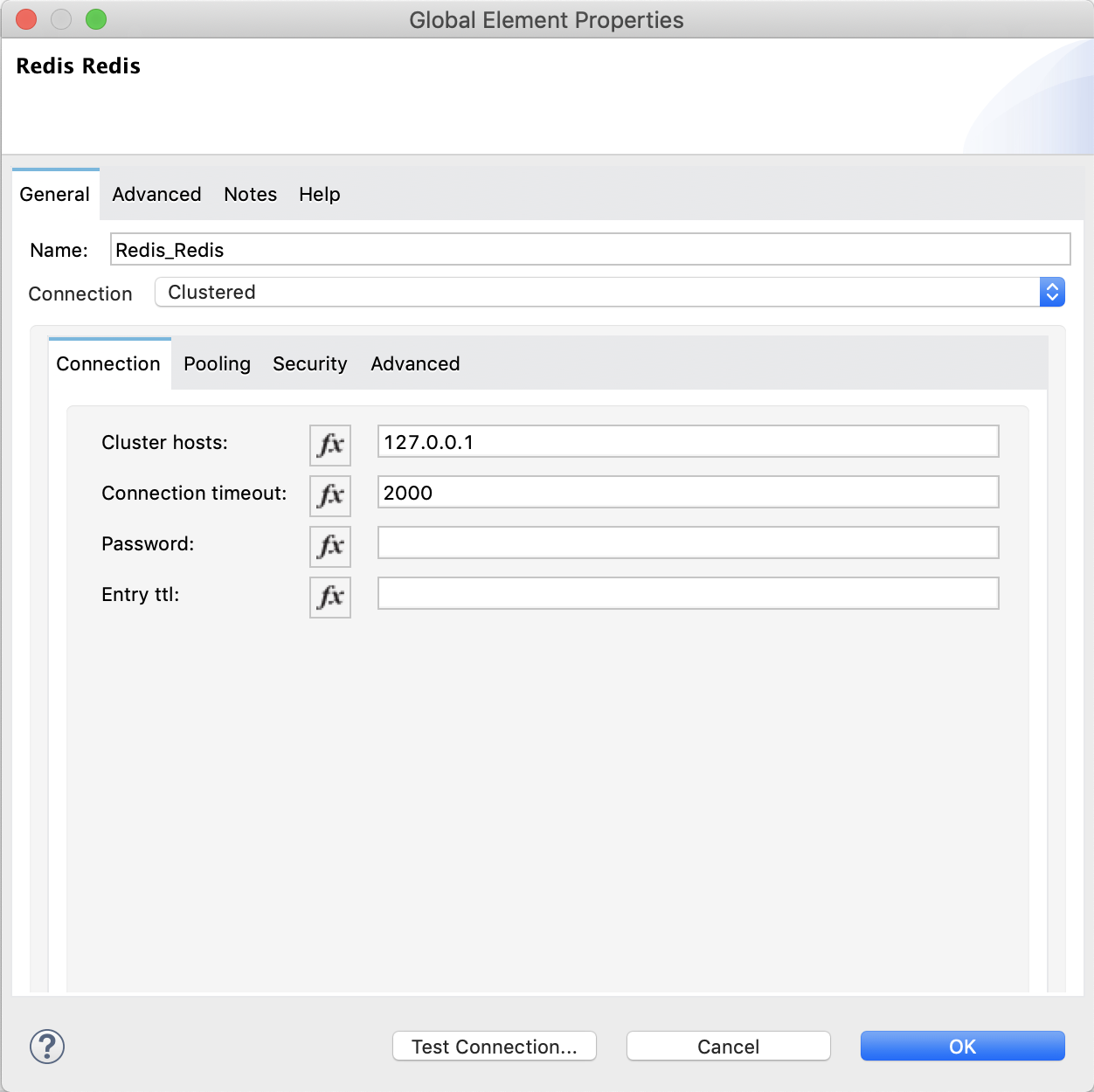
[Global Element Properties (グローバル要素のプロパティ)] 画面の [General (一般)] タブで次の情報を入力し、クラスター接続を設定します。
-
[Name (名前)] に設定の名前を入力します。
-
[Connection (接続)] で [Clustered (クラスター)] を選択し、コネクタをクラスター Redis 設定で使用します。
-
次の項目の値を入力します。
-
Cluster hosts (クラスターホスト)
host:port 形式を使用するすべての Redis クラスターホストのカンマ区切りリスト。 -
Connection timeout (接続タイムアウト)
接続タイムアウト値 (ミリ秒) (省略可能) -
Entry Ttl (エントリ TTL) コネクタを使用して保存されたキーに設定するデフォルトの存続期間値 (省略可能) Password (パスワード)
サーバー認証用の Redis パスワード
-
-
[Test Connection (接続をテスト)] をクリックします。
-
[OK] をクリックします。
非クラスター Redis 設定
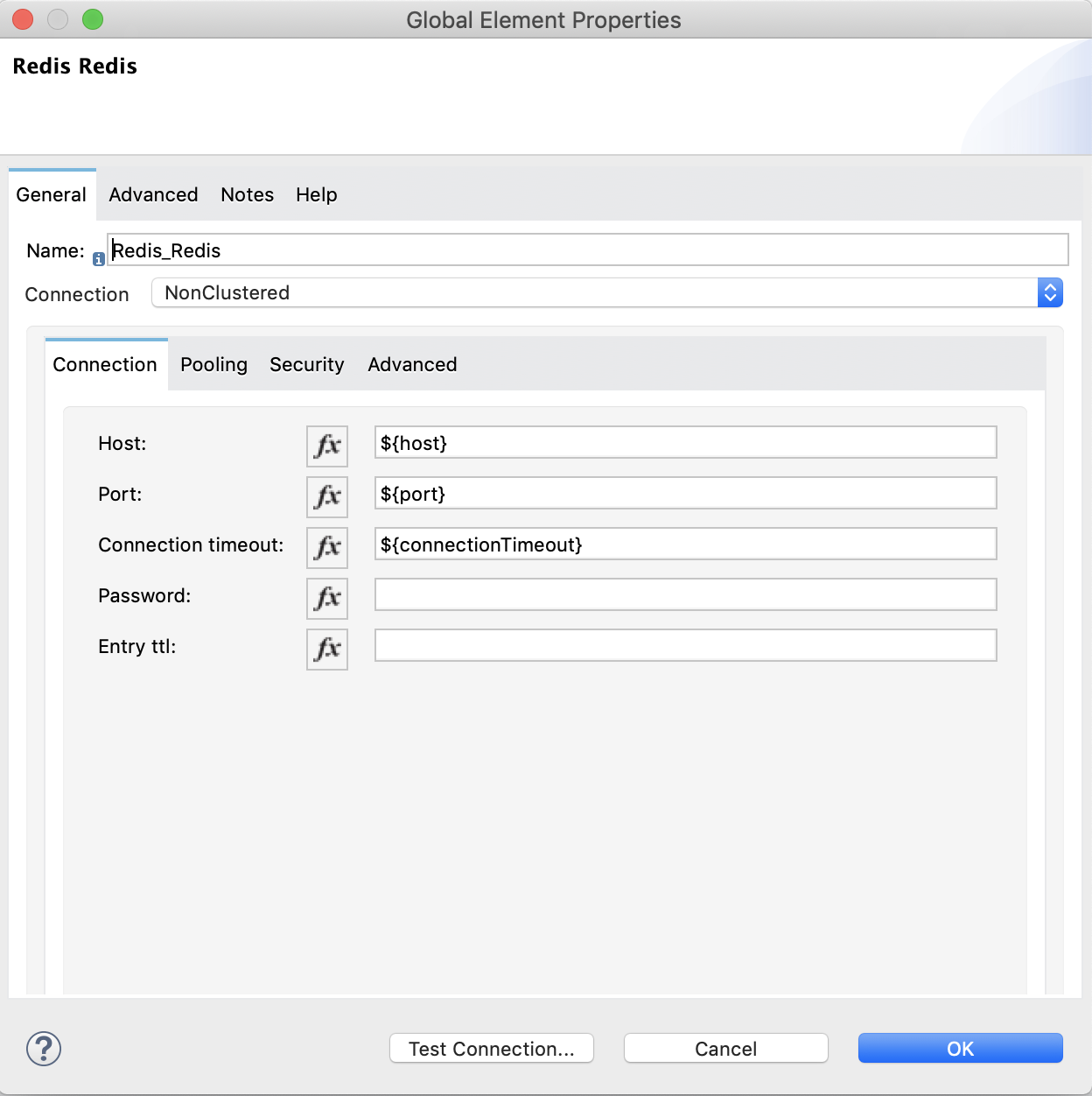
[Global Element Properties (グローバル要素のプロパティ)] 画面の [General (一般)] タブで次の情報を入力し、非クラスター接続を設定します。
-
[Name (名前)] に設定の名前を入力します。
-
[Connection (接続)] で [NonClustered (非クラスター)] を選択し、コネクタを非クラスター Redis 設定で使用します。
-
次の項目の値を入力します。
-
Host (ホスト)
Redis サーバーのホスト -
Port (ポート)
非クラスターサーバーが動作しているポート Connection Timeout (接続タイムアウト)
接続タイムアウト値 (ミリ秒) (省略可能) -
Entry Ttl (エントリ TTL)
コネクタを使用して保存されたキーに設定するデフォルトの存続期間値 (省略可能)。 -
Password (パスワード)
サーバー認証用のパスワード。
-
-
[Test Connection (接続をテスト)] をクリックします。
-
[OK] をクリックします。
センチネル設定
センチネルでは、Redis クラスターで障害が発生した場合に高可用性ソリューションが提供されます。
センチネル接続を設定する手順は、次のとおりです。
-
[Global Element Properties (グローバル要素のプロパティ)] の [General (一般)] タブで、設定の名前を入力します。
-
[Connection (接続)] で [Sentinel (センチネル)] を選択し、コネクタを非クラスター Redis 設定で使用します。
-
次の項目の値を入力します。
-
Sentinels hosts (センチネルホスト)
コネクタの接続先の Redis マスターホストを監視するセンチネルアドレス -
Master name (マスター名)
センチネルにより検出され、接続先のマスターインスタンスのアドレスが返される Redis マスターの名前。 -
Sentinel password (センチネルパスワード)
センチネルサーバー認証用のパスワード -
Index (インデックス)
プールで使用するデータベースのインデックス -
Password (パスワード)
Redis サーバー認証用のパスワード -
Entry ttl (エントリ TTL)
コネクタを使用して保存されたキーに設定するデフォルトの存続期間値 (省略可能)
-
-
[Test Connection (接続をテスト)] をクリックします。
-
[OK] をクリックします。
TLS 設定
アプリケーションの TLS を有効にして設定する手順は、次のとおりです。
-
設定の [Connection (接続)] セクションで [Security (セキュリティ)] タブをクリックします。
-
トラストストアを設定するには、[TLS Configuration (TLS 設定)] で [Edit inline (インライン編集)] を選択し、次の値を指定します。
-
Path (パス)
トラストストアファイルの場所。 -
Password (パスワード)
トラストストアファイルのパスワード。 -
型
トラストストアファイルのファイル形式。 -
Algorithm (アルゴリズム)
トラストストアが使用するアルゴリズム。 -
Insecure (非セキュア)
トラストストアを検証するかどうかを決定するブール値。true に設定すると検証は行われません。デフォルト値は false です。
-
-
キーストアを設定するには、次の値を入力します。
-
型
キーストアファイルのファイル形式を指定します (省略可能)。デフォルト値は JKS です。 -
Path (パス)
キーストアファイルの場所を指定します (省略可能)。これは、コネクタの双方向認証に使用できます。 -
Alias (別名)
キーストアに複数の非公開キーが含まれている場合に使用するキーの別名を示す属性。定義しない場合、ファイルにある最初のキーがデフォルトで使用されます。 -
Key password (キーパスワード)
キーマネージャーのパスワード。キーストア内の非公開キーのパスワードです。 -
Password (パスワード)
キーストアファイルのストアのパスワード。[Key Store Location (キーストアの場所)] が設定されている場合にのみ必要です。-
Algorithm (アルゴリズム)
キーストアで使用するアルゴリズム。
-
-
-
[Test Connection (接続をテスト)] をクリックします。
-
[OK] をクリックします。
アプリケーションログの表示
コネクタのアプリケーションログは次の方法で表示できます。
-
アプリケーションを Anypoint Platform から実行している場合、出力は Anypoint Studio のコンソールウィンドウに表示される。
-
コマンドラインから Mule を使用してアプリケーションを実行している場合、アプリケーションログは OS コンソールに表示される。
アプリケーションのログファイル (log4j2.xml) でログファイルパスがカスタマイズされていない場合、MULE_HOME/logs/<app-name>.log でアプリケーションログを表示することもできます。
アプリケーションログについての詳細は、「ログの設定」を参照してください。