
Anypoint Studio を使用してコネクタを設定する手順は、次のとおりです。
-
Anypoint Platform に認証ログイン情報を提供します。
-
コネクタをインストールします。
-
コネクタのフローのソースを設定します。
-
コネクタを設定します。
Studio でソースとコネクタを設定するときに、次のベストプラクティスに従います。
-
ソースとコネクタに関連するグローバル要素を設定します。
-
プロパティを含む YAML ファイルまたはプロパティファイルを作成して、設定からファイルを参照します。
-
ソースと対象コネクタの再接続戦略を設定します。
これらのベストプラクティスについての詳細は、「設定コネクタのベストプラクティス」を参照してください。
Anypoint Platform への認証ログイン情報の提供
Anypoint Exchange ポータルのコネクタにアクセスするには、最初に Anypoint Platform ログイン情報を設定する必要があります (まだ設定されていない場合)。
-
US クラウドを使用する場合は、「Anypoint Platform ログイン情報の設定 (Anypoint Studio)」を参照してください。
-
EU クラウドまたは Anypoint Private Cloud Edition (Anypoint PCE) を使用する場合は、「Studio での Private Cloud Edition の設定」を参照してください。
コネクタを Mule プロジェクトに追加する
コネクタをインストールして Mule プロジェクトに追加します。
-
Studio で Mule プロジェクトを作成します。
-
[Mule Palette (Mule パレット)] ビューで、[(X) Search in Exchange ((X) Exchange 内を検索)] をクリックします。
-
[Add Dependencies to Project (連動関係をプロジェクトに追加)] で、検索項目にコネクタ名を入力します。
-
[Available modules (使用可能なモジュール)] で、そのコネクタ名をクリックします。
-
[Add (追加)] をクリックします。
-
[Finish (完了)] をクリックします。
コネクタのソースの設定
ソースは、指定された条件が満たされたときにフローを開始します。HTTP Listener 操作 (HTTP リスナー)、Scheduler エンドポイント (スケジューラー)、コネクタ固有のソースなど、コネクタのフローのソースを設定します。
ソースとしての HTTP リスナーの使用
HTTP リスナーは HTTP 要求をリスンし、要求を受信したときに関連付けられたフローをトリガーします。ソースとして HTTP リスナーを使用する手順は、次のとおりです。
-
[Mule Palette (Mule パレット)] で「HTTP」を検索し、Listener 操作を選択します。
HTTP 要求をリスンする HTTP リスナーを選択image"::intro-config-studio-select-listener.png["ソースとしての HTTP リスナーの選択"]
-
Listener 操作をキャンバスにドラッグします。
-
[Listener] 設定画面で、[Connector configuration (コネクタ設定)] 項目の横にあるプラス記号 (+) をクリックして、HTTP リスナーのグローバル要素を追加します。
次のスクリーンショットは、HTTP リスナーグローバル要素の [General (一般)] タブのデフォルト値を示しています。
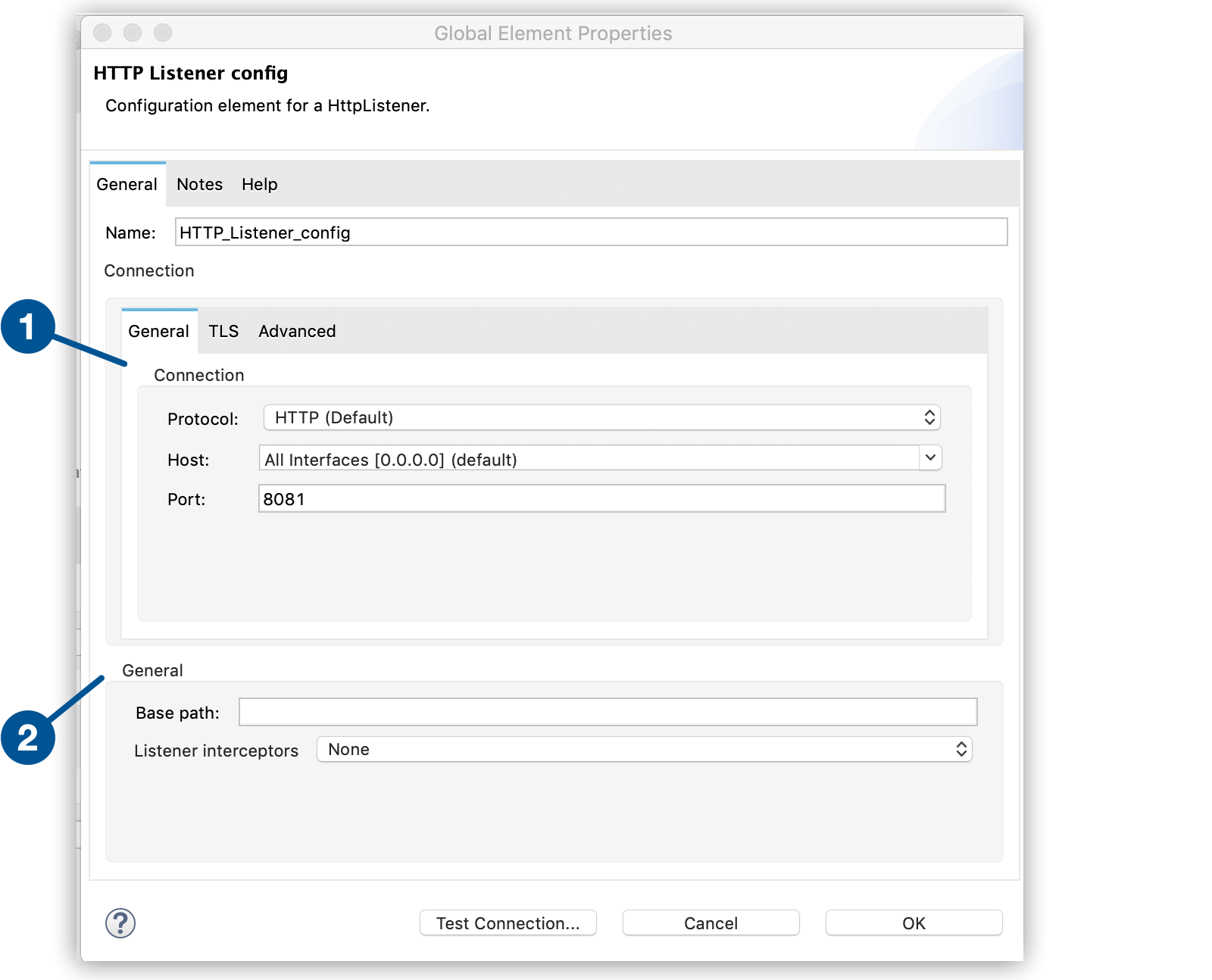 Figure 1. HTTP リスナーグローバル要素のデフォルト値
-
最初のセクションは、接続で使用するプロトコル、ホスト、ポートのデフォルト値を示しています。
-
2 番目のセクションは、接続で使用するベースパスとリスナーインターセプターのデフォルト値を示しています。
-
-
[General (一般)] タブのデフォルトを受け入れるか、必要な情報を指定します。
-
特定のポートでサーバー上の全ネットワークインターフェースをリスンするには、[Host (ホスト)] プロパティをデフォルト値の
0.0.0.0 のままにします。 -
サーバー内で生成された受信要求をリスンするには、[Port (ポート)] の値を
localhost に設定します。
-
-
TLS を使用するには、[TLS] タブをクリックして必要な情報を指定します。
-
[Advanced (詳細)] タブで、再接続戦略を指定します。詳細は、「Anypoint Connector 設定」を参照してください。
-
[Test Connection (接続をテスト)] をクリックして、Mule が指定されたサーバーに接続できることを確認します。
-
[OK] をクリックします。
-
[Path (パス)] 項目を適切なパスに設定します。
-
その他のタブを選択して、適切な項目値を指定します。
HTTP リスナーについての詳細は、「HTTP Connector リファレンス」を参照してください。
ソースとしてのスケジューラーの使用
スケジューラーを使用して、時間ベースの条件が満たされたときにフローを開始します。一定間隔でフローを開始するようにスケジューラーを設定したり、より柔軟な Cron 式を使用したりできます。たとえば、スケジューラーを使用して 5 秒ごとにフローを開始したり、1 か月間毎日正午にフローを開始するように cron 式を設定したりできます。
ソースとしてスケジューラーを使用する手順は、次のとおりです。
-
[Mule Palette (Mule パレット)] ビューで、[Scheduler (スケジューラー)] を検索して選択します。
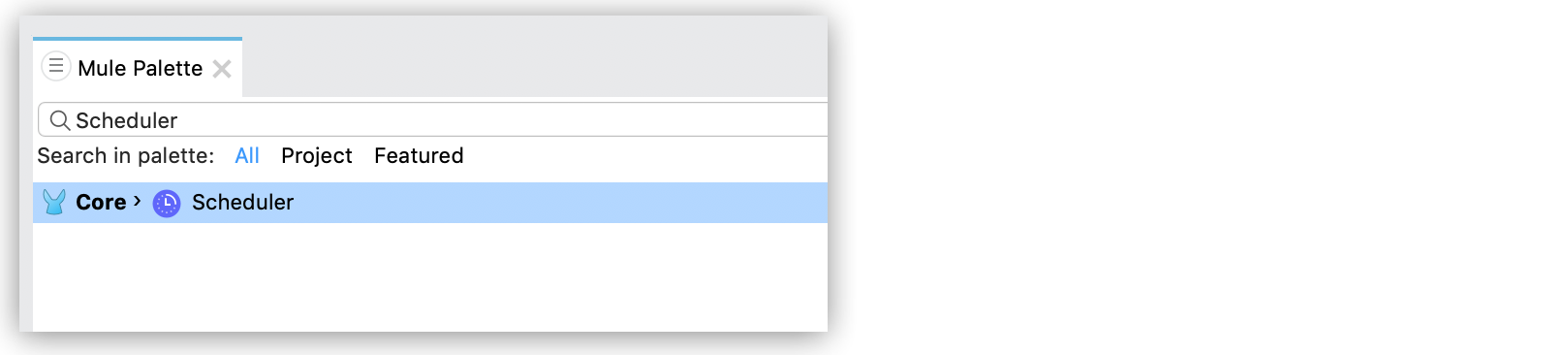 Figure 2. フローを開始するタイミングをスケジュールするためにスケジューラーを選択
 -
[Scheduler (スケジューラー)] をキャンバスにドラッグします。
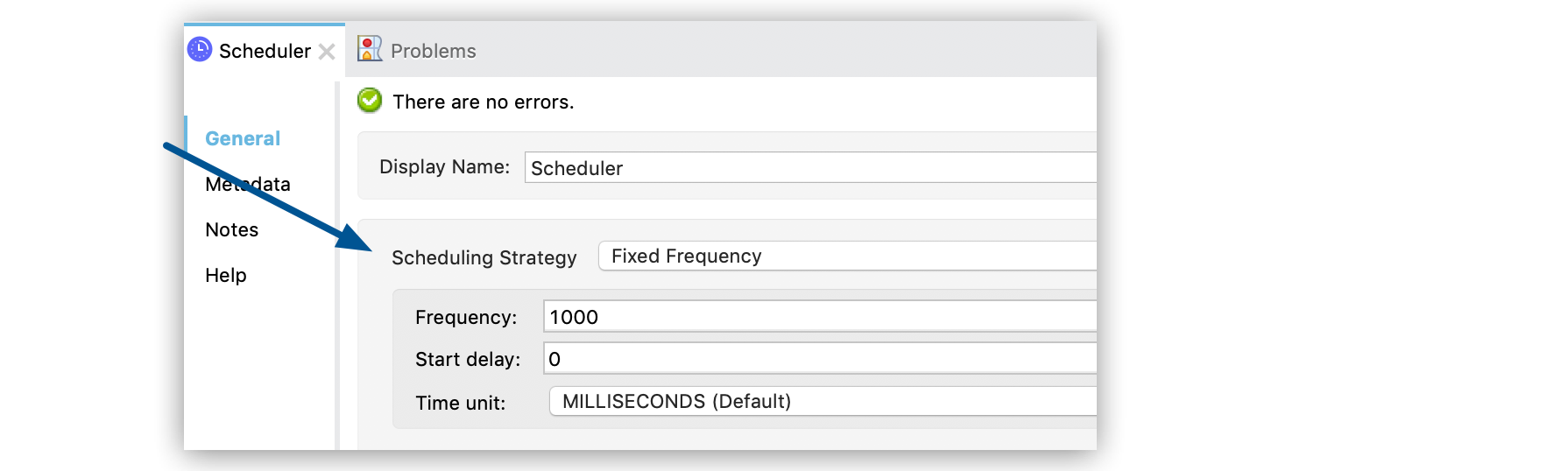
次のスクリーンショットは、スケジュール戦略のデフォルト値を示しています。
-
[Scheduler (スケジューラー)] 設定画面の [Scheduling Strategy (スケジュール戦略)] 項目で、フローの開始に一定間隔または Cron 式のどちらを使用するかを選択します。
-
[Fixed Frequency (一定間隔)] を選択した場合、次の項目の値を入力します。
-
Frequency (頻度)
[Time unit (時間単位)] 項目で指定された時間単位に基づく、スケジューラーがフローを開始する頻度
-
Start delay (開始遅延)
[Time unit (時間単位)] 項目で指定された時間単位に基づく、アプリケーション起動してからフローを最初に開始するまで待つ時間
-
Time unit (時間単位)
Frequency (頻度) と Start Delay (開始遅延) の値の時間単位。
-
-
[Cron] を選択した場合、[Expression (式)] 項目に cron 式を入力し、[Time Zone (タイムゾーン)] 項目にタイムゾーンを入力します。
[Time Zone (タイムゾーン)] 項目の形式と有効な値については、Java TimeZone クラスの Javadoc を参照してください。
-
-
ペイロード、変数、および属性のメタデータを設定するには、[Metadata (メタデータ)] タブを選択して、適切なメタデータを追加します。
スケジューラーについての詳細は、「Scheduler エンドポイント」を参照してください。
コネクタ固有のソースの使用
コネクタにソースが関連付けられている場合、コネクタ固有のソースを使用してフローを開始できます。各コネクタソースには、固有の設定があります。
たとえば、Amazon SQS の Receive Messages を Amazon SQS Connector のソースとして使用できます。このソースは、指定された Amazon SQS キューが新しいメッセージを受信するたびにフローを開始します。
コネクタ固有のソースを設定する手順は、次のとおりです。
-
[Mule Palette (Mule パレット)] ビューで、コネクタを検索してソースを選択します。
たとえば、「Amazon SQS」を検索し、[Receive Messages] ソースを選択します。
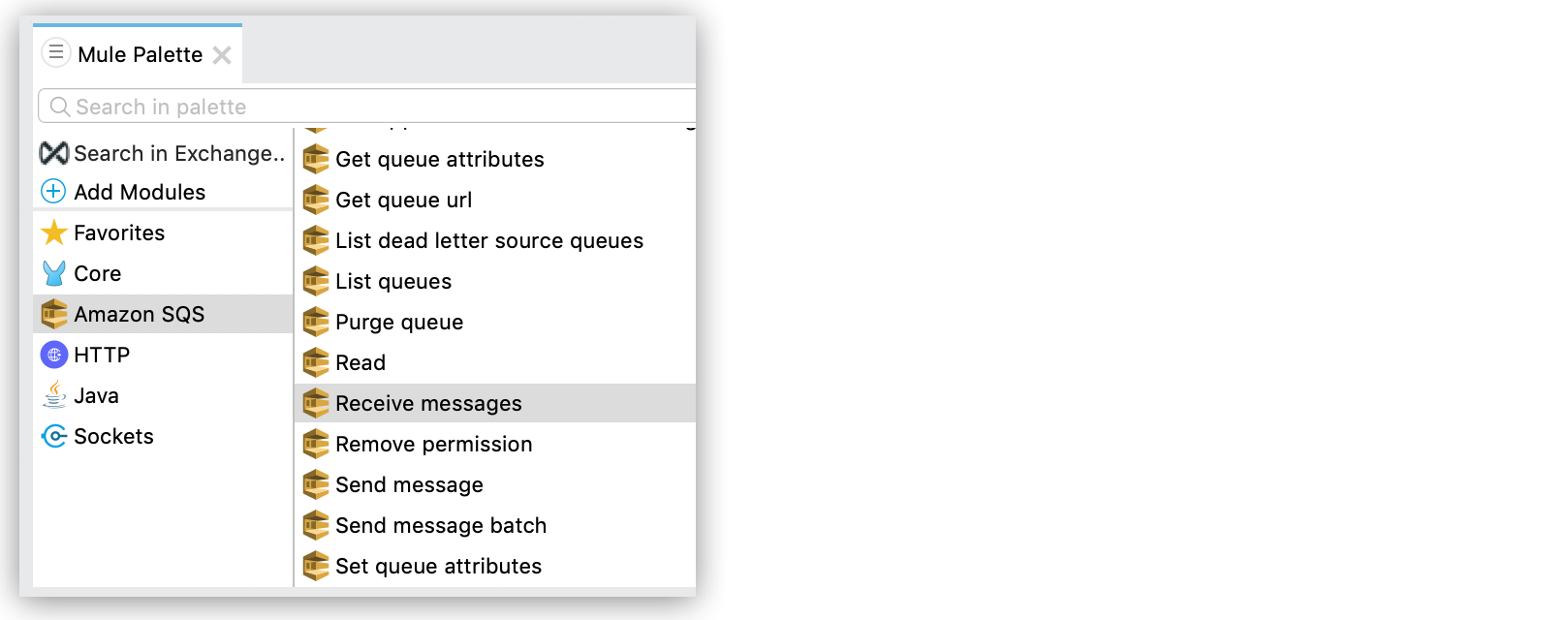 Figure 3. Amazon SQS の Receive Messages ソースを検索
 -
ソースをキャンバスにドラッグします。
-
設定画面で、[Connector configuration (コネクタ設定)] 項目の横にあるプラス記号 (+) をクリックして、ソースのグローバル要素を追加します。
-
必須項目の値を入力します。
-
グローバル要素の [Advanced (詳細)] タブで、再接続戦略を指定します。詳細は、「Anypoint Connector 設定」を参照してください。
-
[Test Connection (接続をテスト)] をクリックして、Mule が指定されたサーバーに接続できることを確認します。
-
[OK] をクリックします。
コネクタの設定
Mule アプリケーションでコネクタを設定するには、最初にフロー内のそのコネクタのすべてのインスタンスで使用できるグローバル要素を設定します。
-
[Mule Palette (Mule パレット)] ビューで、コネクタを検索して目的の操作を選択します。
-
その操作をキャンバスのソースの右にドラッグします。
-
操作の設定画面で、[Connector configuration (コネクタ設定)] 項目の横にあるプラス記号 (+) をクリックして、コネクタのグローバル要素を追加します。
-
コネクタのグローバル要素のプロパティを指定します。
-
グローバル要素のプロパティの [Advanced (詳細)] タブで、再接続戦略を指定します (サポートされている場合)。詳細は、「Anypoint Connector 設定」およびコネクタのリファレンスガイドを参照してください。
-
[Test Connection (接続をテスト)] をクリックして、Mule が指定されたサーバーに接続できることを確認します。
-
[OK] をクリックします。
グローバル要素を設定したら、コネクタの他の項目を設定します。
特定のコネクタの設定についての詳細は、そのコネクタのユーザーガイドとリファレンスガイドを参照してください。