
Runtime Manager を使用して Anypoint VPN 接続を作成できます。
前提条件
Anypoint VPN を作成するための前提条件は次のとおりです。
-
Anypoint Virtual Private Cloud (Anypoint VPC) を作成する必要があります。
詳細は「Virtual Private Cloud」を参照してください。
1 つの Anypoint VPC は最大 10 個の Anypoint VPN に対応できます。
-
VPN ページにアクセスするための「CloudHub Network Administrator (CloudHub ネットワーク管理者)」または「CloudHub Network Viewer (CloudHub ネットワーク閲覧者)」ユーザー権限を持っている必要があります。
-
デフォルト環境 (プロファイルで定義されています) に「Read Application (アプリケーションの参照)」権限が付与されている必要があります。
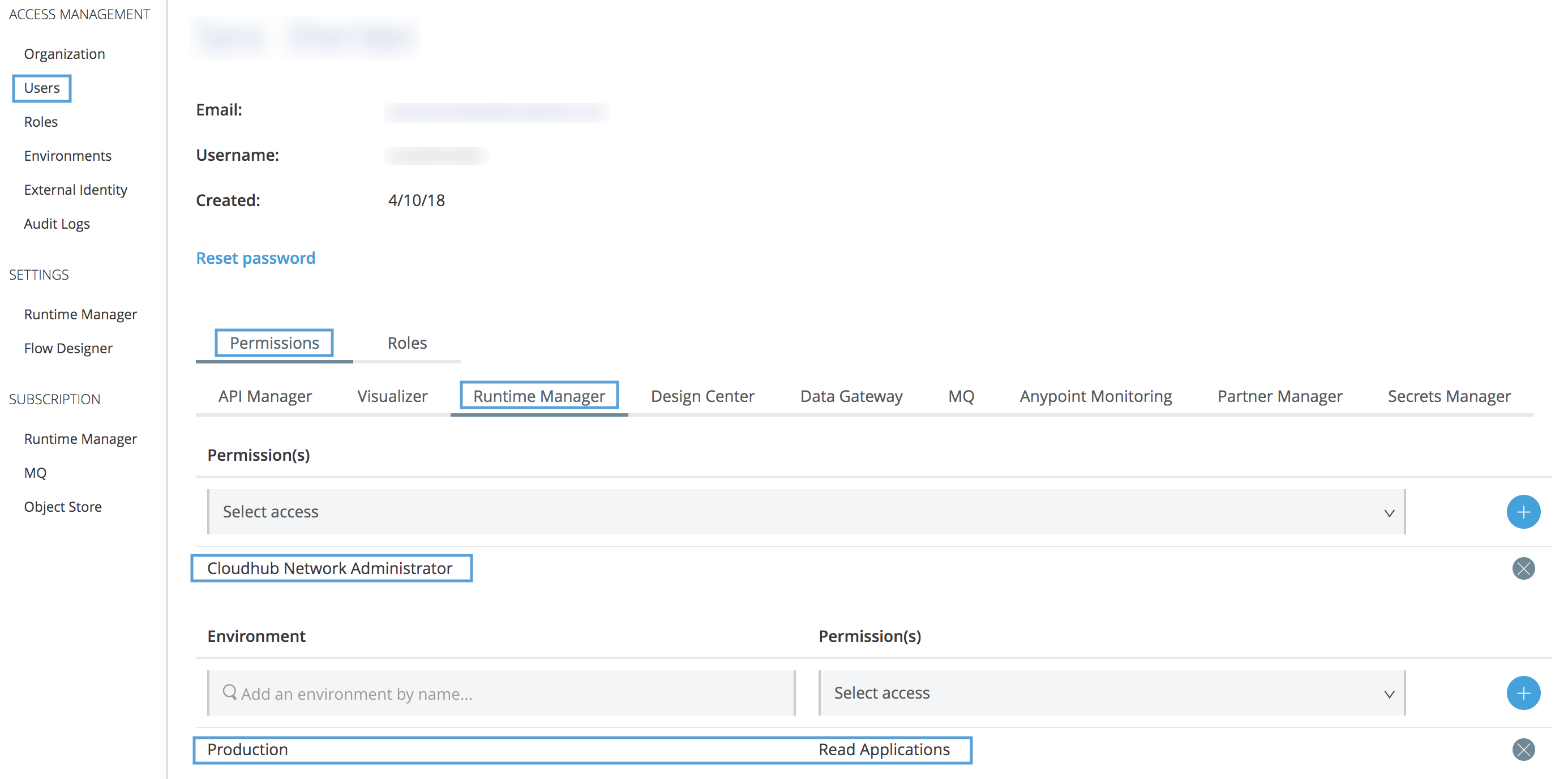
VPN ページは、VPN エンタイトルメントを持つ Anypoint 組織に対して表示されます。
Anypoint VPN を作成する場合のチェックリスト
Anypoint VPN を作成または設定するときには、次の情報を入力する必要があります。
- Remote IP アドレス (リモート IP アドレス)
-
VPN エンドポイントの公開 IP アドレス。単一の静的 IP アドレスである必要があります。
- Static Routes (CIDR) (静的ルート (CIDR))
-
VPN 経由でアクセスできるようにするネットワークのサブネット。この情報は静的ルーティングを使用する場合のみ必須です。
- Remote and Local ASN (リモートおよびローカル ASN)
-
ASN (自律システム番号) は、ルーティングのプレフィックスのコレクションを指定します。リモート ASN とローカル ASN の両方を設定する必要があります。これは動的ルーティングを使用する場合のみ必須です。
- Pre-shared Key (PSK) (事前共有キー (PSK))
-
VPN トンネルの共有シークレット。これらの値は [Automatic Tunnel Configuration (自動トンネル設定)] を選択すると自動生成されます。
- Point-to-Point CIDR (ポイントツーポイント CIDR)
-
VPN トンネルインターフェースの非公開 IP 範囲。これらの値は [Automatic Tunnel Configuration (自動トンネル設定)] を選択すると自動生成されます。
Anypoint VPN の作成
Anypoint VPN を作成する手順は、次のとおりです。
-
Anypoint Platform にサインインして、[Runtime Manager] を選択します。
-
Anypoint VPN を作成する環境を選択します。
-
左側のメニューで [VPNs] タブをクリックしてから [Create VPN (VPN を作成)] をクリックします。
-
Anypoint VPN について次の情報を入力または選択します。
- Name (名前)
-
Anypoint VPN の名前を入力します。
- VPC
-
リストから、Anypoint VPN 接続の Virtual Private Cloud を選択します。
- Remote IP アドレス (リモート IP アドレス)
-
VPN エンドポイントのパブリック IP アドレスを入力します。
-
使用するルーティング種別を選択します。
[BGP] (動的) または [Static (静的)] を選択できます。デバイスでサポートされている場合は、ボーダーゲートウェイプロトコル (BGP) 種別を選択してください。
動的ルーティングを作成する場合:
-
[BGP] を選択します。
-
リモート ASN を定義します。
バックエンドに対応する ASN を入力します。ネットワークに割り当てられている既存の ASN、またはネットワークに割り当てられていないプライベート ASN (64512–65534) を使用できます。デフォルト値は
65001 です。 -
ローカル ASN を定義します。
MuleSoft 側の ASN を割り当てます。ネットワークに割り当てられていないプライベート ASN (64512–65534) を使用してください。デフォルト値は
64512 です。
静的ルーティングを作成する場合:
-
[Static (静的)] を選択します。
-
[CIDR] 項目に、VPN 経由でアクセスできるようにするサブネットを入力します (例:
10.0.0.0/8)。 -
サブネットを追加する場合は、[Add New Rule (新規ルールを追加)] をクリックして、上のステップを繰り返します。
VPN 接続の数には関係なく、VPC ごとに最大 95 件のルートテーブルエントリが許可されます。この制限を超えないように、ネットワークを統合して接続数を可能な限り少なく抑えてください。
-
-
[Tunnel Configuration (トンネル設定)] 種別を選択します。
[Automatic (自動)] または [Custom (カスタム)] を選択できます。ほとんどの場合は [Automatic (自動)] で十分です。手順は選択したトンネル種別によって異なります。
[Automatic (自動)] トンネル設定を使用する場合:
-
[Automatic (自動)] を選択します。
他の入力は不要です。このオプションは、Anypoint VPN に必要なトンネルを自動的に設定します。
トンネルの設定は VPN の作成後に表示されます。
[Custom (カスタム)] トンネル設定を使用する場合:
-
[Custom (カスタム)] を選択します。
-
各トンネルの [PSK] 項目に、先頭が 0 ではない 8 ~ 64 文字の値を入力します。
英数字、ピリオド (.)、およびアンダースコア (_) のみを使用してください。
-
各トンネルの [Point-to-Point CIDR (ポイントツーポイント CIDR)] 項目に、VPN トンネルの内部アドレスの IP アドレス範囲を入力します。
169.254.0.0/16 範囲から、サイズ /30 の CIDR ブロックを指定できます。CIDR ブロックはすべての VPN 接続で一意であることが必要です。次の CIDR ブロックは使用できません。
169.254.0.0/30
169.254.1.0/30
169.254.2.0/30
169.254.3.0/30
169.254.4.0/30
169.254.5.0/30
169.254.169.252/30
Anypoint VPN 接続を作成した後にトンネル設定を変更することはできません。既存の接続の設定を変更するには、Anypoint VPN 接続を削除して新しい接続を作成してください。 -
-
[Create VPN (VPN を作成)] をクリックします。
VPN の初期状況は
PENDING です。これは、インフラストラクチャの作成中に想定される状況です。状況が AVAILABLE に変わってから次の手順に進んでください。詳細は [vpn-and-tunnel-status] を参照してください。
-
Anypoint VPN から設定ファイルをダウンロードします。
-
Runtime Manager で、今作成した Anypoint VPN の名前をクリックします。
-
[Get VPN Config (VPN 設定を取得)] をクリックします。
-
[Download VPN Config (VPN 設定をダウンロード)] ウィンドウで、VPN エンドポイントデバイスのベンダー、プラットフォーム、ソフトウェアバージョンを選択します。
使用しているデバイス種別が表示されていない場合は、[generic (汎用)] を選択します。
-
[View Config (設定を表示)] をクリックしてから、右上隅にある [Copy (コピー)] ボタンをクリックします。
-
設定内容をテキストファイルに貼り付けます。
すべての設定ファイルは、IKEv1、AES128、SHA1、および DH Group 2 の最小要件を表しています。使用している VPN エンドポイントに合わせて設定を変更することで、他のサポート対象の IPsec 設定を利用できます。「IPsec の設定」を参照してください。
-
-
VPN エンドポイントを設定します。
-
VPN 設定ファイル (ステップ 8) を VPN エンドポイント管理者と共有します。
-
VPN エンドポイントの設定によっては、追加の設定手順が必要になる場合もあります。
詳細は、「VPN の要件」を参照してください。
使用している VPN エンドポイントのドキュメントを参照し、ネットワークのコンポーネントが正しく設定されていることを確認してください。
予期しない動作を回避するため、VPN エンドポイントで両方のトンネルを設定してください。
-
VPN とトンネルの状況
作成した新しい VPN 接続が VPN のリストに表示されます。インフラストラクチャの作成中は、[Status (状況)] 列には PENDING、両方の Anypoint VPN トンネルには DOWN と最初に表示されます。
設定によっては、正常な動作中にもトンネルに DOWN と表示される場合があります。
| 状況 | トンネル 1/2 | 説明 |
|---|---|---|
|
|
VPN 接続が作成されたばかりで、アクションはバックグラウンドで待機中です。VPN を作成してから 10 ~ 15 分は、この状況が表示されることがあります。 |
|
|
VPN 接続が作成されていますが、リモート側が設定されていないか、またはトラフィックを送信していません。 |
|
|
VPN 接続が作成され、リモート側が接続を正常に確立しました。トンネルは、ルーティング設定と VPN デバイス種別により、アクティブ/アクティブモードまたはアクティブ/パッシブモードで動作します。 |
|
|
VPN 接続が作成されませんでした。VPN を削除してやり直してください。この障害が再発する場合は、MuleSoft サポートにお問い合わせください。 |