
 Cloud IDE
Anypoint Platform からクラウド IDE を起動します。Anypoint Platform ユーザーアカウントとビジネス組織は US クラウドまたは EU クラウドでホストされ、これらのホスト間で共有されません。
クラウド IDE を開始する前に
クラウド IDE を起動する前に前提条件を満たします。
-
Anypoint Platform 組織アカウントを持つシステム管理者から必要な権限を付与してもらう必要があります。権限の設定を参照してください。
-
クラウド IDE には、Mule Runtime Engine のトライアルでない Enterprise ライセンスが必要です。「アカウントをアップグレードする」およびInstall an Enterprise License on On-Premises Mule Runtime Engineを参照してください。
-
Anypoint Platform にはユーザーアカウントが必要です。既存のアカウントを使用することも、Anypoint Platform からアカウントを作成することもできます (サポートされる「クラウドホスト」を参照)。
-
組織のシステム管理者は、Anypoint Platform クラウドホスト ( US または EU) の Anypoint Code Builder ランディングページからクラウド IDE のベータプログラムの契約条件に同意する必要があります。サインインが必要です。[Terms & Conditions (契約条件)] ボタンは、組織のシステム管理者のみが使用できます。

-
重要な進行中のベータ情報を確認します。
クラウド IDE は進行中のベータ期間中です。
進行中のベータの間、クラウド IDE インスタンスが削除される場合があります。これにより、インテグレーション、自動化、API が失われます。
詳細を表示するには、クリックしてください。
作業内容を保存するには、プロジェクトファイルをソース制御管理 (SCM) システムにコミットします。ソースファイルの制御を参照してください。
本番環境の API、インテグレーション、または自動化の開発に Anypoint Code Builder のクラウド IDE ベータバージョンを使用しないでください。
Anypoint Platform からクラウド IDE を開く
クラウド IDE を起動する手順は、次のとおりです。
-
クラウド IDE を開始する前にの前提条件を確認して、Anypoint Code Builder を使用できるようにします。
-
Anypoint Platform にログインします。
-
U.S. ホスト (すべての非 EU リージョンをサポート) の場合は anypoint.mulesoft.com
-
EU 準拠のホストの場合は eu1.anypoint.mulesoft.com
1 つのクラウドにアカウントがあり、別のクラウドで作業する場合、別のクラウドでアカウントを作成してプロジェクトを作成し、プロジェクトの作業を行う必要があります。
-
-
Anypoint Platform から、Anypoint Code Builder ランディングページを開きます。
-
Anypoint Code Builder ランディングページで、[Launch Cloud IDE (クラウド IDE を起動)] をクリックします。
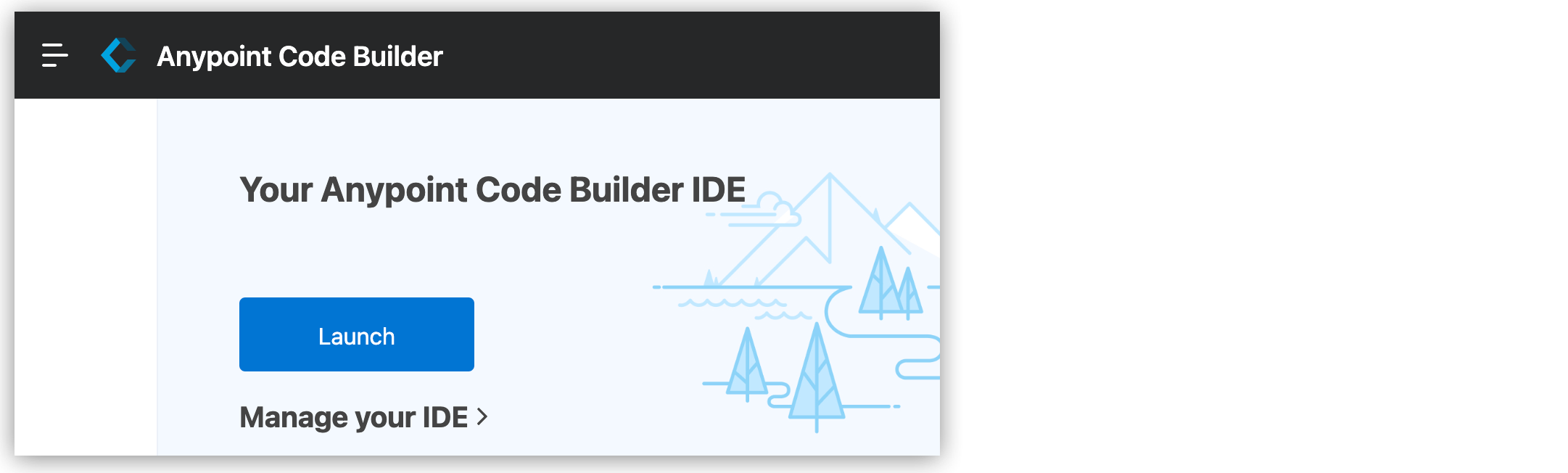
クラウド IDE のプロビジョニングが完了したら、IDE が開きます。プロビジョニングプロセスには数分かかることがあります。
クラウド IDE 環境はユーザーアカウントに関連付けられています。クラウド環境には、自分のみがアクセスできる、Anypoint Platform UI 内に埋め込まれていない一意の URL もあります。クラウド IDE をこの URL から直接再開したり、Anypoint Platform の Anypoint Code Builder から間接的に再起動したりできます。
-
アクティビティバーの [MuleSoft] アイコンをクリックして、Anypoint Code Builder 機能を表示して使用します。