
Anypoint Platform アカウントを作成する
| すでに Mule Community アカウントがある場合、そのアカウントを使用して Anypoint Platform にアクセスできます。 |
-
サインアップページに移動します。
フォームが表示され、連絡先情報を入力して、ユーザー名とパスワードを作成できます。
-
次の情報を入力します。
-
Username (ユーザー名) - 3 文字以上である必要があり、使用できるのは次の文字のみです。
-
英数字
-
ダッシュ
-
アンダースコア
-
-
Password (パスワード) - 8 ~ 64 文字で、1 つ以上の大文字、小文字、数字が含まれている必要があります。パスワードで使用できるのは次の文字のみです。
-
大文字と小文字のアルファベット
-
数字
-
英数字以外の記号
-
-
Company (会社) - 2 文字以上にする必要があります。
既存の組織に招待された場合、会社名はすでに設定されています。入力した会社名を使用して Anypoint Platform で新しいルート組織が作成され、あなたがその組織のシステム管理者になります。Anypoint Platform アカウントは 1 つの組織にしか関連付けられません。
-
利用規約のリンクをクリックして Anypoint Platform トライアルライセンス契約を読み、ボックスをチェックして利用規約に同意してください。
-
-
[I’m not a Robot (私はロボットではありません)] Captcha のチェックマークをクリックして、検証されるまで待ちます。
続行する前に簡単なテストを実行するよう要求される場合もあります。 Google の reCaptcha 検証サービスにより、ブラウザーの言語が自動検出されます。
-
[Accept and create account (受け入れてアカウントを作成)] をクリックします。
既存の組織に参加する
参加したい既存の Anypoint Platform 組織がある場合、組織のシステム管理者に招待を依頼します。システム管理者が招待メールに返信した場合、1 週間以内に内部リンクをクリックする必要があります。
-
受信した Anypoint 招待メールのリンクをクリックします。
その組織のアカウントにサインアップするには、招待メールが送信されたメールアドレスを使用する必要があります。 Anypoint Platform サインアップ画面が表示されます。 -
フォームに次の情報を入力します。
-
Full name (フルネーム) - 名と姓。
-
Email (メール) - メールアドレスが複数の Anypoint Platform アカウントに関連付けられている場合、招待メールのリンクをクリックした後で次のいずれかを選択します。
-
Phone number (電話番号) - 市外局番を含む電話番号。
-
Username (ユーザー名) - 複数の Anypoint Platform アカウントに同じメールアドレスを使用することはできますが、各アカウントには一意のユーザー名が必要です。これにより、すべての Anypoint Platform アカウントを 1 つのメールアドレスで管理できます。
ユーザー名は 3 文字以上である必要があり、使用できるのは次の文字のみです。-
英数字
-
ダッシュ
-
アンダースコア
-
-
Password (パスワード) - 8 ~ 64 文字で、1 つ以上の大文字、小文字、数字が含まれている必要があります。パスワードで使用できるのは次の文字のみです。
-
大文字と小文字のアルファベット
-
数字
-
英数字以外の記号
-
-
-
利用規約およびプライバシーポリシーに同意してから、[Accept and create account in <org> (受け入れて <org> でアカウントを作成)] をクリックします。
既存のアカウントを使用する
招待を受け取ったら、既存のアカウントを使用して既存の組織に参加できます。たとえば、MuleSoft 組織に参加するよう招待され、3 つの異なる Anypoint Platform アカウントを持っているとします。
-
メンバー: 組織に関連付けられていないアカウント。
-
システム管理者: 異なる組織に関連付けられている組織のシステム管理者ロールを持つアカウント。
-
オーナー: 異なる組織の組織のオーナーアカウント。
招待のリンクをクリックした後で、組織に参加するために使用するアカウントを 1 週間以内に選択します。
| 使用したいアカウントがすでに別のルート組織に関連付けられている場合、アカウントの横にエクスクラメーションマークが表示されます。これは、アカウントを新しい組織に移行するには追加手順が必要であることを意味しています。 |
既存の組織内で新規アカウントを作成する
既存の組織内で新規アカウントを作成できるのは、組織に参加するリンクが含まれる招待メールを受信した場合のみです。リンクの有効期限は 1 週間です。
-
招待メールのリンクをクリックします。
-
[Sign Up (サインアップ)] ボタンをクリックします。
サインアップウィンドウが表示されます。 -
フォームに次の情報を入力します。
-
Full name (フルネーム) - 名と姓。
-
Email (メール) - メールアドレスが複数の Anypoint Platform アカウントに関連付けられている場合、招待メールのリンクをクリックした後で次のいずれかを選択します。
-
Phone number (電話番号) - 市外局番を含む電話番号。
-
Username (ユーザー名) - 複数の Anypoint Platform アカウントに同じメールアドレスを使用することはできますが、各アカウントには一意のユーザー名が必要です。これにより、すべての Anypoint Platform アカウントを 1 つのメールアドレスで管理できます。
ユーザー名は 3 文字以上である必要があり、使用できるのは次の文字のみです。-
英数字
-
ダッシュ
-
アンダースコア
-
-
Password (パスワード) - 8 ~ 64 文字で、1 つ以上の大文字、小文字、数字が含まれている必要があります。パスワードで使用できるのは次の文字のみです。
-
大文字と小文字のアルファベット
-
数字
-
英数字以外の記号
-
-
-
利用規約およびプライバシーポリシーに同意してから、[Accept and create account in <org> (受け入れて <org> でアカウントを作成)] をクリックします。
| 招待メールがない場合は、既存の組織内で新規アカウントを作成することはできません。 |
Anypoint Platform にログインする
-
Anypoint Platform のログイン画面に移動します。
-
ユーザー名とパスワードを入力します。
-
[Sign In (サインイン)] をクリックします。
| ログインを試みて Anypoint Platform で有効なログイン情報が拒否された場合、組織は外部 ID プロバイダーを使用してサインインプロセスを開始している可能性があります。外部 ID プロバイダーのインターフェースに移動してサインインするか、ログイン情報を再入力する前に組織のドメイン名を入力してください。 |
シングルサインオンを使用して Anypoint Platform にログインする
組織がシングルサインオンを使用している場合、サインインプロセスの一環として組織のドメイン名を指定する必要があります。
-
Anypoint Platform のログイン画面に移動します。
-
[Use custom domain (カスタムドメインを使用)] をクリックします。
-
組織のドメイン名を入力します。
+ 組織のドメイン名がわからない場合は、組織のメンバーが組織のドメイン名を提供できます。メンバーのユーザープロファイルでドメイン名にアクセスできます。
-
[Continue (続行)] をクリックします。 ID プロバイダーにリダイレクトされます。
Anypoint Platform にログインして使用するための URL を許可リストに登録する
仮想マシンなどの制限された環境を使用している場合、またはプロキシ要件により Anypoint Platform にログインできない場合は、次の URL を許可リストに追加します。これにより、セッションが組織のファイアウォールまたはプロキシによってブロックされたり中断されたりすることがなくなります。
-
https://*.mulesoft.com/* -
https://*.salesforce.com/* -
https://app.launchdarkly.com/* -
https://clientstream.launchdarkly.com/* -
https://www.gstatic.com/recaptcha/* -
https://www.google.com/recaptcha/*
関連付けられていないアカウントを使用する
組織のシステム管理者が組織からアカウントを削除すると、削除されたアカウントは未接続のままになります。
未接続のアカウントを使用して MuleSoft 組織に参加でき、追加の設定は必要ありません。
アカウントを選択し、対応するパスワードを入力して、[Sign in (サインイン)] をクリックします。
システム管理者アカウントを使用する
アカウントが異なる組織 (またはその組織内のビジネスグループ) の組織のシステム管理者である場合、ユーザー名の横にエクスクラメーションマークが表示されます。
このアカウントを使用すれば MuleSoft に参加できますが、このアカウントから既存の組織への既存の参照がすべて失われます。
このアカウントを選択して関連付けられたパスワードを入力すると、決定を確認するように要求されます。続行する場合は次の手順を実行します。
-
以前のビジネスグループに他にメンバーがいる場合、親組織の組織のシステム管理者が自動的にそのビジネスグループの組織のシステム管理者として割り当てられます。
-
他にメンバーがいない場合、ビジネスグループは削除されます。
組織のオーナーとして関連付けられたアカウント
よくあるシナリオは、アカウントを作成して既存の組織に関連付けない場合です。この場合、アカウントは自動的に新規組織に割り当てられ、アカウントが組織のオーナーに設定されます。
このアカウントを選択し、対応するパスワードを入力して、[Sign In (サインイン)] ボタンをクリックすると、所有する組織に他にメンバーがいない場合:
* 既存の組織へのすべての関連付けが失われるという警告が表示されます。
* 元の組織が削除されます。
ただし、アカウントが所有する組織に他にメンバーがいる場合、Anypoint Platform では MuleSoft に移行できません。
所有する組織からアカウントを解放するには、 https://help.mulesoft.com でサポートチケットを開きます。次の情報を入力します。
-
オーナーに昇格させるための、所有する組織内の別のユーザーの
userId と userName。 -
前述の組織の
Organization Name と Organization Id。
移行が完了したことをサポートが確認したら、アカウントを使用して MuleSoft に参加できます。
| 無料のトライアルアカウントを使用していて、ユーザー名を新しい組織に移行するには、トライアルアカウントに関連付けられた組織から組織のオーナーアカウントを削除するために現在の組織に別の組織のシステム管理者が必要です。 |
Anypoint Platform プロファイルのリンク
外部 ID プロバイダー (IdP) を使用して Anypoint Platform に初めてログインしたときに、Anypoint Platform によって、IdP プロファイルに関連付けられたメールアドレスに一致するユーザーアカウント候補が検索されます。プロファイルをリンクするためのオプションは、プロファイルで Anypoint ID プロバイダー (IdP) が使用されているか、シングルサインオン (SSO) を使用する外部 IdP が使用されているかによって異なります。Anypoint プラットフォームでは次のリンクがサポートされています。
-
ログイン情報 (Anypoint IdP によって管理されるログイン) を使用したローカルプロファイルへの SSO ログインのリンク
-
異なる IdP を使用してログインする別の SSO ログインへの SSO ログインのリンク
-
それぞれが異なる IdP を使用してログインする他の複数のプロファイルへの SSO ログインのリンク
Anypoint Platform では、同じ IdP を使用する複数のプロファイルのリンクはサポートされていません。IdP は、OpenID Connect (OIDC) プロバイダーである必要があります。最大 25 個のユーザープロファイルをリンクできます。この機能は、組織のシステム管理者が有効化している場合にのみ使用できます。
既存のプロファイルへの新規 SSO ログインのリンク
初めて SSO を使用してログインしようとしたときに、同じメールアドレスを共有しており、ログインに異なる ID プロバイダー (IdP) を使用する他のユーザープロファイルがある場合、プロファイルをリンクするように求められます。同じ IdP を使用するプロファイルをリンクすることはできません。
-
Anypoint Platform ログインページで、[Sign in with <ID プロバイダー> (<ID プロバイダー> でサインイン)] をクリックします。
-
入力を促されたら、IdP のログイン情報を入力します。
SSO ログイン情報が同じ組織内の他のプロファイルとメールアドレスを共有している場合は、プロファイルの 1 つを選択し、それらのログイン情報でログインしてプロファイルをリンクするように求められます。 -
[Link your Account (アカウントのリンク)] ページで、リンクするプロファイルを選択します。
各プロファイルの上にマウスポインターを置くと、使用されている ID プロバイダーが表示されます。 -
[Link Accounts (アカウントをリンク)] をクリックします。
-
選択したプロファイルのログイン情報を入力します。
これで、ユーザープロファイルの [Logged In Via (ログイン元)] セクションに、リンクされたプロファイルが表示されます。
ユーザー情報を更新する
-
Anypoint Platform にログインします。
-
Anypoint Platform ナビゲーションバーで、Anypoint Platform アカウントに関連付けられたイニシャルを含む丸のアイコンをクリックします。
-
ドロップダウンで、[Profile (プロファイル)] をクリックします。
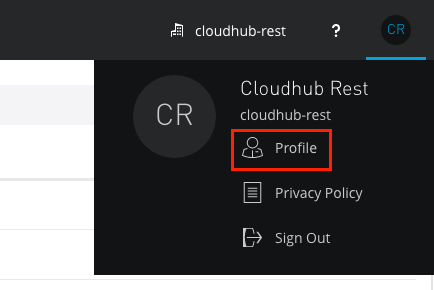
連絡先情報の変更、パスワードの変更、アカウントに割り当てられた権限のリストの表示ができます。
重要なアカウント情報の管理
セキュリティを強化するため、メールアドレスを変更する前に Access Management から再認証が求められる場合があります。
Access Management は、以下の状況で再認証を要求します。
-
パスワードを入力してから 30 分以上が経過すると、Access Management はパスワードの再入力を要求します。
-
多要素認証 (MFA) を有効にしてある場合、パスワードを入力して MFA を使用してから 8 時間以上が経過すると、Access Management はパスワードの再入力と MFA によるログインの確認を要求します。
ログインまたは再認証を行うたびにタイマーがリセットされます。ログインから 30 分が経過するまでは、Access Management はパスワードの再入力を要求しません。
接続アプリケーションとクライアントでは再認証は求められません。API コールを実行してメールアドレスを変更するスクリプトを使用している場合は、再認証への対応が必要な場合があります。
メールアドレスの検証
2022 年 10 月 10 日以降、非 SSO ユーザーは Anypoint Platform のメールアドレスを検証する必要があります。メールアドレスを検証していない場合は、ログインするたびにメール検証要求プロンプトが表示されます。 ログインプロンプトを使用してメールを検証するか、ユーザープロファイルでメールを検証できます。 SSO ユーザーは、Anypoint Platform を介してメールアドレスを検証することはできず、検証プロンプトは表示されません。
-
Anypoint Platform にログインします。
-
Anypoint Platform ナビゲーションバーで、Anypoint Platform アカウントに関連付けられたイニシャルを含む丸のアイコンをクリックします。
-
ドロップダウンで、[Profile (プロファイル)] をクリックします。
-
[Contact Info (連絡先情報)] タブをクリックします。
-
[Email (メール)] セクションで、[Verify Email (メールを検証)] をクリックします。
ウィンドウが表示され、Anypoint Platform アカウントのメールアドレスで受け取った検証コードを入力するよう求められます。検証メールが届くまで数分かかる場合があります。数分経ってもメールが受信箱に表示されない場合は、迷惑メールフォルダーを確認してください。 -
検証コードを入力します。
-
[Confirm (確認)] をクリックします。
メールアドレスが検証されました。
アカウントのメールアドレスの変更
Anypoint Platform アカウントへのログインに使用するメールアドレスを変更できます。
| SSO ユーザーは、Anypoint Platform を介してアカウントのメールアドレスを変更することはできません。 |
-
Anypoint Platform にログインします。
-
Anypoint Platform ナビゲーションバーで、Anypoint Platform アカウントに関連付けられたイニシャルを含む丸のアイコンをクリックします。
-
ドロップダウンで、[Profile (プロファイル)] をクリックします。
-
[Contact Info (連絡先情報)] タブをクリックします。
-
[Email (メール)] 行で、鉛筆アイコンをクリックします。
-
新しいメールアドレスを入力します。
-
[Save Changes (変更を保存)] をクリックします。
-
Anypoint Platform に 30 分以上ログインしている場合は、パスワードを再入力して再認証します。
ウィンドウが表示され、入力した新しいメールアドレスで受け取った検証コードを入力するよう求められます。 -
検証コードを入力します。
-
[Confirm (確認)] をクリックします。
入力したメールアドレスが Anypoint Platform のプライマリメールアドレスになります。
パスワードをリセットする
パスワードをリセットする場合、新しいパスワードは 8 ~ 64 文字で、大文字、小文字、数字がそれぞれ 1 つ以上含まれている必要があります。パスワードには、ASCII 標準文字のみを使用できます。 また、直近 3 つのパスワードは再利用できません。
-
Anypoint Platform のログイン画面に移動します。
-
[Forgot your username or password (ユーザー名またはパスワードを忘れた場合)] リンクをクリックします。
-
[Forgot your credentials (ログイン情報を忘れた場合)] フォームにユーザー名を入力します。
新しいパスワードを作成するためのリンクがメールで届きます。 -
メールに記載されたパスワードのリセットリンクをクリックします。
-
[Reset your password (パスワードをリセット)] フォームに新しいパスワードを入力して [Reset Password (パスワードをリセット)] をクリックします。
ユーザー名を忘れた場合
-
Anypoint Platform のログイン画面に移動します。
-
[Forgot your username or password (ユーザー名またはパスワードを忘れた場合)] リンクをクリックします。
-
[Forgot your credentials (ログイン情報を忘れた場合)] フォームに、Anypoint Platform アカウントに使用したメールアドレスを入力し、[Request credentials (ログイン情報を要求)] をクリックします。
Anypoint Platform からメールアドレスに関連付けられたユーザー名のリストが記載されたメールが届きます。
アカウントをアップグレードする
Anypoint Platform トライアルアカウントをエンタープライズライセンスにアップグレードするには、アカウント担当者または MuleSoft 営業チームにお問い合わせください。