
ตั้งแต่เวอร์ชัน Tableau 2026.2 เป็นต้นไป คุณสามารถใช้เครื่องมือการเลือกเวลาขับรถเพื่อเลือกจุดบนแผนที่โดยอิงจากเวลาเดินทางจากจุดใดจุดหนึ่งได้ เมื่อคุณคลิกแล้วลากบนแผนที่ Tableau จะสร้างขอบเขตเวลาขับรถที่เลือกเครื่องหมายทั้งหมดภายในเวลาขับรถที่คุณระบุ
เมื่อใดควรใช้การเลือกเวลาขับรถ
เครื่องมือการเลือกเวลาขับรถจะทํางานร่วมกับการแสดงแผนที่เป็นภาพที่มีรายการดังนี้
พิกัดทางภูมิศาสตร์ เช่น ละติจูดและลองจิจูด
เครื่องหมายตามตําแหน่ง
เลเยอร์แผนที่มาตรฐาน
เครื่องมือนี้มีประโยชน์เมื่อคุณต้องการ:
วิเคราะห์สถานที่ภายในเวลาเดินทางที่เฉพาะเจาะจง
ทําความเข้าใจความครอบคลุมของพื้นที่ให้บริการของคุณ
วางแผนพื้นที่ขายตามระยะเวลาที่ใช้ในการขับรถไปที่นั่น
วิเคราะห์ไซต์ค้าปลีกตามระยะทางขับรถในท้องถิ่น
โปรดคํานึงถึงประเด็นต่อไปนี้เมื่อใช้เครื่องมือ:
จํากัดเวลา: ใช้เวลาเดินทางสูงสุดคือ 60 นาที ด้วยเหตุนี้ ให้ใช้เครื่องมือในระดับซูมที่แสดงเมืองแทนที่จะเป็นทั้งรัฐหรือประเทศ
เครือข่ายถนน: เครื่องมือนี้ทํางานได้ดีที่สุดกับสภาพแวดล้อมที่สร้างขึ้นด้วยถนน หากต้องการตรวจสอบว่ามีถนนอยู่ในพื้นที่ข้อมูลของคุณ ให้เปิดถนนในเลเยอร์แผนที่พื้นหลัง
ต้องใช้อินเทอร์เน็ต: คุณต้องมีการเชื่อมต่ออินเทอร์เน็ตที่ใช้งานได้เพื่อคํานวณขอบเขตการขับขี่
วิธีที่เครื่องมือการเลือกเวลาขับรถเปรียบเทียบกับเครื่องมือการเลือกอื่นๆ
ประโยชน์เฉพาะของการเลือกเวลาขับรถคือคํานึงถึงเครือข่ายถนนจริงถนนทางเดียวและข้อ จํากัด ของทางหลวง โดยจะให้มุมมองการเข้าถึงการเดินทางที่สมจริงกว่าเครื่องมือวงกลมมาตรฐาน
| เครื่องมือการเลือก | สี่เหลี่ยมผืนผ้า | รัศมี | บ่วง | เวลาขับรถ |
|---|---|---|---|---|
| รูปทรง | สี่เหลี่ยมผืนผ้า | วงกลม | เส้นทางรูปแบบอิสระ | รูปหลายเหลี่ยมเวลาขับรถ |
| พื้นฐาน | ขอบเขตการมองเห็น | ระยะเส้นตรง | ขอบเขตการมองเห็น | เวลาเดินทางและเส้นทาง |
| ต้องใช้เครือข่าย | ไม่ | ไม่ | ไม่ | ใช่ |
| ขยายมุมมองที่ผ่านมา | ไม่ | ใช่ | ไม่ | ใช่ |
เช่นเดียวกับเครื่องมือรัศมี เครื่องมือการเลือกเวลาขับรถสามารถเลือกเครื่องหมายที่ขยายออกไปนอกเหนือมุมมองแผนที่ปัจจุบันของคุณได้ คุณไม่จําเป็นต้องซูมออกเพื่อจับภาพที่อยู่ห่างไกล หากเครือข่ายถนนพาขอบเขตผ่านมุมมองหน้าจอของคุณ เครื่องหมายที่ซ่อนอยู่เหล่านั้นจะยังคงถูกเลือกไว้
วิธีใช้การเลือกเวลาขับรถ
ขั้นตอนที่หนึ่ง: เปิดใช้งานเครื่องมือการเลือก
คุณสามารถเปิดใช้งานการเลือกเวลาขับรถได้สองวิธี ดังนี้
จากแถบเครื่องมือ: บนแถบเครื่องมือแผนที่ ให้เลือกไอคอนการเลือกเวลาขับรถ
 เครื่องมือนี้จะปรากฏถัดจากเครื่องมือการเลือก สี่เหลี่ยม รัศมีและบ่วง
แป้นพิมพ์ลัด: กด T
ขั้นตอนที่สอง: เลือกพื้นที่บนแผนที่
การเลือกแบบเดี่ยว: คลิกจุดเริ่มต้นของคุณบนแผนที่ค้างไว้ จากนั้นลากออกไปด้านนอกเพื่อขยายขอบเขตเวลาขับรถ ยิ่งคุณลากมากเท่าไหร่พื้นที่เวลาขับรถก็จะยิ่งใหญ่ขึ้นเท่านั้น ปล่อยปุ่มเมาส์เพื่อเสร็จสิ้น Tableau จะเลือกเครื่องหมายทั้งหมดภายในขอบเขต
การเลือกหลายรายการ: หากต้องการเพิ่มไปยังส่วนที่เลือกที่มีอยู่ ให้กด Ctrl (Windows) หรือ Cmd (Mac) ค้างไว้ในขณะที่คุณลาก
ล้างการเลือก: เลือกพื้นที่ว่างบนแผนที่ หรือสลับไปยังเครื่องมือการเลือกอื่นเพื่อเลือกเครื่องหมายชุดใหม่
ขณะที่คุณทํางานกับเครื่องมือ คุณจะสังเกตเห็นสัญญาณพฤติกรรมต่อไปนี้
เคอร์เซอร์จะเปลี่ยนรูปร่างเพื่อแสดงว่าคุณอยู่ในโหมดการเลือกเวลาขับรถ
เส้นแบ่งเขตสีจะแสดงพื้นที่เวลาขับรถขณะที่คุณลาก
ขอบเขตจะอัปเดตแบบไดนามิกแบบเรียลไทม์เพื่อแสดงการคํานวณระดับกลางในขณะที่คุณปรับระยะการลาก
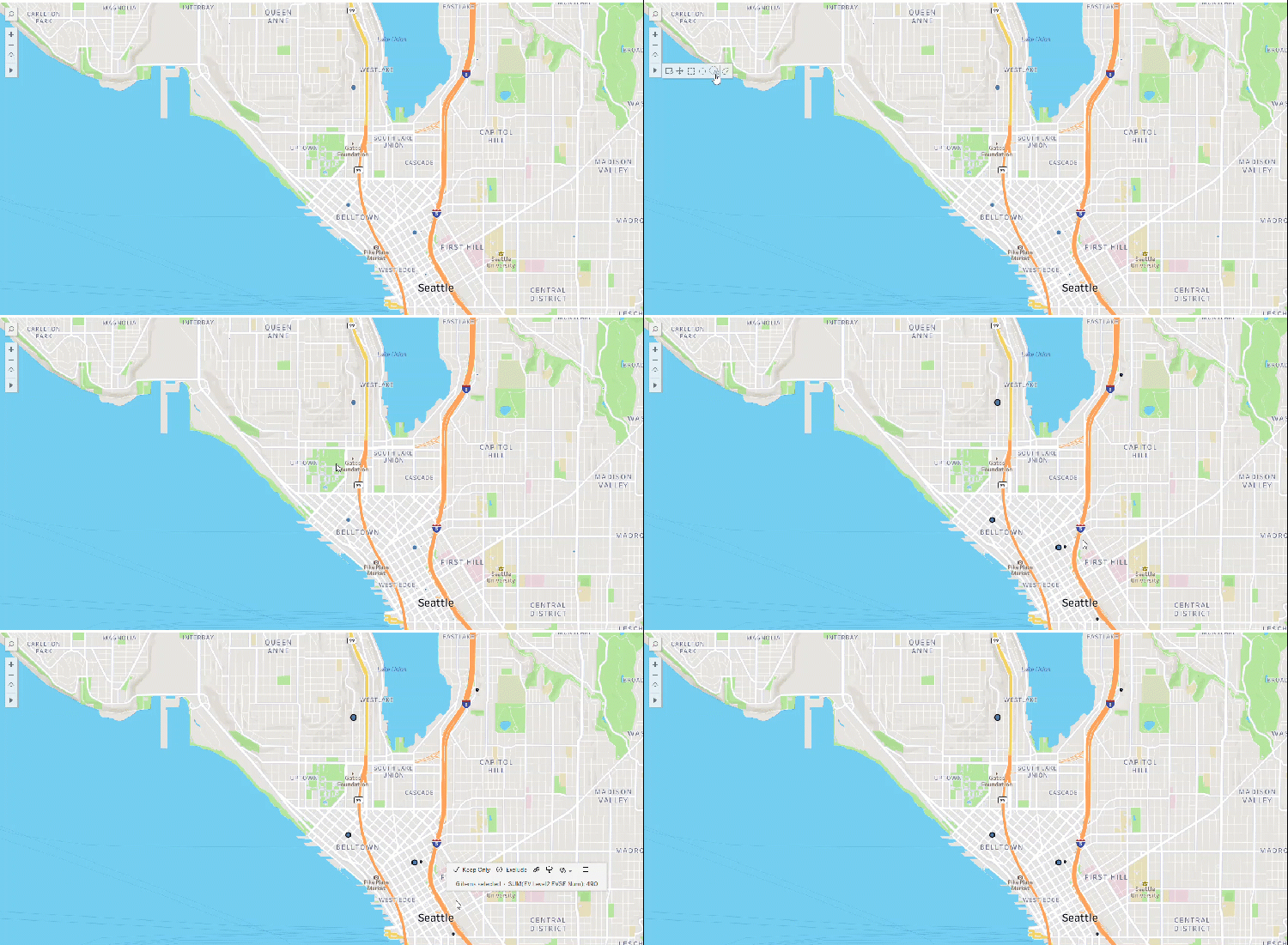
การคํานวณจํานวนสถานีชาร์จ EV ระดับ 3 ภายในเวลาขับรถ 10 นาทีจากตัวเมืองซีแอตเทิล
แก้ปัญหาการเลือกเวลาขับรถ
การเลือกเวลาขับรถจะใช้บริการกําหนดเส้นทางแผนที่สดเพื่อคํานวณขอบเขตที่แม่นยํา หากคุณสูญเสียการเข้าถึงเครือข่าย ไอคอนเครื่องมือจะกลายเป็นสีเทาและไม่ได้ใช้งาน Tableau จะแสดงข้อความว่า “จําเป็นต้องเข้าถึงเครือข่ายสําหรับการเลือกเวลาขับรถ” หากคุณพบปัญหานี้ ให้ตรวจสอบการเชื่อมต่ออินเทอร์เน็ตหรือยืนยันกับผู้ดูแลระบบว่าไฟร์วอลล์เครือข่ายของคุณอนุญาตการเข้าถึง API แผนที่ Mapbox และที่จําเป็น
ตรวจสอบการเชื่อมต่ออินเทอร์เน็ตที่ใช้งานได้ ตรวจสอบให้แน่ใจว่าไฟร์วอลล์เครือข่ายของคุณอนุญาตให้มีการรับส่งข้อมูลเพื่อแมปบริการกําหนดเส้นทาง
การคํานวณเวลาขับรถขึ้นอยู่กับระบบถนนในโลกแห่งความเป็นจริง ถนนทางเดียวทางหลวงข้อ จํากัด ในการเลี้ยวและรูปแบบถนนในท้องถิ่นเป็นตัวกําหนดขอบเขตสุดท้าย
ตรวจสอบว่าแผนที่ของคุณมีเครื่องหมายที่ใช้งานอยู่ภายในพื้นที่ขอบเขต และข้อมูลเบื้องหลังของคุณมีพิกัดทางภูมิศาสตร์ที่ถูกต้อง อีกทั้งคุณยังสามารถลองลากเคอร์เซอร์ออกไปด้านนอกเพื่อขยายรัศมีเวลาขับรถ
บางครั้งแป้นพิมพ์ลัดอาจไม่ทํางานตามที่คาดไว้ หากทางลัดล้มเหลว ให้เลือกไอคอนโดยตรงจากแถบเครื่องมือแผนที่