Een werkmap bevat één of meer bladen. Elk blad kan een werkblad, dashboard of verhaal zijn. U kunt werkmappen gebruiken om uw resultaten te ordenen, op te slaan, te delen en te publiceren.
Een werkmap maken of openen
Wanneer u Tableau opent, wordt er automatisch een nieuwe, lege werkmap geopend.
Om een nieuwe werkmap te maken, selecteer Bestand > Nieuw
Om een bestaande werkmap te openen, klik op de miniatuurafbeelding van de werkmap op de startpagina.
U kunt meerdere werkmappen gelijktijdig openen. Elke werkmap wordt in een eigen venster weergegeven.
Opmerking: Wanneer u meerdere werkmappen opent in Tableau Desktop op de Mac, worden er meerdere instanties van de toepassing gemaakt, elk met een eigen pictogram in het Dock. Dit verschilt van het typische gedrag van Mac-toepassingen, waarbij één instantie van de toepassing alle geopende documenten verwerkt.
Een werkmap openen met een niet-ondersteunde dataverbinding op de Mac
Wanneer u in Tableau Desktop op de Mac werkt, moet u mogelijk een Windows-werkmap openen die databronnen bevat die niet worden ondersteund in Tableau Desktop op de Mac. Volg hiervoor de onderstaande stappen:
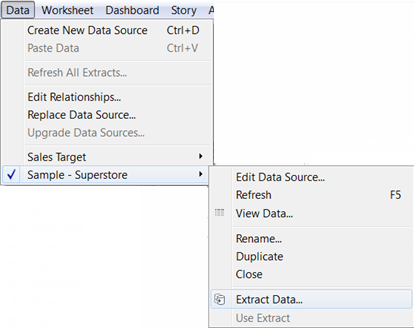
- Sla de werkmap op als een extract in Tableau Desktop op Windows. Om een extract te maken en op te slaan, klikt u op het menu Data, selecteert u een databron en selecteert u vervolgens Data extraheren.
- Open het extractbestand (.hyper) dat u in Tableau Desktop op uw Mac hebt opgeslagen.