
Tableau のマッピング ワークスペースは以下の要素で構成されています。
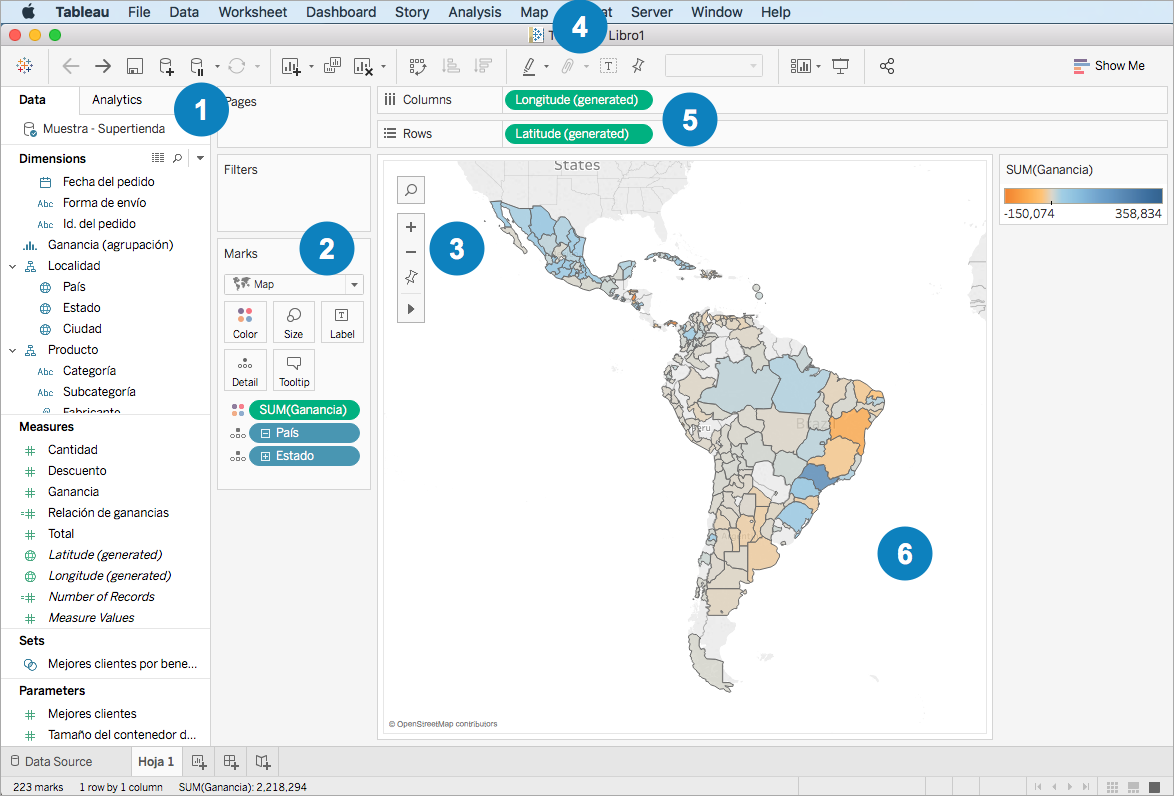
 データ ペイン
[データ] ペインでは場所データをディメンションとメジャーに整理します。通常、場所フィールド (国、州、都市名など) はディメンションにし、緯度および経度フィールドはメジャーにします。とはいえ、緯度および経度フィールドがディメンションになるシナリオもあります。
[データ] ペインの場所フィールドの横にある地球儀アイコンは、地理的役割がそのフィールドに割り当てられていることを意味します。詳細については、地理的役割の割り当てを参照してください。
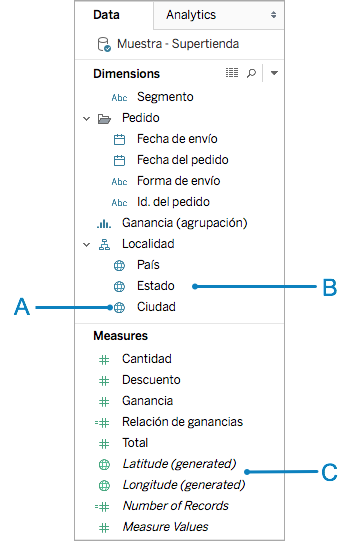
A: 地球儀アイコン - フィールドが地理的フィールドで、Tableau により自動的にマッピング可能であることを示します。
B: 場所フィールド - これらのカテゴリー フィールドは、場所名であることが多く、[ディメンション] の下にあります。多くの場合、これが Tableau で認識されます。
C: 緯度および経度の生成フィールド - データ ソースに地理的フィールドがあると、多くの場合、Tableau は緯度および経度フィールドを生成します。これらを使用してマップを作成したり、独自の緯度および経度フィールドを含めることができます。
 マーク カード
[マーク] カードは、マップ ビューの粒度と視覚的な詳細を制御する場所です。[マーク] カードでは、場所を [詳細] にドラッグして粒度をさらに高くしたり、フィールドを [色]、[サイズ]、[ラベル] にドラッグして視覚的な詳細を追加したり、マップ タイプをポイント マップから多角形マップに変更したりできます。
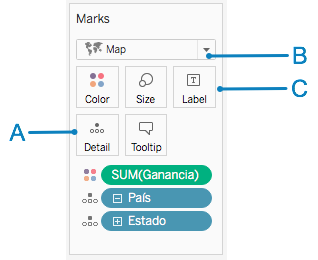
A: 場所フィールドを [詳細] に追加し、ビューに粒度を追加します。
B: ポイント マップでは [自動] マーク タイプを選択し、多角形 (色塗り) マップでは [マップ] マーク タイプを選択します。
C: フィールドを [色]、[サイズ]、[ラベル] に追加し、ビュー内でのマーク (データ ポイント) の視覚的な詳細を変更します。
 ビュー ツールバー
ビュー ツールバーには、マップ データの探索に必要な多くのツールがあります。
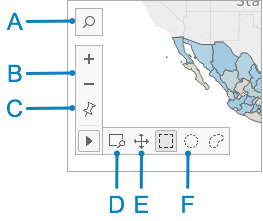
A: マップ検索アイコンは、マップ内の場所を検索するのに使用します。
B: プラス アイコンとマイナス アイコンは、マップのズームインおよびズームアウトに使用します。
D: ズーム エリア アイコンは、マップの特定エリアをズームインするのに使用します。
E: パン アイコンは、マップの周りをパンするのに使用します。
F: 選択ツールは、長方形、円、または描画エリア内のデータ ポイントを選択するのに使用します。円形選択ツールを使用すると距離の測定も行うことができます。詳細については、マップ内のデータ ポイントおよび位置間の距離の測定を参照してください。
 マップ メニュー
マップ メニューにはマップ固有のオプションがいくつかあります。
-
[マップ] > [バックグラウンド マップ] を選択すると、マップ サービス (Mapbox や WMS サーバーなど) を追加したり、ワークブック内で利用可能なバックグラウンド マップ間を切り替えできます。詳細については、独自のバックグラウンド マップをインポートを参照してください。
-
[マップ] > [背景イメージ] を選択すると、ビューにバックグラウンド マップではなく静的イメージを追加できます。
-
[マップ] > [ジオコーディング] を選択すると、Tableau により認識されない場所をワークブックにインポートできます。詳細については、Tableau が認識しない場所をジオコーディングし、マップ上にプロットするを参照してください。
-
[マップ] > [場所の編集] を選択すると、場所データを Tableau のマップ データと一致するように編集できます。詳細については、不明な場所またはあいまいな場所の編集を参照してください。
-
[マップ] > [マップ レイヤー] を選択すると、バックグラウンド マップのスタイルをカスタマイズしたり、マップ レイヤーの追加や削除を行ったり、米国データ レイヤーを追加したりできます。詳細についてはマップの外観のカスタマイズを参照してください。
-
[マップ] > [マップ オプション] を選択すると、ユーザーがパンやズーム、場所の検索、ビュー ツールバーの使用を行えるかを制御できます。詳細については、ユーザーによるマップの操作方法のカスタマイズを参照してください。
 行と列のシェルフ
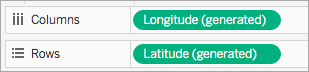
[行] シェルフと [列] シェルフは、緯度フィールドと経度フィールドを配置する場所です。ユーザーの緯度フィールドや経度フィールドであるか、また Tableau が作成した生成フィールドであるかに関係なく、"Longitude (経度)" は [列] シェルフ、"Latitude (緯度)" は [行] シェルフに配置します。
 マップのビジュアライゼーション
これはユーザーのマップです。マップに変更を加えると、viz が更新されます。このビジュアライゼーションは動的で、操作可能です。マークの上にカーソルを合わせると、各場所の詳細を知ることができます。現れたツールヒント内に表示される情報を編集するには、[マーク] カードの [ツールヒント] ボタンを使用します。詳細については、ツールヒントをマークに追加およびツールヒント内でビューを作成する (ツールヒント内 Viz)を参照してください。
マッピング ワークスペースで利用可能なオプション以外にも、Tableau にはデータ分析のために他に多くのオプションがあります。カスタム領域の作成、ビューからのデータのフィルター、パラメーターのセットアップ、セットの作成などを行えます。