
Tableau バージョン 2026.2 以降、[到達圏時間選択] ツールを使用して、ポイントからの移動時間に基づいてマップ上のマークを選択できるようになりました。マップ上をクリックしてドラッグすると、指定した運転時間内のすべてのマークを選択する運転時間の境界が Tableau によって作成されます。
Drive Time 選択を使用する状況
運転時間の選択ツールは、次を含むマップ ビジュアライゼーションで機能します。
-
緯度や経度などの地理座標です。
-
位置情報に基づくマーク。
-
標準マップ レイヤー。
このツールは、次のような場合に便利です。
-
特定の通勤時間内のロケーションを分析します。
-
サービスエリアのカバー範囲を把握します。
-
目的地までの移動にかかる時間に基づいて販売テリトリーを計画します。
-
現地の運転距離に基づいて小売店舗を分析します。
ツールを使用する際は、次の点に注意してください。
-
制限時間: 最大移動時間は 60 分です。このため、都道府県や国全体ではなく、市区町村が表示されるズームレベルでツールを使用してください。
-
道路網: このツールは、道路のある整備された環境で最適に機能します。データ エリアに道路が存在することを確認するには、バックグラウンド マップ レイヤーで [道路] をオンにします。
-
インターネットが必要: 運転境界を計算するには、インターネットに接続している必要があります。
[到達圏] 選択ツールと他の選択ツールの比較
運転時間を選択することの最大の利点は、実際の道路網、一方通行、および高速道路の規制が反映されている点です。これにより、移動の利便性について、標準的な円ツールと比べてより現実的なビューを表示することができます。
| 選択ツール | 長方形 | 放射状 | 投げ縄 | 到達圏分析 |
|---|---|---|---|---|
| 形状 | 長方形 | 円 | 自由形式パス | 到達時間ポリゴン |
| 基準 | 視覚的な境界線 | 直線距離 | 視覚的な境界線 | 移動時間とルーティング |
| ネットワークが必要 | いいえ | いいえ | いいえ | はい |
| 過去のビューを拡張 | いいえ | はい | いいえ | はい |
ラジアル ツールと同様に、到達圏選択ツールでは現在のマップ ビューの範囲外にあるマークを選択できます。遠くのマークをキャプチャするために、ズームアウトする必要はありません。道路網によって境界が画面の表示範囲を越える場合、非表示のマークは選択されたままになります。
[到達圏] 選択の使用方法
ステップ 1: 選択ツールを有効化する
[到達圏時間の選択] は、次の 2 つの方法でアクティブ化できます。
-
ツールバーから: マップ ツールバーで、[運転時間] の選択アイコンを選択します。
 このツールは、[長方形]、[放射状]、および [投げ縄] 選択ツールの横に表示されます。
 -
キーボード ショートカット: T を押します。
ステップ 2: マップ上のエリアを選択します。
-
単一選択: マップ上の開始点をクリックしたまま、外側にドラッグして運転時間の境界を広げます。ドラッグ操作が長くなるほど、運転時間エリアは大きくなります。マウス ボタンを放して終了します。Tableau が境界内のすべてのマークを選択します。
-
複数選択: 既存の選択範囲に追加するには、Ctrl (Windows) または Cmd (Mac) キーを押したままドラッグします。
-
選択範囲のクリア: マップ上の空白の領域を選択するか、別の選択ツールに切り替えて新しいマークのセットを選択します。
ツールを使用すると、次のような動作上の特徴を確認できます。
-
カーソルの形状が変わり、運転時間選択モードになっていることを示します。
-
ドラッグすると、色付きの境界線で到達圏が表示されます。
-
ドラッグ距離の調整中に、境界がリアルタイムで動的に更新され、中間計算が表示されます。
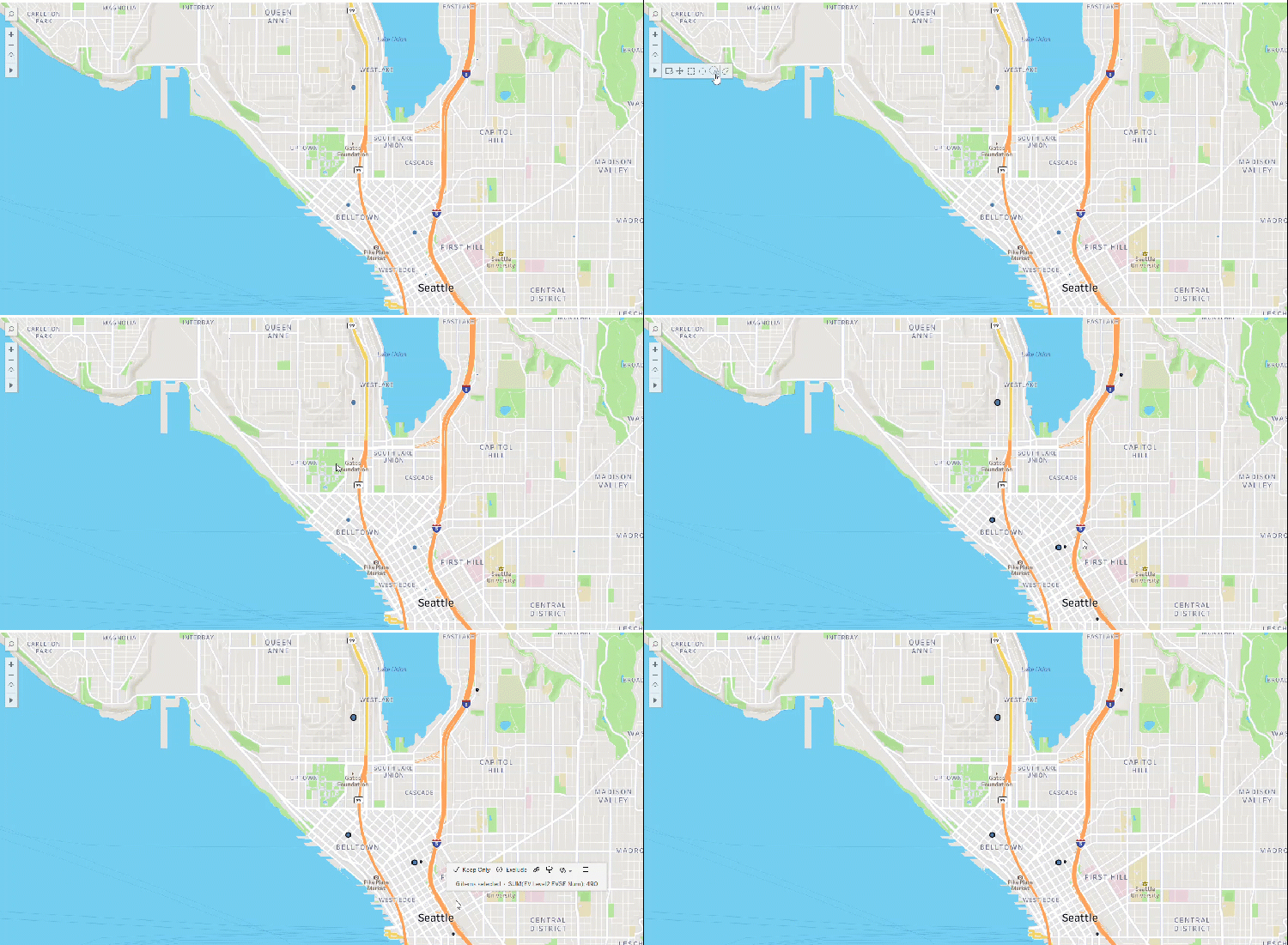
シアトルのダウンタウンから車で 10 分圏内にある EV レベル 3 充電ステーションの数を計算します。
ドライブタイム選択のトラブルシューティング
運転時間の選択では、ライブ マップ ルーティング サービスを利用して正確な境界を計算します。ネットワークへのアクセスが失われると、ツール アイコンは灰色で表示され、非アクティブになります。Tableau に「運転時間の選択にはネットワーク アクセスが必要です」というメッセージが表示されているこの問題が発生した場合は、インターネット接続を確認するか、管理者に問い合わせて、ネットワーク ファイアウォールで Mapbox および必要なマップ API へのアクセスが許可されていることを確認してください。
インターネット接続が有効であることを確認してください。ネットワーク ファイアウォールでマップ ルーティング サービスへのトラフィックが許可されていることを確認します。
運転時間の計算は、現実世界の道路システムに依存します。一方通行の道路、高速道路、右左折規制、地方道路のレイアウトによって、最終的な境界が形成されます。
マップの境界領域内にアクティブなマークが含まれていること、および基になるデータに有効な地理座標が含まれていることを確認します。また、カーソルをさらに外側にドラッグして、[運転時間] の半径を広げることもできます。
場合によっては、キーボード ショートカットが期待どおりに機能しないことがあります。ショートカットが機能しない場合は、マップ ツールバーから直接アイコンを選択します。