
Google Workspace の Tableau アドオンを使用すると、Google ドキュメント、Google スライド、Google スプレッドシート内から Tableau コンテンツに安全にアクセスできます。Tableau のビューや Pulse のメトリクスをドキュメントやプレゼンテーションに画像として埋め込んだり、Tableau Cloud から Google スプレッドシートにライブ データをインポートしたり、Google スプレッドシートから Tableau Cloud にデータをエクスポートして分析したりできます。
Tableau アドオンを Google Workspace で使用できるようにするには、Google Workspace 管理者が Tableau アドオンを許可リストに追加する必要があります。管理者として Tableau アドオンをインストールする方法の詳細については、「Google Workspace 用 Tableau アドオンのセットアップ」を参照してください。
最小要件
| 機能 | Tableau Cloud | Tableau Server の最小バージョン |
|---|---|---|
| Google ドキュメントと Google スライドに Tableau 画像を埋め込む | サポート済み | 2023.1 以降 |
| Google スプレッドシートでカスタム ビューを使用する | サポート済み | 2024.3 以降 (REST API 3.24) |
| Google スプレッドシートにデータをインポートします。 | サポート済み | 2026.1 以降[インポート] ボタンは、Tableau Cloud または Tableau Server バージョン 2026.1 以降との接続が確立されている場合にのみ表示されます。 |
| Google スプレッドシートから Tableau Cloud へのパブリッシュ | サポート済み | Tableau Server ではサポートされていません。 |
Tableau Server のバージョン要件: Tableau アドオンの主な機能には、Tableau Server 2024.3 以降が必要です。
Google スプレッドシート内の特定の機能には、より新しいバージョンへの依存関係があります。
データのインポート: この機能は VDS API を使用し、Tableau Server 2026.1 以降とのみ互換性があります。
Tableau Cloud にパブリッシュ: この機能は Explore in Tableau API を利用しています。この API は Tableau Cloud でのみ利用可能で、Tableau Server ではサポートされていません。
Google ドキュメントと Google スライドで Tableau アドオンを使用する
Tableau アドオンを使用すると、Tableau ビューと Pulse メトリクスを画像スナップショットとして Google ドキュメントや Google スライドに直接埋め込むことができます。直接 URL を使用するか、Tableau サイトを参照することでアセットを検索できます。参照元のデータが更新された場合は、これらのイメージを最新の状態に更新できます。
Tableau 画像の挿入
-
Google ドキュメントまたは Google スライドを開き、右側のサイド パネルにある Tableau アイコンをクリックします。
-
ドロップダウン メニューから Tableau サイトを選択します。
-
次のいずれかの手法を使用して、埋め込む Tableau コンテンツを見つけます。
-
URL: アドオン内でプレビューを生成するには、Pulse メトリクスまたは Tableau ビューへの直接リンクを入力します。
-
ビューの検索: ビューの名前を入力してサイトを検索し、適切な結果を選択してプレビューします。
-
Pulse メトリクスの検索: 特定の Pulse メトリクスを検索して、埋め込む前に現在のトレンドラインをプレビューします。
-
-
コンテンツをプレビューし、画像を挿入するスライドまたはドキュメントのタブを選択します。
-
[挿入]を選択します。ドキュメントに画像が追加されます。
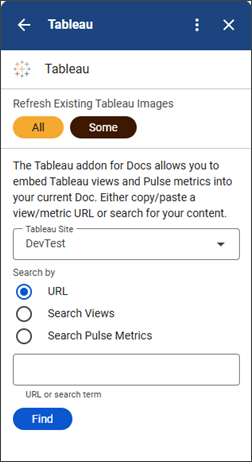
Tableau i画像を更新する
Tableau から埋め込まれた画像は静的なスナップショットです。基になるソースが変更されたときに、これらのイメージを更新して、最新のデータを表すようにできます。
-
ファイル内のすべての Tableau イメージを更新するには、[すべて] を選択します。
-
特定の画像のみを更新するには、[一部] を選択します。
-
更新する画像の横にあるチェックボックスをオンにし、[更新] をクリックします。
Tableau アドオンは、すべての更新の結果をコメントとしてファイルに記録し、監査証跡を提供します。この証跡は、更新を開始したユーザー、更新が発生した日時、および各画像のステータスを識別します。画像が正しく更新されない場合は、「トラブルシューティング」セクションを参照し、よくある問題の解決策を確認してください。
Smartchip と PreviewLink の表示 (Tableau Cloud のみ)
Tableau のビューまたは Pulse のメトリクスにリンクする URL を Google ドキュメントまたは Google スライドに貼り付けると、そのビューまたはメトリクスに関するサムネイル画像とメタデータを含むリッチ プレビューが自動的に展開されます。
Google ドキュメントでは、URL がスマートチップとして展開され、カーソルを合わせると詳細が表示されるインタラクティブなインライン プレビューを利用できます。
Google スライドでは、URL はプレビュー リンクとして展開されます。Slides では、URL をタイトルに置き換えるよう求めるプロンプトが表示されます。これは 1 回限りの置き換えです。後でビューのタイトルやメトリクス値が変更されても、リンクのタイトルは自動的に更新されません。
Google スプレッドシートでの Tableau アドオンの使用
Google スプレッドシートとの統合では双方向のデータ フローがサポートされています。これにより、Tableau のビューやパブリッシュされたデータ ソースからスプレッドシートに情報をプルしたり、Google スプレッドシートのデータを Tableau Cloud にパブリッシュしたりできます。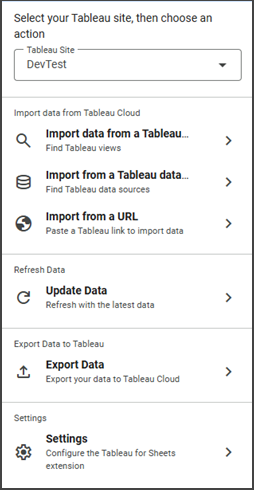
Tableau からデータをインポートします。
Tableau のパブリッシュされたデータ ソース、または特定のワークシートやビューからデータをインポートできます。何を選択するかによってエクスペリエンスが異なります。パブリッシュされたデータ ソースでは、フィールドの選択と集計の制御を備えた完全なクエリ ビルダーが提供されますが、ワークシートやビューのインポートでは、追加のフィルター処理なしのデータがそのまま取り込まれます。
-
Google スプレッドシートを開き、右側のサイド パネルにある Tableau アイコンをクリックします。
-
ドロップダウン メニューから Tableau サイトを選択します。
-
データソース タイプを選択します。
ワークシートまたはビューからインポートする
-
ビューを名前で検索するか、Tableau の URL を [URL] フィールドに直接貼り付けます。
-
結果を選択して、データのプレビューを表示します。
-
インポートする行を指定してください。
インポートは 500 万セルに制限されています。選択したデータの量がこの量を超えると、データは 500 万セルで切り捨てられます。![Tableau-add on Google Workspace 拡張機能の [インポートする行] ドロップダウン メニュー。](Img/gworkspace_rowstoimport.png)
-
[インポートする行] の下にあるドロップダウン矢印を選択し、インポートする行を指定します。
-
容量に自動調整: インポートが 500 万セルの上限に達するまで行をインポートします。
-
最初の N 行: [行数] フィールドに入力した数値に基づいて、最初の行数をインポートします。
-
最後の N 行: [行数] フィールドに入力した数値に基づいて、最後の行数をインポートします。
-
-
Tableau からデータをインポート を選択します。そのシートの完全なデータがシートに表として書き込まれます。ワークシートとビューのインポートでは、フィールドの選択と集計は利用できません。
注: ダッシュボードを選択した場合は、最初のシートのみをインポートできます。ダッシュボード内の特定のシートをインポートするには、ダッシュボードを選択するのではなく、そのワークシートに直接移動してください。
パブリッシュされたデータ ソースからのインポート
-
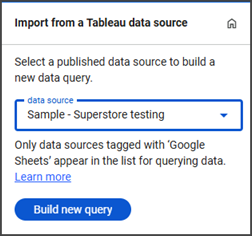
インポートするパブリッシュされたデータ ソースに `GoogleSheets` のタグが付いていることを確認します。このタグが付いたデータソースのみがドロップダウンリストに表示されます。
データ ソースのタグ付けの詳細については、「タグの使用」を参照してください。 -
ドロップダウン矢印を選択すると、インポート可能なデータ ソースが表示されます。
-
インポートするデータ ソースを選択し、[新しいクエリの作成] を選択します。
-
フィールド セレクターを使用して、インポートするフィールドを選択します。
-
選択内容をすばやく管理するには、[すべて選択] または [選択なし] を使用します。
-
行レベルの非集計データが必要な場合は、[非集計データ] を選択します。(任意)。
注: 大規模なデータ ソースの非集計には、時間がかかるか、タイムアウトが発生する場合があります。集計を適用すると、フィールドレベルのディスアグリゲーションは使用できなくなります。
-
フィールドの特性と集計を変更します (任意)。
-
[インポートの構成] を選択します。
-
インポート プレビューを確認し、[Tableau からデータをインポート] を選択します。
注: 現在、多数のフィールドを含むパブリッシュされたデータ ソースからデータをインポートすると、「Google アドオン カードの表示制限に合わせて、リストが省略されています」という警告が表示される場合があります。Google Workspace パネルで一度に表示できる項目の数には制限があります。データ ソースに多数のディメンションとメジャー (通常 50 以上) が含まれている場合、完全なリストを表示することはできません。この問題を解決するには、Google スプレッドシートのインポートに必要なフィールドのみを含む、パブリッシュされたデータ ソースの小さいサイズのバージョンを作成します。
URL からインポートする
-
検索ボックスに Tableau URL を貼り付け、[検索] を選択します。
-
コンテンツをプレビューし、[Tableau からデータをインポート] を選択します。
-
[OK] を選択します。
Tableau データの更新
-
Tableau アドオン メニューから [データの更新] を選択します。
-
更新するデータのチェックボックスをオンにしてください。
-
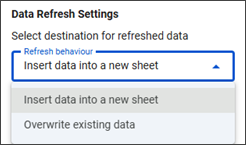
更新の動作を選択します。更新されたデータを新しいシートに挿入するか、既存のデータを上書きするかを選択できます。
-
[データの更新] を選択します。
Tableau アドオンは、すべての更新の結果をコメントとしてファイルに記録し、監査証跡を提供します。この監査証跡では、更新を開始したユーザー、更新の発生日時、各更新のステータスを確認できます。データが適切に更新されない場合は、「トラブルシューティング」セクションを参照し、よくある問題の解決策を確認してください。
データのインポートの構成
インポートは 500 万セルに制限されています。選択したデータの量がこの量を超えると、データは 500 万セルで切り捨てられます。
大規模なデータ セットを使用している場合は、制限内に収まるように次のアプローチを検討してください。
-
Tableau でデータをインポートする前に、データ ソース レベルでフィルターを適用して行数を減らします。
-
クエリ エディターで選択するフィールドを少なくします。
-
セル数を減らすには、行レベルのデータではなく集計を使用してください。
データの集約
既定では、Tableau アドオンは、フィールド ピッカーでの選択内容に基づいてメジャー フィールド (SUM、AVG など) に集計を適用します。行レベルのデータが必要な場合は、フィールドの選択を確定する前に [非集計] を選択してください。
チャンク単位でのデータの更新
大量のデータを処理するために、Tableau アドオンは 1 つの大きな要求ではなく、増分セグメントでデータを更新するように設計されています。このチャンク化方式により、API のタイムアウトを防ぎ、広範なデータセットを確実に配信できるようになります。この操作の進捗は、ワークシートのコメントに表示される指標で監視できます。
注: 個々のクエリは、Google のタイムアウト制限の対象となります。クエリの実行に 30 秒以上かかる場合、通知が表示され、プロセスはバックグラウンドで続行されます。
Google スプレッドシートのデータを Tableau Cloud にエクスポートする
データを Google スプレッドシートから Tableau Cloud サイトにパブリッシュできます。Tableau アドオンは Explore in Tableau API を使用して、シートのデータが事前に読み込まれた Tableau Cloud の Web 作成のセッションを開きます。
-
Google スプレッドシートを開き、右側のパネルから [Tableau アドオン] を選択します。
-
ドロップダウン メニューから Tableau Cloud サイトを選択します。
-
[データのエクスポート] を選択し、パブリッシュするシートを選択します。
-
[Tableau Cloud にエクスポート] を選択します。
![Google Workspace の Tableau アドオン用の [データのエクスポート] ダイアログ。](Img/gworkspace_export.png)
これにより、Google スプレッドシートのデータが Tableau のパブリッシュされたデータ ソースとして使用され、Tableau Web 作成エクスペリエンスが起動します。
-
[パブリッシュ] を選択して、Tableau Cloud サイトにデータ ソースをエクスポートします。
注: Google スプレッドシートのピボット テーブル、マージされたセル、および画像は、Tableau Cloud と互換性がありません。シートに互換性のないコンテンツが含まれている場合は、そのコンテンツを削除するまでシートをエクスポートできません。
Tableau コンテンツの共有
Tableau のコンテンツを含む Google ドキュメント、スライド、またはスプレッドシートを共有すると、他のコンテンツと同様に、Tableau の画像やデータがドキュメントの一部として共有されます。ただし、Tableau のパーミッションはドキュメントと共に共有されません。Tableau イメージの更新やデータの再インポートを行う各ユーザーには、関連するデータ ソースまたはビューに対する適切なパーミッションが必要です。
ドキュメントとスライドでの更新アクティビティは、ドキュメントへのコメントとして記録されます。各更新コメントには、更新をトリガーしたユーザー、タイムスタンプ、および各イメージの更新ステータスが記録されます。これが、いつ誰によってデータが最終更新されたかを把握するための監査証跡となります。
データ接続のトラブルシューティング
すべてのデータが表示されない場合は、クエリが 500 万セルの上限を超えている可能性があります。データセット全体を正常に取り込むには、次の方法を使用してインポートするデータの量を減らしてください。
-
Tableau フィルターを適用して、インポートするデータ量を制限します。
-
インポート用に選択したフィールドの数を減らしてください。
-
インポート プロセスを開始する前に、集計を使用して情報を圧縮してください。
大量のインポートはチャンク単位で実行されるため、大規模なデータ セットの場合は時間がかかることがあります。更新がバックグラウンドで実行されている場合は、ファイルのコメントセクションで更新のステータスを追跡できます。
共有された Tableau コンテンツを更新する場合は、Tableau のデータにアクセスするための適切なパーミッションがあることを確認してください。Tableau の参照元データのパーミッションは、Google ドキュメントが共有されているかどうかに関係なく、常に適用されます。
パブリッシュされたデータ ソースをアドオンのデータソース リストに表示するには、Tableau で 「GoogleSheets」タグを付ける必要があります。
アプリはダッシュボード内の最初のデータシートからのみデータを取得できます。ダッシュボード内の特定のシートからデータをインポートするには、そのワークブック内のワークシートに移動し、そこからインポートすることをお勧めします。
カスタム ビューにアクセスする場合は、[URL からインポート] 機能を選択する必要があります。
Smartchip (Google ドキュメント) と PreviewLink (Google スライド) は、Tableau Cloud でのみ使用できます。Tableau Server ではサポートされていません。これは、グローバル URL 許可リストを必要とする Google Workspace プラットフォームの制限によるものです。Tableau Cloud を使用しているにもかかわらずスマート コンテンツが表示されない場合は、サポートされている Tableau の URL を貼り付けていることを確認してください。
[集計解除] ボタンを選択すると、インポートが行の詳細レベルでレンダリングされます。行レベルのデータを集計するには、フィールドの選択を確定してインポートを実行する前に、[集計解除] ボタンの選択を解除します。
Google スプレッドシートから Tableau にデータをパブリッシュする機能は、Tableau Cloud でのみ使用できます。この機能は Tableau Server では使用できません。
カスタム ビューをサポートするには、Tableau Server REST API バージョン 3.23 以降が必要です。
現在、多数のフィールドを含むパブリッシュされたデータソースからデータをインポートすると、Google アドオン カードの表示制限に合わせてデータが切り捨てられる場合があります。Google Workspace パネルで一度に表示できる項目の数には制限があります。データ ソースに多数のディメンションとメジャー (通常 50 以上) が含まれている場合、完全なリストを表示することはできません。
この問題を解決するには、Google スプレッドシートのインポートに必要なフィールドのみを含む、パブリッシュされたデータ ソースの小さいサイズのバージョンを作成します。
Google スプレッドシートのピボット テーブル、マージされたセル、および画像は Tableau Cloud と互換性がありません。シートに互換性のないコンテンツが含まれている場合、エクスポート ダイアログ ボックスでグレー表示され、エクスポートできなくなります。Google スプレッドシートからピボットテーブル、マージされたセル、および画像を削除して、もう一度お試しください。