
Utilizza un criterio dati per filtrare i dati in qualsiasi vista, origine dati o flusso che utilizza la connessione virtuale. Utilizza una colonna in una tabella dei criteri o una tabella dei diritti per filtrare solo i dati che un utente è autorizzato a visualizzare.
- Tabella dei criteri: le tabelle che vengono filtrate.
- Colonna del criterio: colonna utilizzata per filtrare i dati.
- Tabella dei diritti: una tabella che include una colonna che è possibile utilizzare per filtrare i dati. Utilizzabile quando le tabelle dei criteri non includono una colonna del criterio.
Per creare un criterio dati:
- Clic

- Fai clic sul nome predefinito nella scheda per rinominare il criterio.
- Fai doppio clic sul nome della tabella nel riquadro sinistro per aggiungere le tabelle al criterio dati.
Per ogni tabella dei criteri, mappa una colonna nella tabella dei criteri a una colonna del criterio o a una tabella dei diritti.
Eseguire il mapping a una colonna del criterio
- Fai clic su
 per aggiungere una o più colonne da utilizzare per filtrare i dati.
 - Assegna un nome alla colonna del criterio. Utilizzerai questo nome nella condizione del criterio.
- Per ogni tabella dei criteri, utilizza il menu a discesa per selezionare la colonna della tabella che corrisponde alla colonna del criterio.
- Ripeti questo processo per tutte le colonne del criterio che desideri utilizzare nella condizione del criterio.
Clip rapida: mappa una colonna di una tabella a una colonna del criterio e scrivi una condizione del criterio per un criterio dati che filtra le fatture per addetto alle vendite.
Eseguire il mapping a una tabella dei diritti
- Seleziona la tabella dei diritti, trascinala a destra e rilasciala su Aggiungi come tabella dei diritti. Puoi utilizzare una tabella da qualsiasi connessione o database come tabella dei diritti centrale che protegge le tabelle in molti altri database.
- Per ogni tabella dei criteri, fai clic sul menu a discesa e seleziona le colonne per mappare la tabella del criterio alla tabella dei diritti.
Clip rapida: mappa una tabella dei diritti (con le colonne EmployeeId e Full Name) alle colonne della tabella dei criteri e scrivi una condizione del criterio per il criterio dati.
Una condizione del criterio è un calcolo che spesso utilizza una funzione utente per definire l’accesso a livello di riga. Maggiori informazioni sulle funzioni utente nella Guida online.
Una condizione del criterio:
- È necessaria in un criterio dati.
- Deve essere valutata come True o False.
- Mostra le righe quando la condizione del criterio è True.
Esempio:
FULLNAME() = [EmployeeName]
Testa il criterio per vedere i dati come verranno visualizzati dall’utente e assicurati che il criterio funzioni come previsto.
- Seleziona una tabella.
- Nella sezione Dettagli tabella seleziona
- Fai clic su Anteprima come utente, quindi seleziona un gruppo (facoltativo) e un utente.
- Verifica che il criterio mostri i dati corretti per l’utente nei dettagli della tabella.
- Ripeti l’operazione per altri utenti in base alle esigenze.
Salvare una bozza o pubblicare una connessione
La connessione viene salvata automaticamente come bozza mentre lavori. Puoi salvare manualmente la bozza facendo clic su  .
.
Per condividere una nuova connessione virtuale con altri utenti, devi pubblicarla.
- Fai clic su
 nell’angolo superiore destro dell’editor.
 - Digita un nome per la connessione nel campo Nome.
- Seleziona un progetto in cui salvare la connessione.
- Clic
Quando modifichi una connessione esistente, questa rimane disponibile per gli utenti nello stato di pubblicazione corrente.
- Per salvare gli aggiornamenti in una bozza, fai clic su .
- Per rendere disponibile agli utenti la connessione aggiornata, fai clic su
Impostare le autorizzazioni in modo che altri utenti possano utilizzare la connessione
Hai pubblicato la connessione e sei pronto per consentire ad altri utenti di utilizzarla. A tale scopo, imposta la funzionalità Connetti su Consentito.
- Passa alla connessione virtuale.
- Apri il menu Azioni (...) e fai clic su Autorizzazioni.
- Seleziona la casella sotto l’icona Connetti in modo che la connessione sia consentita per tutti gli utenti.
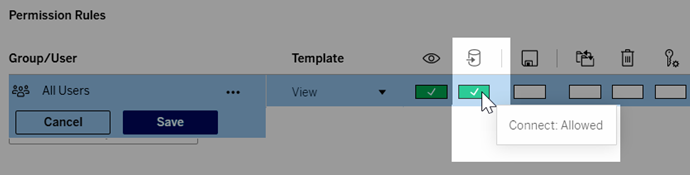
- Fai clic su Salva.
Attività correlate
Non trovi quello che ti serve?
Consulta tutta la Guida di Tableau online