Un classeur comporte une ou plusieurs feuilles, qui peuvent être des feuilles de calcul, des tableaux de bord ou des histoires. Vous pouvez utiliser des classeurs pour organiser, enregistrer, partager et publier vos résultats.
- Créer ou ouvrir un classeur
- Ouvrir un classeur avec connexion de données non prise en charge sur le Mac
Créer ou ouvrir un classeur
Lorsque vous ouvrez Tableau, un nouveau classeur vierge s’ouvre automatiquement.
Pour créer un nouveau classeur, sélectionnez Fichier > Nouveau
Pour ouvrir un classeur existant, cliquez sur l’image miniature du classeur sur la page de démarrage.
Vous pouvez ouvrir plusieurs classeurs en même temps. Chaque classeur s’affiche dans sa propre fenêtre.
Remarque : lorsque vous ouvrez plusieurs classeurs dans Tableau Desktop sur Mac, plusieurs instances de l’application sont créées, chacune ayant sa propre icône sur le Dock. Cela diffère du comportement traditionnel des applications sur Mac, qui consiste à ouvrir une seule instance de l’application pour tous les documents ouverts.
Ouvrir un classeur avec connexion de données non prise en charge sur le Mac
Lorsque vous utilisez Tableau Desktop sur le Mac, il peut arriver que vous souhaitiez ouvrir un classeur Windows contenant des sources de données non prises en charge dans Tableau Desktop sur le Mac. Dans ce cas, procédez comme suit :
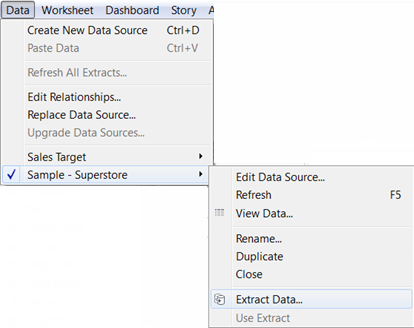
- Dans Tableau Desktop sur Windows, enregistrez le classeur en tant qu’extrait. Pour créer et enregistrer un extrait, sélectionnez une source de données dans le menu Données, puis sélectionnez Extraire les données.
- Ouvrez l’extrait (.hyper) que vous avez enregistré dans Tableau Desktop sur votre Mac.