
Interagir com exibições
Os usuários que enviaram um link para uma visualização em conformidade com as WCAG no Tableau Cloud ou no Tableau Server podem interagir usando os padrões WAI-ARIA com suporte comum para navegação via teclado. A seguinte navegação via teclado também se aplica a exibições inseridas.
Todos os componentes
| O que fazer | Pressionamentos de teclas |
|---|---|
| Mover o foco para o próximo componente de navegação | Tab |
| Mover o foco para o componente de navegação anterior | Shift+Tab |
| Ativação de botão | Barra de espaço ou Enter |
Painel de navegação e barra de ferramentas
Para ignorar o painel de navegação e a barra de ferramentas, selecione Pular para o conteúdo.
| O que fazer | Pressionamentos de teclas |
|---|---|
| Mover o foco para o próximo componente em um painel de navegação | Tab |
| Mover o foco para o próximo item na dica de ferramentas | Direita |
| Mover o foco para o item anterior na dica de ferramentas | Esquerda |
| Ativar o botão da barra de ferramentas selecionado | Enter |
| Sair da janela do botão da barra de ferramentas | Esc |
| Em uma janela do botão da barra de ferramentas, mover o foco entre os componentes | Tab |
| Em uma janela do botão da barra de ferramentas, mover o foco para menus suspensos | Teclas de seta |
| Selecionar um novo item de menu nos menus suspensos | Enter |
| Mover o foco entre pessoas ou grupos em uma caixa de seleção de usuários | Para cima/para baixo |
| Excluir ou remover adições em uma janela de barra de ferramentas selecionada | Excluir |
Janela da barra de ferramentas de exibições personalizadas
| O que fazer | Pressionamentos de teclas |
|---|---|
| Renomear exibição personalizada | Ctrl+R |
| Definir exibição personalizada padrão | Ctrl+D |
| Tornar visível para os outros ativar/desativar | Ctrl+P |
| Excluir exibição personalizada selecionada | Windows: Delete Mac OS: Fn+Delete |
Painel de comentários
| O que fazer | Pressionamentos de teclas |
|---|---|
| Aplique os instantâneos de comentário à exibição | Enter ou barra de espaço |
| Excluir comentário | Excluir ou Backspace |
Guias de planilhas
| O que fazer | Pressionamentos de teclas |
|---|---|
| Mover o foco para o anterior | Para a esquerda/Para cima |
| Mover o foco para o próximo | Para a direita/Para Baixo |
| Acessar a guia em foco | Enter |
Legendas
| O que fazer | Pressionamentos de teclas |
|---|---|
| Mover o foco para o anterior | Para cima |
| Mover o foco para o próximo | Para baixo |
| (Coluna única) mover o foco para o anterior, (Várias colunas) mover o foco para a esquerda | Esquerda |
| (Coluna única) mover o foco para o próximo, (Várias colunas) mover o foco para a direita | Direita |
| Mover o foco para o primeiro item | Página inicial |
| Mover o foco para o último item | Término |
| Alternar seleção de item | Barra de espaço |
Ativar e desativar destaque Observação: este é o equivalente para teclado da opção Destacar itens selecionados. | Enter |
Desmarcar todas as seleções de item Observação: para exibir o texto do item de legenda com mais contraste, selecione itens de legenda individuais e, então, alterne ou desative o destaque | Esc |
Filtros
| O que fazer | Pressionamentos de teclas |
|---|---|
| Mover o foco para o item anterior | Para a esquerda/Para cima |
| Mover o foco para o próximo item | Para a direita/Para Baixo |
| Mover o foco para o primeiro item | Página inicial |
| Mover o foco para o último item | Término |
| Alternar seleção (marcar/desmarcar caixas de seleção, selecionar/desmarcar botões de opção) | Barra de espaço |
| Aplicar alterações, se os botões Cancelar ou Aplicar estiverem disponíveis | Enter |
| Reverter as alterações para a configuração padrão | Esc |
Pesquisa e controles de filtro
| O que fazer | Pressionamentos de teclas |
|---|---|
| Mover o foco do item de filtro para botões de controle de filtro (pesquisa, Valor único (lista)/Vários valores (lista), Valor único (lista suspensa)/Vários valores (lista suspensa), Incluir/Excluir valores). Pressionar Barra de espaços para selecionar um botão. | Shift+Tab |
| Mover o foco para no menu suspenso | Teclas de seta |
| Escolher um item de menu | Enter |
| Pressionar no botão Pesquisar e inserir o termo de pesquisa | Barra de espaço |
| Pressione para limpar a entrada de pesquisa. Pressione Esc novamente para fechar Pesquisar. | Esc |
Controles de parâmetro
Valor único (lista)
| O que fazer | Pressionamentos de teclas |
|---|---|
| Mover o foco para o item anterior | Para a esquerda/Para cima |
| Mover o foco para o próximo item | Para a direita/Para Baixo |
| Confirmar o valor do parâmetro de seleção e atualização | Barra de espaço |
Valor único (lista suspensa)
| O que fazer | Pressionamentos de teclas |
|---|---|
Lista suspensa recolhida: mova o foco para o item anterior e confirme o valor, Lista suspensa aberta: mova o foco para o item anterior e confirme o valor; não confirma o valor | Para cima |
Lista suspensa recolhida: mova o foco para o próximo item e confirme o valor, Lista suspensa aberta: mova o foco para o próximo item e confirme o valor; não confirma o valor | Para baixo |
Lista suspensa recolhida: lista de domínios abertos ou fechados, Lista suspensa aberta: confirme a seleção do item focado | Barra de espaço |
| Lista suspensa aberta: recolha a lista de domínios sem fazer uma seleção | Esc |
Controle deslizante
| O que fazer | Pressionamentos de teclas |
|---|---|
| Veja o item anterior no domínio e confirme | Para a esquerda/Para cima |
| Veja o próximo item no domínio e confirme | Para a direita/Para Baixo |
Janela Visualizar dados
Observação: os atalhos de teclado Exibir dados estão disponíveis no Tableau Cloud, Tableau Server e Tableau Desktop.
| O que fazer | Pressionamentos de teclas |
|---|---|
| Mover o foco para uma visualização (viz) | Em um painel ou pasta de trabalho, pressione Enter |
Com uma visualização em foco, abra a janela Exibir dados Observação: o leitor de tela que você está usando talvez precise de uma combinação de teclas modificadoras (Shift, Ctrl, Alt, Cmd) com Enter. Consulte a documentação do leitor de tela. | Shift+Enter |
| Mover o foco para qualquer célula dentro da grade de dados | Teclas de seta |
| Interagir com células em uma grade | Use as teclas de seta para navegar até a célula. Pressione Enter para focar em um elemento dentro de uma célula. Em seguida, interaja com o elemento usando a navegação via teclado, como Enter ou Espaço. Para retornar ao modo de navegação, pressione Esc. |
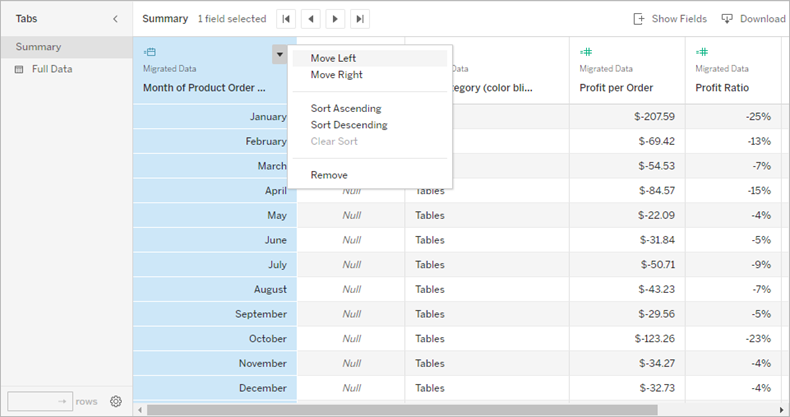
| Mover uma coluna | Dentro da grade de dados, use as teclas de seta para mover o foco para uma célula na coluna desejada. Pressione Enter, use a tecla de seta para baixo para selecionar Mover para a esquerda ou Mover para a direita e pressione Enter. |
| Coluna Classificar por | Dentro da grade de dados, use as teclas de seta para mover o foco para uma célula na coluna desejada. Pressione Enter, use a tecla de seta para baixo para selecionar Classificar em ordem crescente ou Classificar em ordem decrescente e pressione Enter. |
| Remover uma coluna | Dentro da grade de dados, use as teclas de seta para mover o foco para uma célula na coluna desejada. Pressione Enter, use a tecla de seta para baixo para selecionar Remover e pressione Enter. |
| Mover o foco para outra tabela de dados | Pressione Tab para mover o foco para a guia Resumo. Use a tecla de seta para baixo para mover o foco para a tabela de dados desejada no painel Guias . |
| Editar número de linhas | Pressione Tab para mover o foco para o campo de contagem de linhas. Digite o número da linha desejada e pressione Enter. |
| Mostrar ou ocultar aliases | Pressione Tab para mover o foco para a guia Configurações. Pressione Enter para mostrar aliases e pressione Enter novamente para ocultar aliases. |
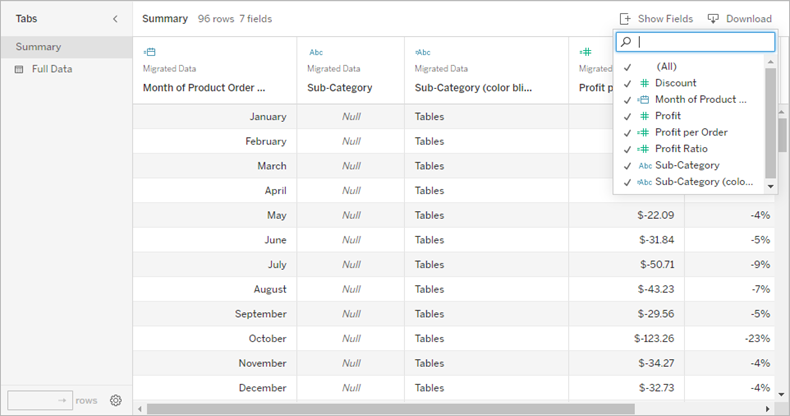
| Adicionar ou remover campos | Pressione Tab para mover o foco para o botão Mostrar campos. Pressione Enter para exibir uma lista de campos na fonte de dados. Use as teclas de seta para mover o foco para cada nome de campo. Pressione Enter para remover quaisquer campos indesejados da grade de dados. Para adicionar campos de volta à grade de dados, pressione Enter no campo desejado para selecioná-lo novamente. |
| Faça o download dos dados conforme são exibidos na janela Exibir dados | Pressione Tab para mover o foco para o botão Download e pressione Enter. Um arquivo CSV contendo sua exibição personalizada dos downloads de dados em seu navegador. |
| Feche a janela Exibir dados | Windows: ALT+F4 Mac OS: Cmd+W |
Na janela Exibir dados, existem várias paradas de tabulação que permitem personalizar os dados exibidos.
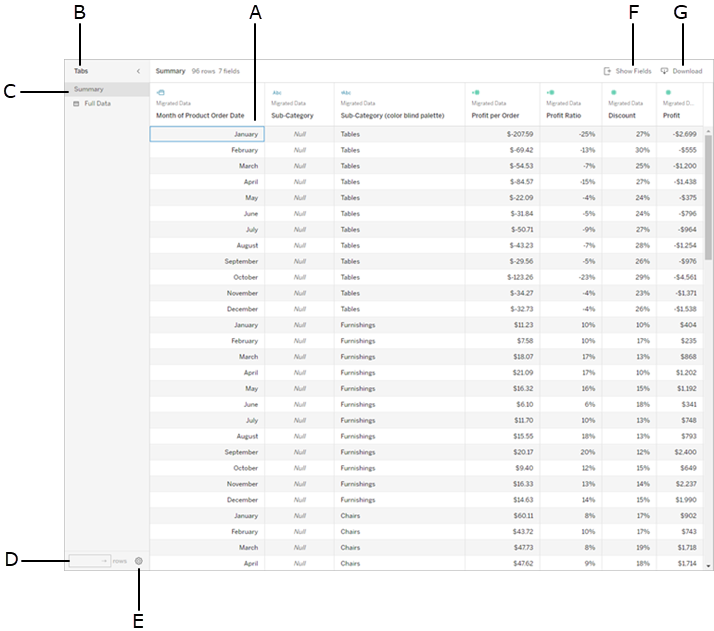
- A - Célula selecionada na grade de dados
- B - Painel de Tabulações, expandir/recolher
- C - Painel de Tabulações, seleção atual
- D - Campo de contagem de linhas
- E - Botão de Configurações
- F - Botão de Mostrar campos
- G - Botão de Download
Cabeçalhos de visualização
| O que fazer | Pressionamentos de teclas |
|---|---|
| Mover o foco para uma visualização (viz) | Em um painel ou pasta de trabalho, pressione Enter |
| Com uma visualização em foco, mova para os cabeçalhos esquerdo, superior, direito ou inferior | Teclas de seta |
| Navegar em um cabeçalho | Enter |
Navegar em um cabeçalho ou cabeçalho aninhado | Teclas de seta |
| Ativar/desativar o destaque do cabeçalho | Barra de espaço |
| Sair de um cabeçalho | Esc |
Exemplo: acesse uma exibição no Tableau Cloud ou no Tableau Server.
Este exemplo mostra como acessar e interagir com uma exibição usando a navegação via teclado.
Pressione Tab para mover o foco para a visualização.
Observação: o botão Pular para o conteúdo permite pular o painel de navegação e a barra de ferramentas. Para ir diretamente para a página de visualização, pressione Enter para selecionar Pular para o conteúdo .
Observação: em uma pasta de trabalho com várias guias de planilha, pressione Tab para mover o foco para o painel Tabulações e use as teclas de seta para mover o foco entre as guias. Em seguida, pressione Enter ou a barra de espaço para abrir uma planilha específica.
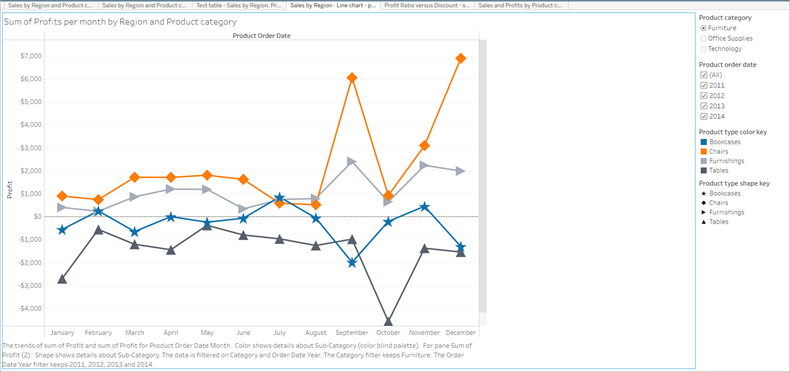
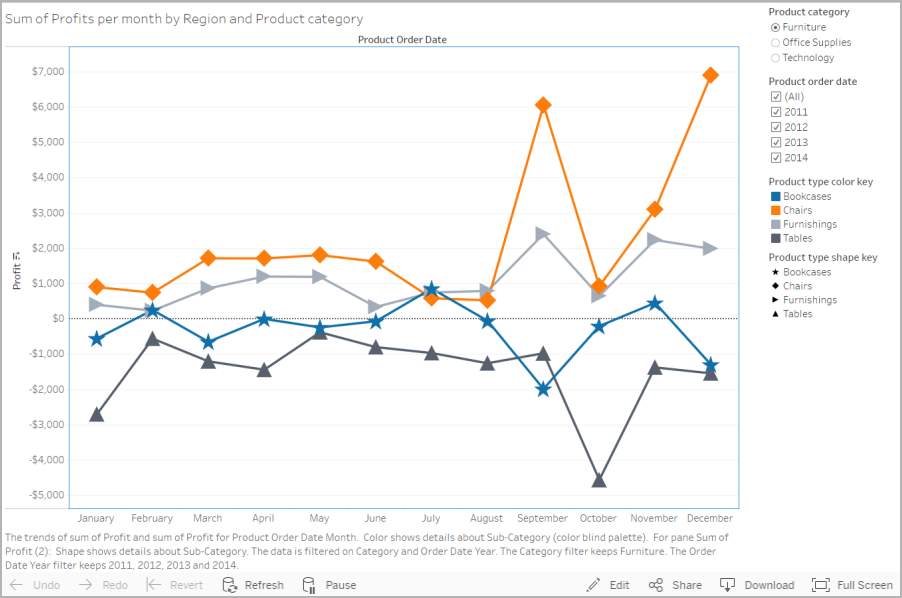
Essa imagem mostra a área de visualização em uma planilha. Uma borda azul indica o foco.
- Navegue para os filtros e as legendas na exibição ao pressionar Tab.
Para alterar a configuração de um filtro, pressione Tab para mover o foco para o filtro e, depois, pressione as setas para se mover entre os itens.
- Pressione a barra de espaço para alternar as seleções de item.
- Para os filtros suspensos - Pressione Enter para aplicar mudanças de filtro. Pressione Esc para reverter as mudanças das configurações padrão.
Para destacar os itens de legenda, pressione Tab para mover o foco para a legenda e, depois, pressione as setas para se mover entre os itens.
- Pressione a barra de espaço para alternar as seleções de item.
Observação: para exibir o texto do item de legenda com mais contraste, selecione itens de legenda individuais e, então, alterne ou desative o destaque
- Pressione Enter para destacar os itens de legenda selecionados na exibição. Pressione Enter novamente para desativar o destaque.
- Pressione Esc para desmarcar todas as seleções de item.
Consulte a tabela de teclas no início deste artigo para obter a lista de opções de teclas para legendas e filtros.
- Para acessar os dados subjacentes que podem ser lidos pelo leitor de tela, separe o foco na área de visualização e pressione Enter.
Observação: o leitor de tela talvez precise de uma combinação de teclas modificadoras (Shift, Ctrl, Alt, Cmd) com Enter. Consulte a documentação do leitor de tela para obter detalhes.
A janela Visualizar dados é aberta em uma nova janela do navegador.
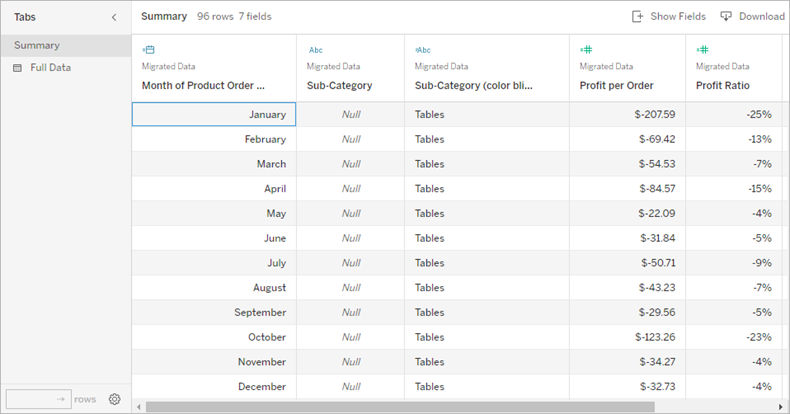
Na janela Exibir Dados, a primeira célula da grade de dados está em foco. Use as teclas de seta para mover o foco para qualquer célula dentro da grade de dados.
Com uma célula em foco, pressione Enter para abrir o menu de contexto para mover, classificar ou remover uma coluna.
Para mover o foco para o painel Tabulações, pressione Tab. Pressione Enter para expandir ou recolher o painel.
Para alterar os dados mostrados na tabela, pressione Tab para mover o foco no painel Tabulações. Use as teclas de seta para mover o foco para uma tabela de dados específica e pressione Enter.
Pressione Tab para mover o foco para o campo de contagem de linhas. Para editar a contagem de linhas, digite o número da linha desejada e pressione Enter.
Pressione Tab para mover o foco para a guia Configurações. Pressione Enter para mostrar aliases e pressione Enter novamente para ocultar aliases.
Pressione Tab para mover o foco para o botão Mostrar campos. Pressione Enter para exibir uma lista de campos na fonte de dados. Use as teclas de seta para mover o foco para cada nome de campo. Pressione Enter para alternar a seleção de campos na grade de dados.
Pressione Tab para mover o foco para a guia Downloads. Pressione Enter. Um arquivo CSV contendo seus dados personalizados é baixado em seu navegador.
Observação: o navegador da Web que você está usando pode exigir uma combinação de teclas diferente para abrir os arquivos baixados. Consulte a documentação do navegador da Web.
Pressione ALT+F4 (Windows) ou Cmd+W (Mac OS) para fechar a janela Exibir dados.
- Para acessar os botões da barra de ferramentas, use a tecla tab para mover o foco até a área da mesma e depois use a seta para a direita para mover o foco para o próximo botão da barra de ferramentas.
Pressione Enter para ativar o botão Comentários na barra de ferramentas.
Digite seu comentário no campo Adicionar um comentário. Para adicionar um instantâneo ao comentário, pressione Tab para mover o foco para o botão de instantâneo. Pressione Enter para adicionar um instantâneo. Pressione Tab para mover o foco para a guia Publicar. Pressione Enter para adicionar o comentário.
Pressione Tab para mover pelas opções na janela de botões, inclusive para sair da janela.