# tableau Tableau Desktop Public and Web Authoring Help (public) - Full Documentation [Pular para o conteúdo principal](#main-content) # A área de trabalho de mapeamento no Tableau A área de trabalho de mapeamento no Tableau é composta pelos elementos a seguir. ![Workspace de mapas rotulado com 6 pontos.](/tableau/current/pt-br/public/desktop/pt-br/Img/maps_workspace1.png) ## ![Ícone do número 1.](/tableau/current/pt-br/public/desktop/pt-br/Img/maps_workspace_number1.png) O painel Dados O painel Dados organiza os dados de localização em dimensões e medidas. Tipicamente, os campos de localização (nomes de países, de estados e de cidades, por exemplo) devem ser dimensões e os campos de latitude e longitude devem ser medidas. No entanto, há alguns cenários nos quais os campos de latitude e longitude podem ser dimensões. No painel Dados, um ícone em forma de globo ao lado de um campo de localização significa que uma função geográfica foi atribuída àquele campo. Para obter mais informações, consulte [Atribuir funções geográficas](https://help.tableau.com/current/public/desktop/pt-br/maps_geographicroles.htm). ![Painel de dados com legendas apontando para campos que têm funções geográficas aplicadas.](/tableau/current/pt-br/public/desktop/pt-br/Img/maps_workspace2.png) **A**: ícone de globo - indica que um campo é um campo geográfico e pode ser automaticamente mapeado pelo Tableau. **B**: campos de localização - campos categóricos, frequentemente nomes de localizações, que podem ser encontrados em Dimensões. Eles são frequentemente reconhecidos pelo Tableau. **C**: campos de latitude e longitude geradas - quando há campos geográficos na fonte de dados, o Tableau frequentemente gera campos de latitude e longitude. É possível usá-los para criar um mapa ou incluir os próprios campos de latitude e longitude. ## ![Ícone do número 2.](/tableau/current/pt-br/public/desktop/pt-br/Img/maps_workspace_number2.png) O cartão Marcas O cartão Marcas é granularidade e o detalhamento visual da exibição de mapa são controlados. No cartão Marcas, é possível arrastar localizações até Detalhamento para adicionar mais granularidade, arrastar campos até Cor, Tamanho ou Rótulo para adicionar detalhamento visual ou alterar o tipo de mapa de um mapa de pontos para um mapa de polígonos. ![O cartão Marcas com legendas apontando para áreas no cartão Marcas onde você pode alterar o tipo de Marca, adicionar um rótulo ou adicionar detalhes.](/tableau/current/pt-br/public/desktop/pt-br/Img/maps_workspace3.png) **A**: adicionar campos de localização a Detalhamento para criar um mapa e adicionar granularidade à exibição. **B**: selecionar o tipo de marca Automático para um mapa de pontos e o tipo de marca Mapa para um mapa de polígonos (preenchido). **C**: adicionar campos a Cor, Tamanho e Rótulo para alterar o detalhamento visual das marcas (pontos de dados) na exibição. ## ![Ícone do número 3.](/tableau/current/pt-br/public/desktop/pt-br/Img/maps_workspace_number3.png) A barra de ferramentas da exibição A barra de ferramentas da exibição contém muitas das ferramentas necessárias para explorar os dados de mapa. ![Barra de ferramentas do workspace Mapas.](/tableau/current/pt-br/public/desktop/pt-br/Img/maps_workspace4.png) **A**: use o ícone de pesquisa do mapa para pesquisar localizações no mapa. **B**: use os ícones com os sinais de mais e de menos para ampliar e reduzir o mapa. **D**: use o ícone de área de ampliação para ampliar uma área específica do mapa. **E**: use o ícone de panorâmica para fazer uma panorâmica de todo o mapa. **F**: use as ferramentas de seleção para selecionar pontos de dados dentro de um retângulo, círculo ou área desenhada. Também é possível medir distâncias com a ferramenta de seleção círculo. Para obter mais informações, consulte [Medir distâncias entre pontos de dados e locais em um mapa](https://help.tableau.com/current/public/desktop/pt-br/maps_measure_distance.htm). ## ![Ícone do número 4.](/tableau/current/pt-br/public/desktop/pt-br/Img/maps_workspace_number4.png) O menu Mapa O menu Mapa contém várias opções específicas para mapas: - Selecione **Mapa** > **Mapas em segundo plano** para adicionar um serviço de mapas (como o Mapbox ou servidor WMS) ou para alternar entre os mapas em segundo plano disponíveis na pasta de trabalho. Para obter mais informações, consulte [Importar o seu próprio mapa em segundo plano](https://help.tableau.com/current/public/desktop/pt-br/maps_options.htm#Import). - Selecione **Mapa** > **Imagens de fundo** para adicionar uma imagem estática em vez de um mapa em segundo plano à exibição. - Selecione **Mapa** > **Codificação geográfica** para importar localizações que o Tableau não reconhece para dentro da pasta de trabalho. Para obter mais informações, consulte [Codificar geograficamente as localizações que o Tableau não reconhece e plotá-las em um mapa](https://help.tableau.com/current/public/desktop/pt-br/custom_geocoding.htm). - Selecione **Mapa** > **Editar localizações** para editar os dados de localização para que eles correspondam aos dados do mapa do Tableau. Para obter mais informações, consulte [Editar locais desconhecidos ou ambíguos](https://help.tableau.com/current/public/desktop/pt-br/maps_editlocation.htm). - Selecione **Mapa** > **Camadas de mapa** para personalizar o estilo do mapa em segundo plano, adicionar ou remover camadas de mapa, ou adicionar camadas de dados dos EUA. Para obter mais informações, consulte [Personalizar a aparência do seu mapa](https://help.tableau.com/current/public/desktop/pt-br/maps_options.htm). - Selecione **Mapa** > **Opções de mapa** para controlar se pessoas podem fazer uma panorâmica e ampliar/reduzir, pesquisar por localizações ou usar a barra de ferramentas da exibição. Para obter mais informações, consulte [Personalizar como as pessoas interagem com o mapa](https://help.tableau.com/current/public/desktop/pt-br/maps_customize_interaction.htm). ## ![Ícone do número 5.](/tableau/current/pt-br/public/desktop/pt-br/Img/maps_workspace_number5.png) As divisórias Colunas e Linhas As divisórias Colunas e Linhas são onde os campos de latitude e longitude são colocados. A longitude é colocada na divisória Colunas e a latitude na divisória Linhas, não importando se estes são os seus campos de latitude e longitude ou os campos gerados que o Tableau cria. ![As divisórias Linhas e Colunas em uma planilha do Tableau.](/tableau/current/pt-br/public/desktop/pt-br/Img/maps_workspace5.png) ## ![Ícone do número 6.](/tableau/current/pt-br/public/desktop/pt-br/Img/maps_workspace_number6.png) A visualização de mapa Este é o mapa: A visualização é atualizada a cada mudança que é feita ao mapa. Esta visualização é dinâmica e interativa. Focalize as marcas para saber mais informações sobre cada localização. É possível editar as informações que são mostradas na dica de ferramenta que aparece ao usar o botão Dica de ferramenta no cartão Marcas. Para obter mais informações, consulte [Adicionar dicas de ferramenta a marcas](https://help.tableau.com/current/public/desktop/pt-br/viewparts_marks_markproperties.htm#TooltipProp) e [Criar exibições nas dicas de ferramenta (visualização em dica de ferramenta)](https://help.tableau.com/current/public/desktop/pt-br/viz_in_tooltip.htm). Além das opções disponíveis na área de trabalho de mapeamento, o Tableau fornece muitas outras opções para analisar os dados. É possível [criar territórios personalizados](https://help.tableau.com/current/public/desktop/pt-br/maps_custom_territories.htm), [filtrar dados da exibição.](https://help.tableau.com/current/public/desktop/pt-br/filtering.htm), [configurar parâmetros](https://help.tableau.com/current/public/desktop/pt-br/parameters_create.htm), [criar conjuntos](https://help.tableau.com/current/public/desktop/pt-br/sortgroup_sets_create.htm) e muito mais. ## Consulte também [Introdução ao mapeamento com o Tableau](https://help.tableau.com/current/public/desktop/pt-br/buildexamples_maps.htm) [Pular para o conteúdo principal](#main-content) # A área de trabalho do Tableau A área de trabalho do Tableau consiste em menus, uma barra de ferramentas, o painel Dados, cartões e divisórias, e uma ou mais planilhas. As planilhas podem ser planilhas, painéis ou histórias. Para obter detalhes sobre as áreas de trabalho do painel ou da história, consulte [Criar um painel](https://help.tableau.com/current/public/desktop/pt-br/dashboards_create.htm) ou [Área de trabalho da história](https://help.tableau.com/current/public/desktop/pt-br/story_workspace.htm). ## Área de trabalho ![Uma pasta de trabalho do Tableau que mostra as partes do workspace do Tableau. ](/tableau/current/pt-br/public/desktop/pt-br/Img/environ_workspace1.png) **A.** Nome da pasta de trabalho. Uma pasta de trabalho contém planilhas. Uma planilha pode ser uma pasta de trabalho, um painel ou uma história. Para obter mais informações, consulte [Pastas de trabalho e planilhas](https://help.tableau.com/current/public/desktop/pt-br/environ_workbooksandsheets.htm). **B.**[Cartões e divisórias](https://help.tableau.com/current/public/desktop/pt-br/buildmanual_shelves.htm) - arraste campos para os cartões e divisórias no espaço de trabalho para adicionar dados à a exibição. **C.**[Barra de ferramentas](#ToolbarButtons) - use a barra de ferramentas para acessar comandos e ferramentas de análise e navegação. **D.**[Exibição](https://help.tableau.com/current/public/desktop/pt-br/view_parts.htm) - esta é a tela no espaço de trabalho onde é criada uma visualização (também chamada de “viz”). **E.** Clique neste ícone para ir para a página inicial na qual é possível se conectar aos dados. Para obter mais informações, consulte [Página inicial](https://help.tableau.com/current/public/desktop/pt-br/environment_startpage.htm). **F.**[Barra lateral](#SideBar) - Em uma planilha, a área da barra lateral contém o painel [Dados](https://help.tableau.com/current/public/desktop/pt-br/datafields_understanddatawindow.htm) e o painel [Análises](https://help.tableau.com/current/public/desktop/pt-br/environ_workspace_analytics_pane.htm). **G.** Clique nesta guia para ir até a página Fonte de dados e exibir seus dados. Para obter mais informações, consulte [Página Fonte de dados](https://help.tableau.com/current/public/desktop/pt-br/environment_datasource_page.htm). **H.**[Barra de status](#StatusBar) - mostra informações sobre a exibição atual. **I.** Guias de planilha - Guias que representam cada planilha na sua pasta de trabalho. Isso pode incluir pastas de trabalho, painéis e histórias. Para obter mais informações, consulte [Pastas de trabalho e planilhas](https://help.tableau.com/current/public/desktop/pt-br/environ_workbooksandsheets.htm). Para fazer um tour visual do espaço de trabalho, assista ao vídeo de treinamento [Navegação no Espaço de trabalho do Tableau Desktop](https://www.tableau.com/pt-br/learn/tutorials/on-demand/navigating-workspace-tableau-desktop?playlist=509089) (3 minutos). [Voltar ao início](#top) * * * ## Referência do botão da barra de ferramentas do Tableau Ao criar ou editar uma exibição, é possível usar a barra de ferramentas na parte superior da exibição para executar ações comuns. No Tableau Desktop, é possível ocultar ou exibir a barra de ferramentas do Tableau selecionando Janela > Barra de ferramentas Exibir. A tabela abaixo explica as funções de cada botão da barra de ferramentas. Alguns botões não estão disponíveis em todos os produtos do Tableau. Consulte também [Dicas visuais e ícones no Tableau Desktop](https://help.tableau.com/current/public/desktop/pt-br/tips_visualcues.htm).
Botão da barra de ferramentasDescrição
Ícone do Tableau.

Ícone do Tableau: navega até a página inicial. Para obter mais informações, consulte Página inicial.

Observação: Tableau Desktop somente.

Uma seta apontando para a esquerda.

Desfazer: reverte a ação mais recente da pasta de trabalho. Não há limite para o uso deste recurso até a última vez em que a pasta de trabalho foi aberta, mesmo depois de salvar. Para obter mais informações, consulte Desfazer e Refazer.

Ícone Refazer.Refazer: repete a última ação revertida com o botão Desfazer. Não há limite para o uso do recurso “Refazer”.
Ícone Salvar.

Salvar no Tableau Public: salva as alterações feitas na pasta de trabalho. Para obter mais informações, consulte Salvar pastas de trabalho com o Tableau Public.

Ícone Conectar fonte de dados.

Nova fonte de dados: no Tableau Desktop, abre o painel Conectar, onde é possível criar uma nova conexão ou abrir uma conexão salva. Para obter mais informações, consulte Conectar aos seus dados.

Ícone Atualizar.

Executar atualização: executa uma consulta manual dos dados para atualizar a exibição com alterações quando as atualizações automática estiverem desligadas. Use o menu suspenso para atualizar a pasta de trabalho inteira ou apenas utilizar os filtros.

Observação: Tableau Desktop somente.

Ícone Nova planilha.

Nova planilha: cria uma planilha em branco. Use o menu suspenso para criar uma nova planilha, painel ou história.

Para obter mais informações, consulte Criar novas planilhas, painéis ou histórias.

Um ícone Copiar planilha.

Duplicar: cria uma nova planilha com a mesma exibição da planilha atual. Para obter mais informações, consulte Duplicar uma planilha.

Ícone Limpar que mostra uma pequena imagem de um gráfico de barras com um x no canto.

Limpar: limpa a planilha atual. Use o menu suspenso para limpar partes específicas da exibição, como filtros, formatação, dimensionamento e intervalos de eixos.

Botão Trocar eixos.Trocar: move os campos da divisória Linhas para a divisória Colunas e vice-versa. As configurações de Ocultar linhas vazias e Ocultar colunas vazias são sempre trocadas com este botão.
Ícone Classificação crescente.Classificação crescente: aplica uma classificação em ordem crescente de um campo selecionado baseado nas medidas na exibição. Para obter mais informações, consulte Classificar dados em uma visualização.
Ícone Classificação decrescente.Classificação decrescente: aplica uma classificação em ordem decrescente de um campo selecionado baseado nas medidas na exibição. Para obter mais informações, consulte Classificar dados em uma visualização.
O ícone de totais.Totais: é possível calcular totais gerais e subtotais para os dados em uma exibição. Selecione dentre as seguintes opções:
  • Mostrar totais gerais de coluna: adiciona uma linha que mostra os totais para todas as colunas da exibição.

  • Mostrar totais gerais de linha: adiciona uma coluna que mostra os totais para todas as linhas na exibição.

  • Totais de linha à esquerda: move as linhas que mostram os totais à esquerda de uma tabela de referência cruzada ou exibição.

  • Totais de coluna para cima: move as colunas que mostram os totais para a parte superior de uma tabela de referência cruzada ou exibição.

  • Adicionar todos os subtotais: insere linhas e colunas de subtotais na exibição, caso você tenha várias dimensões em uma coluna ou linha.

  • Remover todos os subtotais: Remove linhas ou colunas de subtotal.

Observação: somente no Tableau Server e no Tableau Cloud. No Tableau Desktop, clique em Análise > Totais. Para obter mais informações, consulte Exibir totais em uma visualização.

Ícone Marcador de destaque.

Destacar: ativa o destaque para a planilha selecionada. Use as opções no menu suspenso para definir como os valores serão destacados. Para obter mais informações, consulte Botão Destacar da barra de ferramentas.

Ícone Grupo mostrando um clipe de papel e uma seta suspensa.

Agrupar membros: cria um grupo combinando valores selecionados. Quando várias dimensões estiverem selecionadas, use o menu suspenso para especificar se você quer agrupar por uma dimensão específica ou todas as dimensões. Para obter mais informações, consulte Agrupar dados para corrigir erros de dados ou combinar membros de dimensão.

Observação: Tableau Desktop somente. No Tableau Server e no Tableau Cloud, cria grupos usando o botão Agrupar membros a dica de ferramenta.

Ícone Adicionar rótulo no cartão Marcas.

Mostrar rótulos de marcas: alterna entre mostrar e ocultar rótulos de marca para a planilha atual. Para obter mais informações, consulte Mostrar, ocultar e formatar rótulos de marca.

Uma imagem de uma tachinha representando o ícone de alfinete.

Fixar eixos: alterna entre um eixo bloqueado que mostra apenas um intervalo específico e um eixo dinâmico que ajusta o intervalo com base nos valores mínimo e máximo da exibição. Para obter mais informações, consulte Editar eixos.

Observação: Tableau Desktop somente.

O ícone Formatar pasta de trabalho.

Formatar pasta de trabalho: abre o painel Formatar pasta de trabalho para alterar a aparência das fontes e dos títulos em todas as exibições em uma pasta de trabalho ao especificar as configurações de formato no nível da pasta de trabalho em vez de no nível da planilha.

Observação: somente no Tableau Server e no Tableau Cloud. No Tableau Desktop, clique em Formatar > Pasta de trabalho. Para obter mais informações, consulte Formatar no nível da pasta de trabalho.

menu suspenso denominado "Padrão".

O ícone Ajustar.

Ajustar: especifica como a exibição deve ser dimensionada dentro da janela. Selecione Padrão, Ajustar largura, Ajustar altura ou Exibição completa. Observação: este menu não está disponível em visualizações de mapa geográfico.

Os comandos Tamanho da célula têm efeitos diferentes dependendo do tipo de visualização. Para acessar o menu Tamanho da célula do Tableau Desktop, clique em Formatar > Tamanho da célula.

O ícone Mostrar/ocultar cartões.

Mostrar/ocultar cartões: exibe e oculta cartões específicos em uma planilha. Selecione cada cartão que você deseja ocultar ou mostrar no menu suspenso.

No Tableau Server e no Tableau Cloud, é possível exibir e ocultar cartões apenas do Título, Legenda, Filtro e Marcador de destaque.

Ícone Exibir apresentação.

Modo de apresentação: altera entre exibir e ocultar tudo exceto a exibição (por exemplo, divisórias, barra de ferramentas, painel de Dados). Para obter mais informações, consulte Reorganizando a área de trabalho.

Observação: Tableau Desktop somente.

O ícone Download.Download: use as opções em Baixar para capturar partes da exibição a serem usadas em outros aplicativos.
  • Imagem: mostra a exibição, o painel ou a história como uma imagem em uma nova guia do navegador.
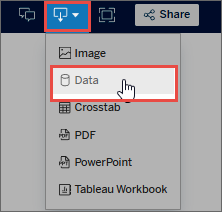
  • Dados: exibe os dados da exibição em uma nova janela do navegador com duas guias: Resumo, que mostra dados agregados para os campos mostrados na exibição, e Subjacente, que mostra dados subjacentes para as marcas selecionadas na visualização. Caso a nova janela não abra, você talvez precise desabilitar o bloqueador de pop-ups de seu navegador.
  • Tabela de referência cruzada: salva os dados subjacentes para as marcas selecionadas na visualização de um arquivo CSV (comma-separated values; valores separados por vírgulas) que então pode ser aberto no Microsoft Excel.
  • PDF: abre a exibição atual como um PDF em uma nova janela do navegador. A partir daí, é possível salvá-la em um arquivo. Caso a nova janela não abra, talvez seja necessário desabilitar o bloqueador de pop-ups de seu navegador.

Observação: somente no Tableau Server e no Tableau Cloud.

Botão Mostre-me na barra de ferramentas.Mostre-me: ajuda a escolher um tipo de exibição ao destacar os tipos de exibição que trabalham melhor com os tipos de campo nos dados. Uma linha laranja é exibida ao redor do tipo de gráfico recomendado que melhor corresponde aos dados. Para obter mais informações, consulte Usar Mostre-me para iniciar exibições.
[Voltar ao início](#top) * * * ## Mostrar e ocultar a barra lateral (painel Dados) Ao editar uma planilha, a barra lateral contém o painel Dados e o painel Análises. Painéis diferentes são visíveis dependendo do que está sendo feito na exibição (Dados, Análise, História, Painel, Layout, Formato). O mais importante a saber sobre a Barra lateral é que pode ser expandida e recolhida na área de trabalho. **Para ocultar a barra lateral no** Tableau Desktop, clique na seta para recolher na barra lateral. ![Ícone de seta Recolher para ocultar a barra lateral no Tableau Desktop.](/tableau/current/pt-br/public/desktop/pt-br/Img/sidebar_hide_desktop.png) **Para ocultar a barra lateral na Web**, clique na seta para recolher na barra lateral. ![Ícone de seta Recolher para ocultar a barra lateral no Tableau Cloud.](/tableau/current/pt-br/public/desktop/pt-br/Img/sidebar_hide_onweb.png) **Para mostrar a barra lateral no Tableau Desktop**, clique na seta para expandir na parte inferior esquerda da área de trabalho (na barra de status). ![Ícone de seta Expandir para mostrar a barra lateral no Tableau Desktop.](/tableau/current/pt-br/public/desktop/pt-br/Img/sidebar_show_desktop.png) **Para mostrar a barra lateral na Web**, clique na seta para expandir na barra lateral. ![Ícone de seta Expandir para mostrar a barra lateral no Tableau Cloud.](/tableau/current/pt-br/public/desktop/pt-br/Img/sidebar_show_onweb.png) [Voltar ao início](#top) * * * ## Informações da barra de status A barra de status está localizada no final da área de trabalho do Tableau. Ela exibe descrições de itens de menu, bem como informações sobre a exibição atual. Por exemplo, a barra de status a seguir mostra que a exibição tem 143 marcas mostradas em 3 linhas e 12 colunas. Ela também mostra que SUM(Sales) para todas as marcas na exibição é US$ 2.297.201. ![Barra de status na parte inferior do workspace do Tableau. ](/tableau/current/pt-br/public/desktop/pt-br/Img/environ_status2.png) É possível ocultar a barra de status selecionando Janela > Mostrar barra de status. Ocasionalmente, o Tableau exibirá ícones de aviso no canto inferior direito da barra de status para indicar erros ou avisos. Veja a seguir os ícones de aviso possíveis e seu significado.
Ícone de avisoDescrição
Ícone Indicador de cancelamento.

Indicador de cancelamento de consulta: quando você cancela várias consultas, um indicador aparece para mostrar quantas consultas ainda estão em execução no banco de dados e estão usando recursos.

Ao cancelar uma consulta no Tableau, o banco de dados é solicitado a parar o processamento da consulta. No entanto, alguns bancos de dados não permitem o cancelamento (MS Excel e MS Access). Se você cancelar uma consulta usando um desses tipos de fontes de dados, a consulta será abandonada pelo Tableau, mas ainda estará em execução em segundo plano e usando recursos. Quando você abandona consultas, um indicador aparece no canto inferior direito da pasta de trabalho mostrando o número de consultas ainda em execução Um gráfico que descreve o indicador de cancelamento de consulta exibido na barra de status.. Conforme as consultas em segundo plano são concluídas, o número diminui. É importante monitorar o número de consultas em execução e não permitir que o número fique muito alto. Caso contrário, você perceberá uma degradação do desempenho do Tableau e do banco de dados subjacente.

Observação: Fontes de dados de texto, do Microsoft Excel e do Microsoft Access podem ficar temporariamente indisponíveis após o cancelamento de uma consulta devido a um bloqueio executado internamente. Talvez seja necessário aguardar até que a consulta abandonada seja concluída antes de reconectar.

Ícone Aviso.

Aviso de precisão: alguns campos são mais precisos no banco de dados do que os representados pelo Tableau. Ao adicionar um campo a uma exibição que contém valores com mais precisão do que o Tableau pode modelar, um ícone de aviso Um gráfico que descreve um aviso de precisão exibido na barra de status. é exibido no canto inferior direito da barra de status.

Por exemplo, um valor no banco de dados pode ter 22 casas decimais, mas o Tableau aceita até 15. Ao adicionar esse campo à exibição, você poderá obter um aviso de precisão. Se você clicar no aviso, poderá ler mais detalhes, incluindo o número de casas decimais truncadas na exibição.

Lembre-se de que a precisão dos exibidos no Tableau sempre dependerá primeiramente dos dados do banco de dados. Se os valores do seu banco de dados excederem 15 casas decimais, ao adicioná-los à exibição, o valor será truncado e um aviso de precisão será exibido.

Observação: as extrações de bancos de dados relacionais sempre usam o tipo de precisão dupla Hyper e nunca usam o tipo numérico Hyper. Portanto, se você criar uma extração de um banco de dados relacional, terá apenas 15 dígitos de precisão. Você pode escrever na API Hyper e usar o tipo numérico para obter até 18 dígitos. Para obter informações relacionadas, consulte Tipos numéricos na documentação da API Hyper.

Um botão cinza rotulado como "1 desconhecido".

Indicador de valores especiais: se seus dados contiverem valores nulos, localizações geográficas desconhecidas ou valores negativos ou zero em um eixo logarítmico, os valores serão mostrados com um indicador no canto inferior direito da exibição. Clique no indicador para ver opções de modo a tratar esses valores. Consulte Gerenciar valores nulos e outros especiais para saber mais sobre esse indicador e como manipular esses valores.

[Voltar ao início](#top) * * * ## Outros artigos nesta seção [Pular para o conteúdo principal](#main-content) # Acessibilidade do teclado para o Tableau na Web ## Interagir com exibições Os usuários que enviaram um link para uma visualização em conformidade com as WCAG no Tableau Cloud ou no Tableau Server podem interagir usando os padrões WAI-ARIA com suporte comum para navegação via teclado. A seguinte navegação via teclado também se aplica a exibições inseridas. ### Todos os componentes | O que fazer | Pressionamentos de teclas | | --- | --- | | Mover o foco para o próximo componente de navegação | Tab | | Mover o foco para o componente de navegação anterior | Shift+Tab | | Ativação de botão | Barra de espaço ou Enter | ### Painel de navegação e barra de ferramentas Para ignorar o painel de navegação e a barra de ferramentas, selecione Pular para o conteúdo. | O que fazer | Pressionamentos de teclas | | --- | --- | | Mover o foco para o próximo componente em um painel de navegação | Tab | | Mover o foco para o próximo item na dica de ferramentas | Direita | | Mover o foco para o item anterior na dica de ferramentas | Esquerda | | Ativar o botão da barra de ferramentas selecionado | Enter | | Sair da janela do botão da barra de ferramentas | Esc | | Em uma janela do botão da barra de ferramentas, mover o foco entre os componentes | Tab | | Em uma janela do botão da barra de ferramentas, mover o foco para menus suspensos | Teclas de seta | | Selecionar um novo item de menu nos menus suspensos | Enter | | Mover o foco entre pessoas ou grupos em uma caixa de seleção de usuários | Para cima/para baixo | | Excluir ou remover adições em uma janela de barra de ferramentas selecionada | Excluir | ### Janela da barra de ferramentas de exibições personalizadas | O que fazer | Pressionamentos de teclas | | --- | --- | | Renomear exibição personalizada | Ctrl+R | | Definir exibição personalizada padrão | Ctrl+D | | Tornar visível para os outros ativar/desativar | Ctrl+P | | Excluir exibição personalizada selecionada | Windows: Delete Mac OS: Fn+Delete | ### Painel de comentários | O que fazer | Pressionamentos de teclas | | --- | --- | | Aplique os instantâneos de comentário à exibição | Enter ou barra de espaço | | Excluir comentário | Excluir ou Backspace | ### Guias de planilhas | O que fazer | Pressionamentos de teclas | | --- | --- | | Mover o foco para o anterior | Para a esquerda/Para cima | | Mover o foco para o próximo | Para a direita/Para Baixo | | Acessar a guia em foco | Enter | ### Legendas
O que fazerPressionamentos de teclas
Mover o foco para o anteriorPara cima
Mover o foco para o próximoPara baixo
(Coluna única) mover o foco para o anterior, (Várias colunas) mover o foco para a esquerdaEsquerda
(Coluna única) mover o foco para o próximo, (Várias colunas) mover o foco para a direitaDireita
Mover o foco para o primeiro itemPágina inicial
Mover o foco para o último itemTérmino
Alternar seleção de itemBarra de espaço

Ativar e desativar destaque

Observação: este é o equivalente para teclado da opção Destacar itens selecionados.

Enter

Desmarcar todas as seleções de item

Observação: para exibir o texto do item de legenda com mais contraste, selecione itens de legenda individuais e, então, alterne ou desative o destaque

Esc
### Filtros | O que fazer | Pressionamentos de teclas | | --- | --- | | Mover o foco para o item anterior | Para a esquerda/Para cima | | Mover o foco para o próximo item | Para a direita/Para Baixo | | Mover o foco para o primeiro item | Página inicial | | Mover o foco para o último item | Término | | Alternar seleção (marcar/desmarcar caixas de seleção, selecionar/desmarcar botões de opção) | Barra de espaço | | Aplicar alterações, se os botões Cancelar ou Aplicar estiverem disponíveis | Enter | | Reverter as alterações para a configuração padrão | Esc | ### Pesquisa e controles de filtro | O que fazer | Pressionamentos de teclas | | --- | --- | | Mover o foco do item de filtro para botões de controle de filtro (pesquisa, Valor único (lista)/Vários valores (lista), Valor único (lista suspensa)/Vários valores (lista suspensa), Incluir/Excluir valores). Pressionar Barra de espaços para selecionar um botão. | Shift+Tab | | Mover o foco para no menu suspenso | Teclas de seta | | Escolher um item de menu | Enter | | Pressionar no botão Pesquisar e inserir o termo de pesquisa | Barra de espaço | | Pressione para limpar a entrada de pesquisa. Pressione Esc novamente para fechar Pesquisar. | Esc | ### Controles de parâmetro #### Valor único (lista) | O que fazer | Pressionamentos de teclas | | --- | --- | | Mover o foco para o item anterior | Para a esquerda/Para cima | | Mover o foco para o próximo item | Para a direita/Para Baixo | | Confirmar o valor do parâmetro de seleção e atualização | Barra de espaço | #### Valor único (lista suspensa)
O que fazerPressionamentos de teclas

Lista suspensa recolhida: mova o foco para o item anterior e confirme o valor,

Lista suspensa aberta: mova o foco para o item anterior e confirme o valor; não confirma o valor

Para cima

Lista suspensa recolhida: mova o foco para o próximo item e confirme o valor,

Lista suspensa aberta: mova o foco para o próximo item e confirme o valor; não confirma o valor

Para baixo

Lista suspensa recolhida: lista de domínios abertos ou fechados,

Lista suspensa aberta: confirme a seleção do item focado

Barra de espaço
Lista suspensa aberta: recolha a lista de domínios sem fazer uma seleçãoEsc
#### Controle deslizante | O que fazer | Pressionamentos de teclas | | --- | --- | | Veja o item anterior no domínio e confirme | Para a esquerda/Para cima | | Veja o próximo item no domínio e confirme | Para a direita/Para Baixo | ### Janela Visualizar dados **Observação:** os atalhos de teclado Exibir dados estão disponíveis no Tableau Cloud, Tableau Server e Tableau Desktop.
O que fazerPressionamentos de teclas
Mover o foco para uma visualização (viz)Em um painel ou pasta de trabalho, pressione Enter

Com uma visualização em foco, abra a janela Exibir dados

Observação: o leitor de tela que você está usando talvez precise de uma combinação de teclas modificadoras (Shift, Ctrl, Alt, Cmd) com Enter. Consulte a documentação do leitor de tela.

Shift+Enter
Mover o foco para qualquer célula dentro da grade de dadosTeclas de seta
Interagir com células em uma gradeUse as teclas de seta para navegar até a célula. Pressione Enter para focar em um elemento dentro de uma célula. Em seguida, interaja com o elemento usando a navegação via teclado, como Enter ou Espaço. Para retornar ao modo de navegação, pressione Esc.
Mover uma colunaDentro da grade de dados, use as teclas de seta para mover o foco para uma célula na coluna desejada. Pressione Enter, use a tecla de seta para baixo para selecionar Mover para a esquerda ou Mover para a direita e pressione Enter.
Coluna Classificar porDentro da grade de dados, use as teclas de seta para mover o foco para uma célula na coluna desejada. Pressione Enter, use a tecla de seta para baixo para selecionar Classificar em ordem crescente ou Classificar em ordem decrescente e pressione Enter.
Remover uma colunaDentro da grade de dados, use as teclas de seta para mover o foco para uma célula na coluna desejada. Pressione Enter, use a tecla de seta para baixo para selecionar Remover e pressione Enter.
Mover o foco para outra tabela de dadosPressione Tab para mover o foco para a guia Resumo. Use a tecla de seta para baixo para mover o foco para a tabela de dados desejada no painel Guias .
Editar número de linhasPressione Tab para mover o foco para o campo de contagem de linhas. Digite o número da linha desejada e pressione Enter.
Mostrar ou ocultar aliasesPressione Tab para mover o foco para a guia Configurações. Pressione Enter para mostrar aliases e pressione Enter novamente para ocultar aliases.
Adicionar ou remover camposPressione Tab para mover o foco para o botão Mostrar campos. Pressione Enter para exibir uma lista de campos na fonte de dados. Use as teclas de seta para mover o foco para cada nome de campo. Pressione Enter para remover quaisquer campos indesejados da grade de dados. Para adicionar campos de volta à grade de dados, pressione Enter no campo desejado para selecioná-lo novamente.
Faça o download dos dados conforme são exibidos na janela Exibir dadosPressione Tab para mover o foco para o botão Download e pressione Enter. Um arquivo CSV contendo sua exibição personalizada dos downloads de dados em seu navegador.
Feche a janela Exibir dadosWindows: ALT+F4
Mac OS: Cmd+W
Na janela Exibir dados, existem várias paradas de tabulação que permitem personalizar os dados exibidos. ![Tabela de exemplo mostrada na janela Exibir dados com textos explicativos mostrando a sequência de paradas de tabulação](/tableau/current/pt-br/public/desktop/pt-br/Img/access_viewdata_tabstops.png) - **A** - Célula selecionada na grade de dados - **B** - Painel de Tabulações, expandir/recolher - **C** - Painel de Tabulações, seleção atual - **D** - Campo de contagem de linhas - **E** - Botão de Configurações - **F** - Botão de Mostrar campos - **G** - Botão de Download ### Cabeçalhos de visualização
O que fazerPressionamentos de teclas
Mover o foco para uma visualização (viz)Em um painel ou pasta de trabalho, pressione Enter
Com uma visualização em foco, mova para os cabeçalhos esquerdo, superior, direito ou inferiorTeclas de seta
Navegar em um cabeçalhoEnter

Navegar em um cabeçalho ou cabeçalho aninhado

Teclas de seta
Ativar/desativar o destaque do cabeçalhoBarra de espaço
Sair de um cabeçalhoEsc
### Exemplo: acesse uma exibição no Tableau Cloud ou no Tableau Server. Este exemplo mostra como acessar e interagir com uma exibição usando a navegação via teclado. 1. Pressione Tab para mover o foco para a visualização. **Observação:** o botão Pular para o conteúdo permite pular o painel de navegação e a barra de ferramentas. Para ir diretamente para a página de visualização, pressione Enter para selecionar Pular para o conteúdo . ![Botão Pular para o conteúdo](/tableau/current/pt-br/public/desktop/pt-br/Img/Skip_to_content.png) **Observação:** em uma pasta de trabalho com várias guias de planilha, pressione Tab para mover o foco para o painel Tabulações e use as teclas de seta para mover o foco entre as guias. Em seguida, pressione Enter ou a barra de espaço para abrir uma planilha específica. ![Borda azul ao redor de uma visualização indicando que o foco está na visualização](/tableau/current/pt-br/public/desktop/pt-br/Img/access_vizfocus.png) Essa imagem mostra a área de visualização em uma planilha. Uma borda azul indica o foco. 2. Navegue para os filtros e as legendas na exibição ao pressionar Tab. Para alterar a configuração de um filtro, pressione Tab para mover o foco para o filtro e, depois, pressione as setas para se mover entre os itens. - Pressione a barra de espaço para alternar as seleções de item. - Para os filtros suspensos - Pressione Enter para aplicar mudanças de filtro. Pressione Esc para reverter as mudanças das configurações padrão. Para destacar os itens de legenda, pressione Tab para mover o foco para a legenda e, depois, pressione as setas para se mover entre os itens. - Pressione a barra de espaço para alternar as seleções de item. **Observação**: para exibir o texto do item de legenda com mais contraste, selecione itens de legenda individuais e, então, alterne ou desative o destaque - Pressione Enter para destacar os itens de legenda selecionados na exibição. Pressione Enter novamente para desativar o destaque. - Pressione Esc para desmarcar todas as seleções de item. Consulte a tabela de teclas no início deste artigo para obter a lista de opções de teclas para legendas e filtros. 3. Para acessar os dados subjacentes que podem ser lidos pelo leitor de tela, separe o foco na área de visualização e pressione Enter. **Observação**: o leitor de tela talvez precise de uma combinação de teclas modificadoras (Shift, Ctrl, Alt, Cmd) com Enter. Consulte a documentação do leitor de tela para obter detalhes. ![Borda azul ao redor de uma visualização indicando que o foco está na visualização](/tableau/current/pt-br/public/desktop/pt-br/Img/access_viewfocus.png) A janela **Visualizar dados** é aberta em uma nova janela do navegador. ![Tabela de exemplo mostrada na guia Resumo da janela Exibir dados](/tableau/current/pt-br/public/desktop/pt-br/Img/access_viewdata_summary.png) Na janela Exibir Dados, a primeira célula da grade de dados está em foco. Use as teclas de seta para mover o foco para qualquer célula dentro da grade de dados. Com uma célula em foco, pressione Enter para abrir o menu de contexto para mover, classificar ou remover uma coluna. ![Tabela de exemplo mostrada na guia Resumo da janela Exibir dados com o menu de contexto exibido](/tableau/current/pt-br/public/desktop/pt-br/Img/access_viewdata_columncontext.png) Para mover o foco para o painel Tabulações, pressione Tab. Pressione Enter para expandir ou recolher o painel. Para alterar os dados mostrados na tabela, pressione Tab para mover o foco no painel Tabulações. Use as teclas de seta para mover o foco para uma tabela de dados específica e pressione Enter. Pressione Tab para mover o foco para o campo de contagem de linhas. Para editar a contagem de linhas, digite o número da linha desejada e pressione Enter. Pressione Tab para mover o foco para a guia Configurações. Pressione Enter para mostrar aliases e pressione Enter novamente para ocultar aliases. Pressione Tab para mover o foco para o botão Mostrar campos. Pressione Enter para exibir uma lista de campos na fonte de dados. Use as teclas de seta para mover o foco para cada nome de campo. Pressione Enter para alternar a seleção de campos na grade de dados. ![Tabela de exemplo mostrada na guia Resumo da janela Exibir dados com o menu Mostrar campos exibido](/tableau/current/pt-br/public/desktop/pt-br/Img/access_viewdata_showfields.png) Pressione Tab para mover o foco para a guia Downloads. Pressione Enter. Um arquivo CSV contendo seus dados personalizados é baixado em seu navegador. **Observação:** o navegador da Web que você está usando pode exigir uma combinação de teclas diferente para abrir os arquivos baixados. Consulte a documentação do navegador da Web. Pressione ALT+F4 (Windows) ou Cmd+W (Mac OS) para fechar a janela Exibir dados. 4. Para acessar os botões da barra de ferramentas, use a tecla tab para mover o foco até a área da mesma e depois use a seta para a direita para mover o foco para o próximo botão da barra de ferramentas. Pressione Enter para ativar o botão Comentários na barra de ferramentas. Digite seu comentário no campo Adicionar um comentário. Para adicionar um instantâneo ao comentário, pressione Tab para mover o foco para o botão de instantâneo. Pressione Enter para adicionar um instantâneo. Pressione Tab para mover o foco para a guia Publicar. Pressione Enter para adicionar o comentário. Pressione Tab para mover pelas opções na janela de botões, inclusive para sair da janela. [Pular para o conteúdo principal](#main-content) # Restringir acesso no nível de linha de dados Ao compartilhar pastas de trabalho com outras pessoas publicando-as no Tableau Server ou no Tableau Cloud, por padrão, todos os usuários que têm acesso às pastas de trabalho podem visualizar todos os dados mostrados nas exibições. Você pode anular esse comportamento aplicando um tipo de filtro que permite especificar quais "linhas" de dados uma determinada pessoa conectada ao servidor pode ver na exibição. Essa abordagem de segurança de dados no nível de linha se aplica a fontes de dados com conexões em tempo real e fontes de dados de extração com tabelas armazenadas como várias tabelas. Para obter mais informações sobre o armazenamento de dados de extração usando várias tabelas, consulte [Extrair seus dados](https://help.tableau.com/current/public/desktop/pt-br/extracting_data.htm#storage). **Observação:** para obter informações sobre as alternativas que você pode usar para implementar a segurança em nível de linha no Tableau, consulte [Visão geral das opções de segurança em nível de linha no Tableau](https://help.tableau.com/v2021.4/server/pt-br/rls_options_overview.htm) na ajuda do Tableau Server. Para obter informações adicionais relacionadas, consulte o whitepaper [Práticas recomendadas para segurança em nível de linha com tabelas de direitos](https://www.tableau.com/learn/whitepapers/row-level-security-entitlements-tables). ## Como a filtragem baseada em usuário funciona Suponha que você tenha criado um relatório de vendas trimestral para um conjunto de produtos durante vários anos, em regiões geográficas diferentes. Ao publicar este relatório, você deve permitir que cada gerente regional visualize somente os dados relevantes a região dele. Em vez de criar uma exibição separada para cada gerente, você pode aplicar um _filtro de usuário_ que restringe o acesso aos dados com base nas características de usuário, como a função. A restrição de acesso aos dados dessa maneira é conhecida como _segurança em nível de linha_ (RLS). O Tableau oferece as seguintes abordagens para a segurança em nível de linha: - [Criar um filtro de usuário e mapear usuários para valores manualmente](https://help.tableau.com/current/public/desktop/pt-br/publish_userfilters_create.htm#create-user-filter). Este método é conveniente mas de manutenção difícil, e a segurança pode ser temporária. Ele deve ser feito por pasta de trabalho e você deve atualizar o filtro e republicar a fonte de dados de acordo com as alterações da sua base de usuários. - [Criar um filtro dinâmico usando um campo de segurança nos dados](https://help.tableau.com/current/public/desktop/pt-br/publish_userfilters_create.htm#dynamic). Com este método, você cria um campo calculado que automatiza o processo de mapeamentos de usuários aos valores de dados. Este método exige que os dados subjacentes incluam as informações de segurança que deseja usar para a filtragem. A maneira mais comum de fazer isso é usar uma tabela de referência (“consulta”, “direitos” ou “segurança”) que contenha essas informações. Por exemplo, se quiser filtrar uma exibição para que somente os supervisores possam vê-la, os dados subjacentes deverão estar configurados a incluir os nomes de usuário e especificar a função de cada usuário. Como a filtragem é definida no nível de dados e automatizada pelo campo calculado, esse método é mais seguro que o mapeamento manual de usuários aos valores de dados. ### Adição de filtros de usuários a fontes de dados Os dois métodos na seção anterior descrevem maneiras de adicionar filtros aos dados inseridos nas pastas de trabalho. Se várias pastas de trabalho se conectarem aos mesmos dados, em vez de colocar filtros em cada uma, você pode filtrar a fonte de dados e, em seguida, conectar as pastas de trabalho à fonte de dados após publicá-la. As pastas de trabalho que se conectam a sua fonte de dados filtrada expõem somente os dados que usuário conectado ao servidor pode ver. Além disso, todas as pastas de trabalho mostram as atualizações de dados em tempo real. ### Extrações versus conexões em tempo real com filtros de usuário Geralmente, ao usar um dos métodos descritos acima, o RLS com extrações é mais fácil de criar e tem um melhor desempenho que o RLS com fontes de dados que usam conexões em tempo real. Requisitos para RLS com fontes de dados de extração Como mencionado antes, o primeiro requisito para usar o RLS com extrações é que os dados na extração sejam armazenados usando várias tabelas físicas. É possível configurar sua extração para que os dados sejam armazenado usando várias tabelas físicas ao selecionar [Extrair seus dados](https://help.tableau.com/current/public/desktop/pt-br/extracting_data.htm#storage). Além do requerimento acima, há algumas considerações adicionais a serem feitas se planejar usar o RLS com sua extração. Como os dados de extração armazenados usando várias tabelas não suportam filtros de extração e algumas outras funcionalidades que ajudam a reduzir a quantidade de dados na extração, considere usar uma das sugestões a seguir: - Conectar aos dados usando SQL personalizado - Conectar a uma exibição de banco de dados que já possui um nível adequado de filtragem Para obter mais informações sobre essas sugestões, consulte [Extrair seus dados](https://help.tableau.com/current/public/desktop/pt-br/extracting_data.htm#normalized_altfilter). **Práticas recomendadas para RLS com fontes de dados de extração** Para executar RLS com extrações de forma eficiente, o Tableau recomenda manter o número de tabelas (ou exibições de banco de dados ou consultas de SQL personalizado) em suas extrações como dois. Em outras palavras, o Tableau recomenda que as tabelas na extração tenha os seguintes tipos de tabela: - Uma tabela de dados — esta é a tabela que contém todos os dados que você deseja exibir. - Uma tabela de referência—esta é a tabela "consulta" ou "direitos" que contém as informações de usuário e os grupos de segurança aos quais os usuários pertencem. Ao diminuir as tabelas em sua extrações a essas duas, certifique-se de que a única união de colunas que o Tableau deve executar seja entre elas duas e, dessa forma, evite a duplicação de dados ou “explosão de união”. ## Consulte também - [Segurança de dados](https://help.tableau.com/current/server/pt-br/security_data.htm) na Ajuda do Tableau Server - [Visão geral das opções de segurança em nível de linha no Tableau](https://help.tableau.com/current/server/pt-br/rls_options_overview.htm) na ajuda do Tableau Server [Pular para o conteúdo principal](#main-content) # Ações Adicione contexto e interatividade aos seus dados por meio de ações. Os usuários interagem com suas visualizações selecionando ou passando o mouse sobre as marcas ou selecionando um link em um menu de dica de ferramenta. As ações que você configura podem responder com navegação e alterações na exibição. Por exemplo, em um painel que mostre as vendas domésticas por vizinhança, as ações podem mostrar informações relevantes sobre uma vizinhança selecionada. Selecionar uma vizinhança em uma exibição pode destacar um mapa, filtrar uma lista de casas e abrir uma página da Web com dados relevantes do censo. Para obter informações relacionadas e exemplos, consulte [Um guia geral de ações do painel](https://public.tableau.com/pt-br/s/blog/2015/06/rough-guide-dashboard-actions) no blog do Tableau Public. ## Tipos de ação Existem vários tipos de ações, cada uma com uma finalidade diferente: - **Filtrar**. Use os dados de uma exibição para filtrar dados em outra. - **Destacar**. Chame atenção para marcas de interesse esmaecendo todas as outras. - **Ir para a URL**. Crie hyperlinks para recursos externos, como página da Web ou arquivo. - **Ir para a planilha**. Simplifica a navegação para outras planilhas, painéis ou histórias na mesma pasta de trabalho. - **Alterar parâmetro**. Deixa que os usuários alterem os valores de parâmetro ao interagirem diretamente com marcas em uma visualização. - **Alterar valores definidos.** Deixa que os usuários alterem os valores em um conjunto ao interagirem diretamente com marcas em uma visualização. ## Ordem das operações As ações são realizadas pelo Tableau em uma ordem específica: 1. Parâmetro 2. Definir 3. Filtrar 4. Ir para a planilha 5. Destacar 6. Ir para a URL Dentro de cada tipo, as ações são executadas em ordem alfabética. Ou seja, se houver duas ações de filtro, _“Uma ação de filtro”_ é realizada antes de _“Este é um filtro”_. ## Outros artigos nesta seção [Pular para o conteúdo principal](#main-content) # Ações de conjunto Use ações de conjunto para permitir que seu público-alvo interaja diretamente com uma visualização ou um painel para controlar os aspectos das análises. Ao selecionar marcas na visualização, as ações de conjunto podem alterar os valores em um conjunto. Para obter exemplos de como as ações de conjunto podem ser usadas, consulte [Exemplos de ações de conjunto](#Examples). ![Imagem mostrando o painel que usa ações definidas. Um usuário seleciona uma marca em uma parte do painel para controlar os valores que são exibidos em outra parte do painel.](/tableau/current/pt-br/public/desktop/pt-br/Img/setactions_overview.gif) As ações de conjunto utilizam um conjunto existente e atualizam os valores contidos nele com base nas ações de um usuário na visualização. Você pode definir a ação do conjunto para incluir: - as planilhas de origem aplicáveis. - o comportamento do usuário que executa a ação (focalizar, selecionar, ou acessar o menu). - o conjunto de destino (a fonte de dados e o conjunto a serem usados). - o que acontecerá quando a seleção for desmarcada. Para alterar ou afetar uma visualização, o conjunto referenciado na ação deve ser usado na visualização. Por exemplo, use o conjunto em um cálculo ou use o conjunto em uma divisória ou no cartão Marcas. Você pode criar ações de conjunto no Tableau Desktop, no Tableau Cloud ou no Tableau Server. No entanto, a definição de ações não pode ser usada com [Histórias](https://help.tableau.com/current/public/desktop/pt-br/stories.htm). ## Etapas gerais das ações de conjunto 1. Crie um ou mais conjuntos. Os conjuntos criados serão associados à fonte de dados selecionada atualmente. Para obter detalhes sobre a criação de conjuntos, consulte [Criar conjuntos](https://help.tableau.com/current/public/desktop/pt-br/sortgroup_sets_create.htm). 2. Crie uma [ação de conjunto](#Create) que use um dos conjuntos criados. Você pode criar várias ações de conjunto para diferentes propósitos. 3. Crie um campo calculado que use o conjunto. Para obter detalhes sobre como criar campos calculados, consulte [Criar um campo calculado](https://help.tableau.com/current/public/desktop/pt-br/calculations_calculatedfields_create.htm#Create). 4. Crie uma visualização que use um conjunto referenciado por uma ação de conjunto. Por exemplo, se você criar um campo calculado que use o conjunto, crie a exibição com esse cálculo. Ou arraste o conjunto para Cor no cartão Marcas. 5. Teste a ação de conjunto e ajuste suas configurações, conforme necessário, para obter o comportamento desejado para seu público-alvo. **Introdução**: para obter uma visão geral do que você precisa saber para criar ações de conjunto, consulte [Em suas Marcas, preparar, vá: Tudo que você precisa saber para começar a usar ações de conjunto](http://www.lindseypoulter.com/2018/12/18/getsetgo/) no blog [Linds da visualização de dados](http://www.lindseypoulter.com/category/how-to/). ## Criar uma ação de conjunto 1. Em uma planilha, selecione Planilha >Ações. Em um painel, selecione Painel > Ações. 2. Na caixa de diálogo Ações, clique em Adicionar ação e selecione Alterar valores do conjunto. ![Caixa de diálogo Ações com o botão Adicionar ação clicado e a ação Alterar valores definidos selecionada para criar uma ação definida.](/tableau/current/pt-br/public/desktop/pt-br/Img/Actions_dialog.png) 3. Na caixa de diálogo Adicionar/editar ação de conjunto, especifique um nome específico para a ação. 4. Selecione uma planilha de origem ou uma fonte de dados. Por padrão, a planilha atual é selecionada. Se você selecionar uma fonte de dados ou um painel, poderá selecionar as planilhas individuais contidas nela. ![Adicionar ou editar a caixa de diálogo Definir ação mostrando diferentes configurações para definir ações.](/tableau/current/pt-br/public/desktop/pt-br/Img/Edit_Set_Action_dialog1.png) 5. Selecione como os usuários vão executar a ação. - Focalizar — é executada quando um usuário focaliza o cursor do mouse sobre uma marca na exibição. - Selecionar — é executada quando um usuário clica em uma marca na exibição. Essa opção é ideal para ações de conjunto. - Menu — é executada quando um usuário clica com o botão direito do mouse (clica pressionando a tecla Control, no Mac) na marca selecionada na exibição, em seguida, seleciona uma opção no menu de contexto. 6. Especifique o conjunto de destino. Primeiro, selecione a fonte de dados e, em seguida, o conjunto. Os conjuntos disponíveis no Conjunto de destino vêm da fonte de dados selecionada ou dos conjuntos criados na pasta de trabalho para essa fonte de dados. ![Adicionar ou editar a caixa de diálogo Definir ação mostrando diferentes configurações para definir ações.](/tableau/current/pt-br/public/desktop/pt-br/Img/Edit_Set_Action_dialog2.png) Neste exemplo, o conjunto de destino está usando _Global Superstore 2016_ como a fonte de dados e _Pedidos com alto custo de envio_ como o conjunto. 7. Especifique o que acontecerá quando a ação for executada na exibição: - **Atribuir valores ao conjunto** — substitui todos os valores do conjunto pelos valores selecionados. - **Adicionar valores ao conjunto** — adiciona valores selecionados individualmente ao conjunto. - **Remover valores do conjunto** — remove os valores selecionados individualmente do conjunto. **Observação:** selecionar **Adicionar valores ao conjunto** ou **Remover valores do conjunto** na caixa de diálogo Ação do conjunto modifica os valores selecionados na guia Geral da definição do conjunto, assim como **Atribuir valores ao conjunto**. Isso difere da funcionalidade **Adicionar a** e **Remover de** no modo de criação, no menu de contexto do conjunto na dica de ferramenta. Essa última une linhas ou remove valores do conjunto após a condição especificada ter sido aplicada. 9. Especifique o que acontecerá quando a seleção for desmarcada na exibição. - **Manter valores do conjunto** — os valores atuais no conjunto permanecem nele. - **Adicionar todos os valores ao conjunto** — adiciona todos os valores possíveis ao conjunto. - **Remover todos os valores do conjunto** — remove os valores previamente selecionados do conjunto. 10. Clique em OK para salvar suas alterações e retornar à exibição. 11. Para testar a ação de conjunto, interaja com a visualização. Ajuste algumas das configurações da ação para ajustar o comportamento de seleção, conforme necessário. ## Exemplos de ações de conjunto Os exemplos a seguir mostram apenas algumas das maneiras pelas quais você pode usar as ações de conjunto. Além disso, você precisará estar familiarizado com a criação e o uso de conjuntos e campos calculados. Para obter detalhes, consulte [Criar conjuntos](https://help.tableau.com/current/public/desktop/pt-br/sortgroup_sets_create.htm) e [Criar um campo calculado](https://help.tableau.com/current/public/desktop/pt-br/calculations_calculatedfields_create.htm#Create). **Saiba mais**: para obter exemplos mais detalhados sobre como você pode usar as ações de conjunto demonstradas no Tableau, consulte: - [8 maneiras de trazer comparações eficientes para públicos-alvo de visualizações com ações de conjunto](https://www.tableau.com/pt-br/about/blog/2018/11/8-ways-bring-powerful-new-comparisons-viz-audiences-set-actions-97207) no [blog do Tableau](https://www.tableau.com/pt-br/about/blog) - [8 conceitos analíticos para expressar com ações de conjunto do Tableau](https://www.tableau.com/pt-br/about/blog/2018/12/8-analytic-concepts-express-tableau-set-actions-99108) (blog do Tableau) - [Projetar aplicativos de análise avançada com as ações de conjunto do Tableau](https://www.tableau.com/pt-br/about/blog/2019/1/designing-advanced-analytics-applications-tableau-set-actions-100554) (blog do Tableau) - Tópicos sobre as ações de conjunto no blog [Data Viz Linds](http://www.lindseypoulter.com/category/how-to/). - Defina exemplos de ação no site [Art of the Vizable](https://www.artofthevizable.com/#) por TabLabs. **Assista a um vídeo**: - [Preparar, apontar, agir!](https://youtu.be/rs8VpWXxhsI) (1 hora) - [Conjuntos](https://youtu.be/MwNpmHCl19E) (1 hora) - [Além das ações de conjunto | Estatísticas interativas](https://youtu.be/3cwTcKlRLjw) (1 hora) ### Pincel proporcional Um caso de uso clássico para ações de conjunto é o pincel proporcional. Consulte [Como fazer destaque proporcional com as ações de conjunto](https://www.tableau.com/pt-br/about/blog/2018/8/how-do-proportional-highlighting-set-actions-latest-tableau-beta-92168) no [blog do Tableau](https://www.tableau.com/pt-br/about/blog) e [Ações de conjunto do Tableau](https://www.theinformationlab.com/2018/08/13/tableau-set-actions/) no [blog The Information Lab](https://www.theinformationlab.com/category/blog/) (além de outros exemplos). ![Defina um exemplo de ação mostrando o pincel proporcional em um painel. Clicar em uma barra na visualização mostra a proporção dos valores no outro gráfico de barras.](/tableau/current/pt-br/public/desktop/pt-br/Img/actions_set_pb7.gif) Detalhes de exemplo do pincel proporcional Este exemplo usa a fonte de dados Exemplo - Superloja. Essa ação de conjunto altera a cor das marcas com base na proporção da marca que está dentro ou fora do conjunto. 1. Conecte-se aos dados **Exemplo — Superloja** no Tableau Desktop. 2. Em uma nova planilha, arraste a medida **Vendas** para Colunas e a dimensão **Segmento** para Linhas. ![Campos que são usados para criar uma visualização de Vendas por Segmento.](/tableau/current/pt-br/public/desktop/pt-br/Img/actions_set_pb1.png) 3. Em outra planilha em branco, arraste a medida **Vendas** para Colunas e a dimensão **Subcategoria** para Linhas. ![Campos usados para criar uma visualização Vendas por Subcategoria.](/tableau/current/pt-br/public/desktop/pt-br/Img/actions_set_pb2.png) 4. Crie um conjunto para a dimensão Segmento chamado _Conjunto de segmentos_. ![Clique com o botão direito no campo Segmento, selecione Criar e, em seguida, Definir.](/tableau/current/pt-br/public/desktop/pt-br/Img/actions_set_pb3.png) 5. Na planilha que mostra Vendas por subcategoria, arraste Conjunto de segmentos para Cor no cartão Marcas. ![Conjunto de segmentos colocado na propriedade Cor no cartão Marcas.](/tableau/current/pt-br/public/desktop/pt-br/Img/actions_set_pb4.png) Alterne as cores usadas para mostrar marcas dentro ou fora do conjunto. ![Exemplo de uma ação definida com formatação de cores.](/tableau/current/pt-br/public/desktop/pt-br/Img/actions_sets_editcolors.gif) 6. Criar um novo painel. Arraste as duas planilhas para o painel. No menu Painel, selecione Ações. Clique em Adicionar ação e selecione Alterar valores do conjunto. ![Abra a caixa de diálogo Ações no menu Painéis.](/tableau/current/pt-br/public/desktop/pt-br/Img/actions_set_pb5.png) 7. Configure a ação usando estas configurações: ![Nomeie o Pincel proporcional de ação do conjunto, selecione o painel e ambas as planilhas, Executar ação em Selecionar, defina Conjunto de destinos como banco de dados Superstore e Conjunto de segmentos, defina limpar seleção para Adicionar todos os valores ao conjunto.](/tableau/current/pt-br/public/desktop/pt-br/Img/actions_set_pb6.png) 8. Clique em OK para salvar suas alterações e retornar à exibição. 9. Teste a ação de conjunto, clicando nas marcas de cada segmento. ### Detalhamento assimétrico As ações de conjunto também podem ser usadas em vários conjuntos para interações mais complexas. Se um conjunto de dados tiver informações hierárquicas, como Categoria, Subcategoria e Fabricante, o detalhamento da hierarquia mostrará normalmente todos os valores em um nível específico. No entanto, você pode usar as ações de conjunto para o detalhamento assimétrico, abrindo apenas o próximo nível de hierarquia para o valor selecionado. ![Defina um exemplo de ação.](/tableau/current/pt-br/public/desktop/pt-br/Img/set-actions-demo-asymdrill.gif) Exemplo do detalhamento assimétrico Este exemplo usa a fonte de dados **Exemplo — Superloja**. As ações de conjunto são usadas aqui com dois campos calculados para criar uma experiência de detalhamento assimétrico. 1. Crie um conjunto para o campo Categoria chamado _Conjunto de categorias_. Escolha qualquer categoria que fará parte desse conjunto. A associação é temporária e será substituída pela ação de conjunto. 2. Crie um campo calculado chamado _Subcategoria assimétrica_. Clique com o botão direito do mouse no campo Subcategoria, no painel Dados e selecione Criar campo calculado. Digite o seguinte cálculo: `IF [Category set] THEN [Sub-Category] ELSE [Category] END` ![Janela de cálculo mostrando o cálculo.](/tableau/current/pt-br/public/desktop/pt-br/Img/actions_set_ad1.png) Se a categoria da marca ou das marcas na exibição estiver no conjunto de Categorias, o cálculo retornará as Subcategorias dessa Categoria. Caso contrário, ele retornará novamente a Categoria. O conjunto ainda não está em uso na exibição e não tem nenhuma ação associada a ele, portanto, é estático no momento. 3. Crie a exibição arrastando os campos Categoria e Subcategoria assimétrica para Linhas (nessa ordem). Em seguida, arraste **Vendas** até Texto no cartão Marcas. ![Defina um exemplo de ação.](/tableau/current/pt-br/public/desktop/pt-br/Img/actions_set_ad3.png) 4. Criar uma ação de conjunto. No menu Planilha, selecione Ações. Clique em Adicionar ação e selecione Alterar valores do conjunto. Nomeie a ação _Detalhamento assimétrico para Subcategoria_. ![Adicionar caixa de diálogo Definir ação com configurações.](/tableau/current/pt-br/public/desktop/pt-br/Img/actions_set_ad4.png) Selecione as seguinte opções: - Planilhas de origem: assegure-se de que somente a planilha atual esteja selecionada. - Executar a ação ao: escolha Selecionar. Isso fará com que a ação seja aplicada quando o usuário selecionar uma ou mais marcas na exibição. - Conjunto de destino: selecione a fonte de dados atual na primeira lista suspensa e o conjunto Categoria na segunda. - Desmarcar a seleção: selecione Remove todos os valores do conjunto. Clique em OK para salvar suas alterações. 5. Teste a ação de conjunto. Ao clicar em um cabeçalho ou uma marca na exibição, ela abrirá no próximo nível. Clicar em uma barra de categoria abrirá suas respectivas subcategorias. ### Escala de cores Os valores de cor em uma visualização frequentemente podem ser distorcidos por exceções. Quando um país tiver um valor significativamente maior do que outros, a nuance de diferenças entre esses valores não extremos poderá ser perdida. Uma ação de conjunto pode atualizar os valores em um conjunto de país com base na seleção da visualização. Esse conjunto é então usado em um campo calculado para calcular o valor da medida relevante apenas para os países desse conjunto, e esse campo calculado é colocado na cor. Agora, quando os países são selecionados no mapa, a paleta de cores é baseada somente nesses países, mostrando diferenças visuais maiores entre esses valores. ![Exemplo mostrando a seleção de um subconjunto de marcas no mapa mundial. O intervalo do valor da cor muda dependendo da seleção.](/tableau/current/pt-br/public/desktop/pt-br/Img/actions_sets_colorscaling.gif) Detalhes de exemplo do dimensionamento de cores Este exemplo usa a [fonte de dados Global Superstore](http://www.tableau.com/pt-br/sites/default/files/training/global_superstore.zip). 1. Crie um conjunto no campo País chamado _Conjunto de país_es. Selecione qualquer país para ser um membro do conjunto. A associação é temporária e será substituída pela ação de conjunto. 2. Crie um campo calculado chamado _Custo de frete do país_. Clique com o botão direito do mouse no painel Dados e selecione Criar campo calculado. Digite o seguinte cálculo: `IF [Country set] THEN ([Shipping Cost]) END` ![Janela de cálculos mostrando o cálculo.](/tableau/current/pt-br/public/desktop/pt-br/Img/actions_set_cs1.png) Se o país das marcas na exibição estiver no conjunto de Países, o cálculo retornará o Custo de frete. Caso contrário, ele não fará nada. O campo calculado vincula o conjunto à exibição. 3. Clique duas vezes na dimensão **País** para criar automaticamente um mapa. 4. Arraste o Custo de frete do país para Cor no cartão Marcas. O mapa deve atualizar automaticamente para um mapa preenchido. ![Mapa mundial com Custo de envio por país em cores.](/tableau/current/pt-br/public/desktop/pt-br/Img/actions_set_cs2.png) 5. Criar a ação de conjunto: _Escala de cores do país_. No menu Planilha, selecione Ações. Clique em Adicionar ação e selecione Alterar valores do conjunto. Nomeie a ação _Escala de cores do país_. ![Caixa de diálogo Editar ação de conjunto.](/tableau/current/pt-br/public/desktop/pt-br/Img/actions_set_cs3.png) Selecione as seguinte opções: - Planilhas de origem: selecione somente a planilha atual. - Executar a ação ao: escolha Selecionar. Isso fará com que a ação seja aplicada quando o usuário selecionar uma ou mais marcas na exibição. - Conjunto de destino: selecione a fonte de dados atual na primeira lista suspensa e o conjunto Categoria na segunda. - Desmarcar a seleção: selecione Adiciona todos os valores para o conjunto. 6. Clique em OK para salvar suas alterações. 7. Teste a ação de conjunto. Quando você seleciona uma marca ou um grupo de marcas na exibição, a paleta de cores atualiza essas marcas, e não o conjunto de dados inteiro. ### Datas relativas Este exemplo de painel contém vários cálculos de datas relativas. Com base em uma data de referência, o painel exibe a diferença do dia anterior, a variação percentual do mesmo mês do ano anterior, as vendas do ano até a data do ano atual e as vendas do ano até a data do ano anterior. A ação de conjunto nesse painel atualiza a data-limite e os cálculos de datas relevantes em resposta ao clique de um usuário em uma marca de uma linha do tempo. ![Exemplo que mostra como clicar em uma data da linha do tempo atualiza outras partes do painel.](/tableau/current/pt-br/public/desktop/pt-br/Img/actions_sets_relativedate.gif) Detalhes de exemplo de data relativa Este exemplo usa a [fonte de dados Global Superstore](http://www.tableau.com/pt-br/sites/default/files/training/global_superstore.zip). A ação de conjunto neste exemplo é aplicada à Linha do tempo e usa a planilha para orientar o comportamento do painel. Quando um usuário seleciona uma marca na exibição de Linha do tempo, a ação de conjunto atualiza o conjunto Data selecionada com um único valor de data. Neste exemplo: - Um conjunto Data selecionada é criado no campo Data do pedido. - Uma ação de conjunto Atualizar data de referência atualiza o conjunto Data selecionada para que a data da marca selecionada seja o único valor no conjunto. - Um campo calculado Data de referência captura o valor de data do conjunto Data selecionada. Esse campo calculado é usado por outros cálculos de data relativa na visualização. - Cada planilha no painel usa campos calculados para atualizar seus valores. **Observação**: como este exemplo é mais complexo, a descrição abaixo fornece um resumo das principais etapas e configurações envolvidas, em vez de detalhes específicos. Configurações da planilha Linha do tempo Vendas está em Linhas. Um campo calculado chamado Data-limite é colocado em Detalhe para ser disponibilizado para a linha de referência. ![Campo de vendas colocado na divisória Linhas. O campo calculado da Data-alvo é colocado em Detalhe.](/tableau/current/pt-br/public/desktop/pt-br/Img/actions_set_rd2.png) **A partir do Tableau 2020.2**: a imagem anterior não reflete a interface do usuário mais recente. Em cada tabela ou pasta no painel Dados, uma linha cinza separa dimensões (acima da linha) e medida (abaixo da linha). Os rótulos Dimensões e Medidas não são mais utilizados no painel Dados. A Data do pedido está em Colunas como Data exata. ![Data do pedido colocado na divisória Colunas. Clique com o botão direito do mouse no campo Data do pedido na exibição para definir o tipo de data como Data exata.](/tableau/current/pt-br/public/desktop/pt-br/Img/actions_set_rd4.png) A linha de referência é aplicada ao campo Data do pedido e é definida como o Mínimo da data-limite. ![Linha de referência aplicada ao campo Data do pedido. A linha de referência é definida como o mínimo da data-alvo.](/tableau/current/pt-br/public/desktop/pt-br/Img/actions_set_rd3.png) Uma ação de conjunto é aplicada a essa planilha, que atualiza o conjunto Data selecionada com base na marca selecionada na exibição. ![Defina a ação que atua na Data selecionada definida com base na marca selecionada.](/tableau/current/pt-br/public/desktop/pt-br/Img/actions_set_rd1.png) [Pular para o conteúdo principal](#main-content) # Ações de destaque As ações de destaque permitem chamar atenção para marcas de interesse colorindo marcas específicas e esmaecendo todas as outras. É possível destacar marcas na exibição usando várias ferramentas. Por exemplo, você pode selecionar manualmente as marcas que deseja destacar, usar a legenda para selecionar marcas relacionadas, usar o destacador para pesquisar marcas ou criar uma ação de destaque avançada. A tabela a seguir descreve os diferentes métodos que você pode usar para destacar marcas em uma exibição, um painel ou uma história.
Método de destaqueBenefíciosQuando você pode usar
Selecionar marcas
  • Selecione manualmente um grupo de marcas para destacar na exibição.
  • A seleção é salva com a pasta de trabalho.

  • Quando você deseja destacar uma seleção de marcas manualmente e esmaecer todas as outras.
  • Funciona bem com pequenos domínios ou em exibições com uma pequena quantidade de dados.

Legendas
  • Suporte a destaque uni e bidirecional.
  • Destaque na cor, no tamanho ou na forma.

  • É possível desativar ou ativar a ação de destaque da pasta de trabalho ou das planilhas da barra de ferramentas.

  • Sua seleção é salva com a pasta de trabalho e pode ser incluída em painéis e histórias e ao publicar.

  • Quando desejar se concentrar em determinados membros em uma exibição e esmaecer todos os outros.
  • Quando desejar destacar usando apenas a legenda ou a legenda e a exibição.

  • Funciona bem com pequenos domínios ou em exibições com uma pequena quantidade de dados.

Destacador
  • Pesquise por pontos de dados em uma exibição usando palavras-chave ou selecione em uma lista suspensa.
  • Destaque marcas ao mesmo tempo que mantém o contexto dos outros pontos de dados.

  • Os valores são atualizados automaticamente quando os dados subjacentes são atualizados.

  • Os destacadores adicionados a planilhas também aparecem em painéis e histórias.

  • Quando desejar destacar uma marca ou um grupo de marcas em um campo discreto incluído na exibição.
  • Quando desejar fazer comparações ad hoc com destaque instantâneo.

  • Funciona bem com domínios grandes e grandes quantidades de dados.

Ações (Tableau Desktop somente)
  • Destaca os dados com base nos critérios definidos por você.
  • Especifica as planilhas de origem e destino às quais aplicar a ação de destaque.

  • Especifica os campos a serem usados para destaque.

  • É possível especificar diferentes tipos de ações a serem executadas no mesmo clique (por exemplo, filtro e destaque).

  • Quando você deseja incorporar a exploração interativa em um painel.
  • Quando você deseja destacar pontos de dados em um painel usando campos específicos.

## Outros artigos nesta seção [Pular para o conteúdo principal](#main-content) # Ações de filtro As ações de filtro enviam informações entre planilhas. Geralmente, uma ação envia informações de uma marca selecionada para outra planilha que mostra informações relacionadas. Em segundo plano, as ações de filtro enviam valores de dados dos campos de origem relevantes, como filtros para a planilha de destino. Por exemplo, considere uma exibição que mostre os preços de venda de casas. Quando você seleciona uma determinada casa, uma ação de filtro pode mostrar todas as casas comparáveis em uma exibição diferente, com base no preço de vendas e na metragem. **Assista a um vídeo para ver exemplos reais de ações. As ações de filtro são abordados em 2:20.** O vídeo está com a interface do usuário desatualizada e nenhuma pasta de trabalho para download, mas o conteúdo ainda é relevante. ## Criar ou editar uma ação de filtro 1. Faça um destes procedimentos: - Em uma planilha, selecione Planilha \> Ações. - Em um painel, selecione Painel > Ações. No menu suspenso de uma planilha de painel, você pode selecionar Usar como filtro. Na caixa de diálogo Ações, "gerado" aparece nos nomes padrão das ações criadas desta forma. ![Um menu com opções para usar um gráfico como filtro.](/tableau/current/pt-br/public/desktop/pt-br/Img/filter_actions1.png) 2. Na caixa de diálogo Ações, clique em Adicionar ação e selecione Filtro. Ou selecione uma ação existente e selecione Editar. ![Janela de ações com opções para adicionar, editar ou remover ações em uma planilha. O menu Adicionar ações é expandido e a opção Filtro é selecionada.](/tableau/current/pt-br/public/desktop/pt-br/Img/filteraction1.png) 3. Especifique um nome para a ação. ![Parte da caixa de diálogo Adicionar ação de filtro com o nome do filtro.](/tableau/current/pt-br/public/desktop/pt-br/Img/filteraction2.png) **Dica:** se você planeja abrir uma ação usando um menu de dica de ferramenta, use um nome descritivo para que os usuários entendam a finalidade da ação. No menu à direita da caixa Nome, você pode [inserir variáveis que são retiradas dos valores dos campos selecionados](https://help.tableau.com/current/public/desktop/pt-br/actions_fieldvalues_names.htm). 4. Selecione uma planilha de origem ou uma fonte de dados. Se selecionar uma fonte de dados ou um painel, você poderá selecionar as planilhas relacionadas das quais deseja abrir a ação. ![Parte da caixa de diálogo Adicionar ação de filtro com as opções de planilhas de origem destacadas.](/tableau/current/pt-br/public/desktop/pt-br/Img/filteraction3.png) 5. Especifique como a ação é executada: - Focalizar — é executada quando um usuário focaliza nas marcas na exibição. - Selecionar — é executada quando um usuário clica nas marcas na exibição. Se desejar, para evitar executar a ação quando várias marcas são selecionadas, escolha Executar somente em seleção única. - Menu — é executada quando você clica com o botão direito do mouse (Windows) ou clica com a tecla Control pressionada (macOS) em uma marca na exibição e, depois, clica em uma opção no menu de dica de ferramenta. 6. Selecione uma planilha de destino. Ao selecionar um painel, você poderá selecionar uma ou mais planilhas dentro dele. ![Seção Planilhas de destino da caixa de diálogo Adicionar ação de filtro.](/tableau/current/pt-br/public/desktop/pt-br/Img/filteraction5.png) 7. Especifique o que acontecerá quando a seleção for desmarcada na exibição. - **Deixar o filtro** — continua a mostrar os resultados filtrados nas planilhas de destino. (No modo de criação na Web, isso é rotulado como Manter valores filtrados.) - **Mostrar todos os valores** — altera o filtro para incluir todos os valores. - **Excluir todos os valores** — altera o filtro para excluir todos os valores. Essa opção será útil quando você estiver criando painéis que mostrem apenas algumas planilhas se um valor em outra planilha for selecionado. 8. Especifique os dados que você deseja mostrar nas planilhas de destino. Você pode filtrar Todos os campos ou Campos selecionados. 9. Se você selecionou Campos selecionados, clique em um menu suspenso na coluna Campo de origem e selecione um campo. Em seguida, selecione uma fonte de dados e um campo de destino. ![Uma tabela com colunas para um campo de origem, uma fonte de dados de destino e um campo de destino. Uma célula vazia na tabela é destacada com o texto “Clique para adicionar”.](/tableau/current/pt-br/public/desktop/pt-br/Img/filteraction_web.png) **Observação**: as ações de filtro que dependem de uma [função de usuário](https://help.tableau.com/current/pro/desktop/pt-br/functions_functions_user.htm), como USERNAME(), não funcionarão porque a [segurança em nível de linha](https://help.tableau.com/current/pro/desktop/pt-br/publish_userfilters.htm) restringe o acesso aos dados. ## Como entender os campos de destino disponíveis Na caixa de diálogo Adicionar filtro, os campos disponíveis na lista suspensa Campo de destino estão limitados ao tipo de dados do Campo de origem. Por exemplo, se você selecionar um campo de texto para a origem, somente campos de texto ficarão disponíveis como destinos. você poderá adicionar links de planilha a fontes de dados mesmo se os nomes de campo não forem correspondentes. Por exemplo, se uma fonte de dados tiver um campo Latitude e outra tiver um campo Lat, será possível associar os campos usando as listas suspensas da caixa de diálogo Adicionar filtro. [Pular para o conteúdo principal](#main-content) # Ações de parâmetro Use as ações de parâmetro para permitir que seu público altere um valor de parâmetro por interação direta com uma visualização, como clicar ou selecionar uma marca. É possível usar ações de parâmetro com linhas de referência, cálculos, filtros e consultas SQL e para personalizar como exibir dados em suas visualizações. As ações de parâmetro abrem novas possibilidades para criar valores de resumo e estatísticas sem usar cálculos. Você pode configurar ações de parâmetro para permitir que os usuários selecionem várias marcas que são agregadas automaticamente em um único valor de parâmetro. Por exemplo, uma ação de parâmetro poderia mostrar a AVG(Vendas) ou COUNTD(Pedidos) das marcas atualmente selecionadas. Para obter exemplos de como as ações de parâmetro podem ser usadas, consulte [Exemplos de ações de parâmetro](#Examples). ![Uma ação de parâmetro mostra a AVG(Vendas) ou COUNTD(Pedidos) das marcas atualmente selecionadas.](/tableau/current/pt-br/public/desktop/pt-br/Img/parameter_actions_overview.gif) Você pode criar ações de parâmetro no Tableau Desktop, no Tableau Cloud ou no Tableau Server. Quando você define uma ação de parâmetro, ela deve incluir: - as planilhas de origem aplicáveis. - o comportamento do usuário que executa a ação (focalizar, selecionar, ou acessar o menu). - o parâmetro de destino, o campo de origem e a respectiva agregação (se aplicável). O parâmetro mencionado na ação também deve ser referenciado em alguma parte da visualização. Você pode fazer isso de diferentes maneiras, como referenciar o parâmetro em um campo calculado ou uma linha de referência usada na visualização. Além disso, é possível criar uma exibição que use um campo de origem referenciado na ação de parâmetro. ## Etapas gerais da criação de ações de parâmetros 1. Crie um ou mais parâmetros. Para obter mais informações, consulte [Criar parâmetros](https://help.tableau.com/current/public/desktop/pt-br/parameters_create.htm). 2. **Opcional**: dependendo do comportamento que deseja disponibilizar aos usuários para análise, você pode criar um campo calculado que usa o parâmetro. Para obter detalhes sobre como criar campos calculados, consulte [Criar um campo calculado](https://help.tableau.com/current/public/desktop/pt-br/calculations_calculatedfields_create.htm#Create). 3. Crie uma visualização que utilizará as ações de parâmetro. Por exemplo, se você criou um campo calculado que use o parâmetro, crie a visualização usando ele. Ou arraste um campo que você planeja vincular ao parâmetro na exibição. 4. Crie uma [ação de parâmetro](#Create) que use um parâmetro. É possível criar várias ações de parâmetro para diferentes propósitos. A ação de parâmetro deve se referir ao nome da planilha da visualização, o nome do parâmetro e o campo de origem ao qual o parâmetro será associado. 5. Teste a ação de parâmetro e ajuste suas configurações ou outros elementos relacionados em sua visualização, conforme necessário, para obter o comportamento desejado para seu público-alvo. **Observação**: é útil entender como você pode usar parâmetros no Tableau antes de começar a usá-los em ações de parâmetro. Para obter mais informações: - Leia o tópico de ajuda [Criar parâmetros](https://help.tableau.com/current/public/desktop/pt-br/parameters_create.htm) e tópicos de parâmetro relacionados. - Consulte [Usar parâmetros para adicionar várias exibições à sua visualização](http://www.tableau.com/pt-br/about/blog/2015/7/lrtt-parameters-alter-your-viz-40767) no [blog](https://www.tableau.com/pt-br/about/blog) do Tableau e vários tópicos práticos sobre como usar parâmetros no site [Data School](https://www.thedataschool.co.uk/), como [Quatro etapas para criar um parâmetro](https://www.thedataschool.co.uk/tom-prowse/4-steps-to-creating-a-parameter/). - Para obter uma apresentação detalhada, assista [Parâmetros | Ah, os lugares que você vai!](https://youtu.be/Xk9HnpmWtsU) (45 minutos). ## Criar uma ação de parâmetro 1. Em uma planilha, selecione Planilha >Ações. Em um painel, selecione Painel > Ações. 2. Na caixa de diálogo Ações, clique em Adicionar ação e selecione Alterar parâmetro. ![Exemplo de ação de parâmetro](/tableau/current/pt-br/public/desktop/pt-br/Img/actions_parameter_add.png) 3. Na caixa de diálogo Ações, especifique um nome específico para a ação. 4. Selecione uma planilha de origem ou uma fonte de dados. Por padrão, a planilha atual é selecionada. Se você selecionar uma fonte de dados ou um painel, poderá selecionar as planilhas individuais contidas nela. ![Exemplo de ação de parâmetro](/tableau/current/pt-br/public/desktop/pt-br/Img/parameter-action-update3.png) 5. Selecione como os usuários vão executar a ação. - Focalizar: é executada quando um usuário focaliza o mouse sobre uma marca na exibição. Além disso, expõe uma opção para a ação na dica de ferramenta da marca. - Selecionar: é executada quando um usuário clica em uma marca ou seleciona várias marcas na exibição. - Menu: é executada quando um usuário clica com o botão direito do mouse (macOS: clica pressionando a tecla Control) na marca selecionada na exibição e, em seguida, seleciona uma opção no menu de contexto. Além disso, expõe uma opção para a ação na dica de ferramenta da marca. 6. Em Destino, especifique o parâmetro de destino e um campo de origem. Todos os parâmetros da pasta de trabalho estão disponíveis na lista Parâmetro. Para permitir que os usuários selecionem várias marcas que são agregadas em um único valor de parâmetro, selecione um tipo de agregação. **Observação**: se você desejar que os usuários possam selecionar várias marcas, será necessário selecionar uma agregação. Se a opção Agregação estiver definida como Nenhuma e várias marcas que contenham valores diferentes para o campo de origem forem selecionadas, a ação de parâmetro não será executada. ![Exemplo de ação de parâmetro](/tableau/current/pt-br/public/desktop/pt-br/Img/parameter-action-update1.png) A agregação escolhida para a ação de parâmetro pode ser diferente da agregação usada para esse campo na exibição. Por exemplo, você poderia criar um modo de exibição que use SUM(Vendas), mas definir o campo Origem de vendas referenciado na ação de parâmetro para usar a Média para a agregação. Observe que, se você alterar a agregação do campo Vendas no modo de exibição para AVG(Vendas), será necessário atualizar a ação de parâmetro para fazer referência ao campo Vendas novamente. 7. Especifique o que acontecerá quando a seleção for desmarcada. - Manter valor atual - O valor atual do parâmetro permanecerá na exibição. - Definir valor como - O valor do parâmetro será revertido para o valor indicado. ![Exemplo de ação de parâmetro](/tableau/current/pt-br/public/desktop/pt-br/Img/parameter-action-update2.png) 8. Clique em OK para salvar suas alterações e retornar à exibição. 9. Para testar a ação de parâmetro, interaja com a visualização. Ajuste algumas das configurações da ação para ajustar o comportamento, conforme necessário. ## Exemplos de ações de parâmetro Os exemplos a seguir demonstram como você pode usar as ações de parâmetro, mas eles são apenas o começo do que é possível. Além disso, ajuda estar familiarizado com a criação e o uso de parâmetros e campos calculados. Para obter informações, consulte [Criar parâmetros](https://help.tableau.com/current/public/desktop/pt-br/parameters_create.htm) e [Criar um campo calculado](https://help.tableau.com/current/public/desktop/pt-br/calculations_calculatedfields_create.htm#Create). Para obter exemplos adicionais de como usar ações de parâmetro, consulte: - [Como e quando usar ações de parâmetro](https://www.tableau.com/pt-br/about/blog/2019/5/parameter-actions-extend-interactivity) - [Ações de parâmetro: navegador KPI](https://medium.com/@flymperopoulos/parameter-actions-kpi-navigator-8457b397be25) - [Ações do parâmetro: comparação ano a ano](https://medium.com/@flymperopoulos/parameter-actions-year-over-year-comparison-320a9a896553) - [Ações de parâmetro: análise em camadas](https://medium.com/@flymperopoulos/parameter-actions-layered-analysis-5f274728523e) - [Ações de parâmetro: concatenação](https://medium.com/@flymperopoulos/parameter-actions-concatenation-e0c9ec82a34e) - [3 formas criativas de usar as Ações de parâmetro do Tableau](https://playfairdata.com/3-creative-ways-to-use-tableau-parameter-actions/) a partir do Tableau Visionary Ryan Sleeper no site [PlayfairData](https://playfairdata.com/). - [Prévia das ações de parâmetro do Tableau](https://vizpainter.com/parameter-actions-in-tableau-2019-2-sneak-peek/) a partir do Tableau Visionary Joshua Milligan no site [VizPainter](https://vizpainter.com/) . ### Transformar linhas de referência em dinâmicas Este exemplo demonstra como você poderia usar uma ação de parâmetro para atualizar interativamente uma linha de referência, sem usar um cálculo. As linhas de referência fornecem uma maneira conveniente de comparar valores em uma visualização. Em seguida, você pode usar as ações de parâmetro para tornar as linhas de referência dinâmicas. Associe a linha de referência a um parâmetro e, em seguida, usar uma ação de parâmetro para tornar o parâmetro interativo. À medida que os usuários interagem com a exibição, as linhas de referência são atualizadas automaticamente para fornecer mais contexto aos dados. ![Atualizando uma ação de parâmetro em uma visualização.](/tableau/current/pt-br/public/desktop/pt-br/Img/actions_parameters_reflineupdate.gif) Os campos a seguir são usados nesta exibição. ![Um gráfico de linhas de séries temporais exibe o valor de vendas ao longo de seis meses de maçãs, frutas cítricas e peras em quatro mercados diferentes.](/tableau/current/pt-br/public/desktop/pt-br/Img/actions_parameters_fields.png) Detalhes de exemplo de linhas de referência dinâmicas 1. Crie o parâmetro O parâmetro é denominado _Threshold_. O tipo de dados é definido como Flutuante. ![Exemplo de ação de parâmetro](/tableau/current/pt-br/public/desktop/pt-br/Img/actions_parameters_reflineparam.png) 2. Crie uma linha de referência que use o parâmetro Threshold. O rótulo está definido como Valor. A opção Preenchimento abaixo está definida como uma cor cinza clara. ![Exemplo de ação de parâmetro](/tableau/current/pt-br/public/desktop/pt-br/Img/actions_parameters_referenceline.png) 4. Crie uma ação de parâmetro. Essa ação faz referência ao parâmetro Threshold e ao campo Valores. A ação é executada ao Focalizar. ![Exemplo de ação de parâmetro](/tableau/current/pt-br/public/desktop/pt-br/Img/actions_parameters_reflineaction.png) 5. Teste a ação de parâmetro na planilha. Focalizar o cursor sobre uma marca atualiza a linha de referência para ver como esse valor aparece no contexto com as outras categorias de dados. ![Exemplo de ação de parâmetro](/tableau/current/pt-br/public/desktop/pt-br/Img/parameter_actions_reflinetest.gif) ### Exibir uma hierarquia seletiva Este exemplo demonstra como você poderia usar uma ação de parâmetro referenciada por um campo calculado para permitir que seu público controle quais informações estão sendo exibidas em um modo de exibição. ![Uma ação de parâmetro mostra a AVG(Vendas) ou COUNTD(Pedidos) das marcas atualmente selecionadas.](/tableau/current/pt-br/public/desktop/pt-br/Img/parameter_actions_overview.gif) Um uso comum de parâmetros é usar um parâmetro para alterar o valor de entrada em um cálculo. Este exemplo usa um parâmetro _ChooseAType_ para o tipo de fruta e um campo calculado _Varieties_ que retorna as variedades do tipo de fruta. O campo calculado foi adicionado ao modo de exibição em vez do campo original _Fruit variety._ Os usuários podem selecionar um tipo de fruta utilizando um controle de parâmetro para alterar o tipo de fruta e as variedades exibidas. ![Exemplo de ação de parâmetro](/tableau/current/pt-br/public/desktop/pt-br/Img/actions_parameter_example_display1.png) Usar um parâmetro com um cálculo e um controle de parâmetro para alterar interativamente um valor de parâmetro Essa é uma maneira de permitir que os usuários explorem os dados na exibição. As ações de parâmetro tornam esse mesmo cenário possível, mas com funcionalidade e benefícios adicionais. Ao criar uma ação de parâmetro que atualiza o valor do parâmetro com base em um usuário interagindo com as marcas na exibição: - A interação do usuário com a visualização é mais natural. Seus usuários podem permanecer no fluxo de exploração de dados. Em vez de precisar interagir com um controle de parâmetro, os usuários podem focalizar ou clicar na visualização para atualizar o valor do parâmetro. - Se a fonte de dados for atualizada em algum momento no futuro, e os valores de tipo de fruta e de variedade de frutas forem adicionados, esses valores serão exibidos automaticamente na visualização e estarão automaticamente disponíveis para o parâmetro. Para incorporar ações de parâmetro, este exemplo usa uma segunda planilha (_Fruit type_) que consiste nos nomes dos tipos de fruta. As duas planilhas (_Fruit type_ e _Varieties_) são combinadas em um painel (_Fruits_). Detalhes do exemplo de hierarquia seletiva 1. A pasta de trabalho mostrada na imagem acima usa o parâmetro _ChooseAType_ e o campo calculado _Varieties_. O parâmetro _ChooseAType_ é definido para permitir _Todos os valores_. ![Caixa de diálogo Editar parâmetro com campos para nome, tipo de dados, valor atual, formato de exibição e valores permitidos.](/tableau/current/pt-br/public/desktop/pt-br/Img/actions_parameter_display5.png) O campo calculado _Varieties_ referencia o parâmetro _ChooseAType_ para mostrar os valores do campo _Fruit variety_ com base no valor atual selecionado para _Fruit type_. ![A caixa de diálogo para criar um campo calculado.](/tableau/current/pt-br/public/desktop/pt-br/Img/actions_parameter_display6.png) 2. A pasta de trabalho usa uma ação de parâmetro chamada _Select Fruit_. Para criar a ação de parâmetro, o autor clicou em uma planilha e, em seguida, selecionou Planilha > Ações > Adicionar ação > Alterar parâmetro. A ação usa a fonte de dados Fruit. Como o parâmetro e o cálculo precisam estar cientes do campo _Fruit Type_ para funcionar, tanto a planilha _Fruit_ Type quanto a _Varieties_ precisam ser selecionadas. ![Caixa de diálogo Editar ação de parâmetro com opções para nomear, escolher planilha de origem e executar ações.](/tableau/current/pt-br/public/desktop/pt-br/Img/actions_parameter_display3.png) O parâmetro _ChooseAType_ está associado ao campo _Fruit_ Type. A ação de parâmetro será executada sempre que um usuário focalizar sobre o texto do tipo de fruta no painel _Fruits_ ou na planilha _Fruit Type_. Na planilha _Varieties_, o campo _Fruit Type_ está na divisória Linhas, mas a opção Mostrar cabeçalho está desmarcada para esse campo para remover o rótulo do tipo de frutas desse modo de exibição. ![Um gráfico de linhas exibe o volume de vendas semanais de cada variedade de fruta.](/tableau/current/pt-br/public/desktop/pt-br/Img/actions_parameter_display4.png) 3. Teste a ação de parâmetro no painel Fruits. Focalize sobre as atualizações do tipo de fruta para mostrar as variedades dessa fruta. ![Exemplo de ação de parâmetro](/tableau/current/pt-br/public/desktop/pt-br/Img/parameter_actions_display7.gif) ### Exibir dados resumidos das marcas selecionadas Obter estatísticas de resumo para um subconjunto de dados é uma ferramenta analítica muito importante. Este exemplo mostra como você pode usar ações de parâmetro agregadas das marcas selecionadas para gerar automaticamente dados de resumo. Esta exibição de uma planilha denominada Opções mostra variedades de frutas e seus mercados desejados. ![Um gráfico de formas ilustra o preço médio de várias frutas em diferentes pontos de venda.](/tableau/current/pt-br/public/desktop/pt-br/Img/actions_parameters_summarydata1.png) O campo SUM(Valores) precisa estar presente nas duas planilhas para que o parâmetro funcione. SUM(Valores) é colocado em Detalhe, no cartão Marcas nesta exibição. O modo de exibição Opções anteriores funcionará como um seletor para essa segunda exibição, um gráfico de dispersão que plota as mesmas marcas em relação ao valor total e à quantidade. SUM(Valores) é colocado em Linhas nesta exibição. ![Um gráfico de dispersão que mostra a relação entre o valor e a quantidade de frutas vendidas, com codificação de cores para variedade de frutas e mercado.](/tableau/current/pt-br/public/desktop/pt-br/Img/actions_parameters_summarydata2.png) Uma ação de parâmetro será usada para fazer com que as duas exibições funcionem juntas em um painel. ![Uma ação de parâmetro usada para fazer com que duas exibições funcionem juntas em um painel.](/tableau/current/pt-br/public/desktop/pt-br/Img/actions_parameters_summarydata_dashboard.gif) Detalhes de exemplo dos dados de resumo 1. Crie o parâmetro Esse parâmetro é denominado _Valor Médio_. O tipo de dados é definido como Flutuante. ![Exemplo de ação de parâmetro](/tableau/current/pt-br/public/desktop/pt-br/Img/actions_parameters_summary_parameter.png) 2. Crie uma linha de referência que use o parâmetro Valor médio. O rótulo é definido como Personalizado com o texto "Valor médio: ". A opção Linha é definida como uma cor marrom. ![Exemplo de ação de parâmetro](/tableau/current/pt-br/public/desktop/pt-br/Img/actions_parameters_summary_refline.png) 4. As duas planilhas são combinadas em um painel. Para criar a ação de parâmetro, clique na guia do painel e selecione Painel > Ações > Adicionar ação > Alterar parâmetro. A ação é denominada _Valor médio_. O parâmetro de destino faz referência ao parâmetro Valor médio. O campo de origem é definido como SUM(Valores) (Fruta). A configuração da agregação é onde as informações de estatísticas de resumo são reproduzidas. Ao escolher Média, Mediano, Contar etc., você configura o parâmetro para atualizar com a estatística de sua escolha. A agregação está definida como Média. Observe também que a agregação do campo de origem na exibição pode ser diferente da agregação usada para a ação de parâmetro. ![](/tableau/current/pt-br/public/desktop/pt-br/Img/actions_parameters_summarydata_createaction.png) Opcionalmente, também é possível criar uma ação de destaque para marcas selecionadas no modo de exibição Opções. ![](/tableau/current/pt-br/public/desktop/pt-br/Img/actions_parameters_summarydata_highlightaction.png) 11. Teste a ação de parâmetro no painel. À medida que você seleciona cabeçalhos e marca, a linha de referência atualiza dinamicamente e exibe a média dos valores. ![Exemplo de ação de parâmetro](/tableau/current/pt-br/public/desktop/pt-br/Img/actions_parameters_summarydata_test.gif) [Pular para o conteúdo principal](#main-content) # Ações de URL Uma ação de URL é um hiperlink que aponta para uma página da Web, um arquivo ou outro recurso com base na Web fora do Tableau. Você pode usar as ações de URL para criar um e-mail ou link para obter informações adicionais sobre os dados. Para personalizar links com base em seus dados, você pode inserir automaticamente os valores de campo como parâmetros em URLs. > [!TIP] > > **Dica:** as ações de URL também podem abrir em um objeto de página da Web em um painel. Consulte [Ações e painéis](https://help.tableau.com/current/pro/desktop/pt-br/actions_dashboards.htm) para saber mais. ![Uma ação de URL é executada em um menu de dica de ferramenta. O link reflete o nome de ação, e não a URL de destino.](/tableau/current/pt-br/public/desktop/pt-br/Img/urlaction_tooltip.png) Uma ação de URL é executada em um menu de dica de ferramenta. O link reflete o nome de ação, e não a URL de destino. ## Abrir uma página da Web com uma ação de URL 1. Em uma planilha, selecione Planilha > Ações. Em um painel, selecione Painel > Ações. 2. Na caixa de diálogo Ações, clique em Adicionar ação e selecione Ir para a URL. 3. Na caixa de diálogo subsequente, digite um nome para a ação. Para inserir variáveis de campo no nome, clique no menu Inserir à direita da caixa Nome. **Observação:** dê um nome descritivo à ação, pois o texto do link na dica de ferramenta é o nome da ação, não a URL. Por exemplo, ao se vincular a mais detalhes do produto, um nome apropriado poderia ser “Mostrar mais detalhes”. 4. Use a lista suspensa para selecionar uma planilha de origem ou uma fonte de dados. Se você selecionar uma fonte de dados ou um painel, poderá selecionar as planilhas individuais contidas nela. ![Um menu para escolher planilhas de origem e selecionar uma ação.](/tableau/current/pt-br/public/desktop/pt-br/Img/urlaction3.png) 5. Selecione como os usuários vão executar a ação.
Se você escolher esta opção...A ação será executada quando o usuário...
FocalizarPassar o mouse sobre uma marca na exibição. Esta opção é ideal para ações de destaque em um painel.
SelecionarClicar em uma marca na exibição. Esta opção é ideal para todos os tipos de ações.
MenuClicar com o botão direito do mouse (clicar pressionando a tecla Control, no Mac) em uma marca selecionada na exibição, em seguida, clicar em uma opção em uma dica de ferramenta (menu). Essa opção é ideal principalmente para ações de URL.
6. Para a URL de destino, especifique onde o link será aberto: - **Nova guia se não existir nenhum objeto de página da Web** - garante que a URL seja aberta em um navegador nas planilhas que não tenham objetos de página da Web. Essa é uma boa opção quando as Planilhas de origem são definidas como Todas ou uma fonte de dados. - **Nova guia do navegador** - abre no navegador padrão. - **Objeto de página da Web** - (disponível apenas para painéis com objetos de página da Web) é aberto no objeto de página da web selecionado. ![Três botões de opção para destino de URL: nova guia se não existir nenhum objeto de página da Web, nova guia do navegador e objeto de página da Web. Abaixo da opção de objeto de página da Web há uma caixa suspensa para selecioná-lo](/tableau/current/pt-br/public/desktop/pt-br/Img/urlaction-webpageobject.jpg) **Observação**: para opções de Nova guia, na primeira vez que a ação é executada, ela abre uma nova guia. Depois disso, a ação será aberta na mesma guia em vez de abrir outras adicionais. 7. Insira uma URL - A URL deve começar com um dos seguintes prefixos: `http`, `https`, `ftp`, `mailto`, `news`, `gopher`, `tsc`, `tsl`, `sms` ou `tel` **Observação**: se nenhum prefixo for inserido, `http://` é anexado automaticamente ao início e a ação de URL funcionará no Tableau Desktop. No entanto, se uma ação de URL sem prefixo for publicada no Tableau Server ou Tableau Cloud, ela falhará no navegador. Sempre forneça uma URL totalmente qualificada para ações se o painel for publicado. **Observação**: só é possível especificar um endereço ftp se um painel não contiver um objeto da Web. Se um objeto da Web existir, o endereço ftp não será carregado. - O Tableau Desktop também oferece suporte a caminhos locais como `C:\Example folder\example.txt`, bem como ações de URL de arquivo. - Para inserir os valores de campo e filtro como valores dinâmicos na URL, clique no menu Inserir à direita da caixa URL. Esteja ciente de que quaisquer campos referenciados devem ser usados na exibição. Para obter detalhes, consulte [Uso de valores de campo e filtro em URLs](#Using). ![Um formulário para adicionar uma ação de URL com um exemplo de hiperlink.](/tableau/current/pt-br/public/desktop/pt-br/Img/urlaction5.png) Abaixo da URL inserida, há um exemplo com hiperlink em que você pode clicar para testar. 8. (Opcional) Na seção Valores de dados, selecione qualquer uma das seguintes opções: - **Valores de dados criptografados que URLs não aceitam** - selecione esta opção se seus dados contiverem valores que usam caracteres não permitidos pelo navegador em uma URL. Por exemplo, se um de seus valores de dados contiver um E comercial, como “Vendas e finanças”, o E comercial deve ser convertido em caracteres que seu navegador entenda. - **Permitir vários valores via parâmetros de URL** - selecione esta opção caso esteja se vinculando a uma página da Web que receba listas de valores por meio de parâmetros da URL. Por exemplo, digamos que você selecione vários produtos em uma exibição e deseja ver os detalhes de cada produto hospedado em uma página da Web. Se o servidor puder carregar detalhes de vários produtos com base em uma lista de identificadores (ID ou nome do produto), será possível usar o recurso de multiseleção para enviar a lista de identificadores como parâmetros. Ao permitir vários valores, é necessário definir o caractere de escape do delimitador, que é o caractere que separa cada item na lista (por exemplo, uma vírgula). Também deve definir o Escape do delimitador, que é usado quando o caractere delimitador é utilizado em um valor de dados. ## Criar um e-mail com uma ação de URL 1. Em uma planilha, selecione Planilha > Ações. Em um painel, selecione Painel > Ações. 2. Na caixa de diálogo Ações, clique em **Adicionar ação** e selecione **Ir para a URL**. 3. Na lista suspensa Planilhas de origem, selecione a planilha que contém o campo com os endereços de e-mail para os quais deseja enviar. 4. Na caixa URL, faça o seguinte: - Digite **mailto:** e clique no menu Inserir à direita para selecionar o campo de dados que contém os endereços de e-mail. - Digite **?subject=** e insira um texto na linha de Assunto. - Digite **&body=** e clique no menu Inserir à direita para selecionar os campos de informações que deseja incluir no corpo do e-mail. No exemplo abaixo, o campo “E-mail” contém os endereços de e-mail, o assunto é “Informações sobre a cidade” e o texto do corpo de e-mail consiste nos dados da Cidade e do Estado associadas ao endereço de e-mail. ![ ](/tableau/current/pt-br/public/desktop/pt-br/Img/UsingActionEmail_BodyText.png): 5. (Opcional) Exiba os dados da sua pasta de trabalho no corpo do e-mail como uma lista vertical, em vez de uma lista horizontal. Por exemplo, suponha que você tenha uma lista horizontal de cidades, como Chicago, Paris, Barcelona, que gostaria de exibir verticalmente, desta maneira: Chicago Paris Barcelona Para tornar a lista vertical, na seção Valores de dados, faça o seguinte: - Desmarque **Codificar valores de dados que URLs não aceitam** - Selecione **Permitir vários valores por meio de parâmetros de URL**. - Digite **% 0a** na caixa de texto **Delimitador de valor** para adicionar quebras de linha entre cada item da lista. (Esses são os caracteres criptografados de URL para uma quebra de linha.) ## Uso de valores de campo e filtro em URLs Quando os usuários acionam as ações de URL em marcas selecionadas, o Tableau pode enviar valores de campo, filtro e parâmetro como variáveis na URL. Por exemplo, se uma ação de URL se vincular a um site de mapeamento, você poderá inserir o campo de endereço para abrir automaticamente o endereço selecionado no site. 1. Na caixa de diálogo Editar ação de URL, comece a digitar a URL do link. 2. Posicione o cursor onde deseja inserir um valor de campo, parâmetro ou filtro. 3. Clique no menu Inserir à direita da caixa de texto e selecione o campo, parâmetro ou filtro que deseja inserir. A variável aparece dentro de suportes angulares. Você pode continuar adicionando quantas variáveis precisar. **Observação:** todos os campos referenciados devem ser usados na exibição. Caso contrário, o link não será exibido na visualização, mesmo que funcione quando você clicar em Testar link. ![Uma janela com campos para adicionar uma nova ação de URL.](/tableau/current/pt-br/public/desktop/pt-br/Img/parameter1.png) ### Inclusão de campos agregados A lista de campos disponíveis inclui somente campos não agregados. Para usar valores de campo agregados como parâmetros de link, primeiro crie um campo calculado relacionado e adicione esse campo à exibição. (Se você não precisar do campo calculado na visualização, arraste-o para Detalhe no cartão Marcas.) ### Inserção de valores de parâmetro Ao inserir valores de parâmetros, as ações de URL enviam o valor Exibir como por padrão. Para enviar o valor real, adicione os caracteres `~na` após o nome do parâmetro. Por exemplo, digamos que você tenha um parâmetro que inclua endereços IP, com cadeias de caracteres Valor real, como 10.1.1.195, e cadeias de caracteres Exibir como usando valores mais amigáveis, como `Computer A (10.1.1.195)`. Para enviar o valor real, você revisaria o parâmetro na URL para ter esta aparência: `http:///page.htm`. [Pular para o conteúdo principal](#main-content) # Ações e painéis Como um painel pode conter várias exibições, um único filtro ou uma ação de destaque pode ter um amplo impacto. Os painéis também podem conter objetos de página da Web, que você pode definir com ações de URL interativas. ## Use uma única exibição para filtrar outras exibições em um painel Imagine um painel que contém três exibições sobre rentabilidade: um mapa, um gráfico de barras e uma tabela de nomes de clientes. É possível usar uma ação de filtro para fazer com que uma das exibições do seu painel, como o mapa, controle a ação de filtro. Quando os usuários selecionam uma região no mapa, os dados nas outras exibições são filtrados para que sejam relacionados apenas a essa região. 1. No painel, selecione a exibição que deseja usar como filtro. 2. No menu de atalho da exibição, selecione Usar como filtro. É possível executar a mesma ação clicando no ícone Usar como filtro ![Um ícone Filtrar.](/tableau/current/pt-br/public/desktop/pt-br/Img/action_dashboards3.png). ![Um mapa do nordeste dos Estados Unidos no Tableau Desktop com estados codificados por cores em azul e laranja, mostrados com a opção de usar como filtro.](/tableau/current/pt-br/public/desktop/pt-br/Img/action_dashboards4.png) Você também pode usar ações de filtro do usuário para filtrar os dados em um painel quando os dados vêm de diversas fontes de dados. Para obter mais informações, consulte [Filtragem em várias fontes de dados usando um parâmetro](http://kb.tableau.com/articles/howto/filter-multiple-data-sources-using-parameter?lang=pt-br) na Base de dados de conhecimento do Tableau. Para obter mais informações sobre as ações de filtros, consulte [Ações de filtro](https://help.tableau.com/current/public/desktop/pt-br/actions_filter.htm). ## Use várias exibições para filtrar outras exibições em um painel Semelhante a forma como você pode usar uma única exibição para filtrar outras exibições em um painel, também é possível usar várias exibições como um filtro. O truque não é apenas usar essas exibições como filtros, mas evitar que elas sejam filtradas. 1. Criar ou abrir um painel que tenha no mínimo três exibições. ![Um mapa dos Estados Unidos exibe o lucro total por estado, enquanto uma tabela enumera os 25 principais clientes por lucro.](/tableau/current/pt-br/public/desktop/pt-br/Img/actions_dashboard_multifilter1.png) 2. Selecione a primeira exibição que deseja usar como filtro (por exemplo, um mapa) e, no menu de atalho, selecione Usar como filtro. ![Uma lista de opções para uma camada de mapa em um painel, incluindo as opções para usar como filtro, mostrar controle de página e visualizar barra de ferramentas.](/tableau/current/pt-br/public/desktop/pt-br/Img/actions_dashboard_multifilter2.png) 3. Abra novamente o mesmo menu de atalho da exibição e selecione Ignorar ações. Isto garante que outras ações de filtro, incluindo a que você criará em seguida, não afetarão essa exibição. ![Uma lista de opções para um mapa em um painel, incluindo as opções para usar como filtro, mostrar controle de página e visualizar barra de ferramentas, com Ignorar ações destacado.](/tableau/current/pt-br/public/desktop/pt-br/Img/actions_dashboard_multifilter3.png) 4. Repita as etapas 2 e 3 para quaisquer outras exibições que deseja utilizar como filtro. Agora, selecionar marcas nessas exibições controladoras filtra os dados em uma ou mais exibições de detalhes, tudo sem afetar nenhuma outra exibição controladora. ![Um painel com um mapa dos Estados Unidos é exibido com Illinois destacado e uma caixa de texto explicativa fornecendo informações do cliente filtradas por esse estado.](/tableau/current/pt-br/public/desktop/pt-br/Img/actions_dashboard_multifilter4.png) ## Navegue de uma exibição para outra exibição, painel ou história A ação Ir para a planilha permite que os usuários alternem para uma planilha relacionada selecionando uma marca ou um item do menu de dica de ferramenta. **Observação:** para navegar diretamente de um painel para outro, sem exigir que os usuários interajam com dados, considere usar [o objeto Navegação](https://help.tableau.com/current/public/desktop/pt-br/dashboards_create.htm#Add_objects). 1. No painel, selecione Painel > Ações. 2. Na caixa de diálogo Ações, clique em Adicionar ação e selecione Ir para a planilha. ![Caixa de diálogo Ações com opção para Ir para planilha.](/tableau/current/pt-br/public/desktop/pt-br/Img/go-to-sheet-action-1.png) 3. Especifique um nome para a ação. (Se você optar por executar a ação usando um menu de dica de ferramenta, o nome especificado aqui será o exibido na dica de ferramenta.) ![Caixa de diálogo Adicionar opção de navegação de planilha.](/tableau/current/pt-br/public/desktop/pt-br/Img/go-to-sheet-action.png) 4. Selecione uma planilha de origem que iniciará a ação. 5. Especifique como as pessoas que visualizam o painel vão executar a ação. Selecionar ou Menu são as melhores escolhas para uma ação de navegação. Se você escolher a opção Selecionar, considere selecionar Seleção única somente, para que os usuários não saiam da exibição quando várias marcas são selecionadas. 6. Para a planilha de destino, selecione o destino de navegação exibido quando os usuários clicam em marcas ou itens do menu da dica de ferramentas na planilha de origem. Em seguida, clique em OK. ## Mostrar página da Web de maneira interativa em um painel (criar no Tableau Desktop) Para mostrar informações interativas da Web dentro de um painel, você pode usar uma ação de URL com um objeto de página da Web. Por exemplo, você tem um painel que mostra os lucros por país. Além de mostrar os dados sobre lucro no painel, você também deseja mostrar informações suplementares sobre os países em um site. **Dica:** para organizar e direcionar vários objetos de página da Web em um painel, [renomeie-os](https://help.tableau.com/current/public/desktop/pt-br/dashboards_organize_floatingandtiled.htm#Rename). 1. Arraste um objeto de Página da Web para seu painel e insira uma URL. ![Menu de objetos do painel com página da Web destacada.](/tableau/current/pt-br/public/desktop/pt-br/Img/actions_dashboard_urlaction4.png) 2. No painel, selecione Painel > Ações. 3. Na caixa de diálogo Ações, clique em Adicionar ação e selecione Ir para a URL. 4. Especifique um nome para o link. Se você optar por executar a ação usando um menu, como uma opção de menu em uma dica de ferramenta, o nome especificado aqui será o exibido. ![Painel adiciona ação de URL com caixa de entrada de texto para nomear a ação.](/tableau/current/pt-br/public/desktop/pt-br/Img/actions_dashboard_urlaction1.png) 5. Em Planilhas de origem, selecione a exibição ou a fonte de dados que iniciará a ação. Por exemplo, se desejar que a ação seja iniciada quando o usuário clicar em um link na dica de ferramenta de um mapa, selecione a visualização de mapa. 6. Especifique se as pessoas que visualizam o painel vão executar a ação ao passar o mouse, ao selecionar ou ao abrir o menu. Para obter detalhes, consulte [Execução de ações](https://help.tableau.com/current/public/desktop/pt-br/actions_running.htm). 7. Insira a URL, iniciando com o prefixo http:// ou https://, como `http://www.example.com`. É possível usar os valores de campo como parâmetros na URL. Por exemplo, se País for um campo usado por uma exibição no painel, você poderá usar `` como parâmetro na URL. Para obter detalhes, consulte [Ações de URL](https://help.tableau.com/current/public/desktop/pt-br/actions_url.htm). ![Ação de adicionar URL no painel com caixa de entrada de texto para inserir a URL.](/tableau/current/pt-br/public/desktop/pt-br/Img/actions_dashboard_urlaction3.png) 8. Para Destino de URL, selecione Objeto de página da Web e selecione o objeto criado na etapa 1. Quando você aciona a ação, a página da Web é carregada automaticamente no painel, em vez de abrir uma janela do navegador da Web separada. ![Painel com um link para uma página da Web que direciona para a entrada da Wikipédia sobre o Brasil.](/tableau/current/pt-br/public/desktop/pt-br/Img/dashboard2.png) [Pular para o conteúdo principal](#main-content) # Adicionar anotações É possível adicionar anotações a visualizações para destacar uma marca, um ponto específico, como uma localização em um mapa, ou uma área, como um cluster de marcas de dispersão. **Observação**: na criação na Web, é possível criar e excluir anotações clicando com o botão direito do mouse na exibição (em uma planilha ou painel) e selecionando um ponto ou uma anotação de marca. Clique novamente com o botão direito do mouse na anotação para editá-la ou removê-la. No momento, as anotações de formatação e movimentação não são suportadas na Web. Para adicionar e formatar outros elementos de texto em uma visualização, consulte [Formatar partes individuais da exibição](https://help.tableau.com/current/public/desktop/pt-br/formatting_specific_titlecaption.htm). ## Adicionar uma anotação Para adicionar uma anotação na visualização: 1. Em uma planilha, clique com o botão direito do mouse (clique pressionando a tecla Control no Mac) em um ponto de dados ou em um ponto na visualização onde deseja adicionar a anotação, selecione Anotar e, em seguida, escolha o tipo de anotação. Existem três tipos de anotações no Tableau: - Marca - selecione esta opção para adicionar uma anotação associada à marca selecionada. Esta opção só estará disponível se o ponto de dados (marca) for selecionado. - Ponto - selecione esta opção para anotar um ponto específico na exibição. - Área - selecione esta opção para anotar uma área na visualização, como um cluster de exceções ou uma região de destino. 2. Na caixa de diálogo Editar anotações, digite o texto que deseja mostrar na anotação. Use menu Inserir para inserir variáveis dinâmicas no texto de anotação. Por exemplo, a anotação pode exibir valores de dados que são atualizados quando os dados subjacentes mudam. As variáveis dinâmicas disponíveis são dependentes do que você estiver anotando, seja uma marca, um ponto ou uma área. 3. Ao terminar, clique em OK. A visualização é atualizada com a anotação. ![O processo para anotar uma marca.](/tableau/current/pt-br/public/desktop/pt-br/Img/annotate1.gif) ## Editar uma anotação Para editar uma anotação: 1. Clique com o botão direito do mouse (clique pressionando a tecla Control no Mac) na anotação da visualização e selecione Editar. 2. Na caixa de diálogo Editar anotação, edite o texto da anotação e clique em **OK**. ![O processo para editar uma anotação de marca.](/tableau/current/pt-br/public/desktop/pt-br/Img/annotate2.gif) ## Reorganizar uma anotação Após adicionar uma anotação, é possível movê-la, redimensioná-la, ajustar a linha e mover o texto. Cada tipo de anotação pode ser reorganizado e modificado de diferentes formas. Esta seção discute como reorganizar, redimensionar e modificar cada tipo de anotação. Anotações de marca Ao selecionar uma anotação de marca, o corpo e a linha serão selecionados e várias alças de redimensionamento serão exibidas. Use essas alças para redimensionar o corpo e a linha. ![Redimensionar marca na caixa selecionada.](/tableau/current/pt-br/public/desktop/pt-br/Img/resize_mark1.png) #### Para reposicionar o corpo - Clique e arraste o corpo da anotação selecionada para uma nova posição. ![Redimensionar marca na caixa selecionada.](/tableau/current/pt-br/public/desktop/pt-br/Img/resize_mark2.png) #### Para redimensionar o corpo - Clique e arraste as alças de redimensionamento do corpo para a esquerda e direita. O texto e a altura serão automaticamente ajustados de acordo com a largura do corpo. ![Ícone de alça de redimensionamento de caixa na caixa selecionada, com opção de redimensionar a caixa para a esquerda ou direita.](/tableau/current/pt-br/public/desktop/pt-br/Img/resize_mark4.png) #### Para redimensionar a linha - Clique e arraste a alça de redimensionamento da linha ![Ícone de alça de texto.](/tableau/current/pt-br/public/desktop/pt-br/Img/resize_mark5.png) ![Uma caixa selecionada sendo redimensionada.](/tableau/current/pt-br/public/desktop/pt-br/Img/resize_mark6.png) Anotações de ponto Uma anotação de ponto marca um ponto específico na exibição, como uma linha de referência ou um valor em um eixo. As anotações de ponto são exibidas como texto com uma linha. Quando você selecionar uma anotação de ponto, várias alças de redimensionamento serão exibidas. Use essas alças para reposicionar e redimensionar o corpo e a linha. ![Uma visualização com uma caixa de anotação de pontos.](/tableau/current/pt-br/public/desktop/pt-br/Img/resize_point1.png) #### Para reposicionar o corpo: - Clique e arraste o corpo da anotação selecionada para uma nova posição. Enquanto o corpo é movido, a linha é automaticamente redimensionada para que continue a apontar para o ponto específico selecionado. ![Ícones reposicionando o corpo de uma caixa.](/tableau/current/pt-br/public/desktop/pt-br/Img/resize_point2.png) #### Para redimensionar o corpo: - Clique e arraste as alças de redimensionamento laterais ![Ícone de alça de redimensionamento de caixa.](/tableau/current/pt-br/public/desktop/pt-br/Img/resize_mark3.png) esquerda e direita. O texto e a altura serão automaticamente ajustados de acordo com a largura do corpo. ![Uma caixa de texto com o corpo sendo redimensionado.](/tableau/current/pt-br/public/desktop/pt-br/Img/resize_point3.png) #### Para mover o ponto de extremidade da linha: - Clique e arraste o ponto final da linha ![Ícone de alça de redimensionamento de caixa.](/tableau/current/pt-br/public/desktop/pt-br/Img/resize_mark3.png) de modo que aponte para a nova localização. ![Uma caixa de texto sendo redimensionada com o ponto final da linha. ](/tableau/current/pt-br/public/desktop/pt-br/Img/resize_point4.png) Anotações de área Uma anotação de área é uma forma de destacar ou chamar a atenção de uma área na exibição. As anotações de área não são associadas a nenhuma marca específica; de fato, essas anotações são normalmente usadas para chamar a atenção de várias marcas. Ao selecionar uma anotação de área, várias alças de redimensionamento e duas alças de texto serão exibidas. Use essas alças para reposicionar e redimensionar a caixa e o texto. ![Um gráfico de dispersão com uma caixa vermelha que destaca um conjunto de pontos de dados.](/tableau/current/pt-br/public/desktop/pt-br/Img/resize_area1.png) #### Para reposicionar a caixa - Clique e arraste a caixa da anotação selecionada para uma nova posição. ![Um diagrama de uma anotação de área destacando um conjunto de pontos de dados.](/tableau/current/pt-br/public/desktop/pt-br/Img/resize_area2.png) #### Para redimensionar a caixa - Clique e arraste uma das alças de redimensionamento da caixa ![Ícone de alça de redimensionamento de caixa.](/tableau/current/pt-br/public/desktop/pt-br/Img/resize_mark3.png) ![Um gráfico de dispersão com uma caixa vermelha que destaca um conjunto de pontos de dados, com a caixa sendo redimensionada no canto inferior direito.](/tableau/current/pt-br/public/desktop/pt-br/Img/resize_area3.png) #### Para reposicionar o texto - Clique e arraste a alça de texto central ![Ícone de alça de texto.](/tableau/current/pt-br/public/desktop/pt-br/Img/resize_mark5.png) para uma nova posição. ![Um gráfico de dispersão com uma caixa vermelha que destaca um conjunto de pontos de dados, com pontos na caixa mostrando onde você pode arrastar para redimensionar.](/tableau/current/pt-br/public/desktop/pt-br/Img/resize_area4.png) #### Para redimensionar a largura do texto - Clique e arraste a alça de texto à direita ![Ícone de alça de texto.](/tableau/current/pt-br/public/desktop/pt-br/Img/resize_mark5.png) para a esquerda e para a direita. A altura do texto será automaticamente ajustada de acordo com a largura. ![Um gráfico de dispersão com uma caixa vermelha que destaca um conjunto de pontos de dados e uma caixa de título que está sendo arrastada para a direita para redimensionar.](/tableau/current/pt-br/public/desktop/pt-br/Img/resize_area5.png) ## Formatar anotações É possível modificar o texto, o corpo e a linha de uma anotação. Por exemplo, é possível especificar se o corpo deve ser uma caixa, uma borda simples ou se não deve aparecer. Além disso, é possível especificar se as linhas nas anotações de marca e ponto terminam com uma seta, um ponto ou com uma linha simples. **Para formatar anotações:** 1. Selecione uma ou mais anotações, clique com o botão direito do mouse (clique pressionando a tecla Control no Mac) em uma das anotações selecionadas e, em seguida, escolha Formatar. O painel Formatar é exibido à esquerda da área de trabalho, sobre o painel **Dados**. 2. No painel Formatar, use as listas suspensas para especificar propriedades de fonte, alinhamento de texto, estilo de linha e sombreamento. ![O processo para editar uma anotação de marca.](/tableau/current/pt-br/public/desktop/pt-br/Img/annotate3.gif) ## Remover uma anotação Para remover anotações da visualização: 1. Selecione uma ou mais anotações na visualização. 2. Clique com o botão direito do mouse (clique pressionando a tecla Control no Mac) em uma das anotações selecionadas e escolha Remover. ## Consulte também [Mostrar, ocultar e formatar rótulos de marca](https://help.tableau.com/current/public/desktop/pt-br/annotations_marklabels_showhideworksheet.htm) [Pular para o conteúdo principal](#main-content) # Adicionar detalhe O cartão Marcas é um elemento fundamental para a análise visual no Tableau. Ao arrastar medidas e dimensões para o cartão Marcas, você codifica seus dados com cor, tamanho, forma, texto e outras propriedades que adicionam contexto, detalhe e significado às marcas na exibição. ## Outros artigos nesta seção [Pular para o conteúdo principal](#main-content) # Adicionar eixos para várias medidas nas exibições Há diversas maneiras de comparar várias medidas em uma única exibição. É possível: - Crie eixos individuais para cada medida. - Combine duas medidas para compartilhar um eixo. - Adicione eixos duplos onde há dois eixos independentes em camadas no mesmo painel. Em qualquer um desses casos, você pode personalizar as marcas de cada eixo para usar vários tipos de marcas e adicionar diferentes níveis de detalhes. As exibições com marcas personalizadas são chamadas de gráficos de combinação ou combo. **Observação**: para obter detalhes sobre como editar eixos, consulte [Editar eixos](https://help.tableau.com/current/public/desktop/pt-br/formatting_editaxes.htm). ## Adicionar eixos individuais para medidas Para adicionar eixos individuais para cada medida, arraste as medidas para as divisórias Linhas e Colunas. - Adicionar um campo contínuo na divisória Linhas inclui um eixo adicional às linhas da tabela. - Adicionar um campo contínuo na divisória Colunas inclui um eixo adicional às colunas da tabela. O exemplo abaixo mostra as vendas trimestrais e o lucro. Os eixos Vendas e Lucros são linhas individuais na tabela e possuem escalas independentes. O campo Data do pedido na divisória Colunas é uma dimensão de data discreta. Por ser discreto, ela cria cabeçalhos, em vez de um eixo. Para obter detalhes sobre como editar eixos, consulte [Editar eixos](https://help.tableau.com/current/public/desktop/pt-br/formatting_editaxes.htm). ![Uma visualização com dois campos na divisória Linhas.](/tableau/current/pt-br/public/desktop/pt-br/Img/multiple_measures1.png) ## Combinar eixos de várias medidas em um único eixo As medidas podem compartilhar um único eixo para que todas as marcas sejam exibidas em um único painel. Para combinar várias medidas, arraste uma medida ou um eixo e solte-o em um eixo existente. ![Arrastando um campo para uma visualização.](/tableau/current/pt-br/public/desktop/pt-br/Img/addfield2.gif) Em vez de adicionar linhas e colunas à exibição, ao combinar medidas, há uma única linha ou coluna e todos os valores de cada medida são exibidos ao longo de um eixo contínuo. Por exemplo, a exibição a seguir mostra vendas trimestrais e o lucro em um eixo compartilhado. ![Duas medidas no cartão Valores de medida.](/tableau/current/pt-br/public/desktop/pt-br/Img/multiple_measures2.png) **Observação:** se, ao arrastar uma medida para a tela, o usuário visualizar somente um indicador de régua em vez do indicador de régua duplo mostrado abaixo, o Tableau cria eixos duplos no lugar de eixo combinado. Para obter informações sobre como criar dois eixos, consulte [Comparar duas medidas usando eixo duplo](#Dual). A combinação de medidas usa os campos Nomes de medida e Valores de medida, que são campos gerados contendo todos os nomes de medida de sua fonte de dados e todos os valores de medida. O eixo compartilhado é criado usando o campo Valores de medida. O campo Nomes de medida é adicionado à Cor no cartão Marcas para que uma linha seja desenhada para cada medida. Por fim, o campo Nomes de medida é filtrado para incluir somente as medidas que devem ser combinadas. **Observação:** a combinação de eixos é mais apropriada à comparação de medidas com escala e unidades similares. Se as escalas das duas medidas forem drasticamente diferentes, as tendências ficarão distorcidas. ## Comparar duas medidas usando eixo duplo Compare várias medidas usando eixos duplos, que são dois eixos independentes dispostos um sobre o outro. Os eixos duplos são úteis para analisar duas medidas com escalas diferentes. Para adicionar a medida como eixo duplo, arraste o campo para o lado direito da exibição e solte-o quando encontrar uma linha pontilhada preta. Você também pode clicar com o botão direito (no Mac, clique pressionando a tecla Control) na medida da divisória Colunas ou Linhas e selecione Eixo duplo. ![Arrastando um campo para uma visualização.](/tableau/current/pt-br/public/desktop/pt-br/Img/addfield7.gif) O resultado é uma exibição de eixo duplo em que o eixo Lucro corresponde à linha azul e o eixo Vendas corresponde à linha laranja. É possível adicionar até quatro eixos em camadas: dois na divisória Colunas e dois na divisória Linhas. ## Sincronizar eixos para usarem a mesma escala Para alinhar os dois eixos em um gráfico de eixo duplo para usar a mesma escala, clique com o botão direito do mouse (clique pressionando a tecla Control, no Mac) no eixo secundário e selecione Sincronizar eixo. Isso alinha a escala do eixo secundário à escala do eixo primário. Neste exemplo, o eixo Vendas é o secundário e o eixo Lucro é o primário. **Observação:** para sincronizar os eixos, os tipos de dados de ambas as medidas devem ser os mesmos. Se os tipos de dados para as suas medidas forem diferentes, consulte a seção a seguir. Você pode sincronizar eixos duplos para tipos de dados numéricos que não são correspondentes. Por exemplo, você pode sincronizar um eixo que usa um tipo de dados inteiro e um que usa um tipo de dados decimal. Se quiser alterar qual eixo será o primário e qual será secundário, selecione o campo na divisória Colunas ou Linhas e arraste-o em frente ao campo primário na divisória, até que apareça um triângulo laranja. Neste exemplo, é possível selecionar o campo SUM(Sales) na divisória Linhas e arrastá-lo para frente do campo SUM(Profit). O eixo Vendas é agora o primário e o eixo Lucro é o secundário. ![Um campo sendo adicionado à divisória Linhas.](/tableau/current/pt-br/public/desktop/pt-br/Img/addfield11.png) ## Sincronizar eixos com medidas de diferentes tipos de dados A opção **Sincronizar eixo** garante uma comparação escalonada e correta em um gráfico de eixo duplo. Entretanto, às vezes esta opção pode não estar disponível (esmaecida). Isto é porque o tipo de dados de um dos eixos é diferente do outro. **Observação**: em um gráfico com eixos duplos, a partir da versão 2018.1, será possível sincronizar os eixos duplos para tipos de dados numéricos que não são correspondentes. Por exemplo, você pode sincronizar um eixo que usa um tipo de dados inteiro e um que usa um tipo de dados decimal. Para solucionar este problema, altere o tipo de dado de um dos eixos. Siga o exemplo abaixo para alterar o tipo de dados de um eixo. 1. Clique no ícone Nova planilha ![Ícone Nova planilha.](/tableau/current/pt-br/public/desktop/pt-br/Img/newworksheet_syncaxis.png) para abrir uma nova planilha. 2. Arraste Data do pedido para Colunas, em seguida, clique na seta suspensa no campo da divisória e selecione Mês no menu de contexto. 3. Para criar um eixo duplo, arraste Vendas para Linhas, em seguida, arraste Quantidade para o lado direito da exibição e solte-a quando encontrar uma linha pontilhada preta. Ao clicar com o botão direito no eixo Quantidade, verá que a opção **Sincronizar eixo** está esmaecida. 4. No painel Dados, clique na seta suspensa no campo Quantidade e selecione Alterar tipo de dados > Número (decimais) no menu Isso altera o tipo de dados do campo. ![Um menu suspenso com opções para alterar o tipo de dados de uma medida, com número (decimal) selecionado.](/tableau/current/pt-br/public/desktop/pt-br/Img/changedatatype_syncaxis.png) 6. Substitua a medida Quantidade na exibição. 7. Clique com o botão direito do mouse no eixo secundário e, em seguida, selecione **Sincronizar eixo**. ## Personalizar as marcas de uma medida 1. Selecione o cartão Marcas da medida que deseja personalizar. Há um cartão Marcas para cada medida nas divisórias Linhas e Colunas. ![O cartão Marcas com duas medidas para dois eixos.](/tableau/current/pt-br/public/desktop/pt-br/Img/multiple_measures5.png) 2. Selecione um novo tipo de marca para a medida. ![Altere um tipo de marca em vários cartões de marcas.](/tableau/current/pt-br/public/desktop/pt-br/Img/multiple_measures5a.gif) As alterações de tipo, forma, tamanho, cor, detalhes e outras propriedades de marca serão aplicadas à medida selecionada. Por exemplo, na exibição abaixo, o cartão Marcas de vendas está ativo. O Tipo de marca foi alterado para Barra e, quando o Tipo de produto é colocado em Cor, no cartão Marcas de vendas, a codificação e o nível de detalhe são aplicados apenas às Marcas de vendas. A marca Vendas no orçamento não é dividida pelo Tipo de produto. ![Um gráfico de barras e um gráfico de linhas exibindo vendas e orçamentos de vendas de vários produtos de café e chá.](/tableau/current/pt-br/public/desktop/pt-br/Img/multiple_measures7.png) ### Dicas - Selecione um campo no cartão Marcas para modificar apenas suas propriedades. - Selecione o cartão de marcas Todas para modificar as propriedades de todas as medidas de uma vez. - Para alterar a ordem das marcas de um campo na exibição, clique com o botão direito do mouse no seu eixo e, em seguida, selecione **Mover marcas para frente**. ## Criar um gráfico de combinação (atribuir diferentes tipos de marcas às medidas) Ao trabalhar com várias medidas em uma exibição, é possível personalizar o tipo de marca para cada medida discreta. Como cada medida pode ter marcas personalizadas, também é possível personalizar o nível de detalhe, o tamanho, a forma e a codificação de cores de cada medida. ![Duas medidas na divisória Linhas. Uma é a Soma das vendas, e a outra é a Soma dos lucros.](/tableau/current/pt-br/public/desktop/pt-br/Img/multiple_measures4.png) Por exemplo, você pode criar uma exibição que usa duas medidas em eixos duplos. Uma medida mostra Lucro com uma marca de linha e a outra mostra Vendas com marcas de barra. Você também pode optar por exibir as medidas como eixos individuais ou eixos combinados. Para criar um gráfico de combinação como este exemplo 1. Conecte-se à fonte de dados Exemplo - Superloja. 2. Arraste a medida Data do pedido para a divisória Colunas e clique nela para alterar o Ano para Mês. ![Selecione o campo Data do pedido e expanda o menu para alterar o ano para mês.](/tableau/current/pt-br/public/desktop/pt-br/Img/combochart_1.gif) 3. Arraste a medida Vendas até a divisória Linhas. ![Arraste a soma das vendas e solte na divisória Linhas.](/tableau/current/pt-br/public/desktop/pt-br/Img/combochart_2.gif) 4. Arraste a medida Lucro para o lado direito da exibição e solte-a quando encontrar uma linha pontilhada preta. ![Arraste a medida Lucro para o lado direito da exibição e solte-a quando encontrar uma linha pontilhada preta.](/tableau/current/pt-br/public/desktop/pt-br/Img/combochart_3.gif) 5. Clique no cartão Vendas. Altere o tipo de marca Vendas para Barra. ![Altere o tipo de marca Vendas para Barra.](/tableau/current/pt-br/public/desktop/pt-br/Img/combochart_4.gif) **Opcional**: para ajustar as cores utilizadas nas marcas Vendas e Lucro: 1. Clique no cartão **Tudo**, clique em Cor e selecione Editar cores. 2. Clique no item de dados Lucro e, em seguida, clique em uma cor diferente na paleta. Clique no item de dados Vendas e, em seguida, clique em uma cor diferente na paleta. 3. Clique em Aplicar e, em seguida, OK. [Pular para o conteúdo principal](#main-content) # Adicionar Histórias com dados do Tableau a um painel **Mudanças importantes para Histórias de dados do Tableau** As Histórias de dados do Tableau serão descontinuadas em Tableau Desktop, Tableau Cloud e Tableau Server em janeiro de 2025 (2025.1). Com os avanços nas tecnologias de linguagem natural, estamos desenvolvendo uma interface aprimorada que tornará mais fácil fazer perguntas sobre seus dados e ficar por dentro das mudanças. Para obter mais informações, veja [Como o Tableau Pulse com tecnologia Tableau AI está reimaginando a experiência de dados](https://www.tableau.com/pt-br/blog/tableau-pulse-and-tableau-ai) Depois de [criar um painel](https://help.tableau.com/current/pro/desktop/pt-br/dashboards_create.htm), você pode adicionar o objeto Histórias com dados ao painel para exibir informações sobre sua visualização escritas no idioma natural. Hoje, as histórias de dados do Tableau são escritas apenas em inglês e estão disponíveis em Tableau Cloud, Tableau Server (versão 2023.1 e posterior) e Tableau Desktop. Não há limite de tamanho de dados ao criar Histórias com dados. No entanto, a geração da história expira após 45 segundos, se estiver tentando analisar muitos dados. Recomendamos o uso de Histórias com dados com visualizações de 1.000 ou menos pontos de dados. **Observação:** a Histórias com dados do Tableau é aberta em uma janela pop-up, portanto, certifique-se de permitir pop-ups. Se você estiver usando o modo de tela cheia, as histórias com dados poderão ser abertas em uma nova guia. 1. Arraste o objeto História com dados para o painel do Tableau. Se você ainda não o fez, adicione uma planilha ao seu painel para usar as Histórias com dados do Tableau. ![Objeto Histórias com dados com ícone de livro aberto encontrado no painel de edição do painel](/tableau/current/pt-br/public/desktop/pt-br/Img/data_story_object.png) 2. Na caixa de diálogo Histórias com dados, configure sua história escolhendo primeiro a planilha sobre a qual escrever. Quando você clica **Próximo**, o Tableau envia todos os dados da pasta de trabalho associada à instância do Tableau Cloud ou do Tableau Server na qual você está conectado. ![Configure o painel com opções para escolher sobre qual folha você deseja escrever](/tableau/current/pt-br/public/desktop/pt-br/Img/data_story_configure_view.png) 3. Escolha as dimensões e medidas para incluir na história. ![Configure o painel com a opção de arrastar e soltar dimensões e medidas que você deseja incluir em sua história](/tableau/current/pt-br/public/desktop/pt-br/Img/data_story_configure_field.png) 4. Escolha o tipo de história que melhor descreve seus dados: ![Configure o painel com opções para escolher o tipo de história que melhor se adapta aos seus dados: Discreto, Contínuo, Percentual do todo ou Gráfico de dispersão](/tableau/current/pt-br/public/desktop/pt-br/Img/data_story_configure_story.png) Discreto é melhor para valores qualitativos, como nomes ou datas, como em gráficos de barras ou colunas. Contínuo é melhor para valores quantitativos ao longo do tempo, como um gráfico de linhas. Percentual do todo é melhor para proporções de um todo, como um gráfico de pizza. Gráfico de dispersão é melhor para relacionamentos entre valores numéricos, como um gráfico de gráfico de dispersão. 5. Clique em Concluído. Para filtrar sua História com dados clicando em diferentes seções em sua visualização, abra o menu em sua visualização e clique em Usar como filtro. Depois que sua história for gerada, clique em Configurações na parte superior do objeto História com dados para uma experiência guiada que ajuda a personalizar e contextualizar sua história. Para obter mais informações, consulte [Definir configurações para história com dados do Tableau](https://help.tableau.com/current/public/desktop/pt-br/data_stories_configure_edit.htm). **Observação:** se você tiver uma discrepância em suas Histórias com dados do Tableau (por exemplo, se os números em sua história forem diferentes da visualização), isso pode ser causado pela forma como sua visualização está configurada. Tente criar uma nova visualização em uma planilha diferente e, em seguida, adicione uma nova história com dados com a técnica [Use uma planilha oculta](https://help.tableau.com/current/public/desktop/pt-br/data_stories_more_data.htm#Use) para descobrir o problema subjacente. [Pular para o conteúdo principal](#main-content) # Adicionar imagens da Web dinamicamente a planilhas No Tableau, sabemos que as imagens são uma ferramenta eficiente na análise de dados. Imagine que você está vendo uma visualização de vendas mensais de calçados. Os dados estão dizendo que você vendeu mais saltos altos do que calçados do tipo plataformas, mas você não consegue imaginar a diferença entre os dois tipos de sapato. É aí que entra a função de imagem. Você pode adicionar dinamicamente imagens da Web às suas planilhas e usá-las em seus cabeçalhos para adicionar detalhes visuais. ![Visualização com imagens de sapatos junto com o tipo de sapato e vendas](/tableau/current/pt-br/public/desktop/pt-br/Img/imagerole_1.png) ## Preparar a fonte de dados A função de imagem pode ser atribuída a campos de dimensão discreta que contêm URLs que apontam para imagens da web. Para preparar seus dados, certifique-se de que seus campos de imagem atendam aos requisitos definidos pelo Tableau para receber uma função de imagem: - Certifique-se de que as URLs naveguem para arquivos de imagem .png, .jpeg, .jpg, .svg, .webp, .jfif, .ico ou .gif. - Verifique se cada URL começa com http ou https. Se um protocolo de transporte não estiver incluído, o Tableau assumirá https. - Otimize o número de imagens usadas em seu conjunto de dados. Normalmente, você pode carregar até 500 imagens por campo. - Certifique-se de que cada arquivo de imagem seja menor que 200 kb. **Observação:** se você estiver usando o Tableau 23.1 ou anterior, as URLs devem navegar para arquivos de imagem com extensões de arquivo .jpg, .jpeg ou .png. No Tableau 23.2 e versões posteriores, há suporte para arquivos .gif, mas **animações** de .gif serão exibidas apenas no Tableau Cloud e no Tableau Server com uma renderização do lado do cliente. No Tableau Desktop e no Tableau Server com renderização no lado do servidor, o arquivo .gif será exibido como uma imagem estática. Dependendo da complexidade da sua visualização, o Tableau pode usar como padrão uma renderização do lado do servidor, o que limita o número de imagens a 100 por campo. Para saber mais sobre configurações de complexidade e renderização do lado do servidor, consulte [Configurar renderização do lado do cliente.](https://help.tableau.com/current/server/pt-br/browser_rendering.htm) ### Exemplo de conjuntos de dados
Nome do produtoURL da imagem do produtoVendas de produtos
Apartamentoshttps://img.example.com/flats.png12.118
Salto altohttps://img.example.com/highheels.png15.865
Tênis de corridahttps://img.example.com/runningshoes.png14.200
Salto tipo plataformahttps://img.example.com/wedges.png8.665
## Atribuir uma função de imagem às URLs Depois de se conectar à sua fonte de dados, você pode atribuir uma função de imagem às suas URLs na página Fonte de dados ou no painel Dados em uma planilha. ### Na página Fonte de dados: 1. Localize a coluna que tem URLs de imagem. 2. Clique com o botão direito do mouse (clique com a tecla Control no Mac) no ícone no canto superior esquerdo da coluna e selecione Função da imagem > URL . O ícone muda para um ícone de imagem e suas imagens estão prontas para uso. ![Opção de fonte de dados para atribuir uma função de imagem a URLs](/tableau/current/pt-br/public/desktop/pt-br/Img/imagerole_3.png) ### De uma planilha: 1. Abra uma nova planilha. 2. Localize um campo de dimensão discreta que tenha URLs de imagem. 3. Clique com o botão direito do mouse (clique com a tecla Control no Mac) no campo de dimensão e selecione Função da imagem > URL. O ícone muda para um ícone de imagem e suas imagens estão prontas para uso. ![Opção do painel Dados para atribuir uma função de imagem a dados](/tableau/current/pt-br/public/desktop/pt-br/Img/imagerole_2.png) ## Adicione imagens às suas visualizações Na planilha, arraste o campo Função da imagem para a divisória Linhas ou Colunas. Agora você pode ver imagens junto com seus dados associados em sua visualização. ![Crie uma função de imagem no painel de dados.](/tableau/current/pt-br/public/desktop/pt-br/Img/imagerole_addtoviz2.gif) ## Compartilhe suas visualizações Você pode exportar suas pastas de trabalho com imagens e compartilhá-las. Certifique-se de que as imagens usadas em suas visualizações estejam disponíveis para serem visualizadas por todos com quem você compartilha suas visualizações. Por exemplo, se você estiver usando imagens hospedadas em um servidor interno protegido por um firewall, certifique-se de que todos com quem você compartilha a visualização tenham permissões suficientes para acessar as imagens. Neste exemplo, os usuários que visualizarem a visualização enquanto estiverem conectados ao mesmo servidor não deverão ter problemas para visualizar as imagens. Mas os usuários que exportam a visualização para um pdf em um servidor do Tableau Cloud podem não conseguir ver as imagens. Se você exportar sua pasta de trabalho e seu visualizador tentar abri-la no Tableau 2022.3 ou anterior, o visualizador não poderá ver as imagens. **Observação:** é uma prática recomendada sempre alinhar um campo de função de imagem com uma descrição de texto para tornar o conteúdo acessível para leitores de tela e outros softwares de acessibilidade. ## Solucionar problemas de conexões de imagens Às vezes, as imagens não serão exibidas se você exceder o número de imagens permitido por campo, tiver arquivos de imagem grandes em uma visualização complexa ou estiver visualizando a visualização em um dispositivo móvel. Esta seção ajuda a solucionar esses erros. ### Nenhuma das imagens está sendo exibida na minha visualização Há muitas imagens na visualização Dependendo da complexidade da sua visualização, normalmente você pode carregar 500 imagens por campo. Se você tiver uma visualização complexa, pode ser padrão para renderização do lado do servidor. Com a renderização do lado do servidor, você pode carregar 100 imagens por campo. Se você receber uma mensagem de erro informando que há muitas imagens na visualização, filtre as imagens e tente novamente. O Tableau não pôde acessar as imagens Se você receber ícones de imagem quebrados em vez de suas imagens, primeiro confirme se você tem permissões suficientes para visualizar as imagens (ou se, por exemplo, elas estiverem protegidas por um firewall). O Tableau deve poder acessar as imagens, e as imagens não podem exigir uma autenticação separada para visualizá-las. Se você tem certeza de que tem permissão para visualizar as imagens e elas estão dentro dos requisitos de tamanho, verifique se as imagens da Web estão habilitadas na sua página de configurações. No Tableau Desktop: 1. Na pasta de trabalho, clique em Ajuda na barra de ferramentas. 2. Selecione Configurações e desempenho > Definir segurança de exibição da Web do painel. 3. Certifique-se de que a opção Ativar objetos de página da Web e imagens da Web esteja marcada. No Tableau Cloud: 1. Na página inicial, clique em Configurações. 2. Em geral, role para baixo e localize Objetos de página da Web e Imagens da Web. 3. Certifique-se de que a opção Ativar objetos de página da Web e imagens da Web esteja marcada. ### Algumas das imagens não estão sendo exibidas na minha visualização O arquivo de imagem é muito grande Cada arquivo de imagem deve ter menos de 200 kb para ser renderizado. Verifique o tamanho do arquivo de imagem e tente novamente. Você está usando uma versão anterior do Tableau Se você estiver usando o Tableau 23.1 ou anterior, apenas arquivos de imagem .png, .jpeg e .jpg são compatíveis. Atualize sua versão do Tableau ou use um tipo de arquivo compatível com a versão do Tableau que você está usando. A URL da imagem deve começar com http ou https Cada URL de imagem deve começar com http ou https. No momento, o Tableau não oferece suporte a chamadas FTP/SMTP. Verifique o formato da URL e tente novamente. O arquivo de imagem deve ser uma URL Uma função de imagem pode ser atribuída apenas a URLs que navegam para arquivos de imagem .png, .jpeg ou .jpg, .svg, .webp, .jfif, .ico, .bmp ou .gif. Verifique o formato da URL e tente novamente. O tipo do arquivo de imagem não é compatível Uma função de imagem pode ser atribuída apenas a URLs que navegam para arquivos de imagem .png, .jpeg ou .jpg, .svg, .webp, .jfif, .ico, .bmp ou .gif. Verifique o formato da URL e tente novamente. Se você estiver usando o Tableau 23.1 ou anterior, apenas arquivos de imagem .png, .jpeg e .jpg são compatíveis. Atualize sua versão do Tableau ou use um tipo de arquivo compatível com a versão do Tableau que você está usando. No Tableau 23.2 e versões posteriores, há suporte para arquivos .gif, mas **animações** de .gif serão exibidas apenas no Tableau Cloud e no Tableau Server com uma renderização do lado do cliente. No Tableau Desktop e no Tableau Server com renderização no lado do servidor, o arquivo .gif será exibido como uma imagem estática. O arquivo de imagem contém caracteres inválidos Uma função de imagem não pode ser atribuída a URLs com os seguintes caracteres: < > & \\ ^ ' ou as seguintes sequências de caracteres: .. \\\\. \\r\\n\\t Verifique se a URL não contém nenhum desses caracteres ou sequências de caracteres e tente novamente. ### As imagens não estão sendo exibidas fora da minha planilha As imagens não estão sendo exibidas na visualização na dica de ferramenta A visualização na dica de ferramenta é processada com renderização do lado do servidor, que permite carregar até 100 imagens por campo. Verifique se você tem menos de 100 imagens por campo e tente novamente. Para obter mais informações sobre renderização do lado do cliente e do servidor, consulte [Configurar renderização do lado do cliente.](https://help.tableau.com/current/server/pt-br/browser_rendering.htm) Para saber mais sobre a visualização na dica de ferramenta, consulte [Criar exibições nas dicas de ferramenta (visualização em dica de ferramenta)](https://help.tableau.com/current/pro/desktop/pt-br/viz_in_tooltip.htm) As imagens não estão sendo exibidas em Exibir em Miniatura A Miniatura de exibição é processada com renderização do lado do servidor, que permite carregar até 100 imagens por campo. Verifique se você tem menos de 100 imagens por campo e tente novamente. Para obter mais informações sobre renderização do lado do cliente e do servidor, consulte [Configurar renderização do lado do cliente.](https://help.tableau.com/current/server/pt-br/browser_rendering.htm) As imagens não estão sendo exibidas quando exporto minha pasta de trabalho Todas as exportações e recursos relacionados à exportação são processados com renderização do lado do servidor, que permite carregar até 100 imagens por campo. Verifique se você tem menos de 100 imagens por campo e tente novamente. As imagens não estão sendo exibidas em um dispositivo móvel Os dispositivos móveis têm um limite de complexidade menor que os computadores, portanto, o processamento é concluído por meio da renderização do lado do servidor, que permite carregar até 100 imagens por campo. Verifique se você tem menos de 100 imagens por campo e tente novamente. Você pode alterar as configurações de complexidade em seu dispositivo móvel. Para obter mais informações sobre limites de complexidade, consulte [Configurar o limite de complexidade para computadores e dispositivos móveis.](https://help.tableau.com/current/server/pt-br/browser_rendering.htm#configure-the-complexity-threshold-for-computers-and-mobile-devices) [Pular para o conteúdo principal](#main-content) # Adicionar imagens do Google Maps e do OpenStreetMap como imagens de fundo no Tableau É possível adicionar imagens do Google Maps ou do OpenStreetMap como imagens de fundo estáticas no Tableau e traçar pontos de dados nelas. Para traçar pontos de dados em uma imagem de fundo do GoogleMaps ou OpenStreetMap, você precisa das coordenadas de latitude e longitude dos seus dados. Este tópico descreve como obter as coordenadas de latitude e longitude para Google Maps e OpenStreetMap, além de como traçá-las em uma imagem de fundo no Tableau. ## Etapa 1: localizar coordenadas de mapa Siga os passos abaixo para encontrar coordenadas do mapa para Google Maps ou OpenStreetMaps. ### Opção 1: mapear pontos de dados no Google Maps 1. Vá para [http://www.gorissen.info/Pierre/maps/googleMapLocation.php](http://www.gorissen.info/Pierre/maps/googleMapLocation.php) e localize a área geográfica sobre a qual deseja plotar pontos de dados. 2. Ao localizar a área desejada, focalize o mouse sobre o lado mais ao leste da área e escreva a coordenada de longitude (exibida no canto inferior direito do mapa). Faça o mesmo para o lado mais a oeste da área. 3. Focalize o mouse sobre a parte mais ao norte da área e escreva a coordenada de latitude. Faça o mesmo para a parte mais ao sul da área. Agora, deve haver duas coordenadas de latitude (uma em cima e outra embaixo) e duas coordenadas de longitude (uma a leste e outra a oeste). ![Quatro caixas exibem coordenadas do mapa.](/tableau/current/pt-br/public/desktop/pt-br/Img/bkimages_maps1.png) Você usará essas coordenadas para definir a escala da sua imagem de fundo no Tableau e garantir que pode plotar pontos de dados na imagem utilizando coordenadas de latitude e longitude. 4. Faça uma captura de tela do seu mapa e salve em seu computador. 5. Siga as etapas em "[Etapa 2: adicionar uma imagem de fundo ao seu mapa](#Step2)" para adicionar a captura como imagem de fundo no Tableau. ### Opção 2: mapear pontos de dados em um mapa no OpenStreetMap 1. Vá para [http://www.openstreetmap.org](http://www.openstreetmap.org/#map=11/47.6076/-122.5484) e amplie a visualização da área geográfica sobre a qual deseja plotar os pontos de dados. 2. Na barra de menu superior, clique em **Exportar**. O painel Exportar fornece a latitude e a longitude da área na exibição. Você pode editar essas coordenadas para selecionar uma área diferente. 3. Anote as coordenadas exibidas na caixa. 4. Clique no ícone de compartilhamento à direita da página e, em seguida clique no botão **Baixar**. 5. Siga os passo listados na "[Etapa 2: adicionar uma imagem de fundo ao seu mapa](#Step2)" para adicionar a imagem como imagem de fundo no Tableau. ## Etapa 2: adicionar uma imagem de fundo ao seu mapa 1. Abra o Tableau Desktop e conecte-se aos dados que deseja plotar na imagem do mapa. 2. Selecione Mapas\> Imagens de fundo, e selecione a fonte de dados que deseja usar para plotar os dados na sua imagem de fundo. 3. Na caixa de diálogo Imagens de fundo, clique em Adicionar imagem. 4. Na caixa de diálogo Adicionar imagem de fundo, clique em Pesquisar e, em seguida, navegue até o local da imagem de mapa que você criou na etapa 1: Encontre suas coordenadas de mapa. 5. Na caixa de diálogo Adicionar imagem de fundo, faça o seguinte: - Na lista suspensa **Campo X**, selecione Longitude (gerada). - Na caixa **Esquerda**, digite a longitude mais a oeste na sua imagem de mapa. - Na caixa **Direita**, digite a longitude mais a leste na sua imagem de mapa. - Na lista suspensa Campo Y, selecione Latitude (gerada). - Na caixa Inferior, digite a latitude mais ao sul na sua imagem de mapa. - Na caixa Superior, digite a latitude mais ao norte na sua imagem de mapa. 6. Quando concluir, clique em OK nas caixas de diálogo Adicionar imagem de fundo e Imagens de fundo. 7. Selecione Mapas\>Mapas em segundo plano\>Nenhum. A imagem de fundo é exibida somente se não houver mapa de fundo. 8. No painel Medidas, arraste **Latitude (gerada)** até a divisória Linhas e **Longitude (gerada)** até a divisória Colunas. Sua imagem de fundo deve aparecer na exibição. Caso não apareça, ou apareça em uma escala errada, complete as próximas etapas para corrigir os eixos. 9. Na exibição, clique duas vezes no eixo Y. 10. Na caixa de diálogo Editar eixo, selecione **Fixo**. 11. Na caixa de texto **Início fixo**, insira a longitude mais ao sul na sua imagem de mapa. 12. Na caixa de texto **Final fixo**, insira a longitude mais ao norte na sua imagem de mapa. 13. Clique em **OK**. 14. Repita as etapas de 9 a 13 para outros eixos. Para saber como plotar seus dados na imagem de fundo, consulte etapas 1, 2 e 4 em [Localizar coordenadas de imagens de fundo](https://help.tableau.com/current/public/desktop/pt-br/bkimages_coordinates.htm). ## Consulte também: [Usar imagens de fundo nas exibições](https://help.tableau.com/current/public/desktop/pt-br/bkimages.htm) [Localizar coordenadas de imagens de fundo](https://help.tableau.com/current/public/desktop/pt-br/bkimages_coordinates.htm) [Usar mapas do Mapbox](https://help.tableau.com/current/public/desktop/pt-br/maps_mapsources_mapbox.htm) [Utilização dos servidores Web Map Service (WMS)](https://help.tableau.com/current/public/desktop/pt-br/maps_mapsources_wms.htm) [Selecionar mapas em segundo plano](https://help.tableau.com/current/public/desktop/pt-br/maps_mapsources.htm) [Pular para o conteúdo principal](#main-content) # Adicionar linhas de tendência a uma visualização É possível mostrar linhas de tendência em uma visualização para destacar as tendências indicadas por seus dados. É possível publicar uma exibição que contém linhas de tendência e adicionar linhas de tendência a uma exibição ao editá-la na Web. Ao adicionar linhas de tendência a uma exibição, é possível especificar qual a aparência e o comportamento que você deseja que elas tenham. ## Adicionar linhas de tendência a uma exibição Para adicionar uma linha de tendência a uma visualização: 1. Selecione o painel Análise. 2. No painel Análise, arraste a Linha de tendência para a exibição e depois solte-a nos tipos de modelo Linear, Logarítmico, Exponencial, Polinomial ou de Potência. Para obter mais informações sobre cada nó desses tipos de modelo, consulte [Tipos de modelo da linha de tendência](#modeltype). ![Um gráfico de dispersão ilustra a relação entre o índice de facilidade de fazer negócios e o PIB per capita, com linha de tendência logarítmica.](/tableau/current/pt-br/public/desktop/pt-br/Img/trendlines_drag.png) ### Sobre a adição de linhas de tendência (e quando não é possível adicioná-las) Para adicionar linhas de tendência a uma exibição, ambos os eixos devem conter um campo que possa ser interpretado como um número. Por exemplo, não é possível adicionar uma linha de tendência a uma exibição que inclui a dimensão Categoria de produto, que contém cadeias de caracteres, na divisória Colunas e a medida Lucro na divisória Linhas. No entanto, é possível adicionar uma linha de tendência a uma exibição de vendas ao longo do tempo, pois as vendas e o tempo podem ser interpretados como valores numéricos. Se você tiver linhas de tendência ativadas e modificar a exibição de uma maneira que as linhas de tendência não sejam permitidas, as linhas de tendência não serão mostradas. Ao modificar a exibição de volta para um estado que permita linhas de tendência, elas reaparecerão. O Tableau empilha marcas de barra em muitos casos. No entanto, as linhas de tendência não podem ser ativadas para barras empilhadas. É possível desativar marcas empilhadas desmarcando a opção Análise > Marcas empilhadas. ## Editar uma linha de tendência Após adicionar uma linha de tendência à visualização, é possível editá-la para caber na análise. Para editar uma linha de tendência: **No Tableau Desktop**: clique com o botão direito do mouse na linha de tendência e selecione Editar linhas de tendência. ![Edite uma linha de tendência.](/tableau/current/pt-br/public/desktop/pt-br/Img/trendlines_edit.gif) **No modo de edição na Web**: 1. Na visualização, clique na linha de tendência e passe o cursor por cima dela. 2. Na dica de ferramenta que aparecerá, selecione Editar para abrir a caixa de diálogo Opções de linha de tendência. **Observação:** para editar uma linha de tendência no Tableau Cloud ou no Tableau Server, é necessário ter permissões de edição na Web. ![Caixa de diálogo Opções de linha de tendência.](/tableau/current/pt-br/public/desktop/pt-br/Img/trendlines_edit_web.png) É possível configurar as opções a seguir na caixa de diálogo Opções da linha de tendência: - Selecione um tipo de modelo. Para obter mais informações, consulte [Tipos de modelo da linha de tendência](#modeltype). - Selecione quais campos usarão fatores na linha de tendência. Para obter mais informações, consulte [Selecione quais campos usar como fatores na linha de tendência.](#factors) - Decida se é necessário excluir a cor usando a opção Permitir uma linha de tendência por cor. Quando há codificação de cores na exibição, é possível usar essa opção para adicionar uma única linha de tendência que modela todos os dados, ignorando a codificação de cores. - Decida se é necessário Mostrar faixas de confiança. As faixas de confiança do Tableau mostram linhas de confiança acima e abaixo de 95% por padrão quando você adiciona linhas de tendências. As linhas de confiança não são compatíveis com modelos exponenciais. - Selecione se é necessário Forçar a interceptação y em zero. Esta opção é útil quando você sabe que deseja que sua linha de tendência comece em zero. Essa opção só está disponível quando as divisórias Linhas e Colunas contêm um campo contínuo, como em um gráfico de dispersão. - Decida se deseja **exibir linhas recalculadas** ao selecionar ou destacar dados na visualização. ### Selecione quais campos usar como fatores na linha de tendência. Para os modelos de tendência que consideram diversos campos, é possível eliminar campos específicos no modelo de linha de tendência. Muitas vezes você desejará remover fatores, pois deseja que o modelo de linha de tendência seja baseado na linha inteira da tabela, e não em separações por membros ou valores de um campo. Veja o exemplo a seguir. A exibição abaixo mostra as vendas mensais para várias categorias de produtos, divididas por região. ![Um gráfico de linhas exibe tendências de vendas em regiões, categorias e meses.](/tableau/current/pt-br/public/desktop/pt-br/Img/factors_1.png) Você pode perceber que é criado um modelo separado para cada região. Agora remova Região como um fator no modelo cancelando sua seleção na caixa de diálogo Opções de linhas de tendência. ![Uma caixa de diálogo com opções para personalizar linhas de tendência.](/tableau/current/pt-br/public/desktop/pt-br/Img/factors_4.png) Você pode observar que agora o modelo de linha de tendência dentro de uma categoria é o mesmo em todas as regiões. Isso permite que você faça uma comparação entre as vendas reais e uma linha de tendência que é a mesma para todas as regiões. ![Um gráfico de linhas exibe tendências de vendas em regiões, categorias e meses.](/tableau/current/pt-br/public/desktop/pt-br/Img/factors_3.png) ## Remover linhas de tendência Para remover uma linha de tendência de uma visualização, arraste-a para fora da área de visualização. Você também pode clicar em uma linha de tendência e selecionar Remover. Para remover todas as linhas de tendência da exibição, selecione Análise >Mostrar linhas de tendência >Mostrar linhas de tendência. **Observação**: no Tableau Desktop, as opções da linha de tendência estão retidas de forma que se você selecionar Mostrar linhas de tendência novamente no menu Análise, as opções estarão da mesma forma que da última vez. Entretanto, se você fechar a pasta de trabalho com linhas de tendência desativadas, as opções de linha de tendência retornam ao padrão. ## Visualizar uma descrição de uma linha de tendência ou do modelo de linha de tendência Após adicionar linhas de tendência, é possível mostrar estatísticas na linha de tendência. Por exemplo, é possível ver a fórmula, bem como valores de raiz quadrada e de probabilidade. Para obter mais informações sobre os tipos de modelo e termos usados nas descrições, consulte as seções [Termos do modelo de linha de tendência](#Terms) e [Tipos de modelo da linha de tendência](#modeltype). Para visualizar uma descrição de uma linha de tendência: - Focalize qualquer parte de uma linha de tendência para visualizar sua descrição. ![Um gráfico de linhas descreve a tendência ascendente nas vendas ao longo do tempo.](/tableau/current/pt-br/public/desktop/pt-br/Img/trendlines_modeltooltip.png) **Somente no Tableau Desktop** - Clique com o botão direito do mouse na visualização e selecione Descrever linha de tendência. ![Uma tabela mostra os coeficientes da equação da linha de tendência.](/tableau/current/pt-br/public/desktop/pt-br/Img/trendlines5.png) **Para exibir uma descrição completa do modelo em uso na exibição atual:** - Clique com o botão direito do mouse em uma visualização e selecione Descrever linha de tendência. ![Modelo de tendência linear para o logaritmo natural dos períodos planetários dado o logaritmo natural dos semi-eixos maiores.](/tableau/current/pt-br/public/desktop/pt-br/Img/trendlines_model_description.png) ## Tipos de modelo da linha de tendência Estes tipos de modelo estão disponíveis para as linhas de tendência: [Linear](#Linear), [Logarítmico](#Logarithmic), [Exponencial](#Exponential), [Potência](#Power) e [Polinomial](#Polynomial). Nas seguintes fórmulas, X representa a variável explicativa e Y a variável de resposta. ### Linear No tipo de modelo linear, a fórmula é: `Y = b0 + b1 * X` onde `b1` é a inclinação e `b0` é o ponto de interseção da linha. ### Logarítmico No tipo de modelo logarítmico, a fórmula é: `Y = b0 + b1 * ln(X)` Como um logaritmo não é definido para um número menor que zero, qualquer marca para a qual a variável de resposta seja negativa é filtrada antes da estimativa do modelo. Evite usar um modelo que descarte alguns dados, a menos que você saiba que os dados filtrados são inválidos. A descrição da linha de tendência informa quantas marcas foram filtradas antes da estimativa do modelo. ### Exponencial No tipo de modelo exponencial, a fórmula é: `Y = exp(b0)* exp(b1 * X)` No modelo exponencial, a variável de resposta é transformada pelo logaritmo natural antes da estimação do modelo para que as marcas traçadas na exibição sejam encontradas ao conectar vários valores explicativos para encontrar os valores de `ln(Y)`. `ln(Y) = b0 + b1 * X` Em seguida, esses valores são exponenciados para plotar a linha de tendência. O que você visualiza é o modelo exponencial na seguinte forma: `Y = b2*exp(b1 * X)` Onde `b2` é o valor de `exp(b0)`. Como um logaritmo não é definido para números menores que zero, qualquer marca para a qual a variável de resposta seja negativa é filtrada antes da estimativa do modelo. ### Potência No tipo de modelo de potência, a fórmula é: `Y = b0 * X^b1` No modelo de potência, as duas variáveis são transformadas pelo logaritmo natural antes da estimação do modelo, o que resulta nesta fórmula: `ln(Y) = ln(b0) + b1 * ln(X)` Em seguida, esses valores são exponenciados para plotar a linha de tendência. Como um logaritmo não é definido para números menores que zero, qualquer marca para a qual a variável de resposta ou a explicativa seja negativa é filtrada antes da estimativa do modelo. ### Polinomial Com o tipo de modelo polinomial, a variável de resposta é transformada em uma série polinomial do nível especificado. A fórmula é: `Y = b0 + b1 * X + b2 * X^2 + …` No tipo de modelo polinomial, também é obrigatório selecionar um Nível entre 2 e 8. Os níveis polinomiais mais altos ampliam as diferenças entre os valores dos dados. Se os dados aumentarem muito rapidamente, os termos de ordem inferior praticamente não apresentarão variação em comparação com os termos de ordem superior, o que torna impossível estimar o modelo com precisão. Além disso, modelos polinomiais de classificação superior mais complicados exigem mais dados para estimativa. Verifique se há na descrição do modelo da linha de tendências individual uma mensagem de aviso em vermelho indicando que não é possível um modelo preciso desse tipo. ## Termos do modelo de linha de tendência Há vários valores listados quando a descrição para um modelo de linha de tendência é exibida. Esta seção aborda o que cada um desses valores significa. #### Fórmula de modelo Essa é a fórmula para o modelo completo de linha de tendência. A fórmula reflete se você especificou a exclusão de fatores do modelo. #### Número de observações modeladas O número de linhas usadas na exibição. #### Número de observações filtradas O número de observações excluídas do modelo. #### Graus de liberdade de modelo O número de parâmetros necessários para especificar completamente o modelo. Tendências exponenciais, logarítmicas e lineares têm graus de liberdade de modelo 2. Tendências polinomiais têm graus de liberdade 1, mais o grau do polinômio. Por exemplo, uma tendência cúbica possui graus de liberdade de modelo 4, já que são necessários parâmetros para termos invariáveis, lineares, ao quadrado e ao cubo. #### Graus de liberdade residual (DF) Para um modelo fixo, esse valor é definido como o número de observações menos o número de parâmetros estimados no modelo. #### SSE (soma dos erros quadráticos) Os erros são a diferença entre o valor observado e o valor previsto pelo modelo. Na tabela Análise de variação, essa coluna é na verdade a diferença entre a SSE do modelo mais simples nessa linha particular e o modelo completo, que usa todos os fatores. Essa SSE também corresponde à soma das diferenças quadráticas dos valores previstos a partir do modelo menor e do modelo completo. #### MSE (erro de média quadrada) O termo MSE se refere a "mean squared error" que é a quantidade SSE dividida por seus graus de liberdade correspondentes. #### Raiz quadrada A raiz quadrada é uma medida de como os dados se enquadram no modelo linear. É o índice de variância do erro do modelo, ou a variância não explicada, em relação à variância total dos dados. Quando a interseção em y é determinada pelo modelo, a raiz quadrada é achada com a seguinte equação: ![A fórmula para calcular o coeficiente de determinação.](/tableau/current/pt-br/public/desktop/pt-br/Img/rsquared1.png) Quando a interseção em y é forçada para 0, a raiz quadrada é achada com a seguinte equação: ![Uma equação que representa o coeficiente de determinação.](/tableau/current/pt-br/public/desktop/pt-br/Img/rsquared2.png) No último caso, a equação não corresponderá necessariamente ao Excel. Isto é porque a raiz quadrada não é bem definida neste caso e o comportamento do Tableau corresponde ao da raiz em vez do Excel. **Observação**: o valor quadrado de R de um modelo de linha de tendência linear é equivalente ao quadrado do resultado da função CORR. Consulte [Funções do Tableau (em ordem alfabética)](https://help.tableau.com/current/public/desktop/pt-br/functions_all_alphabetical.htm) para obter a sintaxe e exemplos da CORR. #### Erro padrão A raiz quadrada do MSE do modelo completo. Uma estimativa do desvio padrão (variação) dos "random errors" na fórmula do modelo. #### Valor p (importância) A probabilidade de que uma variável aleatória de F com o grau de liberdade acima exceda o F observado nessa linha da tabela Análise de variação. #### Análise de variação Essa tabela, também conhecida como ANOVA, lista informações para cada fator no modelo de linha de tendência. Os valores são uma comparação do modelo sem o fator em questão com o modelo inteiro, que inclui todos os fatores. #### Linhas de tendência individuais Essa tabela fornece informações sobre cada linha de tendência na exibição. Observando a lista, é possível ver, se houver, quais são as mais estatisticamente significativas. Essa tabela também registra estatísticas de coeficiente para cada linha de tendência. Uma linha descreve cada coeficiente em todos os modelos de linha de tendência. Por exemplo, um modelo linear com uma interceptação requer duas linhas para cada linha de tendência. Na coluna Linha, o valor p e os DF para cada linha compreendem todas as linhas de coeficiente. A coluna DF na parte inferior mostra os graus de liberdade residual disponíveis durante a estimativa de cada linha. #### Termos O nome do termo independente. #### Valor O valor estimado do coeficiente para o termo independente. #### StdErr Uma medida da extensão da distribuição demonstrativa correspondente à estimativa de coeficiente. Esse erro diminui à medida que a qualidade e a quantidade das informações usadas na estimativa aumentam. #### Valor t A estatística usada para testar a hipótese nula de que o valor true do coeficiente é zero. #### Valor p (p-value) A probabilidade de observar um valor t grande ou maior em magnitude se o valor true do coeficiente for zero. Logo, um valor p de 0,05 nos dá 95% de certeza de que o valor true não é zero. ## Avaliar a importância da linha de tendência Para ver informações relevantes de qualquer linha de tendência na exibição, focalize o cursor sobre ela: ![Um gráfico de linhas ilustra a fórmula de cálculo do lucro.](/tableau/current/pt-br/public/desktop/pt-br/Img/trend_line_tooltip.png) A primeira linha na dica de ferramentas mostra a equação usada para calcular um valor de Lucro com um valor de Ano da data do pedido. A segunda linha, o valor quadrado de R, mostra a taxa de variância nos dados, conforme explicada pelo modelo, para a total variância nos dados. Para obter detalhes, consulte [Termos do modelo de linha de tendência](#Terms). A terceira linha, o valor P, informa a probabilidade de a equação na primeira linha ser um resultado de probabilidade aleatória. Quanto menor for o valor p, mais significativo será o modelo. Um valor p de 0,05 ou menos costuma ser considerado suficiente. ### Importância do modelo inteiro Depois de adicionar uma linha de tendência a uma exibição, geralmente você quer conhecer o benefício do ajuste do modelo, que é uma medida da qualidade das previsões do modelo. Além disso, você pode estar interessado na importância de cada um dos fatores que contribuem para o modelo. Pra exibir esses números, abra a caixa de diálogo Descrever modelo de tendência clicando com o botão direito do mouse (clique pressionando a tecla Control pressionada no Mac) na exibição e selecionando Linhas de tendência >Descrever modelo de tendência. Ao testar a importância, você tem a preocupação com os valores p Quanto menor for o valor p, mais significativo será o modelo.ou o fator. É possível obter um modelo com importância estatística, mas com uma linha de tendência individual ou um termo de uma linha de tendência individual que não contribui para a importância global. Abaixo do modelo de linhas de tendência, localize a linha que mostra o valor p (importância) do modelo. Quanto menor for o valor p, menor será a chance dessa diferença na variação inexplicada entre modelos com e sem a medida ou as medidas relevantes ter sido resultado de um acaso. ![Uma linha de tendência com significância estatística do modelo de tendência linear de vendas ao longo do tempo.](/tableau/current/pt-br/public/desktop/pt-br/Img/significance_1_858x437.png) Esse valor p de um modelo compara o ajuste de todo o modelo com o ajuste de um modelo composto exclusivamente pela média geral (a média dos dados na exibição de dados). Ou seja, ele avalia o poder explicativo do termo quantitativo f(x) na fórmula do modelo, que pode ser linear, polinomial, exponencial ou logarítmico com os fatores fixos. É comum avaliar a importância usando a regra "95% de confiança". Por isso, conforme observado acima, um valor p de 0,05 ou menos é considerado bom. ### Importância dos fatores categóricos Na tabela Análise de variação, chamada às vezes de tabela ANOVA, cada campo que é usado como um fator no modelo é registrado. Para cada campo, entre outros valores, você pode ver o valor p Nesse caso, o valor p indica o quanto esse campo adiciona à importância de todo o modelo. Quanto menor for o valor p-, menor será a chance da diferença na variação não explicada entre os modelos com e sem o campo ter sido resultado de uma chance aleatória. Os valores exibidos para cada campo são derivados da comparação do modelo inteiro com um modelo que não inclui o campo em questão. A imagem a seguir mostra a tabela Análise de variação para uma exibição de vendas trimestrais dos últimos dois anos de três categorias de produtos diferentes. ![Análise de variância para Categoria e Região.](/tableau/current/pt-br/public/desktop/pt-br/Img/significance_2.png) Como se pode ver, os valores p para Categoria e Região são muito pequenos. Ambos os fatores são estatisticamente significativos neste modelo. Para obter informações sobre termos da linha de tendência específicos, consulte [Termos do modelo de linha de tendência](#Terms). Para modelos ANOVA, as linhas de tendência são definidas pela fórmula matemática: `Y = factor 1 * factor 2 * ...factorN * f(x) + e` O termo `Y` é chamado de _variável de resposta_ e corresponde ao valor que você está tentando prever. O termo `X` é a _variável explicativa_, e e (ípsilon) é um erro aleatório. Os fatores na expressão correspondem aos campos categóricos na exibição. Além disso, cada fator é representado como uma matriz. O `*` é um tipo específico de operador de multiplicação de matriz que utiliza duas matrizes com o mesmo número de linhas e retorna uma nova matriz com o mesmo número de linhas. Isso significa que, na expressão `factor 1 * factor 2`, todas as combinações dos membros de fator 1 e fator 2 são introduzidas. Por exemplo, se fator 1 e fator 2 têm três membros, então um total de nove variáveis é introduzido na fórmula do modelo por esse operador. ## Suposições de linha de tendência Os valores p relatados nas linhas de tendência do Tableau dependem de algumas suposições sobre os dados. A primeira suposição é que, sempre que um teste é realizado, o modelo para a média está (pelo menos aproximadamente) correto. A segunda pressuposição é de que o "random errors" referenciados na fórmula do modelo (consulte [Tipos de modelo da linha de tendência](#modeltype)) sejam independentes nas diferentes observações e que todos eles tenham a mesma distribuição. Essa restrição seria violada se a variável de resposta tivesse muito mais variabilidade em torno da linha de tendência verdadeira em uma categoria em relação à outra. ### Suposições exigidas para calcular linhas de tendência As suposições exigidas para calcular (usando Quadrados mínimos comuns) cada linha de tendência individual são: - Seu modelo é uma simplificação funcional precisa do processo de geração de dados verdadeiros (por exemplo, nenhum modelo linear para um relacionamento linear de registro). - Seus erros resultam, na média, em zero e não são relacionados à sua variável independente (por exemplo, nenhum erro medindo a variável independente). - Seus erros têm variação constante e não são correlacionados entre si (por exemplo, nenhum aumento na distribuição de erro, à medida que sua variável independente aumenta). - Variáveis explicativos não são funções lineares exatas uma da outra (multicolinearidade perfeita). ## Perguntas frequentes sobre as linhas de tendência Esta seção descreve algumas perguntas feitas frequentemente em relação às linhas de tendência do Tableau. ### Como altero o nível de confiança usado no modelo? O Tableau não impõe um nível de confiança. Ele simplesmente relata a importância do modelo todo, ou de um campo específico, mostrando o valor p. O valor p medirá a probabilidade de obter o mesmo resultado de tendência sem levar as dimensões em conta. Por exemplo, uma tendência de vendas por valor p de tempo de 0,05 significa que existe uma chance de 5% de que o mesmo valor possa ser obtido sem que seja necessário levar o tempo em consideração. ### Se o valor p para o modelo for significativo, mas o valor p para o campo específico na tabela Análise de variação não for, como isso pode ser interpretado? O valor p na tabela Análise de variação indica se o campo é adicionado ou reduzido da importância do modelo inteiro. Quanto menor for o valor p-, menor será a chance da diferença na variação não explicada entre os modelos com e sem o campo ter sido resultado de uma chance aleatória. Os valores exibidos para cada campo são derivados da comparação do modelo inteiro com um modelo que não inclui o campo em questão. Logo, quando o valor p para o modelo for significativo, mas o valor p para o campo específico não for, você saberá que o modelo é estaticamente significativo; contudo, não terá a certeza de que o campo específico em questão adiciona algo a ele. Avalie se não seria melhor remover o fator do modelo. ### Se o valor p para o campo específico na tabela Análise de variação for significativo, mas o valor p para o modelo não for, como isso pode ser interpretado? Isso poderia acontecer em um caso em que não houvesse "trend" dentro de cada painel. Por exemplo, as linhas são uniformes, mas a média varia em um determinado fator. [Pular para o conteúdo principal](#main-content) # Adicionar mais dados à sua história com dados do Tableau **Mudanças importantes para Histórias de dados do Tableau** As Histórias de dados do Tableau serão descontinuadas em Tableau Desktop, Tableau Cloud e Tableau Server em janeiro de 2025 (2025.1). Com os avanços nas tecnologias de linguagem natural, estamos desenvolvendo uma interface aprimorada que tornará mais fácil fazer perguntas sobre seus dados e ficar por dentro das mudanças. Para obter mais informações, veja [Como o Tableau Pulse com tecnologia Tableau AI está reimaginando a experiência de dados](https://www.tableau.com/pt-br/blog/tableau-pulse-and-tableau-ai) Atualmente, as histórias com dados são compatíveis com histórias com duas dimensões e uma medida, ou uma dimensão e até 10 medidas. Se você quiser escrever sobre dados que não precisa mostrar em seu painel, use uma planilha oculta para simplificar seu painel. Se você quiser adicionar mais de duas dimensões à sua história, concatene as dimensões ou crie várias histórias de dados e empilhe-as. ## Use uma planilha oculta Se você tiver dados que deseja incluir em uma História com dados do Tableau e não precisar mostrar todos os dados que geraram as informações, poderá usar uma planilha oculta para trazer medidas e dimensões adicionais para sua história sem sobrecarregar o painel. 1. Arraste o objeto História com dados para seu painel para ver em quais planilhas você pode escrever na caixa de diálogo História com dados. Neste exemplo, há duas planilhas disponíveis para escrever. ![Caixa de diálogo História com dados mostrando duas planilhas disponíveis: Turismo por país/região e Turismo ao longo do tempo.](/tableau/current/pt-br/public/desktop/pt-br/Img/data_story_configure_view.png) 1. Traga outra fonte de dados, como "População", navegando até o menu à esquerda, selecionando Flutuante e arrastando essa planilha para o painel. ![Caixa de diálogo História com dados mostrando três planilhas disponíveis: População, Turismo por país/região e Turismo ao longo do tempo.](/tableau/current/pt-br/public/desktop/pt-br/Img/data_stories_hidden_3.png) A caixa de diálogo História com dados é atualizada com a nova fonte de dados disponível. 1. Clique em Layout e ajuste o tamanho para 1 x 1 para ocultar a planilha, mas mantenha os dados subjacentes em sua história. ![A guia Painel com Flutuante selecionado.](/tableau/current/pt-br/public/desktop/pt-br/Img/data_stories_hidden_1.1.png) Agora você pode configurar suas histórias usando esta planilha oculta. **Observação:** pode ser necessário desmarcar elementos de legenda adicionais para manter a planilha oculta. ## Concatenar dimensões Se seus dados contiverem três dimensões e uma medida e forem uma História discreta , você poderá concatenar (vincular) duas dessas dimensões criando um campo calculado. 1. Na planilha que você deseja usar em sua história, clique em Análise e selecione Criar campo calculado. 2. Dê um nome ao campo calculado e use a fórmula a seguir para criar seu cálculo, usando o sinal + para unir as dimensões. \[Dimensão 1\] + \[Dimensão 2\] ![Uma caixa de cálculo que diz "\[População 0-14\]+\[População 15-64\]"](Img/data_stories_concatenate.png) > [!TIP] > > **Dica:** arraste suas dimensões para a caixa Campo calculado e coloque-as na fórmula. 1. Clique em OK. 2. Arraste seu novo campo calculado para o painel Detalhe para torná-lo acessível em sua história com dados. ## Empilhe várias histórias com dados Escreva sobre mais medidas e dimensões criando várias Histórias com dados e empilhando-as verticalmente ou horizontalmente em seu painel. Por exemplo, se você quiser criar uma história sobre receita real versus receita de referência, poderá criar duas histórias diferentes - uma com a receita real e a primeira referência e outra com a receita real e a segunda referência - e compará-las. [Pular para o conteúdo principal](#main-content) # Adicionar um pop-up de Histórias com dados do Tableau ao painel **Mudanças importantes para Histórias de dados do Tableau** As Histórias de dados do Tableau serão descontinuadas em Tableau Desktop, Tableau Cloud e Tableau Server em janeiro de 2025 (2025.1). Com os avanços nas tecnologias de linguagem natural, estamos desenvolvendo uma interface aprimorada que tornará mais fácil fazer perguntas sobre seus dados e ficar por dentro das mudanças. Para obter mais informações, veja [Como o Tableau Pulse com tecnologia Tableau AI está reimaginando a experiência de dados](https://www.tableau.com/pt-br/blog/tableau-pulse-and-tableau-ai) Você pode colocar uma História com dados do Tableau em uma janela pop-up que permite aos usuários abrir uma história, lê-la e fechá-la quando terminarem. Essa é uma ótima maneira de economizar espaço sendo usado por painéis já estabelecidos ou de reduzir a confusão e informações em um painel. 1. [Adicionar Histórias com dados do Tableau a um painel](https://help.tableau.com/current/public/desktop/pt-br/data_stories_create.htm). 2. Defina o contêiner como Flutuante clicando no menu e selecionando Flutuante. > [!TIP] > > **Dica:** outra maneira de definir o contêiner como Flutuante é manter pressionada a tecla shift enquanto arrasta o contêiner para o painel. 1. Navegue até a guia Layout na coluna da esquerda e defina a cor de fundo para branco. ![O painel Layout com o plano de fundo definido como 100% e branco.](/tableau/current/pt-br/public/desktop/pt-br/Img/data_stories_white_background.png) 1. Clique no menu associado ao seu contêiner flutuante para mostrar suas configurações e selecione Adicionar botão Mostrar/Ocultar. Isso cria um ícone "X" que permite mostrar ou ocultar sua história. ![Uma história de dados com um grande ícone X que permite que os usuários ocultem a história.](/tableau/current/pt-br/public/desktop/pt-br/Img/data_stories_x.png) **Observação:** se sua história estiver selecionada, seu botão será parcialmente obscurecido pelas opções da barra lateral que fazem parte do objeto História com dados. Clique em qualquer lugar fora da história para revelar o botão. 1. Passe o mouse sobre o ícone "X" para mostrar instruções para abrir ou fechar a história. Neste exemplo, você está sendo solicitado a pressionar a tecla Alt ao mesmo tempo em que clica no ícone "X". ![Um objeto História com dados com um grande ícone X que permite aos usuários ocultar a história e uma dica de ferramenta que diz “Ocultar História com dados” (Alt+clique para ocultar)](/tableau/current/pt-br/public/desktop/pt-br/Img/data_stories_hide_story.png) 1. Recolha a história clicando no ícone "X" ao mesmo tempo em que pressiona a tecla indicada em seu prompt. A história é recolhida, mas o menu permanece no painel para que o usuário possa expandir a história quando necessário. Você pode mover sua história flutuante e recolhível pelo painel conforme desejado. [Pular para o conteúdo principal](#main-content) # Adicionar uma coluna calculada a uma exibição Às vezes, os dados podem não ter todas as peças que você precisa para a análise. Uma maneira comum de lidar com isso é criar uma coluna calculada (também referida como um campo calculado ou apenas um cálculo) que modifique os dados existentes. Os cálculos podem ser criados ao abrir o menu **Análise** e selecionar Criar campo calculado... É importante notar que, às vezes, existem várias maneiras diferentes de alcançar os mesmos resultados para um campo calculado. Além disso, o valor correto de um cálculo pode depender de como os dados são moldados e a visualização é configurada. Certifique-se de entender sua estrutura de dados e como a visualização será criada ao determinar como escrever um cálculo. ## Exemplos de quando um cálculo pode ser útil ### Combinar o nome e o sobrenome Você pode ter nome e sobrenome em duas colunas diferentes e quer um único campo para nome. ![tabela com três colunas intituladas nome, sobrenome e pessoa real](/tableau/current/pt-br/public/desktop/pt-br/Img/createcalcex1data.png) O cálculo: \[First name\] + " " + \[Last name\] A visualização concluída deve ficar mais ou menos assim: ![Uma visualização com os campos Nome e Sobrenome nas linhas e Nome completo no Texto](/tableau/current/pt-br/public/desktop/pt-br/Img/createcalcex1viz.png) ### Encontrar uma sequência dentro de uma cadeia de caracteres Você pode querer sinalizar todos os registros que têm um certo código de fabricação XYZ no campo Product ID. ![Uma tabela de dados com três colunas, a primeira é a ID do produto](/tableau/current/pt-br/public/desktop/pt-br/Img/createcalcex2data.png) O cálculo retornará "true" se o código estiver presente e "false" se não estiver. CONTAINS(\[Product ID}, "XYZ") Uma visualização acabada pode ficar assim, com o cálculo em Cor. ![Uma visualização com a ID do produto nas linhas e o campo calculado Fabricação XYZ na cor](/tableau/current/pt-br/public/desktop/pt-br/Img/createcalcex2viz.png) ### Atribuir categorias para faixas de valor Você deseja atribuir categorias com base em vários limites. ![Uma tabela de dados com duas colunas, Aluno e GPA](/tableau/current/pt-br/public/desktop/pt-br/Img/createcalcex3data.png) O cálculo avaliará o GPA de cada aluno em relação ao valor de corte e atribuirá um rótulo. IF \[GPA\] <3 THEN "Needs Improvement" ELSEIF \[GPA\] <3.5 THEN "Sufficient" ELSE "Excellent" END Uma visualização acabada pode ficar assim, com o cálculo em Cor. ![Uma visualização com o Aluno nas Linhas, GPA nas Colunas e o campo calculado na Cor](/tableau/current/pt-br/public/desktop/pt-br/Img/createcalcex3viz.png) ### Calcular variação percentual Você quer exibir a variação percentual ano a ano (YOY) no peso das crianças de 1 a 2 anos. ![Uma tabela de dados com três colunas, uma para o bebê (ID), uma para a idade, uma para o peso](/tableau/current/pt-br/public/desktop/pt-br/Img/createcalcex4data.png) Este cálculo é para a _diferença/original_ para cada criança. (SUM((IF \[Age\] = 2 THEN \[Weight\] ELSE 0 END)) - SUM((IF \[Age\] = 1 THEN \[Weight\] ELSE 0 END)))/SUM(IF \[Age\] = 1 THEN \[Weight\] ELSE 0 END) A viz concluída deve ficar mais ou menos assim: ![Uma visualização com Bebê nas Linhas e o campo calculado em Texto](/tableau/current/pt-br/public/desktop/pt-br/Img/createcalcex4viz.png) Este exemplo é aquele em que o cálculo pode mudar bastante com base na estrutura dos dados. Se houvesse um campo para o peso aos 1 ano de idade e o peso aos 2 anos, por exemplo, o cálculo só precisaria ser (\[Peso aos 2\] - \[Peso ao 1 ano\]) / \[Peso ao 1\]. No entanto, a estrutura de dados detalhada acima é mais padrão e provável de ser encontrada. ## Acompanhe: criar um cálculo YOY ### Objetivo Criar uma exibição como a demonstrada abaixo, que mostra resultados de vendas de dois anos nas primeiras duas colunas e a alteração anual, como porcentagem, na terceira coluna. O cenário usa a fonte de dados Exemplo - Superloja fornecida com o Tableau Desktop para mostrar como criar a visualização. ![Uma tabela que ilustra a mudança anual nas vendas por subcategoria de produto de 2013 a 2014.](/tableau/current/pt-br/public/desktop/pt-br/Img/yoy1.png) ### Criar os campos calculados necessários 1. Conecte-se à fonte de dados Exemplo - Superloja. 2. Escolha Análise > Criar campo calculado para abrir o editor de cálculo. Nomeie o cálculo de 2013 e digite ou cole o seguinte na área de fórmula: `IF YEAR([Order Date]) = 2013 THEN [Sales] ELSE 0 END` 3. Crie um segundo campo calculado e nomeie-o como 2014; a fórmula é a mesma, exceto com 2014 em vez de 2013: `IF YEAR([Order Date]) = 2014 THEN [Sales] ELSE 0 END` 4. Crie um terceiro campo calculado YOY Pct. Change (Alteração na porcentagem anual) para calcular a alteração de 2013 para 2014: `(SUM([2014]) - SUM([2013])) / SUM([2013])` ### Formatar os campos calculados 1. Clique em 2013 na área Medidas do painel Dados e escolha Propriedades padrão > Formato de número. 2. Na caixa de diálogo Formato de número padrão, defina o formato como Moeda (personalizada) e as Casas decimais como 0. ![Uma caixa de diálogo com opções para formatar os números como moeda.](/tableau/current/pt-br/public/desktop/pt-br/Img/yoy2.png) 3. Formate a medida de 2014 da mesma forma. 4. Formate o campo YOY Pct. Change como Porcentagem, com 2 casas decimais. ### Criar a exibição 1. Arraste 2013 para Texto no cartão Marcas. 2. Clique duas vezes em 2014 e em YOY Pct. Change. 3. Arraste Nomes de medida de Linhas para Colunas. 4. Arraste Subcategoria para Linhas. A exibição deve ser semelhante à que aparece no início desta seção. [Pular para o conteúdo principal](#main-content) # Adicione extensões de visualização à sua planilha As extensões de visualização dão aplicativos Web que podem ampliar os recursos visuais nativos do Tableau. As extensões de visualização oferecem aos usuários a capacidade de interagir com tipos de visualização personalizados em suas planilhas. As extensões do Tableau expandem a funcionalidade das planilhas com a ajuda de aplicativos Web criados pela Tableau, parceiros do Tableau e desenvolvedores terceirizados em nossa comunidade. Se você for um desenvolvedor e quiser criar suas próprias extensões, consulte a Documentação de [API de extensões do Tableau](https://tableau.github.io/extensions-api/) no GitHub. Uma extensão Viz é semelhante a uma [extensão do painel](https://help.tableau.com/current/pro/desktop/pt-br/dashboard_extensions.htm?_gl=1*uu9rzu*_ga*MTY0NjQ4Mjc3NS4xNzA3NzcyMzUx*_ga_8YLN0SNXVS*MTcxMjE2NjcxNC41NC4xLjE3MTIxNzA1MzUuMC4wLjA.) por ser um aplicativo da Web hospedado no [Tableau Exchange.](https://exchange.tableau.com/pt-br/) É diferente de uma extensão de painel porque você a adiciona a uma planilha ao criar a visualização, em vez de adicioná-la a um painel como um objeto. ## Adicionar uma extensão de visualização a uma planilha Há duas maneiras de adicionar uma extensão de visualização à sua planilha por meio do cartão Marcas. Se você já baixou o arquivo por meio do Tableau Exchange, poderá adicioná-lo como um arquivo local. Ou você pode baixá-lo do Tableau Exchange no fluxo de criação da sua visualização. ### Adicionar uma extensão de visualização como um arquivo local Se você já tiver selecionado e baixado uma extensão de visualização do Tableau Exchange, ela será salva no seu computador como um arquivo .trex. 1. Abra uma pasta de trabalho do Tableau e conecte-se à sua fonte de dados. 2. Em uma planilha, no cartão Marcas, expanda o menu suspenso Tipo de marca. 3. Em Extensões de visualização, selecione Adicionar extensão. ![Menu suspenso do cartão de marcas com a opção de Extensões de visualização.](/tableau/current/pt-br/public/desktop/pt-br/Img/viz_ext_marks_AddExt.png) 4. Na caixa de diálogo Adicionar uma extensão exibida, selecione Acessar extensões de visualização local. ![Adicione uma caixa de diálogo Extensão com a opção de acessar extensões locais de visualização.](/tableau/current/pt-br/public/desktop/pt-br/Img/viz_ext_addlocal.png) 5. Navegue e abra o arquivo .trex salvo. 6. Se solicitado, permita ou negue o acesso da Extensão de visualização aos dados da pasta de trabalho. A extensão de visualização é carregada na visualização e o tipo de marca muda para o nome da extensão de visualização. ### Adicione uma extensão de visualização ao criar sua visualização Se você ainda não selecionou e baixou uma extensão de visualização, poderá fazer isso no fluxo de criação de uma visualização. 1. Abra uma pasta de trabalho do Tableau e conecte-se à sua fonte de dados. 2. Em uma planilha, no cartão Marcas, expanda o menu suspenso Tipo de marca. 3. Em Extensões de visualização, selecione Adicionar extensão. ![Menu suspenso do cartão de marcas com a opção de Extensões de visualização.](/tableau/current/pt-br/public/desktop/pt-br/Img/viz_ext_marks_AddExt.png) 4. Na caixa de diálogo Adicionar uma extensão exibida, selecione a extensão de visualização que você deseja carregar na planilha. Neste exemplo, estamos carregando um diagrama Sankey criado pelo Tableau. ![Caixa de diálogo Adicionar uma extensão para pesquisar e adicionar uma extensão do Tableau Exchange.](/tableau/current/pt-br/public/desktop/pt-br/Img/viz_ext_addext.png) 5. Se solicitado, permita ou negue o acesso da Extensão de visualização aos dados da pasta de trabalho. Para obter mais informações, consulte Segurança de dados, extensões habilitadas para rede e em área restrita. 6. Selecione Abrir. ![Página de descrição do Tableau Exchange para o diagrama Sankey, desenvolvida pela Tableau.\]](Img/viz_ext_exchange.png) A extensão de visualização é carregada na visualização e o tipo de marca muda para o nome da extensão de visualização. ![Marca o menu suspenso do cartão com a extensão Sankey ampliada na seção Extensões de visualização.](/tableau/current/pt-br/public/desktop/pt-br/Img/viz_ext_add_sankey.png) ## Use o cartão Marcas para codificar suas marcas Arraste os campos para as caixas de codificação no cartão Marcas para criar a visualização. As caixas de codificação e as opções de formatação de Marcas são determinadas pelo desenvolvedor. Verifique a descrição da extensão no Tableau Exchange para obter informações sobre a extensão de visualização que você está carregando. Para acompanhar a extensão Sankey, siga estas instruções de codificação: A extensão Sankey foi criada para usar codificação específica de extensão para **Níveis** e **Links**. Eles podem ser usados com as caixas de codificação de marcas integradas, dica de ferramenta e detalhes para construir o Sankey na planilha. - **Nível** - Os níveis de Sankey representam as dimensões categóricas relacionadas pelo Sankey. Nesta extensão, você pode incluir até cinco dimensões discretas como níveis. - **Link** - Links Sankey conectam as categorias em todo o Sankey. Esta codificação dimensionará a largura de cada link com base em uma medida numérica. ## Gerenciar as extensões da pasta de trabalho A partir do Tableau 2026.2, você pode visualizar, excluir ou substituir todas as extensões usadas na sua pasta de trabalho em um local. Para gerenciar as extensões: 1. Na barra de ferramentas, selecione Análise e, depois, Gerenciar as extensões da pasta de trabalho. ![Um menu suspenso Análise exibindo várias configurações e uma opção Gerenciar extensões de pasta de trabalho destacada.](/tableau/current/pt-br/public/desktop/pt-br/Img/vizext_manageextensions.png) 2. Na caixa de diálogo Gerenciar extensões da pasta de trabalho, selecione a extensão que você deseja gerenciar. ![Uma janela de diálogo Gerenciar extensões de pasta de trabalho exibindo detalhes de extensão Sankey selecionados.](/tableau/current/pt-br/public/desktop/pt-br/Img/vizext_manageextension_dialog.png) 3. Escolha uma das seguintes ações: **Excluir a extensão**: selecione Excluir para remover a extensão da pasta de trabalho. Você pode ver onde a extensão está em uso na caixa de diálogo Extensões da pasta de trabalho. A exclusão de uma extensão remove-a de todas as planilhas, painéis e histórias. As visualizações que usam a extensão mudam para o tipo de marca Automático no cartão Marcas. **Substitua a extensão:** selecione Substituir para alternar para uma extensão diferente. Escolha a extensão para a qual deseja mudar e selecione Confirmar. A substituição de uma extensão substitui todas as instâncias da extensão em toda a pasta de trabalho. O Tableau tenta preservar suas configurações sempre que possível, mas elas podem ser diferentes entre extensões ou versões. 4. Ao terminar de fazer atualizações, selecione OK. Observação: se a sua pasta de trabalho não contiver extensões, a caixa de diálogo mostrará uma mensagem “Não há extensões nesta pasta de trabalho”. ## Certifique-se de que as extensões sejam permitidas no Tableau Cloud Se você não conseguir adicionar uma extensão de visualização, verifique se as extensões foram permitidas em seu site. Um administrador do Tableau deve permitir que as extensões sejam executadas em um site e adicionar extensões habilitadas para Rede a permita lista de permissões. Os administradores só devem permitir extensões testadas e confiáveis. Para saber mais sobre como adicionar extensões habilitadas para rede a uma lista de permissões, consulte [Ajuda do Tableau: alterar as configurações padrão de um site.](https://help.tableau.com/current/server/pt-br/dashboard_extensions_server.htm#change-the-default-settings-for-a-site) ### Segurança de dados, extensões confiáveis do Tableau e extensões habilitadas para rede As extensões são aplicativos Web fornecidos em dois padrões: - _Extensões confiáveis do Tableau_ foram especificamente analisadas e implantadas em hosts gerenciados pelo Tableau. Incluem extensões desenvolvidas e gerenciadas pelo Tableau, extensões criadas por parceiros do Tableau Exchange e implantadas com o serviço de extensão de revisão e host do Tableau, além de extensões em nosso host herdado de extensão de área restrita. - _Extensões habilitadas para rede_ são hospedadas por um host de terceiros. Essas extensões permitem que os desenvolvedores gerenciem a entrega de suas extensões sem a mediação do Tableau. Incluem extensões gerenciadas diretamente pelos parceiros para fornecer melhor suporte à produção, extensões hospedadas e implantadas na rede local e extensões que exigem comunicação com serviços de terceiros fora do Tableau. Antes de permitir uma extensão habilitada para rede, certifique-se de que você confia no desenvolvedor e no site que a hospeda. Você pode encontrar informações sobre a URL onde a extensão está hospedada e qual tipo de acesso a dados o desenvolvedor está solicitando na caixa de diálogo Gerenciar as extensões da pasta de trabalho. ![Uma janela de diálogo Gerenciar extensões da pasta de trabalho exibindo uma seção de detalhes da extensão destacada.](/tableau/current/pt-br/public/desktop/pt-br/Img/vizext_manageextension_dialog_magnified.png) Por padrão, as extensões usam o protocolo HTTPS, o que garante um canal criptografado para enviar e receber dados, além de garantir alguma privacidade e segurança. Para obter mais informações sobre segurança de dados ao usar extensões, consulte [Segurança de extensão - Práticas recomendadas para implantação](https://help.tableau.com/current/server/pt-br/security_extensions.htm). ### Permitir ou negar uma extensão habilitada para rede Por padrão, as extensões habilitadas para rede devem solicitar permissão para serem executadas. Essa caixa de diálogo de permissão fornecerá informações sobre o servidor de terceiros no qual ela está hospedada e o nível de acesso aos dados exigido pela extensão. Recomendamos que você revise essas informações antes de permitir a execução de uma extensão. As extensões normalmente acessam dados visíveis em uma exibição. Uma extensão pode solicitar um acesso mais profundo a dados na pasta de trabalho quando solicita “Acesso total a dados”. Isso pode incluir acesso a dados subjacentes completos, nomes de tabelas e de campos de fontes de dados e informações sobre conexões de fontes de dados. Antes de permitir que a extensão seja executada na pasta de trabalho, examine as informações declaradas na caixa de diálogo de permissão de extensão e decida se deseja permitir ou negar a execução da extensão e o acesso a esses dados. ### Redefinir o acesso aos dados na extensão habilitada para rede Se você escolher negar em vez de permitir na caixa de diálogo de permissão de extensão, a extensão não será carregada em sua planilha. Se confiar na extensão e quiser permitir o acesso, você poderá redefinir as permissões adicionando a mesma extensão de visualização na pasta de trabalho novamente, o que recarregará a caixa de diálogo do prompt de permissão. ### Verifique se a extensão tem permissões para acessar a pasta de trabalho ou exibição Se você publicar uma pasta de trabalho que contenha uma extensão, certifique-se de que a extensão tenha acesso aos dados visíveis na exibição. Os dados visíveis também são conhecidos como dados de resumo. Para conceder esse acesso no Tableau Server ou no Tableau Cloud, certifique-se de que a pasta de trabalho ou exibição tenha permissão para Baixar dados de resumo. A extensão não baixa seus dados. A extensão requer apenas permissão para que possa interagir com os dados na exibição. Dependendo da opção de mostrar planilhas como guias ao publicar a pasta de trabalho, defina a permissão para Baixar dados de resumo no nível da pasta de trabalho ou da exibição. Se as planilhas não aparecerem como guias, você vai configurar a permissão no nível da exibição. Se você publicar a pasta de trabalho ou exibição no Tableau Public, a extensão também exigirá acesso aos dados visíveis. Para conceder permissão, abra Configurações e selecione Permitir acesso. ## Verifique se o JavaScript está ativado no Tableau Desktop As extensões de visualização interagem com os dados usando a biblioteca de API de extensões do Tableau, que é uma biblioteca JavaScript. Se você quiser usar extensões, verifique se o JavaScript está ativado nas configurações de segurança: Selecione Ajuda > Configurações e desempenho > Definir segurança de exibição do painel na Web > Habilitar JavaScript. ## Obter suporte para extensões de visualização criadas por terceiros e parceiros do Tableau Extensões criadas por terceiros e parceiros do Tableau não são aceitas diretamente pelo Tableau. No entanto, caso você precise de ajuda, alguns desenvolvedores de extensão fornecem um link para o site do desenvolvedor onde você pode obter suporte. Para obter ajuda: 1. Procure o link do site do desenvolvedor na caixa de diálogo Gerenciar extensão da pasta de trabalho ou na página de descrição da extensão no Tableau Exchange. 2. Localize a ID e a versão da extensão na caixa de diálogo Gerenciar extensão da pasta de trabalho. Fornecer esses detalhes ao desenvolvedor é essencial para a solução de problemas, pois confirma se uma versão desatualizada está sendo usada e ajuda a identificar a origem do problema. 3. Entre em contato com o desenvolvedor da extensão diretamente pelo site do desenvolvedor. Em caso de dúvidas sobre a API de extensões, incentivamos os desenvolvedores a compartilhar perguntas e procurar ajuda por meio do [DataDev Slack Channel](https://tableau-datadev.slack.com/archives/CHJ9BHKG9) ou [enviar um problema no GitHub](https://github.com/tableau/extensions-api/issues) para a API de extensão. [Pular para o conteúdo principal](#main-content) # Agendar atualizações de extração ao publicar uma pasta de trabalho Ao publicar pastas de trabalho que se conectam a extrações, você pode configurar uma agenda de atualizações para essas extrações, de modo que as exibições nessas pastas de trabalho estejam sempre atualizadas. As formas disponíveis para configurar e gerenciar as agendas de atualização da extração vão depender do local da publicação e do tipo de dados originais. - Ao publicar no **Tableau Server**, a agenda entra em execução e é gerenciada no servidor. - Ao publicar no **Tableau Cloud**: - Se as extrações forem de dados em nuvem (por exemplo, Google Analytics ou Salesforce), as agendas serão executadas e gerenciadas no Tableau Cloud. - Se as extrações forem de dados do conector de dados da Web (WDC) ou locais, configure e gerencie agendas de atualização com o Tableau Bridge. **Observação:** em muitas organizações um gerente ou administrador de conteúdo do servidor gerencia todas as agendas de atualização. Recomendamos que, antes de publicar, você descubra com o administrador se ele tem as diretrizes para essas agendas. ## Configurar uma agenda conforme o conteúdo é publicado Durante o processo de publicação, após clicar no botão Publicar, as opções de agendamento adequadas para seus tipos de dados e destino da publicação serão exibidas. Se estiver publicando uma fonte de dados com várias conexões, será necessário definir uma agenda de atualização para cada conexão da extração na fonte de dados. Para usar agendas de atualização com conexões para um banco de dados que exige logon, você deve armazenar (inserir) as credenciais de um usuário do banco de dados com a conexão. Para obter mais informações, consulte [Definir credenciais para o acesso aos dados publicados](https://help.tableau.com/current/public/desktop/pt-br/publishing_sharing_authentication.htm). **Publicar e atualizar no Tableau Cloud**  Para as sutilezas em relação à atualização de cada tipo de dados publicados no Tableau Cloud, consulte [Manter dados atualizados](https://help.tableau.com/current/online/pt-br/help.htm#to_keep_data_fresh.htm). Aqui estão exemplos do que você precisa saber: - Se a sua pasta de trabalho se conectar a dados em nuvem, adicione o Tableau Cloud à sua lista autorizada de provedores de dados em nuvem (lista autorizada). O intervalo de endereços IP para a localização do seu site está listado em [Autorizar acesso a dados publicados no Tableau Cloud](https://help.tableau.com/current/public/desktop/pt-br/publish_tableau_online_ip_authorization.htm). - O Tableau Bridge será iniciado durante o processo de publicação se a fonte de dados ou a pasta de trabalho conectar-se a dados locais. O Tableau Bridge aceita a autorização de banco de dados padrão e não pode atualizar dados aos quais você se conecta por meio de OAuth. Para saber mais, consulte [Usar o Tableau Bridge para expandir opções de atualização de dados](https://help.tableau.com/current/online/pt-br/help.htm#to_sync_local_data.htm). - Quando você publicar uma fonte de dados de várias conexões no Tableau Cloud e uma conexão precisar do Tableau Bridge, use o Bridge para atualizar _todas_ as conexões na fonte de dados. Por exemplo, digamos que você publique uma fonte de dados com uma conexão de extração com dados MySQL hospedados na nuvem e uma conexão em tempo real a um banco de dados local do SQL Server. Embora o Tableau Cloud aceite a atualização de dados MySQL hospedados, nesse caso, você deve usar o cliente Bridge para manter as conexões do SQL Server e MySQL atualizadas. Para obter informações sobre como usar conexões de extrações e em tempo real em uma fonte de dados, consulte [Sobre o trabalho com fontes de dados de várias conexões](https://help.tableau.com/current/pro/desktop/pt-br/joining_tables.html%23aboutmulticonnection). ### Atualização de extrações de conectores de dados da Web Ao publicar uma pasta de trabalho com uma fonte de dados do conector de dados da Web (WDC), é necessário _importar_ o conector de dados da Web para o Tableau Server antes de configurar uma agenda de atualização. Isso é possível apenas no Tableau Server. Para obter mais informações, consulte [Conectores de dados da Web no Tableau Server](https://help.tableau.com/current/server/pt-br/help.htm#datasource_wdc.htm#refreshing_extracts) na Ajuda do Tableau Server. Para obter informações sobre como atualizar as fontes de dados do conector de dados da Web publicadas no Tableau Cloud, consulte [Usar o Tableau Bridge para expandir opções de atualização de dados](https://help.tableau.com/current/online/pt-br/help.htm#to_sync_local_data.htm) na Ajuda do Tableau Cloud. [Pular para o conteúdo principal](#main-content) # Agregação de dados no Tableau No Tableau, é possível agregar medidas ou dimensões, embora seja mais comum agregar medidas. Por padrão, sempre que você adicionar uma medida à exibição, uma agregação será aplicada a essa medida. O tipo de agregação aplicada vai variar dependendo do contexto da exibição. ## Alterar a agregação de uma medida na exibição Quando uma medida é adicionada a uma exibição, o Tableau agrega seus valores de forma automática. Soma, média e mediana são agregações comuns. Para obter uma lista completa, consulte [Lista de Agregações predefinidas no Tableau](#AggFuncs). A agregação atual aparece como parte do nome da medida na exibição. Por exemplo, Sales se torna SUM(Sales). Cada medida tem uma agregação padrão que é definida pelo Tableau quando você se conecta a uma fonte de dados. É possível visualizar ou alterar a agregação padrão para uma medida, consulte [Definir a agregação padrão para uma medida](#DefaultAgg). Você pode agregar medidas usando o Tableau somente para fontes de dados relacionais. As fontes de dados multidimensionais contêm dados já agregados. No Tableau, as fontes de dados multidimensionais são compatíveis apenas com o Windows. Você pode alterar a agregação para uma medida na exibição usando o menu de contexto: ![Um gráfico que descreve como alterar a agregação de uma medida usando o menu de contexto do campo.](/tableau/current/pt-br/public/desktop/pt-br/Img/calc_agg2.png) ## Agregação de dimensões É possível agregar uma dimensão na exibição como Mínimo, Máximo, Contagem ou Contagem (distinta). Ao agregar uma dimensão, uma nova coluna de medida temporária é criada para que a dimensão realmente assuma as características de uma medida. ![Um gráfico que descreve como agregar uma dimensão usando as opções do menu de contexto do campo.](/tableau/current/pt-br/public/desktop/pt-br/Img/calc_agg4.png) Outra maneira de visualizar uma dimensão é tratá-la como um Atributo escolhendo Atributo no menu de contexto da dimensão. A agregação Atributo tem vários usos: - Ela pode garantir um nível consistente de detalhes ao combinar várias fontes de dados. - Ela pode fornecer uma maneira de agregar as dimensões ao calcular tabelas, necessitando de uma expressão agregada. - Ela pode melhorar o desempenho da consulta porque é calculada O Tableau calcula Atributo usando a seguinte fórmula: `IF MIN([dimension]) = MAX([dimension]) THEN MIN([dimension]) ELSE "*" END` A fórmula acima é calculada no Tableau depois que os dados são recuperados da consulta inicial. O asterisco (\*) é na verdade um indicador visual de um tipo especial de valor Nulo que ocorre quando há vários valores. Consulte [Solucionar problemas de combinação de dados](https://help.tableau.com/current/public/desktop/pt-br/multipleconnections_troubleshooting.htm) para saber mais sobre o asterisco. Aqui está um exemplo do uso de Atributo em um cálculo de tabela. A tabela mostra as vendas por mercado, tamanho do mercado e estado. Suponha que você queira calcular o percentual do total de vendas com que cada estado contribuiu para o mercado. Ao adicionar um cálculo de tabela rápido de Percentual do total (consulte [Cálculos de tabela rápidos](https://help.tableau.com/current/public/desktop/pt-br/calculations_tablecalculations_quick.htm)) que calcula junto com Estado, o cálculo será feito na área vermelha. Isso ocorre porque a dimensão de tamanho do mercado está particionando os dados. ![Uma tabela mostra os números de vendas em dólares para mercados pequenos e grandes em vários estados dos EUA. Os principais mercados da região Leste (Flórida, Massachusetts e Nova York) são destacados junto com seus totais de vendas.](/tableau/current/pt-br/public/desktop/pt-br/Img/attribute1.png) Quando você agrega o Tamanho do Mercado como um Atributo, o cálculo é calculado dentro do Mercado (Leste, na imagem a seguir) e o Tamanho do Mercado funciona apenas como um rótulo. ![Uma tabela mostra os números de vendas em dólares para mercados pequenos e grandes em vários estados dos EUA. Os mercados principais e pequenos da região Leste são destacados junto com seus totais de vendas.](/tableau/current/pt-br/public/desktop/pt-br/Img/attribute2.png) ## Lista de Agregações predefinidas no Tableau Às vezes, convém examinar os dados numéricos em formato agregado, como uma soma ou uma média. As funções matemáticas que produzem dados agregados são chamadas de funções de agregação. As funções de agregação efetuam um cálculo em um conjunto de valores e resultam em um único valor. Por exemplo, uma medida que contenha os valores 1, 2, 3, 3, 4 agregados como uma soma retornará um valor único: 13. Ou se você tiver 3.000 transações de vendas de 50 produtos, talvez queira visualizar a soma das vendas por produto para determinar quais produtos têm a receita mais alta. **Observação**: o uso de valores de ponto flutuante com agregações pode levar às vezes a resultados inesperados. Para obter mais detalhes, consulte [Entendendo os tipos de dados nos cálculos](https://help.tableau.com/current/public/desktop/pt-br/functions_operators.htm#Data). O Tableau fornece um conjunto de agregações predefinidas que são mostradas na tabela. Você pode definir a agregação padrão para qualquer medida que não seja um campo calculado que em si contenha uma agregação, por exemplo, `AVG([Discount])`. Consulte [Definir a agregação padrão para uma medida](#DefaultAgg). Também é possível definir a agregação para um campo que já esteja na exibição. Para obter detalhes, consulte [Alterar a agregação de uma medida na exibição](#Measures).
AgregaçãoDescriçãoResultado da medida que contém 1, 2, 2, 3
Atributo

Retornará o valor da expressão especificada somente se ela tiver um único valor para todas as linhas no grupo; caso contrário exibirá um caractere de asterisco (*). Os valores nulos são ignorados. Esta agregação é útil ao agregar uma dimensão. Para definir uma medida na exibição como essa agregação, clique com o botão direito do mouse (clique pressionando a tecla Control no Mac) na medida e escolha Atributo. O campo mudará para mostrar o texto ATTR:

Pílula Atributo de vendas.

* 
DimensãoRetorna todos os valores exclusivos em uma medida ou dimensão.Três valores (1, 2, 3)
SomaRetorna a soma dos números em uma medida. Os valores nulos são ignorados.Um valor (8)
MédiaRetorna a média aritmética dos números em uma medida. Os valores nulos são ignorados.1 valor (2)
Contagem (distinta)

Retorna o número de valores exclusivos em uma medida ou dimensão. Quando aplicado a uma dimensão, o Tableau cria uma nova coluna temporária que é uma medida porque o resultado de uma contagem é um número. Podem ser contados números, datas, operadores boolianos e cadeias de caracteres. Os valores nulos são ignorados em todos os casos.

Esta agregação não está disponível para os seguintes tipos de pastas de trabalho:

  • Criadas antes do Tableau Desktop 8.2 e que usam fontes de dados do Microsoft Excel ou de arquivo de texto.
  • Que usam conexões herdadas.
  • Que usam fontes de dados do Microsoft Access.
Um valor (3)
MínimoRetorna o menor número em uma medida ou dimensão contínua. Os valores nulos são ignorados.Um valor (1)
MáximoRetorna o maior número em uma medida ou na expressão indicada com base em uma população de amostra. Os valores nulos são ignorados. Retornará um valor Nulo se houver menos que dois membros no exemplo que não sejam Nulos. Use esta função caso os dados representem uma amostra da população.Um valor (3)
Pad. Dev (Pop.)Retorna o desvio padrão de todos os valores na expressão indicada com base em uma população de viés. Presume que os argumentos consistem na população inteira. Use esta função para tamanhos de amostra maiores.Um valor (0,7071)
VariaçãoRetorna a variação de todos os valores na expressão indicada com base em uma amostra. Os valores nulos são ignorados. Retornará um valor Nulo se houver menos que dois membros no exemplo que não sejam Nulos. Use esta função caso os dados representem uma amostra da população.Um valor (0,6667)
Variação (pop.)Retorna a variação de todos os valores na expressão indicada com base em uma população de viés. Presume que os argumentos consistem na população inteira. Use esta função para tamanhos de amostra maiores.Um valor (0,5000)
Desagregar

Retorna todos os registros na fonte de dados subjacente. Para desagregar todas as medidas na exibição, selecione Agregar medidas no menu Análise (para remover a marca de seleção).

O Tableau permite exibir dados no formato desagregado (somente bancos de dados relacionais). Quando os dados são desagregados, é possível exibir linhas individuais da fonte de dados. Por exemplo, depois de descobrir que a soma das vendas de elásticos é de US$ 14.600, talvez você queira ver a distribuição de transações de vendas individuais. Para responder a essa pergunta, é preciso criar uma exibição que mostre linhas individuais de dados. Ou seja, você precisa desagregar os dados (consulte Como desagregar dados). Outra forma de examinar dados desagregados é exibir os dados subjacentes, total ou parcialmente, para uma exibição. Para obter mais detalhes, consulte Visualizar dados subjacentes.

Quatro valores (1, 2, 2, 3)
Você também pode definir agregações personalizadas conforme descrito em [Funções de agregação no Tableau](https://help.tableau.com/current/public/desktop/pt-br/calculations_calculatedfields_aggregate_create.htm). Dependendo do tipo de exibição de dados criado por você, o Tableau aplica essas agregações no nível de detalhe apropriado. Por exemplo, o Tableau aplica a agregação a membros de dimensão individuais (o tempo de entrega médio na região leste), a todos os membros em determinada dimensão (o tempo de entrega médio nas regiões leste, oeste e central) ou a grupos de dimensões (a soma das vendas de todas as regiões e de todos os mercados). ## Definir a agregação padrão para uma medida Você pode definir a agregação padrão para qualquer medida que não seja um campo calculado que em si contenha uma agregação, por exemplo, `AVG([Discount])`. Uma agregação padrão é um cálculo preferencial para resumir um campo contínuo ou discreto. A agregação padrão é usada automaticamente quando você arrasta uma medida para uma exibição. Para alterar a agregação padrão: Clique com o botão direito do mouse (clique pressionando a tecla Control no Mac) em uma medida no painel Dados e selecione Propriedades padrão > Agregação e, em seguida, selecione uma das opções de agregação. ![Série de seleções de menu de contexto que começa selecionando a medida Margem do orçamento, depois Propriedades padrão, Agregação e Soma.](/tableau/current/pt-br/public/desktop/pt-br/Img/calc_agg_function.png) **Observação**: você pode usar o Tableau para agregar medidas apenas com fontes de dados relacionais. As fontes de dados multidimensionais contêm somente dados agregados. Não é possível definir agregações padrão para fontes de dados publicadas. A agregação padrão é definida quando a fonte de dados é publicada inicialmente. [Crie uma cópia local](http://kb.tableau.com/articles/howto/edit-a-published-data-source?lang=pt-br) da fonte de dados para ajustar a agregação padrão. ## Como desagregar dados Por padrão, sempre que você adicionar uma medida à exibição, uma agregação será aplicada a essa medida. Esse padrão é controlado pela configuração Agregar medidas no menu Análise. Se você decidir ver todas as marcas na exibição no nível mais detalhado de granularidade, poderá desagregar a exibição. Desagregar seus dados significa que o Tableau exibirá uma marca separada para cada valor de dados em cada linha na sua fonte de dados. Para desagregar todas as medidas na exibição: - Desmarque a opção Análise > Agregar medidas. Se já estiver selecionada, clique em Agregar medidas uma vez para desmarcá-la. ![Menu Análise com Medidas agregadas selecionadas.](/tableau/current/pt-br/public/desktop/pt-br/Img/calc_agg3.png) Quando a opção Agregar medidas estiver selecionada, o Tableau tentará agregar as medidas à exibição por padrão. Os valores de linha individuais da sua fonte de dados são agregados em um único valor (uma única marca) no nível de detalhe da sua visualização. As agregações diferentes disponíveis para uma medição determina o modo de coleta de valores individuais: por adição (SUM), média (AVG) ou definidos para o valor máximo (MAX) ou mínimo (MIN) em relação aos valores de linha individuais. Para obter uma lista completa de agregações disponíveis, consulte [Lista de Agregações predefinidas no Tableau](#AggFuncs). O nível de detalhe é determinado pelas dimensões na sua exibição — para obter informações sobre o conceito de nível de detalhe, consulte [Como as dimensões afetam o nível de detalhe na exibição](https://help.tableau.com/current/public/desktop/pt-br/datafields_typesandroles.htm#DimLOD). A desagregação dos dados pode ser útil para analisar medidas que você queira usar de forma independente e dependente na exibição. Por exemplo, você pode analisar os resultados de uma pesquisa de satisfação do produto com a Idade dos participantes ao longo do eixo. Você pode agregar o campo Idade para determinar a média de idade dos participantes ou desagregar os dados para determinar em que idade os participantes estavam mais satisfeitos com o produto. A desagregação de dados pode ser útil quando os dados forem visualizados como um gráfico de dispersão. Consulte [Exemplo: gráficos de dispersão, agregação e granularidade](#ExampleScatter) **Observação:** se a sua fonte de dados for muito grande, a desagregação dos dados poderá resultar em uma degradação significativa de desempenho. ## Exemplo: gráficos de dispersão, agregação e granularidade Se você colocar uma medida na divisória Linhas e outra medida na divisória Colunas, estará pedindo para o Tableau comparar dois valores numéricos. Normalmente, nesses casos, o Tableau escolhe um gráfico de dispersão como visualização padrão. A exibição inicial provavelmente será uma marca única, mostrando a soma de todos os valores para as duas medidas. Isso acontece quando é necessário aumentar o nível de detalhe na exibição. [Começar a criar o gráfico de dispersão](#InitialView) [Usar dimensões para adicionar detalhes](#DimOnDetail) [Tentar adicionar mais campos às divisórias linhas e colunas](#RowColOpt2) [Tentar desagregar os dados](#TryDisAgg) ### Começar a criar o gráfico de dispersão Existem diversas formas de adicionar detalhes a um gráfico de dispersão básico: **use dimensões para adicionar detalhes**, é possível adicionar mais campos ou dimensões às divisórias Linhas e Colunas ou **desagregar os dados**. Também é possível usar qualquer combinação dessas opções. Este tópico analisa essas alternativas usando a fonte de dados **Sample-Superstore**. Para criar a exibição inicial, siga estas etapas: 1. Coloque a medida Vendas na divisória Colunas. 2. Coloque a medida Lucro na divisória Linhas. As medidas serão automaticamente agregadas como somas. A agregação padrão (SUM) é indicada nos nomes de campo. Os valores mostrados na dica de ferramenta mostrarão a soma das vendas e os valores de lucro em todas as linhas da fonte de dados. ![Um gráfico que exibe a correlação entre vendas e lucro.](/tableau/current/pt-br/public/desktop/pt-br/Img/calc_agg10.png) Siga estas etapas para usar dimensões com a finalidade de adicionar detalhes à exibição e desagregar dados. ### Usar dimensões para adicionar detalhes Siga estas etapas para desenvolver a exibição do gráfico de dispersão criada por você, adicionando dimensões para mostrar mais níveis de detalhe. 1. Arraste a dimensão Categoria até Cor no cartão Marcas. Isso separa os dados em três marcas (uma para cada membro da dimensão) e codifica as marcas usando cores. ![Um gráfico que exibe a correlação entre vendas e lucro, com um cursor pairando sobre um ponto de dados para mostrar que esse ponto representa a categoria de materiais de escritório, com um lucro de US$ 122.491 e vendas de US$ 719.047.](/tableau/current/pt-br/public/desktop/pt-br/Img/calc_agg11.png) 2. Arraste a dimensão Estado até Detalhe no cartão Marcas. Agora, existem muito mais marcas na exibição. O número de marcas é igual ao número de estados diferentes na fonte de dados multiplicado pelo número de categorias. ![Um gráfico que exibe a correlação entre vendas e lucro, com um cursor pairando sobre um ponto de dados que representa a categoria de materiais de escritório no estado de Nova York, com um lucro de US$ 25.994 e vendas de US$ 90.020.](/tableau/current/pt-br/public/desktop/pt-br/Img/calc_agg24.png) Embora mais marcas sejam exibidas agora, as medidas ainda estão agregadas. Por isso, independentemente de haver ou não uma linha ou 100 linhas na fonte de dados em que Estado = Dakota do Norte e Categoria = Mobília, o resultado é sempre uma marca única. Talvez esse processo esteja desenvolvendo a exibição em uma direção que você considera útil, ou talvez você prefira seguir em uma direção diferente. Você decide quais perguntas fazer. ### Tentar adicionar mais campos às divisórias linhas e colunas Restaure a exibição com marca única original e siga estas etapas para desenvolver a exibição do gráfico de dispersão adicionando campos às divisórias Linhas e Colunas. 1. Arraste a dimensão Estado até a divisória Colunas. Mesmo que você solte Continente à direita de SUM(Sales), o Tableau o moverá para a esquerda de SUM(Sales). Isso ocorre porque não é possível inserir uma dimensão dentro de um eixo contínuo. Em vez disso, sua exibição mostrará um eixo à parte para cada membro da dimensão. ![Uma visualização com Estado e Soma (Vendas) na divisória Colunas e Soma (Lucro) na divisória Linhas, e um gráfico mostrando as vendas comparadas ao lucro por estado.](/tableau/current/pt-br/public/desktop/pt-br/Img/calc_agg26.png) 2. Arraste a dimensão Segmento até a divisória Linhas. Agora você tem uma exibição que fornece uma visão geral de Vendas e Lucro em estados e segmentos de cliente. Pode ser interessante focalizar as marcas na exibição para ver dados da dica de ferramenta para diversos segmentos: ![Um gráfico que exibe a correlação entre vendas e lucro, com um cursor pairando sobre um ponto de dados que representa o segmento corporativo no Arizona com um lucro de -US$ 789 e vendas de US$ 11.736.](/tableau/current/pt-br/public/desktop/pt-br/Img/calc_agg27.png) ### Tentar desagregar os dados Outra maneira de modificar seu gráfico de dispersão com marca única original para exibir mais marcas é desagregando os dados. Desmarque a opção Análise > Agregar medidas. Se já estiver selecionada, clique em Agregar medidas uma vez para desmarcá-la. ![Menu Análise com Medidas agregadas selecionadas.](/tableau/current/pt-br/public/desktop/pt-br/Img/calc_agg3.png) O que você fez foi desagregar os dados, porque esse comando é uma opção que estava selecionada originalmente (marca de seleção presente). O Tableau agrega dados em sua exibição por padrão. Agora você vê muitas marcas, uma para cada linha na sua fonte de dados original: ![Um gráfico que exibe a correlação entre vendas e lucro, com um cursor pairando sobre um ponto de dados que representa um lucro de US$ 328 e vendas de US$ 8.188.](/tableau/current/pt-br/public/desktop/pt-br/Img/calc_agg25.png) Ao desagregar medidas, você deixa de examinar a média ou a soma dos valores nas linhas da fonte de dados. Em vez disso, a exibição mostra uma marca para todas as linhas na fonte de dados. A desagregação de dados é uma maneira de examinar toda a área de superfície dos dados. É uma forma rápida de compreender a forma dos dados e identificar discrepâncias. Neste caso, a exibição mostra que existe uma relação consistente entre vendas e lucro, indicada pela linha de marcas alinhadas num ângulo de quarenta e cinco graus. [Pular para o conteúdo principal](#main-content) # Agrupar dados para corrigir erros de dados ou combinar membros de dimensão Se você estiver usando grupos para corrigir os erros de dados (por exemplo, para combinar "CA" e "Califórnia") ou para combinar os membros da dimensão (por exemplo, para combinar as regiões "Leste" e "Oeste" ), a opção mais fácil é selecionar os cabeçalhos na exibição. 1. Mantenha a tecla CTRL ou Shift pressionada no teclado para selecionar vários cabeçalhos na exibição. No Mac, mantenha pressionada a tecla Command. 2. Para criar um grupo, execute um dos seguintes procedimentos: - No Tableau Desktop, clique no botão Grupo ![Um ícone de clipe de papel e um ícone de menu de contexto.](/tableau/current/pt-br/public/desktop/pt-br/Img/ad-hoc1.png) na barra de ferramentas, clique com o botão direito do mouse e selecione Grupo ou clique no ícone Grupo na dica de ferramentas. - No Tableau Server ou Tableau Cloud, clique no ícone Grupo na dica de ferramentas. ![Um gráfico de barras com duas linhas e três colunas. A primeira coluna é denominada Subcategoria e contém os valores Acessórios, Eletrodomésticos, Arte, Pastas,](/tableau/current/pt-br/public/desktop/pt-br/Img/ad-hoc2.png) Os membros selecionados serão combinados em um único membro. Neste exemplo, a visualização agora mostra SUM(Sales) em todos os compartimentos, envelopes e prendedores como uma única marca. Um padrão é criado automaticamente usando os nomes de membros combinados. A dimensão na divisória Linhas ou Colunas é substituída pelo novo campo agrupado. ![Um gráfico de barras com duas colunas. A primeira coluna é denominada "Subcategoria" e contém as subcategorias de produtos. A segunda coluna é denominada "Vendas" e contém a soma das vendas de cada subcategoria.](/tableau/current/pt-br/public/desktop/pt-br/Img/ad-hoc3.png) [Pular para o conteúdo principal](#main-content) # Agrupar seus dados Você pode criar um grupo para combinar os membros relacionados em um campo. Por exemplo, se você estiver trabalhando com uma exibição que mostra a pontuação média em provas por disciplina, você pode agrupar certas disciplinas para criar categorias de disciplina. As disciplinas Inglês e História podem ser combinadas em um grupo chamado Ciências Humanas, enquanto Biologia e Física podem ser agrupadas como Ciências Naturais. Os grupos são úteis para corrigir erros de dados (por exemplo, combinar CA, Calif. e Califórnia em um ponto de dados), bem como para responder a perguntas do tipo "E se?" digitar perguntas (por exemplo, "E se combinássemos as regiões Leste e Oeste?). ## Criar um grupo Há diversas maneiras de criar um grupo. É possível criar um grupo a partir de um campo no painel **Dados** ou ao selecionar dados na exibição e clicar no ícone de grupo. ### Criar um grupo selecionando dados na exibição 1. Na exibição, selecione um ou mais pontos de dados e, em seguida, na dica de ferramenta exibida, clique no ícone de grupo ![Um ícone de clipe de papel e um ícone de menu de contexto.](/tableau/current/pt-br/public/desktop/pt-br/Img/ad-hoc1.png). **Observação**: você também pode selecionar o ícone de grupo na barra de ferramentas, na parte superior da área de trabalho. Se houver vários níveis de detalhe na exibição, você deve selecionar um nível para agrupar os membros. É possível selecionar para agrupar todas as dimensões ou apenas uma. ### Criar um grupo a partir de um campo no painel Dados 1. No painel **Dados**, clique com o botão direito do mouse no campo e selecione **Criar** > **Grupo**. ![Um campo no painel de dados com um menu de contexto mostrando onde agrupar campos ou criar um campo calculado.](/tableau/current/pt-br/public/desktop/pt-br/Img/ad-hoc4.png) 2. Na caixa de diálogo Criar grupo, selecione os diversos membros que você deseja agrupar e, em seguida, clique em Grupo. ![Uma caixa de diálogo de edição de grupo com três grupos: armazenamento, suprimentos e tabelas.](/tableau/current/pt-br/public/desktop/pt-br/Img/ad-hoc6.png) Os membros selecionados são reunidos em um único grupo. Um nome padrão é criado usando os nomes de membro agrupados. Para renomear o grupo, selecione-o na lista e clique em Renomear. **Dica**: você pode pesquisar membros usando a opção **Localizar** perto da parte inferior direita na caixa de diálogo. (Somente Tableau Desktop) ![Uma caixa de diálogo de edição de grupo.](/tableau/current/pt-br/public/desktop/pt-br/Img/ad-hoc7.png) ## Incluir um grupo Outros Ao criar grupos no Tableau, você tem a opção de agrupar todos os membros restantes ou os não agrupados em um grupo Outros. A opção Incluir Outros é útil para destacar determinados grupos ou comparar grupos específicos com todo o resto. Por exemplo, se você tiver uma exibição que mostre a categoria de produto vendas vs. lucro, pode ser útil destacar as categorias de alto e baixo desempenho na exibição e agrupar todas as outras categorias em um grupo "Outros".
Inclui "Outros"Não inclui Outros
Um gráfico de dispersão é usado para ilustrar a correlação entre lucro e vendas entre três categorias de desempenho: alto, baixo e outros.Um gráfico de dispersão ilustra a correlação entre lucro e vendas em oito categorias de produtos.
**Para incluir um grupo Outros:** 1. No painel **Dados**, clique com o botão direito do mouse no campo e selecione Editar grupo. 2. Na caixa de diálogo Editar grupo, selecione Incluir "Outros". ![Uma caixa de diálogo de edição de grupo com uma lista de três grupos: Outros, Alto desempenho e Baixo desempenho.](/tableau/current/pt-br/public/desktop/pt-br/Img/ad-hoc23.png) ## Editar um grupo Depois de criar um campo agrupado, você pode adicionar e remover membros dos grupos, criar novos grupos, alterar os nomes de grupos padrão e alterar o nome do campo agrupado. Você pode fazer algumas alterações diretamente na exibição e outras pela caixa de diálogo Editar grupo. **Para adicionar membros a um grupo existente:** - No painel **Dados**, clique com o botão direito do mouse no campo e, em seguida, clique em Editar grupo. ![Um campo no painel de dados com um menu de contexto mostrando onde selecionar Editar grupo.](/tableau/current/pt-br/public/desktop/pt-br/Img/ad-hoc8.png) - Na caixa de diálogo Editar grupo, selecione um ou mais membros e arraste-os para o grupo desejado. - Clique em OK. **Para remover membros de um grupo existente:** - No painel **Dados**, clique com o botão direito do mouse no campo e, em seguida, clique em Editar grupo. - Na caixa de diálogo Editar grupo, selecione um ou mais membros e, em seguida, clique em Desagrupar. Os membros são removidos do grupo atual. Se você tiver um grupo Outros, os membros serão adicionados nele. - Clique em **OK**. Para criar um novo grupo em um campo de grupo: - No painel **Dados**, clique com o botão direito do mouse no campo e, em seguida, clique em Editar grupo. - Na caixa de diálogo Editar grupo, selecione um ou mais membros e, em seguida, clique em Agrupar. - Clique em OK. **Observação**: para renomear um grupo, selecione-o na caixa de diálogo Editar grupo e clique em **Renomear**. ## Consulte também [Colorir uma exibição usando grupos](https://help.tableau.com/current/public/desktop/pt-br/sortgroup_groups_editing.htm) [Agrupar dados para corrigir erros de dados ou combinar membros de dimensão](https://help.tableau.com/current/public/desktop/pt-br/sortgroup_groups.htm) ## Outros artigos nesta seção [Pular para o conteúdo principal](#main-content) # Ajuda para criação na Web e Tableau Desktop ## Introdução ![Introdução](/tableau/current/pt-br/public/desktop/pt-br/Img/Help_Spot_GetStarted_big.png) - [Notas de versão](https://help.tableau.com/current/public/desktop/pt-br/whatsnew_desktop.htm) - [Criar uma exibição básica](https://help.tableau.com/current/public/desktop/pt-br/getstarted_buildmanual_ex1basic.htm) - [Tutorial: Introdução ao Tableau Desktop](https://help.tableau.com/current/guides/get-started-tutorial/pt-br/get-started-tutorial-home.htm) - [Escolha o tipo de gráfico certo para seus dados](https://help.tableau.com/current/public/desktop/pt-br/what_chart_example.htm) - [mais](https://help.tableau.com/current/public/desktop/pt-br/gettingstarted_overview.htm) ## Conectar e preparar os dados ![Conectar e preparar os dados](/tableau/current/pt-br/public/desktop/pt-br/Img/Help_Spot_ConnectToData_big.png) - [Conectar aos seus dados](https://help.tableau.com/current/public/desktop/pt-br/basicconnectoverview.htm) - [Planejar a fonte de dados](https://help.tableau.com/current/public/desktop/pt-br/datasource_plan.htm) - [Dicas para trabalhar com os dados](https://help.tableau.com/current/public/desktop/pt-br/data_tips.htm) - [Relacionar os dados](https://help.tableau.com/current/public/desktop/pt-br/relate_tables.htm) - [Personalizar campos no painel Dados](https://help.tableau.com/current/public/desktop/pt-br/datafields_dwfeatures.htm) - [mais](https://help.tableau.com/current/public/desktop/pt-br/data.htm) ## Criar visualizações ![Criar visualizações](/tableau/current/pt-br/public/desktop/pt-br/Img/Help_Spot_Build_big.png) - [Criar exibições do zero](https://help.tableau.com/current/public/desktop/pt-br/building_overview.htm) - [Personalizar campos de dados no painel Dados](https://help.tableau.com/current/public/desktop/pt-br/datafields_understanddatawindow.htm) - [Adicionar detalhe visual](https://help.tableau.com/current/public/desktop/pt-br/add_detail.htm) - [Adicionar interatividade usando Ações](https://help.tableau.com/current/public/desktop/pt-br/actions.htm) - [mais](https://help.tableau.com/current/public/desktop/pt-br/design_and_analyze.htm) ## Explorar e encontrar informações ![Explorar e encontrar informações](/tableau/current/pt-br/public/desktop/pt-br/Img/Help_Spot_Explore_big.png) - [Explorar e inspecionar dados em uma exibição](https://help.tableau.com/current/public/desktop/pt-br/data_explore_analyze_interact.htm) - [Inspecionar uma exibição com o Explicar os dados](https://help.tableau.com/current/pro/desktop/pt-br/explain_data.htm) - [Visualizar dados subjacentes](https://help.tableau.com/current/public/desktop/pt-br/inspectdata_viewdata.htm) ## Analisar os dados ![Analisar os dados](/tableau/current/pt-br/public/desktop/pt-br/Img/Help_Spot_Analyze_big.png) - [Criar campos personalizados usando cálculos](https://help.tableau.com/current/public/desktop/pt-br/calculations_calculatedfields.htm) - [Usar funções](https://help.tableau.com/current/public/desktop/pt-br/functions.htm) - [Identificar tendências](https://help.tableau.com/current/public/desktop/pt-br/trends.htm) - [Transformar valores com cálculos de tabela](https://help.tableau.com/current/public/desktop/pt-br/calculations_tablecalculations.htm) - [mais](https://help.tableau.com/current/public/desktop/pt-br/analyze.htm) ## Mapas e dados geográficos ![Mapas e dados geográficos](/tableau/current/pt-br/public/desktop/pt-br/Img/Help_Spot_Maps_big.png) - [Introdução ao mapeamento](https://help.tableau.com/current/public/desktop/pt-br/buildexamples_maps.htm) - [Criar um mapa simples](https://help.tableau.com/current/pro/desktop/pt-br/maps_howto_simple.htm) - [Conceitos de mapeamento](https://help.tableau.com/current/public/desktop/pt-br/maps_build.htm) - [Personalizar a aparência do mapa](https://help.tableau.com/current/public/desktop/pt-br/maps_options.htm) - [mais](https://help.tableau.com/current/public/desktop/pt-br/maps.htm) ## Painéis e histórias presentes ![Painéis e histórias presentes](/tableau/current/pt-br/public/desktop/pt-br/Img/Help_Spot_Dashboard_big.png) - [Formatar seu trabalho](https://help.tableau.com/current/public/desktop/pt-br/formatting.htm) - [Criar painéis](https://help.tableau.com/current/public/desktop/pt-br/dashboards_create.htm) - [Práticas visuais recomendadas](https://help.tableau.com/current/public/desktop/pt-br/visual_best_practices.htm) - [Criar histórias](https://help.tableau.com/current/public/desktop/pt-br/stories.htm) - [mais](https://help.tableau.com/current/public/desktop/pt-br/dashboards.htm) [Pular para o conteúdo principal](#main-content) # Alterar níveis de data Para alterar o nível de data de um campo, arraste-o para Linhas ou Colunas (ou outra divisória), clique no menu de contexto e selecione um nível. Cada nível tem uma visualização para indicar o efeito da configuração. ![Selecione nível de dados.](/tableau/current/pt-br/public/desktop/pt-br/Img/date_level_selection.gif) **Saiba mais**: para conceitos relacionados sobre datas, consulte [Datas no Tableau me deixam desesperado!](https://vizpainter.com/dates-in-tableau-make-me-want-to-tear-my-hair-out/) no blog [VizPainter](https://vizpainter.com/) do Visionário do Tableau, Josh Milligan. Para uma demonstração detalhada de como funcionam as partes e os valores da data, veja a apresentação em vídeo gratuita [A maior análise de todos os tempos: conquistando os cálculos de data](https://tc19.tableau.com/learn/sessions/greatest-all-time-analytics-conquering-date-calculations) (58 minutos). No Tableau Desktop, as fontes de dados de cubo (multidimensionais) são compatíveis apenas com o Windows. Para datas de cubo (multidimensionais), os níveis disponíveis no menu de contexto são fornecidos pelos níveis definidos na hierarquia de datas. ## Configurações do nível de data As configurações do nível de data são organizadas por seções para as partes da data e valores da data. As partes da data fornecem dados agregados ao nível de uma parte específica de uma data. Por exemplo, o mês de maio para qualquer ano ou o oitavo dia de qualquer mês. ![menu suspenso com as seguintes opções de data destacadas: ano, trimestre, mês, dia e muito mais.](/tableau/current/pt-br/public/desktop/pt-br/Img/date_level_date_part.png) _Partes da data_ Os valores da data fornecem a data real, truncada em um nível específico, como maio de 2015 ou 8 de maio de 2015. ![menu suspenso com os seguintes valores de data destacados: ano, trimestre, mês, número da semana, dia e muito mais.](/tableau/current/pt-br/public/desktop/pt-br/Img/date_level_date_value.png) Valores da data (também conhecidos como datas truncadas ou truncamento de data) Para obter o nível mais granular de detalhes, que também é conhecido como dados brutos ou dados de registro, você pode selecionar Data exata. ![menu suspenso com a opção de data exata destacada.](/tableau/current/pt-br/public/desktop/pt-br/Img/date_level_exact.png) Data exata Ao selecionar um nível específico, o Tableau executa um cálculo no campo de data. Suponha que uma linha específica na fonte de dados tenha uma entrada de data de 23/01/16. O ano é 2016, o trimestre é 1 porque janeiro cai no primeiro trimestre, e o número indicativo de semana é 4 porque 23 de janeiro cai na quarta semana. A maneira como o nível de data é computado depende das propriedades de data configuradas para a fonte de dados. Para obter mais informações, consulte [Propriedades de data para uma fonte de dados](https://help.tableau.com/current/public/desktop/pt-br/date_properties.htm). **Observação:** nem todos os níveis de data são sempre relevantes. Por exemplo, se o formato da data não incluir informações de tempo, como hora, minuto ou segundo, portanto essas opções não adicionará dados à sua exibição. ## Usar vários níveis de data na mesma visualização Você pode trabalhar com datas em diferentes níveis de detalhes simultaneamente. Para fazer isso, clique no controle ![Um símbolo de adição.](/tableau/current/pt-br/public/desktop/pt-br/Img/symbol_plusminus.png) em um campo de data na exibição. Isso é conhecido como detalhamento de data. Por exemplo, se detalhar uma data discreta YEAR(Order Date), o Tableau adiciona um segundo campo à direita da data inicial, QUARTER(Order Date). Você pode continuar detalhando até chegar à maior granularidade do campo de data. Também pode-se arrastar campos de datas até a divisória Linhas ou Colunas várias vezes para aninhá-las e detalhar nelas em diferentes níveis de detalhe. Por exemplo, esta exibição detalha do nível de ano para também exibir o nível de trimestre. ![Um gráfico de linhas exibindo lucro e vendas por trimestre de 2012 a 2015.](/tableau/current/pt-br/public/desktop/pt-br/Img/dates_3.png) Removendo um dos campos de data e, em seguida, selecionando Mês no menu de contexto do campo de data restante, você pode ver cada mês em todos os anos. ![Um gráfico de linhas que exibe lucro e vendas por mês.](/tableau/current/pt-br/public/desktop/pt-br/Img/dates_4.png) Para exibir uma granularidade ainda maior, selecione Mês na seção inferior contínua do menu de contexto do campo. ![Um menu de contexto de campo com opções para filtrar dados por mês, trimestre, ano e muito mais.](/tableau/current/pt-br/public/desktop/pt-br/Img/dates_4point5.png) Em seguida, o Tableau exibe as datas em todo o intervalo de anos disponíveis, em um nível mês a mês de granularidade. ![Um gráfico de linhas que exibe tendências de lucro e vendas.](/tableau/current/pt-br/public/desktop/pt-br/Img/dates_5.png) [Pular para o conteúdo principal](#main-content) # Alterar o tipo de marca na exibição Você pode alterar o tipo de marcas na exibição para corresponderem à sua análise. Por exemplo, é possível alterar as marcas de barras para linhas. Este artigo descreve como alterar o tipo de marcas usadas na exibição e explica os diferentes tipos de marcas disponíveis. Para obter informações relacionadas a marcas, consulte [Controlar a aparência das marcas na exibição](https://help.tableau.com/current/public/desktop/pt-br/viewparts_marks_markproperties.htm) e [Cartão Marcas](https://help.tableau.com/current/public/desktop/pt-br/buildmanual_shelves.htm#Marks). ## Alterar o tipo de marca Para alterar o tipo de marca: - No [Cartão Marcas](https://help.tableau.com/current/public/desktop/pt-br/buildmanual_shelves.htm#Marks), clique no menu suspenso Tipo de marca e selecione uma opção da lista. ![Menu suspenso de tipos de marcas mostrando uma variedade de tipos de marcas, desde opções automáticas até especializadas, como barra, linha, área e muito mais.](/tableau/current/pt-br/public/desktop/pt-br/Img/marktypes_3.png) Para descrições de cada tipo de marca, consulte as seguintes seções: - [Marca automática](#AutoMark) - [Marca de barra](#BarMark) - [Marca de linha](#LineMark) - [Marca de área](#AreaMark) - [Marca de quadrado](#SquareMark) - [Marca de círculo](#CircleMark) - [Marca de forma](#ShapeMark) - [Marca de texto](#TextMark) - [Marca de mapa](#MapMark) - [Marca de pizza](#PieMark) - [Marca de barra de Gantt](#GanttBarMark) - [Marca de polígono](#PolyMark) - [Marca de densidade](#Density) ## Marca automática Quando o menu suspenso do cartão Marcas estiver definido como Automático, o Tableau selecionará automaticamente o melhor tipo de marca para a sua exibição de dados. Selecionado automaticamente, o tipo de marca é determinado pelos campos internos nas divisórias Linhas e Colunas. O ícone no menu suspenso Marcas indica qual o tipo de marca foi automaticamente selecionado. Os tipos de marca a seguir são automaticamente selecionados para os seguintes cenários. ### Texto O tipo de marca Texto é selecionado automaticamente quando há dimensões como campos internos nas divisórias Linhas e Colunas. ![Menu suspenso Tipo de marca com tipo automático (tabela) selecionado.](/tableau/current/pt-br/public/desktop/pt-br/Img/marktypes_6.png) ### Forma O tipo de marca Forma é selecionado quando há medidas como campos internos nas divisórias Linhas e Colunas. ![Menu suspenso de tipos de marcas com tipo automático (formas) selecionado.](/tableau/current/pt-br/public/desktop/pt-br/Img/marktypes_5.png) ### Barra O tipo de marca Barra é selecionado quando há uma dimensão e uma medida como campos internos nas divisórias Linhas e Colunas. ![Menu suspenso Tipo de marcas com tipo automático (barra) selecionado.](/tableau/current/pt-br/public/desktop/pt-br/Img/marktypes_4.png) ### Linha O tipo de marca Linha é selecionado quando há um campo de data e uma medida como campos internos nas divisórias Linhas e Colunas. ![Menu suspenso Tipo de marcas com tipo automático (linha) selecionado.](/tableau/current/pt-br/public/desktop/pt-br/Img/marktypes_7.png) **Observação:** é possível substituir a seleção padrão e usar qualquer tipo de marca que forneça informações sobre seus dados. No entanto, é preciso ter certa cautela ao selecionar manualmente um tipo de marca, pois a exibição resultante pode ocultar informações importantes sobre os dados. ## Marca de barra O tipo de marca Barra é útil para comparar medidas entre categorias ou dividir dados em barras empilhadas. O Tableau exibirá os dados usando barras quando: - O menu suspenso do cartão Marcas estiver definido como Automático e você colocar uma dimensão e uma medida como os campos internos nas divisórias Linhas e Colunas. Se a dimensão for uma dimensão de data, será escolhida a marca de linha. - Você selecionar Barra no menu suspenso do cartão Marcas. As marcas são empilhadas automaticamente. **Observação**: para exibições onde o tipo de marca é Barra e há campos contínuos (verdes) tanto em Linhas quanto em Colunas, o Tableau oferece suporte para padrões e opções opcionais para dimensionar as marcas de barra no eixo que ancora as barras. Consulte a seção Dimensionamento de marca no eixo contínuo em [Alterar o tamanho de marcas](https://help.tableau.com/current/public/desktop/pt-br/viewparts_marks_markproperties.htm#SizeProp) para obter detalhes. A exibição de dados mostrada abaixo indica uma dimensão como as colunas da tabela e uma medida como as linhas da tabela. Ela também é codificada por cor por uma dimensão (Categoria). Como o menu suspenso do cartão Marcas está definido como Automático, os dados são exibidos usando barras. ![Um gráfico de barras empilhadas exibe as vendas por categoria em três segmentos.](/tableau/current/pt-br/public/desktop/pt-br/Img/barmark_1.png) Para tentar alguns exercícios práticos a fim de criar gráficos de barras, consulte [Criar um gráfico de barras](https://help.tableau.com/current/public/desktop/pt-br/buildexamples_bar.htm). ## Marca de linha O tipo de marca de linha é útil quando é necessário ver tendências em dados ao longo do tempo, quando seus dados são ordenados ou quando a interpolação faz sentido. O Tableau exibirá os dados usando linhas quando: - O menu suspenso do cartão Marcas estiver definido como Automático e você colocar uma ou mais medidas na divisória Colunas ou Linhas e, em seguida, plotar as medidas em relação a uma dimensão de data ou contínua. - Linha for selecionada no menu suspenso do cartão Marcas. **Observação**: em exibições que usam o tipo de marca linha, é possível usar a propriedade Caminho no cartão Marcas para alterar o tipo de marca da linha (linear, passo ou pulo) ou para codificar dados ao conectar marcas pelo uso de uma ordem de desenho particular. Para obter detalhes, consulte [Propriedades do caminho](https://help.tableau.com/current/public/desktop/pt-br/viewparts_marks_markproperties.htm#PathProp) na [Controlar a aparência das marcas na exibição](https://help.tableau.com/current/public/desktop/pt-br/viewparts_marks_markproperties.htm) A exibição de dados mostrada abaixo indica uma dimensão de data como as colunas da tabela e uma medida como as linhas da tabela. ![Uma visualização que indica uma dimensão de data como as colunas da tabela e uma medida como as linhas da tabela.](/tableau/current/pt-br/public/desktop/pt-br/Img/linemark_1.png) Como a densidade de dados aumenta, muitas vezes é mais fácil ver as tendências quando se usa linhas. Essa exibição mostra 93 pontos de dados. ![Tendências em dados densos são mais fáceis de visualizar em gráficos de linhas, como este gráfico de linhas que inclui 93 pontos de dados. ](/tableau/current/pt-br/public/desktop/pt-br/Img/linemark_2.png) Para tentar alguns exercícios práticos a fim de criar gráficos de linhas, consulte [Criação de gráficos de linhas](https://help.tableau.com/current/public/desktop/pt-br/buildexamples_line.htm). ## Marca de área O tipo de marca Área é útil quando as marcas na exibição estão empilhadas e não se sobrepõem. Para obter mais informações sobre marcas empilhadas, consulte [Empilhar marcas](https://help.tableau.com/current/public/desktop/pt-br/viewparts_marks_stacking.htm). Em um gráfico de área, o espaço entre cada linha e a linha seguinte é preenchido com uma cor. Esse tipo de gráfico não é a melhor maneira de mostrar valores específicos na linha, mas pode mostrar claramente o total de valores para você ter uma ideia de como uma dimensão contribui em uma tendência geral. O Tableau exibirá os dados usando áreas quando: - O menu suspenso do cartão Marcas estiver definido como Automático com uma ou mais medidas plotadas em uma dimensão de data ou contínua. A opção Análise > Marcas de Pilha também deve ser selecionada. A exibição abaixo mostra uma dimensão de data na divisória Colunas e uma medida na divisória Linhas. Cada linha representa as vendas de uma categoria de produto. As linhas foram empilhadas para que não se sobreponham. ![Um gráfico de área que mostra as vendas por mês de móveis, materiais de escritório e tecnologia.](/tableau/current/pt-br/public/desktop/pt-br/Img/viewparts_marks_marktypes_area1.png) **Observação:** é possível adicionar rótulos, editar a legenda de cores e destacar áreas. Além disso, ative efeitos de cor, como bordas de marca. Para obter mais informações, consulte [Controlar a aparência das marcas na exibição](https://help.tableau.com/current/public/desktop/pt-br/viewparts_marks_markproperties.htm). ## Marca de quadrado O tipo de marca de quadrado é útil para ver claramente pontos de dados individuais. Quando você seleciona Quadrado no menu suspenso do cartão Marcas, o Tableau exibe seus dados usando quadrados. A exibição abaixo mostra várias dimensões nas divisórias linhas e colunas. Por padrão, os dados são exibidos usando texto. No entanto, ao colocar uma medida em Cor, o Tableau converte as marcas em quadrados e cria um mapa de variações. Para tentar alguns exercícios práticos a fim de criar tabelas de destaques, consulte [Construir uma tabela de destaque ou mapa de variações](https://help.tableau.com/current/public/desktop/pt-br/buildexamples_highlight.htm). ![Uma visualização em árvore do lucro por categoria de produto.](/tableau/current/pt-br/public/desktop/pt-br/Img/squaremark_1.png) Quando você adiciona mais níveis de detalhes colocando uma dimensão Detalhe, Cor, Forma, Tamanho ou Rótulo no cartão Marcas, os quadrados são exibidos lado a lado e quebrados para preencher a célula. Caso a janela seja muito pequena para mostrar todos os quadrados, reticências indicam que há mais valores do que o que se pode mostrar. É possível também usar a marca de quadrado para criar mapas em árvore. Um mapa em árvore exibe dados hierárquicos como um conjunto de retângulos aninhados. Para tentar alguns exercícios práticos a fim de criar um mapa em árvore, consulte [Criar mapas em árvore](https://help.tableau.com/current/public/desktop/pt-br/buildexamples_treemap.htm). ![Uma visualização em árvore do lucro por categoria de produto.](/tableau/current/pt-br/public/desktop/pt-br/Img/squaremark_5.png) ## Marca de círculo Quando você seleciona Círculo no menu suspenso do cartão Marcas, o Tableau exibe seus dados usando círculos preenchidos. Se o tipo de marca estivesse definido como Automático, o Tableau exibiria os dados usando uma forma (ou seja, um círculo aberto). ![Um gráfico de dispersão representando a correlação entre lucro e vendas, com pontos de dados mostrados como círculos.](/tableau/current/pt-br/public/desktop/pt-br/Img/circlemark_1.png) ## Marca de forma O tipo de marca de forma é útil para visualizar claramente pontos de dados individuais e, ao mesmo tempo, visualizar as categorias associadas a esses pontos. O Tableau exibirá os dados usando uma forma quando: - O menu suspenso do cartão Marcas estiver definido como Automático e você colocar uma ou mais medidas nas divisórias Linhas e Colunas. - Você selecionar Forma no menu suspenso do cartão Marcas. A exibição abaixo mostra os dados de duas medidas. Como o menu suspenso do cartão Marcas está definido como Automático, os dados são exibidos usando uma forma. ![Um gráfico de dispersão que ilustra a correlação entre lucro e vendas com a marca de forma.](/tableau/current/pt-br/public/desktop/pt-br/Img/shapemark_1.png) Por padrão, a forma usada é um círculo aberto. Para selecionar uma forma diferente, clique em Forma no cartão Marcas. Há vinte formas exclusivas disponíveis: ![As opções de formato do cartão de marcas.](/tableau/current/pt-br/public/desktop/pt-br/Img/shapemark_2.png) Para adicionar mais dados à exibição, opcionalmente, coloque um campo em Forma no cartão Marcas. O Tableau separa as marcas de acordo com os valores no campo. Caso o campo seja uma dimensão, cada membro recebe forma exclusiva. Caso o campo seja uma medida, a medida é automaticamente colocada em compartimento em cestos e cada cesto recebe uma forma exclusiva. A legenda de formas exibe como as formas são distribuídas. Conforme mostrado abaixo, a dimensão Modo de envio é colocada em Forma no cartão Marcas para codificar cada marca com informações sobre como o pedido foi enviado. ![Um gráfico de dispersão exibindo a relação entre vendas e lucro com várias marcas de formato.](/tableau/current/pt-br/public/desktop/pt-br/Img/shapemark_3.png) Para obter detalhes sobre como criar um gráfico de dispersão, consulte [Criar um gráfico de dispersão](https://help.tableau.com/current/public/desktop/pt-br/buildexamples_scatter.htm). ## Marca de texto O tipo de marca Texto é útil quando é preciso exibir os números associados a um ou mais membros de dimensão. Esse tipo de exibição é muitas vezes chamado de tabela de texto, tabela de referência cruzada ou tabela dinâmica. O Tableau exibirá os dados usando texto quando: - O menu suspenso do cartão Marcas estiver definido como Automático e você colocar uma ou mais dimensões como campos internos nas divisórias Linhas e Colunas. - Você selecionar Texto no menu suspenso do cartão Marcas. Inicialmente, os dados são exibidos como **Abc**. ![Uma tabela de dados de pedidos de 2012 a 2015.](/tableau/current/pt-br/public/desktop/pt-br/Img/textmark_1.png) Para completar a exibição, é preciso colocar um campo (geralmente uma medida) em Texto no cartão Marcas. Na exibição abaixo, a medida Vendas, agregada como uma soma, é usada para completar a tabela. ![Uma tabela exibindo vendas por subcategoria nos anos de 2011 a 2014.](/tableau/current/pt-br/public/desktop/pt-br/Img/textmark_2.png) **Observação:** para criar uma tabela de referência cruzada de qualquer exibição de dados, selecione Planilha > Duplicar como tabela de referência cruzada. Quando você acrescenta níveis adicionais de detalhes colocando uma dimensão em Detalhe, Cor, Forma, Tamanho ou Texto no cartão Marcas, os valores são mostrados lado a lado e quebrados para preencher a célula. Permitir que o texto empilhe possibilita a criação de visualizações de nuvens de texto como mostrado abaixo. ![Uma representação em nuvem de palavras dos estados dos EUA, dimensionada por lucro.](/tableau/current/pt-br/public/desktop/pt-br/Img/textmark_4.png) Se a janela do aplicativo for muito pequena para todos os valores de texto, alguns dos valores de texto exibidos serão truncados. ![Uma tabela que exibe dados de vendas por subcategoria e data do pedido.](/tableau/current/pt-br/public/desktop/pt-br/Img/textmark_3.png) Se a janela do aplicativo for muito pequena para todos os valores de texto, a célula exibirá um sinal de reticências para indicar que há mais valores do que é possível exibir. Os valores de número que não podem ser exibidos são indicados por cardinais (#). Para obter detalhes sobre como criar uma tabela de texto, consulte [Criar uma tabela de texto](https://help.tableau.com/current/public/desktop/pt-br/buildexamples_text.htm). ## Marca de mapa O tipo de marca Mapa usa codificação geográfica para preencher um polígono ou linha com uma cor baseada em dados. O principal uso do tipo marca mapa é criar mapas de polígonos ou de linhas. A área a ser preenchida é definida pelos campos geográficos usados na exibição. O Tableau exibirá os dados usando um mapa preenchido quando: - Uma dimensão geográfica está em Detalhe no cartão Marcas, juntamente com Latitude e Longitude nas divisórias Linhas e Colunas. Uma medida ou dimensão contínua é adicionada a Cor no cartão Marcas. - Selecione Mapa no menu suspenso do cartão Marcas. A exibição de dados abaixo mostra um mapa com a dimensão geográfica Estado em Detalhe do cartão Marcas. A medida Lucro está em Cor no cartão Marcas. O polígono para cada estado é preenchido com uma cor baseada no lucro do estado. O lucro em Texas é baixo (na verdade, negativo), enquanto o lucro na Califórnia é alto. ![Um mapa da América do Norte, codificado por cores para exibir o lucro total por estado.](/tableau/current/pt-br/public/desktop/pt-br/Img/viewparts_marks_marktypes_filledmap1.png) Também é possível usar o tipo de marca Mapa ao plotar duas medidas, uma contra a outra. Por padrão, a colocação de medidas nas divisórias Linhas e Colunas cria um gráfico de dispersão. No entanto, adicionar uma dimensão geográfica permite alterar o tipo de marca para Mapa. Cada marca torna-se a área definida pelo campo geográfico. Por exemplo, a exibição abaixo mostra Vendas x Lucro para uma seleção de estados. Em vez de mostrar uma marca redonda com um rótulo para cada estado, a exibição usa o tipo de marca Mapa para desenhar o contorno de cada estado. Embora isso funcione bem para áreas reconhecíveis, não é a melhor opção para áreas com formas similares ou de difícil reconhecimento. ![Um gráfico de dispersão de vendas por lucro para seis estados dos EUA.](/tableau/current/pt-br/public/desktop/pt-br/Img/viewparts_marks_marktypes_filledmap2.png) Para obter mais detalhes sobre a criação de mapas, consulte [Introdução ao mapeamento com o Tableau](https://help.tableau.com/current/public/desktop/pt-br/buildexamples_maps.htm)e [Mapas e Análise de dados geográficos no Tableau](https://help.tableau.com/current/public/desktop/pt-br/maps.htm). ## Marca de pizza É possível usar a marca Pizza para mostrar proporções. Embora normalmente esse tipo de informação possa ser mais bem mostrado usando-se gráficos de barras empilhadas, existem casos em que as marcas de pizza podem ser muito efetivas — por exemplo, durante a tentativa de apresentar a alocação percentual de despesas de marketing por estado onde os gastos de estados próximos geograficamente são muito relevantes. O Tableau nunca usará a marca Pizza como um tipo de marca automático, mas ainda será possível selecionar Pizza no menu suspenso do cartão Marcas. Ao selecionar o tipo de marca Pizza, um destino adicional chamado Ângulo é exibido no cartão Marcas. O destino Ângulo determina a medida angular dos pedaços da pizza. Por exemplo, se você colocar uma medida, como Vendas, em Ângulo no cartão Marcas, os 360 graus da pizza corresponderão à soma total de vendas, e cada fatia será dividida pelos valores do campo em Cor no cartão Marcas. A exibição abaixa mostra o tempo de envio dos produtos por vários modos de envio. Os dados sobrepõem um mapa e mostram dados por estado. Podemos ver que o envio padrão é o mais demorado na maioria das áreas. ![Mapa de Michigan com gráficos de pizza mostrando a proporção de diferentes modos de transporte em vários locais.](/tableau/current/pt-br/public/desktop/pt-br/Img/piemark1.png) Para obter detalhes sobre como criar e usar gráficos de pizza, consulte [Criar um gráfico de pizza](https://help.tableau.com/current/public/desktop/pt-br/buildexamples_pie.htm) e [Introdução ao mapeamento com o Tableau](https://help.tableau.com/current/public/desktop/pt-br/buildexamples_maps.htm). ## Marca de barra de Gantt - O menu suspenso do cartão Marcas estiver definido como Automático e você coloca uma ou mais dimensões na divisória Colunas ou Linhas e, em seguida, plota as dimensões em relação a uma quantidade contínua. - Você selecionar Barra Gannt no menu suspenso do cartão Marcas. A característica diferencial das barras Gantt é que o tamanho de cada marca é proporcional à medida colocada em Tamanho no cartão Marcas. A exibição abaixo mostra uma dimensão como uma função de uma data contínua. Se o menu suspenso do cartão Marcas for definido como Automático, os dados serão exibidos com o uso de barras. A seleção de Barra Gantt e inclusão de campos adicionais mostrará uma exibição como a seguinte. ![O tipo de marca do gráfico de barras de Gantt selecionado no menu suspenso Tipo de marca com o gráfico de Gantt associado.](/tableau/current/pt-br/public/desktop/pt-br/Img/ganttmark_1.png) Em especial, colocar a medida Dias para envio em Tamanho no cartão Marcas faz com que cada barra na exibição seja desenhada com um tamanho que indica a hora da entrega de um pedido. Além disso, colocar a dimensão Modo de envio em Cor no cartão Marcas pode fazer com que cada barra seja colorida de acordo com o modo de envio. Para obter detalhes sobre como criar um gráfico de barras de Gantt, consulte [Criar um gráfico de Gantt](https://help.tableau.com/current/public/desktop/pt-br/buildexamples_gantt.htm). ## Marca de polígono Polígonos são pontos conectados por linhas que fecham uma área. O tipo de marca de polígono é útil quando você deseja conectar pontos para criar áreas de dados. Quando você seleciona Polígono no menu Marca, o Tableau exibe dados usando polígonos. A marca de polígono não é usada com muita frequência e muitas vezes exige uma fonte de dados especialmente construída. A exibição abaixo resulta de uma fonte de dados especialmente construída que contém dados geográficos e eleitorais. Ela mostra os 48 estados contíguos dos EUA como uma função de latitude e longitude e codifica por cor cada estado de acordo com os resultados da eleição para presidente de 2000. Se Marcas for definido como Automático, os dados serão exibidos usando uma forma. A seleção manual de Polígono e a adição de campos à exibição causa a criação de uma exibição diferente. ![Um mapa preenchido dos Estados Unidos, com os estados que votaram em Al Gore em azul e aqueles que votaram em George W. Bush em laranja.](/tableau/current/pt-br/public/desktop/pt-br/Img/polygonmark_2.png)' Cada estado é considerado um polígono na fonte de dados. O campo PolygonID no destino Detalhe é único para cada estado dos EUA. É possível remover estados da exibição filtrando esse campo. Além disso, é possível especificar a ordem de desenho das linhas que constituem cada polígono colocando-se um campo no destino Caminho. Nesse exemplo, a medida PointOrder é usada para desenhar cada estado. ## Marca de densidade (mapa de variações) Você pode usar a marca de densidade para visualizar padrões ou tendências em dados densos com muitas marcas sobrepostas. Embora esse tipo de informação possa normalmente ser mostrado usando uma marca de círculo, há casos em que as marcas de densidade podem ser muito eficazes, por exemplo, quando há muitos pontos de dados em uma área e você precisa entender onde essas marcas estão mais concentradas. A marca de densidade pode ser usada efetivamente com mapas ou gráficos que utilizam marcas baseadas em pontos (gráficos de dispersão, histogramas de unidade, gráficos de caixa sobre marcas individuais ou mapas de pontos). O Tableau faz isso ao agrupar marcas sobrepostas e codificá-las por cor com base no número de marcas do grupo. As marcas de densidade funcionam usando cores para mostrar a intensidade relativa dos dados em uma determinada área do gráfico. Você pode ajustar as cores da marca de densidade, selecionando Cor no cartão Marcas. Escolha entre dez paletas de cores de densidade ou entre as paletas de cores existentes. ![O menu suspenso de edição de cores com opções para paletas de cores.](/tableau/current/pt-br/public/desktop/pt-br/Img/density_color.png) No menu Cor, use o controle deslizante Intensidade para aumentar ou diminuir a vivacidade das marcas de densidade. Por exemplo, aumentar a intensidade ou a vivacidade diminui os pontos de "variação máxima" dos dados, para que mais dados sejam exibidos.
Baixa intensidade (50%)Alta intensidade (80%)
Mapa de variação com marcas de densidade de baixa intensidade.Mapa de variação com marcas de densidade de alta intensidade.
A exibição mostrada abaixo resulta de uma fonte de dados que contém muitos pontos geográficos de pontos de táxi em Manhattan para um mês. Ela exibe a localização e a frequência dos pontos de táxi, com as cores mais claras sendo as mais frequentes. ![Um mapa de variação exibindo locais de embarque de táxi na cidade de Nova York.](/tableau/current/pt-br/public/desktop/pt-br/Img/density_mark.png) Você pode selecionar Densidade no menu suspenso do cartão Marcas. Para obter detalhes sobre como criar um mapa ou um gráfico de densidade, consulte [Criar Mapa de variações que mostram tendência ou densidade no Tableau](https://help.tableau.com/current/public/desktop/pt-br/maps_howto_heatmap.htm) e [Criar com Marcas de densidade (Mapa de variações)](https://help.tableau.com/current/public/desktop/pt-br/buildexamples_density.htm). [Pular para o conteúdo principal](#main-content) # Analisar dados Esta seção descreve as várias maneiras de executar análises mais avançadas no Tableau. Leia os artigos a seguir para obter informações sobre como criar campos calculados, localizar clusters nos dados, calcular porcentagens e usar várias ferramentas para explorar e inspecionar os dados. ## Outros artigos nesta seção [Pular para o conteúdo principal](#main-content) # Analisar marcas em um mapa com a ferramenta Tempo de condução A partir Tableau versão 2026.2, você pode usar a ferramenta de seleção Tempo de condução para selecionar marcas em um mapa com base no tempo de viagem a partir de um ponto. Quando você clica e arrasta no mapa, o Tableau cria um limite de tempo de condução que seleciona todas as marcas dentro do tempo de condução especificado. ## Quando usar a ferramenta de seleção Tempo de condução A ferramenta de seleção de tempo de condução funciona com visualizações de mapa que contêm: - Coordenadas geográficas como latitude e longitude. - Marcas baseadas em localização. - Camadas de mapa padrão. Esta ferramenta é útil quando você deseja: - Analisar os locais dentro de um tempo de deslocamento específico. - Entender a cobertura da sua área de serviço. - Planejar territórios de vendas com base em quanto tempo leva para dirigir até lá. - Analisar sites de varejo com base nas distâncias de condução locais. Lembre-se das seguintes questões ao usar a ferramenta: - **Prazo:** o tempo máximo de viagem é de 60 minutos. Por isso, use a ferramenta em um nível de zoom que mostre uma cidade, em vez de um estado ou país inteiro. - **Redes viárias**: a ferramenta funciona melhor com um ambiente construído com estradas. Para verificar se existem estradas na sua área de dados, ative as ruas em suas camadas de mapa em segundo plano. - **Internet necessária**: você deve ter uma conexão ativa com a Internet para calcular os limites de condução. ### Como a ferramenta de seleção Tempo de condução se compara a outras ferramentas de seleção O benefício exclusivo a ferramenta de seleção Tempo de condução é que ela engloba redes viárias reais, ruas de mão única e restrições de rodovias. Isso fornece uma visão mais realista da acessibilidade de viagem do que uma ferramenta de círculo padrão.
Ferramenta de seleçãoRetânguloRadialLaçoTempo de condução
FormaRetânguloCírculoCaminho da formato livrePolígono de tempo de unidade
BaseLimite visualDistância em linha retaLimite visualTempo de viagem e roteamento
Rede necessáriaNãoNãoNãoSim
Estende-se além da exibiçãoNãoSimNãoSim
Assim como a ferramenta Radial, a ferramenta de seleção Tempo de condução pode selecionar marcas que vão além da visualização de mapa atual. Não é necessário reduzir o zoom para capturar marcas distantes. Se a rede rodoviária levar o limite além da visualização de tela, essas marcas ocultas permanecerão selecionadas. ## Como usar a seleção Tempo de condução ### Etapa um: ativar a ferramenta de seleção Você pode ativar a seleção Tempo de Condução de duas maneiras: - **Na barra de ferramentas:** na barra de ferramentas do mapa, selecione o ícone de seleção Tempo de condução. ![Ícone de Tempo de condução](/tableau/current/pt-br/public/desktop/pt-br/Img/Maps_iso_icon.png) Essa ferramenta aparece ao lado das ferramentas de seleção Retangular, Radial e Laço. - Atalho de teclado: pressione T. ### Etapa dois: selecione uma área no mapa - **Seleção única:** clique e segure seu ponto de partida no mapa e arraste para fora para expandir o limite de tempo de condução. Quanto mais você arrasta, maior a área de tempo de condução. Solte o botão do mouse para concluir. O Tableau seleciona todas as marcas dentro do limite. - **Seleção múltipla**: para adicionar a uma seleção existente, mantenha pressionada a tecla Ctrl (Windows) ou Cmd (Mac) enquanto arrasta. - **Desmarcar uma seleção**: selecione uma área em branco no mapa ou alterne para uma ferramenta de seleção diferente para selecionar um novo conjunto de marcas. Ao trabalhar com a ferramenta, você notará as seguintes dicas comportamentais: - O cursor muda de forma para mostrar que você está no modo de seleção de Tempo de condução. - Uma linha de limite colorida exibe a área de tempo de condução à medida que você arrasta. - O limite é atualizado dinamicamente em tempo real para mostrar cálculos intermediários enquanto você ajusta a distância de arrasto. ![Seleção de marca de tempo de condução em ação.](/tableau/current/pt-br/public/desktop/pt-br/Img/maps_iso_demo.gif) Calculando quantas estações de carregamento de nível 3 para veículos elétricos existem a 10 minutos de carro do centro de Seattle. ### Solucionar problemas da seleção Tempo de condução Recebi uma mensagem dizendo que precisava de acesso à rede para a seleção do Tempo de condução A seleção do Tempo de condução depende de serviços de roteamento de mapa em tempo real para calcular limites precisos. Se você perder o acesso à rede, o ícone da ferramenta ficará cinza e inativo. O Tableau exibe a mensagem: “Acesso à rede necessário para a seleção do Tempo de condução”. Se você encontrar esse problema, verifique sua conexão com a Internet ou verifique com o administrador se o firewall da rede permite acessar Mapbox e APIs de mapa necessárias. O ícone está cinza ou inativo Verifique se sua conexão com a Internet está ativa. Verifique se os firewalls de rede permitem que o tráfego mapeie os serviços de roteamento. O limite da seleção parece desigual ou assimétrico Os cálculos do Tempo de condução dependem dos sistemas rodoviários do mundo real. Ruas de mão única, rodovias, restrições de curva e layouts de estradas locais moldam o limite final. Nenhuma marca está selecionada Verifique se o seu mapa contém marcas ativas dentro da área de limite e se os dados subjacentes incluem coordenadas geográficas válidas. Você também pode tentar arrastar o cursor mais para fora para expandir o raio do Tempo de condução. O atalho de teclado não está iniciando a ferramenta Tempo de condução Às vezes, o atalho de teclado pode não funcionar conforme o esperado. Se o atalho falhar, selecione o ícone diretamente na barra de ferramentas do mapa. [Pular para o conteúdo principal](#main-content) # API do Hyper do Tableau Você pode usar a API do Hyper do Tableau para criar arquivos de extração `.hyper` (compatíveis com o Tableau 10.5 e posterior). Usando a API do Hyper, é possível criar aplicativos que podem inserir, ler, atualizar e excluir dados nesses arquivos. - Para obter mais informações sobre a API de extração do Tableau, consulte a [Documentação da API do Hyper](https://help.tableau.com/current/api/hyper_api/en-us/). - Para obter mais informações sobre o formato `.hyper`, consulte [Atualização de extrações para o formato .hyper](https://help.tableau.com/current/public/desktop/pt-br/extracting_upgrade.htm). Se estiver usando o Tableau 10.5 e posterior, você ainda pode usar a [Atualizar da API 2.0 de extração para a API Hyper](https://help.tableau.com/current/api/hyper_api/pt-br/docs/hyper_api_upgrade.html) para criar arquivos `.hyper`. No entanto, a API do Hyper oferece mais opções para trabalhar com os arquivos de extração e proporciona melhor desempenho. A API do Hyper é executada no Windows, Linux e macOS, além de ser compatível com vários idiomas de programação, incluindo C++, Java e Python, e .NET (C#). [Pular para o conteúdo principal](#main-content) # Aplicar filtros a várias planilhas Ao adicionar um filtro a uma planilha, por padrão, ele se aplica à planilha atual. Entretanto, às vezes, pode ser necessário aplicar o filtro a outras planilhas da pasta de trabalho. É possível selecionar planilhas específicas às quais aplicar o filtro ou aplicá-lo globalmente a todas as planilhas que usam a mesma fonte de dados ou fontes de dados relacionadas. Por exemplo, pode haver um filtro que inclua apenas uma determinada região ou produto de interesse. Em vez de adicionar esse filtro na criação de casa nova planilha, é possível simplesmente criar o filtro uma vez e aplicá-lo a várias planilhas. Para obter exemplos de filtros globais, consulte [A guia Filtros globais](https://www.ryansleeper.com/dashboard-element-4-the-global-filters-tab/) no site do [Ryan Sleeper](https://www.ryansleeper.com/tableau-tips/) e o [Design do painel: adição de interatividade](https://interworks.com/blog/rcurtis/2017/05/22/tableau-deep-dive-dashboard-design-adding-interactivity/) no [blog da Interworks](https://interworks.com/blog/). ## Aplicar filtros a todas as planilhas que usam uma fonte de dados primária relacionada Esta opção aplica o filtro a todas as planilhas que usam fontes de dados relacionadas como primárias. **Observação:** Para aplicar um filtro às planilhas que usam uma fonte de dados primária relacionada na criação na Web, os relacionamentos entre as fontes de dados devem ser configurados no Tableau Desktop e, em seguida, publicados na Web. Para obter mais informações, consulte [Filtrar dados em várias fontes de dados](https://help.tableau.com/current/public/desktop/pt-br/filter_across_datasources.htm). Para aplicar um filtro a todas as planilhas que usam uma fonte de dados primária relacionada: - Na divisória Filtros, clique com o botão direito do mouse no campo e selecione Aplicar para planilhas > Todas usando fontes de dados relacionadas. Os filtros que usam essa opção são globais na pasta de trabalho. Os filtros que se aplicam a todas as fontes de dados relacionadas são marcados com um ícone. O filtro é criado automaticamente em qualquer planilha existente e em qualquer planilha nova que usa uma fonte de dados relacionada. Qualquer alteração feita no filtro afeta todas as planilhas. ## Aplicar filtros a todas as planilhas que usam a fonte de dados primária atual Esta opção aplica o filtro a todas as planilhas que usam a fonte de dados primária da planilha atual como primária. Para aplicar um filtro a todas as planilhas que usam uma fonte de dados primária atual: - Na divisória Filtros, clique com o botão direito do mouse no campo e selecione Aplicar para planilhas > Todas usando esta fonte de dados. Os filtros que usam essa opção são globais na pasta de trabalho. Os filtros que se aplicam a todas as planilhas são marcados com um ícone de fonte de dados ![Ícone Fonte de dados.](/tableau/current/pt-br/public/desktop/pt-br/Img/shared_filters2.png). O filtro é criado automaticamente em qualquer nova planilha criada ao arrastar um campo para a exibição. Qualquer alteração feita no filtro afeta todas as planilhas. **Observação:** se estiver combinando várias fontes de dados em uma exibição, a opção Todos usando esta fonte de dados adiciona o filtro a todas as planilhas que usam a mesma fonte de dados primária na planilha atual. As planilhas filtradas não são baseadas na fonte de dados do campo de filtro. ## Aplicar filtro a planilhas selecionadas Esta opção abre uma caixa de diálogo em que é possível selecionar em uma lista de planilhas que usam a mesma fonte de dados ou fontes de dados relacionadas. Para aplicar um filtro a planilhas selecionadas: - Na divisória Filtros, clique com o botão direito do mouse no campo e selecione Aplicar para planilhas > Planilhas selecionadas. - Na caixa de diálogo Aplicar filtro a planilhas, selecione as planilhas às quais deseja aplicar o filtro. Se qualquer uma das planilhas já contiver um filtro no mesmo campo, a caixa de diálogo fornecerá detalhes sobre o filtro. Se você selecionar a planilha, o filtro atual substituirá qualquer seleção de filtro existente. ![Processo para aplicar filtro a planilhas.](/tableau/current/pt-br/public/desktop/pt-br/Img/shared_filters4.png) Os filtros que se aplicam a uma seleção de planilhas são marcados com o ícone de planilha ![Ícone de filtro compartilhado.](/tableau/current/pt-br/public/desktop/pt-br/Img/shared_filters3.png). As alterações feitas no filtro afetam todas as planilhas selecionadas. ## Aplicar filtros apenas a planilhas atuais Esta opção aplica-se somente à planilha atual. Essa opção é selecionada por padrão quando o usuário cria novos filtros. Os filtros que são locais à planilha atual são mostrados sem nenhum ícone adicional. Para aplicar um filtro apenas a planilhas atuais: - Na divisória Filtros, clique com o botão direito do mouse no campo e selecione Aplicar para planilhas > Somente esta planilha. Se aplicar um filtro a todas as planilhas ou às planilhas selecionadas e, em seguida, alterar a configuração para aplicar o filtro à planilha atual apenas, os filtros não serão removidos de todas as outras planilhas. Em vez disso, os filtros serão desconectados e se transformarão em locais para suas respectivas planilhas. É possível acessar cada planilha e remover o filtro ou modificar as seleções. ## Filtrar todas as planilhas de um painel Esta opção aplica o filtro a todas as planilhas do painel que usam a mesma fonte de dados ou as mesmas fontes de dados relacionadas como a fonte de dados primária. Para filtrar todas as planilhas de um painel: - Em um painel, clique no menu suspenso em um cartão de filtro e selecione Aplicar a planilhas > Planilhas selecionadas. - Na caixa de diálogo Aplicar filtro a planilhas, clique em Todas do painel e clique em OK. **Observação:** Nas versões anteriores do Tableau Desktop Public, a opção Todos usando essa fonte de dados era chamada de Criar filtro global e a opção Somente esta planilha era Criar filtro local. [Pular para o conteúdo principal](#main-content) # Área de trabalho da história Na medida em que trabalhar em uma história, você poderá usar os controles, os elementos e os recursos a seguir. ![Uma história no Tableau Cloud com rótulos.](/tableau/current/pt-br/public/desktop/pt-br/Img/story_workspace_labels.png) **A.** **Opções para adicionar um novo ponto da história**: escolha Vazio para adicionar um novo ponto ou Duplicar para usar o ponto da história atual como o ponto de início para o próximo ponto. **B.** **Painel História**: use esse painel para arrastar painéis, planilhas e descrições de texto para a sua planilha de histórias. É o local em que você define o tamanho da história e exibe ou oculta o título. **C.** **Painel Layout**: onde o estilo do navegador é escolhido e as setas para voltar e avançar são exibidas ou ocultadas. **D.** **Menu História**: use este menu no Tableau Desktop para formatar a história ou copiar ou exportar o ponto da história atual como uma imagem. Você também pode limpar a história inteira, mostrar ou ocultar o navegador e o título da história. **E.** **Barra de ferramentas História**: esta barra de ferramentas aparece ao passar o mouse sobre a área do navegador. Use-a para reverter as alterações, aplicar atualizações a um ponto da história, excluir um ponto da história ou criar um novo ponto da história a partir do atual personalizado. **F.** **Navegador**: permite editar e organizar os pontos da história. Com o navegador, o público-alvo passará pela história. Para alterar o estilo do navegador, use o painel Layout. Para obter mais informações sobre essas opções, consulte [Criar uma história](https://help.tableau.com/current/public/desktop/pt-br/story_create.htm). [Pular para o conteúdo principal](#main-content) # Armazenamento de mapas Ao criar visualizações de mapa usando o provedor de mapas on-line, o Tableau armazena as imagens que compõem o mapa em um cache. Dessa forma, enquanto você dá continuidade à sua análise, não é necessário aguardar a recuperação dos mapas. Além disso, com o armazenamento de mapas, você pode executar uma determinada quantidade de trabalhos enquanto está offline. Para obter mais informações, consulte [Selecionar mapas em segundo plano](https://help.tableau.com/current/public/desktop/pt-br/maps_mapsources.htm). O cache para os mapas é armazenado com os arquivos temporários da Internet e pode ser apagado a qualquer momento, excluindo os arquivos temporários do seu navegador. As imagens e legendas de mapas armazenadas permanecerão válidas por 30 dias. Após esse período, o Tableau não usará a imagem armazenada e exigirá que você se reconecte e busque um mapa atualizado. Isso evita que as imagens de mapas fiquem desatualizadas. [Pular para o conteúdo principal](#main-content) # Arquivo de estatística Este artigo descreve como conectar o Tableau a um arquivo de estatística e configurar a fonte de dados. O Tableau se conecta a arquivos de dados SAS (\*.sas7bdat), SPSS (\*.sav) e R (\*.rdata, \*.rda). **Observação:** a partir da versão 2020.1, o Tableau não oferece mais suporte a arquivos estatísticos compactados com SASYZCR2. Use um esquema de compactação diferente para tornar o arquivo legível para o Tableau. ## Fazer a conexão e configurar a fonte de dados 1. Inicie o Tableau e, em Conectar, selecione Arquivo estatístico, selecione o arquivo ao qual deseja se conectar e, em seguida, selecione Abrir. 2. Na página da fonte de dados, faça o seguinte: 1. (Opcional) Selecione o nome da fonte de dados padrão na parte superior da página e, em seguida, insira um nome de fonte de dados exclusivo para uso no Tableau. Por exemplo, use uma convenção de nomeação de fonte de dados que ajude os outros usuários da fonte de dados a deduzir a qual fonte de dados devem se conectar. 2. Selecione a guia de planilha para iniciar a sua análise. Para obter informações sobre a conexão com mais de uma tabela, consulte [Unir colunas de dados](https://help.tableau.com/current/public/desktop/pt-br/joining_tables.htm). ### Exemplo de fonte de dados de arquivo de estatística Veja a seguir um exemplo de uma fonte de dados do arquivo estatístico usando o Tableau Desktop em um computador com Windows: Observe o seguinte: - O conector do Arquivo de estatística não suporta rótulos de valor. - O conector do Arquivo de estatística suporta apenas uma tabela por arquivo de estatística. Se uma mensagem de erro "Ocorreu um erro na comunicação com a fonte de dados" aparecer, certifique-se de que o arquivo de estatística contém apenas um objeto, e que esse objeto seja uma matriz ou um data frame. Arquivos R podem conter objetos ocultos em algo que aparenta ser uma área de trabalho limpa. Para verificar se há objetos escondidos, execute `ls(environment(), all.names=TRUE)` no RStudio. - Você pode alterar a codificação de caracteres para um arquivo de estatística. Para obter mais informações, consulte [Alterar a codificação de caracteres para os arquivos de estatística](#Changeencoding). ## Suporte a formato e a objeto de arquivo de dados R Arquivos de dados R devem conter apenas um dos seguintes tipos de objetos: - Matrizes bidimensionais - Vetores - Fatores - Quadros de dados Observe que, se o arquivo de dados R contiver mais de um objeto, o Tableau se conectará ao primeiro. O Tableau é compatível com arquivos de dados R que usam formato binário. O Tableau Desktop não é compatível com arquivos no formato ASCIII. Se você tentar usar um arquivo .rdata ou .rda com formato ASCII, verá um erro dizendo: "Incapaz de ler a tabela a partir do arquivo'' '\[TableauTemp\].\[_filename_.rdata\]' não existe". Nesse caso, você pode usar o RStudio para salvar o arquivo em um formato binário, da seguinte maneira: 1. Baixe RStudio se você ainda não tiver. 2. Abra o arquivo de dados R no RStudio. Você deve ver o objeto de dados na janela de ambiente global no canto superior direito. 3. Salve o objeto em um novo arquivo com a função "save()" da seguinte maneira: `save(,file="",ascii=FALSE)` Em que: é o seu objeto de dados, é o nome do seu novo arquivo e “FALSE" diferencia maiúsculas de minúsculas > [!TIP] > > **Dica:** para ver rapidamente a documentação dessa função, digite “?save" no prompt de comando. O Tableau Desktop não dá suporte a arquivos compactados. Primeiro é preciso descompactar os arquivos com outro programa, como Gzip ou WinZip, antes de conectar ao Tableau. ## Alterar codificação de caractere para um arquivo estatístico O Tableau lê os dados em um arquivo de estatística (por exemplo, um arquivo SAS ou R) baseado na codificação de caracteres do arquivo ou em informações em um arquivo de entrada. Os arquivos R geralmente usam codificação de caracteres do sistema operacional, comparado com os arquivos de SAS e SPSS, que incluem as informações de codificação de caracteres no arquivo. Às vezes, você pode precisar especificar uma codificação diferente. Por exemplo, se um colega envia a você um arquivo estatístico com codificação de caracteres em grego, você deverá especificar um conjunto de caracteres em grego para usar o arquivo com o Tableau. Se você precisar usar um conjunto de caracteres diferente ao ler um arquivo de estatística, poderá criar um arquivo de personalização de fonte de dados do Tableau (TDC) e especificar a codificação que deve ser usada. ### Criar o arquivo TDC Um arquivo .tdc é um arquivo XML que se aplica a uma única fonte de dados e contém informações do nome do fornecedor e do driver do provedor de fonte de dados. Para o conector de arquivos de estatística, o nome do fornecedor e do driver é `stat-direct`. Para criar um arquivo TDC: 1. Abra um editor de texto simples, como, por exemplo, o Bloco de Notas. 2. Copie as informações da amostra fornecida abaixo, cole-as no arquivo de texto e especifique o valor `source-charset`. (Para uma lista de codificações, consulte [Codificações definidas pelo usuário suportadas pelo conector do arquivo de estatística](https://help.tableau.com/current/public/desktop/pt-br/statfile_char_encoding.htm).) 3. Salve o arquivo com uma extensão .tdc - por exemplo, `r-statsfile.tdc` - e coloque na pasta Meu repositório do Tableau\\Datasources. ### Arquivo TDC de amostra define o valor de source-charset O arquivo TDC de exemplo a seguir define o valor de `source-charset` como `shift-jis` para uma fonte de dados de arquivo de estatística. ``` ``` Importante: os arquivos TDC podem ser utilizados para personalizar a funcionalidade de uma conexão ou para diagnosticar e resolver problemas relacionados à conexão com seus dados. O Tableau não consegue testar exaustivamente todas as possíveis modificações que você pode fazer com esses arquivos. Criar e usar arquivos TDC requer edição manual e é crucial testá-los completamente antes de implantá-los em um ambiente de produção. ## Sobre arquivos .ttde e .hhyper Você observará arquivos .ttde ou .hhyper ao navegar pelo diretório do computador. Ao criar uma fonte de dados do Tableau que se conecta aos seus dados, o Tableau cria um arquivo .ttde ou.hhyper. Esse arquivo, também conhecido como uma extração sombra, é usado para ajudar a melhorar a velocidade dos carregamentos de fontes de dados no Tableau Desktop. Embora uma extração clandestina contenha dados subjacentes e outras informações semelhantes à extração do Tableau padrão, ela é salva em um formato diferente e não pode ser usada para recuperar seus dados. **Observação**: os arquivos .tde não são mais compatíveis com versões do Tableau posteriores a 2024.2. Todas as extrações estão agora no formato .hyper. ## Consulte também - [Configurar fontes de dados](https://help.tableau.com/current/public/desktop/pt-br/datasource_prepare.htm) – Adicione mais dados a esta fonte de dados ou prepare os dados antes de analisá-los. - [Criar gráficos e analisar dados](https://help.tableau.com/current/public/desktop/pt-br/design_and_analyze.htm) – Inicie a análise de dados. ## Outros artigos nesta seção [Pular para o conteúdo principal](#main-content) # Arquivo de texto Este artigo descreve como conectar o Tableau a um dados do arquivo de texto e configurar a fonte de dados. O Tableau se conecta a arquivos de texto delimitados (\*.txt, \*.csv, \*.tab, \*.tsv). ## Fazer a conexão e configurar a fonte de dados 1. Após abrir o Tableau, em Conectar, clique em Arquivo de texto. 2. Selecione o arquivo ao qual você deseja se conectar e clique em Abrir. **OBSERVAÇÃO:** a partir do Tableau 2020.2, as conexões de Excel e Texto antigas não serão mais compatíveis. Consulte o documento [Alternativas de conexão herdada](https://community.tableau.com/s/question/0D54T00000CWdGaSAL/legacy-connection-alternatives) na Comunidade do Tableau para obter alternativas para usar a conexão herdada. 3. Na página da fonte de dados, faça o seguinte: 1. (Opcional) Selecione o nome da fonte de dados padrão na parte superior da página e, em seguida, insira um nome de fonte de dados exclusivo para uso no Tableau. Por exemplo, use uma convenção de nomeação de fonte de dados que ajude os outros usuários da fonte de dados a deduzir a qual fonte de dados devem se conectar. O nome padrão é gerado automaticamente com base no nome do arquivo. 2. Clique na guia de planilha para iniciar a análise. Use SQL personalizado para se conectar a uma consulta específica em vez de à fonte de dados inteira. Para obter mais informações, consulte [Conectar a uma consulta de SQL personalizado](https://help.tableau.com/current/public/desktop/pt-br/customsql.htm). Observação: para arquivos de texto, o SQL personalizado só está disponível quando a conexão herdada é usada ou em pastas de trabalho que tenham sido criadas antes do Tableau Desktop 8.2. ### Exemplo de fonte de dados do arquivo de texto Veja a seguir um exemplo de fonte de dados do arquivo de texto: ![Uma tabela de texto com a Planilha 1 selecionada e a opção Acessar planilha exibida.](/tableau/current/pt-br/public/desktop/pt-br/Img/example_text_public.png) ## Configurações opcionais Você pode configurar as seguintes opções antes de compilar a exibição. ### Obter mais dados Obtenha mais dados para a sua fonte de dados ao adicionar mais tabelas ou conectar mais dados em um banco de dados diferente. - **Adicionar mais dados do arquivo atual**: no painel esquerdo, arraste tabelas adicionais para a tela para reunir os dados usando uma união de linhas ou união de colunas. Para obter mais informações, consulte [Unir colunas de dados](https://help.tableau.com/current/public/desktop/pt-br/joining_tables.htm) ou [Unir linhas de dados](https://help.tableau.com/current/public/desktop/pt-br/union.htm). - **Adicione mais dados de diferentes bancos de dados:** no painel esquerdo, clique em Adicionar próximo a Conexões. Para obter mais informações, consulte [Unir colunas de dados](https://help.tableau.com/current/public/desktop/pt-br/joining_tables.htm). Se um conector desejado não estiver listado no painel esquerdo, selecione Dados > Nova fonte de dados para adicionar uma nova fonte de dados. Para obter mais informações, consulte [Combinar os dados](https://help.tableau.com/current/public/desktop/pt-br/multiple_connections.htm). ### Limpar seus dados com o Interpretador de dados Se o Tableau detectar que pode ajudar a otimizar sua fonte de dados para análise, você receberá um aviso para usar o Interpretador de dados. O Interpretador de dados pode detectar subtabelas que você pode usar e remover a formatação exclusiva que possa causar problemas posteriormente na sua análise. Para obter mais informações, consulte [Limpar dados do Excel, CSV, PDF e do Planilhas Google com o Interpretador de dados](https://help.tableau.com/current/public/desktop/pt-br/data_interpreter.htm). ### Configurar opções do arquivo de texto Na tela, clique na seta suspensa da tabela e, em seguida, selecione se a primeira linha contém nomes de coluna. Essa opção é selecionada por padrão. Como alternativa, você pode fazer com que o Tableau gere os nomes ao conectar-se. Esses nomes podem ser alterados posteriormente. Você também pode selecionar Propriedades do arquivo de texto para especificar o seguinte: - Selecione o caractere usado para separar as colunas. Selecione uma opção da lista de caracteres ou selecione Outro para digitar um caractere personalizado. - Selecione o qualificador de texto que contém valores no arquivo de texto. - Selecione um conjunto de caracteres que descreva a codificação do arquivo de texto. As codificações disponíveis se baseiam no sistema operacional utulizado. Por exemplo, no Windows, ANSI está listado como windows-1252 e OEM está listado como 437. **Observação:** em pastas de trabalho criadas antes do Tableau Desktop 8.2 ou que usam a conexão herdada, é possível selecionar ANSI, OEM, UTF-8, UTF-16 ou Outro. Ao selecionar Outro, você deverá especificar o conjunto de caracteres na caixa de texto fornecida. Esse valor será verificado quando houver a tentativa de conexão. - Selecione a localidade pela qual o arquivo deve ser analisado. Essa opção diz para o Tableau que separador de decimal e milhar usar. ### Analisar dados, dinamizar, dividir e criar cálculos As primeiras 1.000 linhas na fonte de dados são exibidas de forma automática na grade de dados abaixo da tela. Se você adicionar ou remover tabelas ou alterar as condições de união, a grade de dados será atualizada com as suas mudanças. Também é possível fazer o seguinte na grade de dados: - Alterar o tipo de dados ou a função geográfica de uma coluna clicando no ícone do tipo de dados. - Ocultar um campo clicando na seta suspensa da coluna e selecionando Ocultar. - Renomear um campo ao clicar duas vezes no nome do campo. - Redefinir um nome de campo clicando na seta suspensa da coluna e selecionando Redefinir nome. - Classifique os campos nas grades de dados e de metadados, ao selecionar uma opção de classificação na lista suspensa Classificar campos. - Classificar as linha na grade de dados clicando no botão de classificação, ao lado do nome da coluna. - Dinamizar campos para transformar dados com formato de tabela de referência cruzada no formato de colunas. Disponível apenas para os tipos de conexão não herdadas. Para obter mais informações, consulte [Dinamizar dados de colunas para linhas](https://help.tableau.com/current/public/desktop/pt-br/pivot.htm). - Dividir um campo de cadeia de caracteres em vários campos. Disponível apenas para os tipos de conexão não herdadas. Para obter mais informações, consulte [Dividir um campo em vários campos](https://help.tableau.com/current/public/desktop/pt-br/split.htm). - Criar novos cálculos com base nos campos existentes da fonte de dados do Tableau. Clique na seta suspensa da coluna e selecione Criar campo calculado. - Copie os valores na grade selecionando os valores e pressionando Ctrl+C (Command-C no Mac). Como alternativa, para copiar valores na grade de metadados, selecione os valores, clique com o botão direito do mouse (Clique segurando a tecla Contol, no Mac) e selecione Copiar. ### Examinar a estrutura da fonte de dados e executar as tarefas de gerenciamento Use a área de metadados para examinar rapidamente a estrutura geral da fonte de dados do Tableau e seus campos. Se você estiver trabalhando com uma fonte de dados particularmente grande, use a área de metadados para executar as tarefas de gerenciamento de dados de rotina, como ocultar vários campos de uma só vez ou renomear ou redefinir rapidamente os campos. ### Adicionar filtros de fonte de dados Na parte superior da página da fonte de dados, clique em Adicionar para incluir filtros da fonte de dados a fim de controlar quais dados são usados e incluídos na fonte de dados e, assim, restringir a visibilidade e o uso dos campos na fonte de dados. ## Práticas recomendadas ### Colete os arquivos em um único diretório Colete todos os arquivos de texto relevantes para uma conexão de várias tabelas em um único diretório vazio, para que não haja possibilidade dos usuários selecionarem inadvertidamente um arquivo que não seja apropriado para a conexão. ### Considerações sobre a largura e o tamanho da coluna do arquivo de texto Se o arquivo de texto contiver colunas com mais de 254 caracteres de largura, o Tableau não poderá usar esses campos para pastas de trabalho criadas antes do Tableau Desktop 8.2 ou que usam a conexão herdada. Remova as colunas, modifique-as para caber em 254 caracteres antes de se conectar no Tableau, ou atualize a fonte de dados de arquivo de texto. Com frequência, os arquivos de texto grandes apresentam desempenho fraco como uma fonte de dados, pois as consultas podem levar muito tempo. ## Sobre arquivos .ttde e .hhyper Você observará arquivos .ttde ou .hhyper ao navegar pelo diretório do computador. Ao criar uma fonte de dados do Tableau que se conecta aos seus dados, o Tableau cria um arquivo .ttde ou.hhyper. Esse arquivo, também conhecido como uma extração sombra, é usado para ajudar a melhorar a velocidade dos carregamentos de fontes de dados no Tableau Desktop. Embora uma extração clandestina contenha dados subjacentes e outras informações semelhantes à extração do Tableau padrão, ela é salva em um formato diferente e não pode ser usada para recuperar seus dados. **Observação**: os arquivos .tde não são mais compatíveis com versões do Tableau posteriores a 2024.2. Todas as extrações estão agora no formato .hyper. ## Consulte também - [Configurar fontes de dados](https://help.tableau.com/current/public/desktop/pt-br/datasource_prepare.htm) – Adicione mais dados a esta fonte de dados ou prepare os dados antes de analisá-los. - [Criar gráficos e analisar dados](https://help.tableau.com/current/public/desktop/pt-br/design_and_analyze.htm) – Inicie a análise de dados. [Pular para o conteúdo principal](#main-content) # Arquivo espacial Este tópico descreve como conectar o Tableau a Shapefiles, tabelas do MapInfo, arquivos KML (Keyhole Markup Language, linguagem de marcação do Keyhole), arquivos TopoJSON, arquivos GeoJSON e bancos de dados geográficos do arquivo Esri. **Observação**: A versão 10.2 do Tableau Desktop ou posterior oferece suporte à conexão com dados espaciais. ## Antes de se conectar Antes de se conectar a arquivos espaciais, certifique-se de incluir todos os arquivos a seguir no mesmo diretório: - **Para shapefiles Esri**: a pasta deve conter arquivos `.shp`, `.shx`, `.dbf` e `.prj`, bem como arquivos `.zip` do shapefile Esri. **Para bancos de dados geográficos do arquivo Esri**: a pasta deve conter o `.gdb` do banco de dados geográficos do arquivo ou o `.zip` do `.gdb.` dos bancos de dados geográficos do arquivo. - **Para tabelas MapInfo** (somente Tableau Desktop): a pasta deve conter os arquivos `.TAB`, `.DAT`, `.MAP` e `.ID` ou `.MID` e `.MIF`. - **Para arquivos KML**: a pasta deve conter o arquivo `.kml`. (Nenhum outro arquivo é necessário.) - **Para arquivos GeoJSON**: a pasta deve conter o arquivo `.geojson`. (Nenhum outro arquivo é necessário.) - **Para arquivos TopoJSON**: a pasta deve conter o arquivo `.json` ou `.topojson`. (Nenhum outro arquivo é necessário.) **Observação**: arquivos simples puxarão o conteúdo de toda a pasta. Por razões de desempenho, remova arquivos não necessários e reduza a quantidade de dados nos arquivos. É possível se conectar somente com as geometrias de pontos, as lineares e os polígonos nas versões atuais do Tableau. Não é possível se conectar a tipos de geometria mista. Se os seus dados não exibem diacríticos (marcas de acento em caracteres) corretamente, certifique-se de que o arquivo seja codificado em **UTF-8**. ## Fazer a conexão e configurar a fonte de dados No Tableau Desktop: clique no ícone Nova fonte de dados e selecione Arquivo espacial. No Tableau Cloud ou no Tableau Server (função Creator): selecione Criar > Pasta de Trabalho. Selecione a guia Arquivos. Em seguida, execute estes procedimentos: 1. Navegue até a pasta que contém os dados espaciais e selecione o arquivo espacial ao qual deseja se conectar. 2. Selecione Abrir. ### Exemplo de fonte de dados de arquivo espacial Este é um exemplo de uma fonte de dados do arquivo espacial usando o Tableau Desktop em um computador Mac: ![Exemplo de arquivo espacial mostrando uma tabela de dados com detalhes sobre mamíferos terrestres.](/tableau/current/pt-br/public/desktop/pt-br/Img/examples_spatial_file1.png) ## Trabalhar com a coluna Geometria Há muitas tarefas que você pode executar opcionalmente nos dados antes de iniciar a análise, como ocultar ou renomear campos. No entanto, observe que as seguintes restrições se aplicam ao trabalhar com a coluna Geometria: - Não é possível ocultar a coluna Geometria. - Não é possível separar a coluna Geometria. - Não é possível criar um campo calculado usando a coluna Geometria na página da fonte de dados. ## Sobre arquivos .ttde e .hhyper no Tableau Desktop Você observará arquivos .ttde ou .hhyper ao navegar pelo diretório do computador. Ao criar uma fonte de dados do Tableau que se conecta aos seus dados, o Tableau cria um arquivo .ttde ou.hhyper. Esse arquivo, também conhecido como uma extração sombra, é usado para ajudar a melhorar a velocidade dos carregamentos de fontes de dados no Tableau Desktop. Embora uma extração clandestina contenha dados subjacentes e outras informações semelhantes à extração do Tableau padrão, ela é salva em um formato diferente e não pode ser usada para recuperar seus dados. **Observação**: os arquivos .tde não são mais compatíveis com versões do Tableau posteriores a 2024.2. Todas as extrações estão agora no formato .hyper. ## Consulte também [Criar mapas do Tableau com arquivos espaciais](https://help.tableau.com/current/public/desktop/pt-br/maps_shapefiles.htm) [Pular para o conteúdo principal](#main-content) # Arquivo JSON Este artigo descreve como conectar o Tableau a um arquivo JSON local e configurar a fonte de dados. ## Fazer a conexão e configurar a fonte de dados 1. Inicie o Tableau e, em Conectar, selecione Arquivo JSON. Em seguida, execute estes procedimentos: 1. Selecione o arquivo ao qual deseja se conectar e selecione Abrir. 2. Na caixa de diálogo Selecionar níveis do esquema, selecione os níveis do esquema que deseja visualizar e analisar no Tableau e, em seguida, selecione OK. Para obter mais informações, consulte [Selecionar níveis do esquema](#select-schema-level). 2. Na página da fonte de dados, faça o seguinte: 1. (Opcional) Selecione o nome da fonte de dados padrão na parte superior da página e, em seguida, insira um nome de fonte de dados exclusivo para uso no Tableau. Por exemplo, use uma convenção de nomeação de fonte de dados que ajude os outros usuários da fonte de dados a deduzir a qual fonte de dados devem se conectar. 2. Selecione a guia de planilha para iniciar a sua análise. ### Exemplo de fonte de dados do arquivo JSON Veja a seguir um exemplo de uma fonte de dados do arquivo JSON usando o Tableau Desktop em um computador com Windows: ![Exemplo de um arquivo JSON como uma fonte de dados.](/tableau/current/pt-br/public/desktop/pt-br/Img/example_json.png) ## Selecionar níveis do esquema Ao conectar o Tableau a um arquivo JSON, o Tableau digitaliza os dados das 10.000 primeiras linhas do arquivo JSON e deduz o esquema do processo. O Tableau achata os dados usando esse esquema deduzido. Os níveis do esquema do arquivo JSON estão listados na caixa de diálogo Selecionar níveis do esquema. No Tableau Desktop, se o seu arquivo JSON tiver mais de 10.000 linhas, você pode usar a opção "Verificar documento inteiro" para criar um esquema. **Observação:** a opção “Verificar documento inteiro" é exibida apenas para arquivos JSON com mais de 10.000 linhas. Essa opção não está disponível na Web. Os níveis de esquema que você selecionar na caixa de diálogo determinam quais dimensões e medidas estarão disponíveis para exibição e análise no Tableau. Eles também determinam quais dados são publicados. **Observação:** quando você publica uma pasta de trabalho na Web, quaisquer atualizações de esquema não estarão disponíveis para a versão Web da visualização e podem causar erros se a visualização for atualizada posteriormente Se você selecionar um nível se esquema filho, o nível pai também é selecionado.
Por exemplo, aqui está um trecho do arquivo JSON:O arquivo JSON gera esses níveis de esquema:
Trecho de código JSON exibindo um questionário com perguntas sobre esportes e matemática.Caixa de diálogo Selecionar níveis do esquema com dez níveis de esquema selecionados.
### Detectar novos campos Às vezes, existem mais campos nas linhas, que não foram digitalizados para criar o esquema inferido. Caso note que um campo necessário está faltando em Esquema, realize uma das seguintes ações: - Digitalize todo o documento JSON. Pode levar um tempo para concluir a digitalização. - Selecione os níveis do esquema no esquema listado e, em seguida, selecione OK. O Tableau lê todo o seu documento e, se mais campos forem encontrados, eles serão listados na caixa de diálogo Selecionar níveis do esquema. Sempre que o Tableau detectar novos campos disponíveis, por exemplo, durante uma atualização de extração ou quando o Tableau criar uma extração após você selecionar os níveis do esquema, um ícone de informação perto do nome do arquivo ou uma notificação na caixa de diálogo Selecionar níveis do esquema indicará que campos adicionais foram encontrados. ## Alterar níveis de esquema Você pode alterar os níveis de esquema selecionados indo até a página de fonte de dados e selecionando Dados > \[nome do arquivo JSON\] > Selecionar nível do esquema. Ou focalize o nome do arquivo na tela e selecione o menu suspenso > Selecionar níveis do esquema. ## Unir arquivos JSON Você pode unir dados JSON. Para unir um arquivo JSON, ele deve ter uma extensão .json, .txt ou .log. Para obter mais informações sobre a união de linhas, consulte [Unir linhas de dados](https://help.tableau.com/current/public/desktop/pt-br/union.htm). Quando você une arquivos JSON, o esquema é deduzido das primeiras 10.000 linhas de cada arquivo da união. É possível alterar os níveis de esquema após unir os arquivos. Para obter mais informações, consulte [Alterar níveis de esquema](#Change). ## Como as pastas de dimensão são organizadas em arquivos JSON hierárquicos Após você selecionar a guia da planilha, os níveis de esquema selecionados do seu arquivo JSON são mostrados em Dimensões no painel Dados. Cada pasta corresponde ao nível de esquema selecionado e os atributos associados ao esquema estão listados como filhos da pasta. Por exemplo, na imagem a seguir, Endereço é uma dimensão da pasta Negócios de nível de esquema. Categorias também é um nível de esquema, mas como é uma lista de valores e não uma hierarquia de dados, não precisa da própria pasta, pois é agrupada em uma pasta pai. Observe que os níveis do esquema na caixa de diálogo Selecionar níveis do esquema não mapeiam diretamente para a estrutura de pastas no painel Dados. As pastas no painel Dados são agrupadas por objeto, de modo que você possa navegar facilmente para os campos sem perder o contexto da origem deles. ![Painel de dados com uma lista de pastas, e a pasta Empresas expandida para mostrar as dimensões nessa pasta.](/tableau/current/pt-br/public/desktop/pt-br/Img/json_folder_ex_155x330.png) Para cada documento, um índice exclusivo é gerado e armazenado na representação achatada dos dados. Um índice também é gerado para cada nível no esquema. Por exemplo, na imagem acima, além da entrada Índice de documento (gerado), todos os níveis do esquema Atributo e Horas geraram índices. ## Por que as medidas são calculadas nos arquivos JSON hierárquicos? Quando um arquivo JSON hierárquivo é achatado, os dados podem ser duplicados. Para manter as medidas consistentes com os níveis do esquema, o Tableau cria cálculos de nível de detalhe (LOD) para representar com precisão os dados no nível do esquema. As medidas originais estão localizadas na pasta Medidas da fonte e você pode usá-las, mas recomendamos que você use as medidas calculadas. No painel Dados, as medidas calculadas são rotuladas como Número de por . ![Uma lista de medidas na pasta de medidas de origem.](/tableau/current/pt-br/public/desktop/pt-br/Img/json_measures_ex_211x192.png) Para visualizar o cálculo de LOD para uma medida, siga essas etapas: 1. Selecione uma medida. 2. Selecione a seta suspensa e, em seguida, selecione Editar. O exemplo a seguir mostra o cálculo de LOD para Receita por documento. A fórmula seleciona a receita máxima para cada valor de índice de documento. ![Caixa de diálogo Cálculo de nível de detalhe com uma fórmula para receita por documento.](/tableau/current/pt-br/public/desktop/pt-br/Img/json-lod-calc.png) O uso de cálculos de LOD significa que você pode selecionar vários níveis de esquema e ter certeza de que as medições não são contadas em excesso. ## Dicas para trabalhar com dados JSON Essas dicas podem ajudá-lo a trabalhar com os dados JSON no Tableau. - Não ultrapasse o limite de 10x10 para matrizes aninhadas. Um alto número de matrizes aninhadas cria várias linhas. Por exemplo, 10x10 matrizes aninhadas resultam em 10 bilhões de linhas. Quando o número de linhas que o Tableau pode carregar na memória for ultrapassado, um erro será exibido. Neste caso, use a caixa de diálogo Selecionar níveis do esquema para reduzir o número de níveis do esquema selecionados. - Uma fonte de dados que contém mais de 100 níveis de objetos JSON pode demorar a ser carregada. Um alto número de níveis cria muitas colunas, que podem demorar muito tempo para serem processados. Como exemplo, 100 níveis podem demorar mais de dois minutos para carregar os dados. Como prática recomendada, reduza o número de níveis do esquema para somente os níveis que você precisa para a sua análise. - Um único objeto JSON não pode ultrapassar 128 MB. Quando uma única matriz de nível superior de objeto ultrapassar 128 MB, você deve convertê-la a um arquivo em que os objetos JSON sejam definidos um por linha. - A opção de dinamizar não é compatível. ## Sobre arquivos .ttde e .hhyper Você observará arquivos .ttde ou .hhyper ao navegar pelo diretório do computador. Ao criar uma fonte de dados do Tableau que se conecta aos seus dados, o Tableau cria um arquivo .ttde ou.hhyper. Esse arquivo, também conhecido como uma extração sombra, é usado para ajudar a melhorar a velocidade dos carregamentos de fontes de dados no Tableau Desktop. Embora uma extração clandestina contenha dados subjacentes e outras informações semelhantes à extração do Tableau padrão, ela é salva em um formato diferente e não pode ser usada para recuperar seus dados. **Observação**: os arquivos .tde não são mais compatíveis com versões do Tableau posteriores a 2024.2. Todas as extrações estão agora no formato .hyper. ## Consulte também - [Configurar fontes de dados](https://help.tableau.com/current/public/desktop/pt-br/datasource_prepare.htm) – Adicione mais dados a esta fonte de dados ou prepare os dados antes de analisá-los. - [Criar gráficos e analisar dados](https://help.tableau.com/current/public/desktop/pt-br/design_and_analyze.htm) – Inicie a análise de dados. [Pular para o conteúdo principal](#main-content) # Arquivo PDF Este artigo descreve como conectar o Tableau a dados em .pdf e como configurar a fonte de dados. **Observação:** o Tableau não é compatível com idiomas de direita para a esquerda (RTL). Se o PDF incluir texto RTL, os caracteres podem ser exibidos em ordem inversa no Tableau. ## Conectar-se e verificar o documento em busca de tabelas 1. Após abrir o Tableau, em Conectar, clique em Arquivo PDF. 2. Selecione o arquivo ao qual você deseja se conectar e clique em Abrir. 3. Na caixa de diálogo Verificar arquivo PDF, especifique as páginas no arquivo para o Tableau verificar tabelas. Você pode optar por verificar tabelas em todas as páginas, em somente uma página ou em um intervalo de páginas. **Observação:** a verificação conta a primeira página do arquivo como página 1, similar à maioria dos leitores de PDF. Ao verificar as tabelas, especifique o número de página que o leitor do PDF exibe e não o número de página que talvez seja usado no próprio documento, que pode ou não iniciar na página 1. Por exemplo, suponha que deseje usar "Tabela 1" na imagem a seguir. O leitor de PDF exibe um número, e o arquivo .pdf exibe um número diferente. Para verificar corretamente esta tabela, especifique o número de página que o leitor de PDF exibe. Neste exemplo, você especifica a página 15. ![O número da página que o leitor de PDF exibe.](/tableau/current/pt-br/public/desktop/pt-br/Img/example_pdf_reader.png) 4. Na página da fonte de dados, faça o seguinte: 1. (Opcional) Selecione o nome da fonte de dados padrão na parte superior da página e, em seguida, insira um nome de fonte de dados exclusivo para uso no Tableau. Por exemplo, use uma convenção de nomeação de fonte de dados que ajude os outros usuários da fonte de dados a deduzir a qual fonte de dados devem se conectar. O nome padrão é gerado automaticamente com base no nome do arquivo. 2. Se o seu arquivo contém uma tabela, clique na guia da planilha para começar a análise. Caso contrário, arraste uma tabela do painel esquerdo para a tela e clique na guia da planilha para iniciar sua análise. **Sobre as tabelas no painel esquerdo** As tabelas que são identificadas no arquivo .pdf recebem nomes exclusivos e são exibidas no painel esquerdo após a verificação. Por exemplo, você pode ver um nome de tabela como "Página 1, Tabela 1". A primeira parte do nome da tabela indica a página no arquivo .pdf em que estava a tabela. A segunda parte do nome da tabela indica o ordem em que a tabela foi identificada. Se o Tableau identificou mais de uma tabela em uma página, a segunda parte do nome da tabela pode indicar um dos dois casos:  - O Tableau identificou outra tabela ou subtabela exclusiva na página. - O Tableau interpretou a tabela na página de outra maneira. O Tableau pode fornecer várias interpretações de uma tabela dependendo de como ela é apresentada no seu arquivo .pdf. ![Uma tabela indica a página no arquivo .pdf de onde a tabela veio e a ordem em que a tabela foi identificada.](/tableau/current/pt-br/public/desktop/pt-br/Img/example_pdf_leftpane.png) ### Exemplo de fonte de dados de arquivo PDF Veja a seguir um exemplo de fonte de dados do arquivo PDF:  ![Janela mostrando detalhes sobre uma conexão de dados populacionais que foi selecionada para exportação para PDF.](/tableau/current/pt-br/public/desktop/pt-br/Img/example_pdf.png) ## Obter mais dados Obtenha mais dados para a sua fonte de dados ao adicionar mais tabelas ou conectar mais dados em um banco de dados diferente. - **Adicionar mais dados do arquivo atual:**  - No painel esquerdo, arraste tabelas adicionais para a tela para reunir os dados usando uma união de linhas ou união de colunas. Para obter mais informações, consulte [Unir colunas de dados](https://help.tableau.com/current/public/desktop/pt-br/joining_tables.htm) ou [Unir linhas de dados](https://help.tableau.com/current/public/desktop/pt-br/union.htm). - Se as páginas verificadas na etapa 3 do procedimento listado acima não produzirem as tabelas desejadas no painel esquerdo, clique na seta suspensa próxima à conexão do arquivo PDF e clique em Verificar arquivo PDF novamente. Esta opção permite criar uma nova varredura para especificar outras páginas no arquivo .pdf para buscar tabelas. ![Uma opção de menu suspenso para digitalizar novamente o arquivo PDF.](/tableau/current/pt-br/public/desktop/pt-br/Img/example_pdf_rescan.png) - **Adicionar mais dados de um banco de dados diferente:** No painel esquerdo, clique em Adicionar perto de Conexões. Para obter mais informações, consulte [Unir colunas de dados](https://help.tableau.com/current/public/desktop/pt-br/joining_tables.htm). Se um conector desejado não estiver listado no painel esquerdo, selecione Dados > Nova fonte de dados para adicionar uma nova fonte de dados. Para obter mais informações, consulte [Combinar os dados](https://help.tableau.com/current/public/desktop/pt-br/multiple_connections.htm). ## Configurar opções da tabela Você pode definir as opções de tabela. Na tela, clique na seta suspensa da tabela e, em seguida, especifique se os dados incluem nomes de campo na primeira linha. Neste caso, esses nomes se tornarão os nomes dos campos no Tableau. Se os nomes de campo não estiverem incluídos, o Tableau os gerará automaticamente. É possível renomear os campos mais tarde. ## Usar o Interpretador de dados para limpar seus dados Se o Tableau detectar que pode ajudar a otimizar sua fonte de dados para análise, você receberá um aviso para usar o Interpretador de dados. O Interpretador de dados pode detectar subtabelas que você pode usar e remover a formatação exclusiva que possa causar problemas posteriormente na sua análise. Para obter mais informações, consulte [Limpar dados do Excel, CSV, PDF e do Planilhas Google com o Interpretador de dados](https://help.tableau.com/current/public/desktop/pt-br/data_interpreter.htm). ## Unir tabelas em arquivos .pdf É possível unir tabelas em seu arquivo. Para obter mais informações sobre a união de linhas, consulte [Unir linhas de dados](https://help.tableau.com/current/public/desktop/pt-br/union.htm). Ao usar uma pesquisa curinga para unir tabelas, o resultado fará parte do escopo das páginas examinadas no primeiro arquivo conectado. Por exemplo, suponha que você tenha três arquivos: A.pdf, B.pdf, e C.pdf. O primeiro arquivo conectado é o A e você limita a varredura por tabelas à página 1. Ao usar a pesquisa curinga para unir as tabelas dos arquivos B e C, as tabelas adicionais incluídas na união podem vir apenas da página 1 do B e da página 1 do C. ## Dicas para trabalhar com arquivos .pdf As dicas abaixo podem ajudá-lo a trabalhar com os arquivos .pdf no Tableau. - **Use as tabelas padrão.** Em geral, o Tableau funciona melhor com tabelas padrão que usam formato tabular. Idealmente, as tabelas no seu arquivo .pdf têm cabeçalhos de coluna e valores de linhas em uma única linha, conforme demonstrado no exemplo a seguir. ![Exemplo de uma tabela padrão mostrando detalhes de deslocamento de bicicleta para cidades nos Estados Unidos.](/tableau/current/pt-br/public/desktop/pt-br/Img/example_pdf_table_standard.png) As cores e o sombreamento usados dentro ou ao redor das tabelas podem afetar como elas são identificadas. As tabelas com formatação exclusiva podem necessitar de alguma limpeza ou edição manual fora do Tableau. A formatação exclusiva pode incluir cabeçalhos hierárquicos, nomes de cabeçalhos que se estendem por várias linhas, valores de linha que se estendem por várias linhas, cabeçalhos de ângulo e tabelas empilhadas, conforme demonstrado nos exemplos a seguir.
Tabela de exemplo com várias linhas mostrando detalhes de violações de licença na cidade de Nova York.Exemplo de tabela com cabeçalhos angulares mostrando o valor nutricional de variedades de bolo e donut.Exemplo de tabela empilhada mostrando informações sobre carteiras de motorista e bases de serviços de automóveis na cidade de Nova York.
Observação: o Tableau não aceita conexões aos arquivos .pdf gerados pelo software de verificação (reconhecimento óptico de caracteres). - **Valide os dados.** Certifique-se de que validou os dados nas tabelas identificadas pelo Tableau no arquivo .pdf. É possível validar os dados usando a grade de dados ou, caso tenha utilizado o Interpretador de dados, a pasta de trabalho resultante. - **Evite tabelas que se estendem pelas páginas.** Se o seu arquivo .pdf contém uma tabela que se estende pelas páginas, o Tableau a interpreta como várias tabelas. Para solucionar este problema, use uma união para agrupar as tabelas. Para obter mais informações, consulte [Unir linhas de dados](https://help.tableau.com/current/public/desktop/pt-br/union.htm). - **Renomeie os arquivos .pdf cujos nomes contêm caracteres Unicode.** Após conectar-se a um arquivo .pdf com caracteres Unicode no nome, você deve ver o seguinte erro. ![Erro Unicode indicando que ocorreu um erro durante a comunicação com a fonte de dados e a página ou intervalo especificado não existe ou contém tabelas.](/tableau/current/pt-br/public/desktop/pt-br/Img/example_pdf_unicode_error.png) Para solucionar este problema, renomeie o arquivo usando os caracteres que não são Unicode e conecte-se novamente ao seu arquivo .pdf. - **Não use arquivos .pdf protegidos por senha.** Após conectar-se a um arquivo .pdf e verificá-lo em relação a tabelas, o seguinte erro pode aparecer: ![Erro Unicode indicando que ocorreu um erro durante a comunicação com a fonte de dados e a página ou intervalo especificado não existe ou contém tabelas.](/tableau/current/pt-br/public/desktop/pt-br/Img/example_pdf_unicode_error.png) O Tableau mostrará este erro quando não puder acessar o conteúdo do seu arquivo .pdf pois ele é protegido por senha. O Tableau não pode aceitar conexões aos arquivos .pdf protegidos por senha. - **Os valores alias interpretados de maneira diferente ou incorreta.** Na grade de dados, observe alguns valores são interpretados de maneira diferente em relação ao arquivo .pdf. Corrija esta interpretação usando aliases para renomear valores específicos em um campo. Por exemplo, suponha que você veja a tabela a seguir após conectar ao arquivo .pdf. Algumas abreviações de estado são interpretadas em minúscula e estão destacadas em azul. ![Uma tabela listando cidades com algumas abreviações de estados exibidas em letras minúsculas, destacadas em azul.](/tableau/current/pt-br/public/desktop/pt-br/Img/example_pdf_alias.png) Resolva este problema ao usar aliases para trocar as abreviações de minúsculas para maiúsculas. Para fazer isso, clique na seta suspensa ao lado do nome da coluna e selecione Aliases. - **Solucione cabeçalhos de coluna interpretados como valores de tabela.** Na grade de dados, observe que alguns cabeçalhos de coluna no seu arquivo .pdf são interpretados como valores de tabela. Isso ocorre se contiver tabelas com formatação singular ou cabeçalhos hierárquicos no arquivo .pdf. Nesse cenário, tente primeiro o Interpretador de dados. Se o Interpretador de dados não solucionar este problema, considere renomear manualmente as colunas com os nomes apropriados e filtrar os nomes do cabeçalho que estão sendo tratados como valores ao usar os filtros de fonte de dados. Por exemplo, suponha que você veja a tabela a seguir após conectar ao arquivo .pdf. Os cabeçalhos das tabelas do arquivo .pdf estão sendo interpretados como valores de tabela, que estão destacados em azul. ![Uma tabela de exemplo com cabeçalhos de tabela que são mal interpretados como valores de tabela, destacados em azul.](/tableau/current/pt-br/public/desktop/pt-br/Img/example_pdf_dirtyheader.png) Uma forma de resolver um problema de cabeçalho como esse é seguir as etapas semelhantes às apresentadas a seguir: 1. Clique duas vezes no nome da coluna e renomeie o F1 como Ano. Repita essa etapa do F2 ao F4 para Carvão, Gás, e Óleo. 2. Clique o ícone de tipo de dados da coluna Ano e altere para um tipo de dados em numeral. Isso fará com que os valores não-numéricos nessa coluna sejam convertidos em valores nulos. 3. No canto superior direito da página da fonte de dados, clique em Adicionar, depois, no botão Adicionar e selecione o campo Ano. 4. Na caixa de diálogo Filtrar, selecione as caixas de seleção Nulo e Excluir. ![A caixa de diálogo Filtro exibia caixas marcadas para Nulo e Excluir.](/tableau/current/pt-br/public/desktop/pt-br/Img/example_pdf_null_exclude.png) As linhas na coluna Ano que contêm valores nulos são removidas da grade de dados, o que afeta as linhas das outras colunas na tabela. ![Uma tabela de exemplo após os problemas de cabeçalho serem resolvidos.](/tableau/current/pt-br/public/desktop/pt-br/Img/example_pdf_cleanheader.png) ## Sobre arquivos .ttde e .hhyper Você observará arquivos .ttde ou .hhyper ao navegar pelo diretório do computador. Ao criar uma fonte de dados do Tableau que se conecta aos seus dados, o Tableau cria um arquivo .ttde ou.hhyper. Esse arquivo, também conhecido como uma extração sombra, é usado para ajudar a melhorar a velocidade dos carregamentos de fontes de dados no Tableau Desktop. Embora uma extração clandestina contenha dados subjacentes e outras informações semelhantes à extração do Tableau padrão, ela é salva em um formato diferente e não pode ser usada para recuperar seus dados. **Observação**: os arquivos .tde não são mais compatíveis com versões do Tableau posteriores a 2024.2. Todas as extrações estão agora no formato .hyper. ## Consulte também - [Configurar fontes de dados](https://help.tableau.com/current/public/desktop/pt-br/datasource_prepare.htm) – Adicione mais dados a esta fonte de dados ou prepare os dados antes de analisá-los. - [Criar gráficos e analisar dados](https://help.tableau.com/current/public/desktop/pt-br/design_and_analyze.htm) – Inicie a análise de dados. [Pular para o conteúdo principal](#main-content) # Assumir a integridade referencial para uniões de colunas Em alguns casos, você pode melhorar o desempenho da consulta selecionando a opção para Presumir integridade referencial do menu Dados. Quando você usar esta opção, o Tableau incluirá a tabela unida na consulta apenas se ela for especificamente referenciada pelos campos na exibição. ![Menu de dados com a opção presumir integridade referencial destacada.](/tableau/current/pt-br/public/desktop/pt-br/Img/joins_assumerefinteg.png) O uso dessa definição é apropriado quando você sabe que seus dados contêm integridade referencial (definição abaixo), mas seu banco de dados não impõe ou não pode impor integridade referencial. Você tem a opção de configurar a integridade referencial no seu banco de dados, que é melhor do que usar esta definição, já que aprimora o desempelho tanto do banco de dados, quanto do Tableau. A opção Pressupor integridade referencial no Tableau pode, somente, afetar o desempenho do Tableau. Se seus dados não contêm integridade referencial e você ativar esta configuração, os resultados da consulta podem não ser exatos. Para entender o que é integridade referencial, imagine a conexão com dados de vendas que tenham duas tabelas: Vendas e Catálogo de produtos. Essas duas tabelas são mostradas abaixo:

Vendas

ID do produto (chave externa)Valor da vendaData da transação
110001/10/2012
1200002/10/2012
25030/09/2012
31021/08/2012

Catálogo de produtos

ID do produto (chave primária)Nome do produto
1Tablet de 10 polegadas
2Smart Phone
3Lâmpada de mesa
4Cartão de memória
Como todos os produtos vendidos devem ter uma listagem no Catálogo de produtos, todas as linhas na tabela Vendas têm uma linha correspondente na tabela Catálogo de produtos. Quando essas duas tabelas são unidas em ID do produto, você acaba com uma tabela semelhante a esta:
ID do produtoNome do produtoID do produtoValor da vendaData da transação
1Tablet de 10 polegadas110001/10/2012
1Tablet de 10 polegadas1200002/10/2012
2Smart Phone25030/09/2012
3Lâmpada de mesa31021/08/2012
Agora digamos que você crie uma exibição para observar o Valor da venda por região. Por padrão, arrastar o campo Valor da venda para a exibição pode criar uma consulta como esta: SELECT SUM(\[Sales Amount\]) FROM \[Sales\] S INNER JOIN \[Product Catalog\] P ON S.ProductID = P.ProductID Ao selecionar a opção Pressupor integridade referencial, você informa ao Tableau que as tabelas unidas têm integridade referencial. Em outras palavras, você está confirmando que a tabela Vendas sempre terá uma linha correspondente na tabela Catálogo de produtos. Como isso é verdadeiro, o Tableau não precisa de nenhuma informação da tabela Catálogo de produtos para retornar esses resultados. Quando você arrasta o campo Valor das vendas até a exibição, o Tableau pode simplificar a consulta para: SELECT SUM(\[Sales Amount\]) FROM \[Sales\] Esta consulta simplificada normalmente pode retornar resultados mais rápidos porque remove a operação de união. Essa opção afeta apenas as uniões de colunas internas e não as fontes de dados de tabela única. [Pular para o conteúdo principal](#main-content) # Atalhos de teclado Esta é uma lista de atalhos de teclado para trabalho no Tableau. Para obter informações sobre como navegar em uma exibição usando um teclado, consulte [Acessibilidade do teclado para o Tableau na Web](https://help.tableau.com/current/public/desktop/pt-br/access_keyboard_navigation.htm). ## Atalhos para gerenciamento de pastas de trabalho, planilhas e arquivos (Tableau Desktop)
DescriçãoAtalho do WindowsAtalho do Mac
Nova pasta de trabalhoCtrl+NCommand+N
Nova planilhaCtrl+MCommand+T
Descrever planilhaCtrl+ECommand+E
Avançar entre as planilhas abertasCtrl+Tab, Ctrl+F6Shift+Command+Colchete direito
Retroceder entre as planilhas abertasCtrl+Shift+Tab, Ctrl+Shift+F6Shift+Command+Colchete esquerdo
Ativar e desativar o modo de apresentaçãoF7, Ctrl+HOption+Return
Ativar e desativar o modo de tela cheia Control+Command+F

Abrir arquivo


Ctrl+OCommand+O
Salvar arquivoCtrl+SCommand+S
Salvar no Tableau PublicCtrl+Shift+SShift+Command+S
Reverter a pasta de trabalho para o último estado salvoF12Option+Command+E
Fechar a pasta de trabalho atualAlt+F4Command+W
ImprimirCtrl+PCommand+P
Abrir a AjudaF1Control+Command+?
## Atalhos para o gerenciamento de pastas de trabalho, planilhas e arquivos (Tableau Server, Tableau Cloud)
DescriçãoAtalho do WindowsAtalho do Mac
Nova planilhaCtrl+Alt+T

Option+Command+T

Ativar e desativar o modo de tela cheiaF11Control+Command+F
Salvar arquivoCtrl+SCommand+S
Salvar pasta de trabalho comoCtrl+Shift+SShift+Command+S
Fechar a pasta de trabalho atualAlt+F4

Option+Q

Imprimir (ou exportar como PDF)Ctrl+PCommand+P
Abrir a AjudaF1Control+Command+/
## Atalhos para dados (Tableau Desktop)
DescriçãoAtalho do WindowsAtalho do Mac
Conectar à fonte de dadosCtrl+DCommand+D
Ativar o comando de localização no painel DadosCtrl+FCommand+F
Atualizar fontes de dadosF5Command+R
Executar atualizações de dados em uma exibiçãoF9Shift+Command+0
Ativar e desativar atualizações automáticas de dadosF10Option+Command+0
## Atalhos para dados (Tableau Server, Tableau Cloud)
DescriçãoAtalho do WindowsAtalho do Mac
Conectar à fonte de dadosCtrl+DCommand+D
Atualizar fontes de dadosAlt+F5Option+F5
Renomear a fonte de dadosAlt+F2Option+F2
Nova fonte de dadosCtrl+Alt+DControl+D
Editar fonte de dadosCtrl+Alt+Shift+DControl+Shift+D
## Atalhos para criar exibições (Tableau Desktop)
DescriçãoAtalho do WindowsAtalho do Mac
Mostre-me!Ctrl+1, Ctrl+Shift+1Command+1
Adicionar o campo selecionado à planilha. (Funciona somente com um único campo.)Enter ou clique duploReturn ou clique duplo
Colocar o campo selecionado na divisória ColunasAlt+Shift+COption+Shift+C
Colocar o campo selecionado na divisória FiltrosAlt+Shift+FOption+Shift+F
Colocar o campo selecionado em TamanhoAlt+Shift+IOption+Shift+I
Colocar o campo selecionado em DetalheAlt+Shift+LOption+Shift+L
Colocar o campo selecionado em CorAlt+Shift+OOption+Shift+O
Colocar o campo selecionado na divisória PáginasAlt+Shift+POption+Shift+P
Colocar o campo selecionado na divisória LinhasAlt+Shift+ROption+Shift+R
Colocar o campo selecionado em FormaAlt+Shift+SOption+Shift+S
Colocar o campo selecionado em Texto/rótuloAlt+Shift+TOption+Shift+T
Colocar o campo selecionado na divisória LinhasAlt+Shift+XOption+Shift+X
Colocar o campo selecionado na divisória ColunasAlt+Shift+YOption+Shift+Y
Abrir o menu Soltar campoClicar com o botão direito + arrastar para a divisóriaOption+arrastar para divisória
Abrir a janela Visualizar modelo de dadosCtrl+Shift+ICommand+Shift+I
Copiar um campo na exibição e colocá-lo em outra divisória ou outro cartãoCtrl+arrastarCommand+arrastar
Trocar linhas e colunasCtrl+WControl+Command+W
Girar orientação dos rótulos da coluna na parte inferior da exibiçãoCtrl+L 
Ativar e desativar a grade do painelGG
Alternar entre as guias Painel e LayoutTT
Recortar seleção de texto (em legendas, títulos, fórmulas, etc.)Ctrl+XCommand+X
Colar da área de transferênciaCtrl+VCommand+V
DesfazerCtrl+ZCommand+Z
RefazerCtrl+YCommand+Shift+Z
Limpar a planilha atualCtrl+Alt+BackspaceOption+Shift+Delete
Mover objeto de painel flutuanteTecla de seta move 1 pixel, Shift+Seta move 10 pixelsTecla de seta move 1 pixel, Shift+Seta move 10 pixels

Redimensionar objeto de painel flutuante

Alt+Seta redimensiona em incrementos de 1 pixel, Shift+Alt+Seta redimensiona em incrementos de 10 pixelsOption+Seta redimensiona em incrementos de 1 pixel, Shift+ Opção+Seta redimensiona em incrementos de 10 pixels
## Atalhos para a criação de exibições (Tableau Server, Tableau Cloud)
DescriçãoAtalho do WindowsAtalho do Mac
Adicionar o campo selecionado à planilha. (Funciona somente com um único campo.)Clique duploClique duplo
Copiar um campo na exibição e colocá-lo em outra divisória ou outro cartãoCtrl+arrastarCommand+arrastar
Ativar e desativar a grade do painelGG
Alternar entre as guias Painel e LayoutTT
Abrir a janela Visualizar modelo de dadosCtrl+Shift+ICommand+Shift+I
Recortar seleção de texto (em legendas, títulos, fórmulas, etc.)Ctrl+XCommand+X
Colar da área de transferênciaCtrl+VCommand+V
DesfazerCtrl+ZCommand+Z
RefazerCtrl+YCommand+Shift+Z
Abre a pasta de trabalho atual no Tableau DesktopCtrl+O

Option+Command+O

Limpar a planilha atualCtrl+Alt+BackspaceOption+Shift+Delete
Mover objeto de painel flutuanteSeta move 1 pixel, Shift+seta move 10 pixelsSeta move 1 pixel, Shift+seta move 10 pixels

Redimensionar objeto de painel flutuante

Alt+Seta redimensiona em incrementos de 1 pixel, Shift+Alt+Seta redimensiona em incrementos de 10 pixelsOption+Seta redimensiona em incrementos de 1 pixel, Shift+ Opção+Seta redimensiona em incrementos de 10 pixels
Renomear campo de coluna (quando o campo é selecionado no painel de esquema de dados)

F2

F2

Renomear campo calculado (quando o editor de campo calculado estiver aberto)F2F2
## Atalhos para redimensionar linhas e colunas (Tableau Desktop)
Tamanho de célula menorCtrl+BCommand+B
Tamanho de célula maiorCtrl+Shift+BCommand+Shift+B
Tornar linhas mais estreitasCtrl+Seta para a esquerdaControl+Command+Seta para a esquerda
Tornar linhas mais largasCtrl+Seta para a direitaControl+Command+Seta para a direita
Tornar as colunas mais baixasCtrl+Seta para baixoControl+Command+Seta para baixo
Tornar as colunas mais altasCtrl+Seta para cimaControl+Command+Seta para cima
## Atalhos para páginas (Tableau Desktop)
DescriçãoAtalho do WindowsAtalho do Mac
Iniciar ou parar a reprodução para frente na divisória PáginasF4F4
Iniciar ou parar a reprodução para trás na divisória PáginasShift+F4Shift+F4
Avança uma páginaCtrl+PontoCommand+Ponto
Volta uma páginaCtrl+VíruglaCommand+Vírgula
## Atalhos para selecionar marcas e navegar nelas
DescriçãoAtalho do WindowsAtalho do Mac
Selecionar uma marcaCliqueClique
Selecionar um grupo de marcasArrastarArrastar
Adicionar marcas individuais à seleçãoCtrl+cliqueCommand+clique
Adicionar um grupo de marcas à seleçãoCtrl+arrastarCommand+arrastar
Usar a ferramenta de seleção RetangularAA
Usar a ferramenta de seleção LaçoDD
Usar a ferramenta de seleção RadialSS
Selecionar todos os dadosCtrl+ACommand+A
Copiar dados selecionadosCtrl+CCommand+C
Desmarcar a seleção da marcaEscEsc
Fazer uma panorâmica da exibiçãoShift+arrastarShift+arrastar
Ampliar um ponto na exibição (exige o modo de ampliação/redução, se não de mapa)Clique duplo, Ctrl+Shift+cliqueClique duplo, Shift+Command+clique
Reduzir um ponto na exibição (exige o modo de ampliação/redução, se não de mapa)Ctrl+Shift+Alt+cliqueShift+Option+Command+clique
ReduzirShift + Clique duploShift+Clique duplo
Ampliar uma área na exibição (exige o modo de ampliação/redução, se não de mapa)Ctrl+Shift+arrastarShift+Command+arrastar
Ampliar e reduzir um mapaRolagemRolagem
Arrastar uma linha e rolar por uma lista longa simultaneamenteClicar + arrastar até a parte inferior do painel + manter pressionadoClique+rolagem, Command+manter pressionado
## Atalhos para fluxos (Tableau Prep Builder)
DescriçãoAtalho do WindowsAtalho do Mac
Abrir arquivoCtrl+OCommand+O
Novo fluxoCtrl+NCommand+N
Salvar arquivoCtrl+SCommand+S
Salvar arquivo comoAlt+Ctrl+SShift+Command+S
SairCtrl+QCommand+Q
DesfazerCtrl+ZCommand+Z
RefazerCtrl+YShift+Command+Z
CortarCtrl+XCommand+X
CopiarCtrl+CCommand+C
ColarCtrl+VCommand+V
Selecionar tudoCtrl+ACommand+A
Executar tudoCtrl+RCommand+R
Publicar fluxosF10 
[Pular para o conteúdo principal](#main-content) # Atualizar extrações Quando os dados original são alterados, você pode atualizar a extração por meio do Desktop selecionando uma fonte de dados no menu Dados e selecionando Extração e Atualizar. As extrações podem ser configuradas de duas maneiras: totalmente atualizadas ou atualizadas de forma incremental. Com uma atualização completa, todos os dados da extração são substituídos pelas informações mais recentes da fonte de dados original. Uma atualização incremental tem duas variações: adicionar somente as novas linhas desde a última atualização ou definir um período de tempo a partir da data da atualização até a atualização. A segunda abordagem opcional aborda a necessidade de atualizar o extrato se houver a possibilidade de que dados já extraídos tenham sido alterados na fonte de dados. Se quiser mais detalhes sobre como extrair seus dados, consulte [Extrair seus dados](https://help.tableau.com/current/public/desktop/pt-br/extracting_data.htm). **Observação:** além disso, é possível automatizar atualizações de extrações por meio do [Utilitário de linha de comando da Extração de dados do Tableau](https://help.tableau.com/current/public/desktop/pt-br/extracting_TDE.htm). Para evitar atualizações agendadas desnecessárias, considere oferecer aos usuários a capacidade de permissão para atualizar uma extração publicada sob demanda. Para obter mais informações, consulte [Atualizar extrações](https://help.tableau.com/current/server/pt-br/permissions_capabilities.htm) para pastas de trabalho ou fontes de dados. ## Antes de atualizar uma extração Se você deseja atualizar uma extração, observe o formato de arquivo da extração antes de atualizá-la. Se você atualizar uma extração de `.tde` usando a versão 2022.4 ou mais recente, ela será automaticamente atualizada para a extração de `.hyper`. Embora existam muitos benefícios em atualizar para uma extração de `.hyper`, não será possível abir a extração em versões anteriores do Tableau Desktop Public. Para obter mais informações, consulte [Atualização de extrações para o formato .hyper](https://help.tableau.com/current/public/desktop/pt-br/extracting_upgrade.htm). **Observação**: os arquivos .tde não são mais aceitos em nenhum formato após a versão 2024.2 do Tableau e devem ser atualizados para o formato .hyper para serem usados. ## Configurar uma atualização de extração completa Por padrão, as extrações estão configuradas para serem completamente atualizadas. Isso significa que cada vez que você atualiza a extração, todas as linhas são substituídas pelos dados na fonte de dados original. Esse tipo de atualização garante que você terá uma cópia exata dos dados originais, mas, dependendo do tamanho da extração, uma atualização completa pode demorar muito e pode sobrecarregar o banco de dados. Se uma extração não for configurada para atualização incremental, selecionar a atualização da extração a atualizará por completo. ### Publicar no Tableau Server Se você planeja publicar a extração como uma fonte de dados no Tableau Server, será possível especificar uma agenda para atualização da extração ao publicar. ![Uma caixa de diálogo para agendar uma atualização de dados.](/tableau/current/pt-br/public/desktop/pt-br/Img/publish_datasource_refresh.png) De maneira similar, se você estiver publicando a extração em uma pasta de trabalho no Tableau Server, também será possível especificar uma agenda para atualização da extração ao publicar. Para obter mais informações, consulte [Agendar atualizações de extração ao publicar uma pasta de trabalho](https://help.tableau.com/current/public/desktop/pt-br/publish_workbooks_schedules.htm). ### Publicar no Tableau Cloud Caso planeje publicar a extração no Tableau Cloud como uma fonte de dados, suas opções para atualização de dados dependem das características de suas fontes de dados. Para obter mais informações sobre a atualização de dados de fontes de dados específicas, consulte [Opções de atualização de extração por fonte de dados](https://help.tableau.com/current/online/pt-br/to_keep_data_fresh.htm#refresh-options). ## Configurar uma atualização de extração incremental A maioria das fontes de dados oferecem suporte à atualização incremental. Em vez de atualizar toda a extração, você pode configurá-la para adicionar apenas as linhas que são novas desde a última vez em que extraiu os dados. Por exemplo, talvez haja uma fonte de dados que seja atualizada diariamente com as novas transações de vendas. Em vez de recriar toda a extração a cada dia, você pode adicionar as novas transações que ocorreram no dia. Assim, uma vez por semana talvez você queira realizar uma atualização completa apenas para ter certeza de que tem os dados mais atualizados. Você também pode configurar opcionalmente as configurações incrementais para definir um subintervalo de tempo para remover todos os dados associados do extrato existente e atualizá-lo completamente, pegando quaisquer alterações ou adições desde a última atualização naquele intervalo de tempo. ### Coluna não exclusiva A partir da versão 2024.1, o Tableau apresenta um recurso que permite aos usuários realizar atualizações incrementais em extrações usando uma coluna de chave não exclusiva. Essa atualização introduz uma etapa adicional no processo. ### Atualização de subintervalo para extrações incrementais Nas versões 2024.2 e mais recentes do Tableau, você pode especificar um período de tempo adicional para extrair mais uma vez os dados extraídos anteriormente e capturar quaisquer alterações que possam ter ocorrido. Isso é feito com os campos **Intervalo mínimo de datas para atualização**. Isto é útil se (por exemplo) a fonte de dados permitir inserções e modificações retroativas dentro de um período definido. Uma vez configurado, a extração incremental extrairá quaisquer dados novos, além de dados extraídos anteriormente de um intervalo de tempo definido. Depois de selecionar um número (como 2) e um período de tempo (como Mês), o texto auxiliar abaixo será atualizado para refletir suas escolhas ("Os últimos 2 meses de dados a partir da data de atualização sempre serão atualizados"). Se nenhum intervalo de tempo for inserido, ele só extrairá conteúdo mais recente do que o que está na extração existente. #### Compreensão de atualizações de subintervalo A configuração de atualizações de subintervalos para que funcionem melhor para você se baseia na frequência com que você planeja atualizar suas extrações, na frequência com que sua fonte de dados é atualizada e na quantidade de dados normalmente atualizados durante cada período. É importante entender como o Tableau interpreta suas opções de configuração de extração para garantir que a extração contenha os dados esperados. - Quando um número de unidades de tempo é inserido, o Tableau interpreta isso como se todos os dados fossem extraídos da unidade de tempo existente, mais X unidades adicionais de dados. Por exemplo: se você definir para 3 meses, ele extrairá todos os dados do mês atual, além dos dados dos 3 meses anteriores. Se a data atual for 1º de abril, serão extraídos todos os dados de abril (nesse caso, 1 dia), mais todos os dados de janeiro, fevereiro e março, ou aproximadamente 91 dias de dados. Executar a mesma atualização em 28 de abril extrairia dados de 28 dias de abril, mais os 3 meses anteriores, ou aproximadamente 118 dias de dados. - Para obter o controle e a consistência mais granulares, a melhor prática é usar a menor unidade de tempo aplicável (como Dia) que faça sentido para seus dados. Para sempre atualizar os últimos 90 dias de dados mais o dia da atualização, escolha 90 como o número e Dia como o período. - O Tableau recomenda que você baseie seu extrato em um campo de data/hora que reflita a data/hora em que um registro foi inserido. Se o campo de data usado para determinar extrações incluir datas futuras (como "Data de entrega do pedido planejada"), os resultados usando o recurso de atualização de subintervalo podem não ser o esperado. - Se houver mais dados novos na fonte de dados a serem atualizados do que o período configurado, os dados extras extraídos começarão no ponto em que os novos dados estiverem disponíveis. Por exemplo, se você configurar o subintervalo apenas para os 2 dias anteriores, mas a última atualização tiver ocorrido há 10 dias, ele extrairá todos os 10 dias de novos dados, além de mais 2 dias de dados extraídos anteriormente. **Observação:** se a estrutura de dados das alterações de dados de origem (por exemplo, uma nova coluna for adicionada), você precisará fazer uma atualização completa da extração antes de poder começar a fazer atualizações incrementais novamente. Siga estas etapas para configurar um extrato para ser atualizado incrementalmente ou editar uma extração completo existente para usar a atualização incremental. 1. Selecione uma fonte de dados no menu Dados e, em seguida, Extrair dados. 2. Na caixa de diálogo Extrair dados, selecione Todas as linhas como o número de Linhas a serem extraídas. A atualização incremental somente pode ser definida quando você está extraindo todas as linhas no banco de dados. **Observação**: não é possível incrementar uma amostra de extração. ![](/tableau/current/pt-br/public/desktop/pt-br/Img/incremental_refresh_extract_data.png) 4. Expandir a seção Atualização incremental e verifique Atualização incremental. ![](/tableau/current/pt-br/public/desktop/pt-br/Img/subrange_incremental_refresh.png) **Observação:**a Atualização Incremental não estará disponível se você ativar a Agregação. 6. Especifique uma coluna no banco de dados que será usada para identificar novas linhas. Como alternativa, você pode selecionar um campo ou uma coluna de ID que aumenta monotonicamente, à medida que linhas são adicionadas ao banco de dados. 7. (Opcional) Se você selecionar uma coluna Data ou Data e hora no Tableau, poderá fazer uma atualização parcial dos dados de extração especificando um intervalo de datas específico. Determine o número de dias e especifique a escala de data/hora para estabelecer o intervalo mínimo de datas para a atualização (por exemplo, 14 dias a partir da data de atualização). 8. (Opcional) Se nenhum intervalo mínimo de atualização for estabelecido, expanda Configurações avançadas para estabelecer como as novas linhas serão recuperadas. Você pode escolher substituir as últimas linhas adicionadas atualizando valores iguais ou maiores que o último valor registrado ou pode optar por reter as últimas linhas adicionadas apenas atualizando a extração com valores maiores que o último valor registrado. **Observação:** quando os filtros são adicionados, as configurações avançadas para atualização incremental aparecerão esmaecidas, e a configuração padrão de "Não substituir as últimas linhas adicionadas" será aplicada. O objetivo disso é evitar quaisquer conflitos que possam surgir entre determinados critérios de filtro e a lógica avançada de atualização incremental que irá “Substituir as últimas linhas adicionadas”. 10. Para finalizar, selecione **Salvar configurações**. #### Considerações ao atualizar extrações Edição de uma extração Se você estiver editando uma extração existente, a última atualização será mostrada para que seja possível assegurar que a extração com os dados corretos está sendo atualizada. Atualização completa A atualização completa substitui todas as linhas pelos dados da fonte de dados original sempre que você atualiza a extração. Uma atualização completa pode demorar mais e ser cara no banco de dados. Precisão de hora/data e extrações O processador de dados, que é o mecanismo subjacente usado pelo Tableau para criar extrações, armazena os valores de tempo com a precisão de até 3 casas decimais. Se você especificar uma coluna de data e hora ou de carimbo de data e hora para Identificar novas linhas usando coluna e o seu banco de dados usar uma precisão maior que a do Tableau, pode ser que você receba linhas duplicadas após uma atualização em incrementos. Por exemplo, se o banco de dados tem duas linhas, sendo uma com o valor de data e hora de `2015-03-13 17:30:56.502352` e outra com `2015-03-13 17:30:56.502852`, o Tableau armazenará ambas as linhas usando um valor de data e hora de `2015-03-13 17:30:56.502` criando, assim, linhas duplicadas. ## Consultar o histório ce extrações (Tableau Desktop) Para visualizar um histórico de quando a extração foi atualizada, selecione uma fonte de dados no menu Dados e selecione Extração > Histórico. A caixa de diálogo Histórico de extração mostra a data e a hora de cada atualização, quer ela tenha sido completa ou incremental e o número de linhas que foram adicionadas. Se a atualização foi feita a partir de um arquivo, ela também mostrará o nome do arquivo de origem. ![Extraia a tabela de histórico com opções para limpar o histórico ou fechar a tabela.](/tableau/current/pt-br/public/desktop/pt-br/Img/extract5.png) [Pular para o conteúdo principal](#main-content) # Atualizar fontes de dados Se estiver conectado a uma fonte de dados que foi modificada, você poderá atualizar o Tableau Desktop imediatamente com as alterações selecionando uma fonte de dados no menu Dados e selecionando Atualizar. Nem todas as conexões terão o mesmo comportamento. Existem três tipos principais de conexão: conexão em tempo real, extração e fonte de dados publicada. O tipo de conexão é exibido pelo ícone ao lado da fonte de dados no painel Dados. ### Conexão em tempo real ![Ícone Fonte de dados.](/tableau/current/pt-br/public/desktop/pt-br/Img/Menu_Ds.png) Uma conexão em tempo real envia consultas ao banco de dados e atualiza a exibição dependendo dos resultados. No entanto, os campos específicos consultados são definidos quando a conexão é inicialmente criada. A atualização da fonte de dados atualizará todos os campos novos ou alterados. Para obter mais informações, consulte [Conectar aos seus dados](https://help.tableau.com/current/public/desktop/pt-br/basicconnectoverview.htm). ### Extração ![Ícone Extração de fonte de dados.](/tableau/current/pt-br/public/desktop/pt-br/Img/Menu_Ds_Extract.png) A atualização de uma extração consultará a fonte de dados na qual a extração foi criada e recriará a extração. Esse processo pode levar algum tempo, dependendo do tamanho da extração. ### Fonte de dados publicada ![Ícone cintilante do Tableau Cloud.](/tableau/current/pt-br/public/desktop/pt-br/Img/Online_Tableau_Sparkle.png) Quando conectada a uma Fonte de dados publicada, a fonte de dados pode ser uma conexão em tempo real ou uma extração. Selecionar a guia Fonte de dados exibirá se a Fonte de dados publicada é uma conexão em tempo real ou uma extração. Se a fonte de dados for uma extração, todas as atualizações da extração serão gerenciadas pelo Tableau Server e poderão ser atualizadas somente pelo servidor. ## Alterações a dados subjacentes Se um campo usado em uma planilha do Tableau for removido dos dados subjacentes à fonte de dados e a fonte de dados for atualizada, uma mensagem de aviso será exibida indicando que o campo será removido da exibição e a planilha não será exibida corretamente devido à falta do campo. Se os dados subjacentes forem alterados, por exemplo, se novos campos ou linhas forem adicionados, valores de dados ou nomes de campos forem alterados, ou dados forem excluídos, o Tableau exibirá essas alterações na próxima vez em que você se conectar à fonte de dados. No entanto, como o Tableau Desktop consulta os dados e não os importa, você pode atualizar o Tableau imediatamente para exibir as modificações de dados sem desconectar, desde que as alterações tenham sido salvas primeiro nos dados subjacentes. [Pular para o conteúdo principal](#main-content) # Atualizar fontes de dados Se tiver pastas de trabalho criadas antes do Tableau Desktop 8.2 e que usam fontes de dados do Microsoft Excel ou de arquivos de texto, ou se você estiver usando a conexão herdada do Excel ou do arquivo de texto, você terá opção de atualizar as fontes de dados na pasta de trabalho. Ao atualizar as fontes de dados do Excel e do arquivo de texto, você pode usufruir de 1.) interpretação e 2.) compatibilidade de dados melhores no Mac. Se estiver considerando atualizar uma pasta de trabalho existente para usar a nova conexão, revise as tabelas abaixo para comparar como seus dados são processados e exibidos entre os tipos de conexão herdada ou padrão. Se os seus dados utilizam determinados recursos do driver do Jet, talvez seja necessário usar a conexão herdada para obter os resultados esperados. As pastas de trabalho que foram criadas antes do Tableau Desktop 8.2, que usam fontes de dados do Excel e do arquivo de texto, utilizam automaticamente a conexão herdada. Para criar uma nova pasta de trabalho que usa a conexão herdada, no Tableau Desktop 8.2, navegue até os dados do Excel ou do arquivo de texto, clique na seta suspensa em **Abrir** e, em seguida, selecione **Abrir com conexão herdada**. **OBSERVAÇÃO:** a partir do Tableau 2020.2, as conexões de Excel e Texto antigas não serão mais compatíveis. Consulte o documento [Alternativas de conexão herdada](https://community.tableau.com/s/question/0D54T00000CWdGaSAL/legacy-connection-alternatives) na Comunidade do Tableau para obter alternativas para usar a conexão herdada. ## Formatos e atributos do arquivo As tabelas a seguir mostram alguns exemplos de tipos de arquivos em Excel e de texto e as tabelas às quais você pode se conectar no Tableau ao usar os tipos de conexões herdadas e padrão. ### Excel | Seus dados | Conexão herdada | Conexão padrão | | --- | --- | --- | | Formato de arquivo .xlsb | Permite as conexões aos dados do Excel em formato de arquivo .xlsb. | Não permite as conexões aos dados do Excel em formato de arquivo .xlsb. As conexões aos dados do Excel em formatos de arquivo .xls ou .xlsx podem ser usados no lugar. | | Intervalos nomeados incorporados no Excel | Permite as conexões para intervalos nomeados incorporados. | Os intervalos nomeados incorporados estão ocultos. | | Folha oculta | Permite conexões a uma tabela em uma folha oculta. | Oculta uma tabela em uma folha oculta. | | Folha muito oculta | Permite conexões a uma tabela em uma folha muito oculta. | Oculta uma tabela em uma folha muito oculta. | | Tabela que contém gráficos | Permite as conexões a tabelas que contêm gráficos do Excel. Entretanto, a tabela não contém qualquer valor. | Oculta tabelas que contêm gráficos do Excel. | | Tabela vazia | Permite conexões a uma tabela vazia. | Oculta uma tabela vazia. | | Cabeçalhos da tabela | Trata a primeira linha de uma tabela como um cabeçalho. | Detecta automaticamente se a primeira linha de uma tabela é um cabeçalho. | | Largura da tabela | Limita a largura da tabela a 255 colunas. | Nenhuma restrição de largura de tabela. | | Colunas e linhas vazias | As colunas e linhas vazias estão visíveis. | As colunas e linhas vazias são ocultas pois não contém valores. | ### Texto
Seus dadosConexão herdadaConexão padrão
Tamanho do nome de arquivoNão permite conexões a um arquivo cujo nome tenha mais de 64 caracteres.Nenhuma restrição de tamanho para os nomes de arquivo.
Vários pontos no nome de arquivoNão permite conexões a um arquivo cujo nome contenha vários pontos.Nenhuma restrição de ponto para os nomes de arquivo.
Número de colunas no arquivoUsa o número de campos presentes na primeira linha para determinar o número de colunas no arquivo.Digitalize todo o arquivo e usa o número de campos mais comuns em uma linha para determinar o número de colunas no arquivo.
Linhas de cabeçalhos

Não detecta automaticamente se a primeira linha no arquivo é um cabeçalho.

Observação: você pode especificar manualmente se a primeira linha no arquivo é um cabeçalho.

Detecta automaticamente se a primeira linha no arquivo é um cabeçalho.

Observação: é possível substituir manualmente a detecção.

Colunas vaziasAs colunas vazias estão visíveis.As colunas vazias são ocultas pois não contém valores.
## Caracteres e formatação As tabelas a seguir mostram alguns exemplos de como os dados de arquivos em Excel e de texto podem ser exibidos no Tableau ao usar os tipos de conexões herdadas e padrão. ### Excel
Seus dadosConexão herdadaConexão padrão
Número de caracteres no nome de campoOs nomes de campo estão truncados a 64 caracteres.Nenhuma restrição ao número de caracteres em um nome de campo.
Caracteres especiais nos nomes de campoOs caracteres especiais não são permitidos em nomes de campo. Por exemplo, caracteres especiais, como aspas e pontos são convertidos a sinais de número. Os colchetes são convertidos a parênteses.Os caracteres especiais são permitidos em nomes de campo.
Espaços na frente e atrás dos nomes de campoEspaços na frente e atrás dos nomes de campo são permitidos.Espaços na frente e atrás dos nomes de campo são automaticamente removidos dos nomes da coluna.
Nomes de campo duplicados

Em nomes de campo duplicados, um número de índice é anexado ao nome de campo.

Por exemplo, Test Scores1.

Em nomes de campo duplicados, um espaço e um número de índice são anexados ao nome de campo.

Por exemplo, Test Scores 1.

Formatação da célula do ExcelSuporta a formatação da célula configurada usando a opção Formatar células no Excel.Não suporta a formatação da célula configurada usando a opção Formatar células no Excel.
Precisão com valores de moedaOs campos que contêm valores de moeda são representados com uma precisão máxima de quatro dígitosA precisão total dos valores de moeda é representada.
### Texto
Seus dadosConexão herdadaConexão padrão
Caracteres especiais nos nomes de arquivo

Os caracteres especiais não são permitidos em nomes de arquivo.

Por exemplo, caracteres especiais, como pontos são convertidos a sinais de número.

Os caracteres especiais são permitidos.
Caracteres nos nomes de campo do cabeçalhoRemove automaticamente os espaços na frente dos nomes de campo do cabeçalho.Remove automaticamente os espaços na frente e atrás dos nomes de campo do cabeçalho.
Separadores de campo

Reconhece somente as vírgulas como separadores de campo.

Observação: é possível substituir manualmente a detecção.

Detecta automaticamente o separador de campo.

Observação: é possível substituir manualmente a detecção.

Texto entre aspasAs aspas usadas entre os valores de texto permanecem visíveis.As aspas usadas entre os valores de texto são automaticamente ocultas.
Páginas de código ANSI e OEMAs páginas de código ANSI e OEM são suportadas.As páginas de código ANSI e OEM são automaticamente convertidas para serem compatíveis entre plataformas.
Páginas de código BOMSuporta de modo inconsistente as páginas de código BOM.Suporta as páginas de código BOM.
## Detecção do tipo de dados As tabelas a seguir mostram alguns exemplos de como o tipo de dados é detectado e como determinados valores são exibidos no Tableau ao usar os tipos de conexões herdadas e padrão. ### Excel
Detecção do tipo de dadosConexão herdadaConexão padrão
Colunas

O tipo de dados de uma coluna é determinado pelas primeiras 8 linhas.


Observação: após o tipo de dados de uma coluna na tabela ter sido determinado, ele não pode ser alterado.

O tipo de dado de uma coluna é determinado por 95% das primeiras 10.000 linhas.


Observação: é possível substituir manualmente a detecção.

Valores de dados sem horaOs valores de dados recebem um tipo de dados de data e hora.Os valores de dados sem hora recebem um tipo de dados de data. Os valores de dados com hora recebem um tipo de dados de data e hora.
Valores de númeroTodos os valores de número são representados como números reais.Os valores de número sem pontos decimais são representados como inteiros.
Valores nulosSe uma coluna contém uma célula nula, o ripo de dados para a coluna é automaticamente designada como um tipo de dado de cadeia de caracteres.As células nulas não afetam a detecção do tipo de dados.
Erros de referência ou células vaziasSe uma coluna contém células com erros de referência ou células vazias, toda a coluna é interpretada como um tipo de dados de cadeia de caracteres.Os erros de referência ou células sem valores não afetam a detecção do tipo de dados.
Substituição da detecção do tipo de dadosApós o tipo de dados de uma coluna na tabela ter sido determinado, ele não pode ser alterado.Tipo de dados de uma coluna não pode ser alterado após a detecção automática.
Precisão do valor de tempoA menor medida dos valores de tempo é segundos inteiros.A menor medida dos valores de tempo é segundos fracionais.
Valores do schema.ini DecimalSymbol e CurrencyDecimalSymbolAmbos os valores do schema.ini DecimalSymbol e CurrencyDecimalSymbol são reconhecidos.Os valores do schema.ini DecimalSymbol e CurrencyDecimalSymbol são reconhecidos. Entretanto, se ambos os valores forem usados, DecimalSymbol tem a precedência.
Células formatadas como textoO tipo de dados de uma coluna é detectado como um tipo de dados de cadeia de caracteres quando as células são formatadas como texto, usando a opção Formatar células no Excel.Não suporta a formatação da célula configurada usando a opção Formatar células no Excel.
### Texto | Detecção do tipo de dados | Conexão herdada | Conexão padrão (8.2 e posterior) | | --- | --- | --- | | Colunas | O tipo de dados de uma coluna é determinado pelas primeiras 25 linhas. | O tipo de dados de uma coluna é determinado pelas primeiras 1.024 linhas. | | Valores boolianos (True/False) | Os valores boolianos recebem o tipo de dados de cadeia de caracteres. | Os valores boolianos recebem o tipo de dados boolianos. | | Os valores se tornam nulos | Os espaços em uma célula, se estiverem ou não entre aspas, são tratados como valores nulos. As colunas com valores nulos são detectadas como tipo de dados de cadeia de caracteres. | Dois separadores de campo em uma linha são tratados como um valor nulo. Os valores nulos são ignorados durante a detecção do tipo de dados. | ## Propriedades de conexão da fonte de dados A tabela a seguir mostra os exemplos de diferenças nas propriedades de conexão de fonte de dados no Tableau ao usar os tipos de conexões herdadas e padrão. | Propriedade | Conexão herdada | Conexão padrão | | --- | --- | --- | | SQL personalizado | SQL personalizado é permitido. | Não permite o uso do SQL personalizado. | | Tipo de união | Permite os tipos de união de colunas esquerda, direita e interna. | Permite os tipos de união esquerda, direita, interna e externa completa. | | Operadores de união | Permite operadores de união igual (=), maior que (>), maior que ou igual a (>=), menor que (<), menor que ou igual a (<=) e diferente de (<>). | Permite os operadores de união de igual a (=). | [Pular para o conteúdo principal](#main-content) # Atualizar parâmetros em uma história com dados do Tableau **Mudanças importantes para Histórias de dados do Tableau** As Histórias de dados do Tableau serão descontinuadas em Tableau Desktop, Tableau Cloud e Tableau Server em janeiro de 2025 (2025.1). Com os avanços nas tecnologias de linguagem natural, estamos desenvolvendo uma interface aprimorada que tornará mais fácil fazer perguntas sobre seus dados e ficar por dentro das mudanças. Para obter mais informações, veja [Como o Tableau Pulse com tecnologia Tableau AI está reimaginando a experiência de dados](https://www.tableau.com/pt-br/blog/tableau-pulse-and-tableau-ai) Se você adicionou um parâmetro ao seu painel e está usando Histórias com dados, notará que clicar no parâmetro atualiza sua visualização, mas não a história. Isso acontece porque o parâmetro não atualiza os dados subjacentes como um filtro faz. Para atualizar sua História com dados do Tableau com os dados do parâmetro, adicione um botão "atualizar" ao seu painel que atualiza a história para alinhamento com o parâmetro. 1. Criar uma nova planilha na pasta de trabalho. 2. Crie um Campo calculado na nova planilha com as seguintes informações: > > Nome: Atualizar > > > > Conteúdo: "atualizar" ![Um campo calculado chamado "Atualizar" e contém a palavra "atualizar"](/tableau/current/pt-br/public/desktop/pt-br/Img/data_stories_parameter_calcfield.png) 1. Clique em OK e arraste o novo campo calculado (Atualizar) para sua nova planilha. 2. Clique com o botão direito do mouse no campo e clique em Mostrar cabeçalho para ocultar o cabeçalho. ![O menu aberto para Atualizar com “Mostrar cabeçalho” selecionado.](/tableau/current/pt-br/public/desktop/pt-br/Img/data_stories_parameter_showheader.png) 1. Escolha uma forma para o seu botão. ![O menu aberto para Marcar com Quadrado selecionado.](/tableau/current/pt-br/public/desktop/pt-br/Img/data_stories_parameter_shape.png) 1. Retorne ao seu painel e arraste a planilha que contém o botão de atualização para seu painel ao lado do parâmetro. 2. Passe o mouse sobre o botão, selecione Mais opções e clique em Título para ocultar o título. 3. Passe o mouse sobre o botão e clique em Usar como filtro. ![O objeto é selecionado, o ícone do filtro é clicado e “Usar como filtro” é selecionado.](/tableau/current/pt-br/public/desktop/pt-br/Img/data_stories_parameter_refreshfilter.png) 1. Ajuste seu parâmetro e clique no novo botão de atualização. O botão atualiza sua história para alinhar com o parâmetro. [Pular para o conteúdo principal](#main-content) # Autorizar acesso a dados publicados no Tableau Cloud As informações neste tópico se aplicam a você, caso publique pastas de trabalho ou fontes de dados no Tableau Cloud, com conexões em tempo real para dados da nuvem, por exemplo, Amazon, Google, Salesforce.com. Como medida de segurança, os provedores de dados em nuvem podem exigir que você forneça endereços IP autorizados dos quais os aplicativos externos solicitam acesso aos dados. Uma solicitação de um endereço IP não explicitamente aprovado poderá ser rejeitada. Para garantir que as conexões em tempo real publicadas no Tableau Cloud permaneçam sem interrupções, adicione o Tableau Cloud à lista de permissão do provedor de dados. A tabela abaixo lista os endereços IP do [Hyperforce](https://help.salesforce.com/s/articleView?id=000388902&type=1) que o Tableau Cloud usa com base no pod em que seu site reside. Você pode ver o pod na URL exibida depois de fazer logon no Tableau Cloud. A tabela abaixo lista os endereços IP de cada pod. Também lista as IDs de VPCE do Hyperforce a serem usadas quando os dados do Tableau Cloud residirem na mesma região que a instância do Tableau Cloud. Você pode ver o pod na URL exibida depois de fazer logon no Tableau Cloud. **Observações:** - Além de permitir comunicações dentro do alcance de IP do Tableau Cloud, talvez seja preciso habilitar o acesso pela porta de banco de dados apropriada (por exemplo, 80 ou 443), dependendo do tipo de comunicação (HTTP ou HTTPS). - Endereços IP são dedicados e controlados pelo Salesforce. - Os intervalos de endereços IP são listados na notação de roteamento entre domínios sem classificação (CIDR). ### Endereços IP para Tableau Cloud Os endereços IP do Hyperforce são adicionados periodicamente e exigirão que a lista de permissões do seu provedor de dados seja atualizada. Os administradores de site receberão uma notificação por e-mail alertando-os quando novos endereços IP estiverem disponíveis. Você também pode se manter informado sobre novos endereços IP usando _uma_ ou _ambas_ as opções: - **Opção 1 — revise periodicamente a tabela de endereços IP abaixo:** pelo menos 30 dias antes dos endereços IP serem habilitados, a tabela de endereços IP abaixo é atualizada. - **Opção 2 — automatize atualizações de endereço IP usando o arquivo de texto JSON:** a Salesforce recomenda que a lista de permissões do seu provedor de dados sempre espelhe o arquivo de texto [https://ip-ranges.salesforce.com/ip-ranges.json](https://ip-ranges.salesforce.com/ip-ranges.json), automatizando as atualizações de endereço IP. Novos endereços IP são adicionados ao arquivo de texto 30 dias antes de serem ativados. No arquivo de texto, o endereço IP do seu pod é listado pela região do Hyperforce em que o pod reside. Para determinar a região do Hyperforce, consulte as colunas “Pod” e “Região do Hyperforce” associadas na tabela abaixo. Por exemplo, se o nome do seu pod for “prod-ca-a”, a sua região do Hyperforce será “ca-central-1”. No arquivo de texto [https://ip-ranges.salesforce.com/ip-ranges.json](https://ip-ranges.salesforce.com/ip-ranges.json), procure por "ca-central-1" para obter o endereço IP apropriado para incluir na lista de permissões do seu provedor de dados. **Observações:** - Quando novos endereços IP ficam disponíveis, uma nova versão do arquivo de texto que contém endereços IP novos e existentes substitui o arquivo de texto anterior. - A versão do arquivo de texto é indicada por “createDate” (em UTC). - A Salesforce recomenda que você faça uma cópia da versão anterior do arquivo de texto para seus registros. - Nem todas as regiões receberão novos endereços IP ao mesmo tempo. #### Endereços IP
LocalRegião do HyperforcePod (nome do pod)Endereço IP e intervalo após a migração do Hyperforce

(Como alternativa, pesquise pela região do Hyperforce em https://ip-ranges.salesforce.com/ip-ranges.json)

Ásia-Pacífico

Austrália

ap-southeast-2

prod-apsoutheast-a

141.163.192.0/23

Índiaap-south-2prod-in-a141.163.216.0/24

Indonésia

ap-southeast-3

prod-apsoutheast-c

141.163.212.0/24

Japão

ap-northeast-1

prod-apnortheast-a

141.163.208.0/23

Singapura

ap-southeast-1

prod-apsoutheast-b

141.163.196.0/23

Coreia do Sulap-northeast-2prod-kr-a141.163.200.0/23
Canadá

Quebec

ca-central-1

prod-ca-a

155.226.152.0/23

EuropaAlemanhaeu-central-1

dub01 (DUB01)

145.224.208.0/23

eu-west-1a (EW1A)

Suíçaeu-central-2prod-ch-a145.224.198.0/24
Reino Unido

eu-west-2

prod-uk-a

145.224.200.0/23

Estados Unidos - OesteOregonus-west-2

10ax (10AX)

155.226.128.0/21

10ay (10AY)

10az (10AZ)

uw2b (UW2B)

prod-uswest-c

Estados Unidos - LesteVirgíniaus-east-1

prod-useast-a

155.226.144.0/22

prod-useast-b

us-east-1 (useast-1)

prod-useast-c

#### Sobre a migração do Hyperforce Entre agosto de 2024 e março de 2025, os sites do Tableau Cloud foram migrados para o [Hyperforce](https://help.salesforce.com/s/articleView?id=000388902&type=1) do Salesforce. Esse movimento aprimora a conformidade mais ampla, melhora a segurança e a privacidade, aumenta a disponibilidade regional e garante escalabilidade futura, oferecendo esses benefícios de forma mais rápida e confiável em todo o mundo. **Endereços IP anteriores** A migração para o Hyperforce resultou em uma alteração nos endereços IP do Tableau Cloud. Os endereços IP antigos são fornecidos abaixo para referência e para ajudá-lo a identificar e remover quaisquer endereços IP inativos da lista de permissões do seu provedor de dados. Para endereços IP ativos, consulte a tabela [acima](#new_ip_addresses). Endereços IP antes da migração do Hyperforce
LocalRegião do HyperforcePod (nome do pod)Endereço IP antes da migração do Hyperforce
Ásia-Pacífico

Austrália

ap-southeast-2

prod-apsoutheast-a

3.25.37.32/28

Japão

ap-northeast-1

prod-apnortheast-a

18.176.203.96/28

Canadá

Quebec

ca-central-1

prod-ca-a

3.98.24.208/28

Europa

Alemanha

Observação: antiga região da Irlanda antes da migração do Hyperforce.

eu-central-1

dub01 (DUB01)

34.246.74.86

52.215.158.213

eu-west-1a (EW1A)

34.246.62.141

34.246.62.203

Reino Unido

eu-west-2

prod-uk-a

18.134.84.240/28

Estados Unidos - OesteOregonus-west-2

10ax (10AX)

34.208.207.197

52.39.159.250

10ay (10AY)

34.218.129.202

52.40.235.24

10az (10AZ)

34.218.83.207

52.37.252.60

us-west-2b (UW2B)

34.214.85.34

34.214.85.244

Estados Unidos - LesteVirgíniaus-east-1

prod-useast-a

3.219.176.16/28

prod-useast-b

3.219.176.16/28

us-east-1 (useast-1)

50.17.26.34

52.206.162.101

### IDs de VPCE para Tableau Cloud Após a migração para o Hyperforce, alguns novos requisitos se aplicam ao acessar dados do Tableau Cloud armazenados em um bucket do Amazon S3. Quando os dados estão _na mesma região_ que sua instância do Tableau Cloud: - Você _deve_ usar um endpoint VPC (VPCE) em vez de endereços de origem IP para controlar o acesso aos seus dados do S3. Os endpoints VPC são conexões privadas entre uma nuvem privada virtual (VPC) e um recurso (seus dados no S3). Usar um endpoint é uma solução melhor porque um endereço IP pode mudar com o tempo. Quando o bucket do S3 está _em uma região diferente_ do site do Tableau Cloud: - Você precisa usar os endereços IP para controlar o acesso ao bucket do S3. Isso se aplica ao conector S3 e ao conector Snowflake quando a instância do Snowflake está na AWS na mesma região que o pod e a [proteção de estágio interno está habilitada](https://docs.snowflake.com/en/user-guide/network-policies#protecting-internal-stages-on-aws "link para a documentação do Snowflake sobre a proteção de estágios internos na AWS") na instância do Snowflake. #### Endereços IP e IDs de VPCE
LocalRegião do HyperforcePod (nome do pod)Endereço IP e intervalo/ID de VPCE
Ásia-Pacífico

Austrália

ap-southeast-2

prod-apsoutheast-a

141.163.192.0/23

vpce-071ca855ea8cc1154

Índiaap-south-2prod-in-a

141.163.216.0/24

vpce-02e14aeeeccOa2eef

Indonésia

ap-southeast-3

prod-apsoutheast-c

141.163.212.0/24

vpce-05825e2ebed977018

Japão

ap-northeast-1

prod-apnortheast-a

141.163.208.0/23

vpce-045516807606e4738

Singapura

ap-southeast-1

prod-apsoutheast-b

141.163.196.0/23

vpce-0c47ba2622417575b

Coreia do Sulap-northeast-2prod-kr-a

141.163.200.0/23

vpce-053ebbbe86f5411ca

Canadá

Quebec

ca-central-1

prod-ca-a

155.226.152.0/23

vpce-0fd4bd6f2f928fcf7

EuropaAlemanhaeu-central-1

dub01 (DUB01)

145.224.208.0/23

vpce-091ff41bc3686e6e8

eu-west-1a (EW1A)

Suíçaeu-central-2prod-ch-a

145.224.198.0/24

vpce-0fbf9d552ffbb6be2

Reino Unido

eu-west-2

prod-uk-a

145.224.200.0/23

vpce-0101caa470966f49d

Estados Unidos - OesteOregonus-west-2

10ax (10AX)

155.226.128.0/21

vpce-090a7c76e361d5013

10ay (10AY)

10az (10AZ)

uw2b (UW2B)

prod-uswest-c

Estados Unidos - LesteVirgíniaus-east-1

prod-useast-a

155.226.144.0/22

vpce-0ea40e596e16259d1

prod-useast-b

us-east-1 (useast-1)

prod-useast-c

## Conexões do Tableau Bridge com o Tableau Cloud Para facilitar as conexões entre dados locais e o Tableau Cloud, o Tableau Bridge usa a porta comum 443 para fazer solicitações de saída ao Tableau Cloud. Para obter mais informações, consulte a seção [Acesso à rede](https://help.tableau.com/current/online/pt-br/to_bridge_install.htm#network-access) no tópico Instalar o Tableau Bridge. ## Consulte também [Manter dados atualizados](https://help.tableau.com/current/online/pt-br/to_keep_data_fresh.htm) (Ajuda do Tableau Cloud) [Pular para o conteúdo principal](#main-content) # Botão Destacar da barra de ferramentas Outra forma de adicionar uma ação de destaque é usar o botão Destaque na barra de ferramentas. Semelhante ao destaque de legenda, o botão barra de ferramentas permite que você destaque uma coleção de marcas relacionadas na exibição da mesma forma que o destaque bidirecional faz. Para ativar o destaque, selecione os campos que deseja destacar no menu da barra de ferramentas. A lista suspensa mostra os campos ativos na exibição. Em seguida, selecione uma marca na exibição para ver os dados relacionados. ![Menu de destaque acessado pela barra de ferramentas.](/tableau/current/pt-br/public/desktop/pt-br/Img/highlightaction10.png) Por exemplo, a exibição abaixo mostra Vendas versus Lucro por Região. Se você seleciona desabilitar o destaque para Modo de envio, quando uma marca for selecionada, todas as outras marcas que foram enviadas por modo de envio daquela marca são destacadas. Neste exemplo, é possível ver rapidamente todos os produtos nos Estados Unidos que foram enviados por Segunda classe. ![Destacador usado para ver todos os produtos em uma visualização enviada por segunda classe.](/tableau/current/pt-br/public/desktop/pt-br/Img/highlightaction11.png) O menu da barra de ferramentas também permite destacar Todos os campos ou Datas e horas. Todos os campos considera todos os campos na exibição ao determinar os registros correspondentes; Datas e horas considera todos os campos de data e hora na exibição. Quando você usa o botão da barra de ferramentas Destaque no Tableau Desktop, uma ação é criada na caixa de diálogo Ações. Você pode modificar a ação para criar um comportamento de destaque mais avançado. Para obter mais informações sobre ações de edição, consulte [Criar ações de destaque avançadas](https://help.tableau.com/current/public/desktop/pt-br/actions_highlight_advanced.htm). Finalmente, você pode usar o botão da barra de ferramentas para desabilitar o destaque na pasta de trabalho inteira ou somente na planilha ativa. Essas opções desabilitam o destaque apenas da legenda. Eles não desabilitam a capacidade de destacar marcas manualmente ou usar o controle Destacador. Quando você desativa o destaque pelo botão da barra de ferramentas, o ícone destacar fica oculto na legenda e a opção de menu Destacar itens selecionados fica esmaecida no menu de contexto da legenda. ![Opção para desabilitar o destaque na barra de ferramentas.](/tableau/current/pt-br/public/desktop/pt-br/Img/highlightaction12.png) [Pular para o conteúdo principal](#main-content) # Descrições da previsão A caixa de diálogo Descrever previsão descreve os modelos de previsão que o Tableau calculou para sua visualização. Quando a previsão é habilitada, você pode abrir essa caixa de diálogo selecionando Análise > Previsão > Descrever previsão. As informações na caixa de diálogo Descrever previsão são somente leitura, embora seja possível clicar em Copiar na área de transferência e colar o conteúdo da tela em um documento. A caixa de diálogo Descrever previsão apresenta duas guias: uma guia Resumo e uma guia Modelos. ## Descrever previsão – guia Resumo A guia Resumo descreve os modelos de previsão criados pelo Tableau, bem como os padrões gerais que o Tableau descobriu nos dados. ### Opções usadas para criar previsões Esta seção resume as opções usadas pelo Tableau para criar suas previsões. Essas opções foram selecionadas automaticamente pelo Tableau ou especificadas na caixa de diálogo Opções de previsão. - Série de tempo — O campo de data contínua usado para definir a série de tempo. Em alguns casos, este valor pode não ser uma data propriamente dita. Consulte [Previsão quando não houver data na exibição](https://help.tableau.com/current/public/desktop/pt-br/forecast_no_date.htm). - Medidas — as medidas para as quais são estimados valores. - Previsão futura — o intervalo de datas e a duração da previsão. - Previsão baseada em — o intervalo de datas dos dados reais usados para criar a previsão. - Ignorar último(s) — o número de períodos ao final da data real que são desconsiderados – os dados de previsão são exibidos para esses períodos. Esse valor é determinado pela opção Ignorar último(s) na caixa de diálogo Opções de previsão. - Padrão sazonal — a duração do ciclo sazonal que o Tableau encontrou nos dados, ou Nenhum se nenhum ciclo sazonal foi encontrado em nenhuma previsão. ### Tabelas de resumo de previsão Para cada medida prevista, é exibida uma tabela de resumo descrevendo a previsão. Se a exibição for dividida em vários painéis usando dimensões, será inserida uma coluna em cada tabela que identifica as dimensões. Os campos nas tabela de previsão resumida são: - Inicial - O valor e o intervalo de previsão do primeiro período da previsão. - Alterar desde o início - a diferença entre o primeiro e o último ponto de estimativa da previsão. O intervalo desses dois pontos é mostrado no cabeçalho de coluna. Quando os valores são mostrados como porcentagens, esse campo mostra a alteração da porcentagem a partir do primeiro período da previsão. - Efeito sazonal - esses campos são exibidos para modelos identificados como tendo sazonalidade, ou seja, um padrão repetido de variação ao longo do tempo. Eles mostram o valor alto e baixo do componente sazonal do último ciclo sazonal completo na série do período combinada de valores reais e previstos. O componente sazonal expressa o desvio da tendência e, assim, varia em torno de zero e soma zero durante uma sazonalidade. - Contribuição - a extensão para a qual Tendência e Sazonalidade contribuem na previsão. Esses valores são sempre expressos como porcentagens e somam até 100%. - Qualidade — indica como a previsão se adapta aos dados reais. Os valores possíveis são BOA, OK e FRACA. Uma previsão simples é definida como uma previsão que estima que o valor do próximo período será idêntico ao valor do período atual. A qualidade é expressa em relação a uma previsão simples, de forma que OK significa que é provável que a previsão tenha menos erros do que uma previsão simples, BOA significa que a previsão tem menos da metade de erros e FRACA significa que a previsão tem mais erros. ## Descrever previsão – guia Modelos A guia Modelos fornece estatísticas mais completas e valores de coeficiente de suavização para os modelos de suavização exponencial Holt-Winters subjacentes às previsões. Para cada medida que é prevista, é exibida uma tabela descrevendo os modelos de previsão criados pelo Tableau para a medida. Se a exibição for dividida em vários painéis usando dimensões, será inserida uma coluna em cada tabela que identifica as dimensões. A tabela é organizada nas seguintes seções: ### Modelo Especifica se os componentes Nível, Tendência ou Temporada fazem parte do modelo usado para gerar a previsão. O valor de cada componente é um dos seguintes: - Nenhum — O componente não está presente no modelo. - Aditivo — O componente está presente e adicionado aos outros componentes para criar o valor geral da previsão. - Multiplicativo — O componente está presente e foi multiplicado pelos outros componentes para criar o valor de previsão geral. ### Métricas de qualidade Há um conjunto de valores que fornece informações estatísticas sobre a qualidade do modelo: #### **RMSE** Raiz do erro quadrático médio: ![A raiz do erro quadrático médio é calculada usando uma fórmula matemática.](/tableau/current/pt-br/public/desktop/pt-br/Img/Equation2.png) #### **MAE** Erro absoluto médio: ![Uma fórmula matemática.](/tableau/current/pt-br/public/desktop/pt-br/Img/Equation3.png) #### **MASE** Erro médio de escala absoluto: ![Uma fórmula matemática.](/tableau/current/pt-br/public/desktop/pt-br/Img/Equation4.png) O MAPE mede a magnitude do erro em comparação com a magnitude do erro de uma previsão inocente em uma etapa como uma proporção. Uma previsão inocente pressupõe que o valor de hoje será o mesmo de amanhã, não importa qual seja. Assim, um MASE de 0,5 significa que a sua previsão deve ter praticamente a metade dos erros como uma previsão inocente, o que é melhor do que um MASE de 1, que não é melhor do que uma previsão inocente. Como essa é uma estatística normalizada definida para todos os valores e que pondera erros por igual, trata-se de uma métrica excelente para comparar a qualidade de métodos de previsão diferentes. A vantagem de MASE sobre a métrica MAPE mais comum é que a primeira é definida para a série de tempo que contém zero e a segunda, não. Além disso, a MASE pesa os erros igualmente, enquanto a MAPE pesa os erros positivos e/ou extremos com mais intensidade. #### **MAPE** Erro percentual absoluto médio: ![Uma fórmula matemática expressa em notação de soma.](/tableau/current/pt-br/public/desktop/pt-br/Img/Equation5.png) O MAPE mede a magnitude do erro em comparação com a magnitude dos seus dados, como uma porcentagem. Assim, um MAPE de 20% é melhor do que um MAPE de 60%. Os erros são as diferenças entre os valores de resposta, que o modelo estima, e os valores de resposta reais para cada valor explicativo nos seus dados. Como é uma estatística normalizada, ela pode ser usada na comparação da qualidade de modelos diferentes computados no Tableau. Porém, ele não é confiável em algumas comparações porque pondera alguns tipos de erro com um peso maior do que outros. Além disso, ele permanece indefinido para dados com valores iguais a zero. #### **AIC** Critério de informações Akaike: ![A fórmula para calcular um valor estatístico.](/tableau/current/pt-br/public/desktop/pt-br/Img/Equation6.png) AIC é uma medida de qualidade de modelo, desenvolvida por Hirotugu Akaike, que penaliza modelos complexos para evitar o excesso de encaixe. Nesta definição, _k_ é o número de parâmetros estimados, inclusive estados iniciais, e _SSE_ é a soma dos erros resolvidos. #### Variáveis Nas definições anteriores, as variáveis são:
VariávelSignificado
tÍndice de um período em uma série de período.
nComprimento da série do período.
mNúmero de períodos em uma sazonalidade/ciclo.
A(t)Valor real da série do período t.
F(t)Um valor encaixado ou previsto no período t.
Os resíduos são: ### Coeficientes regulares Dependendo da taxa de evolução nos componentes de nível, tendência ou sazonalidade dos dados, os coeficientes de suavização são otimizados para pesar valores de dados mais recentes sobre os antigos, de modo que os erros de previsão adiantados dentro do exemplo são minimizados. Alpha é o coeficiente de suavização de nível, beta o coeficiente de suavização de tendência e gama o coeficiente de suavização sazonal. Quando mais perto o coeficiente de suavização estiver de 1,00, menos suavização será executada, permitindo rápidas alterações de componente e confiança intensa sobre os dados recentes. Quanto mais perto um coeficiente de suavização estiver de 0,00, mais suavização será executada, permitindo alterações graduais de componente e menos confiança sobre dados recentes. [Pular para o conteúdo principal](#main-content) # Configurar opções de previsão Use a caixa de diálogo Opções de previsão para configurar opções de previsão, incluindo: - A duração da previsão - O intervalo e a agregação temporal dos dados da fonte a partir dos quais a previsão deve ser gerada - O modelo de previsão - Intervalos de previsão Quando a previsão está habilitada, é possível abrir a caixa de diálogo Opções de previsão escolhendo Análise > Previsão > Opções de previsão. ## Duração da previsão A seção Período de previsão determina até quando a previsão se estende. Selecione um dos seguintes: - Automático: o Tableau determina o período de previsão com base nos dados. - Exatamente: Estende a previsão pelo número especificado de unidades. - Até: Estende a previsão até o ponto especificado no futuro. ## Dados da fonte Use a seção Fonte de dados para especificar: - Agregado por: Especifica a granularidade temporal da série de tempo. Com o valor padrão (Automático), o Tableau escolhe a melhor granularidade para estimativa. Isso geralmente corresponde à granularidade temporal da visualização (isto é, a dimensão de data na qual a previsão se baseia). No entanto, às vezes, é possível e desejável estimar o modelo de previsão em uma granularidade mais fina do que a da visualização, por exemplo, quando a série de tempo na visualização é muito curta para permitir a estimativa. **Observação**: quando você estiver usando uma dimensão inteira em vez de uma dimensão de data para previsão, o Agregado por valor é sempre Períodos. Consulte [Previsão quando não houver data na exibição](https://help.tableau.com/current/public/desktop/pt-br/forecast_no_date.htm). - Ignorar último(s): Especifica o número de períodos no final dos dados reais que devem ser ignorados na estimativa do modelo de previsão. Os dados de previsão são usados no lugar dos dados reais para esses períodos de tempo. Use esse recurso para ajustar os períodos posteriores não confiáveis ou parciais que podem enganar a previsão. Quando a granularidade de estimativa especificada na seção **Dados de origem** for mais fina do que na visualização, os períodos ajustados serão períodos de estimativa. Dessa forma, o período de visualização real final pode se tornar um período de previsão, uma agregação dos períodos real e de previsão da granularidade de estimativa. Por outro lado, os valores nulos não são preenchidos com zeros e devem ser filtrados para permitir a previsão. - Preencher valores ausentes com zeros: Caso haja valores ausentes na medida que você está tentando prever, é possível especificar para que o Tableau preencha esses valores ausentes com zero. ## Modelo de previsão A seção Modelo de previsão especifica como o modelo de previsão deve ser produzido. Use o menu suspenso para especificar se o Tableau seleciona o que determina como sendo o melhor de todos os modelos (Automático), o melhor deles sem um componente sazonal (Automático sem sazonalidade) ou o modelo especificado por você (Personalizado). Quando você escolhe a opção Personalizar , dois novos campos são exibidos na caixa de diálogo Opções de previsão, usados para especificar a tendência e as características de temporada para seu modelo: ![Um menu suspenso Modelo de previsão com opções para tendência e estação.](/tableau/current/pt-br/public/desktop/pt-br/Img/forecast_custom.png) As opções são as mesmas para ambos os campos: - Nenhum: Quando você seleciona Nenhuma para Tendência, o modelo não avalia os dados da tendência. Quando você seleciona Nenhuma para Temporada, o modelo não avalia os dados da sazonalidade. - Aditivo: Um modelo aditivo é aquele no qual o efeito combinado de vários fatores independentes é a soma dos efeitos isolados de cada fator. Você pode avaliar os dados em sua exibição para tendência aditiva, sazonalidade aditiva ou ambas. - Multiplicativo : Um modelo multiplicativo é aquele no qual o efeito combinado de vários fatores independentes é o produto dos efeitos isolados de cada fator. Você pode avaliar os dados em sua exibição para tendência multiplicativa, sazonalidade multiplicativa ou ambas. Caso haja mais de uma série única em sua visualização, a opção Personalizado força todas para previsão usando o mesmo modelo personalizado. A restrição dos modelos dessa forma normalmente resulta em modelos de menor qualidade do que os que seriam produzidos pela seleção de modelo automática. ### Restrições em modelos multiplicativos - Você não pode usar um modelo multiplicativo quando a medida a ser prevista tem um ou mais valores menores que ou iguais a zero, ou mesmo quando algum dos pontos de dados está muito próximo de zero, em relação a outros pontos de dados. - Você não pode especificar um modelo com tendência multiplicativa e temporada aditiva porque o resultado pode ser numericamente instável. ## Intervalo de previsão Você pode definir o intervalo de previsão como 90, 95 ou 99 por cento, ou inserir um valor personalizado. Esse valor é usado em dois locais: - Nas faixas de previsão exibidas com uma previsão. - Para as opções de intervalo de previsão (Intervalo de previsão superior e Intervalo de previsão inferior) disponíveis como tipos de resultado de previsão para uma medida na exibição: ![Um menu suspenso com opções para editar o tipo de resultado da previsão.](/tableau/current/pt-br/public/desktop/pt-br/Img/forecast_results_type.png) ## Resumo de previsão A caixa de texto na parte inferior da caixa de diálogo Opções de previsão fornece uma descrição da previsão atual. O resumo de previsão é atualizado sempre que você altera qualquer uma das opções de previsão acima. Caso haja um problema com a previsão, a caixa de texto fornece uma mensagem de erro que pode ajudar a resolver o problema. Consulte [Resolução de erros de previsão](https://help.tableau.com/current/public/desktop/pt-br/forecast_resolve_errors.htm). [Pular para o conteúdo principal](#main-content) # Calcular escores-Z Nas estatísticas, um escore-z (ou escore padrão) de uma observação é o número de desvios padrão acima ou abaixo da média da população. Para calcular um escore z, é necessário saber a média da população e o desvio padrão da população. Em casos onde é impossível medir cada observação de uma população, é possível estimar o desvio padrão usando uma amostra aleatória. Crie uma visualização do escore-z para responder à perguntas como as seguintes: - Qual porcentagem de valores fica abaixo de um valor específico? - Quais valores podem ser considerados excepcionais? Por exemplo, em um teste de QI, quais pontuações representam os 5% melhores? - Qual é a pontuação relativa de uma distribuição em relação a outra? Por exemplo, Michael é mais alto do que a média masculina e Emily é mais alta do que a média feminina, mas quem é relativamente mais alto em seu gênero? Como regra geral, os escores-z menores que -1,96 ou superiores a 1,96 são considerados incomuns e interessantes. Ou seja, elas são estatisticamente significativas e atípicas. Esse artigo demonstra como calcular um escore-z no Tableau. 1. Conecte-se à fonte de dados Exemplo - Superloja fornecida com o Tableau Desktop. 2. Crie um campo calculado para calcular as vendas médias. Escolha Análise > Criar campo calculado para abrir o editor de cálculo. Nomeie o cálculo de Vendas médias e digite ou cole o seguinte na área da fórmula: `WINDOW_AVG(SUM([Sales]))` 3. Crie outro campo calculado para calcular o desvio padrão. Nomeie o cálculo de Vendas STDEVP e digite ou cole o seguinte na área da fórmula: `WINDOW_STDEVP(SUM([Sales]))` 4. Crie um ou mais campos calculados para calcular o escore-z. Nomeie o cálculo de Escore-z e digite ou cole o seguinte na área da fórmula: `(SUM([Sales]) - [Average Sales]) / [STDEVP Sales]` 5. Arraste o Escore-z do painel Dados para Colunas, e Estado para Linhas. Observe que o campo Escore-z, em Colunas, tem um ícone de cálculo de tabela no lado direito (ou seja, um pequeno triângulo): ![Um campo verde rotulado como "Z-score"](/tableau/current/pt-br/public/desktop/pt-br/Img/z-score1.png) A função Vendas STDEVP é baseada na função WINDOW\_STDEVP, que é uma função de cálculo de tabela. A função Escore-Z, por sua vez, é uma função de cálculo de tabela, pois inclui as Vendas STDEVP em sua definição. Usar um campo calculado que inclui uma função de cálculo de tabela em uma exibição, é o mesmo que adicionar manualmente um cálculo de tabela a um campo. É possível editar o campo como um cálculo de tabela. Na verdade, é isso o que você fará em seguida. 6. Clique no campo Escore-z, em Colunas, e escolha Calcular usando > Estado. Isto faz com que os escores-z sejam calculados em por estado. 7. Clique no ícone Classificar em ordem descendente na barra de ferramentas: ![Ícone Classificação decrescente.](/tableau/current/pt-br/public/desktop/pt-br/Img/sort_descend.png) 8. Mantenha a tecla Ctrl pressionada e arraste o campo Escore-Z de Colunas para Cor. A tecla Ctrl pressionada + arrastar copia um campo, como configurado atualmente, para uma localização adicional. 9. Mantenha a tecla Ctrl pressionada e arraste novamente o Escore-z das Colunas. Dessa vez, solte-a em Rótulo. Agora, você tem uma distribuição de escores-z divididos por estado. Califórnia e Nova York têm escores-z maiores que 1,96. Com isso, é possível concluir que Califórnia e Nova York têm vendas significativamente mais altas do que outros estados. ![Um gráfico de barras horizontais de Z-scores por estado.](/tableau/current/pt-br/public/desktop/pt-br/Img/z-score2.png) [Pular para o conteúdo principal](#main-content) # Cálculo de porcentagens no Tableau Qualquer análise no Tableau pode ser expressa em termos de porcentagens. Por exemplo, em vez de exibir as vendas de todos os produtos, talvez você queira exibir as vendas de cada produto como uma porcentagem do total de vendas de todos os produtos. ## Sobre porcentagens Há dois fatores que contribuem para o cálculo da porcentagem: ### 1\. Os dados aos quais todos os cálculos de porcentagem são comparados As porcentagens são uma razão entre números. O numerador é o valor de uma marca específica. O denominador depende do tipo de porcentagem desejada, e é o número ao qual você compara todos os seus cálculos. A comparação pode se basear na tabela inteira, em uma linha, em um painel e assim por diante. Por padrão, o Tableau usa a tabela inteira. Outros cálculos de porcentagem estão disponíveis via o item de menu Porcentagem de. Consulte [Opções de porcentagem](#Options). A figura a seguir é um exemplo de uma tabela de texto com porcentagens. As porcentagens são calculadas com a medida Vendas (Sales) agregada como uma soma, e são baseadas na tabela inteira. ![Um gráfico que representa uma tabela de texto com porcentagens ativadas.](/tableau/current/pt-br/public/desktop/pt-br/Img/calc_percent4.png) ### 2\. A agregação Porcentagens são calculadas com base na agregação atual de cada medida. As agregações padrão incluem soma, média e etc. Consulte [Agregação de dados no Tableau](https://help.tableau.com/current/public/desktop/pt-br/calculations_aggregation.htm) para obter mais informações. Por exemplo, se a agregação aplicada à medida Vendas é uma soma, o cálculo de porcentagem padrão (percentual de tabela) significa que cada número exibido é a SUM(Sales) dessa marca dividido pela SUM(Sales) da tabela inteira. Além de usar agregações predefinidas, você pode usar agregações personalizadas ao calcular porcentagens. Você define suas próprias agregações criando um campo calculado. Quando o novo campo for criado, você poderá usar porcentagens no campo, como faria com qualquer outro campo. Consulte [Funções de agregação no Tableau](https://help.tableau.com/current/public/desktop/pt-br/calculations_calculatedfields_aggregate_create.htm) para obter mais informações. Os cálculos de percentual também podem ser aplicados a dados desagregados. Nesse caso, todos os valores são expressos como a porcentagem de uma soma. Não é possível escolher outra agregação. #### Exemplo A exibição a seguir mostra um gráfico de barras aninhado criado usando duas dimensões e uma medida que é agregada como um máximo. Além disso, os dados são codificados por cores por uma dimensão e o cálculo de porcentagem padrão foi aplicado. Note que os rótulos de eixo são modificados para refletir o cálculo percentual. A dica de ferramenta revela que o máximo de vendas para móveis no leste em 2011 era 17,70% do máximo da tabela inteira. Qual é o máximo da tabela? Ao recriar a exibição, você verá que o máximo ocorre no Sul, na categoria Tecnologia, no ano 2011. A dica de ferramenta para este segmento de barra revelaria uma venda máxima de 100%. ![Um gráfico que representa um gráfico de barras com porcentagens ativadas. As dicas de ferramentas exibem informações de porcentagem também.](/tableau/current/pt-br/public/desktop/pt-br/Img/calc_percent3.png) A próxima exibição exibe duas medidas desagregados como um gráfico de dispersão. O cálculo de porcentagem padrão foi novamente aplicado conforme refletido pelos rótulos de eixo modificados. A dica de ferramenta mostra que o ponto de dados selecionado constitui-se de um percentual de -0,475% do lucro total, e um percentual de 0,3552% das vendas totais. Os cálculos da porcentagem se baseiam na fonte de dados inteira. ![Um gráfico que representa um gráfico de dispersão usando porcentagens. As porcentagens são exibidas nas dicas de ferramentas, bem como ao longo dos eixos.](/tableau/current/pt-br/public/desktop/pt-br/Img/calc_percent11.png) ## Como calcular porcentagens Para calcular porcentagens na visualização: - Selecione Análises \> Porcentagens de e depois selecione uma opção de porcentagem. ## Opções de porcentagem O cálculo de uma porcentagem envolve a especificação de um total em que a porcentagem se baseia. O cálculo da porcentagem padrão se baseia na tabela inteira. Também é possível escolher uma opção diferente. A opção escolhida é aplicada de maneira uniforme a todas as medidas que aparecem em uma planilha. Não é possível escolher Percentual de coluna para uma medida e Percentual de linha para outra. As opções de porcentagem no menu Análise correspondem aos cálculos da tabela de porcentagem. Quando você seleciona uma opção de porcentagem, na verdade está adicionando um cálculo de tabela Percentual do total. Consulte [Transformar valores com cálculos de tabela](https://help.tableau.com/current/public/desktop/pt-br/calculations_tablecalculations.htm) para obter mais informações. Quando estiver incerto quanto ao significado do cálculo de porcentagem atual, exiba os totais gerais. Isso fornece mais informações sobre cada linha e coluna. Por exemplo, se você selecionar Percentual de linha enquanto exibe os totais gerais, notará que o total de cada linha é exatamente 100%. Consulte [Exibir totais em uma visualização](https://help.tableau.com/current/public/desktop/pt-br/calculations_totals_grandtotal_turnon.htm) para obter mais informações sobre totais gerais. As opções de cálculo de percentual são descritas nas seções a seguir. Em cada caso, os totais gerais também são exibidos. ### Percentual de tabela Quando você seleciona Porcentagem de > Tabela, no menu Análise, cada medida da planilha é expressa como uma porcentagem do total da planilha inteira (tabela). Por exemplo, Tecnologia na região Leste responde por 3,79% do total de vendas em 2014. Os totais gerais de linhas mostram que 2014 responde por 31,95% do total de vendas. O resumo dos totais gerais das linhas ou colunas gera 100% do total. ![Um gráfico que representa uma tabela de texto com a porcentagem da tabela ativada.](/tableau/current/pt-br/public/desktop/pt-br/Img/calc_percent5.png) ### Percentual de coluna Quando você seleciona Porcentagem de > Coluna, no menu Análise, cada medida da planilha é expressa como uma porcentagem do total da coluna. Os valores dentro da caixa vermelha totalizam 100%. ![Um gráfico que representa uma tabela de texto com porcentagens de colunas ativadas.](/tableau/current/pt-br/public/desktop/pt-br/Img/calc_percent6.png) ### Percentual de linha Quando você seleciona Porcentagem de linha, cada medida da planilha é expressa como uma porcentagem do total da linha. Os valores dentro da caixa vermelha totalizam 100%. ![Um gráfico que representa uma tabela de texto com as porcentagens de linhas ativadas.](/tableau/current/pt-br/public/desktop/pt-br/Img/calc_percent7.png) ### Percentual de painel Quando você seleciona Porcentagem de > Painel no menu Análise, cada medida da planilha é expressa como uma porcentagem do total de painéis da exibição. Esta opção equivale a Percentual de Tabela quando a tabela consiste em apenas um painel. Na exibição a seguir, a caixa vermelha constitui um único painel; os valores dentro da caixa vermelha totalizam 100%. ![Um gráfico que representa uma tabela de texto com os totais gerais ativados e o painel de tecnologia destacado.](/tableau/current/pt-br/public/desktop/pt-br/Img/calc_percent8.png) ### Percentual de linha no painel Quando você seleciona Porcentagem de > Linha no painel, no menu Análise, cada medida da planilha é expressa como uma porcentagem do total da linha em um painel. Esta opção equivale a Percentual de Linha quando a tabela tem a largura de apenas um painel. Na exibição a seguir, a caixa vermelha constitui uma linha dentro de um painel; os valores dentro da caixa vermelham totalizam 100%. ![Um gráfico que descreve uma tabela de texto com a linha Leste destacada no painel Tecnologia. Os totais gerais são ativados para mostrar as porcentagens de uma única linha em um painel.](/tableau/current/pt-br/public/desktop/pt-br/Img/calc_percent9.png) **Observação**: Se você colocar Nomes de medida como a dimensão interna na divisória Colunas (ou seja, a dimensão mais à direita), o Tableau retornará 100% para cada marca porque não é possível totalizar os valores para vários nomes de medida. Por exemplo, você não pode somar os valores de SUM(Sales) e SUM(Profit). ### Percentual de coluna no painel Quando você seleciona Porcentagem de > Coluna no painel, no Painel Análise, cada medida da planilha é expressa como uma porcentagem do total da coluna em um painel. Esta opção equivale a Percentual de Coluna quando a tabela tem a altura de apenas um painel. Na exibição a seguir, a caixa vermelha constitui uma coluna dentro de um painel; os valores dentro da caixa vermelha totalizam 100%. ![Um gráfico que descreve uma tabela de texto com a coluna 2001 destacada no painel Tecnologia. Os totais gerais são ativados para mostrar as porcentagens de uma única coluna em um painel.](/tableau/current/pt-br/public/desktop/pt-br/Img/calc_percent10.png) Se você colocar Nomes de medida como a dimensão interna na divisória Linhas (ou seja, a dimensão mais à direita da divisória), o Tableau retornará 100% para cada marca porque não é possível totalizar os valores para vários nomes de medida. Por exemplo, você não pode somar os valores de SUM(Sales) e SUM(Profit). ### Percentual de célula Ao selecionar Porcentagem de > Célula no menu Análise, cada medida da planilha é expressa como uma porcentagem do total de cada célula individual da exibição. A maioria das exibições mostram apenas um valor por célula, nesse caso todas as células mostram uma porcentagem de 100%. Mas em alguns casos, como quando você desagrega dados, uma única célula pode apresentar vários valores: ![Uma tabela em uma visualização que mostra os lucros por mês e trimestre para os Estados Unidos, com as porcentagens de lucro de janeiro de 2013 destacadas.](/tableau/current/pt-br/public/desktop/pt-br/Img/calc_percent12.png) ## Consulte também [Transformar valores com cálculos de tabela](https://help.tableau.com/current/public/desktop/pt-br/calculations_tablecalculations.htm) [Pular para o conteúdo principal](#main-content) # Cálculos ad-hoc Os cálculos ad-hoc são cálculos que você pode criar e atualizar enquanto trabalha com um campo em uma divisória na exibição. Os cálculos ad-hoc também são conhecidos como cálculos de tipo ou em linha. ## Criar cálculos ad-hoc

Clique duas vezes em um campo existente para iniciar a edição.

Divisória Colunas com Ano (Data do pedido) e divisória Linhas com Soma (Lucro).
Você também pode clicar duas vezes em uma divisória vazia ou em uma parte vazia da divisória para criar um novo cálculo.Divisória Colunas com Ano (Data do Pedido) e uma divisória Linhas vazia.
Digite para atualizar a expressão ou arraste novos campos para a expressão do painel Dados ou em outras partes da exibição.Divisória Colunas com Mês (Data do pedido) e divisória Linhas com um cálculo que é igual à soma dos lucros dividida pela soma das vendas.

Pressione Enter, Tab ou clique fora da expressão para confirmá-la, feche o cálculo e atualize a exibição.

Pressione Ctrl+Enter (ou Command+Enter em um Mac) para confirmar a expressão e atualize a exibição sem fechar o cálculo.

Divisória Colunas com Ano (Data do pedido) e divisória Linhas com Agregação da soma dos lucros divididos pelas vendas.
Cálculos ad-hoc são compatíveis com as divisórias Linhas, Colunas, Marcas e Valores de medida, mas não com as divisórias Filtros ou Páginas. Ao trabalhar no Tableau Desktop, os erros nos cálculos ad-hoc aparecem sublinhados em vermelho. Focalize o erro para visualizar sugestões de como resovê-lo. **Observação:** os cálculos ad-hoc não são nomeados e armazenados no painel Dados, mas são salvos quando você fecha a pasta de trabalho. Se desejar salvar um cálculo ad-hoc para usá-lo em outras planilhas da pasta de trabalho, copie-o no painel Dados. No Tableau Desktop (mas não no navegador), você receberá uma solicitação para nomear o cálculo. Uma vez nomeado, o cálculo ad-hoc é igual a um cálculo criado com o editor de cálculo e está disponível em outras planilhas na pasta de trabalho. Consulte [Introdução a cálculos no Tableau](https://help.tableau.com/current/public/desktop/pt-br/calculations_calculatedfields_create.htm). ## Cálculos ad-hoc de várias linhas À medida que você digita um cálculo ad-hoc, você pode pressionar Shift+Enter para iniciar uma nova linha. Entretanto, somente a linha atual é visível no cálculo ad-hoc, podendo confundir qualquer pessoa que visualize ou edite o cálculo e não tem como saber que ele contem várias linhas. A primeira linha de um cálculo de várias linhas ad-hoc pode ser um comentário representando um título para o cálculo. Essa é a única linha visível na divisória após a confirmação do cálculo: //City and State \[City\] + ', ' + \[State\] ## Cálculos ad-hoc e agregação Se o Tableau determinar que a expressão inserida é uma medida (ou seja, retorna um número), ele adiciona automaticamente uma agregação à expressão quando você a confirma. Por exemplo, se você digitar `DATEDIFF('day',[Ship Date],[Order Date])` em um cálculo ad-hoc e, em seguida, pressionar a tecla Enter, verá o seguinte: SUM(DATEDIFF('day',\[Ship Date\],\[Order Date\])) Se você usar um campo que já seja agregado (por exemplo, SUM(\[Profit\])) em um cálculo ad-hoc, o resultado será um cálculo de agregação. Por exemplo, ao confirmar um cálculo ad-hoc `SUM([Profit])/SUM([Sales])`, o resultado será: AGG(SUM(\[Profit\])/SUM(\[Sales\])) Para obter mais informações sobre os cálculos de agregação, consulte [Funções de agregação no Tableau](https://help.tableau.com/current/public/desktop/pt-br/calculations_calculatedfields_aggregate_create.htm). ## Cálculos ad-hoc para uma melhor compreensão e experimentação Os cálculos ad-hoc costumam ser criados dinamicamente para realizar tarefas como: - Testar um palpite - Tentar uma situação hipotética - Depurar um cálculo complexo ## Gerenciar cálculos ad-hoc Use as seguintes teclas para gerenciar os cálculos ad-hoc. - Clique duas vezes em um campo existente na divisória Linhas, Colunas, Marcas ou Valores de medida para abri-lo como um cálculo ad-hoc. - Clique duas vezes em outra parte de qualquer uma dessas divisórias para criar um novo cálculo ad-hoc a partir do zero. - Pressione a tecla Esc para cancelar um cálculo ad-hoc. - Pressione a tecla Enter para confirmar um cálculo ad-hoc, fechá-lo e atualizar a exibição. Pressione Ctrl+Enter para confirmar a alteração e atualize a exibição sem fechar o cálculo ad-hoc. - Quando estiver trabalhando no Tableau Desktop, caso exista um campo à direita do cálculo ad-hoc atual na mesma divisória, pressionar a tecla Tab abrirá esse campo como um cálculo ad-hoc. Se não existir um campo à direita do cálculo ad-hoc atual na divisória, pressione a tecla Tab para abrir um novo cálculo ad-hoc. A combinação Shift+Tab tem a mesma funcionalidade, exceto que o move para a esquerda. - Ao clicar duas vezes em um campo com nome em uma divisória para editá-lo, você não estará alterando o campo com nome original. Além disso, as seguintes regras regulam o uso dos cálculos ad-hoc. - Somente um cálculo ad-hoc pode ser aberto de cada vez. - Se um campo com função geográfica ou com uma configuração do ano fiscal associada for adicionado a um cálculo ad-hoc, o cálculo ad-hoc herdará essa função ou configuração. - O menu de contexto do botão direito do mouse de um cálculo ad-hoc traz as mesmas opções que estariam disponíveis para qualquer outro campo do mesmo tipo na exibição, incluindo a capacidade de alterar a agregação ou formato. - Os cálculos ad-hoc não estão disponíveis quando você cria grupos, conjuntos, hierarquias ou parâmetros. - Os cálculos ad-hoc são válidos para a criação de linhas de tendências, previsões, linhas de referência, bandas e distribuições. [Pular para o conteúdo principal](#main-content) # Cálculos de tabela rápidos Os cálculos de tabela rápidos permitem aplicar rapidamente um cálculo de tabela comum à visualização pelo uso das configurações mais usuais para aquele tipo de cálculo. Este artigo demonstra como aplicar um cálculo de tabela rápido a uma visualização por meio de um exemplo. Os seguintes cálculos de tabela rápidos estão disponíveis para uso no Tableau: - Total acumulado - Diferença - Diferença de percentual - Percentual do total - Posição na classificação - Percentil - Média móvel - Total AAD - Taxa de crescimento composta - Crescimento ano a ano - Crescimento AAD Para obter mais informações sobre alguns desses, consulte [Tipos de cálculos de tabela](https://help.tableau.com/current/public/desktop/pt-br/calculations_tablecalculations_definebasic_runningtotal.htm). ## Como um cálculo de tabela rápido difere de um cálculo de tabela? Os cálculos de tabela rápidos são cálculos de tabela que você pode aplicar rapidamente à sua visualização no Tableau. Eles são aplicados à visualização com as configurações mais comuns para o tipo de cálculo escolhido, para que você possa prosseguir com sua análise. Com cálculos de tabela tradicionais, você pode aplicar as mesmas configurações, mas deve aplicá-las manualmente. ## Aplicar um cálculo de tabela rápido à visualização Siga as etapas abaixo para saber como aplicar um cálculo de tabela rápido a uma visualização. ### Configurar a visualização 1. Abra o Tableau Desktop e se conecte com a fonte de dados **Sample-Superstore**, incluída no Tableau, e navegue para uma nova planilha. 2. No painel **Dados**, arraste Data do pedido até a divisória Colunas. 3. Arraste Estado até a divisória Linhas. 4. Arraste Vendas até Texto no cartão Marcas. 5. Arraste Lucro até Cor no cartão Marcas: 6. No cartão Marcas, clique no menu suspenso Tipo de marcas e selecione Quadrado. ![Menu suspenso do cartão Marcas.](/tableau/current/pt-br/public/desktop/pt-br/Img/quicktablecalc1.png) A exibição é atualizada para ficar assim: ![Um mapa de variações com dados de vendas por estado e ano.](/tableau/current/pt-br/public/desktop/pt-br/Img/quicktablecalc2.png) ### Aplicar o cálculo de tabela rápido 1. No cartão Marcas, clique com o botão direito do mouse em SOMA(Lucro) e selecione Cálculo de tabela rápido > Média móvel. **Observação**: só é possível realizar cálculos de tabela rápidos em medidas na exibição. Um símbolo delta aparece no campo para indicar que um cálculo de tabela rápido está sendo aplicado ao campo. As cores na visualização são atualizadas para mostrar a média móvel do lucro ao longo dos anos. ![Cálculo rápido de tabela.](/tableau/current/pt-br/public/desktop/pt-br/Img/quicktablecalc3.gif) ### (Opcional) Personalizar o cálculo de tabela rápido 1. No cartão Marcas, clique com o botão direito do mouse em SOMA(Lucro) e selecione Editar cálculo de tabela. 2. Na caixa de diálogo que se abre, é possível configurar as seguintes opções: - O tipo de cálculo - Como agregar os valores - Como fazer o cálculo (como endereçar e particionar o cálculo) Para obter mais informações sobre essas opções, consulte [Tipos de cálculos de tabela](https://help.tableau.com/current/public/desktop/pt-br/calculations_tablecalculations_definebasic_runningtotal.htm) e [Noções básicas: endereçamento e particionamento](https://help.tableau.com/current/public/desktop/pt-br/calculations_tablecalculations.htm#Basics) A visualização é atualizada na medida em que alterações são feitas no cálculo. Destaques e numeração são usados para demonstrar como o cálculo está sendo feito. Por exemplo, na seguinte imagem, o cálculo está sendo feito em toda a tabela, para cada Estado. ![Caixa de diálogo Cálculo de tabela.](/tableau/current/pt-br/public/desktop/pt-br/Img/quicktablecalc4.png) Se essa configuração for alterada, a visualização e o destaque serão atualizados para indicar a alteração. ![Caixa de diálogo Cálculo de tabela.](/tableau/current/pt-br/public/desktop/pt-br/Img/quicktablecalc5.png) ## Consulte também [Compreensão dos cálculos: cálculos de tabela](https://help.tableau.com/current/public/desktop/pt-br/calculations_calculatedfields_understand_types.htm#Table) [Transformar valores com cálculos de tabela](https://help.tableau.com/current/public/desktop/pt-br/calculations_tablecalculations.htm) [Personalizar cálculos de tabela](https://help.tableau.com/current/public/desktop/pt-br/calculations_tablecalculations_custom.htm) [Pular para o conteúdo principal](#main-content) # Calendário ISO-8601 baseado em semana O Calendário ISO-8601 baseado em semana é um padrão internacional para dados relacionados a datas. O objetivo do calendário ISO-8601 é fornecer um método consistente e simples para representar e calcular datas. Os calendários ISO-8601 dividem datas em anos, trimestres, semanas e dias da semana. Diferente do calendário gregoriano, os calendários ISO-8601 têm um número consistente de semanas em cada trimestre e um número consistente de dias a cada semana. Isso torna o calendário ISO-8601 popular ao calcular datas financeiras e de varejo. ## Definir ISO-8601 como calendário padrão Para definir o calendário ISO 8601 para uma fonte de dados, siga essas etapas: 1. Clique com o botão direito do mouse (clique pressionando a tecla Control no Mac) na fonte de dados do painel Dados para abrir a caixa de diálogo Propriedades dos dados. 2. Defina o campo Calendário padrão como ISO-8601 baseado em semana . ![Janelas de propriedades de data mostrando opções para configurar datas, como tipo de calendário padrão, dia de início da semana, mês de início do ano fiscal e formato de data.](/tableau/current/pt-br/public/desktop/pt-br/Img/date_properties.png) Você pode definir o tipo de calendário separadamente para cada campo de data na divisória. Na divisória, clique com o botão direito do mouse em uma dimensão de data (Ctrl+clique no Mac) e selecione ISO-8601 baseado em semana. ### Diferenças entre calendários ISO-8601 e gregoriano padrão Nem todos os níveis de data são relevantes em um calendário fiscal.
GregorianoISO-8601Diferenças entre calendários
AnoISOYEAROs anos no ISO-8601 sempre começam na primeira segunda próxima a 1º de janeiro. Isso significa que o ano pode começar em qualquer lugar entre 29 de dezembro e 4 de janeiro. Os calendários gregoriano sempre começam o ano no 1º de janeiro. Isso pode causar alguma discrepância nos anos entre os dois sistemas de calendário em torno dessas datas. Cada ano ISO-8601 é um ano longo ou curto, com 52 ou 53 semanas, dependendo do início do ano ISO-8601.
TrimestreISOQUARTER

Os três primeiros trimestres na ISO-8601 sempre têm 13 semanas. O último trimestre tem 13 semanas (em um ano curto) ou 14 semanas (em um ano longo).

Mês O calendário ISO-8601 baseado em semana não usa meses. Muitos sistemas financeiros e de varejo dividem os trimestres do ISO-8601 em três segmentos de 4-4-5 semanas, embora outros padrões de "mês", também existam. Eles podem ser definidos usando cálculos. Consulte Criar um calendário 4-4-5.
Número da semanaISOWEEK

Todas as semanas no calendário baseado em semana ISO-8601 têm exatamente 7 dias e começam na segunda-feira. Cada semana pertence a um único ano, ao contrário do calendário gregoriano, que permite que as semanas se estendam ao longo dos anos. Os anos longos têm 53 semanas, os anos curtos têm 52 semanas.

Dia O calendário baseado em semana ISO-8601 não usa dias numéricos (como 14 ou 23).
Dia da semanaISOWEEKDAYOs dias da semana ISO-8601 sempre começam na segunda-feira e são representados como um dígito. Segunda-feira é 1, terça-feira é 2, até 7 para domingo.
## Funções de data compatíveis com o ISO-8601 As seguintes funções de data são compatíveis com o calendário semanal ISO-8601. #### DATEADD e DATEDIFF O resultado trunca uma data ISO-8601 para o nível ISO mais próximo se partes de data não ISO-8601 (`day` ou `month`) são usadas. Por exemplo, adicionar um mês a uma data ISO-8601 resulta na alteração de `iso-week`. #### DATENAME O resultado é uma data gregoriana, a menos que você use as partes de data `iso-year`,`iso-quarter`, `iso-week` ou `iso-weekday`. #### DATEPART O resultado é uma data gregoriana, a menos que você use as partes de data `iso-year`,`iso-quarter`, `iso-week` ou `iso-weekday`. #### DATETRUNC Trunca uma data ISO-8601 para o nível ISO mais próximo. Por exemplo, mesmo que o ISO-8601 não use meses, truncar a data ISO em “mês” exibe a primeira `iso-week` do mês gregoriano. ![Uma tabela que exibe o ano ISO, o trimestre e a semana de um mês.](/tableau/current/pt-br/public/desktop/pt-br/Img/dates_calendar_4.png) ## Criar um calendário 4-4-5 O calendário ISO-8601 baseado em semana não usa meses. Muitos sistemas financeiros e de varejo dividem os trimestres do ISO-8601 em três segmentos de 4-4-5 semanas, embora outros sistemas de segmento também existam. Siga estas etapas para saber como implementar um calendário 4-4-5 no Tableau Desktop. ### Etapa 1: configurar a visualização 1. Abra o Tableau Desktop e conecte-se à fonte de dados Sample-Superstore salva. 2. Clique com o botão direito do mouse na fonte de dados do painel Dados para abrir a caixa de diálogo Propriedades dos dados. Altere o calendário padrão para ISO-8601 baseado em semana. 3. No painel Dados, arraste Data do pedido até a divisória Linhas. 4. Na divisória Linhas, clique no ícone '+' em ISOYEAR(Data do pedido) para expandir ISOQUARTER(Data do pedido). 5. No painel Dados, arraste Vendas até a divisória Colunas. ![Um menu de contexto de campo de data que oferece opções para exibir a data de várias maneiras.](/tableau/current/pt-br/public/desktop/pt-br/Img/dates_calendar_2.png) ### Etapa 2: encontre o número de semanas em cada trimestre Em um calendário de segmento 4-4-5, cada trimestre é dividido em 3 segmentos (análogos a meses), segmentos com 4 ou 5 semanas. Precisamos descobrir quantas semanas estão em cada trimestre para dividí-las em segmentos. 1. Selecione Análise > Criar campo calculado. 2. Nomeie o campo calculado como **Semanas do trimestre** 3. Digite o seguinte cálculo na caixa de diálogo de cálculo DATEPART('iso-week', \[Order Date\]) - (DATEPART('iso-quarter', \[Order Date\])-1)\*13 ### Etapa 3: crie o cálculo de calendário 4-4-5 1. Selecione Análise > Criar campo calculado. 2. Nomeie o campo calculado como **Segmento 4-4-5**. 3. Digite o seguinte cálculo na caixa de diálogo de cálculo IF(\[Week of Quarter\] <= 4) THEN "1" ELSEIF (\[Week of Quarter\] <= 8) THEN "2" ELSE "3" END _Os valores 1, 2, 3 são rótulos para os três segmentos e podem ser substituídos por qualquer valor que você escolher._ 4. Do painel Dados, arraste o campo calculado **Segmento 4-4-5** até a divisória Linhas. A visualização resultante agora tem cada trimestre dividido em três segmentos. ![Representação do gráfico de barras de vendas por ano e trimestre.](/tableau/current/pt-br/public/desktop/pt-br/Img/dates_calendar_3.png) #### Modificar o padrão No cálculo **Segmento 4-4-5**, os cortes `<=4` e `<=8` vêm do padrão 4-4-5. O corte do primeiro segmento é `<=4` nas primeiras quatro semanas (1-4). O corte do segundo segmento é `<=8` (abrangendo as semanas 5– 8) e as semanas restantes (9- 13) são capturadas na porção ELSE. (As instruções IF são calculadas até que uma condição seja verdadeira, então o segundo segmento só precisa especificar o limite superior.) Esses cortes podem ser modificados para outros padrões. Especificamente: - 4-5-4 cortes: `4` (para as primeiras quatro semanas, 1-4) e `9` (pelas próximas cinco semanas, 5–9) - Cortes 5-4-4: `5` e `9` ## Consulte também [Datas e horas](https://help.tableau.com/current/public/desktop/pt-br/dates.htm) [Funções de data](https://help.tableau.com/current/public/desktop/pt-br/functions_functions_date.htm) [Pular para o conteúdo principal](#main-content) # Campos analisados em Explique os dados O Explique os dados executa uma análise estatística em um painel ou planilha para localizar marcas discrepantes ou especificamente em uma marca selecionada. A análise também considera pontos de dados possivelmente relacionados da fonte de dados que não estão representados na exibição atual. O Explique os dados pode não incluir todas as colunas da fonte de dados na análise. Em muitos casos, alguns tipos de campos serão automaticamente excluídos da análise. Para obter mais informações, consulte [Campos excluídos por padrão](#DefaultExcFields). ![Exiba campos analisados da exibição Explique os dados.](/tableau/current/pt-br/public/desktop/pt-br/Img/explaindata_viewfields.gif) **Observação**: dimensões com mais de 500 valores exclusivos não serão consideradas para análise (a menos que permitido pelo autor em Configurações de Explique os dados). Todos os usuários podem visualizar informações sobre quais campos estão incluídos ou excluídos na análise atual. Criators e Explorers com permissão de edição podem editar os campos usados pelo Explique os dados para análise estatística. ## Ver campos analisados por Explique os dados Quando você expande uma explicação para uma medida que está contribuindo para o valor da marca, um link que indica o número de campos considerados na análise é exibido na parte inferior do painel Guia de dados. ![Detalhes do Explique os dados com um link para visualizar 14 dos 23 campos que são relevantes para o valor de soma mais alto.](/tableau/current/pt-br/public/desktop/pt-br/Img/explaindata_fieldslink.png) Clique no link para ver a lista de campos incluídos ou excluídos da análise estatística atual. Quando uma fonte de dados contém mais de 1.000 dimensões ou medidas não visualizadas, você pode ver um alerta perguntando se deseja que o Explique os dados considere mais campos. Clique em Explicar tudo para executar uma análise que inclua mais campos. A análise pode demorar mais para ser concluída. #### Para visualizar os campos usados pelo Explique os dados para análise estatística 1. [Executar Explique os dados no painel, planilha ou marca](https://help.tableau.com/current/public/desktop/pt-br/explain_data_basics.htm#RunExD). 2. No painel Guia de dados, em **Contribuindo com o valor de**, clique no nome de uma medida. ![Detalhes do Explique os dados sobre uma marca analisada, com texto destacado que descreve um valor de soma de distância de viagem maior que o esperado de 8.800.](/tableau/current/pt-br/public/desktop/pt-br/Img/explaindata_viewfields1.png) 3. Clique no link _number-of-fields_ na parte inferior do painel. ![Detalhes do Explique os dados sobre uma marca analisada, com o texto destacado dizendo "12 de 23 campos".](/tableau/current/pt-br/public/desktop/pt-br/Img/explaindata_viewfields2.png) ## Alterar campos usados para análise estatística Creators e Explorers com permissões de edição podem selecionar campos a serem incluídos ou excluídos da análise estatística na guia Campos da caixa de diálogo Configurações de Explique os dados. ![Janela de Configurações de Explicar dados que fornece informações sobre as configurações de dados, incluindo campos e tipos de dados.](/tableau/current/pt-br/public/desktop/pt-br/Img/explaindata_settings.png) Quando uma fonte de dados contém dimensões com um grande número de valores únicos (até 500), esses campos não serão considerados para análise. #### Para editar o os campos usados pelo Explique os dados para análise estatística As configurações dos campos analisados são aplicadas no nível da fonte de dados. 1. Execute Explique os dados em uma marca ao editar uma vista. 2. No painel Guia de dados, clique no ícone de configurações na parte inferior. Ou clique no botão Edit (Editar) na visualização Campos analisados ([como abrir campos analisados](#ViewAnalyzed)). ![Botão Editar no painel Campos analisados.](/tableau/current/pt-br/public/desktop/pt-br/Img/explaindata_editfields.png) 3. Na caixa de diálogo Configurações de Explique os dados, clique na guia Campos. 4. Clique em uma seta suspensa ao lado do nome de um campo, selecione Automático ou Nunca incluir e clique em OK. Observe que os campos devem ter menos de 500 valores exclusivos para serem incluídos na análise. ![Janela de configurações do Explique os dados com uma medida selecionada e o menu suspenso expandido para revelar opções de inclusão ou exclusão do campo.](/tableau/current/pt-br/public/desktop/pt-br/Img/explaindata_excludefield.png) ## Campos excluídos por padrão
Campos excluídos por padrãoRazões para exclusão

Todas as medidas não visualizadas quando existem mais de 1.000 medidas na fonte de dados.

Todas as dimensões não visualizadas quando existem mais de 1.000 dimensões na fonte de dados.

O cálculo de explicações para mais de 1.000 medidas ou dimensões não visualizadas pode levar mais tempo para ser realizado, às vezes vários minutos. Por padrão, estes campos são excluídos da análise inicial, mas você pode optar por incluí-los para uma análise posterior.

Nesta situação, você pode ver um alerta perguntando se deseja que o Explique os dados considere mais campos. Clique no link do alerta para obter mais informações. Clique em Explicar tudo para executar uma análise que inclua mais campos.

Campos que usam geometria, latitude ou longitudeA geometria, latitude ou longitude em si não pode ser explicações. É altamente provável que quando a latitude ou a longitude for chamada como uma explicação, isso seja resultante de uma correlação falsa, e não uma possível explicação.
Dimensões com alta cardinalidade (dimensões com > 500 membros)

As dimensões de cardinalidade levam mais tempo para serem calculadas. Dimensões com mais de 500 valores únicos não serão consideradas para análise.

Grupos, compartimentos ou conjuntosSem suporte no momento.
Cálculos de tabelaOs cálculos de tabela não podem ser analisados quando os cálculos da tabela estão em um nível de detalhe diferente da exibição.
Medidas não visualizadas que não podem ser calculadas como médiaAs medidas não visualizadas que não podem ser calculadas como média incluem aquelas que são campos calculados em que a expressão de cálculo inclui agregações (exibição como campos AGG(), quando adicionados à planilha).
Medidas discretas e dimensões contínuasSem suporte no momento.
Campos ocultosNão disponível.
Campos calculados com errosNão há valores presentes para analisar.
[Pular para o conteúdo principal](#main-content) # Cardinalidade e integridade referencial Configurar uma fonte de dados, independentemente de como você agrupar os dados, requer entender a estrutura de dados de cada tabela e como eles podem ser combinados. Existem vários elementos-chave que devem ser considerados:  - **Nível de detalhes**: quão detalhados são os dados — a granularidade. Isso pode ser como responder à pergunta "o que define uma linha?". Para obter mais informações sobre granularidade, consulte [Dados de estrutura para análise](https://help.tableau.com/current/public/desktop/pt-br/data_structure_for_analysis.htm#what-is-a-row) - **Campo compartilhado**: deve haver pelo menos um campo que possa ser usado para formar o vínculo entre as tabelas. Para uma união, esses campos definem a _cláusula de união_. Em tabelas relacionadas, eles estabelecem o _relacionamento_. - **Cardinalidade**: quantos valores, ou quantos valores únicos, existem para o campo compartilhado (singularidade). Para obter mais informações, consulte a próxima seção. - **Integridade Referencial**: é garantido que um valor em uma tabela tenha uma correspondência em outra tabela. Em outras palavras, não pode haver um registro em uma tabela que não tenha um registro correspondente na outra tabela. Para obter mais informações, consulte abaixo. ## Cardinalidade _Cardinalidade_ em uma única coluna ou campo refere-se à exclusividade dos valores. Baixa cardinalidade significa que há apenas alguns valores únicos (como em um campo para a cor dos olhos). Alta cardinalidade significa que há vários valores únicos (como em um campo para números de telefone). A cardinalidade entre as tabelas é semelhante, mas refere-se a se uma linha de uma tabela _poderia ser_ vinculada a mais de uma linha em outra tabela. (É importante lembrar que a cardinalidade não aborda se faltam dados em alguma das tabelas. Ter ausência de dados faltantes é integridade referencial. Embora esses conceitos trabalhem juntos, são dois atributos diferentes da relação.) A cardinalidade das relações é apresentada como de um para um, um para muitos, muitos para um ou muitos para muitos.

Um para um

  • Definição: cada valor do campo compartilhado em uma tabela está relacionado a no máximo um valor no campo compartilhado na outra tabela. 
  • Abreviação: 1:1

Exemplo: cada carro tem sua própria placa e uma placa é específica para um carro individual. Carro para placa é um para um.

Observe que mesmo que um carro não esteja registrado ou um número de placa ainda não tenha sido atribuído a um carro, essa discrepância é descrita pela integridade referencial. Um carro só pode ter uma placa, e uma placa só pode ser atribuída a um carro, então a cardinalidade permanece um para um.


Um gráfico de barras horizontais com três barras coloridas.

Um para muitos e muitos para um

  • Definição: cada valor do campo compartilhado em uma tabela pode estar relacionado a várias linhas da outra tabela (esse valor é repetido na outra tabela).
  • Abreviação: m:1 ou 1:m
  • A ordem das tabelas determina se é de muitos para um ou de um para muitos (semelhante às uniões esquerda e direita).

Exemplos: muitos funcionários têm o mesmo gerente. Funcionários para gerente é muitos para um Gerente para funcionário é um para muitos.


Um fluxograma com seis caixas em tom pastel interconectadas.

Exemplo de uma relação de um para muitos.

Muitos para muitos

  • Vários valores do campo compartilhado em uma tabela podem estar relacionados a várias linhas na outra tabela (valores do campo compartilhado podem ser repetidos em várias linhas em qualquer tabela).
  • Abreviado como m:m.
  • Esta será a configuração padrão se nenhuma outra configuração for detectada na fonte de dados.

Exemplos: um ator está em muitos filmes e um filme tem muitos atores. Ator para filme é muito para muitos. Vários livros podem ser comprados na mesma transação e um livro pode ser comprado várias vezes. ISBN para ID de pedido é muito para muitos.


Exemplo de uma relação de muitos para muitos.
A cardinalidade pode ser especificada nas configurações de Opções de desempenho. Para obter mais informações, consulte [Otimizar consultas de relações usando opções de desempenho](https://help.tableau.com/current/public/desktop/pt-br/datasource_relationships_perfoptions.htm). ## Integridade referencial Há um conceito relacionado chamado integridade referencial, o que significa que uma linha em uma tabela sempre terá uma linha correspondente na outra tabela, determinada pelo valor de seus campos compartilhados. Se o banco de dados não contiver registros de carros sem placas ou placas sem carros, essa relação tem integridade referencial. No Tableau, a integridade referencial é configurada em cada lado da relação. Nas configurações de Opções de desempenho, Alguns registros correspondemsignifica que não há (ou você não sabe se há) integridade referencial. Todos os registros correspondemsignifica que há integridade referencial. A configuração padrão é não assumir a integridade referencial (Alguns registros correspondem). Para obter mais informações, consulte [Otimizar consultas de relações usando opções de desempenho](https://help.tableau.com/current/public/desktop/pt-br/datasource_relationships_perfoptions.htm). ## Teste a si mesmo Você pode definir a cardinalidade e integridade referencial de cada diagrama? O que isso significa em palavras?  Exemplo:  ![](/tableau/current/pt-br/public/desktop/pt-br/Img/cardinality_RI_example.png) Se definirmos a tabela esquerda como livros e a tabela direita como autores vinculados à ID do autor, traduza o diagrama em palavras:  - **Um livro pode ter vários autores** (os registros roxos mostram uma linha na tabela do livro à esquerda correspondente a vários registros na tabela do autor à direita). - **Nenhum autor tem mais de um livro** (cada registro de autor à direita leva a apenas um registro de livro à esquerda). - **Não há livros sem autores** (nenhum registro à esquerda não corresponde a um registro à direita). - **Alguns autores podem não ter livros** (o registro de autor cinza à direita não tem registro de livro correspondente à esquerda.) _Clique em cada seção abaixo para expandi-la._ Verifique seus conhecimentos ![](/tableau/current/pt-br/public/desktop/pt-br/Img/cardinality_RI_tryit.png) Solução ![](/tableau/current/pt-br/public/desktop/pt-br/Img/cardinality_RI_solution.png) ## Por que isso importa? Configurar corretamente as definições de cardinalidade ou integridade referencial pode aumentar o desempenho através da otimização da consulta. No entanto, configurações incorretas podem levar a problemas de agregação devido à perda ou duplicação de dados. As configurações padrão de opção de desempenho são Muitas para cardinalidade e Alguns registros correspondemà integridade referencial. Elas só devem ser ajustadas se você tiver certeza das características corretas de seus dados. Para obter mais informações sobre como o Tableau lida com cada configuração, consulte [O que significam as configurações de Cardinalidade e Integridade referencial](https://help.tableau.com/current/public/desktop/pt-br/datasource_relationships_perfoptions.htm#OptionalSettings). ### Um exemplo no Tableau Vamos explorar o que acontece quando a cardinalidade é configurada de forma inadequada. **Observação**: o exemplo a seguir usa um subconjunto de tabelas do [O conjunto de dados Livraria](https://help.tableau.com/current/public/desktop/pt-br/bookshop_data.htm). Você pode [baixar a pasta de trabalho](https://help.tableau.com/samples/en-us/bookshop/cardinality_RI.twbx) para acompanhar ou baixar os dados brutos e criar as fontes de dados você mesmo. As tabelas utilizadas são **Livros**, **Informações** e **Edição** de _Bookshop.xlsx_ (mantendo apenas alguns campos) e **Perfil de biblioteca** e **Catálogo** de _BookshopLibraries.xlsx_. As tabelas Livro e Informações têm uma relação de um para um — a informação é essencialmente colunas adicionais para a tabela Livro. Por causa disso, embora possam estar relacionadas, faz sentido uni-las para criar uma nova tabela lógica que tenha todas as colunas. Edição tem um relação de muitos para um com esta tabela combinada, pois pode haver várias edições para um único livro, geralmente com formatos diferentes. (Observe que o diagrama abaixo mostra a relação da tabela Livro+Informações com a Edição, por isso é de um para muitos.) A edição está relacionada ao Catálogo como uma relação de um para muitos no ISBN. As tabelas Catálogo e Perfil de Biblioteca estão relacionadas a muitos para muitos em ID de Biblioteca. O ponto-chave é que a tabela Perfis de biblioteca tem várias linhas por biblioteca, uma para cada tipo de funcionário (Bibliotecário, Assistente de biblioteca, Técnico de biblioteca). Para obter mais informações sobre a estrutura dessas tabelas, consulte o [O conjunto de dados Livraria](https://help.tableau.com/current/public/desktop/pt-br/bookshop_data.htm). ![](/tableau/current/pt-br/public/desktop/pt-br/Img/bookshop_schema_manytomany.jpeg) #### As configurações certas Quando a relação Catálogo-Perfil de biblioteca é configurada corretamente, podemos fazer uma visualização simples que mostra o número de funcionários para cada biblioteca em relação a vários livros. Esta é uma visualização simples de criar, mas é útil para ilustrar o ponto. A Biblioteca Hora Ociosa tem 130 funcionários, independentemente de qual livro estamos falando. Existem três valores para o tipo de pessoal, de modo que cada total seja composto de três registros — o número entre parênteses. ![](/tableau/current/pt-br/public/desktop/pt-br/Img/mm_right.png) **Contagem de funcionários por biblioteca e título. (Números entre parênteses indicam o número de registros em cada marca.)** #### As configurações erradas: um para um Quando a relação é erroneamente definida como um para um, na visualização de cada título de Catálogo é efetivamente emparelhado com apenas um registro da tabela Perfil de biblioteca (como indicado pela contagem de registros entre parênteses). ![](/tableau/current/pt-br/public/desktop/pt-br/Img/mm_wrong11.png) **Contagem de funcionários por biblioteca e título. (Números entre parênteses indicam o número de registros em cada marca.)** Acima, podemos ver que cada biblioteca exibe apenas o número mínimo de funcionários. (Consulte os números em negrito na visualização abaixo. O menor número de funcionários é o número refletido na visualização Contagem de pessoal.) ![](/tableau/current/pt-br/public/desktop/pt-br/Img/staffcounts.png) **Divisão de pessoal por tipo e biblioteca.** Para obter mais informações sobre como as relações se tornam contextuais para uma visualização, consulte [Apresentação da nova modelagem de dados no Tableau](https://www.tableau.com/about/blog/2020/5/relationships-part-1-meet-new-tableau-data-model) no blog Tableau. #### O cenário errado: união de colunas Embora existam maneiras de contornar esse tipo de problema — como, por exemplo, as expressões de nível de detalhes — unir tabelas que têm granularidade diferente ou "muitas" em sua cardinalidade pode causar duplicação. Neste exemplo, a contagem de funcionários é precisa para títulos com apenas um formato, mas para os livros que têm dois formatos na tabela Edições, essa duplicação é passada para a contagem de funcionários também (observe que as contagens de registro entre parênteses são 6 em vez do correto 3). ![](/tableau/current/pt-br/public/desktop/pt-br/Img/mm_wrong_join.png) **Contagem de funcionários por biblioteca e título. (Números entre parênteses indicam o número de registros em cada marca.)** #### A definição errada: pressuposição incorreta da integridade referencial Dizer ao Tableau que há integridade referencial (todos os registros correspondem) quando este não é o caso pode causar valores descartados. Aqui, essas duas vizualizações são semelhantes, mas a da direita é de uma fonte de dados configurada para assumir a integridade referencial. Aquela visualização perdeu os nulos. Embora isso possa ser bom em algumas circunstâncias, é importante entender o que esses nulos representam. Aqui, onde a visualização mostra o número de edições em cada biblioteca, os nulos indicam duas edições que estão presentes na tabela de edição, mas não são obtidos em nenhuma biblioteca. Isso pode ser um descuido importante e no qual seria ignorado ao assumir incorretamente a integridade referencial. ![](/tableau/current/pt-br/public/desktop/pt-br/Img/ri_comparison.png) [Explore a pasta de trabalho](https://help.tableau.com/samples/en-us/bookshop/cardinality_RI.twbx) e suas fontes de dados para ver quais outros problemas podem surgir de tabelas combinadas incorretamente. ## Impactos de desempenho Se a configuração incorreta dessas configurações pode causar ausência ou duplicação de dados, por que o Tableau permite que elas sejam alteradas? Em muitos casos, você pode e deve deixar as configurações padrão: relacionar tabelas em vez de unir, deixar a cardinalidade como muitos para muitos e não assumir a integridade referencial. Especialmente se você não tem certeza de quais devem ser as configurações. No entanto, a cardinalidade e a integridade referencial são opções de desempenho porque pode haver implicações de desempenho para os padrões. Se você tiver certeza sobre a estrutura de seus dados, definir as configurações corretas pode reduzir a execução da consulta para melhorar a velocidade. ### Análise **Observação**: esta seção usa analogias a outras técnicas de combinação de dados para fornecer apenas uma estrutura conceitual. Não é uma descrição técnica de como o Tableau usa as configurações de desempenho para relacionamentos. **Cardinalidade** A cardinalidade da relação afeta quando a agregação acontece. Isso pode ser pensado em termos de combinação. A combinação de dados consulta duas fontes de dados de forma independente. Cada fonte de dados é agregada, conforme necessário ao nível de detalhe desejado para a visualização, independentemente da outra fonte de dados. Para relações, a definição de cardinalidade afeta se a agregação acontece antes ou depois da união. No exemplo acima, a configuração Muitos significa que o número de funcionários de cada biblioteca é agregado antes de combinar esses dados com as informações do livro, garantindo assim que cada livro tenha os números corretos. Quando a cardinalidade foi incorretamente definida para Um, o número de funcionários não foi agregado antes de ser combinado com os dados do livro, levando a valores incorretos. Observe que não apenas os valores incorretos são mostrados, todos os valores são atribuídos aos à equipe do tipo Bibliotecários, apesar de serem obtidos dos três tipos de funcionários. A configuração inapropriada desta definição pode causar valores imprevisíveis e incorretos. Essa filtragem de resultados só acontece quando um campo de outra tabela do outro lado do relacionamento definido incorretamente é usado na exibição. ![](/tableau/current/pt-br/public/desktop/pt-br/Img/1-1aggregation.png) Se os valores forem únicos, no entanto, o Tableau será livre para remover a agregação de pré-união, se otimizar a consulta. **Integridade referencial** Embora a integridade referencial se refira a um cenário para relações, pode ser pensada em termos de tipos de união. Uma união externa completa manterá todos os registros, independentemente de haver ou não uma correspondência na outra tabela, mas afetará o desempenho. Se você não tem certeza se os registros seriam perdidos, uma união externa é mais segura. É assim que as tabelas são tratadas quando pode não haver integridade referencial (correspondência de alguns registros). Uma união interna manterá apenas os registros onde há uma correspondência de ambas as tabelas, removendo os registros que não aparecem em cada tabela. Se você sabe que uma união interna não eliminará os dados necessários, ela é mais eficiente. Se as Opções de desempenho forem definidas para todos os registros corresponderem, a integridade referencial é assumida, e as adesões são realizadas sem considerar valores incomparáveis. Uma configuração de integridade referencial incorreta pode ter um efeito semelhante ao filtro nos dados combinados, removendo valores incomparáveis. Para obter mais informações sobre o poder de reter registros incomparáveis, consulte [Fazer perguntas em várias tabelas relacionadas](https://www.tableau.com/about/blog/2020/6/relationships-part-3-asking-questions-across-multiple-related-tables) no blog Tableau. Para obter mais informações sobre tipos de uniões, consulte [Unir colunas de dados](https://help.tableau.com/current/public/desktop/pt-br/joining_tables.htm). ## Manter os padrões Se sua análise tiver um desempenho aceitável, encorajamos fortemente a deixar as configurações padrão de Opção de desempenho de muitos para muitos e não assumir a integridade referencial. O poder das relações vem de sua capacidade de fornecer resultados precisos e contextualmente apropriados, com base nas tabelas que são utilizadas na análise. A alteração dessas configurações remove a [flexibilidade semântica das relações](https://www.tableau.com/about/blog/2020/5/relationships-part-1-meet-new-tableau-data-model). [Pular para o conteúdo principal](#main-content) # Cartão de resumo O cartão de resumo, disponível no menu de barra de ferramentas Mostrar/ocultar cartões ![O ícone Mostrar/ocultar cartões.](/tableau/current/pt-br/public/desktop/pt-br/Img/worksheet_windows.png), oferece uma exibição rápida das informações sobre uma seleção ou de toda a fonte de dados. Quando você seleciona dados na exibição, o Cartão de resumo é atualizado para mostrar informações somente em relação aos dados dentro da seleção. ![Um gráfico de dispersão e seu resumo são exibidos, e cinco marcas são selecionadas. Uma segunda versão desse gráfico de dispersão mostra um resumo apenas para essas 5 marcas.](/tableau/current/pt-br/public/desktop/pt-br/Img/viewmarks_11.png) Por padrão, o cartão de resumo mostra os valores Soma, Média, Mínimo, Máximo e Mediano para os dados na exibição. Os valores do cartão de resumo são atualizados para mostrar esses valores para a seleção atual de pontos de dados. (A média é computada pela soma de todos os valores relevantes seguida da divisão pelo número total de valores. Mediano é calculado classificando os valores do menor para o maior e depois selecionando o valor médio). O valor Contagem na parte superior do cartão indica o número de marcas na exibição ou seleção. É possível usar o menu suspenso do Cartão de resumo para mostrar estatísticas adicionais. - **Desvio padrão** Uma medida de distribuição de dados em torno da média, medida nas mesmas unidades que os dados em si. O desvio padrão de exemplo é uma estimativa imparcial do desvio padrão da população dada uma ligeira correção. Esse desvio padrão inclui a correção. - **Primeiro quartil** Uma medida de local que normalmente é usada com outros quartis para fornecer uma medida sólida de distribuição. Robusto, nesse caso, significa não tão sensível aos valores discrepantes quanto o desvio padrão. O primeiro quartil é o 25º percentil, geralmente a linha inferior em um diagrama de caixa - **Terceiro quartil** Uma medida de local que normalmente é usada com outros quartis para fornecer uma medida sólida de distribuição. Robusto, nesse caso, significa não tão sensível aos valores discrepantes quanto o desvio padrão. O terceiro quartil é o 75º percentil, geralmente a linha superior em um diagrama de caixa. - **Distorção** Uma medida da tendência de seus dados para ter valores extremos em um lado. Distorção positiva significa que os valores extremos ficam à direita, enquanto que distorção significa que os valores extremos ficam à esquerda. - **Excesso de curtose** Uma medida da tendência de seus dados para ter valores mais extremos ou distantes da distribuição normal. Uma distribuição normal tem curtose de 3; portanto, esse valor é a curtose menos três. [Pular para o conteúdo principal](#main-content) # Classificar dados em uma visualização Há várias maneiras de classificar dados no Tableau. Ao exibir uma visualização, os dados podem ser classificados com opções de clique único em um eixo, cabeçalho ou rótulo de campo. No ambiente de criação, as opções de classificação adicionais incluem classificação manual em cabeçalhos e legendas, uso dos ícones de classificação da barra de ferramentas ou classificação no menu de classificação. > [!TIP] > > **Dica**: para explorar por conta própria, baixe a [pasta de trabalho](https:\\mkt.tableau.com\Help\Sorting.twbx) usada nestes exemplos (requer o Tableau Desktop). ## Classificação rápida por um eixo, cabeçalho ou rótulo de campo Há várias maneiras de classificar uma visualização com botões de classificação de clique único. Em todos os casos, **um** clique classifica em ordem decrescente, **dois** cliques classificam em ordem crescente e **três** cliques limpam a classificação. ![Locais do ícone de classificação em uma visualização.](/tableau/current/pt-br/public/desktop/pt-br/Img/sort_quicksorticons.png) Ícones de classificação mostrados em um rótulo de campo (Matiz), um cabeçalho (Verde claro) ou um eixo (Métrica A) A classificação atualizará se os dados subjacentes forem alterados. ### Classificar por um eixo 1. Passe o mouse sobre um eixo numérico para exibir o ícone de classificação. 2. Clique no ícone para classificar. ![Classifique por um eixo.](/tableau/current/pt-br/public/desktop/pt-br/Img/sort_fromaxis.png) Classificar: a cor é classificada em cada Tonalidade em ordem decrescente da Métrica A A classificação aqui é aplicada à **Cor** (classificação de linhas) com base nos valores da **Métrica A**. Se houver dimensões hierárquicas como Matiz > Cor, a classificação será aplicada à dimensão interna. Neste exemplo, **Cor** classificará dentro de **Tonalidade**. Magenta escuro não pode classificar para a parte superior da visualização, pois deve permanecer dentro do painel para a tonalidade Roxa. ### Classificar por um cabeçalho 1. Passe o mouse sobre um cabeçalho para exibir o ícone de classificação. Como alternativa, clique em um cabeçalho para exibir sua dica de ferramenta, que inclui opções de classificação. 2. Clique no ícone para classificar. ![Classifique por um cabeçalho.](/tableau/current/pt-br/public/desktop/pt-br/Img/sort_fromheader.png) Classificar: os materiais são organizados em ordem decrescente da Métrica B para Verde. Esta classificação é aplicada ao **Material** (classificando a ordem das colunas para Tinta, Tecido e Papel) com base nos valores da Métrica B para Verde, uma vez que esse cabeçalho foi utilizado para a classificação. ### Classificar por um rótulo de campo 1. Passe o mouse sobre um rótulo de campo para exibir o ícone de classificação. O ícone de classificação de um rótulo de campo é ligeiramente diferente de um cabeçalho ou eixo. A opção padrão é a classificação alfabética, mas também existe um menu em que você pode escolher classificar por um campo na exibição. ![Classifique por um menu de rótulo de campo.](/tableau/current/pt-br/public/desktop/pt-br/Img/sort_fieldlabelmenu.png) 2. Clique no ícone A-Z ![um ícone mostra um A empilhado sobre um Z com uma seta para baixo ao lado das letras](/tableau/current/pt-br/public/desktop/pt-br/Img/icon_sort_az.png)para classificar de forma alfabética. Ou clique no menu para selecionar um campo para classificar. O ícone alterna para o ícone de barra e você pode clicar para classificar. ![Classifique por um rótulo de campo.](/tableau/current/pt-br/public/desktop/pt-br/Img/sort_fromfieldlabel.png) Classificar: as Tonalidades são organizadas em ordem decrescente pela Métrica B. A classificação aqui é aplicada à dimensão mais externa (Matiz) com base na Métrica B total. (A Métrica B é agregada para todas as cores dentro de cada matiz e esse valor combinado é como a Matiz é classificada. Portanto, o Roxo é o primeiro, depois o Verde e então o Azul.) ### Ícones de classificação ausentes Se os ícones de classificação não aparecerem, essa funcionalidade pode ter sido desativada ou talvez não seja possível classificar a exibição. Ícones de classificação não estão disponíveis nos eixos em gráficos de dispersão ou para cálculos de tabela. Por exemplo, os gráficos de dispersão não podem ser classificados por um eixo numérico porque as posições das marcas são totalmente determinadas pelos dados. ## Opções de classificação durante a criação Em um ambiente de criação, opções adicionais estão disponíveis. ### Classificar pela barra de ferramentas 1. Selecione a dimensão que deseja classificar. Se você não selecionar um campo antes de classificar, o comportamento padrão será classificar a dimensão mais profunda. 2. Escolha o botão de classificação apropriado (crescente ou decrescente) na barra de ferramentas. ![Classifique linhas pela barra de ferramentas.](/tableau/current/pt-br/public/desktop/pt-br/Img/sort_fromtoolbar.gif) Neste exemplo, a classificação é aplicada à **Tonalidade,** a menos que o campo **Material** seja selecionado antes de classificar. A classificação da barra de ferramentas também se aplica à medida mais à esquerda, neste caso, a Métrica B. Para classificar pela Métrica A, primeiro inverta a ordem das métricas na divisória Colunas ou use outro método de classificação. Este exemplo demonstra o efeito da classificação por Material. A tonalidade é removida da exibição. ### Classificar por arrastar e soltar Para classificar manualmente, selecione um cabeçalho em uma visualização ou legenda e arraste-o para o local correto, uma linha preta intensa indica onde soltar o cabeçalho. ![Classifique em uma legenda arrastando e soltando.](/tableau/current/pt-br/public/desktop/pt-br/Img/sort_legend.png) **Observação**: a classificação em uma legenda também altera a ordem das marcas, não apenas a maneira como a legenda é exibida. A parte inferior da legenda se torna a marca inferior na visualização. Isso pode significar mais próximo do eixo ou do cabeçalho ou, na verdade, abaixo em gráficos de dispersão e outros tipos de visualização que podem ter marcas sobrepostas. ### Classificar campos específicos na visualização O Tableau usa a biblioteca ICU (International Components for Unicode) atual para determinar a ordem de classificação. Você pode personalizar a classificação usando o menu Classificar para campos específicos. (O menu Classificar não está disponível para medidas contínuas.) 1. Clique com o botão direito do mouse (Windows) ou clique pressionando a tecla Control (Mac) no campo a ser classificado e selecione Classificar. 2. Selecione uma opção Classificar por e configure seu comportamento: - Ordem da fonte de dados: classifica com base em como os dados são classificados na fonte de dados. Geralmente para fontes de dados relacionais, isso tende a ser uma ordem de classificação natural. A ordem de classificação natural é uma classificação alfabética em que os números de vários dígitos são tratados como um único caractere. Por exemplo, a classificação natural coloca 2 antes de 19 porque 2 é menor que 19, enquanto a classificação alfabética coloca 19 antes de 2 porque 1 é menor que 2. Se você estiver usando uma fonte de dados de cubo multidimensional, a ordem da fonte de dados será definida na ordem hierárquica dos membros dentro de uma dimensão. - Alfabética classifica os dados alfabeticamente. Essa classificação diferencia maiúsculas de minúsculas e classifica \[A-Z\] antes de \[a-z\] e trata os dígitos individualmente (ou seja, 19 vem antes de 2). Para criar uma classificação que não diferencie maiúsculas de minúsculas, crie um campo calculado usando as funções UPPER() ou LOWER() para remover a variação em maiúsculas. Para obter mais informações, consulte [Funções de cadeia de caracteres](https://help.tableau.com/current/public/desktop/pt-br/functions_functions_string.htm). - Campo permite que você especifique o campo valor de campo usado para determinar a ordem de classificação. O campo não precisa ser utilizado na visualização. Você também pode selecionar uma agregação para o campo de classificação. As opções de agregação disponíveis dependem do tipo de campo. - Manual permite que você selecione um valor e mova-o para a posição desejada, arrastando-o na lista ou usando as setas à direita. - Aninhado permite que você selecione o campo valor será usado para determinar a ordem de classificação. O campo não precisa ser utilizado na visualização. Você também pode selecionar uma agregação para o campo de classificação. As opções de agregação disponíveis dependem do tipo de campo. ## Classificações aninhadas Quando os valores a serem classificados ocorrem em vários painéis, existem duas maneiras de classificar: aninhada e não aninhada (ou comparativa). Na imagem a seguir, todos os três valores da **Matiz** ocorrem para todos os três **Materiais**. A classificação aninhada considera os valores de forma independente por painel, em vez de considerar no agregado entre painéis.
AninhadaNão aninhada
Uma classificação aninhada.Uma classificação não aninhada.

Uma classificação aninhada considera cada painel de maneira independente e classifica as linhas por painel.

O Roxo é classificado acima do Verde para Tecido e Papel, mas abaixo do Verde para Tinta.

Uma classificação não aninhada considera o valor entre painéis e tem a mesma ordem dos valores por painel.

O Roxo está acima do Verde para todos os materiais porque, no agregado, o Roxo é maior que o Verde.

As classificações aninhadas parecem corretas no contexto do painel, mas não transmitem as informações agregadas sobre como os valores se comparam em geral.As classificações não aninhadas podem parecer incorretas em um único painel, mas transmitem continuamente a maneira como os valores agregados se comparam em geral.
A classificação por um eixo oferece uma classificação aninhada por padrão.A classificação por um rótulo de campo oferece uma classificação não aninhada por padrão.
**Observação**: ao criar uma classificação aninhada, a classificação é herdada ao detalhar as dimensões. Por exemplo, uma classificação aninhada na Tonalidade será aplicada à Cor. Se uma dimensão tiver sido colocada na mesma divisória de uma medida, essa medida tem um eixo na exibição para cada valor da dimensão. O uso do ícone de classificação do eixo gera uma classificação aninhada especificamente para esse valor. ![Uma classificação por eixo aninhada.](/tableau/current/pt-br/public/desktop/pt-br/Img/sort_nestedaxes.png) Nesse cenário, um campo adicional é colocado na caixa de diálogo do menu de classificação da dimensão classificada. Para parar de dividir a classificação por esse valor, cancele a seleção da caixa para Filtrar por. ![Um filtro de classificação aninhada.](/tableau/current/pt-br/public/desktop/pt-br/Img/sort_nestedfilterby.png) ## Noções básicas sobre classificações “incorretas” É fácil pensar que uma exibição é classificada incorretamente quando, na verdade, a lógica de classificação não está clara. Uma exibição com uma classificação aninhada quando uma classificação não aninhada é esperada (ou vice-versa) pode ser vista como incorreta. Quando há vários painéis, a classificação também pode gerar resultados que parecem não classificados. Por exemplo, essa exibição pode parecer que não foi classificada quando, na verdade, foi classificada na Tonalidade pela Métrica A. ![Uma exibição classificada por matiz.](/tableau/current/pt-br/public/desktop/pt-br/Img/sort_incorrect1.png) A simplificação da exibição torna a classificação mais óbvia. ![Uma exibição simplificada classificada por matiz.](/tableau/current/pt-br/public/desktop/pt-br/Img/sort_incorrect2.png) Passar o cursor sobre os ícones de classificação para ver a descrição da classificação ou simplificar temporariamente a exibição pode ajudar a esclarecer o que está acontecendo. ## Limpar classificações Você pode classificar dados de várias áreas de uma exibição. Às vezes, pode ser útil limpar todos os tipos de uma vez. Para remover a classificação em um campo específico, clique com o botão direito do mouse para abrir o menu e selecione Limpar Classificação. Para remover todas as classificações na exibição, abra o menu ao lado do ícone de planilha transparente na barra de ferramentas e selecione Limpar classificações. Ou, no menu Planilha, clique em Limpar > Classificações . ## Eliminar a capacidade de classificar Como autor, você pode desativar os ícones de classificação no conteúdo publicado. Isso pode ser útil para preservar a classificação atual conforme você a criou. Acesse o menu Planilha e cancele a seleção da opção Mostrar controles de classificação. Os ícones de classificação não aparecerão quando um consumidor da exibição passar o cursor sobre um eixo, cabeçalho ou rótulo de campo. Ocultar rótulos de campo, cabeçalhos ou o eixo também removerá os ícones de classificação. [Pular para o conteúdo principal](#main-content) # Codificações definidas pelo usuário suportadas pelo conector do arquivo de estatística Este tópico lista as codificações de caracteres suportadas pelo conector do Arquivo de estatística do Tableau. A lista inclui codificações de byte único, vários byte e Unicode, assim como codificações de byte único e vários bytes que no momento não podem ser mapeadas para as codificações de SAS correspondentes. ## Codificações de byte único definidas pelo usuário ASCII CSASCII US-ASCII US ISO\_646.IRV:1991 ISO646-US 646 ISO-IR-6 IBM367 CP367 ANSI\_X3.4-1986 ANSI\_X3.4-1968 ISO-8859-1 CSISOLATIN1 LATIN1 L1 ISO\_8859-1:1987 ISO8859-1 ISO-IR-100 ISO-8859-1 IBM819 CP819 ISO-8859-15 LATIN-9 ISO\_8859-15:1998 ISO\_8859-15 ISO8859-15 ISO-IR-203 IBM850 CSPC850MULTILINGUAL CP850 850 WINDOWS-1252 MS-ANSI CP1252 ISO-8859-7 CSISOLATINGREEKISO\_8859-7:1987 ISO\_8859-7 ISO-IR-126 ISO-8859-7 GREEK8 GREEK ELOT\_928 ECMA-118 WINDOWS-1253 MS-GREEK CP1253 ISO-8859-10 CSISOLATIN6 LATIN6 L6 ISO\_8859-10:1992 ISO\_8859-10 ISO8859-10 ISO-IR-157 WINDOWS-1257 WINBALTRIM CP1257 ISO-8859-2 CSISOLATIN2 LATIN2 L2 ISO\_8859-2:1987 ISO\_8859-2 ISO8859-2 ISO-IR-101 IBM852 CSPCP852 CP852 852 WINDOWS-1250 MS-EE CP1250 ISO-8859-5 CSISOLATINCYRILLIC ISO\_8859-5:1988 ISO\_8859-5 ISO8859-5 ISO-IR-144 CYRILLIC WINDOWS-1251 MS-CYRL CP1251 CP866 CSIBM866 IBM866 866 TIS-620 TIS620.2533-1 TIS620.2533-0 TIS620.2529-1 TIS620-0 TIS620 ISO-IR-166 ISO-8859-11 CP874 CSISOLATIN5 LATIN5 L5 ISO\_8859-9:1989 ISO\_8859-9 ISO8859-9 ISO-8859-9 ISO-IR-148 CSIBM857 IBM857 CP857 857 WINDOWS-1254 MS-TURK CP1254 CP1129 VPS WINDOWS-1258 CP1258 ISO-8959-6 CSISOLATINARABIC ISO\_8859-6:1987 ISO\_8859-6 ISO8859-6 ISO-IR-127 ECMA-114 ASMO-708 ARABIC WINDOWS-1256 MS-ARAB CP1256 ISO-8859-8 CSISOLATINHEBREW ISO\_8859-8:1988 ISO\_8859-8 ISO8859-8 ISO-IR-138 HEBREW IBM864 CSIBM864 CP864 WINDOWS-1255 MS-HEBR CP1255 IBM862 CSPC862LATINHEBREW0x2E CP862 862 ## Codificações de vários bytes definidas pelo usuário CP936 WINDOWS-936 MS936 GBK GB2312 CSISO58GB231280 ISO-IR-58 GB\_2312-80 CHINESE ISO-2022-CN CP950 windows-950 ms-950 ms950 CSBIG5 CN-BIG5 BIGFIVE BIG5 BIG-FIVE BIG-5 BIG5HKSCS BIG5-HKSCS EUC-TW CSEUCTW EUCTW EUC-JP CSEUCPKDFMTJAPANESE EXTENDED\_UNIX\_CODE\_PACKED\_FORMAT\_FOR\_JAPANESE EUCJP EUC-JP ISO-2022-JP CSISO2022JP ISO-2022-JP CSSHIFTJIS SJIS SHIFT\_JIS SHIFT-JIS MS\_KANJI CP932 EUC-KR CSEUCKR EUCKR EUC-KR UHC CP949 EUC-CN CSGB2312 GB2312 EUCCN CN-GB ## Codificações Unicode definidas pelo usuário TF-8 UCS-2 UCS-2BE UCS-2LE UCS-4 UCS-4BE UTF-16 UTF-16BE UTF-16LE UTF-32 UTF-32LE UTF-32BE UTF-7 ## Codificações de byte único que não podem ser mapeadas para codificações de SAS MACROMAN CSMACINTOSH MACINTOSH MAC ISO-8859-14 LATIN8 L8 ISO\_8859-14:1998 ISO\_8859-14 ISO8859-14 ISO-IR-199 ISO-CELTIC MACGREEK MACICELAND ISO-8859-3 CSISOLATIN3 LATIN3 L3 ISO\_8859-3:1988 ISO\_8859-3 ISO8859-3 ISO-IR-109 ISO-8959-4 CSISOLATIN4 LATIN4 L4 ISO\_8859-4:1988 ISO\_8859-4 ISO8859-4 ISO-IR-110 ISO-8959-13 LATIN7 L7 ISO\_8859-13 ISO8859-13 ISO-IR-179 ISO-8859-13 MACCENTRALEUROPE MACCROATIAN IBM855 CSIBM855 CP855 855 KOI8-R CSKOI8R MACCYRILLIC KOI8-U CSKOI8R MACUKRAINIAN ISO-8859-16 LATIN10 L10 ISO\_8859-16:2001 ISO\_8859-16 ISO8859-16 ISO-IR-226 MACROMANIAN ARMSCII-8 GEORGIAN-ACADEMY MACTURKISH TCVN VISCII CSVISCII VISCII1.1-1 MACARABIC MACHEBREW WINDOWS-874 ## Codificações de vários bytes que não podem ser mapeadas para codificações de SAS GB18030 HZ HZ-GB-2312 CSISO2022JP ISO-2022-JP JOHAB JOHAB CP1361 ISO-2022-KR CSISO2022KR ISO-2022-KR ISO-2022-JP CSISO2022JP ISO-2022-JP-1 ISO-2022-JP-2 CSISO2022JP2 ISO-2022-CN CSISO2022CN ISO-2022-CN-EXT [Pular para o conteúdo principal](#main-content) # Colorir uma exibição usando grupos Além de corrigir erros de dados e combinar dimensões, você pode identificar visualmente grupos de marcas relacionadas selecionando as marcas diretamente. Esta técnica é especialmente útil quando você trabalha com um gráfico de dispersão ou uma exibição que não tem cabeçalhos que você possa selecionar ao definir o grupo. 1. Mantenha a tecla CTRL ou Shift pressionada no teclado para selecionar uma ou mais marcas na exibição. No Mac, use a tecla Shift . 2. Para criar um grupo, execute um dos seguintes procedimentos: - No Tableau Desktop, clique no ícone Grupo ![Um ícone de clipe de papel e um ícone de menu de contexto.](/tableau/current/pt-br/public/desktop/pt-br/Img/ad-hoc1.png) na barra de ferramentas ou clique com o botão direito do mouse e selecione Grupo. - Para o Tableau Server ou Tableau Cloud, clique no ícone Grupo na dica de ferramentas. ![Um gráfico de dispersão com dois grupos de pontos de dados, um no canto inferior esquerdo e outro no canto superior direito, com um ícone de anexo destacado.](/tableau/current/pt-br/public/desktop/pt-br/Img/ad-hoc14.png) As marcas selecionadas são agrupadas e todos os outros membros são combinados em uma categoria "Outros". O novo campo de grupo é automaticamente adicionado a Cor. Para obter mais informações sobre o agrupamento de campos usando Outros, consulte [Incluir um grupo Outros](https://help.tableau.com/current/public/desktop/pt-br/sortgroup_groups_creating.htm#Include). ![Um gráfico de dispersão que exibe a relação entre lucro e vendas, segmentada por subcategoria.](/tableau/current/pt-br/public/desktop/pt-br/Img/ad-hoc15.png) **Observação**: Se já houve campos em Cor, eles foram movidos para Detalhe e substituídos pelo campo de grupo. Quando você cria grupos selecionando marcas, é possível que as marcas representem várias dimensões. Por exemplo, você pode ter um gráfico de dispersão que mostra Vendas x Lucro por Região e Subcategoria. Nesse caso, uma seleção de marcas representará membros das dimensões Região e Subcategoria. Quando a seleção representa várias dimensões, o menu Grupo permite que você opte por agrupar em Todas as dimensões ou em uma dimensão em particular. ![Um gráfico de dispersão com uma dica de ferramenta mostrando opções de anexo.](/tableau/current/pt-br/public/desktop/pt-br/Img/ad-hoc16.png) No exemplo acima, as cinco marcas selecionadas representam as combinações de região e subcategoria a seguir. - Oeste, copiadoras - Oeste, pastas - Oeste, acessórios - Leste, copiadoras - Central, copiadoras - Sul, Arte - Sul, Envelopes - Sul, Rótulos - Oeste, Envelopes - Oeste, Rótulos As exibições abaixo mostram os resultados do agrupamento dessas medidas em Todas as dimensões, Subcategoria e Região.
Todas as dimensõesSubcategoriaRegião
Um gráfico de dispersão que exibe a relação entre lucro e vendas, segmentada por subcategoria.Um gráfico de dispersão com dois grupos de pontos de dados.Um gráfico de dispersão representa visualmente a correlação entre lucro e vendas, com distinções regionais codificadas por cores.
As cinco marcas são combinadas, e o restante das marcas é adicionado a "Outros".Todas as marcas associadas a qualquer uma das três subcategorias são combinadas, e tudo o mais é adicionado a "Outros".Todas as marcas associadas às quatro regiões são combinadas, e tudo o mais é adicionado a "Outros".
[Pular para o conteúdo principal](#main-content) # Combinação de dados x Codificação geográfica personalizada Se você tiver localizações geográficas em seus dados que não são codificadas geograficamente no Tableau, há duas maneiras de traçá-las em uma visualização de mapa: com combinação de dados e codificação geográfica personalizada. A combinação de dados e a codificação geográfica personalizada permitem que você trace suas próprias localizações em um mapa. A combinação de dados é mais fácil de ser configurada e você pode trabalhar com os dados de qualquer fonte de dados. A codificação geográfica personalizada permite que você adicione a funções existentes e crie hierarquias. A codificação geográfica personalizada pode ser mais fácil de usar quando estiver configurada e for importada. Este tópico explica a diferença entre a união de informações geográficas a outras fontes de dados e a importação de codificação geográfica personalizada ao Tableau. A seguir, está uma rápida comparação entre combinação de dados e codificação geográfica personalizada.
RecursoCombinação de dadosCodificação geográfica personalizada
Plotar seus próprios locais em uma visualização de mapaSimSim
Usar qualquer dadoSimNão, somente arquivos de texto
Adicionar novas funções geográficasNãoSim
Adicionar a uma função geográfica existenteNãoSim
Criar novas hierarquias geográficasNãoSim
Pode ser reutilizado para outras pastas de trabalhoNãoSim
## Combinação de dados A combinação de dados é a maneira mais fácil de traçar seus dados em uma visualização de mapa. A combinação de dados funciona muito bem se você estiver adicionando um único nível de informação geográfica com uma latitude e longitude. É possível usar qualquer fonte de dados, diferentemente da Codificação geográfica personalizada, na qual você pode usar somente os arquivos de texto. É possível compartilhar a fonte de dados geográfica com outras pastas de trabalho no Tableau Server. Também é possível aumentar o desempenho do seu mapa ao criar uma extração que contenha somente seus dados de geocodificação. A seguir, encontra-se um procedimento de alto nível para mistura de dados geográficos. Para obter um exemplo mais detalhado, consulte [Combinação dos dados geográficos](https://help.tableau.com/current/public/desktop/pt-br/maps_customgeocode_ex_datablend.htm). ### Para combinar dados geográficos 1. Crie uma fonte de dados que define os seus dados geográficos. 2. No Tableau Desktop, conecte-se aos dados originais que você deseja mapear e, em seguida, conecte-se à fonte de dados que define os seus dados geográficos. 3. Junte as duas fontes de dados. Para obter mais informações, consulte [Combinar os dados](https://help.tableau.com/current/public/desktop/pt-br/multiple_connections.htm). 4. Trace os dados em uma visualização de mapa. ## Codificação geográfica personalizada A codificação geográfica personalizada é a maneira mais flexível para traçar seus dados em um mapa. A codificação geográfica personalizada é disponibilizada para todas as pastas de trabalho em um computador, após os dados dela serem importados. Os dados de codificação geográfica personalizada serão copiados para qualquer pasta de trabalho em pacote (.twbx) ou pasta de trabalho publicada que use uma função geográfica personalizada. Isto tornará as pastas de trabalho cerca de 40 MB maiores. Se você atualizar o Tableau Desktop, é possível que precise atualizar sua codificação geográfica personalizada para aproveitar todas as correções de geocodificação no Tableau. Na codificação geográfica personalizada, é possível usar colunas adicionais para definir maiores localizações geográficas. Por exemplo, se você estiver criando um conjunto da área de recenseamento nos EUA, pode ser necessário definir em quais condados dos EUA isto é aplicável. Você pode incluir colunas adicionais para definir maiores localizações geográficas no arquivo de importação. Também é possível usar múltiplos arquivos para várias funções geográficas que têm uma relação de correspondência, ou seja, eles compartilham dados geográficos maiores, como país ou Estado/Província. Depois que os dados de codificação geográfica personalizada forem importados, você verá funções geográficas adicionais que podem ser atribuídas aos seus dados geográficos. Por fim, a codificação geográfica personalizada permite que você adicione lugares adicionais à uma função geográfica existente, como a adição de novas cidades à função da cidade. Isso também permite que você defina uma hierarquia de funções geográficas que estendem as hierarquias internas (por exemplo, área de recenseamento em municípios), ou definem uma nova hierarquia (por exemplo, subterritórios nos territórios). Para obter mais informações sobre a codificação geográfica personalizada, consulte [Codificar geograficamente as localizações que o Tableau não reconhece e plotá-las em um mapa](https://help.tableau.com/current/public/desktop/pt-br/custom_geocoding.htm). ## Consulte também [Atribuir funções geográficas](https://help.tableau.com/current/public/desktop/pt-br/maps_geographicroles.htm) [Pular para o conteúdo principal](#main-content) # Combinação dos dados geográficos Este exemplo demonstra como combinar os dados geográficos no Tableau usando duas pequenas fontes de dados de exemplo. Siga as etapas neste tópico para saber como criar um arquivo que define os seus dados geográficos, combinar duas fontes de dados e criar uma visualização de mapa usando as duas fontes de dados. A exibição inserida a seguir mostra os famosos teatros ao redor do mundo, e foi criada ao misturar dados geográficos com outra fonte de dados. Focalize nas marcas na exibição para ver as informações sobre cada teatro. Se você deseja seguir as etapas neste tópico, clique em Download na exibição abaixo e, depois, selecione Pasta de trabalho do Tableau. Isso abrirá a exibição no Tableau Desktop. ## Etapa 1: criar um arquivo que define os seus dados geográficos Quando você tiver uma fonte de dados que contém informações geográficas sem a codificação geográfica automática no Tableau, o primeiro passo é criar uma segunda fonte de dados que define os valores de latitude e longitude para essa informação. Em seguida, você vai se conectar a este arquivo no Tableau Desktop e combiná-lo à sua fonte de dados original. Crie uma segunda fonte de dados com as informações a seguir: - **Coluna de nome geográfico**: esta coluna inclui qualquer informação geográfica que você queira plotar em uma visualização de mapa e que normalmente corresponda a um nome da coluna geográfica nos seus dados originais. Por exemplo, se sua fonte de dados original tiver uma coluna chamada Endereço, a sua segunda fonte de dados também deverá ter uma coluna chamada Endereço. Os dados nessa coluna seriam, então, todos os endereços que você deseja plotar em uma visualização de mapa. Se a coluna não corresponder ao nome da coluna geográfica na sua fonte de dados original, será preciso editar as relações entre suas duas fontes de dados no Tableau Desktop. Para obter mais informações, consulte a [Etapa 3](#Step3). Finalmente, esta coluna não deve corresponder aos nomes de qualquer função geográfica já presente no Tableau, como **Condado/Município**, **Código de área** ou **CBSA/MSA**. **Observação:** os dados nessa coluna podem ser cadeias de caracteres ou números. Entretanto, se os seus locais forem números, especialmente números com zeros à esquerda (por exemplo, 00501), certifique-se de que o tipo de dados do campo esteja definido para Cadeia de caracteres no Tableau. Para obter mais informações, consulte [Tipos de dados](https://help.tableau.com/current/public/desktop/pt-br/datafields_typesandroles_datatypes.htm). - **Colunas de latitude e longitude**: os valores nestas colunas precisam estar em graus decimais (por exemplo, 47.651808, -122.356881). Abaixo encontra-se um exemplo de fonte de dados original com localizações geográficas e uma segunda fonte de dados que define essas localizações geográficas.
Fonte de dados originalSegunda fonte de dados
Parte de uma tabela sobre cinemas com os seguintes cabeçalhos de coluna: nome, assentos estimados e endereço.Uma parte de uma tabela com os seguintes cabeçalhos de coluna: endereço, latitude e longitude.
## Etapa 2: conectar-se às fontes de dados 1. Conecte-se à fonte de dados original. 2. Conecte-se à fonte de dados que define os seus dados geográficos. ![Painel de dados mostrando as dimensões de nome, endereço da rua e nomes de medidas.](/tableau/current/pt-br/public/desktop/pt-br/Img/blend_geodata3.png) ## Etapa 3: editar relacionamentos (Opcional) Se as duas fontes de dados compartilharem os mesmos nomes de coluna, seus dados se combinarão automaticamente quando você adicionar campos à exibição. No entanto, se o arquivo criado para definir os seus dados geográficos não compartilhar o mesmo nome de coluna, como os dados geográficos em sua fonte de dados original, você terá de criar um relacionamento entre esses dois campos, usando a opção de Editar relacionamentos. Para obter mais informações sobre como editar os relacionamentos, consulte [Combinar os dados](https://help.tableau.com/current/public/desktop/pt-br/multiple_connections.htm#step4relationships). ### Etapa 4: traçar os dados em uma visualização de mapa 1. No painel Dados, selecione uma segunda fonte de dados que defina os seus dados geográficos. Em Medidas, atribua a função geográfica Latitude para o campo Latitude e a função geográfica Longitude para o campo Longitude. Para obter mais informações, consulte [Atribuir funções geográficas](https://help.tableau.com/current/public/desktop/pt-br/maps_geographicroles.htm). ![Atribua funções geográficas a campos.](/tableau/current/pt-br/public/desktop/pt-br/Img/blend_geodata4.gif) 2. No painel Dados, selecione a fonte de dados original e arraste o campo que deseja plotar no mapa para **Detalhe** no cartão **Marcas**. ![Arraste um campo de dimensão para detalhes.](/tableau/current/pt-br/public/desktop/pt-br/Img/blend_geodata5.gif) **Observação:** este campo deve ter um tipo de dados de cadeia de caracteres e deve ser uma dimensão. Para obter mais informações sobre como alterar o tipo de dados de um campo, consulte [Tipos de dados](https://help.tableau.com/current/public/desktop/pt-br/datafields_typesandroles_datatypes.htm). 3. No painel Dados, selecione a segunda fonte de dados e, em seguida, clique duas vezes em Latitude e Longitude para adicioná-las às divisórias Colunas e Linhas. O ícone de link ![Um ícone de elo de corrente laranja avermelhado.](/tableau/current/pt-br/public/desktop/pt-br/Img/blend_geodata8.png) indica que o campo de Endereço está junto ao campo de Endereço na fonte de dados original. O ícone de link ![Um ícone de elo de corrente azul quebrado.](/tableau/current/pt-br/public/desktop/pt-br/Img/blend_geodata9.png) indica que o campo de Endereço não está junto do campo de Endereço na fonte de dados original. ![Um painel de dados exibe dois conjuntos de dados, dimensões e opções para filtragem e classificação.](/tableau/current/pt-br/public/desktop/pt-br/Img/blend_geodata6.png) A exibição está agora completa. Cada marca representa um endereço da fonte de dados original. ![Um mapa-múndi com marcadores azuis indicando latitude e longitude médias.](/tableau/current/pt-br/public/desktop/pt-br/Img/blend_geodata7.png) ## Consulte também [Combinação de dados x Codificação geográfica personalizada](https://help.tableau.com/current/public/desktop/pt-br/maps_customgeocode_datablend.htm) [Pular para o conteúdo principal](#main-content) # Combinar em dados resumidos A combinação de dados é um método de combinação de dados. A combinação de dados funciona complementando os dados da fonte de dados primária com os dados da fonte de dados secundária. Quando uma das fontes de dados com a qual está trabalhando for grande, você pode reduzir o tempo de consulta com a combinação de dados, para combinar os dados na fonte de dados primária com os dados resumidos da secundária (fonte de dados grande). Por exemplo, suponha que você tenha duas fontes de dados: Loja - Norte e Loja - Sul. Loja - Norte é a fonte de dados primária e a Loja - Sul é a fonte de dados secundária grande. Para reduzir os tempos de consulta ao trabalhar com a fonte de dados grande Loja - Sul, você pode usar a combinação de dados somente nos dados resumidos da fonte de dados secundária grande (Loja - Sul) com os dados na fonte de dados primária menor e presumidamente mais rápida (Loja - Norte). Para união nos dados resumidos, você pode fazer o seguinte: 1. Crie uma relação entre fontes de dados 2. Leve os dados de resumo da fonte de dados secundária para a fonte de dados primária. 3. Compare a fonte de dados primária aos dados de resumo na fonte de dados secundária. ## Etapa 1: criar uma relação entre as fontes de dados primária e secundária 1. Baixe e abra o seguinte no Tableau Public. 1. Vá para [https://public.tableau.com/profile/tableau.docs.team#!/vizhome/BlendonSummaryData/Sheet1](https://public.tableau.com/profile/tableau.docs.team#!/vizhome/BlendonSummaryData/Sheet1). 2. Clique em Baixar pasta de trabalho no canto superior direito. Na pasta de trabalho, a dimensão Data do pedido já está na divisória Colunas, tornando-a o primeiro campo na exibição e estabelecendo a fonte de dados _Loja - Norte_ como a fonte de dados primária da planilha. A fonte de dados _Loja - Sul_ também está incluída na pasta de trabalho e funciona como a fonte de dados secundária maior. 2. Selecione Dados > Editar relacionamentos. 3. Na caixa de diálogo Relações, selecione Personalizado e clique em Adicionar. 4. Na caixa de diálogo Adicionar/Editar mapeamento de campo, em ambas as listas, perto de Data do pedido clique na seta ao lado de **Year(Order Data)** e clique em OK. 5. Na caixa de diálogo Relações, clique em Adicionar novamente. 6. Na caixa de diálogo Adicionar/Editar mapeamento de campo, em ambas as listas, clique em **Prod Type 1** e, em seguida, clique em OK. ![Caixa de diálogo Relações com a opção personalizada selecionada.](/tableau/current/pt-br/public/desktop/pt-br/Img/blending_summary_relationship.png) ## Etapa 2: levar os dados de resumo da fonte de dados secundária para a fonte de dados primária 1. No painel Dados, selecione a fonte de dados Loja - Norte. 2. Selecione Análise > Criar campo calculado. 3. Na caixa de diálogo de cálculo, faça o seguinte: 1. Na caixa de texto do nome, insira **Vendas para loja - Sul**. 2. Na caixa de texto de fórmula, digite a função ZN, a função SUM e o campo Totais de vendas da fonte de dados Loja - Sul. A sua fórmula deve parecer com a seguinte:`ZN(SUM([Store - South].[Sales Total]))` Esta fórmula inclui somente os dados de venda da fonte de dados secundária grande. ![Uma fórmula para calcular as vendas totais de uma loja.](/tableau/current/pt-br/public/desktop/pt-br/Img/blending_summary_secondarycalc.png) 4. Selecione Análise > Criar campo calculado. 5. Na caixa de diálogo de cálculo, faça o seguinte: 1. Na caixa de texto do nome, insira **Vendas totais (Norte e sul)**. 2. Na caixa de texto da fórmula, digite o seguinte: `IF ISNULL([Sales for Store - South]) THEN 0 ELSE [Sales for Store - South]END` `+` `IF ISNULL (SUM([Sales Total])) THEN 0 ELSE SUM([Sales Total]) END` Esta fórmula adiciona os dados de vendas da fonte de dados secundária grande aos dados de vendas da fonte de dados primária para obter vendas combinadas de Loja - Sul e Loja - Norte. ![Uma janela exibindo o código de uma fórmula para calcular as vendas totais.](/tableau/current/pt-br/public/desktop/pt-br/Img/blending_summary_combinedcalc.png) ## Etapa 3: Compare a fonte de dados primária aos dados de resumo da fonte de dados secundária. 1. No painel Dados, arraste **Data do pedido** para a divisória Colunas e **Prod 1** para a divisória Linhas. 2. Arraste **Nomes de medida** até a divisória Linhas e, em seguida, até a divisória Filtros. 3. Na caixa de diálogo Filtro, clique em Nenhum e, em seguida, marque as caixas de seleção **Total de vendas**, **Vendas para loja - Sul**, **Total de vendas (Norte e sul)**. ![Caixa de diálogo Filtrar com os seguintes valores selecionados e destacados: Total de vendas, Vendas para loja - Sul e Total de vendas (Norte e Sul).](/tableau/current/pt-br/public/desktop/pt-br/Img/blending_summary_filter.png) 4. No painel Dados, arraste **Valores de medida** até Texto. O resultado final é uma exibição que resume as fontes de dados primária e secundária por Áno de pedido e categoria de produto. ![Um painel que exibe as vendas por tipo de produto e ano.](/tableau/current/pt-br/public/desktop/pt-br/Img/blending_summary_final.png) **Observação:** Os dados de vendas em Loja - Norte e Loja - Sul são idênticos e, portanto, geram os mesmos resultados para os campos **Vendas totais** e **Vendas para loja - Sul**. [Pular para o conteúdo principal](#main-content) # Combinar os dados A combinação de dados é um método de combinação de dados de várias fontes. A combinação de dados traz informações adicionais de uma fonte de dados secundária e as exibe com dados da fonte de dados primária diretamente na exibição. A combinação de dados é particularmente útil quando o relacionamento de combinação — campos vinculados — precisa variar em uma base de planilha por planilha ou ao combinar fontes de dados publicadas. ## Opções para combinar dados Há diversas maneiras de combinar dados, cada uma com suas próprias vantagens e desvantagens. **Relacionamentos** são o método padrão e podem ser usados na maioria das instâncias, inclusive em tabelas com diferentes níveis de detalhes. Os relacionamentos são flexíveis e se adaptam à estrutura da análise de planilha por planilha. As relações são a melhor opção para combinar fontes de dados publicadas. **Uniões de colunas** combinam tabelas de adicionando mais colunas de dados em estruturas de linha semelhantes. Isso pode causar perda ou duplicação de dados se as tabelas estiverem em diferentes níveis de detalhes, e uniões de coluna devem ser corrigidas antes que a análise possa começar. Você não pode usar uma fonte de dados publicada em uma união de coluna. **Combinações**, ao contrário de relacionamentos ou uniões, elas nunca combinam diretamente os dados. Em vez disso, as combinações consultam cada fonte de dados independentemente, agregam os resultados ao nível apropriado e, em seguida, apresentam os resultados juntos visualmente na exibição. As combinações não criam uma nova fonte de dados combinada (e, portanto, não podem ser publicadas como uma "fonte de dados combinada"). Em vez disso, eles são simplesmente resultados combinados visualizados por planilha. ## Etapas para combinar dados A combinação de dados é realizada a cada planilha e estabelecida quando um campo de uma segunda fonte de dados é usado na exibição. Para criar uma combinação em uma pasta de trabalho, você precisa se conectar a pelo menos duas fontes de dados. Em seguida, traga um campo de uma fonte de dados para a planilha — ele se torna a fonte de dados primária. Alterne para a outra fonte de dados e use um campo na mesma planilha — ela se torna uma fonte de dados secundária. Um ícone de vinculação aparecerá no painel de dados, indicando quais campos estão sendo usados para combinar as fontes de dados. 1. Verifique se a pasta de trabalho tem várias fontes de dados. A segunda fonte de dados deve ser adicionada acessando Dados > Nova fonte de dados. > [!TIP] > > **Dica**: a combinação requer duas ou mais fontes de dados distintas, listadas independentemente no painel Dados. Adicionar outra _conexão_ à primeira fonte de dados permite relacionamentos e uniões na página Fonte de Dados. 2. Arraste um campo para a exibição. Esta fonte de dados será a fonte de dados primária. 3. Alterne para outra fonte de dados e verifique se há um relacionamento de combinação com a fonte de dados primária. - Se houver um ícone de campo de vinculação (![Ícone de link de combinação.](/tableau/current/pt-br/public/desktop/pt-br/Img/icon_blendinglink.png)), as fontes de dados estão automaticamente vinculadas. Desde que haja pelo menos um vínculo ativo, os dados podem ser combinados. - Se houver ícones de vínculo quebrados (![Ícone de link de combinação desfeito.](/tableau/current/pt-br/public/desktop/pt-br/Img/icon_blendinglinkbroken.png)), clique no ícone ao lado do campo que deve vincular as duas fontes de dados. A barra desaparecerá, representando um link ativo. - Se um ícone de vínculo não aparecer ao lado do campo desejado, consulte [Definir relacionamentos de combinação para combinar](#linkrelationships). 4. Arraste um campo para a exibição da fonte de dados secundária. Assim que essa segunda fonte de dados for usada na mesma exibição, uma combinação será estabelecida. No exemplo abaixo, nossa fonte de dados primária é **Adaptações de Filme** e a fonte de dados secundária é **Livraria** - A fonte de dados primária é indicada com uma marca de seleção azul na fonte de dados. Os campos da fonte de dados primária usados na exibição não têm indicação. - A fonte de dados secundária é indicada com uma marca de seleção laranja na fonte de dados e uma barra laranja abaixo do lado do painel Dados. Os campos da fonte de dados secundária usados na exibição têm uma marca de seleção laranja. ![Um painel mostrando um gráfico de dispersão comparando a duração do filme com o número de páginas com o título “Livros mais longos são filmes mais longos?”](/tableau/current/pt-br/public/desktop/pt-br/Img/blend_bookshop-movies.png) ## Compreender as fonte de dados primária e secundária A combinação de dados requer uma fonte de dados primária e, no mínimo, uma fonte de dados secundária. A primeira fonte de dados usada na exibição torna-se a fonte de dados primária e define a exibição. Isso pode restringir os valores da fonte de dados secundária, ou seja, somente os valores com correspondentes na fonte de dados primárias aparecem na exibição. Isso é comparável a uma união à esquerda. Por exemplo, se a fonte de dados primária tiver um campo Mês que contenha somente abril, maio e junho, qualquer exibição construída com meses exibirá somente abril, maio e junho, mesmo que a fonte de dados secundária tenha valores para doze meses. Se a análise desejada envolver todos os doze meses, tente alternar qual fonte de dados é primária reconstruindo a planilha e usando a outra fonte de dados primeiro. Saiba mais: os efeitos da ordem da fonte de dados Os exemplos a seguir usam as mesmas fontes de dados vinculadas no mesmo campo e a vizualização é construída da mesma maneira. A diferença entre os resultados é devido à fonte de dados designada como primária. 1. Aqui, o campo Mês da fonte de dados **Chuva** é colocado no modo de exibição primeiro. Como **Chuva** contém apenas três meses, quando o conjunto de dados **Pólen** é adicionado como secundário, apenas três meses são colocados no modo de exibição. ![captura de tela do produto de uma visualização mostrando três meses](/tableau/current/pt-br/public/desktop/pt-br/Img/datablending_rainfallprimary.png)3. Em outra planilha, o campo Mês do conjunto de dados **Pólen** é colocado no modo de exibição primeiro. Os doze meses são exibidos. Quando o conjunto de dados **Chuva** é adicionado como um secundário, o **Chuva** está disponível apenas nos três meses nesse conjunto de dados. ![captura de tela do produto de uma visualização mostrando doze meses](/tableau/current/pt-br/public/desktop/pt-br/Img/datablending_pollenprimary.png) ### Trabalhar entre fontes de dados combinadas Devido à natureza de uma mistura de dados, alguns fatores devem ser lembrados ao trabalhar em fontes de dados combinadas. Executar cálculos com campos de mais de uma fonte de dados pode ser ligeiramente diferente do cálculo comum. Um cálculo deve ser criado em uma única fonte de dados; a parte superior do editor de cálculo indica em qual fonte de dados o cálculo está. - **Agregação**. Qualquer campo usado de outra fonte de dados virá com uma agregação, por padrão, é SUM, mas isso pode ser alterado. Como os cálculos não podem misturar argumentos agregados e não agregados, os campos da fonte de dados do host do cálculo também devem ser agregados. (Nas imagens abaixo, a agregação **SUM** foi adicionada automaticamente e a agregação de **soma** foi adicionada manualmente.) - **Notação de ponto**. Qualquer campo mencionado no cálculo pertencente a outra fonte de dados faz referência a sua fonte de dados usando notação de ponto. (Nas imagens abaixo, para o cálculo criado na **Exemplo - Superloja**, o campo Sales Target torna-se **\[Sales.Targets\].\[Sales Target\]**. Quando o cálculo é criado em **Sales Target**, o campo Sales torna-se **\[Exemplo - Superloja\].\[Sales\]**.) - Estas são versões equivalentes do mesmo cálculo construído em cada fonte de dados. Em ambos os casos, isso é SUM(Sales)/SUM(Sales Target). ![Janela de cálculo para uma fórmula que calcula a porcentagem de metas de vendas.](/tableau/current/pt-br/public/desktop/pt-br/Img/datablending_calculation.png) ![Janela de cálculo para uma fórmula que calcula a porcentagem de metas de vendas.](/tableau/current/pt-br/public/desktop/pt-br/Img/datablending_calculation2.png) Além de manipular os cálculos de maneira ligeiramente diferente, há algumas limitações de fontes de dados secundárias. Não é possível classificar por um campo de uma fonte de dados secundária e os filtros de ação não podem funcionar como esperado com dados combinados. Para obter mais informações, consulte [Outros problemas com a combinação de dados](https://help.tableau.com/current/public/desktop/pt-br/multipleconnections_troubleshooting.htm#other). ## Definir relacionamentos de combinação para combinar Para que o Tableau saiba como combinar os dados de várias fontes, deve haver uma dimensão ou dimensões comuns entre as fontes de dados. Essa dimensão comum é denominada _campo de vinculação._ Os campos de vinculação ativa são identificados no painel Dados da fonte de dados secundária com um ícone de vínculo ativo (![Ícone de link de combinação.](/tableau/current/pt-br/public/desktop/pt-br/Img/icon_blendinglink.png)) e os campos de vinculação potencial são identificados com um ícone de vínculo quebrado (![Ícone de link de combinação desfeito.](/tableau/current/pt-br/public/desktop/pt-br/Img/icon_blendinglinkbroken.png)). Os campos de vinculação não são indicados na fonte de dados primária. Por exemplo, em uma combinação de dados transacionais e de cota, um campo geográfico pode ser o campo desejado para que você analise a cota e o desempenho dessa cota para a mesma região. **Observação**: para a combinação de função, os campos de vinculação também devem compartilhar valores ou membros. O Tableau cria a exibição de dados combinados com base nos valores compartilhados. Por exemplo, se Cor for o campo de vinculação em ambas as fontes de dados, o Tableau corresponderá a dados em "Violeta" da primária e "Violeta" da secundária. Mas "Azul cl." não será mapeado corretamente para "Azul claro", então um deles precisaria ter novo alias. Da mesma forma, para renomear campos para ajudar o Tableau a identificar os campos de vinculação, você pode editar aliases para membros nesses campos. Para obter mais informações, consulte [Criar aliases para renomear membros na exibição](https://help.tableau.com/current/public/desktop/pt-br/datafields_fieldproperties_aliases_ex1editing.htm). ### Estabelecer um link Se o campo de vinculação nas fontes de dados primárias e secundárias tiver o mesmo nome, o Tableau criará automaticamente a relação. Quando uma fonte de dados primária estiver estabelecida (isto é, um campo em uso na exibição) e a fonte de dados secundária é selecionada no painel Dados, quaisquer campos com o mesmo nome entre as duas fontes de dados exibirão um ícone de vínculo (![Ícone de link de combinação.](/tableau/current/pt-br/public/desktop/pt-br/Img/icon_blendinglink.png) ou ![Ícone de link de combinação desfeito.](/tableau/current/pt-br/public/desktop/pt-br/Img/icon_blendinglinkbroken.png)) na fonte de dados _secundária_. Se o campo relacionado da fonte de dados primária é usado na exibição, o link torna-se ativo automaticamente. Se não houver ícones de vínculo na fonte de dados secundária, talvez seja necessário ajudar o Tableau a estabelecer o vínculo de uma das duas maneiras:  1. Se as dimensões comuns não tiverem o mesmo nome (como "Título" e "Título do livro"), renomear uma delas permitirá que o Tableau as identifique como dimensões comuns e estabeleça o vínculo. 2. Como alternativa, você pode definir manualmente uma relação entre os campos nas fontes de dados primárias e secundárias. Veja abaixo mais informações sobre como criar um relacionamento de vínculo manual Pode haver a quantidade de campos de vinculação ativos ou potenciais necessária. Clique no ícone de vinculação quebrado (![Ícone de link de combinação desfeito.](/tableau/current/pt-br/public/desktop/pt-br/Img/icon_blendinglinkbroken.png)) no painel de dados para tornar o relacionamento ativo. Definir manualmente um relacionamento de vínculo Se as dimensões em comum não tiverem o mesmo nome, defina o relacionamento entre elas. 1. Selecione Dados > Editar relacionamentos de Combinação. 2. Na caixa de diálogo Relacionamentos de combinação, verifique se a fonte de dados primária está selecionada na lista suspensa Fonte de dados primária. 3. Selecione a fonte de dados secundária no painel Fonte de dados secundária. Quaisquer relações de combinação automáticas existentes são visíveis (e podem ser excluídas passando o mouse sobre a linha e clicando no x). Selecione Personalizar na lista de relacionamentos e clique em Adicionar. ![Uma caixa de diálogo para configurar relacionamentos de combinação de dados.](/tableau/current/pt-br/public/desktop/pt-br/Img/multiple_connections_blend_relationship.png) 4. Na caixa de diálogo Adicionar/Editar Mapeamento de Campo, faça o seguinte: 1. Selecione um campo na fonte de dados primária. 2. Selecione um campo comparável na fonte de dados secundária. 3. Clique em OK. Neste exemplo, Segmento é mapeado para Segmento de custo. ![Interface de usuário do produto para a caixa de diálogo adicionar/editar relacionamentos](/tableau/current/pt-br/public/desktop/pt-br/Img/datablending_addedit.png) **Dica**: para datas, a o relacionamento pode ser especificado precisamente. Expanda o campo de data e selecione o aspecto desejado da data, como data exata, mês, ano etc. 5. Crie a quantidade de mapeamentos de campo desejada, em seguida, clique em OK. ### Vários links Assim como acontece com relacionamentos ou uniões de colunas, há momentos em que os vínculos entre fontes de dados são definido por mais de um campo. Por exemplo, se as cotas de vendas regionais forem mensais, uma mistura entre dados de vendas transacionais e necessidades de dados de cota deverá ser estabelecida em ambas as regiões e meses, para que os dados corretos sejam reunidos na exibição. Vários vínculos podem estar ativos ao mesmo tempo. Saiba mais: o impacto de vários campos de vinculação Quando os dados são mesclados com base em vários campos, os valores são incluídos no modo de exibição somente, onde a combinação de dados desses campos corresponde aos dois conjuntos de dados. Veremos um exemplo para entender isso. Temos duas tabelas, uma para pássaros, que era visualizada por observadores de pássaros, e uma para pássaros que foram relatados como vistos. ![Uma tabela de avistamentos de pássaros registrados por três observadores de pássaros.](/tableau/current/pt-br/public/desktop/pt-br/Img/datablending_multlinks_birdsseen.png) e ![Uma tabela de espécies de aves vistas por observadores de pássaros, o tipo de evidência usada e o número de relatos.](/tableau/current/pt-br/public/desktop/pt-br/Img/datablending_multlinks_birdsreported.png) Se configurarmos uma exibição combinada com os campos **Observadores de pássaros** e **Número de pássaros** na fonte de dados primária (**Pássaros vistos**) e trouxermos o campo **Número de relatórios** da fonte de dados secundária (**Pássaros relatados**), o Tableau automaticamente combina em **Observadores de pássaros**. ![Um gráfico de barras ilustra a contagem de pássaros e relata três observadores de pássaros.](/tableau/current/pt-br/public/desktop/pt-br/Img/datablending_multlinks_blend1.png) Vemos que o observador de pássaros A viu três pássaros e fez dois relatórios, B viu quatro pássaros e fez um relatório, e C viu 8 pássaros e fez dois relatórios. Mas há outro campo de vinculação possível, **Espécies vistas**. Por que não combinar isso também? Isso fará diferença?  ![Um gráfico de barras ilustra a contagem de pássaros e relata três observadores de pássaros.](/tableau/current/pt-br/public/desktop/pt-br/Img/datablending_multlinks_blend2.png) Faz bastante uma enorme diferença. Agora vemos que há apenas um relatório para os observadores de pássaros A e C, sendo que B tem um nulo. O que está acontecendo?  ![Uma tabela que exibe a discrepância entre as espécies relatadas e as observadas.](/tableau/current/pt-br/public/desktop/pt-br/Img/datablending_multlinks_blend3.png) Parece que esses observadores de pássaros não são muito honestos. Quando eles relataram apenas os avistamentos com base em uma entrada de diário (barras azuis na imagem acima), as espécies que eles relataram não correspondem ao que realmente viram (observe os nulos na segunda coluna, da fonte de dados secundária **Pássaros vistos**). Quando fizeram a comprovação do relatório com uma fotografia (barras laranja), elas foram honestos (ambas as colunas de **Espécies vistas** combinaram). Como os três relatórios não correspondem nas espécies, essas linhas de dados foram removidas quando **Espécies vistas** foram usadas como um campo de vinculação. A exibição mostra apenas os dados nos quais os valores dos dois campos de vinculação correspondem. ### Dica Tenha cuidado ao vincular em vários campos. Embora seja muito fácil clicar no ícone e estabelecer um vínculo ativo, a vinculação excessiva ou em campos indesejados pode ter um impacto sério na análise. ## Diferenças entre uniões e combinação de dados A combinação de dados simula uma união esquerda tradicional. A diferença principal entre as duas é quando é executada a agregação. Uma união combina os dados e depois os agrega. Uma combinação agrega e combina os dados. ### União esquerda Quando você usa a junção esquerda para combinar os dados, uma consulta é enviada ao banco de dados em que a união é realizada. Uma união à esquerda retorna todas as linhas da tabela esquerda e qualquer linha correspondente da tabela à direita. Os resultados da união são retornados ao Tableau e agregados para exibição na visualização. Uma união à esquerda leva todas as linhas da tabela esquerda. As colunas comuns são **ID de usuário** e **ID de Patrono**; onde há informações correspondentes na tabela à direita, esses dados são retornados. Caso contrário, será nulo. ![Uma tabela exibindo IDs de usuários, distritos, níveis e tipos.](/tableau/current/pt-br/public/desktop/pt-br/Img/blending_venn_left.png) ![Um diagrama de Venn com dois círculos, um azul e um branco.](/tableau/current/pt-br/public/desktop/pt-br/Img/blending_venn.png) ![Uma tabela exibindo filial, ID do cliente, distrito e nível.](/tableau/current/pt-br/public/desktop/pt-br/Img/blending_venn_right.png) ![Ícone de sinal de igual.](/tableau/current/pt-br/public/desktop/pt-br/Img/blending_equal.png) ![Uma tabela exibindo IDs de usuários, distritos, níveis, filiais e tipos.](/tableau/current/pt-br/public/desktop/pt-br/Img/blending_venn_joinleftright.png) Suponha que você tenha as mesmas tabelas, mas inverteu a ordem. Essa nova união à esquerda produz resultados diferentes. Novamente, uma união à esquerda leva todos os dados da nova tabela esquerda, mas essencialmente ignora uma linha da tabela direita. A linha de dados para ID do usuário = 4 não está incluída porque não há linha para ID do patrono = 4 na tabela esquerda. ![Uma tabela exibindo filial, ID do cliente, distrito e nível.](/tableau/current/pt-br/public/desktop/pt-br/Img/blending_venn_right.png) ![Um diagrama de Venn com dois círculos, um azul e um branco.](/tableau/current/pt-br/public/desktop/pt-br/Img/blending_venn.png) ![Uma tabela exibindo IDs de usuários, distritos, níveis e tipos.](/tableau/current/pt-br/public/desktop/pt-br/Img/blending_venn_left.png) ![Ícone de sinal de igual.](/tableau/current/pt-br/public/desktop/pt-br/Img/blending_equal.png) ![Uma tabela exibindo IDs de usuários, distritos, níveis, filiais e tipos.](/tableau/current/pt-br/public/desktop/pt-br/Img/blending_venn_joinrightleft.png) ### Combinação de dados Ao usar a combinação de dados para combinar os dados, uma consulta é enviada ao banco de dados de cada fonte de dados usada na planilha. Os resultados das consultas são retornados ao Tableau como dados agregados e apresentados juntos na visualização. **Observação**: a agregação de medidas é simples — podemos obter a soma, média, máxima ou outra agregação de um número com facilidade. Os valores de medida são agregados com base em como o campo é agregado na exibição. No entanto, todos os campos de uma fonte de dados secundária devem ser agregados. Como isso funciona para dimensões? Os valores de dimensão são agregados usando a função de agregação ATTR, que retorna um valor único para todas as linhas na fonte de dados secundária. Se houver diversos valores contidos nessas linhas, um asterisco (\*) será mostrado. Isso pode ser interpretado como "há vários valores na fonte de dados secundária para esta marca na exibição". A exibição usa todos os valores da fonte de dados primária (funcionando como a tabela esquerda) e as linhas correspondentes da fonte de dados secundária (a tabela direita) com base no(s) campo(s) de vinculação. Suponha que você tenha as tabelas a seguir. Se os campos de vinculação forem **ID de usuário** e **ID de patrono**, nem todos os valores poderão ser parte da tabela resultante devido ao seguinte: - Uma linha na tabela esquerda não tem uma linha correspondente na tabela direita, como indicado pelo valor nulo nos resultados. - Existem vários valores correspondentes nas linhas da tabela direita, como indicado pelo asterisco (\*) nos resultados. ![Uma tabela exibindo IDs de usuários, distritos, níveis e tipos.](/tableau/current/pt-br/public/desktop/pt-br/Img/blending_venn_left.png) ![Ícone de elo de corrente.](/tableau/current/pt-br/public/desktop/pt-br/Img/blending_link.png) ![Uma tabela exibindo filial, ID do cliente, distrito e nível.](/tableau/current/pt-br/public/desktop/pt-br/Img/blending_venn_right.png) ![Ícone de sinal de igual.](/tableau/current/pt-br/public/desktop/pt-br/Img/blending_equal.png) ![Uma tabela exibindo informações de ID de usuário, distrito, nível, filial e tipo.](/tableau/current/pt-br/public/desktop/pt-br/Img/blending_venn_blendleftright.png) Quando as medidas estão envolvidas, elas também são agregadas, conforme visto abaixo: ![Uma tabela exibindo IDs de usuários, distritos, níveis e tipos.](/tableau/current/pt-br/public/desktop/pt-br/Img/blending_venn_left.png) ![Ícone de elo de corrente.](/tableau/current/pt-br/public/desktop/pt-br/Img/blending_link.png) ![Duas tabelas com uma seta indicando que os valores da tabela serão combinados.](/tableau/current/pt-br/public/desktop/pt-br/Img/blending_venn_blendingagg.png) ![Ícone de sinal de igual.](/tableau/current/pt-br/public/desktop/pt-br/Img/blending_equal.png) ![Uma tabela exibe IDs de usuários, distritos, níveis, tipos, filiais e multas.](/tableau/current/pt-br/public/desktop/pt-br/Img/blending_venn_blendingfinal.png) > [!IMPORTANT] > > Importante: um asterisco (\*) em um modo de exibição com dados combinados indica vários valores. Isso pode ser resolvido garantindo que haja apenas um valor correspondente na fonte de dados secundária para cada marca na fonte de dados primária, potencialmente trocando as fontes de dados primárias e secundárias. Para obter mais informações, consulte [Solucionar problemas de combinação de dados](https://help.tableau.com/current/public/desktop/pt-br/multipleconnections_troubleshooting.htm). ## Visão geral da combinação de dados - A combinação de dados ocorre em uma planilha por vez. - A ordem em que os campos são usados determina qual fonte de dados é a primária em relação à fonte de dados secundária. - A fonte de dados primária é indicada com uma marca de seleção azul, quaisquer fontes de dados secundárias e campos de fontes de dados secundárias têm uma marca de seleção laranja. - Os campos de vinculação podem ser determinados automaticamente com base em nomes de campo compartilhados ou o relacionamento de combinação pode ser criado manualmente. - A união de dados se comporta de forma semelhante a uma união à esquerda, que pode resultar em dados ausentes da fonte de dados secundária. - Asteriscos (\*) pode ser exibidos. Isso indica vários valores de dimensão em uma única marca, pois a combinação de dados pega os resultados agregados e os combina na exibição. - Uma fonte de dados secundária pode ser usada para criar novos aliases para os valores de campo em uma fonte de dados primária. Para obter mais informações, consulte [Valores do campo de alias usando a combinação de dados](https://help.tableau.com/current/public/desktop/pt-br/multipleconnections_edit_primary_aliases.htm). ### Limitações da combinação de dados - Existem algumas limitações da união de dados em relação aos agregados não aditivos, como COUNTD, MEDIAN e RAWSQLAGG. Para obter mais informações, consulte [Solucionar problemas de combinação de dados](https://help.tableau.com/current/public/desktop/pt-br/multipleconnections_troubleshooting.htm). - As fontes de dados combinadas não podem ser publicadas como uma unidade. Em vez disso, publique cada fonte de dados separadamente (no mesmo servidor) e combine as fontes de dados publicadas. - Os dados das fontes de dados secundárias sempre devem ser agregados nos cálculos. - Se você estiver misturando uma fonte de dados de cubo, ela deverá ser a fonte de dados primária. ## Outros artigos nesta seção [Pular para o conteúdo principal](#main-content) # Começar a criar uma Visualização arrastando campos para a exibição A estrutura básica de cada exibição é formada por campos de dimensões e medidas posicionados nas divisórias Linhas e Colunas, e em diferentes propriedades no cartão Marcas. Para criar visualizações, adicione campos do painel Dados à exibição. Durante o processo de criação de uma visualização, é possível adicionar quantos campos forem necessários às diferentes áreas da exibição e, em seguida, movê-los enquanto explora seus dados. ## Diferentes modos de iniciar uma exibição Quando você cria uma exibição, adiciona campos do painel Dados. É possível fazer isso de diferentes formas. Por exemplo: - Arraste campos do painel Dados e solte-os nos cartões e nas divisórias que fazem parte de todas as planilhas do Tableau Desktop. - Clique duas vezes em um ou mais campos no painel Dados. - Selecione um ou mais campos no painel Dados e escolha um tipo de gráfico em Mostre-me, que identifica os tipos de gráficos adequados para os campos selecionados. Para obter detalhes, consulte [Usar Mostre-me para iniciar exibições](https://help.tableau.com/current/public/desktop/pt-br/buildauto_showme.htm). - Solte um campo na grade Soltar campo aqui para começar a criar uma exibição por uma perspectiva de tabela. ![Uma tabela com três locais rotulados "solte o campo aqui".](/tableau/current/pt-br/public/desktop/pt-br/Img/dropFieldHere.png) Ao começar a explorar os dados no Tableau, ficará evidente que há muitas maneiras de criar uma exibição. O Tableau é extremamente flexível, e também muito complacente. Ao criar uma exibição, se você for por um caminho não muito esclarecedor, sempre poderá desfazer o ponto anterior durante sua exploração. - Para desfazer ou refazer, clique em desfazer ![Uma seta apontando para a esquerda.](/tableau/current/pt-br/public/desktop/pt-br/Img/undo.png) ou refazer ![Ícone Refazer.](/tableau/current/pt-br/public/desktop/pt-br/Img/redo.png) na barra de ferramentas. É possível desfazer tudo até a última vez que abriu a pasta de trabalho. É possível desfazer ou refazer um número ilimitado de vezes. ## Noções básicas para arrastar Quando começar a criar uma nova exibição de dados em uma planilha em branco, arraste um campo do painel Dados e solte-o diretamente na exibição, e não em uma divisória. ![](/tableau/current/pt-br/public/desktop/pt-br/Img/wwd_fieldshelf.png) No Tableau Desktop, enquanto arrasta campos, você pode focalizar as áreas diferentes na exibição para ver como o campo será incorporado na estrutura da exibição. Por exemplo, as dimensões normalmente adicionam cabeçalhos de coluna e linha à exibição, enquanto as medidas adicionam eixos contínuos. Veja a seguir alguns exemplos de como é possível adicionar campos à exibição: - As dimensões adicionam cabeçalhos e têm uma área de soltar azul - As medidas adicionam eixos e têm uma área de soltar verde - A função Mostre-me adiciona automaticamente o campo segundo as práticas recomendadas ![Três contêineres com áreas para campos de lançamento.](/tableau/current/pt-br/public/desktop/pt-br/Img/dragfields6.png) Para uma discussão mais avançada de dimensões e medidas, consulte [Dimensões e medidas, azul e verde](https://help.tableau.com/current/public/desktop/pt-br/datafields_typesandroles.htm). Ao arrastar um campo em uma das áreas ativas na exibição, o campo é adicionado a ela e também a uma das divisórias ou cartões. Por exemplo, a exibição abaixo da dimensão Segmento foi adicionada à divisória Linhas e a medida Lucro foi adicionada à divisória Colunas e agregada automaticamente para que os valores nos dados fossem resumidos. ![Um gráfico de barras horizontais exibe o lucro por segmento.](/tableau/current/pt-br/public/desktop/pt-br/Img/dragfields7.png) Obviamente, também é possível arrastar campos diretamente até as divisórias, e não para as áreas ativas na exibição. Também é possível arrastar campos de uma divisória para outra. Para mover um campo de uma divisória, arraste-o para fora da planilha ou selecione Remover no menu do campo, disponível ao clicar com o botão direito do mouse (clique pressionando a tecla Control no Mac) em um campo na exibição. No Tableau Desktop, também é possível remover rapidamente vários campos de uma divisória ao clicar com o botão direito (clicar pressionando a tecla Control, no Mac) na divisória e selecionar Limpar divisória. ## Adicionar cabeçalhos É possível adicionar cabeçalhos a uma exibição ao arrastar uma dimensão (azul) discreta e soltá-la em um dos lados de um cabeçalho existente ou à esquerda de um eixo. Por exemplo, na exibição abaixo, é possível adicionar a dimensão Região arrastando-a e soltando-a em vários locais. ![Um gif dos vários resultados de zonas de descarte para uma dimensão](/tableau/current/pt-br/public/desktop/pt-br/Img/addfield1_1.gif) Ao focalizar a exibição, uma linha preta pontilhada indicará áreas ativas nas quais é possível adicionar cabeçalhos. ## Adicionar eixos Adicione eixos arrastando uma medida (verde) contínua e soltando-a em uma área ativa na exibição. Se já existir um eixo na exibição, substitua-o, combine a nova medida com o eixo existente ou adicione um eixo secundário. ### Substituir o eixo existente Arraste a nova medida para a parte superior esquerda do eixo na exibição. Uma pequena zona quadrada para arrastar e soltar é mostrada, e um único ícone de eixo é mostrado para indicar que um único eixo será deixado quando você soltar a medida. Nesse caso, uma medida (Vendas) é substituída por outra (Lucro). ![Um gif de substituição da medida de vendas por lucro, soltando-o no eixo](/tableau/current/pt-br/public/desktop/pt-br/Img/addfield3.gif) ### Combinar as medidas em um único eixo Você pode mostrar várias medidas em um único eixo arrastando a nova medida diretamente na parte superior do eixo existente. A combinação de medidas utiliza os campos Nomes de medida e Valores de medida. Para obter mais informações, consulte [Valores de medida e nomes de medida](https://help.tableau.com/current/public/desktop/pt-br/datafields_understanddatawindow_meavalues.htm). Na imagem abaixo, uma segunda medida (Lucro) é adicionada à medida já existente (Vendas) no eixo. ![um gráfico de linhas com uma seta do painel Dados para a área de queda do eixo vertical](/tableau/current/pt-br/public/desktop/pt-br/Img/addfield2-1.png) O resultado é uma exibição com medidas plotadas em um único eixo. Nesse caso, Vendas é mostrado em laranja e Lucro em azul. ![um gráfico de linhas com duas linhas, uma laranja e uma azul](/tableau/current/pt-br/public/desktop/pt-br/Img/addfield2-2.png) ### Adicionar um eixo duplo Arraste o campo para o lado direito da exibição para adicionar a medida como um eixo duplo. Eixos duplos são úteis para comparar dois campos que possuem escalas diferentes. Nesse caso, a combinação dos dois eixos distorce a exibição. Em vez disso, é possível adicionar um eixo duplo. ![um gráfico de linhas com uma seta do painel Dados para a borda direita da área de visualização](/tableau/current/pt-br/public/desktop/pt-br/Img/addfield7_1.png) O resultado é uma exibição de eixo duplo em que o eixo Lucro corresponde à linha azul e o eixo Vendas corresponde à linha laranja. ![um gráfico de linhas de eixo duplo com duas linhas, uma laranja e uma azul, e dois eixos, um à esquerda e um à direita](/tableau/current/pt-br/public/desktop/pt-br/Img/addfield7_2.png) ### Usar eixos duplos - É possível adicionar até quatro eixos à exibição: dois na divisória Colunas e dois na divisória Linhas. - Para transformar uma medida em um eixo duplo, clique com o botão direito do mouse (no Mac, clique segurando a tecla control) em um campo na divisória Linhas ou **Colunas** e selecione Eixo duplo. - Para sincronizar eixos duplos (mantendo ambos os eixos verticais, mas sincronizando suas escalas), clique com o botão direito no eixo direito (neste caso, Lucro) e selecione Sincronizar eixo. - Para alterar a ordem de empilhamento das marcas, clique com o botão direito em qualquer eixo e selecione Mover marcas para a frente ou Mover marcas para trás. ## Reorganizar linhas e colunas Uma das formas de reorganizar as linhas e colunas na exibição é alterar a ordem dos campos nas divisórias Linhas e Colunas, a outra é arrastar a borda de seleção para os cabeçalhos ou para um eixo. ![reorganizando cabeçalhos arrastando na visualização e trocando a ordem dos campos na divisória Linhas](/tableau/current/pt-br/public/desktop/pt-br/Img/addfield8-1.gif) ## Adicionar automaticamente campos à exibição com um clique duplo O Tableau dá suporte a um método adicional de geração automática de exibições de dados chamada Clique duplo automático. Para usar esse método, clique duas vezes nos campos de interesse no painel Dados. O Tableau adiciona automaticamente cada campo à exibição. Ou seja, cada clique duplo resulta na adição de outro campo a uma divisória de maneira inteligente. Assim como Mostre-me, esta função usa o recurso do Tableau para fazer uma alternativa inteligente de como os dados devem ser exibidos. Às vezes, clicar duas vezes cria uma exibição que é possível usar sem mais modificações. Mais normalmente, ele pode indicar um ponto de partida, que é possível modificar depois para se obter o resultado ideal. 1. Se você clicar duas vezes na medida Lucro no painel Dados, esse campo será automaticamente adicionado à exibição de maneira inteligente. ![um gráfico de barras de lucro](/tableau/current/pt-br/public/desktop/pt-br/Img/doubleclick1.png) 2. Se você clicar duas vezes na dimensão Departamento no painel Dados, esse campo será automaticamente adicionado à exibição com base no fato de que Lucro já está na divisória Linhas. ![Um gráfico de barras que exibe o lucro por categoria](/tableau/current/pt-br/public/desktop/pt-br/Img/doubleclick2.png) 3. Se você clicar duas vezes na dimensão Data do pedido no painel Dados, esse campo será automaticamente adicionado à divisória Colunas com base na disposição de outros campos na exibição. Ao clicar duas vezes nos campos, eles serão sucessivamente adicionados à exibição. A ordem em que você clica nos campos determina o tipo de exibição criada. ![Um gráfico de linhas que exibe o lucro ao longo dos anos para móveis, materiais de escritório e tecnologia](/tableau/current/pt-br/public/desktop/pt-br/Img/doubleclick3.png) A tabela a seguir descreve algumas das regras usadas para criar exibições automáticas clicando duas vezes nos campos do painel Dados.
Tabela de textoA adição de uma dimensão primeiro produz uma tabela de texto (ou tabela de referência cruzada). Todos os cliques subsequentes nos campos resultam no refinamento da tabela de texto.
BarrasA adição de uma medida primeiro e depois de uma dimensão produz uma exibição de barra. Todos os cliques subsequentes resultam no refinamento da exibição de barra, a menos que uma dimensão de data seja adicionada. Nesse momento, a exibição é alterada para uma linha.
LinhaA adição de uma medida e depois de uma dimensão de data produz uma exibição de linha. Todos os cliques subsequentes resultam no refinamento da exibição de linha.
Linha contínuaA adição de uma dimensão contínua e depois de uma medida produz uma exibição de linha contínua. Todas as linhas subsequentes resultam no refinamento da exibição de linha contínua. As medidas subsequentes adicionam eixos quantitativos à exibição.
DispersãoA adição de uma medida seguida por outra produz uma exibição de dispersão. Todas as dimensões subsequentes resultam no refinamento da exibição de dispersão. As medidas subsequentes criam uma matriz de dispersão.
MapasA adição de um campo geográfico produz uma exibição de mapa, com latitude e longitude como eixos e o campo geográfico na divisória Nível de detalhe. As dimensões subsequentes adicionam linhas à exibição, enquanto as medidas subsequentes refinam o mapa com a adição de codificação de tamanho e cor.
## Outros recursos [Criar uma exibição básica para explorar seus dados](https://help.tableau.com/current/public/desktop/pt-br/getstarted_buildmanual_ex1basic.htm) [Criar tipos de gráfico comuns em exibições de dados](https://help.tableau.com/current/public/desktop/pt-br/dataview_examples.htm) ## Outros artigos nesta seção [Pular para o conteúdo principal](#main-content) # Como as relações diferem das uniões de colunas As relações são uma forma dinâmica e flexível de combinar dados de várias tabelas para análises. Você não define tipos de união para relacionamento, portanto, não verá um diagrama de Venn ao criá-los. Pense em uma relação como um contrato entre duas tabelas. Quando você está criando uma visualização com campos dessas tabelas, o Tableau traz dados dessas tabelas usando esse contrato para criar uma consulta com as uniões de colunas apropriadas. - **Nenhum tipo de união de colunas antecipada**. Basta selecionar os campos correspondentes para definir um relacionamento ([nenhum tipo de união de colunas](#WhereAreJoins)). O Tableau primeiro tenta criar o relacionamento com base nas restrições de chave existentes e nomes de campo correspondentes. Em seguida, você pode verificar se eles são os campos que deseja usar ou adicionar mais pares de campo para definir melhor como as tabelas devem ser relacionadas. - **Automático e com reconhecimento de contexto.** Os relacionamentos se diferem das uniões de colunas no que diz respeito ao tempo e ao contexto da análise. O Tableau seleciona automaticamente os tipos de união de colunas com base nos campos usados na visualização. Durante a análise, o Tableau ajusta os tipos de união de colunas de forma inteligente e preserva o nível nativo de detalhe nos dados. É possível ver as agregações no nível de detalhes dos campos da visualização, em vez de ter que pensar sobre as uniões subjacentes. Você não precisa usar expressões LOD, como FIXED, para deduplicar dados em tabelas relacionadas. - **Flexível**. Os relacionamentos podem ser de muitos para muitos e compatíveis com uniões de colunas externas completas. Ao combinar tabelas usando relacionamentos, é como criar uma fonte de dados personalizada e flexível para cada visualização, tudo em uma única fonte de dados da pasta de trabalho. Como o Tableau consulta apenas tabelas necessárias com base em campos e filtros em uma visualização, você pode construir uma fonte de dados que pode ser usada para uma variedade de fluxos de analise. Para obter mais informações, consulte [Relacionar os dados](https://help.tableau.com/current/pro/desktop/pt-br/relate_tables.htm) e [Não tenha medo de relacionamentos.](https://help.tableau.com/current/pro/desktop/pt-br/datasource_dont_be_scared.htm) > [!TIP] > > **As uniões de colunas ainda estão disponíveis como opção para combinar os dados**. Clique duas vezes em uma tabela lógica para acessar a tela de união de colunas. Para obter mais informações, consulte [Para onde foram as uniões de colunas?](#WhereAreJoins) **Assista a um vídeo**: para obter uma introdução ao uso de relações no Tableau, assista a este vídeo de 5 minutos. **Observação** : a interface para edição de relacionamentos mostrada neste vídeo pode ser um pouco diferente da versão atual, mas tem a mesma funcionalidade. Veja também podcasts de vídeo sobre relacionamentos em [Análises de ação](https://action-analytics.com/library/), como [Por que o Tableau inventou os relacionamentos?](https://action-analytics.com/ep-1-why-did-tableau-invent-relationships/) Clique em "Podcast de vídeo" na [Biblioteca](https://action-analytics.com/library/) para ver mais. Para obter informações relacionadas sobre como as consultas de relação funcionam, consulte essas publicações no blog do Tableau: - [Relações, parte 1: apresentação da nova modelagem de dados no Tableau](https://www.tableau.com/about/blog/2020/5/relationships-part-1-meet-new-tableau-data-model) - [Relações, parte 2: dicas e truques](https://www.tableau.com/about/blog/2020/5/relationships-part-2-tips-and-tricks) - [Relações, parte 3: fazer perguntas em várias tabelas relacionadas](https://www.tableau.com/about/blog/2020/6/relationships-part-3-asking-questions-across-multiple-related-tables) ## Características das relacionamentos e uniões de colunas As relações são uma forma dinâmica e flexível de combinar dados de várias tabelas para análises. Recomenda-se o uso de relacionamentos como uma primeira abordagem para combinar os dados, pois isso torna a preparação e a análise de dados mais fáceis e intuitivas. [Usar as uniões somente quando você realmente precisar](https://help.tableau.com/current/pro/desktop/pt-br/datasource_datamodel_faq.htm#can-i-use-joins-between-logical-tables). Aqui estão algumas vantagens de usar relacionamentos para combinar tabelas: - Facilitam a definição, alteração e reutilização da fonte de dados. - Facilitar a análise de dados em várias tabelas no nível correto de detalhes (LOD). - Não exige o uso de expressões LOD ou cálculos LOD para análise em diferentes níveis de detalhes. - Apenas consulta dados de tabelas com campos usados na visualização atual. ### Relações - São exibidos como noodles flexíveis entre tabelas lógicas - Requer a seleção de campos correspondentes entre duas tabelas lógicas - Não requer que selecione tipos de união - Disponibilize todos os dados de linha e coluna de tabelas relacionadas na fonte de dados - Mantenha o nível de detalhe de cada tabela na fonte de dados e durante a análise - Criam domínios independentes em vários níveis de detalhe. As tabelas não são mescladas na fonte de dados. - Durante a análise, crie as uniões apropriadas automaticamente, com base nos campos em uso. - Não duplique valores agregados (quando as Opções de desempenho são definidas como Muitos para Muitos) - Mantenha valores de medida incompatíveis (quando as Opções de desempenho forem definidas como Alguns registros correspondem) ### Uniões de colunas As uniões são uma maneira mais estática de combinar dados. As uniões devem ser definidas entre tabelas físicas antes da análise, e não podem ser alteradas sem afetar todas as planilhas usando essa fonte de dados. As tabelas unidas são sempre mescladas em uma única tabela. Como resultado, às vezes os dados unidos faltam valores incompatíveis ou duplica valores agregados. - São exibidos com ícones do diagrama de Venn entre tabelas físicas - Exigem que você selecione os tipos de união de colunas e as cláusulas de união - As tabelas físicas com união de colunas são mescladas em uma única tabela lógica, com uma combinação fixa de dados - Pode soltar valores de medidas incompatíveis - Pode duplicar valores de agregação quando os campos estiverem em diferentes níveis de detalhe - Cenários de suporte que exigem uma única tabela de dados, como filtros de extração e agregação ## Requisitos para uso de relacionamento - Ao relacionar tabelas, os campos que definem as relações devem ter o mesmo tipo de dados. Alterar o tipo de dados na página Fonte de dados não altera esse requisito. O Tableau ainda usará o tipo de dados no banco de dados subjacente para consultas. - Não é possível definir relações com base em campos geográficos. - Relações circulares não são aceitos no modelo de dados. - Não é possível definir relações entre fontes de dados publicadas. ### Fatores que limitam os benefícios do uso de tabelas relacionadas - Dados sujos em tabelas (ou seja, tabelas que não foram criadas com um modelo bem estruturado em mente e contêm uma mistura de medidas e dimensões em várias tabelas) podem tornar a análise de várias tabelas mais complexa. - O uso de filtros da fonte de dados limitará a capacidade de o Tableau fazer a separação de união nos dados. A separação de união é um termo que se refere ao modo como o Tableau simplifica as consultas, removendo uniões de colunas desnecessárias. - Tabelas com muitos valores sem correspondência entre relações. - Nas versões 2020.2 a 2024.1: interrelacionar várias tabelas de fatos com várias tabelas de dimensão (tentando modelar dimensões compartilhadas ou em conformidade). Na versão 2024.2 e posterior, você pode usar relações multifatoriais para resolver esses casos. Para obter mais informações, consulte [Análise de vários fatores com relações](https://help.tableau.com/current/pro/desktop/pt-br/datasource_datamodel.htm#multifact-análise) e [Sobre modelos de dados de relações de vários fatores](https://help.tableau.com/current/pro/desktop/pt-br/datasource_mfr_multiple_base_tables.htm). ## Para onde foram as uniões de colunas? Você ainda pode especificar as uniões de colunas entre tabelas na camada física de uma fonte de dados. Clique duas vezes em uma tabela lógica para acessar a tela Uniões de colunas/União de linhas na camada física e adicionar uniões de colunas ou de linhas. Cada tabela lógica de nível superior contém pelo menos uma tabela física. Abra uma tabela lógica para exibir, editar ou criar uniões de colunas entre as tabelas físicas. Clique com o botão direito do mouse em uma tabela lógica e, em seguida, clique em Abrir. Ou basta clicar duas vezes na tabela para abri-la. ![Modelo de dados com duas uniões.](/tableau/current/pt-br/public/desktop/pt-br/Img/data_model_singletable_joins.gif) Quando você cria uma fonte de dados, ela tem duas camadas. A camada de nível superior é a camada lógica da fonte de dados. Você combina os dados entre tabelas na camada lógica usando as relações. A próxima camada é a camada física da fonte de dados. Você combina os dados entre tabelas na camada física usando as uniões de colunas. Para obter mais informações, consulte [Tabelas lógicas e físicas no modelo de dados](https://help.tableau.com/current/pro/desktop/pt-br/datasource_datamodel.htm). ![Um diagrama de modelo de dados exibe uma camada lógica com duas tabelas vinculadas por uma relação, e uma camada física que ilustra como as tabelas lógicas são construídas a partir de tabelas físicas.](/tableau/current/pt-br/public/desktop/pt-br/Img/data_model_layers_sm.png) [Pular para o conteúdo principal](#main-content) # Criar uma previsão Para criar uma previsão, sua exibição deve usar ao menos uma dimensão de data e uma medida. Para ativar a previsão, clique com o botão direito do mouse (clique pressionando a tecla control no Mac) na visualização e escolha Previsão > Mostrar previsão, ou escolha Análise > Previsão > Mostrar previsão. Cada um dos exemplos a seguir indica a estrutura que suporta a criação de uma previsão. - O campo que deseja prever está na divisória Linhas e um campo de data contínua está na divisória Colunas. - O campo que deseja prever está na divisória Colunas e um campo de data contínua está na divisória Linhas. - O campo que deseja prever na divisória Linhas ou Colunas e as datas discretas estão na divisória Linhas ou Colunas. Pelo menos um dos níveis de data incluídos deve ser Year (Ano). - O campo que você deseja prever está no cartão Marcas, e um conjunto de datas contínuas ou discretas está em Linhas, Colunas ou Marcas. **Observação**: você também pode criar uma previsão quando nenhuma dimensão de data estiver presente, caso haja uma dimensão na exibição com valores inteiros. Consulte [Previsão quando não houver data na exibição](https://help.tableau.com/current/public/desktop/pt-br/forecast_no_date.htm). Com a previsão ativada, o Tableau visualiza valores futuros estimados da medida, além dos valores históricos reais. Os valores estimados são mostrados, por padrão, em um tom mais claro que a cor usada para os dados históricos: ![Um gráfico de linhas representando tendências de vendas de 2011 a 2016.](/tableau/current/pt-br/public/desktop/pt-br/Img/forecast.png) ## Intervalos de previsão A área sombreada na imagem acima mostra o intervalo de previsão de 95% da previsão. Ou seja, o modelo determinou que há 95% de chances do valor de vendas estar dentro da área sombreada para o período de previsão. Você pode configurar o percentil do nível de confiança para as faixas de previsão e se as faixas de previsão estão incluídas na previsão usando a configuração Mostrar intervalos de previsão na caixa de diálogo Opções de previsão: ![Um menu suspenso com opções para intervalos de previsão: 90%, 95% e 99%.](/tableau/current/pt-br/public/desktop/pt-br/Img/forecast_prediction_intervals.png) Desmarque a caixa de seleção caso você não queira exibir faixas de previsão em previsões. Para definir o intervalo de previsão, selecione um dos valores ou insira um valor personalizado. Quanto mais baixo for o percentil do nível de confiança, mais estreitas serão as faixas de previsão. A maneira como seus intervalos de previsão são exibidos depende do tipo de marca de suas marcas previstas:
Tipo de marca de previsãoIntervalos de previsão exibidos usando-se
LinhaFaixas
Forma, quadrado, círculo, barra ou pizzaCaixas estreitas
No seguinte exemplo, os dados de previsão são indicados por círculos sombreados mais levemente, e os intervalos de previsão são indicados por linhas terminando em caixas estreitas: ![Um gráfico de dispersão exibindo o lucro por vendas nos anos fiscais de 2010 a 2015.](/tableau/current/pt-br/public/desktop/pt-br/Img/forecast_scatterplot.png) ## Como aprimorar previsões Para cada valor de previsão, leve em consideração verificar a qualidade ou a precisão de sua previsão arrastando outra instância da medida de previsão do painel de Dados para a divisória Detalhe no cartão Marcas e, em seguida, clique com o botão direito do mouse no campo para abrir o menu de conteúdo, escolhendo uma das opções disponíveis: ![Um menu suspenso que exibe opções para editar a fórmula de previsão, visualizar os resultados da previsão e controlar a dica de ferramenta.](/tableau/current/pt-br/public/desktop/pt-br/Img/ForecastEnhance2.png) Para obter as descrições dessas opções, consulte [Resultados do campo de previsão](https://help.tableau.com/current/public/desktop/pt-br/forecast_field_results.htm). Você pode repetir o processo para adicionar tipos de resultados extras para cada valor de previsão. Consulte "Alteração do resultado da previsão" em [Resultados do campo de previsão](https://help.tableau.com/current/public/desktop/pt-br/forecast_field_results.htm) para obter informações sobre como alterar o tipo de resultado. Ao adicionar esses tipos de resultados à divisória Detalhes, você adiciona informações sobre a previsão às dicas de ferramenta de todas as marcas baseadas em dados previstos. ![Uma previsão para abril de 2015 mostra vendas de US$ 54.753.](/tableau/current/pt-br/public/desktop/pt-br/Img/ForecastEnhance.png) [Pular para o conteúdo principal](#main-content) # Como entender os cálculos no Tableau Esta série apresenta os fundamentos dos cálculos no Tableau. Neste tópico, você aprenderá o porquê e quando usar cálculos. ## Por que usar cálculos Os cálculos permitem a criação de novos dados a partir de dados já existentes na fonte de dados, bem como a realização de cálculos nos seus dados. Isso permite realizar análises complexas e adicionar campos à fonte de dados por conta própria e rapidamente. ## Quando usar cálculos A primeira dificuldade em aprender sobre os cálculos no Tableau é saber reconhecer quando são realmente necessários. Há diversas razões para usar cálculos. Alguns exemplos podem incluir: - Para segmentar dados - Para converter o tipo de dados de um campo, como converter uma cadeia de caracteres em uma data. - Para agregar dados - Para filtrar resultados - Para calcular proporções Alguns cenários comuns podem incluir: - Os dados necessários para a análise estão ausentes da fonte de dados. Por exemplo, se tiver um campo Vendas e Lucro na fonte de dados, mas quiser calcular o custo, é possível _criar_ um campo de Custo usando uma fórmula similar à seguinte. `[Sales] - [Profit]` ![Crie um campo Custo usando uma fórmula.](/tableau/current/pt-br/public/desktop/pt-br/Img/calcs_understand_when2.gif) - Para que os valores na visualização seja transformados. Por exemplo, caso queira calcular a diferença no lucro de um ano para o outro. Uma das opções é usar um cálculo de tabela rápido para mostrar a diferença no lucro da visualização. ![Crie um cálculo de tabela rápido.](/tableau/current/pt-br/public/desktop/pt-br/Img/calcs_understand_when3.gif) - Para classificar rapidamente os dados. Por exemplo, caso queria colorir rapidamente os dados na visualização, como lucrativos e não lucrativos. Para isso, uma das opções é criar um campo calculado usando um cálculo semelhante ao seguinte e adicioná-lo à Cor no cartão Marcas. `IF SUM([Profit]) > 0 THEN "Profitable" ELSE "Nonprofitable" END` ![Crie um campo calculado no Tableau.](/tableau/current/pt-br/public/desktop/pt-br/Img/calcs_understand_when1.gif) ## Outros artigos nesta seção [Pular para o conteúdo principal](#main-content) # Atualização de extrações para o formato .hyper Na versão 2018 do Tableau, introduzimos o formato `.hyper` para que as extrações do Tableau substituam o antigo formato `.tde`. O formato `.hyper` tem sido o padrão usado pelo Tableau para criar extrações desde 2018, e a grande maioria das extrações agora são arquivos `.hyper`. Desde o início de 2023, a Tableau descontinuou o suporte para o formato `.tde` no Tableau Cloud e Tableau Public. Para obter mais detalhes sobre obsoleto, consulte esta [postagem da Comunidade do Tableau](https://community.tableau.com/s/feed/0D54T00001BHiGwSAL). ## Descontinuação do suporte para arquivos .tde A partir de 2023, o formato `.tde` para extrações do Tableau ficou obsoleto. Esse formato foi substituído pelo `.hyper` em 2018, mas continuou válido para arquivos enviados até março de 2023. - Essa alteração ocorreu no Tableau Cloud e no Tableau Public a partir de março de 2023. - A partir da versão 2023.1.0 do Tableau Server, o carregamento de arquivos de formato `.tde` é desabilitado. - 2024.2 é a última versão do Tableau Desktop compatível com pastas de trabalho, fontes de dados ou marcadores baseados em .tde. As versões 2024.3 e posteriores suportam apenas o formato .hyper. ## Atualize manualmente sua extração .tde usando o Tableau Desktop Ao gerenciar as extrações localmente, é possível atualizar manualmente uma extração `.tde` para `.hyper` usando o Tableau Desktop. **Observação**: essa funcionalidade está disponível apenas nas versões do Tableau Desktop anteriores a 2024.2. 1. No Tableau Desktop, abra uma pasta de trabalho que use uma extração `.tde`. 2. Selecione a fonte de dados da extração no menu Dados e depois selecione Extração > Atualizar. 3. Selecione Arquivo > Salvar, que salva a pasta de trabalho e conclui a atualização da extração. [Pular para o conteúdo principal](#main-content) # Como funciona a análise para fontes de dados que usam relacionamentos O uso de uma fonte de dados com várias tabelas relacionadas afeta o funcionamento da análise no Tableau. Como várias tabelas relacionadas têm domínios independentes e mantêm o nível de detalhe nativo, quando você arrasta os campos para a exibição: - Os dados são consultados no nível de detalhe natural. - Somente dados relevantes para uma visualização são consultados. - As relações entre as tabelas afetam os resultados da consulta. O fluxo de criação de uma visualização pode variar dependendo de como as tabelas estão relacionadas no modelo de dados, ou se elas não estão diretamente relacionadas. Para obter uma visão geral dos aprimoramentos da fonte de dados e uma introdução ao uso de relações, assista a este vídeo de 5 minutos. **Observação**: a interface para edição de relacionamentos mostrada neste vídeo e neste tópico difere um pouco da versão atual, mas tem a mesma funcionalidade. Saiba como os relacionamentos funcionam em [Não tenha medo de relacionamentos](https://help.tableau.com/current/public/desktop/pt-br/datasource_dont_be_scared.htm) e nestas publicações do blog do Tableau: - [Relacionamentos, parte 1: apresentação da nova modelagem de dados no Tableau](https://www.tableau.com/pt-br/about/blog/2020/5/relationships-part-1-meet-new-tableau-data-model) - [Relacionamentos, parte 2: dicas e truques](https://www.tableau.com/about/blog/2020/5/relationships-part-2-tips-and-tricks) - [Relacionamentos, parte 3: fazer perguntas em várias tabelas relacionadas](https://www.tableau.com/about/blog/2020/6/relationships-part-3-asking-questions-across-multiple-related-tables) Veja também podcasts de vídeo sobre relacionamentos em [Análises de ação](https://action-analytics.com/library/), como [Por que o Tableau inventou os relacionamentos?](https://action-analytics.com/ep-1-why-did-tableau-invent-relationships/) Clique em "Podcast de vídeo" na [Biblioteca](https://action-analytics.com/library/) para ver mais. No Tableau versão 2024.2 e posterior, o modelo de dados do Tableau oferece suporte à análise de vários fatos e às dimensões compartilhadas por meio de relações multifatoriais. Para obter mais informações, veja [Sobre modelos de dados de relação de vários fatos](https://help.tableau.com/current/pro/desktop/pt-br/datasource_mfr_multiple_base_tables.htm), [Quando usar um modelo de relação de vários fatos](https://help.tableau.com/current/pro/desktop/pt-br/datasource_mfr_when_to_use.htm), e [Construa um modelo de dados de relação de vários fatos](https://help.tableau.com/current/pro/desktop/pt-br/datasource_mfr_build.htm). **Observação**: você ainda pode criar fontes de dados de tabela única no Tableau. É possível criar uma tabela lógica usando uma combinação de uniões de colunas, uniões de linhas, SQL personalizado etc. O comportamento da análise de tabela única no Tableau não mudou. A análise sobre uma única tabela lógica que contém uma mistura de dimensões e medidas funciona exatamente como no Tableau anterior à versão 2020.2. ## Considerações para análise ### Validação de relações Você tem várias opções para validar o modelo de dados para análise. À medida que você cria o modelo para a fonte de dados, recomendamos acessar uma planilha e criar uma visualização, para explorar contagens de registros, dados esperados, valores sem correspondência, nulos ou valores de medida repetidos. Certifique-se de que tudo fique como você espera trabalhando com campos em diferentes tabelas. O que você deve analisar: - Suas relações estão no modelo de dados que usa os campos de correspondência corretos para as tabelas? - Adicionar vários pares de campo correspondentes tornaria a relação mais precisa? - Quais são os resultados de arrastar diferentes dimensões e medidas para a exibição? - Você está vendo o número esperado de linhas? - Se você modificou algumas [configurações de opções de desempenho](https://help.tableau.com/current/public/desktop/pt-br/datasource_relationships_perfoptions.htm), os valores que você está visualizando são os esperados? Se não você estiver visualizando, verifique as configurações ou redefina para o padrão. Opções para validar as relações e o modelo de dados: - Cada tabela inclui uma contagem de registros, como um campo chamado _TableName(Count)_ no nível de detalhe para essa tabela. Para ver a contagem de uma tabela, arraste o campo Contagem para a exibição. Para ver a contagem de todas as tabelas, selecione o campo Contagem de cada tabela no painel Dados e clique na Tabela de texto em Mostre-me. - Clique em **Exibir dados** no painel Dados para ver o número de linhas e dados por tabela. Além disso, antes de começar a criar relações, a visualização dos dados da fonte de dados antes ou durante a análise pode ser útil para dar uma noção do escopo de cada tabela. Para obter mais informações, consulte [Visualizar dados subjacentes](https://help.tableau.com/current/public/desktop/pt-br/inspectdata_viewdata.htm). - Arraste as dimensões para as linhas para ver o Número de linhas na barra de status. Para ver os valores sem correspondência, clique no menu **Análise** e selecione Layout da tabela > Mostrar linhas vazias ou Mostrar colunas vazias. Você também pode arrastar diferentes medidas para a exibição, como _(Count)_ de uma das tabelas representadas na visualização. Isso garante que você verá todos os valores das dimensões nessa tabela. **Dica**: para ver as consultas que estão sendo geradas para relacionamentos, use o Registrador de desempenho no Tableau Desktop. 1. Clique no menu Ajuda e selecione **Configurações e desempenho** > **Iniciar registro de desempenho**. 2. Arraste campos para a exibição para criar a visualização. 3. Clique no menu Ajuda e selecione **Configurações e desempenho** > **Parar registro de desempenho**. A pasta de trabalho Registro de desempenho será aberta automaticamente. 4. No painel Resumo de desempenho, em Eventos classificados por tempo, clique na barra “Execução de consulta” e visualize a consulta abaixo. Outra opção mais avançada é usar o [Tableau Log Viewer](https://github.com/tableau/tableau-log-viewer) no GitHub. Filtre uma palavra-chave específica usando `end-protocol.query`. Para obter mais informações, comece com a [página wiki do Tableau Log Viewer](https://github.com/tableau/tableau-log-viewer/wiki) no GitHub. ### Visualizações somente de dimensões Ao usar uma fonte de dados de várias tabelas com tabelas relacionadas: se você criar uma visualização somente de dimensões, o Tableau usará as uniões de colunas internas e você não verá o domínio sem correspondência completo. Para ver combinações parciais dos valores de dimensão, é possível: - Usar Mostrar linhas/colunas vazias para ver todas as linhas possíveis. Clicar no menu **Análise** e selecionar Layout da tabela > Mostrar linhas vazias ou Mostrar colunas vazias. Estar ciente de que essa configuração também acionará a densificação dos campos Data e Compartimento numérico, que podem ser indesejados. - Adicionar uma medida à exibição, como _(Count)_ de uma das tabelas representadas na visualização. Isso garante que você verá todos os valores das dimensões nessa tabela. Para obter mais informações, consulte também [Comportamento de valores incompatíveis das dimensões que podem surpreendê-lo](https://help.tableau.com/current/public/desktop/pt-br/datasource_datamodel_whatschanged.htm#Unmatche) e [Solucionar problemas de análise de várias tabelas](#Troubles). ### Quando usar os cálculos e expressões de LOD Como o Tableau entende o nível de detalhe (LOD) das tabelas, você não precisa de cálculos de LOD para remover a duplicação indesejada das uniões de colunas. Você ainda pode usar os cálculos de LOD para: - Lidar com a duplicação indesejada nas tabelas de origem. - Calcular agregações de vários níveis (por exemplo, uma média sobre uma soma) - Realize a análise de coorte (por exemplo, calcular a data do primeiro pedido de cada cliente) Se o cálculo de LOD incluir dimensões de uma única tabela, esse cálculo de LOD aparecerá na tabela à qual pertence no painel Dados. ## Exemplos de análise de várias tabelas O conjunto de exemplos a seguir mostra como os dados podem ser consultados em várias tabelas relacionadas. Esta fonte de dados de várias tabelas contém uma breve lista de aparições de atores em diferentes papeis em filmes. Uma linha na tabela Aparições significa que um Ator interpretou um Personagem em particular em um Filme específico. Nesse conjunto de dados, um Ator pode ter nenhuma ou mais Aparições. Saiba mais sobre como as relações funcionam nessas publicações no blog do Tableau: - [Relacionamentos, parte 1: apresentação da nova modelagem de dados no Tableau](https://www.tableau.com/pt-br/about/blog/2020/5/relationships-part-1-meet-new-tableau-data-model) - [Relacionamentos, parte 2: dicas e truques](https://www.tableau.com/about/blog/2020/5/relationships-part-2-tips-and-tricks) ### Exemplo 1: análise de uma única pergunta em dados com união de colunas versus dados relacionados No Tableau antes da versão 2020.2, uma fonte de dados pode ser uma única tabela ou várias tabelas, que tiveram a união de colunas e de linhas em uma única tabela desnormalizada. A partir do Tableau 2020.2, o Tableau reconhece e preserva dados normalizados individuais para fontes de dados de várias tabelas. Isso significa que os dados da tabela permanecem separados, e cada tabela mantém seu nível de detalhe nativo. Os exemplos a seguir mostram como a análise é diferente entre as fontes de dados de uma única tabela ou de várias tabelas. Este exemplo mostra três tabelas de dados do filme: Aparições, Atores e Filmes. ![Três tabelas de dados do filme, incluindo Aparições, Atores e Filmes.](/tableau/current/pt-br/public/desktop/pt-br/Img/data_model_multitable_ex1.png) Essas tabelas podem ter uniões de colunas: junte a tabela Aparições com a tabela Atores em Ator = Ator e a tabela Aparições com a tabela Filmes em Filme = Filme. Se forem uniões de colunas externas completas de modo que as linhas não sejam perdidas, a saída final será assim. Observe que os campos usados nas cláusulas de união aparecem duas vezes. ![A saída de uma união de colunas externa completa da tabela Aparições com a tabela Atores em Ator e a tabela Aparições com a tabela Filmes em Filme.](/tableau/current/pt-br/public/desktop/pt-br/Img/data_model_multitable_ex2.png) Os dados reunidos em uma única tabela dessa forma são chamados de desnormalizados ou achatados. Esses dados com união de colunas são dados achatados. Cada linha consiste na aparição de um ator como personagem em um filme (assim, John Rhys-Davies tem duas linhas para O Retorno do Rei, pois ele interpretou dois personagens). Portanto, a granularidade dos dados está no nível de um personagem em um filme. As informações relevantes em várias linhas são duplicadas. A data de estreia de O Retorno do Rei aparece duas vezes porque há dois personagens desse filme no conjunto de dados. A altura de John Rhys-Davies é listada cinco vezes porque há 5 combinações únicas de personagem/filme para ele como ator. Portanto, esses dados achatados têm algumas características a serem observadas. Por exemplo, se você deseja calcular a altura do ator pela média bruta de seus filmes, pode destacar Altura em colunas e Bruto em linhas e, em seguida, calcular a média de Bruto. Mas se você fizer isso, a exibição padrão não parecerá correta. Aqui John Rhys-Davies deveria ter 925 cm de altura, o que é mais de 30 pés. ![Um gráfico de dispersão da renda bruta média e da altura de três atores.](/tableau/current/pt-br/public/desktop/pt-br/Img/data_model_multitable_ex3.png) Isso ocorre porque a agregação padrão é SOMA. Há 5 linhas nos dados para ele, então obtemos sua verdadeira altura de 185 cm cinco vezes. Você pode corrigir isso alterando a agregação em Height, digamos, média ou mínima. Isso efetivamente retorna o valor para apenas uma linha (pois são todos iguais). ![Um gráfico de dispersão da altura e da renda bruta média de três atores.](/tableau/current/pt-br/public/desktop/pt-br/Img/data_model_multitable_ex4.png) Quando você altera a agregação, as alturas são muito mais realistas. Mas agora você precisa prestar atenção à média bruta. Lembre-se que o Tableau considera todas as cinco linhas para a altura de John Rhys-Davies. Quando você pensa em média bruta para os filmes em que ele estava, não deve ser a média de cinco _linhas_, mas sim a média de três _filmes_. Você não vai querer contar o bruto para O Retorno do Rei duas vezes porque ele interpretou dois personagens nesse filme. Mas é isso que está acontecendo? Fazendo algumas contas rápidas, os filmes O Senhor dos Anéis devem ter uma média de (869 + 923 + 1119)/3 ou US$ 970,30. No entanto, o valor no gráfico de dispersão é USD$ 990,60. A média atual é das cinco linhas (869 + 923 + 923 + 1119 + 1119)/5. Isso não é tão fácil de corrigir como o problema de altura com a alteração de agregação. Uma [expressão de nível de detalhe (LOD)](https://help.tableau.com/current/public/desktop/pt-br/calculations_calculatedfields_lod.htm) altera o nível de detalhe que o Tableau analisa, passando do padrão — Aparição — para o nível do Filme. Você pode criar um cálculo para LOD Bruto como {FIXED \[Movie\] : MIN(\[Gross (USD millions)\])} e, em seguida, calcular a média desse novo campo LOD Bruto para nossa exibição. A expressão de LOD pode ser lida como “para cada filme, retornar seu mínimo Bruto”. Isso elimina o problema da duplicação porque o valor bruto é sempre retornado por filme, mesmo que a exibição seja criada com filme e ator. ![Um gráfico de dispersão da média bruta de LOD e da altura de três atores.](/tableau/current/pt-br/public/desktop/pt-br/Img/data_model_multitable_ex5.png) Agora os números estão corretos. John Rhys-Davies tem 185 cm de altura, e a média bruta de seus filmes neste conjunto de dados é de 970,3. É necessário entender como os dados foram replicados e como o Tableau agregou os dados antes de você garantir que os valores corretos fossem retornados. #### Dados normalizados em várias tabelas A criação de relações parece semelhante à criação de uniões de colunas, mas em vez de achatar os dados em uma única tabela, o Tableau permanece ciente dos relacionamentos entre as tabelas. As informações são extraídas de cada tabela no nível de detalhe adequado e relacionadas a outros dados. Na página **Fonte de Dados**, você não verá a exibição “completa” da grade da tabela achatada. Isso não existe. O Tableau mantém as três tabelas como são e apenas estabelece os relacionamentos, reunindo os dados pertinentes, conforme necessário, pela exibição. ![Três tabelas de fontes de dados com nomes de atores, filmes, receitas brutas e alturas.](/tableau/current/pt-br/public/desktop/pt-br/Img/data_model_multitable_ex6.png) Para criar o mesmo gráfico de dispersão, arraste a Altura e o Bruto para a exibição e defina o Bruto como a média. É isso. O Tableau analisa a forma como os dados de cada tabela estão relacionados e deduz como a altura deve aparecer (por ator) e como a média bruta deve ser calculada (por filme). ![Um gráfico de dispersão da altura e da renda bruta média de três atores.](/tableau/current/pt-br/public/desktop/pt-br/Img/data_model_multitable_ex7.png) ### Exemplo 2: dimensão de uma única tabela Se as dimensões na visualização vierem de uma única tabela, o Tableau consulta apenas uma tabela e mostra os resultados para todo o domínio. Você pode adicionar medidas e ainda ver todo o domínio. Por exemplo, usando a fonte de dados Aparições em filme apresentada anteriormente, a adição do campo Ator a uma visualização resulta na seguinte visualização: ![O campo de ator adicionado à divisória Linhas exibe uma tabela com nomes de atores.](/tableau/current/pt-br/public/desktop/pt-br/Img/data_model_multi_ex2a.png) Como a única dimensão na visualização veio da tabela Atores, o Tableau executará uma consulta apenas na tabela Atores. Todos os atores na tabela Atores aparecem na visualização, independentemente de terem ou não aparições. ![Uma caixa azul destaca a tabela Ator.](/tableau/current/pt-br/public/desktop/pt-br/Img/data_model_multi_ex2b.png) Trazer o campo Ator de aparições para a exibição com uma agregação COUNT transforma-o em uma medida e cria uma exibição que mostra o número de aparições dos atores. Observe que Sigourney Weaver não tem aparições, mas ainda assim seu nome está na exibição. ![O campo Ator de aparição como uma medida na divisória Colunas resulta em um gráfico de barras com um ator listado sem uma contagem de aparições.](/tableau/current/pt-br/public/desktop/pt-br/Img/data_model_multi_ex2c.png) ### Exemplo 3: dimensões de várias tabelas Se as dimensões na exibição forem de várias tabelas, o Tableau mostrará o domínio da tabela que relaciona todas as dimensões. Como resultado, alguns valores de dimensão vistos no Exemplo 1 mudam. Por exemplo, arrastar um campo da tabela Filmes para a visualização muda a consulta. Como as tabelas Filmes e Atores estão relacionadas com a tabela Aparições, a consulta retorna apenas os pares Ator/Filme existentes na tabela Aparições. ![A relação entre a tabela Aparição e as tabelas Ator e Filme.](/tableau/current/pt-br/public/desktop/pt-br/Img/data_model_multi_ex2d.png) Como Sigourney Weaver não tem Aparições neste conjunto de dados (e, portanto, não está relacionada a nenhum dos Filmes no conjunto de dados), a visualização dos pares Ator/Filme não mostra essa atriz: ![A divisória Linhas, incluindo os campos Ator e Filme, resulta em uma tabela que inclui apenas atores que têm pelo menos uma aparição.](/tableau/current/pt-br/public/desktop/pt-br/Img/data_model_multi_ex2e.png) ### Exemplo 4: medidas que não podem ser divididas por uma dimensão Se uma medida não pode ser dividida por uma dimensão, o Tableau replica a medida nessa dimensão. A próxima visualização mostra o valor total bruto por Filme. Como os dois campos vêm da tabela Filmes, o Tableau consultará apenas a tabela Filmes. ![Uma caixa azul destaca a tabela Filme.](/tableau/current/pt-br/public/desktop/pt-br/Img/data_model_multi_ex2f.png) A tabela Filmes inclui os recebimentos Brutos já agregados para cada filme (o bruto para Guerra Infinita não estava disponível no momento em que esse conjunto de dados foi criado e aparece como zero). ![Um gráfico de barras usando a tabela Filme inclui receitas brutas agregadas para cada filme.](/tableau/current/pt-br/public/desktop/pt-br/Img/data_model_multi_ex2g.png) Quando você adiciona o Ator a essa visualização, o Tableau sabe que não pode decompor o Bruto do filme por Ator, pois essas informações mais granulares não estão disponíveis nos dados. Em vez disso, o Tableau mostra o Bruto do filme para cada filme, replicado entre os atores. ![Um gráfico de barras usando as tabelas Filme e Ator mostra as receitas brutas de cada filme, replicadas entre os atores.](/tableau/current/pt-br/public/desktop/pt-br/Img/data_model_multi_ex2h.png) ### Exemplo 5: dimensão que não está hierarquicamente relacionada a uma medida A remoção da dimensão Filme da visualização anterior consulta a soma da medida Bruta do filme para cada Ator. O resultado é o Bruto do filme agregado para cada filme em que o ator apareceu. Nesse caso, não há uma relacionamento hierárquico entre o ator e o Bruto do filme — vários atores podem ter aparecido no mesmo filme. Por exemplo, Benedict Cumberbatch e Chris Hemsworth apareceram em Dr. Estranho. Nesse caso, o Tableau inclui o Bruto do filme para Dr. Estranho no total de ambos os atores. Como o mesmo valor Bruto do filme está incluído no total de vários atores, o Tableau não vai somar diretamente esses valores. ![Um gráfico de barras exibe o total bruto do filme para cada ator.](/tableau/current/pt-br/public/desktop/pt-br/Img/data_model_multi_ex2i.png) No entanto, quando os totais são mostrados para esta visualização, observe que o Tableau calcula corretamente o total Bruto do Filme, sem incluir filmes duplicados. ![Uma tabela calcula o total bruto do filme sem incluir filmes duplicados.](/tableau/current/pt-br/public/desktop/pt-br/Img/data_model_multi_ex2j.png) ## Solucionar problemas de análise de várias tabelas As seguintes situações são possíveis com tabelas de várias tabelas e relacionadas. Esta tabela descreve cenários conhecidos e descrições de alto nível de como solucionar problemas de sua análise. | Situação da análise |   | Descrição | | --- | --- | --- | | União de colunas interna para visualizações somente de dimensão |   | Talvez você não veja imediatamente todos os valores que esperava ao adicionar várias dimensões à mesma exibição. Ou, você pode notar que adicionar uma nova dimensão à visualização de uma tabela diferente faz com que alguns valores desapareçam da visualização. O Tableau usará consultas que preservam a combinação de valores que realmente existem nos dados. Isso significa que você verá linhas que seriam produzidas por uma união interna das tabelas fornecendo dimensões para a visualização. Se você quiser ver combinações parciais dos valores de dimensão, poderá ativar Mostrar linhas/colunas vazias para ver todas as linhas possíveis ou adicionar uma medida, como <_MyTable_\>(Count), em uma das tabelas representadas na exibição para garantir que você veja todos os valores das dimensões nessa tabela. | | Constantes em cálculos |   | Em uma fonte de dados de várias tabelas, os valores constantes se comportam como se viessem de sua própria tabela com uma única linha. Se você agregar um valor constante, ele se comportará como se o agregado estivesse em uma única linha. Sum(10) será sempre igual a 10. Avg(10) também será sempre igual a 10. Count(10) será sempre igual a 1. Para garantir a retrocompatibilidade, os valores constantes em uma fonte de dados de tabela lógica única se comportarão como se o valor constante fosse replicado para cada valor na tabela. As constantes nos cálculos de nível de linha não alteram o nível de detalhe do cálculo da linha. O cálculo \[Sales\] + 10 vai se comportar como se tivesse vindo da mesma tabela do campo \[Sales\]. | | Como forçar a união de colunas externa |   | O Tableau garante que todos os valores de medida sejam representados na visualização (com todas as combinações de valores de dimensão que realmente ocorrem nos dados). Então, se você quiser garantir que está vendo todos os valores possíveis em seus dados, incluindo “nulos sem correspondência”, poderá fazer isso trazendo medidas para a exibição de cada tabela na planilha. | | Eu não estou vendo os valores de medida esperados em um cálculo de tabela cruzada |   | O domínio de um cálculo é a união de colunas interna de suas entradas. Se não houver valores correspondentes de todas as entradas do cálculo da medida, eles não serão incluídos no cálculo da medida. Considere usar um cálculo LOD para mover os valores de medida para o mesmo objeto antes de criar o cálculo de nível de linha. | | O cálculo para alternar entre campos de diferentes tabelas lógicas gera resultados inesperados |   | Se você tiver um cálculo que alterna entre campos de nível de linha, seja usando uma instrução de caso ou uma função como “IFNULL”, poderá ver resultados inesperados, porque esse cálculo está sendo calculado para cada linha, onde a linha é a união interna entre as entradas do cálculo. Uma abordagem melhor é alternar entre valores agregados, em vez de tentar alternar no cálculo do nível de linha. Isso também produzirá melhor desempenho em cenários de tabela única. Como alternativa, este é apenas um problema para cálculos que se estendem entre tabelas, Por isso, o uso de cálculos de LOD para trazer todos os campos para a mesma tabela também funcionará. Não faça isso: `SUM( IF [Parameter] == "Foo" THEN [Field 1] ELSE [Field 2] END )` Faça isto: `IF [Parameter] == "Foo" THEN SUM([Field 1]) ELSE SUM([Field 2]) END` | | Nulos sem correspondência inesperados |   | É possível ver valores de medida associados a um valor de dimensão nulo que você não esperava. Isso pode ser um sinal de que as relações na fonte de dados foram configuradas incorretamente. Também pode indicar que existem valores realmente sem correspondência na tabela que contém a medida, que não têm linha correspondente na tabela de dimensão. No passado, esses dados seriam perdidos se o tipo de união de colunas errado fosse selecionado. Quando você usa relações, esses valores sem correspondência são mantidos. Se você não quiser ver os valores sem correspondência, poderá excluí-los usando um filtro. | | Valores agregados incorretos |   | Você está usando relações ou união de colunas? Com as relações, os agregados são computados corretamente por padrão. Ao usar as uniões de colunas, talvez seja necessário escrever cálculos de LOD para deduplicar valores. Você definiu incorretamente Opções de desempenho em relações? Tente redefinir as Opções de desempenho como o padrão e veja se isso produz as agregações corretas. | | As dimensões replicam valores de medida em vez de particioná-los. Os filtros de dimensão não colocam as medidas em subconjuntos. |   | Verifique se os campos usados para definir relações estão corretos. | | O Tableau está gerando muitas consultas ou consultas com muitas uniões de colunas à esquerda |   | Verifique os registros ou o registro de desempenho para ver quantas consultas são geradas e quantas uniões de colunas à esquerda são usadas. Com os novos recursos de modelagem de dados, o Tableau gera consultas com uniões de colunas à esquerda e/ou consultas adicionais para garantir que valores de medida sem correspondência sejam sempre incluídos na visualização. Se você não precisar ver os valores sem correspondência, use filtros para remover os valores sem correspondência (NULL) da sua visualização. Isso deve resultar em menos consultas. Se você sabe que seus dados não têm valores sem correspondência, pode definir a configuração de Integridade referencial para cada relação como "Todos os valores correspondem" em Opções de desempenho. Isso também resultará em menos consultas. Você também pode reduzir a complexidade da visualização para reduzir o número de consultas geradas. Remover medidas e ocultar controles de Filtro são formas fundamentais para simplificar consultas de dados relacionados a várias tabelas. | | As consultas têm muitas subconsultas |   | Verifique os registros ou o registro de desempenho para ver a complexidade das consultas que o Tableau gera. O Tableau gera automaticamente subconsultas para deduplicar dados, quando necessário, para gerar agregados corretos. Isso é semelhante às consultas geradas por cálculos de LOD. Se você sabe que as relações entre as tabelas lógicas nos dados têm cardinalidade de muitos para um ou de um para um, pode definir essas informações de cardinalidade nas Opções de desempenho da relação. Isso permitirá que o Tableau elimine subconsultas desnecessárias, pois saberá que nenhuma duplicação pode acontecer. | | Eu estava usando uniões de colunas para filtrar dados |   | Na versão 2020.2, o Tableau vai trabalhar arduamente para recuperar valores sem correspondência. Às vezes, isso significa que ele usará uma união de colunas à esquerda onde você pode ter especificado uma união interna para filtrar os dados intencionalmente. Se você filtrar os valores sem correspondência que são trazidos por essa união de colunas, o Tableau poderá otimizar a consulta de volta para uma união de colunas interna. Dependendo do seu cenário específico, pode fazer sentido modelar essa união de colunas interna como uma união de colunas física em uma tabela lógica. Isto será eficiente se uma tabela com medidas estiver sendo usada para filtrar uma tabela de dimensão, pois não introduzirá a replicação adicional de medidas. | [Pular para o conteúdo principal](#main-content) # Como funciona a previsão no Tableau A previsão no Tableau usa uma técnica conhecida como suavização exponencial. Os algoritmos de previsão tentam encontrar um padrão regular em medidas que podem ser continuadas no futuro. Se você está interessado em modelagem preditiva, também disponível no Tableau, veja [Como funcionam as funções de modelagem preditiva no Tableau](https://help.tableau.com/current/public/desktop/pt-br/predictions_overview.htm). Normalmente, você pode adicionar uma previsão a uma exibição com um campo de data e, no mínimo, uma medida. Entretanto, na ausência de uma data, o Tableau pode criar uma previsão para uma exibição que contenha uma dimensão com valores inteiros, além de pelo menos uma medida. Para obter detalhes sobre a criação de uma previsão, consulte [Criar uma previsão](https://help.tableau.com/current/public/desktop/pt-br/forecast_create.htm). Para obter detalhes usando uma dimensão integral, consulte [Previsão quando não houver data na exibição](https://help.tableau.com/current/public/desktop/pt-br/forecast_no_date.htm). ## Visão geral Todos os algoritmos de previsão são modelos simples de um processo de geração de dados real (DGP). Para uma previsão de alta qualidade, um padrão simples no DGP deve coincidir com o padrão descrito pelo modelo razoavelmente bem. As métricas de qualidade medem quão bem o modelo coincide com o DGP. Se a qualidade estiver baixa, a precisão medida pelas faixas de confiança não é importante porque mede a precisão de uma estimativa imprecisa. O Tableau seleciona automaticamente o melhor de até oito modelos, o melhor sendo aquele que gera a previsão da mais alta qualidade. Os parâmetros de suavização de cada modelo são otimizados antes de o Tableau avaliar a qualidade da previsão. O método de otimização é global. Portanto, escolher localmente os parâmetros de suavização ideais que também não são globalmente ideais não é impossível. No entanto, os parâmetros de valor inicial são selecionados de acordo com as melhores práticas, mas não são mais otimizados. Então, é possível que os parâmetros de valor inicial sejam menos que ideais. Os oito modelos disponíveis no Tableau estão entre aqueles descritos no seguinte local do site do OTexts: [Uma taxonomia de métodos de suavização exponenciais.](https://www.otexts.org/fpp/7/6) Quando não há dados suficientes na visualização, o Tableau tenta prever automaticamente a uma granularidade temporal mais fina e depois reagrega a previsão à granularidade da visualização. O Tableau fornece faixas de previsão que podem ser simuladas ou calculadas de uma equação de forma fechada. Todos os modelos com um componente multiplicativo ou com previsões agregadas têm faixas simuladas, enquanto todos os outros modelos usam equações de forma fechada. ## Suavização exponencial e tendência A _Suavização exponencial_ modela repetidamente os valores futuros da previsão de uma série do período regular de valores a partir de médias ponderadas de valores passados da série. O modelo mais simples, _Suavização exponencial simples_, calcula o próximo valor suavizado ou de nível a partir de um média ponderada do último valor real e do último valor de nível. O método é exponencial porque o valor de cada nível é influenciado por cada valor real precedente para um grau exponencialmente decrescente – valores mais recentes recebem peso maior. Modelos de suavização exponencial com componentes de tendência ou sazonal são efetivos quando a medida a ser prevista exibe tendência ou sazonalidade no período no qual a previsão se baseia. _Tendência_ é uma tendência nos dados a ser aumentada ou diminuída com o tempo. _Sazonalidade_ é uma variação repetitiva e previsível no valor, como flutuação anual na temperatura relativa à sazonalidade. Em geral, quanto mais pontos de dados você tiver na sua série de tempo, melhor será a previsão resultante. Ter dados suficientes é especialmente importante se você desejar modelar a sazonalidade, pois o modelo é mais complicado e requer mais provas na forma de dados para atingir um nível razoável de precisão. Por outro lado, se você fizer uma previsão usando dados gerados por dois ou mais DGPs diferentes, obterá uma previsão de menor qualidade, porque somente um DGP poderá se combinar a um modelo. ## Sazonalidade O Tableau testa um ciclo sazonal com a duração mais comum da agregação de tempo da série do período para a qual a previsão foi estimada. Portanto, se você fizer uma agregação por meses, o Tableau vai procurar um ciclo de 12 meses, se fizer a agregação por trimestres, o Tableau vai procurar um ciclo de quatro trimestres, e se a agregação for feita por dias, o Tableau vai procurar a sazonalidade semanal. Por isso, se houver um ciclo de seis meses em sua série de período mensal, o Tableau provavelmente encontrará um padrão de 12 meses contendo dois subpadrões semelhantes. No entanto, se houver um ciclo de sete meses em sua série de período mensal, o Tableau provavelmente não encontrará nenhum ciclo. Felizmente, os ciclos de sete meses são incomuns. O Tableau pode usar um dos dois métodos disponíveis para se obter a duração da sazonalidade. O método temporal original usa a duração da sazonalidade da granularidade temporal (GT) da exibição. A granularidade temporal representa a melhor unidade de tempo expressada pela exibição. Por exemplo, se a exibição contiver uma data verde contínua concatenada ao mês ou partes de data de mês e ano em azul claro, a granularidade temporal da exibição será o mês. O novo método não temporal, apresentado no Tableau 9.3, usa a regressão periódica para verificar a duração da sazonalidade de 2 a 60 para durações candidatas. O Tableau seleciona automaticamente o método mais apropriado para uma determinada exibição. Quando o Tableau estiver usando uma data para ordenar as medidas em uma exibição, se a granularidade temporal for trimestral, mensal, semanal, diária ou horária, as durações da sazonalidade serão quase certamente 4, 12, 13, 7 ou 24, respectivamente. Portanto, somente a duração natural ao TG é usada para criar cinco modelos de suavização exponencial de sazonalidade aceitos pelo Tableau. O AIC dos cinco modelos sazonais e dos três modelos não sazonais são comparados e o menor é retornado. (Para obter uma explicação da métrica AIC, consulte Descrições da previsão.) Quando o Tableau estiver usando uma dimensão inteira para previsão, o segundo método será usado. Neste caso, não há granularidade temporal (TG), portanto as durações de sazonalidade potenciais devem ser derivadas dos dados. O segundo método também será usado se a granularidade temporal for anual. As séries anuals raramente têm sazonalidade, mas, caso tenham, ela também deve ser derivada dos dados. O segundo método também será usado para exibições com granularidade temporal de minuto ou segundo. Se tais séries tiverem sazonalidade, as durações da sazonalidade serão provavelmente 60. Entretanto, na medição de um processo real regular, poderá ocorrer uma repetição regular que não corresponda ao relógio. Portanto, para minutos e segundos, o Tableau também verifica uma duração diferente de 60 nos dados. Isto não significa que o Tableau pode modelar duas durações de sazonalidade diferentes ao mesmo tempo. Em vez disso, dez modelos sazonais são estimados, cinco com uma duração de sazonalidade de 60 e outros cinco com duração de sazonalidade derivada dos dados. Um dos dez modelos sazonais ou três modelos não sazonais terá o menor AIC, e esse modelo será usado para calcular a previsão. Para séries ordenadas por ano, minuto ou segundo, uma única duração de sazonalidade dos dados é testada caso o padrão seja razoavelmente evidente. Para séries ordenadas por números inteiros, até nove durações de sazonalidade potenciais um pouco menos evidentes são estimadas para todos os cinco modelos sazonais, e o modelo com o menor AIC é retornado. Se não houver candidatos de duração de sazonalidade prováveis, somente os modelos não sazonais serão estimados. Como toda a seleção é automática quando o Tableau obtém dos dados as durações de sazonalidade potenciais, o Tipo de modelo padrão “Automático” no menu Tipo de modelo do diálogo Opções de previsão não é alterado. Selecionar “Automático sem sazonalidade” melhora o desempenho ao eliminar toda a busca e estimativa de duração de sazonalidade dos modelos sazonais. A heurística que o Tableau usa para decidir quando usar as durações de sazonalidade derivadas dos dados depende da distribuição de erros para regressão periódica de cada duração de sazonalidade candidata. Como o agrupamento de candidatos de duração de sazonalidade por regressão periódica normalmente produz uma ou mais durações vencedoras evidentes, caso a sazonalidade exista realmente nos dados, o retorno de um único candidato indica sazonalidade provável. Neste caso, o Tableau estima modelos sazonais com este candidato por granularidade de ano, minuto e segundo. O retorno de menos que o máximo de dez candidatos indica uma possível sazonalidade. Neste caso, o Tableau estima modelos sazonais com todos os candidatos retornados por exibições ordenadas de inteiros. O retorno do número máximo de candidatos indica que os erros para a maioria das durações sejam similares. Portanto, a existência de qualquer sazonalidade é improvável. Neste caso, o Tableau estima somente modelos sazonais para uma série ordenada por inteiros ou por ano e somente os modelos sazonais com uma duração sazonal natural para outras exibições ordenadas de forma temporal. Para o tipo de modelo “Automático” em exibições ordenadas por inteiros, ano, minuto e segundo, as durações sazonais candidatas são sempre derivadas dos dados, independentemente de eles serem ou não usados. Como a estimativa de modelo é muito mais demorada que a regressão periódica, o impacto de desempenho deve ser moderado. ## Tipos de modelo Na caixa de diálogo Opções de previsão, você pode escolher o tipo de modelo que os usuários do Tableau utilizam na previsão. A configuração Automático costuma ser ideal para a maioria das exibições. Caso escolha Personalizado , você pode especificar a tendência e as características da temporada de maneira independente, escolhendo Nenhum, Aditivo ou Multiplicativo: ![Um menu suspenso Modelo de previsão com opções para tendência e estação.](/tableau/current/pt-br/public/desktop/pt-br/Img/forecast_custom.png) Um modelo aditivo é um no qual as contribuições dos componentes de modelo são resumidas, enquanto um modelo multiplicativo é aquele no qual pelo menos algumas contribuições de componente são multiplicadas. Os modelos multiplicativos podem melhorar significativamente a qualidade de previsão para dados em que a tendência ou a sazonalidade é afetada pelo nível (magnitude) dos dados: ![Dois gráficos de linhas comparando modelos de previsão aditivos e multiplicativos.](/tableau/current/pt-br/public/desktop/pt-br/Img/forecast_multiplicative_comparison.png) Lembre-se de que você não precisa criar um modelo personalizado para gerar uma previsão que seja multiplicativa: a configuração Automático pode determinar se uma previsão multiplicativa é apropriada para seus dados. No entanto, um modelo multiplicativo não pode ser computado quando a medida a ser prevista tem um ou mais valores menor que ou igual a zero. ## Previsão com o tempo Quando estiver fazendo a previsão com uma data, poderá haver somente uma data de base na exibição. As datas de parte são aceitas, mas todas as partes devem se referir ao mesmo campo subjacente. As datas podem estar em Linhas, Colunas ou Marcas (com exceção do destino Dicas de ferramenta). O Tableau aceita três tipos de datas, duas delas podem ser usadas para previsão: - Datas truncadas referem a um determinado ponto na história com granularidade temporal específica, como fevereiro de 2017. Elas são normalmente contínuas com um fundo verde na exibição. As datas truncadas são válidas para previsão. - As partes de data referem-se a um determinado membro de uma medida temporal, como fevereiro. Cada parte de data é representada por um campo diferente e normalmente discreto (com fundo azul). A previsão requer pelo menos uma parte de data Ano. Especificamente, ela pode usar qualquer um dos conjuntos a seguir de partes de datas para previsão: - _Ano_ - _Ano + trimestre_ - _Ano + mês_ - _Ano + trimestre + mês_ - _Ano + semana_ - _Personalizado: Mês/Ano, Mês/Dia/Ano_ Outras partes de dados, como _Trimestral_ ou _Trimestral + mês_, não são válidas para previsão. Consulte [Converter campos entre discretos e contínuos](https://help.tableau.com/current/public/desktop/pt-br/datafields_typesandroles_convertdisctocont.htm) para obter mais detalhes sobre tipos de datas diferentes. - As datas exatas referem-se a um determinado ponto na história, com granularidade temporal máxima, como fevereiro 1, 2012 às 14:23:45.0. As datas exatas são inválidas para previsão. Também é possível prever sem uma data. Consulte [Previsão quando não houver data na exibição](https://help.tableau.com/current/public/desktop/pt-br/forecast_no_date.htm). ## Granularidade e descarte Ao criar uma previsão, você seleciona uma dimensão de data que especifica uma unidade de tempo na qual os valores de data serão medidos. As datas do Tableau oferecem suporte a uma variedade de unidades de tempo, incluindo Ano, Trimestre, Mês e Dia. A unida escolhida para o valor de data é conhecida como _granularidade_ da data. Normalmente, os dados na sua medida não se alinham precisamente com sua unidade de granularidade. Você pode definir o valor de data para trimestres, mas a data real pode terminar no meio de um trimestre, por exemplo, no fim de novembro. Isso pode causar um problema porque o valor para esse trimestre fracionário é tratado pelo modelo de previsão como um trimestre completo, que, normalmente, tem um valor mais baixo do que teria um trimestre completo. Se o modelo de previsão tiver permissão para considerar esses dados, a previsão resultante será imprecisa. A solução é descartar os dados, de modo que os períodos posteriores que poderiam enganar a previsão sejam ignorados. Use a opção Ignorar último na caixa de diálogo Opções de previsão para remover, ou _descartar_, tais períodos parciais. O padrão é descartar um período. ## Como obter mais dados O Tableau exige pelo menos cinco pontos de dados na série do período para estimar uma tendência, bem como pontos de dados suficientes para pelo menos duas sazonalidades ou uma sazonalidade além dos cinco períodos para estimar a sazonalidade. Por exemplo, pelo menos nove pontos de dados são exigidos para estimar um modelo com um ciclo sazonal de quatro trimestres (4 + 5) e pelo menos 24 para estimar um modelo com um ciclo sazonal de doze meses (2 \* 12). Se você ativar a previsão para uma exibição que não tenha pontos de dados suficientes para oferecer suporte a uma boa previsão, às vezes, o Tableau poderá recuperar pontos de dados suficientes para gerar uma previsão válida consultando a fonte de dados em busca de um nível mais refinado de granularidade. - Se sua exibição contiver menos de nove anos de dados, por padrão, o Tableau vai consultar a fonte de dados em busca de dados trimestrais, estimar uma previsão trimestral e agregar a uma previsão anual a ser mostrada na exibição. Se ainda assim não houver pontos de dados suficientes, o Tableau vai estimar uma previsão mensal e retornar a previsão anual agregada para sua exibição. - Se sua exibição contiver menos de nove trimestres de dados, por padrão, o Tableau vai estimar uma previsão mensal e retornar os resultados da previsão trimestral agregada para sua exibição. - Se sua exibição contiver menos de nove semanas de dados, por padrão, o Tableau vai estimar uma previsão diária e retornar os resultados da previsão semanal agregada para sua exibição. - Se sua exibição contiver menos de nove dias de dados, por padrão, o Tableau irá estimar uma previsão por hora e retornar os resultados da previsão diária agregados para sua exibição. - Se sua exibição contiver menos de nove horas de dados, por padrão, o Tableau irá estimar uma previsão por minuto e retornar os resultados da previsão por hora agregados para sua exibição. - Se sua exibição contiver menos de nove minutos de dados, por padrão, o Tableau irá estimar uma previsão por segundo e retornar os resultados da previsão por minuto agregados para sua exibição. Esses ajustes acontecem em segundo plano e não exigem configuração. O Tableau não altera a aparência da sua visualização e, de fato, não altera o valor de data. No entanto, o resumo do período de tempo de previsão na caixa de diálogo Previsão e Opções de previsão refletirá a granularidade real usada. O Tableau pode obter mais dados apenas quando a agregação para a medida que você está prevendo for SUM ou COUNT. Consulte [Agregação de dados no Tableau](https://help.tableau.com/current/public/desktop/pt-br/calculations_aggregation.htm) para obter informações sobre tipos de agregação disponíveis e informações sobre como alterar o tipo de agregação. [Pular para o conteúdo principal](#main-content) # Como funciona o Explique os dados Use o Explique os dados como um ponto de partida incremental para explorar ainda mais seus dados. As possíveis explicações geradas ajudam a ver os diferentes valores que compõem ou estão relacionados com as marcas analisadas em uma exibição. Podem informar sobre as características dos pontos de dados na fonte de dados e como os dados podem estar relacionados (correlações) usando modelagem estatística. Essas explicações oferecem outra ferramenta para inspecionar dados e encontrar pistas interessantes sobre o que explorar a seguir. **Observação**: o Explique os dados é uma ferramenta que revela e descreve os relacionamentos dos seus dados. Não é possível dizer o que está causando os relacionamentos ou como interpretar os dados. **Você é o especialista em seus dados.** O conhecimento de domínio e a intuição são fundamentais para ajudar a decidir quais características podem ser interessantes para explorar ainda mais, usando diferentes exibições. Para obter informações relacionadas sobre como funciona o Explique os dados e como usá-lo para incrementar sua análise, consulte estas apresentações da Conferência do Tableau: - [From Analyst to Statistician: Explain Data in Practice (1 hour) \[De Analista a Estatístico: o Explique os dados na prática (1 hora)\]](https://www.tableau.com/pt-br/events/tc/2019/analyst-statistician-explain-data-practice) - [Leveraging Explain Data (45 minutes) \[Uso do Explique os dados (45 minutos)\]](https://www.tableau.com/pt-br/events/tc/2019/leveraging-explain-data) ## O que é o Explique os dados (ou não) O Explique os dados é: - Uma ferramenta e um fluxo de trabalho que aproveitam sua experiência sobre o domínio. - Uma ferramenta que mostra relacionamentos em seus dados e recomenda o local para pesquisa. - Uma ferramenta e um fluxo de trabalho que ajudam a agilizar a análise de dados e torná-la mais acessível a uma gama mais ampla de usuários. O Explique os dados não é: - Uma ferramenta de teste estatístico. - Uma ferramenta para provar ou rejeitar hipóteses. - Uma ferramenta que fornece uma resposta ou informa sobre qualquer causalidade nos seus dados. Ao executar o Explique os dados nas marcas, tenha em mente os seguintes pontos: - **Use dados granulares que possam ser agregados**. Esse recurso foi criado explicitamente para a análise de dados agregados. Significa que os dados devem ser granulares, mas as marcas selecionadas para Explique os dados devem ser agregadas ou resumidas mais detalhadamente. O Explique os dados não pode ser executado em marcas desagregadas (dados brutos) com nível de detalhe mais granular. - **Considere a forma, o tamanho e a cardinalidade dos dados**. Embora possa ser usado com conjuntos de dados menores, o Explique os dados requer dados suficientemente amplos e contém marcas suficientes (granularidade) para criar um modelo. - **Não presuma causalidade**. A correlação não é causa. As explicações são baseadas em modelos dos dados, mas não são explicações causais. Uma correlação significa que existe uma relação entre algumas variáveis de dados, digamos A e B. Não é possível afirmar apenas ao ver a relação nos dados que A está causando B, se B está causando A, ou se algo mais complicado está realmente acontecendo. Os padrões de dados são exatamente os mesmos em cada um desses casos e um algoritmo não pode dizer a diferença entre cada caso. Só porque duas variáveis parecem mudar, não significa necessariamente que uma causa a alteração na outra. Um terceiro fator pode estar fazendo com que ambas sejam alteradas, ou pode ser uma coincidência e pode não haver nenhuma relação causal. No entanto, você pode ter conhecimento extra que não está nos dados, que o ajuda a identificar o que está acontecendo. Um tipo comum de conhecimento extra seria uma situação em que os dados foram coletados em um experimento. Se você sabe que B foi escolhido por sorte, qualquer padrão consistente de diferença em A (que não seja apenas ruído aleatório) deve ser causado por B. Para obter uma descrição mais detalhada desses conceitos, consulte o artigo [Inferência causal em economia e marketing](https://www.pnas.org/content/pnas/113/27/7310.full.pdf) por Hal Varian. ## Como as explicações são analisadas e avaliadas O Explique os dados executa uma análise estatística em um painel ou planilha para localizar marcas discrepantes ou especificamente em uma marca selecionada. A análise também considera pontos de dados possivelmente relacionados da fonte de dados que não estão representados na exibição atual. Primeiramente, o Explique os dados prevê o valor de uma marca usando apenas os dados presentes na visualização. Em seguida, os dados que estão na fonte de dados (mas não na exibição atual) são considerados e adicionados ao modelo. O modelo determina o intervalo de valores previstos da marca, que está dentro de um desvio padrão do valor previsto. ### Qual é o intervalo esperado? O valor esperado de uma marca é o valor mediano na faixa de valores esperada nos dados subjacentes em sua visualização. O intervalo esperado é o intervalo de valores entre o 15º e o 85º percentil que o modelo estatístico prevê para a marca analisada. O Tableau determina o intervalo esperado sempre que executa uma análise estatística em uma marca selecionada. As possíveis explicações são avaliadas quanto à capacidade explicativa usando a modelagem estatística. Para cada explicação, o Tableau compara o valor esperado com o valor real. | value | Descrição | | --- | --- | | Acima do esperado/Abaixo do esperado | Se um resumo de valor esperado indicar que a marca é _menor do que o esperado_ ou _maior do que o esperado_, significa que o valor agregado da marca está fora do intervalo de valores previstos no modelo estatístico da marca. Se um resumo de valor esperado indicar que a marca é _um pouco menor_ ou _pouco maior_ que o esperado, _mas , está dentro do intervalo de natural variação_, significa que o valor agregado da marca está dentro do intervalo de valores previstos da marca, mas é menor ou maior nesse intervalo de valores. | | Valor esperado | Se uma marca tiver um valor esperado, significa que seu valor está dentro do intervalo esperado de valores que um modelo estatístico está prevendo para a marca. | | Variação aleatória | Quando a marca analisada tem um número baixo de registros, pode não haver dados suficientes disponíveis para Explique os dados formarem uma explicação estatisticamente significativa. Se o valor da marca estiver fora do intervalo esperado, o Explique os dados não pode determinar se esse valor inesperado está sendo causado por variação aleatória ou por uma diferença significativa nos registros subjacentes. | | Sem explicação | Quando o valor da marca analisada está fora do intervalo esperado e não se ajusta a um modelo estatístico usado para Explique os dados, nenhuma explicação é gerada. | ### Modelos usados para análise O Explique os dados cria modelos dos dados em uma exibição para prever o valor de uma marca e em seguida, determina se uma marca é maior ou menor que o esperado de acordo com o modelo. Em seguida, ele considera informações adicionais, como a inclusão de colunas adicionais da fonte de dados na exibição ou a sinalização de exceções do registro, como explicações potenciais. Para cada explicação potencial, o Explique os dados se ajusta a um novo modelo e avalia se a marca é inesperada de acordo com as novas informações. As explicações são classificadas compensando a complexidade (quantas informações são adicionadas pela fonte de dados) em relação ao volume de variabilidade que precisa ser explicada. Melhores explicações são mais simples do que a variação que elas explicam.
Tipo de explicaçãoAvaliação

Valores extremos

Os valores extremos são marcas agregadas que são exceções com base em um modelo das marcas visualizadas. A marca selecionada é considerada como contendo um valor extremo se um valor de registro estiver nos extremos dos valores previstos da distribuição para os dados.

Um valor extremo é determinado comparando a marca agregada com e sem o valor extremo. Se uma marca se tornar menos surpreendente ao eliminar esse valor, ela recebe uma pontuação mais alta.

Quando uma marca tem valores extremos, não significa que sejam valores atípicos, ou que você deve excluir esses registros da exibição. Esta escolha é sua, dependendo da sua análise. A explicação simplesmente aponta um valor extremo interessante na marca. Por exemplo, pode revelar um valor com digitação incorreta em um registro em que um custo da banana seja de 10 dólares em vez de 10 centavos. Ou pode revelar que um determinado vendedor tenha tido um bom trimestre.

Número de registros

A explicação do número de registros modela a soma agregada em termos da contagem agregada; o valor médio dos registros o modela em termos da média agregada. Quanto melhor o modelo explicar a soma, maior será a pontuação.

Essa explicação descreve se a soma é interessante porque a contagem está alta ou baixa ou porque a média é alta ou baixa.

Valor médio da marca

Esse tipo de explicação é usado para marcas agregadas que são somas. Explica se a marca é consistente com as outras marcas, porque em termos de sua contagem agregada ou média, observando a relação SUM(X) = COUNT(X) * AVG(X).

Essa explicação descreve se a soma é interessante porque a contagem está alta ou baixa ou porque a média é alta ou baixa.

Dimensões contribuintes

Esta explicação modela a medida-alvo da marca analisada em termos da repartição entre as categorias da dimensão não visualizada. A análise equilibra a complexidade do modelo com a forma como a marca é explicada.

Uma dimensão oculta é uma dimensão que existe na fonte de dados, mas não está sendo usada na exibição. Esse tipo de explicação é usado para somas, contagens e médias.

O modelo para dimensões ocultas é criado dividindo as marcas de acordo com os valores categorizados da coluna explicativa e criando um modelo com o valor que inclui todos os pontos de dados na visualização da fonte. Para cada linha, o modelo tenta recuperar cada um dos componentes individuais que fizeram cada marca. A análise indica se o modelo prevê melhor a marca quando os componentes correspondentes à dimensão não visualizada são modelados e, em seguida, aumentados, em vez de usar um modelo em que os valores da dimensão não visualizada não são conhecidos.

As explicações de dimensão agregada exploram se os valores de marca podem ser explicados corretamente, sem condições. Em seguida, as condições do modelo nos valores para cada coluna que é uma explicação potencial. As condições na distribuição de uma coluna explicativa devem resultar em uma previsão melhor.

Medidas contribuintes

Essa explicação modela a marca em termos dessa medida não visualizada, agregada à sua média nas dimensões visualizadas. Uma medição não visualizada é uma medida que existe na fonte de dados, mas não está sendo usada na exibição.

A explicação de Medidas contribuintes pode revelar uma relação linear ou quadrática entre a medida não visualizada e a medida de destino.

[Pular para o conteúdo principal](#main-content) # Como funcionam as funções de modelagem preditiva no Tableau Você já pode adicionar [linhas de tendência](https://help.tableau.com/current/pro/desktop/pt-br/trendlines_add.htm) e [previsões](https://help.tableau.com/current/pro/desktop/pt-br/forecast_create.htm) a uma visualização, mas agora pode ir além disso, usando a eficiência de um mecanismo estatístico para criar um modelo que entenda como os dados são distribuídos em uma linha de tendências ou linha de melhor ajuste. Anteriormente, os usuários precisavam integrar o Tableau com R e Python para realizar cálculos estatísticos avançados e visualizá-los no Tableau. Agora, você pode usar as funções de modelagem preditiva para fazer previsões dos dados, incluindo-os em um cálculo de tabela. Para obter mais informações sobre os cálculos de tabela, consulte [Transformar valores com cálculos de tabela](https://help.tableau.com/current/pro/desktop/pt-br/calculations_tablecalculations.htm). Com essas funções de modelagem preditiva, você pode selecionar destinos e preditores atualizando as variáveis e visualizando vários modelos com diferentes combinações de preditores. Os dados podem ser filtrados, agregados e transformados em qualquer nível de detalhe e, o modelo – e, portanto, a previsão – será recalculado automaticamente para corresponder aos dados. Para obter um exemplo detalhado, que mostra como criar cálculos de previsão usando essas funções, consulte [Exemplo - Explore a expectativa de vida das mulheres com as funções de modelagem preditiva](https://help.tableau.com/current/public/desktop/pt-br/predictions_example.htm). ## Funções de modelagem preditiva disponíveis no Tableau ### MODEL\_PERCENTILE
SintaxeMODEL_PERCENTILE(
model_specification (optional),
target_expression,
predictor_expression(s))
DefiniçãoRetorna a probabilidade (entre 0 e 1) do valor esperado ser menor ou igual à marca observada, definida pela expressão-alvo e outros preditores. Esta é a Função de Distribuição Preditiva Posterior, também conhecida como Função de Distribuição Cumulativa (CDF).
Exemplo
MODEL_PERCENTILE( SUM([Sales]),COUNT([Orders]))
### MODEL\_QUANTILE
SintaxeMODEL_QUANTILE(
model_specification (optional),
quantile,
target_expression,
predictor_expression(s))
DefiniçãoRetorna um valor numérico de destino dentro do intervalo provável definido pela expressão de destino e outros preditores, em um quantil especificado. Este é o Quantil Preditivo Posterior.
Exemplo
MODEL_QUANTILE(0.5, SUM([Sales]), COUNT([Orders]))
## A eficiência das funções de modelagem preditiva Vejamos um exemplo que usa dados salariais, começando com MODEL\_QUANTILE. No exemplo abaixo, a função MODEL\_QUANTILE foi usada para exibir 10% e 90% da distribuição esperada para o mesmo conjunto de dados. Com base nos dados existentes e utilizando um modelo de regressão linear, o mecanismo estatístico determinou que há uma probabilidade de 90% de que o salário máximo para cada cargo esteja abaixo da linha verde e uma probabilidade de 10% de que o salário mínimo para cada cargo esteja abaixo da linha azul. Em outras palavras, com o quantil definido em 0,9, o modelo prevê que todos os salários estarão na linha verde de 90% ou abaixo dela. A linha azul foi definida como 0,1 ou 10%, de modo que apenas 10% dos salários estarão na linha azul ou abaixo dela, e o contrário disso (90%) ficará acima da linha azul. Efetivamente, isso fornece uma faixa em que podemos prever que estarão 80% dos pontos futuros possivelmente gerados ou dados não observados. ![gráfico de distribuição de salários](/tableau/current/pt-br/public/desktop/pt-br/Img/predict-salary-distribution1.png) Em seguida, vamos ver como MODEL\_PERCENTILE, o inverso de MODEL\_QUANTILE, pode ajudar a entender melhor os dados. Você pode identificar as exceções do conjunto de dados usando a função MODEL\_PERCENTILE. A função MODEL\_PERCENTILE informa, como percentil, onde está a marca observada em uma faixa de valores prováveis para cada marca. Se o percentil estiver muito próximo de 0,5, o valor observado está muito próximo do valor médio previsto. Se o percentil estiver próximo de 0 ou 1, o valor observado está nos limites inferiores ou superiores do intervalo gama do modelo e é relativamente inesperado. Abaixo, aplicamos a função MODEL\_PERCENTILE como cor à visualização salarial na metade superior da imagem, para ajudar a entender quais valores são mais esperados. ![distribuição de salários como cor](/tableau/current/pt-br/public/desktop/pt-br/Img/predict-salary-distribution.png) ## Sintaxe detalhada das funções de modelagem preditiva ### O que é MODEL\_QUANTILE? A função MODEL\_QUANTILE calcula o quantil preditivo posterior ou o valor esperado em um quantil especificado. - **Quantil:** o primeiro argumento é um número entre 0 e 1, que indica que o quantil deve ser previsto. Por exemplo, 0,5 especifica que a mediana será prevista. - **Expressão de destino:** o segundo argumento é a medida para a previsão ou "destino". - **Expressões de preditor:** o terceiro argumento é o preditor usado para fazer a previsão. Os preditores podem ser dimensões, medidas ou ambos. O resultado é um número dentro do intervalo provável. Você pode usar a função MODEL\_QUANTILE para gerar um intervalo de confiança, valores ausentes (como datas futuras) ou categorias que não existem no conjunto de dados subjacente. ### O que é MODEL\_PERCENTILE? MODEL\_PERCENTILE calcula a função de distribuição preditiva posterior, também conhecida como Função de Distribuição Cumulativa (CDF). Essa função calcula o quantil de determinado valor entre 0 e 1, o contrário de MODEL\_QUANTILE. - **Expressão de destino:** o primeiro argumento é a medida a ser direcionada, que identifica quais valores a serem avaliados. - **Expressões de preditor:** o segundo argumento é o preditor usado para fazer a previsão. - Argumentos adicionais são opcionais e são incluídos para controlar a previsão. Observe que a sintaxe de cálculo é semelhante, mas MODEL\_QUANTILE tem o argumento extra de um quantil definido. O resultado é a probabilidade de o valor esperado ser menor ou igual ao valor observado expresso na marca. Você pode usar a função MODEL\_PERCENTILE para obter correlações e relações no banco de dados. Se MODEL\_PERCENTILE retornar um valor próximo a 0,5, a marca observada está próxima da mediana do intervalo de valores previstos, considerando os outros preditores selecionados. Se MODEL\_PERCENTILE retornar um valor próximo a 0 ou 1, a marca observada está próxima do intervalo inferior ou superior do que o modelo espera, considerando os outros preditores selecionados. **Observação:** as dimensões utilizadas como preditores podem ser _ordenadas_ ou _não ordenadas._ Uma dimensão ordenada é qualquer uma cujos valores podem ser sequenciados, como MÊS. Uma dimensão não ordenada é qualquer uma cujos valores não têm uma sequência inerente, como gênero ou cor. Essa distinção importa quando se usa a regressão do processo gaussiano. Para obter mais informações sobre este modelo e outros, consulte [Escolha de um modelo preditivo](https://help.tableau.com/current/public/desktop/pt-br/predictions_choosing_model.htm). Para usuários avançados, existem dois outros argumentos opcionais que você pode incluir para controlar a previsão. Para obter mais informações, consulte [Regularização e aumento na modelagem preditiva](https://help.tableau.com/current/public/desktop/pt-br/predictions_regularization_and_augmentation.htm). ## O que está sendo calculado? A entrada usada para criar o modelo é uma matriz em que cada marca é uma linha e as colunas são a expressão de destino e as expressões de preditor avaliadas para cada marca. Qualquer linha especificada na visualização define a linha para o conjunto de dados calculado pelo mecanismo estatístico. Vejamos o exemplo abaixo, onde as linhas (e, portanto, as marcas) são definidas por cargos e as colunas são a expressão de destino MEDIAN(\[Annual Rt\]). Elas são seguidas pelos preditores adicionais opcionais MEDIAN(\[Tenure in Months (Measure)\] e ATTR(\[Department Generic (group)\]. ![tabela de dados salariais](/tableau/current/pt-br/public/desktop/pt-br/Img/predict-jobtitle-table.png) **Observação:** vários cargos têm um asterisco listado em Departamento. Isso ocorre porque esses cargos existem em vários departamentos, mas o Tableau trata todos eles como se estivessem no mesmo departamento. Além disso, o mecanismo estatístico não considera o número de registros e trata cada marca como igualmente provável. Isso ocorre porque o Tableau não pode realizar cálculos de tabela em dados não agregados e não pode agregar os resultados dos cálculos da tabela. Para obter mais informações sobre a agregação, consulte [Agregação de dados no Tableau](https://help.tableau.com/current/pro/desktop/pt-br/calculations_aggregation.htm). Para obter mais informações sobre os dados utilizados para criar um modelo e gerar previsões, consulte [Uso de computação e particionamento de dados na modelagem preditiva](https://help.tableau.com/current/public/desktop/pt-br/predictions_compute_using.htm). ## Quais modelos são aceitos? Funções de modelagem preditiva aceitam regressão linear, regressão linear regularizada e regressão do processo gaussiano. Esses modelos aceitam diferentes casos de uso e tipos de previsão, além de terem diferentes limitações. Para obter mais informações, consulte [Escolha de um modelo preditivo](https://help.tableau.com/current/public/desktop/pt-br/predictions_choosing_model.htm). ## Escolha dos preditores Um preditor pode ser qualquer campo na fonte de dados – medida ou dimensão – incluindo campos calculados. **Observação:** se usar uma dimensão como preditor, você deve usar um wrapper ATTR (por exemplo, ATTR(\[State\]rather than just \[State\]). Isso ocorre porque as dimensões geralmente só funcionam se estiverem no nível de detalhe da visualização diretamente ou acima dela em uma hierarquia. Por exemplo, suponha que você tenha um conjunto de dados que inclua os campos \[Cidade\], \[Estado\] e \[Região\], onde existem vários registros de \[Cidade\] e vários registros de \[Estado\] em uma \[Região\]. Em uma visualização que usa \[Estado\] como marca, os preditores ATTR(\[State\]) e ATTR(\[Region\]) funcionarão como preditores. No entanto, o preditor ATTR(\[City\]) será revertido para \*, uma vez que existem várias cidades em um estado visualizado e, portanto, não podem ser usadas como preditores. Em outras palavras, incluir um preditor que está em um nível de detalhe menor do que a visualização não agrega valor às previsões. Na maioria dos casos, um preditor com um nível de detalhe menor do que a visualização será avaliado como \* e, portanto, todos serão tratados de forma idêntica. No entanto, se o mesmo conjunto de dados for usado para gerar uma visualização que usa \[Cidade\] como marca, ATTR(\[City\]), ATTR(\[State\]) e ATTR(\[Region\]) podem ser usados com sucesso como preditores. Para obter mais informações sobre o uso das funções ATTR, consulte [Quando usar a função Atributo (ATTR).](https://kb.tableau.com/articles/howto/when-to-use-the-attribute-attr-function?lang=pt-br) As dimensões e medidas não precisam ser visualizadas (na exibição ou visualização) para serem incluídas como preditores. Para obter orientações mais detalhadas, consulte [Escolha de preditores](https://help.tableau.com/current/public/desktop/pt-br/predictions_choosing_predictors.htm). ## Recomendações Os cálculos de previsão são melhor utilizados da seguinte forma: - Para prever os valores dos registros individuais, onde cada marca na visualização representa uma entidade separada, como produto, venda, pessoa, etc., em vez de dados agregados. Isso ocorre porque o Tableau considera cada marca igualmente provável, mesmo que uma marca seja composta por 100 registros e as outras marcas sejam compostas por um registro cada. O mecanismo estatístico não pondera as marcas com base no número de registros que as compõe. - Para prever os valores das expressões de destino agregadas que usam SUM e COUNT. **Observação:** MODEL\_QUANTILE e MODEL\_PERCENTILE não são recomendados para prever os valores das expressões de destino agregadas que usam AVG, MEDIAN, MIN e MAX. ## Limitações - Você deve usar um campo calculado para estender uma série temporal para o futuro. Para obter mais informações, consulte [Previsão do futuro](https://help.tableau.com/current/pro/desktop/pt-br/predictions_future.htm). - Os preditores devem estar no mesmo nível de detalhe que a exibição ou acima. Ou seja, se sua a exibição é agregada por estado, você deve usar estado ou região como preditor, mas não cidade. Para obter mais informações, consulte [Escolha de preditores](https://help.tableau.com/current/public/desktop/pt-br/predictions_choosing_predictors.htm). ## Quando os cálculos de previsão serão interrompidos? Independentemente do modelo que você está usando, deve ter pelo menos três pontos de dados dentro de cada partição para que o modelo retorne uma resposta. Se você especificou a regressão do processo gaussiano como seu modelo, ele pode ser usado em cálculos preditivos com um **preditor dimensional ordenado** e qualquer número de **preditores não ordenados** dimensionais. As medidas não são aceitas como preditores nos cálculos de regressão do processo gaussiano, mas podem ser usadas em cálculos lineares e regularizados de regressão linear. Para obter mais informações sobre a seleção deste modelo, consulte [Escolha de um modelo preditivo](https://help.tableau.com/current/public/desktop/pt-br/predictions_choosing_model.htm). Se o cálculo usasse ATTR\[State\] como preditor e a visualização também incluísse Estado como marca, mas nenhum outro campo em um nível de detalhe menor, como Cidade, então você retornaria um erro. Para evitar isso, basta verificar se existe uma relação de um para um entre marcas e categorias de preditor. Para obter mais informações sobre esses e outros problemas de previsão, consulte [Resolver erros nas funções de modelagem preditiva](https://help.tableau.com/current/pro/desktop/pt-br/predictions_resolve_errors.htm). ## Perguntas frequentes ### E as marcas em vários grupos de preditor? Se uma linha for agregada a partir de dados que existem em vários grupos de preditor, o valor da função ATTR é um valor especial de vários valores. Por exemplo, todas as cidades que existem em vários estados terão o mesmo valor previsto (a menos que haja outros preditores distintos). Ao selecionar os preditores, é melhor usar preditores que estejam no mesmo nível de detalhe que a visualização ou acima. Novamente, para obter mais informações sobre as funções ATTR, consulte [Quando usar a função Atributo (ATTR).](https://kb.tableau.com/articles/howto/when-to-use-the-attribute-attr-function?lang=pt-br) ### E se a agregação ATTR retornar um valor \*? \* é tratado como um valor separado. Se ATTR retornar \* para todas as marcas, então você basicamente tem um preditor com um valor constante, que será ignorado. É o mesmo que não incluir esse preditor. Se ATTR retornar \* para algumas marcas, mas não todas, então será tratada como uma categoria em que todos os valores \* são considerados iguais. Esse cenário é idêntico ao cenário acima, em que existem marcas em vários grupos de preditor. ### E as opções do menu de cálculo de tabela "Uso de computação"? Funciona de forma idêntica ao Uso de computação em outros cálculos de tabela. Para obter mais informações, consulte [Uso de computação e particionamento de dados na modelagem preditiva](https://help.tableau.com/current/public/desktop/pt-br/predictions_compute_using.htm). ### Por que estou recebendo um erro? Existem várias razões pelas quais você pode estar encontrando um erro ao usar as funções de modelagem preditiva. Para obter as etapas detalhadas de solução de problemas, consulte [Resolver erros nas funções de modelagem preditiva](https://help.tableau.com/current/pro/desktop/pt-br/predictions_resolve_errors.htm). [Pular para o conteúdo principal](#main-content) # Comparação de recursos do Tableau Desktop Public Edition, Free Edition e Professional Edition Este guia fornece uma visão geral das diferenças entre Tableau Desktop Public Edition, Free Edition e Tableau Desktop Professional Edition (ativado com uma licença do Tableau). > [!TIP] > > **Dica**: visite a [página de preços](https://www.tableau.com/pt-br/pricing/individual) do Tableau para saber mais sobre as opções de preços para licenças do Tableau. Todas as três edições do Tableau Desktop permitem explorar e visualizar seus dados, mas cada edição vem com suas próprias características e a escolha dependerá do que você precisa fazer com suas visualizações de dados. ## Quem deve usar o Tableau Desktop Public Edition? > [!IMPORTANT] > > **Importante**: o Tableau Desktop Public Edition não é para uso comercial. **Observação:** o suporte é limitado a estes recursos complementares - base de conhecimento on-line, documentação e fóruns da comunidade. Para obter mais informações sobre os Serviços de suporte, consulte [Programas de suporte técnico](https://www.tableau.com/pt-br/support/services) no site do Tableau. O Tableau Desktop Public Edition permite aos indivíduos: - Saber como usar o Tableau - Analisar dados que consistem em até 15 milhões de linhas - Contar histórias de dados usando conjuntos de dados públicos - Transmitir informações públicas ou inserir visualização pública em seus próprios sites ## Quem deve usar o Tableau Desktop Free Edition? **Observação:** o suporte é limitado a estes recursos complementares - base de conhecimento on-line, documentação e fóruns da comunidade. Para obter mais informações sobre os Serviços de suporte, consulte [Programas de suporte técnico](https://www.tableau.com/pt-br/support/services) no site do Tableau. O Tableau Desktop Free Edition permite a indivíduos ou empresas: - Trabalhar com dados e ativos que não podem ser divulgados publicamente ou compartilhados com outras pessoas - Conectar-se a fontes de dados que não são compatíveis com o Tableau Public - Analisar dados com mais de 15 milhões de linhas - Trabalhar com dados em tempo real que não sejam do Google Drive ## Quem deve usar o Tableau Desktop Professional Edition? A ativação do Tableau Desktop Professional Edition com uma licença paga do Tableau permite a indivíduos ou empresas: - Conectar a Tableau Server ou Tableau Cloud - Compartilhar e publicar dados e conteúdo ## Guia de comparação
Recursos e capacidadesTableau Desktop Public Edition Tableau Desktop Free EditionTableau Desktop Professional Edition
Privacidade e segurançaUma marca de seleção indicando quais recursos se aplicam a cada versão do Tableau DesktopUma marca de seleção indicando quais recursos se aplicam a cada versão do Tableau DesktopUma marca de seleção indicando quais recursos se aplicam a cada versão do Tableau Desktop
Salvar visualizações localmenteUma marca de seleção indicando quais recursos se aplicam a cada versão do Tableau DesktopUma marca de seleção indicando quais recursos se aplicam a cada versão do Tableau DesktopUma marca de seleção indicando quais recursos se aplicam a cada versão do Tableau Desktop
Recuperação automáticaUma marca de seleção indicando quais recursos se aplicam a cada versão do Tableau DesktopUma marca de seleção indicando quais recursos se aplicam a cada versão do Tableau DesktopUma marca de seleção indicando quais recursos se aplicam a cada versão do Tableau Desktop
Publicar ou incorporar visualizações em outros sites públicosUm ícone x indicando quais recursos não se aplicam a cada versão do Tableau Desktop

* Opções de incorporação disponíveis após a publicação no Tableau Public

Um ícone x indicando quais recursos não se aplicam a cada versão do Tableau DesktopUma marca de seleção indicando quais recursos se aplicam a cada versão do Tableau Desktop
Publicar visualizações no Tableau PublicUma marca de seleção indicando quais recursos se aplicam a cada versão do Tableau DesktopUm ícone x indicando quais recursos não se aplicam a cada versão do Tableau DesktopUma marca de seleção indicando quais recursos se aplicam a cada versão do Tableau Desktop
Publicar visualizações no Tableau Cloud ou Tableau ServerUm ícone x indicando quais recursos não se aplicam a cada versão do Tableau DesktopUm ícone x indicando quais recursos não se aplicam a cada versão do Tableau DesktopUma marca de seleção indicando quais recursos se aplicam a cada versão do Tableau Desktop
Compartilhar pastas de trabalho em pacote com outros usuáriosUm ícone x indicando quais recursos não se aplicam a cada versão do Tableau DesktopUm ícone x indicando quais recursos não se aplicam a cada versão do Tableau DesktopUma marca de seleção indicando quais recursos se aplicam a cada versão do Tableau Desktop
Atualização de dados em tempo realAtualização de dados limitada

(Somente Google Drive. Os dados são atualizados automaticamente uma vez a cada 24 horas)

Uma marca de seleção indicando quais recursos se aplicam a cada versão do Tableau DesktopUma marca de seleção indicando quais recursos se aplicam a cada versão do Tableau Desktop
Fontes de dadosOpções limitadas de fontes de dados

(Google Drive, arquivos JSON, Microsoft Excel 2007 ou posterior, OData, PDF, arquivos espaciais, arquivos estatísticos, arquivos de texto)

Uma marca de seleção indicando quais recursos se aplicam a cada versão do Tableau Desktop

* Fontes de dados publicadas no Tableau Cloud ou no Tableau Server não são aceitas

Uma marca de seleção indicando quais recursos se aplicam a cada versão do Tableau Desktop

(Pode conectar-se a todas fontes de dados)

Linhas de fonte de dadosUma marca de seleção indicando quais recursos se aplicam a cada versão do Tableau Desktop

15 milhões de linhas

Uma marca de seleção indicando quais recursos se aplicam a cada versão do Tableau Desktop

Ilimitado

Uma marca de seleção indicando quais recursos se aplicam a cada versão do Tableau Desktop

Ilimitado

Armazenamento na nuvemUma marca de seleção indicando quais recursos se aplicam a cada versão do Tableau Desktop

10 GB no Tableau Public

Um ícone x indicando quais recursos não se aplicam a cada versão do Tableau DesktopUma marca de seleção indicando quais recursos se aplicam a cada versão do Tableau Desktop

Tableau Cloud e Tableau Server se aplicável

Armazenamento localUma marca de seleção indicando quais recursos se aplicam a cada versão do Tableau DesktopUma marca de seleção indicando quais recursos se aplicam a cada versão do Tableau DesktopUma marca de seleção indicando quais recursos se aplicam a cada versão do Tableau Desktop
[Pular para o conteúdo principal](#main-content) # Compreender melhorias na nomeação e detecção de tipos de campos O Tableau usa uma coleção de padrões usados comumente para detectar e transformar seus dados para facilitar a sua interação. Por exemplo, ao trabalhar com campos no painel Dados, o Tableau obtém os dados da sua fonte de dados, detecta o tipo e os divide em dimensões e medidas. > [!TIP] > > **Observação:** o Tableau nunca altera os dados subjacentes. O Tableau também pode detectar campos que devem ser tratados como dimensões e limpar os nomes de campos ao torná-los mais legíveis. Essas melhorias só serão visíveis quando os nomes de campo, originados dos cabeçalhos de coluna na sua fonte de dados, atenderem aos padrões ou condições descritas abaixo. ## Novos campos adicionados a dados subjacentes Se você adicionar novos campos aos dados subjacentes e atualizar a fonte de dados no Tableau, os campos recém-adicionados manterão seus nomes originais de banco de dados. Se desejar que o Tableau renomeie automaticamente esses campos, você precisará criar uma nova conexão para essa mesma fonte de dados. Caso prefira manter os tipos e os nomes dos campos de dados subjacentes, consulte a seção [Desfazer as alterações feitas pelo Tableau](#Revert) na parte inferior deste artigo. ## Campos que são tratados como uma dimensão Os nomes de campo que contêm determinadas palavras-chave serão tratados como dimensões, mesmo se os valores desses campos forem numéricos. ### Código de palavras-chave, Chave e ID Nomes de campo que contêm as palavras-chave a seguir e atendem às condições listadas são tratados como dimensões em vez de medidas. **Condições:** - Contém código de palavra-chave, ID ou chave. - As palavras-chave separadas de outros textos no nome de campo por caracteres não alfabéticos, todos em maiúscula ou a primeira letra estiver em maiúscula em um nome de campo com capitalização mista. - As palavras-chave estão no começo ou fim do nome do campo, com caracteres iniciais e finais não alfabéticos. Em chinês, japonês e coreano, a palavra-chave deve estar localizada no final do nome de campo. | Idioma | Palavras-chave | | --- | --- | | Inglês (Reino Unido e EUA) | Code, Id, Key | | Chinês (simplificado) | 代码, ID, 键 | | Chinês (Tradicional) | 代碼, ID, 金鑰 | | Holandês | Code, ID, Sleutel | | Francês (Canadá e França) | Code, ID, Clé | | Alemão | Code, ID, Schlüssel | | Italiano | Codice, ID, Chiave | | Japonês | コード, ID, キー | | Coreano | 코드, ID, 키 | | Português | Código, ID, Chave | | Espanhol | Código, ID, Clave | | Sueco | Kod, ID, NPh eyckel | | Tailandês | รหัส, ID, คีย์ | ### Número de palavras-chave, Num e Nº Nomes de campo que contenham Número, Num ou Nº são tratados como dimensão em vez de medida. Por exemplo, “Número de registro” é tratado como uma dimensão, diferente de “Número de registro”. Além disso, os nomes de campos japoneses e coreanos devem ter, no máximo, quatro caracteres. | Idioma | Palavras-chave | | --- | --- | | Inglês (Reino Unido e EUA) | Number, Num, Nbr | | Chinês (simplificado) | 数字 | | Chinês (Tradicional) | 數字 | | Holandês | Nummer, nr. | | Francês (Canadá e França) | Nombre | | Alemão | Nr, Nummer | | Italiano | Número, N° | | Japonês | 数値 | | Coreano | 숫자 | | Português | Número | | Espanhol | Número | | Sueco | Nummer | | Tailandês | ตัวเลข | ### Palavras-chave relacionadas a datas Nomes de campo contendo palavras-chave reconhecidas como partes de datas são tratados como dimensões. Estes nomes de campo podem conter somente uma palavra adicional não relacionada aos dados para se qualificarem. Por exemplo, “Ano fiscal” é tratado como dimensão, diferente de “Informações de ano fiscal”. Além disso, os nomes de campo em chinês devem ter, no máximo, quatro caracteres e não conter dígitos. Os nomes de campos japoneses e coreanos devem ter, no máximo, quatro caracteres.
IdiomaPalavras-chave
Inglês (Reino Unido e EUA)Year, Yr, Day, Day of Week, Week, Wk, Month, Quarter, Qtr, FY
Chinês (simplificado)年, 天, 周中某天, 周, 月, 季度, 会计年度
Chinês (Tradicional)年, 天, 週中某天, 週, 月, 季, 會計年度
HolandêsJaar, Jr, Dag, Dag Van De Week, Week, Wk, Maand, Kwartaal, Q,
Francês (Canadá e França)Année, Jour, Jour de la Semaine, Semaine, Mois, Trimestre, AF
AlemãoJahr, Tag, Wochentag, Woche, Monat, Quartal, GJ
ItalianoAnno, Giorno, Giorno della Settimana, Settimana, Sett, Mese, Trimestre, Trim, AF
Japonês年, 日, 曜日, 週, 月, 四半期, 年度
Coreano년, 일, 요일, 주, 월, 분기, 회계 연도
PortuguêsAno, Dia, Dia da Semana, Semana, Mês, Trimestre, AF
EspanholAño, Día, Día de la Semana, Semana, Mes, Trimestre, AF
SuecoÅr, Dag, Veckodag, Vecka, Månad, Kvartal, Räkenskapsåret
Tailandêsปี, วัน, วันของสัปดาห์, สัปดาห์, เดือน, ไตรมาส, FY
## Limpeza de nome de campo Os nomes de campo que contêm caracteres específicos ou letra maiúscula, de certo modo, são renomeados. Os valores de campo que incluem colchetes são convertidos automaticamente em parênteses. ### Nomes de campo com caracteres sublinhado, espaço e tabulação Caracteres de sublinhado (\_) no meio e no final de nomes de campo são convertidos para caracteres de espaço ( ). Quebra de linha ou caracteres e feed de linha em um nome de campo são removidos. No entanto, os nomes de campo que contêm sublinhado na frente permanecem inalterados. Além disso, os espaços na frente e atrás dos nomes de campo são removidos. Este tipo de limpeza de nome de campo aplica-se somente aos idiomas inglês, francês, alemão, português e espanhol. > **Exemplo 1:** o nome de campo “Country\_Name” é convertido para “Country Name”. > **Exemplo 2:** O nome de campo “\_Days\_On\_Market” é convertido para “\_Days On Market”. Nomes de campo que contêm vários sublinhados seguidos permanecem inalterados. Por exemplo, “Country\_\_Name” permanece como “Country\_\_Name”. Se um nome de campo contiver vários caracteres de tabulação, as tabulações serão convertidas em sublinhados. ### Nomes de campo e capitalização Nomes de campos que usam todas as letras maiúsculas com caracteres não alfabéticos são convertidos a letras minúsculas, exceto os caracteres imediatamente após o caractere não alfabético. Além disso, os nomes de campo que usam todas as letras em minúscula são convertidos, de modo que a primeira letra no nome esteja em maiúscula. Este tipo de limpeza de nome de campo aplica-se somente aos idiomas inglês, francês, alemão, português e espanhol. > **Exemplo 1:** O nome de campo “PC1” é convertido para “Pc1.” O nome de campo “COUNTRY\_NAME” é convertido para “Country Name”. No entanto, “Budget COGS” permanece como “Budget COGS” . > **Exemplo 2:** O nome de campo “FDA” não se altera. No entanto, o nome de campo “FDA\_Sales” é convertido para “Fda Sales”. > **Exemplo 3:** O nome de campo “age” é convertido para “Age”. Os caracteres de espaço são adicionados aos limites de capitalização dos nomes de campo com capitalização mista e caracteres que não são letras. **Exemplo:** O nome de campo “ThisCase” é convertido para “This Case”. ## Nomes de campo com duas ou três letras de extensão Os nomes de campo com duas ou três letras de extensão, que são parte de uma frase com várias palavras, são convertidos de modo que cada letra na palavra esteja em letra maiúscula, a menos que uma palavra de duas ou três letras contenha uma vogal (isto é: a, e, i, o ou u). > **Exemplo:** o nome de campo "Unit Qty" é convertido para "Unit QTY". Entretanto, o nome de campo "Sales Amt" permanece como "Sales Amt" . Vários acrônimos de três letras são convertidos para maiúsculas. Os exemplos de acrônimos de três letras incluem o seguinte:
CIFFDAMPI
DMAFOBMSA
DOBFTESKU
EINKPIUPC
ESPLOBURL
  USD
Os nomes de campo a seguir são convertidos para todas as letras em minúscula, a menos que estejam no início do nome do campo:
1ºcomobaixodeth (sufixo após um número)
2ºemparaemque
3ºmasemdesativadoo
aporinclu.oupara
umdeemsobrevs
edalaporcom
**Observação:** a capitalização dos nomes de campo que tenham somente uma letra permanece inalterada. ## Desfazer as alterações feitas pelo Tableau Caso prefira manter os tipos e os nomes dos campos especificados pelos dados subjacentes, é possível desfazer as alterações feitas pelo Tableau manualmente, no nível da fonte de dados, ou automaticamente, no nível do aplicativo. **Para desfazer as alterações manualmente** 1. Abra a pasta de trabalho e vá para a página Fonte de dados. 2. Clique na seta suspensa do campo com as alterações que deseja desfazer e selecione Redefinir nome. **Se houver vários campos que você deseja alterar** 1. Abra a pasta de trabalho e vá para a página Fonte de dados. 2. Como opção, clique no botão da grade de metadados. 3. **Ctrl+clique** (Windows) ou **Command+clique** (Mac) para selecionar oc campos com as alterações que deseja desfazer. 4. Clique na seta suspensa de qualquer linha selecionada e escolha **Redefinir nome**. Para desfazer automaticamente as alterações feitas pelo Tableau no nível do aplicativo, siga o procedimento no artigo [Substituição de renomeamento automático do campo](http://kb.tableau.com/articles/howto/overriding-automatic-field-renaming?lang=pt-br). Esse método afeta todas as fontes de dados que você acessa do Tableau Desktop. [Pular para o conteúdo principal](#main-content) # Conceitos do Tableau O que são dimensões e medidas? Por que alguns campos são dimensões e outros são medidas? Por que a cor de plano de fundo é azul em alguns campos e verde em outros? Como a adição de filtros afeta minha viz? Como o Tableau agrega dados a uma exibição? Os tópicos nesta seção abordam os conceitos que respondem essas perguntas para ajudá-lo a compreender o motivo pelo qual o Tableau realiza seus procedimentos. Se for novo no Tableau Desktop, veja também os outros tópicos em [Introdução](https://help.tableau.com/current/public/desktop/pt-br/gettingstarted_overview.htm). Se for novo no Tableau Public, veja também os outros tópicos em [Recursos](https://public.tableau.com/pt-br/s/resources). ## Outros artigos nesta seção [Pular para o conteúdo principal](#main-content) # Conectar a uma consulta de SQL personalizado **Observação:** o uso de SQL personalizado pode afetar o desempenho de uma pasta de trabalho. Trabalhar com seu DBA garantirá a melhor consulta SQL personalizada possível. Para executar as operações necessárias para criar exibições no Tableau Desktop, o Tableau deve ser capaz de controlar WHERE, GROUP BY e outras cláusulas SQL. Como uma consulta SQL personalizada pode conter esses elementos e o Tableau não pode injetá-los no SQL existente, o Tableau deve agrupar a instrução SQL personalizada em uma instrução select. Quando uma conexão SQL personalizada tem desempenho lento ou produz um erro, isso geralmente é o resultado do encapsulamento SQL personalizado executado pelo Tableau Desktop. Na maioria dos bancos de dados, você pode se conectar a uma consulta específica em vez de se conectar ao conjunto inteiro de dados. Como os bancos de dados têm sintaxes SQL diferentes, o SQL personalizado que for usado para se conectar a um banco de dados pode ser diferente do SQL personalizado para se conectar a outro banco de dados. No entanto, o uso do SQL personalizado pode ser útil quando você sabe exatamente as informações de que precisa e compreende como escrever consultas SQL. Embora haja diversas razões para se usar o SQL personalizado, é possível usá-lo para unir dados em tabelas, reformular campos para realizar uniões cruzadas entre bancos de dados, reestruturar ou reduzir o tamanho dos dados para análise, etc. Para fonte de dados do Excel e de arquivo de texto, esta opção só está disponível em pastas de trabalho que tenham sido criadas em versões anteriores ao Tableau Desktop 8.2 ou ao usar o Tableau Desktop no Windows com a conexão herdada. Para se conectar ao Excel ou aos arquivos de texto usando a conexão herdada, conecte-se ao arquivo e, na caixa de diálogo Abrir, clique no menu suspenso Abrir e, em seguida, selecione Abrir com conexão herdada. **OBSERVAÇÃO:** a partir do Tableau 2020.2, as conexões de Excel e Texto antigas não serão mais compatíveis. Consulte o documento [Alternativas de conexão herdada](https://community.tableau.com/s/question/0D54T00000CWdGaSAL/legacy-connection-alternatives) na Comunidade do Tableau para obter alternativas para usar a conexão herdada. ## Conectar a uma consulta de SQL personalizado 1. Depois de estabelecer conexão com os dados, clique duas vezes na opção Novo SQL personalizado na página Fonte de dados. ![Uma tabela listando os fornecedores e seus nomes.](/tableau/current/pt-br/public/desktop/pt-br/Img/customsql_newcustomsql.png) 2. Digite ou cole a consulta na caixa de texto. A consulta deve ser uma única instrução SELECT\*. ![Uma janela exibindo uma consulta SQL para recuperar dados da tabela Pedidos.](/tableau/current/pt-br/public/desktop/pt-br/Img/customsql1.png) 3. Ao terminar, clique em OK. Ao clicar em OK, a consulta é executada e a tabela de consulta de SQL personalizado aparece na camada lógica da tela. Somente os campos relevantes da consulta ao SQL personalizado são exibidos na grade de dados da página Fonte de dados. ![Uma exibição detalhada de uma interface de consulta SQL personalizada mostrando filtros e ordem da fonte de dados.](/tableau/current/pt-br/public/desktop/pt-br/Img/customsql_ds_logical.png) Para obter mais informações sobre as camadas lógicas e físicas da tela, consulte [O modelo de dados do Tableau](https://help.tableau.com/current/public/desktop/pt-br/datasource_datamodel.htm). ### Exemplos de consultas SQL personalizadas **Combinar as tabelas verticalmente (união)** Se você precisar anexar dados, poderá usar a opção de união de linhas diretamente na camada física da tela no Tableau. Em alguns casos, os bancos de dados não são compatíveis com essa opção. Então, você pode usar o SQL personalizado. Por exemplo, suponha que você tenha estas duas tabelas: November (Novembro) e December (Dezembro).
NovembroDezembro
Uma tabela listando as IDs dos convidados e os tamanhos correspondentes dos grupos.Uma tabela listando as IDs dos convidados e os tamanhos correspondentes dos grupos.
Use a seguinte consulta SQL personalizada para anexar a segunda tabela, Dezembro, à primeira tabela, Novembro: `SELECT * FROM November UNION ALL SELECT * FROM December` O resultado da consulta tem esta aparência na grade de dados: ![Uma tabela exibindo IDs de convidados e tamanhos normalizados de grupos.](/tableau/current/pt-br/public/desktop/pt-br/Img/customsql_union_after.png) Para obter mais informações sobre a união de linhas, consulte [Unir linhas de dados](https://help.tableau.com/current/public/desktop/pt-br/union.htm). **Alterar o tipo de dados de um campo para fazer uma união cruzada entre bancos de dados** Quando você realiza uma união de colunas entre duas tabelas na camada física da tela, o tipo de dados dos campos deve ser o mesmo. Quando o tipo de dados dos campos não é o mesmo, você pode usar o SQL personalizado para alterar o tipo de dados (cast) do campo antes de fazer a união. Por exemplo, você quer unir duas tabelas, Main e Sub, usando os campos Root e ID, respectivamente. O campo Root é um tipo de número e o campo ID é um tipo de cadeia de caracteres. É possível usar a seguinte consulta do SQL personalizado para alterar o tipo de dados de Root de um número para uma cadeia de caracteres para assim ser possível unir as tabelas Main e Sub pelo uso dos campos Root e ID. `SELECT [Main].[Root] AS [Root_Number] CAST([Main].[Root] AS INT] AS [Root_String] FROM [Main]` O resultado dessa consulta mostra o campo Root original e o cast do campo Root como uma cadeia de caracteres. ![Uma tabela exibindo dados numéricos e valores de cadeia de caracteres correspondentes após uma operação de conversão SQL.](/tableau/current/pt-br/public/desktop/pt-br/Img/customsql_cast_after.png) Para obter mais informações sobre uniões cruzadas de banco de dados, consulte [Unir colunas de dados](https://help.tableau.com/current/public/desktop/pt-br/joining_tables.htm). **Reduzir o tamanho dos dados** Você pode reduzir o tamanho de dados muitos grandes para economizar tempo. Por exemplo, suponha que você tenha uma tabela grande denominada FischerIris. Use a seguinte consulta SQL personalizada para recuperar as colunas e os registros especificados ao reduzir o tamanho do conjunto de dados conectado no Tableau. `SELECT [FischerIris].[Species] AS [Species], [FischerIris].[Width] AS [Petal Width], COUNT([FischerIris].[ID]) AS [Num of Species] FROM [FischerIris] WHERE [FischerIris].[Organ] = 'Petal' AND [FischerIris].[Width] > 15.0000 GROUP BY [FischerIris].[Species], [FischerIris].[Width]` **Reestruturar os dados (dinâmico)** Em alguns casos, você pode trabalhar com uma tabela que precisa ser reestruturada antes da análise. Embora esse tipo de tarefa possa ser feito diretamente na camada física da tela no Tableau com opções como dinamizar, talvez o banco de dados não seja compatível. Nesse caso, você pode usar o SQL personalizado. Por exemplo, suponha que você tenha a seguinte tabela: ![Uma tabela mostrando IDs sazonais e contagens de itens categorizados por motivos como defeitos ou problemas de tamanho.](/tableau/current/pt-br/public/desktop/pt-br/Img/customsql_pivot_before.png) Para alterar a estrutura e otimizar os dados para análise no Tableau, você pode usar a seguinte consulta SQL personalizada: `SELECT Table1.Season ID AS [Season ID], Table1.Items - Don't like AS [Quantity], "Don't Like" AS [Reason] FROM Table1 UNION ALL SELECT Table1.Season ID AS [Season ID], Table.Items - Defective AS [Quantity], "Defective" AS [Reason] FROM Table1 UNION ALL SELECT Table1.Season ID AS [Season ID], Table1.Items - Too big AS [Quantity], "Too Big" AS [Reason] FROM Table1 UNION ALL SELECT Table1.Season ID AS Season ID, Table1.Items - Too small AS [Quantity] "Too Small" AS [Reason] FROM Table1` O resultado da consulta tem esta aparência na grade de dados: ![Uma tabela mostrando IDs sazonais e motivos de insatisfação do cliente.](/tableau/current/pt-br/public/desktop/pt-br/Img/customsql_pivot_after.png) Para obter mais informações sobre a opção para dinamizar, consulte [Dinamizar dados de colunas para linhas](https://help.tableau.com/current/public/desktop/pt-br/pivot.htm). **Combinar (unir) e agregar os dados** Se você precisar combinar tabelas e agregar dados, poderá usar opções de tipo de agregação padrão e união de colunas diretamente na camada física da tela no Tableau. Em alguns casos, talvez seja necessário usar o SQL personalizado. Por exemplo, suponha que você tenha estas duas tabelas: Orders (Pedidos) e Vendors (Fornecedores).
PedidosFornecedores
Uma tabela listando os nomes dos fornecedores e o número de pedidos de cada um.Uma tabela mostrando detalhes do pedido, incluindo IDs de clientes e fornecedores.
Você pode usar a consulta SQL personalizada abaixo para localizar uma contagem de pedidos e fazer uma união à esquerda nas tabelas Pedidos e Fornecedores: `SELECT Vendors.Name,COUNT(Orders.Order) AS Number Of Orders FROM Orders LEFT JOIN Vendors ON Orders.VendorID=Vendors.VendorID GROUP BY Name;` O resultado da consulta tem a seguinte aparência: ![Interface para edição de uma consulta SQL personalizada composta de uma única tabela.](/tableau/current/pt-br/public/desktop/pt-br/Img/customsql_groupby_after.png) Para obter mais informações sobre uniões, consulte [Unir colunas de dados](https://help.tableau.com/current/public/desktop/pt-br/joining_tables.htm). ### Erros quando colunas duplicadas são especificadas Se a consulta SQL personalizada especificar colunas duplicadas, você poderá obter erros ao tentar usar uma das colunas na análise no Tableau. Isso ocorrerá mesmo que a consulta seja válida. Por exemplo, considere a seguinte consulta: `SELECT * FROM authors, titleauthor WHERE authors.au_id = titleauthor.au_id` A consulta é válida, mas o campo au\_id é ambíguo porque ele existe nas tabelas “authors” e “titleauthor”. O Tableau se conectará à consulta, mas você obterá um erro a qualquer momento ao tentar usar o campo au\_id . Isso ocorre porque o Tableau não sabe à qual tabela você se refere. **Observação:** é uma prática recomendada definir aliases de coluna com uma cláusula AS sempre que possível em uma consulta SQL personalizada. Isso ocorre porque cada banco de dados tem suas próprias regras quando gera automaticamente um nome de coluna sempre que um alias não é usado. ## Editar uma consulta SQL personalizada **Para editar uma consulta SQL personalizada** 1. Na página Fonte de dados, na tela, clique duas vezes na consulta do SQL personalizado na camada lógica. 2. Passe o cursor do mouse sobre a tabela de SQL personalizado na camada física até que a seta seja exibida. ![Uma exibição detalhada de uma interface de consulta SQL personalizada mostrando filtros e ordem da fonte de dados.](/tableau/current/pt-br/public/desktop/pt-br/Img/customsql_edit_logical.png) 3. Clique na seta selecione Editar consulta de SQL personalizado. 4. Na caixa de diálogo, edite a consulta SQL personalizada. **Para alterar um nome de uma consulta de SQL personalizado** Ao arrastar uma consulta de SQL personalizado para a camada lógica da tela, o Tableau fornece a ela um nome padrão: consulta de SQL personalizado, consulta1 de SQL personalizado e assim por diante. Você pode alterar o nome padrão para algo mais significativo. 1. Na página Fonte de dados, na camada lógica da tela, selecione a seta suspensa na tabela de consulta de SQL personalizado e selecione Renomear. ![Opções para abrir, renomear, remover ou editar uma consulta SQL personalizada.](/tableau/current/pt-br/public/desktop/pt-br/Img/customsql_rename.png) 2. Insira o nome que deseja usar para a consulta de SQL personalizado. ## Usar parâmetros em uma consulta SQL personalizada Você pode usar parâmetros em uma instrução de consulta SQL para substituir um valor constante por um valor dinâmico. Em seguida, você poderá atualizar o parâmetro na pasta de trabalho para modificar a conexão. Por exemplo, é possível conectar-se a uma consulta SQL personalizada que fornece dados de tráfego da Web para uma página em particular que é especificada por uma pageID. Em vez de usar um valor constante para o valor de pageID na consulta SQL, você pode inserir um parâmetro. Ao concluir a conexão, você poderá mostrar um controle de parâmetro na pasta de trabalho. Use o controle de parâmetro para desativar a pageID e extrair dados para cada página de interesse sem precisar editar ou duplicar a conexão. No **Tableau Desktop**, é possível criar um parâmetro diretamente na caixa de diálogo SQL personalizado ou usar parâmetros que façam parte da pasta de trabalho. Se você criar um novo parâmetro, ele se tornará disponível para uso na pasta de trabalho como qualquer outro parâmetro. Consulte [Criar parâmetros](https://help.tableau.com/current/public/desktop/pt-br/parameters_create.htm) para saber mais. Para a **criação na Web (no Tableau Cloud ou no Tableau Server)**, use um parâmetro existente publicado a partir do Tableau Desktop. Não é possível criar um novo parâmetro na criação na Web. **Para adicionar um parâmetro a uma consulta SQL personalizada** 1. Na página de fonte de dados, na tela, focalize na tabela até que o ícone de edição seja exibido e depois clique no botão de edição. 2. Na parte inferior da caixa de diálogo, clique em Inserir parâmetro. 3. Selecione um valor constante na instrução SQL e, no menu suspenso Inserir parâmetro, selecione o parâmetro que deseja usar. Se você ainda não tiver criado um parâmetro, selecione Criar um novo parâmetro. Siga as instruções em [Criar parâmetros](https://help.tableau.com/current/public/desktop/pt-br/parameters_create.htm) para criar um novo parâmetro. **Observação:** os parâmetros podem substituir apenas valores literais. Eles não substituem expressões ou identificadores, como nomes de tabelas. No exemplo abaixo, a consulta SQL personalizada retorna todos os pedidos marcados como prioridade Urgente. Na instrução SQL personalizada, a prioridade do pedido é o valor constante. Se você desejar alterar a conexão para ver as ordens de Prioridade do pedido, deverá editar a fonte de dados. ![Uma janela que exibe uma consulta SQL para selecionar dados de uma tabela Vendas, com a parte "1-Urgente" do parâmetro circulada.](/tableau/current/pt-br/public/desktop/pt-br/Img/customsql3.png) Em vez de criar e manter muitas variações da mesma consulta, você pode substituir o valor de prioridade do pedido constante por um parâmetro. O parâmetro deve conter todos os valores possíveis de Prioridade do pedido. ![O menu suspenso Inserir parâmetro é expandido e a caixa de diálogo Criar parâmetro é aberta para criar um parâmetro com uma lista de valores.](/tableau/current/pt-br/public/desktop/pt-br/Img/customsql4.png) Depois de criar um parâmetro, você poderá inseri-lo em uma instrução SQL para substituir o valor constante. ![Editar janela SQL personalizada que exibe o código SQL.](/tableau/current/pt-br/public/desktop/pt-br/Img/customsql5.png) Depois que você termina de editar a conexão, o novo parâmetro é listado na área Parâmetros, na parte inferior do painel Dados, e o controle de parâmetro é exibido no lado direito da exibição. À medida que você seleciona valores diferentes, a conexão é atualizada. ![Um gráfico de barras que exibe a contagem distinta de IDs de pedidos para cada região do call center, com o menu suspenso Prioridade expandido e Médio selecionado.](/tableau/current/pt-br/public/desktop/pt-br/Img/customsql6.png) **Observação:** se você estiver usando uma extração, deverá atualizar a extração para refletir as alterações no parâmetro. A publicação de uma fonte de dados que usa parâmetros Personalizar SQL inclui os parâmetros. Os parâmetros são transferidos para qualquer pasta de trabalho que se conecta à fonte de dados. ## Suporte ao Tableau Catalog para SQL personalizado O suporte para SQL personalizado no Tableau Catalog depende da consulta SQL personalizada. O Tableau Catalog está disponível como parte da oferta do Data Management para Tableau Server e Tableau Cloud. Para obter mais informações sobre o Tableau Catalog, consulte "Sobre o Tableau Catalog”, na Ajuda do [Tableau Server](https://help.tableau.com/current/server/pt-br/dm_catalog_overview.htm) ou do [Tableau Cloud](https://help.tableau.com/current/online/pt-br/dm_catalog_overview.htm). ### Consultas compatíveis O Catalog é compatível com consultas de SQL personalizado que atendem ao padrão ANSI SQL-2003, com três exceções conhecidas: - Expressões de fuso horário - Expressões de multiconjunto - Parâmetros do Tableau A partir de 2021.4, o Tableau Catalog também é compatível com o uso do dialeto Transact-SQL (T-SQL) no SQL personalizado, com as seguintes exceções: - Dicas - Cláusulas FOR - Funções OPENROWSET, OPENXML e OPENJSON - Funções escalares ODBC - PARA SYSTEM\_TIME - TABLESAMPLE - Expressões MATCH - Expressão CONTAINS - Expressão FREETEXT A partir do Tableau Cloud de outubro de 2023 e do Tableau Server 2023.3, o Tableau Catalog também oferece suporte para consultas SQL personalizadas que usam PostgreSQL, com as seguintes exceções: - Função XML - Funções e operadores JSON ### Recursos e funções compatíveis O Catalog é compatível com a seguinte funcionalidade adicional para fontes de dados, pastas de trabalho e fluxos com conexões que usam os drivers MySQL ou PostgreSQL, por exemplo, Amazon Aurora para MySQL, Amazon RedShift, Pivotal Greenplum Database, MemSQL, Denodo entre outros. - Função GROUP\_CONCAT do MySQL - Matrizes do PostgreSQL - Função EXTRACT() do PostgreSQL Outros cenários e funcionalidades do SQL personalizado podem funcionar, mas o Tableau não é especificamente testado nem compatível. ### Linhagem compatível Quando um ativo usa SQL customizado, uma mensagem com um botão Mostrar consulta de SQL personalizado aparece na guia Linhagem da página do ativo. Clique no botão para ver o SQL personalizado usado na conexão. Em seguida, se desejar copiar o SQL personalizado para a área de transferência, clique em Copiar. ![Botão para mostrar uma consulta de SQL personalizado](/tableau/current/pt-br/public/desktop/pt-br/Img/catalog_lineage_custom_sql_button.png) Uma mensagem com um fundo azul significa que o SQL personalizado é compatível. Uma mensagem com um plano de fundo amarelo significa que o SQL personalizado contém algo sem suporte, que pode fazer com que a linhagem upstream fique incompleta. Os cartões de detalhes de campo podem não conter links para colunas conectadas ou podem não mostrar nenhuma coluna conectada. Os cartões de detalhes da coluna podem não conter links para campos que usam a coluna ou podem não mostrar nenhum campo. Se você estiver analisando uma linhagem de tabela, observe que o Catalog não é compatível com exibir informações de coluna na linhagem para metadados da tabela reunidos utilizando SQL personalizado. No entanto, se outros ativos usarem a mesma tabela e não usarem SQL personalizado, o Tableau Catalog poderá exibir informações sobre as colunas descobertas por meio desses outros ativos. Na captura de tela a seguir, a tabela factAccountOpportunityByQuarter foi indexada porque ela é usada por uma fonte de dados. No entanto, como é referenciada por uma consulta de SQL personalizado, as informações da coluna não estão disponíveis. ![Detalhes da linhagem da tabela mostrados para uma tabela, destacando o detalhe que mostra que esta tabela não tem colunas.](/tableau/current/pt-br/public/desktop/pt-br/Img/catalog_lineage_custom_sql.png) Em um caso que há mais de uma fonte de dados, pasta de trabalho ou fluxo, usa uma tabela, todos os ativos downstream dessa tabela que usam uma consulta de SQL personalizado são excluídos quando os filtros de nível de coluna são aplicados. Como resultado, menos ativos downstream aparecem na linhagem do que os realmente utilizados. Para obter mais informações sobre o uso da linhagem, consulte "Usar linhagem para análise de impacto" na Ajuda do [Tableau Server](https://help.tableau.com/current/server/pt-br/dm_lineage.htm) ou do [Tableau Cloud](https://help.tableau.com/current/online/pt-br/dm_lineage.htm). [Pular para o conteúdo principal](#main-content) # Conectar aos dados e preparar os dados Antes de começar a sua análise, conecte-se aos dados e, em seguida, configurar a fonte de dados. Há muitas configurações opcionais na página Fonte de dados que o Tableau usa para interpretar e interagir com seus dados. Os tópicos nesta seção descrevem como se conectar aos seus dados e usar essas configurações para otimizar as fontes de dados para fins de análise. ## Outros artigos nesta seção [Pular para o conteúdo principal](#main-content) # Conectar aos seus dados Antes de criar uma exibição e analisar os dados, conecte o Tableau Desktop Public aos dados.O :Tableau Desktop Public oferece suporte à conexão com uma grande variedade de dados, armazenados em diversos lugares.Por exemplo, os dados podem ser armazenados no computador em uma planilha ou um arquivo de texto, ou em um banco de dados relacional, em cubo (multidimensional) ou com big data, em um servidor da empresa.Ou, é possível conectar-se aos dados de domínio público disponíveis na Web, como as informações do Escritório do Censo dos EUA, ou à uma fonte do banco de dados na nuvem, como o Google Analytics, Amazon Redshift ou Salesforce.Para obter uma explicação visual desse processo, assista ao vídeo de treinamento [Conectando a dados com o Tableau Desktop](https://www.tableau.com/pt-br/learn/tutorials/on-demand/connecting-data-tableau-desktop?playlist=509089) (3 minutos). A partir de 2019.3, o Tableau Catalog está disponível como parte da oferta do Data Management para Tableau Server e Tableau Cloud.Quando o Tableau Catalog está habilitado no seu ambiente, além de se conectar a fontes de dados publicadas, você pode se conectar a bancos de dados e tabelas do Tableau Server no painel Conectar no Tableau Desktop.Para obter mais informações sobre Tableau Catalog, consulte "Sobre o Tableau Catalog”, na Ajuda do [Tableau Server](https://help.tableau.com/current/server/pt-br/dm_catalog_overview.htm) ou do [Tableau Cloud](https://help.tableau.com/current/online/pt-br/dm_catalog_overview.htm).A partir de 2021.4, o Data Management inclui conexões virtuais, um ponto de acesso central aos dados.Para obter mais informações sobre as “Conexões virtuais e as políticas de dados”, consulte a ajuda do [Tableau Server](https://help.tableau.com/current/server/pt-br/dm_vconn_overview.htm) ou [Tableau Cloud](https://help.tableau.com/current/online/pt-br/dm_vconn_overview.htm). Para recursos e vídeos relacionados, consulte [Conectar-se a dados com o Tableau Desktop](https://www.tableau.com/pt-br/learn/tutorials/on-demand/connecting-data-tableau-desktop?playlist=509089). ## Tableau Desktop Ao iniciar o Tableau Desktop, os conectores de dados disponíveis estarão listados no painel **Conectar**, o painel à esquerda na página **Iniciar**.Em Procurar dados, selecione Tableau Server para localizar dados usando o Tableau Server ou o Tableau Cloud.Os tipos de arquivo são listados depois, em seguida, os tipos comuns de servidor ou servidores aos quais você se conectou recentemente.Clique em **Mais** para visualizar e completar a lista de conectores de dados que pode usar. Para arquivos e bancos de dados compatíveis, o Tableau fornece conectores nativos criados e aprimorados para esses tipos de dados.Se o tipo de arquivo ou banco de dados estiver listado em Conectar, use esse conector nativo para conectar-se ao dados.Se o tipo de arquivo ou banco de dados não está listado, há a opção de criar sua própria conexão usando Outros banco de dados (JDBC), Outros bancos de dados (ODBC), um Conector de dados da Web ou um Plug-in do conector criado usando o SDK do conector do Tableau.O Tableau fornece suporte limitado para conexões criadas usando essas opções. Os conectores de dados suportados pela cópia do Tableau Desktop são determinados pela versão comprada.Para obter mais informações, consulte a lista de [conectores de dados](https://help.tableau.com/current/pro/desktop/pt-br/exampleconnections_overview.htm) no site do Tableau.Após conectar aos dados, é possível salvar as conexões para que elas sejam exibidas na seção **Fontes de dados salvas** no painel **Conectar**. Você fornece informações diferentes para cada conexão de dados que deseja fazer.Por exemplo, para a maioria das conexões de dados, será necessário fornecer um nome de servidor e as informações de logon.Em algumas conexões de dados, é possível [Executar o SQL inicial](https://help.tableau.com/current/public/desktop/pt-br/connect_basic_initialsql.htm), e os servidores habilitados para SSL exigem que você escolha a caixa de seleção Exigir SSL ao se conectar.As seções a seguir discutem informações específicas que devem ser fornecidas a cada tipo de dados aos quais você deseja se conectar. **Dica:** é possível criar rapidamente uma fonte de dados no Tableau, ao copiar e colar os dados utilizando a área de transferência.Para obter mais informações, consulte [Criar uma fonte de dados ou adicionar uma nova conexão com os dados da área de transferência](https://help.tableau.com/current/public/desktop/pt-br/clipboard_datasource.htm). ## Solicitar um novo conector Se o Tableau não tiver um conector nativo (interno) para os seus dados, considere solicitar um na Comunidade do Tableau.Use [Ideas](https://community.tableau.com/community/ideas) (ideias) na Comunidade para pesquisar pelo conector para ver se ele foi solicitado e, se sim, vote a favor.Caso não esteja listado, o adicione.O Tableau revisa o a seção Ideas (Ideias) na Comunidade com regularidade para ajudar a determinar quais recursos devem ser adicionados ao produto. ## Outros artigos nesta seção [Pular para o conteúdo principal](#main-content) # Conector de dados da Web 2.0 Este artigo descreve os conectores de dados da Web, o que fazer antes de usá-los e como conectá-los ao Tableau. **Observação:** a partir da versão 2022.3, o Web Data Connector 2.0 foi substituído pelo Web Data Connector 3.0. Para obter mais informações, consulte [SDK do Web Data Connector](https://help.tableau.com/current/pro/desktop/pt-br/examples_wdc_connector_sdk.htm) > [!WARNING] > > **Aviso:** o conector de dados da Web 2.0 está obsoleto desde a versão 2023.1. Você pode usar o conector até que ele seja descontinuado. Depois que o conector for descontinuado, ele será removido da interface de usuário do Tableau e todas as fontes de dados que usam o conector não funcionarão mais conforme o esperado. Normalmente, um conector obsoleto será descontinuado 1–2 versões depois de ser obsoleto. ## Usar um conector de dados da Web Você pode usar um conector de dados da Web para conectar-se a dados acessíveis através de HTTP e que ainda não têm um conector. Um conector de dados da Web é um arquivo HTML que inclui o código JavaScript. Você pode criar seu próprio conector de dados da Web ou usar um que foi criado por outra pessoa. O conector de dados da Web deve estar hospedado em um servidor Web executado localmente no computador, no domínio ou por terceiros. ## Teste e verificação do conector de dados da Web Você deve usar um conector de dados da Web confiável. Se não estiver familiarizado com o conector de dados da Web, você ou o administrador do Tableau Server deve testá-lo e verificá-lo antes de usá-lo. Para obter mais informações, consulte [Teste e verificação dos conectores de dados da Web](https://help.tableau.com/current/server/pt-br/help.htm#datasource_wdc_vetting.htm) na Ajuda do Tableau Server. ## Como usar um conector de dados da Web no Tableau Server e Tableau Cloud Ao usar um conector de dados da Web, o Tableau cria uma extração de dados acessada pelo conector. Você pode atualizar a extração no Tableau Desktop. Ao publicar a fonte de dados ou a pasta de trabalho, não é possível atualizar a extração no Tableau Server, a menos que o conector de dados da Web seja adicionado à lista segura do Tableau Server. Se o conector exigir credenciais para fazer logon na fonte de dados baseada na Web, será necessário providenciar que as credenciais estejam inseridas na fonte de dados. Para obter mais informações, consulte [Conectores de dados da Web no Tableau Server](https://help.tableau.com/current/server/pt-br/help.htm#datasource_wdc.htm) na Ajuda do Tableau Server. Após o conector de dados da Web ter sido testado e aprovado, o administrador de servidor pode adicionar a URL do conector à lista segura no servidor. O administrador do servidor deve fornecer essa URL para você e para qualquer outra pessoa que deseje usar o conector em uma pasta de trabalho. Se você abrir no Tableau Server uma pasta de trabalho que foi criada usando um conector de dados da Web, mas tal conector não tenha sido adicionado à lista segura do Tableau Server e você deseja atualizar a extração, siga o processo de teste, verificação e adição do conector. Se o conector exigir credenciais para fazer logon, será necessário garantir que as credenciais estejam inseridas na fonte de dados. Você pode, então, atualizar os dados no Tableau Server. Como medida de segurança, ao publicar no Tableau Cloud, ele não consegue conectar-se ou atualizar uma extração criada por um conector de dados da Web. Para atualizar algumas extrações do conector de dados da Web, use o Tableau Bridge. Para obter mais informações, consulte [Quando usar o Tableau Bridge para manter os dados atualizados](https://help.tableau.com/current/online/pt-br/to_sync_local_data.htm#when-sync) na Ajuda do Tableau Cloud. Ao publicar no Tableau Public, não é possível atualizar as extrações do conector de dados da Web diretamente no Tableau Public, pois este não pode ser adicionado ao Tableau Public. ## Conectar-se à fonte de dados 1. Inicie o Tableau e, em Conectar, selecione Conector de dados da Web. Para obter uma lista completa de conexões de dados, selecione Mais em A um servidor. 2. Insira a URL do conector de dados da Web ao qual você deseja se conectar e, em seguida, pressione Enter. Observação: se você inserir uma URL para um site, em vez de um conector de dados da Web, uma mensagem de erro será exibida. ![Mensagem de erro que diz "A URL aponta para um site, não para um conector de dados da Web - uma página da Web com código para obter dados de um site" com um link para saber mais.](/tableau/current/pt-br/public/desktop/pt-br/Img/example_wdc_error.png) 3. Se o conector exibir uma página da Web, insira qualquer informação que seja solicitada, e, em seguida, envie a página. 4. Aguarde enquanto o conector recupera seus dados e os importa para o Tableau como uma extração. 5. Selecione a guia de planilha para iniciar a sua análise. ### Exemplo de fonte de dados do conector de dados da Web Um exemplo de uma fonte de dados do conector de dados da Web é mostrado abaixo. A primeira vez que você se conectar a um conector de dados da Web, a página de conexão descreverá como se conectar a ele. Após conectar-se a um conector de dados da Web, na página de conexão, você pode fazer o seguinte: - Exibir um histórico de todos os conectores de dados da Web conectados ou limpar o histórico, na lista suspensa na barra de endereços. - Exibir os cinco conectores usados mais recentemente em Conectores recentes. - Selecione os links na parte inferior da janela para saber mais sobre os conectores de dados da Web: - O que é isso? vincula a uma visão geral desse recurso. - Use um conector vincula a esse tópico. - Links para Criar um conector para o [SDK do Conector de Dados da Web](https://community.tableau.com/s/question/0D54T00000C5RU5SAN/web-data-connector-sdk-resources), que fornece ferramentas e documentação para a criação de um conector de dados da Web. ![Um diagrama mostrando a sequência de cliques em um link de conector no Tableau para abrir uma exibição de página da Web dos dados. A exibição na Web tem um botão para obter a previsão do tempo, e uma imagem dos dados de previsão do tempo subjacentes no Tableau está incluída.](/tableau/current/pt-br/public/desktop/pt-br/Img/example_web_data_connector_public.png) ## Configurações opcionais Após se conectar, você pode fazer as seguintes alterações de configuração para a fonte de dados antes de iniciar a análise. - Classificar campos e linhas – Da lista suspensa Classificar campos, selecione como você deseja classificar as colunas na grade ou a grade de metadados. Classifique os valores da linha ao selecionar o botão de classificação, ao lado do nome da coluna. - Renomear ou ocultar as colunas – Selecione a seta suspensa do cabeçalho da coluna e selecione a opção desejada. - Dividir colunas – Dependendo de como os dados são estruturados, é possível dividir as colunas dos dados em novos campos. Para obter mais informações, consulte [Dividir um campo em vários campos](https://help.tableau.com/current/public/desktop/pt-br/split.htm). - Criar cálculos – Crie um novo cálculo com base em um campo existente na fonte de dados. - Copiar valores – Copie valores na grade selecionando-os e, em seguida, pressionando Ctrl+C. Como alternativa, copie os valores na grade de metadados, clique com o botão direito do mouse e selecione Copiar. - Adicione novas fontes de dados ou edite outras fontes de dados – Selecione a seta suspensa perto da fonte de dados. ## Suporte do Tableau para o Conector de dados da Web O Tableau fornece um suporte limitado ao cliente para conexões usando o Conector de dados da Web. O Tableau não oferece suporte para conectores ou outros programas gravados na interface com a API do WDC. No entanto, você pode enviar perguntas e solicitar ajuda nos [Fóruns da comunidade de desenvolvedores do Tableau](https://community.tableau.com/s/topic/0TO4T000000QFBJWA4/web-data-connector). O Tableau _oferece_ suporte para a biblioteca do WDC e SDK. Ao encontrar um problema com a biblioteca do WDC, o simulador ou qualquer uma das amostras de desenvolvedor, [envie uma questão no Github](https://github.com/tableau/wdc3/issues). ## Consulte também - [Configurar fontes de dados](https://help.tableau.com/current/public/desktop/pt-br/datasource_prepare.htm) – Adicione mais dados a esta fonte de dados ou prepare os dados antes de analisá-los. - [Criar gráficos e analisar dados](https://help.tableau.com/current/public/desktop/pt-br/design_and_analyze.htm) – Inicie a análise de dados. [Pular para o conteúdo principal](#main-content) # Conector Esri No Tableau, você pode se conectar a um Servidor Esri (ArGIS) e ArcGIS Online. O conector chama a API REST do Esri Services Directory para localizar todos os serviços MapServer e FeatureServer. Você pode escolher camadas individuais desses serviços descobertos que são baixados e armazenados em uma extração. **Observação:** no Tableau 2022.1, o conector Esri substituiu o conector Esri ArcGIS Server. As pastas de trabalho que você criou com o Esri ArcGIS Server (incluindo as publicadas) continuarão funcionando normalmente. Todas essas pastas de trabalho são criadas em extrações que são válidas indefinidamente. Você pode criar novas pastas de trabalho com o conector Esri. ## Baixar o driver necessário O conector Esri requer a instalação de um driver. Se o driver não estiver instalado no computador host, a caixa de diálogo de conexão exibirá um link para [Baixar driver](https://www.tableau.com/pt-br/support/drivers). Todos os sites do Tableau Cloud já têm o driver instalado. ## Conectar-se aos serviços Esri Há duas maneiras de se conectar aos serviços Esri com o conector Esri: a um servidor ArcGIS não autenticado (para o público) ou ao ArcGIS Online usando a autenticação OAuth. ### Servidor ArcGIS não autenticado Você poderá usar este método se o servidor Esri estiver acessível publicamente. Existem milhares desses endpoints, muitos dos quais estão [listados aqui](https://mappingsupport.com/p/surf_gis/list-federal-state-county-city-GIS-servers.pdf). Você pode configurar camadas no servidor Esri para serem acessíveis publicamente. Acompanhe este exemplo: 1. No Tableau Desktop ou Tableau Server, instale o driver. 2. Inicie o Tableau e, em Conectar, selecione Esri. Se estiver criando no Tableau Cloud ou Tableau Server, selecione Nova pasta de trabalho > Conectores > Esri. 3. Altere o valor em `Connect to` para `A public-facing ArcGIS server.` 4. Para a URL do ArcGIS Server neste exemplo, você pode usar `https://services.arcgis.com/P3ePLMYs2RVChkJx/ArcGIS/rest/services/AGOL_Base_2018_Final/FeatureServer` 5. Selecione Entrar (não se preocupe, você não está realmente entrando.) 6. Você verá camadas que representam níveis geográficos de detalhes. Clique duas vezes em Condado. 7. Navegue até a Planilha 1. (O Tableau cria uma extração da camada.) 8. Clique duas vezes no campo Forma ou arraste-o para o canvas. Um mapa de condados dos EUA é exibido. 9. Arraste o campo Median Age Cy até a cor no cartão Marcas. Um coroplético da idade mediana do censo de 2018 é processado. ### OAuth (Tableau Desktop e Tableau Cloud) Use o método OAuth se você tiver uma conta e dados salvos no ArcGIS Online. Você pode recuperar camadas de sua conta inserindo suas credenciais na caixa de diálogo do conector Esri. 1. No Tableau Desktop, instale o driver (veja acima). 2. Inicie o Tableau e, em Conectar, selecione Esri. Se estiver criando no Tableau Cloud ou Tableau Server, selecione Nova pasta de trabalho > Conectores > Esri. 3. Selecione Fazer logon. 4. Forneça suas credenciais Esri no navegador e selecione Entrar novamente. 5. Uma lista de serviços disponíveis em sua conta é exibida. ### OAuth (Tableau Server) Para usar o modo OAuth para conectar do Tableau Server ao ArcGIS Online, você deve primeiro configurar a conta do ArcGIS Online e o Tableau Server. #### Configurar o ArcGIS Online 1. Obtenha uma conta do ArcGIS Developer. 2. Registre um novo aplicativo OAuth seguindo as instruções encontradas no [site do arcGIS](https://developers.arcgis.com/documentation/mapping-apis-and-services/security/tutorials/register-your-application/). 3. Especifique a URL de redirecionamento como `https:///auth/add_oauth_token` 4. Anote a URL de redirecionamentp, a ID do cliente e o segredo do cliente, pois você precisará deles para configurar o Tableau Server. ![Caixa de credenciais do OAuth 2.0 com campos de ID do cliente, segredo do cliente, token temporário e URLs de redirecionamento](/tableau/current/pt-br/public/desktop/pt-br/Img/esri_oauth_credentials.png) #### Configurar o Tableau Server 1. Em Configurações, role até Registro de clientes OAuth. 2. Selecione Adicionar cliente OAuth. 3. Em Tipo de conexão, selecione Esri. 4. Preencha a URL de redirecionamento, a ID do cliente e o segredo do cliente na etapa de configuração do ArcGIS Online mencionada anteriormente. 5. Salve as mudanças nas configurações. ![criar caixa de cliente OAuth com campos de tipo de conexão, provedor, URL da instância, ID do cliente, segredo do cliente e URL de redirecionamento](/tableau/current/pt-br/public/desktop/pt-br/Img/esri_oauth_create_client.png) ## Solucionar problemas em conexões Esri **Observação:** é importante ter o driver atual (versão 0.73.0 ou posterior). Camadas do ArcGIS Server com grandes geometrias podem não ser baixadas com sucesso ou o download pode demorar muito. ### Limitações conhecidas - Quando você usa uma conexão OAuth, apenas os itens na conta de usuário do Proprietário são exibidos. - O conector Esri não é compatível com consultas de definição. Assim, a camada selecionada é baixada em sua totalidade. - O conector Esri não é compatível com conexões dinâmicas e sempre cria uma extração. Uma pasta de trabalho em pacote com uma conexão ArcGIS pode ser aberta em versões do Tableau mais antigas que a 2022.1, mas você não poderá atualizar a extração. - O conector pesquisa apenas os tipos de serviço MapServer e FeatureServer. - O conector ignora os tipos esriFieldTypeBlob e esriFieldTypeRaster. - Os tipos de geometria Esri são limitados ao seguinte: - esriGeometryPoint - esriGeometryMultipoint - esriGeometryLine - esriGeometryPath - esriGeometryPolyline - esriGeometryPolygon - esriGeometryEnvelope - Se o ArcGIS Server contiver várias camadas ou tabelas com nomes idênticos em um serviço, apenas uma será exibida. ## Consulte também - [Configurar fontes de dados](https://help.tableau.com/current/public/desktop/pt-br/datasource_prepare.htm) – Adicione mais dados a esta fonte de dados ou prepare os dados antes de analisá-los. - [Criar gráficos e analisar dados](https://help.tableau.com/current/public/desktop/pt-br/design_and_analyze.htm) – Inicie a análise de dados. [Pular para o conteúdo principal](#main-content) # Conectores criados com o SDK do Web Data Connector 3.0 O Web Data Connector 3.0 é a versão mais recente do conector de dados da Web, a solução do Tableau para conexão com dados em aplicativos e serviços da Web expostos por meio de APIs em vez de drivers ODBC/JDBC. O SDK do Web Data Connector 3.0 fornece as ferramentas necessárias para criar seu próprio conector personalizado para dados da Web. Além disso, os conectores criados por parceiros podem ser usados no Tableau Exchange. **Observação:** o Web Data Connector 3.0 fazia parte da versão 2022.3 do Tableau. ## Sobre o Web Data Connector 3.0 Diferentemente das iterações anteriores do conector de dados da Web e análogo ao SDK do Tableau Connector, o Web Data Connector 3.0 permite criar um conector personalizado para dados da Web e empacotar o conector como um arquivo .taco. Os conectores WDC 3.0 podem ser usados como qualquer conector baseado em driver criado usando o Tableau Connector SDK e não exigem que você hospede o conector em seu próprio servidor web. Assim como outros conectores .taco, os conectores WDC 3.0 são arquivos .jar empacotados e assinados contendo um conjunto de arquivos XML e Javascript/TypeScript. Esses arquivos definem a aparência e o comportamento do conector, incluindo: - Uma IU de conector baseada na Web - Chamadas de API para recuperar dados do seu aplicativo ou endpoint de serviço - Instruções para mapear os dados recuperados em extrações do Tableau ### Limitações do conector WDC 3.0 - Ao usar uma fonte de dados do WDC 3.0 em uma conexão no Tableau, _não_ há suporte para adicionar várias conexões a outras fontes de dados. - O Web Data Connector 3.0 permanece somente para extração, mas permite que você visualize seus dados e publique sua análise como qualquer outra fonte de dados. ## Crie seu próprio conector Para começar a criar seu próprio conector personalizado, consulte a [documentação oficial do Web Data Connector 3.0](https://help.tableau.com/current/api/webdataconnector/pt-br/index.html) . ## Use um conector criado com o SDK do Web Data Connector 3.0 Depois de criar um conector com o SDK do Web Data Connector 3.0, siga estas etapas para usá-lo com o Tableau: 1. Baixe o arquivo do conector, \[connector name\].taco. 2. Coloque o arquivo .taco no seguinte diretório (localização padrão): - Para 2021.2 e mais recente:
Para o Tableau DesktopPara o Tableau Prep BuilderPara o Tableau Server
  • Windows - C:\Users\[Windows User]\Documents\Meu repositório do Tableau\Connectors
  • macOS - /Users/[user]/Documents/Meu repositório do Tableau/Connectors
  • Windows: C:\Users\[Windows User]\Documents\Meu repositório do Tableau Prep\Connectors
  • MacOS: /Users//Documents/Meu repositório do Tableau Prep/Connectors
  • Windows: C:\Program Files\Tableau\Connectors

  • Linux: /opt/tableau/connectors

- Para 2021.1 e anteriores:
Para o Tableau DesktopPara o Tableau Prep BuilderPara Tableau Server, Tableau Prep Conductor, Criação de fluxo do Tableau Prep
  • Windows - C:\Users\[Windows User]\Documents\Meu repositório do Tableau\Connectors
  • macOS - /Users/[user]/Documents/Meu repositório do Tableau/Connectors
  • Windows: C:\Users\[Windows User]\Documents\Meu repositório do Tableau Prep\Connectors
  • MacOS: /Users//Documents/Meu repositório do Tableau Prep/Connectors
  • Tableau Server: [Tableau_Server_Installation_Directory]/data/tabsvc/vizqlserver/Connectors

Para habilitar seu conector para preparação, você também precisa adicionar o taco aos seguintes locais:

  • Tableau Prep Conductor: [Tableau_Server_Installation_Directory]/data/tabsvc/flowprocessor/Connectors
  • Criação de fluxo do Tableau Prep: [Tableau_Server_Installation_Directory]/data/tabsvc/flowqueryservice/Connectors
**Observação:** após instalar o conector, ele aparecerá na lista de conectores no Tableau. Ao encontrar um problema com a biblioteca do WDC, o simulador ou qualquer uma das amostras de desenvolvedor, [envie uma questão no Github](https://github.com/tableau/wdc3/issues). ## Conectar o Tableau aos dados 1. Inicie o Tableau e, em Conectar, selecione o nome do conector que você acabou de instalar. Para obter uma lista de conectores de dados completa, selecione Mais, em Para um servidor. 2. Digite as informações solicitadas e depois selecione Fazer logon. 3. Aguarde enquanto o conector recupera seus dados no Tableau. 4. Selecione a guia de planilha para iniciar a sua análise. ## Ordem de carregamento para conectores Se um conector tiver a mesma classe de um conector já registrado, o novo conector será rejeitado. Os conectores carregados primeiro têm precedência quando dois conectores compartilham nomes de classe. O Tableau carrega conectores por diretório na seguinte ordem: 1. Conectores Tableau inseridos 2. Conectores localizados em `C:\Program Files\Tableau\Connectors` (Windows) ou`/opt/tableau/connectors` (Linux) 3. Conectores localizados em `My Tableau Repository/Connectors` 4. (Opcional) Conectores no caminho dev especificado por `-DConnectPluginsPath` ## Problemas conhecidos (Tableau Server somente) Ao tentar se conectar a um conector baseado em WDC 3.0 no Tableau Server, os usuários podem ver a mensagem de erro "O Tableau Server (versão ) encontrou um erro ao trabalhar com esta planilha". Esse erro ocorre porque o conector baseado no Conector de dados da Web 3.0 com o qual a pasta de trabalho foi criada não é compatível com um Tableau Server de vários nós. Isso foi resolvido em uma versão de manutenção. Para obter mais informações, consulte o artigo da base de conhecimento [Ao criar um site usando conectores baseados em WDC 3.0, você recebe HTTP 503 junto com o erro "encontrou um erro"](https://issues.salesforce.com/issue/a028c00000yDv5zAAC/unable-to-use-the-connector-created-by-customers-as-the-taco-file-with-wdc-30-sdk-and-receiving-http-status-code-503). ## Consulte também - [Configurar fontes de dados](https://help.tableau.com/current/public/desktop/pt-br/datasource_prepare.htm) – Adicione mais dados a esta fonte de dados ou prepare os dados antes de analisá-los. - [Criar gráficos e analisar dados](https://help.tableau.com/current/public/desktop/pt-br/design_and_analyze.htm) – Inicie a análise de dados. - [Tableau Connector SDK](https://github.com/tableau/connector-plugin-sdk) - Encontre informações e ferramentas para construir e testar seu próprio conector personalizado. - [Usar conectores criados por parceiros no Tableau Exchange](https://help.tableau.com/current/public/desktop/pt-br/gallery_connectors.htm) - Encontre e instale um conector do Tableau Exchange. [Pular para o conteúdo principal](#main-content) # Configurar fontes de dados Depois que você se conectar a seus dados, use a página Fonte de Dados para configurar a fonte de dados e preparar os dados para análise.Há diversas configurações opcionais que você pode fazer antes de iniciar sua análise.As configurações que você faz na página Fonte de dados criam a fonte de dados que o Tableau usa para interpretar e interagir com seus dados. Os tópicos nesta seção descrevem como usar essas configurações para otimizar suas fontes de dados para fins de análise. Para recursos e vídeos relacionados, consulte [Combinar dados no Tableau Desktop](https://www.tableau.com/pt-br/learn/tutorials/on-demand/combining-data-tableau-desktop?playlist=509089). ## Outros artigos nesta seção [Pular para o conteúdo principal](#main-content) # Configurar um proxy de encaminhamento para autenticação OAuth Você pode configurar um proxy de encaminhamento no Tableau Server e Tableau Desktop para habilitar a autenticação OAuth. Os proxies de encaminhamento podem ajudar você a gerenciar o tráfego para fora da Internet, em tarefas como balanceamento de carga. ### Use o Windows para conectar-se ao Tableau Desktop por meio de um proxy de encaminhamento Conclua as etapas a seguir para configurar o servidor proxy nas Configurações de LAN do Windows. 1\. Abra a caixa de diálogo **Configurações da Rede Local (LAN)**. > [!TIP] > > **Dica:** uma forma rápida de chegar a essa caixa de diálogo é pesquisar por Opções de Internet no menu Iniciar do Windows. 2\. Na caixa de diálogo **Propriedades da Internet**, selecione a guia **Conexões**. 3\. Selecione as **configurações de LAN**. 4\. Em **Servidor proxy**, selecione **Usar um servidor proxy para sua LAN**. 5\. Digite o endereço do servidor proxy. 6\. Insira a porta do servidor. 7\. Selecione **Ignorar servidor proxy para endereços locais**. **Observação:** se você já seguiu as etapas em [Configuração de proxies para Tableau Server](https://help.tableau.com/current/server/pt-br/proxy.htm) e as solicitações OAuth por meio de seu proxy não estão funcionando, siga a opção 2. #### Opção de configuração 1 do Windows: usar variáveis de ambiente do sistema Você pode editar as variáveis de ambiente de todo o sistema e definir `http_proxy` e `https_proxy` ao seu proxy para habilitar a autenticação OAuth. 1\. Na caixa de pesquisa do computador Windows, insira as **Configurações avançadas do sistema.** 2\. Toque em **Enter** para abrir a caixa **Propriedades do sistema.** 3\. Na guia **Avançado**, selecione **Variáveis de ambiente**. 4\. Vá até o campo **Variáveis do sistema**. - Se o campo tiver `http_proxy` or `https_proxy`, verifique se os valores não estão em conflito com o endereço do servidor proxy configurado na etapa anterior. - Se eles não estiverem definidos, defina-os com os valores que correspondem ao endereço do servidor proxy configurado na etapa anterior. 5\. Reinicie o Tableau Desktop. 6\. Tente se conectar a um conector OAuth e verifique se ele funciona conforme o esperado. **Observação:** se você vir que um um cliente OAuth não pode estar vazio ou **exceção SSLHandshake** ou **Conexão recusada**, vá para a opção 2. #### Opção de configuração 2 do Windows: definir configurações de proxy net.properties do Java 1\. No diretório de arquivos, localize a versão do Java que você está usando para executar o Tableau Desktop. `C:/Program Files/Tableau/Tableau /bin/jre` 2\. No diretório de locais do Java, selecione a pasta `conf`. Se este diretório não existir, crie um. 3\. Na pasta `conf`, localize o arquivo `net.properties` e abra-o em um editor. Se esse arquivo não existir, crie um com o mesmo nome. **Observação:** se você não tiver permissões de gravação neste arquivo, use as configurações de arquivo do sistema para ativá-las. 4\. Modifique ou crie os seguintes valores: - `http.proxyPort=` - `http.proxyHost=` - `https.proxyPort=` - `https.proxyHost=` > [!WARNING] > > **Aviso:** certifique-se de incluir apenas o host. Se o seu endereço de proxy for http://myproxy:8888, você deve definir como: http.proxyHost=myproxy 5\. Reinicie o Tableau Desktop e tente se conectar por meio de OAuth. ### Use o Mac para conectar-se ao Tableau Desktop por meio de um proxy de encaminhamento Para usar o Mac para conectar o Tableau Desktop por meio de um proxy de encaminhamento, você deve definir as configurações de proxy Java net.properties. 1\. No diretório de arquivos, localize a versão do Java que você está usando para executar o Tableau Desktop. `/Applications/Tableau /Plugins/jre` 2\. No diretório de locais do Java, selecione a pasta `conf`. Se este diretório não existir, crie um. 3\. Na pasta `conf`, localize o arquivo `net.properties` e abra-o em um editor. Se esse arquivo não existir, crie um com o mesmo nome. **Observação:** se você não tiver permissões de gravação neste arquivo, use as configurações de arquivo do sistema para ativá-las. 4\. Modifique ou crie os seguintes valores: - `http.proxyPort=` - `http.proxyHost=` - `https.proxyPort=` - `https.proxyHost=` > [!WARNING] > > **Aviso:** certifique-se de incluir apenas o host. Se o seu endereço de proxy for http://myproxy:8888, você deve definir como: http.proxyHost=myproxy 5\. Reinicie o Tableau Desktop e tente se conectar por meio de OAuth. ### Use o Windows para conectar-se por meio de um proxy que requer autorização OAuth Se o proxy exigir que você faça login com um nome de usuário e senha, conclua as etapas a seguir para que as solicitações OAuth se conectem por meio do proxy. 1\. No diretório de arquivos, localize a versão do Java que você está usando para executar o Tableau Desktop. `C:/Program Files/Tableau/Tableau /bin/jre` 2\. No diretório de locais do Java, selecione a pasta `conf`. Se este diretório não existir, crie um. 3\. Na pasta `conf`, localize o arquivo `net.properties` e abra-o em um editor. Se esse arquivo não existir, crie um com o mesmo nome. **Observação:** se você não tiver permissões de gravação neste arquivo, use as configurações de arquivo do sistema para ativá-las. 4\. Modifique ou crie os seguintes valores: - `http.proxyUser=` - `http.proxyPassword=` 5\. Reinicie o Tableau Desktop e tente se conectar por meio de OAuth. ### Use o Mac para conectar-se por meio de um proxy que requer autorização OAuth Se o proxy exigir que você faça login com um nome de usuário e senha, conclua as etapas a seguir para que as solicitações OAuth se conectem por meio do proxy. 1\. No diretório de arquivos, localize a versão do Java que você está usando para executar o Tableau Desktop. `/Applications/Tableau /Plugins/jre` 2\. No diretório de locais do Java, selecione a pasta `conf`. Se este diretório não existir, crie um. 3\. Na pasta `conf`, localize o arquivo `net.properties` e abra-o em um editor. Se esse arquivo não existir, crie um com o mesmo nome. **Observação:** se você não tiver permissões de gravação neste arquivo, use as configurações de arquivo do sistema para ativá-las. 4\. Modifique ou crie os seguintes valores: - `http.proxyUser=` - `http.proxyPassword=` 5\. Reinicie o Tableau Desktop e tente se conectar por meio de OAuth. ### Use o Windows para conectar-se ao Tableau Server por meio de um proxy de encaminhamento Você pode iniciar o Tableau Server por trás de um proxy de encaminhamento para permitir o acesso à Internet. Você pode configurar o servidor proxy em Configurações de LAN do Windows para se conectar ao Tableau Server, por meio de um proxy de encaminhamento. #### Configurar o proxy Conclua as etapas a seguir para configurar o servidor proxy. 1\. Abra a caixa de diálogo **Configurações da Rede Local (LAN)**. > [!TIP] > > **Dica:** uma forma rápida de chegar a essa caixa de diálogo é pesquisar por Opções de Internet no menu Iniciar do Windows. 2\. Na caixa de diálogo **Propriedades da Internet**, selecione a guia **Conexões**. 3\. Selecione as **configurações de LAN**. 4\. Em **Servidor proxy**, selecione **Usar um servidor proxy para sua LAN**. 5\. Digite o endereço do servidor proxy. 6\. Digite a porta do servidor proxy. 7\. Selecione **Ignorar servidor proxy para endereços locais**. #### Adicionar exceções Você pode adicionar exceções para garantir que todas as comunicações em um cluster local do Tableau Server não sejam roteadas para o servidor proxy. Conclua as etapas a seguir para adicionar conexões. 1\. Na caixa de diálogo **Configurações de LAN**, selecione **Avançadas**. **Observação:** esta opção estará disponível somente se você selecionar a opção para usar um servidor proxy para a sua LAN. 2\. Na caixa de diálogo **Configurações de Proxy**, digite os seguintes valores no campo **Exceções**. - localhost - Os nomes do host do servidor - Endereços IP dos outros computadores com Tableau Server no mesmo cluster. **Observação:** use ponto e vírgula para separar os itens. 3\. Feche a caixa de diálogo **Configurações de proxy**. 4\. Feche a caixa de diálogo **Configurações da rede local (LAN)**. 5\. Na caixa de diálogo **Opções da Internet**, selecione **OK** para aplicar as definições. **Observação:** se você concluiu as etapas em [Configuração de proxies para Tableau Server](https://help.tableau.com/current/server/pt-br/proxy.htm) e as solicitações OAuth por meio de seu proxy não estão funcionando, siga a opção 2. #### Opção de configuração 1 do Windows: usar variáveis de ambiente do sistema Você pode editar variáveis de ambiente de todo o sistema e definir http\_proxy e https\_proxy para o seu proxy. 1\. Na caixa de pesquisa do computador com Windows, digite `Advanced system settings` 2\. Toque em **Enter** para abrir a caixa **Propriedades do sistema.** 3\. Na guia **Avançado**, selecione **Variáveis de ambiente**. 4\. Vá até o campo **Variáveis do** **sistema**. - Se o campo tiver `http_proxy` or `https_proxy`, verifique se os valores não estão em conflito com o endereço do servidor proxy configurado na etapa anterior. - Se eles não estiverem definidos, defina-os com os valores que correspondem ao endereço do servidor proxy configurado na etapa anterior. 5\. Reinicie o Tableau Server. 6\. Tente se conectar a um conector OAuth e verifique se ele funciona conforme o esperado. **Observação:** se você vir que um **cliente OAuth não pode estar vazio** ou **SSLHandshake** ou **Conexão recusada**, vá para a opção 2. #### Opção de configuração 2 do Windows: definir configurações de proxy net.properties do Java 1\. No diretório de arquivos, localize a versão do Java que você está usando para executar o Tableau Server. `C:\Program Files\Tableau\Tableau Server\packages\repository*\jre` 2\. No diretório de locais do Java, selecione a pasta `conf`. Se este diretório não existir, crie um. 3\. Na pasta `conf`, localize o arquivo `net.properties` e abra-o em um editor. Se esse arquivo não existir, crie um com o mesmo nome. **Observação:** se você não tiver permissões de gravação neste arquivo, use as configurações de arquivo do sistema para ativá-las. 4\. Modifique ou crie os seguintes valores: - `http.proxyPort=` - `http.proxyHost=` - `https.proxyPort=` - `https.proxyHost=` > [!WARNING] > > **Aviso:** certifique-se de incluir apenas o host. Se o seu endereço de proxy for http://myproxy:8888, você deve definir como: http.proxyHost=myproxy 5\. O valor padrão do host proxy é `http.nonProxyHosts =localhost|127.*|[::1]`. Se o valor padrão corresponder à lista de exceções, ignore o servidor proxy e prossiga para a etapa 6. Se ele não corresponder, certifique-se de que tem os seguintes valores. - localhost - Os nomes de host do servidor e endereços IP dos outros computadores com Tableau Server no mesmo cluster. - Cada item é separado por “|” 6\. Reinicie o Tableau Server e tente se conectar por meio de OAuth. ### Use o Linux para conectar-se ao Tableau Server por meio de um proxy de encaminhamento Você pode definir as configurações de proxy Java net.properties para usar o Linux para conectar o Tableau Server por meio de um proxy de encaminhamento. 1\. No diretório de arquivos, localize a versão do Java que você está usando para executar o Tableau Server. `opt/tableau/tableau_server/packages/repository*/jre` 2\. No diretório de locais do Java, selecione a pasta `conf`. Se este diretório não existir, crie um. 3\. Na pasta `conf`, localize o arquivo `net.properties` e abra-o em um editor. Se esse arquivo não existir, crie um com o mesmo nome. **Observação:** se você não tiver permissões de gravação neste arquivo, use as configurações de arquivo do sistema para ativá-las. 4\. Modifique ou crie os seguintes valores: - `http.proxyPort=` - `http.proxyHost=` - `https.proxyPort=` - `https.proxyHost=` > [!WARNING] > > **Aviso:** certifique-se de incluir apenas o host. Se o seu endereço de proxy for http://myproxy:8888, você deve definir como: http.proxyHost=myproxy 5\. O valor padrão do host proxy é `http.nonProxyHosts =localhost|127.*|[::1]`. Se o valor padrão corresponder à lista de exceções, ignore o servidor proxy e prossiga para a etapa 6. Se ele não corresponder, certifique-se de que tem os seguintes valores. - localhost - Os nomes de host do servidor e endereços IP dos outros computadores com Tableau Server no mesmo cluster. - Cada item é separado por “|” 6\. Reinicie o Tableau Server e tente se conectar por meio de OAuth. ### Use o Windows para conectar-se ao Tableau Server por meio de um proxy que requer autorização OAuth. Se o seu proxy exigir que você faça login com um nome de usuário e senha, conclua as etapas a seguir para permitir que as solicitações OAuth se conectem por meio do proxy. 1\. No diretório de arquivos, localize a versão do Java que você está usando para executar o Tableau Server. `C:\Program Files\Tableau\Tableau Server\packages\repository*\jre` 2\. No diretório de locais do Java, selecione a pasta `conf`. Se este diretório não existir, crie um. 3\. Na pasta `conf`, localize o arquivo `net.properties` e abra-o em um editor. Se esse arquivo não existir, crie um com o mesmo nome. **Observação:** se você não tiver permissões de gravação neste arquivo, use as configurações de arquivo do sistema para ativá-las. 4\. Modifique ou crie os seguintes valores: - `http.proxyUser=` - `http.proxyPassword=` 5\. Reinicie o Tableau Server e tente se conectar por meio de OAuth. ### Use o Windows para conectar-se ao Tableau Server por meio de um proxy que requer autorização OAuth. Se o seu proxy exigir que você faça login com um nome de usuário e senha, conclua as etapas a seguir para permitir que as solicitações OAuth se conectem por meio do proxy. 1\. No diretório de arquivos, localize a versão do Java que você está usando para executar o Tableau Server. `opt/tableau/tableau_server/packages/repository*/jre` 2\. No diretório de locais do Java, selecione a pasta `conf`. Se este diretório não existir, crie um. 3\. Na pasta `conf`, localize o arquivo `net.properties` e abra-o em um editor. Se esse arquivo não existir, crie um com o mesmo nome. **Observação:** se você não tiver permissões de gravação neste arquivo, use as configurações de arquivo do sistema para ativá-las. 4\. Modifique ou crie os seguintes valores: - `http.proxyUser=` - `http.proxyPassword=` 5\. Reinicie o Tableau Server e tente se conectar por meio de OAuth. ## Erros de handshake SSL Se você estiver recebendo erros, verifique se colocou seu certificado SSL no repositório de chaves correto. No Windows, o keystore está no repositório de Certificados confiáveis do sistema. Se o repositório de chaves estiver correto e você ainda estiver recebendo erros, importe seu certificado diretamente para o repositório de chaves do Java. Conclua as etapas a seguir para importar seu certificado para o repositório de chaves do Java. Exporte o certificado SSL do seu proxy para um arquivo. > [!TIP] > > Dica: você pode encontrar seu certificado em Aplicativos, Utilitários, Acesso às chaves, Sistema, Categoria, Certificados. 1\. Localize a versão do Java que você está usando para executar o Tableau. 2\. Abra o prompt de comando do terminal. 3\. Execute o seguinte comando no diretório que contém a versão do Java que você está usando para executar o Tableau. `Keytool –import –trustcacerts –file /Users/tableau_user/Desktop/SSL.cer -keystore Tableau /Plugins/jre/lib/security/cacerts -storepass changeit` 4\. Reinicie o Tableau Server ou o Tableau Desktop. **Observação:** se você obtiver **FileNotFoundException** (acesso negado) ao executar o comando keytool, tente executar o comando com permissões elevadas. `sudo keytool –import –trustcacerts –file /Users/tableau_user/Desktop/SSL.cer -keystore Tableau 2021.3.1/Plugins/jre/lib/security/cacerts -storepass changeit` [Pular para o conteúdo principal](#main-content) # Conjuntos para N principais e outros Se você coletar grandes conjuntos de dados que deseja visualizar, é possível que a limitação da quantidade de informações exibidas para um importante subconjunto de registro o ajude a trabalhar com as perguntas sobre os dados e a respondê-las de modo mais eficiente. Este artigo descreve como criar uma exibição interativa que separa os seus clientes em dois grupos dinâmicos: - Os N clientes principais - Todos os outros clientes A exibição inclui um controle que pode ser ajustado pelos seus usuários, para alterar o número de clientes incluídos no grupo de clientes principais. Ao alterarem o número, a exibição é atualizada em conformidade. ### Fontes de dados compatíveis e conjuntos O método descrito neste artigo para a criação de uma exibição dos clientes principais usa o recurso de Entrada/Saída de conjuntos. Os conjuntos foram introduzidos com o Tableau Desktop versão 8.0. Para conexões em tempo real, o recurso de Entrada/Saída exige uma fonte de dados relacional ou multidimensional. Se você usar uma fonte de dados baseada em arquivo, como uma pasta de trabalho do Microsoft Excel ou arquivo de texto, é possível obter uma extração e usá-la para criar os conjuntos. ### Etapa 1: criar o parâmetro 1. No Tableau Desktop, abra uma nova pasta de trabalho e conecte-a à fonte de dados Sample-Superstore. 2. Abra uma nova planilha. 3. No painel Dados, clique na seta suspensa no canto superior direito e selecione Criar parâmetro. 4. Na caixa de diálogo Criar parâmetro, faça o seguinte: - Na caixa de texto Nome, digite Clientes principais 2. - Para Tipo de dados, selecione Inteiro. - Para Valor atual, digite 5. - Para Valores permitidos, clique em Intervalo. - Em Faixa de valores, faça o seguinte: - Clique em Mínimo e digite 5. - Clique em Máximo e digite 20. - Clique em Tamanho da etapa e digite 5. Este parâmetro será usado, em combinação com o conjunto N Principais que você criará, para ajustar rapidamente o valor N principal na exibição. ### Etapa 2: criar o conjunto de N clientes principais 1. No painel Dados, clique com o botão direito do mouse na dimensão **Nome do cliente** e selecione **Criar** > **Conjunto**. 2. Na caixa de diálogo Criar conjunto aberta, faça o seguinte: - Na caixa de texto **Nome**, digite **N clientes principais por vendas**. - Clique na guia **Principal**. - Selecione **Por campo**. - Na lista suspensa do campo (Categoria), selecione **Vendas**. - Na lista suspensa da agregação, selecione **Soma**. - Ao terminar, clique em **OK**. ### Etapa 3: configurar a exibição 1. No painel Dados, em **Conjuntos**, arraste **N clientes principais por Venda** até a divisória **Linhas**. 2. Arraste a dimensão **Nome do cliente** até a divisória **Linhas**, posicionando-a à direita do conjunto. 3. Arraste a medida **Vendas** até a divisória **Colunas**. 4. Na barra de ferramentas, clique no botão Classificar em ordem decrescente ![Ícone Classificação decrescente.](/tableau/current/pt-br/public/desktop/pt-br/Img/sort_descend.png) para verificar se o conjunto está funcionando. ![Um gráfico de barras horizontais de vendas em ordem decrescente.](/tableau/current/pt-br/public/desktop/pt-br/Img/top-n-others2.1.png) 5. No painel Dados, clique com o botão direito do mouse no conjunto **N clientes principais por vendas** e, em seguida, clique em **Criar campo calculado**. 6. Na caixa de diálogo Campo calculado aberta, conclua as etapas a seguir: - Na caixa de texto **Nome**, digite **Rótulos de subconjunto**. - Na caixa de texto **Fórmula**, digite a fórmula a seguir para criar os rótulos dinâmicos para os clientes no conjunto: `IF [Top N Customers by Sales]`. `THEN "Top " + str([Top Customers 2]) + " Customers"`. `ELSE "Others"`. `END`. - Ao terminar, clique em **OK**. 8. No painel Dados, arraste **Rótulos de subconjunto** até a divisória **Linhas**, colocando-o entre o conjunto N Principais e a dimensão **Nome do cliente**. 9. Na divisória **Linhas**, clique com o botão direito do mouse no conjunto **DENTRO/FORA (N clientes principais por vendas)** e, sem seguida, desmarque **Exibir cabeçalho**. Isto oculta os rótulos de Entrada/Saída enquanto retém a ordem de classificação, de modo que o subconjunto N Principais aparece na parte superior da exibição. 11. No painel Dados, arraste **N clientes principais por vendas** para **Cor** no cartão **Marcas**. ![Um gráfico de barras horizontais exibe vendas por cliente.](/tableau/current/pt-br/public/desktop/pt-br/Img/top-n-others9.png) ### Etapa 4: combinar o conjunto N Principais com um parâmetro dinâmico 1. No painel **Dados**, clique com o botão direito do mouse em **N clientes principais por vendas** e, em seguida, selecione **Editar conjunto**. 2. Na caixa de diálogo Editar conjunto, faça o seguinte: - Selecione a guia **Topo**. - Clique no menu suspenso do valor e selecione o parâmetro **Clientes principais 2**. - Clique em **OK**. ![N clientes principais por vendas definido como o parâmetro dinâmico Clientes principais 2.](/tableau/current/pt-br/public/desktop/pt-br/Img/top-n-others3.png) Isso vincula o conjunto **N clientes principais por vendas** para o parâmetro dinâmico **Clientes principais 2**, em vez de uma lista estática de 10. Este parâmetro será usado em combinação com o conjunto N clientes principais por vendas, para ajustar o valor N principal na exibição. 6. No painel Dados, em Parâmetros, clique com o botão direito do mouse no parâmetro **Clientes principais 2** e selecione **Mostrar parâmetro**. Você pode controlar o valor de N principais usando o controle de parâmetro **Clientes principais 2** que aparece na exibição. ![Crie o conjunto de clientes principais.](/tableau/current/pt-br/public/desktop/pt-br/Img/settopn2.gif) ## Dicas adicionais para melhorar a funcionalidade da exibição Aqui estão algumas etapas adicionais que podem ser realizadas para oferecer aos seus visualizadores maior flexibilidade na exibição de subconjuntos do cliente. 1. No menu suspenso do painel **Dados**, selecione **Criar parâmetro**. 2. Na caixa de diálogo Criar parâmetro aberta, faça o seguinte: - Para **Nome**, digite **Expandir ou recolher**. - Para **Tipo de dados**, selecione **Cadeia de caracteres**. - Para **Valores permitidos**, selecione **Lista**. - Na **Lista de valores**, digite os valores **Expandir** e **Recolher**. ![Lista de valores para o parâmetro Expandir ou recolher.](/tableau/current/pt-br/public/desktop/pt-br/Img/top-n-param-dialog.png) - Ao terminar, clique em **OK**. 4. Selecione **Análise** > **Criar campo calculado**. 5. Na caixa de diálogo Criar campo calculado aberta, faça o seguinte para criar um cálculo que use o parâmetro que você acabou de criar. Este cálculo permite que os visualizadores especifiquem como os clientes serão mostrados no subconjunto Outros: - Para **Nome**, digite **Calc nomes de cliente**. - Na caixa de fórmula, insira a fórmula a seguir e clique em **OK**: `IF [Expand or Collapse]="Collapse" THEN`. `IF [Top N Customers by Sales]`. `THEN [Customer Name]`. `ELSE "Others" END`. `ELSE [Customer Name] END`. 7. No painel Dados, em Parâmetros, clique com o botão direito do mouse no parâmetro **Expandir ou recolher** e selecione **Mostrar parâmetro**. 8. Na divisória **Colunas**, arraste a medida **SUM(Sales)** até **Rótulo** no cartão **Marcas**. 9. No painel Dados, arraste **Nomes de clientes** diretamente na parte superior do campo **Nome do cliente** da divisória **Linhas**, para substituição. ![Arraste uma pasta e solte-a na divisória Linha.](/tableau/current/pt-br/public/desktop/pt-br/Img/OMsetTopN1.gif) Agora você pode usar o controle de parâmetro **Expandir ou recolher** para ver a lista de nomes no conjunto N clientes principais agrupados em uma única entrada **Outros**. ![Parâmetro Expandir ou recolher.](/tableau/current/pt-br/public/desktop/pt-br/Img/OMsetTopN2.gif) [Pular para o conteúdo principal](#main-content) # Construir uma tabela de destaque ou mapa de variações Use as tabelas de destaques para comparar dados categorizados com o uso de cores. No Tableau, crie uma tabelas de destaques colocando uma ou mais dimensões na divisória Colunas e uma ou mais dimensões na divisória Linhas. Em seguida, selecione Quadrado como tipo de marca e coloque uma medida de interesse na divisória Cor. É possível aprimorar essa tabela de destaques básica configurando o tamanho e a forma das células da tabela para criar um mapa de variações. Para criar uma tabela de destaques a fim de explorar como o lucro varia entre regiões, categorias de subproduto e segmentos de clientes, siga essas etapas: 1. Conecte-se a Exemplo - Superloja fonte de dados (se necessário, você pode baixá-la do [Página de dados de exemplo do Tableau Public](https://public.tableau.com/app/learn/sample-data)). 2. Arraste a dimensão Segmento até Colunas. O Tableau cria cabeçalhos com rótulos derivados dos nomes de membros da dimensão. 3. Arraste as dimensões Região e Subcategoria até Linhas, soltando Subcategoria à direita de Região. Agora você tem uma tabela aninhada de dados categorizados (a dimensão Subcategoria é aninhada dentro da dimensão Região). 4. Arraste a medida Lucro até Cor no cartão Marcas. O Tableau agrega a medida como uma soma. A legenda da cor reflete o intervalo de dados contínuos. ![Um mapa de variações que exibe o lucro em segmentos, regiões e subcategorias.](/tableau/current/pt-br/public/desktop/pt-br/Img/heat_6.png) Nessa exibição, você pode ver somente os dados da região Central. Role a tela para baixo para ver dados de outras regiões. Na região Central, as copiadoras são mostradas como a subcategoria mais lucrativa (azul escuro), e os fichários e utensílios as menos lucrativas (laranja escuro). 5. Clique em Cor no cartão Marcas para exibir opções de configuração. Na lista suspensa Borda, escolha uma cor cinza média para as bordas de célula. Agora ficou fácil ver as células individuais na exibição: ![Mapa de calor atualizado com cor cinza médio para as bordas das células.](/tableau/current/pt-br/public/desktop/pt-br/Img/heat_8.png) 6. A paleta de cor padrão é Divergência laranja-azul. Uma paleta de Divergência vermelha-preta pode ser mais apropriada para o lucro. Para alterar a paleta de cores e diferenciar mais as cores, faça o seguinte: - Focalize o canto superior direito da legenda da cor de SUM(Profit) e clique na seta suspensa que aparece e selecione Editar Cores. - Na caixa de diálogo Editar Cores, no campo Paleta, selecione Divergência vermelha-preta na lista suspensa. - Marque a caixa de seleção Usar intervalo completo de cores e clique em Aplicar e, em seguida, clique em OK. ![Uma janela de paleta de cores com uma escala de cores divergente vermelho-preta. A escala de cores varia de US$ 5.300 negativos a US$ 12.790. A opção Usar intervalo de cores completo está selecionada.](/tableau/current/pt-br/public/desktop/pt-br/Img/heat_10.png) Quando essa opção é selecionada, o Tableau atribui intensidade total ao número inicial e ao número final. Se a variação for de -10 a 100, a tonalidade da cor que representa números negativos será alterada muito mais rapidamente do que a cor que representa números positivos. Quando você não seleciona Usar variação de cores completa, o Tableau atribui a intensidade da cor como se a variação fosse de -100 a 100, de forma que a alteração no sombreamento seja igual em ambos os lados de zero. Esse efeito serve para deixar os contrastes de cor na sua exibição muito mais distintos. Para obter mais informações sobre as opções de cor, consulte [Paletas de cores e efeitos](https://help.tableau.com/current/public/desktop/pt-br/viewparts_marks_markproperties_color.htm). ![Exibição atualizada com paleta de cores divergentes vermelho-preta.](/tableau/current/pt-br/public/desktop/pt-br/Img/heat_11.png) ## Modifique o tamanho para criar um mapa de variação 1. Arraste a medida Vendas até Tamanho no cartão Marcas para controlar o tamanho das caixas de acordo com a medida Vendas. Você pode comparar números de vendas absolutos (pelo tamanho das caixas) e o lucro (pela cor). Inicialmente, as marcas parecem com o seguinte: ![Uma exibição que exibe os tamanhos iniciais das caixas.](/tableau/current/pt-br/public/desktop/pt-br/Img/heat_12.png) 2. Para aumentar as marcas, clique em **Tamanho** no cartão Marcas para exibir um controle deslizante dimensionador: ![Um menu com opções de cor, tamanho, rótulo, detalhes e um controle deslizante. Há dois botões chamados "SUM(Profit)" e "SUM(Sales)".](/tableau/current/pt-br/public/desktop/pt-br/Img/heat_13.png) 3. Arraste o controle deslizante para a direita até que as caixas na exibição tenham o tamanho ideal. Agora a sua exibição está completa: ![Uma exibição com caixas redimensionadas.](/tableau/current/pt-br/public/desktop/pt-br/Img/heat_14.png) [Pular para o conteúdo principal](#main-content) # Controlar a aparência das marcas na exibição Controle a cor, o tamanho, a forma, o detalhe, o texto e as dicas de ferramenta das marcas na exibição usando o cartão Marcas. Arraste os campos para os botões no cartão Marcas para codificar os dados da marca. Clique nos botões no cartão Marcas para abrir as propriedades da marca. Para obter informações relacionadas a marcas, consulte [Alterar o tipo de marca na exibição](https://help.tableau.com/current/public/desktop/pt-br/viewparts_marks_marktypes.htm) e [Cartão Marcas](https://help.tableau.com/current/public/desktop/pt-br/buildmanual_shelves.htm#Marks). **Observação**: a ordem dos campos de dimensão no cartão Marcas é hierárquica de cima para baixo, e afeta a classificação na exibição. O Tableau primeiro considera o campo de dimensão mais superior ao encomendar marcas na vista e, em seguida, considera as dimensões abaixo dele no cartão Marcas. ## Atribuir cores a marcas Para atribuir uma cor a marcas, siga um destes procedimentos: - No cartão Marcas, clique em Cor e selecione uma cor no menu. Essa operação atualiza todas as marcas na exibição para a cor escolhida. Todas as marcas têm uma cor padrão, mesmo quando não há campos em Cor no cartão de Marcas. Para a maioria das marcas, azul é a cor padrão; para texto, preto é a cor padrão. - No painel **Dados**, arraste um campo para Cor no cartão Marcas. O Tableau aplica cores diferentes às marcas com base nos valores e membros do campo. Por exemplo, se você soltar um campo discreto (um campo azul), como Categoria, em Cor, as marcas na exibição serão divididas por categoria e cada categoria receberá uma cor. ![Arraste um campo dimensão até a cor no cartão Marcas.](/tableau/current/pt-br/public/desktop/pt-br/Img/colors1.gif) Se você soltar um campo contínuo, como SUM(Sales), em Cor, cada marca na exibição será colorida com base em seu valor de vendas. ![Arraste o campo de medida até a cor no cartão Marcas.](/tableau/current/pt-br/public/desktop/pt-br/Img/colors2.gif) ### Editar cores Para alterar a paleta de cores ou personalizar como a cor é aplicada às marcas: - No cartão Marcas, clique em Cor \> Editar cores. Para obter mais informações, consulte [Paletas de cores e efeitos](https://help.tableau.com/current/public/desktop/pt-br/viewparts_marks_markproperties_color.htm). ## Alterar o tamanho de marcas Para alterar o tamanho de marcas na exibição, siga um destes procedimentos: - No cartão Marcas, clique em Tamanho e mova o controle deslizante para a esquerda ou para a direita. ![Controle deslizante dimensionador para editar marca.](/tableau/current/pt-br/public/desktop/pt-br/Img/size3.png) O controle deslizante Dimensionador afeta marcas diferentes de diferentes maneiras, conforme descrito na tabela a seguir. | Tipo de marca | Descrição | | --- | --- | | Círculo, quadrado, forma, texto | Aumenta ou diminui a marca. | | Barra, barra de Gantt | Alarga ou estreita as barras. | | Linha | Aumenta ou diminui a espessura das linhas. | | Polígono | Não é possível alterar o tamanho de um polígono. | | Pizza | Aumenta e diminui o tamanho geral da pizza. | O tamanho da exibição de dados não é modificado quando as marcas são alteradas com o controle deslizante Dimensionador. No entanto, se você alterar o tamanho da exibição, o tamanho da marca pode se alterar para acomodar a nova formatação. Por exemplo, se você tornar a tabela maior, as marcas podem ser tornar maiores também. - No painel **Dados**, arraste um campo para Tamanho no cartão Marcas. ![Arraste um campo até o tamanho no cartão Marcas.](/tableau/current/pt-br/public/desktop/pt-br/Img/size1.gif) Ao colocar um campo discreto em Tamanho no cartão Marcas, o Tableau separa as marcas de acordo com os membros na dimensão e atribui um tamanho exclusivo a cada membro. Como o tamanho tem uma ordem inerente (de pequeno a grande), os tamanhos categóricos funcionam melhor para dados organizados, como anos ou trimestres. Os dados de codificação do tamanho com campo discreto separam as marcas da mesma forma como a propriedade Detalhe e, em seguida, fornecem informações adicionais (um tamanho) para cada marca. Para obter mais informações, consulte [Separar marcas na exibição por membros da dimensão](#DetailProp). Ao adicionar uma codificação de tamanho categórico a uma exibição, o Tableau exibe uma legenda mostrando os tamanhos atribuídos a cada membro no campo do destino Tamanho. É possível modificar como esses tamanhos são distribuídos usando-se a caixa de diálogo Editar Tamanhos. Ao colocar um campo contínuo em Tamanho no cartão Marcas, o Tableau desenha cada marca com um tamanho diferente usando um intervalo contínuo. O menor valor recebe a marca de menor tamanho e o maior valor é representado pela maior marca. Quando codificação de tamanho quantitativo é adicionada à exibição, o Tableau exibe uma legenda que mostra o intervalo de valores em que os tamanhos são atribuídos. É possível modificar como esses tamanhos são distribuídos usando-se a caixa de diálogo Editar Tamanhos. ### Editar tamanhos de marcas Para editar o tamanho de marcas ou alterar como o tamanho é aplicado às marcas na exibição: 1. No cartão Legenda de tamanho (exibido quando você adiciona um campo a Tamanho no cartão Marcas), clique na seta suspensa no canto direito e selecione Editar tamanhos. ![Edite o tamanho no controle da legenda.](/tableau/current/pt-br/public/desktop/pt-br/Img/size2.gif) Para obter mais informações sobre legendas, consulte [Legendas](https://help.tableau.com/current/public/desktop/pt-br/view_parts.htm#Legends). 2. Na caixa de diálogo Editar tamanhos, faça as alterações e clique em OK. As opções disponíveis variam de acordo com o campo aplicado ao tamanho: campo contínuo ou discreto. Para campos contínuos, você pode fazer o seguinte: - Para Tamanhos variam, clique na caixa suspensa e selecione uma das seguintes opções: - Automaticamente - Seleciona o mapeamento mais indicado para os seus dados. Caso os dados sejam numéricos e não cruzem zero (todos positivos ou todos negativos), o mapeamento Do zero será usado. Caso contrário, o mapeamento Por intervalo será usado. - Por intervalo – usa os valores mínimo e máximo nos dados para determinar a distribuição de tamanhos. Por exemplo, se um campo tem valores de 14 a 25, os tamanhos serão distribuídos ao longo desse intervalo. - Do zero \- Os tamanhos são interpolados do zero, atribuindo-se o tamanho de marca máximo ao valor absoluto do valor de dados mais distante do zero. - Use o controle deslizante de intervalos para ajustar a distribuição de tamanhos. Quando o mapeamento Do zero é selecionado no menu suspenso Tamanhos variam, o controle deslizante inferior é desabilitado, pois está sempre definido como zero. - Selecione Revertido para atribuir a maior marca ao menor valor e a menor marca ao maior valor. Essa opção não permanece disponível caso você esteja mapeando tamanhos a partir de zero porque a menor marca é sempre atribuída a zero. - Para modificar a distribuição de tamanhos, marque as caixas de seleção Valor inicial do intervalo e Valor final do intervalo e digite os valores inicial e final do intervalo. ![Caixa de diálogo de tamanho para editar a marca.](/tableau/current/pt-br/public/desktop/pt-br/Img/size_shelf3.png) **Para campos discretos, você pode fazer o seguinte:** - Use o controle deslizante de intervalos para ajustar a distribuição de tamanhos. - Selecione Revertido para atribuir a maior marca ao menor valor e a menor marca ao maior valor. ![Caixa de diálogo de tamanho para editar a marca.](/tableau/current/pt-br/public/desktop/pt-br/Img/size_shelf4.png) ### Dimensionamento de marca no eixo contínuo Para exibições onde o tipo de marca é Barra e há campos contínuos (verdes) tanto em Linhas quanto em Colunas, o Tableau oferece suporte para padrões e opções opcionais para dimensionar as marcas de barra no eixo que ancora as barras. - As marcas de barra são contínuas por padrão nos histogramas (sem espaço entre elas) e são dimensionadas para corresponderem ao tamanho dos compartimentos. Consulte [Criar um histograma](https://help.tableau.com/current/public/desktop/pt-br/buildexamples_histogram.htm) para ver exemplos. - Quando há um campo em Tamanho, é possível usá-lo para determinar o tamanho das marcas de barra no eixo onde as barras estão ancoradas. Para fazer isso, clique no cartão Tamanho e selecione **Fixo**. ![Caixa de diálogo para editar marcas com tamanho definido como fixo com um campo no tamanho.](/tableau/current/pt-br/public/desktop/pt-br/Img/sizing_fieldonsize.png) - Quando não há campo em Tamanho, especifique a largura das marcas de barra no eixo onde as barras estão ancoradas em unidades de eixo. Para isso, clique no cartão Tamanho, selecione **Fixo** e insira um número no campo **Largura em unidades de eixo**. ![Caixa de diálogo para editar marcas com tamanho definido como fixo sem um campo no tamanho.](/tableau/current/pt-br/public/desktop/pt-br/Img/sizing_nofieldonsize.png) - Quando houver um campo de data contínua no eixo onde as barras estão ancoradas, a largura das marcas estará definida para corresponder ao nível do campo de data. Por exemplo, se o nível de campo de data contínua é MONTH, as barras têm exatamente 1 mês de largura, ou seja, são levemente mais largas para meses com 31 dias do que para meses com 30 dias. Configure a largura das barras clicando no cartão Tamanho, selecionando **Fixo** e inserindo um número no campo **Largura em dias**, mas a largura resultante das barras não levam em conta as larguras variáveis das unidades de tempo, como meses e anos. ## Adicionar rótulos ou texto de marcas Para adicionar texto ou rótulos de marca à visualização: - No painel **Dados**, arraste um campo para Rótulo ou Texto no cartão Marcas. Quando o foco é uma tabela de texto, a divisória Rótulo é substituída por Texto, que permite exibir os números associados a uma exibição de dados. O efeito de codificar a exibição de dados por texto depende do uso de uma dimensão ou de uma medida. - Dimensão – Quando uma dimensão é adicionada a Rótulo ou Texto no cartão Marcas, o Tableau separa as marcas de acordo com os membros da dimensão. Os rótulos de texto são gerados pelos nomes dos membros da dimensão. - Medida – Quando uma medida é adicionada a Rótulo ou Texto no cartão Marcas, os rótulos de texto são indicados pelos valores de medida. A medida pode ser agregada ou desagregada. Entretanto, a desagregação da medida em geral não é útil porque normalmente resulta na sobreposição de texto. Texto é o tipo padrão de marca para uma tabela de texto, também conhecida como tabela de referência cruzada ou tabela dinâmica. ![Uma tabela exibe as vendas de móveis por subcategoria, segmento e valor em dólar.](/tableau/current/pt-br/public/desktop/pt-br/Img/text1.png) ## Separar marcas na exibição por membros da dimensão Para separar marcas na exibição (ou adicionar mais granularidade): - No painel **Dados**, arraste uma dimensão para Detalhe no cartão Marcas. ![Adicione uma dimensão aos detalhes.](/tableau/current/pt-br/public/desktop/pt-br/Img/details1.gif) Quando você soltar uma dimensão em Detalhe no cartão Marcas, as marcas em uma exibição de dados serão separadas de acordo com os membros dessa dimensão. Diferentemente de soltar uma dimensão na divisória Linhas ou Colunas, soltá-la em Detalhe é uma forma de mostrar mais dados sem alterar a estrutura da tabela. ## Adicionar dicas de ferramenta a marcas As dicas de ferramentas são detalhes que aparecem quando você focaliza uma ou mais marcas em uma exibição. As dicas de ferramenta também são úteis para filtrar ou remover rapidamente uma seleção ou exibir dados subjacentes. É possível editar uma dica de ferramenta para incluir textos estático e dinâmico. Você também pode modificar quais campos são incluídos em uma dica de ferramentas e se deseja usar esses campos para selecionar marcas na exibição. Para obter detalhes sobre como mostrar uma visualização de uma planilha em uma dica de ferramenta (visualização na dica de ferramenta), consulte [Criar exibições nas dicas de ferramenta (visualização em dica de ferramenta)](https://help.tableau.com/current/public/desktop/pt-br/viz_in_tooltip.htm). ### Adicionar uma dica de ferramenta 1. Arraste um campo para Dica de ferramenta no cartão Marcas. 2. Clique em Dica de ferramentas no cartão Marcas para abrir a caixa de diálogo Editar dica de ferramentas, na qual é possível adicionar texto, reorganizar o conteúdo da dica de ferramentas e inserir mais campos. ![O cartão Marcas destaca a opção de dica de ferramenta.](/tableau/current/pt-br/public/desktop/pt-br/Img/viewparts_marks_markproperties_tooltips1.png) **Observação:** as dimensões são adicionadas à dica de ferramenta usando a agregação ATRIB, o que significa que, às vezes, a dica de ferramenta pode ser exibida como um asterisco. O asterisco indica a presença de vários membros da dimensão que se aplicam à marca que você está apontando. Por exemplo, uma marca pode representar as vendas agregadas de todas as regiões. Adicionar o campo Region à dica de ferramenta resulta em um asterisco porque a marca representa mais de uma região. Para evitar mostrar um asterisco, adicione a dimensão a Detalhe no cartão Marcas ou use-o em outro lugar na exibição para garantir que as marcas estejam no mesmo nível de detalhe. ### Opções de dica de ferramentas Ao abrir a caixa de diálogo Editar dica de ferramenta, há várias opções para formatar e configurar o comportamento das dicas de ferramenta. Escolha dentre as opções abaixo. ![Caixa de diálogo Editar dica de ferramenta.](/tableau/current/pt-br/public/desktop/pt-br/Img/richtext2.png) - **Formatar dicas de ferramentas:** as dicas de ferramenta são especificadas por planilha e podem ser formatadas usando-se as ferramentas na parte superior da caixa de diálogo Editar Dica de Ferramenta. - **Adicionar texto dinâmico:** use o menu Inserir na parte superior da caixa de diálogo para adicionar texto dinâmico como, por exemplo, valores de campo, propriedades de planilha e muito mais. O comando Todos os Campos no menu Inserir adiciona todos os nomes de campo e valores usados na exibição à dica de ferramenta de qualquer marca na exibição. - **Mostrar dicas de ferramentas:** as dicas de ferramentas são mostradas por padrão. Se você preferir ocultar dicas de ferramentas automáticas, desmarque a caixa de seleção Mostrar dicas de ferramentas. - **Configurar o comportamento da dica de ferramenta:** configure o comportamento das dicas de ferramentas selecionando uma das opções a seguir na lista suspensa ao lado da caixa de seleção ao lado de **Mostrar dicas de ferramentas**: - **Responsivo - Mostrar dicas de ferramentas instantaneamente**: selecione essa opção para mostrar as dicas de ferramentas instantaneamente conforme você move o cursor sobre as marcas na exibição. Este é o padrão para todas as exibições. Com essa opção, as dicas de ferramentas aparecem sem botões de comando. Clique em uma marca na exibição primeiro para ver os botões de comando. - **Na focalização - Mostrar dicas de ferramenta na focalização**: selecione essa opção para mostrar dicas de ferramentas apenas depois que o cursor estiver sobre uma marca. Entretanto, com esta opção, os botões de comando aparecem na dica de ferramenta sem você precisar fazer qualquer ação posterior (a menos que especifique de outra forma na caixa de diálogo Editar dicas de ferramenta). - **Mostrar comandos:** marque a caixa de seleção Incluir botões de comando para adicionar os botões Manter apenas, Excluir, Membros de grupo, Criar conjunto e Exibir dados na parte superior da dica de ferramentas. Esses botões de comando são mostrados no Tableau Desktop e quando a exibição é publicada na Web ou exibida em um dispositivo móvel. Para obter mais informações sobre membros de agrupamento, consulte [Agrupar dados para corrigir erros de dados ou combinar membros de dimensão](https://help.tableau.com/current/public/desktop/pt-br/sortgroup_groups.htm). Para obter mais informações sobre a criação de conjuntos, consulte [Criar conjuntos](https://help.tableau.com/current/public/desktop/pt-br/sortgroup_sets_create.htm). - **Selecionar marcas em uma exibição na dica de ferramentas**. Marque a caixa de seleção Permitir seleção por categoria para poder selecionar marcas na exibição com o mesmo valor, ao clicar em um campo discreto em uma dica de ferramenta. Se essa caixa de seleção estiver marcada, este recurso poderá ser usado para selecionar marcas em uma exibição no Tableau Desktop, quando ela estiver publicada na Web ou exibida em um dispositivo móvel. - **Adicionar ou remover campos:** para adicionar e remover campos ao usar a dica de ferramenta automática, clique com o botão direito do mouse (clique com a tecla Control pressionada no Mac) no campo em uma das divisórias da exibição e selecione Incluir na dica de ferramenta. ![Menu de contexto de medição com opção para incluir na dica de ferramenta marcada.](/tableau/current/pt-br/public/desktop/pt-br/Img/format_tooltip1.png) **Observação:** a opção Incluir na Dica de Ferramenta só permanece disponível caso você não personalize a dica de ferramenta. Se a dica de ferramenta já foi personalizada, é possível retornar ao padrão clicando em Dica de ferramenta no cartão Marcas e, em seguida, clicando em Redefinir na caixa de diálogo Editar dica de ferramenta. ## Alterar a forma de marcas Para alterar a forma de marcas: - No painel **Dados**, arraste um campo para Forma no cartão Marcas. Quando você coloca uma dimensão em Forma no cartão Marcas, o Tableau separa as marcas de acordo com os membros na dimensão e atribui um tamanho exclusivo a cada membro. O Tableau também exibe uma legenda de forma, que mostra cada nome de membro e sua forma associada. Quando você coloca uma medida em Forma no cartão Marcas, a medida é convertida em uma medida discreta. Os dados de codificação da forma com separam as marcas da mesma forma que a propriedade Detalhe e, em seguida, fornece informações adicionais (um tamanho) para cada marca. Forma é o tipo de marca padrão quando as medidas são os campos mais internos das divisórias Linhas e Colunas. Na exibição abaixo, as marcas são separadas em formas diferentes de acordo com os membros da dimensão Segmento de Cliente. Cada forma reflete a contribuição do segmento do cliente para lucro e vendas. ![As marcas em um gráfico de dispersão são separadas em círculos, quadrados e cruzes para refletir a contribuição de um segmento de clientes.](/tableau/current/pt-br/public/desktop/pt-br/Img/wwd_shelf_shp1.png) ### Editar formas Por padrão, dez formas exclusivas são usadas para codificar dimensões. Se houver mais de dez membros, as formas serão repetidas. Além da paleta padrão, também é possível escolher dentre várias paletas de formas, inclusive formadas preenchidas, setas e até mesmo símbolos do clima. 1. Clique em Forma no cartão Marcas ou selecione Editar forma no menu do cartão da legenda. 2. Na caixa de diálogo Edit Shape (Editar forma), selecione um membro à esquerda e selecione a nova forma na paleta à direita. Também é possível clicar em Atribuir Paleta para atribuir rapidamente as formas aos membros do campo. ![A caixa de diálogo 'Editar forma' aparece com duas seções: Selecionar item de dados e Selecionar paleta de formas.](/tableau/current/pt-br/public/desktop/pt-br/Img/allstate_shape4.png) Selecione uma paleta de forma diferente usando o menu suspenso no canto superior direito. **Observação:** as codificações da forma são compartilhadas entre várias planilhas que usam a mesma fonte de dados. Por exemplo, se você definir que os produtos de mobiliário sejam representados por um quadrado, eles serão automaticamente quadrados em todas as outras exibições na pasta de trabalho. Para definir as codificações de forma padrão de um campo, clique com o botão direito do mouse (clique pressionando a tecla Control, no Mac) no campo no painel Dados e selecione Propriedades padrão > Forma. ### Usar formas personalizadas É possível adicionar formas personalizadas a uma pasta de trabalho copiando-se arquivos de imagem da forma para a pasta Formas no seu Repositório do Tableau, localizado na sua pasta Documentos. Quando você usa formas personalizadas, elas são salvas com a pasta de trabalho. Assim, a pasta de trabalho pode ser compartilhada com outras. 1. Crie seus arquivos de imagem de forma. Cada forma deve ser salva como seu próprio arquivo e pode estar em qualquer um dos muitos formatos de imagem, inclusive bitmap (.bmp), gráfico de rede portátil (.png), JPEG, formato de intercâmbio gráfico (.gif). 2. Copie os arquivos de forma para uma nova pasta na pasta Meu Repositório do Tableau\\Formas na sua pasta Documentos. O nome da pasta será usado como o nome da paleta no Tableau. No exemplo a seguir, duas novas paletas são criadas: Maps (Mapas) e My Custom Shapes (Minhas formas personalizadas). ![Uma interface do explorador de arquivos para gerenciar e compartilhar formas personalizadas.](/tableau/current/pt-br/public/desktop/pt-br/Img/custom_shapes1.png) 3. No Tableau, clique na seta suspensa na legenda da forma e selecione Editar forma. ![Opção Editar forma destacada no menu suspenso Segmento.](/tableau/current/pt-br/public/desktop/pt-br/Img/allstate_shape1.png) 4. Selecione a nova paleta personalizada na lista suspensa. Caso tenha modificado as formas enquanto o Tableau estava em execução, você talvez precise clicar em **Recarregar Formas**. ![Uma interface de seleção para atribuir formas personalizadas a itens de dados em uma ferramenta de visualização.](/tableau/current/pt-br/public/desktop/pt-br/Img/custom_shapes2.png) 5. É possível atribuir aos membros formas individualmente ou clicar em Atribuir Paleta para atribuir automaticamente as formas aos membros. ![Interface para selecionar e atribuir uma paleta de formas de mapa.](/tableau/current/pt-br/public/desktop/pt-br/Img/custom_shapes3.png) **Observação:** é possível retornar à paleta padrão clicando-se no botão Redefinir. Mesmo que a pasta de trabalho aberta use formas personalizadas que você não tem, ela mostrará as formas personalizadas, pois estas são salvas como parte da pasta de trabalho. Porém, é possível clicar em Recarregar Formas na caixa de diálogo Editar Formas para usar aquelas do seu repositório. Veja a seguir alguns exemplos de exibições que usam paletas de formas padrão e personalizadas. ![Uma tabela categoriza produtos por região e subcategoria com formas personalizadas atribuídas a cada categoria.](/tableau/current/pt-br/public/desktop/pt-br/Img/custom_shapes8.png) ### Dicas para criar formas personalizadas Ao criar formas personalizadas, há alguns detalhes que podem ser aplicados para aperfeiçoar a aparência e a funcionalidade das formas na exibição. Caso esteja criando suas próprias formas, recomendamos seguir as diretrizes gerais para criar ícones ou clip-art. - **Tamanho sugerido** - A menos que pretenda usar o destino Tamanho para deixar as formas bem grandes, tente deixar o tamanho da forma original próximo de 32 pixels por 32 pixels. Entretanto, o tamanho original depende do intervalo de tamanhos que você deseja disponibilizar no Tableau. É possível redimensionar as formas no Tableau clicando-se em Tamanho no cartão Marcas ou usando-se as opções de tamanho de célula no menu Formatar. - **Adição de codificação de cores** - Caso também pretenda usar Cor para codificar formas, use um plano de fundo transparente. Caso contrário, o quadrado inteiro da imagem será colorido, em vez de apenas o símbolo. Os formatos de arquivo GIF e PNG dão suporte a transparência. Os arquivos GIF dão suporte à transparência de uma única cor 100% transparente, e os arquivos PNG dão suporte a canais alfa com um intervalo de níveis de transparência disponíveis em todos os pixels da imagem. Quando o Tableau codificar um símbolo por cor, a intensidade da transparência para cada pixel não será modificada, então será possível manter bordas suaves **Observação**: evite incluir transparência em excesso em volta de uma imagem. Faça o tamanho da forma personalizada ser o mais próximo possível do da imagem. Os pixels transparentes extras em volta das bordas da imagem podem afetar negativamente o comportamento de focalização ou clique próximo à imagem, especialmente quando formas personalizadas se sobrepõem. Quando a área real da forma é maior do que a visível, é possível que tentativas de focalizar e clicar na forma se tornem mais difíceis e menos previsíveis para os usuários. - **Formatos de arquivos** - o Tableau não dá suporte a símbolos que estejam no formato (.emf). Os arquivos de imagem de forma podem estar em um dos seguintes formatos: .png, .gif, .jpg, .bmp e .tiff. ## Desenhar caminhos entre marcas A propriedade Caminho só permanece disponível quando o tipo de marca Linha ou Polígono é selecionado no menu suspenso Marcas. Para obter mais informações sobre como alterar o tipo de marca exibido na visualização, consulte [Alterar o tipo de marca na exibição](https://help.tableau.com/current/public/desktop/pt-br/viewparts_marks_marktypes.htm). É possível usar a propriedade Caminho no cartão Marcas para alterar o [tipo de marca da linha (linear, passo ou pulo)](#LineStepJump) ou para codificar os dados ao conectar as marcas [em uma ordem de desenho particular](#PathEncode). Codifique dados por caminho usando uma dimensão ou medidas. - Dimensão – Quando você coloca uma dimensão em Caminho no cartão Marcas, o Tableau conecta as marcas de acordo com os membros da dimensão. Se a dimensão for uma data, a ordem de desenho será gerada pela ordem de data. Se houver determinadas palavras na dimensão, como nomes de cliente ou tipos de produto, a ordem de desenho será gerada pela ordem dos membros na fonte de dados. Altere a ordem pela qual os pontos de dados são conectados ao alterar a ordem de classificação dos membros. Para obter mais informações, consulte [Classificar dados em uma visualização](https://help.tableau.com/current/public/desktop/pt-br/sortgroup_sorting_computed_howto.htm). - Medida – Quando você coloca uma medida em Caminho no cartão Marcas, o Tableau conecta as marcas de acordo com os valores da medida. A medida pode ser agregada ou desagregada. ### Alterar o tipo da linha (linear, passo, pulo) Quando o tipo de marca é definido como linha (Automático ou Linha), é possível clicar na propriedade Caminho no cartão Marcas para alterar o tipo de linha. Use esses tipos de linha em dados numéricos que permanecem constantes por certos períodos de tempo, com alterações perceptíveis ou deltas: como saldos de contas, níveis de inventário ou taxas de juros. Linhas de passo funcionam bem para enfatizar a magnitude da alteração. Linhas de pulo ajudam a enfatizar a duração da alteração entre pontos de dados. 1. Clique em Caminho no cartão Marcas. 2. Selecione Linear, Passo ou Pulo para alterar o tipo de linha. ![O menu de contexto para o objeto Caminho no cartão Marcas mostra três opções para tipos de linha: linear, passo ou salto.](/tableau/current/pt-br/public/desktop/pt-br/Img/linetype_example_sm.png) ### Alterar o padrão de linha (sólido, tracejado, pontilhado) A partir do Tableau 23.2, quando o tipo de marca é definido como linha (Automático ou Linha), é possível clicar na propriedade Caminho no cartão Marcas para alterar o padrão de linha. Use diferentes padrões de linha para ajudar a diferenciar as medidas secundárias. Por exemplo, quando você deseja destacar valores reais versus métricas de linha de base. Padrões de linha são úteis ao indicar que linhas específicas são limites (como metas e limitações) e outras medidas são menos certas (como uma previsão ou dados modelados). Os padrões de linha suavizam o peso visual de uma linha e podem ajudar certas tendências a serem o foco principal ao comparar várias tendências entre si. 1. Clique em Caminho no cartão Marcas. 2. Selecione Linha sólida, Linha tracejada ou Linha pontilhada para alterar o padrão da linha. ![Cartão Marcas com a Path Property mostrando opções para alterar o padrão de linha para sólido, tracejado ou pontilhado](/tableau/current/pt-br/public/desktop/pt-br/Img/LinePatterns.png) **Observação:** padrões de linha tracejada e pontilhada não são compatíveis com codificação de tamanho contínuo. Se você tiver uma marca definida para alterar o tamanho ou a espessura com base em um valor quantitativo, use um padrão de linha sólida. ### Criar uma exibição com caminho codificado Para criar uma exibição útil codificada por caminho, a tabela de dados deve conter pelo menos uma medida. Não é possível criar um caminho que se conecte apenas a dados categorizados (dimensões). A exibição abaixo foi criada com o uso de dados de tempestades na bacia do Atlântico em 2010. A exibição usa marcas de linha com o caminho determinado pela data da tempestade. Isso permite visualizar o caminho da tempestade. Ao colocar a data contínua em Caminho no cartão Marcas, isso diz ao Tableau para desenhar as linhas em ordem cronológica. Para obter mais informações, consulte [Criar mapas que mostram um caminho ao longo do tempo no Tableau](https://help.tableau.com/current/public/desktop/pt-br/maps_howto_flow.htm) e [Criar mapas que mostram caminhos entre origens e destinos no Tableau](https://help.tableau.com/current/public/desktop/pt-br/maps_howto_origin_destination.htm). ![Um mapa das trajetórias dos furacões no Atlântico em 2010, colorido pelo nome da tempestade.](/tableau/current/pt-br/public/desktop/pt-br/Img/path1.png) ## Outros artigos nesta seção [Pular para o conteúdo principal](#main-content) # Controle de acesso a Explique os dados Seu acesso ao Explique os dados irá variar dependendo da função do seu site e das permissões de conteúdo. Explique os dados está sempre disponível para os autores no Tableau Desktop. Os autores com permissões de edição podem executar Explique os dados ao editar uma pasta de trabalho no Tableau Cloud ou Tableau Server. Os autores também podem controlar se Explique os dados está disponível no modo de exibição em pastas de trabalho publicadas e quais tipos de explicação são exibidos. Esteja ciente de que Explique os dados pode exibir valores de dimensões e medidas na fonte de dados que não estão representados na exibição. Como autor, você deve executar Explique os dados e testar as explicações resultantes, para garantir que dados confidenciais não sejam expostos em suas pastas de trabalho publicadas. ## Quem pode acessar Explique os dados Explique os dados é habilitado por padrão no nível do site. Os administradores de servidor (Tableau Server) e os administradores de site (Tableau Cloud) podem controlar se Explique os dados está disponível para um site. Para obter mais informações, consulte [Desabilitar ou habilitar Explique os dados para um site](https://help.tableau.com/current/public/desktop/pt-br/explain_data_enable.htm).
ModoQuem pode acessar

Modo de visualização

Viewers, Explorers, e Creators do Tableau, que têm o recurso de permissão de Executar Explique os dados, podem executar e explorar as explicações de Explique os dados no modo de exibição.

Modo de edição


Os Creators do Tableau podem executar Explique os dados ao editar uma exibição no Tableau Desktop, Tableau Cloud ou Tableau Server. Os Explorers com recursos de permissões de Executar Explique os dados e editar permissões podem executar Explique os dados ao editar uma pasta de trabalho no Tableau Cloud ou Tableau Server.

Creators e Explorers com permissão de edição podem abrir novas planilhas para análise posterior.

Eles também podem usar as configurações de Explique os dados para controlar quem pode usá-lo e o que eles podem ver.

## Controlar quem pode usar Explique os dados e o que eles podem ver Uma combinação de configurações deve ser habilitada para disponibilizar o Explique os dados no modo de edição e no modo de exibição no Tableau Cloud e no Tableau Server. ### Modo de edição Requisitos para que os autores executem Explique os dados ou editem as configurações de Explique os dados no modo de edição: - Configuração do site: Disponibilidade de Explique os dados definida como Habilitar. Habilitado por padrão. - Função de site: Creator ou Explorer (pode publicar) é necessária. - Permissões: execute o recurso Explique os dados definido como Permitido. Não especificado por padrão. Se você abrir uma pasta de trabalho (Tableau versão 2022.1 ou anterior) que usou essa permissão no Tableau versão 2022.2 ou posterior, será necessário redefinir o recurso Executar dados explicativos para Permitido. **Observação:** o recurso Baixar dados completos para um Creator ou Explorer (pode publicar) controla se eles veem a opção Exibir dados completos nas explicações de Valores extremos. Os Viewers sempre têm negado o recurso Baixar dados completos. No entanto, todos os usuários podem ver detalhes de nível de registro quando o tipo de explicação Valores extremos é habilitado nas configurações de Explique os dados. Creators e Explorers com permissões de edição e o recurso de permissão Executar Explique os dados podem acessar as **Configurações de Explique os dados**, que fornecem opções para controlar: - Os [tipos de explicação que são exibidos](#ControlExpTypes) no painel Guia de dados. - Os [campos incluídos ou excluídos](#ControlFields) da análise estatística. Essas opções são definidas para toda a pasta de trabalho e só podem ser definidas na caixa de diálogo Configurações de Explique os dados. ### Modo de visualização Requisitos para que todos os usuários executem o Explique os dados no modo de visualização: - Configuração do site: Disponibilidade de Explique os dados definida como Habilitar. Habilitado por padrão. - Função de site: Creator, Explorer ou Viewer - Permissões: execute o recurso Explique os dados definido como Permitido. Não especificado por padrão. Se você abrir uma pasta de trabalho (Tableau versão 2022.1 ou anterior) que usou essa permissão no Tableau versão 2022.2 ou posterior, será necessário redefinir o recurso Executar dados explicativos para Permitido. **Observação**: para ver explicações sobre valores discrepantes detectados no Guia de dados, os usuários de uma visualização devem ter a permissão Explique os dados permitida para a pasta de trabalho ou exibição. O proprietário da pasta de trabalho precisará abrir as configurações de permissões para esta pasta de trabalho no Tableau Server ou Tableau Cloud e conceder a permissão Explique os dados para esse usuário. ### Abrir a caixa de diálogo Configurações de Explique os dados 1. No menu Análise, escolha Configurações de Explique os dados. Ou, no painel Guia de dados, clique no ícone de configurações (canto inferior direito). ![Ícone de configurações do Explique os dados, representado por uma engrenagem.](/tableau/current/pt-br/public/desktop/pt-br/Img/explaindata_settingsbutton.png) ### Incluir ou excluir tipos de explicação exibidos por Explique os dados Creatores e Exploreres com permissões de edição podem optar por excluir (ou incluir) tipos de explicação exibidos para todos os usuários da pasta de trabalho. 1. Na caixa de diálogo **[Configurações de Explique os dados](#OpenEXDsettings)**, clique na guia Tipos de explicação. ![Uma lista de tipos de explicação do Explique os dados com caixas de seleção para marcar ou desmarcar cada tipo.](/tableau/current/pt-br/public/desktop/pt-br/Img/explaindata_explanationtypes.png) 2. Na lista de tipos de explicação, selecione ou desmarque um tipo de explicação. 3. Clique em OK. Teste a configuração ao salvar e fechar a pasta de trabalho publicada e, em seguida, abrir uma exibição da pasta de trabalho no modo de visualização. Selecione uma marca que geralmente tem explicações de Valor extremo e, em seguida, execute Explique os dados para verificar os resultados da explicação. ### Incluir ou excluir campos usados para análise estatística Creators ou Explorers com permissões de edição podem optar por excluir (ou incluir) campos que são elegíveis para análise. 1. No painel Explique os dados (canto inferior direito), clique no ícone de configurações. Ou escolha o botão Editar na [exibição Campos analisados](https://help.tableau.com/current/public/desktop/pt-br/explain_data_lm_status.htm#ViewAnalyzed). ![Botão Editar no painel Campos analisados.](/tableau/current/pt-br/public/desktop/pt-br/Img/explaindata_editfields.png) 2. Na caixa de diálogo **[Configurações de Explique os dados](#OpenEXDsettings)**, clique na guia Campos. 3. Na lista de campos em Incluir, clique na seta suspensa e selecione Automático para incluir um campo elegível sempre que o Explique os dados for executado para essa pasta de trabalho. Observe que os campos devem ter menos de 500 valores exclusivos para serem incluídos na análise. ![Janela de configurações do Explique os dados com uma medida selecionada e o menu suspenso expandido para revelar opções de inclusão ou exclusão do campo.](/tableau/current/pt-br/public/desktop/pt-br/Img/explaindata_excludefield.png) Selecione Nunca incluir para excluir explicitamente o campo. Selecione Incluir Nenhum para executar uma análise estatística dos dados sem considerar os campos. Selecione Redefinir para retornar às configurações padrão. 4. Clique em OK. Teste a configuração salvando a pasta de trabalho publicada. Selecione uma marca, e, em seguida, execute Explique os dados para verificar resultados da explicação. ## Configure o Tableau para permitir que os usuários compartilhem explicações por e-mail e Slack Os administradores do Tableau podem controlar se as explicações podem ser compartilhadas no modo de exibição por e-mail ou Slack para outros usuários do Tableau. Siga estas etapas para permitir notificações e compartilhamento por e-mail e Slack no Tableau Cloud ou no Tableau Server: 1. Clique em Configurações. 2. Na guia Geral, role a página para baixo até Gerenciar notificações. 3. Para Colaboração, selecione Compartilhar no Tableau, E-mail e Slack . Para compartilhar explicações pelo Slack, o aplicativo Tableau deve ser configurado para a área de trabalho Slack. Compartilhar explicações com o Slack está habilitado por padrão no Tableau Cloud. No Tableau Server, um administrador precisará configurar o aplicativo Tableau para Slack. Para obter mais informações, consulte [Integrar o Tableau a uma área de trabalho do Slack](https://help.tableau.com/current/server/pt-br/slack_admin.htm). [Pular para o conteúdo principal](#main-content) # Conversão de tipo Este artigo apresenta funções de conversão de tipo e seus usos no Tableau. Ele também demonstra como criar um cálculo de conversão de tipo usando um exemplo. ## Por que usar funções de conversão de tipo? As funções de conversão de tipo permitem converter campos de um tipo de dados para outro (isso se chama “casting”). Por exemplo, se você tiver informações de data em um campo com um tipo de dados de cadeia de caracteres, não poderá usar esse campo em cálculos de data, a menos que o campo seja convertido (alterado) para um tipo de dados de data. Por exemplo, para usar um campo de data de cadeia de caracteres em uma função DATEDIFF, você também precisará usar uma conversão de tipo de data: `DATEDIFF('day', [Date Field], DATE([String Date Field]) )` Sem a função DATE alterando o tipo de dados, você receberia um erro informando que "DATEDIFF está sendo chamado com (string, data, string)". ![Uma mensagem de erro de cálculo mostrando um erro de conversão de tipo](/tableau/current/pt-br/public/desktop/pt-br/Img/function_typeconversion_error.png) > [!TIP] > > **Dica**: os campos têm padrão [Tipos de dados](https://help.tableau.com/current/public/desktop/pt-br/datafields_typesandroles_datatypes.htm) no painel Dados. Em muitos casos, você não precisa usar uma função de conversão de tipo. Você pode alterar o tipo de dados do campo clicando no ícone. No entanto, em alguns casos, pode ser útil alterar o tipo de dados apenas para um cálculo específico, ou o Tableau pode não conseguir converter corretamente o conteúdo do campo no tipo de dados desejado (por exemplo, não reconhecer o formato de data). Então, você precisaria usar uma função de conversão de tipo como as listadas abaixo. ## Funções de conversão de tipo disponíveis no Tableau ### DATE
SintaxeDATE(expression)
SaídaData
DefiniçãoRetorna uma data de acordo com um número, cadeia de caracteres ou expressão de data.
Exemplo
DATE([Employee Start Date])
DATE("September 22, 2018") 
DATE("9/22/2018")
DATE(#2018-09-22 14:52#)
Observações

Ao contrário de DATEPARSE, não há necessidade de fornecer um padrão, pois DATE reconhece automaticamente muitos formatos de data padrão. Se DATE não reconhecer a entrada, no entanto, tente usar DATEPARSE e especificar o formato.

MAKEDATE é outra função semelhante, mas MAKEDATE requer a entrada de valores numéricos para ano, mês e dia.

### DATETIME
SintaxeDATETIME(expression)
SaídaDatetime
DefiniçãoRetorna uma datetime de acordo com um número, cadeia de caracteres ou expressão de data.
Exemplo
DATETIME("April 15, 2005 07:59:00") = April 15, 2005 07:59:00
### FLOAT
SintaxeFLOAT(expression)
SaídaNúmero de ponto flutuante (decimal)
DefiniçãoConverte seu argumento como um número de ponto flutuante.
Exemplo
FLOAT(3) = 3.000
ObservaçõesVeja também INT que retorna um número inteiro.
### INT
SintaxeINT(expression)
SaídaInteiro
DefiniçãoConverte seu argumento como um número inteiro. Para expressões, essa função trunca os resultados para o inteiro mais próximo de zero.
Exemplo
INT(8/3) = 2
INT(-9.7) = -9
Observações

Quando uma cadeia de caracteres é convertida em um número inteiro, ela é convertida em um flutuante e depois arredondada.

Veja também FLOAT que retorna um decimal.
Consulte também ROUND, CEILING e FLOOR

### MAKEDATE
SintaxeMAKEDATE(year, month, day)
SaídaData
DefiniçãoRetorna um valor de data composto por um ano, mês e dia numéricos específicos.
Exemplo
MAKEDATE(1986,3,25) = #1986-03-25#

Observe que os valores inseridos incorretamente serão ajustados em uma data, como MAKEDATE(2020,4,31) = 1º de maio de 2020, em vez de retornar um erro informando que não há 31 de abril.

Observações

Disponível para as Extrações de dados do Tableau. Verifique a disponibilidade em outras fontes de dados.

MAKEDATE requer entradas numéricas para as partes de uma data. Se os dados são uma cadeia de caracteres que deveria ser uma data, tente a função DATE. DATE reconhece automaticamente muitos formatos de data padrão. Se DATE não reconhecer a entrada, tente usar DATEPARSE.

### MAKEDATETIME
SintaxeMAKEDATETIME(date, time)
SaídaDatetime
DefiniçãoRetorna um datetime que combina data e hora. A data pode ser um tipo date, datetime ou string. A hora deve ser um datetime.
Exemplo

MAKEDATETIME("1899-12-30", #07:59:00#) = #12/30/1899 7:59:00 AM#

MAKEDATETIME([Date], [Time]) = #1/1/2001 6:00:00 AM#

Observações

Esta função está disponível somente para conexões compatíveis com o MySQL (que, para o Tableau, são o MySQL e o Amazon Aurora).

MAKETIME é uma função semelhante disponível para Extrações de dados do Tableau e algumas outras fontes de dados.

### MAKELINE
SintaxeMAKELINE(<Spatial Point1>,<Spatial Point2>)
SaídaObjeto espacial de geometria (linha)
DefiniçãoGera uma marca de linha entre dois pontos.
Exemplo
MAKELINE(OriginPoint, DestinationPoint)
MAKELINE( MAKEPOINT(OriginLat],[OriginLong]) , MAKEPOINT([DestinationLat],[DestinationLong] )
ObservaçõesÚtil para construir mapas origem-destino ou, com MAKEPOINT, transformar latitude e longitude em objetos espaciais.
### MAKEPOINT
SintaxeMAKEPOINT(<latitude>, <longitude>)
SaídaObjeto espacial de geometria (ponto)
DefiniçãoConverte dados das colunas de latitude e longitude em objetos espaciais.
Exemplo
MAKEPOINT([AirportLatitude],[AirportLongitude])
Observações

Você pode usar o MAKEPOINT para ativar espacialmente uma fonte de dados para que ela possa ser unida a um arquivo espacial, utilizando uma ligação espacial. Para obter mais informações, consulte Unir arquivos espaciais no Tableau.

Para utilizar o MAKEPOINT, os dados devem conter coordenadas de latitude e longitude.

### MAKETIME
SintaxeMAKETIME(hour, minute, second)
SaídaDatetime. Consulte as observações.
DefiniçãoRetorna um valor de data composto por uma hora, minuto e segundo específicos.
Exemplo
MAKETIME(14, 52, 40) = #1/1/1899 14:52:40#
Observações

Como o Tableau não oferece suporte a um tipo de dados de hora, apenas data e hora, a saída é aa datetime. A parte de data do campo será 1/1/1899.

Função semelhante a MAKEDATETIME, que só está disponível para conexões compatíveis com MYSQL.

### STR
SintaxeSTR(expression)
SaídaCadeia de caracteres
DefiniçãoConverte seu argumento como uma cadeia de caracteres.
Exemplo
STR([ID])
## Converter expressões booleanas Um booliano pode ser convertido em número inteiro, flutuante ou cadeia de caracteres, mas não em data. - `True` mapeia para 1, 1.0 ou "1" - `False` mapeia para 0, 0.0 ou "0" - `Unknown` mapeia para `Null`. ## Criar um cálculo de conversão de tipo Siga as etapas abaixo para saber como criar um cálculo de conversão de tipo. 1. No Tableau Desktop, conecte-se à fonte de dados salva **Exemplo - Superloja**, incluída no Tableau. 2. Navegue até uma planilha. 3. Selecione Análise > Criar campo calculado. 4. No editor de cálculo que abre, converte o campo de Código postal de um número para uma cadeia de caracteres: - Nomeie a cadeia de caracteres de Código postal do campo calculado. - Insira a fórmula a seguir: `STR([Postal Code])` - Ao terminar, clique em **OK**. O novo campo calculado aparece em Dimensões no painel **Dados**. Assim como os outros campos, é possível usá-lo em uma ou mais visualizações. Converter este campo de um número para uma cadeia de caracteres garante que o Tableau trate-o como uma cadeia de caracteres e não um número (e, portanto, o Tableau não o agrega). ## Consulte também [Tipos de dados](https://help.tableau.com/current/public/desktop/pt-br/datafields_typesandroles_datatypes.htm) [Converter um campo em um campo de data](https://help.tableau.com/current/public/desktop/pt-br/data_dateparse.htm) [Escrever cálculos no Tableau](https://help.tableau.com/current/public/desktop/pt-br/functions_operators.htm) [Funções no Tableau](https://help.tableau.com/current/public/desktop/pt-br/functions.htm) [Funções do Tableau (em ordem alfabética)](https://help.tableau.com/current/public/desktop/pt-br/functions_all_alphabetical.htm) [Funções do Tableau (por categoria)](https://help.tableau.com/current/public/desktop/pt-br/functions_all_categories.htm) [Pular para o conteúdo principal](#main-content) # Converter campos entre discretos e contínuos É possível coverter medidas de discretas em contínuas ou de contínuas em discretas. E é possível converter dimensões de data e outras dimensões numéricas em discretas ou contínuas. Para obter mais informações sobre campos contínuos e discretos, consulte [Dimensões e medidas, azul e verde](https://help.tableau.com/current/public/desktop/pt-br/datafields_typesandroles.htm). Você também pode [Converter uma medida em uma dimensão](https://help.tableau.com/current/public/desktop/pt-br/datafields_typesandroles_convertdimtomeas.htm). ## Converter medidas É possível coverter medidas de discretas em contínuas ou de contínuas em discretas. Clique no campo e escolha Discreto ou Contínuo. O campo ficará verde quando for contínuo e azul quando for discreto. Para medidas no painel Dados, clique com o botão direito do mouse no campo e escolha Converter em discreto ou Converter em contínuo. A cor do campo é alterada de acordo. ## Converter campos de data É possível converter campos de Data entre discretos e contínuos. Datas discretas atuam como rótulos, e datas contínuas terão um eixo semelhante a uma medida. Clique em qualquer campo de Data na exibição e escolha uma das opções no menu de contexto para alterá-lo de discreto para contínuo ou de contínuo para discreto. Para converter um campo de Data no painel Dados, e assim determinar o resultado padrão quando você o arrasta para uma exibição, clique com o botão direito do mouse no campo e escolha Converter para discreto ou Converter para contínuo. ## Use a caixa de diálogo Soltar campo Como um atalho em alguns casos de uso, você pode clicar com o botão direito do mouse e arrastar (Opção arrastar no Mac) um campo do painel Dados para a exibição. Isso abre a caixa de diálogo Soltar campo com vários formatos do campo. As opções disponíveis dependem do tipo de dados do campo que está sendo arrastado. O objetivo principal desta caixa de diálogo é escolher a agregação, mas pode oferecer opções para mudar de uma dimensão para uma medida ou escolher entre contínua e discreta. ![](/tableau/current/pt-br/public/desktop/pt-br/Img/dropfield_string.png "A caixa de diálogo Soltar campo para uma dimensão de cadeia de caracteres") Selecione a opção que deseja usar e clique em OK para concluir a ação de arrastar. [Pular para o conteúdo principal](#main-content) # Converter um campo em um campo de data Cada banco de dados armazena campos de dados de formas um pouco diferentes. O Tableau faz o melhor para interpretar os campos de dados, mas certas vezes um campo pode ser importado para o Tableau como uma cadeia de caracteres de texto ou um campo numérico. Se isso acontecer, há algumas etapas para solucionar o problema. > [!TIP] > > **Dica**: as informações a seguir tratam da alteração do tipo de dados de um campo para data. Para formatar um campo de data existente e controlar como ele aparece em uma visualização, consulte [Personalizar formatos de data](https://help.tableau.com/current/pro/desktop/pt-br/dates_custom_date_formats.htm). ## Verificar campos de data Um campo de data pode aparecer como uma cadeia de caracteres, com um ícone de tipo de dados Abc ![Valores de texto ou cadeia de caracteres.](/tableau/current/pt-br/public/desktop/pt-br/Img/symbol_text_row.png). Quando as datas forem interpretadas como cadeias de caracteres, você perderá todos os recursos e conveniências de trabalhar com campos de dados, como detalhamento, usar cálculos de data e alternar entre medidas Contínua e Discreta. Se suas datas não forem interpretadas corretamente, siga as etapas a seguir na ordem: 1. [Alterar o tipo de dados do campo](#type) 2. [Criar um cálculo usando a função DATEPARSE](#dateparse) 3. [Criar um cálculo com a função DATE](#date) ## Alterar o tipo de dados do campo A primeira etapa para solucionar um problema de interpretação do campo de data é certificar-se de que o tipo de dados esteja definido como Data ou Data e hora. 1. No painel Fonte de dados ou Dados, clique no ícone de tipo de dados para o campo de data e altere o tipo para Data ou Data e hora ![Um menu suspenso exibe os tipos de dados para um campo, com a opção de data e hora destacada.](/tableau/current/pt-br/public/desktop/pt-br/Img/dateparse_type.png) 2. Analise os dados na exibição ou no painel Fonte de dados. Caso veja muitos valores Nulos, retorne o tipo de dados para Cadeia de caracteres e prossiga para [Criar um cálculo usando a função DATEPARSE](#dateparse) para corrigir o problema. ![Valores nulos exibidos na tela Fonte de dados.](/tableau/current/pt-br/public/desktop/pt-br/Img/dateparse_example_3.png "Os valores nulos são presentes.") ## Criar um cálculo usando a função DATEPARSE As datas são armazenadas em uma matriz quase infinita de formatos. Alguns campos de data têm anos antes de meses, outros separam as partes da data com períodos e outros usam uma combinação de formatos. Quando o Tableau não consegue interpretar um campo de data, pode ser devido ao fato de que determinado formato não pode ser traduzido. A função DATEPARSE permite definir que partes do campo são as partes de uma data. Em suma, você está criando um mapa que o Tableau pode usar para traduzir a cadeia de caracteres para um campo de data. Este mapa é chamado de formato. **Observação:** essa função está disponível para os seguintes conectores: conexões não herdadas de arquivos de texto e do Excel, Amazon EMR, Hadoop Hive, Cloudera Hadoop, Planilhas Google, Hortonworks Hadoop Hive, MapR Hadoop Hive, MySQL, Oracle, PostgreSQL e extrações do Tableau. Alguns formatos talvez não estejam disponíveis para todas as conexões. DATEPARSE não é compatível nas variantes de Hive. Apenas Denodo, Drill e Snowflake são aceitos. ### Criar um cálculo DATEPARSE 1. Analise o formato atual do seu campo de data. Observe onde meses, anos, horas e dias estão exibidos no campo. Essa informação será necessária para a função DATEPARSE.
Fórmula de análise de data com partes da fórmula rotuladas como A, B, C e D.

A. Dia do mês

B. Mês

C. Ano

D. Hora, minuto, segundo, milissegundo, período

2. Clique com o botão direito do mouse no painel Dimensões e selecione Criar \> Campo calculado. 3. Na caixa de diálogo, escreva a função DATEPARSE. A função DATEPARSE tem duas partes: o formato e a cadeia de caracteres. A cadeia de caracteres é o campo que você deseja converter e deve ser um tipo de dado de cadeia de caracteres ![Valores de texto ou cadeia de caracteres.](/tableau/current/pt-br/public/desktop/pt-br/Img/symbol_text_row.png).
Fórmula de análise de dados com partes da fórmula rotuladas como A e B.

A. Formato

B. Cadeia de caracteres

O formato é o guia que o Tableau usará para interpretar a cadeia de caracteres como uma data. Cada parte de uma cadeia de caracteres de data ou hora possui um símbolo correspondente, como mostrado na tabela abaixo. O formato deve duplicar exatamente a forma que a data é exibida. Por exemplo, se um código de ano único ("Y") for usado quando a cadeia de caracteres tiver um código de ano de dois dígitos ("26"), o cálculo pode retornar valores nulos. Observação: a exceção ao formato duplicar exatamente a cadeia de caracteres exibida é que as partes de forma longa ("Setembro") podem ser formatadas com quatro símbolos ("Setembro" = "MMMM"). O formato deve incluir todos os espaços, hifens e outros símbolos não alfanuméricos para interpretar a cadeia de caracteres corretamente. ### Símbolos do campo de data
Parte da dataSímboloSaída de exemplo
Ano

yy

y, yyyy

Y

26

2026

2026 (usado para calendários baseados na Semana do ano)

Trimestre do ano

Q

QQ

QQQ

QQQQ

2

02

Q2

Segundo trimestre

Mês

M

MM

MMM

MMMM

9

09

Set

Setembro

Semana do anow, ww47
Dia da semana

E, EE, EEE

EEEE

EEEEE

Seg

Segunda-feira

M

Dia do mês

d

dd

1, 15

01, 15

Dia do ano (1-365)D23, 143

Hora (1-12)

h

hh

8

08

Hora (0-23)

H

HH

8

08

Minuto

m

mm

8

08

Segundo em um minuto

s

ss

5

05

Segundo fracionado

S

SS

SSS

SSSS

2

23

235

2350

Milissegundos durante o diaA34532
Período (marcador am/pm)a, aa, aaaAM, am, PM
Fuso horário

z, zz, zzz

zzzz

Z, ZZ, ZZZ

ZZZZ

PDT

Horário de Verão do Pacífico

-0800

PST-08:00

Para obter uma lista completa de símbolos de data, consulte [Visão geral da formatação de data e nos Componentes internacionais](https://unicode-org.github.io/icu/userguide/format_parse/datetime/) de uma página Unicode. **Observação:** Alguns formatos de data não são compatíveis com todos os tipos de bancos de dados e arquivos. 4. Verifique seu formato em comparação com a cadeia de caracteres exibida no Tableau. Se os símbolos e a formatação estiverem corretos, selecione OK para criar um novo campo calculado. O campo calculado agirá como um campo de data em sua exibição. ![Um diagrama da função DATEPARSE.](/tableau/current/pt-br/public/desktop/pt-br/Img/dateparse_example_6.png "Compare o formato com a cadeia de caracteres.") ### Extrações hyper Para fontes de dados de extração .hyper, os símbolos são definidos pelo Consórcio Unicode. Para obter mais informações, acesse [Sintaxe de formato na função DATEPARSE para fontes de dados de extração](https://help.tableau.com/current/public/desktop/pt-br/dates_custom_date_formats.htm#dateparse) para ver um subconjunto de tipos de campo e de símbolos que podem ser usados com a função DATEPARSE em extrações .hyper. ### Considerações locais A função DATEPARSE depende do idioma especificado pelas configurações do computador para interpretar e exibir as cadeias de caracteres que você deseja converter. Mais especificamente, o arquivo de registro será afetado se um determinado formato puder ser reconhecido. Isto significa que, se um formato não é suportado pelo idioma, você poderá ver um valor nulo ou nenhum valor retornado. Por exemplo, suponha que você tenha a seguinte cadeia de caracteres em seus dados: `12Sep2026:9:8:8.6546` Os valores retornados da função DATEPARSE para essa cadeia de caracteres são diferentes de acordo com o arquivo de registro. No arquivo de registro em inglês você terá um certo valor, mas para o arquivo de registro em japonês não terá nenhum valor. Neste caso, nenhum valor é retornado porque a localidade japonesa não reconhece o mês “Set”. **Valor de data/hora** | Em inglês | Em japonês | | --- | --- | | #9/12/2026 9:08:09 AM# | \- | Como acontece com todas as datas, após ter usado a função DATEPARSE para converter uma cadeia de caracteres para um tipo de data e hora, por padrão o Tableau exibirá o valor de data e hora no formato padrão do seu arquivo de registro. Se o idioma for alterado, o resultado da função DATEPARSE poderá exibir o novo valor de data/hora em um formato diferente. ## Criar um cálculo com a função DATE Se a função DATEPARSE não estiver disponível para os dados com os quais você está trabalhando ou o campo que está tentando converter for um tipo de dados de número, você poderá usar a função DATE. A função DATE converte um número, uma cadeia de caracteres ou uma expressão de data em um tipo de data. Quando você cria um cálculo que usa a função DATE, o Tableau cria um novo campo na sua fonte de dados do Tableau que permite interagir com os dados de data como uma data. Para produzir com êxito os valores de data de um número, uma cadeia de caracteres ou uma expressão de data usando a função DATE, o Tableau precisa interpretar os componentes da cadeia de caracteres em partes de data. Depois que os componentes da data são identificados, o Tableau usa o idioma do computador para determinar o formato padrão da data. Por exemplo, suponha que a tabela com a qual está trabalhando contenha uma coluna de dados de data chamada "Data original". A coluna "Data original" é um tipo de cadeia de caracteres. - **Data original**: 03Jan2026, 05Jan2026, 07Mar2026, 19Mar2026, 30Apr2026 Nesse caso, você pode criar um campo calculad chamado "Nova data" que usa uma expressão em uma função DATE para converter os valores da cadeia de caracteres no "Data original" em valores de data. `DATE (LEFT([Original Date], 2) + "/" + MID([Original Date],3,3) + "/" + RIGHT([Original Date],4))` Para este exemplo, a expressão de data consiste na função LEFT para isolar o componente de dia, na função MID para isolar o componente de mês e na função RIGHT para isolar o componente de ano. O usuário "Nova data" gera a seguinte coluna: - **Nova data**: 1/3/2026, 1/5/2026, 3/7/2026, 3/19/2026, 4/30/2026 Nesse exemplo, os valores da nova data estão baseados em uma localidade de domínio do inglês e formatação padrão. ## Consulte também [Formatos de data personalizados](https://help.tableau.com/current/public/desktop/pt-br/dates_custom_date_formats.htm) [Formatos de data com semanas e anos ISO-8601](https://help.tableau.com/current/public/desktop/pt-br/dates_custom_date_formats_week.htm) [Funções de data](https://help.tableau.com/current/public/desktop/pt-br/functions_functions_date.htm) [Todas as funções (por Categoria): data](https://help.tableau.com/current/public/desktop/pt-br/functions_all_categories.htm#Date) [A função STR() ignora a data padrão e o formato de número](http://kb.tableau.com/articles/Issue/str-function-ignores-date-and-number-formatting?lang=pt-br) (base de dados de conhecimento do Tableau) [Pular para o conteúdo principal](#main-content) # Converter uma medida em uma dimensão Você pode converter um campo de uma medida para uma dimensão na exibição atual. Ou, se desejar alterar para afetar todos os usos futuros do campo em uma pasta de trabalho, é possível converter um campo no painel Dados de uma medida para uma dimensão. Para obter mais informações sobre dimensões e medidas, consulte [Dimensões e medidas, azul e verde](https://help.tableau.com/current/public/desktop/pt-br/datafields_typesandroles.htm). Tambpem é possível [Converter campos entre discretos e contínuos](https://help.tableau.com/current/public/desktop/pt-br/datafields_typesandroles_convertdisctocont.htm). ## Converter uma medida na exibição em uma dimensão discreta É possível arrastar uma medida do painel Dados, mas usá-lo como uma dimensão na exibição. Por exemplo, digamos que você quer saber os totais de vendas agregadas de todas as taxas de desconto disponíveis. A exibição que você quer tem esta aparência: ![Um gráfico de barras que exibe vendas por desconto.](/tableau/current/pt-br/public/desktop/pt-br/Img/fieldTypes3.png) O campo Desconto contém dados numéricos, dessa forma, quando você se conecta à fonte de dados, o Tableau o atribui à área Medidas no painel Dados. Na fonte de dados Exemplo - Superloja, que acompanha o Tableau Desktop, os valores de Desconto vão de 0% a 80%. Estas são as etapas para criar a exibição mostrada acima: 1. Arraste Vendas para Linhas e Desconto para Colunas. O Tableau mostra um gráfico de dispersão, esse é o tipo de gráfico padrão quando você coloca uma medida em Linhas e outra em Colunas. ![Um gráfico de dispersão ilustrando um único ponto de dados com níveis elevados de vendas e descontos.](/tableau/current/pt-br/public/desktop/pt-br/Img/fieldTypes1.png) O Tableau agrega Desconto como AVG e Vendas como SUM. Os campos são contínuos, sendo assim, ao longo da parte inferior e do lado esquerdo da exibição, o Tableau exibe eixos (e não em cabeçalhos de coluna ou de linha). 2. Para tratar Desconto como uma dimensão, clique na seta suspensa no campo (na divisória Colunas) e selecione Dimensão no menu de contexto. O Tableau não agrega mais os valores de Desconto, o que você vê agora é uma linha. Mas os valores em Desconto ainda são contínuos, dessa forma, o Tableau ainda mostra eixos contínuos para ambos os campos: ![Um gráfico de linhas ilustrando a relação inversa entre desconto e vendas.](/tableau/current/pt-br/public/desktop/pt-br/Img/fieldTypes2.png) 3. Para concluir o processo, clique na seta suspensa em Desconto novamente e selecione Discreto no menu de contexto. A transformação de Desconto está concluída. Você agora vê o gráfico de barras como na imagem inicial no início deste tópico. Ao longo da parte inferior, você vê cabeçalhos de coluna (0%, 10%, 20% etc.) em vez de um eixo. Vamos rever como chegamos a esse ponto:
AçãoResultado
Converter Desconto de um medida em uma dimensão...Os valores de vendas não são mais agregados de acordo com a taxa de desconto, resultando em um gráfico de linha em vez de um gráfico de dispersão.
Converter Desconto de contínuo em discreto...O Tableau mostra cabeçalhos na parte inferior da exibição, em vez de um eixo contínuo.
A única coisa que falta fazer é arrastar Vendas para Rótulo e formatar os rótulos para facilitar a leitura. O gráfico resultante é relativamente útil, pois há apenas 12 valores únicos de Desconto na fonte de dados. Se houvesse um valor exclusivo em cada linha, o que não seria incomum em um campo numérico, o número de barras individuais na exibição resultante seria igual ao número de linhas na fonte de dados e isso, provavelmente, não resultaria em uma visualização útil. ## Conversão de uma medida no painel Dados em uma dimensão Na primeira vez que você se conecta a uma fonte de dados, o Tableau atribui a maioria dos campos que contêm informações quantitativas e numéricas (isto é, campos nos quais os valores são números) como campos de medida no painel Dados. A excessão é para campos cujo nome sugere o tipo de dados, por exemplo, Ano ou Mês (o Tableau os identificaria como dimensões de Data) ou campos contendo palavras como “ID” e “Tecla”, pois o Tableau os categorizaria como dimensões, mesmo de forem numéricos. Contudo, talvez você prefira que alguns desses campos, categorizados pelo Tableau como medidas, na realidade sejam dimensões. Códigos postais são um exemplo clássico: eles frequentemente são formados apenas por números, mas as informações são absolutas, não contínuas, você não gostaria de agregar códigos postais adicionando-os ou fazendo a média deles. Da mesma forma, um campo contendo idades de indivíduos pode ser categorizado como uma medida por padrão no Tableau porque ele contém dados numéricos. Em alguns casos, você poderá querer adicionar idades ou fazer uma média delas, mas também poderá querer ver a idade de cada indivíduo como uma categoria ou um compartimento, nesse caso, você gostaria que o Tableau criasse cabeçalhos para esse campo, em vez de um eixo. Se desejar usar as idades em sua exibição dessa forma, é possível converter o campo em uma dimensão. Para converter uma medida em uma dimensão no painel Dados, execute uma das ações a seguir. - Clique e arraste o campo de uma área de medidas do painel Dados e cole-o em uma área de dimensões (acima da linha). ![Arraste um campo de medida para a seção de dimensões para transformá-lo em uma dimensão.](/tableau/current/pt-br/public/desktop/pt-br/Img/data_model_datapane_intro.gif) - Clique com o botão direito do mouse (clique pressionando a tecla Control, no Mac) na medida no painel Dados e selecione Converter em dimensão. Se você colocar um campo que converteu de medida em dimensão em uma divisória, ele agora produzirá cabeçalhos em vez de um eixo. ![Um campo convertido de uma medida para uma dimensão agora é exibido como um cabeçalho em vez de um eixo.](/tableau/current/pt-br/public/desktop/pt-br/Img/schema_convert7.png) ## Use a caixa de diálogo Soltar campo Como um atalho em alguns casos de uso, você pode clicar com o botão direito do mouse e arrastar (Opção arrastar no Mac) um campo do painel Dados para a exibição. Isso abre a caixa de diálogo Soltar campo com vários formatos do campo. As opções disponíveis dependem do tipo de dados do campo que está sendo arrastado. O objetivo principal desta caixa de diálogo é escolher a agregação, mas pode oferecer opções para mudar de uma dimensão para uma medida ou escolher entre contínua e discreta. ![](/tableau/current/pt-br/public/desktop/pt-br/Img/dropfield_string.png "A caixa de diálogo Soltar campo para uma dimensão de cadeia de caracteres") Selecione a opção que deseja usar e clique em OK para concluir a ação de arrastar. [Pular para o conteúdo principal](#main-content) # Copyright © 2026 Salesforce, Inc. e seus licenciadores. Todos os direitos reservados. As informações adicionais relacionadas aos copyrights, patentes e marcas comerciais do Tableau podem ser encontradas em [www.tableau.com/pt-br/ip](http://tableau.com/ip). Para obter informações sobre o código de terceiros, que pode ser distribuídos com o Software, revise o acordo de licença de usuário final do Tableau Software. [Pular para o conteúdo principal](#main-content) # Criação de gráficos de linhas Os gráficos de linhas conectam pontos de dados individuais em uma exibição. Eles fornecem uma forma simples de visualizar uma sequência de valores, sendo úteis quando você vê tendências ao longo do tempo ou para prever valores futuros. Para obter mais informações sobre o tipo de marca de linha, consulte [Marca de linha](https://help.tableau.com/current/public/desktop/pt-br/viewparts_marks_marktypes.htm#LineMark). **Observação**: em exibições que usam o tipo de marca linha, é possível usar a propriedade Caminho no cartão Marcas para alterar o tipo de marca da linha (linear, passo ou pulo) ou para codificar dados ao conectar marcas pelo uso de uma ordem de desenho particular. Para obter detalhes, consulte [Propriedades do caminho](https://help.tableau.com/current/public/desktop/pt-br/viewparts_marks_markproperties.htm#PathProp) na [Controlar a aparência das marcas na exibição](https://help.tableau.com/current/public/desktop/pt-br/viewparts_marks_markproperties.htm) Para criar uma exibição que mostre a soma das vendas e a soma do lucro de todos os anos, e use previsão para determinar uma tendência, siga essas etapas: 1. Conecte-se a Exemplo - Superloja fonte de dados (se necessário, você pode baixá-la do [Página de dados de exemplo do Tableau Public](https://public.tableau.com/app/learn/sample-data)). 2. Arraste a dimensão Data do envio até Colunas. O Tableau agrega as datas por ano e cria cabeçalhos de coluna. 3. Arraste a medida Vendas até Linhas. O Tableau agrega Vendas como SUM e exibe um gráfico de linhas simples. 4. Arraste a medida Lucro até Linhas e solte-a à direita da medida Vendas. O Tableau cria eixos separados ao longo da margem esquerda de Vendas e Lucro. ![Gráfico de linhas com eixos separados na margem esquerda para Vendas e Lucro.](/tableau/current/pt-br/public/desktop/pt-br/Img/line_1.png) A escala dos dois eixos é diferente: o eixo Vendas varia de US$ 0 a US$ 700.000 e o eixo Lucro varia de US$ 0 a US$ 100.000. Isso pode dificultar a visão de que os valores de vendas são muito maiores do que os valores de lucro. É possível criar um gráfico de linhas com dimensões discretas ou contínuas. - As dimensões _contínuas_ visualizam dados com um eixo linear e contínuo. Esses gráficos são úteis para exibir tendências e mudanças proporcionais, especialmente quando os pontos de dados não estão espaçados uniformemente. - As dimensões _discretas_ visualizam dados com cabeçalhos discretos e categóricos. Esses gráficos são úteis para mostrar dados incrementais, como períodos fiscais. Para saber mais sobre tipos de dados discretos e contínuos, consulte [Dimensões e medidas, azul e verde.](https://help.tableau.com/current/pro/desktop/pt-br/datafields_typesandroles.htm) Ao exibir várias medidas em um gráfico de linhas, você pode alinhar ou mesclar eixos para facilitar a comparação dos valores pelos usuários. - Para obter mais informações sobre o alinhamento dos eixos, consulte [Comparar duas medidas usando eixo duplo](https://help.tableau.com/current/public/desktop/pt-br/multiple_measures.htm#Dual). - Para obter mais informações sobre a imposição de um único eixo em várias medidas, consulte [Combinar eixos de várias medidas em um único eixo](https://help.tableau.com/current/public/desktop/pt-br/multiple_measures.htm#Blended). Com qualquer uma dessas opções, é possível criar um gráfico de combinação para alterar o tipo de marca para uma das suas medidas. Para obter mais informações, consulte [Criar um gráfico de combinação (atribuir diferentes tipos de marcas às medidas)](https://help.tableau.com/current/public/desktop/pt-br/multiple_measures.htm#Combo). 1. Arraste o campo SUM(Profit) de Linhas até o eixo Vendas para criar um eixo combinado. As duas barras paralelas em verde claro indicam que Lucro e Vendas usarão um eixo combinado quando você soltar o botão do mouse. ![Duas barras paralelas em verde claro indicam que Lucro e Vendas usarão um eixo combinado quando você soltar em botão do mouse.](/tableau/current/pt-br/public/desktop/pt-br/Img/line_8.png) A exibição é atualizada para ficar assim: ![Gráfico de linhas com Lucro e Vendas usando um eixo combinado.](/tableau/current/pt-br/public/desktop/pt-br/Img/line_9.png) A exibição fica bem esparsa, porque estamos observando uma soma de valores anuais. Além disso, a tendência parece cair no final porque há dados limitados para 2025. 2. Clique na seta suspensa do campo YEAR(\[Ship Date\]) na divisória Colunas e selecione Mês na parte inferior do menu de contexto para ver uma faixa de valores contínua por um período de quatro anos. ![Menu de contexto para a medida YEAR(\[Ship Date\]) com a opção de mês destacada.](Img/line_10.png) A exibição resultante é muito mais detalhada do que a exibição original: ![Gráfico de linhas mostrando um intervalo contínuo de valores ao longo de um período de quatro anos para lucros e vendas de pedidos.](/tableau/current/pt-br/public/desktop/pt-br/Img/line_11.png) Os valores aparentam ser bem maiores pouco antes do fim de cada ano. Um padrão como esse é conhecido como _sazonalidade_. Se ativarmos o recurso de previsão na exibição, poderemos ver se devemos esperar que a tendência sazonal aparente continue no futuro. 3. Para adicionar uma previsão, arraste o modelo de Previsão do painel Análise para a exibição e solte-o em Previsão. ![Modelo de previsão arrastado do painel Análise para uma exibição.](/tableau/current/pt-br/public/desktop/pt-br/Img/line_13.png) Em seguida, vemos que, de acordo com a previsão do Tableau, a tendência sazonal continua no futuro: ![Gráfico de linhas mostrando um intervalo contínuo de valores ao longo de um período de quatro anos para lucros de pedidos e vendas com previsão aplicada para mostrar uma tendência sazonal no futuro.](/tableau/current/pt-br/public/desktop/pt-br/Img/line_12.png) [Pular para o conteúdo principal](#main-content) # Criar uma história Use histórias para deixar seu caso mais persuasivo, mostrando como os fatos estão conectados e como as decisões estão relacionadas aos resultados. Você pode, então, publicar seu histórico na Web, ou apresentá-lo a um público. Cada ponto da história pode se basear em uma exibição ou um painel diferente, ou a história inteira pode se basear na mesma visualização, vista em diferentes etapas, com filtros e anotações diferentes. ## Criar um Ponto da história 1. Clique na guia Nova história. ![Ícone Nova história.](/tableau/current/pt-br/public/desktop/pt-br/Img/story_new_story.png) O Tableau abre um novo histórico como ponto de partida: ![Tela Nova história.](/tableau/current/pt-br/public/desktop/pt-br/Img/story_new_screen.png) 2. No canto inferior esquerdo da tela, escolha um tamanho para o seu histórico. Escolha um dos tamanhos predefinidos ou defina um tamanho personalizado em pixels: ![Defina um tamanho fixo para a história.](/tableau/current/pt-br/public/desktop/pt-br/Img/story_size.png) **Observação:** escolha o tamanho que a sua história terá para visualização, não o tamanho de criação dela. 3. Por padrão, a sua história recebe o título do nome da planilha. Para editá-lo, clique com o botão direito do mouse na guia da planilha e escolha Renomear planilha. Se estiver usando o Tableau Desktop, também é possível renomear uma história clicando duas vezes no título. 4. Para começar a criar a sua história, clique duas vezes em uma planilha à esquerda, para adicioná-la a um ponto da história. No Tableau Desktop, você também pode arrastar planilhas para o seu ponto da história. ![Uma linha do tempo de área está sendo arrastada para a tela da história.](/tableau/current/pt-br/public/desktop/pt-br/Img/story_first_point.png) Quando adicionada a um ponto da história, a planilha permanece conectada à original. Se você modificar a planilha original, suas alterações serão refletidas automaticamente nos ponto da história que utilizam essa planilha. Se estiver usando o Tableau Cloud para criar na Web e a planilha original tiver a opção Pausar as atualizações automáticas habilitada, a planilha da história ficará em branco até que as atualizações automáticas sejam retomadas. 5. Clique em Adicionar uma legenda para resumir o Ponto da história. No Tableau Desktop, é possível destacar os principal aspectos para os visualizadores, arrastando um objeto de texto para a planilha da história e digitando um comentário. 6. Para destacar ainda mais a ideia principal desse ponto da história, você pode alterar um filtro ou classificar um campo na exibição. Em seguida, salve as alterações clicando em Atualizar na barra de ferramentas da história, acima da caixa do navegador: ![Ícone Atualizar história](/tableau/current/pt-br/public/desktop/pt-br/Img/story_update_or_revert.png) 7. Adicione outro ponto da história realizando desses procedimentos: - Clique em Em branco para usar uma planilha nova para o próximo Ponto da história. ![Processo para criar um novo ponto da história.](/tableau/current/pt-br/public/desktop/pt-br/Img/story_new_blank_point.png) - Comece personalizando um ponto da história e clique em **Salvar como novo** na barra de ferramentas, acima da caixa do navegador: ![Ícone Salvar como nova história.](/tableau/current/pt-br/public/desktop/pt-br/Img/story_update_saveasnew.png) - Clique em Duplicar para usar o ponto da história atual como base para um novo. ## Explorar as opções de layouts Você pode refinar a aparência da sua história usando as opções na guia Layout. 1. Clique na guia Layout. 2. Escolha o estilo de navegador que melhor se adequa a sua história e mostre ou oculte as setas de anterior e próximo. ![Guia Layout da história do Tableau.](/tableau/current/pt-br/public/desktop/pt-br/Img/story_layout_navigation.png) ## Formatar uma história ### Redimensionar legendas (somente no Tableau Desktop) Às vezes, o texto em uma ou mais legendas está muito longo para caber no navegador. Nesse caso, você pode redimensionar as legendas vertical ou horizontalmente. 1. Selecione uma legenda no navegador. 2. Arraste a borda para a esquerda ou direita para redimensionar a legenda horizontalmente, para baixo para redimensionar verticalmente ou selecionar um canto e arrastar na diagonal para redimensionar a legenda horizontal e verticalmente. Todas as legendas no navegador são atualizadas para o novo tamanho. ![Redimensione a legenda de um ponto da história.](/tableau/current/pt-br/public/desktop/pt-br/Img/story_format4.png) Quando você redimensiona uma legenda, pode selecionar apenas a borda esquerda, direita ou inferior. ### Ajustar um painel a uma história É possível ajustar um painel para o tamanho exato de um histórico. Por exemplo, se o seu histórico tem exatamente 800 x 600 pixels, você pode recolher ou expandir um painel para que caiba nesse espaço. Clique no menu suspenso **Tamanho** e selecione a história na qual deseja colocar o painel. ![Ajuste um painel a uma história.](/tableau/current/pt-br/public/desktop/pt-br/Img/story_format9.png) ### Formatar o sombreamento, o título e objetos de texto da história (somente no Tableau Desktop) Para abrir o painel **Formatar histórico**, selecione Formatar > Histórico. ![Painel Formatar história.](/tableau/current/pt-br/public/desktop/pt-br/Img/story_quick5.png) ### Limpar todas as formatações (somente no Tableau Desktop) - Para redefinir uma história com as configurações de formatação padrão, clique no botão Limpar na parte inferior do painel **Formatar história**. - Para desmarcar uma única configuração de formato, clique com o botão direito do mouse (Windows) ou clique com a tecla Control pressionada (macOS) na configuração de formato que você deseja desfazer no painel **Formatar história**. Em seguida, selecione Desmarcar. Por exemplo, se quiser limpar o alinhamento do título da história, clique com o botão direito do mouse (clique pressionando a tecla Control no Mac) em **Alinhamento** na seção **Título** e, em seguida, selecione Limpar. ![Limpando toda a formatação de uma história.](/tableau/current/pt-br/public/desktop/pt-br/Img/story_format5.png) ## Excluir um Ponto da história Clique no X na barra de ferramentas acima da legenda do ponto: ![Opção para excluir um ponto da história.](/tableau/current/pt-br/public/desktop/pt-br/Img/story_delete_storypoint.png) ## Apresentar sua história 1. No Tableau Desktop, clique no botão Modo de apresentação ![Ícone Presente.](/tableau/current/pt-br/public/desktop/pt-br/Img/story_present_icon.png) na barra de ferramentas. Ou [publique a história](https://help.tableau.com/current/pro/desktop/pt-br/publish_workbooks_share.htm) no Tableau Cloud ou no Tableau Server e clique no botão Tela cheia, no canto superior direito do navegador. 2. Para navegar por sua história, clique na seta à direita dos pontos da história. Ou, no Tableau Desktop, use as teclas de seta do teclado. 3. Para sair do modo Apresentação ou Tela cheia, pressione a tecla **Esc**. [Pular para o conteúdo principal](#main-content) # Criadores: conectar a dados na Web Antes de criar uma pasta de trabalho e uma exibição na Web, para analisar seus dados na Web, é necessário conectar-se aos seus dados. O Tableau suporta a conexão a fontes de dados da Web publicadas pelo Tableau Desktop ou, diretamente, a dados por meio do Tableau Cloud, Tableau Server ou Tableau Public. A partir de 2019.3, o Tableau Catalog está disponível como parte da oferta do Data Management para Tableau Server e Tableau Cloud. Quando o Tableau Catalog estiver habilitado no ambiente, além de navegar e conectar-se a dados do Explorer, você também pode fazer isso em mais tipos de dados, como bancos de dados e tabelas, do Tableau Catalog. Para obter mais informações sobre o Tableau Catalog, consulte "Sobre Tableau Catalog" na ajuda do [Tableau Server](https://help.tableau.com/current/server/pt-br/dm_catalog_overview.htm) ou [Tableau Cloud](https://help.tableau.com/current/online/pt-br/dm_catalog_overview.htm). A partir de 2021.4, o Data Management inclui conexões virtuais, um ponto de acesso central aos dados. Para obter mais informações sobre as “Conexões virtuais e as políticas de dados”, consulte a ajuda do [Tableau Server](https://help.tableau.com/current/server/pt-br/dm_vconn_overview.htm) ou [Tableau Cloud](https://help.tableau.com/current/online/pt-br/dm_vconn_overview.htm). ## Abrir a página Conectar-se a dados Na Web, você usa a página Conectar-se a dados para acessar os dados. Depois de fazer logon no Tableau Cloud ou Tableau Server, você pode abrir esta página de duas maneiras: - Página inicial \> Nova > Pasta de trabalho - Explorer > Nova \> Pasta de trabalho Se você estiver no Tableau Public, poderá abrir esta página no seu perfil de autor: - Meu perfil \> Criar uma visualização A caixa de diálogo Conectar-se a dados exibe uma lista rolável de conteúdo misto popular. Se você tem uma licença do Data Management, pode se conectar aos dados com uma conexão virtual e, se tem Data Management com o Tableau Catalog ativado, também pode se conectar a ativos externos, como bancos de dados, arquivos e tabelas. O campo de pesquisa responsivo mostra uma lista de sugestões que é atualizada conforme você insere o texto. Filtre os resultados da pesquisa por tipo de dados, status de certificação ou outros filtros que dependem do tipo de dados selecionado. Por exemplo, alguns tipos de dados podem permitir que você filtre com base em marcas, tipo de conexão, avisos de qualidade de dados ou outros critérios. A aparência e o funcionamento das versões mais antigas da caixa de diálogo são um pouco diferentes, mas a função geral é semelhante. ![Conecte-se aos dados no Tableau Cloud com opções para se conectar a fontes de dados, conexões virtuais, bancos de dados e arquivos ou tabelas.](/tableau/current/pt-br/public/desktop/pt-br/Img/connect_to_data.png) Na página Conectar-se a dados, as guias que você vê dependem do produto que você tem. No Tableau Server, selecione uma das guias a seguir para conectar-se aos dados: Neste site, Arquivos e Conectores. ### Conectar-se a dados neste site 1. Selecione Neste site para navegar ou pesquisar as fontes de dados publicadas. 2. Selecione a fonte de dados em Nome e clique no botão Conectar. **Observação:** além de conectar-se a fontes de dados, quando você tem o Data Management, é possível usar Neste site para se conectar a dados usando uma conexão virtual. Quando o Tableau Catalog está habilitado, também é possível se conectar a bancos de dados, arquivos e tabelas. ### Conectar-se a arquivos O Tableau é compatível com carregamento de Excel, fontes de dados baseadas em texto (.xlsx, .csv, .tsv) e formatos de arquivo espaciais que exigem somente um arquivo (.kml, .geojson, .topojson, .json, arquivos no formato da Esri e os arquivos Geodatabases da Esri compactados em um \*.zip) diretamente no navegador. Na guia Arquivos do painel Conectar-se a dados, conecte-se a um arquivo o arrastando-o e soltando-o no campo ou clicando em Fazer upload por meio do computador. O tamanho máximo do arquivo que você pode carregar é 1 GB. ### Uso de conectores Na guia Conectores, é possível conectar-se a dados armazenados em um banco de dados na nuvem ou em um servidor na sua empresa. É necessário fornecer informações de conexão para cada conexão de dados realizada. Por exemplo, para a maioria das conexões de dados, será necessário fornecer um nome de servidor e suas informações de logon. Os [Conectores compatíveis](https://help.tableau.com/current/pro/desktop/pt-br/exampleconnections_overview.htm) contêm informações sobre como conectar o Tableau a cada um desses tipos de conectores, a fim de configurar a sua fonte de dados. Se o conector que você precisa não for exibido na guia Conectores, será possível se conectar aos dados por meio do Tableau Desktop e publicar sua fonte de dados no Tableau Cloud ou no Tableau Server para a criação na Web. Saiba mais sobre como [Publicar uma fonte de dados](https://help.tableau.com/current/pro/desktop/pt-br/publish_datasources.htm) no Tableau Desktop. Quando o Tableau se conecta com sucesso aos dados, a página Fonte de dados é aberta para que você possa preparar os dados para análise e começar a criar a exibição. Para saber mais, consulte [Criadores: preparar dados na Web](https://help.tableau.com/current/pro/desktop/pt-br/creator_data_prep.htm). #### Conectores do Tableau Server

Actian Matrix*

Alibaba AnalyticDB para MySQL‡

Alibaba Data Lake Analytics‡

Alibaba MaxCompute‡

Amazon Athena‡

Amazon Aurora para MySQL‡

Amazon EMR Hadoop Hive‡

Amazon Redshift‡

Apache Drill‡

Aster Database*

Azure Data Lake Storage Gen2‡

Box‡

Cloudera Hadoop‡

Databricks‡

Datorama by Salesforce‡

Denodo‡

Dremio by Dremio‡

Dropbox‡

Esri Connector‡

Exasol‡

Google BigQuery**‡

Google BigQuery JDBC**‡

Google Cloud SQL

Google Drive‡

Impala‡

Kognito*

Kyvos‡

Hortonworks Hadoop Hive

IBM BigInsights

IBM DB2‡

IBM PDA (Netezza)*

Kyvos‡

MariaDB‡

MarkLogic*

Microsoft Azure SQL Database‡

Microsoft Azure Synapse Analytics‡

Microsoft SQL Server‡

MonetDB*

MongoDB BI Connector‡

MySQL‡

OData‡

OneDrive‡

Oracle‡

Pivotal Greenplum Database‡

PostgreSQL‡

Progress OpenEdge*

Presto‡

Qubole Presto‡

SAP HANA (somente para conexões virtuais)‡

SAP Sybase ASE*

SAP Sybase IQ*

Salesforce‡

Listas do SharePoint‡

SingleStore (anteriormente MemSQL)‡

Snowflake‡

Spark SQL‡

Teradata***‡

Vertica‡

\*Não disponível em servidores Linux. \*\*O Google BigQuery precisa de OAuth ao criar fontes de dados da Web. Saiba mais sobre como os administradores do servidor podem [Configurar OAuth para Google.](https://help.tableau.com/current/server/pt-br/config_oauth_google.htm) \*\*\*Atualmente, a criação na Web da Teradata não aceita a funcionalidade de banda de consulta. Consulte [Teradata](https://help.tableau.com/current/pro/desktop/pt-br/examples_teradata.htm) para obter mais detalhes. ‡Aceita conexões virtuais se você tiver o Data Management. Consulte [Sobre conexões virtuais e políticas de dados](https://help.tableau.com/current/server/pt-br/dm_vconn_overview.htm) na ajuda do Tableau Server para obter detalhes. #### Tableau Catalog Conectores compatíveis O Tableau Catalog oferece suporte à conexão com um subconjunto dos conectores de dados com o qual o Tableau Server é compatível. Se uma fonte de dados, um banco de dados, um arquivo ou uma tabela estiver esmaecido, você não poderá se conectar usando o Tableau Server. No entanto, é possível se conectar no painel Conectar do Tableau Desktop, se você tem as permissões corretas. No Tableau Cloud, selecione uma das guias a seguir para conectar-se a dados: Neste site, Arquivos, Conectores e Modelos de painel. ### Conectar-se a dados neste site 1. Selecione Neste site para navegar ou pesquisar as fontes de dados publicadas. 2. Selecione a fonte de dados em Nome e clique no botão Conectar **Observação:** além de conectar-se a fontes de dados, quando você tem o Data Management, é possível usar Neste site para se conectar a dados usando uma conexão virtual. Quando o Tableau Catalog está habilitado, também é possível se conectar a bancos de dados, arquivos e tabelas. ### Conectar-se a arquivos O Tableau suporta o upload de fontes de dados do Excel ou de texto (.xlsx, .csv, .tsv) diretamente no navegador. Na guia Arquivos do painel Conectar-se a dados, conecte-se a um arquivo do Excel ou de texto arrastando e soltando-o no campo ou clicando em Fazer upload por meio do computador. O tamanho máximo do arquivo que você pode carregar é 1 GB. ### Uso de conectores Na guia Conectores, é possível conectar-se a dados armazenados em um banco de dados na nuvem ou em um servidor na sua empresa. É necessário fornecer informações de conexão para cada conexão de dados realizada. Por exemplo, para a maioria das conexões de dados, será necessário fornecer um nome de servidor e suas informações de logon. [Conectores compatíveis](https://help.tableau.com/current/pro/desktop/pt-br/exampleconnections_overview.htm) têm informações sobre como conectar o Tableau aos dados usando conectores. Se o conector que você precisa não for exibido na guia Conectores, será possível se conectar aos dados por meio do Tableau Desktop e publicar sua fonte de dados no Tableau Cloud ou no Tableau Server para a criação na Web. Saiba mais sobre como [Publicar uma fonte de dados](https://help.tableau.com/current/pro/desktop/pt-br/publish_datasources.htm) no Tableau Desktop. **Observação**: se você não conseguir se conectar aos seus dados do Tableau Cloud, verifique se o banco de dados está acessível publicamente. O Tableau Cloud pode se conectar somente a dados que são acessíveis na Internet pública. Se os dados estiverem protegidos por uma rede privada, você poderá se conectar usando o Tableau Bridge. Para saber mais, consulte [Publicadores: usar o Tableau Bridge para manter os dados atualizados do Tableau Cloud](https://help.tableau.com/current/online/pt-br/qs_refresh_local_data.htm). #### Conectores do Tableau Cloud

Alibaba AnalyticsDB para MySQL‡

Alibaba Data Lake Analytics‡

Amazon Athena‡

Amazon Aurora para MySQL‡

Amazon EMR Hadoop Hive‡

Amazon Redshift‡

Apache Drill‡

Azure Data Lake Storage Gen2‡

Azure Synapse Analytics (compatível com o SQL Server)

Box‡

Cloudera Hadoop‡

Databricks‡

Datorama by Salesforce‡

Denodo‡

Dremio by Dremio‡

Dropbox*‡

Esri Connector‡

Exasol‡

Google BigQuery*‡

Google Cloud SQL (compatível com MySQL)‡§

Google Drive‡

Hortonworks Hadoop Hive

Impala‡

Kyvos‡

MariaDB‡

Microsoft Azure SQL Database‡

Microsoft Azure Synapse Analytics‡

Microsoft SQL Server‡

MongoDB BI Connector‡

MySQL‡

OData‡

OneDrive*‡

Oracle‡

Pivotal Greenplum Database‡

PostgreSQL‡

Presto‡

Qubole Presto‡

Salesforce‡

SAP HANA (somente para conexões virtuais)‡

Listas do SharePoint‡

SingleStore (anteriormente MemSQL)‡

Snowflake‡

Spark SQL‡

Teradata**‡

Vertica‡

\*Para obter mais informações sobre o uso do padrão OAuth 2.0 para conexões Google BigQuery, OneDrive e Dropbox no Tableau Cloud, consulte [Conexões OAuth](https://help.tableau.com/current/online/pt-br/protected_auth.htm). \*\*Atualmente, a criação na Web da Teradata não aceita a funcionalidade de banda de consulta. Consulte [Teradata](https://help.tableau.com/current/pro/desktop/pt-br/examples_teradata.htm) para obter mais detalhes. ‡Aceita conexões virtuais se você tiver o Data Management. Consulte [Sobre conexões virtuais e políticas de dados](https://help.tableau.com/current/online/pt-br/dm_vconn_overview.htm) na ajuda do Tableau Cloud para obter detalhes. §O Tableau Cloud não oferece suporte a SSL usando o Google Cloud SQL. #### Tableau Catalog Conectores compatíveis O Tableau Catalog oferece suporte à conexão com um subconjunto dos conectores de dados com o qual o Tableau Cloud é compatível. Se uma fonte de dados, um banco de dados, um arquivo ou uma tabela estiver esmaecido, você não poderá se conectar usando o Tableau Cloud. No entanto, é possível se conectar no painel Conectar do Tableau Desktop, se você tem as permissões corretas. ### Usar Dashboard Starters No Tableau Cloud, é possível criar e analisar dados do Navegador de vendas do LinkedIn, Oracle Eloqua, Salesforce, ServiceNow ITSM e QuickBooks Online usando Dashboard Starters. Na guia Modelo de painel, na lista de designs predefinidos, selecione uma opção e clique em Usar painel. Consulte [Modelos básicos de painel para fontes de dados baseadas em nuvem](https://help.tableau.com/current/pro/desktop/pt-br/starters.htm) para obter detalhes. ### Criação na Web com o Tableau Bridge Ao criar exibições de dados ou trabalhar diretamente na Web no Tableau Cloud, o Tableau Bridge fornece suporte completo de consulta para uma ampla variedade de bancos de dados e ambientes de dados na nuvem: - **Conectores nomeados**: você pode estabelecer conexões de dados totalmente novas diretamente durante as sessões de criação na Web para quaisquer conectores nomeados com suporte expostos no painel de conexão do Tableau Cloud. - **Conectores não nomeados/genéricos**: a criação na Web é totalmente compatível com determinados conectores de banco de dados não nomeados ao modificar conteúdo que já aponta para uma arquitetura funcional pré-existente apoiada pelo Bridge. Isso inclui: - A opção Editar fonte de dados pode não estar disponível para todos os conectores não nomeados. - Edição de uma fonte de dados inserida dentro de uma pasta de trabalho existente e em funcionamento. O Tableau não oferece suporte à edição de fontes de dados publicadas por meio da criação na Web em todos os cenários. As limitações são as seguintes: - A opção **Editar fonte de dados** pode não estar disponível para fontes de dados publicadas que usam conectores não nomeados (genéricos). O botão aparece esmaecido. - A edição de uma fonte de dados publicada ao vivo que contém diversas conexões com fontes de dados do Bridge não é suportada atualmente e resultará em erro. Para obter mais informações, consulte [Conectividade com o Bridge](https://help.tableau.com/current/online/pt-br/to_sync_local_data.htm). No Tableau Public, você pode se conectar aos dados carregando um arquivo compatível. ### Conectar-se a arquivos O Tableau suporta o upload de fontes de dados do Excel ou de texto (.xlsx, .csv, .tsv) diretamente no navegador. Na guia Arquivos do painel Conectar-se a dados, conecte-se a um arquivo do Excel ou de texto arrastando e soltando-o no campo ou clicando em Fazer upload por meio do computador. O tamanho máximo do arquivo que você pode carregar é 1 GB. Se você não tiver um conjunto de dados, confira os [conjuntos de dados de amostra](https://public.tableau.com/pt-br/s/resources?qt-overview_resources=1#qt-overview_resources) gratuitos no site do Tableau Public. ### Uso de conectores Na guia Conectores, é possível conectar-se a dados armazenados em um banco de dados na nuvem. É necessário fornecer informações de conexão para cada conexão de dados realizada. Por exemplo, para a maioria das conexões de dados, será necessário fornecer suas informações de logon. [Conectores compatíveis](https://help.tableau.com/current/pro/desktop/pt-br/exampleconnections_overview.htm) têm informações sobre como conectar o Tableau aos dados usando conectores. Se o conector que você precisa não for exibido na guia Conectores, será possível se conectar aos dados por meio do Tableau Desktop e criar uma extração de dados. **Observação**: se você não conseguir se conectar aos seus dados do Tableau Public, verifique se o banco de dados está acessível publicamente. O Tableau Public pode se conectar somente a dados que são acessíveis na Internet pública. #### Conectores do Tableau Public

Google Drive

OData

## Após conectar-se Quando o Tableau se conecta aos dados, a página Fonte de dados é aberta para que você possa preparar os dados para análise e começar a criar a exibição. Para saber mais, consulte [Criadores: preparar dados na Web](https://help.tableau.com/current/pro/desktop/pt-br/creator_data_prep.htm). ## Manter dados atualizados na criação na Web **Atualizar arquivos carregados no Tableau Cloud ou no Tableau Server**: se fizer o upload de um arquivo manualmente (Excel ou texto) para criação na Web, o Tableau não poderá atualizar o arquivo automaticamente. Para atualizar seus dados, selecione “Editar conexão” para fazer upload de uma nova versão do arquivo. No Tableau Public, vá até a visualização e clique em Solicitar atualização. Você também pode manter os dados atualizados automaticamente selecionando “Mantenha esses dados em sincronia” no Tableau Desktop Public Edition. **Atualizar fontes de dados publicadas baseadas em arquivos no Tableau Cloud**: se você tiver uma fonte de dados publicada no Tableau Cloud (publicada por meio do Tableau Desktop) que usa dados baseados em arquivos, você pode mantê-la atualizada usando o Tableau Bridge. Para obter mais informações, consulte [Ampliar as opções de atualização de dados usando o Tableau Bridge](https://help.tableau.com/current/online/pt-br/to_sync_local_data.htm). A edição de uma fonte de dados publicada por meio da criação na Web não é suportada em todas as situações. As limitações são as seguintes: - A opção Editar fonte de dados não está disponível para fontes de dados publicadas que usam conectores não nomeados (genéricos). O botão pode aparecer esmaecido. - A edição de um PDS ativo, seja ele criado por meio da criação na Web ou publicado pelo Tableau Desktop, pode resultar em um erro de conexão. O Tableau Cloud pode tentar uma conexão direta com o banco de dados em vez de rotear por meio do Bridge, causando falha na solicitação. - A edição de um PDS ativo que contém várias conexões com fontes de dados do Bridge não é suportada atualmente e resultará em erro. Noções básicas sobre erros durante a criação na Web com Bridge As mensagens de erro exibidas durante falhas de criação na Web podem não indicar claramente um problema relacionado ao Bridge. Cenários comuns e o que eles significam: - Um erro de tempo limite de rede ou logon (por exemplo, “Ocorreu um erro específico da instância ou relacionado à rede” ou “Tempo limite de logon expirou”) pode indicar que o Tableau Cloud retorna a uma tentativa de conexão direta em vez de roteamento por meio do Bridge. Verifique se o cliente do Bridge está conectado e atribuído ao pool correto. - O erro NO\_POOLED\_AGENTS\_ASSIGNED\_NAMED\_POOL indica que nenhum agente do Bridge está atribuído ao pool nomeado configurado para seu site. Atribua um cliente do Bridge ativo para resolver isso. - Se o botão Editar fonte de dados estiver esmaecido, a fonte de dados usa um conector não nomeado para o qual a edição por meio da criação na Web não é suportada no momento. [Pular para o conteúdo principal](#main-content) # Criar ações de destaque avançadas Você pode definir ações de destaque mais avançadas com a caixa de diálogo Ações. Nessa caixa, é possível especificar planilhas de origem e de destino e os campos que você deseja destacar. Siga as etapas abaixo para criar uma ação de destaque. 1. Em uma planilha, selecione Planilha > Ações. Em um painel, selecione Painel > Ações. 2. Na caixa de diálogo Ações, clique no botão Adicionar ação e selecione Destaque. ![Opção para adicionar uma ação de destacador.](/tableau/current/pt-br/public/desktop/pt-br/Img/highlightaction4.png) 3. Atribua um nome à ação para identificá-la na caixa de diálogo Ações. Tente atribuir um nome descritivo, como _Destacar produtos entregues por caminhão_. É possível selecionar variáveis em uma lista suspensa e usá-las no nome. Em seguida, elas são preenchidas com base nos valores do campo selecionado. 4. Use a lista suspensa para selecionar a planilha de origem ou a fonte de dados. Se você selecionar uma fonte de dados ou uma planilha do painel, poderá selecionar planilhas individuais dentro delas. ![Uma caixa de diálogo exibe opções para adicionar uma ação de destaque.](/tableau/current/pt-br/public/desktop/pt-br/Img/highlightaction6.png) 5. Selecione como deseja provocar a ação. Você pode selecionar uma das seguintes opções: - Focalizar - repouse o ponteiro sobre uma marca na exibição para executar a ação. Esta opção é ideal para ações de destaque e filtro em um painel. - Selecionar - clique em uma marca na exibição para executar a ação. Esta opção é ideal para todos os tipos de ações. - Menu - clique com o botão direito do mouse (clique pressionando a tecla Control, no Mac) em uma marca selecionada na exibição e selecione uma opção em um menu de contexto. Esta opção é ideal para ações de filtro e URL. 6. Selecione uma planilha de destino. Se você selecionar um painel, poderá selecionar planilhas individuais dentro dele. ![Planilhas de destino disponíveis para destacar.](/tableau/current/pt-br/public/desktop/pt-br/Img/highlightaction8.png) 7. Selecione os campos que deseja destacar. Selecione dentre as seguintes opções: - Todos os campos - marcas na planilha de destino são colocadas em destaque quando correspondem às marcas selecionadas na planilha de origem. Todos os campos são considerados ao determinar uma correspondência. - Datas e horas - marcas na planilha de destino são colocadas em destaque quando suas respectivas datas e horas correspondem àquelas das marcas selecionadas na planilha de origem. As planilhas de origem e destino podem apresentar apenas um campo de data cada, contudo estes podem ter nomes diferentes. - Campos selecionados - marcas na planilha de destino são colocadas em destaque com base nos campos selecionados. Por exemplo, se você destacar usando o campo Modo de envio, será gerada uma ação que destaca todas as marcas na planilha de destino que tenham o mesmo modo de envio que a marca selecionada na planilha de origem. 8. Quando concluir, clique em OK duas vezes para fechar as caixas de diálogo e retornar à exibição. ## Consulte também [Ações de destaque](https://help.tableau.com/current/public/desktop/pt-br/actions_highlight.htm) [Destacar pontos de dados em contexto](https://help.tableau.com/current/public/desktop/pt-br/actions_highlight_highlighter.htm) [Pular para o conteúdo principal](#main-content) # Criar aliases para renomear membros na exibição Crie aliases (nomes alternativos) para membros em uma dimensão para que os rótulos apareçam de modo diferente na exibição. Só é possível criar aliases para os membros de dimensões discretas. Eles não podem ser criados para dimensões contínuas, datas ou medidas. ## Para criar um alias 1. No painel Dados, clique com o botão direito do mouse em uma dimensão e selecione Aliases. ![Um menu suspenso que fornece opções para adicionar à planilha, duplicar, renomear, ocultar, criar aliases, converter para medida, alterar o tipo de dados e atribuir uma função geográfica.](/tableau/current/pt-br/public/desktop/pt-br/Img/datasource_edit_alias.png) **Dica**: se a opção **Aliases** não aparecer na caixa de diálogo, verifique se você não está conectado a uma fonte de dados publicada e o campo que você está tentando alias é uma dimensão discreta. 2. Na caixa de diálogo Editar aliases, em **Valor (Alias)**, selecione um membro e insira um novo nome. ![Janela Editar aliases com a coluna Valor (Alias) destacada e aliases inseridos para três valores.](/tableau/current/pt-br/public/desktop/pt-br/Img/datasaource_edit_alias3.png) **Dica**: para redefinir os nomes dos membros de volta aos nomes originais, clique em Limpar Aliases. 3. Para salvar as alterações: - No Tableau Desktop, clique em **OK**. - No Tableau Server ou no Tableau Cloud, clique no ícone **X** no canto superior direito da caixa de diálogo. Ao adicionar o campo à exibição, os nomes de alias aparecem como rótulos na exibição. Por exemplo, ![Gráfico de barras de vendas por segmento.](/tableau/current/pt-br/public/desktop/pt-br/Img/datasource_edit_alias2.png) ## Quando a opção Alias não está disponível ### Medidas não podem ter um novo alias O Tableau não permite o realinhamento de medidas porque isso envolve a modificação dos próprios valores dos dados. Se você tiver um campo em seus dados que contenha valores como _0_ e _1_, mas na verdade codifica informações como _no_ e _yes_, o Tableau interpretará isso como uma medida contínua. Você pode convertê-lo em uma dimensão discreta e, em seguida, atribuir novo alias aos valores. Para obter mais informações sobre discretas versus contínuas e dimensões versus medidas, consulte: - [Dimensões e medidas, azul e verde](https://help.tableau.com/current/public/desktop/pt-br/datafields_typesandroles.htm) - [Converter uma medida em uma dimensão](https://help.tableau.com/current/public/desktop/pt-br/datafields_typesandroles_convertdimtomeas.htm) - [Converter campos entre discretos e contínuos](https://help.tableau.com/current/public/desktop/pt-br/datafields_typesandroles_convertdisctocont.htm) ### Fontes de dados publicadas Como alternativa, a opção Alias pode estar ausente para uma dimensão discreta, porque você está conectado a uma fonte de dados publicada. Ao usar uma fonte de dados publicada, não é possível criar ou editar aliases. Você só pode alterar aliases nos campos criados em sua pasta de trabalho. Você pode editar aliases para o campo Nomes de medidas na fonte de dados publicada, a menos que eles tenham sido definidos antes da publicação. Se você não tiver publicado a fonte de dados, poderá duplicar o campo (clique com botão direito em > **Duplicar**) e editar o alias no campo duplicado sem restrição. [Pular para o conteúdo principal](#main-content) # Criar camadas geográficas para mapas Quando você precisar adicionar várias camadas de dados geográficos a um mapa, use camadas de marcas no cartão Marcas. As camadas de marcas agem como sobreposições transparentes. Cada camada funciona de forma independente e pode ter seu próprio tipo de marca, legendas e cor. Observação: - As camadas de marcas só podem ser usadas com dados geográficos. - Os campos podem ser compartilhados entre camadas de marcas, mas todos os filtros que você aplicar a um campo se aplicarão a todas as camadas de marcas ## Crie uma exibição usando camadas de marcas À medida que você cria um mapa, as opções para criar camadas de marcas ficam disponíveis quando você adiciona mais campos geográficos à exibição. ### Adicionar uma camada de marcas 1. Crie seu primeiro mapa na exibição. Pense nisso como a camada base. 2. Arraste um campo geográfico até a exibição. Observe que o controle Adicionar uma camada de marcas está disponível no canto superior esquerdo da exibição. 3. Solte o campo geográfico no controle Adicionar uma camada de marcas. Uma nova camada de marcas é adicionada ao cartão Marcas e a camada aparece na exibição. ![Adicione uma camada de Marcas a um mapa.](/tableau/current/pt-br/public/desktop/pt-br/Img/maps_marks_layers_3.gif) ### Exemplo: trabalhando com camadas de marca As instruções a seguir usam a pasta de trabalho da amostra [Exemplo de camada de marcas](https://help.tableau.com/samples/en-us/map_layers/Marks_Layers_Example.twbx). 1. Abra a pasta de trabalho do Exemplo de camadas de marcas. Ele usa uma conexão com uma fonte de dados geográfica. 2. Arraste um campo Geometria da vizinhança para a exibição. Isso cria um mapa na exibição. 3. Arraste a dimensão Nomes de vizinhança até Cor no cartão Marcas. 4. Arraste um campo Criação de geometria para a exibição. O destino para soltar Adicionar uma camada de marcas é exibido no canto superior esquerdo da exibição. ![Adicione uma camada de Marcas a um mapa.](/tableau/current/pt-br/public/desktop/pt-br/Img/maps_marks_layers_3.gif) Observe que o cartão Marcas agora inclui duas camadas rotuladas Geometria Boston\_Buildings.Buildings e geometria Boston\_Neighborhoods.Neighborhood. ![Uma segunda camada de marca no cartão Marcas.](/tableau/current/pt-br/public/desktop/pt-br/Img/maps_marks_layers_5_250x361.png) 5. Adicione outra camada de dados à exibição. Arraste a Geometria dos Centros Comunitários para a exibição. Observação: como um atalho, você pode clicar com o botão direito do mouse em um campo geográfico e clique em Adicionar à nova camada no menu suspenso. ![Um menu que exibe opções para adicionar uma camada ou uma planilha, renomear uma camada, ocultar uma camada e criar uma camada.](/tableau/current/pt-br/public/desktop/pt-br/Img/maps_marks_layers_4_250x291.png) 6. Na pasta de trabalho da amostra, clique na nova camada para abrir suas opções Marcas e, em seguida, arraste o campo Nome dos centros comunitários até Cor. 7. Para alterar o tipo de marca, clique na seta do menu suspenso Tipo de marcas e selecione Forma. Clique no campo Forma no cartão Marcas para esta camada e selecione o 'X' pesado. ![Um mapa de eixo duplo dos bairros de Boston.](/tableau/current/pt-br/public/desktop/pt-br/Img/maps_marks_layers_6_600x422.png) O tipo de marca, cor e formatação de cada camada podem ser configurados independentemente. Para alterar o visual de qualquer camada, clique nessa camada para expandir o cartão Marcas e arraste um campo geográfico para uma das propriedades do cartão Marcas, como Cor. ## Seleção de marca de controle em camadas Depois de adicionar camadas à exibição, você pode querer controlar como o usuário interage com as camadas. Com uma camada, é fácil selecionar uma única marca para obter informações extras, como uma legenda ou rótulo de texto. No entanto, com várias camadas, pode não ser a melhor experiência do usuário permitir que seu público selecione todas as marcas em todas as camadas. Você pode controlar como seus usuários interagem com camadas nas configurações de camadas de marcas. Existem duas maneiras de controlar como um usuário seleciona camadas na exibição. ### Desabilitar seleção de marcas No cartão Marcas, clique na seta de saída para uma camada e selecione Desativar a seleção. Isso impede que os usuários selecionem marcas dessa camada na exibição. ![Imagens mostrando a opção "Desativar seleção" no menu suspenso.](/tableau/current/pt-br/public/desktop/pt-br/Img/maps_marks_layers_7_250x394.png) ### Esconder uma camada Para esconder todas as marcas em uma camada 1. No cartão Marcas, clique no ícone de Visibilidade da camada de controle à esquerda do nome da camada. O ícone torna-se visível quando você seleciona a camada no cartão Marcas e permanece visível quando a visibilidade da camada é desativada. 2. Para mostrar uma camada, clique novamente no ícone. ![Animação que descreve a ocultação de uma camada.](/tableau/current/pt-br/public/desktop/pt-br/Img/maps_marks_layers_8.gif) ## Alterar as configurações da camada Depois de criar um mapa com várias camadas, você pode alterar a ordem de camada, renomear camadas, remover camadas ou ocultar camadas. ### Alterar a ordem da camada O Tableau torna as camadas com base em seu pedido no cartão Marcas. As marcas em camadas no topo da lista serão exibidas sobre marcas em camadas mais baixas da lista. Para alterar a ordem de camada 1\. No cartão Marcas, clique em um nome de camada e arraste-o até que a seta indicadora laranja apareça. Laranja indica para onde a camada pode ser movida. 2\. Solte a camada no local da nova ordem. Observação: para cancelar o movimento enquanto estiver arrastando a camada, solte a camada em uma parte diferente da exibição (onde quer que a seta indicadora laranja não seja exibida). ![Uma animação que descreve a reordenação de camadas no menu de marcas.](/tableau/current/pt-br/public/desktop/pt-br/Img/maps_marks_layers_9.gif) ### Renomear camadas Quando uma nova camada é criada, o Tableau atribui um nome automaticamente, com base no nome da tabela e no nome do campo. Com fontes de dados grandes, pode se tornar difícil gerenciar muitas camadas diferentes. Você pode facilitar isso renomeando as camadas e dando a cada uma um nome distinto. Para renomear uma camada 1\. No cartão Marcas, clique em uma camada e clique na seta de saída à direita do nome da camada. 2\. Selecione Renomear, digite o novo nome e pressione Enter. ![Uma imagem que descreve a opção "Renomear" no menu suspenso.](/tableau/current/pt-br/public/desktop/pt-br/Img/maps_marks_layers_10_250x392.png) ### Remover camadas Se uma camada não for mais útil, você pode removê-la. Para remover uma camada: 1. No cartão Marcas, clique em uma camada. 2. Clique na seta suspensa à direita do nome da camada e, em seguida, selecione Remover. ![Uma imagem que descreve a opção "Remover" do menu suspenso.](/tableau/current/pt-br/public/desktop/pt-br/Img/maps_marks_layers_11_250x392.png) ### Adicionar à extensão de zoom Por padrão, quando você adicionar uma nova camada a um mapa, o Tableau incluirá todas as marcas na exibição. Se houver uma grande diferença entre o escalonamento de marcas — por exemplo, uma camada mostrando todos os postes de luz em um bairro e as outras camadas mostrando a rede elétrica de todo o país — o detalhe desejado pode ser perdido. Para resolver isso, podemos desativar esse recurso em uma base por camada selecionando a seta de esquerda no nome da camada e, em seguida, desmarcar Adicionar à extensão de zoom. ![Uma animação que descreve a exibição mudando o foco nos elementos quando a opção Adicionar à extensão de zoom está desmarcada.](/tableau/current/pt-br/public/desktop/pt-br/Img/maps_marks_layers_12.gif) ## Permitir que os usuários personalizem as exibições com o Controle de camada Com o advento das Camadas geográficas para mapas, você pode criar exibições densas e ricas em informações. No entanto, essas exibições podem se tornar difíceis de navegar à medida que o número de camadas e marcas aumenta. O Controle de camada é um painel que se expande na visualização quando selecionado, exibindo todas as camadas de dados geográficos e oferecendo acesso rápido a cada camada de marcas. ![Widget de visualização de mapa](/tableau/current/pt-br/public/desktop/pt-br/Img/Marks_Layers_Widget_01.png) Usando o Controle de camada, você pode ocultar ou desabilitar as interações em cada camada, bem como salvar essa seleção como uma exibição personalizada, se estiver trabalhando com uma pasta de trabalho publicada. ### Habilitar o Controle de camada Como criador, você pode habilitar o Controle de camada antes de publicar a pasta de trabalho. - Selecione Mapas > Opções de mapa > Marque ou desmarque “Controle de camada” Por padrão, o Controle de camada está marcado, portanto, quando uma pasta de trabalho for publicada, os usuários poderão acessar o painel e ocultar ou mostrar camadas de marca. ![O menu de opções do mapa com caixas de seleção para mostrar pesquisa de mapa, controle de camadas, barra de ferramentas de exibição e panorâmica e zoom. A caixa de seleção para mostrar que a escala do mapa está desmarcada.](/tableau/current/pt-br/public/desktop/pt-br/Img/Marks_Layers_Widget_02.png) ### Uso do Controle de camada Se o Controle de camada estiver ativado, o ícone aparecerá nos controles de mapa, no lado superior esquerdo da exibição. Clicar no ícone expandirá um painel onde podemos ver todas as camadas de marcas na exibição. ![Controle de camada de marcas.](/tableau/current/pt-br/public/desktop/pt-br/Img/Marks_Layers_Widget_03.gif) O Controle de camada pode ser arrastado livremente pela visualização, mas a posição será redefinida cada vez que a exibição for recarregada. Cada camada do painel tem um par de ícones ao lado: o ícone de interação e o botão Visibilidade. Quaisquer mudanças que você fizer usando o Controle serão refletidas nas Camadas de Marcas. Ocultar uma camada usando as funções de controle é exatamente o mesmo que ocultar uma camada no cartão Marcas de camadas. Selecionar o ícone de interação desativará a capacidade de selecionar ou interagir com marcas nessa camada. Isso pode ser muito útil para evitar que os elementos de fundo sejam selecionados ao fazer uma seleção de laço, por exemplo. ![Controle de camada de marcas.](/tableau/current/pt-br/public/desktop/pt-br/Img/Marks_Layers_Widget_04_500x360.gif) Desativar a Visibilidade ocultará todas as marcas em uma camada, enquanto ativá-la exibirá todas as marcas na camada. Observe que as marcas ocultas também são removidas de todas as seleções. ![Controle de camada de marcas.](/tableau/current/pt-br/public/desktop/pt-br/Img/Marks_Layers_Widget_05_500x357.gif) ### Exibições personalizadas com o Controle de camada Quando você publica uma exibição com o Controle de camada ativado, quaisquer alterações que um usuário fizer nas camadas com o Controle de camada não serão retidas. [Pular para o conteúdo principal](#main-content) # Criar campos personalizados com cálculos Se os dados subjacentes não incluírem todos os campos necessários para responder às perguntas, você poderá criar novos campos no Tableau usando cálculos e depois salvá-los como parte da fonte de dados. Esses campos são chamados de campos calculados. Esta seção fornece toda a documentação necessária para iniciar os cálculos no Tableau. ## Outros artigos nesta seção [Pular para o conteúdo principal](#main-content) # Criar com Marcas de densidade (Mapa de variações) Use o gráfico de densidade para visualizar padrões ou tendências em dados densos com muitas marcas sobrepostas. O Tableau faz isso ao agrupar marcas sobrepostas e codificá-las por cor com base no número de marcas do grupo. Os mapas de densidade ajudam a identificar os locais com mais ou menos pontos de dados. No Tableau, é possível criar um gráfico usando a marca de densidade colocando ao menos uma medida contínua na divisória Colunas e ao menos uma dimensão ou medida na divisória Linhas (ou vice versa), em seguida adicionando um campo ao cartão Marcas. **Observação**: os gráficos de densidade funcionam melhor quando usados com fontes de dados que contêm muitos pontos de dados. Os principais elementos de um gráfico de densidade são: - **Tipo de marca**: densidade - **Divisórias linhas e colunas**: ao menos uma medida contínua e ao menos uma medida ou dimensão - **Cartão de marcas**: ao menos uma medida contínua Os gráficos de densidade usam o tipo de marca de Densidade. Por padrão, o Tableau usa o tipo de marca Automático. Para mostrar como os gráficos de densidade podem ajudar na compreensão das marcas sobrepostas no Tableau, começaremos com um gráfico de dispersão com um grande número de marcas e o recriaremos como um gráfico de densidade. Para usar um gráfico de densidade para ver pedidos por data, siga estas etapas: 1. Abra a fonte de dados **Indicadores Mundiais**, na seção **Fonte de dados salvas** da tela inicial. ![Uma lista de fontes de dados salvas com "Indicadores Mundiais" selecionado.](/tableau/current/pt-br/public/desktop/pt-br/Img/density_world.png) 2. Na pasta Saúde, arraste**Taxa de mortalidade infantil** para a divisória Colunas. O Tableau agrega a medida como uma soma e cria um eixo horizontal. 3. Arraste a medida **Expectativa de vida feminina** até a divisória **Linhas**. Agora você tem um gráfico de dispersão de uma marca. ![um gráfico de dispersão com uma marca](/tableau/current/pt-br/public/desktop/pt-br/Img/density_onepoint.png) 4. Tanto Mortalidade infantil quanto Expectativa de vida estão agregados como uma **Soma**, em vez de média. Clique com o botão direito do mouse em ambas as medidas para alterar Medida(Soma) para **Média**. ![o menu Medida (Soma)](/tableau/current/pt-br/public/desktop/pt-br/Img/density_average.png) 5. Arraste a dimensão **País/Região** até **Detalhes** no cartão Marcas. Agora existem muito mais marcas na exibição. O número de marcas na exibição agora é igual ao número de países distintos neste conjunto de dados. Se passar o mouse sobre uma marca, poderá ver o nome do país, a expectativa de vida feminina e a taxa de mortalidade infantil. ![um gráfico de dispersão com uma dica de ferramenta](/tableau/current/pt-br/public/desktop/pt-br/Img/density_circlemarks.png) Criamos um gráfico de dispersão básico, mas há muitas marcas sobrepostas na exibição e é difícil ver onde as elas estão mais densas. 6. No cartão **Marcas**, selecione **Densidade** no menu para tornar este gráfico de dispersão um gráfico de densidade. O Tableau criou um gráfico de densidade ao sobrepor marcas, chamadas kernels, e codificá-las por cor onde essas kernels eram sobrepostas. Quanto mais pontos de dados sobrepostos, maior a intensidade da cor. ![Um gráfico de dispersão mostrando a correlação entre a taxa média de mortalidade infantil e a expectativa média de vida feminina.](/tableau/current/pt-br/public/desktop/pt-br/Img/density_bluedensity.png) Por padrão, o Tableau selecionou uma paleta de cores azul, mas é possível escolher entre dez paletas de cores de densidade ou qualquer paleta de cor existente. 7. Selecione **Cor**, no cartão **Marcas**, e selecione **Luz multicolorida de densidade** no menu. ![as opções de cores para o tipo de marca de densidade](/tableau/current/pt-br/public/desktop/pt-br/Img/density_colorpalette.png) Os nomes das paletas de cores indicam se foram criadas para uso em gráficos com fundos escuros ou claros. Como nosso gráfico tem um fundo claro, escolhemos a paleta “Clara”. Isso altera a paleta de cores em seu gráfico. As áreas mais concentradas aparecerão em vermelho, enquanto que as áreas sem marcas sobrepostas aparecerão em verde. **Observação:** as legendas de cor não estão disponíveis para marcas de densidade. 8. No menu Cor, use o controle deslizante Intensidade para aumentar ou diminuir a vivacidade das marcas de densidade. Por exemplo, aumentar a intensidade ou a vivacidade diminui os pontos de "variação máxima" dos dados, para que mais dados sejam exibidos. ![Uma paleta de cores de densidade aplicada a uma visualização.](/tableau/current/pt-br/public/desktop/pt-br/Img/density_colors.gif) 9. Selecione **Tamanho,** no cartão Marcas para ajustar o tamanho da kernel de densidade. ![Aumenta o tamanho de marcas.](/tableau/current/pt-br/public/desktop/pt-br/Img/kernel.gif) Para obter mais informações, consulte [Alterar o tipo de marca na exibição](https://help.tableau.com/current/public/desktop/pt-br/viewparts_marks_marktypes.htm) e [Criar Mapa de variações que mostram tendência ou densidade no Tableau](https://help.tableau.com/current/public/desktop/pt-br/maps_howto_heatmap.htm). [Pular para o conteúdo principal](#main-content) # Criar compartimentos de uma medida contínua Às vezes, é útil converter uma medida contínua (ou dimensão numérica) em compartimentos. Qualquer campo discreto no Tableau pode ser considerado um conjunto de compartimentos. Por exemplo, suponha que você crie uma exibição com Lucro em Linhas e Estado em Colunas. Você poderia considerar o campo Estado como um conjunto de compartimentos — cada valor de lucro é classificado em um compartimento correspondente ao estado do qual o valor foi gravado. Mas se deseja ver os valores de Lucro em compartimentos, sem fazer referência a uma dimensão, crie um compartimento numérico e faça com que cada compartimento corresponda a uma faixa de valores. **Observação:** só é possível compartimentar dados para fontes de dados relacionais, e campos em compartimento não podem ser usados em cálculos. Contudo, é possível criar um campo calculado que replicará um compartimento de um tamanho específico. Por exemplo: `(FLOOR([Sales]/1000)*1000)` criará compartimentos com tamanho de 1000 que podem ser usados com fontes de dados de cubo e campos calculados. Ao criar compartimentos para uma medida, você cria uma nova dimensão. Isso é porque você está criando um campo com um conjunto limitado e discreto de valores possíveis fora de um campo com uma faixa de valores ilimitada e contínua. No entanto, depois que a dimensão for criada, você poderá convertê-la em uma dimensão contínua. Isso poderá ser útil, por exemplo, se você quiser criar um histograma. Consulte [Criar um histograma com base em um compartimento](#CreateHisto). **Criar uma dimensão em compartimento:** 1. No painel Dados, clique com o botão direito (clique pressionando a tecla control, no Mac) em uma medida e selecione Criar \> Compartimentos. ![Um menu suspenso com opções para criar um novo campo calculado, grupo ou compartimento com compartimento selecionado.](/tableau/current/pt-br/public/desktop/pt-br/Img/calc_bins5.png) 2. Na caixa de diálogo Criar compartimentos, aceite o Novo nome de campo sugerido ou especifique um nome diferente para o novo campo. ![Um gráfico que descreve a caixa de diálogo Criar compartimentos.](/tableau/current/pt-br/public/desktop/pt-br/Img/calc_bins3.png) Na Web, a caixa de diálogo é chamada Editar compartimentos e tem uma pequena diferença na aparência, mas as opções são as mesmas. 3. Insira um valor no campo Tamanho dos compartimentos ou faça com que o Tableau calcule o valor para você. - Se o Tableau puder realizar um cálculo de otimização com rapidez suficiente, o valor visualizado inicialmente em Tamanho dos compartimentos é a estimativa do Tableau para o tamanho ideal de compartimento. - Se o Tableau não puder realizar o cálculo de otimização rapidamente, o padrão do campo Tamanho dos compartimentos é 10. Nesse caso, você pode clicar em Sugerir tamanho do compartimento para fazer com que o Tableau realize o cálculo de otimização. A fórmula que o Tableau usa para calcular um tamanho ideal do compartimento é `Number of Bins = 3 + log2(n) * log(n)`. Na fórmula, _n_ é o número de linhas distintas na tabela. O tamanho de cada compartimento é determinado pela divisão da diferença entre o menor e o maior valor pelo número de compartimentos. Os quatro campos somente para leitura na parte inferior da caixa de diálogo Criar compartimentos mostra os dados que o Tableau usa para sugerir um tamanho de compartimento. Você também pode considerar esses valores, se desejar definir manualmente um tamanho de compartimento. Os valores são:
MinO valor mínimo do campo.
MaxO valor máximo do campo.
DiffA diferença entre os valores máximo e mínimo do campo.
CntDO número de valores (linhas) distintos nos dados.
Após você clicar em OK para ignorar a caixa de diálogo Criar compartimentos, um novo campo em compartimento é exibido no painel Dados. Quando você adiciona uma dimensão em compartimento à exibição, cada compartimento atua como um contêiner de mesmo tamanho que resume os dados de um intervalo específico de valores. Cabeçalhos de coluna ou linha são criados, onde cada rótulo de compartimento designa o limite inferior do intervalo de números que é atribuído ao compartimento. Observe que o limite inferior é inclusivo. ## Criar um histograma com base em um compartimento Se você criar uma dimensão em compartimento, poderá usá-la como ponto de partida para criar um histograma. Utilizando a dimensão Sales (compartimento) criada de acordo com as instruções acima, siga estas etapas para criar um histograma. **Observação**: Para criar o histograma de forma mais rápida, use Mostre-me. Consulte [Criar um histograma](https://help.tableau.com/current/public/desktop/pt-br/buildexamples_histogram.htm) na seção de Exercícios faça você mesmo para obter informações sobre a criação de um histograma usando Mostre-me. 1. Clique na dimensão Sales (compartimento) no painel Dados e escolha Converter em contínua. 2. Arraste a dimensão Sales (compartimento) do painel Dados e solte-a na divisória Cor. 3. Arraste o campo Vendas original do painel Dados e solte-o na divisória Linhas. 4. Clique em SUM(Sales) em Linhas e altere a agregação de Sum para Count. O resultado é um histograma: ![Um gráfico que exibe a correlação entre vendas e contagem de vendas.](/tableau/current/pt-br/public/desktop/pt-br/Img/calc_bins7.png) [Pular para o conteúdo principal](#main-content) # Criar conjuntos Os conjuntos podem ser usados para comparar e fazer perguntas sobre um subconjunto de dados. Conjuntos são campos personalizados que definem um subconjunto de dados com base em algumas condições. Você pode fazer conjuntos mais dinâmicos e interativos usando as ações em [Ações de conjunto](https://help.tableau.com/current/public/desktop/pt-br/actions_sets.htm). Ações de conjunto permite que seu público-alvo interaja diretamente com uma visualização ou um painel para controlar os aspectos das análises. Ao selecionar marcas na visualização, as ações de conjunto podem alterar os valores em um conjunto. Além de uma Ação de conjunto, você também pode permitir que os usuários alterem a associação de um conjunto usando uma interface semelhante a um filtro conhecida como Controle de conjuntos, que facilita a designação de entradas em cálculos que conduzem a análise interativa. Para obter detalhes, consulte [Mostrar um controle de conjuntos na exibição](#SetControl). ## Criar um conjunto dinâmico Há dois tipos de conjuntos: conjuntos dinâmicos e conjuntos fixos. Os membros de um conjunto dinâmico mudam quando os dados subjacentes mudam. Os conjuntos dinâmicos podem ser baseados em uma única dimensão. Para criar um conjunto dinâmico: 1. No painel Dados, clique com o botão direito do mouse em uma dimensão e selecione Criar > Conjunto. 2. Na caixa de diálogo Criar conjunto, configure seu conjunto. Faça isso usando uma das seguintes guias: - **Geral**: use a guia Geral para selecionar um ou mais valores que serão considerados durante o cálculo do conjunto. Como alternativa, selecione a opção Usar todos para sempre considerar todos os membros, até quando novos membros forem adicionados ou removidos. ![Caixa de diálogo Criar conjunto com opções selecionadas na lista.](/tableau/current/pt-br/public/desktop/pt-br/Img/sortgroup_sets_create3.png) - Condição: use a guia Condição para definir regras que determinam quais membros incluir no conjunto. Por exemplo, você pode especificar uma condição baseada no total de vendas, que inclui apenas produtos com vendas acima de US$ 100.000. ![Crie um conjunto com uma condição.](/tableau/current/pt-br/public/desktop/pt-br/Img/sortgroup_sets_create4.png) **Observação**: as condições de conjunto funcionam da mesma forma que as condições de filtro. Consulte [Filtrar dados das suas exibições](https://help.tableau.com/current/public/desktop/pt-br/filtering.htm#AddConditions) para saber mais. - Principal(is): Use a guia Principal(is) para definir limites nos membros a serem incluídos no conjunto. Por exemplo, você pode especificar um limite baseado no total de vendas, que inclui apenas os 5 principais produtos com base em suas vendas. ![Crie um conjunto com valores Principais.](/tableau/current/pt-br/public/desktop/pt-br/Img/sortgroup_sets_create5.png) **Observação**: os limites de conjunto funcionam da mesma forma que os limites de filtro. Consulte [Filtrar dados das suas exibições](https://help.tableau.com/current/public/desktop/pt-br/filtering.htm#AddLimits) para saber mais. 4. Ao terminar, clique em OK. O novo conjunto é adicionado à parte inferior do painel Dados, sob a seção Conjuntos. Um ícone de conjunto ![Ícone Conjuntos.](/tableau/current/pt-br/public/desktop/pt-br/Img/sets_icon.png) indica que o campo é um conjunto. ![Define a seção no painel de dados.](/tableau/current/pt-br/public/desktop/pt-br/Img/sets1.png) ## Criar um conjunto fixo Os membros de um conjunto fixo não mudam quando os dados subjacentes mudam. Um conjunto fixo pode ser baseado em uma única dimensão ou em várias dimensões. Para criar um conjunto fixo: 1. Na visualização, selecione uma ou mais marcas (ou cabeçalhos) na exibição. 2. Clique com o botão direito do mouse na(s) marca(s) e selecione Criar conjunto. ![Crie um conjunto.](/tableau/current/pt-br/public/desktop/pt-br/Img/sets1.gif) 3. Na caixa de diálogo Criar conjunto, digite um nome para o conjunto. 4. Opcionalmente, conclua qualquer uma das seguintes ações: - Por padrão, o conjunto inclui os membros listados na caixa de diálogo. Você pode selecionar a opção para Excluir esses membros. Quando você excluir, o conjunto incluirá todos os membros que você não selecionou. - Remova todas as dimensões que não devem ser consideradas. Para isso, clique no ícone de "x" vermelho exibido quando ao focalizar o título de uma coluna ![Remover dimensão do conjunto/](/tableau/current/pt-br/public/desktop/pt-br/Img/sets6.png). - Remova todas as linhas específicas que não devem ser incluídas no conjunto. Para isso, clique no ícone de "x" vermelho exibido ao focalizar a linha ![Ícone Remover.](/tableau/current/pt-br/public/desktop/pt-br/Img/sets7.png). - Se as marcas que você selecionou representarem várias dimensões, cada membro do conjunto será uma combinação dessas dimensões. É possível especificar o caractere que separa os valores de dimensões. Para fazer isso, em **Membros separados por**, insira um caractere da sua escolha. - Selecione Adicionar à divisória de filtro para mover automaticamente o conjunto para a divisória Filtros quando ele for criado. ![Caixa de diálogo Criar conjunto.](/tableau/current/pt-br/public/desktop/pt-br/Img/sortgroup_sets_create2.png) 5. Ao terminar, clique em OK. O novo conjunto é adicionado à parte inferior do painel Dados, sob a seção Conjuntos. Um ícone de conjunto ![Ícone Conjuntos.](/tableau/current/pt-br/public/desktop/pt-br/Img/sets_icon.png) indica que o campo é um conjunto. ![Define a seção no painel de dados.](/tableau/current/pt-br/public/desktop/pt-br/Img/sets1.png) ## Adicionar ou remover pontos de dados de conjuntos Se você criou um conjunto usando pontos de dados específicos, você pode adicionar mais dados ou subtrair dados do conjunto. **Para adicionar ou remover pontos de dados de um conjunto:** 1. Na visualização, selecione os pontos de dados que deseja adicionar e remover. 2. Na dica de ferramenta que aparecer, clique no ícone do menu suspenso Conjuntos, em seguida selecione Adicionar a \[set name\] ou Remover de \[set name\] para adicionar ou remover dados de um determinado conjunto. ![Opção Criar conjunto em uma marca selecionada.](/tableau/current/pt-br/public/desktop/pt-br/Img/sets2_2.png) ## Usar conjuntos na visualização Após criar um conjunto, ele é exibido na parte inferior do painel Dados, na área Conjuntos. É possível arrastá-lo para a visualização como qualquer outro campo. Ao arrastar um conjunto para a visualização no Tableau Desktop, há duas opções: mostrar os membros do conjunto ou agregar os membros nas categorias Dentro/Fora. No Tableau Server ou Tableau Cloud, só é possível agregar os membros do conjunto nas categorias Dentro/Fora. ### Mostrar membros Dentro/Fora em um conjunto Na maioria dos casos, quando um conjunto é arrastado para a visualização, o Tableau exibe o conjunto usando o modo Dentro/Fora. O modo separa o conjunto em duas categorias: - Dentro - Os membros no conjunto. - Fora - Membros que não fazem parte do conjunto. Por exemplo, em um conjunto definido para os 25 principais clientes, os principais clientes seriam parte da categoria Dentro e todos os outros clientes seriam parte da categoria Fora.  Com o modo Dentro/Fora, é fácil comparar os membros do conjunto com todos os outros. Para mostrar membros Dentro/Fora em uma visualização: - No Tableau Desktop, clique com o botão direito do mouse no conjunto na área de trabalho na visualização e selecione Mostrar Dentro/Fora do conjunto. ![Menu de contexto de campo com opção para mostrar dentro/fora do conjunto/](/tableau/current/pt-br/public/desktop/pt-br/Img/sets1.2.png) Quando um conjunto está no modo Dentro/Fora, o campo na divisória é precedido pelo texto "DENTRO/FORA", seguido do nome do conjunto. **Observação:** o modo Dentro/Fora não está disponível em pastas de trabalho criadas antes da versão 8.2 que usam fontes de dados do Microsoft Excel ou de arquivos de texto, pastas de trabalho que usam a conexão herdada, ou pastas de trabalho que usam fontes de dados do Microsoft Access. ### Mostrar membros em um conjunto Como uma alternativa a mostrar o conjunto usando o modo Dentro/Fora, liste os membros no conjunto. Mostrar os membros no conjunto automaticamente adiciona um filtro à exibição que inclui somente os membros do conjunto. Para alternar o conjunto para listar os membros individuais: - Na área de trabalho de visualização, clique com o botão direito do mouse no conjunto e selecione Mostrar membros no conjunto. **Observação:** para exibir os nomes de membros totalmente qualificados para cubos, clique com o botão direito do mouse no conjunto no painel Dados e selecione Qualificar nomes de membro. ## Permitir que usuários alterem os valores de conjunto ### Adicionar uma ação de conjunto Você pode usar as ações de conjunto para oferecer ao público-alvo mais controle sobre a análise da sua visualização. As ações de conjunto usam um conjunto existente e atualizam os valores contidos nele com base na ação de um usuário na visualização. Como autor, você pode usar um ou mais conjuntos já criados para definir o escopo da ação de conjunto. Para obter detalhes sobre como criar e usar ações de conjunto, consulte [Ações de conjunto](https://help.tableau.com/current/public/desktop/pt-br/actions_sets.htm). ### Mostrar um controle de conjuntos na exibição Para dar ao seu público a capacidade de modificar rapidamente membros de um conjunto, você também pode exibir um Controle de conjuntos. Um controle de conjuntos é um cartão Planilha que é muito semelhante a um cartão Controle de parâmetros ou Filtro. Adicione controles de conjuntos a planilhas e painéis e eles serão incluídos ao publicar no Tableau Server ou no Tableau Cloud, ou ao salvar na Web no Tableau Public. Para exibir o controle de conjuntos, clique com o botão direito do mouse (clique pressionando a tecla Control) no painel de Dados e selecione **Mostrar parâmetro**. ![Opção Mostrar conjunto no menu de contexto de uma dimensão.](/tableau/current/pt-br/public/desktop/pt-br/Img/contextmenu_showset.png) Como outros cartões, os controles de conjuntos têm um menu que pode ser aberto usando a seta suspensa no canto superior direito do cartão. Use este menu para personalizar a exibição do controle, que é compatível com modos de seleção de valor único e de vários valores. Por exemplo, mostre botões de opção para seleção individual ou uma lista suspensa compatível com várias seleções. **Observação:** só é possível de exibir um controle de conjuntos para conjuntos dinâmicos — não conjuntos fixos. Isso é por padrão, já que conjuntos fixos não são feitos para mudar de associação. Além disso, se o conjunto dinâmico não estiver em jogo na exibição (ou seja, se não for referenciado em um cálculo ou instanciado na planilha), o item do menu de contexto será desativado, lembrando-o de adicionar o conjunto à exibição. ## Combinar conjuntos Se desejar comparar os membros, combine dois conjuntos. Ao combinar conjuntos, um novo conjunto contendo a combinação de todos os membros é criado, apenas os membros existentes em ambos ou os membros que existem em um conjunto, mas não no outro. A combinação de conjuntos permite encontrar respostas para perguntas complexas e compare coortes dos seus dados. Por exemplo, para determinar a porcentagem de clientes que compraram no ano passado e neste ano, combine dois conjuntos contendo os clientes de cada ano e retornar somente os clientes que existem em ambos os conjuntos. Para combinar dois conjuntos, eles devem basear-se nas mesmas dimensões. Isto é, você pode combinar um conjunto contendo os principais clientes com outro conjunto contendo os clientes que compraram no último ano. Entretanto, não é possível combinar o conjunto dos principais clientes com um conjunto dos principais produtos. Para combinar conjuntos: 1. No painel Dados, em Conjuntos, selecione os dois conjuntos que deseja combinar. 2. Clique com o botão direito do mouse nos conjuntos e selecione Criar conjunto combinado. 3. Na caixa de diálogo Criar conjunto, faça o seguinte: - Digite um nome para o novo conjunto combinado. - Verifique se os dois conjuntos que você quer combinar estão selecionados nos dois menus suspensos. - Selecione uma das seguintes opções para como combinar os conjuntos: - Todos os membros em ambos os conjuntos - o conjunto combinado conterá todos os membros de ambos os conjuntos. - Membros compartilhados em ambos os conjuntos - o conjunto combinado conterá somente os membros existentes em ambos os conjuntos. - Exceto membros compartilhados - o conjunto combinado conterá todos os membros do conjunto especificado que não existirem no segundo conjunto. Essas opções são equivalentes a subtrair um conjunto de outro. Por exemplo, se o primeiro conjunto contiver maçãs, laranjas e peras, e o segundo contiver peras e nozes, a combinação do primeiro conjunto, exceto os membros compartilhados, conterá apenas maçãs e laranjas. O item peras é removido porque ele existe no segundo conjunto. - Com opção, especifique um caractere que separe os membros se os conjuntos representarem várias dimensões. 5. Ao terminar, clique em OK. **Observação:** essa funcionalidade não está disponível em pastas de trabalho criadas antes da versão 8.2 que usam fontes de dados do Microsoft Excel ou de arquivos de texto, pastas de trabalho que usam a conexão herdada, ou pastas de trabalho que usam fontes de dados do Microsoft Access. ## Exemplos de conjuntos Há muitas formas de usar conjuntos para responder a perguntas complexas e comparar coortes de dados. Abaixo estão alguns exemplos de como usar conjuntos para definir e comparar subconjuntos de dados. Como os membros de um conjunto contribuem para o total? Você talvez tenha dúvidas de todos os tipos em relação a como os membros de um conjunto contribuem para o total geral. Por exemplo, que percentual do total de vendas vem de clientes repetidos? É possível responder a esses tipos de perguntas usando o modo DENTRO/FORA para o conjunto. O exemplo a seguir usa dados de vendas para criar um conjunto de clientes que compraram US$ 5.000 ou mais em produtos. ### Crie o conjunto 1. Clique com o botão direito do mouse (clique pressionando a tecla Control no Mac) na dimensão Nome do cliente no painel Dados e selecione Criar > Conjunto. ![Menu de contexto do campo de dimensão com opção para criar um conjunto.](/tableau/current/pt-br/public/desktop/pt-br/Img/sortgroup_sets_examples1.png) 2. Na caixa de diálogo Criar conjunto, digite um nome para o conjunto. Nesse exemplo, chamaremos o conjunto de "Clientes" 3. Selecione a opção Usar todos para que a condição sempre se aplique a todos os valores, até quando novos clientes forem adicionados. 4. Na guia Condição, clique em Por campo e, em seguida, defina uma condição que só inclua os clientes quando a Soma das Vendas for maior ou igual a 5.000. ![Um formulário para gerar uma lista de clientes com vendas totais de 5.000 ou mais.](/tableau/current/pt-br/public/desktop/pt-br/Img/sortgroup_sets_examples3.png) 5. Clique em OK. ### Criar a visualização 1. Arraste o novo conjunto da área Conjuntos, na parte inferior do painel Dados, para a divisória Linhas. 2. Arraste Vendas até a divisória Colunas. A exibição mostra as vendas totais para clientes que compraram mais de US$ 5.000 em produtos e as vendas totais para todos os clientes. ![Um conjunto usado como um campo em uma linha.](/tableau/current/pt-br/public/desktop/pt-br/Img/sortgroup_sets_examples4.png) 3. Por fim, clique na seta suspensa no campo Soma (vendas), na divisória Coluna, e selecione Cálculo de tabela rápido > Percentual do total no menu de contexto. A exibição agora mostra que os clientes com vendas maiores ou iguais a US$ 5.000 compõem cerca de 39% das vendas totais. ![ Uma visualização mostra que os clientes com vendas maiores ou iguais a US$ 5.000 compõem cerca de 39% das vendas totais.](/tableau/current/pt-br/public/desktop/pt-br/Img/sortgroup_sets_examples6.png) Quantos membros de um conjunto existem em outro conjunto? Um outro uso comum de conjuntos é para comparar subconjunto de dados ou coortes. Por exemplo, você pode querer saber quantos dos clientes que compraram no ano passado também compraram este ano. Ou, se um cliente comprou um produto específico, que outros produtos ele comprou? É possível responder a esses tipos de perguntas criando vários conjuntos e combinando-os. O exemplo abaixo usa os dados de vendas para determinar quantos dos clientes que compraram em 2012 também compraram em 2013. ### Criar um conjunto combinado 1. Arraste o campo Nome do cliente para a divisória Linhas. 2. Arraste o campo Order Date (Data do pedido) para a divisória Filtros. 3. Na caixa de diálogo Filtrar campo, selecione Anos e clique em Avançar. 4. Na caixa de diálogo Filtrar, selecione 2012 e clique em OK. ![Processo de combinação de um conjunto combinado. Primeiro, crie um filtro.](/tableau/current/pt-br/public/desktop/pt-br/Img/sortgroup_sets_examples8.png) 5. De volta à exibição, pressione CTRL + A (Command+A no Mac) em seu teclado para selecionar todos os clientes. 6. Clique com o botão direito do mouse (clique pressionando a tecla Control no Mac) na seleção e selecione Criar conjunto combinado. ![Processo de combinação de um conjunto combinado. Segundo, crie um conjunto.](/tableau/current/pt-br/public/desktop/pt-br/Img/sortgroup_sets_examples9.png) 7. Na caixa de diálogo Criar conjunto que abrir, digite um nome para o conjunto. Nesse exemplo, chamaremos o conjunto de "Clientes (2012)". 8. Clique em OK. 9. Na divisória Filtros, clique com o botão direito do mouse (clique pressionando a tecla Control, no Mac) em Data do pedido e selecione Editar filtro. 10. Na caixa de diálogo Filtro, altere o filtro para incluir somente 2013, em vez de 2012 e, depois, clique em OK. ![Configure um filtro de uma lista.](/tableau/current/pt-br/public/desktop/pt-br/Img/sortgroup_sets_examples12.png) 11. Mais uma vez, pressione CTRL + A (Command+A no Mac) em seu teclado para selecionar todos os clientes. 12. Clique com o botão direito do mouse (clique pressionando a tecla Control no Mac) na seleção e selecione Criar conjunto. 13. Na caixa de diálogo Criar conjunto que abrir, digite um nome para o conjunto. Esse conjunto será chamado de "Clientes (2013)". 14. Clique em OK. 15. No painel Dados, selecione Clientes 2012 e Clientes 2013 mantendo pressionada a tecla Ctrl (tecla Command no Mac) no seu teclado, durante a seleção. 16. Clique com o botão direito do mouse (clique pressionando a tecla Control no Mac) na seleção e selecione Criar conjunto combinado. ![Processo para criar um conjunto combinado.](/tableau/current/pt-br/public/desktop/pt-br/Img/sortgroup_sets_examples14.png) 17. Na caixa de diálogo Criar conjunto, digite um nome para o novo conjunto. Nesse exemplo, chamaremos o conjunto de "Clientes (2012 e 2013)". 18. Verifique se os dois conjuntos corretos estão selecionados nos menus suspensos. 19. Selecione a opção para incluir Membros compartilhados em ambos os conjuntos. ![Um menu com a opção "Criar conjunto combinado..." ](/tableau/current/pt-br/public/desktop/pt-br/Img/sortgroup_sets_examples15.png) 20. Clique em OK. ### Criar a visualização 1. Na parte inferior da pasta de trabalho, clique no ícone Nova planilha ![Ícone Nova planilha.](/tableau/current/pt-br/public/desktop/pt-br/Img/new_worksheet_sortgroup.png). 2. Na nova planilha, arraste a dimensão Nome do cliente até a divisória Linhas. 3. Clique na seta suspensa no campo Nome do cliente, na divisória Linhas, e selecione Medida > Contagem (distinta) no menu de contexto. 4. Por fim, na área Conjuntos do painel Dados, arraste o campo Clientes (2012 e 2013) até a divisória Filtros. É possível observar que 437 clientes adquiriram produtos em 2012 e 2013. ![Um conjunto usado como filtro.](/tableau/current/pt-br/public/desktop/pt-br/Img/sortgroup_sets_examples17.png) Conjuntos hierárquicos e descendentes Um conjunto hierárquico filtra os dados para os membros selecionados e todos os seus descendentes. São exclusivos a fontes de dados dimensionais (cubo) e definidos dentro da fonte de dados antes da conexão com o Tableau Desktop. Ao criar conjuntos por meio de uma fonte de dados em cubo no Tableau, estruturas descendentes e de hierarquia são incluídas automaticamente com os membros selecionados. Por exemplo, um conjunto chamado Laticínios é criado a partir da hierarquia Produto. Conforme mostrado abaixo, isso inclui somente o departamento de produtos de laticínios. ![Um formulário denominado "Criar conjunto" com a categoria "Laticínios" escolhida.](/tableau/current/pt-br/public/desktop/pt-br/Img/ex_groups11.png) Veja a exibição a seguir. A dimensão Departamento do produto é colocada na divisória Linhas e a medida Vendas da loja é colocada na divisória Colunas. ![Um gráfico de barras horizontais exibe as vendas da loja por departamento de produto.](/tableau/current/pt-br/public/desktop/pt-br/Img/ex_groups12.png) Se você colocar o conjunto Laticínios na divisória Filtros, poderá ver que a exibição será filtrada para incluir somente as categorias de produtos de laticínios. ![Um gráfico de barras horizontais das vendas da loja no departamento de laticínios.](/tableau/current/pt-br/public/desktop/pt-br/Img/ex_groups13.png) Conforme mostrado abaixo, para revelar os níveis Categoria de produto, Subcategoria de produto e Marca, basta detalhar Departamento de produtos . Conforme esses descendentes são revelados, os cabeçalhos das linhas são adicionados à exibição. Isso acontece porque um filtro de conjunto permite exibir os níveis de detalhes contidos nos membros filtrados. ![Um gráfico de barras horizontais das vendas da loja por marca.](/tableau/current/pt-br/public/desktop/pt-br/Img/ex_groups14.png) ## Outros artigos nesta seção [Pular para o conteúdo principal](#main-content) # Criar exibições de dados do zero Esta seção descreve os diferentes recursos a sua disposição e as tarefas relacionadas à construção de visualizações no Tableau. Cada exibição que você criou no Tableau deve começar com uma pergunta. O que você deseja saber? Sempre que você arrasta um campo para a exibição ou divisória, está perguntando sobre os dados. A pergunta dependerá de onde você arrastou os vários campos, os tipos de campos e a ordem na qual você arrastou os campos na exibição. A cada pergunta sobre seus dados, as marcas na visualização são atualizadas para representar a resposta visualmente, com estruturas de formas, texto, tamanho, cor, cabeçalhos, eixos, hierarquias ou tabelas. Para obter informações sobre a criação e exibição de visualizações na Web, consulte [Usar o Tableau na Web](https://help.tableau.com/current/public/desktop/pt-br/web_author_home.htm). Procurando um conjunto de dados para trabalhar? Baixe um da [Página de dados de amostra do Tableau Public](https://public.tableau.com/app/learn/sample-data), ou confira nossas dicas para [encontrar bons conjuntos de dados](https://help.tableau.com/current/pro/desktop/pt-br/find_good_datasets.htm). ## Outros artigos nesta seção [Pular para o conteúdo principal](#main-content) # Criar exibições de dados para acessibilidade Você pode usar o Tableau para criar painéis compatíveis com as diretrizes de acessibilidade de conteúdo da Web (WCAG 2.2 AA). Isso será útil se você quiser tornar seus painéis acessíveis ao maior número de pessoas possível ou se seu trabalho estiver sujeito aos requisitos da [Seção 508 dos EUA](https://www.section508.gov/) ou a outras leis e regulamentos relacionados à acessibilidade. Isso inclui a criação de exibições acessíveis a usuários que usam leitores de tela, teclados em braille, navegação somente via teclado e assim por diante. ## Controles da exibição que suportam a acessibilidade Você pode usar o Tableau Desktop para criar uma exibição acessível que inclua elementos alinhados com as diretrizes de acessibilidade de conteúdo da Web (WCAG 2.2 AA) e, em seguida, publicar e incorporar essa exibição em uma página da Web alinhada de maneira semelhante às WCAG 2.2 AA. O exemplo a seguir mostra uma exibição com um gráfico de dispersão e inclui os diversos elementos que melhoram a acessibilidade. Para obter mais detalhes, consulte [Práticas recomendadas para criar exibições acessíveis](https://help.tableau.com/current/public/desktop/pt-br/accessibility_best_practice.htm) e [Criar exibições para acessibilidade](https://help.tableau.com/current/public/desktop/pt-br/accessibility_create_view.htm). ![Gráfico de dispersão com legendas de elementos acessíveis numerados de 1 a 8](/tableau/current/pt-br/public/desktop/pt-br/Img/accessibility_callout1.png) Título (1), filtros de valores únicos e múltiplos (2), legendas categóricas (3), legendas (4), guias (5), texto alternativo para visualizações (6), paleta Color Blind (7), janela Exibir dados ( 8). **Observação:** A paleta de cores para daltônicos pode ajudar a selecionar cores que podem ser reconhecidas pelos usuários com deficiência visual. Ao atribuir cores a diferentes valores de dimensão, verifique se elas fornecem contraste suficiente e não estão muito próximas no espectro claro-escuro. ## Suporte adicional para exibições acessíveis Além dos controles mostrados na ilustração, o Tableau também suporta os seguintes recursos para ajudar a criar exibições acessíveis: - Navegação via teclado - Contexto programático para tecnologias assistenciais (com funções ARIA) - Um texto equivalente para gráficos e visualizações - Conformidade com padrões de contraste - Texto alternativo para visualizações (Tableau Cloud versão 23.2 e posterior) ## Recursos adicionais Os recursos externos a seguir podem ajudar você a projetar suas exibições para acessibilidade. - [Diretrizes de acessibilidade de conteúdo da Web](https://www.w3.org/WAI/standards-guidelines/wcag/glance/) (WCAG 2.2 AA) - [Dicas e ferramentas sobre contrastes de cores](https://www.smashingmagazine.com/2014/10/color-contrast-tips-and-tools-for-accessibility/) - [Analisador de contraste de cor](https://www.paciellogroup.com/resources/contrastanalyser/) **Isenção de responsabilidade:** Ainda que façamos todos os esforços para assegurar que os links para sites externos sejam precisos, estejam atualizados e sejam relevantes, a Tableau não pode se responsabilizar pela precisão ou atualização das páginas mantidas por provedores externos. Entre em contato com o site externo para obter respostas para perguntas relacionadas ao conteúdo dele. Para obter informações, diretrizes e exemplos sobre como criar exibições acessíveis, consulte tópicos a seguir nesta seção. ## Outros artigos nesta seção [Pular para o conteúdo principal](#main-content) # Criar exibições para acessibilidade Este artigo fornece mais detalhes sobre as diretrizes abordadas em [Práticas recomendadas para criar exibições acessíveis](https://help.tableau.com/current/public/desktop/pt-br/accessibility_best_practice.htm) e as etapas para criar essas exibições no Tableau Desktop. ## Etapas gerais Como autor de conteúdo, você pode criar exibições que o ajudem a se alinhar com as Diretrizes de Acessibilidade de Conteúdo da Web (WCAG) seguindo estas etapas gerais: **Etapa 1:** as exibições do autor seguem as práticas recomendadas de acessibilidade. **Etapa 2:** publique as exibições no Tableau Server ou Tableau Cloud (versão 10.2 e posterior). **Etapa 3:** compartilhe o link para que os usuários acessem o conteúdo no Tableau Cloud ou no Tableau Server ou insiram as exibições em uma página da Web. A criação de exibições usando diretrizes de práticas recomendadas pode torná-las mais acessíveis; elas são tratadas pelos leitores de tela como imagens com um título e uma descrição. Os usuários poderão usar a navegação via teclado para abrir o painel Visualizar dados e acessar os dados subjacentes da exibição. ## Criação de exibições Muitos princípios aplicam-se à criação de exibições eficientes no Tableau e à criação de exibições acessíveis A principal diferença na criação de exibições acessíveis compatíveis é que você deve fornecer sempre outros tipos de codificações de marcas quando usa cor na exibição. Sinta-se livre para incluir textos na exibição que forneçam contexto a ela e às suas marcas. ### Manter a simplicidade Ao criar exibições acessíveis, mantenha a simplicidade. A simplicidade também ajuda as pessoas a visualizar as relações e interseções nos dados com mais facilidade. Como você pode tornar uma exibição mais simples? Enfatize somente os dados mais importantes. Reduza o número de marcas na exibição para mostrar apenas o que é necessário. A limitação do nível de detalhe e da granularidade na exibição impede a sobrecarga cognitiva. Ao projetar as exibições, lembre-se de que os usuários acessarão os dados subjacentes da exibição. Os dados incluídos na exibição são identificados pelos leitores tela na guia Resumo do painel Visualizar dados. Diretrizes que suportam a simplicidade: - [Limitar o número de marcas na exibição](#LimitMarks) - [Orientar as exibições para legibilidade](#OrientForLegibility) - [Limitar o número de cores e formas em uma única exibição](#LimitColorsShapes) - [Usar filtros para reduzir o número de marcas na exibição em um determinado momento](#UseFiltersInViews) #### Limitar o número de marcas na exibição Mantenha o número de marcas abaixo de 1.000 para garantir que a exibição seja renderizada no navegador, e não no servidor. **Observação**: as exibições renderizadas pelo cliente podem ser mais acessíveis do que as exibições renderizadas pelo servidor. Para garantir que uma exibição inserida seja renderizada no navegador, a exibição deve ter menos de 1.000 marcas, incluindo itens em legendas e filtros. Você pode ver o número de marcas de número de uma exibição quando ela está sendo criada no Tableau Desktop (canto inferior - esquerdo da janela). Exemplo de uma exibição com muitas marcas Este exemplo mostra uma exibição com mais de 20.000 marcas. A exibição mostra um nível mais granular de detalhe nos dados (versus agregados). Várias dimensões (Região, Categoria, Subcategoria) e medidas (Vendas, Lucro, Lucro por pedido e Raio de lucro) foram adicionadas à exibição. O Nome do produto está em Detalhe, que adiciona uma marca para cada produto incluído no conjunto de dados. ![visualização com mais de 2.000 marcas](/tableau/current/pt-br/public/desktop/pt-br/Img/access_toomanymarks.png) **Exemplo de uma exibição com menos marcas** O próximo exemplo mostra uma exibição mais acessível (menos de 100 marcas). Nela, os dados são agregados e o nível de detalhe nos dados é menos granular. Duas dimensões (Região e Categoria do produto) e uma medida (Vendas) são usadas na exibição. Para obter mais detalhes sobre esses conceitos, consulte [Agregação de dados no Tableau](https://help.tableau.com/current/public/desktop/pt-br/calculations_aggregation.htm) e [Como as dimensões afetam o nível de detalhe na exibição](https://help.tableau.com/current/public/desktop/pt-br/datafields_typesandroles.htm#DimLOD). ![visualização com menos de 100 marcas](/tableau/current/pt-br/public/desktop/pt-br/Img/access_fewermarks.png) Há várias formas de limitar o número de marcas: - Crie exibições de dados agregados em vez de mostrar níveis mais granulares de detalhe na exibição. Não coloque dimensões que tenham milhares de valores na divisória **Detalhe** no cartão Marcas. - Se você deseja usar uma dimensão que está em uma hierarquia sem disponibilizar a hierarquia na exibição, use uma cópia dessa dimensão específica. Copie o campo que deseja usar e crie a exibição com a versão copiada da dimensão. Isso impede que os usuários expandam a hierarquia na exibição inserida, o que pode aumentar o número de marcas na exibição e resultar na renderização da exibição no servidor, e não no navegador. ![Processo de menu para duplicar uma dimensão](/tableau/current/pt-br/public/desktop/pt-br/Img/access_nonhierarch_dimension.png) 1. Clique com o botão direito do mouse em uma dimensão na hierarquia e, depois, clique Selecionadas Duplicar. Uma cópia da dimensão aparecerá. 2. Clique com o botão direito do mouse na dimensão copiada e, Selecionadas seguida, selecione Renomear. Forneça um nome exclusivo e significativo à dimensão copiada. Use essa dimensão para criar a exibição. - Limite o número de medidas e dimensões usadas para criar a exibição. **Menos acessível**: três medidas em Linhas e quatro dimensões em Colunas. Mais campos criam uma exibição mais complexa. ![Uma exibição complexa com quatro medidas em Linhas e três dimensões em Colunas](/tableau/current/pt-br/public/desktop/pt-br/Img/access_toomanyfields.png) **Mais acessível**: duas dimensões em Colunas e uma medida em Linhas. Um número menor de campos na estrutura da exibição reduz a sobrecarga cognitiva. ![Uma exibição simplificada com duas dimensões em Colunas e uma medida em Linhas](/tableau/current/pt-br/public/desktop/pt-br/Img/access_fewerfields_cbpalette.png) #### Orientar as exibições para legibilidade Rótulos e cabeçalhos orientados horizontalmente são mais fáceis de ler do que os rótulos orientados verticalmente **Menos acessível**: neste exemplo, o texto aparece verticalmente. ![Um gráfico de colunas com rótulos verticais](/tableau/current/pt-br/public/desktop/pt-br/Img/access_verticalmarklabels.png) **Mais acessível**: nesse exemplo, foi adicionado espaço à exibição para permitir que o texto apareça horizontalmente. ![Um gráfico de colunas com rótulos horizontais](/tableau/current/pt-br/public/desktop/pt-br/Img/access_horizontalmarklabels.png) Para alterar a orientação da exibição e seus cabeçalhos e rótulos, é possível clicar no botão **Trocar** na barra de ferramentas ou redimensionar a exibição para permitir mais espaço nos rótulos horizontais. Neste exemplo, a tabela foi redimensionada. Para obter detalhes, consulte [Redimensionar tabelas e células](https://help.tableau.com/current/public/desktop/pt-br/formatting_resizetable.htm). ![Um gráfico de colunas com o ícone de redimensionamento mostrado e ampliado.](/tableau/current/pt-br/public/desktop/pt-br/Img/access_resizeview.png) #### Limitar o número de cores e formas em uma exibição Se você mostrar uma dimensão em Cor ou Forma, não use mais de 10 cores e formas em uma exibição para que os usuários possam distingui-las e visualizar os padrões importantes. **Não faça isto**: no exemplo a seguir, as cores de linha começaram a repetir depois da décima marca aplicada ao tipo de Produto. ![Um gráfico de linhas complexo com mais de 10 marcas em que as cores começam a se repetir após 10 marcas](/tableau/current/pt-br/public/desktop/pt-br/Img/access_toomanyshapesandcolors.png) **Faça isto**: neste exemplo, os filtros foram usados para limitar o número de marcas que pode ser exibido por vez. Como resultado, o número de cores e formas na exibição nunca é superior a dez. ![Uma exibição com marcas filtradas para que não sejam exibidas mais de 10 marcas por vez](/tableau/current/pt-br/public/desktop/pt-br/Img/access_lessthan10marks.png) #### Usar filtros para reduzir o número de marcas em uma exibição Os filtros ajudam a enfatizar o número de marcas na exibição somente ao que os usuários desejam ver. Para obter mais detalhes sobre como criar filtros, consulte [Filtrar dados das suas exibições](https://help.tableau.com/current/public/desktop/pt-br/filtering.htm). Você pode usar os modos de filtro a seguir para permitir que os usuários controlem os dados na exibição. Os modos de filtro que oferecem suporte a exibições mais acessíveis no Tableau são: - **Valor único (lista)**: um filtro com botões de opção. Só é possível selecionar um item por vez. Fornecer filtros de valor único aos usuários é uma excelente forma de reduzir o número de marcas na exibição. - **Vários valores (lista)**: filtro com uma lista de itens (com caixas de seleção) que podem ser marcados de forma simultânea. Os filtros de vários valores permitem que mais marcas sejam exibidas ao mesmo tempo. ![uma lista de valor único com botões de opção seguidos por uma lista de vários valores com caixas de seleção](/tableau/current/pt-br/public/desktop/pt-br/Img/access_filters_list.png) - **Valor único (lista suspensa)**: filtro com uma lista suspensa de itens. Só é possível selecionar um item por vez. Fornecer filtros de valor único aos usuários é uma excelente forma de reduzir o número de marcas na exibição. - **Vários valores (lista suspensa)**: filtro com uma lista suspensa de itens que podem ser selecionados ao mesmo tempo. Os filtros de vários valores permitem que mais marcas sejam exibidas ao mesmo tempo. ![Uma lista suspensa de valor único seguida por uma lista suspensa de vários valores com caixas de seleção](/tableau/current/pt-br/public/desktop/pt-br/Img/access_filters_dropdown.png) Para mostrar um filtro, clique com o botão direito do mouse no campo que você deseja usar como um filtro e selecione Mostrar filtro. ![Um submenu para Data do pedido com a opção de mostrar o filtro](/tableau/current/pt-br/public/desktop/pt-br/Img/access_showfilter_date.png) Para selecionar o modo de filtro, no menu suspenso de um filtro, selecione o filtro Valor único (lista), Valor único (lista suspensa), Vários valores (lista) ou Vários valores (lista suspensa). ![menu suspenso com lista de valor único, lista suspensa de valor único, lista de vários valores e opções suspensas de vários valores destacados.](/tableau/current/pt-br/public/desktop/pt-br/Img/access_selectfiltertype.png) Nos filtros Valor único (lista) ou Valor único (lista suspensa), você pode remover a opção Tudo. No menu suspenso do filtro, selecione Personalizar e desmarque a opção Mostrar "todos" os valores. A imagem a seguir mostra a opção **Personalizar** em um filtro. ![Um menu suspenso de filtro com um submenu para personalização que aparece com a opção de mostrar todos os valores.](/tableau/current/pt-br/public/desktop/pt-br/Img/access_hideshowall.png) Quando você usar vários filtros em uma planilha, lembre-se destas recomendações: - Quando você estiver criando uma exibição, teste o zoom do navegador em até 200% para garantir que todos os componentes apareçam adequadamente. - Evite o posicionamento horizontal de filtros em uma planilha. Em instâncias onde a janela do navegador não tem a largura suficiente, os componentes da exibição (como filtros) se sobrepõem à visualização. - Não reposicione os filtros depois de adicioná-los à exibição. Reposicionar os filtros ou alterar o pedido pode mudar a ordem da guia. Este exemplo mostra uma exibição com um filtro Valor único (lista) para a categoria Produto e um filtro Vários valores (lista) para a Data do pedido do produto. O filtro Valor único (lista) permite somente um tipo de produto a ser exibido por vez (Tudo está oculto). ![ Uma exibição com um filtro Valor único (lista) para a categoria Produto e um filtro Vários valores (lista) para a Data do pedido do produto.](/tableau/current/pt-br/public/desktop/pt-br/Img/access_filtertolimitmarks.png) ### Mostrar mais texto e torná-lo útil Nas exibições, certifique-se de mostrar títulos, legendas e rótulos de marca. Você pode editar títulos e legendas para fornecer mais contexto e detalhes que ajudam os usuários a entender a exibição. - Seja preciso e consistente ao nomear cada objeto na exibição. - Forneça um texto que explique como é a relação entre os componentes de uma visualização. - Simplifique o texto para remover redundâncias. Também é possível renomear medidas e dimensões no painel Dados para garantir que os nomes de campo na exibição sejam significativos. Estes são os diferentes elementos em uma exibição que você pode mostrar e editar: - **Títulos (planilhas, filtros e legendas)**. mostre os títulos de planilhas, filtros e legendas. O texto do título padrão é o nome da planilha ou o nome do campo referenciado pelo filtro ou pela legenda. Edite os títulos para fornecer mais contexto. - **Legendas (em planilhas)**. mostre a legenda na planilha. O texto de legenda padrão apresenta um resumo do que aparece na exibição. Você pode adicionar mais informações ao texto para fornecer mais contexto. - **Rótulos (cartão Marcas, botão Rótulo)**. por padrão, os rótulos não aparecem na exibição. Por padrão, os rótulos não são exibidos em uma exibição, portanto, você deve selecionar a opção para exibi-los. **Menos acessível**: esse exemplo mostra uma exibição com texto limitado. Muitos elementos de texto não aparecem: a legenda da planilha, os rótulos de marca, um título descritivo e um texto adicional sobre a exibição na área Título. Além disso, os títulos de filtro e legenda não foram editados para fornecer mais contexto. ![Um gráfico de bolhas com texto limitado.](/tableau/current/pt-br/public/desktop/pt-br/Img/access_lackoftext.png) **Mais acessível**: esse exemplo mostra a mesma exibição com vários elementos de texto para fornecer mais detalhes e contexto. Os títulos e as legendas aparecem na planilha. O título da planilha foi editado para incluir um texto que descreve como os dados são indicados na exibição. A legenda de planilha inclui o texto de resumo padrão que é automaticamente gerado pelo Tableau. Os títulos de legenda foram editados para fazer mais sentido nessa exibição. Os rótulos de marca mostram os valores de Lucro para que os usuários não dependam apenas da cor. ![Um gráfico de bolhas com títulos e legendas adicionados para fornecer detalhes.](/tableau/current/pt-br/public/desktop/pt-br/Img/access_helptextbulbblechart.png) Também é possível criar exibições que mostram somente texto, como este exemplo de uma exibição de Tabela de texto que mostra dados semelhantes. ![Uma tabela de texto com 6 colunas e um filtro.](/tableau/current/pt-br/public/desktop/pt-br/Img/access_table.png) Para mostrar e editar títulos e legendas da planilha 1. Selecione Planilha > Mostrar título e, depois, selecione Planilha > Mostra legenda. ![O menu suspenso da planilha com marcas de seleção ao lado para mostrar o título e mostrar a legenda](/tableau/current/pt-br/public/desktop/pt-br/Img/access_showtitlescaptions.png) 2. Na caixa Título, na parte superior da exibição, clique no menu suspenso e em **Editar título**. ![A caixa suspensa do título com Editar título destacado](/tableau/current/pt-br/public/desktop/pt-br/Img/access_editworksheettitle.png) Digite o texto na área de texto, formate-o e clique em **OK**. Você pode adicionar texto além do texto de marcação ou substituí-lo. 3. Na caixa Legenda, clique no menu suspenso e em **Editar legenda**. ![A caixa suspensa de legenda com Editar legenda destacado](/tableau/current/pt-br/public/desktop/pt-br/Img/access_editcaption.png) Insira o texto na área designada, formate-o e clique em **OK**. Você pode adicionar texto além do texto padrão ou substituí-lo. Para mostrar rótulos de marca na exibição - Clique em **Rótulo** no cartão Marcas e em **Mostrar rótulos de marca**. ![O cartão de marcas com o menu de rótulo expandido e a caixa para mostrar rótulos de marcas marcada](/tableau/current/pt-br/public/desktop/pt-br/Img/access_showmarklabels.png) Para editar nomes de campo no painel Dados 1. Clique com o botão direito do mouse na dimensão ou medida e clique em **Renomear**. ![Um menu de opções de campo mostrando a opção para renomear o campo.](/tableau/current/pt-br/public/desktop/pt-br/Img/access_renamefield.png) 2. Edite o nome e pressione Enter. Para obter mais detalhes, consulte [Renomear campos](https://help.tableau.com/current/public/desktop/pt-br/datafields_dwfeatures.htm#Rename). Para editar títulos de filtro e legenda O texto associado a legendas e filtros deve descrever claramente o objetivo. Edite títulos de filtros e legendas para indicar função. Refira-se aos filtros por nome nas instruções que você disponibiliza na legenda ou no título da planilha. 1. Clique no menu suspenso do filtro e em Editar título. ![O menu suspenso de um filtro mostrando a opção para editar o título do filtro.](/tableau/current/pt-br/public/desktop/pt-br/Img/access_editfiltertitle.png) 2. Edite o texto e selecione **OK**. ![A caixa de edição de formatação do título com opções para alterar título, fonte, tamanho e estilo da fonte.](/tableau/current/pt-br/public/desktop/pt-br/Img/access_editfiltertitle2.png) #### Tamanho da fonte Aumentar o tamanho da fonte do seu texto pode torná-lo mais acessível. Selecione Formatar > Pasta de trabalho para alterar os tamanhos de texto padrão de toda a pasta de trabalho. Para obter mais detalhes, consulte [Formatar seu trabalho](https://help.tableau.com/current/public/desktop/pt-br/formatting.htm). ![O menu de formatação da pasta de trabalho encontrado no Tableau Desktop](/tableau/current/pt-br/public/desktop/pt-br/Img/access_wkbkformat1.png) ![O menu de formatação de fonte encontrado no nível da pasta de trabalho no Tableau Desktop](/tableau/current/pt-br/public/desktop/pt-br/Img/access_wkbkformat2_defaults.png) Você também pode alterar o tamanho da fonte no nível da planilha. ### Edite o texto alternativo para torná-lo mais descritivo (Tableau Cloud e Tableau Desktop) A partir do Tableau Cloud 23.2 e do Tableau Desktop 23.3, você pode personalizar o texto alternativo gerado automaticamente pelo Tableau, o que pode ajudar a torná-lo mais descritivo e significativo para o seu público. O texto alternativo descreve a aparência ou função de imagens em páginas da Web e é lido em voz alta por leitores de tela. Ele é implementado no código de uma página da Web e não é mostrado na visualização. Em um painel, você pode acessar o editor de texto alternativo por meio do menu de contexto. 1. Toque na visualização para selecioná-la, expanda o menu Mais opções e selecione Acessibilidade. 2. Atualize o texto alternativo na caixa de descrição do texto alternativo e selecione OK. ![Processo no painel para adicionar texto alternativo à visualização](/tableau/current/pt-br/public/desktop/pt-br/Img/accessibility_dashboard_alttext.gif) Em uma planilha, você pode acessar o editor de texto alternativo por meio da barra de ferramentas ou do painel Guia de dados. Na barra de ferramentas: 1. Selecione Planilha e Acessibilidade. 2. Atualize o texto alternativo na caixa de descrição do texto alternativo e selecione OK. Abra o painel Guia de dados: 1. No modo de criação, abra o painel Guia de dados clicando no ícone Guia de dados ![Ícone Guia de dados, representado por uma placa em um poste de sinalização.](/tableau/current/pt-br/public/desktop/pt-br/Img/dataguideicon.png). 2. Em Acessibilidade, selecione Editar texto alternativo. ![caixa de acessibilidade no painel do guia de dados para editar o texto alternativo](/tableau/current/pt-br/public/desktop/pt-br/Img/accessibility_alttext.png) 3. Atualize o texto alternativo na caixa de descrição do texto alternativo e selecione OK. **Observação:** você deve estar no modo de criação para editar o texto alternativo. Se você não tiver acesso ao Guia de dados, verifique com seu administrador. Ele pode ter ocultado o Guia de Dados para sua organização. ## Controlar anúncios de marca Você pode escolher quais informações são lidas pelos leitores de tela quando um usuário navega pelas marcas em uma exibição. Isso permite personalizar o nível de detalhe e fornecer uma experiência mais personalizada para seu público. ### Anunciar metadados de marca (padrão) Por padrão, os leitores de tela anunciam os metadados da marca, que incluem os nomes de campo e seus valores correspondentes para a marca selecionada. Esta configuração garante que os dados fiquem acessíveis, mesmo que você não tenha configurado as dicas de ferramentas para a exibição. ### Anunciar o conteúdo da dica de ferramenta Você pode alterar esta configuração para que o leitor de tela anuncie o conteúdo da dica de ferramenta, em vez dos metadados brutos. Geralmente, essa é a melhor escolha se você personalizou suas dicas de ferramentas para fornecer uma narrativa ou um contexto específico mais fácil de entender do que uma lista de campos. Por exemplo, anúncios de dica de ferramenta são mais fáceis de entender para visualizações de mapa. Os metadados de mapas geralmente incluem coordenadas de latitude e longitude, que podem ser difíceis de seguir quando lidas em voz alta pela tecnologia assistiva. Mesmo que você não personalize a dica de ferramenta, selecionar essa opção geralmente fornece uma experiência mais legível e significativa para os usuários do mapa. Em uma planilha, você pode alterar o que é lido em voz alta pelo leitor de tela por meio da barra de ferramentas ou do painel Guia de dados. Na barra de ferramentas: 1. Selecione Planilha e Acessibilidade. 2. Marque a caixa ao lado de Usar dica de ferramenta de marca para texto alternativo em marcas e selecione OK. ![Uma caixa de diálogo de acessibilidade mostra opções para personalizar o texto alternativo de visualização e uma caixa de seleção para usar dicas de ferramentas de marca para texto alternativo em marcas.](/tableau/current/pt-br/public/desktop/pt-br/Img/access_mark_tooltips.png) Abra o painel Guia de dados: 1. No modo de criação, abra o painel Guia de dados clicando no ícone Guia de dados ![Ícone Guia de dados, representado por uma placa em um poste de sinalização.](/tableau/current/pt-br/public/desktop/pt-br/Img/dataguideicon.png). 2. Em Acessibilidade, selecione Editar texto alternativo. 3. Marque a caixa ao lado de Usar dica de ferramenta de marca para texto alternativo em marcas e selecione OK. **Observação**: se a opção para usar dicas de ferramentas estiver disponível (esmaecida) nas configurações de acessibilidade, significa que as dicas de ferramentas estão desabilitadas para essa planilha. Para permitir que a tecnologia assistiva anuncie o conteúdo da dica de ferramenta, habilite as dicas de ferramentas para a visualização. ## Usar cor com cuidado e fornecer contraste Paletas de cores diferentes estão disponíveis de acordo com o tipo de campo está sendo colocado em Cor no cartão Marcas. Em qualquer paleta de cores, certifique-se de que você esteja fornecendo contraste suficiente e atribua cores diferentes no espectro claro-escuro. - Em dimensões (discretas), uma prática sugerida é usar a paleta de cores para Daltônicos. Talvez seja necessário ajustar as cores atribuídas a diferentes valores de dimensão. Tente fornecer contraste suficiente e atribua cores diferentes no espectro claro-escuro. Na monocromia, tente a paleta **Cinzas de Seattle** com **Cor de nível** definida como 5. - Em medidas (contínuas), tente a paleta Azul ou Divergência laranja-azul com a opção Cor de nível definida como 5. Talvez você precise ajustar o número de etapas usadas. Na monocromia, considere a paleta **Cinza** com **Cor de nível** definida como 5. Nas diretrizes gerais para cor de texto, a apresentação visual do texto e das imagens de texto tem uma taxa de contraste de pelo menos 4.5:1 (texto grande 3:1). A formatação de cores padrão do Tableau segue essas taxas de contraste prescritas. Você pode usar uma ferramenta de [análise de contraste](https://www.paciellogroup.com/resources/contrastanalyser/) para testar as taxas de contraste de planos de fundo e cores do texto. **Importante**: ao usar cor na exibição, forneça também outros tipos de codificação de marcas, como rótulos, tamanho, forma e posição. Não dependa apenas de cor para comunicar as diferenças em marcas. #### Dimensão em Cor **Menos acessível**: essa exibição mostra um exemplo de uma dimensão discreta colocada em Cor, definida como a paleta 20 do Tableau. O caminho da linha apresenta informações úteis de posição, mas as cores não fornecem uma distinção a clara entre as marcas de linha. ![Uma exibição com uma dimensão discreta colocada em Cor no cartão de marcas, que é definida como a paleta 20 do Tableau](/tableau/current/pt-br/public/desktop/pt-br/Img/access_confusingcolor.png) **Mais acessível**: no próximo exemplo, a paleta de cores para daltônicos está em uso. A forma também está sendo usada para reforçar o que aparece na cor. ![Uma exibição com uma dimensão discreta colocada em Cor no cartão de marcas, que é definida como a paleta Daltônico. A dimensão também é colocada na forma para reforçar o que aparece na cor.](/tableau/current/pt-br/public/desktop/pt-br/Img/access_lessthan10marks.png) #### Medida em Cor **Menos acessível**: essa exibição mostra um exemplo de uma medida contínua colocada em Cor, que é definida como a paleta Azul-petróleo com cores do gradiente. A exibição não fornece contraste suficiente entre cores e no espectro claro-escuro. O uso de tamanhos ajuda essa exibição, mas essa paleta de cores pode dificultar a visualização de diferenças de contraste entre marcas para as pessoas com deficiência visual. ![Um gráfico de bolhas usando a paleta Azul-petróleo.](/tableau/current/pt-br/public/desktop/pt-br/Img/access_bubble_notgoodcolor.png) **Mais acessível**: essa exibição usa a paleta Divergência laranja-azul com cores de nível. Essa paleta fornece melhor contraste entre marcas. ![Um gráfico de bolhas usando a paleta de divergência laranja-azul com cores gradativas.](/tableau/current/pt-br/public/desktop/pt-br/Img/access_bubble_goodcolor.png) Para selecionar uma paleta Você já deve ter uma medida ou dimensão em Cor na exibição para disponibilizar essa opção. 1. Clique em **Cor** no cartão Marcas e, em seguida, clique em Editar cores. 2. Em Selecionar paleta de cores, clique na seta suspensa e selecione a paleta. Este exemplo mostra como selecionar a paleta de cores para daltônicos. ![A paleta Daltônico mostrada no menu de edição de cores no cartão de marcas.](/tableau/current/pt-br/public/desktop/pt-br/Img/access_colorblindpalette.png) Na paleta de cores para daltônicos, clique em **Atribuir paleta** e em OK. Caso contrário, clique em **OK**. Para alterar a cor de um valor: 1. Clique em um valor à esquerda, em Selecionar item de dados. 2. Clique em uma nova cor na paleta à direita. Focalize uma amostra para identificar a cor. Repita para os valores que você quer alterar. 3. Clique em OK para sair da caixa de diálogo Editar cores. O exemplo a seguir mostra a paleta Divergência laranja-azul com a Cor de nível definida como 5 etapas. ![a paleta Divergência laranja-azul com a Cor gradativa definida como 5 etapas.](/tableau/current/pt-br/public/desktop/pt-br/Img/access_orangebluepalette.png) 3. Na paleta de cores para daltônicos, clique em **Atribuir paleta** e em OK. Caso contrário, clique em **OK**. Para obter detalhes sobre cores e paletas, consulte [Propriedades da cor](https://help.tableau.com/current/public/desktop/pt-br/viewparts_marks_markproperties.htm#ColorProp). ### Fornecer dicas visuais sobre cor: posição, tamanho e forma Ao usar cor em valores de campo, forneça também outros tipos de codificação de marcas, [como rótulos](#UseText), posição, tamanho e forma. Use posição, tamanho e forma nos mesmos valores de campo para reforçar as diferenças entre marcas. Todos esses mecanismos transmitem informações sobre os dados aos usuários. Se você estiver usando cores para mostrar valores de medida ou dimensão, certifique-se de fornecer contraste suficiente de espectro claro-escuro para as cores que você atribui a diferentes marcas. **Menos acessível**: esse exemplo mostra o mesmo gráfico de dispersão sem uso de cor, forma ou tamanho para criar contraste. A posição das marcas fornece informações úteis, mas a exibição pode usar mais dicas visuais. ![Um gráfico de dispersão sem uso de cor, forma ou tamanho para criar contraste](/tableau/current/pt-br/public/desktop/pt-br/Img/access_suboptimal_scatterplot.png) **Mais acessível**: esse exemplo mostra um campo calculado, denominado Quadrante, que está sendo usado na cor e forma. A posição, a cor e a forma são usadas para diferenciar cada marca. Os eixos também definem a posição e o significado da marca. ![Um gráfico de dispersão com cor, forma e tamanho usado para criar contraste e um eixo usado para esclarecer a posição.](/tableau/current/pt-br/public/desktop/pt-br/Img/access_scatterplotstructure.png) ### Todas as opções juntas O próximo exemplo mostra como o texto, a forma, a cor e o tamanho em conjunto podem criar uma exibição acessível. As vendas são representadas pelo tamanho de cada círculo (marca). O lucro é representado por cor e texto. O título e a legenda da exibição aparecem e foram editados para fornecer mais contexto. Os títulos de filtro e legenda também foram editados para fornecer mais contexto. ![Um gráfico de bolhas com texto, forma, cor e tamanho trabalhando em conjunto para criar uma exibição acessível.](/tableau/current/pt-br/public/desktop/pt-br/Img/access_allinone.png) ## Guia: a jornada do menos acessível para o mais acessível Vamos converter uma vizualização que não é muito acessível em uma acessível. Os dados nesta exibição inicial têm um nível mais granular de detalhe e uma estrutura que pode contribuir para a sobrecarga cognitiva com um leitor de tela. ![Um gráfico de barras horizontais com várias marcas, texto mínimo e muito pouco contraste de cor.](/tableau/current/pt-br/public/desktop/pt-br/Img/access_walkthru_originalview.png) A exibição foi projetada para mostrar o total de vendas em cada região de vendas, com o raio de lucro, para determinar os tipos de produtos que parecem ser mais vendidos, mas que na verdade não são lucrativos. O Lucro e o Lucro por pedido também são exibidos. Faremos alterações na exibição, [com base nas práticas recomendadas e nos conceitos](#BuildAccViews) mencionados anteriormente neste artigo. ### Etapa 1: reduzir o nível de detalhe na exibição. Como a dimensão do Nome do produto está em Detalhe, cada produto no conjunto de dados está sendo representado por uma marca na exibição. - Remova o nome do produto de Detalhe. Essa alteração reduz o número de marcas na exibição de mais de 20.000 em 272. A redução no número de marcas na exibição ajuda a garantir que a exibição inserida seja renderizada no navegador, e não no servidor. ![Um gráfico de barras horizontais com 272 marcas](/tableau/current/pt-br/public/desktop/pt-br/Img/access_walkthru_limitdetail.png) ### Etapa 2: criar uma exibição mais agregada dos dados. 1. Reduza o número de medidas em Colunas e o número de dimensões em Linhas. 2. Remova a Região (é possível usar um filtro para Região). O número de marcas é alterado para 68. 3. Substitua Categoria e Subcategoria (dimensões que fazem parte da hierarquia do Produto) por cópias (não fazem parte de uma hierarquia) que foram renomeadas como Categoria do produto e Tipo de produto. Remova o filtro da Subcategoria. Isso impede que os usuários expandam a hierarquia na exibição inserida, o que pode aumentar o número de marcas na exibição e resultar na renderização da exibição no navegador, e não no servidor. ![Um gráfico de barras horizontais com 68 marcas.](/tableau/current/pt-br/public/desktop/pt-br/Img/access_walkthru_limitdimensions.png) A exibição já está mais agregada e simplificada, mas vamos continuar. - Mova Lucro, Lucro por pedido e Raio de lucro da divisória Colunas para **Dica de ferramenta**. Agora, o número de marcas é 17. Os detalhes subjacentes nos dados ainda estão disponíveis na janela Visualizar dados, mas o número reduzido de marcas garante que a exibição será mais acessível porque será renderizada no navegador. ![Um gráfico de barras horizontais com 17 marcas.](/tableau/current/pt-br/public/desktop/pt-br/Img/access_walkthru_limitmeasures.png) ### Etapa 3: verifique as configurações da paleta de cores. A paleta é definida como Divergência laranja-azul. - Defina a **Cor de nível** como 5. ![Um gráfico de barras horizontais com 17 marcas usando uma paleta de divergência laranja-azul com a cor gradativa definida como 5.](/tableau/current/pt-br/public/desktop/pt-br/Img/access_walkthru_steppedcolor.png) ### Etapa 4: atualize e mostre texto na exibição. 1. Altere o título para adequá-lo à nova exibição. 2. Mostre a Legenda da planilha. 3. Mostre os rótulos da Marca. 4. Arraste Raio de lucro para Rótulo no cartão Marcas. 5. Edite os títulos de filtro e legenda. ![Um gráfico de barras horizontais com 17 marcas usando uma paleta de divergência laranja-azul com a cor gradativa definida como 5 e um título, um rótulo de marcas e legendas de planilha.](/tableau/current/pt-br/public/desktop/pt-br/Img/access_walkthru_text.png) ### Etapa 5: abra a janela Visualizar dados na guia Resumo. Este é o texto que os leitores de tela identificam nesta exibição. As quatro medidas estão incluídas nos dados subjacentes de cada tipo de produto. ![Guia Resumo da janela Visualizar dados mostrando uma tabela de dados subjacentes para uma visualização](/tableau/current/pt-br/public/desktop/pt-br/Img/access_walkthru_viewdata_summary.png) ### Publicar no Tableau Public Para impedir que os usuários vejam a opção Editar na barra de ferramentas da exibição, defina a permissão de Edição na Web como Negar ao publicar a pasta de trabalho. Além disso, é necessário informar ao administrador do Tableau Cloud quando publicar pastas de trabalho que não devem permitir acesso de usuário ao modo de edição na Web. 1. No Desktop, selecione Servidor > Publicar pasta de trabalho. 2. Em Permissões, selecione Editar, Todos os usuários e, em seguida Editar novamente. ![A caixa de permissões de edição na Web com todos os usuários marcados.](/tableau/current/pt-br/public/desktop/pt-br/Img/accessibility_web_edit_allusers.png) 3. Nas permissões de Edição na Web, selecione Negar. Clique em Aplicar, em seguida, em Ok. ![O botão de opção de edição na Web definido como marcado para todos os usuários.](/tableau/current/pt-br/public/desktop/pt-br/Img/accessible_web_edit_permissions.png) [Pular para o conteúdo principal](#main-content) # Criar exibições nas dicas de ferramenta (visualização em dica de ferramenta) Conforme você cria exibições e procura maneiras de revelar mais detalhes sobre os dados para o seu público-alvo, é possível incorporar visualizações dentro das dicas de ferramentas, também conhecidas como “Visualização na dica de ferramenta”. ![Uma visualização na dica de ferramenta exibe uma tabela ao passar o mouse sobre uma marca em um gráfico de barras.](/tableau/current/pt-br/public/desktop/pt-br/Img/ViT-basic.png) Quando um usuário focaliza com o mouse sobre uma marca, a dica de ferramenta exibe os dados e detalhes relevantes de outra visualização filtrada para aquela marca. Você pode mostrar as visualizações relacionadas nas dicas de ferramenta para ajudar o público-alvo a se envolver com os dados em um nível diferente ou mais detalhado, enquanto os mantém no contexto atual e maximiza o espaço disponível para a exibição atual. **Assista a um vídeo**: para obter dicas avançadas, assista à [Visualização na dica de ferramenta de próximo nível](https://youtu.be/0V6PvROxv3s), uma apresentação de vídeo gratuita de 55 minutos. Para obter informações sobre como editar dicas comuns, consulte [Formatar dicas de ferramentas](https://help.tableau.com/current/public/desktop/pt-br/formatting_specific_titlecaption.htm#Format_tooltips). ## Etapas gerais para criar uma visualização na dica de ferramenta 1. Crie uma visualização na planilha de _origem_ no Tableau. 2. Crie uma visualização na planilha de _destino_ para servir como a Visualização na dica de ferramenta. Dê um nome para a planilha que o ajude a identificar uma Visualização na dica de ferramenta. 3. Na planilha de origem, clique em Dica de ferramenta no cartão Marcas. No Editor da dica de ferramenta, insira uma referência à planilha de destino da visualização na dica de ferramenta. Para obter detalhes, consulte [Configurar uma Visualização na dica de ferramenta](#ConfigureViT). 4. **Opcional**: oculte a planilha de destino da Visualização na dica de ferramenta. Para obter detalhes, consulte [Criar exibições nas dicas de ferramenta (visualização em dica de ferramenta)](#hidesheet). 5. Teste a Visualização na dica de ferramenta ao focalizar sobre diferentes marcas na exibição da planilha de origem. Se a visualização na dica de ferramenta estiver muito grande para a janela de dica de ferramenta, ajuste a altura e a largura da visualização da planilha de destino. Você também pode considerar simplificar a estrutura e o detalhe na visualização de destino. Para obter detalhes, consulte [Alterar o tamanho da Visualização na dica de ferramenta](#Size). **Observações**: Por padrão, a Visualização na dica de ferramenta é filtrada em _Todos os campos_. Altere o nível de detalhe da Visualização na dica de ferramenta ao definir o filtro em _Campos selecionados_. Para obter detalhes, consulte [Alterar o filtro da Visualização na dica de ferramenta](#Filters). No Tableau versão 2023.3 e posterior, a visualização na dica de ferramenta não está disponível para totais e totais gerais. **Observação**: como padrão, Visualização na dica de ferramenta é filtrada em _Todos os campos_. Altere o nível de detalhe da Visualização na dica de ferramenta ao definir o filtro em _Campos selecionados_. Para obter detalhes, consulte [Alterar o filtro da Visualização na dica de ferramenta](#Filters). No Tableau versão 2023.3 e posterior, a visualização na dica de ferramenta não está disponível para totais e totais gerais. ## Configurar uma Visualização na dica de ferramenta Será necessário uma visualização da planilha de _origem_ e uma visualização da planilha de _destino_ para criar uma Visualização na dica de ferramenta. Estas etapas usam o exemplo de uma exibição fonte, um mapa que mostra os lucros de vendas por Estado, e uma planilha de destino com um gráfico que mostra os lucros por subcategoria de produtos. ### Criar visualizações de origem e destino em uma planilha 1. No Tableau, localize a planilha que deseja usar como visualização de origem. Ou crie uma nova visualização em uma nova planilha. Isso será a sua exibição fonte. 2. Crie uma nova planilha para servir como visualização de destino. Minimize o número de filtros usados na exibição de destino. 3. Nomeie a exibição de destino de modo a identificá-la em uma lista de outras planilhas. ### Insira uma referência à planilha de destino na dica de ferramenta da planilha de origem 1. Na planilha de origem, clique no botão Dica de ferramenta, no cartão Marcas, para abrir o Editor de dica de ferramenta. ![A janela Editor de dicas de ferramentas.](/tableau/current/pt-br/public/desktop/pt-br/Img/vit-tooltipeditor-novit.png) 2. Clique no menu Inserir no Editor de dica de ferramenta. Na menu Inserir, selecione Planilhas e, em seguida, escolha a planilha de destino. Por exemplo: ![O menu Inserir mostra a opção Planilhas para selecionar uma planilha de destino.](/tableau/current/pt-br/public/desktop/pt-br/Img/vit-insert-targetsheet.png) A marca da Visualização na dica de ferramenta é adicionada automaticamente. (Neste exemplo, os campos de marca originais foram removidos). ![A marcação de uma visualização na dica de ferramenta.](/tableau/current/pt-br/public/desktop/pt-br/Img/vit-targetsheetmarkup-default.png) _Exemplo de marca gerada automaticamente para a Visualização na dica de ferramenta_ Essa é a marca resultante para este exemplo: `` Por padrão, a Visualização na dica de ferramenta é filtrada por Todos os campos (filtrada por todos os campos possíveis e no nível de detalhe mais específico). Clique em OK. 3. Volte para a planilha de origem e teste a Visualização na dica de ferramenta. Focalize diferentes marcas para ver a Visualização na dica de ferramenta equivalente. Faça os ajustes na exibição de destino, conforme necessário para melhorar a visualização na dica de ferramenta. ![Uma visualização na dica de ferramenta antes do redimensionamento.](/tableau/current/pt-br/public/desktop/pt-br/Img/vit-sourcesheet-test.png) Neste exemplo, a Visualização na dica de ferramenta mostra uma mensagem que indica que alguns dos dados na exibição de destino não estão sendo mostrados. Se você visualizar essa mensagem, pode ajustar as configurações de altura e largura nos parâmetros para a visualização na dica de ferramenta, a fim de aumentá-la. ## Alterar o tamanho da Visualização na dica de ferramenta É possível alterar manualmente os valores de `maxwidth` e `maxheight` para redimensionar a Visualização na dica de ferramenta. O tamanho padrão é 300 por 300 pixels. Para alterar o tamanho, substitua manualmente `"300"` por outro valor. Se for necessário definir o valor para mais que 600 pixels, reconsidere se a exibição de destino é uma boa candidata para este recurso. 1. Na planilha de origem, clique no botão Dica de ferramenta, no cartão Marcas, para abrir o Editor de dica de ferramenta. 2. Selecione o valor do número para `maxwidth` e `maxheight` e digite um valor diferente para substitui-lo. Por exemplo: `` 3. Clique em OK ![Uma visualização na dica de ferramenta após o redimensionamento.](/tableau/current/pt-br/public/desktop/pt-br/Img/vit-resized.png) Exemplo de uma Visualização na dica de ferramenta definida para 500 pixels de largura e altura. O autor também criou mais espaço para o texto do cabeçalho na exibição da planilha de destino. ## Alterar o filtro da Visualização na dica de ferramenta Por padrão, a Visualização na dica de ferramenta é filtrada em _Todos os campos_. Isso significa que a exibição é filtrada em todas as dimensões na exibição atual (sem incluir campos na divisória Filtros), no nível de detalhe mais específico. É possível alterar o nível de detalhe da Visualização na dica de ferramenta, definindo um filtro em Campos selecionados, semelhante aos filtros em Campos selecionados nas Ações de filtro. 1. Na planilha de origem, clique no botão Dica de ferramenta, no cartão Marcas, para abrir o Editor de dica de ferramenta. 2. Coloque o cursor dentro do valor do filtro (`filter="<_place cursor here_>"`) e, em seguida, clique no menu Inserir para selecionar um campo disponível. Ou substitua manualmente o valor <_Todos os campos_\> com o nome de um campo na exibição. Por exemplo: `` Você também pode filtrar mais de um campo selecionado, ao separar por vírgula os nomes do campo. Por exemplo: `` Para filtrar por nível de data, será necessário incluir a cadeia de caracteres que especifica o nível de data com o nome do campo. Por exemplo: `` **Observação**: o filtro de data na Visualização do no script de Dica de ferramenta deve corresponder exatamente ao nível de data do campo na exibição. ## Ocultar ou mostrar uma planilha de visualização na dica de ferramenta É possível ocultar e mostrar uma planilha usada para Visualização na dica de ferramenta, com opções semelhantes às de painéis e histórias. ### Ocultar uma planilha de visualização na dica de ferramenta **Observação**: se a planilha de origem estiver oculta no painel, primeiro será necessário desocultar essa planilha no painel para acessá-la. Para obter detalhes, consulte [Gerenciar planilhas em painéis e histórias](https://help.tableau.com/current/public/desktop/pt-br/environ_workbooksandsheets_sheets_hideshow.htm). Para ocultar uma planilha da Visualização na dica de ferramenta, na guia para a planilha de destino que é a Visualização na dica de ferramenta, selecione Ocultar. ![Oculte a planilha.](/tableau/current/pt-br/public/desktop/pt-br/Img/hide-vit-sheet.gif) ### Mostrar uma planilha de visualização na dica de ferramenta Para mostrar uma planilha de Visualização na dica de ferramenta, na guia para a planilha de origem, selecione Reexibir todas as planilhas. ![Reexiba uma planilha.](/tableau/current/pt-br/public/desktop/pt-br/Img/show-vit-sheet.gif) ## Exemplos de Visualização na dica de ferramenta Quando há uma Visualização em uma dica de ferramenta, os usuários podem focalizar o mouse sobre uma marca para examinar os detalhes sob demanda, dentro do contexto da exibição original. Uma Visualização na dica de ferramenta é uma imagem estática dos dados de outra exibição, que é relevante para uma marca na exibição atual. Focalizar ou selecionar a marca revela dados de outra planilha, filtrados para essa marca, na sua dica de ferramenta. **Assista a um vídeo**: para ver mais exemplos e conceitos relacionados, consulte [Visualização na dica de ferramenta de próximo nível](https://youtu.be/0V6PvROxv3s), uma apresentação de vídeo livre de 55 minutos. Use a Visualização na dica de ferramenta para mostrar: - Dados em outro nível de detalhe ![Uma visualização na dica de ferramenta exibe uma tabela ao passar o mouse sobre uma marca em um gráfico de barras.](/tableau/current/pt-br/public/desktop/pt-br/Img/ViT-basic.png) - Dados diferentes, mas relevantes ![Uma visualização na dica de ferramenta exibe um gráfico diferente ao passar o mouse sobre uma marca em um gráfico de barras.](/tableau/current/pt-br/public/desktop/pt-br/Img/vit-contextfilter.png) - Como o valor de uma marca muda ao longo do tempo ![Uma visualização na dica de ferramenta exibe um gráfico de linhas ao passar o mouse sobre uma marca em um gráfico de barras para mostrar as alterações ao longo do tempo.](/tableau/current/pt-br/public/desktop/pt-br/Img/vit-currentperiodtrendovertime.png) - Várias visualizações em uma dica de ferramenta ![Uma visualização na dica de ferramenta exibe um gráfico de linhas e um gráfico de barras ao passar o mouse sobre uma marca em um gráfico de barras.](/tableau/current/pt-br/public/desktop/pt-br/Img/vit-multipleviewsintooltip.png) - Uma legenda para a exibição principal ![Uma visualização na dica de ferramenta exibe uma legenda para a exibição principal.](/tableau/current/pt-br/public/desktop/pt-br/Img/vit-legend.png) Ao mostrar as exibições relacionadas nas dicas de ferramenta, auxilia o público-alvo a se envolver com os dados em um nível mais detalhado e maximizar o espaço disponível para a exibição atual. ## Dicas e observações sobre como usar e configurar a Visualização na dica de ferramenta - Você pode usar planilhas para criar uma Visualização na dica de ferramenta, mas não pode usar painéis ou histórias para criar uma Visualização na dica de ferramenta. - A Visualização na dica de ferramenta é uma imagem estática de uma exibição de destino, não uma planilha interativa. Ela não pode ter sua própria Visualização na dica de ferramenta. - Será necessário uma visualização da planilha de _origem_ e uma visualização da planilha de _destino_ para criar uma Visualização na dica de ferramenta. Crie uma exibição de destino para disponibilizá-la no Editor da dica de ferramenta. - Use um esquema de nomeação padrão para as planilhas de destino que planeja mostrar nas dicas de ferramenta, como a Dica de ferramenta: _Nome da exibição_. O uso de um esquema de nomeação padrão ajudará a manter o controle sobre as exibições usadas nas dicas de ferramenta. - Para a exibição de destino, considere o tamanho dos dados da visualização e como eles ficarão na dica de ferramenta. É possível especificar o tamanho da Visualização na dica de ferramenta ao configurá-la, mas será necessário verificar a exibição e, possivelmente, fazer ajustes antes de publicá-la. Lembre-se de que a exibição de destino é exibida no contexto da exibição fonte. Simplificar a visualização de destino pode ajudar o desempenho e reduzir a carga cognitiva. - Se você clicar em Mostre-me na planilha de origem e ela alterar a estrutura da exibição, todas as edições dica de ferramenta, incluindo as referências da Visualização na dica de ferramenta, serão redefinidas. Você precisará reconfigurar a Visualização na dica de ferramenta. - Só é possível referir um planilha de destino por vez em cada Visualização na dica de ferramenta que aparecerá na planilha de origem, já que os filtros são implementados diretamente na planilha referida. Quando uma planilha já está em uso como planilha de destino em uma dica de ferramenta, ela não fica mais disponível para seleção no Editor da dica de ferramenta. - Por padrão, a Visualização na dica de ferramenta é filtrada em _Todos os campos_, que considera todos os campos na exibição (no nível de detalhe mais específico) ao identificar os registros correspondentes. É possível alterar o nível de detalhe da Visualização na dica de ferramenta, definindo um filtro em _Campos selecionados_, semelhante aos filtros em **Campos selecionados** nas Ações de filtro. Para detalhes relacionados, consulte [Criar ações de destaque avançadas](https://help.tableau.com/current/public/desktop/pt-br/actions_highlight_advanced.htm). Filtrar os _Campos selecionados_ não funciona em diferentes fontes de dados. Se as exibições fonte e de destino estiverem usando fontes de dados diferentes, filtrar _Todos os campos_ automaticamente detectará os campos em comum (se tiverem o mesmo alias) para filtrá-los. Entretanto, filtrar _Campos selecionados_ não funcionará. [Pular para o conteúdo principal](#main-content) # Criar filtros de datas relativas Os filtros de data relativa atualizam dinamicamente para mostrar um período em relação ao momento em que você abre a exibição, como a semana atual, o ano até agora ou os últimos 10 dias. Filtros de data relativos coordenam a criação de exibições que sempre mostram os dados mais recentes. ### Etapa 1: arraste um campo de data até a divisória filtros Arraste um campo contínuo do painel Dados para a divisória Filtros. Na caixa de diálogo Filtrar campo, selecione Data relativa e Avançar. ![Caixa de diálogo de campo de filtro com opções para filtrar por data relativa ou intervalo de datas.](/tableau/current/pt-br/public/desktop/pt-br/Img/qs_relative_dates1.png) ### Etapa 2: selecione uma unidade de tempo Na caixa de diálogo Filtro, selecione Datas relativas e a unidade de tempo para o filtro. Por exemplo, para mostrar apenas as últimas três semanas, selecione Semanas. ![Uma caixa de diálogo com opções para filtrar datas. Você pode filtrar por datas específicas ou datas relativas, como esta semana, semana passada ou semana que vem.](/tableau/current/pt-br/public/desktop/pt-br/Img/qs_relative_dates2.png) ### Etapa 3: defina o período de data Use as opções na parte inferior da caixa de diálogo Filtro para especificar qual período de data será incluído na exibição. Por exemplo, para exibir as últimas três semanas, selecione Últimas e, em seguida, digite o número 3. ![Um menu suspenso com opções para filtrar por datas relativas, incluindo a semana anterior, futura ou atual.](/tableau/current/pt-br/public/desktop/pt-br/Img/qs_relative_dates3.png) O intervalo de tempo específico selecionado é mostrado no canto superior direito da caixa de diálogo Filtro. ![Uma visualização filtrada para datas relativas de 26 de abril de 2015 a 2 de maio de 2015.](/tableau/current/pt-br/public/desktop/pt-br/Img/qs_relative_dates4.png) **Observação:** os períodos de data “última” incluem a unidade de tempo atual completa, mesmo que algumas datas ainda não tenham ocorrido. Por exemplo, se você selecionar o último mês e a data atual for 7 de janeiro, o Tableau exibirá as datas de 1 a 31 de janeiro. ### Etapa 4: observar a atualização da exibição A exibição agora será atualizada para mostrar sempre o intervalo de datas relativo que você escolheu. ![Um gráfico de linhas exibindo tendências de lucro ao longo da data do pedido.](/tableau/current/pt-br/public/desktop/pt-br/Img/qs_relative_dates5.png) Uma vez criados, você pode mostrar filtros de data relativos na exibição como cartões. Consulte [Visualização de filtros interativos na exibição](https://help.tableau.com/current/public/desktop/pt-br/filtering.htm#ShowFilter). Para confirmar a faixa de data específica, os usuários podem selecionar o menu no cartão de filtro: ![Uma visualização filtrada para datas relativas de 1 de janeiro de 2018 a 31 de dezembro de 2020.](/tableau/current/pt-br/public/desktop/pt-br/Img/qs_relative_dates6.png) [Pular para o conteúdo principal](#main-content) # Criar hierarquias Ao conectar-se a uma fonte de dados, o Tableau separa automaticamente os campos de data em hierarquias, para que você possa facilmente separar a visualização. Também é possível criar suas próprias hierarquias. Por exemplo, se você tiver um conjunto de campos chamados Região, Estado e País, você pode criar uma hierarquia a partir destes campos, para que você possa filtrar com rapidez entre os níveis na visualização. ## Criar uma hierarquia Para criar uma hierarquia: 1. No painel **Dados**, arraste um campo e solte-o diretamente sobre outro campo. **Observação:** Quando você quiser criar uma hierarquia com um campo dentro de uma pasta, clique com o botão direito do mouse (clique pressionando a tecla Control no Mac) no campo e, em seguida, selecione **Criar hierarquia**. 2. Quando solicitado, insira um nome para a hierarquia e clique em OK. 3. Arraste campos adicionais na hierarquia conforme necessário. Você também pode reordenar campos na hierarquia arrastando-os para uma nova posição. ![Crie hierarquias no painel de dados.](/tableau/current/pt-br/public/desktop/pt-br/Img/hierarchies1.gif) ## Detalhar ou ocultar uma hierarquia Ao adicionar um campo de uma hierarquia à visualização, é possível detalhar ou ocultar a hierarquia rapidamente para adicionar ou subtrair mais níveis de detalhe. Para detalhar ou ocultar uma hierarquia no Tableau Desktop ou na criação na Web: - Na visualização, clique no ícone **+** ou **\-** no campo da hierarquia. ![Crie uma hierarquia na divisória de colunas.](/tableau/current/pt-br/public/desktop/pt-br/Img/hierarchy1.gif) Ao editar ou exibir a visualização na Web, você tem a opção de clicar no ícone **+** ou **\-** próximo ao rótulo de campo. ![Crie uma hierarquia na visualização.](/tableau/current/pt-br/public/desktop/pt-br/Img/hierarchy2.gif) ## Remover uma hierarquia Para remover uma hierarquia: - No painel **Dados**, clique com o botão direito do mouse (clique pressionando a tecla Control no Mac) na hierarquia e selecione Remover hierarquia. Os campos na hierarquia são removidos e a hierarquia desaparece do painel Dados. [Pular para o conteúdo principal](#main-content) # Criar layouts de painel para tipos de dispositivo diferentes Os painéis podem incluir layouts para tipos diferentes de dispositivos que abrangem uma ampla variedade de tamanhos de tela. Ao publicar esses layouts no Tableau Server ou no Tableau Cloud, as pessoas que visualizarem o seu painel terão um design otimizado para telefone, tablet ou desktop. Por ser o autor, você só precisa criar um único painel e compartilhar uma única URL. ![Duas telas de smartphone exibindo gráficos de métricas de negócios.](/tableau/current/pt-br/public/desktop/pt-br/Img/mobile_dsds.png) ## Como o painel padrão se relaciona com os layouts de dispositivo Os layouts de dispositivo são exibidos na guia Painel, em Padrão. Inicialmente, cada layout de dispositivo disponibiliza os mesmos itens fornecidos no painel Padrão, além do apresentar o mesmo tamanho e layout. Considere o painel padrão como um painel pai e os layouts de dispositivo (computador, tablet e celular) como os filhos. Qualquer exibição, filtro, ação, legenda ou parâmetro que você deseja adicionar a um layout de dispositivo deve existir primeiro no painel padrão. ### Layouts de Telefone e o painel Padrão Para economizar tempo com uma opção de layout de Telefone exclusiva, que reflete automaticamente as alterações no painel Padrão, clique no ícone de cadeado aberto ![Ícone de desbloqueio do painel, representado por um símbolo de cadeado cinza desbloqueado.](/tableau/current/pt-br/public/desktop/pt-br/Img/dashboard_dsd_manual_phone_lock.png) ou escolha Gerar layout automaticamente no menu suspenso. ![Ícone de desbloqueio do painel e menu de contexto expandidos, com a opção Gerar layout automaticamente selecionada.](/tableau/current/pt-br/public/desktop/pt-br/Img/dashboard_dsd_automatic_phone_new.png) Em vez disso, se você clicar no ícone de cadeado fechado ou ![Ícone de cadeado do painel, representado por um símbolo de cadeado cinza fechado.](/tableau/current/pt-br/public/desktop/pt-br/Img/dashboard_dsd_automatic_phone_lock.png)escolher a opção Editar layout, no menu, o layout de Telefone ficará totalmente independente e será necessário adicionar e organizar manualmente os itens para refletir as alterações no painel Padrão. ![Painel com o ícone de cadeado selecionado para Telefone e a opção Editar layout selecionada no menu suspenso.](/tableau/current/pt-br/public/desktop/pt-br/Img/dashboard_dsd_manual_phone.png) ### Layouts de desktop e tablet e o painel Padrão Diferentemente dos layouts de telefone, você precisa adicionar manualmente os layouts de Desktop e Tablet a um painel. Os layouts de desktop e tablet sempre são totalmente independentes do painel Padrão, de modo que cada layout de dispositivo possa conter uma disposição exclusiva dos objetos. ![Um painel com configurações para layout e tamanho do tablet.](/tableau/current/pt-br/public/desktop/pt-br/Img/dashboard_dsd8.png) ## Adicionar layouts de telefone automaticamente Duas opções permitem adicionar layouts de telefone automaticamente: - Para criar layouts de telefone sempre que você abrir painéis antigos que não os possuem, selecione Painel > Adicionar layouts de telefone aos painéis existentes - Para criar layouts de telefone sempre que criar um novo painel, selecione Painel > Adicionar layouts de telefone a novos painéis. (Esta opção é ativada por padrão.) ## Visualizar e adicionar layouts de dispositivo manualmente 1. Abra um painel. 2. Na guia Painel à esquerda, clique em Visualização do dispositivo. ![Painel do Tableau com opção de visualização do dispositivo destacada.](/tableau/current/pt-br/public/desktop/pt-br/Img/dashboard_dsd2.png) No modo de visualização do dispositivo essas opções aparecem acima do painel: ![Barra de ferramentas de visualização do dispositivo com opções para alternar o tipo e o modelo do dispositivo.](/tableau/current/pt-br/public/desktop/pt-br/Img/dashboard_dsd14.png) 3. Reserve um momento para clicar pelos Tipos de dispositivos e Modelos e explorar os diferentes tamanhos de tela. Em seguida defina essas opções: - Para saber como o painel ficará em modo paisagem em vez de retrato, clique em ![Ícone de rotação de tela.](/tableau/current/pt-br/public/desktop/pt-br/Img/dashboard_dsd6.png). Normalmente, o modo paisagem é ideal para tablets e o modo retrato é ideal para smartphones. - Selecione aplicativo Tableau Mobile para ver a aparência do painel, em vez do navegador. Essa opção está disponível para dispositivos iOS ou Android e diminui um pouco o painel, dando espaço para os controles do aplicativo. 4. Escolha um Tipo de dispositivo, como Tablet. ![Opção do Tableau Dashboard para visualização do dispositivo com o Tablet destacado.](/tableau/current/pt-br/public/desktop/pt-br/Img/dashboard_dsd5.png) 5. No canto superior direito, clique no botão Adicionar layout para o tipo de dispositivo selecionado (por exemplo, Adicionar layout de tablet). ![Opção do Painel do Tableau para adicionar layout do Tableau.](/tableau/current/pt-br/public/desktop/pt-br/Img/dashboard_dsd7.png) 6. Acrescente um layout adicional ao selecionar um novo Tipo de dispositivo e clicar em Adicionar layout. ![Visualização do dispositivo com o tipo de dispositivo Telefone selecionado.](/tableau/current/pt-br/public/desktop/pt-br/Img/dashboard_dsd15.png) Com a criação de um layout para cada tipo de dispositivo, você terá mais controle sobre a experiência de seus usuários ao visualizarem o painel em diferentes dispositivos. Após publicar um painel com os três layouts, os usuários não verão o layout padrão do painel. Em vez disso, eles sempre verão o layout adequado, específico ao dispositivo. ![Opção do Tableau Dashboard para visualização do dispositivo com a área de trabalho destacada.](/tableau/current/pt-br/public/desktop/pt-br/Img/dashboard_dsd20.png) **Observação**: se fizer alterações em uma exibição, verifique os layouts do dispositivo relacionado para garantir que têm a aparência desejada. ## Personalizar um layout de dispositivo Após adicionar um layout de dispositivo ao painel, comece a reorganizar os objetos para criar a aparência desejada. 1. Para layouts de desktop e tablet, clique em Personalizar: ![Painel com a opção Layout personalizado para tablet selecionada.](/tableau/current/pt-br/public/desktop/pt-br/Img/dashboard_dsd_manual_desktop_or_tablet.png) Para layouts de Telefone, clique no ícone de cadeado ![Ícone de cadeado do painel, representado por um símbolo de cadeado cinza fechado.](/tableau/current/pt-br/public/desktop/pt-br/Img/dashboard_dsd_automatic_phone_lock.png) ou escolha Editar layout no menu suspenso: ![Painel com o ícone de cadeado selecionado para Telefone e a opção Editar layout selecionada no menu suspenso.](/tableau/current/pt-br/public/desktop/pt-br/Img/dashboard_dsd_manual_phone.png) 2. Tudo que pode ser adicionado ao seu layout está listado à esquerda, em Layout. Se um item tiver uma marca de seleção azul, isso significa que ele faz parte do layout de dispositivo em que você está trabalhando no momento. ![Painel de layout de tablet personalizado com gráfico de barras destacado.](/tableau/current/pt-br/public/desktop/pt-br/Img/dashboard_dsd12.png) 3. Se você remover um item, ele só será removido do layout de dispositivo atual. Ele ainda existirá no painel padrão e poderá ser adicionado ao layout de dispositivo. ![Um gráfico de linhas em um painel com opção para remover a visualização de um tablet.](/tableau/current/pt-br/public/desktop/pt-br/Img/dashboard_dsd9.png) 4. Clique nas opções em Modelo do dispositivo para ver como o layout aparecerá em modelos diferentes. ![Menu do modelo do dispositivo com a opção iPad (1024X768) selecionada.](/tableau/current/pt-br/public/desktop/pt-br/Img/dashboard_dsd11.png) Por fim, o tamanho do navegador da Web que carrega o painel determina qual layout aparece no dispositivo. Para obter mais detalhes, consulte [Confirmar qual layout será exibido por um dispositivo](#Confirm). 5. À esquerda, explore as opções em Tamanho. ![Opções de configuração de tamanho de tablet com ajuste para todos selecionado.](/tableau/current/pt-br/public/desktop/pt-br/Img/dashboard_dsd13.png) **Padrão:** a altura e a largura do layout do dispositivo mimetizam o que o painel padrão estiver usando. Por exemplo, se você estiver criando um layout para tablet e o painel padrão estiver definido como um tamanho fixo de Navegador do desktop (1000 x 800), definir Tamanho como Padrão para o layout do tablet fará com que ele também tenha 1000 x 800 de tamanho. **Preencher tudo**: todos os itens são automaticamente redimensionados para caber no tamanho do quadro do dispositivo. O tamanho do quadro do dispositivo é determinado pelo Tipo de dispositivo, Modelo e configurações de orientação (retrato ou paisagem). **Ajustar largura** (recomendado para smartphones): os itens são automaticamente redimensionados para caber no quadro do dispositivo, mas a altura é fixa. Esta é uma excelente opção para os layouts de celular e a rolagem vertical. ## Otimizar para celulares As telas pequenas dos dispositivos móveis são beneficiadas por otimizações. Tente estas técnicas. ### Otimizar layouts de telefone manuais Se você tiver optado por editar um layout de telefone sozinho, poderá otimizar rapidamente o posicionamento dos filtros, remover o espaço em branco e muito mais. Na guia Painel, clique no menu suspenso à direita de Telefone e selecione Otimizar layout. ![Painel com o ícone de desbloqueio selecionado para Telefone e a opção Otimizar Layout selecionada no menu suspenso.](/tableau/current/pt-br/public/desktop/pt-br/Img/dashboard_dsd_optimize_phone.png) Esteja ciente de que esse comando reorganiza apenas itens que estão atualmente no layout de telefone. Se quiser atualizar continuamente o layout de telefone para refletir todas as alterações no painel Padrão, selecione Gerar layout automaticamente. ### Adicionar links que acionam mensagens instantâneas e chamadas de telefone Para permitir que os usuários em telefones entrem em contato rapidamente com pessoas importantes sobre o conteúdo do painel, adicione [ações de URL](https://help.tableau.com/current/public/desktop/pt-br/actions_url.htm) a objetos que acionam automaticamente mensagens de SMS e chamadas telefônicas. Use o formato do link `sms:_phone-number_` ou `tel:phone-number`. Não esqueça de incluir os códigos do país e da área, se necessário. ### Criar exibições específicas de telefone Crie duplicados de determinadas exibições no painel padrão, um otimizado para a exibição no computador e um segundo otimizado para telefones. 1. Vá para a planilha de uma exibição, clique na guia e selecione Duplicar planilha. ![Menu de contexto com a opção Duplicar planilha selecionada.](/tableau/current/pt-br/public/desktop/pt-br/Img/dashboard_dsd16.png) 2. Personalize a exibição para visualização móvel. Para mapas, por exemplo, você pode desejar ampliar em uma região específica como padrão ou desabilitar a panorâmica, ampliação/redução e outra funcionalidade do mapa. Consulte [Personalizar como as pessoas interagem com o mapa](https://help.tableau.com/current/public/desktop/pt-br/maps_customize_interaction.htm). ![Janela Opções do mapa com opções para configurar unidades do mapa, permitir panorâmica e zoom, mostrar a pesquisa do mapa e mostrar a barra de ferramentas de visualização.](/tableau/current/pt-br/public/desktop/pt-br/Img/dashboard_dsd17.png) 3. Agora adicione a nova exibição ao painel padrão, de modo que ela possa ser disponibilizada aos layouts do dispositivo que você está criando. ### Encurtar títulos Títulos curtos funcionam melhor para visualização em dispositivo móvel. Clique duas vezes em um título para editá-lo. ### Otimizar espaço em branco O espaço em branco é outro elemento visual a ser considerado. Embora o estado atual da tela em um celular seja pequeno e você deseja tirar o maior proveito dele, também pode desejar oferecer locais adicionais seguros para os seus usuários tocarem ou iniciarem a rolagem da tela, de modo que não selecionem filtros e outros itens acidentalmente. Para adicionar espaço em branco, use o preenchimento ou objetos em branco. Para obter mais informações, consulte [Dimensionar e organizar seu painel](https://help.tableau.com/current/public/desktop/pt-br/dashboards_organize_floatingandtiled.htm). ## Publicar o painel 1. Clique em Servidor > Publicar pasta de trabalho. Caso ainda não tenha feito logon, você será solicitado a inserir as suas credenciais. 2. Na caixa de diálogo Publicar pasta de trabalho no Tableau Server, certifique-se de que a caixa de seleção Mostrar planilhas como guias esteja desmarcada. ![Caixa de diálogo Mais opções com opções para mostrar planilhas como guias, mostrar seleções e incluir arquivos externos.](/tableau/current/pt-br/public/desktop/pt-br/Img/dashboard_dsd21.png) Quando esta caixa de seleção está marcada para painéis específicos do dispositivo, os requisitos de dimensionamento das guias interferem na capacidade do servidor de detectar corretamente o tamanho do navegador da Web e carregar o layout correto. 3. Clique em Publicar. ## Testar o painel Após publicar o painel no Tableau Server ou no Tableau Cloud, teste-o ao visualizá-lo em diferentes tamanhos de navegador. 1. Abra o painel no Tableau Server ou no Tableau Cloud. 2. No canto superior direito da página, clique em Compartilhar e copie o conteúdo da caixa de texto Link. ![Opções para editar, compartilhar e inserir uma exibição do painel.](/tableau/current/pt-br/public/desktop/pt-br/Img/dashboard_dsd22.png) 3. Cole a cadeia de caracteres em uma URL do navegador da Web. A cadeia de caracteres deve incluir o seguinte: `embed=y` 4. Com a cadeia de caracteres de código inserido como a sua URL de navegador, teste os layouts diferentes ao alterar o tamanho da sua janela do navegador da Web e atualizá-la. ## Confirmar qual layout será exibido por um dispositivo O layout do painel exibido por um dispositivo é baseado na menor dimensão (altura ou largura) do iframe na qual a exibição do Tableau é mostrada. Essa altura ou largura é o tamanho de pixel CSS do iframe, não a resolução de tela do dispositivo, que pode ser maior do que o tamanho de pixel. Às vezes, os layouts de computador, tablet ou celular podem ser exibidos em outros tipos de dispositivos. Por exemplo, um layout de tablet pode ser exibido em um computador desktop se a tela ou a janela do navegador for pequena demais.
Se a menor dimensão do iframe for ...Este layout de dispositivo será exibido ...
500 pixels ou inferiorSmartphone
Entre 501 e 800 pixelsTablet
Maior que 800 pixelsDesktop
Se os usuários do Tableau Cloud e do Tableau Server acharem um layout de telefone ou tablet muito limitado, eles podem usar o botão de configurações de exibição na barra de ferramentas para visualizar o layout da área de trabalho. Este botão é uma alternância que permite alternar entre layouts de área de trabalho e dispositivos móveis. O posicionamento do botão varia dependendo do dispositivo em que você está visualizando o painel. ![Opções de exibição](/tableau/current/pt-br/public/desktop/pt-br/Img/desktop_mobile_layout2.png) Exibir configurações em um dispositivo de desktop ![Opções de exibição](/tableau/current/pt-br/public/desktop/pt-br/Img/desktop_mobile_layout.png) Exibir configurações em um tablet ![Opções de exibição](/tableau/current/pt-br/public/desktop/pt-br/Img/desktop_mobile_layout3.png) Exibir configurações em um telefone [Pular para o conteúdo principal](#main-content) # Criar mapas de eixo duplo (em camadas) no Tableau Este artigo demonstra como criar mapas de eixo duplo (em camadas) no Tableau por meio de vários exemplos. Um mapa de eixo duplo é um mapa com dois conjuntos de dados geográficos sobrepostos um sobre o outro. Por exemplo, um mapa preenchido dos estados americanos com pontos de dados para cada cidade dispostos em camadas sobre ele. Há três maneiras de criar um mapa de eixo duplo no Tableau: - [Ao usar os campos de Latitude (gerada) e Longitude (gerada) do Tableau](#generated) - [Ao usar campos de latitude e longitude personalizados](#customonly) - [Ao usar uma combinação dos campos de Latitude (gerada) e Longitude (gerada) do Tableau e campos de latitude e longitude personalizados](#custom) Siga as etapas abaixo para saber como criar um mapa de eixo duplo com cada um desses métodos. ## Criar um mapa de eixo duplo a partir dos campos de Latitude (gerada) e Longitude (gerada) do Tableau 1. Abra o Tableau Desktop. 2. No painel Conectar, em Fontes de dados salvas, conecte-se à fonte de dados **Sample - Superstore**. 3. No painel **Dados**, em Dimensões, clique duas vezes em Estado. Uma visualização de mapa é criada. ![Um mapa simples dos Estados Unidos.](/tableau/current/pt-br/public/desktop/pt-br/Img/maps_dualaxis1.png) 4. No cartão Marcas, clique na lista suspensa Tipo de marcas e selecione Mapa. ![Menu suspenso de tipos de marcas com Tipo de mapa selecionado.](/tableau/current/pt-br/public/desktop/pt-br/Img/maps_dualaxis2.png) 5. No painel **Dados**, em Medidas, arraste Vendas até Cor no cartão Marcas. O mapa é atualizado para mostrar a soma de vendas por estado. Os estados com mais vendas são azul-escuro e os com menos vendas são azul-claro. ![Um mapa simples e preenchido dos Estados Unidos.](/tableau/current/pt-br/public/desktop/pt-br/Img/maps_dualaxis3.png) 6. Na divisória **Colunas**, arraste pressionando a tecla Ctrl (arraste pressionando a tecla command no Mac) o campo Longitude (gerado) para copiá-lo e colocá-lo à direita do primeiro campo Longitude. ![Crie um mapa de eixo duplo.](/tableau/current/pt-br/public/desktop/pt-br/Img/maps_dualaxis4.gif) 7. No cartão Marcas, selecione a guia superior **Longitude (gerada)** inferior. ![Um mapa de eixo duplo com dois cartões de Marcas.](/tableau/current/pt-br/public/desktop/pt-br/Img/maps_dualaxis5.gif) 8. No painel **Dados**, em Dimensões, arraste Região até Cor no cartão Marcas. A exibição de mapa à esquerda é atualizada. ![Dois mapas dos Estados Unidos lado a lado com diferentes paletas de cores aplicadas.](/tableau/current/pt-br/public/desktop/pt-br/Img/maps_dualaxis6.png) 9. Na divisória Colunas, clique com o botão direito do mouse no campo **Longitude (gerada)** à direita e selecione Eixo duplo. As exibições de mapa agora estão se sobrepondo. Assim, pode ser difícil visualizar o mapa na camada inferior. ![Um mapa que exibe as vendas por região nos Estados Unidos.](/tableau/current/pt-br/public/desktop/pt-br/Img/maps_dualaxis7.png) 10. No cartão Marcas, certifique-se de que a guia Longitude (gerada) inferior esteja selecionada e, em seguida, clique em Cor \> Editar cores. 11. Na caixa de diálogo Editar cores, clique no menu suspenso Paleta, selecione Cinza e clique em OK. Observe que as cores do mapa são atualizadas. ![Um mapa de eixo duplo dos Estados Unidos exibindo vendas por região.](/tableau/current/pt-br/public/desktop/pt-br/Img/maps_dualaxis8.png) 12. No cartão Marcas, clique em Cor novamente. 13. Na caixa de diálogo suspensa Cor, em Opacidade, mova o controle deslizante para 75%, aproximadamente. ![Formate as cores de um mapa de eixo duplo.](/tableau/current/pt-br/public/desktop/pt-br/Img/maps_dualaxis9.gif) O mapa de eixo duplo (em camadas) está completo. Para cada região, agora é possível visualizar quais estados possuem mais vendas. **Dica**: para alterar qual mapa aparece na parte superior, reorganize os campos Longitude (gerado) na divisória Colunas. ![Um mapa com eixo duplo.](/tableau/current/pt-br/public/desktop/pt-br/Img/maps_dualaxis10.gif) ## Criar um mapa de eixo duplo a partir de campos de latitude e longitude personalizados Se a fonte de dados contém campos de latitude e longitude personalizados, é possível usá-los em vez dos campos de Latitude (gerada) e Longitude (gerada) do Tableau para criar um mapa de eixo duplo. Siga as etapas abaixo para saber como. 1. Abra o Tableau e se conecte com uma fonte de dados com valores de latitude e longitude personalizados. 2. Navegue até uma nova planilha. 3. No painel **Dados**, clique com o botão direito do mouse no campo de latitude personalizado e selecione Função geográfica > Latitude. ![Um menu de contexto do campo Medida com a Função geográfica de latitude aplicada.](/tableau/current/pt-br/public/desktop/pt-br/Img/maps_dualaxis27.png) Observe que a função geográfica Latitude pode já estar atribuída ao campo. 4. No painel **Dados**, clique com o botão direito do mouse no campo de longitude personalizado e selecione Função geográfica > Longitude. Observe que a função geográfica Longitude pode já estar atribuída ao campo. 5. Do painel **Dados**, arraste o campo de latitude personalizado até a divisória Linhas. 6. Do painel **Dados**, arraste o campo de longitude personalizado até a divisória Colunas. 7. Do painel **Dados**, em Dimensões, arraste um campo geográfico até Detalhe no cartão Marcas. Neste exemplo, o campo geográfico, País (Nome), é usado. ![Um mapa do Japão com um ponto azul no meio.](/tableau/current/pt-br/public/desktop/pt-br/Img/maps_dualaxis29.png) 8. No cartão Marcas, clique na lista suspensa Tipo de marcas e selecione Mapa. ![Menu suspenso de tipos de marcas com Tipo de mapa selecionado.](/tableau/current/pt-br/public/desktop/pt-br/Img/maps_dualaxis2.png) O mapa é atualizado para um mapa preenchido. 9. Na divisória Linhas, Ctrl + Clique (Command-Clique no Mac) e arraste o campo de latitude personalizado até a direita. Isso copia o campo. Um segundo mapa idêntico é criado e o cartão Marcas é atualizado para incluir três guias. A guia do meio é para o mapa de cima e a guia de baixo é para o mapa de baixo. ![Um mapa de dois eixos do Japão, com um mapa em cima do outro.](/tableau/current/pt-br/public/desktop/pt-br/Img/maps_dualaxis30.png) 10. No cartão Marcas, clique na guia inferior e remova o campo geográfico ao arrastá-lo para fora do cartão. 11. Do painel **Dados**, arraste um novo campo geográfico até Detalhe no cartão Marcas. Neste exemplo, Aeroporto (Cidade) foi usado. ![Um mapa de dois eixos do Japão, com um mapa em cima do outro. Um mapa é preenchido e o outro é um mapa de pontos.](/tableau/current/pt-br/public/desktop/pt-br/Img/maps_dualaxis31.png) 12. No cartão Marcas, clique em Cor e selecione uma cor para as marcas. Neste exemplo, a cor laranja é usada. 13. Na divisória Linhas, clique com o botão direito do mouse no campo de latitude personalizado à direita e selecione Eixo duplo. Os dois mapas agora estão combinados. ![Um mapa de eixo duplo exibindo a localização de 41 pontos de dados no Japão.](/tableau/current/pt-br/public/desktop/pt-br/Img/maps_dualaxis32.png) ## Criar um mapa de eixo duplo a partir de uma combinação de campos de latitude e longitude gerados e personalizados Siga as etapas em cada cenário para saber como criar um mapa de eixo duplo a partir de campos de latitude e longitude gerados e personalizados. * * * ### Práticas recomendadas para a criação de mapas de eixo duplo com dois conjuntos de campos de latitude e longitude: - Os campos de Latitude (gerada) e Longitude (gerada) devem ser colocados nas divisórias Colunas e Linhas. - Os campos de latitude e longitude personalizados devem ser colocados em Detalhe no cartão Marcas e, em seguida, convertidos em dimensões. Para obter mais informações, consulte [etapas 11 e 12](#dimension) no Cenário 1. - Os campos de latitude e longitude personalizados devem ser atribuídos às funções geográficas de Latitude e Longitude. Para obter mais informações, consulte [Atribuir funções geográficas](https://help.tableau.com/current/public/desktop/pt-br/maps_geographicroles.htm). - Ao unir fontes de dados, use uma união de colunas do tipo Full Outer. Para obter mais informações, consulte [Unir colunas de dados](https://help.tableau.com/current/public/desktop/pt-br/joining_tables.htm). * * * ### Cenário 1: usar campos de latitude e longitude gerados e personalizados a partir de uma fonte de dados única 1. Abra o Tableau Desktop e se conecte com uma fonte de dados. Neste exemplo, uma planilha do Excel que contém nomes de países e de cidades, além de colunas de latitude e longitude personalizadas com as localizações de aeroportos de todo o mundo, é usada. ![Uma tabela exibindo dados do aeroporto, abrangendo código IATA, nome, cidade, país e coordenadas geográficas.](/tableau/current/pt-br/public/desktop/pt-br/Img/maps_dualaxis12.png) 2. Navegue até uma nova planilha. Observe que, no painel Dados, em Medidas, há dois conjuntos de campos de latitude e longitude: os campos de latitude e longitude personalizados da fonte de dados e os campos de latitude e longitude gerados que o Tableau cria a partir dos campos geográficos. ![Medidas no painel de dados, mostrando quatro medidas com campos geográficos aplicados.](/tableau/current/pt-br/public/desktop/pt-br/Img/maps_dualaxis13.png) 3. Do painel **Dados**, em Medidas, arraste Longitude (gerada) até a divisória Colunas. 4. Do painel **Dados**, em Medidas, arraste Latitude (gerada) até a divisória Linhas. 5. Do painel **Dados**, em Dimensões, arraste uma localização geográfica até Detalhe no cartão Marcas. Neste exemplo, **País (Nome)** é usado. Uma visualização de mapa é criada com um ponto de dados para cada país na fonte de dados. ![Um mapa simples de pontos do mundo.](/tableau/current/pt-br/public/desktop/pt-br/Img/maps_dualaxis11.png) 6. No cartão Marcas, clique na lista suspensa Tipo de marcas e selecione Mapa. ![Menu suspenso de tipos de marcas com Tipo de mapa selecionado.](/tableau/current/pt-br/public/desktop/pt-br/Img/maps_dualaxis14.png) 7. Na divisória Linhas, Ctrl + Clique (Command-Clique no Mac) e arraste o campo Latitude(gerada) até a direita. Isso copia o campo. Um segundo mapa idêntico é criado e o cartão Marcas é atualizado para incluir duas guias rotuladas de Latitude (gerada). A guia de cima é para o mapa de cima e a guia de baixo é para o mapa de baixo. ![Adicione um eixo duplo a um mapa.](/tableau/current/pt-br/public/desktop/pt-br/Img/maps_dualaxis15.gif) 8. No cartão Marcas, clique na **guia Latitude (gerada)** inferior e remova País (nome). ![Um mapa com eixo duplo.](/tableau/current/pt-br/public/desktop/pt-br/Img/maps_dualaxis16.gif) 9. Do painel Dados, em Medidas, arraste o campo de **Latitude** personalizado até Detalhe no cartão Marcas. 10. Do painel Dados, em Medidas, arraste o campo de **Longitude** personalizado até Detalhe no cartão Marcas. 11. No cartão Marcas, clique com o botão direito do mouse no campo de **Latitude** personalizado e selecione Dimensão. 12. Repita a etapa 11 para o campo de **Longitude** personalizado. ![Converter uma medida em uma dimensão.](/tableau/current/pt-br/public/desktop/pt-br/Img/maps_dualaxis17.gif) 13. No cartão Marcas, clique em Cor e, em seguida, selecione uma nova cor. Neste exemplo, a cor laranja é usada. 14. Na divisória Linhas, clique com o botão direito do mouse no campo Latitude (gerada) à direita e selecione Eixo duplo. ![Menu suspenso do campo Latitude com opção para Eixo duplo.](/tableau/current/pt-br/public/desktop/pt-br/Img/maps_dualaxis18.png) Os dois mapas agora estão combinados. É possível filtrar a exibição se necessário ou ampliar uma área em particular. ![Mapa de pontos dos Estados Unidos.](/tableau/current/pt-br/public/desktop/pt-br/Img/maps_dualaxis19.png) #### Verifique seu trabalho! Assista às etapas 2 a 14 abaixo: ![Crie um mapa de eixo duplo.](/tableau/current/pt-br/public/desktop/pt-br/Img/maps_dualaxis20.gif) * * * ### Cenário 2: unir dados espaciais a uma fonte de dados independente e plotar os dados de ambos no mesmo mapa 1. Abra o Tableau Desktop e se conecte com dados espaciais. Para obter mais informações, consulte [Conectar-se a arquivos espaciais](https://help.tableau.com/current/public/desktop/pt-br/maps_shapefiles.htm#Connect). Neste exemplo, um arquivo de forma com dados de polígonos para os estados americanos é usado. 2. Na página Fonte de dados, no painel Conexões, clique em Adicionar. 3. Conecte-se a outra fonte de dados. Neste exemplo, uma planilha do Excel com colunas de latitude e longitude personalizadas é usada. 4. Una a nova fonte de dados aos dados espaciais por meio de uma união de colunas do tipo Full Outer. Para obter mais informações sobre como unir colunas de dados, consulte [Unir colunas de dados](https://help.tableau.com/current/public/desktop/pt-br/joining_tables.htm). Neste exemplo, a planilha do Excel é unida ao arquivo de forma por meio de colunas que contêm nomes de estados de cada fonte de dados. ![Uma junção externa completa de duas fontes de dados.](/tableau/current/pt-br/public/desktop/pt-br/Img/maps_dualaxis21.png) 5. Navegue até uma nova planilha. Observe que, no painel Dados, há dois conjuntos de Dimensões e dois conjuntos de Medidas: um para cada uma das fontes de dados. 6. Do painel **Dados**, em Medidas, arraste Latitude (gerada) até a divisória Linhas. 7. Do painel **Dados**, em Medidas, arraste Longitude (gerada) até a divisória Colunas. Um mapa em branco é criado. 8. Do painel **Dados**, arraste o campo Geometria da fonte de dados espaciais ou um campo geográfico da fonte de dados Excel até Detalhe no cartão Marcas. O campo escolhido se torna a camada inferior de dados. Por exemplo, se você tem dados de polígono no arquivo espacial, use o campo Geometria para que a camada inferior seja de polígonos preenchidos. Se você tem geometrias lineares no arquivo espacial, use um campo geográfico da fonte de dados Excel e formate o mapa para ser um mapa preenchido ou de pontos. Neste exemplo, o campo **Geometria** do arquivo de forma é usado. O mapa é atualizado para um mapa preenchido dos Estados Unidos. ![Um mapa preenchido dos Estados Unidos.](/tableau/current/pt-br/public/desktop/pt-br/Img/maps_dualaxis22.png) 9. Na divisória Linhas, Ctrl-clique (Command-clique no Mac) e arraste o campo Latitude (gerada) à direita. Isso copia o campo. Um segundo mapa idêntico é criado e o cartão Marcas é atualizado para incluir duas guias rotuladas de Latitude (gerada). A guia de cima é para o mapa de cima e a guia de baixo é para o mapa de baixo. 10. No cartão Marcas, clique na **guia Latitude (gerada)** inferior e remova o campo geográfico. Neste exemplo, COLLECT(Geometry) é removido. ![Um mapa com eixo duplo.](/tableau/current/pt-br/public/desktop/pt-br/Img/maps_dualaxis23.gif) 11. No painel **Dados** , em Medidas, clique com o botão direito do mouse no campo de latitude personalizado e selecione Função geográfica > Latitude. Para obter mais informações, consulte [Atribuir funções geográficas](https://help.tableau.com/current/public/desktop/pt-br/maps_geographicroles.htm). 12. No painel **Dados** , em Medidas, clique com o botão direito do mouse no campo de longitude personalizado e selecione Função geográfica > Longitude. 13. Do painel **Dados**, em Medidas, arraste o campo de latitude personalizado até Detalhe no cartão Marcas. Neste exemplo, o campo de latitude personalizado é chamado de Y. 14. Do painel **Dados**, em Medidas, arraste o campo de longitude personalizado até Detalhe no cartão Marcas. Neste exemplo, o campo de longitude personalizado é chamado de X. ![Um cartão de Marcas com opções para dois eixos.](/tableau/current/pt-br/public/desktop/pt-br/Img/maps_dualaxis25.png) 15. No cartão Marcas, clique com o botão direito do mouse no campo de latitude personalizado e selecione Dimensão. 16. Repita a etapa 13 para o campo de longitude personalizado. ![Converter uma medida em uma dimensão.](/tableau/current/pt-br/public/desktop/pt-br/Img/maps_dualaxis24.gif) 17. No cartão Marcas, clique em Cor e, em seguida, selecione uma nova cor. Neste exemplo, a cor laranja é usada. 18. Na divisória Linhas, clique com o botão direito do mouse no campo Latitude (gerada) à direita e selecione Eixo duplo. Os dois mapas agora estão combinados. É possível filtrar a exibição se necessário ou ampliar uma área em particular. ![Um mapa de eixo duplo dos Estados Unidos. Um com o tipo de marca Mapa e o outro com o tipo de marca Automático.](/tableau/current/pt-br/public/desktop/pt-br/Img/maps_dualaxis26.png) #### Verifique seu trabalho! Assista às etapas 1 a 18 abaixo: ![Crie um mapa de eixo duplo.](/tableau/current/pt-br/public/desktop/pt-br/Img/maps_dualaxis27.gif) ## Consulte também [Criar um mapa de eixo duplo de dados espaciais](https://help.tableau.com/current/public/desktop/pt-br/maps_shapefiles.htm#dual) [Unir colunas de dados](https://help.tableau.com/current/public/desktop/pt-br/joining_tables.htm) [Arquivo espacial](https://help.tableau.com/current/public/desktop/pt-br/examples_spatial_files.htm) [Atribuir funções geográficas](https://help.tableau.com/current/public/desktop/pt-br/maps_geographicroles.htm) [Pular para o conteúdo principal](#main-content) # Criar mapas do Tableau com arquivos espaciais No Tableau Desktop, é possível se conectar aos seguintes tipos de arquivos espaciais: Shapefiles, tabelas MapInfo, arquivos KML (Keyhole Markup Language), arquivos GeoJSON, arquivos TopoJSON e bancos de dados geográficos do arquivo Esri. Também é possível criar mapas de pontos, linhas ou polígonos com os dados nesses arquivos. Com uma licença de Creator no Tableau Cloud ou Tableau Server, você pode carregar formatos de arquivo espacial que exigem somente um arquivo (KML, GeoJSON, TopoJSON, shapefiles Esri em um `.zip` e bancos de dados geográficos do arquivo Esri com a extensão `.gdb.zip`) na guia Arquivos ao criar uma nova pasta de trabalho e conectar a dados. **Observação:** em versões atuais do Tableau, só é possível se conectar a geometrias de pontos, geometrias lineares ou polígonos. Não é possível se conectar a tipos de geometria mista. ## Onde encontrar arquivos espaciais Se ainda não tiver arquivos espaciais, é possível encontrá-los em muitos portais de dados abertos. Você também pode encontrá-los em sites para a sua cidade ou para uma determinada organização, caso elas os forneçam. Veja alguns exemplos: - [LONDON DATASTORE](https://data.london.gov.uk/dataset/statistical-gis-boundary-files-london) - [EGIS South Africa](http://egis.environment.gov.za/Download.aspx?m=25) - [U.S. Energy Information Administration](https://www.eia.gov/maps/maps.htm#geodata) - [Recursos hídricos do USGS](http://water.usgs.gov/maps.html) - [Autoridade de Informação Geoespacial do Japão](http://www.gsi.go.jp/kankyochiri/gm_japan_e.html) - [Data.gov](https://www.data.gov/) - [Census.gov](http://www.census.gov/geo/maps-data/) ## Conectar-se a arquivos espaciais 1. No Tableau Desktop: clique no ícone Nova fonte de dados e selecione Arquivo espacial. No Tableau Cloud ou no Tableau Server (função Creator): selecione Criar > Pasta de Trabalho. Selecione a guia Arquivos. 2. Navegue até a pasta que contém os dados espaciais, selecione o arquivo espacial ao qual deseja se conectar e clique em Abrir. **Observação**: para se conectar a arquivos espaciais, inclua todos estes arquivos no mesmo diretório: - **Para shapefiles Esri**: a pasta deve conter arquivos `.shp`, `.shx`, `.dbf` e `.prj`, além de `.zip`. Ao se conectar aos shapefiles Esri no Tableau Cloud ou Tableau Server, o arquivo deve ser compactado em um `.zip`. **Para bancos de dados geográficos do arquivo Esri**: a pasta deve conter o `.gdb` do banco de dados geográficos do arquivo ou o `.zip` do `.gdb.` do banco de dados geográficos do arquivo. Ao conectar-se a shapefiles Esri no Tableau Cloud ou Tableau Server, o banco de dados geográfico do arquivo Esri deve ser compactado com a extensão `.gdb.zip`. - **Para tabelas MapInfo** (somente Tableau Desktop): a pasta deve conter os arquivos `.TAB`, `.DAT`, `.MAP` e `.ID` ou `.MID` e `.MIF`. - **Para arquivos KML:** a pasta deve conter o arquivo `.kml`. (Nenhum outro arquivo é necessário.) - **Para arquivos GeoJSON**: a pasta deve conter o arquivo `.geojson`. (Nenhum outro arquivo é necessário.) - **Para arquivos TopoJSON**: a pasta deve conter o arquivo `.json` ou `.topojson`. (Nenhum outro arquivo é necessário.) ### Como o Tableau interpreta os dados espaciais Assim que você faz a conexão com os dados espaciais, o Tableau lê as informações de referência espacial do conjunto de dados e transforma esses dados em coordenadas de latitude e longitude. Todos os dados, independentemente do sistema de referência espacial, são transformados em **WGS84 (EPSG:4326)**. **Observação**: Se os seus dados não exibem diacríticos (marcas de acento em caracteres) corretamente, certifique-se de que o arquivo seja codificado em **UTF-8**. #### O campo Geometria Ao conectar-se a dados espaciais, o Tableau cria um campo Geometria para as geometrias pontuais ou os polígonos. Use o campo Geometria para criar um mapa com os dados espaciais. Os valores neste campo exibem a geometria primitiva — por exemplo, **Ponto** para geometrias de ponto, **Cadeia de linhas** ou **Cadeia de multilinhas** para geometrias lineares e **Polígono** ou **Multipolígono** para polígonos. Isso é apenas um alias dos dados espaciais subjacentes. Para obter mais informações sobre como criar um mapa com o campo Geometria, consulte a seção [Criar uma visualização de mapa de dados espaciais](#Build). ## Unir dados espaciais Às vezes, os dados espaciais incluem somente informações de geometria e não incluem informações demográficas ou outras. Nesse caso, você pode unir uma fonte de dados espaciais a outro tipo de fonte de dados ou até mesmo outro arquivo espacial que inclui os dados adicionais necessários para a análise, desde que os arquivos tenham uma coluna (ou campo) em comum. Por exemplo, você pode unir um arquivo KML que contém geografias personalizadas para distritos escolares no Oregon, Estados Unidos, a uma planilha do Excel que contém informações demográficas sobre esses distritos escolares. Para obter mais informações sobre as diferentes formas de unir dados espaciais, consulte [Unir arquivos espaciais no Tableau](https://help.tableau.com/current/public/desktop/pt-br/maps_spatial_join.htm). ## Criar uma visualização de mapa de dados espaciais 1. Abra uma nova planilha. 2. No painel Dados, em Medidas, clique duas vezes no campo Geometria. O campo Geometria é adicionado ao Detalhe, no cartão Marcas, e os campos Latitude (gerada) e Longitude (gerada) são adicionados às divisórias Colunas e Linhas. Uma visualização de mapa é criada. ### Filtrar geometrias para melhorar o desempenho da exibição Ao trabalhar com conjuntos de dados espaciais grandes, a exibição pode levar mais tempo para renderizar. Se esse for o caso, você poderá filtrar as geometrias adicionadas à exibição usando outra dimensão na fonte de dados. Para obter mais informações sobre como filtrar dados, consulte [Filtrar dados das suas exibições](https://help.tableau.com/current/public/desktop/pt-br/filtering.htm). Por exemplo, na imagem a seguir, a exibição foi filtrada para baixo, para um pequeno subconjunto de polígonos, usando uma dimensão (Family Nam). A fonte de dados, de [Lista de espécies ameaçadas da IUCN](https://www.iucnredlist.org/resources/spatial-data-download), contém dados sobre mamíferos ameaçados no mundo. Portanto, a dimensão Family Nam contém uma lista de nomes de famílias de mamíferos. Essa exibição foi reduzida em um nome de família: rinocerontes. Os polígonos somente para rinocerontes aparecem na exibição. ![geometry-field](/tableau/current/pt-br/public/desktop/pt-br/Img/spatialdata1.png) Sem o filtro, os polígonos de cada mamífero na fonte de dados aparecem no mundo inteiro, e a exibição levará mais tempo para renderizar sempre que você executar uma ação, como selecionar uma marca na exibição. ![Um mapa do mundo com áreas azuis destacadas para mostrar o Ártico.](/tableau/current/pt-br/public/desktop/pt-br/Img/spatialdata1.5.png) ### Adicionar níveis de detalhe à exibição O campo Geometria é uma medida e, por padrão, é agregado a uma única marca usando a agregação COLLECT, quando está adicionado à exibição. Os polígonos ou as marcas aparecem na exibição, mas não funcionam como uma única marca. Por isso, é necessário: - Adicionar níveis de detalhe à exibição para dividi-la em marcas separadas (com base no nível de detalhe definido) ou - Desagregar todos os dados para que cada marca (polígono ou ponto de dados) seja separada. **Para adicionar níveis de detalhes adicionais à exibição**: - Em Dimensões, arraste um ou mais campos para Detalhe no cartão Marcas. ![Um mapa feito a partir de dados espaciais e codificado por cores em hectares médios.](/tableau/current/pt-br/public/desktop/pt-br/Img/spatialdata8.gif) **Para desagregar os dados:** - Clique em Análise e, em seguida, desmarque Agregar medidas. ![Medidas agregadas em um mapa feito a partir de dados espaciais.](/tableau/current/pt-br/public/desktop/pt-br/Img/spatialdata9.gif) ## Personalizar a aparência de geometrias É possível personalizar a aparência de pontos, polígonos e linhas ao adicionar cor, ocultar linhas de polígono, especificar quais polígonos ou pontos de dados estão sobrepostos e ajustar o tamanho dos pontos de dados. ### Adicionar cor Para adicionar cor aos pontos de dados ou polígonos, arraste uma dimensão ou medida para Cor no cartão Marcas. Por exemplo, nas imagens anteriores, a dimensão (Presença) é colocada em Cor para representar a presença de um animal em uma determinada área. ### Ocultar linhas do polígono Por padrão, as linhas de polígono aparecem quando você cria um mapa de polígono de dados espaciais. Se você desejar uma exibição mais limpa, poderá removê-las. Veja as imagens a seguir, por exemplo. A primeira imagem mostra linhas de polígono. A segunda imagem não mostra linhas de polígono. ![Um mapa da África com regiões destacadas em vermelho, laranja e azul.](/tableau/current/pt-br/public/desktop/pt-br/Img/spatialdata11.png) Linhas de polígono exibidas por padrão. ![Um mapa da África com três países destacados.](/tableau/current/pt-br/public/desktop/pt-br/Img/spatialdata12.png) Linhas de polígono removidas. Para ocultar as linhas do polígono: 1. No cartão Marcas, clique em Cor. 2. Em Efeitos, selecione o menu suspenso Borda e, em seguida, clique em Nenhum. ![hide-lines](/tableau/current/pt-br/public/desktop/pt-br/Img/spatialdata4.png) ### Especificar quais polígonos ou pontos de dados estão sobrepostos Os polígonos ou pontos de dados podem se sobrepor ou cobrir uns aos outros. É possível especificar quais polígonos ou pontos de dados aparecem sobrepostos, caso exista uma legenda de tamanho e cor na exibição. Por exemplo, na imagem abaixo, observe que há um polígono menor escondido atrás do polígono azul-petróleo maior, no sul da África. ![Um mapa da África com regiões destacadas em vermelho, laranja e azul.](/tableau/current/pt-br/public/desktop/pt-br/Img/spatialdata5.png) Você pode reorganizar os itens na legenda para controlar quais pontos de dados ou polígonos aparecem na parte superior. Para fazer isso, na legenda, selecione o item que deseja sobrepor e, em seguida, arraste-o para a parte superior da lista. ![on-top-demo](/tableau/current/pt-br/public/desktop/pt-br/Img/spatialdata6.gif) ### Ajustar o tamanho de pontos de dados Se estiver usando geometrias pontuais, será possível ajustar o tamanho dos pontos na visualização de mapa. Isso será útil se você desejar ajustar os pontos de dados por valores quantitativos, como por média de vendas ou lucro. **Para ajustar o tamanho dos pontos de dados:** 1. No painel **Dados**, arraste uma medida para Tamanho no cartão Marcas. 2. No cartão Marcas, clique na lista suspensa Tipo de marcas e selecione Círculo. 3. Opcional: no painel **Dados**, arraste uma ou mais dimensões para Detalhe no cartão Marcas para adicionar mais pontos de dados à exibição. **Observação:** o nível de detalhe determina quais pontos de dados são dimensionados. Inclua mais dimensões em Detalhe no cartão Marcas para adicionar níveis de detalhe (mais pontos de dados); caso contrário, poderá ficar com um ponto de dados grande. ![on-top-demo](/tableau/current/pt-br/public/desktop/pt-br/Img/spatialdata7.gif) Para obter mais informações sobre como adicionar níveis de detalhe à exibição, consulte a seção [Adicionar níveis de detalhe à exibição](#detail). ## Criar um mapa de eixo duplo de dados espaciais Se você unir um arquivo espacial com outro ou com um tipo de arquivo diferente, é possível criar um mapa de eixo duplo usando os dados geográficos desses arquivos. Isso possibilita a criação de mais de uma camada dos dados em um mapa. Por exemplo, o seguinte exemplo é uma exibição de mapa de dois eixos que foi criada usando dois arquivos espaciais. Ela contém dois mapas; um mapa mostra os bairros da cidade de Nova York como polígonos e o outro mostra os pontos de dados para as entradas de metrô ao redor da cidade. Os dados de entrada do metrô estão sobrepostos nos polígonos de bairros da cidade. ![Um mapa da cidade de Nova York e seus arredores com grupos de pontos coloridos.](/tableau/current/pt-br/public/desktop/pt-br/Img/spatialdata8.1.png) 1. No Tableau Desktop, abra uma nova planilha. 2. Conecte-se às suas fontes de dados. 3. Crie a primeira visualização de mapa. Consulte a seção [Criar uma visualização de mapa de dados espaciais](#Build) anterior para saber como criar uma visualização de mapa em arquivos espaciais. 4. Na divisória Colunas, arraste pressionando a tecla Ctrl (arraste pressionando a tecla command no Mac) o campo Longitude para copiá-lo e colocá-lo à direita do primeiro campo Longitude. **Importante**: esse exemplo usa os campos Latitude (gerada) e Longitude (gerada) que o Tableau cria ao se conectar a dados espaciais. Se sua fonte de dados contiver seus próprios campos de Latitude e Longitude, é possível usá-las em vez de usar os campos gerados do Tableau ou em combinação com os campos gerados do Tableau. Para obter mais informações, consulte [Criar mapas de eixo duplo (em camadas) no Tableau](https://help.tableau.com/current/public/desktop/pt-br/maps_dualaxis.htm). Agora você tem duas visualizações de mapa idênticas. Existem três guias no cartão Marcas: uma para cada exibição de mapa e uma para ambas as exibições (todas). É possível usá-las para controlar o detalhe visual das exibições de mapa. A guia Longitude superior corresponde ao mapa à esquerda da exibição e a guia Longitude inferior corresponde ao mapa à direita da exibição. ![Um mapa de dois distritos da cidade de Nova York.](/tableau/current/pt-br/public/desktop/pt-br/Img/spatialdata8.png) 5. No cartão Marcas, clique em uma das guias Longitude e, em seguida, remova todos os campos nesta guia. Uma das visualizações de mapa está em branco. 6. Crie a segunda visualização de mapa ao arrastar os campos adequados do painel Dados para a guia Longitude em branco no cartão Marcas. ![Um mapa da cidade de Nova York com pontos de interesse marcados com círculos coloridos.](/tableau/current/pt-br/public/desktop/pt-br/Img/spatialdata9.png) 7. Quando as duas visualizações de mapa estiverem concluídas, na divisória Colunas, clique com o botão direito do mouse no campo Longitude à direita e selecione Eixo duplo. ![Um menu suspenso com opções para filtrar, formatar, incluir na dica de ferramenta, editar na divisória, usar um eixo duplo, alterar o tipo de marca e remover um campo geográfico.](/tableau/current/pt-br/public/desktop/pt-br/Img/spatialdata10.png) Os dados do mapa estão sobrepostos em uma visualização de mapa. Para alterar quais dados aparecem na parte superior, na divisória Colunas, arraste o campo Longitude à direita e coloque-o em frente ao campo Longitude à esquerda. ## Consulte também [Arquivo espacial](https://help.tableau.com/current/public/desktop/pt-br/examples_spatial_files.htm) [Trate sua análise geoespacial com facilidade no Tableau 10.2](https://www.tableau.com/pt-br/about/blog/2017/2/tackle-your-geospatial-analysis-ease-tableau-102-66018) (post no blog do Tableau) [Unir arquivos espaciais no Tableau](https://help.tableau.com/current/public/desktop/pt-br/maps_spatial_join.htm) [Mapeamento de conceitos no Tableau](https://help.tableau.com/current/public/desktop/pt-br/maps_build.htm) [Criar mapas de eixo duplo (em camadas) no Tableau](https://help.tableau.com/current/public/desktop/pt-br/maps_dualaxis.htm) [Pular para o conteúdo principal](#main-content) # Criar mapas em árvore Use mapas em árvore para exibir dados em retângulos aninhados. As dimensões servem para definir a estrutura do mapa em árvore, enquanto as medidas são usadas para definir o tamanho ou a cor dos retângulos individuais. Árvores em mapa são uma visualização de dados relativamente simples que podem fornecer informações em um formato visualmente atraente. Os principais elementos de um mapa de árvore são: - **Tipo de marca**: automática ou quadrada - **Cor**: dimensão ou medida - **Tamanho**: medir - **Rótulo** ou Detalhe: dimensão(ões) Para criar um mapa em árvore que mostre totais de vendas agregados em várias categorias de produto, siga as etapas abaixo. 1. Conecte-se a Exemplo - Superloja fonte de dados (se necessário, você pode baixá-la do [Página de dados de exemplo do Tableau Public](https://public.tableau.com/app/learn/sample-data)). 2. Arraste a dimensão Subcategoria até Colunas. Um eixo horizontal é exibido, mostrando categorias de produto. 3. Arraste a medida Vendas até Linhas. O Tableau agrega a medida como uma soma e cria um eixo vertical, criando um gráfico de barras — o tipo de gráfico padrão quando há uma dimensão na divisória Colunas e uma medida na divisória Linhas. 4. Clique em Mostre-me na barra de ferramentas e selecione o tipo de gráfico mapa em árvore. ![Uma ferramenta de seleção de gráficos que destaca o tipo de gráfico de mapa de árvore.](/tableau/current/pt-br/public/desktop/pt-br/Img/tree_1.png) O Tableau exibe o seguinte mapa em árvore: ![Um mapa de árvore ilustra as vendas em várias subcategorias de materiais de escritório, destacando telefones e cadeiras como os mais vendidos.](/tableau/current/pt-br/public/desktop/pt-br/Img/tree_2_10.0.png) Neste mapa em árvore, o tamanho dos retângulos e suas cores são determinados pelo valor de Vendas: quanto maior for a soma de vendas para cada categoria, mais escura e maior será a caixa. 5. Arraste a dimensão Modo de envio até Cor no cartão Marcas. Na exibição resultante, Modo de envio determinará a cor dos retângulos e os classificará em quatro áreas separadas, conforme a necessidade. Vendas determina o tamanho dos retângulos: ![Um gráfico de mapa de árvore que exibe vendas em várias subcategorias de produtos.](/tableau/current/pt-br/public/desktop/pt-br/Img/tree_3_10.0.png) 6. Tente outra opção para modificar o mapa em árvore, clique no botão **Desfazer** para remover Modo de envio da exibição. 7. Arraste a medida Lucro até Cor no cartão Marcas. Agora Lucro determina a cor dos retângulos e Vendas determina o tamanho deles: ![Um gráfico de mapa de árvore que revela subcategorias de produtos por seu lucro total.](/tableau/current/pt-br/public/desktop/pt-br/Img/tree_4_10.0.png) Para mapas em árvore, Tamanho e Cor são elementos cruciais. Você pode colocar as medidas em Tamanho e Cor, porém colocar uma medida em qualquer outro local não tem efeito. Os mapas de árvore podem acomodar qualquer número de dimensões, incluindo uma ou até mesmo duas Cores. Além disso, adicionar dimensões apenas divide o mapa em um número ainda maior de pequenos retângulos. Para obter informações sobre como colocar duas dimensões em Cor em um mapa da árvore, consulte [Exemplo – vários campos em Cor](https://help.tableau.com/current/public/desktop/pt-br/viewparts_marks_markproperties_color_ex1.htm). [Pular para o conteúdo principal](#main-content) # Criar mapas no Tableau ## Que tipo de mapa deseja criar?

Mapa simples

Mapa simples dos Estados Unidos.

Mapa a partir de arquivos espaciais

Um mapa da África com três países destacados.


Mapa de símbolos proporcionais

Um mapa que exibe epicentros de terremotos e limites de placas.

Mapa de distribuição de pontos

Um mapa de dados agrupados no leste dos Estados Unidos.


Mapa de variações (Mapa de densidade)

Um mapa de densidade da cidade de Nova York.

Mapa preenchidos (coroplético)

Um mapa coroplético dos Estados Unidos.


Mapa de fluxo (Caminho)

Um mapa com linhas codificadas por cores sobre o leste da Ásia e o Oceano Pacífico, indicando rotas de voo.

Mapa de origem-destino

Um mapa de origem e destino com linhas azuis que se estendem de um ponto no litoral.


Mapa de eixo duplo (Em camadas)

Mapa de eixo duplo (em camadas) dos Estados Unidos.

Mapa preenchido com gráficos de pizza

Mapa preenchido com gráficos de pizza dos Estados Unidos.

## Outros artigos nesta seção [Pular para o conteúdo principal](#main-content) # Criar mapas preenchidos com gráficos de pizza no Tableau O tipo de marca de pizza pode ser útil para mostrar proporções simples para uma relação completa. Por exemplo, marcas de pizza podem ser eficazes quando você deseja mostrar a porcentagem de lucro de um produto por localização geográfica. Neste exemplo, o tipo de marca de pizza é usado com o tipo de marca de mapas preenchidos para mostrar a porcentagem de lucro para o material de escritório, em relação aos lucros totais por estado. Ele usa a fonte de dados Sample-Superstore que acompanha o Tableau Desktop. ## Criar a visualização do mapa usando camadas 1. No Tableau, abra uma nova pasta de trabalho e conecte-se à fonte de dados Sample-Superstore. 2. Na página Fonte de dados, clique em Planilha 1 para ir até a nova planilha. 3. No painel Dados, na pasta Pedidos, abra a pasta Local e clique duas vezes em Estado. O Tableau cria um mapa de símbolo, com um ponto de dados para cada estado na fonte de dados Sample-Superstore. 4. No cartão Marcas, clique no menu suspenso Tipo de marca e selecione o tipo de marca **Mapa**. ![menu suspenso no cartão Marcas expandido para mostrar várias opções de tipo de gráfico, com o mapa selecionado.](/tableau/current/pt-br/public/desktop/pt-br/Img/filled_pie1.png) 5. No painel Dados, arraste **Lucro** até **Cor** no cartão Marcas. 6. No painel Dados, na tabela Pedidos, abra a pasta Local e arraste Estado para o mapa. Quando o campo estiver sobre o mapa, você verá uma opção para Adicionar uma camada de marcas. Solte Estado aqui para fazer uma nova camada. ![A caixa Adicionar uma camada de marcas que aparece ao arrastar um campo geográfico para uma tela que já contém um mapa.](/tableau/current/pt-br/public/desktop/pt-br/Img/maps_marks_layer.png) Agora você tem um mapa com duas camadas: polígonos de estado preenchidos mostrando Lucro e localizações de pontos no meio de cada estado. Vamos transformar esses pontos em gráficos de pizza nas próximas etapas. 7. Se quiser organizar e nomear suas camadas, clique na seta suspensa à direita do nome da camada, selecione Renomear e renomeie a camada para um nome que reflita seu conteúdo, por exemplo, "Gráfico de pizza". 8. Na camada Gráfico de pizza, clique no menu suspenso Tipo de marca e selecione o tipo de marca Pizza. ![O menu suspenso do cartão Marcas com o tipo de Marca de pizza selecionado.](/tableau/current/pt-br/public/desktop/pt-br/Img/maps_marks_pie_mark.png) 9. Na tabela Pedidos no painel Dados, arraste Vendas até Tamanho no cartão Marcas na camada Gráfico de pizza. A soma das vendas para cada Estado é mostrada proporcionalmente como círculo dimensionado. 10. Na tabela Pedidos no painel Dados, abra a pasta Produto e arraste Categoria para Cor no cartão Marcas. Dica: se os gráficos de pizza forem muito pequenos, clique em Tamanho no cartão Marcas para ajustar o tamanho. O mapa é atualizado para mostrar a soma do lucro e a soma das vendas para cada categoria e estado. ![Um mapa exibindo vendas por categoria nos Estados Unidos.](/tableau/current/pt-br/public/desktop/pt-br/Img/filled_pie4.png) ## Construir a visualização do mapa usando um eixo duplo 1. No Tableau, abra uma nova pasta de trabalho e conecte-se à fonte de dados Sample-Superstore. 2. Na página Fonte de dados, clique em Planilha 1 para ir até a nova planilha. 3. No painel Dados, na pasta Pedidos, abra a pasta Local e clique duas vezes em Estado. O Tableau cria um mapa de símbolo, com um ponto de dados para cada estado na fonte de dados Sample-Superstore. 4. No cartão Marcas, clique no menu suspenso Tipo de marca e selecione o tipo de marca **Mapa**. ![menu suspenso no cartão Marcas expandido para mostrar várias opções de tipo de gráfico, com o mapa selecionado.](/tableau/current/pt-br/public/desktop/pt-br/Img/filled_pie1.png) 5. No painel Dados, arraste **Lucro** até **Cor** no cartão Marcas. 6. No painel Dados, arraste **Latitude (gerada)** até a divisória **Linhas** e coloque-a à direita do outro campo Latitude. Agora você tem duas visualizações de mapa idênticas. 7. Na divisória Linhas, clique com o botão direito no campo **Latitude** e selecione **Eixo duplo**. ![Um menu suspenso expandido de um campo na prateleira Linhas com a opção Eixo duplo selecionada.](/tableau/current/pt-br/public/desktop/pt-br/Img/filled_pie3.png) O segundo mapa agora é colocado em cima do primeiro mapa. Há três menus suspensos no cartão Marcas: um para cada visualização de mapa e um para ambas as visualizações (Todas). Esses são três cartões separados que você pode usar para controlar o detalhe visual de cada uma das visualizações de mapa. 8. No cartão Marcas, clique em uma das guias Latitude (gerada) e, em seguida, clique no menu suspenso de Tipo de marca e selecione o tipo de marca Pizza. 9. Na tabela Pedidos no painel Dados, arraste **Vendas** até **Tamanho** no cartão Marcas de Latitude (gerada) que você selecionou. A soma das vendas para cada Estado é mostrada proporcionalmente como círculo dimensionado. 10. Na tabela Pedidos, abra a pasta Produto e arraste **Categoria** para **Cor** no mesmo cartão Marcas. Dica: se os gráficos de pizza forem muito pequenos, clique em Tamanho no cartão Marcas para ajustar o tamanho. A visualização de mapa agora mostra a soma do lucro, bem como a soma das vendas para cada categoria de cada Estado. ![Um mapa exibindo vendas por categoria nos Estados Unidos.](/tableau/current/pt-br/public/desktop/pt-br/Img/filled_pie4.png) ## Consulte também: [Mapeamento de conceitos no Tableau](https://help.tableau.com/current/public/desktop/pt-br/maps_build.htm) [Introdução ao mapeamento com o Tableau](https://help.tableau.com/current/public/desktop/pt-br/buildexamples_maps.htm) [Pular para o conteúdo principal](#main-content) # Criar mapas que destacam clusters visuais de dados no Tableau Você pode criar mapas no Tableau Desktop que ajudam a identificar clusters visuais, similares ao exemplo a seguir. Esses tipos de mapas são chamados de mapas de distribuição de pontos. Os mapas de distribuição de pontos são ideais para mostrar como os locais dos pontos de dados estão distribuídos. Este tópico ilustra como criar um mapa de distribuição de pontos com um exemplo. Siga o exemplo desse tópico para saber como configurar a fonte de dados e criar a visualização de um mapa de distribuição de pontos. ![Um mapa com pontos de dados agrupados no leste dos Estados Unidos.](/tableau/current/pt-br/public/desktop/pt-br/Img/pointdistribution_maps1.png) ## Sua fonte de dados Para criar um mapa de distribuição de pontos, a fonte de dados deve incluir as seguintes informações: - Coordenadas de latitude e longitude para todos os locais Por exemplo, a tabela a seguir é um fragmento da fonte de dados Granizo, incluída na [Pasta de trabalho de exemplo - Criar mapas de distribuição de pontos no Tableau](https://public.tableau.com/profile/tableau.docs.team#!/vizhome/CreatePointDistributionMapsinTableauExampleWorkbook/Hailstormmap) no Tableau Public. Ela contém colunas para as coordenadas de latitude e longitude de tempestades de granizo nos Estados Unidos de 1955 a 2013.
LatitudeLongitude
32,2000-101,5000
38,5800-92,5800
41,2000-89,6800
39,2800-87,4000
41,7800-87,7800
39,5000-90,0800
## Fundamentos de mapas básicos
Divisória Colunas:Longitude (dimensão contínua, função geográfica de longitude atribuída)
Divisória Linhas:Latitude (dimensão contínua, função geográfica de latitude atribuída)
Tipo de marca:Automático
## Criar a visualização de mapa Para continuar com esse exemplo, baixe a [Pasta de trabalho de exemplo - Criar mapas de distribuição de pontos no Tableau](https://public.tableau.com/profile/tableau.docs.team#!/vizhome/CreatePointDistributionMapsinTableauExampleWorkbook/Hailstormmap) do Tableau Public e abra-a no Tableau Desktop. 1. Abra uma nova planilha. 2. Verifique se a função geográfica **Latitude** está atribuída ao campo de latitude e a função geográfica **Longitude**, ao campo de longitude. Para obter mais informações, consulte [Atribuir uma função geográfica a um campo](https://help.tableau.com/current/public/desktop/pt-br/maps_geographicroles.htm#AssignRole). 3. No painel Dados, clique duas vezes em **Latitude** e **Longitude** para adicioná-las à visualização. Os campos Latitude e Longitude são adicionados às divisórias Colunas e Linhas, e uma visualização de mapa com um ponto de dados é criada. ![Um mapa dos Estados Unidos com um ponto azul marcando o Missouri.](/tableau/current/pt-br/public/desktop/pt-br/Img/pointdistribution_maps2.png) 4. Na divisória Colunas, clique com o botão direito do mouse em **Longitude** e selecione Dimensão. ![Um menu suspenso com opções para filtrar, formatar e alterar a dimensão da longitude média.](/tableau/current/pt-br/public/desktop/pt-br/Img/pointdistribution_maps3.png) 5. Na divisória Linhas, clique com o botão direito do mouse em **Latitude** e selecione Dimensão. A visualização de mapa é atualizada com cada local na fonte de dados. **Observação**: talvez seja necessário filtrar alguns pontos de dados na visualização. 6. No cartão Marcas, clique em Tamanho e mova o controle deslizante para a esquerda. ![Barra deslizante do tamanho do cartão Marcas.](/tableau/current/pt-br/public/desktop/pt-br/Img/pointdistribution_maps4.png) Agora, seu mapa de distribuição de pontos está completo. Um ponto de dados para cada local na fonte de dados está plotado no mapa (menos o que você filtrou da visualização). Observe que a maioria das tempestades de granizo ocorre no lado oriental dos Estados Unidos. ![Um mapa dos Estados Unidos com marcadores azuis indicando pontos de dados.](/tableau/current/pt-br/public/desktop/pt-br/Img/pointdistribution_maps5.png) ## Consulte também: [Mapeamento de conceitos no Tableau](https://help.tableau.com/current/public/desktop/pt-br/maps_build.htm) [Criar mapas que mostram valores quantitativos no Tableau](https://help.tableau.com/current/public/desktop/pt-br/maps_howto_symbol.htm) [Pular para o conteúdo principal](#main-content) # Criar mapas que mostram caminhos entre origens e destinos no Tableau Você pode criar mapas no Tableau Desktop que mostram caminhos entre origens e destinos. Esses tipos de mapas são chamados de mapas teia de aranha ou mapas de origem-destino. Os mapas teia de aranha são ideais durante o trabalho com hubs que se conectam a muitos pontos adjacentes. São uma forma excelente de mostrar o caminho entre uma origem e um ou mais destinos. Há várias maneiras de criar mapas de aranha no Tableau. Este tópico ilustra como criar um mapa de aranha usando dois exemplos. Siga os exemplos neste tópico para saber como configurar sua fonte de dados e criar a visualização de dois mapas de aranha diferentes. Para obter outros exemplos que podem ser mais apropriados aos seus dados, consulte as pastas de trabalho a seguir no Tableau Public: - [Larguras de banda da torre de rádio da enseada de Puget](https://public.tableau.com/shared/Z4WHPB222?:display_count=yes) - [Estratégias de recrutamento da Premier League inglesa](https://public.tableau.com/views/EPLRecruitmentStrategies_10_0/EPLTransferMovement?:embed=y&:display_count=yes) - [Atrasos na decolagem de voos nos EUA em 2014](https://public.tableau.com/views/OnTimeFlights2014_92/Departures?:embed=y&:display_count=yes) Observação: nos exemplos a seguir, a fonte de dados tem pontos que têm uma ID de caminho exclusivo e estão em uma linha diferente. Se seus dados de origem e destino estiverem na mesma linha, você poderá usar a função MAKELINE para gerar uma marca de linha entre dois pontos espaciais. Consulte [Criar uma visualização usando o MakeLine](https://help.tableau.com/current/public/desktop/pt-br/functions_functions_spatial.htm#Create2). ## Exemplo 1: Tráfego na estação de metrô de Paris, na França Saiba como criá-los ### Configurar sua fontes de dados Para criar este tipo de mapa de aranha no Tableau, sua fonte de dados deve incluir as seguintes informações: - Uma ID para cada caminho exclusivo. Consulte a [Coluna Grupo de linha (ID de caminho)](#LineGroup) abaixo para obter mais informações. - Números para definir a ordem de desenho de cada ponto de dados (local). Consulte a [A coluna Ordem de pontos](#Order) abaixo para obter mais informações. - Coordenadas de latitude e longitude para cada local. Consulte a tabela de exemplo a seguir. - Uma coluna com os nomes dos seus locais (recomendado, mas não obrigatório). A tabela a seguir é um fragmento da fonte de dados Transportes, incluída na [Pasta de trabalho de exemplo 1 - Criar mapas teia de aranha no Tableau](https://public.tableau.com/profile/tableau.docs.team#!/vizhome/CreateSpiderMapsinTableauExample/Feuille1) no Tableau Public. Ela contém os dados de tráfego do metrô de todas as linhas de metrô em Paris, na França. As primeiras três estações de metrô para duas linhas de metrô estão incluídas neste exemplo e contêm as colunas obrigatórias **Grupo de linha (ID do caminho)**, **Ordem dos pontos**, **Latitude** e **Longitude**. As colunas adicionais **Linha**, **Estação** e **Tráfego** também estão incluídas para proporcionar maior clareza e organização, mas não são obrigatórias para a criação da visualização de mapa.
LinhaGrupo de linha (ID de caminho)Ordem dos pontosEstaçãoLatitudeLongitudeTráfego
111La Défense (Grande Arche)48,8919342,23788314.275.382
112Esplanade de la Défense48,8878432,2504429.843.051
113Pont de Neuilly48,8845092,2598926.902.931
10 BOUCLE101Boulogne-Jean-Jaurès48,8422222,2388363.847.782
10 BOUCLE102Porte d'Auteuil48,8480742,258648687.237
10 BOUCLE103Michel-Ange-Auteuil48,8477402,2642972.222.709
**Coluna Grupo de linha (ID de caminho)** Em cada caminho, há uma chave ou cadeia de caracteres exclusiva adicionada a cada local dele. Neste exemplo, a coluna Grupo de linha (ID de caminho) é usada para identificar cada caminho exclusivo. Você usará esta coluna para criar seu mapa de aranha. Por exemplo, na tabela acima, há duas linhas de metrô (1 e Boucle 10) e cada uma dessas linhas tem uma ID de caminho exclusiva listada na coluna **Grupo de linha (ID de caminho)**. Para a linha de metrô 1, o Grupo de linha é 1. Para a linha de metrô 10 Boucle, o Grupo de linha é 10. Cada local na linha um contém o grupo de linha 1 e cada local na linha 10 Boucle contém o grupo de linha 10. A coluna Ordem de pontos Esta coluna define a ordem de pontos e a direção na qual a linha é desenhada do primeiro ponto de dados até o último ponto de dados no seu mapa, que, neste exemplo, é o início e o final da linha do metrô. Este campo é muito importante caso você tenha mais de dois locais em um caminho, pois ele desenha seus caminhos na ordem desejada (como se estivesse ligando os pontos). No exemplo da tabela a seguir, há três estações na linha 1. Elas estão listadas na ordem de La Défense (Grande Arche) até Pont de Neuilly usando os números de **1** a **3** na coluna **Ordem dos pontos**. O mesmo ocorre na linha 10 Boucle. ### Fundamentos básicos de mapa:
Divisória Colunas:Longitude (medida contínua, função geográfica de longitude atribuída)
Divisória Linhas:Latitude (medida contínua, função geográfica de latitude atribuída)
Detalhe:campo ID do caminho (dimensão discreta)
Caminho:campo Ordem (dimensão contínua)
Tipo de marca:Linha
### Criar a visualização de mapa Para continuar com este exemplo, baixe a [Pasta de trabalho de exemplo 1:](https://public.tableau.com/profile/tableau.docs.team#!/vizhome/CreateSpiderMapsinTableauExample/Feuille1) Criar mapas teia de aranha no Tableau do Tableau Public e abra-a no Tableau Desktop. 1. Em **Criar mapas de aranha na pasta de trabalho de exemplo do Tableau**, clique no ícone Nova pasta de trabalho. 2. Na nova pasta de trabalho, em Medidas, arraste Longitude até a divisória Colunas e Latitude até a divisória Fileiras. 3. No painel Dados, arraste Grupo de linha (ID de caminho) até Detalhe no cartão Marcas. 4. No cartão Marcas, clique na lista suspensa Tipo de marcas e selecione Linha. A visualização de mapa é atualizada com uma linha conectando todos os pontos. O botão Caminho deve aparecer no cartão Marcas. ![Um gráfico de linhas em um mapa.](/tableau/current/pt-br/public/desktop/pt-br/Img/spidermap7.png) 5. No painel Dados, arraste Ordem de ponto até Caminho no cartão Marcas. A Ordem de ponto é agregada como uma soma. 6. No cartão Marcas, clique com o botão direito em SUM(Point Order) e selecione Dimensão. A visualização de mapa é atualizada com uma linha para cada linha de metrô. ![Um mapa mostrando uma rede de linhas azuis.](/tableau/current/pt-br/public/desktop/pt-br/Img/spidermap8.png) 7. No painel Dados, arraste Grupo de linha (ID de caminho) até Cor no cartão Marcas. Cada linha agora tem a sua própria cor associada a ela e uma legenda da cor é adicionada à visualização. 8. No painel Dados, arraste Longitude até a divisória Colunas e coloque-a à direita do primeiro campo Longitude. Agora, há dois campos Longitude na divisória de colunas. A visualização é atualizada com dois mapas idênticos. O cartão Marcas é atualizado com duas guias: uma para o mapa à esquerda e outra para o mapa à direita. Você pode personalizar cada uma dessas guias para alterar o detalhe de visual de cada visualização de mapa. Há uma guia Todos para controlar os detalhes visuais em ambos os mapas ao mesmo tempo. ![O menu suspenso do cartão marcas com o tipo de marca Linha escolhido.](/tableau/current/pt-br/public/desktop/pt-br/Img/spidermap9.png) 9. No cartão Marcas, clique na guia **AVG(Longitude) (2)** inferior. 10. No cartão Marcas, na guia AVG (Longitude) inferior, clique no menu suspenso Tipo de marca e selecione Automático. A visualização de mapa à direita é atualizada para um mapa de pontos. ![Um mapa de eixo duplo com um mapa de aranha ao lado de um mapa de pontos.](/tableau/current/pt-br/public/desktop/pt-br/Img/spidermap11.png) 11. Na divisória Colunas, clique com o botão direito do mouse no segundo campo AVG (Longitude) (à direita) e selecione Eixo duplo. ![Um mapa de eixo duplo com um mapa de aranha ao lado de um mapa de pontos.](/tableau/current/pt-br/public/desktop/pt-br/Img/spidermap10.png) As suas visualizações de mapa estão agora em camadas, uma em cima da outra. 12. No painel Dados, arraste Tráfego até Tamanho, na parte inferior do cartão Marcas AVG (Longitude) inferior. O tamanho dos pontos dos dados é atualizado para mostrar a quantidade de tráfego por estação. 13. No cartão Marcas, clique em Tamanho e mova o controle deslizante para a direita. 14. No cartão Marcas, clique em Cor. Em Efeitos, clique no menu suspenso **Borda** e selecione uma cor. A exibição está agora completa. Você pode encontrar rapidamente as estações em cada linha de metrô de maior tráfego. ![Um mapa de aranha com linha conectando a diferentes hubs.](/tableau/current/pt-br/public/desktop/pt-br/Img/spidermap12.png) #### Filtrar a quantidade de informação na visualização Se você deseja filtrar a quantidade de linhas que vê na exibição: - No painel Dados, arraste Grupo de linha para a divisória Filtros. Você também pode clicar com o botão direito do mouse no campo Grupo de linha e selecionar Mostrar filtro, para mostrar um cartão de filtro na visualização. ![Grupo de linhas em um mapa de aranha.](/tableau/current/pt-br/public/desktop/pt-br/Img/maps_build9.png) ## Exemplo 2: dados de compartilhamento de bicicleta em Seattle, Washington Saiba como criá-los ### Configurar sua fontes de dados Parecido com o primeiro exemplo, para este tipo de mapa de aranha, sua fonte de dados deve conter as seguintes informações: - Uma ID para cada caminho exclusivo. Consulte a [A coluna ID de caminho](#Path) abaixo para obter mais informações. - Coordenadas de latitude e longitude para cada local. Consulte a tabela de exemplo a seguir. - Duas linhas em sua fonte de dados para cada caminho. Você deve ter uma linha para os dados de localização de origem e uma linha para os dados de localização de destino, repetidas para cada caminho. Esta é uma etapa crucial que permite ao Tableau desenhar seus caminhos corretamente. Consulte [Linhas de origem-destino](#Origin) a seguir para obter mais informações. - Uma coluna com os nomes dos seus locais (recomendado, mas não obrigatório). Este exemplo é um fragmento da fonte de dados Compartilhamento de bicicleta em Seattle, incluído na [Pasta de trabalho de exemplo 2 - Criar mapas teia de aranha no Tableau](https://public.tableau.com/profile/tableau.docs.team#!/vizhome/CreateSpiderMapsExampleWorkbook/SpiderMapSimpleFilterExample). Há uma coluna para **Origem-Destino**, **Station**, **Path ID**, **Latitude** e **Longitude**. Somente as últimas três colunas nesta fonte de dados são obrigatórias para criar um mapa de aranha, mas as colunas Origem-destino e Nome do local fornecem mais clareza e organização.
Origem-destinoEstaçãoID do caminhoLatitudeLongitude
OrigemBT-01BT-01_BT-0147,61841-122,35101
DestinoBT-01BT-01_BT-0147,61841-122,35101
OrigemBT-01BT-01_BT-0347,61841-122,35101
DestinoBT-03BT-01_BT-0347,61576-122,34843
OrigemBT-01BT-01_BT-0447,61841-122,35101
DestinoBT-04BT-01_BT-0447,61613-122,34108
OrigemBT-01BT-01_BT-0547,61841-122,35101
DestinoBT-05BT-01_BT-0547,61303-122,34410
Linhas de origem-destino Para cada caminho exclusivo que você deseja criar, é necessário incluir uma linha para o local de origem e outra linha para o local de destino na sua fonte de dados. Isso significa que o seu local de origem será pareado a cada local de destino. Por exemplo, ao mostrar o caminho entre um local de origem de compartilhamento de bicicleta e vários locais de destino em uma cidade, é necessário ter uma linha para o local de origem e uma linha para o local de destino para _cada caminho_. No exemplo acima, a estação de origem BT-01 é pareada a vários locais de destino diferentes (BT-01, BT-03, BT-04, BT-05) para mostrar que as bicicletas foram retiradas do local BT-01 e devolvidas ao mesmo local ou a um local diferente. Cada par origem-destino tem código de cores para mostrar que compõe um caminho. Há uma coluna de Origem-destino para ilustrar ainda mais este conceito, mas ela não é obrigatória. A coluna ID de caminho A coluna ID de caminho é usada para identificar cada caminho de origem-para-destino exclusivo. Você usará esta coluna para criar seu mapa de aranha. Para cada local de origem e destino, há uma chave ou cadeia de caracteres única que os identifique como um par. No exemplo a seguir, para o primeiro caminho de origem-destino, a ID de caminho é BT-01\_BT-01. Para o segundo caminho de origem-destino, a ID do caminho é BT-01\_BT-03. Cada ID de caminho é listada duas vezes, uma para o local de origem e outra para o local de destino. Novamente, cada par tem código de cores para indicar que compõe um caminho.
Origem-destinoNome do localID do caminhoLatitudeLongitude
OrigemBT-01BT-01_BT-0147,61841-122,35101
DestinoBT-01BT-01_BT-0147,61841-122,35101
OrigemBT-01BT-01_BT-0347,61841-122,35101
DestinoBT-03BT-01_BT-0347,61576-122,34843
**Observação**: a sua ID de caminho pode ser o que você desejar. Entretanto, se você deseja criar campos calculados complexos para ajudar a filtrar os locais posteriormente, o ideal é que as IDs de caminho sejam consistentes em todos os caminhos. Uma boa maneira de fazer isso é criar as IDs de caminho que são uma combinação dos nomes de origem e destino, separados por um delimitador. Por exemplo, a ID de caminho para o local de origem BT-01 e o local de destino BT-03 é BT-01\_BT-03. Para saber o motivo pelo qual isso é necessário, consulte a seção [Opção 2: criar um filtro dinâmico:](#Filterodmaps). ### Fundamentos básicos de mapa:
Divisória Colunas:Longitude (dimensão contínua, função geográfica de longitude atribuída)
Divisória Linhas:Latitude (dimensão contínua, função geográfica de latitude atribuída)
Detalhe:campo ID do caminho (dimensão discreta)
Tipo de marca:Linha
### Criar a visualização de mapa Após ter configurado a sua fonte de dados, é possível conectá-la ao Tableau Desktop e criar um mapa de aranha. Para continuar com este exemplo, baixe a [Pasta de trabalho de exemplo 2 - Criar mapas teia de aranha no Tableau](https://public.tableau.com/profile/tableau.docs.team#!/vizhome/CreateSpiderMapsExampleWorkbook/SpiderMapSimpleFilterExample) do Tableau Public. 1. No painel Dados, arraste Longitude até a divisória Colunas e Latitude até a divisória Linhas. 2. Na divisória Colunas, clique com o botão direito no campo Longitude e selecione Dimensão. Faça o mesmo no campo Latitude, na divisória Linhas. Isso garantirá que o Tableau não agregue os seus locais de origem e destino. Você deve ver todos os locais na fonte de dados como pontos de dados no seu mapa. Neste exemplo, há um ponto de dados para cada local de compartilhamento de arquivo na fonte de dados. ![Um mapa simples de pontos de localizações de Seattle.](/tableau/current/pt-br/public/desktop/pt-br/Img/spidermap2.png) 5. No cartão Marcas, clique na lista suspensa Tipo de marcas e selecione Linha. A visualização é atualizada para mostrar uma linha conectando cada ponto de dados, e o cartão Marcas á atualizado com um botão Caminho. ![Um mapa com muitas linhas conectando pontos na linha costeira.](/tableau/current/pt-br/public/desktop/pt-br/Img/spidermap5.png) 6. No painel Dados, arraste ID do caminho até Detalhe no cartão Marcas. Se você tem somente alguns pares de origem-destino, a sua visualização pode parecer com o seguinte: ![Um mapa de aranha com linhas que se estendem a partir de um nó central.](/tableau/current/pt-br/public/desktop/pt-br/Img/spidermap3.png) No entanto, se você tiver muitos pares de origem-destino, a sua visualização pode parecer mais com o seguinte: ![Um mapa com muitas linhas conectando pontos na linha costeira.](/tableau/current/pt-br/public/desktop/pt-br/Img/spidermap4.png) Isso é muito comum e pode ser consertado ao filtrar uma grande parte dos seus caminhos na visualização. Vá para a seção a seguir para aprender algumas maneiras de fazer isso. #### Filtrar a quantidade de informação na visualização Se a sua fonte de dados contém muitos pares de origem-destino, você pode filtrar a maioria deles na visualização. **Opção 1: criar um filtro simples:** 1. No painel Dados, arraste ID do caminho para a divisória Filtros. 2. Na caixa de diálogo Filtro aberta, faça o seguinte: - Na guia **Geral**, selecione Nenhum. - Clique na guia Curinga. - Na guia Curinga, para Valor de correspondência, insira BT-01 e clique em Inicia com. - Clique em OK. Isso filtra a visualização para mostrar somente os caminhos que iniciam com BT-01. **Opção 2: criar um filtro dinâmico:** Você também pode criar um campo calculado e combiná-lo com um parâmetro, de modo que possa alternar entre os caminhos que deseja visualizar. Siga as etapas abaixo para saber como. Etapa 1: criar o parâmetro 1. No painel Dados, clique no menu suspenso do painel Dados e selecione Criar parâmetro. 2. Na caixa de diálogo Criar parâmetro, faça o seguinte: - Nomeie o parâmetro como **StationSelected**. - Para Tipo de dados, selecione Cadeia de caracteres. - Para Valores permitidos, clique em Lista, selecione Adicionar do campo e, em seguida, **Nomes de local**. - Clique em **OK**. Etapa 2: criar o campo calculado 1. Selecione Análise > Criar campo calculado. 2. No editor de campo calculado, nomeie o campo calculado, **Selecionar por origem-destino** e insira a fórmula a seguir: `IF LEFT([Path ID], FIND([Path ID], "_") -1) = [StationSelected] THEN "Origin" ELSEIF RIGHT([Path ID], LEN([Path ID]) - FIND([Path ID], "_")) = [StationSelected] THEN "Destination" ELSE "Unselected stations" END` Na [tabela acima](#table), cada ID de caminho (por exemplo, BT-01\_BT-03) contém um sublinhado (**\_**) como um delimitador para separar o nome do local de origem (BT-01) e o nome do local de destino (BT-03). Esse delimitador é usado na fórmula para indicar ao Tableau quais locais (selecionados no parâmetro que você criou na etapa 1 deste procedimento) são de origem e destino. O parâmetro que você criou acima também é usado na fórmula (StationSelected). 3. Verifique se o cálculo é válido e clique em OK. Etapa 3: adicionar o campo calculado à divisória Filtros 1. No painel Dados, arraste o campo calculado para a divisória Filtros. 2. Na caixa de diálogo Filtrar, selecione Origem e clique em **OK**. Etapa 4: exibir o controle de parâmetro No painel Dados, clique com o botão direito do mouse no parâmetro que você criou e selecione Exibir controle de parâmetro. Agora, você pode selecionar uma origem do controle de parâmetro na visualização e as marcas serão atualizadas. ![Um mapa de origem e destino com linhas azuis que se estendem de um ponto no litoral.](/tableau/current/pt-br/public/desktop/pt-br/Img/spidermap1.png) ## Consulte também: Publicação da comunidade do Tableau: [Mapas de origem e destino (ou mapas de fluxo)](https://community.tableau.com/people/sarah.battersby.0/blog/2018/01/12/origin-destination-maps-or-flow-maps) [Criar mapas que mostram um caminho ao longo do tempo no Tableau](https://help.tableau.com/current/public/desktop/pt-br/maps_howto_flow.htm) [Mapeamento de conceitos no Tableau](https://help.tableau.com/current/public/desktop/pt-br/maps_build.htm) [Criar parâmetros](https://help.tableau.com/current/public/desktop/pt-br/parameters_create.htm) [Filtrar dados das suas exibições](https://help.tableau.com/current/public/desktop/pt-br/filtering.htm) [Pular para o conteúdo principal](#main-content) # Criar mapas que mostram dados de proporção ou agregados no Tableau Você pode criar mapas no Tableau Desktop que mostram dados de proporção ou agregados, similares ao exemplo a seguir. Esses tipos de mapas são chamados de mapas coropléticos ou preenchidos. Os mapas coropléticos são ideais para mostrar os dados de proporção ou agregados para polígonos. Esses polígonos podem ser municípios, regiões, estados, ou qualquer área ou local que pode ser codificado geograficamente no Tableau. Eles podem ser até mesmo territórios personalizados criados no Tableau. Para obter mais informações, consulte [Criar territórios em um mapa](https://help.tableau.com/current/public/desktop/pt-br/maps_custom_territories.htm). ![mapa coroplético](/tableau/current/pt-br/public/desktop/pt-br/Img/choropleth_maps1.png) Observação: ao usar dados agregados, tenha cuidado ao usar contagens. As contagens geralmente estão relacionadas ao tamanho ou à população das regiões. Por exemplo, é provável que você tenha uma contagem mais alta de vendas em regiões com uma contagem mais alta de pessoas. Este tópico ilustra como criar um mapa coroplético usando um exemplo. Siga o exemplo desse tópico para saber como configurar a fonte de dados e criar a visualização de um mapa coroplético. ## Sua fonte de dados Para criar um mapa coroplético, sua fonte de dados deve incluir os seguintes tipos de informações: - Valores quantitativos ou qualitativos. - Nomes de localizações (se reconhecidos pelo Tableau). A tabela a seguir é um fragmento da fonte de dados countyObesity + (Obesity\_State\_County), incluída na [Pasta de trabalho de exemplo de Criar mapas coropléticos no Tableau](https://public.tableau.com/profile/tableau.docs.team#!/vizhome/CreateChoroplethMapsinTableauExampleWorkbook/County_Obesity_Map) no Tableau Public. Ela contém colunas para Estado, Município e Percentual de obesidade - 2012.
EstadoMunicípioPercentual de obesidade - 2012
AlabamaMunicípio de Autauga30,9000
AlabamaMunicípio de Baldwin26,7000
AlabamaMunicípio de Barbour40,8000
AlabamaMunicípio de Bibb40,1000
AlabamaMunicípio de Blount32,4000
AlabamaMunicípio de Bullock44,5000
## Fundamentos básicos de mapa:
Divisória Colunas:Longitude (medida contínua, função geográfica de longitude atribuída)
Divisória Linhas:Latitude (medida contínua, função geográfica de latitude atribuída)
Detalhe:uma ou mais unidades geográficas (dimensões com funções geográficas atribuídas)
Cor:medida ou dimensão
Tipo de marca:automático ou mapa
## Criar a visualização de mapa Para continuar com este exemplo, baixe a [Pasta de trabalho de exemplo - Criar mapas coropléticos no Tableau](https://public.tableau.com/profile/tableau.docs.team#!/vizhome/CreateChoroplethMapsinTableauExampleWorkbook/County_Obesity_Map) do Tableau Public e abra-a no Tableau Desktop. 1. Abra uma nova planilha. 2. No painel **Dados**, na pasta Estado, País, clique duas vezes em **Estado**. O Estado é adicionado aos Detalhes no cartão Marcas e Longitude e Latitude são adicionadas às divisórias Colunas e Linhas. Uma visualização de mapa é criada com um ponto de dados para cada Estado na sua fonte de dados. 3. Na visualização de mapa, selecione os pontos de dados **Alasca** e **Havaí** e, em seguida, clique em Excluir na dica de ferramenta exibida. ![Um close de um ponto de dados em um mapa coroplético dos Estados Unidos para o estado do Alasca, com as opções Manter Apenas ou Excluir mostradas.](/tableau/current/pt-br/public/desktop/pt-br/Img/choropleth_maps2.png) 4. No cartão Marcas, clique no ícone de mais no campo **Estado** para detalhar ao nível de Município. Agora, há um ponto de dados para cada país na sua fonte de dados. 5. No painel Dados, na pasta CountyObesity$, arraste **Percentual-2012** para Cor no cartão Marcas. A visualização de mapa é alterada para um tipo de marca preenchida e os polígonos ficam verdes. Observe que a agregação padrão para a medida Percentual-2012 é SUM por padrão. ![Um mapa coroplético dos Estados Unidos com condados sombreados por uma porcentagem do valor total.](/tableau/current/pt-br/public/desktop/pt-br/Img/choropleth_maps3.png) 6. No cartão Marcas, clique com o botão direito no campo **Percentual-2012** e selecione Atributo. Como os dados neste campo já são uma porcentagem, não faz sentido agregá-los como uma soma. 7. No cartão Marcas, clique em Cor e selecione Editar cores. ![Cartão Marcas com configurações de cor, tamanho, rótulo e efeitos para marcas.](/tableau/current/pt-br/public/desktop/pt-br/Img/choropleth_maps4.png) 8. Na caixa de diálogo Editar cor, clique no menu suspenso de cor, selecione Laranja e clique em OK. 9. No cartão Marcas, clique em Cor e, em seguida, em Efeitos, clique no menu suspenso **Borda** e selecione Nenhuma. ![Cartão Marcas com as opções de cores de borda mostradas.](/tableau/current/pt-br/public/desktop/pt-br/Img/choropleth_maps5.png) Seu mapa coroplético está completo. Há um percentual de obesidade para cada polígono (município) na visualização de mapa. ![Um mapa coroplético dos Estados Unidos com condados sombreados por uma porcentagem de valor de atributo.](/tableau/current/pt-br/public/desktop/pt-br/Img/choropleth_maps6.png) ### Adicionar contexto espacial adicional Você pode adicionar contexto espacial adicional, como limites de estado, adicionando outra camada ao seu mapa. 1. No painel Dados, arraste Estado para a planilha e solte-o em Adicionar uma camada de marcas. ![A dimensão do estado foi colocada em Adicionar uma camada de marcas.](/tableau/current/pt-br/public/desktop/pt-br/Img/maps_choropleth_layer.png) Agora você pode ver duas camadas no seu cartão Marcas: Estado e País. 2. Na camada Estado do seu cartão Marcas, defina o tipo de marca como Mapa. 3. Clique em Cor e arraste a porcentagem de opacidade de 80% para 0%. ![Mapa coroplético dos Estados Unidos.](/tableau/current/pt-br/public/desktop/pt-br/Img/maps_choropleth_layer_color.png) Seu mapa é atualizado para mostrar os limites do estado para um contexto adicional sobre os dados do condado. ### Observação sobre a distribuição de cores A distribuição que você especifica para a cor dos polígonos afeta muito o modo como as pessoas interpretam os dados. Por exemplo, o mapa criado na seção [Criar a visualização de mapa](#Build) usou a distribuição de cores padrão do Tableau. A distribuição da cor foi igual em todos os valores. Esta é a visualização do mapa: ![Um mapa coroplético dos Estados Unidos.](/tableau/current/pt-br/public/desktop/pt-br/Img/choropleth_maps8.png) No entanto, se você decidir distribuir os valores em cinco cores (cor de nível, no Tableau), esta será a visualização do mapa: ![Um mapa coroplético dos Estados Unidos.](/tableau/current/pt-br/public/desktop/pt-br/Img/choropleth_maps8.png) Ou então, talvez prefira ver quartis. Se você usar percentis em seus dados e, em seguida, usar cores escalonadas para quatro etapas, cada etapa terá 25% dos dados e poderá ter esta aparência: ![Um mapa coroplético dos Estados Unidos.](/tableau/current/pt-br/public/desktop/pt-br/Img/choropleth_maps9.png) Observe como as altas taxas de obesidade no sul são mais visíveis quando você usa quartis? A distribuição de cores escolhidas depende das informações que você está tentando mostrar. Por exemplo, se você desejar mostrar que as taxas de obesidade são mais altas no sul, poderá escolher o exemplo de quartil. No entanto, caso mostre que as taxas de obesidade, em geral, são altas nos Estados Unidos, opte pelo primeiro exemplo que tem a distribuição uniforme de cores. Nenhum desses mapas está certo ou errado; eles apenas mostram histórias diferentes. ### Observação sobre o nível de detalhe O nível de detalhe que você especificar em um mapa coroplético determina os padrões que deseja ver nos dados. Se você deseja ver um padrão simplificado, considere agregar até um nível mais alto de detalhe. Se você deseja se aprofundar para encontrar tendências menores, considere agregar até um nível mais baixo de detalhe. Por exemplo, a visualização de mapa criada na seção [Criar a visualização de mapa](#Build) foi agregada no nível de detalhe de Município. O nível de detalhe de município era o menor na fonte de dados. Se for apropriado para seu conjunto de dados, você poderá agregar a um nível de detalhe mais alto, como estado. ## Consulte também: [Mapeamento de conceitos no Tableau](https://help.tableau.com/current/public/desktop/pt-br/maps_build.htm) [Atribuir funções geográficas](https://help.tableau.com/current/public/desktop/pt-br/maps_geographicroles.htm) [Criar mapas que mostram valores quantitativos no Tableau](https://help.tableau.com/current/public/desktop/pt-br/maps_howto_symbol.htm) [Criar territórios em um mapa](https://help.tableau.com/current/public/desktop/pt-br/maps_custom_territories.htm) [Pular para o conteúdo principal](#main-content) # Criar mapas que mostram um caminho ao longo do tempo no Tableau Você pode criar mapas no Tableau Desktop que mostram um caminho ao longo do tempo, similares ao exemplo a seguir. Esses tipos de mapas são chamados de mapas de fluxo ou mapas de caminho. Os mapas de fluxo são excelentes para mostrar as mudanças de caminhos com o passar do tempo, como o percurso de uma tempestade. Este tópico ilustra como criar um mapa de fluxo com um exemplo. Siga este exemplo para configurar a fonte de dados e criar a visualização do mapa de fluxo. ![Mapa de fluxo Tableau](/tableau/current/pt-br/public/desktop/pt-br/Img/flow_maps1.png) ## Sua fonte de dados Para criar um mapa de fluxo, a fonte de dados deve incluir as seguintes informações: - Coordenadas de latitude e longitude para cada ponto de dados em um caminho - Uma coluna para definir a ordem de conexão dos pontos (informações de data ou números aplicados manualmente, como 1, 2, 3, 4, 5) - Uma ID exclusiva para cada caminho - Pontos de dados suficientes para definir cada caminho em uma linha Por exemplo, a tabela a seguir é um fragmento da fonte de dados Tempestade, incluída na [Pasta de trabalho de exemplo - Criar mapas de fluxo no Tableau](https://public.tableau.com/profile/tableau.docs.team#!/vizhome/CreateFlowMapsinTableauExampleWorkbook/StormMapSheet) no Tableau Public. Ela contém dados sobre os percursos de tempestades e tem colunas de **Latitude**, **Longitude**, **Data** e **Nome da tempestade**. Nesse exemplo, a coluna Data é usada como uma ordem para conectar os pontos de dados, e a coluna Nome da tempestade é usada como uma ID exclusiva de cada caminho. Embora apenas alguns pontos de dados da tempestade PAKHAR apareçam nesse exemplo, a fonte de dados real tem entradas suficientes para fornecer um percurso detalhado de cada tempestade registrada em 2012. Observe que a tabela também inclui duas colunas opcionais: Bacia e Velocidade do vento. Estes campos podem ser usados para filtrar rapidamente e adicionar detalhe visual à visualização. Você verá como na seção, [Criar a visualização de mapa](#Build).
Nome da tempestadeDataLatitudeLongitudeBaciaVelocidade do vento (kt)
PAKHAR26/03/12 12:00:00 AM9,5000115,700Pacífico Ocidental0
PAKHAR26/03/12 6:00:00 AM9,5000115,400Pacífico Ocidental0
PAKHAR26/03/2012 12:00:00 PM9,5000115,100Pacífico Ocidental0
PAKHAR26/03/2012 6:00:00 AM9,4000114,800Pacífico Ocidental0
PAKHAR27/03/2012 00:00:00 AM9,4000114,500Pacífico Ocidental0
PAKHAR#27/03/2012 06:00:00 AM#9,4000114,300Pacífico Ocidental35
## Fundamentos básicos de mapa:
Divisória Colunas:Longitude (medida contínua, função geográfica de longitude atribuída)
Divisória Linhas:Latitude (medida contínua, função geográfica de latitude atribuída)
Detalhe:Dimensão (ID exclusiva para cada caminho)
Caminho:campo Data ou campo Ordem para definir a ordem de conexão dos pontos de dados
Tipo de marca:Linha
## Criar a visualização de mapa Para continuar com esse exemplo, baixe a [Pasta de trabalho de exemplo - Criar mapas de fluxo no Tableau](https://public.tableau.com/profile/tableau.docs.team#!/vizhome/CreateFlowMapsinTableauExampleWorkbook/StormMapSheet) do Tableau Public e abra-o no Tableau Desktop. 1. Abra uma nova planilha. 2. No painel **Dados**, em Medidas, clique duas vezes em **Latitude** e **Longitude**. Os campos Latitude e Longitude são adicionados às divisórias Colunas e Linhas, e uma visualização de mapa com um ponto de dados é criada. 3. Em Dimensões, arraste **Nome da tempestade** para Detalhe no cartão Marcas. A visualização de mapa é atualizada com um ponto de dados em cada tempestade da fonte de dados. Nas próximas etapas, você diminuirá as tempestades em apenas as que ocorreram no Oceano Pacífico ocidental em 2012. 4. Em Dimensões, arraste **Data** para a divisória Filtros. 5. Na caixa de diálogo Filtrar campo \[Data\], selecione Anos e clique em Avançar. 6. Na caixa de diálogo Filtrar \[Ano\], clique em 2012 e em OK. A visualização de mapa é atualizada para mostrar somente as tempestades que ocorreram em 2012. 7. Em Dimensões, arraste Bacia para a divisória Filtros. 8. Na caixa de diálogo Filtrar campo \[Bacia\], selecione **Pacífico ocidental** e clique em OK. A visualização de mapa é atualizada para mostrar somente as tempestades que ocorreram na parte ocidental do Oceano Pacífico. ![Um mapa com círculos azuis distribuídos pelo oeste do Oceano Pacífico representando locais de tempestades.](/tableau/current/pt-br/public/desktop/pt-br/Img/flow_maps2.png) 9. No cartão Marcas, clique na lista suspensa de tipo de marca e selecione Linha. ![menu suspenso no cartão Marcas expandido para mostrar várias opções de tipo de gráfico, com gráfico de linhas selecionado.](/tableau/current/pt-br/public/desktop/pt-br/Img/flow_maps3.png) Um botão Caminho aparece no cartão Marcas, e a visualização de mapa é atualizada com uma linha que conecta os pontos de dados. ![Um mapa das trajetórias de tempestades no Leste Asiático em 2012.](/tableau/current/pt-br/public/desktop/pt-br/Img/flow_maps4.png) 10. Em Dimensões, arraste **Data** para Caminho no cartão Marcas. A linha desaparece. Isso ocorre porque o campo Data está definido como anos discretos. Como o campo de data na fonte de dados Tempestade inclui dia, mês, ano e hora, esse não é o nível de detalhe correto desse campo. 11. No cartão Marcas, clique com o botão direito do mouse no campo **YEAR(Date)** e selecione Data exata. Agora, a visualização de mapa é atualizada com um ponto de dados em cada data e hora registradas. Você pode ver os percursos individuais de cada tempestade. ![Um mapa das trajetórias de tempestades no Leste Asiático em 2012.](/tableau/current/pt-br/public/desktop/pt-br/Img/flow_maps5.png) 12. Em Medidas, arraste **Velocidade do vento** para Tamanho no cartão Marcas. A visualização de mapa é atualizada para mostrar as diversas velocidades de vento ao longo do percurso de cada tempestade. 13. No cartão Marcas, clique com o botão direito do mouse no campo **SUM(Wind Speed)** e selecione Medida \> Média. 14. Em Dimensões, arraste **Nome da tempestade** para Cor no cartão Marcas. Uma cor é atribuída a cada percurso de tempestade. Agora, o mapa de fluxo está completo. Você pode ver os percursos de cada tempestade registrada que ocorreu na bacia do Pacífico ocidental em 2012. Também pode ver em que ponto do percurso houve velocidades de ventos mais fortes. ![Um mapa das trajetórias de tempestades no Leste Asiático em 2012.](/tableau/current/pt-br/public/desktop/pt-br/Img/flow_maps6.png) ## Consulte também: [Mapeamento de conceitos no Tableau](https://help.tableau.com/current/public/desktop/pt-br/maps_build.htm) [Criar mapas que mostram caminhos entre origens e destinos no Tableau](https://help.tableau.com/current/public/desktop/pt-br/maps_howto_origin_destination.htm) Publicação da comunidade do Tableau: [Mapas de origem e destino (ou mapas de fluxo)](https://community.tableau.com/people/sarah.battersby.0/blog/2018/01/12/origin-destination-maps-or-flow-maps) [Pular para o conteúdo principal](#main-content) # Criar mapas que mostram valores quantitativos no Tableau Você pode criar mapas no Tableau Desktop que mostram valores quantitativos. Esses tipos de mapas são chamados de mapas de símbolos proporcionais. Os mapas de símbolo proporcionais são ideais para mostrar valores quantitativos de locais individuais. Podem mostrar um ou dois valores quantitativos por local (um valor codificado com tamanho e, se necessário, outro codificado com cor). Por exemplo, você pode plotar terremotos registrados entre 1981 e 2014 ao redor do mundo e dimensioná-los por magnitude. Também é possível colorir os pontos de dados por magnitude para obter mais detalhes visuais. ![Um mapa que exibe epicentros de terremotos e limites de placas.](/tableau/current/pt-br/public/desktop/pt-br/Img/maps_symbol6.png) Este tópico ilustra como criar um mapa de símbolo proporcional usando um exemplo. Siga o exemplo para saber como configurar sua fonte de dados e criar a visualização do mapa de símbolo proporcional. ## Sua fonte de dados Para criar um mapa de símbolo proporcional, sua fonte de dados deve incluir os seguintes tipos de informações: - Valores quantitativos - Coordenadas de Latitude e Longitude ou nomes de local (se reconhecidos pelo Tableau). Também recomenda-se que os seus dados contenham uma grande variação de valores, caso contrário, seus símbolos parecerão aproximadamente do mesmo tamanho na visualização. A tabela a seguir é um fragmento da fonte de dados Terremoto, incluída na [Pasta de trabalho de exemplo de Criar mapas de símbolo proporcional no Tableau](https://public.tableau.com/profile/tableau.docs.team#!/vizhome/CreateProportionalSymbolMapsinTableauExampleWorkbook/Map) no Tableau Public. Ela contém colunas para magnitude de terremoto e magnitude em potência de base 10, bem como colunas para valores de latitude e longitude. Ela também contém uma coluna para a data e a ID do terremoto, para fins de clareza e organização.
Hora e data do terremotoIDMagnitudeMagnitude^10LatitudeLongitude
1/1/73centennial197301011142356,0000017.488.747,04-35,570-15,427
02/01/1973pde19730102005320300_665,5000025.329.516,21-9,854117,427
03/01/1973pde19730103022942800_334,800006.492.506,211,548126,305
04/01/1973pde19730104003142000_334,500003.405.062,8941,305-29,272
05/01/1973pde19730105003948200_364,700005.259.913,220,683-80,018
06/01/1973pde19730106061852300_834,900007.979.226,63-22,354-69,310
## Fundamentos básicos de mapa:
Divisória Colunas:Longitude (medida contínua, função geográfica de longitude atribuída)
Divisória Linhas:Latitude (medida contínua, função geográfica de latitude atribuída)
Detalhe:Um ou mais campos de dimensão
Tamanho:Um campo de medida (agregado)
Tipo de marca:Automático
## Criar a visualização de mapa Para continuar com este exemplo, baixe a [Pasta de trabalho de exemplo - Criar mapas de símbolo proporcional no Tableau](https://public.tableau.com/profile/tableau.docs.team#!/vizhome/CreateProportionalSymbolMapsinTableauExampleWorkbook/Map) do Tableau Publice abra-a no Tableau Desktop. 1. Abra uma nova planilha. 2. No painel Dados, clique duas vezes em **Latitude** e em **Longitude**. A Latitude é adicionada à divisória Linhas e a Longitude é adicionada à divisória Colunas. Uma exibição de mapa com um ponto de dados é criada. 3. No painel Dados, arraste **ID** até Detalhe no cartão Marcas. Se uma caixa de diálogo de aviso aparecer, clique em Adicionar todos os membros. Um nível de detalhe menor é adicionado à visualização. ![Um mapa global exibindo os locais dos terremotos.](/tableau/current/pt-br/public/desktop/pt-br/Img/maps_symbol1.png) 4. No painel Dados, arraste **Magnitude^10** até Tamanho no cartão Marcas. Observe que o campo Magnitude^10 é usado para codificar o tamanho, em vez do campo Magnitude. Isso é porque Magnitude^10 contêm um intervalo maior de valores, portanto as diferenças entre os valores podem ser observadas. ![Um mapa de pontos dos Estados Unidos.](/tableau/current/pt-br/public/desktop/pt-br/Img/maps_symbol4.png) Agora, você tem um mapa de símbolo proporcional. Os pontos de dados maiores representam terremotos com mais magnitudes e os pontos de dados representam terremotos com menos magnitudes. Na maioria dos casos, é o máximo que você precisa para mostrar valores quantitativos de únicos locais. No entanto, neste caso, como há muitos pontos de dados na visualização, mais detalhes visuais são necessários para ajudá-lo a diferenciar as magnitudes do terremoto e a identificar qualquer tendência. 5. No painel Dados, arraste **Magnitude** até Cor no cartão Marcas. 6. No cartão Marcas, clique em Cor \> Editar cores. 7. Na caixa de diálogo Editar cores, faça o seguinte: - Clique no menu suspenso de cores e selecione a paleta Divergência laranja-azul na lista. - Selecione Cor de nível e, em seguida, insira 8. Isto cria oito cores: quatro tons de laranja e quatro tons de azul. - Selecione Revertido. Isto reverte a paleta para que o laranja represente uma magnitude maior do que o azul. - Clique em Avançado, selecione Centralizar e, em seguida, insira **7**. Isso altera a paleta de cores e garante que qualquer terremoto com magnitude superior a 7,0 seja exibido na cor laranja e qualquer terremoto com magnitude inferior a 7,0 seja exibido na cor azul. - Clique em OK. 9. No cartão Marcas, clique em Cor novamente e faça o seguinte: - Para **Opacidade**, insira **70%**. - Em Efeitos, clique no menu suspenso **Borda** e selecione uma borda de cor azul-escura. A visualização de mapa é atualizada com as novas cores. Os pontos de dados laranjas-escuros representam os terremotos com magnitudes maiores, enquanto os pontos de dados azuis-escuros representam os terremotos com magnitudes menores. A opacidade das marcas é de 70%, para que você possa ver onde os pontos de dados se sobrepõem. ![Um mapa mundial com marcas codificadas com tamanho e cor para mostrar a magnitude dos terremotos.](/tableau/current/pt-br/public/desktop/pt-br/Img/maps_symbol2.png) 13. No cartão Marcas, clique com o botão direito do mouse no campo **ID** e selecione Classificar. 14. Na caixa de diálogo Classificar, faça o seguinte: - Para Classificar por, selecione Campos e, em seguida, no menu suspenso, selecione **Magnitude**. - Para a Ordem de classificação, selecione Descendente. - Clique em OK. Isso classifica os pontos de dados na exibição para que as magnitudes maiores sejam exibidas na parte superior. Seu mapa de símbolo proporcional agora está completo. ![Um mapa mundial com marcas codificadas com tamanho e cor para mostrar a magnitude dos terremotos.](/tableau/current/pt-br/public/desktop/pt-br/Img/maps_symbol3.png) ## Localização do ponto e significado do atributo É importante observar que, às vezes, os símbolos em um mapa podem ser erroneamente interpretados como representações reais do terreno. Por exemplo, caso tenha uma visualização de mapa que trace crateras de impacto da Terra em toda a América do Norte e dimensione cada símbolo pelo diâmetro (em quilômetros) da área de impacto, você pode obter uma visualização de mapa semelhante a esta: ![Um mapa de pontos dos Estados Unidos com marcas codificadas por tamanho.](/tableau/current/pt-br/public/desktop/pt-br/Img/maps_symbol5.png) Neste caso específico, pode ser muito fácil interpretar o tamanho desses pontos de dados como a representação real do terreno das crateras. Seu público pode supor que a maior parte do sudoeste de Montana, um estado nos EUA, foi destruída por uma cratera, o que não é exato. Na realidade, a cratera em Montana era simplesmente uma das maiores crateras na fonte de dados e foi dimensionada de acordo. Para evitar interpretações erradas, pode ser útil incluir anotações ou explicações sobre o que representa realmente o tamanho. Mesmo que pareça óbvio. ## Consulte também: [Mapeamento de conceitos no Tableau](https://help.tableau.com/current/public/desktop/pt-br/maps_build.htm) [Atribuir funções geográficas](https://help.tableau.com/current/public/desktop/pt-br/maps_geographicroles.htm) [Pular para o conteúdo principal](#main-content) # Criar ou abrir pastas de trabalho Uma pasta de trabalho contém um ou mais itens, que podem ser planilhas, painéis ou histórias. Você pode usar as pastas de trabalho para organizar, salvar e publicar seus resultados. - [Criar ou abrir uma pasta de trabalho](#open-workbook-windows) - [Abrir uma pasta de trabalho com uma conexão de dados não compatível com Mac](#open-workbook-mac) ## Criar ou abrir uma pasta de trabalho Quando você abre o Tableau, uma pasta de trabalho em branco é aberta automaticamente. **Para criar uma nova pasta de trabalho**, selecione Arquivo \> Novo **Para abrir uma pasta de trabalho existente**, clique na imagem em miniatura da pasta de trabalho ou na página inicial. Você pode abrir várias pastas de trabalho simultaneamente. Cada pasta de trabalho é mostrada em sua própria janela. **Observação:** quando várias pastas de trabalho são abertas no Tableau Desktop em um Mac, várias instâncias do aplicativo são criadas, cada uma com seu próprio ícone no Dock. Isso é diferente do comportamento do aplicativo Mac típico, em que uma instância do aplicativo identifica todos os documentos abertos. ## Abrir uma pasta de trabalho com uma conexão de dados não compatível com Mac Ao trabalhar no Tableau Desktop em um Mac, talvez você queira abrir uma pasta de trabalho do Windows que contenha fontes de dados não compatíveis com o Tableau Desktop no Mac. Para fazer isso, siga as etapas a seguir: 1. No Tableau Desktop no Windows, salve a pasta de trabalho como uma extração. Para criar e salvar uma extração, no menu Dados, selecione uma fonte de dados, e então selecione Extrair dados. ![Extrair caminho de dados no Mac OS.](/tableau/current/pt-br/public/desktop/pt-br/Img/extract_data_macQSG.png) 3. Abra o arquivo de extração (.hyper) salvo no Tableau Desktop no seu Mac. [Pular para o conteúdo principal](#main-content) # Criar painéis acessíveis Você pode usar o Tableau para criar painéis compatíveis com as diretrizes de acessibilidade de conteúdo da Web (WCAG 2.2 AA). Isso será útil se você quiser tornar seus painéis acessíveis ao maior número de pessoas possível ou se seu trabalho estiver sujeito aos requisitos da [Seção 508 dos EUA](https://www.section508.gov/) ou a outras leis e regulamentos relacionados à acessibilidade. Para tornar um painel acessível: 1. Crie um painel no Tableau Desktop ou na criação na Web do Tableau Server ou Tableau Cloud 2. Publique e insira esse painel em uma página da Web que compatível com as Diretrizes de acessibilidade para o conteúdo da Web (WCAG 2.2 AA) Este tópico explica como os leitores de tela ajudam os usuários a navegar pelos painéis, a ordem em que objetos ou exibições em um painel são lidos, quais itens são acessíveis e como tornar um painel existente mais acessível. ## Navegação por teclado do painel e ordem de foco O Tableau contém atalhos de teclado que ajudam os usuários a navegar usando apenas um teclado. Para obter mais informações, consulte [Acessibilidade do teclado para o Tableau na Web](https://help.tableau.com/current/public/desktop/pt-br/access_keyboard_navigation.htm). Ao criar um painel, observe que os leitores de tela leem exibições ou objetos em um painel na ordem em que foram adicionados. Por exemplo, se o painel contiver um objeto de texto que contém informações que ajudem a explicar o painel, adicione esse objeto primeiro ao painel. Você também pode editar a hierarquia do painel diretamente editando o XML. Para obter mais informações, consulte a publicação da comunidade do Tableau [Como posso definir a ordem de foco de exibições e objetos em um painel?](https://community.tableau.com/s/question/0D54T00000C6USYSA3/how-can-i-set-the-focus-order-of-the-views-and-objects-in-a-dashboard) ## Criar painéis acessíveis Muitos itens e objetos na área de trabalho do Tableau são compatíveis com a navegação por teclado e com tecnologias assistivas, como software de leitura de tela. Você pode usar os seguintes itens em um painel que deseja tornar acessível: - [Adicionar objetos de painel e definir suas opções](https://help.tableau.com/current/public/desktop/pt-br/dashboards_create.htm#Add_objects) - Objetos de texto - Objetos de página da Web - Objetos de botão - Objetos de imagem - Barra de ferramentas - Títulos de painel - Exibições, especificamente: - Título - Guias de pasta de trabalho - Janela Visualizar dados - Legendas (quando visíveis) - Legendas categorizadas - Filtros únicos e de vários valores ![Diferentes elementos do Tableau onde os princípios de acessibilidade podem ser aplicados, com destaque para os números 1-8.](/tableau/current/pt-br/public/desktop/pt-br/Img/accessibility_callout1.png) Para obter mais informações sobre exibições, consulte [Criar exibições de dados para acessibilidade](https://help.tableau.com/current/public/desktop/pt-br/accessibility_overview.htm) **Observação**: a interatividade em uma exibição (seleção de marca, dicas de ferramentas etc.) não é acessível. ## Guia: tornar os painéis existentes mais acessíveis Aqui, começamos com uma pasta de trabalho pronta e retrocedemos para torná-la mais acessível. ![Um gráfico de barras de séries temporais exibe as vendas de supermercados por categoria de produto e região, com caixas de seleção interativas para filtragem por categoria e ano.](/tableau/current/pt-br/public/desktop/pt-br/Img/access_dashboard1.png) Para que esta pasta de trabalho seja mais acessível, faça o seguinte: 1. [Formatar para acessibilidade no painel e na pasta de trabalho](#Format) 2. [Agregar e reduzir marcas](#Aggregat) 3. [Eliminar informações redundantes](#Eliminat) 4. [Usar cores e formas para diferenciar marcas](#Use) 5. [Usar filtros para reduzir o número de marcas em uma exibição](#Use2) 6. [Adicionar legendas](#Add) Este painel foi projetado para mostrar o total de vendas para cada região de vendas e tipo de produto. O gráfico de linhas na parte inferior mostra as vendas mensais por tipo de produto. O autor desse painel queria usar as cores verde e cinza da empresa Superstore para marcá-lo. Infelizmente, esse painel tem vários recursos que apresentam problemas de acessibilidade para os usuários, incluindo o esquema de cores da empresa. As etapas a seguir mostram algumas maneiras de tornar esse painel mais acessível. ### Formatar para acessibilidade no painel e na pasta de trabalho O texto na cor verde em um plano de fundo cinza não tem uma taxa de contraste alta o suficiente para se adequar aos usuários com perda de sensibilidade visual ao contraste. Para tornar a taxa de contraste a mais alta possível, vamos mudar o plano de fundo para branco e alterar as cores de texto no gráfico para preto. Para atualizar a cor de sombreamento do painel, no menu **Formatar > Painel**, altere Sombreamento do painel para **Nenhum**. ![A caixa de diálogo Formatar painel oferece uma variedade de opções para personalizar a aparência do painel, incluindo sombreamento, fonte, alinhamento e muito mais.](/tableau/current/pt-br/public/desktop/pt-br/Img/access_dashboard2.png) Para alterações de formatação de texto, é possível fazê-las manualmente em cada planilha. Mas isso levará muito tempo. Este painel tem apenas duas exibições, mas os painéis geralmente contêm mais. Para atualizar o texto do painel para preto, selecione **Formatar > Pasta de trabalho** e altere **Fontes > Todas** para **Preto**. ![Uma caixa de diálogo exibindo uma variedade de cores de fonte na paleta Tableau Light.](/tableau/current/pt-br/public/desktop/pt-br/Img/access_dashboard3.png) Isso altera a cor da fonte em todas as planilhas da pasta de trabalho para preto, em seguida, é aplicada às exibições incluídas no painel. Para obter informações externas sobre o contraste de cores, consulte [Contraste de cores e por que você deve repensá-lo](https://www.smashingmagazine.com/2014/10/color-contrast-tips-and-tools-for-accessibility/).
Menos acessível - baixo contrasteMais acessível - contraste mais alto
Um gráfico de barras de séries temporais exibe as vendas em supermercados em todas as categorias de produtos e regiões, com codificação de cores para cada produto.Um gráfico de linhas de séries temporais exibe as vendas mensais de dez produtos ao longo de um período de quatro anos, enquanto um gráfico de barras fornece uma visão abrangente das vendas por categoria de produto e região.
Para obter mais informações sobre como adicionar cores de plano de fundo ao redor dos itens, consulte [Adicionar preenchimento, bordas e cores de plano de fundo ao redor dos itens](https://help.tableau.com/current/pro/desktop/pt-br/dashboards_organize_floatingandtiled.htm#Add). ### Agregar e reduzir marcas Pode haver muitas informações que você deseja comunicar por meio do painel ou da exibição. No entanto, uma exibição densa com muitas marcas, como o gráfico de barras na parte superior da exibição, pode ser difícil de entender usando um leitor de tela ou um teclado. A exibição superior no painel mostra mais de 5.000 marcas, pois cada barra no gráfico contém o nome de cada produto nessa categoria. Se uma exibição usar mais de 1.000 marcas, ela será renderizada no servidor, e não no navegador. As exibições renderizadas pelo servidor não são compatíveis com as WCAG. Limite o número de marcas para enfatizar os pontos mais importantes dos dados. Para que essa exibição seja mais acessível, torne o gráfico de barras empilhadas em um gráfico de barras, removendo **Nome do produto** de **Detalhes**. Isso reduz o número de marcas na exibição de mais de 5.000 para 68.
Menos acessível - excesso de marcasMais acessível - exibição agregada
Um gráfico de barras empilhadas horizontais exibindo dados de vendas por região e categoria de produto, com codificação de cores para as vendas de cada produto.


Um gráfico de barras empilhadas horizontais exibindo dados de vendas por região e categoria de produto, com codificação de cores para as vendas de cada produto.
Os usuários também podem acessar a janela Exibir dados (habilitada por padrão) para analisar os dados subjacentes das marcas. Os usuários também podem baixar os dados dessa página para exibi-los em um aplicativo acessível. Para reduzir a sobrecarga cognitiva e os números de marcas no campo ainda mais, crie grupos de membros relacionados em um campo. Para criar um grupo de produtos semelhantes: 1. Clique com o botão direito do mouse no campo e selecione **Criar** \> **Grupo**. ![Um campo no painel de dados com um menu de contexto mostrando onde agrupar campos ou criar um campo calculado.](/tableau/current/pt-br/public/desktop/pt-br/Img/ad-hoc4.png) 2. Na caixa de diálogo Criar grupo, selecione os diversos membros que você deseja agrupar e, em seguida, clique em **Grupo**. Para obter mais informações sobre o agrupamento, consulte [Agrupar seus dados](https://help.tableau.com/current/public/desktop/pt-br/sortgroup_groups_creating.htm). Veja a comparação entre a exibição antes e depois de ser agrupada e agregada:
Menos acessível - excesso de marcasMais acessível - exibição agregada e agrupada
Um gráfico de barras empilhadas horizontais exibindo dados de vendas por região e categoria de produto, com codificação de cores para as vendas de cada produto.Um gráfico de barras empilhadas horizontais exibe dados de vendas por região e categoria de produto, com segmentos codificados por cores para cada produto.
Para obter informações e exemplos sobre como criar esse tipo de exibição, consulte [Manter a simplicidade](https://help.tableau.com/current/public/desktop/pt-br/accessibility_create_view.htm#SimpleAggregated) em [Criar exibições para acessibilidade](https://help.tableau.com/current/public/desktop/pt-br/accessibility_create_view.htm). ### Eliminar informações redundantes O gráfico de barras agregado e agrupado reduz a sobrecarga cognitiva para os usuários, mas ainda usa cores para transmitir significado quando a cor não é necessária. Como o tamanho de cada barra representa as vendas, o campo de vendas também não precisa estar em Cor no cartão Marcas. A remoção da cor também remove a legenda de cores que é lida pelo leitor de tela.
Menos acessível - marcas desnecessáriasMais acessível - marcas desnecessárias removidas
Um gráfico de barras empilhadas horizontais exibe dados de vendas por região e categoria de produto, com segmentos codificados por cores para cada produto.Um gráfico de barras horizontais ilustra as vendas por categoria de produto em quatro regiões.
### Usar cores e formas para diferenciar marcas O gráfico de linhas neste painel contém marcas que se distinguem apenas pela cor, o que dificulta a distinção por pessoas com daltonismo. O caminho da linha apresenta informações úteis de posição, mas as cores não fornecem uma distinção clara entre as marcas de linha. ![Um gráfico de linhas é usado para exibir as vendas mensais de vários tipos de produtos.](/tableau/current/pt-br/public/desktop/pt-br/Img/access_dashboard7.png) Torne este gráfico de linhas mais acessível aplicando a paleta **Daltônicos** e adicionando formas para reforçar o que está sendo mostrado pelas cores. Para aplicar a paleta Daltônicos: 1. Selecione **Cor** no cartão **Marcas**. 2. Selecione **Daltônicos** no menu **Paleta de cores**. ![Uma caixa de diálogo de edição de cores com a paleta para daltônicos selecionada, permitindo que você escolha um item de dados e uma cor a ser aplicada ao item de dados selecionado.](/tableau/current/pt-br/public/desktop/pt-br/Img/access_dashboard8.png) 3. Selecione **Atribuir paleta** e **Aplicar** para aplicá-la à exibição. Para adicionar formas além de cores ao seu gráfico de linhas, crie um gráfico de combinação ou um gráfico de eixo duplo: 1. Arraste pressionando a tecla Ctrl (arraste pressionando a tecla command no Mac) o campo na divisória **Linhas** para copiá-lo e colocá-lo à direita do primeiro campo. Isso cria duas guias no cartão Marcas, uma para cada campo na divisória Linhas. 2. No cartão marcas, selecione a guia inferior, denominada **\[Nome do campo (2)\]**. No menu suspenso do cartão Marcas, selecione **Forma**. ![Menu suspenso do cartão Marcas com opções de tipo de marca, incluindo forma, barra, linha, área, quadrado, círculo, texto, mapa, pizza, barra de Gantt, polígono e densidade.](/tableau/current/pt-br/public/desktop/pt-br/Img/access_dashboard10.png) 3. Selecione a marca Cor à direita do nome do campo e, em seguida, Forma. 4. ![Marca as opções de codificação do cartão, incluindo forma, cor, tamanho, rótulo, detalhe e dica de ferramenta.](/tableau/current/pt-br/public/desktop/pt-br/Img/access_dashboard11.png) Isso cria formas separadas para cada uma das marcas no campo. Neste ponto, existem dois gráficos diferentes; um gráfico de linhas colorido e um gráfico de dispersão com formas. Para mesclar esses dois gráficos em um gráfico de eixo duplo, na divisória , em seguida, **Eixo duplo**. Para obter mais informações sobre os gráficos de combinação, consulte [Criar um gráfico de combinação](https://help.tableau.com/current/public/desktop/pt-br/qs_combo_charts.htm).
Não é acessível facilmenteMais acessível - paleta Daltônicos e formas
Gráfico de linhas exibindo vendas mensais por categoria de produto.Gráfico de linhas exibindo vendas mensais por tipo de produto, com linhas distintas para cada categoria de produto.
O gráfico é aprimorado, mas as cores e as formas da linha começaram a ser repetidas depois que a décima marca foi aplicada. Isso torna a exibição confusa e difícil de entender, levando à sobrecarga cognitiva. Vamos corrigi-la adicionando filtros e legendas. ### Usar filtros para reduzir o número de marcas em uma exibição Os filtros ajudam a enfatizar o número de marcas na exibição somente ao que os usuários desejam ver. Você pode mostrar os modos de filtro a seguir para permitir que os usuários controlem os dados na exibição. Os modos de filtro suportados atualmente pelo Tableau para conformidade com as WCAG são: - **Valor único (lista)**: um filtro com botões de opção. Só é possível selecionar um item por vez. Fornecer filtros de valor único aos usuários é uma excelente forma de reduzir o número de marcas na exibição. - **Vários valores (lista)**: filtro com uma lista de itens (com caixas de seleção) que podem ser marcados de forma simultânea. Os filtros de vários valores permitem que mais marcas sejam exibidas ao mesmo tempo. ![Dois menus suspensos; o primeiro, uma lista de valores únicos para a categoria do produto, e o segundo, uma lista de vários valores para a data do pedido do produto.](/tableau/current/pt-br/public/desktop/pt-br/Img/access_filters_list.png) - **Valor único (lista suspensa)**: um filtro com uma lista suspensa de itens. Só é possível selecionar um item por vez. Fornecer filtros de valor único aos usuários é uma excelente forma de reduzir o número de marcas na exibição. - **Vários valores (lista suspensa)**: um filtro com uma lista suspensa de itens que podem ser selecionados ao mesmo tempo. Os filtros de vários valores permitem que mais marcas sejam exibidas ao mesmo tempo. ![Dois menus suspensos, um com valor único para a categoria do produto e outro com vários valores para o ano da data do pedido.](/tableau/current/pt-br/public/desktop/pt-br/Img/access_filters_dropdown.png) Para mostrar um filtro, clique com o botão direito do mouse no campo que você deseja usar como um filtro e selecione Mostrar filtro. ![Menu de contexto para um campo no Painel de Dados com "Adicionar à planilha" selecionado.](/tableau/current/pt-br/public/desktop/pt-br/Img/access_showfilter_date.png) Para selecionar o modo de filtro, no menu suspenso do filtro, selecione Valor único (lista), Valor único (lista suspensa), Vários valores (lista) ou Vários valores (lista suspensa). ![Menu de contexto de filtro com uma lista de opções de filtro, incluindo valor único, valores múltiplos, somente valores relevantes, todos os valores no banco de dados, incluir valores e excluir valores.](/tableau/current/pt-br/public/desktop/pt-br/Img/access_selectfiltertype.png) Como o gráfico de linhas é uma lista de Valor único, a opção Todos pode ser removida do filtro. No menu suspenso do filtro, selecione Personalizar e desmarque a opção Mostrar "todos" os valores. ![Um menu de contexto de filtro com a opção "Mostrar 'Todos' os Valores" selecionada.](/tableau/current/pt-br/public/desktop/pt-br/Img/access_hideshowall.png) Isso reduz o nível de marcas na exibição para evitar a sobrecarga cognitiva para usuários do painel.
Menos acessível - excesso de marcasMais acessível - menos marcas na exibição
Gráfico de linhas exibindo vendas mensais por tipo de produto, com linhas distintas para cada categoria de produto.Gráfico de linhas exibindo tendências de vendas mensais por categoria de produto, apresentando linhas distintas para acessórios, copiadoras, máquinas, telefones e tecnologia.
Para saber mais, consulte [Usar filtros para reduzir o número de marcas em uma exibição.](https://help.tableau.com/current/pro/desktop/pt-br/accessibility_create_view.htm#UseFiltersInViews) Outra maneira de tornar a visualização mais fácil de ser usada é ### Adicionar legendas Para adicionar clareza aos usuários, adicione um **Objeto de texto** a uma descrição do painel e instruções sobre como interagir, incluindo como usar filtros e legendas. Para adicionar um objeto de texto: 1. Pegue o Texto do menu Objetos e arraste-o para o painel. ![Uma variedade de objetos de painel, incluindo texto, imagens, páginas da web, botões e extensões.](/tableau/current/pt-br/public/desktop/pt-br/Img/access_dashboard16.png) 2. Use a janela **Editar texto** para adicionar um texto que explique o propósito do painel e como usá-lo. Você também pode adicionar legendas de gráfico ao painel. O texto de legenda padrão fornece um resumo da exibição, mas é possível modificá-lo para fornecer um contexto melhor. Para fazer isso, clique em um gráfico do painel e selecione **Legenda** no menu suspenso **Mais opções**. ![Uma lista abrangente de ações que podem ser executadas em uma planilha dentro de um painel, como navegar até a planilha, duplicá-la, ajustar sua exibição, adicionar títulos, legendas, filtros ou marcadores, exibir o controle de página ou a barra de ferramentas de exibição, usar a planilha como um filtro, desconsiderar ações, configurá-la como flutuante, selecionar o contêiner de layout ou removê-la do painel.](/tableau/current/pt-br/public/desktop/pt-br/Img/access_dashboard18.png) Por fim, é possível atualizar os títulos das legendas para fazer referência aos gráficos associados e reduzir a quantidade de texto redundante que os leitores de tela consomem. Para fazer isso, clique duas vezes no título da legenda ou clique com o botão direito do mouse e selecione **Editar título** para adicionar ou editar um texto na janela **Editar título do filtro**. O resultado é um painel que inclui uma explicação dele e das legendas do gráfico e elimina o texto redundante para os usuários. ![Um gráfico de barras e um gráfico de linhas exibem as vendas de Superloja por categoria de produto e região, e as vendas mensais por tipo de produto, respectivamente.](/tableau/current/pt-br/public/desktop/pt-br/Img/access_dashboardafter.png) [Pular para o conteúdo principal](#main-content) # Criar paletas de cores personalizadas O Tableau Desktop vem instalado com muitas paletas de cores predefinidas que são eficazes para visualizar dados. Você também tem a opção de criar e usar suas próprias paletas de cores personalizadas, que podem ser úteis para fins de estratégia de marca. No Tableau versão 2025.3 ou posterior, você pode criar uma paleta de cores personalizada diretamente no fluxo do seu trabalho no Tableau Desktop. Em versões anteriores do Tableau Desktop, você pode criar uma paleta de cores personalizada modificando o arquivo preferences.tps que vem instalado com sua versão do Tableau. No Tableau versão 2026.1 ou posterior, os usuários em sites habilitados para o Tableau Agent podem gerar paletas de cores personalizadas usando descrições em linguagem natural. Por exemplo, você pode pedir ao Tableau Agent para criar uma paleta com base em um tema específico, como “nascer do sol”. O Tableau oferece três tipos de paletas de cores: Categorizada: para campos discretos sem ordem inerente (por exemplo, nomes e categorias de produtos), atribuindo uma cor exclusiva a cada item. Divergente: para campos contínuos, usa duas cores contrastantes que irradiam de um ponto médio neutro (por exemplo, branco ou cinza claro) para exibir dados quantitativos com valores positivos e negativos ou desvios de uma linha de base. A intensidade da cor significa magnitude. Sequencial: para campos contínuos, usa uma única cor com intensidade variável para representar um intervalo de valores quantitativos, ideal para dados com progressão natural (por exemplo, baixo para alto, todos positivos ou todos negativos). ## Criar uma paleta de cores personalizada diretamente em uma pasta de trabalho Tableau (Tableau versão 2025.3 e posterior) No Tableau Desktop, as paletas de cores personalizadas podem ser criadas de várias maneiras. Os métodos usados com mais frequência são por meio da caixa Codificação de cores no cartão Marcas ou pelo menu Formatar pasta de trabalho, acessado pela barra de ferramentas. ### Acessar paletas de cores personalizadas por meio de Cor no cartão Marcas Em uma planilha do Tableau, arraste e solte um campo em Cor no cartão Marcas. Selecione Cor no cartão Marcas. Selecione Editar cores... ![Opção Editar cores no cartão Marcas.](/tableau/current/pt-br/public/desktop/pt-br/Img/CustomColor_EditColors.png) Na caixa de diálogo Editar cores, expanda o menu suspenso da paleta de cores, role até a parte inferior e selecione Criar paleta personalizada. #### Gerar uma paleta de cores personalizada com o Tableau Agent (Tableau versão 2026.1 e posterior) Se o seu site estiver habilitado para o Tableau Agent, você poderá gerar paletas de cores personalizadas usando prompts de linguagem natural. Para saber mais sobre como conectar seu site ao Tableau Agent, consulte [Criar exibições e explorar dados com o Tableau Agent.](https://help.tableau.com/current/pro/desktop/pt-br/desktop_einstein.htm#get-started-with-tableau-agent) 1. Siga as etapas para criar uma paleta personalizada. 1. Na caixa de diálogo Criar paleta personalizada, selecione Gerar automaticamente. 2. Descreva a paleta que você gostaria de adicionar usando linguagem natural. Por exemplo, “Nascer do sol sobre a montanha”. 3. Selecione Gerar paleta. O Tableau gera automaticamente amostras de cores com base na descrição da paleta. Você pode reordenar amostras arrastando-as e soltando-as ou pode remover uma amostra da paleta passando o mouse sobre ela e clicando no ícone “X” exibido. Repita o processo descrito nas etapas 2 a 4 para anexar novas amostras ao conjunto existente. 1. Quando terminar de gerar amostras, selecione Adicionar amostras. ![Caixa de diálogo Gerar amostras automaticamente no fluxo de trabalho Criar paleta personalizada.](/tableau/current/pt-br/public/desktop/pt-br/Img/formatting_colorpalette_AI.png) 2. Nomeie a paleta de cores personalizada. 3. Pressione Salvar. ##### Dicas para gerar paletas de cores com o Tableau Agent Para obter os melhores resultados ao solicitar paletas de cores personalizadas ao Tableau Agent, siga estas diretrizes: - **Seja específico e descritivo:** em vez de uma única palavra, use um tema detalhado ou esquema de cores em seu prompt para fornecer mais contexto ao agente. - **Concentre-se na linguagem visual**: verifique se a solicitação usa linguagem diretamente relevante para a cor e evita descrições vagas. - **Observe o limite de caracteres:** os prompts são limitados a um máximo de 1.024 caracteres. - **Verifique o acesso**: o recurso do Tableau Agent só está disponível em sites habilitados para agente quando você está conectado. Se você encontrar um erro de acesso, entre em contato com o administrador para confirmar que o recurso está ativo para seu site e que você está conectado corretamente. **Observação de revisão importante:** sempre revise as paletas geradas por IA antes de adicioná-las. Essas paletas podem não aderir automaticamente a padrões de acessibilidade, requisitos de contraste de cores ou diretrizes específicas de marca registrada. Certifique-se de que as amostras atendam às suas necessidades de marca e visibilidade. #### Criar uma paleta de cores personalizada categorizada Uma paleta de cores categorizada oferece várias cores distintas que podem ser atribuídas a dimensões discretas. Por exemplo, quando uma dimensão discreta como Região é colocada no cartão Cor, o Tableau aplica uma legenda de cor categorizada. ![Caixa de diálogo Criar paleta personalizada para uma paleta de cores categorizada.](/tableau/current/pt-br/public/desktop/pt-br/Img/CustomColor_CreateCategorical.png) 1. Nomeie a paleta de cores personalizada. 2. Escolha se deseja criar uma paleta com base em uma paleta pré-carregada ou em nenhuma. 3. Selecione Colar amostras para inserir vários códigos hexadecimais ou valores RGB ou selecione Adicionar amostra para adicionar cores individualmente. Na caixa de diálogo Adicionar amostra, você pode: - Selecionar cores das paletas Escuro ou Claro - Inserir um código hexadecimal - Selecionar o sinal de adição para adicionar cores do seletor de cores do sistema ![Caixa de diálogo Adicionar uma cor que é aberta quando você seleciona Adicionar amostra.](/tableau/current/pt-br/public/desktop/pt-br/Img/CustomColor_AddColorSwatch.png) Na caixa de diálogo do seletor de cores, você pode: - Inserir um código hexadecimal - Inserir os valores Vermelho/Verde/Azul (RBG) e Matiz/Saturação/Valor (HSV) - Selecionar uma cor no espectro do seletor de cores ![](/tableau/current/pt-br/public/desktop/pt-br/Img/CustomColor_ColorPicker.png) 1. Selecione OK. 2. Continue adicionando amostras até criar sua paleta de cores personalizada e salvar seu trabalho. Quando você navega até a caixa de codificação de cores no cartão Marcas, pode atribuir cores da sua paleta de cores personalizada aos campos em sua visualização. #### Criar uma paleta de cores personalizada sequencial Uma paleta sequencial mostra uma única cor, variando de intensidade. Você deve especificar pelo menos as duas cores finais no intervalo de cores sequenciais. O Tableau extrapola os tons intermediários. ![Caixa de diálogo Criar paleta personalizada para uma paleta sequencial.](/tableau/current/pt-br/public/desktop/pt-br/Img/CustomColor_CreateSequential.png) 1. Nomeie a paleta de cores personalizada. 2. Escolha se deseja criar uma paleta com base em uma paleta pré-carregada ou em nenhuma. 3. Insira um código hexadecimal (sem o sinal #) no campo de código hexadecimal, selecione uma amostra vazia para usar o seletor de cores ou selecione Colar amostras para inserir vários códigos hexadecimais ou valores RGB. #### Criar uma paleta de cores personalizada divergente Uma paleta divergente combina duas paletas sequenciais, compartilhando uma cor central, mas variando em seus extremos. Esse tipo de paleta emprega intensidade de cor (luminosidade ou escuridão) para indicar magnitude numérica, enquanto a tonalidade específica (como laranja ou azul) denota o intervalo do valor. As paletas divergentes são frequentemente utilizadas para ilustrar diferenças entre valores positivos e negativos. ![Caixa de diálogo Criar paleta personalizada para uma paleta de cores divergente.](/tableau/current/pt-br/public/desktop/pt-br/Img/CustomColor_CreateDiverging.png) 1. Nomeie a paleta de cores personalizada. 2. Escolha se deseja criar uma paleta personalizada com base em uma paleta pré-carregada ou nenhuma. 3. Insira um código hexadecimal (sem o sinal #) no campo de código hexadecimal, selecione uma amostra vazia para usar o seletor de cores ou selecione Colar amostras para inserir vários códigos hexadecimais ou valores RGB. #### Colar amostras Cole vários códigos hexadecimais ou valores RGB, separados por vírgulas, para adicionar várias amostras por vez. ![](/tableau/current/pt-br/public/desktop/pt-br/Img/CustomColor_ImportSwatches.png) ### Acessar paletas de cores personalizadas por meio do menu Formatar 1. No menu Formatar, selecione Pasta de trabalho. 2. O painel Formatar pasta de trabalho substitui o painel Dados à esquerda e fornece uma série de listas suspensas onde é possível alterar as fontes, o estilo de linha e as paletas de cores em uma pasta de trabalho. 3. Role até Paletas de cores e expanda o menu ao lado do tipo de paleta de cores que você deseja adicionar: Categorizada, Divergente ou Sequencial. ![](/tableau/current/pt-br/public/desktop/pt-br/Img/CustomColor_ColorPalettes.png) 4. Percorra todas as paletas de cores disponíveis até a parte inferior e selecione Criar paleta personalizada. ### Excluir ou modificar uma paleta de cores personalizada 1. Em uma planilha do Tableau, selecione Cor no cartão Marcas. 2. Selecione Editar cores... 3. Na caixa de diálogo Editar cores, expanda o menu suspenso da paleta de cores e selecione a paleta que deseja excluir ou modificar. 4. Para uma paleta categorizada, selecione o ícone de lápis para modificar a paleta ou selecione o ícone da lixeira para excluir a paleta. Para uma paleta divergente ou sequencial, expanda o menu à direita da paleta selecionada e selecione Editar paleta personalizada ou Excluir paleta. ![Caixa de diálogo Editar cores ampliada para mostrar as funções de edição e exclusão de uma paleta de cores categorizada.](/tableau/current/pt-br/public/desktop/pt-br/Img/CustomColor_Categorical.png) ![Caixa de diálogo Editar cores para uma paleta qualitativa com opções para modificar ou excluir uma paleta personalizada.](/tableau/current/pt-br/public/desktop/pt-br/Img/CustomColor_quantitative.png) > [!WARNING] > > **Cuidado**: não é possível restaurar uma paleta de cores personalizada excluída. Elas são armazenadas no arquivo de preferências do Tableau. Se você excluir uma paleta de cores personalizada no Tableau Desktop, ela também será excluída do arquivo de preferências. 1. Na caixa de diálogo Editar paleta personalizada, você pode alterar uma cor selecionando uma amostra. Para remover uma cor da paleta, selecione o X que aparece ao passar o mouse sobre ela. ![Capacidade de excluir uma amostra de uma paleta de cores personalizada.](/tableau/current/pt-br/public/desktop/pt-br/Img/CustomColor_AddSwatch.png) ## Criar uma paleta de cores personalizada modificando o arquivo de preferências (Tableau Desktop 2025.2 e anteriores) No Tableau Desktop 2025.2 e versões anteriores, você pode criar e usar suas próprias paletas de cores personalizadas modificando o arquivo Preferences.tps que vem com o Tableau. Ao modificar o Preferences.tps para adicionar cores, use o formato HTML padrão para novas cores (código hexadecimal #RRGGBB ou formato Vermelho Verde e Azul). Ao salvar a pasta de trabalho e reiniciar o Tableau Desktop, os nomes das paletas de cor adicionados ao Preferences.tps aparecem na lista suspensa Selecionar paleta de cores (caixa de diálogo Editar cor). Você pode usar uma paleta personalizada como usaria qualquer outra. ### Sobre o arquivo de preferências Adicione quantas paletas personalizadas quiser ao seu arquivo Preferences.tps, cada uma com quantas cores desejar. Embora não haja um limite de quantas cores podem ser adicionadas a cada paleta personalizada, a caixa de diálogo Editar cores mostra apenas 20 cores. Se você precisar atribuir manualmente mais de 20 cores a itens de dados, convém criar várias paletas personalizadas com 20 cores ou menos em cada paleta. Ao modificar o Preferences.tps para adicionar cores, use o formato HTML padrão para novas cores (código hexadecimal #RRGGBB ou formato Vermelho Verde e Azul). Ao salvar a pasta de trabalho e reiniciar o Tableau Desktop, os nomes das paletas de cor adicionados ao Preferences.tps aparecem na lista suspensa Selecionar paleta de cores (caixa de diálogo Editar cor). Você pode usar uma paleta personalizada como usaria qualquer outra. **Observação**: ao editar seu arquivo Preferences.tps, certifique-se de usar aspas inglesas (`' '` ou `" "`) para delimitar o nome e o tipo da paleta, não aspas simples (“ ” or ‘ ’). ### Editar o arquivo de preferências O arquivo Preferências.tps está localizado na pasta Meu repositório do Tableau que é criada quando você instala Tableau Desktop, provavelmente localizado em Documentos. O arquivo de preferências é um arquivo XML básico que pode ser aberto e modificado em um editor de texto. A seguir, um exemplo de arquivo de preferências não editado: ![Menu de preferências no Bloco de Notas com opções básicas de navegação.](/tableau/current/pt-br/public/desktop/pt-br/Img/custom_color4.png) **Para editar o arquivo de preferências:** 1. Vá para a pasta Meu repositório do Tableau no seu diretório Documentos e abra o arquivo **Preferences.tps** com um editor de texto. 2. Entre as marcas de abertura e fechamento de `workbook`, insira marcas de abertura e fechamento de `preferences` para que se pareça com isso: **Observação**: se o seu arquivo **Preferences.tps** já tem marcas de preferências, você não precisa adicioná-las novamente. 1. Siga um dos próximos procedimentos para criar uma paleta de cores personalizada inserindo as marcas `color-palette` entre as marcas `preferences` . Por exemplo: #1e4c56 #cba94b As paletas de cores podem ser categóricas (`type="regular"`), sequenciais (`type="ordered-sequential"`) ou divergentes (`type="ordered-diverging"`). 2. Para adicionar mais paletas, insira outro conjunto de marcas `color-palette`. #1e4c56 #cba94b #ffe96f #799a0d 3. Você deve reiniciar Tableau Desktop para ver as novas paletas de cores. ### Criar uma paleta categórica Uma paleta de cores categorizada contém várias cores distintas que podem ser atribuídas a diferentes membros da dimensão. Por exemplo, quando uma dimensão discreta como Região é colocada no cartão de Cor, a legenda de cor categorizada é usada. ![A legenda com quatro regiões codificadas por cores.](/tableau/current/pt-br/public/desktop/pt-br/Img/custom_color12.png) No arquivo de preferências, uma paleta categórica é `type="regular"`. Criar uma paleta de cores categorizada personalizada Veja a seguir um exemplo de o que adicionar entre as marcas de `preferences` para criar uma paleta de cores categóricas. Observe que o atributo `type` está especificado como regular, o que identifica essa paleta como categórica. **Para criar uma paleta de cores categorizada personalizada:** 1. No arquivo **Preferences.tps**, entre as marcas "preferences" , cole o código a seguir. Assegure-se de usar aspas retas, não as curvas, para delimitar o nome e tipo da paleta. #eb912b #7099a5 #c71f34 #1d437d #e8762b #5b6591 #59879b 2. Salve o arquivo **Preferences.tps** e, em seguida, reinicie o Tableau Desktop. 3. Abra uma fonte de dados, como a Superstore - Exemplo. 4. No painel Dados, arraste uma dimensão discreta, por exemplo, **Região**, até **Cor**. 5. Clique na seta do menu de legenda da cor e selecione **Editar cores**. ![Menu de contexto com opções para editar cores, formatar legendas, mostrar e editar títulos, destacar itens selecionados, classificar e ocultar um cartão.](/tableau/current/pt-br/public/desktop/pt-br/Img/custom_color9.png) 6. Na caixa de diálogo Editar cores, na lista suspensa de paletas, selecione sua nova paleta personalizada. ![Caixa de diálogo Editar cores com opções para selecionar itens de dados e atribuir paletas de cores.](/tableau/current/pt-br/public/desktop/pt-br/Img/custom_color13.png) 7. Clique no botão **Atribuir paleta** para designar as cores personalizadas a cada campo respectivo. 8. Clique em **OK**. ![Caixa de diálogo Editar cores para dados regionais com opções para atribuir e redefinir paletas.](/tableau/current/pt-br/public/desktop/pt-br/Img/custom_color5.png) ### Criar uma paleta sequencial Outro tipo de paleta de cores é a secundária. Este tipo de paleta de cor é usada para campos contínuos, normalmente para medidas. Em geral, uma paleta sequencial mostra uma única cor, variando de intensidade. Você deve especificar pelo menos as duas cores finais no intervalo de cores sequenciais. O Tableau extrapolará os tons intermediários. ![Uma caixa de diálogo para escolher uma paleta de cores para dados de vendas.](/tableau/current/pt-br/public/desktop/pt-br/Img/custom_color2.png) Criar uma paleta de cores sequencial personalizada Veja a seguir um exemplo de o que adicionar entre as marcas de `preferences` para criar uma paleta de cores sequencial. Observe que o atributo `type` está especificado como `ordered-sequential`, o que identifica essa paleta como sequencial. **Para criar uma paleta de cores personalizada secundária:** 1. No arquivo Preferences.tps, entre as marcas de `preferences`, cole o seguinte. Assegure-se de usar aspas retas, não as curvas, para delimitar o nome e tipo da paleta. #eb912b #eb9c42 #ebad67 #eabb86 #eacba8 #ebd8c2 2. Salve o arquivo Preferences.tps e, em seguida, reinicie o Tableau Desktop. 3. Abra uma fonte de dados, como a Superstore- Sample. 4. No painel Dados, arraste uma medida (por exemplo, **Vendas**) até **Cor**. 5. Clique na seta do menu de legenda da cor e selecione **Editar cores**. 6. Na caixa de diálogo Editar cores, na lista suspensa de paletas, selecione sua paleta personalizada. 7. Se quiser que cada gradação de cor seja definida em uma caixa, marque a caixa de seleção **Cor de Nível** e, na caixa de texto Etapas, digite o número de etapas de cor a exibir na barra. 8. Clique no botão **Avançado**. 9. Marque a caixa de seleção **Inicial** e, na caixa de texto, digite o número mais baixo desejado para a sequência contínua. 10. Clique no botão **Aplicar** para ver o resultado e faça os ajustes necessários. A cor irá de uma intensidade alta para baixa (ou o contrário) baseada na ordem que você especificar no arquivo Preferences.tps. O padrão para paletas de cor sequenciais no Tableau é intensificar a extremidade mais alta da sequência contínua e empalidecer a extremidade mais baixa, porém selecionar a caixa de seleção Revertido fará o contrário. ![Uma caixa de diálogo de edição de cores, completa com uma paleta de cores, controle deslizante e configurações de controle de intervalo, além do editor de texto com as configurações de paleta personalizadas.](/tableau/current/pt-br/public/desktop/pt-br/Img/custom_color6_0.png) ### Criar uma paleta de cores divergentes O terceiro tipo de paleta de cores é a paleta de cores divergentes. Em vez de um gradiente de um extremo ao outro, uma paleta divergente é como duas paletas sequenciais que compartilham uma cor no meio, mas têm extremos diferentes. Este tipo de paleta mostra dois intervalos de valores usando a intensidade da cor (tão escuro ou claro) para mostrar a magnitude do número e a cor real (laranja ou azul) para mostrar de qual intervalo o número pertence. As paletas divergentes são mais usadas para mostrar a diferença entre números positivos e negativos. ![Uma escala de gradiente de cores indica um lucro total de $ 523.589](/tableau/current/pt-br/public/desktop/pt-br/Img/divergent_standard.png) Criar uma paleta de cores divergentes personalizada Veja a seguir um exemplo de o que adicionar entre as marcas de `preferences` para criar uma paleta de cores divergentes. Observe que `type` está especificado como ordered-diverging, o que identifica essa paleta como divergente. **Para criar uma paleta de cores divergentes personalizada:** 1. No arquivo **Preferences.tps**, entre as marcas de `preferences`, cole o seguinte. Assegure-se de usar aspas retas, não as curvas, para delimitar o nome e tipo da paleta. #eb912b #59879b 2. Salve o arquivo **Preferences.tps** e, em seguida, reinicie o Tableau Desktop. 3. Abra uma fonte de dados, como a Superstore - Sample. 4. Clique no botão **Atribuir paleta**. As cores na paleta são usadas na ordem em que aparecem no arquivo Preferences. ![A caixa de diálogo de edição de cores mostra uma paleta de cores divergente com faixas monetárias específicas e o editor de texto com as configurações de paleta personalizadas.](/tableau/current/pt-br/public/desktop/pt-br/Img/custom_color7_0.png) ### Usar paletas de cores descontinuadas (clássicas) Na versão 10.0, o Tableau criou novas paletas de cor, atualizou algumas já existentes (como o Tableau 10 e Tableau 20) e suspendeu outras. Caso queira continuar a usar uma paleta de cor suspensa, edite seu arquivo Preferences.tps para adicionar os valores hex da paleta. Você pode adicionar quantas paletas de cor desejar. Valores hex para paletas de cor suspensas A tabela a seguir lista as paletas de cor suspensas e os códigos XML que você pode utilizar no seu arquivo Preferences.tps para restaurá-las. Se utilizar o código como apresentado, os nomes das paletas começarão com Classic para indicar que são antes da versão 10.0. Em muitos casos, há versões atualizadas de paletas de cor que foram suspensas.
Nome da paleta na versão 9.xValores da versão 9.x HEX

Tableau 10

Agora chamado Tableau Classic 10.

Uma paleta de cores com dez cores.

<color-palette name="Classic 10" type="regular">
<color>#17becf</color> <color>#bcbd22</color> <color>#7f7f7f</color> <color>#e377c2</color> <color>#8c564b</color> <color>#9467bd</color> <color>#d62728</color> <color>#2ca02c</color> <color>#ff7f0e</color> <color>#1f77b4</color>
</color-palette>

Tableau 10 Medium

Agora chamado Tableau Classic Medium.

Uma paleta de cores com dez cores.

<color-palette name="Classic 10 Medium" type="regular">
<color>#6dccda</color> <color>#cdcc5d</color> <color>#a2a2a2</color> <color>#ed97ca</color> <color>#a8786e</color> <color>#ad8bc9</color> <color>#ed665d</color> <color>#67bf5c</color> <color>#ff9e4a</color> <color>#729ece</color>
</color-palette>

Tableau 10 Claro

Uma paleta de cores com dez cores pastéis.

<color-palette name="Classic 10 Light" type="regular">
<color>#9edae5</color> <color>#dbdb8d</color> <color>#c7c7c7</color> <color>#f7b6d2</color> <color>#c49c94</color> <color>#c5b0d5</color> <color>#ff9896</color> <color>#98df8a</color> <color>#ffbb78</color> <color>#aec7e8</color>
</color-palette>

Tableau 20

Agora chamado Tableau Clssic 20.

Uma paleta de cores com vinte cores.

<color-palette name="Classic 20" type="regular"> <color>#9edae5</color> <color>#17becf</color> <color>#dbdb8d</color> <color>#bcbd22</color> <color>#c7c7c7</color> <color>#7f7f7f</color> <color>#f7b6d2</color> <color>#e377c2</color> <color>#c49c94</color> <color>#8c564b</color> <color>#c5b0d5</color> <color>#9467bd</color> <color>#ff9896</color> <color>#d62728</color> <color>#98df8a</color> <color>#2ca02c</color> <color>#ffbb78</color> <color>#ff7f0e</color> <color>#aec7e8</color> <color>#1f77b4</color>
</color-palette>

Cinza 5

Uma paleta de cores com tons de cinza

Substituído por Seattle Greys.

<color-palette name="Classic Gray 5" type="regular"> <color>#cfcfcf</color> <color>#8f8782</color> <color>#414451</color> <color>#a5acaf</color> <color>#60636a</color>
</color-palette>

Daltônicos 10

Uma paleta de cores acessível para daltônicos

Atualizado como Color Blind.

<color-palette name="Classic Color Blind" type="regular">
<color>#cfcfcf</color> <color>#ffbc79</color> <color>#a2c8ec</color> <color>#898989</color> <color>#c85200</color> <color>#5f9ed1</color> <color>#595959</color> <color>#ababab</color> <color>#ff800e</color> <color>#006ba4</color>
</color-palette>

Semáforo

Paleta de cores do Tableau com semáforo.

Atualizado como Semáforo.

<color-palette name="Classic Traffic Light" type="regular">
<color>#9fcd99</color> <color>#ffdd71</color> <color>#f26c64</color> <color>#69b764</color> <color>#ffc156</color> <color>#d82526</color> <color>#309343</color> <color>#dba13a</color> <color>#b10318</color>
</color-palette>

Roxo-cinza 6

Uma paleta de cores com 6 tons de roxo, rosa e cinza

Descontinuada.

<color-palette name="Classic Purple-Gray 6" type="regular">
<color>#d7d5c5</color> <color>#d098ee</color> <color>#995688</color> <color>#94917b</color> <color>#dc5fbd</color> <color>#7b66d2</color>
</color-palette>

Roxo-cinza 12

Uma paleta de cores com 12 tons de roxo, rosa e cinza

Atualizado como Roxo-Rosa-Cinza.

<color-palette name="Classic Purple-Gray 12" type="regular">
<color>#dbd4c5</color> <color>#8b7c6e</color> <color>#d098ee</color> <color>#ab6ad5</color> <color>#d898ba</color> <color>#995688</color> <color>#b4b19b</color> <color>#5f5a41</color> <color>#ffc0da</color> <color>#dc5fbd</color> <color>#a699e8</color> <color>#7b66d2</color>
</color-palette>

Verde-laranja 6

Uma paleta de cores com 6 tons de verde, laranja e amarelo

Descontinuada.

<color-palette name="Classic Green-Orange 6" type="regular">
<color>#b85a0d</color> <color>#39737c</color> <color>#ffd94a</color> <color>#3cb7cc</color> <color>#ff7f0f</color> <color>#32a251</color>
</color-palette>

Verde-laranja 12

Uma paleta de cores com 12 tons de verde, laranja e amarelo

Atualizado como Verde-Laranja-Verde-azulado.

<color-palette name="Classic Green-Orange 12" type="regular">
<color>#ccc94d</color> <color>#82853b</color> <color>#86b4a9</color> <color>#39737c</color> <color>#ffd94a</color> <color>#b85a0d</color> <color>#98d9e4</color> <color>#3cb7cc</color> <color>#ffb977</color> <color>#ff7f0f</color> <color>#acd98d</color> <color>#32a251</color>
</color-palette>

Azul-vermelho 6

Uma paleta de cores com 5 tons de azul, vermelho e marrom

Descontinuada.

<color-palette name="Classic Blue-Red 6" type="regular">
<color>#e9c39b</color> <color>#ea6b73</color> <color>#6ba3d6</color> <color>#ac613c</color> <color>#f02720</color> <color>#2c69b0</color>
</color-palette>

Azul-vermelho 12

Uma paleta de cores com 12 tons de vermelho, marrom e azul.

Atualizado como Azul-Vermelho-Marrom.

<color-palette name="Classic Blue-Red 12" type="regular">
<color>#f4737a</color> <color>#bd0a36</color> <color>#ddc9b4</color> <color>#ac8763</color> <color>#b5dffd</color> <color>#6ba3d6</color> <color>#e9c39b</color> <color>#ac613c</color> <color>#ffb6b0</color> <color>#f02720</color> <color>#b5c8e2</color> <color>#2c69b0</color>
</color-palette>

Cíclico

Uma paleta de cores de gradiente

Atualizado como Círculo de tonalidade.

<color-palette name="Classic Cyclic" type="regular">
<color>#6f63bb</color> <color>#8a60b0</color> <color>#ba43b4</color> <color>#c7519c</color> <color>#d63a3a</color> <color>#ff7f0e</color> <color>#ffaa0e</color> <color>#ffbf50</color> <color>#bcbd22</color> <color>#78a641</color> <color>#2ca030</color> <color>#12a2a8</color> <color>#1f83b4</color>
</color-palette>

Verde

Um gradiente verde

Atualizado.

<color-palette name="Classic Green" type="ordered-sequential">
<color>#09622a</color> <color>#1a7232</color> <color>#27823b</color> <color>#339444</color> <color>#69a761</color> <color>#94bb83</color> <color>#bccfb4</color>
</color-palette>

Cinza

Um gradiente cinza

Atualizado.

<color-palette name="Classic Gray" type="ordered-sequential">
<color>#1e1e1e</color> <color>#282828</color> <color>#333333</color> <color>#3f3f3f</color> <color>#4b4b4b</color> <color>#585858</color> <color>#666666</color> <color>#747474</color> <color>#838383</color> <color>#929292</color> <color>#a2a2a2</color> <color>#b2b2b2</color> <color>#c3c3c3</color>
</color-palette>

Azul

Um gradiente azul

Atualizado.

<color-palette name="Classic Blue" type="ordered-sequential">
<color>#26456e</color> <color>#1c5998</color> <color>#1c73b1</color> <color>#3a87b7</color> <color>#67add4</color> <color>#7bc8e2</color> <color>#b4d4da</color>
</color-palette>

Vermelho

Um gradiente vermelho

Atualizado.

<color-palette name="Classic Red" type="ordered-sequential">
<color>#9c0824</color> <color>#b10c1d</color> <color>#c21417</color> <color>#cf1719</color> <color>#d8392c</color> <color>#e35745</color> <color>#f57667</color> <color>#f89a90</color> <color>#eac0bd</color>
</color-palette>

Laranja

Um gradiente laranja

Atualizado.

<color-palette name="Classic Orange" type="ordered-sequential">
<color>#7b3014</color> <color>#a33202</color> <color>#d74401</color> <color>#f06511</color> <color>#fd8938</color> <color>#fdab67</color> <color>#f0c294</color>
</color-palette>

Área vermelha

Um gradiente vermelho

Descontinuada.

<color-palette name="Classic Area Red" type="ordered-sequential">
<color>#bd1100</color> <color>#c92b14</color> <color>#d43e25</color> <color>#e04e35</color> <color>#ea5e45</color> <color>#f46b55</color> <color>#fd7864</color> <color>#fe8b7a</color> <color>#fd9c8f</color> <color>#fbb3ab</color> <color>#f5cac7</color>
</color-palette>

Área verde

Um gradiente verde

Descontinuada.

<color-palette name="Classic Area Green" type="ordered-sequential">
<color>#3c8200</color> <color>#4a8c1c</color> <color>#569735</color> <color>#60a24d</color> <color>#6cae59</color> <color>#7abc5f</color> <color>#8ac765</color> <color>#9ad26d</color> <color>#acdc7a</color> <color>#c3e394</color> <color>#dbe8b4</color>
</color-palette>

Área marrom

Um gradiente marrom quente

Descontinuada.

<color-palette name="Classic Area-Brown" type="ordered-sequential">
<color>#bb5137</color> <color>#bb6348</color> <color>#bb7359</color> <color>#c08262</color> <color>#cc8f63</color> <color>#d89c63</color> <color>#e4aa63</color> <color>#f0b763</color> <color>#f7c577</color> <color>#f6d29c</color> <color>#f3e0c2</color>
</color-palette>

Vermelho-verde divergente

Um gradiente do vermelho ao verde.

Atualizado.

<color-palette name="Classic Red-Green" type="ordered-diverging">
<color>#09622a</color> <color>#1e7735</color> <color>#2f8e41</color> <color>#69a761</color> <color>#a2c18f</color> <color>#cacaca</color> <color>#fc8375</color> <color>#df513f</color> <color>#d11719</color> <color>#bd1316</color> <color>#9c0824</color>
</color-palette>

Vermelho-azul divergente

Um gradiente do vermelho ao azul

Atualizado.

<color-palette name="Classic Red-Blue" type="ordered-diverging">
<color>#26456e</color> <color>#1c5998</color> <color>#1c73b1</color> <color>#3a87b7</color> <color>#67add4</color> <color>#cacaca</color> <color>#fc8375</color> <color>#df513f</color> <color>#d11719</color> <color>#bd1316</color> <color>#9c0824</color>
</color-palette>

Vermelho-preto divergente

Um gradiente do vermelho ao preto

Atualizado.

<color-palette name="Classic Red-Black" type="ordered-diverging">
<color>#1e1e1e</color> <color>#383838</color> <color>#565656</color> <color>#777777</color> <color>#9b9b9b</color> <color>#cacaca</color> <color>#fc8375</color> <color>#df513f</color> <color>#d11719</color> <color>#bd1316</color> <color>#9c0824</color>
</color-palette>

Área vermelho-verde divergente

Um gradiente do vermelho ao verde.

Descontinuada.

<color-palette name="Classic Area Red-Green" type="ordered-diverging">
<color>#4a8c1c</color> <color>#559633</color> <color>#5ea049</color> <color>#69aa56</color> <color>#75b65d</color> <color>#82c162</color> <color>#90cb68</color> <color>#a0d571</color> <color>#b1de7f</color> <color>#c7e298</color> <color>#e9dabe</color> <color>#fca294</color> <color>#fe8e7e</color> <color>#fd7e6b</color> <color>#f7705b</color> <color>#ef654d</color> <color>#e6583e</color> <color>#dc4930</color> <color>#d23a21</color> <color>#c82912</color> <color>#bd1100</color>
</color-palette>

Laranja-azul divergente

Um gradiente de laranja para azul

Atualizado.

<color-palette name="Classic Orange-Blue" type="ordered-diverging">
<color>#26456e</color> <color>#1c5998</color> <color>#1c73b1</color> <color>#3a87b7</color> <color>#67add4</color> <color>#7bc8e2</color> <color>#cacaca</color> <color>#fdab67</color> <color>#fd8938</color> <color>#f06511</color> <color>#d74401</color> <color>#a33202</color> <color>#7b3014</color>
</color-palette>

Verde-azul divergente

Um gradiente de verde para azul

Atualizado.

<color-palette name="Classic Green-Blue" type="ordered-diverging">
<color>#26456e</color> <color>#1c5998</color> <color>#1c73b1</color> <color>#3a87b7</color> <color>#67add4</color> <color>#cacaca</color> <color>#a2c18f</color> <color>#69a761</color> <color>#2f8e41</color> <color>#1e7735</color> <color>#09622a</color>
</color-palette>

Vermelho-branco-verde divergente

Um gradiente do vermelho para o branco e para o verde

Atualizado.

<color-palette name="Classic Red-White-Green" type="ordered-diverging">
<color>#09622a</color> <color>#297839</color> <color>#428f49</color> <color>#74af72</color> <color>#b9d7b7</color> <color>#ffffff</color> <color>#fcb4a5</color> <color>#e86753</color> <color>#cc312b</color> <color>#b41f27</color> <color>#9c0824</color>
</color-palette>

Vermelho-branco-preto divergente

Um gradiente do vermelho para o branco e o preto

Atualizado.

<color-palette name="Classic Red-White-Black" type="ordered-diverging">
<color>#1e1e1e</color> <color>#393939</color> <color>#575757</color> <color>#838383</color> <color>#bfbfbf</color> <color>#ffffff</color> <color>#fcb4a5</color> <color>#e86753</color> <color>#cc312b</color> <color>#b41f27</color> <color>#9c0824</color>
</color-palette>

Laranja-branco-azul divergente

Um gradiente de laranja para branco e azul

Atualizado.

<color-palette name="Classic Orange-White-Blue" type="ordered-diverging">
<color>#26456e</color> <color>#2e5f8a</color> <color>#3679a8</color> <color>#6a9ec5</color> <color>#b7cde2</color> <color>#ffffff</color> <color>#ffc2a1</color> <color>#fb8547</color> <color>#d85a13</color> <color>#a84415</color> <color>#7b3014</color>
</color-palette>

Vermelho-branco-preto claro

Um gradiente pálido do vermelho ao branco e ao preto

Descontinuada.

<color-palette name="Classic Red-White-Black Light" type="ordered-diverging">
<color>#c6c6c6</color> <color>#d1d1d1</color> <color>#dddddd</color> <color>#e8e8e8</color> <color>#f3f3f3</color> <color>#ffffff</color> <color>#fff0f0</color> <color>#ffe0e1</color> <color>#ffd1d3</color> <color>#ffc2c5</color>
</color-palette>

Laranja-branco-azul claro divergente

Um gradiente claro de laranja para branco e azul

Descontinuada.

<color-palette name="Classic Orange-White-Blue Light" type="ordered-diverging">
<color>#c4d8f3</color> <color>#d0e0f6</color> <color>#dce8f8</color> <color>#e8effa</color> <color>#f3f7fd</color> <color>#ffffff</color> <color>#fff5eb</color> <color>#ffead8</color> <color>#ffe0c5</color> <color>#ffd6b1</color> <color>#ffcc9e</color>
</color-palette>

Vermelho-branco-verde claro divergente

Um gradiente pálido do vermelho ao branco e ao verde

Descontinuada.

<color-palette name="Classic Red-White-Green Light" type="ordered-diverging">
<color>#b7e6a7</color> <color>#c6ebb8</color> <color>#d5f0ca</color> <color>#e3f5db</color> <color>#f1faed</color> <color>#ffffff</color> <color>#fff0f0</color> <color>#ffe0e1</color> <color>#ffd1d3</color> <color>#ffc2c5</color> <color>#ffb2b6</color>
</color-palette>

Vermelho-verde claro divergente

Um gradiente pálido do vermelho ao verde

Descontinuada.

<color-palette name="Classic Red-Green Light" type="ordered-diverging">
<color>#b7e6a7</color> <color>#c1e6b4</color> <color>#cae6c0</color> <color>#d4e6cc</color> <color>#dde6d9</color> <color>#e5e5e5</color> <color>#ecdbdc</color> <color>#f2d1d2</color> <color>#f8c7c9</color> <color>#fcbdc0</color> <color>#ffb2b6</color>
</color-palette>
[Pular para o conteúdo principal](#main-content) # Criar parâmetros Um parâmetro é uma variável de pasta de trabalho, como um número, data ou cadeia de caracteres que pode substituir um valor constante em um cálculo, filtro ou linha de referência. Por exemplo, é possível criar um campo calculado que retorne True se as vendas forem superiores a US$ 500.000 e retorne False em outros casos. O valor constante de “500000” pode ser substituído por um parâmetro na fórmula. Em seguida, usando o controle de parâmetros, você pode alterar o limite em seu cálculo de maneira dinâmica. Para usar um parâmetro, você deve: 1. Configurar o parâmetro inicial. 2. Use o parâmetro em um elemento como cálculo, filtro ou linha de referência. 3. Ajuste o valor do parâmetro: - Exibindo o controle de parâmetro - Criando uma ação de parâmetro - Definindo um parâmetro dinâmico para atualização automática ## Criar um parâmetro Para criar um parâmetro no painel Dados: 1. No painel Dados, clique na seta suspensa no canto superior direito e selecione Criar parâmetro. ![Menu de contexto com opções para agrupar, classificar, ocultar e expandir dados. A opção Criar parâmetro é destacada, assim como a opção Agrupar por tabela de fonte de dados e a opção Classificar por nome.](/tableau/current/pt-br/public/desktop/pt-br/Img/DPVcreate-parameter-contextmenu.png) 2. Na caixa de diálogo Criar parâmetro, forneça um Nome ao campo: ![Janela Criar parâmetro com campos para nome, tipo de dados, valor atual, valores permitidos e formato de exibição.](/tableau/current/pt-br/public/desktop/pt-br/Img/DPVname-parameter.png) 3. Especifique o tipo de dados para os valores que ele aceitará: ![Janela Propriedades para personalizar tipos de dados, com o menu suspenso Tipo de dados expandido e a opção Inteiro selecionada.](/tableau/current/pt-br/public/desktop/pt-br/Img/DPVspecify-datatype.png) 4. _Opcional:_ especifique um valor atual. Este é o valor padrão para o parâmetro. 5. _Opcional:_ especifique um valor quando a pasta de trabalho for aberta. 6. Especifique o formato de exibição a ser usado no controle de parâmetro (Tableau Desktop somente). ![Janela Propriedades para personalizar o formato de exibição de dados numéricos.](/tableau/current/pt-br/public/desktop/pt-br/Img/DPVdisplayformat.png) 7. Especifique como o parâmetro aceitará os valores. Você pode selecionar uma das seguintes opções: - Tudo: o controle de parâmetro é um simples campo de texto. - Lista: o controle de parâmetro fornece uma lista de possíveis valores para seleção. - Se você selecionar Lista, deverá especificar a lista de valores. Clique na coluna à esquerda para digitar a lista de valores, ou você pode adicionar membros de um campo ou colar da área de transferência selecionando Adicionar valores de. ![Janela com opções para adicionar valores.](/tableau/current/pt-br/public/desktop/pt-br/Img/DPV-Addvaluesfrom-FIXED.png) - Intervalo: o controle de parâmetro permite selecionar valores dentro de um intervalo específico. - Se selecionar Intervalo, deverá especificar um mínimo, um máximo e o tamanho da etapa. O tamanho da etapa controla os saltos entre os valores, como permitir que você escolha cada número (5, 6, 7...) ou ir de 5 a 10 a 15. A disponibilidade dessas opções é determinada pelo tipo de dados. Por exemplo, um parâmetro de cadeia de caracteres não oferece suporte a Faixa. Para atualizar a lista de valores (ou domínio) do parâmetro sempre que a pasta de trabalho for aberta, selecione Lista ou Faixa e, em seguida, selecione Quando a agenda de trabalho abrir. Observe que algumas opções estão esmaecidas porque a pasta de trabalho está puxando dinamicamente os valores da fonte de dados. 8. Ao terminar, clique em OK. O parâmetro agora é listado na seção Parâmetros localizada na parte inferior do painel de Dados. ![Parte Parâmetros do painel de dados.](/tableau/current/pt-br/public/desktop/pt-br/Img/DPV-parameter-in-datapane.png) ## Editar um parâmetro É possível editar os parâmetros no painel de Dados ou no controle de parâmetros. A edição serve para coisas como alterar o intervalo permitido ou o tipo de dados. Para simplesmente alterar o valor ou um parâmetro, use o controle de parâmetro. Consulte [Mostrar um controle de parâmetros na visualização](#Show) Para editar um parâmetro: 1. Execute um destes procedimentos: - Clique com o botão direito do mouse em parâmetro no painel Dados e selecione Editar. - Selecione Editar parâmetro no menu do de controle de parâmetros. 2. Na caixa de diálogo Editar parâmetro, faça suas alterações. 3. Clique em OK. O parâmetro será atualizado juntamente com os elementos que o usam. ### Excluir parâmetros Para excluir um parâmetro clique nele com o botão direito do mouse no painel de Dados e selecione Excluir. Os campos calculados que usam o parâmetro excluído ficam inválidos. ## Usar um parâmetro Um parâmetro não fará nada até que seja vinculado a um elemento na visualização. Os parâmetros podem ser referenciados em cálculos, filtros e linhas de referência. Os parâmetros são globais na pasta de trabalho e podem ser usados em qualquer planilha. Depois que o elemento fizer referência ao parâmetro, certifique-se de [Mostrar um controle de parâmetros na visualização](#Show) (ou configure uma ação de parâmetro ou um parâmetro dinâmico). Se não houver como alterar o valor do parâmetro, não adianta configurá-lo em primeiro lugar. ### Usar um parâmetro em um cálculo Os parâmetros proporcionam uma maneira de modificar valores em um cálculo de forma dinâmica. Em vez de editar manualmente o cálculo (e todos os cálculos dependentes), use um parâmetro. Dessa forma, quando quiser alterar o valor, abra o controle de parâmetro, altere o valor e todos os cálculos que usam esse parâmetro serão atualizados. Para utilizar um parâmetro em um cálculo, digite o nome do parâmetro e ele aparecerá nas opções sugeridas, assim como digitar o nome de um campo. Você também pode arrastar o parâmetro do painel Dados e soltá-lo no editor de cálculo. ![Uma caixa de campo calculado com uma instrução IF que incorpora um parâmetro no cálculo.](/tableau/current/pt-br/public/desktop/pt-br/Img/parameter_in_calculation.png) ### Usar um parâmetro em um filtro Os parâmetros proporcionam uma maneira de modificar valores em filtros N Principais de forma dinâmica. Em vez de definir manualmente o número de valores que deseja mostrar no filtro, opte por usar um parâmetro. Uma lista de parâmetros está disponível nas listas suspensas na guia Principais da caixa de diálogo Filtro. Selecione o parâmetro que deseja usar no filtro. ![Um menu de filtro com opções para filtrar por campo ou parâmetro.](/tableau/current/pt-br/public/desktop/pt-br/Img/parameters_filters1.png) ### Usar um parâmetro em uma linha de referência Os parâmetros proporcionam uma maneira de modificar dinamicamente uma linha de referência, uma faixa ou uma caixa. Por exemplo, em vez de mostrar uma linha de referência em um local fixo no eixo, faça referência a um parâmetro. Assim, é possível usar o controle de parâmetros para mover a linha de referência. Uma lista de parâmetros está disponível na lista suspensa **Valor** na caixa de diálogo Adicionar linha de referência, Faixa ou Caixa. Selecione o parâmetro que deseja usar. A linha de referência é desenhada no Valor atual especificado pelo parâmetro. ![A caixa de diálogo Editar linha de referência, faixa ou caixa com a opção para inserir um parâmetro no valor.](/tableau/current/pt-br/public/desktop/pt-br/Img/parameters_referencelines1.png) ## Mostrar um controle de parâmetros na visualização O controle de parâmetro é um cartão de planilha que permite modificar o valor do parâmetro. Os controles de parâmetros são similares aos cartões de filtro, pois contêm controles que modificam a exibição. Abra os controles de parâmetros em planilhas ou painéis, eles estiver incluídos ao salvar na Web ou ao publicar no Tableau Server. Para abrir o controle de parâmetro, clique com o botão direito do mouse (clique pressionando a tecla Control) no parâmetro, no painel de Dados e selecione Mostrar parâmetro. ![Uma opção de menu suspenso para Mostrar parâmetro.](/tableau/current/pt-br/public/desktop/pt-br/Img/example_parameters13.png) Como outros cartões, os controles de parâmetros têm um menu que pode ser aberto usando a seta suspensa no canto superior direito do cartão. Use esse menu para personalizar a exibição do controle. Por exemplo, é possível mostrar uma lista de valores como botões de opção, uma lista compacta, um controle deslizante ou um campo de digitação. As opções disponíveis nesse menu dependem do tipo de dados do parâmetro e se ele aceita tudo, uma lista ou um intervalo de valores. ![Uma caixa de diálogo Editar parâmetro com opções para Mostrar título e escolher o tipo de parâmetro; o controle deslizante é selecionado.](/tableau/current/pt-br/public/desktop/pt-br/Img/parameters13.png) ## Faça um parâmetro dinâmico ### Ações de parâmetro Você pode tornar seus parâmetros mais dinâmicos e interativos usando as ações em [Ações de parâmetro](https://help.tableau.com/current/public/desktop/pt-br/actions_parameters.htm). As ações de parâmetro permitem que seu público altere um valor de parâmetro por interação direta com uma visualização, como clicar ou selecionar uma marca. ### Valores dinâmicos atuais Você pode criar um parâmetro que pode atualizar o valor atual para o resultado de um cálculo, uma lista de valores (com base em um campo) ou um intervalo de valores. Essa atualização acontece sempre que a pasta de trabalho é aberta ou sempre que você seleciona Atualizar no menu de contexto da fonte de dados. **Usar um cálculo como o valor atual de um parâmetro** Se o valor atual for o resultado de um cálculo, ele deverá ser um cálculo de valor único e independente de visualização. Se o resultado do cálculo puder ter mais de um valor, a pasta de trabalho não poderá escolher um valor padrão. O cálculo também deve ser independente da exibição para que o valor não mude à medida que a visualização muda. Para isso, você pode usar uma expressão de Nível de detalhe (LOD) FIXO que não depende da estrutura da visualização. Todas as partes do cálculo devem estar dentro da expressão LOD FIXO. Se você usar uma expressão LOD FIXO como valor padrão e estiver usando filtros de contexto, o parâmetro dinâmico não refletirá nenhum filtro de contexto. Para obter mais informações sobre expressões LOD, consulte [Criar expressões de nível de detalhe no Tableau](https://help.tableau.com/current/public/desktop/pt-br/calculations_calculatedfields_lod.htm). Observação: não recomendamos usar um parâmetro dinâmico em um filtro de extração de dados porque isso afeta o desempenho. Se você usar um parâmetro dinâmico para um filtro de extração de dados, o Tableau precisará primeiro processar todos os dados para determinar o valor do parâmetro e, portanto, quais dados filtrar. Por exemplo, se você usar um filtro de parâmetro dinâmico para retornar os últimos 30 dias de dados, o Tableau avaliará toda a fonte de dados para encontrar os últimos 30 dias de dados e, em seguida, os filtrará. Isso resulta em desempenho reduzido e maior tempo de carregamento. ## Solucionar problemas de parâmetros Aqui estão alguns cenários em que um valor de parâmetro padrão ou uma lista atualizada de valores (domínios) de parâmetro não é atualizado conforme o esperado: - O campo padrão retorna um valor cujos dados são incompatíveis com o tipo de dados do parâmetro. - O campo padrão para o valor atual do parâmetro não retorna um único valor. - O campo padrão retorna nulo. - O campo padrão está em uma fonte de dados que ainda não está conectada. - O campo padrão está em uma fonte de dados que ainda não está combinado. - O campo padrão foi excluído. - O usuário cancela a consulta à fonte de dados enquanto o Tableau está tentando se conectar. No Tableau Desktop, essas consultas são inicialmente avaliadas quando a pasta de trabalho é aberta e o Tableau se conecta às fontes de dados dos campos pela primeira vez. Você também pode avaliar as consultas atualizando a fonte de dados. Para fazer isso, pressione F5 ou abra o menu de contexto da fonte de dados e selecione Atualizar. No Tableau Server e Tableau Cloud, você pode atualizar a fonte de dados clicando no botão Atualização de fonte de dados na barra de ferramentas. Neste caso, no entanto, lembre-se que o valor devolvido depende das políticas de cache do servidor. Se os campos padrão não retornarem valores, o parâmetro se comportará da seguinte forma: - O valor atual mantém o valor válido mais recente. - A lista de valores fica vazia porque o Tableau não serializa os valores retornados da consulta na pasta de trabalho. O valor atual deve estar na lista de valores para que seja atribuído ao parâmetro. Se a lista de valores estiver vazia, o parâmetro receberá um valor de fallback de acordo com o tipo de dados (1 para inteiro, 1,0 para flutuador, "" para cadeia de caracteres e a data atual para data e hora). ## Outros artigos nesta seção [Pular para o conteúdo principal](#main-content) # Criar relacionamentos de medidas personalizadas em suas Histórias com dados do Tableau **Mudanças importantes para Histórias de dados do Tableau** As Histórias de dados do Tableau serão descontinuadas em Tableau Desktop, Tableau Cloud e Tableau Server em janeiro de 2025 (2025.1). Com os avanços nas tecnologias de linguagem natural, estamos desenvolvendo uma interface aprimorada que tornará mais fácil fazer perguntas sobre seus dados e ficar por dentro das mudanças. Para obter mais informações, veja [Como o Tableau Pulse com tecnologia Tableau AI está reimaginando a experiência de dados](https://www.tableau.com/pt-br/blog/tableau-pulse-and-tableau-ai) Você pode criar uma história de relacionamento em História com dados do Tableau para ver como os dados se comparam a outro conjunto de dados. Para construir uma história de relacionamento, você deve ter pelo menos duas medidas e uma dimensão. Os dados que você deseja comparar geralmente são agrupados em uma coluna de dados chamada algo como "Ano" ou "Mês", com valores como "2022" ou "Março". Você pode [Criar um campo calculado simples](https://help.tableau.com/current/pro/desktop/pt-br/calculations_calculatedfields_formulas.htm) para separar "2022" de "2021" (ou março de fevereiro), para poder comparar os dois períodos em uma história de relacionamento. 1. Comece na planilha que você deseja usar em sua História com dados. 2. Clique em Análise e selecione Criar campo calculado. 3. Crie um campo calculado como "Período atual". ![Um campo calculado que diz: If DATETRUNC ('year', \[Year\])= {MAX(DATETRUNC('year', \[Year\]))} THEN \[Number of Records\] END](Img/data_stories_calcfield_current.png) > [!TIP] > > **Dica:** siga a estrutura do campo calculado mostrado aqui, mas substitua seus próprios nomes de dimensão ou medida (texto laranja). 1. Crie um campo calculado como "Período anterior". ![Um campo calculado que diz: If DATETRUNC ('year', \[Year\])= DATEADD('year', -1, {MAX(DATETRUNC('year', \[Year\]))}) THEN \[Number of Records\] END](Img/data_stories_calcfield_previous.png) 1. Arraste as novas medidas para a marca Detalhe. 2. No seu painel, clique na história e adicione as duas novas medidas às suas Histórias com dados. ![Caixa de diálogo História com dados aberta na guia Campo com dimensões e medidas disponíveis.](/tableau/current/pt-br/public/desktop/pt-br/Img/data_stories_calcfield_addnew.png) 1. No seu painel, clique no ícone Configurações no canto superior esquerdo do objeto Histórias com dados. 2. Na caixa de diálogo Histórias com dados, clique na guia Campos. 3. Configure uma história de relacionamento com as duas medidas personalizadas. ![A caixa de diálogo de configurações de Histórias com dados é aberta na guia Relacionamentos. A caixa Atual/Mais recente vs Período anterior está marcada. As medidas relacionadas são SUM(Período Anterior) e SUM(Período Atual).](/tableau/current/pt-br/public/desktop/pt-br/Img/data_stories_set_relationship.png) 1. Clique em Salvar. Sua história agora escreve frases que comparam as medidas personalizadas. [Pular para o conteúdo principal](#main-content) # Criar territórios em um mapa Quando estiver analisando os dados em uma visualização do mapa, talvez você queira agrupar as localizações _existentes_ para criar seus próprios territórios ou regiões, como territórios de vendas para a sua organização. No Tableau, existem várias maneiras de criar territórios: - [Opção 1: selecionar e agrupar locais em um mapa](#OnMap) - [Opção 2: criar um território de um campo geográfico](#group) - [Opção 3: fazer a codificação geográfica de um campo do território usando outro campo geográfico](#table) ## Opção 1: selecionar e agrupar locais em um mapa Caso tenha criado uma visualização de mapa, você pode selecionar e agrupar as localizações (marcas) no mapa para criar seus territórios. Por exemplo, a visualização de mapa a seguir mostra o total de vendas por CEP, para uma empresa com vendas em toda a Austrália. ![Mapa da Austrália mostrando o total de vendas por código postal de uma empresa com vendas em todo o país.](/tableau/current/pt-br/public/desktop/pt-br/Img/maps_custom_territories1.png) A primeira coisa que pode vir à mente é: São muitos CEPs! Na verdade, há uma marca nesta visualização de mapa para cada código postal de 4 dígitos da Australia e cada uma dessas marcas tem uma agregação de SUM de Vendas. Se estiver procurando informações de vendas para cada CEP na Austrália, então, esta é a exibição para você. No entanto, você pode não querer analisar cada localização individual em sua visualização de mapa. Em vez disso, você pode ter suas próprias áreas, regiões ou territórios, que deseja analisar como um todo. Por exemplo, talvez sua organização divida a Austrália em cinco territórios de vendas diferentes e você queira analisar o total de vendas de cada um deles. Neste caso, como uma visualização de mapa já foi criada, você pode selecionar as localizações diretamente no mapa e agrupá-las para criar seus próprios territórios. Siga as etapas abaixo para saber como. ### Etapa 1: selecionar locais no mapa para agrupar em um território Na visualização de mapa, selecione as localizações (marcas) que você deseja agrupar em seu próprio território. Para obter mais informações sobre como selecionar marcas, consulte [Selecionar marcas](https://help.tableau.com/current/public/desktop/pt-br/inspectdata_pan_zoom.htm#Select). ### Etapa 2: criar o primeiro grupo (seu primeiro território) Quando você seleciona marcas na exibição, ou focaliza uma seleção, uma dica de ferramenta é exibida. Nessa dica de ferramenta, clique no ícone Agrupar e selecione o nível de detalhes pelo qual deseja agrupar os locais. ![Mapa da Austrália com a opção de nível de detalhe Código postal, País selecionada na dica de ferramenta.](/tableau/current/pt-br/public/desktop/pt-br/Img/maps_custom_territories3.png) Um novo campo de grupo é adicionado ao painel Dados com um ícone de grupo ao lado dele. Para alterar as localizações dentro do grupo a qualquer momento, clique com o botão direito do mouse no campo de grupo no painel Dados e selecione Editar grupo. ![Seção Dimensões do painel Dados com uma dimensão de grupo Código postal e País.](/tableau/current/pt-br/public/desktop/pt-br/Img/maps_custom_territories4.png) O novo campo também é adicionado a Cor no cartão Marcas. ![Seção Cor do cartão Marcas com uma dimensão Código postal e País.](/tableau/current/pt-br/public/desktop/pt-br/Img/maps_custom_territories5.png) Observe que as marcas selecionadas agora têm a mesma cor. ### Etapa 3: continuar a agrupar dados para adicionar territórios Repita as etapas 1 e 2 para criar territórios adicionais. Cada território é adicionado como um grupo em um campo de grupo criado por você na etapa 2. É possível criar quantos territórios desejar. ### Etapa 4: adicionar o campo de grupo à exibição No painel Dados, arraste o campo de grupo recém-criado para Detalhe no cartão Marcas. Em seguida, para que cada território apareça como uma marca única, também é preciso remover o(s) campo(s) geográfico(s) relacionado(s) da exibição. Por exemplo, se você agrupou CEPs no nível **Estado, País**, é preciso remover os campos **CEP** e **País** da exibição. Na imagem abaixo, observe que os campos **CEP** e **País** não estão mais em **Detalhe** no cartão **Marcas**, pois foram substituídos pelo campo **CEP e País (grupo)**. Neste exemplo, há cinco grupos no campo Código postal e País (grupo), assim cinco territórios aparecem no mapa. Agregações como SUM (Vendas), são computadas no nível do território, em vez de separadamente para cada local no território. Você agora pode ver a SUM (Vendas) de cada território por cor. O território 5 tem mais vendas. ![Agrupe os campos Código postal e País exibidos em seis territórios em um mapa da Austrália.](/tableau/current/pt-br/public/desktop/pt-br/Img/maps_custom_territories6.png) ## Opção 2: criar um território de um campo geográfico Também é possível criar territórios ao criar grupos no painel Dados. 1. No painel Dados, clique com o botão direito do mouse em um campo geográfico (como Cidade ou Estado) e selecione Criar\> Grupo. 2. Na caixa de diálogo Criar grupo, selecione os locais que você deseja incluir no seu primeiro território e clique em Agrupar. Cada grupo que você cria representa um território. 3. Repita a etapa 2 até que você tenha criado todos os territórios e clique em OK. O novo campo de grupo também é adicionado ao painel Dados. 4. No painel Dados, arraste o campo de grupo recém-criado para Detalhe no cartão Marcas. Você também pode arrastar o campo até Cor ou Rótulo no cartão Marcas para ajudar a diferenciar entre cada território. ### Alterar as localizações nos grupos de territórios Se quiser alterar as localizações em seu grupo de territórios a qualquer momento, clique com o botão direito do mouse no campo de grupo no painel Dados e selecione Editar grupo. ## Opção 3: fazer a codificação geográfica de um campo do território usando outro campo geográfico Se a sua fonte de dados já contiver um campo de território personalizado, você poderá geocodificá-lo rapidamente para fazer um mapa no Tableau usando um campo geográfico existente em sua fonte de dados. Por exemplo, a fonte de dados a seguir contém um campo de território personalizado para áreas geográficas denominado **Zone geographique**. Ele contém os seguintes valores, **Norte**, **Centro** e **Sul**. Se você fosse trazer somente esse campo para o Tableau, ele não conseguiria reconhecê-lo como dados geográficos. No entanto, esta fonte de dados também contém três campos geográficos que o Tableau _reconhece_: **País**, **Região** e **Cidade**. Cada linha nessa fonte de dados contém um valor para país, região, cidade e zona geográfica. Portanto, cada localização tem um valor do campo de território personalizado atribuído. ![Tabela no Tableau com país, região, cidade e um campo de território geocodificado personalizado.](/tableau/current/pt-br/public/desktop/pt-br/Img/maps_custom_territories10.png) Como o campo "Zone geographique" está incluído na pasta de trabalho com outros campos geográficos que contêm localizações que o Tableau reconhece, você pode geocodificá-lo no nível de detalhe de um desses campos. Siga as etapas abaixo para geocodificar um campo de território usando outro campo geográfico: ### Etapa 1: atribuir uma função geográfica a um campo de território Na página da fonte de dados, clique no ícone do tipo de dados para o campo de território personalizado e selecione Função geográfica > Criar de e, em seguida, selecione um nível de detalhe para agregar ao campo. ![Ícone de tipo de dados destacado acima de uma tabela de dados.](/tableau/current/pt-br/public/desktop/pt-br/Img/maps_custom_territories9.png) As opções exibidas são baseadas nos campos geográficos na sua fonte de dados. Escolha o nível de agregação que você deseja usar na exibição. Se não tiver certeza de como isso afetará a sua exibição, tente vários níveis diferentes de detalhe. Sempre é possível desfazer e tentar novamente. Depois de atribuir uma função geográfica para o campo de território, ela é adicionada ao seu respectivo lugar na hierarquia de localização. Você pode visualizar isso no painel Dados, ao ir até qualquer planilha. ![Seção Localização do painel de dados mostrando a hierarquia de localização das dimensões geográficas.](/tableau/current/pt-br/public/desktop/pt-br/Img/maps_custom_territories8.png) **Observação:** você também pode clicar no ícone de tipo de dados ao lado do campo no painel Dados, a fim de geocodificar um campo de território usando o procedimento acima. ### Etapa 2: adicionar o campo de território à exibição Crie uma visualização de mapa e adicione o campo de território geocodificado recentemente no cartão Marcas. Você pode colocá-lo em Detalhe, Cor, Rótulo ou Dica de ferramenta. Observe que os campos em Detalhe determinam o nível de agregação na exibição. O campo do território personalizado funciona como os seus outros campos geográficos. No exemplo abaixo, o campo de território personalizado (Zone geographique) está em Detalhe e Cor no cartão Marcas. O lucro médio é mostrado para cada território (visto que o menor nível de detalhe é o campo de território). Se você adicionar outro campo geográfico para Detalhe no cartão Marcas, como o campo do país (pagamentos), a agregação será atualizada para mostrar as informações desse nível de detalhe. ![Uma exibição com o campo de território adicionado.](/tableau/current/pt-br/public/desktop/pt-br/Img/maps_custom_territories7.png) ### Mesclar dados do território personalizado Se a sua fonte de dados não tiver um campo de território, você poderá combinar um campo de território com outro campo geográfico na sua fonte de dados. Para obter mais informações, consulte [Combinação dos dados geográficos](https://help.tableau.com/current/public/desktop/pt-br/maps_customgeocode_ex_datablend.htm). Após mesclar o seu campo de território personalizado com outro campo, siga o procedimento na [Etapa 1: atribuir uma função geográfica ao campo de território personalizado](#step1) para geocodificar seu campo de território. [Pular para o conteúdo principal](#main-content) # Criar tipos de gráfico comuns em exibições de dados Esta seção inclui exercícios detalhados guiam você pelas etapas envolvidas na criação de alguns tipos de gráficos comuns nas exibições de dados. Todos os exercícios usam a fonte de dados **Exemplo - Superloja**, incluída no Tableau Desktop. Essa coleção de tópicos é apenas uma amostra dos diversos tipos de exibições de dados que você pode criar no Tableau. Para obter detalhes sobre como criar exibições do zero, consulte [Criar exibições de dados do zero](https://help.tableau.com/current/public/desktop/pt-br/building_overview.htm) e [Criar uma exibição básica para explorar seus dados](https://help.tableau.com/current/public/desktop/pt-br/getstarted_buildmanual_ex1basic.htm). ## Outros artigos nesta seção [Pular para o conteúdo principal](#main-content) # Criar um Acelerador para o Tableau Exchange Os Aceleradores do Tableau são painéis pré-criados que ajudam os usuários a iniciar suas análises no Tableau. Com um Acelerador, os usuários podem conectar seus próprios dados a um painel robusto projetado especificamente para seu setor ou aplicativo e usá-lo para investigar os dados. Um Acelerador eficiente conta uma história que fornece insights sobre problemas de negócios e ajuda os usuários a responder a perguntas sobre seus dados. Os aceleradores estão disponíveis para download no site [Tableau Exchance](https://exchange.tableau.com/) e, em um subconjunto limitado, no [Salesforce AppExchange](https://appexchange.salesforce.com/appxSearchKeywordResults?keywords=Tableau%20Accelerator). Os aceleradores estão disponíveis sem custo adicional, e os usuários não precisam compartilhar suas informações para fazer o download de um acelerador. Para obter informações sobre como usar aceleradores, consulte [Use aceleradores para visualizar dados rapidamente](https://help.tableau.com/current/public/desktop/pt-br/accelerators.htm). ## Quem pode construir um acelerador Somente [Parceiros Salesforce](http://salesforce.com/partners) gerenciados podem contribuir com aceleradores para o Tableau Exchange. Para obter informações sobre como se tornar um parceiro Salesforce, explore o [Programa de parceiros Salesforce](https://www.salesforce.com/partners/become-a-partner/). Se você não for um parceiro, ainda poderá criar uma pasta de trabalho que funcione como um Acelerador e publicá-la no [Tableau Public](https://public.tableau.com/), mas não está qualificado para incluí-la no Tableau Exchange. Criar um acelerador não garante que ele será listado no Tableau Exchange. Os aceleradores criados por parceiros devem ser aprovados, e o conteúdo do acelerador deve ser relevante para os usuários do Tableau. Você trabalhará com um gerente de contas parceiro para entender os requisitos específicos dos aceleradores e preparar o seu para o Tableau Exchange. [Pular para o conteúdo principal](#main-content) # Criar um campo calculado simples Algumas vezes, a fonte de dados não contém um campo (ou coluna) necessário para a análise. Por exemplo, a fonte de dados pode conter campos com valores de Vendas e Lucro, mas não para Raio de lucro. Se este for o caso, é possível criar um campo calculado para o Raio de lucro usando os dados dos campos Vendas e Lucro. Este tópico demonstra como criar um campo calculado simples usando um exemplo. ## Etapa 1: criar o campo calculado 1. Em uma planilha no Tableau, selecione Análise > Criar campo calculado. 2. No Editor de cálculo aberto, forneça um nome para o campo calculado. Neste exemplo, o campo calculado é chamado **Raio de lucro**. ## Etapa 2: inserir uma fórmula 1. No Editor de cálculo, insira a fórmula a seguir: SUM(\[Profit\])/SUM(\[Sales\]) As fórmulas usam uma combinação de funções, campos e operadores. Para saber mais sobre como criar fórmulas no Tableau, consulte [Escrever cálculos no Tableau](https://help.tableau.com/current/public/desktop/pt-br/functions_operators.htm) e [Funções no Tableau](https://help.tableau.com/current/public/desktop/pt-br/functions.htm). 2. Ao terminar, clique em **OK**. O novo campo calculado é adicionado ao painel Dados com um = na frente do ícone do tipo de dados para indicar que é um campo calculado. Agora você está pronto para usar o campo calculado na exibição. ## Verifique seu trabalho! Veja como criar um campo calculado simples em ação: ## Consulte também [Introdução a cálculos no Tableau](https://help.tableau.com/current/public/desktop/pt-br/calculations_calculatedfields_create.htm) [Escrever cálculos no Tableau](https://help.tableau.com/current/public/desktop/pt-br/functions_operators.htm) [Funções no Tableau](https://help.tableau.com/current/public/desktop/pt-br/functions.htm) [Criar expressões de nível de detalhe no Tableau](https://help.tableau.com/current/public/desktop/pt-br/calculations_calculatedfields_lod.htm) [Transformar valores com cálculos de tabela](https://help.tableau.com/current/public/desktop/pt-br/calculations_tablecalculations.htm) [Pular para o conteúdo principal](#main-content) # Criar um filtro de usuário e protegê-lo para a publicação ## Pré-requisitos Para implementar a segurança em nível de linha (RLS) com uma fonte de dados ativa, siga as etapas abaixo. Para implementar o RLS com uma extração, há algumas etapas e considerações extras. Para obter mais informações consulte [Requisitos para RLS com fontes de dados de extração](https://help.tableau.com/current/public/desktop/pt-br/publish_userfilters.htm#rls-extract-req). **Observação:** para obter informações sobre as alternativas que você pode usar para implementar RLS no Tableau, consulte [Visão geral das opções de segurança em nível de linha no Tableau](https://help.tableau.com/v2021.4/server/pt-br/rls_options_overview.htm). ## Criar um filtro de usuário e mapear usuários para valores manualmente A filtragem baseada no usuário é uma opção para ajudar a proteger sua fonte de dados ou pasta de trabalho usando RLS. Esse procedimento é melhor para um conjunto pequeno e relativamente estático de usuários ou grupos e apenas um pequeno número de pastas de trabalho que precisam de filtros de usuário. 1. Em Tableau Desktop, abra a pasta de trabalho e conecte-se aos dados que deseja filtrar. 2. Navegue até a planilha a qual deseja adicionar um filtro. 3. Selecione Servidor > Criar filtro de usuário. Em seguida, selecione o campo que você quer usar para filtrar a exibição, como Região. 4. Se solicitado, entre no servidor ou site. 5. Na caixa de diálogo Filtro de usuário, nomeie o filtro. Usaremos Gerentes regionais. 6. Selecione um usuário ou grupo à esquerda e indique quais valores à direita eles devem poder ver. Repita este processo para cada usuário ou grupo e clique em OK ao concluir o mapeamento de usuários aos valores. Para este exemplo, Andrew Allen está configurado para ver a região leste. ![Uma caixa de diálogo de filtro de usuário com uma lista de usuários e uma seção de seleção de região.](/tableau/current/pt-br/public/desktop/pt-br/Img/exuserfilter4.png) 7. Após criar um filtro de usuário, ele aparecerá na área Conjuntos do painel Dados. 8. Arraste o filtro de usuário para a divisória **Filtros**. O filtro se torna um filtro de contexto e a exibição é ajustada para mostrar os dados que você pode ver. ![Uma planilha do Tableau com o campo Gerentes regionais adicionado ao cartão Filtros.](/tableau/current/pt-br/public/desktop/pt-br/Img/exuserfilter6.png) ### Para testar ou ajustar o filtro: - Se a exibição aparecer como uma tela em branco, conceda a você mesmo ou a um grupo no qual é membro a permissão de ver uma região. Na área Conjuntos do painel Dados, abra o menu suspenso no filtro de usuário e, em seguida, selecione Editar conjunto. - Para visualizar como o filtro funciona na exibição publicada, no cando inferior direito da pasta de trabalho, abra o menu **Filtrar como usuário** e selecione o usuário ou grupo na lista. **Observação:** a visualização não está disponível se a pasta de trabalho se conecta a uma fonte de dados do Publicar. - Para voltar a visualizar a pasta de trabalho como você mesmo, no canto superior direito do menu Filtrar como usuário, selecione Redefinir. - Para copiar as seleções de mapeamento que você definiu em um usuário ou grupo para outro (em vez de mapeamento manual das mesmas configurações), consulte [Copiar valores de campo selecionados de um usuário para outro](#copy-selection). **Limitações conhecidas** Se estiver usando Tableau Desktop e uma fonte de dados publicada, observe que cálculos contendo uma expressão de LOD e uma função de usuário não podem ser computados corretamente em Tableau Desktop. Esses cálculos são eliminados. > [!IMPORTANT] > > Importante: quando você publica a pasta de trabalho, é necessário realizar etapas adicionais para garantir que os usuários não possam editar a pasta de trabalho e remover os filtros. Para obter informações, consulte [Proteger filtros de usuário no conteúdo publicado](#publish-user-filters). ## Criar um filtro dinâmico usando um campo de segurança nos dados As etapas abaixo baseiam-se na exibição a seguir, que mostra o desempenho de vendas anual de uma lista de gerentes regionais. ![Um gráfico de barras que exibe os números de vendas por gerente e ano.](/tableau/current/pt-br/public/desktop/pt-br/Img/filterfunctions1.png) Conforme descrito em [Restringir acesso no nível de linha de dados](https://help.tableau.com/current/public/desktop/pt-br/publish_userfilters.htm#how-user-filters-work), essa abordagem requer que o banco de dados contenha o campo que você deseja usar para filtragem. Para este exemplo, os dados incluem uma _tabela de referência_ chamada Pessoas, que contém duas colunas: Os nomes no campo Gerente correspondem aos nomes de usuário Tableau Cloud ou Tableau Server e este campo será usado para filtragem. Você pode acompanhar usando os dados Superstore oriundos do Tableau Desktop, embora os campos e valores não tenham uma correspondência exata. ### Conectar-se aos dados e configurar o filtro de usuário 1. Em Tableau Desktop, abra a pasta de trabalho e conecte-se aos dados que deseja filtrar. Neste exemplo, usamos uma tabela chamada Pedidos. 2. Clique duas vezes em uma tabela de Pedidos abrir acessar a tela de união de colunas. Adicione a tabela de referência (Pessoas) com uma união de colunas à esquerda. Para este exemplo, faça a união de colunas no campo Região. 3. Vá para a nova planilha, selecione Análise \> Criar campo calculado e crie o campo a seguir, chamado “Usuário é um gerente”. `USERNAME() = [Manager]` ![](/tableau/current/pt-br/public/desktop/pt-br/Img/userfilter-calc-field.png) Esse cálculo retorna TRUE se o nome de usuário da pessoa conectada ao servidor existir na coluna do gerente da tabela Pessoas. 4. Adicione o campo O usuário é um gerente à divisória Filtros. 5. Na caixa de diálogo Filtro, selecione Verdadeiro e, em seguida, clique em OK. Isso define o filtro de modo que somente as pessoas que são gerentes possam ver os dados na exibição. Se você não estiver listado no campo Gerente, sua exibição durante a criação pode aparecer como uma tela em branco. 6. Consulte como a exibição aparece para uma pessoa específica: no canto inferior direito, abra o menu Filtrar como usuário e selecione alguém que você sabe que é gerente. > [!IMPORTANT] > > **Importante**: da mesma maneira que com o filtro do usuário manual, é preciso seguir as etapas para [Proteger filtros de usuário no conteúdo publicado](#publish-user-filters). ## Filtrar uma fonte de dados Em vez de manter os filtros do usuário e as permissões especiais em cada pasta de trabalho publicada, você pode filtrar a fonte de dados e, em seguida, publicá-la para disponibilizá-la como um recurso compartilhado de um para muitos para qualquer pessoa que usa os dados. Este procedimento é proveniente da abordagem de filtro dinâmico descrito neste tópico. 1. Conclua as etapas em [Criar um filtro dinâmico usando um campo de segurança nos dados](#dynamic). 2. Na área esquerda inferior do Tableau Desktop, selecione a guia Fonte de dados. 3. Na área superior direita da página Fonte de dados, em Filtro, clique em Adicionar. ![](/tableau/current/pt-br/public/desktop/pt-br/Img/filter_datasource1.png) 4. Na caixa de diálogo Editar filtros de fonte de dados, clique em Adicionar, adicione o campo calculado que você criou para o filtro dinâmico e defina o filtro como Verdadeiro. Clique em OK até voltar à página Fonte de dados. ### Filtros globais e da fonte de dados Ao criar um filtro da fonte de dados, todos os filtros globais que utilizam essa fonte de dados serão exibidos automaticamente na caixa de diálogo Editar filtros da fonte de dados para facilitar a atribuição de um filtro global como o filtro da fonte de dados. Para atribuir o filtro global como filtro da fonte de dados, clique em OK. ![Caixa de diálogo Editar filtros da fonte de dados.](/tableau/current/pt-br/public/desktop/pt-br/Img/global_filter_dsfilter_autopromote.png) Caso você atribua um filtro global como o filtro da fonte de dados, esse filtro global não será mais exibido em planilhas da pasta de trabalho (pois se tornará um filtro da fonte de dados). **Observação**: saiba que não é necessário selecionar um filtro global na caixa de diálogo Editar filtros da fonte de dados para a atribuição. Ao clicar em OK, todos os filtros globais na lista serão atribuídos. Para impedir que um filtro global seja atribuído como um filtro da fonte de dados, selecione-o na caixa de diálogo Editar filtros da fonte de dados e clique em Remover. ## Proteger filtros de usuário no conteúdo publicado Quando você publica uma pasta de trabalho ou fonte de dados com filtros de usuário, é necessário definir as permissões para garantir que os usuário que abrem a sua pasta de trabalho ou se conectam à sua fonte de dados do Tableau Server possam remover o filtro, consequentemente, obtendo acesso a todos os dados. **Observações** - Antes de publicar, recomendamos que você consulte o seu administrador do Tableau em relação a qualquer política existente na sua empresa, especialmente para definição de permissões. Consulte também [Definir permissões ao publicar uma fonte de dados ou pasta de trabalho](https://help.tableau.com/current/public/desktop/pt-br/publish_workbooks_permissions_add.htm). - Essas informações se aplicam à publicação de fontes de dados com conexões em tempo real e extrações com dados armazenados em várias tabelas. **Configurações de permissões** Para proteger os filtros de usuário, os recursos a seguir devem ser definidos para Negar, durante a publicação ou posteriormente no servidor.
Pastas de trabalhoFontes de dados
  • Edição na Web
  • Baixar/Salvar como cópia
  • Definir permissões
  • Salvar
  • Baixar
  • Definir permissões
## Copiar valores de campo selecionados de um usuário para outro Quando você cria manualmente um filtro, após mapear um usuário ou grupo aos valores de dados (membros), você pode desejar mapear outro usuário ou grupo da mesma maneira. Para fazer isso, basta copiar e colar as configurações. 1. No painel Dados, em Conjuntos, selecione um filtro de usuário. Clique na seta suspensa e selecione Editar conjunto. 2. Na caixa de diálogo Filtro de usuário, selecione o usuário ou grupo no qual deseja colar as configurações de outro usuário ou grupo. 3. Clique em Copiar de e selecione o usuário ou grupo cujas configurações que deseja copiar. ![Uma caixa de diálogo exibe uma lista de usuários com um filtro aplicado.](/tableau/current/pt-br/public/desktop/pt-br/Img/userfilter8.png) [Pular para o conteúdo principal](#main-content) # Criar um gráfico de barras Use os gráficos de barras para comparar dados entre categorias. Você cria um gráfico de barras colocando uma dimensão na divisória Linhas e uma medida na divisória Colunas, ou vice-versa. Um gráfico de barras usa o tipo de marca de Barra. O Tableau seleciona este tipo de marca quando a exibição de dados corresponde a uma das duas disposições de campo mostradas posteriormente. É possível adicionar outros campos a essas divisórias. Para obter mais informações sobre o tipo de marca de Barra, consulte [Marca de barra](https://help.tableau.com/current/public/desktop/pt-br/viewparts_marks_marktypes.htm#BarMark).
Cria barras verticaisCria barras horizontais
Medida Categoria na divisória Colunas e medida de soma de lucros na divisória Linhas.Medida da soma dos lucros na divisória Colunas e medida da categoria na divisória Linhas.
Para criar um gráfico de barras que mostre o total das vendas em um período de quatro anos, siga estas etapas: **Observação**: no final do procedimento, existe uma etapa extra que pode ser realizada para mostrar os totais na parte superior das barras. 1. Conecte-se à fonte de dados Exemplo - Superloja (se necessário, você pode baixá-la na [página de dados de exemplo do Tableau Public](https://public.tableau.com/app/learn/sample-data)). 2. Arraste a dimensão da Data do pedido até Colunas e arraste a medida Vendas até Linhas. Observe que os dados são agregados por ano e os cabeçalhos de coluna são exibidos. A medida Vendas é agregada como uma soma e um eixo é criado, enquanto os cabeçalhos da coluna se movem para o fundo da exibição. O Tableau usa Linha como o tipo de marca por causa da dimensão de data adicionada. ![Um gráfico de linhas exibe a tendência ascendente nas vendas.](/tableau/current/pt-br/public/desktop/pt-br/Img/bar_1.png) 5. No cartão **Marcas**, selecione Barra na lista suspensa. ![A opção suspensa do gráfico de barras no cartão de marcas.](/tableau/current/pt-br/public/desktop/pt-br/Img/bar_2.png) A exibição muda para um gráfico de barras. ![Um gráfico de barras exibindo números de vendas anuais de 2011 a 2014.](/tableau/current/pt-br/public/desktop/pt-br/Img/bar_3.png) As marcas (que, neste caso, são barras) são verticais porque o eixo é vertical. O comprimento de cada marca representa a soma das vendas daquele ano. Os números apresentados aqui podem não corresponder aos números que você vê—os dados de amostra mudam de tempos em tempos. ![Uma dica de ferramenta exibe o ano e o total de vendas da barra selecionada.](/tableau/current/pt-br/public/desktop/pt-br/Img/bar_4.png) 11. Arraste a dimensão Modo de envio até Cor no cartão **Marcas**. A exibição mostra como os modos de envio diferentes contribuíram para o total de vendas ao longo do tempo. As proporções aparentam consistentes ano após ano. ![Um gráfico de barras empilhadas que exibe as vendas por modo de envio e ano.](/tableau/current/pt-br/public/desktop/pt-br/Img/bar_21.png) 14. Arraste a dimensão Região até Linhas e solte-a à esquerda de Vendas para produzir vários eixos para vendas por região. ![Um gráfico de barras empilhadas que exibe as vendas por região e ano.](/tableau/current/pt-br/public/desktop/pt-br/Img/bar_22.png) 16. Para exibir os dados somente na região Oeste, você pode remover as outras regiões do filtro. Para isso, arraste a dimensão Região novamente, mas desta vez do painel Dados até a divisória Filtros. ![O painel Dados, a divisória Páginas, a divisória Filtros e o cartão Marcas.](/tableau/current/pt-br/public/desktop/pt-br/Img/bar_23.png) 18. Na caixa de diálogo Filtro \[Região\], desmarque as caixas de seleção Central, Leste e Sul e clique em OK. ![Um gráfico de barras empilhadas que exibe as vendas por modo de envio e ano para a região Oeste.](/tableau/current/pt-br/public/desktop/pt-br/Img/bar_25.png) Esta exibição oferece informações sobre os seus dados, por exemplo, como o modo de envio foi alterado no Oeste durante o período de quatro anos. ## Um passo adiante: adicionar totais a barras empilhadas Às vezes, a adição de totais às partes superiores das barras em um gráfico é tão simples quanto clicar no ícone Mostrar rótulos de marcas na barra de ferramentas. No entanto, quando as barras estão divididas por cor ou tamanho, cada segmento individual é rotulado, em vez de mostrar o total da barra. Com algumas etapas, é possível adicionar um rótulo de total na parte superior de cada barra, mesmo quando elas são subdivididas. No próximo procedimento, você estará tecnicamente adicionando uma linha de referência. No entanto, ao configurar essa "linha", de certa forma, o resultado são os rótulos que deseja. 1. Do painel Análise, arraste uma Linha de referência até a exibição e solte-a na Célula. ![O painel Análise mostra a opção de adicionar uma linha de referência personalizada.](/tableau/current/pt-br/public/desktop/pt-br/Img/bar_26.png) 2. Na caixa de diálogo, defina a agregação de SUM(Sales) como Soma, Rótulo como Valor e Linha, na Formatação, como Nenhum: ![Caixa de diálogo para editar a linha de referência, faixa ou caixa de um gráfico.](/tableau/current/pt-br/public/desktop/pt-br/Img/bar_27.png) Em seguida, clique em OK para fechar a caixa de diálogo Editar linha de referência, faixa ou caixa. Agora, a exibição tem os totais de moeda na parte superior de cada barra. ![Um gráfico de barras empilhadas exibe as vendas na região Oeste por ano.](/tableau/current/pt-br/public/desktop/pt-br/Img/bar_28.png) Talvez seja necessário ajustar a exibição para que fique certa. Se as barras estiverem muito estreitas, os números aparecerão truncados; para corrigir isso, pressione Ctrl+seta para direita no teclado para alargar as barras. Ou se quiser centralizar os totais em cima das barras; por padrão, eles são alinhados à esquerda. Faça o seguinte: 6. Clique com o botão direito do mouse em qualquer dos totais no gráfico de barras e selecione Formatar. 7. Na janela Formatar, na área Rótulo da linha de referência, abra o controle Alinhamento e selecione a opção Centro para o alinhamento Horizontal: ![Caixa de diálogo para formatar uma linha de referência e definir alinhamento personalizado para rótulos de linha de referência.](/tableau/current/pt-br/public/desktop/pt-br/Img/bar_29.png) ## Outros recursos [Criar um gráfico de barras agrupado](http://kb.tableau.com/articles/howto/creation-of-a-grouped-bar-chart?lang=pt-br): um artigo da base de dados de conhecimento com vídeos inseridos que descreve como criar gráficos de barras agrupados, também conhecidos como gráficos de barras lado : a lado. [Pular para o conteúdo principal](#main-content) # Criar um gráfico de bolhas em pacotes Use gráficos de bolhas de ar para exibir dados em um grupo de círculos. As dimensões definem as bolhas individuais, e medidas definem o tamanho e a cor dos círculos individuais. Os principais elementos de um gráfico de bolhas são: - **Tipo de marca**: círculo - **Detalhe**: dimensão - **Tamanho**: medir - **Cor**: dimensão ou medida - **Etiqueta (opcional)**: dimensão ou medida Para criar um gráfico de bolhas de ar básico que mostre as informações das vendas e dos lucros para diferentes categorias de produtos, siga essas etapas. 1. Conecte-se à fonte de dados Exemplo - Superloja (se necessário, você pode baixá-la na [página de dados de exemplo do Tableau Public](https://public.tableau.com/app/learn/sample-data)). 2. Arraste a dimensão Categoria até Colunas. Um eixo horizontal mostra categorias de produto. 3. Arraste a medida Vendas até Linhas. A medida é agregada como uma soma e um eixo vertical é exibido. O Tableau cria um gráfico de barras (o tipo de gráfico padrão) quando existe uma dimensão na divisória Colunas e uma medida na divisória Linhas. 4. Clique em Mostre-me na barra de ferramentas e selecione o tipo de gráfico bolhas de ar. ![Painel Mostre-me com várias opções de tipo de visualização. Bolhas compactadas são selecionadas e o texto diz "Para bolhas compactadas, tente 1 ou mais dimensões, 1 ou 2 medidas".](/tableau/current/pt-br/public/desktop/pt-br/Img/bubbles_1.png) O Tableau cria este gráfico de bolhas compacto: ![Gráfico de bolhas com três círculos separados rotulados com as seguintes categorias: Móveis, Material de escritório e Tecnologia.](/tableau/current/pt-br/public/desktop/pt-br/Img/bubbles_2_10.0.png) 5. Arraste Região até Detalhe no cartão Marcas para adicionar mais bolhas à exibição. ![Gráfico de bolhas com quatro círculos separados para cada uma das seguintes categorias: Móveis, Material de escritório e Tecnologia.](/tableau/current/pt-br/public/desktop/pt-br/Img/bubbles_3_10.0.png) Em seguida, você adicionará outra camada de informações à exibição. 1. Arraste Lucro até Cor no cartão Marcas: ![Gráfico de bolhas com círculos separados classificados em regiões Leste, Central, Sul e Oeste para cada uma das seguintes categorias: Móveis, Material de Escritório e Tecnologia. As cores das bolhas variam para refletir a medida Soma (Lucro).](/tableau/current/pt-br/public/desktop/pt-br/Img/bubbles_4_10.0.png) 2. Arraste Região até **Rótulo** no cartão Marcas para esclarecer o que cada bolha representa. ![Gráfico de bolhas com quatro círculos separados para cada uma das seguintes categorias: Móveis, Material de escritório e Tecnologia. As cores das bolhas variam para refletir a medida Soma (Lucro).](/tableau/current/pt-br/public/desktop/pt-br/Img/bubbles_5_10.0.png) O tamanho das bolhas mostra as vendas para diferentes combinações de região e categoria. A cor das bolhas mostra o lucro (quanto mais escuro o azul, maior o lucro). Para informações sobre rótulos de marca, consulte [Mostrar, ocultar e formatar rótulos de marca](https://help.tableau.com/current/public/desktop/pt-br/annotations_marklabels_showhideworksheet.htm). Para desenvolver ainda mais essa exibição, é possível editar as cores de Lucro para mostrar o lucro negativo em outra cor. Como alternativa, crie um campo calculado que mostre o lucro dividido pelas vendas (ou seja, a margem de lucro) e solte-o em Cor , em vez do lucro absoluto. Para obter mais informações, consulte [Paletas de cores e efeitos](https://help.tableau.com/current/public/desktop/pt-br/viewparts_marks_markproperties_color.htm). [Pular para o conteúdo principal](#main-content) # Criar um gráfico de caixa Use gráficos de caixa, também conhecidos como gráficos box-and-whisker, para mostrar a distribuição de valores ao longo de um eixo. As caixas indicam os 50% intermediários dos dados (ou seja, os dois quartis intermediários da distribuição dos dados). As linhas, chamadas _caixas estreitas_, podem ser configuradas para exibir todos os pontos dentro de 1,5 vezes o intervalo interquartil (em outras palavras, todos os pontos dentro de 1,5 vezes a largura da caixa adjacente), ou todos os pontos no limite máximo dos dados, como na imagem a seguir: ![Um gráfico de caixa que exibe o peso médio por gênero.](/tableau/current/pt-br/public/desktop/pt-br/Img/boxplot1.png) Os principais elementos de um gráfico de caixa são: - **Tipo de marca**: círculo - **Divisória Colunas**: dimensão - **Divisória Linhas**: medida - **Detalhe**: dimensão - **Linha de referência**: gráfico de caixa. Para saber como adicionar uma linha de referência, consulte [Linhas de referência, faixas, distribuições e caixas](https://help.tableau.com/current/public/desktop/pt-br/reference_lines.htm). Para criar um gráfico de caixa que mostre os descontos por região e segmento do cliente, siga essas etapas: 1. Conecte-se à fonte de dados Exemplo - Superloja (se necessário, você pode baixá-la na [página de dados de exemplo do Tableau Public](https://public.tableau.com/app/learn/sample-data)). 2. Arraste a dimensão Segmento até Colunas. 3. Arraste a medida Desconto até Linhas. O Tableau cria um eixo vertical e um gráfico de barras, que é o tipo de gráfico padrão quando existe uma dimensão na divisória Colunas e uma medida na divisória Linhas. 4. Clique no campo Desconto na divisória Linhas e passe o mouse sobre Medida (Soma) então altere a agregação para **Média**. 5. Arraste a dimensão Região até Colunas e solte-a à direita de Segmento. Agora você tem uma hierarquia de dimensões de dois níveis da esquerda para a direita na exibição, com regiões (listadas na parte inferior) aninhadas dentro de segmentos (listadas na parte superior). 6. Clique em Mostre-me na barra de ferramentas e selecione o tipo de gráfico box-and-whisker. ![Mostrar grade de opções de gráfico com opção para criar um gráfico de caixa selecionada.](/tableau/current/pt-br/public/desktop/pt-br/Img/boxplot_1.png) O Tableau mostra o gráfico de caixa: ![Um gráfico de caixa que ilustra o desconto médio por segmento.](/tableau/current/pt-br/public/desktop/pt-br/Img/boxplot_2_10.0.png) Existem apenas algumas marcas em cada gráfico de caixa. Além disso, observe que o Tableau reatribuiu Região da divisória Colunas ao cartão **Marcas**. Quando você alterou o tipo de gráfico para um gráfico de caixa, o Tableau determinou o que as marcas individuais nos gráficos devem representar. Ele determinou que as marcas devem representar regiões. Iremos alterar isso. 1. Arraste Região do cartão **Marcas** de volta para Colunas, à direita de Segmento. ![Um gráfico de caixa que exibe o desconto médio por segmento e região.](/tableau/current/pt-br/public/desktop/pt-br/Img/boxplot_3_10.0.png) As linhas horizontais são gráficos de caixa achatados, o que acontece quando os gráficos de caixa baseiam-se inteiramente em uma única marca. Os gráficos de caixa destinam-se a mostrar uma distribuição de dados, e pode ser difícil quando os dados são agregados, como acontece na exibição atual. 2. Para desagregar os dados, selecione Análise > Agregar medidas. Isso ativa ou desativa a agregação. Como os dados são agregados por padrão no Tableau, na primeira vez que você selecionar este comando, os dados serão desagregados. Para obter mais informações, consulte [Como desagregar dados](https://help.tableau.com/current/public/desktop/pt-br/calculations_aggregation.htm#DisAggData). Agora, em vez de uma única marca para cada coluna na exibição, você observa uma variedade de marcas, uma para cada linha na sua fonte de dados. ![Um gráfico de caixa mostrando desconto por segmento e região.](/tableau/current/pt-br/public/desktop/pt-br/Img/boxplot_4_10.0.png) Agora, a exibição mostra as informações que desejamos ver. As etapas restantes tornam a exibição mais legível e atraente. 3. Clique no botão Trocar ![Botão Trocar eixos.](/tableau/current/pt-br/public/desktop/pt-br/Img/environ_swap.png) para trocar os eixos. Os gráficos de caixa agora se movem da esquerda para direita: ![Um gráfico de caixa mostrando desconto por segmento e região.](/tableau/current/pt-br/public/desktop/pt-br/Img/boxplot_5_10.0.png) 4. Clique com o botão direito do mouse (clique pressionando a tecla Control no Mac) no eixo inferior e selecione Editar linha de referência. 5. Na caixa de diálogo Editar linha de referência, faixa ou caixa, na lista suspensa Preencher, selecione um esquema de cor de seu interesse. ![Caixa de diálogo Editar gráfico de caixa.](/tableau/current/pt-br/public/desktop/pt-br/Img/boxplot_6_10.0.png) Para obter mais informações sobre estas opções, consulte [Adicionar um gráfico de caixa](https://help.tableau.com/current/public/desktop/pt-br/reference_lines.htm#Add_a_Box_Plot) no artigo **Linhas de referência, faixas, distribuições e caixas**. Agora a sua exibição está completa: ![Um gráfico de caixa horizontal exibe descontos por segmento e região.](/tableau/current/pt-br/public/desktop/pt-br/Img/boxplot_7_10.0.png) Para obter mais informações sobre gráficos de caixa, consulte [Linhas de referência, faixas, distribuições e caixas](https://help.tableau.com/current/public/desktop/pt-br/reference_lines.htm). [Pular para o conteúdo principal](#main-content) # Criar um gráfico de dispersão Use gráficos de dispersão para visualizar relações entre variáveis numéricas. No Tableau, você cria um gráfico de dispersão colocando pelo menos uma medida na divisória Colunas e pelo menos uma medida na divisória Linhas. Caso essas divisórias contenham tanto dimensões como medidas, o Tableau colocará as medidas como os campos internos, o que significa que elas estarão sempre à direita de qualquer dimensão que também seja colocada nessas divisórias. A palavra "interno" nesse caso refere-se à estrutura da tabela.
Cria gráfico de dispersão simplesCria matriz de gráficos de dispersão
A medida da soma das vendas na divisória Colunas e a medida da soma dos lucros na divisória Linhas.Medidas de região e soma de vendas na divisória Colunas e medidas de categoria e soma de lucros na divisória Linhas.
Um gráfico de dispersão pode usar vários tipos de marca. Por padrão, o Tableau usa o tipo de marca de forma. Dependendo dos dados, talvez você queira usar outro tipo de marca, como um círculo ou um quadrado. Para obter mais informações, consulte [Alterar o tipo de marca na exibição](https://help.tableau.com/current/public/desktop/pt-br/viewparts_marks_marktypes.htm). Para comparar vendas com lucro usando gráficos de dispersão e linhas de tendência, siga estas etapas: 1. Abra o Amostra - Superstore fonte de dados (se necessário, você pode baixá-la do [Página de dados de amostra do Tableau Public](https://public.tableau.com/app/learn/sample-data)). 2. Arraste a medida Vendas até Colunas. O Tableau agrega a medida como uma soma e cria um eixo horizontal. 3. Arraste a medida Lucro até Linhas. O Tableau agrega a medida como uma soma e cria um eixo vertical. As medidas podem consistir em dados numéricos contínuos. Ao plotar um número contra outro, você está comparando dois números. O gráfico resultante é semelhante a um gráfico cartesiano, com coordenadas x e y. Agora você tem um gráfico de dispersão de uma marca: ![Um gráfico de dispersão exibindo a soma das vendas e do lucro com uma marca.](/tableau/current/pt-br/public/desktop/pt-br/Img/scatter_16.png) 4. Arraste a dimensão Categoria até Cor no cartão Marcas. Isso separa os dados em três marcas (uma para cada membro da dimensão) e codifica as marcas usando cores. ![Um gráfico de dispersão exibindo a soma das vendas e do lucro com três marcas.](/tableau/current/pt-br/public/desktop/pt-br/Img/scatter_18.png) 5. Arraste a dimensão Região até Detalhe no cartão Marcas. Agora, existem muito mais marcas na exibição. O número de marcas é igual ao número de regiões diferentes na fonte de dados multiplicado pelo número de categorias. (Caso esteja curioso, use o botão Desfazer na barra de ferramentas para ver o que acontece se você soltar a dimensão Região em **Forma** em vez de soltá-la em Detalhe.) ![Um gráfico de dispersão de vendas e lucro por categoria de produto.](/tableau/current/pt-br/public/desktop/pt-br/Img/scatter_19.png) 6. Para adicionar linhas de tendência, no painel Análise, arraste o modelo de Linha de tendência para a exibição e, em seguida, solte-o no tipo de modelo. ![Processo de adição de uma linha de tendência linear em um gráfico de dispersão.](/tableau/current/pt-br/public/desktop/pt-br/Img/scatter_22.png) Uma linha de tendência pode fornecer uma definição estatística da relação entre dois valores numéricos. Para adicionar linhas de tendência a uma exibição, os dois eixos devem conter um campo que possa ser interpretado como um número. Por definição, é esse é sempre o caso com um gráfico de dispersão. O Tableau adiciona três linhas de tendência linear, uma para cada cor usada para diferenciar as três categorias. ![Um gráfico de dispersão de vendas e lucro por categoria de produto com linhas de tendência.](/tableau/current/pt-br/public/desktop/pt-br/Img/scatter_20.png) 7. Posicione o ponteiro do mouse sobre as linhas de tendência para ver informações estatísticas a respeito do modelo que foi usado para criar a linha: ![Uma dica de ferramenta em um gráfico de dispersão com linhas de tendência.](/tableau/current/pt-br/public/desktop/pt-br/Img/scatter_21.png) Para obter mais informações, consulte [Avaliar a importância da linha de tendência](https://help.tableau.com/current/public/desktop/pt-br/trendlines_add.htm#significance). Também é possível personalizar a linha de tendência para usar um tipo de modelo diferente ou incluir faixas de confiança. Para obter mais informações, consulte [Adicionar linhas de tendência a uma visualização](https://help.tableau.com/current/public/desktop/pt-br/trendlines_add.htm). ### Consulte também [Exemplo: gráficos de dispersão, agregação e granularidade](https://help.tableau.com/current/public/desktop/pt-br/calculations_aggregation.htm#ExampleScatter) [Pular para o conteúdo principal](#main-content) # Criar um gráfico de Gantt Use os gráficos de Gantt para mostrar a duração dos eventos ou atividades. Em um gráfico de Gantt, cada marca separada (normalmente uma barra) mostra uma duração. Por exemplo, você pode usar um gráfico de Gantt para exibir um tempo de entrega médio para uma gama de produtos. Os principais elementos de um gráfico de Gantt são: - **Tipo de marca**: automático ou barra de Gantt. Para obter mais informações sobre o tipo de marca de barra de Gantt, consulte [Marca de barra de Gantt](https://help.tableau.com/current/public/desktop/pt-br/viewparts_marks_marktypes.htm#GanttBarMark). - **Divisória de Colunas**: campos de data ou hora (medida contínua) - **Divisória de linhas**: dimensão(ões) - **Tamanho**: medida contínua Para criar um gráfico de Gantt que mostre quantos dias, em média, decorrem entre a data do pedido e a data de envio, siga essas etapas. 1. Conecte-se a **Exemplo - Superloja** fonte de dados (se necessário, você pode baixá-la do [Página de dados de exemplo do Tableau Public](https://public.tableau.com/app/learn/sample-data)). 2. Arraste a dimensão Data do pedido até Colunas. O Tableau agrega as datas por ano e cria cabeçalhos de coluna com rótulos para os anos. 3. Na divisória Colunas, clique na seta suspensa Ano (Data do pedido) e, em seguida, selecione Número indicativo de semana. ![Menu de contexto de Dimensão.](/tableau/current/pt-br/public/desktop/pt-br/Img/gantt_5.png) Os cabeçalhos de coluna mudam. As semanas individuais são indicadas por marcas de escala porque existem 208 semanas em um período de quatro anos, muitas para mostrar como rótulos na exibição. ![Um gráfico de Gantt que mostra a semana da data do pedido.](/tableau/current/pt-br/public/desktop/pt-br/Img/gantt_6.png) 4. Arraste as dimensões Subcategoria e Modo de envio até a divisória Linhas. Arraste Modo de envio para a direita de Subcategoria. Isso cria uma hierarquia aninhada em dois níveis de dimensões ao longo do eixo esquerdo. ![Um gráfico de Gantt que exibe a distribuição do modo de transporte por subcategoria ao longo do tempo.](/tableau/current/pt-br/public/desktop/pt-br/Img/gantt_7_762x466.png) Em seguida, queremos dimensionar as marcas segundo o tamanho do intervalo entre a data do pedido e a data de envio. Para fazer isso, crie um campo calculado para capturar esse intervalo. 1. No menu da barra de ferramentas, clique em Análise > Criar campo calculado. Você também pode clicar com o botão direito do mouse (clicar pressionando a tecla Control, no Mac) em qualquer campo no painel Dados e selecionar Criar > Campo calculado. 2. Na caixa de diálogo do cálculo, nomeie o seu campo calculado como OrderUntilShip. 3. Na caixa Fórmula, insira a fórmula a seguir e clique em OK: `DATEDIFF('day',[Order Date],[Ship Date])` A fórmula cria uma medida personalizada que captura a diferença entre os valores Data do pedido e Data de envio em dias. 4. Arraste a medida OrderUntilShip até Tamanho no cartão Marcas. A agregação padrão para OrderUntilShip é Sum, mas neste caso faz mais sentido fazer uma média dos valores. 1. Clique com o botão direito do mouse (clique pressionando a tecla Control, no Mac) no campo SUM(OrderUntilShip) no cartão Marcas e, em seguida, selecione Medida (Soma) \> Média. ![Um menu de contexto de campo alterando a medida de Soma para Média.](/tableau/current/pt-br/public/desktop/pt-br/Img/gantt_9.png) A exibição acompanha. Mas existem muitas marcas apertadas na exibição. ![Um gráfico de Gantt que exibe as datas dos pedidos por subcategoria e modo de envio.](/tableau/current/pt-br/public/desktop/pt-br/Img/gantt_10.png) Podemos deixar nossos dados mais legíveis filtrando em uma janela de tempo menor. 1. Mantenha a tecla Ctrl (tecla Option, no Mac) pressionada e arraste o campo Week(Order Date) da divisória Colunas até a divisória Filtro. Mantendo a tecla Ctrl pressionada (ou a tecla Option), você informa ao Tableau que deseja copiar o campo para o novo local, com qualquer personalização adicionada, sem removê-lo do local anterior. 2. Na caixa de diálogo Filtrar Campo, selecione Intervalo de Datas e clique em Avançar. 3. Defina o intervalo como um período de três meses, por exemplo, 1/1/2021 a 31/3/2021, e clique em OK. Pode ser difícil obter a data exata usando os controles deslizantes. É mais fácil digitar os números desejados diretamente nas caixas de data ou usar o calendário para selecionar as datas. ![Uma caixa de diálogo de filtro de data que permite filtrar por intervalo de datas, data de início, data de término ou filtros de data especiais.](/tableau/current/pt-br/public/desktop/pt-br/Img/gantt_1.png) 4. Arraste a dimensão Modo de envio até Cor no cartão Marcas. Agora a sua exibição permite ver todos os tipos de informações sobre o atraso entre as horas de pedido e de envio. ![Um gráfico de Gantt ilustrando o volume de remessas por modo de envio e subcategoria.](/tableau/current/pt-br/public/desktop/pt-br/Img/gantt_13.png) Por exemplo, você pode ver qual modo de envio é mais propenso a atrasos, se o atraso varia por categoria e se o atraso é consistente no decorrer de um período. [Pular para o conteúdo principal](#main-content) # Criar um gráfico de Pareto Um gráfico de Pareto é um tipo de gráfico que contém barras e uma linha, em que os valores individuais são representados em ordem descendente por barras e o total cumulativo é representado pela linha. O nome é em homenagem a Vilfredo Pareto, um engenheiro, sociólogo, economista, cientista político e filósofo italiano que formulou o famoso princípio de Pareto. Pareto observou que 80% da terra pertence tipicamente a 20% da população. Pareto ampliou esse princípio observando que 20% das favas no seu jardim continham 80% de ervilhas. Eventualmente, o princípio foi extrapolado ainda mais por outras pessoas para propor o mesmo para vários eventos, aproximadamente 80% dos efeitos vêm de 20% das causas. Nos negócios, por exemplo, 80% dos lucros quase sempre se originam de 20% dos produtos disponíveis. No Tableau, você pode aplicar um cálculo de tabela com os dados de vendas para criar um gráfico que mostre a porcentagem das vendas totais provenientes dos melhores produtos e, consequentemente, identificar os segmentos principais da sua base de clientes mais importante para o sucesso da sua empresa. O procedimento usa a fonte de dados Exemplo - Superloja fornecida com o Tableau Desktop. ## Preparação da análise Antes de iniciar sua análise, decida quais perguntas você quer respondidas. Essas perguntas determinam a categoria (dimensão) e número (medida) sobre a qual basear a análise. No exemplo a seguir, a pergunta é quais produtos (capturados pela dimensão Subcategoria) são responsáveis pela maioria das vendas totais. Em um nível mais alto, o processo exige que você faça o seguinte: 1. Crie um gráfico de barras que mostre Vendas por Subcategoria, em ordem descendente. 2. Adicione um gráfico de linhas que também mostre Vendas por Subcategoria. 3. Adicione um cálculo de tabela ao gráfico de linhas para mostrar as vendas por Subcategoria como um Total operacional e como um Percentual do total. O cenário usa a fonte de dados Exemplo - Superloja fornecida com o Tableau Desktop. ## Criar um gráfico de barras que mostre Vendas por Subcategoria, em ordem descendente. 1. Conecte-se à fonte de dados Exemplo - Superloja. 2. No painel Dados, arraste Subcategoria até Colunas e, em seguida, arraste Vendas até Linhas. 3. Clique em Subcategoria em Colunas e escolha Classificar. Na caixa de diálogo Classificar, faça o seguinte: 1. Em Ordem de classificação, escolha Descendente. 2. Em Classificar por, escolha Campo. 3. Deixe todos os outros valores inalterados, incluindo Vendas como o campo selecionado e Soma como a agregação selecionada. 4. Clique em OK para sair da caixa de diálogo Filtro. Os produtos são classificados agora das maiores vendas para as menores. ## Adicionar um gráfico de linhas que também mostre Vendas por Subcategoria 1. No painel Dados, arraste Vendas até a extrema direita da exibição, até aparecer uma linha pontilhada. ![Arrastando um campo de medida para um gráfico de barras para criar um gráfico de Pareto.](/tableau/current/pt-br/public/desktop/pt-br/Img/pareto3.png) Observação: no Tableau 2020.2 e versão posterior, o painel Dados não mostra mais Dimensões e Medidas como rótulos. Os campos são listados por tabela ou pasta. 2. Arraste Vendas, para criar uma exibição de eixo duplo. É um pouco difícil observar que há duas instâncias das barras Vendas neste ponto, pois elas estão configuradas de modo idêntico. 3. Selecione SUM(Sales) (2) no cartão Marcas e altere o tipo de marca para Linha. É assim que a exibição deve parecer neste momento: ![Um gráfico de Pareto.](/tableau/current/pt-br/public/desktop/pt-br/Img/pareto4.png) ## Adicionar um cálculo de tabela ao gráfico de linhas para mostrar as vendas por Subcategoria como um total operacional e como um percentual do total 1. Clique na segunda cópia de SUM(Sales) em Linhas e escolha Adicionar cálculo de tabela. 2. Adicione um cálculo de tabela primário para SUM(Sales) para apresentar as vendas como um total operacional. Escolha Total operacional como o Tipo de cálculo. Não feche a caixa de diálogo Cálculo de tabela. 3. Adicione um cálculo de tabela secundário para apresentar os dados como um percentual do total. Clique em Adicionar cálculo secundário e escolha Percentual do total como o Tipo de cálculo secundário. É assim que a caixa de diálogo Cálculo deve parecer neste momento: ![Um formulário para calcular valores de tabela, com opções para cálculos primários e secundários, incluindo tipo de computação, método e dimensões específicas.](/tableau/current/pt-br/public/desktop/pt-br/Img/pareto1.png) 4. Clique no X no canto superior direito da caixa de diálogo Cálculos de tabela para fechá-la. 5. Clique em Cor no cartão Marcas para alterar a cor da linha. ![Um gráfico de Pareto.](/tableau/current/pt-br/public/desktop/pt-br/Img/pareto5.png) O resultado é agora um gráfico de Pareto: ![Um gráfico de Pareto.](/tableau/current/pt-br/public/desktop/pt-br/Img/pareto6.png) [Pular para o conteúdo principal](#main-content) # Criar um gráfico de pizza Use gráficos de pizza para mostrar as proporções de um todo. É uma prática recomendada usar apenas gráficos de pizza com um pequeno número de fatias. Os principais elementos de um gráfico de pizza são: - **Tipo de marca**: pizza - **Cor**: dimensão. - Cada membro da dimensão é representado como uma fatia ou fatia na pizza. Tente usar uma dimensão com no máximo 5 valores exclusivos. - **Ângulo**: medida. A propriedade **Ângulo** aparece no cartão Marcas quando o tipo de marca é definido como Pizza. Para criar uma exibição de gráfico de pizza que mostre como diferentes categorias de produto contribuem para o total de lucro, siga estas etapas: 1. Conecte-se a Exemplo - Superloja fonte de dados (se necessário, você pode baixá-la do [Página de dados de exemplo do Tableau Public](https://public.tableau.com/app/learn/sample-data)). 2. Arraste a medida Lucro até Colunas e arraste a dimensão Categoria até Linhas. O Tableau agrega a medida Vendas como uma soma. Por padrão, o Tableau exibe um gráfico de barras. ![Gráfico de barras de lucro por categoria](/tableau/current/pt-br/public/desktop/pt-br/Img/pie_1_10.0.png)5. Clique em Mostre-me na barra de ferramentas e selecione o tipo de gráfico de pizza. Os gráficos de pizza exigem pelo menos uma ou duas dimensões e uma ou duas medidas. Campos agregados, como Razão de lucro, não contribuem para esses requisitos. ![Menu Mostre-me exibindo vários tipos de gráficos](/tableau/current/pt-br/public/desktop/pt-br/Img/pie_2.png) Três ações ocorrem depois que você clica no ícone de pizza em Mostre-me: - O tipo de marca muda para **Pizza**. - A medida **Lucro** que você colocou na divisória **Colunas**, que havia sido agregada como SUM, move-se para ambas propriedades **Tamanho** e **Ângulo** no cartão Marcas. - A dimensão **Categoria** que você colocou na divisória **Linhas** se move para a propriedade **Cor** no cartão Marcas. ![Um gráfico de pizza](/tableau/current/pt-br/public/desktop/pt-br/Img/pie_3_10.0.png) O resultado é uma pequena pizza. Para aumentar o gráfico: 1. Navegue até o menu Ajustar na barra de ferramentas e selecione Exibição completa. 2. Clique na propriedade **Tamanho** no cartão Marcas e arraste o controle deslizante até que o gráfico de pizza fique do tamanho desejado. 12. Adicione rótulos ao arrastar a dimensão Categoria do painel Dados até Rótulo no cartão Marcas. ![Um gráfico de pizza com rótulos de subcategoria](/tableau/current/pt-br/public/desktop/pt-br/Img/pie_4.png) **Observação:** os gráficos de pizza também podem ser usados como um tipo de marca em uma visualização. Para obter mais informações, consulte [Marca de pizza](https://help.tableau.com/current/public/desktop/pt-br/viewparts_marks_marktypes.htm#PieMark). [Pular para o conteúdo principal](#main-content) # Criar um histograma Um histograma é um gráfico que exibe a forma de uma distribuição. Um histograma parece um gráfico de barra mas agrupa os valores para uma medida contínua em intervalos ou compartimentos. Os principais elementos de um histograma são: - **Tipo de marca**: automático - **Divisória Linhas**: Medida contínua (agregada por Contagem ou Contagem distinta) - **Divisória Colunas**: Compartimento (contínuo ou discreto)._**Observação**: este compartimento deve ser criado a partir da medida contínua na divisória Linhas. Para obter mais informações sobre como criar compartimentos de uma medida contínua, consulte [Criar compartimentos de uma medida contínua](https://help.tableau.com/current/public/desktop/pt-br/calculations_bins.htm)._ No Tableau, você pode criar um histograma usando Mostre-me. 1. Conecte-se a **Exemplo - Superloja** fonte de dados (se necessário, você pode baixá-la do [Página de dados de exemplo do Tableau Public](https://public.tableau.com/app/learn/sample-data)). 2. Arraste Quantidade para Colunas. 3. Clique em Mostre-me na barra de ferramentas e selecione o tipo de gráfico histograma. O tipo de gráfico histograma está disponível em Mostre-me quando a exibição contém uma única medida e nenhuma dimensão. ![Menu Mostre-me com um histograma selecionado.](/tableau/current/pt-br/public/desktop/pt-br/Img/histogram1.png) Três ações ocorrem depois que você clica no ícone de histograma em Mostre-me: - A exibição é alterada para mostrar as barras verticais, com um eixo x contínuo (1 – 14) e um eixo y contínuo (0 – 5.000). - A medida Quantidade que você colocou na divisória Colunas, agregada como SUM, é substituída por uma dimensão Quantidade (compartimento) contínua. (A cor verde do campo na divisória Colunas indica que o campo é contínuo.) - A medida Quantidade é movida para a divisória Linhas e a agregação muda de SUM para CNT (Count). ![Um histograma exibindo a distribuição de quantidade.](/tableau/current/pt-br/public/desktop/pt-br/Img/histogram3_10.0.png) A medida Quantidade captura o número de itens em uma determinada ordem. O histograma mostra que cerca de 4.800 pedidos continham dois itens (a segunda barra), cerca de 2.400 pedidos continham 4 itens (a terceira barra) etc. O tamanho do compartimento é 1,77, então as barras não se alinham com as marcas de escala do eixo. (Para ver ou alterar o compartimento, no painel Dados, clique com o botão direito do mouse e selecione Editar.) ![A caixa de diálogo Editar caixas mostrando o tamanho da caixa](/tableau/current/pt-br/public/desktop/pt-br/Img/histogram_binsize.png) Vamos levar essa exibição uma etapa para frente, adicionando Segmento à Cor para ver se podemos detectar uma relação entre o segmento do cliente (cliente, corpotativo ou home office) e a quantidade de itens por pedido. 1. Arraste Segmento até Cor. ![Um histograma empilhado exibindo a distribuição de quantidade por segmento.](/tableau/current/pt-br/public/desktop/pt-br/Img/histogram4_10.0.png) As cores não mostram uma tendência clara. Vamos mostrar a porcentagem de cada barra pertencente a cada segmento. 2. Mantenha a tecla Ctrl pressionada e arraste o campo CNT(Quantity) da divisória Linhas até Rótulo. Pressionar a tecla Ctrl copia o campo para o novo local sem removê-lo do local original. 3. Clique com o botão direito do mouse (clique pressionando a tecla Control no Mac) no campo CNT(Quantity) no cartão Marcas e selecione Cálculos de tabela rápidos > Percentual do total. Agora, cada seção colorida de cada barra mostra o seu respectivo percentual da quantidade total: ![Um histograma empilhado exibindo a contagem de quantidade por segmento e compartimento.](/tableau/current/pt-br/public/desktop/pt-br/Img/histogram6_10.0.png) Mas desejamos que as porcentagens sejam de acordo com cada barra. 4. Clique com o botão direito do mouse no campo CNT(Quantity) no cartão Marcas novamente e selecione Editar cálculo de tabela. 5. Na caixa de diálogo Cálculo de tabela, altere o valor do campo Calcular usando para Célula. ![Uma janela de cálculo de tabela que demonstra o processo de cálculo da porcentagem da contagem da quantidade total.](/tableau/current/pt-br/public/desktop/pt-br/Img/histogram7_10.0.png) Agora temos a exibição desejada: ![Um histograma empilhado mostrando a contagem de quantidade por segmento.](/tableau/current/pt-br/public/desktop/pt-br/Img/histogram8_10.0.png) Ainda não há evidência de que as porcentagens por segmento de cliente mostrem tendências na medida que aumenta o número de itens. [Pular para o conteúdo principal](#main-content) # Criar um mapa simples É possível criar vários tipos diferentes de mapa para a análise geográfica no Tableau. Caso esteja usando os mapas pela primeira vez ou apenas deseje aproveitar os recursos de mapeamento integrados fornecidos pelo Tableau, experimente criar um mapa de ponto simples ou um mapa preenchido (polígono) similar aos exemplos abaixo. **Pré-requisitos**: para criar um mapa simples, a fonte de dados deve conter os dados de localização (nomes dos locais ou coordenadas de latitude e longitude). Se a fonte de dados contiver dados de localização, consulte a seção [Dados de mapa](https://help.tableau.com/current/public/desktop/pt-br/maps_data.htm) para saber mais formas de se conectar aos dados de localização.
Um mapa de pontos dos Estados Unidos com dados de vendas por estado codificados no tamanho Marca.Um mapa simples e preenchido dos Estados Unidos.
  
Este tópico ilustra um exemplo de como criar um mapa simples. Para seguir o exemplo abaixo, abra o Tableau Desktop e se conecte com a fonte de dados **Sample-Superstore**, incluída no Tableau. ## Criar um mapa de ponto simples 1. Navegue até uma planilha. 2. No painel **Dados**, abra a pasta Local e clique duas vezes em Estado. Uma exibição de mapa é criada automaticamente, pois o campo Estado é um campo geográfico. Para saber mais sobre campos geográficos e como criá-los, consulte [Atribuir uma função geográfica a um campo](https://help.tableau.com/current/public/desktop/pt-br/maps_geographicroles.htm#AssignRole). ![Um mapa de ponto simples.](/tableau/current/pt-br/public/desktop/pt-br/Img/maps_simple1.png) 3. Na tabela Pedidos no painel Dados, arraste **Vendas** até **Tamanho** no cartão Marcas. Os pontos de dados no mapa são atualizados para mostrar a quantidade de vendas proporcionalmente. ![Um mapa de pontos dos Estados Unidos com dados de vendas por estado codificados no tamanho Marca.](/tableau/current/pt-br/public/desktop/pt-br/Img/maps_simple2.png) 4. Selecione **Mapas** > **Camadas de processador em segundo plano**. 5. No painel Processador em segundo plano, clique na lista suspensa Estilo e selecione Normal. 6. Em Camadas de mapa do processador em segundo plano, desmarque Nomes de países/regiões. O mapa em segundo plano é atualizado com a nova classificação. ![Um mapa de pontos dos Estados Unidos com dados de vendas por estado codificados no tamanho da marca e no painel Camada de fundo exibido.](/tableau/current/pt-br/public/desktop/pt-br/Img/maps_simple7.png) ## Criar um mapa de campo simples (polígono) 1. Navegue até uma nova planilha. 2. No painel **Dados**, abra a pasta Local e clique duas vezes em **Estado**. Uma exibição de mapa é criada automaticamente. ![Um mapa de ponto simples.](/tableau/current/pt-br/public/desktop/pt-br/Img/maps_simple1.png) 3. No cartão Marcas, clique na lista suspensa Tipo de marcas e selecione **Mapa**. ![O menu suspenso Tipo de marcas.](/tableau/current/pt-br/public/desktop/pt-br/Img/maps_simple3.png) A exibição de mapa é atualizada para um mapa preenchido (polígono). ![Um mapa dos Estados Unidos, delineando as fronteiras estaduais.](/tableau/current/pt-br/public/desktop/pt-br/Img/maps_simple4.png) 4. Na tabela Pedidos no painel Dados, arraste **Vendas** até **Cor** no cartão Marcas. Os polígonos no mapa são atualizados para mostrar a quantidade de vendas usando cores. ![Um mapa simples e preenchido dos Estados Unidos.](/tableau/current/pt-br/public/desktop/pt-br/Img/maps_simple5.png) ## Construir um mapa de variações (mapa de densidade) Os mapas de variações, também conhecidos como Mapas de densidade, ajudam a identificar os locais com mais ou menos números de pontos de dados. Os mapas de variações são mais eficazes ao trabalhar com um conjunto de dados que contém muitos pontos de dados onde há sobreposição substancial entre as marcas no mapa. Para saber mais sobre mapas de variações e descobrir como criá-los e personalizá-los, consulte [Criar Mapa de variações que mostram tendência ou densidade no Tableau](https://help.tableau.com/current/public/desktop/pt-br/maps_howto_heatmap.htm). Para acompanhar este exemplo, baixe a [pasta de trabalho de exemplo heatmap\_taxi\_howto.](https://www.google.com/url?q=https://help.tableau.com/current/pro/desktop/pt-br/maps_howto_heatmap.htm&sa=D&source=docs&ust=1657929968647155&usg=AOvVaw0qszl8KpilOoxnzWI1M3Ag) (Clique em Download no canto superior direito) e abra-a no Tableau Desktop. 1. Navegue até uma nova planilha. 2. No painel Dados, arraste Latitude de coleta e Longitude de coleta para a tela. Uma exibição de mapa é criada automaticamente. ![Um mapa da cidade de Nova York com um único ponto azul representando um local de encontro de táxi.](/tableau/current/pt-br/public/desktop/pt-br/Img/maps_simple10.png) Observação: como o Tableau está calculando a média da latitude e longitude dos dados, há apenas uma marca na tela. Isso será atualizado quando você adicionar uma medida. 1. Arraste um medida campo, como ID, para Detalhes no cartão Marcas. 2. No cartão Marcas, clique na lista suspensa Tipo de marcas e selecione Densidade. ![O menu suspenso Tipo de marcas.](/tableau/current/pt-br/public/desktop/pt-br/Img/maps_simple3.png) As marcas são atualizadas no mapa para mostrar a concentração de coletas de táxi por local. As cores mais escuras indicam locais com mais coletas e as cores mais claras indicam locais com menos coletas. ![Um mapa de densidade de táxis na cidade de Nova York.](/tableau/current/pt-br/public/desktop/pt-br/Img/maps_simple9.png) ## Consulte também: [Mapeamento de conceitos no Tableau](https://help.tableau.com/current/public/desktop/pt-br/maps_build.htm) [Criar mapas no Tableau](https://help.tableau.com/current/public/desktop/pt-br/maps_build2.htm) [Personalizar a aparência do seu mapa](https://help.tableau.com/current/public/desktop/pt-br/maps_options.htm) [Pular para o conteúdo principal](#main-content) # Criar um menu de seletor de planilha para um painel Usando uma combinação de um parâmetro e um campo calculado, você pode criar um menu suspenso que permite aos usuários selecionarem uma exibição individual que se expande automaticamente para preencher um painel. **Dica:** para mostrar planilhas usando botões separados em vez de um único menu, use os botões [Mostrar/Ocultar](https://help.tableau.com/current/public/desktop/pt-br/dashboards_create.htm#Show). Esta é uma abordagem muito mais simples, embora cada botão revele um objeto separado. Para deixar um painel e abrir uma planilha completamente diferente, use [Objetos de navegação](https://help.tableau.com/current/public/desktop/pt-br/dashboards_create.htm#Add). ![Selecione um menu suspenso Exibir exibindo opções para Todos, Mapa, Gráfico de barras e Gráfico de linhas.](/tableau/current/pt-br/public/desktop/pt-br/Img/CreatingSheetSelector_Main.png) 1. Em uma planilha individual, clique com o botão direito do mouse em uma área vazia do painel Dados à esquerda e selecione **Criar parâmetro**. ![Crie um parâmetro em uma planilha.](/tableau/current/pt-br/public/desktop/pt-br/Img/sheet_selector_parameter.png) 2. Na caixa de diálogo Criar parâmetro, faça o seguinte: - Insira um nome que aparecerá acima do menu, como **Selecionar uma exibição**. - Para Tipo de dados, selecione **Cadeia de caracteres**. - Para Valores permitidos, selecione Lista. - Em Lista de valores, digite **Todos** para o primeiro valor e, em seguida, digite o nome de cada exibição no painel. ![A caixa de diálogo Editar parâmetro exibindo o campo Nome.](/tableau/current/pt-br/public/desktop/pt-br/Img/CreatingSheetSelector_Parameter.png) 3. Clique em **OK**. 4. Em qualquer planilha, clique com o botão direito do mouse em uma área vazia do painel Dados à esquerda e selecione **Criar campo calculado**. 5. Dê um nome ao cálculo, como Exibir planilha. Na caixa de texto da fórmula, insira o nome do parâmetro criado acima. Em seguida, clique em OK. ![Uma caixa de diálogo para confirmar a validade de um cálculo.](/tableau/current/pt-br/public/desktop/pt-br/Img/CreatingSheetSelector_CalcParameter.png) 6. Abra uma planilha que planeja adicionar ao painel e arraste o novo cálculo para a divisória Filtros. Em seguida, faça o seguinte na caixa de diálogo Filtros: - Selecione **Lista de valores personalizada**. - Digite **Todos** na caixa de texto e clique no botão **Adicionar item**. - Digite o nome da exibição atual (como “Mapa”) na caixa de texto e clique no botão **Adicionar item**. Ao concluir, clique em OK. ![A caixa de diálogo Filtro exibindo o ícone Adicionar item para criar uma lista de valores personalizada.](/tableau/current/pt-br/public/desktop/pt-br/Img/CreatingSheetSelector_FilterBarChart.png) 7. Repita a etapa 6 para cada planilha que você planeja adicionar ao seu painel. 8. Selecione **Painel** > **Novo painel**. 9. Na seção Objetos na parte inferior à esquerda, arraste um contêiner de layout **Vertical** ou Horizontal até o painel. ![Arraste objetos para um painel.](/tableau/current/pt-br/public/desktop/pt-br/Img/sheet_selector_layout_container.png) 10. Agora, arraste cada planilha para o contêiner de layouts, identificado pelo contorno azul escuro. ![Arraste uma planilha para o painel.](/tableau/current/pt-br/public/desktop/pt-br/Img/sheet_selector_layout_container_addto.png) 11. Para exibir o seletor de planilhas, na parte superior de uma exibição, escolha Parâmetros > \[novo nome de parâmetro\]. ![Aplique um parâmetro a um painel.](/tableau/current/pt-br/public/desktop/pt-br/Img/sheet_selector_parameter_apply.png) 12. Para garantir que as visualizações selecionadas preencham o painel, faça o seguinte: - No menu suspenso, na parte superior de cada exibição, certifique-se de que a Largura de correção _não_ esteja selecionada. - No painel, clique com o botão direito do mouse na área de título de cada exibição e selecione Ocultar título. O seletor de planilhas está pronto para usar! Para exemplos semelhantes, consulte [Usar parâmetros para tornar as exibições mais interativas](https://help.tableau.com/current/public/desktop/pt-br/changing-views-using-parameters.htm). [Pular para o conteúdo principal](#main-content) # Criar um modelo de dados de relacionamento de vários fatos A análise geralmente envolve reunir tabelas de dados que não têm um relacionamento direto entre si, mas que ambos se relacionam com as mesmas informações comuns, como data ou local. Este tipo de análise é por vezes denominada análise de vários fatos com dimensões compartilhadas. Para realizar esse tipo de análise no Tableau, crie uma fonte de dados que use várias tabelas base conectadas por tabelas compartilhadas. - _Tabelas básicas_ são as tabelas mais à esquerda no modelo de dados na guia Fonte de dados. Para obter orientação sobre como determinar quais tabelas usar como tabelas base, consulte [Quando usar um modelo de relação de vários fatos](https://help.tableau.com/current/public/desktop/pt-br/datasource_mfr_when_to_use.htm). - _Tabelas compartilhadas_ são tabelas downstream com várias relações de entrada. Essas tabelas contêm campos que podem agrupar campos não relacionados durante a análise em uma visualização. Data e Local são exemplos de tabelas comumente compartilhadas. ## Criar o modelo Criar um modelo de dados de relacionamento multifatorial é essencialmente o mesmo que criar qualquer outra fonte de dados que use relações, mas com duas peças adicionais: tabelas base adicionais e várias relações de entrada para tabelas compartilhadas. 1. [Conecte-se aos seus dados](https://help.tableau.com/current/pro/desktop/pt-br/basicconnectoverview.htm). Você pode usar [múltiplas conexões de dados](https://help.tableau.com/current/pro/desktop/pt-br/datasource_plan.htm#tableau-data-sources) se suas tabelas não estiverem todas no mesmo banco de dados. 2. Arraste uma tabela para a tela para criar a primeira tabela base. 3. Arraste outra tabela do painel esquerdo para a área de destino Nova tabela base. ![A tela de modelagem de dados com uma tabela base existente e uma área para soltar para Nova tabela base](/tableau/current/pt-br/public/desktop/pt-br/Img/mfr_new_base_table.png) O Tableau mostra um aviso de que você está criando um modelo de dados com diversas tabelas base. Recomendamos que você configure um modelo de tabela base múltipla somente se seus dados precisarem dele. Caso contrário, use um modelo de tabela base única para evitar as complexidades que acompanham um modelo de tabela base múltipla. ![um modelo de dados com duas tabelas base, uma com um aviso para múltiplas tabelas base](/tableau/current/pt-br/public/desktop/pt-br/Img/mfr_multi_base_table_warning.png) 4. Arraste outro campo para a tela e relacione-o a uma das tabelas base. [Configure cada relação, se necessário](https://help.tableau.com/current/pro/desktop/pt-br/relate_tables.htm#create-and-define-relationships). ![uma tabela downstream sendo adicionada ao modelo de dados](/tableau/current/pt-br/public/desktop/pt-br/Img/mfr_build_downstream.png) 5. Passe o mouse sobre a tabela base ainda não relacionada para exibir um sinal de mais (informalmente conhecido como “almôndega”). ![tabela base de Clubes com um cursor sobre ela e o sinal de mais de “almôndega” exibido](/tableau/current/pt-br/public/desktop/pt-br/Img/mfr_build_meatball_base.png) 6. Arraste o ícone do sinal de mais para a tabela compartilhada para criar um novo relacionamento de entrada (também conhecido como “macarrão”). ![uma almôndega arrastando um novo macarrão para uma tabela existente downstream](/tableau/current/pt-br/public/desktop/pt-br/Img/mfr_build_meatball.png) 7. _Opcional:_ continue adicionando tabelas downstream e tabelas base. Clique e arraste o ícone do sinal de mais para criar tabelas compartilhadas, conforme necessário. **Observação**: em vez de começar com as tabelas base, você também pode criar primeiro um modelo de tabela base única e adicionar mais tabelas base posteriormente. ## Explorar o modelo Um modelo de dados com múltiplas tabelas base é construído com relações, mas nem todas as tabelas estão relacionadas entre si no mesmo grau. Cada tabela base define uma _árvore_, que contém todas as tabelas relacionadas a essa tabela base, diretamente relacionadas ou downstream de uma tabela relacionada. Existem tabelas compartilhadas em diversas árvores. Para obter mais informações sobre graus de parentesco, consulte [Sobre modelos de dados de relação de vários fatos](https://help.tableau.com/current/public/desktop/pt-br/datasource_mfr_multiple_base_tables.htm). Ao visualizar um modelo com diversas tabelas base, há diversas opções para explorar e gerenciar o modelo de dados. Essas opções são especialmente úteis quando um modelo de dados é complexo. ![um modelo de dados com quatro tabelas base e várias tabelas compartilhadas, bem como tabelas downstream não compartilhadas](/tableau/current/pt-br/public/desktop/pt-br/Img/mfr_build_complex_model.png) Um exemplo de modelo de dados complexo com quatro tabelas base, várias tabelas compartilhadas e tabelas downstream. As tabelas downstream são compartilhadas e não compartilhadas entre as tabelas base. A versão 2024.2 introduziu alguns novos detalhes de layout para o modelo de dados. Em um modelo de dados de relacionamento de vários fatos, os relacionamentos são agrupados para ajudar a rastrear quantos relacionamentos de entrada uma tabela tem. As tabelas compartilhadas (e as tabelas compartilhadas downstream) têm um contorno mais pronunciado do que as tabelas que não são compartilhadas. ### Terminologia Tabelas em um modelo de dados de tabela base múltipla têm funções específicas. Tabelas base e tabelas compartilhadas são as únicas tabelas que devem existir em um modelo de dados de relacionamento multifator. (Sem mais de uma tabela base, não é um modelo de dados de relacionamento multifator. Sem uma tabela compartilhada conectando as tabelas base, não é um modelo de dados válido.) Devido à natureza frequentemente complexa desses modelos, é útil ter uma terminologia compartilhada: - _Tabelas base_ estão na extrema esquerda e não têm relacionamentos futuros. - No exemplo, Estoque, Marketing, Vendas e Suporte são tabelas base. - _Tabelas de sub-base_ estão entre uma tabela base e uma tabela compartilhada. - No exemplo, Peças é uma tabela sub-base. - _Tabelas compartilhadas_ ter mais de um relacionamento de entrada. - No exemplo, Produtos, Datas, Cliente e Fornecedor são tabelas compartilhadas. - _Tabelas compartilhadas downstream_ tem exatamente um relacionamento de entrada e tem uma tabela compartilhada em algum lugar acima deles. - No exemplo, Subcategoria e Categoria são tabelas compartilhadas downstream. - _Tabelas não compartilhadas downstream_ têm exatamente um relacionamento de entrada e não têm tabelas compartilhadas a montante deles. - No exemplo, não há tabelas não compartilhadas downstream. ![Um modelo de dados que define os termos tabela base, tabela sub-base, tabela não compartilhada downstream, tabela compartilhada e tabela compartilhada downstream.](/tableau/current/pt-br/public/desktop/pt-br/Img/mfr_terminology.png) Teste sua compreensão: identifique os tipos de tabelas na fonte de dados de exemplo ![um modelo de dados com quatro tabelas base e várias tabelas compartilhadas, bem como tabelas downstream não compartilhadas](/tableau/current/pt-br/public/desktop/pt-br/Img/mfr_build_complex_model.png) - **Tabelas base**: Inventário, Marketing, Vendas e Suporte - **Tabela de sub-base:** Peças - **Mesas compartilhadas:** Produtos, Datas, Cliente e Fornecedor - **Tabelas compartilhadas downstream:** Subcategoria e Categoria - **Tabelas não compartilhadas downstream:** nenhum ### Identificar uma árvore de relação Passe o mouse sobre uma tabela para destacar as tabelas às quais ela está relacionada. O Tableau enfatiza a árvore dessa tabela e tira a ênfase das tabelas não relacionadas. ![o modelo complexo, com a árvore de uma tabela base destacada e as outras tabelas esmaecidas](/tableau/current/pt-br/public/desktop/pt-br/Img/mfr_build_highlightedtree.png) A árvore da tabela base Marketing consiste em duas tabelas compartilhadas, Datas e Produtos, e tabelas compartilhadas downstream Subcategoria e categoria. ### Ver detalhes da relação Passe o mouse sobre uma relação ou pacote de relações para ver os detalhes em uma dica de ferramenta. ![Um pacote triplo de macarrão, com uma dica que contém uma linha para os detalhes de cada relação](/tableau/current/pt-br/public/desktop/pt-br/Img/mfr_build_noodle_bundle.png) As relações de entrada para a tabela Produtos incluem três relacionamentos individuais para as tabelas base Estoque, Marketing e Vendas. ### Selecionar uma relação Quando um relacionamento é selecionado, ele é destacado em azul na tela e seus detalhes aparecem no painel Detalhes da tabela. O painel Detalhes da tabela é onde você pode [inspecionar ou modificar a cláusula de relação](https://help.tableau.com/current/pro/desktop/pt-br/relate_tables.htm#create-a-relationship). Há diversas maneiras de selecionar uma relação: - Clique em uma linha de relação (macarrão) na tela. Toda relação tem uma zona clicável que seleciona apenas aquele macarrão. - Clique com o botão direito ou clique com a tecla Control pressionada em uma tabela na tela para abrir seu menu. Selecione a opção Selecionar relação e escolha qual relação de tabela você deseja. - Clique em um pacote de relacionamentos na tela para exibir uma dica de ferramenta persistente (passar o mouse sobre um pacote exibe a dica de ferramenta, clicar para fazê-la persistir). Em seguida, selecione uma linha nos detalhes da dica de ferramenta para destacar essa relação no modelo. - Abra o menu na barra de ferramentas do painel Detalhes da tabela e selecione a relação desejada. Você também pode usar este menu para selecionar uma tabela específica e ver sua visualização no painel. ![o menu no painel Detalhes da tabela](/tableau/current/pt-br/public/desktop/pt-br/Img/mfr_build_table_details_menu.png) ### Trocar com tabela base As tabelas intermediárias em uma relação entre uma tabela base e tabelas compartilhadas oferecem a opção de trocar a tabela downstream pela tabela base. Essa é uma mudança puramente visual para ajudar na compreensão conceitual e não altera a estrutura do modelo de dados. Clique com o botão direito ou clique com a tecla Control pressionada em uma tabela downstream e selecione Trocar com tabela base (nome da tabela). A opção de troca também está presente apenas na tabela downstream e não na tabela base. A opção de troca não está disponível para tabelas que alterariam o modelo de dados se trocadas, como tabelas compartilhadas ou tabelas compartilhadas downstream. Somente tabelas não compartilhadas downstream ou tabelas sub-base podem ser trocadas com tabelas base. #### _Exemplo_ Neste exemplo, as tabelas **Informações do salão** e **Vendas de sorvete** podem ser trocadas sem alterar a estrutura fundamental do modelo de dados. Nenhuma outra tabela pode ser trocada. - As vendas de sorvete estão relacionadas às informações do salão e à tabela de datas compartilhada. - As informações do salão estão relacionadas às vendas de sorvete e à tabela de localização compartilhada. - O clima está relacionado às tabelas compartilhadas de data e local. Esses dois modelos são conceitualmente equivalentes: ![duas versões de modelos de dados equivalentes onde uma tabela base e sua tabela downstream não compartilhada são trocadas](/tableau/current/pt-br/public/desktop/pt-br/Img/mfr_swapbase_icecream.png) ### Recolher uma tabela base Você também pode recolher um caminho de relacionamento, ou árvore, apenas para sua tabela base para simplificar a exibição do modelo de dados temporariamente. Clique nos botões Recolher ![](/tableau/current/pt-br/public/desktop/pt-br/Img/mfr_icon_collapse.png) ou Expandir ![](/tableau/current/pt-br/public/desktop/pt-br/Img/mfr_icon_expand.png) em uma tabela base para recolher ou expandir toda a sua árvore. Como alternativa, clique com o botão direito ou com a tecla Ctrl pressionada em uma tabela downstream e selecione Recolher este caminho ou Recolher outros caminhos. Essa opção não está disponível em tabelas compartilhadas ou em tabelas downstream de tabelas compartilhadas. Recolher uma árvore em sua tabela base é puramente visual e não acionará o alerta de Tabelas não relacionadas. Um caminho recolhido é indicado por uma tabela base com uma tabela empilhada e um botão Expandir. O recolhimento afeta todas as tabelas e relacionamentos que são relevantes apenas para essa árvore, portanto, as tabelas compartilhadas com um caminho não recolhido não ficam ocultas. Use o botão de Expansão ![](/tableau/current/pt-br/public/desktop/pt-br/Img/mfr_icon_expand.png) para reabrir a tabela base e tudo na árvore. ![a árvore da tabela base de suporte sendo recolhida e expandida](/tableau/current/pt-br/public/desktop/pt-br/Img/mfr_build_collapsetree_gif.gif) ## Solução de problemas ### Criar uma única fonte de dados Todas as tabelas devem estar relacionadas de alguma forma com toda a fonte de dados. Se houver alguma tabela que não esteja relacionada ao modelo de dados geral, um alerta será exibido. O alerta permanece até que nenhuma tabela ou árvore esteja totalmente separada do restante do modelo de dados. Quando o alerta está ativo, a fonte de dados não pode ser publicada e você não pode usá-la em uma análise. Você pode abrir o alerta e definir Tabelas não relacionadas visualmente separadas para identificar quais tabelas acionaram o alerta. Essa opção é útil quando você tem um modelo complexo e precisa identificar quais tabelas ainda não estão relacionadas ao restante do modelo de dados. #### _Exemplo_ Nas etapas em [Criar um modelo](https://help.tableau.com/current/pro/desktop/pt-br/datasource_mfr_build.htm#Build), um alerta aparece na Etapa 4 antes que uma relação seja incluída para conectar a segunda tabela base. ![Uma mensagem de alerta de tabela não relacionada](/tableau/current/pt-br/public/desktop/pt-br/Img/mfr_build_unrelated_alert.png) Definir Tabelas não relacionadas visualmente separadas para Habilitado move a tabela **Clubes** embaixo da linha Tabelas não relacionadas. Relacionar **Clubes** a **Alunos** resolve o alerta. ![Um modelo de dados com uma tabela não relacionada abaixo de uma linha vermelha pontilhada denominada Tabelas não relacionadas](/tableau/current/pt-br/public/desktop/pt-br/Img/mfr_build_visuallyseparate.png) #### Resolver um ciclo Mesmo que algumas tabelas não estejam diretamente relacionadas entre si, todo o modelo de dados deve ser coeso. Neste exemplo, cada tabela base define uma árvore, mas não há nenhuma tabela compartilhada conectando-as. Esse não é um modelo válido para análise. ![Um modelo de dados com duas tabelas base cujas árvores distintas não se sobrepõem](/tableau/current/pt-br/public/desktop/pt-br/Img/mfr_build_unrelated1.png) Os dois grupos de tabelas relacionadas precisam ser combinados através de uma tabela compartilhada... ![O mesmo modelo de dados, agora conectado a uma tabela compartilhada](/tableau/current/pt-br/public/desktop/pt-br/Img/mfr_build_unrelated2.png) ...ou o modelo de dados precisa ser criado como duas fontes de dados separadas. ![O mesmo modelo de dados, dividido em duas fontes de dados](/tableau/current/pt-br/public/desktop/pt-br/Img/mfr_build_unrelated3.png) ### Restrições do modelo de dados Alguns caminhos de relações entre tabelas não são aceitos em um modelo de tabela multibase. Se você não conseguir eliminar a almôndega ao tentar criar um segundo relacionamento de entrada em uma tabela, verifique se a estrutura que você está tentando criar é compatível com o Tableau. Exemplos de modelos não aceitos incluem: #### Ciclos Ciclos – onde há mais de um caminho de relações de uma tabela upstream para a mesma tabela downstream – não são aceitos. Essa estrutura sem suporte às vezes é chamada de gravata borboleta. Para modelar esse tipo de relacionamento entre tabelas no Tableau, use várias tabelas base em vez de uma gravata borboleta convertendo a tabela downstream em outra tabela base. ![um diagrama de uma gravata borboleta e outro diagrama com a tabela downstream alterada para uma tabela base adicional](/tableau/current/pt-br/public/desktop/pt-br/Img/mfr_build_bowtie_tableauified.png) O modelo de dados deve ser um _gráfico acíclico direcionado_. Isso significa que toda relação de entrada em uma tabela deve ser rastreável upstream até uma tabela base diferente.
Não aceito. A Tabela X tem dois relacionamentos de entrada que são de tabelas downstream da Tabela Base AAceito. As tabelas S e T têm várias relações de entrada, mas cada uma vem de uma tabela base diferente.Aceito. Embora possa parecer visualmente que há um ciclo, as relações de entrada da Tabela S e da Tabela T podem ser rastreadas até diferentes tabelas base.
modelo de dados não aceito devido a um ciclomodelo de dados aceito com uma gravata borboleta convertida em uma segunda tabela baseum modelo de dados suportado com relações de entrada para tabelas compartilhadas rastreáveis para diferentes tabelas base
#### Tabelas compartilhadas aninhadas Tabelas compartilhadas aninhadas não são aceitas. Qualquer tabela downstream de uma tabela compartilhada (uma tabela com várias relações de entrada) só pode ter uma relação de entrada. ![modelo não aceito com uma tabela compartilhada aninhada](/tableau/current/pt-br/public/desktop/pt-br/Img/mfr_build_nestedshared.png) Não aceito. A tabela T está downstream de uma tabela compartilhada e não pode receber uma relação de entrada adicional. [Pular para o conteúdo principal](#main-content) # Criar um painel Depois de criar uma ou mais planilhas, é possível combiná-las em um painel, adicionar interatividade e muito mais.Para ver uma demonstração passo a passo desse processo, assista ao vídeo de treinamento [Criação de painéis no Tableau Desktop](https://www.tableau.com/pt-br/node/106947?playlist=509089) (4 minutos). **Dica:** para configurar e começar a usar rapidamente, consulte [Use aceleradores para visualizar dados rapidamente](https://help.tableau.com/current/public/desktop/pt-br/accelerators.htm). Para recursos e vídeos relacionados, consulte [Criar painéis no Tableau Desktop](https://www.tableau.com/pt-br/node/106947?playlist=509089). ## Criar um painel e adicionar ou substituir planilhas Um painel e uma planilha nova são criados da mesma forma. 1. Na parte inferior da pasta de trabalho, clique no ícone Novo painel: ![O ícone Novo painel.](/tableau/current/pt-br/public/desktop/pt-br/Img/web_author_new_dashboard_icon.png) 2. Na lista Planilhas à esquerda, arraste as exibições para o painel à direita. ![Visualização com a planilha de Previsão destacada e uma seta indicando que ela pode ser arrastada para a visualização.](/tableau/current/pt-br/public/desktop/pt-br/Img/dashboard_create.png) 3. Para substituir uma planilha, selecione-a no painel à direita.Na lista Planilha à esquerda, passe o mouse sobre a planilha de substituição e clique no botão Trocar planilhas. ![Opção para trocar planilhas no Painel do Tableau.](/tableau/current/pt-br/public/desktop/pt-br/Img/dashboard_swap_sheets.png) **Observação:** ao substituir uma planilha, o Tableau mantém todos os preenchimentos, bordas ou cores de fundo.No entanto, talvez seja necessário ajustar o tamanho da planilha se o conteúdo for significativamente diferente.Também pode ser necessário excluir itens de painel específicos à planilha anterior, como filtros, que ficam em branco. ## Adicionar interatividade É possível adicionar interatividade aos painéis para aprimorar as informações de dados dos usuários.Tente estas técnicas: - No canto superior da planilha, habilite a opção Usar como filtro para usar marcas selecionadas na planilha como filtros para outras planilhas do painel. ![Um mapa do nordeste dos Estados Unidos no Tableau Cloud com estados codificados por cores em azul e laranja, exibidos com a opção de usar como filtro.](/tableau/current/pt-br/public/desktop/pt-br/Img/action_dashboards4_web.png) - Ao criar no Tableau Desktop adicione ações para usar várias planilhas como filtros, navegue de uma planilha para outra, exiba páginas da Web e muito mais.Para obter detalhes, consulte [Ações e painéis](https://help.tableau.com/current/public/desktop/pt-br/actions_dashboards.htm). ## Adicionar objetos de painel e definir suas opções Além de planilhas, é possível adicionar objetos de painel, que melhoram a aparência e adicionam interatividade.A seguir encontram-se instruções sobre cada tipo: - Objetos Horizontais e Verticais fornecem [contêineres de layouts](https://help.tableau.com/current/public/desktop/pt-br/dashboards_refine.htm#Use_a_layout_container) que permitem agrupar objetos relacionados e ajustar como o painel é redimensionado quando os usuários interagem com ele. - Os objetos de Texto fornecem cabeçalhos, explicações e outras informações. **Observação:** a formatação rich text compatível com hiperlinks dinâmicos em uma caixa de texto é compatível apenas com a Web. - Objetos de Imagem incrementam o visual de um painel, e você pode vinculá-los a URLs de destino específicas.(Embora os objetos de página da Web também possam ser usados para imagens, eles são melhores para páginas da Web completas.O objeto Imagem fornece opções específicas de ajuste, link e texto alternativo para imagens.) - Os objetos de Página da Web exibem páginas de destino no contexto do painel.Certifique-se de consultar [estas opções de segurança na Web](#Be_security-savvy), e fique atento, pois algumas páginas da Web não permitem que sejam inseridas—o Google é um exemplo. **Observação:** por razões de segurança, o administrador do Tableau pode impedir que objetos da Página da Web e Imagem exibam URLs de destino. - Objetos Em branco ajudam a ajustar o espaçamento entre os itens do painel. - Os objetos de Navegação permitem que o público-alvo navegue de um painel para o outro ou para outras planilhas ou histórias.Você pode exibir texto ou uma imagem para indicar o destino do botão para seus usuários, especificar as cores personalizadas da borda e do fundo e fornecer dicas de ferramentas informativas. - Baixar objetos permite que o público crie rapidamente um arquivo PDF, um slide do PowerPoint ou uma imagem PNG do painel inteiro, ou uma tabela de referência cruzada das planilhas selecionadas.As opções de formatação são semelhantes aos objetos de Navegação. **Observação:** o download da tabela de referência cruzada só é possível após a publicação no Tableau Cloud ou no Tableau Server. - Os objetos de [Extensão](https://help.tableau.com/current/public/desktop/pt-br/dashboard_extensions.htm) permitem adicionar recursos exclusivos a painéis ou integrá-los a aplicativos fora do Tableau. - Os objetos de [Métrica do Pulse](https://help.tableau.com/current/online/pt-br/pulse_create_metrics.htm#dashboard-object) permitem que você incorpore cartões de métricas existentes no seu painel.As métricas que você pode adicionar estão conectadas às mesmas fontes de dados publicadas que são usadas pela pasta de trabalho. ### Adicionar um objeto Na seção Objetos à esquerda, arraste Imagem até o painel à direita: ![Seta que mostra como adicionar uma página da Web a um painel.](/tableau/current/pt-br/public/desktop/pt-br/Img/dashboard_object_drag1.png) ### Copiar objetos Você pode copiar e colar objetos no painel atual ou de painéis em outras planilhas e arquivos.Você pode até copiar objetos entre o Tableau Desktop o Tableau em seu navegador da Web. Você não pode, entretanto, copiar o seguinte: - Planilhas em um painel - Itens que dependem de uma planilha específica, como filtros, parâmetros e legendas - Faça o layout de contêineres com algo que você não pode copiar dentro deles, como uma folha ou filtro - Objetos em um layout de dispositivo - Títulos de painel **Dica:** além dos comandos de menu descritos abaixo, você também pode usar os atalhos de teclado padrão para copiar e colar em seu sistema operacional. 1. Selecione um objeto do painel e, no menu de objetos, selecione Copiar item do painel.Ou no menu principal, selecione Painel > Copiar item do painel selecionado. ![Menu de contexto do objeto do painel expandido com a opção Copiar item do painel selecionada.](/tableau/current/pt-br/public/desktop/pt-br/Img/dashboard_copy_object.png) 2. Vá para o painel onde deseja colar o objeto.Em seguida, não selecione nada para colar no canto superior esquerdo do painel ou selecione um item existente para colar ao lado. 3. No Tableau Desktop, escolha Arquivo > Colar.Em um navegador, escolha Editar > Colar ou use o atalho do teclado para colar. 4. O objeto é colado 10 pixels abaixo e à direita do canto superior esquerdo do painel ou do objeto selecionado.Para mover o objeto colado, arraste o identificador na parte superior. ![Copie ou mova a barra destacada em um painel.](/tableau/current/pt-br/public/desktop/pt-br/Img/dashboard_copy_move.png) **Observação:** os botões Mostrar/Ocultar copiados podem ter como alvo o objeto original ou ser desativados.Para obter instruções sobre como consertar isso, consulte [Mostrar e ocultar objetos clicando em um botão](#Show). ### Definir opções para objetos Clique no do objeto e selecione-o.Em seguida, clique na seta no canto superior para abrir o menu de atalho.(As opções de menu variam dependendo do objeto.) ![Menu de contexto de visualização em um painel.](/tableau/current/pt-br/public/desktop/pt-br/Img/ds-editobject.gif) ### Opções detalhadas para objetos de imagem Com o objeto Imagem, você pode inserir arquivos de imagem em painéis ou criar um link para imagens postadas na Web.Em ambos os casos, você pode especificar uma URL em que a imagem abre quando clicada, adicionando interatividade ao seu painel. **Observações:** as URLs para imagens baseadas na Web requerem o prefixo HTTPS para maior segurança.Para URLs de imagem com outros prefixos, use o objeto Página da Web. O Tableau bloqueia o carregamento de arquivos SVG que contêm scripts por motivos de segurança.Se o objeto de imagem contiver um script, remova o script do arquivo SVG ou salve a imagem em um formato diferente, como .png ou .jpeg. 1. Na seção Objetos à esquerda, arraste um objeto Imagem para o painel à direita.Ou, em um objeto Imagem existente em um painel, clique no menu pop-up no canto superior e escolha Editar imagem. 2. Clique em Inserir arquivo de imagem para incorporar um arquivo de imagem à pasta de trabalho ou Vincular para imagem para vincular a uma imagem baseada na Web. Considere criar um link para uma imagem baseada na Web quando: - A imagem é muito grande e o público do painel a visualizará em um navegador.(Ao contrário das imagens baseadas na Web, as imagens inseridas devem ser baixadas sempre que uma planilha é aberta, reduzindo o desempenho.) - A imagem é um arquivo GIF animado.(As imagens inseridas não aceitam GIFs animados.) ![Caixa de diálogo Editar objeto de imagem.](/tableau/current/pt-br/public/desktop/pt-br/Img/dashboard_web_image.png) 4. Se você estiver inserindo uma imagem, clique em Escolher para selecionar o arquivo.Se você estiver criando um link para uma imagem, insira o URL da Web. 5. Defina o ajuste de imagem restante, link de URL e opções de texto alternativo.(O texto alternativo descreve a imagem em aplicativos de leitura de tela para melhorar a acessibilidade.) ### Opções detalhadas para objetos de Navegação e Download Os objetos de Download têm várias opções exclusivas que ajudam a indicar visualmente o destino de navegação ou formato de arquivo. ![Exemplo de um botão de texto do painel que sobrepõe um mapa dos Estados Unidos com o seguinte texto: abra a visualização de atrasos de voos.](/tableau/current/pt-br/public/desktop/pt-br/Img/dashboard_button_text.png) Um botão de navegação usando texto como o estilo de botão 1. No canto superior do objeto, clique no menu do objeto e escolha Editar botão. ![Menu de botões expandido e a opção Editar botão selecionada.](/tableau/current/pt-br/public/desktop/pt-br/Img/dashboard_button_edit.png) 2. Execute um destes procedimentos: - No menu Navegar até, escolha uma planilha fora do painel atual. - No menu Exportar para, escolha um formato de arquivo. 3. Escolha imagem ou texto para o Estilo de botão, especifique a imagem ou o texto que deseja exibir e defina as opções de formatação relacionadas. 4. Para Texto da dica de ferramenta, adicione um texto explicativo para aparecer quando os visualizadores passam o mouse sobre o botão.Esse texto é opcional e normalmente é usado melhor com botões de imagem.(Por exemplo, você pode inserir "Abrir visualização de vendas" para esclarecer o destino de um botão de navegação que é exibido como um gráfico de vendas em miniatura.) **Observação:** ao visualizar um painel publicado, clicar em um botão navega e exporta.No entanto, ao criar um painel, você precisa pressionar Alt (Windows) ou Option (macOS). ### Mostrar e ocultar objetos clicando em um botão Os botões Mostrar/Ocultar permitem que os visualizadores do painel alternem a visibilidade de objetos de painel, exibindo-os apenas quando necessário. #### Como os objetos ocultos afetam os layouts Quando um objeto flutuante está oculto, ele simplesmente revela quaisquer objetos abaixo dele.Os botões Mostrar/Ocultar são particularmente úteis quando você deseja ocultar temporariamente um grupo flutuante de filtros para exibir mais detalhes de uma visualização. ![Um contêiner de painel flutuante oculto para mostrar mais da visualização.](/tableau/current/pt-br/public/desktop/pt-br/Img/dashboard_showhide.png) Quando um objeto em bloco está oculto, os resultados dependem do nível do objeto na hierarquia de layout. - Na maioria dos casos, você desejará colocar os objetos que planeja ocultar em um contêiner de layout Horizontal ou Vertical, porque os objetos ocultos terão o espaço preenchido por outros objetos no contêiner. - Por outro lado, no contêiner de layout em bloco no topo da hierarquia de layout, um objeto oculto deixa um espaço em branco para trás. #### Adicionar e configurar um botão Mostrar/Ocultar 1. Selecione um objeto do painel. 2. No menu suspenso no canto superior do contêiner, selecione Adicionar botão mostrar/ocultar. ![Menu de contexto do contêiner do painel com opção para Adicionar botão mostrar/ocultar.](/tableau/current/pt-br/public/desktop/pt-br/Img/dashboard_showhide_add.png) 3. No menu Botão, escolha Editar botão. ![Menu de contexto com opção para Editar botão.](/tableau/current/pt-br/public/desktop/pt-br/Img/dashboard_showhide_edit.png) 4. Configure estas opções: - O Item do painel para mostrar/ocultar especifica o objeto de destino.(Um objeto pode ser o destino de apenas um botão Mostrar/Ocultar por vez.Escolha Nenhum se quiser direcionar o objeto com outro botão Mostrar/Ocultar.) - Estilo do botão especifica se a imagem ou o texto é exibido para o botão. - Aparência do botão especifica a aparência do botão quando o item é mostrado e ocultado.Clique em Item exibido e Item oculto para escolher imagens ou texto diferentes para cada estado. - O Texto da dica de ferramenta fornece um texto explicativo exibido quando os visualizadores passam o mouse sobre o botão.(Por exemplo, você pode inserir "Mostrar ou ocultar filtros" para um contêiner com menus de filtro.) 6. Se necessário, arraste o botão para um local diferente ou redimensione-o para ajustá-lo melhor ao layout. **Observação:** ao exibir um painel publicado, clicar em um botão Mostrar/Ocultar alterna a visibilidade do objeto.No entanto, ao criar um painel, você precisa pressionar Alt (Windows) ou Option (macOS). ### Segurança para objetos de Página da Web Se você incluir objetos da Página da Web no painel, poderá otimizar a segurança fazendo o seguinte. #### Usar o protocolo HTTPS quando possível É uma prática recomendada usar HTTPS (https://) em suas URLs.Isso assegura que a conexão de seu painel com a página da Web seja criptografada.Além disso, se o Tableau Server estiver executando HTTPS e usar HTTP na URL, os navegadores de seus usuários não conseguirão exibir a página da Web para qual a URL aponta.Se não especificar um protocolo, será estabelecido o HTTP. #### Opções de segurança para objetos de Página da Web (somente Tableau Desktop) Escolha Ajuda > Configurações e desempenho > Definir segurança de exibição da Web no painel e defina as opções a seguir.(Em algumas organizações, essas opções são controladas em todas as máquinas por um administrador do Tableau.) Observação: quaisquer alterações que você fizer nessas opções de segurança se aplicam a objetos da página da Web existentes e recém-criados. - **Habilitar JavaScript** Permite o suporte a JavaScript na exibição da Web.Se você desmarcar essa opção, algumas páginas da Web que requerem JavaScript poderão não funcionar corretamente no painel. - **Habilitar plug-ins** Habilita qualquer plug-in utilizado pela página da Web, como Adobe Flash ou Quick Time Player. - **Bloquear pop-ups** Quando selecionado, bloqueia pop-ups. - **Ativar ações de focalizar URL**Permite que as ações de focalizar a URL.Para obter mais informações, consulte [Ações de URL](https://help.tableau.com/current/public/desktop/pt-br/actions_url.htm). - **Habilitar objetos de página da Web e imagens da Web** Permite a exibição de URLs de destino na página da web e objetos de imagem.Se você desmarcar essa opção, os objetos Página da Web e os objetos Imagem com link para a Web permanecem no painel, mas não mostram nenhum conteúdo. [Pular para o conteúdo principal](#main-content) # Criar uma exibição básica para explorar seus dados Este tópico usa a Amostra - fonte de dados da Superloja para mostrar como criar exibições básicas e explorar os seus dados. Ele mostra como a sua exibição de dados no Tableau evolui pelo processo de exploração. ## Conectar aos seus dados A primeira etapa é conectar-se aos dados que deseja explorar. Este exemplo mostra como conectar-se aos dados de Exemplo - Superloja no Tableau Desktop. 1. Abra o Tableau. Na página inicial, em Conectar, clique em Microsoft Excel. Na caixa de diálogo Abrir, navegue até o arquivo do Excel _Exemplo - Superloja_ no seu computador. Vá para `/Documents/My Tableau Repository/Datasources/_version number_/[_language_]`. Selecione Exemplo - Superloja e, em seguida, selecione Abrir. 2. Após se conectar aos dados do Excel, a página Fonte de dados mostra as planilhas ou tabelas nos seus dados. Arraste a tabela "Pedidos" até a _tela_ para iniciar a exploração desses dados. ![Página Fonte de dados com a tabela Pedidos na tela.](/tableau/current/pt-br/public/desktop/pt-br/Img/gs_connect8.png) Dependendo de como os seus dados são estruturados, você pode precisar fazer mais preparação e integração antes de começar a explorá-los no Tableau. Para obter detalhes sobre a conexão aos seus dados, consulte [Conectar aos dados e preparar os dados](https://help.tableau.com/current/public/desktop/pt-br/data.htm) e [Dicas para trabalhar com seus dados](https://help.tableau.com/current/public/desktop/pt-br/data_tips.htm). 3. Selecionar a guia da planilha para acessar a nova planilha e iniciar sua análise. ### Sobre o painel Dados Na planilha, as colunas de sua fonte de dados são mostradas como campos no lado esquerdo no painel Dados. O painel Dados contém uma variedade de campos organizados por tabela. Para cada tabela ou pasta em uma fonte de dados, os campos de dimensão aparecem acima da linha cinza e os de medida abaixo dela. Os campos de dimensão contêm dados categóricos, como tipos de produto e datas, enquanto os campos de medida contêm dados numéricos, como vendas e lucro. Às vezes, uma tabela ou pasta poderá conter apenas as dimensões ou as medidas para começar. Para obter mais informações, consulte [Dimensões e medidas, azul e verde](https://help.tableau.com/current/public/desktop/pt-br/datafields_typesandroles.htm). Para obter detalhes sobre como localizar campos no painel Dados, consulte [Localizar campos](https://help.tableau.com/current/public/desktop/pt-br/datafields_dwfeatures.htm#Find). Para obter mais informações sobre partes do espaço de trabalho, consulte [A área de trabalho do Tableau](https://help.tableau.com/current/public/desktop/pt-br/environment_workspace.htm). Se tiver mais de uma fonte de dados em uma pasta de trabalho, clique no nome da conexão da fonte de dados no painel Dados para selecioná-la para uso. Para obter mais detalhes, consulte [Navegar em fontes de dados no painel Dados](https://help.tableau.com/current/public/desktop/pt-br/multipleconnections_navigateconnections.htm). Dica: para obter detalhes sobre as várias formas de personalizar os campos no painel Dados, consulte [Organizar e personalizar campos do painel Dados](https://help.tableau.com/current/public/desktop/pt-br/datafields_dwfeatures.htm), [Editar configurações padrão para campos](https://help.tableau.com/current/public/desktop/pt-br/datafields_fieldproperties.htm) e [Trabalhar com campos de dados no painel Dados](https://help.tableau.com/current/public/desktop/pt-br/datafields_understanddatawindow.htm). Se você tiver campos de dimensão relacionado, às vezes, poderá desejar agrupá-las em uma pasta ou como uma hierarquia. Por exemplo, nesta fonte de dados, País, Estado, Cidade e CEP são agrupados em uma hierarquia chamada Local. Você pode detalhar uma hierarquia ao selecionar o sinal \[+\] em um campo ou ocultar os detalhes ao clicar no sinal \[-\] em um campo. ## Criar a exibição Uma **exibição** é uma visualização ou viz que você cria no Tableau. Uma viz poderia ser um diagrama, um gráfico, um mapa, uma plotagem ou até mesmo uma tabela de texto. Antes de começar a criar uma exibição, considere a pergunta ou perguntas que você espera responder com os dados. Cada exibição que você criou no Tableau deve começar com uma pergunta. O que você deseja saber? Sempre que você arrasta um campo para a exibição ou divisória, está perguntando sobre os dados. A pergunta varia de acordo com o campo escolhido, onde você a coloca e a ordem em que a adiciona à exibição. Para cada pergunta feita, a exibição será alterada para representar visualmente a resposta com marcas (representada pelo formas, texto, hierarquias, estruturas de tabela, eixos, cor). ### Diferentes modos de iniciar uma exibição Quando você cria uma exibição, adiciona campos do painel Dados. É possível fazer isso de diferentes formas. Por exemplo: - Arraste campos do painel Dados e solte-os nos cartões e nas divisórias que fazem parte de todas as planilhas do Tableau. - Clique duas vezes em um ou mais campos no painel Dados. - Selecione um ou mais campos no painel Dados e escolha um tipo de gráfico em Mostre-me, que identifica os tipos de gráficos apropriados para os campos selecionados. Para obter detalhes, consulte [Usar Mostre-me para iniciar exibições](https://help.tableau.com/current/public/desktop/pt-br/buildauto_showme.htm). - Para começar a criar uma exibição tabular, solte um campo na grade Solte o campo aqui. ![Uma tabela com três locais rotulados "solte o campo aqui".](/tableau/current/pt-br/public/desktop/pt-br/Img/dropFieldHere.png) Para obter detalhes sobre a criação de visualizações com campos, consulte [Começar a criar uma Visualização arrastando campos para a exibição](https://help.tableau.com/current/public/desktop/pt-br/buildmanual_dragging.htm). Ao começar a explorar os dados no Tableau, ficará evidente que há muitas maneiras de criar uma exibição. O Tableau é extremamente flexível, e também muito complacente. Ao criar uma exibição, se você for por um caminho não muito esclarecedor, sempre poderá desfazer o ponto anterior durante sua exploração. - Para desfazer ou refazer, selecione desfazer ![Uma seta apontando para a esquerda.](/tableau/current/pt-br/public/desktop/pt-br/Img/undo.png) ou refazer ![Ícone Refazer.](/tableau/current/pt-br/public/desktop/pt-br/Img/redo.png) na barra de ferramentas. É possível desfazer tudo até a última vez que abriu a pasta de trabalho. É possível desfazer ou refazer um número ilimitado de vezes. ### Criar uma exibição do zero Estas etapas mostram como criar uma exibição básica que mostra um lucro anual. 1. Na área Dimensões no painel **Dados**, arraste o campo Data do pedido até a divisória **Colunas**. Pode ser preciso expandir a hierárquica Pedido para ver a Data do pedido. Quando você arrasta um campo sobre uma divisória, um sinal de mais indica se a divisória pode aceitar o campo. ![Uma visualização do Tableau com uma seta indicando que a dimensão da data do pedido foi arrastada do painel Dados para a divisória Colunas.](/tableau/current/pt-br/public/desktop/pt-br/Img/example1a.png) A tabela resultante tem quatro colunas e uma linha. Cada cabeçalho de coluna representa um membro do campo Ordem de data (o nível de data padrão é ANO). Cada célula contém um marcador de posição “Abc”, que indica se o tipo de marca atual dessa exibição é texto. ![Uma tabela exibindo datas de pedidos por ano.](/tableau/current/pt-br/public/desktop/pt-br/Img/Example_1b.png) Observe que o campo está em azul, o que indica que é _discreto_. Para obter mais informações, consulte [Dimensões e medidas, azul e verde](https://help.tableau.com/current/public/desktop/pt-br/datafields_typesandroles.htm). O nível de data padrão é determinado pelo nível mais alto que contém mais de um valor distinto (por exemplo, vários anos e vários meses). Isso significa que se \[Data do pedido\] continha dados de apenas um ano, mas tinha vários meses, o nível padrão seria mês. Você pode organizar o nível de data usando o menu de campo. ![Um menu exibe diferentes formatos de data, incluindo ano, trimestre, mês e dia.](/tableau/current/pt-br/public/desktop/pt-br/Img/Example_1c.png) Se você está se perguntando por que há dois conjuntos de níveis de data (de Ano até Dia), o primeiro conjunto de opções usa partes de data (rótulos discretos, então “maio” é o mesmo valor, seja 2024 ou 2034) e o segundo conjunto de opções usa truncamentos de data (valores contínuos, então maio de 2024 é um valor diferente de maio de 2034). Para obter mais informações, consulte [Alterar níveis de data](https://help.tableau.com/current/public/desktop/pt-br/dates_levels.htm). **Dica:** para ocultar o título na planilha, selecione o menu suspenso à direita do título (Planilha 1) e selecione Ocultar título. 2. No painel **Dados**, arraste o campo Lucro para a divisória Colunas. ![Os campos “Lucro” e “Data do pedido” criam uma tabela que calcula o lucro por ano.](/tableau/current/pt-br/public/desktop/pt-br/Img/Example_1d.png) O campo Lucro é verde na divisória Linhas, o que indica que é contínuo. Além disso, o nome do campo foi alterado para SUM(Profit). Isso acontece porque as medidas são agregadas automaticamente quando você as adiciona à exibição e a agregação padrão dessa medida é SUM. Para obter mais informações sobre o que acontece, e por quê, quando você adiciona uma medida a uma exibição, consulte [Dimensões e medidas, azul e verde](https://help.tableau.com/current/public/desktop/pt-br/datafields_typesandroles.htm). O Tableau transforma a tabela em um gráfico de linhas e um eixo vertical (ao longo do lado esquerdo) é criado para a medida. Um gráfico de linhas é uma ótima forma de comparar os dados ao longo do tempo e identificar tendências com eficácia. Esse gráfico de linhas mostra os lucros ao longo do tempo. Cada ponto ao longo da linha mostra a soma de lucros para o ano correspondente. ![Um gráfico de linhas representando o aumento constante do lucro de 2021 a 2024.](/tableau/current/pt-br/public/desktop/pt-br/Img/Example_1e.png) A próxima etapa é detalhar ainda mais a dimensão de tempo. ## Analisar os dados Esta etapa mostra como modificar a exibição para mostrar trimestres em vez de anos. Ao detalhar a hierarquia, a exibição é alterada para se tornar uma tabela aninhada. É possível mostrar \[Data do pedido\] por trimestres usando qualquer um dos seguintes métodos: - Selecione o botão de adição ![Um símbolo de adição.](/tableau/current/pt-br/public/desktop/pt-br/Img/symbol_plusminus.png) à esquerda do campo YEAR(Order Date) em Colunas. ![Cursor passando sobre uma dimensão na divisória Colunas que revela uma dica de ferramenta que diz “ano da data do pedido”.](/tableau/current/pt-br/public/desktop/pt-br/Img/example2a.png) - Arraste o campo **Data do pedido** (mais uma vez) do painel Dados e solte-o na divisória **Colunas** à direita do campo Year(Order Date). A nova dimensão divide a exibição em painéis separados para cada ano. Cada painel, por sua vez, tem colunas para os trimestres. Esta exibição é denominada tabela aninhada porque exibe vários cabeçalhos, com trimestres aninhados em anos. A palavra "cabeçalhos" é um pouco enganosa neste exemplo porque os cabeçalhos do ano são exibidos na parte superior do gráfico, enquanto os cabeçalhos do trimestre são exibidos na parte inferior. ![Um gráfico de linhas representando os lucros trimestrais de 2016 a 2019.](/tableau/current/pt-br/public/desktop/pt-br/Img/example2c.png) ## Aumentar o nível de detalhe com múltiplos pequenos Esta etapa mostra como você pode modificar a exibição de tabela aninhada para adicionar o segmento do cliente. Ela cria o que chamamos de visualização de _pequenos múltiplos_. Arraste a dimensão Segmento do painel **Dados** e solte-a logo à esquerda de **SUM(Profit)** em Linhas. ![Uma visualização com uma seta indicando que a dimensão Segmento foi arrastada do painel Dados para a divisória Linhas.](/tableau/current/pt-br/public/desktop/pt-br/Img/example3c.png) O campo é adicionado à divisória Linhas e os cabeçalhos de linha são criados. Cada cabeçalho representa um membro do campo Segmento. Como opção, você poderia obter o mesmo resultado soltando Segmento logo à esquerda do eixo Lucro na exibição (mostradas na imagem abaixo). O Tableau geralmente aceita várias maneiras de adicionar campos à exibição. ![Um gráfico de linhas de lucro ao longo do tempo.](/tableau/current/pt-br/public/desktop/pt-br/Img/example3a.png) **Observação:** o Tableau não permite que colocar uma dimensão à direita de uma medida nas divisórias de Linhas ou Colunas, porque essa estrutura visual não faz sentido na exibição. A nova dimensão divide a exibição em 12 painéis, um para cada combinação de ano e segmento. Esta exibição é um exemplo mais complexo de uma tabela aninhada. Qualquer exibição que contenha esse tipo de grade de gráficos individuais é conhecida como exibição de múltiplos pequenos. ![Um gráfico de linhas que apresenta o lucro por segmento e trimestre para os anos de 2016 a 2019.](/tableau/current/pt-br/public/desktop/pt-br/Img/example3b.png) Essa pode ser a quantidade certa de granularidade para a exibição. Outra opção neste ponto seria filtrar alguns dos dados da exibição para simplificá-la. ## Filtrar a exibição para adicionar foco à exploração Esta seção mostra como você pode concentrar a sua exploração exibindo somente um subconjunto de dados, como a modificação da exibição para mostrar somente os dados dos pedidos em 2018 e 2019. 1. Arraste a medida **Data do pedido** do painel **Dados** e solte-a na divisória Filtros. ![Caixa de diálogo Filtrar campo com opções para filtrar por data do pedido e a medida Anos destacada.](/tableau/current/pt-br/public/desktop/pt-br/Img/example4a.png) 2. Na caixa de diálogo Filtrar campo, escolha o nível de dados que deseja filtrar em Anos. Em seguida, clique em Avançar. 3. No próximo painel, desmarque quaisquer dois anos que você não deseja incluir na visualização, aqui 2021 e 2022. 4. Ao concluir, selecione OK. A exibição é atualizada para mostrar apenas linhas de dados nas quais a Data do pedido é 2023 ou 2024. O Tableau agora pode alocar mais espaço para os dados que o interessam. ![Um gráfico de linhas representando o lucro por segmento e trimestre para 2018 e 2019.](/tableau/current/pt-br/public/desktop/pt-br/Img/example4f.png) Em seguida, você aumentará o detalhe na sua exploração dos dados ao arrastar um campo para a propriedade Cor no cartão Marcas. ## Usar o cartão Marcas para uma análise avançada Esta etapa mostra como você pode modificar a exibição para colorir as marcas de acordo com a região. 1. Arraste a dimensão Região do painel **Dados** e solte-a em Cor. Se você colocar uma dimensão em Cor, as marcas serão separadas de acordo com os membros da dimensão e uma única cor será atribuída a cada membro. A legenda da cor exibe o nome de cada membro e sua cor associada. ![Uma visualização com uma seta indicando que a dimensão Região do painel Dados foi arrastada para a seção Cor do cartão Marcas.](/tableau/current/pt-br/public/desktop/pt-br/Img/example5a.png) Agora, cada painel tem quatro linhas, uma para cada região. A visualização agora apresenta dados de lucro resumidos do nível de detalhe Região. A exibição agora mostra os lucros de cada segmento de cliente e região em 2018 e 2019. ![Um gráfico de linhas que exibe tendências de lucro por região e trimestre para os anos de 2018 e 2019.](/tableau/current/pt-br/public/desktop/pt-br/Img/example5b.png) Para obter mais informações sobre o cartão Marcas e o nível de detalhe, consulte [Referência de divisórias e cartões](https://help.tableau.com/current/public/desktop/pt-br/buildmanual_shelves.htm#Mark), [Marcas](https://help.tableau.com/current/public/desktop/pt-br/view_parts.htm#Marks) e [Como as dimensões afetam o nível de detalhe na exibição](https://help.tableau.com/current/public/desktop/pt-br/datafields_typesandroles.htm#DimLOD). Consulte também [Entendendo a granulação em seus dados](https://www.tableautim.com/playlist-video/understanding-the-grain-of-your-data-in-tableau) do Tableau Tim. ## Mais recursos Para obter tópicos e sites relacionados, consulte também: - Tutorial detalhado do Tableau Desktop: [introdução ao Tableau Desktop](https://help.tableau.com/current/guides/get-started-tutorial/pt-br/get-started-tutorial-home.htm) - Webinars sob demanda: [segredos da análise visual](https://www.tableau.com/pt-br/learn/series/secrets-of-visual-analytics) - Criar tipos de gráficos básicos: [Criar tipos de gráfico comuns em exibições de dados](https://help.tableau.com/current/public/desktop/pt-br/dataview_examples.htm) e [Escolha o tipo de gráfico certo para seus dados](https://help.tableau.com/current/public/desktop/pt-br/what_chart_example.htm) - Criar mapas: [Mapas e Análise de dados geográficos no Tableau](https://help.tableau.com/current/public/desktop/pt-br/maps.htm) **Assista a um vídeo**: você pode ver muitos conceitos e recursos de produtos do Tableau discutidos e demonstrados no [site do Tableau Tim](https://www.tableautim.com/playlist-video/pie-chart-in-tableau-tableau-charts) e [no canal do YouTube](https://www.youtube.com/@TableauTim/videos). [Pular para o conteúdo principal](#main-content) # Criar uma fonte de dados ou adicionar uma nova conexão com os dados da área de transferência Às vezes, você deseja extrair dados de uma fonte externa para análise rápida. Em vez de criar uma fonte de dados inteira e depois se conectar ao Tableau, você pode copiar e colar os dados diretamente na sua pasta de trabalho. O Tableau cria automaticamente uma fonte de dados que você pode começar a analisar. Quando você cola os dados na página da fonte de dados, o Tableau cria uma nova conexão na fonte de dados existente. Quando você cola os dados na planilha, o Tableau cria uma nova fonte de dados que você pode começar a analisar. Você pode copiar e colar dados de diversos aplicativos do Office, inclusive o Microsoft Excel e o Microsoft Word. Também é possível copiar e colar tabelas HTML de páginas da Web. Tabelas copiadas como valores separados por vírgulas ou delimitados por tabulações podem ser coladas no Tableau. Observação: nem todos os aplicativos usam esses formatos na cópia. 1. Selecione os dados desejados e copie-os na área de transferência. 2. Abra o Tableau Desktop e faça o seguinte: 1. Na página da fonte de dados, selecione Dados > Colar dados como uma conexão ou Colar dados como uma fonte de dados. ![O menu suspenso Dados mostrando as opções de menu Colar dados como conexão e Colar dados como fonte de dados.](/tableau/current/pt-br/public/desktop/pt-br/Img/clipboard_datasource_datasourcepage.png) 2. Na planilha, selecione Dados > Colar para colar os dados como uma fonte de dados. ![O menu suspenso Dados mostrando a opção de menu Colar.](/tableau/current/pt-br/public/desktop/pt-br/Img/clipboard_datasource2.png) [Pular para o conteúdo principal](#main-content) # Criar uma História com dados do Tableau (somente em inglês) **Mudanças importantes para Histórias de dados do Tableau** As Histórias de dados do Tableau serão descontinuadas em Tableau Desktop, Tableau Cloud e Tableau Server em janeiro de 2025 (2025.1). Com os avanços nas tecnologias de linguagem natural, estamos desenvolvendo uma interface aprimorada que tornará mais fácil fazer perguntas sobre seus dados e ficar por dentro das mudanças. Para obter mais informações, veja [Como o Tableau Pulse com tecnologia Tableau AI está reimaginando a experiência de dados](https://www.tableau.com/pt-br/blog/tableau-pulse-and-tableau-ai) Se você já escreveu um resumo executivo do painel do Tableau, então sabe que pode ser demorado. Leva tempo para escolher quais insights compartilhar, e você precisa reescrever seus resumos toda vez que os dados são atualizados. As Histórias com dados do Tableau geram automaticamente insights narrativos em seu painel, economizando tempo e apresentando insights relevantes. Conforme você explora as visualizações em seu painel, as histórias escritas pelo ajuste do Histórias de dados, permitindo que você se aprofunde nos dados e identifique insights importantes mais rapidamente. De onde você já está trabalhando no Tableau, pode adicionar rapidamente o objeto Histórias com dados ao seu painel. E você pode personalizar os termos e métricas usados em sua história, para que Histórias de dados falem o idioma usado pela sua empresa. Hoje, você pode escrever e visualizar uma história de dados do Tableau em qualquer lugar que usar o Tableau. Depois de criar sua história, você também poderá visualizar sua História com dados no Tableau Mobile. No entanto, as Histórias com dados não serão incluídas se você exportar seu painel, por exemplo, para um PDF. ## Entender como as histórias de dados lidam com os dados Para escrever histórias de dados, o Tableau usa um serviço hospedado em seu ambiente Tableau Cloud ou Tableau Server. Quando você [Adicionar Histórias com dados do Tableau a um painel](https://help.tableau.com/current/public/desktop/pt-br/data_stories_create.htm) ou visualizar uma história de dados em um painel, o Tableau envia os dados da planilha associados ao ambiente ao qual você está conectado (ou seja, seu site do Tableau Cloud ou sua instância do Tableau Server), usando os padrões de segurança descritos em [Segurança na nuvem](https://help.tableau.com/current/online/pt-br/to_security.htm) e [Segurança no Tableau Server](https://help.tableau.com/current/server/pt-br/security.htm). Histórias com dados podem ser gravadas e visualizadas de qualquer lugar que você usar o Tableau. ## Saiba como as Histórias com dados são gravadas As Histórias com dados do Tableau foram desenvolvidas com geração de linguagem natural (NLG) baseada em regras. As Histórias com dados realizam análises automatizadas para determinar fatos relevantes e precisos sobre os dados subjacentes, desde cálculos básicos até estatísticas mais avançadas. Para gravar uma história, as Histórias com dados usam uma biblioteca de modelos de linguagem predefinidos para sintetizar esses fatos em informações de linguagem natural. As Histórias com dados processam esses modelos em tempo de execução, usando os dados de resumo mais atualizados da planilha do Tableau à qual estão conectados. Você pode aproveitar o [recurso de linguagem personalizado](https://help.tableau.com/current/pro/desktop/pt-br/data_stories_customize.htm) para gerar seus próprios modelos de linguagem, adicionar funções e definir regras de negócios, ajudando você a criar uma História com dados mais relevante e contextual. **Observação:** as Histórias com dados não usam IA generativa, modelos de linguagem grandes (LLMs) ou aprendizado de máquina para gravar informações e histórias. ## Gerenciar histórias de dados para seu site Os administradores do Tableau podem escolher se as Histórias com dados do Tableau estão disponíveis para o site. O Histórias de dados está ativado por padrão. 1. Entre no site do Tableau. 2. No painel esquerdo, escolha **Configurações**. 3. Na guia **Geral**, role até a seção **Disponibilidade de histórias com dados**. 4. Escolha se deseja **Ativar** ou **Desativar** Histórias com dados. **Observação:** se as Histórias com dados estiverem desativadas, reativar o recurso restaurará as Histórias com dados que já estavam nos painéis. ## Outros artigos nesta seção [Pular para o conteúdo principal](#main-content) # Criar uma pirâmide de população Uma pirâmide de população, também conhecida como diagrama da estrutura de idade, mostra a distribuição de várias faixas etárias em uma população. Uma distribuição comum frequentemente usada com este tipo de visualização é a população feminina e masculina por idade. Para criar uma pirâmide de população usando o Tableau, primeiro separe a população (medida) em dois grupos, feminino e masculino e, em seguida, crie "compartimentos" para as faixas etárias que pretende representar na pirâmide populacional. Por exemplo, suponha que você esteja trabalhando com uma tabela do United States Census Bureau (Agência do Censo dos Estados Unidos) que contém dados de população, sexo e idade. Para criar um compartimento e dividir uma medida em dois grupos. 1. Baixe e abra a pasta de trabalho a seguir no Tableau Public. 1. Vá para [https://public.tableau.com/profile/tableau.docs.team#!/vizhome/CreateaPopulationPyramid/Sheet1](https://public.tableau.com/profile/tableau.docs.team#!/vizhome/CreateaPopulationPyramid/Sheet1). 2. Clique em Baixar pasta de trabalho no canto superior direito e abra a pasta de trabalho. 2. Selecione Planilha > Limpar > Planilha. 3. No painel Dados, clique com o botão direito do mouse no campo **Idade** e selecione Criar > Compartimentos. 4. Na caixa de diálogo Criar compartimentos, insira um tamanho de compartimento com base nas faixas etárias de interesse e clique em OK. Neste exemplo, o tamanho do compartimento é 10. Isso significa que os coortes de idade são definidos em incrementos de 10 anos. ![Caixa de diálogo Editar compartimento para adicionar novo nome de campo e especificar o tamanho dos compartimentos.](/tableau/current/pt-br/public/desktop/pt-br/Img/pop_pyra_bin.png) 5. Arraste o compartimento que você acabou de criar até a divisória Linhas. ![Uma tabela com faixas etárias de 0 a 80.](/tableau/current/pt-br/public/desktop/pt-br/Img/pop_pyra_initial.png) 6. Selecione Análise > Criar campo calculado e faça o seguinte: - Nomeie o cálculo. Para este exemplo, digite **População masculina**. - Insira uma fórmula similar à seguinte para isolar o constituinte masculino da população: `IF [Gender] = 1 THEN [ESTBASE2010] END` Neste caso, os dados do censo definiu o valor Sexo para masculino como "1". O campo "ESTBASE2010" contém valores estimados de população. 7. Similar à etapa 5, selecione Análise > Criar campo calculado e, em seguida, faça o seguinte: - Nomeie o cálculo. Para este exemplo, digite **População feminina**. - Insira uma fórmula similar à seguinte para isolar o constituinte feminino da população: `IF [Gender] = 2 THEN [ESTBASE2010] END` Neste caso, os dados do censo definiu o valor Sexo para feminino como "2". O campo "ESTBASE2010" contém valores estimados de população. 8. Arraste os campos calculados que você criou até a divisória Colunas e o campo **Sexo** até a divisória Cor. **Observação:**Para alterar as atribuições de cor, clique na divisória Cor e em Editar cores. 9. Clique com o botão direito no eixo para População masculina, selecione Editar eixo e marque a caixa de seleção Inverso para inverter a ordem em que os valores são exibidos no eixo e, em seguida, clique em OK. ![Uma caixa de diálogo para editar um eixo, completa com opções de intervalo, escala e títulos.](/tableau/current/pt-br/public/desktop/pt-br/Img/pop_pyra_axis.png) Após alterar a ordem de classificação do compartimento, a pirâmide da população fica similar à seguinte: ![Gráfico de barras ilustrando a comparação das populações masculina e feminina por faixa etária.](/tableau/current/pt-br/public/desktop/pt-br/Img/pop_pyra_final.png) [Pular para o conteúdo principal](#main-content) # Criar uma tabela de texto No Tableau, normalmente você cria tabelas de texto (também chamadas de tabelas de referência cruzada ou tabelas dinâmicas) ao colocar uma dimensão na divisória Linhas e outra dimensão na divisória Colunas. Em seguida, você completa a exibição arrastando uma ou mais medidas até Texto no cartão Marcas. Uma tabela de texto usa o tipo de marca de texto. O Tableau usa esse tipo de marca automaticamente caso a exibição seja construída usando-se apenas dimensões (pressupondo-se que o tipo de marca seja definido como Automático). Para obter mais informações sobre o tipo de marca de texto, consulte [Marca de texto](https://help.tableau.com/current/public/desktop/pt-br/viewparts_marks_marktypes.htm#TextMark). ## Criar uma tabela de texto com valores brutos Para criar uma tabela de texto que mostre as vendas totais por ano e por categoria, siga estas etapas: 1. Conecte-se a **Exemplo - Superloja** fonte de dados (se necessário, você pode baixá-la do [Página de dados de exemplo do Tableau Public](https://public.tableau.com/app/learn/sample-data)). 2. Arraste a dimensão Data do pedido até Colunas. O Tableau agrega as datas por ano e cria cabeçalhos de coluna. 3. Arraste a dimensão Subcategoria até Linhas. O Tableau cria cabeçalhos de linha. Colunas com cabeçalhos mais linhas com cabeçalhos indicam a existência de uma estrutura de tabela válida. Para obter mais informações sobre a alteração de layout para cabeçalhos de linha e coluna, consulte [Definir estrutura da tabela](https://help.tableau.com/current/public/desktop/pt-br/formatting_tableoptions.htm). Agora você pode adicionar uma medida à exibição para ver os dados reais. 4. Arraste a medida Vendas até Texto no cartão Marcas. O Tableau agrega a medida como uma soma. ![Uma tabela de vendas para cada subcategoria de 2011 a 2014.](/tableau/current/pt-br/public/desktop/pt-br/Img/text_3.png) O Tableau usa o texto como o tipo de marca. Cada célula na tabela exibe a soma das vendas para um ano e uma subcategoria específicos. Podemos ver que as subcategorias cadeiras e telefones registraram as maiores vendas em todos os anos. 5. Arraste a dimensão Região até Linhas e solte-a à esquerda de Subcategoria. Um pequeno triângulo aparece para indicar que o novo campo será inserido à esquerda do campo existente. ![A tabela detalha as vendas por subcategoria para 2011 e 2012.](/tableau/current/pt-br/public/desktop/pt-br/Img/text_8.png) A exibição agora detalha as vendas por região, além de ano e subcategoria: As regiões estão listadas em ordem alfabética. ![Uma tabela representando dados de vendas por região e subcategoria de 2011 a 2014.](/tableau/current/pt-br/public/desktop/pt-br/Img/text_9.png) Você pode arrastar Região à direita de Subcategoria, para organizar primeiro a exibição por subcategoria e depois por região. ![Tabela de vendas de material de escritório por subcategoria e região de 2011 a 2014.](/tableau/current/pt-br/public/desktop/pt-br/Img/text_12.png) ## Alterar os valores para porcentagens 1. Para criar um cálculo de tabela que mostre porcentagens, clique com o botão direito do mouse (clique pressionando a tecla Control, no Mac) no campo SUM(Sales) do cartão Marcas e selecione Adicionar cálculo de tabela. ![Um menu suspenso com opções para formatar, filtrar ou editar um cálculo de tabela.](/tableau/current/pt-br/public/desktop/pt-br/Img/text_11.png) 2. Na caixa de diálogo Cálculo de tabela, defina Tipo de cálculo como Percentual do total. As opções na caixa de diálogo mudam de acordo com o tipo de cálculo escolhido. Para obter mais informações sobre o uso de cálculos de tabela, consulte [Transformar valores com cálculos de tabela](https://help.tableau.com/current/public/desktop/pt-br/calculations_tablecalculations.htm). ![Um menu de cálculo de tabela para calcular a porcentagem do total de vendas.](/tableau/current/pt-br/public/desktop/pt-br/Img/text_13.png) 3. Para a definição do Cálculo, selecione Painel (Para baixo) e feche a caixa de diálogo Cálculo de tabela. Agora vemos percentagens calculadas dentro de cada região, por ano dentro de cada subcategoria. Os números dentro de cada painel (a área destacada) somam 100%. ![Uma tabela que exibe a soma das vendas por subcategoria para cada ano de 2020 a 2022.](/tableau/current/pt-br/public/desktop/pt-br/Img/text_14.png) Painel (Para baixo) é a escolha apropriada porque especifica que o cálculo deve ser realizado verticalmente em cada painel da tabela ou por ano. Como a tabela tem duas dimensões verticais, Tabela (Para baixo) calcularia o percentual do total de cima para baixo para toda a tabela, ignorando a dimensão Subcategoria. ![](/tableau/current/pt-br/public/desktop/pt-br/Img/text_14_tabledown.png "Uma tabela de cálculo mostrando a tabela (para baixo)") Painel calcularia no painel, calculando ao longo dos anos: ![](/tableau/current/pt-br/public/desktop/pt-br/Img/text_14_pane.png "Uma tabela de cálculo mostrando o painel") [Pular para o conteúdo principal](#main-content) # Criar uma visualização de ocorrência conjunta usando um parâmetro e um conjunto É possível criar visualizações de ocorrência conjunta no Tableau. Com uma visualização de ocorrência conjunta, os usuários podem escolher um valor de campo e, em seguida, ver com quais outros valores de campos isso ocorre conjuntamente e com que frequência. Uma aplicação prática é uma análise de cesta de mercado, que você pode usar para descobrir e entender o comportamento de compra do cliente. É possível usar uma análise de cesta de mercado para responder à questões como as seguintes: - Quantas pessoas compraram tanto o produto A quanto o B? - As pessoas que compraram o Produto A geralmente compram quais outros produtos? - Os alunos que se matricularam no Curso A frequentemente se matriculam em quais outros cursos? Siga as etapas neste artigo para criar uma visualização de ocorrência conjunta (neste caso, uma exibição de análise de cesta de mercado) usando um parâmetro, campos calculados e um conjunto. Em um nível elevado, as etapas envolvidas são: 1. Criar um parâmetro que será usado para modificar dinamicamente a exibição com base no item selecionado. 2. Criar campos calculados que serão usados para retornar quais itens também são pedidos, quando um item específico é solicitado. 3. Criar um conjunto para determinar se um pedido tem o item que foi selecionado no controle de parâmetro. 4. Criar a exibição para mostrar quais itens também estão contidos em um pedido com o item selecionado. O cenário usa a fonte de dados Exemplo - Superloja fornecida com o Tableau Desktop. Os detalhes são abordados nas seções a seguir. ## Criar um parâmetro Siga estas etapas para criar um parâmetro e, em seguida, exibir um controle de parâmetro que pode ser usado pelos usuários para escolher um valor de Subcategoria. 1. Conecte-se à fonte de dados Exemplo - Superloja. 2. Clique com o botão direito do mouse (clique pressionando a tecla Control no Mac) no painel Dados e selecione Criar > Parâmetro. 3. Na caixa de diálogo Criar parâmetro, faça o seguinte: 1. Nomeie o parâmetro como Contém no pedido. 2. Para o Tipo de dados, escolha Cadeia de caracteres. 3. Para Valores permitidos, escolha Lista. 4. Na seção Lista de valores, clique em Adicionar do campo > Subcategoria. 5. Clique em OK. 4. Clique com o botão direito do mouse no parâmetro Contém no pedido, no painel Dados, e escolha Mostrar controle de parâmetro. ## Criar campos calculados Siga estas etapas para criar os campos calculados que serão usados para mostrar quais itens também são pedidos, quando o item selecionado pelo usuário (por meio do controle de parâmetro) é solicitado. 1. Crie um campo calculado para identificar os produtos que também estão contidos no pedido (além daquele selecionado pelo usuário). Escolha Análise > Criar campo calculado para abrir o editor de cálculo. Nomeie o campo calculado de O pedido também contém e digite ou cole o seguinte na área da fórmula: `IF [Sub-Category] <> [Order Contains] THEN [Sub-Category] END` Talvez seja necessário substituir `<>` por `<>` após a colagem. 2. Crie outro campo calculado para identificar produtos correspondentes. Nomeie o campo de Correspondência de produtos e digite ou cole o seguinte na área da fórmula: `IF [Sub-Category] = [Order Contains] THEN 1 END` ## Criar um conjunto 1. Agora, crie um conjunto para determinar se um pedido tem o item que foi selecionado no controle de parâmetro. 2. Passe o mouse sobre a dimensão ID do pedido no painel Dados, clique na seta para baixo na extremidade direita do campo e escolha Criar \> Conjunto. ![Um menu suspenso exibe a opção para criar um conjunto.](/tableau/current/pt-br/public/desktop/pt-br/Img/cooccurrence_create_set.png) 3. Na caixa de diálogo Criar conjunto, digite Pedido tem o produto selecionado, na caixa de texto Nome. 4. Vá para a guia Condição, selecione Por campo e, nas listas suspensas, faça as seguintes seleções e entradas para criar a condição: 1. Na primeira lista suspensa, selecione Correspondência de produtos. 2. Na segunda lista suspensa, selecione Soma. 3. Na lista suspensa subsequente, selecione \>=. 4. Na última caixa de texto, digite 1. 5. Clique em OK. 5. Clique em OK. ## Criar a exibição Por fim, crie a exibição para mostrar quais itens também estão contidos em um pedido com o item selecionado. 1. Arraste O pedido também contém até Colunas. 2. Arraste ID do pedido até Linhas. Na caixa de diálogo de aviso, clique em Adicionar todos os membros. 3. Clique no campo ID do pedido, em Linhas, e escolha Medida > Contagem (distinta) para alterar a agregação. 4. Clique com o botão direito do mouse (clique pressionando a tecla Control, no Mac) na barra Nulo do eixo e selecione Excluir. 5. Arraste o conjunto Pedido tem o produto selecionado até a divisória Filtros. 6. Pressione Ctrl+W para trocar os campos nas Linhas e Colunas. Agora você (ou seus usuários) pode usar o controle de parâmetro Contém no pedido para selecionar um item em um pedido e, em seguida, ver um gráfico de barras mostrando quais outros itens também estão incluídos nos pedidos com o item selecionado. ![Um gráfico de barras exibe a contagem distinta de IDs de pedidos para itens, como pastas, cadeiras e mesas.](/tableau/current/pt-br/public/desktop/pt-br/Img/cooccurrence_result.png) [Pular para o conteúdo principal](#main-content) # Dados de estrutura para análise Há certos conceitos fundamentais para entender a preparação de dados e como estruturar dados para análise. Os dados podem ser gerados, capturados e armazenados em uma variedade de formatos, mas quando se trata de análise, nem todos os formatos de dados são criados iguais. A preparação de dados é o processo de obter dados bem formatados em uma única tabela ou várias tabelas relacionadas para que possam ser analisados no Tableau. Isso inclui tanto a estrutura, ou seja, linhas e colunas, quanto aspectos da limpeza de dados, os tipos e valores corretos de dados. > [!TIP] > > **Dica**: isso pode ajudar a passar pelo seguinte tópico com um conjunto de dados próprio. Se ainda não possui um conjunto de dados que possa usar, veja nossas dicas para [encontrar bons conjuntos de dados](https://help.tableau.com/current/pro/desktop/pt-br/find_good_datasets.htm). ## Como a estrutura afeta a análise A estrutura de seus dados pode não ser algo que você possa controlar. O resto deste tópico pressupõe que você tenha acesso aos dados brutos e às ferramentas necessárias para moldá-los, tais como Tableau Prep Builder. No entanto, pode haver situações em que você não pode colocar em tabelas dinâmicas ou agregar seus dados conforme desejado. Muitas vezes ainda é possível realizar a análise, mas você pode precisar alterar seus cálculos ou como aborda os dados. Para obter um exemplo de como realizar a mesma análise com diferentes estruturas de dados, consulte o Dia do Tableau Prep nos Cenários habituais: [Análise com a segunda data no Tableau Desktop](https://help.tableau.com/current/prep/pt-br/prep_tutorial_2nddateB.htm). Mas se você puder otimizar a estrutura de dados, provavelmente tornará sua análise muito mais fácil. ## Estrutura de dados O Tableau Desktop funciona melhor com dados que estão em tabelas formatadas como uma planilha. Ou seja, dados armazenados em linhas e colunas, com cabeçalhos de coluna na primeira linha. Então, o que deve ser uma linha ou coluna? ### O que é uma linha? Uma linha, ou registro, pode ser qualquer coisa, desde informações sobre uma transação em uma loja de varejo, até medições meteorológicas em um local específico ou estatísticas sobre uma publicação de redes sociais. É importante saber o que um registro (linha) nos dados representa. Esta é _granularidade_ dos dados.
Aqui, cada registro é um diaAqui, cada registro é um mês

Tabela que mostra as temperaturas máximas, médias e mínimas diárias (°F).

Tabela que mostra as temperaturas máximas, médias e mínimas mensais (°F).

> [!TIP] > > **Dica:** uma prática recomendada é ter um identificador único (UID), um valor que identifica cada linha como uma parte única de dados. Pense nisso como o número de seguridade social ou URL de cada registro. Na Superstore, isso seria a ID de linha. Observe que nem todos os conjuntos de dados têm um UID, mas não faz mal ter um. Tente ter certeza de que pode responder à pergunta "O que uma linha no conjunto de dados representa?". Isso é o mesmo que responder "O que o campo TableName(Count) representa?". Se você não pode articular isso, os dados podem ser mal estruturados para análise. Agregação e Granularidade Um conceito relacionado ao que compõe uma linha é a ideia de agregação e granularidade, que são extremidades opostas de um espectro. Agregação - refere-se à forma como vários valores de dados são combinados em um único valor, como contagem de todas as pesquisas do Google por Tempero de abóbora ou calcular a média de todas as leituras de temperatura de Seattle em um determinado dia. - Por padrão, as medidas no Tableau são sempre agregadas. A agregação padrão é SUM. Você pode alterar a agregação para coisas como Média, Mediana, Contagem distinta, Mínimo etc. Granularidade - refere-se ao quão detalhados estão os dados. O que representa uma linha ou registro no conjunto de dados? Uma pessoa com malária? Os casos totais de malária de uma província no mês? Essa é a granularidade. - Conhecer a granularidade dos dados é crucial para trabalhar com expressões de nível de detalhe (LOD). Entender a agregação e a granularidade é um conceito crítico por muitas razões; ele afeta coisas como encontrar conjuntos de dados úteis, construir a exibição que deseja, relacionar ou unir dados corretamente e usar expressões LOD. > [!TIP] > > **Dica**: para obter mais informações, consulte [Agregação de dados no Tableau.](https://help.tableau.com/current/pro/desktop/pt-br/calculations_aggregation.htm) ### O que é um campo ou coluna? Uma _coluna_ de dados em uma tabela entra no Tableau Desktop como um _campo_ no painel Dados, mas são termos essencialmente intercambiáveis. (Salvamos a coluna de termo _coluna_ no Tableau Desktop para uso na divisória de colunas e linhas e para descrever certas exibições.) Um campo de dados deve conter itens que podem ser agrupados em uma relação maior. Os próprios itens são chamados de _valores_ ou _membros_ (apenas dimensões discretas contêm membros). Os valores que são permitidos em um determinado campo são determinados pelo _domínio_ do campo (veja a observação abaixo). Por exemplo, uma coluna de "departamentos de supermercado" pode conter os membros "deli", "padaria", "produto" etc., mas não incluiria "pão" ou "salame" porque esses são itens, não departamentos. Dito de outra forma, o domínio do campo Departamento está limitado apenas aos possíveis departamentos de supermercado. Além disso, um conjunto de dados bem estruturado teria uma coluna para "Vendas" e outra para "Lucro", nem uma coluna para "Dinheiro", pois o lucro é um conceito separado das vendas. - O domínio do campo Vendas seria valores ≥ 0, já que as vendas não podem ser negativas. - O domínio do campo Lucro, no entanto, seria todos os valores, uma vez que o lucro pode ser negativo. **Observação**: o _Domínio_ também pode significar os valores presentes nos dados. Se a coluna "departamento de supermercado" contivesse erroneamente "salame", por essa definição, esse valor estaria no domínio da coluna. As definições são ligeiramente contraditórias. Um são os valores que poderiam ou deveriam estar lá, o outro são valores que realmente estão ## Categorizar campos Cada coluna na tabela de dados entra no Tableau Desktop como um campo, que aparece no painel **Dados**. Os campos no Tableau Desktop devem ser uma dimensão ou medida (separados por uma linha no painel Dados) e discretos ou contínuos (codificados por cores: os campos azuis são discretos e os campos verdes são contínuos). - As _Dimensões_ são qualitativas, o que significa que não podem ser medidas, mas são descritas. As Dimensões muitas vezes são coisas como cidade ou país, cor dos olhos, categoria, nome da equipe etc. Elas geralmente são discretas. - As _Medidas_ são quantitativas, o que significa que podem ser medidas e registradas com números. As Medidas podem ser coisas como vendas, altura, cliques etc. No Tableau Desktop, elas são automaticamente agregadas; a agregação padrão é SUM. As medidas geralmente são contínuas. - _Discreto_ significa individualmente separado ou distinto. A Toyota é diferente de Mazda. No Tableau Desktop, valores discretos entram na exibição como um rótulo e criam painéis. - _Continuo_ significa formar um todo ininterrupto e contínuo. 7 é seguido por 8 e, em seguida, é a mesma distância até 9, e 7,5 estaria no meio do caminho entre 7 e 8. No Tableau Desktop, os valores contínuos entram na exibição como um eixo. - As dimensões geralmente são discretas, e as medidas geralmente são contínuas. No entanto, nem sempre é o caso. As datas podem ser discretas ou contínuas. - As datas são dimensões e entram automaticamente na exibição como discretas (também conhecidas como partes de data, como "Agosto", que considera o mês de agosto sem considerar outras informações, como o ano). Uma linha de tendência aplicada a um cronograma com datas discretas será dividida em várias linhas de tendência, uma por painel. - Podemos optar por usar datas contínuas, se preferir (também conhecidas como truncações de data, como "Agosto de 2024", que é diferente de "Agosto de 2025"). Uma linha de tendência aplicada a uma linha do tempo com datas contínuas terá uma única linha de tendência para todo o eixo de data. > [!TIP] > > **Dica**: para obter mais informações, consulte [Dimensões e medidas, azul e verde](https://help.tableau.com/current/pro/desktop/pt-br/help.htm#datafields_typesandroles.htm). No Tableau Prep, nenhuma distinção é feita para dimensões ou medidas. Entender os conceitos por trás de discretos ou contínuos é importante, no entanto, para coisas como entender o detalhe versus a apresentação resumida de dados no painel Perfil. - Detalhe: a exibição de detalhes mostra cada elemento de domínio como um rótulo discreto e tem uma barra de rolagem visual para fornecer uma visão geral visual de todos os dados. - Resumo: a exibição resumida mostra os valores como compartimentalizados em um eixo contínuo como um histograma. ### Compartimentalização e histogramas Um campo como idade ou salário é considerado contínuo. Há uma relação entre as idades 34 e 35, e 34 está tão longe dos 35 quanto 35 está de 36. No entanto, uma vez que já passamos da idade 10 anos, geralmente paramos de dizer coisas como se tivéssemos "9 e meio" ou "7 e 3/4". Já estamos diminuindo nossa idade em incrementos de tamanho de um ano. Alguém com 12.850 dias é mais velho que alguém com 12.790 dias, mas dizemos que ambos têm 35 anos. Da mesma forma, os agrupamentos de idade são frequentemente usados no lugar das idades reais. Os preços de ingressos de cinema para crianças podem ser para crianças com 12 anos ou menos, ou uma pesquisa pode pedir que você selecione sua faixa etária, como 20-24, 25-30 etc. Os Histogramas são usados para visualizar a distribuição de dados numéricos que usam a compartimentalização. Um histograma é semelhante a um gráfico de barras, mas em vez de ser categorias discretas por barra, os retângulos que compõem o histograma abrangem um _compartimento_ de um eixo contínuo, como o intervalo da quantidade de flores (0-4, 5-9, 10-14 etc.). A altura dos retângulos é determinada pela frequência ou contagem desses valores. Aqui, o eixo Y é a contagem de plantas que entram em cada compartimento. Sete plantas têm 0-4 flores, duas plantas têm 5-9 flores, e 43 plantas têm 20-24 flores. ![Histograma do número de flores por número de plantas](/tableau/current/pt-br/public/desktop/pt-br/Img/data_structure_analysis_histogram.png) No Tableau Prep, a exibição resumida é um histograma de valores compartimentalizados. A exibição detalhada mostra a frequência de cada valor e tem uma barra de rolagem visual ao lado que mostra a distribuição geral dos dados.
Exibição resumidaExibição detalhada
captura de tela da exibição de resumo no Tableau Prepcaptura de tela da exibição de detalhes no Tableau Prep
### Distribuições e atipicidades Ver a distribuição de um conjunto de dados pode ajudar com a detecção de atipicidades. - _Distribuição_: a forma dos dados em um histograma, embora isso dependa do tamanho dos compartimentos. Ser capaz de ver todos os dados em uma exibição de histograma pode ajudar a identificar se os dados parecem corretos e completos. A forma da distribuição só será útil se você conhecer os dados e puder interpretar se a distribuição faz ou não sentido. - Por exemplo, se olharmos um conjunto de dados do número de casas com internet banda larga de 1940 a 2017, esperaríamos ver uma distribuição muito desequilibrada. No entanto, se olharmos para o número de casas com internet banda larga de janeiro de 2017 a dezembro de 2017, esperaríamos uma distribuição bastante uniforme. - Se olharmos para um conjunto de dados de pesquisas no Google para "Tempero de abóbora", esperaríamos ver um pico bastante acentuado no outono, enquanto as buscas por "converter Celsius em Fahrenheit" provavelmente seriam bastante estáveis. - _Atipicidade_: um valor extremo em relação a outros valores. As atipicidades podem ser valores corretos ou indicativos de um erro. - Algumas atipicidades estão corretas e indicam anomalias reais; elas não devem ser removidas ou modificadas. - Outras atipicidades indicam problemas com a limpeza de dados, como um salário de USD$50 em vez de USD$50.000 porque um ponto foi digitado em vez da vírgula. Detecção visual de atipicidade com distribuições Se você visse uma lista como esta: ![Cinco valores na coluna Campo.](/tableau/current/pt-br/public/desktop/pt-br/Img/data_structure_analysis_detail.png) à primeira vista, não parece estranha. Mas se, em vez de uma lista de rótulos, ela fosse traçada em um eixo contínuo, seria assim: ![Contagem de campos para cinco valores em um gráfico de barras com uma escala de zero a 100.](/tableau/current/pt-br/public/desktop/pt-br/Img/data_structure_analysis_summary.png) E é muito mais óbvio que a última observação está mais longe da primeira e pode ser uma atipicidade devido a erros. ## Tipos de dados Os bancos de dados, ao contrário de planilhas, geralmente aplicam regras rígidas sobre tipos de dados. Os tipos de dados classificam os dados em um determinado campo e fornecem informações sobre como os dados devem ser formatados, interpretados e quais operações podem ser feitas nesses dados. Por exemplo, campos numéricos podem ter operações matemáticas aplicadas a eles e od campos geográficos podem ser mapeados. O Tableau Desktop determina se um campo é uma dimensão ou medida, mas os campos têm outras características que dependem do tipo de dados. Eles são indicados pelo ícone de cada campo (embora alguns tipos compartilhem um ícone). O Tableau Prep usa os mesmos tipos de dados. Se o tipo de dados for aplicado em uma coluna e um valor existente não corresponder ao seu tipo de dados atribuído, ele pode ser exibido como nulo (porque "roxo" não significa nada como um número). Algumas funções exigem tipos de dados específicos. Por exemplo, você não pode usar CONTAINS com um campo numérico. As funções de tipo são usadas para alterar o tipo de dados de um campo. Por exemplo, a DATEPARSE pode ter uma data de texto em um formato específico e torná-la uma data, permitindo assim coisas como o detalhamento automático na exibição.
ÍconeTipo de dados
Valores de texto ou cadeia de caracteres.Valores de texto (cadeia de caracteres)
Ícone Valores da data.Valores da data
Valores de data e hora.Valores de data e hora
Valores numéricos.Valores numéricos
Ícone booleano true.Valores booleanos (apenas relacionais)
Ícone de globo indicando que a função Geográfica foi aplicada ao campo.Valores geográficos (usados com mapas)
> [!TIP] > > **Dica**: para obter mais informações, consulte o artigo da Ajuda sobre [Tipos de dados](https://help.tableau.com/current/pro/desktop/pt-br/help.htm#datafields_typesandroles_datatypes.htm). ## Dinamizar e cancelar a dinamização de dados Dados direcionados a pessoas são frequentemente capturados e gravados em um formato amplo, com muitas colunas. Dados legíveis por máquina, como a preferência do Tableau, são melhores em um formato alto, com menos colunas e mais linhas. **Observação**: tradicionalmente, dinamizar dados significa transformar de alto para largo (linhas para colunas), e cancelar a dinamização significa transformar de largo para alto (colunas para linhas). No entanto, o Tableau usa a palavra _dinamizar_ para significar ir de amplo (direcionado as pessoas) a alto (direcionado a máquinas), transformando colunas em linhas. Neste documento, _o dinamização_ terá o sentido usado no Tableau. Para clareza, pode ajudar especificar "dinamizar colunas em linhas" ou "dinamizar linhas em colunas". Para obter mais informações, consulte os artigos da Ajuda [Dinamizar os dados](https://help.tableau.com/current/prep/pt-br/prep_pivot.htm) e [Dicas para trabalhar com os dados](https://help.tableau.com/current/pro/desktop/pt-br/help.htm#data_tips.htm). ### Dados amplos No conjunto de dados WHO sobre malária, há uma coluna para o país, depois uma coluna por ano. Cada célula representa o número de casos de malária daquele país e ano. Nesse formato temos 108 linhas e 16 colunas. ![Amplo formato de dados da malária](/tableau/current/pt-br/public/desktop/pt-br/Img/data_structure_analysis_wide.png) É fácil para uma pessoa ler e entender esse formato. No entanto, se fôssemos trazer esses dados para Tableau Desktop, teremos um campo por coluna. Temos um campo para 2000, um campo para 2001, um campo para 2002 etc. ![Captura de tela de dados de malária com formatação ampla no Tableau Desktop](/tableau/current/pt-br/public/desktop/pt-br/Img/data_structure_analysis_widedesktop.png) Para pensar de outra forma, há 15 campos que representam a mesma coisa básica: número de casos notificados de malária, e nenhum campo único para o tempo. Isso torna muito difícil fazer análises ao longo do tempo, pois os dados são armazenados em campos separados. Exemplo: trabalhando com dados amplos P: Como criaríamos um mapa que mostra o número total de casos de malária por país de 2000 a 2014?  R: Crie um campo calculado para somar todos os anos. ![Um mapa ilustra a distribuição global da malária.](/tableau/current/pt-br/public/desktop/pt-br/Img/data_structure_analysis_totalcalc.png) Observação: esta imagem não foi atualizada para refletir a interface do usuário mais atual. O painel Dados não mostra mais Dimensões e Medidas como rótulos. Outra indicação de que esse formato não é o ideal para análise pode ser vista no fato de que em nenhum lugar temos informações sobre o que os valores reais significam. Na Argélia em 2012, temos o valor 55. Cinquenta e cinco o quê? Não está claro a partir da estrutura dos dados. ![Tabela de dados do país de 2011 a 2014.](/tableau/current/pt-br/public/desktop/pt-br/Img/data_structure_analysis_55.png) Se o nome da coluna não estiver descrevendo quais são os valores, mas transmite informações adicionais, este é um sinal de que os dados precisam ser dinamizados. ### Dados altos Se dinamizarmos os dados, os remodelaremos de largo a alto. Agora, em vez de ter uma coluna para cada ano, temos uma única coluna, Ano, e uma nova coluna, Casos relatados. Nesse formato temos 1.606 linhas e 3 colunas. Esse formato de dados é mais alto do que largo. ![Uma tabela que exibe os casos relatados no Afeganistão de 2000 a 2014.](/tableau/current/pt-br/public/desktop/pt-br/Img/data_structure_analysis_tall.png) Agora, no Tableau Desktop, temos um campo Ano e um campo Casos relatados, bem como o campo original País. É muito mais fácil fazer a análise, pois cada campo representa uma qualidade única sobre o conjunto de dados: localização, tempo e valor. ![Painel Dados com dimensões para país, ano e nomes de medidas com medidas para casos relatados, latitude, longitude, número de registros e valores de medidas.](/tableau/current/pt-br/public/desktop/pt-br/Img/data_structure_analysis_talldesktop.png) Observação: esta imagem não foi atualizada para refletir a interface do usuário mais atual. O painel Dados não mostra mais Dimensões e Medidas como rótulos. Exemplo: trabalhando com dados altos P: Como criaríamos um mapa que mostra o número total de casos de malária por país de 2000 a 2014?  R: Use o campo Casos relatados. ![Um mapa ilustra a distribuição global da malária, mostrando os casos relatados por país.](/tableau/current/pt-br/public/desktop/pt-br/Img/data_structure_analysis_totalfield.png) Observação: esta imagem não foi atualizada para refletir a interface do usuário mais atual. O painel Dados não mostra mais Dimensões e Medidas como rótulos. Agora é fácil ver que na Argélia em 2012, os 55 se referem ao número de casos relatados (porque poderíamos rotular essa nova coluna). ![Tabela de dados do país de 2011 a 2014, com uma linha selecionada para casos relatados na Argélia em 2012.](/tableau/current/pt-br/public/desktop/pt-br/Img/data_structure_analysis_55cases.png) **Observação**: nesse exemplo, os dados amplos consistiam em um único registro por país. Com o formato de dados altos, existem agora 15 linhas para cada país (uma para cada um dos 15 anos nos dados). É importante ter em mente que agora há várias filas por país. Se houvesse uma coluna Área terrestre, esse valor seria repetido para cada uma das 15 fileiras de cada país em uma estrutura de dados alta. Se você criasse um gráfico de barras trazendo **País** até Linhas e **Área terrestre** até Colunas, por padrão a exibição resumiria a área terrestre para todas as 15 linhas por país. Em alguns campos, pode ser necessário compensar os valores de contagem dupla, agregando com uma média ou mínima em vez de soma ou filtragem. ## Normalização Os bancos de dados relacionais são compostos por várias tabelas que podem ser relacionadas ou vinculadas de alguma forma. Cada tabela contém um identificador único, ou chave, por registro. Ao relacionar ou unir colunas nas chaves, os registros podem ser vinculados para fornecer mais informações do que está contido em uma única tabela. As informações que vão para cada tabela dependem do modelo de dados utilizado, mas o princípio geral é a redução da duplicação. Por exemplo, considere o planejamento de eventos de um evento como um casamento. Precisamos acompanhar as informações no nível de grupos (como famílias ou casais), bem como o nível de indivíduos. Uma tabela poderia ser criada, que combina todas as informações:  ![Uma tabela que contém informações sobre os participantes, como nomes, grupos, restrições alimentares, lugares, presença, endereços, convites, presentes e se são conhecidos da noiva.](/tableau/current/pt-br/public/desktop/pt-br/Img/data_structure_analysis_combined.png) No entanto, se um endereço estiver incorreto e precisar ser corrigido, ele deverá ser corrigido em várias linhas, potencialmente levando a erros ou conflitos. Uma melhor estrutura é criar duas tabelas, uma para informações relativas ao grupo (como endereço e se o convite foi enviado) e outra para informações relativas aos indivíduos (para coisas como atribuições de assentos e restrições alimentares).
Tabela agrupadaTabela individual
Uma tabela com três linhas que contém as seguintes colunas: ID, Grupo, Endereço, Convidado, Presente, Noiva.Uma mesa exibe números de identificação, nomes, grupos, restrições alimentares, capacidade de lugares e presença.
É muito mais fácil monitorar e analisar informações de nível de grupo na tabela de grupos e informações de nível individual na tabela individual. Por exemplo, o número de cadeiras necessárias pode ser obtido a partir da quantidade de registros de Atendente = Sim na tabela individual, e o número de carimbos necessários para agradecimentos pode ser obtido a partir da quantidade de registros na tabela de grupos onde Presentes não é nulo. O processo de dividir todos os dados em várias tabelas (e descobrir qual tabela contém quais colunas) é chamado de _normalização_. A normalização ajuda a reduzir dados redundantes e simplifica a organização do banco de dados. No entanto, pode haver momentos em que são necessárias informações que abrangem várias tabelas. Por exemplo, e se quiséssemos equilibrar arranjos de assentos (individuais) de tal forma que grupos do lado da noiva estão misturados com grupos do lado do noivo? (A afiliação da noiva ou do noivo é rastreada no nível do grupo.) Para isso, precisamos relacionar as tabela de novo para que os indivíduos estejam associados a informações sobre seu grupo. A normalização adequada não é apenas dividir tabelas, mas também requer a presença de um campo compartilhado, relacionado ou identificador único do que pode ser usado para combinar os dados novamente. Aqui, esse campo relacionado é Grupo. Esse campo está presente em ambas as tabelas, para que possamos unir esse campo e retornar ao nosso formato original de tabela única. Esta é um _estrutura desnormalizada._ Então por que não mantivemos a tabela original desnormalizada? É mais difícil de manter e ela armazenava informações redundantes. O nível de duplicação de dados pode ser massivo. Armazenar as mesmas informações várias vezes não é eficiente. As tabelas normalizadas têm algumas propriedades-chave: - Cada linha precisa de um identificador único - Cada tabela precisa de uma coluna ou colunas que possam ser usadas para conectá-la de volta a outras tabelas (chave). Essas colunas compartilhadas (chave) são usadas para relacionar unir tabelas novamente. Nos nossos dados, a cláusula de relacionamento ou de união de colunas estaria no campo Grupo de cada tabela. ### Tipos de união de colunas Embora o método padrão de combinar dados no Tableau Desktop esteja relacionado, há casos em que você pode querer unir colunas de tabelas no Tableau Desktop ou no Tableau Prep Builder. Para obter uma visão geral básica dos tipos de uniões de coluna, consulte [Unir colunas de dados](https://help.tableau.com/current/pro/desktop/pt-br/help.htm#joining_tables.htm). ![Tabelas de união que mostram valores para nome, número de irmãos e cor dos olhos com uniões interna, esquerda, direita e externa.](/tableau/current/pt-br/public/desktop/pt-br/Img/data_structure_analysis_joins.png) ## Dados "arrumados" Hadley Wickham publicou um artigo em 2014 no Journal of Statistical Software chamado "Tidy Data" (agosto de 2014, Volume 59, Edição 10). Esse artigo faz um excelente trabalho ao estabelecer um quadro para dados bem estruturados para análise. O artigo pode ser encontrado [aqui (Portfólio Acadêmico de Hadley Wickham)](http://vita.had.co.nz/papers/tidy-data.html) ou aqui [(hospedado por r-project.org)](https://cran.r-project.org/web/packages/tidyr/vignettes/tidy-data.html). **Observação**: o artigo está hospedado em sites externos. A Tableau não pode ser responsabilizada pela exatidão ou pela atualidade de páginas mantidas por provedores externos. Entre em contato com os proprietários se você tiver dúvidas a respeito do conteúdo deles. [Pular para o conteúdo principal](#main-content) # Dados de localização que o Tableau suporta para a criação de exibições de mapa O Tableau aceita códigos de aeroportos, cidades, países, regiões, territórios, estados, províncias de todo o mundo e alguns CEPs e distritos administrativos de segundo nível (equivalentes a condado). Códigos de área dos EUA, Core Based Statistical Areas (CBSA), Metropolitan Statistical Areas (MSA), Distritos congressionais e CEPs são também aceitos pelo Tableau. Além disso, qualquer coordenada de latitude e de longitude é aceita, desde que esteja em graus decimais. **Observação:** consulte [Sobre os mapas do Tableau](https://www.tableau.com/pt-br/mapdata#data) no site do Tableau para obter uma lista completa dos dados de localização por país aos quais o Tableau oferece suporte. ## O que fazer se o Tableau não reconhecer os dados de localização - **Se o Tableau reconhecer os dados de localização e atribuir automaticamente funções geográficas para os campos** (você saberá que isso aconteceu, pois haverá um ícone de globo ![Ícone de globo indicando que a função Geográfica foi aplicada ao campo.](/tableau/current/pt-br/public/desktop/pt-br/Img/geoicon.png) ao lado delas no painel **Dados**), então você está pronto para criar uma exibição de mapa. Basta clicar duas vezes em um desses campos geográficos e você terá um mapa. - **Se o Tableau não reconhecer imediatamente os dados de localização** e não for possível criar uma exibição de mapa, será necessário atribuir funções geográficas aos campos. Consulte a seção [Atribuir uma função geográfica a um campo](https://help.tableau.com/current/public/desktop/pt-br/maps_geographicroles.htm#AssignRole) para saber como. **Observação**: este procedimento funciona somente se os seus dados de localização forem aceitos pelo Tableau. Se os dados não possuem suporte no Tableau, existem alguns procedimentos que você pode tentar nesse ínterim para mapear esses dados no Tableau: - [Editar os nomes de localização na fonte de dados para que correspondam aos nomes de localização do Tableau](https://help.tableau.com/current/public/desktop/pt-br/maps_editlocation.htm) - [Codificação geográfica personalizada dos seus dados](https://help.tableau.com/current/public/desktop/pt-br/custom_geocoding.htm) - [Combinar seus dados geográficos](https://help.tableau.com/current/public/desktop/pt-br/maps_customgeocode_ex_datablend.htm) **Observação**: a versão 10.2 do Tableau Desktop ou posteriores oferece suporte à conexão com dados espaciais. ## Consulte também [Sobre os dados de mapas do Tableau](https://www.tableau.com/pt-br/mapdata#data) [Sobre os parceiros de mapas do Tableau](https://www.tableau.com/pt-br/mapdata#vendors) ## Outros artigos nesta seção [Pular para o conteúdo principal](#main-content) # Datas contínuas Por padrão, as datas aparecem na exibição como um campo discreto. Partes de data (como ano ou mês) podem ser usadas como qualquer outro campo discreto e criar rótulos na exibição. No entanto, você pode alterar as datas para contínua de sua preferência. Selecione uma das opções de data contínua no menu de contexto do campo para usar truncamentos de data (como março de 2020 ou 25/03/2022) em vez de partes de data. As datas contínuas criam um eixo na exibição.
Parte de data discretaTruncamento de data contínua
menu suspenso com as seguintes opções de data destacadas: ano, trimestre, mês, dia e muito mais.menu suspenso com os seguintes valores de data destacados: ano, trimestre, mês, número da semana, dia e muito mais.
## Alterar o padrão Para tornar uma campo de data contínua por padrão, clique com o botão direito do mouse (clique pressionando a tecla Control no Mac) no campo no painel Dados e selecione Converter em contínua. O campo fica verde e o padrão é uma data contínua quando usado na exibição. Para reverter para discreta novamente, clique com o botão direito do mouse (clique pressionando a tecla Control no Mac) no campo no painel Dados e selecione Converter em discreta. ## Consulte também Para obter mais informações sobre o impacto do uso de um campo contínuo ou discreto, consulte [Dimensões e medidas, azul e verde](https://help.tableau.com/current/public/desktop/pt-br/datafields_typesandroles.htm). [Pular para o conteúdo principal](#main-content) # Datas e horas ## Datas em fontes de dados relacionais Para fontes de dados relacionais, datas e horas são dimensões e são identificadas pelo ícone de data ![Ícone Valores da data.](/tableau/current/pt-br/public/desktop/pt-br/Img/symbol_date.png) ou de data e hora ![Valores de data e hora.](/tableau/current/pt-br/public/desktop/pt-br/Img/symbol_datetime.png). For exemplo, as dimensões Data do pedido e Data de envio de uma fonte de dados do Excel são mostradas aqui. ![Painel Dados com dois campos abaixo da tabela de pedidos destacados: Data do pedido e Data de envio.](/tableau/current/pt-br/public/desktop/pt-br/Img/dates_2.png) Quando você coloca uma data relacional em uma divisória, o nome do campo é automaticamente modificado para refletir o nível de data padrão. O Tableau define o nível de data padrão como o nível no qual existem várias instâncias. Por exemplo, se o campo de data incluir vários anos, o nível padrão será ano. Entretanto, se o campo de data contiver dados para apenas um ano, mas incluir vários meses, o nível padrão será mês. Se você não quiser que o Tableau selecione automaticamente um nível de data e preferir um campo contínuo, poderá clicar com o botão direito do mouse (clique pressionando a tecla Control no Mac) no campo no painel Dados e selecionar Converter em contínua. Em seguida, a dimensão fica verde no painel Dados; agora quando você usar essa dimensão em uma exibição, ela será contínua. É fácil fazer a reversão selecionando Converter em discreta no menu de contexto do campo no painel Dados. Você também poderá converter um campo na exibição em contínuo enquanto ele estiver em uma divisória selecionando Contínuo em seu menu de contexto (clique com o botão direito do mouse no campo ou clique no campo pressionando a tecla Control no Mac). O campo na divisória se torna verde, mas o campo no painel Dados ainda é discreto. ## Datas em fonte de dados de cubo (multidimensionais) No Tableau Desktop, as fontes de dados de cubo (multidimensionais) são compatíveis apenas com o Windows. Para fontes de dados de cubo, as dimensões de datas costumam ser organizadas em hierarquias que contêm níveis como ano, trimestre e mês. Além disso, algumas fontes de dados multidimensionais têm inteligência de tempo habilitada, o que possibilita observar níveis de dados de maneiras diferentes, como Meses por trimestre, Finais de semana etc. Esses níveis são representados como atributos da hierarquia. As hierarquias e os atributos são definidos quando o cubo é criado e você não consegue modificá-los no Tableau. For exemplo, a dimensão Ano de uma fonte de dados Oracle Essbase é mostrada aqui. ![O menu de dimensões com opções para cenário, mercado, produto e ano.](/tableau/current/pt-br/public/desktop/pt-br/Img/dates_1.png) Quando você coloca uma data multidimensional em uma divisória, o campo é tratado como qualquer outra dimensão. Por exemplo, você pode detalhar, etc. ## Outros artigos nesta seção [Pular para o conteúdo principal](#main-content) # Datas fiscais Em algumas situações, um campo de data precisa ser expressado em termos de ano fiscal de uma organização. Os anos do calendário civil vão de 1º de janeiro a 31 de dezembro, mas o ano fiscal de uma organização pode começar em um mês diferente. Por exemplo, o ano fiscal de uma empresa pode ser de 1º de junho a 31 de maio. Nesses casos, é recomendável exibir alguns valores da data em uma exibição usando equivalentes fiscais (Ano fiscal, Trimestre fiscal e Número da semana fiscal), em vez de seus equivalentes de calendário. Para definir o mês de início do ano fiscal para uma fonte de dados, siga essas etapas: 1. Clique com o botão direito do mouse (clique pressionando a tecla Control no Mac) na fonte de dados do painel Dados para abrir a caixa de diálogo Propriedades dos dados. 2. Defina o campo Início do ano fiscal como o mês apropriado. Para cada dimensão de data, defina o mês de início do ano fiscal em separado. No painel Dados, clique com o botão direito do mouse na dimensão de data (Ctrl-clique no Mac) e selecione Propriedades padrão > Início do ano fiscal. Um determinado nível de uma dimensão de data ser afetado ou não pelo uso do Calendário fiscal depende do caso específico.
Nível de dataQuando convertido para fiscal
AnoReflete o ano fiscal. Por exemplo, se Início do ano fiscal fosse definido como abril, o ano para a data 1º de junho de 2004 seria mostrado como FY 2005.
Trimestre

O Trimestre reflete o trimestre fiscal. Por exemplo, se Início do ano fiscal fosse definido como abril, o trimestre para a data 1º de junho de 2004 seria Q1.

MêsNenhuma alteração no comportamento. O mês do calendário equivale ao mês fiscal.
DiaNenhuma alteração no comportamento. O dia do calendário equivale ao dia fiscal.
HoraNenhuma alteração no comportamento. A hora do calendário equivale à hora fiscal.
MinutoNenhuma alteração no comportamento. O minuto do calendário equivale ao minuto fiscal.
SegundoNenhuma alteração no comportamento. O segundo do calendário equivale ao segundo fiscal.
Número da semana

O Número indicativo de semana reflete o número da semana fiscal. Por exemplo, se Início do ano fiscal fosse definido como abril, o número indicativo de semana para a data 1º de abril de 2004 seria 1.

Dia da semanaNenhuma alteração no comportamento. O dia de semana do calendário equivale ao dia de semana fiscal.
MM/AAAANenhuma alteração no comportamento. Este formato de data sempre exibe datas de calendário, mesmo quando um ano fiscal é atribuído.
D/M/AEste formato de data sempre exibe datas de calendário, mesmo quando um ano fiscal é atribuído.
Os únicos níveis de data que indicam explicitamente que o calendário fiscal está em uso são os níveis de Ano e Trimestre. Especificamente, anos fiscais e trimestres são mostrados com o prefixo FY. Mas, isso não vale para meses fiscais ou números indicativos de semana, que não são mostrados com marcações fiscais especiais. As designações de ano fiscal para qualquer dimensão de data específica são aplicadas a todas as instâncias do campo na pasta de trabalho do Tableau. As datas fiscais só podem ser aplicadas a dimensões em uma fonte de dados relacional. A formatação do ano fiscal é aplicada a todos os formatos de data que incluam um ano ou um ano e um trimestre. Em especial, se você aplicar um formato de data personalizado e usar apenas os placeholders “y” e “q”, `FY` será acrescido a cada ano. ## Níveis de data Quando uma dimensão de data está usando um calendário fiscal, apenas as seguintes partes e truncamentos de data presentes na exibição refletirão o calendário fiscal:
Parte ou truncamento de dataDurante o uso de um calendário fiscal
Parte de data do anoSe o Início do ano fiscal fosse definido como abril, o ano para a data 1º de junho de 2004 seria mostrado como FY 2005.
Parte de data do trimestreSe o Início do ano fiscal fosse definido como abril, o trimestre para a data 1º de junho de 2004 seria Q1.
Parte de data do número indicativo de semanaSe o Início do ano fiscal fosse definido como abril, o número indicativo de semana para a data 1º de abril de 2004 seria 1.
Truncamento de data do anoSe o Início do ano fiscal fosse definido como maio, a data 1º de junho de 2004 se tornaria 1º de maio de 2004.
Truncamento de data do trimestreSe o Início do ano fiscal fosse definido como julho, a data 1º de junho de 2004 se tornaria 1º de abril de 2004.
[Pular para o conteúdo principal](#main-content) # Datas personalizadas As datas personalizadas são úteis se sempre usar uma data em um nível específico ou desejar criar cálculos que dependam de uma data em compartimento ou truncada. Você pode criar uma data personalizada no painel Dados ou escrever um cálculo com as funções `DATEPART` ou `DATETRUNC`. 1. Clique com o botão direito do mouse (clique pressionando a tecla Control no Mac) no campo de data no painel Dados e selecione Criar > Criar data personalizada. 2. Na lista Detalhe, selecione o nível no que deseja. 3. Especifique se você deseja que a data personalizada do cliente seja discreta (Partes da data) ou contínua (Valor da data). ![Interface para criação de filtro de data personalizado com opções de detalhamento por trimestres.](/tableau/current/pt-br/public/desktop/pt-br/Img/customdate1.png) 4. Opcional: Insira seu próprio nome para o campo. 5. Ao concluir, clique em OK. As datas personalizadas criadas dessa maneira aparecem como novos campos no painel Dados . ## Exemplo - formatar cabeçalhos de coluna como Mês, Dia, Ano Este exemplo usa a fonte de dados Exemplo - Superloja. 1. Arraste \[Data do pedido\] até Colunas. 2. Arraste Vendas até Linhas. 3. Clique com o botão direito do mouse em \[Data do pedido\] na divisória Colunas e escolha Mais > Personalizar. 4. Na caixa de diálogo Personalizar data, escolha Mês / Dia /Ano na lista suspensa Detalhe. Os cabeçalhos da coluna na exibição agora estão no formato correto: ![Um gráfico de linhas das tendências de vendas de 4 de janeiro de 2011 a 2 de fevereiro de 2011.](/tableau/current/pt-br/public/desktop/pt-br/Img/month_day_year.png) [Pular para o conteúdo principal](#main-content) # Definir as configurações da história com dados do Tableau: drivers **Mudanças importantes para Histórias de dados do Tableau** As Histórias de dados do Tableau serão descontinuadas em Tableau Desktop, Tableau Cloud e Tableau Server em janeiro de 2025 (2025.1). Com os avanços nas tecnologias de linguagem natural, estamos desenvolvendo uma interface aprimorada que tornará mais fácil fazer perguntas sobre seus dados e ficar por dentro das mudanças. Para obter mais informações, veja [Como o Tableau Pulse com tecnologia Tableau AI está reimaginando a experiência de dados](https://www.tableau.com/pt-br/blog/tableau-pulse-and-tableau-ai) Hipoteticamente, digamos que suas vendas mês a mês aumentaram significativamente. O que motivou esse aumento nas vendas? E o que pode ter prejudicado (compensado) esse aumento de vendas? A configuração de drivers em sua história com dados pode responder a essas perguntas. Nas histórias com dados, os direcionadores contribuem para um valor total. Compensadores diminuem um valor total. Você encontrará informações sobre drivers e compensadores em histórias discretas e contínuas. E essas informações facilitam a compreensão exata do que está acontecendo nos dados e por quê. ## Definir drivers de dimensão 1. [Adicionar Histórias com dados do Tableau a um painel](https://help.tableau.com/current/public/desktop/pt-br/data_stories_create.htm). 2. No seu painel, clique no ícone Configurações no canto superior esquerdo do objeto Histórias com dados. 3. Na caixa de diálogo Histórias com dados, clique na guia Drivers. 4. Na seção Drivers da dimensão, selecione o tipo de driver que tem o maior impacto em sua análise: Para Contagem, defina o número máximo de colaboradores e compensadores. Para % Individual , defina limites para escrever sobre colaboradores e compensadores individuais. Para % cumulativo , defina limites para escrever sobre colaboradores e compensadores com base em seu valor coletivo. 5. Clique em Salvar. ## Compreender os tipos de driver de dimensão - Contagem especifica o número de entidades (colaboradores e compensadores) chamadas em sua história. Por exemplo, use Contagem para ver os três principais colaboradores e compensadores em seus dados. - A % individual define um limite e valores superiores a esse limite são incluídos em sua história. Por exemplo, use % individual para especificar que você deseja escrever apenas sobre entidades que representam mais de 5% do valor total. - A % cumulativa define um limite percentual do valor total que as entidades incluídas representam coletivamente. Por exemplo, use % cumulativo para especificar que você deseja escrever sobre as entidades que contribuíram com pelo menos 90% desse valor total. Neste exemplo, as entidades são escritas em ordem de magnitude até que o valor cumulativo dessas entidades represente 90% do valor total. ## Usar colaboradores secundários Para usar colaboradores secundários, você deve ter uma segunda dimensão que não seja o tempo. Quando você usa colaboradores secundários, cada driver sobre o qual é escrito também tem detalhes e drivers para seu colaborador secundário. Por exemplo, se você estiver analisando as vendas da loja, um colaborador secundário seria uma classe dentro de um departamento. Colaboradores secundários permitem uma análise mais profunda. Mas os colaboradores secundários também podem conter muitas informações para caber em uma única frase em sua história. ## Definir drivers de métrica Para medidas compostas por outras medidas de subcategoria, a análise do driver pode explicar o impacto que cada medida teve no valor de nível superior. Por exemplo, os custos de material e os custos operacionais contribuem para o custo total. Para usar drivers de métrica, você deve ter várias medidas para análise de métrica. Em seguida, você pode especificar as relações entre cada medida. 1. [Adicionar Histórias com dados do Tableau a um painel](https://help.tableau.com/current/public/desktop/pt-br/data_stories_create.htm). 2. No seu painel, clique no ícone Configurações no canto superior esquerdo do objeto Histórias com dados. 3. Na caixa de diálogo Histórias com dados, clique na guia Drivers. 4. Na seção Drivers de métrica, primeiro escolha a medida que é uma subcategoria de outra medida. 5. Em seguida, escolha a medida que é a categoria principal. 6. Clique em Salvar. > [!TIP] > > **Dica:** a configuração de verbosidade também se aplica a drivers. Ao alterar a configuração de detalhamento da sua história, você pode ajustar a maneira como as informações são escritas. Se você usar alto detalhamento, verá mais informações entre parênteses. Se você usar baixo detalhamento, obterá uma visão escrita mais concisa sobre seus drivers. Para obter mais informações, consulte [Definir as configurações de História com dados do Tableau: narrativa](https://help.tableau.com/current/public/desktop/pt-br/data_stories_narrative.htm). ![Animação de clicar no ícone Configurações em um Objeto de História com dados, definindo drivers de dimensão, definindo drivers de métrica e salvando.](/tableau/current/pt-br/public/desktop/pt-br/Img/data_stories_drivers.gif) [Pular para o conteúdo principal](#main-content) # Definir as configurações da história com dados do Tableau: exibição **Mudanças importantes para Histórias de dados do Tableau** As Histórias de dados do Tableau serão descontinuadas em Tableau Desktop, Tableau Cloud e Tableau Server em janeiro de 2025 (2025.1). Com os avanços nas tecnologias de linguagem natural, estamos desenvolvendo uma interface aprimorada que tornará mais fácil fazer perguntas sobre seus dados e ficar por dentro das mudanças. Para obter mais informações, veja [Como o Tableau Pulse com tecnologia Tableau AI está reimaginando a experiência de dados](https://www.tableau.com/pt-br/blog/tableau-pulse-and-tableau-ai) Você pode configurar como o texto é exibido em sua História com dados do Tableau, como cor e tamanho da fonte. Você também pode escolher se sua história usa listas com marcadores ou parágrafos. ## Configure a exibição da sua história 1. [Adicionar Histórias com dados do Tableau a um painel](https://help.tableau.com/current/public/desktop/pt-br/data_stories_create.htm). 2. No seu painel, clique no ícone Configurações no canto superior esquerdo do objeto Histórias com dados. 3. Na caixa de diálogo Histórias com dados, clique na guia Exibição. 4. Escolha se deseja que a estrutura da sua história seja Tópicos ou Parágrafos. 5. Escolha o Tamanho da fonte. 6. Escolha cores para representar mudanças boas e ruins (disponíveis para histórias contínuas). 7. Escolha se deseja usar o Pedido dinâmico. 8. Escolha se deseja usar uma Exibição condensada. 9. Clique em Salvar. ## Entenda quando usar as configurações de exibição da história Para usar cores, a história deve ser contínua. Ao usar cores, você pode escolher cores da paleta para representar mudanças boas e mudanças ruins. Para que sua história saiba se uma mudança é boa ou ruim, você deve atribuir significado a valores maiores na guia Características . Para obter mais informações, consulte [Definir as configurações de História com dados do Tableau: características](https://help.tableau.com/current/public/desktop/pt-br/data_stories_characteristics.htm). Depois de configurar sua exibição, os estilos e cores são aplicados em sua história com base nos limites da linha de tendência ou análise de segmento. Se você ativar o Ordenamento dinâmico, as informações para medidas em uma história serão ordenadas dinamicamente do melhor ao pior valor médio. Se você já tem um pedido que deseja manter, desative o Pedido dinâmico. Se você ativar a Visualização condensada, o espaço adicional será removido da sua história. Isso é útil se você não tiver muito espaço extra em seu painel ou quando tiver vários objetos de História com dados em um painel. [Pular para o conteúdo principal](#main-content) # Definir as configurações da história com dados do Tableau: relacionamentos **Mudanças importantes para Histórias de dados do Tableau** As Histórias de dados do Tableau serão descontinuadas em Tableau Desktop, Tableau Cloud e Tableau Server em janeiro de 2025 (2025.1). Com os avanços nas tecnologias de linguagem natural, estamos desenvolvendo uma interface aprimorada que tornará mais fácil fazer perguntas sobre seus dados e ficar por dentro das mudanças. Para obter mais informações, veja [Como o Tableau Pulse com tecnologia Tableau AI está reimaginando a experiência de dados](https://www.tableau.com/pt-br/blog/tableau-pulse-and-tableau-ai) A configuração Relacionamentos permite atribuir relações entre medidas em História com dados do Tableau que têm várias medidas. Para configurar Relacionamentos, sua história deve ter uma dimensão e várias medidas. Para obter mais informações, consulte [Criar relacionamentos de medidas personalizadas em suas Histórias com dados do Tableau](https://help.tableau.com/current/public/desktop/pt-br/data_stories_relationship_story.htm). Há dois tipos de relacionamentos: - Real versus benchmark - Período atual/mais recente versus período anterior Use Real versus Benchmark quando quiser saber se seu desempenho está acima ou abaixo de seus benchmarks de desempenho, por exemplo, ao gerar relatórios de cotas. Esse tipo de relacionamento também é útil para identificar pontos de dados que exigem análise adicional porque estão significativamente acima ou abaixo do seu benchmark. Para usar Real versus Benchmark, as medidas que você está comparando devem ter o mesmo tipo de valor. Use Períoso atual/mais recente versus anterior quando quiser ver se seus principais indicadores de desempenho (KPIs) estão aumentando, diminuindo ou permanecendo consistentes ao longo do tempo. Para usar o Período atual/mais recente versus anterior, você deve usar um tipo de história discreto. Para obter mais informações, consulte [Escolha o tipo de história certa para sua história com dados do Tableau Desktop](https://help.tableau.com/current/public/desktop/pt-br/data_stories_story_types.htm). Além disso, você pode usar as relações Real versus Benchmark e Período atual/mais recente versus anterior simultaneamente. As medidas em sua visualização que não fazem parte dos relacionamentos configurados são descritas em parágrafos separados. ## Criar relacionamento real versus benchmark para histórias contínuas ou discretas Use o relacionamento Real versus benchmark quando uma medida for uma referência para outras medidas. Por exemplo, você pode comparar as vendas reais com uma meta de vendas, para que sua história escreva informações sobre se você superou ou não sua meta. Quando você usa esse tipo de relacionamento, a história remove o conteúdo desnecessário e se concentra no que é mais importante – comparar uma métrica com seu benchmark associado. 1. [Adicionar Histórias com dados do Tableau a um painel](https://help.tableau.com/current/public/desktop/pt-br/data_stories_create.htm). 2. No seu painel, clique no ícone Configurações no canto superior esquerdo do objeto Histórias com dados. 3. Na caixa de diálogo Histórias com dados, clique na guia Campos. 4. Marque a caixa para Real versus Benchmark. 5. Primeiro, selecione a medida que é o benchmark. 6. Em seguida, selecione a medida que você deseja comparar com a referência. 7. Clique em Salvar. ## Criar relacionamento de período atual/mais recente versus anterior Use a relação Período atual/mais recente versus anterior para comparar o desempenho de duas medidas em um período. Por exemplo, você pode comparar dois produtos para ver qual produto gerou mais receita no último ano. 1. [Adicionar Histórias com dados do Tableau a um painel](https://help.tableau.com/current/public/desktop/pt-br/data_stories_create.htm). 2. No seu painel, clique no ícone Configurações no canto superior esquerdo do objeto Histórias com dados. 3. Na caixa de diálogo Histórias com dados, clique na guia Campos. 4. Marque a caixa para Período atual/mais recente versus anterior. 5. Primeiro selecione a medida para o período anterior. 6. Em seguida, selecione a medida para o período atual. 7. Insira o rótulo do período que você está medindo, por exemplo, ano. 8. Escolha o número de períodos a medir. 9. Clique em Salvar. [Pular para o conteúdo principal](#main-content) # Definir as configurações de história com dados do Tableau: Análises **Mudanças importantes para Histórias de dados do Tableau** As Histórias de dados do Tableau serão descontinuadas em Tableau Desktop, Tableau Cloud e Tableau Server em janeiro de 2025 (2025.1). Com os avanços nas tecnologias de linguagem natural, estamos desenvolvendo uma interface aprimorada que tornará mais fácil fazer perguntas sobre seus dados e ficar por dentro das mudanças. Para obter mais informações, veja [Como o Tableau Pulse com tecnologia Tableau AI está reimaginando a experiência de dados](https://www.tableau.com/pt-br/blog/tableau-pulse-and-tableau-ai) Dentro de sua História com dados do Tableau, você pode escolher sobre quais análises escrever e quando essas análises são escritas. Diferentes tipos de análise estão disponíveis dependendo do seu tipo de história e de quantas dimensões e medidas sua história tem. No entanto, a análise não tem suporte atualmente para tipos de história de gráfico de dispersão. Para obter mais informações, consulte [Escolha o tipo de história certa para sua história com dados do Tableau Desktop](https://help.tableau.com/current/public/desktop/pt-br/data_stories_story_types.htm). ## Configurar análises para sua história 1. [Adicionar Histórias com dados do Tableau a um painel](https://help.tableau.com/current/public/desktop/pt-br/data_stories_create.htm). 2. No seu painel, clique no ícone Configurações no canto superior esquerdo do objeto Histórias com dados. 3. Na caixa de diálogo Histórias com dados, clique na guia Análise. 4. Clique nos interruptores para ativar diferentes tipos de análise. 5. Para Segmentos e Linha de tendência, expanda Configurações para definir limites para realizar essas análises. 6. Clique em Salvar. ## Entenda os diferentes tipos de análise ### Correlação Use Correlação para identificar correlações estatísticas verdadeiras entre duas séries. Se você tiver mais de duas séries, todas as combinações serão analisadas quanto a correlações. Por exemplo, você pode ativar a Correlação para identificar quando dois produtos são frequentemente comprados juntos. ### Clustering Use Clustering para identificar grupos distintos de pontos de dados (clusters) usando uma única análise estatística. Por exemplo, você pode ativar o Clustering para identificar quando um produto é muito popular em uma região geográfica específica. ### Distribuição Use Distribuição para classificar pontos de dados em relação uns aos outros usando observações não estatísticas, como média, mediana, distorção etc. Por exemplo, você pode ativar Distribuição para identificar qual produto tem a maior taxa de lucro. ### Segmentos Use Segmentos para destacar alterações dignas de nota em pontos de dados em uma série. Primeiro, defina a porcentagem mínima de alteração sobre a qual você deseja escrever em um segmento. As alterações que ficam abaixo do limite definido não são descritas. Por exemplo, se você definir seu limite de segmento para alterações superiores a 60%, sua história não escreverá sobre um vale em uma série temporal que apresente uma redução de 30%. Depois de definir seu limite, escolha se deseja Aplicar formatação e defina a porcentagem mínima de alteração que deseja formatar. ### Linha de tendência Use a Linha de tendência para calcular uma linha de melhor ajuste linear e identificar os dados que se enquadram em uma porcentagem definida de confiança. Os dados com alta variabilidade têm um nível de confiança mais baixo do que os dados mais consistentes e esse nível de confiança afeta se as linhas de tendência são gravadas. Você pode usar linhas de tendência para histórias que tenham uma dimensão e uma medida ou pode usar linhas de tendência em uma pesquisa detalhada. Para obter mais informações sobre detalhamentos, consulte [Definir as configurações de História com dados do Tableau: narrativa](https://help.tableau.com/current/public/desktop/pt-br/data_stories_narrative.htm) . Defina a porcentagem mínima de confiança para sua linha de tendência. Se você definir seu limite em 95%, mas uma linha de tendência puder ser desenhada com 90% de confiança, sua história não escreverá sobre linhas de tendência. Depois de definir seu limite, escolha se deseja Aplicar formatação. Em seguida, defina a porcentagem mínima de alteração que você deseja formatar. As Histórias com dados do Tableau sobre linhas de tendência comunicam a mudança absoluta ao longo de um período. A história escrita sobre sua linha de tendência varia dependendo do nível de detalhamento que você definiu para sua história. Se sua história usa muita verbosidade, então sua história escreve sobre o valor R-quadrado, que é um conceito estatístico que quantifica o quão bem seus dados se ajustam à linha de tendência. Para obter mais informações sobre as configurações de detalhamento, consulte [Definir as configurações de História com dados do Tableau: narrativa](https://help.tableau.com/current/public/desktop/pt-br/data_stories_narrative.htm). Nas configurações da Linha de tendência, você também pode escolher quantos períodos no futuro você deseja que sua história escreva previsões. Quando você usa previsões, sua história usa a inclinação e a interceptação da linha de tendência para calcular os valores previstos para períodos futuros. A confiança da previsão adiciona limites superiores e inferiores ao limite de confiança que você definiu para linhas de tendência. Você pode usar previsões quando sua história tiver pelo menos 30 pontos de dados lineares. ### Volatilidade Use Volatilidade para analisar desvios padrão ao longo do tempo. Por exemplo, use Volatilidade quando quiser que sua história escreva sobre valores que estão fora do intervalo médio de seus dados. ## Divida como as análises são usadas para gerar histórias Neste ponto, você pode estar se perguntando como funcionam as análises para diferentes tipos de história. Vamos dar uma olhada em um exemplo para cada tipo de história e dividir cada frase na história. ### Entenda a análise de histórias discretas Como as histórias contínuas medem tendências ao longo do tempo, Histórias de dados escreve sobre desempenho, progressão, médias, totais, sequências, volatilidade, segmentos e previsões. O exemplo a seguir de uma história contínua é sobre vendas por mês: ![Uma história de exemplo com informações de texto sobre vendas por mês. O texto desta imagem é transcrito na tabela a seguir.](/tableau/current/pt-br/public/desktop/pt-br/Img/data_stories_continuous_analytics.png)
Exemplo de históriaDetalhamento da história
  • As vendas médias foram de US$ 47.858 em todos os 48 meses.
  • O valor mínimo foi de US$ 4.520 (fevereiro de 2014) e o máximo foi de US$ 118.448 (novembro de 2017).
As duas primeiras frases usam funções de média e intervalo para escrever sobre os valores médio, máximo e mínimo no período que você está analisando.
  • As vendas aumentaram 489% ao longo da série, mas terminaram com uma tendência de queda, diminuindo no último mês.
A terceira frase é sobre o desempenho geral da medida ao longo do período. Por exemplo, uma frase pode ser sobre se as vendas aumentaram, diminuíram ou tiveram uma tendência diferente durante um período específico.
  • O maior aumento individual em base percentual ocorreu em março de 2014 ( +1.132% ). No entanto, o maior aumento único em base absoluta ocorreu em setembro de 2014 ( +US$ 53.868 ).
A quarta frase usa análise de progressão. Esta frase descreve o maior aumento e diminuição com base na medida durante o período usando uma base percentual e uma base absoluta.
  • Das três séries, a relação mais forte foi entre Corporate e Home Office, que apresentou correlação positiva moderada, sugerindo que à medida que uma (Corporate) aumenta, a outra (Home Office) geralmente também aumenta, ou vice-versa.
Esta frase é uma informação de Correlação. Esse tipo de informação analítica escreve sobre correlações notáveis entre diferentes séries em seus dados.
  • As vendas experimentaram ciclicidade, repetindo cada ciclo a cada 12 meses. Havia também um padrão de ciclos menores que se repetiam a cada três meses.
  • As vendas tiveram um pico positivo significativo entre outubro de 2014 (US$ 31.453) e fevereiro de 2015 (US$ 11.951), subindo para US$ 78.629 em novembro de 2014 .
Esta frase é uma informação de Segmento. Esse tipo de informação analítica escreve sobre aumentos e diminuições notáveis ao longo do tempo.
  • A tendência linear geral da série subiu para US$ 902 por mês para uma mudança absoluta de US$ 42.394 ao longo da série. Se essa tendência continuar no próximo mês, as vendas deverão ser de cerca de US$ 69.958.
Esta frase é um insight da Linha de tendência. Esse tipo de informação escreve sobre como as tendências se ajustam aos seus dados com uma certa porcentagem de confiança, e as linhas de tendência permitem que você faça previsões com base em tendências históricas.
### Entenda a análise de histórias discretas Como as histórias discretas permitem comparar valores e entender a distribuição dos dados, a história escreve sobre distribuição, médias, totais e agrupamentos ou agrupamentos nos dados. O exemplo a seguir de uma história discreta é sobre vendas por produto: ![Uma história de exemplo com informações de texto sobre vendas por produto. O texto desta imagem é transcrito na tabela a seguir.](/tableau/current/pt-br/public/desktop/pt-br/Img/data_stories_discrete_analytics.png)
Exemplo de históriaDetalhamento da história
  • As vendas totais são de US$ 2,3 milhões em todos os 17 produtos.
A primeira frase calcula o valor total da sua medida.
  • As vendas de US$ 2,3 milhões foram impulsionadas por Telefones com US$ 330.007, Cadeiras com US$ 328.449 e Armazenamento com US$ 223.844 .
A segunda frase escreve sobre os drivers de dimensão. Neste exemplo, os direcionadores de dimensão são os produtos que mais contribuíram para as vendas totais.
  • A distribuição é positivamente enviesada, pois a média de US$ 135.129 é maior que a mediana de US$ 114.880 .
  • As vendas estão relativamente concentradas com 78% do total representado por oito dos 17 produtos (47%).
A terceira e quarta frases analisam a distribuição dos dados. Isso analisa as médias, medianas, concentração de dados (se houver) e como os dados são distorcidos. Isso ajuda a identificar o quão equilibradas essas variáveis agrupadas são comparadas umas com as outras.
  • Os dois principais produtos combinam mais de um quarto (29%) das vendas totais.
Esta frase usa Clustering para escrever sobre medidas que podem ser agrupadas. Isso ajuda a identificar se existem grupos distintos que se destacam nos dados.
  • Telefones (US$ 330.007) é mais de duas vezes maior que a média dos 17 produtos.
A frase final escreve sobre notáveis valores discrepantes.
### Entenda a análise para histórias de dispersão Os tipos de histórias de dispersão são mais bem usados para entender a relação entre duas medidas e, por esse motivo, as histórias de dispersão requerem 2 a 3 medidas. A análise de gráfico de dispersão escreve sobre o relacionamento (regressão) entre duas medidas e escreve sobre grupos (clusters) dentro dos dados, se existirem. O exemplo a seguir de uma história de gráfico de dispersão é sobre lucro e vendas em uma dimensão: ![Uma história de exemplo com informações de texto sobre lucro e vendas. O texto desta imagem é transcrito na tabela a seguir.](/tableau/current/pt-br/public/desktop/pt-br/Img/data_stories_scatter_analytics.png)
Exemplo de históriaDetalhamento da história
  • À medida que a quantidade aumentava e o lucro aumentava, as vendas aumentavam com base nos dados fornecidos. Especificamente, quando a quantidade aumentou em 1, as vendas aumentaram US$ 49,55 , e quando o lucro aumentou em US$ 1,00 , as vendas aumentaram US$ 1,20.
  • Poucos clientes se desviaram dessa relação geral, indicando um bom ajuste.
As duas primeiras frases são alimentadas por análise de regressão. A regressão mostra como uma medida afeta outra. Observe que, na primeira frase, a história identificou uma relação entre lucro e vendas.
  • Quando organizados em grupos de valores semelhantes de lucro, quantidade e vendas, um grupo distinto se destaca. Foram 651 clientes que tiveram valores de lucro entre -US$ 6.626 e US$ 1.488, quantidade entre 2 e 122 e vendas entre US$ 4,83 e US$ 5.690 .
A terceira frase é derivada de agrupamento. A análise de clustering tenta identificar os principais grupos ou clusters em todas as variáveis nos dados.
  • Tamara Chand, Raymond Buche Sanjit Chand, entre outros foram discrepantes com altos valores de lucro e vendas. Sean Miller se destacou com baixo lucro e alto valor de vendas.
A quarta frase é escrita sobre valores discrepantes – valores que ficam significativamente acima ou abaixo da média.
  • O valor mínimo para lucro é -US$6.626 (Cindy Stewart) e o valor máximo é US$ 8.981 (Tamara Chand), uma diferença de US$ 15.608 . O lucro médio por cliente é de US$ 361 e a mediana é de US$ 228.
  • O valor mínimo para quantidade é 2 (Anthony O'Donnell) e o valor máximo é 150 (Jonathan Doherty), uma diferença de 148 . A quantidade média por cliente é 47,76 e a mediana é 44 .
  • A distribuição das vendas varia de US$ 4,83 (Thais Sissman) para US$ 25.043 (Sean Miller), uma diferença de US$ 25.038 . A média de vendas por cliente é de US$ 2.897 e a mediana é de US$ 2.256.
As frases restantes para histórias de gráficos de dispersão usam análise de intervalo e média para escrever informações.
### Entenda a análise de porcentagem de histórias inteiras Porcentagem de tipos de histórias inteiras são melhores para entender qual parte de um todo uma dimensão ou medida representa. O exemplo a seguir de uma porcentagem de toda a história é sobre vendas por segmento: ![Uma história de exemplo com informações de texto sobre vendas por segmento. O texto desta imagem é transcrito na tabela a seguir.](/tableau/current/pt-br/public/desktop/pt-br/Img/data_stories_pie_analytics.png)
Exemplo de históriaDetalhamento da história
  • O SUM(Vendas) total é de 2,3 milhões em todas as três entidades.

A primeira frase calcula o valor total da sua medida.
  • O SUM(Vendas) de 2,3 milhões foi impulsionado pelo Consumidor com 1,2 milhão, Corporate com 706.146 e Home Office com 429.653.

A segunda frase escreve sobre impulsionadores. Neste exemplo, os impulsionadores são os segmentos que mais contribuíram para as vendas totais.
  • O valor mínimo é 429.653 (Home Office) e o máximo é 1,2 milhão (Consumidor), uma diferença de 731.748, com média de 765.734.
A frase final analisa a distribuição dos dados.
[Pular para o conteúdo principal](#main-content) # Definir as configurações de História com dados do Tableau: características **Mudanças importantes para Histórias de dados do Tableau** As Histórias de dados do Tableau serão descontinuadas em Tableau Desktop, Tableau Cloud e Tableau Server em janeiro de 2025 (2025.1). Com os avanços nas tecnologias de linguagem natural, estamos desenvolvendo uma interface aprimorada que tornará mais fácil fazer perguntas sobre seus dados e ficar por dentro das mudanças. Para obter mais informações, veja [Como o Tableau Pulse com tecnologia Tableau AI está reimaginando a experiência de dados](https://www.tableau.com/pt-br/blog/tableau-pulse-and-tableau-ai) Na sua história com dados do Tableau, você pode definir as configurações de características para dar contexto aos seus dados e obter histórias mais perspicazes. Por exemplo, na sua história, você pode especificar que, no contexto de vendas, um número maior é bom. Mas no contexto de reclamações de clientes, um número maior é ruim. ## Usar dimensões e medir características A formatação da sua história e número se ajusta com base na medida. Por padrão, todos os seus escritores de história medem valores como números, e sua história não realizará nenhum cálculo adicional nem aplicará nenhuma regra de renderização especial. 1. [Adicionar Histórias com dados do Tableau a um painel](https://help.tableau.com/current/public/desktop/pt-br/data_stories_create.htm). 2. No seu painel, clique no ícone Configurações no canto superior esquerdo do objeto Histórias com dados. 3. Na caixa de diálogo Histórias com dados, clique na guia Características. 4. Configure sua formatação, como tipo de número, casas decimais e valores negativos. 5. Clique em Salvar. ## Saiba mais sobre as características da medida ### Formatação Se os valores forem formatados como Porcentagens, a história escreverá sobre diferenças de pontos percentuais, em vez de alterações percentuais, como faria uma história para valores numéricos. Quando você formata um número como Porcentagem na guia Características, a História com dados multiplica o valor do número por 100 para criar a porcentagem exibida em sua história. Se os valores forem formatados como Moeda, você poderá especificar sua moeda preferida. Você também pode especificar como deseja que valores grandes (números maiores que um milhão) sejam formatados, por exemplo, US$ 1,3 milhão em vez de US$ 1.300.000,00. Para Números e Moeda, você pode especificar como deseja que valores grandes e valores negativos sejam escritos. Se você optar por ter valores negativos escritos entre parênteses, poderá ver parênteses aninhados em sua história quando o valor negativo for escrito em uma frase entre parênteses. Ao escolher a formatação de Número , você também pode especificar se deseja que números menores ou iguais a 10 sejam soletrados (em vez de usar um numeral) em sua história. Para casas decimais, Dinâmico é a opção padrão. Isso significa que a história é arredondada para diferentes casas decimais, dependendo de quão grande ou pequeno é o número. Se o valor percentual for menor que 10, o número terá duas casas decimais. Se o valor percentual for maior que 10, o número será arredondado para o número inteiro mais próximo. Você também pode especificar quantas casas decimais deseja usar, que são usadas de forma consistente em toda a sua história. ### Conteúdo Você pode atribuir significado a valores maiores. Por exemplo, valores maiores para vendas são bons, mas valores maiores para perdas são ruins. Além disso, você pode escolher como agregar valores por soma ou média. É uma prática recomendada escolher o mesmo método de agregação que você está usando na visualização. Para medidas de proporção, escolha Média e defina a proporção selecionando as medidas de componente dessa medida de proporção. As medidas que são componentes de uma razão devem ser somadas. ![Menu de configurações aberto na guia Características com agregado definido como média, proporção ativada e uma proporção criada para lucro e vendas.](/tableau/current/pt-br/public/desktop/pt-br/Img/data_stories_ratio.png) Para medidas cumulativas (disponíveis apenas para histórias contínuas), escolha **Soma** e especifique que a medida já é cumulativa. Histórias contínuas escrevem sobre o total da medida em toda a série. ### Classificação Para classificar valores de dimensão, clique no ícone de seta para cima/para baixo para classificar com base nos valores de tempo mais antigos ou mais recentes em sua dimensão. **Observação:** a classificação de valores de dimensão está disponível apenas para histórias contínuas. [Pular para o conteúdo principal](#main-content) # Definir as configurações de História com dados do Tableau: narrativa **Mudanças importantes para Histórias de dados do Tableau** As Histórias de dados do Tableau serão descontinuadas em Tableau Desktop, Tableau Cloud e Tableau Server em janeiro de 2025 (2025.1). Com os avanços nas tecnologias de linguagem natural, estamos desenvolvendo uma interface aprimorada que tornará mais fácil fazer perguntas sobre seus dados e ficar por dentro das mudanças. Para obter mais informações, veja [Como o Tableau Pulse com tecnologia Tableau AI está reimaginando a experiência de dados](https://www.tableau.com/pt-br/blog/tableau-pulse-and-tableau-ai) Você pode personalizar as configurações narrativas da sua História com dados do Tableau. Especificamente, você pode especificar o detalhamento e o nível de detalhes analíticos em sua história e pode adicionar termos exclusivos aos seus dados. Essas configurações ajudam você a escrever uma história que usa a linguagem certa e fala com o nível certo de detalhes para seu painel. ## Definir a verbosidade A verbosidade especifica a extensão e os detalhes analíticos escritos em sua história. Se você escolher muita verbosidade, sua história terá informações mais longas com análise mais analítica. Se você escolher pouca verbosidade, sua história será mais concisa com menos detalhes. Se você permitir que os visualizadores alterem o detalhamento, os visualizadores de painéis publicados poderão alterar o nível de detalhamento no objeto História com dados. Isso é útil quando seu painel é usado por um público mais amplo com espectadores que desejam níveis variados de detalhes de sua história. ## Definir detalhamentos Um detalhamento inclui duas dimensões e os detalhamentos descrevem figuras associadas a cada dimensão do seu painel. Digamos que você tenha um painel que tenha vendas mensais por categoria de produto. Sua história está configurada para escrever sobre as dimensões **Tempo** e **Categoria**. Nesse caso, esta história inclui uma informação para cada Categoria que descreve seu desempenho na e através da dimensão **Tempo**. Ao definir o número máximo de detalhamentos, você pode controlar quantas informações são incluídas em sua história. As informações de detalhamento também são classificadas com base no significado atribuído às características da medida. À medida que o número de pesquisas é reduzido, as medidas de desempenho mais baixo (medidas que recebem um significado Ruim) são eliminadas. ## Adicionar termos de dimensão Ao adicionar termos, você pode definir a maneira como cada uma de suas medidas e dimensões são rotuladas e referenciadas em sua história. 1. [Adicionar Histórias com dados do Tableau a um painel](https://help.tableau.com/current/public/desktop/pt-br/data_stories_create.htm). 2. No seu painel, clique no ícone Configurações no canto superior esquerdo do objeto Histórias com dados. 3. Na caixa de diálogo Histórias com dados, clique na guia Narrativa. 4. Expanda a dimensão para ver como ela será escrita tanto no singular quanto no plural. 5. Clique em Adicionar termo para adicionar outra variação para sua história usar para descrever sua dimensão. 6. Clique em Salvar. Sua história usa (aleatoriamente) os termos que você adicionou ao escrever sobre uma dimensão. ## Gerenciar rótulos de medida Da mesma forma que as dimensões, você pode gerenciar rótulos usados para medidas em sua história. 1. Na guia Narrativa, expanda a medida para ver seu rótulo. 2. Insira o novo rótulo que você deseja usar para sua medida. 3. Clique em Salvar. [Pular para o conteúdo principal](#main-content) # Definir configurações para história com dados do Tableau **Mudanças importantes para Histórias de dados do Tableau** As Histórias de dados do Tableau serão descontinuadas em Tableau Desktop, Tableau Cloud e Tableau Server em janeiro de 2025 (2025.1). Com os avanços nas tecnologias de linguagem natural, estamos desenvolvendo uma interface aprimorada que tornará mais fácil fazer perguntas sobre seus dados e ficar por dentro das mudanças. Para obter mais informações, veja [Como o Tableau Pulse com tecnologia Tableau AI está reimaginando a experiência de dados](https://www.tableau.com/pt-br/blog/tableau-pulse-and-tableau-ai) Depois de você [Adicionar Histórias com dados do Tableau a um painel](https://help.tableau.com/current/public/desktop/pt-br/data_stories_create.htm), poderá configurar e editar História com dados do Tableau completa para que ela seja adaptada às suas necessidades – use um idioma específico para seus dados, especifique sobre quais análises são escritas e personalize como a História com dados do Tableau é exibida. ## Outros artigos nesta seção [Pular para o conteúdo principal](#main-content) # Definir estrutura da tabela Além da formatação padrão, há algumas outras configurações que definem a estrutura da tabela. Você pode modificar essas configurações selecionando Análise \> Layout da tabela > Avançado para abrir a caixa de diálogo Opções de tabela. Nessa caixa é possível especificar a taxa de proporção, o formato de número padrão, os atributos de linha e coluna e a orientação de rótulo padrão para os rótulos na parte inferior da exibição. Embora essas configurações se apliquem a toda a exibição, algumas podem ser substituídas usando o painel Formatar. ## Definir a taxa de proporção A taxa de proporção se refere à proporção entre a largura e a altura do painel. Você pode optar por restringir a taxa de proporção a uma quantidade especificada ou não restringir nada. Um intervalo de eixo não restrito pode ser útil porque significa que o eixo não tem que ter o mesmo comprimento. A qualquer momento em que redimensione manualmente uma linha ou coluna, você está removendo a restrição da taxa de proporção. A configuração de taxa de proporção se aplica apenas às exibições que contêm eixos contínuos nas divisórias de linha e coluna. Eixos nominativos não são afetados pelas configurações de taxa de proporção. ## Definir o formato de número padrão Você pode definir o número de casas decimais a serem exibidas por padrão para os números na exibição. Se você selecionar Automático, o Tableau decidirá automaticamente o número de casas decimais, com base nos dados no campo. Se você selecionar Manual, poderá optar por mostrar até 16 casas decimais. ## Definir atributos de linha Selecione um dos seguintes atributos de linha: - Máximo de níveis dos rótulos de linha: determina o número de campos que podem ser adicionados à divisória Linhas antes da combinação dos cabeçalhos no mesmo nível. ![Uma caixa de diálogo com opções para definir propriedades da tabela.](/tableau/current/pt-br/public/desktop/pt-br/Img/definetables_table-dialog3.png) Por exemplo, se você definir o Máximo de níveis dos rótulos de linha como 3 e colocar 5 campos discretos na divisória Linhas, o primeiro, o segundo e o terceiro cabeçalhos de linha serão exibidos no mesmo cabeçalho, separados por vírgulas (eles serão combinados no mesmo nível de cabeçalho). ![Uma tabela que exibe nomes de clientes, estados, cidades e códigos postais.](/tableau/current/pt-br/public/desktop/pt-br/Img/definetables_combined-row-labels.png) Nesse exemplo, Nome do cliente, Região, Estado, Cidade e Código postal são os 5 campos discretos na divisória Linhas. O Máximos de níveis dos rótulos de linha é definido como 3. Na exibição resultante, Nome do cliente é combinado com Região e Estado na primeira coluna. - Máximo de níveis dos rótulos de linha horizontal: determina o número de campos que podem ser colocados na divisória Linhas antes que os cabeçalhos sejam orientados automaticamente de modo vertical, em vez de horizontal, quando a tabela não se encaixar na visualização. ## Definir atributos de coluna Selecione um dos seguintes atributos de coluna: - Máximo de níveis dos rótulos de coluna: determina o número de campos que podem ser colocados na divisória Colunas antes que o Tableau comece a combinar os rótulos. Por exemplo, se você definir o Máximo de níveis dos rótulos de coluna como 8 e colocar 9 campos discretos na divisória Colunas, o primeiro e o segundo cabeçalhos de coluna serão exibidos no mesmo cabeçalho, separados por vírgulas (eles serão combinados no mesmo nível de cabeçalho). - Mostrar nível interno na parte inferior da exibição quando houver um eixo vertical: exibe o nível interno de cabeçalhos de coluna na parte inferior da exibição (em oposição à parte superior), quando um eixo vertical é adicionado à exibição. - Orientação padrão dos rótulos na parte inferior da exibição: determina se os rótulos na parte inferior da exibição são orientados de modo horizontal ou vertical por padrão. Para alternar entre as opções horizontal e vertical, pressione Ctrl + L no teclado (Command + L no Mac). [Pular para o conteúdo principal](#main-content) # Definir permissões ao publicar uma fonte de dados ou pasta de trabalho Como publicador de uma pasta de trabalho ou fonte de dados, você pode definir permissões, como parte do processo de publicação. As permissões permitem ou negam o acesso de outros usuários ao conteúdo publicado no Tableau Server ou no Tableau Cloud. Por exemplo, quem pode interagir com as exibições em uma pasta de trabalho, baixar uma cópia de uma fonte de dados e assim por diante. Observe que as permissões são diferentes do acesso para a fonte de dados. O acesso a alguns tipos de dados exigem o logon usando um nome e uma senha do banco de dados ou credenciais do banco de dados inseridas na conexão. Para obter informações, consulte [Definir credenciais para o acesso aos dados publicados](https://help.tableau.com/current/public/desktop/pt-br/publishing_sharing_authentication.htm). Quando possível, é melhor usar as regras de permissão padrão para o projeto onde você está publicando o conteúdo. Se você estiver publicando em um [projeto bloqueado](https://help.tableau.com/current/server/pt-br/permissions.htm#lock-project-permissions), não poderá modificar as permissões. Mas se estiver publicando conteúdo em um projeto personalizável e houver uma razão para que o conteúdo tenha permissões exclusivas, você poderá definir regras de permissão durante a publicação. ## Sobre definir permissões durante a publicação Ao iniciar o processo de publicação, a caixa de diálogo mostrará as permissões que serão aplicadas. Por padrão, o conteúdo publicado por você segue as regras de permissão do projeto em que está publicando. ![Como proprietário do conteúdo, você pode definir permissões ao publicar](/tableau/current/pt-br/public/desktop/pt-br/Img/publish-permissions3.png) Ao alterar as permissões na caixa de diálogo de publicação, você define as regras de permissão exclusiva para o conteúdo que está publicando. Isso significa que as alterações nas regras de permissão do projeto não afetarão o conteúdo. Dependendo do seu ambiente, isso pode ser como você desejar, ou pode entrar em conflito com as diretrizes que o administrador definiu e ter consequências inesperadas. ### Dicas para decidir se deve definir as permissões no conteúdo - **Aprenda as práticas da sua empresa** Entre em contato com o administrador do Tableau para aprender as diretrizes de sua organização. É uma prática comum (e recomendável) que um administrador bloqueie as permissões para o projeto. Se você trabalhar em um ambiente como esse, você não poderá definir permissões exclusivas para o conteúdo. E saiba que, mesmo que defina as permissões durante a publicação, a pessoa que gerencia as permissões no servidor pode alterar essas configurações posteriormente. - **Saber as consequências da definição de permissões explícitas** Além dos possíveis conflitos descritos anteriormente, as permissões exclusivas em alguns conteúdos exigem manutenção extra para controlar qual conteúdo tem exceções, e quais exceções serão aplicadas. - **Publicar rapidamente, aceitando as configurações de permissões padrão** Se necessário, você ou o administrador pode atualizar as permissões no servidor posteriormente, onde é possível ter uma visão mais abrangente dos efeitos de suas alterações. ## Como definir permissões durante a publicação 1. Na caixa de diálogo de publicação, ao lado do resumo que indica as configurações atuais, clique em Editar. ![Editar permissões durante a publicação](/tableau/current/pt-br/public/desktop/pt-br/Img/publish-permissions1.png) 2. Na janela pop-up que abrirá, realize uma das seguintes ações: - Para definir recursos personalizados ou atribuir uma função explicitamente, selecione um usuário ou grupo existente e clique em Editar, ou em Adicionar. Na caixa de diálogo Adicionar/editar permissões, faça suas alterações. Clique em Aplicar para salvar as alterações e mantenha a caixa de diálogo aberta para configurar outro usuário ou grupo. Clique em OK para fechar a caixa de diálogo. - Para remover uma regra de permissão, selecione o usuário ou grupo e clique em Remover. ## Atribuir modelos de permissão Ao publicar conteúdo, você pode atribuir qualquer um dos seguintes [modelos](https://help.tableau.com/current/server/pt-br/permissions.htm#permission-capabilities) a um grupo ou usuário selecionado: - Exibir: permite que o usuário tenha acesso básico ao conteúdo, como filtro de uma pasta de trabalho ou conexão com uma fonte de dados. - Explorar: permite que o usuário tenha todos os recursos do modelo Exibir, bem como funcionalidades adicionais como edição na Web de uma pasta de trabalho ou download de uma fonte de dados. - Publicar: permite que o usuário tenha a capacidade de substituir o conteúdo (como por meio da edição na Web e salvar sobre o original). Também concede a propriedade do conteúdo. - Administrar: permite que o usuário tenha a capacidade de gerenciar o conteúdo, como excluí-lo e definir permissões. [Pular para o conteúdo principal](#main-content) # Desabilitar ou habilitar Explique os dados para um site Explique os dados está habilitado para sites por padrão, mas os administradores do Tableau podem desabilitá-lo. 1. Vá para as configurações Gerais do site. 2. (Tableau Server somente) Na seção Criação na Web, selecione Permitir que os usuários editem pastas de trabalho em seu navegador. 3. Na seção Disponibilidade do Explique os dados, escolha entre estas opções: - Ativar permite que Creators e Explorers com as permissões apropriadas executem Explique os dados no modo de edição. Permite que todos os usuários com as permissões apropriadas executem Explique os dados quando estiver habilitado para o modo de visualização. - Desativar impede que todos os usuários executem Explique os dados ou acessem as configurações de Explique os dados nas pastas de trabalho. 4. No Tableau Cloud e Tableau Server 2023.3 ou posterior, para usar o Explique os dados: - Na seção Disponibilidade do Guia de Dados, selecione Mostrar. Para obter mais informações sobre o Guia de Dados, consulte [Explorar Painéis com Guia de dados](https://help.tableau.com/current/public/desktop/pt-br/data_guide.htm). [Pular para o conteúdo principal](#main-content) # Descobrir insights mais rápido com Explique os dados Explique os dados no Guia de dados ajuda você a inspecionar, descobrir e aprofundar as marcas em uma visualização à medida que explora seus dados. Você pode usar o Explique os dados para analisar painéis, planilhas ou marcas selecionadas para possíveis discrepâncias e correlações nos dados subjacentes. Explique os dados cria modelos estatísticos e propõe explicações possíveis para marcas individuais em uma visualização, incluindo dados potencialmente relacionados da fonte de dados que não são usados na exibição atual. Para obter informações sobre como executar o Explique os dados e explorar as explicações, consulte [Introdução a Explique os dados](https://help.tableau.com/current/public/desktop/pt-br/explain_data_basics.htm). **Observação**: este tópico descreve como o Explique os dados funciona no Tableau 2021.2 e em versões posteriores. Se você tiver uma versão anterior do Tableau, leia este tópico na [versão 2021.1 da ajuda de Explique os dados](https://help.tableau.com/v2021.1/pro/desktop/pt-br/explain_data.htm "Link para a versão anterior deste tópico de ajuda no Tableau versão 2021.1"). Ao criar diferentes exibições, use o Explique os dados como ponto de partida para ajudar a explorar os dados mais detalhadamente e fazer mais perguntas. Para obter mais informações, consulte [Como o Explique os dados ajuda a aumentar sua análise](#How). Para obter informações sobre quais características tornam uma fonte de dados mais interessante para uso com Explique os dados, consulte [Requisitos e considerações para uso do Explique os dados](https://help.tableau.com/current/public/desktop/pt-br/explain_data_requirements.htm). ## Acesso para Explique os dados Explique os dados é habilitado por padrão no nível do site. Os administradores de servidor (Tableau Server) e os administradores de site (Tableau Cloud) podem controlar se Explique os dados está disponível para um site. Para obter mais informações, consulte [Desabilitar ou habilitar Explique os dados para um site](https://help.tableau.com/current/public/desktop/pt-br/explain_data_enable.htm). Os autores que podem editar pastas de trabalho e têm o recurso de permissão Executar Explique os dados para uma pasta de trabalho podem executar Explique os dados no modo de edição. Todos os usuários com o recurso Executar Explique os dados podem executar dados explicativos no modo de exibição no Tableau Cloud e no Tableau Server. Quando permitido pelos administradores do site, as explicações podem ser compartilhadas no modo de exibição por e-mail ou Slack com outros usuários do Tableau Cloud e do Tableau Server. Para obter mais informações, consulte [Configure o Tableau para permitir que os usuários compartilhem explicações por e-mail e Slack](https://help.tableau.com/current/public/desktop/pt-br/explain_data_control_access.htm#ConfigureSlackEmail) . Os autores podem usar as configurações de Explique os dados para controlar quais tipos de explicação são exibidos no painel Guia de dados. Para obter informações sobre como controlar o acesso aos dados explicativos, tipos de explicação e campos, consulte [Controle de acesso a Explique os dados](https://help.tableau.com/current/public/desktop/pt-br/explain_data_control_access.htm). ## Como o Explique os dados ajuda a aumentar sua análise Explique os dados é uma ferramenta que revela e descreve os relacionamentos dos seus dados. Não é possível dizer o que está causando os relacionamentos ou como interpretar os dados. **Você é o especialista em seus dados.** O conhecimento de domínio e a intuição são fundamentais para ajudar a decidir quais características podem ser interessantes para explorar ainda mais, usando diferentes exibições. Para obter as informações relacionadas, consulte [Como funciona o Explique os dados](https://help.tableau.com/current/public/desktop/pt-br/explain_data_explained.htm) e [Requisitos e considerações para uso do Explique os dados](https://help.tableau.com/current/public/desktop/pt-br/explain_data_requirements.htm). Para obter mais informações sobre como funciona o Explique os dados e como usá-lo para incrementar sua análise, consulte estas apresentações da Conferência do Tableau: - [From Analyst to Statistician: Explain Data in Practice (1 hour) \[De Analista a Estatístico: o Explique os dados na prática (1 hora)\]](https://www.tableau.com/pt-br/events/tc/2019/analyst-statistician-explain-data-practice) - [Leveraging Explain Data (45 minutes) \[Uso do Explique os dados (45 minutos)\]](https://www.tableau.com/pt-br/events/tc/2019/leveraging-explain-data) ## Outros artigos nesta seção [Pular para o conteúdo principal](#main-content) # Desfazer e Refazer É possível desfazer e refazer quase todas as ações no Tableau Desktop sempre que desejar, bem como os modos de visualização e criação de conteúdo do Tableau Cloud e Tableau Server. Por exemplo, retorne rapidamente a uma planilha que estava apenas visualizando, ou veja pelas alterações em uma fonte de dados que você está editando. O Tableau salva o histórico de ações desfazer e refazer em todas as planilhas até sair; o histórico não é salvo entre as sessões. ## Atalhos de teclado Para desfazer ou refazer rapidamente as alterações, use estes atalhos de teclado: - No Windows, pressione Ctrl+Z para desfazer e Ctrl+Y para refazer. - No macOS, pressione Command+Z para desfazer e Command+Shift+Z para refazer. ## Botões Desfazer e Refazer No canto superior esquerdo do Tableau Desktop, do Tableau Cloud e do Tableau Server, você pode clicar nos botões Desfazer e Refazer. Veja como esses botões aparecem no Tableau Desktop: ![Os botões Desfazer e Refazer são destacados na barra de ferramentas de edição.](/tableau/current/pt-br/public/desktop/pt-br/Img/undo_desktop.png) E é assim que eles aparecem no Tableau Cloud e no Tableau Server: ![Um gráfico de barras horizontal. Os botões Desfazer e Refazer são destacados.](/tableau/current/pt-br/public/desktop/pt-br/Img/undo_browser.png) Se a janela do navegador for mais estreita, os botões aparecerão assim: ![Um gráfico de barras horizontal. Os botões desfazer e refazer, representados por setas, são destacados.](/tableau/current/pt-br/public/desktop/pt-br/Img/undo_browser_collapsed.png) ## Eu não vejo a barra de ferramentas desses botões Bem, você tem algumas opções. Use os [atalhos de teclado](#Keyboard) acima ou faça o seguinte: - No Tableau Desktop, selecione Janela > Mostrar barra de ferramentas. Agora comece a fazer algumas mudanças no Tableau para que possa desfazê-las e refazê-las o quanto quiser! [Pular para o conteúdo principal](#main-content) # Destacar insights Esta seção descreve as várias maneiras de destacar as informações dos dados. Ao passar o mouse sobre um ponto de dados, leia os artigos abaixo para obter informações sobre como exibir totais, adicionar anotações e inserir visualizações nas dicas de ferramentas. Para elementos de texto, como títulos e legendas, consulte [Formatar partes individuais da exibição](https://help.tableau.com/current/public/desktop/pt-br/formatting_specific_titlecaption.htm). ## Outros artigos nesta seção [Pular para o conteúdo principal](#main-content) # Destacar pontos de dados em contexto Quando você tem uma exibição com uma grande quantidade de dados, você poderá querer explorar seus dados de forma interativa e destacar uma marca ou um grupo de marcas específico ao mesmo tempo em que mantém o contexto de onde essas marcas são mostradas em sua exibição. Para fazer isso, é possível ativar o Marcador de destaque em um ou mais campos discretos que estão incluídos na exibição e que afetam o nível de detalhe (consulte [Como as dimensões afetam o nível de detalhe na exibição](https://help.tableau.com/current/public/desktop/pt-br/datafields_typesandroles.htm#DimLOD) para obter mais informações). Você pode usar as palavras-chave para pesquisar os pontos de dados correspondentes. O destacador imediatamente destaca as marcas que correspondem ou correspondem parcialmente à sua pesquisa de palavras-chave. Se você atualizar a fonte de dados subjacente de sua exibição, os dados mostrados no destacador também são atualizados automaticamente. No exemplo abaixo, o Destacador está ativado no campo Faculdade. Se você inserir uma pesquisa parcial de palavra-chave, Público retorna duas correspondências possíveis. Na exibição, o Tableau destaca o grupo de marcas correspondente à pesquisa parcial: Assuntos públicos e Saúde pública. ![Destacador de dados em uma planilha do Tableau.](/tableau/current/pt-br/public/desktop/pt-br/Img/highlight_datahighlighter.png) É possível ativar os destacadores para tantos campos discretos quanto forem necessários na exibição. No entanto, você pode destacar apenas usando um conjunto de valores por vez. Se desejar incluir a opção de destaque nos painéis e nas histórias, ative-a na planilha antes de adicioná-los ao painel, ou selecione a planilha no painel e escolha Análise > Destacadores no menu superior e selecione dos campos na lista. **Somente Tableau Desktop**: Se você deseja alterar o formato do cartão do destacador após ativá-lo, selecione Formatar > Marcador de destaque. os destacadores funcionam entre planilhas em um painel caso o mesmo campo seja incluído nessas planilhas. Se o mesmo campo não for encontrado, então nenhuma correspondência será encontrada para o valor destacado e os valores nessas planilhas serão esmaecidos. Se tiver vários destacadores sendo exibidos em um painel, apenas um destacador poderá ficar ativo por vez. Nessa situação, o destaque é exibido para o destacador que foi usado por último. ## Ativar destaque 1. Clique com o botão direito do mouse em um campo discreto que está incluído na exibição e afeta o nível de detalhes na exibição. Em seguida, selecione Motrar destacador no menu de contexto. ![Menu de contexto de campo com a opção para mostrar o destacador.](/tableau/current/pt-br/public/desktop/pt-br/Img/show_highlighter1.png) 2. Clique na caixa de diálogo destacador e realize uma das seguintes ações: - Insira uma palavra-chave para pesquisar por marcas correspondentes a destacar. - Insira uma palavra-chave parcial para pesquisar por todas as correspondências relevantes que contenham seu texto de pesquisa. - Selecione um item na lista suspensa. É possível selecionar um item por vez. - Focalize os itens na lista suspensa para destacar marcas na exibição para ter uma experiência de análise ad hoc. ![Demonstração do destacador de dados.](/tableau/current/pt-br/public/desktop/pt-br/Img/data_highlighter_demo.gif) Clique na imagem acima para reproduzir a animação. 4. Repita as etapas 1 e 2 para adicionar outros destacadores. Você também pode mostrar os rótulos da marca nas marcas destacadas. Para ativar os rótulos da marca, no cartão Marcas, clique em Rótulo, marque a caixa de seleção Mostrar rótulos de marca e selecione Destacado na seção Marcas para rótulo. [Pular para o conteúdo principal](#main-content) # Destaque de legenda Você pode usar o destaque de legenda para concentrar a atenção dos usuários em marcas específicas de uma exibição. Quando o destaque de legenda está ativado, as marcas associadas ao item de legenda são destacados e as outras marcas são esmaecidas. É possível ativar o destaque uni ![Um ícone de marca-texto.](/tableau/current/pt-br/public/desktop/pt-br/Img/oneway_highlight_icon.png) ou bidirecional ![Ícone de destaque bidirecional, uma caneta com uma linha desenhada abaixo dela.](/tableau/current/pt-br/public/desktop/pt-br/Img/twoway_highlight_icon.png) para destacar as marcas na exibição. O ícone na parte superior da legenda indica o modo que está sendo usado. - O destaque unidirecional permite que você destaque marcas usando os valores na legenda. - O destaque bidirecional permite que você destaque marcas usando a legenda ou a exibição. Esse é o padrão. Quando você destaca marcas na exibição, o membro correspondente na legenda também é destacado. Também é possível desativar o destaque na pasta de trabalho ou na planilha pela barra de ferramentas. Essa ação oculta o ícone de destaque na legenda. Para obter mais informações sobre o uso da opção de destaque da barra de ferramentas, consulte [Botão Destacar da barra de ferramentas](https://help.tableau.com/current/public/desktop/pt-br/actions_highlight_toolbar.htm). Neste exemplo, as exibições a seguir mostram a relação entre a quantidade de pedidos e o lucro de vários produtos. A exibição à esquerda usa a funcionalidade padrão da legenda da cor, enquanto todas as marcas são coloridas com base no respectivo modo de envio. A exibição à direita usa o destaque de legenda para chamar atenção para produtos que foram entregues por Segunda Classe.
Legenda da cor normal Destaque de legenda da cor habilitado
Legenda de cores padrão em uma visualização com todas as marcas coloridas com base no modo de envio. Destaque de legenda colorida habilitado em uma legenda em uma visualização que chama a atenção para produtos entregues por meio de remessa de segunda classe.
Você pode facilmente alternar entre o modo normal e o modo de destaque de legenda usando o menu do cartão da legenda da cor. Nas legendas da cor, se gostar do modo de destaque de uma exibição, é possível atribuir cores de destaque à paleta de cores. As cores antigas são substituídas pelas cores de destaque. ## Ativar destaque de legenda 1. Clique no botão Destacar ![Um ícone de marca-texto.](/tableau/current/pt-br/public/desktop/pt-br/Img/symbol_highlight.png) na parte superior da legenda. Se você estiver usando o Tableau Desktop, também poderá ativar o destaque de legenda ao selecionar Destacar itens selecionados no menu do cartão da legenda. Este exemplo mostra o destaque usando a legenda da cor. O destaque da legenda da cor fica ativado por padrão. ![Ícone de marca-texto em uma legenda de cores.](/tableau/current/pt-br/public/desktop/pt-br/Img/highlight8.png) 2. Selecione um item na legenda da cor. Uma vez ativado o destaque de legenda, você poderá focar rapidamente em dados específicos na exibição selecionando diferentes itens na legenda da cor. Quando o destaque de legenda é ativado, uma ação de destaque é criada e pode ser modificada na caixa de diálogo Ações. ## Desativar destaque de legenda Clique no botão Destacar ![Um ícone de marca-texto.](/tableau/current/pt-br/public/desktop/pt-br/Img/symbol_highlight.png) na parte superior da legenda. Isso altera o destaque para unidirecional e você pode usar a legenda para destacar as marcas correspondentes na exibição. ### Destaque de legenda no Tableau Desktop Se você estiver usando o Tableau Desktop, também poderá desativar o destaque de legenda ao selecionar Destacar itens selecionados no menu do cartão da legenda. Quando o destaque de legenda é desativado, a ação é removida da caixa de diálogo Ações. Se você gosta do modo de destaque de uma exibição e deseja manter um membro específico em destaque, mesmo quando desativar o modo de destaque de legenda, pode atribuir as cores de destaque à paleta de cores existente. A legenda da cor original é descartada, e as cores de destaque se tornam a nova paleta de cores da legenda. Para atribuir as cores de destaque à paleta de cores, selecione Atribuir cores de destaque à paleta no menu de cartão da legenda da cor. ![Menu de contexto com opção para atribuir cores de destaque à paleta.](/tableau/current/pt-br/public/desktop/pt-br/Img/highlight6.png) [Pular para o conteúdo principal](#main-content) # Definir credenciais para o acesso aos dados publicados Ao publicar uma pasta de trabalho no Tableau Cloud ou Tableau Server, você pode publicar a fonte de dados à qual ela se conecta como parte da pasta de trabalho (_inserida_ na pasta de trabalho) ou como fontes de dados separadas e independentes. Além disso, se a fonte de dados que está publicando exigir autenticação, você poderá personalizar como as credenciais são obtidas. O tipo de autenticação da sua fonte de dados não depende da forma como os usuários entram no site do Tableau Cloud ou do Tableau Server. Por exemplo, para conceder o acesso direto aos dados em uma pasta de trabalho, você deve inserir as credenciais designadas de um usuário do banco de dados na conexão da fonte de dados. Contudo, qualquer pessoa que visualize a pasta de trabalho ainda precisa ser capaz de entrar no site do Tableau Cloud ou do Tableau Server para abrir a pasta de trabalho. Este tópico descreve como configurar a autenticação nas conexões de dados como parte do processo de publicação. **Observação:** este tópico não se aplica a conexões que não precisam de autenticação, como arquivos de texto ou do Excel. ## Definir o tipo de autenticação Para vários tipos de conexão, é possível inserir um nome de usuário e senha do banco de dados, ou usar logon único (SSO). As exceções específicas serão descritas posteriormente neste tópico. As etapas a seguir descrevem como configurar a autenticação como parte da publicação de uma fonte de dados ou pasta de trabalho. Você pode fazer isso para cada conexão na fonte de dados. 1. Na caixa de diálogo Publicar pasta de trabalho, vá para a área Fontes de dados, que lista as conexões de pasta de trabalho e selecione Editar. 2. No menu suspenso Gerenciar fontes de dados, após decidir se deseja publicar a fonte de dados separadamente ou como parte da pasta de trabalho, selecione um tipo de autenticação para cada conexão na fonte de dados. Os tipos de autenticação disponíveis dependem do tipo de conexão e podem incluir um ou mais dos seguintes: - Avisar usuário: os usuários devem inserir suas próprias credenciais de banco de dados para acessar os dados publicados ao carregar a visualização ou a pasta de trabalho. - Senha inserida: as credenciais usadas para conectar aos dados serão salvas com a conexão e usadas por todos que acessam a fonte de dados ou pasta de trabalho publicada. - Execução do servidor como conta: uma única conta de serviço do Kerberos é usada para autenticar o usuário. No Windows, é a conta que o Tableau Server executa. No Linux, ele pode ser qualquer conta Kerberos. - Credenciais do visualizador: as credenciais do visualizador são passadas para o banco de dados usando SSO (normalmente Kerberos). - Representar com conta incorporada ou Representar com a conta de serviço Run As do servidor: A representação usando credenciais incorporadas se conecta com as credenciais incorporadas e, em seguida, alterna para a identidade do visualizador (somente para bancos de dados que oferecem suporte a isso). A representação que usa a conta de serviço Executar como é semelhante, mas, primeiro, se conecta à conta de serviço Kerberos antes de alternar para a identidade do visualizador. - Atualização não habilitada ou Permitir acesso à atualização: estas opções aparecem ao se publicar uma extração de dados na nuvem, como do Salesforce, e as credenciais do banco de dados são necessárias para acessar os dados subjacentes. Permitir o acesso à atualização insere as credenciais na conexão, para que seja possível configurar atualizações dessa extração em uma agenda regular. **Importante:** como você deseja manter os novos dados atualizados também é um fator. - Se você deseja configurar uma agenda de atualização automática, deve inserir a senha na conexão. - Se estiver publicando uma conexão de dados da nuvem no Tableau Cloud, as etapas de publicação o alertarão se você precisar adicionar o Tableau Cloud à lista autorizada de provedores de dados. - Não é possível publicar uma extração criada a partir de uma fonte de dados delegada de Kerberos, segura no nível da linha. ### Conexões com Dropbox e ao OneDrive Para o Dropbox e o OneDrive, ao publicar uma fonte de dados ou pasta de trabalho e selecionar Senha inserida, o Tableau cria uma credencial salva e a insere na fonte de dados ou na pasta de trabalho. ### Conexões da pasta de trabalho às fontes de dados do Tableau Ao publicar uma pasta de trabalho que se conecta à uma fonte de dados do Tableau Cloud ou Tableau Server, em vez de configurar as credenciais para acessar os dados subjacentes, o usuário define se a pasta de trabalho pode acessar a fonte de dados publicada na qual ela se conecta. Independentemente do tipo de dados original, a escolha de acesso às fontes de dados do servidor sempre será com uma senha inserida ou solicitada pelos usuários. Ao selecionar a opção para solicitar aos usuários, o usuário que abrir a pasta de trabalho deve ter as permissões para Exibir e Conectar na fonte de dados para visualizar os dados. Se você selecionar a opção de senha inserida, os usuários poderão ver as informações na pasta de trabalho, mesmo que não tenham as permissões para Visualizar ou Conectar. ### Conexões virtuais A partir do Tableau Cloud e Tableau Server 2022.3 e Tableau Desktop 2022.4, ao publicar conteúdo do Tableau como uma fonte de dados ou pasta de trabalho que usa uma conexão virtual e selecionar Inserir senha ou Inserir credenciais, o visualizador do conteúdo terá suas permissões para se conectar e consultar a conexão virtual. No entanto, quaisquer políticas de dados associadas à conexão virtual são sempre avaliadas usando a identidade do visualizador, não a sua. Por exemplo, você publica uma pasta de trabalho que usa uma conexão virtual. Para permitir que os visualizadores da pasta de trabalho se conectem e consultem dados por meio da conexão virtual, insira suas permissões para se conectar e consultar a conexão virtual. Em seguida, quaisquer políticas de dados associadas à conexão virtual impedem que os visualizadores da pasta de trabalho acessem quaisquer dados confidenciais. Ao avaliar se as tabelas em uma conexão virtual podem ser visualizadas e acessadas, a identidade do criador do conteúdo é usada. No entanto, ao avaliar quaisquer políticas de dados associadas às tabelas em uma conexão virtual, a identidade do visualizador é usada. E o criador de conteúdo só pode incorporar permissões de conexão à conexão virtual – não permissões de edição. Se você optar por não inserir permissões, somente os usuários com permissões para acessar a pasta de trabalho ou a fonte de dados e com permissões de conexão à conexão virtual poderão acessar a pasta de trabalho ou a fonte de dados. As opções de senha de incorporação e credenciais de incorporação para conexões virtuais não funcionam em Tableau Cloud 2022.2, Tableau Server 2022.1 e Tableau Desktop 2022.3 e anterior. Se você selecionar essas opções antes de atualizar para 2022.3 (para Tableau Cloud e Tableau Server) ou 2022.4 (para Tableau Desktop), as opções funcionarão conforme o esperado após a atualização. Em seguida, você pode inserir suas permissões para consultar uma conexão virtual. ## Consulte também - Se você publicar no Tableau Server, consulte [Editar conexões](https://help.tableau.com/current/server/pt-br/help.htm#connections_modify.htm) na Ajuda do Tableau Server. - Se publicar no Tableau Cloud e a pasta de trabalho se conectar a dados do Salesforce, Google Analytics, Planilhas Google, Google BigQuery, OneDrive, Dropbox e QuickBooks Online, consulte [Atualizar dados com o uso das credenciais salvas](https://help.tableau.com/current/online/pt-br/to_fresh_data_saved_credentials.htm) na Ajuda do Tableau Cloud. - Se você for um administrador do Tableau Server procurando mais informações sobre autenticação, consulte os tópicos da ajuda do Tableau Server, "Autenticação" ([Windows](https://help.tableau.com/current/server/pt-br/security_auth.htm) | [Linux](https://help.tableau.com/current/server-linux/pt-br/security_auth.htm)) e "Autenticação da conexão de dados” ([Windows](https://help.tableau.com/current/server/pt-br/security_data_connection_auth.htm) | [Linux](https://help.tableau.com/current/server-linux/pt-br/security_data_connection_auth.htm)). [Pular para o conteúdo principal](#main-content) # Dicas para aprender a criar cálculos Agora que você conhece os tipos de cálculos e quando usá-los, como saber como criar a fórmula para eles? Aqui as coisas podem ficar complicadas. Não há uma maneira fácil de saber exatamente como criar a fórmula perfeita; é necessário prática e pesquisa. Contudo, estas são algumas formas interessantes a aprender: **Conheça sua pergunta ou finalidade** Se souber o tipo de dados necessários, isso pode ajudar você a escolher a função correta formatá-a corretamente. Por exemplo, se precisar mostrar o lucro de um pedido, crie uma fórmula similar à seguinte: SOMA (Vendas) - SOMA (Custo). **Aprenda as funções do Tableau** Há várias funções diferentes disponíveis no Tableau. Cada tipo tem uma finalidade diferente. Para saber mais, consulte [Funções no Tableau](https://help.tableau.com/current/public/desktop/pt-br/functions.htm). **Saiba como formatar cálculos** Após você estar familiarizado com os diferentes tipos de funções do Tableau e suas finalidades, certifique-se de saber como formatar os cálculos usando a sintaxe correta. Para saber mais, consulte [Escrever cálculos no Tableau](https://help.tableau.com/current/public/desktop/pt-br/functions_operators.htm). **Aprenda com outros exemplos** Aprender por exemplo é eficiente. Tente coletar uma lista de cálculos comuns para usar nas suas análises diárias. Existem vários recursos disponíveis: - [Blog do Tableau: 10 principais cálculos de tabela](https://www.tableau.com/pt-br/blog/top-10-tableau-table-calculations) - [Blog do Tableau: 15 principais expressões LOD](https://www.tableau.com/pt-br/about/blog/LOD-expressions) - [Blog do Tableau: economize tempo e permaneça consistente com um modelo de campos calculados](https://www.tableau.com/pt-br/about/blog/2017/2/save-time-and-stay-consistent-template-workbook-calculated-fields-66016) **Ainda com problemas?** [Solicite ajuda na comunidade do Tableau](https://community.tableau.com/community/forums/content?filterID=contentstatus%5Bpublished%5D~category%5Bcalculations%5D). ### Também nesta série: [Como entender os cálculos no Tableau](https://help.tableau.com/current/public/desktop/pt-br/calculations_calculatedfields_understand.htm) [Tipos de cálculo no Tableau](https://help.tableau.com/current/public/desktop/pt-br/calculations_calculatedfields_understand_types.htm) [Escolha do tipo correto de cálculo](https://help.tableau.com/current/public/desktop/pt-br/calculations_calculatedfields_understand_which.htm) ### Mais conteúdo sobre cálculos: [Introdução a cálculos no Tableau](https://help.tableau.com/current/public/desktop/pt-br/calculations_calculatedfields_create.htm) [Criar um campo calculado simples](https://help.tableau.com/current/public/desktop/pt-br/calculations_calculatedfields_formulas.htm) [Pular para o conteúdo principal](#main-content) # Dicas para trabalhar com campos calculados no Tableau Para ajudá-lo a se tornar mais eficiente na criação e edição dos campos calculados no Tableau, este artigo lista várias dicas de trabalho no editor de cálculo. **Observação**: os gifs neste tópico mostram uma versão mais antiga da interface do usuário. O painel **Dados** não chama mais Dimensões e Medidas. ## Arrastar e soltar campos no editor de cálculo Ao criar campos no editor de cálculo, em qualquer momento, é possível arrastar os campos existentes do painel Dados para o editor. ![Crie um campo calculado no Tableau.](/tableau/current/pt-br/public/desktop/pt-br/Img/calcs_tips1.gif) ## Arrastar e soltar fórmulas no editor de cálculo para o painel Dados Ao digitar um cálculo no editor de cálculo, é possível destacar a fórmula total ou parcial e arrastá-la até o painel Dados para criar um campo calculado. Em seguida, o campo pode ser renomeado, basta digitar um nome. Para obter mais informações, consulte [Cálculos ad-hoc](https://help.tableau.com/current/public/desktop/pt-br/calculations_calculatedfields_adhoc.htm). ![Crie um campo calculado no Tableau.](/tableau/current/pt-br/public/desktop/pt-br/Img/calcs_tips2.gif) ## Usar a referência de funções no editor de cálculo Ao digitar um cálculo no editor de cálculo, é possível usar a referência de funções para pesquisar todas as funções disponíveis no Tableau. **Para abrir a referência de funções:** No editor de cálculo, clique no ícone de triângulo à direita do editor. ![Crie um campo calculado com operadores no Tableau.](/tableau/current/pt-br/public/desktop/pt-br/Img/calcs_tips7.gif) Para adicionar uma função da referência à uma fórmula: Na referência de função, clique duas vezes em uma função. ![Crie um campo calculado com operadores no Tableau.](/tableau/current/pt-br/public/desktop/pt-br/Img/calcs_tips3.gif) ## Tirar proveito do preenchimento automático para fórmulas À medida que as fórmulas são digitadas no editor de cálculo, o Tableau sugere opções para concluir os itens presentes. O Tableau sugere funções, campos na sua fonte de dados, parâmetros, conjuntos e compartimentos que começam com ou contêm a cadeia de caracteres digitada. A lista de sugestões é atualizada à medida que a fórmula é digitada. Para adicionar um item do preenchimento automático à uma fórmula: Pressione Enter no seu teclado para selecionar a sugestão destacada. Você pode usar as setas para cima e para baixo no seu teclado para mover entre os itens em uma lista de preenchimento automático. ![Crie um campo calculado com operadores no Tableau.](/tableau/current/pt-br/public/desktop/pt-br/Img/calcs_tips4.gif) ## Arrastar os cálculos de tabela no editor de cálculo para editá-los Ao criar um cálculo de tabela, é possível arrastá-lo para o editor de cálculo e, assim, revisar ou alterar a fórmula. **Para editar um cálculo de tabela no editor de cálculo:** 1. No menu **Análise**, selecione **Criar campo calculado...**. 2. Na planilha, arraste o cálculo de tabela para o editor de cálculo. 3. Ao terminar, clique em OK. ![Crie um campo calculado no Tableau.](/tableau/current/pt-br/public/desktop/pt-br/Img/calcs_tips5.gif) ## Redimensionar o texto no editor de cálculo É possível ajustar o tamanho do texto no editor de cálculo, à medida que cria ou edita os cálculos. **Para aumentar o tamanho do texto no editor de cálculo:** Pressione as teclas `CTRL` e `+` no seu teclado (`Command +` em um Mac) **Para diminuir o tamanho do texto no editor de cálculo:** Pressione as teclas `CTRL` e `-` no seu teclado (`Command -` em um Mac) **Observação**: o tamanho do texto persiste até que o editor seja fechado. Da próxima vez que o editor é aberto, o texto aparecerá no tamanho padrão. ## Visualizar quais planilhas estão usando um campo calculado Ao editar o campo calculado, clique em **Planilhas afetadas** caso deseje ver quais outras planilhas estão usando o campo. Essas planilhas também serão atualizadas quando as alterações forem confirmadas. ![Sinal de cálculo de lucro mostrado com um aviso indicando que alterações no cálculo podem alterar as planilhas 2 e 4.](/tableau/current/pt-br/public/desktop/pt-br/Img/calcs_tips6.png) ## Formatar números e datas > [!TIP] > > **Dica**: às vezes não é necessário um cálculo, apenas alguma formatação. Há momentos em que um valor numérico ou de data estará correto, mas não aparece como você gostaria. Por exemplo, uma data exibida como 2027/02/02 em vez de 2 de fevereiro de 27. Isso não precisa de um cálculo de data para ser corrigido. Em vez de, [formate a data](https://help.tableau.com/current/pro/desktop/pt-br/dates_custom_date_formats.htm) para a apresentação visual que você deseja. Da mesma forma, os resultados de `ROUND()` às vezes, a função pode ser exibida de maneira estranha devido aos detalhes da fonte de dados. Para controlar como os resultados aparecem, [defina o formato do número](https://help.tableau.com/current/pro/desktop/pt-br/formatting_specific_numbers.htm) para especificar o número de casas decimais. [Pular para o conteúdo principal](#main-content) # Dicas para trabalhar com seus dados Os dados podem ser organizados em diversas formas. Para aproveitar o Tableau Desktop, o Tableau recomenda que você se conecte a dados formatados para análise. Especificamente, os dados: - o mais granular possível, em vez de agregado (como dados diários de clima em ver de médias mensais) - organizados como uma tabela de banco de dados (em vez de uma tabela em colunas, como uma tabela cruzada) - sem informações irrelevantes (tudo que não se encontra nos dados e em seus cabeçalhos) Quando os dados são estruturados para análise, é mais fácil fazer e responder perguntas. O Tableau pode agregar dados brutos ao nível desejado, em vez de estar restrito às agregações existentes nos dados. Os grupos e hierarquias podem ser criados conforme necessário, e os cálculos podem ser executados no fluxo da análise. O Tableau Desktop tem opções básicas de limpeza e o Interpretador de dados. O Tableau Prep pode ser necessário para problemas de formatação mais complexos. As seções a seguir, específicas do Tableau Desktop, destacam e fornecem sugestões para resolver algumas formatações ou problemas comuns que podem dificultar a análise dos dados. ## Dinamizar dados em formato de tabela de referência cruzada Quando os dados são formatados como no formato de tabela de referência cruzada, a tabela é orientada por coluna. Em uma tabela orientada por coluna, as variáveis são armazenadas como cabeçalhos de colunas. No entanto, o Tableau Desktop é otimizado para dados orientados por linhas. Em uma tabela orientada por linhas, as variáveis são armazenadas nos valores da linha. Por exemplo, suponha que você tenha uma tabela orientada por coluna, que mostra as pontuações de matemática, ciências e história dos alunos da escola. ![Tabela de tabulação cruzada mostrando número de identificação do aluno, sexo, região da escola e três disciplinas escolares (matemática, ciências e história) para três alunos. As colunas de disciplinas escolares são destacadas em laranja claro.](/tableau/current/pt-br/public/desktop/pt-br/Img/excel_tips_crosstab.png) O Tableau Desktop é otimizado para se conectar à tabelas orientadas por linhas, onde os valores de matemática, ciências e história estão organizados em uma coluna chamada "Assunto" e as pontuações para cada aluno estão organizadas em uma coluna chamada "Pontuação". É possível dinamizar as colunas em linhas, editando manualmente os dados do Excel. Como alternativa, conecte-se aos dados do Excel no Desktop e, em seguida, use a opção para dinamizar. Para obter mais informações sobre a opção para dinamizar, consulte [Dinamizar dados de colunas para linhas](https://help.tableau.com/current/public/desktop/pt-br/pivot.htm). ![Exemplo de tabela dinâmica de tabulação cruzada mostrando número de identificação do aluno, gênero, região da escola, disciplina e pontuação.](/tableau/current/pt-br/public/desktop/pt-br/Img/excel_tips_crosstab_pivot.png) ## Remover dados pré-agregados Os dados muitas vezes podem vir pré-agregados. Ou seja, os dados podem conter somas, médias, medianas, etc. Um exemplo comum de dados pré-agregados vem na forma de subtotais e totais gerais. Os dados de subtotais e totais gerais são calculados de dados brutos, mas não fazem parte dos próprios dados brutos. Por exemplo, suponha que você tenha uma tabela que contém uma linha de informações de subtotais. ![Tabela de tabulação cruzada mostrando número de identificação do aluno, sexo, região da escola e três disciplinas escolares (matemática, ciências e história) para cinco alunos. Há uma linha de subtotais destacada em laranja claro na parte inferior da tabela, mostrando a soma das pontuações dos alunos em cada disciplina.](/tableau/current/pt-br/public/desktop/pt-br/Img/excel_tips_preagg.png) Neste caso, os dados pré-agregados precisam ser removidos. Para usar subtotais e totais gerais em sua análise, remova manualmente este tipo de informação da tabela. Em seguida, conecte-se aos dados do Excel no Desktop e calcule os subtotais e totais usando a opção de totais. Para obter mais informações, consulte [Exibir totais em uma visualização](https://help.tableau.com/current/public/desktop/pt-br/calculations_totals_grandtotal_turnon.htm). Como alternativa, conecte-se aos dados do Excel no Desktop, ative o Interpretador de dados e, em seguida, use a opção de totais. Para obter mais informações, consulte [Limpar dados do Excel, CSV, PDF e do Planilhas Google com o Interpretador de dados](https://help.tableau.com/current/public/desktop/pt-br/data_interpreter.htm). ![Tabela de tabulação cruzada mostrando número de identificação do aluno, sexo, região da escola e três disciplinas escolares (matemática, ciências e história) para cinco alunos. Há uma linha de subtotais destacada em laranja claro na parte inferior da tabela, mostrando a soma das pontuações dos alunos em cada disciplina, e a linha está riscada em vermelho.](/tableau/current/pt-br/public/desktop/pt-br/Img/excel_tips_preagg_remove.png) ## Remover ou excluir texto introdutório Os dados do Excel que são fornecidos como um relatório podem conter títulos ou blocos de texto introdutório. Como o Desktop espera cabeçalhos de coluna ou valores de linha na primeira linha de uma tabela, estas informações podem causar problemas durante a análise. Por exemplo, suponha que você tenha uma tabela que contém um título e uma data de relatório. ![Exemplo de tabela de tabulação cruzada com detalhes no canto superior destacados em laranja claro com os dizeres "Relatório do Excel, janeiro de 2017".](/tableau/current/pt-br/public/desktop/pt-br/Img/excel_tips_introstuff.png) Neste caso, as informações de título e data precisam ser removidas. Para usar um título e uma data para um relatório, siga um destes procedimentos: - Remova manualmente estas informações dos dados do Excel. Em seguida, conecte-se aos dados do Excel no Desktop e adicione um título de relatório usando a opção de título. Para obter mais informações, consulte [Formatar partes individuais da exibição](https://help.tableau.com/current/public/desktop/pt-br/formatting_specific_titlecaption.htm). - Conecte-se aos dados do Excel no Desktop, ative o Interpretador de dados e use a opção de título. Para obter mais informações, consulte [Limpar dados do Excel, CSV, PDF e do Planilhas Google com o Interpretador de dados](https://help.tableau.com/current/public/desktop/pt-br/data_interpreter.htm). - Se não puder remover essas informações dos dados do Excel, crie um intervalo nomeado e conecte-se a ele do Desktop. Para obter mais informações, consulte [Excel](https://help.tableau.com/current/public/desktop/pt-br/examples_excel.htm). ![Exemplo de tabela de tabulação cruzada com detalhes desnecessários no canto superior riscado em vermelho. Esses detalhes dizem "Relatório Excel, janeiro de 2017".](/tableau/current/pt-br/public/desktop/pt-br/Img/excel_tips_introstuff_remove.png) ## Achatar cabeçalhos hierárquicos em uma única linha Em geral, o Tableau Desktop espera que somente a primeira linha nos dados do Excel contenham cabeçalhos de coluna. Os dados que contêm várias camadas de cabeçalhos de coluna podem causar problemas durante a análise. Por exemplo, suponha que você tenha uma tabela que contém um cabeçalho principal e vários subcabeçalhos. ![Tabela de tabulação cruzada mostrando número de identificação do aluno, sexo, região da escola e três disciplinas escolares (matemática, ciências e história) para quatro alunos. Há um cabeçalho de tabela que diz "Califórnia" destacado em laranja claro na parte superior da tabela.](/tableau/current/pt-br/public/desktop/pt-br/Img/excel_tips_hierheaders.png) Neste caso, a hierarquia dos cabeçalhos deve ser nivelada ou removida. Para fazer isso, crie manualmente uma nova coluna para cada cabeçalho na hierarquia, diretamente nos dados do Excel. Como alternativa, conecte-se aos dados do Excel no Tableau Desktop e, em seguida, ative o Interpretador de dados. Verifique se os cabeçalhos estão nivelados corretamente. Para obter mais informações sobre o Interpretador de dados, consulte [Limpar dados do Excel, CSV, PDF e do Planilhas Google com o Interpretador de dados](https://help.tableau.com/current/public/desktop/pt-br/data_interpreter.htm). ![Tabela de tabulação cruzada que exibe IDs de alunos, estados, gêneros, escolas e notas de testes. A coluna Estado é destacada em verde claro.](/tableau/current/pt-br/public/desktop/pt-br/Img/excel_tips_hierheaders_flat.png) ### Verificar se não há células em branco Ao criar novas colunas para os cabeçalhos hierárquicos, verifique se cada célula nas novas colunas contém valores. ![Exemplo de tabela dinâmica de tabulação cruzada mostrando número de identificação do aluno, gênero, região da escola, disciplina e pontuação. A coluna Estado é destacada em laranja claro e, das dez linhas totais na coluna, há texto em apenas oito.](/tableau/current/pt-br/public/desktop/pt-br/Img/excel_tips_blankcells.png) Embora seja possível repetir o mesmo valor para cada linha, é importante que ela contenha os dados que a associam aos dados armazenados no cabeçalho hierárquico. Remova manualmente as células em branco dos dados do Excel. ![Exemplo de tabela dinâmica de tabulação cruzada mostrando número de identificação do aluno, gênero, região da escola, disciplina e pontuação. A coluna Estado é destacada em verde claro, e há estados preenchidos em cada uma das dez linhas.](/tableau/current/pt-br/public/desktop/pt-br/Img/excel_tips_blankcells_none.png) ## Remover linhas em branco Verifique se não há linhas em branco nos dados. Para corrigir as linhas em branco, você deve removê-las dos dados do Excel. ![Exemplo de tabela dinâmica de tabulação cruzada mostrando número de identificação do aluno, gênero, região da escola, disciplina e pontuação. Há duas linhas em branco destacadas em laranja claro.](/tableau/current/pt-br/public/desktop/pt-br/Img/excel_tips_blankrows.png) ## Adicionar cabeçalhos não encontrados Verifique se não há cabeçalhos de coluna ausentes. Para corrigir os cabeçalhos ausentes, é necessário adicioná-los manualmente, diretamente aos dados do Excel. ![Exemplo de tabela dinâmica de tabulação cruzada mostrando número de identificação do aluno, gênero, região da escola, disciplina e pontuação. Há dois cabeçalhos de coluna em branco destacados em laranja claro.](/tableau/current/pt-br/public/desktop/pt-br/Img/excel_tips_blankheaders.png) [Pular para o conteúdo principal](#main-content) # Dicas visuais e ícones no Tableau Desktop O Tableau dá várias dicas visuais para ajudar a avaliar o tipo de dados exibido no painel Dados, além do estado de uma exibição de dados. ## Fontes de dados no painel Dados A tabela a seguir explica cada um dos ícones usados para descrever o tipo de fontes de dados no painel Dados. Cada ícone na tabela pode ser modificado por um dos dois indicadores. - Uma marca de verificação azul indica que a fonte de dados é a fonte de dados primária na pasta de trabalho. ![Ícone em uso.](/tableau/current/pt-br/public/desktop/pt-br/Img/symbol_datasource_inuse.png) - Uma marca de verificação laranja indica que a fonte de dados é a fonte de dados secundária na pasta de trabalho. ![Ícone em uso.](/tableau/current/pt-br/public/desktop/pt-br/Img/symbol_datasource_secondary.png)
Dica visualDescrição
A pasta de trabalho é conectada a uma extração que ainda referencia os dados subjacentes. A pasta de trabalho é conectada a uma extração que ainda referencia os dados subjacentes. A pasta de trabalho é conectada a uma extração que ainda referencia os dados subjacentes.A pasta de trabalho é conectada diretamente a uma fonte de dados ou arquivo relacional.
A pasta de trabalho é conectada a uma extração que ainda referencia os dados subjacentes. A pasta de trabalho é conectada a uma extração que ainda referencia os dados subjacentes. A pasta de trabalho é conectada a uma extração que ainda referencia os dados subjacentes.A pasta de trabalho é conectada a uma extração que ainda referencia os dados subjacentes.
A pasta de trabalho é conectada a uma fonte de dados de cubo (multidimensional) A pasta de trabalho é conectada a uma fonte de dados de cubo (multidimensional) A pasta de trabalho é conectada a uma fonte de dados de cubo (multidimensional)A pasta de trabalho é conectada a uma fonte de dados de cubo (multidimensional). No Tableau, as fontes de dados de cubo são compatíveis apenas com o Windows.
Ícone que indica que a pasta de trabalho está conectada a uma tabela, subtabela ou intervalo nomeado do Excel.A pasta de trabalho está conectada a uma tabela, subtabela ou intervalo nomeado do Excel.
A pasta de trabalho é conectada a uma fonte de dados que foi publicada no Tableau Server.A pasta de trabalho é conectada a uma fonte de dados que foi publicada no Tableau Server.
## Campos do painel Dados A tabela a seguir explica cada um dos ícones exibidos no painel Dados. - Os ícones azuis indicam que o campo é discreto. ![Valores de texto ou cadeia de caracteres.](/tableau/current/pt-br/public/desktop/pt-br/Img/symbol_text_row.png) - Os ícones verdes indicam que o campo é contínuo. ![Valores numéricos.](/tableau/current/pt-br/public/desktop/pt-br/Img/symbol_number.png) - Os ícones precedidos pelo sinal de igualdade (=) indicam que o campo é um cálculo definido pelo usuário ou uma cópia de outro campo. ![Valores de texto ou cadeia de caracteres.](/tableau/current/pt-br/public/desktop/pt-br/Img/symbol_text_copy.png) Para obter mais informações sobre tipos de campo, consulte [Dimensões e medidas, azul e verde](https://help.tableau.com/current/public/desktop/pt-br/datafields_typesandroles.htm).
Dica visualDescrição do campo
Valores de texto ou cadeia de caracteres. Valores de texto ou cadeia de caracteres.Valores de texto ou cadeia de caracteres.
Valores numéricos. Valores numéricos.Valores numéricos.
Ícone Valores da data. Ícone Valores da data.Valores de data
Valores de data e hora.Valores de data e hora.
Ícone booleano true. Ícone booleano false.Valores Boolianos (true ou false).
Ícone de globo indicando que a função Geográfica foi aplicada ao campo.Dados geográficos. Este ícone também indica que o campo recebeu uma função geográfica. Use estes campos ao criar visualizações de mapa. Consulte Mapas e Análise de dados geográficos no Tableau.
Ícone de globo com um ícone de papel indicando um cálculo geográfico.Dados geográficos de um arquivo de geocodificação personalizado. Consulte Codificar geograficamente as localizações que o Tableau não reconhece e plotá-las em um mapa.
Uma URL definida como Função da imagem. Consulte Adicionar imagens da Web dinamicamente a planilhas.
Um cálculo definido no servidor. Um cálculo definido no banco de dados.Um cálculo definido pela fonte de dados.
Um conjunto definido pelo usuárioUm conjunto definido pelo usuário. Consulte Criar conjuntos.
Ícone de grupos de fonte de dados.Um conjunto nomeador do servidor.
Um conjunto que foi criado automaticamente como resultado de uma ação.Um conjunto que foi criado automaticamente como resultado de uma ação. Consulte Ações.
Um compartimento numérico.Um compartimento numérico. Consulte Criar compartimentos de uma medida contínua.
Ícone de anexo.Um grupo. Consulte Agrupar dados para corrigir erros de dados ou combinar membros de dimensão.
Ícone de grupo de cluster de esquema.Um grupo de cluster. Consulte Encontrar clusters em dados.
Uma hierarquia relacional. Uma hierarquia relacional.Uma hierarquia relacional. Consulte Criar hierarquias.
Um nível em uma hierarquia multidimensional.Um nível em uma hierarquia multidimensional. Os níveis acima de cinco são mostrados sem números.
Uma pasta que contém um ou mais campos. Ícone de pasta.Uma pasta que contém um ou mais campos. As pastas são usadas para organizar campos no painel Dados. Consulte Organizar o painel Dados.
Um atributo de uma fonte de dados de cubo (multidimensional).Um atributo de uma fonte de dados de cubo (multidimensional). No Tableau, as fontes de dados de cubo são compatíveis apenas com o Windows.
Um atributo variável de uma fonte de dados de cubo (multidimensional).Um atributo variável de uma fonte de dados de cubo (multidimensional).
Ícone de link de combinação.O campo é um elo ativo para combinação de dados. Consulte Combinar os dados
Ícone de link de combinação desfeito.O campo é um elo potencial para combinação de dados. Consulte Combinar os dados
O campo não tem relação. Sobre modelos de dados de relação de vários fatos.
O campo é um campo de união. Sobre modelos de dados de relação de vários fatos.
O campo está oculto. Clique para reexibir o campo. Ocultar ou reexibir campos.
## Campos em divisórias Os campos colocados em divisórias usam uma combinação de ícones, cores e estilos de texto como dicas visuais.
Dica visualDescrição
Um campo de dimensão.Um campo azul em uma divisória indica um campo discreto. Na maioria dos casos, adicionar uma dimensão a uma divisória resulta em um campo azul. Os campos azuis são discretos, eles contêm um número finito de valores. Adicionar um campo azul à uma prateleira cria cabeçalhos. Para obter detalhes, consulte Cabeçalhos.
Exemplo de uma medida denominada "soma de vendas".Um campo verde em uma divisória indica um campo contínuo. Na maioria dos casos, adicionar uma medida à uma divisória resulta em um campo verde. Os campos azuis são contínuos, eles contêm um número infinito de valores. Adicionar um campo verde à uma divisória cria um eixo. Para obter detalhes, consulte Eixos.
Ícone de classificação em uma pílula.O ícone de classificação indica um campo que tem uma ordem de classificação computada ou manual aplicada. Consulte Classificar dados em uma visualização.
Um grupo de campo.O ícone do diagrama Venn indica um conjunto. Consulte Criar conjuntos.
O ícone não relacionado indica que o campo não está relacionado a pelo menos um outro campo na visualização. Consulte Indicadores de relação em nível de campo.
O ícone relacionado indica que a dimensão está unindo campos que de outra forma não seriam relacionados. Consulte, Indicadores de relação em nível de campo.
Um filtro de grupo de campos.Um nome de campo mostrado em itálico indica que o filtro foi gerado e controlado por uma ação.
Uma pílula de campo para o segmento corporativoUm campo cinza na divisória Filtros indica um filtro de contexto. Consulte Usar filtros de contexto.
Exemplo de campo com o ícone delta indicando que o campo é um cálculo de tabela.O ícone delta indica que o campo é um cálculo de tabela. Consulte Transformar valores com cálculos de tabela.
Um botão suspenso denominado "País" e um botão "Adicionar" denominado "Estado".Os controles de mais e menos aparecem quando o campo faz parte de uma hierarquia você pode atravessar.
Um campo de medida.O ícone de seta indica que uma previsão está sendo exibida para esse campo. Este ícone também é usado no campo Indicador de Previsão, um campo automático usado para diferenciar valores reais de previsão. Consulte Previsão.
Exemplo de uma medida secundária denominada "soma de vendas" com uma marca de seleção laranja indicando que a fonte de dados é a fonte de dados secundária na pasta de trabalho.Um cilindro de fonte de dados com uma marca de seleção laranja indica que o campo é de uma fonte de dados secundária. Consulte Combinar os dados.
Exemplo de um campo é atribuído a uma planilha específica.O filtro é atribuído a uma planilha específica.
Um botão azul chamado "Segmentar".O filtro é atribuído a todas as planilhas com a mesma fonte de dados.
Campo incompatível representado por um ponto de exclamação em um triângulo amarelo.O campo é incompatível com um ou mais campos na exibição.
## Campos no cartão Marcas. Campos colocados no cartão Marcas usam ícones específicos para descrever como eles aparecem na exibição. Para obter mais detalhes, consulte [Controlar a aparência das marcas na exibição](https://help.tableau.com/current/public/desktop/pt-br/viewparts_marks_markproperties.htm).
Dica visualDescrição
Uma marca com formatação de cor aplicada.O campo é aplicado a Cor no cartão Marcas.
Uma marca com formatação de tamanho aplicada.O campo é aplicado a Tamanho no cartão Marcas.
Uma marca com texto aplicado.O campo é aplicado a Rótulo no cartão Marcas.
Uma marca com um tipo de marca de forma aplicada.O campo é aplicado a Forma no cartão Marcas.
Uma marca com detalhes aplicados.O campo é aplicado a Detalhes no cartão Marcas.
Uma marca com dica de ferramenta aplicada.O campo é aplicado a Dica de ferramenta no cartão Marcas.
Uma marca com um tipo de marca de caminho aplicado.O campo é aplicado a Caminho no cartão Marcas. O Caminho só está disponível quando o tipo de marca Linha ou Polígono é selecionado no menu suspenso Marcas.
## Planilhas no painel Painéis e Planilhas A tabela a seguir explica cada um dos ícones usados para descrever o tipo de planilha que pode ser colocada em uma história. Uma marca de verificação azul indica que a planilha está sendo usada em um ou mais pontos da história. ![Ícone de marca de seleção.](/tableau/current/pt-br/public/desktop/pt-br/Img/symbol_check_7x7.png)
Dica visualDescrição
Ícone de planilha. A planilha está em uso.A planilha é uma planilha.
Ícone do painel. Esta planilha é um ícone do Painel.A planilha é um painel.
## Campos no editor de cálculo O texto no editor de cálculo é codificado por cores.
Dica visualDescrição
[Nome do campo]Texto laranja. O campo é uma dimensão, uma medida ou um conjunto.
[Parâmetros].[Nome do parâmetro]

Texto roxo. O campo é um parâmetro.

O Tableau adiciona um prefixo [Parâmetros] para evitar ambiguidade quando um parâmetro tem o mesmo nome que outro campo

[Fonte de dados].[Nome do campo]Texto laranja. O campo é de uma fonte de dados secundária. O nome da fonte de dados é adicionado como um prefixo.
Azul()Texto azul. Uma função de cálculo.
[Pular para o conteúdo principal](#main-content) # Dimensionar e organizar seu painel Depois que você criar um painel, é possível redimensioná-lo e reorganizá-lo de forma que funcione melhor para os usuários. Para saber mais sobre as opções de estilo para os objetos de painel, consulte [Formatar objetos de painel.](https://help.tableau.com/current/pro/desktop/pt-br/Formatting_Dashboard_Objects.htm) ## Controlar o tamanho geral do painel Uma prática recomendada é começar definindo o tamanho para que qualquer trabalho de layout comece no tamanho correto. ### Opções de tamanho do painel
Configuração do painel para corrigir o tamanho do contêiner.

Tamanho fixo (padrão): o painel continua no mesmo tamanho, independentemente do tamanho da janela usada para exibi-lo. Se o painel for maior do que a janela, ele se tornará rolável. Você pode escolher um tamanho predefinido ou especificar um tamanho personalizado.

Painéis de tamanho fixo permitem especificar a localização e a posição exatas do conteúdo no painel, o que poderá ser útil se houver objetos flutuantes.

Faixa de dimensionamento do contêiner do painel.

Intervalo: o painel alterna entre os tamanhos mínimo e máximo especificados. Se a janela usada para exibir o painel for menor do que o tamanho mínimo, as barras de rolagem serão exibidas. Se forem mais largas do que o tamanho máximo, um espaço em branco será exibido.

Use esta configuração quando estiver projetando para dois tamanhos diferentes de exibição que precisam do mesmo conteúdo e têm formas semelhantes, como janelas pequenas e médias do navegador. O intervalo também funciona bem para painéis móveis com layouts verticais. (A largura pode ser alterada para diferentes larguras de dispositivos móveis, mas a altura é fixa para rolagem vertical.)

Configuração do painel para redimensionar automaticamente para preencher a janela.

Automático: o painel é redimensionado automaticamente para preencher a janela na qual é exibido.

Use esta configuração se desejar que o Tableau faça qualquer redimensionamento. Para obter melhores resultados, use um layout de painel lado a lado (em vez de flutuante). O dimensionamento automático pode levar a resultados imprevisíveis em telas diferentes, portanto, use essa configuração com cuidado se não souber onde o painel será consumido.

Painéis com tamanhos variáveis precisam ser renderizados novamente a cada solicitação do navegador, podendo afetar o desempenho.

**Dica:** se usar o Tableau Desktop, consulte [Criar layouts de painel para tipos de dispositivo diferentes](https://help.tableau.com/current/public/desktop/pt-br/dashboards_dsd_create.htm) para criar layouts exclusivos para computadores desktop, tablets e telefones. Além de se adaptar a diferentes tamanhos de tela, cada layout de dispositivo pode conter itens diferentes. ### Definir o tamanho geral do painel - Em Tamanho, no Painel, selecione as dimensões do painel (como Navegador do desktop) ou o comportamento de dimensionamento (por exemplo, Tamanho fixo). ![Opções para redimensionar a largura e a altura do navegador do seu desktop.](/tableau/current/pt-br/public/desktop/pt-br/Img/dashboard_resize1.png) ## Agrupar itens usando os contêineres de layout Os contêineres de layouts permitem agrupar itens relacionados do painel para que você possa posicioná-los rapidamente. Quando você altera o tamanho e o posicionamento de itens dentro de um contêiner, outros itens do contêiner são ajustados automaticamente. Os contêineres de layouts também podem ser usados para formatação. ### Tipos de contêineres de layouts Um contêiner de layouts horizontal redimensiona a largura de exibições e objetos contidos nele, e um contêiner de layouts vertical ajusta a altura.

Contêiner de layouts horizontal

As duas exibições estão organizadas em um contêiner de layouts horizontais.
Contêineres de layout de painel horizontal.

Contêiner de layouts vertical

As três exibições estão em um contêiner de layouts vertical.
Contêineres de layout de painel vertical.

### Adicionar um contêiner de layouts 1. Em Objetos no Painel, selecione Horizontal ou Vertical. 2. Arraste o contêiner ao painel. ![Seção Objetos do painel Painel com as opções horizontais e verticais destacadas.](/tableau/current/pt-br/public/desktop/pt-br/Img/layout_container1.png) 3. Adicione exibições e objetos ao contêiner de layouts. ![Objetos arrastados para um contêiner de layout em uma visualização.](/tableau/current/pt-br/public/desktop/pt-br/Img/layout_container2_494x662.png) ### Distribuir de maneira uniforme os itens de um contêiner de layout 1. Selecione o contêiner de layouts. Caso tenha dificuldade ao fazer a seleção, selecione um item individual do contêiner e escolha Selecionar o contêiner no menu de atalho. 2. Com o contêiner de layouts selecionado, escolha Distribuir de maneira uniforme no menu de atalhos: ![Um menu de contexto do contêiner do painel com opção para distribuir uniformemente os realces.](/tableau/current/pt-br/public/desktop/pt-br/Img/dashboards_layout_container_evendistr.png) Os itens que já estão no contêiner de layouts e outros itens adicionados são organizados de modo uniforme. ### Redimensionar planilhas automaticamente nos contêineres de layouts Se adicionar várias planilhas com dados relacionados a um contêiner de layouts, sempre que marcas forem selecionadas em uma planilha, você poderá redimensionar as planilhas relacionadas automaticamente. Neste exemplo, quando uma marca é selecionada no mapa, o gráfico de barras é atualizado para exibir o lucro e as vendas dessa marca. Quando nenhuma marca é selecionada no mapa, ele se expande automaticamente para preencher o contêiner de layout.
Com marca selecionadaSem uma seleção
Marca selecionada em um mapa e um gráfico de barras que exibe o lucro e as vendas da marca selecionada.Mapas sem marcas selecionadas preenchem automaticamente o contêiner de layout.
1. Adicione várias planilhas com dados relacionados a um contêiner de layouts. 2. No menu suspenso da planilha que deseja expandir, escolha Usar como filtro. ![Menu de contexto para uma planilha com a opção Usar como filtro selecionada.](/tableau/current/pt-br/public/desktop/pt-br/Img/layout_container_qs3.png) 3. Escolha Painel > Ações e clique duas vezes no filtro gerado que você de criar. 4. Na seção Planilhas de destino da caixa de diálogo Editar ação de filtro, selecione as outras planilhas no contêiner de layouts. 5. Para controlar como as planilhas de destino são redimensionadas quando nenhuma marca estiver selecionada na planilha de origem, selecione uma das seguintes opções: - Mostrar todos os valores retorna as planilhas de destino ao seu tamanho original, mostrando todos os dados. - Excluir todos os valores recolhe as planilhas de destino sob seus títulos, ocultando todos os dados. ### Remover um contêiner de layouts para editar os itens que ele contém de forma independente 1. Selecione o contêiner no painel ou na área da Hierarquia de itens do painel Layout. 2. No menu suspenso na parte superior do contêiner, selecione Remover contêiner. ## Colocar lado a lado itens do painel ou torná-los flutuantes ### Layouts lado a lado e flutuantes Cada objeto, contêiner de layouts e exibição que você coloca em um painel tem um layout lado a lado (o padrão) ou flutuante.
Layout lado a ladoLayout flutuante
Os itens lado a lado não se sobrepõem; eles se tornam parte de uma grade de camada única que é redimensionada com base no tamanho geral do painel.Os itens flutuantes podem ser sobrepostos a outros objetos. No exemplo abaixo, um mapa flutua sobre exibições lado a lado.
Contêineres de layout de painel em mosaico.Contêineres de layout de painel flutuante.
 Para obter melhores resultados, dê a objetos e visualizações flutuantes um tamanho e posição fixos em um painel de tamanho fixo.
### Tornar um novo item flutuante ou colocá-lo lado a lado 1. Em Objetos na guia Painel, clique na opção de layout que deseja usar: Flutuante ou Lado a lado. ![Opções de menu para layouts em mosaico ou flutuantes.](/tableau/current/pt-br/public/desktop/pt-br/Img/dashboards_organize_switch2.png) 2. Arraste a exibição ou objeto até o painel à direita. **Dica**: é possível atribuir um layout flutuante a um item, pressionando a tecla **Shift** no teclado enquanto arrasta-o até o painel. ### Alternar um item existente de lado a lado para flutuante 1. Selecione o item no painel. 2. No menu de atalho do item, selecione Flutuante: ![Um menu suspenso exibe a opção Flutuante.](/tableau/current/pt-br/public/desktop/pt-br/Img/dashboards_organize_switch1.png) ## Dimensionar, posicionar, reordenar e renomear itens individuais do painel ### Definir o tamanho e a posição de um item Se quiser um alto grau de controle em relação à posição, escolha Tamanho fixo, em seguida, defina o tamanho e a posição de cada item no painel Layout. 1. Selecione o item do painel que deseja posicionar e dimensionar. No painel Layout, o nome do item aparece em Item selecionado. ![Uma caixa de diálogo Layout para definir a posição de um item selecionado.](/tableau/current/pt-br/public/desktop/pt-br/Img/dashboards_organize_position.png) **Dica:** para alternar entre os painéis Layout e Painel, pressione a tecla T. 2. Defina a posição **x** do item e a **y** em pixels como uma compensação do canto superior esquerdo do painel. Por exemplo, para colocar um objeto no canto superior esquerdo do painel, especifique x = 0 e y = 0. Os valores inseridos podem ser positivos ou negativos, mas devem ser números inteiros. 3. Para redimensionar um item, clique e arraste-o no painel. Também é possível usar as configurações em Tamanho. 4. Para ocultar o título do item selecionado, desmarque a caixa de seleção Mostrar título. (A caixa de seleção similar a Mostrar título do painel na guia Painel controla o título do painel em geral.) **Dica:** para posicionar itens flutuantes rapidamente, pressione as teclas de seta para mover 1 pixel ou as teclas Shift + seta para mover 10 pixels. Para redimensionar itens rapidamente, adicione Alt (Windows) ou Option (macOS) a esses atalhos. ### Alinhar itens a uma grade Para apresentar um design visualmente consistente, organize e dimensione os itens do painel em uma grade. ![Configurações do painel para alinhar itens com uma grade.](/tableau/current/pt-br/public/desktop/pt-br/Img/dashboard_grid.png) 1. Escolha Painel > Mostrar grade. 2. Para alterar o tamanho da grade, escolha Painel > Opções de grade. **Dica:** para ativar e desativar a grade rapidamente, pressione a tecla G. ### Reordenar objetos A área hierarquia do item no painel Layout permite alterar rapidamente como os objetos são dispostos em camadas e agrupados em seu painel. Os itens mostrados no topo da lista estão na frente enquanto os itens no fim da lista estão atrás. #### Reordenar qualquer objeto no Tableau Cloud e no Tableau Server No Tableau Cloud e no Tableau Server, você pode reordenar os objetos lado a lado e flutuantes na hierarquia. Você também pode arrastar itens dentro de seus contêineres atuais e para outros contêineres em qualquer nível. Isso permite aninhar itens com mais flexibilidade do que editar na tela, o que limita a colocação de objetos no contêiner mais interno. ![Reordene objetos flutuantes e em mosaico na hierarquia.](/tableau/current/pt-br/public/desktop/pt-br/Img/dashboard_drag_hierarchy.gif) #### Reordenar objetos flutuantes no Tableau Desktop No Tableau Desktop, você pode arrastar itens flutuantes no nível superior da hierarquia para alterar como eles se sobrepõem. ![Um menu suspenso exibe a opção para selecionar um layout em mosaico.](/tableau/current/pt-br/public/desktop/pt-br/Img/dashboards_organize_layout.png) ### Renomear itens Para diferenciar melhor os itens do painel, é possível renomeá-los. Na área Hierarquia de itens do painel Layout, clique com o botão direito do mouse em um item e escolha Renomear item do painel. No painel, esse comando também está disponível por meio do menu suspenso de cada objeto. ![Menu de contexto para opção de destaque do contêiner do painel para renomear item do painel.](/tableau/current/pt-br/public/desktop/pt-br/Img/dashboard_rename_item.png) ## Integrar visualmente elementos com transparência Os elementos transparentes criam uma aparência mais integrada em seus painéis, revelando objetos e imagens subjacentes. **Dica:** para criar uma imagem de fundo exibida através de elementos transparentes flutuantes, adicione um objeto de imagem como o único item lado a lado. [Painéis de tamanho fixo](#Dashboard_Size_Options) garanta que os elementos flutuantes mantenham uma relação visual consistente com a imagem, independente do tamanho da tela. ![Uma imagem de fundo do painel que aparece através de elementos transparentes flutuantes,](/tableau/current/pt-br/public/desktop/pt-br/Img/dashboard_transparent_sheet.png) ### Tornar os fundos das planilhas transparentes 1. Em seu painel, selecione a planilha. 2. Selecione Formatar > Sombreamento, clique no menu Planilha e selecione Nenhum para a cor de fundo. Se a planilha parecer opaca, altere a cor de fundo para Nenhum para o painel, objeto ou contêiner de layout subjacente. Você pode ajustar rapidamente esses itens na guia Layout do painel. 3. Para integrar suavemente uma planilha transparente com outros itens do painel, selecione Formatar > Bordas e Formatar > Linhas, em seguida remover as bordas e linhas ou alterar suas cores. #### Etapas adicionais de mapas transparentes 1. Selecione Formatar > Sombreamento, clique no menu Painel e selecione Nenhum para a cor de fundo. 2. Selecione Mapa > Camadas de mapa e desmarque a camada Base opaca. Em seguida, para tornar os mapas transparentes mais nítidos ao reduzir, selecione a camada Litoral. Dependendo do estilo do mapa, também pode ser necessário testar a ativação ou desativação de outras camadas. #### Tornar uma planilha parcialmente transparente 1. No painel Layout do painel, selecione a planilha. 2. Clique na Cor de fundo e defina a cor e a opacidade. ### Tornar flutuantes legendas, filtros, destaques e parâmetros transparentes Para conectar filtros, parâmetros e destaques visualmente a dados relacionados, torne esses itens, que são transparentes por padrão, flutuantes. O texto sempre permanece totalmente opaco, mantendo a legibilidade. ![Uma caixa de filtro com fundo transparente.](/tableau/current/pt-br/public/desktop/pt-br/Img/format_transparent_example.png) Se um objeto flutuante continuar exibindo uma cor, verifique estas configurações nos níveis de objeto e de planilha: - Selecione o objeto e, na guia Layout, clique na cor de Fundo e escolha Nenhuma. - Clique no menu Formatar e escolha Legendas, Filtros, Destaques ou Parâmetros. Em seguida, no painel Formatar à esquerda, escolha Sombreamento > Nenhum. ![Opções de formatação para cor de fundo.](/tableau/current/pt-br/public/desktop/pt-br/Img/format_transparent_shading.png) Para obter mais informações, consulte [Formatar no nível da planilha](https://help.tableau.com/current/public/desktop/pt-br/formatting_worksheet.htm). ## Outros artigos nesta seção [Pular para o conteúdo principal](#main-content) # Dimensões e medidas, azul e verde O Tableau identifica cada campo como uma dimensão ou medida no painel Dados, dependendo do tipo de dados que o campo contém.Você usa esses campos para criar sua análise. Para recursos e vídeos relacionados, consulte [Dimensão e medidas versus variáveis contínuas e discretas](https://www.tableau.com/pt-br/learn/tutorials/on-demand/dimension-and-measures-vs.-continuous-and-discrete-variables?playlist=509089). ## Sobres funções e tipos de campo de dados Os campos de dados são feitos de colunas na sua fonte de dados.Cada campo recebe automaticamente um tipo de dados, como número inteiro, cadeia de caracteres ou data, e uma função: uma dimensão discreta ou medida contínua (ou menos comumente, uma dimensão contínua ou medida discreta). - _Dimensões_ agrupar ou segmentar os dados.Dimensões normalmente contêm valores qualitativos (como nomes, datas ou dados geográficos).Você pode usar as dimensões para categorizar seus data.As dimensões afetam o nível de detalhe na exibição. - _Medidas_ são agregados.Medições normalmente contêm valores numéricos e quantitativos que podem ser medidos.Quando você arrasta uma medida para a exibição, o Tableau aplica uma agregação no campo. - Para saber mais sobre agregação, consulte [Lista de Agregações predefinidas no Tableau](https://help.tableau.com/current/public/desktop/pt-br/calculations_aggregation.htm#AggFuncs) e [Funções de agregação no Tableau](https://help.tableau.com/current/public/desktop/pt-br/calculations_calculatedfields_aggregate_create.htm). ### Campos azuis versus verdes O Tableau representa os dados de forma diferente na exibição, dependendo se o campo é discreto ou contínuo._Contínuo_ e _discreto_ são termos matemáticos. - _Contínuo_ significa “formar um todo ininterrupto, sem interrupção”.Esses campos são coloridos em verde.Quando um campo contínuo é colocado na divisória Linhas ou Colunas, um eixo é criado na visualização. - _Discreto_ significa “individualmente separado ou distinto”.Esses campos são coloridos em azul.Quando um campo discreto é colocado na divisória Linhas ou Colunas, um cabeçalho é criado na visualização. ### Possíveis tipos de campos no Tableau Esta tabela mostra exemplos da aparência dos quatro tipos diferentes de campos na exibição.Para saber mais sobre a diferença entre esses tipos de campo, assiste ao vídeo de treinamento [Dimensões e medidas versus discretas e contínuas](https://www.tableau.com/pt-br/learn/tutorials/on-demand/dimension-and-measures-vs.-continuous-and-discrete-variables?playlist=509089) (3 minutos).
Dimensões discretasUm botão azul com o rótulo "Nome do produto"
Dimensões contínuas*Uma pílula verde de dimensão contínua.
Medidas discretasUm botão azul denominado “SUM(Profit)”
Medidas contínuasUm comprimido verde de medida contínua.
\*Dimensões com um tipo de dados de cadeia de caracteres ou booleano não podem ser contínuas.Datas são a dimensão contínua mais comum. ### Reconhecer uma medida Uma indicação visual de que um campo é uma medida é que a instância do campo na visualização (a "pill") é agregada com uma função.A agregação é indicada antes do nome do campo, como `AVG([Age])`. Mas há exceções: - As datas geralmente têm indicadores de granularidade, como “semana” em `WEEK([Order Date])` mesmo quando são dimensões. - Às vezes, as dimensões podem ser agregadas com agregações específicas, como CNT ou ATTR, o que efetivamente as transforma em medidas. - Cálculos de tabela são medidas.Eles mostram um ícone delta e podem ou não ter uma agregação: ![](/tableau/current/pt-br/public/desktop/pt-br/Img/field_tablecalc.png "Um indicador de campo verde com um ícone de triângulo") - Se toda a exibição for desagregada, então, por definição, todos os campos serão dimensões.Para obter detalhes, consulte [Como desagregar dados](https://help.tableau.com/current/public/desktop/pt-br/calculations_aggregation.htm#DisAggData). > [!TIP] > > **Dica**: é possível definir a agregação padrão e outras propriedades e configurações dos campos.Para obter detalhes sobre a personalização dos campos no painel Dados [Organizar e personalizar campos do painel Dados](https://help.tableau.com/current/public/desktop/pt-br/datafields_dwfeatures.htm), [Editar configurações padrão para campos](https://help.tableau.com/current/public/desktop/pt-br/datafields_fieldproperties.htm) e [Trabalhar com campos de dados no painel Dados](https://help.tableau.com/current/public/desktop/pt-br/datafields_understanddatawindow.htm). ## Exemplos de campos contínuos e discretos usados em uma exibição Para obter detalhes sobre como converter campos entre contínuos e discretos, consulte [Converter campos entre discretos e contínuos](https://help.tableau.com/current/public/desktop/pt-br/datafields_typesandroles_convertdisctocont.htm). No exemplo à esquerda, por ser **Contínuo**, o campo´Quantidade cria um eixo horizontal na parte inferior da exibição.O campo verde e o eixo ajudam você a ver que é um campo contínuo. No exemplo à direita, o campo **Quantidade** foi definido como Discreto.Isso cria cabeçalhos horizontais em vez de eixos.O campo azul e os cabeçalhos horizontais ajudam você a ver que é discreto.
Campo de quantidade Contínuo Campo de quantidade Discreto
Um gráfico de linhas exibe vendas x quantidade. Um gráfico de barras com as vendas por volume.
Em ambos exemplos, o campo **Vendas** é definido como **Contínuo**.Isso cria um eixo vertical porque foi adicionado à divisória Linhas.Se estivesse na divisória Colunas, o eixo seria horizontal.A agregação SUM indica que é uma medida. A ausência de uma função de agregação no nome de campo **Quantidade** indica que é uma dimensão. ## Campos de dimensão na exibição Frequentemente, os campos da área Dimensão serão discretos quando adicionados a uma exibição, com um plano de fundo azul.As dimensões de Data podem ser discretas ou contínuas e todas as medidas podem ser discretas ou contínuas. Quando você arrasta um campo de dimensão discreta até Linhas ou Colunas, o Tableau cria cabeçalhos de coluna ou de linha. ![Dimensão de categoria com cabeçalhos de coluna para Móveis, Material de escritório e Tecnologia](/tableau/current/pt-br/public/desktop/pt-br/Img/dim_meas1.png) Após arrastar uma dimensão para Linhas ou Colunas, você pode alterar o campo para uma medida.Clique no campo e escolha Medida, depois selecione uma agregação.Agora a visualização contém um eixo contínuo em vez de cabeçalhos de colunas ou linhas, e o campo é verde: ![Um gráfico de barras horizontais exibindo o eixo contínuo para uma contagem de três categorias](/tableau/current/pt-br/public/desktop/pt-br/Img/dim_meas2.png) As dimensões de data podem ser discretas ou contínuas.As dimensões contendo cadeias de caracteres ou valores booleanos não podem ser contínuas. O Tableau não agrega dimensões.Para ver uma discussão sobre os diferentes tipos de agregação que o Tableau pode realizar, consulte [Lista de Agregações predefinidas no Tableau](https://help.tableau.com/current/public/desktop/pt-br/calculations_aggregation.htm#AggFuncs). Nas consultas do Tableau, as dimensões na exibição aparecem como cláusulas "Agrupar por" do SQL. ## Como as dimensões afetam o nível de detalhe na exibição O nível de detalhe em uma exibição refere-se ao nível de granularidade dos dados, de acordo com a dimensão e os dados de medição na exibição. Conforme você adiciona dimensões a Linhas ou Colunas, o número de marcas na exibição pode aumentar. Para entender porque adicionar dimensões aumenta o número de marcas na exibição, faça o seguinte: 1. Arraste Segmento para Colunas. A barra de status na parte inferior da janela do Tableau mostra que agora há três marcas na exibição: ![A guia de fonte de dados mostrando 3 marcas e uma tabela de 1 linha por 3 colunas.](/tableau/current/pt-br/public/desktop/pt-br/Img/add_dims1.png) Essas marcas contêm texto de exemplo, `Abc`, pois você está apenas criando a estrutura da exibição nesse ponto. 2. Arraste Região para Colunas. Agora há 12 marcas.Três valores em Segmento multiplicados por quatro valores em Região é igual a 12. 3. Arraste \[Data do envio\] para Linhas. O total é agora de 57 marcos (três segmentos por quatro regiões em cinco anos é 60, mas três combinações possíveis não têm dados). Poderíamos continuar adicionando dimensões a Linhas e Colunas para observar o número total de marcas continuar a aumentar.Codificar uma dimensão por uma propriedade no cartão Marcas (como Cor ou Tamanho) aumenta o número de marcas sem adicionar cabeçalhos.Este uso de dimensões para determinar a divisão das marcas é conhecido como definir o _nível de detalhe_. Adicionar uma dimensão a qualquer um dos seguintes locais no Tableau afeta o nível de detalhes: ![Divisórias e seções de visualização relacionadas a expressões LOD são destacadas em um painel vazio do Tableau.As áreas destacadas são páginas, colunas, linhas, área de planilha e as seguintes marcas no cartão de marcas: cor, tamanho, rótulo, detalhe e caminho.](/tableau/current/pt-br/public/desktop/pt-br/Img/calculations_lod_shelves.png) 4. A exibição agora contém 57 instâncias separadas de `Abc`. Essa é apenas a estrutura da exibição, sem conteúdo.Arraste Vendas para Texto para ver os valores.A exibição agora pode ser considerada concluída: ![Uma planilha do Tableau com uma tabela de texto da soma de vendas por segmento e região ano a ano.](/tableau/current/pt-br/public/desktop/pt-br/Img/add_dims2.png) ### Observações - Às vezes, adicionar medidas a uma exibição pode aumentar o número de marcas nela.Por exemplo, com Vendas em Linhas, o número de marcas é 57.Mas se Lucro também for colocado em Linhas, o número de marcas aumenta para 114.Mas isso não é a mesma coisa que alterar o nível de detalhes da exibição. - O número de marcas na exibição nem sempre é igual à multiplicação do número de membros de cada dimensão.Há diversas razões pelas quais o número de marcas pode ser menorPara forçar a exibição de uma marca em todas as combinações possíveis, você pode Mostrar valores ausentes.Para obter mais informações sobre como mostrar os valores ausentes, consulte [Mostrar ou ocultar valores ausentes ou linhas e colunas vazias](https://help.tableau.com/current/public/desktop/pt-br/missing_values.htm). ![Menu de contexto para um eixo com opções para manter apenas, excluir, ocultar, detalhar, formatar, girar rótulo, mostrar cabeçalho e mostrar valores ausentes.](/tableau/current/pt-br/public/desktop/pt-br/Img/add_dims3.png) ## Campos de medição na exibição Quando uma medida é arrastada para uma exibição, o Tableau agrega seus valores como padrão.O tipo de agregação varia dependendo do tipo de exibição.Sempre verifique a agregação e altere-a se necessário.Para obter detalhes, consulte "Alterar a agregação padrão" em [Editar configurações padrão para campos](https://help.tableau.com/current/public/desktop/pt-br/datafields_fieldproperties.htm).Para obter mais detalhes sobre a agregação, consulte [Agregação de dados no Tableau](https://help.tableau.com/current/public/desktop/pt-br/calculations_aggregation.htm) no Tableau. Quando arrasta um campo contínuo do painel Dados até Linhas ou Colunas, o Tableau cria um eixo contínuo para o campo. ![Um gráfico de barras horizontais exibindo vendas pelas categorias de Móveis, Material de Escritório e Tecnologia](/tableau/current/pt-br/public/desktop/pt-br/Img/dim_meas3.png) Se você clicar no campo e alterá-lo para Discreto, os valores se tornam cabeçalhos de coluna. ![Tabela de dados de vendas discretas por categoria](/tableau/current/pt-br/public/desktop/pt-br/Img/dim_meas4.png) O Tableau continua a agregar valores para o campo.Mesmo que o campo agora seja discreto, ele ainda é uma medida, e o Tableau agrega medidas como padrão. Quando o Tableau classificar incorretamente um campo como uma dimensão ou medida, é possível convertê-lo e alterar a sua função.Se uma medida não deve ser agregada (como IDs numéricos), converta o campo em uma dimensão. Para obter detalhes relacionados, consulte [Converter uma medida em uma dimensão](https://help.tableau.com/current/public/desktop/pt-br/datafields_typesandroles_convertdimtomeas.htm). Para obter detalhes sobre como converter campos entre contínuos e discretos, consulte [Converter campos entre discretos e contínuos](https://help.tableau.com/current/public/desktop/pt-br/datafields_typesandroles_convertdisctocont.htm). ## Como os campos contínuos e discretos alteram a exibição _Contínuo_ e _discreto_ são termos matemáticos.Contínuo significa "formar um inteiro completo, sem interrupções"; discreto significa "separados individualmente e distintos." Campos podem ser contínuos ou discretos.Quando arrasta um campo verde para o painel Colunas ou Linhas, os valores são contínuos e o Tableau cria um eixo.Quando arrasta um campo azul para o painel Colunas ou Linhas, os valores são discretos e o Tableau cria cabeçalhos para as colunas ou linhas. ### Campos contínuos produzem eixos Se um campo tiver valores que são números que podem ser somados, dos quais pode se fazer a média ou possam ser agregados de qualquer outra forma, ele é adicionado como um campo de medida no painel Dados quando você se conecta pela primeira vez a uma fonte de dados.O Tableau supõe que os valores são contínuos. O Tableau mostra um eixo quando um campo contínuo é arrastado para Linhas ou Colunas.Um eixo é uma linha de medida que mostra valores entre o mínimo e o máximo.Réguas e termômetros analógicos são exemplos de objetos físicos que possuem um eixo nesse sentido. Ainda que haja rótulos de valor em um eixo contínuo (0, 0,5, ...3,0 na imagem a seguir), as marcas de dados não precisam se alinhar a essas marcas de verificação.Por exemplo, nesta imagem, a barra azul se estende a um valor de 6,940 no eixo horizontal, não 7,0 exatamente. ![Um gráfico de barras representando as classificações médias do IMDb](/tableau/current/pt-br/public/desktop/pt-br/Img/dim_meas5.png) O número de valores em potencial para campos contínuos é impossível de prever.Por exemplo, se você tem um campo chamado Classificações e os valores iniciais são 1, 3, 3,5, 3,6 e 4, são cinco valores distintos.Mas se você trouxer Avaliações para Linhas, o valor agregado será um sexto valor (3,02) que não existia até você adicionar o campo à visualização.E se você aplicou um filtro que eliminou dois dos valores iniciais, a média muda para um valor diferente.E se você alterar a agregação, ...Você consegue entender.O número de valores em potencial é, se não infinito, então gigante. O fato que um campo contém números não indica automaticamente que esses valores são contínuos.Códigos postais são o exemplo clássico: ainda que eles sejam frequentemente compostos totalmente por números, na verdade eles são valores de cadeia de caracteres que não devem ser somados ou cuja média não deve ser feita.Se o Tableau atribuir tal campo como medida ao painel Dados, arrastá-lo para uma área de dimensões de forma a alterá-lo para uma dimensâo. ### Campos discretos criam cabeçalhos Se um campo contiver valores que não sejam números, ele será identificado como uma dimensão no painel Dados.O Tableau trata os valores como discretos. O Tableau cria cabeçalhos quando um campo discreto é arrastado para Colunas ou Linhas.Os valores individuais de um campo discreto se tornam cabeçalhos de linha ou coluna. ### Campos discretos versus contínuos nos filtros - Ao soltar um campo de dimensão discreto na divisória Filtros, o Tableau o solicita a escolher quais membros do campo discreto devem ser incluídos na exibição. ![A guia Geral na caixa de diálogo Configurações do filtro.](/tableau/current/pt-br/public/desktop/pt-br/Img/cont_disct4.png) - Quando você solta um campo de Data em Filtros, o resultado pode ser um filtro discreto ou contínuo.Para obter mais informações, consulte [Filtrar datas](https://help.tableau.com/current/public/desktop/pt-br/filtering.htm#FilterDates). - Ao inserir uma medida contínua em Filtros, o Tableau primeiro solicita que você escolha uma agregação para o filtro. - Quando uma dimensão contínua é solta em Filtros (que não seja uma Data), o Tableau solicita que você especifique como o intervalo contínuo de valores deverá ser filtrado. Para saber mais sobre a filtragem de vários tipos de campos, consulte [Arrastar campos de dimensões, medidas e datas para a divisória Filtros](https://help.tableau.com/current/public/desktop/pt-br/filtering.htm#Drag). ### Campos discretos versus contínuos nas cores Quando você solta um campo discreto em Cor no cartão Marcas, o Tableau usa uma paleta categórica e atribui uma cor a cada valor do campo. Quando você arrasta um campo contínuo para Cor, o Tableau usa uma legenda quantitativa com um intervalo contínuo de cores. Para obter mais informações sobre as paletas de cores, consulte [Paletas de cores e efeitos](https://help.tableau.com/current/public/desktop/pt-br/viewparts_marks_markproperties_color.htm). [Pular para o conteúdo principal](#main-content) # Dinamização perfeita com datas Você pode fazer a dinamização perfeita de datas colocando diferentes níveis de datas em diferentes divisórias de planilhas ao mesmo tempo. Coloque o campo de data em uma variedade de divisórias e, depois, selecione o nível de data desejado nos menus de contexto dos campos. Por exemplo, o gráfico de linhas a seguir exibe anos como cabeçalhos de colunas e, em seguida, codifica por cores as marcas por trimestre. ![Um gráfico de linhas que exibe as vendas por trimestre de 2012 a 2015.](/tableau/current/pt-br/public/desktop/pt-br/Img/dates_7.png) Você pode separar as marcas por mês e por trimestre, conforme mostrado a seguir. ![Um gráfico de linhas que mostra as vendas por mês e trimestre de 2012 a 2015.](/tableau/current/pt-br/public/desktop/pt-br/Img/dates_8.png) [Pular para o conteúdo principal](#main-content) # Dinamizar dados de colunas para linhas Às vezes, a análise de dados armazenados em um formato de tabela de referência cruzada pode ser difícil no Tableau. Ao trabalhar com Microsoft Excel, arquivo de texto, Planilhas Google e fontes de dados .pdf, é possível dinamizar os dados de um formato de tabela de referência cruzada para um formato de colunas. Se estiver trabalhando com outras fontes de dados, é possível [Dinamizar usando a SQL personalizada (Tableau Desktop)](#Pivot). Por exemplo, suponha que você tenha o número de dispositivos vendidos por trimestre para três fornecedores em três campos separados. Por exemplo, suponha que você tenha o número de dispositivos vendidos por trimestre para três fornecedores em três campos separados. ![Conteúdo alterado de colunas para linhas.](/tableau/current/pt-br/public/desktop/pt-br/Img/qs_pivot_example.png) ## Dinamizar os dados Após configurar a fonte de dados, na grade, selecione duas ou mais colunas. Clique na seta suspensa ao lado do nome da coluna e, em seguida, selecione Dinamizar. As novas colunas chamadas de "Nomes de campo da tabela dinâmica" e de "Valores de campo da tabela dinâmica" são criadas e adicionadas à fonte de dados. As novas colunas substituem as colunas originais que você selecionou para criar a opção dinâmica. ![Menu de contexto em um campo com opção para um campo dinâmico.](/tableau/current/pt-br/public/desktop/pt-br/Img/qs_pivot_command.png) ## Adicionar à tabela dinâmica Para adicionar mais dados para dinamizar, selecione outra coluna, clique na seta suspensa ao lado do nome da coluna e, em seguida, selecione Adicionar dados para dinamizar. Certifique-se de que as colunas e valores dinâmicos estejam como esperado antes de iniciar sua análise. ![Menu de contexto em um campo com opção para adicionar dados à tabela dinâmica.](/tableau/current/pt-br/public/desktop/pt-br/Img/qs_pivot_add.png) Para remover uma dinamização, clique na seta suspensa ao lado do nome de uma coluna dinâmica e, em seguida, selecione Remover dinamização. ## Solucionando problemas dinâmicos - **Os campos vermelhos na exibição e os campos com pontos de exclamação no painel Dados**: como os campos originais são substituídos por novos campos dinâmicos, qualquer referência aos campos originais na exibição não funcionará mais. Eles fazem com que os campos tornem-se vermelhos na exibição ou mostrem um ponto de exclamação vermelho ao lado do campo no painel Dados. - **Valores nulos na grade:** Se todos os campos originais usados na opção dinâmica forem removidos, por exemplo, em uma atualização de extração, os valores nulos são exibidos nos campos dinâmicos. - **Nenhuma opção de dinamização**: a opção Dinamizar aparece ao selecionar duas ou mais colunas em uma única fonte de dados do Microsoft Excel, arquivo de texto, Planilhas Google e .pdf. Caso esteja usando uma fonte de dados diferente no Tableau Desktop, é possível usar o SQL personalizado para dinamizar. ## Dinamizar usando a SQL personalizada (Tableau Desktop) Além disso, é possível usar o SQL personalizado para dinamizar os seus dados mesmo se não estiver usando fontes de dados do Excel, arquivo de texto, Planilhas Google e .pdf. Ao usar o operador UNION ALL em uma consulta SQL personalizada, você pode obter os valores de colunas distintas e colocá-los em uma nova coluna. Por exemplo, suponha que você tenha uma tabela denominada **Contest**. **Contest** | Runner | Start Time | End Time | | --- | --- | --- | | Amanda | 3/9/2016 15h04 | 3/9/2016 15h25 | | Oscar | 3/9/2016 15h04 | 3/9/2016 15h21 | | William | 3/9/2016 15h04 | 3/9/2016 15h16 | Para otimizar a análise destes dados no Tableau, você pode usar a consulta SQL personalizada a seguir para dinamizar as colunas "Start Time" e "End Time", para que seus valores estejam em uma única coluna. Select \[Runner\] , 'Start' as \[Action\] , \[Start Time\] as \[Time\] From \[Contest\] Union ALL Select \[Runner\] , 'End' as \[Action\] , \[End Time\] as \[Time\] From \[Contest\] A consulta SQL personalizada fará o seguinte: - Dinamiza o cabeçalho de coluna **Start Time** em um valor de cadeia de caracteres denominado **Start**, e adiciona esse valor para uma nova coluna denominada **Action**. - Dinamiza o cabeçalho de coluna **End Time** em um valor de cadeia de caracteres denominado **End**, e adiciona esse valor para uma nova coluna denominada **Action**. - Dinamiza as colunas **Start Time** e **End Time**, para que seus valores estejam em uma nova coluna denominada **Time**. A tabela a seguir mostra os resultados desta consulta SQL personalizada.
RunnerActionTime
Amanda

Início

3/9/2016 15h04
OscarInício3/9/2016 15h04
WilliamInício3/9/2016 15h04
AmandaEnd3/9/2016 15h25
OscarEnd3/9/2016 15h21
WilliamEnd3/9/2016 15h16
### Para dinamizar os dados usando a SQL personalizada 1. Conecte-se aos seus dados. 2. Clique duas vezes na opção Nova SQL personalizada no painel esquerdo. Para obter mais informações, consulte [Conectar a uma consulta de SQL personalizado](https://help.tableau.com/current/public/desktop/pt-br/customsql.htm). 3. Na caixa de diálogo Editar SQL personalizada, copie e cole a consulta SQL personalizada a seguir e substitua o conteúdo com informações sobre a sua tabela: Select \[_Static Column_\] , '_New Value (from Column Header 1)_' as \[_New Column Header_\] , \[_Pivot Column Values 1_\] as \[_New Values_\] From \[_Table_\] Union ALL Select \[_Static Column_\] , '_New Value (from Column Header 2_' as \[_New Column Header_\] , \[_Pivot Column Values 2_\] as \[_New Values_\] From \[_Table_\] Union ALL Select \[_Static Column_\] , '_New Value (from Column Header 3_' as \[_New Column Header_\] , \[_Pivot Column Values 3_\] as \[_New Values_\] From \[_Table_\] Onde os seguintes são verdadeiros: - _Coluna estática_: uma lista delimitada por vírgulas das colunas da _Tabela_, dimensões e medidas, que não deve ser incluída na opção dinâmica. - _Novo valor (do cabeçalho de coluna 1-3)_: novos nomes dados aos cabeçalhos de colunas originais, que são usados como valores de linha na opção dinâmica. - _Valores de coluna dinâmicos 1-3_: as colunas cujos valores necessitam de ser dinamizados para uma única coluna. - _Novo cabeçalho de coluna_: o nome que deseja dar a nova coluna, que contém os novos valores de linha de _Novo valor (do cabeçalho de coluna 1-3)_. - _Novos valores_: o nome dado a nova coluna, que contém os valores originais de _Valores de coluna dinâmicos 1-3_. - _Tabela_: a tabela na qual você se conecta. 4. Clique em OK. [Pular para o conteúdo principal](#main-content) # Dividir um campo em vários campos Se você tiver campos de cadeia de caracteres em seus dados que contenham várias informações distintas (por exemplo, o nome e o sobrenome de um cliente), poderá dividir os valores em campos separados. ![Um campo dividido em duas colunas.](/tableau/current/pt-br/public/desktop/pt-br/Img/split.png) Você pode usar as opções de divisão no Tableau Desktop para separar os valores com base em um separador (delimitador) ou em um padrão repetido de valores presentes em cada linha. No exemplo de Nome do cliente, o separador comum é um espaço (" ") entre o nome e o sobrenome. ## Encontre a opção de divisão Tableau Desktop—mas não a edição da Web no navegador—tem uma opção de menu para divisões automáticas ou personalizadas. Elas são baseadas na função de cadeia de caracteres SPLIT, que também pode ser usada manualmente em um cálculo para controle completo sobre a divisão. Nem todas as fontes de dados oferecem suporte à SPLIT. Saiba se seus dados oferecem suporte à [função SPLIT](https://help.tableau.com/current/pro/desktop/pt-br/functions_functions_string.htm#SPLIT) verificando as opções de menu Dividir e Divisão personalizada: - Na página Fonte de dados, verifique o menu de Divisão e Divisão personalizada. ![Menu de contexto do campo com opção para dividir.](/tableau/current/pt-br/public/desktop/pt-br/Img/split_split_command.png) - No painel Dados planilha, verifique o menu Transformar > Dividir e Divisão personalizada. ![o menu do botão direito de um campo no painel de dados, mostrando dividir e divisão personalizada aninhada na opção de transformação](/tableau/current/pt-br/public/desktop/pt-br/Img/split_data_pane.jpg) ### Divisão na Web A criação na Web não oferece suporte à divisão de um menu. Para dividir dados enquanto trabalha no navegador, você pode criar manualmente um cálculo SPLIT. Consulte [Alternativas para dividir no menu](#Alternat). ## Campos de Divisão Um campo da cadeia de caracteres pode ser dividido automaticamente com base em um separador comum detectado pelo Tableau. Você também pode definir manualmente a divisão Dependendo do tipo da conexão, uma divisão pode separar automaticamente os valores do campo em até dez campos novos. ### Dividir um campo automaticamente **Na página Fonte de dados,** na grade, clique na seta suspensa ao lado do nome do campo, em seguida, selecione Dividir. No painel Dados, clique com o botão direito do mouse no campo que deseja dividir e, em seguida, selecione Transformar > Dividir. Os resultados da divisão são campos calculados padrão que podem ser editados ou excluídos como qualquer outro campo calculado. O tipo de dados dos novos campos gerados pela divisão podem variar, dependendo da combinação padrão que o Tableau detecta. ### Dividir um campo com divisão personalizada Use a opção de divisão personalizada para ter mais controle sobre a divisão. Você pode especificar o separador e optar por dividir os valores nas primeiras N ocorrências do separador, nas últimas N ocorrências ou em todas as ocorrências. **Na página Fonte de dados**, na grade, clique na seta suspensa ao lado do nome do campo. Selecione Divisão personalizada. **No painel Dados**, clique com o botão direito do mouse no campo que deseja dividir e, em seguida, selecione Transformar > Divisão personalizada. Os novos campos gerados pela divisão personalizada sempre resultam em um tipo de dados de cadeia de caracteres. **Observação:** em alguns casos, se a divisão automática demorar muito tempo para gerar novos campos ou se o Tableau' conseguir encontrar um separador comum, uma caixa de diálogo de divisão personalizada será exibida. A divisão personalizada é útil quando o número de separadores varia de valor para valor. Ela não pode ser usada nesses casos. Por exemplo, suponha que um campo de Informações do funcionário tenha os seguintes valores: - jsmith| accounting | north - dnguyen | humanresources - lscott | recruiting| west - karnold |recruiting |west A divisão personalizada pode ser configurada para dividir no caractere de barra vertical ("|") e separar todas as colunas. Para o valor sem uma região, o terceiro campo de resultado será nulo para essa linha. ![A caixa de diálogo Divisão personalizada com um caractere de barra vertical para o separador e a opção de dividir todas as colunas](/tableau/current/pt-br/public/desktop/pt-br/Img/split_custom.jpg) ### Alternativas para dividir no menu **Dividir manualmente usando a função SPLIT** A função SPLIT funciona de forma semelhante a uma divisão personalizada, mas apenas um campo de resultado é retornado por cálculo. Você define o separador e especifica qual valor retornar fornecendo um número de token. Por exemplo, para dividir o Nome do cliente em Nome e Sobrenome, crie dois campos calculados: - Nome: `SPLIT([Customer Name], " ", 1)` - Sobrenome: `SPLIT([Customer Name], " ", 2)` O exemplo Informações do funcionário (como "jsmith| accounting | north") usaria três campos calculados: - Nome do usuário: `SPLIT([Employee Info], |, 1)` - Departamento: `SPLIT([Employee Info], |, 2)` - Região: `SPLIT([Employee Info], |, 3)` Para obter mais informações, consulte [função SPLIT](https://help.tableau.com/current/pro/desktop/pt-br/functions_functions_string.htm#SPLIT). **Dividir manualmente usando as funções LEFT e RIGHT** Se o seu caso de uso for mais extrair uma parte específica de uma cadeia de caracteres do que dividi-la com base em um separador, você pode usar as funções LEFT e RIGHT. Eles retornam apenas uma parte da cadeia de caracteres com base em um número especificado de caracteres. Por exemplo, se o valor de uma linha for IGW8892:
CálculosResultado
RIGHT([Value], 4)8892
LEFT([Value], 4)IGW8
LEFT(RIGHT([Value], 2) , 1)9
Para obter mais informações, consulte LEFT e RIGHT em [Funções de cadeia de caracteres](https://help.tableau.com/current/public/desktop/pt-br/functions_functions_string.htm). **Usar expressões regulares para campos que contêm separadores mistos** Os campos não podem ser divididos automaticamente se os tipos de separador forem diferentes. Por exemplo, suponha que um campo inclua os seguintes valores: - smith.accounting - dnguyen-humanresources - lscott\_recruiting - karnold\_recruiting Em casos como este, considere o uso de expressões regulares para extrair as informações desejadas. Para obter mais informações, consulte [Funções adicionais (Regex, Hadoop Hive, Google Big Query)](https://help.tableau.com/current/public/desktop/pt-br/functions_functions_additional.htm). ## Trabalhando com divisões e divisões personalizadas Lembretes ao trabalhar com divisões e divisões personalizadas. - Novos campos não podem ser usados como chaves da tabelas de união, mas podem ser usados para combinar as fontes de dados. - Novos campos não podem ser usados em uma tabela dinâmica. - As opções de divisão e divisão personalizada não têm suporte para conjuntos, grupos, parâmetros e compartimentos. - O Microsoft SQL Server permite até quatro campos de divisão. - Para gerar mais de dez novos campos, considere dividir várias vezes. Você pode usar a divisão novamente em um campo da primeira divisão que ainda inclui várias informações. ## Solução de problemas para divisões e divisões personalizadas Problemas conhecidos que podem ocorrer ao usar as divisões e divisões personalizadas: - **As opções de divisão e divisão personalizada não estão disponíveis para um tipo de fonte de dados com suporte:** As opções de divisão e divisão personalizada estão disponíveis somente para campos que sejam um tipo de dados de cadeia de caracteres. - **Valores nulos:** após a criação de uma divisão ou divisão personalizada, os novos campos poderão conter valores nulos ou nenhum valor. Os valores nulos ou células vazias acontecem quando não há valor para o número de campos esperado. - **Dados removidos:** O Tableau pode usar partes dos valores de campo como um separador. Se uma parte do valor de um campo for usada como um separador, esses valores não aparecerão mais nos novos campos. Por exemplo:
Valor originalDividir valores de campo
Zip-9810298102
Zip-9810998109
Zip-9811998199
Zip-9819598195
A divisão não cria um campo separado para "Zip-" porque essa string inteira é usada como separador. [Pular para o conteúdo principal](#main-content) # Valores do campo de alias usando a combinação de dados A combinação de dados é um método de combinação de dados. A combinação de dados funciona complementando os dados da fonte de dados primária com os dados da fonte de dados secundária. O alias é o nome alternativo que pode ser atribuído a um valor no campo dimensão. . Use aliases para renomear valores específicos dentro de uma dimensão. Isso pode ser útil quando o usuário deseja mostrar valores de dimensão mais relevantes ou descritivos na sua exibição que os fornecidos pelos dados originais. Use a combinação de dados como método para criar novos aliases de valores na fonte de dados usando os valores de campo de outra fonte de dados. Para fazer isso, deve haver um campo na fonte de dados secundária que contenha aliases de um campo na fonte de dados primária. Por exemplo, se uma fonte de dados primária contiver informações sobre fruta, incluindo nomes de fruta e valores de código associados à fruta. Uma fonte de dados secundária contém um campo com valores de código mais descritivos.
Fonte de dados primária
FrutaID da fruta
MaçãA
BananaB
Fonte de dados secundária
ID alternativa
APP
BAN
Criar novos aliases em um campo na sua fonte de dados primária possibilita a criação de uma exibição que substitui os valores de código originais pelos valores de código mais descritivos. **Observação:** depois de usar a fonte de dados secundária para fornecer aliases para a fonte de dados primária, você não precisará mais da fonte de dados secundária e poderá fechá-la. ### Para os valores de campo do alias 1. Configure as fontes de dados primárias e secundárias e estabeleça uma relação entre elas. Para obter mais informações, consulte [Combinar os dados](https://help.tableau.com/current/public/desktop/pt-br/multiple_connections.htm#step4relationships). As fontes de dados usadas neste exemplo são Barraca de frutas e ID alternativa. ![Um painel de dados com o valor Barraca de frutas selecionado.](/tableau/current/pt-br/public/desktop/pt-br/Img/blending_editprimaryalias_ex_main.png) 2. Selecione a fonte de dados primária no painel Dados e, em seguida, arraste o campo no qual deseja criar o alias para a exibição. Para este exemplo, Barraca de frutas é a fonte de dados primária. 3. Selecione a fonte de dados secundária no painel Dados e arraste o campo que contém as informações do alias para a exibição. Para este exemplo, ID alternativa é a fonte de dados secundária. **Observação:** o campo usado para criar o alias para os valores de campo na fonte de dados primária não pode ser o campo de vinculação usado para vincular as fontes de dados primárias e secundárias. Neste exemplo, o campo ID alternativa, na fonte de dados secundária, contém as informações de aliases necessárias pelo campo Barraca de frutas, na fonte de dados primárias. ![Uma tabela exibindo IDs de frutas e suas IDs alternativas.](/tableau/current/pt-br/public/desktop/pt-br/Img/blending_editprimaryalias_ex_primarysecondary.png) 4. Clique com o botão direito do mouse (clique pressionando a tecla Control, no Mac) no campo da fonte de dados secundária e selecione Editar aliases primários. Os valores na fonte de dados primária devem ter valores de alias correspondentes na fonte de dados secundária. Um asterisco sob Com alias confirma que as fontes de dados têm valores de alias correspondentes. ![Uma caixa de diálogo para editar aliases de uma ID de fruta.](/tableau/current/pt-br/public/desktop/pt-br/Img/blending_editprimaryalias_ex_dialog.png) **Observação:** se o asterisco não for mostrado abaixo de Com alias, então, a fonte de dados secundária não tem os aliases correspondentes para combinar os valores de campo na fonte de dados primária, ou há mais de um valor de campo na fonte de dados primária com o mesmo alias da fonte de dados secundária. Em casos como este, não é possível criar aliases para os valores de campo na fonte de dados primária com dados da fonte de dados secundária. 6. Clique em OK. Os valores de alias na fonte de dados secundária substituem os valores de campo na fonte de dados primária. Neste exemplo, os valores de código mais descritivos do campo ID alternativa substituem os valores no campo ID da fruta. ![Um painel com as linhas ID de fruta e ID alternativa.](/tableau/current/pt-br/public/desktop/pt-br/Img/blending_editprimaryalias_ex_aliased.png) 7. (Opcional) Selecione a fonte de dados secundária no menu Dados e selecione Fechar. [Pular para o conteúdo principal](#main-content) # Editar configurações padrão para campos Quando você arrasta campos para divisórias, os dados são representados como marcas na exibição. Os campos e suas marcas são exibidos inicialmente com base nas suas configurações padrão. Controle essas configurações padrão clicando na seta suspensa em um campo. O menu Propriedades padrão inclui configurações padrão para agregação, comentários, formatação de números, cor, forma e totais (com base no tipo de campo). ## Definir a agregação padrão para uma medida Especifique uma agregação padrão para qualquer medida. A agregação padrão será automaticamente usada quando a medida for primeiro totalizada na exibição. 1. Clique com o botão direito do mouse (clique pressionando a tecla Control no Mac) em qualquer medida no painel Dados e selecione Propriedades padrão > Agregação. 2. Na lista Agregação, selecione uma agregação. ![Um menu suspenso exibe opções de agregação de dados, como média, soma e contagem.](/tableau/current/pt-br/public/desktop/pt-br/Img/default_aggregation1.png) Se você estiver especificando a agregação para um campo em uma divisória ou a agregação padrão no painel Dados, poderá escolher entre várias agregações. Consulte [Agregação de dados no Tableau](https://help.tableau.com/current/public/desktop/pt-br/calculations_aggregation.htm) para saber mais sobre cada tipo de agregação. ## Adicionar comentários padrão para campos específicos Os campos podem ter comentários que os descrevem. Os comentários são exibidos em uma dica de ferramenta no painel Dados e na caixa de diálogo Campos calculados. Os comentários de campos são uma boa maneira de fornecer mais contexto para os dados na sua fonte de dados. Os comentários são especialmente úteis quando você está criando uma pasta de trabalho para outros usarem. ### Para adicionar um comentário padrão para um campo 1. Clique com o botão direito do mouse (clique pressionando a tecla Control no Mac) em qualquer medida no painel Dados e selecione Propriedades padrão > Comentário. 2. Escreva um comentário na caixa de diálogo subsequente. Os comentários oferecem suporte à formatação rich text que será representada na dica de ferramenta. ![Janela Editar comentário para o nome do cliente, com um campo de texto editável.](/tableau/current/pt-br/public/desktop/pt-br/Img/comment2.png) 3. Ao terminar, clique em OK. Agora, ao passar o cursor sobre o campo no painel Dados, o comentário é exibido. ![Cursor sobre o campo do nome do cliente, exibindo o seguinte comentário: o nome do cliente.](/tableau/current/pt-br/public/desktop/pt-br/Img/comment3.png) Existem vários recursos que podem ser adicionados ao comentário do campo, como informações de relacionamento e cálculos de tabela. Todas essas informações são exibidas em uma dica de ferramenta unificada. ![](/tableau/current/pt-br/public/desktop/pt-br/Img/unified_tooltip.png "Dica de ferramenta para um campo com informações sobre relacionamento, cálculos de tabela e um comentário do usuário") ## Definir o formato de número padrão É possível definir o formato de número padrão para campos de data e número. Por exemplo, talvez você queira sempre mostrar os valores Vendas como moeda usando o sinal de dólar norte-americano e duas casas decimais. Ou talvez você deseje sempre mostrar Desconto como uma porcentagem. Para definir os formatos padrão, clique com o botão direito do mouse (clicando e pressionando a tecla Control no Mac) em uma data ou campo numérico e selecione Formato de Data ou Formato de Número no menu Propriedades Padrão. Uma caixa de diálogo é aberta, e nela é possível especificar um formato padrão. ![Altere as propriedades padrão de um campo.](/tableau/current/pt-br/public/desktop/pt-br/Img/field_defaultnumberformat.gif) ## Definir a cor padrão Quando você usa uma dimensão para codificar a exibição por cores, as cores padrão são designadas para os valores do campo. As codificações por cores são compartilhadas em várias planilhas que usam a mesma fonte de dados para ajudá-lo a criar exibições consistentes dos seus dados. Por exemplo, se você definir a região oeste como verde, ela será automaticamente verde em todas as demais exibições na pasta de trabalho. Para definir as codificações de cor padrão de um campo, clique com o botão direito do mouse (clique pressionando a tecla Control no Mac) no campo no painel Dados e selecione Propriedades padrão > Cor. Para obter informações sobre as propriedades de cor e como configurar e personalizar as cores no Tableau, consulte [Paletas de cores e efeitos](https://help.tableau.com/current/public/desktop/pt-br/viewparts_marks_markproperties_color.htm), ## Definir a forma padrão Quando você usa uma dimensão para formatar a exibição por cores, as formas padrão são designadas para os valores do campo. As codificações por forma são compartilhadas em várias planilhas que usam a mesma fonte de dados para ajudá-lo a criar exibições consistentes dos seus dados. Por exemplo, se você definir que os produtos Mobília são representados com uma marca de quadrado, eles serão automaticamente alterados para uma marca de quadrado em todas as demais exibições na pasta de trabalho. Para definir as codificações de forma padrão de um campo, clique com o botão direito do mouse (clique pressionando a tecla Control, no Mac) no campo no painel Dados e selecione Propriedades padrão > Forma. ## Definir a ordem de classificação padrão para os valores dentro de um campo categórico É possível definir uma ordem de classificação padrão para os valores em um campo categórico para que toda vez que utilizar o campo na exibição, seus valores sejam classificados corretamente. Por exemplo, digamos que tenha um campo Prioridade do pedido contendo os valores Alta, Média e Baixa. Ao colocar esses itens na exibição, por padrão eles são listados como Alta, Baixa, Média porque são mostrados em ordem alfabética. É possível definir uma classificação padrão para que esses valores sejam sempre listados corretamente. Para definir a ordem de classificação padrão, clique com o botão direito do mouse (clique pressionando a tecla Control no Mac) em uma dimensão e selecione Propriedades padrão > Classificar. Depois, use a caixa de diálogo classificar para especificar uma ordem de classificação. **Observação:** a ordem de classificação padrão também controla como os valores de campo são listados em um filtro na exibição. ## Outros artigos nesta seção [Pular para o conteúdo principal](#main-content) # Editar eixos Ao adicionar um campo contínuo (um campo com um plano de fundo verde) à divisória Colunas ou Linhas, um eixo será adicionado à exibição. Um eixo mostra pontos de dados que ficam em um intervalo de valores. Para cada eixo, você pode especificar as propriedades de intervalo, escala e de marcas de escala. Clique duas vezes no eixo para abrir a caixa de diálogo **Editar eixo** e alterar a configuração e formatação do eixo. Se não puder editar o eixo, consulte [Por que não consigo editar o eixo?](#Why) ![Eixos de formatação.](/tableau/current/pt-br/public/desktop/pt-br/Img/formatting_editaxes_img_102.png) _Neste exemplo, o campo Lucro (uma medida contínua) na divisória Linhas cria um eixo vertical e o campo Data do pedido (uma dimensão de data contínua) na divisória Colunas cria um eixo horizontal._ **Observação**: para obter mais Informações sobre a formatação de cabeçalhos e rótulos de campo, consulte [Formatar no nível da planilha](https://help.tableau.com/current/public/desktop/pt-br/formatting_worksheet.htm) e [Formatar campos e rótulos do campo](https://help.tableau.com/current/public/desktop/pt-br/formatting_specific_fields.htm). Para obter detalhes sobre campos contínuos e discretos, consulte [Dimensões e medidas, azul e verde](https://help.tableau.com/current/public/desktop/pt-br/datafields_typesandroles.htm). ## Editar um intervalo de eixos Para editar um intervalo de eixos, clique duas vezes no eixo que deseja editar. ![Um gráfico de linhas ilustra o lucro ao longo do tempo, com um menu de contexto destacando a opção Editar eixo.](/tableau/current/pt-br/public/desktop/pt-br/Img/axes5.png) **Observação**: no Tableau Desktop, você pode clicar com o botão direito do mouse (clicar pressionando a tecla Control no Mac) no eixo e selecionar Editar eixo. Na criação na Web, você pode clicar no botão de seta em um eixo e selecionar Editar eixo. ao selecionar um eixo, as marcas associadas ao eixo não são selecionadas, portanto você pode editar e formatar o eixo sem modificar as marcas. **Para selecionar as marcas associadas ao eixo**, clique com botão direito do mouse no eixo e selecione **Selecionar marcas**. Você também pode selecionar cada marca separadamente. Para obter mais informações, consulte [Selecionar marcas](https://help.tableau.com/current/public/desktop/pt-br/inspectdata_pan_zoom.htm#Select). ## Por que não consigo editar o eixo? Se não puder editar um eixo, é mais provável que seja um cabeçalho do que um eixo. - Os campos contínuos (plano de fundo verde) nas divisórias Linhas e Colunas criam eixos na exibição. Ao clicar com o botão direito do mouse no eixo, este menu será exibido: ![Um gráfico de linhas exibe tendências de vendas ao longo do tempo para três segmentos principais: consumidor, corporativo e home office. Um menu de contexto com opções para mostrar ou ocultar o cabeçalho.](/tableau/current/pt-br/public/desktop/pt-br/Img/axes_headers_continuous.png) - Os campos contínuos (segundo plano verde) nas divisórias Linhas e Colunas criam eixos na exibição. Ao clicar com o botão direito do mouse em um eixo, este menu será exibido: ![Um gráfico de linhas exibe tendências de vendas ao longo do tempo para três segmentos principais: consumidor, corporativo e home office. Um menu de contexto com opções para mostrar ou ocultar o cabeçalho.](/tableau/current/pt-br/public/desktop/pt-br/Img/axes_headers_discrete.png) Você pode editar a formatação dos cabeçalhos clicando com o botão direito do mouse em um cabeçalho e, em seguida, selecionando Formatar. Para obter mais detalhes sobre a formatação de cabeçalhos e rótulos de campo, consulte [Formatar no nível da planilha](https://help.tableau.com/current/public/desktop/pt-br/formatting_worksheet.htm) e [Formatar campos e rótulos do campo](https://help.tableau.com/current/public/desktop/pt-br/formatting_specific_fields.htm). Para obter detalhes sobre campos contínuos e discretos, consulte [Dimensões e medidas, azul e verde](https://help.tableau.com/current/public/desktop/pt-br/datafields_typesandroles.htm). ## Ocultar e mostrar eixos e cabeçalhos Se tiver ocultado um eixo ou um cabeçalho na exibição, é possível exibi-lo novamente em seu campo relacionado da exibição. Para ocultar um eixo Clique com o botão direito do mouse (no Mac, clique com a tecla Control pressionada) no eixo da exibição e limpe a marca de seleção ao lado da opção Mostrar cabeçalho. **Para mostrar um eixo ocultado** Clique com o botão direito do mouse (no Mac, clique com a tecla Control pressionada) no campo contínuo da exibição associada ao eixo que deseja mostrar, clique no menu suspenso e, em seguida, clique em Mostrar cabeçalho. ![Ocultar e mostrar Cabeçalho.](/tableau/current/pt-br/public/desktop/pt-br/Img/hide_reshow_axis.gif) Para obter detalhes relacionados, consulte [Eixos](https://help.tableau.com/current/public/desktop/pt-br/view_parts.htm#Axes) em [Partes da exibição](https://help.tableau.com/current/public/desktop/pt-br/view_parts.htm). **Para ocultar um cabeçalho** Clique com o botão direito do mouse (no Mac, clique com a tecla Control pressionada) em um cabeçalho da exibição e limpe a marca de seleção ao lado da opção Mostrar cabeçalho para . **Para exibir um cabeçalho ocultado** Clique com o botão direito do mouse (no Mac, clique com a tecla Control pressionada) no campo discreto da exibição associada aos cabeçalhos que deseja mostrar, clique no menu suspenso e, em seguida, clique em Mostrar cabeçalho. ![Ocultar e mostrar Cabeçalho.](/tableau/current/pt-br/public/desktop/pt-br/Img/hide_reshow_header.gif) Para obter detalhes relacionados, consulte [Cabeçalhos](https://help.tableau.com/current/public/desktop/pt-br/view_parts.htm#Headers) em [Partes da exibição](https://help.tableau.com/current/public/desktop/pt-br/view_parts.htm). Para obter detalhes sobre campos contínuos e discretos, consulte [Dimensões e medidas, azul e verde](https://help.tableau.com/current/public/desktop/pt-br/datafields_typesandroles.htm). ## Alterar um intervalo de eixos Você pode limitar o intervalo de eixos para focar a exibição em determinados pontos de dados. Por exemplo, suponha a exibição mostre as vendas de quatro anos. O eixo automático pode mostrar um intervalo de 0 a US$ 750 mil. Se as vendas nunca ficarem abaixo de US$ 470 mil, você pode ajustar o intervalo de eixos para começar em US$ 470 mil, enfatizando assim o local onde os pontos de dados realmente estão. **Para alterar um intervalo de eixos:** 1. Clique duas vezes no eixo que deseja editar. Você também pode clicar com o botão direito do mouse (clicar pressionando a tecla Control no Mac) no eixo e, em seguida, selecionar Editar eixo. 2. Na caixa de diálogo Editar eixo, selecione uma destas opções: - Automático.. Baseia automaticamente o intervalo de eixos nos dados usados na exibição. - Intervalo de eixos uniformes para todas as linhas ou colunas. Define o intervalo de eixos uniformemente para o intervalo de dados máximo para todos os painéis na exibição. - Intervalo de eixos independente para cada linha ou coluna. Torna o intervalo de dados independente. O intervalo de eixos varia para cada painel na exibição, dependendo do intervalo de dados em cada painel. - Fixo. Especifica o início e/ou fim do eixo em um valor específico. Você pode fixar ambas as extremidades do eixo ou somente uma extremidade. Ao fixar ambas as extremidades do eixo, o intervalo de eixos é determinada pelos valores que você especificou. Quando você fixa uma extremidade do eixo, deve definir a outra extremidade como automática, uniforme ou independente. 3. Também é possível especificar se zero deve ser incluído. Quando você desmarca a opção de Incluir zero, o intervalo de eixos se ajustará para mostrar apenas o intervalo de valores nos dados. 4. Clique em OK. ![Caixa de diálogo Editar eixo com opções de intervalo.](/tableau/current/pt-br/public/desktop/pt-br/Img/formatting_editaxes_img_201.png) ## Alterar a escala do eixo para revertida ou logarítmica As opções de escala do eixo incluem Revertido e Logarítmico. Ao selecionar Logarítmico, você pode especificar Positivo ou Simétrico. Simétrico exibe dados que contêm valores positivos, 0 ou negativos em um eixo de escala logarítmica e é mais adequado para visualizar valores negativos grandes em uma escala logarítmica, bem como valores positivos grandes, ou ambos. Para obter detalhes relacionados, consulte [Sobre a transformada de eixo logarítmico simétrico](#Transform). **Para alterar a escala de um eixo:** 1. Clique duas vezes no eixo que deseja editar. Você também pode clicar com o botão direito do mouse (clicar pressionando a tecla Control no Mac) no eixo e, em seguida, selecionar Editar eixo. 2. Na guia Geral da caixa de diálogo Editar eixo, selecione Revertido ou Logarítmico para a escala do eixo. A opção de escolher Simétrico ou Positivo só estará disponível quando o intervalo de eixos se estender além do intervalo fechado \[-10, 10\]. **Logarítmico**: selecione Positivo ou Simétrico para a escala logarítmica. A opção Simétrico exibe os dados que contêm valores positivos, 0 e negativos em um eixo de escala logarítmica. Por padrão, as marcas de escala são estabelecidas em potências de 10, mas é possível especificar qualquer base que seja maior que 1. ![Um gráfico de dispersão ilustra a correlação entre vendas e lucro, acompanhado pela caixa de diálogo Editar eixo, na qual as opções de Escala são destacadas.](/tableau/current/pt-br/public/desktop/pt-br/Img/editaxis_symlog.png) 3. Clique na guia Marcas de escala e selecione uma das seguintes opções: - Automático - as marcas de escala principais são estabelecidas em potências de 10. - Fixo - as marcas de escala principais são estabelecidas em um expoente especificado. Digite um número na caixa de texto Potências de. - Nenhum - as marcas de escala principais não são mostradas. 4. Ao terminar, clique em OK. Também é possível reverter o eixo selecionando Reverter na área Escala da guia Geral da caixa de diálogo Editar eixo. ### Sobre a transformada de eixo logarítmico simétrico O eixo logarítmico simétrico aplica uma transformada de seno hiperbólico de área ao eixo: `asinh(x) = ln(x + √(x^2 +1))` Para valores grandes (|x| >> 1), `asinh(x)~ln(x), x > 0` `asinh(x)~-ln(x), x < 0` Como _asinh_ é definido para todos os valores reais (números negativos em particular), essa transformada permite visualizar valores negativos grandes em uma escala logarítmica, bem como valores positivos grandes, ou ambos. No entanto, embora seja possível usar um eixo logarítmico para visualizar a escala de valores muito pequenos, não é possível usar um eixo logarítmico simétrico para visualizar essa escala. Para valores pequenos (|x| < 1), `asinh(x) ≈ x` A utilização de uma escala de eixo logarítmico simétrico para valores pequenos tem um efeito semelhante ao uso de uma escala linear (por exemplo, um eixo quantitativo normal). ## Alterar a aparência de um eixo Todo eixo tem um título que é gerado automaticamente com base nos campos na exibição. Você pode especificar um título de eixo personalizado e adicionar um subtítulo usando a caixa de diálogo Editar eixo. Além disso, é possível especificar a escala do eixo, por exemplo, se uma escala logarítmica deve ser usada e se o eixo deve ser invertido. **Para alterar a aparência de um eixo:** 1. Clique com o botão direito do mouse (clique pressionando a tecla Control no Mac) no eixo que você deseja editar e selecione Editar eixo. 2. Na caixa de diálogo Editar eixo, digite um novo título na caixa de texto Título. ![Caixa de diálogo Editar eixo com configurações para editar títulos de eixos destacadas.](/tableau/current/pt-br/public/desktop/pt-br/Img/axis_appearance1.png) 3. Para adicionar um subtítulo personalizado, desmarque a caixa de seleção Automática. 4. Para alterar a escala do eixo, selecione uma das seguintes opções: - Revertido – selecione esta opção para reverter a ordem dos valores do eixo. - Logarítmico – selecione esta opção para usar uma escala logarítmica no eixo. ![Caixa de diálogo Editar eixo com configurações para editar escala do eixo (reversa e logarítmica) destacadas.](/tableau/current/pt-br/public/desktop/pt-br/Img/axis_appearance3.png) 5. Clique em OK. ## Formatar marcas de escala Você pode especificar a frequência com que as marcas de escala são exibidas ao longo do eixo. O Tableau permite que você modifique as marcas de escala principais e secundárias. As marcas de escala principais são acompanhadas por rótulos de unidade, enquanto as marcas de escala secundárias representam simplesmente incrementos menores entre as marcas principais. Você pode optar por usar marcas de escala automáticas ou fixas ou por não ter nenhuma marca. **Para formatar marcas de escala:** 1. Clique com o botão direito do mouse (clique pressionando a tecla Control no Mac) no eixo que você deseja editar e selecione Editar eixo. 2. Na caixa de diálogo Editar eixo, selecione a guia Marcas de escala. 3. Para marcas de escala principais e secundárias, selecione uma destas opções: - Automática – selecione esta opção para mostrar automaticamente as marcas de escala com base nos dados na exibição. - Fixa – selecione esta opção para especificar a frequência com que a marca de escala deve ser exibida e o valor de início. - Nenhuma – selecione esta opção para ocultar as marcas de escala completamente. 4. Clique em OK. ![Caixa de diálogo Editar eixo com opções de intervalo.](/tableau/current/pt-br/public/desktop/pt-br/Img/formatting_editaxes_img_301.png) ## Exemplos: usar intervalos de eixos diferentes (uniforme, independente, fixo) Neste exemplo você vai criar três exibições usando os mesmos dados. No entanto, cada exibição usará um formato de intervalo de eixos diferentes. Essas exibições usam a fonte de dados **Sample-Superstore** para exibir as vendas totais agregadas das três categorias de produtos ao longo de quatro anos. [Criar uma exibição com um intervalo de eixos uniforme](#UniformAxis) [Criar uma exibição usando intervalos de eixos independentes](#IndiependentAxis) [Criar uma exibição usando um intervalo de eixos fixo](#FixedAxis) ### Criar uma exibição com um intervalo de eixos uniforme Um intervalo de eixos uniformes significa que o mesmo intervalo é aplicado a cada linha ou coluna na sua exibição. O intervalo é gerado automaticamente com base nos valores de dados subjacentes. 1. Coloque a dimensão Data do pedido na divisória Colunas e a dimensão **Categoria** na divisória Linhas. 2. Coloque a medida Vendas na divisória Linhas. A medida é agregada automaticamente como uma soma e um eixo é adicionado à exibição. Por padrão, a exibição usa um intervalo de eixos uniformes. Observe que o intervalo de eixos é o mesmo, de 0 a 250 mil, para cada categoria de produto. ![Um gráfico que representa uma exibição cujo eixo está ao longo de uma faixa uniforme.](/tableau/current/pt-br/public/desktop/pt-br/Img/format_range1.png) ### Criar uma exibição usando intervalos de eixos independentes Quando um intervalo de eixos independentes for usado, cada linha ou coluna terá seu próprio intervalo de eixos com base nos valores de dados subjacentes. 1. Clique com o botão direito do mouse (clique pressionando a tecla Control no Mac) no eixo SUM(Sales) na exibição e selecione Editar eixo. ![Menu de contexto de cabeçalho com a opção para Mostrar cabeçalho marcada.](/tableau/current/pt-br/public/desktop/pt-br/Img/format_range5.png) 2. Na caixa de diálogo Editar eixo, selecione Intervalo de eixos independente para cada linha ou coluna. ![Opções de intervalo de Editar eixo.](/tableau/current/pt-br/public/desktop/pt-br/Img/format_range6.png) 3. Clique no X para fechar a caixa de diálogo com as configurações atuais. Os intervalos de eixos de cada categoria de produto agora são independentes um do outro. As categorias de Tecnologia e Materiais de escritório ainda vão de 0 a 250 mil, mas a categoria de Mobília vai de 0 a um pouco mais de 200 mil. ![Um gráfico que representa uma vista cujo eixo está ao longo de uma faixa independente.](/tableau/current/pt-br/public/desktop/pt-br/Img/format_range2.png) ### Criar uma exibição usando um intervalo de eixos fixo Você pode fixar uma ou ambas as extremidades para personalizar a quantidade de dados que deseja visualizar na exibição. O primeiro exemplo mostra como fixar ambas as extremidades do eixo. O segundo mostra como fixar somente uma extremidade do eixo e, em seguida, definir o intervalo de eixos de todos os painéis na exibição. **Para fixar ambas as extremidades do eixo:** 1. Clique com o botão direito do mouse (clique pressionando a tecla Control no Mac) no eixo SUM(Sales) na exibição e selecione Editar eixo. 2. Na caixa de diálogo Editar eixo, selecione Fixo e, em seguida, defina os valores de Início e Fim digitando nas caixas de texto ou arrastando os controles deslizantes na direção um do outro. Para este exemplo, digite **0** para Início e **200.000** para Fim. ![Um gráfico que descreve a caixa de diálogo Formatar campo para uma medida. A guia Intervalo do eixo é selecionada para que você possa definir um intervalo fixo (personalizado) do eixo.](/tableau/current/pt-br/public/desktop/pt-br/Img/format_range3.png) 3. Clique no X para fechar a caixa de diálogo com as configurações atuais. As categorias agora exibem somente até US$ 200 mil em vendas. Os eixos são marcados com um símbolo de tachinha ![Ícone de bloqueio de eixos.](/tableau/current/pt-br/public/desktop/pt-br/Img/axes_lock.png), indicando o intervalo de eixos foi limitado e que alguns dados talvez não estejam aparecendo. ![Um gráfico que representa uma exibição cujo eixo está ao longo de um intervalo de eixo fixo (personalizado).](/tableau/current/pt-br/public/desktop/pt-br/Img/format_range4.png) **Para fixar uma extremidade do eixo**: 1. Clique com o botão direito do mouse (clique pressionando a tecla Control no Mac) no eixo SUM(Sales) na exibição e selecione Editar eixo. 2. Na caixa de diálogo Editar eixo, selecione Fixo, clique no menu suspenso Extremidade fixa e, em seguida, selecione Independente. ![Opções de intervalo de Editar eixo.](/tableau/current/pt-br/public/desktop/pt-br/Img/format_range7.png) 4. Clique no X para fechar a caixa de diálogo com as configurações atuais. Observe que as categorias agora têm intervalos de eixos um pouco diferentes. Por exemplo, Materiais de escritório tem um intervalo de eixo de 0 a 250.000 dólares, enquanto Mobília tem um intervalo de 0 a 200.000 dólares. ![Um gráfico de linhas que exibe as vendas por categoria ao longo do tempo.](/tableau/current/pt-br/public/desktop/pt-br/Img/format_range8.png) Para obter mais informações sobre a diferença entre os intervalos de eixo automáticos, uniformes e independentes, consulte [Editar eixos](#AxisRange). [Pular para o conteúdo principal](#main-content) # Editar fontes de dados Para aprimorar a funcionalidade da sua pasta de trabalho, modifique a fonte de dados da qual ela depende. Ao editar sua fonte de dados, você pode realizar diversas tarefas, como adicionar tabelas por meio de uma operação de união de colunas. Para uma compreensão detalhada das tarefas comuns de edição, consulte estes recursos: - **Adicionar tabelas aos seus dados**: aprenda como [combinar várias tabelas](https://help.tableau.com/current/pro/desktop/pt-br/relate_tables.htm) em sua fonte de dados para obter insights abrangentes e fazer análises mais informadas. - **Conectar-se a uma consulta SQL personalizada (Tableau Desktop)**: descubra como [Conectar a uma consulta de SQL personalizado](https://help.tableau.com/current/public/desktop/pt-br/customsql.htm) para usar o poder do SQL na extração e manipulação de dados de acordo com suas necessidades específicas. - **Usar um procedimento armazenado (Tableau Desktop)**: obtenha insights ao [Usar um procedimento armazenado](https://help.tableau.com/current/public/desktop/pt-br/connect_basic_stored_procedures.htm), permitindo que você execute conjuntos predefinidos de ações ou cálculos em seus dados. ## Como editar a fonte de dados 1. Em qualquer planilha, no menu Dados, selecione uma fonte de dados. 2. Selecione Editar fontes de dados. 3. Na página da fonte de dados, faça as alterações na fonte de dados. A tabela de dados é atualizada com os dados da nova fonte de dados. ![Conexão com uma fonte de dados no Tableau.](/tableau/current/pt-br/public/desktop/pt-br/Img/howto_connect_img_1.01.png) ## Navegar na grade de dados Na página Fonte de dados, você terá opções para analisar e visualizar seus dados. Uma dessas opções é a classificação, que permite organizar seus dados de maneira estruturada. Ao classificar colunas e linhas, você pode organizar e entender facilmente as informações disponíveis. ### Coluna Classificar Classificar colunas é uma maneira simples e eficiente de organizar seus dados. Quer você prefira classificá-los com base em tabela ou fonte de dados, o processo é simples. Na grade, você pode classificar colunas acessando a lista suspensa Classificar campos e selecionando a opção de classificação desejada. ![Um menu suspenso exibindo as opções de ordem da fonte de dados.](/tableau/current/pt-br/public/desktop/pt-br/Img/grid_sort_columns.png) **Observação:** um estado de classificação modificado pode ocorrer quando algumas tarefas fazem com que as novas colunas sejam adicionadas à grade. ### Classificar linhas Para organizar as linhas em uma ordem específica, basta usar o botão classificar. Dê um único clique para classificar as linhas em ordem crescente. Para ordem decrescente, clique no botão classificar mais uma vez. Para remover a seleção, clique no botão classificar novamente. ![Uma lista suspensa de nomes de clientes, classificados em ordem alfabética crescente.](/tableau/current/pt-br/public/desktop/pt-br/Img/grid_sort_rows.png) ## Alterar ou redefinir nomes de campos No Tableau, é essencial ter nomes de colunas (campo) claros e significativos para análise e visualização de dados eficazes. ### Renomear um campo Para renomear um campo no Tableau: 1. Encontre o campo cujo nome você quer alterar. 2. Clique duas vezes no nome atual. 3. Insira um novo nome para o campo. 4. Pressione Enter ou clique fora do campo para salvar as alterações. ![Nome do cliente classificado em ordem crescente.](/tableau/current/pt-br/public/desktop/pt-br/Img/grid_rename_column.png) ### Redefinir nomes Se você tiver feito alterações no nome de um campo e quiser voltar a usar o nome original, o Tableau oferece uma opção de redefinição. 1. Clique no menu suspenso do campo. 2. Selecione **Redefinir nome**. O nome será redefinido para seu nome original conforme especificado nos dados subjacentes. ![Um menu suspenso com Redefinir nome selecionado.](/tableau/current/pt-br/public/desktop/pt-br/Img/grid_reset_name.png) ### Reverter alterações automáticas de nome O comando Reverter redefinirá todos os nomes de campo que foram modificados automaticamente pelas melhorias de nomenclatura do Tableau. Para obter mais informações, consulte [Compreender melhorias na nomeação e detecção de tipos de campos](https://help.tableau.com/current/public/desktop/pt-br/data_clean_adm.htm). ### Crie cálculos. Os cálculos permitem realizar manipulações complexas de dados e obter novos insights do conjunto de dados existente. O Tableau oferece três tipos principais de cálculos: - Expressões básicas - Expressões de nível de detalhe (LOD) - Cálculos de tabela Para obter ajuda sobre como escolher qual cálculo usar, consulte [Escolhendo o tipo de cálculo correto](https://help.tableau.com/current/public/desktop/pt-br/%3Chttps://help.tableau.com/current/pro/desktop/pt-br/calculations_calculatedfields_understand_ which.htm>). Você pode criar cálculos, grupos ou categorias com base em campos existentes na fonte de dados. Para começar, clique na seta suspensa da coluna e selecione uma das opções. **Observação:** se você criar um cálculo agregado, os valores exibidos na grade não serão importantes até que o cálculo seja usado no o contexto do nível de detalhe da exibição. ![Um menu suspenso exibe a opção selecionada para criar um campo calculado.](/tableau/current/pt-br/public/desktop/pt-br/Img/grid_calcs_groups_bins.png) ### Visualizar dados da extração Ao usar o Conector de dados da Web, você pode visualizar os dados extraídos na grade. Isso inclui cálculos somente de extração, como MEDIAN. É importante observar que, no modo Extrair, a ordem das linhas na fonte de dados pode ser diferente da ordem das linhas no modo Em tempo real. ![Exibição mostrando cálculos de extração para vendas MEDIAN.](/tableau/current/pt-br/public/desktop/pt-br/Img/grid_extract.png) ### Copiar valores Para copiar valores na grade, siga estas etapas. 1. Selecione os valores desejados. 2. Clique com o botão direito nos valores selecionados. 3. Selecione **Copiar** no menu. ## Examinar sua semântica Use a grade de metadados do Tableau para analisar e modificar com eficiência a semântica da sua fonte de dados. A grade oferece uma maneira de avaliar as colunas dos seus dados e seus respectivos tipos de dados. Você pode realizar tarefas de gerenciamento de rotina, como renomear colunas, ocultar, alterar tipos de dados e modificar a função geográfica de uma coluna. **Observação:** ao lidar com fontes de dados de cubo, as tarefas específicas de gerenciamento de semântica podem ser diferentes. ### Exibição de semântica padrão Depois de configurar sua fonte de dados com êxito, as informações aparecerão na grade. Quando uma conexão com a uma fonte de dados cúbica (multidimensional) for estabelecida, os dados serão apresentados automaticamente. A exibição padrão pode ser diferente para tipos de fontes de dados alternativos, como extrações de dados do Salesforce ou do Tableau. ### Revisar a semântica A grade de metadados exibe as colunas da sua fonte de dados como linhas, fornecendo informações essenciais sobre cada coluna. Isso inclui o tipo de dados da coluna, o nome de campo em Tableau e o nome de campo remoto. ### Gerenciar a semântica Dependendo do tipo de dados que você está conectado, é possível executar tarefas, como ocultar várias colunas de uma vez ou renomeá-las rapidamente. ## Alterar o local da sua fonte de dados em uma pasta de trabalho À medida que você trabalha com dados na sua pasta de trabalho, poderá chegar um momento em que você precise alterar o local da sua fonte de dados. Se o nome ou o local da fonte de dados foi alterado ou se você deseja aplicar sua análise a uma fonte de dados semelhante, esta seção orientará você no processo de redirecionamento de sua pasta de trabalho para o local correto sem perder nenhum trabalho. ### Alterar a localização de uma fonte de dados 1. Clique com o botão direito na fonte de dados que quer editar no painel de dados. 2. No menu, selecione **Editar conexão**. 3. Na caixa de diálogo Editar conexão, você tem duas opções: - Vá até o novo local da fonte de dados navegando no sistema de arquivos do seu computador. - Selecione uma nova fonte de dados clicando no botão **Navegar** e escolhendo um arquivo diferente. 4. Depois de selecionar o novo local ou fonte de dados, selecione **OK** para salvar as alterações. ![Uma janela do Tableau exibindo uma conexão com um arquivo do Microsoft Excel.](/tableau/current/pt-br/public/desktop/pt-br/Img/howto_connect_img_201.png) ## Substituir referências de campos Ao substituir uma fonte de dados, todas as planilhas da pasta de trabalho que estavam usando a fonte de dados original são atualizadas para a nova fonte de dados. No entanto, se a nova fonte de dados não tiver os mesmos nomes de campos que a original, os campos inválidos serão marcados com um ponto de exclamação. Para resolver esse problema, substitua as referências desses campos. Digamos que você tenha uma pasta de trabalho conectada a uma fonte de dados que inclua um campo chamado “Nome do cliente”. Você substitui a fonte de dados e um dos nomes de campo é “Nome”. Neste caso, o campo “Nome do cliente” ainda aparecerá no painel Dados, mas será marcado como inválido. Para tornar o campo válido novamente, substitua suas referências. Isso significa que você pode mapear o campo inválido para um campo válido na nova fonte de dados. Aqui, mapeie “Nome do cliente” para “Nome”. ![Campos de fontes de dados.](/tableau/current/pt-br/public/desktop/pt-br/Img/howto_connect_img_501.png) ### Substituir referências de campos 1. Clique com o botão direito (ou clique com a tecla Control pressionada em um Mac) no campo inválido no painel de dados. 2. Selecione **Substituir referências.** 3. Na caixa de diálogo Substituir referências, escolha o campo da nova fonte de dados que corresponda ao campo inválido. ![Menu de contexto de campo com a opção para substituir referências.](/tableau/current/pt-br/public/desktop/pt-br/Img/howto_connect_img_502.png) ## Renomear a fonte de dados Ao estabelecer uma conexão com uma fonte de dados no Tableau Desktop, será solicitado que você forneça um nome para ela. Esse nome é usado para identificar a fonte de dados no Tableau e pode ser útil quando você tem várias fontes de dados em uma única pasta de trabalho. Ele permite que você acompanhe os detalhes específicos de cada conexão. ### Renomear a fonte de dados 1. Vá para o menu Dados. 2. Selecione **Renomear.** Ao nomear suas conexões adequadamente, você pode distinguir facilmente entre diferentes fontes de dados e gerenciá-las com eficiência. Você também pode revisar as propriedades de uma conexão selecionando a fonte de dados no menu Dados e **Propriedades**. ![Edite as opções de conexão no painel da fonte de dados.](/tableau/current/pt-br/public/desktop/pt-br/Img/howto_connect_img_401.png) ## Duplicar a fonte de dados (Tableau Desktop) Às vezes, você desejará fazer alterações em uma fonte de dados, como adicionar mais tabelas, ocultar e mostrar campos ou definir padrões de campo. Quando você faz essas alterações, isso afeta todas as planilhas que usam a fonte de dados. É possível duplicar a fonte de dados para fazer as alterações sem afetar as planilhas existentes. Para duplicar uma fonte de dados no Tableau Desktop, siga estas etapas: 1. Abrir sua pasta de trabalho no Tableau Desktop. 2. Vá para o menu Dados na parte superior da tela. 3. Selecione a fonte de dados que deseja duplicar. 4. No menu suspenso, escolha **Duplicar.** **Observação:** depois de duplicar uma fonte de dados, o nome da duplicata terá "cópia" anexado a ela. Isso garante que você possa diferenciar entre a fonte original e a duplicada. ![Duplicar uma fonte de dados e arrastá-la para uma tela.](/tableau/current/pt-br/public/desktop/pt-br/Img/howto_connect_img_301.png) [Pular para o conteúdo principal](#main-content) # Editar locais desconhecidos ou ambíguos Às vezes, o Tableau não reconhecerá um ou mais nomes de local nos seus dados. Se isso ocorrer, esses valores são marcados como **desconhecidos** no canto inferior direito da Visualização de mapa. Isso pode acontecer se houver um local ou uma abreviação que o Tableau não reconheça, ou se o local for ambíguo e existir em vários lugares. Nesse caso, você pode adicionar informações à exibição para definir locais ou editar os nomes de locais desconhecidos para mapeá-los como conhecidos. ## Adicionar mais campos à exibição Se o conjunto de dados incluir locais ambíguos (por exemplo, "Aberdeen", que poderá aparecer em vários estados ou países), adicionar outro campo geográfico, como Estado ou País, à exibição definirá o local correto para esses dados. Se houver uma hierarquia no painel de dados, o Tableau usará automaticamente os níveis apropriados da hierarquia para resolver ambiguidades de localização. ## Editar locais no menu Valores especiais Às vezes, locais desconhecidos podem ser notificados devido a um erro ortográfico ou outro problema. Se isso acontecer, você pode corrigir os locais desconhecidos ou ambíguos nos dados usando o menu Valores especiais . Para fazer isso:  1. No canto inferior direito da exibição, clique no indicador de valores especiais que lista o número de locais desconhecidos no seu mapa. Isso abre a menu Valores especiais. 2. Na caixa de diálogo Valores especiais, selecione Editar localizações. ![Um mapa dos Estados Unidos com círculos azuis indicando pontos de dados, exibindo uma mensagem sobre três locais não identificados.](/tableau/current/pt-br/public/desktop/pt-br/Img/editlocation1.png) **Observação:** se o indicador de valores especiais não estiver visível, você também poderá selecionar Mapa \> Editar locais. A caixa de diálogo Editar locais permite esclarecer os valores não reconhecidos e ambíguos de locais no Tableau. ### Editar locais ambíguos Os locais não reconhecidos e ambíguos podem ser listados na caixa de diálogo Editar locais. Você pode corrigir alguns locais ambíguos especificando o País/região e/ou Estado/província para cada cidade de um determinado campo nos dados, seja com hard-coding de um valor, se os dados abrangerem apenas um estado ou país, ou informando ao Tableau quais campos se referem a essas informações. Essa opção está na seção Funções geográficas da caixa de diálogo Editar locais. Por exemplo, se você tem várias cidades que são ambíguas, você pode especificar um Estado/Província para corrigi-las. ![Janela Editar locais com a lista suspensa Estado/Província expandida, mostrando uma alteração de Nenhum para o campo De (estado ou província).](/tableau/current/pt-br/public/desktop/pt-br/Img/editlocation4.png) Se houver locais ambíguos ou desconhecidos nas guias País/região ou Estado/província no menu Editar locais, corrigir isso primeiro pode resolver alguns locais ambíguos em funções geográficas menores, como cidades. ### Editar locais desconhecidos Na caixa de diálogo Editar locais, clique em uma das células Não reconhecidas para combinar um local conhecido aos dados desconhecidos. Ao clicar em uma célula não reconhecida, uma caixa de pesquisa é exibida. Conforme você começa a digitar na caixa de pesquisa, o Tableau gera uma lista de locais possíveis. Selecione uma localização na lista. ![Janela Editar locais com opções para definir funções geográficas e uma lista suspensa com opções de cidade expandidas na seção Corresponder valores aos locais.](/tableau/current/pt-br/public/desktop/pt-br/Img/editlocation2_482x412.png) Como alternativa, você pode inserir latitude e longitude para mapear manualmente um valor para um local no mapa. Para fazer isso, comece a digitar na célula não reconhecida e selecione Inserir latitude e longitude no menu suspenso. ![Entrar na caixa de diálogo Latitude e Longitude para dados geográficos não reconhecidos.](/tableau/current/pt-br/public/desktop/pt-br/Img/maps_editlocation.png) **Observação:** Ao informar latitude e longitude, digite os valores em formato decimal. Por exemplo, Addis Ababa tem latitude: 9.033140 e longitude: 38.750080. ### Restringir locais na lista Por padrão, todos os locais possíveis são listados no menu suspenso. Para restringir a lista de locais que ainda não foram combinados com seus dados, selecione a opção Mostrar apenas locais não combinados na lista suspensa no canto inferior esquerdo da caixa de diálogo Editar locais. ## Consulte também: [Atribuir funções geográficas](https://help.tableau.com/current/public/desktop/pt-br/maps_geographicroles.htm) [Dados de localização que o Tableau suporta para a criação de exibições de mapa](https://help.tableau.com/current/public/desktop/pt-br/maps_data.htm) [Pular para o conteúdo principal](#main-content) # Editar uma fonte de dados publicada Imagine que você publicou uma fonte de dados e sua equipe está usando-a em várias pastas de trabalho. Este é um bom começo, mas você tem algumas mudanças em mente que melhorarão muito a fonte de dados. Antes de implementar essas alterações, você quer ver a aparência das alterações propostas no Tableau. E o mais importante, você precisa testar as alterações para garantir que não prejudiquem as pastas de trabalho existentes que usam a fonte de dados. Editar uma fonte de dados publicada permite que você teste alterações e faça melhorias nela, enquanto a mantém como uma única fonte de dados. **Observação**: somente usuários com uma função de site de Creator podem editar fontes de dados publicadas no navegador. Como alternativa, você pode _estender_ uma fonte de dados publicada fazendo as alterações em uma nova fonte de dados. Uma fonte de dados publicada estendida sobrepõe suas substituições em uma nova fonte de dados sem alterar a original e mantém uma conexão com essa fonte de dados original. Para obter mais informações, consulte [Expandir fontes de dados publicadas](https://help.tableau.com/current/pro/desktop/pt-br/datasource_extend_compose.htm). ## Editar e testar as alterações Esteja você criando uma nova fonte de dados publicada ou editando uma fonte de dados publicada existente, é possível criar relacionamentos e modificar o modelo de dados na página Fonte de dados sem sair do navegador. Em seguida, use o Scratchpad para testar suas alterações, criar pastas, organizar hierarquias e renomear campos e aliases antes de publicar sua fonte de dados. Ao editar sua fonte de dados, você terá todos os mesmos recursos e funcionalidades que possui ao criar no Tableau Cloud. Para obter mais informações, consulte [Criação na Web em comparação com os recursos do Tableau Desktop](https://help.tableau.com/current/pro/desktop/pt-br/server_desktop_web_edit_differences.htm) Para editar uma fonte de dados publicada: 1. Na página Iniciar ou Explorar, navegue até a fonte de dados que deseja editar. 2. Clique em Editar fontes de dados. ![Botão Editar fontes de dados](/tableau/current/pt-br/public/desktop/pt-br/Img/edit_published_data_source.png) 3. Clique na página Fonte de dados para fazer uniões de coluna ou editar o esquema. 4. Clique na planilha Scratchpad. 5. No painel Dados, crie pastas, organize hierarquias, renomeie campos e aliases ou atualize metadados que são salvos com a fonte de dados publicada. 6. Arraste e solte os campos no bloco de notas para garantir que as alterações estejam funcionando conforme o esperado. 7. Clique em Publicar. Assim como faz com as pastas de trabalho, você também pode Publicar como se quiser fazer uma cópia da fonte de dados. **Observação:** os espaços pessoais não oferecem suporte a fontes de dados publicadas. ## Reverter alterações Para reverter para a última versão da fonte de dados publicada: 1. Navegue até a fonte de dados que deseja reverter. 2. Clique em Arquivo. 3. Escolha Reverter para publicado . ![Menu suspenso de arquivo, opção Reverter para publicado](/tableau/current/pt-br/public/desktop/pt-br/Img/revert_to_published.png) Isso reverte para a versão publicada mais recente dessa fonte de dados. ## Entenda as conexões compatíveis A edição de fontes de dados publicadas não oferece suporte a fontes de dados que usam senhas inseridas no Tableau Cloud e Tableau Server. Além disso, a página Fonte de dados não está disponível para tipos de conexão de fonte de dados publicada que não é compatível, incluindo, mas não se limitando aos tipos de arquivo .hyper. Para ver quais tipos de conexão são compatíveis, consulte [Criadores: conectar a dados na Web](https://help.tableau.com/current/public/desktop/pt-br/creator_connect.htm) . ## Saiba mais sobre as permissões Para editar uma fonte de dados publicada, você precisará de uma licença de criador que tenha as permissões Salvar ou Salvar como para fontes de dados na respectiva pasta. Para obter mais informações, consulte [Permissões](https://help.tableau.com/current/online/pt-br/permissions.htm). ## Editar fontes de dados publicadas por um fluxo Se você fizer edições em uma fonte de dados publicada por um fluxo, as alterações serão substituídas durante o próximo fluxo agendado. Em vez disso, edite a fonte de dados no fluxo. Para obter mais informações, consulte [Publicar um fluxo para o Tableau Server ou Tableau Cloud](https://help.tableau.com/current/prep/pt-br/prep_conductor_publish_flow.htm). [Pular para o conteúdo principal](#main-content) # Empilhar marcas As marcas de pilha são relevantes quando a exibição de dados inclui eixos numéricos. Isto é, pelo menos uma medida foi colocada nas divisórias Linhas ou Colunas. Quando as marcas são empilhadas, elas são desenhadas de forma cumulativa em um eixo. Quando as marcas não são empilhadas, elas são desenhadas de forma independente em um eixo. Isto é, elas se sobrepõem. As marcas de pilha são particularmente úteis em gráficos de barra, por isso o Tableau empilha barras automaticamente. As marcas de pilha também podem ser úteis para outras marcas, assim como as linhas. É possível controlar se as marcas serão empilhadas ou sobrepostas em qualquer exibição fornecida selecionando o item de menu Análise \> Empilhar marcas. É possível permitir que o Tableau selecione automaticamente se as marcas são empilhadas ou especificar Ativado ou Desativado. A configuração padrão é Automático. Quando você está no modo automático, o menu Marcas de pilha mostra se as marcas empilhadas estão ativadas ou desativadas. Selecionar Ativado ou Desativado no menu Empilhar marcas alterna o modo para manual. Sua seleção permanece em qualquer alteração que você faz na exibição. Os exemplos a seguir ilustram as marcas de pilha. ## Exemplo: Barras de pilha Considere a exibição de barras empilhadas mostrada abaixo. Ela foi criada colocando uma dimensão na divisória Colunas, colocando uma medida na divisória Linhas e codificando por cores os dados por uma dimensão (ou seja, soltando uma dimensão em Cor no cartão Marcas). ![Gráfico de barras empilhadas de lucro por segmento de cliente e modo de envio.](/tableau/current/pt-br/public/desktop/pt-br/Img/stackmarks_4.png) ## Exemplo: Linhas de pilha Considere a exibição de dados mostrada abaixo. Ela foi criada colocando uma dimensão na divisória Colunas, colocando uma medida na divisória Linhas e codificando por cores os dados por uma dimensão (ou seja, soltando uma dimensão em Cor no cartão Marcas). Como o tipo de marca é Linha, as marcas não são empilhadas automaticamente. Em vez disso, elas são desenhadas independentemente do eixo horizontal. ![Gráfico de linhas de lucro por segmento de cliente.](/tableau/current/pt-br/public/desktop/pt-br/Img/stackmarks_2.png) [Pular para o conteúdo principal](#main-content) # Encontrar bons conjuntos de dados Uma boa maneira de aprender a usar o Tableau para analisar dados (ou construir amostras ou conteúdo de prova de conceito) é encontrar um conjunto de dados que você ache interessante. Quando você tem perguntas reais que deseja responder com dados, as etapas da análise se tornam mais fáceis e significativas. ## A realidade dos conjuntos de dados Há dois fatos inevitáveis sobre tentar encontrar um conjunto de dados que não seja de dados oficiais, sancionados por negócios. **Você não vai encontrar o que está procurando.** - Tente evitar expectativas estritas do que você precisa. - Mantenha-se flexível e de mente aberta sobre o que pode usar para um determinado projeto. - Às vezes, os dados que você quer estão por trás de um paywall; decida se vale ou não a pena. **Você terá que limpar os dados.** - Esteja preparado para [limpeza e formatação](https://help.tableau.com/current/prep/pt-br/prep_clean.htm) básica para garantir que os dados estejam [bem estruturados para análise.](https://help.tableau.com/current/pro/desktop/pt-br/data_structure_for_analysis.htm) - Você pode precisar [trazer conjuntos de dados adicionais](https://help.tableau.com/current/prep/pt-br/prep_combine.htm). - Ter um dicionário de dados ou metadados pode ser vital. - Os [cálculos](https://help.tableau.com/current/pro/desktop/pt-br/calculations_calculatedfields.htm)podem ser necessários. ## O que forma um bom conjunto de dados Um bom conjunto de dados é aquele que se adequa ao seu propósito. Contanto que a necessidade seja atendida, é um bom conjunto de dados. No entanto, existem algumas considerações que podem ajudá-lo a eliminar conjuntos de dados que dificilmente se adequam ao seu propósito. No geral, procure por conjuntos de dados que atendam às seguintes condições: 1. Contêm os elementos necessários 2. São dados desagregados 3. Têm pelo menos algumas dimensões e algumas medidas 4. Têm bons metadados ou um dicionário de dados 5. São utilizáveis (não em um formato de propriedade, muito confuso, ou muito complicado) O que faz a Superstore tão interessante? A Superstore é uma das fontes de dados de amostra que acompanha o Tableau Desktop. (Você também pode baixá-la na [Página de dados de exemplo do Tableau Public](https://public.tableau.com/app/learn/sample-data).) Por que é um conjunto de dados tão bom? - **Elementos necessários**: a Superstore possui datas, dados geográficos, campos com relação hierárquica (Categoria, Subcategoria, Produto), medidas positivas e negativas (Lucro) etc. Há muito poucos tipos de gráficos que você não pode fazer apenas com a Superstore, e poucos recursos que não podem ser usados para demonstrar. - **Desagregado**: os dados de nível de linha são cada item em uma transação. Esses itens podem ser acumulados até o nível de pedido (pela ID de pedido) ou por qualquer uma das dimensões (como data, cliente, região etc.) - **Dimensões e medidas**: a Superstore tem várias dimensões que nos permitem "dividir e movimentar" por categoria ou cidade, por exemplo. Há também várias medidas e datas, o que abre as possibilidades para tipos de gráficos e cálculos. - **Metadados**: a Superstore tem campos e valores bem nomeados. Você não precisa pesquisar o que os valores significam. - **Pequena e limpa**: a Superstore tem apenas alguns megabytes, por isso ocupa pouco espaço no instalador do Tableau. Além disso, são dados limpos, com apenas os valores corretos em cada campo e uma boa estrutura de dados. ### 1\. Um bom conjunto de dados tem os elementos necessários para seus propósitos Se estiver procurando um conjunto de dados para construir uma exibição específica ou para mostrar funcionalidades específicas, certifique-se de que o conjunto de dados tenha os tipos de campos que você precisa. Por exemplo, os mapas são um ótimo visual, mas exigem dados geográficos. As demonstrações básicas muitas vezes envolvem o detalhamento em datas, de modo que os dados precisariam de pelo menos um campo de data (e precisaria ser mais granular do que apenas um ano para mostrar o detalhamento). Nem todos os conjuntos de dados precisam de todos esses elementos; saiba o que você precisa para o seu propósito e não perca tempo com conjuntos de dados que estão faltando elementos-chave. Elementos comuns para análise: - Datas - Dados geográficos - Dados hierárquicos - Medidas "interessantes" — variação substancial de magnitude ou valores positivos e negativos Alguns recursos ou tipos de visualização podem exigir características específicas dos dados, tais como:  - [Clusters](https://help.tableau.com/current/pro/desktop/pt-br/clustering.htm) - [Previsão](https://help.tableau.com/current/pro/desktop/pt-br/forecasting.htm) - [Linhas de tendência](https://help.tableau.com/current/pro/desktop/pt-br/trendlines_add.htm) - [Filtros de usuário](https://help.tableau.com/current/pro/desktop/pt-br/publish_userfilters_create.htm) - [Cálculos espaciais](https://help.tableau.com/current/pro/desktop/pt-br/maps_shapefiles.htm) - Certos [cálculos](https://help.tableau.com/current/pro/desktop/pt-br/functions_all_categories.htm) - [Gráficos de marcadores](https://help.tableau.com/current/pro/desktop/pt-br/qs_bullet_graphs.htm) ### 2\. Um bom conjunto de dados são dados desagregados (brutos) Caso os dados sejam muito [agregados](https://help.tableau.com/current/pro/desktop/pt-br/calculations_aggregation.htm), não há muito que você possa fazer para análise. Por exemplo, se você quiser ver as tendências sobre pessoas que pesquisam "Tempero de abóbora" mas tem dados anuais, você só pode ver uma visão geral de nível muito alto. Idealmente, você vai querer dados diários, para que possa ver o enorme pico quando a Starbucks começar a oferecer #PSL. O que conta como desagregado pode variar de acordo com a análise. Observe que devido à privacidade ou praticidade, alguns conjuntos de dados nunca serão totalmente granulares. Por exemplo, é improvável que você encontre um conjunto de dados com relatórios caso a caso de casos de malária por endereço, de modo que os totais mensais por região podem ser granulares o suficiente. Agregação e granularidade Entender a agregação e a granularidade é um conceito crítico por muitas razões; ele afeta coisas como encontrar conjuntos de dados úteis, construir a exibição que deseja, combinar dados corretamente e usar expressões LOD. Agregação e granularidade são extremidades opostas de um espectro. **Agregação** refere-se à forma como os dados são combinados, como contagem de todas as pesquisas por Tempero de abóbora ou tomar a média de todas as leituras de temperatura de Seattle em um determinado dia. - Por padrão, as medidas no Tableau são agregadas. A agregação padrão é SUM. Você pode alterar a agregação para coisas como média, mediana, condado distinto, mínimo etc. **Granularidade** refere-se ao quão detalhados estão os dados. O que representa uma linha(também conhecida como registro) no conjunto de dados? Uma pessoa com malária? Os casos totais de malária de uma província no mês? Essa é a granularidade. Conhecer a granularidade dos dados é crucial. Para obter mais informações, consulte [Agregação de dados no Tableau](https://help.tableau.com/current/public/desktop/pt-br/calculations_aggregation.htm). ### 3\. Um bom conjunto de dados tem dimensões e medidas Muitos tipos de exibição exigem **dimensões** e **medidas** - Se você só tem dimensões, provavelmente estará limitado a contar, calcular percentuais ou usar o campo [Contagem da tabela](https://help.tableau.com/current/pro/desktop/pt-br/datafields_understanddatawindow.htm#count-of-table). - Se só tem medidas, não poderá dividir os valores por qualquer coisa. Desagregue os dados inteiramente ou trabalhe com SUM ou AVG global etc. O que não quer dizer que um conjunto de dados com apenas dimensões não pode ser útil. Os dados demográficos são um exemplo de dados com muitas dimensões, e muitas análises em torno da demografia estão contando ou baseadas em percentual. Mas para um conjunto de dados mais rico, é necessário pelo menos algumas dimensões e medidas. Dimensões e medidas, Discreta e Contínua ![O painel de dados e o cartão de marcas mostrando vários tipos de pílulas](/tableau/current/pt-br/public/desktop/pt-br/Img/pilltypes.jpg) Na imagem acima, note que a **Dimensão numérica** não tem uma agregação no cartão Marcas, ao contrário da **Medida contínua** e da **Medida discreta**. ### Dimensões e medidas Os campos são divididos em dimensões e medidas com uma linha horizontal no painel Dados. No Tableau, as dimensões aparecem na exibição como elas mesmas, enquanto as medidas são automaticamente agregadas; a agregação padrão de uma medida é SUM. - As **Dimensões** são qualitativas, ou seja, são descritas, não medidas. - As Dimensões muitas vezes são coisas como cidade ou país, cor dos olhos, categoria, nome da equipe etc. - As Dimensões geralmente são discretas. - As **Medidas** são quantitativas, o que significa que podem ser medidas e registradas com números (numéricas). - Medidas são muitas vezes coisas como vendas, altura, número de cliques etc. - As medidas geralmente são contínuas. Se puder fazer cálculos com um campo, deve ser uma medida. Se você nunca tem certeza se um campo é uma medida ou uma dimensão, pense se pode fazer cálculos significativos com os valores. Há algum significado para AVG (RowID), a soma de dois números da Previdência social, ou dividir um código postal por 10? Não. São dimensões gravadas como números. Pense em quantos países têm códigos postais alfanuméricos; são apenas rótulos, embora nos EUA sejam apenas numéricos. O Tableau pode reconhecer muitos nomes de campo que indicam que um campo numérico é, na verdade, uma ID ou um código postal e tenta criar essas dimensões, mas não é perfeito. Use o teste "eu poderia fazer cálculos com isso?" para decidir se um campo numérico deve ser uma medida ou dimensão e reorganizar o painel Dados conforme necessário. **Observação**: embora você possa fazer cálculos com datas (como o cálculo DATEDIFF), a convenção padrão é categorizar datas como dimensões. ### Discreto e Contínuo Os campos Discretos ou Contínuos estão alinhados aos conceitos de dimensão e medida, mas não são idênticos. - Campos **Discretos** contêm valores distintos. Eles criam cabeçalhos ou rótulos na exibição células são azuis - Campos **Contínuos** "formam um todo ininterrupto". Eles criam um eixo na exibição e as células são verdes Uma boa forma de entender discreto e contínuo é ver um campo de datas. As datas podem ser discretas OU contínuas. - Ver as temperaturas médias em agosto ao longo de uma década ou século significa que "Agosto" está sendo usado como uma parte de data discreta e qualitativa. - Ver a tendência geral nos casos notificados de malária desde 1960 seria necessário um eixo único e ininterrupto, o que significa que a data está sendo usada como um valor contínuo e quantitativo. Para obter mais informações, consulte [Dimensões e medidas, azul e verde](https://help.tableau.com/current/public/desktop/pt-br/datafields_typesandroles.htm). Campos criados pelo Tableau O Tableau cria pelo menos três campos, não importa qual seja o conjunto de dados: - _Medir nomes_ (uma dimensão) - _Valores de medida_ (uma medida) - _TableName(Count)_ (uma medida) E se houver campos geográficos no conjunto de dados, o Tableau também cria campos _Latitude (gerado)_ e _Longitude (gerado)_. **Medir nomes** e **Medir valores** são dois campos úteis. Para obter mais informações, consulte [Valores de medida e nomes de medida](https://help.tableau.com/current/public/desktop/pt-br/datafields_understanddatawindow_meavalues.htm). **Contagem de tabela** fornece o número de registros para a tabela contando as linhas. Isso permite ter pelo menos uma medida no conjunto de dados e pode ajudar em alguma análise. Entenda a granularidade dos seus dados (o que uma linha representa) para ser capaz de definir o que a quantidade de linhas significa. Aqui, cada linha é um dia, então a contagem de tabela seria o número de dias: ![Uma tabela de temperaturas máximas, médias e mínimas diárias em Fahrenheit.](/tableau/current/pt-br/public/desktop/pt-br/Img/find_data_daily.png) Aqui, cada linha é um mês, então a contagem de tabela seria o número de meses: ![Uma tabela de temperaturas máximas, médias e mínimas mensais em Fahrenheit.](/tableau/current/pt-br/public/desktop/pt-br/Img/find_data_monthly.png) ### 4\. Um bom conjunto de dados tem metadados ou um dicionário de dados Um conjunto de dados só pode ser útil se você souber o que _são_ os dados. Há poucas coisas mais frustrantes na busca por bons dados do que abrir um arquivo que se parece com isso: ![visualização de planilha de dados totalmente numéricos](/tableau/current/pt-br/public/desktop/pt-br/Img/find_data_nometa.png) O que significa uma fonte de 4 ou 12? E quais informações estão nos campos OTU0-OTU4? Um bom conjunto de dados é aquele com campos e membros bem rotulados ou um dicionário de dados para que possa rotular novamente os dados você mesmo. Pense na Superstore — é óbvio quais são os campos e seus valores, como Categoria e seus membros Tecnologia, Móveis e Suprimentos de escritório. Ou, para os dados de microbioma definidos na imagem acima, há um [dicionário de dados](http://www.exploredata.net/Downloads/Microbiome-Data-Set) que explica cada Fonte (4 é fezes e 12 é estômago) e a taxonomia de cada OTU (OTU3 é uma bactéria do gênero _Parabacteroides)._ Os dicionários de dados também podem ser chamados de metadados, indicadores, definições de variável, glossários ou várias outras coisas. No final do dia, um dicionário de dados fornece informações sobre nomes de colunas e membros em uma coluna. Essas informações podem ser trazidas para a fonte de dados ou visualização de várias maneiras, incluindo: - Renomear as colunas para que sejam mais fáceis de entender (isso pode ser feito no próprio conjunto de dados ou no Tableau). - Fazer um novo alias os membros do campo (isso pode ser feito no próprio conjunto de dados ou no Tableau). - Criar cálculos para adicionar as informações do dicionário de dados. - Comentar no campo do Tableau (comentários não aparecem em visualizações publicadas, apenas no ambiente de criação). - Usar o dicionário de dados como outra fonte de dados e combinar as duas fontes de dados. Perder um dicionário de dados pode tornar um conjunto de dados inútil. Se estiver marcando um conjunto de dados, marque o dicionário de dados também. Se estiver baixando, baixe ambos e mantenha-os no mesmo lugar. ### 5\. Um bom conjunto de dados é um que você pode usar Desde que possa entender o conjunto de dados e ele tiver as informações necessárias, até mesmo um pequeno conjunto de dados pode ter muitas informações para análise. Conjuntos de dados menores também são fáceis de armazenar, compartilhar e publicar, e provavelmente terão um bom desempenho. Da mesma forma, mesmo que encontre o conjunto de dados "perfeito" para suas necessidades, se isso requer um esforço irrealista para limpar, ele não é perfeito no fim das contas. Saber quando se afastar de um conjunto de dados muito confuso é importante. Por exemplo, este conjunto de dados é de um artigo da Wikipédia sobre frequências de cartas. Ele começou com 84 linhas e 16 colunas (dinamizado em 1.245 linhas e 3 colunas). O arquivo Excel é de 16KB. Mas com alguns grupos, conjuntos, cálculos e outras manipulações, permite análises robustas e visuais interessantes. [![Uma visualização que exibe a frequência relativa de letras únicas em diferentes idiomas.](/tableau/current/pt-br/public/desktop/pt-br/Img/find_data_smdataviz.png)](https://mkt.tableau.com/Help/LetterFrequencyAnalysis.twbx) Clique na imagem para baixar a pasta de trabalho. ## Rotular novamente as colunas de dados Ao encontrar um bom conjunto de dados, muitas vezes você precisará rotulá-lo novamente. A nova rotulagem de dados pode ser útil para criar dados falsos para amostras ou provas de conceitos, ou para tornar os dados mais legíveis. **Renomear** um campo muda a forma como esse campo aparece no Tableau, como renomear "Vendas" para "Vendas de gasodutos" ou "Estado" para "Província". O **novo alias** muda a forma como os membros de um campo são exibidos, como fazer um novo alias de valores em um campo de país para que o CHN se torne China e RUS se torne Rússia. - Os valores em um campo de dimensão discreto são chamados de **membros**. Apenas membros podem ter um novo alias. Considere um campo de medida para a temperatura. Um valor de 54°F não pode ser alterado sem alterar os dados em si. Mas fazer o novo alias do membro "CHN" como "China" em um campo de país é a mesma informação, apenas rotulada de outra maneira. Renomear e fazer um novo alias significa quase a mesma coisa. É a convenção no Tableau que os campos sejam nomeados e os membros tenham um novo alias. Para obter mais informações, consulte [Organizar e personalizar campos do painel Dados](https://help.tableau.com/current/public/desktop/pt-br/datafields_dwfeatures.htm) e [Criar aliases para renomear membros na exibição](https://help.tableau.com/current/public/desktop/pt-br/datafields_fieldproperties_aliases_ex1editing.htm). **Observação**: renomear ou dar um novo alias só altera a aparência no Tableau Desktop; nenhuma alteração é gravada de volta nos dados subjacentes. ### Rotular novamente tornar dados falsos Rotular novamente os conjuntos de dados existentes é uma ótima maneira de tornar as amostras ou conteúdo de prova de conceito mais atraentes. 1. Use um conjunto de dados fácil (como a Superstore) para construir o que quiser (um tipo de gráfico específico, mostrando certas funcionalidades etc.) 2. Renomeie os campos relevantes, altere as dicas de ferramentas e altere os aspectos textuais para mascarar o que os dados realmente representam. > [!WARNING] > > **Importante:** só faça isso quando estiver claro que a informação é falsa. Tenha cuidado para que as pessoas não pensem que são dados reais e tentam usá-los para análise. Por exemplo, use nomes bobos ou nomes de campo sem sentido, como cores ou animais. ### Dar um novo alias para tornar os dados mais fáceis de usar É mais eficiente armazenar os dados como valores numéricos, em vez de valores de cadeia de caracteres, embora a codificação numérica possa tornar os dados mais difíceis de entender. Em pequenos conjuntos de dados, provavelmente não afetará o desempenho, então priorize ser capaz de entender os dados facilmente. Uma desvantagem para do novo alias é que você não tem mais acesso a esses valores numéricos (tornando mais difícil fazer coisas como classificar, atribuir gradientes de cores etc.). Considere duplicar o campo e dar um novo alias à cópia. Como alternativa, um cálculo no Tableau pode ser uma boa forma de manter as informações originais, ao mesmo tempo em que as torna mais fáceis de compreender. #### Novo alias com a função CASE Os cálculos podem ser muito poderosos para um novo alias. Por exemplo, as funções [CASE](https://help.tableau.com/current/pro/desktop/pt-br/functions_functions_logical.htm#case) permitem que você diga "quando este campo tiver um valor de A, me dê X. Quando o valor for B, me dê Y". Aqui, a função CASE analisa a escala F em um conjunto de dados de tornado e fornece a descrição por escrito associada a cada valor numérico: CASE \[F-scale\] WHEN "0" THEN "Some damage to chimneys; branches broken off trees; shallow-rooted trees pushed over; sign boards damaged." WHEN "1" THEN "The lower limit is the beginning of hurricane wind speed; peels surface off roofs; mobile homes pushed off foundations or overturned; moving autos pushed off the roads..." WHEN "2" THEN "Roofs torn off frame houses; mobile homes demolished; boxcars overturned; large trees snapped or uprooted; highrise windows broken and blown in; light-object missiles generated." WHEN "3" THEN "Roofs and some walls torn off well-constructed houses; trains overturned; most trees in forest uprooted; heavy cars lifted off the ground and thrown." WHEN "4" THEN "Well-constructed houses leveled; structures with weak foundations blown away some distance; cars thrown and large missiles generated." WHEN "5" THEN "Strong frame houses lifted off foundations and carried considerable distances to disintegrate; ... trees debarked; steel reinforced concrete structures badly damaged." END Agora podemos escolher usar o campo original "F-scale" (0-5) ou o campo "F-scale damage description" na visualização. ## Dicas ao procurar por conjuntos de dados **Observação**: tente ter certeza de que pode responder à pergunta "O que uma linha (também conhecida como registro) no conjunto de dados representa?" Se não puder articular isso, pode não entender bem os dados para ser capaz de usá-los ou pode ser mal estruturado para análise. - Acompanhe de onde vieram os dados. - Mantenha as informações do dicionário de dados com os próprios dados. - Evite dados obsoletos se precisar do conteúdo se mantenha perene. Procurar: - dados atualizáveis (ações, clima, relatórios publicados regularmente etc.) - dados atemporais (a massa média de vários animais não vai mudar de ano para ano) - dados que você tornar à prova de futuro mudando artificialmente para datas históricas ou futuras - Tente simplesmente pesquisar no Google o que está procurando, você pode ficar surpreso. - Não tenha medo de desistir de um conjunto de dados se for muito trabalhoso para preparar. ## Lugares para procurar por dados Onde você pode procurar por dados? Há uma quantidade esmagadora de lugares para procurar por conjuntos de dados. Aqui estão algumas opções para você começar. Observe que a realidade dos conjuntos de dados se aplica a esses sites; você provavelmente não encontrará o que está pensando agora, e provavelmente precisará fazer alguma limpeza para obter os dados prontos para análise. **Isenção de responsabilidade**: ainda que façamos todos os esforços para assegurar que os links para sites externos sejam precisos, estejam atualizados e sejam relevantes, o Tableau não pode se responsabilizar pela precisão ou atualização das páginas mantidas por provedores externos. Listar um site aqui não é um endosso de qualquer conteúdo ou organização. Entre em contato com o site externo para obter respostas para perguntas relacionadas ao conteúdo dele. **[Tableau Public](https://public.tableau.com/app/discover)**: o Tableau Public é um recurso incrível para conjuntos de dados direcionados ao Tableau. Procure por pastas de trabalho que estejam em um tópico que você está interessado, procure por inspiração e baixe a pasta de trabalho para acessar os dados. Ou confira os [dados de amostra](https://public.tableau.com/app/resources/sample-data) curados. [**Tabelas da Wikipédia**](https://www.wikipedia.org/): obtenha dados das tabelas da Wikipédia ao: copiar e colar em uma planilha, [copiar e colar diretamente no Tableau](http://onlinehelp.tableau.com/current/pro/desktop/pt-br/clipboard_datasource.htm) ou usar [planilhas do Google e a função IMPORTHTML](https://support.google.com/docs/answer/3093339?hl=pt)para criar uma planilha do Google dos dados. **[Pesquisa de conjunto de dados do Google](https://toolbox.google.com/datasetsearch)**: "Um mecanismo de busca para unir o mundo fragmentado dos conjuntos de dados on-line." **[Dados são plurais](https://www.data-is-plural.com/)**: assine um informativo semanal com conjuntos de dados ou navegue pelo [arquivo](https://docs.google.com/spreadsheets/d/1wZhPLMCHKJvwOkP4juclhjFgqIY8fQFMemwKL2c64vk/edit). **[Segunda-feira de reformulação](http://www.makeovermonday.co.uk/data/)**: "Junte-se a nós todas as segundas-feiras para trabalhar com um determinado conjunto de dados e criar exibições melhores e mais eficazes e nos ajudar a tornar as informações mais acessíveis." Veja o que outras pessoas fizeram com o mesmo conjunto de dados, iniciando sua análise ou dando inspiração. Use [#makeovermonday](https://www.makeovermonday.co.uk/) no Twitter para participar. **Outros sites** - [Conectores de dados da Web do Tableau](https://tableau.github.io/webdataconnector/community/) - [Data.world](https://data.world/) e seu [WDC para Tableau](https://help.data.world/hc/pt-br/articles/115010298907-Tableau-Web-Data-Connector) - [Dados Abertos do Github](https://github.com/collections/open-data) - [Kaggle](https://www.kaggle.com/datasets) - [datahub.io](https://datahub.io/) - [r/datasets](https://www.reddit.com/r/datasets/) - [WHO](http://www.who.int/gho/en/) - [Data.UN.org](http://data.un.org/) - [WorldBank](https://data.worldbank.org/) - [data.gov](https://www.data.gov/), [data.gov.au](https://data.gov.au/dataset), [data.gov.uk](https://data.gov.uk/) etc. - [Airbnb](http://insideairbnb.com/get-the-data.html) - [Yelp](https://www.yelp.com/dataset) - [Zillow](https://www.zillow.com/research/data/) [Pular para o conteúdo principal](#main-content) # Encontrar clusters em dados Divida as marcas de partição de análise em clusters na exibição, fazendo com que as marcas em cada cluster sejam mais semelhantes umas às outras do as em outros clusters. ![Uma matriz de gráficos de dispersão com Clusters na divisória Cor.](/tableau/current/pt-br/public/desktop/pt-br/Img/clustering6.png) Para ver um exemplo que ilustra o processo de criação de clusters com dados de amostra, consulte [Exemplo: criar clusters usando dados de indicadores econômicos mundiais](#Example). ## Criar clusters Para localizar clusters a uma exibição no Tableau, siga estas etapas. 1. Crie uma exibição. 2. Arraste Cluster do painel Análise para a exibição e solte na área de destino na exibição: ![Um diagrama que ilustra como arrastar o modelo Cluster do painel Análise para um mapa preenchido para criar clusters.](/tableau/current/pt-br/public/desktop/pt-br/Img/clustering2.png) Ou clique duas vezes em Cluster para localizar clusters na exibição. Quando você solta o Cluster ou clica duas vezes nele: - O Tableau cria um grupo de Clusters em Cor e colore as marcas em sua exibição por cluster. Se já houver um campo em Cor, o Tableau moverá o campo para Detalhe e o substituirá em Cor pelos resultados do clustering. O Tableau atribui cada marca na exibição a um dos clusters. Em alguns casos, as marcas que não se encaixam bem em um cluster são atribuídas a um cluster chamado "Fora do cluster". - O Tableau exibe a caixa de diálogo Clusters, na qual é possível personalizar o cluster. ![A caixa de diálogo Clusters lista variáveis e uma configuração para o número de clusters.](/tableau/current/pt-br/public/desktop/pt-br/Img/clustering3.png) 3. Personalize os resultados do cluster executando uma das seguintes ações na caixa de diálogo Clusters: - Arraste novos campos do painel Dados para a área Variáveis da caixa de diálogo Clusters. Você também pode arrastar os campos para fora da área Variáveis para removê-los. Quando você adiciona variáveis, as medidas são agregadas usando a agregação padrão para o campo. As dimensões são agregadas usando ATTR, que é a forma padrão pela qual o Tableau agrega as dimensões. Para alterar a agregação de uma variável, clique com o botão direito do mouse nela. - Especifique o número de clusters (entre 2 e 50). Se um valor não for definido, o Tableau criará automaticamente até 25 clusters. 4. Quando terminar de personalizar os resultados do cluster, clique no X no canto superior direito da caixa de diálogo Clusters para fechá-la:  ![Um ícone Fechar.](/tableau/current/pt-br/public/desktop/pt-br/Img/clustering4.png) **Observação:** você pode mover o campo do cluster de Cor para outra divisória na exibição. No entanto, você não pode mover o campo de cluster da divisória Filtros até o painel Dados. Para renomear os clusters resultantes, primeiro salve o cluster como um grupo. Para obter detalhes, consulte [Criar um grupo dos resultados do cluster](#Group) e [Editar clusters](#Edit). ## Restrições de clustering O clustering está disponível no Tableau Desktop, mas não está disponível para criação na Web (Tableau Server, Tableau Cloud). O clustering também não estará disponível quando qualquer condição a seguir for aplicável: - Quando você estiver usando uma fonte de dados de cubo (multidimensional). - Quando houver uma dimensão combinada na exibição. - Quando não houver campos que possam ser usados como variáveis (entradas) para clustering na exibição. - Quando não houver dimensões presentes em uma exibição agregada. Quando qualquer uma dessas condições for aplicável, você não poderá arrastar Clusters do painel Análise até a exibição. Além disso, os tipos de campo a seguir não podem ser usados como variáveis (entradas) para clustering: - Cálculos de tabela - Cálculos unificados - Cálculos ad-hoc - Valores de latitude/longitude gerados - Grupos - Conjuntos - Compartimentos - Parâmetros - Datas - Nomes de medida/Valores de medida ## Editar clusters Para editar um cluster existente, clique com o botão direito do mouse (clique pressionando a tecla Control, no Mac) em um campo Clusters em Cor e selecione Editar clusters. ![O menu suspenso Filtro com a opção de editar clusters.](/tableau/current/pt-br/public/desktop/pt-br/Img/clusters_edit.png) Para alterar os nomes usados para cada cluster, primeiro você precisará arrastar o campo Clusters para o painel Dados e salvá-lo como um grupo. Para obter detalhes, consulte [Criar um grupo dos resultados do cluster](#Group). Clique com o botão direito do mouse no grupo de clusters e selecione Editar grupo para fazer alterações em cada cluster. ![Um menu suspenso com a opção de editar um grupo.](/tableau/current/pt-br/public/desktop/pt-br/Img/clusters_editgroup1a.png) Selecione um grupo de clusters na lista de Grupos e clique em Renomear para alterar o nome. ![A caixa de diálogo Editar grupo que mostra a opção para renomear um cluster.](/tableau/current/pt-br/public/desktop/pt-br/Img/clusters_editgroup1b.png) ## Criar um grupo dos resultados do cluster Se você arrastar um cluster para o painel Dados, ele se tornará uma dimensão de grupo, na qual os membros individuais (Cluster 1, Cluster 2 etc.) contêm as marcas determinadas pelo cluster do algoritmo e são mais semelhantes entre si do que a outras marcas. Depois de arrastar um grupo de cluster para o painel Dados, será possível usá-lo em outras planilhas. Arraste Clusters do cartão Marcas para o painel Dados para criar um grupo do Tableau: ![Um diagrama que ilustra como arrastar o campo Clusters do cartão Marcas para uma Dimensão no painel Dados.](/tableau/current/pt-br/public/desktop/pt-br/Img/clustering5.png) Depois de criar um grupo com base em clusters, o grupo e os clusters originais são separados e distintos. Editar os clusters não afeta o grupo e editar o grupo não afeta os resultados dos clusters. O grupo tem as mesmas características de qualquer outro grupo do Tableau. Ele faz parte da fonte de dados. Diferentemente dos clusters originais, é possível usar o grupo em outras planilhas na pasta de trabalho. Portanto, se renomear o grupo de cluster salvo, essa renomeação não é aplicada ao cluster original na exibição. Consulte [Agrupar dados para corrigir erros de dados ou combinar membros de dimensão](https://help.tableau.com/current/public/desktop/pt-br/sortgroup_groups.htm). ### Restrições de salvamento de clusters como grupos Você não conseguirá salvar os Clusters no painel Dados em qualquer uma das circunstâncias a seguir: - Quando as medidas na exibição estiverem desagregadas e as medidas que você estiver usando como variáveis de cluster não forem as mesmas das medidas na exibição. Para obter detalhes, consulte [Como desagregar dados](https://help.tableau.com/current/public/desktop/pt-br/calculations_aggregation.htm#DisAggData). - Quando os Clusters que você deseja salvar estão na divisória Filtros. - Quando Nomes de medida ou Valores de medida estiverem na exibição. - Quando houver uma dimensão combinada na exibição. ## Reajustar clusters salvos Ao salvar um campo Clusters como um grupo, ele é salvo com seu modelo analítico. Você pode usar seus grupos de clusters em outras planilhas e pastas de trabalho, entretanto, eles não são automaticamente atualizados. Neste exemplo, um grupo de clusters e seu modelo analítico salvos foram aplicados a uma planilha diferente. Como resultado, algumas das marcas ainda não estão incluídas no clustering (indicado por marcas cinza). ![Um gráfico de dispersão ilustra a correlação entre rebatidas e vezes ao bastão para três grupos de jogadores.](/tableau/current/pt-br/public/desktop/pt-br/Img/clusters_newdata.png) Se os dados subjacentes forem alterados, você poderá usar a opção Reajustar para atualizar e recalcular os dados de um grupo de clusters salvo. **Para reajustar um cluster salvo** - Clique com o botão direito do mouse em um grupo de clusters no painel Dados e, em seguida, clique em Reajustar. ![Um menu suspenso com a opção de reajustar.](/tableau/current/pt-br/public/desktop/pt-br/Img/clusters_refit.png) Veja abaixo um exemplo de clustering atualizado depois que o cluster salvo foi reajustado: ![Um gráfico de dispersão exibe a relação entre a média de rebatidas e a média de vezes ao bastão, organizada por jogador, time e ano.](/tableau/current/pt-br/public/desktop/pt-br/Img/clusters_refit_result.png) Ao reajustar clusters salvos, novos clusters serão criados e os aliases de cada categoria do grupo de cluster serão substituídos por novos aliases de cluster genérico. Saiba que o reajuste de clusters salvos pode alterar as visualizações que usam clusters e aliases existentes. ## Como funciona o clustering As marcas de partição de análise de cluster na exibição de clusters, na qual as marcas em cada cluster são mais semelhantes umas às outras do que aos valores de dados em outros clusters. O Tableau diferencia os clusters usando cores. **Observação**: para obter informações originais sobre como o cluster funciona no Tableau, consulte a publicação do blog [Como entender o cluster no Tableau 10](https://boraberan.wordpress.com/2016/07/19/understanding-clustering-in-tableau-10/). ### O algoritmo de clustering O Tableau usa o algoritmo k-means para clustering. Para um determinado número de clusters k, o algoritmo particiona os dados em clusters k. Cada cluster tem um centro (centroide) que é o valor médio de todos os pontos no cluster. K-means localiza os centros por meio de um procedimento iterativo que minimiza as distâncias entre os pontos individuais em um cluster e o centro do cluster. No Tableau, é possível especificar um número de clusters desejado ou o Tableau pode testar diferentes valores de k e sugerir o número ideal de clusters (consulte [Critérios usados para determinar o número ideal de clusters](#Optimal)). K-means requer uma especificação inicial dos centros de cluster. Começando com um cluster, o método escolhe uma variável cuja média é usada como limite a dividir os dados em dois. Os centroides dessas duas partes são então usados para inicializar o k-means e otimizar a associação dos dois clusters. Em seguida, um dos dois clusters é escolhido para divisão e uma variável dentro daquele cluster é escolhida, cuja média é usada como um limite para dividir o cluster em dois. O k-means é usado para partição dos dados em três clusters, inicializado com os centroides das duas partes do cluster dividido e o centroide do cluster remanescente. Esse processo é repetido até que um número definido de clusters seja atingido. O Tableau usa o algoritmo de Lloyd com as distâncias euclidianas quadradas para calcular o k-means de clustering de cada k. Juntamente com o procedimento de divisão para determinar os centros iniciais para cada k > 1, o clustering resultante é determinístico, com o resultado dependendo somente do número de clusters. O algoritmo começa escolhendo centros de cluster iniciais: ![Um gráfico de dispersão com marcadores na cor vermelha, verde, laranja e preta.](/tableau/current/pt-br/public/desktop/pt-br/Img/clustering_story2.png) Ele então particiona as marcas atribuindo-as ao centro mais próximo: ![Um diagrama ilustra pontos de dados agrupados em três clusters.](/tableau/current/pt-br/public/desktop/pt-br/Img/clustering_story3.png) Os resultados então são refinados computando novos centros para cada partição, fazendo a média de todos os pontos atribuídos ao mesmo cluster: ![Um diagrama ilustra pontos de dados agrupados em três clusters.](/tableau/current/pt-br/public/desktop/pt-br/Img/clustering_story4.png) A atribuição de marcas a clusters é revisada e atribuída novamente a quaisquer marcas que agora estão mais perto de um centro diferente do que antes. Os clusters são redefinidos e as marcas são atribuídas de forma iterativa até que não haja mais mudanças acontecendo. **Observação**: devido às diferenças subjacentes nas tecnologias, pode haver pequenas diferenças entre clusters criados em CPUs x64 ou arm64 para os mesmos dados. ### Critérios usados para determinar o número ideal de clusters O Tableau usa o critério Calinski-Harabasz para avaliar a qualidade do cluster. O critério Calinski-Harabasz é definido como ![O critério Calinski-Harabasz.](/tableau/current/pt-br/public/desktop/pt-br/Img/clustering7.png) onde SSB é a variação geral entre os clusters, SSW a variação geral dentro do cluster, k é o número de e N é o número de observações. Quanto maior o valor dessa proporção, mais coesos serão os clusters (variação baixa dentro do cluster) e mais distintos/separados os clusters individuais (variação alta entre clusters). Como o índice Calinski-Harabasz não é definido para k=1, ele não pode ser usado para detectar casos de um cluster. Se um usuário não especificar o número de clusters, o Tableau escolherá o número de clusters correspondente à primeira máxima local do índice de Calinski-Harabasz. Como padrão, o k-means será executado para até 25 clusters, se o primeiro máximo local do índice não for alcançado para um valore menor de k. Você pode definir um valor máximo de 50 clusters. **Observação**: se uma variável de categoria (ou seja, uma dimensão) tiver mais de 25 valores exclusivos, o Tableau a descartará ao calcular os clusters. ### Que valores são atribuídos à categoria "Fora do cluster"? Quando há valores nulos de uma medida, o Tableau atribui valores a linhas com nulo à categoria Fora do cluster. As variáveis de categoria (ou seja, dimensões) que retornam \* para ATTR (o que significa que todos os valores não são idênticos) também estão fora do cluster. ### Dimensionamento O Tableau dimensiona os valores automaticamente para que as colunas que tenham um intervalo maior de magnitudes não dominem os resultados. Por exemplo, um analista pode estar usando a inflação e o PIB como variáveis de entrada para o clustering, mas como os valores do PIB estão nos trilhões de dólares, isso poderia fazer com que os valores de inflação fossem quase que completamente descartados no cálculo. O Tableau usa o método de dimensionamento chamado _normalização mínima-máxima_, no qual os valores de cada variável são mapeados para um valor entre 0 e 1, ao subtrair o mínimo e dividir pela faixa. ## Informações sobre os modelos estatísticos usados para clusters A caixa de diálogo Descrever clusters oferece informações sobre os modelos que o Tableau calculou para clustering. Você pode usar essas estatísticas para avaliar a qualidade do clustering. Quando a exibição inclui clustering, você pode abrir a caixa de diálogo Descrever clusters, clicando com o botão direito do mouse em Clusters no cartão Marcas (clique pressionando a tecla Control, no Mac) e escolha Descrever clusters. As informações na caixa de diálogo Descrever clusters são somente leitura, embora você possa clicar em Copiar na área de transferência e colar o conteúdo da tela em um documento gravável. ### Descrever clusters – guia Resumo A guia Resumo identifica as entradas que foram usadas para gerar os clusters e oferece algumas estatísticas que caracterizam os clusters. #### Entradas para clustering **Variáveis** Identifica os campos que o Tableau usa para calcular os clusters. Esses campos são listados na caixa Variáveis na caixa de diálogo Clusters. **Nível de detalhe** Identifica os campos que estão contribuindo para o nível de detalhe da exibição, ou seja, os campos que determinam o nível de agregação. Para obter detalhes, consulte [Como as dimensões afetam o nível de detalhe na exibição](https://help.tableau.com/current/public/desktop/pt-br/datafields_typesandroles.htm#DimLOD). **Dimensionamento** Identifica o método de dimensionamento usado para o pré-processamento. A normalização atualmente é o único método de dimensionamento usado pelo Tableau. A fórmula para este método, também conhecida como normalização mínima-máxima, é `(x – min(x))/(max(x) - min(x))`. #### Resumo de diagnóstico **Número de clusters** O número de clusters individuais no clustering. **Número de pontos** O número de marcas na exibição. **A soma de quadrados entre grupos** Uma métrica que quantifica a separação entre clusters como uma soma de distâncias ao quadrado entre o centro de cada cluster (valor médio), ponderado pelo número de pontos de dados atribuído ao cluster e o centro do conjunto de dados. Quanto mais alto o valor, melhor a separação entre os clusters. **Soma de quadrados dentro do grupo** Uma métrica que quantifica a coesão entre clusters como uma soma de distâncias ao quadrado entre o centro de cada cluster e as marcas individuais no cluster. Quanto menor for o valor, mais coesos serão os clusters. **Soma total de quadrados** Os totais da soma de quadrados entre grupos e a soma de quadrados no grupo. A proporção de (soma de quadrados entre grupos)/(soma total de quadrados) fornece a proporção da variação explicada pelo modelo. Os valores estão entre 0 e 1; valores maiores normalmente indicam um modelo melhor. No entanto, é possível aumentar esta proporção somente com o aumento do número de clusters, portanto, pode ser enganosa a comparação de um modelo de cinco clusters com um modelo de três clusters usando apenas este valor. #### Estatísticas de cluster Em cada cluster do clustering, as seguintes informações são fornecidas. **Nº de Itens** O número de marcas no cluster. **Centros** O valor médio dentro de cada cluster (mostrado nos itens numéricos). **Mais comum** O valor mais comum dentro de cada cluster (mostrado apenas para itens de categoria). ### Descrever clusters – guia Modelos A análise de variação (ANOVA) é uma coleção de modelos estatísticos e procedimentos associados úteis para a análise da variação dentro e entre as observações que foram particionadas em grupos ou clusters. Neste caso a análise da variação é calculada por variável e a análise da tabela de variação resultante pode ser usada para determinar que variáveis são mais eficazes para distinguir clusters. A análise relevante de estatísticas de variação de clustering inclui: #### Estatística F A estatística F para a ANOVA unidirecional ou de fator único é a fração da variação explicada por uma variável. É a proporção da variação entre grupos com a variação total. Quanto maior a estatística F, melhor a distinção entre clusters pela variável correspondente. #### Valor p (p-value) O valor p é a probabilidade que a distribuição F de todos os valores possíveis da estatística F assume em um valor maior que a estatística F real para uma variável. Se o valor p ficar abaixo de um nível de significância especificado, a hipótese nula (que todos os elementos individuais da variável são amostras aleatórias de uma única população) pode ser rejeitada. Os graus de liberdade para esta distribuição F são (k - 1, N - k), em que k é o número de clusters e N é o número de itens (linhas) em cluster. Quando menor o valor p, maior a diferença dos valores esperados dos elementos da variável correspondente entre os clusters. #### Soma de modelo de quadrados e graus de liberdade A soma de quadrados modelo é a proporção da soma entre grupos de quadrados para graus de liberdade do modelo. A soma de quadrados entre grupos é uma medida da variação entre as médias do cluster. Se as médias do clusters forem próximas (e, portanto, perto da média geral), esse valor será pequeno. O modelo tem k-1 graus de liberdade, em que k é o número de clusters. #### Soma de erros de quadrados e graus de liberdade A soma de quadrados de erro é a proporção da soma dentro do grupo de quadrados para graus de liberdade do erro. A soma de quadrados dentro do grupo mede a variação entre as observações dentro de cada cluster. O erro tem N-k graus de liberdade, em que N é o número total de observações (linhas) em cluster e k é o número de clusters. A soma de quadrados de erro pode ser considerada o erro do quadrado médio geral, pressupondo que cada centro do cluster represente a "verdade" para cada cluster. ## Exemplo: criar clusters usando dados de indicadores econômicos mundiais O recurso de clustering do Tableau particiona as marcas na exibição em clusters, na qual as marcas em cada cluster são mais semelhantes umas às outras do que às marcas em outros clusters. Este exemplo mostra como um pesquisador pode usar o clustering para encontrar um conjunto ideal de marcas (neste caso, países/regiões) em uma fonte de dados. ### O objetivo À medida que a expectativa de vida aumenta ao redor do mundo e pessoas mais velhas permanecem mais ativas, o turismo voltado para a terceira idade pode ser um mercado lucrativo para empresas que sabem como encontrar e conquistar possíveis clientes. O conjunto de dados de amostra Indicadores Mundiais, incluído no Tableau, contém o tipo de dados que pode ajudar as empresas a identificar os países ou regiões onde existem clientes suficientes do perfil certo. ### Localização dos países/regiões corretos Veja um exemplo de como o clustering do Tableau pode ajudar essa empresa a identificar os países/regiões em que um turismo voltado para a terceira idade pode ser bem-sucedido. Vamos supor que você seja o analista. Prossiga da seguinte maneira: 1. Abra a fonte de dados de exemplo Indicadores Mundiais no Tableau Desktop. 2. Clique duas vezes em País/Região no painel Dados. O Tableau cria automaticamente uma visualização de mapa com uma marca em cada país/região. 3. No cartão Marcas, altere o tipo de marca para Mapa: ![menu suspenso no cartão Marcas expandido para mostrar várias opções de tipo de gráfico, com o mapa selecionado.](/tableau/current/pt-br/public/desktop/pt-br/Img/filled_pie1.png) Agora você deve ver uma projeção de mapa na qual todos os países/regiões estão preenchidos com uma cor sólida: ![Um mapa do mundo com fronteiras de países.](/tableau/current/pt-br/public/desktop/pt-br/Img/clustering10.png) 4. A próxima etapa é identificar campos que você usará como variáveis de clustering. Os campos a serem escolhidos estão a seguir:
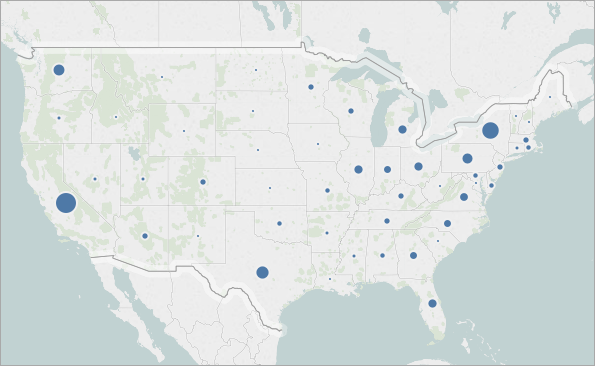
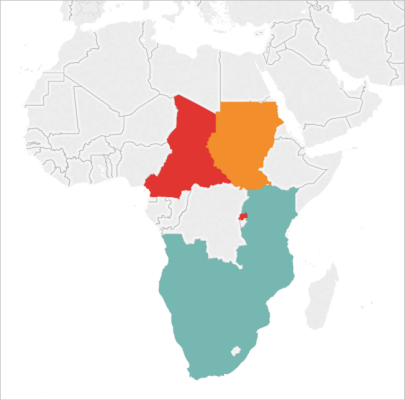
CampoMotivo para inclusão
Expectativa de vida das mulheres e Expectativa de vida dos homensOnde a expectativa de vida é maior, há mais probabilidade de as pessoas se interessarem em viajar em uma fase posterior da vida.
População urbanaÉ mais fácil oferecer serviços em áreas com maior densidade populacional.
População acima de 65 anosA população de destino é de residentes mais velhos com tempo e dinheiro para viajar.
Turismo per capita

Esta é uma medida que você deve criar como campo calculado nomeado. A fórmula é:

SUM([Tourism Outbound])/SUM([Population Total])

Turismo de saída agrega o dinheiro (em dólares norte-americanos) que os residentes de um país/região gastam anualmente em viagens internacionais. No entanto, esse total deve ser dividido pela população de cada país/região para determinar a média de quanto cada residente gasta em viagens internacionais.

Não há garantias de que esses sejam os campos ideais para escolha ou se eles produzirão resultados de clusters claros e sem ambiguidade. O clustering é um processo iterativo, a experimentação leva à descoberta que, por sua vez, leva a mais experimentação. 5. Arraste estes cinco campos do painel Dados até Detalhe no cartão Marcas. 6. Clique para abrir o painel Análise: ![O painel Análise.](/tableau/current/pt-br/public/desktop/pt-br/Img/clustering12.png) 7. Arraste Cluster do painel Análise e solte na exibição: ![Um diagrama que ilustra como arrastar o modelo Cluster do painel Análise para um mapa preenchido para criar clusters.](/tableau/current/pt-br/public/desktop/pt-br/Img/clustering13.png) O Tableau exibe a caixa de diálogo Clusters e adiciona automaticamente as medidas na exibição à lista de variáveis: ![A caixa de diálogo Clusters lista variáveis e uma configuração para o número de clusters.](/tableau/current/pt-br/public/desktop/pt-br/Img/clustering14.png) Isso também atualiza a exibição adicionando clusters a Cor. Neste caso, o Tableau localiza dois clusters distintos e não consegue atribuir determinados países/regiões (com uma cor rosa avermelhado) a nenhum deles: ![Um mapa mundial com Clusters adicionados à divisória Cores.](/tableau/current/pt-br/public/desktop/pt-br/Img/clustering15.png) Observação: consulte [Como funciona o clustering](#HowItWorks) para obter detalhes sobre os dados que o Tableau atribui a "Fora do cluster". 8. Você decide que dois clusters não são suficientes, já que não tem os recursos para montar uma loja em metade dos países/regiões do mundo. Portanto, digita `4` no campo Número de clusters da caixa de diálogo Clusters. O mapa fica mais interessante: ![Um mapa mundial mostra países agrupados em quatro clusters.](/tableau/current/pt-br/public/desktop/pt-br/Img/clustering16.png) Mas qual a relação destes clusters às variáveis que você escolheu? Qual se correlaciona melhor com os fatores que suportam o turismo voltado para a terceira idade? É hora de analisar as estatísticas por trás dos clusters. 9. Feche a caixa de diálogo Clusters clicando em X no canto superior direito: ![Um ícone Fechar.](/tableau/current/pt-br/public/desktop/pt-br/Img/clustering4.png) 10. Clique no campo Clusters no cartão Marcas e escolha Descrever clusters. A tabela na parte inferior da guia Modelos na caixa de diálogo Descrever clusters mostra o valor médio de cada variável em cada cluster: ![Uma tabela exibe a expectativa média de vida, a população e o turismo para cada cluster.](/tableau/current/pt-br/public/desktop/pt-br/Img/clustering17.png) O Cluster 4 tem a maior expectativa de vida (tanto de homens quanto de mulheres), a mais alta concentração de população urbana e o gasto mais alto em turismo internacional: US$ 1.360,40 per capita. A única variável para a qual o Cluster 4 não tem o maior valor é População acima de 65 anos, em que o Cluster 3 tem a vantagem: 0,15493 (pouco menos que 16%) a 0,11606 (pouco acima de 11%) no Cluster 4. O algoritmo de clustering não sabe se você está procurando o valor máximo para essas variáveis, o valor mínimo ou algo intermediário; ele somente procura a correlação. Mas você sabe que valores mais altos para essas variáveis é o que estava procurando e que o Cluster 4 é a melhor escolha. 11. Você pode tentar identificar os países/regiões do Cluster 4 no mapa, mas há uma maneira mais fácil. Feche a caixa de diálogo Descrever clusters e clique em Cluster 4 na legenda Cor e escolha Manter apenas. ![Um menu suspenso com a opção de incluir ou excluir o Cluster 4.](/tableau/current/pt-br/public/desktop/pt-br/Img/clustering19.png) 12. Escolha a Tabela de texto em Mostre-me. Agora você pode ver uma lista de países/regiões no Cluster 4: ![Uma tabela exibe os países dentro do Cluster 4.](/tableau/current/pt-br/public/desktop/pt-br/Img/clustering18.png) Esta lista não é o final do processo. Tente o clustering novamente com um conjunto um pouco diferente de variáveis e talvez um número distinto de clusters, ou adicione alguns países/regiões à lista e remova outros, com base em outros fatores. Por exemplo, se os seus passeios são principalmente para locais tropicais, você pode remover países/regiões da lista, como Curaçao e Bahamas, pois os passeios tropicais podem não agradar os residentes desses países/regiões. Outra opção é filtrar seus dados antes de fazer um novo cluster para mostrar somente os países/regiões com populações acima de um determinado limite ou para países/regiões de destino em uma área geográfica específica. [Pular para o conteúdo principal](#main-content) # Entenda as dicas de ferramentas para modelos de dados de relação de vários fatos **Observação**: para fontes de dados de tabela única ou fontes de dados de tabela de base única, todas as tabelas estão relacionadas. Tudo nesta página se refere a diversas fontes de dados da tabela base. ## Relação em nível de campo Os modelos de dados com múltiplas tabelas base têm muita flexibilidade na forma como as tabelas podem se relacionar — ou não — entre si. A relação entre _tabelas_ é uma constante baseada no modelo de dados. No entanto, a relação entre _Campos_ em uma visualização depende de quais campos estão ativos (ou seja, quais campos estão em uso nas divisórias da planilha como pílulas). No nível de uma única visualização, o Tableau avalia os campos ativos em pares para determinar [como eles se relacionam](https://help.tableau.com/current/pro/desktop/pt-br/datasource_mfr_multiple_base_tables.htm#fieldlevel). Um ícone não relacionado ![ícone não relacionado](/tableau/current/pt-br/public/desktop/pt-br/Img/mfr_icon_unrelated.png) em um campo significa que ele não está relacionado a pelo menos outro campo na visualização. Este ícone pode aparecer em um comprimido em uma divisória ou no painel Dados. (Em alguns casos, pode haver um ícone relacionado ![](/tableau/current/pt-br/public/desktop/pt-br/Img/MFR_icon_related.png "ícone de relacionamento").) Passar o mouse sobre o ícone abre uma dica com mais informações. Existem mensagens diferentes para diferentes tipos de relacionamento de campo, incluindo: - Pares dimensão-dimensão não relacionados - Pares de dimensão-medida não relacionados - Dimensões de junção - Pares de filtros não relacionados > [!TIP] > > **Dica**: no Tableau, as dimensões agregadas, como ATTR(dimensão) ou MIN(dimensão), agem como medidas. As mensagens também variam um pouco dependendo se o campo está em uso em uma divisória ou no painel Dados. - **Em uma divisória**: a dica de ferramenta para pílulas nas divisórias fornece informações sobre como os campos na visualização estão relacionados entre si e qual o impacto disso na forma como o Tableau calculou os resultados. - **No painel Dados**: a dica de ferramenta para campos no painel de dados fornece informações sobre o que _aconteceria_ se esse campo fosse adicionado à visualização. Os campos no painel Dados também podem ser destacados com texto cinza claro se não estiverem relacionados a nenhum campo na visualização. Existem vários recursos que podem ser adicionados ao comentário do campo, como cálculos de tabela e comentários fornecidos pelo usuário. Todas essas informações são exibidas em uma dica de ferramenta unificada. ![](/tableau/current/pt-br/public/desktop/pt-br/Img/unified_tooltip.png "Dica de ferramenta para um campo com informações sobre relacionamento, cálculos de tabela e um comentário do usuário") ### Conheça o seu modelo de dados Sempre que você estiver trabalhando com um modelo de dados que contém relações multifatoriais, é útil consultar o modelo regularmente na página. Use a opção [Exibir modelo de dados](https://help.tableau.com/current/pro/desktop/pt-br/viewdatamodel.htm) (menu Planilha > Exibir modelo de dados) para abrir uma caixa de diálogo com o modelo de dados que você pode consultar em uma guia de planilha. Os exemplos neste tópico são baseados em um modelo de dados com duas tabelas base, Classes e Clubes, e duas tabelas compartilhadas, Alunos e Salas. ![um modelo de dados com duas tabelas base, Classes e Clubes, e uma tabela compartilhada, Alunos](/tableau/current/pt-br/public/desktop/pt-br/Img/mfr_basic_4table_model.png)

Classes

Clubes

Alunos

Salas
Visualize os dados da tabela Classes, mostrando três campos e seus valoresVisualize os dados da tabela Clubes, mostrando três campos e seus valoresVisualize os dados da tabela Alunos, mostrando três campos e seus valoresVisualize os dados para a tabela Salas, mostrando três campos e seus valores

Campos:

  • Classes, uma dimensão com valores de Noções básicas de aninhamento, músicas avançadas, voo para iniciantes e chamadas de alarme 101
  • Sala, uma dimensão usada para se relacionar com a tabela Salas
  • Aluno, uma dimensão usada para se relacionar com a tabela Alunos
  • Comprimento, uma medida

Campos:

  • Clube, uma dimensão com valores de Fotografia, Viagem, Malabarismo, Arte e Primeiros Socorros
  • Sala, uma dimensão usada para se relacionar com a tabela Salas
  • Aluno, uma dimensão usada para se relacionar com a tabela Alunos
  • Taxas, uma medida

Campos:

  • Piloto de ônibus, uma dimensão com valores de sim ou não
  • Aluno, uma dimensão com valores de Finch, Cardinal, Sparrow, Robin e Jay. Usado para relacionar com as tabelas de base
  • Idade, uma medida

Campos:

  • Sala, uma dimensão com valores de Cedro, Amieiro, Bordo, Abeto e Madrone
  • Galhos, uma medida
## Par dimensão-dimensão não relacionado Dimensões não relacionadas são unidas de forma cruzada, o que pode resultar em combinações de membros de dimensão nos cabeçalhos que não refletem combinações reais de dados nas tabelas subjacentes. A mensagem para um par dimensão-dimensão não relacionado é: - **Em uma divisória**: dimensões não relacionadas mostram todas as combinações possíveis de valores. Não relacionado a: __ - **No painel Dados**: se usada, esta dimensão mostrará todas as combinações possíveis de valores com dimensões não relacionadas: __ - **Acinzentado no painel Dados**: esta dimensão não está relacionada a nenhuma dimensão na viz. Se usada, ela mostrará todas as combinações possíveis de valores com outras dimensões não relacionadas. E para um filtro não relacionado é: - **Na visualização**: este campo não é filtrado por filtros não relacionados: __ - **No painel Dados**: se usado, este campo será ignorado por filtros não relacionados: __ Uniões de coluna cruzadas podem ser operações caras que prejudicam o desempenho. Por isso, o Tableau também exibirá um [Caixa de diálogo de aviso de relação](https://help.tableau.com/current/public/desktop/pt-br/datasource_mfr_multiple_base_tables.htm#Relatedn) se você adicionar uma dimensão não relacionada à visualização. ## Dimensões de junção Embora existam razões analiticamente relevantes para visualizar dimensões não relacionadas sozinhas, um “caminho feliz” comum para análise com várias tabelas base é usar uma dimensão de junção adicional. Na presença de uma dimensão de junção, as dimensões não relacionadas não são mais unidas de forma cruzada, mas sim com uniões de coluna externas. As uniões de coluna externas ainda podem introduzir valores nulos, mas os cabeçalhos dos membros de dimensão são reduzidos de todas as combinações possíveis para combinações que são relevantes para pelo menos um lado da união de coluna externa. Elas também não têm o mesmo potencial de impactos no desempenho que as uniões de coluna cruzadas. Se não houver outros problemas de relacionamento que exijam um ícone não relacionado, uma dimensão de junção mostrará, em vez disso, um ícone relacionado ![](/tableau/current/pt-br/public/desktop/pt-br/Img/MFR_icon_related.png "ícone relacionado"). A mensagem para uma dimensão de junção é: - **Em uma divisória**: esta dimensão une os seguintes campos: lista de campos: __ - **No painel Dados**: se usada, essa dimensão unirá os seguintes campos: lista de campos: __ - **Esmaecido no painel Dados**: _não se aplica, a junção ocorre apenas em uma visualização_ Comparando dimensões não relacionadas com dimensões em junção

Não relacionado: união de colunas cruzada

União: união de colunas externa de uniões de colunas internas intermediárias

Uma união de colunas cruzada com uma linha para cada combinação de Classe e Clube

Uma visualização mostrando uma união de colunas cruzada de Classe e Clube com linhas para cada combinação de Músicas Avançadas/Chamadas de Alarme 101/Voo para iniciantes/Noções Básicas de Aninhamento com Arte/Primeiros Socorros/Malabarismo/Fotografia.

Uma união de colunas externa dos resultados da classe estudantil e do clube estudantil

Uma visualização que mostra os resultados de uma união de colunas externa da união de colunas interna Aluno-Classe e da união de colunas interna Aluno-Clube. Nem todas as combinações de classes e clubes estão representadas e há filas para alunos e clubes sem turma.

## Par dimensão-medida não relacionado Para obter informações sobre como os valores de medida são calculados e por que a relação das dimensões é importante, consulte [Uma observação sobre como os valores de medida são calculados](#computemeasures). A mensagem da medida é: - **Em uma divisória**: esta medida não pode ser dividida em dimensões não relacionadas listadas>: __. - **No painel Dados**: se usada, esta medida não será dividida por dimensões não relacionadas: __ - **Esmaecido no painel Dados**: esta medida não está relacionada a nenhuma dimensão na visualização. Se usada, ela não será quebrada. A mensagem para a dimensão é: - **Em uma divisória**: esta dimensão não pode decompor medidas não relacionadas: __ - **No painel Dados**: se usada, esta dimensão não quebrará medidas não relacionadas: __ - **Esmaecido no painel Dados**: esta dimensão não está relacionada a nenhuma medida na visualização. Se usada, ela não quebrará valores de medida. E para um filtro não relacionado é: - **Na visualização**: este campo não é filtrado por filtros não relacionados: __ - **No painel Dados**: se usado, este campo será ignorado por filtros não relacionados: __ O resultado em uma visualização é um valor repetido para a medida nos valores da dimensão não relacionada. Esse comportamento é semelhante a quando uma expressão LOD é usada para definir o nível de agregação de uma medida em um nível de detalhe diferente da granularidade nativa da visualização. Uma dimensão não relacionada é essencialmente EXCLUÍDA do cálculo do valor agregado da medida. ![](/tableau/current/pt-br/public/desktop/pt-br/Img/mfr_measures_repeated.png "Uma visualização onde o valor das quotas está vinculado ao clube, e os clubes são repetidos em todas as classes") ## Ainda não relacionado Campos com relacionamentos potenciais são chamados [ainda não relacionado](https://help.tableau.com/current/pro/desktop/pt-br/datasource_mfr_multiple_base_tables.htm#notyet) e são avaliados como não relacionados na visualização. [Resolver](https://help.tableau.com/current/pro/desktop/pt-br/datasource_mfr_multiple_base_tables.htm#resolve) campos ainda não relacionados é feito de forma diferente da resolução de campos realmente não relacionados (que só podem ser unidos), então a dica de ferramenta indica por que eles são considerados não relacionados. A mensagem para a dimensão depende se ela ainda não está relacionada a outra dimensão, medida ou filtro. - Para um par dimensão-dimensão, a mensagem para a dimensão é:  - **Em uma divisória**: dimensões não relacionadas mostram todas as combinações possíveis de valores. Essa dimensão ainda não está relacionada e, portanto, é tratada como não relacionada ao seguinte: __ - **No painel Dados**: se usada, esta dimensão ainda não estará relacionada e, portanto, será tratada como não relacionada ao seguinte: __ - Para um par dimensão-medida, a mensagem para a dimensão é:  - **Em uma divisória**: esta dimensão ainda não está relacionada e, portanto, não pode ser decomposta no seguinte: __ - **No painel Dados**: se usada, esta dimensão ainda não estará relacionada e, portanto, não quebrará o seguinte: __ - Para um par dimensão-filtro, a mensagem para a dimensão é:  - **Em uma divisória**: este campo ainda não está relacionado e, portanto, é ignorado por estes filtros: __ - **No painel Dados**: se usado, este campo ainda não estará relacionado e, portanto, será ignorado por filtros não relacionados: __ A mensagem da medida depende se ela ainda não está relacionada a uma dimensão ou a um filtro. - Para um par medida-dimensão, a mensagem para a medida é:  - **Em uma prateleira**: esta medida ainda não está relacionada e, portanto, não pode ser decomposta no seguinte: __ - **No painel Dados**: se usada, essa medida ainda não estará relacionada e, portanto, não será dividida pelo seguinte: __ - Para um par medida-filtro, a mensagem para a medida é:  - **Em uma divisória**: este campo ainda não está relacionado e, portanto, é ignorado por estes filtros: __ - **No painel Dados**: se usado, este campo ainda não estará relacionado e, portanto, será ignorado por filtros não relacionados: __ Para obter informações sobre como os valores de medida são calculados e por que a relação das dimensões é importante, consulte [Uma observação sobre como os valores de medida são calculados](#computemeasures). ## Relacionado ambiguamente Campos com mais de um possível relacionamento ativo são chamados [ambiguamente relacionado](https://help.tableau.com/current/pro/desktop/pt-br/datasource_mfr_multiple_base_tables.htm#ambiguamente) e são avaliados como não relacionados na visualização. [Resolver](https://help.tableau.com/current/pro/desktop/pt-br/datasource_mfr_multiple_base_tables.htm#resolve) campos ambiguamente relacionados é feito de forma diferente do que resolver campos realmente não relacionados (que só podem ser unidos), então a dica de ferramenta explica por que eles são considerados não relacionados. A mensagem para a dimensão é: - **Em uma divisória**: esta dimensão está relacionada de forma ambígua e, portanto, não pode ser decomposta no seguinte: __ - **No painel Dados**: se usada, esta dimensão estará ambiguamente relacionada e, portanto, não será decomposta no seguinte: __ A mensagem para a medida depende se a ambiguidade está em uma dimensão ou em um filtro. - Para um par medida-dimensão, a mensagem para a medida é:  - **Em uma divisória**: esta medida está ambiguamente relacionada e, portanto, não pode ser decomposta no seguinte: __ - **No painel Dados**: se usada, essa medida estará ambiguamente relacionada e, portanto, não será dividida pelo seguinte: __ - Para um par medida-filtro, a mensagem para a medida é:  - **Em uma divisória**: esta medida está ambiguamente relacionada e, portanto, é ignorado por estes filtros: __ - **No painel Dados**: se usada, esta medida será relacionada ambiguamente e, portanto, ignorada pelos seguintes filtros: __ Para obter informações sobre como os valores de medida são calculados e por que a relação das dimensões é importante, consulte [Uma observação sobre como os valores de medida são calculados](#computemeasures). ## Medir de uma tabela compartilhada Quando uma dimensão de uma tabela compartilhada (como Alunos) é usada, ela une as dimensões de tabelas não relacionadas (como Classes e Clubes). Mas e se, em vez de uma dimensão, você usar uma medida da tabela Alunos? Medidas não podem ter junção. ![um modelo de dados com duas tabelas base, Classes e Clubes, e uma tabela compartilhada, Alunos](/tableau/current/pt-br/public/desktop/pt-br/Img/mfr_basic_3table_model.png) Em um caso em que há dimensões não relacionadas visualizadas juntas, a medida não pode ser dividida por essas dimensões simultaneamente. (Para obter informações sobre como os valores de medida são calculados e por que a relação das dimensões é importante, consulte [Uma observação sobre como os valores de medida são calculados](#computemeasures).) Nesse caso, tratamos a medida como não relacionada à combinação de dimensões, mesmo que ela esteja relacionada a qualquer dimensão individualmente. Para resolver esse tipo de ambiguidade e evitar que a medida seja delimitada por tabela, as dimensões não relacionadas podem ser unidas ou uma ou mais dimensões podem ser removidas até que haja um caminho de relacionamento claro para agregar a medida. ### Todas as dimensões não estão relacionadas entre si A mensagem para uma medida compartilhada entre dimensões não relacionadas é: - **Em uma divisória**: esta medida só pode ser decomposta por uma destas dimensões de cada vez: __ - **No painel Dados**: se usada, esta medida só pode ser dividida em uma destas dimensões por vez: __ A mensagem para cada dimensão é: - **Em uma divisória**: esta dimensão não pode decompor a medida __ em combinação com as seguintes dimensões: __ - **No painel Dados**: se usada, esta dimensão não pode decompor a medida __ em combinação com os as seguintes dimensões: __ ### Algumas dimensões estão relacionadas entre si Se algumas das dimensões estiverem relacionadas entre si, as dimensões relacionadas poderão dividir a medida sem a presença da dimensão não relacionada. É útil saber se alguma das dimensões está relacionada entre si. (Por exemplo: se uma visualização for feita com dimensões relacionadas Dim1 e Dim2 e uma dimensão DimA que não esteja relacionada a nenhuma delas, uma medida da tabela compartilhada não estará igualmente relacionada a todas as três dimensões. Dim1 e Dim2 não entram em conflito um com o outro, mas ambos entram em conflito com DimA. Para resolver removendo campos, você pode remover apenas DimA ou Dim1 e Dim2.) Nessa situação, as dimensões são listadas em grupos na mensagem de dica de ferramenta. A mensagem para a medida compartilhada entre grupos de dimensões não relacionadas é: - **Em uma divisória**: esta medida só pode ser decomposta por um dos seguintes grupos de dimensões de cada vez: __ - **No painel Dados**: se usada, esta medida só pode ser decomposta em um dos seguintes grupos de dimensões por vez: __ A mensagem para cada dimensão é: - **Em uma divisória**: esta dimensão não pode decompor a medida __ em combinação com os seguintes grupos de dimensões: __ - **No painel Dados**: se usada, grupos de esta dimensão não pode decompor a medida __ em combinação com os seguintes grupos de dimensões: __ ## Medida relacionada Quando uma medida está relacionada a algumas dimensões na visualização, mas não a outras, a medida pode ter uma mensagem adicional na dica de ferramenta que explica a quais dimensões ela está relacionada. Isso pode ajudar a explicar como a medida é agregada. Esta mensagem só aparece quando a medida também não está relacionada a uma dimensão na visualização. Caso contrário, é um comportamento padrão que a medida seja agregada ao nível de detalhe de suas medidas relacionadas. A mensagem da medida é: - **Em uma divisória**: esta medida é agregada ao nível de detalhe das dimensões relacionadas: __ - **No painel Dados**: se usada, esta medida será agregada ao nível de detalhe das dimensões relacionadas: __ Essa mensagem tem como objetivo ajudar a identificar as dimensões que são consideradas quando o valor da medida é calculado. Para obter informações sobre como os valores de medida são calculados e por que a relação das dimensões é importante, consulte [Uma observação sobre como os valores de medida são calculados](#computemeasures). ## Filtros A relação também é avaliada para campos na divisória de filtros em comparação com campos ativos na visualização. Um ícone e uma dica de ferramenta aparecem quando um filtro não está relacionado a pelo menos um campo da visualização. O campo de filtro e o campo na visualização têm uma dica de ferramenta. A mensagem para um filtro é:  - **Filtro não relacionado**: este filtro não se aplica a campos não relacionados: __ - **Filtro ambíguo**: este filtro ignora as seguintes medidas porque está ambiguamente relacionado a elas: __ - **Filtro ainda não relacionado**: filter ignora os seguintes campos porque ainda não está relacionado a eles: lista de campos: __ O comportamento dos filtros também depende da sua relação com outros campos na visualização. Um filtro não afeta os valores dos campos aos quais não está relacionado. A menos que o filtro não seja definido como nenhum valor (excluindo tudo ou incluindo nada), a visualização permanecerá inalterada para quaisquer campos que não estejam relacionados ao filtro. No entanto, desmarcar todas as opções do filtro retornará uma visualização em branco. ![Uma visualização com um filtro não relacionado mostrando que desmarcar opções no controle de filtro interativo não afeta a visualização](/tableau/current/pt-br/public/desktop/pt-br/Img/mfr_tt_unrelatedfilter.png) Duas capturas de tela da visualização com um filtro não relacionado, mostrando que desmarcar opções no controle de filtro interativo não afeta a visualização Os campos relacionados são filtrados conforme esperado. Em uma visualização mais complexa com uma combinação de campos relacionados e não relacionados (como em um contexto de união), o filtro afetará apenas os valores relacionados ao campo de filtro. ## Uma observação sobre como os valores de medida são calculados Quando uma medida não está relacionada a uma dimensão, ela não pode ser dividida pelos membros dessa dimensão (ou seja, você não pode dividir a duração média da turma por clube quando os clubes não têm duração de turma). Em vez disso, a medida será agregada em um nível diferente dos cabeçalhos do membro da dimensão na exibição. Terminologia para dimensões e medidas No quadro, _medidas_ são _agregações_ – elas são agregadas até a _granularidade_ definida pelas _dimensões_ na exibição. O valor de uma medida depende, portanto, do contexto das dimensões. Por exemplo, “número de caixas de cereais” depende se nos referimos ao estoque total ou ao número de caixas por marca. _Dimensões_ geralmente são campos categóricos, como país ou marca. No Tableau, as dimensões definem a granularidade ou o _nível de detalhe_, da exibição. Normalmente, queremos agrupar nossos dados em marcas por alguma combinação de categorias. As dimensões que usamos para criar a exibição determinam quantas marcas temos. _Agregação_ refere-se a como os dados estão combinados. A agregação padrão do Tableau é SUM. Você pode alterar a agregação para outras opções, incluindo: média, mediana, contagem distinta, mínimo e assim por diante. _Granularidade_ refere-se ao nível de detalhamento da medida, o que é controlado pelas Relacionado dimensões relacionadas. A menos que a granularidade da medida esteja no nível da linha (também conhecida como desagregada), seu valor deverá ser agregado. #### Exemplo ![uma tabela de valores para o número de caixas de cereais, em cinco marcas e três tamanhos de caixas](/tableau/current/pt-br/public/desktop/pt-br/Img/mfr_ex_cereal_rawdata.png) **Qual é o valor de “número de caixas de cereal?”** Bem, isso depende do tipo de agregação e da granularidade definida pelas dimensões. - Agregações: - Soma (ou total) - Average - Granularidade: - Escopo da tabela/totalmente agregada (as barras azuis no exemplo) - Dividido pela dimensão **Marca** (as barras coloridas no exemplo) ![Um painel com quatro visualizações, uma para o número de caixas no escopo da tabela resumida (54), uma com o número médio de caixas no escopo da tabela (6) e, em seguida, versões dessas duas divididas pelas cinco marcas](/tableau/current/pt-br/public/desktop/pt-br/Img/mfr_ex_cereal.png) ### O valor de uma medida segue os membros da dimensão O valor de uma medida é determinado pelas dimensões às quais ela está relacionada. Uma medida sem uma dimensão relacionada é delimitada por tabela. Uma medida com uma dimensão relacionada é dividida pelos membros da dimensão relacionada (ou seja, o valor da medida é calculado para cada membro da dimensão). Se os membros de uma dimensão relacionada forem repetidos devido à presença de uma dimensão não relacionada, os valores da medida serão repetidos com base nos membros da dimensão. 1. Uma medida sem uma dimensão é delimitada por uma tabela para o valor geral. ![](/tableau/current/pt-br/public/desktop/pt-br/Img/mfr_measures_tablescoped.png) 2. Uma medida, na presença apenas de uma dimensão não relacionada, tem escopo de tabela e é repetida para os membros da dimensão não relacionada. ![](/tableau/current/pt-br/public/desktop/pt-br/Img/mfr_measures_tablescoped_unrelated.png) 3. Uma medida na presença de uma dimensão relacionada é dividida de forma mais granular e seu valor é calculado por membro da dimensão relacionada. ![](/tableau/current/pt-br/public/desktop/pt-br/Img/mfr_measures_broken_down.png) 4. Uma medida, na presença de uma dimensão não relacionada e uma dimensão relacionada, é dividida pela dimensão à qual está relacionada. Sempre que esses membros de dimensão relacionados forem repetidos para dimensões não relacionadas, o valor da medida será rastreado junto com seu membro de dimensão relacionado. ![](/tableau/current/pt-br/public/desktop/pt-br/Img/mfr_measures_broken_down_and_repeated.png) Como as mensalidades são por clube, o valor das mensalidades de cada clube é repetido toda vez que o clube é repetido. [Pular para o conteúdo principal](#main-content) # Escolha de preditores Ao criar cálculos de previsão usando as [funções de modelagem preditiva](https://help.tableau.com/current/pro/desktop/pt-br/predictions_overview.htm) no Tableau, você precisará escolher preditores. Como lembrete, um preditor é uma variável de entrada cujo valor é usado para prever uma variável de saída, também conhecida como destino ou resposta. Muitas vezes, você estará trabalhando com dados sobre os quais você tem amplo conhecimento de domínio e já terá uma boa noção de quais campos estão fortemente correlacionados com destino de previsão e que seriam bons preditores. No entanto, ainda é uma boa ideia ter tempo para avaliar os preditores e garantir que você está escolhendo com sabedoria. Você _sempre_ vai desejar incluir pelo menos um preditor e, geralmente, mais de um. Primeiro, selecione o destino. Parece óbvio, mas ter certeza de que está selecionando os preditores _com base no que você quer prever_ é um primeiro passo importante. Por exemplo, os campos mais correlacionados com a expectativa de vida das mulheres podem ser muito diferentes dos campos mais correlacionados com a expectativa de vida dos homens. Da mesma forma, os campos mais correlacionados com as vendas poderiam ser muito diferentes dos campos mais correlacionados com o lucro. Outra coisa que você deve lembrar é que, por padrão, as funções de modelagem preditiva usam a [regressão linear](https://en.wikipedia.org/wiki/Linear_regression) como modelo estatístico subjacente. Com esse modelo, os preditores mais correlacionados são os que têm uma relação linear com o destino. Para obter informações sobre o uso de outro modelo compatível, consulte [Escolha de um modelo preditivo](https://help.tableau.com/current/public/desktop/pt-br/predictions_choosing_model.htm). Para entender melhor como escolher os melhores preditores para as perguntas que você pretende responder, vamos dar uma olhada nos dados de expectativa de vida das mulheres. Para acompanhar, baixe a seguinte pasta de trabalho no Tableau Public: [Escolha de preditores para as previsões](https://public.tableau.com/profile/tableau.docs.team#!/vizhome/ChoosingPredictorsforYourPredictions/PredictorsbyRegion). ## Medidas como preditores Ao usar uma medida como preditor, você pode avaliar a correlação com o destino usando o Tableau. Uma maneira é criar um [gráfico de dispersão](https://help.tableau.com/current/pro/desktop/pt-br/buildexamples_scatter.htm). A seguir, comparamos a expectativa de vida das mulheres mediana de um país com diversas outras medidas. ![comparação de gráfico de dispersão para mostrar correlação de preditor em relação ao alvo](/tableau/current/pt-br/public/desktop/pt-br/Img/predictors1.png) Para algumas medidas, como **Mortalidade infantil** e **Taxa de natalidade**, existe uma clara correlação negativa com a Expectativa de vida das mulheres, como observado na inclinação negativa do gráfico de dispersão. Para outras, é menos óbvio. No entanto, podemos ver claramente uma distribuição em forma de L para **PIB mediano**, **Uso de telefone celular mediano** e **Despesas com saúde medianas/capita**. Essa distribuição em forma de L muitas vezes indica que o uso de uma [transformação de log](https://statmodeling.stat.columbia.edu/2019/08/21/you-should-usually-log-transform-your-positive-data/) pode ajudar a analisar os dados com mais precisão. Outra dica é se todos os valores de uma coluna são positivos. No Tableau, você pode usar uma transformação de log editando a pílula e envolvendo a expressão em uma [função LOG](https://help.tableau.com/current/pro/desktop/pt-br/functions_functions_number.htm): ![função log](/tableau/current/pt-br/public/desktop/pt-br/Img/predictors2.png) Isso leva da distribuição em forma de L – onde é difícil diferenciar entre os extremos da escala – para uma distribuição mais uniforme e menos compactada pelos extremos da escala. ![Gráfico de dispersão em forma de L](/tableau/current/pt-br/public/desktop/pt-br/Img/predictors3.png) Repetir esse cálculo com as outras distribuições em forma de L gere o seguinte: ![Mais distribuições em forma de L](/tableau/current/pt-br/public/desktop/pt-br/Img/predictors4.png) ### Coeficiente de determinação ou valor de R-quadrado Quanto mais próximas as marcas estiverem em uma linha reta, maior será a correlação entre as duas medidas. Para ajudar a avaliar a correlação, você pode adicionar [linhas de tendência](https://help.tableau.com/current/pro/desktop/pt-br/trendlines_add.htm). No painel de Análise, arraste uma Linha de tendência até a exibição e solte-a em Linear. Passar o cursor sobre a linha de tendência mostrará o [valor de R-quadrado](https://en.wikipedia.org/wiki/Coefficient_of_determination), ou coeficiente de determinação, que indica quanto da variável dependente (o destino) é explicado pela variável independente (o preditor). Preditores com valores de R-quadrado mais próximos de 1 são melhores do que preditores com valores de R-quadrado mais próximos de 0. ![gráficos de dispersão com R-quadrado próximo de 1](/tableau/current/pt-br/public/desktop/pt-br/Img/predictors5.png) Observando nossos gráficos de dispersão, podemos ver que o melhor preditor para a expectativa de vida das mulheres mediana é a mortalidade infantil mediana, que tem um valor de R-quadrado de 0,87: ![escolhendo o melhor gráfico de R-quadrado](/tableau/current/pt-br/public/desktop/pt-br/Img/predictors7.png) Outros bons preditores são a Taxa de natalidade mediana (valor de R-quadrado = 0,76) e a transformação de log das Despesas com saúde medianas/capita (valor de R-quadrado = 0,56). **Observação:** a inclinação da linha _não_ mostra claramente quais preditores têm o maior valor de R-quadrado. Visto que a escala do eixo x é determinada pelo intervalo da variável específica selecionada, a inclinação da linha é muito afetada pelas variáveis específicas usadas. Na imagem abaixo, vemos a Expectativa de vida das mulheres mediana em relação à Expectativa de vida das mulheres mediana, onde a visualização resultante é uma linha perfeitamente reta em um ângulo de 45°: como esperado, há uma correlação perfeita entre o valor no eixo x e o valor no eixo y, com um valor de R-quadrado de 1: ![gráfico com R-quadrado de exatamente 1](/tableau/current/pt-br/public/desktop/pt-br/Img/predictors6.png) No entanto, como mostrado abaixo, embora LOG(MEDIAN(\[GDP\])) tenha uma linha de tendência inclinada mais acentuada do que as outras, essa fórmula tem uma pontuação baixa de R-quadrado de apenas 0,169. Isso ocorre devido à escala do eixo x para esse painel: ![mostrando baixo R-quadrado](/tableau/current/pt-br/public/desktop/pt-br/Img/predictors13.png) Além disso, vamos dar uma olhada em como algumas marcas podem afetar significativamente a inclinação de uma linha de tendência. Aproximando o gráfico de dispersão da Taxa de imposto comercial mediana, podemos ver que a maioria das marcas tem uma taxa de imposto entre 0 e cerca de 1, e seis países têm taxas muito mais altas, entre 2 e 3. O valor de R-quadrado para todas as marcas é 0,0879: ![amplie o gráfico de Taxa de imposto comercial mediana](/tableau/current/pt-br/public/desktop/pt-br/Img/predictors14.png) No entanto, vamos ver o que acontece se removermos esse cluster de seis marcas: ![mostra o que acontece quando o conjunto de marcas é removido](/tableau/current/pt-br/public/desktop/pt-br/Img/predictors15.png) A linha de tendência fica quase plana e o valor de R-quadrado cai para 0,0006, indicando que basicamente não há correlação entre a Taxa de imposto comercial mediana e a Expectativa de vida das mulheres mediana. À medida que você visualiza os dados e usa bons métodos estatísticos para selecionar os preditores, é importante considerar cuidadosamente se há exceções ou outras características de dados que possam afetar as conclusões. **Observação:** para obter mais exemplos de como as estatísticas de resumo podem não fornecer todas as informações, leia sobre o [quarteto de Anscombe](https://en.wikipedia.org/wiki/Anscombe's_quartet). ## Dimensões como preditores Ao usar dimensões como preditores, você pode usar um procedimento semelhante para determinar a correlação. No entanto, você pode descobrir que há uma discrepância significativa entre diferentes dimensões no nível de relação com o destino. Por exemplo, ao subdividir por Região, uma região pode ser um bom preditor para o destino, mas outra região pode ter significativamente menos correlação. Isso não significa que você não deve usar essa dimensão como preditor, mas você pode considerar se o uso de medidas ou dimensões adicionais ajudará a melhorar o modelo e, por sua vez, as previsões. Uma vez que determinamos que os melhores preditores para o nosso conjunto de dados são a Mortalidade infantil mediana, a Taxa de natalidade mediana e a transformação de log das Despesas com saúde medianas/capita, vamos limitar a visualização a essas três variáveis: ![comparando diferentes variáveis](/tableau/current/pt-br/public/desktop/pt-br/Img/predictors8.png) Em seguida, vamos particionar os dados adicionando a Região à Cor no cartão Marcas e ver o que acontece com a visualização: ![particionado por cor](/tableau/current/pt-br/public/desktop/pt-br/Img/predictors9.png) ### Comparação dos valores de R-quadrado entre preditores Vamos ver como os valores de R-quadrado se comparam para cada uma das linhas de tendência de Região para cada preditor: ![tabela comparando valores de R-quadrado por Região](/tableau/current/pt-br/public/desktop/pt-br/Img/predictors-r-table.png) Na tabela acima, o menor valor de R-quadrado para cada preditor é destacado em vermelho e o segundo menor em amarelo. A Europa tem os menores valores de R-quadrado para Mortalidade infantil mediana e Taxa de natalidade mediana e a África tem o menor valor de R-quadrado para a transformação de log das Despesas com saúde medianas/capita (destacado em vermelho). A África também tem os menores valores de R-quadrado para Taxa de mortalidade infantil mediana e Taxa de natalidade mediana. Adicionar uma dimensão pode fornecer ao modelo mais informações e incluir mais informações pode melhorar a qualidade da previsão. No entanto, dentro de determinada subdivisão (uma Região, nesse caso), a qualidade da previsão pode melhorar ou piorar. Em alguns casos, você pode construir um modelo individual para cada subdivisão com base nas medidas que são os melhores preditores para esse grupo específico. Neste caso, a Mortalidade infantil tem uma correlação razoavelmente forte com a Expectativa de vida das mulheres para todas as regiões, embora seja um pouco mais fraca na África e na Europa. A Taxa de natalidade mediana é um bom preditor para a Oceania e Ásia, mas quase não tem correlação com a Expectativa de vida das mulheres na Europa. E a transformação de log das Despesas com saúde medianas é um preditor razoável para todas as regiões, exceto a África. Podemos esperar que o modelo criado com todos os quatro preditores (Mortalidade infantil, Taxa de natalidade, Log de (Despesas com saúde) e Região ) tenha as previsões menos precisas para os países da Europa e África. Podemos analisar os dados mais detalhadamente para ver se existem preditores adicionais ou alternativos que poderíamos usar para criar modelos mais adequados para a Europa e África. ## Criação da função de modelagem preditiva Agora que encontramos bons preditores, podemos criar e aplicar uma função de modelagem preditiva para vê-la em ação. 1. Abra o menu Análise na parte superior e selecione Criar campo calculado. 2. No Editor de cálculo, nomeie o cálculo e faça o seguinte: - Nomeie o cálculo: **Quantile\_LifeExpFemale\_HealthExpend,BirthRate,Mortality,Region** - Insira a fórmula a seguir: `MODEL_QUANTILE(0.5,MEDIAN([Life Expectancy Female]), LOG(MEDIAN([Health Exp/Capita])), MEDIAN([Birth Rate]), MEDIAN([Infant Mortality Rate]), ATTR([Region]))` Esse cálculo retornará o valor mediano (0,5) do intervalo de expectativas de vida das mulheres do modelo, com base nos preditores selecionados: Despesas com saúde, Taxa de natalidade, Mortalidade Infantil e Região. Em seguida, vamos criar um gráfico de dispersão que mostra a expectativa de vida das mulheres mediana _real_ e a expectativa de vida das mulheres mediana _prevista_: ![comparando o real com o previsto](/tableau/current/pt-br/public/desktop/pt-br/Img/predictors10.png) Legal! As previsões estão praticamente alinhadas com os valores reais de cada região. Mas vamos fazer outra passagem para descobrir onde as previsões estão mais distantes da marca. Crie outro cálculo **chamado Residual\_LifeExpFemale\_HealthExpend,BirthRate,Mortality,Region** da seguinte forma: `MEDIAN([Life Expectancy Female]) - [Quantile_LifeExpFemale_HealthExpend,BirthRate,Mortality,Region]` Esse cálculo residual retornará a diferença entre a mediana _prevista_ e a mediana _real_, ajudando a ver os países em que existe a maior discrepância entre a expectativa de vida das mulheres real e prevista. Em seguida, vamos aplicar esse cálculo residual à Cor: ![adicionado cálculo residual](/tableau/current/pt-br/public/desktop/pt-br/Img/predictors11.png) Você pode ver na visualização acima que a maioria dos países, na maioria das regiões, tem baixas discrepâncias entre as previsões e os valores reais. A África é a região com o maior número de países com discrepâncias significativas, mas vamos fazer mais uma rodada para verificar qual tipo de diferenças estamos observando. Você pode ver que as diferenças variam entre -17 e +9, então vamos dividir a visualização em grupos onde haja menos de ±3 anos de diferença, menos de ±5 anos de diferença, menos de ±10 anos de diferença e mais de ±10 anos de diferença. Crie mais um cálculo chamado **Grouped\_Residual\_LifeExpFemale\_HealthExpend,BirthRate,Mortality,Region** da seguinte forma: `IF [Residual_LifeExpFemale_HealthExpend,BirthRate,Mortality,Region] <= 3 AND [Residual_LifeExpFemale_HealthExpend,BirthRate,Mortality,Region] >= -3 THEN "±3" ELSEIF [Residual_LifeExpFemale_HealthExpend,BirthRate,Mortality,Region] <= 5 AND [Residual_LifeExpFemale_HealthExpend,BirthRate,Mortality,Region] >= -5 THEN "±5" ELSEIF [Residual_LifeExpFemale_HealthExpend,BirthRate,Mortality,Region] <= 10 AND [Residual_LifeExpFemale_HealthExpend,BirthRate,Mortality,Region] >= -10 THEN "±10" ELSE "> ±10" END` Mais uma vez, vamos adicionar o cálculo à Cor: ![exibição final](/tableau/current/pt-br/public/desktop/pt-br/Img/predictors12.png) Observe que a grande maioria das previsões está incorreta em menos de 3 anos e que apenas uma pequena parte está errada em mais de 10 anos. No geral, muito bom! Isso significa que o uso desse modelo permitiria identificar com precisão os países com as expectativas de vida das mulheres medianas que são exceções ou fornecer a expectativa de vida das mulheres do modelo para um país em que esses dados estavam ausentes. [Pular para o conteúdo principal](#main-content) # Escolha de um modelo preditivo Funções de modelagem preditiva aceitam regressão linear, regressão linear regularizada e regressão do processo gaussiano. Esses modelos aceitam diferentes casos de uso e tipos de previsão, além de terem diferentes limitações. ## Modelos compatíveis ### Regressão linear [A regressão linear](https://en.wikipedia.org/wiki/Linear_regression) (também conhecida como regressão de quadrados mínimos comuns, ou OLS) é melhor utilizada quando há um ou mais preditores que têm uma relação linear entre a previsão e o alvo de previsão, eles não são afetados pelas mesmas condições subjacentes, e não representam duas instâncias dos mesmos dados (por exemplo, vendas expressas em dólares e euros). A regressão linear é o modelo padrão para funções de modelagem preditiva no Tableau; se você não especificar um modelo, a regressão linear será usada. Você pode especificar explicitamente este modelo, incluindo **"model=linear”** como o primeiro argumento no cálculo da tabela. #### Exemplo: `MODEL_QUANTILE( "model=linear", 0.5, SUM([Sales]), ATTR(DATETRUNC('month',([Order Date])) )` ### Regressão linear regularizada A [regressão linear regularizada](https://en.wikipedia.org/wiki/Regularized_least_squares) é melhor utilizada quando há uma relação linear aproximada entre duas ou mais variáveis independentes — também conhecida como [multicolinearidade.](https://en.wikipedia.org/wiki/Multicollinearity) Isso é frequentemente observado em conjuntos de dados do mundo real. Para usar este modelo em vez da regressão linear padrão, inclua **"model=rl”** como o primeiro argumento no cálculo da tabela. #### Exemplo: `MODEL_QUANTILE( "model=rl", 0.5, SUM([Sales]), ATTR(DATETRUNC('month',([Order Date])) )` ### Regressão do processo gaussiano A [regressão do processo gaussiano](https://en.wikipedia.org/wiki/Gaussian_process) é melhor utilizada ao gerar previsões em um domínio contínuo, como tempo ou espaço, ou quando há uma relação não linear entre a variável e o alvo de previsão. A regressão do processo gaussiano no Tableau deve ter uma **única dimensão ordenada** como preditor, mas pode incluir múltiplas dimensões **não ordenadas** como preditores. Observe que as medidas não podem ser usadas como preditores na regressão do processo gaussiano no Tableau. Para usar este modelo em vez da regressão linear padrão, inclua **"model=gp”** como o primeiro argumento no cálculo da tabela. **Observação:** uma dimensão _ordenada_ é qualquer uma cujos valores podem ser sequenciados, como MÊS. Uma dimensão _não ordenada_ é qualquer uma cujos valores não têm uma sequência inerente, como gênero ou cor. #### Exemplo: `MODEL_PERCENTILE( "model=gp", AVG([Days to Ship Actual]), ATTR(DATETRUNC('month',([Order Date]))) )` Como uma heurística simples, você pode usar os critérios abaixo para selecionar seu modelo: - **Regressão linear (padrão):** use quando tiver apenas um preditor, e esse preditor tem uma relação linear com a métrica de destino. - **Regressão linear regularizada:** use quando você tem vários preditores, especialmente quando esses preditores têm uma relação linear com a métrica-alvo e são provavelmente afetados por relações ou tendências subjacentes semelhantes. - **Regressão do processo gaussiano:** use quando você tem preditores de tempo ou espaço, ou está usando preditores que podem não ter uma relação linear com a métrica-alvo. [Pular para o conteúdo principal](#main-content) # Escolha do tipo correto de cálculo O tipo de cálculo escolhido depende das necessidades da análise, da pergunta que deseja responder e do layout da sua visualização. ## Qual cálculo é o correto para a sua análise? Nem sempre é fácil escolher o tipo de cálculo a ser usado pela sua análise. Para decidir, considere as perguntas e os exemplos a seguir. **Observação**: este conteúdo foi publicado originalmente no blog do Tableau. Consulte [um guia prático para escolher o cálculo certo da sua pergunta](https://www.tableau.com/pt-br/about/blog/2016/4/guide-choosing-right-calculation-your-question-53667) para ler. ### Expressão básica ou cálculo de tabela? **Pergunta 1**: Você já tem todos os valores de dados necessários na visualização? - Se a resposta for **sim**: use um cálculo de tabela. - Se a resposta for **não**: use um cálculo básico. ![Um fluxograma para ajudar você a decidir se deve usar um cálculo de tabela ou uma expressão básica com base na presença de todos os valores de dados na visualização. Você já tem todos os valores de dados necessários na visualização, use uma expressão básica. Caso contrário, use um cálculo de tabela.](/tableau/current/pt-br/public/desktop/pt-br/Img/CalcsBasics_flowchart1.png) ##### **Exemplo**: Considere as seguintes duas visualizações. A visualização à esquerda é um gráfico de barras que mostra as vendas totais por país/região. A visualização à direita também mostra as vendas por país/região, mas as vendas foram desagregadas. Como calcular o 90º percentil de vendas para cada uma dessas visualizações? ![Dois gráficos exibem as vendas por país/região. Um gráfico é um gráfico de barras e o outro é um gráfico de dispersão.](/tableau/current/pt-br/public/desktop/pt-br/Img/CalcsBasic_chart1.png) O gráfico de barras à esquerda é agregada por SUM. Portanto, não há detalhes suficientes nesta exibição para usar o cálculo de tabela. Como alternativa, use uma expressão agregada básica para calcular o 90º percentil de vendas para cada país neste exemplo usando a seguinte fórmula: PERCENTILE(\[Sales\], .90) Isso resulta em um valor para o 90º percentil por país, como uma legenda para cada barra. ![Um gráfico de barras horizontais exibe as vendas por país.](/tableau/current/pt-br/public/desktop/pt-br/Img/CalcsBasic_chart2.png) No entanto, o gráfico à direita inclui um valor de dados para cada pedido de vendas. Uma distribuição maior e as exceções são mostradas. Não há detalhes suficientes na exibição para usar o cálculo de tabela. Alternativamente, é possível calcular o 90º percentil de vendas para cada país ao usar a faixa de distribuição (equivalente a um cálculo de tabela). Há mais contexto nesta visualização. ![Um gráfico de dispersão exibe as vendas por país.](/tableau/current/pt-br/public/desktop/pt-br/Img/CalcsBasic_chart3.png) Ambos os cálculos alcançam os mesmos valores, mas as informações que são coletadas de cada um são diferentes, de acordo com o nível de detalhe (a quantidade de dados) na visualização. ### Expressão básica ou expressão de nível de detalhe (LOD)? Se você não tiver todos os dados necessários na visualização, o cálculo precisará passar pela fonte de dados. Isso significa que é necessário usar um cálculo básico ou uma expressão de LOD. Se a resposta à [pergunta 1](#q1) for **não**, siga para a próxima: **Pergunta 2**: a granularidade da sua pergunta corresponde à granularidade da visualização ou da fonte de dados? - Se a resposta for **sim**: use uma expressão básica. - Se a resposta for **não**: use uma expressão de nível de detalhe (LOD). ![Um fluxograma que mostra o processo para determinar como calcular dados para uma visualização. Se você tiver todos os valores de dados necessários na visualização, use um cálculo de tabela. Caso contrário, pergunte-se se a granularidade da pergunta corresponde à granularidade da visualização ou à granularidade da fonte. Se isso acontecer, use uma expressão de nível de detalhe. Caso contrário, use uma expressão básica.](/tableau/current/pt-br/public/desktop/pt-br/Img/CalcsBasics_flowchart3.png) ##### **Exemplo** Considere a visualização a seguir. Ela mostra o 90º percentil de vendas de todos os pedidos em cada país. ![Um gráfico de barras exibindo o 90º percentil de vendas por país.](/tableau/current/pt-br/public/desktop/pt-br/Img/CalcsBasic_chart10.png) Este exemplo usa a fonte de dados Sample-Superstore que acompanha o Tableau. Se você estiver familiarizado com a fonte de dados Sample-Superstore, saberá que há uma linha de dados por ID de pedido. Portanto, a granularidade da fonte de dados é a ID do pedido. A granularidade da visualização, no entanto, é País. Se você quer saber qual valor de 90º percentil de vendas é correspondente aos pedidos em cada país no nível de ID do pedido de granularidade, é possível usar a expressão de LOD a seguir: {INCLUDE \[Order ID\] : SUM(\[Sales\])} Em seguida, altere o campo para agregar no 90º percentil da exibição. Para fazer isso, clique no menu suspenso de campo e selecione **Medida** > **Percentil** > **90**. O diagrama a seguir demonstra como a expressão de LOD funciona nesse caso: ![Um diagrama que ilustra a relação entre agregação e granularidade.](/tableau/current/pt-br/public/desktop/pt-br/Img/CalcsBasics_diagram1.png) 1. Os dados começam totalmente agregados em SUM(Sales) e, em seguida, movem-se para o nível de detalhe de País: SUM(Sales) no país. 2. O cálculo de LOD é aplicado e os dados ganham mais granularidade: SUM(Sales) no País + ID do pedido. 3. O cálculo de LOD é agregado ao 90º percentil: PCT90(SUM(Sales) no País + ID do pedido) O resultado é o seguinte: ![Um gráfico de barras horizontais exibindo o 90º percentil de vendas por ID de pedido em vários países.](/tableau/current/pt-br/public/desktop/pt-br/Img/CalcsBasic_chart11.png) ### Cálculo de tabela ou expressão de nível de detalhe (LOD)? Escolher entre um cálculo de tabela ou um cálculo de LOD é um processo muito similar à escolha entre um cálculo de tabela e uma expressão básica. Pergunte a si mesmo: _Você já tem todos os valores de dados necessários na visualização?_ - Se a resposta for **Sim**, então use um cálculo de tabela. - Se a resposta for **Não**, então pergunte: _a granularidade da sua pergunta corresponde à granularidade da visualização ou da fonte de dados?_ Se a resposta for **não**, use um cálculo de LOD. ![Um fluxograma que mostra o processo para determinar como calcular dados para uma visualização.](/tableau/current/pt-br/public/desktop/pt-br/Img/CalcsBasics_flowchart3.png) ### Cálculos de tabela somente Há alguns cenários em que somente um cálculo de tabela é necessário. Eles incluem: - Posição na classificação - Recursão (por exemplo, totais acumulativos) - Cálculos móveis (por exemplo, médias móveis) - Cálculos entre linhas (por exemplo, período versus cálculo de período) Se a sua análise precisa de qualquer um desses cenários, use um cálculo de tabela. ![Um fluxograma com etapas para decidir que tipo de cálculo usar.](/tableau/current/pt-br/public/desktop/pt-br/Img/CalcsBasics_flowchart4.png) ##### **Exemplo** Considere a visualização a seguir. Ela mostra o preço de fechamento médio para vários estoques entre setembro de 2014 e setembro de 2015. ![Um gráfico de linhas exibe os preços de fechamento de empresas selecionadas ao longo de um ano.](/tableau/current/pt-br/public/desktop/pt-br/Img/CalcsBasic_chart8.png) Se você deseja ver o número de vezes que o preço de fechamento ultrapassou o valor de fechamento registrado até hoje, deve usar um cálculo de tabela, especificamente um cálculo recursivo. Por quê? Os cálculos de tabela podem gerar vários valores para cada partição de dados (célula, painel, tabela), enquanto as expressões básicas e de LOD podem somente gerar um único valor para cada partição ou agrupamento de dados. Para calcular a quantidade de vezes que o preço de fechamento ultrapassou o preço de fechamento de registro de cada estoque, há algumas etapas que precisam ser executadas. 1. Todos os valores anteriores devem ser considerados para saber se um novo valo máximo de fechamento foi alcançado. Para isso, use a função RUNNING\_MAX. Por exemplo, considere o cálculo a seguir computado usando Dia (na tabela), intitulado **Record to Date**: RUNNING\_MAX(AVG(\[Close\])) 2. Em seguida, é possível sinalizar os dias em que o registro foi quebrado usando o cálculo a seguir computado com Dia (na tabela), intitulado **Count Days Record Broken**: IF AVG(\[Close\]) = \[Record to Date\] THEN 1 ELSE 0 END 3. Finalmente, use o cálculo abaixo, computado usando Dia (na tabela), para contar esses dias: RUNNING\_SUM(\[Count Days Record Broken\]) Ao acrescentar o campo calculado final para a exibição no lugar de Avg(Close), obterá algo semelhante a: ![Um gráfico de linhas que exibe a frequência de aparição de um símbolo de ação ao longo do tempo.](/tableau/current/pt-br/public/desktop/pt-br/Img/CalcsBasic_chart9.png) ### Continue com [Dicas para aprender a criar cálculos](https://help.tableau.com/current/public/desktop/pt-br/calculations_calculatedfields_understand_formulas.htm) ### Também nesta série: [Como entender os cálculos no Tableau](https://help.tableau.com/current/public/desktop/pt-br/calculations_calculatedfields_understand.htm) [Tipos de cálculo no Tableau](https://help.tableau.com/current/public/desktop/pt-br/calculations_calculatedfields_understand_types.htm) [Pular para o conteúdo principal](#main-content) # Escolha o tipo de gráfico certo para seus dados Qual gráfico ou tabela funciona melhor para seus dados? No Tableau, a forma segue a função. A visualização (ou viz) que você cria depende: - As perguntas que você está tentando fazer - As propriedades dos seus dados - Como você deseja apresentar e comunicar seus insights para os outros Por exemplo, mostrar o crescimento nas vendas a cada ano requer um gráfico diferente do gráfico da conexão entre itens com desconto e sua lucratividade. Saber o que precisa mostrar ajudará a determinar como exibir. Estes tópicos apresentam nove tipos diferentes de informações que você pode exibir em uma visualização. Essa lista não é abrangente, além de haver exceções a essa categorias. Com a experiência, você poderá avaliar mais rapidamente qual tipo de gráfico deseja criar. Como o Tableau é flexível, recomendamos que você pense fora da caixa. No entanto, antes de pensar fora da caixa, é útil começar com alguns tipos de gráficos comuns.

Mudança ao longo do tempo

Um gráfico de linhas mostra mudanças ao longo do tempo.

Tópicos relacionados


Mostrar uma mudança em uma medida no decorrer do tempo é uma das categorias fundamentais das visualizações. Há muitas opções para explorar alterações ao longo do tempo, inclusive gráficos de linha, gráficos de declividade e tabelas de realce.

Para mostrar a mudança no decorrer do tempo, precisamos saber o valor que esperamos alterar e como trabalhar com campos de data no Tableau.

Que tipo de pergunta este gráfico responde?

  • Como esta medida foi alterada no último ano?
  • Quando esta medida foi alterada?
  • Com que velocidade esta medida foi alterada?

Correlação

Um gráfico de dispersão mostra como as variáveis se correlacionam.

Tópicos relacionados


Às vezes, você tem duas variáveis e busca a relação entre elas. Por exemplo, você pode estar buscando pela relação entre tamanho da sala de aula e a taxa de graduação da escola, ou como a capacidade respiratória se relaciona à resistência. (Mas lembre-se, a correlação nem sempre é igual à causa.)

A correlação pode ser mostrada com gráficos de dispersão ou tabelas de destaque, e você pode usar os objetos de análise do Tableau para mostrar a intensidade dela.

Que tipos de perguntas este gráfico responde?

  • As duas medidas estão relacionadas? Com que intensidade?
  • Algumas medidas são mais relacionadas que outras?
  • O quão relacionadas estão as medidas?

Magnitude

Um gráfico de barras mostra o valor relativo de itens discretos.

Tópicos relacionados


A Magnitude mostra o tamanho ou valor relativo de dois ou mais itens discretos Se estiver comparando as vendas de diferentes regiões, você estará olhando para a magnitude.

Os gráficos de Magnitude incluem gráficos de barras, gráficos de bolhas de ar e gráficos de linha.

Que tipos de perguntas este gráfico responde?

  • Qual destes membros de dimensão possui a maior medida?
  • Há dimensões excepcionais?
  • Qual o tamanho do espaço entre a medida mais alta e mais baixa entre essas dimensões?

Desvio

Um gráfico de barras mostra o quanto um valor varia em relação a uma linha de base.

Tópicos relacionados


Os gráficos de desvio mostram o quanto um valor varia de uma linha de base, como a média ou a mediana. Se quisesse saber quais itens possuem margens incomuns de lucro altas ou baixas, você usaria um gráfico de desvio.

Use gráficos de marcadores, gráficos de barras e gráficos de combinação para mostrar o desvio. Além disso, encontre a significância estatística do desvio usando um escores-Z.

Que tipos de perguntas este gráfico responde?

  • O quão distante da norma esta medida se afasta?
  • O quão importante são esses desvios nesta medida?
  • Há um padrão nos desvios?

Distribuição

Um gráfico de barras mostra a distribuição de pontos de dados.

Tópicos relacionados


Quando estiver tentando encontrar a frequência de eventos em uma população, você está buscando a distribuição. Se estiver mostrando o número de entrevistados de uma pesquisa por idade, ou a frequência de chamadas de entrada por dia, um gráfico de distribuição pode ser a melhor opção.

Os gráficos de distribuição incluem histogramas, pirâmides populacionais, gráficos de Pareto e diagramas de caixa.

Que tipos de perguntas este gráfico responde?

  • Os eventos estão agrupados em uma determinada probabilidade?
  • Qual grupo populacional compra mais itens?
  • Quais os horários mais movimentados de um dia de trabalho?

Classificação

Um gráfico de barras mostra a classificação relativa de todos os membros de uma dimensão.

Tópicos relacionados


Certas vezes, você não só deseja apresentar a magnitude de algum valor, mas também a classificação relativa de todos os membros de sua dimensão. Use um gráfico de classificação ao mostrar os dez principais vendedores ou ao demonstrar os estados insatisfatórios.

Os gráficos de classificação geralmente são gráficos de barras que integram cálculos de posição na classificação, conjuntos de N principal ou indicadores dos principais progressos.

Que tipos de perguntas este gráfico responde?

  • Quantas pessoas têm um baixo desempenho na empresa?
  • Quanta receita é gerada pelos dez principais clientes?
  • qual o valor das dez propriedades de receita mais baixas?

Parte do total

Um mapa de árvore mostra a proporção que uma parte específica representa em relação ao todo.

Tópicos relacionados


Os gráficos de parte do total mostram quanto uma parte individual usa do total. Por exemplo, se estiver mostrando o quanto cada região contribui para as vendas gerais, ou o valor de cada modo de envio diferente para um produto individual, você usará um gráfico de parte do total.

Os gráficos de parte do total podem ser gráficos de pizza, gráficos de área, gráfico de barras empilhadas ou mapas em árvore.

Que tipos de perguntas este gráfico responde?

  • O quanto esse valor contribui para o total?
  • Como a distribuição de custos de envio é alterada a cada ano?
  • Itens diferentes contribuem para quantidades de vendas por região?

Espacial

Um gráfico de mapa mostra padrões geográficos.

Tópicos relacionados


Os gráficos espaciais podem precisar locais e padrões geográficos em seus dados. Mostrar os terminais de aeroporto com mais tráfego a pé ou um mapa de todas as vendas por todo o país são exemplos de mapas espaciais.

Os mapas espaciais incluem mapas preenchidos, mapas de distribuição de pontos, mapas de símbolo e mapas de densidade.

Que tipos de perguntas este gráfico responde?

  • Qual cidade possui mais vendas?
  • O quão distante os clientes estão do centro de distribuição?
  • Quantas pessoas chegam em cada portão?

Fluxo

Grupo de linhas em um mapa de aranha.

Tópicos relacionados


Os gráficos de fluxo podem ser mapas que transmitem movimento ao longo do tempo, como diagramas Sankey. Os mapas de fluxo incluem o caminho ao longo do tempo e o caminho entre os gráficos de origem e de destino.

Que tipos de perguntas este gráfico responde?

  • Qual a rota de envio mais longa?
  • Quanto tempo as pessoas demoram nos portões?
  • Quais são os problemas de trânsito na cidade?
## Recursos relacionados Para conteúdo e exemplos relacionados de diferentes tipos de visualizações que você pode criar com o Tableau, consulte: - [Criar tipos de gráfico comuns em exibições de dados](https://help.tableau.com/current/public/desktop/pt-br/dataview_examples.htm) e [Criar tipos de gráficos avançados](https://help.tableau.com/current/public/desktop/pt-br/analytics_howtos.htm) na ajuda do Tableau. - Whitepaper [Qual gráfico ou tabela é ideal para você?](https://www.tableau.com/pt-br/learn/whitepapers/which-chart-or-graph-is-right-for-you) no site do Tableau. Use sua conta do tableau.com para fazer logon. - [Vocabulário visual](https://public.tableau.com/views/VisualVocabulary/VisualVocabulary) sobre o Tableau Public pelo Tableau Visionary [Andy Kriebel](https://www.theinformationlab.co.uk/2018/08/31/visual-vocabulary/) (consulte também [Blog do Andy](http://www.vizwiz.com/2018/07/visual-vocabulary.html)). Veja também estes vídeos e apresentações gratuitos: - Andy Cotgreave's [Best of the Tableau Web](https://www.tableau.com/pt-br/about/blog/contributors/andy-cotgreave-2) e outras publicações de blog no tableau.com. - [Segredos do Visual Analytics](https://www.tableau.com/pt-br/learn/series/secrets-of-visual-analytics) Esta série de webinars sob demanda de quatro partes apresenta como usar o Tableau para análise visual. Use sua conta do tableau.com para fazer logon. - [Dicas de viagem para sua jornada do Visual Analysis](https://youtu.be/qF5_OKiXplc) (50 minutos) apresentação de vídeo do Tableau Conference. [Pular para o conteúdo principal](#main-content) # Escolha o tipo de história certa para sua história com dados do Tableau Desktop **Mudanças importantes para Histórias de dados do Tableau** As Histórias de dados do Tableau serão descontinuadas em Tableau Desktop, Tableau Cloud e Tableau Server em janeiro de 2025 (2025.1). Com os avanços nas tecnologias de linguagem natural, estamos desenvolvendo uma interface aprimorada que tornará mais fácil fazer perguntas sobre seus dados e ficar por dentro das mudanças. Para obter mais informações, veja [Como o Tableau Pulse com tecnologia Tableau AI está reimaginando a experiência de dados](https://www.tableau.com/pt-br/blog/tableau-pulse-and-tableau-ai) Ao [Adicionar Histórias com dados do Tableau a um painel](https://help.tableau.com/current/public/desktop/pt-br/data_stories_create.htm), é importante escolher o tipo certo de história para seus dados. Você quer sua história sobre tendências ao longo do tempo? Ou você quer sua história sobre dois valores que você está comparando? Para ajudar você a contar a história certa, este tópico descreve os diferentes tipos de histórias, incluindo um exemplo de cada tipo de história. ## Contínuo Histórias contínuas são melhores para analisar tendências ou progresso ao longo do tempo. Quando você cria uma história contínua, ela inclui conteúdo para desempenho, segmentos, volatilidade e linhas de tendência. A história também inclui análise de contribuição e correlação para histórias que usam mais de uma dimensão. Para usar uma história contínua, sua planilha deve ter: - 1 dimensão que tem entre 1 e 10 medidas - 2 dimensões e até 3 medidas O exemplo a seguir é uma história contínua para um gráfico de linhas que tem uma única dimensão e várias medidas: ![Gráficos de três linhas com um exemplo de história contínua](/tableau/current/pt-br/public/desktop/pt-br/Img/data_stories_continuous.png) ## Discreto Histórias discretas são melhores para comparar valores e entender a distribuição de dados em cada valor. Quando você cria uma história discreta, ela inclui conteúdo sobre a distribuição e agrupamentos ou clusters nos dados. E a história inclui análise de contribuição para planilhas que usam várias dimensões. Considere usar uma história discreta quando quiser: - Entenda os direcionadores de seus principais indicadores de desempenho (KPIs) em relatórios de vendas. - Identifique e entenda os valores discrepantes rapidamente durante a descoberta de dados. - Identifique tendências que não são facilmente observáveis no visual ao realizar uma auditoria. - Descubra informações de utilização complexos instantaneamente para análise geográfica. - Identifique e destaque os principais relacionamentos, por exemplo, entre vendas e lucro. Para usar uma história discreta, sua planilha deve ter: - 1 dimensão que tem entre 1 e 10 medidas - 2 dimensões e até 3 medidas O exemplo a seguir é uma história discreta para um gráfico de barras que tem uma única dimensão e duas medidas: ![Um gráfico de barras com um exemplo de história discreta](/tableau/current/pt-br/public/desktop/pt-br/Img/data_stories_discrete.png) ## Porcentagem de inteiro Porcentagem de histórias inteiras são melhores para gráficos de pizza. Para usar uma porcentagem de toda a história, sua planilha deve ter: - 1 dimensão - 1 medida O exemplo a seguir é uma porcentagem de toda a história que usa um gráfico de pizza com uma única dimensão e uma única medida: ![Um gráfico de pizza com uma porcentagem de todo o exemplo da história](/tableau/current/pt-br/public/desktop/pt-br/Img/data_stories_percent.png) ## Gráficos de dispersão Histórias de dispersão são melhores para entender a relação entre duas medidas. Quando você cria uma história de gráfico de dispersão, a história inclui conteúdo sobre o relacionamento (regressão) entre duas medidas. E a história inclui conteúdo sobre grupos (clusters) dentro dos dados, quando eles existem. Considere usar uma história de dispersão quando quiser: - Destaque os relacionamentos entre duas medidas para identificar o impacto (análise de regressão). - Identifique e entenda os valores discrepantes que estão acima ou abaixo dos limites definidos. - Analise como seus dados são distribuídos. Para usar uma história de gráfico de dispersão, sua planilha deve ter: - 1 dimensão - 2 ou 3 medidas **Nota:** quando você cria sua história do gráfico de dispersão, a primeira medida selecionada é tratada como a variável independente e a segunda medida é a variável dependente. O exemplo a seguir é uma história de gráfico de dispersão que usa um gráfico de dispersão que tem uma única dimensão e duas medidas: ![Um gráfico de dispersão com um exemplo de história de gráfico de dispersão](/tableau/current/pt-br/public/desktop/pt-br/Img/data_stories_scatter.png) [Pular para o conteúdo principal](#main-content) # Escrever cálculos no Tableau Este artigo descreve como criar e formatar cálculos no Tableau. Ele lista os componentes básicos dos cálculos e explica a sintaxe correta de cada um. ## Blocos de criação de cálculos Há quatro componentes básicos de cálculos no Tableau: - **Funções**: instruções usadas para transformar os valores ou membros em um campo. - As funções exigem _argumentos_ ou informações específicas. Dependendo da função, os argumentos podem ser campos, literais, parâmetros ou funções aninhadas. - **Campos**: dimensões ou medidas da fonte de dados. - **Operadores**: símbolos que denotam uma operação. - **Expressões literais**: valores constantes codificados, como "Alto" ou 1.500. Nem todos os cálculos precisam conter os quatro componentes. Além disso, os cálculos podem conter: - **Parâmetros**: variáveis de preenchimento que podem ser inseridas em cálculos para substituir valores constantes. Para obter mais informações parâmetros, consulte [Criar parâmetros](https://help.tableau.com/current/public/desktop/pt-br/parameters_create.htm). - **Comentários**: sobre um cálculo ou suas partes, não incluídas na computação do cálculo. Para obter maus informações sobre como usar e formatar cada um desses componentes em um cálculo, consulte as seções a seguir. ### Exemplo de cálculo explicado Por exemplo, considere o cálculo a seguir, que adiciona 14 dias a uma data (\[Initial Visit\]). Um cálculo como esse pode ser útil para encontrar automaticamente a data de um acompanhamento de duas semanas. DATEADD('day', 14, \[Initial Visit) Os componentes deste cálculo podem ser detalhados em: - Função: `DATEADD`, que requer três argumentos. - date\_part ('day') - intervalo (14) - data (\[Initial Visit\]). - Campo: (\[Initial Visit\]). - Operadores: n/a - Expressões literais: - Literal de cadeia de caracteres: 'day' - Literal numérico: 14 Neste exemplo, a constante codificada 14 poderia ser substituída por um parâmetro que permitiria ao usuário selecionar quantos dias faltam para procurar uma consulta de acompanhamento. DATEADD('day', \[How many days out?\], \[Initial Visit\]) ## Visão geral: sintaxe de cálculo
ComponentesSintaxeExemplo

Funções

Consulte Funções do Tableau (em ordem alfabética) ou Funções do Tableau (por categoria) para obter exemplos de como formatar funções no Tableau.

SUM(expression)

Campos

Um campo em um cálculo está muitas vezes entre colchetes [ ].

Consulte Sintaxe de campo para obter mais informações.

[Category]

Operadores

+, -, *, /, %, ==, =, >, <, >=, <=, !=, <>, ^, AND, OR, NOT, ( ).

Consulte Sintaxe de operador para obter informações sobre os tipos de operadores que podem ser usados em cálculos do Tableau e a ordem em que são executador em uma fórmula.

[Price]*(1-[discount])

Expressões literais

Os literais numéricos são escritos como números.

Os literais de cadeia de caracteres são escritos entre aspas.

Os literais de data são escritos com o símbolo #.

Os literais booleanos são escritos como true ou false.

Os literais nulos são escritos como null.

Consulte Sintaxe de expressão literal para obter mais informações.

1.3567

"Unprofitable"

#August 22, 2005#

true

Null

Parâmetros

Um parâmetro em um cálculo deve estar entre colchetes [ ], como um campo. Consulte Criar parâmetros para obter mais informações.

[Bin Size]

Comentários

Para inserir um comentário em um cálculo, digite duas barras //. Consulte Adicionar comentários a um cálculo para obter mais informações.

Comentários de várias linhas podem ser adicionados digitando /* para iniciar o comentário e */ para encerrá-lo.

SUM([Sales]) / SUM([Profit])

/*John's calculation

To be used for profit ratio

Do not edit*/

## Detalhes da sintaxe de cálculos Consulte as seções a seguir para saber mais sobre os diferentes componentes dos cálculos do Tableau e como formatá-los para trabalhar no Tableau. ### Sintaxe da função As funções são os componentes principais de um cálculo e podem ser usados para vários objetivos. Todas as funções no Tableau requerem uma sintaxe específica. Por exemplo, o cálculo a seguir usa duas funções, LEN e LEFT, bem como vários operadores lógicos (IF, THEN, ELSE, END e > ). `IF LEN([Name])> 5 THEN LEFT([Name],5) ELSE [Name] END` - LEN aceita um único argumento, como `LEN([Name])` que retorna o número de caracteres (ou seja, o comprimento) para cada valor no campo Name. - LEFT aceita dois argumentos, um campo e um número, como `LEFT([Name], 5)` que retorna os primeiros cinco caracteres de cada valor no campo Name, começando da esquerda. - Os operadores lógicos IF , THEN, ELSE e END trabalham juntos para criar um teste lógico. Esse cálculo avalia o comprimento de um nome e, se tiver mais de cinco caracteres, retorna apenas os cinco primeiros. Caso contrário, ele retorna o nome completo. No editor de cálculo, as funções tem a cor azul. ### Use o painel de referência do editor de cálculo É possível pesquisar como usar e formatar uma função específica a qualquer momento. Para abrir a lista de funções no Tableau: 1. Selecione Análise > Criar campo calculado. 2. No Editor de cálculo, clique no ícone de expansão (triângulo) localizado na borda direita do editor. Aparecerá uma lista de funções para que possa pesquisar. Ao selecionar uma função da lista, a seção na parte direita atualiza com informações sobre a sintaxe obrigatória dessa função (1) e descrição dela (2) e um ou mais exemplos (3). ![Menu de funções.](/tableau/current/pt-br/public/desktop/pt-br/Img/functions_operators1.png) #### Usar várias funções em um cálculo É possível usar mais de uma função em um cálculo. Por exemplo: `ZN(SUM([Order Quantity])) - WINDOW_AVG(SUM([Order Quantity]))` Há três funções no cálculo: ZN, SUM, e WINDOW\_AVG. As funções ZN e WINDOW\_AVG estão separadas por um operador de subtração (-). Uma função também pode ser parte de outra função (ou aninhada), como é o caso da porção `ZN(SUM([Order Quantity]))` do exemplo acima. Nesse caso, a soma (SUM) da quantidade do pedido é calculada antes da função ZN, pois está entre parênteses. Para obter informações sobre o porquê, consulte [Parênteses](#Parentheses). ### Sintaxe de campo Os campos podem ser inseridos nos cálculos. Geralmente, a sintaxe da função indica onde um campo deve ser inserido no cálculo. Por exemplo: `SUM(expression)`. Os nomes de campo devem aparecer entre colchetes \[ \] em um cálculo quando o nome de campo contém um espaço ou não é único. Por exemplo, \[Categorias de vendas\]. O tipo de função usada determina o tipo de campo usado. Por exemplo, com a função SUM, é possível inserir um campo numérico, mas não é possível inserir um campo de data. Para obter mais informações, consulte [Entendendo os tipos de dados nos cálculos](#Data). Os campos escolhidos para serem incluídos nos cálculos dependem do propósito do cálculo. Por exemplo, se deseja calcular um raio de lucro, o cálculo usará os campos Venda e Lucro da fonte de dados: `SUM([Sales])/SUM([Profit])` Para adicionar um campo a um cálculo, faça uma das seguintes opções: - Arraste-o do Painel Dados ou da exibição e solte-o no editor de cálculo. - No Editor de cálculo, digite o nome de campo. Observação: o Editor de cálculo tenta completar os nome de campo automaticamente. ![Funções e operadores em um campo calculado.](/tableau/current/pt-br/public/desktop/pt-br/Img/functions_operators2.gif) Os campos são coloridos nos cálculos do Tableau. ### Sintaxe de operador Para criar cálculos, você precisa entender os operadores compatíveis com o Tableau. Esta seção discute os operadores básicos que estão disponíveis e a ordem (precedência) que são executados. Os operadores são coloridos em preto nos cálculos do Tableau. #### \+ (addition) O operador + significa adição quando aplicado a números, e concatenação quando aplicado a cadeias de caracteres. Quando aplicado a datas, pode ser usado para adicionar um número de dias a uma data. Por exemplo: - `7 + 3` - `Profit + Sales` - `'abc' + 'def' = 'abcdef'` - `#April 15, 2024# + 15 = #April 30, 2024#` #### – (subtraction) O operador - significa subtração quando aplicado a números e negação se aplicado a uma expressão. Quando aplicado a datas, pode ser usado para subtrair um número de dias de uma data. Por isso, também pode ser usado para calcular a diferença em dias entre duas datas. Por exemplo: - `7 - 3` - `Profit - Sales` - `-(7+3) = -10` - `#April 16, 2024# - 15 = #April 1, 2024#` - `#April 15, 2024# - #April 8, 2024# = 7` #### \* (multiplication) O operador \* significa uma multiplicação numérica. Por exemplo: `5 * 4 = 20` #### / (division) O operador / significa uma divisão numérica. Por exemplo: `20 / 4 = 5` #### % (modulo) O operador % retorna o restante de uma operação de divisão. O módulo somente pode operar em inteiros. Por exemplo: `9 % 2 = 1`. (Porque 2 cabe quatro vezes no 9, com um resto de 1.) #### \==, =, >, <, >=, <=, !=, <> (comparações) Esses são operadores de comparação básicos que podem ser usados em expressões. Os significados são os seguintes: - **\==** ou **\=** (igual a) - **\>** (maior que) - **<** (menor que) - **\>=** (maior que ou igual a) - **<=** (menor que ou igual a) - **!=** ou **<>** (diferente de) Cada operador compara dois números, datas ou cadeias de caracteres e retorna TRUE, FALSE ou NULL. #### ^ (potência) Esse símbolo é equivalente à função POWER. Ele eleva o número à potência especificada. Por exemplo: `6^3 = 216` #### AND Esse é um operador lógico. Uma expressão ou um booleano deve aparecer em um dos lados dele. Por exemplo: `IIF(Profit =100 AND Sales =1000, "High", "Low")` Consulte `**AND**` em [Funções lógicas](https://help.tableau.com/current/public/desktop/pt-br/functions_functions_logical.htm) para obter mais informações. #### OR Esse é um operador lógico. Uma expressão ou um booleano deve aparecer em um dos lados dele. Por exemplo: `IIF(Profit =100 OR Sales =1000, "High", "Low")` Consulte `**OR**` em [Funções lógicas](https://help.tableau.com/current/public/desktop/pt-br/functions_functions_logical.htm) para obter mais informações. #### NOT Esse é um operador lógico. Pode ser usado para negar outro booleano ou uma expressão. Por exemplo, `IIF(NOT(Sales = Profit),"Not Equal","Equal")` #### Outros operadores CASE, ELSE, ELSEIF, IF, THEN, WHEN e END também são operadores usados para [Funções lógicas](https://help.tableau.com/current/public/desktop/pt-br/functions_functions_logical.htm). ### Precedência do operador Todos os operadores em um cálculo são avaliados em uma ordem específica. Por exemplo, `2*1+2` é igual a 4, não igual a 6, porque a multiplicação e feita antes da adição (o operador \* sempre é avaliado antes do operador +). Se dois operadores tiverem a mesma precedência (como adição e subtração (+ ou )), eles serão avaliados da esquerda para direita na fórmula. Os parênteses podem ser usados para alterar a ordem de precedência. Consulte a seção [Parênteses](#Parentheses) para obter mais informações. | Precedência | Operador | | --- | --- | | 1 | – (negar) | | 2 | ^ (potência) | | 3 | \*, /, % | | 4 | +, – | | 5 | \==, =, >, <, >=, <=, !=, <> | | 6 | NOT | | 7 | AND | | 8 | OR | #### Parênteses Os parênteses podem ser usados conforme necessário para alterar a ordem de precedência das operações. Os operadores que aparecem entre parênteses são avaliados antes dos que estão fora de parênteses, a partir dos parênteses mais internos e seguindo a partir daí. Por exemplo,(1 + (2\*2+1)\*(3\*6/3) ) = 31 porque os operadores nos parênteses mais internos são executados primeiro. O cálculo é realizado na seguinte ordem: 1. (2\*2+1) = 5 2. (3\*6/3) = 6 3. (1+ 5\*6) = 31 ### Sintaxe de expressão literal Esta seção descreve a sintaxe adequada para usar expressões literais nos cálculos do Tableau. Uma expressão literal significa um valor constante que é representado “como está”. Ao usar funções, às vezes, você vai querer usar expressões literais para representar números, cadeias de caracteres, datas e muito mais. Por exemplo, talvez haja uma função em que sua entrada é uma data. Em vez de digitar “May 1, 2005” (1º de maio de 2005), que seria interpretado como uma cadeia de caracteres, você digitaria #May 1, 2005#. Isso é equivalente a usar uma função de data para converter o argumento de uma cadeia de caracteres para uma data (consulte [Funções de data](https://help.tableau.com/current/public/desktop/pt-br/functions_functions_date.htm)). Você pode usar literais numéricos, de cadeia de caracteres, data, booleano e nulo nos cálculos do Tableau. Cada tipo, e como formatá-lo, está descrito abaixo. As expressões literais são coloridas de preto e cinza nos cálculos do Tableau. #### Literais numéricos Os literais numéricos são escritos como um número. Por exemplo, para inserir o número um como um literal numérico, digite `1`. Se quiser inserir o número 0,25 como um literal numérico, digite `0.25`. #### Literais de cadeia de caracteres Um literal de cadeia de caracteres pode ser escrito com o uso de ‘aspas simples’ ou “duplas”. Se sua cadeia de caracteres tiver aspas simples ou duplas, use a outra opção para os literais de string mais externos. Por exemplo, para inserir a cadeia de caracteres `"cat"` como um literal de cadeia de caracteres, digite `'"cat"'`. Para `'cat'` digite `"'cat'"`. Se você quiser digitar a string `She's my friend` como uma cadeia de caracteres literal, use aspas duplas para os literais, como em `"She's my friend."` #### Literais de data Os literais de data são indicados pelo sinal (#). Para inserir a data “22 de agosto de 2005” como uma data literal, digite a data no formato ISO `#2005-08-22#`. #### Literais booleanos Os literais booleanos são escritos como true ou false. Para inserir “true” como um literal booleano, digite `true`. #### Literais nulos Os literais nulos são escritos como null. Para inserir “Null” como um literal booleano, digite `Null`. ### Adicionar parâmetros a um cálculo Parâmetros são variáveis de espaço reservado que podem ser inseridas em cálculos para substituir valores constantes. Quando você usa um parâmetro no cálculo, é possível, então, expor um controle de parâmetro em uma exibição ou painel para permitir que os usuários alterem dinamicamente o valor. Para obter detalhes, consulte [Usar um parâmetro](https://help.tableau.com/current/public/desktop/pt-br/parameters_create.htm#Calc). Os parâmetros são coloridos em roxo nos cálculos do Tableau. ### Adicionar comentários a um cálculo É possível adicionar comentários a um cálculo para fazer observações sobre o mesmo ou suas partes. Os comentários não são incluídos na computação do cálculo. Para adicionar um comentário em um cálculo, digite duas barras (//) . Por exemplo: `SUM([Sales])/SUM([Profit]) //My calculation` Neste exemplo, `//My calculation` é um comentário. Um comentário inicia nas duas barras (//) e se estende até o final da linha. Para prosseguir com o cálculo, é necessário iniciar uma nova linha. Um comentário de várias linhas pode ser escrito iniciando-o com uma barra seguida por um asterisco (/\*) e encerrando-o com um asterisco seguido por uma barra (\*/). Por exemplo: `SUM([Sales])/SUM([Profit]) /* This calculation is used for profit ratio. Do not edit */` Os comentários são coloridos em cinza nos cálculos do Tableau. ## Entendendo os tipos de dados nos cálculos Se você criar campos calculados, deverá saber como usar e combinar os diferentes [tipos de dados](https://help.tableau.com/current/pro/desktop/pt-br/datafields_typesandroles_datatypes.htm) em cálculos. Muitas funções que estão disponíveis durante a definição de um cálculo funcionam somente quando aplicadas a tipos de dados específicos. Por exemplo, a função `DATEPART()` pode aceitar apenas um tipo de dados date/datetime como um argumento. Você pode inserir `DATEPART('year',#2024-04-15#)` e esperar um resultado válido: 2024. Não possível inserir `DATEPART('year',"Tom Sawyer")` e esperar um resultado válido. Na verdade, esse exemplo retorna um erro porque "`Tom Sawyer`" é uma cadeia de caracteres, e não uma data/hora. **Observação**: embora o Tableau tente validar completamente todos os cálculos, alguns erros de tipos de dados só serão encontrados quando a consulta for executada em relação ao banco de dados. Os problemas aparecem como caixas de diálogo de erro no momento da consulta, em vez de na caixa de diálogo de cálculo. Os tipos de dados com suporte do Tableau são descritos abaixo. Consulte [Conversão de tipo](https://help.tableau.com/current/public/desktop/pt-br/functions_functions_typeconversion.htm) para saber como converter de um tipo de dados em outro. ### Cadeia de caracteres Uma sequência de zero ou mais caracteres. Por exemplo, "`Wisconsin`", "`ID-44400`" e "`Tom Sawyer`" são todas cadeias de caracteres. Os tipos de dados string são reconhecidos por aspas simples ou duplas. O caractere de aspa em si pode ser incluído em uma cadeia de caracteres por meio de sua repetição. Por exemplo, `'O''Hanrahan'`. ### Date/Datetime Um tipo de dados date ou datetime. Por exemplo, "`January 23, 1972`" ou "`January 23, 1972 12:32:00 AM`". Se você quiser que uma data escrita em estilo longo seja interpretada como date/datetime, coloque o sinal # em um dos lados dela. Por exemplo, “`January 23, 1972`” é tratado como um tipo de dados string, mas `#January 23, 1972#` é tratado como um tipo de dados date/datetime. ### Número Os valores numéricos no Tableau podem ser _inteiros_ ou _números de ponto flutuante_. Com números de ponto flutuante, os resultados de algumas agregações nem sempre podem ser exatamente como desejado. Por exemplo, você pode descobrir que a função Sum retorna um valor como -1.42e-14 para um campo de números que deveria somar exatamente 0. Isso acontece porque o padrão de ponto flutuante 754 do IEEE (Institute of Electrical and Electronics Engineers) exige que os números sejam armazenados em formato binário, o que significa que são, às vezes, arredondados em níveis extremamente sutis de precisão. É possível eliminar essa possível distração ao formatar o número para mostrar menos casas decimais. Para obter mais informações, consulte ROUND em [Funções de número disponíveis no Tableau](https://help.tableau.com/current/public/desktop/pt-br/functions_functions_number.htm#type). Operações que testam os valores de ponto flutuante para a igualdade podem se comportar de forma imprevisível, pelo mesmo motivo. Tais comparações podem ocorrer ao usar expressões com nível de detalhes, como dimensões, na filtragem categórica, a criação de grupos ad-hoc, criando definições de ENTRADA/SAÍDA e com a combinação de dados. **Observação**: O maior inteiro de 64 bits assinado é 9.223.372.036.854.775.807. Ao conectar-se a uma nova fonte de dados, qualquer coluna com um tipo de dados definido para Número (inteiro), pode incluir valores até esse limite; para valores maiores, como Número (inteiro) não usa pontos flutuantes, o Tableau exibe "Nulo". Quando o tipo de dados é definido para Número (decimal), os valores maiores podem ser acomodados. ### Booleano Um campo que contém os valores `TRUE` ou `FALSE`. Um valor desconhecido surge quando o resultado de uma comparação é desconhecido. Por exemplo, a expressão `7 > Null` gera desconhecido. Os booleanos desconhecidos são convertidos automaticamente em Null. ## Consulte também [Como entender os cálculos no Tableau](https://help.tableau.com/current/public/desktop/pt-br/calculations_calculatedfields_understand.htm) [Criar um campo calculado simples](https://help.tableau.com/current/public/desktop/pt-br/calculations_calculatedfields_formulas.htm) [Introdução a cálculos no Tableau](https://help.tableau.com/current/public/desktop/pt-br/calculations_calculatedfields_create.htm) [Pular para o conteúdo principal](#main-content) # Excel Este artigo descreve como conectar o Tableau aos dados do Microsoft Excel e como configurar a fonte de dados. O conector do Excel é para arquivos .xls e .xlsx. Para se conectar a um arquivo .csv, use o conector de arquivos de texto. ## Fazer a conexão e configurar a fonte de dados 1. Após abrir o Tableau, em Conectar, clique em Microsoft Excel. 2. Selecione a pasta de trabalho do Excel à qual você deseja conectar e clique em Abrir. 3. Na página Fonte de dados, faça o seguinte: 1. (Opcional) Selecione o nome da fonte de dados padrão na parte superior da página e, em seguida, insira um nome de fonte de dados exclusivo para uso no Tableau. Por exemplo, use uma convenção de nomeação de fonte de dados que ajude os outros usuários da fonte de dados a deduzir a qual fonte de dados devem se conectar. 2. Se o seu arquivo do Excel tiver uma tabela, clique na guia de planilha para começar a análise. Use SQL personalizado para se conectar a uma consulta específica em vez de à fonte de dados inteira. Para obter mais informações, consulte [Conectar a uma consulta de SQL personalizado](https://help.tableau.com/current/public/desktop/pt-br/customsql.htm). Você também pode se conectar a um intervalo nomeado ou a uma tabela do Excel (também conhecida como uma lista do Excel) da mesma forma que se conecta a uma planilha. O intervalo nomeado e a tabela do Excel funciona como uma tabela no Tableau. Quando você conecta um intervalo nomeado ou a uma tabela do Excel no Tableau, aparece um ícone na página Fonte de Dados. ![Uma lista de planilhas: Pedidos, Devoluções, Usuários e Destaques.](/tableau/current/pt-br/public/desktop/pt-br/Img/named_range.png) Você pode se conectar a várias pastas de trabalho do Excel ao mesmo tempo, desde que cada conexão na fonte de dados tenha um nome exclusivo. **Observação:** o Tableau não suporta tabelas dinâmicas no Excel. ### Exemplo de fonte de dados do Microsoft Excel Os seguintes é um exemplo de fonte de dados do Microsoft Excel. ![Exemplo de fonte de dados do Microsoft Excel.](/tableau/current/pt-br/public/desktop/pt-br/Img/example_excel1_public.png) ## Obter mais dados Obtenha mais dados para a sua fonte de dados ao adicionar mais tabelas ou conectar mais dados em um banco de dados diferente. - **Adicionar mais dados do arquivo atual**: no painel esquerdo, arraste tabelas adicionais para a tela. - **Adicione mais dados de diferentes bancos de dados:** No painel esquerdo, clique em Adicionar perto de Conexões. Isso permite que você configure uma conexão com outro banco de dados ou arquivo. O método padrão para combinar várias tabelas no Tableau é usar relacionamentos. Para obter mais informações, consulte [Usar relações para análise de dados de várias tabelas](https://help.tableau.com/current/public/desktop/pt-br/datasource_multitable_normalized.htm). Você também pode unir colunas ou linhas de tabelas. Para obter mais informações, consulte [Planejar a fonte de dados](https://help.tableau.com/current/public/desktop/pt-br/datasource_plan.htm#Methods). ## Configurar opções da tabela Excel As opções de tabela do Excel são parte do escopo da conexão. Para alterar as opções da tabela, na tela, clique na seta suspensa da tabela e, em seguida, especifique se os dados incluem nomes de campo na primeira linha. Neste caso, esses nomes se tornarão os nomes dos campos no Tableau. Se os nomes de campo não estiverem incluídos, o Tableau os gerará automaticamente. É possível renomear os campos mais tarde. ## Usar o Interpretador de dados para limpar seus dados Se o Tableau detectar que pode ajudar a otimizar sua fonte de dados para análise, você receberá um aviso para usar o Interpretador de dados. O Interpretador de dados pode detectar subtabelas que você pode usar e remover a formatação exclusiva que possa causar problemas posteriormente na sua análise. Para obter mais informações, consulte [Limpar dados do Excel, CSV, PDF e do Planilhas Google com o Interpretador de dados](https://help.tableau.com/current/public/desktop/pt-br/data_interpreter.htm). ## Sobre arquivos .ttde e .hhyper Você observará arquivos .ttde ou .hhyper ao navegar pelo diretório do computador. Ao criar uma fonte de dados do Tableau que se conecta aos seus dados, o Tableau cria um arquivo .ttde ou.hhyper. Esse arquivo, também conhecido como uma extração sombra, é usado para ajudar a melhorar a velocidade dos carregamentos de fontes de dados no Tableau Desktop. Embora uma extração clandestina contenha dados subjacentes e outras informações semelhantes à extração do Tableau padrão, ela é salva em um formato diferente e não pode ser usada para recuperar seus dados. **Observação**: os arquivos .tde não são mais compatíveis com versões do Tableau posteriores a 2024.2. Todas as extrações estão agora no formato .hyper. ## Alterações na maneira como os valores são calculados Você pode ver diferenças entre os dados e as marcas na sua visualização, como na diferenciação entre maiúsculas e minúsculas. Para fins de classificação e comparação, os valores não diferenciam maiúsculas de minúsculas. Contudo, os valores diferenciam maiúsculas de minúsculas para fins de armazenamento. Isso se torna evidente quando os valores são exibidos na página Fonte de dados. Por exemplo, suponha ter uma coluna nos dados que contenha os valores “Casa”, “CASA” e “caSa”. Se precisar manter a diferenciação de maiúsculas e minúsculas nos dados ao executar uma união, habilite a opção Manter a diferenciação de maiúsculas e minúsculas (Excel) no menu Dados da guia Fonte de dados. ## Consulte também - [Configurar fontes de dados](https://help.tableau.com/current/public/desktop/pt-br/datasource_prepare.htm) – Adicione mais dados a esta fonte de dados ou prepare os dados antes de analisá-los. - [Criar gráficos e analisar dados](https://help.tableau.com/current/public/desktop/pt-br/design_and_analyze.htm) – Inicie a análise de dados. ## Outros artigos nesta seção [Pular para o conteúdo principal](#main-content) # Execução de ações Dependendo de como a ação é criada, é possível usar um destes três métodos para executar uma ação: - Focalizar - repouse o ponteiro sobre uma marca na exibição para executar a ação. Esta opção é ideal para ações de destaque e filtro em um painel. - Selecionar - clique em uma marca na exibição para executar a ação. Esta opção é ideal para todos os tipos de ações. - Menu - no Tableau Desktop, clique com o botão direito do mouse (clique pressionando a tecla Control no Mac) em uma marca selecionada na exibição e selecione uma opção no menu de contexto. No Tableau Server ou Tableau Cloud, clique com o botão esquerdo (clique em Mac) em uma marca selecionada na exibição para ver o menu de contexto. Esta opção é ideal para ações de filtro e URL.
FocalizarSelecionarMenu
Um gráfico de dispersão com dois grupos de pontos.Um gráfico de dispersão com dois grupos de pontos e um cursor selecionando uma marca.Dica de ferramenta com nome do produto, modo de envio, lucro e qualidade.
Os links nem sempre são visíveis em todas as planilhas e marcas. Como os links são mapeados em campos específicos na fonte de dados, eles só estarão disponíveis para as planilhas que usam os campos mapeados. Por exemplo, se você adicionar um hiperlink que usa Latitude e Longitude como parâmetros no link, o link só estará disponível para planilhas que usam Latitude e Longitude na exibição. Além disso, o link só estará disponível em marcas e cabeçalhos que contenham valores relevantes. [Pular para o conteúdo principal](#main-content) # Executar o SQL inicial **Observação**: o Tableau Prep Builder versão 2019.2.2 e posterior oferece suporte ao uso de SQL inicial, mas ainda não oferece suporte a todas as mesmas opções suportadas por Tableau Desktop. Para obter informações sobre como usar o SQL inicial com o Tableau Prep Builder, consulte [Use o SQL inicial para consultar suas conexões](https://help.tableau.com/current/prep/pt-br/prep_connect.htm#initial_SQL) na Ajuda do Salesforce do Tableau Prep Builder. Ao se conectar a alguns bancos de dados, você pode especificar um comando SQL inicial que será executado ou usar um valor em cache quando uma conexão for feita no banco de dados, por exemplo, ao abrir a pasta de trabalho, atualizar uma extração, fazer logon ou publicar no Tableau Server. **Observação:** o SQL inicial é diferente de uma conexão de SQL personalizado. Uma conexão de SQL personalizado define uma relação (ou tabela) para emitir consultas. Para obter mais informações, consulte [Conectar a uma consulta de SQL personalizado](https://help.tableau.com/current/pro/desktop/pt-br/customsql.htm). Você pode usar este comando para: - Configurar tabelas temporárias para serem usadas durante a sessão. - Configurar um ambiente de dados personalizado. Você tem a opção de adicionar um comando de SQL inicial na caixa de diálogo Conexão do servidor ou na página Fonte de dados. Observação: Se a sua fonte de dados aceita a execução em uma instrução SQL, SQL inicial aparece no canto inferior esquerdo da caixa de diálogo Conexão com o servidor no Tableau Desktop. Para obter informações sobre a sua fonte de dados, consulte [Conectores compatíveis](https://help.tableau.com/current/pro/desktop/pt-br/exampleconnections_overview.htm). ## Para usar o SQL inicial 1. Na caixa de diálogo Conexão com o servidor, clique em SQL inicial. Ou, na página Fonte de dados, selecione Dados > SQL inicial, ou Dados > Faixa de consulta e SQL inicial, dependendo do banco de dados ao qual você vai se conectar. 2. Insira o comando SQL na caixa de texto SQL inicial. É possível usar o menu suspenso Inserir para passar parâmetros para sua fonte de dados. ![Configuração inicial de SQL com um campo de texto para inserir instruções SQL.](/tableau/current/pt-br/public/desktop/pt-br/Img/connect_basic_initialsql.png) **Observação:** o Tableau não examina se há erros na instrução. Essa instrução SQL é enviada ao banco de dados na conexão. Sua licença de software pode impedi-lo de usar o SQL inicial com sua conexão. Se você publicar no Tableau Server, o servidor deverá ser configurado para permitir as instruções de SQL inicial. Por padrão, o software do servidor é configurado para permitir que essas instruções sejam executadas quando a pasta de trabalho é carregada em um navegador da Web. Os administradores podem configurar o servidor para ignorar instruções de SQL inicial usando o comando `tsm configuration set`: `tsm configuration set -k vizqlserver.initialsql.disabled -v true` Se o servidor não permitir as instruções de SQL inicial, a pasta de trabalho será aberta, mas os comandos de SQL inicial não serão enviados. Para obter mais informações sobre o comando `tsm configuration set`, consulte a [Ajuda do Tableau Server](https://help.tableau.com/current/server/pt-br/cli_configuration_tsm.htm#TSMSet). ## Parâmetros em uma instrução de SQL inicial Você pode passar parâmetros para a sua fonte de dados em uma instrução de SQL inicial. A lista a seguir traz vários benefícios do uso de parâmetros em uma instrução SQL inicial. - É possível configurar a representação usando os parâmetros TableauServerUser ou TableauServerUserFull. - Se a fonte de dados for compatível, é possível configurar a segurança em nível de linha (por exemplo, para Oracle VPD ou SAP Sybase ASE), para garantir que os usuários visualizarão os dados que estão autorizados. - É possível fornecer mais detalhes no logon, por exemplo, a versão do Tableau ou o nome da pasta de trabalho. Os parâmetros a seguir são compatíveis com uma instrução de SQL inicial:
ParâmetroDescriçãoExemplo de valor retornado
TableauServerUserO nome de usuário do usuário de servidor atual. Use ao configurar a representação na servidor. Retorna uma cadeia de caracteres vazia se o usuário não estiver conectado ao Tableau Server.jsmith
TableauServerUserFullO nome de usuário e o domínio do usuário do servidor atual. Use ao configurar a representação na servidor. Retorna uma cadeia de caracteres vazia se o usuário não estiver conectado ao Tableau Server.domain.lan\jsmith
TableauAppO nome do aplicativo do Tableau.

Tableau Desktop Professional

Tableau Server

TableauVersionA versão do aplicativo do Tableau.9.3
WorkbookNameO nome da pasta de trabalho do Tableau. Use apenas em pastas de trabalho com uma fonte de dados incluída.Análise financeira
> [!WARNING] > > **Aviso:** o Tableau Desktop não inclui o domínio. Você pode incluí-lo se não estiver usando delegação e definir tsm configuration set -k DelegationUseFullDomainName=-v true--force-keys Os exemplos a seguir mostram maneiras diferentes de usar os parâmetros em uma instrução de SQL inicial. - Esse exemplo define o contexto de segurança no Microsoft SQL Server: `EXECUTE AS USER = [TableauServerUser] WITH NO REVERT;` - Esse exemplo mostra como, em uma fonte de dados DataStax, você pode usar os parâmetros para adicionar detalhes ao registro ou para configurar uma variável de sessão para o controle dos dados: `SET TABLEAUVERSION [TableauVersion];` - Este exemplo pode ser usado para ajustar a segurança no nível de linha para Oracle VPD: `begin`  `DBMS_SESSION.SET_IDENTIFIER([TableauServerUser]);` `end;` Observação: os blocos de Oracle PL/SQL precisam de um ponto e vírgula à direita para finalizar o bloco. Consulte a documentação da Oracle para obter a sintaxe apropriada. ### Adiar a execução para o servidor Você pode adiar uma instrução de SQL inicial, para que ela seja executada apenas no servidor. Uma razão de adiamento da execução para o servidor é se não houver permissão para executar os comandos que configuram a representação. Use as marcas para colocar os comandos que serão executados somente no servidor. Exemplo: CREATE TEMP TABLE TempTable(x varchar(25)); INSERT INTO TempTable VALUES (1); INSERT INTO TempTable Values(2); ### Segurança e representação Quando você usar o parâmetro TableauServerUser, TableauServerUserFull em uma instrução SQL inicial, uma conexão dedicada que não poderá ser compartilhada com outros usuários será criada. Isso também poderá restringir o compartilhamento de cache, o que pode melhorar a segurança, mas também pode prejudicar o desempenho. ## Solucionar problemas de 'criar tabela' para conexões MySQL e Oracle #### Em conexões MySQL, as tabelas não estão listadas depois de usar o SQL inicial para criar uma tabela Depois de se conectar ao MySQL e executar uma instrução SQL inicial, as tabelas podem não ser exibidas devido à forma como o Tableau estrutura a consulta. CREATE TABLE TestV1.testtable77(testID int); Para solucionar esse problema, adicione `IF NOT EXISTS` à instrução SQL: CREATE TABLE IF NOT EXISTS TestV1.TestTable(testID int); #### Em conexões Oracle, usar o SQL inicial para criar uma tabela faz com que o Tableau pare Depois que você se conecta ao Oracle e executa uma instrução SQL inicial, o Tableau fica com uma roda giratória devido à maneira como o Tableau estrutura a consulta. CREATE TABLE TEST\_TABLE (TESTid int) Para solucionar esse problema, use a seguinte instrução SQL: BEGIN EXECUTE IMMEDIATE 'create table test\_table(testID int)'; EXCEPTION WHEN OTHERS THEN NULL; END; [Pular para o conteúdo principal](#main-content) # Exemplo - Explore a expectativa de vida das mulheres com as funções de modelagem preditiva Este exemplo usa a fonte de dados salva Indicadores Mundiais, que acompanha o Tableau. Usaremos as [funções de modelagem preditiva](https://help.tableau.com/current/pro/desktop/pt-br/predictions_overview.htm) MODEL\_QUANTILE e MODEL\_PERCENTILE para explorar as relações entre despesas com saúde per capita, expectativa de vida das mulheres e taxa de natalidade. Vamos começar com uma visualização que compara as despesas com saúde de cada país com a expectativa de vida das mulheres. Para acessar e acompanhar as exibições e os painéis pré-criados ou para exibir a solução, baixe a seguinte pasta de trabalho do Tableau Public: [Modelo preditivo da expectativa de vida das mulheres](https://public.tableau.com/profile/tableau.docs.team#!/vizhome/PredictiveModelingofFemaleLifeExpectancy/PercentileStarter). ![gráfico de dispersão da expectativa de vida feminina](/tableau/current/pt-br/public/desktop/pt-br/Img/life-expect1.png) ## Uso de MODEL\_PERCENTILE Primeiro vamos avaliar a expectativa de vida e as despesas com saúde para todas as marcas visíveis. Isso permitirá que o Tableau crie um modelo a partir dessas marcas e retorne o percentil para cada uma dentro do modelo. ### Etapa 1: criar o cálculo de previsão Se você também tiver o Tableau Server ou Tableau Cloud e quiser fazer a criação na Web, em vez de fazê-la no Tableau Desktop, publique a pasta de trabalho no servidor do Tableau, clique em Pastas de trabalho, selecione a pasta de trabalho, em seguida, clique em Ações e escolha Editar pasta de trabalho. Após abrir a pasta de trabalho, você verá que ela tem várias planilhas. Você usará essas planilhas para criar as exibições. 1. Na pasta de trabalho do iniciador, clique na planilha **Percentil do iniciador**. 2. Abra o menu Análise na parte superior e selecione Criar campo calculado. 3. No Editor de cálculo, faça o seguinte: - Nomeie o cálculo: **Percentil de expectativa versus despesas** **Observação:** se você estiver acompanhando a pasta de trabalho do iniciador, verá nomes diferentes para os cálculos usados ao longo deste exemplo. Isso é para que você possa nomear os campos como descrito aqui, sem criar duplicatas. A solução pode ter nomes diferentes, mas as visualizações devem ser iguais. - Insira a fórmula a seguir: `MODEL_PERCENTILE(AVG([Life Expectancy Female]), LOG(MEDIAN([Health Exp/Capita])))` Este cálculo utiliza a expectativa de vida média como expressão de destino e as despesas com saúde medianas como preditor. Nesse caso, utilizamos uma transformação logarítmica no eixo de despesas com saúde, bem como no preditor. **Observação:** como esse conjunto de dados se inclina para valores muito grandes, transformamos nossos dados usando uma [escala logarítmica](https://www.dataclaritycorp.com/the-power-of-logarithmic-scale/), que é útil ao analisar dados com alguns valores muito maiores que o restante e facilita a identificação de tendências e relações em nosso conjunto de dados. 5. Clique em OK. Agora o cálculo da previsão é adicionado como campo calculado no painel Dados. ### Etapa 2: adicionar o cálculo de previsão à exibição Na visualização acima, você pode ver as despesas com saúde de cada país em relação à expectativa de vida das mulheres, filtradas para 2012. Agora, vamos adicionar o cálculo MODEL\_PERCENTILE à exibição e ver quais informações podemos obter. 1. Arraste **Percentil de expectativa versus despesas** até Cor no cartão Marcas. 2. Clique na seta suspensa da pílula e selecione Uso de computação > País/região. 3. Clique em Cor no cartão Marcas e, em seguida, clique em Editar cores. - Em Paleta, selecione Laranja-azul divergente. - Marque a caixa de seleção Cor gradativa. - Marque a caixa de seleção Invertido. 5. Clique em OK. ![enredo mostrando a expectativa de vida feminina em relação aos gastos](/tableau/current/pt-br/public/desktop/pt-br/Img/life-expect2.png) Você pode ver a distribuição de países onde a expectativa de saúde é maior e menor do que o esperado, com base no nível de despesas. Observe que, geralmente, as marcas vermelhas escuras indicam que a expectativa de vida é alta em relação às despesas com saúde, o azul escuro significa que a expectativa de vida é baixa em relação às despesas com saúde e cinza significa que a expectativa de vida está próxima do que o modelo espera, com base no nível de despesas com saúde. ### Etapa 3: agrupar os resultados por cor Para simplificar a análise, vamos usar o cálculo de previsão em um novo cálculo para agrupar os resultados. Criaremos grupos para que as marcas acima de 90% e abaixo de 10% sejam agrupadas. As marcas no intervalo de 80% a 90% e no intervalo de 10% a 20% estão agrupadas, e assim por diante. Também destacaremos as marcas com um valor nulo e as analisaremos posteriormente usando a outra função de modelagem preditiva, MODEL\_QUANTILE. 1. No Editor de cálculo, faça o seguinte: - Nomeie o cálculo: **Percentil por cor.** - Insira a fórmula a seguir: `IF ISNULL([Percentile Expectancy vs Spending]) THEN "Null" ELSEIF [Percentile Expectancy vs Spending] >=0.9 OR [Percentile Expectancy vs Spending] <=0.1 THEN "<10th & >90th percentile" ELSEIF [Percentile Expectancy vs Spending] >=0.8 OR [Percentile Expectancy vs Spending] <=0.2 THEN "<20th & >80th percentile" ELSEIF [Percentile Expectancy vs Spending] >=0.7 OR [Percentile Expectancy vs Spending] <=0.3 THEN "<30th & >70th percentile" ELSEIF [Percentile Expectancy vs Spending] >=0.6 OR [Percentile Expectancy vs Spending] <=0.4 THEN "<40th & >60th percentile" ELSE "50th percentile +-10" END` 3. Adicione o novo cálculo à Cor no cartão Marcas. 4. Clique na seta suspensa da pílula e selecione Uso de computação > País/região. 5. Clique em Cor no cartão Marcas e, em seguida, clique em Editar cores. - Ajuste as cores para ver melhor a tendência. Nesse caso, vamos usar a paleta de cores Semáforo e usaremos cinza para Nulos. 7. Clique em OK. ![gráfico mostrando resultados agrupados por cor](/tableau/current/pt-br/public/desktop/pt-br/Img/life-expect-fix1.png) Olhando para a marca laranja no canto, observe que os EUA gastam US$ 8.895,00 por mulher para uma expectativa de vida de 81 anos. Percorrendo o eixo X para a esquerda, você pode ver que outros países gastam menos e têm a mesma expectativa de vida. O modelo avalia a força da relação em cada ponto, onde os EUA estão próximos da extremidade superior do intervalo esperado do modelo. ### Etapa 4: comparar a expectativa de vida com a taxa de natalidade Em seguida, vamos olhar uma visualização que compara a expectativa de vida das mulheres com a taxa de natalidade. Observe que há uma correlação negativa entre as taxas de natalidade e a expectativa de vida das mulheres. No entanto, isso não significa que taxas de natalidade mais altas causem menor expectativa de vida das mulheres. Provavelmente, há fatores adicionais que afetam tanto as taxas de natalidade quanto a expectativa de vida das mulheres e que não são visíveis nessa exibição dos dados. Mas vamos adicionar o modelo e ver onde o modelo espera que a expectativa de vida das mulheres seja maior ou menor, considerando as despesas com saúde. ![expectativa de vida por taxa de natalidade](/tableau/current/pt-br/public/desktop/pt-br/Img/birth-rate1.png) 1. Na planilha **Taxa de natalidade**, adicione o cálculo de previsão **Percentil por cor** à Cor no cartão Marcas para trazê-lo para a exibição. 2. Clique na seta suspensa da pílula e selecione Uso de computação > País/região. 3. Clique em Cor no cartão Marcas e selecione Editar cores. Edite as cores como anteriormente, usando a paleta Semáforo e cinza para Nulo. 4. Clique em OK. ![gráfico com foco nos resultados na Albânia e na Armênia](/tableau/current/pt-br/public/desktop/pt-br/Img/birth-rate2.png) Agora os dados estão muito mais distribuídos. A faixa vermelha no canto inferior direito é onde a expectativa de vida é mais baixa, mas a taxa de natalidade é mais alta e as despesas com saúde em relação à expectativa de vida são baixas. Destacando as duas marcas vermelhas no quadrante superior esquerdo, que pertencem à Albânia e à Armênia, você notará que ambos os países têm uma alta expectativa de vida das mulheres, taxas de natalidade menores e baixas despesas com saúde. Como você pode ver, pudemos usar MODEL\_PERCENTILE para identificar que esses dois países são exceções: embora ambos tenham despesas com saúde relativamente baixas, ainda têm expectativas de vida relativamente altas, colocadas no contexto da taxa de natalidade. ![dica mostrando que a Albânia tem alta expectativa de vida, mesmo com baixos gastos com saúde](/tableau/current/pt-br/public/desktop/pt-br/Img/birth-rate3.png) Agora, vamos ver como você pode usar a outra função de modelagem preditiva, MODEL\_QUANTILE, para continuar a análise. ## Uso de MODEL\_QUANTILE A função MODEL\_QUANTILE é usada para gerar previsões numéricas, considerando um percentil de destino, a expressão de destino e os preditores. É o inverso de MODEL\_PERCENTILE. Lembre-se que temos vários valores nulos em nossos resultados, o que significa que alguns países não têm dados de despesas com saúde. Usaremos MODEL\_QUANTILE para estimar os valores ausentes. ### Etapa 1: criar os cálculo de previsão Estamos trabalhando com este cálculo: `MODEL_PERCENTILE(AVG([Life Expectancy Female]), LOG(MEDIAN([Health Exp/Capita])))` Em primeiro lugar, queremos inverter essa função para obter uma previsão para as despesas com saúde, com base na expectativa de vida das mulheres. 1. Na pasta de trabalho do iniciador, clique na planilha **Quantil do iniciador**. 2. Abra o menu Análise na parte superior e selecione Criar campo calculado. 3. No Editor de cálculo, faça o seguinte: - Nomeie o cálculo: **Quantil de expectativa de vida versus despesas** - Insira a fórmula a seguir: `POWER(10, MODEL_QUANTILE(0.5, LOG(MEDIAN([Health Exp/Capita])), AVG([Life Expectancy Female])))` Vamos dividir esse cálculo para melhor entendê-lo: - Começamos com MODEL\_QUANTILE, onde o primeiro argumento é 0,5, especificando qual percentil deve ser previsto. - A expressão de destino corresponde às despesas com saúde per capita medianas. - O preditor é a expectativa de vida das mulheres média. - Além disso, envolvemos a função dentro de uma função POWER para converter a expressão de destino transformada em log novamente para dólares. 4. Clique em OK. Agora o cálculo da previsão é adicionado como campo calculado no painel Dados. ### Etapa 2: adicionar o cálculo de previsão à exibição 1. Arraste Quantil de expectativa versus despesas até Dica de ferramenta no cartão Marcas. 2. Clique na seta suspensa da pílula e selecione Uso de computação > País/região. 3. Clique em Dica de ferramenta no cartão Marcas e adicione uma linha para a previsão de MODEL\_QUANTILE: - Nomeie a linha de dica de ferramentas: **Despesas com saúde previstas a partir da expectativa de vida das mulheres:** - Clique em Inserir e selecione o cálculo para garantir que a dica da ferramenta mostre dinamicamente a previsão única da marca, à medida que você interage com a visualização. 4. Clique em OK. ![dica para a Indonésia](/tableau/current/pt-br/public/desktop/pt-br/Img/quantile1.png) Neste momento, nosso cálculo MODEL\_QUANTILE só tem um preditor: expectativa de vida das mulheres. À medida que você se move da esquerda para a direita, exibindo a dica de ferramenta para as marcas com a mesma expectativa de vida, observe que cada uma tem as mesmas despesas com saúde previstas. As despesas com saúde previstas a partir da expectativa de vida da Indonésia são US$ 336,00, mas também são as de Fiji, do Egito e de outros países que têm a mesma expectativa de vida das mulheres. Isso porque o modelo fornece as mesmas despesas estimadas para cada marca. Como estamos usando apenas um preditor (expectativa de vida das mulheres), o modelo retorna os mesmos resultados para todas as marcas em que o preditor tem o mesmo valor. Você pode adicionar mais nuances ao modelo, adicionando preditores. ### Etapa 3: adicionar uma previsão com um segundo preditor À medida que você cria as previsões, deve considerar quais campos serão bons preditores para os valores de destino e incluí-los nos cálculos. Você pode combinar qualquer número de dimensões e medidas. Por exemplo, poderíamos adicionar PIB, população e outros campos como preditores para melhorar nossas previsões. Neste caso, vamos adicionar Região. 1. No Editor de cálculo, faça o seguinte: - Nomeie o cálculo: **Quantil de despesas versus expectativa e região** - Digite a seguinte fórmula, que é a mesma do cálculo anterior, mas adiciona Região como preditor: `POWER(10, MODEL_QUANTILE(0.5, LOG(MEDIAN([Health Exp/Capita])), AVG([Life Expectancy Female]), ATTR([Region])))` 2. Clique em OK. 3. Em seguida, adicione o novo cálculo à dica de ferramenta no cartão Marcas. 4. Clique em Dica de ferramenta e adicione outra linha para descrever a nova previsão, como **Despesas com saúde previstas a partir da Expectativa de vida das mulheres e Região**. ![dica para a Indonésia](/tableau/current/pt-br/public/desktop/pt-br/Img/quantile2.png) Agora a dica de ferramenta mostra ambas as previsões. ### Etapa 4: comparar valores reais com valores previstos Como a etapa final da análise, você também pode criar cálculos de previsão que combinam valores reais e previstos. Em nosso exemplo, vamos mostrar as despesas com saúde reais, quando disponíveis, e as despesas estimadas, quando indisponíveis. 1. No Editor de cálculo, faça o seguinte: - Nomeie o cálculo: **Despesas com saúde reais versus valor de previsão** - Digite a seguinte fórmula, que retornará o valor numérico da previsão: `ROUND(IFNULL(AVG([Health Exp/Capita]),[Quantile_HE/Cap_LEF,Region]),0)` 2. Clique em OK. 3. Crie outro cálculo da seguinte forma: - Nomeie o cálculo: **Despesas com saúde reais versus marca de previsão** - Digite a seguinte fórmula, que atuará como rótulo para o cálculo acima: `STR(IF ISNULL(AVG([Health Exp/Capita])) THEN "(Estimate)" ELSE "(Actual)" END)` 4. Clique em OK. 5. Em seguida, adicione os dois cálculo à Dica de ferramenta no cartão Marcas. 6. Clique em Dica de ferramenta e adicione outra linha para descrever os novos cálculos: - **Despesas com saúde per capita (reais ou estimadas):** - Insira os novos cálculos, um após o outro. 7. Clique em OK. ![dica para as Bermudas](/tableau/current/pt-br/public/desktop/pt-br/Img/quantile-estimated.png) Agora, à medida que você interage com a visualização, pode ver as despesas com saúde per capita de cada país ou exibir uma estimativa, caso o valor real esteja ausente (nulo) nos dados. Simples assim, você pode usar as funções de modelagem preditiva no Tableau para obter informações sobre os dados. [Pular para o conteúdo principal](#main-content) # Exemplo - Foco usando cálculos Foco é uma técnica para mostrar limites discretos baseados nos valores de uma medida. Por exemplo, talvez você queira adotar códigos de cores nas vendas para que as vendas acima de 10.000 apareçam em verde e as abaixo de 10.000 apareçam em vermelho. Um cálculo de foco é apenas um caso especial de um cálculo que resulta em uma medida discreta. Uma medida discreta é um cálculo que é uma variável dependente (e, portanto, uma medida), mas que gera um resultado discreto (em oposição a um resultado contínuo). Assim, o nome é uma medida discreta. Vejamos um exemplo: ![Caixa de diálogo Cálculo mostrando uma fórmula que usa a função IIF para verificar se uma condição é atendida e retorna um valor se for verdadeiro, outro valor se for falso e um terceiro valor opcional ou NULL se for desconhecido.](/tableau/current/pt-br/public/desktop/pt-br/Img/calc_spotlight1.png) A fórmula neste exemplo define uma medida discreta nomeada Destaque das vendas. Medidas discretas sempre aparecem com um ícone azul abc no painel Dados. O campo Destaque das vendas é classificado como uma medida no Tableau, porque é uma função de uma outra medida; é discreto porque produz valores discretos ("Bom" e "Ruim"). Este é um exemplo desta medida categorizada em uso: ![Uma tabela em uma visualização mostrando vendas para várias categorias e subcategorias em três segmentos: consumidor, corporativo e home office.](/tableau/current/pt-br/public/desktop/pt-br/Img/calc_spotlight2.png) Aqui, Destaque das vendas está em Cor no cartão Marcas. Ela aparece com o prefixo AGG porque está em um cálculo de agregação. Valores acima de 10.000 e abaixo de 10.000 recebem cores diferentes. [Pular para o conteúdo principal](#main-content) # Exemplo - Uma história que analisa uma tendência O exemplo deste artigo mostra como criar uma história sobre as tendências de terremoto ao longo do tempo. O recurso da história no Tableau é uma excelente forma de apresentar esse tipo de análise porque tem um formato passo a passo que permite mover o público-alvo no decorrer do tempo. Em vez de mostrar como criar exibições e painéis do zero, esse exemplo é iniciado a partir de uma pasta de trabalho existente. Você deverá incluir a história na pasta de trabalho. Para acessar e acompanhar as exibições e os painéis pré-criados, baixe a seguinte pasta de trabalho do Tableau Public: [Uma história de tendências de terremoto](https://public.tableau.com/profile/tableau.docs.team#!/vizhome/EarthquakeTrendStory2/Finished-Earthquakestory). ## Enquadrar a história Uma história de sucesso é bem estruturada e seu objetivo é claro. Neste exemplo, o objetivo da história é responder à seguinte pergunta: Os grandes terremotos estão se tornando mais comuns? Há várias abordagens que você pode usar — consulte [Práticas recomendadas para contar grandes histórias](https://help.tableau.com/current/public/desktop/pt-br/story_best_practices.htm) para obter uma lista — mas foi utilizada aqui uma abordagem geral Mudança ao longo do tempo, porque é a mais adequada para responder às perguntas sobre tendências. À medida que você cria a história, observe que outros tipos de histórias de dados, como Detalhamento e Exceções, são combinados para suportar a abordagem geral. ## Criar a história ### Criar uma planilha de história 1. Use o Tableau Desktop para abrir a pasta de trabalho História de tendências de terremoto baixada. Se você também tiver o Tableau Server ou Tableau Cloud e quiser fazer a criação na Web, em vez de fazê-la no Tableau Desktop, publique a pasta de trabalho no servidor do Tableau, clique em Pastas de trabalho, selecione a pasta de trabalho, em seguida, clique em Ações e escolha Editar pasta de trabalho. Após abrir a pasta de trabalho, você verá que ela tem três painéis. Você usará esses painéis para criar a sua história. A pasta de trabalho também tem uma versão finalizada da história. **Dica**: para ver as exibições individuais que estão em um painel, clique com o botão direito do mouse na guia do painel e selecione Reexibir todas as planilhas. 2. Clique na guia Nova história. ![Ícone Nova história.](/tableau/current/pt-br/public/desktop/pt-br/Img/story_new_story.png) O Tableau abre uma nova planilha como o ponto de partida. ![Uma tela em branco para um ponto da história no Tableau.](/tableau/current/pt-br/public/desktop/pt-br/Img/story_example_new_sheet.png) 3. Clique com o botão direito do mouse na guia História 2, escolha Renomear planilha e digite História de terremoto como o nome da planilha. ### Indicar a pergunta Os títulos de histórias aparecem sempre na exibição e são uma forma prática de centralizar o objetivo da história. Por padrão, o Tableau usa o nome da planilha como o título da história. No Tableau Desktop, você pode substituir isso fazendo o seguinte: 1. Clique duas vezes no título. 2. Na caixa de diálogo Editar título, substitua pelo seguinte: **Os terremotos grandes estão em alta?** 3. Clique em OK. Se estiver criando no Tableau Server ou Tableau Cloud, a guia história é o único local onde é possível alterar o título. ### Começar bem Para ajudar o público-alvo, o primeiro ponto da história que você cria mostra o ponto de vista mais abrangente possível — todos os terremotos no planeta. 1. No painel História, clique duas vezes em Mapear painel para colocá-lo na planilha da história. Se estiver usando o Tableau Desktop, você também pode usar o recurso de arrastar e soltar para adicionar exibições e painéis em uma planilha da história. ![Um mapa com filtros configurados para exibir terremotos de 27 de novembro de 1981 com magnitude 4.000.](/tableau/current/pt-br/public/desktop/pt-br/Img/story_example_point1.png) Observe que há uma barra de rolagem horizontal e a legenda não está totalmente exibida. ![Uma barra de rolagem horizontal na qual a legenda não está totalmente exibida.](/tableau/current/pt-br/public/desktop/pt-br/Img/story_example_not_fitting.png) Há uma configuração especial que você pode usar nos painéis para impedir que isso aconteça. 2. Selecione Painel de mapa. Em Tamanho no Painel, selecione Ajustar à História de terremoto. Essa configuração foi criada para que os painéis tenham o tamanho perfeito para uma história. ![Um menu suspenso que oferece opções de tamanho predefinidas e personalizadas.](/tableau/current/pt-br/public/desktop/pt-br/Img/story_example_fittostory.png) Veja a História de terremoto novamente. Observe que o tamanho foi ajustado e as barras de rolagem desapareceram. 3. Se estiver usando o Tableau Desktop, adicione uma descrição para este ponta da história, como _Exatamente 131.834 terremotos de magnitude 4.0 ou superiores foram registrados desde 1973_. 4. Adicione um texto de legenda ao clicar na área Escrever o texto de descrição para o ponto da história aqui. 5. Clique em Atualizar na legenda para salvar as alterações no ponto da história. ![Um mapa global indica os locais de eventos sísmicos que registram magnitude 4.0 ou superior.](/tableau/current/pt-br/public/desktop/pt-br/Img/story_example_story_update.png) ### Detalhamento Assim como o enredo de uma boa novela deve se desenvolver conforme a ação, o mesmo ocorre em uma história de dados. Quando você começar com seu próximo ponto da história, use a técnica de detalhamento para reduzir o escopo da história e manter o desenvolvimento da narrativa. 1. Para usar seu primeiro ponto da história como uma linha de base para o próximo, clique em Duplicar em Novo ponto da história à esquerda. ![Um menu "História" permite que você crie um novo ponto da história ou selecione um dos painéis existentes.](/tableau/current/pt-br/public/desktop/pt-br/Img/story_example_duplicate.png) 2. Altere o filtro Magnitude para 7,000 – 9,100 para que o mapa filtre pelos terremotos menores. O mapa gira para mostrar o "[Anel de Fogo](https://earthquake.usgs.gov/learn/gloss)" do Pacífico, onde ocorreu a maioria dos grandes terremotos. 3. Adicione uma legenda, como _Aproximadamente dois terremotos por ano são qualificados como "grandes"_ 4. Se estiver usando o Tableau Desktop, edite a descrição para descrever o que foi feito neste ponto da história. Por exemplo: _Em mais de 130.000 terremotos desde 2004, somente 174 foram de magnitude 7,0 ou superior — aproximadamente dois terremotos grandes por ano. Porém, muitas pessoas se perguntam, "Os terremotos estão acontecendo com mais frequência?"_ 5. Clique em Atualizar na barra de ferramentas da história, acima da legenda, para salvar as alterações. ![Processo para adicionar um ponto da história à planilha da história.](/tableau/current/pt-br/public/desktop/pt-br/Img/story_earthquake2.png) No próximo ponto da história, você vai detalhar mais e reduzir o foco da história para que um tipo específico de terremoto — o "megaterremoto"— apareça na exibição. 1. Clique em Duplicar no segundo ponto da história para usá-lo como a linha de base para o terceiro ponto da história. 2. Altere o filtro Magnitude para 8,000 – 9,100 para que o mapa filtre tudo, exceto os megaterremotos. 3. Adicione a legenda e o texto da descrição. - Legenda: _Estes megaterremotos atraíram muita atenção_ - Descrição (somente no Tableau Desktop): _Os megaterremotos recentes de magnitude 8,0 e superior causaram graves prejuízos e perdas de vidas. Os megaterremotos submersos próximos à Indonésia e ao Japão também causaram tsunamis que mataram milhares de pessoas._ 4. Clique em Atualizar para salvar as alterações. ![Um mapa mundial exibe dezesseis terremotos de magnitude 8.0 ou maior.](/tableau/current/pt-br/public/desktop/pt-br/Img/story_earthquake3.png) ### Destacar exceções Nos dois próximos pontos da história, você vai envolver mais seu público-alvo com a análise dos pontos de dados no final da escala: os dois terremotos que causaram recentemente mais perdas de vidas. 1. Como você fez antes, use Duplicar para criar um novo ponto da história como o ponto de partida. 2. Ajuste Magnitude para 9,000 – 9,100 e você verá apenas dois pontos de dados. 3. Selecione uma das marcas, como o terremoto do Oceano Índico e o tsunami de 2004 que tinham uma magnitude de 9,1. 4. Use a ferramenta de panorâmica no menu de mapas para centralizá-lo no ponto da história. ![Um mapa mundial com a função panorâmica destacada.](/tableau/current/pt-br/public/desktop/pt-br/Img/story_earthquake4.png) 5. Adicione a legenda e o texto da descrição. Por exemplo: - Legenda: _Terremoto do Oceano Índico e tsunami de 2004_ - Descrição (somente no Tableau Desktop): _O terremoto do Oceano Índico de 2004 foi um megaterremoto submerso que ocorreu no dia 26 de dezembro de 2004. É o terceiro maior terremoto já registrado e teve a maior duração, entre 8,3 e 10 minutos._ 6. Clique em Atualizar para salvar as alterações. 7. Repita as etapas anteriores para o terremoto no Japão e o tsunami de 2011, usando a legenda e o texto de descrição a seguir. - Legenda: _Terremoto no Japão e tsunami de 2011_ - Descrição (somente no Tableau Desktop): _O terremoto de 2011 na costa de Tõhoku foi um megaterremoto submerso de magnitude 9,0. Foi o terremoto mais forte que atingiu o Japão e o 5º mais forte já registrado._ Observe que você já criou uma história visual interessante com um único painel — com a filtragem de dados, a ampliação/redução e a panorâmica do mapa. ![Uma representação visual do terremoto de Tōhoku de 2011, que atingiu a costa leste de Honshu, no Japão, com magnitude 9.0.](/tableau/current/pt-br/public/desktop/pt-br/Img/story_earthquake5.png) Ainda não respondemos à principal pergunta: Os terremotos grandes estão em alta? Os próximos pontos da história tentarão encontrar a resposta. ### Mostrar uma tendência No próximo ponto da história, você alternará para um gráfico de linhas (o painel Linha do tempo) para mostrar ao público-alvo uma tendência que foi encontrada quando criou inicialmente as exibições e os painéis. 1. Alterne da história que você está criando para o painel Linha do tempo. ![história com o painel Linha do tempo destacado.](/tableau/current/pt-br/public/desktop/pt-br/Img/story_example_switch.png) 2. No painel Linha do tempo, defina o tamanho como Ajustar à História de terremoto. 3. Retorne para a história e clique em Em branco para criar um ponto da história novo. 4. Clique duas vezes em Painel de Linha do tempo para adicioná-lo à planilha da história. Mais terremotos estão sendo reportados desde 1973. Na verdade, isso aumentou de forma significativa! 5. Adicione uma legenda, como: _Mais e mais terremotos estão sendo detectados_ 6. Use Arrastar para adicionar texto para adicionar uma descrição da tendência (somente no Tableau Desktop): _Desde 1973, há um aumento estável no número de terremotos registrados. Desde 2003, a tendência aumentou._ ![Um gráfico de linhas descreve o aumento consistente na contagem de terremotos documentados desde 1973.](/tableau/current/pt-br/public/desktop/pt-br/Img/story_earthquake6.png) ### Oferecer sua análise No seu trabalho anterior, nesta história com o **Painel de mapa**, há diferenças regionais na frequência de terremoto. No próximo ponto da história, você acessará a Linha do tempo por painel de região, que divide os terremotos por região e adiciona linhas de tendências, o que ajuda a reduzir a variabilidade nos dados. 1. Clique em Em branco para criar uma nova planilha de história. 2. Clique duas vezes em Painel de Linha do tempo por região para adicioná-lo à história. A região APAC é claramente destacada. 3. Adicione uma legenda e use Arrastar para adicionar texto para adicionar um comentário que aponta o grande número de terremotos na região APAC. - Legenda: _Principalmente no lado oriental do Círculo do Pacífico_ - Descrição (somente no Tableau Desktop): _Uma categorização aproximada de terremotos nas regiões geográficas (por longitude) mostra que o aumento mais significativo nos terremotos registrados ocorreu perto do Círculo do Pacífico_. ![Um gráfico de linhas descreve a frequência de terremotos em várias regiões do mundo de 1974 a 2012.](/tableau/current/pt-br/public/desktop/pt-br/Img/story_earthquake7.png) ### Responder à pergunta Até aqui, a história de dados concluiu que a frequência de terremoto no Círculo do Pacífico aumentou desde 1973, mas sua pergunta original era se os grandes terremotos estão mais frequentes. Para responder a essa pergunta, no ponto da história final, você filtrará os terremotos mais fracos e verá a linha de tendência resultante. 1. Clique em Duplicar para criar uma nova planilha de história. 2. Defina o filtro Magnitude como 5,000 – 9,100. Observe como as linhas de tendências ficaram quase no mesmo nível, mas ainda há um pequeno aumento. 3. Adicione uma legenda e use Arrastar para adicionar texto para adicionar sua resposta ao ponto da história. Legenda: _Mas a tendência em grandes terremotos não está clara_ Descrição (somente no Tableau Desktop): _Parece que os grandes terremotos estão aumentando um pouco. No entanto, deve haver mais investigação sobre essa tendência (se ela é real) ou sobre o resultado de um pequeno número de terremotos recentes e excepcionalmente grandes._ ![Um gráfico de linhas de ocorrências de terremotos de 1974 a 2012.](/tableau/current/pt-br/public/desktop/pt-br/Img/story_earthquake8.png) Normalmente, a história de dados termina com mais perguntas. Sim, há uma tendência, mas é pouca. Mais terremotos grandes (magnitude 5,000 - 9,100) foram relatados nos últimos anos, principalmente na região Ásia-Pacífico, mas essa seria apenas uma variação natural? Deve haver um tópico adequado para outra história. [Pular para o conteúdo principal](#main-content) # Exemplo: troca de medidas usando parâmetros Você pode criar uma exibição que mostra como os valores de duas medidas são comparados uns com os outros. Mas e se você também quisesse ser capaz de escolher quais medidas eram comparadas - ou melhor ainda, adicionasse um controle à exibição que permitisse a qualquer usuário selecionar as medidas a serem comparadas. É possível criar esta exibição usando parâmetros e campos calculados. Os campos calculados substituem as medidas na exibição e podem ser definidos interativamente pelo usuário com os controles ou ações de parâmetro. O uso de medidas de troca também permite que você use [Títulos de eixos dinâmicos](https://help.tableau.com/current/online/pt-br/dynamic_axis_titles.htm). ## Etapas gerais 1. Criar os parâmetros. 2. Criar campos calculados para alterar as medidas na exibição. 3. Configurar a exibição. Este artigo inclui uma seção adicional que pode ser usada como uma alternativa para a etapa 2: - Criar campos calculados para alterar medidas e especificar agregações As seções a seguir dividem esses procedimentos em instruções específicas. O cenário usa a fonte de dados Exemplo - Superloja fornecida com o Tableau Desktop. ## Criar os parâmetros Siga estas etapas. 1. No painel Dados, clique na seta suspensa no canto superior direito e selecione Criar parâmetro. 2. Na caixa de diálogo Criar parâmetro, faça o seguinte: 1. Nomeie o parâmetro de Seletor de espaço reservado 1. 2. Defina o Tipo de dados para Cadeia de caracteres. 3. Pule até o campo Valores permitidos e escolha Lista. 4. Digite nomes de medida individuais na área Lista de valores: Desconto, Lucro, Quantidade e Vendas. A caixa de diálogo Criar parâmetro agora deve parecer com isso: ![A caixa de diálogo Criar parâmetro](/tableau/current/pt-br/public/desktop/pt-br/Img/DPVparameters_swap.png) 5. Clique em OK para fechar a caixa de diálogo Editar parâmetro. 3. Crie um segundo parâmetro, Seletor de espaço reservado 2, com a mesma configuração. Há diferentes maneiras de fazer isso. A maneira mais fácil é clicar em Seletor de espaço reservado 1 no painel Dados, escolha Duplicar e, em seguida, altere o nome do parâmetro duplicado para Seletor de espaço reservado 2. ## Criar campos calculados para alterar as medidas na exibição Siga estas etapas. 1. Escolha Análise > Criar campo calculado para abrir o editor de cálculo. Nomeie o Espaço reservado 1 do cálculo e digite ou cole o seguinte na área da fórmula: ``` CASE [Placeholder 1 Selector]WHEN "Discount" THEN [Discount]WHEN "Profit" THEN [Profit]WHEN "Quantity" THEN [Quantity]WHEN "Sales" THEN [Sales]END ``` **Observação**: o campo calculado deve referenciar a entrada Valor para uma determinada linha, e não o valor Exibir como. 2. Clique em OK para sair do editor de cálculo. 3. Crie um segundo campo calculado, Espaço reservado 2, com a mesma definição. Mais uma vez, a maneira mais fácil para fazer isto é clicar em Espaço reservado 1 no painel Dados, escolha Duplicar e, em seguida, altere o nome do campo duplicado para Espaço reservado 2. Em seguida, substitua o seletor **Espaço reservado 1** pelo **Espaço reservado 2**. ## Configurar a exibição Siga estas etapas. 1. Arraste Espaço reservado 2 para Colunas e Espaço reservado 1 para Linhas. Como você arrastou as medidas para ambas as divisórias, a exibição padrão é um gráfico de dispersão. Para obter mais informações sobre por que o Tableau faz isso, consulte [Exemplo: gráficos de dispersão, agregação e granularidade](https://help.tableau.com/current/public/desktop/pt-br/calculations_aggregation.htm#ExampleScatter). 2. Arraste Nome do cliente para Detalhe e Região para Cor. 3. Na área Parâmetros do painel Dados, clique em cada Seletor de espaço reservado 1 e escolha Mostrar controle de parâmetro. Em seguida, faça o mesmo para o Seletor de espaço reservado 2. 4. Por padrão, o Tableau exibe os controles de parâmetro do lado direito da exibição. Arraste-os para o lado esquerdo para facilitar a visualização dos usuários. Agora a sua exibição está completa. Os controles de parâmetro permitem que os usuários selecionem as medidas a serem usadas nos eixos X e Y. Por exemplo, a exibição abaixo à esquerda mostra Quantidade versus Desconto, enquanto na exibição à direita, os controles de parâmetro foram usados para mostrar Lucro versus Vendas. ![Um gráfico de dispersão com dois parâmetros aplicados para Quantidade e Desconto.](/tableau/current/pt-br/public/desktop/pt-br/Img/parameters_swap2.png) ## Criar campos calculados para alterar medidas e especificar agregações Como uma alternativa para a seção Criar campos calculados para alterar as medidas na exibição acima, considere criar campos calculados que especifiquem agregações para medidas individuais. Como descrito acima, os campos calculados não especificam agregações. Observe na imagem acima que o Tableau atribui automaticamente uma agregação (SUM) para os campos Espaço reservado 1 e Espaço reservado 2. Mas você conhece os seus dados e pode querer ditar qual agregação o Tableau usa para as medidas. Por isso, em vez da definição do campo calculado acima, considere a definição a seguir: ``` CASE [Placeholder 1 Selector]WHEN "Discount" THEN SUM([Discount])WHEN "Profit" THEN AVG([Profit])WHEN "Quantity" THEN SUM([Quantity])WHEN "Sales" THEN AVG([Sales])END ``` Cabe a você decidir se agrega explicitamente as medidas em suas definições de campo. A única coisa que você não pode fazer é uma combinação: ou seja, não é possível definir agregações para algumas medidas, mas não para outras. Veja como o gráfico de dispersão Lucro versus Vendas é alterado ao especificar o AVG como a agregação para esses campos, em vez de não especificar uma agregação e deixar o Tableau como padrão para SUM (SOMA):
Lucro versus Vendas com agregação padrãoLucro versus Vendas com agregação explícita
Um gráfico de dispersão com dois parâmetros aplicados para Lucro e Vendas.Um gráfico de dispersão com dois parâmetros aplicados para Lucro e Vendas.
Similares, mas diferentes. [Pular para o conteúdo principal](#main-content) # Exemplo – vários campos em Cor Se você soltar um campo em Cor e, em seguida, soltar um campo diferente em Cor, o segundo campo substituirá o primeiro. Entretanto, é possível ter vários campos em Cor dependendo do tipo de gráfico, como, por exemplo, mapas em árvore e gráficos de marcadores. Você pode usar um campo para definir a tonalidade e outro para mostrar as gradações dentro dessa tonalidade. Siga estas etapas, usando a fonte de dados Exemplo - Superloja para criar um mapa em árvore com dois campos em Cor. 1. Arraste Categoria e Subcategoria para Colunas. 2. Arraste Vendas até Tamanho no cartão Marcas. 3. Clique em Mostrar-me na barra de ferramentas e selecione Mapa em árvore. ![Prévia de Mostre-me com um mapa de árvore destacado.](/tableau/current/pt-br/public/desktop/pt-br/Img/showme_treemap.png) O Tableau move todos os campos para o cartão Marcas, colocando SUM(Sales) tanto em Tamanho e Cor, quanto em Categoria e Subcategoria no Rótulo: ![Um mapa de árvore descreve as vendas totais por categoria e subcategoria.](/tableau/current/pt-br/public/desktop/pt-br/Img/twocolor_treemap_10.0.png) 4. Clique no ícone Rótulo à esquerda de Categoria no cartão Marcas e selecione Cor: ![Cartão de marcas com o menu suspenso Categoria expandido e a opção de cor selecionada.](/tableau/current/pt-br/public/desktop/pt-br/Img/twocolor_treemap2_10.0.png) Categoria substitui SUM(Sales) em Cor. As marcas ainda são dimensionadas pela soma de Vendas, mas agora são coloridas por Categoria: ![Um mapa de árvore com três cores representando vendas em três categorias e suas subcategorias.](/tableau/current/pt-br/public/desktop/pt-br/Img/twocolor_treemap3_10.0.png) 5. Clique no ícone Rótulo à esquerda de Subcategoria no cartão Marcas e selecione Cor: O Tableau usa cores distintas e categóricas para o primeiro campo, Categoria, e uma gama de sombreamentos sequenciais para distinguir valores para o segundo campo, Subcategoria: ![Um mapa de árvore com cores diferentes selecionadas para representar vendas em três categorias e suas subcategorias.](/tableau/current/pt-br/public/desktop/pt-br/Img/twocolor_treemap4_10.0.png) O tamanho dos retângulos individuais ainda é determinado por Vendas, Categoria e Subcategoria. Os dois campos em Cor (Categoria e Subcategoria) estão relacionados dentro de uma hierarquia, de modo que, se você trocar suas posições no cartão de Marcas, mover Subcategoria para ficar acima de Categoria, o efeito será o mesmo que se você tivesse removido Categoria da exibição. O mapa em árvore muda para mostrar um retângulo colorido exclusivamente para cada Subcategoria: ![Um mapa de árvore com retângulos coloridos exclusivos para cada subcategoria.](/tableau/current/pt-br/public/desktop/pt-br/Img/twocolor_treemap5_10.0.png) Quando os dois campos em Cor não estiverem relacionados dentro de uma hierarquia, você pode trocar a ordem dos campos no cartão Marcas para que o campo que tiver sido usado para cores categóricas tenha sido usado para sombreamentos sequenciais e vice-versa. Se você não estiver satisfeito com as cores que o Tableau escolheu, é possível trocá-las. Para abrir a caixa de diálogo Editar cores, siga uma das opções abaixo: - No Tableau Desktop, clique duas vezes na legenda de cores. - No Tableau Server ou Tableau Cloud, clique na seta suspensa no canto superior direito de cada legenda. 6. Torne a exibição mais legível adicionando Categoria, Subcategoria e Vendas a um Rótulo. Os usuários podem passar o mouse para ver as dicas de ferramentas para qualquer retângulo que seja pequeno demais para exibir texto por padrão. ![Um mapa de árvore com retângulos coloridos exclusivos para cada subcategoria e dicas de ferramentas para cada retângulo.](/tableau/current/pt-br/public/desktop/pt-br/Img/twocolor_treemap6_10.0.png) [Pular para o conteúdo principal](#main-content) # Exemplo: adicionar um parâmetro a uma visualização de mapa Este exemplo usa as fontes de dados de exemplo dos Indicadores Mundiais para demonstrar o seguinte: - Como criar uma visualização de mapa que mostra a taxa de natalidade de cada país do mundo. - Como criar um campo calculado que diferencia os países/regiões com baixa taxa de natalidade dos com alta taxa de natalidade. - Como criar e exibir um parâmetro, de modo que os usuários possam definir o limite de taxa de natalidade baixa versus alta. ## Criar uma visualização de mapa 1. No painel Dados, clique duas vezes em Latitude e, em seguida, em Longitude. O Tableau coloca a Longitude em Colunas, Latitude em Linhas, e exibe um mapa do mundo. 2. Arraste a dimensão Ano até Filtros. 3. Na caixa de diálogo Filtrar campo \[ano\], escolha Anos e, em seguida, clique em Próximo: ![Uma caixa de diálogo de campo de filtro com uma lista de opções para filtrar dados por ano.](/tableau/current/pt-br/public/desktop/pt-br/Img/parameter_example1.png) 4. Na caixa de diálogo Filtrar \[ano\], selecione 2012 e clique em OK: ![Uma caixa de diálogo de filtro com caixas de seleção para selecionar anos de 2002 a 2012.](/tableau/current/pt-br/public/desktop/pt-br/Img/parameter_example2.png) 5. Arraste a dimensão País até Detalhe. 6. Defina o tipo de Marcas para Mapa: ![menu suspenso no cartão Marcas expandido para mostrar várias opções de tipo de gráfico, com o mapa selecionado.](/tableau/current/pt-br/public/desktop/pt-br/Img/filled_pie1.png) 7. Arraste a medida Taxa de natalidade até Rótulo. Agora, você tem um mapa que mostra as taxas de natalidade para países/regiões em todo o mundo: ![Um mapa-múndi com rótulos de porcentagem.](/tableau/current/pt-br/public/desktop/pt-br/Img/parameter_example4.png) Você pode ampliar/reduzir o mapa ou focalizar para ver a dica de ferramenta de qualquer país. ## Criar um campo calculado para definir um limite Em seguida, você irá diferenciar uma taxa de nascimento baixa e alta. 1. No menu superior, selecione Análise > Criar campo calculado. 2. Nomeie o campo `High Birth Rate` e digite ou cole este cálculo no campo fórmula: `IF ([Birth Rate]) >= 0.014 THEN "High" ELSE "Low" END` O valor 0.014 é equivalente à 1,4%. A faixa de valores reais que podemos ver no mapa varia de abaixo de 1% até quase 5%. Quando você clica em OK para aplicar e salvar este cálculo, o Tableau o categoriza como uma dimensão. 3. Arraste High Birth Rate até Cor. O mapa agora mostra os países/regiões com taxa de natalidade baixa e alta em cores diferentes: ![Um mapa ilustrando as variações globais nas taxas de natalidade.](/tableau/current/pt-br/public/desktop/pt-br/Img/parameter_example6.png) Mas a definição de taxa de natalidade alta como algo igual ou maior que 1,4% é arbitrário - esse valor foi escolhido porque divide quase igualmente os países/regiões do mundo. Em vez disso, permita que os usuários definam esse limite ou ofereça a eles o controle para que vejam como a alteração do limite modifica o mapa. Para fazer isso, você cria um parâmetro. ## Criar um parâmetro 1. Clique com o botão direito do mouse (clique pressionando a tecla Control no Mac) no painel Dados e selecione Criar > Parâmetro. **Observação**: se você clicou em um campo no painel Dados, alguns campos podem estar preenchidos. Você pode alterar os campos conforme necessário. 2. Na caixa de diálogo Criar Parâmetro, nomeie o novo parâmetro `Set Birth Rate` e configure-o conforme mostrado: ![Um painel de edição de parâmetros com opções para nomear o parâmetro e definir propriedades e intervalo de valores.](/tableau/current/pt-br/public/desktop/pt-br/Img/parameter_example7.png) Para obter informações sobre os campos na caixa de diálogo Criar parâmetros, consulte [Criar parâmetros](https://help.tableau.com/current/public/desktop/pt-br/parameters_create.htm). Como o Tipo de dados é Flutuante, o controle de parâmetro, quando você exibi-lo no próximo procedimento, será em forma de controle deslizante. O motívo é que os valores de ponto flutuante são contínuos — há um número infinito de valores possíveis. O Valor atual define o padrão para o parâmetro: 0,019 é 1,9%. A seção Faixa de valores define os valores mínimo e máximo e o tamanho da etapa — ou seja, o menor montante pelo qual o valor pode ser alterado. 3. Clique em OK. ## Criar e exibir um controle de parâmetro Agora você deve vincular o parâmetro ao campo Taxa de natalidade alta. 1. Clique com o botão direito do mouse em Taxa de natalidade alta, no painel Dados, e escolha Editar. 2. Substitua o valor 0.014 predefinido no códgo na definição do campo pelo nome do parâmetro: `IF ([Birth Rate]) >= [Set Birth Rate] THEN "High" ELSE "Low" END` Em seguida, clique em OK. 3. Clique com o botão direito do mouse no parâmetro Definir taxa de natalidade, no painel Dados, e selecione Mostrar controle de parâmetro. Por padrão, o controle do parâmetro é exibido à direita. Agora, você e os usuários da sua exibição podem aumentar ou diminuir esse valor em incrementos para saber como alterar a definição de "taxa de natalidade alta" afeta o mapa. ![Um mapa ilustrando variações globais nas taxas de natalidade com uma caixa de parâmetros permitindo ao usuário visualizar marcas em um determinado nível.](/tableau/current/pt-br/public/desktop/pt-br/Img/parameter_example8.png) [Pular para o conteúdo principal](#main-content) # Exibições ampliada e panorâmica e Selecionar marcas No canto superior esquerdo de uma exibição, a barra de ferramentas de exibição permite ampliar e reduzir, fazer uma panorâmica da exibição e selecionar marcas de dados. ![A barra de ferramentas da exibição.](/tableau/current/pt-br/public/desktop/pt-br/Img/viewtools_main.png) ## Mostrar ou ocultar a barra de ferramentas da exibição **Dica:** se não vir a barra de ferramentas da exibição no Tableau Cloud ou no Tableau Server, peça ao proprietário do conteúdo para mostrá-la usando estas instruções. Ou [use atalhos de teclado](https://help.tableau.com/current/public/desktop/pt-br/shortcut.htm#Shortcuts_marks) para ampliar, fazer uma panorâmica e selecionar marcas. Ao passar o cursor do mouse sobre uma exibição de mapa, a barra de ferramentas de exibição aparece por padrão, mas você pode alterar esse comportamento. Para obter mais informações, consulte [Personalizar como as pessoas interagem com o mapa](https://help.tableau.com/current/public/desktop/pt-br/maps_customize_interaction.htm). Além disso, é possível mostrar a barra de ferramentas em outros tipos de exibições, como gráficos de dispersão ou de caixa. 1. Se estiver trabalhando com um painel de controle, selecione a zona na qual você gostaria de mostrar ou ocultar a barra de ferramentas. 2. No menu superior, selecione Planilha > Mostrar barra de ferramentas da exibição. Em seguida, selecione uma das seguintes opções: - Automático mostra a barra de ferramentas quando ao passar o cursor do mouse sobre uma visualização de mapa. - Mostrar ao focalizar mostra a barra de ferramentas quando ao passar o cursor mouse sobre qualquer tipo de exibição. - Ocultar não mostra a barra de ferramentas na exibição selecionada. (Para melhorar a usabilidade em dispositivos móveis, passe o cursor do mouse e a barra de ferramentas aparecerá quando os usuários interagirem com exibições roláveis ou várias seleções.) **Dica:** no Tableau Desktop, alterne rapidamente a barra de ferramentas ativando ou desativando. Clique com o botão direito do mouse em qualquer lugar de uma exibição e selecione Mostrar barra de ferramentas ou Ocultar a barra de ferramentas da exibição. ## Ampliar e fazer panorâmica A barra de ferramentas da exibição fornece controles de ampliação e uma ferramenta de panorâmica que permite ver diferentes áreas de uma exibição ampliada. ### Ampliar e reduzir Na barra de ferramentas da exibição, clique no botão Ampliar ![O botão de ampliar.](/tableau/current/pt-br/public/desktop/pt-br/Img/viewtools_zoomin.png) para ampliar e no botão Reduzir ![O botão de reduzir.](/tableau/current/pt-br/public/desktop/pt-br/Img/viewtools_zoomout.png) para reduzir a imagem. Se a barra de ferramentas de exibição estiver oculta, clique duas vezes na exibição para ampliar; para reduzir, mantenha pressionada a tecla Shift e clique duas vezes na exibição. ### Ampliar/reduzir em uma área específica Para ampliar uma área específica da exibição, clique no botão de ferramentas ![Botão da ferramenta de área de zoom.](/tableau/current/pt-br/public/desktop/pt-br/Img/viewtools_zoomarea.png) Ampliar/reduzir área na barra de ferramentas da exibição e arraste para a exibição. Se a barra de ferramentas da exibição estiver oculta, mantenha pressionada a tecla Ctrl + Shift (Wind0ws) ou Command + Shift (Mac) para usar a ferramenta Ampliar/reduzir área. ### Redefinir a exibição Após ampliar ou reduzir, os eixos na exibição são fixados em um intervalo específico. Para redefinir rapidamente os eixos, de modo que ampliem/reduzam automaticamente a exibição para todos os seus dados, faça o seguinte: - No Tableau Desktop, clique no botão Redefinir ![O botão de reinicialização.](/tableau/current/pt-br/public/desktop/pt-br/Img/viewtools_reset.png) na barra de ferramentas da exibição. - No Tableau Server ou Tableau Cloud, clique no botão inicial de Ampliar/reduzir a página inicial ![O botão Ampliar/reduzir a página inicial.](/tableau/current/pt-br/public/desktop/pt-br/Img/viewtools_reset_web.png) na barra de ferramentas da exibição. ### Fazer panorâmica de uma exibição Para fazer uma panorâmica, siga um dos seguintes procedimentos: - Mantenha a tecla Shift pressionada e arraste pela exibição. - Na barra de ferramentas da exibição, passe o cursor do mouse sobre a seta, selecione a ferramenta Fazer uma panorâmica ![O botão da ferramenta para fazer uma panorâmica.](/tableau/current/pt-br/public/desktop/pt-br/Img/viewtools_pan2.png) e, em seguida, arraste pela exibição. ## Selecionar marcas Selecione marcas para ver informações sobre elas nas dicas de ferramentas que aparecem. Você também pode visualizar rapidamente dados subjacentes ou filtrar marcas selecionadas a partir de uma exibição. Para obter mais informações, consulte [Dicas de ferramenta](https://help.tableau.com/current/public/desktop/pt-br/view_parts.htm#Tooltips). Ao selecionar uma marcas na exibição, todas as outras marcas são esmaecidas para chamar a atenção para a seleção. A seleção é salva com a pasta de trabalho. ![Marcas selecionadas em uma exibição com outras marcas na visualização esmaecidas.](/tableau/current/pt-br/public/desktop/pt-br/Img/highlightaction3.png) ### Selecionar marcas individuais ou múltiplas Para selecionar uma marca individual, clique nela. Para adicionar mais marcas individuais a uma seleção, mantenha pressionada a tecla Ctrl (Windows) ou a tecla Command (macOS). Para selecionar várias marcas ao mesmo tempo, arraste pela exibição usando as ferramentas Retangular, Radial e Laço na barra de ferramentas de exibição. ### Fazer seleções retangulares A ferramenta Retangular seleciona marcas dentro de uma forma retangular. Para usar a ferramenta Retangular, passe o cursor do mouse sobre a seta na barra de ferramentas da exibição, clique no botão da ferramenta Retangular ![O botão da ferramenta Seleção Retangular.](/tableau/current/pt-br/public/desktop/pt-br/Img/viewtools_rectanglebutton.png) e, em seguida, arraste pela exibição. **Observação:** a ferramenta Retangular é a ferramenta padrão na maioria das exibições e pode não aparecer na barra de ferramentas da exibição. Nesse caso, basta arrastar ao longo da exibição para usar a ferramenta Retangular. ![A barra da ferramentas de exibição destacando o botão da ferramenta Seleção Retangular.](/tableau/current/pt-br/public/desktop/pt-br/Img/viewtools_rectangle.png) ### Fazer seleções radiais A ferramenta Radial seleciona marcas em uma área circular. Para usar a ferramenta Radial, passe o cursor do mouse sobre a seta na barra de ferramentas da exibição, clique no botão da ferramenta Radial ![O botão da ferramenta radial.](/tableau/current/pt-br/public/desktop/pt-br/Img/viewtools_radialbutton.png) e, em seguida, arraste pela exibição. ![A barra de ferramentas de exibição destacando o botão da ferramenta radial.](/tableau/current/pt-br/public/desktop/pt-br/Img/viewtools_radial.png) Você também pode medir a distância em uma visualização de mapa com a ferramenta Radial. Para obter mais informações, consulte [Medir distâncias entre pontos de dados e locais em um mapa](https://help.tableau.com/current/public/desktop/pt-br/maps_measure_distance.htm). ### Fazer seleções de laço Com a ferramenta Laço, você pode selecionar várias marcas desenhando uma forma à mão livre em volta delas. Esta ferramenta é útil quando você deseja incluir apenas determinadas marcas e excluir outras ao seu redor. Para usar a ferramenta Laço, passe o mouse sobre a seta na barra de ferramentas da exibição e clique no botão da ferramenta laço ![A barra de ferramentas de exibição destacando o botão da ferramenta Lasso.](/tableau/current/pt-br/public/desktop/pt-br/Img/viewtools_lassobutton.png) e, em seguida, desenhe uma forma à mão livre em torno das marcas que você deseja selecionar. ![O botão da ferramenta Lasso.](/tableau/current/pt-br/public/desktop/pt-br/Img/viewtools_lasso.png) [Pular para o conteúdo principal](#main-content) # Exibir totais em uma visualização Este artigo demonstra como exibir totais gerais e subtotais em uma visualização, além de como personalizar a forma como esses totais são calculados e onde eles aparecem na visualização. ## Exibir totais gerais Para exibir os totais gerais em uma visualização: 1. Clique no painel **Análise**. 2. No painel **Análise**, em Resumir, arraste Totais para a caixa de diálogo Adicionar totais e solte na opção Totais gerais de linha ou Totais gerais de coluna. ![Arraste os totais gerais de colunas e linhas para um gráfico de texto no Tableau.](/tableau/current/pt-br/public/desktop/pt-br/Img/totals1.gif) Os Totais gerais de linha aparecem automaticamente no lado direito da visualização. Os Totais gerais de coluna aparecem automaticamente na parte inferior da visualização. Para obter informações sobre como modificar onde os totais aparecem, consulte [Mover totais](#Move). ### Para ativar os totais gerais: - A exibição deve ter pelo menos um cabeçalho – Cabeçalhos são exibidos sempre que você coloca uma dimensão na divisória Colunas ou Linhas. Se cabeçalhos de coluna forem exibidos, você poderá calcular totais gerais para colunas. Se cabeçalhos de linha forem exibidos, você poderá calcular totais gerais para linhas. - Deve-se agregar medidas – A agregação determina os valores exibidos para os totais. Consulte [Totais gerais e agregações](#Agg) para obter mais informações. - Totais gerais não podem ser aplicados a dimensões contínuas. Você também pode exibir totais para exibições gráficas de dados. Na figura a seguir, apenas totais de coluna são calculados porque a tabela contém somente cabeçalhos de coluna. ![Um gráfico de barras que exibe o lucro por região, segmentado por categoria.](/tableau/current/pt-br/public/desktop/pt-br/Img/calc_total3.png) ### Opções para calcular totais gerais Quando os totais gerais são ativado pela primeira vez, eles são computados usando dados subjacentes na fonte de dados subjacente. Considere a seguinte exibição: ![Uma tabela em uma visualização que mostra as vendas de várias categorias e subcategorias de produtos e seus modos de envio, divididos por região. O total geral de vendas de US$ 339 para móveis enviados em primeira classe em todas as regiões é destacado.](/tableau/current/pt-br/public/desktop/pt-br/Img/calc_total6.png) A média que você vê à direita da primeira linha sob Total Geral é US$ 339. Mas, caso compute a média para os quatro valores que você vê na linha (US$ 329, US$ 306, US$ 390, US$ 348), o resultado chega a US$ 343,25, e não US$ 339. A discrepância se deve ao fato do Tableau fazer a média dos dados na fonte de dados subjacentes. Nesse caso, existem mais do que quatro números para média, talvez muito mais. O resultado deriva da média de todos os valores com as propriedades Modo de envio = Primeira classe, Categoria = Mobília, independentemente da região. Para ver totais que correspondam aos números que você vê em sua exibição, são necessárias duas operações de média no Tableau: primeiro, valores para as marcas individuais (ou células) na exibição devem ser derivados, por exemplo, com a média de todos os valores com as propriedades Modo de envio = Primeira classe, Categoria = Mobília e Região = Central. Em seguida, os resultados para cada região devem ser derivados com a média dos resultados para as marcas individuais. Felizmente, você não precisa realizar duas operações. Para exibir um resultado desse tipo, no menu Análise, escolha Totais \> Totalizar tudo usando > Média. Agora, a média é realizada nos valores que você vê, e não nos dados desagregados da fonte de dados: ![Uma tabela em uma visualização que mostra as vendas de várias categorias e subcategorias de produtos e seus modos de envio, divididos por região. O total de vendas de US$ 343 para móveis enviados de primeira classe em todas as regiões é destacado.](/tableau/current/pt-br/public/desktop/pt-br/Img/calc_total4.png) Às vezes, esse tipo de total é conhecido como um total de duas passagens, porque a média que você vê na coluna do total geral é agregada duas vezes: uma para derivar o valor da coluna ou da linha e, em seguida, novamente na coluna ou nas linhas para derivar o total geral. ### Totais gerais e agregações Quando você ativa totais gerais, os valores iniciais são computados usando-se a agregação atual para os campos na exibição. Nesse caso, os totais se baseiam nos dados subjacentes, e não nos dados na exibição. Por exemplo, se você estiver totalizando SUM(Profit) para vários produtos, o total geral será a soma das somas do lucro. Para agregações como SUM, é fácil verificar o total geral porque um somatório de um grupo de somas ainda é um somatório. Entretanto, lembre-se de que os resultados podem ser inesperados quando você usa outras agregações, especialmente agregações personalizadas. Para obter detalhes, consulte [Configurar agregação total](#Configure). Você pode verificar qualquer cálculo, como uma agregação ou um total geral, exibindo os dados desagregados subjacentes. A tabela a seguir resume as agregações padrão e os totais gerais calculados por padrão quando, no menu Análise, Totais > Totalizar Tudo Usando está definido como o valor padrão Automático. **Observação**: apenas os totais automáticos estão disponíveis para cálculos de tabela e campos de uma fonte de dados secundária. As agregações totais não podem ser aplicadas a cálculos de tabela ou campos de uma fonte de dados secundária. Para obter mais informações, consulte [Mostrar totais gerais com dados combinados](http://kb.tableau.com/articles/HowTo/showing-grand-totals-with-blended-data?lang=pt-br) e [Totais gerais e subtotais não exibem números esperados com cálculos de tabela](https://help.salesforce.com/s/articleView?id=001473705&type=1) na Base de dados de conhecimento do Tableau. | Agregação | Descrição do cálculo | | --- | --- | | Soma | Mostra a soma dos valores mostrados na linha ou na coluna. | | Média | Mostra a média dos valores mostrados na linha ou na coluna. | | Mediano | Mostra o mediano dos valores mostrados na linha ou na coluna. | | Contagem; Contagem distinta | Mostra quantos valores ou valores distintos são exibidos nas linhas e nas colunas da exibição. | | Mínimo | Mostra o valor mínimo mostrado na linha ou na coluna. | | Máximo | Mostra o valor máximo mostrado na linha ou na coluna. | | Percentil | Mostra o percentil médio de todos os valores mostrados na linha ou na coluna. | | Desvio padrão | O total geral usando o desvio padrão é o desvio padrão dos valores mostrados na linha ou na coluna. | | Variação | O total geral usando variação não é a variação das linhas e das colunas nas quais residem, e sim dos dados subjacentes por trás da linha ou da coluna. | ## Exibir subtotais Para exibir subtotais em uma visualização: 1. Clique no painel **Análise**. 2. No painel **Análise**, em Resumir, arraste Totais até a caixa de diálogo Adicionar totais e solte em Subtotais. ![Arraste subtotais para um gráfico de texto no Tableau.](/tableau/current/pt-br/public/desktop/pt-br/Img/totals2.gif) ## Mover totais Como padrão, os totais gerais da linha aparecem à direita da exibição e os totais gerais e os subtotais da coluna aparecem na parte inferior da exibição. No Tableau Desktop, também é possível selecionar se a exibição de totais no lado esquerdo ou na parte superior da exibição. #### Para mover os totais da linha à esquerda da exibição: - Selecione Análise > Totais e, em seguida, selecione Totais da linha à esquerda. #### Para mover os totais da coluna para a parte superior da exibição: - Selecione Análise > Totais e, em seguida, selecione Totais da coluna para cima. ## Configurar agregação total Quando os totais estão ativados na visualização (totais gerais, subtotais ou ambos), é possível especificar como devem ser computados. Por exemplo, é possível optar por calculá-los usando uma soma, média, mínimo ou máximo. #### Para configurar todos os totais: - Selecione Análise \> Totais \> Totalizar tudo usando e selecione uma agregação da lista. #### Para configurar totais para um determinado campo: - Clique com o botão direito (clique pressionando a tecla Control no Mac) em um campo na exibição, selecione Totalizar usando e escolha uma agregação da lista. Ao selecionar Automático, os totais se baseiam nos dados subjacentes, desagregados, e não nos dados da exibição. Consulte [Opções para calcular totais gerais](#Options). Para obter detalhes sobre como o Tableau computa totais usando a agregação atual, consulte [Totais gerais e agregações](#Agg). Quando você escolhe qualquer um dos outros valores (Soma, Média, Mínimo ou Máximo), todos os totais são computados usando-se a agregação selecionada. As computações são realizadas nos dados agregados que você vê na exibição. Um valor adicional, **Servidor**, pode estar disponível. O cálculo do servidor nem sempre está disponível e às vezes os totais estarão em branco para membros específicos na exibição. Ao usar o cálculo do servidor, lembre-se das informações a seguir: - O cálculo do servidor está disponível apenas para cubos ASO. - O cálculo do servidor não está disponível para hierarquias dinâmicas. Isso significa que, se os membros da exibição fizerem parte de uma dimensão ou hierarquia, isso será marcado como dinâmico, eles não poderão ser incluídos no conjunto de valores usados para calcular os totais e aparecerão em branco na exibição. - Se estiver calculando totais para um campo calculado cuja fórmula cria suposições sobre outros membros calculados em diferentes níveis na hierarquia, os totais serão exibidos em branco na exibição. ## Consulte também [Aplicar a análise avançada em uma exibição (painel Análise)](https://help.tableau.com/current/public/desktop/pt-br/environ_workspace_analytics_pane.htm) [Pular para o conteúdo principal](#main-content) # Explorar dados em mapas Os mapas do Tableau podem ajudá-lo a encontrar rapidamente os locais e analisar os dados em todo o mundo. Há vários modos para explorar e interagir com visualizações de mapa. Você pode ampliar e reduzir, fazer uma panorâmica, selecionar marcas com a barra de ferramentas da exibição e até mesmo pesquisar locais em todo o mundo na pesquisa de mapa. ![A barra de ferramentas de zoom em um gráfico de mapa.](/tableau/current/pt-br/public/desktop/pt-br/Img/zoom_pan_maps_srvr.png) Se você não visualizar a ferramenta de exibição ou o ícone de pesquisa de mapa, ou se não conseguir fazer panorâmica ou ampliar/reduzir, provavelmente é porque o autor de pasta de trabalho escolheu personalizar como os outros podem interagir com a exibição. O autor de pasta de trabalho pode optar por ocultar a barra de ferramentas da exibição e o ícone de pesquisa do mapa, para que não apareçam na exibição. Da mesma forma, o autor de pasta de trabalho pode optar por desativar os controles de panorâmica e para ampliar/reduzir para controlar a forma como você interage com a exibição. Para obter mais informações, consulte [Personalizar como as pessoas interagem com o mapa](https://help.tableau.com/current/pro/desktop/pt-br/maps_customize_interaction.htm). ## Selecionar marcas, fazer panorâmica e ampliar/reduzir Você pode usar a barra de ferramentas da exibição no canto superior esquerdo da exibição para selecionar marcas, fazer panorâmica e ampliar/reduzir a visualização do mapa. Para obter mais informações, consulte [Exibições ampliada e panorâmica e Selecionar marcas](https://help.tableau.com/current/public/desktop/pt-br/inspectdata_pan_zoom.htm). ## Pesquisar locais Você pode usar o ícone de pesquisa do mapa ![Ícone Pesquisar.](/tableau/current/pt-br/public/desktop/pt-br/Img/explore_maps5.png) para procurar locais em sua visualização de mapa. Para obter mais informações, consulte [Definir opções de pesquisa no mapa](https://help.tableau.com/current/pro/desktop/pt-br/maps_mapsearch.htm). ## Encontrar a sua localização atual Se estiver explorando uma visualização de mapa no Tableau Server ou Tableau Cloud, você pode usar o botão de localização para rapidamente fazer uma panorâmica e ampliar/reduzir a sua localização atual. Para fazer isso, clique no ícone de pesquisa de mapa no canto superior esquerdo da exibição e, em seguida, perto da caixa de pesquisa que aparece, clique no botão de localização. **Observação**: O recurso Encontrar localização atual não é compatível com o Tableau Desktop. ![O botão de localização.](/tableau/current/pt-br/public/desktop/pt-br/Img/zoom_pan_maps_srvr2.png) **Observação:** Quando você clica no botão de localização, é possível que seja soliciado pelo seu navegador da Web a permitir o acesso do Tableau para encontrar a sua localização atual. Se você bloquear o acesso, o Tableau não conseguirá ampliar/reduzir a sua localização atual. ## Voltar para a exibição inicial Após ampliar e reduzir a exibição, ou fazer uma panorâmica em uma nova localização, é possível retornar à exibição inicial do mapa. Para fazer isso: No Tableau Desktop, clique no botão Redefinir eixos ![Ícone de alfinete.](/tableau/current/pt-br/public/desktop/pt-br/Img/explore_maps4.png) na barra de ferramentas da exibição. No Tableau Server ou Tableau Cloud, clique no botão inicial de ampliar/reduzir ![Ícone de página inicial.](/tableau/current/pt-br/public/desktop/pt-br/Img/explore_maps4_srv.png) na barra de ferramentas da exibição. ## Outros artigos nesta seção [Pular para o conteúdo principal](#main-content) # Explorar e inspecionar dados em uma exibição Quando você estiver pronto para explorar e analisar a sua exibição, o Tableau oferece uma seleção de ferramentas de inspeção de dados dinâmica que ajuda a isolar os dados de interesse. Por exemplo, se a exibição de dados for densa, é possível focar em determinada região, selecionar um grupo de exceções e exibir as linhas da fonte de dados subjacentes para cada marca. ## Selecionar marcas para destacar pontos de dados na exibição A maneira mais simples de adicionar destaque a uma exibição é selecionar as marcas que você deseja destacar. Quando você seleciona uma marca manualmente é selecionada na exibição, todas as outras marcas são esmaecidas para chamar a atenção para a seleção. A seleção é salva com a pasta de trabalho. Para obter mais informações sobre como utilizar as ferramentas de seleção, consulte [Selecionar marcas](https://help.tableau.com/current/public/desktop/pt-br/inspectdata_pan_zoom.htm#Select). Além disso, veja [Destaque de legenda](https://help.tableau.com/current/public/desktop/pt-br/actions_highlight_colorlegend.htm), [Destacar pontos de dados em contexto](https://help.tableau.com/current/public/desktop/pt-br/actions_highlight_highlighter.htm), [Botão Destacar da barra de ferramentas](https://help.tableau.com/current/public/desktop/pt-br/actions_highlight_toolbar.htm) e [Ações de destaque](https://help.tableau.com/current/public/desktop/pt-br/actions_highlight.htm). Para selecionar várias marcas, mantenha pressionada a tecla Ctrl no teclado (pressione a tecla Command, no Mac) enquanto seleciona cada marca. Você também pode usar uma das ferramentas de seleção avançadas para selecionar marcas dentro de uma forma específica. ![Exemplo de seleção de várias marcas em uma vista](/tableau/current/pt-br/public/desktop/pt-br/Img/select_marks_highlight.gif) Além disso, é possível selecionar marcas e cabeçalhos para filtrar o que aparece na exibição. Para obter detalhes, consulte [Seleção para manter ou excluir os pontos de dados na sua exibição](https://help.tableau.com/current/public/desktop/pt-br/filtering.htm#SelectData) e [Selecionar cabeçalhos para filtrar dados](https://help.tableau.com/current/public/desktop/pt-br/filtering.htm#SelectHeaders). ## Analisar marcas selecionadas com dicas de ferramenta Ao selecionar uma ou várias marcas em uma exibição e continuar a focalizar no mesmo local, diversas opções para inspecionar seus dados estarão disponíveis na dica de ferramenta.
Versão do Tableau DesktopVersão da Web

Exemplo de dica de ferramenta para Tableau Desktop

Exemplo de dica de ferramenta para criação na Web

As dicas de ferramentas fornecem informações adicionais sobre as marcas em sua exibição e as seguintes opções de análise de dados: - Mantenha apenas as marcas selecionadas na exibição. ![Manter apenas](/tableau/current/pt-br/public/desktop/pt-br/Img/inspectdata_select_marks5.png) Para obter mais informações, consulte [Seleção para manter ou excluir os pontos de dados na sua exibição](https://help.tableau.com/current/public/desktop/pt-br/filtering.htm#SelectData). - Exclua as marcas selecionadas da exibição. ![Excluir](/tableau/current/pt-br/public/desktop/pt-br/Img/inspectdata_select_marks6.png) Para obter mais informações, consulte [Seleção para manter ou excluir os pontos de dados na sua exibição](https://help.tableau.com/current/public/desktop/pt-br/filtering.htm#SelectData). - Crie um grupo baseado nas marcas selecionadas. ![Ícone de clipe de papel](/tableau/current/pt-br/public/desktop/pt-br/Img/inspectdata_select_marks7.png) Para obter mais informações, consulte [Agrupar dados para corrigir erros de dados ou combinar membros de dimensão](https://help.tableau.com/current/public/desktop/pt-br/sortgroup_groups.htm). - Crie um conjunto que contém as marcas selecionadas (Tableau Desktop somente). ![Ícone de conjuntos](/tableau/current/pt-br/public/desktop/pt-br/Img/inspectdata_select_marks8.png) Para obter mais informações, consulte [Criar conjuntos](https://help.tableau.com/current/public/desktop/pt-br/sortgroup_sets_create.htm). - Exiba os dados subjacentes das marcas selecionadas.![Visualizar ícone dos dados subjacentes](/tableau/current/pt-br/public/desktop/pt-br/Img/inspectdata_select_marks9.png) Para obter mais informações, consulte [Visualizar dados subjacentes](https://help.tableau.com/current/public/desktop/pt-br/inspectdata_viewdata.htm). Para obter informações relacionadas sobre dicas de ferramenta, consulte [Dicas de ferramenta](https://help.tableau.com/current/public/desktop/pt-br/view_parts.htm#Tooltips). Para obter detalhes sobre ferramentas de análise relacionadas, consulte [Exibições ampliada e panorâmica e Selecionar marcas](https://help.tableau.com/current/public/desktop/pt-br/inspectdata_pan_zoom.htm), [Desfazer e Refazer](https://help.tableau.com/current/public/desktop/pt-br/inspectdata_undo.htm), e [Linhas de projeção](https://help.tableau.com/current/public/desktop/pt-br/inspectdata_droplines.htm). ## Destacar dados por categoria em dicas de ferramenta Se você incluir dimensões discretas (categóricas) ou medidas nas suas dicas de ferramenta, é possível usá-las para selecionar marcas nas exibições de mesmo valor. Se a seleção de dica de ferramentas estiver habilitada na sua planilha, esses campos serão exibidos como texto sublinhado ao focalizá-los. Clicar na dica de ferramentas seleciona todas as marcas de mesmo valor na exibição. No exemplo abaixo, ao clicar em Bill Shonely (o valor para Nome do cliente) na dica de ferramenta, qualquer marca na exibição que também inclua Bill Shonely com um cliente é selecionada e todas as outras marcas serão esmaecidas. ![Exemplo de filtro de dica de ferramenta](/tableau/current/pt-br/public/desktop/pt-br/Img/tooltipselection2.png) Para habilitar e desabilitar essa funcionalidade, marque a opção Permitir seleção por categoria na caixa de diálogo Editar dicas de ferramenta. Para obter mais informações sobre a configuração das propriedades de dicas de ferramentas, consulte [Adicionar dicas de ferramenta a marcas](https://help.tableau.com/current/public/desktop/pt-br/viewparts_marks_markproperties.htm#TooltipProp). ## Explorar dados em mapas Os mapas do Tableau podem ajudá-lo a encontrar rapidamente os locais e analisar os dados em todo o mundo. Há vários modos para explorar e interagir com visualizações de mapa. Você pode ampliar e reduzir, fazer uma panorâmica, selecionar marcas com a barra de ferramentas da exibição e até mesmo pesquisar locais em todo o mundo na pesquisa de mapa. ![Exemplo dos mapas do Tableau](/tableau/current/pt-br/public/desktop/pt-br/Img/zoom_pan_maps_srvr.png) Para obter mais detalhes, consulte [Explorar dados em mapas](https://help.tableau.com/current/public/desktop/pt-br/maps_explore.htm), [Pesquisar localizações no seu mapa](https://help.tableau.com/current/public/desktop/pt-br/maps_mapsearch.htm) e [Medir distâncias entre pontos de dados e locais em um mapa](https://help.tableau.com/current/public/desktop/pt-br/maps_measure_distance.htm). ## Adicionar objetos de análise à exibição (linhas de tendência, previsões, linhas de referência e bandas) Arraste as linhas de referência, os gráficos de caixa, as previsões de linhas de tendência e outros itens para a sua exibição no painel Análise, que aparece à esquerda da área de trabalho. Alterne entre o painel Dados e o painel Análise clicando nas guias da parte superior da barra lateral. Para obter mais detalhes, consulte [Aplicar a análise avançada em uma exibição (painel Análise)](https://help.tableau.com/current/public/desktop/pt-br/environ_workspace_analytics_pane.htm). ![Painel Análise](/tableau/current/pt-br/public/desktop/pt-br/Img/environ_analytics_pane.png) Painel Análise do Tableau Desktop No Tableau Desktop, as opções para adicionar objetos de análise à exibição estão disponíveis no painel ou menu Análise ou no contexto da exibição. Por exemplo, linhas de referência e faixas estão disponíveis ao editar um eixo, e as linhas de tendência e previsões estão disponíveis no menu Análise. O painel Análise oferece acesso com a função de arrastar e soltar para as várias opções. Na Web, a maioria dos objetos do de análise estão disponíveis no painel Análise. ## Comparar dados de marcas com linhas recalculadas Se houver um objeto de análise na exibição, como uma linha média, linha constante, linha de tendência, linha de referência ou linha/faixa de distribuição, selecionar uma ou várias marcas na exibição permitirá a comparação imediata dos dados analíticos das marcas selecionadas para todos os dados na exibição. Por exemplo, selecionar marcas em uma exibição que contém uma linha de tendência cria uma segunda linha de tendência recalculada, cujo valor é determinado somente pelas marcas selecionadas, para que você possa compará-la com a tendência geral. ![Comparação de duas exibições com uma linha de tendência recalculada](/tableau/current/pt-br/public/desktop/pt-br/Img/inspectdata_select_marks2.png) As linhas recalculadas são exibidas por padrão quando você seleciona marcas em uma exibição que já contém objetos de análise. No Tableau Desktop, se você não quiser que sejam criadas linhas recalculadas, poderá desativá-las. **Desativar as linhas recalculadas (Tableau Desktop somente):** 1. Selecione um objeto de análise na exibição, como uma linha de tendência, e clique em Editar. 2. Na caixa de diálogo **Editar**, desmarque Exibir linha recalculada para pontos de dados destacados ou selecionados. ![Editar a seleção da caixa de diálogo](/tableau/current/pt-br/public/desktop/pt-br/Img/inspectdata_select_marks3.png) Como alternativa, clique com o botão direito do mouse (clique pressionando a tecla Control no Mac) em um objeto de análise na exibição e desmarque Mostrar linha recalculada. Ao retornar à exibição e selecionar ou destacar as marcas, as linhas recalculadas não serão exibidas. Para obter mais informações, consulte [Ações de destaque](https://help.tableau.com/current/public/desktop/pt-br/actions_highlight.htm). ### Linhas recalculadas e ações de destaque Linhas recalculadas também funcionam com destaque de ações, tanto em planilhas como em painéis. Por exemplo, se você criar uma ação de destaque em um painel, selecionar marcas em uma planilha irá destacar marcas nas outras planilhas do painel. Se estas outras planilhas tiverem linhas de tendência, linhas de referência ou outros objetos analíticos, as linhas recalculadas irão aparecer conforme as exibições são atualizadas. ![Exemplo de linhas recalculadas e ações de destaque](/tableau/current/pt-br/public/desktop/pt-br/Img/inspectdata_select_marks4.png) ## Utilizar Detalhes de Dados para ver as informações de visualização A partir de 2019.3, o Tableau Catalog está disponível como parte da oferta do Data Management para Tableau Server e Tableau Cloud. Quando o Tableau Catalog estiver ativado em seu ambiente, você poderá usar o painel Detalhes de dados para ver as informações de visualização. Para obter mais informações sobre Tableau Catalog, consulte "Sobre o Tableau Catalog”, na Ajuda do [Tableau Server](https://help.tableau.com/current/server/pt-br/dm_catalog_overview.htm) ou do [Tableau Cloud](https://help.tableau.com/current/online/pt-br/dm_catalog_overview.htm). Quando estiver examinando uma exibição publicada e o Tableau Catalog estiver habilitado no ambiente, você poderá ver as informações sobre os dados usados na exibição selecionando Detalhes de dados na barra de ferramentas acima da exibição nas pastas de trabalho e painéis. Os detalhes incluem: - Um minigráfico que mostra o número de vezes que uma planilha ou painel foi visualizado nas últimas 12 semanas. - Informações sobre a pasta de trabalho (nome, projeto, autor, data de modificação, avisos de qualidade de dados). - As fontes de dados usadas na planilha ou no painel. - Uma lista dos campos em uso. Selecione um campo para ver os metadados de campo, como uma descrição ou um cálculo. ![Painel de exemplo de Detalhes de dados](/tableau/current/pt-br/public/desktop/pt-br/Img/dm_data_details_sparkline.png) Os links no painel Detalhes de dados levam você a esse item, que abre em uma janela separada. Se houver um aviso de qualidade de dados na linhagem de todos os dados usados em uma exibição, pasta de trabalho ou painel, a guia Detalhes de dados mostra um círculo azul com um ponto de exclamação branco. Clique na guia Detalhes de dados e, em seguida, clique no aviso de qualidade de dados para ver os detalhes do aviso. ![Ver detalhes de aviso de qualidade de dados](/tableau/current/pt-br/public/desktop/pt-br/Img/dm_data_details_dqw.png) ### Alertas de qualidade de dados de alta visibilidade Quando um aviso de qualidade de dados é marcado como importante pelo, por exemplo, proprietário de item de dados ou por um administrador: - uma notificação é exibida quando alguém abre uma exibição publicada que usa os dados afetados, com um link para o painel Detalhes de dados: ![Mensagem informativa de aviso de qualidade de dados aparece na exibição](/tableau/current/pt-br/public/desktop/pt-br/Img/dm_dqw_hv_alert.png) - no painel Detalhes de dados (e em outros lugares do Tableau), a visibilidade do aviso é aumentada usando um símbolo de aviso amarelo: ![Aviso de qualidade de dados de alta visibilidade no painel Detalhes de dados](/tableau/current/pt-br/public/desktop/pt-br/Img/dm_dqw_hv_datadet.png) ### Campos podem mostrar descrições em upstream Se um campo usado em uma exibição não tiver uma descrição na pasta de trabalho, o Catalog pode procurar e exibir a descrição do campo ou coluna acima dele. Se uma fonte de dados publicada estiver em upstream e tiver uma descrição para esse campo, o painel Detalhes de dados exibe a descrição do campo. Se não, este campo mostra a descrição da coluna que o campo faz referência na tabela em upstream. Quando um campo herda a descrição de uma fonte em upstream, um ícone de informação aparece ao lado de Descrição, dizendo de onde a descrição foi herdada. ![O texto do ícone de informação descreve a origem da descrição](/tableau/current/pt-br/public/desktop/pt-br/Img/dm_data_details_description.png) Alguns campos, como um campo calculado, campo de grupo ou campo definido, não podem mostrar uma descrição de uma fonte upstream. Além disso, pastas de trabalho e fontes de dados não podem exibir descrições de campo ou coluna upstream. ## Outros artigos nesta seção [Pular para o conteúdo principal](#main-content) # Explorar Painéis com Guia de dados Você já descobriu um novo painel do Tableau e se perguntou o que os dados significam ou como usá-los? Ou você já publicou um novo painel e desejou incluir instruções sobre como usar seu painel? O Guia de dados fornece informações úteis sobre um painel e insights sobre os dados por trás dele. O Guia de dados permite que os criadores de painéis forneçam um contexto mais explicativo para usuários finais – como descrições e links para recursos – diretamente no painel. E o Guia de dados apresenta automaticamente informações fornecidas pelo [Explique os dados](https://help.tableau.com/current/pro/desktop/pt-br/explain_data.htm) para ajudar os usuários a encontrar valores discrepantes e aprender sobre as explicações para uma marca. O Explique o Viz (desenvolvido por Explique os dados) identifica medidas discrepantes e potenciais principais impulsionadores por trás delas. Esses detalhes contextualmente relevantes podem ajudar os usuários do painel a navegar e usar novos painéis com mais facilidade, permitindo que os usuários encontrem insights mais rapidamente, tenham confiança de que estão analisando os dados certos, forneçam contexto para os dados e estabeleçam confiança em sua compreensão da visualização. Como alternativa, se você tiver um site do Tableau Cloud com o Tableau+, poderá usar o recurso de narrativas do painel do Tableau Agent para explorar seu painel usando a IA. Para obter mais informações, consulte [Criar narrativas do painel com o Tableau Agent (Beta)](https://help.tableau.com/current/pro/desktop/pt-br/dashboard-narratives.htm). ## Personalizar o Guia de dados como autor 1. No painel, escolha o botão Editar. 2. Escolha Guia de dados na barra de ferramentas. 3. No painel Guia de Dados, digite uma descrição para ajudar seus usuários finais a entender a finalidade do seu painel. 4. Selecione Adicionar link e insira um rótulo descritivo para o texto do link e a URL. 5. Escolha OK. 6. Selecione uma visualização (uma planilha no painel). O Guia de dados é atualizado automaticamente para que você possa adicionar uma descrição e recursos relevantes para cada visualização no painel. 7. Digite uma descrição e adicione links relevantes para a visualização. 8. Escolha OK. > [!TIP] > > **Dica:** para usar o Guia de dados, escrever um texto alternativo personalizado e melhorar a acessibilidade de suas visualizações, consulte [Mostrar mais texto e torná-lo útil](https://help.tableau.com/v0.0/pro/desktop/pt-br/accessibility_create_view.htm#show-more-text-and-make-it-helpful). ## Explore o Guia de dados como usuário do painel 1. No painel, escolha Guia de dados na barra de ferramentas. 2. Leia a descrição do painel e explore os recursos fornecidos pelo autor do painel. 3. Expanda Dados neste painel e Valores atípicos detectados para saber mais sobre os dados subjacentes usados no painel. 4. Selecione uma visualização (objeto no painel). 5. Leia a descrição da visualização e explore os recursos fornecidos pelo autor do painel. 6. Expanda Resumo de dados e Valores atípicos detectados para saber mais sobre os dados nessa visualização. 7. Selecione uma marca ou várias marcas, como uma barra em um gráfico ou uma região em um mapa, para ver informações sobre Dados nesta marca e Filtros aplicados. Selecione uma única marca para ver possíveis Explicações para seu valor. ![Animação curta mostrando como o Guia de dados exibe diferentes informações quando você clica em um painel, uma visualização ou uma marca](/tableau/current/pt-br/public/desktop/pt-br/Img/data_guide_ovw.gif) ## Explore o Guia de dados em diferentes níveis Por padrão, o Guia de dados é fechado quando você abre uma pasta de trabalho. E você pode abrir o Guia de Dados na barra de ferramentas. Na parte superior do painel Guia de Dados, você vê o nome do painel ou visualização que você selecionou. Como autor de painel, você pode escrever descrições para o painel e para visualizações individuais que compõem seu painel. ### Entenda os detalhes no nível do painel No nível do painel, Guia de dados: - Exibe o nome, o autor e a data da última publicação do painel. - Pode incluir uma descrição escrita pelo autor do painel e links para recursos relacionados, como vídeos ou páginas wiki. - Lista as fontes de dados usadas pelo painel e detalhes sobre os dados, como quais dimensões e medidas são usadas. - Revela valores atípicos detectados no painel que são identificados pelo Explique os dados. Para obter mais informações, consulte [Introdução a Explique os dados](https://help.tableau.com/current/public/desktop/pt-br/explain_data_basics.htm). ![O painel Guia de dados no nível do painel](/tableau/current/pt-br/public/desktop/pt-br/Img/data_guide_dashboard_level.png) ### Compreender os detalhes no nível da visualização Quando um usuário seleciona uma visualização específica (objeto de painel), Guia de dados: - Exibe o nome da visualização. - Pode incluir uma descrição escrita pelo autor do painel e links para recursos relacionados, como vídeos ou páginas wiki. - Lista as fontes de dados usadas pelo painel, incluindo as dimensões e medidas usadas. - Lista os filtros aplicados e os dados usados na visualização, para que você possa identificar como os dados estão sendo influenciados pelos filtros com os quais os usuários interagem. Somente filtros que um usuário pode alterar são mostrados. - Tem um resumo dos dados usados​na visualização, incluindo o número de pontos de dados e detalhes de classificação. - Revela valores atípicos detectados na visualização que são identificados pelo Explique os dados. Para obter mais informações, consulte [Introdução a Explique os dados](https://help.tableau.com/current/public/desktop/pt-br/explain_data_basics.htm). ![O painel Guia de dados no nível de visualização](/tableau/current/pt-br/public/desktop/pt-br/Img/data_guide_viz_level.png) ### Entender os detalhes no nível da marca Quando um usuário seleciona uma marca (ou marcas), como uma região em um mapa, o Guia de dados: - Exibe o nome da marca. - Lista os filtros aplicados e os dados usados na visualização para que você saiba o que está incluído e o que está excluído. - Revela valores atípicos detectados na visualização que são identificados pelo Explique os dados. Para obter mais informações, consulte [Introdução a Explique os dados](https://help.tableau.com/current/public/desktop/pt-br/explain_data_basics.htm). ![O painel Guia de dados no nível da marca](/tableau/current/pt-br/public/desktop/pt-br/Img/data_guide_mark_level.png) ## Controlar a visibilidade do Guia de dados Por padrão, o Guia de dados é fechado quando você abre uma pasta de trabalho. Quando você abre ou fecha o Guia de dados, ele permanece nesse estado para todas as pastas de trabalho no site. Na versão 2023.1 ou posterior, um pode ocultar o Guia de dados para todos os usuários. Isso remove o botão Guia de dados da barra de ferramentas do Tableau em todas as pastas de trabalho do site. Para ocultar o Guia de dados: 1. No painel esquerdo, escolha Configurações. 2. Na guia Geral, role até a seção Disponibilidade de Guia de dados. 3. Escolha Ocultar. 4. Escolha Salvar. [Pular para o conteúdo principal](#main-content) # Explore seus painéis com o Tableau Agent (beta) _O Tableau Agent em painéis é um serviço piloto ou beta que está sujeito aos Termos dos Serviços Beta em_ [Contratos - Salesforce.com](https://www.salesforce.com/company/legal/agreements/) _ou a um Contrato Piloto Unificado por escrito, se assinado pelo Cliente, e aos termos de IA Generativa Não GA, Provedor de LLM de Open AI Não GA e Infraestrutura Múltipla Não GA no_ [Diretório de Termos do Produto](https://ptd.salesforce.com/?_ga=2.247987783.1372150065.1709219475-629000709.1639001992)_.O uso deste serviço piloto ou beta consome Créditos de Data Cloud do Cliente, conforme aplicável, e o uso fica a critério exclusivo do Cliente._ O Tableau Agent em painéis é um assistente de IA que pode ajudar usuários corporativos a: - Obter um resumo do que é o painel - Obter informações sobre as visualizações no painel - Fazer perguntas detalhadas usando linguagem natural Como autor de painel, você pode ativar ou desativar cada recurso no nível do painel.Você também pode configurar o Dashboard Insights para incluir ou excluir determinadas planilhas ou se concentrar apenas em alguns tipos de informações. No momento, o Tableau Agent em painéis não pode ajudar você a criar um painel ## Introdução Antes de começar a usar o Tableau Agent em painéis, há algumas coisas a serem configuradas. ### Requisitos gerais - Certifique-se de que suas fontes de dados e pastas de trabalho publicadas sejam otimizadas para o consumo de IA.Para obter mais informações, consulte [Práticas recomendadas do Tableau Agent](https://help.tableau.com/current/online/pt-br/web_author_einstein_best_practice.htm). - Ative o Tableau Agent em painéis para seu site e opte pela versão Beta.Para obter mais informações, consulte [Ativar a IA para o Tableau no seu site de nuvem](https://help.tableau.com/current/online/pt-br/setup_tabAI_site_setting.htm). - Conceda as permissões Acesso à IA e Consultar dados completos para seus usuários do painel.Para obter mais informações, consulte [Pré-requisitos](https://help.tableau.com/current/pro/desktop/pt-br/dashboard_narratives_overview.htm#prerequisites). **Observação**: a partir da versão 2026.2.4, os usuários beta existentes precisam receber acesso à IA para evitar a perda de acesso aos recursos de Visão geral do painel e Dashboard Insights.Se essas opções foram desativadas anteriormente, adicionar as permissões de acesso à IA e de consulta de dados completos aos usuários ativará esses recursos por padrão. ### Requisitos do consumidor do painel Para acessar o Tableau Agent em painéis como um usuário que consome um painel, é necessário que as seguintes condições sejam atendidas: - Você deve estar em um painel.Os recursos do Tableau Agent em Painéis não estão disponíveis em planilhas ou histórias. - É necessário estar conectado a um site do Tableau Cloud com o Tableau Cloud+ ou Tableau+, e o Tableau Agent em painéis deve estar ativado. - Você deve ter as permissões Acesso à IA e Consultar dados completos em cada pasta de trabalho onde deseja usar o Tableau Agent em painéis. - Para o Dashboard Insights, o painel deve usar uma fonte de dados publicada, não uma fonte de dados local do painel (inserida).As perguntas e respostas sobre painéis oferecem suporte a fontes de dados publicadas e fontes de dados incorporadas. - O painel deve incluir pelo menos uma visualização e essa visualização não pode estar vazia. **Observação**: cada capacidade (Visão geral do painel, Informações do painel, e Perguntas e respostas sobre painéis) pode ser ativada ou desativada pelo criador do painel.Os recursos ativados determinam o que você tem acesso no seu painel. ## Consumidores do painel Como consumidor do painel, use esses recursos para obter um resumo sobre seus painéis, obter informações e se aprofundar nos dados fazendo suas próprias perguntas. ### Visão geral do painel _Compatível com o Tableau Cloud e o Tableau Desktop versão 2026.1 e posterior_ O recurso Visão geral do painel ajuda você a entender do que se trata o painel.Em sua essência, esse recurso responde à pergunta “este painel é o que preciso para minha pergunta analítica?”. Em geral, esse recurso é mais útil para novos usuários em um painel ou para aqueles que procuram um resumo de alto nível sobre o que ele contém.O resumo pode ser alterado sempre que os dados subjacentes forem atualizados. ![Um painel do Tableau com o Tableau Agent aberto e mostrando um resumo do painel](/tableau/current/pt-br/public/desktop/pt-br/Img/tab_gai_dashboard_overview.png) #### Obter visão geral do painel 1. Em um painel, clique no ícone do Tableau Agent ![Ícone do Tableau Agent.](/tableau/current/pt-br/public/desktop/pt-br/Img/tab_gai_desktop_agent_icon.png) para abrir o painel do Tableau Agent e clique em Entendi. 2. No painel do Tableau Agent, selecione Obter visão geral do painel. ![Tela de boas-vindas do Tableau Agent para consumidores do painel.](/tableau/current/pt-br/public/desktop/pt-br/Img/tab_gai_dashboards_consumer_welcome_screen.png) 3. Para atualizar a visão geral do painel, na caixa de texto, clique no botão + e selecione Obter visão geral do painel no menu Ações. ![Painel do Tableau Agent mostrando o menu Ações.](/tableau/current/pt-br/public/desktop/pt-br/Img/tab_gai_dashboard_actions_menu.png) ### Dashboard Insights _Compatível com o Tableau Cloud e o Tableau Desktop versão 2026.1 e posterior_ O recurso Dashboard Insights do Tableau Agent ajuda você a entender a análise em um painel.Esse recurso analisa visualizações específicas no painel e fornece informações de linguagem natural dos dados, visualização por visualização. O Dashboard Insights é útil para quem procura uma compreensão mais profunda da história analítica no painel.As informações podem mudar sempre que os dados subjacentes são atualizados. **Observação**: o Dashboard Insights só tem acesso aos dados usados no painel (aqueles que estão disponíveis quando você baixa o painel).Os campos não utilizados na sua fonte de dados não são acessíveis pelo Tableau Agent e não são incluídos nas informações que ele cria ![Um painel com o Tableau Agent aberto mostrando uma lista de informações.](/tableau/current/pt-br/public/desktop/pt-br/Img/tab_gai_dashboard_insights.png) #### Obter o Dashboard Insights 1. Se você abrir o painel do Tableau Agent pela primeira vez, em um painel, clique no ícone do Tableau Agent ![Ícone do Tableau Agent.](/tableau/current/pt-br/public/desktop/pt-br/Img/tab_gai_desktop_agent_icon.png).Em seguida, clique em Entendi. 1. Selecione Obter o Dashboard Insights. ![Tela de boas-vindas do Tableau Agent para consumidores do painel.](/tableau/current/pt-br/public/desktop/pt-br/Img/tab_gai_dashboards_consumer_welcome_screen.png) 2. Se você estiver em um painel existente e já tiver selecionado Obter visão geral do painel, clique no botão + e selecione Obter visão geral do painel no menu Ações.Também é possível usar o menu Ações para atualizar suas informações a qualquer momento. ![Painel do Tableau Agent mostrando o menu Ações.](/tableau/current/pt-br/public/desktop/pt-br/Img/tab_gai_dashboard_actions_menu.png) ### Perguntas e respostas sobre painéis _Compatível com Tableau Cloud (Tableau Cloud+, ou Tableau+) versão 2026.2.4 e posterior_ As perguntas e respostas sobre painéis permitem que você se aprofunde nos dados em seu painel, bem como na fonte de dados subjacente.Usando a caixa de texto, você pode fazer perguntas sobre seus dados usando linguagem natural. #### Tipos de perguntas compatíveis Há várias ações principais disponíveis no Tableau Agent para atender às solicitações e dúvidas dos usuários, incluindo: - **Analisar por dimensões**: “mostre-me a distribuição das admissões no pronto-socorro por especialidade e gravidade da triagem.” - **Filtrar por dimensões ou medidas**: “quantas dessas visitas foram de pacientes menores de 18 anos que acabaram sendo internados?” - **Trabalhar com datas**: “qual foi o tempo de espera médio durante a primeira semana de junho de 2025?” - **Comparar várias medidas e dimensões**: “por local, como nossas pontuações de CSAT se comparam com os tempos de espera de maio, junho e julho deste ano em relação ao ano passado?” - **Obter hipóteses baseadas em dados sobre os motivos de algo ter acontecido**: “o que contribuiu para a melhora dos índices de CSAT no Meadowbrook em maio?” - **Explorar os detalhes**: “quantas das avaliações de CSAT altas ocorreram em turnos em que havia um cão de terapia presente?” Evite perguntar sobre conhecimento geral ou fatores fora do painel.Por exemplo, o Tableau Agent não conseguiria responder com precisão à pergunta “Meu lucro é afetado pelo mercado de ações?”, a menos que você tenha dados de estoque em sua fonte de dados. ![Um painel do Tableau com o Tableau Agent aberto e mostrando o texto e os resultados da tabela em resposta a uma pergunta sobre os dados.](/tableau/current/pt-br/public/desktop/pt-br/Img/tab_gai_dashboard_Q_A.png) #### Fazer perguntas sobre seus dados 1. Se você abrir o painel do Tableau Agent pela primeira vez, em um painel, clique no ícone do Tableau Agent ![Ícone do Tableau Agent.](/tableau/current/pt-br/public/desktop/pt-br/Img/tab_gai_desktop_agent_icon.png).Em seguida, clique em Entendi. 2. Na caixa de texto, digite sua pergunta usando linguagem natural. **Observação**: as perguntas e respostas sobre painéis exigem que você tenha as permissões Acesso à IA e Consultar dados completos para usar esse recurso.Entre em contato com o administrador ou o proprietário da pasta de trabalho para solicitar esse acesso.Para obter mais informações, consulte [Permissões](https://help.tableau.com/current/online/pt-br/permissions.htm#DashboardAgent). ## Autores do painel **Dica**: para obter os melhores resultados do Tableau Agent, certifique-se de que seus dados estejam otimizados para o consumo por LLM.Consulte [Melhorar a qualidade da resposta para Perguntas e respostas sobre painéis](#improve_response) e [Práticas recomendadas do Tableau Agent](https://help.tableau.com/current/online/pt-br/web_author_einstein_best_practice.htm). Como autor de painel, o Tableau Agent deve ser usado em um painel existente; ele não pode ajudá-lo a criar um painel.Para acessar o Tableau Agent em painéis, navegue até uma guia do painel no ambiente de criação de uma pasta de trabalho e clique no ícone do Tableau Agent ![Ícone do Tableau Agent.](/tableau/current/pt-br/public/desktop/pt-br/Img/tab_gai_desktop_agent_icon.png) na barra de ferramentas.Isso abre o painel.Aceite o aviso de isenção de responsabilidade para continuar. Com o painel do Tableau Agent aberto em um painel, você tem várias opções.É possível: - Clicar em um botão para acessar a visão geral ou as informações do painel - Fazer perguntas sobre seus dados - Definir as configurações do Tableau Agent ### Ativar o Tableau Agent em painéis para consumidores Para permitir que os usuários do painel acessem os recursos Visão geral do painel, Dashboard Insights e Perguntas e respostas sobre painéis, você deve conceder a eles as permissões Acesso à IA e Consultar dados completos.Ao conceder essas permissões aos usuários, todos os recursos são ativados por padrão e disponibilizados no painel. Você pode personalizar os recursos do Tableau Agent por painel, ativando e desativando cada um conforme necessário. 1. Em um painel, no modo de criação, clique no ícone do Tableau Agent ![Ícone do Tableau Agent.](/tableau/current/pt-br/public/desktop/pt-br/Img/tab_gai_desktop_agent_icon.png) para abrir o Tableau Agent.Se essa for a primeira vez que o painel é aberto, clique em Entendi. 2. Na parte inferior do painel do Tableau Agent, clique em Definir configurações. ![Painel do Tableau Agent mostrando a mensagem de boas-vindas e dois botões para Obter visão geral do painel e Obter o Dashboard Insights.](/tableau/current/pt-br/public/desktop/pt-br/Img/tab_gai_dashboard_welcome_screen.png) 3. Para cada recurso, selecione o botão de alternância ao lado de Mostrar neste painel. ![Painel Definir configurações do Tableau Agent quando aberto em um painel.](/tableau/current/pt-br/public/desktop/pt-br/Img/tab_gai_dashboard_configure_toggle.png) ### Melhorar a qualidade da resposta para Perguntas e respostas sobre painéis _Compatível com o Tableau Cloud (Tableau Cloud+ ou Tableau+) versão 2026.2.6 e posterior_ Para ajudar o Tableau Agent a fornecer respostas mais precisas e específicas para a organização durante as Perguntas e respostas sobre painéis, é possível configurar as preferências da empresa e fazer a curadoria dos metadados da fonte de dados disponíveis para o agente. As preferências da empresa permitem fornecer regras, instruções ou comportamentos padrão para ajudar o Tableau Agent a responder a perguntas específicas do negócio sobre as fontes de dados (como “os produtos estão em estoque quando quantity\_on\_hand é positivo” ou “definir o ano padrão como ano fiscal”).As preferências da empresa explicam como uma empresa usa dados. As preferências da empresa se aplicam no nível da pasta de trabalho.Quando você carregar as preferências da empresa em uma pasta de trabalho, o Tableau Agent fará referência ao documento de preferências da empresa para qualquer painel associado a essa pasta de trabalho. #### Requisitos do arquivo de preferências da empresa **Observação**: para carregar um arquivo de preferências da empresa, você deve ter permissões de acesso à IA na pasta de trabalho e permissões de gravação/edição na pasta de trabalho subjacente ou fonte de dados publicada (PDS). Ao criar um arquivo de preferências da empresa, certifique-se de que ele atenda aos seguintes requisitos: - **Formatos de arquivo**: os tipos de arquivo compatíveis são arquivos de texto (.txt) e arquivos Markdown (.md). - **Estrutura**: inicie cada item de preferência em uma nova linha começando com #.O Tableau Agent lê este item de linha como o cabeçalho.Todo o texto após o cabeçalho até o próximo # é tratado como parte dessa preferência e conta como uma preferência. - **Limite de itens**: aceita até 50 preferências (ou até 8.000 caracteres). - **Cabeçalho de metadados** (opcional): é possível incluir um bloco front matter YAML entre três hifens (---) no início do arquivo para descrever o uso.Esse bloco é salvo como parte do arquivo, mas ignorado pelo Tableau Agent. Para ajudar a criar um arquivo de preferências da empresa, é possível baixar um arquivo de exemplo no painel Definir configurações do Tableau Agent e usá-lo como modelo, substituindo o conteúdo sugerido pelo seu próprio conteúdo. ![Exemplo de arquivo Markdown mostrando uma amostra das preferências da empresa usadas pelo Tableau Agent em Perguntas e respostas sobre painéis.](/tableau/current/pt-br/public/desktop/pt-br/Img/tab_gai_dashboard_business_preferences_sample.png) #### Dicas para criar as preferências da empresa Siga estas diretrizes ao criar o documento de preferências da empresa: - **Mantenha a brevidade**: escreva instruções concisas e simples para evitar confundir o agente. - **Inclua conhecimento específico do negócio**: defina regras específicas do domínio, terminologia exclusiva ou métricas personalizadas (por exemplo, “ano padrão para ano fiscal”). - **Seja explícito e específico**: descreva com clareza a lógica exclusiva do domínio.Faça referência a nomes de campos exatos e especifique como os cálculos se aplicam para que o Tableau Agent não precise adivinhar seu esquema ou modelo semântico. - **Evite ambiguidade**: elimine regras duplicadas ou sobrepostas.Torne cada item de linha distinto para que o Tableau Agent possa aplicá-los de forma consistente. - **Divida instruções complexas**: divida a lógica complexa ou de várias etapas em preferências individuais com marcadores para melhorar a precisão da resposta Para obter mais dicas e práticas recomendadas, consulte “Criar preferências comercias” em [Práticas recomendadas do Tableau Agent](https://help.tableau.com/current/online/pt-br/web_author_einstein_best_practice.htm#create-business-preferences). #### Considerações e limitações - Publique a pasta de trabalho para salvar o documento de preferência da empresa carregado como parte das suas configurações.Os arquivos carregados não são salvos ao fechar um rascunho. - Desfazer e refazer não têm suporte no momento.Se você carregar o arquivo errado, não poderá usar Desfazer para reverter ao estado anterior.É necessário cancelar a sessão de edição e reabri-la para carregar um arquivo diferente. - Atualmente, os documentos de preferências da empresa se aplicam apenas ao recurso Perguntas e respostas sobre painéis. #### Carregar ou gerenciar as preferências da empresa 1. Em um painel, no modo de criação, clique no ícone do Tableau Agent ![Ícone do Tableau Agent.](/tableau/current/pt-br/public/desktop/pt-br/Img/tab_gai_desktop_agent_icon.png) para abrir o Tableau Agent.Se essa for a primeira vez que o painel é aberto, clique em Entendi. 2. Na parte inferior do painel do Tableau Agent, clique em Definir configurações. 3. Em Perguntas e respostas sobre painéis, verifique se a configuração Mostrar neste painel está ativada. ![Painel Configurar configurações do Tableau Agent exibindo as opções de configuração de Perguntas e respostas sobre painéis para Preferências da empresa.](/tableau/current/pt-br/public/desktop/pt-br/Img/tab_gai_dashboard_business_preferences_config.png) 4. Na seção Configurar preferências da empresa, siga um destes procedimentos: - **Baixe um exemplo**: clique em Baixar um exemplo para obter um modelo que mostre como estruturar seu arquivo de preferências. - **Carregue um arquivo**: clique em Carregar arquivo, selecione o arquivo .txt ou .md e clique em Abrir. - **Baixe ou substitua um arquivo existente**: use o ícone de download para recuperar as preferências carregadas atualmente ou clique em Carregar arquivo para substituí-lo. - **Remova as preferências da empresa**: clique no ícone de exclusão para excluir o arquivo de preferências carregado. 5. Publique o painel para salvar o arquivo carregado na pasta de trabalho. ### Definir as configurações de informações Para modificar as configurações padrão do Dashboard Insights, clique em Definir configurações na parte inferior do painel para abrir o painel Configurar. **Planilhas** A área Visualizações incluídas lista todas as planilhas do painel.Desmarque a caixa de seleção para todas as visualizações que você não deseja que o recurso Dashboard Insights considere. ![O painel de configurações do Dashboard Agent do Tableau Agent mostra a seção de visualizações incluídas.](/tableau/current/pt-br/public/desktop/pt-br/Img/tab_gai_dashboard_narratives_config_included_visualizations.png) **Tipos de informações** O Tableau Agent oferece suporte a vários tipos de informações.As exceções sempre serão avaliadas.Se o Tableau Pulse estiver habilitado no site do Tableau Cloud, tipos de informações adicionais estarão disponíveis.Nem todos os tipos de informações serão avaliados para todas as visualizações.Por exemplo, comparações de tempo não estarão disponíveis, a menos que haja uma dimensão de data contínua presente. A área Tipos de informações lista o que o Tableau Agent de análise descritiva procura em cada visualização. Se você não quiser que uma informação específica seja incluída na saída, desmarque a caixa de seleção desse tipo de informação.Desmarcar uma caixa de seleção impede que esse tipo de informação seja avaliado para todo o painel.Não é possível configurar tipos de informações para uma visualização específica. ![O painel de configuração das narrativas do painel do Tableau Agent mostra os tipos de informações incluídos.](/tableau/current/pt-br/public/desktop/pt-br/Img/tab_gai_dashboard_narratives_config_included_insights.png) Para mais detalhes sobre a função de cada tipo de insight, clique no ícone de informações na interface ou consulte “Insights de painel” em [Tableau Agent for Dashboards (Beta)](https://help.tableau.com/current/pro/desktop/pt-br/dashboard_narratives_overview.htm). ### Testar sua saída Como criador do painel, você pode usar o Tableau Agent em painéis enquanto estiver no ambiente de criação.Isso pode ser útil para verificar se um painel apresenta a análise esperada e tem uma história com dados clara. Também é importante testar a saída se você planeja ativar esse recurso para seus consumidores, a fim de garantir que tudo esteja como deveria estar. ## Dicas para obter os melhores resultados - Use a lista de verificação das [práticas recomendadas do Tableau Agent](https://help.tableau.com/current/online/pt-br/web_author_einstein_best_practice.htm) para garantir que sua fonte de dados, as pastas de trabalho e o painel estejam otimizados para o Tableau Agent. - Carregue as preferências da empresa para melhorar a qualidade das respostas para Perguntas e respostas sobre painéis. - Evite nomes de campo duplicados.Nomes de campo duplicados ou muito semelhantes podem confundir o Tableau Agent, e ele não saberá qual campo consultar.Certifique-se de que os nomes de campo sejam exclusivos, distintos e descritivos. - Evite painéis excessivamente complexos.Um design de grade simples é o melhor.Por exemplo, se houver muitos objetos flutuantes sobrepostos, talvez o Tableau Agent não consiga entender com eficiência o layout do painel. - Dê um título a todas as visualizações.O Tableau Agent fará o possível para interpretar o que vê, mas é melhor ser explícito. - Gráficos criados com manipulações dos dados subjacentes podem enviar informações enganosas aos LLM.Para reduzir o impacto nos consumidores do painel, considere não incluir gráficos criados com modificações específicas do gráfico nos dados. - Por exemplo, os gráficos em cascata são criado com um tipo de marca de Gantt com uma medida negativa para tornar a barra com o comprimento correto.O LLM recebe a medida negativa e, portanto, interpretará de forma errada a direção da marca. ## Seja o humano no circuito Assim como acontece com toda IA, é importante revisar os resultados obtidos ao usar o Tableau Agent.O Tableau Agent faz o possível para entender seus dados, mas nem sempre acerta.Ao revisar as informações, sempre verifique a precisão dos resultados.Lembre-se de que você conhece melhor os seus dados. Se o Tableau Agent errar algo, tente obter informações novamente.Você também pode fornecer feedback a qualquer momento sobre os resultados usando os botões de polegar para cima ou de polegar para baixo que aparecem com cada resposta do Tableau Agent. ![Tableau Agent mostrando um ícone clicável de polegar para cima e de polegar para baixo para permitir que você forneça feedback sobre a resposta do agente.](/tableau/current/pt-br/public/desktop/pt-br/Img/tab_gai_dashboard_feedback.png) ## Limitações do Tableau Agent em painéis O Tableau Agent em painéis está atualmente na versão beta e tem as seguintes limitações: - **Medidas entre níveis**: não é possível comparar medidas em diferentes níveis de detalhe (por exemplo, comparando os valores de empréstimos locais diretamente com uma média global). - **Uso de parâmetros**: a passagem de valores de parâmetro para consultas não é aceita no momento. - **Formatos de ano fiscal**: não detecta automaticamente datas fiscais definidas por meio de propriedades de data padrão. - _Solução alternativa_: crie um campo calculado usando um deslocamento de data e, em seguida, oculte o campo original ou adicione uma descrição detalhada (por exemplo, “_Campo de data do calendário fiscal para reconhecimento de receita_”). - **Filtragem de nome**: consultas específicas como “clientes com o sobrenome \[X\]” falharão. - _Solução alternativa_: faça uma consulta usando “começando com...” ou separe os nomes completos em campos distintos Nome do cliente e Sobrenome do cliente - **Filtros de usuário**: embora o Tableau Agent respeite os filtros de usuário aplicados na fonte de dados, se os filtros de usuário forem aplicados no nível da pasta de trabalho ou da exibição, para manter a segurança em nível de linha e a governança, o Tableau Agent em painéis não responderá a nenhuma pergunta. - **Personalização (“Meus dados”)**: o Tableau Agent não tem conceito da identidade de usuário atual.Perguntar “Quais são minhas vendas?” não funciona - _Solução alternativa_: indique explicitamente o usuário (por exemplo, “Quais são as vendas para o vendedor = John Doe?”) - **Suporte móvel**: o Tableau Agent em painéis não é compatível no momento. [Pular para o conteúdo principal](#main-content) # Criar expressões de nível de detalhe no Tableau As expressões de nível de detalhe (também conhecidas como expressões de LOD) permitem calcular valores no nível da fonte de dados e de visualização. Contudo, as expressões de LOD permitem que você controle a granularidade que deseja computar. Elas podem ser executadas em um nível mais granular (INCLUDE), menos granular (EXCLUDE) ou um nível totalmente independente (FIXED). Este artigo explica os tipos de expressões de LOD que podem ser usados no Tableau, quando usá-los e como formatá-los. ## Como criar expressões de LOD Siga as etapas para saber como criar e usar uma expressão de LOD no Tableau. ### Etapa 1: configurar a visualização 1. Abra o Tableau Desktop e conecte-se à fonte de dados **Sample-Superstore** salva. 2. Navegue até uma nova planilha. 3. No painel **Dados**, arraste Região até a divisória Colunas. 4. No painel **Dados**, arraste Vendas até a divisória Linhas. Um gráfico de barras que mostra a soma das vendas referente a cada região é exibido. ![Um gráfico de barras que mostra a soma de vendas em quatro regiões.](/tableau/current/pt-br/public/desktop/pt-br/Img/lod_calcs1.png) ### Etapa 2: criar a expressão de LOD Em vez da soma de todas as vendas por região, você pode querer ver a média de vendas por cliente referente a cada região. Para isso, use uma expressão de LOD. 1. Selecione Análise > Criar campo calculado. 2. No editor de cálculo aberto, faça o seguinte: - Nomeie o cálculo Vendas por cliente. - Insira a seguinte expressão de LOD: `{ INCLUDE [Customer Name] : SUM([Sales]) }` 3. Ao terminar, clique em OK. A expressão de LOD recém-criada é adicionada ao painel Dados. Para saber mais sobre os tipos de expressões de LOD que podem ser usados, consulte a seção [Tipos de expressões de LOD](#Types). ### Etapa 3: usar a expressão de LOD na visualização 1. No painel **Dados**, arraste a opção Vendas por cliente até a divisória Linhas e coloque-a à esquerda de SUM(Sales). 2. Na divisória Linhas, clique com botão direito do mouse em Vendas por cliente e selecione Medida (Soma) > Média. Agora é possível ver a soma de todas as vendas e a média de vendas por cliente para cada região. Por exemplo, pode-se observar que na região Central, as vendas totalizaram aproximadamente USD$ 500.000, com uma venda média de aproximadamente USD$ 800 para cada cliente. ![Uma visualização que mostra a soma de todas as vendas e a média de vendas por cliente em quatro regiões.](/tableau/current/pt-br/public/desktop/pt-br/Img/lod_calcs2.png) ## Usar uma expressão LOD rápida. Você pode criar uma expressão LOD FIXED sem precisar inserir o cálculo completo na caixa de diálogo de cálculo. Há duas maneiras de criar um cálculo LOD rápido. 1. No **painel Dados**, clique com a tecla Control pressionada e arraste a medida que deseja agregar à dimensão desejada. Um novo campo aparecerá como um cálculo LOD FIXED. A agregação na expressão agregada virá da agregação padrão na medida. Isso geralmente é SUM. Para alterar a agregação ou editar o LOD, clique com o botão direito do mouse no novo campo e edite o cálculo. 2. ou selecionada no **painel Dados**, selecione a medida que deseja agregar e, em seguida, clique em Control na dimensão em que deseja agregar. - Clique com o botão direito do mouse nos campos e selecione Criar > cálculo LOD... - (Opcional) Modifique o LOD no editor de cálculo. - Selecione OK. ![Um gif que mostra o processo de criação de um cálculo LOD rápido.](/tableau/current/pt-br/public/desktop/pt-br/Img/calculations_lod_quick2.gif) ## Sintaxe de expressões de LOD Uma expressão de nível de detalhe tem a seguinte estrutura: {\[FIXED | INCLUDE | EXCLUDE\] <_declaração de dimensão_ > **:** <_expressão de agregação_\>} ### { } A expressão de nível de detalhe inteira é inserida entre chaves. ### \[FIXED | INCLUDE | EXCLUDE\] O primeiro elemento após a chave de abertura é uma das seguintes palavras-chave de escopo: #### FIXED - As expressões de nível de detalhe FIXED calculam valores usando as dimensões especificadas, sem fazer referência ao nível de detalhe da exibição, ou seja, independentemente do outra dimensão na exibição. - As expressões de nível de detalhe FIXED ignoram todos os filtros na exibição que não sejam filtros de contexto, filtros de fonte de dados e filtros de extração. Exemplo: `{ FIXED [Region] : SUM([Sales]) }` Para obter mais informações sobre as expressões de nível de detalhe FIXED e para alguns exemplos de cenários de nível de detalhe FIXED, consulte a seção [FIXED](#FIXED). #### INCLUDE - As expressões de nível de detalhe INCLUDE calculam valores usando as dimensões especificadas e qualquer outra dimensão que esteja na exibição. - As expressões de nível de detalhe INCLUDE são mais úteis quando incluem uma dimensão que não está na exibição. Exemplo: `{ INCLUDE [Customer Name] : SUM([Sales]) }` Para obter mais informações sobre as expressões de nível de detalhe INCLUDE e para alguns exemplos de cenários de nível de detalhe INCLUDE, consulte a seção [INCLUDE](#INCLUDE). #### EXCLUDE - As expressões de nível de detalhe EXCLUDE removem explicitamente dimensões da expressão, ou seja, elas subtraem dimensões do nível de detalhe da exibição. - As expressões de nível de detalhe EXCLUDE são mais úteis para eliminar uma dimensão na exibição. Exemplo: `{EXCLUDE [Region]: SUM([Sales])}` Para obter mais informações sobre as expressões de nível de detalhe EXCLUDE e para alguns exemplos de cenários de nível de detalhe EXCLUDE, consulte a seção [EXCLUDE](#EXCLUDE). #### Escopo de tabela - Para uma expressão de nível de detalhe com escopo de tabela, não é necessária nenhuma palavra-chave de escopo. Para obter mais informações, consulte a seção [Escopo de tabela](#Table). ### <_declaração de dimensão_\> Especifica uma ou mais dimensões que definem o escopo da expressão agregada, de acordo com a palavra-chave. - FIXED \[Nome\] Use vírgulas para separar várias dimensões. - `[Segment], [Category], [Region]` Você pode usar qualquer expressão avaliada como dimensão, incluindo expressões de data. - `{FIXED YEAR([Order Date]) : SUM(Sales)}` agrega a soma de Vendas no nível de Ano. - `{INCLUDE DATETRUNC('day', [Order Date]) : AVG(Profit)}` agrega a soma de Vendas para a dimensão \[Data do pedido\], truncada para a parte de data do dia. Como é uma expressão INCLUDE, também usará as dimensões na exibição para agregar o valor. **Observação**: é recomendável que você arraste campos para o editor de cálculo ao criar declarações de dimensão, em vez de digitá-los. Por exemplo, se você visualizar YEAR(\[Order Date\]) em uma divisória e depois digitar esse item como a declaração de dimensão, ele não corresponderá ao campo na divisória. Mas se você arrastar o campo da divisória para a expressão, ele se tornará DATEPART('year', \[Order Date\]), e isso corresponderá ao campo na divisória. Com os cálculos salvos no painel Dados, o Tableau não pode corresponder o nome de um cálculo ao seu conteúdo. Por exemplo: - Crie um cálculo:`**MyCalculation** = YEAR([Order Date])` - Crie uma expressão de nível de detalhe EXCLUDE `{EXCLUDE YEAR([Order Date]) : SUM(Sales)}` Se você usar ambos os cálculos na exibição, **MyCalculation** não será excluído. O LOD não entende que YEAR(\[Order Date\]) é a mesma coisa que **MyCalculation**. Da mesma forma, se a expressão EXCLUDE especificar MyCalculation (`{EXCLUDE MyCalculation : SUM(Sales)}` ), então YEAR(\[Order Date\]) não é excluído. ### : (dois pontos) Uma vírgula separa a declaração de dimensão da expressão de agregação. ### <_expressão de agregação_\> A expressão agregada é o cálculo que é executado. Por exemplo, `SUM(Sales)` ou `AVG(Discount)`. Os resultados do cálculo na expressão agregada dependem da declaração de dimensão e da palavra-chave. A expressão agregada deve ser agregada. No entanto, a agregação ATTR não é aceita. Não precisa ser uma agregação simples, pode conter cálculos, incluindo outras expressões LOD:`{FIXED [Question] : AVG(IF [Answer] = "Red" THEN 1 ELSE 0 END )}` Cálculos de tabela não são permitidos na expressão agregada. Os LODs com escopo de tabela contêm apenas a expressão agregada dentro das chaves, como`{MIN(Grade)}` . ## Tipos de expressões de LOD Existem três tipos de expressões de LOD que podem ser criados no Tableau: - [FIXED](#FIXED) - [INCLUDE](#INCLUDE) - [EXCLUDE](#EXCLUDE) Você também pode analisar uma expressão de LOD na tabela. Isso é chamado de expressão de LOD com [Escopo de tabela](#Table). ### FIXED As expressões de nível de detalhe FIXED calculam um valor usando as dimensões especificadas, sem fazer referência às dimensões na exibição. #### Exemplo A expressão de nível de detalhe FIXED a seguir calcula a soma das vendas por região: `{FIXED [Region] : SUM([Sales])}` Essa expressão de nível de detalhe, denominada \[Vendas por região\], é então colocada em Texto para mostrar o total de vendas por região. O nível de detalhe da exibição é \[**Região**\] e \[**Estado**\]. Mas as expressões de nível de detalhe FIXED não examinam as dimensões na exibição, apenas as dimensões especificadas no cálculo (aqui, **Region**). Portanto, os valores para os estados individuais em cada região são idênticos. Para obter mais informações, consulte [Agregação e expressões de nível de detalhe](https://help.tableau.com/current/public/desktop/pt-br/calculations_calculatedfields_lod_overview.htm#reconsile). ![Uma tabela que mostra a soma das vendas por estado dos EUA, organizada por região.](/tableau/current/pt-br/public/desktop/pt-br/Img/calculations_lod_fixed_states.png) Se a palavra-chave fosse INCLUDE em vez de FIXED, os valores seriam diferentes para cada estado. INCLUDE usa a dimensão na expressão (\[Região\]) e quaisquer dimensões adicionais na exibição (\[Estado\]) ao avaliar a expressão. ![Uma tabela que mostra as populações dos estados por região.](/tableau/current/pt-br/public/desktop/pt-br/Img/calculations_fixed_states_include.png) ### INCLUDE As expressões de nível de detalhe INCLUDE calculam valores usando as dimensões especificadas e qualquer outra dimensão que esteja na exibição. INCLUDE pode ser útil quando se deseja calcular em um nível de detalhe mais refinado no banco de dados, mas reagregar e mostrar em um nível de detalhe menos refinado na exibição. Os campos baseados em expressões de nível de detalhe INCLUDE alteram quando você adicionar ou remover dimensões da exibição. #### Exemplo 1 Essa expressão de nível de detalhe INCLUDE calcula o total de vendas por cliente: `{ INCLUDE [Customer Name] : SUM([Sales]) }` Com o LOD na divisória Linhas, agregado como AVG, e dimensão \[Region (Região)\] na divisória Colunas, a exibição mostra o volume médio de vendas ao cliente por região: ![Um gráfico de barras que mostra a média de vendas por cliente e por região.](/tableau/current/pt-br/public/desktop/pt-br/Img/calculations_lod_include_ex1.png) #### Exemplo 2 Essa expressão de nível de detalhe INCLUDE a seguir calcula a soma das vendas por estado: `{ INCLUDE [State] : SUM(Sales)}` O cálculo é colocado na divisória Linhas e é agregado como uma média. A visualização resultante calcula a média da soma de vendas por estado entre as categorias. ![Um gráfico de barras que exibe a média de vendas por categoria.](/tableau/current/pt-br/public/desktop/pt-br/Img/calculations_lod_include_ex2a.png) Quando Segmento é adicionado à divisória Colunas e o cálculo é movido para Rótulo, os resultados da expressão de LOD são atualizados. Agora é possível ver como a soma média de vendas por estado varia entre categorias e segmentos. ![Um gráfico de barras que mostra a média de vendas por segmento e categoria.](/tableau/current/pt-br/public/desktop/pt-br/Img/calculations_lod_include_ex2.png) ### EXCLUDE As expressões de nível de detalhe EXCLUDE declaram dimensões a serem omitidas do nível de detalhe da exibição. EXCLUDE é útil em casos de'Percentual do total' ou'Diferença da média geral'. Elas são r comparáveis a Totais e Linhas de referência. EXCLUDE não pode ser usada em expressões de nível de linha (onde não há dimensões para omitir). Elas podem modificar um cálculo de nível de exibição ou outros LODs. #### Exemplo 1 A expressão de nível de detalhe EXCLUDE a seguir calcula a média do total de vendas por mês e exclui o mês. 1. Primeiro, crie um campo para Mês/Ano da Data do Pedido. - Clique com o botão direito do mouse em "Data do pedido" no painel **Dados** e selecione Criar > Criar data personalizada. - Na lista Detalhes, selecione "Mês/Ano". Deixe a seleção discreta. 2. Em seguida, crie uma expressão LOD chamada "média de vendas por mês": `{EXCLUDE [Order Date (Month / Year)] : AVG({FIXED [Order Date (Month / Year)] : SUM([Sales])})}` Observe que se trata de uma expressão de nível de detalhe aninhada, ou seja, uma expressão de nível de detalhe dentro de outra expressão de nível de detalhe. 3. O cálculo poderá ser subtraído da soma de vendas por mês com um cálculo ad-hoc na divisória Linhas: ![Uma fórmula LOD para calcular a diferença entre o total de vendas e a média de vendas mensais.](/tableau/current/pt-br/public/desktop/pt-br/Img/calculations_lod_exclude_ex1.png) 4. Coloque **Mês(\[Data do pedido\])** na divisória Colunas A exibição resultante que mostra a diferença entre as vendas reais por mês e as vendas mensais médias para todo o período de quatro anos: ![Um gráfico de barras que representa visualmente o desvio da média mensal.](/tableau/current/pt-br/public/desktop/pt-br/Img/calculations_lod_exclude_ex1a_806x446.png) #### Exemplo 2 Crie uma expressão de nível de detalhe, denominada "ExcludeRegion", que exclua \[Region\] da soma de \[Sales\]: `{EXCLUDE [Region]: SUM([Sales])}` Considere a exibição a seguir, que divide a soma das vendas por região e por mês: ![Um gráfico de barras que exibe vendas em todos os meses e regiões.](/tableau/current/pt-br/public/desktop/pt-br/Img/calculations_lod_exclude_ex2.png) Colocar \[ExcludeRegion\] em Cor, a exibição ficará sombreada para mostrar o total de vendas por mês, sem o componente regional: ![Um gráfico de barras que exibe números de vendas por mês e região.](/tableau/current/pt-br/public/desktop/pt-br/Img/calculations_lod_exclude_ex2a.png) ### Escopo de tabela É possível definir uma expressão de nível de detalhe no nível de tabela sem usar palavras-chave de escopo. Por exemplo, a expressão a seguir retorna a data de pedido mínima (mais antiga) de toda a tabela: `{MIN([Order Date])}` Isso equivale a uma expressão de nível de detalhe FIXED sem declaração de dimensão: `{FIXED : MIN([Order Date])}` ## Consulte também [Introdução às expressões de nível de detalhe](https://www.tableau.com/pt-br/about/blog/2015/2/introduction-level-detail-expressions-36655) [Uma análise aprofundada das expressões de LOD](https://www.tableau.com/pt-br/about/blog/2015/2/deeper-look-lod-expressions-week-2-36885) [Um mergulho nas expressões de LOD](https://www.tableau.com/pt-br/about/blog/2015/3/diving-lod-expressions-week-3-37071) [15 principais expressões de LOD](https://www.tableau.com/pt-br/about/blog/LOD-expressions) [Entendendo as Expressões LOD](https://www.tableau.com/pt-br/learn/whitepapers/understanding-lod-expressions) [Como funcionam as expressões de nível de detalhe no Tableau](https://help.tableau.com/current/public/desktop/pt-br/calculations_calculatedfields_lod_overview.htm) ## Outros artigos nesta seção [Pular para o conteúdo principal](#main-content) # Expressões de nível de detalhe em escopo da tabela É possível definir uma expressão de nível de detalhe no nível de tabela sem usar palavras-chave de escopo. Por exemplo, a expressão a seguir retorna a data de pedido mínima (mais antiga) de toda a tabela: `{MIN([Order Date])}` Isso equivale a uma expressão de nível de detalhe FIXED sem declaração de dimensão: `{FIXED : MIN([Order Date])}` [Pular para o conteúdo principal](#main-content) # Expressões de nível de detalhe EXCLUDE Para obter conceitos fundamentais sobre expressões de nível de detalhe (LOD), consulte [Criar expressões de nível de detalhe no Tableau](https://help.tableau.com/current/public/desktop/pt-br/calculations_calculatedfields_lod.htm) e [Como funcionam as expressões de nível de detalhe no Tableau](https://help.tableau.com/current/public/desktop/pt-br/calculations_calculatedfields_lod_overview.htm). O nível de expressões detalhadas é usado para modificar ou controlar o nível de detalhe (granularidade) de um cálculo. A maioria dos campos e cálculos está vinculada à granularidade da exibição ou da fonte de dados. As expressões LOD permitem que você defina explicitamente a granularidade de um cálculo. - As expressões de LOD FIXED estabelecem uma dimensão ou dimensões específicas para o resto do cálculo, como o retorno da pressão arterial máxima para cada paciente em vez do máximo geral nos dados definidos, fixando o máximo para a ID do paciente. - Expressões INCLUDE LOD garantem que uma dimensão que não está necessariamente presente no cálculo seja considerada, como olhar para a pressão arterial média de cada paciente, incluindo o sexo, exibida em uma exibição que não contém informações de sexo. - Expressões EXCLUDE LOD removem alguns dos detalhes da visão para fins do cálculo, como olhar para a pressão arterial média para pacientes em um determinado medicamento sem considerar pacientes individuais, mesmo que a exibição seja do paciente. **Observação**: sempre que um LOD FIXO for usado, ele dará o mesmo resultado independentemente da exibição. Quando um INCLUDE ou EXCLUDE LOD é usado, o valor pode mudar dependendo da estrutura da exibição. A palavra-chave INCLUDE toma o contexto da exibição e adiciona uma dimensão para o cálculo a ser considerado (e EXCLUDE remove uma dimensão presente na exibição do contexto do cálculo), de modo que o uso do cálculo em outro contexto pode oferecer resultados diferentes. Considere uma exibição (A) criada com Y, idade e sexo do paciente, e outra exibição (B) com Y, idade e _peso_ do paciente. - Uma expressão LOD FIXED terá o mesmo valor em ambos os casos porque o cálculo ignora o que está na exibição e se preocupa apenas com a dimensão na expressão LOD. - LOD INCLUDE que inclui _peso_ terá um valor diferente em cada exibição, pois adiciona uma dimensão para a exibição A, mas não para a exibição B, que já tinha peso. - LOD EXCLUDE que exclui _peso_ terá um valor diferente em cada exibição, pois remove uma dimensão da exibição A, mas não Da exibição B, que já não tinha peso. ## EXCLUDE O nível de expressões de nível de detalhes EXCLUDE impede o cálculo de usar uma ou mais das dimensões presentes na visão. As expressões de nível de detalhe EXCLUDE são úteis em casos de ‘Percentual do total’ ou ‘Diferença da média geral’. Elas podem ser comparadas a recursos como Totais e Linhas de referência. A expressão de nível de detalhe EXCLUDE não pode ser usada em expressões de nível de linha (nas quais não há dimensões a serem omitidas), mas podem ser usadas para modificar um cálculo de nível de exibição ou qualquer coisa semelhante (ou seja, você pode usar um cálculo EXCLUDE para remover a dimensão de alguma outra expressão de nível de detalhe). ## Exemplo 1 A imagem abaixo mostra a mudança na pressão arterial média ao longo do tempo para quatro países, dividida por sexo. Para ver a pressão arterial média de cada país ao longo do tempo, mas sem ser dividida entre homens e mulheres, use uma expressão de nível de detalhe EXCLUDE de pessoas `{EXCLUDE [Sex] : AVG[Average blood pressure]}`. Isto é traçado como a linha cinza na visualização. Trazer uma linha média para fora do painel Analytics não funcionaria, porque seria simplesmente uma linha horizontal para a pressão arterial média por país, ignorando sexo e ano. **Observação**: este exemplo obtém a média das médias, que é uma prática analítica incorreta. Está mostrada aqui puramente para fins de ilustração. Nenhuma análise deve ser feita com base nesta visualização. ## Exemplo 2 A expressão de nível de detalhe a seguir exclui \[Region (Região)\] de um cálculo da soma de \[Sales (Vendas)\]: `{EXCLUDE [Region]: SUM([Sales])}` A expressão é salva como \[ExcludeRegion\]. Para ilustrar como essa expressão pode ser útil, primeiro considere a exibição a seguir, que divide a soma das vendas por região e por mês: ![Um gráfico de barras que exibe vendas em todos os meses e regiões.](/tableau/current/pt-br/public/desktop/pt-br/Img/calculations_lod_exclude_ex2.png) Se você soltar \[ExcludeRegion\] em Cor, a exibição ficará sombreada para mostrar o total de vendas por mês, mas sem o componente regional: ![Um gráfico de barras que exibe números de vendas por mês e região.](/tableau/current/pt-br/public/desktop/pt-br/Img/calculations_lod_exclude_ex2a.png) ## Exemplo 3 A expressão de nível de detalhe EXCLUDE a seguir calcula a média do total de vendas por mês e depois exclui o componente de mês: `{EXCLUDE [Order Date (Month / Year)] : AVG({FIXED [Order Date (Month / Year)] : SUM([Sales])})}` Observe que se trata de uma expressão de nível de detalhe aninhada, ou seja, uma expressão de nível de detalhe dentro de outra expressão de nível de detalhe. Salvo como \[média de vendas por mês\], o cálculo poderá ser subtraído da soma de vendas por mês através de um cálculo ad-hoc na divisória Linhas: ![Uma fórmula LOD para calcular a diferença entre o total de vendas e a média de vendas mensais.](/tableau/current/pt-br/public/desktop/pt-br/Img/calculations_lod_exclude_ex1.png) Com **Month(\[Order Date\])** na divisória Colunas, isso cria uma exibição que mostra a diferença entre as vendas reais por mês ao longo de quatro anos e a média mensal de vendas para todo o período de quatro anos: ![Um gráfico de barras que representa visualmente o desvio da média mensal.](/tableau/current/pt-br/public/desktop/pt-br/Img/calculations_lod_exclude_ex1a_806x446.png) [Pular para o conteúdo principal](#main-content) # Expressões de nível de detalhe FIXED As expressões de nível de detalhe FIXED calculam um valor usando as dimensões especificadas, sem fazer referência às dimensões na exibição. Os exemplos a seguir podem ser recriados com o uso da fonte de dados Exemplo - Superloja. ## Exemplo 1 A exibição a seguir mostra o intervalo entre a data da primeira compra do cliente e qualquer outra compra subsequente: ![Um gráfico de linhas que exibe as vendas médias ao longo do tempo, com uma caixa de texto apontando para um ponto distinto no gráfico de linhas que diz: "os primeiros clientes tendem a fazer compras iniciais maiores e continuam comprando mais".](/tableau/current/pt-br/public/desktop/pt-br/Img/calculations_lod_fixed_ex1_758x524.png) ### Passo a passo: Veja como criar a exibição acima, usando a fonte de dados de Exemplo - Superloja fornecida com o Tableau Desktop: 1. Crie dois campos calculados: um nível de detalhe de expressão FIXED e uma subtração de data.
NomeFórmula
Data da primeira compra{FIXED [Customer Name] : MIN([Order Date])}
Dias desde a primeira compraDATETRUNC('day', [Order Date])-DATETRUNC('day', [First Purchase Date])
2. Arraste Dias desde a primeira compra da área Medidas do painel Dados para a área Dimensões. Como esse campo calculado contém uma operação de subtração, o resultado é um número, então o Tableau o designa à categoria de medida. Porém, você estará usando tal campo como uma dimensão. 3. Arraste Dias desde a primeira compra para Colunas. 4. Clique em Dias desde a primeira compra nas Colunas e escolha Contínuo. 5. Arraste Vendas até Linhas. 6. Altere a coleção para Vendas em Fileiras de SOMA para MÉDIA. 7. Adicione um cálculo de tabela rápido a Vendas em Fileiras: 8. Arraste Data da primeira compra até Cor. 9. Clique em + no campo ANO (Data da primeira compra) em Cor para adiconar o próximo nível para baixo na hierarquia de data: TRIMESTRE (Data da primeira compra). ![Uma pílula no cartão Marcas é colocada sobre ela, revelando uma dica de ferramenta que diz: "ano da data da primeira compra".](/tableau/current/pt-br/public/desktop/pt-br/Img/calculations_lod_fixed_ex1b.png) 10. Tableau não colocará dois campos em Cor de forma automática, mas você pode colocar clicando no ícone à esquerda do campo TRIMESTRE (Data da primeira compra) e selecionando Cor: ![Um menu suspenso ao lado de uma pílula no cartão Marcas é expandido, revelando diversas opções, das quais a Cor é selecionada.](/tableau/current/pt-br/public/desktop/pt-br/Img/calculations_lod_fixed_ex1c.png) 11. Arraste a legenda de Cor até o lado esquerdo da exibição, abaixo do cartão Marcas. Agora, a exibição deve ficar mais ou menos assim: ![Um gráfico de linhas que exibe a média acumulada de vendas por trimestre de 2013 a 2016.](/tableau/current/pt-br/public/desktop/pt-br/Img/calculations_lod_fixed_ex1d.png) A visualização gera informações ao interagir com ela. Selecione trimestres individuais na legenda de cor à esquerda para ver como os clientes adquiridos em trimestres individuais específicos continuaram a gastar nos trimestres seguintes. Observe que clientes adquiridos no princípio (2013) tendem a gastar uma taxa mais elevada, mesmo considerando que tiveram mais tempo para isso—sendo assim, as linhas em azul (de 2013) estão mais altas no eixo x que qualquer outra linha. Seria mais fácil criar a exibição com o valor de data padrão no eixo y, mas as linhas não começariam nas mesmas coordenadas e, então, seria mais difícil de comparar as taxas de aquisição. Você também pode arrastar YEAR(First Purchase Date) ou QUARTER(First Purchase Date) da cor para ver as tendências sazonais ou anuais mais claramente. ## Exemplo 2 A expressão de nível de detalhe FIXED a seguir calcula a soma das vendas por região: `{FIXED [Region] : SUM([Sales])}` Essa expressão de nível de detalhe, denominada \[Vendas por região\], é então colocada em Texto para mostrar o total de vendas por região: ![Uma tabela que mostra a soma das vendas por estado dos EUA, organizada por região.](/tableau/current/pt-br/public/desktop/pt-br/Img/calculations_lod_fixed_states.png) O nível de detalhe da exibição é \[**Region**\] mais \[**State**\], mas, como as expressões de nível de detalhe FIXED não consideram o nível de detalhe da exibição, o cálculo utiliza apenas a dimensão \[**Region**\] e, portanto, os valores dos estados individuais em cada região são idênticos. Consulte [Expressões de nível de detalhe e agregação](https://help.tableau.com/current/public/desktop/pt-br/calculations_calculatedfields_lod_replication.htm) para obter uma explicação do motivo para isso ocorrer. Se a palavra-chave INCLUDE tivesse sido usada na expressão de nível de detalhe em vez de FIXED, os valores seriam diferentes para cada estado, porque o Tableau acrescentaria a dimensão na expressão (\[Region\]) com as dimensões adicionais na exibição (\[State\]) a fim de determinar valores para a expressão. O resultado seria: ![Uma tabela que mostra as populações dos estados por região.](/tableau/current/pt-br/public/desktop/pt-br/Img/calculations_fixed_states_include.png) [Pular para o conteúdo principal](#main-content) # Expressões de nível de detalhe INCLUDE As expressões de nível de detalhe INCLUDE calculam valores usando as dimensões especificadas e qualquer outra dimensão que esteja na exibição. As expressões de nível de detalhe INCLUDE podem ser úteis quando se deseja calcular em um nível de detalhe mais refinado no banco de dados e depois reagregar e mostrar em um nível de detalhe menos refinado na exibição. Os campos baseados em expressões de nível de detalhe INCLUDE serão alterados quando você adicionar ou remover dimensões da exibição. ## Exemplo 1 A expressão de nível de detalhe FIXED a seguir calcula o total de vendas por cliente: `{ INCLUDE [Customer Name] : SUM([Sales]) }` Quando esse cálculo é colocado na divisória Linhas, agregado como AVG, e a dimensão \[Region (Região)\] é colocada na divisória Colunas, a exibição mostra o volume médio de vendas ao cliente por região: ![Um gráfico de barras que mostra a média de vendas por cliente e por região.](/tableau/current/pt-br/public/desktop/pt-br/Img/calculations_lod_include_ex1.png) Se a medida \[Sales (Vendas)\] for arrastada até a divisória Linhas, o resultado ilustrará a diferença entre a soma de vendas (algo em torno de US$ 390K e US$ 700K por região) e a média de vendas por cliente (entre US$ 750 e US$ 1.100 por região): ![Gráfico de barras de vendas médias por cliente e vendas totais por região.](/tableau/current/pt-br/public/desktop/pt-br/Img/calculations_lod_include_ex1part2.png) ## Exemplo 2 A expressão de nível de detalhe INCLUDE a seguir calcula a soma das vendas por estado: `{ INCLUDE [State] : SUM(Sales)}` Digite o cálculo diretamente na divisória Linhas e, em seguida, altere a agregação para AVG usando o menu de contexto do campo. A exibição resultante é a média da soma das vendas por estado, entre as categorias. ![Um gráfico de barras que exibe a média de vendas por categoria.](/tableau/current/pt-br/public/desktop/pt-br/Img/calculations_lod_include_ex2a.png) A exibição pode então ser melhorada ao adicionar \[Segment\] a Colunas, e então copiar o cálculo ad-hoc de Linhas para Rótulo (segurando a tecla Ctrl ao mesmo tempo que arrasta). Na imagem abaixo, Segmento também foi arrastado para Cor, e as cores foram editadas para haver um efeito estético. Como resultado, pode-se ver a soma média de vendas por estado ao longo das variadas categorias e segmentos. ![Um gráfico de barras que mostra a média de vendas por segmento e categoria.](/tableau/current/pt-br/public/desktop/pt-br/Img/calculations_lod_include_ex2.png) [Pular para o conteúdo principal](#main-content) # Extensões da tabela As extensões da tabela permitem que você crie tabelas de dados com um script de extensões do Analytics. Você pode escrever um script TabPy ou Rserve personalizado e, opcionalmente, adicionar uma ou mais tabelas de entrada. **Observação:** a extensão da tabela é atualizada sempre que você abre uma pasta de trabalho ou atualiza uma fonte de dados. ### Benefícios As extensões da tabela têm estes benefícios para usuários novos e experientes. - Integre facilmente scripts ou funções avançadas no Tableau - Arraste facilmente os dados das conexões de dados do Tableau como entrada para os scripts - O editor de baixo código facilita a adição de código às fontes de dados - Integra-se a [Guia de dados](https://help.tableau.com/current/server/pt-br/data_guide.htm) e [Explique os dados](https://help.tableau.com/current/server/pt-br/explain_data_basics.htm) - Integra-se com TabPy, Rserve e outras extensões analíticas - Os resultados podem ser usados para construir painéis ou visualizações ## Pré-requisitos Antes de poder usar extensões de tabela, você deve preencher a lista a seguir. - Abra uma fonte de dados no Desktop ou Criação na Web. - Configurar uma extensão de análise - Para conhecer as etapas de configuração de conexões de extensão de análise, consulte [Passar expressões com extensões de análise](https://help.tableau.com/current/pro/desktop/pt-br/r_connection_manage.htm). ## Criar uma extensão de tabela Para criar uma extensão de tabela, siga as etapas a seguir. 1. Abra uma pasta de trabalho. 2. Abra uma fonte de dados ou crie uma. 3. Em **Conexões**, escolha **Nova extensão de tabela**. 4. Arraste a planilha para o modelo de dados. 5. _(Opcional)_ Arraste tabelas da conexão de dados para o painel de extensão de tabela para usar como entrada em seu script ou função de extensões analíticas. Por padrão, os , dados do Tableau são passados para a extensão analítica e definidos como o `variable _arg1`, uma estrutura semelhante a um dicionário, como:`{‘column_name’: [1,2,3], ‘column_name_2’: [3,4,5]` - **Dados de entrada do Python:** os dados de entrada podem ser convertidos em um dataframe do pandas usando o seguinte: `import pandas as pddf = (pd.DataFrame(_arg1))` - **Dados de entrada do RServe:** os dados de entrada são definidos como `variable.arg1` e o tipo de dados é uma lista nomeada de listas. - **Dados de entrada de SQL personalizado:** para fontes de dados relacionais compatíveis, você pode usar o SQL personalizado como uma entrada em uma extensão da tabela. Quando os parâmetros são usados na consulta SQL personalizada, alterar o parâmetro faz com que a consulta seja executada novamente e o script seja recalculado. Isso cria um caminho para atualizar dinamicamente os parâmetros em um painel e filtrar ou passar valores para o script de extensão da tabela. Observações: se um parâmetro for usado em uma extensão de tabela, esse parâmetro não poderá ser excluído até que seja removido da extensão. Excluir um parâmetro chamado na extensão de tabela pode desencadear um erro fatal. ![fontes de dados relacionais](/tableau/current/pt-br/public/desktop/pt-br/Img/table_ext_1.PNG) 1. Sob **Script**, insira seu script ou chamada de função. O script deve retornar um dicionário ou lista de listas, como um objeto JSON. Um script para RServe deve retornar um data.frame ou uma lista de listas nomeadas. Um script para Python deve retornar um dicionário. - **Exemplo de Python:** use o comando de retorno explícito a seguir. `return df.to_dict(orient='list')` **Observação:** as extensões de tabela não oferecem suporte à chamada direta de pontos de extremidade TabPy se TABPY\_EVALUATE\_ENABLE estiver desabilitado em TabPy. 2. Selecione **Aplicar** para executar o script. ![diálogo de script](/tableau/current/pt-br/public/desktop/pt-br/Img/table_ext_2.PNG) 3. _(Opcional)_ Se estiver relacionando a extensão da tabela a outra tabela no modelo de dados, defina a relação entre pelo menos um campo em cada tabela. 4. Na grade de dados em **Tabela de** **saída**, escolha **Atualizar agora**. Os resultados aparecem na guia Tabela de saída. ![tabela de resultados de saída](/tableau/current/pt-br/public/desktop/pt-br/Img/table_ext_3.PNG) **Observação**: se você não definir uma relação com uma tabela no modelo de dados, a guia Tabela de entrada estará vazia e exibirá a mensagem 'Visualização de dados indisponível'. 1. _(Opcional)_ No campo **Nome**, digite um nome para a nova extensão da tabela. 2. Acesse a guia **Planilha** para começar a explorar e visualizar os dados. 3. Publique a pasta de trabalho no Tableau Server. O destino de publicação deve ter uma extensão de análise do tipo apropriado habilitada e configurada. > [!TIP] > > **Dica de solução de problemas**: se a extensão da sua tabela apresentar um erro, primeiro certifique-se de que todo o código e a formatação estejam corretos. Em seguida, tente usar o botão circular Atualizar fonte de dados na barra de ferramentas ou clique em Aplicar novamente. ### **Comparar tipos de extensão** Embora alguns destes produtos não estejam relacionados, as extensões da tabela e as extensões de análise compartilham vários recursos. O recurso de extensões de tabela depende de uma conexão com extensões do Analytics para funcionar. Detalharemos cada recurso. #### Extensões de painel [Extensões do painel](https://help.tableau.com/current/pro/desktop/pt-br/dashboard_extensions.htm) permitem que aplicativos da Web personalizados sejam adicionados a painéis usando o Dashboard Extension SDK. #### Extensões da tabela As extensões de tabela permitem a você criar uma tabela em uma fonte de dados que pode enviar dados e um script para sua extensão analítica e retornar uma tabela completa como resultado. Os resultados retornados são exibidos como uma tabela no modelo de dados e como medidas e dimensões em uma pasta de trabalho. #### Extensões do Analytics O recurso de [extensões do Analytics](https://www.tableau.com/pt-br/developer/learning/getting-started-analytics-extensions-api) permite estender os cálculos dinâmicos do Tableau com linguagens de programação como Python, ferramentas externas e plataformas externas. Depois de criar uma conexão com uma extensão de análise, você pode se comunicar com seu servidor externo por meio de campos calculados chamados `SCRIPT_X` ou `MODEL_EXTERNAL_X`, onde `X` é o tipo de dados dos valores de retorno esperados. Para obter mais informações, consulte [Passar expressões com extensões de análise](https://help.tableau.com/current/pro/desktop/pt-br/r_connection_manage.htm). [Pular para o conteúdo principal](#main-content) # Extrair seus dados Uma extração de dados é um subconjunto de informações salvo separadamente do conjunto de dados original. Ela tem dois propósitos: melhorar o desempenho e utilizar recursos do Tableau que podem não estar disponíveis ou não ter suporte nos dados originais. Ao criar uma extração de dados, você pode reduzir efetivamente o volume geral de dados aplicando filtros e definindo outras limitações. Depois que uma extração de dados é criada, ela pode ser atualizada com os dados mais recentes da fonte original. Durante o processo de atualização, você tem a flexibilidade de escolher entre uma atualização completa, que substitui todo o conteúdo existente na extração, ou uma atualização incremental, que inclui apenas novas linhas desde a atualização anterior. ### Benefícios das extrações - Lidar com grandes conjuntos de dados: as extrações podem lidar com grandes quantidades de dados, chegando até mesmo a bilhões de linhas. Isso permite que os usuários trabalhem com extensos conjuntos de dados de forma eficiente. - Desempenho aprimorado: interagir com exibições que utilizam fontes de dados de extração resulta em melhor desempenho em comparação com visualizações conectadas diretamente aos dados originais. As extrações otimizam o desempenho da consulta, resultando em análise e visualização de dados mais rápidas. - Funcionalidade aprimorada: as extrações fornecem acesso a funcionalidades adicionais do Tableau que podem não estar disponíveis ou não serem aceitas pela fonte de dados original, como as funções específicas. - Acesso offline aos dados (Tableau Desktop): as extrações permitem acesso offline aos dados. Isso significa que mesmo quando a fonte de dados original não for disponível, os usuários ainda poderão salvar, manipular e trabalhar com os dados localmente. ## Criar uma extração Existem várias maneiras para criar uma extração, mas a abordagem principal é explicada abaixo. 1. Após se conectar aos dados e definir a fonte de dados na página Fonte de dados, no canto superior direito, selecione **Extrair** e o link **Editar** para abrir a caixa de diálogo Extrair dados. ![A opção Extrair selecionada para mostrar o link Editar](/tableau/current/pt-br/public/desktop/pt-br/Img/extract_radio_button.png) 3. Expanda cada seção para ver suas opções ou selecione Expandir tudo. Mais informações sobre cada seção são apresentadas mais adiante neste tópico. - Em **Armazenamento de dados**: selecione entre **Tabelas Lógicas** ou **Tabelas Físicas**. - **Filtros**: defina um ou mais filtros a fim de limitar a quantidade de dados a serem extraídos com base em campos e em seus valores. - **Agregação**: selecione **Agregar dados para dimensões visíveis** para agregar as medidas utilizando a opção padrão. Você também pode selecionar **Acumular datas** para um nível de data especificado, como Ano, Mês, etc. - **Números de linhas**: defina o número de linhas que deseja extrair. Você pode extrair **Todas as linhas, Amostra,** ou as linhas N **superiores**. - **Atualização incremental**: configure uma atualização incremental com base em uma coluna e intervalo de datas específicos. Você também pode escolher se as últimas linhas serão substituídas ou anexadas. 5. Quando terminar, escolha **Salvar configurações**. 6. Selecione a guia planilha. Isso inicia a criação da extração. 7. Em seguida, selecione um local para salvar a extração. 8. Insira um nome de arquivo de extração. 9. Selecione **Salvar**. Se a caixa de diálogo Salvar não for exibida, consulte a seção [Solucionar problemas de extrações](https://help.tableau.com/current/pro/desktop/pt-br/extracting_data.htm#troubleshoot). ## Extrair descrições de configurações Você pode definir vários configurações ao criar uma extração. ### Armazenamento de dados Em Armazenamento de Dados você pode selecionar tabelas lógicas ou físicas. Tabelas lógicas armazenam dados em uma tabela de extração para cada tabela lógica na fonte de dados. Por outro lado, as tabelas físicas armazenam dados em uma tabela de extração para cada tabela física na fonte de dados. As opções tabelas lógicas e tabelas físicas afetam somente a maneira como os dados na extração são armazenados. As opções não afetam como o as tabelas na extração são exibidas na página Fonte de dados. Por exemplo, suponha que a extração consista em uma tabela lógica que contém três tabelas físicas. Se você abrir diretamente o arquivo de extração (.hyper) configurado para usar a opção padrão, tabelas lógicas, verá uma tabela listada na página Fonte de dados. Contudo, se abrir uma extração usando o arquivo de fonte de dados empacotado (.tdsx) ou o arquivo de fonte de dados (.tdsx) com sua extração correspondente (.hyper), você verá todas as três tabelas na página Fonte de dados. #### Tabelas lógicas O Tableau usa tabelas lógicas como estrutura padrão para armazenar dados de extração. O Tableau normalmente recomenda que você use a opção de armazenamento de dados padrão, tabelas lógicas, ao configurar e trabalhar com extrações. Muitos dos recursos que você pode desejar, como filtros de extração, agregação, N principal ou funções de passagem (RAWSQL), só estarão disponíveis se você usar a opção de tabelas lógicas. No entanto, em tabelas lógicas, não é possível anexar dados a extrações com mais de uma tabela lógica. Se você escolher a opção de tabela lógica, e a extração incluir uniões de colunas, as uniões serão aplicadas quando a extração for criada. #### Tabelas físicas Essa opção executa uniões de coluna no momento da consulta e pode aprimorar consideravelmente o desempenho e reduzir o tamanho do arquivo de extração, se seus dados atendem a todas as seguintes condições: - Todas as uniões de colunas entre tabelas físicas são uniões de igualdade (=). - Os tipos de dados das colunas usadas para relações uniões de colunas são idênticos. - Nenhuma função de passagem (RAWSQL) usada. - Nenhuma atualização incremental configurada. - Nenhum filtro de extração é configurado. - Nenhum N principal ou amostragem configurados. - Nenhum dado precisa ser anexado à extração. #### Dicas para trabalhar com tabelas físicas **Extrações maiores do que esperadas**: para determinar se a extração é maior do que deveria, a soma das linhas na extração usando a opção Tabelas lógicas deve ser maior do que a soma das linhas de todas as tabelas combinadas antes da extração ter sido criada. Se você encontrar esse cenário, tente usar a opção de tabelas físicas. **Opções de filtragem**: ao usar a opção Tabelas físicas, outras opções para ajudar a reduzir os dados na extração, como filtros de extração, agregação, N principal e Amostragem, são desativadas. Se precisar reduzir os dados em uma extração que usa a opção Tabelas físicas, considere filtrá-los antes que eles sejam transferidos para o Tableau Desktop usando uma das seguintes sugestões: - Todas as uniões de colunas entre tabelas físicas são uniões de igualdade (=). - Conecte-se aos seus dados e defina filtros usando SQL personalizado. Em vez de se conectar a uma tabela de banco de dados, conecte-se aos seus dados usando SQL personalizado. Ao criar a consulta de SQL personalizado, verifique se ela contém o nível apropriado de filtragem necessário para reduzir os dados na extração. Para obter mais informações sobre o SQL personalizado no Tableau Desktop, consulte [Conectar a uma consulta de SQL personalizado](https://help.tableau.com/current/pro/desktop/pt-br/customsql.htm). - Defina uma exibição no banco de dados. Se você tiver acesso de gravação ao banco de dados, considere de dados que contenha apenas os dados necessários para a extração e, em seguida, conecte-se à exibição do banco de dados com o Tableau Desktop. **Segurança de nível de linha com extrações**: se quiser proteger os dados de extração no nível de linha, recomenda-se o uso da opção Tabelas físicas para obter esse cenário. Para obter mais informações sobre a segurança a nível de linha no Tableau, consulte [Restringir acesso no nível de linha de dados](https://help.tableau.com/current/public/desktop/pt-br/publish_userfilters.htm). ### Filtros Use filtros a fim de limitar a quantidade de dados a serem extraídos com base em campos e em seus valores. **Observação**: os filtros de extração em tabelas lógicas são difundidos (aplicam-se a toda a fonte de dados) para fontes de dados com uma única tabela base. Para fontes de dados com [várias tabelas base usando relacionamentos multifatos](https://help.tableau.com/current/pro/desktop/pt-br/datasource_mfr_multiple_base_tables.htm), os filtros de extração são por tabela e se aplicam somente à tabela lógica em si. Para obter mais informações sobre filtros generalizados e por tabela, consulte [Filtrar dados de fontes de dados](https://help.tableau.com/current/public/desktop/pt-br/filtering_datasource.htm). ### Agregação A agregação permite agregar medidas. Você também pode selecionar **Agregar datas** para um nível de data especificado, como Ano, Mês etc. Os exemplos mostram como os dados serão extraídos para cada opção de agregação disponível. - **Dados originais:** cada registro é mostrado como uma linha separada. Há sete linhas nos dados originais. - **Agregar dados para dimensões visíveis** _(sem totalizar)_**:** registros com a mesma data e letra foram agregados em uma única linha. Há cinco linhas na extração. - **Agregar dados para dimensões visíveis** _(datas acumuladas até o Mês)_**:** as datas foram acumuladas até o nível de Mês e os registros com a mesma região foram agregados em uma única linha. Há três linhas na extração.
Dados originaisAgregação sem acúmuloAgregação com acúmulo
### Número de linhas Você pode extrair todas as linhas ou as linhas N superiores. Primeiro, o Tableau aplica os filtros e a agregação e, em seguida, extrai o número de linhas dos resultados filtrados e agregados. O número de opções de linhas depende do tipo de fonte de dados da qual você está extraindo. Talvez você não veja a opção amostragem na caixa de diálogo Extrair Dados porque algumas fontes de dados não oferecem suporte à amostragem. **Observação(ões):** qualquer campo oculto em primeiro lugar na página Fonte de dados ou na guia da planilha será excluído da extração. Clique no botão **Ocultar todos os campos não utilizados** para remover os campos ocultos da extração. ### Atualização incremental A maioria das fontes de dados oferecem suporte à atualização incremental. Em vez de atualizar toda a extração, você pode configurá-la para adicionar apenas as linhas que são novas desde a última vez em que extraiu os dados. Por exemplo, talvez haja uma fonte de dados que seja atualizada diariamente com as novas transações de vendas. Em vez de recriar toda a extração a cada dia, você pode adicionar as novas transações que ocorreram no dia. #### Dicas de atualização incremental Atualização incremental: - Em Número de linhas, você precisa selecionar **Todas as linhas**. - A Atualização Incremental não estará disponível se você ativar a Agregação. Configurações avançadas: - As configurações avançadas não são compatíveis com filtros. ## Extrair dicas Salvar a pasta de trabalho para preservar a conexão com a extração Após criar uma extração, a pasta de trabalho começa a usar a versão dos seus dados que é uma extração. Contudo, a conexão com a extração dos seus dados só será salva quando a pasta de trabalho for salva. Isso significa que, se você fechar a pasta de trabalho sem salvá-la primeiro, ela se conectará à fonte de dados original na próxima vez que for aberta. Alternar entre dados de exemplo e toda a extração Ao trabalhar com uma extração grande, pode ser útil criar uma amostra menor dos dados. Isso permite que você configure sua visualização sem precisar executar consultas demoradas sempre que adicionar um campo à sua análise. Você pode alternar facilmente entre o uso dos dados de amostra e a fonte de dados completa selecionando a opção apropriada no menu Dados. Não se conectar diretamente à extração Ao salvar extrações em seu computador, você pode conectar-se diretamente a elas usando um novo Tableau Desktop. No entanto, não é recomendado pelos seguintes motivos: - **Os nomes das tabelas podem ser diferentes.** As extrações usam nomes especiais para garantir que cada tabela tenha um nome exclusivo, o que pode ser difícil de entender. - **Você não pode atualizar a extração.** Quando você se conecta diretamente a uma extração, o Tableau a considera como a fonte original dos dados, em vez de uma cópia. Isso significa que você não pode vinculá-lo à fonte de dados original. - **A estrutura e os relacionamentos entre as tabelas serão perdidos.** A organização e as conexões entre as tabelas são armazenadas no arquivo .tds, não no arquivo .hyper. Portanto, ao se conectar diretamente ao arquivo .hyper, você perde essas informações. Se você usar o armazenamento de tabelas lógicas para a extração, não verá nenhuma referência às tabelas físicas originais. Não use uma extração se você se conectar a uma conexão virtual com funções de usuário na política de dados Se a conexão virtual tiver uma política de dados que contenha [Funções de usuário](https://help.tableau.com/current/public/desktop/pt-br/functions_functions_user.htm) (por exemplo, `USERNAME()`) e você se conecta a ela de uma pasta de trabalho ou fonte de dados e cria uma extração lá, a extração conterá apenas as linhas que correspondem à política de dados de conexão virtual no momento em que a extração é criada. Para aproveitar uma conexão virtual com funções de usuário na política de dados, use uma conexão ativa da pasta de trabalho ou fonte de dados para a conexão virtual em vez de uma extração. ### Remover a extração da pasta de trabalho Você pode remover uma extração a qualquer momento no menu Dados selecionando a fonte de dados extraída > Extrair > Remover. ![](/tableau/current/pt-br/public/desktop/pt-br/Img/extract_remove_in_menu.jpg "O menu Dados mostra o nome da fonte de dados selecionado, o submenu para a fonte de dados com Extrair selecionado e o submenu com Remover selecionado. ") Ao remover uma extração, é possível escolher Remover a extração da pasta de trabalho apenas ou Remover e excluir o arquivo de extração. A segunda opção exclui a extração do disco rígido. ![Caixa de diálogo Remover extração.](/tableau/current/pt-br/public/desktop/pt-br/Img/extract_remove.png) ### Consultar o histório ce extrações (Tableau Desktop) Para visualizar quando a extração foi atualizada pela última vez e outros detalhes, selecione uma fonte de dados no menu Dados e selecione Extração > Histórico. ![](/tableau/current/pt-br/public/desktop/pt-br/Img/extract_properties.png) Se você abrir uma pasta de trabalho que está salva com uma extração, e o Tableau não pode conseguir localizá-la, selecione uma das opções abaixo na caixa de diálogo Extração não encontrada, quando solicitado: - Localizar a extração: selecione esta opção se a extração existir, mas não estiver no local onde o Tableau originalmente a salvou. Clique em OK para abrir a caixa de diálogo Abrir arquivo onde você pode especificar o novo local para o arquivo de extração. - Remover a extração: selecione esta opção caso não precise mais da extração. Isto é equivalente a fechar a fonte de dados. Todas as planilhas abertas que fazem referência à fonte de dados são excluídas. - Desativar a extração: use a fonte de dados original a partir da qual a extração foi criada, em vez da extração. - Regenerar a extração: recrie a extração. Todos os filtros e outras personalizações que você especificou quando criou originalmente a extração são automaticamente aplicados. ![](/tableau/current/pt-br/public/desktop/pt-br/Img/extract_missing.png) ## Solucionar problemas de extrações - **A criação de uma extração demora muito:** dependendo do tamanho do conjunto de dados, criar uma extração de dados pode demorar muito. No entanto, depois que você extrair os dados e salvá-los no computador, o desempenho poderá melhorar. - **A extração não será criada:** se o conjunto de dados contiver realmente um grande número de colunas (por exemplo, em milhares), o Tableau talvez não consiga criar a extração em alguns casos. Se você encontrar problemas, considere extrair menos colunas ou reestruturar os dados subjacentes. - **A caixa de diálogo Salvar não é exibida _ou_ a extração não é criada com base em um .twbx:** se você seguir procedimento acima para extrair os dados de uma pasta de trabalho em pacote, a caixa de diálogo Salvar não será exibida. Quando uma extração for criada de uma pasta de trabalho em pacorte (.twbx), o arquivo de extração é automaticamente armazenado em um pacote de arquivos associados à pasta de trabalho em pacote. Para acessar o arquivo de extração que você criou com a pasta de trabalho em pacote, é necessário desempacotar a pasta de trabalho. Para obter mais informações, consulte [Pastas de trabalho em pacote](https://help.tableau.com/current/public/desktop/pt-br/save_savework_packagedworkbooks.htm). ## Extrair atualizações de recursos ### Atualização de subintervalo para extrações incrementais Nas versões 2024.2 e mais recentes do Tableau, você pode especificar um período de tempo adicional para extrair mais uma vez os dados extraídos anteriormente e capturar quaisquer alterações que possam ter ocorrido. Para obter mais informações, consulte [Atualizar extrações](https://help.tableau.com/current/public/desktop/pt-br/extracting_refresh.htm). ### Atualização incremental A partir da versão 2024.1, o Tableau apresenta um recurso que permite aos usuários realizar atualizações incrementais em extrações usando uma coluna de chave não exclusiva. Há uma nova interface do usuário que oferece suporte a essas configurações avançadas. Essa atualização também introduz uma etapa adicional no processo de extração. Durante uma atualização incremental, o Tableau primeiro remove as linhas da extração que correspondem ao valor mais alto registrado anteriormente. Posteriormente, o Tableau consulta todas as linhas que possuem um valor maior ou igual ao valor mais alto anterior. Essa abordagem garante que todas as linhas excluídas sejam contabilizadas, juntamente com as recém-adicionadas. ### Extrações na Web A partir da versão 2020.4, as extrações estão disponíveis na criação na Web e no servidor de conteúdo. Agora, você não precisa mais usar o Tableau Desktop para extrair suas fontes de dados. Para obter mais informações, consulte [Criar extrações na Web](https://help.tableau.com/current/server/pt-br/datasource_extract.htm). ### Extratos lógicos e físicos da tabela Com a introdução de tabelas lógicas e físicas no modelo de dados do Tableau na versão 2020.2, as opções de armazenamento de extração mudaram de Tabela única e Várias tabelas para Tabelas lógicas e Tabelas físicas. Essas opções descrevem melhor como as extrações serão armazenadas. Para obter mais informações, consulte [Extrair seus dados](#storage). ### Formato .tde obsoleto Quando você cria uma extração, ela usa o formato .hyper. As extrações no formato .hyper aproveitam o mecanismo de dados aprimorado, que suporta um desempenho de análise e consulta mais rápido para grandes conjuntos de dados. A partir de março de 2023, as extrações usando o formato .tde ficaram obsoletas no Tableau Cloud, Tableau Public e Tableau Server (versão 2023.1.0). A versão 2024.2 é a última versão que pode abrir arquivos no formato .tde. Para obter mais informações, consulte [Atualização de extrações para o formato .hyper](https://help.tableau.com/current/public/desktop/pt-br/extracting_upgrade.htm). ### Alterações a valores e marcas na exibição Para melhorar a eficiência e a escalabilidade, os valores nas extrações podem ser calculados de forma diferente em algumas fontes de dados . As alterações na forma como os valores são calculados podem afetar a forma como as marcas são preenchidas na exibição. Apesar de raro, em alguns casos as mudanças podem causar alteração no formato da exibição ou fazer com que ela fique vazia. Também é possível aplicar essas alterações em fontes de dados com várias conexões, fontes de dados que usam conexões em tempo real com dados baseados em arquivos, fontes de dados que se conectam aos dados do Planilhas Google, fontes de dados na nuvem, fontes de dados de apenas extração e fontes de dados do conector de dados da Web. **Formato dos valores de data e de data e hora** As extrações estão sujeitas a regras consistentes e rigorosas em relação a como as cadeias de caracteres com datas são interpretadas pelas funções DATE, DATETIME e DATEPRASE. Isso afeta a forma como as datas são analisadas ou os formatos e padrões da data permitidos para essas funções. Mais especificamente, as regras podem ser generalizadas como o seguinte: 1. As datas são avaliadas e analisadas por coluna, não por linha. 2. As datas são avaliadas e, em seguida, analisadas com base na localidade onde a pasta de trabalho foi criada, não na localidade do computador onde ela foi aberta. Essas regras permitem que as extrações sejam mais eficientes e produzam resultados que são consistentes com bancos de dados empresariais. **Causas comuns de alterações nos valores de data/data e hora** - Quando a data for ambígua e puder ser interpretada de várias maneiras diferentes, ela será interpretada com base no formato que o Tableau determinou para essa coluna. Para obter alguns exemplos, consulte [Cenário 1](#scenario1) abaixo. - Quando uma função deve analisar um formato AAAA-MM-DD (ISO). Para ver um exemplo, consulte [Cenário 2](#scenario3). - Quando uma função analisa os anos, eles são interpretados como o seguinte: - O ano "07" é interpretado como "2007" - O ano "17" é interpretado como "2017." - O ano "30" é interpretado como "2030." - O ano "69" é interpretado como "2069." - O ano "70" é interpretado como "1970." **Causas comuns de valores nulos** - Quando uma função tiver que analisar vários formatos de data em uma única coluna. Depois que Tableau determinar o formato da data, todas as outras datas na coluna diferentes desse formato tornam-se valores nulos. Para obter alguns exemplos, consulte [Cenário 1](#scenario1) abaixo. - Quando uma função deve analisar um formato AAAA-MM-DD (ISO). Os valores que excedem o que é permitido para "AAAA", "MM" ou "DD" causam valores nulos. Para ver um exemplo, consulte [Cenário 2](#scenario3). - Quando uma função tiver que analisar os valores de data que contêm caracteres à direita. Por exemplo, sufixos e palavras-chave de fuso horário e horário de verão, como "meia noite" causam valores nulos. - Quando uma função tiver que analisar uma data ou hora inválida. Por exemplo, 32/3/2024 causa um valor nulo. Em outro exemplo, 25:01:61 causa um valor nulo. - Quando uma função tem que analisar entradas contraditórias. Por exemplo, suponha que o padrão seja 'dd.MM (MMMM) a' e a cadeia de caracteres de entrada seja '1.09 (agosto) 2024', em que "9" e "agosto" são meses. O resultado é um valor nulo porque os valores de mês não são os mesmos. - Quando uma função tiver que analisar padrões contraditórios. Por exemplo, um padrão que especifica uma mistura de ano gregoriano (a) e uma semana de ISO (ss) causa valores nulos. **Alterar para o número de linhas** Em uma conexão ativa, o Tableau respeita e usa as configurações de agrupamento do banco de dados de origem. Em uma extração, as próprias configurações do Tableau são usadas e podem ser ligeiramente diferentes das regras aplicadas no banco de dados de origem. Os dados brutos permanecem os mesmos, mas a forma como esses dados são agregados e mostrados na interface do usuário pode não ser a mesma. Independentemente do tipo de conexão e das configurações de agrupamento, o número total de linhas pode ser verificado como o mesmo entre uma conexão ativa e uma extração ao analisar Exibir dados > Dados completos. ###### Cenário 1 Suponha que uma pasta de trabalho foi criada em uma localidade em inglês que usa uma fonte de dados de extração . hyper. A tabela abaixo mostra uma coluna de dados de cadeia de caracteres contida na fonte de dados de extração.
31/10/2024
31/10/2024

10/12/2024

Com base na localidade particular em inglês, o formato da coluna de data segue o formato MDY (mês, dia e ano). As tabelas a seguir mostram o que o Tableau exibe com base nessa localidade quando a função DATE é usada para converter os valores de cadeia de caracteres em valores de data.
October 31, 2024
October 31, 2024
December 10, 2024
Se a extração estiver aberta em uma localidade em alemão, o seguinte seria visto:
31 Oktober 2024
31 Oktober 2024
12 Oktober 2024
No entanto, após a extração ser aberta em uma localidade em alemão, o formato DMY (dia, mês e ano) da localidade em alemão é aplicado rigorosamente e gera um valor _Nulo_ porque um dos valores não segue o formato DMY.
Nulo
October 31, 2024
October 12, 2024
###### Cenário 2 Suponha que você tenha uma coluna de dados de cadeia de caracteres contida na fonte de dados.
2024-10-31
2024-31-10

2024-12-10

2024-10-12
Como a data usa o formato ISO, a coluna de data sempre segue o formato AAAA-MM-DD. As tabelas a seguir mostram o que o Tableau exibe quando a função DATE é usada para converter os valores de cadeia de caracteres em valores de data.
October 31, 2024
Nulo
December 10, 2024
October 12, 2024
**Alterar para o número de linhas** Em uma conexão ativa, o Tableau respeita e usa as configurações de agrupamento do banco de dados de origem. Em uma extração, as próprias configurações do Tableau são usadas e podem ser ligeiramente diferentes das regras aplicadas no banco de dados de origem. Os dados brutos permanecem os mesmos, mas a forma como esses dados são agregados e mostrados na interface do usuário pode não ser a mesma. Independentemente do tipo de conexão e das configurações de agrupamento, o número total de linhas pode ser verificado como o mesmo entre uma conexão ativa e uma extração ao analisar Exibir dados > Dados completos. **Ordem de classificação e sensibilidade a maiúsculas** As extrações têm suporte a colação e, por isso, podem classificar de forma mais adequada os valores de cadeia de caracteres com acentos ou com letras maiúsculas e minúsculas. Por exemplo, imagine que precisa trabalhar com uma tabela de valores de cadeia de caracteres. Em termos de ordem de classificação, isso significa que um valor de cadeia de caracteres, como Égypte, agora está listado corretamente depois de Estonie e antes de Fidji. Com relação a maiúsculas, os mesmos valores de cadeia de caracteres são considerados únicos e por isso armazenados como valores individuais. **Quebra de empates nas consultas N principais** Uma consulta de N principal em sua extração pode produzir valores duplicados para uma posição específica em uma classificação. Por exemplo, suponha que você crie um filtro para os 3 principais. As posições 3, 4 e 5 têm os mesmos valores. O filtro superior retorna as posições 1, 2 e 5. **Precisão dos valores em ponto flutuante** As extrações são mais eficientes em aproveitar os recursos de hardware disponíveis em um computador e por isto são capazes de realizar operações matemáticas de forma altamente paralela. Por isso, números reais podem ser agregados por extrações .hyper em ordens diferentes. Quando os números são agregados em uma ordem diferente, valores diferentes aparecem na exibição após o ponto decimal a cada vez que a agregação é computada. Isso ocorre devido à adição e à multiplicação em ponto flutuante não ser necessariamente associativa. Isto é, (a + b) + c não é necessariamente o mesmo que a + (b + c). Além disso, números reais podem ser agregados em ordens diferentes devido à multiplicação em ponto flutuante não ser necessariamente distributiva. Isto é, (a x b) x c não é necessariamente o mesmo que a x b x c. Esse tipo de comportamento de arredondamento em ponto flutuante nas extrações .hyper se assemelha ao comportamento de arredondamento em ponto flutuante nos bancos de dados empresariais. Por exemplo, suponha que a pasta de trabalho contenha um filtro com controle deslizante em um campo agregado composto por valores de ponto flutuante. Como a precisão dos valores em ponto flutuante foi alterada, o filtro agora pode excluir uma marca que define o limite superior ou inferior do intervalo de filtro. A ausência desses números pode causar uma exibição em branco. Para resolver este problema, mova o controle deslizante no filtro ou remova e adicione o filtro novamente. **Precisão das agregações** As extrações otimizadas para grandes conjuntos de dados ao aproveitarem melhor os recursos de hardware disponíveis em um computador e, por isto, serem capazes de calcular agregações de forma altamente paralela. Devido a isso, as agregações realizadas por extrações .hyper podem se assemelhar aos resultados de bancos de dados empresariais mais do que aos resultados de softwares que se especializam em cálculos estatísticos. Se for trabalhar com um conjunto de dados pequeno ou precisar de um nível mais alto de precisão, considere efetuar as agregações por meio de linhas de referência, estatísticas de cartão de resumo ou funções de cálculo de tabela como variância, desvio padrão, correlação ou covariância. ### APIs É possível usar a API de extração para criar extrações .hyper. Para tarefas, como a publicação de extrações, é possível usar a REST API do Tableau Server ou a biblioteca do cliente do Tableau Server (Python). Para as tarefas de atualização, também é possível usar a REST API do Tableau Server. Para obter mais informações, consulte [API do Hyper do Tableau](https://help.tableau.com/current/public/desktop/pt-br/extracting_TDE_API.htm). ## [Pular para o conteúdo principal](#main-content) # Fazer um tour pelo ambiente do Tableau Essa seção oferece informações sobre as páginas e a área de trabalho do Tableau, incluindo painéis, divisórias, ícones e outros elementos no Tableau Desktop. - [A área de trabalho do Tableau](https://help.tableau.com/current/public/desktop/pt-br/environment_workspace.htm) - [Página inicial](https://help.tableau.com/current/public/desktop/pt-br/environment_startpage.htm) - [Página Fonte de dados](https://help.tableau.com/current/public/desktop/pt-br/environment_datasource_page.htm) ## Outros artigos nesta seção [Pular para o conteúdo principal](#main-content) # Fechar fontes de dados Você pode fechar uma fonte de dados a qualquer momento. Isso não modifica a fonte de dados. Mas o Tableau é desconectado dos dados, impossibilitando você de consultá-los novamente. Somado a isso, a fonte de dados é limpa do painel Dados, assim como todas as planilhas abertas associadas à fonte de dados. Se fechar uma fonte de dados acidentalmente, use o botão Desfazer para reabri-la. Feche uma fonte de dados seguindo um destes procedimentos: - Clique com o botão direito do mouse (clique pressionando a tecla Control no Mac) na fonte de dados na parte superior do painel Dados e selecione Fechar. ![A opção de menu Fechar no menu suspenso Editar fonte de dados.](/tableau/current/pt-br/public/desktop/pt-br/Img/close_connection1.png) - Selecione uma fonte de dados no menu Dados e, em seguida, selecione Fechar. ![A opção de menu Fechar para uma fonte de dados no menu suspenso Dados.](/tableau/current/pt-br/public/desktop/pt-br/Img/close_connection2.png) **Observação:** ao criar na Web, a fonte de dados não pode ser usada por nenhuma planilha para que você possa fechar a fonte de dados. [Pular para o conteúdo principal](#main-content) # Filtrar dados das suas exibições Filtrar é uma parte essencial da análise de dados. Este artigo descreve as muitas maneiras de filtrar os dados da sua exibição. Ele também descreve exibir filtros interativos na exibição e formatar os filtros na exibição. ## Filtragem da ordem de operação Antes de começar a filtragem de dados no Tableau, é importante compreender a ordem na qual o Tableau executa os filtros na sua pasta de trabalho. O Tableau realiza ações na sua exibição em uma ordem muito específica; ela é chamada de Ordem das operações. Os filtros são executados na seguinte ordem: 1. Filtros de extração 2. Filtros de fonte de dados 3. Filtros de contexto 4. Filtros em dimensões (na divisória Filtros ou nos cartões de filtro na exibição) 5. Filtros em medidas (na divisória Filtros ou nos cartões de filtro na exibição) Para saber mais, consulte [Ordem de operação do Tableau](https://help.tableau.com/current/public/desktop/pt-br/order_of_operations.htm). **Observação**: ao arrastar uma dimensão discreta para a divisória Filtros, a caixa de diálogo Filtro oferecerá quatro guias para filtragem: Geral, Curinga, Condição e Superior. As configurações em cada uma dessas guias são aditivas, começando com a guia Geral. O que você definir em cada guia afetará os resultados do filtro em todas as guias à direita. Para obter detalhes sobre a caixa de diálogo Filtro, consulte [Arrastar campos de dimensões, medidas e datas para a divisória Filtros](#Drag) e [Filtrar dados categorizados (dimensões)](#Categorical). ## Seleção para manter ou excluir os pontos de dados na sua exibição Você pode filtrar pontos de dados individuais (marcas) ou uma seleção de pontos de dados da sua exibição. Por exemplo, caso um gráfico de dispersão apresente discrepâncias, é possível excluí-las da exibição para que possa se concentrar melhor no restante dos dados. Para filtrar as marcas da exibição, selecione uma única marca (ponto de dados) ou clique e arraste na exibição para selecionar várias marcas. Na dica de ferramenta que aparece, é possível: - Selecionar Manter apenas para manter somente as marcas selecionadas na exibição. ![Selecione apenas as marcas a serem mantidas.](/tableau/current/pt-br/public/desktop/pt-br/Img/include1.gif) - Selecionar Excluir para remover as marcas selecionadas da exibição. ![Selecione as marcas a serem excluídas.](/tableau/current/pt-br/public/desktop/pt-br/Img/exclude1.gif) **Observação:** essas opções de filtragem não estarão disponíveis se um filtro de correspondência curinga já estiver especificado para o mesmo campo. Consulte [Arrastar campos de dimensões, medidas e datas para a divisória Filtros](#Drag) para saber mais sobre os filtros de correspondência curinga. ## Selecionar cabeçalhos para filtrar dados Selecione os cabeçalhos para filtrá-los da sua exibição. Para filtrar linhas ou colunas inteiras de dados da sua exibição, selecione o cabeçalho na exibição. Na dica de ferramenta que aparece, selecione Excluir ou Manter apenas os dados selecionados. Ao selecionar um cabeçalho de tabela que faz parte de uma hierarquia, todos os cabeçalhos do nível seguinte também são selecionados. Por exemplo, a exibição mostrada abaixo consiste em duas dimensões não relacionadas colocadas na divisória Colunas e dois níveis da mesma hierarquia colocadas na divisória Linhas. Os cabeçalhos de linha selecionados incluem o membro Moveis da dimensão Categoria e os membros Pastas e Rótulos da dimensão Subcategoria. Quando a opção Móveis estiver selecionada, todos os membros do nível seguinte (interno) na hierarquia serão selecionados automaticamente. Neste caso, isso significa os membros Estantes, Cadeiras, Artigos de decoração e Mesas. ![Uma tabela de números de vendas por categorias de produtos e estados com marcas específicas destacadas.](/tableau/current/pt-br/public/desktop/pt-br/Img/selection1.png) ## Arrastar campos de dimensões, medidas e datas para a divisória Filtros Como alternativa, é possível criar um filtro arrastando um campo diretamente do painel Dados para a divisória Filtros. ![Arraste uma tabela para o cartão Filtros.](/tableau/current/pt-br/public/desktop/pt-br/Img/filtering-drag.gif) Quando você adiciona um campo à divisória Filtro, a caixa de diálogo Filtro é aberta para configuração. A caixa de diálogo Filtro muda de acordo com o tipo de filtragem, seja campos de dados categorizados (dimensões), dados quantitativos (medidas) ou datas. ### Filtrar dados categorizados (dimensões) As dimensões contêm dados categorizados discretos, de modo que filtrar esse tipo de campo geralmente envolve a seleção de valores a serem incluídos ou excluídos. Ao arrastar uma dimensão do painel Dados até a divisória Filtros no Tableau Desktop, a seguinte caixa de diálogo Filtros aparece: ![Uma janela de filtro com as opções para selecionar de uma lista, inserir uma lista de valores personalizada ou usar todos os valores, juntamente com informações resumidas e um botão OK.](/tableau/current/pt-br/public/desktop/pt-br/Img/filtering-drag1.png) - **Geral**: use a guia Geral para selecionar os valores que deseja incluir ou excluir. - **Curinga**: use a guia Curinga para definir um padrão a ser usado como filtro. Por exemplo, ao filtrar por endereços de e-mail, talvez seja conveniente apenas incluir e-mails de um domínio específico. É possível definir um filtro curinga que termine com "@gmail.com" para incluir apenas endereços de e-mail da Google. - **Condição**: use a guia Condição na caixa de diálogo Filtro para definir regras de filtragem. Por exemplo, em uma exibição que mostra a média de Preço unitário para um conjunto de produtos, é possível mostrar apenas os produtos que tenham uma média de preço unitário que seja maior que ou igual a US$ 25. Use os controles internos para escrever uma condição ou criar uma fórmula personalizada. - **Principal(is)**: use a guia Superior na caixa de diálogo Filtro para definir uma fórmula que calcule os dados que serão incluídos na exibição. Por exemplo, em uma exibição que mostra o Tempo de envio médio para uma coleção de produtos, uma das alternativas é mostrar apenas os 15 principais (ou inferiores) produtos por Vendas. Em vez de ter que definir um intervalo específico para Vendas (por exemplo, superior a US$ 100.000), você poderá definir um limite (15 principais) que seja relativo aos outros membros no campo (produtos). **Observação importante**: cada guia fornece definições adicionais ao filtro. Por exemplo, é possível excluir os valores na guia Geral e também adicionar limites na guia Principal. As seleções e as configurações de ambas as guias são aplicadas ao seu filtro. A qualquer momento é possível consultar as definições do filtro em Resumo na guia Geral. ### Filtrar dados quantitativos (medidas) As medidas contêm dados quantitativos, portanto, a filtragem desse tipo de campo geralmente envolve a seleção de um intervalo de valores que deseja incluir. Ao arrastar uma medida do painel Dados até a divisória Filtros no Tableau Desktop, a seguinte caixa de diálogo aparece: ![Uma caixa de diálogo Campo de filtro com opções para filtrar por dados de vendas.](/tableau/current/pt-br/public/desktop/pt-br/Img/filtering-drag2.png) Selecione como deseja agregar o campo e, em seguida, clique em Próximo. Na caixa de trabalho posterior, foi dada a opção de criar quatro tipos de filtros quantitativos: **Intervalo de valores**: selecione a opção intervalo de valores para especificar os valores mínimo e máximo do intervalo a ser incluído na exibição. Os valores especificados estão incluídos no intervalo. **No mínimo**: selecione a opção No mínimo para incluir todos os valores maiores ou iguais a um valor mínimo especificado. Esse tipo de filtro é útil quando os dados são alterados com frequência, de modo que especificar um limite superior talvez não seja possível. **No máximo**: selecione a opção No máximo para incluir todos os valores menores ou iguais a um valor máximo especificado. Esse tipo de filtro é útil quando os dados são alterados com frequência, de modo que especificar um limite inferior talvez não seja possível. **Especial**: selecione a opção Especial para filtrar os valores Nulos. Inclua apenas Valores nulos, Valores não nulos ou Todos os valores. **Observação:** Se houver uma fonte de dados grande, a filtragem de medidas pode levar a uma piora significativa no desempenho. Às vezes, é muito mais eficiente filtrar pela criação de um conjunto contendo a medida e, em seguida, aplicar um filtro ao conjunto. Para obter mais informações sobre a criação de conjuntos, consulte [Criar conjuntos](https://help.tableau.com/current/public/desktop/pt-br/sortgroup_sets_create.htm). ### Filtrar datas Ao arrastar um campo de data do painel Dados até a divisória Filtros no Tableau Desktop, a seguinte caixa de diálogo Campo de filtro aparece: ![Uma caixa de diálogo Campo de filtro com opções para filtrar por data do pedido.](/tableau/current/pt-br/public/desktop/pt-br/Img/filtering-drag3.png) Selecione se deseja filtrar uma data relativa; filtrar em um intervalo de datas; ou selecionar datas discretas ou individuais para filtrar na exibição. - **Filtrar datas relativas**: clique em Datas relativas para definir um intervalo de datas que é atualizado com base na data e na hora de abertura da exibição. Por exemplo, é possível visualizar as vendas do Ano até hoje, todos os registros dos últimos 30 dias ou bugs fechados na última semana. Os filtros de datas relativas também podem ser relativos a uma data de referência específica, e não a do dia. - **Filtrar por Intervalo de datas**: selecione Intervalo de datas para definir um intervalo fixo de datas a ser filtrado. Por exemplo, caso queira visualizar todos os pedidos feitos entre 01 de março de 2009 e 12 de junho de 2009. - **Filtrar datas discretas**: selecione um valor de data discreta na caixa de diálogo, se deseja incluir todos os níveis de data. Por exemplo, ao selecionar Trimestres, é possível escolher filtrar por trimestres específicos (por exemplo, Q1, Q2, Q3, Q4) na sua exibição, independentemente do ano. **Última predefinição de data**: Para garantir que somente a data mais recente na fonte de dados seja selecionada no filtro quando a pasta de trabalho for compartilhada ou aberta, selecione uma data discreta como Mês/Dia/Ano ou Datas individuais e, em seguida, na guia Geral, selecione Filtrar pelo último valor de data quando a pasta de trabalho for aberta. ![Uma caixa de diálogo Campo de filtro com opções para filtrar por data do pedido com a opção de data discreta selecionada.](/tableau/current/pt-br/public/desktop/pt-br/Img/filterpreset-discretedate-1.png) ![Uma janela de filtro com a data 30 de dezembro de 2017 selecionada em uma lista de datas, e a opção selecionada para filtrar pelo valor de data mais recente quando a pasta de trabalho for aberta.](/tableau/current/pt-br/public/desktop/pt-br/Img/filterpreset-discretedate-2.png) **Observações**: quando você filtra pelo último valor de data, esta configuração se aplica somente aos filtros da fonte de dados em uma pasta de trabalho. Na ordem de operações, o filtro de datas mais recente é global na pasta de trabalho, enquanto os filtros de contexto são aplicados por planilha. A data mais recente é determinada apenas após a primeira abertura para uso da pasta de trabalho, após os filtros da fonte de dados, mas antes dos filtros de contexto. Nesse momento, a data é definida e a predefinição da data mais recente é usada como um filtro de dimensão. Se estiver usando filtros adicionais nas exibições (incluindo filtros de data relativos e filtros de contexto), a última configuração de valor de data pode resultar em uma exibição vazia sem dados, quando esses filtros adicionais não selecionarem dados da última data no banco de dados. No Tableau Server e no Tableau Cloud, as predefinições são aplicadas quando a exibição é carregada no navegador pela primeira vez, não quando o navegador ou os dados são atualizados. - **Filtrar datas individuais**: selecione Datas Individuais para filtrar datas específicas na sua exibição. - **Opções adicionais de Filtro de data**: ao selecionar Datas Relativas ou Intervalo de Datas, a caixa de diálogo Filtro é aberta. Na caixa de diálogo, defina uma Data de início ou Data de término. Como opção, selecione Especial para incluir datas nulas, datas não nulas ou todas as datas. ### Filtrar cálculos de tabela Para criar um filtro de cálculo de tabela, crie um campo calculado e, em seguida, coloque aquele campo na divisória Filtros. Os filtros baseados em cálculo de tabela não filtram dados subjacentes no conjunto de dados, pois são aplicados por último na ordem de operações. Isso significa que o Tableau avalia qualquer cálculo de tabela na exibição primeiro e, em seguida, aplica os filtros de cálculo de tabela nos resultados da exibição atual. #### Aplicar o filtro de cálculo de tabela aos totais Quando você mostra os totais em uma exibição e deseja que um filtro de cálculo de tabela para aplicar aos totais, pode selecionar Aplicar aos totais no menu suspenso para esse filtro (na divisória Filtros). Esta opção permite decidir quando um filtro de cálculo de tabela deve ser aplicado aos totais. ![Um menu suspenso de campos de filtro mostrando a opção Aplicar aos totais](/tableau/current/pt-br/public/desktop/pt-br/Img/table_calc_filter_applytototals2.png) ![Um menu suspenso de campos de filtro com a opção Aplicar aos totais selecionada](/tableau/current/pt-br/public/desktop/pt-br/Img/table_calc_filter_applytototals3.png) Esta opção está disponível quando você mostra os totais e adiciona um filtro de cálculo de tabela à exibição. Selecione Aplicar aos totais para aplicar o filtro de cálculo de tabela a todos os resultados na tabela, incluindo os totais. ## Visualização de filtros interativos na exibição Quando um filtro interativo é mostrado, é possível incluir ou excluir rapidamente os dados na exibição. **Observação**: na criação na Web, os filtros interativos são automaticamente adicionados à exibição quando um filtro é arrastado até a divisória Filtros. **Para mostrar um filtro na exibição:** 1. Na exibição, clique no menu suspenso do campo e selecione Mostrar filtro. ![Mostrar filtro em uma planilha.](/tableau/current/pt-br/public/desktop/pt-br/Img/show_filter1.gif) O campo é adicionado automaticamente à divisória Filtros (se ele já não estiver sendo filtrado) e um cartão do filtro aparece na exibição. Interaja com o cartão para filtrar os seus dados. **Observação:** No Tableau Desktop, é possível adicionar um filtro interativo à exibição para um campo que não está atualmente em uso na exibição. Para fazer isso, no painel Dados, clique no menu suspenso do campo e selecione Mostrar filtro. ## Definição de opções para interação de cartão de filtro e aparência Após mostrar um filtro, há muitas opções diferentes que permitem controlar a forma como o filtro funciona e é exibido. Você pode acessar essas opções clicando no menu suspenso, no canto superior direito do cartão de filtro na exibição. ![Menu de contexto de filtro rápido.](/tableau/current/pt-br/public/desktop/pt-br/Img/quickfilter_2.png) Algumas opções estão disponíveis para todos os tipos de filtros e outras dependem se você está filtrando um campo categórico (dimensão) ou um quantitativo (medida). Personalize como os filtros aparecem na exibição, em painéis ou quando e salvos na web. #### Veja a seguir algumas opções gerais do cartão de filtro: - Editar filtro - Esta opção abre a caixa de diálogo Filtro para que você possa refinar mais o filtro ao adicionar as condições e limites. - Remover filtro - Remove o filtro da divisória Filtros e remove o cartão Filtro da exibição. - Aplicar a planilhas: permite definir se o filtro deve ser aplicado apenas à planilha atual ou ser compartilhada entre as várias planilhas. Para obter mais informações, consulte [Aplicar filtros a várias planilhas](https://help.tableau.com/current/public/desktop/pt-br/filtering_global.htm). - Formatar filtros (Tableau Desktop somente) - personaliza a fonte e as cores de todos os seus cartões de filtro na exibição. - Somente valores relevantes - Especifica quais valores mostrar no filtro. Quando você seleciona essa opção, outros filtros são considerados e somente valores que passam nesses filtros são mostrados. Por exemplo, um filtro em Estado mostrará apenas os estados do leste, quando um filtro em Região estiver definido. Você pode usar a opção de alternância na parte superior do cartão de filtro para alternar entre essa opção e a opção Todos os valores no banco de dados. - Todos os valores na hierarquia: especifica quais valores devem ser mostrados no filtro. Ao criar um filtro em um campo hierárquico, esta opção é selecionada por padrão. Os valores de filtro são exibidos baseados na relevância dos relacionamentos pai/filho na hierarquia. - Todos os valores no banco de dados: especifica quais valores devem ser mostrados no filtro. Quando você seleciona essa opção, todos os valores no banco de dados são mostrados, independentemente dos outros filtros na exibição. - Todos os valores no contexto (Tableau Desktop somente) - Quando um dos filtros na exibição é um filtro de contexto, selecione esta opção em um filtro diferente para exibir somente os valores que passam pelo filtro de contexto. Para obter mais informações, consulte [Usar filtros de contexto](https://help.tableau.com/current/public/desktop/pt-br/filtering_context.htm#f). - Incluir valores: quando essa opção é selecionada, as seleções no cartão de filtro são incluídas na exibição. - Excluir valores: quando essa opção é marcada, as seleções no cartão de filtro são excluídas da exibição. - Ocultar cartão (Tableau Desktop somente) - Oculta o cartão Filtro, mas não remove o filtro da divisória Filtros. ### Modos do cartão de filtro Você pode controlar a aparência e a interação do seu cartão de filtro na exibição, ao selecionar um modo de cartão de filtro. Para selecionar um modo de cartão de filtro, na exibição, clique no menu suspenso no cartão de filtro e, em seguida, selecione um modo na lista. ![Exiba um filtro como uma lista de valores únicos e um controle deslizante.](/tableau/current/pt-br/public/desktop/pt-br/Img/show_filter2.gif) Os tipos de modos de cartão de filtro exibidos na lista de opções dependem de se o seu filtro está em uma dimensão ou medida. A seguir, estão disponibilizadas descrições resumidas dos tipos de modos de cartão de filtro disponíveis para dimensões e medidas. #### Para dimensões, escolha entre os seguintes modos de filtro: - **Valor único (lista)**: exibe os valores do filtro como uma lista de botões de opção, onde apenas um único valor pode ser selecionado por vez. - **Valor único (lista suspensa)**:exibe os valores do filtro em uma lista suspensa, onde apenas um único valor pode ser selecionado por vez. - **Valor único (controle deslizante)**: exibe os valores do filtro ao longo do intervalo de um controle deslizante. Somente um único valor pode ser selecionado de cada vez. Essa opção é útil para dimensões que têm uma ordem implícita, como datas. - **Valores múltiplos (lista)**: exibe os valores no filtro como uma lista de caixas de seleção, onde vários valores podem ser selecionados. - **Valores múltiplos (lista suspensa)**: exibe os valores do filtro em uma lista suspensa, onde vários valores podem ser selecionados. - **Valores múltiplos (lista personalizada)**: exibe uma caixa de texto em que você pode digitar alguns caracteres e procurar o valor. Se desejar, digite ou cole uma lista de valores na caixa de texto para criar uma lista personalizada de valores a serem incluídos. - **Correspondência de curinga**: exibe uma caixa de texto onde é permitido digitar alguns caracteres. Todos os valores correspondentes a esses caracteres são selecionados automaticamente. Você pode usar o asterisco como caractere curinga. Por exemplo, você pode digitar “tab\*” para selecionar todos os valores que começam com as letras “tab”. A correspondência de padrão não diferencia letras maiúsculas de minúsculas. Se estiver usando uma fonte de dados multidimensional, essa opção estará disponível somente durante a filtragem de hierarquias de nível único e atributos. **Observação:** ao usar um navegador para se conectar ao Tableau Cloud ou Tableau Server, o menu suspenso de pesquisa nos filtros interativos para dimensões retornará apenas 100 resultados. A mesma lista suspensa usada no Tableau Desktop não tem essa limitação Para evitar o descarte artificial de valores, tente usar critérios de filtragem adicionais para limitar os valores pesquisados no menu suspenso do filtro. Por exemplo, use filtros sequenciais em que o filtro de alta cardinalidade seja definido como Somente valores relevantes (consulte [Definição de opções para interação de cartão de filtro e aparência](#SetOptions) acima). Se você estiver procurando um aluno cujo nome contém “Jo”, em vez de tentar filtrar todo o campo de aluno pesquisando “Jo”, primeiro filtre para o nível de série relevante, em seguida, faça com que o campo do nome do aluno retorne apenas valores relevantes. #### Para medidas, escolha algum dos modos de filtro a seguir: - **Intervalo de valores/datas**: mostra os valores filtrados como um par de controles deslizantes que podem ser ajustados para incluir ou excluir mais valores. Clique nas leituras de limite superior e inferior para inserir os valores manualmente. A área mais escura dentro do intervalo de controle deslizante é denominada barra de dados. Ela indica o intervalo no qual os pontos de dados realmente estão na exibição. Use esse indicador para determinar um filtro que faça sentido para os dados na sua fonte de dados. Por exemplo, você pode filtrar o campo Sales para incluir apenas valores entre US$ 200.000,00 e US$ 500.000,00, mas sua exibição contém apenas valores entre US$ 250.000,00 e US$ 320.000,00. O intervalo de dados que você pode ver na exibição é indicado pela barra de dados, enquanto os controles deslizantes aparecem no intervalo do filtro. - **Observação:** as barras de dados só aparecem em um filtro quando você usa exatamente o mesmo campo e nível de agregação na exibição (como na divisória Colunas, divisórias de linhas ou cartão Marcas). Por exemplo, um filtro em SUM(Sales) exibe barras de dados apenas se SUM(Sales) estiver na exibição. Se a exibição usar AVG(Sales), as barras de dados não serão exibidas porque as agregações não correspondem. - **No mínimo/Data de início**: mostra um único controle deslizante com um valor mínimo fixo. Use essa opção para criar um filtro usando um intervalo com fim aberto. - **No máximo/Data de término**: mostra um controle deslizante com um valor máximo fixo. Use essa opção para criar um filtro usando um intervalo com fim aberto. - **Relativo até agora**: essa opção mostra um controle onde é possível definir um intervalo de datas dinâmico que é atualizado com base na data de abertura da exibição. A opção está disponível somente para filtros de campos de datas contínuas. - **Procurar períodos**: mostra intervalos de data comuns, como o dia anterior, a semana, o mês, três meses, um ano e cinco anos. Essa opção está disponível somente para filtros de campos de datas contínuas. **Observação**: quando um filtro de Valores de medida ou Nomes de medida é exposto como uma lista de valor único, selecionar a opção Todos converterá automaticamente o filtro em uma lista de valores múltiplos. Para obter mais informações sobre os Valores e nomes de medida, consulte [Valores de medida e nomes de medida](https://help.tableau.com/current/public/desktop/pt-br/datafields_understanddatawindow_meavalues.htm). ### Personalizar cartões Filtro Além das opções de filtro gerais e dos modos de filtro, é possível controlar como o filtro aparece na planilha, nos painéis ou quando publicados na Web e até mesmo posteriormente no Tableau Desktop. Para personalizar os filtros, clique no menu suspenso do cartão de filtro e selecione Personalizar. ![Editar menu e opções de filtro em Personalizar](/tableau/current/pt-br/public/desktop/pt-br/Img/filter_settings.png) Você pode selecionar uma das seguintes opções: - **Mostrar “todos” os valores** - alterna entre a opção “Tudo”, exibida por padrão em listas de valores múltiplos e listas de valores únicos. - **Mostrar Botão de pesquisa** - alterna a exibição do botão de pesquisa na parte superior do filtro. - **Mostrar incluir/excluir** - alterna a exibição dos comandos Incluir valores e Excluir valores no menu de cartão de filtro. Quando mostrado, os usuários podem alternar o filtro entre os modos de inclusão e exclusão. - **Mostrar tipos de controle** - alterna entre permitir ou não que os usuários alterem o tipo de filtro rápido mostrado. Por exemplo, quando mostrado, um usuário pode alterar uma lista de valores múltiplos para uma lista compacta. - **Mostrar botão Mais/Menos** - alterna a exibição do botão Mais/Menos ![Um ícone de menu.](/tableau/current/pt-br/public/desktop/pt-br/Img/customize_qfilter3.png) na parte superior do filtro. - Botão Mostrar todos os valores - alterna a exibição do botão Mostrar todos os valores ![Um ícone de filtro com um X vermelho.](/tableau/current/pt-br/public/desktop/pt-br/Img/customize_qfilter2.png) no cartão Filtro. Sempre que os dados forem excluídos no filtro, um "x" vermelho pequeno é exibido no botão Mostrar todos os valores. Quando todos os valores forem mostrados, o "x" vermelho desaparece. ![Remova o filtro para mostrar todos os valores.](/tableau/current/pt-br/public/desktop/pt-br/Img/filter_showallvalues.gif) - **Mostrar botão Aplicar** - alterna a exibição do botão Aplicar na parte inferior do filtro. Quando mostradas, as alterações feitas no filtro só são aplicadas após o clique no botão. As alterações pendentes são indicadas em verde. Esta opção só está disponível em listas de valores múltiplos e listas suspensas. Esta opção está disponível na criação na Web. - Mostrar impressões - controla se os valores mínimo e máximo são exibidos como texto acima de um intervalo de valores. As impressões podem ser usadas para digitar manualmente um novo valor, em vez de usar o controle deslizante. - Mostrar controle deslizante - controla se o controle deslizante será exibido. Quando essa opção é desmarcada, o filtro exibe apenas os demonstradores. - Mostrar controles nulos - mostra uma lista suspensa que permite a você controlar o modo como o filtro lida com os valores nulos. É possível selecionar os valores em um intervalo; valores em um intervalo e valores nulos; valores nulos somente, valores não nulos ou todos os valores. - **Observação:** nem todas as opções acima estão disponíveis para as exibições publicadas no Tableau Server ou no Tableau Cloud. ## Consulte também - [Filtrar dados de fontes de dados](https://help.tableau.com/current/public/desktop/pt-br/filtering_datasource.htm) ## Outros artigos nesta seção [Pular para o conteúdo principal](#main-content) # Filtrar dados em várias fontes de dados Ao trabalhar com várias fontes de dados em uma pasta de trabalho, você poderá querer comparar os dados entre elas usando um campo que elas tenham em comum. Para fazer isso, aplique um filtro nas diversas fontes de dados primárias. Por exemplo, o painel a seguir mostra a quantidade do pedido, a média de vendas e a média de lucro dos clientes. Ele tem três exibições. Cada uma das exibições usa uma fonte de dados diferente como fonte de dados primária e todas essas fontes de dados têm um campo em comum: Nome do cliente. Também há um cartão de filtro na exibição de Nome do cliente. ![Um gráfico de barras, um gráfico de colunas e uma lista de nomes de clientes com caixas de seleção.](/tableau/current/pt-br/public/desktop/pt-br/Img/cross_datasource1.png) Esse é um painel interessante com muitas boas informações, mas poderá ser desejável atualizar todas as exibições no painel ao mesmo tempo pelo cliente que está analisando. Por exemplo, talvez você deseje ver a média de vendas, o lucro e o número de pedidos recebidos de um de seus clientes, Aaron Riggs. Para fazer isso, é possível filtrar todas as três fontes de dados pelo campo Nome do cliente. Siga as etapas abaixo para saber como filtrar dados entre várias fontes de dados. ### Antes de começar, é interessante saber o seguinte: A partir da versão 10.0, é possível filtrar dados em várias fontes de dados primárias. Não é possível filtrar os dados nas fontes de dados secundárias. Não há suporte atualmente no Tableau Desktop para a filtragem de dados na fonte de dados secundária de uma planilha. Se deseja filtrar os dados nas fontes de dados secundárias, considere as alternativas a seguir: - Unir as tabelas que estão na mesma fonte de dados, em vez de mesclá-las. Para obter mais informações, consulte [Unir colunas de dados](https://help.tableau.com/current/public/desktop/pt-br/joining_tables.htm). - Criar uma união entre os bancos de dados se as tabelas estiverem em diferentes fontes de dados. Para obter mais informações, consulte [Unir colunas de dados](https://help.tableau.com/current/public/desktop/pt-br/joining_tables.htm). - Colocar a fonte de dados primária como secundária e a fonte de dados secundária como primária. **Observação:** isso nem sempre é viável, devido ao nível de detalhe desejado na exibição final. **Observação**: para garantir que as cadeias de caracteres de dados com mistura de maiúscula e minúscula no filtro, crie um campo calculado usando a função de cadeia de caracteres UPPER() e, em seguida, crie o relacionamento de filtro usando o campo calculado. Para obter mais perguntas frequentes sobre os filtros de fontes de dados cruzados, consulte [Perguntas frequentes de filtragem de fonte de dados cruzadas](https://community.tableau.com/docs/DOC-9111) na publicação do fórum da Comunidade do Tableau. ### Definir relacionamentos entre suas fontes de dados Antes de poder criar relacionamentos entre fontes de dados, é necessário assegurar que haja um campo em comum entre as fontes de dados que você está mapeando. Os campos não precisam ter o mesmo nome em cada fonte de dados, mas devem ter alguns dados em comum. Depois de identificar os campos em comum, será necessário criar relacionamentos entre eles ou _mapear os campos_ uns para os outros. Caso os campos tenham o mesmo nome, o Tableau poderá reconhecer a relação entre eles automaticamente. Você pode modificar uma relação existente criada automaticamente pelo Tableau ou criar uma nova relação entre dois campos em fontes de dados diferentes seguindo o procedimento abaixo. Para definir um relacionamento entre suas duas fontes de dados: 1. Selecione Dados > Editar relacionamentos. 2. Na caixa de diálogo Editar relacionamentos, faça o seguinte: - Selecione uma fonte de dados para ser a Fonte de dados primária e outra para ser a Fonte de dados secundária. - Selecione Personalizar. - Para definir uma relação entre campos que têm nomes diferentes, clique em Adicionar. Para editar uma relação existente, selecione os campos à direita e clique em Editar. 4. Na caixa de diálogo Adicionar/editar mapeamento de campo, faça o seguinte e clique em OK: - Em Campo da fonte de dados primária, selecione um campo. - Em Campo da fonte de dados secundária, selecione um campo com dados semelhantes ao campo selecionado como fonte de dados primária. Para obter mais informações sobre a edição de relacionamentos, consulte [Combinar os dados](https://help.tableau.com/current/public/desktop/pt-br/multiple_connections.htm#step4relationships). **Observação:** Depois de definir os relacionamentos, não será necessário ativar combinações (ou seja, não será necessário clicar no ícone de link no painel Dados) para filtrar entre suas fontes de dados. Para obter mais informações sobre a diferença entre fontes de dados primárias e secundárias, consulte [Combinar os dados](https://help.tableau.com/current/public/desktop/pt-br/multiple_connections.htm#primarysecondary). ### Adicionar um filtro à exibição Depois de definir os relacionamentos entre suas fontes de dados, vá até uma das planilhas e arraste uma dimensão para a divisória Filtros. Em seguida, escolha incluir ou excluir os dados da exibição. Para obter mais informações sobre a filtragem de dados, consulte [Filtrar dados das suas exibições](https://help.tableau.com/current/public/desktop/pt-br/filtering.htm). **Etapa opcional**: mostre um cartão de filtro na exibição. Clique com o botão direito do mouse no campo na divisória Filtros e selecione Mostrar filtro. Um cartão de filtro do campo aparece na exibição. Para obter mais informações sobre cartões de filtro (anteriormente conhecidos como filtros rápidos), consulte [Visualização de filtros interativos na exibição](https://help.tableau.com/current/public/desktop/pt-br/filtering.htm#ShowFilter). ### Aplicar o filtro às planilhas Depois de configurar o filtro, será possível aplicá-lo a todas as planilhas na pasta de trabalho que usam fontes de dados relacionadas ou será possível aplicá-lo a determinadas planilhas. - Para aplicar o filtro a todas as planilhas que usam fontes de dados relacionadas, clique com o botão direito do mouse na divisória Filtros e selecione Aplicar a planilhas > Todas usando fontes de dados relacionadas. O campo Nome do cliente é adicionado à divisória Filtros em todas as planilhas que usam uma fonte de dados relacionada. Um ícone é adicionado ao lado do campo na divisória Filtros, indicando que o filtro está sendo aplicado a várias fontes de dados. ![Ícone ao lado de um campo na divisória Filtros para indicar que o filtro foi aplicado a várias fontes de dados.](/tableau/current/pt-br/public/desktop/pt-br/Img/cross_datasource2.png) Se você passar o mouse sobre o campo na divisória Filtros em qualquer planilha, será possível encontrar detalhes sobre o tipo de filtro, o campo de origem do filtro e as outras planilhas às quais o filtro se aplica. ![Passar o mouse sobre um campo na divisória Filtros exibe detalhes sobre o tipo de filtro, o campo de origem do filtro e as outras planilhas às quais o filtro se aplica.](/tableau/current/pt-br/public/desktop/pt-br/Img/cross_datasource3.png) - Para aplicar o filtro às planilhas selecionadas, clique com o botão direito do mouse no campo na divisória Filtros e selecione Aplicar a planilhas > Planilhas selecionadas. O campo Nome do cliente é adicionado à divisória Filtros nas planilhas selecionadas. Um ícone é adicionado ao lado do campo na divisória Filtros para indicar que o filtro está sendo aplicado a determinadas planilhas. ![Ícone ao lado de um campo na divisória Filtros para indicar que o filtro se aplica a planilhas selecionadas.](/tableau/current/pt-br/public/desktop/pt-br/Img/cross_datasource12.png) Agora, no painel, quando você filtra a exibição para Aaron Riggs, todas as três exibições atualizam e é possível ver que Aaron fez pedidos em 2010, 2011 e 2013 e gastou uma média de US$ 3.700. O lucro médio desses pedidos foi de, aproximadamente, US$ 1.000. ![Três gráficos de barras ilustram a quantidade do pedido, as vendas e o lucro.](/tableau/current/pt-br/public/desktop/pt-br/Img/cross_datasource5.png) ## Campos de origem e campos de destino Ao aplicar um filtro a várias fontes de dados, você cria uma fonte de dados e um ou mais campos de destino. Tanto os campos de origem quanto os campos de destino aparecem na divisória Filtro em suas respectivas planilhas. O campo de origem é o campo usado para filtragem. O campo de destino em qualquer planilha é um campo de outra fonte de dados relacionado a um campo de origem. Este é o campo sendo filtrado na planilha. O campo de origem determina os dados incluídos ou excluídos dos campos de destino. Por exemplo, digamos que você tenha três planilhas que usam três fontes de dados separadas (A, B e C) como fontes de dados primária. Cada uma das fontes de dados tem um campo em comum (Fruta) e os dados são os seguintes:
Frutas da fonte de dados AFrutas da fonte de dados BFrutas da fonte de dados C
MaçãsMaçãsMaçãs
LaranjasToranjasToranjas
BananasLaranjasLaranjas
 PerasTomates
  Bananas
Se o campo Fruta da fonte de dados A for o campo de origem do filtro de origem de dados cruzados, os dados que aparecerão nos campos de destino serão os seguintes:
Frutas da fonte de dados A - Campo de origemFrutas da fonte de dados B - Campo de destinoFrutas da fonte de dados C - Campo de destino
MaçãsMaçãsMaçãs
LaranjasLaranjasLaranjas
Bananas Bananas
Quaisquer dados que não correspondam aos dados no campo de origem serão excluídos dos campos de destino e não aparecerão nas planilhas ou em seus cartões de filtro. Na divisória Filtros, os campos de origem são indicados por um ícone ![Ícone indicando que o filtro está sendo aplicado a várias fontes de dados.](/tableau/current/pt-br/public/desktop/pt-br/Img/cross_datasource7.png) quando o campo de origem aplica a todas as planilhas com uma fonte de dados relacionada ou um ícone ![Ícone indicando que o campo de origem se aplica a planilhas selecionadas.](/tableau/current/pt-br/public/desktop/pt-br/Img/cross_datasource10.png) quando se aplica a determinadas planilhas. Os campos de destino são indicados com um ícone ![Ícone de campos de destino que aparece no cartão de filtro.](/tableau/current/pt-br/public/desktop/pt-br/Img/cross_datasource8.png) no campo na divisória Filtros. Eles também são indicados com um ícone ![Ícone indicando que o filtro está sendo aplicado a várias fontes de dados.](/tableau/current/pt-br/public/desktop/pt-br/Img/cross_datasource9.png) ou![Ícone indicando que o campo de destino se aplica a planilhas selecionadas.](/tableau/current/pt-br/public/desktop/pt-br/Img/cross_datasource11.png) ao lado do campo na divisória Filtros. [Pular para o conteúdo principal](#main-content) # Filtrar e classificar dados na exibição Esta seção descreve as várias maneiras de filtrar e classificar os dados nas visualizações do Tableau. Leia os artigos a seguir para obter informações sobre como filtrar dados de suas visualizações e em várias planilhas e fontes de dados, classificar dados na visualização, criar classificações aninhadas e muito mais. ## Outros artigos nesta seção [Pular para o conteúdo principal](#main-content) # Filtrar dados de fontes de dados É possível criar filtros em uma fonte de dados, reduzindo assim, a quantidade de dados. Os filtros de fonte de dados podem ser úteis para restringir o que os usuários dos dados podem visualizar quando você publicar uma pasta de trabalho ou fonte de dados. Quando você publica uma fonte de dados no Tableau Cloud ou no Tableau Server, a fonte de dados e quaisquer arquivos e extrações relevantes são movidos para o site do Server ou do Cloud. Publicar uma fonte de dados permite que você defina permissões nos dados, como quem pode vê-los, conectar-se a eles, baixá-los ou usá-los para criar análises. Os usuários que criam análises com fonte de dados publicada não podem ver ou modificar nenhum filtro de fonte de dados usado para criar essa fonte de dados publicada, mas todos os dados que eles consultam terão esses filtros aplicados. Esta é uma ótima maneira de oferecer um subconjunto restrito dos dados, por exemplo, ao filtrar as dimensões para usuários e grupos específicos ou através da definição de filtros de fonte de dados com base em um intervalo de datas relativas ou fixas. Isso geralmente é útil para a segurança de dados e também permite que você gerencie o desempenho dos dados. Para os sistemas que dependem muito de partições ou indexação, os filtros de fonte de dados podem produzir um grande controle sobre o desempenho de consultas emitidas pelo Tableau. ## Tipos de filtros de fonte de dados ### Filtros de fonte de dados Existem dois tipos de filtros de fonte de dados: generalizados e por tabela. Usando a configuração de **Escopo**, você pode controlar a amplitude da aplicação do filtro: - ** e todas as tabelas relacionadas** criam um filtro generalizado. O filtro é aplicado à tabela onde é criado e essa filtragem é realizada em todas as tabelas relacionadas. - Antes da versão 2025.1, esse recurso era padrão. Ele mantém o comportamento de filtragem de todos os dados relacionados. - Na verdade, o filtro é aplicado à [árvore inteira de tabelas relacionadas](https://help.tableau.com/current/pro/desktop/pt-br/datasource_mfr_multiple_base_tables.htm). - **** criou um filtro por tabela. O filtro é aplicado apenas à tabela onde foi criado, semelhante à filtragem da tabela antes de conectá-la ao restante das tabelas na fonte de dados. - Isso também é conhecido como filtro lógico de tabela. - Definir o escopo do filtro de fonte de dados para uma tabela lógica substitui a necessidade de usar SQL personalizado para restringir um filtro a uma tabela. ### Filtros de extração Um filtro adicional pode ser definido em fontes de dados que são [extraídas em vez de vivo](https://help.tableau.com/current/pro/desktop/pt-br/extracting_data.htm). Filtros de extração limitam os dados que são inseridos na extração. Se um filtro de extração é por tabela ou abrangente depende da estrutura do modelo de dados. - Se a fonte de dados contiver uma única tabela base, os filtros de extração serão difundidos. Este é o comportamento histórico dos filtros de extração. - Se o modelo de dados contiver [várias tabelas base e usar relacionamentos multifatos](https://help.tableau.com/current/pro/desktop/pt-br/datasource_mfr_multiple_base_tables.htm), os filtros de extração são necessariamente aplicados apenas a uma única tabela como filtros de tabela lógicos. Este é o padrão para relações multifatoriais. Se você criar um extração de uma fonte de dados que já tenha filtros de fonte de dados em vigor, esses filtros existentes serão automaticamente recomendados como filtros de extração e aparecerão na caixa de diálogo Extrair. Esses filtros recomendados não são obrigatórios na lista de Filtros de extração e podem ser removidos com segurança sem alterar a o conjunto existente de Filtros de fonte de dados. ## Criar um filtro de fonte de dados 1. Adicione o filtro: 1. Na página da fonte de dados: selecione Adicionar na seção Filtros, no canto superior direito da página. ![o contexto do link Adicionar filtro na página da fonte de dados](/tableau/current/pt-br/public/desktop/pt-br/Img/filter_datasource1.png) 2. No ambiente de criação: clique com o botão direito do mouse (clique com a tecla Control pressionada em um Mac) na fonte de dados na parte superior do Painel de Dados para abrir seu menu de contexto e, em seguida, escolha Editar filtros de fonte de dados…. Quer você comece na página Fonte de dados ou em uma planilha, a caixa de diálogo Editar filtro de Fonte de dados será exibida, listando todos os filtros de fonte de dados existentes. 2. Selecione Adicionar para abrir uma caixa de diálogo Adicionar filtro, listando todos os campos na fonte de dados. 3. Selecione um campo para filtrar; em seguida, especifique como o campo deve ser filtrado, assim como você faria para um campo na divisória Filtros, e selecione OK. 4. Defina o escopo: 1. _Nome da tabela_ para filtrar apenas a tabela ativa. Este escopo torna o filtro um filtro de tabela lógico que não afeta toda a fonte de dados 2. _TableName e tabelas relacionadas_ para filtrar a tabela ativa e todas as tabelas às quais ela está relacionada. Este é o mesmo comportamento de filtro generalizado encontrado em versões anteriores. ![A caixa de diálogo do filtro de edição de fonte de dados mostrando as opções suspensas de escopo](/tableau/current/pt-br/public/desktop/pt-br/Img/data_source_filter_logicaltable_scope.png) Para adicionar um filtro de fonte de dados adicional, repita no processo. Em algumas situações, pode haver um filtro presente que não pode ser limitado a um único filtro de tabela lógica. Isso pode acontecer quando o filtro é criado em um campo calculado que faz referência a campos de várias tabelas ou se o filtro faz referência a um campo de outra tabela. A filtragem nessas condições deve ser para a tabela e tabelas relacionadas, não limitada a uma única tabela lógica. ### Filtros globais e da fonte de dados Ao criar um filtro da fonte de dados, todos os filtros globais que utilizam essa fonte de dados serão exibidos automaticamente na caixa de diálogo Editar filtros da fonte de dados. No Tableau Desktop, você pode promover um filtro global para ser um filtro de origem de dados. Para atribuir o filtro global como filtro da fonte de dados, clique em OK. ![Caixa de diálogo Editar filtros da fonte de dados.](/tableau/current/pt-br/public/desktop/pt-br/Img/global_filter_dsfilter_autopromote.png) Caso você atribua um filtro global como o filtro da fonte de dados no Tableau Desktop, esse filtro global não será mais exibido em planilhas da pasta de trabalho (pois se tornará um filtro da fonte de dados). **Importante**: saiba que é não necessário selecionar um filtro global na caixa de diálogo Editar filtros da fonte de dados para a atribuição. Ao clicar em OK, todos os filtros globais na lista serão atribuídos. Para impedir que um filtro global seja atribuído como um filtro da fonte de dados, selecione-o na caixa de diálogo Editar filtros da fonte de dados e clique em Remover. ![Uma caixa de diálogo que oferece a capacidade de adicionar, editar ou remover filtros.](/tableau/current/pt-br/public/desktop/pt-br/Img/global_filter_dspromotion.png) [Pular para o conteúdo principal](#main-content) # Filtros e expressões de nível de detalhe Existem vários tipos diferentes de filtro no Tableau e eles são executados na ordem mostrada a seguir, de cima para baixo. ![Uma lista de tipos de filtros inclui filtros de extração, fonte de dados, contexto, dimensão, medida e cálculo de tabela. ](/tableau/current/pt-br/public/desktop/pt-br/Img/calculations_lod_filters.png) O texto à direita mostra onde as expressões de nível de detalhe são avaliadas nesta sequência. Os filtros de extração (em laranja) só serão relevantes se você estiver criando uma extração do Tableau a partir de uma fonte de dados. Os filtros de cálculos de tabela (em azul escuro) são aplicados depois que os cálculos são executados e, portanto, ocultam marcas sem filtrar os dados subjacentes utilizados nos cálculos. Se você estiver familiarizado com SQL, pense nos filtros de medida como equivalentes à cláusula HAVING em uma consulta e nos filtros de dimensão como equivalentes à cláusula WHERE. Como os cálculos FIXED são aplicados antes dos filtros de dimensão, a menos que você promova os campos na divisória Filtro para [Usar filtros de contexto](https://help.tableau.com/current/public/desktop/pt-br/filtering_context.htm), eles serão ignorados. Por exemplo, considere se você tem o seguinte cálculo em uma divisória de uma exibição, juntamente com \[State\] em uma divisória diferente: `SUM([Sales]) / ATTR({FIXED : SUM([Sales])})` Este cálculo lhe dará a proporção das vendas de um estado em relação ao total de vendas. Se você colocar \[State\] na divisória Filtros para ocultar alguns dos estados, o filtro afetará apenas o numerador no cálculo. Como o denominador é uma expressão de nível de detalhe FIXED, ele dividirá as vendas para os estados na exibição em relação ao total de vendas para todos os estados, incluindo as que tenham sido filtradas fora da exibição. As expressões de nível de detalhe INCLUDE e EXCLUDE são consideradas após os filtros de dimensão. Por isso, se você deseja que os filtros se apliquem à sua expressão de nível de detalhe FIXED, mas não quer usar filtros de contexto, considere a possibilidade de reescrevê-los como expressões INCLUDE ou EXCLUDE. [Pular para o conteúdo principal](#main-content) # Formatar animações Anime as visualizações para destacar melhor as mudanças de padrões nos dados, revelar picos e valores discrepantes e ver como os pontos de dados se agrupam e se separam. As animações transitam visualmente entre as configurações de filtro, classificação e zoom, diferentes páginas e alterações nos filtros, parâmetros e ações definidas. À medida que as visualizações são animadas em resposta a essas alterações, os viewers podem ver mais claramente como os dados são diferentes, o que os ajuda a tomar decisões mais bem informadas. ## Noções básicas de animações simultâneas e sequenciais Ao criar animações, você pode escolher entre dois estilos diferentes: simultâneo ou sequencial. Estes exemplos de cada tipo. ### Animações simultâneas As animações simultâneas padrão são mais rápidas e funcionam bem quando mostram as alterações de valor nos gráficos e painéis mais simples. ![Uma animação do Tableau.](/tableau/current/pt-br/public/desktop/pt-br/Img/animations.gif) Clique na imagem acima para reproduzir a animação. ### Animações sequenciais As animações sequenciais levam mais tempo, mas esclarecem as alterações complexas, mostrando o passo a passo. ![Uma animação sequencial.](/tableau/current/pt-br/public/desktop/pt-br/Img/animations_sequential.gif) Clique na imagem acima para reproduzir a animação. ## Animar visualizações em uma pasta de trabalho Quando você cria uma nova pasta de trabalho, o Tableau habilita animações para sua visualização por padrão. Você pode ativar ou desativar as animações no nível do usuário e da pasta de trabalho. 1. Selecione Formatar > Animações. 2. Se você quiser animar todas as planilhas, em Padrão de pasta de trabalho, clique em Ativar. Em seguida, execute estes procedimentos: - Para Duração, selecione uma predefinição ou especifique uma duração personalizada de até 10 segundos. - Para Estilo, selecione Simultâneo para reproduzir todas as animações de uma só vez ou Sequencial para esmaecer marcas, mover e classificar marcas e depois esmaecê-las. 3. Para substituir os padrões da pasta de trabalho para determinada planilha, altere as configurações em Planilha selecionada. **Observação:** na seção Planilha selecionada, o “(Padrão)” indica uma configuração que reflete automaticamente a configuração Padrão da pasta de trabalho relacionada. ![Painel de animações com opções para configurar animações no nível da pasta de trabalho ou da planilha.](/tableau/current/pt-br/public/desktop/pt-br/Img/animations_pane.png) Para reproduzir uma animação, clique no botão Reproduzir na barra de ferramentas. No botão Repetir, você também pode escolher a velocidade de repetição da animação: velocidade real, dobro de velocidade ou metade da velocidade. ![Menu suspenso do botão de repetição para escolher a velocidade de repetição](/tableau/current/pt-br/public/desktop/pt-br/Img/replay_speed.png) ## Redefinir configurações de animação para uma pasta de trabalho Você pode redefinir as animações para que uma pasta de trabalho inteira retorne às configurações padrão de animação. Saiba que essa ação desativa as animações por padrão. 1. Selecione Formatar > Animações. 2. Na parte central do painel Animações clique em Redefinir todas as planilhas. ## Desativar completamente todas as animações Quando você cria uma nova pasta de trabalho, as animações são habilitadas por padrão. Se você achar que as animações estão distraindo ao exibir as visualizações, é possível desativá-las completamente para que nunca sejam reproduzidas. (Essa não é uma configuração em todo o sistema. Cada usuário precisa aplicá-la separadamente.) - No Tableau Desktop, selecione Ajuda > Configurações e desempenhoe desmarque Ativar animações. - No Tableau Cloud ou no Tableau Server, clique na imagem de perfil ou nas iniciais no canto superior direito do navegador e selecione Minhas configurações de conta. Em seguida, desça até a parte inferior da página, desmarque Ativar animaçõese clique em Salvar Alterações. **Nota:** quando as animações são desativadas, você ainda pode selecionar Formato > Animações no modo de criação e ajustar as configurações - mas elas não terão efeito. ## Formatar decimais para animações de eixos Se o número de casas decimais para uma medida for definido como padrão, o número de decimais mostrado durante a animação do eixo pode flutuar durante a animação dos eixos. Para evitar isso, formate o número de casas decimais exibidas para uma medida. Para mais informações, consulte [Formatar números e valores Nulos](https://help.tableau.com/current/pro/desktop/pt-br/formatting_specific_numbers.htm). ## Por que as animações não são reproduzidas ### Renderização do servidor As animações não serão reproduzidas se uma visualização for renderizada pelo servidor. Para garantir que as visualizações sejam renderizadas em um computador ou dispositivo móvel do cliente, use estas técnicas: - Se você for um autor de visualização, [reduza a complexidade da visualização](https://help.tableau.com/current/pro/desktop/pt-br/perf_visualization.htm). - Se você for um administrador do Tableau Server, [aumente o limite de complexidade para renderização do lado do cliente](https://help.tableau.com/current/server/pt-br/browser_rendering.htm). **Observação:** em computadores com processamentos menos potentes, as animações podem parecer instáveis, mas os usuários podem continuar interagindo com as visualizações sem atrasos na capacidade de resposta. ### Navegadores e recursos não compatíveis As animações são compatíveis com todos os navegadores da Web, exceto o Internet Explorer. Os seguintes recursos do Tableau não são animados: - Mapas, polígonos e marcas de densidade nos navegadores da Web - Marcas de pizza e texto - Cabeçalhos - Previsões, tendências e linhas de referência - Trilhas de história da página (Se uma visualização as incluir, desligue as animações para evitar comportamentos inesperados.) [Pular para o conteúdo principal](#main-content) # Formatar campos e rótulos do campo Formate um campo específico em uma exibição, bem como os rótulos de campos individuais. Dessa maneira, as suas alterações de formatação limitam-se somente a onde os campos aparecem na exibição, ou somente em um rótulo individual. ## Formatar um campo Na exibição abaixo, o campo Mês(Data do pedido) foi formatado de modo que os cabeçalhos usem a fonte Semibold do Tableau em azul. Observe que os valores de cabeçalho ao longo do eixo Lucro não são afetados. ![Menu do seletor de cores com uma opção de cor azul selecionada para um campo.](/tableau/current/pt-br/public/desktop/pt-br/Img/field1.png) **Para formatar um campo específico:** 1. Clique com o botão direito do mouse (clique pressionando a tecla Control no Mac) no campo e selecione Formatar. ![Um menu suspenso com opções para formatar um campo na divisória Linhas.](/tableau/current/pt-br/public/desktop/pt-br/Img/field2.png) O painel Formatar é aberto com as configurações para o campo selecionado. 2. Faça as alterações no painel Formatar. Para campos discretos como Região ou Nome do cliente, o usuário pode especificar propriedades de fonte e alinhamento para áreas de cabeçalho e painel. Para campos contínuos, como Lucro ou Vendas, é possível formatar as propriedades de fonte para o painel e o eixo, bem como as cores de marcas de escala e número. Para obter mais informações sobre outras opções de eixos, consulte [Editar eixos](https://help.tableau.com/current/public/desktop/pt-br/formatting_editaxes.htm). A exibição é atualizada à medida que você faz alterações para que possa visualizar rapidamente as cores e os formatos que funcionam com sua exibição. ## Formatar um rótulo de campo Rótulos de campo são cabeçalhos de linha e coluna que indicam os campos de dados usados para criar uma exibição. Por padrão, o Tableau mostra os rótulos de campo, mas você pode optar por ocultá-los. Quando os rótulos de campo são exibidos, eles são mostrados em três partes diferentes da exibição: linhas, colunas e canto. A exibição abaixo mostra um exemplo de cada um dos tipos de rótulos de campo. ![Rótulos dos campos Categoria e Região/Data do pedido destacados em uma visualização.](/tableau/current/pt-br/public/desktop/pt-br/Img/field_label1.png) É possível formatar a fonte, o sombreamento, o alinhamento e os separadores de cada um desses tipos de rótulos de campo. **Para formatar o rótulo de campo específico:** 1. Clique com o botão direito do mouse (clique pressionando a tecla Control no Mac) no rótulo de campo da exibição e selecione Formatar. 2. No painel Formatar, especifique as configurações da fonte, do sombreamento e do alinhamento dos rótulos de campo. **Observação:** quando há várias dimensões nas divisórias de linhas ou colunas, os rótulos de campo são exibidos de modo adjacente uns aos outros na tabela. Cada rótulo de campo é separado dos outros por um símbolo de barra. Especifique um separador diferente no painel Formatar. [Pular para o conteúdo principal](#main-content) # Atribuir funções geográficas Este artigo descreve como atribuir uma função geográfica a um campo no Tableau para que seja possível criar uma exibição de mapa. Uma _função geográfica_ associa cada valor em um campo a um valor de latitude e longitude. Quando você atribui uma função geográfica a um campo, o Tableau atribui os valores de latitude e longitude para cada localização nos seus dados, com base nos dados já incluídos no servidor de mapa do Tableau. ## Atribuir uma função geográfica a um campo Atribuir uma função geográfica baseada no tipo de localização (como status versus código postal) ajuda a garantir que os seus dados sejam colocados corretamente em gráficos na sua visualização do mapa. Por exemplo, você pode atribuir a função geográfica de Cidade a um campo que contém uma lista de nomes de cidades. Quando uma função geográfica é atribuída a um campo, o Tableau cria uma visualização de mapa ao adicionar o campo **Detalhe** no cartão **Marcas**. Em outras palavras, o Tableau _codifica geograficamente_ as informações naquele campo. **Para atribuir uma função geográdica a um campo:** - No painel Dados, clique no ícone do tipo de dados ao lado do campo, selecione Função geográfica e, em seguida, selecione a função geográfica que deseja atribuir ao campo. ![Menu Funções geográficas para selecionar o tipo de função geográfica.](/tableau/current/pt-br/public/desktop/pt-br/Img/georoles1.png) Quando você atribui uma função geográfica a um campo, o Tableau adiciona dois campos na área de medidas do painel Dados: Latitude (gerada) e Longitude (gerada). Estes campos contêm valores de latitude e longitude e são atribuídos às funções geográficas de Latitude e Longitude. Se você clicar duas vezes em cada um desses campos, o Tableau os adiciona às divisórias Colunas e Linhas e cria uma visualização de mapa usando o mapa de fundo do Tableau. ![Medidas de Latitude e Longitude geradas pelo Tableau.](/tableau/current/pt-br/public/desktop/pt-br/Img/georoles2.png) ## Tipos de funções geográficas no Tableau A tabela a seguir descreve as funções geográficas disponíveis no Tableau. Muitas das funções são internacionais, mas algumas estão limitadas apenas aos EUA. Você pode atribuir funções geográficas aos seus campos com base no tipo de dados geográficos incluídos. Por exemplo, é possível atribuir a função geográfica Aeroporto a um campo que contém os códigos de Air Transport Association (IATA). Se os seus dados de localização não se adequam a essas funções, você pode ter que importar a codificação geográfica personalizada para colocar em gráfico os dados em um mapa. Para obter mais informações, consulte [Codificar geograficamente as localizações que o Tableau não reconhece e plotá-las em um mapa](https://help.tableau.com/current/public/desktop/pt-br/custom_geocoding.htm).
Função geográficaAtribuir essa função a um campo, caso ele contenha:
AeroportoCódigos de aeroporto da Associação Internacional de Transporte Aéreo (IATA) ou da Organização da Aviação Civil Internacional (ICAO).
Código de área (EUA)Códigos de área de telefone dos EUA; apenas números.
CBSA/MSA (EUA)U.S. Core Based Statistical Areas, dentre as quais estão Metropolitan Statistical Areas (MSA), conforme definição do U.S. Office of Management and Budget. Os códigos e nomes CBSA/MSA são reconhecidos.
CidadeCidades ao redor do mundo com população de 15.000 pessoas ou mais. Os nomes são em inglês (Reino Unido ou EUA), francês, alemão, espanhol, português do Brasil, japonês, coreano e chinês (simplificado e tradicional).
Distrito eleitoral (EUA)Distritos eleitorais dos EUA.
País/regiãoPaíses, regiões e territórios ao redor do mundo. Os nomes estão em inglês (Reino Unido ou EUA), francês (Canadá e França), alemão, espanhol, português (Brasil), japonês, coreano, chinês (simplificado e tradicional), sueco, tailandês e holandês. O Tableau também reconhece FIPS 10, ISO 3166-1 alpha 2 e ISO 3166-1 alpha 3. Os nomes estão incluídos em diversas formas, inclusive abreviações longas, curtas e diversas.
MunicípioDivisões administrativas de segundo nível para países selecionados. Por exemplo, US counties, French départements, German kriese etc.

Observação: as definições de divisão administrativa de segundo nível variam por país. No Tableau, todas as divisões administrativas de segundo nível são geocodificadas com a função geográfica Município. Para obter mais informações, consulte a seção Dados de localização que o Tableau suporta para a criação de exibições de mapa.
NUTS EuropaCódigos NUTS (Nomenclature of Territorial Units for Statistics) de níveis 1 - 3. Códigos e nomes, incluindo sinônimos, são suportados.
LatitudeLatitude em graus decimais. Disponível somente para campos numéricos.
LongitudeLongitude em graus decimais. Disponível somente para campos numéricos.
Estado/ProvínciaEstado, província e outras divisões administrativas de primeiro nível ao redor do mundo. Os nomes são em inglês (Reino Unido ou EUA), francês, alemão, espanhol, português do Brasil, japonês, coreano e chinês (simplificado e tradicional). Observação: alguns nomes estão disponíveis apenas em sua forma local.
CEP/Código PostalCEPs e códigos postais dos países selecionados. Por exemplo, os códigos postais de cinco dígitos nos EUA, os códigos postais de quatro dígitos na Austrália, os códigos postais de cinco dígitos na Alemanha, etc. Para obter mais informações, consulte a seção Dados de localização que o Tableau suporta para a criação de exibições de mapa.
## Consulte também: [Dados de localização que o Tableau suporta para a criação de exibições de mapa](https://help.tableau.com/current/public/desktop/pt-br/maps_data.htm) [Codificar geograficamente as localizações que o Tableau não reconhece e plotá-las em um mapa](https://help.tableau.com/current/public/desktop/pt-br/custom_geocoding.htm) [Combinação dos dados geográficos](https://help.tableau.com/current/public/desktop/pt-br/maps_customgeocode_ex_datablend.htm) [Editar locais desconhecidos ou ambíguos](https://help.tableau.com/current/public/desktop/pt-br/maps_editlocation.htm) [Pular para o conteúdo principal](#main-content) # Formatar no nível da pasta de trabalho Você pode alterar rapidamente a aparência de fontes, títulos e linhas em cada exibição da pasta de trabalho, especificando configurações de formato no nível da pasta de trabalho, em vez de fazê-lo no nível da planilha. Por exemplo, talvez você queira usar uma fonte, um tamanho e uma cor específicos, para que todos as exibições estejam de acordo com a marca da sua empresa. Pode desejar também remover linhas de grade das exibições - ou torná-las mais visíveis aumentando seu tamanho de pixel ou cor. Também é possível alterar o tema usado pela pasta de trabalho. Os temas controlam os itens como a fonte padrão, cores e espessura da linha. Ao criar uma nova pasta de trabalho, ela usará automaticamente o tema Padrão, que usa as práticas visuais recomendadas. ## Alterar linhas na pasta de trabalho É possível alterar todos os tipos de linha para todas as exibições da pasta de trabalho ou pode modificar apenas certos tipos de linhas, como, por exemplo, linhas de tendência. Também é possível desabilitar certos tipos de linhas, inclusive de grade. Quando fizer alterações nas configurações de linha da pasta de trabalho, um ponto cinza será exibido ao lado da configuração no painel Formatar pasta de trabalho. É possível alternar rapidamente de volta para as configurações padrão usando o botão Redefinir para os padrões. No Tableau, a linha de opacidade está vinculada à linha de cor. Se você configurar a opacidade de uma linha no nível da pasta de trabalho, todas as planilhas da pasta de trabalho também receberão a definição de cor dessa linha. Caso precise alterar a linha de opacidade e manter definições de cor diferentes para um tipo de linha, altere a opacidade no nível da planilha ao invés de alterar no nível da pasta de trabalho. 1. No menu Formatar, selecione Pasta de trabalho. 2. O painel Formatar pasta de trabalho substitui o painel Dados à esquerda e fornece uma série de listas suspensas onde é possível alterar todas as configurações de linha em uma pasta de trabalho. ![Opções de formatação de linhas na caixa de diálogo Formatar pasta de trabalho.](/tableau/current/pt-br/public/desktop/pt-br/Img/workbook_lines.png) Para confirmar que a alteração foi aplicada a cada exibição na pasta, é possível utilizar miniaturas. Clique com o botão direito em uma miniatura e selecione Atualizar todas as miniaturas. ## Alterar fontes na pasta de trabalho É possível alterar todas as fontes em sua pasta de trabalho ou apenas as fontes de determinadas áreas, como os títulos da planilha. 1. No menu Formatar, selecione Pasta de trabalho. 2. O painel Formatar pasta de trabalho substitui o painel Dados à esquerda e fornece uma série de listas suspensas onde é possível alterar todas as configurações da fonte para títulos de planilhas, histórias e painéis. Observação: se você estiver editando sua pasta de trabalho online, o painel Formatar pasta de trabalho aparecerá à direita. ![A caixa de diálogo Formatar pasta de trabalho.](/tableau/current/pt-br/public/desktop/pt-br/Img/wksht_7.png) Caso tenha alterado a fonte no nível de planilha, como em um cartão de filtro ou título de planilha, alterá-la no nível de pasta de trabalho sobrescreverá tais alterações. ## Atualizar ou alterar o tema da pasta de trabalho (apenas no Tableau Desktop) Se a pasta de trabalho estiver definida para um tema que não seja o Padrão, ela manterá o tema na atualização de uma versão do Tableau para outra, mas será possível alterá-la com facilidade para Padrão. Por outro lado, é possível alterar o tema da pasta de trabalho do Padrão para um tema anterior diferente. Se você atualizou da versão 9.3 para a versão 10.x e o seu tema foi definido como Padrão na versão 9.3, ele será definido para Anterior na versão 10.x. Após trocar o tema para Padrão, verifique a sua pasta de trabalho para confirmar se os itens estão dimensionados corretamente. Talvez seja necessário fazer alguns ajustes manuais. 1. No menu Formatar, selecione Tema da pasta de trabalho. 2. Escolha um tema. ![Opção para aplicar o tema padrão da pasta de trabalho.](/tableau/current/pt-br/public/desktop/pt-br/Img/format_workbook3.png) Cada tema é associado a uma versão diferente do Tableau Desktop.
Este tema da pasta de trabalho...É associado a essas versões do Tableau...
SuaveVersão 10.x e mais recentes
LimparVersões 8.0.x – 9.3.x
ModernoVersões 3.5 – 7.0.x
ClássicoVersões 1.0 – 3.2
## Redefinir uma pasta de trabalho para suas configurações padrão Quando fizer alterações em suas configurações de fonte da pasta de trabalho, um ponto cinza será exibido ao lado da configuração no painel Formatar pasta de trabalho. É possível alternar rapidamente de volta para as configurações padrão usando o botão Redefinir para os padrões. 1. No menu Formatar, selecione Pasta de trabalho. 2. No painel Formatar pasta de trabalho, clique em Redefinir para os padrões. ![Caixa de diálogo Formatar pasta de trabalho com Títulos de planilhas definidos como Verdana 15 pontos.](/tableau/current/pt-br/public/desktop/pt-br/Img/formatting_reset_defaults.png) ## Outros artigos nesta seção [Pular para o conteúdo principal](#main-content) # Formatar no nível da planilha É possível formatar as configurações de fontes, alinhamento, sombreamento, bordas, linhas e dicas de ferramentas no nível da planilha. Por exemplo, talvez queira remover todas as bordas em uma tabela de texto ou adicionar sombreamento a colunas alternadas em uma exibição. Quando fizer alterações de formatação neste nível, elas só serão aplicadas à exibição na qual está trabalhando. Consulte [Formatar no nível da pasta de trabalho](https://help.tableau.com/current/public/desktop/pt-br/formatting_workbook.htm) para saber como fazer alterações aplicáveis a cada exibição na pasta. ## Acesse as configurações de formatação da planilha no Tableau Desktop Você está formatando suas planilhas na Web? Consulte [Acesse as configurações de formatação da planilha no Tableau Cloud](#Access2) 1. Exiba uma planilha ou um painel. 2. No menu Formatar, escolha a parte da exibição que você deseja formatar, como Fonte, Bordas ou Filtros. ### Formatar fontes Para uma exibição, é possível especificar a fonte, o estilo, o tamanho e a cor do texto do painel ou do cabeçalho ou de ambos. Por exemplo, na exibição abaixo, o texto do cabeçalho está configurado para usar a fonte Negrito do Tableau. ![A caixa de diálogo Formatar fonte.](/tableau/current/pt-br/public/desktop/pt-br/Img/wksht_5.png) Se houver totais ou totais gerais na exibição, é possível especificar configurações de fonte especiais para que esses valores se destaquem do restante dos dados. Isso é particularmente útil quando você está trabalhando com uma tabela de texto. A exibição abaixo mostra uma tabela de texto na qual os totais gerais são formatados como vermelho escuro. ![Opções de formatação de fonte para totais gerais.](/tableau/current/pt-br/public/desktop/pt-br/Img/wksht_6.png) ### Formatar alinhamento do texto O Tableau utiliza as práticas visuais recomendadas para determinar como o texto é alinhado em uma exibição, mas também é possível personalizá-lo. Por exemplo, você pode alterar a direção do texto do cabeçalho para que ele seja horizontal (normal), em vez de vertical (para cima). Observação: o Tableau adere aos padrões regionais ao determinar quando começar ou terminar quebras de linha. ![Formatar alinhamento de fonte.](/tableau/current/pt-br/public/desktop/pt-br/Img/formatting_alignment2.gif) Clique na imagem para reproduzi-la. Para cada área de texto, é possível especificar as seguintes opções de alinhamento: **Horizontal** \- controla se o texto é alinhado para a esquerda, direita ou se é centralizado. **Alinhamento vertical** - controla se o texto é alinhado na parte superior, intermediária ou inferior. **Direção** – gira o texto para que ele corra horizontalmente (normal), de cima para baixo (para cima) ou de baixo para cima (para baixo). **Quebra de linha** - controla se cabeçalhos longos são divididos em duas linhas ou são abreviados, mas não controla as marcas de texto. Observação: se as células não forem grandes o bastante para mostrar mais de uma linha de texto, ativar a encapsulação não terá nenhum efeito visível. Se isso acontecer, é possível pairar o cursor sobre uma célula até que uma seta com dois lados seja exibida, e depois clicar e arrastar para expandir o tamanho da célula. ### Formatar sombreamento As configurações de sombreamento controlam a cor do segundo plano do painel e dos cabeçalhos para os totais e totais gerais, bem como para as áreas de planilha, fora daquelas áreas. Também pode-se usar o sombreamento para adicionar _faixas_, alternando a cor de linha a linha ou de coluna a coluna. As faixas são úteis para as tabelas de texto, pois o sombreamento alternativo ajuda sua visão a distinguir entre linhas ou colunas consecutivas. ![Uma tabela com formatação de sombreamento.](/tableau/current/pt-br/public/desktop/pt-br/Img/formatting_shading.gif) Clique na imagem para reproduzi-la. Para faixas de linha e coluna, é possível usar as seguintes opções: **Painel e cabeçalho** - A cor usada pelas faixas. **Tamanho da faixa** - A espessura das faixas. **Nível** - Se tiver tabelas aninhadas com vários campos nas divisórias de linhas e colunas, esta opção permite que você adicione faixas em um determinado nível. ### Formatar bordas As bordas são as linhas que cercam a tabela, o painel, as células e os cabeçalhos em uma exibição. Você pode especificar o estilo da borda, a largura e a cor da célula, o painel e as áreas de cabeçalho. Além disso, você pode formatar os divisores de linha e coluna. Por exemplo, nesta exibição, as bordas do Divisor de linha são formatadas para usar uma cor laranja: ![Opções de formatação para Divisores de linha.](/tableau/current/pt-br/public/desktop/pt-br/Img/formatting_borders.png) Os divisores de linha e coluna servem para dividir visualmente uma exibição e são mais comumente usados em tabelas de texto aninhadas. Você pode modificar o estilo, a largura, a cor e o nível das bordas que dividem cada linha ou coluna usando as listas suspensas de divisores de linha e coluna. O nível se refere ao nível do cabeçalho pelo qual você deseja dividir. ### Formatar linhas É possível controlar a aparência das linhas que são parte da exibição, como as linhas de grade e linhas zero, bem como as linhas que o ajudam a inspecionar dados, como linhas de tendência, linhas de referência e linhas de projeção. Por exemplo, você pode definir as linhas de tendência para usar uma cor vermelha e uma espessura maior: ![As Linhas de tendência são formatadas em vermelho com espessura aumentada.](/tableau/current/pt-br/public/desktop/pt-br/Img/wksht_21.png) ### Formatar destaques A ferramenta de destaque na planilha pode ser formatada para usar uma fonte, estilo, cor, cor de fundo, tamanho da fonte e borda diferentes. A formatação dessa ferramenta permite integrar melhor os destaques ao painel ou ao estilo de planilha. Também é possível editar o título exibido em cada destaque mostrado na exibição. Para obter mais informações sobre o uso de destaques, consulte [Destacar pontos de dados em contexto](https://help.tableau.com/current/public/desktop/pt-br/actions_highlight_highlighter.htm). ### Formatar um cartão de filtro Os cartões de filtro contêm controles que permitem aos usuários interagir com a exibição. É possível alterar os cartões de filtro para usar a formatação personalizada. Por exemplo, o texto do corpo nos filtros abaixo está formatado para usar a fonte Negrito do Tableau, na cor aqua. ![Um cartão de filtro formatado.](/tableau/current/pt-br/public/desktop/pt-br/Img/format_quickfilters1.png) **Observação:** para filtros e parâmetros, a formatação do título é exibida apenas em painéis ou em exibições publicadas na Web. ### Formatar um cartão de controle de parâmetro Os controles de parâmetros são similares aos cartões de filtro, pois contêm controles que permitem aos usuários modificar a exibição. Se você criar um controle de parâmetro, é possível personalizar sua aparência. Por exemplo, na exibição abaixo, o parâmetro Intervalo de vendas é formatado para que o valor das vendas seja exibido em laranja. ![Um cartão de parâmetro formatado.](/tableau/current/pt-br/public/desktop/pt-br/Img/format_parameters1.png) ### Copie e cole a formatação da planilha (somente Tableau Desktop) Após formatar uma planilha, poderá copiar as configurações de formatação e colá-las em outras planilhas. As configurações que podem ser copiadas são todas as opções que podem ser definidas no painel Formatar, com exceção de linhas de referência e anotações. Os ajustes, como dimensionamento manual e nível do controle de ampliar/reduzir, não são copiados. 1. Selecione a planilha a partir da qual você deseja copiar a formatação. 2. Clique com o botão direito do mouse (clique pressionando a tecla control no Mac) na guia da planilha e selecione Copiar formatação. 3. Selecione a planilha na qual você deseja colar a formatação. 4. Clique com o botão direito do mouse (clique em control no Mac) na guia da planilha e selecione Colar formatação. ## Acesse as configurações de formatação da planilha no Tableau Cloud Você está formatando suas planilhas no Tableau Desktop? Consulte [Acesse as configurações de formatação da planilha no Tableau Desktop](#Access). 1. Exibir uma planilha. 2. Na barra de ferramentas, clique em Formatar > Planilha, e, em seguida, escolha a parte da exibição que você deseja formatar, como Fonte, Linhas ou Bordas e Divisores. ### Formatar fontes Para uma exibição, você pode especificar a fonte, o estilo, o tamanho e a cor da planilha, painel, cabeçalho (colunas e linhas juntas ou separadas) e título. Neste exemplo, o painel é definido para usar Tableau Bold, o cabeçalho da linha é definido como Tableau Medium, o cabeçalho da coluna é definido como Tableau Regular e o título é definido como a fonte Tableau Light. ![Opções de formatação de fonte para o Título da planilha.](/tableau/current/pt-br/public/desktop/pt-br/Img/formatting_web_worksheet_font.png) ### Girar rótulos O Tableau utiliza as práticas visuais recomendadas para determinar como o texto de rótulo é alinhado em uma exibição, mas também é possível personalizar o alinhamento. Por exemplo, você pode alterar a direção do texto do rótulo para que ele seja horizontal (da esquerda para a direita) ou vertical (para cima e para baixo). Para girar seus rótulos, clique com o botão direito do mouse (clique pressionando a tecla Control no Mac) em um rótulo e selecione Girar rótulos. ![Girar rótulo em uma planilha.](/tableau/current/pt-br/public/desktop/pt-br/Img/formatting_web_worksheet.gif) Observação: o Tableau adere aos padrões regionais ao determinar quando começar ou terminar quebras de linha. ### Formatar sombreamento As configurações de sombreamento controlam a cor de fundo da planilha, painel e cabeçalhos. ![Opções de formatação para cor de fundo da planilha.](/tableau/current/pt-br/public/desktop/pt-br/Img/formatting_web_worksheet_shading.png) Para acessar essas configurações, vá em Formatar > Planilha > Sombreamento. Também pode-se adicionar faixas, alternando a cor de linha a linha ou de coluna a coluna. As faixas são úteis para as tabelas de texto, pois o sombreamento alternativo ajuda sua visão a distinguir entre linhas ou colunas consecutivas. ![Uma tabela com formatação de sombreamento.](/tableau/current/pt-br/public/desktop/pt-br/Img/formatting_shading.gif) Clique na imagem para reproduzi-la. Para faixas de linha e coluna, é possível usar as seguintes opções: **Painel e cabeçalho** - A cor usada pelas faixas. **Tamanho da faixa** - A espessura das faixas. **Nível** - Se tiver tabelas aninhadas com vários campos nas divisórias de linhas e colunas, esta opção permite que você adicione faixas em um determinado nível. ### Formatar linhas Você pode controlar a aparência das linhas que fazem parte da exibição, como linhas de grade e linhas zero. Você pode ativar ou desativar as linhas e formatar o tipo de linha (por exemplo, sólida, pontilhada ou tracejada) e a espessura dos tempos. Você também pode formatar a cor e a opacidade das linhas. Por exemplo, você pode ativar as linhas de grade para ajudar a fornecer dicas quantitativas ao visualizador. Neste exemplo, linhas de grade pontilhadas cinza foram adicionadas à visualização. ![Opções de formatação para tipos de linha.](/tableau/current/pt-br/public/desktop/pt-br/Img/formatting_web_worksheet_lines.png) Você também pode formatar linhas de tendência, linhas de referência e bandas de referência na Web. Você pode acessar essas configurações de formatação clicando na dica de ferramenta na linha ou clicando na linha enquanto o painel de formatação estiver aberto. Neste exemplo, a linha de tendência foi formatada para ser uma linha verde sólida. ![Opções de formatação para linhas de tendência.](/tableau/current/pt-br/public/desktop/pt-br/Img/formatting_web_worksheet_trendline.png) ### Formatar controles interativos Você pode formatar todos os seus controles interativos, incluindo legendas, filtros, marcadores e parâmetros ao mesmo tempo, usando a seção Controles interativos do painel de formato da planilha. Para acessar essas configurações, vá para Formatar > Planilha > Controles interativos. Se você quiser que esses controles tenham uma formatação consistente, a formatação nesse nível economizará seu tempo. Como alternativa, você pode formatar cada controle interativo individualmente. #### Formatar legendas Se você tiver uma legenda em sua planilha, poderá personalizar a aparência. Por exemplo, neste exemplo, a legenda _Vendas acima do Orçamento_ é formatada para que o título fique em negrito e o plano de fundo fique cinza claro. ![Opções de formatação para legendas.](/tableau/current/pt-br/public/desktop/pt-br/Img/formatting_web_worksheet_legends.png) Você pode acessar a formatação de legendas acessando Formatar > Legendas ou clicando no menu da legenda e selecionando Formatar legendas. Você também pode editar as cores de cada um dos itens na legenda, editar o título ou optar por ocultar o título ou a legenda por meio deste menu. ![Menu de contexto de legenda com opção para Formatar legendas.](/tableau/current/pt-br/public/desktop/pt-br/Img/formatting_web_worksheet_legendmenu.png) #### Formatar filtros Os cartões de filtro contêm controles que permitem aos usuários interagir com a exibição. É possível alterar os cartões de filtro para usar a formatação personalizada. Por exemplo, o corpo do texto no filtro mostrado é definido como Tableau Medium, o texto do título é definido como Tableau Semibold, o plano de fundo é definido como verde com 50% de opacidade e uma borda preta foi adicionada. ![Opções de formatação para filtros e conjuntos.](/tableau/current/pt-br/public/desktop/pt-br/Img/formatting_web_worksheet_filters.png) Você pode acessar a formatação de Filtros e Conjuntos acessando Formatar > Filtros e Conjuntos ou clicando no menu no cartão Filtro e selecionando Formatar Filtros e Conjuntos. #### Formatar destaques O marcador em sua planilha pode ser formatado para personalizar sua fonte, cor de fundo e borda. A formatação dessa ferramenta permite integrar melhor os destaques ao painel ou ao estilo de planilha. Também é possível editar o título exibido em cada destaque mostrado na exibição. ![Opções de formatação para marcadores de destaque.](/tableau/current/pt-br/public/desktop/pt-br/Img/formatting_web_worksheet_highlighters.png) Você pode acessar a formatação do marcador acessando Formatar > Marcadores ou clicando no menu no cartão Marcador e selecionando Marcadores de formato. Para obter mais informações sobre o uso de destaques, consulte [Destacar pontos de dados em contexto](https://help.tableau.com/current/public/desktop/pt-br/actions_highlight_highlighter.htm) #### Formatar parâmetros Os controles de parâmetros são similares aos cartões de filtro, pois contêm controles que permitem aos usuários modificar a exibição. Se você criar um controle de parâmetro, é possível personalizar sua aparência. Por exemplo, na exibição abaixo, o parâmetro Crescimento da nova empresa é formatado para que o texto da porcentagem de crescimento apareça em verde. ![Opções de formatação para parâmetros.](/tableau/current/pt-br/public/desktop/pt-br/Img/formatting_web_worksheet_parameters.png) Você pode acessar a formatação de Parâmetros acessando Formatar > Parâmetros ou clicando no menu no cartão de parâmetro e selecionando Formatar parâmetros. ### Formatar bordas e divisores As bordas são as linhas que cercam a tabela, o painel e os cabeçalhos em uma exibição. Você pode especificar o estilo da borda, a largura e a cor, o painel e as áreas de cabeçalho. Além disso, você pode formatar os divisores de linha e coluna. Por exemplo, nesta exibição, as bordas do Divisor de linha são formatadas para usar uma cor azul: ![Opções de formatação para divisores de linha.](/tableau/current/pt-br/public/desktop/pt-br/Img/formatting_web_worksheet_borders.png) Os divisores de linha e coluna servem para dividir visualmente uma exibição e são mais comumente usados em tabelas de texto aninhadas. Você pode modificar o estilo, a largura, a cor e o nível das bordas que dividem cada linha ou coluna usando as listas suspensas de divisores de linha e coluna. Por padrão, os divisores de Painel e Cabeçalho são formatados simultaneamente para economizar seu tempo. Se desejar que o painel e os cabeçalhos tenham formatação diferente, clique no ícone do link para desvincular a formatação e formatar cada membro separadamente. Você também pode ativar ou desativar as configurações de formatação dos Divisores de Linha e Coluna para ocultar as opções de estilo que não deseja usar. Neste exemplo, a formatação dos Divisores de Linha está desativada e o painel Divisores de Coluna e a formatação do cabeçalho são desvinculados. ![Opções de formatação para divisores de linha.](/tableau/current/pt-br/public/desktop/pt-br/Img/formatting_web_worksheet_dividersunlinked.png) #### Configurações de nível de divisor de linha e coluna O nível se refere ao nível do cabeçalho pelo qual você deseja dividir. Por exemplo, se você tiver dois campos em sua coluna de medidas, como categoria e subcategoria, poderá optar por ter divisores de linha apenas por categoria (nível 1) ou por categoria e subcategoria (nível 2). Neste exemplo, o divisor de linha é definido no nível 1. ![Opções de formatação para divisores de linha.](/tableau/current/pt-br/public/desktop/pt-br/Img/formatting_web_worksheet_dividerlevel1.png) Neste exemplo, o divisor de linha é definido no nível 2. ![Opções de formatação para divisores de linha.](/tableau/current/pt-br/public/desktop/pt-br/Img/formatting_web_worksheet_dividerlevel2.png) ## Outros artigos nesta seção [Pular para o conteúdo principal](#main-content) # Formatar números e valores Nulos Você pode especificar o formato dos valores numéricos exibidos em sua visualização, incluindo medidas, dimensões, parâmetros, campos calculados e rótulos de eixo.Ao especificar um formato numérico, você pode selecionar um conjunto de formatos padrão, como número, moeda, científico e porcentagem.Você também pode definir um formato de número personalizado com a opção de incluir caracteres especiais. Quando uma medida contém valores nulos, você pode usar a formatação para lidar com os valores nulos de uma maneira diferente, como substituir valores nulos por zeros ou ocultá-los. ## Para o Tableau Desktop ### Especificar um formato de número 1. Clique com o botão direito do mouse (clique pressionando a tecla Control no Mac) em um número na exibição e selecione Formatar. 2. No painel Formatar, clique no menu suspenso Números. 3. Selecione um formato de número. Alguns formatos requerem configurações adicionais.Por exemplo, caso Científico seja selecionado, também será necessário especificar o número de casas decimais. ![Painel de formatação com opções para selecionar a quantidade de casas decimais para números científicos.](/tableau/current/pt-br/public/desktop/pt-br/Img/numbers1.png) Esta é uma lista dos formatos de número e das opções associadas que estão disponíveis no Tableau.
FORMATO DE NÚMEROOPÇÕES DE FORMATO
Automático: o formato é selecionado automaticamente com base no formato especificado pela fonte de dados ou pelos dados contidos no campo.Nenhuma.
Número (padrão): o formato se baseia na localidade selecionada.Localidade:o formato de número é alterado com base no local geográfico selecionado.
Número (personalizado): o formato é personalizado de acordo com a sua preferência.

Casas decimais: o número de casas decimais a serem exibidas.

Valores negativos: como os valores serão exibidos.

Unidades: o número será exibido usando as unidades especificadas.Por exemplo, se o número for 20.000 e as unidades em milhar, o número será exibido como 20K.

Prefixo/Sufixo: caracteres que precederão e seguirão cada número exibido.

Incluir separadores de milhares: em que o número mostrará separadores a cada milhar (exemplo: 100.000 vs. 100000).

Moeda (padrão): o formato e o símbolo de moeda se baseiam na localidade selecionada.Localidade: formato de moeda baseado no local geográfico selecionado.
Moeda (personalizada): o formato e o símbolo de moeda são personalizados de acordo com a sua preferência.

Casas decimais: o número de casas decimais a serem exibidas.

Valores negativos: como os valores serão exibidos.

Unidades: o número será exibido usando as unidades especificadas.Por exemplo, se o número for 20.000 e as unidades em milhar, o número será exibido como 20K.

Prefixo/Sufixo: caracteres que precederão e seguirão cada número exibido.

Incluir separadores de milhares: em que o número mostrará separadores a cada milhar (exemplo: 100.000 vs. 100000).

Científico: os números são exibidos em notação científica.Decimal: o número de casas decimais a serem exibidas.
Porcentagem: os números são exibidos como uma porcentagem com o símbolo de percentual.O valor de 1 é interpretado como 100% e 0 como 0%Decimal: o número de casas decimais a serem exibidas.
Personalizado: o formato se baseia totalmente no que foi especificado nas opções de formato.Personalizado: digite o formato desejado, incluindo os caracteres especiais (opcional).Consulte “Definir um formato de número personalizado” para obter detalhes.
### Dimensionar valores automaticamente Com o token `[scale]`, você pode formatar cadeias de caracteres de números personalizadas para dimensionar dinamicamente os valores e anexar os sufixos do Sistema internacional de unidade (SI) apropriados com base em sua magnitude. Esse token é ideal quando um único campo abrange várias magnitudes (como milhares e milhões), o que garante que cada valor seja exibido claramente em um formato legível, evitando a necessidade de uma unidade uniforme em toda a coluna. Embora as Unidades de exibição (como Milhares, milhão ou bilhões) imponham uma única unidade fixa em todos os valores em um campo, o token `[scale]` aplica o dimensionamento dinâmico por valor individual. - **Unidades de exibição**: melhor para impor unidades uniformes em todos os números. - **Token `[scale]`**: melhor para formatação adaptável, em nível de valor em um único campo. #### Como o token `[scale]` funciona Aplicando `[scale]` a um formato personalizado aciona o seguinte processo: - O Tableau avalia cada ponto de dados individualmente. - Os valores são divididos por potências de 1.000, conforme apropriado. - A saída é anexada com um sufixo SI correspondente. #### Exemplos de formatação de valor escalonado Usando 0.0`[scale]`: - 12 renderizações como 12,0 - 1.000 renderizações como 1,0k - 1.500.000 renderizações como 1,5M - 2.300.000.000 renderizações como 2,3G - 0,004 é renderizado como 4,0m #### Usar `[scale]` em uma cadeia de caracteres de valor personalizada 1. Clique com o botão direito (ou pressione Control + clique no macOS) no número de destino na sua exibição e escolha Formatar. 2. Vá para o painel Formatar, abra o menu suspenso Números e selecione Personalizado. 3. Insira o token `[scale]` na caixa de entrada Formatar (por exemplo, `0.0[scale]`). #### Observações importantes sobre sufixos e unidades - `[scale]` utiliza prefixos SI padrão, incluindo `k`, `M`, `G` e `T` para números maiores e `m`, `µ` e `n` para números menores. - Os prefixos de unidade SI são diferentes dos rótulos Unidades de exibição padrão.Por exemplo, 1.000.000.000 é exibido usando `G` (giga) em vez de `B` (bilhões). - A marca `[scale]` é digitada diretamente na cadeia de texto de formatação do número personalizado. ### Definir um formato de número personalizado Para aplicar um formato de número personalizado à sua visualização: 1. Clique com o botão direito do mouse (clique pressionando a tecla Control no Mac) em um número na exibição e selecione Formatar. 2. No painel Formatar, clique no menu suspenso Números e selecione Personalizar. 3. No campo Formato , defina suas preferências de formatação usando a seguinte sintaxe:`Positive number format;Negative number format;Zero values`. Ao definir seu código de formato de número, lembre-se de que: - Você pode especificar a formatação para até três tipos de números na seguinte ordem: números positivos, números negativos e zeros. - Cada tipo de número deve ser separado por um ponto e vírgula (;). - Se você especificar apenas um tipo de número, o formato desse tipo será usado para todos os números. - Se você especificar dois tipos de números, o formato do primeiro tipo será aplicado a números positivos e zeros, enquanto o formato do segundo tipo será aplicado a números negativos. - Se você ignorar tipos em seu código de formato de número, deverá incluir um ponto e vírgula (;) para cada um dos tipos ausentes. #### Exemplos de formatos de números personalizados Consulte a tabela a seguir para obter exemplos de códigos de formato de número personalizado comumente usados que você pode usar em sua visualização. A sintaxe tem três partes: `;;` separados por ponto e vírgula.
CASO DE USO

SINTAXE DO CÓDIGO DE NÚMERO

SAÍDA DE EXEMPLO
Mostrar apenas valores positivos

#,##; ;

(observe um espaço em branco após o 2º e 3º ponto e vírgula)

Valores positivos: 1.234
Valores negativos: (somente o espaço em branco é exibido)
Valores zero: (somente o espaço em branco é exibido)
Mostrar apenas valores negativos;-#,##;Valores positivos: (nada é exibido)
Valores negativos: -1.234
Valores zero: (nada é exibido)
Mostrar apenas valores zero;;0;Valores positivos: (nada é exibido)
Valores negativos: (nada é exibido)
Valores zero: 0
Ocultar valores zero#,###;-#,###;;Valores positivos: 1.234
Valores negativos: -1.234
Valores zero: (nada é exibido)
Mostrar valores negativos entre parênteses#,###;(#,###);;Valores positivos: 1.234
Valores negativos: (1.234)
Valores zero: (nada é exibido)
Adicionar um prefixo de caractere a um valor$#,###.##;-$#,###.##;$0;Valores positivos: $1.234,56
Valores negativos: -$1.234,56
Valores zero: $0
Adicionar um sufixo de caractere a um valor#%;-#%;0%;Valores positivos: 12%
Valores negativos: -34%
Valores zero: 0%
Adicionar descritores de texto"$"#,#" Excedente";"$"-##" Escassez"; "$"0;Valores positivos: $1.234 Excedente
Valores negativos: $-1.234 Escassez
Valores zero: $0
Existem várias maneiras de personalizar o formato do número para atender às suas necessidades.Para obter mais orientações e exemplos de código, consulte [Revisrar as diretrizes para personalizar um formato de número](https://support.microsoft.com/pt-br/office/review-guidelines-for-customizing-a-number-format-c0a1d1fa-d3f4-4018-96b7-9c9354dd99f5) na Base de Conhecimento da Microsoft. **Observação:** há pequenos desvios entre as opções descritas pela Microsoft e as disponíveis no Tableau.Por exemplo, os formatos de número personalizados que alinham o texto nas colunas não são relevantes no Tableau.Além disso, os formatos de número personalizados para o texto do código de cores não são aplicáveis porque você pode aplicar cores ao texto usando o cartão Marcas.(Para obter mais informações sobre a aplicação da cor, consulte [Controlar a aparência das marcas na exibição](https://help.tableau.com/current/pro/desktop/pt-br/viewparts_marks_markproperties.htm).)Certifique-se de usar apenas formatos de número personalizados que se aplicam ao Tableau. #### Incluir caracteres especiais em um formato de número personalizado Um dos benefícios da formatação de número personalizada é a capacidade de incluir caracteres ou símbolos especiais.Os símbolos podem facilitar a compreensão rápida de comparações entre medidas e cálculos em sua visualização. Por exemplo, digamos que você queira mostrar uma comparação mensal dos lucros de três dos produtos mais vendidos da sua empresa.Em vez de usar o rótulo padrão para mostrar que o lucro desses produtos mudou +5%, -2% e 0% do rótulo do mês passado, você pode definir o formato de número personalizado da seguinte forma para mostrar essas alterações como ▲5%,▼ 2% e ►0. ![Formato de número personalizado definido usando caracteres especiais](/tableau/current/pt-br/public/desktop/pt-br/Img/CustomNumberFormatCode.png) ### Definir o formato de número padrão para um campo Clique com o botão direito do mouse (clique pressionando a tecla Control no Mac) em um campo no painel Dados e selecione Propriedades padrão > Formato de número. Na caixa de diálogo subsequente, especifique um formato de número para ser usado sempre que o campo for adicionado à exibição.O formato de número padrão é salvo com a pasta de trabalho.Também é exportado quando você exporta as informações de conexão. **Observação:** a formatação de números usando o painel Formatar substitui qualquer formatação que você possa ter aplicado em outro lugar. ### Formatar uma medida como moeda A exibição na imagem a seguir mostra o lucro ao longo do tempo.Observe que os valores do lucro no eixo vertical não estão formatados como moeda. ![](/tableau/current/pt-br/public/desktop/pt-br/Img/FormattingNumbersDates_InitialView.png) **Para formatar os números como moeda:** 1. Clique com o botão direito do mouse no eixo Lucro e escolha **Formatar**. ![](/tableau/current/pt-br/public/desktop/pt-br/Img/FormattingNumbersDates_FormatAxis.png) 2. Na guia Eixo do painel Formatar, em Escala, selecione a lista suspensa **Números** e, em seguida, selecione uma das seguintes opções: **Moeda (Padrão)** para adicionar um sinal de dólar e duas casas decimais para os números. ![](/tableau/current/pt-br/public/desktop/pt-br/Img/FormattingNumbersDates_FormatCurrency.png) **Moeda (personalizada)** para especificar o número de casas decimais, como tratar os valores negativos, as unidades, se um prefixo ou sufixo e separadores de caractere devem ser incluídos. ### Usar a localidade para especificar formatos de número Por padrão, o Tableau usa as configurações de região e idioma do seu computador para formatar números.Mas uma das opções é definir explicitamente uma localidade diferente no painel **Formatar**. As etapas seguintes mostram como definir o franco suíço, usando a mesma exibição da seção anterior. 1. Clique com o botão direito do mouse no eixo Lucro e escolha **Formatar**. 2. Na guia Eixo, em Escala, selecione a lista suspensa **Números** e, em seguida, **Moeda (padrão)**. 3. Na lista suspensa **Localidade**, os itens aparecem no formato **Idioma (país)**.Para este exemplo, selecione **Alemão (Suíça)**.A exibição atualiza para mostrar os números das vendas como francos suíços, formatados para o idioma alemão. **Dica:** é possível alterar a configuração de moeda padrão, de modo que toda vez que a medida de Lucro for arrastada para uma exibição, ela usará as configurações desejadas.No painel Dados, clique com o botão direito em **Lucro** (ou outra medida monetária) e selecione **Propriedades padrão** > **Formato de número**.Em seguida, formate o campo conforme mostrado acima. ### Formatar valores nulos Quando uma medida contém valores nulos, geralmente eles serão plotados em uma exibição como zero.No entanto, às vezes, isso altera a exibição e você acaba suprimindo todos os valores nulos de uma vez.Você pode formatar cada medida para manipular valores nulos de uma única forma. **Para formatar valores nulos para um determinado campo:** 1. Clique com o botão direito do mouse na exibição que tem valor nulo (ou clique pressionando a tecla Control no Mac) e escolha Formatar. 2. Vá para a guia **Painel**. 3. Na área Valores especiais, especifique se o campo deve mostrar o valor nulo usando um indicador no canto inferior direito da exibição, plotá-los em um valor padrão (como zero para campos numéricos), ocultar os valor, mas conectar linha, ou ocultar e quebrar a linha para indicar que o valor nulo existe. ![Painel de formatação com opções sobre como mostrar valores nulos.](/tableau/current/pt-br/public/desktop/pt-br/Img/nullvalues3.png) 4. Se o texto for especificado no campo **Texto,** ele aparecerá na exibição para valor nulo quando os rótulos de marca estiverem ativados.Consulte [Mostrar e ocultar rótulos de marca](https://help.tableau.com/current/pro/desktop/pt-br/annotations_marklabels_showhideworksheet.htm#show-and-hide-individual-mark-labels). **Observação**: a área Valores especiais não está disponível para dimensões ou medidas discretas. ## Para Tableau Server ou Tableau Cloud ### Especificar um formato de número Ao criar uma exibição na Web, é possível especificar o formato de número de um campo usado na exibição. 1. No modo de criação na Web, clique com o botão direito do mouse na exibição e selecione **Formatar número**. ![Menu de contexto de medição com opção para formatar números.](/tableau/current/pt-br/public/desktop/pt-br/Img/format_numbers_web1.png) 2. Na caixa de diálogo exibida, selecione um formato de número. Alguns formatos fornecem cadeias de caracteres adicionais.Por exemplo, ao selecionar Moeda, você também pode especificar o número de casas decimais, bem como as unidades e a necessidade de incluir ou não separadores, como vírgulas. Neste exemplo, Vendas tem formatação de Moeda com as casas decimais e unidades de milhares (k).Os números de vendas na exibição são atualizados com essas definições.Os rótulos e dicas de ferramenta são atualizados também. ![Um menu suspenso com opções para formatar números como automáticos, número padrão, número personalizado, moeda padrão, moeda personalizada, porcentagem, científicos ou personalizados.](/tableau/current/pt-br/public/desktop/pt-br/Img/format_numbers_web2.png) Esta é uma lista dos formatos de número e das opções associadas que estão disponíveis no Tableau.
FORMATO DE NÚMEROOPÇÕES DE FORMATO
Automático: o formato é selecionado automaticamente com base no formato especificado pela fonte de dados ou pelos dados contidos no campo.Nenhuma.
Número (personalizado): o formato é personalizado de acordo com a sua preferência.

Casas decimais: o número de casas decimais a serem exibidas.

Unidades: o número será exibido usando as unidades especificadas.Por exemplo, se o número for 20.000 e as unidades em milhar, o número será exibido como 20K.

Incluir separadores: se o número mostrará separadores a cada milhar (exemplo: 100.000 vs. 100000).

Moeda (personalizada): o formato e o símbolo de moeda são personalizados de acordo com a sua preferência.

Casas decimais: o número de casas decimais a serem exibidas.

Unidades: o número será exibido usando as unidades especificadas.Por exemplo, se o número for 20.000 e as unidades em milhar, o número será exibido como 20K.

Incluir separadores: se o número mostrará separadores a cada milhar (exemplo: 100.000 vs. 100000).

Porcentagem (Personalizado): os números são exibidos como uma porcentagem com o símbolo de percentual.O valor de 1 é interpretado como 100% e 0 como 0%Casas decimais: o número de casas decimais a serem exibidas.
Científico (Personalizado): os números são exibidos em notação científica.Casas decimais: o número de casas decimais a serem exibidas.
[Pular para o conteúdo principal](#main-content) # Formatar objetos do painel Você pode formatar seus objetos de painel para criar uma aparência moderna e refinada para seus painéis. Use o preenchimento para adicionar espaço em branco dentro e ao redor dos objetos do painel. Use bordas e sombreamento de fundo para ajudar a distinguir e agrupar itens relacionados, facilitando a navegação pelo painel. A partir do Tableau 2026.1, você pode usar a configuração de raio de canto para aplicar cantos arredondados a itens individuais, como planilhas, caixas de texto e imagens. ![Um objeto de painel com cantos arredondados aplicados. A: raio superior esquerdo e superior direito definido como 12 e raio inferior esquerdo e inferior direito definido como 0. B: todos os cantos iguais e definidos como 12. C: todos os cantos iguais e definidos como 300.](/tableau/current/pt-br/public/desktop/pt-br/Img/formatting_roundedcorners.png) Um objeto de painel com cantos arredondados aplicados. **A:** raio superior esquerdo e superior direito definido como 12 e raio inferior esquerdo e inferior direito definido como 0. **B**: todos os cantos iguais e definidos como 12. **C**: todos os cantos iguais e definidos como 300. ![Preenchimento, bordas e cores de fundo ao redor dos contêineres do painel.](/tableau/current/pt-br/public/desktop/pt-br/Img/dashboard_spacing_concepts.png) Um objeto de painel com borda e estilo de preenchimento. **A**: preenchimento externo, **B**: borda azul e **C**: preenchimento interno com um fundo azul-claro (sombreamento) aplicado. ## Arredondar os cantos de um item de painel 1. Abra um painel no Tableau. Se você estiver usando o Tableau Desktop, verifique se está usando o Tableau versão 2026.1 ou posterior. 2. Selecione o objeto de painel que você deseja formatar. 3. No painel Layout, localize as configurações de Raio de canto. Expanda o menu suspenso e insira um valor para o raio de canto ou use as setas para aumentar ou diminuir os valores. - Para dar a todos os cantos o mesmo arredondamento, selecione Todos os cantos iguais. - Para especificar valores diferentes para cada canto, desmarque Todos os cantos iguais e insira valores individuais para os cantos superior esquerdo, superior direito, inferior esquerdo e inferior direito. ![O menu suspenso Raio de canto com opções para editar valores para canto superior esquerdo, superior direito, inferior esquerdo, inferior direito ou manter todos os cantos iguais.](/tableau/current/pt-br/public/desktop/pt-br/Img/formatting_cornerradiusmenu.png) O Tableau recorta o conteúdo do objeto para que fique dentro dos cantos arredondados, garantindo uma aparência limpa. ### Dicas de design para cantos arredondados - **Mantenha a simplicidade**: para a maioria dos painéis, um raio de canto moderado e consistente em todos os objetos parece melhor. - **Verifique seus contêineres**: os itens dentro de contêineres verticais ou horizontais não serão cortados pelos cantos arredondados do contêiner. Aplique o arredondamento diretamente nos itens individuais dentro do contêiner. - **Adicione preenchimento interno ao conteúdo cortado**: se os cantos arredondados fizerem com que muito conteúdo seja cortado, você poderá adicionar preenchimento interno para restaurar algum espaço. - **Priorize o estilo no nível do painel:** use o menu de formatação do painel em vez do estilo no nível do objeto. Isso garante uma aparência mais limpa e unificada em todo o layout. - **Verifique suas exportações**: quando você exportar seu painel para um PDF ou uma imagem, verifique se os cantos arredondados correspondem ao que você vê no navegador ou na área de trabalho. ## Adicionar preenchimento a um item do painel O preenchimento externo cria espaço entre os objetos do painel para ajudar a separar visualmente suas visualizações e reduzir a confusão do painel. O preenchimento interno cria espaço entre a borda do contêiner e a visualização. Isso ajuda a garantir que as marcas não sejam cortadas ou escondidas pela borda. 1. Abra um painel no Tableau. 2. Selecione o objeto de painel que você deseja modificar. 3. No painel Layout, localize as configurações Preenchimento externo e Preenchimento interno. 4. Insira um valor para o preenchimento ou use as setas para aumentar ou diminuir os valores. - Para dar a todos os lados o mesmo preenchimento, expanda o menu suspenso e selecione Todos os lados iguais. - Para especificar valores diferentes para cada lado, desmarque Todos os lados iguais e insira valores individuais para os lados superior, inferior, esquerdo e direito. ![Um menu de preenchimento externo com uma caixa de seleção Todos os lados iguais e campos de entrada numéricos para preenchimento superior, inferior, esquerdo e direito.](/tableau/current/pt-br/public/desktop/pt-br/Img/formatting_paddingsettings.png) ### Dicas de design para espaçar itens do painel - **Personalizar o preenchimento lateral para precisão:** cancele a seleção de Todos os lados iguais para ajustar o preenchimento de um único lado, permitindo alinhar objetos com precisão perfeita de pixels. - **Eliminar lacunas para projetos contínuos**: defina o preenchimento externo como zero para itens adjacentes para criar uma aparência unificada e contínua entre os elementos de layout. ![](/tableau/current/pt-br/public/desktop/pt-br/Img/formatting_innerpadding0.png) Preenchimento interno definido como 0. ![Objeto de painel com preenchimento interno definido como 50.](/tableau/current/pt-br/public/desktop/pt-br/Img/formatting_innerpadding20_299x390.png) Preenchimento interno definido como 50. ![Objetos de painel lado a lado com ambos os preenchimentos externos definidos como 0.](/tableau/current/pt-br/public/desktop/pt-br/Img/formatting_outerpadding0.png) Preenchimento externo com todos os lados para ambos os objetos de painel definidos como 0. ![Preenchimento externo com todos os lados para ambos os objetos de painel definidos como 20.](/tableau/current/pt-br/public/desktop/pt-br/Img/formatting_outerpadding20_-_Copy.png) Preenchimento externo com todos os lados para ambos os objetos de painel definidos como 20. ## Adicionar bordas e sombreamento de fundo a um item do painel Enquanto o preenchimento ajuda a espaçar com precisão os itens no painel, as bordas e as cores de fundo ajudam a destacá-los visualmente. **Observação:** se não for possível alterar a borda ou a cor de fundo para um item em particular do painel, altere a sua [formatação no nível da planilha](https://help.tableau.com/v0.0/pro/desktop/pt-br/formatting_worksheet.htm). 1. Abra um painel no Tableau. 2. Selecione o objeto de painel que você deseja modificar. 3. No painel Layout, localize as configurações de Borda e Fundo. - Selecione o estilo de borda, a espessura e a cor desejada. - Selecione a cor de fundo e a opacidade desejadas. ![Opção de formatação de layout de painel para borda e fundo.](/tableau/current/pt-br/public/desktop/pt-br/Img/formatting_dashboard_border_background.png) Para saber mais sobre o dimensionamento de objetos de painel e a criação de um painel profissional e refinado, consulte [Dimensionar e organizar seu painel.](https://help.tableau.com/v0.0/pro/desktop/pt-br/dashboards_organize_floatingandtiled.htm) [Pular para o conteúdo principal](#main-content) # Formatar partes individuais da exibição Você pode formatar partes individuais da exibição, incluindo elementos de texto como títulos, legendas e dicas de ferramentas. Você também pode formatar controles individuais, incluindo legendas, filtros, realces e controles de parâmetros. ## Elementos de texto Há diversas maneiras pelas quais os elementos de texto, como títulos, legendas e dicas de ferramentas, podem aparecer na sua visualização. Você pode optar por ocultar ou mostrar títulos e legendas em sua planilha. Você também pode adicionar dicas de ferramentas às Marcas. ### **Mostrar títulos e legendas** Se um título ou legenda não estiver sendo exibido, abra o menu Planilha e selecione Mostrar título ou Mostrar legenda. Para painéis e histórias, há opções equivalentes em seus respectivos menus (como Painel > Mostrar título). Há também uma caixa de seleção para ligar ou desligar o painel ou o título da história, disponível no painel esquerdo. ![](/tableau/current/pt-br/public/desktop/pt-br/Img/dashboard_objects_left_pane.png) ### Editar títulos e legendas 1. Em uma planilha, passe o mouse sobre o título para acessar o menu de contexto, selecione a seta suspensa no lado direito e selecione Editar título ou Editar legenda. Como alternativa:  1. Clique com o botão direito do mouse (clique pressionando a tecla Control no Mac) no item que você deseja alterar e selecione Editar. 2. No Tableau Cloud, clique duas vezes no título da planilha. 2. Na caixa de diálogo Editar título, modifique o texto e formate a fonte, o tamanho, o estilo, a cor e o alinhamento. Se desejado, use o menu Inserir para adicionar um texto dinâmico, como propriedades de planilha e valores de campo. Para redefinir o título ou legenda de volta para o padrão, clique em Redefinir. ![Uma caixa de diálogo chamada "Editar título" com um campo de texto editável para o nome da planilha.](/tableau/current/pt-br/public/desktop/pt-br/Img/title3.png) ### Formatar títulos e legendas Para obter informações sobre como mostrar ou ocultar um título, consulte [Títulos](https://help.tableau.com/current/public/desktop/pt-br/view_parts.htm#Titles). 1. Em uma planilha, clique com o botão direito do mouse (clique pressionando a tecla Control, no Mac) no título ou na legenda e selecione Formatar ; por exemplo, Formatar título. 2. No painel **Formatar**, use as listas suspensas para alterar o sombreamento ou a borda padrão. ![Um gráfico de mapa com gráficos de pizza plotados em países em um mapa mundial.](/tableau/current/pt-br/public/desktop/pt-br/Img/title4.png) ### Editar títulos do painel Para obter informações sobre como mostrar ou ocultar um título, consulte [Títulos](https://help.tableau.com/current/public/desktop/pt-br/view_parts.htm#Titles). 1. Em um painel, clique duas vezes no título. 2. Na caixa de diálogo Editar título que aparece, formate o título como quiser. É possível inserir um novo título para o painel ou uma descrição, bem como alterar o tipo, o tamanho, a ênfase, a cor ou o alinhamento da fonte. Também é possível digitar uma URL de site da Web e o Tableau criará um hiperlink automaticamente. **Observação**: se decidir editar o hiperlink, confira se excluiu o hiperlink inteiro e, depois, reinsira o novo. Se isso não for feito, o texto do hiperlink é atualizado, mas o caminho da URL não é atualizado. 3. Ao terminar, clique em OK. O título do painel atualiza com as alterações. ### Formatar dicas de ferramentas As dicas de ferramentas são detalhes que aparecem quando você mantém o ponteiro do mouse sobre uma ou mais marcas em uma exibição. Elas também oferecem ferramentas convenientes para filtrar rapidamente ou remover uma seleção, selecionar marcas de mesmo valor ou exibir dados subjacentes. - Para obter mais informações sobre dicas de ferramenta, consulte [Dicas de ferramenta](https://help.tableau.com/current/public/desktop/pt-br/view_parts.htm#Tooltips). - Para exibir uma visualização em uma dica de ferramenta, consulte [Criar exibições nas dicas de ferramenta (visualização em dica de ferramenta)](https://help.tableau.com/current/public/desktop/pt-br/viz_in_tooltip.htm). Você pode editar a dica de ferramenta para incluir tanto texto estático quanto dinâmico. Também pode modificar os campos incluídos na dica de ferramenta automática. 1. No cartão Marcas, selecione Dica de ferramenta. As dicas de ferramenta são especificadas por planilha e podem ser formatadas usando as ferramentas na parte superior da caixa de diálogo Editar dica de ferramenta. 2. Use o menu Inserir na parte superior da caixa de diálogo para adicionar texto dinâmico como, por exemplo, valores de campo, propriedades da planilha e muito mais. 3. Use as ferramentas de formatação na parte superior da caixa de diálogo Editar dica de ferramenta. Existem várias personalizações opcionais também. #### Valores dinâmicos de texto Use a lista suspensa Inserir no topo da caixa de diálogo para adicionar um texto dinâmico como, por exemplo, valores de campo, propriedades de planilha e muito mais. A opção Todos os campos no menu Inserir adiciona todos os nomes de campo e valores usados na exibição. A inserção do parâmetro Todos os campos atualizará a dica de ferramenta quando a exibição for alterada. Também é possível usar a opção Todos os campos para excluir campos. #### Botões de comando Selecione a opção Incluir botões de comando para mostrar a filtragem e exibir as opções de dados na dica de ferramenta. Por exemplo, incluir botões de comando adicionará os botões Manter apenas, Excluir e Exibir dados na dica de ferramenta. Esses botões de comando estão disponíveis no Tableau Desktop e quando a exibição é publicada na Web ou exibida em um dispositivo móvel. Desmarcar Incluir botões de comando também ocultará o resumo de agregação se várias marcas forem selecionadas. #### Seleção por categoria Marque a caixa Permitir seleção por categoria para selecionar marcas em uma exibição de mesmo valor ao selecionar um campo discreto em uma dica de ferramenta. Para obter mais informações, consulte [Dicas de ferramenta](https://help.tableau.com/current/public/desktop/pt-br/view_parts.htm#Tooltips). ## Controles A partir da versão 2024.2 do Tableau, você pode formatar controles, incluindo legendas, filtros rápidos, marcadores e controles de parâmetros individualmente ou todos juntos. Nas versões do Tableau 2024.1. e anteriores, esses controles assumem qualquer formatação aplicada no nível da planilha. ### Mostrar controles #### Legendas Uma legenda é exibida automaticamente na planilha quando você codifica marcas, soltando-as nos cartões Cor, Forma ou Tamanho. #### Filtros Se você não estiver vendo um controle de filtro, passe o mouse sobre o campo na caixa de filtros, expanda o menu de contexto e selecione Mostrar filtro. #### Destacadores Um destacador é exibido automaticamente na planilha quando ela é ativada. Para saber mais sobre os destacadores, consulte [Destacar pontos de dados em contexto.](https://help.tableau.com/current/pro/desktop/pt-br/actions_highlight_highlighter.htm) #### Parâmetros Se você não estiver vendo um controle de parâmetro, passe o mouse sobre o parâmetro no painel de dados, expanda o menu de contexto e selecione Mostrar parâmetro. Para saber mais sobre parâmetros, consulte [Criar parâmetros](https://help.tableau.com/current/pro/desktop/pt-br/parameters_create.htm). ### Controles de formato no Tableau Desktop 1. No controle, expanda o menu de contexto clicando na seta suspensa no canto superior direito da caixa. ![Caminho do menu de contexto de controle destacado.](/tableau/current/pt-br/public/desktop/pt-br/Img/format_individualcontrol_context.png) 2. Selecione Formatar… 3. Selecione Este \[Controle\]... ou Todos \[Controles\]... ![Menu de contexto de controle de parâmetros](/tableau/current/pt-br/public/desktop/pt-br/Img/format_individualcontrol_desktop.png) Se você selecionar Este \[Controle\]..., quaisquer atualizações de formatação feitas serão aplicadas somente ao controle selecionado. Se você selecionar Todos \[Controles\]..., qualquer formatação atualizada será aplicada a todo esse tipo de controle, como todos os parâmetros. 4. Faça suas alterações de formatação no painel de formatação no lado esquerdo da visualização. Você pode formatar o título e o corpo do texto, incluindo fonte, estilo da fonte, texto e cor. Você também pode formatar o sombreamento e a borda do fundo. Observação: no Tableau Desktop, a formatação de um controle individual substitui a formatação aplicada no nível da planilha. Se desejar que as alterações de formatação subsequentes sejam aplicadas a todos os elementos, você deverá primeiro limpar a formatação aplicada no nível de controle individual. Alguns elementos de formatação, como bordas, podem não ser renderizados em uma planilha, mas serão exibidos na visualização quando adicionados a um painel. ### Controles de formato no Tableau Cloud e Tableau Server 1. No controle, expanda o menu de contexto clicando na seta para baixo no canto superior direito da caixa. 2. Selecione Formatar. Um painel Formatar é exibido à direita da visualização. ![Formate o painel de controle individual no Tableau Cloud. O controle selecionado é destacado.](/tableau/current/pt-br/public/desktop/pt-br/Img/format_individualcontrol_cloud.png) 3. Por padrão, as alterações são definidas para serem aplicadas ao controle selecionado apenas. Se desejar formatar todos os tipos de controle desta visualização, como todos os filtros, selecione Todos. 4. Faça as alterações de formatação. Você pode formatar o texto, incluindo fonte, estilo da fonte, texto e cor, e pode formatar o sombreamento e a borda do plano de fundo. Você também pode optar por mostrar ou ocultar o título do controle nesse painel. Observação: no Tableau Cloud, você pode acessar controles de formatação individuais na planilha; a formatação de controles individuais não está acessível em um painel. Para obter mais informações sobre a adição de controles, incluindo legendas, filtros e controles de parâmetros a uma planilha, consulte [Divisórias adicionais, legendas, cartões e controles](https://help.tableau.com/current/pro/desktop/pt-br/buildmanual_shelves.htm#additional-shelves-legends-cards-and-controls). [Pular para o conteúdo principal](#main-content) # Formatar seu trabalho Escolher a formatação correta é importante tanto para sua análise quanto para sua apresentação. Você pode alterar o formato de quase tudo o que vê em uma planilha, incluindo as fontes, o sombreamento, o alinhamento, as bordas e as linhas do gráfico. Por exemplo, em uma tabela de texto, você pode adicionar sombreamento em faixas para ajudá-lo a separar visualmente grupos consecutivos de linhas ou campos. Em uma exibição de dispersão com linhas de referência, você pode alterar a espessura da linha e a cor. Todas essas configurações podem ser alteradas com o uso do painel Formatar. Você pode especificar configurações de formatação para toda a planilha, todas as linhas ou todos os campos. Você também pode formatar partes individuais da exibição. Por exemplo, você pode formatar um único campo, redimensionar células e tabelas e editar eixos individuais. ## Outros artigos nesta seção [Pular para o conteúdo principal](#main-content) # Formatar texto A seleção adequada de fontes pode aprimorar a visualização de boa para ótima. Seja alterando o tamanho, a posição, a cor ou a direção da fonte, o Tableau oferece uma grande variedade de opções de personalização para o seu texto. Quando fizer alterações de formatação neste nível, elas só serão aplicadas à exibição na qual está trabalhando. Consulte [Formatar no nível da pasta de trabalho](https://help.tableau.com/current/public/desktop/pt-br/formatting_workbook.htm) para saber como fazer alterações aplicáveis a cada exibição na pasta. Para acessar as configurações de formato no nível da pasta de trabalho, selecione o menu Formatar menu e em seguida escolha a parte da exibição que deseja formatar, como Fonte ou Borda. > [!TIP] > > **Dica**: este conteúdo se aplica apenas à formatação de texto. Se você precisar manipular o conteúdo do texto, consulte [Funções da cadeia de caracteres](https://help.tableau.com//current/pro/desktop/pt-br/functions_functions_string.htm "um link para Funções de cadeia de caracteres na Ajuda do Tableau"). ## Formatar fontes Se você estiver trabalhando no Tableau Server ou no Tableau Cloud, selecione Formatar e escolha o elemento que deseja formatar no menu. Você pode optar por formatar o Título individual , Rubrica , Legendas, Filtros e conjuntos, Marcadores e Parâmetros. Você também pode Limpar a formatação da planilha no menu Formatar. Se estiver trabalhando no Tableau Desktop, selecione Formatar > Fonte. Um painel controle Formatar fonte será aberto. Este painel de controle permite personalizar o texto na exibição. Planilha A edição da fonte a nível de planilha aplica as alterações feitas a todos os campos de texto na exibição, exceto os campos Cabeçalho e Dica de ferramenta. Observação: o Tableau trata a formatação da Planilha como um novo padrão, e quaisquer alterações em outros campos (como Título, Painel ou Cabeçalho) substituirá o formato da Planilha. ![Formatar fontes para planilha.](/tableau/current/pt-br/public/desktop/pt-br/Img/format_fonts_worksheet.gif) Painel Ajustar a fonte aqui afetará a exibição do painel, onde o Tableau exibe os resultados das suas visualizações. ![Formatar fontes para painel.](/tableau/current/pt-br/public/desktop/pt-br/Img/format_fonts_pane-.gif) Cabeçalho Selecione essa opção para ajustar a fonte dos cabeçalhos na exibição. Os cabeçalhos exibem as dimensões usadas na visualização. ![Formatar fontes para cabeçalho.](/tableau/current/pt-br/public/desktop/pt-br/Img/format_fonts_header.gif) Dica de ferramenta Ajustar a fonte aqui aplicará as alterações em todo o texto na dica de ferramenta, o campo que aparece quando alguém passa o mouse por cima de uma marca na exibição. Se quiser mais controle sobre os campos na dica de ferramenta, consulte [Formatar texto](#Format_tooltips). ![Formatar fontes para dica de ferramenta.](/tableau/current/pt-br/public/desktop/pt-br/Img/format_fonts_tooltip.gif) Título Selecione esta opção de formatação para ajustar rapidamente a aparência do Título. Para obter mais informações, consulte [Formatar texto](#Format_titles,_captions,_and_legend_titles) ![Formatar fontes para título.](/tableau/current/pt-br/public/desktop/pt-br/Img/format_fonts_title.gif) Painel total Ajustar a fonte dos totais a nível de painel alterará os subtotais e totais gerais. Para obter informações sobre como configurar os totais, consulte [Exibir totais em uma visualização](https://help.tableau.com/current/public/desktop/pt-br/calculations_totals_grandtotal_turnon.htm). ![Formatar fontes para o painel Total.](/tableau/current/pt-br/public/desktop/pt-br/Img/format_fonts_Total_pane.gif) Cabeçalho total Ajustar a fonte dos totais no cabeçalho altera a aparência dos rótulos Total e Total geral na exibição. ![Formatar fontes para o cabeçalho Total.](/tableau/current/pt-br/public/desktop/pt-br/Img/format_fonts_total_header.gif) Painel total geral Selecione essa opção para ajustar a fonte do resultado de total geral na exibição. ![Formatar fontes para o painel de total geral.](/tableau/current/pt-br/public/desktop/pt-br/Img/format_fonts_grandtotal_pane.gif) Cabeçalho total geral Selecione essa opção para ajustar a fonte do rótulo Total geral na exibição. ![Formatar fontes para cabeçalho de total geral.](/tableau/current/pt-br/public/desktop/pt-br/Img/format_fonts_grandtotal_header.gif) Formatação de texto da Linha e Coluna Se tiver dimensões nas divisórias Linhas e Colunas, você poderá formatar as fontes de forma independente nas guias Linhas e Colunas do painel Formatação. ![Caixa de diálogo de formatação de fonte com opções para formatar fontes de linha e coluna.](/tableau/current/pt-br/public/desktop/pt-br/Img/format_fonts_rows_columns.png) As opções de formatação de fonte estão limitadas às seleções de Cabeçalho, Total e Total geral. ## Formatar alinhamento do texto O Tableau utiliza as práticas visuais recomendadas para determinar como o texto é alinhado em uma exibição, mas também é possível personalizar o alinhamento do texto. Por exemplo, você pode alterar a direção do texto do cabeçalho para que ele seja horizontal (padrão), em vez de vertical (para cima). Para formatar o alinhamento do texto, selecione Formatar > Alinhamento para abrir o painel de alinhamento do texto. ![Formatar alinhamento de fonte.](/tableau/current/pt-br/public/desktop/pt-br/Img/formatting_alignment2.gif) Para cada área de texto, é possível especificar as seguintes opções de alinhamento: **Horizontal** \- controla se o texto é alinhado para a esquerda, direita ou se é centralizado. **Alinhamento vertical** - controla se o texto é alinhado na parte superior, intermediária ou inferior. **Direção** – gira o texto para que ele corra horizontalmente (padrão), de cima para baixo (para cima) ou de baixo para cima (para baixo). **Quebra de linha** - controla se cabeçalhos longos são divididos em duas linhas ou são abreviados. Não controla marcas de texto na visualização. Observação: se as células não forem grandes o bastante para mostrar mais de uma linha de texto, ativar a encapsulação não terá nenhum efeito visível. Se isso acontecer, é possível pairar o cursor sobre uma célula até que uma seta com dois lados seja exibida, e depois clicar e arrastar para expandir o tamanho da célula. O Tableau adere aos padrões regionais ao determinar quando começar ou terminar quebras de linha. ## Formatar dicas de ferramentas As dicas de ferramentas são detalhes que aparecem quando você mantém o ponteiro do mouse sobre uma ou mais marcas em uma exibição. Elas também oferecem ferramentas convenientes para filtrar rapidamente ou remover uma seleção, selecionar marcas de mesmo valor ou exibir dados subjacentes. Você pode editar a dica de ferramenta para incluir tanto texto estático quanto dinâmico. Também pode modificar os campos incluídos na dica de ferramenta automática. **Para editar uma dica de ferramenta:** 1. Selecione Planilha > Dica de ferramenta. As dicas de ferramenta são especificadas por planilha e podem ser formatadas usando as ferramentas na parte superior da caixa de diálogo Editar dica de ferramenta. Use o menu Inserir na parte superior da caixa de diálogo para adicionar texto dinâmico como, por exemplo, valores de campo, propriedades da planilha e muito mais. ![Caixa de diálogo Editar dica de ferramenta.](/tableau/current/pt-br/public/desktop/pt-br/Img/richtext2.png) 2. Use as ferramentas de formatação na parte superior da caixa de diálogo Editar dica de ferramenta. 3. (Opcional) Use a lista suspensa Inserir no topo da caixa de diálogo para adicionar um texto dinâmico como, por exemplo, valores de campo, propriedades de planilha e muito mais. A opção Todos os campos no menu Inserir adiciona todos os nomes de campo e valores usados na exibição. A inserção do parâmetro Todos os campos atualizará a dica de ferramenta quando a exibição for alterada. Também é possível usar a opção Todos os campos para excluir campos. 4. (Opcional) Selecione a opção Incluir botões de comando para mostrar a filtragem e exibir as opções de dados na dica de ferramenta. Por exemplo, incluir botões de comando adicionará os botões Manter apenas, Excluir e Exibir dados na parte inferior da dica de ferramenta. Esses botões de comando estão disponíveis no Tableau Desktop e quando a exibição é publicada na Web ou exibida em um dispositivo móvel. 5. (Opcional) Marque a caixa Permitir seleção por categoria para selecionar marcas em uma exibição de mesmo valor ao colocar em um campo discreto em uma dica de ferramenta. Para obter mais informações, consulte [Dicas de ferramenta](https://help.tableau.com/current/public/desktop/pt-br/view_parts.htm#Tooltips). ## Editar títulos, legendas e títulos de legendas da planilha 1. Execute um destes procedimentos: - No Tableau Server ou Tableau Cloud, clique duas vezes no item que deseja alterar. - No Tableau Desktop, clique com o botão direito do mouse (clique pressionando a tecla Control no Mac) no item que deseja alterar e selecione Editar , por exemplo, Editar título. - Em planilhas, passe o mouse sobre o título, clique na seta suspensa do lado direito e selecione Editar título ou Editar legenda no menu de contexto. 2. Na caixa de diálogo Editar, modifique o texto e formate a fonte, o tamanho, o estilo, a cor e o alinhamento. Use o menu Inserir para adicionar um texto dinâmico, como propriedades de planilha e valores de campo. Clique em **OK**. ![Uma caixa de diálogo chamada "Editar título" com um campo de texto editável para o nome da planilha.](/tableau/current/pt-br/public/desktop/pt-br/Img/title3.png) Para redefinir o título de volta para o padrão, clique em Redefinir. [Pular para o conteúdo principal](#main-content) # Formatar texto e números Para aprender a formatar itens específicos, clique nos links abaixo. ## Outros artigos nesta seção [Pular para o conteúdo principal](#main-content) # Formatos de data personalizados Este artigo discute o uso do campo de formato de data personalizado para formatar as datas em uma exibição. Para obter uma visão geral de como o Tableau trabalha com datas, consulte [Datas e horários](https://help.tableau.com/current/pro/desktop/pt-br/dates.htm) ou [Alteração de níveis de data](https://help.tableau.com/current/pro/desktop/pt-br/dates_levels.htm) . Para definir as propriedades de data para uma **fonte de dados**, consulte [Propriedades de data para uma fonte de dados](https://help.tableau.com/current/pro/desktop/pt-br/date_properties.htm). ## Como encontrar o campo de formato de data personalizado ### Formatar um campo de data em uma exibição (Tableau Desktop) Para formatar um campo de data na exibição no Tableau Desktop, clique com o botão direito do mouse (clique pressionando Control, no Mac) no campo e escolha Formatar. ![Menu de contexto de uma exibição que mostra a opção de formato destacada.](/tableau/current/pt-br/public/desktop/pt-br/Img/date_format_view.png) Isso abrirá o painel Formatar à esquerda da exibição. Selecione o campo Datas. ![Painel de cabeçalho com o menu suspenso de formatação de data destacado.](/tableau/current/pt-br/public/desktop/pt-br/Img/date_format_pane.png) O Tableau apresenta uma lista de formatos disponíveis. Se você estiver trabalhando com uma parte de data discreta, verá as opções relevantes para essa parte de data (como automática, dois dígitos e quatro dígitos como as opções para **YEAR(\[Order Date\])**). Para datas contínuas ou discretas de Data exata, o último item na lista é Personalizar. Você pode especificar uma data personalizada usando os símbolos de formatação listados na tabela Símbolos de formatos de data compatíveis, sozinhos ou combinados. ### Formatar um campo de data em uma exibição (Tableau Cloud e Tableau Server) Para formatar um campo de data na exibição no Tableau Cloud e Tableau Server, clique com o botão direito do mouse (clique pressionando Control, no Mac) no campo e escolha Formatar data. ![](/tableau/current/pt-br/public/desktop/pt-br/Img/CustomDate_Cloud.png) ### Formatar um campo de data no painel Dados (somente Tableau Desktop) Para formatar um campo de data no painel Dados, clique com o botão direito no campo e escolha Propriedades padrão > Formato de dados. ![Janela de formato de data padrão com várias opções de formato de data e a opção personalizada selecionada.](/tableau/current/pt-br/public/desktop/pt-br/Img/date_format_custom.png) Os formatos de data listados na tabela são compatíveis quando a sua pasta de trabalho está conectada a uma extração do Tableau ou tem uma conexão em tempo real com a fonte de dados que também é compatível com o formato de data. (Consulte a documentação de sua fonte de dados para verificar se o formato de data desejado é compatível). O Tableau recupera o formato de data na fonte de dados. O Tableau Server também pode recuperar formatos de data da conta de usuário Run As no servidor que executa o Tableau Server. **Observação:** os formatos de data a seguir podem não ser os mesmos que os utilizados com a função [Conversão de tipo](https://help.tableau.com/current/pro/desktop/pt-br/functions_functions_typeconversion.htm). Consulte [Converter cadeias de caracteres em campos de data](https://help.tableau.com/current/pro/desktop/pt-br/data_dateparse.htm) para obter mais informações sobre como usar a função DATEPARSE. ## Símbolos de formatos de data compatíveis Use os símbolos a seguir para criar um formato de data personalizado.
SímboloDescrição
(:)Separador de hora. Em alguns locais, um caractere diferente é usado para representar o separador de hora. O separador de hora separa horas, minutos e segundos quando os valores da hora são formatados. Na prática, o caractere que é usado como separador de hora na saída formatada é determinado pelas configurações do sistema.
(/)Separador de data. Em alguns locais, um caractere diferente é usado para representar o separador de data. O separador de data separa o dia, mês e ano quando os valores da data são formatados. Na prática, o caractere que é usado como separador de data na saída formatada é determinado pelas configurações do sistema.
cExibe a data como ddddd e a hora como
ttttt, nesta ordem. Exibe somente as informações de data, se não houver parte fracional no número de série da data; exibe somente as informações de tempo, se não houver parte inteira.
dExibe o dia como um número sem um zero à esquerda (1-31).
ddExibe o dia como um número com um zero à esquerda (01-31).
dddExibe o dia como uma abreviação (dom, sáb).
ddddExibe o dia como um nome completo (domingo, sábado).
dddddExibe a data como uma data completa (incluindo dia, mês e ano), formatada de acordo com a configuração de formato de data curta do seu sistema. O formato de data curta padrão é m/d/yy.
ddddddExibe um número de série de data como uma data completa (incluindo dia, mês e ano) formatada de acordo com a configuração de data longa reconhecida pelo seu sistema. O formato de data longa padrão é mmmm dd, yyyy.
aaaaO mesmo que dddd, mas é a versão localizada da cadeia de caracteres.
wExibe o dia da semana como um número (1 para domingo e 7 para sábado).
wwExibe a semana do ano como um número (1-54).
MExibe o mês como um número sem um zero à esquerda (1 12). Se m vier logo após de h ou hh, o minuto é exibido, em vez do mês.
MMExibe o mês como um número com um zero à esquerda (01-12). Se m vier logo após de h ou hh, o minuto é exibido, em vez do mês.
MMMExibe o mês como uma abreviação (jan-dez).
MMMMExibe o mês como nome do mês completo (janeiro-dezembro).
MMMMMExibe o mês como uma abreviatura de uma única letra (J-D)
ooooO mesmo que MMMM, mas localizado.
qExibe o trimestre como um número (1-4).
yExibe o dia do ano como um número (1-366).
yyExibe o ano como um número de 2 dígitos (00-99).
yyyyExibe o ano como um número de 4 dígitos (100-9999).
hExibe a hora como um número sem os zeros à esquerda (0-23).
HhExibe a hora como um número com zeros à esquerda (00-23).
NExibe o minuto como um número sem zeros à esquerda (0 59).
NnExibe o minuto como um número com zeros à esquerda (00 59).
SExibe o segundo como um número sem os zeros à esquerda (0 59).
SsExibe o segundo como um número com zeros à esquerda (00 59).
000Exibe os milissegundos. Usa um caractere de ponto final como separador, antes de especificar os milissegundos.
t t t t tExibe uma hora como hora completa (incluindo hora, minuto e segundo), formatada usando o separador de hora definido pelo formato de hora reconhecido pelo seu sistema. Um zero à esquerda será exibido se a opção de zero à esquerda for selecionada e a hora estiver antes de 10:00 ou 22:00. O formato de hora padrão é h:mm:ss.
AM/PMUsa o relógio de 12 horas e exibe AM em letra maiúscula com qualquer hora antes do meio-dia; exibe um PM em letra maiúscula com qualquer hora entre meio-dia e 11:59 P.M.
am/pmUsa o relógio de 12 horas e exibe AM em letra minúscula com qualquer hora antes do meio-dia; exibe um PM em letra minúscula com qualquer hora entre meio-dia e 11:59 P.M.
A/PUsa o relógio de 12 horas e exibe A em letra maiúscula com qualquer hora antes do meio-dia; exibe um P em letra maiúscula com qualquer hora entre meio-dia e 11:59 P.M.
a/pUsa o relógio de 12 horas e exibe A em letra minúscula com qualquer hora antes do meio-dia; exibe um P em letra minúscula com qualquer hora entre meio-dia e 11:59 P.M.
AMPMUsa o relógio de 12 horas e exibe a cadeia de caracteres literal AM conforme definida pelo seu sistema com qualquer hora antes do meio-dia; exibe a cadeia de caracteres literal PM conforme definida pelo seu sistema com qualquer hora entre meio-dia e 11:59 P.M. AM/PM pode ser em minúscula e maiúscula, mas letra da cadeia caracteres exibida corresponde à cadeia de caracteres definida pelas configurações do seu sistema. O formato padrão é AM/PM.
## Exemplos de formatos de data personalizados É possível usar qualquer um dos símbolos do formato de data na tabela acima sozinho ou combinado com outro. Especificar um formato personalizado yyyy-MM-dd HH:mm:ss.000 criaria datas no formato 2015-05-10 11:22:16.543. Esse formato pode ser adequado para dados científicos. Especificar um formato personalizado DDDD DD criaria datas que mostram o Dia da semana e o Dia, como mostrado abaixo. ![](/tableau/current/pt-br/public/desktop/pt-br/Img/FormattingNumbersDates_CustomDateFinal.png) Especificar um formato personalizado `yy-mm-dd (dddd)` criaria datas no formato **18-01-04 (quinta-feira)**. Especificar um formato personalizado t `"Q"1 YYYY` criaria datas que mostram **Q1 2018**. ## Suporte para formatos de data japoneses baseados em era O Tableau aceita os formatos de data japoneses baseados em era imperial (Wareki). Veja como aplicar um formato de data baseado em era a um campo na sua exibição: 1. Defina a localidade da pasta de trabalho como Japonês. 2. Clique com o botão direito do mouse no campo na exibição para o qual deseja definir o formato de data. 3. Escolha Formatar. 4. No painel Formatar, na lista suspensa Datas, selecione um formato. Se o formato que você deseja não estiver listado, será possível criar seu próprio formato de data. Para fazer isso, escolha Formatação personalizada na caixa Datas, em seguida, digite seu formato usando os placeholders de data do Tableau. Os placeholders de ano baseados em era a seguir estão disponíveis:
SímboloDescrição
gNome de era curto (como H para a era Heisei).
ggNome da era (como 平成).
gggNome de era longo (para o japonês, isso é o mesmo que o nome de era regular).
eAno baseado em era, como 1 para o primeiro ano de uma era.
eeAno baseado em era, como 01 para o primeiro ano de uma era. Se houver somente um dígito, o ano baseado em era terá um zero adicionado na frente.
Se a localidade da pasta de trabalho não é japonês, será possível criar um formato de data personalizado e, em seguida, inserir o código de idioma !ja\_JP! na frente do seu formato, de modo que seja semelhante a: `!ja_JP! gg ee"年"mm"月"dd"日"` O código de idioma força a data a ser tratada como se fosse uma data japonesa. As datas baseadas em era que não forem completamente aceitas pela exibição do navegador do Tableau Server. Particularmente, se você publicar uma pasta de trabalho que contenha filtro interativo, os placeholders e ou g atualizada, não serão preenchidos: ![ ](/tableau/current/pt-br/public/desktop/pt-br/Img/japaneseEra.png) Para evitar este problema, não mostre datas baseadas em era nos filtros interativos se a sua pasta de trabalho for visualizada em um navegador. ## Utilização de um texto literal em um formato de data Você pode desejar que o seu formato de data inclua algumas palavras ou frases, como **Trimestre fiscal q de yyyy**. Entretanto, se você digitar este texto diretamente na caixa de formato do Tableau, ele pode tratar as letras como partes de datas: ![ ](/tableau/current/pt-br/public/desktop/pt-br/Img/dateFormatEscape.png) Para evitar que o Tableau faça isso, coloque entre aspas duplas as letras e palavras que não deveriam ser tratadas como parte de datas: `"Fiscal Quarter" q "of" yyyy`. Se desejar uma citação literal dentro de uma seção citada, insira este código: `"\""`. Por exemplo, o formato `"Fiscal "\"" Quarter"` seria formatado como **Fiscal " Quarter**. ## Sintaxe de formato na função DATEPARSE para fontes de dados de extração Se estiver usando a função DATEPARSE em uma extração, use a sintaxe definida pelo Unicode Consortium. Esta tabela lista os formatos aceitos pela função DATEPARSE.
Parte da dataSímboloSaída de exemplo
Ano

yy

y, yyyy

Y

26

2026

2026 (usado para calendários baseados na Semana do ano)

Trimestre do ano

Q

QQ

QQQ

QQQQ

2

02

Q2

Segundo trimestre

Mês

M

MM

MMM

MMMM

9

09

Set

Setembro

Semana do anow, ww47
Dia da semana

E, EE, EEE

EEEE

EEEEE

Seg

Segunda-feira

M

Dia do mês

d

dd

1, 15

01, 15

Dia do ano (1-365)D23, 143

Hora (1-12)

h

hh

8

08

Hora (0-23)

H

HH

8

08

Minuto

m

mm

8

08

Segundo em um minuto

s

ss

5

05

Segundo fracionado

S

SS

SSS

SSSS

2

23

235

2350

Milissegundos durante o diaA34532
Período (marcador am/pm)a, aa, aaaAM, am, PM
Fuso horário

z, zz, zzz

zzzz

Z, ZZ, ZZZ

ZZZZ

PDT

Horário de Verão do Pacífico

-0800

PST-08:00

Para obter uma lista completa de símbolos de data, consulte [Visão geral da formatação de data e nos Componentes internacionais](https://unicode-org.github.io/icu/userguide/format_parse/datetime/) de uma página Unicode. **Observação:** Alguns formatos de data não são compatíveis com todos os tipos de bancos de dados e arquivos. ### Observações sobre formatos de data em extrações .hyper
Unidade de tempoObservações
Eran/a
Ano

Todos os símbolos são aceitos em extrações .hyper, exceto “U”.

Observações:

  • valores negativos representam um ano antes de Cristo (AC). Por exemplo, DATEPARSE('y','-10') retorna o primeiro mês de janeiro de 11BC e DATEPARSE('y','-0') retorna o primeiro mês de janeiro de 1BC.

  • Ao trabalhar com o ano do calendário “y”, o padrão “yy” solicita dois dígitos de baixa ordem do ano. Para os números < 70, a função DATEPARSE retorna o ano 2000+x. Para os números >=70, a função DATEPARSE retorna o ano 1900+x.

  • Ao trabalhar com “Y” em calendários baseados em “data de semana ISO”, a transição de ano ocorre em um limite de semana e pode ser diferente da transição de ano de calendário. A designação "Y" é usada em conjunto com o caractere padrão "w" no calendário de ano-semana ISO. O sistema de data de semana ISO é efetivamente um sistema de calendário de semanas bissextas, parte da norma de data e hora de ISO 8601. Igual ao “y”, os valores negativos de “Y” representam um ano antes de Cristo (AC).

Mês

Todos os símbolos são aceitos em extrações .hyper, exceto “I”.

Observações: 

  • as designações de mês são usadas juntamente com “d” para o número do dia.

  • Em contraste com ICU, as extrações .hyper permitem valores de 1 a 12. Outros valores causam um erro.

Semana

Todos os símbolos são aceitos em extrações .hyper, exceto “W”.

Observações:

  • ao trabalhar com "w", em contraste com ICU, as extrações .hyper permitem somente semanas válidas. Um ano tem 52 ou 53 semanas (ISO 8601). A função DATEPARSE valida a entrada. Por exemplo, um erro ocorre na 53ª semana de 2016, porque a 53ª semana não existe em 2016.

  • Ao trabalhar com “W”, ICU não aceita essa designação, mas é útil para datas como a primeira segunda-feira de setembro.

Dia

Observações:

  • ao trabalhar com "d", em contraste com ICU, as extrações .hyper permitem somente números de dias válidos. Por exemplo, um erro ocorre para o 31º dia de fevereiro.

  • ao trabalhar com "d", em contraste com ICU, as extrações .hyper permitem somente números de dias válidos. Por exemplo, um erro ocorre para o 366º dia de 2017.

Hora

Apenas os símbolos "h" e "H" são compatíveis em exportações .hyper.

Observações:

  • ao trabalhar com "h", a extração .hyper não permite valores negativos para este campo. Valores negativos causam um erro.

  • ao trabalhar com "h", as extrações .hyper não permitem valores negativos para este campo. Valores negativos causam um erro.

MinutoObservação: em contraste com ICU, as extrações .hyper não permitirão valores negativos para este campo. Valores negativos causarão um erro.
Segundo

Observações: 

  • em contraste com ICU, as extrações .hyper não permitirão valores negativos para este campo. Valores negativos causarão um erro.

  • Ao trabalhar com "S," DATEPARSE('ss.SSSS', '12.3456') retorna 1990-01-01 00:00:12:3456 AD.
TrimestreObservação: em contraste com ICU, as extrações .hyper somente permitem valores de 1 a 4. Todos os outros valores causam um erro.
Dia da semana

Observações: 

  • ao trabalhar com “e” mais “ee”, em contraste com ICU, as extrações .hyper permitem somente valores de 1 a 7. Todos os outros valores causam um erro.

  • Ao trabalhar com “c..cc”, em contraste com ICU, as extrações .hyper permitem somente valores de 1 a 7. Todos os outros valores causam um erro.

Períodon/a
## Outros artigos nesta seção [Pular para o conteúdo principal](#main-content) # Funções adicionais (Regex, Hadoop Hive, Google Big Query)Consulte também: [Funções de passagem (RAWSQL).](https://help.tableau.com/current/pro/desktop/pt-br/functions_functions_passthrough.htm) ## Expressões regulares  Para obter mais informações sobre sintaxe de expressão regular, consulte a documentação da sua fonte de dados. Para extrações do Tableau, a sintaxe da expressão regular atende aos padrões de ICU (International Components for Unicode), um projeto de fonte aberta de bibliotecas de C/C++ e Java antigas para suporte de Unicode, internacionalização de software e globalização de software. Consulte a página [Regular Expressions](http://userguide.icu-project.org/strings/regexp) (Expressões regulares) no ICU User Guide, disponível on-line. ### REGEXP\_REPLACE
SintaxeREGEXP_REPLACE(string, pattern, replacement)
SaídaCadeia de caracteres
DefiniçãoRetorna uma cópia de uma cadeia de caracteres determinada, onde o padrão de expressão regular é substituído pela cadeia de caracteres de substituição.
Exemplo
REGEXP_REPLACE('abc 123', '\s', '-') = 'abc-123'
Observações

Esta função está disponível para fontes de dados de arquivo de texto, Hadoop Hive, Google BigQuery, PostgreSQL, Extração de dados do Tableau, Microsoft Excel, Salesforce, Vertica, Pivotal Greenplum, Teradata (versão 14.1 e posterior), Snowflake e Oracle.

Para extrações de dados do Tableau, o padrão e a reposição devem ser constantes.

### REGEXP\_MATCH
SintaxeREGEXP_MATCH(string, pattern)
SaídaBooleano
DefiniçãoRetorna true se uma subcadeia de caracteres de uma cadeia de caracteres específica corresponder ao padrão de expressão regular.
Exemplo
REGEXP_MATCH('-([1234].[The.Market])-','\[\s*(\w*\.)(\w*\s*\])')=true
Observações

Esta função está disponível para fontes de dados de arquivo de texto, Google BigQuery, PostgreSQL, Extração de dados do Tableau, Microsoft Excel, Salesforce, Vertica, Pivotal Greenplum, Teradata (versão 14.1 e posterior), Impala 2.3.0 (por meio de fontes de dados do Cloudera Hadoop), Snowflake e Oracle.

Para extrações de dados do Tableau, o padrão deve ser uma constante.

### REGEXP\_EXTRACT
SintaxeREGEXP_EXTRACT(string, pattern)
SaídaCadeia de caracteres
DefiniçãoRetorna a parte de uma cadeia de caracteres que corresponda ao padrão de expressão regular.
Exemplo
REGEXP_EXTRACT('abc 123', '[a-z]+\s+(\d+)') = '123'
Observações

Esta função está disponível para fontes de dados de arquivo de texto, Hadoop Hive, Google BigQuery, PostgreSQL, Extração de dados do Tableau, Microsoft Excel, Salesforce, Vertica, Pivotal Greenplum, Teradata (versão 14.1 e posterior), Snowflake e Oracle.

Para extrações de dados do Tableau, o padrão deve ser uma constante.

### REGEXP\_EXTRACT\_NTH
SintaxeREGEXP_EXTRACT_NTH(string, pattern, index)
SaídaCadeia de caracteres
DefiniçãoRetorna a parte de uma cadeia de caracteres que corresponda ao padrão de expressão regular. A subcadeia é comparada com o grupo de captura nth, onde n é o índice dado. Se o índice for 0, toda a cadeia de caracteres é retornada.
Exemplo
REGEXP_EXTRACT_NTH('abc 123', '([a-z]+)\s+(\d+)', 2) = '123'
Observações

Esta função está disponível para fontes de dados de arquivo de texto, PostgreSQL, Extração de dados do Tableau, Microsoft Excel, Salesforce, HP Vertica, Pivotal Greenplum, Teradata (versão 14.1 e posterior) e Oracle.

Para extrações de dados do Tableau, o padrão deve ser uma constante.

## Funções específicas do Hadoop Hive **Observação**: somente as funções PARSE\_URL e PARSE\_URL\_QUERY estão disponíveis para as fontes de dados do Cloudera Impala. ### GET\_JSON\_OBJECT(cadeia de caracteres JSON, caminho JSON) Retorna o objeto JSON dentro da cadeia de caracteres JSON baseando-se no caminho JSON. ### PARSE\_URL(string, parte\_url) Retorna um componente da cadeia de caractere de URL dada quando o componente é definido por parte\_url. Valores url\_part válidos incluem: 'HOST', 'PATH', 'QUERY', 'REF', 'PROTOCOL', 'AUTHORITY', 'FILE' e 'USERINFO'. Exemplo `PARSE_URL('http://www.tableau.com', 'HOST') = 'www.tableau.com'` ### PARSE\_URL\_QUERY(string, chave) Retorna o valor do parâmetro de consulta especificado na cadeia de caracteres de URL dada. O parâmetro de consulta é definido pela chave. Exemplo `PARSE_URL_QUERY('http://www.tableau.com?page=1&cat=4', 'page') = '1'` ### XPATH\_BOOLEAN(cadeia de caracteres XML, cadeia de caracteres de expressão XPath) Retorna verdadeiro se a expressão XPath corresponde a um nó ou é avaliada como verdadeira. Exemplo `XPATH_BOOLEAN(' 15', 'values/value[@id="1"] = 5') = true` ### XPATH\_DOUBLE(cadeia de caracteres XML, cadeia de caracteres da expressão XPath) Retorna o valor de ponto flutuante da expressão XPath. Exemplo `XPATH_DOUBLE('1.05.5 ', 'sum(value/*)') = 6.5` ### XPATH\_FLOAT(cadeia de caracteres XML, cadeia de caracteres da expressão XPath) Retorna o valor de ponto flutuante da expressão XPath. Exemplo `XPATH_FLOAT('1.05.5 ','sum(value/*)') = 6.5` ### XPATH\_INT(cadeia de caracteres XML, cadeia de caracteres da expressão XPath) Retorna o valor numérico da expressão XPath, ou zero, se a expressão XPath não pode ser avaliada como número. Exemplo `XPATH_INT('15 ','sum(value/*)') = 6` ### XPATH\_LONG(cadeia de caracteres XML, cadeia de caracteres da expressão XPath) Retorna o valor numérico da expressão XPath, ou zero, se a expressão XPath não pode ser avaliada como número. Exemplo `XPATH_LONG('15 ','sum(value/*)') = 6` ### XPATH\_SHORT(cadeia de caracteres XML, cadeia de caracteres da expressão XPath) Retorna o valor numérico da expressão XPath, ou zero, se a expressão XPath não pode ser avaliada como número. Exemplo `XPATH_SHORT('15 ','sum(value/*)') = 6` ### XPATH\_STRING(cadeia de caracteres XML, cadeia de caracteres da expressão XPath) Retorna o texto do primeiro nó correspondente. Exemplo `XPATH_STRING('http://www.w3.org http://www.tableau.com', 'sites/url[@domain="com"]') = 'http://www.tableau.com'` ## Funções específicas do Google BigQuery ### DOMAIN(string\_url) Dada uma cadeia de caracteres de URL, retorna o domínio como uma cadeia de caractere. Exemplo `DOMAIN('http://www.google.com:80/index.html') = 'google.com'` ### GROUP\_CONCAT(expressão) Concatena os valores de cada registro em uma única string delimitada por vírgula. Esta função atua como uma SUM() para strings. Exemplo `GROUP_CONCAT(Region) = "Central,East,West"` ### HOST(string\_url) Dada uma cadeia de caracteres de URL, retorna o nome do host como uma cadeia de caracteres. Exemplo `HOST('http://www.google.com:80/index.html') = 'www.google.com:80'` ### LOG2(número) Retorna o logaritmo de um número na base 2. Exemplo `LOG2(16) = '4.00'` ### LTRIM\_THIS(string, string) Retorna a primeira cadeia de caracteres com qualquer ocorrência da segunda cadeia de caracteres à esquerda removida. Exemplo `LTRIM_THIS('[-Sales-]','[-') = 'Sales-]'` ### RTRIM\_THIS(cadeia de caracteres, cadeia de caracteres) Retorna a primeira cadeia de caracteres com qualquer ocorrência da segunda cadeia de caracteres à direita removida. Exemplo `RTRIM_THIS('[-Market-]','-]') = '[-Market'` ### TIMESTAMP\_TO\_USEC(expressão) Converte um tipo de dado TIMESTAMP em um carimbo de data/hora UNIX em microssegundos. Exemplo `TIMESTAMP_TO_USEC(#2012-10-01 01:02:03#)=1349053323000000` ### USEC\_TO\_TIMESTAMP(expressão) Converte um carimbo de data/hora UNIX em microssegundos em um tipo de dados TIMESTAMP. Exemplo `USEC_TO_TIMESTAMP(1349053323000000) = #2012-10-01 01:02:03#` ### TLD(string\_url) Dada uma cadeia de caracteres de URL, retorna o domínio de nível superior mais qualquer domínio de país na URL. Exemplo `TLD('http://www.google.com:80/index.html') = '.com'` `TLD('http://www.google.co.uk:80/index.html') = '.co.uk'` [Pular para o conteúdo principal](#main-content) # Funções de agregação no Tableau Este artigo apresenta as funções de agregação e os respectivos usos no Tableau. Ela também demonstra como criar um cálculo agregado com um exemplo. ## Por que usar funções de agregação As funções de agregação permitem que você resuma ou altere a granularidade dos seus dados. Por exemplo, você pode desejar saber quantos pedidos a sua loja recebeu em um ano específico. Para isso, use a função COUNTD para resumir o número exato de pedidos exclusivos que a sua empresa recebeu e, em seguida, especificar a visualização por ano. O cálculo pode ficar mais ou menos assim: `COUNTD(Order ID)` A visualização pode ficar mais ou menos assim: ![](/tableau/current/pt-br/public/desktop/pt-br/Img/aggregate_function1.png) ## Funções de agregação disponíveis no Tableau **Agregações e aritmética de ponto flutuante**: os resultados de algumas agregações nem sempre podem ser exatamente como desejado. Por exemplo, você pode descobrir que a função Sum retorna um valor como -1.42e-14 para uma coluna de números que deveria somar exatamente 0. Isso acontece porque o padrão de ponto flutuante 754 do IEEE (Institute of Electrical and Electronics Engineers) exige que os números sejam armazenados em formato binário, o que significa que são, às vezes, arredondados em níveis extremamente sutis de precisão. Você pode eliminar essa possível distração usando a função ROUND (ver [Funções de número](https://help.tableau.com/current/public/desktop/pt-br/functions_functions_number.htm)) ou formatando o número para mostrar menos casas decimais. ### ATTR
SintaxeATTR(expression)
DefiniçãoRetorna o valor da expressão caso tenha um único valor para todas as linhas. Do contrário, retorna um asterisco. Os valores nulos são ignorados.
### AVG
SintaxeAVG(expression)
DefiniçãoRetorna a média de todos os valores na expressão. Os valores nulos são ignorados.
ObservaçõesAVG pode ser usado apenas com campos numéricos.
### COLLECT
SintaxeCOLLECT(spatial)
DefiniçãoUm cálculo agregado que combina os valores no campo do argumento. Os valores nulos são ignorados.
ObservaçõesCOLLECT pode ser usado apenas com campos espaciais.
### CORR
SintaxeCORR(expression1, expression2)
SaídaNúmero de -1 a 1
DefiniçãoRetorna o coeficiente de correlação Pearson de duas expressões.
Exemplo
example
Observações

A correlação Pearson mede a relação linear entre duas variáveis. Os resultados variam de -1 a +1 inclusive, em que 1 denota uma relação linear positiva e exata, 0 denota nenhuma relação linear entre a variância e −1 é uma relação negativa exata.

O quadrado de um resultado CORR é equivalente ao valor quadrado de R para um modelo de linha de tendência linear. Consulte Termos do modelo de linha de tendência.

Use com expressões LOD no escopo da tabela:

Você pode usar CORR para visualizar a correlação em uma dispersão desagregada usando uma Expressão de nível de detalhe com escopo de tabela. Por exemplo:

{CORR(Sales, Profit)}

Com uma expressão de nível de detalhe, a correlação é executada em todas as linhas. Se usou uma fórmula como CORR(Sales, Profit) (sem estar entre colchetes, para torná-la uma expressão de nível de detalhe), a exibição mostraria a correlação de cada ponto individual no gráfico de dispersão em relação ao outro ponto, que está indefinido.

Limitações do banco de dados

CORR está disponível com as seguintes fontes de dados: extrações de dados do Tableau, Cloudera Hive, EXASolution, Firebird (versão 3.0 e posterior), Google BigQuery, Hortonworks Hadoop Hive, IBM PDA (Netezza), Oracle, PostgreSQL, Presto, SybaseIQ, Teradata, Vertica.

Para outras fontes de dados, considere extrair os dados ou usar WINDOW_CORR. Consulte Funções de cálculo da tabela.

### COUNT
SintaxeCOUNT(expression)
DefiniçãoRetorna o número de itens. Os valores Null não são contados.
### COUNTD
SintaxeCOUNTD(expression)
DefiniçãoRetorna o número de itens distintos em um grupo. Os valores Null não são contados.
### COVAR
SintaxeCOVAR(expression1, expression2)
DefiniçãoRetorna a covariância de amostra de duas expressões
Observações

A covariância quantifica como duas variáveis mudam ao mesmo tempo. Uma covariância positiva indica que as variáveis tendem a se mover na mesma direção, como quando valores maiores de uma variável tendem a corresponder aos valores maiores da outra variável, em média. A covariância de amostra usa o número de pontos de dados não nulos, n - 1, para normalizar o cálculo da covariância, em vez de n, que é usado pela covariância populacional (disponível com a função COVARP). A covariância de amostra é a escolha apropriada quando os dados são uma amostra aleatória sendo usada para estimar a covariância de uma população maior.

Se <expression1> e <expression2> forem as mesmas, por exemplo COVAR([profit], [profit]), COVAR retorna um valor que indica quão amplamente os valores são distribuídos.

O valor de COVAR(X, X) é equivalente ao valor de VAR(X) e também ao valor de STDEV(X)^2.

Limitações do banco de dados

COVAR está disponível com as seguintes fontes de dados: extrações de dados do Tableau, Cloudera Hive, EXASolution, Firebird (versão 3.0 e posterior), Google BigQuery, Hortonworks Hadoop Hive, IBM PDA (Netezza), Oracle, PostgreSQL, Presto, SybaseIQ, Teradata, Vertica.

Para outras fontes de dados, considere extrair os dados ou usar WINDOW_COVAR. Consulte Funções de cálculo da tabela.

### COVARP
SintaxeCOVARP(expression 1, expression2)
DefiniçãoRetorna a covariância populacional de duas expressões.
Observações

A covariância quantifica como duas variáveis mudam ao mesmo tempo. Uma covariância positiva indica que as variáveis tendem a se mover na mesma direção, como quando valores maiores de uma variável tendem a corresponder aos valores maiores da outra variável, em média. A covariância populacional é a covariância de amostra multiplicada por (n-1)/n, em que n é o número total de pontos de dados não nulos. A covariância populacional é a escolha apropriada quando há dados disponíveis para todos os itens de interesse, ao invés de somente um subconjunto aleatório de itens, em que a covariância de amostra (com a função COVAR) é apropriada.

Se <expression1> e <expression2> forem as mesmas, por exemplo COVARP([profit], [profit]), COVARP retorna um valor que indica quão amplamente os valores são distribuídos. Observação: O valor de COVARP(X, X) é equivalente ao valor de VARP(X) e também ao valor de STDEVP(X)^2.

Limitações do banco de dados

COVARP está disponível com as seguintes fontes de dados: extrações de dados do Tableau, Cloudera Hive, EXASolution, Firebird (versão 3.0 e posterior), Google BigQuery, Hortonworks Hadoop Hive, IBM PDA (Netezza), Oracle, PostgreSQL, Presto, SybaseIQ, Teradata, Vertica

Para outras fontes de dados, considere extrair os dados ou usar WINDOW_COVAR. Consulte Funções de cálculo da tabela.

### MAX
SintaxeMAX(expression) ou MAX(expr1, expr2)
SaídaMesmo tipo de dados do argumento ou NULL  se alguma parte do argumento for nula.
Definição

Retorna o máximo de dois argumentos, que devem ser do mesmo tipo de dados.

MAX também pode ser aplicada a um único campo em uma agregação.

Exemplo
MAX(4,7) = 7
MAX(#3/25/1986#, #2/20/2021#) = #2/20/2021#
MAX([Name]) = "Zander"
Observações

Para cadeia de caracteres

MAX geralmente é o valor que vem por último em ordem alfabética.

Para fontes de dados de bancos de dados, o valor de cadeia de caracteres MAX é o mais alto na sequência de classificação definida pelo banco de dados para essa coluna.

Para datas

Para datas, MAX é a data mais recente. Se MAX for uma agregação, o resultado não terá uma hierarquia de datas. Se MAX for uma comparação, o resultado manterá a hierarquia de datas.

Como uma agregação

MAX(expression) é uma função agregada e retorna um único resultado agregado. Isso é exibido como AGG(expression) na visualização.

Como comparação

MAX(expr1, expr2) compara os dois valores e retorna um valor em nível de linha.

Consulte também MIN.

### MEDIAN
SintaxeMEDIAN(expression)
DefiniçãoRetorna o mediano de uma expressão em todos os registros. Os valores nulos são ignorados.
ObservaçõesMEDIAN pode ser usado apenas com campos numéricos.
Limitações do banco de dados

MEDIAN não está disponível para as seguintes fontes de dados: Access, Amazon Redshift, Cloudera Hadoop, HP Vertica, IBM DB2, IBM PDA (Netezza), Microsoft SQL Server, MySQL, SAP HANA, Teradata.

Para outros tipos de fonte de dados, é possível extrair os dados para um arquivo de extração para usar essa função. Consulte Extrair seus dados.

### MIN
SintaxeMIN(expression) ou MIN(expr1, expr2)
SaídaMesmo tipo de dados do argumento ou NULL  se alguma parte do argumento for nula.
Definição

Retorna, no mínimo, dois argumentos, que devem ser do mesmo tipo de dados.

MIN também pode ser aplicada a um único campo em uma agregação.

Exemplo
MIN(4,7) = 4
MIN(#3/25/1986#, #2/20/2021#) = #3/25/1986#
MIN([Name]) = "Abebi"
Observações

Para cadeia de caracteres

MIN geralmente é o valor que vem primeiro em ordem alfabética.

Para fontes de dados de bancos de dados, o valor de cadeia de caracteres MIN é o mais baixo na sequência de classificação definida pelo banco de dados para essa coluna.

Para datas

Para datas, o MIN é a data mais antiga. Se MIN for uma agregação, o resultado não terá uma hierarquia de datas. Se MIN for uma comparação, o resultado manterá a hierarquia de datas.

Como uma agregação

MIN(expression) é uma função agregada e retorna um único resultado agregado. Isso é exibido como AGG(expression) na visualização.

Como comparação

MIN(expr1, expr2) compara os dois valores e retorna um valor em nível de linha.

Consulte também MAX.

### PERCENTILE
SintaxePERCENTILE(expression, number)
DefiniçãoRetorna o valor percentil da expressão indicada correspondente ao <number> especificado. O <number> deve estar entre 0 e 1 (inclusive) e deve ser uma constante numérica.
Exemplo
PERCENTILE([Score], 0.9)
Limitações do banco de dados

Esta função está disponível para as seguintes fontes de dados: conexões não legadas do Microsoft Excel e de arquivo de texto, extrações e tipos de fontes de dados somente de extração (por exemplo, Google Analytics, OData ou Salesforce), fontes de dados Sybase IQ 15.1 e posteriores, fontes de dados Oracle 10 e posteriores, fontes de dados Cloudera Hive e Hortonworks Hadoop Hive, fontes de dados EXASolution 4.2 e posteriores.

Para outros tipos de fonte de dados, é possível extrair os dados para um arquivo de extração para usar essa função. Consulte Extrair seus dados.

### STDEV
SintaxeSTDEV(expression)
DefiniçãoRetorna o desvio padrão estatístico de todos os valores na expressão atribuída com base em uma amostra da população.
### STDEVP
SintaxeSTDEVP(expression)
DefiniçãoRetorna o desvio padrão estatístico de todos os valores na expressão atribuída com base em uma tendência de população.
### SUM
SintaxeSUM(expression)
DefiniçãoRetorna a soma de todos os valores na expressão. Os valores nulos são ignorados.
ObservaçõesSUM pode ser usado apenas com campos numéricos.
### VAR
SintaxeVAR(expression)
DefiniçãoRetorna a variação estatística de todos os valores na expressão atribuída com base em uma amostra da população.
### VARP
SintaxeVARP(expression)
DefiniçãoRetorna a variação estatística de todos os valores na expressão atribuída com base na população inteira.
## Criar um cálculo agregado Siga as etapas abaixo para saber como criar um cálculo agregado. 1. No Tableau Desktop, conecte-se à fonte de dados salva **Exemplo - Superloja**, incluída no Tableau. 2. Navegue até a pasta de trabalho e selecione Análise \> Criar campo calculado. 3. No editor de cálculo aberto, faça o seguinte: - Nomeie o campo calculado de Margem. - Insira a fórmula a seguir: `IIF(SUM([Sales]) !=0, SUM([Profit])/SUM([Sales]), 0)` **Observação**: é possível usar a referência da função para encontrar e adicionar as funções de agregação e outras funções (como a função lógica IIF neste exemplo) à fórmula de cálculo. Para obter mais informações, consulte [Usar a referência de funções no editor de cálculo](https://help.tableau.com/current/public/desktop/pt-br/calculations_calculatedfields_tips.htm#functions). - Ao terminar, clique em OK. O novo cálculo agregado aparece em **Medidas** no painel **Dados**. Assim como os outros campos, é possível usá-lo em uma ou mais visualizações. **Observação**: os cálculos agregados são sempre medidas. Quando a Margem é colocada em uma divisória ou cartão na planilha, seu nome é alterado para AGG(Margem), indicando que é um cálculo de agregação e não pode mais ser agregado. ![Um gráfico que descreve o que acontece quando você coloca um cálculo agregado em uma divisória. O campo exibe o prefixo AGG.](/tableau/current/pt-br/public/desktop/pt-br/Img/calc_agg8.png) ## Regras para cálculos agregados As regras a seguir se aplicam a cálculos de agregação: - Em qualquer cálculo de agregação, você não pode combinar um valor agregado e um valor desagregado. Por exemplo, `SUM(Price)*[Items]` não é uma expressão válida porque SUM(Price) é agregado e Items não. No entanto, `SUM(Price*Items)` e `SUM(Price)*SUM(Items)` são ambos válidos. - Termos constantes em uma expressão funcionam como valores agregados ou desagregados, conforme apropriado. Por exemplo: `SUM(Price*7)` e `SUM(Price)*7` são ambas expressões válidas. - Todas as funções podem ser avaliadas em valores agregados. Mas, os argumentos de uma função qualquer devem ser todos agregados ou todos desagregados. Por exemplo: `MAX(SUM(Sales),Profit)` não é uma expressão válida porque Vendas é agregado e Lucro não é agregado. No entanto, `MAX(SUM(Sales),SUM(Profit))` é uma expressão válida. - O resultado de um cálculo de agregação é sempre uma medida. Isso inclui expressões como ATTR(Dimension) ou MIN(Dimension). - Assim como as agregações predefinidas, os cálculos de agregação são calculados corretamente para totais gerais. Consulte Totais gerais para obter mais informações. ## Consulte também [Compreensão dos cálculos: cálculos agregados](https://help.tableau.com/current/public/desktop/pt-br/calculations_calculatedfields_understand_types.htm#Aggregate) [Agregação de dados no Tableau](https://help.tableau.com/current/public/desktop/pt-br/calculations_aggregation.htm) [Funções no Tableau](https://help.tableau.com/current/public/desktop/pt-br/functions.htm) [Funções do Tableau (por categoria)](https://help.tableau.com/current/public/desktop/pt-br/functions_all_categories.htm) [Funções do Tableau (em ordem alfabética)](https://help.tableau.com/current/public/desktop/pt-br/functions_all_alphabetical.htm) [Pular para o conteúdo principal](#main-content) # Funções de cadeia de caracteres Este artigo apresenta as funções de cadeia de caracteres e seus usos no Tableau. Ele também demonstra como criar um cálculo de cadeia de caracteres com um exemplo. ## Por que usar as funções de cadeia de caracteres As funções de cadeia de caracteres permitem a manipulação dos dados de cadeia de caracteres (isto é, dados compostos de texto). O Tableau usa a biblioteca ICU (International Components for Unicode) atual ao comparar cadeia de caracteres. A forma como as cadeias de caracteres são classificadas e comparadas é baseada no idioma e na localidade, e é possível que as visualizações mudem conforme a ICU é continuamente atualizada para melhor suporte ao idioma. Por exemplo, é possível ter um campo que contenha todos os nomes e sobrenomes dos clientes. Um membro pode ser: Jane Johnson. Para copiar, caso deseje, todos os sobrenomes de todos os seus clientes em um novo campo, basta usar uma função de cadeia de caracteres. O cálculo pode ficar mais ou menos assim: `SPLIT([Customer Name], ' ', 2)` Portanto, `SPLIT('Jane Johnson' , ' ', 2) =` 'Johnson'. ## Familiarize-se com outros conceitos de texto Existem vários outros tópicos que podem ser de interesse, mas não fazem parte das funções de cadeia de caracteres: - [Formatar no nível da pasta de trabalho](https://help.tableau.com//current/pro/desktop/pt-br/formatting_workbook.htm) - [Usar fontes personalizadas](https://help.tableau.com//current/pro/desktop/pt-br/formatting_create_custom_fonts.htm) - [Formatar campos e rótulos do campo](https://help.tableau.com//current/pro/desktop/pt-br/formatting_specific_fields.htm) > [!TIP] > > **Dica**: consulte [Formatar texto](https://help.tableau.com/current/public/desktop/pt-br/formatting_fonts_beta.htm) e tópicos relacionados para trabalhar com campos de texto. As funções de cadeia de caracteres nesta página permitem que você manipule o conteúdo dos campos, não defina sua formatação de exibição. ## Funções de cadeia de caracteres disponíveis no Tableau ### ASCII
SintaxeASCII(string)
SaídaNúmero
DefiniçãoRetorna o código ASCII do primeiro caractere de <string>.
Exemplo
ASCII('A') = 65
ObservaçõesEsse é o inverso da função CHAR.
### CHAR
SintaxeCHAR(number)
SaídaCadeia de caracteres
DefiniçãoRetorna o caractere codificado pelo código ASCII <number>.
Exemplo
CHAR(65) = 'A'
ObservaçõesEsse é o inverso da função ASCII.
### CONTAINS
SintaxeCONTAINS(string, substring)
SaídaBooleano
DefiniçãoRetornará true se a cadeia de caracteres determinada contiver a subcadeia de caracteres especificada.
Exemplo
CONTAINS("Calculation", "alcu") = true
Observações

Veja também a função lógica IN bem como RegEx aceito na documentação de funções adicionais.

Dependendo da fonte de dados, CONTAINS pode diferenciar maiúsculas de minúsculas. Isto é, para algumas fontes de dados, CONTAINS("Calculation", "ALCU") = false mas CONTAINS("Calculation", "alcu") = true. Consulte também UPPER, LOWER e PROPER.

### ENDSWITH
SintaxeENDSWITH(string, substring)
SaídaBooleano
DefiniçãoRetornará true se a cadeia de caracteres determinada terminar com a subcadeia de caracteres especificada. Espaços em branco à direita são ignorados.
Exemplo
ENDSWITH("Tableau", "leau") = true
ObservaçõesVeja também o RegEx aceito na documentação de funções adicionais.
### FIND
SintaxeFIND(string, substring, [start])
SaídaNúmero
Definição

Retorna a posição de índice de uma subcadeia de caracteres em uma cadeia de caracteres, ou 0 se a subcadeia de caracteres não for encontrada. O primeiro caractere na cadeia de caracteres está na posição 1.

Se o argumento opcional start for adicionado, a função ignorará qualquer instância de subcadeia de caracteres de uma cadeia de caracteres específica que apareça antes da posição de início.

Exemplo
FIND("Calculation", "alcu") = 2
FIND("Calculation", "Computer") = 0
FIND("Calculation", "a", 3) = 7
FIND("Calculation", "a", 2) = 2
FIND("Calculation", "a", 8) = 0
ObservaçõesVeja também o RegEx aceito na documentação de funções adicionais.
### FINDNTH
SintaxeFINDNTH(string, substring, occurrence)
SaídaNúmero
DefiniçãoRetorna a posição da nª ocorrência de substring dentro da string especificada, onde n é definido pelo argumento de ocorrência
Exemplo
FINDNTH("Calculation", "a", 2) = 7
Observações

FINDNTH não está disponível em todas as fontes de dados.

Veja também o RegEx aceito na documentação de funções adicionais.

### LEFT
Sintaxe LEFT(string, number)
SaídaCadeia de caracteres
DefiniçãoRetorna o <number> mais à esquerda de caracteres na cadeia de caracteres.
Exemplo
LEFT("Matador", 4) = "Mata"
ObservaçõesVeja também MID e RIGHT.
### LEN
SintaxeLEN(string)
SaídaNúmero
DefiniçãoRetorna o comprimento da cadeia de caracteres.
Exemplo
LEN("Matador") = 7
ObservaçõesNão confundir com a função espacial LENGTH.
### LOWER
SintaxeLOWER(string)
SaídaCadeia de caracteres
DefiniçãoRetorna a <string> fornecida em todos os caracteres minúsculos.
Exemplo
LOWER("ProductVersion") = "productversion"
ObservaçõesVeja também UPPER e PROPER.
### LTRIM
Sintaxe LTRIM(string)
SaídaCadeia de caracteres
DefiniçãoRetorna a <string> fornecida com os espaços à esquerda removidos.
Exemplo
LTRIM(" Matador ") = "Matador "
ObservaçõesConsulte também RTRIM.
### MAX
SintaxeMAX(expression) ou MAX(expr1, expr2)
SaídaMesmo tipo de dados do argumento ou NULL  se alguma parte do argumento for nula.
Definição

Retorna o máximo de dois argumentos, que devem ser do mesmo tipo de dados.

MAX também pode ser aplicada a um único campo em uma agregação.

Exemplo
MAX(4,7) = 7
MAX(#3/25/1986#, #2/20/2021#) = #2/20/2021#
MAX([Name]) = "Zander"
Observações

Para cadeia de caracteres

MAX geralmente é o valor que vem por último em ordem alfabética.

Para fontes de dados de bancos de dados, o valor de cadeia de caracteres MAX é o mais alto na sequência de classificação definida pelo banco de dados para essa coluna.

Para datas

Para datas, MAX é a data mais recente. Se MAX for uma agregação, o resultado não terá uma hierarquia de datas. Se MAX for uma comparação, o resultado manterá a hierarquia de datas.

Como uma agregação

MAX(expression) é uma função agregada e retorna um único resultado agregado. Isso é exibido como AGG(expression) na visualização.

Como comparação

MAX(expr1, expr2) compara os dois valores e retorna um valor em nível de linha.

Consulte também MIN.

### MID
Sintaxe(MID(string, start, [length])
SaídaCadeia de caracteres
Definição

Retorna uma cadeia de caracteres começando na posição start especificada. O primeiro caractere na cadeia de caracteres está na posição 1.

Se o argumento numérico opcional length for adicionado, a cadeia de caracteres retornada incluirá apenas esse número de caracteres.

Exemplo
MID("Calculation", 2) = "alculation"
MID("Calculation", 2, 5) ="alcul"
ObservaçõesVeja também o RegEx aceito na documentação de funções adicionais.
### MIN
SintaxeMIN(expression) ou MIN(expr1, expr2)
SaídaMesmo tipo de dados do argumento ou NULL  se alguma parte do argumento for nula.
Definição

Retorna, no mínimo, dois argumentos, que devem ser do mesmo tipo de dados.

MIN também pode ser aplicada a um único campo em uma agregação.

Exemplo
MIN(4,7) = 4
MIN(#3/25/1986#, #2/20/2021#) = #3/25/1986#
MIN([Name]) = "Abebi"
Observações

Para cadeia de caracteres

MIN geralmente é o valor que vem primeiro em ordem alfabética.

Para fontes de dados de bancos de dados, o valor de cadeia de caracteres MIN é o mais baixo na sequência de classificação definida pelo banco de dados para essa coluna.

Para datas

Para datas, o MIN é a data mais antiga. Se MIN for uma agregação, o resultado não terá uma hierarquia de datas. Se MIN for uma comparação, o resultado manterá a hierarquia de datas.

Como uma agregação

MIN(expression) é uma função agregada e retorna um único resultado agregado. Isso é exibido como AGG(expression) na visualização.

Como comparação

MIN(expr1, expr2) compara os dois valores e retorna um valor em nível de linha.

Consulte também MAX.

### PROPER
SintaxePROPER(string)
SaídaCadeia de caracteres
Definição

Retorna a <string> fornecida com primeira letra de cada palavra maiúscula, e as letras restantes em minúsculas.

Exemplo
PROPER("PRODUCT name") = "Product Name"
PROPER("darcy-mae") = "Darcy-Mae"
Observações

Espaços e caracteres não alfanuméricos, como pontuação, são tratados como separadores.

Veja também LOWER e UPPER.

Limitações do banco de dadosPROPER está disponível apenas para alguns arquivos simples e em extrações. Se você precisar usar PROPER em uma fonte de dados que de outra forma não oferece suporte, considere usar uma extração.
### REPLACE
SintaxeREPLACE(string, substring, replacement
SaídaCadeia de caracteres
DefiniçãoProcura em <string> por <substring> e substitui por <replacement>. Se a <substring> não for encontrada, a string não será alterada.
Exemplo
REPLACE("Version 3.8", "3.8", "4x") = "Version 4x"
ObservaçõesVeja também REGEXP_REPLACE no documentação de funções adicionais.
### RIGHT
SintaxeRIGHT(string, number)
SaídaCadeia de caracteres
DefiniçãoRetorna o <number> mais à direita dos caracteres na cadeia de caracteres.
Exemplo
RIGHT("Calculation", 4) = "tion"
ObservaçõesVeja também LEFT e MID.
### RTRIM
SintaxeRTRIM(string)
SaídaCadeia de caracteres
DefiniçãoRetorna a <string> fornecida com os espaços à direita removidos.
Exemplo
RTRIM(" Calculation ") = " Calculation"
ObservaçõesVeja também LTRIM e TRIM.
### SPACE
SintaxeSPACE(number)
SaídaCadeia de caracteres (especificamente, apenas espaços)
DefiniçãoRetorna uma cadeia de caracteres composta por um número especificado de espaços repetidos.
Exemplo
SPACE(2) = "  "
### SPLIT
SintaxeSPLIT(string, delimiter, token number)
SaídaCadeia de caracteres
DefiniçãoRetorna uma subcadeia de uma cadeia de caracteres, usando um caractere delimitador para dividir a cadeia de caracteres em uma sequência de tokens.
Exemplo
SPLIT ("a-b-c-d", "-", 2) = "b"
SPLIT ("a|b|c|d", "|", -2) = "c"
Observações

A cadeia de caracteres é interpretada como uma sequência alternada de delimitadores e tokens. Então, para a cadeia de caracteres abc-defgh-i-jkl, em que o caracter delimitador é '-', os tokens são (1) abc, (2) defgh, (3) i e (4) jlk.

SPLIT retorna o token correspondente ao número de token. Quando o número do token for positivo, os tokens são contados a partir do lado esquerdo da cadeia de caracteres; quando o número do token for negativo, os tokens são contados da direita.

Consulte também o REGEX compatível na documentação de funções adicionais.

Limitações do banco de dados

Os comandos de divisão e divisão personalizada estão disponíveis para os tipos de fontes de dados a seguir: extrações de dados do Tableau, Microsoft Excel, arquivo de texto, arquivo PDF, Salesforce, OData, Microsoft Azure Market Place, Google Analytics, Vertica, Oracle, MySQL, PostgreSQL, Teradata, Amazon Redshift, Aster Data, Google Big Query, Cloudera Hadoop Hive, Hortonworks Hive e Microsoft SQL Server.

Algumas fontes de dados impõe limites às cadeias de caracteres de divisão. Consulte Limitações da função SPLIT posteriormente neste tópico.

### STARTSWITH
SintaxeSTARTSWITH(string, substring)
SaídaBooleano
DefiniçãoRetornará true se string começar com substring. Espaços em branco à esquerda são ignorados.
Exemplo
STARTSWITH("Matador, "Ma") = TRUE
ObservaçõesConsulte também CONTAINS, bem como REGEX compatível na documentação de funções adicionais.
### TRIM
SintaxeTRIM(string)
SaídaCadeia de caracteres
DefiniçãoRetorna a <string> com os espaços à esquerda e à direita removidos.
Exemplo
TRIM(" Calculation ") = "Calculation"
ObservaçõesVeja também LTRIM e RTRIM.
### UPPER
SintaxeUPPER(string)
SaídaCadeia de caracteres
DefiniçãoRetorna a <string> fornecida com todos os caracteres maiúsculos.
Exemplo
UPPER("Calculation") = "CALCULATION"
ObservaçõesVeja também PROPER e LOWER.
## Criar um cálculo de cadeia de caracteres Siga as etapas abaixo para saber como criar um cálculo d cadeia de caracteres. 1. No Tableau Desktop, conecte-se à fonte de dados salva **Exemplo - Superloja**, incluída no Tableau. 2. Navegue até uma planilha. 3. No painel **Dados**, em Dimensões, arraste ID do pedido até a divisória Linhas. ![Uma planilha contendo uma lista de IDs de pedidos em uma coluna.](/tableau/current/pt-br/public/desktop/pt-br/Img/stringfunctions1.png) Observe que cada ID do pedido contém valores para país (CA e US, por exemplo), ano (2011) e número de pedido (100006). Para este exemplo, você criará um cálculo para obter somente o número do pedido no campo. 4. Selecione Análise > Criar campo calculado. 5. No editor de cálculo aberto, faça o seguinte: - Nomeie o campo calculado **Números de ID do pedido**. - Insira a fórmula a seguir: `RIGHT([Order ID], 6)` Essa fórmula obtém os dígitos especificados (6) à direita da cadeia de caracteres e coloca-os em um novo campo. Portanto, `RIGHT('CA-2011-100006' , 6)` = '100006'. - Ao terminar, clique em **OK**. O novo campo calculado aparece em **Dimensões** no painel **Dados**. Assim como os outros campos, é possível usá-lo em uma ou mais visualizações. 7. No painel **Dados**, arraste Números de ID do pedido até a divisória Linhas. Coloque-o à direita da ID do pedido. Observe como os campos agora estão diferentes. ![Uma planilha contendo uma lista de IDs de pedidos em uma coluna.](/tableau/current/pt-br/public/desktop/pt-br/Img/stringfunctions2.png) ## Limitações do SPLIT por fonte de dados Algumas fontes de dados impõe limites à cadeia de caracteres de divisão. A tabela a seguir mostra quais as fontes de dados que suportam números negativos de token (divisão da direita) e se existe um limite para o número de divisões permitidas por fonte de dados. Uma função `SPLIT` que especifica um número de token negativo e seria legítimo com outras fontes de dados retornará o erro com essas fontes de dados: _“A divisão a partir da direita não é compatível com a fonte de dados.”_
Fonte de dadosRestrições de direita/esquerdaNúmero máximo de divisõesLimitações de versão
Extração de dados do TableauAmbosInfinito 
Microsoft ExcelAmbosInfinito 
Arquivo de textoAmbosInfinito 
SalesforceAmbosInfinito 
ODataAmbosInfinito 
Google AnalyticsAmbosInfinito 
Servidor de dados do TableauAmbosInfinitoCompatível com a versão 9.0.
VerticaEsquerda apenas10 
OracleEsquerda apenas10 
MySQLAmbos10 
PostgreSQLEsquerda somente antes da versão 9.0; para a versão 9.0 e posteriores10 
TeradataEsquerda apenas10Versão 14 e posteriores
Amazon RedshiftEsquerda apenas10 
Aster DatabaseEsquerda apenas10 
Google BigQueryEsquerda apenas10 
Hortonworks Hadoop HiveEsquerda apenas10 
Cloudera HadoopEsquerda apenas10Impala compatível a partir da versão 2.3.0.
Microsoft SQL ServerAmbos102008 e posteriores
## Consulte também [Funções no Tableau](https://help.tableau.com/current/public/desktop/pt-br/functions.htm) [Funções do Tableau (em ordem alfabética)](https://help.tableau.com/current/public/desktop/pt-br/functions_all_alphabetical.htm) [Funções do Tableau (por categoria)](https://help.tableau.com/current/public/desktop/pt-br/functions_all_categories.htm) [Escrever cálculos no Tableau](https://help.tableau.com/current/public/desktop/pt-br/functions_operators.htm) [Pular para o conteúdo principal](#main-content) # Funções de cálculo de tabela Este artigo apresenta funções de cálculo de tabela e seus usos no Tableau. Ele também demonstra como criar um cálculo de tabela usando o editor de cálculo. ## Porque usar funções de cálculo de tabela Funções de cálculo de tabela permitem realizar cálculos com os valores de uma tabela. Por exemplo, é possível calcular o percentual do total de uma venda individual com relação ao ano todo ou a vários anos. ## Funções de cálculo de tabela disponíveis no Tableau Essas são as funções nativas de cálculo de tabela que podem ser usadas no Tableau sem uma extensão externa do Analytics. ### FIRST( ) * * * Retorna o número de linhas da linha atual até a primeira linha na partição. Por exemplo, a exibição a seguir mostra as vendas trimestrais. Quando FIRST() é calculado na partição Date, a compensação da primeira linha em relação à segunda linha é -1. ![Cálculo de tabela first.](/tableau/current/pt-br/public/desktop/pt-br/Img/tablecalc_first.png) #### Exemplo Quando o índice de linha atual for 3, `FIRST() = -2`. ### INDEX( ) * * * Retorna o índice da linha atual na partição, sem qualquer classificação em relação ao valor. O índice da primeira linha começa em 1. Por exemplo, a tabela a seguir mostra as vendas trimestrais. Quando INDEX() é calculada na partição Date, o índice de cada linha é 1, 2, 3, 4..., etc. ![Índice de cálculo de tabela.](/tableau/current/pt-br/public/desktop/pt-br/Img/tablecalc_index.png) #### Exemplo Para a terceira linha na partição, `INDEX() = 3`. ### LAST( ) * * * Retorna o número de linhas da linha atual até a última linha na partição. Por exemplo, a tabela a seguir mostra as vendas trimestrais. Quando LAST() é calculado na partição Date, a compensação da última linha em relação à segunda linha é 5. ![Cálculo de tabela last.](/tableau/current/pt-br/public/desktop/pt-br/Img/tablecalc_last.png) #### Exemplo Quando o índice de linha atual for 3 de 7, `LAST() = 4`. ### LOOKUP(expression, \[offset\]) * * * Retorna o valor da expressão em uma linha de destino, especificada como uma compensação relativa da linha atual. Use FIRST() + n e LAST() - n como parte de sua definição de deslocamento para um destino relativo à primeira/última linha da partição. Se `offset` for omitido, a linha para comparação poderá ser definida no menu de campo. Esta função retornará NULL se a linha de destino não puder ser determinada. A exibição a seguir mostra as vendas trimestrais. Quando `LOOKUP (SUM(Sales), 2)` é calculado na partição Date, cada linha mostra o valor de vendas de 2 trimestres no futuro. ![Cálculo de tabela lookup.](/tableau/current/pt-br/public/desktop/pt-br/Img/tablecalc_lookup.png) #### Exemplo `LOOKUP(SUM([Profit]), FIRST()+2)` calcula SUM(Profit) na terceira linha da partição. ### Funções MODEL\_EXTENSION As funções de extensão do modelo: - MODEL\_EXTENSION\_BOOL - MODEL\_EXTENSION\_INT - MODEL\_EXTENSION\_REAL - MODEL\_EXTENSION\_STRING são usadas para passar dados para um modelo implantado em um serviço externo, como R, TabPy ou Matlab. Consulte [Extensões do Analytics](https://help.tableau.com/current/pro/desktop/pt-br/r_connection_manage.htm). ### MODEL\_PERCENTILE(target\_expression, predictor\_expression(s)) * * * Retorna a probabilidade (entre 0 e 1) do valor esperado ser menor ou igual à marca observada, definida pela expressão-alvo e outros preditores. Esta é a Função de Distribuição Preditiva Posterior, também conhecida como Função de Distribuição Cumulativa (CDF). Esta função é o inverso de MODEL\_QUANTILE. Para obter informações sobre funções de modelagem preditiva, consulte [Como funcionam as funções de modelagem preditiva no Tableau](https://help.tableau.com/current/public/desktop/pt-br/predictions_overview.htm). #### Exemplo A fórmula a seguir devolve o quantil da marca para a soma das vendas, ajustada para contagem de pedidos. `MODEL_PERCENTILE(SUM([Sales]), COUNT([Orders]))` ### MODEL\_QUANTILE(quantile, target\_expression, predictor\_expression(s)) * * * Retorna um valor numérico de destino dentro do intervalo provável definido pela expressão de destino e outros preditores, em um quantil especificado. Este é o Quantil Preditivo Posterior. Esta função é o inverso de MODEL\_PERCENTILE. Para obter informações sobre funções de modelagem preditiva, consulte [Como funcionam as funções de modelagem preditiva no Tableau](https://help.tableau.com/current/public/desktop/pt-br/predictions_overview.htm). #### Exemplo A fórmula a seguir retorna a mediana (0,5) da soma prevista de vendas, ajustada para contagem de pedidos. `MODEL_QUANTILE(0.5, SUM([Sales]), COUNT([Orders]))` ### PREVIOUS\_VALUE(expression) * * * Retorna o valor desse cálculo na linha anterior. Retornará a expressão especificada se a linha atual for a primeira linha da partição. #### Exemplo `SUM([Profit]) * PREVIOUS_VALUE(1)` calcula o produto em execução de SUM(Profit). ### RANK(expression, \['asc' | 'desc'\]) * * * Retorna a posição na classificação da concorrência padrão para a linha atual da partição. Valores idênticos são colocados em uma posição na classificação idêntica. Use o argumento opcional `'asc' | 'desc'` para especificar a ordem crescente ou decrescente. O padrão é decrescente. Com esta função, o conjunto de valores (6, 9, 9, 14) seria classificado (4, 2, 2, 1). Os nulos são ignorados em funções de classificação. Eles não são numerados e não são contabilizados para o número total de registros em cálculos de posição na classificação percentil. Para obter informações sobre opções de classificação diferentes, consulte [Cálculo da posição na classificação](https://help.tableau.com/current/public/desktop/pt-br/calculations_tablecalculations_definebasic_runningtotal.htm#Rank). #### Exemplo A imagem a seguir mostra o efeito das várias funções de classificação (RANK, RANK\_DENSE, RANK\_MODIFIED, RANK\_PERCENTILE e RANK\_UNIQUE) sobre um conjunto de valores. O conjunto de dados contém informações sobre 14 alunos (do Aluno A até Aluno N); a coluna Idade mostra a idade atual de cada aluno (todos os alunos são entre 17 e 20 anos). As colunas restantes mostram o efeito de cada função do ranking no conjunto de valores de idade, sempre assumindo a ordem padrão (ascendente ou descendente) para a função. ![Uma tabela comparando a classificação das idades dos alunos com diferentes métodos de classificação.](/tableau/current/pt-br/public/desktop/pt-br/Img/rank_compare.png) ### RANK\_DENSE(expression, \['asc' | 'desc'\]) * * * Retorna a posição na classificação densa para a linha atual na partição. Para valores idênticos, são atribuídos uma mesma posição na classificação, mas nenhuma lacuna é inserida na sequência numérica. Use o argumento opcional `'asc' | 'desc'` para especificar a ordem crescente ou decrescente. O padrão é decrescente. Com esta função, o conjunto de valores (6, 9, 9, 14) seria classificado (3, 2, 2, 1). Os nulos são ignorados em funções de classificação. Eles não são numerados e não são contabilizados para o número total de registros em cálculos de posição na classificação percentil. Para obter informações sobre opções de classificação diferentes, consulte [Cálculo da posição na classificação](https://help.tableau.com/current/public/desktop/pt-br/calculations_tablecalculations_definebasic_runningtotal.htm#Rank). ### RANK\_MODIFIED(expression, \['asc' | 'desc'\]) * * * Retorna a posição na classificação da concorrência modificada para a linha atual na partição. Valores idênticos são colocados em uma posição na classificação idêntica. Use o argumento opcional `'asc' | 'desc'` para especificar a ordem crescente ou decrescente. O padrão é decrescente. Com esta função, o conjunto de valores (6, 9, 9, 14) seria classificado (4, 3, 3, 1). Os nulos são ignorados em funções de classificação. Eles não são numerados e não são contabilizados para o número total de registros em cálculos de posição na classificação percentil. Para obter informações sobre opções de classificação diferentes, consulte [Cálculo da posição na classificação](https://help.tableau.com/current/public/desktop/pt-br/calculations_tablecalculations_definebasic_runningtotal.htm#Rank). ### RANK\_PERCENTILE(expression, \['asc' | 'desc'\]) * * * Retorna a posição na classificação percentil para a linha atual na partição. Use o argumento opcional `'asc' | 'desc'` para especificar a ordem crescente ou decrescente. O padrão é crescente. Com esta função, o conjunto de valores (6, 9, 9, 14) seria classificado (0,00, 0,67, 0,67, 1,00). Os nulos são ignorados em funções de classificação. Eles não são numerados e não são contabilizados para o número total de registros em cálculos de posição na classificação percentil. Para obter informações sobre opções de classificação diferentes, consulte [Cálculo da posição na classificação](https://help.tableau.com/current/public/desktop/pt-br/calculations_tablecalculations_definebasic_runningtotal.htm#Rank). ### RANK\_UNIQUE(expression, \['asc' | 'desc'\]) * * * Retorna a posição na classificação exclusiva para a linha atual na partição. Para valores idênticos, são atribuídas diferentes posições na classificação. Use o argumento opcional `'asc' | 'desc'` para especificar a ordem crescente ou decrescente. O padrão é decrescente. Com esta função, o conjunto de valores (6, 9, 9, 14) seria classificado (4, 2, 3, 1). Os nulos são ignorados em funções de classificação. Eles não são numerados e não são contabilizados para o número total de registros em cálculos de posição na classificação percentil. Para obter informações sobre opções de classificação diferentes, consulte [Cálculo da posição na classificação](https://help.tableau.com/current/public/desktop/pt-br/calculations_tablecalculations_definebasic_runningtotal.htm#Rank). ### RUNNING\_AVG(expression) * * * Retorna a média em execução da expressão especificada a partir da primeira linha na partição para a linha atual. A exibição a seguir mostra as vendas trimestrais. Quando `RUNNING_AVG(SUM([Sales])` é calculado na partição Date, o resultado é uma média em execução dos valores de vendas de cada trimestre. ![Cálculo de tabela com running average.](/tableau/current/pt-br/public/desktop/pt-br/Img/tablecalc_runningavg.png) #### Exemplo `RUNNING_AVG(SUM([Profit]))` calcula a média em execução de SUM(Profit). ### RUNNING\_COUNT(expression) * * * Retorna a contagem em execução da expressão especificada a partir da primeira linha na partição para a linha atual. #### Exemplo `RUNNING_COUNT(SUM([Profit]))` calcula a contagem em execução de SUM(Profit). ### RUNNING\_MAX(expression) * * * Retorna o máximo em execução da expressão especificada a partir da primeira linha na partição para a linha atual. ![Cálculo de tabela com running max.](/tableau/current/pt-br/public/desktop/pt-br/Img/tablecalc_runningmax.png) #### Exemplo `RUNNING_MAX(SUM([Profit]))` calcula o máximo em execução de SUM(Profit). ### RUNNING\_MIN(expression) * * * Retorna o mínimo em execução da expressão especificada a partir da primeira linha na partição para a linha atual. ![Cálculo de tabela com running min.](/tableau/current/pt-br/public/desktop/pt-br/Img/tablecalc_runningmin.png) #### Exemplo `RUNNING_MIN(SUM([Profit]))` calcula o mínimo em execução de SUM(Profit). ### RUNNING\_SUM(expression) * * * Retorna a soma em execução da expressão especificada a partir da primeira linha na partição para a linha atual. ![Cálculo de tabela com running sum.](/tableau/current/pt-br/public/desktop/pt-br/Img/tablecalc_runningsum.png) #### Exemplo `RUNNING_SUM(SUM([Profit]))` calcula a soma em execução de SUM(Profit) ### SIZE() * * * Retorna o número de linhas na partição. Por exemplo, a exibição a seguir mostra as vendas trimestrais. Na partição Date, há sete linhas, portanto, o Size() da partição Date é 7. ![Cálculo de tabela size.](/tableau/current/pt-br/public/desktop/pt-br/Img/tablecalc_size.png) #### Exemplo `SIZE() = 5` quando a partição atual contém cinco linhas. ### Funções SCRIPT\_ As funções script: - SCRIPT\_BOOL - SCRIPT\_INT - SCRIPT\_REAL - SCRIPT\_STRING são usadas para passar dados para um serviço externo, como R, TabPy ou Matlab. Consulte [Extensões do Analytics](https://help.tableau.com/current/pro/desktop/pt-br/r_connection_manage.htm). ### TOTAL(expression) * * * Retorna o número total da expressão fornecida em uma divisão do cálculo de tabela. #### Exemplo Suponha que você está começando com esta exibição: ![Cálculo de tabela total.](/tableau/current/pt-br/public/desktop/pt-br/Img/tablecalc_total.png) Você abre o editor de cálculo e cria um novo campo nomeado de Totalidade: ![Cálculo de tabela da soma total das vendas.](/tableau/current/pt-br/public/desktop/pt-br/Img/tablecalc_total2.png) Em seguida, solte o campo Totalidade em Texto para substituir SUM(Sales). Suas exibições são alteradas de tal forma, que ela soma os valores com base no valor padrão de Calcular usando: ![Cálculo de tabela adicionado a uma visualização.](/tableau/current/pt-br/public/desktop/pt-br/Img/tablecalc_total3.png) Isso levanta a questão, qual é o valor padrão de Calcular usando? Se você clicar com o botão direito do mouse (clique pressionando a tecla Control, no Mac) na Totalidade, no painel de Dados, e escolher Editar, haverá um pouco de informação adicional disponível: ![Cálculo de tabela da soma total das vendas.](/tableau/current/pt-br/public/desktop/pt-br/Img/tablecalc_total4.png) O valor padrão de Calcular usando é uma Tabela (horizontal). O resultado é que a Totalidade é soma dos valores em cada linha da tabela. Assim, o valor visualizado em cada linha é a soma dos valores da versão original da tabela. Os valores na linha 2011/Q1 na tabela original foram de US$ 8.601,00; US$ 6.579,00; US$ 44.262,00; e US$ 15.006,00. Os valores na tabela após a Totalidade substituem a SUM(Sales) com um total de US $74.448,00; que é a soma dos quatro valores originais. Observe o triângulo ao lado de Totalidade depois de soltá-lo em Texto: ![Cálculo de tabela adicionado a uma visualização e exibido no cartão Marcas.](/tableau/current/pt-br/public/desktop/pt-br/Img/tablecalc_total5.png) Isso indica que este campo está usando um cálculo de tabela. Você pode clicar com o botão direito do mouse no campo e escolher Editar o cálculo de tabela para redirecionar a sua função para um valor de Calcular usando diferente. Por exemplo, você pode defini-lo para Tabela (vertical). Nesse caso, a tabela ficaria assim: ![Cálculo de tabela adicionado a uma visualização e exibido no cartão Marcas.](/tableau/current/pt-br/public/desktop/pt-br/Img/tablecalc_total6.png) ### TOTAL(expression) * * * Retorna o número total da expressão fornecida em uma divisão do cálculo de tabela. #### Exemplo Suponha que você está começando com esta exibição: ![Cálculo de tabela total.](/tableau/current/pt-br/public/desktop/pt-br/Img/tablecalc_total.png) Você abre o editor de cálculo e cria um novo campo nomeado de Totalidade: ![Cálculo de tabela da soma total das vendas.](/tableau/current/pt-br/public/desktop/pt-br/Img/tablecalc_total2.png) Em seguida, solte o campo Totalidade em Texto para substituir SUM(Sales). Suas exibições são alteradas de tal forma, que ela soma os valores com base no valor padrão de Calcular usando: ![Cálculo de tabela adicionado a uma visualização.](/tableau/current/pt-br/public/desktop/pt-br/Img/tablecalc_total3.png) Isso levanta a questão, qual é o valor padrão de Calcular usando? Se você clicar com o botão direito do mouse (clique pressionando a tecla Control, no Mac) na Totalidade, no painel de Dados, e escolher Editar, haverá um pouco de informação adicional disponível: ![Cálculo de tabela da soma total das vendas.](/tableau/current/pt-br/public/desktop/pt-br/Img/tablecalc_total4.png) O valor padrão de Calcular usando é uma Tabela (horizontal). O resultado é que a Totalidade é soma dos valores em cada linha da tabela. Assim, o valor visualizado em cada linha é a soma dos valores da versão original da tabela. Os valores na linha 2011/Q1 na tabela original foram de US$ 8.601,00; US$ 6.579,00; US$ 44.262,00; e US$ 15.006,00. Os valores na tabela após a Totalidade substituem a SUM(Sales) com um total de US $74.448,00; que é a soma dos quatro valores originais. Observe o triângulo ao lado de Totalidade depois de soltá-lo em Texto: ![Cálculo de tabela adicionado a uma visualização e exibido no cartão Marcas.](/tableau/current/pt-br/public/desktop/pt-br/Img/tablecalc_total5.png) Isso indica que este campo está usando um cálculo de tabela. Você pode clicar com o botão direito do mouse no campo e escolher Editar o cálculo de tabela para redirecionar a sua função para um valor de Calcular usando diferente. Por exemplo, você pode defini-lo para Tabela (vertical). Nesse caso, a tabela ficaria assim: ![Cálculo de tabela adicionado a uma visualização e exibido no cartão Marcas.](/tableau/current/pt-br/public/desktop/pt-br/Img/tablecalc_total6.png) ### WINDOW\_AVG(expression, \[start, end\]) * * * Retorna a média da expressão na janela. A janela é definida como desvios em relação à linha atual. Use FIRST()+n e LAST()-n como compensações da primeira ou última linha na partição. Se o início e o fim forem omitidos, toda a partição será usada. Há uma função de agregação equivalente: AVG. Consulte [Funções do Tableau (em ordem alfabética)](https://help.tableau.com/current/public/desktop/pt-br/functions_all_alphabetical.htm). #### Exemplo A fórmula a seguir retorna a média de janela de **SUM(Profit)** das duas linhas anteriores à linha atual. `WINDOW_AVG(SUM[Profit]), -2, 0)` ### WINDOW\_CORR(expression1, expression2, \[start, end\]) * * * Retorna o coeficiente de correlação Pearson de duas expressões dentro da janela. A janela é definida como desvios em relação à linha atual. Use FIRST()+n e LAST()-n como compensações da primeira ou última linha na partição. Se o início e o fim forem omitidos, toda a partição será usada. A correlação Pearson mede a relação linear entre duas variáveis. Os resultados variam de -1 a +1 inclusive, em que 1 denota uma relação linear positiva e exata, quando uma alteração positiva em uma variável implica na alteração positiva da magnitude correspondente da outra variável, 0 denota nenhuma relação linear entre a variância e −1 é uma relação negativa exata. Há uma função de agregação equivalente: CORR. Consulte [Funções do Tableau (em ordem alfabética)](https://help.tableau.com/current/public/desktop/pt-br/functions_all_alphabetical.htm). #### Exemplo A fórmula a seguir retorna a correlação Pearson de SUM(Profit) e SUM(Sales) das cinco linhas anteriores à linha atual. `WINDOW_CORR(SUM[Profit]), SUM([Sales]), -5, 0)` ### WINDOW\_COUNT(expression, \[start, end\]) * * * Retorna a contagem da expressão na janela. A janela é definida por meio de compensações da linha atual. Use FIRST()+n e LAST()-n como compensações da primeira ou última linha na partição. Se o início e o fim forem omitidos, toda a partição será usada. #### Exemplo `WINDOW_COUNT(SUM([Profit]), FIRST()+1, 0)` calcula a contagem de SUM(Profit) a partir da segunda linha até a linha atual ### WINDOW\_COVAR(expression1, expression2, \[start, end\]) * * * Retorna a _covariância de amostra_ de duas expressões dentro da janela. A janela é definida como desvios em relação à linha atual. Use FIRST()+n e LAST()-n como compensações da primeira ou última linha na partição. Se os argumentos iniciais e finais forem omitidos, a janela será toda a partição. A covariância de amostra usa o número de pontos de dados não nulos, n - 1, para normalizar o cálculo da covariância, em vez de n, que é usado pela covariância populacional (disponível com a função WINDOWS\_COVARP). A covariância de amostra é a escolha apropriada quando os dados são uma amostra aleatória sendo usada para estimar a covariância de uma população maior. Há uma função de agregação equivalente: COVAR. Consulte [Funções do Tableau (em ordem alfabética)](https://help.tableau.com/current/public/desktop/pt-br/functions_all_alphabetical.htm). #### Exemplo A fórmula a seguir retorna a covariância de amostra de SUM(Profit) e SUM(Sales) das duas linhas anteriores à linha atual. `WINDOW_COVAR(SUM([Profit]), SUM([Sales]), -2, 0)` ### WINDOW\_COVARP(expression1, expression2, \[start, end\]) * * * Retorna a _covariância populacional_ de duas expressões dentro da janela. A janela é definida como desvios em relação à linha atual. Use FIRST()+n e LAST()-n como compensações da primeira ou última linha na partição. Se o início e o fim forem omitidos, toda a partição será usada. A covariância populacional é a covariância de amostra multiplicada por (n-1)/n, em que n é o número total de pontos de dados não nulos. A covariância populacional é a escolha apropriada quando há dados disponíveis para todos os itens de interesse, ao invés de somente um subconjunto aleatório de itens, em que a covariância de amostra (com a função WINDOWS\_COVAR) é apropriada. Há uma função de agregação equivalente: COVARP. [Funções do Tableau (em ordem alfabética)](https://help.tableau.com/current/public/desktop/pt-br/functions_all_alphabetical.htm) #### Exemplo A fórmula a seguir retorna a covariância populacional de SUM(Profit) e SUM(Sales) das duas linhas anteriores à linha atual. `WINDOW_COVARP(SUM([Profit]), SUM([Sales]), -2, 0)` ### WINDOW\_MEDIAN(expression, \[start, end\]) * * * Retorna o mediano da expressão na janela. A janela é definida por meio de compensações da linha atual. Use FIRST()+n e LAST()-n como compensações da primeira ou última linha na partição. Se o início e o fim forem omitidos, toda a partição será usada. Por exemplo, a exibição a seguir mostra o lucro trimestral. Um mediano de janela na partição Date retorna o lucro médio em todas as datas. ![Cálculo de tabela com um operador de mediano de janela.](/tableau/current/pt-br/public/desktop/pt-br/Img/tablecalc_windowmedian.png) #### Exemplo `WINDOW_MEDIAN(SUM([Profit]), FIRST()+1, 0)` calcula o mediano de SUM(Profit) a partir da segunda linha até a linha atual. ### WINDOW\_MAX(expression, \[start, end\]) * * * Retorna o máximo da expressão na janela. A janela é definida por meio de compensações da linha atual. Use FIRST()+n e LAST()-n como compensações da primeira ou última linha na partição. Se o início e o fim forem omitidos, toda a partição será usada. Por exemplo, a exibição a seguir mostra as vendas trimestrais. Uma máxima de janela na partição Date retorna o máximo de vendas em todas as datas. ![Cálculo de tabela com um operador de janela máxima.](/tableau/current/pt-br/public/desktop/pt-br/Img/tablecalc_windowmax.png) #### Exemplo `WINDOW_MAX(SUM([Profit]), FIRST()+1, 0)` calcula o máximo de SUM(Profit) a partir da segunda linha até a linha atual. ### WINDOW\_MIN(expression, \[start, end\]) * * * Retorna o mínimo da expressão na janela. A janela é definida por meio de compensações da linha atual. Use FIRST()+n e LAST()-n como compensações da primeira ou última linha na partição. Se o início e o fim forem omitidos, toda a partição será usada. Por exemplo, a exibição a seguir mostra as vendas trimestrais. Um mínimo de janela na partição Date retorna o mínimo de vendas em todas as datas. ![Cálculo de tabela com um operador mínimo de janela.](/tableau/current/pt-br/public/desktop/pt-br/Img/tablecalc_windowmin.png) #### Exemplo `WINDOW_MIN(SUM([Profit]), FIRST()+1, 0)` calcula o mínimo de SUM(Profit) a partir da segunda linha até a linha atual. ### WINDOW\_PERCENTILE(expression, number, \[start, end\]) * * * Retorna o valor correspondente ao percentil especificado dentro da janela. A janela é definida por meio de compensações da linha atual. Use FIRST()+n e LAST()-n como compensações da primeira ou última linha na partição. Se o início e o fim forem omitidos, toda a partição será usada. #### Exemplo `WINDOW_PERCENTILE(SUM([Profit]), 0.75, -2, 0)` retorna o 75º percentil para SUM(Profit) das duas linhas anteriores para a linha atual. ### WINDOW\_STDEV(expression, \[start, end\]) * * * Retorna o desvio padrão de exemplo da expressão na janela. A janela é definida por meio de compensações da linha atual. Use FIRST()+n e LAST()-n como compensações da primeira ou última linha na partição. Se o início e o fim forem omitidos, toda a partição será usada. #### Exemplo `WINDOW_STDEV(SUM([Profit]), FIRST()+1, 0)` calcula o desvio padrão de SUM(Profit) a partir da segunda linha até a linha atual. ### WINDOW\_STDEVP(expression, \[start, end\]) * * * Retorna o desvio padrão tendencioso da expressão na janela. A janela é definida por meio de compensações da linha atual. Use FIRST()+n e LAST()-n como compensações da primeira ou última linha na partição. Se o início e o fim forem omitidos, toda a partição será usada. #### Exemplo `WINDOW_STDEVP(SUM([Profit]), FIRST()+1, 0)` calcula o desvio padrão de SUM(Profit) a partir da segunda linha até a linha atual. ### WINDOW\_SUM(expression, \[start, end\]) * * * Retorna a soma da expressão na janela. A janela é definida por meio de compensações da linha atual. Use FIRST()+n e LAST()-n como compensações da primeira ou última linha na partição. Se o início e o fim forem omitidos, toda a partição será usada. Por exemplo, a exibição a seguir mostra as vendas trimestrais. Uma soma de janela na partição Date retorna a soma de vendas em todos os trimestres. ![Cálculo de tabela com um operador de soma de janela.](/tableau/current/pt-br/public/desktop/pt-br/Img/tablecalc_windowsum.png) #### Exemplo `WINDOW_SUM(SUM([Profit]), FIRST()+1, 0)` calcula a soma de SUM(Profit) a partir da segunda linha até a linha atual. ### WINDOW\_VAR(expression, \[start, end\]) * * * Retorna a variação da expressão na janela. A janela é definida por meio de compensações da linha atual. Use FIRST()+n e LAST()-n como compensações da primeira ou última linha na partição. Se o início e o fim forem omitidos, toda a partição será usada. #### Exemplo `WINDOW_VAR((SUM([Profit])), FIRST()+1, 0)` calcula a variância de SUM(Profit) a partir da segunda linha até a linha atual. ### WINDOW\_VARP(expression, \[start, end\]) * * * Retorna a variação tendenciosa da expressão na janela. A janela é definida por meio de compensações da linha atual. Use FIRST()+n e LAST()-n como compensações da primeira ou última linha na partição. Se o início e o fim forem omitidos, toda a partição será usada. #### Exemplo `WINDOW_VARP(SUM([Profit]), FIRST()+1, 0)` calcula a variância de SUM(Profit) a partir da segunda linha até a linha atual. ## Funções de cálculo de tabela da Extensão do Analytics disponíveis no Tableau Extensões do Analytic são conexões entre o Tableau e um serviço externo, como TabPy para Python, Matlab e R. Para usar extensões de Analytics Extensions em sua análise, você deve primeiro [configurar uma conexão](https://help.tableau.com/current/pro/desktop/pt-br/r_connection_manage.htm) entre o Tableau e um serviço externo, como um servidor TabPy. Em seguida, você pode usar scripts dentro de cálculos de tabela específicos (MODEL\_EXTENSION\_ para usar modelos nomeados publicados ou SCRIPT\_ para passar uma expressão para o serviço externo). Os dados na visualização (a “tabela” da tabela calc) são passados com segurança para o servidor externo, o script é executado e os resultados são transmitidos de volta como a saída do cálculo. ## Funções de extensão do modelo Para uso com modelos nomeados implantados em um serviço externo TabPy. ### MODEL\_EXTENSION\_BOOL (model\_name, argumentos, expressão) * * * Retorna o resultado booliano de uma expressão calculada por um modelo nomeado implantado em um serviço externo TabPy. Model\_name é o nome do modelo de análise implementado que você deseja usar. Cada argumento é uma única cadeia de caracteres que define os valores de entrada que o modelo implementado aceita e é definido pelo modelo analítico. Use expressões para definir os valores que são enviados do Tableau para o modelo de análise. Certifique-se de usar funções de agregação (SUM, AVG, etc.) para agregar os resultados. Ao usar a função, os tipos de dados e a ordem das expressões devem corresponder aos dos argumentos de entrada. #### Exemplo `MODEL_EXTENSION_BOOL ("isProfitable","inputSales", "inputCosts", SUM([Sales]), SUM([Costs]))` ### MODEL\_EXTENSION\_INT (nome\_modelo, argumentos, expressão) * * * Retorna um resultado inteiro de uma expressão calculada por um modelo nomeado implantado em um serviço externo TabPy. Model\_name é o nome do modelo de análise implementado que você deseja usar. Cada argumento é uma única cadeia de caracteres que define os valores de entrada que o modelo implementado aceita e é definido pelo modelo analítico. Use expressões para definir os valores que são enviados do Tableau para o modelo de análise. Certifique-se de usar funções de agregação (SUM, AVG, etc.) para agregar os resultados. Ao usar a função, os tipos de dados e a ordem das expressões devem corresponder aos dos argumentos de entrada. #### Exemplo `MODEL_EXTENSION_INT ("getPopulation", "inputCity", "inputState", MAX([City]), MAX ([State]))` ### MODEL\_EXTENSION\_REAL (nome\_modelo, argumentos, expressão) * * * Retorna um resultado real de uma expressão calculada por um modelo nomeado implantado em um serviço externo TabPy. Model\_name é o nome do modelo de análise implementado que você deseja usar. Cada argumento é uma única cadeia de caracteres que define os valores de entrada que o modelo implementado aceita e é definido pelo modelo analítico. Use expressões para definir os valores que são enviados do Tableau para o modelo de análise. Certifique-se de usar funções de agregação (SUM, AVG, etc.) para agregar os resultados. Ao usar a função, os tipos de dados e a ordem das expressões devem corresponder aos dos argumentos de entrada. #### Exemplo `MODEL_EXTENSION_REAL ("profitRatio", "inputSales", "inputCosts", SUM([Sales]), SUM([Costs]))` ### MODEL\_EXTENSION\_STRING (nome\_modelo, argumentos, expressão) * * * Retorna o resultado da string de uma expressão calculada por um modelo nomeado implantado em um serviço externo TabPy. Model\_name é o nome do modelo de análise implementado que você deseja usar. Cada argumento é uma única cadeia de caracteres que define os valores de entrada que o modelo implementado aceita e é definido pelo modelo analítico. Use expressões para definir os valores que são enviados do Tableau para o modelo de análise. Certifique-se de usar funções de agregação (SUM, AVG, etc.) para agregar os resultados. Ao usar a função, os tipos de dados e a ordem das expressões devem corresponder aos dos argumentos de entrada. #### Exemplo `MODEL_EXTENSION_STR ("mostPopulatedCity", "inputCountry", "inputYear", MAX ([Country]), MAX([Year]))` ## Funções de script Em vez de usar um modelo externo definido como funções MODEL\_EXPRESSION, funções SCRIPT são usadas para especificar a expressão diretamente no cálculo da tabela. **Observação**: as chamadas esperam que seja retornada uma única coluna que contenha o mesmo número de linhas que foi enviado para a função. ### SCRIPT\_BOOL * * * Retorna um resultado Booliano da expressão especificada. A expressão é transmitida diretamente para uma extensão de análise em execução. Nas expressões R, use .arg_n_ (com um ponto à frente) para fazer referência a parâmetros (.arg1, .arg2 etc.). Nas expressões de Python, use \_arg_n_ (com um sublinhado à frente). #### Exemplos Neste exemplo R, .arg1 é igual a SUM(\[Profit\]): `SCRIPT_BOOL("is.finite(.arg1)", SUM([Profit]))` O próximo exemplo retorna True para IDs de loja no estado de Washington e False para os demais. Este exemplo poderia ser a definição de um campo calculado intitulado IsStoreInWA. `SCRIPT_BOOL('grepl(".*_WA", .arg1, perl=TRUE)',ATTR([Store ID]))` Um comando do Python seria dessa forma: `SCRIPT_BOOL("return map(lambda x : x > 0, _arg1)", SUM([Profit]))` ### SCRIPT\_INT * * * Retorna um resultado do inteiro da expressão especificada. A expressão é transmitida diretamente para uma extensão de análise em execução. Nas expressões R, use .arg_n_ (com um ponto à frente) para fazer referência a parâmetros (.arg1, .arg2 etc.). Nas expressões de Python, use \_arg_n_ (com um sublinhado à frente). #### Exemplos Neste exemplo R, .arg1 é igual a SUM(\[Profit\]): `SCRIPT_INT("is.finite(.arg1)", SUM([Profit]))` No próximo exemplo, o agrupamento k-means é usado para criar três clusters: `SCRIPT_INT('result <- kmeans(data.frame(.arg1,.arg2,.arg3,.arg4), 3);result$cluster;', SUM([Petal length]), SUM([Petal width]),SUM([Sepal length]),SUM([Sepal width]))` Um comando do Python seria dessa forma: `SCRIPT_INT("return map(lambda x : int(x * 5), _arg1)", SUM([Profit]))` ### SCRIPT\_REAL * * * Retorna um resultado real da expressão especificada. A expressão é transmitida diretamente para uma extensão de análise em execução. Nas expressões R, use .arg_n_ (com um ponto à frente) para fazer referência a parâmetros (.arg1, .arg2 etc.). Nas expressões de Python, use \_arg_n_ (com um sublinhado à frente). #### Exemplos Neste exemplo R, .arg1 é igual a SUM(\[Profit\]): `SCRIPT_REAL("is.finite(.arg1)", SUM([Profit]))` O próximo exemplo converte valores de temperatura de Celsius em Fahrenheit. `SCRIPT_REAL('library(udunits2);ud.convert(.arg1, "celsius", "degree_fahrenheit")',AVG([Temperature]))` Um comando do Python seria dessa forma: `SCRIPT_REAL("return map(lambda x : x * 0.5, _arg1)", SUM([Profit]))` ### SCRIPT\_STR * * * Retorna um resultado da cadeia de caracteres da expressão especificada. A expressão é transmitida diretamente para uma extensão de análise em execução. Nas expressões R, use .arg_n_ (com um ponto à frente) para fazer referência a parâmetros (.arg1, .arg2 etc.). Nas expressões de Python, use \_arg_n_ (com um sublinhado à frente). #### Exemplos Neste exemplo R, .arg1 é igual a SUM(\[Profit\]): `SCRIPT_STR("is.finite(.arg1)", SUM([Profit]))` O próximo exemplo extrai uma abreviação de estado de uma cadeia de caracteres mais complicada (na forma original 13XSL\_CA, A13\_WA): `SCRIPT_STR('gsub(".*_", "", .arg1)',ATTR([Store ID]))` Um comando do Python seria dessa forma: `SCRIPT_STR("return map(lambda x : x[:2], _arg1)", ATTR([Region]))` ## Criar um cálculo de tabela usando o editor de cálculo Siga as etapas abaixo para saber como criar um cálculo de tabela usando o editor de cálculo. **Observação**: há várias maneiras de criar cálculos de tabela no Tableau. Este exemplo demonstra apenas uma destas maneiras. Para obter mais informações, consulte [Transformar valores com cálculos de tabela](https://help.tableau.com/current/public/desktop/pt-br/calculations_tablecalculations.htm). ### Etapa 1: criar a visualização 1. No Tableau Desktop, conecte-se à fonte de dados salva **Sample-Superstore**, incluída no Tableau. 2. Navegue até uma planilha. 3. No painel **Dados**, em Dimensões, arraste Data do pedido até a divisória Colunas. 4. No painel **Dados**, em Dimensões, arraste Subcategoria até a divisória Linhas. 5. No painel **Dados**, em Medidas, arraste Vendas até Texto no cartão Marcas. Sua visualização se atualiza em uma tabela de texto. ![Um quadro com uma tabela.](/tableau/current/pt-br/public/desktop/pt-br/Img/tablecalc_functions1.png) ### Etapa 2: criar o cálculo de tabela 1. Selecione Análise > Criar campo calculado. 2. No editor de cálculo aberto, faça o seguinte: - Nomeie o campo calculado, soma parcial dos lucros. - Insira a fórmula a seguir: `RUNNING_SUM(SUM([Profit]))` Esta fórmula calcula a soma parcial dos lucros das vendas. Ela é calculada em toda a tabela. - Ao terminar, clique em OK. O novo campo de cálculo de tabela aparece em Medidas no painel Dados. Assim como os outros campos, é possível usá-lo em uma ou mais visualizações. ### Etapa 3: usar o cálculo de tabela na visualização 1. No painel Dados, em Medidas, arraste Soma parcial dos lucros até Cor no cartão Marcas. 2. No cartão Marcas, clique no menu suspenso Tipo de marcas e selecione Quadrado. A visualização se atualiza em uma tabela de destaque: ![Campo com um cálculo do tabela aplicado a ele no cartão Marcas.](/tableau/current/pt-br/public/desktop/pt-br/Img/tablecalc_functions2.png) ### Etapa 4: editar o cálculo de tabela 1. No cartão Marcas, clique com o botão direito do mouse em Soma parcial dos lucros e selecione Editar cálculo de tabela. 2. Na caixa de diálogo Cálculo de tabela que abre, em Calcular usando, selecione Tabela (para baixo). A visualização se atualiza no seguinte: ![Campo com um cálculo do Tableau aplicado a ele no cartão Marcas.](/tableau/current/pt-br/public/desktop/pt-br/Img/tablecalc_functions3.png) ## Consulte também [Criar um cálculo de tabela](https://help.tableau.com/current/public/desktop/pt-br/calculations_tablecalculations.htm#Create) [Tipos de cálculos de tabela](https://help.tableau.com/current/public/desktop/pt-br/calculations_tablecalculations_definebasic_runningtotal.htm) [Personalizar cálculos de tabela](https://help.tableau.com/current/public/desktop/pt-br/calculations_tablecalculations_custom.htm) [Cálculos de tabela rápidos](https://help.tableau.com/current/public/desktop/pt-br/calculations_tablecalculations_quick.htm) [Funções no Tableau](https://help.tableau.com/current/public/desktop/pt-br/functions.htm) [Funções do Tableau (por categoria)](https://help.tableau.com/current/public/desktop/pt-br/functions_all_categories.htm) [Funções do Tableau (em ordem alfabética)](https://help.tableau.com/current/public/desktop/pt-br/functions_all_alphabetical.htm) [Pular para o conteúdo principal](#main-content) # Funções de data As datas são um elemento comum em muitas fontes de dados. Se um campo contiver datas reconhecíveis, ele terá um tipo de dados **data** ou **data e hora**. Quando os campos de data são usados na visualização, eles obtêm um conjunto especial de funcionalidades, incluindo um detalhamento automático da hierarquia de datas, opções de filtro específicas de data e opções especializadas de formatação de data. O uso de datas em cálculos geralmente requer o uso de funções específicas de data. ## Familiarize-se com outros conceitos de data As funções de data às vezes fazem referência a elementos específicos de data, incluindo o argumento `date_part`, o parâmetro opcional`[start_of_week]` e literais de data (#). Eles são abordados com mais detalhes no final deste tópico. Existem vários outros tópicos que podem ser de interesse, mas não fazem parte das funções de data: - Formatar como uma data é exibida em uma visualização: [Formatos de data personalizados](https://help.tableau.com/current/public/desktop/pt-br/dates_custom_date_formats.htm) - Definir as propriedades de data padrão: [Propriedades de data para uma fonte de dados](https://help.tableau.com/current/public/desktop/pt-br/date_properties.htm). - Trabalhar com datas fiscais: [Datas fiscais](https://help.tableau.com/current/public/desktop/pt-br/dates_fiscal.htm) - Usar o calendário ISO-8601: [Calendário ISO-8601 baseado em semana](https://help.tableau.com/current/public/desktop/pt-br/dates_calendar.htm) > [!TIP] > > **Dica**: seu campo já foi reconhecido como uma data (ele tem um ícone de data no painel Dados) e você tenta controlar como ele aparece na visualização? Talvez seja necessário formatá-lo em vez de usar uma função de data. Por exemplo, você quer mostrar 22/09/2024 como 24/09. Isso é feito por meio da formatação da data, não de um cálculo. > > Ver [Formatos de data personalizados](https://help.tableau.com/current/public/desktop/pt-br/dates_custom_date_formats.htm) e tópicos relacionados para trabalhar com campos de data. As funções de data nesta página permitem manipular campos calculados de datas, e não definir sua formatação de exibição. ## Funções de data disponíveis no Tableau ### DATE Função de conversão de tipo que altera as expressões de cadia de caracteres e número em datas, desde que estejam em um formato reconhecível.
SintaxeDATE(expression)
SaídaData
DefiniçãoRetorna uma data de acordo com um número, cadeia de caracteres ou de data <expression>.
Exemplo
DATE([Employee Start Date])
DATE("September 22, 2018") 
DATE("9/22/2018")
DATE(#2018-09-22 14:52#)
Observações

Ao contrário de DATEPARSE, não há necessidade de fornecer um padrão como DATE, pois reconhece automaticamente muitos formatos de data padrão. Se DATE não reconhecer a entrada, no entanto, tente usar DATEPARSE e especificar o formato.

MAKEDATE é outra função semelhante, mas MAKEDATE requer a entrada de valores numéricos para ano, mês e dia.

### DATEADD Adiciona um número especificado de partes de data (meses, dias etc) à data de início.
SintaxeDATEADD(date_part, interval, date)
SaídaData
DefiniçãoRetorna a <date> com o <interval> do número especificado, adicionado a <date_part> especificada dessa data. Por exemplo, adicionar três meses ou 12 dias a uma data de início.
Exemplo

Adie todas as datas de vencimento em uma semana

DATEADD('week', 1, [due date])

Adicione 280 dias à data 20 de fevereiro de 2021

DATEADD('day', 280, #2/20/21#) = #November 27, 2021#
ObservaçõesOferece suporte às datas de ISO 8601.
### DATEDIFF Retorna o número de partes da data (semanas, anos etc.) entre duas datas.
SintaxeDATEDIFF(date_part, date1, date2, [start_of_week])
SaídaInteiro
DefiniçãoRetorna a diferença entre <date1> e <date2> expressa em unidades de <date_part>. Por exemplo, subtraindo as datas que alguém entrou e saiu de uma banda para ver quanto tempo eles estavam na banda.
Exemplo

Número de dias entre 25 de março de 1986 e 20 de fevereiro de 2021

DATEDIFF('day', #3/25/1986#, #2/20/2021#) = 12,751

Quantos meses alguém estava em uma banda

DATEDIFF('month', [date joined band], [date left band])
ObservaçõesOferece suporte às datas de ISO 8601.
### DATENAME Retorna o nome da parte de data especificada como uma cadeia de caracteres discreta.
SintaxeDATENAME(date_part, date, [start_of_week])
SaídaCadeia de caracteres
DefiniçãoRetorna <date_part> de <date> como uma cadeia de caracteres.
Exemplo
DATENAME('year', #3/25/1986#) = "1986"
DATENAME('month', #1986-03-25#) = "March"
Observações

Oferece suporte às datas de ISO 8601.

Um cálculo muito semelhante é DATEPART, que retorna o valor da parte da data especificada como um inteiro contínuo. DATEPART pode ser mais rápido porque é uma operação numérica.

Alterando os atributos do resultado do cálculo (dimensão ou medida, contínua ou discreta) e a formatação da data, os resultados de DATEPART e DATENAME podem ser formatados para serem idênticos.

Uma função inversa é DATEPARSE, que recebe um valor de cadeia de caracteres e o formata como uma data.

### DATEPARSE Retorna cadeias de caracteres especificamente formatadas como datas.
SintaxeDATEPARSE(date_format, date_string)
SaídaData
DefiniçãoO argumento <date_format> como o campo <date_string> é organizado. Devido à variedade de maneiras que o campo de cadeia de caracteres pode ser ordenado, o <date_format> precisa ter correspondência exata. Para obter uma explicação completa e os detalhes de formatação, consulte Converter um campo em um campo de data.
Exemplo
DATEPARSE('yyyy-MM-dd', "1986-03-25") = #March 25, 1986#
Observações

DATE é uma função semelhante que reconhece automaticamente muitos formatos de data padrão. DATEPARSE pode ser uma opção melhor se DATE não reconhecer o padrão de entrada.

MAKEDATE é outra função semelhante, mas MAKEDATE requer a entrada de valores numéricos para ano, mês e dia.

As funções inversas, que separam datas e retornam o valor de suas partes, são DATEPART (saída de inteiro) e DATENAME (saída de cadeia de caracteres).

Limitações do banco de dados

DATEPARSE está disponível para os seguintes conectores: conexões não herdadas de arquivos de texto e do Excel, Amazon EMR, Hadoop Hive, Cloudera Hadoop, Planilhas Google, Hortonworks Hadoop Hive, MapR Hadoop Hive, MySQL, Oracle, PostgreSQL e extrações do Tableau. Alguns formatos talvez não estejam disponíveis para todas as conexões.

DATEPARSE não é compatível nas variantes de Hive. Apenas Denodo, Drill e Snowflake são aceitos.

### DATEPART Retorna o nome da parte de data especificada como um inteiro.
SintaxeDATEPART(date_part, date, [start_of_week])
SaídaInteiro
DefiniçãoRetorna <date_part> de <date> como um inteiro.
Exemplo
DATEPART('year', #1986-03-25#) = 1986
DATEPART('month', #1986-03-25#) = 3
Observações

Oferece suporte às datas de ISO 8601.

Um cálculo muito semelhante é DATENAME, que retorna o nome da parte da data especificada como uma cadeia de caracteres discreta. DATEPART pode ser mais rápido porque é uma operação numérica. Alterando os atributos do resultado do campo (dimensão ou medida, contínua ou discreta) e a formatação da data, os resultados de DATEPART e DATENAME podem ser formatados para serem idênticos.

Uma função inversa é DATEPARSE, que recebe um valor de cadeia de caracteres e o formata como uma data.

### DATETRUNC Esta função pode ser considerada como arredondamento de data. Leva uma data específica e retorna uma versão dessa data na especificidade desejada. Como cada data deve ter um valor para dia, mês, trimestre e ano, `DATETRUNC` define os valores como o valor mais baixo para cada parte da data até a parte da data especificada. Consulte o exemplo para obter mais informações.
SintaxeDATETRUNC(date_part, date, [start_of_week])
SaídaData
DefiniçãoTrunca a <date> na precisão definida por <date_part>. Esta função retorna uma nova data. Por exemplo, quando você trunca uma data no meio do mês no nível do mês, essa função retorna o primeiro dia do mês.
Exemplo
DATETRUNC('day', #9/22/2018#) = #9/22/2018#
DATETRUNC('iso-week', #9/22/2018#) = #9/17/2018#

(a segunda-feira da semana contendo 9/22/2018)

DATETRUNC(quarter, #9/22/2018#) = #7/1/2018# 

(primeiro dia do trimestre contendo 9/22/2018)

Observação: para semana e iso-semana, o start_of_week é usado. Os dias da semana do ISO sempre começam na segunda-feira. Para a localidade deste exemplo, um start_of_week não especificado significa que a semana começa no domingo.

Observações

Oferece suporte às datas de ISO 8601.

Você não deveria usar DATETRUNC para, por exemplo, parar de mostrar a hora de um campo de data e hora em uma visualização. Se você quiser truncar as exibições de uma data em vez de arredondar sua precisão, ajuste a formatação.

Por exemplo, DATETRUNC('day', #5/17/2022 3:12:48 PM#), se formatado na visualização para exibir segundos, seria exibido como 5/17/2022 12:00:00 AM. O valor é truncado para o dia, mas a exibição vai para os segundos.

### DAY Retorna o dia do mês (1 a 31) especificada como um inteiro.
SintaxeDAY(date)
SaídaInteiro
DefiniçãoRetorna o dia da <date> especificada como um inteiro.
Exemplo
Day(#September 22, 2018#) = 22
ObservaçõesConsulte também WEEK, MONTH, TRIMESTRE, YEAR e os equivalentes ISO.
### ISDATE Verifica se a cadeia de caracteres é um formato de data válido.
SintaxeISDATE(string)
SaídaBooliano
DefiniçãoRetornará true se uma determinada <string> for uma data válida.
Exemplo
ISDATE(09/22/2018) = true
ISDATE(22SEP18) = false
ObservaçõesO argumento necessário deve ser uma cadeia de caracteres. ISDATE não pode ser usado para um campo com um tipo de dados de data – o cálculo retornará um erro.
### ISOQUARTER
SintaxeISOQUARTER(date)
SaídaInteiro
DefiniçãoRetorna o trimestre baseado em semana ISO8601 de uma <date> especificada como um inteiro.
Exemplo
ISOQUARTER(#1986-03-25#) = 1
ObservaçõesConsulte também ISOWEEK, ISOWEEKDAY, ISOYEAR, e não equivalentes ao ISO.
### ISOWEEK
SintaxeISOWEEK(date)
SaídaInteiro
DefiniçãoRetorna a semana baseada em semana ISO8601 especificada de <date> como um inteiro.
Exemplo
ISOWEEK(#1986-03-25#) = 13
ObservaçõesConsulte também ISOWEEKDAY, ISOQUARTER, ISOYEAR, e não equivalentes ao ISO.
### ISOWEEKDAY
SintaxeISOWEEKDAY(date)
SaídaInteiro
DefiniçãoRetorna dia da semana baseado em semana ISO8601 de uma <date> especificada como um inteiro.
Exemplo
ISOWEEKDAY(#1986-03-25#) = 2
ObservaçõesConsulte também ISOWEEK, ISOQUARTER, ISOYEAR, e não equivalentes ao ISO.
### ISOYEAR
SintaxeISOYEAR(date)
SaídaInteiro
DefiniçãoRetorna ano baseado em semana ISO8601 de uma <date> especificada como um inteiro.
Exemplo
ISOYEAR(#1986-03-25#) = 1,986
ObservaçõesConsulte também ISOWEEK, ISOWEEKDAY, ISOQUARTER, e não equivalentes ao ISO.
### MAKEDATE
SintaxeMAKEDATE(year, month, day)
SaídaData
DefiniçãoRetorna um valor de data composto por <year>, <month> e <day> especificados.
Exemplo
MAKEDATE(1986,3,25) = #1986-03-25#
Observações

Observação: os valores inseridos incorretamente serão ajustados em uma data, como MAKEDATE(2020,4,31) = May 1, 2020 em vez de retornar um erro informando que não há 31 de abril.

Disponível para as Extrações de dados do Tableau. Verifique a disponibilidade em outras fontes de dados.

MAKEDATE requer entradas numéricas para as partes de uma data. Se os dados são uma cadeia de caracteres que deveria ser uma data, tente a função DATE. DATE reconhece automaticamente muitos formatos de data padrão. Se DATE não reconhecer a entrada, tente usar DATEPARSE.

### MAKEDATETIME
SintaxeMAKEDATETIME(date, time)
SaídaDatetime
DefiniçãoRetorna um datetime que combina <date> e <time>. A data pode ser um tipo date, datetime ou string. A hora deve ser um datetime.
Exemplo
MAKEDATETIME("1899-12-30", #07:59:00#) = #12/30/1899 7:59:00 AM#
MAKEDATETIME([Date], [Time]) = #1/1/2001 6:00:00 AM#
Observações

Esta função está disponível somente para conexões compatíveis com o MySQL (que, para o Tableau, são o MySQL e o Amazon Aurora).

MAKETIME é uma função semelhante disponível para Extrações de dados do Tableau e algumas outras fontes de dados.

### MAKETIME
SintaxeMAKETIME(hour, minute, second)
SaídaDatetime
DefiniçãoRetorna um valor de data composto por <hour>, <minute> e <second> especificados.
Exemplo
MAKETIME(14, 52, 40) = #1/1/1899 14:52:40#
Observações

Como o Tableau não oferece suporte a um tipo de dados de hora, apenas DATETIME e hora, a saída é uma datetime. A parte de data do campo será 1/1/1899.

Função semelhante a MAKEDATETIME, que só está disponível para conexões compatíveis com MYSQL.

### MAX
SintaxeMAX(expression) ou MAX(expr1, expr2)
SaídaMesmo tipo de dados do argumento ou NULL se alguma parte do argumento for nula.
Definição

Retorna o máximo de dois argumentos, que devem ser do mesmo tipo de dados.

MAX também pode ser aplicada a um único campo em uma agregação.

Exemplo
MAX(4,7) = 7
MAX(#3/25/1986#, #2/20/2021#) = #2/20/2021#
MAX([Name]) = "Zander"
Observações

Para cadeia de caracteres

MAX geralmente é o valor que vem por último em ordem alfabética.

Para fontes de dados de bancos de dados, o valor de cadeia de caracteres MAX é o mais alto na sequência de classificação definida pelo banco de dados para essa coluna.

Para datas

Para datas, MAX é a data mais recente. Se MAX for uma agregação, o resultado não terá uma hierarquia de datas. Se MAX for uma comparação, o resultado manterá a hierarquia de datas.

Como uma agregação

MAX(expression) é uma função agregada e retorna um único resultado agregado. Isso é exibido como AGG(expression) na visualização.

Como comparação

MAX(expr1, expr2) compara os dois valores e retorna um valor em nível de linha.

Consulte também MIN.

### MIN
SintaxeMIN(expression) ou MIN(expr1, expr2)
SaídaMesmo tipo de dados do argumento ou NULL  se alguma parte do argumento for nula.
Definição

Retorna, no mínimo, dois argumentos, que devem ser do mesmo tipo de dados.

MIN também pode ser aplicada a um único campo em uma agregação.

Exemplo
MIN(4,7) = 4
MIN(#3/25/1986#, #2/20/2021#) = #3/25/1986#
MIN([Name]) = "Abebi"
Observações

Para cadeia de caracteres

MIN geralmente é o valor que vem primeiro em ordem alfabética.

Para fontes de dados de bancos de dados, o valor de cadeia de caracteres MIN é o mais baixo na sequência de classificação definida pelo banco de dados para essa coluna.

Para datas

Para datas, o MIN é a data mais antiga. Se MIN for uma agregação, o resultado não terá uma hierarquia de datas. Se MIN for uma comparação, o resultado manterá a hierarquia de datas.

Como uma agregação

MIN(expression) é uma função agregada e retorna um único resultado agregado. Isso é exibido como AGG(expression) na visualização.

Como comparação

MIN(expr1, expr2) compara os dois valores e retorna um valor em nível de linha.

Consulte também MAX.

### MONTH
SintaxeMONTH(date)
SaídaInteiro
DefiniçãoRetorna o mês da <date> especificada como um inteiro.
Exemplo
MONTH(#1986-03-25#) = 3
ObservaçõesConsulte também DAY, WEEK, TRIMESTRE, YEAR e os equivalentes ISO
### NOW
SintaxeNOW()
SaídaDatetime
DefiniçãoRetorna a data e a hora atuais do sistema local.
Exemplo
NOW() = 1986-03-25 1:08:21 PM
Observações

NOW não aceita um argumento.

Consulte também TODAY, um cálculo semelhante que retorna uma data em vez de uma data e hora.

Se a fonte de dados for uma conexão ativa, a data e a hora do sistema podem estar em outro fuso horário. Para obter mais informações sobre como abordar isso, consulte Base de dados de conhecimento.

### TRIMESTRE
SintaxeQUARTER(date)
SaídaInteiro
DefiniçãoRetorna o trimestre da <date> especificada como um inteiro.
Exemplo
QUARTER(#1986-03-25#) = 1
ObservaçõesConsulte também DAY, WEEK, MONTH, YEAR e os equivalentes ISO
### TODAY
SintaxeTODAY()
SaídaData
DefiniçãoRetorna a data atual do sistema local.
Exemplo
TODAY() = 1986-03-25
Observações

TODAY não aceita um argumento.

Consulte também NOW, um cálculo semelhante que retorna uma data e hora em vez de uma data.

Se a fonte de dados for uma conexão em tempo real, a data do sistema pode estar em outro fuso horário. Para obter mais informações sobre como abordar isso, consulte Base de dados de conhecimento.

### WEEK
SintaxeWEEK(date)
SaídaInteiro
DefiniçãoRetorna a semana da <date> especificada como um inteiro.
Exemplo
WEEK(#1986-03-25#) = 13
ObservaçõesConsulte também DAY, MONTH, TRIMESTRE, YEAR e os equivalentes ISO
### YEAR
SintaxeYEAR(date)
SaídaInteiro
DefiniçãoRetorna o ano da <date> especificada como um inteiro.
Exemplo
YEAR(#1986-03-25#) = 1,986
ObservaçõesConsulte também DAY, WEEK, MONTH, TRIMESTRE e os equivalentes ISO
## date\_part Muitas funções de data no Tableau aceitam o argumento `date_part`, que é uma constante de cadeia de caracteres que informa à função qual parte de uma data deve ser considerada, como dia, semana, trimestre, etc. O valores válidos de `date_part` que você pode usar são: | date\_part | Valores | | --- | --- | | `'year'` | Ano de quatro dígitos | | `'quarter'` | 1-4 | | `'month'` | 1-12 ou "January", "February" e assim por diante | | `'dayofyear'` | Dia do ano; 1 de janeiro é 1, 1 de fevereiro é 32 etc. | | `'day'` | 1-31 | | `'weekday'` | 1-7 ou "Sunday", "Monday" e assim por diante | | `'week'` | 1-52 | | `'hour'` | 0-23 | | `'minute'` | 0-59 | | `'second'` | 0-60 | | `'iso-year'` | Ano de ISO 8601 com quatro dígitos | | `'iso-quarter'` | 1-4 | | `'iso-week'` | 1-52, o início da semana é sempre segunda-feira | | `'iso-weekday'` | 1-7, o início da semana é sempre segunda-feira | ## O parâmetro `[start_of_week]` Algumas funções possuem o parâmetro opcional `[start_of_week]`. O parâmetro `start_of_week` pode ser usado para especificar qual dia é considerado o primeiro dia da semana, como "Sunday" ou"Monday". Caso isso seja omitido, o início da semana é determinado pela fonte de dados. Consulte [Propriedades de data para uma fonte de dados](https://help.tableau.com/current/public/desktop/pt-br/date_properties.htm). Para os exemplos abaixo, 22 de setembro é um domingo e 24 de setembro é uma terça-feira. A função DATEDIFF está sendo usada para calcular as semanas entre essas datas. `DATEDIFF('week', #2013-09-22#, #2013-09-24#, 'monday') = 1` - Como start\_of\_week é 'monday', essas datas estão em semanas diferentes. `DATEDIFF('week', #2013-09-22#, #2013-09-24#, 'sunday') = 0` - Como start\_of\_week é 'sunday', essas datas são na mesma semana. ## O literal de data (#) Os exemplos geralmente usam o símbolo de libra (#) com expressões de data. Esse é o literal de data, semelhante ao uso de aspas para strings de texto, e informa ao Tableau que o valor dentro dos símbolos é uma data. Sem os literais de data, as datas podem ser interpretadas como vários outros tipos de dados. Por exemplo:
FormatoTipo de dadosValor
'March 25, 1986'Cadeia de caracteres'March 25, 1986'
#25/03/1986#Data#25/03/1986#
25/03/1986Decimal flutuante0.00006042
1986-03-25Inteiro1,958
25 de março de 1986-inválido
![Painel de dados com vários ícones de formato de data destacados.](/tableau/current/pt-br/public/desktop/pt-br/Img/datefunc_dateformats.png) Para obter mais informações, consulte [Sintaxe de expressão literal](https://help.tableau.com/current/public/desktop/pt-br/functions_operators.htm#literals). ## Criar um cálculo de data Pratique a criação de um cálculo de data usando a fonte de dados de amostra Superstore. 1. No Tableau Desktop, conecte-se à fonte de dados salva **Sample-Superstore**, incluída no Tableau. 2. Abra uma planilha. 3. No painel **Dados**, em Dimensões, arraste Data do pedido até a divisória Linhas. 4. Na prateleira **Linhas**, clique no ícone mais (**+**) no campo **YEAR(Order Date)**. QUARTER(Order Date) é adicionado à divisória Linhas e às atualizações da exibição. ![Uma tabela que exibe dados de pedidos por ano e trimestre.](/tableau/current/pt-br/public/desktop/pt-br/Img/datefunctions2.png) 5. Na divisória Linhas, clique no ícone mais (**+**) no campo QUARTER(Order Date) para detalhar a MONTH(Order Date). ![Uma tabela que mostra o ano, trimestre e mês das datas dos pedidos.](/tableau/current/pt-br/public/desktop/pt-br/Img/datefunctions3.png) 6. Selecione Análise > Criar campo calculado. 7. No editor de cálculo aberto, faça o seguinte: - Nomeie o campo calculado, Data do trimestre. - Insira a fórmula a seguir: `DATETRUNC('quarter', [Order Date])` - Ao terminar, clique em **OK**. O novo campo calculado de data aparece em **Dimensões** no painel **Dados**. Assim como os outros campos, é possível usá-lo em uma ou mais visualizações. 9. No painel **Dados**, em Dimensões, arraste Data do trimestre para a divisória Linhas e coloque-a à direita de MONTH(Order Date). A visualização é atualizada com os valores de ano. Isso é porque o Tableau leva a data para o nível de detalhe mais alto. 10. Na divisória Linhas, clique com o botão direito do mouse no campo YEAR(Quarter Date) e selecione Data exata. 11. Na divisória Linhas, clique com o botão direito do mouse no campo YEAR(Quarter Date) e selecione Discreto. A visualização é atualizada com a data de trimestre exato para cada linha na tabela. ![Uma tabela que exibe as datas dos pedidos por ano, trimestre, mês e data do trimestre.](/tableau/current/pt-br/public/desktop/pt-br/Img/datefunctions1.png) [Pular para o conteúdo principal](#main-content) # Funções de modelagem preditiva Este artigo apresenta funções de modelagem preditiva e seus usos no Tableau. Também demonstra com um exemplo como criar cálculos de tabela usando as funções de modelagem preditiva. ## Por que usar funções de modelagem preditiva Funções de modelagem preditiva podem ajudar você a gerar rapidamente previsões que podem ser manipuladas, visualizadas e exportadas como dados usando [cálculos de tabela](https://help.tableau.com/current/pro/desktop/pt-br/calculations_tablecalculations.htm). Antes, você pode ter precisado integrar o Tableau com R e Python, a fim de realizar cálculos estatísticos avançados e visualizá-los no Tableau. Agora, você pode selecionar alvos e preditores atualizando as variáveis e visualizando vários modelos com diferentes combinações de preditores. Os dados podem ser filtrados, agregados e transformados em todos os níveis de detalhe, com entradas e previsões automaticamente recalculadas para corresponder aos dados na exibição. Para obter mais informações sobre funções de modelagem preditiva no Tableau, consulte [Como funcionam as funções de modelagem preditiva no Tableau](https://help.tableau.com/current/public/desktop/pt-br/predictions_overview.htm) ## Funções de modelagem preditiva disponíveis no Tableau ### MODEL\_PERCENTILE
SintaxeMODEL_PERCENTILE(
model_specification (optional),
target_expression,
predictor_expression(s))
DefiniçãoRetorna a probabilidade (entre 0 e 1) do valor esperado ser menor ou igual à marca observada, definida pela expressão-alvo e outros preditores. Esta é a Função de Distribuição Preditiva Posterior, também conhecida como Função de Distribuição Cumulativa (CDF).
Exemplo
MODEL_PERCENTILE( SUM([Sales]),COUNT([Orders]))
### MODEL\_QUANTILE
SintaxeMODEL_QUANTILE(
model_specification (optional),
quantile,
target_expression,
predictor_expression(s))
DefiniçãoRetorna um valor numérico de destino dentro do intervalo provável definido pela expressão de destino e outros preditores, em um quantil especificado. Este é o Quantil Preditivo Posterior.
Exemplo
MODEL_QUANTILE(0.5, SUM([Sales]), COUNT([Orders]))
## Criar um cálculo de previsão Siga as etapas abaixo para saber como criar um cálculo de previsão simples usando a função MODEL\_QUANTILE. Para um exemplo mais detalhado, consulte [Exemplo - Explore a expectativa de vida das mulheres com as funções de modelagem preditiva](https://help.tableau.com/current/public/desktop/pt-br/predictions_example.htm) ### Etapa 1: criar uma visualização 1. No Tableau Desktop, conecte-se à fonte de dados salva **Exemplo - Superloja**, incluída no Tableau. 2. Navegue até uma planilha. 3. No painel **Dados**, arraste a dimensão Data do pedido até a divisória Colunas. 4. Abra o menu de contexto da medida para alterar o nível de lista para Mês e ano: ![Um menu suspenso exibindo várias opções de formato de data.](/tableau/current/pt-br/public/desktop/pt-br/Img/predict-pill-list-level.png) 5. Arraste Vendas até a divisória Linhas. ### Etapa 2: criar o campo calculado 1. Clique para abrir o menu Análise na parte superior e selecione Criar campo calculado. 2. No Editor de cálculo, faça o seguinte: - Nomeie o cálculo: **Prever vendas medianas**. - Insira a fórmula a seguir: MODEL\_QUANTILE(0.5, SUM(\[Sales\]),ATTR(DATETRUNC('month', \[Order Date\]))) Lembre-se: a função MODEL\_QUANTILE usa um determinado quantil e prevê valores com base nos preditores que você insere. Vamos detalhar isso: - Nesse caso, o quantil é igual a 0,5, o que prevê a mediana. - Queremos prever vendas, então a expressão-alvo é a SUM(\[Sales\]). - Queremos basear a previsão no desempenho passado, por isso incluímos a data como preditor, que é o último argumento no cálculo. 4. Ao terminar, clique em OK. Agora o cálculo da previsão é adicionado como campo calculado no painel Dados. ### Etapa 3: adicionar o cálculo de previsão à exibição 1. Arraste o cálculo de previsão para a divisória Linhas, à direita de SUM(Sales). 2. Clique com o botão direito do mouse (clique pressionando a tecla Control, no Mac) na medida e selecione Eixo duplo. 3. Para alinhar os dois eixos em um gráfico de eixo duplo para usar a mesma escala, clique com o botão direito do mouse (clique pressionando a tecla Control, no Mac) no eixo secundário, neste caso Prever vendas medianas e selecione Sincronizar eixo. Isso alinha a escala dos dois eixos. ![Um gráfico de linhas comparando as vendas médias projetadas com as vendas reais de 2017 a 2021.](/tableau/current/pt-br/public/desktop/pt-br/Img/viz-with-prediction.png) Não há mais nada a ser feito. Para descobrir como você pode estender um eixo de data e prever o futuro, consulte [Funções de modelagem preditiva em visualizações de séries temporais](https://help.tableau.com/current/public/desktop/pt-br/predictions_future.htm). ## Regras para cálculos de previsão - Você não pode misturar argumentos agregados e não agregados. Se a expressão-alvo é um agregado, o preditor também deve ser. - As funções são mais utilizadas para prever valores para registros individuais, em visualizações onde cada marca representa uma entidade discreta, como uma pessoa, um produto, uma venda etc. - As funções são mais usadas para prever valores para expressões-alvo agregadas usando SUM e COUNT. - As funções não são recomendadas para prever valores para expressões-alvo agregadas usando AVG, MEDIAN, MIN ou MAX. - As funções devem utilizar preditores que estejam no mesmo nível de detalhe ou superior à visualização. [Pular para o conteúdo principal](#main-content) # Funções de modelagem preditiva em visualizações de séries temporais Este documento descreve as etapas necessárias para estender um eixo de tempo para o futuro, para que você possa fazer previsões de datas futuras usando funções de modelagem preditiva. Para ver como, acompanhe o exemplo abaixo. ## Etapa 1: criar uma visualização 1. No Tableau Desktop, conecte-se à fonte de dados salva Exemplo - Superloja, incluída no Tableau. 2. Navegue até a Planilha 1. 3. No painel Dados, arraste a dimensão Data do pedido até a divisória Colunas. 4. Abra o menu de contexto da medida para alterar o nível de lista para Mês e ano: ![menu de contexto de medida](/tableau/current/pt-br/public/desktop/pt-br/Img/predict-pill-list-level.png) 5. Arraste Lucro até a divisória Linhas. ## Etapa 2: criar um cálculo de previsão 1. Clique para abrir o menu Análise na parte superior e selecione Criar campo calculado. 2. No Editor de cálculo, faça o seguinte: - Nomeie o cálculo: **Lucro mediano preditivo de quantil**. - Insira a fórmula a seguir: `MODEL_QUANTILE(0.5, SUM([Profit]),ATTR(DATETRUNC('month', [Order Date])))` A função MODEL\_QUANTILE pega determinado quantil e prevê os valores com base nos preditores inseridos. Nesse caso, o quantil é igual a 0,5, o que prevê a mediana. Queremos prever o lucro, então a expressão de destino é a SUM(\[Profit\]). E já que queremos basear a previsão no desempenho anterior, precisamos incluir a data como preditor. **Observação**: com as funções de Modelagem preditiva, você não pode misturar argumentos agregados e não agregados. Uma vez que a expressão de destino deve ser um agregado, o preditor também deve. Nesse caso, usamos ATTR(DATETRUNC('month', \[Order Date\])). Para obter mais informações sobre o uso das funções ATTR, consulte [Quando usar a função Atributo (ATTR).](https://kb.tableau.com/articles/howto/when-to-use-the-attribute-attr-function?lang=pt-br) 3. Ao terminar, clique em OK. Agora o cálculo da previsão é adicionado como campo calculado no painel Dados. ## Etapa 3: adicionar o cálculo de previsão à exibição 1. Arraste o cálculo de previsão para a divisória Linhas à direita de SUM(Profit). 2. Clique com o botão direito do mouse (clique pressionando a tecla Control, no Mac) na medida e selecione Eixo duplo. 3. Para alinhar os dois eixos em um gráfico de eixo duplo para usar a mesma escala, clique com o botão direito do mouse (clique pressionando a tecla Control, no Mac) no eixo secundário, neste caso, **Lucro mediano preditivo de quantil**, e selecione Sincronizar eixo. Isso alinha a escala dos dois eixos. ![gráfico de linha com lucro e curva de previsão](/tableau/current/pt-br/public/desktop/pt-br/Img/predict-future-rev1.png) ## Etapa 4: estender o intervalo de datas e densificar os dados A etapa final é estender o eixo horizontal para o futuro para que você possa adicionar marcas além do intervalo de datas atual. 1. Para isso, basta abrir o menu de contexto de uma pílula de MONTH(Order Date) e selecionar Estender o intervalo de datas. 2. Na caixa de diálogo Estender o intervalo de datas, vamos estender o eixo em 16 meses: ![Caixa de diálogo Estender período](/tableau/current/pt-br/public/desktop/pt-br/Img/predict-future-rev2.png) O Tableau atualizou automaticamente a exibição estendendo o eixo horizontal e inclui previsões sobre essas datas futuras: ![gráfico de linha com eixo de data estendido para o futuro](/tableau/current/pt-br/public/desktop/pt-br/Img/predict-future-rev3.png) Observe que a linha Lucro azul não se estende até o final do gráfico. No entanto, a linha laranja que representa o cálculo da previsão, Lucro mediano de previsão do quantil, _se estende_até o final do gráfico. O cálculo do lucro previsto em datas futuras é um exemplo de densificação de dados, que ocorre quando o Tableau cria marcas adicionais na exibição para compensar os [valores ausentes](https://help.tableau.com/current/pro/desktop/pt-br/missing_values.htm). Os dados não são adicionados à fonte de dados subjacente. Basta gerar e adicionar as marcas à exibição. **Observação:** quando você estende um intervalo de datas para o futuro, o Tableau habilita automaticamente a opção Inferir propriedades de valores ausentes no menu Análise. Isso garante que seu cálculo de previsão funcionará nos valores ausentes. Para obter mais detalhes sobre essa opção de menu, consulte [Modelagem preditiva com marcas geradas](https://help.tableau.com/current/public/desktop/pt-br/predictions_generated_marks.htm). Para obter mais informações sobre densificação de dados, consulte esta [publicação de densificação de dados](https://www.dataplusscience.com/DataDensification.html) de [Data Plus Science](https://www.dataplusscience.com/index.html). [Pular para o conteúdo principal](#main-content) # Funções de número Este artigo apresenta as funções de número e os respectivos usos no Tableau. Ela também demonstra como criar um cálculo de número com um exemplo . ## Por que usar funções de número As funções de número permitem a realização de cálculos nos valores de dados nos seus campos. As funções de número podem ser usadas somente com campos que contêm valores numéricos. Para obter mais informações, consulte [Tipos de dados](https://help.tableau.com/current/public/desktop/pt-br/datafields_typesandroles_datatypes.htm). Por exemplo, você pode ter um campo que contenha valores para a variação no seu orçamento, intitulado Variação do orçamento. Um desses valores pode ser -7. Você pode usar a função ABS para retornar o valor absoluto desse número e todos os outros números no campo. O cálculo pode ficar mais ou menos assim: `ABS[Budget Variance]` E para esse valor -7, a saída seria 7. ## Funções de número disponíveis no Tableau ### ABS
SintaxeABS(number)
SaídaNúmero (positivo)
DefiniçãoRetorna o valor absoluto do <number> especificado.
Exemplo
ABS(-7) = 7
ABS([Budget Variance])

O segundo exemplo retorna o valor absoluto para todos os números contidos no campo Variação de orçamento.

ObservaçõesConsulte também SIGN.
### ACOS
SintaxeACOS(number)
SaídaNúmero (ângulo em radianos)
DefiniçãoRetorna o arco cosseno (ângulo) do <number> fornecido.
Exemplo
ACOS(-1) = 3.14159265358979
ObservaçõesA função inversa, COS, toma o ângulo em radianos como argumento e retorna o cosseno.
### ASIN
SintaxeASIN(number)
SaídaNúmero (ângulo em radianos)
DefiniçãoRetorna o arco seno (ângulo) de um determinado <number>.
Exemplo
ASIN(1) = 1.5707963267949
ObservaçõesA função inversa, SIN, toma o ângulo em radianos como argumento e retorna o seno.
### ATAN
SintaxeATAN(number)
SaídaNúmero (ângulo em radianos)
DefiniçãoRetorna o arco tangente (ângulo) de um determinado <number>.
Exemplo
ATAN(180) = 1.5652408283942
Observações

A função inversa, TAN, toma o ângulo em radianos como argumento e retorna a tangente.

Consulte também ATAN2 e COT.

### ATAN2
SintaxeATAN2(y number, x number)
SaídaNúmero (ângulo em radianos)
DefiniçãoRetorna o ângulo entre dois números especificados (x e y). O resultado é em radianos.
Exemplo
ATAN2(2, 1) = 1.10714871779409
ObservaçõesConsulte também ATAN, TAN e COT.
### CEILING
SintaxeCEILING(number)
SaídaInteiro
DefiniçãoArredonda um para o <number> inteiro mais próximo de valor maior ou igual.
Exemplo
CEILING(2.1) = 3
ObservaçõesConsulte também FLOOR e ROUND.
Limitações do banco de dados

CEILING está disponível por meio dos seguintes conectores: Microsoft Excel, Text File, Statistical File, Published Data Source, Amazon EMR Hadoop Hive, Amazon Redshift, Cloudera Hadoop, DataStax Enterprise, Google Analytics, Google BigQuery, Hortonworks Hadoop Hive, MapR Hadoop Hive, Microsoft SQL Server, Salesforce, Spark SQL.

### COS
SintaxeCOS(number)

O argumento numérico é o ângulo em radianos.

SaídaNúmero
DefiniçãoRetorna o cosseno de um ângulo.
Exemplo
COS(PI( ) /4) = 0.707106781186548
Observações

A função inversa, ACOS, toma o cosseno como argumento e retorna o ângulo em radianos.

Consulte também PI. Para converter um ângulo de graus em radianos, use RADIANS.

### COT
SintaxeCOT(number)

O argumento numérico é o ângulo em radianos.

SaídaNúmero
DefiniçãoRetorna a cotangente de um ângulo.
Exemplo
COT(PI( ) /4) = 1
ObservaçõesConsulte também ATAN, TAN e PI. Para converter um ângulo de graus em radianos, use RADIANS.
### DEGREES
SintaxeDEGREES(number)

O argumento numérico é o ângulo em radianos.

SaídaNúmero (graus)
DefiniçãoConverte um ângulo em radianos em graus.
Exemplo
DEGREES(PI( )/4) = 45.0
Observações

A função inversa, RADIANS, obtém um ângulo em graus e retorna o ângulo em radianos.

Consulte também PI().

### DIV
SintaxeDIV(integer1, integer2)
SaídaInteiro
DefiniçãoRetorna a parte inteira de uma operação de divisão, na qual o <integer1> é dividido pelo <integer2>.
Exemplo
DIV(11,2) = 5
### EXP
SintaxeEXP(number)
SaídaNúmero
DefiniçãoRetorna e elevado à potência do especificado <number>.
Exemplo
EXP(2) = 7.389
EXP(-[Growth Rate]*[Time])
ObservaçõesConsulte também LN.
### FLOOR
SintaxeFLOOR(number)
SaídaInteiro
DefiniçãoArredonda um número para o <number> mais próximo de valor menor ou igual.
Exemplo
FLOOR(7.9) = 7
ObservaçõesConsulte também CEILING e ROUND.
Limitações do banco de dados

FLOOR está disponível por meio dos seguintes conectores: Microsoft Excel, Text File, Statistical File, Published Data Source, Amazon EMR Hadoop Hive, Cloudera Hadoop, DataStax Enterprise, Google Analytics, Google BigQuery, Hortonworks Hadoop Hive, MapR Hadoop Hive, Microsoft SQL Server, Salesforce, Spark SQL.

### HEXBINX
SintaxeHEXBINX(number, number)
SaídaNúmero
DefiniçãoMapeia as coordenadas x, y com a coordenada x do compartimento hexagonal mais próximo. Os compartimentos têm extensão 1, então as entradas podem precisar ser escalonadas corretamente.
Exemplo
HEXBINX([Longitude]*2.5, [Latitude]*2.5)
ObservaçõesHEXBINX e HEXBINY são funções de armazenamento e plotagem dos compartimentos hexagonais. Compartimentos hexagonais são uma opção eficiente e elegante para a visualização de dados em um plano x/y como um mapa. Como os compartimentos são hexagonais, cada um se aproxima de um círculo e minimiza a variação da distância entre o ponto de dados e o centro do compartimento. Isso torna o agrupamento mais preciso e informativo.
### HEXBINY
SintaxeHEXBINY(number, number)
SaídaNúmero
DefiniçãoMapeia as coordenadas x, y com a coordenada y do compartimento hexagonal mais próximo. Os compartimentos têm extensão 1, então as entradas podem precisar ser escalonadas corretamente.
Exemplo
HEXBINY([Longitude]*2.5, [Latitude]*2.5)
ObservaçõesConsulte também HEXBINX.
### LN
SintaxeLN(number)
Saída

Número

A saída é Null se o argumento for menor ou igual a zero.

DefiniçãoRetorna o algoritmo natural de um <number>.
Exemplo
LN(50) = 3.912023005
ObservaçõesConsulte também EXP e LOG.
### LOG
SintaxeLOG(number, [base])

Se o argumento base opcional não estiver presente, a base 10 será usada.

SaídaNúmero
DefiniçãoRetorna o algoritmo de um número para a base especificada.
Exemplo
LOG(16,4) = 2
ObservaçõesConsulte também POWER LN.
### MAX
SintaxeMAX(expression) ou MAX(expr1, expr2)
SaídaMesmo tipo de dados do argumento ou NULL  se alguma parte do argumento for nula.
Definição

Retorna o máximo de dois argumentos, que devem ser do mesmo tipo de dados.

MAX também pode ser aplicada a um único campo em uma agregação.

Exemplo
MAX(4,7) = 7
MAX(#3/25/1986#, #2/20/2021#) = #2/20/2021#
MAX([Name]) = "Zander"
Observações

Para cadeia de caracteres

MAX geralmente é o valor que vem por último em ordem alfabética.

Para fontes de dados de bancos de dados, o valor de cadeia de caracteres MAX é o mais alto na sequência de classificação definida pelo banco de dados para essa coluna.

Para datas

Para datas, MAX é a data mais recente. Se MAX for uma agregação, o resultado não terá uma hierarquia de datas. Se MAX for uma comparação, o resultado manterá a hierarquia de datas.

Como uma agregação

MAX(expression) é uma função agregada e retorna um único resultado agregado. Isso é exibido como AGG(expression) na visualização.

Como comparação

MAX(expr1, expr2) compara os dois valores e retorna um valor em nível de linha.

Consulte também MIN.

### MIN
SintaxeMIN(expression) ou MIN(expr1, expr2)
SaídaMesmo tipo de dados do argumento ou NULL  se alguma parte do argumento for nula.
Definição

Retorna, no mínimo, dois argumentos, que devem ser do mesmo tipo de dados.

MIN também pode ser aplicada a um único campo em uma agregação.

Exemplo
MIN(4,7) = 4
MIN(#3/25/1986#, #2/20/2021#) = #3/25/1986#
MIN([Name]) = "Abebi"
Observações

Para cadeia de caracteres

MIN geralmente é o valor que vem primeiro em ordem alfabética.

Para fontes de dados de bancos de dados, o valor de cadeia de caracteres MIN é o mais baixo na sequência de classificação definida pelo banco de dados para essa coluna.

Para datas

Para datas, o MIN é a data mais antiga. Se MIN for uma agregação, o resultado não terá uma hierarquia de datas. Se MIN for uma comparação, o resultado manterá a hierarquia de datas.

Como uma agregação

MIN(expression) é uma função agregada e retorna um único resultado agregado. Isso é exibido como AGG(expression) na visualização.

Como comparação

MIN(expr1, expr2) compara os dois valores e retorna um valor em nível de linha.

Consulte também MAX.

### PI
SintaxePI()
SaídaNúmero
DefiniçãoRetorna o pi da constante numérica: 3,14159...
Exemplo
PI() = 3.14159
ObservaçõesÚtil para funções trigonométricas que recebem informações em radianos. Consulte também RADIANS.
### POWER
SintaxePOWER(number, power)
SaídaNúmero
DefiniçãoEleva o <number> à <power> especificada.
Exemplo
POWER(5,3) = 125
POWER([Temperature], 2)
ObservaçõesVocê também pode usar o símbolo ^, como 5^3 = POWER(5,3) = 125

Consulte também EXP, LOG e SQUARE.

### RADIANS
SintaxeRADIANS(number)
SaídaNúmero (ângulo em radianos)
DefiniçãoConverte o <number> determinado de graus para radianos.
Exemplo
RADIANS(180) = 3.14159
ObservaçõesA função inversa, DEGREES, obtém um ângulo em radianos e retorna o ângulo em graus.
### ROUND
SintaxeROUND(number, [decimals])
SaídaNúmero
Definição

Arredonda o <number> para um de dígitos especificado.

O argumento de decimals opcional especifica quantos pontos decimais de precisão são necessários incluir no resultado final. Se os decimals forem omitidos, o número será arredondado para o inteiro mais próximo.

Exemplo
ROUND(1/3, 2) = 0.33
Observações

Alguns bancos de dados, como o SQL Server, permitem a especificação de um comprimento negativo, em que -1 arredonda o número para múltiplos de 10, -2 arredonda para múltiplos de 100, etc. Isso não é válido para todos os bancos de dados. Por exemplo, isso não é verdadeiro para o Excel ou o Access.

[!TIP]

Dica: como ROUND pode ter problemas devido à representação de ponto flutuante subjacente de números – como 9,405 arredondado para 9,40 – pode ser preferível formatar o número para o número desejado de pontos decimais em vez de arredondar. Formatar 9,405 com duas casas decimais produzirá o 9,41 esperado.

Consulte também CEILING e FLOOR.

### SIGN
SintaxeSIGN(number)
Saída-1, 0 ou 1
DefiniçãoRetorna o sinal de um <number>: os valores de retorno possíveis são: -1 se o número for negativo, 0 se o número for zero ou 1 se o número for positivo.
Exemplo
SIGN(AVG(Profit)) = -1
ObservaçõesConsulte também ABS.
### SIN
SintaxeSIN(number)

O argumento numérico é o ângulo em radianos.

SaídaNúmero
DefiniçãoRetorna o seno de um ângulo.
Exemplo
SIN(0) = 1.0
SIN(PI( )/4) = 0.707106781186548
Observações

A função inversa, ASIN, toma o seno como argumento e retorna o ângulo em radianos.

Consulte também PI. Para converter um ângulo de graus em radianos, use RADIANS.

### SQRT
SintaxeSQRT(number)
SaídaNúmero
DefiniçãoRetorna a raiz quadrada de um <number>.
Exemplo
SQRT(25) = 5
ObservaçõesConsulte também SQUARE.
### SQUARE
SintaxeSQUARE(number)
SaídaNúmero
DefiniçãoRetorna o quadrado de um <number>.
Exemplo
SQUARE(5) = 25
ObservaçõesConsulte também SQRT e POWER.
### TAN
SintaxeTAN(number)

O argumento numérico é o ângulo em radianos.

SaídaNúmero
DefiniçãoRetorna a tangente de um ângulo.
Exemplo
TAN(PI ( )/4) = 1.0
ObservaçõesConsulte também ATAN, ATAN2,COT e PI. Para converter um ângulo de graus em radianos, use RADIANS.
### ZN
SintaxeZN(expression)
SaídaQualquer, ou o
Definição

Retorna a <expression> se não for nulo, caso contrário, retorna zero.

Use esta função para substituir valores nulos por zeros.

Exemplo
ZN(Grade) = 0
ObservaçõesEsta é uma função muito útil ao usar campos que podem conter valores nulos em um cálculo. Envolvendo o campo com ZN pode evitar erros causados pelo cálculo com nulos.
## Criar um cálculo de número Siga as etapas abaixo para saber como criar um cálculo de número. 1. No Tableau Desktop, conecte-se à fonte de dados salva **Exemplo - Superloja**, incluída no Tableau. 2. Navegue até a pasta de trabalho e selecione Análise \> Criar campo calculado. 3. No editor de cálculo aberto, faça o seguinte: - Nomeie o campo calculado como transação de Vendas mínimas - Insira a fórmula a seguir: `MIN(Sales)` - Ao terminar, clique em OK. O novo cálculo de número aparece em **Medidas** no painel **Dados**. Assim como os outros campos, é possível usá-lo em uma ou mais visualizações. Quando as Vendas mínimas são colocadas no Texto do cartão Marcas na planilha, o nome é trocado **para AGG(Vendas mínimas),** indicando que ele não pode ser mais agregado, pois já está agregado até o nível mais baixo de detalhe (o menor valor de vendas para todos os registros). Este exemplo mostra as vendas mínimas por categoria. ![Uma tabela exibindo categorias e seus valores associados.](/tableau/current/pt-br/public/desktop/pt-br/Img/number_function1.png) Quando a subcategoria é incluída na visualização, as vendas mínimas para cada subcategoria são mostradas. ![Uma tabela exibindo a quantidade de itens dentro de diferentes categorias e subcategorias.](/tableau/current/pt-br/public/desktop/pt-br/Img/number_function2.png) ## Consulte também [Funções no Tableau](https://help.tableau.com/current/public/desktop/pt-br/functions.htm) [Funções do Tableau (em ordem alfabética)](https://help.tableau.com/current/public/desktop/pt-br/functions_all_alphabetical.htm) [Funções do Tableau (por categoria)](https://help.tableau.com/current/public/desktop/pt-br/functions_all_categories.htm) [Escrever cálculos no Tableau](https://help.tableau.com/current/public/desktop/pt-br/functions_operators.htm) [Pular para o conteúdo principal](#main-content) # Funções de passagem (RAWSQL) As funções de passagem RAWSQL enviam expressões SQL diretamente ao banco de dados, sem serem interpretadas pelo Tableau. Se houver funções de banco de dados personalizadas que o Tableau não conheça, você poderá usar as funções de passagem para chamar essas funções personalizadas. Como o Tableau não interpreta a expressão, você deve definir a agregação quando necessário. Você poderá usar a versão `RAWSQLAGG` de uma função quando precisar passar uma expressão agregada. As funções de passagem RAWSQL podem não funcionar com fontes de dados federadas (combinadas em diferentes bancos de dados) ou publicadas. ## Sintaxe RAWSQL As funções RAWSQL têm dois tipos: desagregada e agregada. Isso é especificado na primeira parte do nome da função, _RAWSQL_ ou _RAWSQLAGG_. A parte final do nome da função é o tipo de saída, como _BOOL_, _STR_ ou _INT_. Em todas as funções RAWSQL, o argumento é `"sql_expr", [arg1], ...[arg2]`. Ao escrever a função, você pode usar uma sintaxe de substituição `%n` para inserir o nome do campo ou a expressão correta. ### Sintaxe de substituição %n Normalmente, seu banco de dados não entenderá os nomes de campo mostrados no Tableau. Como o Tableau não interpreta as expressões SQL nas funções de passagem, o uso de nomes de campo do Tableau na sua expressão pode causar erros. Use `%n` para inserir o nome do campo ou a expressão correta para um cálculo do Tableau no SQL de passagem. Por exemplo, se você tivesse uma função que calculasse o mediano de um conjunto de valores, você poderia chamar essa função na coluna \[Sales\] do Tableau, desta forma: RAWSQLAGG\_REAL("MEDIAN(%1)", \[Sales\]) - `REALSQLAGG` porque você deseja especificar a agregação. - `REAL` porque a saída é numérica e não necessariamente um inteiro. - `MEDIAN` é a agregação. - `%1` é o espaço reservado para `[Sales]`. ## Funções RAWSQL A expressão SQL é passada diretamente ao banco de dados subjacente. Use %n na expressão SQL como uma sintaxe substituta para os valores de banco de dados. As seguintes funções RAWSQL estão disponíveis no Tableau: ### RAWSQL\_BOOL
SintaxeRAWSQL_BOOL("sql_expr", [arg1], …[argN])
SaídaBooleano
DefiniçãoRetorna um resultado booliano de uma determinada expressão SQL.
Exemplo
RAWSQL_BOOL("%1 > %2", [Sales], [Profit])

No exemplo, %1 é igual a [Sales] e %2 é igual a [Profit].

### RAWSQLAGG\_BOOL
SintaxeRAWSQLAGG_BOOL("sql_expr", [arg1], …[argN])
SaídaBooleano
DefiniçãoRetorna um resultado booliano de uma determinada expressão SQL de agregação.
Exemplo
RAWSQLAGG_BOOL("SUM( %1) >SUM( %2)", [Sales], [Profit]) 

No exemplo, %1 é igual a [Sales] e %2 é igual a [Profit].

### RAWSQL\_DATE
SintaxeRAWSQL_DATE("sql_expr", [arg1], …[argN])
SaídaData
DefiniçãoRetorna um resultado de data de uma determinada expressão SQL.
Exemplo
RAWSQL_DATE("%1", [Order Date])

Neste exemplo, %1 é igual a [Order Date].

### RAWSQLAGG\_DATE
SintaxeRAWSQLAGG_DATE("sql_expr", [arg1], …[argN])
SaídaData
DefiniçãoRetorna um resultado de data de uma determinada expressão SQL de agregação
Exemplo
RAWSQLAGG_DATE("MAX(%1)", [Order Date])

Neste exemplo, %1 é igual a [Order Date].

### RAWSQL\_DATETIME
SintaxeRAWSQL_DATETIME("sql_expr", [arg1], …[argN])
SaídaDatetime
DefiniçãoRetorna um resultado de data e hora de uma determinada expressão SQL.
Exemplo
RAWSQL_DATETIME("%1", [Order Date])

Neste exemplo, %1 é igual a [Order Date].

### RAWSQLAGG\_DATETIME
SintaxeRAWSQLAGG_DATETIME("sql_expr", [arg1], …[argN])
SaídaDatetime
DefiniçãoRetorna um resultado de data e hora de uma determinada expressão SQL de agregação.
Exemplo
RAWSQLAGG_DATETIME("MIN(%1)", [Order Date])

Neste exemplo, %1 é igual a [Order Date].

### RAWSQL\_INT
SintaxeRAWSQL_INT("sql_expr", [arg1], …[argN])
SaídaInteiro
DefiniçãoRetorna um resultado de inteiro de uma determinada expressão SQL.
Exemplo
RAWSQL_INT("500 + %1", [Sales])

Neste exemplo, %1 é igual a [Sales].

### RAWSQLAGG\_INT
SintaxeRAWSQLAGG_INT("sql_expr", [arg1,] …[argN])
SaídaInteiro
DefiniçãoRetorna um resultado de inteiro de uma determinada expressão SQL de agregação.
Exemplo
RAWSQLAGG_INT("500 + SUM(%1)", [Sales])

Neste exemplo, %1 é igual a [Sales].

### RAWSQL\_REAL
SintaxeRAWSQL_REAL("sql_expr", [arg1], …[argN])
SaídaNumérico
DefiniçãoRetorna um resultado numérico de uma determinada expressão SQL.
Exemplo
RAWSQL_REAL("-123.98 * %1", [Sales])

Neste exemplo, %1 é igual a [Sales]

### RAWSQLAGG\_REAL
SintaxeRAWSQLAGG_REAL("sql_expr", [arg1,] …[argN])
SaídaNumérico
DefiniçãoRetorna um resultado numérico de uma determinada expressão SQL de agregação.
Exemplo
RAWSQLAGG_REAL("SUM( %1)", [Sales])

Neste exemplo, %1 é igual a [Sales].

### RAWSQL\_SPATIAL
SintaxeRAWSQL_SPATIAL("sql_expr", [arg1], …[argN])
SaídaEspacial
DefiniçãoRetorna um resultado espacial de uma determinada expressão SQL.
Exemplo
RAWSQL_SPATIAL("%1", [Geometry])

Neste exemplo, %1 é igual a [Geometry].

ObservaçãoNão há a versão RAWSQLAGG desta função.
### RAWSQL\_STR
SintaxeRAWSQL_STR("sql_expr", [arg1], …[argN])
SaídaCadeia de caracteres
DefiniçãoRetorna uma cadeia de caracteres de uma determinada expressão SQL.
Exemplo
RAWSQL_STR("%1", [Customer Name])

Neste exemplo, %1 é igual a [Customer Name].

### RAWSQLAGG\_STR
SintaxeRAWSQLAGG_STR("sql_expr", [arg1,] …[argN])
SaídaCadeia de caracteres
DefiniçãoRetorna uma cadeia de caracteres de uma determinada expressão SQL de agregação.
Exemplo
RAWSQLAGG_STR("AVG(%1)", [Discount])

Neste exemplo, %1 é igual a [Discount].

[Pular para o conteúdo principal](#main-content) # Funções de usuário Este artigo apresenta as funções de usuário e seus usos no Tableau. Ele também demonstra como criar um cálculo de usuário com um exemplo. ## Porque usar as funções de usuário É possível usar as funções de usuário para criar filtros de usuário ou filtros de segurança a nível da linha que afetam as visualizações publicadas no Tableau Server ou no Tableau Cloud, para que apenas certas pessoas possam ver sua visualização. Por exemplo, se você tiver uma visualização que mostra o desempenho de vendas de cada empregado do seu departamento publicada no Tableau Server ou no Tableau Cloud, pode querer apenas permitir que os empregados visualizem os números das suas próprias vendas ao acessarem essa visualização. Nesse caso, é possível usar a função ISMEMBEROF para criar um campo que retorna true se o nome do usuário da pessoa que fez logon no servidor é o de um membro de um grupo especificado (no servidor), como o grupo "Gerentes", por exemplo. Então ao filtrar a visualização com desse campo calculado, apenas uma pessoa que seja parte daquele grupo pode visualizar os dados. O cálculo nesse caso deve ficar mais ou menos assim: ISMEMBEROF('Managers') Observação: se os nomes de usuário ou de grupo tiverem alguns caracteres não alfanuméricos, será necessário usar a codificação de URL HTML para os caracteres especiais ao usar as funções. Alguns caracteres especiais são permitidos sem codificação de URL de HTML, como sublinhados, parênteses e pontos de exclamação. `_ ( ) !` Muitos outros caracteres devem ser codificados. Por exemplo, a função `ISMEMBEROF("USERS+")` precisa ser escrita como `ISMEMBEROF("USERS%2B")`, porque o '%2B’ é a codificação de URL HTML URL do símbolo '+'. Para obter informações sobre a codificação de URL HTML, consulte [Referência da codificação de URL HTML](https://www.w3schools.com/tags/ref_urlencode.asp) no site do desenvolvedor W3schools. ### Funções de atributo do usuário para controlar e personalizar o acesso a dados Entre as funções do usuário no Tableau, um subconjunto de funções, chamadas funções de atributo do usuário, pode ser usado para ocultar ou mostrar dados com base em quem está acessando o conteúdo. Para que as funções de atributo do usuário funcionem, os atributos do usuário devem ser passados para o Tableau em tempo de execução como parte do fluxo de trabalho de autenticação. Considerações durante a criação: - As funções de atributo do usuário podem ser incluídas no conteúdo criado no Tableau Desktop, no Tableau Cloud ou no Tableau Server. - As funções de atributo do usuário no conteúdo acessado por meio de fluxos de trabalho de logon único (SSO) de OIDC ou SAML são compatíveis apenas com o Tableau Cloud e com o Tableau Server. - Visualização do conteúdo com essas funções não está disponível durante a criação no Tableau Desktop, no Tableau Cloud ou no Tableau Server. As funções de atributo do usuário retornarão valores NULL ou FALSE. Para garantir que as funções de atributo do usuário funcionem conforme o esperado, recomendamos que você revise o conteúdo após ele ser disponibilizado. Para obter mais informações sobre fluxos de trabalho que incluem essas funções de usuário, consulte a [Ajuda da API de Incorporação v3 do Tableau](https://help.tableau.com/current/api/embedding_api/pt-br/docs/embedding_api_user_attributes.html), os tópicos [OIDC](https://help.tableau.com/current/online/pt-br/openid_auth_server_config.htm#user_attributes) ou [SAML](https://help.tableau.com/current/online/pt-br/saml_config_site.htm#user_attributes) do Tableau Cloud ou os tópicos [OIDC](https://help.tableau.com/current/server/pt-br/openid_auth_requirements.htm#user_attributes) ou [SAML](https://help.tableau.com/current/server/pt-br/config_saml.htm#user_attributes) do Tableau Server. - As funções de atributo de usuário não podem ser usadas em fluxos de trabalho que dependem do Tableau Bridge. #### Fluxo de trabalho 1: inserir fluxos de trabalho (JWT com aplicativos conectados do Tableau ou tokens de acesso unificados) As funções de atributo do usuário (USERATTRIBUTE e USERATTRIBUTEINCLUDES) no conteúdo inserido podem ser habilitadas por meio de atributos do usuário passados em um token da Web JSON (JWT) por meio de: - [Aplicativos conectados do Tableau](https://help.tableau.com/current/online/pt-br/connected_apps.htm) no Tableau Cloud - [Aplicativos conectados do Tableau](https://help.tableau.com/current/online/pt-br/connected_apps.htm) no Tableau Server 2025.1 e posterior - [Tokens de acesso unificados](https://help.tableau.com/current/api/cloud-manager/pt-br/docs/unified_access_tokens.html) no Tableau Cloud a partir de dezembro de 2025 Quando os atributos do usuário são transmitidos de JWTs, o conteúdo inserido criado com essas funções pode controlar e personalizar os dados exibidos aos usuários. **Observações:** - Verifique a Ajuda [Embedding API v3 do Tableau](https://help.tableau.com/current/api/embedding_api/pt-br/docs/embedding_api_user_attributes.html#known-issues) para _problemas conhecidos_ e _limitações_ que podem afetar seu fluxo de trabalho. - Para que o atributo de usuário funcione: - No Tableau Cloud, o administrador de site deve 1) habilitar a configuração Controlar o acesso do usuário em fluxos de trabalho de autenticação, 2) configurar o aplicativo conectado ou o token de acesso unificado com os valores de declaração de atributos do usuário no JWT e 3) o autor do conteúdo deve criar uma função de atributo do usuário ( USERATTRIBUTE ou USERATTRIBUTEINCLUDES ). - No Tableau Server, o administrador de servidor deve 1) habilitar o recurso de atributo do usuário por meio do método [Atualizar site](https://help.tableau.com/current/api/rest_api/pt-br/REST/rest_api_ref_site.htm#update_site) usando a API REST do Tableau e, opcionalmente, habilitar a opção TSM [features.VizDataServiceClientEnable](https://help.tableau.com/current/server/pt-br/cli_configuration-set_tsm.htm#uaf), 2) configurar o aplicativo conectado com os valores de declaração de atributo do usuário no JWT e 3) o autor do conteúdo deve criar uma [função de atributo do usuário](https://help.tableau.com/current/pro/desktop/pt-br/functions_functions_user.htm#user_attributes). Para obter mais informações, consulte [Personalizar e controlar o acesso a dados usando atributos do usuário](https://help.tableau.com/current/api/embedding_api/pt-br/docs/embedding_api_user_attributes.html) na Ajuda de Embedding API v3 do Tableau. #### Fluxo de trabalho 2: fluxos de trabalho de conteúdo com logon direto de SAML ou OIDC Além do fluxo de trabalho de inserção descrito acima, o recurso de funções de atributo do usuário é expandido para fluxos de trabalho adicionais de inserção e não inserção. As funções de atributo do usuário no conteúdo podem ser habilitadas por meio de atributos de usuário passados em declarações OIDC ou asserções de SAML, que são capturadas quando o usuário faz logon para acessar o conteúdo, se eles estiverem configurados para entrar usando SSO de OIDC ou SAML. Quando os atributos são transmitidos a partir das declarações ou asserções, o conteúdo criado com essas funções (USERATTRIBUTE e USERATTRIBUTEINCLUDES) pode controlar e personalizar os dados exibidos aos usuários. **Observações:** - Consulte os tópicos [OIDC](https://help.tableau.com/current/online/pt-br/openid_auth_server_config.htm#user_attributes_known_issues) ou [SAML](https://help.tableau.com/current/online/pt-br/saml_config_site.htm#user_attributes_known_issues) do Tableau Cloud, ou o os tópicos [OIDC](https://help.tableau.com/current/server/pt-br/openid_auth_requirements.htm#user_attributes) ou [SAML](https://help.tableau.com/current/server/pt-br/config_saml.htm#user_attributes) do Tableau Server (começando com Tableau Server 2026.2) para saber mais sobre os problemas conhecidos e as limitações que podem afetar seu fluxo de trabalho. - Para que o atributo do usuário funcione, o administrador deve incluir os atributos do usuário nas declarações OIDC ou asserções SAML, e o autor do conteúdo deve criar uma função de atributo de usuário (USERATTRIBUTE ou USERATTRIBUTEINCLUDES). ## Funções de usuário disponíveis no Tableau ### FULLNAME( )
SintaxeFULLNAME( )
SaídaCadeia de caracteres
Definição

Retorna o nome completo do usuário atual.

Exemplo
FULLNAME( )

Isso retorna o nome completo do usuário conectado, como "Hamlin Myrer".

[Manager] = FULLNAME( )

Se o gerente "Hamlin Myrer" estiver conectado, este exemplo retornará TRUE se o campo Gerente da exibição contiver "Hamlin Myrer".

Observações

Esta função verifica:

  • Tableau Cloud e Tableau Server: o nome completo do usuário conectado
  • Tableau Desktop: o nome completo local ou de rede do usuário

Filtros de usuário

Quando usado como um filtro, esse campo calculado, como [Username field] = FULLNAME( ), poderá ser usado para criar um filtro de usuário que mostra apenas dados relevantes para a pessoa conectada ao servidor.

### ISFULLNAME
SintaxeISFULLNAME("User Full Name")
SaídaBooleano
Definição

Retorna TRUE se o nome completo do usuário atual coincide com o nome completo ou FALSE se não coincide.

Exemplo
ISFULLNAME("Hamlin Myrer")
Observações

O argumento <"User Full Name"> deve ser uma cadeia de caracteres constante, e não um de campo.

Esta função verifica:

  • Tableau Cloud e Tableau Server: o nome completo do usuário conectado
  • Tableau Desktop: o nome completo local ou de rede do usuário
### ISMEMBEROF
SintaxeISMEMBEROF("Group Name")
SaídaBooleano ou nulo
Definição

Retorna TRUE se a pessoa que usa o Tableau atualmente for membro de um grupo que corresponda à cadeia de caracteres fornecida, FALSE se eles não forem membros, e NULL se eles não estiverem conectados.

Exemplo
ISMEMBEROF('Superstars')
ISMEMBEROF('domain.lan\Sales')
Observações

O argumento <"Group Full Name"> deve ser uma cadeia de caracteres constante, e não um de campo.

Se o usuário estiver conectado ao Tableau Cloud ou Tableau Server, a associação ao grupo é determinada pelos grupos do Tableau. A função retornará TRUE se a cadeia de caracteres fornecida for "Todos os usuários"

A função ISMEMBEROF( ) também aceitará domínios do Active Directory. O domínio do Active Directory deve ser declarado no cálculo com o nome do grupo.

Se for feita uma alteração na associação ao grupo de um usuário, a alteração nos dados baseados na associação ao grupo será refletida em uma pasta de trabalho ou exibição com uma nova sessão. A sessão existente refletirá dados obsoletos.

### ISUSERNAME
SintaxeISUSERNAME("username")
SaídaBooleano
DefiniçãoRetorna TRUE se o nome de usuário do usuário atual coincide com o nome de usuário especificado ou FALSE se não coincide.
Exemplo
ISUSERNAME("hmyrer")
Observações

O argumento <"username"> deve ser uma cadeia de caracteres constante, e não um de campo.

Esta função verifica:

  • Tableau Cloud e Tableau Server: o nome completo do usuário conectado
  • Tableau Desktop: o nome de usuário local ou de rede do usuário
### USERDOMAIN( )
SintaxeUSERDOMAIN( )
SaídaCadeia de caracteres
DefiniçãoRetorna o domínio de usuário do usuário atual.
Observações

Esta função verifica:

  • Tableau Cloud e Tableau Server: o domínio do usuário conectado
  • Tableau Desktop: o domínio local se o usuário do estiver em um domínio
### USERNAME( )
SintaxeUSERNAME( )
SaídaCadeia de caracteres
DefiniçãoRetorna o nome de usuário do usuário atual.
Exemplo
USERNAME( )

Isso retorna o nome do usuário do usuário conectado, como "hmyrer".

[Manager] = USERNAME( )

Se o gerente "hmyrer" estiver conectado, este exemplo retornará TRUE se o campo Gerente da exibição contiver "hmyrer".

Observações

Esta função verifica:

  • Tableau Cloud e Tableau Server: o nome completo do usuário conectado
  • Tableau Desktop: o nome de usuário local ou de rede do usuário

Filtros de usuário

Quando usado como um filtro, esse campo calculado, como [Username field] = USERNAME( ), poderá ser usado para criar um filtro de usuário que mostra apenas dados relevantes para a pessoa conectada ao servidor.

### USERATRIBUTE
SintaxeUSERATTRIBUTE('attribute_name')
SaídaCadeia de caracteres ou nulo
Definição

Se <'attribute_name'> fizer parte do JWT (por aplicativos conectados, UAT, declaração OIDC) ou da resposta SAML XML passada para o Tableau, o cálculo retornará o primeiro valor de <'attribute_name'>.

Retorna nulo se <'attribute_name'> não existe.

Exemplo

Suponha que “Region” seja o atributo de usuário incluído no JWT ou na resposta SAML e passado para o Tableau.

Como autor da pasta de trabalho, você pode configurar sua visualização para filtrar dados com base em uma região especificada. Nesse filtro, você pode fazer referência ao seguinte cálculo.

[Region] = USERATTRIBUTE("Region")

Quando User2, da região oeste, exibe a visualização incorporada, o Tableau mostra os dados apropriados apenas para a região oeste.

ObservaçõesVocê pode usar a função USERATTRIBUTEINCLUDES se espera que <'attribute_name'> retorne vários valores.
### USERATTRIBUTEINCLUDES
SintaxeUSERATTRIBUTEINCLUDES('attribute_name', 'expected_value')
SaídaBooleano
Definição

Retorna TRUE se ambos os seguintes são verdadeiros:

  • <'attribute_name'> faz parte do JWT (por aplicativo conectado, UAT, declaração OIDC) ou da resposta SAML XML passada para o Tableau
  • um dos valores <'attribute_name'> são iguais a <'expected_value'>.

Caso contrário, retorna FALSE.

Exemplo

Suponha que “Region” seja o atributo de usuário incluído no JWT ou na resposta SAML e passado para o Tableau.

Como autor da pasta de trabalho, você pode configurar sua visualização para filtrar dados com base em uma região especificada. Nesse filtro, você pode fazer referência ao seguinte cálculo.

USERATTRIBUTEINCLUDES('Region', [Region])

Se User2 da região Oeste acessar a visualização inserida, o Tableau verificará se o atributo de usuário Region corresponde a um dos valores do campo [Region]. Quando true, a visualização mostra os dados apropriados.

Quando User3 da região Norte acessa a mesma visualização, ela não consegue ver nenhum dado porque não há correspondência com os valores do campo [Região].

## Criar um cálculo de usuário Cálculos de usuários funcionam diretamente com os usuários e grupos que você configurou no Tableau Server ou no Tableau Cloud. É possível criar cálculos de usuário para usar como filtros de modo que os usuários apenas visualizem os dados relevantes para eles. Por exemplo, caso tenha uma visualização de mapa similar a seguinte, que mostra dados de vendas para os 48 estados, é possível criar um cálculo de usuário para mostrar apenas as partes do mapa que sejam relevantes para cada usuário, como dados relevantes para um gerente regional versus um gerente nacional. (Um gerente nacional deve ser capaz de visualizar os dados do país inteiro, enquanto um gerente regional deve ser capaz de visualizar apenas os dados da região que gerencia). Quando o gerente nacional faz logon, ele se depara com a seguinte visualização: ![Um mapa preenchido dos Estados Unidos mostra o total de vendas por região.](/tableau/current/pt-br/public/desktop/pt-br/Img/userfunctions1.png) Quando o gerente regional do oeste faz logon, ele visualiza apenas as vendas da sua região: ![Um mapa codificado por cores do oeste dos Estados Unidos, com a Califórnia se destacando pelo maior volume de vendas.](/tableau/current/pt-br/public/desktop/pt-br/Img/userfunctions2.png) Para criar uma função de usuário que realiza algo similar a este exemplo, siga as etapas abaixo. ### Antes de começar Para seguir este exemplo, é necessário ter acesso ao Tableau Server ou ao Tableau Cloud. Também é necessário ser um administrador de servidor ou de site. ### Etapa 1: criar os usuários e os grupos 1. Faça logon no Tableau Server ou Tableau Cloud. 2. No Tableau Server ou no Tableau Cloud, adicione os seguintes usuários: - Sadie Pawthorne - Chuck Magee - Fred Suzuki - Roxanne Rodriguez Para obter mais informações, consulte [Adicionar usuários a um site](http://onlinehelp.tableau.com/current/server/pt-br/sites_addusers.htm) na Ajuda do Tableau Server. 3. Crie um novo grupo chamado **Gerentes nacionais**. Para obter mais informações, consulte [Criar um grupo local](http://onlinehelp.tableau.com/current/server/pt-br/groups_create_local.htm) na Ajuda do Tableau Server. 4. Adicione você mesmo ao grupo dos Gerentes nacionais. Para obter mais informações, consulte [Adicionar usuários a um grupo](http://onlinehelp.tableau.com/current/server/pt-br/users_add_group.htm) na Ajuda do Tableau Server. ### Etapa 2: criar a visualização 1. Abra o Tableau Desktop e se conecte com a fonte de dados **Sample-Superstore**, incluída no Tableau. 2. No canto inferior esquerdo da área de trabalho, clique na guia Fonte de dados. 3. Na página Fonte de dados, do painel Conexões à esquerda, arraste a planilha Pessoas até o canvas. 4. Clique no ícone de união e selecione Esquerda. ![Crie uma união esquerda.](/tableau/current/pt-br/public/desktop/pt-br/Img/user_functions1.gif) 5. Navegue até uma nova planilha. 6. No painel **Dados**, em Dimensões, clique duas vezes em Estado. Uma visualização de mapa é criada. 7. No painel **Dados**, em Medidas, arraste Vendas até Cor no cartão Marcas. 8. Na divisória Colunas, selecione o campo Longitude e pressione Control (Command no Mac) no teclado para copiá-lo. Arraste a cópia até a direita do original na divisória Colunas. ![Crie um mapa de eixo duplo no Tableau.](/tableau/current/pt-br/public/desktop/pt-br/Img/user_functions2.gif) 9. No cartão Marcas, clique na segunda guia **Longitude** (inferior). 10. No painel **Dados**, arraste Região até Cor no cartão Marcas. A exibição de mapa à direita é atualizada com as novas cores. ![Uma visualização de mapa com a nova paleta de cores aplicada.](/tableau/current/pt-br/public/desktop/pt-br/Img/user_functions3.png) 11. No cartão Marcas, clique no menu suspenso Tipo de marcas e selecione **Mapa**. ![O cartão Marcas com o Mapa selecionado.](/tableau/current/pt-br/public/desktop/pt-br/Img/user_functions4.png) 12. No cartão Marcas, clique em **Cor** e, em Opacidade, ajuste o controle deslizante para 50%. 13. No cartão Marcas, clique na primeira guia **Longitude**. 14. No cartão Marcas, clique em Cor \> Editar cores e depois selecione **Cinza** na lista suspensa da paleta de cores. A exibição de mapa à esquerda é atualizada. ![Uma visualização de mapa com a nova paleta de cores aplicada.](/tableau/current/pt-br/public/desktop/pt-br/Img/user_functions5.png) 15. Na divisória Colunas, clique com o botão direito do mouse no campo **Longitude** à direita e selecione Eixo duplo. ![O menu Colunas com Eixo duplo selecionado.](/tableau/current/pt-br/public/desktop/pt-br/Img/user_functions7.png) O mapa se parece com o seguinte: ![Uma visualização de mapa com as novas colunas aplicadas.](/tableau/current/pt-br/public/desktop/pt-br/Img/user_functions6.png) ### Etapa 3: criar o cálculo de usuário 1. Selecione Análise > Criar campo calculado. 2. No editor de cálculo aberto, faça o seguinte: - Nomeie o campo calculado, filtro de usuário. - Insira a fórmula a seguir: `[Regional Manager] = USERNAME() OR ISMEMBEROF("National Managers")` Este cálculo verifica se uma pessoa está incluída no campo Region (People) ou se ela está incluída no grupo de National Managers. Se estiver, ele retorna true. - Ao terminar, clique em OK. O novo cálculo de usuário aparece em Dimensões no painel Dados. Assim como os outros campos, é possível usá-lo em uma ou mais visualizações. ### Etapa 4: adicionar o cálculo de usuário à divisória Filtros 1. No painel Dados, em Dimensões, arraste Filtro de usuário até a divisória Filtros. 2. Na caixa de diálogo Filtro aberta, selecione Verdadeiro e depois clique em OK. ### Etapa 5: testar o cálculo 1. No Tableau Desktop, no canto inferior direito da área de trabalho, clique no menu suspenso Filtrar como usuário e altere o usuário para Sadie Pawthorne. O mapa é atualizado para mostrar apenas a região Oeste dos Estados Unidos porque a Sadie está atribuída a região Oeste na planilha Pessoas. 2. Selecione o menu suspenso Filtrar como usuário novamente e altere o usuário para Roxanne Rodriguez. O mapa é atualizado para mostrar apenas a região Central dos Estados Unidos porque a Roxanne está atribuída a região Central na planilha Pessoas. 3. Selecione o menu suspenso Filtrar como usuário novamente e altere o usuário para Chuck Magee. O mapa é atualizado para mostrar apenas a região Leste dos Estados Unidos porque o Chuck está atribuído a região Leste na planilha Pessoas. 4. Selecione o menu suspenso Filtrar como usuário novamente e altere o usuário para Fred Suzuki. O mapa é atualizado para mostrar apenas a região Sul dos Estados Unidos porque o Fred está atribuída a região Sul na planilha Pessoas. 5. Selecione o menu suspenso Filtrar como usuário mais uma vez e altere o usuário de volta para você mesmo(a). O mapa é atualizado e mostra todos os dados porque você faz parte do grupo de Gerentes nacionais no servidor. Este comportamento persiste ao publicar a exibição no Tableau Server ou no Tableau Cloud. Usuários não listados no grupo de Gerentes nacionais ou na planilha Pessoas na fonte de dados Sample Superstore visualizam apenas uma visualização vazia. ## Consulte também [Funções no Tableau](https://help.tableau.com/current/public/desktop/pt-br/functions.htm) [Funções do Tableau (por categoria)](https://help.tableau.com/current/public/desktop/pt-br/functions_all_categories.htm) [Funções do Tableau (em ordem alfabética)](https://help.tableau.com/current/public/desktop/pt-br/functions_all_alphabetical.htm) [Pular para o conteúdo principal](#main-content) # Funções espaciais As funções espaciais permitem executar a análise espacial avançada e combinar arquivos espaciais com dados em outros formatos, como arquivos de texto ou planilhas. Por exemplo, você pode ter um arquivo espacial de distritos da câmara municipal e um arquivo de texto que contém coordenadas de latitude e longitude de buracos relatados. Você pode usar um cálculo espacial ao criar sua fonte de dados para unir esses arquivos e analisar qual distrito leva mais tempo para reparar os buracos. Você também pode criar uma linha que conecta dois pontos de dados para mapas de origem-destino. Por exemplo, você pode ter uma planilha de dados de transporte público que informa onde os passageiros começaram e terminaram suas viagens. Você pode usar um cálculo espacial para ver quais caminhos os passageiros estão tomando. ## Funções Espaciais disponíveis no Tableau ### ÁREA
SintaxeAREA(Spatial Polygon, 'units')
SaídaNúmero
DefiniçãoRetorna a área total da superfície de um <spatial polygon>.
Exemplo
AREA([Geometry], 'feet')
Observações

Nomes de unidades aceitas (devem estar entre aspas no cálculo, como 'miles'):

  • metros: metros, m
  • quilômetros: quilômetros, km
  • milhas: milhas, mi
  • pés: pés

### BUFFER
SintaxeBUFFER(Spatial point, distance, 'units')

BUFFER(Spatial linestring, distance, 'units')

BUFFER(Spatial polygon, distance, 'units')

  • metros: metros, m
  • quilômetros: quilômetros, km
  • milhas: milhas, mi
  • pés: pés
SaídaGeometria
Definição

Para pontos espaciais, retorna uma forma poligonal centrada sobre um <spatial point>, com raio determinado pelos valores <distance> e <unit>.

Para cadeias de caracteres de linhas, calcula os polígonos formados incluindo todos os pontos dentro da distância do raio da cadeia de caracteres de linhas.

Para polígonos, calcula um polígono que é um recuo (distância negativa) ou um avanço (distância positiva) de cada polígono fornecido.

Exemplo
BUFFER([Spatial Point Geometry], 25, 'mi')
BUFFER(MAKEPOINT(47.59, -122.32), 3, 'km')
BUFFER(MAKELINE(MAKEPOINT(0, 20),MAKEPOINT (30, 30)),20,'km'))
Observações

Nomes de unidades aceitas (devem estar entre aspas no cálculo, como 'miles'):

  • metros: metros, m
  • quilômetros: quilômetros, km
  • milhas: milhas, mi
  • pés: pés
### DIFFERENCE
SintaxeDIFFERENCE(Spatial, Spatial)
SaídaPolígono espacial
DefiniçãoCalcula as porções de regiões restantes quando todas as regiões no segundo argumento são extraídas do primeiro argumento em áreas que se sobrepõem.Descarta regiões do segundo argumento em áreas que não se sobrepõem.
Exemplo
DIFFERENCE(Spatial Polygon1, Spatial Polygon2)
Observações

Aceita polígonos e multipolígonos espaciais, pontos ou linhas não espaciais.

### DISTÂNCIA
SintaxeDISTANCE(SpatialPoint1, SpatialPoint2, 'units')
SaídaNúmero
DefiniçãoRetorna a medida da distância entre dois pontos na <unit> especificada.
Exemplo
DISTANCE([Origin Point],[Destination Point], 'km')
Observações

Nomes de unidades aceitas (devem estar entre aspas no cálculo, como 'miles'):

  • metros: metros, m
  • quilômetros: quilômetros, km
  • milhas: milhas, mi
  • pés: pés
Limitações do banco de dadosEssa função só pode ser criada com uma conexão em tempo real, mas continuará a funcionar se uma fonte de dados for convertida em uma extração.
### INTERSECTION
SintaxeINTERSECTION (spatial, spatial)
SaídaPolígono
DefiniçãoCalcula e retorna as partes de regiões no segundo argumento que se sobrepõem às regiões no primeiro argumento.
ExemploINTERSECTION (Spatial Polygon1, Spatial Polygon2)
ObservaçõesAceita polígonos e multipolígonos espaciais, pontos ou linhas não espaciais.
### INTERSECTS
SintaxeINTERSECTS (geometry1, geometry2)
SaídaBooliano
DefiniçãoRetorna true ou false indicando se duas geometrias se sobrepõem no espaço.
ObservaçõesCombinações suportadas: ponto/polígono, linha/polígono e polígono/polígono.
### LENGTH
SintaxeLENGTH(geometry, 'units')
SaídaNúmero
DefiniçãoRetorna o comprimento do caminho geodésico da sequência de linhas ou sequências no <geometry> usando <units> fornecido.
Exemplo
LENGTH([Spatial], 'metres')
ObservaçõesO resultado será <NaN> se o argumento de geometria não tiver cadeias de linha, embora outros elementos sejam permitidos.
### MAKELINE
SintaxeMAKELINE(SpatialPoint1, SpatialPoint2)
SaídaGeometria (linha)
DefiniçãoGera uma marca de linha entre dois pontos
Exemplo
MAKELINE(MAKEPOINT(47.59, -122.32), MAKEPOINT(48.5, -123.1))
ObservaçõesÚtil para construir mapas de origem-destino.
### MAKEPOINT
SintaxeMAKEPOINT(latitude, longitude, [SRID])
SaídaGeometria (ponto)
Definição

Converte dados das colunas <latitude> e <longitude> em objetos espaciais.

Se o argumento opcional <SRID> é adicionado, as entradas podem ser outras coordenadas geográficas projetadas.

Exemplo
MAKEPOINT(48.5, -123.1)
MAKEPOINT([AirportLatitude], [AirportLongitude])
MAKEPOINT([Xcoord],[Ycoord], 3493)
Observações

MAKEPOINT não pode usar os campos de latitude e longitude gerados automaticamente.A fonte de dados deve conter as coordenadas nativamente.

SRID é um identificador de referência espacial que utiliza os códigos do sistema de referência ESPG para especificar sistemas de coordenadas.Se o SRID não for especificado, o WGS84 será considerado e os parâmetros serão tratados como latitude/longitude em graus.

Você pode usar o MAKEPOINT para ativar espacialmente uma fonte de dados para que ela possa ser unida a um arquivo espacial, utilizando uma ligação espacial.Para obter mais informações, consulte Unir arquivos espaciais no Tableau.

### NO\_CUTOUTS
SintaxeNO_CUTOUTS (spatial)
SaídaPolígono espacial corrigido
DefiniçãoRetorna um polígono espacial corrigido se uma interpretação de terra simples exigir inversões de polígono; caso contrário, retorna o original.
Observações

Formatos de arquivo espaciais como Keyhole Markup Language (.kml) exigem limites de polígono para seguir uma direção de coordenada específica.Se um conjunto de dados desenha limites ao contrário, o Tableau interpretará o espaço externo como a forma.NO_CUTOUTS reordena essas coordenadas para restaurar o layout correto.

### OUTLINE
SintaxeOUTLINE(spatial polygon)
SaídaGeometria
DefiniçãoConverte uma geometria poligonal em cadeias de linhas.
Observações

Útil para criar uma camada separada para um contorno que pode ter um estilo diferente do preenchimento.

Aceita polígonos dentro de multipolígonos.

### PARSE\_WKT
SintaxePARSE_WKT (String)
SaídaEspacial (Geografia)
DefiniçãoConverte um campo de cadeia de caracteres de texto que contém representações de texto conhecidas (WKT) de entidades geográficas (como pontos, cadeias de linhas ou polígonos) em um valor espacial.
Observações

Presume-se que as coordenadas usem a latitude e longitude WGS-84.Para obter mais informações sobre o WKT, consulte Representação de texto conhecida da Geometria.

### SHAPETYPE
SintaxeSHAPETYPE(geometry)
SaídaCadeia de caracteres
DefiniçãoRetorna uma cadeia de caracteres descrevendo a estrutura do espaço <geometry>, como Empty, Point, MultiPoint, LineString, MultiLinestring, Polygon, MultiPolygon, Mixed e unsupported (Vazio, Ponto, Multiponto, Cadeia de caracteres de linha, Cadeia de caracteres de várias linhas, Polígono, VáriosPolígonos, Combinado e sem suporte).
Exemplo
SHAPETYPE(MAKEPOINT(48.5, -123.1)) = "Point"
### SYMDIFFERENCE
SintaxeSYMDIFFERENCE(spatial, spatial)
SaídaGeometria
DefiniçãoCalcula quaisquer porções de regiões do segundo argumento que se sobrepõem às regiões do primeiro argumento e descarta ambas.Retorna as porções restantes das regiões de ambos os argumentos.
Exemplo

SYMDIFFERENCE(Spatial Polygon1, Spatial Polygon2)

### UNION
SintaxeUNION(spatial 1, [spatial 2])
SaídaGeometria
DefiniçãoCombina geometrias espaciais dissolvendo limites adjacentes ou sobrepostos em uma única geometria espacial.
Observações

Quando usado com um argumento (UNION(spatial)), UNION atua como uma função de agregação que mescla todos os objetos espaciais em um campo entre linhas.

Quando usado com dois argumentos (UNION(spatial1, spatial2)), o UNION mescla dois campos espaciais ou geometrias distintas.

Para pontos e linestrings, UNION combina todos os elementos em uma única coleção.Para polígonos, formas sobrepostas ou que se tocam se dissolvem em um único polígono ou multipolígono.

### VALIDATE
SintaxeVALIDATE(spatial geometry)
SaídaGeometria
DefiniçãoConfirma a correção topológica da geometria no seu valor espacial.Se o valor não puder ser usado para análise devido a problemas como o perímetro de um polígono se cruzando, o resultado será nulo.Se a geometria estiver correta, o resultado será a geometria original.
Exemplo

UNION(VALIDATE([Geometry]))

## Usar um cálculo de espacial ### Criar uma fonte de dados espaciais usando o MakePoint Você pode usar o MAKEPOINT para ativar espacialmente uma fonte de dados para que ela possa ser unida a um arquivo espacial, utilizando uma ligação espacial. Para utilizar o MAKEPOINT, os dados devem conter coordenadas de latitude e longitude. 1. Abra o Tableau e se conecte a fonte de dados espaciais. 2. Em Conexões, clique em Adicionar para adicionar uma segunda fonte de dados não espaciais. As duas fontes de dados são adicionadas ao canvas. > [!TIP] > > Dica: para que a caixa de diálogo União de colunas seja exibida, clique duas vezes (clique com controle no Mac) em uma fonte de dados na tela. 3. Arraste a fonte de dados não espacial para a caixa de diálogo União de colunas. 4. Clique no ícone Unir colunas. 5. Na caixa de diálogo Unir exibida, faça o seguinte: - Selecione um tipo de união. - Em Fonte de dados, selecione um campo espacial no arquivo espacial para unir. Os campos espaciais têm um ícone de globo ao lado deles. 6. Para a fonte de dados não espaciais, selecione Criar cálculo de união como a cláusula de união. ![A caixa de diálogo de união com opção para Criar cálculo de união.](/tableau/current/pt-br/public/desktop/pt-br/Img/maps_spatialcalcs_csvspatial.png) O cálculo deve ficar mais ou menos assim: `MAKEPOINT(Latitude,Longitude)` 7. Selecione OK. 8. Selecione o operador de cláusula de união de colunas de Intersects para criar uma fonte de dados para análise espacial. 9. Ao concluir, feche a caixa de diálogo Unir. Para obter mais informações sobre uniões espaciais, consulte [Unir arquivos espaciais no Tableau](https://help.tableau.com/current/public/desktop/pt-br/maps_spatial_join.htm) ### Criar uma visualização usando o MakeLine No Tableau Desktop, baixe a pasta de trabalho do Percursos de voo do Tableau Public, [disponível aqui](https://public.tableau.com/views/UseSpatialFunctionsMakeLineExampleWorkbook/FinishedFlightpaths?:embed=y&:display_count=yes&publish=yes&:origin=viz_share_link). 1. Navegue até uma nova planilha. 2. Selecione Análise > Criar campo calculado. 3. No de cálculo aberto, faça o seguinte: - Nomeie o campo calculado Percursos de voo. - Insira a fórmula a seguir `MAKELINE(MAKEPOINT([Lat],[Lng]),MAKEPOINT([Dest Lat],[Dest Lng]))` Essa fórmula usa coordenadas de latitude e longitude de suas cidades de origem e destino e as transforma em pontos geográficos para análise espacial. Estas coordenadas são utilizadas para construir linhas de dois pontos entre origem e destino. 7. Ao terminar, clique em OK. O novo campo calculado aparece em Dimensões no painel Dados. Assim como os outros campos, é possível usá-lo em uma ou mais visualizações. 9. No painel Dados, clique duas vezes em Percursos de Voo para adicioná-lo à visualização, a qual deve renderizar automaticamente como um mapa. ![Um mapa ilustrando rotas de voo dentro dos Estados Unidos e do México.](/tableau/current/pt-br/public/desktop/pt-br/Img/maps_spatialcalcs_flight.png) O cálculo produz automaticamente linhas geodésicas curvas quando as linhas se propagam por extensões mais longas do globo. ### Visualizar uma área com BUFFER No Tableau Desktop, baixe a pasta de trabalho do Percursos de voo do Tableau Public, [disponível aqui](https://public.tableau.com/views/UseSpatialFunctionsMakeLineExampleWorkbook/FinishedFlightpaths?:embed=y&:display_count=yes&publish=yes&:origin=viz_share_link). 1. Navegue até uma nova planilha. 2. Clique com o botão direito do mouse no painel Dados e selecione Criar parâmetro. 3. Na caixa de diálogo Parâmetro exibida, defina as opções abaixo: - Nomeie o parâmetro Distância do buffer - Defina o Tipo de dados como Inteiro - Defina os Valores permitidos como Intervalo - Defina a faixa Mínima para 100, a faixa Máxima até 1.000 e o tamanho de etapas para 100. ![Caixa de diálogo Criar parâmetro com o nome definido como distância do buffer, tipo de dados definido como inteiro, valores permitidos definidos como intervalo, intervalo mínimo definido como 100, intervalo máximo definido como 1000 e tamanho da etapa definido como 100.](/tableau/current/pt-br/public/desktop/pt-br/Img/map_buffer_2.png) 4. Ao terminar, clique em OK. Esse parâmetro nos permite personalizar o raio do buffer, variando de 100 a 1.000 milhas. Clique com o botão direito do mouse no parâmetro e selecione Mostrar o parâmetro. 6. Selecione Análise > Criar campo calculado. 7. No de cálculo aberto, faça o seguinte: - Nomeie o Buffer do campo calculado - Insira a fórmula a seguir `BUFFER(MAKEPOINT([Dest Lat],[Dest Lng]),[Buffer Distance],"miles")` O cálculo do BUFFER utiliza os dados espaciais do ponto e converte-os em formas com um raio em milhas, determinado pelo parâmetro Distância do buffer. Observação: como o BUFFER pode ser usado apenas com dados espaciais do ponto, estamos convertendo os dados de latitude e longitude em um ponto com o Makepoint, como demonstrado no exemplo anterior. 12. Ao terminar, clique em OK. O novo campo calculado aparece no painel Dados. Assim como os outros campos, é possível usá-lo em uma ou mais visualizações. 14. No painel Dados, clique duas vezes em Buffer para adicioná-lo à visualização, que deve ser automaticamente renderizada como um mapa. 15. Arraste Destino até o painel Cor, no cartão Marcas, para concluir a visualização. ![Mapa de buffer com marcas de tipo de mapa.](/tableau/current/pt-br/public/desktop/pt-br/Img/map_buffer_1.png) **Observação:** se a exibição não se parecer com a imagem acima, verifique se o tipo de Marca está definido como Mapa e não Círculo. Para obter mais informações sobre os tipos de Marcas, consulte [Alterar o tipo de marca na exibição](https://help.tableau.com/current/public/desktop/pt-br/viewparts_marks_marktypes.htm). [Pular para o conteúdo principal](#main-content) # Funções lógicas Este artigo apresenta as funções lógicas e seus usos no Tableau. Ele também demonstra como criar um cálculo lógico com um exemplo. ## Por que usar cálculos lógicos Cálculos lógicos permitem determinar se uma certa condição é verdadeira ou falsa (lógica booleana). Por exemplo, você pode querer categorizar valores com base em determinados pontos de corte. O cálculo lógico pode ficar mais ou menos assim: IF \[Profit\] > 0 THEN 'Profitable' ELSEIF \[Profit\] = 0 THEN 'Break even' ELSE 'Loss' END ## Funções lógicas e operadores disponíveis no Tableau ### AND
Sintaxe<expr1> AND <expr2>
DefiniçãoRealiza uma conjunção lógica em duas expressões. (Se ambos os lados forem true, o teste lógico retornará true.)
SaídaBooleano (true ou false)
Exemplo
IF [Season] = "Spring" AND "[Season] = "Fall" 
THEN "It's the apocalypse and footwear doesn't matter"
END

"Se ambos (Season = Spring) e (Season = Fall) forem true simultaneamente, então retorna It's the apocalypse and footwear doesn't matter."

Observações

Frequentemente usado com IF e IIF. Veja também NOT e OU.

Se ambas as expressões forem TRUE (ou seja, não FALSE ou NULL), então o resultado será TRUE. Se uma das expressões for NULL, o resultado será NULL. Em todos os outros casos, o resultado será FALSE.

Se você criar um cálculo no qual o resultado de uma comparação AND e exibido em uma planilha, o Tableau exibirá TRUE e FALSE. Para alterar isso, use a área Formatar na caixa de diálogo de formatação.

Observação: o operador AND emprega short circuit evaluation. Isso significa que se a primeira expressão for avaliada como FALSE, a segunda expressão não será avaliada. Isso poderá ser útil se a segunda expressão resultar em um erro quando a primeira for FALSE, pois a segunda expressão nesse caso nunca será avaliada.

### CASE
SintaxeCASE <expression>
WHEN <value1> THEN <then1>
WHEN <value2> THEN <then2>
...
[ELSE <default>]
END
SaídaDepende do tipo de dados dos valores <then>.
Definição

Avalia expression e compara com as opções especificadas (<value1>, <value2>, etc.). Quando um value que corresponde à expressão é encontrado, CASE retorna o return correspondente. Se nenhuma correspondência for encontrada, a (opcional) padrão será retornada. Se não houver padrão e nenhuma correspondência de valor, Null será retornado.

Exemplo
CASE [Season] 
WHEN 'Summer' THEN 'Sandals'
WHEN 'Winter' THEN 'Boots'
ELSE 'Sneakers'
END

"Olhe para o campo Season. Se o valor for Summer, retorna Sandals. Se o valor for Winter, retorna Boots. Se nenhuma das opções do cálculo corresponder ao que está no campo Season, retorna um Sneakers."

Observações

Veja também IF e IIF.

Usado com WHEN, THEN, ELSE e END.

[!TIP]

Dica: muitas vezes você pode usar um grupo para obter os mesmos resultados de uma função CASE complicada ou usar CASE para substituir a funcionalidade de agrupamento nativo, como no exemplo anterior. Você pode querer testar qual é o melhor desempenho para o seu cenário.

### ELSE
SintaxeCASE <expression>
WHEN <value1> THEN <then1>
WHEN <value2> THEN <then2>
...
[ELSE <default>]
END
DefiniçãoUma parte opcional da expressão IF ou CASE usada para especificar um valor padrão a ser retornado se nenhuma das expressões testadas for true.
Exemplo
IF [Season] = "Summer" THEN 'Sandals' 
ELSEIF [Season] = "Winter" THEN 'Boots'
ELSE 'Sneakers' 
END
CASE [Season] 
WHEN 'Summer' THEN 'Sandals'
WHEN 'Winter' THEN 'Boots'
ELSE 'Sneakers'
END
Observações

Usado com CASE, WHEN, IF, ELSEIF, THEN e END

ELSE é opcional com CASE e IF. Em um cálculo onde ELSE não for especificado, se nenhum dos <test> forem true, o cálculo geral retornará nulo.

ELSE não requer uma condição (como [Season] = "Winter") e pode ser considerado uma forma de tratamento nulo.

### ELSEIF
Sintaxe[ELSEIF <test2> THEN <then2>]
DefiniçãoUma parte opcional de uma expressão IF usada para especificar condições adicionais além do IF inicial.
Exemplo
IF [Season] = "Summer" THEN 'Sandals' 
ELSEIF [Season] = "Winter" THEN 'Boots'
ELSEIF [Season] = "Spring" THEN 'Sneakers'
ELSEIF [Season] = "Autumn" THEN 'Sneakers'
ELSE 'Bare feet'
END
Observações

Usado com IF, THEN, ELSE e END

ELSEIF pode ser considerado cláusulas adicionais IF. ELSEIF é opcional e pode ser repetido várias vezes.

Diferente de ELSE, ELSEIF requer uma condição (como [Season] = "Winter").

### END
DefiniçãoUsado para fechar uma expressão IF ou CASE.
Exemplo
IF [Season] = "Summer" THEN 'Sandals' 
ELSEIF [Season] = "Winter" THEN 'Boots'
ELSE 'Sneakers' 
END

"Se Season = Summer, então retorna Sandals. Caso contrário, observe a próxima expressão. Se Season = Winter, então retorna Boots. Se nenhuma das expressões for true, retorna Sneakers."

CASE [Season] 
WHEN 'Summer' THEN 'Sandals'
WHEN 'Winter' THEN 'Boots'
ELSE 'Sneakers'
END

"Olhe para o campo Season. Se o valor for Summer, retorna Sandals. Se o valor for Winter, retorna Boots. Se nenhuma das opções do cálculo corresponder ao que está no campo Season, retorna um Sneakers."

Observações

Usado com CASE, WHEN, IF, ELSEIF, THEN e ELSE.

### IF
SintaxeIF <test1> THEN <then1>
[ELSEIF <test2> THEN <then2>...]
[ELSE <default>]
END
SaídaDepende do tipo de dados dos valores <then>.
Definição

Testa uma série de expressões e retorna o valor <then> para o primeiro <test> true.

Exemplo
IF [Season] = "Summer" THEN 'Sandals' 
ELSEIF [Season] = "Winter" THEN 'Boots'
ELSE 'Sneakers' 
END

"Se Season = Summer, então retorna Sandals. Caso contrário, observe a próxima expressão. Se Season = Winter, então retorna Boots. Se nenhuma das expressões for true, retorna Sneakers."

Observações

Veja também IF e IIF.

Usado com ELSEIF, THEN, ELSE e END

### IFNULL
SintaxeIFNULL(expr1, expr2)
SaídaDepende do tipo de dados dos valores <expr>.
Definição

Retorna <expr1> se for não nulo, caso contrário, retorna <expr2>.

Exemplo
IFNULL([Assigned Room], "TBD")

"Se o campo Assigned Room não for nulo, retorna seu valor. Se o campo Assigned Room for nulo, retorna TBD."

Observações

Compare com ISNULL. IFNULL sempre retorna um valor. ISNULL retorna um booleano (true ou false).

Consulte também ZN.

### IIF
SintaxeIIF(<test>, <then>, <else>, [<unknown>])
SaídaDepende do tipo de dados dos valores na expressão.
DefiniçãoVerifica se uma condição foi atendida (<test>) e retorna <then> se o teste for true, <else> se o teste for false e um valor opcional para <unknown>, se o teste for nulo. Se o desconhecido opcional não for especificado, IIF retorna nulo.
Exemplo
IIF([Season] = 'Summer', 'Sandals', 'Other footwear')

"Se Season = Summer, então retorna Sandals. Caso contrário, retorna Other footwear"

IIF([Season] = 'Summer', 'Sandals', 
IIF('Season' = 'Winter', 'Boots', 'Other footwear')
)

"Se Season = Summer, então retorna Sandals. Caso contrário, observe a próxima expressão. Se Season = Winter, então retorna Boots. Se nenhuma for true, retrona Sneakers."

IIF('Season' = 'Summer', 'Sandals', 
IIF('Season' = 'Winter', 'Boots',
IIF('Season' = 'Spring', 'Sneakers', 'Other footwear')
)
)

"Se Season = Summer, então retorna Sandals. Caso contrário, observe a próxima expressão. Se Season = Winter, então retorna Boots. Se nenhuma das expressões for true, retorna Sneakers.”

Observações

Consulte também IF e CASE.

IIF não tem equivalente a ELSEIF (como IF) ou cláusulas WHEN repetidas (como CASE). Em vez disso, vários testes podem ser avaliados sequencialmente aninhando as declarações IIF como o elemento <unknown>. O primeiro true (mais externo) é retornado.

Ou seja, no cálculo abaixo o resultado será Red e não Orange, pois a expressão deixa de ser avaliada assim que A=A for avaliada como true:

IIF('A' = 'A', 'Red', IIF('B' = 'B', 'Orange', IIF('C' = 'D', 'Yellow', 'Green')))

### IN
Sintaxe<expr1> IN <expr2>
SaídaBooleano (true ou false)
DefiniçãoRetorna TRUE se qualquer valor em <expr1> corresponde a qualquer valor em <expr2>.
Exemplo
SUM([Cost]) IN (1000, 15, 200)

"O valor do campo Custo é 1000, 15 ou 200?"

[Field] IN [Set]

"O valor do campo está presente no conjunto?"

Observações

Os valores <expr2> podem ser um conjunto, lista de valores literais ou campo combinado.

Consulte também WHEN.

### ISDATE
SintaxeISDATE(string)
SaídaBooleano (true ou false)
DefiniçãoRetornará true se uma <string> for uma data válida. A expressão de entrada precisa ser um campo de cadeia de caracteres (texto).
Exemplo
ISDATE("2018-09-22")

"A cadeia de caracteres 2018-09-22 é uma data formatada corretamente?"

Observações

O que é considerado uma data válida depende da localidade do sistema que avalia o cálculo. Por exemplo:

Nos Estados Unidos:

  • ISDATE("2018-09-22") = TRUE
  • ISDATE("2018-22-09") = FALSE

No Reino Unido:

  • ISDATE("2018-09-22") = FALSE
  • ISDATE("2018-22-09") = TRUE

### ISNULL
SintaxeISNULL(expression)
SaídaBooleano (true ou false)
Definição

Retorna true se <expression> é NULL (não contém dados válidos).

Exemplo
ISNULL([Assigned Room])

"O campo Sala Atribuída é nulo?"

Observações

Compare com IFNULL. IFNULL sempre retorna um valor. ISNULL retorna um booleano.

Consulte também ZN.

### MAX
SintaxeMAX(expression) ou MAX(expr1, expr2)
SaídaMesmo tipo de dados do argumento ou NULL  se alguma parte do argumento for nula.
Definição

Retorna o máximo de dois argumentos, que devem ser do mesmo tipo de dados.

MAX também pode ser aplicada a um único campo em uma agregação.

Exemplo
MAX(4,7) = 7
MAX(#3/25/1986#, #2/20/2021#) = #2/20/2021#
MAX([Name]) = "Zander"
Observações

Para cadeia de caracteres

MAX geralmente é o valor que vem por último em ordem alfabética.

Para fontes de dados de bancos de dados, o valor de cadeia de caracteres MAX é o mais alto na sequência de classificação definida pelo banco de dados para essa coluna.

Para datas

Para datas, MAX é a data mais recente. Se MAX for uma agregação, o resultado não terá uma hierarquia de datas. Se MAX for uma comparação, o resultado manterá a hierarquia de datas.

Como uma agregação

MAX(expression) é uma função agregada e retorna um único resultado agregado. Isso é exibido como AGG(expression) na visualização.

Como comparação

MAX(expr1, expr2) compara os dois valores e retorna um valor em nível de linha.

Consulte também MIN.

### MIN
SintaxeMIN(expression) ou MIN(expr1, expr2)
SaídaMesmo tipo de dados do argumento ou NULL  se alguma parte do argumento for nula.
Definição

Retorna, no mínimo, dois argumentos, que devem ser do mesmo tipo de dados.

MIN também pode ser aplicada a um único campo em uma agregação.

Exemplo
MIN(4,7) = 4
MIN(#3/25/1986#, #2/20/2021#) = #3/25/1986#
MIN([Name]) = "Abebi"
Observações

Para cadeia de caracteres

MIN geralmente é o valor que vem primeiro em ordem alfabética.

Para fontes de dados de bancos de dados, o valor de cadeia de caracteres MIN é o mais baixo na sequência de classificação definida pelo banco de dados para essa coluna.

Para datas

Para datas, o MIN é a data mais antiga. Se MIN for uma agregação, o resultado não terá uma hierarquia de datas. Se MIN for uma comparação, o resultado manterá a hierarquia de datas.

Como uma agregação

MIN(expression) é uma função agregada e retorna um único resultado agregado. Isso é exibido como AGG(expression) na visualização.

Como comparação

MIN(expr1, expr2) compara os dois valores e retorna um valor em nível de linha.

Consulte também MAX.

### NOT
SintaxeNOT <expression>
SaídaBooleano (true ou false)
DefiniçãoRealiza uma negação lógica em uma expressão.
Exemplo
IF NOT [Season] = "Summer" 
THEN 'Don't wear sandals'
ELSE 'Wear sandals' 
END

"Se Season não é igual a Summer, então retorna Don't wear sandals. Caso contrário, retorna Wear sandals"

Observações

Frequentemente usado com IF e IIF. Veja também AND e OU.

### OU
Sintaxe<expr1> OR <expr2>
SaídaBooleano (true ou false)
DefiniçãoRealiza uma disjunção lógica em duas expressões.
Exemplo
IF [Season] = "Spring" OR [Season] = "Fall" 
THEN "Sneakers"
END

"Se (Season = Spring) ou (Season = Fall) for true, retorna Sneakers."

Observações

Frequentemente usado com IF e IIF. Veja também AND e NOT.

Se uma das expressões for TRUE, o resultado será TRUE. Se ambas as expressões forem FALSE, o resultado será FALSE. Se ambas as expressões forem NULL, o resultado será NULL.

Se você criar um cálculo que exibe o resultado de uma comparação OR em uma planilha, o Tableau exibirá TRUE e FALSE. Para alterar isso, use a área Formatar na caixa de diálogo de formatação.

Observação: o operador OR emprega short circuit evaluation. Isso significa que se a primeira expressão for avaliada como TRUE, a segunda expressão não será avaliada. Isso poderá ser útil se a segunda expressão resultar em um erro quando a primeira for TRUE, pois a segunda expressão nesse caso nunca será avaliada.

### THEN
SintaxeIF <test1> THEN <then1>
[ELSEIF <test2> THEN <then2>...]
[ELSE <default>]
END
DefiniçãoUma parte obrigatória de uma expressaõ IF, ELSEIF ou CASE, usada para definir qual resultado retornar se um valor ou teste específico for true.
Exemplo
IF [Season] = "Summer" THEN 'Sandals' 
ELSEIF [Season] = "Winter" THEN 'Boots'
ELSE 'Sneakers' 
END

"Se Season = Summer, então retorna Sandals. Caso contrário, observe a próxima expressão. Se Season = Winter, então retorna Boots. Se nenhuma das expressões for true, retorna Sneakers."

CASE [Season] 
WHEN 'Summer' THEN 'Sandals'
WHEN 'Winter' THEN 'Boots'
ELSE 'Sneakers'
END

"Olhe para o campo Season. Se o valor for Summer, retorna Sandals. Se o valor for Winter, retorna Boots. Se nenhuma das opções do cálculo corresponder ao que está no campo Season, retorna um Sneakers."

Observações

Usado com CASE, WHEN, IF, ELSEIF, THEN, ELSE e END

### WHEN
SintaxeCASE <expression>
WHEN <value1> THEN <then1>
WHEN <value2> THEN <then2>
...
[ELSE <default>]
END
DefiniçãoUma parte obrigatória de uma expressão CASE. Encontra o primeiro <<value>> que corresponde <expression>> e retorna ao <then> correspondente.
Exemplo
CASE [Season] 
WHEN 'Summer' THEN 'Sandals'
WHEN 'Winter' THEN 'Boots'
ELSE 'Sneakers'
END

"Olhe para o campo Season. Se o valor for Summer, retorna Sandals. Se o valor for Winter, retorna Boots. Se nenhuma das opções do cálculo corresponder ao que está no campo Season, retorna um Sneakers."

Observações

Usado com CASE, THEN, ELSE e END.

CASE também aceita a construção WHEN IN, como:

CASE <expression> 
WHEN IN <set1> THEN <then1>
WHEN IN <combinedfield> THEN <then2>
...
ELSE <default>
END

Os valores aos quais WHEN IN se compara precisam ser um conjunto, lista de valores literais ou campo combinado. Consulte também IN.

### ZN
SintaxeZN(expression)
SaídaDepende do tipo de dados de <expression>ou 0.
DefiniçãoRetorna <expression> se não for nulo, caso contrário, retorna zero.
Exemplo
ZN([Test Grade])

"Se Test Grade não for nulo, retorne o valor. Se Test Grade for nulo, retorne 0."

Observações

ZN é um caso especializado de IFNULL onde a alternativa é se a expressão for nula é sempre 0, em vez de ser especificada no cálculo.

ZN é especialmente útil ao realizar cálculos adicionais, e um valor nulo tornaria todo o cálculo nulo. No entanto, tenha cuidado ao interpretar esses resultados, pois nulo nem sempre é sinônimo de 0 e pode representar dados ausentes.

Consulte também ISNULL.

**Observação**: alguns deles são na verdade operadores lógicos e aparecem em preto, não em azul. Para obter mais informações, consulte [Sintaxe de operador](https://help.tableau.com/current/public/desktop/pt-br/functions_operators.htm#Operators). Observação sobre CASE, IF e IIF CASE é geralmente mais fácil de usar do que IF ou IIF. Em muitos casos, IF, IIF e CASE podem ser usados de forma intercambiável. Uma instrução CASE sempre pode ser reescrita como uma instrução IF, embora a função CASE geralmente seja mais concisa e possa ser mais fácil de entender. Entretanto, nem todas as instruções IF podem ser escritas como instruções CASE, porque cada ELSEIF pode referir-se a um campo diferente. **Dica**: vamos comparar um exemplo usando a mesma lógica nessas três funções:
CASEIFIIF
CASE [Region]
WHEN 'West' THEN 1
WHEN 'East' THEN 2
WHEN 'South' THEN 3
WHEN 'North' Then 4
ELSE 5
END
IF [Region] = 'West' THEN 1
ELSEIF [Region] = 'East' THEN 2
ELSEIF [Region] = 'South' THEN 3
ELSEIF [Region] = 'North' THEN 4
ELSE 5
END
IIF([Region] = 'West', 1,
IIF([Region] = 'East', 2,
IIF([Region] = 'South', 3,
IIF([Region] = 'North', 4,
5, 0)
)
)
)

A estrutura CASE é muito simples e fácil de escrever e entender. No entanto, a expressão (aqui, [Region]) não pode ser uma operação lógica, ao contrário de IF ou IIF.

Nulos são tratados da mesma forma para CASE e IF.

A estrutura IF THEN permite múltiplas cláusulas ELSEIF, o que torna as múltiplas avaliações muito mais fáceis do que com IIF.

Tratamento nulo: quaisquer resultados desconhecidos (nulos) são tratados pela mesma cláusula ELSE como resultados falsos. Aqui, qualquer região diferente das quatro especificadas (incluindo nula) receberá o valor 5.

A estrutura IIF lida com resultados desconhecidos de maneira diferente dos resultados falsos e tem uma sintaxe diferente de IF. A desvantagem do tratamento nulo específico é o aninhamento, como acima, que pode ser difícil de escrever e entender.

Tratamento nulo: qualquer região não nula diferente das quatro especificadas receberá um valor 5, mas um valor nulo receberá 0.

**Observação**: muitas vezes, você pode usar um grupo para obter os mesmos resultados de uma função case complicada. Teste para ver se uma opção tem melhor desempenho que a outra. ### Exemplos As funções CASE podem ser úteis para cenários como realiasing: CASE LEFT(DATENAME('weekday',\[Order Date\]),3) WHEN 'Sun' THEN 0 WHEN 'Mon' THEN 1 WHEN 'Tue' THEN 2 WHEN 'Wed' THEN 3 WHEN 'Thu' THEN 4 WHEN 'Fri' THEN 5 WHEN 'Sat' THEN 6 END ou dar ao usuário final a capacidade de selecionar qual medida visualizar em um gráfico quando usado com um [parâmetro](https://www.tableau.com/es-es/about/blog/2015/11/using-parameter-change-fields-45866): CASE \[Choose a Measure\] WHEN "Sales" THEN SUM(\[Sales\]) WHEN "Profit" THEN AVG(\[Profit\]) WHEN "Quantity" THEN COUNT(\[Quantity\]) WHEN "Shipping Cost" THEN MEDIAN(\[Shipping Cost\]) END ## Criar um cálculo lógico Siga as etapas abaixo para saber como criar um cálculo lógico. 1. No Tableau Desktop, conecte-se à fonte de dados salva **Exemplo - Superloja**, incluída no Tableau. 2. Navegue até uma planilha. 3. No painel **Dados**, arraste Estado até a divisória Linhas. 4. No painel **Dados**, arraste Categoria até a divisória Linhas e coloque-a à direita de Estado. 5. No painel **Dados**, arraste Vendas até a divisória Colunas. 6. Selecione Análise > Criar campo calculado. 7. No editor de cálculo aberto, faça o seguinte: - Nomeie o campo calculado KPI (indicador-chave de desempenho). - Insira a fórmula a seguir: SUM(\[Profit\]) > 0 Este cálculo verifica rapidamente se um membro é maior do que zero. Se for, ele retorna true, caso contrário, ele retorna false. - Ao terminar, clique em **OK**. O novo campo calculado aparece em Medidas no painel Dados. Assim como os outros campos, é possível usá-lo em uma ou mais visualizações. 9. No painel **Dados**, arraste **KPI** até **Color** no cartão Marcas. Agora é possível visualizar quais categorias estão perdendo dinheiro em cada estado. ![Função lógica aplicada a um gráfico de barras para destacar as categorias de produtos que estão perdendo dinheiro em cada estado.](/tableau/current/pt-br/public/desktop/pt-br/Img/logicalfunctions1.png) ## Consulte também [Visualizar indicadores-chave de progresso](https://help.tableau.com/current/public/desktop/pt-br/kpi.htm) [Funções no Tableau](https://help.tableau.com/current/public/desktop/pt-br/functions.htm) [Funções do Tableau (por categoria)](https://help.tableau.com/current/public/desktop/pt-br/functions_all_categories.htm) [Funções do Tableau (em ordem alfabética)](https://help.tableau.com/current/public/desktop/pt-br/functions_all_alphabetical.htm) [Pular para o conteúdo principal](#main-content) # Funções no Tableau O Tableau oferece suporte a várias funções para uso nos cálculos do Tableau. Para saber mais sobre as funções no Tableau, consulte os artogos a seguir e os tópicos de referência: ## Outros artigos nesta seção [Pular para o conteúdo principal](#main-content) # Gerenciar fontes de dados Os tópicos nesta seção descrevem as tarefas que você pode executar depois de configurar as fontes de dados. ## Outros artigos nesta seção [Pular para o conteúdo principal](#main-content) # Gerenciar planilhas em painéis e histórias Ocultar, mostrar e navegar em planilhas ajuda a gerenciar mais facilmente as pastas de trabalho e os painéis de design. ## Ocultar e mostrar planilhas Para simplificar o processo de edição para grandes pastas de trabalho, oculte e mostre planilhas conforme trabalha. Para Visualização na dica de ferramenta, consulte [Ocultar ou mostrar uma planilha de visualização na dica de ferramenta](https://help.tableau.com/current/public/desktop/pt-br/viz_in_tooltip.htm#Hide). ### Quais planilhas posso ocultar? Ao editar uma pasta de trabalho, é possível ocultar qualquer planilha em um painel ou história. (Isso inclui planilhas do painel nas histórias.) As planilhas que não estão em um painel ou história estão sempre visíveis ao editar pastas de trabalho. ### Ocultar ou reexibir todas as planilhas Para ocultar todas as planilhas de um painel ou de uma história, clique com o botão direito do mouse (Windows) ou clique pressionando a tecla Control (macOS) na guia do painel, na parte inferior da tela, e selecione Ocultar todas as planilhas. Mais tarde, você pode selecionar Reexibir todas as planilhas,se necessário. ![Um menu com Ocultar todas as planilhas destacado.](/tableau/current/pt-br/public/desktop/pt-br/Img/understanding4_web.png) ### Ocultar apenas uma planilha 1. Procure a planilha nas guias da parte inferior da tela. Ou, se estiver visualizando um painel ou história, procure na lista Planilhas à esquerda: ![Lista de planilhas disponíveis para uso em um painel.](/tableau/current/pt-br/public/desktop/pt-br/Img/sheet_viewer.png) 2. Clique com o botão direito (Windows) ou Clique pressionando a tecla control (macOS) no nome da planilha e selecione Ocultar planilha. ![Opção para ocultar uma planilha em um painel.](/tableau/current/pt-br/public/desktop/pt-br/Img/sheet_viewer_show.png) **Observação:** na lista de planilhas à esquerda do painel ou história, é possível ocultar apenas as planilhas usadas especificamente nesse painel ou história. É possível identificar essas planilhas pela marca de seleção azul no ícone da planilha. ### Reexibir apenas uma planilha 1. Na parte inferior da tela, clique na guia do painel ou história que contém a planilha. É possível identificar os painéis e histórias pelos ícones de grade e livro, respectivamente. ![Ícones de história do painel.](/tableau/current/pt-br/public/desktop/pt-br/Img/tabs_dashboard_story.png) **Observação:** se uma história tiver um painel oculto que, por sua vez, tem uma planilha oculta, primeiro vá até o painel oculto da história e depois para a planilha oculta do painel. 2. Na lista à esquerda, clique com o botão direito (Windows) ou clique pressionando a tecla control (macOS) na planilha e desmarque a caixa de seleção Ocultar planilha. ![Opção para ocultar uma planilha em um painel.](/tableau/current/pt-br/public/desktop/pt-br/Img/sheet_viewer_hide.png) ## Navegar entre planilhas, painéis e histórias O Tableau permite que você navegue rapidamente entre planilhas e painéis e histórias relacionados, ajudando a otimizar melhor o design de cada um. ### Vá de um painel ou de um história para uma planilha **Dica:** se uma planilha estiver oculta, esta técnica mostra a planilha temporariamente para que você analisá-la melhor. A planilha é oculta novamente ao alternar para outra planilha. Faça um dos seguintes procedimentos: - No painel, selecione o item que está relacionado à planilha oculta. Em seguida, clique na seta suspensa na parte superior esquerda ou no canto direito e selecione Ir para a planilha. ![Um painel mostrando uma opção para Ir para a planilha.](/tableau/current/pt-br/public/desktop/pt-br/Img/sheet_goto.png) - Na lista Planilhas à esquerda do painel, clique no ícone à direita do nome da planilha. ![Um painel mostrando uma opção para Ir para a planilha.](/tableau/current/pt-br/public/desktop/pt-br/Img/sheet_goto_list.png) ### Vá de uma planilha para painéis e histórias relacionados Para acessar rapidamente os painéis e as histórias em que uma planilha é exibida, clique com o botão direito do mouse na aba da planilha à direita e abra o menu Usado em. ![Um menu que mostra opções de formatação com Usado em selecionado.](/tableau/current/pt-br/public/desktop/pt-br/Img/used_in.png) [Pular para o conteúdo principal](#main-content) # Gerenciar valores nulos e outros especiais Alguns dados exigem tratamento especial no Tableau. Especificamente: - valores nulos - local geográfico não reconhecido ou ambíguo - valores negativos ou zero ao trabalhar com uma escala logarítmica - valores negativos ou zero ao trabalhar com mapas em árvore ## Indicador de valores especiais Quando seus dados contiverem esses valores especiais, o Tableau não poderá plotá-los na exibição. Em vez disso, um indicador aparecerá no canto inferior direito da exibição. Clique no indicador para ver mais opções sobre como tratar esses valores. ![Caixa de diálogo Valores especiais com opções para editar locais, filtrar dados ou exibir dados em uma posição padrão.](/tableau/current/pt-br/public/desktop/pt-br/Img/datafields_specialvalues1.png) Se não souber como tratar os valores, você poderá optar por deixar o indicador de valores especiais. Normalmente, você deve continuar mostrando o indicador para saber que há dados que não estão sendo mostrados na exibição. No entanto, você também pode optar por ocultá-lo. Ocultar não altera os dados, apenas oculta o indicador. ### Mostrar e ocultar o indicador No entanto, para ocultar o indicador com o botão direito do mouse (clique pressionando a tecla Control no Mac) e selecione Ocultar indicador. Como alternativa, abra o menu Análise e selecione Valores especiais > Ocultar. Se você ocultou o indicador de valores especiais e deseja trazê-lo de volta, abra o menu Análise e selecione Valores especiais > Mostrar. ## Datas e valores nulos e valores negativos nos eixos de log Um valor nulo é um campo em branco, e significa valores ausentes ou desconhecidos. Quando você arrasta uma medida ou data contínua para a exibição, os valores são mostrados em um eixo contínuo. Se o campo contiver valores nulos ou se houver valores negativos ou iguais a zero em um eixo logarítmico, o Tableau não poderá plotá-los. Quando esses valores existem, o Tableau mostra um indicador no canto inferior direito da exibição que informa que há valores desconhecidos. Clique no indicador e escolha dentre as seguintes opções: - Filtrar dados - exclui os valores nulos da exibição usando um filtro. Quando você filtra os dados, os valores nulos também são excluídos de todos os cálculos usados na exibição. - Mostrar dados na posição padrão - mostra os dados em um local padrão no eixo. Os valores nulos ainda serão incluídos nos cálculos. A posição padrão depende do tipo de dados. A tabela abaixo define os padrões. | Tipo de dados | Posição padrão | | --- | --- | | Números | 0 | | Datas | 12/31/1899 | | Valores negativos em um eixo de registro | 1 | | Local geográfico desconhecido | (0,0) | ### Ocultar valores nulos - Para filtrar dimensões nulas ou medidas discretas, arraste a célula até a divisória do filtro e desmarque **Nulo**. O valor nulo aparecerá na lista com valores discretos, onde você pode removê-lo. - Quando uma medida contém valores nulos, geralmente eles são plotados em uma exibição como zero. Para ver outras opções, incluindo como suprimir esses valores nulos completamente, consulte [Formatar valores nulos](https://help.tableau.com/current/public/desktop/pt-br/formatting_specific_numbers.htm#Format_null_values). **Observação**: consulte [Funções lógicas](https://help.tableau.com/current/public/desktop/pt-br/functions_functions_logical.htm) para conhecer as funções, como ISNULL() e IFNULL(), que podem ser usadas para lidar com valores nulos com um campo calculado. ## Locais geográficos desconhecidos Ao trabalhar com mapas e campos geográficos, locais desconhecidos ou ambíguos são exibidos no indicador no canto inferior direito da exibição. Clique no indicador e escolha dentre as seguintes opções: - Editar locais - corrija os locais mapeando seus dados para locais conhecidos. - Filtrar dados - exclui os locais desconhecidos da exibição usando um filtro. Os locais não serão incluídos nos cálculos. - Mostrar dados na posição padrão - mostra os valores na posição padrão de (0, 0) no mapa. ## Valores negativos e iguais a zero nos mapas em árvore Ao trabalhar com mapas em árvores, qualquer valor nulo ou igual a zero é exibido no indicador no canto inferior direito da exibição. Clique no indicador e escolha dentre as seguintes opções: - Filtrar dados - exclui os locais desconhecidos da exibição usando um filtro. Os locais não serão incluídos nos cálculos. - Usar valores absolutos - use o valor absoluto para determinar o tamanho da área correspondente na exibição. Por exemplo, ambos os valores de 5 e -5 são mostrados como o mesmo tamanho. [Pular para o conteúdo principal](#main-content) # Google Analytics 4 **Observação:** o Tableau cumpre a [Política de dados do usuário de serviços de API do Google](https://developers.google.com/terms/api-services-user-data-policy) e os Requisitos de uso limitado ao usar ou transferir informações de APIs do Google para outros aplicativos. Este artigo descreve como conectar o Tableau ao Google Analytics 4 e configurar a fonte de dados. ## Antes de começar Antes de começar, colete estas informações de conexão: - Endereço de e-mail e senha do Google Analytics ## Recomendação ### Configurar um cliente OAuth personalizado para usar as políticas de TI da sua empresa Você pode controlar totalmente sua configuração OAuth de acordo com suas próprias políticas de TI com um cliente OAuth personalizado. A opção de usar seu próprio cliente OAuth faz com que você não fique preso aos ciclos de lançamento do Tableau e à agenda de rotação do cliente OAuth do Tableau. Para obter informações sobre como configurar seu próprio cliente OAuth, consulte [Configurar OAuth personalizado para um site.](https://help.tableau.com/current/server/pt-br/config_oauth_google.htm#custom) ## Fazer a conexão e configurar a fonte de dados 1. Inicie o Tableau e, em **Conectar**, selecione **Google Analytics 4** na lista de **Conectores adicionais.** 2. Selecione **Instalar e reiniciar o Tableau** para instalar o conector. 3. Após a reinicialização do Tableau, em **Conectar**, selecione **Google Analytics 4** na lista de Conectores instalados. 4. Entre com seu endereço de e-mail e sua senha do Google. 5. Marque a caixa de permissão para permitir que o Tableau acesse e baixe seus dados do Google Analytics. 6. Siga as etapas na janela de diálogo do Google Analytics 4 para concluir a conexão. 1. Selecione uma **Conta** e **Propriedade**. 2. Em **Intervalo de datas,** selecione um intervalo de datas padrão ou datas específicas. O intervalo de datas pode ser datas de início e término fixas, relativas a uma data de início fixa ou relativas à data de atualização (ou seja, a data atual em que a conexão é criada ou atualizada). 4. Adicione dimensões e métricas (medidas). **Observação:** algumas dimensões e medidas não podem ser usadas juntas. Para obter mais informações, consulte [Guia de referência de dimensões e métricas](https://ga-dev-tools.google/ga4/dimensions-metrics-explorer/) no site de desenvolvedores do Google. 5. Revise seus atributos de conexão e selecione **Conectar**. 1. (Opcional) Na página **Fonte de dados**, selecione o nome da fonte de dados padrão na parte superior da página e, em seguida, insira um nome de fonte de dados exclusivo para uso no Tableau. Por exemplo, use uma convenção de nomeação de fonte de dados que ajude os outros usuários da fonte de dados a deduzir a qual fonte de dados devem se conectar. 2. Selecione a guia Planilha para iniciar sua análise. Depois de selecionar a guia de planilha, o Tableau importa os dados criando uma extração. **Observação:** o Tableau só é compatível com extrações do Google Analytics 4. Você pode atualizar os dados atualizando a extração. Para obter mais informações, consulte [Extrair seus dados](https://help.tableau.com/current/pro/desktop/pt-br/extracting_data.htm). ## Solucionar problemas do Google Analytics 4 ### Tipos de relatórios O conector do Google Analytics 4 depende dos recursos básicos de relatórios principais da API de dados do Google Analytics. Relatórios de coorte, dinâmicos, em tempo real e de funil não são compatíveis no momento. ## Cotas O uso do conector do Google Analytics 4 está sujeito às cotas da API de dados do Google Analytics na categoria de cota principal. Detalhes adicionais podem ser encontrados no [Guia da API de dados do Google Analytics](https://developers.google.com/analytics/devguides/reporting/data/v1/quotas). ## Consulte também - [Configurar fontes de dados](https://help.tableau.com/current/public/desktop/pt-br/datasource_prepare.htm) – Adicione mais dados a esta fonte de dados ou prepare os dados antes de analisá-los. - [Criar gráficos e analisar dados](https://help.tableau.com/current/public/desktop/pt-br/design_and_analyze.htm) – Inicie a análise de dados. [5 dicas para obter mais do Google Analytics](https://www.tableau.com/pt-br/learn/whitepapers/5-tips-get-more-google-analytics) - leia o whitepaper do Tableau (é necessário fazer o registro ou logon). [Pular para o conteúdo principal](#main-content) # Google Drive Este artigo descreve como conectar o Tableau aos dados do Google Drive e como configurar a fonte de dados. **Observação:**o Google Drive oferece suporte a arquivos compartilhados a partir de 2023.1. ## Antes de começar Antes de começar, colete estas informações de conexão: - Endereço de e-mail e senha do Google ## Fazer a conexão e configurar a fonte de dados 1. Inicie o Tableau e em Conectar, selecione Planilhas Drive. Para obter uma lista completa de conexões de dados, selecione Mais em A um servidor. Na guia aberta pelo Tableau no navegador padrão, faça o seguinte: 1. Faça logon no Google Drive usando seu e-mail ou telefone e selecione Próximo para inserir a senha. Se várias contas forem listadas, selecione a conta que contém os dados do Google Drive que deseja acessar e insira a senha se ainda não tiver conectado. ![Tela de logon do Google Drive.](/tableau/current/pt-br/public/desktop/pt-br/Img/example_googlesheets_signin.png) 3. Selecione Permitir para que o Tableau Desktop possa acessar seus dados no Google Drive. 4. Feche a janela do navegador quando for notificado. 5. Selecione um arquivo na lista ou use a caixa de texto para pesquisar um arquivo por nome ou URL e, em seguida, selecione **Conectar**. Você também pode selecionar um arquivo na guia Compartilhado comigo ou Unidades compartilhadas." ![Conecte dados do Google Drive ao Tableau.](/tableau/current/pt-br/public/desktop/pt-br/Img/connect_to_google_drive.png) **Observação:** esse conector pode não compatível com todos os tipos de arquivo. Os tipos de arquivos compatíveis estão acinzentados. 2. Na página da fonte de dados, faça o seguinte: 1. (Opcional) Selecione o nome da fonte de dados padrão na parte superior da página e, em seguida, insira um nome de fonte de dados exclusivo para uso no Tableau. Por exemplo, use uma convenção de nomeação de fonte de dados que ajude outros usuários dos dados a deduzir a qual fonte de dados devem se conectar. 2. Se o seu arquivo do Google Drive tiver uma tabela, clique na guia de planilha para começar a análise. ## Sobre arquivos .ttde e .hhyper Você observará arquivos .ttde ou .hhyper ao navegar pelo diretório do computador. Ao criar uma fonte de dados do Tableau que se conecta aos seus dados, o Tableau cria um arquivo .ttde ou.hhyper. Esse arquivo, também conhecido como uma extração sombra, é usado para ajudar a melhorar a velocidade dos carregamentos de fontes de dados no Tableau Desktop. Embora uma extração clandestina contenha dados subjacentes e outras informações semelhantes à extração do Tableau padrão, ela é salva em um formato diferente e não pode ser usada para recuperar seus dados. **Observação**: os arquivos .tde não são mais compatíveis com versões do Tableau posteriores a 2024.2. Todas as extrações estão agora no formato .hyper. ## Solução de problemas do Google Drive **Observação:** o recurso de senha inserir está desativado para o Google Drive. No lugar, você pode usar inserido. ### Limite de dados no Google Drive O Google Drive é compatível com um número limitado de células (dentre as milhões) de planilhas criadas no Google Sheets. Para obter mais informações, consulte [Arquivos que você pode armazenar no Google Drive](https://support.google.com/drive/answer/37603) na Ajuda do Google Drive. ### Conexão a várias contas Ao usar a criação na Web ou publicar na Web, não é possível usar várias contas do Google Drive, mesmo ao usar conexões diferentes. Você pode ter várias conexões de contas do Google Drive no Desktop. ### Criação na Web com o Internet Explorer 11 e o Edge No Internet Explorer 11 e no Edge, não é possível acessar um servidor usando uma conexão não segura (http). Use uma conexão segura (https) ou altere para outro navegador. ## Consulte também - [Configurar fontes de dados](https://help.tableau.com/current/public/desktop/pt-br/datasource_prepare.htm) – Adicione mais dados a esta fonte de dados ou prepare os dados antes de analisá-los. - [Criar gráficos e analisar dados](https://help.tableau.com/current/public/desktop/pt-br/design_and_analyze.htm) – Inicie a análise de dados. [Pular para o conteúdo principal](#main-content) # Google Planilhas (obsoleto) > [!IMPORTANT] > > **Importante:** o conector do Planilhas Google foi totalmente descontinuado em meados de 2023. Para continuar usando suas pastas de trabalho, você deve acessar os dados pelo Google Drive. Para obter informações sobre a conexão com dados no Google Drive, incluindo Planilhas Google, consulte [Google Drive](https://help.tableau.com/current/public/desktop/pt-br/examples_googledrive.htm) e [Configurar o Complemento do Tableau para Google Workspace](https://help.tableau.com/current/online/pt-br/gworkspace_set_up.htm "configurar o complemento do Tableau para o Google Workspace"). Para obter informações sobre como trocar fontes de dados, consulte [Substituir fontes de dados](https://help.tableau.com/current/public/desktop/pt-br/connect_basic_replace.htm). [Pular para o conteúdo principal](#main-content) # Histórias No Tableau, uma **história** é uma sequência de visualizações que trabalham juntas para transmitir informações. Você pode criar histórias para informar uma narrativa de dados, fornecer contexto, demonstrar a relação entre as decisões e os resultados ou simplesmente fazer um relato interessante. Uma história é uma planilha, portanto, os métodos que você usa para criar, nomear e gerenciar planilhas e painéis também se aplicam às histórias (para obter mais detalhes, consulte [Pastas de trabalho e planilhas](https://help.tableau.com/current/public/desktop/pt-br/environ_workbooksandsheets.htm)). Ao mesmo tempo, um histórico também é uma coleção de planilhas dispostas em sequência. Cada planilha individual em uma história é denominada **ponto da história**. Quando você compartilha uma história (por exemplo, ao publicar uma pasta de trabalho no Tableau Public, Tableau Server ou Tableau Cloud), os usuários podem interagir com a história para revelar novas descobertas ou fazer novas perguntas sobre os dados. ![Uma história do Tableau.](/tableau/current/pt-br/public/desktop/pt-br/Img/story_intro_750x510.png) **Observação:** as histórias não oferecem suporte a recursos dinâmicos, como visibilidade de zona, títulos de eixos ou intervalos de eixos. ## Outros artigos nesta seção [Pular para o conteúdo principal](#main-content) # Identificar tendências Adicione linhas de referência para marcar valores específicos em um eixo ou use linhas de tendência para visualizar tendências estatísticas em seus dados. Para esclarecer as posições exatas dos pontos de dados, especialmente em visualizações densas, você pode adicionar linhas de projeção. Para descobrir padrões subjacentes, o clustering agrupará automaticamente pontos de dados semelhantes. Esta seção fornece toda a documentação necessária para começar a fazer análises de tendências no Tableau. ## Outros artigos nesta seção [Pular para o conteúdo principal](#main-content) # Idioma e localidade Para configurar a formatação de números, selecione Arquivo > Localidade da pasta de trabalho. Por padrão, a localidade é definida como Automática, o que significa que a coincidirá com a localidade de quando a pasta de trabalho for aberta. Isso pode ser útil quando você cria uma pasta de trabalho que será exibida em diferentes idiomas e você deseja que está datas e os números sejam atualizados de forma correspondente. Quando você seleciona uma localidade específica, a pasta de trabalho não muda, independentemente de quem a abriu. O Tableau verifica o seguinte, na ordem, para determinar a localidade da pasta de trabalho: 1. Localidade da pasta de trabalho (configuração explícita) 2. Localidade do Windows ou idioma do Mac 3. Idioma do Tableau Se nenhuma das configurações acima for definida, a localidade da pasta de trabalho será o inglês por padrão. ## Classificação por dia da semana Você deve definir a localidade da pasta de trabalho para que o Tableau possa classificar os dias da semana na ordem cronológica correta. Caso contrário, o Tableau ordena os nomes dos dias por ordem alfabética. Se as localidades forem apropriadas, é possível classificar os dias da semana manualmente. Consulte [Classificar dados em uma visualização](https://help.tableau.com/current/public/desktop/pt-br/sortgroup_sorting_computed_howto.htm). [Pular para o conteúdo principal](#main-content) # Importar uma fonte de mapa É possível importar uma Fonte de mapa do Tableau (.tms) que alguém compartilhou com você a uma pasta de trabalho e, em seguida, usá-la para criar visualizações de mapa personalizadas. 1. Selecione Mapa > Mapas em segundo plano > Gerenciar mapas... A caixa de diálogo Gerenciar mapas é exibida. 2. Clique em Importar. A caixa de diálogo Conexão de importação abre. 3. Navegue até o arquivo de fonte de mapa do Tableau (.tms) salvo que deseja importar, selecione-o e clique em Abrir. Isso fecha a caixa de diálogo Conexão de importação e adiciona a fonte de mapa do Tableau à lista de mapas na caixa de diálogo Serviços de mapa. Se você deseja editar uma fonte de mapa do Tableau recém-adicionada, selecione-a na lista e, em seguida, clique em Editar. Caso contrário, clique em Fechar para retornar à exibição. Você pode importar as fontes de mapa do Tableau que deseja em uma pasta de trabalho. Cada fonte de mapa do Tableau que você adiciona aparece como um mapa em segundo plano no menu **Mapas em segundo plano** e é automaticamente selecionada como mapa em segundo plano padrão, até que outra fonte de dados do Tableau seja importada, até que você se conecte a um servidor WMS ou Mapbox ou até que você selecione usar um mapa em segundo plano diferente. **Observação:** quando você cria uma nova visualização de mapa, o mapa em segundo plano selecionado no menu **Mapas em segundo plano** é usado para criar o mapa para essa exibição. ## Consulte também: [Salvar uma fonte de mapa](https://help.tableau.com/current/public/desktop/pt-br/maps_mapsources_export.htm) [Selecionar mapas em segundo plano](https://help.tableau.com/current/public/desktop/pt-br/maps_mapsources.htm) [Pular para o conteúdo principal](#main-content) # Criar um gráfico de área Um gráfico de área é um gráfico de linhas, onde a área entre a linha e o eixo é sombreada com uma cor. Estes gráficos normalmente são utilizados para representar os totais acumulados ao longo do tempo e são a forma convencional de exibir as linhas empilhadas. Os principais elementos de um gráfico de área são: - **Tipo de marca**: área - **Divisória Colunas**: dimensão - **Divisória Linhas**: medida - **Cor**: dimensão Você pode criar um gráfico de área com dimensões discretas ou contínuas. - As dimensões _contínuas_ visualizam dados com um eixo linear e contínuo. Esses gráficos são úteis para exibir tendências e mudanças proporcionais, especialmente quando os pontos de dados não estão espaçados uniformemente. - As dimensões _discretas_ visualizam dados com cabeçalhos discretos e categóricos. Esses gráficos são úteis para mostrar dados incrementais, como períodos fiscais. Para saber mais sobre tipos de dados discretos e contínuos, consulte [Dimensões e medidas, azul e verde.](https://help.tableau.com/current/pro/desktop/pt-br/datafields_typesandroles.htm) Para criar um gráfico de área, siga estas etapas: 1. Conecte-se a **Exemplo - Superloja** fonte de dados (se necessário, você pode baixá-la do [Página de dados de exemplo do Tableau Public](https://public.tableau.com/app/learn/sample-data)). 2. Navegue até uma nova planilha. 3. No painel **Dados**, arraste Data do pedido até a divisória Colunas. 4. Na divisória Colunas, clique com o botão direito do mouse no campo ANO (Data do pedido) e selecione Mês. ![Menu de filtro com a opção Mês selecionada e destacada.](/tableau/current/pt-br/public/desktop/pt-br/Img/area_charts1.2.png) 5. No painel **Dados**, arraste Quantidade até a divisória Linhas. 6. Do painel **Dados**, arraste Modo de envio até Cor no cartão Marcas. 7. No cartão Marcas, clique no menu suspenso Tipo de marca e selecione Área. ![Tipos de gráficos de área mostrados no menu Marcas, com o tipo de Área selecionado.](/tableau/current/pt-br/public/desktop/pt-br/Img/area_charts2.png) A visualização se atualiza no seguinte: ![Um gráfico de áreas empilhadas exibe o número de pedidos ao longo do tempo, segmentado pelo método de envio.](/tableau/current/pt-br/public/desktop/pt-br/Img/area_charts1.png) Você pode adicionar formatação a um gráfico de área. Por exemplo, você pode editar a legenda da cor e ativar os rótulos de marcas e fronteiras. Para obter mais informações, consulte [Formatar no nível da planilha](https://help.tableau.com/current/public/desktop/pt-br/formatting_worksheet.htm). Você também pode usar ações de destaque com gráficos de área. Por exemplo, selecionar uma cor na legenda ou ativar o destaque, destacará toda a área, em vez de apenas a linha. Para obter mais informações, consulte [Ações de destaque](https://help.tableau.com/current/public/desktop/pt-br/actions_highlight.htm). [Pular para o conteúdo principal](#main-content) # Criar um gráfico de combinação Gráficos de combinação são exibições que usam vários tipos de marca na mesma visualização. Por exemplo, você pode mostrar a soma do lucro como barras, com uma linha através das barras mostrando a soma das vendas. Você também pode usar gráficos de combinação para mostrar vários níveis de detalhe na mesma exibição. Por exemplo, você pode ter um gráfico de linhas com linhas individuais mostrando as vendas médias ao longo do tempo para cada segmento de clientes, em seguida você pode ter uma outra linha que mostra a média combinada em todos os segmentos de clientes. Para criar um gráfico de combinação, siga as etapas abaixo: 1. Conecte-se a Exemplo - Superloja fonte de dados (se necessário, você pode baixá-la do Página de dados de exemplo do Tableau Public). 2. Navegue até uma nova planilha. 3. No painel **Dados**, arraste Data do pedido até a divisória Colunas. 4. Na divisória Colunas, clique com o botão direito do mouse no campo ANO (Data do pedido) e selecione Mês. ![Menu de filtro com a opção Mês selecionada e destacada.](/tableau/current/pt-br/public/desktop/pt-br/Img/area_charts1.2.png) 5. No painel **Dados**, arraste Vendas até a divisória Linhas. 6. Do painel **Dados**, arraste Lucro até a divisória Linhas e coloque-o à direita de SUM(Sales). 7. Na divisória Linhas, clique com o botão direito do mouse no campo SUM(Profit) e selecione Eixo duplo. ![Um gráfico de linhas com o menu de contexto expandido e a opção Eixo Duplo selecionada.](/tableau/current/pt-br/public/desktop/pt-br/Img/combo_chart3.png) As atualizações de exibição. Nomes de medida são adicionados à Cor no cartão Marcas para diferenciar as linhas. ![Visualização de um gráfico de linhas que exibe lucro e vendas por mês, com lucro mostrado em azul e vendas mostradas em laranja.](/tableau/current/pt-br/public/desktop/pt-br/Img/combo_chart2.png) **Observação**: algumas marcas podem ser escondidas atrás de outras. Para mover as marcas para a frente ou para o fundo, clique com o botão direito do mouse em um dos eixos da exibição e selecione Mover marcas para trás ou Mover marcas para frente. 8. No SUM(Profit) do cartão Marcas, clique no menu suspenso Tipo de marca e selecione Barra. ![Cartão de marcas com a marca Soma de lucros selecionada e um menu suspenso expandido com a opção de gráfico de barras selecionada.](/tableau/current/pt-br/public/desktop/pt-br/Img/combo_chart4.png) 9. Na visualização, clique com o botão direito do mouse no eixo Lucro e selecione Sincronizar eixos. ![Gráfico de barras com menu de contexto expandido e a opção de sincronizar eixo selecionada.](/tableau/current/pt-br/public/desktop/pt-br/Img/combo_chart5.png) A exibição é atualizada para ficar assim: ![Uma visualização que exibe lucro e vendas por mês, com o lucro mostrado em barras azuis e as vendas mostradas em uma linha laranja.](/tableau/current/pt-br/public/desktop/pt-br/Img/combo_chart6.png) [Pular para o conteúdo principal](#main-content) # Criar um gráfico de marcador Gráfico de marcador é uma variação de um gráfico de barra desenvolvido para substituir níveis e medidores do painel. O gráfico de marcador é útil para comparar o desempenho de uma medida primária com uma ou mais medidas. Consiste em uma medida formando as barras e uma segunda medida representada como uma linha de referência com faixas de distribuição. Para obter mais informações sobre como construir ou ler um gráfico de marcadores, consulte [Gráficos de marcadores](https://www.tableau.com/pt-br/chart/what-is-bullet-graph) no site do Tableau. Abaixo está um gráfico com marcadores mostrando como o turismo receptivo se compara ao turismo de saída. Os blocos de construção básicos para um gráfico de marcadores são os seguintes: - **Tipo de marca**: barra (ou automática) - **Divisória de colunas**: primeira medida - **Divisória de linhas**: dimensão - **Detalhe** e **linha de referência com faixas de distribuição**: segunda medida Siga estas etapas para criar um gráfico com marcadores: 1. Conecte-se à fonte de dados Indicadores mundiais. 2. Navegue até uma nova planilha. 3. No **Dados** painel, na pasta **Desenvolvimento**, selecione vários campos Turismo receptivo e Turismo de saída (mantenha pressionada a tecla Shift para selecionar vários campos). 4. No canto superior direito da barra de ferramentas, selecione Mostre-me. 5. Em Mostre-me, escolha a do **Gráfico de marcador**. 6. Cliquem em Mostre-me novamente e o feche. 7. No painel **Dados**, arraste Região até a divisória Linhas. O gráfico é atualizado para ficar assim: ![Uma visualização com um gráfico de marcadores representando o turismo receptivo por região.](/tableau/current/pt-br/public/desktop/pt-br/Img/bullet_graph2.png) ### Verifique seu trabalho! Veja as etapas de 3 a 7 abaixo: ![Crie um gráfico de marcadores no Tableau.](/tableau/current/pt-br/public/desktop/pt-br/Img/bullet_graph1.gif) Observação: no Tableau 2020.2 e versão posterior, o painel Dados não mostra mais Dimensões e Medidas como rótulos. Os campos são listados por tabela ou pasta. ### Trocar campos da linha de referência Às vezes, o usuário pode desejar trocar os campos de linhas de referência. Por exemplo, o turismo receptivo é mostrado como uma distribuição de referência, em vez de uma barra. Para trocar as duas medidas, clique com o botão direito do mouse (clique em control no Mac) no eixo e selecione Trocar campos da linha de referência. ![Menu de contexto do gráfico de marcadores com a opção Trocar campos de linha de referência destacada](/tableau/current/pt-br/public/desktop/pt-br/Img/bulletgraph3_qs.png) ### Editar a distribuição Clique com o botão direito do mouse (clique em control no Mac) no eixo na exibição e selecione Editar linha de referência e, em seguida, selecione uma das linhas de referência para modificar. ![Editar caixa de diálogo Linha de referência, Faixa ou Caixa com a opção de valor de cálculo selecionada para mostrar que as porcentagens de 60 e 80% do orçamento médio de vendas estão definidas.](/tableau/current/pt-br/public/desktop/pt-br/Img/bulletgraph4_qs.png) [Pular para o conteúdo principal](#main-content) # Inserir um campo na fonte de dados principal A combinação de dados é um método de combinação de dados. A combinação de dados funciona complementando os dados da fonte de dados primária com os dados da fonte de dados secundária. Nos casos onde são necessários apenas _alguns_ dos dados na fonte de dados secundária, é possível criar um grupo principal para inserir somente os campos que você precisa na fonte de dados principal. Isso elimina a necessidade para a fonte de dados secundária, o que reduz o tamanho da pasta de trabalho e pode melhorar seu desempenho. Por exemplo, suponha que você tenha duas fontes de dados: Superstore e População. A fonte de dados Superstore contém muitos dados, mas o mais importante, ela contém dados sobre os estados e a região em que cada um dos estados está associado. A fonte de dados População contém dados de estado e população, mas não contém nenhum dado sobre as regiões. Neste caso, você pode combinar as fontes de dados População e Superstore para criar um grupo principal. Em seguida, é possível extrair o campo Região da fonte de dados Superstore para a fonte de dados População, eliminando assim, a necessidade da fonte de dados Superstore. ### Para combinar duas fontes de dados e criar um grupo principal 1. Baixe e abra a pasta de trabalho a seguir no Tableau Public. 1. Acesse [https://public.tableau.com/profile/tableau.docs.team#!/vizhome/BringaFieldintothePrimaryDataSource/Sheet1](https://public.tableau.com/profile/tableau.docs.team#!/vizhome/BringaFieldintothePrimaryDataSource/Sheet1). 2. Clique em Baixar pasta de trabalho no canto superior direito e abra a pasta de trabalho. Na pasta de trabalho, a dimensão Estado já está na divisória Linhas, tornando-a o primeiro campo na exibição e estabelecendo a fonte de dados População como a fonte de dados principal da planilha. A fonte de dados Superstore também está incluída na pasta de trabalho e funciona como a fonte de dados secundária. 2. No painel Dados, selecione Superstore e, em seguida, arraste a dimensão Região para a divisória Linhas e coloque-a na frente de Estado. A exibição mostra as regiões da fonte de dados Superstore (secundária) e os estados da fonte de dados População (principal), que estão associados a essas regiões. Existem dois estados, Alasca e Havaí, da fonte de dados População (principal) que não estão associados a uma região específica. Esses dois estados são atribuídos a uma região "nula" . ![Uma tabela exibe o Alasca e o Havaí atribuídos à região Nula.](/tableau/current/pt-br/public/desktop/pt-br/Img/create-primary-group-null.png) 3. Clique com o botão direito do mouse no campo Região, na divisória Linhas da fonte de dados Superstore (secundária) e selecione Criar grupo principal. 4. Na caixa de diálogo Editar grupo, arraste Alasca e Havaí (da região "nula") para a região **Oeste**. Esta tarefa atribui os estados da fonte de dados População (principal) na região "nula" para uma região. ![Caixa de diálogo Editar grupo para mover o Alasca do grupo Sul para o grupo Oeste.](/tableau/current/pt-br/public/desktop/pt-br/Img/create-primary-group-edit-group.png) 5. Clique em OK para fechar a caixa de diálogo Editar grupo. 6. No painel Dados, selecione a fonte de dados Estado (secundária). Agora, você verá um novo campo de grupo listado na fonte de dados População (principal), denominado Estado (grupo). 7. Arraste a dimensão **Estado (grupo)** para a dimensão Região na divisória Linhas para substituí-la. 8. Arraste a medida População 2016 para a divisória Colunas para ver a População com base nas regiões da fonte de dados Superstore (secundária). 9. (Opcional) Você pode fechar a fonte de dados Superstore (secundária) e, em seguida, continuar com a sua análise. Também é possível publicar a fonte de dados ou pasta de trabalho sem a fonte de dados secundária. Isso se deve ao fato de que o campo que você estava usando na fonte de dados secundária, **Região**, foi substituído pelo campo do grupo principal que você criou na fonte de dados principal. [Pular para o conteúdo principal](#main-content) # Instalar ou atualizar o Tableau Desktop Para obter informações abrangentes sobre instalação, consulte [Guia de implantação do Tableau Desktop e Tableau Prep.](https://help.tableau.com/current/desktopdeploy/pt-br/desktop_deploy_welcome.htm) Quando você instala ou atualiza, tem a opção de compartilhar dados de uso conosco para nos ajudar a melhorar continuamente nosso produto para melhor atender às suas necessidades. Para obter mais informações sobre os dados que coletamos, consulte [Dados de utilização do produto do Tableau](https://www.tableau.com/pt-br/product-usage-data). Para obter mais informações sobre como sair do compartilhamento de dados de utilização, consulte [Desativar relatórios de uso](https://help.tableau.com/current/desktopdeploy/pt-br/desktop_deploy_setting_changes.htm#turn-off-usage-reporting) no Guia de implantação do Tableau Desktop e do Tableau Prep. ## Acesso ao repositório de uma versão anterior Quando você atualiza para o Tableau 2022.4 de versões anteriores, seu repositório é atualizado. Todos os indicadores, pastas de trabalho e fontes de dados que você tinha em seu repositório antigo ainda poderão ser acessados pelo aplicativo. Além disso, o novo exemplo de fontes de dados e pastas de trabalho substituirá os exemplos antigos, a menos que você os tenha modificado e salvado como sendo próprios. **Observação**: suas pastas de trabalho recentes são automaticamente importadas e restauradas para a página Iniciar, juntamente com a lista de conexões recentes e quaisquer configurações específicas da organização no painel Descoberta. ## Acesso ao repositório de uma versão beta Se você participou de uma avaliação beta do Tableau Software, seu repositório também é beta. Embora essa pasta continue existindo após a instalação do Tableau 2022.4, o aplicativo não poderá mais acessá-la. Para que as pastas de trabalho beta possam ser acessadas no Tableau 2022.4, copie as pastas de trabalho do repositório beta no seu novo repositório 2022.4. ## Outros artigos nesta seção [Pular para o conteúdo principal](#main-content) # Criar tipos de gráficos avançados Os tópicos desta seção ilustram como criar exibições que incluem referências de análise e tipos de visualização padrão do setor. **Observação**: a maior parte destes exemplos só pode ser criada no Tableau Desktop, e não quando a edição das exibições é feita na Web. Para seguir as etapas em um destes tópicos, verifique a linha Aplica-se a na parte superior do tópico para determinar se o procedimento é válido para edição na Web. Se o Tableau Server e o Tableau Cloud não estiverem listados, o procedimento não funcionará na Web. ## Outros artigos nesta seção [Pular para o conteúdo principal](#main-content) # Integrar Ações externas **Observação:** as ações externas no Tableau dependem em funcionalidade fornecida pelo Salesforce Flow. O recurso envia seus dados selecionados para o Salesforce Flow, que é executado em uma infraestrutura separada do Salesforce. O uso do Salesforce Flow e de outros produtos e serviços da Salesforce está sujeito ao seu contrato com a Salesforce. Depois de ver e entender seus dados no Tableau , o que vem a seguir? Normalmente, a ação após os insights de dados envolve a migração de um aplicativo para outro, muitas vezes copiando e colando dados e perdendo o contexto ao longo do caminho. Com o recurso Ações externas do Tableau, você pode criar e interagir com fluxos de trabalho orientados por dados diretamente de painés do Tableau e automatizar seus próximos passos usando Salesforce Flow. ## Sobre Salesforce Flow Se você não estiver familiarizado com o [Salesforce Flow](https://help.salesforce.com/s/articleView?language=en_US&id=sf.flow_concepts.htm&type=5), é uma ferramenta sem código que oferece automações de processos que economizam tempo. Um fluxo é um componente do Salesforce Flow que coleta dados e realiza ações na organização do Salesforce. Existem vários [tipos de fluxo disponíveis no Salesforce Flow](https://help.salesforce.com/s/articleView?id=sf.flow_concepts_type.htm&type=5), mas fluxos de trabalho de Ações externas no Tableau são compatíveis apenas com fluxos iniciados automaticamente. **Observação:** para saber mais sobre fluxos, confira [Criar fluxos com o Flow Builder](https://trailhead.salesforce.com/en/content/learn/trails/build-flows-with-flow-builder) no Trailhead. ## Como o Ações externas trabalha ![Painel com marca selecionada e botão de fluxo de trabalho no estado disponível com seta indicando a transmissão de dados para o Salesforce Flow](/tableau/current/pt-br/public/desktop/pt-br/Img/workflow_overview_callouts.png) Quando um fluxo de trabalho do Ações externas está configurado para uma visualização em um painel do Tableau, um botão personalizado aparece na visualização correspondente em estado indisponível (esmaecido). Quando você seleciona uma marca relevante na visualização (1), o botão fica disponível. Então, quando você clica no botão (2), os dados da marca selecionada são enviados diretamente para um fluxo que foi criado e configurado no [Salesforce Flow](https://help.salesforce.com/s/articleView?language=en_US&id=sf.flow_concepts.htm&type=5) (3). Como autor de um fluxo de trabalho do Ações externas, você determina: - Para qual fluxo os dados são enviados - De qual painel os dados vêm - O texto e a aparência do botão do painel que aciona o fluxo de trabalho **Observação:** você pode adicionar vários fluxos de trabalho do Ações externas para um painel, mas cada um dos fluxos correspondentes deve ser implantado na mesma organização do Salesforce. ## Maneiras de usar os fluxos de trabalho do Ações externas Existem infinitas maneiras de usar fluxos de trabalho do Ações externas para automatizar os processos existentes em sua organização. Por exemplo, pense no esforço economizado por um fluxo de trabalho que permite que os membros da equipe de contabilidade enviem faturas de clientes diretamente do mesmo painel que usam para rastrear pedidos não pagos. Ou talvez você esteja procurando maneiras de otimizar o gerenciamento de casos da sua equipe de suporte. Um fluxo de trabalho, que permite aos membros da equipe de suporte encaminharem casos diretamente do painel usado para rastrear casos, pode economizar muito tempo. Fluxos de trabalho do Ações externas ajudam a manter os usuários no fluxo de trabalho e permitem que sua organização se beneficie de maior eficiência. Quando você cria um fluxo de trabalho do Ações externas, você está basicamente criando uma ponte que conecta qualquer tipo de fonte de dados no Tableau a um fluxo no Salesforce. Sua fonte de dados não precisa estar conectada a um banco de dados do Salesforce porque o próprio fluxo de trabalho cria essa conexão. Isso é particularmente útil quando há vários grupos usando fontes de dados separadas para concluir diferentes etapas do mesmo processo. Por exemplo, pense em diferentes equipes e ferramentas envolvidas quando um cliente faz um pedido em um site de comércio eletrônico. Os representantes de vendas de comércio eletrônico podem usar o Salesforce para rastrear a venda, enquanto os gerentes da cadeia de suprimentos usam uma ferramenta de gerenciamento da cadeia de suprimentos para deduzir o item comprado do estoque geral de produtos. As equipes de suporte que ajudam o cliente a solucionar quaisquer problemas que surjam ao receber o produto podem ser registradas no Salesforce ou analisadas em um painel do Tableau. Com um fluxo de trabalho do Ações externas, você pode conectar todos esses dados de cada uma dessas equipes para simplificar os processos e até mesmo automatizar algumas das etapas existentes. ## Práticas recomendadas para autores de fluxo de trabalho do Ações externas **Importante:** autores do painel que usam o recurso oAções externas para conectar dados do painel com fluxos integrados, Salesforce Flow deve colaborar de perto com os administradores e arquitetos do Salesforce que criaram os fluxos. Fluxos inseridos em Salesforce Flow são programas sofisticados de automação de negócios. Embora sua organização possa se beneficiar muito dessas automações, é importante entender como os fluxos funcionam antes de implantar os fluxos de trabalho do Ações externas que os utilizam. Certifique-se de concluir o [treinamento do Salesforce Flow no Trailhead](#https://trailhead.salesforce.com/content/learn/modules/business_process_automation) e revisar a [documentação do Flows](https://help.salesforce.com/s/articleView?id=sf.flow.htm). Considere as [práticas recomendadas de fluxo](https://help.salesforce.com/s/articleView?id=sf.flow_prep_bestpractices.htm&type=5&language=en_US) em seu projeto e tenha em mente os [limites e considerações de fluxo](https://help.salesforce.com/s/articleView?id=sf.flow_considerations.htm&type=5). **Observação:** Existem vários [tipos de fluxo disponíveis](https://help.salesforce.com/s/articleView?id=sf.flow_concepts_type.htm&type=5) no Salesforce Flow, mas fluxos de trabalho de External Actions são compatíveis apenas com fluxos iniciados automaticamente. Os fluxos de trabalho do Ações externas devem ser cuidadosamente implementados para se alinharem com as restrições arquitetônicas dos fluxos inseridos no Salesforce Flow. Os fluxos são poderosos, mas também podem consumir muitos recursos e serem complexos. Há possíveis problemas de licenciamento, limitação de execução e simultaneidade a serem considerados e limites de leitura/gravação do banco de dados que devem ser avaliados e testados. Há também importantes considerações de segurança relacionadas aos fluxos. Os usuários com a permissão Gerenciar fluxos podem visualizar e alterar todos os dados e recursos na organização do Salesforce correspondente. Os usuários com a permissão Executar fluxos podem executar praticamente qualquer fluxo ativo na organização do Salesforce. Para restringir o acesso apenas àqueles usuários que precisam dele (como autores de painel e usuários de fluxo de trabalho), o administrador do Salesforce pode ativar a configuração de comportamento padrão de substituição para um fluxo. Para obter mais informações, consulte [Como funciona a segurança do fluxo?](https://help.salesforce.com/s/articleView?id=sf.flow_distribute_security.htm&type=5) Autores de painel que estão criando fluxos de trabalho de Ações externas devem se comunicar com seus administradores do Salesforce antes de implementar fluxos de trabalho para evitar resultados indesejados. ## Criar um fluxo de trabalho Antes de criar um fluxo de trabalho de Ações externas, os autores do painel devem colaborar com seus administradores do Salesforce para encontrar ou criar um fluxo que atenda às suas necessidades. Por exemplo, talvez seu objetivo seja ajudar sua equipe de contabilidade a enviar faturas diretamente de um painel de pedidos não pagos. Para atingir esse objetivo, você precisa de um fluxo que possa recuperar as informações de contato do cliente e os detalhes do pedido do painel e preencher as faturas. Depois de decidir qual fluxo usar, a próxima etapa é identificar um painel ao qual conectá-lo. É provável que os usuários já estejam interagindo com um painel existente que funcionaria bem. No entanto, se necessário, você pode [criar um novo painel](https://help.tableau.com/current/pro/desktop/pt-br/dashboards_create.htm). Com o fluxo certo e o painel certo em mente, é hora de pensar na compatibilidade dos tipos de dados no painel com os campos de entrada obrigatórios do fluxo (conhecidos como variáveis). Por exemplo, seu painel de pedidos não pagos deve conter uma visualização com todos os detalhes relevantes do pedido necessários para enviar faturas de clientes. Esses detalhes podem incluir informações como data do pedido, nome do cliente e informações de contato, descrições e valores de itens e valor do pagamento devido. Quando o painel contiver todos os componentes necessários, adicione o objeto Fluxo de trabalho: 1. Em uma pasta de trabalho do Tableau, abra um painel existente ou [crie um novo](https://help.tableau.com/current/pro/desktop/pt-br/dashboards_create.htm). 2. Na seção Objetos do painel Painel, arraste Fluxo de trabalho para uma visualização no painel. ![A seção de Objetos em Painel com destaque no objeto Workflow e uma seta indicando arrastar o objeto para o painel. ](/tableau/current/pt-br/public/desktop/pt-br/Img/workflow_object_arrow_spotlight_sm.png) 3. Quando solicitado, insira suas credenciais de login para a org Salesforce associada ao seu fluxo. **Observação:** quando os usuários acessam o painel onde você configura seu fluxo de trabalho, eles devem inserir suas credenciais do Salesforce. Se as credenciais do Salesforce expirarem durante a exibição do painel, eles serão solicitadas a reautenticar. 4. Clique em Configurar fluxo de trabalho. 5. Na caixa de diálogo Adicionar fluxo de trabalho, procure um fluxo por nome ou autor. 6. Selecione um fluxo para visualizar seus detalhes, incluindo as entradas necessárias (variáveis de Salesforce) que ele precisará da visualização. Clique em Voltar para selecionar um fluxo diferente ou clique em Próximo para continuar. 7. Na lista suspensa Selecionar planilha, selecione uma planilha (planilha, painel ou história) que contenha as marcas que seus usuários selecionarão e enviarão ao fluxo. **Observação:** certifique-se de selecionar uma planilha que tenha marcas com os campos codificados que você deseja mapear para as entradas obrigatórias do fluxo. Por exemplo, se você deseja mapear a variável o`forecast_revenue` no fluxo para o campo `SUM(Sales)` no Tableau, você deve selecionar uma planilha com marcas codificadas com o campo `Sum(Sales)`. 8. Clique em Próximo. 9. Para cada uma das entradas necessárias do fluxo (Salesforce variáveis), selecione um campo apropriado na planilha do Tableau que você escolheu na etapa Selecionar planilha. **Observação:** para cada entrada, o tipo de dados da variável Salesforce e o campo do Tableau devem corresponder. 10. Clique em Próximo. 11. Configure a aparência do botão que os usuários clicarão para acionar o fluxo de trabalho do Ações externas. Especifique o título do botão, a cor do plano de fundo e a cor da borda. Verifique a visualização para confirmar a aparência do botão. **Observação:** lembre-se de que os usuários devem selecionar uma marca da visualização que você escolheu na etapa Selecionar planilha. Até que uma marca seja selecionada, o botão não está habilitado. Considere adicionar texto de orientação ao painel para que os usuários saibam exatamente com qual visualização interagir e o que acontecerá quando clicarem no botão. 13. Clique em Concluído para criar o fluxo de trabalho e adicione o botão correspondente à visualização no painel. ## Usar um fluxo de trabalho Para começar como um usuário de fluxo de trabalho, abra o painel onde o autor do painel adicionou um fluxo de trabalho. Você pode confirmar que um fluxo de trabalho está disponível se um botão de fluxo de trabalho for exibido. O autor do painel personaliza o nome e o formato do botão e deve indicar claramente a ação acionada quando você clica nele (como "Enviar dados" ou "Atualizar registro"). Selecione uma marca relevante de uma visualização no painel e clique no botão para iniciar o fluxo de trabalho. ![GIF mostrando a seleção de uma marca em um painel do Tableau, seguido de um clique no botão de fluxo de trabalho e concluindo com uma mensagem de sucesso](/tableau/current/pt-br/public/desktop/pt-br/Img/workflow_dash_button_success.gif) Clicar no botão de fluxo de trabalho aciona a transmissão de dados e a marca selecionada determina quais dados são enviados. Por esse motivo, o botão fica indisponível (esmaecido) até que você selecione uma marca. Se você selecionou uma marca, mas o botão ainda não está disponível, verifique se você selecionou uma marca em uma visualização válida para o fluxo de trabalho. Se você não tiver certeza de quais visualizações são válidas, verifique com o autor do painel. Dependendo de sua configuração, alguns fluxos de trabalho podem ser operações de longa duração que não são concluídas imediatamente. Se você não conseguir determinar se o fluxo de trabalho selecionado está funcionando conforme o esperado, verifique o autor do painel ou o administrador do Salesforce. ## Solucionar problemas de um fluxo de trabalho Para obter ajuda para resolver problemas com um fluxo de trabalho de ações externas, consulte as seguintes orientações de solução de problemas. ### Problemas de acesso - **Para autores de painel que usam o Tableau Desktop:** se o objeto Fluxo de trabalho não aparecer na seção Objetos do painel Dashboard, confirme se você está conectado a um site do Tableau Server ou do Tableau Cloud. Se você não estiver conectado, não poderá acessar a extensão Workflow. - **Para autores de painel:** se o objeto Fluxo de trabalho não aparecer na seção Objetos do painel Dashboard, verifique com o administrador do Tableau se a extensão está ativada. - **Para todos os usuários:** - Se seu administrador do Salesforce não criou um aplicativo conectado, o recurso do Ações externas não funcionará. Pergunta à administração de Salesforce para [criar um aplicativo conectado](https://help.salesforce.com/s/articleView?id=sf.connected_app_create.htm&type=5) no Salesforce para o Tableau Server. - Se você não conseguir clicar em um botão de fluxo de trabalho exibido em um painel, confirme se você selecionou uma marca em uma visualização válida para o fluxo de trabalho. Se você não tiver certeza de quais visualizações são válidas, verifique com o autor do painel. ### Problemas de autenticação - **Para usuários do Tableau Cloud ou do Tableau Server:** atualize o painel em seu navegador. - **Para todos os usuários:** confirme se você fez login na organização do Salesforce onde o fluxo de trabalho de Ações externas foi adicionado. Se necessário, verifique com o autor do painel para confirmar a organização do Salesforce correta. ### Mensagens de erro | Mensagem de erro | Explicação e Resolução | | --- | --- | | O fluxo de trabalho está desativado neste site. Para obter mais informações, entre em contato com o administrador do Tableau. | Seu administrador do Tableau desativou a extensão do painel Workflow para seu site, portanto, ela não está disponível para seu uso. Entre em contato com o administrador do Tableau para discutir a ativação do acesso à extensão. | | O fluxo de trabalho não é compatível com o Tableau Reader | A extensão do painel Workflow e o recurso Ações externas só pode ser usado para enviar dados para um fluxo usando o [Tableau Cloud](https://www.tableau.com/pt-br/products/cloud-bi), [Tableau Desktop](https://www.tableau.com/pt-br/products/desktop) ou [Tableau Server](https://www.tableau.com/pt-br/products/server) versões 2022.3 e posteriores. | | O fluxo contém um ou mais tipos de dados sem suporte. Volte para selecionar um fluxo diferente ou entre em contato com o administrador de Salesforce Flow para remover tipos de dados não suportados deste fluxo. | O fluxo selecionado requer uma entrada de tipo de dados que não está disponível nos painéis do Tableau ou é incompatível com fluxos de trabalho de Ações externas. Selecione um fluxo diferente se existir uma alternativa adequada ou verifique com seu administrador do Salesforce as próximas etapas. | | Uma ou mais incompatibilidades de tipo de dados existem no mapeamento de campos de entrada. | O tipo de dados para um ou mais valores do painel mapeados para os campos de variáveis de entrada não são idênticos. Por exemplo, o fluxo pode exigir uma variável numérica para Receita, mas o valor mapeado do painel era uma sequência de texto. Dependendo do seu cenário, você tem duas opções para corrigir isso. Você pode [alterar o tipo de dados](https://help.tableau.com/current/pro/desktop/pt-br/datafields_typesandroles_datatypes.htm) do campo Receita no Tableau de uma string de texto para um valor numérico. Ou você edita a configuração do fluxo de trabalho para mapear um campo diferente do painel que possui um tipo de dados numérico. | | Não foi possível enviar dados para Salesforce Flow. | Ocorreu um erro desconhecido enquanto o fluxo de trabalho de Ações externas tentou enviar dados do painel para o fluxo. Entre em contato com o autor do painel para solucionar problemas. | | Ocorreu um erro: . Entre em contato com seu administrador de Salesforce Flow. | A [entrevista de fluxo](https://help.salesforce.com/s/articleView?id=sf.flow_interviews.htm&type=5) (instância em execução do fluxo) falhou. Compartilhe o código de exceção com o administrador do Salesforce para que ele encontre o [e-mail de erro](https://help.salesforce.com/s/articleView?id=sf.flow_troubleshoot_email.htm&type=5) correspondente e solucione o problema de acordo. | | Falha no fluxo de trabalho. Entre em contato com seu administrador de Salesforce Flow. | Os dados da marca selecionada no painel foram enviados para o fluxo, mas houve um problema na tradução desses dados para o fluxo. Entre em contato com o administrador do Salesforce para solucionar problemas. | | Não foi possível enviar dados para o fluxo. Entre em contato com o autor do fluxo de trabalho. | Os dados da marca selecionada no painel não foram enviados ao fluxo. Entre em contato com o autor do painel para solucionar problemas. | ### Problemas de fluxo - Alguns fluxos são executados de forma assíncrona, portanto, você pode não saber imediatamente se um fluxo que faz parte de um fluxo de trabalho de Ações externas foi executado com sucesso. Às vezes, um fluxo pode falhar e reverter alterações sem fornecer feedback detalhado imediatamente. No entanto, quando um fluxo falha, um e-mail de erro detalhado é enviado ao usuário do fluxo de trabalho, autor do painel e administrador de Salesforce. Os usuários do fluxo de trabalho devem entrar em contato com os autores do painel quando receberem um [e-mail de erro](https://help.salesforce.com/s/articleView?id=sf.flow_troubleshoot_email.htm&type=5) de fluxo. Autores do painel e de administradores de Salesforce podem trabalhar juntos para solucionar problemas e resolver o erro. Para obter mais informações sobre como solucionar problemas de fluxo, consulte [Solucionar problemas de fluxo](https://help.salesforce.com/s/articleView?id=sf.flow_troubleshoot.htm&type=5). ### Problemas de licenciamento - **Para autores de painéis:** no lado do Tableau, não são necessárias permissões especiais para adicionar um fluxo de trabalho a um painel (desde que Ações externas esteja habilitado para o site). No lado do Salesforce, você precisará da [permissão Gerenciar fluxos](https://help.salesforce.com/s/articleView?id=sf.retail_task_admin_permission_flow.htm&type=5) adicionada ao seu perfil de Salesforce. - **Para usuários de fluxo de trabalho:** no lado do Tableau, qualquer usuário que possa acessar um painel com um fluxo de trabalho pode executá-lo. No Salesforce, você precisará da [permissão Executar fluxos](https://help.salesforce.com/s/articleView?id=sf.retail_task_admin_permission_flow.htm&type=5) adicionada ao seu perfil de Salesforce. ## Habilitar ou desabilitar o Ações externas No Tableau 2022.3 e posteriores, o recurso do Ações externas é ativado por padrão. Para obter mais informações sobre como os administradores do Tableau podem configurar o acesso de toda a organização ao TableauAções externas , consulte [Configurar integração de fluxo de trabalho de ações externas](https://help.tableau.com/current/server/pt-br/external_actions_admin.htm) . [Pular para o conteúdo principal](#main-content) # Intervalos de cor dinâmicos Com intervalos de cores dinâmicos, você pode vincular intervalos de cores ao valor de um parâmetro, permitindo visualizar as tendências dos dados com mais eficiência. Ao usar ações de parâmetros, você pode atualizar dinamicamente os intervalos de cores com base em seleções ou marcações, além de vincular os pontos inicial, central e final do intervalo de cores a um parâmetro. Isso não só permite a personalização, mas também ajuda a ignorar dados discrepantes que podem distorcer a paleta de cores. Você também pode sincronizar os valores de intervalo entre visualizações em um painel, levando a informações mais rápidas. ## Usar tipos de paleta de cores e campos compatíveis Você pode usar uma faixa de cores dinâmica com campos contínuos, normalmente medidas. Elas podem ser aplicadas a paletas de cores quantitativas no Tableau, incluindo paletas de cores sequenciais e divergentes. ### Paletas de cores sequenciais Em geral, uma paleta sequencial mostra uma única cor, variando de intensidade. Você deve especificar pelo menos as duas cores finais no intervalo de cores sequenciais. ![Uma opção de paleta de cores sequencial laranja.](/tableau/current/pt-br/public/desktop/pt-br/Img/dcr_sequential.png) ### Paletas de cores divergentes Uma paleta de cores divergente é como duas paletas sequenciais que compartilham uma cor no meio, mas têm extremos diferentes. Este tipo de paleta mostra dois intervalos de valores usando a intensidade da cor (tão escuro ou claro) para mostrar a magnitude do número e a cor real (laranja ou azul) para mostrar de qual intervalo o número pertence. As paletas divergentes são mais usadas para mostrar a diferença entre números positivos e negativos. ![Uma opção de paleta de cores divergente vermelha e azul no Tableau.](/tableau/current/pt-br/public/desktop/pt-br/Img/dcr_divergeng.png) ## Configurar um intervalo de cores dinâmico com base na seleção de marca A partir do Tableau 25.3, você pode atualizar automaticamente o intervalo de cores com base nas marcas selecionadas, eliminando a necessidade de fluxos de trabalho separados de parâmetros e ações de parâmetros. Para configurar os pontos Início, Centro ou Fim da variação de cores: 1. No cartão Marcas, selecione Cor e escolha Editar cores… 2. No menu suspenso do ponto de intervalo desejado (Início, Centro ou Fim), selecione Atualizar na interação. 3. Retorne à visualização e clique em uma marca para definir o valor correspondente para o ponto de intervalo escolhido. Repita esse processo para quaisquer outros pontos de intervalo que você deseja atualizar dinamicamente. ![Caixa de diálogo Editar cores com opção para definir início, centro e fim para atualizar na interação.](/tableau/current/pt-br/public/desktop/pt-br/Img/dynamic_color_selection.png) ## Configurar uma faixa de cores dinâmica com um parâmetro existente Você também pode configurar um intervalo de cores dinâmico em qualquer campo quantitativo e contínuo usado em um parâmetro existente. 1. Depois que seu parâmetro tiver sido configurado, selecione Cores no cartão Marcas. 2. Selecione Editar Cores… 3. Na caixa de diálogo Editar cores, expanda o menu suspenso ao lado do ponto inicial e final. Você pode escolher Automático ou Personalizado ou pode usar um parâmetro para definir que a variação de cores seja atualizada dinamicamente com ações de parâmetro. ![Configure um intervalo de cores dinâmico com a caixa de diálogo Editar cor.](/tableau/current/pt-br/public/desktop/pt-br/Img/dcr_edit_colors.png) ## Conectar uma faixa de cores dinâmica a uma ação de parâmetro Você pode digitar qualquer valor que desejar em um controle de parâmetro para garantir um contraste de cor mais eficiente. Para uma solução mais interativa, você pode configurar o parâmetro para que o ponto do intervalo de cores esteja atrelado a uma ação de parâmetro. 1. Para fazer isso, [crie uma ação de parâmetro](https://help.tableau.com/current/pro/desktop/pt-br/actions_parameters.htm#Create) com essas propriedades: 2. Defina a planilha de origem para a planilha ou uma planilha em um painel. 3. Defina o parâmetro de destino como o parâmetro que você deseja vincular à faixa de cores dinâmica. 4. Defina o Campo de origem como uma medida contínua usada para codificar a cor. 5. Defina a agregação: - Use Mínimo ou Primeiro quartil para o início da variação de cores. - Use Máximo ou Terceiro quartil para o final da variação de cores. 6. Certifique-se de que a limpeza da seleção estará definida como Manter valor atual. Isso garante que as alterações da paleta de cores persistam entre as interações. ![Adicione uma caixa de diálogo de ação de parâmetro com uma faixa de cores dinâmica definida como um campo contínuo.](/tableau/current/pt-br/public/desktop/pt-br/Img/dcr_parameteraction.png) Com essa ação de parâmetro, sua variação de cores é atualizada dinamicamente à medida que você interage com marcas na visualização. ## Entender as limitações e os casos extremos Os intervalos de cores dinâmicos não são atualizados dentro [Histórias](https://help.tableau.com/current/pro/desktop/pt-br/stories.htm). Se você excluir o parâmetro usado para o intervalo de cores dinâmico, o valor do intervalo será definido como o valor do parâmetro mais recente. Na próxima vez que editar a cor, você receberá uma mensagem para escolher um novo parâmetro para a variação dinâmica de cores. [Pular para o conteúdo principal](#main-content) # Introdução Esta seção faz introdução à criação de exibições no Tableau, ao espaço de trabalho do Tableau e aos conceitos do Tableau. Para obter tópicos e sites relacionados, consulte também: - Guia rápido do Tableau Desktop: [Criar uma exibição básica para explorar seus dados](https://help.tableau.com/current/public/desktop/pt-br/getstarted_buildmanual_ex1basic.htm) - Tutorial aprofundado sobre o Tableau Desktop: [Começar a usar o Tableau Desktop](https://help.tableau.com/current/guides/get-started-tutorial/pt-br/get-started-tutorial-home.htm) - Webinars sob demanda: [segredos da análise visual](https://www.tableau.com/pt-br/learn/series/secrets-of-visual-analytics) - Criar tipos de gráficos básicos: [Criar tipos de gráfico comuns em exibições de dados](https://help.tableau.com/current/public/desktop/pt-br/dataview_examples.htm) e [Escolha o tipo de gráfico certo para seus dados](https://help.tableau.com/current/public/desktop/pt-br/what_chart_example.htm) - Criar mapas: [Mapas e Análise de dados geográficos no Tableau](https://help.tableau.com/current/public/desktop/pt-br/maps.htm) - Vídeo de tutorial rápido: [Introdução ao Tableau Desktop](https://www.tableau.com/pt-br/learn/tutorials/on-demand/getting-started-tableau-desktop?playlist=509089) (3 minutos) Para recursos e vídeos relacionados, consulte [Primeiros passos com o Tableau Desktop](https://www.tableau.com/pt-br/learn/tutorials/on-demand/getting-started-tableau-desktop?playlist=509089). ## Outros artigos nesta seção [Pular para o conteúdo principal](#main-content) # Introdução a cálculos no Tableau Este artigo descreve como criar e usar campos calculados no Tableau, e usa um exemplo como guia. Você aprenderá os conceitos de cálculos no Tableau e como criar e editar um campo calculado. Alem disso, aprenderá a trabalhar com o editor de cálculo e usar um campo calculado na exibição. Se esta é a primeira vez que usa os cálculos do Tableau ou cria campos calculados, está no lugar certo. ## Por que usar campos calculados Os campos calculados permitem a criação de novos dados a partir de dados já existentes na fonte de dados. Ao criar um campo calculado,um novo campo (ou coluna) é criado na fonte de dados, os valores ou membros desse campo são determinados por um cálculo controlado por você. Esse novo campo calculado é salvo na fonte de dados do Tableau e pode ser usado para criar visualizações mais robustas. Não se preocupe, os dados originais permanecem intocados. Há diversas razões para usar campos calculados. Alguns exemplos podem incluir: - Para segmentar dados - Para converter o tipo de dados de um campo, como converter uma cadeia de caracteres em uma data. - Para agregar dados - Para filtrar resultados - Para calcular proporções ## Tipos de cálculos Você cria campos calculados usando os cálculos. Há três principais tipos de cálculos que podem ser usados para criar campos calculados no Tableau: - **Cálculos básicos** - Os cálculos básicos permitem transformar valores ou membros no nível de detalhe da fonte de dados (um cálculo a nível de linha) ou no nível de detalhe da visualização (um cálculo agregado). - **Expressões a nível de detalhe (LOD)** - Como os cálculos básicos, os cálculos LOD permitem computar valores no nível da fonte de dados e de visualização. Contudo, os cálculos LOD dão ainda mais controle no nível de granularidade que deseja computar. Eles podem ser executados em um nível mais granular (INCLUDE), menos granular (EXCLUDE) ou totalmente independente (FIXED) de acordo com a granularidade da visualização. Para obter mais informações, consulte [Criar expressões de nível de detalhe no Tableau](https://help.tableau.com/current/public/desktop/pt-br/calculations_calculatedfields_lod.htm). - **Cálculos de tabela** - Os cálculos de tabela permitem transformar valores apenas no nível de detalhe da visualização. Para obter mais informações, consulte [Transformar valores com cálculos de tabela](https://help.tableau.com/current/public/desktop/pt-br/calculations_tablecalculations.htm). O tipo de cálculo escolhido depende das necessidades da análise e a pergunta que deseja responder. ## Criar um campo calculado Depois de determinar o tipo de cálculo que deseja usar, é hora de criar um campo calculado. Este exemplo usa um cálculo básico. **Observação**: ele usa a fonte de dados **Sample-Superstore** que acompanha o Tableau Desktop. Para acompanhar as etapas neste artigo, conecte-se à fonte de dados **Sample-Superstore** salva e navegue até **Planilha 1**. 1. No Tableau, selecione **Análise** > **Criar campo calculado**. 2. No Editor de cálculo aberto, faça o seguinte: - Insira um nome para o campo calculado. Neste exemplo, o campo é chamado **Taxa de desconto**. - Insira uma formula. Este exemplo usa a seguinte fórmula: IIF(\[Sales\] !=0, \[Discount\]/\[Sales\],0) Esta forma verifica se as vendas não igualam a zero. Se verdadeiro, retorna a taxa de desconto (Desconto/Vendas); se falso, retorna zero. > [!TIP] > > **Dica**: para visualizar a lista de funções disponíveis, clique no ícone de triângulo do lado direito do Editor de cálculo. > ![Caixa de diálogo Cálculo mostrando uma fórmula que usa a função IIF para verificar se uma condição é atendida e retorna um valor se for verdadeiro, outro valor se for falso e um terceiro valor opcional ou NULL se for desconhecido.](/tableau/current/pt-br/public/desktop/pt-br/Img/calc_field3.png) > Cada função inclui sintaxe, uma descrição e um exemplo para referência. Clique duas vezes em uma função na lista para adicioná-la à fórmula. Para obter mais dicas, consulte [Dicas para trabalhar com campos calculados no Tableau](https://help.tableau.com/current/public/desktop/pt-br/calculations_calculatedfields_tips.htm). 3. Ao terminar, clique em OK.O novo campo calculado é adicionado ao painel Dados como uma medida porque retorna um número. Um sinal de igual (=) aparece próximo ao ícone do tipo de dados. Todos os campos calculados têm ícones de igual (=) próximos a eles no painel **Dados**. ## Usar um campo calculado na exibição ### Etapa 1: criar a exibição 1. No painel Dados, arraste Região até a divisória Colunas. 2. No painel Dados, arraste Categoria até a divisória Linhas. 3. Na divisória Linhas, clique no ícone mais (+) no campo Categoria para detalhar a Subcategoria. ### Etapa 2: adicionar o campo de território à exibição 1. No painel Dados, arraste Taxa de desconto para Cor no cartão Marcas. A exibição é atualizada para destacar a tabela. - As pastas têm um grande desconto na região Central. Observe que a Taxa de desconto é agregada automaticamente como uma soma. 2. Na divisória Linhas, clique com o botão direito do mouse em SUM(Taxa de desconto) e selecione Medida (Soma) > Medida. A exibição atualiza a média da taxa de desconto. ![Um mapa de variações que exibe taxas médias de desconto por categoria, subcategoria e região.](/tableau/current/pt-br/public/desktop/pt-br/Img/calcs_create3.png) ## Editar um campo calculado Caso seja necessário alterar um cálculo, edite o campo calculado e ele será atualizado em toda a pasta de trabalho. Para editar um campo calculado 1. No painel **Dados**, clique com o botão direito do mouse no campo calculado e selecione **Editar**. 2. No Editor de cálculo aberto, faça o seguinte: - Edite o nome do campo calculado. - Atualize a fórmula. Neste exemplo, a fórmula sofre uma alteração para retornar uma taxa de desconto de pedidos de até USD 2.000 nas vendas: IIF(\[Sales\] > 2000, \[Discount\]/\[Sales\],0) 3. Clique em **OK**. A exibição é atualizada para refletir as alterações automaticamente. Você _não_ precisa adicionar o campo calculado à exibição novamente. ![Um mapa de variações que exibe a taxa média de desconto em várias categorias e subcategorias de produtos por região.](/tableau/current/pt-br/public/desktop/pt-br/Img/calcs_create4.png) ## Consulte também [Como entender os cálculos no Tableau](https://help.tableau.com/current/public/desktop/pt-br/calculations_calculatedfields_understand.htm) [Escrever cálculos no Tableau](https://help.tableau.com/current/public/desktop/pt-br/functions_operators.htm) [Funções no Tableau](https://help.tableau.com/current/public/desktop/pt-br/functions.htm) [Criar expressões de nível de detalhe no Tableau](https://help.tableau.com/current/public/desktop/pt-br/calculations_calculatedfields_lod.htm) [Transformar valores com cálculos de tabela](https://help.tableau.com/current/public/desktop/pt-br/calculations_tablecalculations.htm) [Pular para o conteúdo principal](#main-content) # Introdução a Explique os dados Use Explique os dados em seu fluxo de análise enquanto explora as marcas em uma visualização. O Explique os dados é executado automaticamente quando o painel Guia de dados é aberto e atualizado com base na seleção atual (painel, planilha ou marca).

Usar Explique os dados

Pastas de trabalho do criador e controle de acesso

## Executar Explique os dados em um painel, planilha ou marca Estas são as etapas básicas para executar o Explique os dados no Tableau Desktop, Tableau Cloud e Tableau Server: 1. Abra um painel ou planilha em uma pasta de trabalho. 2. Na barra de ferramentas da exibição, selecione Guia de dados ![Ícone Guia de dados](/tableau/current/pt-br/public/desktop/pt-br/Img/data_guide_icon.png) para abrir o painel Guia de Dados. 3. Se você abrir um painel, o Explique os dados o analisará em busca de valores discrepantes. ![Os valores discrepantes detectados exibidos no Guia de dados para um painel](/tableau/current/pt-br/public/desktop/pt-br/Img/explaindata_dg_dashboard.png) Se você selecionar uma planilha no painel, o Explique os dados analisa as marcas nessa planilha para valores discrepantes. ![Explicação detalhada de Explique os dados para uma planilha selecionada.](/tableau/current/pt-br/public/desktop/pt-br/Img/explaindata_dg_sheet.png) Se você selecionar uma marca no painel, o Explique os dados analisará especificamente essa marca para explicações. ![Explicação detalhada de Explique os dados para uma marca selecionada.](/tableau/current/pt-br/public/desktop/pt-br/Img/explaindata_dg_mark.png) As marcas que estão sendo explicadas são destacadas na visualização conforme você seleciona as explicações correspondentes. Como opção, você pode selecionar uma marca em uma visualização e focalizar o cursor na marca. No menu de dica de ferramenta, selecione **Guia de dados** ![Ícone Guia de dados](/tableau/current/pt-br/public/desktop/pt-br/Img/data_guide_icon.png). ![Imagem da dica de ferramenta da marca com o ícone Guia de dados selecionado](/tableau/current/pt-br/public/desktop/pt-br/Img/explaindata_tooltip_dg2.png) No Tableau Public, selecione a lâmpada no menu de dica de ferramenta para executar o Explique os dados. ![Clique no ícone da lâmpada em um menu de dica de ferramenta de marca para executar o Explique os dados.](/tableau/current/pt-br/public/desktop/pt-br/Img/explaindata_tooltip_button.png) As explicações possíveis para o valor da marca analisada são exibidas no painel Guia de dados. Selecione nomes de explicação diferentes para expandir os detalhes e começar a explorar. ### Permissões de Explique os dados necessárias para ver as explicações Se você vir valores discrepantes detectados com uma observação para entrar em contato com o proprietário da visualização, é porque você precisa de permissão para ver esses tipos de explicações. Selecione o nome do proprietário para acessar a página de conteúdo do Tableau com o endereço de e-mail. Entre em contato com o proprietário para pedir que ele conceda a você permissões de Explique os dados para a pasta de trabalho ou exibição. Se você for o proprietário da pasta de trabalho, para obter mais informações sobre como definir permissões, consulte [Controlar quem pode usar Explique os dados e o que eles podem ver](https://help.tableau.com/current/public/desktop/pt-br/explain_data_control_access.htm#Control). ### Dicas para usar Explique os dados - Várias marcas não podem ser selecionadas para comparação entre si. - A exibição deve conter marcas agregadas usando SUM, AVG, COUNT, COUNTD ou AGG (um campo calculado). - Quando o Explique os dados não puder analisar o tipo de marca selecionado, uma mensagem será exibida para indicar o motivo. Para obter mais informações, consulte [Situações em que o Explique os dados não está disponível](https://help.tableau.com/current/public/desktop/pt-br/explain_data_requirements.htm#NotAvailable). - Os dados que você analisa devem ser extraídos de uma única fonte de dados principal. O Explique os dados não funciona com fontes de dados combinadas ou em cubo. - Para obter informações sobre quais características tornam uma fonte de dados mais interessante para uso com Explique os dados, consulte [Requisitos e considerações para uso do Explique os dados](https://help.tableau.com/current/public/desktop/pt-br/explain_data_requirements.htm). ## Detalhar as explicações 1. No painel Guia de dados, selecione um nome de explicação para ver mais detalhes. Selecione uma explicação para expandir ou reduzir seus detalhes. 2. Role para ver mais detalhes da explicação. 3. Passe o mouse sobre os gráficos nas explicações para ver detalhes sobre diferentes pontos de dados. Selecione o ícone Abrir ![Ícone Abrir exibição.](/tableau/current/pt-br/public/desktop/pt-br/Img/explaindata_openviewicon.png) para ver uma versão ampliada da visualização. Criadores e exploradores que abrem a exibição para edição podem selecionar o ícone Abrir ![Ícone Abrir exibição.](/tableau/current/pt-br/public/desktop/pt-br/Img/explaindata_openviewicon.png) para abrir a visualização como uma nova planilha e explorar mais os dados. **Observação**: Creators e Explorers com permissões de edição também podem controlar as configurações de explicação de dados. Para obter mais informações, consulte [Controle de acesso a Explique os dados](https://help.tableau.com/current/public/desktop/pt-br/explain_data_control_access.htm). 4. Passe o mouse sobre um ícone de Ajuda ![Ícone de ajuda do Explique os dados.](/tableau/current/pt-br/public/desktop/pt-br/Img/explaindata_helpicon.png) para ver a ajuda de dica de ferramenta para uma explicação. Selecione no ícone de Ajuda ![Ícone de ajuda do Explique os dados.](/tableau/current/pt-br/public/desktop/pt-br/Img/explaindata_helpicon.png) para manter a dica de ferramenta aberta. Selecione em um link **Saiba mais** para abrir o tópico de ajuda relacionado. ## Exibir campos analisados 1. [Executar Explique os dados em um painel, planilha ou marca](#RunExD). 2. No painel Guia de dados, em **Explorar valores subjacentes para**, selecione o nome de uma medida de destino. ![Detalhes do Explique os dados sobre uma marca analisada, com texto destacado que descreve um valor de soma de distância de viagem maior que o esperado de 8.800.](/tableau/current/pt-br/public/desktop/pt-br/Img/explaindata_viewfields1.png) 3. Selecione o link _number-of-fields_ na parte inferior do painel. ![Detalhes do Explique os dados sobre uma marca analisada, com o texto destacado dizendo “14 de 23 campos”.](/tableau/current/pt-br/public/desktop/pt-br/Img/explaindata_viewfields2.png) Os criadores têm a opção de abrir as configurações de Explique os dados para controlar quais campos são incluídos na análise. Para obter mais informações, consulte [Alterar campos usados para análises estatísticas](https://help.tableau.com/current/public/desktop/pt-br/explain_data_lm_status.htm#IncludeExcludeFields). ## Termos e conceitos nas explicações Os seguintes termos e conceitos aparecem frequentemente nas explicações. Você pode achar útil familiarizar-se com seu significado no contexto do uso de Explique os dados. O que é uma marca? Uma marca é um ponto de dados selecionável que resume alguns valores de registro subjacentes em seus dados. Uma marca pode ser feita em um único registro ou em vários registros agregados. As marcas no Tableau podem ser exibidas de muitas maneiras diferentes, como linhas, formas, barras e texto de célula. O Tableau obtém os registros que constituem a marca com base na interseção dos campos na exibição. A **marca analisada** refere-se a uma marca em um painel ou planilha que foi analisada pelo Explique os dados. Para obter mais informações sobre marcas, consulte [Marcas](https://help.tableau.com/current/pro/desktop/pt-br/view_parts.htm#Marks). O que significa esperado? O valor esperado de uma marca é o valor mediano na faixa de valores esperada nos dados subjacentes em sua visualização. O intervalo esperado é o intervalo de valores entre o 15º e o 85º percentil que o modelo estatístico prevê para a marca analisada. O Tableau determina o intervalo esperado sempre que executa uma análise estatística em uma marca selecionada. Se um resumo de valor esperado indicar que a marca é _menor do que o esperado_ ou _maior do que o esperado_, significa que o valor agregado da marca está fora do intervalo de valores previstos no modelo estatístico da marca. Se um resumo de valor esperado indicar que a marca é _um pouco menor_ ou _pouco maior_ que o esperado, _mas está dentro do intervalo de natural variação_, significa que o valor agregado da marca está dentro do intervalo de valores previstos da marca, mas é menor ou maior nesse intervalo de valores. Para obter mais informações, consulte [O que é um intervalo esperado?](https://help.tableau.com/current/pro/desktop/pt-br/explain_data_explained.htm#ExpectedRangeLM) O que são dimensões e medidas? Cada nome de coluna em um banco de dados é um campo. Por exemplo, Nome do produto e Vendas são campos. No Tableau, campos como Nome do produto que categorizam os dados são chamados de dimensões; campos com dados quantificáveis como Vendas são chamados de medidas. O Tableau agrega medidas por padrão quando você as arrasta para uma exibição. Algumas explicações descrevem como os valores de registro subjacentes, e as agregações desses valores podem estar contribuindo para o valor da marca analisada. Outras explicações podem mencionar a distribuição de valores em uma dimensão para a marca analisada. Quando você executa o Explique os dados na marca, a análise considera as dimensões e medidas na fonte de dados que não estão representadas na exibição. Esses campos são chamados de dimensões não visualizadas e medidas não visualizadas. Para obter mais informações sobre dimensões e medidas, consulte [Dimensões e medidas](https://help.tableau.com/current/pro/desktop/pt-br/datafields_typesandroles.htm). O que é um agregado ou agregação? Um agregado é um valor que é um resumo ou total. O Tableau aplica agregações automaticamente, como SUM ou AVG, sempre que você arrasta uma medida para Linhas, Colunas, uma opção de cartão Marcas ou exibição. Por exemplo, as medidas são exibidas como SUM(Vendas) ou AVG(Vendas) para indicar como a medida está sendo agregada. Para usar o Explique os dados deve-se utilizar uma medida agregada com SUM, AVG, COUNT, COUNTD ou AGG. Para obter mais informações sobre a agregação, consulte [Agregação de dados no Tableau](https://help.tableau.com/current/pro/desktop/pt-br/calculations_aggregation.htm). O que é um valor recorde? Um registro é uma linha em uma tabela de banco de dados. Uma linha contém valores que correspondem a cada campo. Neste exemplo, Categoria, Nome do produto e Vendas são campos (ou colunas). Móveis, Luminária de piso e US$ 96 são os valores.
CategoriaNome do produtoVendas
MóveisLuminária de pisoUS$ 96,00
O que é uma distribuição? Uma distribuição é uma lista de todos os valores (ou intervalos) possíveis dos dados. Também indica a frequência com que cada valor ocorre (frequência de ocorrência). [Pular para o conteúdo principal](#main-content) # Introdução ao mapeamento com o Tableau Este tutorial é um passo a passo das tarefas mais comuns no processo de criação de mapas no Tableau. Você aprenderá a unir e conectar-se à dados geográficos, a formatar esses dados no Tableau, a criar hierarquias de locais, a criar e apresentar uma visualização de mapa básica e a usar importantes recursos de mapeamento ao longo do processo. Se esta é a primeira vez que cria mapas com o Tableau, está no lugar certo. ## Etapa 1: conectar-se aos dados geográficos Dados geográficos têm muitas formas e formatos. Ao abrir o Tableau Desktop, a página inicial mostra os conectores disponíveis no painel **Conectar**. É com eles que você se conectará aos dados. Trabalhe com dados geográficos ao se conectar a arquivos espaciais ou a dados de localização armazenados em planilhas, arquivos de texto ou servidores. Arquivos espaciais, como shapefile ou geoJSON, contêm geometrias (pontos, linhas ou polígonos), enquanto os arquivos de texto e planilhas contêm localizações específicas, nomeadas ou em coordenadas de longitude e latitude, que, quando levadas ao Tableau, se conectam à codificação geográfica do programa (geometrias armazenadas a qual seus dados fazem referência). Para obter uma lista completa das conexões permitidas pelo Tableau, consulte [Conexões de dados](https://www.tableau.com/pt-br/products/desktop#data-sources-personal) no site do Tableau. ![Painel de conexão do Tableau Cloud.](/tableau/current/pt-br/public/desktop/pt-br/Img/maps_getstarted1.png) Para fins deste tutorial, você se conectará a um arquivo Excel fornecido pelo Tableau Desktop. Ele contém os nomes de locais que o Tableau pode codificar geograficamente. Ao criar uma exibição de mapa, os nomes de locais fazem referência às geometrias armazenadas no Serviço de Mapa do Tableau, com base na função geográfica atribuída ao campo. Você saberá mais sobre as funções geográficas mais adiante neste tutorial. 1. Abra o Tableau Desktop. 2. No painel Conectar, clique em Excel. 3. Navegue até **Documentos** > **Meu repositório do Tableau** > **Fontes de dados** e, em seguida, abra o arquivo **Exemplo - Superloja.xls**. Assim que estiver conectado à fonte de dados, a sua tela exibirá algo semelhante a isto: ![Tela Fonte de dados do Tableau.](/tableau/current/pt-br/public/desktop/pt-br/Img/maps_getstarted2.png) Chama-se página Fonte de Dados e é onde você pode preparar os seus dados de localização para uso no Tableau. Estas são algumas das tarefas que você pode realizar na página Fonte de dados, mas não é necessário fazer tudo isso para criar uma exibição de mapa: - Adicionar mais conexões e unir os seus dados - Adicionar várias planilhas à sua fonte de dados - Atribuir ou alterar funções geográficas a seus campos - Alterar o tipo de dados das suas colunas (de números para cadeias de caracteres, por exemplo) - Renomear colunas - Dividir colunas, como um endereço completo em várias colunas para Rua, Cidade, Estado e Código postal Para obter mais informações sobre a página Fonte de dados e algumas das tarefas que você pode realizar nela, consulte os tópicos na seção [Configurar fontes de dados](https://help.tableau.com/current/public/desktop/pt-br/datasource_prepare.htm). ## Etapa 2: unir colunas de dados Seus dados são frequentemente mantidos em várias fontes de dados ou planilhas. Desde que essas fontes de dados ou planilhas tenham uma coluna em comum, você pode uni-las no Tableau. A união de colunas é um método de combinação de dados relacionados nesses campos comuns. O resultado da combinação de dados por união de colunas é uma tabela virtual, que normalmente se estende horizontalmente, adicionando colunas de dados. A união de colunas é frequentemente necessária em dados geográficos, especialmente em dados espaciais. Por exemplo, você pode unir um arquivo KML que contém geografias personalizadas para distritos escolares no Oregon, Estados Unidos, a uma planilha do Excel que contém informações demográficas sobre esses distritos escolares. Para este exemplo, você unirá duas planilhas na fonte de dados Sample-Superstore. 1. À esquerda da página Fonte de dados, em Planilhas, clique duas vezes em Pedidos. 2. Em Planilhas, clique duas vezes em Pessoas. O Tableau cria uma união interna entre duas planilhas, usando a coluna Região de ambas planilhas como campo de união. Agora, há uma pessoa de vendas atribuída a cada localização na sua fonte de dados, bem como às regiões. ![Crie uma união de dados no painel de fonte de dados.](/tableau/current/pt-br/public/desktop/pt-br/Img/maps_getstarted3.gif) Para editar esta união de colunas, clique no ícone de união (os dois círculos). Você pode editar a união na caixa de diálogo aberta. Para obter mais informações sobre a união de colunas de dados no Tableau, consulte [Unir colunas de dados](https://help.tableau.com/current/public/desktop/pt-br/joining_tables.htm). ![A caixa de diálogo de união com opções de união permite que os usuários definam como as tabelas são unidas.](/tableau/current/pt-br/public/desktop/pt-br/Img/maps_getstarted4.png) ## Etapa 3: formatar os dados geográficos no Tableau Após configurar suas fontes de dados, talvez seja necessário preparar seus dados geográficos para uso no Tableau. Nem todos esses procedimentos serão sempre necessários para criar uma exibição de mapa, mas são informações importantes para conhecimento em relação à preparação de dados geográficos para uso no Tableau. Dependendo do tipo de mapa que deseja criar, é necessário atribuir determinados tipos de dados, funções de dados e funções geográficas aos seus campos (ou colunas). Por exemplo, na maioria dos casos, seus campos de latitude e longitude devem ter um _tipo de dados_ de **número (decimal)**, uma _função de dados_ de **medida** e receberem **Latitude** e **Longitude** como _funções geográficas_. Todos os outros campos geográficos devem ter um _tipo de dado_ de **cadeia de caracteres**, uma _função de dados_ de **dimensão** e receberem as funções geográficas adequadas. **Observação**: se estiver se conectando a um arquivo espacial, um campo Geometria é criado. Sua função de dados deve ser de medida. Esta etapa demonstra como formatar seus dados geográficos para atender a esses critérios. ### Alterar o tipo de dados de uma coluna Na primeira conexão com dados geográficos, o Tableau atribui tipos de dados a todas as suas colunas. Esses tipos de dados incluem Número (decimal), Número (inteiro), Data e Hora, Data, Cadeia de caracteres e Booleano. Às vezes, o Tableau não trata esses dados corretamente e será necessário editá-los. Por exemplo, o Tableau pode atribuir uma coluna Código postal a um tipo de dados de Número (inteiro). Para criar exibições de mapa, seus dados de Código postal devem ter um tipo de dados de Cadeia de caracteres. Para alterar o tipo de dados de uma coluna: 1. Na página Fonte de dados, clique no ícone de tipo de dados (globo) de Código postal e selecione Cadeia de caracteres. ![Converta uma função geográfica em uma cadeia de caracteres.](/tableau/current/pt-br/public/desktop/pt-br/Img/maps_getstarted5.gif) Para obter mais informações, consulte [Tipos de dados](https://help.tableau.com/current/public/desktop/pt-br/datafields_typesandroles_datatypes.htm). ### Atribuir funções geográficas a seus dados geográficos No Tableau, uma _função geográfica_ associa cada valor em um campo a um valor de latitude e longitude. Quando você atribui a função geográfica correta a um campo, o Tableau atribui valores de latitude e longitude a cada local naquele campo ao encontrar uma correspondência já inserida no banco de dados de codificação geográfica instalado. É assim que o Tableau sabe onde plotar suas localizações no mapa. Quando você atribui uma função geográfica a um campo, como Estado, o Tableau cria um campo Latitude (gerado) e um campo Longitude (gerado). Às vezes, as funções geográficas são atribuídas ao dados de forma automática, como neste exemplo. É simples identificar se uma função geográfica foi atribuída aos seus dados, pois a coluna incluirá um ícone de globo. Caso um função geográfica não tenha sido atribuída de forma automática, isso pode ser feito manualmente. Não é necessário para este exemplo, mas é importante aprender como fazer isso para os seus próprios dados. Para atribuir ou editar uma função geográfica: 1. Na página Fonte de dados, clique no ícone de globo. 2. Selecione Função geográfica e, em seguida, selecione a função que melhor corresponde aos seus dados. Por exemplo, neste caso, a coluna País não tem uma função geográfica atribuída a ele, portanto a função geográfica País/Região é atribuída. ![Converta uma cadeia de caracteres em uma função geográfica.](/tableau/current/pt-br/public/desktop/pt-br/Img/maps_getstarted6.gif) **Observação**: há alguns procedimentos que podem ser realizados caso você enfrente dificuldades para atribuir funções geográficas aos seus dados, ou tenha dados não inseridos no servidor de mapa do Tableau. Consulte [Atribuir funções geográficas](https://help.tableau.com/current/public/desktop/pt-br/maps_geographicroles.htm#norecognize). ### Alterar dimensões para medidas Ao se conectar a dados geográficos, o Tableau também atribui funções de dados a todas as suas colunas. Colunas podem ser _dimensão_ ou _medida_. Na maioria dos casos, as colunas de latitude e longitude devem ser medidas. Para casos especiais, por exemplo, quando você deseja plotar cada localização armazenada nas suas fontes de dados em um mapa sem ter a capacidade de detalhar ou ocultar o nível de detalhe (como de Cidade para Estado), elas podem ser dimensões. Um ótimo exemplo disso é um mapa de [distribuição de pontos](https://help.tableau.com/current/public/desktop/pt-br/maps_howto_pointdistribution.htm). O restante dos dados geográficos devem ser dimensões. Não é necessário alterar a função de dados de uma coluna para este exemplo, mas é importante aprender como fazer isso para os seus próprios dados. Fique à vontade para praticar aqui. Você sempre pode desfazer as alterações. Para alterar a função de dados de uma coluna: 1. Na página Fonte de dados, clique em Planilha 1. Seu espaço de trabalho é atualizado para ficar assim: ![Uma planilha do Tableau.](/tableau/current/pt-br/public/desktop/pt-br/Img/maps_getstarted7.png) Isso chama-se planilha, é nela que você criará o seu mapa. À esquerda da tela está o painel **Dados**. Todas as colunas da sua fonte de dados estão listadas como campos neste painel. Por exemplo, País e Estado. Esses campos contêm todos os dados brutos encontrados nas suas colunas. Observe que o Tableau gerou os campos Latitude e Longitude (_Latitude (gerada)_ e _Longitude (gerada)_) já que você atribuiu funções geográficas aos seus dados. Os campos no painel Dados são divididos em medidas e dimensões. Os campos colocados na seção Dimensões do painel Dados são, frequentemente, dados categorizados, como Data e ID do cliente, sendo que os campos colocados na seção Medidas costumam ser dados quantitativos, como Vendas e Quantidade. 2. No painel **Dados**, em Dimensões, selecione um campo, como ID de linha e arraste-o até a seção Medidas. ![](/tableau/current/pt-br/public/desktop/pt-br/Img/maps_getstarted8.gif) O campo é adicionado à seção Medidas e muda de azul para verde. Você acabou de converter uma Dimensão para Medida. Para converter um campo de uma medida para dimensão, arraste o campo da seção Medidas até a seção Dimensões. Para obter mais informações, consulte [Dimensões e medidas, azul e verde](https://help.tableau.com/current/public/desktop/pt-br/datafields_typesandroles.htm). ## Etapa 4: criar uma hierarquia geográfica Agora que você está no espaço da planilha, pode criar hierarquias geográficas. Isso não é necessário para criar uma exibição de mapa, mas criar uma hierarquia geográfica acelera o detalhamento dos níveis de detalhes geográficos contidos nos seus dados, na ordem que você especificar. Para criar uma hierarquia geográfica: 1. No painel Dados, clique com o botão direito do mouse no campo geográfico País e, em seguida, selecione Hierarquia \> Criar hierarquia. 2. Na caixa de diálogo Criar hierarquia que aparece, forneça o nome da hierarquia, como Itens de mapeamento e clique em OK. Na parte inferior da seção Dimensões, a hierarquia de Itens de mapeamento é criada no campo País. 3. No painel Dados, arraste o campo Estado até a hierarquia e coloque-o abaixo do campo País. 4. Repita a etapa 3 para os campos Cidade e Código postal. ![Crie uma hierarquia em um campo com uma função geográfica.](/tableau/current/pt-br/public/desktop/pt-br/Img/maps_getstarted9.gif) Ao concluir, a sua hierarquia deve estar na seguinte ordem: - País - Estado - Cidade - Código postal ## Etapa 5: criar um mapa básico Agora que você se conectou e uniu suas colunas de dados, formatou seus dados e criou uma hierarquia geográfica, está pronto para iniciar a criação do seu mapa. Comece pela criação de uma exibição de mapa básica. 1. No painel Dados, clique duas vezes em País. O campo País é adicionado a Detalhe no cartão Marcas, e Latitude (gerada) e Longitude (gerada) são adicionadas às divisórias Colunas e Linhas. Uma exibição de mapa com um ponto de dados é criada. Como uma função geográfica é atribuída a País, o Tableau cria uma exibição de mapa. Se você clicar duas vezes em qualquer outro campo, como uma dimensão ou medida, o Tableau acrescenta esse campo à divisória Linhas ou Colunas, ou ao cartão Marcas, dependendo do que você já tem na visualização. No entanto, os campos geográficos são sempre colocados em Detalhe no cartão Marcas. Como essa fonte de dados contém somente um país, (Estados Unidos), esse é o único ponto de dados mostrado. Adicione mais níveis de detalhe para ver pontos de dados adicionais. Como você criou uma hierarquia geográfica, isso é fácil. 2. No cartão Marcas, clique no ícone **+** no campo País. ![Crie um mapa de pontos do Tableau.](/tableau/current/pt-br/public/desktop/pt-br/Img/maps_getstarted10.gif) O campo Estado é adicionado a Detalhe no cartão Marcas e às atualizações de mapa para incluir um ponto de dados para cada estado na fonte de dados. Se você não criou uma hierarquia, o ícone + no campo País não estará disponível. Nesta caso, para adicionar Estado como outro nível de detalhe, arraste manualmente Estado do painel **Dados** até Detalhe no cartão Marcas. Parabéns! Agora você tem uma exibição de mapa básica que pode personalizar e elaborar com base nas próximas etapas. ## Etapa 6: alterar pontos para polígonos O tipo de mapa padrão no Tableau é frequentemente um mapa de pontos. No entanto, quando funções geográficas foram atribuídas aos seus dados geográficos, é fácil mudar esses pontos de dados para polígonos. **Observação**: os mapas preenchidos não estão disponíveis para cidades ou aeroportos. 1. No cartão Marcas, clique na lista suspensa Tipo de marcas e selecione Mapa preenchido. ![Altere o tipo de marca para um mapa preenchido a partir do tipo de marca automática.](/tableau/current/pt-br/public/desktop/pt-br/Img/maps_getstarted11.gif) O mapa é atualizado para um mapa de polígono. ## Etapa 7: adicionar detalhes visuais Você pode adicionar medições e dimensões ao cartão Marcas para adicionar detalhes visuais à sua visualização. Neste exemplo, você adicionará cor e rótulos à visualização. ### Adicionar cor - Em Medidas, arraste Vendas até Cor no cartão Marcas. ![Arraste as vendas para colorir e codificar o mapa por cores.](/tableau/current/pt-br/public/desktop/pt-br/Img/maps_getstarted12.gif) Cada estado é colorido por uma soma de vendas. Como vendas é uma medida, uma paleta de cores qualitativa é usada. Se você colocar uma dimensão em cor, então uma paleta de cores categorizada é usada. ### Adicionar rótulos 1. Em Medidas, arraste Vendas até Rótulo no cartão Marcas. Cada estado é rotulado com soma de vendas. Porém, os números precisam de um pouco de formatação. 2. No painel Dados, clique com o botão direito do mouse em Vendas e selecione Propriedades padrão > Formato de número. 3. Na caixa de diálogo Formato de número padrão exibida, selecione Número (Personalizado) e faça o seguinte: - Para Casas decimais, insira 0. - Para Unidades, selecione Milhares (K). - Clique em OK. Os rótulos e a legenda de cores são atualizados com o formato especificado. ![Caixa de diálogo de formatação numérica personalizada.](/tableau/current/pt-br/public/desktop/pt-br/Img/maps_getstarted13.png) ## Etapa 8: personalizar o mapa em segundo plano O mapa em segundo plano é tudo que estiver por trás das suas marcas (fronteiras, oceanos, nomes de local etc.). Você pode personalizar o estilo deste mapa, bem como adicionar camadas de mapa e camadas de dados. Além de personalizar os mapas em segundo plano, você pode também conectar seu próprio servidor WMS ou mapa Mapbox. Para obter mais informações, consulte [Utilização dos servidores Web Map Service (WMS)](https://help.tableau.com/current/public/desktop/pt-br/maps_mapsources_wms.htm) e [Usar mapas do Mapbox](https://help.tableau.com/current/public/desktop/pt-br/maps_mapsources_mapbox.htm). Para personalizar o mapa em segundo plano: 1. Selecione Mapa \> Camadas de mapa. O painel Camadas de mapa aparece à esquerda do espaço de trabalho. É onde ocorre a personalização do mapa em segundo plano. 2. No painel Camadas do mapa, clique na lista suspensa **Estilo** e selecione Normal. O mapa em segundo plano é atualizado para ficar assim: ![Mapa simples dos Estados Unidos preenchido com rótulos.](/tableau/current/pt-br/public/desktop/pt-br/Img/maps_getstarted14.png) 3. No painel Camadas de mapa, em Camadas de mapa, selecione Litoral e, em seguida, remova Fronteiras de países/regiões, Nomes de países/regiões, Fronteiras de estados/províncias e Nomes de estados/províncias. ![Um mapa dos Estados Unidos com dados de vendas para vários estados e o menu Camadas de mapa aberto.](/tableau/current/pt-br/public/desktop/pt-br/Img/maps_getstarted15.png) 4. Na parte superior do painel Camadas de mapa, clique em **X** para voltar ao painel **Dados**. O mapa em segundo plano agora é simplificado para chamar atenção aos seus dados. ## Etapa 9: criar territórios personalizados Ao criar a exibição de mapa, talvez você queira agrupar as localizações existentes para criar seus próprios territórios ou regiões, como territórios de vendas para a sua organização. 1. No painel Dados, clique com o botão direito do mouse em **Estado** e selecione Criar > Grupo. 2. Na caixa de diálogo Criar grupo, selecione **Califórnia**, **Oregon** e **Washington** e, em seguida, clique em Grupo. Cada grupo que você cria representa um território. Observação: para selecionar vários estados, pressione Ctrl (ou a tecla Command no Mac) e selecione. 3. Clique com o botão direito do mouse no novo grupo que acabou de criar e selecione Renomear. 4. Renomeie o grupo como Costa oeste. 5. Para o próximo território, selecione Alabama, Flórida, Georgia, Louisiana, Mississippi, Carolina do sul e Texas e, em seguida, clique em **Grupo**. 6. Renomeie este grupo Sul. 7. Para o terceiro território, selecione Connecticut, Delaware, Distrito de Columbia, Main, Maryland, Massachusetts, New Hampshire, New Jersey, New York, Pennsylvania, Rhode Island, Vermont e finalmente West Virginia, em seguida clique em Grupo. 8. Renomeie este grupo como **Costa leste**. 9. Selecione Incluir outro para agrupar os Estados restantes. 10. Renomeie o grupo Outro, Central. ![Uma caixa de diálogo para editar um grupo de campos chamado "Estado (grupo)"](/tableau/current/pt-br/public/desktop/pt-br/Img/maps_getstarted16.png) 11. Clique em OK. Um campo Estado (grupo) aparece no painel **Dados** abaixo dos seus outros itens de mapeamento. 12. No painel Dados, arraste Estado (grupo) para Cor no cartão Marcas. A exibição é atualizada para ficar assim: ![Um mapa dos Estados Unidos, mostrando os números de vendas por estado e região, incluindo Costa Leste, Sul, Costa Oeste e Outros.](/tableau/current/pt-br/public/desktop/pt-br/Img/maps_getstarted17.png) Observe que cada grupo tem uma cor diferente. 13. No cartão Marcas, clique no ícone Cor e selecione Editar cores. 14. Na caixa de diálogo Editar cores, selecione Atribuir paleta e clique em OK. As marcas são atualizadas com as novas cores. ![Um mapa dos Estados Unidos com regiões sombreadas indicando dados de vendas para diferentes territórios.](/tableau/current/pt-br/public/desktop/pt-br/Img/maps_getstarted18.png) 15. Em Medidas, arraste Vendas até Dica de ferramenta no cartão Marcas. Quando você focaliza um Estado, uma dica de ferramenta aparece com as vendas para o estado, entre outras informações. Você aprenderá como editar essa dica de ferramenta posteriormente. ![Um mapa dos Estados Unidos com Oregon em destaque e uma dica de ferramenta mostrando dados de vendas.](/tableau/current/pt-br/public/desktop/pt-br/Img/maps_getstarted19.png) 16. No cartão Marcas, clique no ícone de menos (-) no campo País para detalhar ao nível de Estado. Se você não criou uma hierarquia, pode arrastar **Estado** da visualização para removê-la. Você pode remover qualquer campo ao arrastá-lo da visualização. Os Estados não aparecem mais no mapa. Percebeu como a soma das vendas foi atualizada nos rótulos e na dica de ferramenta? Isso é porque agregações de territórios personalizados são computadas no nível do grupo, em vez de separadamente para cada local no grupo. Então, a soma das vendas que você observadas no grupo Costa oeste, por exemplo, serão as vendas totais combinadas para Califórnia, Oregon e Washington. ![Um mapa dos Estados Unidos que exibe as vendas por região.](/tableau/current/pt-br/public/desktop/pt-br/Img/maps_getstarted20.png) ## Etapa 10: criar um mapa de eixo duplo Até agora, você criou duas exibições de mapa: uma mostra as vendas por estado e a outra mostra as vendas por região. É possível colocar esses mapas em camada, um por cima do outro? Sim! No Tableau, você pode criar um mapa com duas camadas de marcas. No Tableau, isso é chamado um mapa de eixo duplo e costuma ser usado para dispor pontos em camadas sobre os polígonos. Neste exemplo, você colocará dois mapas de polígonos em camadas. Para criar um mapa de eixo duplo: 1. No painel Dados, arraste Longitude (gerada) até a divisória Colunas e coloque-a à direita do primeiro campo Longitude. A visualização é atualizada com dois mapas idênticos. ![Crie um mapa de eixo duplo.](/tableau/current/pt-br/public/desktop/pt-br/Img/maps_getstarted21.gif) Existem três guias no cartão Marcas: uma para cada exibição de mapa e uma para ambas as exibições (todas). É possível usá-las para controlar o detalhe visual das exibições de mapa. A guia Longitude superior corresponde ao mapa à esquerda da exibição e a guia Longitude inferior corresponde ao mapa à direita da exibição. ![Um mapa de eixo duplo com dois cartões de Marcas.](/tableau/current/pt-br/public/desktop/pt-br/Img/maps_getstarted22.gif) 2. No cartão Marcas, selecione a guia superior **Longitude (gerada)** inferior. 3. Em Medidas, arraste Vendas até Cor no cartão Marcas superior de Longitude (gerada). O mapa à esquerda é atualizado. 4. No cartão Marcas de Longitude (gerada) superior, clique no ícone **+** no campo País para chegar ao nível de Estado. 5. No cartão Marcas, clique em Cor e selecione Editar cores. 6. Na caixa de diálogo Editar cores, clique no menu suspenso Paleta, selecione Cinza e clique em OK. Neste ponto, seu mapa está assim: ![Um mapa de eixo duplo dos Estados Unidos, segmentado por regiões e rotulado com a soma das vendas.](/tableau/current/pt-br/public/desktop/pt-br/Img/maps_getstarted23.png) 7. Na divisória Colunas, clique com o botão direito do mouse no campo Longitude (gerada) à direita e selecione Eixo duplo. ![Removendo o segundo eixo de um mapa de eixo duplo.](/tableau/current/pt-br/public/desktop/pt-br/Img/maps_getstarted24.gif) 8. No cartão Marcas, selecione a guia inferior Longitude (gerada) inferior. 9. No cartão Marcas de Longitude (gerada) da parte inferior, arraste os campos SUM(Vendas) da exibição para removê-las. Os rótulos para cada mapa não se sobrepõem mais. 10. No cartão Marcas de Longitude (gerada) da parte inferior, clique em Cor e, em seguida, em Opacidade, insira 50%. Esta é uma etapa crucial se deseja ser capaz de visualizar o mapa na camada inferior. A exibição de mapa é atualizada para ficar assim: ![Um mapa de eixo duplo dos Estados Unidos, segmentado por regiões e rotulado com a soma das vendas.](/tableau/current/pt-br/public/desktop/pt-br/Img/maps_getstarted25.png) Agora, você pode ver o desempenho de cada estado em cada grupo. 11. No cartão Marcas de Longitude (gerada) na parte inferior, clique em Dica de ferramenta. Uma caixa de diálogo Editar dica de ferramenta é aberta. 12. Copie o texto a seguir e cole-o na caixa de diálogo Editar dica de ferramenta e clique em OK: Vendas totais da região : **** A dica de ferramenta é semelhante a: ![Um mapa do sul dos Estados Unidos com dados de vendas.](/tableau/current/pt-br/public/desktop/pt-br/Img/maps_getstarted26.png) Parabéns! Você criou um mapa de eixo duplo! Precisamos fazer apenas mais um procedimento. Para obter mais informações sobre os mapas de eixo duplo, consulte [Mapeamento de eixo duplo - Muitas maneiras](https://community.tableau.com/people/sarah.battersby.0/blog/2017/06/24/dual-axis-mapping-many-ways) na comunidade do Tableau. ## Etapa 11: personalizar como outras pessoas interagem com seu mapa Agora que você criou sua exibição de mapa, pode personalizar o modo pelo qual as pessoas interagem com ela. Por exemplo, você pode desejar que qualquer pessoa possa ampliar ou reduzir o mapa, além de fazer uma panorâmica. Ou talvez queira exibir uma escala? Você pode personalizar essas duas opções e muito mais na caixa de diálogo Opções de mapa. Para personalizar como outras pessoas interagem com seu mapa: 1. Selecione Mapa \> Opções de mapa. 2. Na caixa de diálogo Opções de mapa exibida, faça o seguinte: - Selecione Mostrar uma escala de mapa. - Desmarque Mostrar pesquisa de mapa. - Desmarque Mostrar barra de ferramentas da exibição. A escala aparece no canto inferior direito do mapa, e o ícone de pesquisa e a barra de ferramentas no canto superior esquerdo do mapa desaparecem. Você ainda pode fazer uma panorâmica e ampliar/reduzir usando os atalhos de teclado. Para obter mais informações, consulte [Exibições ampliada e panorâmica e Selecionar marcas](https://help.tableau.com/current/public/desktop/pt-br/inspectdata_pan_zoom.htm). E acabamos! Sua exibição de mapa está pronta para ser apresentada ou combinada com outra visualização em um painel. Para obter mais informações sobre painéis, consulte [Criar um painel](https://help.tableau.com/current/public/desktop/pt-br/dashboards_create.htm). Quer verificar seu trabalho? Baixe [pasta de trabalho de exemplo](https://public.tableau.com/profile/tableau.docs.team#!/vizhome/GetStartedMappinginTableauExampleWorkbook/Sheet1) no Tableau Public. ## Qual o próximo passo? [Saiba mais sobre os fundamentos da visualização de mapeamento.](https://help.tableau.com/current/public/desktop/pt-br/maps_build.htm) [Saiba mais sobre os tipos de mapas que você pode criar no Tableau e como criá-los.](https://help.tableau.com/current/public/desktop/pt-br/maps_build.htm#Types) Procurando conteúdo mais avançado? Consulte [série de mapeamento na Comunidade do Tableau](https://community.tableau.com/people/sarah.battersby.0/content). Explore [outros conteúdos de Ajuda](https://help.tableau.com/current/public/desktop/pt-br/maps.htm) sobre mapeamento. Tem uma pergunta ou problema específico? Confira o [Fórum de mapeamento](https://community.tableau.com/community/forums/content?filterID=contentstatus%5Bpublished%5D~category%5Bmaps-geocoding%5D) na Comunidade do Tableau ou pesquise a [Base de dados de conhecimento](https://www.tableau.com/pt-br/support/knowledgebase). [Pular para o conteúdo principal](#main-content) # Use o modelo de dados de exibição para entender a fonte de dados Exibir modelo de dados permite que você veja a estrutura da sua fonte de dados enquanto estiver no contexto da visualização. Em vez de alternar entre uma visualização e a guia da fonte de dados para verificar como as tabelas estão relacionadas, você pode abrir uma caixa de diálogo enquanto estiver em uma guia da planilha. Assim como o editor de cálculo, esta caixa de diálogo permite que você interaja com a visualização enquanto ela estiver aberta. ## Ativar Exibir modelo de dados Para acessar a caixa de diálogo Exibir modelo de dados, abra o menu Planilha e selecione Exibir modelo de dados. - Como alternativa, use o atalho de teclado Ctrl+Shift+I (Windows) ou Command+Shift+I (Mac). Aparece uma caixa de diálogo que mostra o modelo de dados da fonte de dados ativa como um auxílio visual durante a criação de visualizações. ![A interface de criação do Tableau com a caixa de diálogo Exibir modelo de dados aberta](/tableau/current/pt-br/public/desktop/pt-br/Img/viewdatamodel.png) ## Usar Exibir modelo de dados **Ocultar Tabelas não utilizados** Com Ocultar tabelas não utilizadas ativado, adicionar e remover campos na visualização atualizará automaticamente o diagrama de Exibir modelo de dados. Isso pode ser especialmente útil para [compreender a relação de nível de campo em fontes de dados com várias tabelas base](https://www.google.com/url?q=https://help.tableau.com/current/pro/desktop/pt-br/datasource_mfr_multiple_base_tables.htm%23fieldlevel-relatedness-in-the-analysis&sa=D&source=docs&ust=1732549180113477&usg=AOvVaw3EpjTNuL_nmSIkkr5zC28v). **Ver de qual tabela é um campo** Selecione um campo em uma divisória para ver o modelo de dados destacar sua tabela nativa. Nesta imagem, o campo **Piloto de ônibus** na divisória Cor é da tabela **Alunos**, como indicado pelo brilho ao redor dessa tabela. ![](/tableau/current/pt-br/public/desktop/pt-br/Img/viewdatamodel_indicatedtable.png "Efeito de brilho ao redor da tabela relevante na caixa de diálogo exibir modelo de dados") **Somente leitura** Exibir modelo de dados é somente leitura e não permite que você inspecione detalhes do modelo de dados (como cláusulas de relacionamento ou configurações de opções de desempenho para um relacionamento, ou a camada física subjacente de uma tabela). Esses detalhes estão disponíveis apenas na guia Fonte de dados. ## Trabalhar com várias fontes de dados Exibir modelo de dados exibe a fonte de dados ativa. A fonte de dados considerada ativa depende se há ou não um campo na visualização. - **Se a guia da planilha tiver pelo menos um campo em uso**, a caixa de diálogo sempre mostrará essa fonte de dados, independentemente de qual fonte de dados estiver selecionada no painel Dados. - O modelo de dados não pode ser exibido para fontes de dados de cubo ou planilhas com combinação de dados ativa. - **Se a guia da planilha estiver vazia**, a caixa de diálogo do modelo de dados de exibição exibirá qualquer fonte de dados selecionada no painel Dados. Você pode alternar entre as fontes de dados para visualizar cada modelo de dados por vez. - **Se houver camadas de mapa** envolvendo múltiplas fontes de dados, qualquer camada de mapa que esteja ativa determina qual fonte de dados estará ativa. ## Ocultar Tabelas não utilizados Com o botão de alternância Ocultar tabelas não utilizadas, você pode alternar entre ver a fonte de dados inteira e uma versão reduzida que mostra apenas tabelas em uso na visualização. Neste contexto, _em uso_ significa que a tabela: - tem um campo na visualização; - é uma tabela de passagem usada para relacionar campos usados na visualização de tabelas sem relacionamento direto entre elas. ![a caixa de diálogo de exibir modelo de dados mostrando três tabelas quando apenas dois campos estão em uso na visualização](/tableau/current/pt-br/public/desktop/pt-br/Img/viewdatamodel_passthroughtable.png) Nesse caso, a visualização consiste em dois campos, um da tabela Inventário e um da tabela Subcategoria. A tabela Produtos está presente quando Ocultar tabelas não utilizadas está ativado porque as tabelas Inventário e Subcategoria estão relacionadas aos Produtos, mas não diretamente entre si. Produtos é uma tabela de passagem e é necessária no diagrama do modelo de dados. **Observação**: ocultar tabelas não utilizadas não está disponível para planilhas em branco. [Pular para o conteúdo principal](#main-content) # Limpar dados do Excel, CSV, PDF e do Planilhas Google com o Interpretador de dados Ao rastrear dados em planilhas do Excel, é possível criá-los levando em consideração a interface humana. Para facilitar a leitura de suas planilhas, é possível incluir títulos, cabeçalhos empilhados, notas, linhas e colunas vazias para adicionar espaço em branco, e é provável que tenha várias guias de dados também. Quando quiser analisar os dados no Tableau, esses atributos estéticos dificultam que o Tableau interprete seus dados. Confira no que o Interpretador de dados pode ajudar. **Dica:** embora os complementos do Excel no Tableau não sejam mais compatíveis, o Interpretador de dados de dados pode ajudá-lo a redefinir seus dados para análise no Tableau. ## O que o Interpretador de dados faz? O Interpretador de dados pode oferecer uma vantagem ao limpar dados. Ele pode detectar títulos, notas, rodapés, células em branco, entre outras coisas e ignorá-los para identificar os campos e valores reais em seu conjunto de dados. Além disso, ele detecta tabelas e subtabelas adicionais, para que você possa trabalhar com um subconjunto de dados independentemente de outros dados. Depois que o Interpretador de dados fizer seu trabalho, você pode verificar o resultado e certificar-se de que ele capturou os dados desejados e os identificou corretamente. Em seguida, é possível fazer ajustes necessários. Após selecionar os dados com os quais deseja trabalhar, pode ser necessário executar algumas etapas de limpeza adicionais, como dinamizar seus dados, dividir campos ou adicionar filtros para obter os dados na forma que desejar antes de começar sua análise. **Observação**: se seus dados precisam de mais limpeza que a fornecida pelo Interpretador de dados, tente o [Tableau Prep](https://www.tableau.com/pt-br/products/prep). ## Ativar o Interpretador de dados e analisar os resultados 1. No painel Conectar, conecte-se a uma planilha do Excel ou outro conector compatível com o Interpretador de dados, como arquivos de texto (.csv), PDF ou planilhas Google. 2. Arraste uma tabela para a tela (se necessário), em seguida, na página Fonte de dados do , no painel esquerdo, marque a caixa de seleção Usar Interpretador de dados para saber e o Interpretador de dados pode ajudar a limpar seus dados. ![A caixa de seleção Usar intérprete de dados no painel esquerdo da página Fonte de dados.](/tableau/current/pt-br/public/desktop/pt-br/Img/data_interpreter3.png) Observação: quando você limpa os seus dados com o Interpretador de dados, ele limpa todos os dados associados a uma conexão na fonte de dados. O Interpretador de dados não altera os dados subjacentes. 3. No painel Dados, clique no link Analisar os resultados para analisar os resultados do Interpretador de dados. ![O link Revisar os resultados no painel Dados.](/tableau/current/pt-br/public/desktop/pt-br/Img/data_interpreter5.png) Uma cópia da fonte de dados será aberta no Excel, na guia Chave para interpretador de dados. Analise a chave para descobrir como ler os resultados. ![A chave para a guia Interpretador de dados com informações sobre como ler os resultados.](/tableau/current/pt-br/public/desktop/pt-br/Img/data_interpreter11.png) 4. Clique em cada guia para analisar como o Interpretador de dados interpretou a fonte de dados. Se o Interpretador de dados tiver encontrado tabelas adicionais, também chamadas de tabelas ou subtabelas, elas são identificadas na guia \_subtables destacando seus intervalos de célula. Uma guia separada também é incluída para cada subtabela, com código de cores para identificar o cabeçalho e as linhas de dados. Se o Interpretador de dados não fornecer os resultados esperados, desmarque a caixa de seleção Limpo com o Interpretador de Dados para usar a fonte de dados original. ![Caixa de seleção Limpo com Interpretador de dados.](/tableau/current/pt-br/public/desktop/pt-br/Img/data_interpreter12.png) 5. Para substituir a tabela atual por qualquer tabela encontrada, arraste a tabela atual da tela e arraste a tabela encontrada que deseja usar para a tela. Se o Interpretador de dados identificou incorretamente o intervalo da tabela encontrada, depois de arrastar a tabela encontrada para tela, clique na seta suspensa nessa tabela e selecione Editar a tabela encontrada para ajustar os cantos da tabela encontrada (a célula superior esquerda e a célula inferior direita da tabela). ![Menu Editar tabela encontrada com opções para ajustar o intervalo da tabela encontrada.](/tableau/current/pt-br/public/desktop/pt-br/Img/data_interpreter9.png) 6. Depois de obter os dados com os quais deseja trabalhar, é possível aplicar qualquer operação de limpeza adicional a seus dados, para que você possa analisá-los. ### Exemplo do interpretador de dados Neste exemplo estamos nos conectando a uma planilha Excel com dados de crimes violentos por cidade e estado no ano de 2016. Essa planilha inclui várias tabelas em uma planilha e uma formatação adicional. ![Uma planilha do Excel destacando formatação extra, incluindo um título, células de cabeçalho mescladas, espaço em branco extra e subtabelas.](/tableau/current/pt-br/public/desktop/pt-br/Img/data_interpreter1.png) 1. Título 2. Células de cabeçalho mescladas 3. Espaço em branco adicional 4. Subtabelas A formatação adicional nesta planilha dificulta que o Tableau determine o que são os cabeçalhos e valores do campo. Em vez disso, ele lê os dados verticalmente e atribui cada coluna o valor padrão F1, F2, F3 (Campo 1, Campo 2, Campo 3) e assim em diante. As células em branco são lidas como valores nulos. ![Os resultados de uma planilha com formatação extra mostram dados lidos verticalmente, atribuem a cada coluna o valor padrão e as células em branco são lidas como valores nulos.](/tableau/current/pt-br/public/desktop/pt-br/Img/data_interpreter2.png) Para ver se o Interpretador de dados pode ajudar a limpar este conjunto de dados, selecionamos Usar Interpretador de dados. O Interpretador de dados detectou os cabeçalhos adequados dos campos, removeu a formatação adicional e encontrou várias subtabelas. As subtabelas estão listadas na seção Planilhas no painel Dados, e são nomeadas usando o nome da planilha original e os intervalos de célula para cada subtabela. Neste exemplo, há três subtabelas: Crimes 2016 A4:H84, Crimes 2016 K5:L40 e Crimes 2016 O5:P56. ![Os resultados após o uso do Interpretador de dados, que identificou os títulos de campo corretos e removeu formatação extra e subtabelas.](/tableau/current/pt-br/public/desktop/pt-br/Img/data_interpreter4.png) Para examinar os resultados do Interpretador de dados mais de perto, clicamos no link Analisar os resultados no painel Dados para exibir uma cópia de anotação da planilha. Aqui vemos uma cópia dos dados originais, codificados por cor para identificar quais dados foram identificados como dados do cabeçalho e quais foram identificados como valores de campo. ![Uma cópia dos dados originais codificados por cores para identificar os dados do cabeçalho em vermelho e os valores do campo em verde.](/tableau/current/pt-br/public/desktop/pt-br/Img/data_interpreter6.png) A próxima guia mostra as subtabelas que o Interpretador de dados encontrou, definidas pelos intervalos de célula. ![Subtabelas encontradas pelo Interpretador de dados, delimitadas por intervalos de células.](/tableau/current/pt-br/public/desktop/pt-br/Img/data_interpreter7.png) Neste exemplo, a primeira subtabela, Crimes 2016 A4:H84, possui o dado principal com o qual queremos trabalhar. Para usar esta tabela como nossa tabela de dados, podemos arrastar a tabela original para fora da tela e depois arrastar a nova tabela para a tela. ![A nova tabela adicionada à tela.](/tableau/current/pt-br/public/desktop/pt-br/Img/data_interpreter8.png) Uma vez que temos os dados com os quais queremos trabalhar na tela, podemos fazer algumas limpezas adicionais nele. Podemos, por exemplo: - Alterar os nomes de campo para que representem nomes de cidade, estado e mês. - Dinamizar os campos de mês. - Arraste para a tela a terceira subtabela Crimes 2016 o5:P56 e una a sua primeira subtabela no campo Estado para incluir preenchimentos de estado em sua análise. - Oculte qualquer campo duplicado que foi adicionado como resultado da união. Os resultados podem ficar mais ou menos assim: ![Um exemplo de resultados após a limpeza dos dados.](/tableau/current/pt-br/public/desktop/pt-br/Img/data_interpreter10.png) Agora estamos pronto para começar a analisar seus dados no Tableau. ## Quando o Interpretador de dados não está disponível A opção de Interpretador de dados pode não estar disponível pelas seguintes razões: - **A fonte de dados já está em um formato que o Tableau pode interpretar:** se o Tableau Desktop não precisar de ajuda adicional do Interpretador de dados para lidar com a formatação exclusiva ou as informações estranhas, ele não estará disponível. - **Muitas linhas ou muitas colunas:** a opção de Interpretador de dados não está disponível quando seus dados tiverem os seguintes atributos: - Os dados contêm mais de 2.000 colunas. - Os dados contêm mais de 3.000 linhas e mais de 150 colunas. - **A fonte de dados não é compatível:** o Interpretador de dados está disponível apenas para o Microsoft Excel, arquivos de texto (.csv), de PDF e planilhas Google. Para dados no Excel, os arquivo devem estar nos formatos .xls e .xlsx. [Pular para o conteúdo principal](#main-content) # Linhas de projeção Use as linhas de projeção para distinguir marcas e indicar seu posicionamento na exibição. Por exemplo, em uma exibição que seja densa com marcas de dispersão, você pode ativar linhas de projeção para mostrar a posição de um determinado ponto de dados. Quando você adiciona linhas de projeção, uma linha é estendida das marcas para um dos eixos. Você pode mostrar linhas de projeção o tempo todo ou apenas quando uma marca for selecionada. ![Um gráfico com linhas de queda mostra a posição de um ponto de dados. As linhas conectam o ponto aos eixos Vendas e Lucro.](/tableau/current/pt-br/public/desktop/pt-br/Img/viewmarks_6.png) **Observação:** As linhas de projeção não aparecem quando você publica uma exibição no Tableau Server ou no Tableau Cloud. Para adicionar linhas de projeção à exibição, clique com o botão direito do mouse (ou clique oreccionando a tecla control no Mac) no painel e selecione Linhas de projeção > Mostrar linhas de projeção. Por padrão, as linhas de projeção são definidas para aparecer apenas quando a marca está selecionada. Você pode alterar essa configuração e especificar outras opções na caixa de diálogo Linhas de projeção. Clique com o botão direito do mouse (ou clique pressionando a tecla control no Mac) no painel e selecione Linhas de projeção \> Editar linhas de projeção para abrir a caixa de diálogo Linhas de projeção. Na caixa de diálogo Linhas de projeção, selecione um eixo para o qual desenhar a linha, defina se deseja mostrar as linhas de projeção sempre e se deseja mostrar rótulos. ![Caixa de diálogo Soltar linhas com opções para configurar como soltar linhas.](/tableau/current/pt-br/public/desktop/pt-br/Img/viewmarks_7.png) [Pular para o conteúdo principal](#main-content) # Linhas de referência, faixas, distribuições e caixas Você pode adicionar linhas de referência, faixas, distribuições ou gráficos de caixa para identificar um valor, uma região ou um intervalo específico em um eixo contínuo. Por exemplo, se estiver analisando as vendas mensais de vários produtos, inclua uma linha de referência de vendas médias para comparação. O Tableau permite uma quantidade ilimitada de linhas de referência, faixas, distribuições e gráficos de caixa conforme seja sua necessidade. ## Tipos de linhas de referência, faixas, distribuições e caixas É possível adicionar linhas de referência, faixas, distribuições ou gráficos de caixa (no Tableau Desktop, mas não na Web) a qualquer eixo contínuo na exibição. - **Linhas de referência** — Adicione uma linha de referência em um valor constante ou computado no eixo. Os valores computados podem ser baseados em um campo específico. Como opção, inclua intervalos de confiança com uma linha de referência. ![Um gráfico de barras que exibe vendas para três segmentos diferentes com uma linha de referência.](/tableau/current/pt-br/public/desktop/pt-br/Img/reflines1.png) - **Faixas de referência** — Faixas de referência sombreiam uma área atrás das marcas da exibição entre dois valores constantes ou computados no eixo. ![Um gráfico de barras que exibe vendas para três segmentos diferentes com uma linha de referência.](/tableau/current/pt-br/public/desktop/pt-br/Img/reflines2.png) - **Distribuições de referência** — As distribuições de referência adicionam um gradiente de sombreamento para indicar a distribuição de valores ao longo do eixo. A distribuição pode ser definida por porcentagens, percentis, quantis (como na imagem a seguir) ou desvio padrão. ![Um gráfico de barras que exibe vendas para três segmentos diferentes com uma linha de referência.](/tableau/current/pt-br/public/desktop/pt-br/Img/reflines3.png) As distribuições de referência também podem ser usadas para criar gráficos de marcadores. Consulte [Adicionar um gráfico de marcador](#Add_Bullet_Graphs) mais adiante neste artigo para obter detalhes. - Gráficos de caixa — Também conhecidos como gráficos “box-and-whisker”, são gráficos padronizados para descrever a distribuição de valores em um eixo. Mostram quartis (também conhecidos como "quartos") e whiskers. O Tableau fornece estilos de gráfico de caixa diferentes com opções de configuração do local das caixas estreitas e de outros detalhes. ![Um gráfico de caixa comparando dois conjuntos de dados.](/tableau/current/pt-br/public/desktop/pt-br/Img/refline_boxplot_modern.png) ## Adicionar uma linha de referência Adicione linhas de referência a qualquer eixo contínuo na exibição. **Para adicionar uma linha de referência:** 1. Arraste Linha de referência do painel Análise para a exibição. O Tableau mostra os destinos possíveis. A faixa de opções varia de acordo com o tipo de item e a exibição atual. Em casos simples, a área de destino para soltar oferece três opções: ![Arraste e solte uma banda de referência.](/tableau/current/pt-br/public/desktop/pt-br/Img/reference_bands_simple_drop_web.png) Esta exibição é de uma sessão de edição na Web. No Tableau Desktop, o processo é o mesmo, mas a interface do usuário tem uma aparência diferente. Os termos Tabela, Painel e Célula definem o escopo do item: ![Três gráficos de barras comparando as vendas de três regiões em 2009 e 2010, mostrando a média de vendas para toda a tabela, por painel e por célula.](/tableau/current/pt-br/public/desktop/pt-br/Img/reflines_scope1.png) Para uma exibição mais complicada, por exemplo, uma exibição com eixos duplos, o Tableau mostrará uma área de destino expandida para soltar: ![Adicione uma opção de faixa de referência com os tipos Tabela, Painel e Célula.](/tableau/current/pt-br/public/desktop/pt-br/Img/reference_lines_notsimple_drop_web.png) Se o item for solto em uma das três caixas maiores no cabeçalho, uma linha de referência separada é adicionada para cada campo contínuo na exibição: ![Um gráfico de linhas de lucro e vendas ao longo do tempo.](/tableau/current/pt-br/public/desktop/pt-br/Img/reference_lines_we2.png) Se você soltar o item em uma caixa inferior alinhada com um campo contínuo específico, a linha será adicionada a esse eixo, com o escopo especificado. Ao soltar a linha na área de destino, o Tableau exibe uma caixa de diálogo:
Versão do Tableau DesktopVersão da Web

Uma caixa de diálogo com opções para editar linhas de referência, faixas ou caixas.

Bot de diálogo Editar linha para uma linha, banda ou linha de distribuição.

2. A opção Linha está selecionada na parte superior da caixa de diálogo. 3. Selecione um campo contínuo no campo Valor para usar como base para sua linha de referência. Também é possível selecionar um parâmetro. Não é permitido selecionar um campo contínuo, que não esteja atualmente na exibição, como base para sua linha de referência. Se deseja usar tal campo contínuo, faça o seguinte: 1. Arraste o campo contínuo do painel Dados para o destino Detalhes no cartão Marcas. 2. Altere a agregação do campo contínuo, se necessário. Isso não altera a exibição, mas permite usar esse campo contínuo como base para sua faixa de referência. 3. Clique na linha de referência na exibição e selecione Editar para reabrir a caixa de diálogo Editar linha. 4. Selecione uma agregação. As agregações que aparecem dependem do campo contínuo selecionado: - **Total** — coloca uma linha no agregado de todos os valores da célula, do painel ou da exibição inteira. Essa opção é particularmente útil na computação da média ponderada em vez da média das médias. Também é útil quando se está trabalhando com um cálculo com agregação personalizada. O total é computado usando os dados subjacentes e se comporta da mesma forma que a seleção de uma das opções de total no menu Análise. - **Soma** — coloca uma linha na SOMA de todas os valores da célula, do painel ou da exibição inteira. - **Constante** — coloca uma linha no valor especificado no eixo. - **Mínimo** — coloca uma linha no valor mínimo. - **Máximo** — coloca uma linha no valor máximo. - **Média** — coloca uma linha no valor médio ao longo do eixo. - **Mediano** — coloca uma linha no valor mediano. 5. Selecione como deseja rotular a linha: - **Nenhum** — selecione essa opção para não mostrar um rótulo para a linha de referência. - **Valor** — selecione essa opção para mostrar um rótulo correspondente ao valor da linha no eixo. - **Cálculo** — selecione essa opção para exibir o nome do campo contínuo que é a base para as faixas de distribuição e qualquer cálculo realizado. - **Personalizado** — selecione essa opção para criar um rótulo personalizado na caixa de texto. O menu à direita da caixa de texto pode ser usado para inserir valores como a computação ou o valor. Também é possível digitar o texto diretamente na caixa para permitir a criação de um valor como ` = `. 6. Selecione como você deseja que a dica de ferramenta apareça: - **Nenhuma** — selecione essa opção para não mostrar uma dica de ferramenta para a linha de referência. - **Automática** — selecione essa opção para mostrar uma dica de ferramenta padrão para a linha de referência. - **Personalizada** — selecione essa opção para criar um rótulo personalizado na dica de ferramenta. O menu à direita da caixa de texto pode ser usado para inserir valores como a computação ou o valor. Também é possível digitar o texto diretamente na caixa para permitir a criação de um valor como ` = `. 7. Especifique se será exibida a linha com um intervalo de confiança, somente a linha ou somente o intervalo de confiança. As faixas de distribuição do intervalo de confiança sombreiam a região na qual a média da população cairá _n_ das vezes. _n_ é o valor que você selecionou no menu suspenso à direita. Escolha um dos valores numéricos listados ou selecione um parâmetro: ![Um menu suspenso com várias opções para média, incluindo 95.](/tableau/current/pt-br/public/desktop/pt-br/Img/reference_lines_web4.png) Quanto maior o valor selecionado, mais larga será a faixa. 8. No Tableau Desktop, também é possível especificar as opções de formatação da linha. ![Uma caixa de diálogo com opções para formatar uma linha, incluindo tipo, cor e espessura da linha.](/tableau/current/pt-br/public/desktop/pt-br/Img/addline5.png) 9. Opcionalmente, adicione uma cor de preenchimento acima e abaixo da linha. ![A caixa de diálogo de formatação de linhas mostra opções para preencher acima e abaixo das linhas com uma paleta de cores de 18 tons, do preto profundo ao azul claro.](/tableau/current/pt-br/public/desktop/pt-br/Img/addline6.png) Quando você estiver exibindo uma linha e um intervalo de confiança, o sombreamento será mais escuro dentro do intervalo de confiança e mais claro fora dele: ![Gráfico de caixa ilustrando o uso médio da Internet por região e linhas adicionadas em níveis de confiança.](/tableau/current/pt-br/public/desktop/pt-br/Img/addline8.png) Ao mostrar um intervalo de confiança sem uma linha, as cores de preenchimento são ignoradas. Suas configurações serão aplicadas se você decidir mostrar uma linha posteriormente. 10. Especificque se irá Exibir linha recalculada para pontos de dados destacados ou selecionados. Para obter mais informações, consulte [Comparar dados de marcas com linhas recalculadas](https://help.tableau.com/current/public/desktop/pt-br/data_explore_analyze_interact.htm#RecalcLines). ## Adicionar faixas de referência Faixas de referência são áreas sombreadas atrás das marcas da exibição entre dois valores constantes ou computados no eixo. É possível adicionar faixas de referência a qualquer eixo contínuo na exibição. **Para adicionar uma faixa de referência:** 1. Arraste Faixa de referência do painel Análise para a exibição. O Tableau mostra os destinos possíveis. A faixa de opções varia de acordo com o tipo de item e a exibição atual. Em casos simples, a área de destino para soltar oferecerá somente três opções: ![Arraste e solte uma banda de referência.](/tableau/current/pt-br/public/desktop/pt-br/Img/reference_bands_simple_drop_web.png) Os termos Tabela, Painel e Célula definem o escopo do item: ![Três gráficos de barras comparando as vendas de três regiões em 2009 e 2010, mostrando a média de vendas para toda a tabela, por painel e por célula.](/tableau/current/pt-br/public/desktop/pt-br/Img/reflines_scope1.png) Para uma exibição mais complicada (por exemplo, uma exibição com eixos duplo), O Tableau mostra uma área de destino expandida que se parece com isto: ![Adicione uma opção de faixa de referência com os tipos Tabela, Painel e Célula.](/tableau/current/pt-br/public/desktop/pt-br/Img/reference_bands_notsimple_drop_web.png) Se o item for solto em uma das três caixas maiores no cabeçalho, um conjunto de faixas separado é adicionado para cada campo contínuo na exibição: ![Previsão de vendas para consumidores, empresas e home office por mês.](/tableau/current/pt-br/public/desktop/pt-br/Img/reference_bands_web2.png) Mas se o item for solto em qualquer uma das caixas inferiores, alinhadas a um campo específico, é adicionado o eixo da faixa, com o escopo especificado. Ao soltar a faixa na área de destino, o Tableau exibe uma caixa de diálogo:
Versão do Tableau DesktopVersão da Web

Uma caixa de diálogo para editar linhas de referência, faixas ou caixas em um gráfico.

Um formulário para editar uma banda, com opções para valores mínimos e máximos, e a capacidade de recalcular a banda para dados selecionados.

2. A área Faixa já está selecionada na parte superior da caixa de diálogo. 3. Selecione dois campos contínuos para que sejam usados como a base da faixa de referência, um em cada campo Valor. Você também pode selecionar um parâmetro nas listas suspensas. Não selecione o mesmo campo contínuo e a agregação em ambas as áreas. Não é permitido selecionar um campo contínuo, que não esteja atualmente na exibição, como base para sua faixa de referência. Se deseja usar tal campo contínuo, faça o seguinte: 1. Arraste o campo contínuo do painel Dados para o destino Detalhes no cartão Marcas. 2. Altere a agregação do campo contínuo, se necessário. Isso não altera a exibição, mas permite usar esse campo contínuo como base para sua faixa de referência. 3. Clique na faixa de referência na exibição e selecione Editar para reabrir a caixa de diálogo Editar faixa e selecione o campo contínuo na área Valor (de) e outro na área Valor (para). 4. Selecione um cálculo para cada valor. As agregações que aparecem dependem do campo contínuo selecionado: - **Total** — estende a faixa a um valor que está no agregado de todos os valores da célula, do painel ou da exibição inteira. Essa opção é particularmente útil na computação da média ponderada em vez da média das médias. Também é útil quando se está trabalhando com um cálculo com agregação personalizada. O total é computado usando os dados subjacentes e se comporta da mesma forma que a seleção de uma das opções de total no menu Análise. - **Soma** — estende a faixa a um valor que está na SOMA de todos os valores da célula, do painel ou da exibição inteira. - **Constante** — estende a faixa para um valor que está no valor especificado no eixo. - **Mínimo** — estende a faixa para um valor que está no valor mínimo. - **Máximo** — estende a faixa para um valor que está no valor máximo. - **Média** — estende a faixa para um valor que está no valor médio no eixo. - **Mediana** — estende a faixa para um valor que está no valor mediano. 5. Selecione como deseja rotular as faixas: - **Nenhum** — selecione essa opção para não mostrar um rótulo para a faixa de referência. - **Valor** — selecione essa opção para mostrar um rótulo correspondente ao valor da faixa no eixo. - **Cálculo** — selecione essa opção para exibir o nome do campo contínuo que é a base para a sua faixa de referência e qualquer cálculo realizado. - **Personalizado** — selecione essa opção para criar um rótulo personalizado na caixa de texto. O menu à direita da caixa de texto pode ser usado para inserir valores como a computação ou o valor. Também é possível digitar o texto diretamente na caixa para permitir a criação de um valor como ` = `. 6. Selecione como você deseja que a dica de ferramenta apareça: - **Nenhuma** — selecione essa opção para não mostrar uma dica de ferramenta para a faixa de referência. - **Automática** — selecione essa opção para mostrar uma dica de ferramenta padrão para a faixa de referência. - **Personalizada** — selecione essa opção para criar um rótulo personalizado na dica de ferramenta. O menu à direita da caixa de texto pode ser usado para inserir valores como a computação ou o valor. Também é possível digitar o texto diretamente na caixa para permitir a criação de um valor como ` = `. 1. No Tableau Desktop, também é possível especificar as opções de formatação das faixas. Marque os dois valores com uma linha ou selecione uma cor sombreada para a faixa. ![Uma caixa de diálogo para editar bandas com opções de linha e cor de fundo.](/tableau/current/pt-br/public/desktop/pt-br/Img/addband8.png) 2. Especifique se deseja Exibir linha recalculada para pontos de dados destacados ou selecionados. Para obter mais informações, consulte [Comparar dados de marcas com linhas recalculadas](https://help.tableau.com/current/public/desktop/pt-br/data_explore_analyze_interact.htm#RecalcLines). ## Adicionar distribuições de referência Ao adicionar uma distribuição de referência, você especifica um, dois ou mais valores. Com um valor, o resultado é uma linha; com dois ou mais valores o resultado é um conjunto de uma, duas ou mais faixas. **Para adicionar uma distribuição de referência:** 1. Arraste Faixa de distribuição do painel Análise para a exibição. O Tableau mostra os destinos possíveis. A faixa de opções varia de acordo com o tipo de item e a exibição atual. 2. Selecione o escopo de distribuição. Os termos Tabela, Painel e Célula definem o escopo do item: ![Três gráficos de barras comparando as vendas de três regiões em 2009 e 2010, mostrando a média de vendas para toda a tabela, por painel e por célula.](/tableau/current/pt-br/public/desktop/pt-br/Img/reflines_scope1.png) 3. Selecione o cálculo que será usado para criar a distribuição: - **Porcentagens** — sombreia o intervalo entre os valores de porcentagens especificadas. Use uma vírgula para separar dois ou mais valores de porcentagem (por exemplo, `60, 80`), e especifique a medida e a agregação usadas para as porcentagens. ![Uma caixa de diálogo mostrando porcentagens de computação de 60%, 80%](/tableau/current/pt-br/public/desktop/pt-br/Img/distribution6.png) - **Percentis** — sombreia os intervalos nos percentis especificados. Selecione _Inserir um valor_ na lista suspensa Valor e, em seguida, insira dois ou mais valores numéricos, delimitados por vírgulas (por exemplo, `60,80` ou `25, 50, 75`). - **Quantis** — separa a exibição no número específico de peças usando sombreamento e linhas. Quando você selecionar essa computação, especifique também o número de peças (de 3 a 10). Por exemplo, se você selecionar 3, o Tableau calculará os limites entre o primeiro, o segundo e o terceiro tercil calculando a função de quantil geral e solicitando os quantis de 33,33 e 66,66. Depois ele sombreia os três tercis de forma diferente. O Tableau usa um tipo de estimativa 7 no padrão R para computar quantidades e percentis. - **Desvio padrão** — coloca linhas e sombreamento para indicar o número especificado de desvios padrão acima e abaixo da média. Ao selecionar essa opção, você deve especificar o fator, que é o número de desvios padrão e se a computação está em uma amostra ou na população. 4. Especifique como deseja rotular as faixas de distribuição: - **Nenhum** — selecione essa opção para não mostrar um rótulo para as faixas de distribuição. - **Valor** — selecione essa opção para mostrar um rótulo correspondente a cada valor da faixa de distribuição no eixo. - **Cálculo** — selecione essa opção para exibir o nome do campo contínuo que é a base para a sua faixa de distribuição e qualquer cálculo realizado. - **Personalizado** — selecione essa opção para criar um rótulo personalizado na caixa de texto. O menu à direita da caixa de texto pode ser usado para inserir valores como a computação ou o valor. Também é possível digitar o texto diretamente na caixa para permitir a criação de um valor como ` = `. 5. Especifique se deseja Exibir banda recalculada para pontos de dados destacados ou selecionados. Para obter mais informações, consulte [Comparar dados de marcas com linhas recalculadas](https://help.tableau.com/current/public/desktop/pt-br/data_explore_analyze_interact.htm#RecalcLines) na Ajuda on-line do Tableau Desktop. ## Adicionar um gráfico de marcador As distribuições de referência também podem ser usadas como gráficos de marcadores. Gráfico de marcador é uma variação de um gráfico de barra desenvolvido para substituir níveis e medidores do painel. O gráfico de marcador é geralmente usado para comparar uma medida primária com uma ou mais medidas no contexto de faixas qualitativas de desempenho, como ruim, satisfatório e bom. Você poderá criar um gráfico de marcador ao adicionar uma distribuição para indicar as faixas qualitativas de desempenho e uma linha para indicar o destino. O procedimento a seguir usa Mostre-me para facilitar este processo. 1. Selecione uma ou mais dimensões e duas medidas no painel Dados. O gráfico com bullets comparará valores de medidas. Por exemplo, orçamento vs. real; real vs. orçamento e assim por diante. Selecione vários campos no painel Dados mantendo a tecla Ctrl pressionada conforme clica nos campos. Se você estiver usando a pasta de trabalho de exemplo Superstore, poderá selecionar os campos mostrados a seguir: ![Uma lista de dimensões e medidas do conjunto de dados Superloja, com categoria e subcategoria de produto selecionadas, bem como medidas de lucro e vendas.](/tableau/current/pt-br/public/desktop/pt-br/Img/bulletgraph1web.png) 2. Clique no botão **Mostre-me** na barra de ferramentas. ![Painel de dados com a dimensão Data do pedido e a medida Lucro destacadas.](/tableau/current/pt-br/public/desktop/pt-br/Img/example6b_10.0.png) 3. Selecione **Gráfico de marcador** no painel Mostre-me. ![Painel Mostrar-me com várias opções de tipo de visualização disponíveis. Gráficos com marcadores são selecionados e o texto diz “Para gráficos com marcadores, tente 0 ou mais dimensões, ou 2 medidas”.](/tableau/current/pt-br/public/desktop/pt-br/Img/bulletgraph3_10.0.png) O Tableau adiciona uma distribuição de referência definida em 60% e 80% da Média da medida em Detalhe. Ele também adiciona uma linha de referência que marca a média da mesma medida. A outra medida é colocada na divisória Linhas. ![Um gráfico de marcadores exibindo o lucro por categoria e subcategoria.](/tableau/current/pt-br/public/desktop/pt-br/Img/bulletgraph4.png) Qualquer uma delas é editável para alterar essa definição. Por exemplo, talvez você queira adicionar 100% ao conjunto de valores de faixa de distribuição ou desenhar uma linha em um valor constante. Clique na borda externa ou em uma faixa de distribuição, ou na linha e selecione Editar. ## Adicionar um gráfico de caixa No Tableau Desktop, mas não na Web, é possível adicionar gráficos de caixa a um eixo contínuo. Use gráficos de caixa, também conhecidos como gráficos box-and-whisker, para mostrar a distribuição de valores ao longo de um eixo. As caixas indicam os 50% intermediários dos dados (ou seja, os dois quartis intermediários da distribuição dos dados). As linhas, chamadas _caixas estreitas_, podem ser configuradas para exibir todos os pontos dentro de 1,5 vezes o intervalo interquartil (em outras palavras, todos os pontos dentro de 1,5 vezes a largura da caixa adjacente), ou todos os pontos no limite máximo dos dados, como na imagem a seguir: ![Um gráfico de caixa que exibe o peso médio por gênero.](/tableau/current/pt-br/public/desktop/pt-br/Img/boxplot1.png) Os gráficos de caixa também estão disponíveis no painel Mostre-me quando você tem pelo menos uma medida na exibição: ![Mostrar grade de opções de gráfico com opção para criar um gráfico de caixa selecionada.](/tableau/current/pt-br/public/desktop/pt-br/Img/boxplot2.png) Para obter informações sobre Mostre-me, consulte [Usar Mostre-me para iniciar exibições](https://help.tableau.com/current/public/desktop/pt-br/buildauto_showme.htm). **Para adicionar um gráfico de caixa:** 1. Clique com o botão direito do mouse (clique pressionando a tecla Control no Mac) em um eixo quantitativo e selecione Adicionar linha de referência. ![Menu de contexto para um eixo do gráfico, com opções para editar o intervalo do eixo, selecionar marcas, sincronizar o eixo, formatar o eixo, mostrar o cabeçalho e adicionar uma linha de referência.](/tableau/current/pt-br/public/desktop/pt-br/Img/addline1.png) 2. Na caixa de diálogo Adicionar linha de referência, faixa ou caixa, selecione Gráfico de caixa. ![Uma caixa de diálogo com opções para adicionar uma linha, faixa, distribuição ou gráfico de caixa.](/tableau/current/pt-br/public/desktop/pt-br/Img/boxplot3.png) 3. Em Opções de gráfico, especifique a colocação das caixas estreitas: - Dados dentro de 1,5 vez o IQR — coloca caixas estreitas em um local a 1,5 vez o intervalo interquartil, ou seja, 1,5 vez mais a largura da caixa próxima. Isso também é conhecido como um gráfico de caixa esquemático. - Extensão máxima dos dados — coloca caixas estreitas no ponto de dados mais distante (marca) nas distribuições. Isso também é conhecido como um gráfico de caixa de esqueleto. 4. Especifique se é necessário Ocultar marcas subjacentes (exceto valores), ou seja, se é necessário ocultar todas as marcas, exceto aquelas além das caixas estreitas. 5. Configure a aparência do gráfico selecionando Estilo , Preenchimento, Borda e Caixas estreitas. ### Alternativas de gráfico de caixa: Mostre-me x Adicionar linha de referência, faixa ou caixa A diferença entre adicionar um gráfico de caixa usando Mostre-me e adicionar um gráfico de caixa usando Adicionar linha de referência é que, com Mostre-me, o gráfico de caixa é sua visualização, e com Adicionar linha de referência, faixa ou caixa, você está adicionando um gráfico de caixa a uma visualização existente. Por exemplo, crie a seguinte exibição selecionando primeiro uma exibição em círculo em Mostre-me e, em seguida, adicionando um gráfico de caixa de Adicionar linha de referência: ![Um gráfico de caixa com círculos laranja.](/tableau/current/pt-br/public/desktop/pt-br/Img/boxplot4.png) ## Edição de linhas de referência, faixas e distribuições Você pode editar linhas, faixas ou distribuições existentes. Para fazer isso, clique em uma linha ou na borda externa de uma faixa e selecione Editar para reabrir a caixa de diálogo de edição para o objeto. ![Um gráfico de linhas de previsões de vendas ao consumidor, com um menu suspenso para ajustar ou remover o valor máximo.](/tableau/current/pt-br/public/desktop/pt-br/Img/reference_lines_web5.png) ## Remoção de linhas, faixas ou distribuições de referência Para remover uma linha, faixa ou distribuição de referência, clique em uma linha na borda externa de uma faixa e selecione Remover. Você também pode arrastar uma linha ou faixa para fora da exibição. [Pular para o conteúdo principal](#main-content) # Codificar geograficamente as localizações que o Tableau não reconhece e plotá-las em um mapa Se existem localizações que o Tableau não consegue mapear, como endereços de ruas, é possível codificar geograficamente essas localizações. A codificação geográfica significa designar coordenadas de atitude e de longitude às localizações para que o Tableau possa demarcá-los com precisão. Ela também permite a criação de funções geográficas personalizadas que podem ser usadas conforme as exibições de mapa são criadas no Tableau. Por exemplo, se os seus dados incluírem dados de país, estado/província rua, o Tableau Desktop aplicará codificação geográfica em seus dados no nível de estado/província, mas não reconhecerá os dados de rua. Neste caso, é possível criar uma função geográfica personalizada dos dados da rua para que seja possível colocá-los em uma visualização de mapa no Tableau. Siga estas etapas para saber como aplicar codificação geográfica personalizada a seus dados. **Antes de começar:** Aplicar a codificação geográfica a seus dados pode ser complicado. Recomendamos que você verifique o tópico [Atribuir funções geográficas](https://help.tableau.com/current/public/desktop/pt-br/maps_geographicroles.htm) para saber mais sobre funções geográficas e os tipos de dados que o Tableau reconhece antes de começar. ## Etapa 1: criar um arquivo CSV com seus dados de localização A primeira etapa para aplicar codificação geográfica personalizada a seus dados é criar um arquivo CSV para importar para o Tableau. O conteúdo desse arquivo difere dependendo se for uma [extensão de uma hierarquia geográfica existente](#ExtendRole), [adição de uma nova função](#AddRole) ou [adição de uma nova hierarquia](#AddHierarchy) ao Tableau. Entretanto, o seguinte se aplica a todos os arquivos de codificação geográfica personalizada: - O arquivo .csv deve conter colunas de Latitude e Longitude. - Os valores de latitude e longitude adicionados devem ser números reais. Verifique se você incluiu pelo menos uma casa decimal ao especificar esses valores. #### Estender uma função existente A codificação geográfica interna no Tableau contém hierarquias que podem ser estendidas para incluir locais relevantes para os seus dados. Por exemplo, a hierarquia existente de País > Estado/Província pode não conter todos os estados nos seus dados. Você pode estender este nível para incluir estados ou províncias ausentes. O arquivo de importação desse tipo de codificação geográfica deve conter cada nível da hierarquia acima do nível que você está estendendo. Por exemplo, se você estiver estendendo (adicionando dados a) a função geográfica Estado/Província, a hierarquia Estado/Província existente tem uma coluna de País e Estado/Província, juntamente com latitude e longitude. ![Uma tabela que fornece as coordenadas de latitude e longitude para Inglaterra, Escócia, País de Gales e Irlanda do Norte.](/tableau/current/pt-br/public/desktop/pt-br/Img/extending_1.0.png) No arquivo de importação, os nomes das colunas definem as funções geográficas. Quando você deseja estender uma função existente, os nomes de coluna devem corresponder às funções geográficas existentes na hierarquia que está sendo estendida. Isso garante que todas as novas localizações sejam adicionadas às funções e hierarquias apropriadas. Consulte a tabela a seguir para obter informações sobre como organizar hierarquias em seu arquivo de importação.
Hierarquia internaColunas a serem incluídas no arquivo .csv (na ordem, da esquerda para a direita)
País (Nome)

País (Nome)

Latitude

Longitude

País (Nome), Estado/Província

País (Nome)

Estado/Província

Latitude

Longitude

País (Nome), Estado/Província, Cidade

País (Nome)

Estado/Província

Cidade

Latitude

Longitude

País (Nome), Estado/Província, Município

País (Nome)

Estado/Província

Município

Latitude

Longitude

País (Nome), CEP/Código Postal

País (Nome)

CEP/Código Postal

Latitude

Longitude

País (Nome), Código de área

País (Nome)

Código de área

Latitude

Longitude

País (Nome), CBSA

País (Nome)

CBSA

Latitude

Longitude

Além da coluna País (Nome), você poderá incluir as seguintes colunas, se desejar: País - 2 carac. (ISO 3166-1), País - 3 carac. (ISO 3166-1) e País (FIPS 10). Se você incluir essas colunas, elas deverão ficar logo à direita da coluna País (Nome) em qualquer ordem. **Observação:** o nível mais alto na hierarquia é País e ele não pode ser estendido para incluir níveis mais altos, como Continente, etc. #### Adicionar novas funções Para adicionar novas funções geográficas à hierarquia geográfica existente no Tableau, formate o seu arquivo de importação para incluir novas funções junto com as funções pai. Ao adicionar novas funções a uma hierarquia existente, o arquivo de importação para estas funções necessita conter as colunas para cada nível na hierarquia existente. Para obter mais informações nas colunas a serem - incluídas em cada hierarquia geográfica, consulte a [tabela de hierarquia interna](#BuiltIn) na seção Estender uma função existente. A tabela a seguir é um exemplo de um arquivo de importação que contém os locais de impactos de cratera na América do Norte. A importação do arquivo a seguir adicionaria a função geográfica Crater Name (Nome da cratera) a uma hierarquia Country (Name), State existente. Observe que o nome da coluna de país corresponde à função geográfica Country (Name) existente. ![Uma tabela que lista os nomes de 10 crateras, o estado dos EUA ou a província canadense em que estão localizadas, coordenadas de latitude e longitude e país.](/tableau/current/pt-br/public/desktop/pt-br/Img/add_new_roles.png) Depois de você criar o arquivo de importação, salve o arquivo como um arquivo delimitado por vírgula (.csv) (no Windows, separado por vírgula se for em um Mac) em uma pasta no seu computador. ## Etapa 2: importar os arquivos de codificação geográfica personalizada do Tableau Desktop Depois de criar um arquivo .csv com a codificação geográfica personalizada, você pode importá-lo para o Tableau. 1. Abra o Tableau Desktop e navegue para uma planilha nova ou existente. 2. Selecione Mapa > Codificar geograficamente > Importar codificação geográfica personalizada. 3. Na caixa de diálogo Importar codificação geográfica personalizada, clique no botão à direita do campo de texto para navegar até a pasta em que foi salvo o seu arquivo de importação. Todos os arquivos na pasta serão importados para o Tableau. ![Caixa de diálogo Importar codificação geográfica personalizada com opção para importar arquivos do computador.](/tableau/current/pt-br/public/desktop/pt-br/Img/maps_geocoding6.png) 5. Clique em Importar. Os dados de codificação geográfica personalizada são importados para a pasta de trabalho e as novas funções geográficas se tornam disponíveis. #### Onde o Tableau armazena meus dados de codificação geográfica personalizada? Quando você importa a codificação geográfica personalizada, os dados são armazenados em uma pasta Dados locais no seu repositório do Tableau. Para importar a codificação geográfica personalizada, seu Repositório do Tableau deve estar em uma unidade de disco rígido local. A codificação geográfica personalizada é disponibilizada para todas as pastas de trabalho. Salve os arquivos de codificação geográfica personalizada em uma pasta no seu computador local. Se você tiver diferentes conjuntos de arquivos de codificação geográfica personalizada, salve cada um deles nas pastas com seus nomes. É possível remover a codificação geográfica personalizada armazenada no seu Repositório do Tableau, clicando em Mapa \> Codificar geograficamente\> Remover codificação geográfica personalizada. Isso não removerá a codificação geográfica de uma pasta de trabalho em pacote, mas vai removê-la da pasta Dados locais em Meu repositório do Tableau. #### O que acontece com meus dados de codificação geográfica personalizada quando salvo minha pasta de trabalho? Quando você salva a pasta de trabalho como pacote, os dados da codificação geográfica personalizada são empacotados com ela. Quando você abre uma pasta de trabalho em pacote, é possível importar a codificação geográfica personalizada dessa pasta de trabalho para seu próprio Repositório do Tableau. **Observação:** Importar um novo arquivo de codificação geográfica personalizada irá substituir qualquer função geográfica personalizada importada previamente para o Tableau. ## Etapa 3: atribuir funções geográficas a seus campos Depois de importar a codificação geográfica personalizada em sua pasta de trabalho, as funções geográficas personalizadas se tornam disponíveis. A próxima etapa é atribuir essas funções geográficas aos campos em sua fonte de dados. Por exemplo, se você optar por adicionar uma nova função geográfica que lista as coordenadas de latitude e longitude de impactos de cratera na América do Norte, poderá atribuir essa função geográfica a um campo na fonte de dados que lista os nomes das crateras. Então, quando você cria uma visualização de mapa com esse campo, os impactos de cratera são colocados nos locais corretos na visualização de mapa. Para atribuir uma função geográfica personalizada a um campo, no painel Dados, clique no ícone de tipo de dados ao lado do campo e selecione **Função geográfica**. Em seguida, selecione uma função geográfica personalizada na lista. ![Uma tabela com dois menus de contexto; o primeiro é rotulado como "Função geográfica" com a opção "Nenhum" selecionada, e o segundo é rotulado como "Nome da cratera" com opções incluindo "Nenhum", "Aeroporto" e "Código de área (EUA)".](/tableau/current/pt-br/public/desktop/pt-br/Img/add_new_roles2.png) Você agora está pronto para começar a criar uma visualização de mapa com suas funções geográficas personalizadas. Para obter mais informações sobre como criar uma visualização de mapa, consulte [Mapeamento de conceitos no Tableau](https://help.tableau.com/current/public/desktop/pt-br/maps_build.htm). ## Consulte também [Combinação de dados x Codificação geográfica personalizada](https://help.tableau.com/current/public/desktop/pt-br/maps_customgeocode_datablend.htm) [Combinação dos dados geográficos](https://help.tableau.com/current/public/desktop/pt-br/maps_customgeocode_ex_datablend.htm) [Pular para o conteúdo principal](#main-content) # Localizar coordenadas de imagens de fundo Em várias situações, talvez você queira mapear os dados em uma imagem de fundo, em vez de um mapa do Tableau. Esse artigo explica como traçar pontos de dados em uma imagem de fundo. Há várias etapas para esse processo: 1. Crie uma tabela na fonte de dados para as coordenadas X e Y. 2. Conecte à fonte de dados no Tableau Desktop e una a tabela de coordenadas com o resto dos dados. 3. Importe a imagem de fundo e crie a exibição. 4. Anote os pontos na imagem de fundo. 5. Adicione as coordenadas à tabela de coordenadas na fonte de dados. 6. Atualize a fonte de dados no Tableau. ## Etapa 1: criar tabela de coordenadas Crie uma tabela na fonte de dados que contenha colunas para identificar uma marca exclusiva. Nesse exemplo, há três colunas: - A primeira coluna contém o identificador exclusivo de cada marca. - As outras duas colunas são para as coordenadas X e Y. Após criar as colunas, una a nova tabela de coordenadas com a fonte de dados original. A união é baseada no identificador exclusivo usado na fonte de dados original e na tabela de coordenadas (o identificador que representa uma única marca). 1. Selecione uma escala que seja adequada para a imagem de fundo. Se a largura da imagem for maior que a altura, use X: 0 a 100 e Y: 0 a 50. 2. Para esse exemplo, abra o arquivo Sample Superstore, do repositório do Tableau, no Excel e selecione uma nova planilha. 3. Na nova guia, coloque uma única linha em uma tabela que contenha um dos identificadores únicos e os endpoints X e Y selecionados para as duas escalas. Nesse caso, a **Subcategoria do produto** é uma coluna em Sample Superstore e um de seus membros é **Tabelas**. O endpoint **X** é **100** e o endpoint **Y** é **50**, pois essa é a escala para a imagem de fundo. ![Uma tabela exibe informações para subcategorias de produtos.](/tableau/current/pt-br/public/desktop/pt-br/Img/BackgroundImage1_1.png) 4. Altere o nome da guia para **Coords** e salve o arquivo. ## Etapa 2: conectar-se à tabela de coordenadas 1. Em uma nova pasta de trabalho do Tableau, selecione **Conectar a dados**. 2. Na caixa de diálogo **Conectar a dados**, selecione **Microsoft Excel** e, em seguida, clique em **Avançar**. 3. Na página da fonte de dados, faça o seguinte: - Arraste a planilha Pedidos para a área de União. - Arraste a planilha Coords para a área de União. - Clique no ícone de união para modificar a união existente. - Na caixa de diálogo Unir que é exibida, selecione **Esquerda** e, em seguida, escolha **Subcategoria do produto** para a coluna **Fonte de dados** e **Nome do produto (Coords)** para a coluna **Coords**. ![Uma tabela de união com uma união à esquerda na Subcategoria do produto e no Nome do produto (Coordenadas).](/tableau/current/pt-br/public/desktop/pt-br/Img/BackgroundImage13_1.png) 5. Feche a caixa de diálogo Unir, em seguida, selecione a folha para acessar uma planilha. ## Etapa 3: importar a imagem de fundo 1. Na nova planilha, selecione **Mapas** > **Imagens de fundo**, **Exemplo - Superloja**. Isso abre a caixa de diálogo Imagens de fundo. 2. Na caixa de diálogo **Imagens de fundo**, clique em **Adicionar imagem**. 3. Na caixa de diálogo **Adicionar imagem de fundo**, navegue até o arquivo e selecione-o. 4. Para **Campo X**, selecione **X** na lista. **Observação:** caso não veja o campo X na lista, siginifica que você precisa alterar o campo X para que ele seja um número contínuo. Para alterar um campo de forma que ele seja um número, clique com o botão direito do mouse no campo **X** no painel Dados e selecione **Alterar tipo de dados** > **Número (Inteiro)**. Para converter o campo de forma que ele seja contínuo, clique com o botão direito do mouse no campo **X** no painel Dados e selecione **Converter em contínuo**. Repita essas etapas para o campo **Y**. 5. Na caixa de texto **Direita**, digite **100** (100 é o número usado na tabela de coordenadas). 6. Para **Campo Y**, selecione **Y** na lista. 7. Na caixa de texto **Superior**, digite **50** (50 é o número usado na tabela de coordenadas). Assegure-se de digitar na caixa de texto correta. ![A caixa de diálogo Adicionar imagem de plano fundo.](/tableau/current/pt-br/public/desktop/pt-br/Img/BackgroundImage3_1.png) 8. Clique em **OK** e em **OK** novamente na caixa de diálogo **Imagens de plano de fundo**. (Desconsidere a configuração **Válida** de **Não** na caixa de diálogo **Imagens de plano de fundo**.) ## Etapa 4: localizar as coordenadas 1. No painel Dados, arraste **X** para a divisória **Colunas** e **Y** para a divisória **Linhas**. 2. Na divisória **Colunas**, clique com o botão direito do mouse em **X** e selecione **Dimensão**. 3. Na divisória **Linhas**, clique com o botão direito do mouse em **Y** e selecione **Dimensão**. **Observação:** essa etapa é necessária apenas se os campos X e Y tiverem sido levados ao Tableau como Medidas. A imagem de fundo aparece na exibição. ![Um painel com uma imagem de fundo.](/tableau/current/pt-br/public/desktop/pt-br/Img/BackgroundImage4_1.png) 4. Clique com o botão direito do mouse no eixo X e selecione **Editar eixo**. ![A opção Editar eixo em um menu suspenso.](/tableau/current/pt-br/public/desktop/pt-br/Img/BackgroundImage5_0_0.png) 5. Na caixa de diálogo **Editar eixos**, selecione **Fixo** e na caixa de texto **Início**, digite **0** e, na caixa de texto **Fim**, digite **100**. 6. Clique em **OK**. 7. Clique com o botão direito do mouse no eixo Y e selecione **Editar eixo**. 8. Na caixa de diálogo **Editar eixos**, selecione **Fixo** e na caixa de texto **Início**, digite **0** e, na caixa de texto **Fim**, digite **50**. 9. Clique em **OK**. Agora os eixos iniciam em zero. ![Uma imagem de fundo de uma planta baixa.](/tableau/current/pt-br/public/desktop/pt-br/Img/BackgroundImage7_1.png) 10. Clique com o botão direito do mouse em qualquer lugar da imagem onde deseja encontrar as coordenadas e selecione **Anotação** > **Ponto**. Para obter mais informações sobre anotação de marcas ou pontos na exibição, consulte o tópico [Adicionar anotações](https://help.tableau.com/current/public/desktop/pt-br/annotations_annotations_add.htm) na Ajuda do Tableau. ![Um menu suspenso com opções para anotar um ponto ou uma área.](/tableau/current/pt-br/public/desktop/pt-br/Img/BackgroundImage8_1.png) 11. Na caixa de diálogo **Editar anotação**, clique em **OK**. 12. Repita as etapas 10 e 11 para cada ponto que deseja anotar. As coordenadas aparecem na imagem de fundo como uma legenda. É possível mover uma legenda para um local no qual ela aparecerá melhor, basta clicar e arrastar. Também é possível redimensionar a legenda arrastando uma das alças de redimensionamento. Além disso, é possível mover um ponto de coordenada para um novo local clicando e arrastando a ponta de flecha. As coordenadas na legenda são alteradas para refletir o novo local. ![Um retângulo vermelho destaca as coordenadas em uma planta baixa.](/tableau/current/pt-br/public/desktop/pt-br/Img/BackgroundImage10_1.png) 13. Adicione essas coordenadas à planilha Coords no arquivo Excel Exemplo - Superloja e salve as alterações. ![A tabela exibe subcategorias de produtos e seus respectivos valores X e Y.](/tableau/current/pt-br/public/desktop/pt-br/Img/BackgroundImage11_1.png) 14. No Tableau, selecione **Dados** > **Exemplo - Superloja** > **Atualizar**. A exibição atualizada mostra marcas nos locais das coordenadas. Se não quiser continuar a exibir as legendas, é possível selecioná-las e removê-las na imagem de fundo. ![Uma planta baixa com quatro pontos azuis marcados com coordenadas.](/tableau/current/pt-br/public/desktop/pt-br/Img/BackgroundImage12_1.png) ## Outras ideias Tente colocar outra Medida na divisória Tamanho e coloque uma Dimensão ou uma Medida em Cor no cartão Marcas. Adicione suas próprias formas personalizadas. Desenvolva análises potentes e exclusivas criando Ações entre essa exibição e suas outras análises. Se desejar ocultar as escalas X e Y, clique com o botão direito do mouse no respectivo campo na divisória Colunas ou Linhas e desmarque **Mostrar cabeçalho**. ## Consulte também - [Usar imagens de fundo nas exibições](https://help.tableau.com/current/public/desktop/pt-br/bkimages.htm) - [Mapas e Análise de dados geográficos no Tableau](https://help.tableau.com/current/public/desktop/pt-br/maps.htm) [Pular para o conteúdo principal](#main-content) # Mapas e Análise de dados geográficos no Tableau Quando se trata de plotar dados em um mapa, conte com o Tableau. Esta seção disponibiliza toda a documentação necessária para começar a criar mapas no Tableau. ## Começar com estes tópicos

Introdução ao mapeamento com o Tableau

Conceitos de mapeamento

A área de trabalho de mapeamento no Tableau

Dados de mapa

Criar mapas

Personalizar mapas

## Outros artigos nesta seção [Pular para o conteúdo principal](#main-content) # Criar Mapa de variações que mostram tendência ou densidade no Tableau É possível criar mapas no Tableau para revelar os padrões ou concentrações relativas que podem estar ocultas devido a marcas sobrepostas no mapa. Um tipo de mapa comum para isso é um mapa de densidade, também chamado de mapa de calor. O Tableau cria mapas de densidade ao agrupar marcas sobrepostas e codificá-las por cor com base no número de marcas do grupo. Os mapas de densidade ajudam a identificar os locais com mais ou menos pontos de dados. Eles são mais eficazes ao trabalhar com um conjunto de dados que contém muitos pontos de dados onde há sobreposição substancial entre as marcas no mapa. ## Sua fonte de dados Para criar um mapa de densidade, sua fonte de dados deve conter geometria de ponto, coordenadas de latitude e longitude ou nomes de locais (se reconhecidos como nomes de locais pelo Tableau). O Tableau reconhece os nomes de local e cria um mapa de densidade usando as localizações de ponto atribuídas aos locais de codificação geográfica do Tableau. Contudo, os mapas de densidade são mais eficientes quando os dados de localização são muito precisos, como as coordenadas de localização em um espaço limitado. As marcas de densidade funcionam melhor onde as localizações específicas são alteradas constantemente pelo espaço, em vez de valores restritos a localizações discretas, como municípios ou bairros. ## Fundamentos básicos de mapa:
Divisória Colunas:Longitude (dimensão contínua, função geográfica de longitude atribuída)
Divisória Linhas:Latitude (dimensão contínua, função geográfica de latitude atribuída)
Detalhe:Um ou mais campos com muitos pontos de dados subjacentes
Tipo de marca:Densidade
## Criar a visualização de mapa Você pode selecionar Densidade na lista suspensa de tipos de marca e o Tableau vai computar a superfície de densidade em sua exibição. A superfície de densidade é recomputada conforme você amplia/reduz ou filtra dados nas marcas restantes. Ao usar Páginas ou uma exibição de múltiplos pequenos, a Densidade é computada em todo o domínio de dados para análise comparativa. Para seguir esse exemplo, baixe [Criar mapas de variações na pasta de trabalho de exemplo do Tableau](https://public.tableau.com/profile/tableau.docs.team#!/vizhome/heatmap_taxi_howto/TaxiPickups) clique em Download no canto superior direito) e abra no Tableau Desktop. 1. Abra uma nova planilha e conecte-se à sua fonte de dados. Na fonte de dados usada neste exemplo, os campos são denominados Latitude de coleta e Longitude de coleta. Verifique se a função geográfica Latitude de retirada está atribuída ao campo de latitude e a função geográfica Longitude de retirada, ao campo de longitude. Para obter mais informações, consulte [Atribuir uma função geográfica a um campo](https://help.tableau.com/current/pro/desktop/pt-br/maps_geographicroles.htm#AssignRole). 2. No painel Dados, selecione Latitude de coleta e Longitude de coleta e arraste-as para a tela. Os campos Latitude e Longitude são adicionados às divisórias Colunas e Linhas, e uma visualização de mapa com um ponto de dados é criada. ![Um pequeno ponto de dados azul na cidade de Nova York. O mapa foi reduzido para mostrar vários estados da Costa Leste.](/tableau/current/pt-br/public/desktop/pt-br/Img/maps_density_avg.png) 3. Em seguida, adicione marcas distintas à exibição. Clique com o botão direito do mouse (clique pressionando a tecla Control no Mac) e arraste-o para Detalhe no cartão Marcas. Como cada local de retirada tem sua própria ID, essa ação divide as marcas e distingue um local de retirada de outro em seu mapa. Será exibido um aviso informando que o campo adicionado pode conter mais que o máximo recomendado de 1000. Selecione Adicionar todos os membros. ![Um mapa de densidade.](/tableau/current/pt-br/public/desktop/pt-br/Img/density_ID.png) A exibição de mapa é atualizada para mostrar marcas para cada local de retirada na fonte de dados. Como cada localização está dentro de Manhattan, o mapa será ampliado para focar em Manhattan, na cidade de Nova York. **Observação**: pode ser necessário filtrar alguns pontos de dados de sua exibição para criar o nível de ampliação desejado. 4. No cartão Marcas, altere o tipo de marca para densidade ao selecionar o menu suspenso à direita de Automático e selecione Densidade. ![Menu suspenso de tipos de marcas mostrando uma variedade de tipos de marcas, desde opções automáticas até especializadas, como barra, linha, área e muito mais.](/tableau/current/pt-br/public/desktop/pt-br/Img/marktypes_3.png) 5. Seu mapa de densidade básico foi criado. ![Mapa de densidade azul de coletas de táxi em Manhattan.](/tableau/current/pt-br/public/desktop/pt-br/Img/maps_density_density.png) Você pode ver que o centro da cidade foi a área mais popular onde taxis buscavam clientes e você pode ajustar o foco ainda mais usando a ferramenta de ampliação. A densidade será recomputadas conforme você amplia ou reduz. Você pode selecionar um ponto de dados individual de qualquer lugar do mapa de densidade. Essas marcas têm o tamanho (10 pixels) e a cor (azul) aplicados por padrão. O tamanho e a cor não são ajustáveis para marcas subjacentes. ![Um mapa de Manhattan exibindo um mapa de variações de pontos de táxi.](/tableau/current/pt-br/public/desktop/pt-br/Img/maps_density_identifyPoint.png) Faça zoom ao redor do mapa para analisar seus dados. Seleção, dicas de ferramenta, rótulos e passar o cursor por todo o trabalho com base nas marcas na ampliação/redução da exibição. Os mapas de densidade não possuem exibição fixa ou constante e serão sempre recomputados conforme você amplia ou reduz. ## Ajustar a aparência Você pode ajustar a cor, intensidade e tamanho de suas marcas para ajudá-lo a analisar os dados em seu mapa de densidade. **Cor**: ajustar as cores do mapa de densidade ao selecionar Cor no cartão Marcas. Escolha entre dez paletas de cores de densidade ou entre as paletas de cores existentes. As paletas de cores de densidade são personalizadas para trabalhar em mapas de base claros ou escuros. ![Menu suspenso da paleta Cor mostrando paletas de cores de densidade.](/tableau/current/pt-br/public/desktop/pt-br/Img/maps_density_color.png) **Observação:** se sua fonte de dados tiver valores negativos, eles também serão exibidos quando um campo de medida for adicionado à Cor. Use outra paletas de cores para distinguir claramente os valores negativos dos positivos. Intensidade: no menu Cor, use o controle deslizante de Intensidade para aumentar ou diminuir o brilho do mapa. Por exemplo, aumentar a densidade diminui os pontos de "calor máximo" em seus dados, para que mais pontos apareçam. Na imagem a seguir, o mapa de baixa intensidade está definido em 50% e o mapa de alta intensidade está definido em 75%. ![Dois mapas de densidade lado a lado: um com baixa intensidade e o outro com alta intensidade.](/tableau/current/pt-br/public/desktop/pt-br/Img/maps_density_intensity.png) **Tamanho**: use a divisória Tamanho para ajustar o tamanho das marcas de densidade. Clique em Tamanho para mostrar o controle deslizante de tamanho. Ajuste o controle deslizante para aumentar ou diminuir o tamanho do grupo de marcas que constitui seu mapa de densidade. [Pular para o conteúdo principal](#main-content) # Mapeamento de conceitos no Tableau Se desejar analisar seus dados geograficamente, é possível colocar seus dados em gráficos em um mapa no Tableau. Este tópico explica o motivo e o momento para você colocar os seus dados em uma visualização de mapa. Além disso, descreve alguns tipos de mapas que você pode criar no Tableau, com links para tópicos que demonstram como criar um. Caso não esteja familiarizado com os mapas no Tableau, esse é um ótimo local para aprender. ## Por que colocar seus dados em um mapa? Há muitos motivos para colocar seus dados em um mapa. Talvez você tenha alguns dados de local na sua fonte de dados? Ou talvez você pense que um mapa poderia realmente exacerbar os seus dados? Ambos motivos são bons o suficiente para criar uma visualização de mapa, mas é importante ter em mente que os mapas, como qualquer outro tipo de visualização, têm uma finalidade específica: respondem a questões espaciais. Você cria um mapa no Tableau porque tem uma questão espacial e precisa usá-lo para compreender as tendências ou padrões dos seus dados. Mas o que é uma questão espacial? Alguns exemplos podem ser: - Qual estado tem mais mercados agrícolas? - Quais são as regiões nos EUA com altas taxas de obesidade? - Qual estação do metrô é a mais movimentada para cada linha de metrô na minha cidade? - Para onde as tempestades se deslocam com o tempo? - Onde as pessoas alugam e devolvem as bicicletas do programa de compartilhamento de bicicletas local? Todas essas questões são espaciais. No entanto, um mapa é a melhor maneira de respondê-las? ## Quando você deve usar um mapa para representar seus dados? Se você tiver uma questão espacial, uma visualização de mapa pode ser uma excelente maneira de respondê-la. No entanto, nem sempre é assim. Por exemplo, a primeira questão da lista anterior: Qual estado tem mais mercados agrícolas? Se você tiver uma fonte de dados com uma lista de mercados agrícolas por estado, poderá criar uma visualização de mapa, como a abaixo. É possível diferenciar Nova York e Califórnia com facilidade? Qual tem mais mercados agrícolas? ![Mapa dos Estados Unidos com círculos representando mercados agrícolas em cada estado.](/tableau/current/pt-br/public/desktop/pt-br/Img/maps_build3.1.png) E se você criar um gráfico de barras? Agora, é fácil identificar o Estado com mais mercados agrícolas? ![Gráfico de barras representando mercados agrícolas em cada estado dos EUA.](/tableau/current/pt-br/public/desktop/pt-br/Img/maps_build4.1.png) O exemplo acima é um dos muitos em que um tipo diferente de visualização seria melhor para responder a questão espacial, em vez de um mapa. Então, quando você sabe se deve usar uma visualização de mapa? Uma regra geral é perguntar a si mesmo se poderá resolver a questão de modo mais rápido ou fácil com outra visualização. Se a resposta for afirmativa, então talvez uma visualização de mapa não estiver a ideal para os dados utilizados. Se a resposta for negativa, então considere o seguinte: Os mapas que respondem às questões de forma eficiente têm representação de dados apropriada e atraente. Em outras palavras: os dados não estão errados e o mapa é atraente. Se o seu mapa estiver bem criado, mas os dados forem incorretos, ou não informativos, terá o risco de interpretação errônea de dados. Por isso, é importante criar mapas que representem seus dados de modo preciso e atrativo. ## Quais tipos de mapas você pode criar no Tableau? Com o Tableau, você pode criar os seguintes tipos de mapa comuns: - [Mapas de símbolos proporcionais](#Proportional) - [Mapas coropléticos (mapas preenchidos)](#Choropleth) - [Mapas de distribuição de pontos](#Point) - [Mapa de densidade (mapa de variações)](#Density) - [Mapas de fluxo (mapas de caminho)](#Flow) - [Mapas em aranha (mapas de origem-destino)](#Spider) ### Mapas de símbolos proporcionais Os mapas de símbolos proporcionais são ideais para mostrar os dados quantitativos de locais individuais. Por exemplo, você pode plotar terremotos ao redor do mundo e dimensioná-los por magnitude. Para obter mais informações sobre os mapas de símbolo proporcionais e aprender como criá-los no Tableau, consulte [Criar mapas que mostram valores quantitativos no Tableau](https://help.tableau.com/current/public/desktop/pt-br/maps_howto_symbol.htm). ![Um mapa que exibe epicentros de terremotos e limites de placas.](/tableau/current/pt-br/public/desktop/pt-br/Img/maps_symbol6.png) ### Mapas coropléticos (mapas preenchidos) Também conhecidos como mapas preenchidos no Tableau, os mapas "Coropléticos" são ideais para mostrar os dados de proporção. Por exemplo, se você deseja ver as taxas de obesidade para cada país nos Estados Unidos, pode considerar a criação de um mapa coroplético para ver se você pode identificar qualquer tendência espacial. Para obter mais informações sobre os mapas "Coropléticos" e saber como criá-los no Tableau, consulte [Criar mapas que mostram dados de proporção ou agregados no Tableau](https://help.tableau.com/current/public/desktop/pt-br/maps_howto_choropleth.htm). ![Um mapa coroplético dos Estados Unidos.](/tableau/current/pt-br/public/desktop/pt-br/Img/choropleth_maps1.png) ### Mapas de distribuição de pontos Os mapas de distribuição de ponto podem ser usados quando você deseja mostrar locais aproximados e está procurando clusters visuais de dados. Por exemplo, se você deseja ver onde ocorreram todas as tempestades de granizo nos EUA, crie um mapa de distribuição de ponto para ver se é possível identificar cada cluster. Para obter mais informações sobre os mapas de distribuição de pontos e saber como criá-los no Tableau, consulte [Criar mapas que destacam clusters visuais de dados no Tableau](https://help.tableau.com/current/public/desktop/pt-br/maps_howto_pointdistribution.htm). ![Mapa de distribuição de pontos dos Estados Unidos.](/tableau/current/pt-br/public/desktop/pt-br/Img/maps_build7.png) ### Mapa de densidade (mapa de variações) Os mapas de densidade, ou mapas de variação, podem ser usados para mostrar uma tendência para os clusters de dados visuais. Por exemplo, se você quiser descobrir quais áreas de Manhattan têm mais pontos de táxi, poderá criar um mapa de densidade para ver quais áreas são as mais populares. Para obter mais informações sobre mapas de densidade e saber como criá-los no Tableau, consulte [Criar Mapa de variações que mostram tendência ou densidade no Tableau](https://help.tableau.com/current/public/desktop/pt-br/maps_howto_heatmap.htm). ![Um mapa de variações mostrando os locais de embarque e desembarque de táxis em Manhattan.](/tableau/current/pt-br/public/desktop/pt-br/Img/maps_symbol7.png) [Voltar ao início](#top2) ### Mapas de fluxo (mapas de caminho) Você pode usar mapas de fluxo para conectar os caminhos ao longo de um mapa e ver as mudanças desses caminhos com o passar do tempo. Por exemplo, você pode rastrear os caminhos das grandes tempestades em todo o mundo por um período. Para obter mais informações sobre os mapas de fluxo e saber como criá-los no Tableau, consulte [Criar mapas que mostram um caminho ao longo do tempo no Tableau](https://help.tableau.com/current/public/desktop/pt-br/maps_howto_flow.htm). ![Mapa de fluxo (ou mapa de caminho) dos Estados Unidos.](/tableau/current/pt-br/public/desktop/pt-br/Img/maps_build8.png) ### Mapas em aranha (mapas de origem-destino) Você pode usar um mapa teia de aranha para mostrar como um local de origem e um ou mais locais de destino interagem. Por exemplo, você pode conectar os caminhos entre as estações de metrô para colocá-los em um mapa ou pode rastrear passeios compartilhados de bicicleta de uma origem para um ou mais destinos. Para obter mais informações sobre mapas em aranha e saber como criá-los no Tableau, consulte [Criar mapas que mostram caminhos entre origens e destinos no Tableau](https://help.tableau.com/current/public/desktop/pt-br/maps_howto_origin_destination.htm). ![Grupo de linhas em um mapa de aranha.](/tableau/current/pt-br/public/desktop/pt-br/Img/maps_build9.png) ![Um mapa de origem e destino com linhas azuis que se estendem de um ponto no litoral.](/tableau/current/pt-br/public/desktop/pt-br/Img/spidermap1.png) ## Recursos para ajudá-lo a se familiarizar Antes de criar visualizações de mapa no Tableau, revise alguns dos recursos a seguir: ### Colocar os dados geográficos no Tableau - [Codificar geograficamente as localizações que o Tableau não reconhece e plotá-las em um mapa](https://help.tableau.com/current/public/desktop/pt-br/custom_geocoding.htm): se tiver dados não reconhecidos pelo Tableau, comece aqui. - [Combinação dos dados geográficos](https://help.tableau.com/current/public/desktop/pt-br/maps_customgeocode_ex_datablend.htm): Se tiver dados geográficos que deseja combinar com outra fonte de dados, comece aqui. ### Formatar arquivos geográficos - [Atribuir funções geográficas](https://help.tableau.com/current/public/desktop/pt-br/maps_geographicroles.htm): ao levar os dados geográficos para o Tableau, é necessário formatá-los para uso no Tableau. ## Consulte também [Faça você mesmo: criar uma visualização de mapa](https://help.tableau.com/current/public/desktop/pt-br/buildexamples_maps.htm) [Personalizar a aparência do seu mapa](https://help.tableau.com/current/public/desktop/pt-br/maps_options.htm) [Usar mapas do Mapbox](https://help.tableau.com/current/public/desktop/pt-br/maps_mapsources_mapbox.htm) [Utilização dos servidores Web Map Service (WMS)](https://help.tableau.com/current/public/desktop/pt-br/maps_mapsources_wms.htm) [Pular para o conteúdo principal](#main-content) # Medir distâncias entre pontos de dados e locais em um mapa Ao explorar os dados em uma visualização de mapa, você pode ter dúvidas sobre como esses dados se relacionam às adjacências, locais ou pontos de referência. Para responder a esses tipos de perguntas, você pode usar a ferramenta Radial para medir as distâncias aproximadas em sua visualização de mapa. A exibição a seguir mostra o número de terremotos, de magnitude 6.0 ou mais, que ocorreram no mundo, entre janeiro de 1994 e fevereiro de 2014. ![Mapa de pontos dos Estados Unidos.](/tableau/current/pt-br/public/desktop/pt-br/Img/maps_measure_distance1.png) Em uma escala global, essa exibição é bastante poderosa, mas você ou o seu público-alvo pode desejar ampliar e explorar determinadas áreas com mais detalhes. Por exemplo, talvez você deseje ver quantos terremotos ocorreram na Indonésia nos últimos 10 anos, especificamente em 100 milhas da capital, Jakarta. Para fazer isso, você pode usar a ferramenta radial para encontrar todos os terremotos em aproximadamente 100 milhas da capital. Siga as etapas abaixo para saber como medir a distância com a ferramenta Radial. ## Etapa 1: Amplie uma área ou localização A primeira etapa para medir a distância em mapas com a ferramenta Radial é ampliar uma área ou localização na visualização de mapa. Para obter mais informações sobre como ampliar e reduzir a exibição, consulte [Exibições ampliada e panorâmica e Selecionar marcas](https://help.tableau.com/current/public/desktop/pt-br/inspectdata_pan_zoom.htm). Você também pode usar a pesquisa no mapa para navegar rapidamente para uma localização no seu mapa. Para obter mais informações sobre como usar a pesquisa no mapa, consulte [Pesquisar localizações no seu mapa](https://help.tableau.com/current/public/desktop/pt-br/maps_mapsearch.htm). **Observação**: é necessário ampliar várias vezes, antes de conseguir medir a distância com a ferramenta Radial. A distância medida não aparecerá se tiver ampliado muito o mapa. Para obter mais informações, consulte a seção [Precisão da medição](#MeasurementAccuracy). ![Mapa de pontos dos Estados Unidos ampliado em Tóquio após pesquisa de mapa.](/tableau/current/pt-br/public/desktop/pt-br/Img/maps_measure_distance2.png) ## Etapa 2: selecione a ferramenta Radial Após ter ampliado uma área particular ou local na sua exibição, selecione a ferramenta Radial na barra de ferramentas da exibição e, em seguida, clique e arraste-a pela exibição. A distância medida aparece à direita do círculo exibido, quando você arrasta pela exibição. Para obter mais informações sobre como utilizar a ferramenta Radial, consulte [Selecionar marcas](https://help.tableau.com/current/public/desktop/pt-br/inspectdata_pan_zoom.htm#Select). **Observação:** se você não visualizar uma distância medida, amplie mais em um local ou área na exibição. ![Um mapa de Tóquio com um círculo de 20 milhas de raio ao redor do centro.](/tableau/current/pt-br/public/desktop/pt-br/Img/maps_measure_distance3.png) **Observação:** se a barra de ferramentas da exibição estiver oculta, pressione **S** no teclado para usar a ferramenta Radial. Ao arrastar, a ferramenta Radial seleciona as marcas localizadas dentro do raio do círculo. Neste exemplo, o raio é de 100 milhas e está centralizado sobre Jakarta. Isso significa que, de acordo com esses dados, todos os terremotos selecionados (25) ocorreram em aproximadamente 100 milhas de Jakarta nos últimos 10 anos. ![Um mapa de Tóquio, Japão, com três pontos de interesse.](/tableau/current/pt-br/public/desktop/pt-br/Img/maps_measure_distance4.png) ## Precisão da medição Por padrão, as medições da ferramenta Radial têm uma pequena margem de erro, porque na projeção do mapa, as distâncias tornam-se exageradas e se estendem à medida que você se afasta do equador. Isso significa que a ferramenta Radial só pode medir as distâncias aproximadas. A ferramenta Radial pode medir a distância de forma mais precisa, quanto mais perto você estiver do equador e mais ampliar a exibição. **Observação:** por projeto, a ferramenta Radial não exibe uma distância medida quando há uma redução muito distante da exibição, porque a medição pode estar precisa. ## Alterar as unidades de medida Por padrão, a localidade da pasta de trabalho determina quais unidades a ferramenta Radial usa para medir a distância. Se a localidade da pasta de trabalho estiver definida para um país que usa o sistema Imperial, a ferramenta Radial medirá a distância em pés e milhas. Se a localidade da sua pasta de trabalho estiver definida para um país que usa o sistema Métrico, a ferramenta Radial medirá a distância em metros e quilômetros. É possível alterar as unidades que a ferramenta Radial usa para medir distância em qualquer visualização de mapa na pasta de trabalho. Para fazer isso, selecione Mapa \> Opções de mapa. Em seguida, em Unidades, clique no menu suspenso e escolha dentre o seguinte: - Se quiser medir distâncias em metros e quilômetros, selecione Métrica. - Se desejar medir distâncias em pés e milhas, selecione EUA - Se desejar que as unidades de medida sejam determinadas pelo local de sua pasta de trabalho, selecione Automático . As unidades que você escolheu serão salvas com a pasta de trabalho e permanecerão se você publicar a visualização de mapa no Tableau Server, Tableau Cloud ou Tableau Public. ## Consulte também: [Mostrar uma escala de mapa](https://help.tableau.com/current/public/desktop/pt-br/maps_customize_interaction.htm#scale) [Pular para o conteúdo principal](#main-content) # Melhorar o desempenho da união entre bancos de dados > [!IMPORTANT] > > **Importante**: este recurso move temporariamente os dados fora do Tableau. Certifique-se de que o banco de dados ao qual você está conectado é de uma fonte confiável. Ao unir dados entre um único banco de dados e um único arquivo, o Tableau pode melhorar o desempenho optando por executar a união usando o banco de dados em vez do Hyper. Essa configuração padrão permite que o Tableau escolha a abordagem mais rápida (Hyper ou o banco de dados conectado). Se o Tableau usar o banco de dados conectado, os dados da conexão de arquivo serão movidos para tabelas temporárias no banco de dados e a união será realizada nelas. ### Condições de recurso A opção de usar o banco de dados conectado para a união de colunas só estará disponível se as seguintes condições forem atendidas: - A fonte de dados consiste em uma ou mais conexões baseadas em arquivos e uma única conexão baseada em SQL. - Os arquivos a serem unidos devem ser de um dos seguintes tipos de arquivo: Microsoft Excel, PDF ou Texto (.csv, .txt, .tsv ou .tab). - O banco de dados conectado é um dos seguintes: - Microsoft SQL Server - Oracle - PostgreSQL - Vertica - Teradata - Em **criação na Web**: a opção Permitir que os usuários utilizem a criação na Web está habilitada. ## Alteração da opção preferida da união de coluna entre bancos de dados 1. Conecte-se à primeira fonte de dados. - No **Tableau Desktop**: na Página inicial, em Conectar, conecte-se a um tipo de arquivo compatível ou tipo de banco de dados compatível. Esta etapa cria a primeira conexão na fonte de dados do Tableau. - **Em criação na Web**: na página Inicial ou Explorar, clique em Criar\> Pasta de trabalho para iniciar uma nova pasta de trabalho e, em seguida, conectar-se a dados. Esta etapa cria a primeira conexão na fonte de dados do Tableau. 2. Selecione o arquivo ou o banco de dados ao qual deseja se conectar e clique duas vezes ou arraste uma tabela para a tela. ![Adicione uma tabela a uma união.](/tableau/current/pt-br/public/desktop/pt-br/Img/joins_addtable.gif) 3. No painel esquerdo, em Conexões, clique no botão Adicionar (![O ícone para adicionar fonte de dados.](/tableau/current/pt-br/public/desktop/pt-br/Img/add_web_datasource.png)em criação na Web) para adicionar a segunda conexão à fonte de dados do Tableau. ![Adicione um menu Conexão.](/tableau/current/pt-br/public/desktop/pt-br/Img/cross_database_join4.png) A opção União entre de bancos de dados é exibida. ![Botão Editar para acessar a configuração União de colunas entre bancos de dados.](/tableau/current/pt-br/public/desktop/pt-br/Img/cross_database_join.png) **Observação**: se você não vir essa opção, verifique se está usando apenas tipos de fontes de dados compatíveis e se tem pelo menos duas fontes de dados (um banco de dados e um ou mais arquivos de tipos compatíveis). 4. Para alterar a maneira como o Tableau realiza a união, ao lado da opção União entre bancos de dados, clique em Editar. 5. Na caixa de diálogo União entre bancos de dados, selecione uma das seguintes opções e clique em OK: - Sempre execute uniões de colunas no banco de dados. Esta opção força o Tableau a usar o banco de dados ativo para realizar a união de coluna. - Deixe o Tableau decidir onde fazer a união de colunas. Essa opção é o padrão e permite que o Tableau escolha a opção mais rápida para realizar a união, Hyper ou o banco de dados ao qual você está conectado. ![Configuração de Uniões de colunas entre bancos de dados com opções para usar o Tableau ou bancos de dados existentes ou para usar somente o Tableau.](/tableau/current/pt-br/public/desktop/pt-br/Img/cross_database_join2.png) A opção União de colunas entre bancos de dados no painel Conexões múltiplas será atualizada para refletir sua escolha. ![Botão Editar para acessar a configuração União de colunas entre bancos de dados.](/tableau/current/pt-br/public/desktop/pt-br/Img/cross_database_join3.png) > [!IMPORTANT] > > **Importante**: se você selecionar Deixe o Tableau decidir onde fazer a união de colunas, o Tableau escolherá a opção mais rápida ao realizar a união. Esse comportamento é predeterminado por um conjunto de critérios, incluindo tipos de união de colunas. Por exemplo, o Tableau sempre escolhe o Hyper para uniões de colunas não internas. Se o Tableau usar o Hyper para realizar a união, esse processo ocorrerá em segundo plano e nenhum indicador será exibido para identificar onde a união foi realizada. 6. Para adicionar uma ou mais cláusulas de união selecione um campo de uma fonte de dados, um operador de união e um campo da tabela adicionada. Inspecione a cláusula de união para verificar se reflete como você deseja conectar às tabelas. ## Sobre o trabalho com fontes de dados de várias conexões Trabalhar com fontes de dados de várias conexões equivale a trabalhar com qualquer outra fonte de dados, com alguns cuidados, discutidos nesta seção. ### União de linhas de dados de uma conexão Para unir dados, deve-se usar tabelas de texto ou do Excel da mesma conexão. Ou seja, não é possível unir tabelas de diferentes bancos de dados. No Tableau Desktop, você pode unir as tabelas em arquivos e pastas de trabalho diferentes do Excel em diretórios diferentes. Para obter mais informações, consulte [Unir tabelas usando a pesquisa curinga (Tableau Desktop)](https://help.tableau.com/current/public/desktop/pt-br/union.htm#union_wildcard). Se precisar unir linhas de dados de diferentes bancos de dados, use o [Tableau Prep](https://www.tableau.com/pt-br/support/releases/prep). ### Colação A colação refere-se a regras de um banco de dados que determina como os valores da cadeia de caracteres devem ser comparados e classificados. Normalmente, a colação é realizada pelo banco de dados. Entretanto, ao trabalhar com uniões cruzadas de bancos de dados, é necessário unir as colunas com colações diferentes. Por exemplo, suponha que a sua união cruzada de banco de dados usou uma chave de união com uma coluna sensível a maiúsculas e minúsculas do SQL Server e uma coluna não sensível a maiúsculas e minúsculas da Oracle. Nesses casos, o Tableau mapeia determinadas colações para outras pessoas, a fim de minimizar a interpretação incorreta dos valores. As regras a seguir são usadas em uniões cruzadas de bancos de dados: - Se uma coluna usa padrões de colação dos Componentes Internacionais para Unicode (ICU-International Components for Unicode), o Tableau usa a colação para outra coluna. - Se uma coluna usa padrões de colação de ICU, o Tableau usa a colação da coluna da tabela esquerda. - Se nenhuma coluna usa os padrões de colação de ICU, o Tableau usa uma colação binária. Uma colação binária significa que o local do banco de dados e do tipo de dados das colunas determina como os valores de cadeia de caracteres devem ser comparados e classificados. #### Manter a diferenciação de maiúsculas e minúsculas para dados do Excel Se precisar manter a diferenciação de maiúsculas e minúsculas no dados do Excel ao executar uniões de colunas, habilite a opção Manter a diferenciação de maiúsculas e minúsculas (Excel) no menu Dados. ![Uma pasta de trabalho do Tableau é aberta e o menu Dados é expandido. No menu Dados, a opção Manter a diferenciação de maiúsculas e minúsculas (Excel) é destacada.](/tableau/current/pt-br/public/desktop/pt-br/Img/Excel_character_case.png) Quando essa opção é selecionada, o Tableau mantém a diferenciação de maiúsculas e minúsculas e identifica exclusivamente os valores com uma diferenciação de maiúsculas e minúsculas diferente, em vez de combiná-los, resultando em um número diferente de linhas. Por exemplo, considere uma planilha com "Casa" e outra com "casa" e "CASA". Por padrão, o Tableau ignora a diferenciação de maiúsculas e minúsculas e considera todas as três variações de "casa" como iguais. Com a opção Manter a diferenciação de maiúsculas e minúsculas (Excel) habilitada, quando você une colunas de tabelas, o Tableau preserva a diferenciação de maiúsculas e minúsculas. "Casa", "casa" e "CASA" são tratados como valores diferentes. **Observação:** esta opção está disponível para todos os idiomas compatíveis com o Tableau e não depende da localidade do seu sistema operacional. Essa opção está disponível somente para as fontes de dados do Microsoft Excel. ### Cálculos e fontes de dados de várias conexões Somente um subconjunto de cálculos pode ser usado em uma fonte de dados de várias conexões. - **No Tableau Desktop:** você poderá usar um cálculo específico se ele for: - Compatíveis com todas as conexões na fonte de dados de várias conexões. - Compatíveis com extrações do Tableau. - **Na criação na Web (Tableau Cloud e Tableau Server):** você poderá usar um cálculo específico se ele for compatível com todas as conexões na fonte de dados com várias conexões. ### Procedimentos armazenados Os procedimentos armazenados não estão disponíveis para fontes de dados com várias conexões. ### Dinamização de dados de uma conexão Para dinamizar dados, use colunas de texto ou do Excel da mesma conexão. Ou seja, não é possível incluir colunas de diferentes bancos de dados em uma tabela dinâmica. ### Transformar os arquivos de extração na primeira conexão (somente no Tableau Desktop) Ao conectar-se aos arquivos de extração em uma fonte de dados com várias conexões, certifique-se de que a conexão com o arquivo de extração (.hyper) seja a primeira conexão. Isso preserva todas as personalizações que podem fazer uma parte da extração, incluindo alterações em propriedades padrão, campos calculados, grupos, aliases etc. **Observação**: se precisar se conectar a vários arquivos de extração em sua fonte de dados com várias conexões, apenas as personalizações da extração na primeira conexão serão preservadas. ### Extrações de fontes de dados com várias conexões que contêm conexões com dados baseados em arquivo (somente no Tableau Desktop) Se você estiver publicando uma extração de uma fonte de dados com várias conexões usando dados baseados em arquivo, como Excel, selecionar a opção Incluir arquivos externos copia os dados baseados em arquivo como parte da fonte de dados. Neste caso, uma cópia dos seus dados baseados em arquivo pode ser baixada e o conteúdo acessado por outros usuários. Se houver informações confidenciais nos dados baseados em arquivo, que foram excluídos intencionalmente da sua extração, _não_ selecione **Incluir arquivos externos** ao publicar a fonte de dados. ![Caixa de diálogo Publicar fonte de dados no Tableau Server com a opção de incluir arquivos externos destacada.](/tableau/current/pt-br/public/desktop/pt-br/Img/join_multiconnection_include_external_files.png) ## Sobre consultas e uniões cruzadas de banco de dados Para cada conexão, o Tableau envia consultas independentes aos bancos de dados na união. Os resultados são armazenados em uma tabela temporária, no formato de um arquivo de extração. > [!IMPORTANT] > > **Importante**: uniões entre bancos de dados podem mover dados entre bancos de dados. Verifique se os bancos de dados nos quais você está ingressando são fontes confiáveis. Por exemplo, suponha que duas conexões foram criadas para duas tabelas, dbo.listings e reviews$. Essas tabelas são armazenadas em dois bancos de dados diferentes, SQL Server e Excel. O Tableau consulta o banco de dados em cada conexão de forma independente. O banco de dados faz a consulta e aplica as personalizações, como filtros e cálculos, e o Tableau armazena os resultados para cada conexão em uma tabela temporária. Neste exemplo, FQ\_Temp\_1 é a tabela temporária para a conexão com o SQL Server e a FQ\_Temp\_2 é a tabela temporária para a conexão com o Excel.

Tabela do SQL Server

Uma instrução SELECT que consulta a tabela de listagens do banco de dados dbo.

Tabela do Excel

Um diagrama de fluxo de dados que demonstra a execução de uma operação de seleção na tabela de revisões.
Quando uma união entre bancos de dados é realizada, as tabelas temporárias são unidas pelo Tableau Desktop. Essas tabelas temporárias são necessárias para o Tableau realizar uniões cruzadas de banco de dados. Após a união das tabelas, um filtro de N principais é aplicado para limitar o número de valores mostrados na grade de dados para as primeiras 1.000 linhas. Este filtro é aplicado para manter a capacidade de resposta da grade de dados e o desempenho geral da página Fonte de dados. **Tabelas unidas** ![Um diagrama de fluxo de dados ilustrando a sequência de uma união, seguida por um topn e, então, uma operação de seleção.](/tableau/current/pt-br/public/desktop/pt-br/Img/join_query_join.png) [Pular para o conteúdo principal](#main-content) # Microsoft Access Este artigo descreve como conectar o Tableau a um arquivo do Microsoft Access (\*.mdb, \*.accdb) e configurar a fonte de dados. O Tableau oferece suporte a todos os tipos de dados do Access, exceto Objeto OLE e Hiperlink. ## Antes de começar Antes de começar, colete estas informações de conexão: - Nome do arquivo de acesso. - Se o arquivo for protegido por senha, é necessário a senha do banco de dados. - Se o arquivo possui segurança do grupo de trabalho, é necessário credenciais de segurança do grupo de trabalho: - Nome do arquivo do grupo de trabalho - Usuário - Senha Use este conector com o Tableau Desktop em um computador com Windows. ### Driver necessário Este conector exige um driver para se comunicar com o banco de dados. Se o driver não estiver instalado no computador, o Tableau exibirá uma mensagem na caixa de diálogo de conexão com um link para a página [Download do driver](https://www.tableau.com/pt-br/support/drivers), na qual é possível encontrar links para o driver e instruções de instalação. ## Fazer a conexão e configurar a fonte de dados 1. Execute o Tableau e em Conectar, selecione Microsoft Access, selecione o arquivo Access que deseja se conectar e, em seguida, selecione Fazer logon. - Protegido por senha: se o arquivo do Access estiver protegido por senha, selecione Senha de banco de dados e insira a senha. - Segurança de grupo de trabalho: se o arquivo de acesso estiver protegido por segurança de grupo de trabalho, selecione Segurança de grupo de trabalho, clique no nome Arquivo de grupo e trabalho, Usuário e Senha nos campos de texto correspondentes. 2. Na página da fonte de dados, faça o seguinte: 1. (Opcional) Selecione o nome da fonte de dados padrão na parte superior da página e, em seguida, insira um nome de fonte de dados exclusivo para uso no Tableau. Por exemplo, use uma convenção de nomeação de fonte de dados que ajude os outros usuários da fonte de dados a deduzir a qual fonte de dados devem se conectar.O nome padrão é gerado automaticamente com base no nome do arquivo. 2. Arraste uma tabela para a tela. Você pode arrastar uma tabela ou consulta. 3. Selecione a guia de planilha para iniciar a sua análise. Use SQL personalizado para se conectar a uma consulta específica em vez de à fonte de dados inteira. Para obter mais informações, consulte [Conectar a uma consulta de SQL personalizado](https://help.tableau.com/current/public/desktop/pt-br/customsql.htm). **Observação:** se o arquivo do Access contiver colunas com mais de 254 caracteres de largura, o Tableau não pode usar esses campos. Remova as colunas da tabela ou modifique-as para caber em 254 caracteres antes de se conectar ao Tableau. ## Consulte também - [Configurar fontes de dados](https://help.tableau.com/current/public/desktop/pt-br/datasource_prepare.htm) – Adicione mais dados a esta fonte de dados ou prepare os dados antes de analisá-los. - [Criar gráficos e analisar dados](https://help.tableau.com/current/public/desktop/pt-br/design_and_analyze.htm) – Inicie a análise de dados. [Pular para o conteúdo principal](#main-content) # Modelagem preditiva As funções de modelagem preditiva no Tableau usam regressão linear para construir modelos preditivos e gerar previsões sobre seus dados. Dois [cálculos de tabela](https://help.tableau.com/current/pro/desktop/pt-br/calculations_tablecalculations.htm), MODEL\_PERCENTILE e MODEL\_QUANTILE, podem gerar previsões e relações de superfície dentro de seus dados. Eles podem ser usados para identificar atipicidades, estimar valores para dados esparsos ou ausentes e prever valores para períodos futuros. Esta seção disponibiliza toda a documentação necessária para começar com as funções de modelagem no Tableau. ## Outros artigos nesta seção [Pular para o conteúdo principal](#main-content) # Modelagem preditiva com marcas geradas Se você já usa o Tableau há algum tempo, talvez já tenha ouvido a frase “densificação de dados”. Isso se refere a um processo em que marcas são geradas pelo Tableau e adicionadas à exibição, embora essas marcas não sejam aceitas pelos registros na fonte de dados subjacente. Pode ser feito para estender um eixo de data ou, se você estiver trabalhando com [funções de modelagem preditiva](https://help.tableau.com/current/pro/desktop/pt-br/predictions_overview.htm), para mostrar previsões. **Assista a um vídeo**: para uma discussão detalhada sobre a densificação de dados, confira esta apresentação do TC19: [O que você fez com seus dados? Uma análise detalhada sobre imputação e densificação de dados](https://tc19.tableau.com/learn/sessions/zen-master-you-did-what-your-data-deep-dive-imputing-and-densifying-data). Saiba mais: veja esta publicação no blog sobre [densificação de dados](https://www.dataplusscience.com/DataDensification.html) da [Data Plus Science](https://www.dataplusscience.com/). ## Cálculo de previsões sobre valores ausentes Por exemplo, você pode querer adicionar previsões para datas futuras. Por padrão, os [valores ausentes](https://help.tableau.com/current/pro/desktop/pt-br/missing_values.htm) no Tableau não são mostrados, mas você pode gerar essas marcas da seguinte forma: 1. Clique com o botão direito do mouse (clique pressionando a tecla Control, no Mac) na data ou no cabeçalho do compartimento. 2. Selecione Mostrar valores ausentes. ![menu de contexto da pílula com Mostrar valores ausentes selecionado](/tableau/current/pt-br/public/desktop/pt-br/Img/predict_densify1.png) Mas isso não é suficiente para permitir que você faça previsões sobre essas marcas geradas. Se você tentasse realizar um cálculo sobre elas (seja um cálculo de previsão ou não), o Tableau devolveria [valores nulos](https://help.tableau.com/current/pro/desktop/pt-br/datafields_specialvalues.htm#null-numbers-and-dates-and-negative-values-on-log-axes). Isso é esperado, uma vez que essas marcas são baseadas em valores ausentes que não existem. Para fazer previsões sobre esse valores ausentes, abra o menu Análise na parte superior e selecione Inferir propriedades de valores ausentes. ![Menu de análise com Inferir propriedades de valores ausentes selecionados](/tableau/current/pt-br/public/desktop/pt-br/Img/predict_densify2.png) **Observação**: por padrão, a configuração Inferir propriedades de valores ausentes fica desativada, mesmo que Mostrar valores ausentes esteja ativada. Qualquer campo ou eixo que possa ser expandido usando Mostrar valores ausentes pode ter essa configuração aplicada. ## Exemplo de previsões sobre marcas geradas Agora vamos conhecer melhor esse comportamento. Vamos comparar três ilustrações diferentes indicando como as configurações Mostrar valores ausentes e Inferir propriedades de valores ausentes podem afetar a visualização, dependendo se uma ou ambas estão ativadas ou desativadas. Para acompanhar, baixe a seguinte pasta de trabalho no Tableau Public: [Previsões sobre valores ausentes](https://public.tableau.com/profile/tableau.docs.team#!/vizhome/PredictionsonMissingValues/ShowMissingValuesONInferProperitesfromMissingValuesON). Incluímos previsões usando ATTR(DAY(\[Order Date) como preditor. Esse não é o melhor preditor para os dados (e produz previsões inadequadas), mas para a finalidade deste artigo, é uma boa ilustração de Inferir propriedades de valores ausentes. Cada visualização inclui as mesmas quatro medidas da divisória Linhas, conforme descrito abaixo: - Linha 1: `SUM([Profit])` - Linha 2: `RUNNING_SUM(SUM([Profit]))` - Linha 3: `ATTR(DAY([Order Date]))` - Linha 4: `MODEL_QUANTILE(0.5, SUM([Profit]),ATTR(DAY([Order Date])))` ### Ilustração 1 ![Ilustração 1](/tableau/current/pt-br/public/desktop/pt-br/Img/predict-infer1.png) Na imagem acima, as configurações Mostrar valores ausentes e Inferir propriedades de valores ausentes estão desativadas, o que corresponde ao padrão no Tableau. Você veria a mesma visualização, se Inferir propriedades de valores ausentes estivesse ativada e Mostrar valores ausentes estivesse desativada. Isso ocorre porque Inferir propriedades de valores ausentes depende da ativação de Mostrar valores ausentes. ### Ilustração 2 ![Ilustração 2](/tableau/current/pt-br/public/desktop/pt-br/Img/predict-infer2.png) Na imagem acima, Mostrar valores ausentes está ativada e Inferir propriedades de valores ausentes está desativada. Por padrão, a configuração Inferir propriedades de valores ausentes fica desativada, mesmo que Mostrar valores ausentes esteja ativada. Observe que nessa situação, não calculamos um valor para ATTR no DAY(\[Order Date\]) para os valores ausentes (Linha 3). Geramos uma previsão para as datas densificadas, mas elas são idênticas para todas as datas ausentes, já que não é possível inferir o ATTR(DAY(\[Order Date\]), como mostrado na linha 3. Efetivamente, essas marcas estão sendo contabilizadas como se DAY(\[Order Date\]) fosse nulo. ### Ilustração 3 ![Ilustração 3](/tableau/current/pt-br/public/desktop/pt-br/Img/predict-infer3.png) Nesta imagem, Mostrar valores ausentes e Inferir propriedades de valores ausentes estão ativadas, ilustrando a configuração Inferir propriedades de valores ausentes em ação. Como você pode ver, como foi possível inferir o ATTR(DAY(\[Order Date\]) (Linha 3), podemos usá-lo nas previsões da Linha 4, o que retorna uma bela curva suave de previsões. [Pular para o conteúdo principal](#main-content) # Mostrar ou ocultar valores ausentes ou linhas e colunas vazias Quando você trabalha com datas ou compartimentos numéricos, o Tableau mostra apenas os valores que são representados em seus dados. Se seus dados não contiverem o intervalo completo de valores, os valores ausentes não serão mostrados. Considere o seguinte conjunto de dados. Ele contém uma coluna para **Mês** e uma coluna para **Tamanho**. Há linhas de janeiro a maio e de setembro a dezembro, sem dados registrados para junho, julho ou agosto. Se você criar um gráfico de linhas no Tableau, os meses ausentes não serão mostrados. Como opção, você pode mostrar os meses ausentes para deixar claro que não existem dados registrados durante esse tempo. ![](/tableau/current/pt-br/public/desktop/pt-br/Img/missing_values_0.png "um pequeno conjunto de dados sem nenhuma linha para junho, julho ou agosto") ## Mostrar valores ausentes de um intervalo conhecido O Tableau pode inferir os meses ausentes de junho, julho e agosto com base neste conjunto de dados de exemplo porque há um domínio possível claramente definido, como para datas ou compartimentos numéricos. Se os dados contiverem segunda-feira, terça-feira, quarta-feira, sábado e domingo, o Tableau poderá preencher os valores ausentes como quinta-feira e sexta-feira. No entanto, se o seu conjunto de dados for uma lista de cores como azul-petróleo, verde, azul e amarelo, o Tableau não poderá inferir os valores ausentes porque não há uma maneira definitiva de saber quais devem ser os demais valores. Se você não vê a opção para Mostrar valores ausentes, seus dados não atendem ao requisito para que o Tableau possa determinar os valores ausentes. ### Alternar valores ausentes Por padrão, os valores de cabeçalho ausentes em um intervalo de datas ou em compartimentos numéricos não são mostrados. O eixo x neste exemplo vai de maio a setembro. ![Um gráfico de linhas que exibe dados de vendas de janeiro a dezembro.](/tableau/current/pt-br/public/desktop/pt-br/Img/missing_values1.png) Você pode exibem os cabeçalho valores ausentes para indicar dados incompletos. - Clique com o botão direito (clique com a tecla Control pressionada no Mac) na data ou nos cabeçalhos da caixa e selecione Mostrar valores ausentes. ![Um menu com a opção para exibir valores ausentes.](/tableau/current/pt-br/public/desktop/pt-br/Img/missing_values3.png) O eixo x neste exemplo é atualizado para incluir cabeçalhos de junho, julho e agosto. ![Um gráfico de linhas que ilustra tendências de vendas ao longo de um período de 12 meses, com valores ausentes no meio.](/tableau/current/pt-br/public/desktop/pt-br/Img/missing_values2.png) Para retornar ao comportamento padrão, você pode desativar a opção Mostrar valores ausentes novamente. - Clique com o botão direito (clique com a tecla Control pressionada no Mac) na data ou nos cabeçalhos da caixa e desmarque Mostrar valores ausentes. ## Nulo versus Ausente Há uma diferença entre valores de cabeçalho ausentes e dados nulos. No exemplo dos meses ausentes, junho, julho e agosto estão ausentes do conjunto de dados como linhas inteiras. Março está presente como uma linha nos dados, mas o valor da coluna Tamanho para março está vazio. Esse é um valor nulo. ![](/tableau/current/pt-br/public/desktop/pt-br/Img/missing_vs_null.png "um pequeno conjunto de dados com uma célula vazia para fevereiro e nenhuma linha para junho, julho ou agosto") Em uma visualização, há um indicador nulo apenas para valores nulos, não para lacunas devido a valores de cabeçalho ausentes. ![](/tableau/current/pt-br/public/desktop/pt-br/Img/missing_vs_null_2.png "Um gráfico de linhas com lacunas devido a valores nulos e ausentes") Você pode substituir os valores nulo com um campo calculado usando a função ZN(). ZN substitui nulos (mas não valores de cabeçalho ausentes) por zeros. O tamanho para março é nulo, então `ZN(Size)` colocaria um zero para março. No entanto, não há linhas em junho, julho ou agosto. ZN não criaria linhas nem adicionaria zeros para esses meses, pois eles estão ausentes e não nulos. ![](/tableau/current/pt-br/public/desktop/pt-br/Img/missing_vs_null_3.png "dois gráficos de barras com informações ausentes por vários meses. Um também tem um nulo, o outro tem um 0") Consulte [Funções de número](https://help.tableau.com/current/public/desktop/pt-br/functions_functions_number.htm) para obter detalhes sobre a função ZN, ou [Formatar valores nulos](https://help.tableau.com/current/public/desktop/pt-br/formatting_specific_numbers.htm#Format_null_values) para obter mais informações sobre como lidar com valores nulos. **Observação**: você também pode realizar cálculos sobre valores ausentes mostrados na exibição. Para fazer isso, abra o menu Análise na parte superior e selecione Inferir propriedades de valores ausentes. Para obter um exemplo disso, consulte [Modelagem preditiva com marcas geradas](https://help.tableau.com/current/public/desktop/pt-br/predictions_generated_marks.htm). ## Mostrar e ocultar linhas e colunas vazias Disponível somente no Tableau Desktop. Ao trabalhar com campos que não são datas ou compartimentos numéricos, o Tableau oculta linhas e colunas vazias por padrão. Por exemplo, imagine que você está observando clubes estudantis e os alunos que estão nesses clubes. Se houver um aluno que não esteja em um clube, o nome desse aluno não aparecerá em uma dimensão somente, ou seja, aluno e clube. Você pode mostrar linhas vazias selecionando Análise > Layout de tabela \> Mostrar linhas vazias.

Linhas vazias ocultas (padrão)

Jay não faz parte de nenhum clube, então não há discussão para o estudante Jay. Cada linha tem uma marca de espaço reservado (Abc).

Linhas vazias mostradas

Jay não está em nenhum clube, mas linhas vazias são mostradas, então há uma linha para Jay sem nenhuma marca de espaço reservado (Abc).

Um gráfico de barras horizontais do total de horas trabalhadas por três funcionários.Um gráfico de barras horizontais do total de horas trabalhadas por quatro funcionários.
Da mesma forma, mostre quaisquer colunas vazias selecionando Análise > Layout da tabela \> Mostrar colunas vazias. **Observação**: se você estiver trabalhando com relacionamentos de múltiplos fatos em fontes de dados com várias tabelas base, pode haver uma lógica mais complexa que determina quando valores nulos são vistos em linhas vazias. Para mais informações, veja [Sobre modelos de dados de relação de vários fatos](https://help.tableau.com/current/public/desktop/pt-br/datasource_mfr_multiple_base_tables.htm). [Pular para o conteúdo principal](#main-content) # Mostrar, ocultar e formatar rótulos de marca Você pode adicionar rótulos às marcas na sua visualização. Os rótulos podem exibir os dados já representados nessa marca ou campos adicionais podem ser adicionados à divisória Rótulo no cartão Marcas. Rótulos não são exatamente a mesma coisa que anotações (que são mais comentários do que rótulos). Para obter mais informações sobre anotações, consulte [Adicionar anotações](https://help.tableau.com/current/public/desktop/pt-br/annotations_annotations_add.htm). ## Habilitar ou desabilitar os rótulos Para mostrar rótulos de marcas em uma visualização, siga um destes procedimentos: - Selecione o botão Marcar rótulo na barra de ferramentas ![](/tableau/current/pt-br/public/desktop/pt-br/Img/icon_label_text.png) - No cartão Marcas, selecione Rótulo e, em seguida, selecione Mostrar rótulos de marca. - Arraste um campo para a divisória Rótulo no cartão Marcas. **Observação**: se o tipo de marca for Texto (incluindo texto Automático), a divisória de etiquetas poderá indicar **Texto** em vez de **Rótulo**. ![](/tableau/current/pt-br/public/desktop/pt-br/Img/label_as_text.png) Para desativar os rótulos, selecione o botão Marcar rótulo novamente ou desmarque a opção Mostrar rótulos de marca. ### Use um campo específico como rótulo Se você não especificou qual campo usar como rótulo, o Tableau usará um campo padrão. Para definir um campo específico como rótulo, arraste o campo desejado para a divisória **Rótulo** no cartão Marcas. ## Alterar quais rótulos aparecem Por padrão, todas as marcas são rotuladas, a menos que os rótulos se sobreponham. A sobreposição muitas vezes pode ficar ilegível se houver muitas marcas próximas, mas você pode ativá-la se desejar. No cartão Marcas, clique em **Rótulo**. Verifique a opção Permitir que os rótulos se sobreponham a outras marcas. ### Configurar **Marcas para rotular** A seção **Marcas para rotular** oferece configurações mais detalhadas para quais rótulos aparecem. Nem todas as opções estão disponíveis o tempo todo. Algumas, como Finais de linhas, só aparecem quando a estrutura da visualização for compatível com isso. A aparência da caixa de diálogo difere dependendo se você estiver usando Tableau Desktop ou edição Web no navegador.
Opções de rótulo no Tableau Desktop: TodasOpção de rótulo na edição na Web: mín/máx.
No cartão Marcas, clique em **Rótulo**. Selecione uma opção:  - **Todos**. Rotule todas as marcas na visualização. (Este é o padrão) - **Mín./Máx.**. Rotule apenas os valores mínimo e máximo de um campo na visualização. Opções adicionais aparecem com esta configuração: - Escopo: você pode rotular o mínimo/máximo para a tabela inteira, por painel, por célula ou por linha/torta. - Campo: defina qual campo mínimo/máx será usado. - Opções: você pode optar por rotular apenas o mínimo ou o máximo, ou ambos. - **Finais de linhas** Rotule as extremidades de todas as linhas. Use as opções adicionais se desejar rotular apenas o início ou o fim. - **Selecionadas**. Os rótulos aparecem quando você seleciona uma ou mais marcas na visualização. - **Destacadas**. Rotule apenas as marcas destacadas na exibição. O realce pode ocorrer de diversas maneiras: - Selecionando um membro em uma legenda - Selecionando uma marca ou marcas na visualização (este é o mesmo comportamento da opção Selecionadas) - Usando o Destacador. Para obter mais informações sobre o uso do Marcador de destaque, consulte [Destacar pontos de dados em contexto](https://help.tableau.com/current/public/desktop/pt-br/actions_highlight_highlighter.htm). - **Mais recentes**. Rotule as marcas mais recentes na exibição. Quando houver um campo de hora ou data na exibição, você poderá rotular todas as marcas que correspondem à data e à hora mais recente na exibição. Assim como Mín/Máx, esta configuração tem uma opção de escopo. ### Mostrar e ocultar rótulos de marca individuais Talvez você queira mostrar rótulos apenas para marcas individuais ou ocultar rótulos de marcas sobrepostos específicos. Na visualização, clique com o botão direito na marca para a qual deseja mostrar ou ocultar um rótulo de marca, selecione Rótulo de marca e selecione uma das seguintes opções: - Automático - selecione esta opção para ativar ou desativar o rótulo dependendo da exibição e das configurações no menu suspenso Rótulo. - Sempre aparece: selecione esta opção para mostrar o rótulo da marca. - Nenhuma – selecione esta opção para ocultar a marca. ![](/tableau/current/pt-br/public/desktop/pt-br/Img/label_marklabel_intheview.png) Mostrar e ocultar marcas refere-se apenas a essa marca específica. As marcas representam a interseção de membros de dimensão específicos. Se as dimensões forem adicionadas ou removidas da visualização, as marcas serão alteradas e as configurações do rótulo serão redefinidas. Isso também pode afetar as marcas criadas em cálculos cujos membros mudam, como TODAY(). ## Formatar rótulos de marca Existem várias opções de formatação para ajudar você a ajustar a aparência dos rótulos. É possível personalizar o texto, ajustar as propriedades da fonte e definir um alinhamento. Essas opções estão disponíveis apenas em Tableau Desktop. ### Editar o texto do rótulo **Observação**: um campo deve estar na divisória Rótulo antes que você possa editar o texto do rótulo. 1. No cartão Marcas, clique em Rótulo. 2. Na caixa de diálogo exibida, em **Aparência do rótulo**, clique no botão de mais opções \[![](/tableau/current/pt-br/public/desktop/pt-br/Img/prep_moreoptions_icon.png)\] perto de **Texto**. 3. Editar o texto. - Você pode editar aspectos da fonte e do alinhamento neste editor de texto, mas para opções mais completas, use a própria caixa de diálogo Rótulo (veja as próximas seções). - Você pode usar o botão Inserir no editor para adicionar mais campos ao rótulo, mas somente os campos que foram adicionados à divisória Rótulo estarão disponíveis nesse menu suspenso. 4. Selecione OK. ### Editar a fonte do rótulo 1. No cartão Marcas, clique em Rótulo. 2. Na caixa de diálogo exibida, em **Aparência do rótulo**, clique no menu suspenso **Fonte**. Aqui você pode fazer as seguintes ações: - Selecione um tipo, tamanho e ênfase da fonte. - Selecione uma cor para os rótulos: - Para selecionar uma cor específica, clique em uma disponível dentre as opções. - Para corresponder os rótulos às cores das marcas equivalentes, clique em **Corresponder cor da marca**. - Ajuste a opacidade dos rótulos movendo o controle deslizante na parte inferior do menu. ### Editar o alinhamento do rótulo 1. No cartão Marcas, clique em Rótulo. 2. Na caixa de diálogo exibida, em **Aparência do rótulo**, clique no menu suspenso **Alinhamento**. Aqui você pode fazer as seguintes ações:  - Alinhar o rótulo horizontalmente (esquerda, centro, direita). - Alterar a direção do texto. - Alinhar o rótulo verticalmente (para inferior, meio e parte superior). - Definir o Wrap como automático, ativado ou desativado. #### Mover rótulos de marca manualmente Assim que um rótulo estiver presente, você poderá arrastá-lo para uma nova posição. Por exemplo, em gráficos de barras empilhadas, os rótulos de marca são automaticamente posicionados no centro de cada barra. Entretanto, convém escalonar os rótulos para que os maiores não se sobreponham. Selecione o rótulo da marca e, sem soltar o botão do mouse, arraste o rótulo para o local desejado. ![Seis rótulos de dados para pontos em um gráfico de linhas.](/tableau/current/pt-br/public/desktop/pt-br/Img/datalabels8.png) [Pular para o conteúdo principal](#main-content) # Mover marcas Em uma exibição de eixo duplo que contém várias marcas, algumas delas podem ficar ocultas atrás das outras, dificultando a visualização de detalhes. O Tableau oferece uma opção **Mover marcas** para mover as marcas selecionadas para frente e para trás, dependendo do eixo que você selecionou. Para mover as marcas para frente e para trás, clique com o botão direito do mouse em um dos seus eixos e selecione uma das opções a seguir: - Mover marcas para frente - Mover marcas para trás ### Exemplo - Mover marcas para frente Neste exemplo, suponha que você tenha uma exibição que use o tipo de marca Círculo em um eixo duplo e mostre as Vendas e Lucro do departamento para cada Categoria. A forma de cada marca representa as Vendas e Lucro, enquanto a Categoria é codificada como Cor. O eixo direito representa a marca Vendas enquanto o esquerdo representa a marca Lucro. Como as marcas de lucro estão na frente, é difícil ver as marcas Vendas na categoria Materiais de escritório. Para mover as marcas Vendas em frente das marcas Lucro, faça o seguinte: 1. Clique com o botão direito no eixo Vendas. 2. Selecione Mover marcas para frente no menu de contexto. ![Menu de contexto do eixo com opção para mover marcas para a frente selecionada.](/tableau/current/pt-br/public/desktop/pt-br/Img/movemarks_front.png) Ao mover a marca Vendas para a frente, agora é possível ver que os elásticos estão abaixo de $100,000 em vendas, enquanto anteriormente eles estavam praticamente invisíveis. ![Um gráfico de dispersão e um gráfico de bolhas exibindo dados de lucro e vendas, categorizados por linhas de produtos e subprodutos. Uma caixa de destaque chama a atenção para os valores específicos de Material de Escritório.](/tableau/current/pt-br/public/desktop/pt-br/Img/movemarks_front2.png) [Pular para o conteúdo principal](#main-content) # Não tenha medo de cálculos nas relações Os cálculos podem ser intimidadores. Os cálculos em uma fonte de dados que usa relações podem parecer mais intimidadores. Mas não há razão para ter medo de cálculos nas relações. **Observação:** se você ainda não se sente à vontade com os princípios das fontes de dados que usam relações, talvez seja útil ler [Não tenha medo de relacionamentos](https://help.tableau.com/current/public/desktop/pt-br/datasource_dont_be_scared.htm), antes de mergulhar neste tópico. ## Tipos de cálculo Um **cálculo em nível de linha** é realizado para cada registro nos dados. Por exemplo, cada transação de vendas tem um valor de vendas, o preço, possivelmente ajustado pela porcentagem de desconto: `Price * (1- ZN([Discount]))`. É calculado linha por linha para cada transação – os resultados podem ser considerados como a adição de uma nova coluna na fonte de dados para o Valor de vendas. Também existem os **cálculos agregados**. Os cálculos agregados são realizados no nível de detalhe da visualização e seu valor depende da estrutura da exibição. As contagens são um exemplo de cálculo agregado. O valor de `Count([Title])`depende se estamos olhando para a contagem por formato, autor ou dia de vendas. Consulte [nosso blog](https://www.tableau.com/about/blog/2019/9/understanding-how-tableau-calculation-types-work-together) para obter mais informações sobre os tipos de cálculos. ## Nível de detalhe da tabela Como cada tabela na fonte de dados do Tableau pode ter seu próprio nível de detalhe, a tabela à qual um cálculo está associado tem um grande impacto. Por exemplo, historicamente no Tableau (antes da versão 2020.2, antes das relações), era possível contar o número de registros na fonte de dados criando e somando um cálculo com o valor constante `1`. `1` foi atribuído a cada linha na fonte de dados para que a soma fosse igual ao número de linhas. Agora, no entanto, esse cálculo teria um valor de `1`. Não há um nível de detalhe global para a fonte de dados inteira, e um cálculo constante reside na área não atribuída na parte inferior do painel Dados. Tem seu próprio nível de detalhe. A soma de `1` é simplesmente `1`. Conforme mencionado anteriormente, os cálculos que têm o mesmo nível de detalhe de uma tabela – geralmente porque contêm um campo na tabela – pertencem a essa tabela no painel Dados. Por exemplo, a concatenação de Nome e Sobrenome para obter o nome completo de cada autor (ou seja, `[First Name] + " " + [Last Name]`) é colocada na tabela Autor. No entanto, se usarmos campos de várias tabelas em um cálculo, o cálculo irá para a área não atribuída na parte inferior do painel Dados. Isso é chamado de cálculo em nível de linha entre tabelas e requer uma união de colunas em nível de linha das tabelas envolvidas, o que pode impactar o desempenho. (Verifique se a cardinalidade correta está definida nas Opções de desempenho da relação). ## Atribuição do nível de detalhe Como o nível de detalhe de uma tabela controla o que os resultados de um cálculo representam, é importante ter cálculos nas tabelas apropriadas. Uma expressão de nível de detalhe FIXED pode ser usada para receber um cálculo em uma tabela específica. O campo em que a expressão é FIXED (a [declaração de dimensão](https://help.tableau.com/current/pro/desktop/pt-br/calculations_calculatedfields_lod.htm#lod-expression-syntax)) determina o nível de detalhe dos resultados. ### Exemplo: book tours do autor **P:** de quantos eventos de book tour cada autor está participando? **R:** este número deve "pertencer" a cada autor, portanto, deve constar na tabela Autor. - **Eventos de book tour do autor** = `{FIXED [Author Name] : SUM([Book Tour Events])}` - (Pode-se considerar em linguagem simples da seguinte forma: "para cada autor, calcule o total do número de eventos de book tour associados a ele") **P:** quantos autores não estão realizando os book tours? **R:** é tentador experimentar um cálculo como - `COUNTD(IF ISNULL([Book Tour Events]) THEN ([Author Name]) END)`. - (Pode-se considerar em linguagem simples da seguinte forma: "se os Eventos de book tour forem nulos, retorne o nome do autor. Conte cada nome de autor original") No entanto, esse é um cálculo em nível de linha entre tabelas, pois os Eventos de book tour estão na tabela Série e o Nome do autor está na tabela Autor. E os cálculos entre tabelas como esse usam uniões de colunas internas, o que significa que a linha é retirada dos resultados da união de colunas quando não há valores correspondentes em ambas as tabelas. O que, por sua vez, significa que estamos pedindo ao Tableau para contar algo que não existe. Observe que, se os dois campos estivessem na mesma tabela, seria uma boa maneira de fazer isso. Não há nada de errado com o cálculo ele está, exceto o fato de que não funciona bem com a estrutura da fonte de dados. Em vez disso, precisamos indicar a presença ou ausência de eventos de book tour para cada autor – e manter esses resultados na tabela Autor. Uma vez que cada autor é marcado como "participante de um book tour" ou não, podemos contar o número que não está realizando book tours. - **Participante de book tour?** = `IF {FIXED [Author Name]: COUNT([Book Tour Events])} = 0 THEN "No" ELSE "Yes" END` - (Pode-se considerar em linguagem simples da seguinte forma: "Para cada autor, conte o número de eventos de book tour. Se essa contagem for zero, rotule o autor como "Não", caso contrário, rotule-o como "Sim"." Ao nomear o campo "Participante de book tour?", as entradas de não e de sim irão se alinhar.) Agora podemos contar o número de não e responder à pergunta original. Se nosso cálculo for **Autores sem book tours** = `IF [Book tour participant?]= "No" THEN ([Author Name]) END`, teremos uma lista de autores que não estão realizando book tours. (Pode-se considerar em linguagem simples da seguinte forma "para cada autor em que o campo Participante de book tour? for não, liste o nome do autor.") Se nosso cálculo for `COUNTD(IF [Book tour participant?]= "No" THEN ([Author Name]) END)`, obteremos uma resposta numérica que ficará na área não atribuída na parte inferior do painel Dados. Por quê? Porque esse cálculo é agregado. **Pergunta bônus:** Também é possível usar a estrutura do cálculo Participante de book tour? diretamente para retornar a lista de nomes de autores. `IF {FIXED [Author Name]: COUNT([Book Tour Events])} = 0 THEN ([Author Name]) END`. Para onde iria esse cálculo no painel Dados? Por quê? Experimente em sua própria cópia do Tableau Desktop ou [baixe esta pasta de trabalho](https://help.tableau.com/samples/en-us/bookshop/dontbescared_calcs.twbx) para ver. (Precisa do Tableau Desktop 2020.2 ou posterior. Uma vez nas pastas de trabalho, clique com o botão direito do mouse no cálculo no painel Dados e selecione Editar para abrir o editor de cálculo e ver uma explicação nos comentários de cálculo.) ## Recursos relacionados Você está se sentindo um pouco confuso e quer voltar uma etapa? Experimente [Não tenha medo de relacionamentos](https://help.tableau.com/current/public/desktop/pt-br/datasource_dont_be_scared.htm). Pronto para continuar explorando como fazer análises complexas com relações? Confira [Não tenha medo de relações mais profundas](https://help.tableau.com/current/public/desktop/pt-br/datasource_dont_be_scared_deeper.htm). Para obter mais informações sobre os fundamentos técnicos das relações diretamente da equipe de Gestão de produtos, confira a série sobre relações no Blog do Tableau. - [Relações, parte 1: apresentação da nova modelagem de dados no Tableau](https://www.tableau.com/about/blog/2020/5/relationships-part-1-meet-new-tableau-data-model) - [Relações, parte 2: dicas e truques](https://www.tableau.com/about/blog/2020/5/relationships-part-2-tips-and-tricks) - [Relações, parte 3: fazer perguntas em várias tabelas relacionadas](https://www.tableau.com/about/blog/2020/6/relationships-part-3-asking-questions-across-multiple-related-tables) Veja também podcasts de vídeo sobre relacionamentos em [Análises de ação](https://action-analytics.com/library/), como [Por que o Tableau inventou os relacionamentos?](https://action-analytics.com/ep-1-why-did-tableau-invent-relationships/) Clique em "Podcast de vídeo" na [Biblioteca](https://action-analytics.com/library/) para ver mais. [Pular para o conteúdo principal](#main-content) # Não tenha medo de relacionamentos Os novos recursos de modelagem de dados criam fontes de dados flexíveis construídas em torno de relacionamentos. Os relacionamentos combinam dados de diferentes tabelas analisando quais colunas (campos) essas tabelas têm em comum para reunir informações de cada tabela na análise. Ao contrário de uniões de colunas ou linhas, as relações formam uma fonte de dados sem achatar várias tabelas em uma única tabela. Por causa disso, as fontes de dados relacionadas sabem de que tabela cada campo é. Isso significa que cada campo mantém seu contexto ou nível de detalhes. As fontes de dados relacionadas podem, portanto, lidar com tabelas de diferentes granularidades sem problemas de duplicação ou perda de dados. Em uma fonte de dados relacionada, as uniões de colunas não são fixadas antecipadamente. Em vez de mesclar todos os dados (e ter que trabalhar com todos os dados, independente do que cada visualização requer), apenas os dados relevantes são combinados — por planilha e conforme necessário. Ao arrastar e soltar, o Tableau avalia os relacionamentos dos campos e tabelas relevantes. Esses relacionamentos são usados para gravar consultas com os tipos corretos de união de colunas, agregações e manipulação nula. Pense em como os dados se encaixam e quais perguntas quer responder, em vez de como combinar os dados ou compensar os artefatos da fonte de dados. Os relacionamentos não substituem as formas anteriores de combinação de dados: uniões de colunas e linhas e mesclagens. Em vez disso, os relacionamentos são a maneira nova e flexível de reunir dados de várias fontes. Os métodos existentes não desaparecem, e ainda são úteis em cenários específicos. **Observação**: para obter informações relacionadas sobre como as consultas de relação funcionam, consulte essas publicações no blog do Tableau: - [Relacionamentos, parte 1: apresentação da nova modelagem de dados no Tableau](https://www.tableau.com/about/blog/2020/5/relationships-part-1-meet-new-tableau-data-model) - [Relacionamentos, parte 2: dicas e truques](https://www.tableau.com/about/blog/2020/5/relationships-part-2-tips-and-tricks) - [Relacionamentos, parte 3: fazer perguntas em várias tabelas relacionadas](https://www.tableau.com/about/blog/2020/6/relationships-part-3-asking-questions-across-multiple-related-tables) Veja também podcasts de vídeo sobre relacionamentos em [Análises de ação](https://action-analytics.com/library/), como [Por que o Tableau inventou os relacionamentos?](https://action-analytics.com/ep-1-why-did-tableau-invent-relationships/) Clique em "Podcast de vídeo" na [Biblioteca](https://action-analytics.com/library/) para ver mais. ## Use relacionamentos Este tópico o guia pela construção de uma fonte de dados relacionada e o uso de uma para análise. Se quiser acompanhar, você poderá [baixar o conjunto de dados Livraria](https://help.tableau.com/current/pro/desktop/pt-br/bookshop_data.htm). Escolha Bookshop.xlsx para que os dados brutos comecem do zero ou MinimalBookshop.tdsx para começar com as noções básicas sobre fonte de dados relacionadas configuradas para você. **Observação:** as relações estão disponíveis no Tableau 2020.2 e posteriores. ### Vídeo: dados migrados Se abrir uma pasta de trabalho existente a de uma versão anterior do Tableau (na versão 2020.1 ou anterior) no Tabelau 2020.2 ou posterior, a guia Fonte de dados poderá mostrar uma tabela de Dados migrados. Há vários vídeos inseridos neste tópico. Para sua conveniência, é fornecida uma transcrição na seção expansível abaixo de cada vídeo. Transcrição do vídeo Dados migrados Em uma pasta de trabalho criada antes de os relacionamentos estarem disponíveis (antes da versão 2020.2), a fonte de dados pode parecer diferente. Se houver tabelas unidas por colunas ou linhas, elas aparecerão como uma única tabela lógica chamada Dados migrados. Clique duas vezes para ver as tabelas subjacentes — elas ainda estão lá, e a análise ainda se comportará como esperado. Observe que quando você está usando apenas a tabela Dados migrados, o painel Dados se comporta como as versões anteriores do Tableau Desktop. Você pode até relacionar novas tabelas diretamente à tabela Dados migrados para estender o modelo de dados. Depois de você adicionar relacionamentos ao modelo de dados, o painel Dados é atualizado para o novo layout, com dimensões e medidas mantidas dentro de cada tabela, e a tabela Dados migrados é exibida como uma tabela única e mesclada. ### Vídeo: opções de desempenho **Observação**: a interface para edição de relacionamentos mostrada neste vídeo difere um pouco da versão atual, mas tem a mesma funcionalidade. Transcrição do vídeo Opções de desempenho Em qualquer relacionamento, há opções de desempenho, além de campos relacionados. O Tableau escolhe automaticamente padrões seguros para essas opções. No entanto, se você tiver certeza das características dos dados, alterar essas opções pode dar ao Tableau mais informações sobre como configurar melhor as uniões de colunas automáticas durante a análise. Definir as opções de cardinalidade e de integridade referencial dá ao Tableau mais informações sobre como otimizar consultas. #### Cardinalidade A Cardinalidade indica se os registros de campo de vinculação são exclusivos ou não. Se vários livros puderem ter o mesmo autor, mas cada autor estiver listado apenas uma vez na tabela autoral, a cardinalidade da AuthID seria Muitos para Livros e Um para Autor entre essas duas tabelas. Essa configuração afeta a forma como o Tableau lida com a agregação antes ou depois da união de colunas. #### Integridade referencial A integridade referencial indica se um registro em uma tabela é garantido de ter ou não um relacionamento em outra tabela. Se cada livro tem um autor, Livro tem integridade referencial ao Autor. Se nem todos os autores têm um livro, o autor não tem integridade referencial em relação ao livro. Essa configuração afeta a forma como o Tableau escolhe um tipo de união de colunas e lida com registros incompatíveis. Para obter mais informações, consulte [Cardinalidade e integridade referencial](https://help.tableau.com/current/public/desktop/pt-br/cardinality_and_ri.htm). ## Exemplo: dados da Livraria Vamos fazer algumas análises com essa fonte de dados em um momento e, então, vamos falar sobre os dados. O conjunto de dados é sobre livros (fictícios), e é importante considerar a distinção entre um livro e uma edição. Um livro é a obra conceitual em si, com atributos como o título, autor e gênero. Há também edições de um livro, com atributos como preço e formato (capa dura ou brochura), que são identificados com um ISBN. Uma edição de um livro tem uma editora e uma contagem de páginas, enquanto um livro pode ter ganho um prêmio ou estar em uma série. Acompanhe baixando [MinimalBookshop.tdsx](https://help.tableau.com/samples/en-us/bookshop/MinimalBookshop.tdsx), ou seja um aventureiro e construa o modelo você mesmo a partir de [Bookshop.xlsx](https://help.tableau.com/samples/en-us/bookshop/Bookshop.xlsx). Observe que você pode ocultar muitos campos de ID uma vez que as tabelas são combinadas. ![Um esquema de banco de dados para dados de livros.](/tableau/current/pt-br/public/desktop/pt-br/Img/Bookshop_schema.png) ### Vídeo: trabalhe com várias tabelas **Observação**: a interface para edição de relacionamentos mostrada neste vídeo difere um pouco da versão atual, mas tem a mesma funcionalidade. Transcrição do vídeo Trabalhe com várias tabelas ### A página Fonte de dados Antes de irmos para uma guia Planilha, observe que a exibição em grade de dados, abaixo, mostra apenas os campos de uma tabela de cada vez. Se clicarmos em outra tabela, veremos os dados que ela contém. Não há uma visão geral porque os dados relacionados não são reunidos até que sejam usados em uma análise. Por enquanto, os dados permanecem em cada tabela e, portanto, são exibidos por tabela. Se clicarmos em uma tabela com uma união de colunas ou linhas subjacente, vemos que os dados mesclados, com os nulos que podem estar incorporados. ### O painel Dados Ao clicarmos em uma planilha, você pode notar que o painel Dados parece diferente das versões anteriores do Tableau. Em vez da organização primária de dimensões e medidas, agora está focado em tabelas. Cada tabela tem sua própria divisão para dimensões e medidas, indicadas por essa linha. Em vez disso, é possível ainda agrupar por pastas, se quiser. ### Número de registros e contagem Também não há o campo **Número de registros**. Isso porque o conceito de Número de registros mudou. Não há um único Número de registros para a fonte de dados. Cada tabela tem um campo **Contagem**, que pode ser considerado como um Número de registros local dessa tabela. Para ter uma noção do número de registros de várias tabelas ao mesmo tempo, use Medir nomes e Medir valores ou selecione vários campos de contagem e use Mostre-me para criar uma visualização. ### Vídeo: cálculos básicos Transcrição do vídeo Cálculos básicos Há alguns cálculos que podemos fazer para tornar este conjunto de dados um pouco mais amigável. Primeiro, podemos criar um cálculo para o nome completo do autor, que reúne primeiro nome e sobrenome. Vamos criar um cálculo chamado **Nome autor** que é basicamente o primeiro nome, um espaço e o sobrenome. Observe que este cálculo permanece na tabela Autor porque ele usa campos apenas dessa tabela. \[First Name\] + " " + \[Last Name\] Ao fazermos uma venda, o valor da venda é uma combinação do preço — fixado pela editora e específico da edição, ou o ISBN — e qualquer desconto no momento da venda. Assim, o cálculo **Valor de vendas** será do preço vezes um, menos o desconto. Observe que estamos usando a função ZN — ou Zero Null — para lidar com vendas sem descontos, para que não sejamos nulos. Esse cálculo vai para a área compartilhada na parte inferior do painel Dados, pois ele usa campos de várias tabelas. Os cálculos agregados também irão para a parte inferior do painel Dados. \[Price\] \* (1-ZN(\[Discount\])) ### Vídeo: conjuntos e grupos Transcrição do vídeo Conjuntos grupos Vamos criar um conjunto de livros para identificar se eles estão em uma série. Na tabela Livro, clique com o botão direito do mouse em Título e selecione Criar > Grupo. Vamos nomeá-lo **Em uma série**. Na guia **Condição**, escolha **Por campo** com **Nome da série**, **Contagem**, como >= 1. Na tabela Edição, o campo Formato é bastante detalhado, incluindo especificação de mercado de massa e brochura. Certas vezes, esse detalhe é útil, mas às vezes queremos generalizar entre capa dura e brochura. Clique com o botão direito do mouse no campo **Formato** no painel Dados e selecione Criar > Grupo. Vamos nomeá-lo **Capa**. Clique pressionando a tecla Control para selecionar tudo, exceto Capa dura e clique em **Grupo**. O nome do grupo é destacado automaticamente, e podemos chamá-lo de **Brochura**. Assim como no cálculo do Nome do autor, esses itens que acabamos de criar são relevantes em uma única tabela e, portanto, ficam dentro dessas tabelas no painel Dados. ## Analisar dados relacionados Vamos fazer uma comparação de como a análise fica entre relacionamentos e uniões de colunas. Recomendamos que você baixe a [pasta de trabalho complementar](https://help.tableau.com/samples/en-us/bookshop/dontbescaredq2.twbx) em vez de continuar com sua própria fonte de dados anterior. ### Pergunta: Para autores com livros em uma série, quem tem mais eventos de book tour? ### Vídeo: trabalhe com diferentes níveis de detalhes Transcrição do vídeo Vamos ver com quais autores trabalharemos. Usando a fonte de dados relacionada, traremos **Nome do autor** e **Nome da série** até Linhas. Como as fontes de dados relacionadas unem dados não compatíveis em tabelas que contêm apenas dimensões, estamos focando nos dados que são relevantes para nós. Podemos ver que há sete autores, dois dos quais escreveram para duas séries. Se você não quiser ver apenas valores correspondentes, restaure esses valores não compatíveis (o que é mais parecido com o comportamento antigo) ao acessar o menu Análise > Layout de tabela e marcar Mostrar linhas vazias.
RelacionadoUnido

Usar a fonte de dados relacionada:

  1. Leve o conjunto Em uma série da tabela Livro até a divisória Filtros. O padrão é filtrar apenas para membros do conjunto.
  2. Leve Nome do autor até Linhas.
  3. Leve Eventos de book tour até Colunas.

Usar a fonte de dados unidos:

  1. Leve o conjunto Em uma série até a divisória Filtros.
  2. Leve Nome do autor até Linhas.
  3. Leve Eventos de book tour até Colunas.

Nossos números aqui parecem um pouco errados.

Nos dados unidos, sabemos que há duplicação por causa da união, e também sabemos que alguns autores abrangem séries. Por causa disso, não podemos simplesmente mudar a agregação para, digamos, MIN ou MAX, porque perdemos informações de autores com obras em várias séries. O que realmente queremos é o número de eventos por série, visualizados por autor. Este é um caso clássico de expressões de Nível de Detalhe (LOD). Criaremos um cálculo **Eventos de série**: {FIXED \[Series Name\] : MIN (\[Book Tour Events\])} Observe que o MIN deve lidar com a duplicação de eventos de uma única série. Agora, se levarmos este novo campo até Colunas em vez do campo de eventos original, obteremos os valores corretos. Não precisamos fazer nada disso nos dados relacionados. Os relacionamentos são inteligentes o suficiente para entender o nível de detalhes nativo e a forma como a tabela Autor se relaciona por meio das tabelas Livro e Informações em relação à tabela Série, e para unir e agregar corretamente a medida Eventos de volta ao Nome do autor — tudo sem ter que gravar cálculos LOD. Então não tenha medo de relacionar os dados. Veja você mesmo! Você pode [baixar os dados da Livraria](https://help.tableau.com/current/pro/desktop/pt-br/bookshop_data.htm) ou usar alguns dos seus. Experimente filtrar, usar cálculos de tabela, construir uma variedade de tipos de gráficos, configurar opções de desempenho e aproveitar ao máximo os relacionamentos. ### Dicas para trabalhar com dados relacionados - [Visualizar dados subjacentes](https://help.tableau.com/current/public/desktop/pt-br/inspectdata_viewdata.htm) frequentemente para verificar quais dados uma marca representa. - Se você não for obrigado a unir — e há [razões](https://help.tableau.com/current/pro/desktop/pt-br/relate_tables.htm#features-of-different-options-for-combining-data-relationships-joins-and-blends) que você pode precisar — usar um relacionamento fornece mais flexibilidade. - Se não quiser ver apenas valores combinados, pode restaurar esses valores não compatíveis ao acessar o menu Análise > Layout de tabela > Mostrar linhas vazias. ## Recursos relacionados Pronto para lidar com cálculos com relações? Confira [Não tenha medo de cálculos nas relações](https://help.tableau.com/current/public/desktop/pt-br/datasource_dont_be_scared_calcs.htm). Pronto para continuar explorando como fazer análises complexas com relações? Confira [Não tenha medo de relações mais profundas](https://help.tableau.com/current/public/desktop/pt-br/datasource_dont_be_scared_deeper.htm). Para obter mais informações sobre os fundamentos técnicos das relações diretamente da equipe de Gestão de produtos, confira a série sobre relações no Blog do Tableau. - [Relacionamentos, parte 1: apresentação da nova modelagem de dados no Tableau](https://www.tableau.com/about/blog/2020/5/relationships-part-1-meet-new-tableau-data-model) - [Relacionamentos, parte 2: dicas e truques](https://www.tableau.com/about/blog/2020/5/relationships-part-2-tips-and-tricks) - [Relacionamentos, parte 3: fazer perguntas em várias tabelas relacionadas](https://www.tableau.com/about/blog/2020/6/relationships-part-3-asking-questions-across-multiple-related-tables) Veja também podcasts de vídeo sobre relacionamentos em [Análises de ação](https://action-analytics.com/library/), como [Por que o Tableau inventou os relacionamentos?](https://action-analytics.com/ep-1-why-did-tableau-invent-relationships/) Clique em "Podcast de vídeo" na [Biblioteca](https://action-analytics.com/library/) para ver mais. ## Outros artigos nesta seção [Pular para o conteúdo principal](#main-content) # Não tenha medo de relações mais profundas Devido à natureza das relações, entender de onde vêm os campos, o domínio e o que os nulos representam é mais importante do que nunca. Lembre-se que qualquer pessoa que veja a visualização sem acesso à página da fonte de dados ou ao painel de dados dependerá do título ou de outras informações apresentadas pelo autor para interpretar a visualização corretamente. **Observação:** se você ainda não se sente à vontade com os princípios das fontes de dados que usam relações, talvez seja útil ler [Não tenha medo de relacionamentos](https://help.tableau.com/current/public/desktop/pt-br/datasource_dont_be_scared.htm), antes de mergulhar neste tópico. ## Por que todos os campos de data não são iguais? É importante lembrar que só porque dois nomes de campo contêm a palavra "Data" não significa que o conteúdo desses campos seja idêntico. Vamos olhar para um exemplo que aborda o nível do Ano. Ou seja, não nos importamos com os valores para meses e dias, só estamos interessados nos anos que os campos abordam. Existem vários campos no [O conjunto de dados Livraria](https://help.tableau.com/current/public/desktop/pt-br/bookshop_data.htm)com tipo de dados de Data. - Aniversário - Data de publicação - Data de vendas - E o Ano de premiação e Ano estabelecido também contém informações de data, embora sejam campos numéricos. - NB: se o ícone no painel de dados estiver verde, este campo será contínuo. Clique com o botão direito do mouse no nome do campo e no painel Dados e escolha [Converter em discreto](https://help.tableau.com/current/pro/desktop/pt-br/datafields_typesandroles_convertdisctocont.htm). O ícone deve ficar azul. Faça isso tanto para "Ano de premiação" quanto "Ano estabelecido", se necessário. Mas o domínio — os valores em cada campo — variam. Leve cada campo para a divisória de linhas e olhe para o número de marcas no canto inferior esquerdo, removendo cada campo antes de trazer o próximo. - YEAR(Birthday) tem 27 marcas, o que significa que o domínio contém 27 anos diferentes. - YEAR(\[Publication Date\]) tem 15 marcas, então seu domínio consiste em 15 anos. - Ano de premiação tem 11 marcas - Ano estabelecido tem quatro marcas - YEAR(\[Sales Date\]) tem uma marca É muito importante ter em mente essa diferença de domínio. Se relacionarmos a tabela de edição e premiação no YEAR(\[Publication Date\]) ao Ano ganho, poderíamos acabar com análises que usam uma união interna e, portanto, são limitadas apenas para os anos em que um prêmio foi ganho — removendo assim todos os livros de anos sem prêmios. (Note que isso não é a mesma coisa que filtrar livros sem prêmios. Livros não premiados que foram publicados no mesmo ano como um livro premiado serão preservados. Todos os livros de anos sem prêmios serão totalmente removidos. A ação de filtragem da união está no nível do ano, não no livro.) **Exemplo: data de publicação e aniversário** Se levarmos data de publicação para colunas e aniversário para linhas, teremos uma tabela de Abcs. Você pode [baixar a pasta de trabalho](https://help.tableau.com/samples/en-us/bookshop/dontbescared_award_edition.twbx) e explorar esta tabela por conta própria. (Requer Tableau Desktop 2020.2 ou posterior.) ![](/tableau/current/pt-br/public/desktop/pt-br/Img/dontbescared_tablewithnulls.png) Abc é simplesmente um espaço reservado porque não há dados além dos anos. O Tableau não tem valores para marcar, mas o Abc mostra para onde as marcas podem ir. Note que há muito espaço em branco nesta tabela. Não há espaço reservado para o ano de publicação 2180 e o aniversário de 2133. Isso significa que o autor nascido em 2133 não publicou no ano de 2180. Claro. Mas por que isso é importante? Imagine que você queira fazer alguma análise ao longo do tempo. As vendas de livro de capa dura estão aumentando com o tempo? Você pode imaginar seu gráfico como uma linha do tempo que filtra o Formato para apenas livros de capa dura com Sales(Count) em Linhas e data em Colunas. Mas qual campo de datas? Data de publicação? Aniversário? Data de vendas? Esses campos são bem nomeados e é bastante óbvio que se tivermos uma pergunta sobre vendas devemos usar a Data de vendas. No entanto, nem todos os conjuntos de dados têm nomes claros. Se os campos fossem como "Date1" e "Date3" seria muito mais difícil diferenciar. Especialmente se a questão analítica não for claramente definida. **De qual tabela é originado o campo e o que o domínio do campo representa têm um impacto crucial na análise.** Mudando o campo de data, podemos mudar a análise completamente. Considere estas duas visualizações: ![](/tableau/current/pt-br/public/desktop/pt-br/Img/dontbescared_vizexample0.png) A primeira poderia ser interpretada como "Quantos livros foram escritos por autores nascidos em cada ano?". Ela responde a perguntas como "Autores mais velhos escreveram mais livros?" (Não) ou "Autor(es) nascido(s) em que ano é(são) o(s) mais prolífico(s)?" (2155). A segunda poderia ser interpretada como "Quantos livros foram publicados em cada ano?". Ela responde a perguntas como "Qual ano teve os livros mais publicados?" (2188) ou "A publicação de livros está estável ao longo do tempo?" (Não). É estranho formular a pergunta para a visualização que usa o aniversário, porque é uma combinação estranha de conceitos. Mas o Tableau não julga e vai deixar você fazer qualquer pergunta desejada, quer sejam sérias ou não. Isso é um aspecto vital. Se você trouxer o Date3 quando deveria ter usado o Date1, o Tableau lhe dará uma visualização. Mas nem todos os campos de data têm o mesmo significado, cabe ao autor saber qual campo usar para a análise correta. Para obter mais informações sobre a importância da tabela de origem de um campo, confira [esta publicação no blog](https://www.tableau.com/about/blog/2020/6/relationships-part-3-asking-questions-across-multiple-related-tables). ## O que significa dados ausentes? Há uma diferença entre zero e nulo. **Zero** significa que medimos e algo não está lá. Sabemos o valor, e é zero. Se eu não tenho multas por excesso de velocidade, provavelmente não corro muito. - NB: 0 e 1 são frequentemente usados intercambiavelmente com True/False, ou outros valores binômios como Yes/No ou Pass/Fail. Neste caso, zero está sendo usado como um rótulo, não um valor numérico. **Nulo** significa que não sabemos: não medimos ou não registramos os dados. Se o meu registro de direção é simplesmente em branco para multas por excesso de velocidade, não temos ideia se eu corro ou não. Os nulos podem representar dados ausentes ou dados inexistentes. - Para o meu registro de direção, se o valor das multas por excesso de velocidade é nulo, é concebível que eu possa ter uma multa por excesso de velocidade que não foi registrada. Devemos assumir que os dados estão ausentes. - Dados inexistentes podem ser registrados como N/A, mas muitas vezes simplesmente não são registrados porque não precisamos rastrear algo impossível. Quantas multas por excesso de velocidade eu recebi enquanto andava de ônibus? Esses dados provavelmente não estarão presentes no conjunto de dados. Em uma matriz de "Modos de transporte" e "Multas por excesso de velocidade", há combinações que simplesmente não fazem sentido. Podemos assumir que os dados são inexistentes. ### Quando nulos têm significado É preciso conhecimento dos dados para ser capaz de reconhecer se um nulo é verdadeiramente desconhecido (falta de informação para o número de multas por excesso de velocidade) ou se representa dados inexistentes (falta de informação sobre multas por excesso de velocidade como passageiro de ônibus). Os dados são confiáveis o suficiente para que a falta de informação possa ser considerada dados inexistentes em vez de dados perdidos? Quando o conhecimento do assunto é aplicado, os nulos podem ser significativos. Olhando novamente para a tabela de Abcs, podemos analisar os espaços sem espaços reservados. Assumiremos que esses dados são confiáveis e um nulo significa que os dados são inexistentes ao invés de incompletos. ![](/tableau/current/pt-br/public/desktop/pt-br/Img/dontbescared_tablewithnulls.png) A falta de um espaço reservado significa que um autor nasceu naquele ano (por isso a linha existe), e um livro foi publicado naquele ano (por isso a coluna existe), mas o livro publicado não foi escrito por um autor nascido naquele ano (então a célula está vazia). Podemos atribuir significativamente um rótulo a esse espaço vazio: Nada Publicado. Poderíamos até fazer análises sobre esses nulos — por exemplo, para as datas presentes nos dados, quantos anos se passaram para cada autor sem publicar um livro? **Observação**: também há lacunas no domínio dos Aniversários. Nenhum autor nasceu em 2131 ou 2132, então o ano passa de 2130 a 2133 (as linhas para 2131 e 2132 não existem). Esses anos perdidos podem ser interpretados como "nenhum livro neste conjunto de dados teve autores nascidos naqueles anos". No entanto, como apontado acima ao falar sobre o domínio dos campos de data, o fato de haver valores faltando no domínio é uma informação importante a ser considerada ao construir relações ou escolher qual campo usar para um cabeçalho ou eixo em uma visualização. Para mais informações sobre como trabalhar com nulos em relações, confira [esta publicação no blog](https://www.tableau.com/about/blog/2020/5/relationships-part-2-tips-and-tricks). ## Exercícios práticos Escreva um título para cada visualização. Você pode descrever o que está acontecendo em linguagem simples? [Baixe a pasta de trabalho](https://help.tableau.com/samples/en-us/bookshop/dontbescared_award_edition.twbx)para explorar as visualizações ao vivo. (Esta pasta de trabalho usa uma versão ligeiramente ajustada do [O conjunto de dados Livraria](https://help.tableau.com/current/public/desktop/pt-br/bookshop_data.htm) e usa apenas duas tabelas. Os campos de data foram ajustados para que possam ser usados como campo relacionado.) Para ler a matriz das visualizações:  - As barras mostram o número de edições (roxo) e o número de prêmios (verde) por ano. - Cada coluna tem um campo de data diferente para o eixo. A coluna à esquerda é o Ano de publicação da tabela Edição, a coluna central é Ano de premiação da tabela do Prêmio, e a coluna à direita é um campo calculado que usou a data de publicação, mas se esse campo for nulo usa o Ano de premiação (este cálculo é usado para garantir que ambos os domínios estejam totalmente representados). - Cada linha é uma relação diferente para a forma como a tabela Prêmio e Edição são combinadas. A linha superior relaciona as tabelas sobre ID de livro, a linha do meio as relaciona no Ano, e a linha inferior as relaciona tanto na ID de livro quanto no Ano. - As barras para o ano de 2183 são mais grossas para facilitar a comparação. Na solução abaixo, esse é o ano cujos valores são analisados detalhadamente. - Note que as duas visualizações sombreadas têm valores idênticos. ![](/tableau/current/pt-br/public/desktop/pt-br/Img/dontbescared_matrix.png) ### Se você tiver dificuldade Caminhe por cada parte da visualização passo a passo. Olhe para a estrutura de origem dos dados, o eixo e os cabeçalhos, e os campos usados para as marcas (e de quais tabelas eles são originados). Pense em nulos e por que eles podem estar lá. Veja os dados para uma marca ou duas específicas para ver quais registros eles contêm. ![](/tableau/current/pt-br/public/desktop/pt-br/Img/dontbescared_vizexample1.png) - A fonte de dados é Prêmios relacionados a Edições na ID do livro. - O eixo da data é o Ano de publicação - Os valores são Contagem de prêmios e Contagem de edições. Tente escolher uma única marca na visualização e defini-la. Para o ano de 2183, a visualização mostra que são sete edições e três prêmios. Use [Visualizar dados subjacentes](https://help.tableau.com/current/public/desktop/pt-br/inspectdata_viewdata.htm) para investigar quais registros estão representados em cada marca. Edições ![](/tableau/current/pt-br/public/desktop/pt-br/Img/dontbescared_domaineditions.png) Prêmios ![](/tableau/current/pt-br/public/desktop/pt-br/Img/dontbescared_domainawards.png) Juntos, isso pode ser interpretado como "devolver os sete livros publicados em 2183, em seguida, para esses livros, listar todos os prêmios que ganharam _independentemente de quando ganharam o prêmio_”. TM925 foi originalmente publicado em 2179 e a edição capa dura ganhou dois prêmios naquele ano. Em 2183, uma edição diferente do livro foi publicada, talvez em capa comum. O valor para a Contagem de prêmio está atrelado ao livro, não ao ano. Assim, a visualização global poderia ser interpretada como "o número de edições publicadas a cada ano, e quantos prêmios foram ganhos por livros publicados naquele ano" ou "o número de edições publicadas a cada ano e o número de prêmios ganhos por esses livros". Solução para o exercício prático O ano de 2183 — as barras mais grossas — é o ano focado na interpretação. Informações sobre edições estão em roxo e sobre prêmios estão em verde. O ano 2187 também é destacado nas descrições porque é um ano em que nenhum prêmio foi ganho, mas livros foram publicados. Como tal, é uma boa representação do poder de qual campo de data é usado para o eixo. Esta nuance é abordada em azul na descrição. A importância do campo usado para montar a relação é destacada em rosa. ![](/tableau/current/pt-br/public/desktop/pt-br/Img/dontbescared_optionsmatrix.png) Este visual é fornecido para sua conveniência, mas uma experiência melhor pode ser [baixar a pasta de trabalho](https://help.tableau.com/samples/en-us/bookshop/dontbescared_award_edition.twbx) e abri-la no Tableau Desktop 2020.2 ou posterior, para que você possa usar a interatividade, como dicas de ferramentas e Exibir dados. Se você preferir analisar mais detalhadamente as planilhas, pode clicar com o botão direito do mouse em qualquer guia do painel na parte inferior e escolher Reexibir todas as planilhas. Isso disponibilizará todas as visualizações individuais e, de cada folha, você poderá ver o painel Dados e o ambiente de criação, incluindo quais campos estão nas divisórias. Observe que, para alcançar as três relações diferentes (as linhas da matriz acima), há três fontes de dados diferentes. ## Recursos relacionados Você está se sentindo um pouco confuso e quer voltar uma etapa? Experimente [Não tenha medo de relacionamentos](https://help.tableau.com/current/public/desktop/pt-br/datasource_dont_be_scared.htm). Pronto para lidar com cálculos com relações? Confira [Não tenha medo de cálculos nas relações](https://help.tableau.com/current/public/desktop/pt-br/datasource_dont_be_scared_calcs.htm). Para obter mais informações sobre os fundamentos técnicos das relações diretamente da equipe de Gestão de produtos, confira a série sobre relações no Blog do Tableau. - [Relações, parte 1: apresentação da nova modelagem de dados no Tableau](https://www.tableau.com/about/blog/2020/5/relationships-part-1-meet-new-tableau-data-model) - [Relações, parte 2: dicas e truques](https://www.tableau.com/about/blog/2020/5/relationships-part-2-tips-and-tricks) - [Relações, parte 3: fazer perguntas em várias tabelas relacionadas](https://www.tableau.com/about/blog/2020/6/relationships-part-3-asking-questions-across-multiple-related-tables) Veja também podcasts de vídeo sobre relacionamentos em [Análises de ação](https://action-analytics.com/library/), como [Por que o Tableau inventou os relacionamentos?](https://action-analytics.com/ep-1-why-did-tableau-invent-relationships/) Clique em "Podcast de vídeo" na [Biblioteca](https://action-analytics.com/library/) para ver mais. [Pular para o conteúdo principal](#main-content) # Navegar e organizar planilhas Navegue e organize as planilhas em uma pasta de trabalho usando as guias da planilha, as películas ou o classificador de planilhas. ## Opções para navegar, visualizar e organizar planilhas Há várias maneiras de navegar e exibir as planilhas em uma pasta de trabalho. - Guias na parte inferior da pasta de trabalho. - Na exibição de película - Na exibição de classificador de planilhas As guias são úteis quando você deseja navegar rapidamente entre um pequeno número de planilhas. Se sua pasta de trabalho tiver um grande número de planilhas, você poderá usar o classificador de planilhas para navegar facilmente nelas. Também é possível arrastar e soltar para fazer o seguinte: - Reordenar as planilhas - Criar novas planilhas - Duplicar ou excluir planilhas existentes de qualquer exibição ## Navegar com guias de planilha Cada planilha é representada como uma guia na parte inferior da pasta de trabalho. Selecione qualquer guia para abrir a planilha correspondente. ![Guias de navegação da planilha.](/tableau/current/pt-br/public/desktop/pt-br/Img/sheet_navigation_10.0.png) No canto inferior direito da janela do aplicativo, há diversos controles que você pode usar para avançar em cada planilha ou saltar rapidamente para a primeira ou última planilha da pasta de trabalho. Esses controles estão disponíveis apenas quando há muitas guias de planilha a serem mostradas na parte inferior da janela do aplicativo. ![Controle de navegação para alternar rapidamente entre guias em uma pasta de trabalho. ](/tableau/current/pt-br/public/desktop/pt-br/Img/environ_workbookandsheets_sheets_organize2_10.0.png) Você também pode navegar entre planilhas usando o menu de janelas ou mover-se pelas diversas planilhas pressionando a seta à esquerda ou à direita no teclado. Para navegar em várias planilhas, selecione uma guia de planilha na parte inferior da pasta de trabalho primeiro. **Observação:** Navegar em uma históra é outra coisa — nela, você usa o Navegador para avançar pontos de história. Veja [Criar uma história](https://help.tableau.com/current/public/desktop/pt-br/story_create.htm#story_update). ## Mostrar miniaturas com a película De modo semelhante às guias de planilha, a película é exibida na parte inferior da pasta de trabalho. Contudo, em vez de nomes de planilha, a película também mostra uma imagem em miniatura de cada planilha. A película é útil quando você usa o Tableau para apresentar sua análise e funciona bem quando você trabalha no modo de Apresentação. Abra a película clicando no botão Película ![Ícone Película.](/tableau/current/pt-br/public/desktop/pt-br/Img/filmstripicon.png) na barra de status (canto inferior direito) da pasta de trabalho. Assim como ocorre nas guias, selecione a imagem em miniatura para a planilha a ser aberta. Você pode clicar com o botão direito do mouse nas imagens para especificar comandos que se apliquem a cada planilha. **Observação:** quando vistas em uma tela Retina, as pastas de trabalho que são criadas em um dispositivo de resolução padrão mostrarão somente a primeira miniatura da película em alta resolução. Para exibir todas as miniaturas na película em alta resolução, salve a pasta de trabalho novamente em um computador com tela Retina. ![Película que mostra imagens em miniatura de várias planilhas em uma pasta de trabalho.](/tableau/current/pt-br/public/desktop/pt-br/Img/filmstrip2_10.0.png) ## Gerenciar muitas planilhas com o classificador de planilha O classificador de planilhas mostra todas as folhas em uma pasta de trabalho como imagens em miniatura, em uma única página. O classificador de planilhas é útil quando existem muitas planilhas em uma pasta de trabalho. Abra o classificador de planilhas clicando no botão do classificador de planilhas ![Ícone Classificador de planilhas.](/tableau/current/pt-br/public/desktop/pt-br/Img/sheetsortericon.png) na barra de status (canto superior direito da pasta de trabalho. ![Um classificador de folhas para usar em um painel.](/tableau/current/pt-br/public/desktop/pt-br/Img/sheetsorter1_10.0.png) Clique com o botão direito do mouse (clique pressionando a tecla Control, no Mac) em uma planilha para ver esses comandos. Também é possível clicar com o botão direito do mouse (clique pressionando a tecla Control no Mac) para atualizar a imagem em miniatura de determinada planilha ou Atualizar todas as miniaturas de uma vez. Se houver um grande número de planilhas, a atualização da sua exibição poderá demorar um pouco. ## Comandos de planilha Use esses comandos de planilha para gerenciar e organizar suas planilhas. Por exemplo, é possível criar novas planilhas, duplicar planilhas, copiar a formatação, aplicar cor ou excluir totalmente a planilha. Você pode acessar os comandos de planilha no menu dde clique com o botão direito do mouse (Control-clique em um Mac) na planilha, no classificador de planilhas ou na exibição da película. Para aplicar comandos a várias planilhas ao mesmo tempo, pressione a tecla Ctrl (tecla Shift no Mac) e, em seguida, selecione as planilhas. Para facilitar a identificação e o agrupamento de planilhas, você pode atribuir a cada planilha uma cor. Você pode selecionar sete cores diferentes. Selecionar Nenhuma remove a cor. Para atribuir uma cor às planilhas, selecione uma ou mais planilhas, clique com o botão direito do mouse nas planilhas (clique pressionando Control, no Mac), selecione Cor e, em seguida, escolha uma cor. ![Menu de comandos da planilha mostrando o menu suspenso de cores para atribuir cores e identificar guias.](/tableau/current/pt-br/public/desktop/pt-br/Img/environ_workbookandsheets_sheets_organize3_10.0.png) A tira da cor aparece na parte inferior da guia ou da planilha. ![Cor da planilha que aparece em Guias.](/tableau/current/pt-br/public/desktop/pt-br/Img/sheet_color_10.0.png) [Pular para o conteúdo principal](#main-content) # Navegar em fontes de dados no painel Dados A parte superior do painel de Dados lista todas as fontes de dados de uma determinada pasta de trabalho. Clique na fonte de dados que deseja usar para selecioná-la. O painel Dados será atualizado para mostrar os campos correspondentes nesta fonte de dados. ![O painel Dados exibe a lista de todas as fontes de dados na pasta de trabalho.](/tableau/current/pt-br/public/desktop/pt-br/Img/data_integration1.png) Para obter detalhes sobre como localizar campos no painel Dados, consulte [Localizar campos](https://help.tableau.com/current/public/desktop/pt-br/datafields_dwfeatures.htm#Find). Você pode redimensionar a lista de fontes de dados no painel Dados para economizar espaço. Quando você redimensiona para uma altura vertical limitada, é possível rolar para baixo até uma fonte de dados. ![O painel Dados exibindo uma fonte de dados com um ícone de extração.](/tableau/current/pt-br/public/desktop/pt-br/Img/data_integration2.png) Cada fonte de dados tem um ícone para indicar o tipo dela. Por exemplo, o ícone pode indicar se a fonte de dados é relacional, cubo (multidimensional) ou uma extração. No Tableau, as fontes de dados de cubo são compatíveis apenas com o Windows. ![O painel Dados destaca ícones para indicar se uma fonte de dados é relacional, cubo (multidimensional) ou uma extração.](/tableau/current/pt-br/public/desktop/pt-br/Img/data_integration3.png) Você pode clicar com o botão direito do mouse (clique pressionando a tecla Control no Mac) na fonte de dados para acessar os comandos presentes no menu de Dados. Por exemplo, você pode clicar com o botão direito do mouse (clique pressionando a tecla Control no Mac) em uma fonte de dados e renomeá-la, exportá-la ou fechá-la. ![O menu de contexto de uma fonte de dados abre um menu suspenso com opções como renomear, extrair e fechar.](/tableau/current/pt-br/public/desktop/pt-br/Img/data_integration4.png) Para obter detalhes sobre as várias formas de personalizar e trabalhar com os campos no painel Dados, consulte [Organizar e personalizar campos do painel Dados](https://help.tableau.com/current/public/desktop/pt-br/datafields_dwfeatures.htm), [Editar configurações padrão para campos](https://help.tableau.com/current/public/desktop/pt-br/datafields_fieldproperties.htm) e [Trabalhar com campos de dados no painel Dados](https://help.tableau.com/current/public/desktop/pt-br/datafields_understanddatawindow.htm). [Pular para o conteúdo principal](#main-content) # Navegar entre a Página inicial e a Área de trabalho Quando o Tableau Desktop já estiver aberto, você poderá navegar para a página inicial clicando no ícone do Tableau, no canto superior direito da área de trabalho do Tableau Desktop. ![Ícone do Tableau no espaço de trabalho do Tableau Desktop.](/tableau/current/pt-br/public/desktop/pt-br/Img/environment_startpage_button.png) Para voltar à área de trabalho do Tableau, clique no ícone do Tableau na página inicial. ![Ícone do Tableau no espaço de trabalho do Tableau Desktop.](/tableau/current/pt-br/public/desktop/pt-br/Img/environment_workspacenavfromstartpage.png) [Pular para o conteúdo principal](#main-content) # Navegue pelas visualizações com tecnologia assistiva A partir da versão 24.3 do Tableau, você pode navegar pelas marcas em todos os tipos de visualização on-line no Tableau Cloud usando um teclado e outras tecnologias assistenciais. Observação: atualmente, a navegação Viz não é aceita em visualizações renderizadas pelo servidor. Para saber mais informações sobre renderização do lado do cliente e do servidor, consulte [Configurar renderização do lado do cliente.](https://help.tableau.com/current/server/pt-br/browser_rendering.htm) ## Navegar pelas marcas em uma visualização 1. Para ativar a experiência, navegue até uma visualização e pressione Enter. 2. Selecione Enter novamente para navegar pelas marcas. 3. Use as teclas de Seta para navegar entre cabeçalhos, colunas e linhas. Se sua visualização tiver um eixo duplo ou se for um gráfico de dispersão ou mapa, um recurso de navegação adicional será exibido. Use as teclas de seta para mover o foco para um grupo de marcas e selecione Enter para navegar pelas marcas no grupo. 4. Para sair da tabela de texto, pressione Esc. Observação: antes de entrar na navegação em nível de marca, você pode usar as teclas de seta para navegar em diferentes áreas da visualização, como o cabeçalho e o eixo. ## Navegue pelas marcas no painel Exibir dados 1. Para abrir o painel Exibir dados, mova o foco para a visualização e pressione Shift + Enter. 2. Use as teclas de Seta para navegar entre cabeçalhos, colunas e linhas. 3. Para fechar o painel Exibir dados, pressione ALT + F4 (Windows) ou Comando + W (Mac OS). Para saber mais sobre a navegação pelo teclado no Tableau, consulte [Acessibilidade do teclado para exibições do Tableau.](https://help.tableau.com/current/pro/desktop/pt-br/access_keyboard_navigation.htm) [Pular para o conteúdo principal](#main-content) # O conjunto de dados Livraria O conjunto de dados Livraria foi criado para o Tableau Desktop 2020.2 para mostrar relações, os novos recursos de modelagem de dados para combinar dados. ## Baixar os arquivos Você pode baixar os dados brutos e começar do zero criando seu próprio modelo de dados. Como alternativa, baixe uma das fontes de dados pré-criadas para entrar em análise com as relações. - Dados brutos (xlsx) - [Bookshop.xlsx](https://help.tableau.com/samples/en-us/bookshop/Bookshop.xlsx) — os dados brutos como um arquivo .xlsx - [BookshopLibraries.xlsx](https://help.tableau.com/samples/en-us/bookshop/BookshopLibraries.xlsx) — tabelas de biblioteca adicionais que introduzem relações de muitos para muitos (contém somente tabelas de biblioteca adicionais) - Arquivos de fonte de dados em pacote (tdsx) - [Bookshop.tdsx](https://help.tableau.com/samples/en-us/bookshop/Bookshop.tdsx) — um arquivo .tdsx compactado com a fonte de dados relacionada pré-criada e algumas personalizações de metadados adicionadas - [MinimalBookshop.tdsx](https://help.tableau.com/samples/en-us/bookshop/MinimalBookshop.tdsx) — as mesmas tabelas do Bookshop.tdsx, mas sem qualquer metadado ou limpeza - [Bookshop\_libraries.tdsx](https://help.tableau.com/samples/en-us/bookshop/bookshop_libraries.tdsx) — um arquivo .tdsx compactado que adiciona as tabelas da biblioteca ao Bookshop.tdsx (inclui todas as tabelas). _Para se conectar a um .tdsx baixado_ 1. Abra o Tableau Desktop. 2. No painel Conectar à esquerda, selecione a opção **Mais...** no cabeçalho **Para um arquivo**. 3. Acesse o local onde você baixou o .tdsx e clique duas vezes nele (ou selecione-o e clique em Abrir). ## Sobre o conjunto de dados A Livraria consiste em 13 tabelas relacionadas da seguinte forma: ![Um esquema de banco de dados para dados de livros.](/tableau/current/pt-br/public/desktop/pt-br/Img/Bookshop_schema.png) **Observação**: um conceito central para esse conjunto de dados é a ideia de um _livro_ versus uma _edição_. Um livro é um conceito com atributos, como autor, título e gênero. Uma edição é uma versão física do livro com atributos, como formato (capa dura, brochura), data de publicação e contagem de páginas. ### Dicionário de dados Alguns campos podem precisar de uma pequena explicação. - O campo **Classificação** na tabela Classificações está em uma escala de 1-5, com 5 sendo alto. - O campo **Formato** é uma análise detalhada do formato. Tudo diferente de "Capa dura" pode ser considerado como "Brochura". - **ISBN** (International Standard Book Number) é o número de livro de padrão internacional. É um identificador único de 13 dígitos dado a cada edição de um livro. O ISBN é representado no código de barras e está atrelado ao preço. - Os campos **ItemID** e **OrderID** são hierárquicos. Um pedido pode conter vários itens. - O campo **Comentário da equipe** contém resumos e revisões de alguns livros. ### Se você criar sua própria fonte de dados 1. As tabelas **Publicador** e **Vendas** devem estar relacionadas à tabela **Edição**. 2. As tabelas **Livro** e **Informação** podem estar relacionadas ou com uniões de colunas, mas devem estar no cálculo `BookID = [BookID1]+[BookID2]`. - Uma união de colunas interna é sugerida. - A tabela **Série** só poderá ser usada depois que a tabela Informação fizer parte da fonte de dados. - _opcional:_ 1. É recomendável renomear a tabela lógica do Livro junto com o “Livro” de informações ou similar. 2. As tabelas Vendas podem ser analisadas independentemente; porém, caso tenham a união de linhas, é recomendável renomear as “Vendas” da união de linhas ou similar. 3. A maioria dos campos usados para formar relações não é necessária para análise e pode ficar oculta após a construção do modelo de dados - Qualquer campo que termine com ID pode ficar oculto. (Como ReviewID e ReviewerID de Classificações e ItemID e OrderID de Vendas.) - O ISBN deve ser mantido, idealmente na tabela Edição, como o identificador de cada edição. O campo ISBN na tabela Vendas com união de linhas pode ser escondido. - O campo Título na tabela Prêmio pode ficar oculto. - Os campos da planilha e da tabela na União de linhas também não contêm informações exclusivas e podem ficar ocultos. 5. Para simplificar o modelo de dados, as tabelas principais são **Livro**, **Autor** e **Edição**. As tabelas mais fáceis de omitir com impacto mínimo são **Verificações** e **Classificações**, seguidas por **Prêmio**, **Publicador**, **Vendas** ou **Informação** e **Série**. ## Bibliotecas de livrarias O arquivo BookshopLibraries.xlsx apresenta novas tabelas de bibliotecas, com o propósito de aceitar relações de muitos para muitos. A tabela Catálogo está relacionada à tabela Edições no ISBN. A tabela Perfis de biblioteca está relacionada à tabela Catálogo como uma relação de muitos para muitos (n:n) em LibraryID. ![](/tableau/current/pt-br/public/desktop/pt-br/Img/bookshop_libraries_schema.png) ### Dicionário de dados Perfil da biblioteca - O campo **Biblioteca** é o nome da biblioteca. - O campo **ID da biblioteca** é uma ID também usada na tabela Catálogo. - **Membro do consórcio** é um campo de sim/não que indica se a biblioteca faz parte da maior rede de bibliotecas que oferecem empréstimos entre as bibliotecas e compartilham outros serviços. - **Privado** é um campo de sim/não que indica se esta é uma biblioteca somente para membros ou uma instituição pública. - **Tipo de equipe** e **Número de funcionários** juntos descrevem quantos bibliotecários, assistentes de biblioteca e técnicos de biblioteca trabalham para cada biblioteca. Catálogo - **LoanID** é um identificador exclusivo para a combinação de ISBN e biblioteca, usado para rastrear o **Número de cópias** de uma biblioteca. Por exemplo, se a Biblioteca de hora ociosa tiver duas cópias de brochura e uma cópia em capa dura de um título, haverá dois IDs de empréstimo. - O campo **ID da biblioteca** é uma ID também usada na tabela Perfil da biblioteca. Estrutura da tabela Perfil da biblioteca A tabela Perfil da biblioteca foi originalmente formatada como uma tabela não dinâmica, com uma coluna para cada tipo de funcionário:
BibliotecaID da bibliotecaMembro do consórcioPrivadaBibliotecáriosTécnicos da bibliotecaAssistentes da biblioteca

Biblioteca de hora ociosa

L-IHLSimNão536116

The Bibliophile’s Shelves

L-BSSimSim430

Armchair Athanaeum

L-AANãoSim600
Old Friend LibraryL-OFLSimNão3517
Bide AwhileL-BASimNão9206
IndieUnBoundL-IUBSimNão7247

Page Station Book Exchange

L-PSNãoSim314
A tabela era dinâmica nas colunas Bibliotecários, Técnicos da biblioteca e Assistentes da biblioteca. O formato final tem uma coluna para Tipo de equipe e uma coluna para Número de funcionários. No entanto, isso significa que há mais de uma linha para cada biblioteca. Portanto, os valores de ID da biblioteca não são únicos, e a versão dinâmica da tabela deve estar relacionada a muitos para muitos na tabela Catálogo. Embora isso tenha a vantagem de permitir uma relação de muitos para um entre Catálogo e Perfil, não é uma [estrutura para análise de dados](https://help.tableau.com/current/pro/desktop/pt-br/data_structure_for_analysis.htm) ideal. ## Explorar Este conjunto de dados, embora fictício, é compatível com vários cenários analíticos e muita exploração. Estas são algumas sugestões: - Quais são os livros mais populares? O menos popular? Isso é baseado em vendas, revisões, verificações ou outra métrica? - Quem foi o mais jovem autor de estréia? Quem foi o mais velho? - Alguma editora parece se especializar de alguma forma? - Qual foi o maior tempo entre as edições do mesmo livro? - Há alguma tendência sazonal para as vendas? E as verificações? Algum título ou gênero tem flutuações sazonais? - Existem correlações entre verificações, tamanho de execução de impressão, classificações de revisão de livros e volume de vendas? - Os autores que passam mais tempo escrevendo têm os livros de maior sucesso? Eles têm a maior contagem de páginas? - Quando a maioria dos livros são publicados? Há alguma anomalia? - Existem tendências de gênero, formato e preço? - Que tipo de distribuições as classificações têm? Essas distribuições variam de acordo com o livro? Por gênero? Eles parecem estar alinhados com os prêmios? - Como você calcularia o preço de venda, dado que às vezes há, mas nem sempre, um desconto dado no momento da venda? - As vendas aproximam o princípio de Pareto? - Há algum padrão nos descontos? - Alguma tabela em particular parece ter dados sujos? Ovos de Páscoa do conjunto de dados Livraria - _Etaoin Shrdlu_ é uma referência a máquinas do tipo linotype hot. _Palimpsesto_ é uma referência à criação de manuscritos. - Os nomes dos autores foram derivados de uma lista de autores famosos americanos com seus nomes e sobrenomes aleatórios. - As datas de publicação de hoje são geralmente às terças-feiras. Isso se refletiu nos dados, que assumem que esse padrão do setor se mantém até o ano de 2178. - Um livro não tem revisões, verificações ou vendas. - Os dados de Verificações são baseados em dados reais de biblioteca, com BookIDs mapeados para títulos, por isso, as tendências de verificação são reais. - Os dados de Classificações são baseados em dados reais de classificação de livros, com BookIDs mapeados para títulos, por isso, a distribuição de classificações de um determinado livro é real. - A proporção de vendas que são para um único livro versus vários livros é baseada em dados reais de uma livraria independente. - Os dados de Vendas são completamente gerados, mas baseiam-se nas reais tendências sazonais e dos dias da semana em uma cidade turística com uma economia baseada no turismo (proporcionalmente por mês e dia da semana, e nas férias de primavera e feriados de inverno).  - As vendas aumentam nos fins de semana longos e nas férias de primavera. - As vendas são muito mais altas nos finais de semana e muito baixas nas terças e quintas-feiras. - A alta temporada é o verão entre o dia 4 de julho e o dia do trabalho. - As vendas aumentam imediatamente após o Dia de Ação de Graças e nas semanas que antecedem o Natal. - Os ISBNs no conjunto de dados são fictícios, mas construídos seguindo os princípios do ISBN-13: - EAN — 989 (não está em uso) - Número do grupo — 28 - Elemento do inscrito do Publicador — tamanho variável (2-4 dígitos) - Elemento de título, tamanho variável (3-5 dígitos, dependendo do tamanho do elemento do inscrito) - Dígito de verificação, criado com o cálculo aritmético modular do dígito de verificação ISBN-13 - Um dos desenvolvedores que trabalham neste recurso sugeriu um livro sem edições e o título _The Deep Grey_, então seu BookID termina com os últimos três dígitos de seu número de telefone comercial. - Há um erro (intencional) na tabela Edição, onde duas edições do BookID PA169 foram rotuladas como Palimpsest Printing, mas o ISBN indica que foram realmente impressas pela Etaoin Shrdlu Press. A pessoa que criou esse conjunto de dados se divertiu muito fazendo isso e, claramente, tem uma profunda obsessão por livros. Ela espera que você goste do conjunto de dados e isso ajuda você a apreciar o potencial, a elegância e a beleza das relações no Tableau. [Pular para o conteúdo principal](#main-content) # O modelo de dados do Tableau Todas as fontes de dados criadas no Tableau têm um modelo de dados. Você pode pensar em um modelo de dados como um diagrama que informa ao Tableau como ele deve consultar dados nas tabelas de banco de dados conectadas. Na página Fontes de dados, as tabelas adicionadas à tela criam a estrutura do modelo de dados. Um modelo de dados pode ser simples, como uma única tabela. Ou pode ser mais complexo, com várias tabelas que usam diferentes combinações de relações, uniões de colunas e uniões de linhas. O modelo de dados tem duas camadas: - A exibição padrão que você visualiza na tela da página Fonte de dados é a _camada lógica_ da fonte de dados. Combine dados na camada lógica usando relações (ou noodles). Pense nessa camada como a tela Relações na página Fontes de dados. Para obter mais informações, consulte [Usar relações para análise de dados de várias tabelas](https://help.tableau.com/current/pro/desktop/pt-br/datasource_multitable_normalized.htm). - A próxima camada é a camada física. Combine dados entre as tabelas na camada física usando [uniões de colunas](https://help.tableau.com/current/pro/desktop/pt-br/datasource_relationships_learnmorepage.htm#where-did-joins-go) e uniões de linhas. Cada tabela lógica contém pelo menos uma tabela física nessa camada. Pense na camada física como a tela União de colunas/União de linhas na página Fonte de dados. Clique duas vezes em uma tabela lógica para exibir ou adicionar uniões de colunas e de linhas.
Camada lógica Camada física
Noodles = Relações Diagrama de Venn = União de colunas
A exibição de nível superior de uma fonte de dados com várias tabelas relacionadas. Diagrama das relações entre as tabelas Livro, Prêmio e Informações em um modelo de dados.
A exibição de nível superior de uma fonte de dados com várias tabelas relacionadas. Esta é a camada lógica. As tabelas lógicas podem ser combinadas usando relações (noodles). Elas não usam tipos de união. Elas atuam como contêineres de tabelas físicas. Clique duas vezes em uma tabela lógica para abri-la e ver as tabelas físicas. As tabelas físicas podem ser combinadas usando uniões de colunas e de linhas. Neste exemplo, a tabela lógica Livro consiste em três tabelas físicas com união de colunas (Livro, Prêmio, Informação).
| Camada lógica |   | Camada física | | --- | --- | --- | | Tela Relações na página Fonte de dados |   | Tela União de colunas/União de linhas na página Fonte de dados | | As tabelas que você arrasta aqui são as tabelas lógicas |   | As tabelas que você arrasta aqui são as tabelas físicas | | As tabelas lógicas podem estar relacionadas a outras tabelas lógicas |   | As tabelas físicas podem unir colunas ou linhas de outras tabelas físicas | | As tabelas lógicas são semelhantes a contêineres de tabelas físicas |   | Clique duas vezes em uma tabela lógica para ver as tabelas físicas | | O nível de detalhe está no nível de linha da tabela lógica |   | O nível de detalhe está no nível de linha das tabelas físicas mescladas | | As tabelas lógicas permanecem distintas (normalizadas), não mescladas na fonte de dados |   | As tabelas físicas são mescladas em uma única tabela simples que define a tabela lógica | ## Camadas do modelo de dados A exibição de nível superior que você vê de uma fonte de dados é a [camada lógica](#dm_log_phys) do modelo de dados. Você também pode pensar nisso como a tela Relações, pois as tabelas são combinadas usando relações, em vez de união de colunas. Quando você combina dados de várias tabelas, cada tabela que você arrasta para a tela na camada lógica deve ter uma relação com outra tabela. Não é necessário especificar os tipos de união de colunas para relações. Durante a análise, o Tableau seleciona automaticamente os tipos de união de colunas apropriados, com base nos campos e no contexto da análise na planilha. A [camada física](#dm_log_phys) do modelo de dados é o local onde você pode combinar dados usando uniões de colunas e de linhas. Você só pode usar tabelas dinâmicas nesta tela. Você pode pensar nisso como a tela União de colunas/União de linhas. Nas versões anteriores do Tableau, a camada física era a única camada no modelo de dados. Cada tabela lógica pode conter uma ou mais _tabelas físicas_. > [!TIP] > > **Importante**: você ainda pode criar fontes de dados de tabela única no Tableau que usam uniões de colunas e de linhas. O comportamento da análise de tabela única no Tableau não mudou. As pastas de trabalho atualizadas funcionarão da mesma forma que antes de 2020.2. **Saiba mais**: para obter informações relacionadas sobre a combinação de dados usando relações, consulte também esses tópicos e publicações no blog: - [Como as relações diferem das uniões de colunas](https://help.tableau.com/current/public/desktop/pt-br/datasource_relationships_learnmorepage.htm) - [Usar relações para análise de dados de várias tabelas](https://help.tableau.com/current/public/desktop/pt-br/datasource_multitable_normalized.htm) - [Relacionar os dados](https://help.tableau.com/current/pro/desktop/pt-br/relate_tables.htm) - [Relações, parte 1: apresentação da nova modelagem de dados no Tableau](https://www.tableau.com/about/blog/2020/5/relationships-part-1-meet-new-tableau-data-model) - [Relações, parte 2: dicas e truques](https://www.tableau.com/about/blog/2020/5/relationships-part-2-tips-and-tricks) - [Relações, parte 3: fazer perguntas em várias tabelas relacionadas](https://www.tableau.com/about/blog/2020/6/relationships-part-3-asking-questions-across-multiple-related-tables) Veja também podcasts de vídeo sobre relacionamentos em [Análises de ação](https://action-analytics.com/library/), como [Por que o Tableau inventou os relacionamentos?](https://action-analytics.com/ep-1-why-did-tableau-invent-relationships/) Clique em "Podcast de vídeo" na [Biblioteca](https://action-analytics.com/library/) para ver mais. ## Noções básicas do modelo de dados O modelo de dados tem uma camada lógica (semântica) e uma camada física. Isso oferece mais opções para combinar dados usando esquemas para se adequar à análise. ![Um diagrama de modelo de dados exibe uma camada lógica com duas tabelas vinculadas por uma relação, e uma camada física que ilustra como as tabelas lógicas são construídas a partir de tabelas físicas.](/tableau/current/pt-br/public/desktop/pt-br/Img/data_model_layers_sm.png) Cada tabela lógica contém tabelas físicas em uma camada física. Nas versões anteriores do Tableau (antes de 2020.2), o modelo de dados na fonte de dados consistia em uma única camada física, em que era possível especificar as uniões de colunas e de linhas. As tabelas adicionadas à camada física (com uniões de colunas ou de linhas) criam uma única tabela achatada (desnormalizada) para análise.
Fonte de dados de camada física Fonte de dados de camada lógica
Diagrama das conexões entre quatro tabelas físicas em um modelo de dados. Um diagrama de modelo de dados com uma camada lógica e uma camada física.
As tabelas na camada lógica não são mescladas na fonte de dados, permanecem distintas (normalizadas) e mantêm o nível de detalhe nativo. As tabelas lógicas atuam como contêineres para tabelas físicas mescladas. Uma tabela lógica pode conter uma única tabela física. Ou pode conter várias tabelas físicas mescladas por meio de uniões de colunas e de linhas. ### Adicionar descrições a tabelas lógicas As tabelas lógicas podem ter descrições que aparecem em suas dicas de ferramentas. Essas dicas de ferramentas só aparecem na guia Fonte de dados. Para adicionar uma descrição: 1. Selecione uma tabela na tela. 2. No painel inferior, clique no ícone de edição (lápis) próximo **Descrição**. 3. Insira sua descrição no editor de rich text. **Observação**: somente na criação na Web, todos os links em uma descrição estão ativos e podem ser clicados para abrir diretamente. ![dica de ferramenta de uma tabela com uma descrição do campo e um destaque ao redor da seção de descrição do painel inferior](/tableau/current/pt-br/public/desktop/pt-br/Img/environ_workspace_datasource_tabledescriptions.png) ## Criar um novo modelo Quando você adiciona uma ou mais tabelas à camada lógica, está criando essencialmente o modelo de dados para sua fonte de dados. É possível criar uma fonte de dados de uma única tabela lógica ou você pode arrastar várias tabelas para a tela para criar um modelo mais complexo. - A primeira tabela que você arrasta para a tela torna-se a tabela raiz para o modelo de dados na fonte de dados. - Depois de arrastar a tabela raiz, você pode arrastar tabelas adicionais em qualquer ordem. Você precisará considerar quais tabelas devem estar relacionadas entre si e os pares de campo correspondentes que você define para cada relação. - Caso você esteja criando um esquema de estrela, pode ser útil arrastar a tabela de fatos primeiro e, em seguida, relacionar tabelas de dimensão com essa tabela. - Excluir uma tabela na tela exclui também automaticamente seus descendentes relacionados. Se você excluir a tabela raiz, todas as outras tabelas do modelo também serão removidas. - Cada relação deve conter pelo menos um par de campos correspondentes. Adicione vários pares de campo para criar uma relação composta. Os pares correspondentes devem ter o mesmo tipo de dados. Alterar o tipo de dados na página Fonte de dados não altera esse requisito. O Tableau ainda usará o tipo de dados no banco de dados subjacente para consultas. - Elas não podem ser baseadas em campos calculados. - Você pode especificar como os campos usados nas relações devem ser comparados usando operadores ao definir a relação. Para obter mais informações sobre relações, consulte [Criar e definir relações](https://help.tableau.com/current/pro/desktop/pt-br/relate_tables.htm#create-and-define-relationships) em [Relacionar os dados](https://help.tableau.com/current/pro/desktop/pt-br/relate_tables.htm). ### Modelo de várias tabelas - Para criar um modelo de várias tabelas, arraste tabelas para a camada lógica da tela da página Fonte de dados. ![Para criar um modelo de várias tabelas, arraste tabelas para a camada lógica da tela da página Fonte de dados.](/tableau/current/pt-br/public/desktop/pt-br/Img/data_model_multitableanalysis.gif) As tabelas arrastadas para a camada lógica da tela da página Fonte de dados devem estar relacionadas entre si. Quando você arrasta tabelas adicionais para a tela de camada lógica, o Tableau tenta criar automaticamente a relação com base nas restrições de chave existentes e nos campos correspondentes para definir a relação. Se não puder determinar os campos correspondentes, selecione-os. Se nenhuma restrição for detectada, uma relação **Muitos para muitos** será criada e a integridade referencial será definida como **Alguns registros correspondem**. Essas configurações padrão são uma escolha segura e fornecem o máximo de flexibilidade para sua fonte de dados. As configurações padrão aceitam uniões de colunas externas completas e otimizam as consultas agregando dados de tabela antes de formar as uniões de colunas durante a análise. Todos os dados de coluna e de linha em cada tabela se tornam disponíveis para análise. É possível adicionar mais dados à qualquer tabela lógica clicando duas vezes na tabela. Isso abre a camada física da tela da página Fonte de dados. Se você precisar usar uniões de colunas e de linhas, arraste as tabelas em que deseja fazer essas uniões para a tela de camada física. As tabelas físicas são mescladas na tabela lógica. Siga as etapas em [Criar e definir relações](https://help.tableau.com/current/pro/desktop/pt-br/relate_tables.htm#create-and-define-relationships) para combinar várias tabelas. ### Modelo de tabela única - Para criar um modelo de tabela única, arraste uma tabela para a tela de camada lógica da página Fonte de dados. Em seguida, use os campos dessa tabela no painel Dados para análise. ![Modelo de dados com uma análise de tabela única.](/tableau/current/pt-br/public/desktop/pt-br/Img/data_model_singletableanalysis.gif) #### Modelo de tabela única que contém outras tabelas É possível adicionar mais dados em uma única tabela lógica clicando duas vezes na tabela. Isso abre a camada física da tela da página Fonte de dados. Se você precisar usar uniões de colunas e de linhas, arraste as tabelas em que deseja fazer essas uniões para a tela de camada física. As tabelas físicas são mescladas na tabela lógica. ![Modelo de dados com duas uniões.](/tableau/current/pt-br/public/desktop/pt-br/Img/data_model_singletable_joins.gif) Este exemplo mostra a tabela Livro na tela Relações (camada lógica) da fonte de dados. Clicar duas vezes na tabela lógica Livro abre a tela União de colunas/União de linhas (camada física). Neste exemplo, as uniões de colunas mesclam as tabelas Prêmio e Informação com a tabela Livro. Nesse caso, a união de colunas entre Livro e Prêmio será de um a muitos, no nível de detalhe de prêmios. Isso duplicaria os valores de medida de Livro e Informação. Para evitar a duplicação, relacione Prêmio e Informação a Livro em vez de unir colunas na tabela lógica Livro. ## Esquemas de modelo de dados compatíveis Os recursos de modelagem de dados no Tableau (versão 2020.2 e posterior) foram criados para facilitar a análise dos cenários comuns de dados de várias tabelas, incluindo modelos de dados estrela e Snowflake. Os seguintes tipos de modelos são aceitos em fontes de dados do Tableau. ### Tabela única A análise sobre uma única tabela lógica que contém uma mistura de dimensões e medidas funciona exatamente como no Tableau anterior à versão 2020.2. É possível criar uma tabela lógica usando uma combinação de uniões de colunas, uniões de linhas, SQL personalizado etc. ![Objeto rotulado como clientes com três barras azuis empilhadas em cima de duas barras verdes.](/tableau/current/pt-br/public/desktop/pt-br/Img/data_model_schema1.png) ### Estrela e floco de neve Nos data warehouses corporativos, é comum ter dados estruturados em esquemas estrela ou floco de neve, onde as medidas estão em uma tabela de fatos central e as dimensões são armazenadas separadamente, em tabelas de dimensão independentes. Essa organização de dados é compatível com muitos fluxos de análise comuns, incluindo roll-up e drill-down. ![Objeto Clientes com linhas mostrando uma relação com os objetos da dimensão 1, dimensão 2 e dimensão 3.](/tableau/current/pt-br/public/desktop/pt-br/Img/data_model_schema2.png) Esses modelos podem ser representados diretamente com relações nos recursos de modelagem de dados disponíveis no Tableau 2020.2 e posterior. Arraste a tabela de fatos para o modelo e, depois, relacione as tabelas de dimensão à tabela de fatos (em um esquema estrela) ou a outras tabelas de dimensão (em um floco de neve). Normalmente, em um esquema estrela ou floco de neve com modelagem adequada, as relações entre a tabela de fatos e as tabelas de dimensão são de muitos para um. Se essas informações forem codificadas no data warehouse, o Tableau usará isso automaticamente para definir as opções de desempenho da relação. Caso contrário, você mesmo pode definir essas informações. Para obter mais informações, consulte [Otimizar consultas de relações usando opções de desempenho](https://help.tableau.com/current/pro/desktop/pt-br/datasource_relationships_perfoptions.htm). Em um esquema estrela ou floco de neve com modelagem adequada, cada linha na tabela de fatos terá uma entrada correspondente em cada uma das tabelas de dimensão. Se isso for verdadeiro e capturado nas restrições de integridade do data warehouse, o Tableau usará automaticamente essas informações para definir a configuração de integridade referencial em Opções de desempenho. Se algumas linhas da tabela de fatos não tiverem uma linha correspondente em uma tabela de dimensão (às vezes denominada “dimensões de chegada tardia” ou “fatos de chegada antecipada”), o Tableau assumirá o padrão de manter todas as linhas ao calcular medidas, mas poderá diminuir os valores ao mostrar cabeçalhos de dimensão. Para obter mais informações, consulte [Otimizar consultas de relações usando opções de desempenho](https://help.tableau.com/current/pro/desktop/pt-br/datasource_relationships_perfoptions.htm). ### Estrela e floco de neve com medidas em mais de uma tabela Em alguns esquemas estrela ou floco de neve, todas as medidas para a análise estão na tabela de fatos. No entanto, muitas vezes é verdade que medidas adicionais de interesse podem estar relacionadas às tabelas de dimensão na análise. Mesmo que as tabelas de dimensão não contenham medidas, é comum na análise querer contar ou agregar valores de dimensão. Nesses casos, a distinção entre tabelas de fatos e tabelas de dimensão é menos óbvia. Para criar clareza ao visualizar seu modelo de dados, recomendamos adicionar a tabela mais refinada à tela de fonte de dados e, depois, relacionar todas as outras tabelas à primeira tabela. ![O modelo de dados ilustra como os clientes são segmentados em três dimensões.](/tableau/current/pt-br/public/desktop/pt-br/Img/data_model_schema3.png) Se você juntar essas tabelas em uma única tabela lógica, as medidas nas tabelas de dimensão seriam replicadas, resultando em agregados distorcidos, a menos que você tomasse precauções para deduplicar os valores usando cálculos de LOD ou COUNT DISTINCT. No entanto, se você criar relações entre essas tabelas, o Tableau agregará medidas antes de realizar as uniões de colunas, evitando o problema da duplicação desnecessária. Isso dispensa a necessidade de acompanhar cuidadosamente o nível de detalhe das medidas. ### Análise de vários fatos Na versão 2024.2 e posterior, os recursos de modelagem de dados do Tableau oferecem suporte à análise de vários fatos por meio do uso de relações multifatoriais. Para obter informações detalhadas sobre como criar modelos de dados de relações multifatoriais, consulte: - [Sobre modelos de dados de relação de vários fatos](https://help.tableau.com/current/pro/desktop/pt-br/datasource_mfr_multiple_base_tables.htm) - [Quando usar um modelo de relação de vários fatos](https://help.tableau.com/current/pro/desktop/pt-br/datasource_mfr_when_to_use.htm) - [Construir um modelo de dados de relação de vários fatos](https://help.tableau.com/current/pro/desktop/pt-br/datasource_mfr_build.htm) Um modelo de relação de vários fatores — um modelo de dados com diversas tabelas base — permite tabelas não relacionadas no modelo quando tabelas compartilhadas também existem no modelo. Durante a análise, os campos de uma tabela compartilhada “unem” tabelas de dados que de outra forma não seriam relacionadas com base nas dimensões compartilhadas que elas têm em comum (como acontecer no mesmo local ou ao mesmo tempo). Todos os benefícios das relações são mantidos, incluindo a retenção da granulação de cada tabela, ou nível nativo de detalhe. Semelhante a um modelo de dados de tabela base única, o Tableau determina o melhor tipo de junção a ser usado nos bastidores com base na estrutura da visualização. Mas em um modelo de relação de vários fatos, as opções de união de colunas são expandidas para incluir uniões de coluna externas e cruzadas para lidar com diferentes níveis de relação. Para mais informações, veja [Sobre modelos de dados de relação de vários fatos](https://help.tableau.com/current/pro/desktop/pt-br/datasource_mfr_multiple_base_tables.htm). **Observação**: nas versões 2020.2 a 2024.1, você poderá adicionar tabelas de fatos (contendo medidas) aos modelos estrela e floco de neve somente se eles estiverem relacionados a uma tabela de dimensão única. Por exemplo, é possível reunir duas ou mais tabelas de fatos para analisar uma dimensão compartilhada, como em análises semelhantes ao Cliente 360. Essas tabelas de fatos podem estar em um nível de detalhe diferente da tabela de dimensão, ou uma da outra. Também podem ter uma relação de muitos para muitos com a tabela de dimensão. Nesses cenários, o Tableau vai garantir que os valores não sejam replicados antes da agregação. ![O modelo de dados ilustra como os clientes são segmentados em três dimensões e mostra as conexões entre vendas e campanhas.](/tableau/current/pt-br/public/desktop/pt-br/Img/data_model_schema5.png) Se você não possui uma tabela de dimensão compartilhada que relacione as tabelas de fatos, às vezes, é possível criar uma dinamicamente, usando o SQL personalizado ou usando uniões de colunas ou de linhas de outras tabelas de dimensão. Duas tabelas de fatos podem ser relacionadas diretamente uma à outra em uma dimensão comum. Esse tipo de análise funciona melhor quando uma das tabelas de fatos contém um superconjunto da dimensão comum. ![O modelo de dados mostra a relação entre vendas e campanhas.](/tableau/current/pt-br/public/desktop/pt-br/Img/data_model_schema6.png) Existem vários cenários que podem indicar que você deve construir um modelo de relações multofatoriais com diversas tabelas base em vez de uma única fonte de dados de tabela base: - **Relações circulares**. As relações circulares não são compatíveis atualmente. Se você estiver tentando criar uma fonte de dados com um ciclo, use relações multifatoriais e transforme a tabela downstream em outra tabela base. - **Dimensões conformadas** e **Relações OR contextuais**. Se você tiver uma série de tabelas relacionadas nos mesmos conjuntos de cláusulas de relação (como data e local), essas dimensões deverão ser extraídas e transformadas em tabelas compartilhadas. - Isso é especialmente útil porque múltiplas cláusulas de relacionamento devem ser todas verdadeiras (logicamente, um AND) para que as tabelas sejam relacionadas para esses registros. - Se, em vez disso, você quiser analisar registros onde um pode ser verdadeiro por vez (um OR contextual), essa flexibilidade será fornecida pela configuração de um modelo de dados com tabelas de dimensões compartilhadas. - **Combinações equivalentes**. Se você estiver usando uma combinação, mas quiser ter uma combinação equivalente sem fontes de dados primárias e secundárias, crie um modelo de dados que combine as fontes de dados da combinação com seus campos de vinculação em uma tabela ou tabelas compartilhadas. ## Requisitos para relações em um modelo de dados - Ao relacionar tabelas, os campos que definem as relações devem ter o mesmo tipo de dados. Alterar o tipo de dados na página Fonte de dados não altera esse requisito. O Tableau ainda usará o tipo de dados no banco de dados subjacente para consultas. - Não é possível definir relações com base em campos geográficos. - Relações circulares não são aceitos no modelo de dados. ### Fatores que limitam os benefícios do uso de tabelas relacionadas - Dados sujos em tabelas (ou seja, tabelas que não foram criadas com um modelo bem estruturado em mente e contêm uma mistura de medidas e dimensões em várias tabelas) podem tornar a análise de várias tabelas mais complexa. - O uso de filtros da fonte de dados limitará a capacidade de o Tableau fazer a separação de união nos dados. A separação de união é um termo que se refere ao modo como o Tableau simplifica as consultas, removendo uniões de colunas desnecessárias. - Tabelas com muitos valores sem correspondência entre relações. [Pular para o conteúdo principal](#main-content) # O que foi alterado nas fontes de dados e análises A partir do Tableau 2020.2, vários aprimoramentos importantes tornaram a análise multitabela mais fácil e intuitiva. Os recursos de modelagem de dados no Tableau ajudam a analisar com maior facilidade dados em várias tabelas. Com uma camada lógica e relacionamentos nas fontes de dados, é possível criar modelos de dados de várias tabelas na forma de esquemas de estrela e de floco de neve, com várias tabelas de fatos em diferentes níveis de detalhe (LOD). - **Fontes de dados são fáceis de criar, manter e analisar**. As fontes de dados possuem uma nova camada lógica em que você pode criar relacionamentos flexíveis entre tabelas. Crie modelos de dados de várias tabelas e vários fatos relacionando tabelas em diferentes níveis de detalhes. Introduza dados de várias tabelas com mais facilidade e mantenha menos fontes de dados para atender às necessidades analíticas. - **Relacionamentos tornam a experiência de análise mais intuitiva**. Você não precisa mais se envolver em um amplo planejamento de união de colunas e fazer suposições sobre quais tipos de união serão necessários para preparar os dados para análise. O Tableau seleciona automaticamente os tipos de união de colunas com base nos campos usados na visualização. Durante a análise, o Tableau ajusta os tipos de união de colunas de forma inteligente e preserva o nível nativo de detalhe nos dados. É possível ver as agregações no nível de detalhes dos campos da visualização, em vez de ter que pensar sobre as uniões subjacentes. Os relacionamentos podem ser de muitos para muitos e compatíveis com uniões de colunas externas completas. Você não precisa usar expressões LOD, como FIXED, para deduplicar dados em tabelas relacionadas. - **A página Fonte de dados, a janela Exibir dados e o painel Dados foram atualizados para viabilizar uma experiência de análise com várias tabelas**. A primeira exibição da tela da página Fonte de dados é a camada lógica, onde você pode definir relações entre tabelas. Para dar suporte à análise de várias tabelas, várias partes da interface do Tableau foram alteradas. A página Fonte de dados (tela, grade de dados), a janela Exibir dados e o painel Dados na planilha foram atualizados para viabilizar uma experiência de análise de várias tabelas. Para obter mais informações, consulte [Alterações em diferentes partes da interface](https://help.tableau.com/current/pro/desktop/pt-br/datasource_datamodel_whatschanged.htm#data-source-page-changes). A API para acessar a página Exibir dados também foi atualizada para ser compatível com a análise de várias tabelas. - **As consultas com reconhecimento de contexto introduzem dados relevantes quando necessário**. Uma fonte de dados que usa relações facilita a entrada de mais tabelas, mais linhas de dados e várias tabelas de fatos em uma única fonte de dados. Em vez de consultar toda a fonte de dados, o Tableau traz os dados apenas das tabelas necessárias para a planilha, com base nos campos em reprodução na exibição. **Assista a um vídeo**: para obter uma visão geral dos aprimoramentos da fonte de dados e uma introdução ao uso de relações no Tableau, assista a este vídeo de 5 minutos. **Observação**: a interface para edição de relacionamentos mostrada neste vídeo difere um pouco da versão atual, mas tem a mesma funcionalidade. Saiba mais sobre como as consultas de relações funcionam nessas publicações no blog do Tableau: - [Relações, parte 1: apresentação da nova modelagem de dados no Tableau](https://www.tableau.com/about/blog/2020/5/relationships-part-1-meet-new-tableau-data-model) - [Relações, parte 2: dicas e truques](https://www.tableau.com/about/blog/2020/5/relationships-part-2-tips-and-tricks) - [Relações, parte 3: fazer perguntas em várias tabelas relacionadas](https://www.tableau.com/about/blog/2020/6/relationships-part-3-asking-questions-across-multiple-related-tables) Veja também podcasts de vídeo sobre relacionamentos em [Análises de ação](https://action-analytics.com/library/), como [Por que o Tableau inventou os relacionamentos?](https://action-analytics.com/ep-1-why-did-tableau-invent-relationships/) Clique em "Podcast de vídeo" na [Biblioteca](https://action-analytics.com/library/) para ver mais. ## Alterações nas fontes de dados, no modelo de dados e na semântica de consulta ### Suporte para fontes de dados de várias tabelas As fontes de dados no Tableau agora reconhecem e mantêm os dados normalizados. Com fontes de dados de várias tabelas, o Tableau pode lidar com vários níveis de detalhe em uma única fonte de dados. Esse suporte facilita preparar e explorar dados, sem a necessidade de escrever cálculos especializados para controlar agregações, como médias e totais. Combine tabelas em esquemas de estrela e de floco de neve para relacionar perfeitamente várias tabelas de fatos. A nova camada lógica usa uniões de colunas dinâmicas contextuais e oferece melhor controle de domínio (consulte [Esquemas de modelo de dados compatíveis](https://help.tableau.com/current/public/desktop/pt-br/datasource_datamodel.htm#ExamplesStarSnowflake)). O Tableau reconhece e mantém as relações subjacentes entre tabelas, portanto, menos uniões de colunas e cálculos devem ser necessários. Como essas fontes de dados aprimoradas podem responder a uma variedade maior de perguntas, é possível consolidar o número de diferentes fontes de dados que você precisa criar e manter. São necessárias menos fontes de dados para representar os mesmos dados. #### O que não mudou? Os relacionamentos na camada lógica dão mais opções para combinar dados (nada foi tirado). Você ainda pode criar fontes de dados de tabela única no Tableau. É possível criar uma tabela lógica usando uma combinação de uniões de colunas, uniões de linhas, SQL personalizado etc. O comportamento da análise de tabela única no Tableau não mudou. A análise sobre uma única tabela lógica que contém uma mistura de dimensões e medidas funciona como no Tableau versão 2020.1 e anterior. Veja também [Perguntas sobre relações, o modelo de dados e as fontes de dados](https://help.tableau.com/current/public/desktop/pt-br/datasource_datamodel_faq.htm). ### Nova camada lógica na fonte de dados Nas versões anteriores do Tableau, o modelo de dados na fonte de dados consistia em uma única camada física, em que era possível especificar as [uniões de colunas](https://help.tableau.com/current/public/desktop/pt-br/datasource_relationships_learnmorepage.htm#WhereAreJoins) e de linhas. As tabelas adicionadas à camada física (com uniões de colunas ou de linhas) criam uma única tabela achatada (desnormalizada) para análise.
Versões anteriores 2020.2 e posteriores
Diagrama das conexões entre quatro tabelas físicas em um modelo de dados. Um diagrama de modelo de dados com uma camada lógica e uma camada física.
Na versão do Tableau 2020.1 e anterior, o modelo de dados tem apenas a camada física. No Tableau versão 2020.2 e posterior, o modelo de dados tem duas camadas: a camada lógica e a camada física
A partir do Tableau versão 2020.2, o modelo de dados na fonte de dados inclui uma nova camada semântica acima da camada física, chamada de camada lógica, onde várias tabelas podem ser adicionadas e relacionadas entre si com base nos pares de campo correspondentes. As tabelas na camada lógica não estão mescladas na fonte de dados, permanecem distintas (normalizadas) e mantêm o nível de detalhe nativo. As tabelas lógicas atuam como contêineres para tabelas físicas. Você ainda pode usar uniões de colunas e de linhas entre tabelas físicas. Basta clicar duas vezes em uma tabela lógica para abri-la e trabalhar com uniões de colunas e de linhas. A camada lógica facilita a combinação de dados para diversos cenários de análise. É possível usar e criar modelos de dados normalizados na forma de esquemas estrela e floco de neve, e nos modelos flexíveis com tabelas de fatos em diferentes granularidades. Para obter mais informações, consulte [O modelo de dados do Tableau](https://help.tableau.com/current/public/desktop/pt-br/datasource_datamodel.htm) e [Esquemas de modelo de dados compatíveis](https://help.tableau.com/current/public/desktop/pt-br/datasource_datamodel.htm#ExamplesStarSnowflake). ### Semântica de consulta baseada em relações As relações são uma forma dinâmica e flexível de combinar dados de várias tabelas para análises. Os relacionamentos podem ser de muitos para muitos e compatíveis com uniões de colunas externas completas. Você não precisa usar expressões LOD, como FIXED, para deduplicar dados em tabelas relacionadas. Pense em uma relação como um contrato entre duas tabelas. Quando você está criando uma visualização com campos dessas tabelas, o Tableau traz dados dessas tabelas usando esse contrato para criar uma consulta com as uniões de colunas apropriadas. Recomenda-se o uso de relacionamentos como uma primeira abordagem para combinar os dados, pois isso torna a preparação e a análise de dados mais fáceis e intuitivas. [Usar as uniões somente quando você realmente precisar](https://help.tableau.com/current/pro/desktop/pt-br/datasource_datamodel_faq.htm#can-i-use-joins-between-logical-tables). - **Nenhum tipo de união de colunas antecipada**. Basta selecionar os campos correspondentes para definir um relacionamento (nenhum tipo de união de colunas). Como você não especifica o tipo de união de colunas, não verá um diagrama de Venn ao configurar relacionamentos. - **Automático e com reconhecimento de contexto.** Os relacionamentos se diferem das uniões de colunas no que diz respeito ao tempo e ao contexto da análise. O Tableau seleciona automaticamente os tipos de união de colunas com base nos campos usados na visualização. Durante a análise, o Tableau ajusta os tipos de união de colunas de forma inteligente e preserva o nível nativo de detalhe nos dados. É possível ver as agregações no nível de detalhes dos campos da visualização, em vez de ter que pensar sobre as uniões subjacentes. - **Flexível**. Ao combinar tabelas usando relacionamentos, é como criar uma fonte de dados personalizada e flexível para cada visualização, tudo em uma única fonte de dados da pasta de trabalho. Como o Tableau consulta apenas tabelas necessárias com base em campos e filtros em uma visualização, você pode construir uma fonte de dados que pode ser usada para uma variedade de fluxos de analise. Para obter mais informações, consulte [Relacionar os dados](https://help.tableau.com/current/pro/desktop/pt-br/relate_tables.htm), [Não tenha medo de relacionamentos](https://help.tableau.com/current/pro/desktop/pt-br/datasource_dont_be_scared.htm) e [Relacionamentos, parte 1: apresentação da nova modelagem de dados no Tableau](https://www.tableau.com/about/blog/2020/5/relationships-part-1-meet-new-tableau-data-model). **Observação**: para acessar a tela de união de colunas original, clique duas vezes em uma tabela lógica na exibição de nível superior (a camada lógica da fonte de dados). Você ainda pode especificar as uniões de colunas e de linhas entre tabelas na camada física da fonte de dados. Para obter mais informações, consulte [O modelo de dados do Tableau](https://help.tableau.com/current/public/desktop/pt-br/datasource_datamodel.htm). ### Fontes de dados migradas Ao abrir uma pasta de trabalho ou fonte de dados anterior à versão 2020.2 em uma versão 2020.2 do Tableau, a fonte de dados aparecerá como uma única tabela lógica na tela. Você pode continuar a usar a pasta de trabalho como anteriormente. Caso a fonte de dados tivesse várias tabelas unidas por colunas ou linhas, a tabela lógica única seria exibida com o nome "Dados migrados". É possível renomear a tabela Dados migrados. Para ver as tabelas físicas que compõem a tabela lógica única, clique duas vezes na tabela lógica para abri-la na camada física. Você verá suas tabelas físicas subjacentes, incluindo uniões de colunas e de linhas. ![Caso a fonte de dados tivesse várias tabelas unidas por colunas ou linhas, a tabela lógica única seria exibida com o nome "Dados migrados".](/tableau/current/pt-br/public/desktop/pt-br/Img/data_model_migrated_data.gif) ## Alterações em diferentes partes da interface ### Alterações da página Fonte de dados A tela da página Fonte de Dados tem duas camadas: uma lógica e uma física. A exibição padrão na página Fonte de dados é nova, ela mostra a camada lógica, que usa relacionamentos ("noodles") entre tabelas. Você ainda pode adicionar uniões de colunas e de linhas entre tabelas na camada física, basta clicar duas vezes em uma tabela lógica na exibição lógica de nível superior para mudar para a camada física. Para obter mais informações, consulte [O modelo de dados do Tableau](https://help.tableau.com/current/public/desktop/pt-br/datasource_datamodel.htm). ![Adicione uniões de colunas e de linhas entre tabelas na camada física.](/tableau/current/pt-br/public/desktop/pt-br/Img/data_model_layers.gif) #### Grade de dados Quando a fonte de dados é feita de várias tabelas relacionadas, a seleção de uma tabela lógica exibe os dados da tabela na grade de dados exibida abaixo do modelo de dados. Com relacionamentos, os dados não foram mesclados, portanto, você vê os valores da tabela lógica selecionada no momento. Se precisar dinamizar as colunas, abra uma tabela lógica e dinamize os dados na exibição da tabela física da fonte de dados. ![A seleção de uma tabela lógica exibe os dados dessa tabela na grade de dados e é exibida abaixo do modelo de dados.](/tableau/current/pt-br/public/desktop/pt-br/Img/data_model_datasourcepage.gif) ### Painel Dados nas planilhas O painel Dados foi atualizado para ser compatível com relacionamentos e análises de várias tabelas. Você não verá mais os rótulos Dimensões e Medidas no painel Dados. Os campos Dimensão e Medida podem ser organizados por tabela (Agrupar por tabela da fontes de dados) ou pasta (Agrupar por pasta). As dimensões são exibidas acima da linha cinza e as medidas abaixo da linha cinza para cada tabela ou pasta. Em alguns casos, uma tabela pode mostrar apenas as dimensões ou apenas as medidas para começar. ![Agrupe campos e coloque-os em pastas no painel de dados.](/tableau/current/pt-br/public/desktop/pt-br/Img/data_model_datapane.gif) Você não verá mais o campo Número de registros nas fontes de dados que contêm tabelas lógicas. Cada tabela inclui uma contagem de registros, como um campo chamado _TableName(Count)_ no nível de detalhe para essa tabela. No exemplo anterior, você pode ver _Addresses(Count)_, _Customers(Count)_ e _LineItems(Count)_. COUNT de tabela = SUM de Número de registros por tabela. Você não pode criar cálculos em cima do campo _Contagem_ de uma tabela. A _Contagem_ é apenas agregada. **Observação**: você pode ver o campo _Número de registros_ no painel Dados se abrir uma pasta de trabalho anterior à versão 2020.2 que usava _Número de registros_ em uma exibição. Os campos calculados são listados com seu campo de origem, se todos os campos de entrada vierem da mesma tabela. Os conjuntos e grupos são exibidos na tabela com o campo de origem. Os campos que não pertencem a uma tabela específica ou não estão agrupados em uma pasta são exibidos na área geral abaixo das tabelas. Esses tipos de campo incluem: cálculos agregados, cálculos que usam campos de várias tabelas, Número de registros, quando aplicável, Nomes de medida e Valores de medida. Na versão 2024.2 e posterior: os nomes dos campos são exibidos em texto cinza claro no painel Dados quando não estão relacionados a nenhum campo em uso na exibição. Você ainda pode usar esses campos para análise na visualização, mas os campos não relacionados são avaliados de maneira diferente na análise dos campos relacionados. Você poderá ver esse comportamento se estiver [usando uma fonte de dados com relações multifatoriais](https://help.tableau.com/current/pro/desktop/pt-br/datasource_mfr_multiple_base_tables.htm). ### Exibir dados Na janela Exibir dados, quando a fonte de dados contém várias tabelas lógicas, o número de linhas e os dados são listados no nível de detalhe nativo para cada tabela em guias separadas. Para obter mais informações, consulte [Visualizar dados subjacentes](https://help.tableau.com/current/public/desktop/pt-br/inspectdata_viewdata.htm). Os campos calculados estão listados com o campo de origem deles. Os cálculos de LOD não aparecem necessariamente na janela Exibir dados para uma tabela lógica, pois um cálculo de LOD pode estar em uma granularidade diferente da própria tabela. Se a dimensionalidade de um cálculo de LOD incluir campos de uma única tabela, esse cálculo de LOD será exibido tabela proprietária no painel Dados. ### A ordem da coluna Exibir dados foi alterada na versão do Tableau 2020.2 e posteriores. Quando você abre uma fonte de dados de um Tableau versão 2020.1 e anterior no Tableau versão 2020.2 e posterior, a ordem das colunas pode ser diferente. As colunas podem ser exibidas de forma diferente na janela Exibir dados, e a ordem da coluna pode ser diferente quando você exportá-la para o formato CSV. Essa mudança na forma como a ordem da coluna é tratada na janela Exibir dados é necessária para compatibilidade com relacionamentos e tabelas lógicas. Se você usar scripts que dependem de uma ordem de coluna personalizada, recomendamos usar a API de extensões do Tableau para exibir dados e baixar dados subjacentes para o formato CSV. ## Alterações na análise com fontes de dados de várias tabelas O uso de uma fonte de dados com várias tabelas relacionadas afeta o funcionamento da análise no Tableau. Como várias tabelas relacionadas têm domínios independentes e mantêm o nível de detalhe nativo, quando você arrasta os campos para a exibição: - Os dados são consultados no nível de detalhe natural. - Somente dados relevantes para uma visualização são consultados. - As relações entre as tabelas afetam os resultados da consulta. O fluxo de criação de uma visualização pode variar dependendo de como as tabelas de campos estão relacionadas entre si no modelo de dados, ou se elas não estão diretamente relacionadas. Benefícios do uso de fontes de dados de várias tabelas com relacionamentos: - As relações usam uniões de colunas, mas são automáticas. O Tableau seleciona automaticamente os tipos de união de colunas com base nos campos usados na visualização. Durante a análise, o Tableau ajusta os tipos de união de colunas de forma inteligente e preserva o nível nativo de detalhe nos dados. - O Tableau usa relações para gerar as agregações corretas e as uniões de colunas apropriadas durante a análise, com base no contexto atual dos campos em uso em uma planilha. - Várias tabelas em diferentes níveis de detalhe são aceitas em uma única fonte de dados, portanto, menos fontes de dados são necessárias para representar os mesmos dados. - Os valores de medida sem correspondência não são descartados (não há perda acidental de dados). - Tabelas relacionadas reduzem ou eliminam problemas de duplicação e filtragem de dados que às vezes podem resultar de uniões de colunas. Para obter mais informações, consulte [Relacionar os dados](https://help.tableau.com/current/public/desktop/pt-br/relate_tables.htm), [Como funciona a análise para fontes de dados que usam relacionamentos](https://help.tableau.com/current/public/desktop/pt-br/datasource_multitable_analysis_overview.htm) e [Solucionar problemas de análise de várias tabelas](https://help.tableau.com/current/public/desktop/pt-br/datasource_multitable_analysis_overview.htm#Troubles). Para obter informações relacionadas sobre como as consultas de relação funcionam, consulte essas publicações no blog do Tableau: - [Relações, parte 1: apresentação da nova modelagem de dados no Tableau](https://www.tableau.com/about/blog/2020/5/relationships-part-1-meet-new-tableau-data-model) - [Relações, parte 2: dicas e truques](https://www.tableau.com/about/blog/2020/5/relationships-part-2-tips-and-tricks) No Tableau versão 2024.2 e posterior, o modelo de dados do Tableau oferece suporte à análise de vários fatos e às dimensões compartilhadas por meio de relações multifatoriais. Para obter mais informações, veja [Sobre modelos de dados de relação de vários fatos](https://help.tableau.com/current/pro/desktop/pt-br/datasource_mfr_multiple_base_tables.htm), [Quando usar um modelo de relação de vários fatos](https://help.tableau.com/current/pro/desktop/pt-br/datasource_mfr_when_to_use.htm), e [Construa um modelo de dados de relação de vários fatos](https://help.tableau.com/current/pro/desktop/pt-br/datasource_mfr_build.htm). #### O que não mudou? O comportamento da análise de tabela única no Tableau não mudou. A análise sobre uma única tabela lógica que contém uma mistura de dimensões e medidas funciona exatamente como no Tableau anterior à versão 2020.2. ### Visualizações somente de dimensões Ao usar uma fonte de dados de várias tabelas com tabelas relacionadas: se você criar uma visualização somente de dimensões, o Tableau usará as uniões de colunas internas e você não verá o domínio sem correspondência completo. Para ver combinações parciais dos valores de dimensão, é possível: - Usar Mostrar linhas/colunas vazias para ver todas as linhas possíveis. Clicar no menu **Análise** e selecionar Layout da tabela > Mostrar linhas vazias ou Mostrar colunas vazias. Estar ciente de que essa configuração também acionará a densificação dos campos Data e Compartimento numérico, que podem ser indesejados. - Adicionar uma medida à exibição, como _(Count)_ de uma das tabelas representadas na visualização. Essa etapa garante que você verá todos os valores das dimensões nessa tabela. #### Comportamento de valores incompatíveis das dimensões que podem surpreendê-lo Quando você constrói uma visualização que usa dimensões de várias tabelas lógicas, o comportamento pode ser inicialmente surpreendente. Por padrão, se as dimensões em uma visualização ou as entradas para um cálculo de nível de linha usarem campos de várias tabelas lógicas, o Tableau exibirá apenas resultados em que todas as dimensões tenham valores correspondentes. Por exemplo, considere um conjunto de dados que contém duas tabelas lógicas, Clientes e Compras. Alguns clientes não fizeram compras e não possuem linhas correspondentes na tabela Compras. Se você colocar a dimensão \[Customers (Clientes)\].\[Nome do cliente (Customer Name)\], você verá uma lista de todos os clientes, independentemente de terem feito uma compra ou não. Se, então, você adicionar a dimensão \[Purchases (Compras)\]. \[Product (Produto)\] à visualização, o Tableau atualizará para mostrar aos Clientes que fizeram compras, juntamente com os Produtos que compraram. Aqui estão várias maneiras de trabalhar com esse comportamento padrão: - Use Mostrar linhas/colunas vazias para ver todas as linhas possíveis e trazer de volta os valores de dimensão incompatíveis. Clicar no menu **Análise** e selecionar Layout da tabela > Mostrar linhas vazias ou Mostrar colunas vazias. Estar ciente de que essa configuração também acionará a densificação dos campos Data e Compartimento numérico, que podem ser indesejados. - Converta uma das dimensões em uma medida. Por exemplo, mudar para usar COUNT(\[Purchases\].\[Product\]) manterá os Clientes sem compras e exibirá um "0" para eles. Esta pode não ser abordagem viável se quiser ver todos os Produtos. - Traga uma medida até a exibição da tabela com valores incompatíveis. Por exemplo, adicionar COUNT(\[Customers\]) à divisória Detalhes traria de volta os clientes incompatíveis, enquanto ainda mostra todos os Produtos. - Em vez de relacionar as duas tabelas no nível lógico, é possível uni-las usando uma união de colunas externa no nível físico, como nas versões anteriores do Tableau. Essa abordagem mostrará os valores incompatíveis, com alguns efeitos colaterais. As consultas sempre serão emitidas consultando ambas as tabelas. Valores NULL aparecerão em visualizações e filtros rápidos mesmo quando nenhum campo da tabela sem correspondência for usado. E você terá que escrever cálculos de LOD para remover qualquer duplicação indesejada introduzida pela união de colunas. ### Usar o campo Contagem de uma tabela em vez de Número de registros Você não verá mais o campo Número de registros nas fontes de dados que contêm tabelas lógicas. Cada tabela inclui uma contagem de registros, como um campo chamado _TableName(Count)_ no nível de detalhe para essa tabela. No exemplo anterior, você pode ver _Addresses(Count)_, _Customers(Count)_ e _LineItems(Count)_. COUNT de tabela = SUM de Número de registros por tabela. Você não pode criar cálculos em cima do campo _Contagem_ de uma tabela. A _Contagem_ é apenas agregada. **Observação**: você pode ver o campo _Número de registros_ no painel Dados se abrir uma pasta de trabalho anterior à versão 2020.2 que usava _Número de registros_ em uma exibição. ### Cálculos de tabela de referência cruzada Você pode escrever cálculos que abrangem várias tabelas. Saiba que os cálculos de tabela de referência cruzada usam semântica de consulta de união de colunas interna por padrão. O cálculo fica na parte superior da união de colunas, entre as tabelas lógicas que ele faz referência. Com as relações, é possível escrever cálculos de nível de linha em tabelas que resultam em uniões de colunas externas. Os cálculos são avaliados após a adição de dimensões nulas, para que possa alterar um nulo para outra coisa usando um cálculo como: IFNULL(\[Dimension\], “Missing”). ### Totais gerais usando SUM Os totais gerais que usam SUM refletem o total real no nível nativo de detalhes da tabela lógica de um campo, em vez da SUM de subtotais. ### Nulos e uniões de colunas automáticas que resultam de relacionamentos No Tableau versão 2020.2 e posterior, ao realizar uniões de colunas que resultam de relacionamentos, o Tableau não une nulos a nulos. ### Comportamento nulo incompatível Ao adicionar uma medida à exibição, um valor de dimensão Nulo é adicionado quando a medida tem valores que não estão associados a uma dimensão. Esse comportamento ocorre porque o Tableau trata valores incompatíveis (ou valores de dimensão não associados) do mesmo que os verdadeiros valores NULL na fonte de dados subjacente. Os valores de ambos serão agregados ou filtrados juntos. Por exemplo, com `SUM(Sales),[State]` cada Estado compatível representa um estado. Sua SUM(Sales) é a soma de um único estado. Em nulos incompatíveis, SUM(Sales) pode refletir muitos estados. Se não quiser esse comportamento, limpe os dados para garantir que cada linha na tabela de medidas corresponda a uma linha na tabela de dimensões. Use o Tableau Prep para isso. Ou, em uma planilha, filtre o Nulo ao clicar nele e selecionar **Excluir**. Depois de fazer isso, você pode editar o relacionamento entre a tabela de medidas e a de dimensões, selecionando **Todos os registros correspondem** nas configurações Opções de desempenho. #### Lidar com nulos incompatíveis na caixa de diálogo Editar filtro Ao aplicar um filtro a uma dimensão, as regras para quando o Nulo aparece são: - Na guia Geral, inclua ou exclua explicitamente a linha Nulo usando a caixa de seleção. - Na guia Curinga, a configuração não afetará se Nulo aparecer ou não (uma vez que apenas filtra valores de texto e Nulo não é tratado como um valor de texto). - Nas guias Condição ou Principais, usar uma configuração diferente de **Nenhuma** fará com que o estado "Nulo" seja filtrado. ### Validação de relações Você tem várias opções para validar o modelo de dados para análise. À medida que você cria o modelo para a fonte de dados, recomendamos acessar uma planilha, selecionar essa fonte de dados e criar uma visualização, para explorar contagens de registros, dados esperados, valores sem correspondência, nulos ou valores de medida repetidos. Tente trabalhar com campos em diferentes tabelas para garantir que tudo fique como você espera. O que você deve analisar: - Suas relações estão no modelo de dados que usa os campos de correspondência corretos para as tabelas? - Adicionar vários pares de campo correspondentes tornaria a relação mais precisa? - Quais são os resultados de arrastar diferentes dimensões e medidas para a exibição a partir de tabelas diferentes? - Você está vendo o número esperado de linhas? - Se algumas [configurações de Opções de desempenho](https://help.tableau.com/current/public/desktop/pt-br/datasource_relationships_perfoptions.htm) foram alteradas nas configurações padrão, os valores que você está visualizando são os esperados? Se não você estiver visualizando, verifique as configurações ou redefina para o padrão. Opções para validar as relações e o modelo de dados: - Cada tabela inclui uma contagem de registros, como um campo chamado _TableName(Count)_ no nível de detalhe para essa tabela. Para ver a contagem de uma tabela, arraste o campo Contagem para a exibição. Para ver a contagem de todas as tabelas, selecione o campo Contagem de cada tabela no painel Dados e clique na Tabela de texto em Mostre-me. - Clique em **Exibir dados** no painel Dados para ver o número de linhas e dados por tabela. Além disso, antes de começar a criar relações, a visualização dos dados da fonte de dados antes ou durante a análise pode ser útil para dar uma noção do escopo de cada tabela. Para obter mais informações, consulte [Visualizar dados subjacentes](https://help.tableau.com/current/public/desktop/pt-br/inspectdata_viewdata.htm). - Arraste as dimensões para as linhas para ver o Número de linhas na barra de status. Para ver os valores sem correspondência, clique no menu **Análise** e selecione Layout da tabela > Mostrar linhas vazias ou Mostrar colunas vazias. Você também pode arrastar diferentes medidas para a exibição, como _(Count)_ de uma das tabelas representadas na visualização. Isso garante que você verá todos os valores das dimensões nessa tabela. **Dica**: se você quiser ver as consultas que estão sendo geradas para relações, poderá usar o Registrador de desempenho no Tableau Desktop. 1. Clique no menu Ajuda e selecione **Configurações e desempenho** > **Iniciar registro de desempenho**. 2. Arraste campos para a exibição para criar a visualização. 3. Clique no menu Ajuda e selecione **Configurações e desempenho** > **Parar registro de desempenho**. A pasta de trabalho Registro de desempenho será aberta automaticamente. 4. No painel Resumo de desempenho, em Eventos classificados por tempo, clique na barra “Execução de consulta” e visualize a consulta abaixo. Outra opção mais avançada é usar o [Tableau Log Viewer](https://github.com/tableau/tableau-log-viewer) no GitHub. Filtre uma palavra-chave específica usando `end-protocol.query`. Para obter mais informações, comece com a [página wiki do Tableau Log Viewer](https://github.com/tableau/tableau-log-viewer/wiki) no GitHub. [Pular para o conteúdo principal](#main-content) # Notas de versão do Tableau Desktop e de criação na Web Este tópico descreve o que há de novo na versão mais recente. Use a visualização abaixo para explorar novos recursos no Tableau Desktop e criação na Web. Clique no nome de um recurso para exibir uma dica de ferramenta com um link para a documentação desse recurso. Aplique filtros para refinar sua pesquisa. - Clique em Pesquisar por recurso para ver uma lista de novos recursos para um produto ou versão ou para explorar quando um recurso foi lançado. The dashboard currently defaults to Desktop (which includes web authoring features) and the latest released version of Tableau Desktop. - Clique em Atualizar área de trabalho para ver uma lista de todos os recursos específicos do Tableau Desktop e da criação na Web. **Dica**: clique no botão Baixar na barra de ferramentas de visualização (enquanto nenhum nome de recurso estiver selecionado) e selecione Dados para exportar a lista para um arquivo CSV que você pode personalizar. Clique no logotipo do Tableau no canto inferior esquerdo da barra de ferramentas de visualização para visualizar esta pasta de trabalho no Tableau Public ## Recursos relacionados [Novos recursos na última versão](https://www.tableau.com/pt-br/products/new-features) [Pular para o conteúdo principal](#main-content) # Obter detalhes sobre campos e planilhas em uma pasta de trabalho Quando quiser ver detalhes sobre os elementos em uso em uma visualização, selecione o menu **Planilha** e, em seguida, clique em **Descrever planilha**. Para obter detalhes sobre um campo (como função de dados, tipo de dados, domínio, agregação, fórmula de cálculo), clique em **Descrever** no menu de contexto do campo, no painel **Dados**. Em seguida, compartilhe esses detalhes com outra pessoa copiando esse texto de resumo. **Observação**: para obter informações relacionadas, consulte estas publicações no blog do Tableau Zen Visionaries Ryan Sleeper (PlayfairData) e Bridget Cogley (TableauFit): [3 maneiras que o recurso Descrever pode ajudá-lo a usar o Tableau](https://playfairdata.com/3-ways-describe-feature-can-help-use-tableau/) e [10 dicas de introdução do Tableau quando você recebe pastas de trabalho de outra pessoa](https://www.tableaufit.com/10-intro-tips-tableau-youre-handed-someone-elses-workbooks/). ## Detalhes da planilha de exibição Clicar em Planilha > Descrever planilha ao editar uma visualização para exibir uma descrição da pasta de trabalho, da fonte de dados, dos campos e do layout da planilha atual. Esse resumo inclui a Legenda na primeira linha, mas fornece outras informações de resumo importantes. Em seguida, copie e cole essas informações em outros aplicativos. ![Descreva uma planilha por meio da guia planilha.](/tableau/current/pt-br/public/desktop/pt-br/Img/describesheet.gif) **Observação:** Se as Linhas de tendência estiverem ativadas, a caixa de diálogo Descrever planilha incluirá informações sobre o modelo de linha de tendência. Para obter mais informações, consulte [Avaliar a importância da linha de tendência](https://help.tableau.com/current/public/desktop/pt-br/trendlines_add.htm#significance). Se a Previsão estiver ativada, a caixa de diálogo Descrever planilha incluirá informações sobre os dados estimados. Para obter mais informações, consulte [Descrições da previsão](https://help.tableau.com/current/public/desktop/pt-br/forecast_describe.htm). ## Detalhes do campo de exibição Ao clicar em Descrever no menu de contexto de um campo do painel Dados, você pode ver uma descrição da pasta de trabalho, da fonte de dados, dos campos e do layout da planilha atual. Esse resumo inclui a Legenda na primeira linha, mas fornece outras informações de resumo importantes. Em seguida, copie e cole essas informações em outros aplicativos. ![Descreva um campo no painel de dados.](/tableau/current/pt-br/public/desktop/pt-br/Img/describefield.gif) ## Localizar um campo no painel Dados Em um campo na exibição, você pode localizar facilmente o mesmo campo no painel Dados. Isso pode ser útil quando você precisa trabalhar um campo específico em uma longa lista de campos ou quando os campos têm nomes semelhantes. Para localizar um campo no painel de dados: 1. Clique com o botão direito do mouse na pílula na exibição para abrir o menu suspenso. 2. Selecione **Localizar no painel Dados**. O campo no painel Dados é destacado, assim como aparece quando você clica nele. ![o menu suspenso do campo Gênero e o mesmo campo destacado no painel Dados](/tableau/current/pt-br/public/desktop/pt-br/Img/inspectdata_find-in-data-pane.png) [Pular para o conteúdo principal](#main-content) # OData Esse artigo descreve como conectar o Tableau a uma fonte de dados OData. O Tableau se conecta ao OData V1, V2 e V4. ## Antes de começar Antes de começar, colete estas informações de conexão: - URL do servidor para os dados aos quais deseja se conectar - Credenciais de logon (nome de usuário e senha), se necessário. ## Fazer a conexão e configurar a fonte de dados 1. Inicie o Tableau e, em Conectar, selecione OData. Para obter uma lista completa de conexões de dados, selecione Mais em A um servidor. Em seguida, execute estes procedimentos: 1. No **Servidor**, digite um dos seguintes: - Uma URL de serviço para acessar todos os feeds dentro do serviço. - Uma URL para acessar um feed de dados específico. 2. No menu suspenso **Autenticação**, selecione o modo de autenticação dessa conexão. - Se você selecionar Nome de usuário e senha, digite também um nome de usuário e senha. - Caso contrário, selecione **Sem autenticação**. 3. Selecione Fazer logon. Se o Tableau não conseguir fazer a conexão, verifique se as suas credenciais estão corretas. Se ainda assim não conseguir se conectar, seu computador está enfrentando problemas para localizar o servidor. Entre em contato com o administrador de rede ou de banco de dados para obter assistência. 2. Na página da fonte de dados, faça o seguinte: 1. (Opcional) Selecione o nome da fonte de dados padrão na parte superior da página e, em seguida, insira um nome de fonte de dados exclusivo para uso no Tableau. Por exemplo, use uma convenção de nomeação de fonte de dados que ajude os outros usuários da fonte de dados a deduzir a qual fonte de dados devem se conectar. Observação: se você publicar a fonte de dados no Tableau Server ou Tableau Cloud, o nome dela é limitado a 255 caracteres. Nomes mais longos provocam erro `RepositoryException` . 2. Selecione a guia de planilha para iniciar a sua análise. ## Suporte ao conector OData - O conector OData oferece suporte apenas a extrações, o que significa que algumas funcionalidades do OData V4 não são compatíveis. Por exemplo, argumentos de consulta interativos, como`$expand` ou`$select`. - O Tableau é compatível com estas versões e formatos OData: - OData V1 e V2 – Nós oferecemos suporte ao formato OData XML/Atom para respostas de feed. - OData V4 e V4.01 – Nós oferecemos suporte ao formato OData-JSON para respostas de feed. - O Tableau assume que os documentos de metadados de todos os serviços OData compatíveis estão no formato XML. - As propriedades com valor de coleção não são compatíveis, o Tableau as interpreta como nulas. **Observação:** o Tableau não pode garantir que o uso de um serviço OData de terceiros, como Intelex, ou o uso de um feed com resultará na conexão e extração de dados com êxito. O suporte ao cliente do Tableau fornece um nível básico de solução de problemas para conexões OData de terceiros. O suporte ao cliente do Tableau não tem acesso à biblioteca Apache Olingo. Entre em contato com o administrador do sistema para uma solução de problemas de OData detalhada. ## Consulte também - [Configurar fontes de dados](https://help.tableau.com/current/public/desktop/pt-br/datasource_prepare.htm) – Adicione mais dados a esta fonte de dados ou prepare os dados antes de analisá-los. - [Criar gráficos e analisar dados](https://help.tableau.com/current/public/desktop/pt-br/design_and_analyze.htm) – Inicie a análise de dados. [Pular para o conteúdo principal](#main-content) # Ordem de operação do Tableau A ordem de operações do Tableau, às vezes chamada de linha de consulta, é a ordem na qual o Tableau executa várias ações. As ações também são conhecidas como operações. Muitas operações aplicam filtros, significando que conforme você cria uma exibição e adiciona filtros, esses filtros sempre são executados na ordem estabelecida pela ordem das operações. **Assista ao vídeo**: para ver conceitos relacionados demonstrados no Tableau, assista à apresentação gratuita de uma hora [Conhecendo a ordem de operações do Tableau](https://youtu.be/fyDY0_Ivy54). Este artigo inclui dois cenários para atualização de uma exibição para corrigir problemas gerados pela ordem das operações: conversão de um filtro de dimensão para um filtro de contexto e converter um cálculo de tabela a uma expressão de nível de detalhe FIXED. ## Sobre a ordem de operações (linha de consulta) Às vezes, você pode esperar que o Tableau execute os filtros em uma ordem, mas a ordem de operação determina que eles sejam executados de forma diferente, que pode gerar resultados inesperados. Quando isso acontece, é permitido que você, às vezes, altere a ordem das operações para execução na linha. A ordem de operações do Tableau inclui o seguinte, de cima para baixo. ![Um fluxograma de tipos de filtros na análise de dados.](/tableau/current/pt-br/public/desktop/pt-br/Img/order_of_operations_overall.png) **Observação**: na ordem de operações, o [filtro de datas mais recente](https://help.tableau.com/current/public/desktop/pt-br/filtering.htm#LatestDatePresets) é global na pasta de trabalho, enquanto os filtros de contexto são aplicados por planilha. A data mais recente é determinada apenas após a primeira abertura para uso da pasta de trabalho, após os filtros da fonte de dados, mas antes dos filtros de contexto. Nesse momento, a data é definida e a predefinição da data mais recente é usada como um filtro de dimensão. ## Exemplo 1: converter um filtro de dimensão em um filtro de contexto Esse exemplo e o seguinte usam a fonte de dados Exemplo – Superstore fornecida com o Tableau Desktop. Neste exemplo, a exibição aborda a questão a seguir: quem são os 10 maiores clientes, por vendas totais, em Nova York? A exibição contém dois filtros de dimensão, um que você cria na guia Geral na caixa de diálogo Filtros e a outra na guia N Principal. O problema é que esses filtros são executados simultaneamente, mesmo que você queira aplicar o filtro Geral antes do filtro Top N, para que o filtro Top N possa agir sobre os resultados, conforme filtrados anteriormente pelo filtro Geral. A solução é redefinir um dos filtros como um filtro de contexto, para que uma ordem de precedência simples seja estabelecida. Veja as etapas para criar essa exibição. 1. Arraste Vendas para Colunas. 2. Arraste Cidade e \[Customer Name\] para Linhas. 3. Dessa vez, arraste novamente Cidade do painel Dados para Filtros. Na guia Geral, na caixa de diálogo Filtro, defina o filtro para mostrar apenas um valor único: Nova York. Faça isso clicando em Nenhum e, em seguida, escolhendo Nova York. Isso cria um filtro de dimensão geral. 4. Clique no botão Classificar em ordem descendente (![Ícone Classificação decrescente.](/tableau/current/pt-br/public/desktop/pt-br/Img/sort_descend.png)) na barra de ferramentas. A exibição agora fica assim: ![Um gráfico de barras exibindo vendas de acordo com nomes de clientes na cidade de Nova York.](/tableau/current/pt-br/public/desktop/pt-br/Img/OrderOfOperations1.png) Observe os primeiros nomes da lista: Ashbrook, Fuller, Vernon, etc. 5. Agora, arraste \[Customer Name\] do painel Dados para Filtros e crie um filtro de Top 10, para mostrar apenas os 10 melhores clientes por vendas totais: ![Um menu de filtros com opções para geral, curinga, condição e superior.](/tableau/current/pt-br/public/desktop/pt-br/Img/OrderOfOperations2.png) Depois de aplicar esse segundo filtro, a exibição parece certa, mas observe que os nomes mostrados não são mais os mesmos de antes: ![Um gráfico de barras que exibe vendas por nome de cliente na cidade de Nova York.](/tableau/current/pt-br/public/desktop/pt-br/Img/OrderOfOperations3.png) O que aconteceu com Peter Fuller, que antes estava em segundo lugar? O objetivo era mostrar os 10 principais clientes em Nova York, mas agora a exibição mostra os 10 principais clientes gerais. O problema é que os filtros principais e os de dimensão gerais são aplicados simultaneamente, ambos são filtros de dimensão e aparecem no mesmo local na ordem de operações do Tableau: ![Um fluxograma ilustrando os vários tipos de filtros na análise de dados.](/tableau/current/pt-br/public/desktop/pt-br/Img/order_of_operations_filters.png) A solução é adicionar o filtro de dimensão geral (em Cidade) ao contexto, isto é, transformando-o em um filtro de contexto, que é executado antes de qualquer outro filtro criado em uma planilha. Para obter mais detalhes, consulte [Usar filtros de contexto](https://help.tableau.com/current/public/desktop/pt-br/filtering_context.htm). 6. Clique com o botão direito do mouse em Cidade na divisória Filtros (clique pressionando a tecla Control no Mac) e escolha Adicionar ao contexto. Como um filtro de contexto, ele agora tem prioridade sobre o filtro de dimensão, portanto, a exibição mostra agora o que deveria: ![Um gráfico de barras horizontais representando vendas por nome de cliente na cidade de Nova York.](/tableau/current/pt-br/public/desktop/pt-br/Img/OrderOfOperations5.png) ## Exemplo 2: converter um cálculo de tabela em uma expressão FIXED de nível de detalhe Neste exemplo, a exibição aborda a questão a seguir: qual é o percentual do total de vendas por subcategoria de produto? A exibição contém um filtro de dimensão e um cálculo de tabela. O Tableau aplica o filtro de dimensão antes de executar o cálculo de tabela. Para inverter a ordem destas operações, use uma expressão de nível de detalhe FIXED, em vez de um cálculo de tabela. Veja as etapas para criar essa exibição. 1. Em uma nova planilha, arraste Vendas para Colunas. 2. Arraste Subcategoria para Linhas. 3. Clique com o botão direito do mouse em SUM(Sales) nas Coluna e selecione um cálculo de tabela rápido – Percentual do total. 4. Clique no botão Classificar em ordem decrescente (![Ícone Classificação decrescente.](/tableau/current/pt-br/public/desktop/pt-br/Img/sort_descend.png)) na barra de ferramentas para classificar as categorias do maior para o menor. 5. Clique no botão Mostrar rótulos da marca (![Ícone Adicionar rótulo no cartão Marcas.](/tableau/current/pt-br/public/desktop/pt-br/Img/marklabels.png)) na barra de ferramentas para exibir os valores de medida na exibição. A exibição agora fica assim: ![Um gráfico de barras horizontais que exibe a porcentagem do total de vendas para cada subcategoria.](/tableau/current/pt-br/public/desktop/pt-br/Img/OrderOfOperations10.png) Observe as porcentagens para os primeiros itens: 14.37%, 14.30%, etc. 6. Clique com o botão direito do mouse em Subcategoria nas Linhas e escolha Mostrar filtro. 7. Desmarque a seleção para Cadeiras no filtro. ![Uma lista de subcategorias com caixas de seleção de dados incluídos. Uma subcategoria não está marcada.](/tableau/current/pt-br/public/desktop/pt-br/Img/OrderOfOperations11.png) Na exibição, os percentuais agora são diferentes, o maior percentual está com mais de 16%. Em alguns casos, isso pode ser apenas o resultado desejado (ou seja, as porcentagens serem recalculadas ao trabalhar com o filtro rápido). Mas em outros casos, você pode querer que as porcentagens se mantenham estáveis, mesmo ao filtrar os itens. Isso é o que queremos nesse caso. Na ordem de operação, um filtro de dimensão é aplicado antes de um cálculo de tabela: ![Um fluxograma de tipos de filtros na análise de dados.](/tableau/current/pt-br/public/desktop/pt-br/Img/order_of_operations_overall.png) Para que o Tableau calcule as porcentagens antes de atuar no filtro rápido, crie uma expressão de nível de detalhe FIXED e, em seguida, use-a em vez do cálculo de tabela. As expressões de nível de detalhe FIXED calculam um valor usando as dimensões especificadas, sem fazer referência às dimensões na exibição. Neste caso você vai usá-la para estabelecer as porcentagens de várias subcategorias; as que não serão afetadas pelo seu filtro de dimensão geral. Por quê? Porque as expressões de nível de detalhe FIXED são calculadas antes dos filtros de dimensão serem aplicados. Para obter detalhes, consulte [Criar expressões de nível de detalhe no Tableau](https://help.tableau.com/current/public/desktop/pt-br/calculations_calculatedfields_lod.htm). 8. A expressão de nível de detalhe FIXED deve dividir a soma de Vendas (de um valor de medida específico) pela soma total de Vendas da exibição. Como o numerador é agregado, o denominador também deve ser, por isso a expressão que você vai escrever é: `SUM([Sales])/SUM({FIXED : SUM([Sales])})` 9. Salve essa expressão como FixedSumOfSales e, em seguida, arraste-a do Painel de dados para Colunas, soltando-a à direita do campo SUM(Sales) existente, que está usando o cálculo de tabela. (Mantenha as duas na exibição para comparação.) É assim que a exibição fica agora: ![Um gráfico de barras ilustrando as vendas de subcategorias em porcentagens.](/tableau/current/pt-br/public/desktop/pt-br/Img/OrderOfOperations12.png) Os números percentuais no gráfico à direita agora são consistentes, independentemente de quais campos você selecionar ou não com o filtro rápido. Tudo o que resta é formatar os valores de FixedSumOfSales para mostrar as porcentagens. 10. Clique com o botão direito do mouse em FixedSumOfSales, nas Colunas e escolha Formatar. No painel Formatar, escolha Números e, em seguida, Porcentagem: ![Painel de formato de números com opção para especificar casas decimais para números científicos.](/tableau/current/pt-br/public/desktop/pt-br/Img/OrderofOperations8.png) Isso fornece a exibição final: ![Um gráfico de barras que ilustra a porcentagem de vendas totais para várias subcategorias.](/tableau/current/pt-br/public/desktop/pt-br/Img/OrderOfOperations9.png) À medida que você marca ou desmarca itens no filtro rápido da Subcategoria, as porcentagens no gráfico de barras à esquerda mudam, mas as da direita não. [Pular para o conteúdo principal](#main-content) # Organizar e personalizar campos do painel Dados O painel Dados tem muitos recursos para ajudar você a organizar e personalizar suas semânticas de fonte de dados. Agrupar e classificar opções estão disponíveis apenas para fontes de dados relacionais—não para fontes de dados Cubo (multidimensionais). ## Organizar o painel Dados O padrão das fontes de dados de tabela única é o agrupamento por pasta. Fontes de dados de várias tabelas são padronizadas para agrupar campos pela tabela de onde vieram. O agrupamento por pasta permite que você decida manualmente como organizar os campos. O agrupamento por tabela coloca dimensões e medidas juntas sob sua tabela. Essa estrutura é útil quando campos com nomes semelhantes aparecem em várias tabelas. Independentemente do padrão, você pode alternar entre agrupamento por tabela de fonte de dados e agrupamento por pasta. > [!TIP] > > **Dica**: você pode alternar entre agrupamento por pasta ou agrupamento por tabela a qualquer momento. Todas as informações da pasta são preservadas. ### Agrupar por pasta Itens no painel Dados como campos, parâmetros e conjuntos podem ser manualmente agrupados em pastas. - Abra o menu do painel Dados (sob as fontes de dados) e selecione **Agrupar por pasta**. ![Abra o menu do painel de dados mostrando as opções de agrupar e classificar por](/tableau/current/pt-br/public/desktop/pt-br/Img/dw_data_pane_menu.png) - Clique com o botão direito do mouse no painel Dados e selecione **Propriedades padrão** > **Cor**. ![Abra o menu de campo mostrando a opção agrupar por](/tableau/current/pt-br/public/desktop/pt-br/Img/dw_group_by_folder.png) **Observação**: nuitos dos menus de contexto no painel Dados mudam dependendo de como você os acessa. Se o menu não tiver o que você está procurando, tente abrir o menu de outro lugar. É acessível clicando com o botão direito do mouse em um campo, clicando com o botão direito do mouse em um espaço em branco no painel Dados ou usando o menu suspenso na barra de pesquisa. Algumas opções aparecem apenas ou ficam indisponíveis com base em outras configurações (como Criar pasta). Antes de as pastas serem configuradas, todos os campos são listados juntos com as dimensões na parte superior e as medidas na parte inferior. ### Criar pastas Depois de definir a opção Agrupar por como Pasta, crie as pastas. 1. No painel Dados, selecione os campos que deseja agrupar e clique com o botão direito do mouse (clique pressionando a tecla Control na área vazia do painel Dados). 2. Selecione Pastas > **Criar pasta**. 3. Quando solicitado, nomeie a nova pasta. As pastas são classificadas em ordem alfabética no painel Dados. Você pode iniciar o nome da pasta com um número para forçá-los a aparecer em uma ordem específica. ### Adicionar campo à pasta Depois de criar a estrutura de pastas, é hora de colocar os campos nas pastas. - Arraste um campo sobre o nome da pasta. Caso a pasta seja expandida, você pode arrastar o campo até a área geral da pasta. ![Uma pasta destacada e os campos, no painel Dados](/tableau/current/pt-br/public/desktop/pt-br/Img/dw_drag_to_folder.png) - Ou clique com o botão direito do mouse em um campo e selecione **Pasta** > **Adicionar à pasta** > e escolha a pasta desejada. ![Menu de contexto expandido a partir de um campo, com a opção de adicionar à pasta destacada.](/tableau/current/pt-br/public/desktop/pt-br/Img/dw_add_to_folder.png) Os campos só podem aparecer em uma pasta, mas você pode duplicar (clique com o botão direito do mouse > Duplicar) um campo que deseja disponibilizar em mais de uma pasta. ## Classificar campos no painel Dados Quer sejam agrupados por tabela ou por pasta, você pode configurar como os campos são classificados. Essas opções de **Classificar por** também estão no menu do painel Dados. ![Abra o menu do painel de dados mostrando as opções de agrupar e classificar por](/tableau/current/pt-br/public/desktop/pt-br/Img/dw_data_pane_menu.png) As opções de classificação são as seguintes: - Classificar por nome. Lista as dimensões e as medidas em ordem alfabética de acordo com seus aliases de campo. - Classificar por ordem da fonte de dados. Lista as dimensões e as medidas na ordem em que estiverem listadas na fonte de dados subjacentes. ## Localizar campos Você pode filtrar o painel Dados para mostrar apenas determinados tipos de campos. Selecione o ícone Filtrar por ao lado da caixa de pesquisa para mostrar a lista clicável de opções: dimensões, medidas, cálculos ou campos com comentários. Limpe o filtro usando o X na caixa de pesquisa. ![O menu Filtrar por mostrando as quatro opções](/tableau/current/pt-br/public/desktop/pt-br/Img/dw_filter_by.png) ### Pesquisar um campo Você pode pesquisar itens como campos, pastas ou hierarquias no painel Dados. 1. Clique na barra de pesquisa na parte superior do painel Dados nas fontes de dados. 2. À medida que você digita na caixa de pesquisa, o conteúdo do painel Dados é filtrado para mostrar os itens que contêm a cadeia de caracteres digitada. ![Painel Dados com texto inserido no campo de pesquisa do filtro.](/tableau/current/pt-br/public/desktop/pt-br/Img/dw_field_type_search.png) 4. Use **Filtrar por** prefixos para limitar sua pesquisa a tipos específicos de campos, como digitar "D:" antes de pesquisar "nome" para retornar apenas dimensões que contenham a cadeia de caracteres "nome". - **C:** para cálculos - **D:** para dimensões - **M:** para medidas - **F:** para campos com comentários ## Localizar um campo no painel Dados Em um campo na exibição, você pode localizar facilmente o mesmo campo no painel Dados. Isso pode ser útil quando você precisa trabalhar um campo específico em uma longa lista de campos ou quando os campos têm nomes semelhantes. Para localizar um campo no painel de dados: 1. Clique com o botão direito do mouse na pílula na exibição para abrir o menu suspenso. 2. Selecione **Localizar no painel Dados**. O campo no painel Dados é destacado, assim como aparece quando você clica nele. ![o menu suspenso do campo Gênero e o mesmo campo destacado no painel Dados](/tableau/current/pt-br/public/desktop/pt-br/Img/inspectdata_find-in-data-pane.png) ## Renomear campos É possível renomear campos no painel Dados. Por exemplo, renomeie um campo chamado Segmento de cliente na fonte de dados para Segmento de negócios no Tableau. Renomear um campo não altera o nome do campo na fonte de dados subjacente, apenas o nome que aparece no Tableau. O nome do campo alterado é salvo com a pasta de trabalho . É possível renomear qualquer tipo de campo: dimensões, medidas, conjuntos ou parâmetros. ### Renomear um campo 1. Clique no nome de campo no painel Dados e mantenha pressionado o botão do mouse, até que o nome do campo seja mostrado em uma caixa de edição: ![Renomeie um campo.](/tableau/current/pt-br/public/desktop/pt-br/Img/field_rename.gif) Outra opção é pressionar F2 ou Ctrl + Enter para tornar o nome de campo editável. 2. Digite o novo nome para o campo e pressione Enter. O campo mostra o novo nome no painel Dados. ### Reverter para o nome do campo padrão Para reverter um nome do campo, clique no nome de campo no painel Dados e mantenha pressionado o botão do mouse, até que campo seja mostrado em uma caixa de edição. À direita do campo de edição, há uma seta circular pequena que pode ser clicada para restaurar o nome de campo da fonte de dados original: ![Renomeie um campo.](/tableau/current/pt-br/public/desktop/pt-br/Img/field_rename2.gif) Para reverter os nomes de vários campos da fonte de dados original, selecione todos, clique neles com o botão direito do mouse e selecione Redefinir nomes. ## Combinar campos Combine campos para criar um produto cruzado de membros de dimensões diferentes. Combine dimensões se quiser codificar uma exibição de dados usando várias dimensões. Para combinar os campos, selecione várias dimensões no painel Dados e, em seguida, clique com o botão direito (clique pressionando a tecla Control, no Mac) nos campos e selecione Criar > Campo combinado. **Observação:** para fontes de dados de cubo (multidimensionais), selecione níveis de hierarquia diferentes. No Tableau, as fontes de dados de cubo são compatíveis apenas com o Windows. Por exemplo, as seleções no exemplo produzem um novo campo composto das dimensões Categoria e Subcategoria. ![Um menu suspenso com a opção para criar um campo combinado selecionado.](/tableau/current/pt-br/public/desktop/pt-br/Img/Combine_fields_menu.png) As duas dimensões são combinadas em uma nova dimensão. O nome do campo é automaticamente criado a partir dos nomes dos campos originais. Clique com o botão direito do mouse (clique pressionando a tecla Control no Mac) no novo campo e selecione Renomear para alterar o nome. Quando você usar o novo campo em uma exibição, será criado um cabeçalho para cada combinação das duas dimensões originais. Por exemplo, a exibição seguinte mostra os membros dos campos Categoria e Subcategoria combinados. ![Planilha que mostra dados de vendas por Região e Categoria de produto.](/tableau/current/pt-br/public/desktop/pt-br/Img/groups16.png) ## Ocultar ou reexibir campos É possível ocultar ou mostrar campos de maneira seletiva no painel Dados. - **Para ocultar um campo**: clique com o botão direito do mouse (clique pressionando a tecla Control) no campo e selecione Ocultar. - **Para mostrar campos ocultos**: selecione Mostrar campos ocultos no menu do painel Dados. Os campos ocultos são então mostrados no painel Dados com um ícone oculto ![](/tableau/current/pt-br/public/desktop/pt-br/Img/mfr_icon_hidden.png "ícone oculto"). - **Para exibir um campo**: mostre campos ocultos e clique no ícone para reexibir o campo. - **Para ocultar todos os campos não utilizados**: selecione Ocultar todos os campos não utilizados no menu do painel Dados para ocultar rapidamente todos os campos que não estão sendo usados​na pasta de trabalho. ![seta suspensa destacada ao lado do campo de pesquisa no painel Dados, com o menu expandido e a opção Mostrar campos ocultos destacada.](/tableau/current/pt-br/public/desktop/pt-br/Img/dw_unhide.png) ## Adicionar campos calculados ao painel Dados É possível criar campos calculados que aparecem no painel Dados. Esses novos campos calculados podem ser usados como qualquer outro campo. Selecione Criar campo calculado no menu do painel Dados. Ou selecione Análise > Criar campo calculado. ![Crie um campo calculado.](/tableau/current/pt-br/public/desktop/pt-br/Img/field_createcalcfield.gif) ## Outros artigos nesta seção [Pular para o conteúdo principal](#main-content) # Otimizar consultas de relações usando opções de desempenho Opções de desempenho são configurações opcionais que definem a cardinalidade (singularidade) e a integridade referencial (registros correspondentes) entre as duas tabelas em uma relação. Essas configurações ajudam o Tableau a otimizar as consultas durante a análise. - **Se você não tiver certeza do que escolher**, use as configurações padrão recomendadas indicadas pelo Tableau. O uso dos padrões é seguro e gerará automaticamente agregações e uniões de colunas corretas durante a análise. Se você não conhece a cardinalidade ou a integridade referencial, não precisa alterar essas configurações. - **Se você souber a forma dos dados**, poderá alterar opcionalmente essas configurações para representar a singularidade e a correspondência entre os registros nas duas tabelas. Em muitos cenários analíticos, o uso das configurações padrão de uma relação oferecerá todos os dados necessários para análise. Em alguns cenários, talvez você queira ajustar as configurações das Opções de desempenho para descrever os dados com mais precisão. Para obter mais detalhes sobre o uso de relacionamentos para combinar e analisar dados, consulte [Relacionar os dados](https://help.tableau.com/current/pro/desktop/pt-br/relate_tables.htm) e esta publicação no blog do Tableau: [Relacionamentos, parte 1: apresentação da nova modelagem de dados no Tableau](https://www.tableau.com/about/blog/2020/5/relationships-part-1-meet-new-tableau-data-model). ## O que significam as configurações de Cardinalidade e Integridade referencial ![Configurações de opções de desempenho para editar um relacionamento, incluindo cardinalidade e integridade referencial.](/tableau/current/pt-br/public/desktop/pt-br/Img/data_model_perfoptions.png) ### Opções de cardinalidade As configurações da cardinalidade determinam se o Tableau agrega dados de tabela antes ou depois da união de colunas automática dos dados durante a análise. - Selecione **Muitos** se os valores de campo não forem exclusivos ou se você não souber. O Tableau agregará os dados relevantes antes da união de colunas durante a análise. - Selecione **Um** se os valores de campo forem exclusivos. Durante a análise, os dados serão unidos antes da agregação. Configurar esta opção de forma correta otimiza as consultas na pasta de trabalho quando os valores de campo na relação são exclusivos. No entanto, selecionar **Um** quando os valores de campo não são exclusivos pode fazer com que valores agregados duplicados sejam mostrados na exibição. > [!TIP] > > **Observação**: selecionar **Um** trata os registros como se cada valor de chave fosse único e houvesse no máximo apenas uma linha com um valor nulo. ### Opções de integridade referencial As configurações de Integridade referencial determinam o tipo de união usado para obter os valores de dimensão de uma medida durante a análise. - Selecione **Alguns registros correspondem** se alguns valores no campo não tiverem uma correspondência na outra tabela ou se você não souber. Durante a análise, o Tableau usa uniões de colunas externas para obter os valores das dimensões de uma medida. Todos os valores de medida serão mostrados na visão, até mesmo medidas sem correspondência. - Selecione **Todos os registros correspondem** se os valores no campo tiverem uma correspondência na outra tabela. Essa configuração gera uniões de colunas mais simples e em menor quantidade, e otimiza as consultas. Você pode ver resultados inconsistentes durante a análise (valores sem correspondência removidos ou ausentes na exibição), se houver valores sem correspondência nessa tabela. **Observação**: selecionar **Todos os registros correspondem** trata os registros como se não existissem valores nulos nos campos usados para o relacionamento. Durante a análise, o Tableau usa uniões de colunas internas para obter os valores das dimensões de uma medida. Por padrão, o Tableau nunca une colunas de chaves nulas. Para obter mais informações sobre Integridade de Cardinalidade e Referencial como conceitos, consulte [Integridade de Cardinalidade e Referencial](https://help.tableau.com/current/pro/desktop/pt-br/cardinality_and_ri.htm). ## Para onde foram as uniões de colunas? Você ainda pode especificar as uniões de colunas entre tabelas na camada física de uma fonte de dados. Clique duas vezes em uma tabela lógica para acessar a tela de união de colunas. Cada tabela lógica de nível superior contém pelo menos uma tabela física. Abra uma tabela lógica para exibir, editar ou criar uniões de colunas entre as tabelas físicas. Clique com o botão direito do mouse em uma tabela lógica e, em seguida, clique em Abrir. Ou basta clicar duas vezes na tabela para abri-la. ![Modelo de dados com duas uniões.](/tableau/current/pt-br/public/desktop/pt-br/Img/data_model_singletable_joins.gif) Quando você cria uma fonte de dados, ela tem duas camadas. A camada de nível superior é a camada lógica da fonte de dados. Você combina os dados entre tabelas na camada lógica usando as relações. A próxima camada é a camada física da fonte de dados. Você combina os dados entre tabelas na camada física usando as uniões de colunas. Para obter mais informações, consulte [Tabelas lógicas e físicas no modelo de dados](https://help.tableau.com/current/pro/desktop/pt-br/datasource_datamodel.htm#dm_log_phys). ![Um diagrama de modelo de dados exibe uma camada lógica com duas tabelas vinculadas por uma relação, e uma camada física que ilustra como as tabelas lógicas são construídas a partir de tabelas físicas.](/tableau/current/pt-br/public/desktop/pt-br/Img/data_model_layers_sm.png) ## Dicas sobre o uso das opções de desempenho Se você conhece o formato dos dados, pode usar as configurações opcionais em Opções de desempenho para estabelecer a cardinalidade das tabelas entre si (um para um, um para muitos, muitos para muitos) e indicar a integridade referencial (os valores de uma tabela sempre terão correspondência na outra tabela). Em vez de pensar nas configurações em Opções de desempenho como “sim” e “não”, pense nelas como “sim” e “não sei”. Se você tiver certeza de que os valores de uma tabela são únicos, selecione **Um**. Se você tiver certeza de que cada registro em uma tabela corresponde a um ou mais registros na outra tabela, selecione **Todos os registros correspondem**. Caso contrário, deixe as configurações padrão como estão. Se você não tiver certeza sobre o formato dos dados, use as configurações padrão. Quando o Tableau não pode detectar essas configurações nos dados, as configurações padrão são: - Cardinalidade: muitos para muitos - Integridade referencial: alguns registros correspondem Se o Tableau detectar relações de chave ou integridade referencial nos dados, essas configurações serão usadas e indicadas como “detectadas”. Para reaplicar as configurações padrão, clique em Reverter para o padrão. ### Termos definidos _A cardinalidade_ refere-se à singularidade dos dados contidos em um campo (coluna) ou combinação de campos. Quando as tabelas que você deseja analisar contêm muitas linhas de dados, as consultas podem ficar lentas (e o desempenho da fonte de dados global é afetado), portanto, recomendamos escolher um método de combinação de dados com base na cardinalidade das colunas relacionadas entre as tabelas. - Baixa cardinalidade: quando as colunas relacionadas possuem muitos dados repetidos. Por exemplo, uma tabela chamada Produtos pode conter uma coluna categoria que contém três valores: Móveis, Suprimentos de escritório e Tecnologia. - Alta cardinalidade: quando as colunas relacionadas possuem dados altamente exclusivos. Por exemplo, uma tabela chamada Pedidos pode conter uma coluna ID do pedido com um valor exclusivo para cada assinante. _Integridade referencial_ significa que uma tabela sempre terá uma linha correspondente na outra tabela. Por exemplo, uma tabela Vendas sempre terá uma linha correspondente na tabela Catálogo de produtos. ## Outros artigos nesta seção [Pular para o conteúdo principal](#main-content) # Página Fonte de dados Durante a análise no Tableau, você tem flexibilidade para modificar a fonte de dados. Isso pode ser feito na página da fonte de dados, para a qual o Tableau direciona você depois de estabelecer a conexão inicial com seus dados. Além disso, é possível acessar a página da fonte de dados selecionando a guia **Fonte de dados** de qualquer local na pasta de trabalho. A página da fonte de dados geralmente é composta por quatro áreas principais: tela, grade de dados e grade de metadados e semântica. ![A página da fonte de dados que identifica as quatro áreas principais: painel esquerdo, tela, grade de dados e grade de metadados.](/tableau/current/pt-br/public/desktop/pt-br/Img/environ_workspace_datasource_page.png) **A.** [Painel esquerdo](#Left): exibe a fonte de dados conectada e outros detalhes sobre seus dados. **B.** [Canvas](#Canvas): camada lógica - A tela abre com a camada lógica, onde você pode criar relacionamentos entre tabelas lógicas. **C.** [Canvas](#Canvas): camada física - Clique duas vezes em uma tabela na camada lógica acessar a camada física, onde você adiciona uniões de colunas e linhas entre tabelas. **D.** [Grade de dados](#Data): exibe as primeiras 1.000 linhas dos dados contidos na fonte de dados do Tableau. **E.** [Grade de metadados](#Metadata): exibe os campos na sua fonte de dados como linhas. [Voltar ao início](#top) * * * ## Painel esquerdo O painel esquerdo da página da fonte de dados exibe detalhes sobre seus dados. Os dados aos quais o Tableau Desktop está conectado. Você também pode usar o painel esquerdo para adicionar mais conexões à fonte de dados para criar uniões cruzadas de banco de dados. - Para dados baseados em arquivo, o painel esquerdo exibe o nome do arquivo e as pastas de trabalho nele existentes. - Para dados relacionais, o painel esquerdo exibe o servidor, o banco de dados ou esquema e as tabelas no banco de dados. - Para dados de cubo (multidimensionais), o painel esquerdo não aparece. ## Canvas Ao se conectar a fontes de dados relacionais e baseadas em arquivo no Tableau, você pode arrastar tabelas para a área da tela para começar a configurar sua fonte de dados. A tela é dividida em duas camadas conceituais: uma camada lógica e uma camada física. Por padrão, a camada lógica é exibida, mostrando os relacionamentos entre tabelas lógicas. Para alternar para uma camada física, clique duas vezes em uma tabela lógica para começar a criar uniões de colunas e linhas entre tabelas na camada física. As tabelas lógicas podem ter descrições que aparecem em suas dicas de ferramentas. Essas dicas de ferramentas só aparecem na guia Fonte de dados. Para adicionar uma descrição, selecione uma tabela na tela e clique no ícone de edição (lápis) ao lado da descrição no painel inferior. ![dica de ferramenta de uma tabela com uma descrição do campo e um destaque ao redor da seção de descrição do painel inferior](/tableau/current/pt-br/public/desktop/pt-br/Img/environ_workspace_datasource_tabledescriptions.png) Para criação na Web, todos os links em uma descrição estão ativos e podem ser clicados para abrir diretamente. **Cubos** Ao trabalhar com fontes de dados de cubo, a seção superior da página da fonte de dados mostrará os catálogos, consultas e cubos disponíveis que você pode usar. Isso permite conectar e analisar dados de fontes de cubo no Tableau. ### Atualizar a fonte de dados É possível atualizar seus dados quando eles forem alterados, dependendo do tipo de dados aos quais você está conectado. Por exemplo, se você estiver conectado a uma extração de dados, poderá atualizá-la usando o botão **Atualizar** próximo à área Conexão no lado esquerdo do painel. Para obter mais informações sobre como atualizar as opções, consulte [Atualizar fontes de dados](https://help.tableau.com/current/public/desktop/pt-br/refreshing_data.htm). ## Grade de dados Para analisar os campos e as primeiras linhas de dados na fonte de dados do Tableau, use a grade de dados. A grade de dados permite modificações semânticas na fonte de dados do Tableau, como classificar ou ocultar campos, renomear campos, criar cálculos e adicionar aliases. Ao trabalhar na camada lógica, você pode exibir os dados específicos da tabela selecionada. A camada física exibe dados mesclados resultantes de uniões de colunas e linhas. Para fontes de dados baseadas em arquivos e relacionais do Conector de dados da Web no modo de extração, a grade fornece acesso para extrair dados, incluindo cálculos somente de extração. - Na camada lógica, você vê os dados da tabela selecionada. - Na camada física, você vê os dados mesclados com base nas uniões de colunas e linhas. Selecionar os campos Para selecionar vários campos na grade, selecione uma coluna e, em seguida, arraste o mouse para selecionar mais colunas. Para selecionar todos os campos, clique na área no canto superior esquerdo da grade, como neste exemplo. ![Um diagrama que mostra onde clicar no canto superior esquerdo da grade para selecionar todos os campos.](/tableau/current/pt-br/public/desktop/pt-br/Img/environ_workspace_datasource_preview_click.png) **Observação:** a grade não aparece para dados de cubo (multidimensionais). ## Grade de metadados A grade de metadados mostrará os campos da sua fonte de dados como linhas, permitindo analisar a semântica e realizar tarefas, como renomear campos ou ocultar vários campos. Quando estiver conectado a dados de cubo ou de somente uma extração, a grade de metadados será exibida por padrão. [Pular para o conteúdo principal](#main-content) # Página inicial A página inicial do Tableau Desktop é a localização central na qual você pode fazer o seguinte: - Conectar aos seus dados - abrir as suas pastas de trabalho usadas mais recentemente - descobrir e explorar o conteúdo produzido pela comunidade do Tableau A página inicial consiste em três painéis. Conectar, Abrir e Descobrir. ### Conectar Conecte-se a dados . ![Painel Conectar na página inicial do Tableau](/tableau/current/pt-br/public/desktop/pt-br/Img/environment_startpage_connect_pub.png) No painel Conectar, você pode fazer o seguinte: - **Conectar aos dados:** em A um arquivo, conecte-se aos dados armazenados em arquivos do Microsoft Excel, arquivos de texto, arquivos do Access, arquivos de extração do Tableau e arquivos de estatística, como SAS, SPSS e R. Em Para um servidor, conecte-se aos dados armazenados no OData, Planilhas Google ou conecte-se aos dados por meio do Conector de dados da Web. Para obter mais informações sobre como se conectar a Planilhas Google, consulte [Google Drive](https://help.tableau.com/current/public/desktop/pt-br/examples_googledrive.htm). Para obter mais informações sobre o Conector de dados da Web, consulte [Conector de dados da Web 2.0](https://help.tableau.com/current/public/desktop/pt-br/examples_web_data_connector.htm). ### Abrir Clique no link Abrir no Tableau Public para localizar pastas de trabalho que tenham sido salvas no Tableau Public. [Pular para o conteúdo principal](#main-content) # Painéis Um painel é uma coleção de várias exibições, que permitem a comparação de uma variedades de dados simultaneamente. Por exemplo, se tiver um conjunto de exibições que revise todos os dias, é possível criar um painel que exibe todas as exibições de uma só vez, em vez de navegar para planilhas separadas. Como nas planilhas, você acessa os painéis a partir de guias na parte inferior de uma pasta de trabalho. Os dados nas planilhas e painéis estão conectados; ao modificar uma planilha, todos os painéis que a tiverem serão alterados, e vice versa. As planilhas e painéis são atualizados com os dados mais recentes disponíveis na fonte de dados. ## Outros artigos nesta seção [Pular para o conteúdo principal](#main-content) # Aplicar a análise avançada em uma exibição (painel Análise) Arraste as linhas de referência, os gráficos de caixa, as previsões de linhas de tendência e outros itens para a sua exibição no painel Análise. Alterne entre o painel Dados e o painel Análise clicando nas guias da parte superior da barra lateral esquerda. ![Painel Análise mostrando opções para adicionar objetos de análise à exibição.](/tableau/current/pt-br/public/desktop/pt-br/Img/environ_analytics_pane.png) Painel Análise do Tableau Desktop No Tableau Desktop, as opções para adicionar objetos de análise à exibição estão disponíveis no painel ou menu Análise ou no contexto da exibição. Por exemplo, linhas de referência e faixas estão disponíveis ao editar um eixo, e as linhas de tendência e previsões estão disponíveis no menu Análise. O painel Análise oferece acesso com a função de arrastar e soltar para as várias opções. Na Web, a maioria dos objetos de análise estão disponíveis no painel Análise. ## Adicionar um objeto de análise à exibição Para adicionar um item do painel Análise, arraste-o para a exibição. Quando um item do painel Análise é arrastado, o Tableau mostra os destinos possíveis para ele. A faixa de opções varia de acordo com o tipo de item e a exibição atual. Em um caso simples, a área de destino para soltar oferecerá estas três opções: ![Visualização com um campo Mediano com quartis arrastado para a planilha.](/tableau/current/pt-br/public/desktop/pt-br/Img/analytics_drop_options_simple.png) Os termos Tabela, Painel e Célula definem o escopo do item: ![Três gráficos de barras comparando as vendas de três regiões em 2009 e 2010, mostrando a média de vendas para toda a tabela, por painel e por célula.](/tableau/current/pt-br/public/desktop/pt-br/Img/reflines_scope1.png) Para uma exibição mais complicada (por exemplo, uma exibição com eixos duplo), o Tableau mostraria uma área de destino para soltar como esta: ![Adicione as opções de um Mediano com quartis mostradas para tabela, painel e célula.](/tableau/current/pt-br/public/desktop/pt-br/Img/analytics_drop_options.png) Se você soltasse o item em uma das três maiores caixas no cabeçalho na parte superior da área de destino para soltar; por exemplo, a caixa da Tabela; um mediano com quartis separado seria adicionado em cada eixo: ![Um gráfico de linhas representa visualmente a correlação entre lucro e vendas ao longo do tempo.](/tableau/current/pt-br/public/desktop/pt-br/Img/analytics_drop_table_result_497x310.png) Mas se você soltasse o item, em qualquer uma das seis caixas menores alinhados com uma medida específica, o mediano com quartis só seria adicionado ao eixo correspondente, com o escopo especificado. ## Excluir um objeto de análise da exibição É possível excluir um objeto de análise da exibição clicando em Desfazer, ou arrastando o objeto para fora da exibição para excluí-lo. Você também pode clicar em um item e selecionar Remover na dica de ferramenta. **Observação**: alguns itens do painel Análise (Mediano com quartis e Média com 95% de CI) adicionam uma linha de referência e uma distribuição de referência. A menos que esteja usando a ação Desfazer, você precisa excluir esses itens separadamente. ## Editar um objeto de análise na exibição Para editar um item adicionado do painel Análise, clique nele e selecione Editar na dica de ferramenta. Para opções de edição adicionais, consulte abaixo a seção para um determinado tipo de item em Definições de objeto da análise. ## Definições do objeto de análise Os itens a seguir podem ser arrastados do painel Análise e soltados na exibição. Se um objeto de análise não puder ser aplicado à configuração atual dos campos na exibição, ele não estará disponível. ### Linha constante Adiciona uma ou mais linhas constantes à exibição. Você pode adicionar uma linha constante de uma medida específica para todas as medidas, ou para as dimensões de data. Ao adicionar uma linha constante, o Tableau exibe um prompt de valor, no qual é possível especificar o valor da constante. ![Campo Valor com uma data inserida manualmente no campo.](/tableau/current/pt-br/public/desktop/pt-br/Img/analytics_drop_constant.png) No Tableau Desktop, o prompt de valor para um valor de data é um controle de calendário: ![Campo Valor com um calendário para selecionar um valor de data constante.](/tableau/current/pt-br/public/desktop/pt-br/Img/analytics_drop_constant_date.png) É possível clicar em uma linha constante resultante e selecionar Editar ou Remover. No Tableau Desktop há uma terceira opção: Formatar. Selecionar Editar abre a caixa de diálogo Editar linha de referência. Para obter detalhes, consulte [Edição de linhas de referência, faixas e distribuições](https://help.tableau.com/current/public/desktop/pt-br/reference_lines.htm#Edit_Existing_Reference_Lines_and_Bands) no artigo **Linhas de referência, faixas, distribuições e caixas**. Outra forma de editar uma linha no Tableau Desktop é clicar com o botão direito do mouse (clique pressionando a tecla Control no Mac) no eixo relevante e selecione Editar linha de referência. ### Linha média Adiciona uma ou mais linhas médias à exibição. É possível adicionar uma linha média para uma medida específica ou para todas as medidas. É possível clicar em uma linha média resultante e selecionar uma agregação diferente, como Total ou Soma. É possível selecionar Editar ou Remover. No Tableau Desktop há uma terceira opção: Formatar. Selecionar Editar abre a caixa de diálogo Editar linha de referência. Para obter detalhes, consulte [Edição de linhas de referência, faixas e distribuições](https://help.tableau.com/current/public/desktop/pt-br/reference_lines.htm#Edit_Existing_Reference_Lines_and_Bands) no artigo **Linhas de referência, faixas, distribuições e caixas**. Outra forma de editar uma linha no Tableau Desktop é clicar com o botão direito do mouse (clique pressionando a tecla Control no Mac) no eixo relevante e selecione Editar linha de referência. ### Mediano com quartis Adiciona um ou mais conjuntos de linhas medianas e faixas de distribuição à exibição. É possível adicionar um mediano com quartis para uma medida específica ou para todas as medidas. As faixas de distribuição são calculadas como quartis; os dois quartis intermediários são sombreados. É possível clicar em uma linha mediana resultante ou distribuição e selecionar Editar ou Remover. No Tableau Desktop há uma terceira opção: Formatar. As linhas medianas e distribuições devem ser editadas, formatadas ou removidas separadamente. Selecionar Editar abre a caixa de diálogo Editar linha de referência. Você deve clicar na borda externa de uma faixa de distribuição para visualizar as opções; clicar no meio da faixa não gera nenhum efeito. Para obter detalhes, consulte [Edição de linhas de referência, faixas e distribuições](https://help.tableau.com/current/public/desktop/pt-br/reference_lines.htm#Edit_Existing_Reference_Lines_and_Bands) no artigo **Linhas de referência, faixas, distribuições e caixas**. Outra maneira de editar uma linha ou distribuição no Tableau Desktop é clicar com o botão direito do mouse (clicar em Control no Mac) no eixo relevante e selecionar Editar linha de referência. Um submenu oferecerá duas opções: Quartis e Mediano. Para obter mais informações sobre tipos de distribuição, incluindo quartis, consulte [Adicionar distribuições de referência](https://help.tableau.com/current/public/desktop/pt-br/reference_lines.htm#Add_Reference_Distributions) no artigo **Linhas de referência, distribuições, faixas e caixas**. ### Gráfico de caixa Adiciona um ou mais gráficos de caixa à exibição. É possível adicionar gráficos de caixa para uma medida específica ou para todas as medidas. O escopo para o gráfico de caixa é sempre Célula (e nunca Tabela ou Painel). Clique ou focalize em qualquer uma das linhas horizontais no gráfico de caixa para visualizar as informações estatísticas em relação a caixas estreitas, quartis e mediano. Além disso, é possível selecionar Editar ou Remover ao clicar em uma linha. No Tableau Desktop há uma terceira opção: Formatar. Selecionar Editar abre a caixa de diálogo Editar linha de referência. Outra forma de editar um gráfico de caixa no Tableau Desktop é clicar com o botão direito do mouse (clique pressionando a tecla Control no Mac) no eixo relevante e selecionar Editar linha de referência. **Observação**: No Tableau Desktop, ha dois itens nomeados como Gráfico de caixa no painel Análise. Para a opção de Gráfico de caixa na seção Resumir, o Tableau adicionará automaticamente um gráfico de caixa para o destino especificado. Para a opção Gráfico de caixa na seção Personalizar, o Tableau abrirá a caixa de diálogo após especificar o destino. ### Totais Adiciona totais à exibição. Ao adicionar totais, as opções para soltar são Subtotais, Totais gerais de coluna e Totais gerais de linha. Para obter detalhes, consulte [Exibir totais em uma visualização](https://help.tableau.com/current/public/desktop/pt-br/calculations_totals_grandtotal_turnon.htm). Para remover os totais, clique na coluna relevante ou no cabeçalho da linha e selecione Remover. No Tableau Desktop, é possível clicar em uma coluna de totais ou cabeçalho de linha após adicionar totais e configurar a agregação na dica de ferramenta: ![menu suspenso expandido para mostrar as opções para Automático, Soma, Média, Mínimo e Máximo.](/tableau/current/pt-br/public/desktop/pt-br/Img/analytics_pane_configure_totals.png) ### Média com 95% de IC Adiciona um ou mais conjuntos de linhas médias com faixas de distribuição; as faixas de distribuição são configuradas em um intervalo de confiança de 95%. Você pode adicionar esses itens para uma medida específica ou para todas as medidas. O intervalo de confiança das faixas de distribuição sombreiam a região em que a média da população cairá 95% das vezes. É possível clicar em uma linha de média resultante ou distribuição e selecionar Editar ou Remover. No Tableau Desktop há uma terceira opção: Formatar. Selecionar Editar abre a caixa de diálogo Editar linha de referência. As linhas médias e distribuições devem ser editadas, formatadas ou removidas separadamente. Você deve clicar na borda externa de uma faixa de distribuição para visualizar as opções; clicar no meio da faixa não gera nenhum efeito. Outra maneira de editar uma linha ou distribuição no Tableau Desktop é clicar com o botão direito do mouse (clicar em Control no Mac) no eixo relevante e selecionar Editar linha de referência. Um submenu oferecerá a você duas opções: Média e 95% de intervalo de confiança. Você também pode remover linhas e faixas, arrastando-as para fora da exibição. ### Mediano com 95% IC Adiciona um ou mais conjuntos de linhas medianas com faixas de distribuição; as faixas de distribuição são configuradas em um intervalo de confiança de 95%. Você pode adicionar esses itens para uma medida específica ou para todas as medidas. O intervalo de confiança das faixas de distribuição sombreiam a região em que a média da população cairá 95% das vezes. É possível clicar em uma linha mediana resultante ou distribuição e selecionar Editar, Formatar ou Remover. No Tableau Desktop há uma terceira opção: Formatar. Selecionar Editar abre a caixa de diálogo Editar linha de referência. As linhas medianas e distribuições devem ser editadas, formatadas ou removidas separadamente. Você deve clicar na borda externa de uma faixa de distribuição para visualizar as opções; clicar no meio da faixa não gera nenhum efeito. Outra maneira de editar uma linha ou distribuição no Tableau Desktop é clicar com o botão direito do mouse (clicar em Control no Mac) no eixo relevante e selecionar Editar linha de referência. Um submenu oferecerá a você duas opções: Mediano e 95% de intervalo de confiança. Você também pode remover linhas e faixas, arrastando-as para fora da exibição. ### Linha de tendência Adiciona uma ou mais linhas de tendência à exibição. Ao adicionar linhas de tendência, as opções de soltar identificam os tipos de modelo de linhas de tendência disponíveis no Tableau: Linear, Logarítmico, Exponencial e Polinomial. Para algumas dessas exibições, somente um subconjunto dessas opções estará disponível. Para obter detalhes, consulte [Tipos de modelo da linha de tendência](https://help.tableau.com/current/public/desktop/pt-br/trendlines_add.htm#modeltype). Clique em uma linha de tendência para remover ou editá-la, ou visualizar uma definição estatística. Também é possível remover uma linha de tendência arrastando-a para fora da exibição. ### Previsão Adiciona uma previsão à exibição Esta opção está disponível apenas no Tableau Desktop, não quando você edita uma exibição na Web. A previsão só é possível quando há ao menos uma medida na exibição. A previsão não é compatível com exibições baseadas em fontes de dados multidimensionais. Além disso, a exibição não pode conter nenhum dos seguintes itens: - Cálculos de tabela - Medidas desagregadas - Cálculos percentuais - Totais gerais ou subtotais - Valores de data com agregação definida como Data exata Uma série de tempo contendo valores nulos também impõe restrições. Para obter detalhes, consulte [Previsão](https://help.tableau.com/current/public/desktop/pt-br/forecasting.htm). Para remover, editar ou ler uma descrição da previsão atual, vá até o menu Análise e selecione Previsão. ### Linha de referência personalizada É possível adicionar linhas de referência para uma medida específica ou para todas as medidas na exibição. Depois que uma linha de referência é arrastada do painel Análise e solta em um destino, o Tableau abre automaticamente uma caixa de diálogo Editar. Consulte [Adicionar uma linha de referência](https://help.tableau.com/current/public/desktop/pt-br/reference_lines.htm#Add_a_Reference_Line) no artigo **Linhas de referência, distribuições, faixas e caixas** para obter informações sobre as opções disponíveis. Para voltar a esta caixa de diálogo, clique na linha e selecione Editar. ### Faixa de referência personalizada É possível adicionar faixas de referência para uma medida específica ou para todas as medidas na exibição. Depois que uma faixa de referência é arrastada do painel Análise e solta em um destino, o Tableau abre automaticamente a caixa de diálogo. Consulte [Adicionar faixas de referência](https://help.tableau.com/current/public/desktop/pt-br/reference_lines.htm#Add_Reference_Bands) no artigo **Linhas de referência, distribuições, faixas e caixas** para obter informações sobre as opções disponíveis. Para voltar a esta caixa de diálogo, clique na faixa e selecione Editar. Clique na borda externa de uma faixa de referência para visualizar as opções; clicar no meio da faixa não gera nenhum efeito. ### Faixa de distribuição personalizada É possível adicionar distribuições de referência para uma medida específica ou para todas as medidas na exibição. Depois que uma distribuição de referência é arrastada do painel Análise e solta em um destino, o Tableau abre automaticamente a caixa de diálogo. Consulte [Adicionar distribuições de referência](https://help.tableau.com/current/public/desktop/pt-br/reference_lines.htm#Add_Reference_Distributions) no artigo **Linhas de referência, distribuições, faixas e caixas** para obter informações sobre as opções disponíveis. Para voltar a esta caixa de diálogo, clique na faixa e selecione Editar. Clique na borda externa de uma faixa de distribuição para visualizar as opções; clicar no meio da faixa não gera nenhum efeito. ### Gráfico de caixa personalizado No Tableau Desktop, porém não ao editar uma exibição na Web, é possível arrastar um gráfico do painel Análise e soltá-lo em um destino. (Mas tenha em mente de que na Web é possível adicionar um gráfico de caixa da seção Resumir no painel Análise.) Ao arrastar um gráfico de caixa da seção Personalizar, o Tableau abre automaticamente uma caixa de diálogo Editar linha de referência, faixa ou caixa. Consulte [Adicionar um gráfico de caixa](https://help.tableau.com/current/public/desktop/pt-br/reference_lines.htm#Add_a_Box_Plot) no artigo **Linhas de referência, faixas, distribuições e caixas** para obter informações sobre as opções disponíveis. O escopo para o gráfico de caixa é sempre Célula (e nunca Tabela ou Painel). Clique em qualquer uma das linhas horizontais no gráfico de caixa para visualizar as informações estatísticas em relação às caixas estreitas, quartis e mediano. Para voltar a esta caixa de diálogo, clique na faixa e selecione Editar. [Pular para o conteúdo principal](#main-content) # Paletas de cores e efeitos Todas as marcas têm uma cor padrão, mesmo quando não há campos em Cor no cartão de Marcas. Para a maioria das marcas, azul é a cor padrão; para texto, preto é a cor padrão. Consulte também [Atribuir cores a marcas](https://help.tableau.com/current/public/desktop/pt-br/viewparts_marks_markproperties.htm#ColorProp) e [Exemplo – vários campos em Cor](https://help.tableau.com/current/public/desktop/pt-br/viewparts_marks_markproperties_color_ex1.htm). ## Paletas categóricas Quando você solta um campo com valores discretos (normalmente uma dimensão) em Cor no cartão Marcas, o Tableau usa a paleta categórica e atribui uma cor a cada valor do campo. Paletas categóricas contêm cores distintas que são apropriadas para campos com valores que não têm ordem inerente, por exemplo, departamentos ou métodos de envio. Para alterar as cores de valores de um campo, clique no canto superior direito da legenda de cores. No Tableau Desktop, selecione Editar cores no menu de contexto. No Tableau Server ou Tableau Cloud, a caixa de diálogo Editar cores é aberta automaticamente.
Versão do Tableau DesktopVersão da Web

A janela Editar cores permite selecionar itens de dados e aplicar uma paleta de cores. A cor roxa está selecionada.

A janela Editar cores permite selecionar itens de dados e aplicar uma paleta de cores.

### Alterar a cor de um valor 1. Clique em um item à esquerda, em Selecionar item de dados. 2. Clique em uma nova cor na paleta à direita. No Tableau Desktop, você pode focalizar em uma amostra de cor para identificar a cor. 3. Repita para os valores que você quer alterar. 4. No Tableau Desktop, clique em OK para sair da caixa de diálogo Editar cores. No Tableau Server ou Tableau Cloud, basta fechar a caixa de diálogo. ### Selecionar uma paleta diferente A lista suspensa Selecionar paleta de cores na caixa de diálogo Editar cores fornece paletas de cores que você pode usar para campos discretos. A lista contém as paletas categóricas e ordinais. Na parte superior da lista estão as paletas categóricas, por exemplo, _Tableau 10_. Conforme observado acima, as paletas categóricas são apropriadas para campos discretos sem ordem inerente. Na parte inferior da lista estão as paletas ordinais, por exemplo, _Laranja_. As paletas ordinais contêm uma gama de cores relacionadas e são apropriadas para campos que têm uma ordem associada, por exemplo, datas ou números. Depois de selecionar uma paleta, clique em Atribuir Paleta para atribuir automaticamente as novas cores da paleta aos membros no campo. Para retornar à paleta automática e às atribuições de cor padrão, clique em Redefinir na caixa de diálogo Editar Cores. ## Paletas quantitativas Quando você solta um campo com valores contínuos no cartão Marcas (normalmente uma medida), o Tableau exibe uma legenda quantitativa com uma gama contínua de cores. ![A soma do item da legenda de vendas mostra uma faixa de cor azul que varia do azul claro na extremidade inferior, começando em US$ 545, até o azul escuro na extremidade superior, terminando em US$ 105.643.](/tableau/current/pt-br/public/desktop/pt-br/Img/color5.png) Você pode alterar as cores usadas na variação, na distribuição da cor e em outras propriedades. Para editar as cores, clique na parte superior direita da legenda de cores. No Tableau Desktop, selecione Editar cores no menu de contexto. No Tableau Server ou Tableau Cloud, a caixa de diálogo Editar cores é aberta automaticamente. Quando houver valores negativos e positivos para o campo, o intervalo padrão de valores usará variações de duas cores e a caixa de diálogo Editar cores para o campo terá uma caixa colorida em cada canto da variação. Isto é conhecido como paleta divergente.
Versão do Tableau DesktopVersão da Web

Editar cores para a janela de medida Lucro com uma paleta de cores Automática selecionada.

Editar cores para a janela de medida Lucro com uma paleta de cores Automática selecionada.

_Caixa de diálogo Editar cores para uma paleta divergente_ Quando todos os valores forem positivos ou negativos, a variação padrão de valores usará uma única variação de cores e a caixa de diálogo Editar cores para o campo terá uma caixa colorida no canto direito da variação. Isto é conhecido como paleta sequencial.
Versão do Tableau DesktopVersão da Web

Editar cores para a janela de medida de vendas com uma paleta de cores automática selecionada.

Editar cores para a janela de medida de vendas com uma paleta de cores automática selecionada.

_Caixa de diálogo Editar cores para uma paleta sequencial_ Você pode especificar se o Tableau usa uma paleta divergente ou sequencial para um campo contínuo em Cor e também configurar a variação de cores para os valores do campo. A lista suspensa Paleta fornece uma variação de paletas de cores das quais você pode escolher. Há dois tipos de paletas quantitativas disponíveis para campos contínuos: - Todas as paletas com _Divergente_ no nome são paletas quantitativas divergentes, por exemplo, _Laranja-azul divergente_. Você pode escolher uma paleta divergente para qualquer campo contínuo. Não é necessário que a variação de valores contenha números positivos e negativos. Para alterar as cores de uma paleta divergente, clique em uma das caixas de cores quadradas em qualquer extremidade do espectro da paleta. Se a criação for no Tableau Desktop ou na Web, siga um destes procedimentos: - No Tableau Desktop, na caixa de diálogo de configuração de cores (que faz parte do sistema operacional do computador), selecione uma cor do seletor de cores ou insira valores personalizados. - No Tableau Server ou Tableau Cloud, insira um valor hexadecimal personalizado no campo Cor personalizada. Se o valor não for válido, nenhuma alteração será feita. - Todas as outras paletas são sequenciais quantitativas. Para alterar as cores de uma paleta sequencial, clique na caixa de cores quadrada nas extremidades do espectro da paleta para abrir uma caixa de diálogo de configuração de cores (Tableau Desktop) ou insira um valor hexadecimal personalizado no campo Cor personalizada (Tableau Server ou Tableau Cloud). ### Opções para paletas quantitativas As opções a seguir estão disponíveis na caixa de diálogo Editar cores para um campo contínuo. **Observação:** as opções diferem quando indicadas para Tableau Server e Tableau Cloud. #### Cor de nível Selecione Cor de nível para agrupar os valores em compartimentos uniformes, cada um associado a uma cor. Use o controle de giro para especificar quantas etapas (compartimentos) serão criadas. Por exemplo, para um intervalo de valores de 0 a 100, você poderia especificar cinco etapas, para classificar valores em cinco compartimentos (0 a 20, 20 a 40 etc.).
Versão do Tableau DesktopVersão da Web

Editar cores para a janela de medida Lucro com uma paleta de cores Automática e um esquema de cores de 5 etapas selecionado.

Editar cores para a janela de medida Lucro com uma paleta de cores Automática e um esquema de cores de 5 etapas selecionado.

Se uma paleta de cores divergente for selecionada, o ponto onde a paleta transiciona entre cores é mostrado na rampa de cores com uma pequena marca de escala preta. Quando o número de etapas for ímpar, a marca será colocada no meio da etapa central. Quando o número de etapas for par, a marca será colocada na fronteira entre as etapas onde a cor muda. #### Revertido Selecione Invertido para inverter a ordem das cores no intervalo. Por exemplo, para que valores menores tenham um intensidade mais escura em uma paleta secundária, reverta a paleta. Para uma paleta divergente, reverter a paleta de cores significa trocar as duas cores na paleta, além de inverter os sombreamentos dentro de cada variação de cores. #### Usar a variação completa de cores Com uma paleta de cores divergentes (duas cores), você poderá selecionar Usar variação completa de cores. O Tableau atribui ao número inicial e ao final uma intensidade completa para ambas as faixas de cor. Se a variação for de -10 a 100, a tonalidade da cor que representa números negativos será alterada muito mais rapidamente do que a cor que representa números positivos. Se Usar variação de cores completa não for selecionado, o Tableau atribuirá a intensidade da cor como se fosse a variação de -100 a 100, de forma que a alteração no sombreamento seja igual em ambos os lados de zero. Isto significa que haverá muito menos alterações no lado negativo, onde os valores reais somente variam de -10 a 0, do que no lado positivo, onde os valores variam de 0 a 100. A imagem à esquerda abaixo mostra uma paleta de cores divergente vermelho a verde para valores de -858 a 72.986. Sem usar a variação de cores total, -858 (associado com a caixa pequena no canto inferior direito do gráfico) é exibido como cinza, porque -858 está distante cerca de 1% do lado negativo assim como 72.986 está do lado positivo. Quando a variação de cores completa for usada, como na imagem à direita, -858 é exibido como um vermelho escuro, de intensidade igual ao valor positivo máximo. ![Dois mapas de árvore mostrando o impacto da opção Usar intervalo de cores completo, onde valores negativos aparecem em vermelho brilhante em comparação com valores positivos em verde.](/tableau/current/pt-br/public/desktop/pt-br/Img/viewparts_marks_markproperties_color_fullrange.png) #### Incluir totais Selecione Incluir totais para incluir totais, subtotais e totais gerais na codificação de cores. Essa opção se aplica apenas quando os valores totais estiverem incluídos na exibição. #### Limitar a variação de cores No Tableau Desktop, ao clicar em Avançado na caixa de diálogo Editar cores, será possível optar por especificar os valores inicial, final e central na variação, marcando a caixa de seleção e digitando um novo valor no campo, e a rampa de cores é ajustada em conformidade. O valor Inicial é o limite inferior no intervalo, o valor Final é o limite superior e o valor Central é onde a cor neutra está localizada em uma paleta de cores divergentes. **Observação**: essa opção não está disponível atualmente no Tableau Server ou no Tableau Cloud. #### Redefinir a variação de cores Para retornar à paleta automática e às atribuições de cor padrão, clique em Redefinir na caixa de diálogo Editar Cores. **Observação**: no modo de criação na Web, clicar em Redefinir fará a paleta de cores retornar às configurações padrão. Qualquer opção definida na opção Avançado também será redefinida. Para desfazer essa ação, clique em Desfazer no menu superior. Se suas alterações já foram salvas, você deve alterar as opções Avançado no Tableau Desktop e republicar a exibição. ## Configurar efeitos de cores Clique na lista suspensa Cor no cartão Marcas para definir as configurações de Cor não relacionadas às cores reais mostradas.
Versão do Tableau DesktopVersão da Web

Marca o cartão com as opções de cores destacadas.

Marca o cartão com as opções de cores destacadas.

### Opacidade Modifique a opacidade das marcas movendo o controle deslizante. Ajustar a opacidade é útil sobretudo em gráficos de dispersão densos ou ao observar dados sobrepostos em um mapa ou imagem de fundo. Quando você desliza o controle para a esquerda, as marcas tornam-se mais transparentes. ### Bordas de marca Por padrão, o Tableau exibe todas as marcas sem borda. Você pode ativar as bordas de marca para todos os tipos de marca, exceto para texto, linha e forma. No controle suspenso Cor, selecione uma cor de borda de marca.
Versão do Tableau DesktopVersão da Web

Opção de menu para ativar bordas de marca e selecionar uma cor para a borda de marca.

Opção de menu para ativar bordas de marca e selecionar uma cor para a borda de marca.

As bordas podem ser úteis para separar visualmente marcas com pouco espaçamento. Por exemplo, as exibições abaixo mostram um gráfico de dispersão com bordas de marca ativadas (esquerda) e desativadas (direita). Quando as bordas estão ativadas, as marcas podem ser diferenciadas com facilidade nas áreas em que estão muito agrupadas. ![Dois gráficos de dispersão mostrando como as marcas aparecem de forma diferente com bordas de marca ativadas e desativadas.](/tableau/current/pt-br/public/desktop/pt-br/Img/viewparts_marks_markproperties_borders2.png) **Observação:** também é possível usar a configuração de opacidade para mostrar a densidade das marcas. Ao exibir um grande número de marcas pequenas codificadas por cores, normalmente é melhor deixar sem bordas de marca. Caso contrário, as bordas podem dominar a exibição, dificultando a visualização da codificação de cores. Por exemplo, as exibições abaixo mostram barras que são segmentadas por um grande número de membros de dimensão codificados por cores. Quando as bordas de marca estão ativadas (direita), fica difícil identificar por cor algumas marcas mais estreitas. Com as bordas desativadas (esquerda), as marcas podem ser facilmente discriminadas. ![Dois gráficos de barras empilhadas mostrando o impacto das bordas das marcas com linhas pretas separando cada marca.](/tableau/current/pt-br/public/desktop/pt-br/Img/wwd_markborder9.png) ### Halos de marca Para deixar as marcas em uma exibição mais visíveis contra uma imagem de fundo ou mapa, é possível contornar cada marca com uma color sólida contrastante chamada halo. Existem halos de marca disponíveis quando você tem uma imagem de fundo ou um mapa do plano de fundo. No controle suspenso Cor, selecione uma cor para o halo de marca. ![Um mapa gráfico com marcas roxas formatadas com um efeito de halo vermelho.](/tableau/current/pt-br/public/desktop/pt-br/Img/wwd_markhalo1.png) ### Marcadores No Tableau Desktop, quando você estiver usando o tipo de marca Linha, poderá adicionar um efeito de marcador para mostrar e ocultar os pontos ao longo da linha. É possível mostrar pontos selecionados, todos os pontos ou nenhum ponto. No controle suspenso de Cor, selecione um marcador na seção Efeitos. **Observação**: essa opção não está disponível atualmente no Tableau Server ou no Tableau Cloud. ![Opção de menu para selecionar efeitos de mercado para gráficos de linhas.](/tableau/current/pt-br/public/desktop/pt-br/Img/viewparts_marks_markproperties_markers1.png) ## Outros artigos nesta seção [Pular para o conteúdo principal](#main-content) # Parâmetros da janela de visualização do mapa ## O que é uma janela de visualização do mapa? Uma janela de visualização do mapa em Tableau é a área do mapa que está visível no momento. Cada instância de um mapa, seja em uma planilha ou um painel, tem sua própria janela de visualização. Pense em uma janela de visualização como uma janela que pode variar em tamanho e forma, permitindo que você veja diferentes partes do mapa. Por exemplo, você pode exibir um mapa ampliado em uma região específica ou reduzi-lo para mostrar uma quantidade maior de geografia. É o mesmo mapa, mas a área que você pode ver é diferente. Janela de visualização do mapa ampliado em uma região específica. ![Janela de visualização do mapa ampliada no Estado de Washington.](/tableau/current/pt-br/public/desktop/pt-br/Img/Map_Viewport_zoomed_in.png) A janela de visualização do mapa foi reduzida para mostrar uma quantidade maior de informações geográficas. ![A janela de visualização do mapa foi reduzida para mostrar os Estados Unidos, Canadá e parte da América do Sul.](/tableau/current/pt-br/public/desktop/pt-br/Img/map_viewport_zoomed_out.png) Ao compreender e usar parâmetros da janela de visualização do mapa dinâmica, você pode criar visualizações de mapa mais envolventes e interativas no Tableau. ## Por que usar parâmetros de janela de visualização do mapa dinâmica? Você pode usar parâmetros de janela de visualização do mapa dinâmica no Tableau para definir um parâmetro de valor de dados espaciais para o retângulo que é a sua janela de visualização do mapa. Esse parâmetro é atualizado automaticamente a cada ação de ampliar/reduzir e fazer uma panorâmica no mapa, não apenas quando a pasta de trabalho é aberta. A janela de visualização também funcionará quando você usar a funcionalidade de pesquisa de mapa. Esse recurso permite criar visualizações de mapa mais interativas e responsivas. Aqui estão algumas maneiras de usar parâmetros da janela de visualização do mapa dinâmica: **Filtro de ponto**: use o [Cálculo de interseções](https://help.tableau.com/current/pro/desktop/pt-br/functions_functions_spatial.htm#intersects) para filtrar pontos que se cruzam com a janela de visualização do mapa atual. **Ajustar tamanhos de marcas**: use o [Cálculo de área](https://help.tableau.com/current/pro/desktop/pt-br/functions_functions_spatial.htm#area) para ajustar tamanhos de marcas com base no tamanho da janela de visualização. **Criar novos polígonos de mapa:**use [operadores espaciais](https://help.tableau.com/current/pro/desktop/pt-br/spatial_parameters.htm#spatial-operators) para comparar polígonos de mapa diferentes, gerando novos polígonos com base na janela de visualização atual. **Visualizar o parâmetro diretamente**: você pode visualizar o parâmetro usando-o em um cálculo para ver a janela de visualização atual. **Sincronizar vários mapas**: selecione um mapa como janela de visualização e use-a para filtrar os dados do outro mapa. Isso garante que o segundo mapa seja atualizado com base na área mostrada no primeiro. Nesta imagem, um mapa é usado como parâmetro de janela de visualização. Se você ampliar/reduzir e fazer uma panorâmica no mapa do Metrô de NY, as alterações ocorrerão no mapa das Escolas de NY ao mesmo tempo. ![Dois mapas em um painel. Um mostrando Escola de NY e o outro mostrando Metrô de NY. Eles são ampliados no mesmo nível e, como a janela de visualização do mapa sincronizou os mapas, quando você usa o parâmetro de janela de visualização do mapa em um, os outros fazem panorâmica e ampliam também.](/tableau/current/pt-br/public/desktop/pt-br/Img/Map_Viewport_Parameter_sync_maps.png) ## Como você cria um parâmetro de janela de visualização do mapa dinâmica? 1. No painel Dados, selecionadas a seta suspensa no canto superior direito e selecione Cria parâmetro. 2. Na caixa de diálogo Criar parâmetro, nomeie seu parâmetro. 3. Defina o tipo de dados para Espacial. 4. Defina os valores Permitidos para Tudo. Observação: Lista não é compatível com os parâmetros de janela de visualização de mapa dinâmico 5. Em Valor dinâmico, expanda o menu Janela de visualização de mapa e selecione o mapa que deseja usar como visor. ![Crie uma caixa de diálogo de parâmetro com opções de tipo de dados definidas como espaciais e valores permitidos definidos como todos. O menu Valor dinâmico é expandido para mostrar janelas de visualização do mapa.](/tableau/current/pt-br/public/desktop/pt-br/Img/Map_Viewport_Parameter.png) > [!TIP] > > Dica: se você não vir o mapa que gostaria de usar, vá para a planilha para inicializar a janela de visualização. Em seguida, você pode reabrir a caixa de diálogo de parâmetros e verá sua janela de visualização de mapa listado. Evite definir o valor do parâmetro por meio de um controle ou ação. Os valores dos parâmetros mudam a cada ampliação/redução e panorâmica no mapa. Qualquer valor definido por meio de controles ou ações será substituído pelo valor da janela de visualização do mapa. Para saber mais sobre como criar parâmetros e mostrar um controle de parâmetro em uma visualização, consulte [Criar parâmetros](https://help.tableau.com/current/pro/desktop/pt-br/parameters_create.htm). Para saber mais sobre parâmetros e operadores espaciais, consulte [Parâmetros e operadores espaciais.](https://help.tableau.com/current/pro/desktop/pt-br/spatial_parameters.htm) [Pular para o conteúdo principal](#main-content) # Parâmetros e operadores espaciais ## Parâmetros espaciais Você pode criar um parâmetro espacial para usar em cálculos de dados espaciais. Você pode carregar parâmetros espaciais de uma fonte de dados ou usar texto conhecido (WKT) para criar parâmetros espaciais no Tableau. Um parâmetro espacial pode ser um ponto, polígono, multipolígono, linha ou uma coleção homogênea desses tipos. Use parâmetros espaciais da mesma forma que usa outros parâmetros no Tableau, como controles de parâmetros, ações de parâmetros e valores dinâmicos. A partir do Tableau 25.2, você pode usar um parâmetro de janela de visualização de mapa dinâmico para definir um parâmetro de valor de dados espaciais para o retângulo que é a janela de visualização do mapa. Esse recurso permite criar visualizações de mapa mais interativas e responsivas. Para saber mais, consulte [Parâmetros de janela de visualização de mapa.](https://help.tableau.com/current/pro/desktop/pt-br/Map_Viewport_Parameters.htm) **Observação:** parâmetros espaciais só podem ser criados com campos de dados espaciais, como coordenadas de latitude e longitude. Eles não podem ser criados com campos de sequência de texto. Por exemplo, um campo de país é uma sequência de texto que tem uma função geográfica aplicada, mas ainda é uma sequência de texto. ### Criar um parâmetro espacial Para criar um parâmetro no painel Dados: 1. clique na seta suspensa no canto superior direito e selecione Criar parâmetro. Alternativamente, você pode clicar com o botão direito do mouse em um campo e selecionar Criar parâmetro. ![Caixa de diálogo para criar um parâmetro.](/tableau/current/pt-br/public/desktop/pt-br/Img/parameter_create.png) 2. Na caixa de diálogo Criar parâmetro, nomeie seu parâmetro espacial. 3. Abra o menu suspenso Tipo de dados e selecione Espacial. ![Menu suspenso de tipo de dados na caixa de diálogo para criar um parâmetro com o tipo espacial destacado.](/tableau/current/pt-br/public/desktop/pt-br/Img/spatialtype_parameter.png) 4. Em Valores permitidos, selecione Todos ou Lista. Selecione Lista para preencher os valores usando WKT ou de um campo. Para parâmetros de domínio de lista, recomendamos que você use um alias ao nomear seu parâmetro. Por exemplo, em vez de nomear seu parâmetro espacial PONTO(-73.9856 40.7484079), nomeie-o como Empire State Building. O uso de um alias só está disponível para parâmetros de domínio de lista. 5. Abra o menu suspenso ao lado de Adicionar valores de e selecione um campo. Você também pode digitar os valores WKT diretamente na grade. 6. Selecione OK. O parâmetro espacial aparece na parte inferior do painel Dados, na seção Parâmetros. ### Visualize seu parâmetro espacial Para visualizar o parâmetro espacial, use o parâmetro em um cálculo. 1. Selecione Análise > Criar campo calculado. 2. No Editor de cálculo aberto, nomeie o campo calculado. 3. No Editor de Cálculo, arraste seu parâmetro e solte-o na fórmula. 4. Selecione OK. O novo campo calculado é adicionado ao painel Dados. Ele tem um = na frente do ícone do tipo de dados para mostrar que é um campo calculado. Agora você pode visualizar seu parâmetro soltando-o em uma camada do mapa ou clicando duas vezes na pílula. Você pode alterar os valores dos parâmetros usando um controle de parâmetro, uma ação de parâmetro ou um parâmetro dinâmico. ### Mostrar um controle de parâmetros espacial na visualização Um controle de parâmetro é um cartão de planilha que modifica o valor do parâmetro. Eles são similares aos cartões de filtro, pois contêm controles que modificam a exibição. Para mostrar o controle de parâmetro espacial, clique com o botão direito do mouse (clique pressionando a tecla Control no Mac) no parâmetro, no painel de Dados e selecione Mostrar parâmetro. ![Menu de contexto de parâmetros com opção para Mostrar parâmetros destacada.](/tableau/current/pt-br/public/desktop/pt-br/Img/parameter_save.png) O controle de parâmetros espaciais pode ser usado de várias maneiras diferentes. Como um controle de digitação, você pode digitar WKT para definir o valor do seu parâmetro ou pode digitar o alias do parâmetro. Você também pode usar controles de lista ou suspensos para visualizar seu parâmetro espacial. Para saber mais sobre parâmetros e como usá-los, consulte [Criar parâmetros](https://help.tableau.com/current/pro/desktop/pt-br/parameters_create.htm). ## Operadores espaciais A partir da versão 24.3 do Tableau, você pode usar operadores espaciais em um cálculo. Para saber mais sobre campos calculados e como usá-los, consulte [Criar um campo calculado simples no Tableau](https://help.tableau.com/current/pro/desktop/pt-br/calculations_calculatedfields_formulas.htm). ### Crie um campo calculado usando um operador espacial 1. Em uma planilha no Tableau, selecione Análise > Criar campo calculado. 2. No Editor de cálculo aberto, nomeie o campo calculado. 3. No Editor de Cálculos, use um operador espacial na fórmula. Por exemplo: UNION(\[Geometria\]) 4. Selecione OK. O novo campo calculado é adicionado ao painel Dados com um ícone ![Sinal de igual e ícone de globo para indicar um campo espacial calculado.](/tableau/current/pt-br/public/desktop/pt-br/Img/spatialcalculatedfieldlogo_28x15.png)precedendo o ícone do tipo de dados, indicando que se trata de um campo calculado usado com um operador espacial. ### Operadores espaciais disponíveis no Tableau #### DIFFERENCE
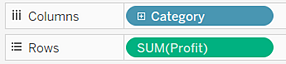
OperadorDIFFERENCE
DefiniçãoCalcula as porções de regiões restantes quando todas as regiões no segundo argumento são extraídas do primeiro argumento em áreas que se sobrepõem. Descarta regiões do segundo argumento em áreas que não se sobrepõem.
Exemplo

Diagrama de Venn com apenas o lado esquerdo preenchido e não o meio, ao lado de duas áreas geográficas mostrando apenas a diferença entre as duas.

#### INTERSECTION
OperadorINTERSECTION
DefiniçãoCalcula e retorna as partes de regiões no segundo argumento que se sobrepõem às regiões no primeiro argumento.
Exemplo

#### SYMDIFFERENCE
OperadorSYMDIFFERENCE
DefiniçãoCalcula quaisquer porções de regiões do segundo argumento que se sobrepõem às regiões do primeiro argumento e descarta ambas. Retorna as porções restantes das regiões de ambos os argumentos.
Exemplo

Diagrama de Venn com a porção do meio descartada ao lado de um mapa de dois conjuntos de dados espaciais com área sobreposta descartada.

#### UNION
OperadorUNION
Definição

União monádica (um parâmetro)

Sintaxe: Union (Spatial)

  • Pontos e cadeias de linhas: retorna a entrada original.

  • Polígonos: calcula a união espacial, dissolvendo todos os polígonos distintos em um multipolígono em polígonos maiores onde quer que se sobreponham. Retorna um multipolígono (que pode consistir às vezes em um polígono).

União diádica (dois parâmetros)

Sintaxe: Union (Spatial, Spatial)

  • Pontos e cadeias de linha: combina todos os elementos de cada tipo de ambos os parâmetros.

  • Polígonos: realiza a união espacial, dissolvendo todos os polígonos de ambos os parâmetros em polígonos maiores, onde quer que se sobreponham. Retorna um multipolígono (que pode consistir às vezes em um polígono).

Exemplo

Um mapa do estado de Washington com todas as cidades indicadas por seu próprio polígono ao lado de um contorno do estado de Washington após o operador espacial Union ter sido usado em um campo calculado.

[Pular para o conteúdo principal](#main-content) # Partes da exibição Esta seção descreve os elementos básicos das exibições que você pode criar no Tableau. Você pode mostrar ou ocultar partes da exibição, conforme necessário (descrito abaixo). Cada exibição tem uma tabela de alguma forma, que pode incluir linhas, colunas, cabeçalhos, eixos, painéis, células e marcas. As exibições podem, opcionalmente, incluir dicas de ferramenta, títulos, legendas e rótulos de campo. ## A área de Exibição As exibições de dados são mostradas em uma tabela em cada planilha. Uma tabela é uma coleção de linhas e colunas e consiste nos seguintes componentes: Cabeçalhos, eixos, painéis, células e marcas. Além disso, é possível escolher por exibir ou ocultar Títulos, Legendas e Rótulos de campo. ![Os componentes de uma visualização com rótulos que correspondem às seguintes descrições de texto.](/tableau/current/pt-br/public/desktop/pt-br/Img/view_parts3.png) **A.** [Rótulos de campo](#FieldLabels): o rótulo de um campo discreto adicionado à divisória linha ou coluna que descreve os membros daquele campo. Por exemplo, Categoria é um campo discreto que contém três membros; Móveis, Materiais de escritório e Tecnologia. **B.** [Títulos](#Titles): o nome dado a sua planilha, painel ou história. Os títulos são exibidos automaticamente para planilhas e histórias e você pode ativá-los para exibi-los em seus painéis. **C.** [Marcas](#Marks): os dados que representam a interseção dos campos (dimensões e medidas), incluídos na sua exibição. As marcas podem ser representadas utilizando linhas, barras, formas, mapas e assim por diante. **D.** [Legendas](#Legends): uma chave que descreve como os dados são codificados na exibição. Por exemplo, se você usar formas ou cores na sua exibição, a legenda deve descrever o que cada forma ou cor representa. **E.** [Eixos](#Axes): criado ao adicionar uma medida (campos que contêm informações numéricas quantitativas) à exibição. Por padrão, o Tableau gera um eixo contínuo para esses dados. **F.** [Cabeçalhos](#Headers) - O nome do membro de um campo. **G.** [Legendas](#Captions): texto que descreve os dados na exibição. As legendas podem ser geradas automaticamente e podem ser ativadas ou desativadas. Também obtenha informações nas [Células](#Cells) e [Painéis](#Panes). ## Cabeçalhos Os cabeçalhos são criados quando você coloca uma dimensão ou um campo discreto na divisória Linhas ou nas divisórias Colunas. Os cabeçalhos mostram os nomes do membro de cada campo nas divisórias. Por exemplo, na exibição abaixo, os cabeçalhos da coluna mostram os membros do campo Data do pedido, enquanto os cabeçalhos da linha mostram os membros do campo Subcategoria. ![Exibição mostrando cabeçalhos de coluna que exibem os membros do campo Data do pedido e cabeçalhos de linha que exibem os membros do campo Subcategoria.](/tableau/current/pt-br/public/desktop/pt-br/Img/headers1.png) Você pode mostrar e ocultar cabeçalhos de linha e coluna sempre que desejar. **Para ocultar cabeçalhos:** - Clique com o botão direito do mouse (clique com a tecla Control pressionada no Mac) nos cabeçalhos da exibição e selecione Mostrar cabeçalho. ![Um menu de contexto com a opção Mostrar cabeçalho selecionada.](/tableau/current/pt-br/public/desktop/pt-br/Img/headers4.png) **Para mostrar cabeçalhos:** - Selecione o campo na exibição cujos cabeçalhos você deseja mostrar e selecione Mostrar cabeçalho no menu do campo. ![Um menu suspenso com a opção Mostrar cabeçalho selecionada.](/tableau/current/pt-br/public/desktop/pt-br/Img/headers5.png) Ocultar cabeçalhos pode ser útil quando se trabalha com várias medidas. Por exemplo, a exibição abaixo mostra as vendas e o lucro de cada região em um único eixo. Você pode ver que a exibição parece confusa com os cabeçalhos dos Nomes de medida. Como Nomes de medida também são indicados pela cor da marca, você pode ocultar os cabeçalhos em excesso para limpar a exibição. ![Mostrar um cabeçalho.](/tableau/current/pt-br/public/desktop/pt-br/Img/headers6.gif) ## Eixos Os eixos são criados quando você coloca uma medida ou um campo contínuo nas divisórias Linhas ou Colunas. Por padrão, os valores do campo de medida são exibidos em um eixo contínuo. ![Gráfico de colunas empilhadas exibindo vendas por região e segmento.](/tableau/current/pt-br/public/desktop/pt-br/Img/axes1.png) Você pode mostrar e ocultar eixos a qualquer momento. **Para ocultar eixos:** - Clique com o botão direito do mouse (no Mac, clique com a tecla Control pressionada) no eixo da exibição e selecione Mostrar cabeçalho para limpar a marca de seleção ao lado dessa opção. ![Gráfico de colunas empilhadas exibindo números de vendas por região. Menu de contexto mostra a opção para Mostrar cabeçalho selecionada.](/tableau/current/pt-br/public/desktop/pt-br/Img/axes2.png) **Para mostrar eixos:** - Clique com o botão direito do mouse (clique com a tecla Control pressionada no Mac) na medida da exibição cujo eixo você deseja mostrar e selecione Mostrar cabeçalho no menu do campo. ![Gráfico de colunas empilhadas exibindo números de vendas por região. Um menu de contexto mostra a opção para Mostrar cabeçalho selecionada, bem como Incluir na dica de ferramenta e Medir.](/tableau/current/pt-br/public/desktop/pt-br/Img/axes3.png) ## Painéis Um painel é definido pela interseção dos campos nas divisórias de linhas e de colunas. Em um cálculo de tabela, é visto como uma ou mais células pertencentes ao mesmo campo, as quais são computadas em todos os níveis de acordo com o cálculo, como no exemplo abaixo: ![](/tableau/current/pt-br/public/desktop/pt-br/Img/table_calculations5.png) Para obter mais informações, consulte [Transformar valores com cálculos de tabela](https://help.tableau.com/current/public/desktop/pt-br/calculations_tablecalculations.htm). ## Células As células são os componentes básicos de qualquer tabela que pode ser criada no Tableau, definida pela interseção de uma linha e uma coluna. Por exemplo, em uma tabela de texto, uma célula é onde o texto é exibido, como mostrado na exibição abaixo: ![Uma tabela representando as vendas por subcategoria e trimestre, com a célula para vendas de acessórios no primeiro trimestre em destaque.](/tableau/current/pt-br/public/desktop/pt-br/Img/cells1.png) ## Marcas Quando você arrasta campos para a exibição, os dados são exibidos com marcas. Cada marca representa a interseção de todas as dimensões na exibição. Por exemplo, em uma exibição com dimensões Região e Ano, existe uma marca para cada combinação dessas duas dimensões (Leste 2011, Leste 2012, Oeste 2011, Oeste 2012 etc.). Nesse caso, o tipo de marca é definido como Texto, então o **Abc** representa o local onde o valor da marca de texto será exibido, depois que uma medida como **Vendas** for adicionada à exibição. ![Uma tabela com colunas para data do pedido por ano e linhas para regiões.](/tableau/current/pt-br/public/desktop/pt-br/Img/viewparts_marks1_9.2.png) Para obter detalhes sobre a criação e personalização de marcas, consulte [Cartão Marcas](https://help.tableau.com/current/public/desktop/pt-br/buildmanual_shelves.htm#Marks), [Controlar a aparência das marcas na exibição](https://help.tableau.com/current/public/desktop/pt-br/viewparts_marks_markproperties.htm), [Alterar o tipo de marca na exibição](https://help.tableau.com/current/public/desktop/pt-br/viewparts_marks_marktypes.htm), [Empilhar marcas](https://help.tableau.com/current/public/desktop/pt-br/viewparts_marks_stacking.htm) As marcas podem ser exibidas de muitas formas diferentes, incluindo linhas, formas, barras, mapas e assim por diante. Você pode mostrar informações adicionais sobre os dados usando propriedades de marca tais como cor, tamanho, forma, rótulos etc. O tipo de marca a ser usada e as propriedades de marca são controladas pelo cartão Marcas. Para mostrar mais dados, arraste campos para o cartão Marcas. Por exemplo, a mesma exibição acima é mostrada novamente abaixo, mas desta vez com Lucro na Cor. Com essas informações adicionais, ficou evidente que a região oeste teve o maior lucro em 2014. ![Uma tabela exibindo o lucro por região para os anos de 2011 a 2014.](/tableau/current/pt-br/public/desktop/pt-br/Img/viewparts_marks2_9.2.png) Controle as marcas na exibição usando o cartão Marcas. Use o menu suspenso para especificar o tipo de marca a ser mostrada. Arraste campos para o cartão Marcas e use os controles do menu suspenso para adicionar mais informações à exibição e controlar cor, forma, tamanho, rótulos e número de marcas na exibição. ## Dicas de ferramenta As dicas de ferramenta são detalhes de dados adicionais que são exibidos quando você focaliza uma ou mais marcas na exibição. Ao selecionar uma ou mais marcas e focalizá-la(s), as dicas de ferramenta também incluem opções para filtrar marcas (excluir ou manter apenas), mostrar marcas com os mesmos valores, criar grupos, criar conjuntos ou mostrar os dados subjacentes. Caso não queira que os usuários sejam capazes de acessar comandos nas dicas de ferramenta, é possível desabilitá-los. ![Uma dica de ferramenta mostrando informações adicionais sobre as marcas selecionadas na visualização.](/tableau/current/pt-br/public/desktop/pt-br/Img/environ_workspace_tooltips1.png) Para obter detalhes sobre a formatação de dicas de ferramenta e outras configurações de dicas de ferramenta, consulte também [Formatar partes individuais da exibição](https://help.tableau.com/current/public/desktop/pt-br/formatting_specific_titlecaption.htm), [Adicionar dicas de ferramenta a marcas](https://help.tableau.com/current/public/desktop/pt-br/viewparts_marks_markproperties.htm#TooltipProp) e [Criar exibições nas dicas de ferramenta (visualização em dica de ferramenta)](https://help.tableau.com/current/public/desktop/pt-br/viz_in_tooltip.htm). Para obter detalhes sobre as opções de análise nas dicas de ferramenta, consulte [Explorar e inspecionar dados em uma exibição](https://help.tableau.com/current/public/desktop/pt-br/data_explore_analyze_interact.htm) ### Botões de comando da dica de ferramenta para explorar os dados em uma visualização O topo da dica de ferramenta lista os comandos para filtragem de dados, criação de um grupo, ordenação da seleção e exibição dos dados subjacentes. Por exemplo, você pode usar a dica de ferramenta para remover rapidamente uma exceção em um gráfico de dispersão. Cada um dos comandos é descrito abaixo. Para visualizar os comandos de dica de ferramenta, focalize uma marca e depois mantenha o cursor imóvel. O - Manter apenas - cria um filtro que remove todos os outros dados. Consulte [Seleção para manter ou excluir os pontos de dados na sua exibição](https://help.tableau.com/current/public/desktop/pt-br/filtering.htm#SelectData) para saber mais. - Excluir - cria um filtro que remove os dados selecionados. Consulte [Seleção para manter ou excluir os pontos de dados na sua exibição](https://help.tableau.com/current/public/desktop/pt-br/filtering.htm#SelectData) para saber mais. - Agrupar membros - cria um grupo baseado na seleção. Se a seleção contiver várias dimensões, você poderá agrupar por uma dimensão ou todas as dimensões. Consulte [Agrupar dados para corrigir erros de dados ou combinar membros de dimensão](https://help.tableau.com/current/public/desktop/pt-br/sortgroup_groups.htm) para saber mais. - Criar conjunto (Somente no Tableau Desktop) - cria um novo conjunto que contém os membros selecionados. Você pode criar um novo conjunto ou adicionar membros a um conjunto existente. Consulte [Criar conjuntos](https://help.tableau.com/current/public/desktop/pt-br/sortgroup_sets_create.htm) para saber mais. - Exibir dados - abre uma janela que exibe os dados. É possível exibir os dados resumidos ou os dados subjacentes. Consulte [Visualizar dados subjacentes](https://help.tableau.com/current/public/desktop/pt-br/inspectdata_viewdata.htm) para saber mais. Esses comandos ficam visíveis por padrão. Você pode desabilitar os comandos na caixa de diálogo Editar dica de ferramenta ao remover a seleção de **Incluir botões de comando**. Isso também ocultará o resumo de agregação se várias marcas forem selecionadas. ### Desabilitar comandos de dica de ferramenta Caso não queira que os usuários sejam capazes de acessar comandos nas dicas de ferramenta, é possível desabilitá-los. 1. Clique em Dica de ferramenta no cartão Marcas ou selecione Planilha > Dica de ferramenta. 2. Na caixa de diálogo Editar dica de ferramenta, desmarque a caixa de seleção Incluir botões de comando. As configurações de dica de ferramenta se aplicam à planilha ativa e podem ser diferentes para cada planilha na pasta de trabalho. ### Corpo do texto e marcações nas dicas de ferramenta O corpo de uma dica de ferramenta contém detalhes sobre uma marca específica ou uma seleção de várias marcas. Por exemplo, em um gráfico de barras mostrando vendas por região, o corpo da dica de ferramenta pode incluir o valor da venda real e o nome da região. A dica de ferramenta padrão se baseia nos campos usados na exibição. Você pode personalizar o que é mostrado na dica de ferramenta, arrastando campos para Dica de ferramenta, no cartão de marcas. Para personalizar uma dica de ferramenta e sua formatação, clique em Dica de ferramenta no cartão Marcas. Como alternativa, você pode selecionar Planilha > Dica de ferramenta. ### Links de ação Se a planilha tiver ações, os links de ação serão listados abaixo do corpo da dica de ferramenta. Uma ação adiciona contexto e interatividade aos dados através de filtros, destaque e links aos recursos externos. Consulte [Ações](https://help.tableau.com/current/public/desktop/pt-br/actions.htm) para saber mais sobre a adição de ações à pasta de trabalho. ## Títulos Você pode mostrar os títulos em qualquer planilha, painel ou história. Para planilhas e histórias, um título é exibido por padrão, mas você pode removê-lo. Para painéis, é possível adicionar um título. Por padrão, o título é o nome da folha, mas você pode editá-lo para alterar o texto e incluir valores dinâmicos, como o número da página e o nome da folha. Para obter mais informações sobre como formatar títulos, consulte [Formatar partes individuais da exibição](https://help.tableau.com/current/public/desktop/pt-br/formatting_specific_titlecaption.htm). ### Mostrar e ocultar títulos nas planilhas Os títulos são mostrados por padrão para planilhas e foram incluídos como parte da planilha, mostrados na parte superior da exibição. Você pode mover o título para os lados ou para a parte inferior da exibição. No entanto, ao mover o título da parte superior da exibição, ele se torna um cartão de Título e é exibido como qualquer outro cartão na exibição. **Observação:** Se você mover um título da parte superior e, em seguida, ocultá-lo; ao mostrá-lo novamente, ele aparecerá de volta na parte superior da planilha na sua posição padrão. ![Exemplo de títulos contínuos.](/tableau/current/pt-br/public/desktop/pt-br/Img/SeamlessTitles.png) **Para mostrar e ocultar títulos em uma planilha,** - No menu da barra de ferramentas, clique em Planilha > Mostrar título. - Na barra de ferramentas, clique na seta suspensa do botão Mostrar/ocultar cartões e selecione Título no menu de contexto. Ative ou desative a marca de seleção para mostrar ou ocultar o título. ### Mostrar e ocultar títulos em painéis Você pode ativar os títulos para os painéis. O título será exibido como parte do painel. Para mostrar ou ocultar títulos em um painel, no menu da barra de ferramentas, selecione Painel > Mostrar título. ![Um gráfico de barras apresenta os números de vendas de 2013 por região, juntamente com um mapa coroplético dos Estados Unidos, que descreve o desempenho das vendas por estado.](/tableau/current/pt-br/public/desktop/pt-br/Img/title2.png) Ao adicionar planilhas no painel, o título da planilha é exibido automaticamente, mesmo se você desativou o título na própria planilha. Para desativar o título da planilha no painel, realize as seguintes etapas: 1. No painel, selecione a planilha para destacá-la. 2. No canto superior direito da planilha destacada, clique na seta suspensa e selecione Título no menu de contexto para limpar a marca de seleção. ### Mostrar e ocultar títulos nas histórias Os títulos da história são exibidos por padrão. Para ativar ou desativar os títulos da história, no menu superior, selecione História > Mostrar título para adicionar ou remover a marca de seleção. ## Legendas Todas as exibições podem ter uma legenda gerada automaticamente ou criada manualmente. A legenda é exibida no cartão Legenda. Para mostrar uma legenda em uma planilha, selecione-a no menu da barra de ferramentas Mostrar/ocultar cartões ![O Ícone Mostrar/ocultar cartões.](/tableau/current/pt-br/public/desktop/pt-br/Img/worksheet_windows.png) ou selecione Planilha > Mostrar legenda. ![Uma caixa de legenda diz “Soma de vendas para cada categoria. As cores mostram detalhes sobre a região. A visualização é filtrada por Região, que mantém Central, Leste e Sul.”](/tableau/current/pt-br/public/desktop/pt-br/Img/caption_1.png) A legenda é gerada automaticamente por padrão. Para editar a legenda, clique duas vezes na área de Legenda da exibição. Na caixa de diálogo Editar legenda, você pode mudar a fonte, o tamanho, a cor, o alinhamento e o estilo. ![A caixa de diálogo Editar legenda mostra um campo de texto para edição de legenda.](/tableau/current/pt-br/public/desktop/pt-br/Img/caption_2.png) Clique no menu Inserir para adicionar um texto automático, como número da página, nome da planilha e valores de campo e parâmetro. A inclusão da legenda é opcional no momento da impressão, impressão para PDF e publicação para Tableau Server. Quando você exporta uma exibição como imagem para outro aplicativo, como o Microsoft PowerPoint, a legenda pode ser incluída opcionalmente. ## Rótulos de campo Colocar campos discretos nas divisórias de linhas e colunas cria cabeçalhos na exibição que mostra os membros do campo. Por exemplo, se você colocar um campo contendo produtos na divisória de linhas, cada nome de produto será mostrado como cabeçalhos de linha. Além de mostrar esses cabeçalhos, é possível mostrar rótulos de campo, que são rótulos para os cabeçalhos. Neste exemplo, as linhas são rotuladas como Categoria, indicando que os nomes de categorias discretos são membros do campo Categoria. ![Rótulos dos campos Categoria e Região/Data do pedido destacados em uma visualização.](/tableau/current/pt-br/public/desktop/pt-br/Img/field_label1.png) Os rótulos de campo se aplicam somente a campos discretos. Quando você adiciona campos contínuos à exibição, o Tableau cria um eixo. O eixo é rotulado com um cabeçalho. Por padrão, os rótulos de campo são mostrados. Para ocultar ou mostrar rótulos de campo, selecione Análise > Layout da tabela > Mostrar rótulos de campo para linhas ou Mostrar rótulos de campo para colunas. ![Menu Análise expandido com Layout da tabela e Mostrar rótulos de campo para linhas selecionados.](/tableau/current/pt-br/public/desktop/pt-br/Img/field_labels2.png) É possível formatar as fontes, o alinhamento, o sombreamento e os separadores para rótulos de campo. ## Legendas Quando você adicionar campos a Cor, Tamanho e Forma no cartão Marcas, será exibida uma legenda para indicar como a exibição é codificada em relação aos dados. **Legenda da cor** ![Legenda de cores mostrando cores diferentes para cada uma das quatro regiões separadas.](/tableau/current/pt-br/public/desktop/pt-br/Img/legend4.png) **Legenda de tamanho** ![Legenda de tamanho mostrando círculos de tamanhos diferentes para a soma dos valores de vendas, onde o tamanho de cada círculo aumenta em correlação com os valores de vendas.](/tableau/current/pt-br/public/desktop/pt-br/Img/legend6.png) **Legenda da forma** ![Legenda de formas mostrando diferentes formatos para três categorias de produtos.](/tableau/current/pt-br/public/desktop/pt-br/Img/legend5.png) As legendas não só ajudam a entender as codificações, como também podem ser usadas para classificar, filtrar e destacar conjuntos de dados específicos. Para obter mais informações, consulte [Destaque de legenda](https://help.tableau.com/current/public/desktop/pt-br/actions_highlight_colorlegend.htm). ## Valores de medida e legendas da cor Se você incluir os campos Valores de medida e Nomes de medida nas exibições, é possível criar uma única legenda da cor combinada ou separar as legendas da cor para suas medidas. Se arrastar o campo Valores de medida para Cor no cartão Marcas, por padrão o Tableau cria uma única legenda da cor que aplica uma paleta de cores a todas as marcas na exibição. Se quiser diferenciar determinadas medidas na exibição, você pode criar legendas da cor separadas para as medidas e atribuir uma paleta de cores exclusiva para cada legenda. Para obter mais informações sobre Valores de medida e Nomes de medida, consulte [Valores de medida e nomes de medida](https://help.tableau.com/current/public/desktop/pt-br/datafields_understanddatawindow_meavalues.htm). O exemplo a seguir mostra como criar legendas da cor separadas. Este exemplo usa o conjunto de dados Sample - Superstore. 1. Conecte-se à fonte de dados Sample - Superstore. 2. No painel Dados: - Arraste Data do pedido até a divisória Colunas e Categoria e Subcategoria até a divisória Linhas. - Arraste Nomes de medida até a divisória Colunas e solte-o à direita de Data do pedido. - Arraste Valores de medida até Cor no cartão Marcas. 3. No cartão Valores de medida, arraste as medidas para fora do cartão para manter apenas SUM(Sales) e SUM(Profit). 4. Clique em Rótulo no cartão Marcas e selecione Mostrar rótulos de marca para mostrar os valores de medida na exibição. Ao arrastar Valores de medida para Cor no cartão Marcas, o Tableau cria uma única legenda da cor e adiciona-a à exibição. A exibição deve ficar mais ou menos assim: ![A saber, onde os valores de medida foram arrastados para Cor no cartão Marcas, resultando em uma única legenda de cor.](/tableau/current/pt-br/public/desktop/pt-br/Img/legends_permeasure_combined1.png) 5. Para criar legendas separadas para cada medida na exibição, clique na seta suspensa no campo Valores de medida, no cartão Marcas, e selecione Usar legendas separadas no menu de contexto.
Versão do Tableau DesktopVersão da Web

Exibição do Tableau Desktop da seleção das opções Usar legendas separadas no campo Valores de medida no cartão Marcas.

Visualização da versão Web da seleção das opções Usar legendas separadas no campo Valores de medida no cartão Marcas.

O Tableau cria uma legenda de cor individual para cada medida na exibição usando a paleta de cores padrão. ![Visualização com legendas de cores separadas para cada um dos dois valores medidos usando a paleta de cores padrão.](/tableau/current/pt-br/public/desktop/pt-br/Img/legends_permeasure_separate2.png) Para alterar a paleta de cores da legenda de cores, siga uma das opções: - No Tableau Desktop, clique na seta suspensa no canto superior direito de cada legenda de cor e selecione Editar cores. Em seguida, selecione uma cor da lista suspensa Paleta. - No Tableau Server ou Tableau Cloud, clique na seta suspensa no canto superior direito de cada legenda de cor. Em seguida, selecione uma cor da lista suspensa Paleta. A exibição pode parecer com o seguinte exemplo: ![Visualização com legendas de cores separadas para cada um dos dois valores medidos usando uma paleta de cores personalizada.](/tableau/current/pt-br/public/desktop/pt-br/Img/legends_permeasure_separate1.png) 6. Para combinar as legendas separadas de volta a uma única legenda, clique na seta suspensa no campo Valores de medida, no cartão Marcas, e selecione Combinar legendas no menu de contexto.
Versão do Tableau DesktopVersão da Web

Exibição do Tableau Desktop da seleção da opção Combinar legendas no menu de contexto do campo Valores de medida.

Visualização da versão Web da seleção da opção Combinar legendas no menu de contexto do campo Valores de medida.

[Pular para o conteúdo principal](#main-content) # Pastas de trabalho e planilhas O Tableau usa uma estrutura de arquivos pastas de trabalho e planilhas, de modo muito semelhante ao Microsoft Excel. Uma pasta de trabalho contém planilhas. Uma planilha pode ser uma pasta de trabalho, um painel ou uma história. - Uma **planilha** contém uma única exibição com divisórias, legendas e os painéis Dados e Análise na barra lateral. Para obter detalhes sobre a área de trabalho da planilha, consulte [A área de trabalho do Tableau](https://help.tableau.com/current/public/desktop/pt-br/environment_workspace.htm). - Um painel é uma coleção de exibições de várias planilhas. Os painéis de Painel e Layout estão disponíveis na barra lateral. Para obter mais detalhes sobre a criação de painéis, consulte [Painéis](https://help.tableau.com/current/public/desktop/pt-br/dashboards.htm). - Uma história contém uma sequência de planilhas ou painéis que trabalham juntos para transmitir informações. Os painéis de História e Layout estão disponíveis na barra lateral. Para obter mais detalhes sobre a criação de painéis, consulte [Histórias](https://help.tableau.com/current/public/desktop/pt-br/stories.htm). Para obter detalhes sobre como ocultar ou mostrar planilhas em uma pasta de trabalho ou sobre a Visualização na dica de ferramenta, consulte [Gerenciar planilhas em painéis e histórias](https://help.tableau.com/current/public/desktop/pt-br/environ_workbooksandsheets_sheets_hideshow.htm) e [Ocultar ou mostrar uma planilha de visualização na dica de ferramenta](https://help.tableau.com/current/public/desktop/pt-br/viz_in_tooltip.htm#Hide). Para obter detalhes sobre a organização de planilhas, consulte [Navegar e organizar planilhas](https://help.tableau.com/current/public/desktop/pt-br/environ_workbooksandsheets_sheets_organize.htm). Para obter detalhes sobre a criação e a abertura de pastas de trabalho, consulte [Criar ou abrir pastas de trabalho](https://help.tableau.com/current/public/desktop/pt-br/environ_workbooksandsheets_workbooks.htm). ## Sobre planilhas Cada pasta de trabalho pode conter tipos de planilhas diferentes: exibições (também conhecidas como planilhas), painéis e histórias. - Uma planilha é onde você cria exibições de dados arrastando e colando campos em divisórias. - Um painel é uma combinação de várias exibições que podem ser organizadas para apresentação ou monitoramento. - Um histórico é uma sequência de exibições ou painéis que funcionam juntos para transmitir informações. As planilhas são exibidas no final da pasta de trabalho como guias. Nesta seção, você aprenderá a criar, abrir, duplicar, ocultar e excluir planilhas. Você também aprenderá a organizar as planilhas de uma pasta de trabalho. Dentro de uma pasta de trabalho, é possível criar novas planilhas, limpar uma planilha inteira, duplicar planilhas, ocultar ou mostrar uma planilha e excluir uma planilha. O Tableau tem várias maneiras de exibir e organizar as planilhas em sua pasta de trabalho. ## Criar novas planilhas, painéis ou histórias Há várias maneiras de criar novas planilhas em uma pasta de trabalho painel ou história. Crie quantas planilhas desejar em uma pasta de trabalho. **Para criar uma nova pasta de trabalho, painel ou história,** clique no botão Nova planilha, Novo painel ou Nova história na parte inferior da pasta de trabalho. ![Botão Nova planilha.](/tableau/current/pt-br/public/desktop/pt-br/Img/environ_workbookandsheets_sheets_newsheet.png) O botão **Nova planilha**. **Para renomear uma nova planilha, painel ou história**, clique com o botão direito do mouse (clique pressionando a tecla Ctrl em um Mac) na guia e selecione o comando Renomear. ### Mais maneiras de criar novas pastas de trabalho Crie uma nova planilha executando um destes procedimentos: - Selecione Planilha > Nova planilha. - Clique com o botão direito do mouse em qualquer guia aberta na pasta de trabalho e selecione Nova planilha no menu. - Na barra de ferramentas, clique na seta suspensa no botão Nova planilha ![Ícone Nova planilha.](/tableau/current/pt-br/public/desktop/pt-br/Img/newsheet.png) e, em seguida, selecione Nova planilha. - Pressione Ctrl + M no teclado (Command-M em um Mac). ### Mais maneiras de criar no vos painéis Crie um novo painel executando um destes procedimentos: - Selecione Painel > Novo painel. - Clique na guia Novo painel na parte inferior da pasta de trabalho. ![Botão Novo painel.](/tableau/current/pt-br/public/desktop/pt-br/Img/environ_workbookandsheets_sheets_newdashboard.png) - Clique com o botão direito do mouse em qualquer guia aberta na pasta de trabalho e selecione Novo painel no menu. - Na barra de ferramentas, clique na seta suspensa no botão Nova planilha ![Ícone Nova planilha.](/tableau/current/pt-br/public/desktop/pt-br/Img/newsheet.png) e, em seguida, selecione Novo painel. ### Mais maneiras de criar novas histórias Crie uma nova história executando um destes procedimentos: - Selecione História > Nova história. - Clique no botão Nova história na parte inferior da pasta de trabalho. ![Botão Nova história.](/tableau/current/pt-br/public/desktop/pt-br/Img/environ_workbookandsheets_sheets_newstory.png) - Clique com o botão direito do mouse em qualquer guia aberta na pasta de trabalho e selecione Nova história no menu. - Na barra de ferramentas, clique na seta suspensa no botão Nova planilha ![Ícone Nova planilha.](/tableau/current/pt-br/public/desktop/pt-br/Img/newsheet.png) e, em seguida, selecione Nova história. ## Desfazer, refazer ou limpar planilhas Toda pasta de trabalho do Tableau contém o histórico das etapas realizadas nas planilhas, nos painéis e nas histórias dessa pasta de trabalho para a sessão de trabalho atual. **Para retroceder no histórico**, clique em Desfazer ![Uma seta apontando para a esquerda.](/tableau/current/pt-br/public/desktop/pt-br/Img/undo.png) na barra de ferramentas ou pressione Ctrl + Z no teclado (Command-Z no Mac). **Para avançar no histórico**, clique em Refazer ![Ícone Refazer.](/tableau/current/pt-br/public/desktop/pt-br/Img/redo.png) na barra de ferramentas ou pressione Ctrl+Y (Command-Y no Mac) no teclado. **Para remover todos os campos, formatação, dimensionamento, intervalos de eixos, filtros, classificações e filtros de contexto da planilha**, clique em Limpar ![Ícone Limpar que mostra uma pequena imagem de um gráfico de barras com um x no canto.](/tableau/current/pt-br/public/desktop/pt-br/Img/clear.png) na barra de ferramentas. **Para limpar aspectos específicos da exibição,** use o menu suspenso Limpar planilha. Observação: o uso de comandos limpar na barra de ferramentas não limpa o histórico. Se você optar por não limpar a planilha, clique no botão Desfazer. ## Duplicar uma planilha Caso deseje usar uma planilha existente como um ponto de partida para mais exploração, é possível duplicá-la. A planilha duplicada contém todos os mesmos campos e configurações de um ponto inicial para novas análises. A função Duplicar cria uma nova versão de uma pasta de trabalho, painel ou história que logo pode ser modificada sem afetar a planilha original. Para duplicar a planilha ativa, clique com o botão direito do mouse (clique pressionando a tecla Control no Mac) na guia da planilha e selecione Duplicar. **Observação**: quando um painel é duplicado, uma nova versão do painel é criada, mas ela ainda faz referência às planilhas originais usadas para criar o painel. ### Duplicar como tabela de referência cruzada Uma tabela de referência cruzada (às vezes referenciada como uma Tabela Dinâmica) é uma tabela que resume dados em linhas e colunas de texto. Ela é uma forma conveniente de exibir os números associados à exibição de dados. Para criar uma nova tabela de referência cruzada com base nos dados na planilha atual, clique no botão direito do mouse (clique pressionando a tecla Control no Mac) na guia planilha e selecione Duplicar como tabela de referência cruzada. Ou selecione Planilha > Duplicar como tabela de referência cruzada. Este comando insere uma nova planilha ou pasta de trabalho e preenche a planilha com uma exibição de tabela de referência cruzada dos dados da planilha original. Os painéis e os histórias não podem ser duplicados como tabelas de referência cruzada. ## Renomear planilhas Para renomear a planilha ativa, clique com o botão direito do mouse (clique pressionando a tecla Control no Mac) Mac) na planilha na guia de planilha na parte inferior da pasta de trabalho e selecione Renomear planilha. Ou clique duas vezes na planilha em uma guia de planilha, digite um novo nome e, em seguida, clique em Enter. ## Ver dados subjacentes em uma planilha Para ver os números atrás das marcas na sua exibição Focalize ou clique em uma marca para exibir os dados associados em uma dica de ferramentas. Com a dica de ferramenta aberta, clique no comando Exibir dados na parte inferior da dica de ferramenta para exibir dados subjacentes. Clique com o botão direito do mouse (sem marcas selecionadas) e, em seguida, clique em Exibir dados. Você pode copiar e colar os dados no Excel ou em outro aplicativo. Para exportar os dados subjacentes, clique em Exportar tudo. ## Excluir planilhas A exclusão de uma planilha remove-a da pasta de trabalho. Sempre deve haver pelo menos uma planilha em uma pasta de trabalho. Para excluir a planilha ativa, clique com o botão direito do mouse (control-clique no Mac) na planilha na guia de planilhas na parte inferior da pasta de trabalho e, em seguida, em Excluir . Planilhas usadas em um painel ou em um histórico não podem ser excluídas, mas podem ser ocultadas. Uma planilha usada como Visualização na dica de ferramenta pode ser ocultada ou excluída. ## Outros artigos nesta seção [Pular para o conteúdo principal](#main-content) # Pastas de trabalho em pacote As pastas de trabalho geralmente fazem referência a recursos externos. Por exemplo, as pastas de trabalho podem fazer referência a imagens de fundo ou fontes de dados de arquivo locais, como arquivos do Excel, do Access e de extração do Tableau (.hyper). Quando você salva uma pasta de trabalho, os links para esses recursos também são salvos. Na próxima vez em que você abre a pasta de trabalho, as exibições são atualizadas automaticamente com as alterações que podem ter ocorrido nos dados e nas imagens. Na maioria das vezes, você desejará salvar a pasta de trabalho dessa maneira. Mas se você planeja compartilhar a pasta de trabalho com alguém que não tem acesso a recursos referenciados ou ao Tableau Server, você pode querer salvar uma pasta de trabalho em pacote. As pastas de trabalho em pacote contêm a pasta de trabalho junto com uma cópia das fontes de dados de arquivo locais e imagens de fundo. A pasta de trabalho não é mais vinculada às fontes de dados e imagens originais. Essas pastas de trabalho são salvas com uma extensão de arquivo .twbx. Outros usuários podem abrir a pasta de trabalho em pacote usando o Tableau Desktop ou o Tableau Reader. **Observação:** o conteúdo do arquivo .twbx é armazenado em texto simples. Todos os dados, incluindo valores de filtro que podem fornecer pistas semânticas para os dados, poderão ser lidos por qualquer pessoa que abrir o arquivo. ## Criar um .twbx com fontes de dados baseadas em arquivo 1. Selecione Arquivo > Salvar como. 2. Especifique um nome de arquivo para a pasta de trabalho em pacote na caixa de diálogo Salvar como. 3. Selecione Pastas de trabalho em pacote do Tableau na lista suspensa Salvar como tipo. ![Salve o arquivo como uma pasta de trabalho em pacote do Tableau.](/tableau/current/pt-br/public/desktop/pt-br/Img/save_packaged3.png) 4. Clique em Salvar. O local padrão é a pasta Pastas de trabalho do repositório do Tableau. No entanto, você pode salvar pastas de trabalho em pacote em qualquer diretório de sua preferência. Os seguintes arquivos são incluídos nas pastas de trabalho em pacote: - Imagens de fundo - Codificação geográfica personalizada - Formas personalizadas - Arquivo de cubo local - Arquivos do Microsoft Access - Arquivos do Microsoft Excel - Arquivos de extrações do Tableau (.hyper) - Arquivos de texto (.csv, .txt etc.) Se você for compartilhar pastas de trabalho em pacote que contenham fontes de dados do Microsoft Excel ou Access 2007, as pessoas que abrirem a pasta de trabalho deverão ter o Microsoft Excel e o Access 2007 ou o Office 2007 Data Connectivity Components instalados em seus computadores. Os componentes de conectividade de dados estão disponíveis na página [Drivers do Tableau](http://www.tableau.com/pt-br/drivers) do Tableau. ## Criar um .twbx com fontes de dados não baseadas em arquivos Se a pasta de trabalho contiver conexões para fontes de dados empresariais ou outras fontes de dados não baseadas em arquivos, por exemplo, como Microsoft SQL, Oracle ou MySQL, os dados deverão ser extraídos das fontes de dados para que eles sejam incluídos em uma pasta de trabalho em pacote (.twbx). 1. Na pasta de trabalho, clique com o botão direito na fonte de dados no painel Dados e escolha Extrair dados. ![Menu com opção para extrair dados.](/tableau/current/pt-br/public/desktop/pt-br/Img/SendingPackagedWorkbook_ExtractData.png) 2. Na caixa de diálogo Extrair dados, clique no botão Extrair para extrair todos os dados da fonte de dados. ![Caixa de diálogo Extrair dados com opções para especificar configurações de armazenamento e extração de dados.](/tableau/current/pt-br/public/desktop/pt-br/Img/extract1.png) Depois que a extração for concluída, o ícone da fonte de dados mudará para indicar que uma extração está ativa para esta fonte de dados. Em vez de um único cilindro, haverá dois cilindros conectados por uma seta. ![Ícone de Atualização de extração em um painel de dados.](/tableau/current/pt-br/public/desktop/pt-br/Img/SendingPackagedWorkbook_ExtractIcon.png) 3. **Opcional:** Repita as etapas acima para cada fonte de dados na pasta de trabalho. 4. Selecione Arquivo > Salvar como. 5. No menu suspenso Salvar como tipo, selecione Pasta de trabalho em pacote do Tableau (\*.twbx). ![Salve o arquivo como uma pasta de trabalho em pacote do Tableau.](/tableau/current/pt-br/public/desktop/pt-br/Img/save_packaged3.png) Depois que as extrações tiverem sido criadas para todas as fontes de dados não baseadas em arquivo e a pasta de trabalho em pacote tiver sido salva, você poderá enviar sua pasta de trabalho. ## Criar um .twbx com fontes de dados do Tableau Server Se a pasta de trabalho contiver conexões para uma fonte de dados do Tableau Server, você deverá baixar uma cópia local da fonte de dados do Tableau Server, fazer uma extração dela e substituir a conexão com a cópia local para que ela seja incluída em uma pasta de trabalho em pacote (.twbx). 1. Na pasta de trabalho, clique com o botão direito na fonte de dados publicada no painel Dados e selecione Criar cópia local. ![Um menu com a opção "Criar cópia local" selecionada.](/tableau/current/pt-br/public/desktop/pt-br/Img/SendingPackagedWorkbook_localcopy.png) Uma cópia da fonte de dados é publicada adicionada ao painel Dados. 2. Clique com o botão direito na cópia local e selecione Extrair dados. **Observação:** se a cópia local for uma extração publicada, você pode ignorar essa etapa. ![Menu com opção para extrair dados.](/tableau/current/pt-br/public/desktop/pt-br/Img/SendingPackagedWorkbook_ExtractData.png) 3. Na caixa de diálogo Extrair dados, clique no botão Extrair para extrair todos os dados da fonte de dados. Criar uma extração da fonte de dados permite que a pessoa com a qual você está compartilhando a pasta de trabalho tenha acesso a uma cópia da fonte de dados. ![Caixa de diálogo Extrair dados com opções para especificar configurações de armazenamento e extração de dados.](/tableau/current/pt-br/public/desktop/pt-br/Img/extract1.png) 4. No painel Dados, clique com o botão direito na fonte de dados publicada e selecione Substituir fonte de dados. ![Um menu suspenso com o cursor posicionado sobre "Substituir fonte de dados...".](/tableau/current/pt-br/public/desktop/pt-br/Img/SendingPackagedWorkbook_replacedatasource.png) 5. Verifique se a fonte de dados publicada será substituída pela fonte de dados local e clique em OK. ![Uma caixa de diálogo do sistema para substituir uma fonte de dados.](/tableau/current/pt-br/public/desktop/pt-br/Img/SendingPackagedWorkbook_replacedialogbox.png) 6. Clique com o botão direito na fonte de dados publicada e clique em Fechar. 7. Selecione Arquivo > Salvar como. 8. No menu suspenso Salvar como tipo, selecione Pasta de trabalho em pacote do Tableau (\*.twbx). ![Opção para salvar a pasta de trabalho como uma pasta de trabalho em pacote do Tableau.](/tableau/current/pt-br/public/desktop/pt-br/Img/SendingPackagedWorkbook_Twbx1.png) Depois que a cópia local e a extração da cópia local tiver sido criada e a pasta de trabalho em pacote tiver sido salva, você poderá enviar sua pasta de trabalho. ## Desempacotar um .twbx As pastas de trabalho em pacote podem ser desempacotadas. Em um computador Windows ou macOS, renomeie o arquivo com uma extensão .zip (por exemplo, de myfile.twbx para myfile.zip) e clique duas vezes nele. Ao desempacotar uma pasta de trabalho, você obterá um arquivo de pasta de trabalho regular (.twb), juntamente com uma pasta que contém as fontes de dados e imagens que foram empacotadas com a pasta de trabalho. [Pular para o conteúdo principal](#main-content) # Perguntas frequentes sobre o Tableau Public ## O que é o Tableau Public? O Tableau Public é uma plataforma gratuita para explorar, criar e compartilhar visualizações de dados usando dados disponíveis publicamente online. As visualizações (vizzes) publicadas no Tableau Public podem ser incorporadas em páginas da Web e blogs, compartilhadas via mídia social ou e-mail e podem ser disponibilizadas para download e exploração por outros usuários. Você pode criar visualizações usando nossa criação web gratuita na plataforma, o Tableau Desktop Public Edition gratuito ou usando o Tableau Desktop Professional Edition. Clique em Criar no Tableau Public para começar. Não é necessário ter habilidades de programação. Para ver algumas das visualizações inspiradoras que os usuários criam usando o Tableau Public, visite nossa [página inicial](https://public.tableau.com/). ## Para quem é o Tableau Public? O Tableau Public é para qualquer pessoa interessada em entender dados e compartilhar essas descobertas como visualizações de dados com o mundo. Jornalistas, escritores, blogueiros, governos estaduais e locais, organizações sem fins lucrativos, empresas e muito mais usam o Tableau Public para compartilhar histórias de dados. Estudantes, professores, analistas e amadores usam o Tableau Public para aprendizado e inspiração. Assim que uma pasta de trabalho é publicada no Tableau Public, a visualização fica acessível a qualquer pessoa na Internet (com algumas restrições - veja detalhes abaixo), portanto, certifique-se de usar apenas dados adequados para uma audiência pública. Se você ou sua organização deseja analisar dados não públicos, confira outros [produtos do Tableau](https://www.tableau.com/pt-br/products/tableau) disponíveis. ## Perguntas frequentes Se você tiver dúvidas que não foram abordadas aqui, visite os [Fóruns da Comunidade Tableau](https://community.tableau.com/s/) ou o [Suporte do Tableau Public](https://www.tableau.com/pt-br/support/public). #### Problemas com a conta do Tableau Public [Não ativei minha conta nas 48 horas seguintes ao recebimento do e-mail. Ainda posso ativá-la agora?](#I) [Esqueci minha senha. Como faço para redefini-la?](#I2) [Como faço para alterar meu endereço de e-mail associado à minha conta?](#How) [Ajude! Não recebi meu e-mail de ativação e/ou e-mail de redefinição de senha.](#Help!) [Recebi uma notificação de que minhas contas do Tableau.com e do Tableau Public foram integradas. O que isso significa para minha conta do Tableau Public?](#I%E2%80%99ve) [E se eu não receber um e-mail de verificação após a integração da conta Tableau.com e Tableau Public?](#What) [E se eu não tiver mais acesso ao endereço de e-mail que estava vinculado à minha conta do Tableau ou do Tableau Public?](#What2) [E se eu quiser excluir minha conta do Tableau Public?](#What3) [As ofertas de assinatura afetarão meu perfil do Tableau Public?](#Will) [Quanto espaço de armazenamento eu recebo?](#How2) [Por que minha sessão no Tableau Public continua expirando?](#Why) #### Uso do Tableau public [Como posso personalizar ou editar os detalhes do meu perfil, imagem ou banner?](#How3) [Como posso personalizar a forma como minhas visualizações são organizadas e exibidas no meu perfil?](#How16) [Como faço para compartilhar as visualizações que salvei no Tableau Public com outras pessoas?](#How4) [Quais são as diferentes maneiras de classificar ou filtrar meus resultados de pesquisa no Tableau Public?](#What4) [Posso impedir que as pessoas encontrem as visualizações que salvei no meu perfil do Tableau Public?](#Can) [Minha visualização ou os dados por trás dela podem ser baixados por outras pessoas? Qual é o link de download na visualização?](#Can2) [Fiz uma visualização do qual tenho muito orgulho. Como posso anunciar?](#I've) [O que é o botão Contrate-me?](#What5) [Como faço para ativar o botão Contrate-me no meu perfil?](#How5) [Para qual endereço de e-mail minhas dúvidas sobre o Contrate-me serão enviadas?](#What6) [Como entro em contato com um autor?](#How6) [Como os gerentes de contratação podem encontrar talentos com as habilidades do Tableau?](#How7) [Como faço para denunciar perfis e conteúdo de usuários impróprio ou spam?](#How8) [Onde posso ver estatísticas sobre minhas visualizações e perfil?](#Where) [Por que não vejo nenhuma estatística no meu perfil?](#Why2) [Por que a contagem de exibições da minha visualização diminuiu ou foi zerada?](#Why3) [Preciso usar o Tableau Desktop Public Edition se já tiver acesso ao Professional Edition?](#Do) [Quais tipos de dispositivos posso usar para criar visualizações no site do Tableau Public?](#devices) [As visualizações do Tableau Public são responsivas?](#Are) [É necessário algum plug-in para exibir uma visualização do Tableau?](#Are2) [Como posso excluir uma visualização do Tableau Public?](#How9) [O que acontece se eu excluir uma pasta de trabalho do Tableau Public e houver links para ela em blogs ou outros locais da Web?](#What7) [Como posso fazer com que minha visualização carregue mais rápido?](#How10) [Como posso ver as novidades desde a última vez que visitei o Tableau Public?](#How11) [Não consigo exibir as miniaturas de certas visualizações. Isso é um bug no Tableau Public?](#I%E2%80%99m) [Como posso tornar minha visualização do Tableau Public mais acessível?](#How12) [Quais recursos estão disponíveis para me ajudar a criar ou aprimorar visualizações?](#What8) [Como posso adicionar extensões de visualização às minhas visualizações do Tableau Public?](#How13) [Como posso adicionar extensões de painel às minhas visualizações do Tableau Public?](#How14) [O que são as conquistas no Tableau Public?](#achievements) #### Dados e Tableau Public [Que tipo de dados e conectores posso usar?](#What9) [Posso salvar no Tableau Public uma pasta de trabalho com uma conexão ativa com uma fonte de dados?](#Can3) [Como os dados do Planilhas Google são atualizados no Tableau Public?](#How15) [O Tableau Public oferece suporte a arquivos .tde?](#Does) #### Inserção do Tableau Public [Tenho meu próprio blog ou site. Posso inserir nele minha visualização do Tableau Public?](#I3) [Com quais serviços de blog o Tableau Public é compatível?](#What10) [Onde obtenho o código de inserção para uma visualização?](#Where2) #### Sobre o Tableau Public [Qual tipo de tecnologia é uma visualização do Tableau?](#What11) [Quais são os requisitos de sistema para o Tableau Public?](#What12) [Qual é a diferença entre o Tableau Desktop Public Edition e o Tableau Desktop Professional Edition?](#What13) [O Tableau Desktop (Public Edition) está disponível para Mac?](#Is) [Onde posso verificar se o Tableau Public está fora do ar?](#Where3) #### Sobre o Agente de ajuda do Tableau Public [O que é o Agente de ajuda do Tableau Public?](#help-agent1) [O Agente de ajuda usa IA?](#help-agent2) [Por que o Agente de ajuda às vezes responde duas vezes?](#help-agent3) [Por que vejo links duplicados?](#help-agent4) [Posso usar o Agente de ajuda no meu idioma?](#help-agent5) [Existem limitações para o Agente de ajuda?](#help-agent6) ## Problemas com a conta do Tableau Public #### **Não ativei minha conta nas 48 horas seguintes ao recebimento do e-mail. Ainda posso ativá-la agora?** Sim, você ainda pode ativar sua conta. Siga estas etapas: 1. Selecione **Esqueceu sua senha** e, em seguida, insira seu endereço de e-mail para receber um e-mail de redefinição de senha. 2. Acesse seu e-mail, abra o e-mail “Ativação da conta do Tableau Software” e selecione o link **Ativar conta**. Você será redirecionado para sua página de perfil. 3. Digite uma nova senha e digite-a novamente para confirmar. 4. Selecione **Ativar**. #### **Esqueci minha senha. Como faço para redefini-la?** 1. Na tela de login, selecione Esqueci a senha. Ou vá diretamente para a página [Redefinir senha](https://id.tableau.com/resetPassword). 2. Digite seu endereço de e-mail para receber um e-mail de redefinição de senha. 3. Acesse seu e-mail, abra o e-mail “Redefinição de senha” e selecione o link para redefinir sua senha. Você será redirecionado para sua página de perfil. 4. Digite sua nova senha, digite-a novamente para confirmar e selecione Redefinir senha. #### **Como faço para alterar meu endereço de e-mail associado à minha conta?** Para alterar o endereço de e-mail associado à sua conta do Tableau Public, siga estas etapas: 1. Navegue até [https://public.tableau.com/app/discover](https://public.tableau.com/app/discover). 2. Faça logon no Tableau public 3. Selecione o ícone do seu perfil. 4. Selecione **Configurações**. 5. Selecione **Alterar e-mail**. 6. Digite o novo endereço de e-mail que você gostaria de usar. 7. Selecione **Alterar e-mail**. Se você seguiu as etapas acima e não recebeu a opção de alterar seu endereço de e-mail do Tableau Public, seu e-mail pode estar conectado a uma conta do Tableau Cloud. Envie o formulário [Está com algum problema com sua conta?](https://id.tableau.com/help) e indique que você não consegue alterar o endereço de e-mail usado para fazer login na sua conta do Tableau Public. Quando um representante do cliente entrar em contato com você, ele fará o seguinte: - Envie um e-mail para seu endereço antigo para ver se alguém responde ou se ele retorna. - Solicitamos que você verifique sua identidade enviando uma digitalização do seu documento de identidade ou uma conta de serviços públicos do novo endereço de e-mail que você gostaria de usar. Se você estiver solicitando uma alteração em uma conta corporativa ou institucional, solicitaremos que você envie um e-mail do domínio comercial e uma imagem de suas credenciais corporativas (por exemplo, crachá de trabalho). #### **Ajude! Não recebi meu e-mail de ativação e/ou e-mail de redefinição de senha.** Por motivos de segurança, usamos um serviço automático para enviar e-mails de ativação e redefinição de senha. Se você não receber seu e-mail (e ele não estiver na sua pasta de spam), é possível que ele tenha sido removido por um filtro de firewall. Tente solicitar seu e-mail de ativação ou redefinição de senha novamente de um dispositivo diferente (por exemplo, no seu celular em vez do seu laptop) e em uma rede diferente (por exemplo, no seu Wi-Fi doméstico em vez do Wi-Fi do trabalho). Se você ainda estiver com problemas para acessar sua conta, entre em contato com public@tableau.com. #### **Recebi uma notificação de que minhas contas do Tableau.com e do Tableau Public foram integradas. O que isso significa para minha conta do Tableau Public?** Todos os usuários do Tableau Public agora podem acessar o Tableau.com e o Tableau Public usando uma única conta de usuário. Verifique se um e-mail de verificação foi enviado para o endereço de e-mail que você usa para fazer login na sua conta do Tableau Public. Se você já tem uma conta verificada, [entre nela](https://identity.idp.tableau.com/login). #### **E se eu não receber um e-mail de verificação após a integração da conta Tableau.com e Tableau Public?** Se você não recebeu um e-mail de verificação e não tem uma conta Tableau existente associada ao mesmo endereço de e-mail, pode seguir estas etapas para confirmar sua conta: 1. [Redefinir sua senha](https://id.tableau.com/resetPassword). 2. Insira o endereço de e-mail que você usava anteriormente para fazer login na sua conta do Tableau Public. 3. Procure o e-mail de redefinição de senha na sua caixa de entrada. 4. Selecion a URL de redefinição de senha. 5. Digite sua nova senha. Ainda tem dúvidas sobre sua conta? Entre em contato com public@tableau.com #### **E se eu não tiver mais acesso ao endereço de e-mail que estava vinculado à minha conta do Tableau ou do Tableau Public?** Siga as etapas da seção [Como altero o endereço de e-mail associado à minha conta?](#How). #### **E se eu quiser excluir minha conta do Tableau Public?** Você pode excluir seu perfil do Tableau Public, incluindo suas visualizações, favoritos, seguidores e dados de perfil, diretamente na página de configurações da sua conta. 1. Faça logon no Tableau public 2. No ícone do seu perfil, selecione **Configurações**. 3. Vá para a seção **Excluir perfil público do Tableau** e, em seguida, selecione **Excluir meu perfil público do Tableau**. 4. Insira o endereço de e-mail associado ao seu perfil do Tableau Public e selecione **Excluir**. Se você retornar ao Tableau Public no futuro após excluir seu perfil, uma nova conta em branco será criada e conectada à sua conta do Tableau. Para obter mais informações sobre nossas práticas de privacidade, consulte [Informações de privacidade](https://www.salesforce.com/company/legal). #### **As ofertas de assinatura afetarão meu perfil do Tableau Public?** As ofertas de assinatura não afetarão seu perfil do Tableau Public. Se você atualmente paga por outros produtos do Tableau, entre em contato com seu representante de vendas para saber como isso afeta você. Se você estiver curioso sobre as novas ofertas, poderá aprender mais em nossa [página de preços](https://www.tableau.com/pt-br/pricing/individual). #### **Quanto espaço de armazenamento eu recebo?** Oferecemos dez gigabytes (10 GB) de espaço de armazenamento para seu conteúdo. #### **Por que minha sessão no Tableau Public continua expirando?** O Tableau Public exige que você faça login com frequência caso não tenha dado consentimento para cookies funcionais. Eles são necessárias para preservar sua sessão de login. Para configurar seus cookies no site do Tableau Public: 1. Role para baixo até o final da página [página inicial](https://public.tableau.com/) e selecione **Preferências de cookies**. 2. Selecione **Cookies funcionais**. 3. Selecione o botão para ativar os cookies funcionais. 4. Selecione **Salvar configurações**. [Voltar ao início](#Frequent) ## Uso do Tableau public #### **Como posso personalizar ou editar os detalhes do meu perfil, imagem ou banner?** Quando você se inscreve no Tableau Public, um perfil de conta é gerado para você, incluindo o nome que você inseriu ao criar a conta. Depois de verificar seu endereço de e-mail, você pode editar seu perfil para adicionar detalhes sobre você, incluindo uma biografia, seu cargo, localização e links de mídia social. Você também pode enviar uma foto de perfil e personalizar seu banner de perfil. Para todas as personalizações de perfil, comece selecionando o ícone do seu perfil e depois **Meu perfil**. - Para editar os detalhes do seu perfil, selecione **Editar perfil**. Faça as alterações aplicáveis e selecione **Salvar**. - Para adicionar ou alterar uma foto de perfil, passe o mouse sobre a foto existente (esta será uma imagem de espaço reservado, caso você ainda não tenha adicionado uma) e selecione **Atualizar foto do perfil**. Selecione uma imagem, ajuste o corte e clique em **Salvar**. - Para personalizar a cor e o estilo do banner do seu perfil, selecione **Personalizar banner** no canto superior direito do banner. Escolha uma cor no seletor de cores, selecione um padrão e selecione **Salvar**. #### Como posso personalizar a forma como minhas visualizações são organizadas e exibidas no meu perfil? Usuários do Tableau Public com 10 ou mais visualizações visíveis publicadas podem organizar as visualizações em sua página de perfil para exibi-las em categorias. Você pode deixar que a IA no Tableau sugira nomes de categorias ou pode adicionar manualmente seus próprios nomes de categorias personalizados. A primeira vez que você seleciona Organize suas visualizações da sua página de perfil, todas as visualizações publicadas nas últimas 2 semanas aparecem na categoria Recente. Todas as outras visualizações aparecem na categoria Outro. Na página Organizar suas visualizações, você pode escolher organizar suas visualizações em Categorias ou listar todas elas juntas por Data de publicação. Selecione Salvar organização quando terminar de fazer as alterações. O botão Categorizar automaticamente usa a IA no Tableau para classificar suas visualizações nas categorias disponíveis. Quando você seleciona Categorizar automaticamente, - se você ainda não adicionou manualmente nenhum nome de categoria, a IA no Tableau gera automaticamente sugestões de nomes de categorias e organiza suas visualizações nessas categorias. - se você adicionou manualmente seus próprios nomes de categoria antes de selecionar Categorizar automaticamente, suas visualizações serão classificadas em suas categorias personalizadas ou na categoria Outros. **Observação**: se você já categorizou suas visualizações manual ou automaticamente e deseja que a IA no Tableau sugira novos nomes de categorias, primeiro você deve excluir todos os nomes de categorias existentes (exceto Recente e Outros, que não podem ser excluídos) e, em seguida, selecionar Categorizar automaticamente. > [!WARNING] > > **Aviso**: toda vez que você seleciona **Categorizar automaticamente**, qualquer organização anterior (seja automatizada ou manual) é redefinida, e a IA no Tableau reclassifica todas as suas visualizações nas categorias disponíveis. **Adicionar manualmente um novo nome de categoria** 1. Na página Organizar suas visualizações, certifique-se de que Organizar por esteja definido como Categorias. 2. No campo de texto Categorias, insira um nome de categoria e selecione a tecla Enter ou o ícone +. **Observação**: os nomes de categoria de dados não podem exceder 6 palavras. **Renomear uma categoria** Selecione o menu suspenso Ações para a categoria que deseja atualizar e Renomear. Insira um novo nome e selecione Salvar. As categorias Recentes e Outros não podem ser renomeadas. **Excluir um nome de categoria** Selecione o ícone **x** no nome da categoria. Ou selecione o menu suspenso Ações para a categoria que deseja excluir e, em seguida, Excluir. As categorias Recentes e Outros não podem ser excluídas. **Reordenar categorias** Clique e segure o ícone pontilhado no nome da categoria e arraste e solte a categoria na ordem que preferir. A categoria Outros não pode ser reordenada. **Adicionar ou remover visualizações para uma categoria específica** 1. Selecione o menu suspenso Ações para a categoria que deseja atualizar e Adicionar visualizações. Ou selecione o botão Adicionar visualizações na descrição de uma categoria vazia. 2. Marque a caixa de seleção para cada visualização que você deseja adicionar à categoria. 3. Selecione Salvar. > [!IMPORTANT] > > **Importante**: selecione Salvar organização na página Organizar suas visualizações para salvar quaisquer alterações feitas nos nomes das categorias ou na forma como suas visualizações são organizadas. Você também pode alterar manualmente as categorias em que uma visualização aparece a partir de um cartão de visualização individual. Selecione o menu Mais ações (...) em um cartão de visualização e, em seguida, use o menu suspenso Categoria de visualização para selecionar e desmarcar caixas de seleção para os nomes de categorias disponíveis. Selecione Aplicar para salvar as alterações. **Observações**: - Você pode adicionar uma visualização a várias categorias, mas cada visualização deve existir em pelo menos uma categoria. Você não pode remover uma visualização de uma categoria se essa for a única categoria à qual a visualização está atribuída. - Se você excluir um nome de categoria, todas as visualizações nessa categoria que não estiverem atribuídas a outra categoria serão movidas automaticamente para a categoria Outros. - Se você organizar por categoria, quaisquer novas visualizações que você publicar serão automaticamente adicionadas à categoria Recente. #### **Como faço para compartilhar as visualizações que salvei no Tableau Public com outras pessoas?** Após [salvar seu trabalho no Tableau Public](https://help.tableau.com/current/pro/desktop/pt-br/publish_workbooks_tableaupublic.htm), você pode compartilhá-lo enviando às pessoas o link para a página inicial da visualização por e-mail, Twitter, Facebook etc. Para inserir a visualização em seu próprio site, selecione a página inicial da visualização, selecione Compartilhar e copie o Código de inserção. #### **Quais são as diferentes maneiras de classificar ou filtrar meus resultados de pesquisa no Tableau Public?** Ao pesquisar por visualizações ou criadores no Tableau Public, você pode usar classificação e filtragem para exibir resultados que sejam importantes para você. Para visualizações, você pode classificar por relevância, contagem de visualizações ou data de publicação. - **Relevante** (Padrão): veja visualizações que mais correspondem aos seus termos de pesquisa, que foram publicadas recentemente e que têm altas contagens de visualizações e favoritos. - **Contagem de visualizações**: veja os resultados classificados pela maior contagem de visualizações. - **Publicado recentemente**: veja os resultados classificados pela data de publicação inicial. Você também pode filtrar os resultados para ver apenas visualizações que podem ser baixadas ou copiadas. Para autores, você pode classificar por relevância, número de seguidores ou por atividade recente. - **Relevante** (Padrão): veja criadores que mais correspondem aos seus termos de pesquisa e que têm uma alta contagem de seguidores. - **Contagem de seguidores**: veja os resultados classificados pelo maior número de seguidores. - **Ativo recentemente**: veja os resultados classificados por criadores que publicaram recentemente uma pasta de trabalho ou atualizaram os metadados de uma pasta de trabalho existente. Você também pode filtrar os resultados para ver apenas criadores disponíveis para contratação. #### **Posso impedir que as pessoas encontrem as visualizações que salvei no meu perfil do Tableau Public?** O Tableau Public foi criado como uma plataforma para compartilhar visualizações de dados na web. No entanto, você pode ocultar visualizações no seu perfil. Esse recurso pode ser útil quando, por exemplo, você deseja salvar um rascunho do seu trabalho em andamento. Você pode encontrar todos os seus visualizações ocultas na sua página de perfil, na guia Oculto. Os visitantes da sua página de perfil não podem ver suas visualizações ocultas. **Observação**: qualquer pessoa que saiba (ou encontre) o URL da visualização pode vê-la, portanto, certifique-se de não usar este serviço para dados que não sejam para compartilhamento. #### **Minha visualização ou os dados por trás dela podem ser baixados por outras pessoas? Qual é o link de download na visualização?** Por padrão, qualquer visualização do Tableau Public, bem como os dados subjacentes, podem ser baixados clicando no link **Download** lno canto inferior direito da visualização. A pasta de trabalho (arquivo TWBX) pode ser aberta por qualquer pessoa com o Tableau Desktop (Professional ou Public Edition). Você pode desativar a capacidade de baixar a pasta de trabalho e o conjunto de dados subjacente nas configurações de visualização. Você também pode definir o comportamento padrão para novas visualizações nas configurações do seu perfil. #### **Fiz um viz do qual estou muito orgulhoso. Como posso anunciar?** Primeiramente, parabéns por criar este viz! Comece verificando uma postagem de blog convidado escrita por Ryan Sleeper em [Viralizando a visualização do Tableau Public](https://www.tableau.com/pt-br/blog/5-tips-making-your-tableau-public-viz-go-viral). Também aceitamos inscrições para a Visualização do dia. Para nomear uma visualização, selecione a visualização que deseja nomear e, em seguida, o botão **Nomear para Visualização do dia**. #### **O que é o botão Contrate-me?** O botão Contrate-me permite que os autores do Tableau Public indiquem à comunidade que estão disponíveis para contratação e permite que os clientes vejam quais autores estão disponíveis. Os clientes podem preencher um formulário para entrar em contato com o autor. O autor receberá uma consulta por e-mail do cliente, à qual ele poderá responder. #### **Como faço para ativar o botão Contrate-me no meu perfil?** 1. Entre na sua conta do Tableau Public. 2. No ícone do seu perfil, selecione **Meu Perfil**. 3. Selecione **Editar perfil**. 4. Clique na caixa **Disponível para contratar**. 5. Confirme seu endereço de e-mail de contato preferido. 6. Selecione **Salvar**. #### **Para qual endereço de e-mail minhas dúvidas sobre o Contrate-me serão enviadas?** Todas as consultas e respostas por e-mail de Contrate-me serão entregues ao endereço de e-mail que você especificou nas informações do seu perfil. #### **Como entro em contato com um autor?** Criadores disponíveis para contratação podem ser identificados pelo botão Contrate-me em seus perfis. Para entrar em contato com um autor: 1. Na página de perfil do criador, selecione **Contrate-me**. 2. Insira sua mensagem no campo de texto. 3. Selecione **Enviar**. #### **Como os gerentes de contratação podem encontrar talentos com as habilidades do Tableau?** Você pode compartilhar sua listagem no [Fórum da Comunidade de Listagens de empregos](https://community.tableau.com/s/group/0F94T000000gQaLSAU/job-listings). #### **Como faço para denunciar perfis e conteúdo de usuários impróprio ou spam?** Você pode denunciar perfis e conteúdo no Tableau Public que não seguem a [Política de dados do Tableau Public](https://public.tableau.com/app/data-policy). Isso inclui perfis e conteúdo que sejam spam, inapropriados ou enganosos, odiosos ou assédio, violação de propriedade intelectual ou violação de privacidade. 1. Em um perfil de usuário, selecione o menu ⋯ e, em seguida, selecione Denunciar usuário. Ou, na exibição detalhada de uma visualização, na barra de ferramentas de visualização, selecione o ícone Relatar visualização. 2. Selecione o motivo pelo qual você está denunciando o usuário ou conteúdo. Em Informações adicionais, inclua detalhes sobre como o perfil ou conteúdo viola a [Política de dados do Tableau Public](https://public.tableau.com/app/data-policy). 3. Selecione Enviar. #### **Onde posso ver estatísticas sobre minhas visualizações e perfil?** Enquanto estiver conectado ao Tableau Public, selecione seu ícone de perfil e, em seguida, selecione Meu perfil. Na guia Visualizações, você vê quantas vezes cada visualização foi favoritada, amada, marcada como esclarecedora e indicada como Visualização do dia. Para ver como os usuários interagiram com suas visualizações e perfil nos últimos 30 dias, selecione a guia **Estatísticas**. Cada guia mostra o aumento ou diminuição percentual em comparação com os últimos 30 dias e um gráfico exibindo a progressão da estatística ao longo do tempo. - Visualizado: o número de visualizações de todas as suas visualizações, juntamente com as suas 5 principais visualizações por exibição - Favorito: o número de vezes que todas as suas visualizações foram favoritas, juntamente com suas 5 visualizações principais por favoritos - Inspirado: o número de vezes que outros usuários indicaram que seu trabalho foi a inspiração do trabalho deles, juntamente com suas 5 principais visualizações usadas como inspiração - Seguido: o número de seguidores que você tem no Tableau Public #### **Por que não vejo nenhuma estatística no meu perfil?** A guia de estatísticas fornece informações sobre quando outras pessoas visualizam ou adicionam favoritos às visualizações que você cria, creditam suas visualizações como inspiração ou seguem você. Se você não vir nenhuma estatística no seu perfil, crie e publique mais visualizações para que outros explorem. Você pode criar e publicar visualizações gratuitamente usando a Criação na Web na plataforma ou baixando o Tableau Desktop Public Edition. #### **Por que a contagem de exibições da minha visualização diminuiu ou foi zerada?** Uma contagem de exibições no Tableau Public representa o número de vezes que sua pasta de trabalho é visualizada, incluindo exibições na plataforma do Tableau Public e em outros sites onde a visualização está incorporada. [As pastas de trabalho são compostas por folhas](https://help.tableau.com/current/pro/desktop/pt-br/environ_workbooksandsheets.htm), que podem estar na forma de planilhas (também chamadas de exibições), painéis ou histórias. A contagem de exibições de uma visualização no Tableau Public é contada no nível da folha (uma planilha, painel ou história) e agregada por pasta de trabalho. Portanto, excluir ou adicionar uma folha em uma pasta de trabalho afetará sua contagem total de exibições. Eventos que diminuem a contagem de exibições incluem: - Uma planilha, painel ou história que foi visualizada no Tableau Public ou incorporada em outro site é removida da pasta de trabalho. - Uma planilha, painel ou história que foi visualizada no Tableau Public ou incorporada em outro site é renomeada. - No Tableau Desktop, você salva uma pasta de trabalho no seu perfil com o mesmo nome de uma pasta de trabalho existente e clica em Sim para substituir uma pasta de trabalho existente ao salvar. Isso substitui a pasta de trabalho existente no seu perfil, que o Tableau Public trata como uma pasta de trabalho totalmente nova com uma contagem de exibições zero. Eventos onde a contagem de exibições não diminuirá: - No seu navegador, você edita uma pasta de trabalho existente no seu perfil sem excluir ou renomear nenhuma planilha, painel ou história que tenha sido visualizada no Tableau Public ou inserida em outro site. - No Tableau Desktop, você edita uma pasta de trabalho existente no seu perfil sem excluir ou renomear nenhuma planilha, painel ou história que tenha sido visualizada no Tableau Public ou inserida em outro site. #### **Preciso usar o Tableau Desktop Public Edition se já tiver acesso ao Professional Edition?** Não, o Tableau Desktop está disponível como parte da licença de Creator. Com o Tableau Desktop Professional ou Public Edition, você pode salvar sua pasta de trabalho na plataforma Tableau Public ou salvá-la localmente. No entanto, você não pode salvar no Tableau Public com o Tableau Desktop Free Edition. Para obter informações sobre como publicar uma pasta de trabalho no Tableau Public ou salvá-la localmente, consulte [Salvar pastas de trabalho com o Tableau Public](https://help.tableau.com/current/pro/desktop/pt-br/publish_workbooks_tableaupublic.htm). #### **Quais tipos de dispositivos posso usar para criar visualizações no site do Tableau Public?** Você pode usar um computador desktop ou laptop para criar ou editar visualizações com criação na Web. Os dispositivos móveis não são compatíveis com a criação na Web. #### **As visualizações do Tableau Public são responsivas?** Ao inserir visualizações em seu site, você pode otimizá-las para uso em diferentes dispositivos e tamanhos de tela: 1. Defina o tamanho do painel como automático ou intervalo. 2. Crie painéis diferentes de tamanhos diferentes (por exemplo, um grande para computadores de mesa e um pequeno para dispositivos móveis). Em seguida, salve os painéis com nomes diferentes e faça com que seu sistema de gerenciamento de conteúdo (CMS) troque o código de incorporação de acordo com o tamanho do seu navegador ou tela. Você também pode definir diferentes tamanhos de painel e o respectivo conteúdo dentro do aplicativo antes de publicar o viz. Você pode então salvar seu viz normalmente e usar um único código de incorporação no seu CMS. O servidor Tableau Public exibirá o painel mais adequado ao tamanho da janela do navegador. #### **É necessário algum plug-in para exibir uma visualização do Tableau?** Não são necessários plug-ins. Tudo o que você precisa é de um navegador com JavaScript ativado. #### **Como posso excluir uma visualização do Tableau Public?** Para excluir uma visualização do Tableau Public, vá para sua página de perfil, selecione o ícone **Mais ações** para a visualização que você deseja excluir e clique em **Excluir esta visualização**. #### **O que acontece se eu excluir uma pasta de trabalho do Tableau Public e houver links para ela em blogs ou outros locais da Web?** Depois que uma pasta de trabalho é excluída do Tableau Public, ela não pode ser recuperada do Tableau Public por ninguém. Todos os links ou outras referências a ele que possam ter sido compartilhados não poderão carregar a visualização e exibirão uma mensagem de erro na página. Isso também se aplica a visualizações inseridas em outros sites. #### **Como posso fazer com que minha visualização carregue mais rápido?** Para maximizar a probabilidade de tempos de carregamento rápidos e interatividade, siga estas etapas e faça as modificações necessárias: 1. Simplificar seus dados - Use apenas dados relevantes para a análise. Corte linhas e colunas inúteis e use filtros de fonte de dados. - Agregue dados com o maior nível de detalhes possível para a visualização desejada. Por exemplo, se uma visualização mostra apenas dados por ano, mas sua fonte de dados tem registros por dia, então agregue os dados no arquivo de origem por ano. - Crie cálculos complexos previamente na fonte de dados, sempre que possível. - Normalize tabelas com relacionamentos. Se você tiver dados com diferentes níveis de detalhes resultando em valores repetidos, divida os dados em tabelas separadas e defina um relacionamento entre as tabelas no painel de fonte de dados do Tableau Desktop. Mais informações sobre normalização e relacionamentos. 2. Limite o número de filtros. - Filtros excessivos em uma exibição criarão uma consulta mais complexa, que levará mais tempo para retornar resultados. Verifique novamente seus filtros e remova aqueles que não forem necessários. - Use filtros de inclusão. Os filtros de exclusão carregam todo o domínio de uma dimensão, enquanto os filtros de inclusão não. Um filtro de inclusão é executado muito mais rápido que um filtro de exclusão, especialmente para dimensões com muitos membros. Use filtros de data contínuos. Filtros de data contínuos (filtros relativos e de intervalo de datas) podem aproveitar as propriedades de indexação do seu banco de dados e são mais rápidos que filtros de data discretos. - Use filtros booleanos ou numéricos. Os computadores processam números inteiros e booleanos (t/f) muito mais rápido que strings. - Use parâmetros e filtros de ação. Elas reduzem a carga de consulta (e funcionam em todas as fontes de dados). 3. Minimize o número de marcas (pontos de dados) - Semelhante à agregação de dados, as marcas na visualização podem ser agrupadas de alguma forma? Por exemplo, em vez de mostrar o valor em dólares de cada pedido de cliente em um gráfico de barras, eles podem ser agrupados apenas em categoria de produto ou região? 4. Excluir planilhas, histórias e painéis não utilizados Aqui estão recursos adicionais para otimizar o desempenho da sua pasta de trabalho: - [Otimizar o desempenho da pasta de trabalho](https://help.tableau.com/current/pro/desktop/pt-br/performance_tips.htm) - [Tornar as visualizações mais rápidas](https://help.tableau.com/current/pro/desktop/pt-br/perf_visualization.htm) - [Simplificar sua pasta de trabalho](https://help.tableau.com/current/pro/desktop/pt-br/wbo_streamline.htm) - [Otimização de desempenho do Tableau](https://medium.com/@key2market/tableau-performance-optimization-2c8d4d53358) (no site Medium) - [6 dicas para tornar seus painéis mais performáticos](https://www.tableau.com/pt-br/blog/6-tips-make-your-dashboards-more-performant) - [Como projetar pastas de trabalho eficientes](https://www.tableau.com/pt-br/learn/whitepapers/designing-efficient-workbooks) #### **Como posso ver as novidades desde a última vez que visitei o Tableau Public?** O canal Atividade recente ajuda você a se manter atualizado com as últimas atualizações da sua rede. Veja visualizações que foram publicadas ou favoritadas por autores que você segue desde sua última visita ao site para não perder nada. Entrar para [Tableau Público](https://public.tableau.com/) para ver seu canal de Atividade recente personalizado na página inicial. #### **Não consigo exibir as miniaturas de certas visualizações. Isso é um bug no Tableau Public?** Recebemos relatos de alguns usuários de que as miniaturas de algumas visualizações estão bloqueadas ou não aparecem no Tableau Public. Isso provavelmente ocorre devido ao uso de um bloqueador de anúncios no seu navegador. Se você estiver enfrentando esse problema, recomendamos desativar o bloqueador de anúncios e recarregar a página da web. Para resolver esse problema, você pode permitir public.tableau.com. #### **Como posso tornar minha visualização do Tableau Public mais acessível?** Para tornar seu conteúdo digital acessível, ele deve seguir as quatro Diretrizes de Acessibilidade de Conteúdo da Web (WCAG): perceptível, operável, compreensível e robusto. Aqui estão três maneiras de tornar sua visualização mais acessível aos usuários que usam tecnologias assistivas: **Permitir acesso** Habilitar a capacidade de **Deixe que outros baixem ou façam uma cópia deste viz** no Tableau Public. Esta é uma das coisas mais importantes que você pode fazer pela acessibilidade do usuário. Esta etapa permite que os usuários acessem a página Exibir dados, que tem uma tabela de dados que tecnologias assistivas, como leitores de tela, podem ler. Selecione o ícone **Configurações** na barra de ferramentas. Em **Permitir acesso**, mude a opção para **Deixe que outros baixem ou façam uma cópia deste viz** para **ativado**. **Adicionar mais texto** Forneça texto descritivo em títulos, legendas, cabeçalhos, legendas e filtros para fornecer contexto aos usuários que usam tecnologia assistiva. Encare as exibições como complementares ao texto que você usa para descrevê-las. Use essas diretrizes e adapte a natureza visual do Tableau para atender às necessidades de todos os usuários. - Use texto em títulos e legendas para descrever as visualizações e o que você está exibindo. - Use texto em cabeçalhos, legendas ou filtros para descrever o controle e suas funções. - Adicione texto alternativo (alt text) às visualizações. - Use uma linguagem simples e fácil. Evite jargões, acrônimos ou abreviações. **Use cores e contrastes acessíveis** Usar cores na sua visualização ajuda a distinguir marcas na exibição. No entanto, para usuários com deficiência visual, usar apenas a cor não fornece distinção suficiente. Observe essas diretrizes ao usar cor nas exibições: - Usa uma paleta de cores como contraste suficiente e atribua cores diferentes no espectro claro-escuro. O Tableau disponibiliza uma paleta de cores para daltônicos que pode ajudar a selecionar as cores adequadas para a sua exibição. - Use diferenciadores adicionais, como formas, tamanhos e rótulos, para distinguir marcas de linha. - Certifique-se de que o contraste da cor do texto seja forte e atenda aos padrões de taxa de contraste de 4.5:1 (3:1 para texto grande). Use as ferramentas de [análise de contraste](https://www.tpgi.com/color-contrast-checker/) para selecionar as melhores cores e telas de fundo para o texto com taxas de contraste suficientes. #### **Quais recursos estão disponíveis para me ajudar a criar ou aprimorar visualizações?** - [Tableau Exchange](https://exchange.tableau.com/) oferece extensões que adicionam novas funcionalidades de painel e tipos de visualização à sua análise visual gratuitamente. Use os filtros para encontrar extensões de painel e visualização que funcionam com o Tableau Public. - Acesse [conjuntos de dados de amostra](https://public.tableau.com/app/learn/sample-data) e fontes de dados. - Explore os [recursos da comunidade](https://public.tableau.com/app/learn/community-resources) do Tableau Public para compartilhar seu trabalho, aprender com os outros e participar de desafios baseados em habilidades. #### **Como posso adicionar extensões de visualização às minhas visualizações do Tableau Public?** 1. Na planilha, expanda o menu suspenso Tipo de marca no cartão Marcas. Em Extensões de visualização, selecione Adicionar extensão. - Para adicionar uma nova extensão, selecione Funciona com o Tableau Public. Pesquise e selecione uma extensão e, em seguida, selecione Abrir. - Para adicionar um arquivo .trex que você baixou anteriormente, selecione Acessar extensões Viz locais. 2. Abra a extensão que deseja usar. Para obter mais informações, consulte [Adicionar Extensões de visualização à planilha](https://help.tableau.com/current/pro/desktop/pt-br/viz_extensions.htm). #### **Como posso adicionar extensões de painel às minhas visualizações do Tableau Public?** Da sua planilha do painel, arraste Extensão da seção Objetos para o painel. - Para adicionar uma nova extensão, pesquise e selecione uma extensão e, em seguida, selecione Adicionar ao painel. Verifique se Funciona com o Tableau Public está selecionado. - Para adicionar um arquivo .trex que você baixou anteriormente, selecione Acessar extensões locais. Para obter mais informações, consulte [Usar extensões de painel](https://help.tableau.com/current/pro/desktop/pt-br/dashboard_extensions.htm). #### **O que são as conquistas no Tableau Public?** As conquistas são concedidas por ter uma Visualização do dia ou por ser um Embaixador do Tableau, Visionário do Tableau ou finalista ou vencedores do Iron Viz. O perfil de um usuário exibe todas as conquistas. Para ver os detalhes e as visualizações associadas de uma conquista, selecione a conquista. Uma conquista deve ser de 2011 ou posterior para aparecer no perfil do Tableau Public de um usuário. Se uma conquista estiver faltando no seu perfil do Tableau Public, entre em contato com public@tableau.com. [Voltar ao início](#Frequent) ## Dados e Tableau Public #### **Que tipo de dados e conectores posso usar?** O Tableau Public oferece suporte a dados em vários formatos, incluindo Microsoft Excel, vários formatos de arquivo de texto e arquivos estatísticos. Você também pode usar conectores para Google Drive e OData. Para obter informações sobre como se conectar a dados no Tableau Public, consulte [Creators: conectar a dados na Web](https://help.tableau.com/current/public/desktop/pt-br/creator_connect.htm#tableau-public). Se você não tiver seus próprios dados, o site do Tableau Public publicou fontes de dados disponíveis para você usar para criar visualizações. Para obter mais informações, consulte [Trabalhar com Fontes de dados publicadas no Tableau Public](https://help.tableau.com/current/public/desktop/pt-br/public_pds.htm). #### **Posso salvar no Tableau Public uma pasta de trabalho com uma conexão ativa com uma fonte de dados?** O Tableau Public oferece suporte apenas a fontes de dados extraídas e não a conexões ativas com dados. No entanto, os criadores têm a opção de permitir que o Tableau Public atualize automaticamente as fontes de dados conectadas ao Planilhas Google a cada 24 horas. Para todas as outras fontes de dados (por exemplo, Excel ou CSV), a atualização automática no Tableau Public não é aceita. Para mais informações, consulte [Como os dados do Planilhas Google são atualizados no Tableau Public?](#How15) #### **Como os dados do Planilhas Google são atualizados no Tableau Public?** Quando você publica uma pasta de trabalho no Público, um extrato das fontes de dados é criado, incluindo todas as fontes de dados que se conectam ao Planilhas Google. A cada 24 horas, o Tableau Public atualizará automaticamente as fontes de dados do Planilhas Google, o que significa que quaisquer alterações na Planilha Google serão refletidas na fonte de dados da pasta de trabalho conectada no Tableau Public. Se sua fonte de dados usa [relacionamentos](https://help.tableau.com/current/pro/desktop/pt-br/relate_tables.htm), todas as tabelas lógicas devem ser uma conexão do Planilhas Google para que a fonte de dados seja atualizada automaticamente. Para ajudar a equilibrar a carga de atualização das muitas pastas de trabalho e fontes de dados conectadas ao Planilhas Google, o Tableau Public atribuirá automaticamente uma pasta de trabalho a um dos três períodos em que a atualização ocorrerá diariamente. Embora você não possa personalizar o cronograma de atualização para uma frequência ou hora do dia diferente, o autor pode iniciar uma atualização clicando em Solicitar atualização. O Tableau Public atualizará a fonte de dados conectada ao Planilhas Google, e quaisquer alterações serão refletidas automaticamente na pasta de trabalho. #### **O Tableau Public oferece suporte a arquivos .tde?** 2024.2 é a última versão do Tableau Desktop compatível com pastas de trabalho, fontes de dados ou marcadores baseados em .tde. As versões 2024.3 e posteriores suportam apenas o formato .hyper. Para obter mais informações, consulte [Atualização de extrações para o formato .hyper](https://help.tableau.com/current/pro/desktop/pt-br/extracting_upgrade.htm). [Voltar ao início](#Frequent) ## Inserção do Tableau Public #### **Tenho meu próprio blog ou site. Posso inserir nele minha visualização do Tableau Public?** Sim. Depois de salvar sua visualização de dados no Tableau Public, você pode consultar o [código de incorporação](https://help.tableau.com/current/pro/desktop/pt-br/embed.htm#copy-the-embed-code) e usá-lo em sua própria página da Web ou blog. Certifique-se de usar o código de incorporação gerado e não apenas a URL da página inicial da visualização, para incorporar apenas a visualização sem as bordas ao redor dela. #### **Com quais serviços de blog o Tableau Public é compatível?** - Blogger do Google (blogger.com) - Typepad (typepad.com) – Certifique-se de editar suas postagens no modo HTML em vez de Rich Text, caso contrário, os códigos de inserção do Tableau Public não serão preservados. - Wordpress (wordpress.org) – O WordPress é completamente personalizável e pode ser usado para quase tudo. É necessário um host da Web. - Squarespace (squarespace.com) – Certifique-se de usar um bloco de código. #### **Onde obtenho o código de inserção para uma visualização?** Você pode obter o código de incorporação para qualquer visualização clicando no ícone **Compartilhar** no rodapé da visualização. [Voltar ao início](#Frequent) ## Sobre o Tableau Public #### **Qual tipo de tecnologia é uma visualização do Tableau?** Uma visualização do Tableau é essencialmente um aplicativo JavaScript baseado em AJAX. #### **Quais são os requisitos de sistema para o Tableau Public?** Para uma lista completa de especificações e requisitos de sistema, consulte a página [Especificações técnicas do Tableau Public](https://www.tableau.com/pt-br/products/techspecs?_gl=1*1c1iitx*_ga*R0ExLjIuR0ExLjIuR0ExLjEuR0ExLjEuR0ExLjIuR0ExLjIuR0ExLjIuR0ExLjIuR0ExLjEuR0ExLjEuR0ExLjIuR0ExLjEuR0ExLjIuR0ExLjEuR0ExLjEuR0ExLjEuR0ExLjEuR0ExLjIuR0ExLjIuR0ExLjIuR0ExLjIuR0ExLjIuR0ExLjIuR0ExLjIuR0ExLjEuR0ExLjEuR0ExLjIuR0ExLjIuR0ExLjEuR0ExLjEuR0ExLjIuR0ExLjIuR0ExLjIuR0ExLjIuR0ExLjEuR0ExLjIuR0ExLjIuR0ExLjIuR0ExLjIuR0ExLjIuMTY3ODYzNzk4MC4xNjUwNjMzOTk4*_ga_8YLN0SNXVS*MTczNDk2MTAwNC40NjguMS4xNzM0OTY3NjM4LjAuMC4w&_ga=2.8539120.438975916.1734961010-GA1.2.GA1.2.GA1.1.GA1.1.GA1.2.GA1.2.GA1.2.GA1.2.GA1.1.GA1.1.GA1.2.GA1.1.GA1.2.GA1.1.GA1.1.GA1.1.GA1.1.GA1.2.GA1.2.GA1.2.GA1.2.GA1.2.GA1.2.GA1.2.GA1.1.GA1.1.GA1.2.GA1.2.GA1.1.GA1.1.GA1.2.GA1.2.GA1.2.GA1.2.GA1.1.GA1.2.GA1.2.GA1.2.GA1.2.GA1.2.1678637980.1650633998&_gac=1.162121166.1731615356.CjwKCAiA3Na5BhAZEiwAzrfagHjFDqoZtLBX1ajgwHvvxnCqQ5v6yePz7d6E_qG_i-mIq8vEDyhD8BoCHuMQAvD_BwE#public). #### **Qual é a diferença entre o Tableau Desktop Public Edition e o Tableau Desktop Professional Edition?** Ao usar o Tableau Desktop Public Edition, observe o seguinte: - O Tableau Desktop Public Edition oferece a opção de compartilhar pastas de trabalho publicamente no seu perfil do Tableau Public ou salvá-las localmente. As pastas de trabalho e os dados publicados em seu perfil do Tableau Public não são privados e podem ser acessados gratuitamente por qualquer pessoa. - O Tableau Desktop Public Edition salva seu trabalho automaticamente a cada poucos minutos. Esse recurso é ativado por padrão, mas você pode desativá-lo na barra de ferramentas em Ajuda >Configurações e desempenho>Habilitar salvamento automático. - O Tableau Public é limitado a 15 milhões de linhas de dados por pasta de trabalho. Para obter mais informações sobre fontes de dados e tabelas lógicas, consulte [O modelo de dados do Tableau](https://help.tableau.com/current/server-linux/pt-br/datasource_datamodel.htm). - Você não pode se conectar a outros servidores, como o Tableau Online ou um Tableau Server interno. Você só pode se conectar ao Tableau Public. - Os conectores de dados são [limitado](https://help.tableau.com/current/pro/desktop/pt-br/creator_connect.htm). #### **O Tableau Desktop (Public Edition) está disponível para Mac?** Sim! Confira nossa [página de download](https://www.tableau.com/pt-br/products/public/download) para obter mais detalhes. Baixe a versão mais recente e experimente. #### **Onde posso verificar se o Tableau Public está fora do ar?** Você pode verificar o status do Tableau Public no site [Confiança do Tableau](https://trust.salesforce.com/). [Voltar ao início](#Frequent) ## Sobre o Agente de ajuda do Tableau Public #### **O que é o Agente de ajuda do Tableau Public?** O Agente de ajuda responde a perguntas sobre os recursos do Tableau Public, recursos da comunidade e recursos de aprendizado. Para começar, selecione o ícone do agente no canto inferior direito de uma página da Web do Tableau Public. #### **O Agente de ajuda usa IA?** Sim, o Agente de ajuda usa IA generativa para responder às suas perguntas. Para obter informações sobre como a IA generativa funciona no Tableau, consulte [IA no Tableau e a Camada de confiança do Einstein](#). #### **Por que o Agente de ajuda às vezes responde duas vezes?** O Agente de ajuda responde assim que encontra algo relevante; no entanto, o Agente de ajuda pode revisar sua resposta. Nesse caso, você verá uma barra vertical “|” e a palavra “revisado” após a mensagem. Sem a capacidade de revisar suas respostas, o agente levaria mais tempo para responder, e queremos que o agente seja o mais rápido possível. #### **Por que vejo links duplicados?** Esse é um problema conhecido. O Agente de ajuda pode ocasionalmente incluir o mesmo link mais de uma vez em uma resposta. #### **Posso usar o Agente de ajuda no meu idioma?** Atualmente, o Agente de ajuda oferece suporte apenas ao inglês. #### **Existem limitações para o Agente de ajuda?** O Agente de ajuda não pode acessar sua conta, dados de perfil ou quaisquer outros dados no site do Tableau Public. As respostas são limitadas ao conteúdo encontrado na [documentação de ajuda oficiais do Tableau](https://help.tableau.com). [Voltar ao início](#Frequent) [Pular para o conteúdo principal](#main-content) # Perguntas sobre relações, o modelo de dados e as fontes de dados Estas algumas das perguntas que ouvimos sobre os a modelagem de dados e relações no Tableau. Se você tiver uma pergunta que não está nesta lista, compartilhe conosco clicando no ícone azul **Enviar feedback**, no canto inferior direito desta página de Ajuda (clique em Sim ou Não, adicione a pergunta no campo Comentário e clique em Enviar). ## Relações ### Relação é só um nome diferente para uma união de colunas? As relações são uma forma dinâmica e flexível de combinar dados de várias tabelas para análises. Uma relação descreve como duas tabelas lógicas independentes estão relacionadas entre si, mas não mescla as tabelas ([O que é uma tabela lógica?](https://help.tableau.com/current/public/desktop/pt-br/datasource_datamodel.htm)). Quando uma relação é criada entre tabelas, as tabelas permanecem separadas (normalizadas), mantendo seu nível de detalhe nativo e domínios. Você pode usar os relacionamentos para criar modelos de dados de vários fatos ou combinar fontes de dados publicadas. Você não pode definir um tipo de união para relacionamentos. Os relacionamentos se diferem das uniões de colunas no que diz respeito ao tempo e ao contexto da análise. O Tableau seleciona automaticamente quais tipos de união devem ser usados com base nos campos atuais em uso na visualização. Durante a análise, o Tableau ajusta os tipos de união de forma inteligente e preserva o nível de detalhes nativo em seus dados. É possível ver as agregações no nível de detalhes dos campos da visualização, em vez de ter que pensar sobre as uniões subjacentes. Os relacionamentos podem ser de muitos para muitos e compatíveis com uniões de colunas externas completas. Você não precisa usar expressões LOD, como FIXED, para deduplicar dados em tabelas relacionadas. Recomendamos usar relacionamentos como sua primeira abordagem para combinar os dados, porque torna a preparação e análise de dados mais fácil e intuitiva. Use as uniões somente quando elas forem absolutamente necessárias. **Saiba mais**: para obter informações relacionadas sobre a combinação de dados usando relações, consulte também esses tópicos e publicações no blog: - [Relacionar os dados](https://help.tableau.com/current/pro/desktop/pt-br/relate_tables.htm) - [O modelo de dados do Tableau](https://help.tableau.com/current/public/desktop/pt-br/datasource_datamodel.htm) - [Como as relações diferem das uniões de colunas](https://help.tableau.com/current/public/desktop/pt-br/datasource_relationships_learnmorepage.htm) - [Usar relações para análise de dados de várias tabelas](https://help.tableau.com/current/public/desktop/pt-br/datasource_multitable_normalized.htm) - [Não tenha medo de relacionamentos](https://help.tableau.com/current/public/desktop/pt-br/datasource_dont_be_scared.htm) - [Relações, parte 1: apresentação da nova modelagem de dados no Tableau](https://www.tableau.com/about/blog/2020/5/relationships-part-1-meet-new-tableau-data-model) - [Relações, parte 2: dicas e truques](https://www.tableau.com/about/blog/2020/5/relationships-part-2-tips-and-tricks) - [Relações, parte 3: fazer perguntas em várias tabelas relacionadas](https://www.tableau.com/about/blog/2020/6/relationships-part-3-asking-questions-across-multiple-related-tables) Veja também podcasts de vídeo sobre relacionamentos em [Análises de ação](https://action-analytics.com/library/), como [Por que o Tableau inventou os relacionamentos?](https://action-analytics.com/ep-1-why-did-tableau-invent-relationships/) Clique em "Podcast de vídeo" na [Biblioteca](https://action-analytics.com/library/) para ver mais. ### Posso usar uniões de colunas entre tabelas lógicas? Você deve usar relações entre tabelas lógicas. Você só pode usar uniões de colunas entre tabelas físicas contidas em uma tabela lógica. Clique duas vezes em uma tabela lógica para abri-la. Recomendamos usar relacionamentos como sua primeira abordagem para combinar os dados, porque torna a preparação e análise de dados mais fácil e intuitiva. Use as uniões somente quando você realmente precisar, como definir explicitamente um determinado tipo de união. ### Para onde foram as uniões de colunas? Ainda posso combinar dados de tabela usando uniões de colunas? As uniões de colunas ainda são uma opção para combinar os dados. Basta abrir uma tabela lógica para trabalhar com uniões de colunas (clique duas vezes em uma tabela lógica para abri-la). As tabelas com uniões de colunas são mescladas em uma única tabela lógica. [Para onde foram as uniões de colunas?](https://help.tableau.com/current/public/desktop/pt-br/datasource_relationships_learnmorepage.htm#WhereAreJoins) ### As relações são como combinações? Quando devo usar uma combinação? Embora tanto as relações quanto as combinações aceitem a análise em diferentes níveis de detalhe, elas têm diferenças. Você pode optar por usar combinações quando os campos usados para unir duas tabelas dependem da planilha. As combinações aceitam apenas uniões de colunas à esquerda, enquanto as relações aceitam uniões de colunas externas completas. As mesclagens podem ser personalizadas por planilha. [Relações versus combinações](https://help.tableau.com/current/public/desktop/pt-br/relate_tables.htm#Relation) ## Fontes de dados, modelo de dados e conexões ### Como as fontes de dados mudaram? No Tableau versão 2020.1 e anteriores, as tabelas que você combinou na página Fonte de dados usando uniões de colunas e linhas compõem o modelo de dados em uma fonte de dados. Os dados foram mesclados em uma única tabela plana. A partir do Tableau 2020.2, uma nova camada lógica foi adicionada ao modelo de dados do Tableau. A camada lógica e os relacionamentos expandem suas opções para trazer os dados necessários ao Tableau. Agora é possível criar fontes de dados normalizadas com várias tabelas em diferentes níveis de detalhe. As tabelas relacionadas não são mescladas; eles permanecem distintas. O uso de relacionamentos torna a criação e análise de dados em várias tabelas mais flexível e intuitiva. Você ainda pode criar fontes de dados de tabela única no Tableau. É possível criar uma tabela lógica usando uma combinação de uniões de colunas, uniões de linhas, SQL personalizado etc. O comportamento da análise de tabela única no Tableau não mudou. A análise sobre uma única tabela lógica que contém uma mistura de dimensões e medidas funciona exatamente como no Tableau anterior à versão 2020.2. Ao atualizar uma pasta de trabalho ou fonte de dados para o Tableau versão 2020.2 e posterior, ela conterá uma única tabela lógica que representa sua fonte de dados anterior a 2020.2 e funcionará da mesma forma que antes. ### O que são tabelas lógicas e tabelas físicas? A partir da versão do Tableau 2020.2, as fontes e dados têm duas camadas: uma nova camada lógica onde você pode relacionar tabelas e uma camada física onde as tabelas podem ter uniões de colunas ou de linhas. As tabelas que você arrasta para a camada lógica usam relacionamentos e são chamadas de tabelas lógicas. Cada tabela lógica pode conter mais uma tabela física na camada física. Para obter mais informações, consulte [O modelo de dados do Tableau](https://help.tableau.com/current/public/desktop/pt-br/datasource_datamodel.htm). ### Podem existir relações entre tabelas de diferentes conexões? Sim. É possível criar uma fonte de dados com relacionamentos entre tabelas de diferentes conexões. Para obter mais informações, consulte [Combinar dados](https://help.tableau.com/current/public/desktop/pt-br/datasource_plan.htm#Combine) em [Planejar a fonte de dados](https://help.tableau.com/current/public/desktop/pt-br/datasource_plan.htm). ### Todos os tipos de conexão são compatíveis com tabelas lógicas e relações? A maioria dos tipos de conexão relacional é completamente compatível. Cubos, SAP HANA (com atributo OLAP), JSON e Google Analytics estão limitados a uma única tabela lógica. Os procedimentos armazenados só podem ser usados em uma única tabela lógica. Incompatíveis - Os bancos de dados de cubo não são compatíveis com a nova camada lógica. Conectar-se a um cubo oferece a mesma experiência que as versões anteriores à versão 2020.2. - Procedimentos armazenados: não são compatíveis com federação, relações ou uniões de colunas. São representados em uma única tabela lógica e não permitem abrir a tela União de colunas/União de linhas (camada física). - Splunk: não é compatível com uniões de colunas à esquerda (e, portanto, relações de tabelas lógicas). - JSON: não é compatível com federação, SQL personalizado, uniões de colunas ou relações (apenas uniões de linhas). - Fontes de dados que não são compatíveis com cálculos de LOD. Para obter mais informações, consulte [Restrições de fonte de dados para expressões de nível de detalhe](https://help.tableau.com/current/public/desktop/pt-br/calculations_calculatedfields_lod_overview.htm#Data). Suporte limitado - Salesforce e WDC Standard Connections: são representadas como tabelas com união de colunas dentro de uma tabela lógica. No momento, adicioná-las é aceito apenas para fontes de dados de uma única tabela lógica. As conexões padrão não podem unir colunas em uma tabela existente. - SAP HANA: não é compatível com relacionamentos de tabelas lógicas quando a conexão possui o conjunto de atributos OLAP. - O uso de operadores de desigualdade para definir uma relação não é suportado em/; - Google BigQuery - MapR - Salesforce ### Que tipos de modelos de dados são compatíveis? Consulte [O modelo de dados do Tableau](https://help.tableau.com/current/public/desktop/pt-br/datasource_datamodel.htm) e [Esquemas de modelo de dados compatíveis](https://help.tableau.com/current/public/desktop/pt-br/datasource_datamodel.htm#ExamplesStarSnowflake) ### Existe uma exibição clássica da página Fonte de dados que eu possa usar? A camada física da tela da página Fonte de dados é basicamente a "exibição clássica" da página Fonte de dados nas versões anteriores do Tableau. A exibição padrão da tela Fonte de dados é a camada lógica a partir da versão do Tableau 2020.2 e posterior. Você deve clicar duas vezes em uma tabela lógica na tela da página Fonte de dados para acessar a camada física da tela. ### Como posso criar uma fonte de dados de tabela única? Arraste uma única tabela para a tela (camada lógica) da página Fonte de dados. Na planilha, utilize os campos dessa tabela no painel Dados para análise. É possível adicionar mais dados em uma única tabela lógica clicando duas vezes na tabela. Isso abre a camada física da tela da página Fonte de dados. Se você precisar usar uniões de colunas e de linhas, arraste as tabelas em que deseja fazer essas uniões para a tela de camada física. As tabelas físicas são mescladas em sua única tabela lógica. ![Modelo de dados com duas uniões.](/tableau/current/pt-br/public/desktop/pt-br/Img/data_model_singletable_joins.gif) Este exemplo mostra a tabela Livro na tela Relações (camada lógica) da fonte de dados. Clicar duas vezes na tabela lógica Livro abre a tela União de colunas/União de linhas (camada física). As uniões de colunas mesclam as tabelas Prêmio e Informações à tabela Livro. ### A segurança no nível de linha mudou? A segurança no nível de linha funciona da mesma forma. Para obter informações sobre segurança em nível de linha, consulte as [Melhores práticas para segurança de nível de linha](https://help.tableau.com/current/server/pt-br/rls_bestpractices.htm)na ajuda do Tableau Server. ### Como faço para usar o SQL personalizado? Clique duas vezes na opção Novo SQL personalizado no painel à esquerda da página Fonte de dados. O SQL personalizado será inserido em uma única tabela lógica. ### Como posso exibir ou editar o modelo de dados na Web? É possível visualizar e editar o modelo de dados de uma fonte de dados publicada na Web. Para obter mais informações, consulte [Editar uma fonte de dados publicada](https://help.tableau.com/current/public/desktop/pt-br/edit_datasources.htm). ### Posso usar uma fonte de dados no Tableau Server ou no Tableau Cloud (versão 2020.2 e posterior) em uma versão anterior do Tableau Desktop (versão 2020.1 e anterior)? Se você tentar abrir uma fonte de dados publicada ou pasta de trabalho publicada do Tableau Server ou do Tableau Cloud versão 2020.2 ou posterior em uma versão anterior do Tableau Desktop (versão 2020.1 e anterior), serão removidas quaisquer tabelas lógicas relacionadas à tabela raiz na fonte de dados. Apenas a tabela raiz (a primeira tabela adicionada a esse modelo da fonte de dados) permanecerá. Se você tentar usar uma fonte de dados local em uma versão anterior do Tableau: - O Tableau exibe um aviso de que a fonte de dados é de uma versão mais recente do Tableau que não é compatível com a versão anterior. - Na página Fonte de dados, apenas a tabela raiz permanecerá na fonte de dados. - No painel Dados em uma planilha do Tableau Desktop, o Tableau exibe erros (pontos de exclamação vermelhos) ao lado dos campos afetados, que não fazem parte da tabela raiz. Se você tentar usar uma fonte de dados publicada em uma versão anterior do Tableau: - O Tableau exibe um aviso de que a fonte de dados é de uma versão mais recente do Tableau que não é compatível com a versão anterior. - No painel Dados em uma planilha do Tableau Desktop, o Tableau exibe um erro (ponto de exclamação vermelho) ao lado da fonte de dados selecionada e uma mensagem de que a conexão precisa ser atualizada. Clique em **Mostrar detalhes para obter mais informações** sobre o erro. ### As fontes de dados publicadas podem estar relacionadas entre si? Sim, a partir do Tableau 2026.2. Para utilizar versões anteriores, use a combinação de dados. ### Como funcionam as extrações com tabelas lógicas relacionadas? Os dados de extração agora são armazenados com base em tabelas lógicas (substitui a opção Tabela única) ou tabelas físicas (substitui a opção Várias tabelas). Para obter mais informações, consulte [Extrair seus dados](https://help.tableau.com/current/public/desktop/pt-br/extracting_data.htm#extract). ### Se eu precisar fazer downgrade para o Tableau versão 2020.1 e anterior, o que acontece com as relações entre as tabelas lógicas? Se você fizer downgrade de uma pasta de trabalho para o Tableau versão 2020.1 e anterior, todas as tabelas lógicas relacionadas à tabela raiz no modelo serão removidas da fonte de dados. Apenas a tabela raiz (a primeira tabela adicionada a esse modelo) permanecerá. Todas as planilhas na pasta de trabalho que utilizavam campos de tabelas lógicas (não raiz) tornam-se inválidas, porque as tabelas e campos foram removidos do modelo de dados. O downgrade funciona melhor para pastas de trabalho que contêm fontes de dados de tabela única. ### Como funciona o novo modelo de dados com cubos? Os cubos funcionam da mesma forma que nas versões anteriores do Tableau. Uma fonte de dados de cubo será exibida como uma fonte de dados de tabela única, exatamente como é hoje. Você não pode criar relacionamentos usando dados de cubos. ## Interação com outros recursos e produtos do Tableau ### O Explicar os dados funciona com fontes de dados de várias tabelas que usam relacionamentos? No Tableau versão 2020.3 ou posteriores, você pode usar o Explique os dados com fontes de dados que contêm várias tabelas relacionadas. As configurações de cardinalidade e integridade referencial para relações devem ser instaladas corretamente para que o Explique os dados analise os dados relacionados de várias tabelas. No Tableau versão 2020.2 e versões posteriores, você pode usar o Explicar os dados somente com fontes de dados de tabela única. A fonte de dados pode ter uma tabela única e lógica definida por uma ou mais tabelas físicas. ### O Pergunte aos dados funciona com fontes de dados de várias tabelas? O Pergunte aos dados funciona com fontes de dados de várias tabelas. ### Como os novos recursos de modelagem de dados afetam o uso do Tableau Bridge? O uso da versão mais recente do Tableau Bridge deve fornecer compatibilidade total com a funcionalidade de modelagem de dados do Tableau versão 2020.2 e posterior. ### Quando devo usar o Tableau Prep versus a criação no Tableau Desktop, Tableau Cloud ou Tableau Server para criar uma fonte de dados? O Tableau Prep limpa dados e cria fluxos, extratos e fontes de dados publicadas que contêm tabelas físicas. No Tableau Desktop, e na criação Web do Tableau Cloud e do Tableau Server, você pode criar fontes de dados que usam modelos de dados normalizados. Esses modelos de dados podem ser feitos de tabelas lógicas e físicas, e suas fontes de dados podem ser salvas como fontes de dados dinâmicas ou como extrações. Apenas tabelas lógicas podem estar relacionadas. As linhas e colunas de tabelas físicas podem ser unidas. ## Análise com fontes de dados de várias tabelas ### A análise funciona de forma diferente com fontes de dados de várias tabelas que usam relacionamentos? O uso de uma fonte de dados com várias tabelas relacionadas afeta o funcionamento da análise no Tableau. Como várias tabelas relacionadas têm domínios independentes e mantêm o nível de detalhe nativo, quando você arrasta os campos para a exibição: - Os dados são consultados no nível de detalhe natural. - Somente dados relevantes para uma visualização são consultados. - As relações entre as tabelas afetam os resultados da consulta. O fluxo de criação de uma visualização pode variar dependendo de como as tabelas de campos estão relacionadas entre si no modelo de dados, ou se elas não estão diretamente relacionadas. Para obter mais informações, consulte [Não tenha medo de relacionamentos](https://help.tableau.com/current/pro/desktop/pt-br/datasource_dont_be_scared.htm), [Como funciona a análise para fontes de dados que usam relacionamentos](https://help.tableau.com/current/public/desktop/pt-br/datasource_multitable_analysis_overview.htm), [Comportamento de valores incompatíveis das dimensões que podem surpreendê-lo](https://help.tableau.com/current/public/desktop/pt-br/datasource_datamodel_whatschanged.htm#Unmatche) e [Solucionar problemas de análise de várias tabelas](https://help.tableau.com/current/public/desktop/pt-br/datasource_multitable_analysis_overview.htm#Troubles). **Observação**: no Tableau versão 2024.2 e posterior, o modelo de dados do Tableau oferece suporte à análise de vários fatos e às dimensões compartilhadas por meio de relações multifatoriais. Para obter mais informações, veja [Sobre modelos de dados de relação de vários fatos](https://help.tableau.com/current/pro/desktop/pt-br/datasource_mfr_multiple_base_tables.htm), [Quando usar um modelo de relação de vários fatos](https://help.tableau.com/current/pro/desktop/pt-br/datasource_mfr_when_to_use.htm), e [Construa um modelo de dados de relação de vários fatos](https://help.tableau.com/current/pro/desktop/pt-br/datasource_mfr_build.htm). ### Os LODs funcionam da mesma forma com o novo modelo de dados? Quando devo usar um LOD? Expressões LOD e cálculos funcionam da mesma forma. Como o Tableau agora entende o Nível de detalhe (LOD) das tabelas de entrada, não é necessário usar os cálculos de LOD para remover a duplicação indesejada devido a uniões de colunas. Você ainda pode usar os cálculos de LOD para: - Lidar com a duplicação indesejada nas tabelas de origem. - Calcular agregações de vários níveis (por exemplo, uma média sobre uma soma) - Realizar a análise de coorte (por exemplo, calcular a data do primeiro pedido de cada cliente) Se a dimensionalidade de um cálculo de LOD incluir campos de uma única tabela, esse cálculo de LOD será exibido tabela proprietária no painel Dados. ### Como posso saber se combinei meus dados corretamente com as relações? Você tem várias opções para validar o modelo de dados para análise. À medida que você cria o modelo para a fonte de dados, recomendamos acessar uma planilha, selecionar essa fonte de dados e criar uma visualização, para explorar contagens de registros, dados esperados, valores sem correspondência, nulos ou valores de medida repetidos. Tente trabalhar com campos em diferentes tabelas para garantir que tudo fique como você espera. O que você deve analisar: - Suas relações estão no modelo de dados que usa os campos de correspondência corretos para as tabelas? - Adicionar vários pares de campo correspondentes tornaria a relação mais precisa? - Quais são os resultados de arrastar diferentes dimensões e medidas para a exibição? - Você está vendo o número esperado de linhas? - Se algumas [configurações de Opções de desempenho](https://help.tableau.com/current/public/desktop/pt-br/datasource_relationships_perfoptions.htm) foram alteradas nas configurações padrão, os valores que você está visualizando são os esperados? Se não você estiver visualizando, verifique as configurações ou redefina para o padrão. Opções para validar as relações e o modelo de dados: - Cada tabela inclui uma contagem de registros, como um campo chamado _TableName(Count)_ no nível de detalhe para essa tabela. Para ver a contagem de uma tabela, arraste o campo Contagem para a exibição. Para ver a contagem de todas as tabelas, selecione o campo Contagem de cada tabela no painel Dados e clique na Tabela de texto em Mostre-me. - Clique em **Exibir dados** no painel Dados para ver o número de linhas e dados por tabela. Além disso, antes de começar a criar relações, a visualização dos dados da fonte de dados antes ou durante a análise pode ser útil para dar uma noção do escopo de cada tabela. Para obter mais informações, consulte [Visualizar dados subjacentes](https://help.tableau.com/current/public/desktop/pt-br/inspectdata_viewdata.htm). - Arraste as dimensões para as linhas para ver o Número de linhas na barra de status. Para ver os valores sem correspondência, clique no menu **Análise** e selecione Layout da tabela > Mostrar linhas vazias ou Mostrar colunas vazias. Você também pode arrastar diferentes medidas para a exibição, como _(Count)_ de uma das tabelas representadas na visualização. Isso garante que você verá todos os valores das dimensões nessa tabela. ### Posso ver as consultas que o Tableau está gerando para relações? Se você quiser ver as consultas que estão sendo geradas para relações, poderá usar o Registrador de desempenho no Tableau Desktop. 1. Clique no menu Ajuda e selecione **Configurações e desempenho** > **Iniciar registro de desempenho**. 2. Arraste campos para a exibição para criar a visualização. 3. Clique no menu Ajuda e selecione **Configurações e desempenho** > **Parar registro de desempenho**. A pasta de trabalho Registro de desempenho será aberta automaticamente. 4. No painel Resumo de desempenho, em Eventos classificados por tempo, clique na barra “Execução de consulta” e visualize a consulta abaixo. Outra opção mais avançada é usar o [Tableau Log Viewer](https://github.com/tableau/tableau-log-viewer) no GitHub. Filtre uma palavra-chave específica usando `end-protocol.query`. Para obter mais informações, comece com a [página wiki do Tableau Log Viewer](https://github.com/tableau/tableau-log-viewer/wiki) no GitHub. ## Alterações em diferentes partes da interface ### Como a página Fonte de dados foi alterada? A grade de dados? Exibir dados? O painel Dados? A página Fonte de dados (tela, grade de dados), a janela Exibir dados e o painel Dados foram atualizados para viabilizar uma experiência de análise com várias tabelas. Agora, a primeira exibição da tela Fonte de dados é a camada lógica, que é onde você define as relações. A grade de dados mostra os dados da linha para o nível de detalhe de cada tabela. No painel Dados, os campos e campos calculados são organizados automaticamente pelo seu nível de detalhe nativo. A janela Exibir dados mostra os dados do nível de linha no nível de detalhe correto, sem replicação, para facilitar a validação. Obtenha as contagens de linhas para cada tabela no painel Dados usando os campos _Table(Count)_. [Alterações da página Fonte de dados](https://help.tableau.com/current/public/desktop/pt-br/datasource_datamodel_whatschanged.htm#Data) [Grade de dados](https://help.tableau.com/current/public/desktop/pt-br/datasource_datamodel_whatschanged.htm#Data2) [Exibir dados](https://help.tableau.com/current/public/desktop/pt-br/datasource_datamodel_whatschanged.htm#View) [Painel Dados nas planilhas](https://help.tableau.com/current/public/desktop/pt-br/datasource_datamodel_whatschanged.htm#Data3) ### A ordem da coluna Exibir dados foi alterada no Tableau 2020.2 e versões posteriores. Quando você abre uma fonte de dados de uma versão anterior do Tableau no Tableau 2020.2 e posterior, a ordem da coluna pode ser diferente. As colunas podem ser exibidas de forma diferente na janela Exibir dados, e a ordem da coluna pode ser diferente quando você exportá-la para o formato CSV. Essa mudança na forma como a ordem da coluna é tratada na janela Exibir dados é necessária para compatibilidade com relacionamentos e tabelas lógicas. Se você usar scripts que dependem de uma ordem de coluna personalizada, recomendamos usar a API de extensões do Tableau para exibir dados e baixar dados subjacentes para o formato CSV. ### Como funciona a Contagem de tabela versus o Número de registros? Você não verá mais o campo Número de registros nas fontes de dados que contêm tabelas lógicas. Cada tabela inclui uma contagem de registros, como um campo chamado _TableName(Count)_ no nível de detalhe para essa tabela. No exemplo anterior, você pode ver _Addresses(Count)_, _Customers(Count)_ e _LineItems(Count)_. COUNT de tabela = SUM de Número de registros por tabela. Você não pode criar cálculos em cima do campo _Contagem_ de uma tabela. A _Contagem_ é apenas agregada. **Observação**: você pode ver o campo _Número de registros_ no painel Dados se abrir uma pasta de trabalho anterior à versão 2020.2 que usava _Número de registros_ em uma exibição. ### Onde são mostrados os conjuntos, grupos e campos calculados? Se o campo pertencer a uma tabela, ele estará listado na tabela. Caso contrário, estará listado na área geral na parte inferior do painel Dados. Os campos calculados são listados com seu campo de origem, se todos os campos de entrada vierem da mesma tabela. Os conjuntos e grupos são exibidos na tabela com o campo de origem. Os campos que não pertencem a uma tabela específica são exibidos na área geral abaixo das tabelas. Esses campos incluem: cálculos agregados, cálculos que usam campos de várias tabelas, Nomes de medida e Valores de medida. [Pular para o conteúdo principal](#main-content) # Personalizar a aparência do seu mapa Este artigo descreve como você pode personalizar a aparência de uma exibição de mapa no Tableau. **Observação**: muitas tarefas neste artigo usam o painel **Camadas de mapa**. Para abrir este painel, selecione **Mapa** > **Camadas de mapa**. Nas versões mais antigas do Tableau, selecione Mapa \> **Opções de mapa**. ## Selecionar um estilo de mapa em segundo plano do Tableau Quando você estiver conectado ao mapa em segundo plano do Tableau, poderá escolher entre seis estilos integrados: Normal, Claro, Escuro, Ruas, Áreas externas e Satélite. Veja esses estilos a seguir:
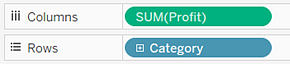
NormalClaroEscuro
Um mapa usando o estilo de mapa de fundo Normal no Tableau.Um mapa usando o estilo de mapa de fundo Claro no Tableau.Um mapa usando o estilo de mapa de fundo Escuro no Tableau.
RuaÁreas externasSatélite
Um mapa usando o estilo de mapa de fundo Ruas no Tableau que mostra as ruas da região.Um mapa usando o estilo de mapa de fundo Ambientes externos no Tableau que mostra a topografia da região.Um mapa usando o estilo de mapa de fundo de satélite no Tableau que mostra a exibição de satélite da região.
**Para selecionar um estilo de mapa em segundo plano do Tableau:** 1. Selecione Mapa \> Camadas de mapa. 2. No painel Camadas de mapa, à esquerda do espaço de trabalho, em Segundo plano, clique na lista suspensa Estilo e, em seguida, selecione um estilo de mapa em segundo plano. ![Uma janela de camada de mapa com opções para configurar o estilo de fundo e as camadas exibidas.](/tableau/current/pt-br/public/desktop/pt-br/Img/layers2.png) Para obter mais informações sobre os mapas em segundo plano inseridos do Tableau, consulte [Selecionar mapas em segundo plano](https://help.tableau.com/current/public/desktop/pt-br/maps_mapsources.htm). ## Importar o seu próprio mapa em segundo plano Se os estilos de mapa em segundo plano do Tableau não atender às suas necessidades, você pode importar o seu próprio mapa em segundo plano de um servidor Web Map Service (WMS) ou um mapa do Mapbox. Para importar o seu próprio mapa em segundo plano: 1. Selecione Mapas > Mapas em segundo plano > Serviços de mapa. 2. Na caixa de diálogo Serviços de mapa, clique em Adicionar e, em seguida, selecione para adicionar servidores WMS ou mapas do Mapbox. 3. Siga os prompts para conectar o Tableau ao serviço de mapa da sua escolha. Para obter mais informações, consulte [Utilização dos servidores Web Map Service (WMS)](https://help.tableau.com/current/public/desktop/pt-br/maps_mapsources_wms.htm) ou [Usar mapas do Mapbox](https://help.tableau.com/current/public/desktop/pt-br/maps_mapsources_mapbox.htm). 4. Ao terminar, clique em **Fechar**. 5. Selecione Mapa \> Mapas em segundo plano e, em seguida, selecione o mapa em segundo plano que deseja usar. O mapa é atualizado para incluir o mapa em segundo plano que você escolher. ## Adicionar uma imagem de fundo estática Além disso, para importar o seu próprio mapa em segundo plano, você pode adicionar uma imagem de fundo estática à sua pasta de trabalho e plotar seus dados nela. Por exemplo, você pode pegar uma imagem do Google Map e plotar seus dados nela. Para obter mais informações, consulte os tópicos a seguir: - [Usar imagens de fundo nas exibições](https://help.tableau.com/current/public/desktop/pt-br/bkimages.htm) - [Adicionar imagens do Google Maps e do OpenStreetMap como imagens de fundo no Tableau](https://help.tableau.com/current/public/desktop/pt-br/bkimages_maps.htm) - [Localizar coordenadas de imagens de fundo](https://help.tableau.com/current/public/desktop/pt-br/bkimages_coordinates.htm) ## Mostrar ou ocultar camadas de mapa Se você estiver usando o mapa em segundo plano do Tableau, ou um mapa do WMS ou do Mapbox que contenha camadas personalizadas, poderá mostrar ou ocultar camadas no seu mapa para personalizar os elementos em segundo plano que enquadram os dados geoespaciais. Por exemplo, você pode sobrepor ruas e estradas ou limites de condados no mapa para fornecer seu contexto de dados. **Adicionar ou subtrair camadas do mapa:** 1. Selecione Mapa > Camadas de mapa. 2. No painel Camadas de mapa, na seção Camadas de mapa, selecione uma ou mais camadas de mapa. **Observação:** algumas camadas de mapa ficam visíveis apenas em níveis de ampliação/redução específicos. Se uma camada de mapa estiver indisponível no seu nível atual de ampliar/reduzir, ela aparecerá esmaecida. Para usar camadas que não estão disponíveis, amplie/reduza mais na visualização. ![Painel Camadas do mapa com base, Cobertura do solo, Fronteiras de países/regiões, Nomes de países/regiões, Fronteiras de estados/Províncias e Nomes de estados/províncias selecionados.](/tableau/current/pt-br/public/desktop/pt-br/Img/buildmap2.png) Algumas camadas de mapa são criadas para funcionar com determinados estilos. Veja abaixo uma descrição das diferentes camadas de mapa disponíveis. Algumas destas camadas estão disponíveis somente ao utilizar determinados estilos de mapa.
Nome da camadaDescriçãoPresente no estilo de mapa
BaseMostra o mapa base incluindo áreas de água e terra.Todos
Superfície terrestreSombreia áreas de vegetação e parques para dar mais profundidade ao mapa.Tudo, exceto Satélite
RelevoExibe um relevo de alterações de elevação vertical.Tudo, exceto Satélite
LitoralExibe linhas costeiras.Claro, Escuro, Normal
Ruas, Rodovias, RotasMarca rodovias e estradas, bem como ruas de cidades pequenas. Essa camada também contém os nomes de estradas e ruas.Todos
Fronteiras de países/regiões - cor claraMostra um esboço em cinza claro dos nomes e fronteiras de países/regiões.Claro, Escuro, Normal
Nomes de países/regiões - cor claraMostra os nomes de país e região em cinza claro.Claro, Escuro, Normal
Fronteiras de países/regiõesDestaca fronteiras de país e região em cinza mais escuro.Todos
Nomes de países/regiõesDestaca nomes de país e região em cinza mais escuro.Todos
Fronteiras de estados/províncias - cor claraMostra um esboço em cinza claro dos nomes e fronteiras do estado.Claro, Escuro, Normal
Nomes de estados/províncias - cor claraMostra os nomes de estado e província em cinza claro.Claro, Escuro, Normal
Fronteiras de estados/provínciasRealça fronteiras de estado e província em um tom de cinza mais escuro.Todos
Nomes de estados/provínciasRealça nomes de estado e província em um tom de cinza mais escuro.Todos
Fronteiras de condadosDestaca as fronteiras administrativas de segundo nível e as fronteiras dos condados dos EUA.Claro, Escuro, Normal
Nomes de condadosDestaca nomes de administração de segundo nível e nomes de condados dos EUA.Claro, Escuro, Normal
Limites de códigos postais

Marca os limites de código postal e códigos postais para os EUA e países selecionados. É preciso usar o recurso de zoom para ver essa camada.

Claro, Escuro, Normal
Rótulos de códigos postaisMostra rótulos de códigos postais e limites de códigos postais para os EUA e países selecionados. É preciso usar o recurso de zoom para ver essa camada.Claro, Escuro, Normal
Limites de códigos de áreaMarca limites de código de área dos EUA. É preciso usar o recurso de zoom para ver essa camada.Claro, Escuro, Normal
Rótulos de códigos de áreaMostra rótulos de códigos de área dos US. É preciso usar o recurso de zoom para ver essa camada.Claro, Escuro, Normal
Limites metropolitanos dos EUA (CBSA)Marca áreas estatísticas metropolitanas e delimitações de área metropolitana dos EUA.Claro, Escuro, Normal
Rótulos metropolitanos dos EUA (CBSA)Mostra rótulos de áreas estatísticas metropolitanas e áreas metropolitanas dos EUA.Claro, Escuro, Normal
Rótulos hídricosMostra rótulos para corpos de água.Todos
CidadesMostra rótulos para cidades.Todos
Pontos de interesseExibe rótulos para pontos de interesse, como escolas, parques, cemitérios, negócios e edifícios importantes. Essa camada depende do nível de ampliação/redução.Todos
BairrosMostra os rótulos para bairros nas cidades. É preciso usar o recurso de zoom para ver essa camada.Todos
Estações de metrô e de tremExibe os nomes das estações de metrô e de trem. É preciso usar o recurso de zoom para ver essa camada.Tudo, exceto Satélite
Contornos de edificaçõesMostra o contorno dos edifícios, onde está disponível. É preciso usar o recurso de zoom para ver essa camada.Satélite, Ruas, Áreas externas
Números de residênciasExibe os números de residências de edificações, com e sem áreas úteis. É preciso usar o recurso de zoom para ver essa camada.Ruas, Áreas externas
Linhas de contornoExibe linhas que indicam alteração de elevação vertical em metros. Essa camada depende do nível de ampliação/redução.Áreas externas
## Adicionar camadas para dados demográficos dos EUA Se você estiver usando o mapa em segundo plano do Tableau, poderá ativar uma variedade de camadas de dados predefinidas que exibem informações de censo dos EUA. Os dados nessas camadas são de dados demográficos coletados pelo Censo de ACS dos EUA. **Observação:** as camadas de dados do mapa são somente disponíveis para locais nos EUA. Para adicionar camadas de dados a locais fora dos EUA, poderá conectar-se a um servidor WMS que contenha as informações demográficas desejadas. Para obter mais informações, consulte [Utilização dos servidores Web Map Service (WMS)](https://help.tableau.com/current/public/desktop/pt-br/maps_mapsources_wms.htm). **Para adicionar uma camada de dados dos EUA à sua exibição de mapa:** 1. Selecione Mapa > Camadas de mapa 2. No painel Camada de mapa, em **Camada de dados**, faça o seguinte: - Clique na lista suspensa **Camada** e selecione a camada de dados. - Clique na lista suspensa Por e, em seguida, selecione para classificar os dados por **Estado**, **Condado/Município**, **CEP** ou **Grupo de bloco**. - Clique na lista suspensa Usando para selecionar o esquema de cores. ![Uma visualização representando um mapa dos Estados Unidos com pontos de dados sobrepostos com o painel Camada de dados destacado para mostrar que os pontos de dados no mapa mostram a população por estado usando um espectro de cores azul-esverdeado.](/tableau/current/pt-br/public/desktop/pt-br/Img/buildmap4.png) Depois de selecionar uma camada de dados, ela é adicionada como sombreamento ao mapa e uma legenda é mostrada para explicar as cores das camadas. Para ocultar ou mostrar esta legenda a qualquer momento, selecione Mapa \> Legenda de mapa. ## Alterar o tipo de marca Por padrão, quando você adiciona um campo geográfico à exibição, o Tableau cria um mapa de ponto. Você pode mudar isso para um mapa de polígono (preenchido), um mapa de linha ou um mapa de densidade (mapa de variações). **Observação**: os mapas preenchidos não estão disponíveis em cidade ou código postal. Para trocar um mapa de ponto para um mapa preenchido ou de linha: - No cartão Marcas, clique na lista suspensa Tipo de marcas e selecione Mapa. ![O menu suspenso do cartão Marcas com o tipo de Marca de mapa selecionado.](/tableau/current/pt-br/public/desktop/pt-br/Img/maps_marks.png) Para alterar um mapa de ponto para um mapa de variações (mapa de densidade): - No cartão Marcas, clique na lista suspensa Tipo de marcas e selecione Densidade. ![O menu suspenso Tipo de marca com o tipo de marca de densidade destacado.](/tableau/current/pt-br/public/desktop/pt-br/Img/density_densitymark.png) ## Adicionar os níveis de detalhe Em mapas, para cada nível de detalhe adicionado, mais granulares os dados se tornam. Por exemplo, você pode analisar as taxas de obesidade no nível estadual ou fazer uma busca detalhada no nível de condado, como os exemplos abaixo. Adicionar ou subtrair níveis de detalhes altera a composição do seu mapa. ![Um mapa dos Estados Unidos com estados sombreados em vários tons de verde e amarelo.](/tableau/current/pt-br/public/desktop/pt-br/Img/maps_customize7.png) ![Um mapa dos Estados Unidos com estados sombreados em vários tons de verde e amarelo.](/tableau/current/pt-br/public/desktop/pt-br/Img/maps_customize8.png) Para adicionar níveis de detalhe à exibição: - Em Dimensões, arraste um campo geográfico para Detalhe no cartão Marcas. ## Adicionar cor Há duas maneiras de adicionar cor à sua exibição de mapa: você pode colorir as localizações categoricamente ou quantitativamente. **Para colorir as localizações no seu mapa categoricamente:** - No painel **Dados**, arraste uma dimensão para Cor no cartão Marcas. A imagem a seguir mostra cada Estado nos EUA colorido por região: Oeste, Central, Sul e Leste. A dimensão, Região, Lucro está em Cor no cartão Marcas. ![Um mapa dos Estados Unidos, segmentado por região.](/tableau/current/pt-br/public/desktop/pt-br/Img/maps_customize3.png) Para colorir cada localização no seu mapa quantitativamente: - No painel **Dados**, arraste uma medida para Cor no cartão Marcas. A imagem a seguir mostra cada Estado nos EUA colorido por montante de vendas obtido. A dimensão, Vendas está em Cor no cartão Marcas. ![Um mapa preenchido dos Estados Unidos.](/tableau/current/pt-br/public/desktop/pt-br/Img/maps_customize2.png) Para obter mais informações sobre cor, consulte [Paletas de cores e efeitos](https://help.tableau.com/current/public/desktop/pt-br/viewparts_marks_markproperties_color.htm). ## Adicionar rótulos Adicione mais rótulos às suas localizações para fornecer mais contexto. Por exemplo, você pode adicionar rótulos para nomes de localizações e vendas. Para adicionar rótulos aos seus dados, no painel **Dados**, arraste uma dimensão ou medida para Rótulo no cartão Marcas. Um rótulo aparece no centro da sua localização (se for um polígono) ou ao lado da sua localização (se for um ponto de dados). Você pode adicionar vários rótulos. ![Um mapa com países rotulados para indicar o nome do país e a porcentagem de vendas.](/tableau/current/pt-br/public/desktop/pt-br/Img/maps_customize10.png) ## Ajustar o tamanho dos pontos de dados Você pode ajustar o tamanho dos seus pontos de dados para comparar e contrastá-los ou facilitar a visualização dos pontos de dados. Para ajustar uniformemente o tamanho dos pontos de dados: - No cartão Marcas, clique em Tamanho e ajuste o controle deslizante para a esquerda ou direita. ![Barra deslizante de Tamanho da marca.](/tableau/current/pt-br/public/desktop/pt-br/Img/maps_customize5.png) Para dimensionar seus pontos de dados quantitativamente: - Em Medidas, arraste um campo para Tamanho no cartão Marcas. ![Um mapa de pontos do Centro-Oeste dos Estados Unidos representando áreas urbanas.](/tableau/current/pt-br/public/desktop/pt-br/Img/maps_customize4.png) ## Criar dicas de ferramenta personalizadas Crie dicas de ferramenta personalizadas para mostrar informações adicionais sobre suas localizações quando seu público focalizar ou clicar nelas. Você pode digitar suas próprias informações para aparecer em todas as marcas, ou adicionar um campo que será atualizado com informações específicas de cada marca. ![Mapa dos Estados Unidos com uma dica de ferramenta mostrada para o Condado de Colfaax, Novo México.](/tableau/current/pt-br/public/desktop/pt-br/Img/maps_customize6.png) **Para adicionar um campo a dicas de ferramenta:** - No painel Dados, arraste um campo para Dica de ferramenta no cartão Marcas. **Para editar uma dica de ferramenta:** 1. No cartão Marcas, clique em Dica de ferramenta. 2. Na caixa de diálogo Editar dica de ferramenta, escolha a aparência desejada. Para obter mais informações sobre a personalização de dicas de ferramenta, consulte [Formatar dicas de ferramentas](https://help.tableau.com/current/public/desktop/pt-br/formatting_specific_titlecaption.htm#Format_tooltips) e [Adicionar dicas de ferramenta a marcas](https://help.tableau.com/current/public/desktop/pt-br/viewparts_marks_markproperties.htm#TooltipProp). ## Consulte também: [Mapeamento de conceitos no Tableau](https://help.tableau.com/current/public/desktop/pt-br/maps_build.htm) [Utilização dos servidores Web Map Service (WMS)](https://help.tableau.com/current/public/desktop/pt-br/maps_mapsources_wms.htm) [Usar mapas do Mapbox](https://help.tableau.com/current/public/desktop/pt-br/maps_mapsources_mapbox.htm) [Selecionar mapas em segundo plano](https://help.tableau.com/current/public/desktop/pt-br/maps_mapsources.htm) [Pular para o conteúdo principal](#main-content) # Personalizar a história com dados do Tableau: variáveis de contexto **Mudanças importantes para Histórias de dados do Tableau** As Histórias de dados do Tableau serão descontinuadas em Tableau Desktop, Tableau Cloud e Tableau Server em janeiro de 2025 (2025.1). Com os avanços nas tecnologias de linguagem natural, estamos desenvolvendo uma interface aprimorada que tornará mais fácil fazer perguntas sobre seus dados e ficar por dentro das mudanças. Para obter mais informações, veja [Como o Tableau Pulse com tecnologia Tableau AI está reimaginando a experiência de dados](https://www.tableau.com/pt-br/blog/tableau-pulse-and-tableau-ai) Variáveis de contexto são funções que podem ser referenciadas por outras funções. Em outras palavras, você pode usar variáveis de contexto para aninhar funções dentro de outras funções. Depois de definir sua variável de contexto, ela aparece como uma função que você pode usar ao adicionar novas funções à sua História com dados do Tableau. **Observação:** você pode ter várias variáveis de contexto definidas para cada frase personalizada, mas deve definir cada variável de contexto separadamente para cada parte do conteúdo personalizado. ## Definir uma variável de contexto 1. Em sua História com dados, clique em Editar para abrir a caixa de diálogo Editar. 2. Clique em Adicionar item personalizado. 3. Clique no menu no lado direito da caixa de conteúdo personalizado e selecione Definir contexto. ![Caixa de diálogo Editar história em que uma frase da história é selecionada, para que o menu seja aberto. A opção “Definir contexto” é destacada.](/tableau/current/pt-br/public/desktop/pt-br/Img/data_stories_context_set.png) 4. Clique em Adicionar contexto. 5. Nomeie a variável de contexto e clique em Definir função. 6. Defina sua função personalizada e escolha uma dimensão. ![Um campo aberto para nomear uma variável de contexto, um botão “Adicionar contexto” e campos para definir a função personalizada.](/tableau/current/pt-br/public/desktop/pt-br/Img/data_stories_context_add.png) 7. Clique em Adicionar à seção. 8. Clique de volta na frase onde você definiu sua variável de contexto. 9. Siga as etapas para [Adicionar funções](https://help.tableau.com/current/public/desktop/pt-br/data_stories_customize.htm#Add). ![A caixa de diálogo da função está aberta e o campo para definir a função personalizada tem as opções de contexto personalizadas listadas.](/tableau/current/pt-br/public/desktop/pt-br/Img/data_stories_context_shows.png) Agora, sua variável de contexto é listada como uma opção na lista suspensa Valor da dimensão ao adicionar sua função. ## Quando usar uma variável de contexto: faça referência a duas ou mais medidas Digamos que você queira fazer referência a duas ou mais medidas em uma frase analítica em sua História com dados. Sem uma variável de contexto, podemos escrever uma frase para apenas uma medida de cada vez. Mas se usarmos uma variável de contexto, podemos fazer referência a mais de uma medida em uma frase. Para fazer referência a duas ou mais medidas com uma variável de contexto, sua História com dados deve ter: > - 1 dimensão > - 2 ou mais medidas 1. Em sua História com dados, clique em Editar para abrir a caixa de diálogo Editar. 2. Clique em Adicionar item personalizado. 3. Clique no menu no lado direito da caixa de conteúdo personalizado e selecione Definir contexto. 4. Clique em Adicionar contexto. 5. Nomeie a variável de contexto e clique em Definir função. 6. Defina sua função personalizada e escolha uma dimensão. 7. Clique em Adicionar à seção. ![Imagem que mostra uma variável de contexto com uma função definida de rótulo descendente de classificação, medida de SUM(PIB), Classificação 1 e Dimensão de País/Região](/tableau/current/pt-br/public/desktop/pt-br/Img/data_stories_context_setfuction.png) 8. Clique de volta na frase onde você definiu sua variável de contexto. 9. Adicione sua primeira função e preencha os campos obrigatórios. Neste exemplo, selecionamos DimensionValueLabel e, em seguida, escolhemos País/Região de Dimensão e, em seguida, país com o PIB mais alto (nossa variável de contexto) de Valor de dimensão. ![A caixa de diálogo de função é aberta e as opções listadas na etapa 9 são selecionadas.](/tableau/current/pt-br/public/desktop/pt-br/Img/data_stories_custom_context_func1.png) 1. Clique em Adicionar à seção. 2. Adicione sua segunda função e preencha os campos obrigatórios. Neste exemplo, selecionamos Valor e, em seguida, escolhemos País/Região de Dimensão, SUM(Juros para empréstimos) de Medida e país com o PIB mais alto (nossa variável de contexto) de Valor de dimensão. ![A caixa de diálogo de função é aberta e as opções listadas na etapa 10 são selecionadas.](/tableau/current/pt-br/public/desktop/pt-br/Img/data_stories_custom_context_func2.png) 1. Clique em Adicionar à seção. 2. Clique em Salvar. Sua História com dados escreve uma frase que nos dá uma visão de uma medida secundária (Juros para empréstimos) para o país em que estamos interessados (o país com o maior PIB). ![Imagem que mostra uma frase renderizada na história de dados informando que os Estados Unidos têm o AVG (PIB) mais alto e uma participação de empréstimo de US$ 0,7 bilhão nesse conjunto de dados.](/tableau/current/pt-br/public/desktop/pt-br/Img/data_stories_context_sentence.png) ## Quando usar uma variável de contexto: análise período a período Uma variável de contexto é útil quando você deseja analisar o desempenho em dois períodos diferentes em sua história com dados. Você pode criar uma frase personalizada que escreve sobre uma medida exibida em sua seção de pesquisa e compara a medida com diferentes períodos, como ano a ano ou mês a mês. Para configurar uma análise período a período, sua história de dados deve ter: > - 2 dimensões: 1 dimensão de período (primária) e 1 dimensão de não período (secundária) > - 1 a 3 medidas 1. Criar História com dados. 2. Na caixa de diálogo Campos, certifique-se de que a dimensão do período de tempo esteja ordenada primeiro e clique em Avançar. 3. Na caixa de diálogo História, selecione Contínuo e clique em Concluído. 4. Abra a caixa de diálogo Editar e selecione Adicionar item personalizado na primeira área de pesquisa. 5. Crie duas variáveis de contexto que representam seus períodos. Por exemplo, "Trimestre atual" e "Trimestre anterior". ![Imagem que mostra duas variáveis de contexto definidas, uma para um trimestre atual e outra para um trimestre anterior](/tableau/current/pt-br/public/desktop/pt-br/Img/data_stories_context_quarters.png) 6. Crie uma frase _aumentada_ adicionando linguagem e funções personalizadas. O conteúdo desta frase resulta em "\[CurrentDimensionValueLabel\] aumentou \[X%\] no trimestre." 7. Digite a função seguida da palavra "aumentou" na caixa de texto personalizada. 8. Adicione a função que retorna a alteração percentual de sua medição durante o período. ![A caixa de diálogo de função é aberta e as opções listadas nas etapas 1 a 8 são escolhidas.](/tableau/current/pt-br/public/desktop/pt-br/Img/data_stories_context_increased.png) 9. Clique em Adicionar à seção. 10. [Conteúdo personalizado duplicado](https://help.tableau.com/current/public/desktop/pt-br/data_stories_customize.htm#Duplicat) e crie uma versão _reduzida_ substituindo a palavra "aumentado" por "diminuído". As funções permanecem as mesmas. ![Caixa de diálogo Editar história em que uma frase da história é selecionada, para que o menu seja aberto. A opção “Duplicar” é destacada.](/tableau/current/pt-br/public/desktop/pt-br/Img/data_stories_context_duplicate.png) 11. [Adicionar condições](https://help.tableau.com/current/public/desktop/pt-br/data_stories_customize.htm#Add2) para cada frase para que apenas uma seja escrita, dependendo dos dados. ![A caixa de diálogo de condição é aberta e o conteúdo personalizado é inserido para o aumento do trimestre anterior.](/tableau/current/pt-br/public/desktop/pt-br/Img/data_stories_context_addcondition.png) 12. Para a sentença _aumentada_ , defina as condições de acordo com o exemplo a seguir: > Argumento esquerdo = Função valor > > Dimensão = Trimestre(OrderDate). Selecione sua dimensão de período > > Medida = SOMA(Total de Pedidos). Selecione a medida que você usou para o cálculo > > Valor da dimensão = Trimestre atual. Uma das variáveis de contexto > > Valor da dimensão do filtro = valor da região atual (dinâmico). Essa é a variável de contexto predefinida > > Argumento do meio = > (maior que) > > Argumento direito = Função valor > > Dimensão = Trimestre(OrderDate). Selecione sua dimensão de período > > Medida = Total(Total de Pedidos). Selecione a medida que você usou para o cálculo > > Valor da dimensão = Trimestre anterior. Uma das variáveis de contexto > > Valor da dimensão do filtro = valor da região atual (dinâmico). Essa é a variável de contexto predefinida > > ![A caixa de diálogo de condição é aberta, e o conteúdo personalizado é inserido conforme descrito na etapa 12.](/tableau/current/pt-br/public/desktop/pt-br/Img/data_stories_context_period_analysis.png) 1. Para a sentença _diminuída_, defina as mesmas condições, mas substitua o sinal > (maior que) pelo sinal < (menor que). Os argumentos da direita e da esquerda permanecem os mesmos. 2. Clique em Salvar e sua História com dados escreve uma frase que inclui as informações da análise dos dois períodos. [Pular para o conteúdo principal](#main-content) # Personalizar cálculos de tabela Sempre é possível personalizar um cálculo de tabela editando-o na caixa de diálogo Cálculos de tabela, mas há outras maneiras mais especializadas para personalizar um cálculo de tabela. ## Personalização de um cálculo de tabela usando seu ContextMenu Clique em qualquer campo na exibição para ver um menu de contexto com uma lista de maneiras de personalizar o campo. No caso de um campo na exibição que tenha um cálculo de tabela, você pode alterar a opção Calcular usando, ou seja, a opção que determina a direção e o escopo do cálculo em relação à estrutura visual da exibição. Para fazer isso, clique no campo e escolha uma opção na lista Calcular usando. Para cálculos de tabela Diferença de, Diferença percentual de e Percentual de, também é possível especificar um campo diferente, com base no qual a diferença deve ser calculada. Para fazer isso, clique no campo e escolha uma opção na lista Relativo a. As opções são Anterior, Próximo, Primeiro e Último. ## Personalização de um cálculo de tabela usando o Editor de cálculo Você pode personalizar um cálculo de tabela arrastando-o para o editor de cálculo. ![O editor de cálculo que mostra o cálculo subjacente para um cálculo de tabela](/tableau/current/pt-br/public/desktop/pt-br/Img/table_calculations_customize1.png) Quando você edita um cálculo de tabela no editor de cálculo, pode clicar em Cálculo de tabela padrão no canto inferior direito do editor para abrir o cálculo na caixa de diálogo Cálculo de tabela. Isso permitirá que você crie um novo campo calculado nomeado que usa o mesmo cálculo de tabela que aquele no qual seu cálculo se baseia. ## Cálculos de tabela aninhados Um cálculo de tabela aninhado pode ser um de dois tipos de campos calculados: - Um campo calculado que tem mais de um campo calculado com um cálculo de tabela (como no exemplo abaixo) ou - Um campo calculado que tem, ele mesmo, um cálculo de tabela e inclui pelo menos um campo calculado com um cálculo de tabela. Com os cálculos de tabela aninhados, você pode definir configurações de Calcular usando para cálculos individuais de modo independente. Aqui está um cenário que você pode tentar, usando a fonte de dados Exemplo - Superloja que vem com o Tableau Desktop, que resulta em um cálculo de tabela aninhado. 1. Arraste Subcategoria até Colunas e Região para Linhas. 2. Crie um campo calculado, _1-nest_, com a definição `TOTAL(SUM([Sales]))`. TOTAL é uma função de cálculo de tabela, portanto, esse campo calculado tem automaticamente um cálculo de tabela. Quando você o utiliza na exibição, o campo tem o triângulo de tabela tell-tale, que indica um cálculo de tabela: ![Um campo de medida com o ícone de triângulo indicando um cálculo de tabela](/tableau/current/pt-br/public/desktop/pt-br/Img/table_calculations_indicator.png) Para obter informações sobre as funções de cálculo de tabela, consulte [Funções de cálculo de tabela](https://help.tableau.com/current/public/desktop/pt-br/functions_functions_tablecalculation.htm). 3. Crie um segundo campo calculado, _2-nest_, com a definição `TOTAL(SUM([Profit]))`. 4. Crie um terceiro campo calculado, _3-nest_, com a definição `[1-nest] + [2-nest]`. 5. Arraste _3-nest_ e solte à direita de `Sub-Category` em Colunas. 6. Clique em _3-nest_ em Colunas e escolha Editar cálculo de tabela. Na caixa de diálogo Cálculos de tabela, agora você pode configurar separadamente os cálculos de tabela subjacentes ![O menu de opções de cálculo de tabela que mostra o menu suspenso de cálculo aninhado](/tableau/current/pt-br/public/desktop/pt-br/Img/table_calculations_nest.png) [Pular para o conteúdo principal](#main-content) # Personalizar como as pessoas interagem com o mapa Ao criar uma visualização de mapa, existem várias formas padrão que você pode explorar e interagir com a exibição. Você pode ampliar ou reduzir a exibição, fazer uma panorâmica, selecionar marcas e até mesmo pesquisar locais em todo o mundo na pesquisa de mapa. No entanto, às vezes, você deseja limitar algumas das formas que o seu público-alvo pode interagir com o mapa. É possível personalizar como o público-alvo interage com a sua exibição das seguintes maneiras, usando a caixa de diálogo Opções de mapa. ## Mostrar uma escala de mapa Você pode exibir uma escala no seu mapa de modo que o seu público possa compreender as distâncias entre seus pontos de dados. Essa escala aparece no canto inferior direito da visualização e é atualizada quando você amplia/reduz o mapa. **Observação**: uma escala de mapa não aparecerá em projeções Mercator que não são da Web, como um WMS que usa Plate Carrée. Para mostrar uma escala no seu mapa: 1. Selecione Mapa \> Opções de mapa. 2. Na caixa de diálogo Opções de mapa mostrada na visualização, desmarque Mostrar escala de mapa. 3. Em Unidades, clique no menu suspenso e selecione as unidades de medidas que deseja. - Se deseja que a escala mostre medidas em metros e quilômetros, selecione Métrica. - Se deseja que a escala mostre medidas em pés e milhas, selecione EUA. - Se desejar que as unidades de medida sejam determinadas pelo local de sua pasta de trabalho, selecione Automático . **Observação**: esta configuração também determina as unidades que a ferramenta Radial usa para medir distâncias. Para obter mais informações, consulte [Alterar as unidades de medida](https://help.tableau.com/current/public/desktop/pt-br/maps_measure_distance.htm#units) no tópico Medir distâncias entre pontos de dados e locais em um mapa. ## Ocultar pesquisa de mapa É possível ocultar o ícone da pesquisa de mapa para que o público-alvo não possa pesquisar os locais em sua visualização de mapa. Para ocultar o ícone de pesquisa de mapa: 1. Selecione Mapa > Opções de mapa. 2. Na caixa de diálogo Opções de mapa mostrada na exibição, desmarque Mostrar pesquisa de mapa. **Observação:** quando você oculta o ícone de pesquisa de mapa, também oculta o botão de localização para as exibições publicadas na Web. Para obter mais informações sobre o botão de localização, consulte [Explorar dados em mapas](https://help.tableau.com/current/public/desktop/pt-br/maps_explore.htm). ## Ocultar a barra de ferramentas da exibição É possível ocultar a barra de ferramentas da exibição em uma visualização de mapa para que o seu público-alvo não possa bloquear o mapa na posição ou ampliar/reduzi-lo para todos os seus dados. Para ocultar a barra de ferramentas da exibição: 1. Selecione Mapa \> Opções de mapa. 2. Na caixa de diálogo Opções de mapa mostrada na exibição, desmarque Mostrar barra de ferramentas do mapa. **Observação:** Ao ocultar a barra de ferramentas da exibição, você ainda pode usar os atalhos de teclado para ampliar/reduzir a exibição, fazer uma panorâmica e selecionar marcas. Para obter mais informações, consulte [Atalhos para selecionar marcas e navegar nelas](https://help.tableau.com/current/public/desktop/pt-br/shortcut.htm#Shortcuts_marks). ## Desativar panorâmica e ampliar/reduzir Você pode desativar as funções para ampliar e fazer uma panorâmica na visualização de mapa, assim como nas imagens de fundo, para que os seu público-alvo não possa fazer uma panorâmica ou ampliar/reduzir a exibição. Para desativar os controles de panorâmica e ampliar/reduzir: 1. Selecione Mapa \> Opções de mapa. 2. Na caixa de diálogo Opções de mapa mostrada na exibição, desmarque Permitir panorâmica e ampliar/reduzir. Quando você desativa as funções para fazer uma panorâmica e ampliar/reduzir, a ferramenta de panorâmica e todos os controles de zoom são removidos da barra de ferramentas da exibição e a ferramenta retangular se torna padrão. Os atalhos de teclado para ampliação e redução ou panorâmica da visualização não funcionam mais. Se o ícone da pesquisa de mapa não estiver oculto, você ainda pode navegar na exibição através da pesquisa de locais com a caixa de pesquisa de mapa. ## Consulte também: [Pesquisar localizações no seu mapa](https://help.tableau.com/current/public/desktop/pt-br/maps_mapsearch.htm) [Exibições ampliada e panorâmica e Selecionar marcas](https://help.tableau.com/current/public/desktop/pt-br/inspectdata_pan_zoom.htm) [Pular para o conteúdo principal](#main-content) # Personalizar e ajustar uma conexão Você pode fazer personalizações nos parâmetros de uma cadeia de caracteres de conexão e nos recursos da conexão usando um arquivo TDC. Isso se aplica tanto às conexões ODBC quanto às JDBC. Se você estiver personalizando uma conexão baseada em JDBC, também poderá modificar os parâmetros da string de conexão em um arquivo de propriedades. Para obter detalhes, consulte [Usar um arquivo de propriedade para personalizar uma conexão JDBC](#Using). Importante: os arquivos TDC podem ser utilizados para personalizar a funcionalidade de uma conexão ou para diagnosticar e resolver problemas relacionados à conexão com seus dados. O Tableau não consegue testar exaustivamente todas as possíveis modificações que você pode fazer com esses arquivos. Criar e usar arquivos TDC requer edição manual e é crucial testá-los completamente antes de implantá-los em um ambiente de produção. ## Use um arquivo TDC para personalizar uma conexão **Observação**: você só pode ter um arquivo TDC por conector. Se houver vários arquivos TDC referentes ao mesmo conector, apenas um será aplicado. Os arquivos TDC (Tableau Datasource Customization) são arquivos XML com uma extensão de nome de arquivo “.tdc”. Eles são usados para personalizar configurações específicas do Tableau. Para conexão baseada em ODBC, você também pode usar um arquivo TDC para definir partes dos padrões ODBC e SQL compatível com o driver ODBC. Um arquivo TDC contém o nome do fornecedor, o nome do driver e a seção `` (também inclui a classe). Para um conector inserido, o nome do fornecedor e o nome do driver devem corresponder ao nome da classe do conector. Normalmente, o nome do fornecedor corresponde ao nome do driver. Dois nomes de classe genéricos são usados para os conectores de outros bancos de dados: - Para o conector Outros bancos de dados (JDBC), o nome da classe é "genericjdbc". - Para o conector Outros bancos de dados (JDBC), o nome da classe é "genericodbc". Se uma pasta de trabalho ou arquivo de fonte de dados existente já tiver uma seção de personalização habilitada, o Tableau usará apenas as personalizações que ele define e não as definidas no arquivo TDC. ### Estrutura de um arquivo TDC Cada arquivo TDC segue esta estrutura básica: ... Um arquivo TDC possui três seções principais: - Variáveis de personalização de conexão - Nomes do fornecedor e driver - As próprias personalizações A seção `connection-customization` inclui o seguinte: - **Classe** : a fonte de dados à qual você deseja se conectar e personalizar. - **ativado** : especifica se as personalizações de conexão de arquivos TDC foram aplicadas. No arquivo TDC, sempre definido como “true”. - **Versão**: o Tableau ignora o número da versão. A próxima seção é fundamental porque identifica o nome do fornecedor e o nome do driver do provedor de banco de dados para a fonte de dados deste arquivo TDC. Cada arquivo TDC pode ser vinculado a apenas um tipo de fonte de dados. Para nossas fontes de dados nativas, esses nomes devem corresponder ao nome da classe da fonte de dados, por exemplo, “teradata” para nossas conexões Teradata. Para fontes de dados ODBC, o nome do fornecedor e o nome do driver do arquivo TDC devem corresponder ao relatório do Tableau pelo banco de dados e pelo driver, por exemplo, “SQLite” e “SQLite3 ODBC Driver”, respectivamente. A seção final lista as personalizações de conexão reais. Aqui estão dois exemplos de arquivos TDC: primeiro, uma conexão ODBC genérica e, segundo, uma modificação em uma conexão nativa do Salesforce. Observe que eles são apenas para fins de exemplo e as personalizações listadas não são selecionadas para atingir um objetivo específico. ## Use um arquivo de propriedades para personalizar uma conexão JDBC Os arquivos de propriedade são usados pelo JDBC e transferidos diretamente para o driver JDBC. São arquivos de texto simples com uma extensão de nome de arquivo ".properties". Eles contêm pares de valor-chave para cada parâmetro de conexão. Usar um arquivo de propriedades com uma conexão JDBC é semelhante ao uso do parâmetro `odbc-connect-string-extras` em um arquivo TDC para conexões ODBC. **Observação:** um arquivo de propriedades deve estar no formato Latin-1 (ver [https://en.wikipedia.org/wiki/.properties](https://en.wikipedia.org/wiki/.properties)). No entanto, desde que inclua apenas caracteres ASCII, você pode salvar o arquivo com segurança no formato UTF-8 sem uma marca BOM (marca de ordem de byte). No arquivo, coloque cada par de valor de chave na própria linha sem delimitador. Dê ao arquivo o mesmo nome do conector correspondente, mas com uma extensão de nome de arquivo ".properties". Por exemplo, o arquivo de propriedades do conector SAP HANA seria "saphana.properties". ## Instalação de arquivos tdc e de propriedades Depois que um arquivo de personalização (TDC ou propriedades) for criado, ele deverá ser colocado em diretórios específicos de "Fontes de dados" para que seja descoberto e usado pelos produtos Tableau. Por exemplo, se os usuários forem publicar conteúdo do Tableau Desktop no Tableau Server, as personalizações deverão ser copiadas para ambos os diretórios de produtos. Depois que o arquivo for copiado para os diretórios apropriados, o Tableau (incluindo todos os nós, se estiver usando o Tableau Server) deverá ser reiniciado para que as alterações sejam reconhecidas. Veja abaixo o caminho do diretório em uma instalação padrão. #### Caminhos do aplicativo Tableau Desktop - Desktop/Windows: `C:\Users\myuser\My Tableau Repository\Datasources` - Desktop/Mac: `~/Documents/My Tableau Repository/Datasources` - Prep Builder/Windows: `C:\Users\myuser\Documents\My Tableau Prep Repository\Datasource` - Prep Builder/Mac: `~/Documents/My Tableau Prep Repository/Datasources` - Bridge/Windows: `C:\Users\myuser\Documents\My Tableau Bridge Repository\Datasources` - Bridge/Linux: `/root/Documents/My_Tableau_Bridge_Repository/Datasources/` #### Caminhos do Tableau Server **Observação:** os arquivos de personalização devem ser copiados para o diretório apropriado para cada nó de servidor em uso. - **Windows**: - Server: `C:\Program Files\Tableau\Tableau Server\data\tabsvc\vizqlserver\Datasources C:\Program Files\Tableau\Tableau Server\packages\bin.` - Conexões virtuais: `C:\Program Files\Tableau\Tableau Server\data\tabsvc\minerva\Datasources` - Fluxos do Prep: `C:\Program Files\Tableau\Tableau Server\data\tabsvc\flowprocessor\Datasources` - Criação na Web do Prep: `C:\Program Files\Tableau\Tableau Server\data\tabsvc\flowminerva\Datasources` - **Linux**: - Server: `/var/opt/tableau/tableau_server/data/tabsvc/vizqlserver/Datasources/` - Conexões virtuais: `/var/opt/tableau/tableau_server/data/tabsvc/minerva/Datasources/` - Fluxos do Prep: `/var/opt/tableau/tableau_server/data/tabsvc/flowprocessor/Datasources/` - Criação na Web do Prep: `/var/opt/tableau/tableau_server/data/tabsvc/flowminerva/Datasources/` Depois de salvar o TDC personalizado ou os arquivos de propriedades no local correto e reiniciar os aplicativos, eles serão aplicados a todas as conexões desse mesmo tipo de origem de dados. ## Outros artigos nesta seção [Pular para o conteúdo principal](#main-content) # Personalizar mapas ## Outros artigos nesta seção [Pular para o conteúdo principal](#main-content) # Personalizar sua história com dados do Tableau **Mudanças importantes para Histórias de dados do Tableau** As Histórias de dados do Tableau serão descontinuadas em Tableau Desktop, Tableau Cloud e Tableau Server em janeiro de 2025 (2025.1). Com os avanços nas tecnologias de linguagem natural, estamos desenvolvendo uma interface aprimorada que tornará mais fácil fazer perguntas sobre seus dados e ficar por dentro das mudanças. Para obter mais informações, veja [Como o Tableau Pulse com tecnologia Tableau AI está reimaginando a experiência de dados](https://www.tableau.com/pt-br/blog/tableau-pulse-and-tableau-ai) Você pode usar uma linguagem personalizada, adaptada ao seu público, para complementar suas histórias com dados do Tableau com informações específicas para o seu negócio. Identifique as análises e os dados da história com dados que mais importam para seu público e use sua própria linguagem para criar a história mais impactante. Assim como na História com dados do Tableau geral, os dados e variáveis usados no conteúdo personalizado são dinâmicos, ajustando-se junto com o painel. ## Adicionar suas próprias informações 1. Em sua História com dados, clique em Editar para abrir a caixa de diálogo Editar. 2. Encontre a seção sobre a qual deseja escrever e clique em Adicionar item personalizado. ![Caixa de diálogo Editar história que permite aos usuários escolher quais frases aparecem em uma história](/tableau/current/pt-br/public/desktop/pt-br/Img/data_stories_custom_add.png) 3. Digite seu texto personalizado no campo que aparece. 4. Clique em Salvar. ## Adicionar cabeçalhos e rodapés Você pode inserir texto personalizado na parte superior e inferior de sua História com dados. Com cabeçalhos e rodapés, você pode adicionar sua própria análise qualitativa às histórias, incluir explicações adicionais de tendências de dados ou anexar isenções de responsabilidade legais e de privacidade. 1. Em sua História com dados, clique em Editar para abrir a caixa de diálogo Editar. 2. Clique no botão Mostrar nota. 3. Insira sua nota personalizada. ![Caixa de diálogo Editar história com a opção Mostrar nota na posição Ligado. A nota personalizada diz "Esta é minha nota personalizada".](/tableau/current/pt-br/public/desktop/pt-br/Img/data_stories_custom_note.png) 4. Clique em Salvar. Sua nota agora é exibida na parte superior ou inferior de sua História com dados. ## Adicionar funções Usar uma função em sua história com dados é uma ótima maneira de personalizar sua história e encontrar as informações mais importantes para você e sua empresa. Por exemplo, se você quiser saber a soma média da receita do turismo em um período, selecione Average como sua função e, em seguida, designe a medida como SUM(Turismo nacional). Isso retorna a soma média do turismo nacional. 1. Em sua História com dados, clique em Editar para abrir a caixa de diálogo Editar. 2. Clique no menu no lado direito da caixa e selecione Adicionar função. ![Caixa de diálogo Editar história em que uma frase da história é selecionada, para que o menu seja aberto. A opção “Adicionar Função” é destacada.](/tableau/current/pt-br/public/desktop/pt-br/Img/data_stories_custom_add_function.png) 3. Selecione uma Função de História com Dados e preencha os campos obrigatórios. ![Um campo aberto para digitar a função e menus suspensos para definir uma função personalizada, dimensão, medida e valor de dimensão de filtro.](/tableau/current/pt-br/public/desktop/pt-br/Img/data_stories_custom_add_function_complete.png) 4. Clique em Adicionar à seção. 5. Clique em Salvar. ![Uma história de exemplo que tem uma nota personalizada no rodapé. A nota personalizada é destacada e o restante da história fica na sombra. A nota diz “Soma médio por ano 434,09 bilhões”.](/tableau/current/pt-br/public/desktop/pt-br/Img/data_stories_function_story.png) O conteúdo personalizado agora é exibido em sua história com dados. ## Adicionar condições Para cada frase personalizada que você escreve, você pode adicionar uma condição que determina se a frase será renderizada em sua História com dados. Se a condição for atendida, a frase personalizada aparecerá em sua história. Se a condição não for atendida, a frase personalizada não aparecerá. Você pode aplicar várias condições a cada frase personalizada e as condições podem ser combinadas usando os botões Qualquer ou Todos na caixa de diálogo Adicionar uma condição. As instruções condicionais são usadas com mais frequência com comparações numéricas, mas a função também oferece suporte à correspondência de strings usando os símbolos igual (=) ou diferente (!=). 1. Em sua História com dados, clique em Editar para abrir a caixa de diálogo Editar. 2. Digite sua frase personalizada. 3. Clique no menu do lado direito da caixa e selecione Adicionar condição. 4. Defina a função personalizada a ser usada para informar a lógica condicional. Neste exemplo, a frase "Atingimos nossa cota" mostra se a Soma de Turismo nacional é maior que 5 trilhões. ![Um campo de texto onde você pode inserir uma condição. Há um botão para “Adicionar condição” e dois campos de fórmula para definir quando a condição é atendida.](/tableau/current/pt-br/public/desktop/pt-br/Img/data_stories_custom_add_condition.png) 5. Clique em Adicionar à seção. 6. Clique em Salvar. A frase personalizada agora aparece em sua história com dados somente se as condições forem atendidas. ## Conteúdo personalizado duplicado Você pode duplicar facilmente o conteúdo personalizado adicionado à sua história com dados, facilitando a criação de diferentes variações de uma frase. Recomendamos copiar uma frase personalizada totalmente construída ao aplicar limites, criar variações de idioma e criar diferentes variações lógicas. 1. Em sua História com dados, clique em Editar para abrir a caixa de diálogo Editar. 2. Crie uma frase personalizada, completa com funções e condições, se desejar. 3. Na caixa de frase concluída, clique no menu à direita da caixa e selecione Duplicar. ![Caixa de diálogo Editar história em que uma frase da história é selecionada, para que o menu seja aberto. A opção “Duplicar” é destacada.](/tableau/current/pt-br/public/desktop/pt-br/Img/data_stories_custom_duplicate.png) 4. Clique na frase duplicada, atualize conforme desejado e clique em Adicionar à seção. 5. Clique em Salvar. Quando você copia uma frase, todas as funções e instruções condicionais também são copiadas. O marcador copiado aparece diretamente abaixo do marcador original na mesma seção. **Nota**: os marcadores copiados só podem ser adicionados à seção em que está o marcador original. ## Adicionar conteúdo personalizado em seções de detalhamento Para histórias que têm duas dimensões, cada seção após a primeira seção é chamada de seção de pesquisa. as seções de detalhamento se concentram em uma entidade de dimensão primária individual (ou seja, as Américas no exemplo a seguir). Como as seções de detalhamento têm a mesma estrutura de conteúdo, o conteúdo personalizado adicionado na primeira seção (ou seja, Europa) é aplicado a cada seção adicional (ou seja, Américas). Você só pode criar ou editar conteúdo na primeira seção de detalhamento. 1. Em sua História com dados, clique em Editar para abrir a caixa de diálogo Editar. 2. Na primeira seção de detalhamento, clique em Adicionar item personalizado a cada entidade. 3. Insira seu conteúdo personalizado. 4. Clique em Salvar. ![Caixa de diálogo Editar história que tem um botão que diz "Adicionar item personalizado a cada entidade"](/tableau/current/pt-br/public/desktop/pt-br/Img/data_stories_custom_drilldown_after.png) O conteúdo personalizado nas seções de pesquisa já possui uma variável de contexto chamada Valor da categoria atual (dinâmico). Isso cria uma opção de valor de dimensão chamada Valor de categoria atual (dinâmico) que sempre representa a seção sobre a qual a seção de pesquisa se refere. > [!TIP] > > **Dica:** para criar conteúdo que aparece apenas em uma única seção de detalhamento específica, você pode usar a lógica condicional para garantir que ele seja gravado apenas quando apropriado. ## Outros artigos nesta seção [Pular para o conteúdo principal](#main-content) # Personalizar sua história com dados do Tableau: Funções **Mudanças importantes para Histórias de dados do Tableau** As Histórias de dados do Tableau serão descontinuadas em Tableau Desktop, Tableau Cloud e Tableau Server em janeiro de 2025 (2025.1). Com os avanços nas tecnologias de linguagem natural, estamos desenvolvendo uma interface aprimorada que tornará mais fácil fazer perguntas sobre seus dados e ficar por dentro das mudanças. Para obter mais informações, veja [Como o Tableau Pulse com tecnologia Tableau AI está reimaginando a experiência de dados](https://www.tableau.com/pt-br/blog/tableau-pulse-and-tableau-ai) Se você quiser personalizar sua História com dados do Tableau com uma função, é útil saber quais funções você pode usar, o que cada função faz e quais dimensões e medidas serão necessárias para cada função. Saiba como [Adicionar funções](https://help.tableau.com/current/public/desktop/pt-br/data_stories_customize.htm#Add) à sua História com dados. Clique em uma letra para visualizar as funções que começam com ela. Se nenhuma função começar com essa letra, as funções que começarem com a próxima letra do alfabeto serão mostradas. Também é possível pressionar Ctrl+F (Command-F em um Mac) para abrir a caixa de pesquisa que pode ser usada para pesquisar uma função específica na página. [A](#A) [B](#C) [C](#C) [D](#D) [E](#E) [F](#F) [G](#G) [H](#H) [I](#I) [J](#L) [K](#L) [L](#L) [M](#M) [N](#N) [O](#P) [P](#P) [Q](#R) [R](#R) [S](#S) [T](#T) [U](#U) [V](#V) [W](#W) [X](#X) [Y](#Y) [Z](#Z) #### Average Descrição: o valor médio da medida fornecida. Sintaxe: Average(dimension, Measure, filterDimensionValue) #### Count Descrição: o número de valores de dimensão em uma determinada dimensão. Sintaxe: Count(dimension) #### Difference Descrição: a diferença nos valores de medida entre os dois valores de dimensão fornecidos. Sintaxe: Difference(dimension, measure, firstDimensionValue, secondDimensionValue, filterDimensionValue) #### DifferenceFromMean Descrição: a diferença entre a média e o valor da medida para o valor de dimensão fornecido. Sintaxe: DifferenceFromMean(dimension, measure, firstDimensionValue, filterDimensionValue) #### Direction Descrição: idioma que descreve a direção (por exemplo, aumentar ou diminuir) entre os valores de medida para os dois valores de dimensão fornecidos. Sintaxe: Direction(dimension, measure, firstDimensionValue, secondDimensionValue, filterDimensionValue, phrase) #### Ending Label Descrição: o nome do último período da série. Sintaxe: Label(measure) #### EndingValue Descrição: o valor no último período da série para a medida fornecida. Sintaxe: EndingValue(medida, filterDimensionValue) #### Label Descrição: o rótulo para a medida fornecida. Sintaxe: Label(measure) #### LargestNegativeChangeDifference Descrição: o valor da maior diferença negativa período a período, em base absoluta, na série fornecida. Sintaxe: LargestNegativeChangeDifference(measure, filterDimensionValue) #### LargestNegativeChangeEndingLabel Descrição: o nome do período final para a maior diferença negativa de período a período, em base absoluta, na série fornecida. Sintaxe: LargestNegativeChangeEndingLabel(measure, filterDimensionValue) #### LargestNegativeChangeEndingValue Descrição: O valor final da maior diferença negativa entre períodos, em base absoluta, na série fornecida. Sintaxe: LargestNegativeChangeEndingValue(measure, filterDimensionValue) #### LargestNegativeChangePercentDifference Descrição: a variação percentual da maior diferença negativa entre períodos, em base absoluta, na série fornecida. Sintaxe: LargestNegativeChangePercentDifference(measure, filterDimensionValue) #### LargestNegativeChangeStartingLabel Descrição: o nome do período inicial para a maior diferença negativa de período a período, em base absoluta, na série fornecida. Sintaxe: LargestNegativeChangeStartingLabel(measure, filterDimensionValue) #### LargestNegativeChangeStartingValue Descrição: o valor inicial da maior diferença negativa período a período, em base absoluta, na série fornecida. Sintaxe: LargestNegativeChangeStartingValue(measure, filterDimensionValue) #### LargestNegativePercentChangeDifference Descrição: o valor da maior diferença negativa entre períodos, em uma base percentual, na série fornecida. Sintaxe: LargestNegativePercentChangeDifference(measure, filterDimensionValue) #### LargestNegativePercentChangeEndingLabel Descrição: o nome do período final para a maior diferença negativa entre períodos, em uma base percentual, na série fornecida. Sintaxe: LargestNegativePercentChangeEndingLabel(measure, filterDimensionValue) #### LargestNegativePercentChangeEndingValue Descrição: o valor final da maior diferença negativa entre períodos, em uma base percentual, na série fornecida. Sintaxe: LargestNegativePercentChangeEndingValue(measure, filterDimensionValue) #### LargestNegativePercentChangePercentDifference Descrição: a variação percentual da maior diferença negativa entre períodos, em base percentual, na série fornecida. Sintaxe: LargestNegativePercentChangePercentDifference(measure, filterDimensionValue) #### LargestNegativePercentChangeStartingLabel Descrição: o nome do período inicial para a maior diferença negativa de período a período, em uma base percentual, na série fornecida. Sintaxe: LargestNegativePercentChangeStartingLabel(measure, filterDimensionValue) #### LargestNegativePercentChangeStartingValue Descrição: o valor inicial da maior diferença negativa entre períodos, em uma base percentual, na série fornecida. Sintaxe: LargestNegativePercentChangeStartingValue(measure, filterDimensionValue) #### LargestPositiveChangeDifference Descrição: o valor da maior diferença positiva período a período, em base absoluta, na série fornecida. Sintaxe: LargestPositiveChangeDifference(measure, filterDimensionValue) #### LargestPositiveChangeEndingLabel Descrição: o nome do período final para a maior diferença positiva de período a período, em base absoluta, na série fornecida. Sintaxe: LargestPositiveChangeEndingLabel(measure, filterDimensionValue) #### LargestPositiveChangeEndingValue Descrição: o valor final da maior diferença positiva período a período, em base absoluta, na série fornecida. Sintaxe: LargestPositiveChangeEndingValue(measure, filterDimensionValue) #### LargestPositiveChangePercentDifference Descrição: a variação percentual da maior diferença positiva de período a período, em base absoluta, na série fornecida. Sintaxe: LargestPositiveChangePercentDifference(measure, filterDimensionValue) #### LargestPositiveChangeStartingLabel Descrição: o nome do período inicial para a maior diferença positiva de período a período, em base absoluta, na série fornecida. Sintaxe: LargestPositiveChangeStartingLabel(measure, filterDimensionValue) #### LargestPositiveChangeStartingValue Descrição: o valor inicial da maior diferença positiva período a período, em base absoluta, na série fornecida. Sintaxe: LargestPositiveChangeStartingValue(measure, filterDimensionValue) #### LargestPositivePercentChangeDifference Descrição: o valor da maior diferença positiva entre períodos, em uma base percentual, na série fornecida. Sintaxe: LargestPositivePercentChangeDifference(measure, filterDimensionValue) #### LargestPositivePercentChangeEndingLabel Descrição: o nome do período final para a maior diferença positiva de período a período, em uma base percentual, na série fornecida. Sintaxe: LargestPositivePercentChangeEndingLabel(measure, filterDimensionValue) #### LargestPositivePercentChangeEndingValue Descrição: o valor final da maior diferença positiva entre períodos, em uma base percentual, na série fornecida. Sintaxe: LargestPositivePercentChangeEndingValue(measure, filterDimensionValue) #### LargestPositivePercentChangePercentDifference Descrição: a variação percentual da maior diferença positiva entre períodos, em uma base percentual, na série fornecida. Sintaxe: LargestPositivePercentChangePercentDifference(measure, filterDimensionValue) #### LargestPositivePercentChangeStartingLabel Descrição: o nome do período inicial para a maior diferença positiva entre períodos, em uma base percentual, na série fornecida. Sintaxe: LargestPositivePercentChangeStartingLabel(measure, filterDimensionValue) #### LargestPositivePercentChangeStartingValue Descrição: o valor inicial da maior diferença positiva entre períodos, em uma base percentual, na série fornecida. Sintaxe: LargestPositivePercentChangeStartingValue(measure, filterDimensionValue) #### LongestStreakDifference Descrição: a diferença na sequência mais longa de aumentos ou diminuições consecutivos para uma determinada série. Sintaxe: LongestStreakDifference(measure, filterDimensionValue) #### LongestStreakDirection Descrição: a direção (positiva ou negativa) da sequência mais longa de aumentos ou diminuições consecutivos para uma determinada série. Sintaxe: LongestStreakDirection(measure, filterDimensionValue) #### LongestStreakEndingLabel Descrição: o nome do período final para a sequência mais longa de aumentos ou diminuições consecutivos para a série especificada. Sintaxe: LongestStreakEndingLabel(measure, filterDimensionValue) #### LongestStreakEndingValue Descrição: o valor final da sequência mais longa de aumentos ou diminuições consecutivos para uma determinada série. Sintaxe: LongestStreakEndingValue(medida, filterDimensionValue) #### LongestStreakLength Descrição: o maior número de períodos de aumento ou diminuição consecutivos para uma determinada série. Sintaxe: LongestStreakLength(measure, filterDimensionValue) #### LongestStreakPercentDiference Descrição: a diferença percentual na sequência mais longa de aumentos ou diminuições consecutivos para uma determinada série. Sintaxe: LongestStreakPercentDifference(measure, filterDimensionValue) #### LongestStreakStartingLabel Descrição: o nome do período inicial para a sequência mais longa de aumentos ou diminuições consecutivos para uma determinada série. Sintaxe: LongestStreakStartingLabel(measure, filterDimensionValue) #### LongestStreakStartingValue Descrição: o valor inicial da sequência mais longa de aumentos ou diminuições consecutivos para uma determinada série. Sintaxe: LongestStreakStartingValue(measure, filterDimensionValue) #### MaxLabel Descrição: o nome da entidade com o valor máximo para a medida fornecida. Sintaxe: MaxLabel(dimension, measure, filterDimensionValue) #### MaxValue Descrição: o valor máximo para a medida fornecida. Sintaxe: MaxValue(measure) #### Median Descrição: o valor mediano para a medida fornecida. Sintaxe: Median(dimension, measure, filterDimensionValue) #### MinLabel Descrição: o nome da entidade com o valor mínimo para a medida fornecida. Sintaxe: MinLabel(dimension, measure, filterDimensionValue) #### MinValue Descrição: o valor mínimo para a medida fornecida. Sintaxe: MinValue(dimension, measure, filterDimensionValue) #### PercentDifference Descrição: a diferença percentual nos valores de medida entre os dois valores de dimensão fornecidos. Sintaxe: PercentDifference(dimension, measure, firstDimensionValue, secondDimensionValue, filterDimensionValue) #### PercentOfWhole Descrição: a porcentagem em valores de medida para um determinado valor de dimensão sobre o total de valores de medida para essa dimensão. Sintaxe: PercentOfWhole(dimension, measure, dimensionvalue, filterDimensionValue) #### PeriodLabel Descrição: o nome do enésimo período da série, começando em 1. Sintaxe: PeriodLabel(index) #### PeriodLabelNewest Descrição: o nome do enésimo período da série, começando no mais novo e contando para trás. Sintaxe: PeriodLabelNewest(index) #### PeriodValue Descrição: o valor da medida fornecida no enésimo período da série, começando em 1. Sintaxe: PeriodValue(measure, index, filterDimensionValue) #### PeriodValueNewest Descrição: o valor da medida fornecida no enésimo período da série, começando no mais novo e contando para trás. Sintaxe: PeriodValueNewest(measure, index) #### Range Descrição: a diferença entre os valores máximo e mínimo para a medida fornecida. Sintaxe: Range(dimension, measure, filterDimensionValue) #### SortAscendingLabel Descrição: o nome da entidade da medida fornecida classificada em ordem decrescente na classificação fornecida (começando em 1). Sintaxe: SortAscendingLabel(measure, rank, dimension, filterDimensionValue) #### SortAscendingValue Descrição: o valor da medida fornecida classificada em ordem crescente na classificação fornecida (começando em 1). Sintaxe: SortAscendingValue(medida, rank, dimension, filterDimensionValue) #### SortDescendingLabel Descrição: o nome da entidade da medida fornecida classificada em ordem decrescente na classificação fornecida (começando em 1). Sintaxe: SortDescendingLabel(measure, rank, dimension, filterDimensionValue) #### SortDescendingValue Descrição: o valor da medida fornecida classificada em ordem decrescente na classificação fornecida (começando em 1). Sintaxe: SortDescendingValue(medida, rank, dimension, filterDimensionValue) #### StartingLabel Descrição: o nome do primeiro período da série. Sintaxe: StartingLabel() #### Valor inicial Descrição: o valor no primeiro período da série para a medida fornecida. Sintaxe: StartingValue(measure, filterDimensionValue) #### StartToFinishDifference Descrição: a diferença entre os valores do primeiro e do último período na série fornecida. Sintaxe: StartToFinishDifference(measure, filterDimensionValue) #### StartToFinishPercentDifference Descrição: a diferença percentual entre os valores do primeiro e do último período na série fornecida. Sintaxe: StartToFinishPercentDifference(measure, filterDimensionValue) #### StdDev Descrição: o valor do desvio padrão para a medida fornecida. Sintaxe: StdDev(dimension, measure, filterDimensionValue) #### Sum Descrição: a soma dos valores de medida para os dois valores de dimensão fornecidos. Sintaxe: Sum(dimension, measure, firstDimensionValue, secondDimensionValue, filterDimensionValue) #### Total Descrição: o valor total da soma para a medida fornecida. Sintaxe: Total(dimensão, medida, filterDimensionValue) #### Valor Descrição: o valor da métrica para uma determinada dimensão, medida e valor de dimensão. Sintaxe: Value(dimension, measure, dimension value, filterDimensionValue) #### Z-Score Descrição: a pontuação z para a medida fornecida. Sintaxe: Z-Score(dimension, measure, firstDimensionValue, filterDimensionValue) [Pular para o conteúdo principal](#main-content) # Personalizar sua história com dados do Tableau: ocultar e reordenar o conteúdo **Mudanças importantes para Histórias de dados do Tableau** As Histórias de dados do Tableau serão descontinuadas em Tableau Desktop, Tableau Cloud e Tableau Server em janeiro de 2025 (2025.1). Com os avanços nas tecnologias de linguagem natural, estamos desenvolvendo uma interface aprimorada que tornará mais fácil fazer perguntas sobre seus dados e ficar por dentro das mudanças. Para obter mais informações, veja [Como o Tableau Pulse com tecnologia Tableau AI está reimaginando a experiência de dados](https://www.tableau.com/pt-br/blog/tableau-pulse-and-tableau-ai) Personalize sua História com dados do Tableau com o conteúdo mais importante para você e seu público, ocultando ou reordenando o conteúdo em sua história. ## Ocultar conteúdo e seções 1. Crie sua História com dados e clique em Editar para abrir a caixa de diálogo Editar. 2. Defina seções para mostrar ou ocultar clicando no botão Mostrar seção para a posição ligado ou desligado. 3. Passe o mouse sobre a caixa azul à direita de cada frase individual e clique na caixa para mostrar ou ocultar da visualização. 4. Clique em Salvar. ![Caixa de diálogo Editar história onde três frases estão ocultas.](/tableau/current/pt-br/public/desktop/pt-br/Img/data_stories_custom_hideshow.png) Agora, apenas as frases e seções definidas como Mostrar aparecem em sua história com dados. ## Reordenar o conteúdo em uma seção 1. Crie sua História com dados e clique em Editar para abrir a caixa de diálogo Editar. 2. Passe o mouse sobre o menu do lado esquerdo do conteúdo que você deseja reordenar. Seu cursor se transforma em um ícone de mão. 3. Clique no item com o cursor e arraste-o para qualquer lugar dentro da mesma seção. 4. Clique em Salvar. ![Caixa de diálogo Editar história com um ícone de cursor (mão) pairando sobre uma frase a ser clicada e arrastada.](/tableau/current/pt-br/public/desktop/pt-br/Img/data_stories_custom_reorder.png) Agora, as frases aparecem em sua História com dados na ordem em que você as definiu. **Nota:** atualmente, o conteúdo só pode ser movido dentro da mesma seção. A movimentação de seções inteiras ainda não é aceita. [Pular para o conteúdo principal](#main-content) # Personalize a sequência de conexão para conectores nativos Haverá momentos em que você pode querer modificar a conexão feita com o conector nativo. Você pode fazer isso criando um arquivo TDC (Tableau Datasource Customization) que passa alterações de configuração para a conexão usando a personalização odbc-connect-string-extras. Este artigo se aplica a conectores que usam um driver ODBC. > [!IMPORTANT] > > **Importante**: os arquivos TDC podem ser utilizados para personalizar a funcionalidade de uma conexão ou para diagnosticar e resolver problemas relacionados à conexão com seus dados. O Tableau não consegue testar exaustivamente todas as possíveis modificações que você pode fazer com esses arquivos. Criar e usar arquivos TDC requer edição manual e é crucial testá-los completamente antes de implantá-los em um ambiente de produção. ## Modificar a cadeia de caracteres de conexão Quando o Tableau se conecta usando um driver ODBC, ele cria e passa uma sequência de conexão para o gerenciador de driver. A cadeia de caracteres de conexão identifica o driver e contém todos os parâmetros do driver. Aqui está um exemplo de cadeia de caracteres de conexão: DRIVER=BagelDB Driver;SERVER=bageldb.lan;UID=creamcheese;PWD=bagel; Digamos que você queira substituir o valor DRIVER do BagelDB Driver pelo BagelDB Driver 2.0 e adicionar um número de porta. A cadeia de caracteres de conexão passada ao gerenciador de driver seria modificada para: DRIVER=BagelDB Driver 2.0;SERVER=bageldb.lan;UID=creamcheese;PWD=bagel;PORT=54321 Você pode modificar os parâmetros da cadeia de caracteres de conexão usando um TDC e a marca **odbc-conexão-string-extras**. Em geral, o único parâmetro que pode ser substituído é DRIVER. Outros parâmetros são acrescentados ao final da cadeia de caracteres de conexão. Veja como “Usar um arquivo TDC” abaixo. **Observação**: devido a restrições de segurança, há suporte limitado para o **odbc-conexão-string-extras** personalização no Tableau Online. Alguns parâmetros podem não ser suportados. ### Usar uma lista de permissões para reduzir o risco de segurança > [!IMPORTANT] > > **Importante**: o procedimento a seguir precisa ser executado por um administrador do Tableau Server no Tableau Server e deve ser avaliado pelo seu departamento de TI quanto à conformidade com as diretrizes de segurança da sua organização. A personalização **odbc-conexão-string-extras** pode representar um risco à segurança. O administrador do Tableau Server pode gerenciar esse risco especificando uma lista de parâmetros aprovados em uma lista de permissões (também conhecida como lista de segurança): - Todos os parâmetros especificados por odbc-connect-string-extras que não estão na lista serão filtrados. - Se não houver parâmetros especificados na lista, todos os parâmetros serão permitidos. A lista de permissões é uma lista separada por vírgulas e sem espaços entre elas. Por exemplo, para adicionar os parâmetros **UseDeclareFetch** e **App** para a lista segura, execute os seguintes comandos: tsm configuration set -k native\_api.ODBCConnectStringSecurityList -v UseDeclareFetch,App --force-keys tsm pending-changes apply Para obter informações sobre executando comandos tsm o consulte [Referência da linha de comando do tsm](https://help.tableau.com/current/server/pt-br/tsm.htm) na Ajuda do Tableau Server. ### Usar um arquivo TDC Um arquivo TDC é um arquivo XML que contém um nome de fornecedor, um nome de driver e uma seção `` que pode conter vários tipos de personalizações (tanto para a cadeia de caracteres de conexão quanto para os recursos de conexão). Para um conector nativo, o nome do fornecedor e o nome do driver devem corresponder ao nome da classe do conector. Veja a "Lista de classes de conectores nativos" abaixo para obter valores. Qualquer arquivo da pasta de trabalho ou da fonte de dados existente que já tenha uma seção de personalização habilitada usará apenas as de visualizações, não o arquivo TDC. Ao criar um arquivo TDC, é necessário salvá-lo pasta `Datasources` que ele possa ser usado pela conexão. Se você criar uma pasta de trabalho que deseja publicar no Tableau Server ou se usar o Tableau Prep ou o Tableau Bridge, será necessário salvar também o arquivo TDC nos diretórios `Datasources` para esses produtos. Para obter mais informações, consulte o arquivo [Instalação de tdc e arquivos de propriedades](https://help.tableau.com/current/public/desktop/pt-br/connect_customize.htm#Publishing). **Observação**: se você criar uma fonte de dados ou pasta de trabalho com odbc-extras personalizados, as informações serão inseridas nos atributos de conexão. Por isso, você pode publicar uma pasta de trabalho ou fonte de dados no Tableau Server sem precisar instalar o arquivo TDC no Tableau Server. No arquivo TDC, você pode usar a personalização **odbc-connect-string-extras** para acrescentar atributos ou substituir o atributo DRIVER à cadeia de caracteres de conexão. ### Criar um arquivo TDC 1. Abra um editor de texto simples, como, por exemplo, o Bloco de Notas ou Notepad++. 2. Copie as informações do exemplo fornecido abaixo, cole-as no arquivo de texto e especifique o valor da classe, do nome do fornecedor e do nome do driver. Para conectores nativos do Tableau, use o mesmo valor para classe, nome do fornecedor e nome do driver. 3. Salve o arquivo com uma extensão .tdc — por exemplo, `mybagel.tdc` — para a pasta `Datasources` em cada produto do Tableau. Para obter mais informações, consulte o arquivo [Instalação de tdc e arquivos de propriedades](https://help.tableau.com/current/public/desktop/pt-br/connect_customize.htm#Publishing). 4. Insira as personalização que você quer para fazer a conexão. ## Lista de classes de conectores nativos Localize seu conector na lista abaixo (listada no formato :) para obter o valor de classe necessário para personalizar o arquivo TDC. - Actian Matrix: paraccel - Actian Vector: vectorwise - Amazon Aurora: aurora - Amazon EMR (Hive): awshadoophive - Amazon Redshift: redshift - Spark SQL: spark - Aster Database: asterncluster - Azure SQL Data Warehouse: azure\_sql\_dw - Cloudera Hadoop: hadoophive - Denodo: denodo - Exasol : exasolution - Firebird : firebird - Google BigQuery JDBC: googlebigquery - Google Cloud SQL: googlecloudsql - Hortonworks Hadoop Hive: hortonworkshadoophive - IBM: BigInsights bigsql - IBM DB2: db2 - IBM PDA (Netezza): netezza - Kognitio: kognitio - MapR Hadoop Hive: maprhadoophive - MariaDB: mariadb - MarkLogic: marklogic - MemSQL: memsql - Microsoft SQL Server: sqlserver - MonetDB: monetdb - MongoDB BI Connector: mongodb - MySQL: mysql - Oracle Essbase: essbase - Outros bancos de dados (ODBC): genericodbc - Pivotal Greenplum Database: greenplum - PostgreSQL: postgres - Presto: presto - Progress OpenEdge: progressopenedge - SAP HANA: saphana - SAP Sybase ASE: sybasease - SAP Sybase IQ: sybaseiq - Snowflake: snowflake - Splunk: splunk - Teradata: teradata - Tibco Data Virtualization: composite - Vertica: vertica [Pular para o conteúdo principal](#main-content) # Pesquisar localizações no seu mapa A pesquisa no mapa o ajuda a encontrar locais em uma visualização de mapa para que você possa explorar e inspecionar os dados com rapidez. O ícone de pesquisa do mapa aparece no canto superior esquerdo da exibição. Quando você clica no ícone de pesquisa ![Ícone Pesquisar.](/tableau/current/pt-br/public/desktop/pt-br/Img/explore_maps5.png), uma caixa de pesquisa é exibida. ![Barra de ferramentas para pesquisar marcas de mapa.](/tableau/current/pt-br/public/desktop/pt-br/Img/mapsearch3.png) Quando você começa a digitar na caixa de pesquisa, a pesquisa no mapa sugere os locais possíveis que estão na sua visualização de mapa. As sugestões baseiam-se nos nomes dos locais e no texto na sua fonte de dados. É possível pesquisar um dos seguintes tipos de localização: - Continente - País - Estado ou província - Município - Cidade - Código postal Selecione um local na lista de sugestões para fazer uma panorâmica e ampliar o local no mapa. ![Barra de ferramentas do workspace Mapas.](/tableau/current/pt-br/public/desktop/pt-br/Img/mapsearch1.png) ## Ocultar pesquisa no mapa Por padrão, o ícone de pesquisa do mapa aparece no canto superior esquerdo da exibição. Quando você publica uma exibição no Tableau Server ou no Tableau Cloud ou compartilha a exibição pelo Tableau Reader, o ícone de pesquisa do mapa permanece na exibição. Se não quiser que os visualizadores pesquisem por locais em sua visualização de mapa, você pode ocultar o ícone de pesquisa no mapa. Para obter mais informações sobre mostrar e ocultar a pesquisa de mapa, consulte [Personalizar como as pessoas interagem com o mapa](https://help.tableau.com/current/public/desktop/pt-br/maps_customize_interaction.htm). [Pular para o conteúdo principal](#main-content) # Planejar a fonte de dados No centro do Tableau, estão os seus dados. O seu sucesso na exploração de dados, na resposta a perguntas e na criação de visualizações para você ou outras pessoas consumirem, tudo isso depende dos dados subjacentes. Se o seu objetivo é a exploração rápida ou análise ad-hoc, você pode entrar, conectar-se a dados, arrastar e soltar um pouco para criar algumas visualizações e sair com as informações necessárias. Porém, se o objetivo é criar uma análise ou fonte de dados para uso regular, é melhor pensar e planejar a fonte de dados. ## Fontes de dados do Tableau A fonte de dados do Tableau é o vínculo entre seus dados de origem e o Tableau. É essencialmente a soma dos seus dados (seja como uma conexão em tempo real ou uma extração), as informações de conexão, os nomes das tabelas ou planilhas que contêm os dados e a semântica sobre os dados. Essa semântica inclui aspectos: a forma como os dados são combinados, cálculos, campos renomeados e formatação padrão. Uma _fonte de dados_ do Tableau pode conter várias _conexões de dados_ com diferentes bancos de dados ou arquivos. As informações de conexão incluem a localização dos dados (como um caminho do arquivo ou um local de rede) e detalhes sobre como se conectar aos seus dados (como informações de logon do banco de dados). **Observação**: os termos _fonte de dados_ e _conexão de dados_ foram usados de forma indiscriminada no passado e podem não ter uma distinção clara em muitos materiais. Também é importante ter em mente a diferença entre a fonte de dados do Tableau (acesso do Tableau a seus dados e todas as personalizações que podem estar envolvidas) e os dados de origem em si (como um banco de dados ou uma planilha do Excel). Planejar uma fonte de dados no sentido de projetar um banco de dados não é o escopo deste tópico. ## Combinar dados Se tiver uma fonte de dados de tabela única, você poderá [conectar-se aos dados](https://help.tableau.com/current/pro/desktop/pt-br/basicconnectoverview.htm), arrastar a tabela para a tela e começar a criar sua exibição. Porém, se os dados forem espalhados por várias tabelas ou diversos bancos de dados, você precisará combiná-los. A combinação de dados acontece na página Fonte de dados.
Banco de dados únicoVários bancos de dados
  1. Conecte-se aos seus dados. Isso cria uma fonte de dados.
  2. Arraste uma tabela ou planilha de dados para a tela.
  3. Arraste uma segunda tabela ou planilha para a tela. Uma noodle será formada, indicando que uma relação automática foi formada, ou a caixa de diálogo Editar relação será aberta, solicitando que você informe ao Tableau em qual campo essas tabelas relacionam as duas tabelas.
  4. Continue adicionando tabelas.
  1. Conecte-se aos seus dados. Isso cria uma fonte de dados.
  2. Arraste uma tabela ou planilha de dados para a tela.
  3. Depois de trazer a primeira tabela de dados, clique no link Adicionar à direita do título Conexões no painel esquerdo.
  4. Alterne entre as conexões de dados no painel esquerdo e arraste a tabela desejada para a tela. Uma noodle será formada, indicando que uma relação automática foi formada, ou a caixa de diálogo Editar relação será aberta, solicitando que você informe ao Tableau em qual campo essas tabelas relacionam as duas tabelas.
  5. Continue adicionando tabelas, alternando entre conexões de dados conforme relevante.
**Observação**: para relacionar tabelas em diferentes bancos de dados, elas devem ser adicionadas como **conexões de dados** na mesma fonte de dados, e não em uma nova **fonte de dados**. As conexões de dados são adicionadas a partir do link Adicionar no painel esquerdo. Novas fontes de dados podem ser criadas no menu Dados ou no menu suspenso no ícone ao lado do nome da Fonte de dados, como visto nesta imagem: ![Um menu suspenso que oferece a opção de adicionar uma nova fonte de dados.](/tableau/current/pt-br/public/desktop/pt-br/Img/datasource_plan_connection_vs_source.png) ### Métodos de combinação de dados As relações são a forma padrão de combinar dados no Tableau. As relações são uma forma dinâmica e flexível de combinar dados de várias tabelas para análises. Se necessário, também é possível fazer uniões de linhas e de colunas nas tabelas. As fontes de dados também podem ser combinadas. Vamos dar uma olhada nas opções de como os dados podem ser combinados no Tableau e algumas das situações em que cada método é útil.
RelaçõesEstabelecem o potencial das uniões de colunas entre duas tabelas com base em campos relacionados. Não mesclam dados para criar uma nova tabela fixa. Durante a análise, consultam as tabelas relevantes automaticamente usando as uniões de colunas contextualmente apropriadas para gerar uma tabela personalizada de dados para essa análise.

Mantém o nível de detalhe adequado, não perde dados, mantém agregações apropriadas e lida com nulos.

Pode ser usado em várias fontes de dados publicadas.

Uniões de colunasMesclam duas tabelas de dados com base em uma cláusula de união e um tipo de união de colunas para formar uma nova tabela fixa de dados. Muitas vezes, usadas para adicionar novas colunas de dados na mesma estrutura básica da linha.

Podem causar perda de dados com alguns tipos de união de colunas caso os campos não estejam presentes em todas as tabelas. Podem causar a duplicação de dados se os campos estiverem em diferentes níveis de detalhe.

Uniões de linhasMesclam duas ou mais tabelas de dados para formar uma nova tabela fixa de dados. Usadas para anexar (adicionar novas linhas de) dados na mesma estrutura básica da coluna.
CombinaçõesOs dados permanecem separados. O Tableau consulta as fontes de dados de forma independente e visualiza os resultados na exibição, com base nos campos de vinculação estabelecidos para essa planilha. Imitam o comportamento de uma união de colunas à esquerda e podem filtrar dados de fontes de dados secundárias.
**Observação**: também é possível combinar dados com o [SQL personalizado](https://help.tableau.com/current/pro/desktop/pt-br/customsql.htm). Na maioria das vezes, é melhor combinar dados diretamente na tela ou com a combinação de dados. Isso permite ao Tableau a maior flexibilidade para otimização. No entanto, em certos cenários, pode haver razões para usar o SQL personalizado. Tenha em mente que isso pode ter implicações de desempenho porque o Tableau é forçado a executar a instrução do SQL personalizado como escrito. ### Relações A relação é um método para trabalhar com dados de várias tabelas com base em campos compartilhados — colunas — entre essas tabelas. Um relacionamento informa ao Tableau como as linhas podem ser conectadas entre as tabelas. O Tableau mantém essa informação, mas não une imediatamente as linhas, como acontece com uma união de colunas codificada. Em vez disso, quando uma visualização é criada, os campos envolvidos na análise são rastreados através do relacionamento e as uniões de colunas apropriadas são criadas para retornar os dados corretos. Como os dados nunca são forçados uma única tabela fora do contexto de uma visualização, as relações são úteis quando os dados estão em diferentes níveis de detalhe ou granularidade. Por exemplo, se você precisa trabalhar com dados sobre chuvas diárias em uma tabela, e temperaturas horárias em outra tabela. Para obter mais informações sobre como combinar tabelas usando relacionamentos, consulte [Relacionar os dados](https://help.tableau.com/current/public/desktop/pt-br/relate_tables.htm) Para obter mais informações sobre como combinar tabelas usando relacionamentos, consulte [Relacionar os dados](https://help.tableau.com/current/public/desktop/pt-br/relate_tables.htm) e essas publicações no blog do Tableau: - [Relacionamentos, parte 1: apresentação da nova modelagem de dados no Tableau](https://www.tableau.com/about/blog/2020/5/relationships-part-1-meet-new-tableau-data-model) - [Relacionamentos, parte 2: dicas e truques](https://www.tableau.com/about/blog/2020/5/relationships-part-2-tips-and-tricks) - [Relacionamentos, parte 3: fazer perguntas em várias tabelas relacionadas](https://www.tableau.com/about/blog/2020/6/relationships-part-3-asking-questions-across-multiple-related-tables) **Observação**: no Tableau versão 2024.2 e posterior, o modelo de dados do Tableau oferece suporte à análise de vários fatos e às dimensões compartilhadas por meio de relações multifatoriais. Para obter mais informações, veja [Sobre modelos de dados de relação de vários fatos](https://help.tableau.com/current/pro/desktop/pt-br/datasource_mfr_multiple_base_tables.htm), [Quando usar um modelo de relação de vários fatos](https://help.tableau.com/current/pro/desktop/pt-br/datasource_mfr_when_to_use.htm), e [Construa um modelo de dados de relação de vários fatos](https://help.tableau.com/current/pro/desktop/pt-br/datasource_mfr_build.htm). ### União de colunas A união de colunas é um método para combinar tabelas relacionadas por campos comuns. O resultado da combinação de dados usando uma união de colunas é uma tabela que se estende horizontalmente ao adicionar colunas de dados. ![Barras roxas claras e escuras ilustram a combinação de dados usando uma união de colunas.](/tableau/current/pt-br/public/desktop/pt-br/Img/visual_join.png) Para obter mais informações sobre a combinação de dados no Tableau, consulte [Unir colunas de dados](https://help.tableau.com/current/public/desktop/pt-br/joining_tables.htm). ### Combinação de dados Quando você usa a combinação de dados, os dados são combinados em uma fonte de dados primária com campos comuns de uma ou mais fontes de dados secundárias. A união de dados é útil quando: - é necessário alterar a forma como a fonte de dados é configurada em uma base de planilha por planilha - o objetivo é combinar bancos de dados que não permitem relacionamentos ou uniões de colunas, como fontes de dados de cubo. O resultado da combinação de dados é uma tabela virtual que se estende horizontalmente ao adicionar colunas de dados. Os dados de cada fonte de dados serão agregados a um nível comum antes de serem exibidos juntos na visualização. ![Barras roxas e azuis ilustram a combinação de dados usando a mesclagem de dados.](/tableau/current/pt-br/public/desktop/pt-br/Img/visual_blend.png) Para obter mais informações sobre como funciona a combinação de dados e como combinar dados no Tableau, consulte [Combinar os dados](https://help.tableau.com/current/public/desktop/pt-br/multiple_connections.htm). ### União de linhas A união de linhas é um método para anexar valores (linhas) a tabelas. Se as tabelas tiverem as mesmas colunas, você poderá uni-las. O resultado da combinação de dados usando uma união é uma tabela virtual com as mesmas colunas, mas se estende verticalmente ao adicionar linhas de dados. ![Barras roxas claras e escuras ilustram a combinação de dados usando uma união de linhas.](/tableau/current/pt-br/public/desktop/pt-br/Img/visual_union.png) Você pode unir tabelas de duas maneiras: manualmente ou com pesquisa curinga. Para obter mais informações sobre como unir linhas de dados usando um desses métodos no Tableau, consulte [Unir linhas de dados](https://help.tableau.com/current/public/desktop/pt-br/union.htm). ## Considerações para uma fonte de dados do Tableau Antes de mais nada, certifique-se de entender o propósito da fonte de dados. Uma fonte de dados catch-all para uma ampla variedade de usuários com questões gerais é criada de maneira diferente de uma fonte de dados de nicho otimizada para desempenho. É importante saber seu objetivo desde o início. Com esse objetivo em mente, existem vários itens a considerar e planejar antes de criar uma fonte de dados no Tableau: - Localização e acesso - Forma e limpeza - O modelo de dados e a combinação de dados - Semântica e personalização - Escalabilidade, segurança e capacidade de descoberta - Desempenho e atualização #### Localização e acesso A localização de seus dados pode ser tão simples quanto um arquivo do Excel ou uma planilha do Google ou tão complexa quanto inúmeros bancos de dados usando várias tecnologias. O acesso também pode envolver drivers ou conectores específicos de um banco de dados ou informações de logon para um servidor de banco de dados. **Perguntas a considerar:** - Os usuários corretos do Tableau têm acesso e permissões aos dados e ao Tableau? - Qual conta de usuário deve ser usada para fazer logon no banco de dados? - Será necessário o filtro de usuário ou a [segurança do nível de linha](https://help.tableau.com/current/server/pt-br/rls_bestpractices.htm)? - Os dados de origem estão no local ou na nuvem? - Isso poderá ter [implicações se os dados forem publicados no Tableau Cloud](https://help.tableau.com/current/online/pt-br/to_publish.htm#tableau-online-data-connection-support). - Existem [Usar os conectores fornecidos pelo Tableau](https://help.tableau.com/current/public/desktop/pt-br/exampleconnections_overview.htm)? - Existem limitações para esse banco de dados (ele aceita todas as funcionalidades que você espera usar)? #### Forma e limpeza Sua organização talvez já tenha dados bem estruturados aos quais você pode se conectar ou processos ETL que podem ser usados. Como alternativa, talvez seja necessário usar o Tableau Prep Builder para executar operações de limpeza e modelagem para colocar os dados em um formato útil. **Perguntas a considerar:** - Os dados estão bem estruturados para uso com o Tableau? - O [Tableau Prep Builder](https://help.tableau.com/current/prep/pt-br/prep_clean.htm) e o Tableau Prep Conductor devem ser usados para limpar e [automatizar](https://help.tableau.com/current/prep/pt-br/prep_conductor_publish_flow.htm) fluxos de preparação de dados? - Quais cálculos ou manipulações são melhor executadas nativamente no Tableau? - Existem dados desnecessários? Faltam dados? #### O modelo de dados e a combinação de dados O Tableau precisa saber como consultar os dados, que são transmitidos pelo [O modelo de dados do Tableau](https://help.tableau.com/current/public/desktop/pt-br/datasource_datamodel.htm). Se os dados forem provenientes de várias tabelas, os dados deverão ser combinados. Os métodos para combinar dados incluem relações, uniões de colunas, uniões de linhas e combinações. **Perguntas a considerar:** - Os dados estão espalhados por vários sistemas? - Qual é a melhor maneira de combinar cada tabela de dados? #### Metadados e personalização Os dados são muitas vezes armazenados de uma maneira que não é fácil para uma pessoa usar confortavelmente. Por exemplo, os nomes de campo padrão podem ser complicados; as definições de abreviaturas ou códigos podem estar faltando; ou cálculos comuns podem não estar presentes nos dados subjacentes. Criar uma camada semântica com essas informações pode tornar os dados muito mais fáceis de entender e usar. **Perguntas a considerar:** - Quais cálculos devem ser adicionados? - Os nomes de tabela e de campo são compreensíveis? - As configurações padrão dos campos são úteis ou devem ser personalizadas? - Existem ajustes que devem ser feitos para respaldar o [Tableau Catalog](https://help.tableau.com/current/pro/desktop/pt-br/qs_content_page.htm#add-or-edit-descriptions)? _Observe que o Explique os dados não aceita fontes de dados de várias tabelas no momento._ #### Escalabilidade, segurança e capacidade de descoberta Uma fonte de dados pode permanecer na pasta de trabalho onde foi criada, [uma fonte de dados incorporada](https://help.tableau.com/current/server/pt-br/permissions.htm#data-access-for-published-tableau-data-sources), ou pode ser publicada no Tableau Server ou no Tableau Cloud, como um ativo de conteúdo próprio. Essa centralização das fontes de dados publicadas tem o benefício adicional de segurança e dimensionamento, permitindo que vários usuários acessem uma fonte de dados consistente. As fontes de dados publicadas também podem usar o [Tableau Catalog](https://help.tableau.com/current/server/pt-br/dm_catalog_overview.htm) e as recomendações, além de fornecer uma única fonte de verdade para uma organização. **Perguntas a considerar:** - A fonte de dados deve permanecer inserida na pasta de trabalho? _(As perguntas a seguir supõem que a fonte de dados foi publicada)_ - Onde a fonte de dados será publicada? - Quem será o dono da fonte de dados? - Que [autenticação](https://help.tableau.com/current/pro/desktop/pt-br/publishing_sharing_authentication.htm) e [permissões](https://help.tableau.com/current/pro/desktop/pt-br/publish_workbooks_permissions_add.htm) deve ter? - Terá [certificação](https://help.tableau.com/current/server/pt-br/datasource_certified.htm)? #### Desempenho e atualização Além disso, as fontes de dados do Tableau podem ser conexões em tempo real com os dados de origem, ou os dados podem ser copiados como uma extração atualizável. As extrações podem aumentar o desempenho da análise ou evitar drenagens de recursos em sistemas de banco de dados. **Perguntas a considerar:** - A conexão de dados deve ser em tempo real ou uma [extração](https://help.tableau.com/current/pro/desktop/pt-br/extracting_data.htm)? - Se for uma extração, haverá uma agenda de atualização? ([Tableau Server](https://help.tableau.com/current/server/pt-br/data_fresh_section.htm) | [Tableau Cloud](https://help.tableau.com/current/online/pt-br/to_keep_data_fresh.htm)) - Se publicado no Tableau Cloud, o [Tableau Bridge](https://help.tableau.com/current/online/pt-br/qs_refresh_local_data.htm) precisará ser usado? ### Criar fontes de dados de qualidade Há muita coisa que entra em uma fonte de dados bem projetada e com bom desempenho. Você não precisa publicar sua primeira tentativa. Como a criação de uma boa visualização, criar uma fonte de dados pode ser um processo contínuo. Tente combinar os dados que você acha que precisa e, em seguida, crie a visualização desejada. Você sempre pode voltar e escrever um novo cálculo ou trazer outra tabela de dados. Faça alguns testes de usuário e pergunte a um colega se ele pode descobrir seus nomes de campo. Claro, é melhor publicar apenas as fontes de dados em que você confia e apenas certificar aquelas que passaram pela garantia de qualidade. Quando sua fonte de dados estiver na frente dos usuários, eles deverão confiar nela. ## Outros artigos nesta seção [Pular para o conteúdo principal](#main-content) # Práticas recomendadas para a criação de cálculos no Tableau ## Regra geral: evite usar um campo calculado várias vezes em um outro cálculo Fazer referência ao mesmo campo calculado várias vezes em outro cálculo resultará em problemas de desempenho. Se você usar um campo calculado em um cálculo (também conhecido como criação de um Cálculo aninhado), tente referenciá-lo apenas uma vez. Observe que fazer referência a um campo (campo de terminal) várias vezes em um cálculo não deve reduzir o desempenho. ### Exemplo Suponhamos que você crie um campo calculado que usa um cálculo complexo de várias linhas para encontrar em tweets menções ou nomes de usuários do Twitter. O campo calculado é chamado de Nome de usuário do Twitter. Todos os nomes de usuário retornados começam com o sinal "@" (por exemplo: @usuário). Para a análise, remova o símbolo "@". Para fazer isso, use o seguinte cálculo para remover o primeiro caractere da cadeia de caracteres: `RIGHT([Twitter Handle], LEN([Twitter Handle]) -1)` Esse cálculo é bem simples. No entanto, como ele faz referência duas vezes ao cálculo do Nome de usuário do Twitter, ele executa esse cálculo duas vezes para cada registro em sua fonte de dados: uma para a função RIGHT e a outra para a função LEN. Para evitar o mesmo cálculo mais de uma vez, é possível reescrevê-lo para um que use o cálculo do Nome de usuário do Twitter apenas uma vez. Neste exemplo, você pode usar MID para alcançar o mesmo objetivo: `MID([Twitter Handle], 2)` ## Dica 1: converter várias comparações de igualdade em uma expressão CASE ou um grupo Suponhamos que você tenha o seguinte cálculo, que usa o campo calculado Pessoa (calc.) várias vezes e aplica uma série de funções OR. Esse cálculo, apesar de ser uma simples expressão lógica, causará problemas de desempenho de consulta, pois executa o cálculo Pessoa (calc.) pelo menos dez vezes. `IF [Person (calc)] = 'Henry Wilson' OR [Person (calc)] = 'Jane Johnson' OR [Person (calc)] = 'Michelle Kim' OR [Person (calc)] = 'Fred Suzuki' OR [Person (calc)] = 'Alan Wang' THEN 'Lead' ELSEIF [Person (calc)] = 'Susan Nguyen' OR [Person (calc)] = 'Laura Rodriguez' OR [Person (calc)] = 'Ashley Garcia' OR [Person (calc)] = 'Andrew Smith' OR [Person (calc)] = 'Adam Davis' THEN 'IC' END` Em vez de usar uma comparação de igualdade, tente as soluções a seguir. ### Solução 1 Use uma expressão CASE. Por exemplo: `CASE [Person (calc)] WHEN 'Henry Wilson' THEN 'Lead' WHEN 'Jane Johnson' THEN 'Lead' WHEN 'Michelle Kim' THEN 'Lead' WHEN 'Fred Suzuki' THEN 'Lead' WHEN 'Alan Wang' THEN 'Lead' WHEN 'Susan Nguyen' THEN 'IC' WHEN 'Laura Rodriguez' THEN 'IC' WHEN 'Ashley Garcia' THEN 'IC' WHEN 'Andrew Smith' THEN 'IC' WHEN 'Adam Davis' THEN 'IC' END` Neste exemplo, o campo calculado Pessoa (calc.) é referenciado somente uma vez. Portanto, é realizado somente uma vez. As expressões CASE também são otimizadas na linha de consulta, para que você obtenha um benefício de desempenho adicional. ### Solução 2 Crie um grupo, em vez de um campo calculado. Para obter mais informações, consulte [Agrupar seus dados](https://help.tableau.com/current/public/desktop/pt-br/sortgroup_groups_creating.htm). ## Dica 2: converter vários cálculos de cadeia de caracteres em uma única expressão REGEXP **Observação**: os cálculos do REGEXP estão disponíveis somente ao usar as extrações de dados do Tableau ou quando conectados a fontes de dados de arquivos de texto, Hadoop Hive, Google BigQuery, PostgreSQL, Extração de dados do Tableau, Microsoft Excel, Salesforce, Vertica, Pivotal Greenplum, Teradata (versão 14.1 e posterior) e Oracle. Para obter mais informações, consulte [Funções adicionais (Regex, Hadoop Hive, Google Big Query)](https://help.tableau.com/current/public/desktop/pt-br/functions_functions_additional.htm). ### Exemplo 1: CONTAINS Suponhamos que você tenha o seguinte cálculo, que usa o campo calculado Categoria (calc.) várias vezes. Esse cálculo, apesar de também ser uma simples expressão lógica, causará problemas de desempenho de consulta, pois executa o cálculo de Categoria (calc.) várias vezes. `IF CONTAINS([Segment (calc)],'UNKNOWN') OR CONTAINS([Segment (calc)],'LEADER') OR CONTAINS([Segment (calc)],'ADVERTISING') OR CONTAINS([Segment (calc)],'CLOSED') OR CONTAINS([Segment (calc)],'COMPETITOR') OR CONTAINS([Segment (calc)],'REPEAT') THEN 'UNKNOWN' ELSE [Segment (calc)] END` Você pode usar uma expressão REGEXP para obter os mesmos resultados sem muita repetição. #### Solução `IF REGEXP_MATCH([Segment (calc)], 'UNKNOWN|LEADER|ADVERTISING|CLOSED|COMPETITOR|REPEAT') THEN 'UNKNOWN' ELSE [Segment (calc)] END` Com cálculos de cadeia de caracteres que usam um padrão semelhante, você pode usar a mesma expressão REGEXP. ### Exemplo 2: STARTSWITH `IF STARTSWITH([Segment (calc)],'UNKNOWN') OR STARTSWITH([Segment (calc)],'LEADER') OR STARTSWITH([Segment (calc)],'ADVERTISING') OR STARTSWITH([Segment (calc)],'CLOSED') OR STARTSWITH([Segment (calc)],'COMPETITOR') OR STARTSWITH([Segment (calc)],'REPEAT') THEN 'UNKNOWN'` #### Solução `IF REGEXP_MATCH([Segment (calc)], '^(UNKNOWN|LEADER|ADVERTISING|CLOSED|COMPETITOR|REPEAT)') THEN 'UNKNOWN' ELSE [Segment (calc)] END` Observe que o símbolo "^" é usado nessa solução. ### Exemplo 3: ENDSWITH `IF ENDSWITH([Segment (calc)],'UNKNOWN') OR ENDSWITH([Segment (calc)],'LEADER') OR ENDSWITH([Segment (calc)],'ADVERTISING') OR ENDSWITH([Segment (calc)],'CLOSED') OR ENDSWITH([Segment (calc)],'COMPETITOR') OR ENDSWITH([Segment (calc)],'REPEAT') THEN 'UNKNOWN' ELSE [Segment (calc)] END` #### Solução `IF REGEXP_MATCH([Segment (calc)], '(UNKNOWN|LEADER|ADVERTISING|CLOSED|COMPETITOR|REPEAT)$') THEN 'UNKNOWN' ELSE [Segment (calc)] END` Observe que o símbolo "$" é usado nessa solução. ## Dica 3: manipular as cadeias de caracteres com REGEXP em vez de LEFT, MID, RIGHT, FIND, LEN As expressões regulares podem ser uma ferramenta muito eficiente. Ao manipular uma cadeia de caracteres complexa, considere o uso de expressões regulares. Em muitos casos, usar uma expressão regular resultará em um cálculo mais curto e eficiente. Para obter mais informações sobre expressões regulares, consulte a publicação [Torne-se um regex regular e lide com dados imperfeitos](https://www.tableau.com/pt-br/about/blog/2015/6/become-regular-regular-expressions-39802) no blog do Tableau. ### Exemplo 1 Suponhamos que você tenha o seguinte cálculo, que remove protocolos de URLs. Por exemplo: "https://www.tableau.com" torna-se "www.tableau.com". `IF (STARTSWITH([Server], "http://")) THEN MID([Server], Len("http://") + 1) ELSEIF(STARTSWITH([Server], "https://")) THEN MID([Server], Len("https://") + 1) ELSEIF(STARTSWITH([Server], "tcp:")) THEN MID([Server], Len("tcp:") + 1) ELSEIF(STARTSWITH([Server], "\\")) THEN MID([Server], Len("\\") + 1) ELSE [Server] END` #### Solução Use uma função REGEXP\_REPLACE para simplificar o cálculo e melhorar o desempenho. `REGEXP_REPLACE([Server], "^(http://|https://|tcp:|\\\\)", " )` ### Exemplo 2 Suponhamos que você tenha o seguinte cálculo, que retorna a segunda parte de um endereço IPv4. Por exemplo: "172.16.0.1" torna-se "16". `IF (FINDNTH([Server], ".", 2) > 0) THEN MID([Server], FIND([Server], ".") + 1, FINDNTH([Server], ".", 2) - FINDNTH([Server], ".", 1) - 1 ) END` #### Solução Você pode simplificar o cálculo e melhorar o desempenho usando uma função REGEXP\_EXTRACT. `REGEXP_EXTRACT([Server], "\.([^\.]*)\.")` ## Dica 4: não usar conjuntos em cálculos Se você estiver usando conjuntos em um cálculo, considere substituí-los por um cálculo alternativo, mas equivalente. ### Exemplo Suponhamos que você tenha o seguinte cálculo, que usa o conjunto Clientes principais (conjunto). `IF ISNULL([Customer Name]) OR [Top customers (set)] THEN [Segment] ELSE [Customer Name] END` ### Solução 1 Se o conjunto for simples, você pode criar um campo calculado que retorna o mesmo resultado do conjunto. Por exemplo: `CASE [Customer Name] WHEN 'Henry Wilson' THEN True WHEN 'Jane Johnson' THEN True WHEN 'Michelle Kim' THEN True WHEN 'Fred Suzuki' THEN True WHEN 'Alan Wang' THEN True ELSE False END` **Observação**: recomenda-se o uso do padrão WHEN TRUE... ELSE nesta situação para evitar problemas de desempenho devido ao uso de conjuntos. Não é um padrão recomendado na maioria dos cenários. ### Solução 2 Se o conjunto for mais complexo, considere a criação de um grupo que mapeie todos os elementos no conjunto para um determinado valor ou atributo, como "IN", e modifique o cálculo para verificar esse valor/atributo. Por exemplo: `IF ISNULL([Customer Name]) OR [Top Customers(group)]='IN' THEN [Segment] ELSE [Customer Name] END` Para obter mais informações, consulte [Agrupar seus dados](https://help.tableau.com/current/public/desktop/pt-br/sortgroup_groups_creating.htm) e [Criar conjuntos](https://help.tableau.com/current/public/desktop/pt-br/sortgroup_sets_create.htm). ## Dica 5: não usar conjuntos para agrupar dados Conjuntos são projetados para fazer comparações em subconjuntos de dados. Grupos são projetados para combinar os membros relacionados em um campo. Não é recomendado converter conjuntos em grupos, como mostrado no seguinte exemplo: `IF [Americas Set] THEN "Americas" ELSEIF [Africa Set] THEN "Africa" ELSEIF [Asia Set] THEN "Asia" ELSEIF [Europe Set] THEN "Europe" ELSEIF [Oceania Set] THEN "Oceania" ELSE "Unknown" END` Isso não é recomendado pelos seguintes motivos: - **Os conjuntos nem sempre são exclusivos**. Alguns membros podem ser exibidos em vários conjuntos. Por exemplo, Rússia poderia ser colocada tanto no conjunto Europa como no conjunto Ásia. - **Os conjuntos nem sempre podem ser convertidos em grupos**. Se os conjuntos forem definidos por exclusão, condições ou limites, pode ser difícil ou mesmo impossível criar um grupo equivalente. ### Solução Agrupe os dados usando o recurso Grupo. Para obter mais informações, consulte [Agrupar seus dados](https://help.tableau.com/current/public/desktop/pt-br/sortgroup_groups_creating.htm). ## Consulte também [Tipos de cálculo no Tableau](https://help.tableau.com/current/public/desktop/pt-br/calculations_calculatedfields_understand_types.htm) [Funções no Tableau](https://help.tableau.com/current/public/desktop/pt-br/functions.htm) [Pular para o conteúdo principal](#main-content) # Práticas recomendadas para contar grandes histórias Uma história de dados adequada concretiza dados e fatos. Consulte as dicas deste artigo sobre as práticas recomendadas para usar com o recurso de pontos da história do Tableau. ## Qual é o objetivo da sua história? Antes de começar a criar sua história, concentre-se no objetivo da história e na jornada pretendida para seus visualizadores. É uma história de ação, uma simples narrativa ou você está apresentando um caso? Se você estiver apresentando um caso, opte por apresentar pontos de dados que levam a uma conclusão no final ou comece com uma conclusão e, depois, mostre os pontos de dados de suporte. A última abordagem é ideal para um público-alvo ocupado. Por fim, o esboço da história no papel ou em um quadro pode ajudar a identificar rapidamente os problemas com a sequência. ## Os sete tipos de história de dados Quando você usa o recurso de história, está criando uma sequência de pontos. Cada ponto pode conter uma exibição, um painel ou apenas texto. Algumas histórias mostram a mesma exibição durante toda a história, com anotações de texto e diferentes filtros aplicados a pontos distintos para suportar o arco da narrativa. A tabela a seguir descreve sete abordagens de histórias de dados diferentes e fornece um exemplo de cada uma. Cada tipo de história de dados também é ilustrado na [Pasta de trabalho com exemplos de histórias de dados](http://public.tableau.com/profile/ben.jones#!/vizhome/WorldPopulationDay/1_ChangeOverTime?:embed=y&:display_count=yes) no Tableau Public. Uma única história pode usar mais de uma abordagem — consulte [Exemplo - Uma história que analisa uma tendência](https://help.tableau.com/current/public/desktop/pt-br/story_example.htm).
Tipo de história de dadosDescrição

Um tipo de história de dados que muda ao longo do tempo.

Mudança ao longo do tempo

O que faz: usa uma cronologia para ilustrar uma tendência.

Discussões que provoca : por que isso aconteceu ou está acontecendo? O que podemos fazer para evitar ou deixar acontecer?

Um tipo de história de dados de detalhamento.

Detalhamento

O que faz: define contexto para que o público-alvo entenda melhor o que está acontecendo em uma determinada categoria.

Discussões que provoca : por que a pessoa, o lugar ou outro item é diferente? Como a apresentação da pessoa, do lugar ou do item é comparada?

Um tipo de história de dados com pontos importantes.

Pontos importantes

O que faz: descreve como uma preocupação do público-alvo está relacionada à ideia geral.

Discussão iniciada: como sua preocupação é comparada com a ideia geral? Qual é o efeito de uma área na ideia geral?

Uma história de dados que mostra contraste entre dois assuntos.

Contraste

O que faz: mostra como diferenciar dois ou mais assuntos.

Discussões que provoca: por que estes itens são diferentes? como podemos fazer com que A faça o mesmo que B? Em que área devemos nos concentrar e qual é a melhor?

Um tipo de história de dados de interseções.

Interseções

O que faz: destaca mudanças importantes quando uma categoria ultrapassa a outra.

Discussões que provoca : o que causa essas mudanças? São boas ou ruins? Como afetam outros aspectos do seu plano?

Um tipo de história de dados de fatores.

Fatores

O que faz: explica um assunto ao dividi-lo em tipos em categorias.

Discussões que provoca: devemos nos concentrar mais em uma determinada categoria? Estes itens afetam mais ou menos a métrica que nos preocupa?

Um tipo de história de dados de exceções.

Exceções

O que faz: mostra anomalias ou onde os itens são excepcionalmente diferentes.

Discussões que provoca : por que este item é diferente?

## Manter a simplicidade Um erro comum é tentar colocar muitas exibições e painéis em uma única história. O resultado é o excesso de pontos que aparecem para seus visualizadores. A clareza de cada ponto da história também é importante. Observe sua história a partir da perspectiva de uma pessoa que nunca a viu. Cada elemento deve ter um objetivo. Se legendas, títulos e linhas de grade não forem necessários, livre-se deles!
AntesDepois
Uma história de dados confusa.Uma história de dados simplificada.
## Usar "Ajustar para" nos painéis Os painéis são ingredientes comuns nas histórias do Tableau. Nos painéis que você planeja incluir na história, é possível usar a opção Ajustar para em Tamanho no Painel. O painel será redimensionado de modo que se ajuste ao tamanho ideal para a história que você está criando. ![Um menu suspenso que lista tamanhos fixos para exibir seu painel.](/tableau/current/pt-br/public/desktop/pt-br/Img/story_fit_to_story.png) ## Planejar para tempos de carregamento rápidos A história mais linda do mundo não terá muito impacto se demorar muito para ser carregada na sua publicação. A demora é muito frustrante para as pessoas. A filtragem é responsável pelos carregamentos lentos. Embora os filtros sejam eficientes na restrição da quantidade de dados que estão sendo analisados, também afetam o desempenho da consulta. Por exemplo, os filtros Excluir são mais lentos do que os filtros Manter apenas. Isso ocorre porque os filtros Excluir carregam todos os dados de uma dimensão em vez de carregar apenas o que você deseja manter. Com a [Ordem de operação do Tableau](https://help.tableau.com/current/public/desktop/pt-br/order_of_operations.htm), é possível reduzir os tempos de carregamento. Algumas decisões importantes de desempenho são feitas pelo autor antes de ele criar a primeira exibição ou história, no estágio de preparação de dados. Reserve um momento para se familiarizar com os dados trabalhados. [Pular para o conteúdo principal](#main-content) # Práticas recomendadas para criar exibições acessíveis Você criou uma ótima exibição e deseja torná-la mais acessível para que todos os usuários possam ver e entender os dados. O Tableau oferece suporte a vários controles para criar exibições acessíveis. Esses controles estão alinhados com os requisitos da Seção 508 dos EUA e com as diretrizes de acessibilidade de conteúdo da Web (WCAG 2.2 AA). Verifique se o conteúdo compartilhado do Tableau Cloud ou do Tableau Server segue as etapas em [Criar exibições para acessibilidade](https://help.tableau.com/current/public/desktop/pt-br/accessibility_create_view.htm) e se alinha aos seguintes princípios das WCAG 2.2 AA: - **Perceptível** - As informações e os componentes de interface do usuário devem ser apresentados aos usuários de modo perceptível. Inclua alternativas de texto e modos diferentes de apresentar o conteúdo. - **Funcional** - Os componentes de interface do usuário e a navegação devem ser acessíveis para usuários que usam diferentes dispositivos ou métodos para interagir com a exibição. - **Compreensível** - As informações apresentadas na exibição devem ser compreensíveis para os usuários. Por exemplo, use rótulos e nomes claramente distinguíveis para diferentes elementos da exibição. Siga as práticas recomendadas descritas neste artigo e em [Criar exibições para acessibilidade](https://help.tableau.com/current/public/desktop/pt-br/accessibility_create_view.htm) para criar exibições acessíveis para todos os usuários quando publicadas no Tableau Server ou Tableau Cloud. ## Manter a simplicidade **Princípio das WCAG 2.1 AA**: compreensível Pode haver muitas informações que você deseja comunicar por meio da sua exibição. No entanto, exibições densas podem dificultar a compreensão ou a navegação com um leitor de tela ou teclado. Use as diretrizes a seguir para ajudar a comunicar tudo o que você deseja sem sobrecarregar os usuários com uma exibição complexa. - Agregue aos dados sempre que possível para ajudar a reduzir o número de marcas exibidas. Além disso, incluir mais de 1.000 marcas na exibição pode fazer com que ela seja renderizada pelo servidor (e não pelo navegador). Exibições renderizadas pelo servidor ainda não são compatíveis com o alinhamento de WCAG. Os usuários também podem acessar a página Visualizar dados (habilitada por padrão) para analisar os dados subjacentes das marcas ou podem baixar os dados a partir dessa página para exibi-los em um aplicativo acessível. **Exemplo**: este exemplo mostra duas exibições de gráfico de barras diferentes para ilustrar a diferença entre uma exibição detalhada e uma agregada.
Não é facilmente acessível - Excesso de marcasMais acessível - Exibição agregada
Gráfico de colunas com 5.000 marcasGráfico de colunas com rótulos de texto e menos marcas
  • O excesso de detalhes dificulta o entendimento da exibição.

  • A exibição mostra mais de 5.000 marcas e não inclui texto suficiente para indicar o que as marcas diferentes representam.

  • É muito difícil para usuários que precisam de leitores de tela.

  • Este exemplo mostra a mesma exibição com os dados agregados em um nível mais alto.

  • Os pontos de dados principais ainda estão incluídos, mas agora facilitam a leitura e a compreensão dos usuários.

  • O número de marcas é reduzido de mais de 5.000 para aproximadamente 20.

  • Os usuários ainda podem ler os detalhes subjacentes das marcas ao focar na exibição e pressionar Enter para abrir a página Visualizar dados.

- Considere elementos gráficos simples, como gráficos de barras ou de linhas, que permitem usar texto, cor e formas para adicionar mais contexto à exibição. - Limite o número de marcas para enfatizar os pontos mais importantes dos dados. Para obter informações e exemplos sobre como criar esse tipo de exibição, consulte [Manter a simplicidade](https://help.tableau.com/current/public/desktop/pt-br/accessibility_create_view.htm#SimpleAggregated) em [Criar exibições para acessibilidade](https://help.tableau.com/current/public/desktop/pt-br/accessibility_create_view.htm). ## Títulos e legendas **Princípio das WCAG 2.1 AA:** perceptível, compreensível Um texto descritivo adequado em títulos e legendas fornece contexto a usuários que empregam tecnologia assistiva e pode ajudá-los a compreender os dados da exibição. Use as diretrizes a seguir e adapte a natureza visual do Tableau para atender às necessidades de todos os usuários. - Encare as exibições como complementares ao texto que você usa para descrevê-las. - Use texto em títulos e legendas para descrever as visualizações e o que você está exibindo. - Use uma linguagem simples e fácil. Evite jargões, acrônimos ou abreviações. - Não inclua palavras como "imagem de" ou "figura de" nas descrições de texto, pois os leitores de tela, às vezes, incluem essas informações. - Evite somente letras maiúsculas (por exemplo, em cabeçalhos ou títulos), pois dificultam a leitura. **Exemplo:** este exemplo mostra dois gráficos de barras diferentes. Um com pouco texto e o outro com títulos e legendas para adicionar contexto
Não é facilmente acessível - Pouco textoMais acessível - Adicionar texto descritivo para fornecer contexto
Gráfico de colunas com texto mínimoGráfico de colunas com títulos e legendas adicionados
  • Um título com apenas uma palavra não é descritivo o suficiente.

  • As marcas são diferenciadas por cor e tamanho. Porém, sem texto adicional, o contexto dessas marcas pode ser difícil de entender.

  • Não há legenda ou outro texto explicativo para ajudar a entender esta exibição.

  • Este exemplo mostra a mesma exibição, mas inclui texto explicativo adicional no título e na legenda.

  • Os mesmos diferenciadores de tamanho e escala de cores de contraste são usados, mas os rótulos são adicionados às marcas da barra para fornecer contexto adicional.

Para obter informações e exemplos sobre como criar uma exibição que inclui texto para conteúdo, consulte [Mostrar mais texto e torná-lo útil](https://help.tableau.com/current/public/desktop/pt-br/accessibility_create_view.htm#UseText) em [Criar exibições para acessibilidade](https://help.tableau.com/current/public/desktop/pt-br/accessibility_create_view.htm). ## Texto adicional **Princípio das WCAG 2.1 AA:** perceptível, compreensível O uso de texto adicional, não apenas títulos e legendas, pode ajudar os usuários a entender o contexto do que você está mostrando, além de ajudar a descrever a relação entre os diferentes controles (por exemplo, legendas e filtros) e os dados. Use estas diretrizes ao adicionar texto: - Use texto em cabeçalhos, legendas ou filtros para descrever o controle e suas funções. Além disso, é possível usar zonas de texto em um painel para adicionar contexto às visualizações e descrever o que está sendo exibido. - Adicione texto alternativo (alt text) às visualizações. O Tableau começou a gerar texto alternativo automaticamente para visualizações no Tableau 23.1. No Tableau 23.2 e posterior, você pode editar o texto alternativo gerado automaticamente para adicionar contexto que você sabe que é importante para seu público. - Consulte os controles por rótulo, sempre que possível. Por exemplo, a , alteração do rótulo de uma legenda de **Subcategoria** para **Chave de cores para tipo de produto** pode ajudar os usuários a entender a relação entre os controles e os dados. - Se incluir um texto de link na exibição, use texto que descreva para onde o link redirecionará o usuário. Por exemplo, use texto de link, como “Estatísticas do aquecimento global de 1990 a 2020”. Evite palavras como "Clique aqui", "Mais"ou "Mais informações". Esses exemplos de texto de link são muito genéricos e podem confundir os usuários. - **Exemplo:** o seguinte exemplo mostra dois gráficos de linha. Uma exibição usa apenas o texto exibido por padrão ao criar uma exibição e uma exibição tem texto adicional que adiciona contexto em toda a exibição para ajudar a transmitir o significado.
Não é facilmente acessível - Pouco textoMais acessível - Mais texto descritivo
gráfico de bolhas com muito pouco textográfico de bolhas com título, legendas e mais texto
  • A exibição usa somente o texto padrão para o título da folha e rótulos padrão para os filtros e a legenda.

  • As marcas são diferenciadas somente por tamanho e cor.

  • Não há legenda ou outro texto explicativo incluído na exibição para ajudar a fornecer contexto.

  • Este exemplo mostra a mesma exibição, mas inclui texto explicativo adicional.

  • Um texto adicional foi incluído no título e na legenda para explicar a relação das marcas e fornecer mais contexto sobre a exibição.

  • Os rótulos de marca são adicionados para mostrar números de lucro de modo que os usuários não dependam apenas da cor para entender essas informações.

Para obter informações e exemplos sobre como criar uma exibição que inclui texto adicional para conteúdo, consulte [Mostrar mais texto e torná-lo útil](https://help.tableau.com/current/public/desktop/pt-br/accessibility_create_view.htm#UseText) e [Criar exibições para acessibilidade](https://help.tableau.com/current/public/desktop/pt-br/accessibility_create_view.htm#Edit) em [Criar exibições para acessibilidade](https://help.tableau.com/current/public/desktop/pt-br/accessibility_create_view.htm). ## Cor e contraste **Princípio das WCAG 2.1 AA:** perceptível, compreensível Use cores para ajudar a diferenciar marcas na exibição. No entanto, para usuários com deficiência visual, apenas a cor não fornece distinção suficiente. Cores em excesso é especialmente difícil quando há muitas marcas em uma exibição. Use estas diretrizes ao adicionar cor nas suas exibições: - O Tableau disponibiliza uma paleta de cores para daltônicos que pode ajudar a selecionar as cores adequadas para a sua exibição. Em qualquer paleta de cores, tente fornecer contraste suficiente e atribua cores diferentes no espectro claro-escuro. - Em marcas de linha, use opções adicionais, como formas, tamanho e rótulos, para ajudar a diferenciá-las. - Use as ferramentas de [análise de contraste](https://www.paciellogroup.com/resources/contrastanalyser/) para ajudar a selecionar as melhores cores e telas de fundo para o texto com taxas de contraste suficientes. Certifique-se de que o contraste de cor do texto seja forte e atenda aos padrões de taxa de contraste de 4.5:1 (3:1 para texto grande). **Exemplo:** este exemplo mostra dois gráficos de linha. O outro gráfico usa cores mais adequada, além de formas, para diferenciar as marcas
Não é facilmente acessível - Uso somente de cor para diferenciar marcasMais acessível - Uso de cor e forma para diferenciar marcas
gráfico de linhas que mostra apenas cores para diferenciar marcasgráfico de linhas que usa cores e formas para diferenciar marcas
  • A exibição usa somente cor para diferenciar as linhas.

  • As marcas na exibição não estão usando uma paleta de cores totalmente acessível a usuários com deficiências visuais.

  • Este exemplo mostra a mesma exibição, mas usa cor e forma para identificar as marcas.

  • Uma legenda de cor e uma legenda de forma com títulos claros identificam o que as cores e as formas representam na exibição.

Para obter informações e exemplos sobre como criar uma exibição que usa cores para ajudar a diferenciar as marcas, consulte [Criar exibições para acessibilidade](https://help.tableau.com/current/public/desktop/pt-br/accessibility_create_view.htm#ColorContrast) em [Criar exibições para acessibilidade](https://help.tableau.com/current/public/desktop/pt-br/accessibility_create_view.htm). ## Publicar a exibição **Princípio das WCAG 2.1 AA:** perceptível, funcional, compreensível Para disponibilizar as exibições para os usuários, publique a exibição no Tableau Server ou no Tableau Cloud. Em seguida, no menu da barra de ferramentas, clique em Compartilhar. Os usuários podem interagir com os botões da exibição e da barra de ferramentas usando um leitor de tela ou um teclado. Para obter mais informações, consulte [Acessibilidade do teclado para o Tableau na Web](https://help.tableau.com/current/public/desktop/pt-br/access_keyboard_navigation.htm). Para obter informações sobre como publicar e inserir pastas de trabalho, localizar o código inserido e desativar a barra de ferramentas, consulte [Criar exibições para acessibilidade](https://help.tableau.com/current/public/desktop/pt-br/accessibility_create_view.htm#Publish) em [Criar exibições para acessibilidade](https://help.tableau.com/current/public/desktop/pt-br/accessibility_create_view.htm). [Pular para o conteúdo principal](#main-content) # Práticas recomendadas para painéis eficazes Um painel bem projetado pode alinhar os esforços da sua organização, ajuda a descobrir informações importantes e acelear o processo e tomada de decisões. Use este tópico para obter dicas sobre práticas recomendadas para criar painéis eficazes no Tableau. ## Qual o seu objetivo? ### Conhecer seu objetivo e seu público As melhores visualizações têm um objetivo claro e funcionam para o público pretendido. O que você está tentando dizer com esse painel? Está apresentando uma conclusão ou uma pergunta importante? Além de saber o que está tentando dizer, é importante saber para quem está dizendo. O seu público é especialista no assunto ou esse será um tópico novo para eles? Que tipos de dicas eles precisarão? Considerar essas perguntas antes de seguir para a fase de design pode ajudá-lo a criar um painel bem-sucedido. ### Aproveitar o local mais visualizado A maioria dos visualizadores visualizam conteúdo na Web pela parte superior esquerda de uma página da Web. Depois de conhecer o principal objetivo do painel, certifique-se de colocar sua exibição mais importante, de modo que ela ocupe o canto superior esquerdo do painel. No painel abaixo, o autor decidiu que a visualização de mapa contém a mensagem importante. ![Um mapa dos Estados Unidos, gráficos de barras representando o lucro por estado e tabelas detalhando o lucro por segmento e vendas com lucro médio por subcategoria.](/tableau/current/pt-br/public/desktop/pt-br/Img/dashboard_best_practices3.png) ## Projete para o mundo real ### Autor no tamanho final da exibição Por padrão, os painéis do Tableau são definidos para usar um tamanho fixo e, se você mantiver essa configuração, lembre-se de criar a sua visualização no tamanho que ela será visualizada. Também é possível definir Tamanho como Automático, fazendo com que o Tableau se adapte automaticamente às dimensões gerais de uma visualização baseada no tamanho da tela. Isso significa que, se você criar um painel de 1300 x 700 pixels, o Tableau o redimensionará para telas menores. O resultado, no entanto, pode ser visualizações comprimidas ou com barras de rolagem. O recurso de dimensionamento Intervalo é útil para evitar isso. ![Um menu para escolher um tamanho fixo ou relativo em um Painel, com opção para visualização do dispositivo.](/tableau/current/pt-br/public/desktop/pt-br/Img/sizing3.png) Se você estiver usando o Tableau Desktop para criar painéis, também pode criar layouts para dispositivo específicos. Por exemplo, para que o painel contenha um conjunto de exibições e objetos em tablets e mostre outro conjunto em celulares. Consulte [Criar layouts de painel para tipos de dispositivo diferentes](https://help.tableau.com/current/public/desktop/pt-br/dashboards_dsd_create.htm), para obter as etapas. ### Limitar o número de exibições Em geral, é uma boa ideia limitar o número de exibições incluídas no painel para duas ou três. Se você adicionar exibições demais, a clareza visual e o objetivo geral podem se perder nos detalhes. Se descobrir que o escopo de sua história precisa ser maior do que duas ou três exibições, sempre é possível criar mais painéis. Exibições demais também podem interferir no desempenho do painel depois da publicação. ![Limite o número de exibições em seu painel.](/tableau/current/pt-br/public/desktop/pt-br/Img/dashboard_best_practice1.gif) Clique na imagem para reproduzi-la. ## Adicionar interatividade para estimular a exploração ### Mostrar filtros Os filtros ajudam os usuários a especificar quais dados são mostrados na exibição. Para ativar filtros em um campo: - No Tableau Desktop — Clique com o botão direito do mouse no campo na Janela de dados e selecione **Mostrar filtro**. - No Tableau Server ou Tableau Cloud — Na barra de ferramentas, clique em Mostrar/ocultar cartões > Filtros. É possível personalizar cada filtro para tipos diferentes de dados. Por exemplo, é possível mostrar filtros rápidos como caixas de seleção de múltipla escolha, botões de opção para seleção única, listas suspensas etc. Inclua o botão de pesquisa, a opção de mostrar todos os campos, os controles nulos e muito mais. Além disso, edite o título do filtro para dar aos visualizadores instruções claras quanto à interação com os dados. ![Uma tabela exibe o lucro por segmento para diferentes categorias e subcategorias de móveis, materiais de escritório e tecnologia.](/tableau/current/pt-br/public/desktop/pt-br/Img/best-practice-viz-design7.png) ### Habilitar destaque Use o botão **Destaque** na barra de ferramentas para configurar o destaque entre as exibições. Quando o destaque estiver ativado, uma seleção em uma exibição destacará os dados relacionados nas outras exibições. É possível ativá-lo para todos os campos ou selecionar campos específicos. Para obter informações sobre os diferentes métodos que podem ser usados para destacar os dados, consulte [Ações de destaque](https://help.tableau.com/current/pro/desktop/pt-br/actions_highlight.htm). Disponibilize um destacador que permite aos seus clientes destacar as partes de uma exibição com base no que eles inserem ou selecionam. Para exibir os destacadores: 1. Vá para a planilha onde está a exibição (ou selecione Ir para planilha no painel). 2. Clique com o botão direito do mouse no campo – deve ser um campo discreto – que deseja destacar e escolha Mostrar destacador: ![Uma tabela mostrando o lucro por segmento, com o menu de contexto expandido e a opção Mostrar marcador selecionada e destacada.](/tableau/current/pt-br/public/desktop/pt-br/Img/dashboard_best_practices4.png) No destacador, seus usuários poderão selecionar ou inserir termos para destacar os dados na exibição: ![Uma tabela mostrando o lucro por segmento, com o texto de pesquisa inserido nas opções de configuração da subcategoria destacada.](/tableau/current/pt-br/public/desktop/pt-br/Img/dashboard_best_practices5.png) [Pular para o conteúdo principal](#main-content) # Práticas visuais recomendadas As fontes, cores, sombras, alinhamento, bordas e linhas dos gráficos na visualização são partes importantes da sua análise e da história que deseja contar. Os produtos do Tableau foram projetados para que você possa criar visualizações incríveis que utilizam as práticas recomendadas por padrão, para que você não precise pensar em coisas como fontes e cores (a não ser que queira). Se quiser personalizar, você pode controlar o visual de quase todos os elementos visíveis em uma planilha. Este artigo descreve as dicas e as melhores práticas sobre aparência que você deve ter em mente durante a personalização, do fluxo de trabalho ideal até como aproveitar ao máximo as dicas de ferramentas. ## Formatar do menor para o maior Ao alterar a aparência de seu trabalho, use um fluxo de trabalho "do maior para o menor". Comece formatando as fontes e os títulos no nível da pasta de trabalho e então siga para o nível da planilha. Deixe por último as partes individuais de uma exibição. Uma pasta de trabalho é o maior "contêiner" possível para formatar alterações e realizar alterações no nível de pasta de trabalho poupará tempo. ![Caminho de formatação da barra de ferramentas de navegação para o menu Formatar pasta de trabalho.](/tableau/current/pt-br/public/desktop/pt-br/Img/format_workbook1.png) Consulte [Formatar no nível da pasta de trabalho](https://help.tableau.com/current/public/desktop/pt-br/formatting_workbook.htm), [Formatar no nível da planilha](https://help.tableau.com/current/public/desktop/pt-br/formatting_worksheet.htm) e [Formatar texto e números](https://help.tableau.com/current/public/desktop/pt-br/formatting_specific.htm) para obter detalhes. ## Alterar a cor com um objetivo Se quiser alterar as cores usadas na sua visualização, o Tableau facilita: basta clicar no cartão Cor e em Editar cores. Por exemplo, se quiser enfatizar um dado mais importante. Use cores neutras com apenas uma cor vibrante para destacar a informação que deseja que chame a atenção. Se quiser que as cores correspondam às cores da marca da sua empresa, é possível criar uma paleta personalizada. Consulte [Criar paletas de cores personalizadas](https://help.tableau.com/current/public/desktop/pt-br/formatting_create_custom_colors.htm) para ver as etapas. Ao mudar as cores, tenha as seguintes práticas recomendadas em mente. #### Campos discretos e paletas categóricas Os campos discretos são os campos que apresentam valores únicos. Um exemplo é o campo nome do cliente. O Tableau associa automaticamente os campos discretos com paletas _categóricas_, que apresentam cores projetadas para se diferenciarem umas das outras e, ao mesmo tempo, trabalharem bem juntas na visualização como um todo. ![A janela Editar cores permite selecionar itens de dados e aplicar uma paleta de cores. A cor roxa está selecionada.](/tableau/current/pt-br/public/desktop/pt-br/Img/color4.png) #### Alterar cores de campos individuais Após selecionar uma paleta categórica, é possível alterar manualmente as cores associadas a campos específicos. 1. Na caixa de diálogo Editar cores, clique duas vezes (Clique em Control no Mac) nos campos do painel Selecionar item de dados. 2. A paleta de cores do seu sistema operacional será aberta, permitindo que defina uma nova cor para o item selecionado. #### Campos contínuos e paletas quantitativas Com os campos contínuos, os valores dos campos fazem parte de um todo (como as vendas ao longo do tempo). O Tableau associa automaticamente esses campos a paletas _quantitativas_, nas quais as cores são distribuídas ao longo de um contínuo ou de um intervalo. Se os valores do campo são positivos, uma única cor é a melhor opção: ![A soma do item da legenda de vendas mostra uma faixa de cor azul que varia do azul claro na extremidade inferior, começando em US$ 545, até o azul escuro na extremidade superior, terminando em US$ 105.643.](/tableau/current/pt-br/public/desktop/pt-br/Img/color5.png) Se o campo apresenta valores negativos e positivos, escolha um intervalo de duas cores: ![Editar cores para a janela de medida Lucro com uma paleta de cores Automática selecionada.](/tableau/current/pt-br/public/desktop/pt-br/Img/color6.png) ## Limitar cores Usadas corretamente, as cores podem melhorar a análise. Cores em excesso podem criar uma sobrecarga visual para seus usuários e impedir a análise. Na exibição abaixo, as barras empilhadas representam as assinaturas de telefone celular e a linha de tendência é o uso da Internet ao longo do tempo. Na primeira imagem, os Anos ficam na divisória Cores. Observe como é difícil escolher a linha de tendência entre todas as outras cores e como é fácil detectar a linha de tendência na segunda imagem, onde existem apenas duas cores. ![O painel tem muitos valores para cores.](/tableau/current/pt-br/public/desktop/pt-br/Img/dashboard_best_practice2.gif) Clique na imagem para reproduzi-la. ## Usar fontes que otimizem a legibilidade on-line As fontes na família tipográfica do Tableau foram projetadas para trabalhar com as visualizações de dados e otimizadas para legibilidade em tamanhos pequenos. As visualizações do Tableau as utilizam por padrão. ![Um menu mostrando diferentes fontes disponíveis para escolha no menu Fonte, com a família de fontes do Tableau destacada.](/tableau/current/pt-br/public/desktop/pt-br/Img/format_font_best_practices.png) Se precisar utilizar uma fonte diferente, escolha uma que otimize a legibilidade on-line, como: - Arial - Trebuchet MS - Verdana - Times New Roman - Lucida sans ## Reforçar sua história com as dicas de ferramentas As pessoas que visualizam seu painel usarão intuitivamente o mouse para explorar as marcas, e isso faz com que as dicas de ferramentas apareçam. As dicas de ferramentas aparecem por padrão na maioria das exibições e são uma ótima maneira de reforçar a história dos dados. Você pode personalizar suas dicas de ferramenta clicando em Planilha > Dicas de ferramenta. Por exemplo, aqui está uma dica de ferramenta para uma exibição nas visualizações de página de um site: ![Dica de ferramenta em um gráfico de linhas.](/tableau/current/pt-br/public/desktop/pt-br/Img/tooltip_best_practice1.jpg) Veja abaixo um exemplo de como a dica de ferramenta acima pode ser reescrita e formatada para destacar o que é importante para as pessoas que observam essa exibição: ![Dica de ferramenta em um gráfico de linhas.](/tableau/current/pt-br/public/desktop/pt-br/Img/tooltip_best_practice2.jpg) Você também pode reescrever suas dicas de ferramenta para contar uma mini-história. Por exemplo, aqui está uma dica de ferramenta sobre o número de plataformas de petróleo na Itália. ![Dica de ferramenta em um gráfico de linhas.](/tableau/current/pt-br/public/desktop/pt-br/Img/tooltip_best_practice3.jpg) No exemplo a seguir, a dica de ferramenta é reescrita como uma frase e os elementos-chave estão em negrito para chamar a atenção do visualizador. ![Dica de ferramenta em um gráfico de linhas.](/tableau/current/pt-br/public/desktop/pt-br/Img/tooltip_best_practice4.jpg) ## Considerar seus eixos Por padrão, o intervalo de eixos no Tableau se ajusta automaticamente com base nos dados disponíveis na visualização. Contudo, a filtragem e outras ações podem alterar o intervalo de eixos. Se quiser criar uma comparação específica entre duas visualizações, alterar os intervalos de eixos pode tornar a análise mais difícil para os usuários. Se for o caso, é possível configurar o eixo para um intervalo fixo específico. Para acessar as etapas de como fazer isso, consulte [Exemplos: usar intervalos de eixos diferentes (uniforme, independente, fixo)](https://help.tableau.com/current/public/desktop/pt-br/formatting_editaxes.htm#Examples). Caso esteja trabalhando com dados que possuem um intervalo muito abrangente, um eixo fixo pode não ser prático. Se for o caso, acrescente linhas de grade à visualização. As linhas de grade podem ajudar a orientar os usuários quando o eixo se ajustar automaticamente. Consulte [Formatar linhas](https://help.tableau.com/current/public/desktop/pt-br/formatting_worksheet.htm#Format_lines_) para obter mais informações. [Pular para o conteúdo principal](#main-content) # Previsão Você pode adicionar uma previsão a uma exibição, quando houver pelo menos uma dimensão de data e uma medida na exibição. Se você está interessado em modelagem preditiva, também disponível no Tableau, veja [Como funcionam as funções de modelagem preditiva no Tableau](https://help.tableau.com/current/public/desktop/pt-br/predictions_overview.htm). Para ativar a previsão, clique com o botão direito do mouse (clique pressionando a tecla control no Mac) na visualização e escolha Previsão > Mostrar previsão, ou escolha Análise > Previsão > Mostrar previsão. Quando nenhuma dimensão de data estiver presente, você pode adicionar uma previsão caso haja um campo de dimensão na exibição com valores inteiros. Para obter detalhes, consulte [Previsão quando não houver data na exibição](https://help.tableau.com/current/public/desktop/pt-br/forecast_no_date.htm). Você pode prever dados de série de período quantitativos usando modelos de suavização exponencial no Tableau Desktop. Com a suavização exponencial, as observações recentes recebem relativamente mais peso do que as mais antigas. Esses modelos capturam a tendência de evolução ou a sazonalidade dos seus dados e os extrapolam no futuro. A previsão é totalmente automática, porém, configurável. Muitos resultados de previsão podem se tornar campos em suas visualizações. Quando estiver mostrando uma previsão, os valores futuros para a medida são mostrados ao lado dos valores reais. ## Restrições de previsão A previsão não tem suporte para fontes de dados multidimensionais. No Tableau Desktop, as fontes de dados multidimensionais são compatíveis apenas com o Windows. Você pode publicar uma exibição que contém uma previsão e visualizar a previsão quando ver ou editar a exibição na Web, mas não pode modificar ou adicionar uma previsão quando estiver editando uma exibição na Web. Além disso, será possível adicionar uma previsão a uma exibição, se ela contiver um dos seguintes itens: - Cálculos de tabela - Medidas desagregadas - Cálculos percentuais - Totais gerais ou subtotais - Valores de data com agregação definida como Data exata ## Outros artigos nesta seção [Pular para o conteúdo principal](#main-content) # Previsão quando não houver data na exibição Se uma data válida não estiver na exibição, o Tableau irá procurar uma dimensão na exibição que tenha valores inteiros. Se ele encontrar tal dimensão, a usará para prever valores adicionais para medições na exibição. Como acontece com uma data, quando uma dimensão inteira for selecionada para ordenar as medidas a serem previstas, ela não é mais usada para particionar os dados. Se houver mais de uma dimensão inteira deste tipo, o Tableau irá nesta ordem: - Uma dimensão inteira na divisória Colunas. Se houver mais de uma dimensão deste tipo, ele usará a primeira (à extrema esquerda na divisória). - Uma dimensão inteira na divisória Linhas. - Uma dimensão inteira na divisória Páginas. - Uma dimensão inteira no cartão Marcas. Quando o Tableau estiver usando uma dimensão inteira para prever, as caixas de diálogo Opção de previsão e Descrição de previsão automaticamente irão especificar que a previsão é agregada por períodos: ![Uma caixa de diálogo com opções para definir a duração da previsão, a agregação de dados de origem e o modelo de previsão.](/tableau/current/pt-br/public/desktop/pt-br/Img/forecast_integer1.png) [Pular para o conteúdo principal](#main-content) # Usar um procedimento armazenado Procedimento armazenado é uma sub-rotina disponível para aplicativos que acessam um sistema de banco de dados relacional. Ao se conectar a um banco de dados SAP Sybase ASE, Microsoft SQL Server ou Teradata usando o Tableau, você pode usar um procedimento armazenado para definir a conexão. Para Oracle, você pode usar uma função de tabela para definir a conexão. As funções de tabela do Oracle funcionam da mesma forma que os procedimentos armazenados e são listadas em Procedimentos armazenados na página Fonte de dados. Quando você cria uma fonte de dados usando um desses tipos de dados, os procedimentos disponíveis são listados em Procedimentos armazenados, conforme mostrado no exemplo do Microsoft SQL Server: ![Uma lista de procedimentos armazenados encontrados no painel de dados.](/tableau/current/pt-br/public/desktop/pt-br/Img/stored_procedures1.png) No painel esquerdo, arraste o procedimento até a tela ou clique duas vezes em um dos procedimentos listados. Se os parâmetros estiverem disponíveis no procedimento, a caixa de diálogo Parâmetros será exibida automaticamente:  Em vez de inserir um valor, você pode usar um parâmetro do Tableau existente ou criar um novo parâmetro do Tableau para o valor: ![Uma tabela de parâmetros de tipo de dados.](/tableau/current/pt-br/public/desktop/pt-br/Img/stored_procedures3.png) Em seguida, caso você exponha o parâmetro do Tableau na exibição, os usuários conseguem alterar o valor do parâmetro no procedimento interativamente. Os procedimentos armazenados não são compatíveis com federação, relações ou uniões de colunas. São representados em uma única tabela lógica da camada lógica e não permitem abrir a tela União de linhas/colunas (camada física). ## Observações sobre procedimentos armazenados Caso você use procedimentos armazenados para definir uma fonte de dados para o Tableau, tenha o seguinte em mente: - Caso um procedimento armazenado retorne mais de um conjunto de resultados, o Tableau lê o primeiro e ignora o restante. - Caso um procedimento armazenado tenha parâmetros de saída, o Tableau filtra o procedimento armazenado. - Os procedimentos armazenados com parâmetros de um tipo não escalar são excluídos. - As colunas do conjunto de resultados sem tipos correspondentes no Tableau (como varbinary, geometry e hierarchyid) são registrados. Se todas as colunas do conjunto de resultados forem mapeadas para tipos de dados desconhecidos, o Tableau exibirá uma mensagem: "O conjunto de resultados... não tem colunas utilizáveis". - Os procedimentos armazenados que não retornam conjuntos de resultados são listados na página da fonte de dados, mas falha em caso de seleção. - Caso nenhum valor seja fornecido para um parâmetro exigido pelo procedimento armazenado, ocorre um erro. O Tableau não pode determinar antecipadamente se os parâmetros são obrigatórios. - O Tableau não realiza nenhum gerenciamento de transação para procedimentos armazenados. Ou seja, escritores de procedimentos armazenados não devem depender do Tableau para iniciar transações antes de invocar procedimentos armazenados ou de confirmá-los depois. - Os nomes das colunas devem ser exclusivos para os procedimentos armazenados funcionarem. Se duas colunas tiverem o mesmo nome, ou se nenhum nome for fornecido, o procedimento poderá resultar em um erro. - Se houver várias consultas em um procedimento armazenado (por exemplo, para ler valores de outra tabela ou para manter combinações temporárias), cada consulta deverá retornar os mesmos conjuntos de colunas na mesma ordem (mesmos nomes e tipos de dados). Para garantir que a ordem e os nomes das colunas coincidam nos resultados da consulta, talvez seja necessário executar `CAST` para verificar se o tipo de dados está correto, por exemplo `CAST(Username as VARCHAR(20))`, e nomear explicitamente as colunas. Se um procedimento armazenado não seguir essas diretrizes, uma mensagem de erro poderá ser gerada: "InsertData: erro de coluna não associada" - Se houver várias consultas em um procedimento armazenado (por exemplo, para ler valores de outra tabela ou para manter combinações temporárias) e o procedimento estiver gerando um erro, tente adicionar `SET NOCOUNT ON` ao início do procedimento. Isso impede que a mensagem que mostra o número de linhas afetadas por uma instrução Transact-SQL seja retornada como parte do conjunto de resultados de uma consulta. Além disso, as restrições a seguir aplicam-se a bancos de dados específicos. ### Restrições de procedimento armazenado para bancos de dados Teradata As restrições a seguir aplicam-se a procedimentos armazenados em bancos de dados Teradata. - Os valores devem ser fornecidos para cada parâmetro. Caso o usuário não forneça um valor para um ou mais parâmetros, o Tableau exibe um erro de banco de dados Teradata informando que existem poucos valores fornecidos para o procedimento armazenado. ### Restrições de procedimento armazenado para bancos de dados SQL Server As restrições a seguir aplicam-se a procedimentos armazenados em bancos de dados SQL Server. - Se o conjunto de resultados de um procedimento armazenado contiver colunas do tipo IMAGEM ou TEXTO, o procedimento armazenamento apresentará uma falha com uma mensagem de erro "Sintaxe incorreta" . - Caso a largura total do conjunto de resultados (número de bytes em cada linha) exceda 8060, o procedimento armazenado falha. Isso pode ocorrer com tabelas bem amplas (centenas de colunas) ou com tabelas com colunas de texto grandes, destinadas a manter milhares de caracteres de texto. - O Tableau não exibe procedimentos armazenados do esquema "sys". - Se o usuário não fornecer um valor para um ou mais parâmetros exigidos pelo procedimento, o Tableau exibirá um erro no banco de dados SQL Server no formulário "O procedimento exige um valor para o parâmetro @x, mas nenhum foi fornecido". - Os procedimentos armazenados que contêm várias consultas devem seguir as diretrizes listadas em Observações sobre procedimentos armazenados (acima). - O Tableau Desktop não aceita o tipo de dados TIME do Microsoft SQL Server. Quando encontra campos desse tipo inclusos em um procedimento armazenado em um banco de dados do Microsoft SQL Server, o Tableau Desktop não os importará. ### Restrições de procedimento armazenado para bancos de dados ASE SAP Sybase As restrições a seguir aplicam-se a procedimentos armazenados em bancos de dados SAP Sybase ASE (Windows apenas). - O banco de dados deve ter um servidor remoto configurado corretamente. - Se o usuário não fornecer um valor para um ou mais parâmetros exigidos pelo procedimento, o Tableau exibirá um erro no banco de dados do Sybase ASE no formulário "O procedimento exige um valor para o parâmetro @x, mas nenhum foi fornecido". [Pular para o conteúdo principal](#main-content) # Criar gráficos e analisar dados O Tableau Desktop é um tipo de laboratório no qual é possível descobrir o significado escondido nos seus dados. Nesta seção, descubra os vários recursos ao seu dispor ao criar exibições e aprenda as habilidades básicas necessárias para criar visualizações, painéis e histórias elegantes e informativas. ## Outros artigos nesta seção [Pular para o conteúdo principal](#main-content) # Propriedades de data para uma fonte de dados Você pode definir propriedades de data para uma fonte de dados. Para isso, clique com o botão direito do mouse (clique pressionando a tecla Control no Mac) em uma fonte de dados do painel Dados e selecione Propriedades de data. O ## Opções de propriedade de data ### Calendário padrão especifica qual sistema de calendário usar: gregoriano padrão ou ISO-8601 baseado em semana. A configuração do calendário padrão determina como as datas são usadas na visualização por padrão. Consulte [Funções de data](https://help.tableau.com/current/public/desktop/pt-br/functions_functions_date.htm). ![Janelas de propriedades de data mostrando opções para configurar datas, como tipo de calendário padrão, dia de início da semana, mês de início do ano fiscal e formato de data.](/tableau/current/pt-br/public/desktop/pt-br/Img/date_properties.png) ### Início da semana Especifica qual dia é considerado o primeiro dia da semana. Você pode substituir o nível da fonte de dados Início da semana para certas funções de data, incluindo um parâmetro `start_of_week`. Consulte [Funções de data](https://help.tableau.com/current/public/desktop/pt-br/functions_functions_date.htm). Às vezes, o valor inicial dessa configuração é determinado pela fonte de dados. Se a fonte de dados não inicializar o dia do início da semana, o Tableau consultará as configurações de localidade do sistema. O dia considerado o primeiro dia da semana varia de região para região. Por exemplo, nos EUA, o domingo é o primeiro dia da semana, e a segunda-feira é o primeiro dia na UE. Essa configuração não está disponível para origens de dados multidimensionais porque essas informações são definidas quando o designer do cubo cria a dimensão de data e hora. Depois que uma fonte de dados é criada, o valor de Início da semana não é atualizado automaticamente para permanecer sincronizado com o sistema operacional host (por exemplo, se a fonte de dados publicada for usada em um país diferente). Os controles de calendário refletem a localidade da pasta de trabalho, e não a configuração Início da semana da fonte de dados. **Observação**: uma exceção é um truncamento de semana que mostra o número da semana. Essa função usa a fonte de dados Início da semana configuração para fornecer um valor de número de semana consistente no calendário. ### Início do ano fiscal Especifica qual mês é considerado o primeiro mês do ano fiscal. Essa configuração é aplicada à fonte de dados em geral. #### Campos de data específicos Para especificar se um determinado campo usa o calendário padrão (1º de janeiro a 31 de dezembro) ou o calendário fiscal:  1. Clique com o botão direito do mouse no painel Dados 2. Selecione Propriedades padrão > Início do ano fiscal Para qualquer campo de data na exibição, você pode especificar se é necessário usar o calendário padrão ou o calendário fiscal. Para ver detalhes, consulte [Datas fiscais](https://help.tableau.com/current/public/desktop/pt-br/dates_fiscal.htm). ### Formato de data Especifica o formato padrão para campos de data em locais como dicas de ferramenta ou rótulos. Para substituir o formato de data padrão, clique com o botão direito no campo no painel Dados e selecione Propriedades padrão > Formato de data e defina um formato. ## Classificação por dia da semana Se o Tableau classificar os nomes dos dias da semana em ordem alfabética, verifique a localidade da sua pasta de trabalho. A configuração local informa ao Tableau como classificar os dias da semana na ordem cronológica correta. Para obter informações sobre como definir a localidade, consulte [Idioma e localidade](https://help.tableau.com/current/public/desktop/pt-br/workbook_language.htm). Se nenhum dos locais suportados for apropriado, é possível classificar os dias da semana manualmente. Consulte [Classificar dados em uma visualização](https://help.tableau.com/current/public/desktop/pt-br/sortgroup_sorting_computed_howto.htm). ## Formatos de data compatíveis Ao trabalhar com datas, o Tableau recupera os formatos de data automaticamente pela fonte de dados. Para obter uma lista de formatos de data compatíveis, consulte a tabela de símbolos de formato de data compatíveis em [Formatos de data personalizados](https://help.tableau.com/current/public/desktop/pt-br/dates_custom_date_formats.htm). [Pular para o conteúdo principal](#main-content) # Quando usar um modelo de relação de vários fatos Um modelo de relação de vários fatos é um modelo de dados que permite adicionar tabelas não relacionadas em uma única fonte de dados e, em seguida, usar campos relacionados durante a análise visual para essencialmente unir as tabelas com base no contexto. Ao contrário da combinação, os dados existem em uma única fonte de dados — os conceitos de fontes de dados primárias e secundárias não se aplicam e nenhum dado é eliminado das uniões de coluna à esquerda. Ao contrário de um modelo de dados de tabela única, várias tabelas base mantêm seu próprio contexto em relação às tabelas compartilhadas entre eles. Um modelo de dados de relação de vários fatos oferece mais opções para realizar análises de vários fatos no Tableau. Imagine que você deseja analisar a tendência do clima e das vendas de sorvetes juntos. As vendas de sorvete e clima acontecem em horários e locais específicos, mas não há conexão direta entre as vendas de sorvete e o clima. Esses são dados não relacionados que se relacionam aos conceitos compartilhados de data e local. Esta questão se presta à criação de um modelo de relação de vários fatos. Vendas de sorvete e clima podem ser adicionados como uma tabela base e relacionados em data e local, que são tabelas compartilhadas. ![um modelo de dados de tabela base múltipla com duas tabelas base e duas tabelas compartilhadas](/tableau/current/pt-br/public/desktop/pt-br/Img/mfr_ex_icw_.png) Um modelo de dados de tabela base múltipla, com duas tabelas não relacionadas (Vendas de sorvete e Clima) e duas tabelas compartilhadas (Data e Local). Existe uma tabela intermediária, Informações do Salão, entre Vendas de Sorvetes e Localização. ### Por que construímos a capacidade de modelar tabelas não relacionadas? A análise geralmente envolve reunir tabelas de dados que nem sequer têm uma relação direta entre si, mas que se relacionam com as mesmas informações comuns (como data ou local). Um modelo de relação de vários fatos oferece suporte ao acoplamento semântico flexível, introduzindo o conceito de graus de relação e a capacidade de construir um modelo de dados com múltiplas tabelas base não relacionadas. - Acoplamento semântico é um termo usado para descrever o quão estreitamente combinados os dados são. Uma _união de coluna_ ou _união de lonha_ é um acoplamento semântico rígido; eles reúnem várias tabelas em uma nova tabela física que atua como uma única tabela. A _relação_ é um acoplamento mais frouxo entre tabelas que une as tabelas logicamente, mantendo seu status distinto como tabelas separadas. Ainda mais adiante no espectro do acoplamento semântico está _combinação de dados_, onde os resultados de fontes de dados separadas são combinados visualmente com base em elementos compartilhados entre ambos. Um _modelo de relação de vários fatos_ está mais próximo da extremidade combinada do espectro, mas dentro de uma única fonte de dados, em vez de entre fontes de dados. Um modelo de relação de vários fatos — um modelo de dados com diversas tabelas base — permite tabelas não relacionadas no modelo, desde que também existam tabelas compartilhadas no modelo. Durante a análise, os campos de uma tabela compartilhada “unem” tabelas de dados que de outra forma não seriam relacionadas com base nas dimensões compartilhadas que elas têm em comum (como acontecer no mesmo local ou ao mesmo tempo). Todos os benefícios das relações são mantidos, incluindo a retenção da granulação de cada tabela, ou nível nativo de detalhe. Semelhante a um modelo de dados de tabela base única, o Tableau determina o melhor tipo de junção a ser usado nos bastidores com base na estrutura da visualização. Mas em um modelo de relação de vários fatos, as opções de união de colunas são expandidas para incluir uniões de coluna externas e cruzadas para lidar com diferentes níveis de relação. Para mais informações, veja [Sobre modelos de dados de relação de vários fatos](https://help.tableau.com/current/public/desktop/pt-br/datasource_mfr_multiple_base_tables.htm). ### Qual é a origem do nome? As relações multifatoriais recebem esse nome devido à análise de vários fatos. Em um modelo de data warehouse, os dados são armazenados em uma tabela de fatos central cercada por tabelas de dimensões. Nesse contexto, _fato_ refere-se a medidas ou métricas, que são campos numéricos de dados que capturam fatos sobre os dados – as medidas do Tableau. As tabelas de dimensões contêm atributos sobre esses fatos. Os esquemas baseados em tabelas de fatos são frequentemente estruturados como uma estrela ou um floco de neve, dependendo de como as tabelas de dimensões são organizadas. Quando a análise precisa ser realizada em tabelas de fatos, isso é chamado de análise de vários fatos. A análise é feita no contexto das tabelas de dimensões comuns, conhecidas como dimensões compartilhadas ou dimensões conformadas. No Tableau, você cria esses modelos de dados usando relacionamentos, por isso chamamos esse conjunto de recursos de relacionamentos multifatores. ## Quando usar modelos de dados de relações multifatoriais Se seus dados consistirem em tabelas relacionadas entre si, você poderá usar fontes de dados de tabela base única criadas com relações. Um modelo de relação de vários fatos é necessário quando seus dados abrangem conceitos diferentes, seja na forma de múltiplas tabelas de fatos ou em diferentes contextos não relacionados. Sempre que possível, construa suas fontes de dados com uma única tabela base. Em um modelo de dados de tabela base única, todas as tabelas estão relacionadas e não há necessidade de considerar graus de relação. Use relações multifatoriais apenas quando essa estrutura de modelo de dados for necessária. ### Análise de vários fatos A análise de vários fatos é um caso de uso central para relacionamentos multifatoriais no Tableau. Neste exemplo, o Fato A e o Fato B compartilham uma data da tabela. ![um modelo de dados multifatorial](/tableau/current/pt-br/public/desktop/pt-br/Img/mfr_use_mfa_model.png) Para modelar isso no Tableau, as tabelas de fatos tornam-se tabelas base e várias relações de entrada são estabelecidos para suas tabelas de dimensões compartilhadas. ![um modelo de dados de relação de vários fatos](/tableau/current/pt-br/public/desktop/pt-br/Img/mfr_use_mfr_model.png) ### Outros cenários No entanto, os modelos de dados de relação de vários fatos não servem apenas para análise de vários fatos. O Tableau não exige uma definição estrita de tabelas de fatos ou dimensões. Qualquer tabela pode ser uma tabela base (embora deva se adequar ao [características das tabelas base](https://help.tableau.com/current/pro/desktop/pt-br/datasource_mfr_when_to_use.htm#characteristics)). Alguns cenários que indicam uma fonte de dados de múltiplas tabelas base podem ser úteis incluem:  - **Passando pelas etapas**, como tabelas base para inscrições, históricos escolares e eventos de ex-alunos para uma tabela compartilhada de alunos. - **Contextos diferentes para os mesmos eventos**, como tabelas base para eventos de consultas médicas e faturas de cobrança, com tabelas compartilhadas para contextualizar médicos ou pacientes. - **Diferentes domínios que podem se correlacionar,** como cenários que anteriormente seriam melhor tratados com combinação de dados, como vendas de sorvete e clima correlacionados por meio de tabelas compartilhadas de data e local. Saiba mais sobre quando relacionamentos multifatores são úteis nesta postagem do blog do Tableau: [Quando e como usar relacionamentos multifatores no Tableau](https://www.tableau.com/pt-br/blog/when-how-use-multi-fact-relationships-tableau). ## Identificar as tabelas base Em um modelo de relações multifatoriais, a direcionalidade é importante. Ou seja, quais tabelas são as tabelas base no lado esquerdo do modelo e quais tabelas são compartilhadas posteriormente impactam o modo como as relações são avaliadas para retornar os resultados analíticos. Considere uma gravata-borboleta conceitual de faturas, consultas, médicos e pacientes: ![um modelo de dados de gravata borboleta com faturas e consultas do lado de fora e médicos e pacientes no meio](/tableau/current/pt-br/public/desktop/pt-br/Img/mfr_bowtie1.png) A maneira correta de construir o modelo de dados no Tableau é com Faturas e Compromissos como tabelas base e com Médicos e Pacientes como tabelas compartilhadas (não com Médicos e Pacientes como tabelas base).

Correto: Faturas e Compromissos como tabelas base

Incorreta: Médicos e Pacientes como tabelas base

um modelo de dados de tabela de base múltipla com faturas e compromissos como bases e médicos e pacientes como tabelas compartilhadas downstreamum modelo de dados de múltiplas tabelas base com médicos e pacientes como tabelas base e faturas e compromissos como tabelas compartilhadas downstream
Conceitualmente, paciente (ou médico) é a entidade que une o evento da consulta e o evento da fatura. Se o seu modelo de dados for inverso (como com Médicos e Pacientes como tabelas base em vez de Consultas e Faturas), o [comportamento de junção de união de colunas externa](https://help.tableau.com/current/pro/desktop/pt-br/datasource_mfr_multiple_base_tables.htm#Stitched) não será tão útil. Sua análise pode mostrar muitas medidas e ambiguidades no escopo da tabela. Se você se deparar com campos relacionados de forma ambígua que não esperava, reavalie as tabelas que está usando como tabelas base e veja se seu modelo de dados precisa ser revertido. ### Características das tabelas base e tabelas compartilhadas Se você estiver realizando uma análise de vários fatos, as tabelas de fatos se tornarão as tabelas base e quaisquer tabelas de dimensão compartilhada serão tabelas compartilhadas. O Tableau não exige uma adesão estrita às características da tabela de fatos e dimensões. No entanto, existem determinados atributos que podem ajudá-lo a identificar quais tabelas devem ser tabelas base e quais devem ser tabelas compartilhadas.

Tabela base

Tabela compartilhada

Tabelas de fatos em um esquema de data warehouse

Tabelas de dimensões compartilhadas ou conformadas em um esquema de data warehouse

Específico para o contexto ou análise

(informações de voo, uso de energia)

Conceito consistente em vários contextos

(data, local)

Medir pesado

Principalmente dimensões

Atualizado/transacional com mais frequência

(consultas médicas, prescrições, sinais vitais)

Mais estável/durável

(médico, paciente)

Tem campos de chave estrangeira

Tem campos de chave primária

Baseado em eventos

(horário de aula, nota em uma tarefa)

Baseado em entidade

(aluno, sala de aula)

Observe que se houver tabelas intermediárias entre uma tabela base e uma tabela compartilhada, você poderá [trocar a tabela base](https://help.tableau.com/current/pro/desktop/pt-br/datasource_mfr_build.htm#swap) sem alterar fundamentalmente o modelo de dados. (Como Informações do salão e Vendas de sorvete no primeiro exemplo.) O que importa é quais tabelas estão acima das tabelas compartilhadas e quais são compartilhadas. ### Experimentar uma tabela base adicional Existem vários cenários que podem indicar que você deve construir um modelo de relações multofatoriais com diversas tabelas base em vez de uma única fonte de dados de tabela base: - Se você estiver tentando criar uma fonte de dados com um ciclo, a tabela downstream deverá ser outra tabela base. - Se você tiver uma série de tabelas relacionadas nos mesmos conjuntos de cláusulas de relação (como data e local), essas dimensões deverão ser extraídas e transformadas em tabelas compartilhadas. - Isso é especialmente útil porque múltiplas cláusulas de relacionamento devem ser todas verdadeiras (logicamente, um AND) para que as tabelas sejam relacionadas para esses registros. - Se, em vez disso, você quiser analisar registros onde um pode ser verdadeiro por vez (um OR contextual), essa flexibilidade será fornecida pela configuração de um modelo de dados com tabelas de dimensões compartilhadas. - Se você estiver usando uma combinação, mas quiser ter uma combinação equivalente sem fontes de dados primárias e secundárias, crie um modelo de dados que combine as fontes de dados da combinação com seus campos de vinculação em uma tabela ou tabelas compartilhadas. [Pular para o conteúdo principal](#main-content) # Expressões de nível de detalhe e agregação O nível de detalhe da exibição determina o número de marcas na exibição. Ao adicionar uma expressão de nível de detalhe à exibição, o Tableau deve reconciliar dois níveis de detalhe: o que está na exibição e o que está na sua expressão. O comportamento de uma expressão de nível de detalhe na exibição varia de acordo com o nível de detalhe da expressão: mais áspero, mais afiado ou correspondente ao nível de detalhe da exibição. Mas o que significa "mais áspero" ou "mais afiado", neste caso? ## Quando a expressão de nível de detalhe é mais áspera que o nível de detalhe presente na exibição Uma expressão que tem um nível de detalhe mais áspero que aquele da exibição é aquela que consulta um subconjunto das dimensões da exibição. Por exemplo, para uma exibição que continha as dimensões \[Categoy\] e \[Segment\], era possível criar uma expressão de nível de detalhe que usasse somente uma das seguintes dimensões: `{FIXED [Segment] : SUM([Sales])}` Neste caso, a expressão tem um nível de detalhe mais áspero que o da exibição. Os valores são baseados em uma dimensão (\[Segment\]), enquanto a exibição baseia-se em duas dimensões (\[Segment\] e \[Category\]). O resultado é que o uso da expressão de nível de detalhe na exibição faz com que determinados valores sejam replicados, ou seja, apareçam várias vezes. ![Uma tabela que exibe vendas por segmento de cliente e categoria de produto, com setas mostrando a relação entre retornos de expressão LOD, dimensões na planilha de visualização e sua replicação como resultados por vendas de segmento.](/tableau/current/pt-br/public/desktop/pt-br/Img/calculations_lod_replication.png) Valores replicados são úteis para comparar valores específicos com valores médios dentro de uma categoria. Por exemplo, o seguinte cálculo subtrai as vendas médias para um cliente do total de vendas médias: `[Sales] - {FIXED [Customer Name] : AVG([Sales])}` Quando valores são replicados, alterar a agregação do campo relevante na exibição (por exemplo, de AVG para SUM) não irá alterar o resultado da agregação. ## Quando a expressão de nível de detalhe é mais afiada que o nível de detalhe presente na exibição Uma expressão que tem um nível de detalhe mais áspero que aquele da exibição é aquela que consulta um superconjunto das dimensões da exibição. Ao usar tal expressão na exibição, o Tableau irá agregar os resultados para o nível da exibição. Por exemplo, a expressão de nível de detalhe a seguir consulta duas dimensões: `{FIXED [Segment], [Category] : SUM([Sales])}` Quando essa expressão é usada em uma exibição que contenha somente \[Segment\] como nível de detalhe, os valores _devem ser agregados_. Se arrastar a expressão para uma divisória, você verá algo assim: `AVG([{FIXED [Segment]], [Category]] : SUM([Sales]])}])` Uma agregação—neste caso, média—é atribuída automaticamente ao Tableau. Você pode mudar a agregação conforme necessário. ## Adição de expressões de nível de detalhe a exibições A agregação ou replicação de uma expressão de nível de detalhe é determinada pelo tipo da expressão (FIXED, INCLUDE ou EXCLUDE), e pela granularidade da expressão (mais áspera ou mais afiada que a da exibição). - As expressões de nível de detalhe INCLUDE poderão ter o mesmo nível de detalhe que a exibição ou um nível de detalhe mais afiado que o da exibição. Portanto, os valores nunca serão replicados. - As expressões de nível de detalhe FIXED poderão ter um nível de detalhe mais afiado, mais áspero ou o mesmo que o da exibição. A necessidade de agregar os resultados de um nível de detalhe FIXED depende das dimensões que estiverem na exibição. - As expressões de nível de detalhe EXCLUDE sempre causam a aparição de valores replicados na exibição. Quando cálculos que incluem expressões de nível de detalhe EXCLUDE são colocados em uma divisória, o Tableau torna a agregação ATTR como padrão (ao contrário de SUM ou AVG) para indicar que a expressão na verdade não está sendo agregada, e que qualquer alteração na agregação não afetará a exibição. Expressões de nível de detalhe sempre são envolvidas por um agregado quando são adicionadas a uma divisória na exibição, a não ser que sejam usadas como dimensões. Então, se você clicar duas vezes em uma divisória e digitar `{FIXED[Segment], [Category] : SUM([Sales])}` e, em seguida, pressionar Enter para validar a expressão, o que você verá na divisória será `SUM({FIXED[Segment], [Category] : SUM([Sales])})` Porém, se você clicar duas vezes na divisória para editar a expressão, o que verá no modo de edição será a expressão original. Quando você envolve uma expressão de nível de detalhe ao criá-la, o Tableau usa a agregação especificada, em vez de uma designada, quando qualquer cálculo (incluindo a expressão) for colocado em uma divisória. Quando nenhuma agregação é necessária (porque o nível de detalhe da expressão é mais áspero que o da exibição), a agregação especificada continua sendo mostrada quando a expressão estiver em uma divisória, porém é ignorada. [Pular para o conteúdo principal](#main-content) # Redimensionar tabelas e células O Tableau permite redimensionar o tamanho de linhas, colunas e células que compõem uma tabela. A melhor maneira de redimensionar sua tabela depende do tipo de exibição e dos componentes da tabela que você deseja redimensionar. ## Usar os comandos para redimensionar as linhas e as colunas 1. Em uma planilha no Tableau Desktop, selecione Formatar \> Tamanho da célula. Em uma planilha no Tableau Cloud ou Tableau Server, expanda o menu Ajustar e selecione Tamanho da célula. ![Menu para opções de ajuste na Web.](https://help.tableau.com/current/public/desktop/pt-br/Resources/Images/Formatting_web_fit_menu.png "Menu de ajuste expandido com opção de tamanho da célula.") 2. Escolha o comando Taller (mais alta), Shorter (mais baixa), Wider (mais larga) ou Narrower (mais estreita). Para aplicar rapidamente esses comandos, consulte [Atalhos para redimensionar linhas e colunas (Tableau Desktop)](https://help.tableau.com/current/public/desktop/pt-br/shortcut.htm#Shortcuts_rows_columns). Por exemplo, na exibição abaixo, usamos os comandos Wider e Taller para torná-la mais legível. ![Uma tabela exibindo dados de vendas segmentados por região e trimestre.](/tableau/current/pt-br/public/desktop/pt-br/Img/cellsize1.png) **Observação:** para um determinado campo, todos os membros terão a mesma largura e a mesma altura. Não é possível redimensionar membros de campo individuais. ## Redimensionar manualmente linhas e colunas Para redimensionar manualmente as larguras ou alturas de cabeçalhos de linha e coluna ou eixos: 1. Coloque o cursor na borda vertical ou horizontal de um cabeçalho ou eixo. 2. Ao visualizar cursor de redimensionamento ![Ícone de arrastar no modo horizontal.](/tableau/current/pt-br/public/desktop/pt-br/Img/symbol_horizdrag.png) , clique e arraste a borda para esquerda e direita ou para cima e para baixo. ![Um gráfico que descreve como redimensionar manualmente uma coluna arrastando a borda para a direita ou esquerda.](/tableau/current/pt-br/public/desktop/pt-br/Img/format_manual1.png) **Observação**: na edição na Web, as tabelas com muitos dados não mostram o cursor de redimensionamento. Para contornar isso e ajustar o tamanho da coluna: filtre os dados (como clicar com o botão direito do mouse e manter apenas um valor), redimensione a coluna conforme desejado e remova o filtro. ## Redimensionar uma tabela inteira Você pode aumentar ou diminuir o tamanho de toda a tabela selecionando Maior ou Menor no menu Tamanho da célula. Por exemplo, para aumentar a largura das colunas e a altura das linhas da exibição mostrada abaixo, selecione Tamanho da Célula > Maior. Essa opção aumenta a largura e a altura dos painéis de uma forma visualmente adequada. Observe que o tamanho dos cabeçalhos da linha aumenta horizontalmente quando a tabela é redimensionada. ## Redimensionar células Qualquer tabela criada no Tableau tem a célula como seu componente básico. Para uma tabela de texto, a célula é o que você esperaria. Ela é a interseção de uma linha e uma coluna, onde o texto é exibido. No entanto, dependendo da exibição criada, a identificação da célula nem sempre é possível ou útil, como no caso de um gráfico de dispersão. A manipulação de células para aprimorar a exibição de dados é útil quando as dimensões estão nos campos internos das divisórias Linhas e Colunas. Nesse caso, há dois atalhos que você pode selecionar no menu Formatar > Tamanho da célula: - Célula quadrada – ajusta a exibição para que a célula tenha uma taxa de proporção de 1:1. Isso resulta em uma célula quadrada, que é útil para mapas de variações. - Célula de texto – ajusta a exibição para que a célula tenha uma taxa de proporção de 3:1. Isso é útil para tabelas de texto. Por exemplo, você pode visualizar a tabela de texto abaixo com a Célula quadrada e a Célula de texto aplicadas. A Célula de texto impõe uma taxa de proporção de célula de 3:1 e resulta em uma tabela compacta e de fácil leitura.
Célula quadradaCélula de texto
Uma tabela exibindo vendas por segmento e ano do pedido.Uma tabela que exibe dados de vendas em vários segmentos e anos.
O mapa de variações mostrado abaixo é modificado pela seleção de Célula quadrada no menu Formatar > Tamanho da célula. Isso impõe uma taxa de proporção de célula de 1:1 e resulta em uma tabela compacta e de fácil análise. Também é possível usar o controle deslizante Dimensionador no cartão Marcas para ajustar o tamanho de cada marca. ![Um mapa de variações que exibe vendas em todos os segmentos e trimestres de 2012 a 2015.](/tableau/current/pt-br/public/desktop/pt-br/Img/cellsize5.png) Depois de alterar o tamanho da célula, use Ctrl+B e Ctrl+Shift+B para diminuir ou aumentar o tamanho da tabela enquanto mantém a taxa de proporção da célula. No Mac, os comandos do teclado são Command-B e Shift-Command-B. [Pular para o conteúdo principal](#main-content) # Referência de divisórias e cartões Todas as planilhas no Tableau contêm divisórias e cartões, como Colunas, Linhas, Marcas, Filtros, Páginas, Legendas e mais. Ao colocar campos em divisórias ou cartões, você: - Cria a estrutura da sua visualização. - Aumenta o nível de detalhes e controla o número de marcas na exibição, incluindo ou excluindo dados. - Adiciona contexto à visualização ao codificar marcas com cor, tamanho, forma, texto e detalhes. Pode experimentar com o posicionamento de campos em diferentes divisórias e cartões para encontrar a melhor forma de visualizar seus dados. ## Opções para iniciar uma exibição Se você não souber onde posicionar um campo, o Tableau auxilia na escolha da melhor forma de exibição dos dados. - É possível arrastar campos do painel Dados e soltá-las nos cartões e nas divisórias que fazem parte de todas as planilhas do Tableau. - É possível clicar duas vezes em um ou mais campos no painel Dados. - Você pode selecionar um ou mais campos no painel Dados e escolher um tipo de gráfico em Mostre-me, que identifica os tipos de gráficos apropriados para os campos selecionados. Para obter detalhes, consulte [Usar Mostre-me para iniciar exibições](https://help.tableau.com/current/public/desktop/pt-br/buildauto_showme.htm). - É possível soltar um campo na grade Soltar campo aqui para começar a criar uma exibição por uma perspectiva de tabela. ![Uma tabela com três locais rotulados "solte o campo aqui".](/tableau/current/pt-br/public/desktop/pt-br/Img/dropFieldHere.png) ## Divisórias Colunas e Linhas Arraste os campos do painel Dados para criar a estrutura para as visualizações. A divisória Colunas cria as colunas de uma tabela, enquanto a divisória Linhas cria as linhas dela. É possível colocar qualquer número de campos nessas divisórias. Ao colocar uma dimensão na divisória Linhas ou Colunas, cabeçalhos são criados para os membros dessa dimensão. Ao colocar uma medida na divisória Linhas ou Colunas, eixos quantitativos são criados para essa medida. Conforme mais campos são adicionados à exibição, cabeçalhos e eixos adicionais são incluídos na tabela. O resultado é uma imagem cada vez mais detalhada dos dados. Na exibição abaixo, os membros da dimensão Segmento são exibidos como cabeçalhos de coluna, enquanto a medida Lucro é exibida como um eixo vertical. ![Um gráfico que representa um eixo quantitativo e cabeçalhos de coluna em uma exibição.](/tableau/current/pt-br/public/desktop/pt-br/Img/wwd_shelf_cr1.png) O Tableau exibe dados usando marcas, nos quais cada marca corresponde a uma linha (ou a um grupo de linhas) na fonte de dados. Os campos internos nas divisórias Linhas e Colunas determinam o tipo de marca padrão. Por exemplo, se os campos internos forem uma medida e uma dimensão, o tipo de marca padrão será uma barra. Se desejar, selecione manualmente um tipo de marca diferente no menu suspenso do cartão Marca. Para obter mais informações, consulte [Alterar o tipo de marca na exibição](https://help.tableau.com/current/public/desktop/pt-br/viewparts_marks_marktypes.htm). A inclusão de mais campos nas divisórias Linhas e Colunas adiciona mais linhas, colunas e painéis à tabela. ![Um gráfico que representa um eixo quantitativo e cabeçalhos de coluna em uma exibição.](/tableau/current/pt-br/public/desktop/pt-br/Img/wwd_shelf_cr2.png) ## Ocultar linhas e colunas Normalmente, dimensões e medidas são adicionadas para criar as linhas e colunas de uma tabela. Além disso, ou todos os dados são incluídos ou filtros são adicionados para mostrar apenas um subconjunto dos dados. Entretanto, quando os dados são filtrados, eles também são excluídos dos cálculos e de outras funções executadas nos dados resumidos na tabela. Em vez de filtrar os dados, é possível ocultar a linha ou a coluna para que ela não apareça na exibição, mas continue incluída nos cálculos. > [!TIP] > > **Dica:** a ocultação de colunas é especialmente útil ao usar cálculos de tabelas que se comparam a um valor de data anterior ou seguinte. Nesses casos, existirá uma linha ou coluna que não mostrará os dados porque não há nenhum para ser comparado. Oculte a coluna em branco para manter o cálculo de tabela intacto. Para obter mais detalhes sobre os cálculos de tabela, consulte [Tipos de cálculos de tabela](https://help.tableau.com/current/public/desktop/pt-br/calculations_tablecalculations_definebasic_runningtotal.htm). Por exemplo, ao calcular o crescimento anual, como o primeiro ano não tem um ano anterior com o qual ser comparado, a coluna é deixada em branco. A filtragem do primeiro ano o removerá da exibição, mas também o removerá do cálculo (o segundo ano não terá um ano anterior com o qual ser comparado e será deixado em branco). Em vez de filtrar, ocultar a coluna em branco mantém o cálculo intacto. **Para ocultar uma linha ou coluna:** Clique com o botão direito do mouse (clique pressionando a tecla Control no Mac) na linha ou na coluna que deseja ocultar e selecione **Ocultar**. ![Oculte colunas em uma visualização do cabeçalho.](/tableau/current/pt-br/public/desktop/pt-br/Img/hide_columns1.gif) **Para mostrar dados ocultos:** Abra o menu de um campo que tenha colunas ou linhas ocultas e selecione **Mostrar dados ocultos**. ![Oculte colunas em uma visualização da divisória de colunas.](/tableau/current/pt-br/public/desktop/pt-br/Img/hide_columns2.gif) ## Cartão Marcas O cartão Marcas é um elemento fundamental para a análise visual no Tableau. Conforme os campos são arrastados para diferentes propriedades no cartão Marcas, é possível adicionar contexto e detalhes às marcas na exibição. O cartão Marcas é usado para definir o tipo de marca (consulte [Alterar o tipo de marca na exibição](https://help.tableau.com/current/public/desktop/pt-br/viewparts_marks_marktypes.htm)) e codificar os dados com cor, tamanho, forma, texto e detalhes. Para alterar as configurações de marca, consulte [Controlar a aparência das marcas na exibição](https://help.tableau.com/current/public/desktop/pt-br/viewparts_marks_markproperties.htm). ![Cartão Marcas com divisórias para Segmento, Região e Soma (Quantidade).](/tableau/current/pt-br/public/desktop/pt-br/Img/build_manual_shelves_marks1.png) Neste exemplo, três campos diferentes foram arrastados para propriedades distintas no cartão Marcas. Segmento está em Cor, Região está em Forma e Quantidade está em Tamanho. Depois que um campo tiver sido adicionado ao cartão Marcas, será possível clicar no ícone próximo ao campo para alterar a propriedade usada. Também será possível clicar nos botões de propriedades do cartão Marcas para alterar essas configurações. ![Cartão Marcas com divisórias para Segmento, Região e Soma (Quantidade). Para a medida Soma (Quantidade), um menu de contexto mostra opções para Cor, Rótulo, Forma, Detalhe e Dica de ferramenta.](/tableau/current/pt-br/public/desktop/pt-br/Img/build_manual_shelves_marks2.png) Muitas propriedades podem ter vários campos. Por exemplo, é possível adicionar vários campos a Rótulo, Detalhes, Dica de ferramenta e Cor. Tamanho e Forma só podem ter um campo por vez. Para obter mais detalhes, consulte [Controlar a aparência das marcas na exibição](https://help.tableau.com/current/public/desktop/pt-br/viewparts_marks_markproperties.htm). **Observação:** por padrão, a ação de arrastar um novo campo até Cor substitui os campos existentes. Para adicionar um novo campo a cor sem substituir o campo existente, mantenha pressionada a tecla SHIFT no teclado enquanto arrasta um novo campo até Cor no cartão Marcas. ## Divisória Filtros A divisória Filtros permite especificar os dados a serem incluídos e excluídos. Por exemplo, talvez você queira analisar o lucro de cada segmento de cliente, mas somente de alguns contêineres de envio e tempos de entrega. Ao colocar campos na divisória Filtros, é possível criar uma exibição desse tipo. **Observação:** esta seção apresenta uma breve visão geral sobre filtros. Para obter mais informações sobre como filtrar, consulte [Filtrar dados das suas exibições](https://help.tableau.com/current/public/desktop/pt-br/filtering.htm). Filtre dados usando medidas, dimensões ou ambas ao mesmo tempo. Também é possível filtrar dados com base nos campos que constituem as colunas e as linhas da tabela. Isso se chama filtragem interna. Outra possibilidade é filtrar dados usando campos que não contribuem com cabeçalhos ou eixos para a tabela. Isso se chama filtragem externa. Todos os campos filtrados são exibidos na divisória Filtros. Para ilustrar os conceitos básicos de filtragem, considere a exibição a seguir. ![A dimensão do segmento é colocada na divisória de colunas, e a medida de lucro é colocada na divisória de linhas.](/tableau/current/pt-br/public/desktop/pt-br/Img/wwd_shelf_cr1.png) Caso não haja interesse nos dados de Escritório local. É possível remover essa coluna da exibição ao filtrar a dimensão Segmento. Para fazer isso, selecione Filtro no menu de campo ou arraste a dimensão Segmento até a divisória Filtros. A caixa de diálogo Filtro é aberta. Por padrão, todos os membros estão selecionados. Desmarque a caixa de seleção referente a Escritório local para excluí-la da exibição. Todos os membros selecionados serão incluídos. ![Um gráfico que descreve a caixa de diálogo do filtro.](/tableau/current/pt-br/public/desktop/pt-br/Img/filter_shelf2.png) Conforme mostrado abaixo, a exibição é atualizada e a coluna Escritório local é removida. O filtro é indicado pelo campo Segmento na divisória Filtros. ![Um gráfico que descreve um filtro aplicado ao campo Segmento de mercado.](/tableau/current/pt-br/public/desktop/pt-br/Img/filter_shelf3.png) Suponha que você queira exibir apenas os lucros de uma categoria de produtos. Mesmo que o campo Categoria não seja usado nas divisórias Linhas e Colunas ou no cartão Marcas, ainda assim é possível adicionar um filtro. Arraste a dimensão Categoria até a divisória Filtros. Este é o exemplo de um filtro externo porque Categoria não faz parte da exibição. A caixa de diálogo Filtro é aberta automaticamente. Por padrão, nenhum dos membros está selecionado. Selecione os membros que você deseja manter como parte da exibição. Todos os membros desmarcados serão excluídos. Neste exemplo, Suprimentos para escritório é selecionado. A exibição de dados modificada é mostrada a seguir. O rótulo de marca mostra que a soma do lucro do segmento Consumidor diminuiu para US$ 56.330. Esse número é derivado da soma de todas as linhas na fonte de dados que estejam associadas ao mercado Corporativo e que façam parte da categoria Suprimentos para escritório. ![Um gráfico que descreve um gráfico de barras usando um filtro nos campos Segmento de mercado e Contêiner de envio.](/tableau/current/pt-br/public/desktop/pt-br/Img/filter_shelf5.png) A ordem dos campos colocados na divisória Filtros não afeta a exibição de dados porque os filtros são independentes. Em outras palavras, o resultado da filtragem por segmento de clientes e depois por contêiner é o mesmo que filtrar por contêiner e depois por segmento de clientes. Para obter mais informações sobre a ordem de filtragem das operações, consulte [Filtrar dados das suas exibições](https://help.tableau.com/current/public/desktop/pt-br/filtering.htm). ## Divisória Páginas A divisória Páginas permite dividir uma exibição em uma série de páginas para que se possa analisar melhor como um campo específico afeta o restante dos dados em uma exibição. Ao colocar uma dimensão na divisória Páginas, uma nova linha é adicionada para cada membro na dimensão. Ao colocar uma medida na divisória Páginas, o Tableau automaticamente converte a medida em uma medida discreta. A divisória Páginas cria um conjunto de páginas, com uma exibição diferente em cada página. Cada exibição baseia-se em um membro do campo colocado na divisória Páginas. É possível percorrer facilmente as exibições e compará-las em um eixo comum usando os controles adicionados à exibição ao mover um campo para a divisória Páginas. Por exemplo, a exibição abaixo mostra Lucro x Vendas por Região para cada dia do mês. A imagem abaixo mostra os dias 1, 2, 3 e 4. Será necessário rolar a tela para baixo para ver outros dias no mês. ![Um gráfico de dispersão que visualiza a correlação entre lucro e vendas em diferentes regiões.](/tableau/current/pt-br/public/desktop/pt-br/Img/pages_shelf1.png) Para tornar essa exibição mais amigável para o usuário, mova DAY(Order Date) para a divisória Páginas e use o controle associado para percorrer as páginas (uma para cada dia). É possível descobrir informações ocultas rapidamente. Neste exemplo, é interessante que o 19º dia seja uma data especialmente significativa em termos de vendas e lucro na região oeste. ![Mova DAY(Data do pedido) para a divisória Páginas e use o controle associado para percorrer as páginas.](/tableau/current/pt-br/public/desktop/pt-br/Img/pages6.gif) Quando um campo é adicionado à divisória Páginas, um controle de página é adicionado automaticamente à direita da sua exibição. Use esse controle para navegar nas páginas. Existem três formas de navegar nas páginas em uma exibição: - Pular para uma página específica - Avançar pelas páginas manualmente - Avançar pelas páginas automaticamente ### Pular para uma página específica Selecione o membro ou o valor que deseja exibir na lista suspensa para exibir uma página específica. ![Pule para uma página específica.](/tableau/current/pt-br/public/desktop/pt-br/Img/pages_shelf7.gif) ### Avançar pelas páginas manualmente É possível avançar manualmente pela sequência de páginas seguindo um destes procedimentos: - Use os botões de avançar e voltar nos dois lados da lista suspensa para navegar por uma página de cada vez. - Use o controle deslizante de página para rolar rapidamente para frente ou para trás na sequência de páginas. - Use qualquer um dos atalhos de teclado a seguir para avançar e voltar na sequência de páginas.
F4Inicia e para a reprodução de avanço
SHIFT + F4Inicia e para a reprodução de retorno
CTRL + .Avança uma página
CTRL + ,Volta uma página
Em um Mac, estes são os atalhos de teclado equivalentes:
F4Inicia e para a reprodução de avanço
Shift-F4Inicia e para a reprodução de retorno
Command-pontoAvança uma página
Command-vírgulaVolta uma página
### Avançar pelas páginas automaticamente Use os controles de reprodução para assistir a uma apresentação de slides na exibição. É possível avançar, retroceder ou parar a reprodução a qualquer momento. É possível controlar a velocidade de reprodução com os controles de velocidade localizados no canto inferior direito do controle. A barra menor indica a velocidade de reprodução mais lenta. ![Um controle deslizante com botões para navegar e visualizar Dados do pedido em uma visualização.](/tableau/current/pt-br/public/desktop/pt-br/Img/pages_shelf8.png) ### Mostrar o Histórico de página Mostre o histórico da página usando a caixa de seleção Mostrar histórico. Com o histórico de página, as marcas de páginas anteriores são mostradas na página atual. _Somente no Tableau Desktop_: abra o controle suspenso do histórico para especificar as marcas a serem mostradas e quando mostrá-las. ![Um formulário com opções para exibir o histórico de dados, incluindo comprimento, tipo e formato.](/tableau/current/pt-br/public/desktop/pt-br/Img/pages7.png) O controle suspenso do histórico tem as seguintes opções: - Marcas para mostrar histórico de – Selecione esta opção caso queira mostrar o histórico de marcas recém-selecionadas, de marcas destacadas, de marcas selecionadas manualmente cujo histórico deseje mostrar ou de todas as marcas. Para mostrar manualmente o histórico de marcas, clique com o botão direito do mouse (clique pressionando a tecla Control no Mac) na marca na exibição e selecione uma opção no menu Histórico da página. - Comprimento – Selecione o número de páginas que serão mostradas no histórico. - Mostrar – Especifique se deseja mostrar as marcas do histórico, uma linha que percorra os valores anteriores (trilhas) ou as duas opções. - Marcas – Formate as marcas do histórico, inclusive a cor e o nível de esmaecimento. Se a cor estiver definida como automática, as marcas usarão a cor de marca padrão ou a codificação de cores na divisória Cor. - Trilhas – Formate as linhas desenhadas nas marcas do histórico. Esta opção só estará disponível se Trilhas estiver selecionada nas opções Mostrar. Talvez as trilhas de página não sejam exibidas se houver várias marcas por cor em uma página. Verifique se o nível de detalhe da exibição é menor que ou igual ao nível de detalhe na divisória Páginas e no destino Cor. Além disso, a trilhas são suportadas apenas para tipos de marca discretas, como quadrados, círculos ou formas. Não há suporte para elas quando o tipo de marcação é automático. ### Páginas em painéis (Tableau Desktop somente) Quando um painel contém várias exibições que usam o mesmo campo na divisória Páginas, é possível controlar todas as exibições com um único controle de página por meio da opção Sincronizada. Essa opção só está disponível no controle de página mostrado em um painel. ![Para controlar todas as visualizações com um único controle de página, selecione a opção Sincronizado.](/tableau/current/pt-br/public/desktop/pt-br/Img/pages9.gif) ## Divisórias, legendas, cartões e controles adicionais Algumas divisórias, legendas, cartões ou controles são exibidos apenas em virtude do que é feito durante o trabalho com as exibições. Por exemplo, a Legenda da cor só é exibida quando há um campo em Cor. ![Uma legenda exibe os modos de envio com cores correspondentes.](/tableau/current/pt-br/public/desktop/pt-br/Img/color1.png) O Tableau fornece controles para movimentar ou personalizar esses elementos da exibição de alguma forma. A lista a seguir descreve cada divisória, legenda, cartão ou controle. - Divisória Valores de medida - O campo Valores de medida é um campo especial que sempre aparece no painel Dados e contém todas as medidas dos dados coletados em um campo. O Tableau adiciona automaticamente Valores de medida à exibição quando várias medidas compartilham o mesmo eixo. Quando Valores de medida está na exibição, o Tableau mostra uma divisória Valores de medida que indica quais medidas estão sendo incluídas. É possível adicionar ou remover medidas deste cartão. Para obter mais informações, consulte [Valores de medida e nomes de medida](https://help.tableau.com/current/public/desktop/pt-br/datafields_understanddatawindow_meavalues.htm). - Legenda da cor – Mostra como as cores são alocadas quando há um campo na Cor. Para obter mais informações, consulte [Atribuir cores a marcas](https://help.tableau.com/current/public/desktop/pt-br/viewparts_marks_markproperties.htm#ColorProp). - Legenda da forma – Mostra como as formas são alocadas quando há um campo na Forma. Para obter mais informações, consulte [Alterar a forma de marcas](https://help.tableau.com/current/public/desktop/pt-br/viewparts_marks_markproperties.htm#ShapeProp). - Tamanho da legenda – Mostra como os tamanhos são alocados quando há um campo no Tamanho. Para obter mais informações, consulte [Alterar o tamanho de marcas](https://help.tableau.com/current/public/desktop/pt-br/viewparts_marks_markproperties.htm#SizeProp). - Legenda de mapa – Mostra a legenda dos símbolos e padrões em um mapa. A legenda de mapa não está disponível para todos os fornecedores de mapas. - Controles de parâmetro – Um controle de parâmetro separado está disponível para cada parâmetro na pasta de trabalho. Para obter mais informações, consulte [Criar parâmetros](https://help.tableau.com/current/public/desktop/pt-br/parameters_create.htm). - Título – Um título é exibido por padrão para cada exibição. O título padrão é o nome da planilha. Clique duas vezes em um título (clique pressionando a tecla Control, no Mac) para editá-lo. Para obter mais informações, consulte [Formatar partes individuais da exibição](https://help.tableau.com/current/public/desktop/pt-br/formatting_specific_titlecaption.htm). - Legenda – Escolha Mostrar legenda no menu Pasta de trabalho para exibir uma legenda para a exibição. - Cartão de resumo – Escolha Mostrar resumo no menu Pasta de trabalho para exibir um cartão de resumo para a exibição. Para obter mais informações, consulte [Cartão de resumo](https://help.tableau.com/current/public/desktop/pt-br/inspectdata_summary.htm). - Controle de página – Fornece opções para navegar pelas páginas quando há um campo na divisória Páginas. Para obter mais informações, consulte [Divisória Páginas](#Pages). [Pular para o conteúdo principal](#main-content) # Refinar seu painel Depois de criar e posicionar o painel, reserve um momento para avaliá-lo. Este tópico lista algumas das áreas a verificar e refinar. ## Está tudo no lugar certo? ### Confirmar organização Assegure-se de que a exibição com suas descobertas importantes ou perguntas principais ocupa o canto superior esquerdo do painel. Em suas exibições, os dados mais importantes devem estar no eixo X ou Y e os dados menos importantes devem estar em cor, tamanho ou forma. ![Seta mostrando como adicionar navegação a um painel.](/tableau/current/pt-br/public/desktop/pt-br/Img/dashboard_placement.png) ### Verificar a orientação e a legibilidade do rótulo Rótulos importantes devem ser horizontais para que possam ser lidos com facilidade. ![Dois gráficos de barras mostrando os mesmos dados sobre o número de passageiros em vários pontos de transporte público, com rótulos de eixo vertical em um gráfico e rótulos de eixo horizontal no outro.](/tableau/current/pt-br/public/desktop/pt-br/Img/label_swap.png) ## Conferir o dimensionamento e o layout ### Testar seu trabalho e ajustar o dimensionamento Após concluir o seu painel, é uma prática recomendada testá-lo e experimentar o funcionamento da mesma forma que os usuários. Por exemplo, eles vão usar o Tableau Reader em um laptop para exibir o painel, o painel será publicado no Tableau Server ou será inserido em um aplicativo da Web e exibido em um tablet? Após testar o painel, você provavelmente encontrará algo para alterar, como o dimensionamento e o posicionamento dos itens normalmente entre eles. Os painéis do Tableau são definidos em um tamanho fixo padrão, destinado a funcionar bem em um desktop comum. No entanto, ao publicar (na Web, em um blog, em uma apresentação, etc.) você poderá descobrir mais limites. É possível especificar o tamanho geral do painel usando as configurações em Tamanho na área Painel à esquerda. Selecione um novo tamanho usando o menu suspenso. ![Um menu para escolher um tamanho fixo ou relativo.](/tableau/current/pt-br/public/desktop/pt-br/Img/sizing1.png) - Automático - O painel é redimensionado automaticamente para preencher a janela na qual é exibido. - Tamanho fixo - O painel sempre permanece com um tamanho específico. Se o painel for maior do que a janela, ele se tornará rolável. - Intervalo - O painel alterna entre os tamanhos mínimo e máximo especificados, com a exibição de barras de rolagem ou espaço em branco. ### Personalizar a exibição de imagens (somente Tableau Desktop) Ao adicionar um objeto Imagem a um painel, você pode personalizar como a imagem será exibida selecionando uma opção no menu da imagem. Por exemplo, é possível selecionar Ajustar imagem, que dimensiona a imagem para o tamanho do objeto de imagem no painel. Como padrão, qualquer imagem de alta resolução usada em um painel é exibida na resolução padrão e manterá o mesmo tamanho se for visualizada em telas padrão ou de Retina. Para aproveitar as imagens de alta resolução em um painel que devem ser visualizadas em uma tela de Retina, use a convenção de nomenclatura @2x. 1. Navegue até a imagem de alta resolução em seu computador com tela Retina. 2. Renomeie sua imagem de alta resolução para incluir o modificador @2x usando o formato @2x. Por exemplo, logo@2x.png. 3. Na sua pasta de trabalho, clique e arraste um objeto de Imagem para o painel. 4. Quando solicitado, selecione a imagem que você acaba de renomear usando a convenção de nomenclatura @2x e clique em Abrir. Observação: Os formatos de arquivo de imagem EMF não são compatíveis com o Tableau Desktop no Mac. ### Usar um contêiner de layouts Um contêiner de layouts pode criar uma experiência melhor para seus usuários, ao ajudar na reposição e no redimensionamento dos objetos do painel quando uma exibição está filtrando outra. A imagem abaixo mostra como um painel se comporta quando duas exibições são colocadas em um contêiner de layouts vertical comparadas a quando não são colocadas em um contêiner de layouts. Observe como, no painel que usa um contêiner de layouts, as exibições se ajustam verticalmente conforme diferentes filtros são aplicados. ![Painel do Tableau com e sem contêiner de layout.](/tableau/current/pt-br/public/desktop/pt-br/Img/layout_container2_with.gif) Clique na imagem para reproduzi-la. Para adicionar um contêiner de layouts 1. Arraste um contêiner de layouts horizontal ou vertical até o painel. ![Seção Objetos do painel Painel com as opções horizontais e verticais destacadas.](/tableau/current/pt-br/public/desktop/pt-br/Img/layout_container1.png) 2. Adicione planilhas e objetos ao contêiner de layouts. Conforme você focaliza o contêiner de layouts, uma caixa azul indica se o objeto está sendo adicionado ao fluxo do contêiner de layouts. ![Objetos arrastados para um contêiner de layout em uma visualização.](/tableau/current/pt-br/public/desktop/pt-br/Img/layout_container2.png) 3. Para posicionar os itens de modo uniforme, escolha Distribuir uniformemente no menu de atalho do contêiner de layouts: ![Um menu de contexto do contêiner do painel com opção para distribuir uniformemente os realces.](/tableau/current/pt-br/public/desktop/pt-br/Img/dashboards_layout_container_evendistr.png) O comando Distribuir uniformemente está disponível apenas para contêineres de layouts que você adiciona explicitamente a um painel. Não está disponível para os que são adicionados automaticamente quando você inclui novos itens. ### Obter mais espaço com um layout flutuante O Tableau usa um layout lado a lado por padrão nos painéis, o que significa que cada exibição, legenda e objeto são organizados em uma grade de uma única camada, semelhante a um chão de azulejos. ![Gráfico de dispersão com legenda em mosaico.](/tableau/current/pt-br/public/desktop/pt-br/Img/layout_container_float1.png) Se desejar que um item se sobreponha a outro, é possível usar um layout Flutuante para um ou mais itens: ![Menu de contexto para um item em uma visualização com a opção Flutuante selecionada.](/tableau/current/pt-br/public/desktop/pt-br/Img/layout_container_float2.png) ![Menu de contexto para uma legenda em um gráfico de dispersão expandido com a opção Flutuante selecionada.](/tableau/current/pt-br/public/desktop/pt-br/Img/layout_container_float2_web.png) Às vezes, as legendas podem flutuar sobre outros itens, em vez de permanecerem lado a lado. ![Gráfico de dispersão com legenda flutuante.](/tableau/current/pt-br/public/desktop/pt-br/Img/layout_container_float3.png) Consulte [Dimensionar e organizar seu painel](https://help.tableau.com/current/public/desktop/pt-br/dashboards_organize_floatingandtiled.htm) para obter mais detalhes. Somente Tableau Desktop: Se você criar layouts de dispositivo para um painel, use um layout Lado a lado. Isso fornecerá um maior controle sobre onde os objetos aparecerão. Consulte [Criar layouts de painel para tipos de dispositivo diferentes](https://help.tableau.com/current/public/desktop/pt-br/dashboards_dsd_create.htm) para as etapas. ## Destacar o que é essencial ### Mostrar apenas o que seus usuários precisam Legendas, títulos e filtros podem ser úteis para seus visualizadores. Certifique-se de oferecer a seus usuários o que eles precisam e nada mais. Para alterar o que é exibido para seus usuários: 1. Selecione uma exibição no painel. 2. Clique no menu suspenso no canto superior direito da exibição selecionada e escolha os itens a serem mostrados. Por exemplo, você pode mostrar o título, o subtítulo, as legendas e uma variedade de filtros. ![Um menu suspenso com opções para mostrar diferentes elementos em um mapa, incluindo título, legenda e legenda.](/tableau/current/pt-br/public/desktop/pt-br/Img/organizing1.png) Outra opção é clicar com o botão direito do mouse no item na seção Layout do Painel para acessar todos esses mesmos comandos. ![Um menu suspenso com opções para planilhas, títulos, legendas, filtros, marcadores, parâmetros, controles de página, barras de ferramentas e uso como filtro.](/tableau/current/pt-br/public/desktop/pt-br/Img/organizing4.png) **Observação:** Os filtros estão disponíveis apenas para os campos usados na exibição original. ### Eliminar os excessos Em geral, tente usar não mais do que duas paletas de cores em um único painel e, idealmente, apenas uma paleta, caso seus dados sejam quantitativos. Remova texto, linhas ou sombreamento desnecessários que não ofereçam informações práticas para seus visualizadores. Certifique-se de que todas as legendas fornecidas são realmente necessárias, lembrando de levar em consideração o tamanho final de seu painel publicado. ![Uma visualização desordenada.](/tableau/current/pt-br/public/desktop/pt-br/Img/declutter.gif) Clique na imagem para reproduzi-la. [Pular para o conteúdo principal](#main-content) # Regularização e aumento na modelagem preditiva Muitas pessoas que usam o Tableau podem não usar [modelagem preditiva](https://help.tableau.com/current/pro/desktop/pt-br/predictions_overview.htm), muito menos procurar maneiras de melhorar a qualidade de ajuste e previsão de um modelo preditivo. Este artigo é para usuários avançados que estejam interessados nesta área de ciência de dados. Além dos argumentos padrão, como expressão de destino (a medida para prever) e expressão preditiva (a medida e/ou dimensões usadas para fazer a previsão), você pode adicionar mais dois argumentos para ajustar suas previsões: _lambda_, um parâmetro de regularização e _aumento_. Isso envolve adicionar os novos argumentos à [sintaxe](https://help.tableau.com/current/pro/desktop/pt-br/predictions_overview.htm#syntax-of-predictive-modeling-functions--in-detail) do seu cálculo. ## Quais modelos funcionam com regularização e aumento? Como um lembrete, as funções de modelagem preditiva no Tableau aceitam três modelos: regressão linear (também conhecida como regressão de quadrados mínimos comuns, ou OLS), regressão linear regularizada (regressão de Ridge) e regressão do processo gaussiano. Se você estiver usando regressão linear ou de Ridge, o aumento permite ampliar a capacidade de seus modelos de captar padrões não lineares. Se você estiver usando a regressão de Ridge, o parâmetro de regularização é uma escala que você pode usar para ajustar o efeito de regularização em seu modelo. A regularização e o aumento não se aplicam à [regressão do processo gaussiano.](https://help.tableau.com/current/pro/desktop/pt-br/predictions_choosing_model.htm#gaussian-process-regression) Antes de discutir mais sobre a regularização e o aumento, vamos rever esses dois modelos: **A regressão linear** é melhor utilizada quando há um ou mais preditores que têm uma relação linear entre a previsão e o alvo de previsão, eles não são afetados pelas mesmas condições subjacentes, e não representam duas instâncias dos mesmos dados (por exemplo, vendas expressas em dólares e euros). **A regularização linear regularizada** é usada para melhorar a estabilidade, reduzir o impacto da colinearidade e melhorar a eficiência computacional e a generalização. No Tableau, a regularização L2 é utilizada. Para obter mais informações sobre a regularização L2, consulte esta lição sobre a [Regressão de Ridge](https://online.stat.psu.edu/stat857/node/155/). ## O que é regularização? A regressão de Ridge é um tipo específico de regressão linear regularizada. A regularização impõe uma penalidade sobre o tamanho dos coeficientes do modelo. A força da regularização é controlada pela [lambda](https://developers.google.com/machine-learning/crash-course/regularization-for-simplicity/lambda), uma escala usada para ajustar o impacto global da regularização. Quanto maior o valor, maior a pena (ou seja, maior a regularização). A regressão de Ridge aborda alguns dos problemas de regressão linear: - Remove patologias introduzidas pela multicolinearidade entre os preditores. - Se o problema de menor quadrado estiver mal condicionado, como se o número de pontos de dados fosse menor do que o número de recursos, então a lambda selecionará uma solução única. - Ela fornece uma maneira de melhorar a generalização do modelo linear. Por padrão, a regressão de Ridge no Tableau tem **lambda=0,5** porque esse valor funciona bem em muitos casos. Para alterar o valor de lambda, basta editar o cálculo da tabela (exemplos abaixo). ## O que é aumento? O aumento em MODEL\_QUANTILE e MODEL\_PERCENTILE é um exemplo simples de [aumento de dados](https://en.wikipedia.org/wiki/Feature_engineering): os preditores são expandidos para polinômios de ordem mais alta. No Tableau, existem alguns tipos de aumentos polinomiais incorporados às funções de modelagem preditiva. - Para as **dimensões ordenadas**, os [polinômios de Legendre](https://en.wikipedia.org/wiki/Legendre_polynomials) até a ordem 3 permitem que o modelo linear capture relações quadráticas e cúbicas entre o preditor aumentado e a resposta. - Para **medidas**, [polinômicos hermitas de 2º grau](https://en.wikipedia.org/wiki/Hermite_polynomials) permitem que o modelo linear pegue relações quadráticas entre o preditor aumentado e a resposta. Na regressão linear, apenas as dimensões ordenadas são aumentadas por padrão com **augmentation=on**; na regressão de Ridge em que **model=rl**, apenas as medidas são aumentadas por padrão. Para substituir a configuração e desativar o aumento de cada preditor em seu cálculo, use **augmentation=off**; não serão adicionados polinômios de ordem superior. Desligar os aumentos é vantajoso quando o conjunto de dados é muito pequeno, porque os aumentos podem sobreajustar qualquer ruído presente nos dados originais, e também porque a relação resultante é mais simples e intuitiva. **Observação:** o aumento é ligado/desligado em uma base por preditor (ou seja, dentro do argumento preditor do seu cálculo). Lambda (e modelo) são aplicados no nível mais alto (fora quaisquer expressões preditoras). ## Configuração de lambda e aumento em seu cálculo Agora que você sabe sobre o parâmetro de regularização (ou lambda) e o aumento de dados, vamos vê-los no contexto de um cálculo de previsão: `MODEL_QUANTILE("model=rl, lambda=0.05", 0.5, SUM([Profit]), "augmentation=off", SUM([Sales]))` Abaixo está uma tabela que resume rapidamente se a alteração do aumento e da lambda em relação ao padrão afeta os modelos lineares:
 AumentoLambda
Regressão de RidgeSimSim
Regressão linearSimNão aplicável
## Considerações para regularização e aumento - Se você tiver o modelo errado para seus dados, então mudar o parâmetro de regularização ou aumento provavelmente não produzirá resultados significativamente melhores. Considere revisar se os tipos de dados estão corretos (medidas versus dimensões). Se os dados subjacentes forem uma série temporal, por exemplo, considere usar a [Regressão do processo gaussiano,](https://help.tableau.com/current/pro/desktop/pt-br/predictions_choosing_model.htm#gaussian-process-regression) alterando o modelo no cálculo da tabela com **model=gp**. - Como o OLS não está regularizado, não há valor de lambda que possa ser alterado. - Se o seu conjunto de dados for extremamente pequeno e você tiver dimensões (especialmente dimensões de alta cardinalidade), então considere usar a regressão de Ridge adicionando model=rl ao seu cálculo de tabela. - Se tudo for igual (para o mesmo conjunto de dados, dado que o aumento está ativado ou desativado), uma lambda baixa pode melhorar o ajuste, mas prejudicar a generalização (causar superajuste). - Por outro lado, uma lambda alta pode fazer com o ajuste seja um modelo constante, sem dependência de nenhum dos preditores. Isso reduzirá a capacidade do modelo (causa subajuste). ### Exemplo 1 Este exemplo mostra a relação entre colesterol médio e doenças cardíacas em homens e mulheres, onde os homens são representados por marcas quadradas e as mulheres por círculos. Na primeira visualização, as marcas azuis indicam o alvo da previsão, e as marcas laranjas são os valores modelados. Você pode ver que os dados são muito polêmicos, e que com o aumento ativado e um pequeno valor lambda de 0,01, vemos taxas irrealistas de doenças cardíacas maiores que 1. Há uma dependência muito acentuada, provavelmente devido a todas as exceções nos dados polêmicos. ![Doença cardíaca por sexo com meta de previsão e um modelo mal ajustado](/tableau/current/pt-br/public/desktop/pt-br/Img/predict-lambda-ex1a.png) MODEL\_QUANTILE("model=rl, lambda=0.01", 0.5, AVG(\[Target\]), ATTR(\[Sex\]), "augmentation=on", AVG(\[Chol\])) Na próxima visualização, comparamos o alvo de previsão com um modelo diferente, com aumento desativado e um valor lambda fora de 10. Observe que este modelo é mais realista, e nenhuma marca excede uma taxa de doença de 1. ![Doença cardíaca por sexo com meta de previsão e um modelo melhor](/tableau/current/pt-br/public/desktop/pt-br/Img/predict-lambda-ex1b.png) MODEL\_QUANTILE("model=rl, lambda=10", 0.5, AVG(\[Target\]), ATTR(\[Sex\]), "augmentation=off", AVG(\[Chol\])) ### Exemplo 2 Em seguida, vamos analisar outro exemplo do mundo real usando dados de pilotagem para o sistema de compartilhamento de bicicletas Bluebikes (anteriormente Hubway) de Boston. Nesse caso, a regressão linear funciona bem. Compare as seguintes visualizações, agregadas a trimestres de 2017: ![Gráfico de dados de viagens do Hubway sem ajuste excessivo](/tableau/current/pt-br/public/desktop/pt-br/Img/predict-lambda-ex2a.png) MODEL\_QUANTILE('model=rl, lambda=0.05', 0.5, sum(\[Trip.Duration\]), AVG(\[Temp\])) ![Gráfico de dados de viagens do Hubway sem ajuste excessivo](/tableau/current/pt-br/public/desktop/pt-br/Img/predict-lambda-ex2b.png) MODEL\_QUANTILE('model=rl, lambda=0.05', 0.5, AVG(\[Speed\]), AVG(\[Temp\])) Nenhuma é propensa a muito sobreajuste, então a dependência da lambda é fraca para uma lambda pequena. Agora analise esta última visualização: ![Gráfico de dados de viagens do Hubway sem ajuste excessivo](/tableau/current/pt-br/public/desktop/pt-br/Img/predict-lambda-ex2c.png) MODEL\_QUANTILE('model=rl, lambda=2', 0,5, soma Trip.Duration\]), AVG(\[Temp\])) Observe que à medida que lambda aumenta, o ajuste se torna sem inclinação (ou seja, torna-se superregularizado ou “subajustado”). [Pular para o conteúdo principal](#main-content) # Relacionar os dados As relações são uma forma dinâmica e flexível de combinar dados de várias tabelas para análises. Uma relação descreve como duas tabelas estão relacionadas entre si, com base nos campos comuns, mas não mescla as tabelas. Quando uma relação é criada entre tabelas, as tabelas permanecem separadas, mantendo seu nível individual de detalhe e domínios. Pense em uma relação como um contrato entre duas tabelas. Quando você está criando uma visualização com campos dessas tabelas, o Tableau traz dados dessas tabelas usando esse contrato para criar uma consulta com as uniões de colunas apropriadas. **Saiba mais**: a capacidade de combinar os dados usando relacionamentos é uma característica importante dos novos recursos de modelagem de dados do Tableau. Para obter mais informações, consulte [Alterações nas fontes de dados e análises](https://help.tableau.com/current/pro/desktop/pt-br/datasource_datamodel_whatschanged.htm). Saiba mais sobre como as relações funcionam nessas publicações no blog do Tableau: - [Relações, parte 1: apresentação da nova modelagem de dados no Tableau](https://www.tableau.com/about/blog/2020/5/relationships-part-1-meet-new-tableau-data-model) - [Relações, parte 2: dicas e truques](https://www.tableau.com/about/blog/2020/5/relationships-part-2-tips-and-tricks) - [Relações, parte 3: fazer perguntas em várias tabelas relacionadas](https://www.tableau.com/about/blog/2020/6/relationships-part-3-asking-questions-across-multiple-related-tables) **Assista a um vídeo**: para obter uma introdução ao uso de relações no Tableau, assista a este vídeo de 5 minutos. **Observação**: a interface para edição de relacionamentos mostrada neste vídeo difere um pouco da versão atual, mas tem a mesma funcionalidade. [O Action Analytics](https://action-analytics.com/library/) também fornece pddcasts de vídeo úteis sobre o uso de relacionamentos no Tableau. Para obter uma introdução, consulte [Por que o Tableau inventou os relacionamentos?](https://action-analytics.com/ep-1-why-did-tableau-invent-relationships/) Selecione "Podcast de vídeo" na [Biblioteca](https://action-analytics.com/library/) do site Action Analytics para ver outros podcasts. ## O que são relações? As relações são as linhas de conexão flexíveis criadas entre as tabelas lógicas na fonte de dados. Algumas pessoas carinhosamente chamam as relações de "noodles", mas nos referimos a elas como "relações" em nossa documentação de ajuda. Recomenda-se o uso de relacionamentos como uma primeira abordagem para combinar os dados, pois isso torna a preparação e a análise de dados mais fáceis e intuitivas. [Usar as uniões somente quando você realmente precisar](https://help.tableau.com/current/pro/desktop/pt-br/datasource_datamodel_faq.htm#can-i-use-joins-between-logical-tables). As relações oferecem várias vantagens em comparação ao uso de uniões de colunas para dados de várias tabelas: - Não é necessário configurar os [tipos de união de colunas](https://help.tableau.com/current/pro/desktop/pt-br/datasource_relationships_learnmorepage.htm#where-did-joins-go) entre as tabelas. Você só precisa selecionar os campos para definir a relação. - As tabelas relacionadas permanecem separadas e distintas; elas não são mescladas em uma única tabela. - As relações usam uniões de colunas, mas são automáticas. O Tableau seleciona automaticamente os tipos de união de colunas com base nos campos usados na visualização. Durante a análise, o Tableau ajusta os tipos de união de colunas de forma inteligente e preserva o nível nativo de detalhe nos dados. - O Tableau usa relações para gerar as agregações corretas e as uniões de colunas apropriadas durante a análise, com base no contexto atual dos campos em uso em uma planilha. - Várias tabelas em diferentes níveis de detalhe são compatíveis em uma única fonte de dados. É possível criar modelos de dados com mais tabelas e reduzir o número de fontes de dados necessárias para criar uma visualização. - Os valores de medida sem correspondência não são descartados (não há perda acidental de dados). - Usar relacionamentos de problemas de duplicação e filtragem de dados que às vezes podem resultar de uniões de colunas. - O Tableau gera consultas apenas para os dados relevantes para a exibição atual. - É possível relacionar fontes de dados publicadas. Para obter mais informações relacionadas, consulte: - [Usar relações para análise de dados de várias tabelas](https://help.tableau.com/current/pro/desktop/pt-br/datasource_multitable_normalized.htm) - [Como as relações diferem das uniões de colunas](https://help.tableau.com/current/pro/desktop/pt-br/datasource_relationships_learnmorepage.htm) - [Como funciona a análise para fontes de dados de várias tabelas que usam relacionamentos](https://help.tableau.com/current/pro/desktop/pt-br/datasource_multitable_analysis_overview.htm) - [Não tenha medo de relacionamentos](https://help.tableau.com/current/pro/desktop/pt-br/datasource_dont_be_scared.htm) ## Requisitos para relações - Ao relacionar tabelas, os campos que definem as relações devem ter o mesmo tipo de dados. - Não é possível definir relações com base em campos geográficos. - Relações circulares não são aceitos no modelo de dados. Os fatores que limitam os benefícios do uso de tabelas relacionadas são: - Dados sujos em tabelas (ou seja, tabelas que não foram criadas com um modelo bem estruturado em mente e contêm uma mistura de medidas e dimensões em várias tabelas) podem tornar a análise de várias tabelas mais complexa. - O uso de filtros da fonte de dados limita a capacidade de o Tableau fazer a separação de união nos dados. A separação de união é um termo que se refere ao modo como o Tableau simplifica as consultas, removendo uniões de colunas desnecessárias. - As tabelas com muitos valores sem correspondência entre relações. - No Tableau versão 2024.2 e posterior, você pode modelar dimensões compartilhadas e usar várias tabelas base usando relacionamentos multifatos. Para obter mais informações, veja [Sobre modelos de dados de relação de vários fatos](https://help.tableau.com/current/pro/desktop/pt-br/datasource_mfr_multiple_base_tables.htm), [Quando usar um modelo de relação de vários fatos](https://help.tableau.com/current/pro/desktop/pt-br/datasource_mfr_when_to_use.htm), e [Construa um modelo de dados de relação de vários fatos](https://help.tableau.com/current/pro/desktop/pt-br/datasource_mfr_build.htm). ### Dados que não podem ser relacionados A maioria dos tipos de conexão relacional é completamente compatível. Cubos, SAP HANA (com atributo OLAP), JSON e Google Analytics estão limitados a uma única tabela lógica no Tableau 2020.2. Os procedimentos armazenados só podem ser usados em uma única tabela lógica. Incompatíveis - Os bancos de dados de cubo não são compatíveis com a nova camada lógica. Conectar-se a um cubo oferece a mesma experiência que as versões anteriores à versão 2020.2. - Procedimentos armazenados: não são compatíveis com federação, relações ou uniões de colunas. São representados em uma única tabela lógica e não permitem abrir o canvas União de colunas/União de linhas (camada física). - Splunk: não é compatível com uniões de colunas à esquerda (e, portanto, relações de tabelas lógicas). - JSON: não é compatível com federação, SQL personalizado, uniões de colunas ou relações (apenas uniões de linhas). - Fontes de dados de dados que não são compatíveis com cálculos de LOD. Para obter mais informações, consulte [Restrições de fonte de dados para expressões de nível de detalhe](https://help.tableau.com/current/pro/desktop/pt-br/calculations_calculatedfields_lod_constraints.htm). Suporte limitado - Salesforce e WDC Standard Connections: são representadas como tabelas com união de colunas dentro de uma tabela lógica. No momento, adicionar essas conexões é compatível apenas para fontes de dados de uma única tabela lógica. As conexões padrão não podem unir colunas em uma tabela existente. - SAP HANA: no momento, não é compatível com relações de tabelas lógicas quando a conexão possui o conjunto de atributos OLAP. **Limitações mínimas** - As conexões virtuais são compatíveis com relacionamentos, mas nem sempre podem sugerir automaticamente em quais campos se relacionar. Você pode precisar configurar relacionamentos manualmente se estiver usando conexões virtuais. ## Criar e definir relações Para um único modelo de tabela base, depois de arrastar a primeira tabela para a tela de nível superior da fonte de dados, cada nova tabela arrastada para a tela deve estar relacionada a uma tabela existente. Quando você cria relações entre tabelas na camada lógica, está criando o modelo de dados para sua fonte de dados. Na versão 2024.2 e posteriores: para vários modelos de tabela base, cada nova tabela adicionada ao modelo deve estar relacionada em pelo menos uma árvore de tabela base. Para obter mais informações, veja [Construir um modelo de dados de relação de vários fatos](https://help.tableau.com/current/pro/desktop/pt-br/datasource_mfr_build.htm). ### Criar uma relação Crie relações na camada lógica da fonte de dados. Esta é a exibição padrão da tela que você vê na página Fontes de dados. As etapas deste tópico abordam especificamente como configurar relacionamentos para um modelo de tabela base único. na versão 2024.2 e posterior, você pode construir um modelo de tabela base única ou um modelo de tabela base múltipla. Para obter informações sobre como criar relação de vários fatos com diversas tabelas base, consulte [Construir um modelo de dados de relação de vários fatos](https://help.tableau.com/current/pro/desktop/pt-br/datasource_mfr_build.htm). 1. Arraste uma tabela para a tela. - Para um modelo de tabela base única: a primeira tabela adicionada à tela se torna a tabela base. Todas as outras tabelas que você adicionar estarão relacionadas a essa tabela. - Para um modelo de tabela base múltipla: você precisará decidir quais tabelas são tabelas base. Para criar outra tabela base, arraste uma tabela do painel esquerdo e solte em Nova tabela base. Para obter mais informações, veja [Construir um modelo de dados de relação de vários fatos](https://help.tableau.com/current/pro/desktop/pt-br/datasource_mfr_build.htm). 2. Arraste outra tabela para a tela. Quando você vir a "noodle" entre as duas tabelas que deseja relacionar, solte a tabela. As configurações de relacionamento são abertas abaixo da tela no painel Detalhes da tabela. O Tableau tenta criar automaticamente a relação com base nas restrições de chave existentes e nos campos correspondentes para definir a relação. Se não for possível determinar os campos correspondentes ou se houver correspondência de vários campos entre as tabelas, você precisará definir o relacionamento manualmente. **Para alterar os campos**: selecione um par de campos e uma lista de campos abaixo para definir um novo par de campos correspondentes. **Para adicionar vários pares de campos**: depois de selecionar o primeiro par, selecione **Fechar** e, depois, selecione **Adicionar mais campos**. Se nenhuma restrição for detectada, uma relação **Muitos para muitos** será criada e a integridade referencial será definida como **Alguns registros correspondem**. Essas configurações padrão são uma escolha segura e fornecem o máximo de flexibilidade para sua fonte de dados. As configurações padrão aceitam uniões de colunas externas completas e otimizam as consultas agregando dados de tabela antes de formar as uniões de colunas durante a análise. Todos os dados de coluna e de linha em cada tabela se tornam disponíveis para análise. Em muitos cenários analíticos, o uso de configurações padrão para uma relação fornece todos os dados necessários para análise. O uso de uma relação de muitos para muitos funcionará mesmo que os dados sejam de muitos para um ou de um para um. Se você conhece a cardinalidade específica e a integridade referencial dos dados, pode ajustar as [configurações Opções de desempenho](https://help.tableau.com/current/public/desktop/pt-br/datasource_relationships_perfoptions.htm) para descrever os dados com mais precisão e otimizar como o Tableau consulta o banco de dados. 3. Adicione mais tabelas seguindo as mesmas etapas, conforme necessário. ![Processo de arrastar tabelas para o canvas ](/tableau/current/pt-br/public/desktop/pt-br/Img/data_model_createrelationship.gif) 4. (Opcional) Use o botão **Adicionar fonte de dados publicada** para trazer fontes de dados publicadas adicionais para relação. Disponível no Tableau 2026.2 e posterior. Depois de criar sua fonte de dados relacionada de várias tabelas, você pode mergulhar na exploração desses dados. Para obter mais informações, consulte [Como funciona a análise para fontes de dados que usam relacionamentos](https://help.tableau.com/current/public/desktop/pt-br/datasource_multitable_analysis_overview.htm) e [Solucionar problemas de análise de várias tabela](https://help.tableau.com/current/pro/desktop/pt-br/datasource_multitable_análise_overview.htm#troubleshooting-multitable-análise). **Observação**: o conector do Salesforce não oferece suporte a operadores de desigualdade. ### Adicionar tabelas relacionadas Quando tiver uma tabela na tela, você poderá clicar com o botão direito nessa tabela para abrir seu menu. Se o Tableau conseguir detectar tabelas relacionadas com base nas chaves externas em seu banco de dados, duas opções estarão disponíveis: - **Localizar e adicionar tabelas diretamente relacionadas (#)** - isso só adicionará tabelas que tenham uma relação com a tabela atual. - **Localizar e adicionar todas as tabelas relacionadas** - isso adicionará tabelas que têm uma relação com a tabela atual e qualquer downstream adicional com o qual elas estejam relacionadas também. Se você não vir essas opções, o Tableau não poderá detectar automaticamente as relações para você e será necessário adicionar manualmente suas tabelas. As relações criadas automaticamente podem ser editadas e modificadas como qualquer relação manual. ### Mover uma tabela para criar uma relação diferente Para mover uma tabela, arraste-a ao lado de uma tabela diferente. Passe o cursor do mouse sobre uma tabela, selecione a seta e selecione **Mover**. ![Processo de adicionar uma tabela ao canvas e movê-la para criar uma relação com uma tabela diferente](/tableau/current/pt-br/public/desktop/pt-br/Img/data_model_moverelationship.gif) **Dica:** arraste uma tabela sobre a parte superior de outra tabela para substituí-la. ### Alterar a tabela raiz ou base do modelo de dados Você pode trocar a tabela raiz ou a tabela base por outra tabela downstream. Clique com o botão direito do mouse em outra tabela lógica no modelo de dados e selecione Trocar com raiz ou Trocar com tabela base (nome da tabela) para fazer a alteração. ### Remover uma tabela de uma relação Para mover uma tabela, passe o cursor do mouse sobre uma tabela, selecione a seta e selecione **Remover**. ![Processo de remoção de uma tabela do canvas](/tableau/current/pt-br/public/desktop/pt-br/Img/data_model_removerelationship.gif) Excluir uma tabela na tela exclui também automaticamente seus descendentes relacionados. ### Exibir uma relação Passe o cursor do mouse sobre a linha de relação (noodle) para ver os campos correspondentes que a definem. Você também pode passar o cursor do mouse sobre qualquer tabela lógica para ver o que ela contém. ![processo de passar o cursor mouse sobre uma tabela para mostrar como as tabelas estão relacionadas entre si](/tableau/current/pt-br/public/desktop/pt-br/Img/data_model_tooltips.gif) ### Editar uma relação Selecionar uma linha de relação para abrir as configurações de relação no painel Detalhes da tabela. É possível adicionar, alterar ou remover os campos usados para definir a relação. Adicione mais pares de campo para criar uma relação composta. - Para adicionar vários pares de campos: depois de selecionar o primeiro par, selecione **Fechar** e, depois, selecione **Adicionar mais campos**. ![Processo de edição de relacionamento padrão com outro diferente](/tableau/current/pt-br/public/desktop/pt-br/Img/data_model_editfields.gif) ### Dicas sobre como criar relações - A primeira tabela que você arrasta para a tela torna-se a tabela raiz ou base para o modelo de dados na fonte de dados. Depois de arrastar a tabela base, você pode arrastar mais tabelas em qualquer ordem. Será necessário considerar quais tabelas devem estar relacionadas entre si e os pares de campo correspondentes que você define para cada relação. - Antes de começar a criar relações, a visualização dos dados da fonte de dados antes ou durante a análise pode ser útil para dar uma noção do escopo de cada tabela. Para obter mais informações, consulte [Visualizar dados subjacentes](https://help.tableau.com/current/public/desktop/pt-br/inspectdata_viewdata.htm). Você também pode usar Exibir dados para ver os dados subjacentes de uma tabela quando uma relação é inválida. - Se você estiver trabalhando com dados em um esquema em estrela, pode ser útil usar relacionamentos de vários fatos. Para obter mais informações, consulte [Sobre modelos de dados de relação de vários fatos](https://help.tableau.com/current/pro/desktop/pt-br/datasource_mfr_multiple_base_tables.htm) - Cada relação deve conter pelo menos um par de campos correspondentes. Adicione vários pares de campo para criar uma relação composta. Os pares correspondentes devem ter o mesmo tipo de dados no banco de dados subjacente. Alterar o tipo de dados na página Fonte de dados não altera esse requisito. O Tableau ainda usará o tipo de dados no banco de dados para consultas. - Elas não podem ser baseadas em campos calculados. Você também pode especificar como os campos devem ser comparados com operadores, quando você define a relação. - Excluir uma tabela na tela exclui também automaticamente seus descendentes relacionados. - Você pode trocar a tabela raiz (versão 2020.2 a 2024.1) ou uma tabela base (versão 2024.2 e posterior) por outra tabela downstream. Clique com o botão direito do mouse em outra tabela lógica no modelo de dados e selecione Trocar com raiz ou Trocar com tabela base (nome da tabela) para fazer a alteração. ## Validar relações na fonte de dados Você tem várias opções para validar o modelo de dados para análise. À medida que você cria o modelo para a fonte de dados, recomendamos acessar a planilha, selecionar essa fonte de dados e criar uma visualização, para explorar contagens de registros, valores sem correspondência, nulos ou valores de medida repetidos. Tente trabalhar com campos em diferentes tabelas para garantir que tudo fique como você espera. O que você deve analisar: - Suas relações estão no modelo de dados que usa os campos de correspondência corretos para as tabelas? - Quais são os resultados de arrastar diferentes dimensões e medidas para a exibição? - Você está vendo o número esperado de linhas? - Relações compostas tornariam a relação mais precisa? - Se algumas [configurações de Opções de desempenho](https://help.tableau.com/current/public/desktop/pt-br/datasource_relationships_perfoptions.htm) foram alteradas nas configurações padrão, os valores na visualização são os esperados? Caso contrário, verifique as configurações ou redefina para o padrão. Opções para validar as relações e o modelo de dados: - Cada tabela inclui uma contagem de registros, como um campo chamado _TableName(Count)_ no nível de detalhe para essa tabela. Para ver a contagem de uma tabela, arraste o campo Contagem para a exibição. Para ver a contagem de todas as tabelas, selecione o campo Contagem de cada tabela no painel Dados e selecione a Tabela de texto em Mostre-me. - Selecione **Exibir dados** no painel Dados para ver o número de linhas e dados por tabela. Além disso, antes de começar a criar relações, a visualização dos dados da fonte de dados antes ou durante a análise pode ser útil para dar uma noção do escopo de cada tabela. Para obter mais informações, consulte [Exibir dados subjacentes](https://help.tableau.com/current/pro/desktop/pt-br/inspectdata_viewdata.htm). - Arraste as dimensões para as linhas para ver o Número de linhas na barra de status. Para ver os valores sem correspondência, selecione o menu **Análise** e Layout da tabela > Mostrar linhas vazias ou Mostrar colunas vazias. Você também pode arrastar diferentes medidas para a exibição, como _(Count)_ de uma das tabelas representadas na visualização. Isso garante que você verá todos os valores das dimensões nessa tabela. **Dica**: se você quiser ver as consultas que estão sendo geradas para relações, poderá usar o Registrador de desempenho no Tableau Desktop. 1. Selecione o menu Ajuda e **Configurações e desempenho** > **Iniciar registro de desempenho**. 2. Arraste campos para a exibição para criar a visualização. 3. Selecione o menu Ajuda e **Configurações e desempenho** > **Parar registro de desempenho**. 4. No painel Resumo de desempenho, em Eventos classificados por tempo, selecione “Execução de consulta” na barra e visualize a consulta abaixo. Outra opção mais avançada é usar o [Tableau Log Viewer](https://github.com/tableau/tableau-log-viewer) no GitHub. Filtre uma palavra-chave específica usando `end-protocol.query`. Para obter mais informações, comece com a [página wiki do Tableau Log Viewer](https://github.com/tableau/tableau-log-viewer/wiki) no GitHub. ### Visualizações somente de dimensões Ao usar uma fonte de dados de várias tabelas com tabelas relacionadas: se você criar uma visualização somente de dimensões, o Tableau usará as uniões de colunas internas e você não verá o domínio sem correspondência completo. Para ver combinações parciais dos valores de dimensão, é possível: - Usar Mostrar linhas/colunas vazias para ver todas as linhas possíveis. Selecione o menu **Análise** e Layout da tabela > Mostrar linhas vazias ou Mostrar colunas vazias. - Adicionar uma medida à exibição, como _(Count)_ de uma das tabelas representadas na visualização. Isso garante que você verá todos os valores das dimensões nessa tabela. Para obter mais informações, consulte [Análise em fontes de dados de várias tabelas versus tabela única](https://help.tableau.com/current/pro/desktop/pt-br/datasource_multitable_analysis_overview.htm) e [Solucionar problemas de análise de várias tabelas](https://help.tableau.com/current/pro/desktop/pt-br/datasource_multitable_análise_overview.htm#troubleshooting-multitable-análise). ## Relações (tabelas lógicas) versus uniões de colunas (tabelas físicas) Embora semelhantes, as uniões de colunas e relações se comportam de forma diferente no Tableau, e são [definidas em diferentes camadas do modelo de dados](https://help.tableau.com/current/pro/desktop/pt-br/datasource_datamodel.htm). Você cria relações entre tabelas lógicas na camada lógica de nível superior da fonte de dados. Você cria uniões de colunas entre tabelas físicas na camada física da fonte de dados. As uniões de colunas mesclam os dados de duas tabelas em uma única tabela, antes do início da análise. A mesclagem das tabelas pode fazer com que os dados sejam duplicados ou filtrados de uma ou ambas as tabelas. Também pode fazer com que linhas NULAS sejam adicionadas aos dados, se você utilizar uma união de colunas externa à esquerda, à direita ou completa. Ao analisar dados unidos, você precisa garantir que pode lidar corretamente com os efeitos da união de colunas nos dados. **Observação**: quando a duplicação ou os efeitos de filtragem de uma união podem ser desejáveis, use as uniões para mesclar tabelas em vez de relacionamentos. Clique duas vezes em uma tabela lógica para abrir a camada física e adicionar tabelas com uniões de colunas. Uma relação descreve como duas tabelas independentes estão relacionadas entre si, mas não mescla as tabelas. Isso evita a duplicação de dados e os problemas de filtragem que podem ocorrer em uma união de colunas e pode facilitar o trabalho com os dados. | relações | uniões de colunas | | --- | --- | | Definidas entre tabelas lógicas na tela Relação (camada lógica) | Definidas entre tabelas físicas na tela União de colunas/União de linhas (camada física) | | Não exigem que você defina um tipo de união de colunas | Exigem planejamento da união de colunas e tipo de união | | Atuam como contêineres para tabelas com união de colunas ou de linhas | São mescladas na tabela lógica | | Somente dados relevantes para a visualização são consultados. As configurações de cardinalidade e integridade referencial podem ser ajustadas para otimizar as consultas. | Executadas como parte de cada consulta | | O nível de detalhe está no agregado para a visualização | O nível de detalhe está no nível da linha para a tabela única | | Os tipos de união são formados automaticamente pelo Tableau com base no contexto da análise. O Tableau determina as uniões de colunas necessárias com base nas medidas e nas dimensões da visualização. | Os tipos de união são estáticos e fixos na fonte de dados, independentemente do contexto da análise. As uniões de colunas e de linhas são estabelecidas antes da análise e não mudam. | | As linhas não são duplicadas | Os dados da tabela mesclada podem resultar em duplicação | | Os registros sem correspondência são incluídos nos agregados, a menos que sejam explicitamente excluídos | Os registros sem correspondência são omitidos dos dados mesclados | | Criam domínios independentes em vários níveis de detalhe | Cenários de suporte que exigem uma única tabela de dados, como filtros de extração e agregação | ## Relações versus combinações Embora tanto as relações quanto as combinações aceitem a análise em diferentes níveis de detalhe, elas têm diferenças. Um dos motivos pelos quais você pode usar combinações em vez de relações é combinar fontes de dados publicadas para a análise. | relações | combinações | | --- | --- | | Definidas na fonte de dados | Definidas na planilha entre as fontes de dados principal e secundária | | Podem ser publicadas | Não podem ser publicadas | | Todas as tabelas são iguais semanticamente | Dependem da seleção de fontes de dados principal e secundárias e de como essas fontes de dados são estruturadas. | | Aceitam uniões de colunas externas completas | Aceitam apenas uniões de colunas à esquerda | | Calculadas localmente | Calculadas como parte da consulta SQL | | Os campos relacionados são fixos | Os campos relacionados variam por planilha (podem ser personalizados planilha a planilha) | ## Recursos de diferentes opções para combinar dados: relações, uniões de colunas e combinações Há muitas maneiras de combinar tabelas de dados, cada uma com seus próprios cenários e nuances preferidos.
Relacionar

Use ao combinar dados de diferentes níveis de detalhe.

  • Requer campos correspondentes entre duas tabelas lógicas. Vários pares de campos correspondentes podem definir a relação.
  • Utiliza automaticamente agregações corretas e uniões de colunas contextuais com base em como os campos são relacionados e usados na visualização.
  • Aceita muitos para muitos e uniões de colunas externas.
  • As relações são consistentes em toda a pasta de trabalho e podem ser publicadas.
  • Pode ser usado para combinar fontes de dados publicadas.
  • Não é possível definir relações com base em campos geográficos.
  • O uso de filtros de fonte de dados limita os benefícios da separação de união das relações.
União de colunas

Use quando quiser adicionar mais colunas de dados na mesma estrutura de linha.

  • Requer campos comuns entre duas tabelas físicas.
  • Requer a criação de uma cláusula de união e um tipo de união.
  • As tabelas físicas com união de colunas são mescladas em uma única tabela lógica, com uma combinação fixa de dados.
  • Pode causar perda de dados caso os campos ou os valores não estejam presentes em todas as tabelas (dependendo dos tipos usados de uniões de colunas).
  • Pode causar a duplicação de dados se os campos estiverem em diferentes níveis de detalhe.
  • Pode usar filtros de fonte de dados.
União de linhas

Use quando quiser adicionar mais linha de dados com a mesma estrutura de coluna.

  • Com base nas colunas correspondentes entre duas tabelas.
  • As tabelas físicas com união de linhas são mescladas em uma única tabela lógica, com uma combinação fixa de dados.
Combinação

Use ao combinar dados de diferentes níveis de detalhe.

  • Pode ser usada para combinar fontes de dados publicadas, mas não pode ser publicada.
  • Pode ser usada entre uma fonte de dados relacional e uma fonte de dados de cubo.
  • As fontes de dados podem ser mescladas por planilha.
  • Sempre unem colunas à esquerda eficazmente (podem perder dados das fontes de dados secundárias).
## Outros artigos nesta seção [Pular para o conteúdo principal](#main-content) # Renovar a marca de um painel O Tableau Desktop cria práticas recomendadas visuais nas configurações de formatação padrão, para que as suas visualizações fiquem excelentes desde o começo. Porém, talvez deseje alterar as configurações de formatação de um painel, por exemplo, para alinhá-las à marca da sua empresa. Esta seção mostra o passo a passo do processo de renovação da marca de um painel para uma empresa fictícia chamada Citywide Bike Share. A marca inclui a cor turquesa, laranja e cinza e a fonte Century Gothic. A aparência geral é leve e organizada e, claro, tem tudo a ver com bicicletas!
AntesDepois
Um mapa, gráficos de barras e um gráfico de linhas ilustrando o comportamento dos clientes do serviço de compartilhamento de bicicletas de Chicago.Uma caixa de diálogo para editar marcas de verificação maiores e menores.
## Alterar as fontes e a cor das fontes dos seus títulos As fontes e as cores são geralmente uma parte importante da marca de uma empresa. A maneira mais rápida de fazer uma alteração em grande escala em todos os títulos o seu painel é alterá-los no nível da pasta de trabalho. Uma pasta de trabalho é o maior contêiner possível para configurações de formatação. 1. Clique em Formatar > Pasta de trabalho. 2. Faça as alterações em Fontes, no painel Formatar pasta de trabalho. Aqui, alteramos a fonte para Century Gothic e a cor da fonte para turquesa. Escolhemos alterar todos os títulos na pasta de trabalho, mas também é possível alterar a aparência dos títulos individualmente. ![Um mapa reformatado, gráficos de barras e um gráfico de linhas ilustrando o comportamento dos clientes do serviço de compartilhamento de bicicletas de Chicago.](/tableau/current/pt-br/public/desktop/pt-br/Img/formatting_rebrand1.png) Se a fonte que deseja usar não existe no padrão do Tableau, é possível adicioná-la. Consulte [Usar fontes personalizadas](https://help.tableau.com/current/public/desktop/pt-br/formatting_create_custom_fonts.htm) para obter detalhes. ## Alterar as cores das marcas As marcas representam os dados em uma exibição. Neste cenário de renovação de marcas, elas mostram os locais de compartilhamento de bicicletas. A alteração das cores de uma marca é outra maneira de divulgá-la da sua empresa ao seu público. Para determinados tipos de marcas, também é possível adicionar e formatar halos, que consistem em um anel colorido ao redor da marca. 1. Vá para uma exibição no seu painel e clique em Ir para planilha no menu de atalho da exibição. 2. Na exibição, clique em Cor no cartão Marcas. 3. Faça a sua nova seleção de cor. Aqui, alteramos as marcas no mapa de Chicago Ride Share para cinza com halo turquesa: ![Um mapa reformatado, gráficos de barras e um gráfico de linhas ilustrando o comportamento dos clientes do serviço de compartilhamento de bicicletas de Chicago.](/tableau/current/pt-br/public/desktop/pt-br/Img/formatting_rebrand2.png) 4. Repita as etapas acima para cada exibição no seu painel. Se a cor que deseja usar não estiver disponível, você pode criar sua própria paleta personalizada. Consulte [Criar paletas de cores personalizadas](https://help.tableau.com/current/public/desktop/pt-br/formatting_create_custom_colors.htm) para obter os detalhes. Por exemplo, aqui alteramos as cores no gráfico de barras ao criarmos uma paleta divergente personalizada. ![Um mapa reformatado, gráficos de barras e um gráfico de linhas ilustrando o comportamento dos clientes do serviço de compartilhamento de bicicletas de Chicago, mostrando a caixa de diálogo com cores divergentes.](/tableau/current/pt-br/public/desktop/pt-br/Img/formatting_rebrand3.png) Agora, com algumas alterações nas fontes e cores de marcas, o processo de criação de marca do painel já toma forma. ![Um mapa reformatado, gráficos de barras e um gráfico de linhas ilustrando o comportamento dos clientes do serviço de compartilhamento de bicicletas de Chicago.](/tableau/current/pt-br/public/desktop/pt-br/Img/formatting_rebrand4.png) ## Personalizar as suas dicas de ferramenta As dicas de ferramenta aparecem ao focalizar o ponteiro do mouse sobre uma marca. Por padrão, as dicas de ferramenta aparecem na maioria das exibições. Elas são uma excelente maneira de reforçar a sua marca e contar uma história de sucesso. Veja a seguir a aparência padrão das dicas de ferramenta de mapa: ![Um mapa reformatado e uma dica de ferramenta com um esquema de cores diferente aplicado.](/tableau/current/pt-br/public/desktop/pt-br/Img/formatting_rebrand6.png) 1. Vá para a planilha da exibição e clique em Planilha > Dica de ferramenta. 2. Confirme se a dica de ferramenta tem os detalhes que deseja exibir. Você pode alterar as fontes, a ordem, o texto, o alinhamento e a cor. Para este cenário de renovação de marca, reduzimos o número de itens exibidos na barra de ferramenta, para que os usuários visualizem melhor o que lhes interessa. Também fizemos um novo texto de alguns itens e adicionamos a cor laranja como uma cor de contraste apropriada para a marca: ![Duas caixas de diálogo Editar dica de ferramenta formatadas de forma diferente.](/tableau/current/pt-br/public/desktop/pt-br/Img/formatting_rebrand5.png) Veja a seguir a aparência atual das dicas de ferramenta do mapa: ![Um mapa reformatado e uma dica de ferramenta com um esquema de cores diferente aplicado.](/tableau/current/pt-br/public/desktop/pt-br/Img/formatting_rebrand7.png) ## Adicionar uma imagem ou logotipo Adicionar suas próprias imagens também pode ser uma maneira de colocar a marca da sua empresa em uma pasta de trabalho. Por exemplo, importe um logotipo e o posicione na parte superior do seu painel, em vez de exibir o título padrão do painel. Para remover o título e adicionar uma imagem: 1. Em Painel, desmarque a caixa de seleção Mostrar título do painel, no canto inferior esquerdo, para deixar de exibi-lo . ![Painel de objetos com a opção Mostrar título do painel desmarcada.](/tableau/current/pt-br/public/desktop/pt-br/Img/formatting_rebrand10.png) 2. Arraste o objeto Imagem até a área em que deseja exibir o seu logotipo. Talvez também seja necessário ajustar ou remover outros objetos do painel. ![Arraste uma imagem para um painel.](/tableau/current/pt-br/public/desktop/pt-br/Img/formatting_rebrand13.gif) Clique na imagem para reproduzi-la. Veja a seguir a nossa pasta de trabalho final com a marca renovada: ![Um mapa reformatado, gráficos de barras e um gráfico de linhas ilustrando o comportamento dos clientes do serviço de compartilhamento de bicicletas de Chicago.](/tableau/current/pt-br/public/desktop/pt-br/Img/formatting_rebrand14.png) [Pular para o conteúdo principal](#main-content) # Reorganizando a área de trabalho Cada planilha contém uma variedade de cartões, divisórias, legendas etc. Você pode reorganizar o espaço de trabalho reorganizando os cartões, ocultando e mostrando partes específicas do espaço de trabalho e ocultando tudo, exceto a exibição, usando o Modo de apresentação. ## Reorganizando cartões Uma planilha contém vários cartões que, por sua vez, contêm divisórias, legendas e outros controles. Cada cartão pode ser reorganizado para criar uma área de trabalho personalizada. Para mover um cartão, aponte o cursor para a área de título do cartão que você deseja mover. Quando o cursor se tornar o símbolo de movimentação ![Ícone Mover cursor.](/tableau/current/pt-br/public/desktop/pt-br/Img/move_cursor.png), clique no cartão e arraste-o para uma nova posição. Quando você arrastar o cartão em torno da planilha, as posições possíveis para ele serão destacadas com uma barra preta. ![Um gráfico de barras empilhadas com cor aplicada ao segmento.](/tableau/current/pt-br/public/desktop/pt-br/Img/rearrange3.png) É possível restaurar as janelas da planilha ao seu estado padrão selecionando Redefinir cartões no controle da barra de ferramentas Mostrar/ocultar cartões. ## Mostrando e ocultando partes da área de trabalho Praticamente tudo na área de trabalho pode ser ativado e desativado, evitando confusão na planilha com cartões, divisórias e outros itens desnecessários. - Para mostrar e ocultar a barra de ferramentas ou a barra de status, selecione Janela e, depois, selecione o que você deseja ocultar. - Para mostrar e ocultar a janela no lado esquerdo, que é o painel Dados (para planilhas), o painel Painel (para painéis) ou o painel Painéis e planilhas (para históricos), clique no botão Minimizar ![Botão Minimizar](/tableau/current/pt-br/public/desktop/pt-br/Img/environ_workspace_reorganize_dwminimize.png) no canto superior direito do painel. O painel é minimizado no canto inferior esquerdo da pasta de trabalho. Clique no mesmo botão novamente para restaurar o painel. - Para mostrar ou ocultar um cartão, clique em Mostrar/ocultar cartões ![O ícone Mostrar/ocultar cartões.](/tableau/current/pt-br/public/desktop/pt-br/Img/worksheet_windows.png) na barra de ferramentas e selecione o cartão que você deseja mostrar ou ocultar. É possível restaurar as janelas da planilha ao seu estado padrão selecionando Redefinir cartões no controle da barra de ferramentas Mostrar/ocultar cartões. ## Modo de apresentação Às vezes, você talvez queira usar o Tableau para apresentar suas descobertas. Em vez de ocultar cada cartão ou divisória por vez, você pode alternar para o modo de apresentação. O modo de apresentação oculta todo o conteúdo da planilha, exceto a exibição e suas legendas associadas, cartões de filtros, controles de parâmetro e guias de planilha. - Para ativar ou desativar o modo de apresentação, clique no botão ![Ícone Exibir apresentação.](/tableau/current/pt-br/public/desktop/pt-br/Img/pres_mode.png) Modo de apresentação na barra de ferramentas ou selecione Janela > Modo de apresentação. Use os controles do modo de apresentação no canto inferior direito para se mover entre planilhas e muito mais. Cada modo de apresentação é descrito abaixo.
Ícone Película.Mostrar película - mostra as planilhas como miniaturas na parte inferior do espaço de trabalho.
Ícone Mostrar guias.Mostrar guias - mostra as guias da planilha na parte inferior do espaço de trabalho.
Triângulos de seta para a esquerda e para a direita. Planilha anterior/próxima - avança ou retorna em meio às planilhas de uma pasta de trabalho.
Ícone Captura.Entrar/sair da tela inteira - alterna entre o modo de visualização de tela inteira da pasta de trabalho e o modo de visualização em uma janela.
Ícone Exibir apresentação.Sair do modo de apresentação - retorna a pasta de trabalho para mostrar todo o espaço de trabalho, inclusive os menus, a barra de ferramentas e o painel Dados.
[Pular para o conteúdo principal](#main-content) # Requisitos e considerações para uso do Explique os dados Explique os dados está sempre disponível para os autores no Tableau Desktop. Para Tableau Cloud e Tableau Server: quando Explique os dados está habilitado para um site, Creators e Explores com as permissões apropriadas podem executar Explique os dados ao editar uma pasta de trabalho. Todos os usuários com as permissões apropriadas podem executar Explique os dados no modo de exibição em pastas de trabalho publicadas. Para obter mais informações, consulte [Controle de acesso a Explique os dados](https://help.tableau.com/current/public/desktop/pt-br/explain_data_control_access.htm). ## O que torna uma visualização boa candidata para Explique os dados Explique os dados funciona melhor em visualizações que requerem exploração e análise mais profundas, em vez de visualizações descritivas em estilo infográfico que comunicam dados resumidos. - Os dados em nível de linha são necessários para Explique os dados criar modelos de seus dados e gerar explicações. Visualizações com dados subjacentes em nível de linha, onde podem existir relacionamentos em campos não visualizados, são bons candidatos para executar o Explique os dados. - Visualizações baseadas em dados pré-agregados sem acesso a dados em nível de linha não são ideais para a análise estatística realizada por Explique os dados. ## Quais dados funcionam melhor para Explique os dados Quando estiver usando o Explique os dados em uma planilha, lembre-se que o Explique os dados funciona com: - **Somente para uma única marca** \- Explique os dados analisa as marcas únicas. Não há suporte para a análise de várias marcas. - **Dados agregados** - A exibição deve conter uma ou mais medidas agregadas usando SUM, AVG, COUNT ou COUNTD. Pelo menos uma dimensão também deve estar presente na exibição. - **Somente com fontes de dados únicas**—Os dados devem ser coletados de uma única fonte de dados principal. O Explique os dados não funciona com fontes de dados combinadas ou em cubo. Ao preparar uma fonte de dados para uma pasta de trabalho, tenha em mente as seguintes considerações se planejar usar o Explique os dados durante a análise. - Use uma fonte de dados com dados subjacentes que sejam suficientemente amplos. Um conjunto de dados ideal tem pelo menos 10-20 colunas, além de uma (ou mais) medidas agregadas para serem explicadas. - Dê nomes às colunas (campos) que sejam fáceis de entender. - Elimine colunas redundantes e artefatos de preparação de dados. Para obter mais informações, consulte [Alterar campos usados para análise estatística](https://help.tableau.com/current/public/desktop/pt-br/explain_data_lm_status.htm#IncludeExcludeFields). - Não descarte colunas não visualizadas na fonte de dados. O Explique os dados considera campos nos dados subjacentes quando analisa uma marca. - As dimensões de cardealidade baixa funcionam melhor. A explicação de uma dimensão categorizada é mais fácil de interpretar se sua cardinalidade não for muito alta (< 20 categorias). Dimensões com mais de 500 valores únicos não serão consideradas para análise. - Como regra geral, não agregue previamente os dados. Mas se a fonte de dados for muito grande, considere pré-agregar os dados a um nível de detalhe apropriado. - Use extrações em fontes de dados em tempo real. As extrações de dados são executadas mais rapidamente do que as fontes de dados em tempo real. Com as fontes de dados em tempo real, o processo de criação de explicações pode gerar muitas consultas (aproximadamente uma consulta para cada explicação candidata), o que pode resultar em mais demora ao gerar explicações. ## Situações em que Explique os dados não está disponível Às vezes, o Explique os dados não estará disponível para uma marca selecionada, dependendo das características da fonte de dados ou da exibição. Se o Explique os dados não puder analisar o tipo de marca selecionado, o comando Explique os dados e o comando Menu de contexto não estarão disponíveis.
O Explique os dados não pode ser executado em exibições que usam:
  • Filtros de coordenadas de mapa
  • Fontes de dados combinadas
  • Fontes de dados com parâmetros
  • Fontes de dados não compatíveis com a sintaxe COUNTD ou COUNT(DISTINCT ...), como o Access.
  • Filtros em medidas agregadas
  • Medidas desagregadas

O Explique os dados não pode ser executado se você selecionar:

  • Várias marcas
  • Eixo
  • Legenda
  • Total geral
  • Linha de tendência ou linha de referência
  • Uma marca em uma exibição que contém um número muito baixo de marcas
O Explique os dados não pode ser executado quando a medida a ser usada para uma explicação:
  • Não é agregada usando SUM, AVG, COUNT, COUNTD
  • É um cálculo de tabela
  • É utilizada em valores de medida

O Explique os dados não pode oferecer explicações de uma dimensão quando é:

  • Um campo calculado
  • Um parâmetro
  • Utilizado em Nomes de medida e Valores de medida
  • Um campo com mais de 500 valores únicos. Dimensões com mais de 500 valores únicos não serão consideradas para análise.
[Pular para o conteúdo principal](#main-content) # Resolução de erros de previsão Se não for possível para o Tableau fornecer uma previsão para sua exibição, o problema, muitas vezes, pode ser resolvido pela alteração do valor Data na exibição (consulte [Alterar níveis de data](https://help.tableau.com/current/public/desktop/pt-br/dates_levels.htm)). Os erros de previsão podem surgir quando o nível de agregação da série do período (meses, semanas, etc.) for muito baixo ou muito alto para os dados a serem previstos. Isso pode levar aos erros "muitos dados" ou "poucos dados" descritos abaixo. A agregação de data pode desencadear um cenário de "muitos Nulos" quando a previsão tenta extrair mais dados da medida do que é possível. Por exemplo, se a granularidade subjacente dos dados de vendas for mês, mas você agregar por semanas, o resultado poderá ser um número significativo de valores nulos. Outros problemas surgem quando a agregação da exibição e a agregação especificada para a previsão (usando o campo Agregado por na caixa de diálogo Opções de previsão) não forem compatíveis. O Tableau pode criar uma previsão quando a agregação de previsão está em um nível de detalhe mais alto do que a agregação de exibição, mas não quando está em um nível de detalhe mais baixo; mesmo quando ela for mais baixa, os dois valores só serão compatíveis se houver uma hierarquia rígida que o Tableau possa usar (por exemplo, trimestres podem ser divididos por igual em três meses, mas meses não podem ser divididos por igual em semanas). Evite esses cenários definindo Agregado por como Automático. A lista a seguir mostra erros que podem resultar de previsões inválidas no Tableau, além de fornecer recomendações sobre como resolvê-los.
Mensagem de erroSugestão de resolução
Uma data contínua não pode ser derivada dos campos de data na exibição.

A previsão requer um campo de data que possa ser interpretado continuamente. Se o campo de data não for explicitamente contínuo, um dos níveis de data incluídos deverá ser Ano.

Esse erro será retornado se não houver datas na exibição ou se as datas na exibição não constituírem uma hierarquia completa (por exemplo, a data inclui Ano e Dia, mas não Mês), ou se constituírem uma hierarquia que não conta com suporte (por exemplo, Ano, Semana, Dia).

A série do período é muito curta para previsão.

Expanda a série do período em sua exibição para incluir mais valores de data.

Esse erro será retornado se houver menos de quatro pontos de dados após o descarte de períodos parciais restantes ou duvidosos que podem confundir a previsão.

Uma previsão não pode ser calculada para uma série de período com valores de data Nulos.Elimine qualquer valor nulo dos campos de data na exibição, seja filtrando o campo de data ou usando uma granularidade de data menos detalhada (por exemplo, alternando de meses para trimestres).
Uma previsão não pode ser calculada quando a exibição contém vários campos de data distintos.Este erro será retornado se houver vários campos de data na exibição. Por exemplo, caso Data do pedido e Data do envio estejam na mesma exibição, a previsão não é compatível.
O valor "Agregado por" selecionado nas Opções de previsão não é compatível com a visualização.

A data na exibição deve ser compatível com o valor de Agregado por na caixa de diálogo Opções de previsão. Por exemplo, se Agregado por for definido como Semanas e a data na exibição for definida como Meses, esse erro ocorrerá.

Altere uma das datas para que as duas sejam compatíveis ou defina Agregado por como Automático.

Uma previsão não pode ser calculada porque muitos valores estão ausentes.

Esse erro será retornado se mais de 40% dos dados em um painel estiverem ausentes.

A seleção de Preencher valores ausentes com zeros na caixa de diálogo Opções de previsão não resolverá esse erro. Agregue seus dados a um nível mais alto de detalhe removendo dimensões ou alterando o nível de data, de “semanas” para “meses”, por exemplo.

Caso contrário, você deve modificar os dados de origem ou usar os dados de outra origem.

Não há medida a ser prevista.Esse erro será retornado se nenhuma medida que possa ser prevista estiver presente na exibição. As medidas de previsão devem estar na divisória Linhas ou Colunas, ou no cartão Marcas.
A medida a ser prevista deve ser um número.Algumas medidas não podem ser interpretadas numericamente e, portanto, não podem ser previstas.
Uma previsão não pode ser calculada para uma dimensão.O valor a ser previsto deve ser uma medida, e não uma dimensão.
Há muitos dados para calcular uma previsão.Não é possível realizar a previsão quando o conjunto de resultados da consulta é muito grande. O limite é de cerca de 10.000 linhas. Para corrigir a previsão, agregue o valor da série cronológica a um nível mais elevado (por exemplo, mês, em vez de semana) ou filtre os dados.
Uma previsão não pode ser calculada porque os dados estão divididos em muitas linhas, colunas ou cores.Simplifique a exibição para resolver o erro filtrando ou removendo algumas das dimensões.
Uma previsão não pode ser calculada porque a exibição contém cálculos de tabela.Crie uma versão da exibição que não contenha cálculos de tabela.
Uma previsão não pode ser calculada porque há uma medida na divisória Filtros.Remova a medida da divisória Filtros.
Uma previsão não pode ser calculada porque Agregar medidas não foi selecionada.Agregar medidas é uma opção no menu Análise. Consulte Agregação de dados no Tableau e Como desagregar dados.
Uma previsão não pode ser calculada porque a exibição contém cálculos de porcentagem.Porcentagem de é uma opção no menu Análise. Consulte Cálculo de porcentagens no Tableau.
Uma previsão não pode ser calculada porque Totais gerais ou Subtotais está habilitada.Essas opções são controladas no comando Totais no meu Análise. Consulte Exibir totais em uma visualização.
Um modelo multiplicativo não pode ser computado quando a medida a ser prevista tem um ou mais valores menor que ou igual a zero.Você criou um modelo personalizado com Tendência ou Sazonalidade definido como Multiplicativo. Altere esse valor ou defina o modelo de previsão como Automático.
Um modelo com tendência multiplicativa e temporada aditiva não é permitido porque é numericamente instável.Você criou um modelo personalizado configurado conforme descrito na mensagem de erro. Altere as configurações do modelo personalizado ou defina o Modelo de previsão como Automático.
Um modelo sazonal não pode ser computado porque a série do período é muito curta.

Expanda a série do período em sua exibição para incluir mais valores de data.

O modelo multiplicativo selecionado não pode ser computado porque alguns dos dados estão muito próximos de zero em relação ao restante dos dados.Você criou um modelo personalizado configurado conforme descrito na mensagem de erro. Altere as configurações do modelo personalizado ou defina o Modelo de previsão como Automático.
[Pular para o conteúdo principal](#main-content) # Resolver erros nas funções de modelagem preditiva Ao usar as [funções de modelagem preditiva](https://help.tableau.com/current/pro/desktop/pt-br/predictions_overview.htm) no Tableau, você pode encontrar erros ao tentar adicionar os cálculos a uma visualização. Muitas vezes, isso se deve à combinação de preditores e elementos visualizados, levando a um cálculo matematicamente inválido. Geralmente, a primeira coisa a ser feita é verificar novamente a dimensão [Uso de computação](https://help.tableau.com/current/pro/desktop/pt-br/calculations_tablecalculations.htm#the-basics-addressing-and-partitioning). Em seguida, verifique se não há uma incompatibilidade entre o nível de detalhe especificado nos preditores e o nível de detalhe na exibição. Verifique também se os preditores fornecem dados relevantes para o modelo, considerando a visualização atual. Neste artigo, descrevemos detalhadamente vários problemas comuns e as maneiras como você pode resolvê-los. Geralmente, os erros com funções de modelagem preditiva são causados por um ou mais dos seguintes problemas, dependendo do modelo usado: ### Erros gerais - [Dimensão inválida de Uso de computação](#Invalid_Compute_Using_dimension) - [Os preditores de dimensão entram em conflito com o nível de detalhe visualizado](#Dimension_predictors_conflict_with_LOD) - [Vários preditores entram em conflito uns com os outros](#Multiple_predictors_conflict_with_each_other) - [Não há dados suficientes para criar um modelo](#There's_not_enough_data_to_build_a_model) - [Não foi possível criar um modelo com sucesso usando os dados fornecidos](#A_successful_model_couldn't_be_constructed) ### Erros de regressão do processo gaussiano - [A regressão de processo gaussiano requer exatamente um preditor de dimensão ordenado](#GP_one_ordered_dimension) - [A regressão de processo gaussiano só aceita dimensões como preditores](#GP_only_dimensions) - [Não há dados de treinamento para um ou mais alvos de previsão](#GP_no_training_data) - [Há mais de 5.000 marcas](#GP_too_many_marks) #### Dimensão inválida de Uso de computação Ao visualizar uma função de modelagem preditiva, uma dimensão Uso de computação deve ser especificada. Recomenda-se selecionar uma dimensão específica (como **Região** ou **Categoria**), em vez de uma dimensão direcional (como **Tabela horizontal e depois vertical** ou **Painel horizontal**). Como você pode ter várias funções de modelagem preditiva incluídas em uma única visualização ou painel, selecionar uma dimensão de particionamento específica garante que você crie modelos usando o mesmo conjunto de dados subjacente para cada função, em outras palavras, compare resultados de modelos semelhantes. Para obter mais informações sobre endereçamento e particionamento, consulte [Transformar valores com cálculos de tabela](https://help.tableau.com/current/public/desktop/pt-br/calculations_tablecalculations.htm). Ao trabalhar com funções de modelagem preditiva, você deve manter a consistência nas diferentes instanciações, tanto em iterações diferentes do modelo (por exemplo, às medida que seleciona diferentes preditores) quanto em visualizações diferentes. Usar as dimensões direcionais Uso de computação abre a possibilidade de que uma mudança trivial nos dados visualizados afetará significativamente os dados usados para criar o modelo, afetando assim sua validade e consistência em diferentes visualizações. Você pode ver [valores nulos](https://help.tableau.com/current/pro/desktop/pt-br/datafields_specialvalues.htm#null-numbers-and-dates-and-negative-values-on-log-axes) se nenhuma dimensão Uso de computação tiver sido especificada ou se uma dimensão inválida de Uso de computação tiver sido selecionada. As dimensões inválidas de Uso de computação incluem: - Célula: essa dimensão sempre resultará em um único ponto de dados usado para criar um modelo e não terá sucesso. - Uma dimensão aninhada de nível superior (por exemplo, se Região e Estado forem visualizados em um eixo, onde as marcas são geradas para Estado, mas agrupadas por Região.) Se Região for selecionada como dimensão de particionamento, valores nulos serão retornados, uma vez que não há marcas formalizadas para Região nesta exibição. ![visualização em que as dimensões Uso de Computação são Estado e Categoria.](/tableau/current/pt-br/public/desktop/pt-br/Img/predict-error1.png) _Na visualização acima, as dimensões válidas de Uso de Computação são **Estado** e **Categoria**. Particionar os dados por **Estado** ou por **Categoria** gera várias marcas válidas que podem ser usadas para criar um modelo._ _**Região**, embora listada como uma opção de Uso de computação, não gera marcas no nível de detalhe desta visualização e não pode ser usada para particionar os dados._ Para obter mais informações, consulte [Uso de computação e particionamento de dados na modelagem preditiva](https://help.tableau.com/current/public/desktop/pt-br/predictions_compute_using.htm). #### Os preditores de dimensão entram em conflito com o nível de detalhe visualizado Os preditores de dimensão devem estar no mesmo nível de detalhe visualizado ou _acima_. Ou seja, se você estiver visualizando dados por **Estado**, pode usar **Estado**, **Região** ou **País** como preditores, mas o uso de Cidade como preditor causará um erro. Como existem várias cidades em um estado, esse preditor será determinado como \* para todas as marcas e não retornará informações significativas. Dessa forma, o Tableau ignora esses dados. Cada preditor dimensional deve ser incluído em uma [função ATTR](https://kb.tableau.com/articles/howto/when-to-use-the-attribute-attr-function?lang=pt-br), por exemplo: `MODEL_PERCENTILE(SUM([Sales]), ATTR([State]), ATTR([Category])` #### Vários preditores entram em conflito uns com os outros Cada preditor usado em determinada função de modelagem preditiva deve fornecer informações independentes para o cálculo. Se forem selecionados dois preditores que sejam exatamente equivalentes, versões em escala ou inversos um do outro, a função de modelagem preditiva retornará um erro quando for visualizada. Por exemplo, um conjunto de dados que rastreia as condições climáticas ao longo do tempo pode ter dois campos: **IsRain** e **IsClear**. Esses dois campos são inversos um do outro, ou seja, **IsClear** = True quando **IsRain** \= False e vice-versa. Incluir **Isclear** e **Israin** como preditores em uma única função de modelagem preditiva retornará um erro. As informações acima são válidos para medidas e dimensões como preditores. Em ambos os casos, o erro pode ser resolvido modificando os preditores para remover os que são altamente correlacionados. Para obter mais informações, consulte [Escolha de preditores](https://help.tableau.com/current/public/desktop/pt-br/predictions_choosing_predictors.htm). #### Não há dados suficientes para criar um modelo Deve haver pelo menos três marcas em uma partição para permitir que as funções de modelagem preditiva criem um modelo e gerem previsões. Se houver duas marcas ou menos no conjunto de dados definido pelos dados visualizados e pela dimensão de Uso de computação, então a função de modelagem preditiva retornará resultados nulos. Para resolver esse problema, verifique o nível de detalhe, os parâmetros de filtragem de dados ou a dimensão de Uso de computação para que cada partição que tenha mais de duas marcas. #### Não foi possível criar um modelo com sucesso usando os dados fornecidos Este erro é apresentado se houver um conflito entre os preditores selecionados, o nível de detalhe visualizado e/ou a dimensão de Uso de computação selecionada, de forma que seja impossível usar os preditores para criar um modelo racional. Por exemplo, vamos dar uma olhada neste cálculo MODEL\_QUANTILE: `MODEL_QUANTILE(0.5, MEDIAN([Profit]), ATTR(MONTH([Order Date])))` A aplicação desse cálculo a uma visualização em que cada marca representa um valor **Estado** retornará o erro abaixo: ![mensagem de erro](/tableau/current/pt-br/public/desktop/pt-br/Img/predict-error5.png) Como a **Data do pedido** não é usada para visualizar ou segmentar os dados, a função de modelagem preditiva não pode usar o preditor especificado para criar um modelo. Para resolver isso: - Atualize a visualização para incluir o preditor como dimensão. - Atualize a função para remover o preditor não viável. Vale ressaltar que esse erro reflete uma incompatibilidade entre a visualização e os preditores específicos do cálculo de tabela. Esse mesmo cálculo funcionaria sem problemas, se aplicado a uma visualização que incluísse a **Data do pedido** como dimensão. #### A regressão de processo gaussiano requer exatamente um preditor de dimensão ordenado Para usar a regressão do processo gaussiano, você deve incluir exatamente uma dimensão ordenada como preditor. Você pode incluir dimensões adicionais _não ordenadas_ como preditores. As medidas não podem ser usadas como preditores com regressão do processo gaussiano. Se você encontrar esse erro, adicione um preditor de dimensão ordenado ao seu cálculo de tabela, remova o preditor de dimensão ordenado em excesso ou especifique que uma das dimensões ordenadas deve ser tratada como uma dimensão não ordenada. Como a regressão do processo gaussiano é melhor usada em dados de séries temporais, isso geralmente tomará a forma de um preditor baseado no tempo, como ATTR(DATETRUNC('month',\[Order Date\])). Qualquer [date\_part](https://help.tableau.com/current/pro/desktop/pt-br/functions_functions_date.htm#datepart-values) pode ser usada na expressão DATETRUNC, mas o date\_part deve estar no mesmo nível ou em nível mais alto de detalhes que a visualização. Ou seja, se a visualização usar a WEEK(\[Order Date\]) como nível de agregação, date\_part deve ser 'week','month','quarter', etc.; não pode ser 'dayofyear', 'day', 'weekday', 'hour', etc. Observe que, uma vez que ATTR(MONTH(\[Date\])) retorna os valores de cadeia de caracteres, ele não funcionará como um preditor dimensional ordenado a menos que seja especificado manualmente. Isso é feito incluindo **"ordered"**imediatamente antes do preditor, conforme abaixo: `MODEL_PERCENTILE( "model=gp", SUM([Sales]), "ordered",ATTR(MONTH([Order Date])) )` Se você quiser incluir várias dimensões de tempo em seus preditores, deve especificar quais serão usados como dimensões não ordenadas. Isso pode ser feito incluindo **"unordered”** diretamente antes dessa dimensão, como abaixo: `MODEL_PERCENTILE( "model=gp", SUM([Sales]), ATTR(DATETRUNC('month',[Order Date])) "unordered",ATTR(DATETRUNC('year',[Order Date])) )` Tentar usar o cálculo acima sem especificar **"unordered”** na frente de ATTR(DATETRUNC('year',\[Order Date\]) retornará um erro. Além disso, a direção de endereçamento (ou "Cálculo de uso") para regressão de processo gaussiano deve ser definida no mesmo campo do preditor de dimensão ordenado. Apenas uma direção de endereçamento (ou "Cálculo de uso") pode ser selecionada para todos os modelos. #### A regressão de processo gaussiano só aceita dimensões como preditores Você não pode usar medida como preditores nos cálculos do processo gaussiano. Remova o preditor de medida. Essa limitação só se aplica às funções de modelagem preditiva que especificam a regressão do processo gaussiano. A regressão linear (ou OLS, o padrão) e as funções de regressão linear regularizadas aceitam medidas como preditores. #### Não há dados de treinamento para um ou mais alvos de previsão A regressão do processo gaussiano exige que cada partição de dados tenha pelo menos _n_ pontos de dados para criar um modelo preditivo e previsões de retorno. Se você encontrar esse erro, revise suas previsões. #### Há mais de 5.000 marcas Regressões de processos gaussianos só são aceitas em visualizações com menos de 5.000 marcas. Para resolver esse problema, atualize seu nível de detalhes para diminuir o número de marcas ou selecione um modelo estatístico diferente. [Pular para o conteúdo principal](#main-content) # Restrições de fonte de dados para expressões de nível de detalhe Em algumas fontes de dados, somente versões mais recentes aceitam expressões de nível de detalhe. Algumas fontes de dados não aceitam expressões de nível de detalhe de forma alguma. Além disso, algumas fontes de dados têm limites de complexidade. O Tableau não desativará os cálculos para esses bancos de dados, mas os erros de consulta podem acontecer caso os cálculos se tornem muito complexos.
Fonte de dadosSuporte
Amazon EMR Hadoop HiveCompatível com Hive 0.13 e posterior.
Aster DatabaseCompatível com a versão 4.5 e posterior.
Cloudera HadoopCompatível com Hive 0.13 e posterior.
Cloudera ImpalaCompatível com Impala 1.2.2 e posterior.
Cubos (fontes de dados multidimensionais)Não suportado.
DataStax EnterpriseNão suportado.
FirebirdCompatível com a versão 2.0 e posterior.
ODBC genéricoLimitado. Depende da fonte de dados específica.
Google BigQueryCompatível com SQL padrão, incompatível com SQL legado.
Hortonworks Hadoop Hive

Compatível com Hive 0.13 e posterior.

Na versão 1.1 do HIVE, as expressões de nível de detalhe que produzem uniões cruzadas não são confiáveis.

As uniões cruzadas ocorrem quando não há nenhum campo explícito para realizar a união. Por exemplo, em uma expressão de nível de detalhe {fixed [Product Type] : sum(sales)} em que a exibição contém apenas uma dimensão [Ship Mode], o Tableau cria uma união cruzada. Uma união cruzada produz linhas que combinam cada linha da primeira tabela com cada linha da segunda tabela.

IBM DB2Compatível com a versão 8.1 e posterior.
MarkLogicCompatível com a versão 7.0 e posterior.
Microsoft AccessNão suportado.
Conexões baseadas no Microsoft Jet (conectores herdados para Microsoft Excel, Microsoft Access e texto)Não suportado.
Microsoft SQL ServerSQL Server 2005 e posterior.
Mongo DBNão suportado.
IBM PDA (Netezza)Compatível com a versão 7.0 e posterior.
OracleCompatível com a versão 9i e posterior.
Actian Matrix (ParAccel)Compatível com a versão 3.1 e posterior.
Pivotal GreenplumCompatível com a versão 3.1 e posterior.
PostgreSQLCompatível com a versão 7 e posterior.
SAP Sybase IQCompatível com a versão 15.1 e posterior.
SplunkNão suportado.
VerticaCompatível com a versão 6.1 e posterior.
[Pular para o conteúdo principal](#main-content) # Resultados do campo de previsão O Tableau fornece vários tipos de resultados de previsão. Para exibir esses tipos de resultados na exibição, clique com o botão direito do mouse (clique pressionando a tecla control no Mac) no campo de medida, escolha **Resultado da previsão** e, em seguida, escolha uma das opções. As opções são: - Real e previsão - mostra os dados reais estendidos por dados previstos. - Tendência — mostra o valor da previsão com o componente sazonal removido. - Precisão — mostre a distância do intervalo de previsão do valor da previsão para o nível de confiança configurado. - % de precisão — mostra a precisão como uma porcentagem do valor da previsão. - Qualidade — mostra a qualidade da previsão em uma escala de 0 (pior) a 100 (melhor). Essa métrica é baseada no MASE (erro médio de escala absoluto) da previsão, que é a proporção de erros de previsão em relação aos erros de uma previsão simples, que presume que o valor do período atual será igual ao valor do próximo período. A equação real usada para qualidade é: 100 \* MAX(1 - MASE, 0) A Qualidade para uma previsão simples seria 0. A vantagem da métrica MASE sobre a métrica mais comum, MAPE, é que a primeira é definida para séries de tempo que contêm zero, enquanto a segunda, não. Além disso, a métrica MASE pesa os erros igualmente, enquanto a MAPE pesa os erros positivos e/ou extremos com mais intensidade. - Intervalo de previsão superior — Mostra um nível de confiança de 90, 95 ou 99 acima do valor previsto (ou seja, se o nível de confiança for 90, o verdadeiro valor futuro estará acima do intervalo de previsão superior 10% do tempo), assumindo um modelo de alta qualidade. A porcentagem do nível de confiança é controlada pela configuração Intervalo de previsão na caixa de diálogo Opções de previsão. Consulte [Configurar opções de previsão](https://help.tableau.com/current/public/desktop/pt-br/forecast_options.htm). - Intervalo de previsão inferior — Mostra nível de confiança 90, 95 ou 99 abaixo do valor da previsão. O intervalo real é controlado pela configuração Intervalo de previsão na caixa de diálogo Opções de previsão. - Indicador — mostre a string **Real** para linhas que já estavam na planilha quando a previsão estava inativa e **Estimado** para linhas que foram adicionadas quando a previsão estava ativa. - Nenhum — não mostra os dados da previsão para essa medida. As informações de descrição da previsão também são incluídas na descrição da planilha. Consulte [Obter detalhes sobre campos e planilhas em uma pasta de trabalho](https://help.tableau.com/current/public/desktop/pt-br/inspectdata_describe.htm). ## Como prever uma nova medida Quando você adiciona uma nova medida a uma visualização que já tem a previsão habilitada, o Tableau tenta prever valores futuros. ## Alteração do tipo de resultado da previsão Para alterar o tipo de resultado da previsão para uma medida, clique com o botão direito do mouse (clique pressionando a tecla control no Mac) no campo de medida, selecione Resultado da previsão e, em seguida, escolha o tipo de resultado. ![Um menu suspenso com opções para editar o tipo de resultado da previsão.](/tableau/current/pt-br/public/desktop/pt-br/Img/forecast_results_type.png) [Pular para o conteúdo principal](#main-content) # Revisar resultados de união na grade de dados Após criar uma junção na tela, revise a grade de dados para garantir que a união produza os resultados esperados. Se a grade de dados exibir dados inesperados, pode ser necessário modificar a união. ## Resultados na grade de dados - **Nenhum dado:** se nenhum dado for exibido na grade de dados, pode ser necessário alterar o tipo de junção ou um campo de junção em uso na condição de união. Se você suspeitar de uma incompatibilidade de formatos entre os campos na união, use um cálculo. Para obter mais informações, consulte [Usar cálculos para resolver as incompatibilidades de formato entre os campos em uma união](#joinoncalcs). - **Dados duplicados:** se você ver dados duplicados, há algumas ações que podem ser adotadas. Considere relacionar as tabelas em vez de unir. Para obter mais informações, consulte [Relacionar os dados](https://help.tableau.com/current/pro/desktop/pt-br/relate_tables.htm). - **Dados ausentes**: se algum dado estiver ausente na grade de dados, pode ser necessário alterar o tipo de junção ou um campo de junção em uso na condição de união. Novamente. se você suspeitar de uma incompatibilidade de formato entre os campos na união, use um cálculo. Para obter mais informações, consulte [Usar cálculos para resolver as incompatibilidades de formato entre os campos em uma união](#joinoncalcs). - **Muitos valores nulos**: se aparecerem muitos valores nulos inesperados, talvez seja necessário alterar o tipo de união de externa para interna. - **Todos os valores nulos para uma tabela**: se todos os valores de uma tabela forem nulos, não há correspondências entre as tabelas que estão sendo unidas. Se isso não for esperado, considere alterar o tipo de união. ## Usar cálculos para resolver as incompatibilidades de formato entre os campos em uma união Quando os campos em uma condição de junção não corresponderem, ou seja, há uma incompatibilidade entre os valores dos campos usados em uma condição de união, a grade de dados pode não mostrar nenhum dado. Uma incompatibilidade entre os campos pode ocorrer por vários motivos, mas é quase sempre causada por diferenças entre o formato dos valores de cadeia de caracteres ou de data nos campos. Em muitos casos, você pode usar o cálculo para solucionar as incompatibilidades entre os campos na união. A maioria das funções está disponível para uso em um cálculo para criar e substituir um campo na condição de união, exceto funções agregadas e de cálculo de tabela. **Observação:** cálculos de união de colunas não são suportados pelo QuickBooks Online, Marketo, Oracle Eloqua, Anaplan, ServiceNow ITSM e conectores de dados da Web. **Incompatibilidade de cadeia de caracteres** Um cenário de incompatibilidade comum ao trabalhar com dados de cadeia de caracteres ocorre quando um dos campos em um lado da condição de união é equivalente a dois ou mais campos no outro lado. Neste caso, você pode usar um cálculo para combinar os dois campos, de modo que o formato corresponda ao outro campo na condição de união. Por exemplo, suponha que você queira unir duas tabelas contenham os seguintes dados:
PatronoContato
NomeSobrenomeFilialMembro desdeUnidades emprestadasTaxasLimite sugerido
Alan

Wang

Norte20001015
JohnSmithNorte2000363,5015
AshleyGarciaSul200024311,3015
FredSuzukiNorte200052.9015
NomeNúmero do membroContato de emergênciaRelaçãoNúmero de emergência
Adam Davis555-0324Ellen DavisParceiro555-0884
Alan Wang555-0356Jean WilsonMãe555-0327
Fred Suzuki555-0188Jim SuzukiIrmão555-3188

Henry Wilson

555-0100Laura RodriquezParceiro555-0103
Michelle Kim555-0199Steven KimParceiro555-0125
Os campos comuns entre duas tabelas parecem ser o nome. No entanto, na tabela Patrono os nomes e os sobrenomes estão em colunas separadas e na tabela Contato os nomes e os sobrenomes estão na mesma coluna. Para unir as tabelas de nomes, você pode usar um cálculo à esquerda da condição de união, para mesclar as colunas de nomes e sobrenomes. ![Um cálculo de união que mescla as colunas de primeiro e último nome.](/tableau/current/pt-br/public/desktop/pt-br/Img/join_joincalc_optioncalc.png) O resultado é um campo calculado à esquerda da condição de junção que pode ser acessado somente no diálogo de união. Esse cálculo converte o campo na tabela Patrono em um formato que corresponde ao formato do campo na tabela Contato à direita da condição de união. ![Uma tabela de união com um cálculo que converte o campo em uma tabela para corresponder ao formato do campo em outra tabela na condição de união.](/tableau/current/pt-br/public/desktop/pt-br/Img/join_joincalc_match.png) O uso do cálculo na união gera a tabela combinada a seguir:  | Nome | Sobrenome | Filial | Membro desde | Unidades emprestadas | Taxas | Limite sugerido | Nome | Telefone | | --- | --- | --- | --- | --- | --- | --- | --- | --- | | Alan | Wang | Norte | 2000 | 1 | 0 | 15 | Alan Wang | 555-0356 | | Fred | Suzuki | Norte | 2000 | 52 | .90 | 15 | Fred Suzuki | 555-0188 | **Incompatibilidade de datas** Um cenário de incompatibilidade comum ao trabalhar com dados de datas ocorre quando os valores de dados em um campo da condição de união são capturados a um nível diferente do outro campo na condição de união. Neste caso, você pode usar um cálculo para alterar o formato do campo em um lado da condição de junção, de modo que o formato corresponda ao outro campo na condição de união. Por exemplo, suponha que você tenha as duas tabelas de dados a seguir.
Locação de projetorPatrono
DataTipo de reservaID do solicitador

01/01/2000

Individual233445589
28/01/2002K-12365948999
29/01/2002Não lucrativo233448888
05/12/2002K-12365948999
05/05/2003Não lucrativo334015476
12/03/2004

Não lucrativo

334015476
15/03/2006Cidade211896980
08/07/2007K-12334015476
04/01/2008Individual560495523
08/03/2009Não lucrativo233445566
14/02/2014

Não lucrativo

233445566
21/12/2015Não lucrativo233445566
10/02/2016Não lucrativo233445566
IDNomeSobrenomeFilialMembro desdeUnidades emprestadasTaxasLimite sugerido
454613981AdamDavisWest201225010
232502870Alan

Wang

Norte20001015
298000916AmandaSmithNorte2001546,415
233445566AshleyGarciaSul200024311,3015
900005122BrianFrankLeste2011120,1010
921491769ElizabethJohnsonWest2010190,510
233445589FredSuzukiNorte200052.9015
344556677HenryWilsonSul200530,215
939502870JaneJohnsonWest20170010
233448978JohnSmithNorte2000363,5015
Para mais informações sobre o comportamento do patrono, unir a tabela Patrono à tabela Locação do Projetor pode oferecer alguns detalhes sobre quais serviços de biblioteca estimulam novas adesões. Os campos comuns entre duas tabelas parecem ser "Data" e "Membro desde." Contudo, os valores de data em cada campo são capturados em diferentes níveis de detalhes. Para unir essas tabelas em seus respectivos campos de data, use uma combinação de funções DATE (Data) em um cálculo a cada lado da condição de união para fazer com que o nível de detalhe em cada campo seja compatível.

DATE(DATETRUNC('year', [Date]))

DATE('01/01/'+STR([Member since]))
O uso do cálculo na união gera a tabela combinada a seguir:
DataTipo de reservaID do solicitadorIDNomeSobrenomeFilialMembro desdeUnidades emprestadasTaxasLimite sugerido

01/01/2000

Individual233445589232502870AlanWang

Norte

200010,0015
01/01/2000Individual233445589233445589FredSuzukiNorte2000520,9015
01/01/2000Individual233445589233445566AshleyGarciaSul200024311,3015
01/01/2000Individual233445589233448978JohnSmithNorte2000363,5015
Para saber se um patrono alugou o projetor no mesmo ano em que se associou, adicione mais uma cláusula à união baseada em ID. ![Uma tabela de união com uma data truncada.](/tableau/current/pt-br/public/desktop/pt-br/Img/join_joincalc_datetrunc_ID.png) O resultado da condição de união adicional mostra que somente um patrono pode ter iniciado sua associação para alugar um projetor. | Data | Tipo de reserva | ID do solicitador | ID | Nome | Sobrenome | Filial | Unido | Unidades emprestadas | Taxas | Limite sugerido | | --- | --- | --- | --- | --- | --- | --- | --- | --- | --- | --- | | 01/01/2000 | Individual | 233445589 | 233445589 | Fred | Suzuki | Norte | 2000 | 52 | 0,90 | 15 | [Pular para o conteúdo principal](#main-content) # Salvar pastas de trabalho com o Tableau Public Se você quiser compartilhar suas descobertas de dados com o mundo fora de sua organização, é possível salvar sua pasta de trabalho no Tableau Public, um serviço em nuvem gratuito. No Tableau Public, qualquer pessoa pode interagir com as suas exibições, ou baixar suas pastas de trabalho ou fontes de dados. Para obter mais informações, acesse o [site do Tableau Public](http://public.tableau.com/ "Site do"). > [!IMPORTANT] > > **Importante**: as pastas de trabalho e os dados publicados em seu perfil do Tableau Public não são privados e podem ser acessados gratuitamente por qualquer pessoa. Para trabalhar off-line ou usar dados privados, você pode salvar pastas de trabalho localmente com a Edição Public do Tableau Desktop. ### Salvar uma pasta de trabalho no Tableau Public 1. Com a sua pasta de trabalho aberta no Tableau Desktop edição Professional ou Public, selecione Servidor > Tableau Public > Salvar no Tableau Public. Você não pode salvar no Tableau Public com o Tableau Desktop Free Edition. **Observação:** esta opção estará disponível somente se você criar uma visualização com pelo menos um campo. 2. Entre usando a sua conta do Tableau Public. ![Uma tela de logon do Tableau Public.](/tableau/current/pt-br/public/desktop/pt-br/Img/save_public2.png) Caso não tenha uma conta, selecione o link para criar uma nova. 3. Digite um nome para a pasta de trabalho e clique em Salvar. Ao salvar as pastas de trabalho no Tableau Public, o processo de publicação cria uma extração da conexão de dados. **Dica:** o título torna-se parte dos metadados de sua exibição. Use um título exclusivo para ajudar outras pessoas a encontrá-lo quando pesquisarem. (O título mostrado na imagem é um bom exemplo de como _não_ nomear a sua pasta de trabalho.) ![Salve no Tableau Public, dê à sua pasta de trabalho um título descritivo para que outras pessoas possam encontrá-la.](/tableau/current/pt-br/public/desktop/pt-br/Img/save_public3.png) Depois que a pasta de trabalho for publicada, você será redirecionado para sua conta no [site do Tableau Public](https://public.tableau.com/s/). Em seu perfil do Tableau Public, execute qualquer uma das ações a seguir para personalizá-lo: - Passe o ponteiro sobre uma visualização para ter acesso a um menu de ações, entre elas: selecionar como visualização em destaque, ocultar, baixar ou excluir. - Passe o ponteiro sobre a visualização e selecione Exibição para abrir a página inicial. Lá selecione Editar detalhes para personalizar metadados como nome e descrição da pasta de trabalho, adicionar um permalink e alterar outras configurações. - Para obter um link de compartilhamento para usar nas mídias sociais ou um código para inserir em uma página da Web, mostre uma exibição e, em seguida, clique em Compartilhar, na parte inferior da exibição. (Dessa forma, também é possível obter links e códigos inseridos para outros usuários do Tableau Public.) ### Salvar uma pasta de trabalho localmente com a Edição Public do Tableau Desktop Com a [Edição Public do Tableau Desktop](https://www.tableau.com/pt-br/products/public/download) gratuita, você pode optar por salvar as pastas de trabalho no Tableau Public ou salvá-las localmente. O salvamento local permite que você trabalhe off-line até estar pronto para compartilhar seu trabalho no Tableau Public e oferece a opção de trabalhar com dados privados que não podem ser compartilhados no Tableau Public. [Pular para o conteúdo principal](#main-content) # Salvar uma fonte de mapa Após adicionar um mapa Mapbox ou servidor WMS à sua pasta de trabalho, você pode salvá-lo como uma fonte de mapa do Tableau (.tms). Salvar um mapa Mapbox ou servidor WMS como uma fonte de mapa do Tableau, permite que você compartilhe o seu mapa com outros usuários, para que eles possam importá-lo rapidamente para suas próprias pastas de trabalho e usá-lo para criar novas visualizações de mapa. Para obter mais informações sobre a importação de Fontes de mapa do Tableau a uma pasta de trabalho, consulte [Importar uma fonte de mapa](https://help.tableau.com/current/public/desktop/pt-br/maps_mapsources_import.htm). 1. Selecione Mapa > Mapas em segundo plano > Serviços de mapa. Isso abre a caixa de diálogo Serviços de mapa. 2. Selecione o mapa que deseja salvar como uma fonte de mapa do Tableau e clique em Exportar. Isso abre a caixa de diálogo Conexão de exportação. 3. Digite um nome para o arquivo, escolha um local e clique em Salvar. A fonte de mapa do Tableau inclui quaisquer configurações padrão de camada do mapa especificadas na pasta de trabalho. Por exemplo, a fonte de mapa conterá as camadas personalizadas de conjuntos de mapas que você especificou para serem exibidas por padrão. Para obter mais informações, consulte [Personalizar a aparência do seu mapa](https://help.tableau.com/current/public/desktop/pt-br/maps_options.htm#SetDefaultMapLayers) no tópico Definir camadas de mapa. **Observação:** se você alterar as configurações padrão das opções de camada do mapa, será necessário exportar o mapa novamente para incluir as novas configurações no arquivo da fonte de mapa do Tableau. ## Consulte também: [Selecionar mapas em segundo plano](https://help.tableau.com/current/public/desktop/pt-br/maps_mapsources.htm) [Pular para o conteúdo principal](#main-content) # Selecionar mapas em segundo plano O Tableau vem instalado com um conjunto de mapas de segundo plano que você pode acessar para criar exibições de mapas. Por padrão, os mapas do Tableau aparecem com Luz em segundo plano fornecida pelos mapas Mapbox. Os oito mapas em segundo plano instalados com o Tableau estão descritos nesta tabela. | Mapa em segundo plano | Descrição | | --- | --- | | Claro | Um mapa sutil que enfatiza as marcas ao mesmo tempo em que fornece contexto geográfico. Todas as áreas sem dados aparecem em branco ou cinza claro. | | Normal | Um mapa de uso geral semelhante ao de Luz. Áreas terrestres sem dados aparecem em branco ou cinza claro, e corpos d'água aparecem em azul claro. | | Escuro | Um mapa sutil que enfatiza as marcas ao mesmo tempo em que fornece contexto geográfico. O inverso do mapa de luz; áreas sem dados aparecem em preto ou cinza escuro. | | Rua | Um mapa de uso geral que inclui as principais redes rodoviárias e de trânsito. | | Áreas externas | Um mapa de uso geral que inclui terrenos e características naturais, como corpos d'água e parques. | | Satélite | Um mapa estilizado com imagens de satélite globais. | | Off-line | Um mapa que você pode usar mesmo sem estar conectado à internet. Este mapa de segundo plano armazena as imagens que formam o mapa em um cache na máquina para melhor desempenho e acesso off-line. Para obter mais informações, consulte a seção de mapas off-line. | | Nenhum | Uma visualização que exibe dados entre latitude e longitude em um tipo de visualização diferente de um mapa. | ## Altere o mapa em segundo plano: No Tableau Selecione Mapa \> Mapas em segundo plano e em seguida, selecione o mapa em segundo plano que deseja usar. ## Alterar seu mapa em segundo plano padrão no Tableau Desktop (recurso obsoleto) > [!WARNING] > > **Observação:** alterar seu mapa em segundo plano é um recurso legado que funciona apenas com mapas WMS no Tableau Desktop. Não recomendamos usar esse recurso. Você pode escolher definir seu mapa em segundo plano padrão como um Web Map Service (WMS) ou um mapa offline. Para saber mais sobre como usar um mapa WMS, consulte [Use servidores de Web Map Service (WMS)](https://help.tableau.com/current/pro/desktop/pt-br/maps_mapsources_wms.htm). Para especificar um mapa em segundo plano padrão: 1. No Tableau Desktop, selecione Mapas > Mapas em segundo plano > Adicionar Mapa WMP... ou Offline. 2. Selecione Mapa > Mapa em segundo plano > Definir como padrão para definir o mapa em segundo plano selecionado como padrão. O mapa em segundo plano é automaticamente salvo como uma Fonte de mapa do Tableau (.tms) Arquivo e colocado na pasta Mapsources do Meu Repositório do Tableau. Ele, agora, é o mapa em segundo plano padrão para todas as novas planilhas. ## Usar o mapa em segundo plano offline Você pode criar e inspecionar dados em uma visualização de mapa off-line usando o mapa em segundo plano off-line fornecido com o Tableau Desktop. **Para usar o mapa em segundo plano offline:** - No Tableau, selecione Mapa \> Mapas em segundo plano > Off-line **Observação**: o mapa de fundo off-line usa imagens de mapas armazenadas na máquina. É possível encontrar as imagens nestes locais: - No Windows: `C:\Program Files\Tableau\\Local\Maps` - No Mac: `//Applications/.app/Contents/install/local/maps` No entanto, há várias ações que exigem que o Tableau recupere uma imagem de mapa que não está armazenada. Se a nova imagem de mapa não será armazenada na máquina, não será possível carregar o mapa até que o mapa on-line fornecido com o Tableau seja reconectado. Pode ser necessário se reconectar ao mapa on-line, caso deseje fazer um ou mais dos seguintes procedimentos: - Ativar ou desativar camadas – se você decidir ativar uma camada que não está armazenada em cache, o Tableau precisará conectar-se para recuperar as informações necessárias. - Ampliar/reduzir – ampliar ou reduzir um mapa exige imagens de mapa diferentes. Se as imagens no nível de zoom especificado não constarem no cache, o Tableau precisará recuperar os mapas atualizados. - Fazer uma panorâmica – fazer uma panorâmica exige, por vezes, novas imagens de mapa. Se você estiver trabalhando offline e não tiver as imagens de mapa necessárias e as legendas armazenadas em cache, as novas imagens e legendas atualizada, não serão carregadas. **Para reconectar-se ao mapa do Tableau:** - No Tableau Desktop, selecione Mapa > Mapas em segundo plano > Tableau Observação: se definir um mapa para off-line e, em seguida, publicar a pasta de trabalho, a pasta de trabalho publicada ainda usará os mapas off-line e armazenados, com todas as funcionalidades e limitações dos mapas off-line mencionadas anteriormente. [Pular para o conteúdo principal](#main-content) # Sobre modelos de dados de relação de vários fatos Relações multifatoriais permitem criar fontes de dados com mais de uma _tabela base_. O uso de várias tabelas base em seu modelo de dados permite realizar análise de vários fatos no Tableau. Ao estabelecer _árvores_ de tabelas, enraizadas em uma tabela base, você pode modelar estruturas de dados com diferentes domínios conceituais e usar suas características compartilhadas para conectá-las. Esse tipo de análise costuma ser chamada de análise de vários fatos, dimensões conformadas ou dimensões compartilhadas. No Tableau, chamamos isso de modelo de dados de relações multifatoriais porque você usa relações para construí-lo. Um modelo de dados de relações multifatoriais sempre contém diversas tabelas base. As tabelas base são as tabelas mais à esquerda no modelo de dados. Para obter orientação sobre como determinar quais tabelas usar como tabelas base, consulte [Quando usar um modelo de relação de vários fatos](https://help.tableau.com/current/public/desktop/pt-br/datasource_mfr_when_to_use.htm). ![um modelo de tabela base múltipla com uma árvore destacada](/tableau/current/pt-br/public/desktop/pt-br/Img/mfr_build_highlightedtree.png) Um modelo de dados de múltiplas tabelas base com a árvore de uma tabela base destacada. ## Níveis de relações Os modelos de dados com múltiplas tabelas base têm muita flexibilidade em relação à maneira como os dados podem se relacionar – ou não – entre si. **Observação**: a relação em qualquer nível só é relevante em modelos de dados com múltiplas tabelas base. Antes dos modelos de dados de relações multifatoriais, ou tudo estava relacionado (uma única fonte de dados) ou nada estava (combinação de várias fontes de dados). **Relações no modelo de dados** As tabelas são relacionadas, não relacionadas ou compartilhadas com base na estrutura do modelo de dados. Em uma fonte de dados, a relação das tabelas é uma constante. Como uma breve visão geral:  - _Tabelas relacionadas_ estão na mesma árvore. - Antes de 2024.2, todas as fontes de dados eram fontes de dados de tabela base única que consistiam em uma única árvore e, em uma única fonte de dados de tabela base, todas as tabelas estavam relacionadas. - _Tabelas não relacionadas_ estão em árvores diferentes. As tabelas base sempre não estão relacionadas entre si. As tabelas que estão abaixo de exatamente uma tabela base também não estão relacionadas às tabelas em outras árvores. - _Tabelas compartilhadas_ têm várias relações de entrada e pertencem a mais de uma árvore. - As tabelas downstream de uma tabela com várias relações de entrada também são consideradas compartilhadas. **Relações durante a análise** Os campos podem ser relacionados, não relacionados, ainda não relacionados, relacionados de forma ambígua ou podem atuar como campos de junção. A relação entre um grupo de campos é determinada a cada planilha com base na estrutura do modelo de dados, quais campos estão ativamente em uso (ou seja, nas divisórias como pílulas) e se esses campos são dimensões ou medidas. ![uma visualização simples com dois campos não relacionados, um em linhas e outro em colunas, e uma dica de ferramenta não relacionada mostrando](/tableau/current/pt-br/public/desktop/pt-br/Img/mfr_unrelatedtooltip_example.png) Para fazer uma visualização com campos de várias tabelas, o Tableau precisa fazer uniões de colunas nos bastidores para calcular os valores. O tipo de união de coluna usada depende da [relação entre os campos](#fieldlevel). Como uma breve visão geral:  - Quando _Campos relacionados_ são usados em uma visualização, as dimensões são unidas internamente e os valores de medida são divididos pelas dimensões. - É um pouco mais complicado do que isso, podem ser necessárias uniões de colunas adicionais nos bastidores para garantir que [nenhum valor de medida seja descartado](https://www.tableau.com/pt-br/blog/relationships-tableau-data-model). Mas em uma visualização apenas de dimensão, as dimensões relacionadas são unidas internamente, e esse é o conceito principal aqui. - Este é o mesmo comportamento dos modelos de tabela de base única. - Quando _campos não relacionados_ ![](/tableau/current/pt-br/public/desktop/pt-br/Img/mfr_icon_unrelated.png "ícone não relacionado") são usados em uma visualização, as dimensões são unidas de forma cruzada. Os valores de medida têm escopo na tabela (ou seja, são agregados localmente em um único valor para toda a tabela) e repetidos. - Também é possível que os campos sejam _ainda não relacionados_ ou _ambiguamente_ relacionados, o que significa que para a combinação dos campos ativos existe mais de uma forma de resolver as relações entre suas tabelas. Se o Tableau encontrar incerteza, ele tratará os campos como não relacionados. - Quando os campos são _unidos_ ![](/tableau/current/pt-br/public/desktop/pt-br/Img/MFR_icon_related.png "ícone de união") com base em um campo compartilhado, as uniões de colunas das dimensões são externas. Os valores de medida são agregados no nível de quaisquer dimensões pelas quais possam ser divididos e possam ser repetidos. - _Dimensões de união_ são semelhantes a [vinculando campos na combinação de dados](https://help.tableau.com/current/pro/desktop/pt-br/multiple_connections.htm#define-blend-relationships-for-blending). Os resultados são calculados para cada par de campos relacionados e, em seguida, os valores não relacionados são unidos aos valores compartilhados da dimensão compartilhada entre eles. Todos esses conceitos e definições são discutidos com mais detalhes posteriormente neste tópico. Um observação sobre dimensões e medidas No quadro, _medidas_ são _agregações_ – elas são agregadas até a _granularidade_ definida pelas _dimensões_ na exibição. O valor de uma medida depende, portanto, do contexto das dimensões. Por exemplo, “número de caixas de cereais” depende se nos referimos ao estoque total ou ao número de caixas por marca. _Dimensões_ geralmente são campos categóricos, como país ou marca. No Tableau, as dimensões definem a granularidade ou o _nível de detalhe_, da exibição. Normalmente, queremos agrupar nossos dados em marcas por alguma combinação de categorias. As dimensões que usamos para criar a exibição determinam quantas marcas temos. Quando uma medida é usada sem dimensões, diz-se que é _escopo da tabela_. Isso significa que seu valor é o valor totalmente agregado de toda a tabela. Assim que usamos uma dimensão como marca na visualização, a medida é detalhada de forma mais granular. O número total de caixas de cereais passou a ser por marca. _Agregação_ refere-se a como os dados estão combinados. A agregação padrão do Tableau é SUM. Você pode alterar a agregação para outras opções, incluindo: média, mediana, contagem distinta, mínimo e assim por diante. _Granularidade_ refere-se ao quão detalhada ou detalhada é a medida – o que é controlado pelas dimensões. A menos que a granularidade da medida esteja no nível da linha (também conhecida como desagregada), seu valor deverá ser agregado. #### Exemplo ![uma tabela de valores para o número de caixas de cereais, em cinco marcas e três tamanhos de caixas](/tableau/current/pt-br/public/desktop/pt-br/Img/mfr_ex_cereal_rawdata.png) Qual é o valor de “número de caixas de cereal?” Bem, isso depende do tipo de agregação e da granularidade definida pelas dimensões. - Agregações: - Soma (ou total) - Média - Granularidade: - Escopo da tabela/totalmente agregada (as barras azuis no exemplo) - Dividido pela dimensão **Marca** (as barras coloridas no exemplo) ![Um painel com quatro visualizações, uma para o número de caixas no escopo da tabela resumida (54), uma com o número médio de caixas no escopo da tabela (6) e, em seguida, versões dessas duas divididas pelas cinco marcas](/tableau/current/pt-br/public/desktop/pt-br/Img/mfr_ex_cereal.png) ## Indicadores de relação em nível de campo Existem diversas dicas visuais que podem ajudá-lo a entender o grau de parentesco dos campos que você está usando em uma análise. ### Indicadores de relações em uma planilha - **Ícone não relacionado**: o Tableau usa um ícone não relacionado ![ícone não relacionado](/tableau/current/pt-br/public/desktop/pt-br/Img/mfr_icon_unrelated.png) para indicar que nem tudo na visualização está relacionado. Se você vir um ícone não relacionado em uma pílula na exibição ou no painel Dados, passe o mouse sobre o ícone [para obter mais informações](https://help.tableau.com/current/pro/desktop/pt-br/mfr_relatedness_messages.htm). - O ícone relacionado ![](/tableau/current/pt-br/public/desktop/pt-br/Img/MFR_icon_related.png "ícone de união") indica que o campo está unindo campos não relacionados. - **Nomes de campos em cinza claro**: os nomes dos campos são exibidos em texto cinza claro no painel Dados quando não estão relacionados a _qualquer_ campos em uso nas divisórias. Você ainda pode usar esses campos para análise nessa visualização, mas os campos não relacionados são [avaliado de forma diferente](https://help.tableau.com/current/pro/desktop/pt-br/datasource_mfr_multiple_base_tables.htm#joinsbyrelatedness) na análise do que campos relacionados. Ao passar o mouse, esses campos também exibem um ícone não relacionado. ![o painel de dados, com uma tabela inteira esmaecida e dois campos com o ícone de olho cortado para campos ocultos](/tableau/current/pt-br/public/desktop/pt-br/Img/mfr_gray_datapane.png) **Observação**: nas versões anteriores do Tableau, os nomes dos campos em cinza claro indicavam que os campos estavam ocultos e Mostrar campos ocultos foi selecionado. Os campos ocultos, quando exibidos, agora são indicados com um ícone de olho clicável ![ícone de campo oculto](/tableau/current/pt-br/public/desktop/pt-br/Img/mfr_icon_hidden.png). ### Caixa de diálogo de aviso de relação Quando campos não relacionados são usados com uma visualização, o Tableau mostra uma caixa de diálogo de aviso para informar que os campos não estão relacionados. Este aviso aparece sempre que você adiciona um campo não relacionado para evitar junções cruzadas acidentais que podem afetar o desempenho. - Se você quiser usar campos não relacionados sem costura, clique em Adicionar para continuar adicionando o campo à visualização. - Se você quiser unir campos não relacionados, uma prática recomendada é destacar o campo de união antes de um campo não relacionado. A caixa de diálogo não será exibida se o campo de união já estiver em uso. Consulte [Como as uniões de colunas são usadas para cada nível de relacionamento](#joinsbyrelatedness) para obter mais informações sobre como a união evita uniões de coluna cruzadas. ![a caixa de diálogo de aviso de relação mostrando um aviso para dimensões não relacionadas](/tableau/current/pt-br/public/desktop/pt-br/Img/mfr_unrelated_dialog_simple_v2.png) Se vários campos estiverem sendo adicionados ou já estiverem presentes na visualização, a área Detalhes aparece na caixa de diálogo. Expanda-a para ver mais informações sobre a relação de todos os campos em uso e identifique de onde vem o problema de não relação. ![a caixa de diálogo de aviso de relação com uma mensagem para dimensões e medidas não relacionadas e com a área Detalhes expandida](/tableau/current/pt-br/public/desktop/pt-br/Img/mfr_unrelated_dialog_details_v2.png) Para impedir que a mensagem de aviso apareça, selecione a opção Não mostrar isso novamente. Você sempre pode reativar essas mensagens de aviso ativando-as novamente: - Em Tableau Desktop, abra o menu Ajuda > Configurações e desempenho > Redefinir mensagens ignoradas. - Em um navegador, limpe seus dados em cache. Por exemplo, no Chrome, abra o **menu de 3 pontos** > **Excluir dados de navegação...** > Escolha “**Imagens e arquivos armazenados em cache**” > **Apagar dados**. ## Relação em nível de tabela no modelo de dados Em um modelo de dados com múltiplas tabelas base, cada tabela base define um conjunto de tabelas que estão relacionadas e formam uma _árvore_ conceitual. Essas árvores devem estar conectadas por pelo menos uma tabela compartilhada para garantir que a fonte de dados geral seja uma entidade única. O que anteriormente poderiam ter sido duas fontes de dados combinadas usando campos de vinculação, agora pode ser uma única fonte de dados com duas árvores, conectadas pelas tabelas compartilhadas que contêm esses campos comuns. ![dois modelos de dados, um composto por duas fontes de dados distintas, uma das duas fontes de dados sobrepostas às tabelas que têm em comum para formar uma única fonte de dados](/tableau/current/pt-br/public/desktop/pt-br/Img/mfr_blending_comparison.png) > [!TIP] > > **Dica**: o modo como as tabelas são relacionadas no modelo de dados impacta o modo como seus campos podem ser relacionados na análise. Pode ser útil usar a caixa de diálogo [Exibir modelo de dados](https://help.tableau.com/current/pro/desktop/pt-br/viewdatamodel.htm) durante a análise para ver como uma tabela se ajusta ao modelo de dados geral. Vamos conferir quais tabelas estão relacionadas, não relacionadas ou compartilhadas usando este exemplo de fonte de dados. Existem duas árvores, uma estabelecida pela Tabela base A e outra pela Tabela base B. ### Tabelas não relacionadas As tabelas base não estão fundamentalmente relacionadas. Da mesma forma, quaisquer tabelas que existam somente em uma única árvore não estão relacionadas às tabelas de outras árvores.

Tabela A e Tabela X não estão relacionadas

Tabela B e Tabela X não estão relacionadas

Um modelo de dados onde as tabelas base A e X têm seus próprios contornos. As relações são mostradas em cinza claro.Um modelo de dados onde as tabelas base A e sua tabela downstream B compartilham um contorno. A tabela base X tem seu próprio contorno. As relações são mostradas em cinza claro.
### Tabelas relacionadas As tabelas na mesma árvore são consideradas relacionadas.

Tabela A e Tabela S estão relacionadas

A Tabela B e a Tabela S estão relacionadas (por meio da Tabela A)

Um modelo de dados onde a relação da Tabela base A com uma tabela downstream é enfatizadaUm modelo de dados em que a relação da Tabela B com outra tabela é enfatizado pelas relações com a mesma tabela base, A
### Tabelas compartilhadas As tabelas compartilhadas têm várias relações de entrada. Essas tabelas pertencem a diversas árvores e são compartilhadas entre elas. A Tabela S e a Tabela T são compartilhadas. ![Um modelo de dados em que as tabelas S e T têm vários relacionamentos de entrada. Ambos pertencem à árvore da tabela base A e à árvore da tabela base X. ](/tableau/current/pt-br/public/desktop/pt-br/Img/mfr_relatedness_tables_shared.png) ## Relação em nível de campo na análise A relação entre os campos é determinada a cada planilha com base na [estrutura do modelo de dados,](https://help.tableau.com/current/pro/desktop/pt-br/viewdatamodel.htm) quais campos estão ativamente em uso (ou seja, quais campos estão na visualização como comprimidos nas divisórias) e se esses campos são dimensões ou medidas. O modo como a relação de campo afeta os resultados de uma visualização é abordado [na próxima seção](https://help.tableau.com/current/pro/desktop/pt-br/datasource_mfr_multiple_base_tables.htm#joinsbyrelatedness). Vamos examinar alguns cenários usando a mesma fonte de dados de exemplo. O nome de cada campo indica de qual tabela ele pertence, como CampoB da Tabela B. Os campos podem ser dimensões ou medidas, salvo indicação em contrário. ### Campos relacionados Em um nível mais alto, os campos são relacionados quando o Tableau consegue determinar claramente como avaliá-los juntos, com base em um caminho de relação em uma única árvore. Por exemplo, FieldB (da Tabela B) e FieldS (da Tabela S) estão relacionados. ![FieldB e FieldS estão relacionados](/tableau/current/pt-br/public/desktop/pt-br/Img/mfr_relatedness_tables_related2.png) ### Campos não relacionados Em um nível superior, os campos não estão relacionados em qualquer caso, quando não estão relacionados. Isso pode ocorrer porque os campos são de tabelas não relacionadas, como o uso de campos de duas tabelas base. Nesse caso, os campos de diferentes tabelas base não estão fundamentalmente relacionados. Por exemplo, FieldA e FieldX não estão relacionados. ![FieldA e FieldX não estão relacionados](/tableau/current/pt-br/public/desktop/pt-br/Img/mfr_relatedness_tables_unrelatedbase.png) Ou os campos podem ser tratados como não relacionados por um determinado momento, como em casos relacionados de forma ambígua ou ainda não relacionados. Na maior parte, você pode confiar em [indicadores de relação](https://help.tableau.com/current/pro/desktop/pt-br/datasource_mfr_relatedness_messages.htm) para alertar você quando os campos não estiverem relacionados no contexto de uma visualização. ### Dimensão da união A união é como o Tableau avalia campos de tabelas não relacionadas em um modelo de dados de vários fatos durante a análise. Em uma visualização, o uso de uma dimensão de uma tabela compartilhada costure campos que de outra forma não seriam relacionados e permite que eles sejam avaliados simultaneamente na mesma visualização. Pense nisso como uma justaposição de resultados de duas árvores com base em uma dimensão que elas compartilham. Por exemplo, se uma visualização for criada com FieldA e FieldX, esses dois campos não estarão relacionados. Adicionar DimensionS introduz um campo de união. - FieldA e DimensionS são avaliados em conjunto. - FieldX e DimensionS são avaliados em conjunto. - Esses resultados intermediários são reunidos com base nos valores de DimensionS. - FieldA e FieldX agora estão unidos. ![tabelas base não relacionadas A e X unidas por sua tabela compartilhada S](/tableau/current/pt-br/public/desktop/pt-br/Img/mfr_relatedness_fields_stitching.png) **Dica**: uma prática recomendada é usar um campo de união na visualização antes de exibir um campo não relacionado. Por exemplo, arraste DimensionS primeiro, ou FieldA, depois DimensionS e depois FieldX, em vez de FieldA, FieldX e depois DimensionS. Adicionar o campo de união primeiro garante que o Tableau esteja sempre ciente de como avaliar as relações e evita possíveis problemas de desempenho ao avaliar dimensões não relacionadas em conjunto com uniões de colunas cruzadas. A junção requer que uma dimensão de uma tabela compartilhada esteja ativa na visualização. Os campos colocados na divisória Filtros ou na propriedade Dica de ferramenta do cartão Marcas não são considerados ativos para fins de união. ### Campos ainda não relacionados Os campos também podem ter diversas maneiras de se relacionar, mas ainda não estão. Isso acontece quando há mais de um relacionamento possível entre duas tabelas compartilhadas (ou tabelas compartilhadas downstream). Considere FieldS e FieldT. Suas tabelas estão relacionadas entre si tanto por meio da árvore definida pela Tabela base A quanto por meio da árvore definida pela Tabela base X. Em uma visualização apenas com FieldS e FieldT, há informações sobre qual árvore deve ser usada para relacioná-los. Sem informações adicionais, o Tableau não pode avaliar se esses campos devem ser relacionados por meio da árvore da Tabela base A ou da árvore da Tabela base B. FieldS e FieldT são tratados como não relacionados, embora existam vários relacionamentos _potenciais_. ![Campos ambíguos sub-relacionados S e T](/tableau/current/pt-br/public/desktop/pt-br/Img/mfr_relatedness_fields_not-yet_hyporelated.png) Esses campos que poderiam ser, mas ainda não estão relacionados, são avaliados como não relacionados porque o Tableau não consegue determinar claramente o caminho do relacionamento. Ao contrário dos campos verdadeiramente não relacionados, que só podem ser agrupados, os campos ainda não relacionados podem ser resolvidos e os campos podem ser diretamente relacionados. ### Campos ambiguamente relacionados Os campos também podem estar relacionados de forma ambígua. Isso acontece quando há mais de um relacionamento possível ativo entre tabelas compartilhadas (ou tabelas compartilhadas downstream). Diferentemente de campos ainda não relacionados, que podem ser considerados hipo-relacionados ou sub-relacionados, campos ambiguamente relacionados são hiper-relacionados ou super-relacionados. Considere FieldS e FieldT. Suas tabelas estão relacionadas entre si tanto por meio da árvore definida pela Tabela base A quanto por meio da árvore definida pela Tabela base X. Em uma visualização com FieldA, FieldX, FieldS e FieldT, há muitas informações para decidir qual árvore deve ser usada para relacioná-los. Sem cortar as informações, o Tableau não consegue avaliar se relaciona esses campos por meio da árvore da Tabela base A ou da árvore da Tabela base B. FieldS e FieldT são tratados como não relacionados, embora existam vários relacionamentos _ativos_. ![](/tableau/current/pt-br/public/desktop/pt-br/Img/mfr_relatedness_fields_ambiguous_hyperrelated.png "super-relacionado") Esses campos de relação ambígua são avaliados como não relacionados porque o Tableau não consegue determinar claramente o caminho do relacionamento. Ao contrário dos campos verdadeiramente não relacionados, que só podem ser agrupados, os campos relacionados de forma ambígua podem ser resolvidos e os campos podem ser diretamente relacionados. ### Medida ambígua de uma tabela compartilhada Quando uma dimensão é usada em uma tabela compartilhada, ela une campos de suas tabelas upstream não relacionadas. No entanto, a medida não pode ser unida, e o valor de uma medida depende de suas dimensões relacionadas. Em uma visualização com DimensionA e DimensionX, essas duas dimensões não estão relacionadas. Se MeasureS for extraída da Tabela S, ela não estará relacionada à combinação DimensionA e DimensionX juntas. Embora possa estar relacionada a qualquer um deles independentemente, não pode estar relacionada a ambas simultaneamente na mesma situação. ![tabelas base não relacionadas A e X unidas por sua tabela compartilhada S](/tableau/current/pt-br/public/desktop/pt-br/Img/mfr_relatedness_fields_stitching.png) Uma medida compartilhada pode ser considerada um tipo de ambiguidade ou excesso de relação e é resolvida da mesma maneira. ### Resolver relações não claras entre campos Sempre que houver incerteza sobre como relacionar campos, o Tableau não tomará uma decisão arbitrária e, em vez disso, os tratará como não relacionados. Muitas vezes é melhor relacionar esses campos esclarecendo a incerteza sobre qual árvore usar. A resolução de campos ainda não relacionados é feita adicionando um campo para estabelecer qual árvore utilizar. A resolução de campos relacionados de forma ambígua é feita removendo campos para estabelecer qual árvore usar. _Exemplo:_ **Resolução de ainda não relacionado**: adicionar um campo - Em uma visualização de FieldS e FieldT, adicionar um campo da Tabela A, B ou C à visualização ativa a árvore da Tabela Base A e resolve o caminho desejado entre FieldS e FieldT. - Alternativamente, usar um campo da Tabela X resolve o caminho desejado entre FieldS e FieldT para a árvore da Tabela Base X. **Resolução de relacionamento de forma ambígua**: remover um campo ou campos - Em uma visualização de FieldA, FieldX, FieldS e FieldT, a remoção de FieldX torna ativa apenas a árvore da Tabela Base A e resolve o caminho desejado entre FieldS e FieldT. - Alternativamente, remover FieldA resolve o caminho desejado entre FieldS e FieldT através da árvore da Tabela Base X. **Resolução de uma medida compartilhada**: remover um ou mais campos - Em uma visualização de DimensionA, DimensionX e MeasureS, a remoção de DimensionX torna ativa apenas a árvore da Tabela Base A e resolve o caminho desejado entre DimensionA e MeasureS. - Alternativamente, remover DimensionA resolve o caminho desejado entre DimensionX e MeasureS através da árvore da Tabela Base X.
Ainda não relacionadoRelacionado ambiguamenteA relação resolvida para uma única árvore
Relacionado através da Tabela base ARelacionado através da Tabela base X
sub-relacionadorelacionado através de Arelacionado através de X
Resolver incerteza é semelhante a usar uma expressão de nível de detalhe FIXED (LOD). Em uma expressão FIXED LOD, você informa ao Tableau qual nível de detalhe agregar definindo a declaração de dimensão. A incerteza é resolvida alterando a estrutura da visualização para tornar ativa apenas uma árvore, informando assim ao Tableau quais caminhos de relacionamento ele pode considerar para realizar a análise. ### Unir versus resolver incerteza Tanto unir quanto resolver incerteza são formas de lidar com a falta de relacionamento, mas têm resultados diferentes:

União

Resolvendo a incerteza

Unindo A e X com S

FieldA e FieldX não relacionados unidos por DimensionS

Resolvendo S e T com A

FieldS e FieldT avaliados através da árvore definida pela Tabela base A

Justapõe campos não relacionados com base em atributos compartilhadosRestringe qual caminho de relacionamento usar quando há várias opções (ambiguidade ou uma medida compartilhada) ou estabelece um caminho de relacionamento quando não há nenhum (ainda não relacionado).

Usa lógica de tabela base múltipla para calcular resultados

Usa lógica de tabela base única para calcular resultados

A análise envolve tabelas não relacionadasA análise envolve tabelas compartilhadas
## Como as uniões de colunas são usadas para cada nível de relacionamento Após a determinação da relação em nível de campo, o Tableau precisa avaliar os resultados para criar a visualização real. As consultas usadas para calcular os valores mostrados em uma visualização dependem de junções. O fato de os campos serem relacionados, não relacionados ou agrupados tem um impacto diferente nas junções executadas. Lembre-se de que campos relacionados de forma ambígua e ainda não relacionados são tratados como não relacionados neste contexto. Para explicar o relacionamento e as junções, esta seção aborda tabelas e seus campos, além dos valores nesses campos. Considere o seguinte modelo de dados com duas tabelas base, Classes e Clubes, e uma tabela compartilhada, Alunos. ![Um modelo de dados com duas tabelas base, classes e clubes, e uma tabela compartilhada, alunos](/tableau/current/pt-br/public/desktop/pt-br/Img/mfr_ex_birds_model.png)

Classes

Clubes

Alunos

visualizar dados da tabela de classes, mostrando os valores de três camposvisualizar dados da tabela de clubes, mostrando os valores de três camposvisualizar dados da tabela de alunos, mostrando os valores de três campos

Campos:

  • Classes, uma dimensão com valores de Noções básicas de aninhamento, músicas avançadas, voo para iniciantes e chamadas de alarme 101
  • Comprimento, uma medida
  • Aluno, uma dimensão usada para se relacionar com a tabela Aluno

Campos:

  • Clube, uma dimensão com valores de Fotografia, Viagem, Malabarismo, Arte e Primeiros Socorros
  • Taxas, uma medida
  • Aluno, uma dimensão usada para se relacionar com a tabela Aluno

Campos:

  • Piloto de ônibus, uma dimensão com valores de sim ou não
  • Aluno, uma dimensão com valores de Finch, Cardinal, Sparrow, Robin e Jay. Usado para se relacionar com as outras duas tabelas
  • Idade, uma medida
Este modelo muito simples ilustra como a lógica de união de colunas de alto nível é calculada para modelos de dados de relacionamento multifatos. Para obter mais informações sobre os conceitos básicos de uniões de colunas usadas em modelos de dados de tabela base única criados em relacionamentos, consulte [Como funciona a análise para fontes de dados de múltiplas tabelas que usam relações](https://help.tableau.com/current/pro/desktop/pt-br/datasource_multitable_analysis_overview.htm). Este exemplo deveria ser um modelo de dados com múltiplas tabelas base? Para este modelo de dados de três tabelas, pode ser tentador configurá-lo como um modelo de tabela base único, como Classes-Alunos-Clubes ou Clubes-Alunos-Classes, ou com Alunos como tabela base. Como regra, os modelos de dados de relação de vários fatos destinam-se a tipos específicos de esquemas de dados ou cenários de análise. Se o seu modelo de dados [tem características que são mais adequadas para um modelo de dados de relação de vários fatos](https://help.tableau.com/current/pro/desktop/pt-br/datasource_mfr_when_to_use.htm), configure-o dessa forma para manter suas tabelas base conceitualmente não relacionadas. No entanto, se seus dados não exigirem esse tipo de estrutura, um modelo de tabela base única poderá ser mais simples de usar. ![estruturas de modelo de dados alternativas para o modelo de exemplo de classes-clubes-alunos](/tableau/current/pt-br/public/desktop/pt-br/Img/mfr_ex_birds_model_versions.png) Modelos que poderiam ser construídos para estas três tabelas: (1) Classes e Clubes como tabelas base com Alunos como uma tabela compartilhada, (2) linearmente, começando com Classes ou Clubes, e (3) Alunos como uma única tabela base com Classes e clubes como tabelas downstream. Neste caso específico, não há nada nessas tabelas, nos dados ou no modelo que realmente exija múltiplas tabelas base. Estamos usando este modelo como exemplo para mantê-lo simples, para que o foco possa estar na lógica de união de colunas. Ou você pode imaginar que há outra tabela relacionada, Salas, que estamos simplesmente ignorando para evitar complicar demais a discussão. ![uma versão do modelo aulas-clubes-alunos com mesa compartilhada adicional, salas](/tableau/current/pt-br/public/desktop/pt-br/Img/mfr_ex_birds_model_withroom.png) No entanto, como prática recomendada, use apenas um modelo de relação de vários fatos quando seus dados exigirem. ### Dimensões relacionadas usam uniões de colunas internas As dimensões relacionadas têm uniões de coluna internamente. As uniões de coluna internas eliminam quaisquer valores de dimensão que não sejam compartilhados nas duas tabelas. - O Tableau usa lógica adicional para garantir que os valores das medidas não sejam perdidos. Esta seção usa apenas dimensões para demonstrar os princípios básicos de como o Tableau aplica uniões de coluna internas a dimensões relacionadas. O exemplo a seguir mostra como as dimensões relacionadas retornam apenas linhas que estão presentes nos dados. Nenhum aluno está na turma Chamadas de Alarme 101, portanto não está presente nos resultados. Cardinal e Jay não estão em nenhuma classe, portanto não estão presentes nos resultados. ![Uma visualização mostrando uma união de coluna interna de Turma e Aluno, com duas linhas para Finch (músicas avançadas, noções básicas de aninhamento), duas linhas para Robin (voo para iniciantes, noções básicas de aninhamento) e duas linhas para Sparrow (músicas avançadas, noções básicas de aninhamento)](/tableau/current/pt-br/public/desktop/pt-br/Img/mfr_ex_birds_relateddims_innerjoin.png) ### Dimensões não relacionadas usam uniões de colunas cruzadas Dimensões não relacionadas — por si só, sem uma dimensão de união — são unidas de forma cruzada. Em uma união de colunas cruzada, cada valor de uma dimensão é combinado com cada valor da outra dimensão, mesmo que a combinação resultante não exista realmente nos dados. Neste exemplo, a união de colunas cruzada adiciona uma linha para cada combinação possível de Classe e Clube. ![Uma visualização mostrando uma união de colunas cruzada de Classe e Clube com linhas para cada combinação de Músicas Avançadas/Chamadas de Alarme 101/Voo para iniciantes/Noções Básicas de Aninhamento com Arte/Primeiros Socorros/Malabarismo/Fotografia. Há um ícone não relacionado mostrado em ambos os comprimidos de dimensão na divisória Linhas](/tableau/current/pt-br/public/desktop/pt-br/Img/mfr_ex_birds_unrelateddims_crossjoin.png) É importante reconhecer quando uma união de colunas cruzada está ocorrendo na sua análise. Embora haja uma linha para Canções Avançadas + Primeiros Socorros na tabela de resultados para a união de colunas cruzada, nenhum aluno está realmente nesta combinação de atividades (veremos a prova disso no exemplo de união na próxima seção). Por que é importante reconhecer que nem todos os resultados de união de colunas cruzada são baseados em dados? Imagine que você esteja tentando montar um cronograma de aulas e clubes para que não houvesse conflitos para os alunos. Não há alunos em Músicas Avançadas e Primeiros Socorros, então você pode ignorar esse resultado e agendar aquela classe e clube simultaneamente. A união de colunas cruzada não representa combinações de valores que realmente existem nos dados. Além disso, uniões de coluna cruzadas quando há alta cardinalidade (um grande número de valores exclusivos) podem afetar o desempenho. Imagine unir cada número de telefone com cada endereço de e-mail em seus contatos. Isso seria uma enorme explosão de combinações e uma operação potencialmente custosa. ### Dimensões unidas usam uniões de colunas externas Dimensões não relacionadas — na presença de uma dimensão de união — são unidas externamente. Neste exemplo, tanto a tabela Classes quanto a tabela Clubes estão relacionadas à tabela compartilhada Alunos, mas não entre si, portanto os campos Classe e Clube não estão relacionados. Adicionar a dimensão Aluno permite que o Tableau saiba quais valores da Classe e quais valores do Clube devem ser justapostos na análise. Chamamos esse comportamento de união de colunas externa de _união_. ![Uma visualização que mostra os resultados de uma união de colunas externa da união de colunas interna Aluno-Classe e da união de colunas interna Aluno-Clube. Há um ícone não relacionado nos campos Classe e Clube na divisória Linhas. Uma pílula para Aluno está na propriedade Cor do cartão Marcas e não possui um ícone não relacionado. Nem todas as combinações de classes e clubes estão representadas e há filas para alunos e clubes sem](/tableau/current/pt-br/public/desktop/pt-br/Img/mfr_ex_birds_stitched_outerjoin.png) A união é semelhante à combinação de dados, pois há resultados intermediários que são reunidos para formar os resultados gerais. Ao contrário da combinação, entretanto, a união é uma união de colunas externa, não uma união de colunas à esquerda, e não descarta valores de nenhum dos lados. Não há conceito de fontes de dados primárias ou secundárias quando se trata de uma única fonte de dados, portanto, ambos os campos não relacionados recebem precedência igual. #### Os resultados intermediários são unidos externamente O que entra na união de colunas externa dos campos unidos? Uma união interna intermediária é calculada para o campo de união e para cada um dos campos não relacionados, e então esses resultados intermediários são unidos externamente com base nos valores da dimensão de união. **Exemplo** Uma união de coluna interna para Aluno e Classe... ![Uma tabela de resultados para três valores de alunos e três valores de turmas](/tableau/current/pt-br/public/desktop/pt-br/Img/mfr_ex_birds_stitched_inner1.png) ...e uma união de colunas interna para Aluno e Clube... ![Uma tabela de resultados para quatro valores de alunos e cinco valores de clubes](/tableau/current/pt-br/public/desktop/pt-br/Img/mfr_ex_birds_stitched_inner2.png) ...são então unidos externamente no Aluno. ![Uma tabela de resultados para quatro valores de alunos, três valores de turmas e cinco valores de clubes](/tableau/current/pt-br/public/desktop/pt-br/Img/mfr_ex_birds_stitched_outerjoin.png) ### Uniões de colunas adicionais para reter medidas Além da lógica de união de colunas para dimensões, as medidas podem introduzir uniões de colunas adicionais. Quando as relações foram introduzidos pela primeira vez no Tableau, um dos [princípios básicos era que os valores de medida não são perdidos](https://www.tableau.com/pt-br/blog/relationships-tableau-data-model). Isso também é mantido em modelos de dados de relações multifatoriais. Os detalhes essenciais são: - Os valores de medida são divididos apenas por dimensões relacionadas. - Os valores de medida são repetidos para dimensões não relacionadas. - Os valores de dimensão que seriam descartados em visualizações somente de dimensão poderão ser retornados se houver valores de medida relevantes associados a eles. **Observação**: lembre-se de que as medidas são agregações: elas são calculadas no nível de detalhe (a granularidade) definido pela combinação de dimensões na visualização. Trata-se de uma medida que está sendo _dividida_ por uma dimensão. Quando uma medida é usada sem dimensões, diz-se que é _escopo da tabela_. Isso significa que o valor da medida é o valor totalmente agregado. Assim que usamos uma dimensão na visualização, a medida é dividida de forma mais granular com base nos valores da dimensão. O valor de uma medida em uma análise depende, portanto, do contexto das dimensões. #### Medidas relacionadas Considere o subconjunto de valores de dimensão retornados para uma união de colunas interna nas dimensões relacionadas **Aluno** e **Classe.** Existem _três_ valores estudantis, Finch, Robin e Sparrow; e _três_ valores de classe, Advanced Songs, Nesting Basics e Flying for Fledgelings. ![uma tabela de resultados para uma união de colunas interna entre aluno e turma](/tableau/current/pt-br/public/desktop/pt-br/Img/mfr_ex_birds_inner_student_class.png) Se adicionarmos a medida **Duração** da tabela Classe, vamos ver que todas as _quatro_ classes são mostradas e há um valor nulo para Aluno. Cada **Duração** de classe é exibido, no nível de **Classe**. ![Um valor nulo aparece para o aluno mesmo que as dimensões sejam unidas internamente](/tableau/current/pt-br/public/desktop/pt-br/Img/mfr_ex_birds_related_measurefrombase.png) Em vez disso, se adicionarmos a medida **Idade** da tabela Aluno, vamos ver que todos os _cinco_ alunos são mostrados e há dois nulos para Classe. Os resultados preservam todos os alunos, mesmo que eles não estejam na turma. Toda **Idade** do aluno é exibida, no nível de **Aluno**. ![Um valor nulo aparece para classes mesmo que as dimensões sejam unidas internamente](/tableau/current/pt-br/public/desktop/pt-br/Img/mfr_ex_birds_related_measurefromshared.png) #### Medidas não relacionadas Os valores de medida são repetidos para valores de dimensão não relacionados. Se olharmos para a medida **Comprimento** da tabela Classes e a medida não relacionada **Clube** dimensão, a medida tem escopo de tabela e é repetida em todos os valores de dimensão de **Clube**. ![uma medida com escopo de tabela repetida em valores de dimensão não relacionados](/tableau/current/pt-br/public/desktop/pt-br/Img/mfr_ex_birds_unrelateddim-measure.png) Na presença de uma dimensão de união, as medidas podem ser divididas e repetidas. Aqui, a medida **Idade** vem da tabela Alunos e é dividido por nível de aluno. Cada vez que um aluno é repetido com base nas dimensões para **Classe** e **Clube**, o valor **Idade** é repetido. ![](/tableau/current/pt-br/public/desktop/pt-br/Img/mfr_ex_birds_unrelateddims_sharedmeasure.png) ## Solução de problemas ### Considerações ao trabalhar com modelos de dados de relações multifatoriais **Filtros de extração por tabela** Todos os filtros de extração para um modelo de dados de relacionamento multifatorial são por tabela (não generalizados). Por esse motivo, os resultados da filtragem podem ser diferentes entre a conexão ativa e a de extração. **Cálculos em nível de linha** Os cálculos em nível de linha só podem se referir a campos que compartilham a mesma tabela base upstream. Ou seja, os cálculos em nível de linha não podem ser realizados em árvores. **Campos combinados** Todos os campos em um campo combinado devem compartilhar uma tabela upstream. Ou seja, não é possível criar um campo combinado usando campos que estejam em árvores diferentes. **Conjuntos** Os conjuntos só podem ser criados com uma definição que envolva campos que compartilhem a mesma tabela base upstream. No entanto, em uma visualização, a opção Adicionar ao conjunto pode estar disponível em uma marca quando essa marca é definida por campos não relacionados aos campos usados para definir o conjunto. Se você escolher Adicionar ao conjunto, o Tableau adicionará apenas os campos relacionados à definição do conjunto. Isso é diferente do comportamento de Adicionar ao conjunto em fontes de dados de tabela base única, quando Adicionar ao conjunto adiciona tudo o que define a marca. **Validar expressões de nível de detalhe INCLUDE** As expressões de nível de detalhe INCLUDE não podem ser avaliadas em campos não relacionados. Como a relação entre os campos é avaliada folha por folha, é possível ter uma expressão LOD válida no painel Dados ou no editor de cálculo que se torna inválida no contexto de uma visualização específica (na presença de uma dimensão não relacionada). Quando isso acontecer, a pílula LOD ficará vermelha. Você pode atualizar a expressão LOD para remover conflitos de campos não relacionados, alterar a estrutura da visualização ou remover a expressão LOD da visualização. **Atualização da fonte de dados publicada** Como prática recomendada, crie uma cópia de uma fonte de dados publicada existente se você planeja modificá-la para se tornar um modelo de dados de relação de vários fatos quando nem todas as suas pastas de trabalho conectadas precisarem do novo modelo de dados. Não atualize a versão existente da fonte de dados, a menos que todas as suas pastas de trabalho precisem das novas tabelas. Publique a fonte de dados modificada como uma nova fonte de dados e crie novas pastas de trabalho a partir dela. Isso impedirá que as pastas de trabalho existentes sejam convertidas para usar o VDS em vez do servidor de dados quando não precisarem da funcionalidade, evitando a possibilidade de afetar o desempenho. ### Problemas resolvidos
Problema resolvidoCorrigido a partir de

Extrações

Fonte de dados local (em uma pasta de trabalho): A tentativa de extrair uma fonte de dados de relações multifatoriais gerará um erro “Essa tabela não existe”.

Fonte de dados publicada: a extração de uma fonte de dados de relação de vários fatos publicada parece ter êxito, mas os valores dos campos podem ser trocados.

  • Tableau Cloud: resolvido nas atualizações de meados de julho. Isto também se aplica a public.tableau.com.
  • Tableau Desktop: resolvido desde a versão de manutenção 2024.2.1 lançada em 24 de julho de 2024
  • Tableau Server: resolvido a partir da versão de manutenção 2024.2.1 lançada em 24 de julho de 2024

Se você ainda encontrar esses problemas no Tableau Desktop ou no Tableau Server, atualize para uma versão de 24 de julho de 2024 ou posterior.

Expressões de nível de detalhe EXCLUDE

Somente LODs INCLUDE devem ser validados na presença de campos não relacionados. No entanto, os LODs EXCLUDE também podem ser marcados incorretamente como inválidos nas mesmas condições.

Cálculos de usuário aninhados

Os cálculos de usuário aninhados não estão disponíveis em fontes de dados publicadas com um modelo de dados de relações multifatoriais.

### Problemas conhecidos **Indicadores de relações com vários cartões de Marcas** Quando uma visualização é criada com diversas medidas na divisória Linhas ou na divisória Colunas, cada medida recebe seu próprio cartão Marcas. A lógica usada para determinar os indicadores de relação (o ícone não relacionado, o texto nas dicas de ferramentas e a caixa de diálogo de aviso de relação) pode não fornecer os resultados esperados dependendo de qual cartão Marcas está aberto. A visualização em si, entretanto, é calculada corretamente com base na relação de cada par de campos. Há uma correção planejada para esse comportamento. **Processador BatchQuery** BatchQueryProcessor deve ser habilitado para aceitar modelos de dados de relação de vários fatos. Este é o comportamento esperado sem nenhuma correção planejada atualmente. **Tableau Pulse** O Tableau Pulse talvez não funcione com modelos de dados de relações multifatoriais. Você pode ser impedido de criar uma definição de métrica ou qualquer métrica criada pode ficar em branco. Esse não é um comportamento esperado, mas ainda não há nenhuma correção planejada. **Alterar dimensões com um parâmetro** O Tableau permite que você possa [trocar campos usando um parâmetro](https://help.tableau.com/current/pro/desktop/pt-br/parameters_swap.htm). No entanto, com relações multifatoriais, a troca de dimensões com um parâmetro falhará silenciosamente. O parâmetro e seu cálculo podem ser criados, e o controle de parâmetro pode ser mostrado, mas o campo não será alterado quando o parâmetro for alterado. Isso ocorre devido a quando as dimensões são avaliadas para relação e quando os parâmetros são avaliados na ordem de operações. ## Outros artigos nesta seção [Pular para o conteúdo principal](#main-content) # Solução de problemas de previsão Este tópico aborda alguns problemas que podem surgir enquanto você usa a previsão no Tableau. ## Previsões nulas Uma previsão nula resulta quando você está usando a previsão e modifica a exibição de maneira que seja incompatível com a previsão. A indicação mais óbvia de que você tem uma previsão nula é que nenhum dado de previsão é mostrado em sua exibição e que o texto Sem previsão é mostrado. Focalize essa mensagem para ver por que o Tableau não consegue criar uma previsão: ![Uma previsão não pode ser calculada porque a opção "Preencher valores ausentes com zeros" não foi selecionada.](/tableau/current/pt-br/public/desktop/pt-br/Img/forecast_null_indicator2.png) Outra indicação é que o campo Indicador de previsões no cartão Marcas mostra valores Reais, mas não valores de Estimativa: ![Um quadrado azul representa os dados reais em um indicador de previsão.](/tableau/current/pt-br/public/desktop/pt-br/Img/forecast_null_indicator.png) Para diagnosticar uma previsão nula, abra a caixa de diálogo Descrever previsão (**Análise >** **Previsão >** Descrever previsão) para ver a mensagem de erro. Em seguida, consulte [Resolução de erros de previsão](https://help.tableau.com/current/public/desktop/pt-br/forecast_resolve_errors.htm) para ver uma sugestão de resolução. O Tableau também exibe a mensagem de erro na caixa de diálogo Opções de previsão (**Análise >** **Previsão >** Opções de previsão). Como uma previsão não pode ser calculada para uma série de período com valores de data nulos no meio, as ações que filtram dados, seja explícita ou implicitamente, podem disparar uma previsão nula. Os comandos Manter apenas e Excluir nas dicas de ferramenta são exemplos de ações que podem filtrar dados implicitamente; em alguns casos, esses comandos são removidos quando uma previsão é mostrada. Por exemplo, se você tiver uma série de período de vendas para cada trimestre de 2008 até 2012 e excluir o valor de Vendas do segundo trimestre de 2010, você obterá uma previsão nula porque a série do período é irregular. Se, em vez disso, você excluir o primeiro trimestre de 2008, você terá reduzido a série do período, mas ele permanecerá regular. Assim, uma previsão válida ainda é possível. [Pular para o conteúdo principal](#main-content) # Solucionar problemas de combinação de dados Alguns problemas podem surgir ao usar a combinação de dados para combinar dados de diferentes fontes de dados. Este tópico lista esses problemas e descreve como poderá ser a sua resposta a cada situação. ## Avisos e erros comuns ao combinar fontes de dados ### Não há relação com a fonte de dados primária Ao arrastar um campo de uma fonte de dados secundária para a exibição, você poderá ver um aviso que diz: _Os campos não podem ser usados por \[nome da fonte de dados secundária\], pois não há relação de combinação com a fonte de dados primária. No painel de dados, alterne para a fonte de dados \[nome da fonte de dados secundária\] e clique em ao menos um link para combinar essas fontes de dados._ Esse aviso é apresentado quando o usuário não tem links ativos na fonte de dados secundária. Por exemplo, se o usuário tiver duas fontes de dados relacionadas pelos campos Estado e Data. Pelo menos um destes campos deve ter o ícone de link ativo (![Ícone de link de combinação.](/tableau/current/pt-br/public/desktop/pt-br/Img/icon_blendinglink.png)) próximo a ele na fonte de dados secundária. Ative o link ao clicar em um ícone de link quebrado (![Ícone de link de combinação desfeito.](/tableau/current/pt-br/public/desktop/pt-br/Img/icon_blendinglinkbroken.png)) no painel Dados ou usar o campo relacionado da fonte de dados primária na exibição. A fonte de dados secundária pode não ter vinculações com a fonte de dados primária. Procure o ícone de link no painel Dados. O Tableau vincula automaticamente os campos de mesmo nome. Se os campos não tiverem o mesmo nome, defina uma vinculação entre eles. Para obter mais informações, consulte [Combinar os dados](https://help.tableau.com/current/public/desktop/pt-br/multiple_connections.htm#step4relationships). ### As conexões principal e secundária são de tabelas na mesma fonte de dados. Ao arrastar um campo de uma fonte de dados secundária para a exibição, você poderá ver um aviso que diz: _As conexões principal e secundária são de tabelas na mesma fonte de dados. Em vez de vincular as conexões, use o menu Dados para unir os dados. As uniões podem integrar dados de muitas tabelas e melhorar o desempenho e a filtragem._ Este aviso ocorre quando a pasta de trabalho contém fontes de dados separadas que se conectam ao mesmo banco de dados. Embora você possa combinar dados dessa forma, o Tableau recomenda usar uma união de colunas ou um relacionamento para combinar dados do mesmo banco de dados, pois eles podem aproveitar algumas das otimizações nativas do banco de dados de maneiras que a combinação não pode. ### Não é possível combinar a fonte de dados secundária porque um ou mais campos usam uma agregação sem suporte. A combinação de dados tem algumas limitações relacionadas a agregados não aditivos, como COUNTD, MEDIAN e RAWSQLAGG. Os agregados não aditivos são funções agregadas que produzem resultados que não podem ser agregados juntamente com uma dimensão. Em vez disso, os valores precisam ser calculados individualmente. Todas as funções numéricas, exceto por MAX e MIN, são agregados não aditivos. Para obter mais informações, consulte [Funções do Tableau (por categoria)](https://help.tableau.com/current/public/desktop/pt-br/functions_all_categories.htm). Essas limitações fazem com que determinados campos na exibição fiquem inválidos sob determinadas circunstâncias. Ao focalizar o mouse sobre um desses campos inválidos, o seguinte erro é exibido: _Não é possível combinar a fonte de dados secundária porque um ou mais campos usam uma agregação sem suporte._ ![Uma dica de ferramenta sobre um valor de medida em uma visualização exibe uma mensagem de erro relacionada à combinação de dados, que indica que você não pode combinar a fonte de dados secundária porque um ou mais campos usam uma agregação sem suporte.](/tableau/current/pt-br/public/desktop/pt-br/Img/blending_troubleshoot_nonadditiveaggregates.png) Esse erro pode ocorrer por uma das seguintes razões: - **Agregados não aditivos da fonte de dados primária:** os agregados não aditivos são suportados somente na fonte de dados primária se os dados na fonte de dados se originarem de um banco de dados relacional que permita o uso de tabelas temporárias. Para resolver este problema, considere criar uma extração da sua fonte de dados. As extrações suportam tabelas temporárias. - **Agregados não aditivos da fonte de dados secundária**: os agregados não aditivos são suportados apenas na fonte de dados secundária se o campo de vinculação da fonte de dados primária for incluído na exibição e nenhuma dimensão não agregada da fonte de dados secundária for incluída na exibição. Algumas funções numéricas ainda podem ser usadas se incluírem uma agregação aditiva. Por exemplo, use ROUND(SUM(\[Sales\]),1) em vez de ROUND(\[Sales\],1). - **Agregados não aditivos de uma fonte de dados de várias conexões que usam uma conexão em tempo real:** as fontes de dados de várias conexões que conectam-se aos dados usando uma conexão em tempo real não suportam tabelas temporárias. Portanto, usar uma fonte de dados de várias conexões que conecta-se aos dados usando a conexão em tempo real proíbe o uso da funcionalidade de união com agregados não aditivos. Para resolver este problema, considere criar uma extração da sua fonte de dados de várias conexões. As extrações suportam tabelas temporárias. - **Expressões de nível de detalhe da fonte de dados secundária:** este erro também pode aparecer ao usar uma expressão de nível de detalhe em uma exibição que usa combinação de dados. Para solucionar o erro, certifique-se de que o campo de vinculação da fonte de dados primária esteja na exibição antes de usar uma expressão LOD da fonte de dados secundária e remova qualquer dimensão, inclusive filtros de dimensão, da fonte de dados secundária. ### Fontes de dados que contêm tabelas lógicas não podem ser usadas como fontes de dados secundárias para combinação de dados A fonte de dados secundária pode usar junções lógicas, desde que as seguintes condições sejam satisfeitas:  - Todos os campos de vinculação ativos da fonte de dados primária devem ser incluídos na exibição em uma divisória diferente da divisória Filtros - Todos os campos da fonte de dados secundária são agregados, incluindo dimensões ## Asteriscos mostrados na planilha Ao combinar os dados, verifique se há somente _um_ valor correspondente na fonte de dados secundária para cada marca na fonte de dados primária. Se houver vários valores correspondentes, um asterisco aparecerá na exibição após combinar os dados. Por exemplo, suponha que você tenha duas fontes de dados: População e Superstore. A fonte de dados primária, População, tem um campo denominado Estado. A fonte de dados secundária, Superstore, contém campos demoninados Estado e Segmento. Na fonte de dados secundária, cada estado tem vários segmentos. Alabama, por exemplo, possui três segmentos: consumidor, corporativo e Home Office.

Fonte de dados primária

Uma tabela em uma visualização mostrando estados dos EUA e nomes de medidas Abc.

Fonte de dados secundária

Uma tabela em uma visualização com colunas mostrando estados dos EUA, tipo de segmento e nomes de medidas Abc.
Ao combinar as duas fontes de dados no campo Estado, você criará uma vinculação em que os valores individuais de estado (na fonte de dados primária) podem ter vários valores de segmento (na fonte de dados secundária). Neste caso, vários valores de segmentos na fonte de dados secundária para cada valor de estado correspondente na fonte de dados primária causam o aparecimento de asteriscos na exibição, como demonstrado nas imagens abaixo. **Dados combinados** ![Uma tabela em uma visualização com asteriscos na coluna Segmento destacada.](/tableau/current/pt-br/public/desktop/pt-br/Img/blending_troubleshooting_asterisks.png) ### Resolver os asteriscos na planilha Evite asteriscos na planilha certificando-se de que há apenas _um_ valor correspondente na fonte de dados secundária para cada marca na fonte de dados primária. Embora a forma como se certificará disso depende dos dados e da exibição que está tentado criar, considere uma das sugestões a seguir para resolver os asteriscos na planilha. - Adicionar campo com um nível maior de granularidade da fonte de dados primária à planilha. Por exemplo, suponha que você tenha uma exibição semelhante à do exemplo acima. Considere adicionar um campo como Cidade na planilha, porque os valores dele são em um nível de granularidade maior que um campo como Estado. - Recriar a exibição para alterar as fontes de dados primária e secundária entre si. No geral, você deve definir a fonte de dados que possui valores com um nível maior de granularidade como a fonte de dados primária. Por exemplo, suponha que você tenha uma exibição semelhante à do exemplo acima. Considere definir a Superstore como fonte de dados primária e População como a fonte de dados secundária. ## Valores nulos aparecem após a união de fontes de dados Às vezes, ao usar a combinação de dados, os valores nulos podem aparecer no lugar dos dados desejados na exibição. Os valores nulos podem aparecer por alguns motivos: - A fonte de dados secundária não contém valores correspondentes na fonte de dados primária. - Os tipos de dados dos campos sendo combinados são diferentes. - Os valores nas fontes de dados primária e secundária usam capitalização diferente. A combinação de dados complementa os dados da fonte de dados primária com os dados da fonte de dados secundária, com base no campo de vinculação. Isso significa que o Tableau obtém todos os dados na fonte de dados primária e apenas as combinações correspondentes na fonte de dados secundária. Se o Tableau não puder identificar pelo menos um valor correspondente na fonte de dados secundária para o valor correspondente na fonte de dados primária, os valores nulos serão exibidos. É possível resolver esse problema fazendo o seguinte: - **Insira os dados na fonte de dados secundária:** insira os dados ausentes na fonte de dados secundária, para que todos os registros na fonte de dados primária tenham um correspondente. Por exemplo, suponha que a sua fonte de dados primária contém valores para todos os 50 estados dos EUA, mas a sua fonte de dados secundária só tem valores para 30 estados dos EUA. Para resolver esse problema, você pode adicionar os valores dos 20 estados restantes dos EUA no conjunto de dados subjacentes da fonte de dados secundária. Alternativamente, você poderá [Inserir um campo na fonte de dados principal](https://help.tableau.com/current/public/desktop/pt-br/multipleconnections_create_primary_group.htm) ou [Valores do campo de alias usando a combinação de dados](https://help.tableau.com/current/public/desktop/pt-br/multipleconnections_edit_primary_aliases.htm) para trabalhar com valores nulos, caso não possa modificar os dados subjacentes. - **Verifique os tipos de dados na correspondência das fontes de dados primária e secundária:** por exemplo, ambas fontes de dados devem usar dados de cadeia de caracteres para os campos a serem combinados, ou ambos os campos devem conter números. Não é possível combinar os campos quando um campo contiver números e o outro contiver cadeia de caracteres. - **Verifique a capitalização dos valores na correspondência das fontes de dados primária e secundária:** se uma fonte de dados usa uma mistura de nomes em maiúsculas e minúsculas e a outra usa somente maiúsculas, a união exibirá valores nulos. Para obter mais informações, consulte [Mostrar nulo na combinação de dados](https://kb.tableau.com/articles/issue/nulls-show-when-data-blending?lang=pt-br). ## Combinação de problemas após a publicação das fontes de dados Quando você faz uma personalização no campo que combina duas fontes de dados, a personalização baseia-se em uma das fontes de dados, a fonte de dados primária. Em seguida, quando as fontes de dados primária e secundária são publicadas no Tableau Server ou no Tableau Cloud, a fonte de dados primária, que contém a personalização (isto é, a referência à fonte de dados secundária) não funciona mais. A personalização não funciona mais porque a relação de combinação entre as fontes de dados primária e secundária é perdida. Isso ocorre porque a relação de combinação entre as fontes de dados primária e secundária é definida no nível da pasta de trabalho. Por exemplo, suponha que você tenha duas fontes de dados: Loja - Primária e Loja - Oeste. Você cria uma personalização em campo, como um cálculo, que combina os totais de vendas da fonte de dados primária, Loja - Primária, com os totais de venda da fonte de dados secundária, Loja - Oeste. Assim que você publicar as fontes de dados no Tableau Server ou no Tableau Cloud, o cálculo em Loja - Primária não funcionará mais. Isso é porque o cálculo refere-se à fonte de dados secundária, Loja - Oeste, cuja localização agora é indeterminada. Para resolver este cenário, faça o seguinte: 1. Antes de criar qualquer personalização em campo, publique cada fonte de dados primeiro. 2. Conecte-se a cada fonte de dados. 3. Crie uma pasta de trabalho que contenha as personalizações em campo que você precisa. 4. Publique a pasta de trabalho no Tableau Server. Use esta pasta de trabalho como um "modelo" que pode ser compartilhado e baixado por você e por outras pessoas. ## Combinar com uma fonte de dados de cubo (multidimensional) As fontes de dados de cubo podem ser usadas somente como fonte de dados primária para combinação de dados no Tableau. Não podem ser usadas como fontes de dados secundárias. ## Outros problemas com a combinação de dados Para outros problemas que possam surgir ao realizar a combinação de dados, consulte os links a seguir. A classificação não está disponível. - Para a classificação de problemas em um campo calculado, consulte [A classificação por campo não está disponível para medidas de dados combinados](http://kb.tableau.com/articles/issue/sorting-by-field-unavailable-for-data-blended-measures?lang=pt-br). - Para problemas com uma classificação calculada, consulte [Opções de classificação não disponíveis na barra de ferramentas ao realizar a combinação de dados](http://kb.tableau.com/articles/issue/sort-options-not-available-from-toolbar-when-data-blending?lang=pt-br). As ações não se comportam como esperado. - Os campos da fonte de dados secundária não podem ser adicionados a uma ação de URL. Consulte [Campos de fontes de dados combinadas indisponíveis para ações de URL](http://kb.tableau.com/articles/issue/fields-blended-unavailable-for-url-actions?lang=pt-br). - Os filtros de ações não se comportam como esperado. Consulte [Filtros de ação com dados combinados não estão se comportando como esperado](http://kb.tableau.com/articles/issue/action-filters-with-blended-data-not-working-as-expected?lang=pt-br). Valores inesperados e alterações de campo. - Totais duplicados depois de todos os valores de data na exibição. Consulte [Problemas ao realizar a união em campos de data](http://kb.tableau.com/articles/issue/issues-with-blending-on-date-fields?lang=pt-br). - Os dados subjacentes mostram valores diferentes dos dados combinados. Consulte [Dados subjacentes da fonte de dados secundária não exibido ou consistentes com dados combinados](http://kb.tableau.com/articles/Issue/underlying-data-from-secondary-data-source-not-displayed-or-consistent-with-blended-data?lang=pt-br). [Pular para o conteúdo principal](#main-content) # Solucionar problemas de uniões **Observação**: se a sua inscrição estiver contando os dados de forma incorreta, pode ser um sinal de que você deve estar usando uma relação. Para obter mais informações sobre relações, consulte [Relacionar os dados](https://help.tableau.com/current/public/desktop/pt-br/relate_tables.htm). Para obter informações sobre como o Tableau lida com a combinação de dados de diferentes níveis de detalhes (como relações de muitos para muitos), consulte [Cardinalidade e integridade referencial](https://help.tableau.com/current/pro/desktop/pt-br/cardinality_and_ri.htm). ## Valores com contagem excessiva ou dados duplicados Ao se conectar a e unir várias tabelas, o usuário configura uma versão _desnormalizada_ dos dados. Em alguns casos, o Tableau trata as várias tabelas como uma tabela. Quando várias tabelas são tratadas como uma, após as tabelas serem unidas, _todas_ as tabelas são consultadas. Isso pode fazer com que os valores sejam excessivamente contados. Por exemplo, suponha que você tenha duas tabelas. A primeira tabela contém as informações dos funcionários, como ID e salário. A segunda tabela contém as informações organizacionais, como os nomes de departamento.

Tabela 1

ID do funcionárioNomeSalário
20106Kim, Michelle63.000
20107Wilson, Henry61.000
20108Smith, John65.000

Tabela 2

DepartamentoData da contrataçãoID do funcionárioOrganização
Desenvolvimento16/06/201620289Estratégia
Suporte28/07/201520107Operações
Suporte05/08/201620299Operações
Vendas25/08/201620107Operações
Ao unir essas tabelas em **ID do funcionário**, o salário de um funcionário será contabilizado mais de uma vez, pois o funcionário está associado a vários departamentos.
ID do funcionárioNomeSalárioDepartamentoData da contrataçãoOrganização
20107Wilson, Henry61.000Suporte28/07/2015Operações
20107Wilson, Henry61.000Vendas25/08/2016Operações
Este é um exemplo de cardinalidade de um para muitos (uma ID de funcionário na Tabela 1 tem vários resultados na Tabela 2). Para obter mais informações sobre a cardinalidade entre tabelas, consulte [Otimizar consultas de relações usando opções de desempenho](https://help.tableau.com/current/public/desktop/pt-br/datasource_relationships_perfoptions.htm). Para ajudar a resolver esse problema, tente uma das soluções a seguir: - **Relacionar os dados:** em vez de criar uma união, que talvez duplique seus dados, você pode usar relações. Para obter mais informações, consulte [Relacionar os dados](https://help.tableau.com/current/public/desktop/pt-br/relate_tables.htm). **Alterar a agregação:** dependendo da análise, use a agregação MIN ou **AVG** para remover a contagem excessiva. Por exemplo, se você alterar a agregação de **Salário** de SUM para MIN ou de SUM para AVG. - **Criar um campo calculado que combine as colunas de data e hora**: você pode criar um cálculo que divide a soma do campo que está sendo duplicado pelo número de instâncias exclusivas do campo que está causando a duplicação. Por exemplo, os valores de Salário estão sendo duplicados pelo número de instâncias da ID do funcionário para Wilson, Henry. Neste caso case, na exibição, substitua Salário pelo campo calculado que usa a fórmula a seguir: `SUM ([Salary])/ COUNT ([Employee ID])`. Também é possível usar uma expressão de nível de detalhe para excluir os dados duplicados. Para obter mais informações, consulte [Como remover dados duplicados com cálculos de LOD](http://kb.tableau.com/articles/howto/removing-duplicate-data-with-lod-calculations?lang=pt-br) na base de dados de conhecimento do Tableau. ## Uniões de tabela rompidas e uniões entre bancos de dados Antes de unir tabelas (da mesma fonte de dados ou usando uma junção cruzada de banco de dados), certifique-se de que os tipos de dados são correspondentes às chaves de união. Se os tipos de dados e as chaves de união não forem correspondentes, a união é rompida, o que é indicado por um ponto de exclamação vermelho e o texto de erro "incorrespondência de tipos entre campos de união". Para corrigir uma união rompida, faça uma das sugestões a seguir: - Você pode alterar o formato de um campo (incluindo seus tipos de dados) no diálogo de junção para corresponder as chaves de junção, por meio da criação de um cálculo de união. Um cálculo de junção é compatível com um subconjunto de cálculos que permite a modificação do formato da chave de união em uma ou mais tabelas que deseja combinar. Para criar um cálculo de união de colunas, clique no ícone de união entre as tabelas com uma união quebrada, clique no campo cujo formato precisa ser modificado e, em seguida, selecione Criar cálculo de união de colunas. Para obter mais informações, consulte [Solucionar problemas de uniões](#joinoncalcs). - Para dados de texto ou Excel, modifique o tipo de dados de um campos de texto ou Excel na chave de união usando o menu de tipo de dados na grade de dados. - **Somente Tableau Desktop**: para a maioria das conexões, é possível usar a opção Converter em SQL personalizado para alterar o tipo de dados de um dos campos na chave de união, usando a função CAST (). A opção Converter em SQL personalizado está disponível somente quando a fonte de dados tiver somente uma conexão. Nesse caso, remova a segunda conexão e selecione Dados > Converter em SQL personalizado. [Pular para o conteúdo principal](#main-content) # Soluções alternativas da função FORMAT() no Tableau O Tableau não tem função FORMAT() para os campos de formatação, mas ele fornece uma variedade de meios para alterar a estrutura e a aparência dos campos em uma pasta de trabalho: - Campos geográficos, consulte [Atribuir funções geográficas](https://help.tableau.com/current/public/desktop/pt-br/maps_geographicroles.htm). - Campos de data ou número, consulte [Definir o formato de número padrão](https://help.tableau.com/current/public/desktop/pt-br/datafields_fieldproperties.htm#DefFormat). - Formatos de data personalizados, consulte [Formatos de data personalizados](https://help.tableau.com/current/public/desktop/pt-br/dates_custom_date_formats.htm). - Símbolos e convenções que podem ser usados para especificar os formatos de campo, consulte [Sintaxe de expressão literal](https://help.tableau.com/current/public/desktop/pt-br/functions_operators.htm#literals). - Os números e valores nulos, consulte [Formatar números e valores Nulos](https://help.tableau.com/current/public/desktop/pt-br/formatting_specific_numbers.htm). O Tableau também oferece uma gama de funções de cadeias de caracteres para personalizar a aparência dos campos de cadeia de caracteres em uma exibição. Consulte [Funções de cadeia de caracteres](https://help.tableau.com/current/public/desktop/pt-br/functions_functions_string.htm). [Pular para o conteúdo principal](#main-content) # Substituir fontes de dados **Observação:** a substituição de uma fonte de dados não é compatível com o Tableau Cloud ou o Tableau Server e deve ser feito no Tableau Desktop. Os usuários podem atualizar uma pasta de trabalho ou planilha com uma fonte de dados diferente. A substituição de uma fonte de dados não mescla ou edita as fontes de dados. Ela redireciona campos usados na planilha a serem mapeados para campos correspondentes na nova fonte de dados. Todos os campos que o usuário cria na fonte de dados _original_ são copiados para a nova fonte de dados. Os campos que não estão incluídos na fonte de dados original precisarão ser copiados e colados manualmente na _nova_ fonte de dados antes de substituir a antiga. Quando você substitui uma fonte de dados, as estruturas de pastas não são copiadas. As duas fontes de dados não precisam ser idênticas, as diferenças entre elas afetarão as planilhas na pasta de trabalho e os campos na exibição. Qualquer campo, grupo, conjunto e campo calculado que não existir na nova fonte de dados (ou tiver um nome diferente) será removido do painel Dados. Para obter informações sobre como substituir referências de campo para corrigir campos inválidos, consulte [Editar fontes de dados](https://help.tableau.com/current/public/desktop/pt-br/howto_connect.htm). ### Substituir uma fonte de dados Conclua as etapas a seguir para substituir uma fonte de dados. 1. Abra uma pasta de trabalho que se conecta à fonte de dados _original_. 2. Selecione Dados > Nova fonte de dados e conecte-se à _nova_ fonte de dados. 3. Na página da fonte de dados, arraste uma tabela para a tela e configure a fonte de dados (se não for feito de forma automática). 4. Vá para a guia de planilha e selecione Dados > Substituir fonte de dados. **Observação:** Você deve deixar ao menos um campo na exibição para que a opção Substituir Fonte de dados fique disponível. ![Um menu suspenso de opções para gerenciar fontes de dados.](/tableau/current/pt-br/public/desktop/pt-br/Img/connect_basic_replace1.png) 5. Na caixa de diálogo Substituir fonte de dados, selecione a fonte de dados Atual e a fonte de dados Substituição. 6. (opcional) No campo **Atual**, marque a caixa de seleção para substituir apenas a planilha atual. 7. Ao terminar, selecione OK. Todas as planilhas, painéis e histórias que usavam a conexão _original_ são atualizados para usar a _nova_ fonte de dados. Clique em Desfazer na barra de ferramentas para reverter a alteração e retornar à fonte de dados original. **Observação:** você pode substituir uma fonte de dados por outra quando ambas forem relacionais ou cubos (multidimensionais). No Tableau, as fontes de dados cubo são compatíveis apenas com o Windows. ### Substituir a fonte de dados por uma única planilha Se desejar substituir a fonte de dados de uma única planilha, marque a caixa de seleção Substituir apenas a planilha atual. ![](/tableau/current/pt-br/public/desktop/pt-br/Img/replace_datasource.png "Caixa de diálogo Substituir fonte de dados com caixa de seleção marcada para substituir somente a planilha atual") ## Fontes de dados publicadas Quando os usuários publicam uma fonte de dados de uma pasta de trabalho, a pasta de trabalho atual no Tableau Desktop é automaticamente conectada à fonte de dados publicada, e fecha a fonte de dados local. [Pular para o conteúdo principal](#main-content) # Tableau Agent em painéis (Beta) _O Tableau Agent em painéis é um serviço piloto ou beta que está sujeito aos Termos dos Serviços Beta em_ [Contratos - Salesforce.com](https://www.salesforce.com/company/legal/agreements/) _ou a um Contrato Piloto Unificado por escrito, se assinado pelo Cliente, e aos termos de IA Generativa Não GA, Provedor de LLM de Open AI Não GA e Infraestrutura Múltipla Não GA no_ [Diretório de Termos do Produto](https://ptd.salesforce.com/?_ga=2.247987783.1372150065.1709219475-629000709.1639001992)_.O uso deste serviço piloto ou beta consome Créditos de Data Cloud do Cliente, conforme aplicável, e o uso fica a critério exclusivo do Cliente._ Como analista de dados, você se empenha em criar painéis para usuários corporativos, a fim de ajudá-los a identificar informações rapidamente e tomar medidas em relação ao que é mais importante.No entanto, esses consumidores podem levar algum tempo para encontrar as informações certas, examinar o painel para encontrar os dados certos nos quais se concentrar ou até mesmo saber se esse painel é adequado para eles. Além disso, eles podem ter perguntas ou querer se aprofundar para entender determinados pontos de dados.Isso pode resultar em trabalho adicional para você, o autor. Conheça o Tableau Agent em painéis, um assistente de IA para seus consumidores do painel.O Tableau Agent pode fornecer uma visão geral sobre os dados em um painel e obter informações relevantes rapidamente com o simples clique de um botão.Os usuários também podem fazer perguntas detalhadas sobre os dados subjacentes, simplesmente digitando sua pergunta em uma caixa de texto usando linguagem natural. O Tableau Agent não pode ajudar você a criar um painel.Mas ele pode apresentar um breve resumo sobre o painel, informações por meio de gráficos e responder a perguntas com texto e tabelas. ![Painel do Tableau com o painel do Tableau Agent aberto e mostrando uma visão geral, informações e respostas para perguntas.](/tableau/current/pt-br/public/desktop/pt-br/Img/tab_gai_dashboard_all.png) ## O que está incluído O Tableau Agent em painéis inclui 3 recursos: - Visão geral do painel - Dashboard Insights - Perguntas e respostas sobre painéis Todos esses recursos levam em consideração a sua segurança, respeitando rigorosamente todas as suas permissões existentes, os controles de acesso e a segurança em nível de linha do Tableau.Os usuários só poderão acessar os dados que você desejar que eles vejam.Para usar ao máximo todos esses recursos, os usuários devem receber as permissões Acesso à IA e Consultar dados completos.Para obter mais informações, consulte [Pré-requisitos](#Prerequisites). ### Visão geral do painel _Compatível com o Tableau Cloud e o Tableau Desktop versão 2026.1 e posterior_ A Visão geral do painel digitaliza as visualizações em um painel e retorna um resumo para informar ao visualizador sobre o que o painel trata.Isso ajuda os usuários do painel a entender o contexto do painel, facilita sua integração rápida e permite que saibam que o painel foi feito para eles. Como autor de painel, você pode ativar ou desativar esse recurso por painel. ![Painel do Tableau com o Tableau Agent aberto e mostrando um resumo do painel.](/tableau/current/pt-br/public/desktop/pt-br/Img/tab_gai_dashboard_overview.png) ### Dashboard Insights _Compatível com o Tableau Cloud e o Tableau Desktop versão 2026.1 e posterior_ O Dashboard Insights cria um conjunto de informações de resumo com base nas visualizações do painel.Ele não acessa nem inclui campos não utilizados em sua fonte de dados nas informações que cria.Com o Dashboard Insights, os consumidores de painel podem se concentrar rapidamente nas informações mais importantes, visualização por visualização. Como autor, você pode ativar ou desativar as narrativas do painel para os consumidores em cada painel individualmente.Você também pode configurar a narrativa do painel para incluir ou excluir determinadas planilhas ou se concentrar apenas em alguns tipos de informações. ![Painel do Tableau com o Tableau Agent aberto e mostrando informações por visualização.](/tableau/current/pt-br/public/desktop/pt-br/Img/tab_gai_dashboard_insights.png) O Tableau Agent pode criar os seguintes tipos de informações: **Observação**: o Dashboard Insights funciona melhor com fontes de dados publicadas.Se o painel usar uma fonte de dados local, apenas Valores inesperados (exceções) serão retornados
Tipo de informaçãoDefinição
Contribuição concentradaMostra quando um pequeno número de membros da dimensão constitui a maioria (50% ou mais) da contribuição para uma métrica.
Principais motivadoresMostra os valores dos membros da dimensão que mais mudaram na mesma direção que a mudança observada na métrica.
Tendência atualMostra tendências atuais para comunicar a taxa de mudança, direção e flutuações do valor da métrica.
Mudança de tendênciaMostra novas tendências que variam significativamente da tendência atual.Essas informações comunicam a taxa de mudança, direção e flutuações do valor da métrica.
Colaboradores secundáriosMostra os valores mais baixos em uma dimensão para uma métrica dentro de um determinado intervalo de tempo.
Principais detratoresMostra valores para membros de dimensão que mudaram mais na direção oposta à mudança observada na métrica.
Valores inesperados (valores discrepantes)Mostra quando o valor de uma métrica para um determinado intervalo de tempo é maior ou menor que o intervalo esperado com base nas observações históricas da métrica.
### Perguntas e respostas sobre painéis _Compatível com Tableau Cloud (com Tableau Cloud+, Tableau+) versão 2026.2.4 e posterior_ Quando você tem uma pergunta sobre seu painel ou apenas deseja se aprofundar nos dados, as Perguntas e respostas sobre painéis são a solução.Com as permissões apropriadas, até os Viewers podem digitar uma pergunta sobre seus dados, e o Tableau Agent consultará a fonte de dados subjacente. Com as Perguntas e respostas sobre painéis, você pode fazer perguntas do tipo “O quê” e “Por quê” usando linguagem natural.Por exemplo, “Quais unidades da Califórnia classificadas como atendimento de urgência apresentam um tempo médio de > 90 minutos?”.“Por que o “Cliente A” tem um lucro negativo grande?”. O Tableau Agent pode responder a essas perguntas usando a fonte de dados da pasta de trabalho, publicada ou incorporada. O Tableau Agent pode responder com texto e tabelas, e você pode se aprofundar em uma resposta para ver como ela ocorreu.As Perguntas e respostas sobre painéis mostram todas as etapas de entendimento que o Tableau Agent seguiu para encontrar sua resposta, bem como um resumo dos dados que ele usou, para que você possa ter certeza de que a resposta é precisa. Como autor de painel, você pode ativar ou desativar esse recurso por painel.Você também pode melhorar a qualidade da resposta do Tableau Agent ao carregar as preferências da empresa para sua organização, como a forma como sua empresa usa dados específicos ou uma terminologia distinta para o seu negócio.Para obter mais informações, consulte [Melhorar a qualidade da resposta para Perguntas e respostas sobre painéis](https://help.tableau.com/current/pro/desktop/pt-br/dashboard-narratives.htm#improve-response-quality-for-dashboard-Q&A). ![Painel do Tableau mostrando uma resposta do Tableau Agent.](/tableau/current/pt-br/public/desktop/pt-br/Img/tab_gai_dashboard_Q_A.png) ## Tableau Agent e Confiança O Tableau Agent foi desenvolvido com base na [Camada de confiança do Einstein](https://help.tableau.com/current/tableau/pt-br/tableau_gai_einstein_trust_layer.htm) e herda todos os seus recursos de segurança, governança e confiança.À medida que você interage com o Tableau Agent, quaisquer dados enviados para o grande modelo de linguagem (LLM) não são salvos no LLM e nenhum dado do cliente é usado para treinar o modelo. A Camada de confiança do Einstein pode ser usada para mascarar Informações de Identificação Pessoal (PII) antes que elas sejam enviadas ao LLM usando o mascaramento de dados baseado em padrões.Usando técnicas de aprendizado de máquina e correspondência de padrões, as PII em prompts são substituídas por tokens genéricos e então desmascaradas com valores originais na resposta.Para obter mais informações sobre como configurar o mascaramento de dados, consulte [Selecionar dados a serem mascarados](https://help.salesforce.com/s/articleView?id=ai.generative_ai_mask_select.htm&type=5) na Ajuda do Salesforce.Para obter uma camada adicional de proteção, a Einstein Trust Layer garante que, depois que o prompt e a resposta forem processados pelo LLM, o LLM esqueça tanto o prompt quanto a resposta. ## Considerações sobre cobrança do Tableau Agent **Observação**: a partir de outubro de 2025, a IA no Tableau não consome mais créditos de solicitação do Einstein para uso de IA. Outros serviços, como Data 360, ainda podem consumir outros tipos de créditos. Os créditos do Data 360 incluem créditos de serviço de dados e Flex. O tipo e o número de créditos consumidos variam de acordo com o modelo de crédito escolhido para sua organização do Salesforce. Para obter mais informações, consulte [Perguntas frequentes sobre solicitação do Einstein e atualizações de cartões de taxa de crédito Flex](https://help.salesforce.com/s/articleView?id=005197697&type=1) e [Considerações de cobrança para auditoria e feedback](https://help.salesforce.com/s/articleView?id=ai.generative_ai_audit_feedback_usage_types.htm&type=5) na Central de Ajuda do Salesforce. Quando você usar recursos de IA generativa no Tableau no Tableau Cloud, ele poderá consumir créditos de Data 360 se você estiver usando o recurso de coleta e armazenamento de dados do Einstein (também conhecido como trilha de auditoria) como parte de sua configuração de IA no Tableau. Para obter mais informações, consulte [Uso da IA no Tableau](https://help.tableau.com/current/tableau/pt-br/tableau_gai_usage.htm). Você pode visualizar o consumo de crédito na sua organização do Salesforce usando painéis pré-criados e a Carteira Digital, ou conectar-se aos dados do Data 360 do Tableau e criar visualizações usando os dados das tabelas da Carteira Digital. Para obter mais informações, consulte [Exibir consumo de crédito](https://help.tableau.com/current/tableau/pt-br/tableau_gai_usage_view.htm). ## Pré-requisitos Antes de usar o Tableau Agent no Tableau Dashboards, conclua os seguintes pré-requisitos: - Conecte-se a um site do Tableau Cloud+, do Tableau+ Cloud ou de avaliação do Tableau Cloud. - (Administrador) Verifique se a configuração do site de IA no Tableau para o Tableau Agent para consumidores do painel está ativada.Para obter mais informações, consulte [Ativar a IA no seu site do Tableau Cloud](https://help.tableau.com/current/online/pt-br/setup_tabAI_site_setting.htm). - (Administrador, líder de projeto ou proprietário do conteúdo) Conceda as permissões da pasta de trabalho Acesso à IA e Consulta de dados completos para seus usuários do painel.Para obter mais informações, consulte [Permissões](https://help.tableau.com/current/online/pt-br/permissions.htm#DashboardAgent). - (Criador) Use a [Lista de verificação de práticas recomendadas](https://help.tableau.com/current/online/pt-br/web_author_einstein_best_practice.htm) do Tableau Agent para garantir que sua fonte de dados, as pastas de trabalho e o painel sejam otimizados para o Tableau Agent. - (Criador) Crie um arquivo .txt ou .md de preferências da empresa para ajudar o Tableau Agent a entender melhor seus dados empresariais, práticas e terminologia.Para obter mais informações, consulte [Melhorar a qualidade da resposta para Perguntas e respostas sobre painéis](https://help.tableau.com/current/pro/desktop/pt-br/dashboard-narratives.htm#improve-response-quality-for-dashboard-Q&A). ## Quem pode fazer isso Sua função no site afetará o que você pode fazer com o Tableau Agent em painéis. - **Creator** e **Creator (Administrador de site)**: veja e use o Tableau Agent em painéis no modo de criação e visualização.Defina as configurações da no modo de criação. - **Explorer (pode publicar**) e **Explorer (Administrador de site)**: veja e use o Tableau Agent em painéis no modo de criação e visualização.Defina as configurações da no modo de criação. - **Explorer**: veja e use o Tableau Agent em painéis no modo de visualização. - **Viewer**: veja e use o Tableau Agent em painéis no modo de visualização.É necessária a permissão de Acesso à IA e da pasta de trabalho Consulta de dados completos. ## Outros artigos nesta seção [Pular para o conteúdo principal](#main-content) # Tipos de arquivos e pastas do Tableau Você pode salvar sua pasta de trabalho na Web selecionando Arquivo > Salvar na Web. Você pode organizar e remover pastas de trabalho fazendo logon no Tableau Public ou clicando em Gerenciar pastas de trabalho na página inicial. Qualquer exibição salva no Tableau Public pode ser baixada e salva localmente no computador, inclusive os dados brutos como parte de um arquivo de pasta de trabalho em pacote (TWBX). Este recurso permite que qualquer pessoa com o Tableau DesktopProfessional ou Personal Editions, ou com o Tableau Desktop Public Edition gratuito, analise e estenda o trabalho analítico subjacente à pasta de trabalho original. As pastas de trabalho baixadas podem ser abertas usando o Tableau Public Desktop Edition desde que o arquivo original permaneça ativo no Tableau Public. Se o autor original excluir o conteúdo do Tableau Public, o Tableau Desktop Public Edition também não poderá abrir o arquivo baixado. O Tableau Desktop edições Personal e Professional abrirão arquivos baixados do Tableau Public, mesmo após a remoção do original do servidor do Tableau Public. [Pular para o conteúdo principal](#main-content) # Tipos de cálculo no Tableau Este artigo explica os tipos de cálculos que podem ser usados no Tableau. Você aprenderá a diferença entre cada cálculo e como eles são computados. Há três principais tipos de cálculos que podem ser usados para criar campos calculados no Tableau: - [Expressões básicas](#Basic) - [Expressões de nível de detalhe (LOD)](#LOD) - [Cálculos de tabela](#Table) ### Expressões básicas As expressões básicas permitem transformar os valores ou membros no nível de detalhe da fonte de dados (um cálculo em nível de linha) ou no nível de detalhe da visualização (um cálculo agregado). Por exemplo, considere a tabela de exemplo a seguir, que contém dados sobre os autores de fantasia e seus livros. Talvez você queira criar uma coluna com apenas o sobrenome do autor e uma coluna que exiba a quantidade de livros em cada série.
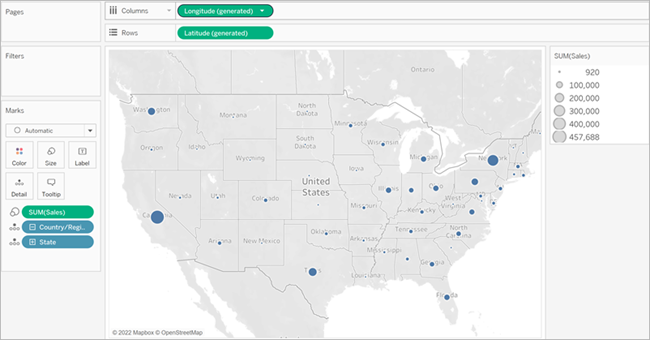
ID do livroNome do livroSérieAno de lançamentoAutor
1O Leão, a Feiticeira e o Guarda-RoupaAs Crônicas de Nárnia1950C.S. Lewis
2O Retorno a Nárnia: o Resgate do Príncipe CaspianAs Crônicas de Nárnia1951C.S. Lewis
3A Viagem do Caminheiro da AlvoradaAs Crônicas de Nárnia1952C.S. Lewis
4O Trono de PrataAs Crônicas de Nárnia1953C.S. Lewis
5O Cavalo e seu MeninoAs Crônicas de Nárnia1954C.S. Lewis
6O Sobrinho do MagoAs Crônicas de Nárnia1955C.S. Lewis
7A Última BatalhaAs Crônicas de Nárnia1956C.S. Lewis
8A Filha da FlorestaSevenwaters1999Juliet Marillier
9O Filho das SombrasSevenwaters2000Juliet Marillier
10A Filha da ProfeciaSevenwaters2001Juliet Marillier
11Herdeiro de SevenwatersSevenwaters2008Juliet Marillier
12Vidente de SevenwatersSevenwaters2010Juliet Marillier
13Chama de SevenwatersSevenwaters2012Juliet Marillier
#### Cálculos em nível de linha Para criar uma coluna que exiba o sobrenome do autor para cada linha da fonte de dados, é possível usar o seguinte cálculo em nível de linha que dividido em um espaço: `SPLIT([Author], '', 2 )` Os resultados são exibidos abaixo. A nova coluna, chamada **Sobrenome do autor** é mostrada mais à direita. As cores demonstram o nível de detalhe em que o cálculo é realizado. Neste caso, o cálculo é realizado no nível de linha da fonte da fonte de dados, por isso cada linha é colorida separadamente.
ID do livroNome do livroSérieAno de lançamentoAutorSobrenome do autor
1O Leão, a Feiticeira e o Guarda-RoupaAs Crônicas de Nárnia1950C.S. LewisLewis
2O Retorno a Nárnia: o Resgate do Príncipe CaspianAs Crônicas de Nárnia1951C.S. LewisLewis
3A Viagem do Caminheiro da AlvoradaAs Crônicas de Nárnia1952C.S. LewisLewis
4O Trono de PrataAs Crônicas de Nárnia1953C.S. LewisLewis
5O Cavalo e seu MeninoAs Crônicas de Nárnia1954C.S. LewisLewis
6O Sobrinho do MagoAs Crônicas de Nárnia1955C.S. LewisLewis
7A Última BatalhaAs Crônicas de Nárnia1956C.S. LewisLewis
8A Filha da FlorestaSevenwaters1999Juliet MarillierMarillier
9O Filho das SombrasSevenwaters2000Juliet MarillierMarillier
10A Filha da ProfeciaSevenwaters2001Juliet MarillierMarillier
11Herdeiro de SevenwatersSevenwaters2008Juliet MarillierMarillier
12Vidente de SevenwatersSevenwaters2010Juliet MarillierMarillier
13Chama de SevenwatersSevenwaters2012Juliet MarillierMarillier
#### Cálculos de agregação Para criar uma coluna que exiba a quantidade de livros em cada série, é possível usar o seguinte cálculo de agregação: `COUNT([Series])` Os resultados são exibidos abaixo. A nova coluna, chamada **Número de livros em série - no nível de detalhe de Série** mostra como o cálculo será realizado no nível de detalhe de Série na exibição. As cores ajudam a demonstrar o nível de detalhe em que o cálculo é realizado.
SérieNúmero de livros em série - no nível de detalhe de Série
As Crônicas de Nárnia7
As Crônicas de Nárnia
Sevenwaters6
Sevenwaters
Sevenwaters
Sevenwaters
Sevenwaters
Sevenwaters
No Tableau, os dados são semelhantes ao seguinte: ![Uma tabela mostra a contagem agregada de livros em duas séries.](/tableau/current/pt-br/public/desktop/pt-br/Img/calcs_understand_aggregate1_new.png) Ao arrastar a **ID do livro**, (que é um campo mais granular), o cálculo é atualizado com base na nova granularidade, pois os cálculos agregados são realizados no nível de detalhe da visualização. ![Uma tabela mostra o número de livros por série, com uma linha para cada livro.](/tableau/current/pt-br/public/desktop/pt-br/Img/calcs_understand_aggregate2_new.png) ### Expressões de nível de detalhe (LOD) Como as expressões básicas, as expressões de LOD permitem calcular valores no nível da fonte de dados e de visualização. Contudo, as expressões de LOD dão ainda mais controle no nível de granularidade que você deseja computar. Elas podem ser executadas em um nível mais granular (INCLUDE), menos granular (EXCLUDE) ou um nível totalmente independente (FIXED). Para obter mais informações, consulte [Criar expressões de nível de detalhe no Tableau](https://help.tableau.com/current/public/desktop/pt-br/calculations_calculatedfields_lod.htm). Por exemplo, considere a tabela [acima](#sample). Se quiser computar quando uma série de livros foi lançada, será possível usar a seguinte expressão LOD: `{ FIXED [Series]:(MIN([Year Released]))}` Os resultados são exibidos abaixo. A nova coluna, chamada **Séries lançadas**, exibe o ano mínimo para cada série. As cores ajudam a demonstrar o nível de detalhe em que o cálculo é aplicado.
ID do livroNome do livroSérieAno de lançamentoAutorSéries lançadas
1O Leão, a Feiticeira e o Guarda-RoupaAs Crônicas de Nárnia1950C.S. Lewis1950
2O Retorno a Nárnia: o Resgate do Príncipe CaspianAs Crônicas de Nárnia1951C.S. Lewis1950
3A Viagem do Caminheiro da AlvoradaAs Crônicas de Nárnia1952C.S. Lewis1950
4O Trono de PrataAs Crônicas de Nárnia1953C.S. Lewis1950
5O Cavalo e seu MeninoAs Crônicas de Nárnia1954C.S. Lewis1950
6O Sobrinho do MagoAs Crônicas de Nárnia1955C.S. Lewis1950
7A Última BatalhaAs Crônicas de Nárnia1956C.S. Lewis1950
8A Filha da FlorestaSevenwaters1999Juliet Marillier1999
9O Filho das SombrasSevenwaters2000Juliet Marillier1999
10A Filha da ProfeciaSevenwaters2001Juliet Marillier1999
11Herdeiro de SevenwatersSevenwaters2008Juliet Marillier1999
12Vidente de SevenwatersSevenwaters2010Juliet Marillier1999
13Chama de SevenwatersSevenwaters2012Juliet Marillier1999
No Tableau, o cálculo permanece no nível de detalhe da Série, pois usa a função FIXA. ![Visualização mostrando a data de 1950 para The Chronicles of Narnia e 1999 para Sevenwaters](/tableau/current/pt-br/public/desktop/pt-br/Img/calcs_understand_lod1_new.png) Quando outro campo é adicionado à exibição (o que adiciona mais granularidade), os valores do cálculo não serão afetados, diferentemente de um cálculo de agregação. ![Visualização mostrando a data 1950 repetida para todos os livros de Nárnia e 1999 para todos os livros de Sevenwaters](/tableau/current/pt-br/public/desktop/pt-br/Img/calcs_understand_lod2_new.png) ### Cálculos de tabela Os cálculos de tabela permitem transformar valores apenas no nível de detalhe da visualização. Para obter mais informações, consulte [Transformar valores com cálculos de tabela](https://help.tableau.com/current/public/desktop/pt-br/calculations_tablecalculations.htm). Por exemplo, considere a tabela [acima](#sample). Se quiser calcular o número de anos desde o último livro lançado do autor, será possível usar o seguinte cálculo de tabela: `ATTR([Year Released]) - LOOKUP(ATTR([Year Released]), -1)` Os resultados são exibidos abaixo. A nova coluna, chamada **Anos desde o livro anterior**, exibe o número de anos entre o lançamento do livro na linha e o lançamento do livro na linha anterior (mais à direita da coluna) e demonstra como o cálculo de tabela é computado (no lado esquerdo da coluna). As cores ajudam a demonstrar como o cálculo de tabela é computado. Neste caso, o cálculo de tabela é computado em cada painel. **Observação**: dependendo do cálculo de tabela e como ele foi calculado, os resultados podem variar. Para obter mais informações, consulte [Transformar valores com cálculos de tabela](https://help.tableau.com/current/public/desktop/pt-br/calculations_tablecalculations.htm).
ID do livroNome do livroSérieAno de lançamentoAutor Anos desde o livro anterior
1O Leão, a Feiticeira e o Guarda-RoupaAs Crônicas de Nárnia1950C.S. LewisNULO 
2O Retorno a Nárnia: o Resgate do Príncipe CaspianAs Crônicas de Nárnia1951C.S. Lewis1951-19501
3A Viagem do Caminheiro da AlvoradaAs Crônicas de Nárnia1952C.S. Lewis1952-19511
4O Trono de PrataAs Crônicas de Nárnia1953C.S. Lewis1953-19521
5O Cavalo e seu MeninoAs Crônicas de Nárnia1954C.S. Lewis1954-19531
6O Sobrinho do MagoAs Crônicas de Nárnia1955C.S. Lewis1955-19541
7A Última BatalhaAs Crônicas de Nárnia1956C.S. Lewis1956-19551
8A Filha da FlorestaSevenwaters1999Juliet MarillierNULO 
9O Filho das SombrasSevenwaters2000Juliet Marillier2000-19991
10A Filha da ProfeciaSevenwaters2001Juliet Marillier2001-20001
11Herdeiro de SevenwatersSevenwaters2008Juliet Marillier2008-20017
12Vidente de SevenwatersSevenwaters2010Juliet Marillier2010-20082
13Chama de SevenwatersSevenwaters2012Juliet Marillier2012-20102
No Tableau, os dados são semelhantes ao seguinte: ![Visualização mostrando os anos corretos desde o livro anterior para cada livro](/tableau/current/pt-br/public/desktop/pt-br/Img/calcs_understand_table1_new.png) Contudo, se você alterar a visualização de forma a afetar o layout, como remover uma dimensão da exibição, os valores de cálculo serão alterados. Por exemplo, na imagem abaixo, o **Autor** foi removido da visualização. Como o cálculo de tabela é computado pelo painel, remover o Autor mudará a granularidade e o layout da visualização (em vez de dois painéis, agora há apenas um). Desta forma, o cálculo de tabela calcula o tempo entre 1956 e 1999. ![Visualização mostrando anos incorretos desde o livro anterior para os livros de Sevenwaters](/tableau/current/pt-br/public/desktop/pt-br/Img/calcs_understand_table2_new.png) ### Continue com [Escolha do tipo correto de cálculo](https://help.tableau.com/current/public/desktop/pt-br/calculations_calculatedfields_understand_which.htm) ### Consulte também [Como entender os cálculos no Tableau](https://help.tableau.com/current/public/desktop/pt-br/calculations_calculatedfields_understand.htm) [Dicas para aprender a criar cálculos](https://help.tableau.com/current/public/desktop/pt-br/calculations_calculatedfields_understand_formulas.htm) [Pular para o conteúdo principal](#main-content) # Tipos de cálculos de tabela Este artigo descreve os tipos de cálculos de tabela disponíveis no Tableau e quando usá-los. Ele usa exemplos simples para demonstrar como cada cálculo transforma os dados em uma tabela. Para obter mais informações sobre como criar e configurar cálculos de tabela, consulte [Criar um cálculo de tabela](https://help.tableau.com/current/public/desktop/pt-br/calculations_tablecalculations.htm#Create). ## Cálculo de Diferença de Um cálculo de tabela Diferença de calcula a diferença entre o valor atual e outro valor na tabela, para cada marca na visualização. Com um cálculo de Diferença de, Diferença percentual de ou Percentual de, sempre há dois valores a considerar: o valor atual e o valor com base no qual a diferença deve ser calculada. Na maioria dos casos, você deseja calcular a diferença entre o valor atual e o valor anterior. No entanto, em alguns casos, talvez você queira algo diferente. Para especificar de qual valor a diferença deve ser calculada: 1. Clique com o botão direito do mouse em uma medida e selecione Adicionar cálculo de tabela. 2. Na caixa de diálogo Cálculo de tabela, para **Relativo a**, selecione uma destas opções:
AnteriorCalcula a diferença entre o valor atual e o valor anterior na partição. Esse é o valor padrão.
PróximoCalcula a diferença entre o valor atual e o próximo valor na partição.
PrimeiroCalcula a diferença entre o valor atual e o primeiro valor na partição.
ÚltimoCalcula a diferença entre o valor atual e o último valor na partição.
### Exemplo Considere esta tabela de texto. Ela mostra as vendas totais por mês durante quatro anos de uma grande cadeia de lojas. ![Uma tabela exibindo números de vendas por mês e trimestre de 2022 a 2014.](/tableau/current/pt-br/public/desktop/pt-br/Img/calcs_table_types1.png) Use um cálculo de tabela de “Diferença de” para calcular como as vendas flutuam (como elas aumentam e diminuem) entre os anos, para cada mês. ![Uma tabela que mostra as vendas por trimestre e mês. Uma linha é selecionada e a janela Cálculo da tabela mostra opções para editar o tipo de cálculo e as especificações de computação.](/tableau/current/pt-br/public/desktop/pt-br/Img/calcs_table_type2.png) Você pode ver que, em janeiro, houve uma diferença de US$ 3.944 entre as vendas de 2022 e 2023. > [!TIP] > > **Dica:** ao calcular o crescimento anual, como o primeiro ano não tem um ano anterior com o qual ser comparado, a coluna é deixada em branco. Oculte a coluna que não deseja mostrar para manter o cálculo intacto. Para obter detalhes, consulte [Ocultar linhas e colunas](https://help.tableau.com/current/public/desktop/pt-br/buildmanual_shelves.htm#HideRowCol). > > Por quê? Se você filtrou o primeiro ano para removê-lo da visualização, ele será removido do cálculo. Então, o segundo ano não tem um ano anterior para comparar e é deixado em branco. Em vez de filtrar, ocultar a coluna mantém o cálculo intacto. ## Cálculo móvel Para cada marca na exibição, um Cálculo móvel (ou _contínuo_) de tabela determina o valor de uma marca na exibição ao executar uma agregação em um número especificado de valores parecidos com o valor atual. Um cálculo de movimentação costuma ser usado para atenuar flutuações de curto prazo nos seus dados para que você veja tendências de longo prazo. Por exemplo, os dados de segurança passam por tantas flutuações todos os dias que é difícil ver as tendências mais amplas com todos os seus altos e baixos. Você pode usar um cálculo de movimentação para definir um intervalo de valores a serem resumidos, usando uma agregação da sua escolha. #### Exemplo Considere esta tabela de texto. Ela mostra as vendas totais por mês durante quatro anos de uma grande cadeia de lojas. ![Uma tabela exibindo números de vendas por mês e trimestre de 2022 a 2014.](/tableau/current/pt-br/public/desktop/pt-br/Img/calcs_table_types1.png) Use um cálculo móvel para descobrir quais são as tendências de vendas no decorrer do tempo. Para fazer isso, é possível transformar cada total mensal para que seja a média do total mensal e dos dois meses anteriores no decorrer do tempo. ![Uma tabela de texto e o menu de opções de cálculo de tabela mostrando o cálculo usando a tabela (para baixo e depois na horizontal)](/tableau/current/pt-br/public/desktop/pt-br/Img/table_calculations_moving4.png) É possível visualizar a média de vendas no decorrer do tempo. Por exemplo, o valor listado para dezembro de 2024 é a média de vendas de outubro, novembro e dezembro de 2024. O valor listado para janeiro de 2025 é a média de vendas para novembro e dezembro de 2025 e janeiro de 2025. ### Adicionar cálculo secundário Com os cálculos de tabela Total operacional e Cálculo móvel, você tem a opção de transformar valores duas vezes para obter o resultado desejado, ou seja, adicionar um cálculo de tabela secundário sobre o cálculo de tabela primário. Por exemplo, você poderia adicionar um cálculo de tabela inicial para calcular o total operacional de vendas por mês a cada ano e depois um cálculo secundário para calcular a diferença percentual ano a ano para cada mês, de um ano para outro. Por exemplo, para mostrar como criar um cálculo secundário, consulte [Cálculo do total acumulado](#Running). ## Cálculo de Diferença de percentual de Um cálculo de tabela Diferença de percentual de calcula a diferença entre o valor atual e outro valor como um percentual para cada marca na visualização. Com um cálculo de Diferença de, Diferença percentual de ou Percentual de, sempre há dois valores a considerar: o valor atual e o valor com base no qual a diferença deve ser calculada. Na maioria dos casos, você deseja calcular a diferença entre o valor atual e o valor anterior. No entanto, em alguns casos, talvez você queira algo diferente. Para especificar de qual valor a diferença deve ser calculada: 1. Clique com o botão direito do mouse em uma medida e selecione Adicionar cálculo de tabela. 2. Na caixa de diálogo Cálculo de tabela, para **Relativo a**, selecione uma destas opções:
AnteriorCalcula a diferença entre o valor atual e o valor anterior na partição. Esse é o valor padrão.
PróximoCalcula a diferença entre o valor atual e o próximo valor na partição.
PrimeiroCalcula a diferença entre o valor atual e o primeiro valor na partição.
ÚltimoCalcula a diferença entre o valor atual e o último valor na partição.
#### Exemplo Considere esta tabela de texto. Ela mostra as vendas totais por mês durante quatro anos de uma grande cadeia de lojas. ![Uma tabela exibindo números de vendas por mês e trimestre de 2022 a 2014.](/tableau/current/pt-br/public/desktop/pt-br/Img/calcs_table_types1.png) Use um cálculo de tabela de “Diferença de percentual” para calcular como as vendas flutuam (como elas aumentam e diminuem) entre os anos, para cada mês. Os valores são calculados como porcentagens. ![Uma tabela de texto com uma coluna destacada e o menu de opções de cálculo de tabela mostrando o cálculo usando a tabela (abaixo)](/tableau/current/pt-br/public/desktop/pt-br/Img/table_calculations_pctdifffrom1.png) Em 2022, entre janeiro e fevereiro, houve uma diferença de -69% nas vendas, mas, entre fevereiro e março, houve um aumento de 1.160%. ## Cálculo de Percentual de Um cálculo de Percentual de calcula um valor como um percentual de algum outro valor. Em geral, como um percentual do valor anterior na tabela, para cada marca na visualização. Com um cálculo de Diferença de, Diferença percentual de ou Percentual de, sempre há dois valores a considerar: o valor atual e o valor com base no qual a diferença deve ser calculada. Na maioria dos casos, você deseja calcular a diferença entre o valor atual e o valor anterior. No entanto, em alguns casos, talvez você queira algo diferente. Para especificar de qual valor a diferença deve ser calculada: 1. Clique com o botão direito do mouse em uma medida e selecione Adicionar cálculo de tabela. 2. Na caixa de diálogo Cálculo de tabela, para **Relativo a**, selecione uma destas opções:
AnteriorCalcula a diferença entre o valor atual e o valor anterior na partição. Esse é o valor padrão.
PróximoCalcula a diferença entre o valor atual e o próximo valor na partição.
PrimeiroCalcula a diferença entre o valor atual e o primeiro valor na partição.
ÚltimoCalcula a diferença entre o valor atual e o último valor na partição.
#### Exemplo Considere esta tabela de texto. Ela mostra as vendas totais por mês durante quatro anos de uma grande cadeia de lojas. ![Uma tabela exibindo números de vendas por mês e trimestre de 2022 a 2014.](/tableau/current/pt-br/public/desktop/pt-br/Img/calcs_table_types1.png) Use um cálculo de tabela de “Percentual de” para calcular o percentual de um valor anterior. ![Uma tabela de texto com uma coluna destacada e o menu de opções de cálculo de tabela mostrando o cálculo usando a tabela (abaixo)](/tableau/current/pt-br/public/desktop/pt-br/Img/table_calculations_pctfrom1.png) Em 2022, fevereiro fez 31% das vendas de janeiro. Março fez 1.260% das vendas de fevereiro e assim por diante. ## Cálculo do percentual do total Para cada marca na exibição, um cálculo de tabela de Percentual do total calcula um valor como uma porcentagem de todos os valores na partição atual. #### Exemplo Considere esta tabela de texto. Ela mostra as vendas totais por mês durante quatro anos de uma grande cadeia de lojas. ![Uma tabela exibindo números de vendas por mês e trimestre de 2022 a 2014.](/tableau/current/pt-br/public/desktop/pt-br/Img/calcs_table_types1.png) Use um cálculo de tabela de “Percentual do total” para calcular o percentual de um valor total. Por exemplo, saiba qual parcela das vendas trimestrais vem de cada mês usando o Painel (abaixo). Em 2022, janeiro representa 19,11% das vendas feitas no 1º trimestre. ![Uma tabela de texto com a intersecção de uma linha e uma coluna destacada e o menu de opções de cálculo da tabela mostrando o cálculo usando o Painel (abaixo)](/tableau/current/pt-br/public/desktop/pt-br/Img/table_calculations_pctoftotal1.png) Use Tabela (abaixo) para calcular o percentual das vendas totais de cada mês em um ano. Por exemplo, observe que em janeiro gera 2,94% das vendas de 2022. ![Uma tabela de texto com uma coluna destacada e o menu de opções de cálculo de tabela mostrando o cálculo usando a tabela (abaixo)](/tableau/current/pt-br/public/desktop/pt-br/Img/table_calculations_pctoftotal2.png) ## Cálculo de percentil Para cada marca na exibição, um cálculo de tabela de Percentil calcula uma classificação de percentil para cada valor em uma partição. #### Exemplo Considere esta tabela de texto. Ela mostra as vendas totais por mês durante quatro anos de uma grande cadeia de lojas. ![Uma tabela exibindo números de vendas por mês e trimestre de 2022 a 2014.](/tableau/current/pt-br/public/desktop/pt-br/Img/calcs_table_types1.png) Use um cálculo de tabela de Percentil para classificar as vendas totais para cada mês em um ano, como um percentual, em vez de um número inteiro, como 1 a 12. ![Uma tabela de texto com uma coluna destacada e o menu de opções de cálculo de tabela mostrando o cálculo usando a tabela (abaixo)](/tableau/current/pt-br/public/desktop/pt-br/Img/table_calculations_percentile1.png) Como em fevereiro teve um pequeno montante de vendas em 2022, se comparado ao total geral, ele é classificado como 0,0% (ou número 1 de 12). Este exemplo é ascendente e, portanto, classificado do menor montante para o maior. As vendas em janeiro foram um pouco maiores e, portanto, classificadas como 9,1% (ou número 2 de 12 meses). Como novembro teve um montante maior de vendas em 2022, ele é classificado como 100% (ou número 12 de 12). ### Decrescente v. Crescente A ordem Crescente classifica os valores do menor para o maior. A ordem Decrescente classifica os valores do maior pata o menor. ## Cálculo da posição na classificação Para cada marca na exibição, um cálculo de tabela de Classificação calcula uma classificação para cada valor em uma partição. #### Exemplo Considere esta tabela de texto. Ela mostra as vendas totais por mês durante quatro anos de uma grande cadeia de lojas. ![Uma tabela exibindo números de vendas por mês e trimestre de 2022 a 2014.](/tableau/current/pt-br/public/desktop/pt-br/Img/calcs_table_types1.png) Use o cálculo de tabela de Posição na classificação para calcular uma posição na classificação para cada mês em um ano. ![table\_calculations\_rank1.png](/tableau/current/pt-br/public/desktop/pt-br/Img/table_calculations_rank1.png) Como setembro teve o menor montante de vendas em 2022, ele é classificado como número 1. A classificação é em ordem descendente, o que significa que é ordenada do maior para o menor. Como fevereiro teve o menor montante de vendas em 2022, ele é classificado como número 12. ### Decrescente v. Crescente A ordem Crescente classifica os valores do menor para o maior. A ordem Decrescente classifica os valores do maior pata o menor. Para um cálculo de tabela Classificação, o valor padrão é Decrescente. ### Tipo de classificação Um problema nos cálculos Classificação é que pode haver mais de uma marca com o mesmo valor. O que aconteceria, por exemplo, se Mesas na região central e Aparelhos na região sul tivessem vendas de exatos US$ 36.729? O Tableau permite especificar como lidar com esses casos incluindo um campo adicional quando Tipo de cálculo for Classificação. As opções estão listadas aqui. A sequência de números mostra como cada opção classificaria um conjunto de valores em que dois dos valores são idênticos:
OpçãoResultado
Concorrência (1, 2, 2, 4)Valores idênticos são colocados em uma posição na classificação idêntica. O valor mais alto é classificado como 1 e os dois valores seguintes, que são idênticos, são ambos classificados como 2. O último valor é classificado como 4.
Concorrência modificada (1, 3, 3, 4)Valores idênticos são colocados em uma posição na classificação idêntica. O valor mais alto é classificado como 1 e os dois valores seguintes, que são idênticos, são ambos classificados como 3. O último valor é classificado como 4.
Denso (1, 2, 2, 3)Valores idênticos são colocados em uma posição na classificação idêntica. O próximo valor após os valores duplicados é computado mesmo que os valores duplicados sejam de valor único.
Exclusivo (1, 2, 3, 4)Os valores duplicados recebem classificações exclusivas de acordo com a direção na qual a classificação está sendo computada.
## Cálculo do total acumulado Para cada marca na exibição, um cálculo de tabela de Total operacional agrega os valores cumulativamente em uma partição. Isso pode ser feito com a soma de valores, a média de valores ou a substituição de todos os valores pelo valor real mais baixo ou mais alto. ### Exemplo a ser seguido Considere esta tabela de texto. Ela mostra as vendas totais por mês durante quatro anos de uma grande cadeia de lojas. ![Uma tabela exibindo números de vendas por mês e trimestre de 2022 a 2014.](/tableau/current/pt-br/public/desktop/pt-br/Img/calcs_table_types1.png) Você quer ver um total operacional de vendas de cada ano, de modo que as vendas de cada mês sejam somadas com todas as vendas do mês anterior. ### Criar a exibição básica 1. Conecte-se à fonte de dados Exemplo - Superloja. 2. Clique e arraste o campo Data do pedido do painel Dados para a divisória Colunas. O nível de data padrão é YEAR(Order Date). 3. Clique e arraste Data do pedido novamente, dessa vez para a divisória Linhas. 4. Clique no lado direito do campo para abrir o menu de contexto. Em seguida, selecione Trimestre. ![Um menu de contexto do campo de data que mostra datepart do trimestre discreto](/tableau/current/pt-br/public/desktop/pt-br/Img/table_calculations_base2.png) Você verá duas opções chamadas Trimestre. Selecione a primeira. Agora, o nome do campo é QUARTER(Order Date). **Observação**: se você estiver criando a exibição na Web, o menu será um pouco diferente. 5. Clique e arraste Data do pedido mais uma vez para a divisória Linhas à direita de QUARTER(Order Date). 6. Clique no lado direito do campo para abrir o menu de contexto. Selecione Mês (novamente, escolha a primeira das duas opções chamadas Mês). O nome do campo é MONTH(Order Date). 7. Arraste Vendas do painel Dados e solte em Texto no cartão Marcas. Agora você tem a exibição básica, que mostra as vendas em um período de quatro anos, por mês, trimestre e ano. ### Adicionar um cálculo de tabela Total acumulado à exibição básica. 1. Clique no campo SUM(Sales) no cartão Marcas e selecione Adicionar cálculo de tabela.... 2. Na caixa de diálogo Cálculo de tabela, selecione Total operacional como o Tipo de cálculo. 3. Selecione Tabela (abaixo) na lista Calcular usando. O destaque na exibição mostra como esse valor Calcular usando define o escopo do cálculo na exibição: ![Uma tabela de totais de pedidos mensais com a coluna de um ano destacada](/tableau/current/pt-br/public/desktop/pt-br/Img/table_calculations_running1.png) A comparação dos valores na exibição de texto original com os valores nessa exibição mostra se o resultado está correto. Os valores mensais sobem de forma constante. O valor de dezembro (494.040) é o mesmo que você verá se mostrar totais gerais da coluna (no menu Análise, selecione Totais > Mostrar totais gerais da coluna). 4. Clique no X no canto superior direito da caixa de diálogo Cálculos de tabela para fechá-la. ### O Total operacional pode ser uma agregação diferente Para um cálculo de tabela de Total operacional, o Tableau pode atualizar valores cumulativamente usando outras agregações que não soma. Selecione uma das opções na lista suspensa abaixo do campo Tipo de cálculo:
AgregaçãoSignificado
SomaCada valor é somado ao valor anterior.
MédiaVocê pode automatizar tarefas de atualização de extração usando o utilitário Extração de Dados do Tableau.
MínimoTodos os valores são substituídos pelo valor mais baixo na partição original.
MáximoTodos os valores são substituídos pelo valor mais alto na partição original.
### Reiniciar cada opção A opção Reiniciar a cada está disponível apenas quando você seleciona Dimensões específicas na caixa de diálogo Cálculos de tabela e quando há mais de uma dimensão selecionada no campo logo abaixo das opções Calcular usando, ou seja, quando há mais de uma dimensão definida como um campo de endereçamento. ![a seção “Calcular usando” de uma janela de cálculo de tabela com dimensões específicas selecionadas](/tableau/current/pt-br/public/desktop/pt-br/Img/table_calculations_restartingevery.png) “Reiniciar a cada” não está disponível quando você define um cálculo de tabela com qualquer outra opção de Calcular usando. Você pode usar esta configuração para definir uma quebra (ou seja, reinício do cálculo) na exibição, com base em uma determinada dimensão. #### Reiniciar cada opção pode ser útil nas seguintes situações: - Com datas ou outras hierarquias, se você reiniciar todo mês, e incluir Ano ou Trimestre, o Tableau saberá particionar automaticamente. - Com as não hierarquias, Reiniciar a cada afeta a classificação. Se desejar incluir o endereço em Produtos e particionar por Estado, mas quiser classificar os produtos por SUM(Sales) em cada estado, será necessário incluir Estados como um campo de endereçamento em Dimensões específicas, mas então reiniciar todos os estados. Do contrário, classificar por SUM(Sales) se basearia na soma de vendas de cada produto entre todos os estados. Por exemplo, se considerar o resultado do cálculo Total operacional, poderá ver o efeito de Reiniciar a cada fazendo o seguinte: 1. Clique no campo SUM(Sales) no cartão Marcas e selecione Editar cálculo de tabela. 2. Na caixa de diálogo Cálculo de tabela, selecione Dimensões específicas. Observe que agora, há duas dimensões marcadas na caixa de listagem de dimensões: Trimestre da data do pedido e Mês da data do pedido. Esses são os campos de endereçamento e, como mais de um campo é usado para endereçamento, a opção Reiniciar a cada está disponível agora. As opções disponíveis na lista suspensa **Reiniciar todos** são:
NenhumEspecifica que o cálculo deve ser executado no nível da maior granularidade. Essa é a opção padrão. Essa opção não altera a visualização.
Trimestre da data do pedidoEspecifica que o cálculo deve ser executado no nível do trimestre.
3. Se você selecionar Trimestre da data do pedido, a exibição será atualizada para mostrar o efeito dessa mudança: ![Uma tabela de texto com a intersecção de uma linha e uma coluna destacada](/tableau/current/pt-br/public/desktop/pt-br/Img/table_calculations_running2.png) Agora, o cálculo é reiniciado a cada trimestre. Se você clicar fora da caixa de diálogo Cálculos de tabela (para ignorar o destaque), poderá ver isso mais claramente. 4. Clique no X no canto superior direito da caixa de diálogo Cálculos de tabela para fechá-la. ### Adicionar cálculo secundário Com os cálculos de tabela Total operacional e Cálculo móvel, você tem a opção de transformar valores duas vezes para obter o resultado desejado, ou seja, adicionar um cálculo de tabela secundário sobre o cálculo de tabela primário. Por exemplo, você poderia adicionar um cálculo de tabela inicial para calcular o total operacional de vendas por mês a cada ano e depois um cálculo secundário para calcular a diferença percentual ano a ano para cada mês, de um ano para outro. Para fazer isso, primeiro adicione o cálculo de tabela primária, como mostrado anteriormente. Em seguida, continue da seguinte forma: 1. Clique no campo SUM(Sales) no cartão Marcas e selecione Editar cálculo de tabela. 2. Na caixa de diálogo Cálculo de tabela, clique em Adicionar cálculo secundário. 3. No segundo painel, selecione Diferença percentual de como o Tipo de cálculo secundário. 4. Você não precisa alterar a seleção Calcular usando: Tabela (horizontalmente) é a opção certa. ![Uma janela de cálculo de tabela que permite personalizar cálculos.](/tableau/current/pt-br/public/desktop/pt-br/Img/table_calculations_running3.png) 5. Clique no X no canto superior direito para ignorar a caixa de diálogo Cálculo de tabela. Agora, sua exibição mostra aquilo de que você precisava: uma diferença percentual ano a anos de um total operacional: ![Uma tabela exibindo quantidades de pedidos por mês e ano.](/tableau/current/pt-br/public/desktop/pt-br/Img/table_calculations_running4.png) ## Consulte também [Criar um cálculo de tabela](https://help.tableau.com/current/public/desktop/pt-br/calculations_tablecalculations.htm#Create) [Noções básicas: endereçamento e particionamento](https://help.tableau.com/current/public/desktop/pt-br/calculations_tablecalculations.htm#Basics) [Pular para o conteúdo principal](#main-content) # Tipos de dados Todos os campos em uma fonte de dados têm um tipo de dados. O tipo de dados reflete o tipo de informações armazenadas nesse campo; por exemplo, inteiros (410), datas (23/1/2025) e cadeias de caracteres (“Belgium”). O tipo de dados de um campo é identificado no painel **Dados** por um dos ícones mostrados a seguir. ## Ícones de tipos de dados no Tableau
ÍconeTipo de dados
Valores de texto ou cadeia de caracteres.Valores de texto (cadeia de caracteres)
Ícone Valores da data.Valores da data
Valores de data e hora.Valores de data e hora
Valores numéricos.Valores numéricos (inteiro ou decimal)
Ícone booleano true.Valores booleanos (apenas relacionais)
Ícone de globo indicando que a função Geográfica foi aplicada ao campo.Valores geográficos (usados com mapas)
Função de imagem (usada com URLs de link de imagem)
Ícone de cluster do grupo de visualizador de esquema.Grupo de cluster (usado com Encontrar clusters em dados)
Você pode alterar o tipo de dados para um campo na página **Fonte de dados** ou no painel **Dados**. ## Alterar o tipo de dados para um campo na página Fonte de dados Às vezes, o Tableau interpreta incorretamente o tipo de dados de um campo. Por exemplo, o Tableau pode interpretar um campo que contém datas como um tipo de dados inteiro, e não como um tipo de dados de data. Você pode alterar o tipo de dados de um campo que era parte da fonte de dados original (ao contrário de um campo calculado criado no Tableau) na página **Fonte de dados**. 1. Clique no ícone de tipo de dados do campo (conforme mostrado na tabela acima). 2. Escolha um novo tipo de dados na lista suspensa: ![Menu suspenso de tipo de dados com opções de cadeia de caracteres e padrão selecionadas.](/tableau/current/pt-br/public/desktop/pt-br/Img/datatype0.png) **Dica**: certifique-se de alterar os tipos de dados antes de criar um extrato. Caso contrário, seus dados podem não ser precisos. Por exemplo, se um campo de ponto flutuante na fonte de dados original é interpretado como um inteiro pelo Tableau, e você criar sua extração antes de alterar o tipo de dados do campo, o campo de ponto flutuante resultante no Tableau terá parte de sua precisão truncada. Para mais informações sobre como alterar tipos de dados na página Fonte de dados, consulte [Página Fonte de dados](https://help.tableau.com/current/public/desktop/pt-br/environment_datasource_page.htm). ## Alterar o tipo de dados para um campo no painel Dados Para alterar o tipo de dados de um campo no painel Dados, clique no ícone à esquerda do nome de campo e escolha o novo tipo de dados na lista suspensa. ![Um menu suspenso exibe os tipos de dados para um campo, com a cadeia de caracteres selecionada.](/tableau/current/pt-br/public/desktop/pt-br/Img/datatype2.png) ## Alterar o tipo de dados para um campo na exibição Para alterar o tipo de dados em uma exibição, clique com o botão direito do mouse (clique pressionando a tecla Control, no Mac) no campo do painel Dados, selecione Alterar tipo de dados e escolha o tipo de dados apropriado na lista suspensa. ![menu suspenso com alterar tipo de dados selecionado e as subopções cadeia de caracteres e padrão selecionadas.](/tableau/current/pt-br/public/desktop/pt-br/Img/datatype1.png) **Observação:** Às vezes, os dados em seu banco de dados são mais precisos do que os representados pelo Tableau. Quando você adicionar esses valores à exibição, um aviso de precisão aparecerá no canto direito da barra de status. Consulte [Informações da barra de status](https://help.tableau.com/current/public/desktop/pt-br/environment_workspace.htm#StatusBar). ## Tipos de dados mistos nos dados dos arquivos A maioria das colunas em um arquivo do Microsoft Excel, do Microsoft Access ou CSV (valor separado por vírgulas) contém valores do mesmo tipo de dados (booleanos, datas, números ou texto). Quando você se conecta ao arquivo, o Tableau cria um arquivo na área apropriada do painel Dados para cada coluna. Valores de datas e texto são dimensões, e números são medidas. Contudo, os arquivos aos quais você se conecta podem incluir colunas com uma mistura de tipos de dados, tais como números e texto, ou números e datas. Quando você se conecta ao arquivo, a coluna de valores mistos é mapeada para um campo com um único tipo de dados no Tableau. Portanto, uma coluna contendo números e datas pode ser mapeada como um tipo de dados de número (tornando-a uma medida) ou como um tipo de dados de data (neste caso, o Tableau a trata como uma dimensão). O Tableau determina como mapear colunas de valor misto aos tipos de dados pelos tipos de dados das primeiras 10.000 linhas em uma fonte de dados do Excel e das primeiras 1.024 linhas em uma fonte de dados CSV. Por exemplo, se a maioria das primeiras 10.000 linhas forem valores de texto, a coluna inteira será mapeada para usar o tipo de dados de texto. **Observação:** Células vazias também criam colunas de valores mistos porque sua formatação é diferente de texto, datas ou números. Quando o Tableau determina um tipo de dados para cada campo, se os valores em um campo não corresponderem ao tipo de dados em questão, o Tableau trata o campo de uma dentre várias maneiras, dependendo do tipo de dados. Por exemplo, às vezes, o Tableau preenche estes campos com valores Nulos, conforme mostrado na tabela a seguir: | Tipo de dados mapeado | Tratamento de outros tipos de dados no campo. | | --- | --- | | Texto | Datas e números são tratados como texto. Não são criados nulos. | | Datas | O texto é tratado como nulo. Um número é tratado como o dia na ordem numérica a partir de 1/1/1900. | | Números | O texto é tratado como nulo. Uma data é tratada como o número de dias desde 1/1/1900. | | Booleano | Texto, datas e números são tratados como Nulos. | Se o uso de campos baseados em colunas de valores mistos apresentar dificuldades durante a análise dos dados, você poderá executar uma das seguintes ações: - Formatar células vazias na fonte de dados subjacente para que elas coincidam com o tipo de dados da coluna. - Criar uma nova coluna que não contenha os valores mistos. [Pular para o conteúdo principal](#main-content) # Tipos de explicação em Explique os dados Cada vez que você seleciona uma nova marca em uma visualização ou painel e executa Explique os dados, o Tableau executa uma nova análise estatística considerando essa marca e os dados subjacentes na pasta de trabalho. As possíveis explicações são exibidas em seções expansíveis no painel Guia de dados. Para obter informações sobre como Explque os dados analisa e avalia as explicações, consulte [Como funciona o Explique os dados](https://help.tableau.com/current/public/desktop/pt-br/explain_data_explained.htm). ## Explorar os valores subjacentes A seção lista as explicações para cada medida que pode ser explicada (chamadas de _medidas de destino_). Cada explicação listada aqui descreve uma relação com os valores da medida-alvo que são testados na marca analisada. Use a compreensão prática e do mundo real dos dados para determinar se os relacionamentos encontrados por Explique os dados são significativos e se vale a pena explorá-los. ![Detalhes do Explique os dados sobre uma marca analisada, com texto destacado que descreve um valor de soma de distância de viagem maior que o esperado de 8.800.](/tableau/current/pt-br/public/desktop/pt-br/Img/explaindata_targetmeasure.png) Neste exemplo, a distância da viagem é a medida alvo ### Características subjacentes Essas explicações descrevem como os registros subjacentes das marcas na exibição podem estar contribuindo para o valor agregado da medida que está sendo explicada. Os atributos de marca podem incluir [Valores extremos](#MA-Extreme), [Valores nulos](#MA-Null), [Número de registros](#MA-NR) ou o [Valor médio](#MA-AVG) da marca. **Observação**: para obter as definições de termos comuns usados nas explicações, consulte [Termos e conceitos nas explicações](https://help.tableau.com/current/public/desktop/pt-br/explain_data_basics.htm#TermsToKnow "Link para as definições dos termos e conceitos do Tableau usados nas explicações."). #### Valores extremos Este tipo de explicação indica se um ou mais registros têm valores que são significativamente maiores ou menores do que a maioria dos registros. Se a explicação for fundamentada em um modelo, isso indicará que o valor extremo está afetando a medida alvo da marca analisada. Quando uma marca tem valores extremos, não significa que sejam valores atípicos ou que você deve excluir esses registros da exibição. Esta escolha é sua, dependendo da sua análise. A explicação simplesmente aponta um valor extremo na marca. Por exemplo, pode revelar um valor com digitação incorreta em um registro em que um custo da banana seja de 10 dólares em vez de 10 centavos. Ou pode revelar que um determinado vendedor tenha tido um bom trimestre. **Observação**: essa explicação deve ser ativada pelo autor para ficar visível no modo de visualização de uma pasta de trabalho publicada. Para obter mais informações, consulte [Controle de acesso a Explique os dados](https://help.tableau.com/current/public/desktop/pt-br/explain_data_control_access.htm).

Esta explicação mostra:

  • O número de registros subjacentes na marca analisada.
  • O valor ou valores extremos que contribuem para o valor da medida de destino.
  • A distribuição de valores na marca.
  • Os detalhes do registro que correspondem a cada valor de distribuição.

Opções de exploração:

  • Passe o mouse sobre um círculo no gráfico para ver seu valor correspondente.
  • Selecione a seta para a esquerda ou direita abaixo da lista de detalhes para rolar pelos detalhes do registro.
  • Se disponível, selecione Exibir dados completos e a guia Dados completos para ver todos os registros em uma tabela.
  • Selecione o ícone Abrir Ícone Abrir exibição. para ver uma versão ampliada da visualização.

Próximas etapas para análise:

  • Se o número de registros for baixo, examine esses valores em comparação com o valor extremo.
  • Se o valor extremo for significativamente maior ou menor do que os outros valores de registro, exclua-o e considere como ele altera o valor da marca analisada.
  • Ao considerar os dados com e sem o valor extremo, use isso como uma oportunidade para aplicar seu conhecimento prático sobre os dados.


Neste exemplo, um único valor extremo de 463 horas alugadas está contribuindo para a soma maior do que o esperado do Tempo total alugado de 613 horas.

Neste exemplo, um único valor extremo de 463 horas alugadas está contribuindo para a soma maior do que o esperado do Tempo total alugado de 613 horas.

Um provável motivo para esse alto valor pode ser que alguém tenha esquecido de encaixar a bicicleta ao devolvê-la. Nesse caso, o autor pode querer excluir esse valor para análises futuras.


Visualizar a diferença

Esta seção mostra:

  • Como o valor da marca analisada muda quando o valor extremo é excluído.


Opções de exploração:

  • Selecione o ícone Abrir Ícone Abrir exibição. para ver uma versão ampliada da visualização.
  • Explore a diferença com e sem o valor extremo (ou valores extremos).
  • Os autores podem abrir a exibição como uma nova folha e aplicar um filtro para excluir o valor extremo.

Próximas etapas para análise:

  • Se o valor extremo for significativamente maior ou menor do que os outros valores de registro, exclua-o e veja como ele altera o valor da marca analisada.
  • Ao considerar os dados com e sem o valor extremo, use isso como uma oportunidade para aplicar seu conhecimento prático sobre os dados.
 O cabeçalho Visualizar a diferença é exibido com um instantâneo de um mapa e um texto explicativo indicando que, quando o valor extremo é excluído, o valor muda de 619.3 para 155.5.

Neste exemplo, quando o valor extremo de 483 é excluído, a marca analisada não é mais alta em comparação com outras marcas na exibição.

Neste exemplo, quando o valor extremo de 483 é excluído, a marca analisada não é mais alta em comparação com outras marcas na exibição. Outras marcas agora se destacam. O autor pode querer explorar as outras marcas para considerar por que esses outros locais têm mais horas de aluguel de bicicletas.

#### Valores nulos O tipo de explicação Valores nulos chama a atenção para situações em que há uma quantidade maior do que o esperado de dados ausentes em uma marca. Ele indica a fração dos valores da medida de destino que são nulos, e como os valores nulos podem estar contribuindo para o valor agregado dessa medida.

Esta explicação mostra:

  • A porcentagem de valores que são nulos na medida de destino para a marca analisada (círculo azul).

Opções de exploração:

  • Focalize cada círculo no gráfico de dispersão para ver os detalhes.
  • Role para ver mais do gráfico.
  • Selecione o ícone Abrir Ícone Abrir exibição. para ver uma versão ampliada da visualização.

Próximas etapas para análise:

  • Como opção, exclua os valores nulos da marca para análise posterior.
 

Um gráfico de dispersão com texto de Explique os dados explicando que a porcentagem de valores nulos pode estar contribuindo para o valor médio.

Neste exemplo, a porcentagem de valores nulos na medida de destino é mostrada como um círculo azul.

#### Número de registros Este tipo de explicação descreve quando a contagem dos registros subjacentes está correlacionada à soma. A análise encontrou uma relação entre o número de registros que estão sendo agregados em uma marca e o valor real da marca. Embora isso possa parecer óbvio, esse tipo de explicação ajuda a explorar se o valor da marca está sendo afetado pela magnitude dos valores em seus registros ou simplesmente por causa do número de registros na marca analisada.

Esta explicação mostra:

  • O número de registros na medida de destino para a marca analisada (barra azul escura).
  • O número de registros na medida de destino para outras marcas na visualização de origem (barra azul claro).

Opções de exploração:

  • Focalize cada barra para ver os detalhes.
  • Role para ver mais do gráfico.
  • Selecione o ícone Abrir Ícone Abrir exibição. para ver uma versão ampliada da visualização.

Próximas etapas para análise:

  • Compare se os valores individuais dos registros são baixos ou altos, ou se o número de registros na marca analisada é baixo ou alto.
  • Autores, se você se surpreender com um grande número de registros, talvez seja necessário normalizar os dados.
 

Um gráfico de dispersão que mostra a relação entre a contagem e a soma das distâncias da viagem, com o texto de Explique os dados explicando que a soma das distâncias da viagem pode ser alta devido ao alto número de registros em agosto.

Neste exemplo, o número de registros para Distância de viagem é listado para cada valor de Mês de viagem, que é uma dimensão na visualização original. Agosto tem o maior valor de distância total da viagem.

Você pode explorar se agosto tem o valor mais alto para a distância da viagem, porque mais viagens ocorreram em agosto ou se tem a distância mais alta porque algumas viagens foram mais longas.

#### Valor médio da marca Este tipo de explicação descreve quando a média de uma medida está correlacionada à soma. Compare se o valor médio é baixo ou alto, ou se o número de registros é baixo ou alto.

Esta explicação mostra:

  • A média da medida de destino para cada valor de uma dimensão usada na visualização de origem.

Opções de exploração:

  • Focalize cada barra para ver os detalhes.
  • Role para ver mais do gráfico.
  • Selecione o ícone Abrir Ícone Abrir exibição. para ver uma versão ampliada da visualização.

Próximas etapas para análise:

  • Compare se o valor médio é baixo ou alto, ou se o número de registros é baixo ou alto. Por exemplo, os lucros são altos porque você vendeu muitos itens ou porque vendeu itens caros?
  • Tente descobrir por que a marca analisada tem um valor médio significativamente maior ou menor.


 Dimensão Distância média da viagem selecionada com uma explicação de que a distância média da viagem está aumentando a soma esperada da distância da viagem para a marca explicada.

Neste exemplo, a distância média da viagem em agosto não é significativamente maior ou menor do que a maioria dos meses. Isso sugere que a distância da viagem é maior em agosto porque houve mais viagens em agosto, em vez de pessoas fazendo viagens mais longas.

### Valor único contribuinte Use esta explicação para entender a composição dos valores de registro que constituem a marca analisada. Este tipo de explicação identifica quando um único valor em uma dimensão não visualizada pode estar contribuindo para o valor agregado da marca analisada. Uma dimensão oculta é uma dimensão que existe na fonte de dados, mas não está sendo usada na exibição. Esta explicação indica quando cada registro subjacente de uma dimensão tem o mesmo valor, ou quando um valor de dimensão se destaca porque muitos ou poucos dos registros têm o mesmo valor único para a marca analisada. **Observação**: para obter as definições de termos comuns usados nas explicações, consulte [Termos e conceitos nas explicações](https://help.tableau.com/current/public/desktop/pt-br/explain_data_basics.htm#TermsToKnow "Link para as definições dos termos e conceitos do Tableau usados nas explicações.").
Esta explicação mostra:
  • A porcentagem do número de registros para um único valor de uma dimensão para a marca analisada (barra azul) versus todas as marcas (barra cinza) na visualização de origem.
  • A porcentagem do número de registros para todos os outros valores de uma dimensão para a marca analisada (barra azul) versus todas as marcas (barra cinza) na visualização de origem.
  • A média da medida de destino para o valor único de uma dimensão na marca analisada (barra azul) versus todas as marcas (barra cinza).
  • A média da medida de destino para todos os outros valores de uma dimensão para a marca analisada (barra azul) versus todas as marcas (barra cinza) na visualização de origem.

Opções de exploração:

  • Focalize cada barra para ver os detalhes.
  • Selecione o ícone Abrir Ícone Abrir exibição. para ver uma versão ampliada da visualização.

Próximas etapas para análise:

  • Use esta explicação para entender a composição dos valores de registro que constituem a marca analisada.
  • Os autores podem querer criar uma nova visualização para explorar qualquer dimensão não visualizada apresentada nesta explicação.
 Detalhes do Explique os dados para uma marca selecionada com gráficos de barras mostrando registros que afetam o valor.

Neste exemplo, a análise estatística revelou que muitas das viagens vêm das adjacências da estação de Back Bay. Observe que as adjacências da estação é uma dimensão não visualizada que tem alguma relação com a distância da viagem nos dados subjacentes para a visualização de origem.

### Colaboradores principais Use esta explicação para ver os valores que compõem a maior fração da marca analisada. Para uma agregação COUNT, os colaboradores principais mostram valores de dimensão com mais registros. Para SUM, esta explicação mostra valores de dimensão com a maior soma parcial. ### Dimensões contribuintes Use esta explicação para entender a composição dos valores de registro que constituem a marca analisada. Este tipo de explicação mostra que a distribuição de uma dimensão não visualizada pode estar contribuindo para o valor agregado da marca analisada. Esse tipo de explicação é usado para somas, contagens e médias da medida de destino. Uma dimensão oculta é uma dimensão que existe na fonte de dados, mas não está sendo usada na exibição. **Observação**: para obter as definições de termos comuns usados nas explicações, consulte [Termos e conceitos nas explicações](https://help.tableau.com/current/public/desktop/pt-br/explain_data_basics.htm#TermsToKnow "Link para as definições dos termos e conceitos do Tableau usados nas explicações.").
Esta explicação mostra:
  • A porcentagem do número de registros para todos os valores de uma dimensão da marca analisada (barra azul) versus todos os valores de uma dimensão de todas as marcas (barra cinza) na visualização de origem.
  • A média da medida de destino para todos os valores de uma dimensão da marca analisada (barra azul) de uma dimensão de todas as marcas (barra cinza).

Opções de exploração:

  • Focalize cada barra para ver os detalhes.
  • Role para ver mais do gráfico.
  • Selecione o ícone Abrir Ícone Abrir exibição. para ver uma versão ampliada da visualização.

Próximas etapas para análise:

  • Use esta explicação para entender a composição dos valores de registro que constituem a marca analisada.
  • Os autores podem querer criar uma nova visualização para explorar quaisquer dimensões não visualizadas apresentadas nesta explicação.
 Detalhes do Explique os dados para uma marca selecionada e sua distribuição.

Neste exemplo, a análise estatística expôs que mais viagens foram feitas nas estações de South Station and MIT e menos viagens foram obtidas de Charles Circle, em comparação com as viagens feitas para as marcas em geral.

Observe que Nome da estação é uma dimensão não visualizada que tem alguma relação com a Distância da viagem nos dados subjacentes para a visualização de origem.

### Medidas contribuintes Este tipo de explicação mostra que a média de uma medida não visualizada pode estar contribuindo para o valor agregado da marca analisada. Uma medição não visualizada é uma medida que existe na fonte de dados, mas não está sendo usada na exibição. Essa explicação pode revelar uma relação linear ou quadrática entre a medida não visualizada e a medida de destino. **Observação**: para obter as definições de termos comuns usados nas explicações, consulte [Termos e conceitos nas explicações](https://help.tableau.com/current/public/desktop/pt-br/explain_data_basics.htm#TermsToKnow "Link para as definições dos termos e conceitos do Tableau usados nas explicações.").
Esta explicação mostra:
  • A relação entre a soma da medida de destino e a média de uma medida não visualizada da marca analisada (círculo azul) e todas as marcas (círculos cinza) na visualização.
  • Se a soma da medida de destino for alta ou baixa, porque o valor médio da medida não visualizada é alto ou baixo.

Opções de exploração:

  • Focalize cada círculo para ver os detalhes.
  • Selecione o ícone Abrir Ícone Abrir exibição. para ver uma versão ampliada da visualização.

Próximas etapas para análise:

  • Os autores podem querer criar uma nova visualização para explorar quaisquer medidas não visualizadas apresentadas nesta explicação.
 Detalhes de Explique os dados para uma medida selecionada.

Neste exemplo, uma possível razão pela qual a distância da viagem é alta é porque o tempo total médio alugado também é alto.

## Outros recursos a explorar Esta seção fornece os possíveis motivos pelos quais a marca analisada é única ou incomum. Essas explicações: - Não justifique o valor desta marca. - Não estão relacionadas com o valor das medidas na visualização de origem. - Não leve em consideração nenhuma medida de destino. ### Outras dimensões de interesse Use esta explicação para entender a composição dos valores de registro que constituem a marca analisada. A distribuição de uma dimensão não visualizada na marca analisada é incomum em comparação com a distribuição de valores para todas as outras marcas na exibição. Uma dimensão oculta é uma dimensão que existe na fonte de dados, mas não está sendo usada na exibição. **Observação**: para obter as definições de termos comuns usados nas explicações, consulte [Termos e conceitos nas explicações](https://help.tableau.com/current/public/desktop/pt-br/explain_data_basics.htm#TermsToKnow "Link para as definições dos termos e conceitos do Tableau usados nas explicações.").
Esta explicação mostra:
  • A porcentagem do número de registros para todos os valores de uma dimensão da marca analisada (barra azul) versus todos os valores de uma dimensão de todas as marcas (barra cinza) na visualização de origem.

Opções de exploração:

  • Focalize cada barra para ver os detalhes.
  • Role para ver mais do gráfico.
  • Selecione o ícone Abrir Ícone Abrir exibição. para ver uma versão ampliada da visualização.

Próximas etapas para análise:

  • Use esta explicação para entender a composição dos valores de registro que constituem a marca analisada.
  • Os autores podem querer criar uma nova visualização para explorar quaisquer dimensões não visualizadas apresentadas nesta explicação.
 Detalhes de Explique os dados para outras dimensões de interesse.

Neste exemplo, uma alta porcentagem de registros está associada ao tempo nublado. Como os dados se referem ao aluguel de bicicletas em Boston, e a marca analisada é a Distância da viagem para agosto, podemos presumir que o clima é geralmente quente e úmido. As pessoas podem ter alugado bicicletas com mais frequência em dias nublados para evitar o calor. Também é possível que tenha havido mais dias nublados em agosto.

[Pular para o conteúdo principal](#main-content) # Funções do Tableau (por categoria) A funções do Tableau nesta referência são organizadas por categoria. Clique em uma categoria para navegar pelas funções. Ou pressione Ctrl+F (Command-F em um Mac) para abrir a caixa de pesquisa que pode ser usada para buscar uma função específica na página. Funções de número ### ABS
SintaxeABS(number)
SaídaNúmero (positivo)
DefiniçãoRetorna o valor absoluto do <number> especificado.
Exemplo
ABS(-7) = 7
ABS([Budget Variance])

O segundo exemplo retorna o valor absoluto para todos os números contidos no campo Variação de orçamento.

ObservaçõesConsulte também SIGN.
### ACOS
SintaxeACOS(number)
SaídaNúmero (ângulo em radianos)
DefiniçãoRetorna o arco cosseno (ângulo) do <number> fornecido.
Exemplo
ACOS(-1) = 3.14159265358979
ObservaçõesA função inversa, COS, toma o ângulo em radianos como argumento e retorna o cosseno.
### ASIN
SintaxeASIN(number)
SaídaNúmero (ângulo em radianos)
DefiniçãoRetorna o arco seno (ângulo) de um determinado <number>.
Exemplo
ASIN(1) = 1.5707963267949
ObservaçõesA função inversa, SIN, toma o ângulo em radianos como argumento e retorna o seno.
### ATAN
SintaxeATAN(number)
SaídaNúmero (ângulo em radianos)
DefiniçãoRetorna o arco tangente (ângulo) de um determinado <number>.
Exemplo
ATAN(180) = 1.5652408283942
Observações

A função inversa, TAN, toma o ângulo em radianos como argumento e retorna a tangente.

Consulte também ATAN2 e COT.

### ATAN2
SintaxeATAN2(y number, x number)
SaídaNúmero (ângulo em radianos)
DefiniçãoRetorna o ângulo entre dois números especificados (x e y). O resultado é em radianos.
Exemplo
ATAN2(2, 1) = 1.10714871779409
ObservaçõesConsulte também ATAN, TAN e COT.
### CEILING
SintaxeCEILING(number)
SaídaInteiro
DefiniçãoArredonda um para o <number> inteiro mais próximo de valor maior ou igual.
Exemplo
CEILING(2.1) = 3
ObservaçõesConsulte também FLOOR e ROUND.
Limitações do banco de dados

CEILING está disponível por meio dos seguintes conectores: Microsoft Excel, Text File, Statistical File, Published Data Source, Amazon EMR Hadoop Hive, Amazon Redshift, Cloudera Hadoop, DataStax Enterprise, Google Analytics, Google BigQuery, Hortonworks Hadoop Hive, MapR Hadoop Hive, Microsoft SQL Server, Salesforce, Spark SQL.

### COS
SintaxeCOS(number)

O argumento numérico é o ângulo em radianos.

SaídaNúmero
DefiniçãoRetorna o cosseno de um ângulo.
Exemplo
COS(PI( ) /4) = 0.707106781186548
Observações

A função inversa, ACOS, toma o cosseno como argumento e retorna o ângulo em radianos.

Consulte também PI. Para converter um ângulo de graus em radianos, use RADIANS.

### COT
SintaxeCOT(number)

O argumento numérico é o ângulo em radianos.

SaídaNúmero
DefiniçãoRetorna a cotangente de um ângulo.
Exemplo
COT(PI( ) /4) = 1
ObservaçõesConsulte também ATAN, TAN e PI. Para converter um ângulo de graus em radianos, use RADIANS.
### DEGREES
SintaxeDEGREES(number)

O argumento numérico é o ângulo em radianos.

SaídaNúmero (graus)
DefiniçãoConverte um ângulo em radianos em graus.
Exemplo
DEGREES(PI( )/4) = 45.0
Observações

A função inversa, RADIANS, obtém um ângulo em graus e retorna o ângulo em radianos.

Consulte também PI().

### DIV
SintaxeDIV(integer1, integer2)
SaídaInteiro
DefiniçãoRetorna a parte inteira de uma operação de divisão, na qual o <integer1> é dividido pelo <integer2>.
Exemplo
DIV(11,2) = 5
### EXP
SintaxeEXP(number)
SaídaNúmero
DefiniçãoRetorna e elevado à potência do especificado <number>.
Exemplo
EXP(2) = 7.389
EXP(-[Growth Rate]*[Time])
ObservaçõesConsulte também LN.
### FLOOR
SintaxeFLOOR(number)
SaídaInteiro
DefiniçãoArredonda um número para o <number> mais próximo de valor menor ou igual.
Exemplo
FLOOR(7.9) = 7
ObservaçõesConsulte também CEILING e ROUND.
Limitações do banco de dados

FLOOR está disponível por meio dos seguintes conectores: Microsoft Excel, Text File, Statistical File, Published Data Source, Amazon EMR Hadoop Hive, Cloudera Hadoop, DataStax Enterprise, Google Analytics, Google BigQuery, Hortonworks Hadoop Hive, MapR Hadoop Hive, Microsoft SQL Server, Salesforce, Spark SQL.

### HEXBINX
SintaxeHEXBINX(number, number)
SaídaNúmero
DefiniçãoMapeia as coordenadas x, y com a coordenada x do compartimento hexagonal mais próximo. Os compartimentos têm extensão 1, então as entradas podem precisar ser escalonadas corretamente.
Exemplo
HEXBINX([Longitude]*2.5, [Latitude]*2.5)
ObservaçõesHEXBINX e HEXBINY são funções de armazenamento e plotagem dos compartimentos hexagonais. Compartimentos hexagonais são uma opção eficiente e elegante para a visualização de dados em um plano x/y como um mapa. Como os compartimentos são hexagonais, cada um se aproxima de um círculo e minimiza a variação da distância entre o ponto de dados e o centro do compartimento. Isso torna o agrupamento mais preciso e informativo.
### HEXBINY
SintaxeHEXBINY(number, number)
SaídaNúmero
DefiniçãoMapeia as coordenadas x, y com a coordenada y do compartimento hexagonal mais próximo. Os compartimentos têm extensão 1, então as entradas podem precisar ser escalonadas corretamente.
Exemplo
HEXBINY([Longitude]*2.5, [Latitude]*2.5)
ObservaçõesConsulte também HEXBINX.
### LN
SintaxeLN(number)
Saída

Número

A saída é Null se o argumento for menor ou igual a zero.

DefiniçãoRetorna o algoritmo natural de um <number>.
Exemplo
LN(50) = 3.912023005
ObservaçõesConsulte também EXP e LOG.
### LOG
SintaxeLOG(number, [base])

Se o argumento base opcional não estiver presente, a base 10 será usada.

SaídaNúmero
DefiniçãoRetorna o algoritmo de um número para a base especificada.
Exemplo
LOG(16,4) = 2
ObservaçõesConsulte também POWER LN.
### MAX
SintaxeMAX(expression) ou MAX(expr1, expr2)
SaídaMesmo tipo de dados do argumento ou NULL  se alguma parte do argumento for nula.
Definição

Retorna o máximo de dois argumentos, que devem ser do mesmo tipo de dados.

MAX também pode ser aplicada a um único campo em uma agregação.

Exemplo
MAX(4,7) = 7
MAX(#3/25/1986#, #2/20/2021#) = #2/20/2021#
MAX([Name]) = "Zander"
Observações

Para cadeia de caracteres

MAX geralmente é o valor que vem por último em ordem alfabética.

Para fontes de dados de bancos de dados, o valor de cadeia de caracteres MAX é o mais alto na sequência de classificação definida pelo banco de dados para essa coluna.

Para datas

Para datas, MAX é a data mais recente. Se MAX for uma agregação, o resultado não terá uma hierarquia de datas. Se MAX for uma comparação, o resultado manterá a hierarquia de datas.

Como uma agregação

MAX(expression) é uma função agregada e retorna um único resultado agregado. Isso é exibido como AGG(expression) na visualização.

Como comparação

MAX(expr1, expr2) compara os dois valores e retorna um valor em nível de linha.

Consulte também MIN.

### MIN
SintaxeMIN(expression) ou MIN(expr1, expr2)
SaídaMesmo tipo de dados do argumento ou NULL  se alguma parte do argumento for nula.
Definição

Retorna, no mínimo, dois argumentos, que devem ser do mesmo tipo de dados.

MIN também pode ser aplicada a um único campo em uma agregação.

Exemplo
MIN(4,7) = 4
MIN(#3/25/1986#, #2/20/2021#) = #3/25/1986#
MIN([Name]) = "Abebi"
Observações

Para cadeia de caracteres

MIN geralmente é o valor que vem primeiro em ordem alfabética.

Para fontes de dados de bancos de dados, o valor de cadeia de caracteres MIN é o mais baixo na sequência de classificação definida pelo banco de dados para essa coluna.

Para datas

Para datas, o MIN é a data mais antiga. Se MIN for uma agregação, o resultado não terá uma hierarquia de datas. Se MIN for uma comparação, o resultado manterá a hierarquia de datas.

Como uma agregação

MIN(expression) é uma função agregada e retorna um único resultado agregado. Isso é exibido como AGG(expression) na visualização.

Como comparação

MIN(expr1, expr2) compara os dois valores e retorna um valor em nível de linha.

Consulte também MAX.

### PI
SintaxePI()
SaídaNúmero
DefiniçãoRetorna o pi da constante numérica: 3,14159...
Exemplo
PI() = 3.14159
ObservaçõesÚtil para funções trigonométricas que recebem informações em radianos. Consulte também RADIANS.
### POWER
SintaxePOWER(number, power)
SaídaNúmero
DefiniçãoEleva o <number> à <power> especificada.
Exemplo
POWER(5,3) = 125
POWER([Temperature], 2)
ObservaçõesVocê também pode usar o símbolo ^, como 5^3 = POWER(5,3) = 125

Consulte também EXP, LOG e SQUARE.

### RADIANS
SintaxeRADIANS(number)
SaídaNúmero (ângulo em radianos)
DefiniçãoConverte o <number> determinado de graus para radianos.
Exemplo
RADIANS(180) = 3.14159
ObservaçõesA função inversa, DEGREES, obtém um ângulo em radianos e retorna o ângulo em graus.
### ROUND
SintaxeROUND(number, [decimals])
SaídaNúmero
Definição

Arredonda o <number> para um de dígitos especificado.

O argumento de decimals opcional especifica quantos pontos decimais de precisão são necessários incluir no resultado final. Se os decimals forem omitidos, o número será arredondado para o inteiro mais próximo.

Exemplo
ROUND(1/3, 2) = 0.33
Observações

Alguns bancos de dados, como o SQL Server, permitem a especificação de um comprimento negativo, em que -1 arredonda o número para múltiplos de 10, -2 arredonda para múltiplos de 100, etc. Isso não é válido para todos os bancos de dados. Por exemplo, isso não é verdadeiro para o Excel ou o Access.

[!TIP]

Dica: como ROUND pode ter problemas devido à representação de ponto flutuante subjacente de números – como 9,405 arredondado para 9,40 – pode ser preferível formatar o número para o número desejado de pontos decimais em vez de arredondar. Formatar 9,405 com duas casas decimais produzirá o 9,41 esperado.

Consulte também CEILING e FLOOR.

### SIGN
SintaxeSIGN(number)
Saída-1, 0 ou 1
DefiniçãoRetorna o sinal de um <number>: os valores de retorno possíveis são: -1 se o número for negativo, 0 se o número for zero ou 1 se o número for positivo.
Exemplo
SIGN(AVG(Profit)) = -1
ObservaçõesConsulte também ABS.
### SIN
SintaxeSIN(number)

O argumento numérico é o ângulo em radianos.

SaídaNúmero
DefiniçãoRetorna o seno de um ângulo.
Exemplo
SIN(0) = 1.0
SIN(PI( )/4) = 0.707106781186548
Observações

A função inversa, ASIN, toma o seno como argumento e retorna o ângulo em radianos.

Consulte também PI. Para converter um ângulo de graus em radianos, use RADIANS.

### SQRT
SintaxeSQRT(number)
SaídaNúmero
DefiniçãoRetorna a raiz quadrada de um <number>.
Exemplo
SQRT(25) = 5
ObservaçõesConsulte também SQUARE.
### SQUARE
SintaxeSQUARE(number)
SaídaNúmero
DefiniçãoRetorna o quadrado de um <number>.
Exemplo
SQUARE(5) = 25
ObservaçõesConsulte também SQRT e POWER.
### TAN
SintaxeTAN(number)

O argumento numérico é o ângulo em radianos.

SaídaNúmero
DefiniçãoRetorna a tangente de um ângulo.
Exemplo
TAN(PI ( )/4) = 1.0
ObservaçõesConsulte também ATAN, ATAN2,COT e PI. Para converter um ângulo de graus em radianos, use RADIANS.
### ZN
SintaxeZN(expression)
SaídaQualquer, ou o
Definição

Retorna a <expression> se não for nulo, caso contrário, retorna zero.

Use esta função para substituir valores nulos por zeros.

Exemplo
ZN(Grade) = 0
ObservaçõesEsta é uma função muito útil ao usar campos que podem conter valores nulos em um cálculo. Envolvendo o campo com ZN pode evitar erros causados pelo cálculo com nulos.
Funções de cadeia de caracteres ### ASCII
SintaxeASCII(string)
SaídaNúmero
DefiniçãoRetorna o código ASCII do primeiro caractere de <string>.
Exemplo
ASCII('A') = 65
ObservaçõesEsse é o inverso da função CHAR.
### CHAR
SintaxeCHAR(number)
SaídaCadeia de caracteres
DefiniçãoRetorna o caractere codificado pelo código ASCII <number>.
Exemplo
CHAR(65) = 'A'
ObservaçõesEsse é o inverso da função ASCII.
### CONTAINS
SintaxeCONTAINS(string, substring)
SaídaBooleano
DefiniçãoRetornará true se a cadeia de caracteres determinada contiver a subcadeia de caracteres especificada.
Exemplo
CONTAINS("Calculation", "alcu") = true
Observações

Veja também a função lógica IN bem como RegEx aceito na documentação de funções adicionais.

Dependendo da fonte de dados, CONTAINS pode diferenciar maiúsculas de minúsculas. Isto é, para algumas fontes de dados, CONTAINS("Calculation", "ALCU") = false mas CONTAINS("Calculation", "alcu") = true. Consulte também UPPER, LOWER e PROPER.

### ENDSWITH
SintaxeENDSWITH(string, substring)
SaídaBooleano
DefiniçãoRetornará true se a cadeia de caracteres determinada terminar com a subcadeia de caracteres especificada. Espaços em branco à direita são ignorados.
Exemplo
ENDSWITH("Tableau", "leau") = true
ObservaçõesVeja também o RegEx aceito na documentação de funções adicionais.
### FIND
SintaxeFIND(string, substring, [start])
SaídaNúmero
Definição

Retorna a posição de índice de uma subcadeia de caracteres em uma cadeia de caracteres, ou 0 se a subcadeia de caracteres não for encontrada. O primeiro caractere na cadeia de caracteres está na posição 1.

Se o argumento opcional start for adicionado, a função ignorará qualquer instância de subcadeia de caracteres de uma cadeia de caracteres específica que apareça antes da posição de início.

Exemplo
FIND("Calculation", "alcu") = 2
FIND("Calculation", "Computer") = 0
FIND("Calculation", "a", 3) = 7
FIND("Calculation", "a", 2) = 2
FIND("Calculation", "a", 8) = 0
ObservaçõesVeja também o RegEx aceito na documentação de funções adicionais.
### FINDNTH
SintaxeFINDNTH(string, substring, occurrence)
SaídaNúmero
DefiniçãoRetorna a posição da nª ocorrência de substring dentro da string especificada, onde n é definido pelo argumento de ocorrência
Exemplo
FINDNTH("Calculation", "a", 2) = 7
Observações

FINDNTH não está disponível em todas as fontes de dados.

Veja também o RegEx aceito na documentação de funções adicionais.

### LEFT
Sintaxe LEFT(string, number)
SaídaCadeia de caracteres
DefiniçãoRetorna o <number> mais à esquerda de caracteres na cadeia de caracteres.
Exemplo
LEFT("Matador", 4) = "Mata"
ObservaçõesVeja também MID e RIGHT.
### LEN
SintaxeLEN(string)
SaídaNúmero
DefiniçãoRetorna o comprimento da cadeia de caracteres.
Exemplo
LEN("Matador") = 7
ObservaçõesNão confundir com a função espacial LENGTH.
### LOWER
SintaxeLOWER(string)
SaídaCadeia de caracteres
DefiniçãoRetorna a <string> fornecida em todos os caracteres minúsculos.
Exemplo
LOWER("ProductVersion") = "productversion"
ObservaçõesVeja também UPPER e PROPER.
### LTRIM
Sintaxe LTRIM(string)
SaídaCadeia de caracteres
DefiniçãoRetorna a <string> fornecida com os espaços à esquerda removidos.
Exemplo
LTRIM(" Matador ") = "Matador "
ObservaçõesConsulte também RTRIM.
### MAX
SintaxeMAX(expression) ou MAX(expr1, expr2)
SaídaMesmo tipo de dados do argumento ou NULL  se alguma parte do argumento for nula.
Definição

Retorna o máximo de dois argumentos, que devem ser do mesmo tipo de dados.

MAX também pode ser aplicada a um único campo em uma agregação.

Exemplo
MAX(4,7) = 7
MAX(#3/25/1986#, #2/20/2021#) = #2/20/2021#
MAX([Name]) = "Zander"
Observações

Para cadeia de caracteres

MAX geralmente é o valor que vem por último em ordem alfabética.

Para fontes de dados de bancos de dados, o valor de cadeia de caracteres MAX é o mais alto na sequência de classificação definida pelo banco de dados para essa coluna.

Para datas

Para datas, MAX é a data mais recente. Se MAX for uma agregação, o resultado não terá uma hierarquia de datas. Se MAX for uma comparação, o resultado manterá a hierarquia de datas.

Como uma agregação

MAX(expression) é uma função agregada e retorna um único resultado agregado. Isso é exibido como AGG(expression) na visualização.

Como comparação

MAX(expr1, expr2) compara os dois valores e retorna um valor em nível de linha.

Consulte também MIN.

### MID
Sintaxe(MID(string, start, [length])
SaídaCadeia de caracteres
Definição

Retorna uma cadeia de caracteres começando na posição start especificada. O primeiro caractere na cadeia de caracteres está na posição 1.

Se o argumento numérico opcional length for adicionado, a cadeia de caracteres retornada incluirá apenas esse número de caracteres.

Exemplo
MID("Calculation", 2) = "alculation"
MID("Calculation", 2, 5) ="alcul"
ObservaçõesVeja também o RegEx aceito na documentação de funções adicionais.
### MIN
SintaxeMIN(expression) ou MIN(expr1, expr2)
SaídaMesmo tipo de dados do argumento ou NULL  se alguma parte do argumento for nula.
Definição

Retorna, no mínimo, dois argumentos, que devem ser do mesmo tipo de dados.

MIN também pode ser aplicada a um único campo em uma agregação.

Exemplo
MIN(4,7) = 4
MIN(#3/25/1986#, #2/20/2021#) = #3/25/1986#
MIN([Name]) = "Abebi"
Observações

Para cadeia de caracteres

MIN geralmente é o valor que vem primeiro em ordem alfabética.

Para fontes de dados de bancos de dados, o valor de cadeia de caracteres MIN é o mais baixo na sequência de classificação definida pelo banco de dados para essa coluna.

Para datas

Para datas, o MIN é a data mais antiga. Se MIN for uma agregação, o resultado não terá uma hierarquia de datas. Se MIN for uma comparação, o resultado manterá a hierarquia de datas.

Como uma agregação

MIN(expression) é uma função agregada e retorna um único resultado agregado. Isso é exibido como AGG(expression) na visualização.

Como comparação

MIN(expr1, expr2) compara os dois valores e retorna um valor em nível de linha.

Consulte também MAX.

### PROPER
SintaxePROPER(string)
SaídaCadeia de caracteres
Definição

Retorna a <string> fornecida com primeira letra de cada palavra maiúscula, e as letras restantes em minúsculas.

Exemplo
PROPER("PRODUCT name") = "Product Name"
PROPER("darcy-mae") = "Darcy-Mae"
Observações

Espaços e caracteres não alfanuméricos, como pontuação, são tratados como separadores.

Veja também LOWER e UPPER.

Limitações do banco de dadosPROPER está disponível apenas para alguns arquivos simples e em extrações. Se você precisar usar PROPER em uma fonte de dados que de outra forma não oferece suporte, considere usar uma extração.
### REPLACE
SintaxeREPLACE(string, substring, replacement
SaídaCadeia de caracteres
DefiniçãoProcura em <string> por <substring> e substitui por <replacement>. Se a <substring> não for encontrada, a string não será alterada.
Exemplo
REPLACE("Version 3.8", "3.8", "4x") = "Version 4x"
ObservaçõesVeja também REGEXP_REPLACE no documentação de funções adicionais.
### RIGHT
SintaxeRIGHT(string, number)
SaídaCadeia de caracteres
DefiniçãoRetorna o <number> mais à direita dos caracteres na cadeia de caracteres.
Exemplo
RIGHT("Calculation", 4) = "tion"
ObservaçõesVeja também LEFT e MID.
### RTRIM
SintaxeRTRIM(string)
SaídaCadeia de caracteres
DefiniçãoRetorna a <string> fornecida com os espaços à direita removidos.
Exemplo
RTRIM(" Calculation ") = " Calculation"
ObservaçõesVeja também LTRIM e TRIM.
### SPACE
SintaxeSPACE(number)
SaídaCadeia de caracteres (especificamente, apenas espaços)
DefiniçãoRetorna uma cadeia de caracteres composta por um número especificado de espaços repetidos.
Exemplo
SPACE(2) = "  "
### SPLIT
SintaxeSPLIT(string, delimiter, token number)
SaídaCadeia de caracteres
DefiniçãoRetorna uma subcadeia de uma cadeia de caracteres, usando um caractere delimitador para dividir a cadeia de caracteres em uma sequência de tokens.
Exemplo
SPLIT ("a-b-c-d", "-", 2) = "b"
SPLIT ("a|b|c|d", "|", -2) = "c"
Observações

A cadeia de caracteres é interpretada como uma sequência alternada de delimitadores e tokens. Então, para a cadeia de caracteres abc-defgh-i-jkl, em que o caracter delimitador é '-', os tokens são (1) abc, (2) defgh, (3) i e (4) jlk.

SPLIT retorna o token correspondente ao número de token. Quando o número do token for positivo, os tokens são contados a partir do lado esquerdo da cadeia de caracteres; quando o número do token for negativo, os tokens são contados da direita.

Consulte também o REGEX compatível na documentação de funções adicionais.

Limitações do banco de dados

Os comandos de divisão e divisão personalizada estão disponíveis para os tipos de fontes de dados a seguir: extrações de dados do Tableau, Microsoft Excel, arquivo de texto, arquivo PDF, Salesforce, OData, Microsoft Azure Market Place, Google Analytics, Vertica, Oracle, MySQL, PostgreSQL, Teradata, Amazon Redshift, Aster Data, Google Big Query, Cloudera Hadoop Hive, Hortonworks Hive e Microsoft SQL Server.

Algumas fontes de dados impõe limites às cadeias de caracteres de divisão. Consulte Limitações da função SPLIT posteriormente neste tópico.

### STARTSWITH
SintaxeSTARTSWITH(string, substring)
SaídaBooleano
DefiniçãoRetornará true se string começar com substring. Espaços em branco à esquerda são ignorados.
Exemplo
STARTSWITH("Matador, "Ma") = TRUE
ObservaçõesConsulte também CONTAINS, bem como REGEX compatível na documentação de funções adicionais.
### TRIM
SintaxeTRIM(string)
SaídaCadeia de caracteres
DefiniçãoRetorna a <string> com os espaços à esquerda e à direita removidos.
Exemplo
TRIM(" Calculation ") = "Calculation"
ObservaçõesVeja também LTRIM e RTRIM.
### UPPER
SintaxeUPPER(string)
SaídaCadeia de caracteres
DefiniçãoRetorna a <string> fornecida com todos os caracteres maiúsculos.
Exemplo
UPPER("Calculation") = "CALCULATION"
ObservaçõesVeja também PROPER e LOWER.
Funções de data **Observação**: As funções de data não consideram o início do ano fiscal configurado. Consulte [Datas fiscais](https://help.tableau.com/current/public/desktop/pt-br/dates_fiscal.htm). ### DATE Função de conversão de tipo que altera as expressões de cadia de caracteres e número em datas, desde que estejam em um formato reconhecível.
SintaxeDATE(expression)
SaídaData
DefiniçãoRetorna uma data de acordo com um número, cadeia de caracteres ou de data <expression>.
Exemplo
DATE([Employee Start Date])
DATE("September 22, 2018") 
DATE("9/22/2018")
DATE(#2018-09-22 14:52#)
Observações

Ao contrário de DATEPARSE, não há necessidade de fornecer um padrão como DATE, pois reconhece automaticamente muitos formatos de data padrão. Se DATE não reconhecer a entrada, no entanto, tente usar DATEPARSE e especificar o formato.

MAKEDATE é outra função semelhante, mas MAKEDATE requer a entrada de valores numéricos para ano, mês e dia.

### DATEADD Adiciona um número especificado de partes de data (meses, dias etc) à data de início.
SintaxeDATEADD(date_part, interval, date)
SaídaData
DefiniçãoRetorna a <date> com o <interval> do número especificado, adicionado a <date_part> especificada dessa data. Por exemplo, adicionar três meses ou 12 dias a uma data de início.
Exemplo

Adie todas as datas de vencimento em uma semana

DATEADD('week', 1, [due date])

Adicione 280 dias à data 20 de fevereiro de 2021

DATEADD('day', 280, #2/20/21#) = #November 27, 2021#
ObservaçõesOferece suporte às datas de ISO 8601.
### DATEDIFF Retorna o número de partes da data (semanas, anos etc.) entre duas datas.
SintaxeDATEDIFF(date_part, date1, date2, [start_of_week])
SaídaInteiro
DefiniçãoRetorna a diferença entre <date1> e <date2> expressa em unidades de <date_part>. Por exemplo, subtraindo as datas que alguém entrou e saiu de uma banda para ver quanto tempo eles estavam na banda.
Exemplo

Número de dias entre 25 de março de 1986 e 20 de fevereiro de 2021

DATEDIFF('day', #3/25/1986#, #2/20/2021#) = 12,751

Quantos meses alguém estava em uma banda

DATEDIFF('month', [date joined band], [date left band])
ObservaçõesOferece suporte às datas de ISO 8601.
### DATENAME Retorna o nome da parte de data especificada como uma cadeia de caracteres discreta.
SintaxeDATENAME(date_part, date, [start_of_week])
SaídaCadeia de caracteres
DefiniçãoRetorna <date_part> de <date> como uma cadeia de caracteres.
Exemplo
DATENAME('year', #3/25/1986#) = "1986"
DATENAME('month', #1986-03-25#) = "March"
Observações

Oferece suporte às datas de ISO 8601.

Um cálculo muito semelhante é DATEPART, que retorna o valor da parte da data especificada como um inteiro contínuo. DATEPART pode ser mais rápido porque é uma operação numérica.

Alterando os atributos do resultado do cálculo (dimensão ou medida, contínua ou discreta) e a formatação da data, os resultados de DATEPART e DATENAME podem ser formatados para serem idênticos.

Uma função inversa é DATEPARSE, que recebe um valor de cadeia de caracteres e o formata como uma data.

### DATEPARSE Retorna cadeias de caracteres especificamente formatadas como datas.
SintaxeDATEPARSE(date_format, date_string)
SaídaData
DefiniçãoO argumento <date_format> como o campo <date_string> é organizado. Devido à variedade de maneiras que o campo de cadeia de caracteres pode ser ordenado, o <date_format> precisa ter correspondência exata. Para obter uma explicação completa e os detalhes de formatação, consulte Converter um campo em um campo de data.
Exemplo
DATEPARSE('yyyy-MM-dd', "1986-03-25") = #March 25, 1986#
Observações

DATE é uma função semelhante que reconhece automaticamente muitos formatos de data padrão. DATEPARSE pode ser uma opção melhor se DATE não reconhecer o padrão de entrada.

MAKEDATE é outra função semelhante, mas MAKEDATE requer a entrada de valores numéricos para ano, mês e dia.

As funções inversas, que separam datas e retornam o valor de suas partes, são DATEPART (saída de inteiro) e DATENAME (saída de cadeia de caracteres).

Limitações do banco de dados

DATEPARSE está disponível para os seguintes conectores: conexões não herdadas de arquivos de texto e do Excel, Amazon EMR, Hadoop Hive, Cloudera Hadoop, Planilhas Google, Hortonworks Hadoop Hive, MapR Hadoop Hive, MySQL, Oracle, PostgreSQL e extrações do Tableau. Alguns formatos talvez não estejam disponíveis para todas as conexões.

DATEPARSE não é compatível nas variantes de Hive. Apenas Denodo, Drill e Snowflake são aceitos.

### DATEPART Retorna o nome da parte de data especificada como um inteiro.
SintaxeDATEPART(date_part, date, [start_of_week])
SaídaInteiro
DefiniçãoRetorna <date_part> de <date> como um inteiro.
Exemplo
DATEPART('year', #1986-03-25#) = 1986
DATEPART('month', #1986-03-25#) = 3
Observações

Oferece suporte às datas de ISO 8601.

Um cálculo muito semelhante é DATENAME, que retorna o nome da parte da data especificada como uma cadeia de caracteres discreta. DATEPART pode ser mais rápido porque é uma operação numérica. Alterando os atributos do resultado do campo (dimensão ou medida, contínua ou discreta) e a formatação da data, os resultados de DATEPART e DATENAME podem ser formatados para serem idênticos.

Uma função inversa é DATEPARSE, que recebe um valor de cadeia de caracteres e o formata como uma data.

### DATETRUNC Esta função pode ser considerada como arredondamento de data. Leva uma data específica e retorna uma versão dessa data na especificidade desejada. Como cada data deve ter um valor para dia, mês, trimestre e ano, `DATETRUNC` define os valores como o valor mais baixo para cada parte da data até a parte da data especificada. Consulte o exemplo para obter mais informações.
SintaxeDATETRUNC(date_part, date, [start_of_week])
SaídaData
DefiniçãoTrunca a <date> na precisão definida por <date_part>. Esta função retorna uma nova data. Por exemplo, quando você trunca uma data no meio do mês no nível do mês, essa função retorna o primeiro dia do mês.
Exemplo
DATETRUNC('day', #9/22/2018#) = #9/22/2018#
DATETRUNC('iso-week', #9/22/2018#) = #9/17/2018#

(a segunda-feira da semana contendo 9/22/2018)

DATETRUNC(quarter, #9/22/2018#) = #7/1/2018# 

(primeiro dia do trimestre contendo 9/22/2018)

Observação: para semana e iso-semana, o start_of_week é usado. Os dias da semana do ISO sempre começam na segunda-feira. Para a localidade deste exemplo, um start_of_week não especificado significa que a semana começa no domingo.

Observações

Oferece suporte às datas de ISO 8601.

Você não deveria usar DATETRUNC para, por exemplo, parar de mostrar a hora de um campo de data e hora em uma visualização. Se você quiser truncar as exibições de uma data em vez de arredondar sua precisão, ajuste a formatação.

Por exemplo, DATETRUNC('day', #5/17/2022 3:12:48 PM#), se formatado na visualização para exibir segundos, seria exibido como 5/17/2022 12:00:00 AM. O valor é truncado para o dia, mas a exibição vai para os segundos.

### DAY Retorna o dia do mês (1 a 31) especificada como um inteiro.
SintaxeDAY(date)
SaídaInteiro
DefiniçãoRetorna o dia da <date> especificada como um inteiro.
Exemplo
Day(#September 22, 2018#) = 22
ObservaçõesConsulte também WEEK, MONTH, TRIMESTRE, YEAR e os equivalentes ISO.
### ISDATE Verifica se a cadeia de caracteres é um formato de data válido.
SintaxeISDATE(string)
SaídaBooliano
DefiniçãoRetornará true se uma determinada <string> for uma data válida.
Exemplo
ISDATE(09/22/2018) = true
ISDATE(22SEP18) = false
ObservaçõesO argumento necessário deve ser uma cadeia de caracteres. ISDATE não pode ser usado para um campo com um tipo de dados de data – o cálculo retornará um erro.
### ISOQUARTER
SintaxeISOQUARTER(date)
SaídaInteiro
DefiniçãoRetorna o trimestre baseado em semana ISO8601 de uma <date> especificada como um inteiro.
Exemplo
ISOQUARTER(#1986-03-25#) = 1
ObservaçõesConsulte também ISOWEEK, ISOWEEKDAY, ISOYEAR, e não equivalentes ao ISO.
### ISOWEEK
SintaxeISOWEEK(date)
SaídaInteiro
DefiniçãoRetorna a semana baseada em semana ISO8601 especificada de <date> como um inteiro.
Exemplo
ISOWEEK(#1986-03-25#) = 13
ObservaçõesConsulte também ISOWEEKDAY, ISOQUARTER, ISOYEAR, e não equivalentes ao ISO.
### ISOWEEKDAY
SintaxeISOWEEKDAY(date)
SaídaInteiro
DefiniçãoRetorna dia da semana baseado em semana ISO8601 de uma <date> especificada como um inteiro.
Exemplo
ISOWEEKDAY(#1986-03-25#) = 2
ObservaçõesConsulte também ISOWEEK, ISOQUARTER, ISOYEAR, e não equivalentes ao ISO.
### ISOYEAR
SintaxeISOYEAR(date)
SaídaInteiro
DefiniçãoRetorna ano baseado em semana ISO8601 de uma <date> especificada como um inteiro.
Exemplo
ISOYEAR(#1986-03-25#) = 1,986
ObservaçõesConsulte também ISOWEEK, ISOWEEKDAY, ISOQUARTER, e não equivalentes ao ISO.
### MAKEDATE
SintaxeMAKEDATE(year, month, day)
SaídaData
DefiniçãoRetorna um valor de data composto por <year>, <month> e <day> especificados.
Exemplo
MAKEDATE(1986,3,25) = #1986-03-25#
Observações

Observação: os valores inseridos incorretamente serão ajustados em uma data, como MAKEDATE(2020,4,31) = May 1, 2020 em vez de retornar um erro informando que não há 31 de abril.

Disponível para as Extrações de dados do Tableau. Verifique a disponibilidade em outras fontes de dados.

MAKEDATE requer entradas numéricas para as partes de uma data. Se os dados são uma cadeia de caracteres que deveria ser uma data, tente a função DATE. DATE reconhece automaticamente muitos formatos de data padrão. Se DATE não reconhecer a entrada, tente usar DATEPARSE.

### MAKEDATETIME
SintaxeMAKEDATETIME(date, time)
SaídaDatetime
DefiniçãoRetorna um datetime que combina <date> e <time>. A data pode ser um tipo date, datetime ou string. A hora deve ser um datetime.
Exemplo
MAKEDATETIME("1899-12-30", #07:59:00#) = #12/30/1899 7:59:00 AM#
MAKEDATETIME([Date], [Time]) = #1/1/2001 6:00:00 AM#
Observações

Esta função está disponível somente para conexões compatíveis com o MySQL (que, para o Tableau, são o MySQL e o Amazon Aurora).

MAKETIME é uma função semelhante disponível para Extrações de dados do Tableau e algumas outras fontes de dados.

### MAKETIME
SintaxeMAKETIME(hour, minute, second)
SaídaDatetime
DefiniçãoRetorna um valor de data composto por <hour>, <minute> e <second> especificados.
Exemplo
MAKETIME(14, 52, 40) = #1/1/1899 14:52:40#
Observações

Como o Tableau não oferece suporte a um tipo de dados de hora, apenas DATETIME e hora, a saída é uma datetime. A parte de data do campo será 1/1/1899.

Função semelhante a MAKEDATETIME, que só está disponível para conexões compatíveis com MYSQL.

### MAX
SintaxeMAX(expression) ou MAX(expr1, expr2)
SaídaMesmo tipo de dados do argumento ou NULL se alguma parte do argumento for nula.
Definição

Retorna o máximo de dois argumentos, que devem ser do mesmo tipo de dados.

MAX também pode ser aplicada a um único campo em uma agregação.

Exemplo
MAX(4,7) = 7
MAX(#3/25/1986#, #2/20/2021#) = #2/20/2021#
MAX([Name]) = "Zander"
Observações

Para cadeia de caracteres

MAX geralmente é o valor que vem por último em ordem alfabética.

Para fontes de dados de bancos de dados, o valor de cadeia de caracteres MAX é o mais alto na sequência de classificação definida pelo banco de dados para essa coluna.

Para datas

Para datas, MAX é a data mais recente. Se MAX for uma agregação, o resultado não terá uma hierarquia de datas. Se MAX for uma comparação, o resultado manterá a hierarquia de datas.

Como uma agregação

MAX(expression) é uma função agregada e retorna um único resultado agregado. Isso é exibido como AGG(expression) na visualização.

Como comparação

MAX(expr1, expr2) compara os dois valores e retorna um valor em nível de linha.

Consulte também MIN.

### MIN
SintaxeMIN(expression) ou MIN(expr1, expr2)
SaídaMesmo tipo de dados do argumento ou NULL  se alguma parte do argumento for nula.
Definição

Retorna, no mínimo, dois argumentos, que devem ser do mesmo tipo de dados.

MIN também pode ser aplicada a um único campo em uma agregação.

Exemplo
MIN(4,7) = 4
MIN(#3/25/1986#, #2/20/2021#) = #3/25/1986#
MIN([Name]) = "Abebi"
Observações

Para cadeia de caracteres

MIN geralmente é o valor que vem primeiro em ordem alfabética.

Para fontes de dados de bancos de dados, o valor de cadeia de caracteres MIN é o mais baixo na sequência de classificação definida pelo banco de dados para essa coluna.

Para datas

Para datas, o MIN é a data mais antiga. Se MIN for uma agregação, o resultado não terá uma hierarquia de datas. Se MIN for uma comparação, o resultado manterá a hierarquia de datas.

Como uma agregação

MIN(expression) é uma função agregada e retorna um único resultado agregado. Isso é exibido como AGG(expression) na visualização.

Como comparação

MIN(expr1, expr2) compara os dois valores e retorna um valor em nível de linha.

Consulte também MAX.

### MONTH
SintaxeMONTH(date)
SaídaInteiro
DefiniçãoRetorna o mês da <date> especificada como um inteiro.
Exemplo
MONTH(#1986-03-25#) = 3
ObservaçõesConsulte também DAY, WEEK, TRIMESTRE, YEAR e os equivalentes ISO
### NOW
SintaxeNOW()
SaídaDatetime
DefiniçãoRetorna a data e a hora atuais do sistema local.
Exemplo
NOW() = 1986-03-25 1:08:21 PM
Observações

NOW não aceita um argumento.

Consulte também TODAY, um cálculo semelhante que retorna uma data em vez de uma data e hora.

Se a fonte de dados for uma conexão ativa, a data e a hora do sistema podem estar em outro fuso horário. Para obter mais informações sobre como abordar isso, consulte Base de dados de conhecimento.

### TRIMESTRE
SintaxeQUARTER(date)
SaídaInteiro
DefiniçãoRetorna o trimestre da <date> especificada como um inteiro.
Exemplo
QUARTER(#1986-03-25#) = 1
ObservaçõesConsulte também DAY, WEEK, MONTH, YEAR e os equivalentes ISO
### TODAY
SintaxeTODAY()
SaídaData
DefiniçãoRetorna a data atual do sistema local.
Exemplo
TODAY() = 1986-03-25
Observações

TODAY não aceita um argumento.

Consulte também NOW, um cálculo semelhante que retorna uma data e hora em vez de uma data.

Se a fonte de dados for uma conexão em tempo real, a data do sistema pode estar em outro fuso horário. Para obter mais informações sobre como abordar isso, consulte Base de dados de conhecimento.

### WEEK
SintaxeWEEK(date)
SaídaInteiro
DefiniçãoRetorna a semana da <date> especificada como um inteiro.
Exemplo
WEEK(#1986-03-25#) = 13
ObservaçõesConsulte também DAY, MONTH, TRIMESTRE, YEAR e os equivalentes ISO
### YEAR
SintaxeYEAR(date)
SaídaInteiro
DefiniçãoRetorna o ano da <date> especificada como um inteiro.
Exemplo
YEAR(#1986-03-25#) = 1,986
ObservaçõesConsulte também DAY, WEEK, MONTH, TRIMESTRE e os equivalentes ISO
## date\_part Muitas funções de data no Tableau aceitam o argumento `date_part`, que é uma constante de cadeia de caracteres que informa à função qual parte de uma data deve ser considerada, como dia, semana, trimestre, etc. O valores válidos de `date_part` que você pode usar são: | date\_part | Valores | | --- | --- | | `'year'` | Ano de quatro dígitos | | `'quarter'` | 1-4 | | `'month'` | 1-12 ou "January", "February" e assim por diante | | `'dayofyear'` | Dia do ano; 1 de janeiro é 1, 1 de fevereiro é 32 etc. | | `'day'` | 1-31 | | `'weekday'` | 1-7 ou "Sunday", "Monday" e assim por diante | | `'week'` | 1-52 | | `'hour'` | 0-23 | | `'minute'` | 0-59 | | `'second'` | 0-60 | | `'iso-year'` | Ano de ISO 8601 com quatro dígitos | | `'iso-quarter'` | 1-4 | | `'iso-week'` | 1-52, o início da semana é sempre segunda-feira | | `'iso-weekday'` | 1-7, o início da semana é sempre segunda-feira | Funções lógicas ### AND
Sintaxe<expr1> AND <expr2>
DefiniçãoRealiza uma conjunção lógica em duas expressões. (Se ambos os lados forem true, o teste lógico retornará true.)
SaídaBooleano (true ou false)
Exemplo
IF [Season] = "Spring" AND "[Season] = "Fall" 
THEN "It's the apocalypse and footwear doesn't matter"
END

"Se ambos (Season = Spring) e (Season = Fall) forem true simultaneamente, então retorna It's the apocalypse and footwear doesn't matter."

Observações

Frequentemente usado com IF e IIF. Veja também NOT e OU.

Se ambas as expressões forem TRUE (ou seja, não FALSE ou NULL), então o resultado será TRUE. Se uma das expressões for NULL, o resultado será NULL. Em todos os outros casos, o resultado será FALSE.

Se você criar um cálculo no qual o resultado de uma comparação AND e exibido em uma planilha, o Tableau exibirá TRUE e FALSE. Para alterar isso, use a área Formatar na caixa de diálogo de formatação.

Observação: o operador AND emprega short circuit evaluation. Isso significa que se a primeira expressão for avaliada como FALSE, a segunda expressão não será avaliada. Isso poderá ser útil se a segunda expressão resultar em um erro quando a primeira for FALSE, pois a segunda expressão nesse caso nunca será avaliada.

### CASE
SintaxeCASE <expression>
WHEN <value1> THEN <then1>
WHEN <value2> THEN <then2>
...
[ELSE <default>]
END
SaídaDepende do tipo de dados dos valores <then>.
Definição

Avalia expression e compara com as opções especificadas (<value1>, <value2>, etc.). Quando um value que corresponde à expressão é encontrado, CASE retorna o return correspondente. Se nenhuma correspondência for encontrada, a (opcional) padrão será retornada. Se não houver padrão e nenhuma correspondência de valor, Null será retornado.

Exemplo
CASE [Season] 
WHEN 'Summer' THEN 'Sandals'
WHEN 'Winter' THEN 'Boots'
ELSE 'Sneakers'
END

"Olhe para o campo Season. Se o valor for Summer, retorna Sandals. Se o valor for Winter, retorna Boots. Se nenhuma das opções do cálculo corresponder ao que está no campo Season, retorna um Sneakers."

Observações

Veja também IF e IIF.

Usado com WHEN, THEN, ELSE e END.

[!TIP]

Dica: muitas vezes você pode usar um grupo para obter os mesmos resultados de uma função CASE complicada ou usar CASE para substituir a funcionalidade de agrupamento nativo, como no exemplo anterior. Você pode querer testar qual é o melhor desempenho para o seu cenário.

### ELSE
SintaxeCASE <expression>
WHEN <value1> THEN <then1>
WHEN <value2> THEN <then2>
...
[ELSE <default>]
END
DefiniçãoUma parte opcional da expressão IF ou CASE usada para especificar um valor padrão a ser retornado se nenhuma das expressões testadas for true.
Exemplo
IF [Season] = "Summer" THEN 'Sandals' 
ELSEIF [Season] = "Winter" THEN 'Boots'
ELSE 'Sneakers' 
END
CASE [Season] 
WHEN 'Summer' THEN 'Sandals'
WHEN 'Winter' THEN 'Boots'
ELSE 'Sneakers'
END
Observações

Usado com CASE, WHEN, IF, ELSEIF, THEN e END

ELSE é opcional com CASE e IF. Em um cálculo onde ELSE não for especificado, se nenhum dos <test> forem true, o cálculo geral retornará nulo.

ELSE não requer uma condição (como [Season] = "Winter") e pode ser considerado uma forma de tratamento nulo.

### ELSEIF
Sintaxe[ELSEIF <test2> THEN <then2>]
DefiniçãoUma parte opcional de uma expressão IF usada para especificar condições adicionais além do IF inicial.
Exemplo
IF [Season] = "Summer" THEN 'Sandals' 
ELSEIF [Season] = "Winter" THEN 'Boots'
ELSEIF [Season] = "Spring" THEN 'Sneakers'
ELSEIF [Season] = "Autumn" THEN 'Sneakers'
ELSE 'Bare feet'
END
Observações

Usado com IF, THEN, ELSE e END

ELSEIF pode ser considerado cláusulas adicionais IF. ELSEIF é opcional e pode ser repetido várias vezes.

Diferente de ELSE, ELSEIF requer uma condição (como [Season] = "Winter").

### END
DefiniçãoUsado para fechar uma expressão IF ou CASE.
Exemplo
IF [Season] = "Summer" THEN 'Sandals' 
ELSEIF [Season] = "Winter" THEN 'Boots'
ELSE 'Sneakers' 
END

"Se Season = Summer, então retorna Sandals. Caso contrário, observe a próxima expressão. Se Season = Winter, então retorna Boots. Se nenhuma das expressões for true, retorna Sneakers."

CASE [Season] 
WHEN 'Summer' THEN 'Sandals'
WHEN 'Winter' THEN 'Boots'
ELSE 'Sneakers'
END

"Olhe para o campo Season. Se o valor for Summer, retorna Sandals. Se o valor for Winter, retorna Boots. Se nenhuma das opções do cálculo corresponder ao que está no campo Season, retorna um Sneakers."

Observações

Usado com CASE, WHEN, IF, ELSEIF, THEN e ELSE.

### IF
SintaxeIF <test1> THEN <then1>
[ELSEIF <test2> THEN <then2>...]
[ELSE <default>]
END
SaídaDepende do tipo de dados dos valores <then>.
Definição

Testa uma série de expressões e retorna o valor <then> para o primeiro <test> true.

Exemplo
IF [Season] = "Summer" THEN 'Sandals' 
ELSEIF [Season] = "Winter" THEN 'Boots'
ELSE 'Sneakers' 
END

"Se Season = Summer, então retorna Sandals. Caso contrário, observe a próxima expressão. Se Season = Winter, então retorna Boots. Se nenhuma das expressões for true, retorna Sneakers."

Observações

Veja também IF e IIF.

Usado com ELSEIF, THEN, ELSE e END

### IFNULL
SintaxeIFNULL(expr1, expr2)
SaídaDepende do tipo de dados dos valores <expr>.
Definição

Retorna <expr1> se for não nulo, caso contrário, retorna <expr2>.

Exemplo
IFNULL([Assigned Room], "TBD")

"Se o campo Assigned Room não for nulo, retorna seu valor. Se o campo Assigned Room for nulo, retorna TBD."

Observações

Compare com ISNULL. IFNULL sempre retorna um valor. ISNULL retorna um booleano (true ou false).

Consulte também ZN.

### IIF
SintaxeIIF(<test>, <then>, <else>, [<unknown>])
SaídaDepende do tipo de dados dos valores na expressão.
DefiniçãoVerifica se uma condição foi atendida (<test>) e retorna <then> se o teste for true, <else> se o teste for false e um valor opcional para <unknown>, se o teste for nulo. Se o desconhecido opcional não for especificado, IIF retorna nulo.
Exemplo
IIF([Season] = 'Summer', 'Sandals', 'Other footwear')

"Se Season = Summer, então retorna Sandals. Caso contrário, retorna Other footwear"

IIF([Season] = 'Summer', 'Sandals', 
IIF('Season' = 'Winter', 'Boots', 'Other footwear')
)

"Se Season = Summer, então retorna Sandals. Caso contrário, observe a próxima expressão. Se Season = Winter, então retorna Boots. Se nenhuma for true, retrona Sneakers."

IIF('Season' = 'Summer', 'Sandals', 
IIF('Season' = 'Winter', 'Boots',
IIF('Season' = 'Spring', 'Sneakers', 'Other footwear')
)
)

"Se Season = Summer, então retorna Sandals. Caso contrário, observe a próxima expressão. Se Season = Winter, então retorna Boots. Se nenhuma das expressões for true, retorna Sneakers.”

Observações

Consulte também IF e CASE.

IIF não tem equivalente a ELSEIF (como IF) ou cláusulas WHEN repetidas (como CASE). Em vez disso, vários testes podem ser avaliados sequencialmente aninhando as declarações IIF como o elemento <unknown>. O primeiro true (mais externo) é retornado.

Ou seja, no cálculo abaixo o resultado será Red e não Orange, pois a expressão deixa de ser avaliada assim que A=A for avaliada como true:

IIF('A' = 'A', 'Red', IIF('B' = 'B', 'Orange', IIF('C' = 'D', 'Yellow', 'Green')))

### IN
Sintaxe<expr1> IN <expr2>
SaídaBooleano (true ou false)
DefiniçãoRetorna TRUE se qualquer valor em <expr1> corresponde a qualquer valor em <expr2>.
Exemplo
SUM([Cost]) IN (1000, 15, 200)

"O valor do campo Custo é 1000, 15 ou 200?"

[Field] IN [Set]

"O valor do campo está presente no conjunto?"

Observações

Os valores <expr2> podem ser um conjunto, lista de valores literais ou campo combinado.

Consulte também WHEN.

### ISDATE
SintaxeISDATE(string)
SaídaBooleano (true ou false)
DefiniçãoRetornará true se uma <string> for uma data válida. A expressão de entrada precisa ser um campo de cadeia de caracteres (texto).
Exemplo
ISDATE("2018-09-22")

"A cadeia de caracteres 2018-09-22 é uma data formatada corretamente?"

Observações

O que é considerado uma data válida depende da localidade do sistema que avalia o cálculo. Por exemplo:

Nos Estados Unidos:

  • ISDATE("2018-09-22") = TRUE
  • ISDATE("2018-22-09") = FALSE

No Reino Unido:

  • ISDATE("2018-09-22") = FALSE
  • ISDATE("2018-22-09") = TRUE

### ISNULL
SintaxeISNULL(expression)
SaídaBooleano (true ou false)
Definição

Retorna true se <expression> é NULL (não contém dados válidos).

Exemplo
ISNULL([Assigned Room])

"O campo Sala Atribuída é nulo?"

Observações

Compare com IFNULL. IFNULL sempre retorna um valor. ISNULL retorna um booleano.

Consulte também ZN.

### MAX
SintaxeMAX(expression) ou MAX(expr1, expr2)
SaídaMesmo tipo de dados do argumento ou NULL  se alguma parte do argumento for nula.
Definição

Retorna o máximo de dois argumentos, que devem ser do mesmo tipo de dados.

MAX também pode ser aplicada a um único campo em uma agregação.

Exemplo
MAX(4,7) = 7
MAX(#3/25/1986#, #2/20/2021#) = #2/20/2021#
MAX([Name]) = "Zander"
Observações

Para cadeia de caracteres

MAX geralmente é o valor que vem por último em ordem alfabética.

Para fontes de dados de bancos de dados, o valor de cadeia de caracteres MAX é o mais alto na sequência de classificação definida pelo banco de dados para essa coluna.

Para datas

Para datas, MAX é a data mais recente. Se MAX for uma agregação, o resultado não terá uma hierarquia de datas. Se MAX for uma comparação, o resultado manterá a hierarquia de datas.

Como uma agregação

MAX(expression) é uma função agregada e retorna um único resultado agregado. Isso é exibido como AGG(expression) na visualização.

Como comparação

MAX(expr1, expr2) compara os dois valores e retorna um valor em nível de linha.

Consulte também MIN.

### MIN
SintaxeMIN(expression) ou MIN(expr1, expr2)
SaídaMesmo tipo de dados do argumento ou NULL  se alguma parte do argumento for nula.
Definição

Retorna, no mínimo, dois argumentos, que devem ser do mesmo tipo de dados.

MIN também pode ser aplicada a um único campo em uma agregação.

Exemplo
MIN(4,7) = 4
MIN(#3/25/1986#, #2/20/2021#) = #3/25/1986#
MIN([Name]) = "Abebi"
Observações

Para cadeia de caracteres

MIN geralmente é o valor que vem primeiro em ordem alfabética.

Para fontes de dados de bancos de dados, o valor de cadeia de caracteres MIN é o mais baixo na sequência de classificação definida pelo banco de dados para essa coluna.

Para datas

Para datas, o MIN é a data mais antiga. Se MIN for uma agregação, o resultado não terá uma hierarquia de datas. Se MIN for uma comparação, o resultado manterá a hierarquia de datas.

Como uma agregação

MIN(expression) é uma função agregada e retorna um único resultado agregado. Isso é exibido como AGG(expression) na visualização.

Como comparação

MIN(expr1, expr2) compara os dois valores e retorna um valor em nível de linha.

Consulte também MAX.

### NOT
SintaxeNOT <expression>
SaídaBooleano (true ou false)
DefiniçãoRealiza uma negação lógica em uma expressão.
Exemplo
IF NOT [Season] = "Summer" 
THEN 'Don't wear sandals'
ELSE 'Wear sandals' 
END

"Se Season não é igual a Summer, então retorna Don't wear sandals. Caso contrário, retorna Wear sandals"

Observações

Frequentemente usado com IF e IIF. Veja também DATE e OU.

### OU
Sintaxe<expr1> OR <expr2>
SaídaBooleano (true ou false)
DefiniçãoRealiza uma disjunção lógica em duas expressões.
Exemplo
IF [Season] = "Spring" OR [Season] = "Fall" 
THEN "Sneakers"
END

"Se (Season = Spring) ou (Season = Fall) for true, retorna Sneakers."

Observações

Frequentemente usado com IF e IIF. Veja também DATE e NOT.

Se uma das expressões for TRUE, o resultado será TRUE. Se ambas as expressões forem FALSE, o resultado será FALSE. Se ambas as expressões forem NULL, o resultado será NULL.

Se você criar um cálculo que exibe o resultado de uma comparação OR em uma planilha, o Tableau exibirá TRUE e FALSE. Para alterar isso, use a área Formatar na caixa de diálogo de formatação.

Observação: o operador OR emprega short circuit evaluation. Isso significa que se a primeira expressão for avaliada como TRUE, a segunda expressão não será avaliada. Isso poderá ser útil se a segunda expressão resultar em um erro quando a primeira for TRUE, pois a segunda expressão nesse caso nunca será avaliada.

### THEN
SintaxeIF <test1> THEN <then1>
[ELSEIF <test2> THEN <then2>...]
[ELSE <default>]
END
DefiniçãoUma parte obrigatória de uma expressaõ IF, ELSEIF ou CASE, usada para definir qual resultado retornar se um valor ou teste específico for true.
Exemplo
IF [Season] = "Summer" THEN 'Sandals' 
ELSEIF [Season] = "Winter" THEN 'Boots'
ELSE 'Sneakers' 
END

"Se Season = Summer, então retorna Sandals. Caso contrário, observe a próxima expressão. Se Season = Winter, então retorna Boots. Se nenhuma das expressões for true, retorna Sneakers."

CASE [Season] 
WHEN 'Summer' THEN 'Sandals'
WHEN 'Winter' THEN 'Boots'
ELSE 'Sneakers'
END

"Olhe para o campo Season. Se o valor for Summer, retorna Sandals. Se o valor for Winter, retorna Boots. Se nenhuma das opções do cálculo corresponder ao que está no campo Season, retorna um Sneakers."

Observações

Usado com CASE, WHEN, IF, ELSEIF, THEN, ELSE e END

### WHEN
SintaxeCASE <expression>
WHEN <value1> THEN <then1>
WHEN <value2> THEN <then2>
...
[ELSE <default>]
END
DefiniçãoUma parte obrigatória de uma expressão CASE. Encontra o primeiro <<value>> que corresponde <expression>> e retorna ao <then> correspondente.
Exemplo
CASE [Season] 
WHEN 'Summer' THEN 'Sandals'
WHEN 'Winter' THEN 'Boots'
ELSE 'Sneakers'
END

"Olhe para o campo Season. Se o valor for Summer, retorna Sandals. Se o valor for Winter, retorna Boots. Se nenhuma das opções do cálculo corresponder ao que está no campo Season, retorna um Sneakers."

Observações

Usado com CASE, THEN, ELSE e END.

CASE também aceita a construção WHEN IN, como:

CASE <expression> 
WHEN IN <set1> THEN <then1>
WHEN IN <combinedfield> THEN <then2>
...
ELSE <default>
END

Os valores aos quais WHEN IN se compara precisam ser um conjunto, lista de valores literais ou campo combinado. Consulte também IN.

### ZN
SintaxeZN(expression)
SaídaDepende do tipo de dados de <expression>ou 0.
DefiniçãoRetorna <expression> se não for nulo, caso contrário, retorna zero.
Exemplo
ZN([Test Grade])

"Se Test Grade não for nulo, retorne o valor. Se Test Grade for nulo, retorne 0."

Observações

ZN é um caso especializado de IFNULL onde a alternativa é se a expressão for nula é sempre 0, em vez de ser especificada no cálculo.

ZN é especialmente útil ao realizar cálculos adicionais, e um valor nulo tornaria todo o cálculo nulo. No entanto, tenha cuidado ao interpretar esses resultados, pois nulo nem sempre é sinônimo de 0 e pode representar dados ausentes.

Consulte também ISNULL.

Funções de agregação ### ATTR
SintaxeATTR(expression)
DefiniçãoRetorna o valor da expressão caso tenha um único valor para todas as linhas. Do contrário, retorna um asterisco. Os valores nulos são ignorados.
### AVG
SintaxeAVG(expression)
DefiniçãoRetorna a média de todos os valores na expressão. Os valores nulos são ignorados.
ObservaçõesAVG pode ser usado apenas com campos numéricos.
### COLLECT
SintaxeCOLLECT(spatial)
DefiniçãoUm cálculo agregado que combina os valores no campo do argumento. Os valores nulos são ignorados.
ObservaçõesCOLLECT pode ser usado apenas com campos espaciais.
### CORR
SintaxeCORR(expression1, expression2)
SaídaNúmero de -1 a 1
DefiniçãoRetorna o coeficiente de correlação Pearson de duas expressões.
Exemplo
example
Observações

A correlação Pearson mede a relação linear entre duas variáveis. Os resultados variam de -1 a +1 inclusive, em que 1 denota uma relação linear positiva e exata, 0 denota nenhuma relação linear entre a variância e −1 é uma relação negativa exata.

O quadrado de um resultado CORR é equivalente ao valor quadrado de R para um modelo de linha de tendência linear. Consulte Termos do modelo de linha de tendência.

Use com expressões LOD no escopo da tabela:

Você pode usar CORR para visualizar a correlação em uma dispersão desagregada usando uma Expressão de nível de detalhe com escopo de tabela. Por exemplo:

{CORR(Sales, Profit)}

Com uma expressão de nível de detalhe, a correlação é executada em todas as linhas. Se usou uma fórmula como CORR(Sales, Profit) (sem estar entre colchetes, para torná-la uma expressão de nível de detalhe), a exibição mostraria a correlação de cada ponto individual no gráfico de dispersão em relação ao outro ponto, que está indefinido.

Limitações do banco de dados

CORR está disponível com as seguintes fontes de dados: extrações de dados do Tableau, Cloudera Hive, EXASolution, Firebird (versão 3.0 e posterior), Google BigQuery, Hortonworks Hadoop Hive, IBM PDA (Netezza), Oracle, PostgreSQL, Presto, SybaseIQ, Teradata, Vertica.

Para outras fontes de dados, considere extrair os dados ou usar WINDOW_CORR. Consulte Funções de cálculo da tabela.

### COUNT
SintaxeCOUNT(expression)
DefiniçãoRetorna o número de itens. Os valores Null não são contados.
### COUNTD
SintaxeCOUNTD(expression)
DefiniçãoRetorna o número de itens distintos em um grupo. Os valores Null não são contados.
### COVAR
SintaxeCOVAR(expression1, expression2)
DefiniçãoRetorna a covariância de amostra de duas expressões
Observações

A covariância quantifica como duas variáveis mudam ao mesmo tempo. Uma covariância positiva indica que as variáveis tendem a se mover na mesma direção, como quando valores maiores de uma variável tendem a corresponder aos valores maiores da outra variável, em média. A covariância de amostra usa o número de pontos de dados não nulos, n - 1, para normalizar o cálculo da covariância, em vez de n, que é usado pela covariância populacional (disponível com a função COVARP). A covariância de amostra é a escolha apropriada quando os dados são uma amostra aleatória sendo usada para estimar a covariância de uma população maior.

Se <expression1> e <expression2> forem as mesmas, por exemplo COVAR([profit], [profit]), COVAR retorna um valor que indica quão amplamente os valores são distribuídos.

O valor de COVAR(X, X) é equivalente ao valor de VAR(X) e também ao valor de STDEV(X)^2.

Limitações do banco de dados

COVAR está disponível com as seguintes fontes de dados: extrações de dados do Tableau, Cloudera Hive, EXASolution, Firebird (versão 3.0 e posterior), Google BigQuery, Hortonworks Hadoop Hive, IBM PDA (Netezza), Oracle, PostgreSQL, Presto, SybaseIQ, Teradata, Vertica.

Para outras fontes de dados, considere extrair os dados ou usar WINDOW_COVAR. Consulte Funções de cálculo da tabela.

### COVARP
SintaxeCOVARP(expression 1, expression2)
DefiniçãoRetorna a covariância populacional de duas expressões.
Observações

A covariância quantifica como duas variáveis mudam ao mesmo tempo. Uma covariância positiva indica que as variáveis tendem a se mover na mesma direção, como quando valores maiores de uma variável tendem a corresponder aos valores maiores da outra variável, em média. A covariância populacional é a covariância de amostra multiplicada por (n-1)/n, em que n é o número total de pontos de dados não nulos. A covariância populacional é a escolha apropriada quando há dados disponíveis para todos os itens de interesse, ao invés de somente um subconjunto aleatório de itens, em que a covariância de amostra (com a função COVAR) é apropriada.

Se <expression1> e <expression2> forem as mesmas, por exemplo COVARP([profit], [profit]), COVARP retorna um valor que indica quão amplamente os valores são distribuídos. Observação: O valor de COVARP(X, X) é equivalente ao valor de VARP(X) e também ao valor de STDEVP(X)^2.

Limitações do banco de dados

COVARP está disponível com as seguintes fontes de dados: extrações de dados do Tableau, Cloudera Hive, EXASolution, Firebird (versão 3.0 e posterior), Google BigQuery, Hortonworks Hadoop Hive, IBM PDA (Netezza), Oracle, PostgreSQL, Presto, SybaseIQ, Teradata, Vertica

Para outras fontes de dados, considere extrair os dados ou usar WINDOW_COVAR. Consulte Funções de cálculo da tabela.

### MAX
SintaxeMAX(expression) ou MAX(expr1, expr2)
SaídaMesmo tipo de dados do argumento ou NULL  se alguma parte do argumento for nula.
Definição

Retorna o máximo de dois argumentos, que devem ser do mesmo tipo de dados.

MAX também pode ser aplicada a um único campo em uma agregação.

Exemplo
MAX(4,7) = 7
MAX(#3/25/1986#, #2/20/2021#) = #2/20/2021#
MAX([Name]) = "Zander"
Observações

Para cadeia de caracteres

MAX geralmente é o valor que vem por último em ordem alfabética.

Para fontes de dados de bancos de dados, o valor de cadeia de caracteres MAX é o mais alto na sequência de classificação definida pelo banco de dados para essa coluna.

Para datas

Para datas, MAX é a data mais recente. Se MAX for uma agregação, o resultado não terá uma hierarquia de datas. Se MAX for uma comparação, o resultado manterá a hierarquia de datas.

Como uma agregação

MAX(expression) é uma função agregada e retorna um único resultado agregado. Isso é exibido como AGG(expression) na visualização.

Como comparação

MAX(expr1, expr2) compara os dois valores e retorna um valor em nível de linha.

Consulte também MIN.

### MEDIAN
SintaxeMEDIAN(expression)
DefiniçãoRetorna o mediano de uma expressão em todos os registros. Os valores nulos são ignorados.
ObservaçõesMEDIAN pode ser usado apenas com campos numéricos.
Limitações do banco de dados

MEDIAN não está disponível para as seguintes fontes de dados: Access, Amazon Redshift, Cloudera Hadoop, HP Vertica, IBM DB2, IBM PDA (Netezza), Microsoft SQL Server, MySQL, SAP HANA, Teradata.

Para outros tipos de fonte de dados, é possível extrair os dados para um arquivo de extração para usar essa função. Consulte Extrair seus dados.

### MIN
SintaxeMIN(expression) ou MIN(expr1, expr2)
SaídaMesmo tipo de dados do argumento ou NULL  se alguma parte do argumento for nula.
Definição

Retorna, no mínimo, dois argumentos, que devem ser do mesmo tipo de dados.

MIN também pode ser aplicada a um único campo em uma agregação.

Exemplo
MIN(4,7) = 4
MIN(#3/25/1986#, #2/20/2021#) = #3/25/1986#
MIN([Name]) = "Abebi"
Observações

Para cadeia de caracteres

MIN geralmente é o valor que vem primeiro em ordem alfabética.

Para fontes de dados de bancos de dados, o valor de cadeia de caracteres MIN é o mais baixo na sequência de classificação definida pelo banco de dados para essa coluna.

Para datas

Para datas, o MIN é a data mais antiga. Se MIN for uma agregação, o resultado não terá uma hierarquia de datas. Se MIN for uma comparação, o resultado manterá a hierarquia de datas.

Como uma agregação

MIN(expression) é uma função agregada e retorna um único resultado agregado. Isso é exibido como AGG(expression) na visualização.

Como comparação

MIN(expr1, expr2) compara os dois valores e retorna um valor em nível de linha.

Consulte também MAX.

### PERCENTILE
SintaxePERCENTILE(expression, number)
DefiniçãoRetorna o valor percentil da expressão indicada correspondente ao <number> especificado. O <number> deve estar entre 0 e 1 (inclusive) e deve ser uma constante numérica.
Exemplo
PERCENTILE([Score], 0.9)
Limitações do banco de dados

Esta função está disponível para as seguintes fontes de dados: conexões não legadas do Microsoft Excel e de arquivo de texto, extrações e tipos de fontes de dados somente de extração (por exemplo, Google Analytics, OData ou Salesforce), fontes de dados Sybase IQ 15.1 e posteriores, fontes de dados Oracle 10 e posteriores, fontes de dados Cloudera Hive e Hortonworks Hadoop Hive, fontes de dados EXASolution 4.2 e posteriores.

Para outros tipos de fonte de dados, é possível extrair os dados para um arquivo de extração para usar essa função. Consulte Extrair seus dados.

### STDEV
SintaxeSTDEV(expression)
DefiniçãoRetorna o desvio padrão estatístico de todos os valores na expressão atribuída com base em uma amostra da população.
### STDEVP
SintaxeSTDEVP(expression)
DefiniçãoRetorna o desvio padrão estatístico de todos os valores na expressão atribuída com base em uma tendência de população.
### SUM
SintaxeSUM(expression)
DefiniçãoRetorna a soma de todos os valores na expressão. Os valores nulos são ignorados.
ObservaçõesSUM pode ser usado apenas com campos numéricos.
### VAR
SintaxeVAR(expression)
DefiniçãoRetorna a variação estatística de todos os valores na expressão atribuída com base em uma amostra da população.
### VARP
SintaxeVARP(expression)
DefiniçãoRetorna a variação estatística de todos os valores na expressão atribuída com base na população inteira.
Funções de usuário ### FULLNAME( )
SintaxeFULLNAME( )
SaídaCadeia de caracteres
Definição

Retorna o nome completo do usuário atual.

Exemplo
FULLNAME( )

Isso retorna o nome completo do usuário conectado, como "Hamlin Myrer".

[Manager] = FULLNAME( )

Se o gerente "Hamlin Myrer" estiver conectado, este exemplo retornará TRUE se o campo Gerente da exibição contiver "Hamlin Myrer".

Observações

Esta função verifica:

  • Tableau Cloud e Tableau Server: o nome completo do usuário conectado
  • Tableau Desktop: o nome completo local ou de rede do usuário

Filtros de usuário

Quando usado como um filtro, esse campo calculado, como [Username field] = FULLNAME( ), poderá ser usado para criar um filtro de usuário que mostra apenas dados relevantes para a pessoa conectada ao servidor.

### ISFULLNAME
SintaxeISFULLNAME("User Full Name")
SaídaBooleano
Definição

Retorna TRUE se o nome completo do usuário atual coincide com o nome completo ou FALSE se não coincide.

Exemplo
ISFULLNAME("Hamlin Myrer")
Observações

O argumento <"User Full Name"> deve ser uma cadeia de caracteres constante, e não um de campo.

Esta função verifica:

  • Tableau Cloud e Tableau Server: o nome completo do usuário conectado
  • Tableau Desktop: o nome completo local ou de rede do usuário
### ISMEMBEROF
SintaxeISMEMBEROF("Group Name")
SaídaBooleano ou nulo
Definição

Retorna TRUE se a pessoa que usa o Tableau atualmente for membro de um grupo que corresponda à cadeia de caracteres fornecida, FALSE se eles não forem membros, e NULL se eles não estiverem conectados.

Exemplo
ISMEMBEROF('Superstars')
ISMEMBEROF('domain.lan\Sales')
Observações

O argumento <"Group Full Name"> deve ser uma cadeia de caracteres constante, e não um de campo.

Se o usuário estiver conectado ao Tableau Cloud ou Tableau Server, a associação ao grupo é determinada pelos grupos do Tableau. A função retornará TRUE se a cadeia de caracteres fornecida for "Todos os usuários"

A função ISMEMBEROF( ) também aceitará domínios do Active Directory. O domínio do Active Directory deve ser declarado no cálculo com o nome do grupo.

Se for feita uma alteração na associação ao grupo de um usuário, a alteração nos dados baseados na associação ao grupo será refletida em uma pasta de trabalho ou exibição com uma nova sessão. A sessão existente refletirá dados obsoletos.

### ISUSERNAME
SintaxeISUSERNAME("username")
SaídaBooleano
DefiniçãoRetorna TRUE se o nome de usuário do usuário atual coincide com o nome de usuário especificado ou FALSE se não coincide.
Exemplo
ISUSERNAME("hmyrer")
Observações

O argumento <"username"> deve ser uma cadeia de caracteres constante, e não um de campo.

Esta função verifica:

  • Tableau Cloud e Tableau Server: o nome completo do usuário conectado
  • Tableau Desktop: o nome de usuário local ou de rede do usuário
### USERDOMAIN( )
SintaxeUSERDOMAIN( )
SaídaCadeia de caracteres
DefiniçãoRetorna o domínio de usuário do usuário atual.
Observações

Esta função verifica:

  • Tableau Cloud e Tableau Server: o domínio do usuário conectado
  • Tableau Desktop: o domínio local se o usuário do estiver em um domínio
### USERNAME( )
SintaxeUSERNAME( )
SaídaCadeia de caracteres
DefiniçãoRetorna o nome de usuário do usuário atual.
Exemplo
USERNAME( )

Isso retorna o nome do usuário do usuário conectado, como "hmyrer".

[Manager] = USERNAME( )

Se o gerente "hmyrer" estiver conectado, este exemplo retornará TRUE se o campo Gerente da exibição contiver "hmyrer".

Observações

Esta função verifica:

  • Tableau Cloud e Tableau Server: o nome completo do usuário conectado
  • Tableau Desktop: o nome de usuário local ou de rede do usuário

Filtros de usuário

Quando usado como um filtro, esse campo calculado, como [Username field] = USERNAME( ), poderá ser usado para criar um filtro de usuário que mostra apenas dados relevantes para a pessoa conectada ao servidor.

### USERATRIBUTE
SintaxeUSERATTRIBUTE('attribute_name')
SaídaCadeia de caracteres ou nulo
Definição

Se <'attribute_name'> fizer parte do JWT (por aplicativos conectados, UAT, declaração OIDC) ou da resposta SAML XML passada para o Tableau, o cálculo retornará o primeiro valor de <'attribute_name'>.

Retorna nulo se <'attribute_name'> não existe.

Exemplo

Suponha que “Region” seja o atributo de usuário incluído no JWT ou na resposta SAML e passado para o Tableau.

Como autor da pasta de trabalho, você pode configurar sua visualização para filtrar dados com base em uma região especificada. Nesse filtro, você pode fazer referência ao seguinte cálculo.

[Region] = USERATTRIBUTE("Region")

Quando User2, da região oeste, exibe a visualização incorporada, o Tableau mostra os dados apropriados apenas para a região oeste.

ObservaçõesVocê pode usar a função USERATTRIBUTEINCLUDES se espera que <'attribute_name'> retorne vários valores.
### USERATTRIBUTEINCLUDES
SintaxeUSERATTRIBUTEINCLUDES('attribute_name', 'expected_value')
SaídaBooleano
Definição

Retorna TRUE se ambos os seguintes são verdadeiros:

  • <'attribute_name'> faz parte do JWT (por aplicativo conectado, UAT, declaração OIDC) ou da resposta SAML XML passada para o Tableau
  • um dos valores <'attribute_name'> são iguais a <'expected_value'>.

Caso contrário, retorna FALSE.

Exemplo

Suponha que “Region” seja o atributo de usuário incluído no JWT ou na resposta SAML e passado para o Tableau.

Como autor da pasta de trabalho, você pode configurar sua visualização para filtrar dados com base em uma região especificada. Nesse filtro, você pode fazer referência ao seguinte cálculo.

USERATTRIBUTEINCLUDES('Region', [Region])

Se User2 da região Oeste acessar a visualização inserida, o Tableau verificará se o atributo de usuário Region corresponde a um dos valores do campo [Region]. Quando true, a visualização mostra os dados apropriados.

Quando User3 da região Norte acessa a mesma visualização, ela não consegue ver nenhum dado porque não há correspondência com os valores do campo [Região].

Cálculos de tabela ### FIRST( ) * * * Retorna o número de linhas da linha atual até a primeira linha na partição. Por exemplo, a exibição a seguir mostra as vendas trimestrais. Quando FIRST() é calculado na partição Date, a compensação da primeira linha em relação à segunda linha é -1. ![Cálculo de tabela first.](/tableau/current/pt-br/public/desktop/pt-br/Img/tablecalc_first.png) #### Exemplo Quando o índice de linha atual for 3, `FIRST() = -2`. ### INDEX( ) * * * Retorna o índice da linha atual na partição, sem qualquer classificação em relação ao valor. O índice da primeira linha começa em 1. Por exemplo, a tabela a seguir mostra as vendas trimestrais. Quando INDEX() é calculada na partição Date, o índice de cada linha é 1, 2, 3, 4..., etc. ![Índice de cálculo de tabela.](/tableau/current/pt-br/public/desktop/pt-br/Img/tablecalc_index.png) #### Exemplo Para a terceira linha na partição, `INDEX() = 3`. ### LAST( ) * * * Retorna o número de linhas da linha atual até a última linha na partição. Por exemplo, a tabela a seguir mostra as vendas trimestrais. Quando LAST() é calculado na partição Date, a compensação da última linha em relação à segunda linha é 5. ![Cálculo de tabela last.](/tableau/current/pt-br/public/desktop/pt-br/Img/tablecalc_last.png) #### Exemplo Quando o índice de linha atual for 3 de 7, `LAST() = 4`. ### LOOKUP(expression, \[offset\]) * * * Retorna o valor da expressão em uma linha de destino, especificada como uma compensação relativa da linha atual. Use FIRST() + n e LAST() - n como parte de sua definição de deslocamento para um destino relativo à primeira/última linha da partição. Se `offset` for omitido, a linha para comparação poderá ser definida no menu de campo. Esta função retornará NULL se a linha de destino não puder ser determinada. A exibição a seguir mostra as vendas trimestrais. Quando `LOOKUP (SUM(Sales), 2)` é calculado na partição Date, cada linha mostra o valor de vendas de 2 trimestres no futuro. ![Cálculo de tabela lookup.](/tableau/current/pt-br/public/desktop/pt-br/Img/tablecalc_lookup.png) #### Exemplo `LOOKUP(SUM([Profit]), FIRST()+2)` calcula SUM(Profit) na terceira linha da partição. ### Funções MODEL\_EXTENSION As funções de extensão do modelo: - MODEL\_EXTENSION\_BOOL - MODEL\_EXTENSION\_INT - MODEL\_EXTENSION\_REAL - MODEL\_EXTENSION\_STRING são usadas para passar dados para um modelo implantado em um serviço externo, como R, TabPy ou Matlab. Consulte [Extensões do Analytics](https://help.tableau.com/current/pro/desktop/pt-br/r_connection_manage.htm). ### MODEL\_PERCENTILE(target\_expression, predictor\_expression(s)) * * * Retorna a probabilidade (entre 0 e 1) do valor esperado ser menor ou igual à marca observada, definida pela expressão-alvo e outros preditores. Esta é a Função de Distribuição Preditiva Posterior, também conhecida como Função de Distribuição Cumulativa (CDF). Esta função é o inverso de MODEL\_QUANTILE. Para obter informações sobre funções de modelagem preditiva, consulte [Como funcionam as funções de modelagem preditiva no Tableau](https://help.tableau.com/current/public/desktop/pt-br/predictions_overview.htm). #### Exemplo A fórmula a seguir devolve o quantil da marca para a soma das vendas, ajustada para contagem de pedidos. `MODEL_PERCENTILE(SUM([Sales]), COUNT([Orders]))` ### MODEL\_QUANTILE(quantile, target\_expression, predictor\_expression(s)) * * * Retorna um valor numérico de destino dentro do intervalo provável definido pela expressão de destino e outros preditores, em um quantil especificado. Este é o Quantil Preditivo Posterior. Esta função é o inverso de MODEL\_PERCENTILE. Para obter informações sobre funções de modelagem preditiva, consulte [Como funcionam as funções de modelagem preditiva no Tableau](https://help.tableau.com/current/public/desktop/pt-br/predictions_overview.htm). #### Exemplo A fórmula a seguir retorna a mediana (0,5) da soma prevista de vendas, ajustada para contagem de pedidos. `MODEL_QUANTILE(0.5, SUM([Sales]), COUNT([Orders]))` ### PREVIOUS\_VALUE(expression) * * * Retorna o valor desse cálculo na linha anterior. Retornará a expressão especificada se a linha atual for a primeira linha da partição. #### Exemplo `SUM([Profit]) * PREVIOUS_VALUE(1)` calcula o produto em execução de SUM(Profit). ### RANK(expression, \['asc' | 'desc'\]) * * * Retorna a posição na classificação da concorrência padrão para a linha atual da partição. Valores idênticos são colocados em uma posição na classificação idêntica. Use o argumento opcional `'asc' | 'desc'` para especificar a ordem crescente ou decrescente. O padrão é decrescente. Com esta função, o conjunto de valores (6, 9, 9, 14) seria classificado (4, 2, 2, 1). Os nulos são ignorados em funções de classificação. Eles não são numerados e não são contabilizados para o número total de registros em cálculos de posição na classificação percentil. Para obter informações sobre opções de classificação diferentes, consulte [Cálculo da posição na classificação](https://help.tableau.com/current/public/desktop/pt-br/calculations_tablecalculations_definebasic_runningtotal.htm#Rank). #### Exemplo A imagem a seguir mostra o efeito das várias funções de classificação (RANK, RANK\_DENSE, RANK\_MODIFIED, RANK\_PERCENTILE e RANK\_UNIQUE) sobre um conjunto de valores. O conjunto de dados contém informações sobre 14 alunos (do Aluno A até Aluno N); a coluna Idade mostra a idade atual de cada aluno (todos os alunos são entre 17 e 20 anos). As colunas restantes mostram o efeito de cada função do ranking no conjunto de valores de idade, sempre assumindo a ordem padrão (ascendente ou descendente) para a função. ![Uma tabela comparando a classificação das idades dos alunos com diferentes métodos de classificação.](/tableau/current/pt-br/public/desktop/pt-br/Img/rank_compare.png) ### RANK\_DENSE(expression, \['asc' | 'desc'\]) * * * Retorna a posição na classificação densa para a linha atual na partição. Para valores idênticos, são atribuídos uma mesma posição na classificação, mas nenhuma lacuna é inserida na sequência numérica. Use o argumento opcional `'asc' | 'desc'` para especificar a ordem crescente ou decrescente. O padrão é decrescente. Com esta função, o conjunto de valores (6, 9, 9, 14) seria classificado (3, 2, 2, 1). Os nulos são ignorados em funções de classificação. Eles não são numerados e não são contabilizados para o número total de registros em cálculos de posição na classificação percentil. Para obter informações sobre opções de classificação diferentes, consulte [Cálculo da posição na classificação](https://help.tableau.com/current/public/desktop/pt-br/calculations_tablecalculations_definebasic_runningtotal.htm#Rank). ### RANK\_MODIFIED(expression, \['asc' | 'desc'\]) * * * Retorna a posição na classificação da concorrência modificada para a linha atual na partição. Valores idênticos são colocados em uma posição na classificação idêntica. Use o argumento opcional `'asc' | 'desc'` para especificar a ordem crescente ou decrescente. O padrão é decrescente. Com esta função, o conjunto de valores (6, 9, 9, 14) seria classificado (4, 3, 3, 1). Os nulos são ignorados em funções de classificação. Eles não são numerados e não são contabilizados para o número total de registros em cálculos de posição na classificação percentil. Para obter informações sobre opções de classificação diferentes, consulte [Cálculo da posição na classificação](https://help.tableau.com/current/public/desktop/pt-br/calculations_tablecalculations_definebasic_runningtotal.htm#Rank). ### RANK\_PERCENTILE(expression, \['asc' | 'desc'\]) * * * Retorna a posição na classificação percentil para a linha atual na partição. Use o argumento opcional `'asc' | 'desc'` para especificar a ordem crescente ou decrescente. O padrão é crescente. Com esta função, o conjunto de valores (6, 9, 9, 14) seria classificado (0,00, 0,67, 0,67, 1,00). Os nulos são ignorados em funções de classificação. Eles não são numerados e não são contabilizados para o número total de registros em cálculos de posição na classificação percentil. Para obter informações sobre opções de classificação diferentes, consulte [Cálculo da posição na classificação](https://help.tableau.com/current/public/desktop/pt-br/calculations_tablecalculations_definebasic_runningtotal.htm#Rank). ### RANK\_UNIQUE(expression, \['asc' | 'desc'\]) * * * Retorna a posição na classificação exclusiva para a linha atual na partição. Para valores idênticos, são atribuídas diferentes posições na classificação. Use o argumento opcional `'asc' | 'desc'` para especificar a ordem crescente ou decrescente. O padrão é decrescente. Com esta função, o conjunto de valores (6, 9, 9, 14) seria classificado (4, 2, 3, 1). Os nulos são ignorados em funções de classificação. Eles não são numerados e não são contabilizados para o número total de registros em cálculos de posição na classificação percentil. Para obter informações sobre opções de classificação diferentes, consulte [Cálculo da posição na classificação](https://help.tableau.com/current/public/desktop/pt-br/calculations_tablecalculations_definebasic_runningtotal.htm#Rank). ### RUNNING\_AVG(expression) * * * Retorna a média em execução da expressão especificada a partir da primeira linha na partição para a linha atual. A exibição a seguir mostra as vendas trimestrais. Quando `RUNNING_AVG(SUM([Sales])` é calculado na partição Date, o resultado é uma média em execução dos valores de vendas de cada trimestre. ![Cálculo de tabela com running average.](/tableau/current/pt-br/public/desktop/pt-br/Img/tablecalc_runningavg.png) #### Exemplo `RUNNING_AVG(SUM([Profit]))` calcula a média em execução de SUM(Profit). ### RUNNING\_COUNT(expression) * * * Retorna a contagem em execução da expressão especificada a partir da primeira linha na partição para a linha atual. #### Exemplo `RUNNING_COUNT(SUM([Profit]))` calcula a contagem em execução de SUM(Profit). ### RUNNING\_MAX(expression) * * * Retorna o máximo em execução da expressão especificada a partir da primeira linha na partição para a linha atual. ![Cálculo de tabela com running max.](/tableau/current/pt-br/public/desktop/pt-br/Img/tablecalc_runningmax.png) #### Exemplo `RUNNING_MAX(SUM([Profit]))` calcula o máximo em execução de SUM(Profit). ### RUNNING\_MIN(expression) * * * Retorna o mínimo em execução da expressão especificada a partir da primeira linha na partição para a linha atual. ![Cálculo de tabela com running min.](/tableau/current/pt-br/public/desktop/pt-br/Img/tablecalc_runningmin.png) #### Exemplo `RUNNING_MIN(SUM([Profit]))` calcula o mínimo em execução de SUM(Profit). ### RUNNING\_SUM(expression) * * * Retorna a soma em execução da expressão especificada a partir da primeira linha na partição para a linha atual. ![Cálculo de tabela com running sum.](/tableau/current/pt-br/public/desktop/pt-br/Img/tablecalc_runningsum.png) #### Exemplo `RUNNING_SUM(SUM([Profit]))` calcula a soma em execução de SUM(Profit) ### SIZE() * * * Retorna o número de linhas na partição. Por exemplo, a exibição a seguir mostra as vendas trimestrais. Na partição Date, há sete linhas, portanto, o Size() da partição Date é 7. ![Cálculo de tabela size.](/tableau/current/pt-br/public/desktop/pt-br/Img/tablecalc_size.png) #### Exemplo `SIZE() = 5` quando a partição atual contém cinco linhas. ### Funções SCRIPT\_ As funções script: - SCRIPT\_BOOL - SCRIPT\_INT - SCRIPT\_REAL - SCRIPT\_STRING são usadas para passar dados para um serviço externo, como R, TabPy ou Matlab. Consulte [Extensões do Analytics](https://help.tableau.com/current/pro/desktop/pt-br/r_connection_manage.htm). ### TOTAL(expression) * * * Retorna o número total da expressão fornecida em uma divisão do cálculo de tabela. #### Exemplo Suponha que você está começando com esta exibição: ![Cálculo de tabela total.](/tableau/current/pt-br/public/desktop/pt-br/Img/tablecalc_total.png) Você abre o editor de cálculo e cria um novo campo nomeado de Totalidade: ![Cálculo de tabela da soma total das vendas.](/tableau/current/pt-br/public/desktop/pt-br/Img/tablecalc_total2.png) Em seguida, solte o campo Totalidade em Texto para substituir SUM(Sales). Suas exibições são alteradas de tal forma, que ela soma os valores com base no valor padrão de Calcular usando: ![Cálculo de tabela adicionado a uma visualização.](/tableau/current/pt-br/public/desktop/pt-br/Img/tablecalc_total3.png) Isso levanta a questão, qual é o valor padrão de Calcular usando? Se você clicar com o botão direito do mouse (clique pressionando a tecla Control, no Mac) na Totalidade, no painel de Dados, e escolher Editar, haverá um pouco de informação adicional disponível: ![Cálculo de tabela da soma total das vendas.](/tableau/current/pt-br/public/desktop/pt-br/Img/tablecalc_total4.png) O valor padrão de Calcular usando é uma Tabela (horizontal). O resultado é que a Totalidade é soma dos valores em cada linha da tabela. Assim, o valor visualizado em cada linha é a soma dos valores da versão original da tabela. Os valores na linha 2011/Q1 na tabela original foram de US$ 8.601,00; US$ 6.579,00; US$ 44.262,00; e US$ 15.006,00. Os valores na tabela após a Totalidade substituem a SUM(Sales) com um total de US $74.448,00; que é a soma dos quatro valores originais. Observe o triângulo ao lado de Totalidade depois de soltá-lo em Texto: ![Cálculo de tabela adicionado a uma visualização e exibido no cartão Marcas.](/tableau/current/pt-br/public/desktop/pt-br/Img/tablecalc_total5.png) Isso indica que este campo está usando um cálculo de tabela. Você pode clicar com o botão direito do mouse no campo e escolher Editar o cálculo de tabela para redirecionar a sua função para um valor de Calcular usando diferente. Por exemplo, você pode defini-lo para Tabela (vertical). Nesse caso, a tabela ficaria assim: ![Cálculo de tabela adicionado a uma visualização e exibido no cartão Marcas.](/tableau/current/pt-br/public/desktop/pt-br/Img/tablecalc_total6.png) ### TOTAL(expression) * * * Retorna o número total da expressão fornecida em uma divisão do cálculo de tabela. #### Exemplo Suponha que você está começando com esta exibição: ![Cálculo de tabela total.](/tableau/current/pt-br/public/desktop/pt-br/Img/tablecalc_total.png) Você abre o editor de cálculo e cria um novo campo nomeado de Totalidade: ![Cálculo de tabela da soma total das vendas.](/tableau/current/pt-br/public/desktop/pt-br/Img/tablecalc_total2.png) Em seguida, solte o campo Totalidade em Texto para substituir SUM(Sales). Suas exibições são alteradas de tal forma, que ela soma os valores com base no valor padrão de Calcular usando: ![Cálculo de tabela adicionado a uma visualização.](/tableau/current/pt-br/public/desktop/pt-br/Img/tablecalc_total3.png) Isso levanta a questão, qual é o valor padrão de Calcular usando? Se você clicar com o botão direito do mouse (clique pressionando a tecla Control, no Mac) na Totalidade, no painel de Dados, e escolher Editar, haverá um pouco de informação adicional disponível: ![Cálculo de tabela da soma total das vendas.](/tableau/current/pt-br/public/desktop/pt-br/Img/tablecalc_total4.png) O valor padrão de Calcular usando é uma Tabela (horizontal). O resultado é que a Totalidade é soma dos valores em cada linha da tabela. Assim, o valor visualizado em cada linha é a soma dos valores da versão original da tabela. Os valores na linha 2011/Q1 na tabela original foram de US$ 8.601,00; US$ 6.579,00; US$ 44.262,00; e US$ 15.006,00. Os valores na tabela após a Totalidade substituem a SUM(Sales) com um total de US $74.448,00; que é a soma dos quatro valores originais. Observe o triângulo ao lado de Totalidade depois de soltá-lo em Texto: ![Cálculo de tabela adicionado a uma visualização e exibido no cartão Marcas.](/tableau/current/pt-br/public/desktop/pt-br/Img/tablecalc_total5.png) Isso indica que este campo está usando um cálculo de tabela. Você pode clicar com o botão direito do mouse no campo e escolher Editar o cálculo de tabela para redirecionar a sua função para um valor de Calcular usando diferente. Por exemplo, você pode defini-lo para Tabela (vertical). Nesse caso, a tabela ficaria assim: ![Cálculo de tabela adicionado a uma visualização e exibido no cartão Marcas.](/tableau/current/pt-br/public/desktop/pt-br/Img/tablecalc_total6.png) ### WINDOW\_AVG(expression, \[start, end\]) * * * Retorna a média da expressão na janela. A janela é definida como desvios em relação à linha atual. Use FIRST()+n e LAST()-n como compensações da primeira ou última linha na partição. Se o início e o fim forem omitidos, toda a partição será usada. Há uma função de agregação equivalente: AVG. Consulte [Funções do Tableau (em ordem alfabética)](https://help.tableau.com/current/public/desktop/pt-br/functions_all_alphabetical.htm). #### Exemplo A fórmula a seguir retorna a média de janela de **SUM(Profit)** das duas linhas anteriores à linha atual. `WINDOW_AVG(SUM[Profit]), -2, 0)` ### WINDOW\_CORR(expression1, expression2, \[start, end\]) * * * Retorna o coeficiente de correlação Pearson de duas expressões dentro da janela. A janela é definida como desvios em relação à linha atual. Use FIRST()+n e LAST()-n como compensações da primeira ou última linha na partição. Se o início e o fim forem omitidos, toda a partição será usada. A correlação Pearson mede a relação linear entre duas variáveis. Os resultados variam de -1 a +1 inclusive, em que 1 denota uma relação linear positiva e exata, quando uma alteração positiva em uma variável implica na alteração positiva da magnitude correspondente da outra variável, 0 denota nenhuma relação linear entre a variância e −1 é uma relação negativa exata. Há uma função de agregação equivalente: CORR. Consulte [Funções do Tableau (em ordem alfabética)](https://help.tableau.com/current/public/desktop/pt-br/functions_all_alphabetical.htm). #### Exemplo A fórmula a seguir retorna a correlação Pearson de SUM(Profit) e SUM(Sales) das cinco linhas anteriores à linha atual. `WINDOW_CORR(SUM[Profit]), SUM([Sales]), -5, 0)` ### WINDOW\_COUNT(expression, \[start, end\]) * * * Retorna a contagem da expressão na janela. A janela é definida por meio de compensações da linha atual. Use FIRST()+n e LAST()-n como compensações da primeira ou última linha na partição. Se o início e o fim forem omitidos, toda a partição será usada. #### Exemplo `WINDOW_COUNT(SUM([Profit]), FIRST()+1, 0)` calcula a contagem de SUM(Profit) a partir da segunda linha até a linha atual ### WINDOW\_COVAR(expression1, expression2, \[start, end\]) * * * Retorna a _covariância de amostra_ de duas expressões dentro da janela. A janela é definida como desvios em relação à linha atual. Use FIRST()+n e LAST()-n como compensações da primeira ou última linha na partição. Se os argumentos iniciais e finais forem omitidos, a janela será toda a partição. A covariância de amostra usa o número de pontos de dados não nulos, n - 1, para normalizar o cálculo da covariância, em vez de n, que é usado pela covariância populacional (disponível com a função WINDOWS\_COVARP). A covariância de amostra é a escolha apropriada quando os dados são uma amostra aleatória sendo usada para estimar a covariância de uma população maior. Há uma função de agregação equivalente: COVAR. Consulte [Funções do Tableau (em ordem alfabética)](https://help.tableau.com/current/public/desktop/pt-br/functions_all_alphabetical.htm). #### Exemplo A fórmula a seguir retorna a covariância de amostra de SUM(Profit) e SUM(Sales) das duas linhas anteriores à linha atual. `WINDOW_COVAR(SUM([Profit]), SUM([Sales]), -2, 0)` ### WINDOW\_COVARP(expression1, expression2, \[start, end\]) * * * Retorna a _covariância populacional_ de duas expressões dentro da janela. A janela é definida como desvios em relação à linha atual. Use FIRST()+n e LAST()-n como compensações da primeira ou última linha na partição. Se o início e o fim forem omitidos, toda a partição será usada. A covariância populacional é a covariância de amostra multiplicada por (n-1)/n, em que n é o número total de pontos de dados não nulos. A covariância populacional é a escolha apropriada quando há dados disponíveis para todos os itens de interesse, ao invés de somente um subconjunto aleatório de itens, em que a covariância de amostra (com a função WINDOWS\_COVAR) é apropriada. Há uma função de agregação equivalente: COVARP. [Funções do Tableau (em ordem alfabética)](https://help.tableau.com/current/public/desktop/pt-br/functions_all_alphabetical.htm) #### Exemplo A fórmula a seguir retorna a covariância populacional de SUM(Profit) e SUM(Sales) das duas linhas anteriores à linha atual. `WINDOW_COVARP(SUM([Profit]), SUM([Sales]), -2, 0)` ### WINDOW\_MEDIAN(expression, \[start, end\]) * * * Retorna o mediano da expressão na janela. A janela é definida por meio de compensações da linha atual. Use FIRST()+n e LAST()-n como compensações da primeira ou última linha na partição. Se o início e o fim forem omitidos, toda a partição será usada. Por exemplo, a exibição a seguir mostra o lucro trimestral. Um mediano de janela na partição Date retorna o lucro médio em todas as datas. ![Cálculo de tabela com um operador de mediano de janela.](/tableau/current/pt-br/public/desktop/pt-br/Img/tablecalc_windowmedian.png) #### Exemplo `WINDOW_MEDIAN(SUM([Profit]), FIRST()+1, 0)` calcula o mediano de SUM(Profit) a partir da segunda linha até a linha atual. ### WINDOW\_MAX(expression, \[start, end\]) * * * Retorna o máximo da expressão na janela. A janela é definida por meio de compensações da linha atual. Use FIRST()+n e LAST()-n como compensações da primeira ou última linha na partição. Se o início e o fim forem omitidos, toda a partição será usada. Por exemplo, a exibição a seguir mostra as vendas trimestrais. Uma máxima de janela na partição Date retorna o máximo de vendas em todas as datas. ![Cálculo de tabela com um operador de janela máxima.](/tableau/current/pt-br/public/desktop/pt-br/Img/tablecalc_windowmax.png) #### Exemplo `WINDOW_MAX(SUM([Profit]), FIRST()+1, 0)` calcula o máximo de SUM(Profit) a partir da segunda linha até a linha atual. ### WINDOW\_MIN(expression, \[start, end\]) * * * Retorna o mínimo da expressão na janela. A janela é definida por meio de compensações da linha atual. Use FIRST()+n e LAST()-n como compensações da primeira ou última linha na partição. Se o início e o fim forem omitidos, toda a partição será usada. Por exemplo, a exibição a seguir mostra as vendas trimestrais. Um mínimo de janela na partição Date retorna o mínimo de vendas em todas as datas. ![Cálculo de tabela com um operador mínimo de janela.](/tableau/current/pt-br/public/desktop/pt-br/Img/tablecalc_windowmin.png) #### Exemplo `WINDOW_MIN(SUM([Profit]), FIRST()+1, 0)` calcula o mínimo de SUM(Profit) a partir da segunda linha até a linha atual. ### WINDOW\_PERCENTILE(expression, number, \[start, end\]) * * * Retorna o valor correspondente ao percentil especificado dentro da janela. A janela é definida por meio de compensações da linha atual. Use FIRST()+n e LAST()-n como compensações da primeira ou última linha na partição. Se o início e o fim forem omitidos, toda a partição será usada. #### Exemplo `WINDOW_PERCENTILE(SUM([Profit]), 0.75, -2, 0)` retorna o 75º percentil para SUM(Profit) das duas linhas anteriores para a linha atual. ### WINDOW\_STDEV(expression, \[start, end\]) * * * Retorna o desvio padrão de exemplo da expressão na janela. A janela é definida por meio de compensações da linha atual. Use FIRST()+n e LAST()-n como compensações da primeira ou última linha na partição. Se o início e o fim forem omitidos, toda a partição será usada. #### Exemplo `WINDOW_STDEV(SUM([Profit]), FIRST()+1, 0)` calcula o desvio padrão de SUM(Profit) a partir da segunda linha até a linha atual. ### WINDOW\_STDEVP(expression, \[start, end\]) * * * Retorna o desvio padrão tendencioso da expressão na janela. A janela é definida por meio de compensações da linha atual. Use FIRST()+n e LAST()-n como compensações da primeira ou última linha na partição. Se o início e o fim forem omitidos, toda a partição será usada. #### Exemplo `WINDOW_STDEVP(SUM([Profit]), FIRST()+1, 0)` calcula o desvio padrão de SUM(Profit) a partir da segunda linha até a linha atual. ### WINDOW\_SUM(expression, \[start, end\]) * * * Retorna a soma da expressão na janela. A janela é definida por meio de compensações da linha atual. Use FIRST()+n e LAST()-n como compensações da primeira ou última linha na partição. Se o início e o fim forem omitidos, toda a partição será usada. Por exemplo, a exibição a seguir mostra as vendas trimestrais. Uma soma de janela na partição Date retorna a soma de vendas em todos os trimestres. ![Cálculo de tabela com um operador de soma de janela.](/tableau/current/pt-br/public/desktop/pt-br/Img/tablecalc_windowsum.png) #### Exemplo `WINDOW_SUM(SUM([Profit]), FIRST()+1, 0)` calcula a soma de SUM(Profit) a partir da segunda linha até a linha atual. ### WINDOW\_VAR(expression, \[start, end\]) * * * Retorna a variação da expressão na janela. A janela é definida por meio de compensações da linha atual. Use FIRST()+n e LAST()-n como compensações da primeira ou última linha na partição. Se o início e o fim forem omitidos, toda a partição será usada. #### Exemplo `WINDOW_VAR((SUM([Profit])), FIRST()+1, 0)` calcula a variância de SUM(Profit) a partir da segunda linha até a linha atual. ### WINDOW\_VARP(expression, \[start, end\]) * * * Retorna a variação tendenciosa da expressão na janela. A janela é definida por meio de compensações da linha atual. Use FIRST()+n e LAST()-n como compensações da primeira ou última linha na partição. Se o início e o fim forem omitidos, toda a partição será usada. #### Exemplo `WINDOW_VARP(SUM([Profit]), FIRST()+1, 0)` calcula a variância de SUM(Profit) a partir da segunda linha até a linha atual. Funções de passagem (RAWSQL) As funções de passagem RAWSQL enviam expressões SQL diretamente ao banco de dados, sem serem interpretadas pelo Tableau. Se houver funções de banco de dados personalizadas que o Tableau não conheça, você poderá usar as funções de passagem para chamar essas funções personalizadas. Como o Tableau não interpreta a expressão, você deve definir a agregação quando necessário. Você poderá usar a versão `RAWSQLAGG` de uma função quando precisar passar uma expressão agregada. As funções de passagem RAWSQL podem não funcionar com fontes de dados federadas (combinadas em diferentes bancos de dados) ou publicadas. ## Sintaxe RAWSQL As funções RAWSQL têm dois tipos: desagregada e agregada. Isso é especificado na primeira parte do nome da função, _RAWSQL_ ou _RAWSQLAGG_. A parte final do nome da função é o tipo de saída, como _BOOL_, _STR_ ou _INT_. Em todas as funções RAWSQL, o argumento é `"sql_expr", [arg1], ...[arg2]`. Ao escrever a função, você pode usar uma sintaxe de substituição `%n` para inserir o nome do campo ou a expressão correta. ### Sintaxe de substituição %n Normalmente, seu banco de dados não entenderá os nomes de campo mostrados no Tableau. Como o Tableau não interpreta as expressões SQL nas funções de passagem, o uso de nomes de campo do Tableau na sua expressão pode causar erros. Use `%n` para inserir o nome do campo ou a expressão correta para um cálculo do Tableau no SQL de passagem. Por exemplo, se você tivesse uma função que calculasse o mediano de um conjunto de valores, você poderia chamar essa função na coluna \[Sales\] do Tableau, desta forma: RAWSQLAGG\_REAL("MEDIAN(%1)", \[Sales\]) - `REALSQLAGG` porque você deseja especificar a agregação. - `REAL` porque a saída é numérica e não necessariamente um inteiro. - `MEDIAN` é a agregação. - `%1` é o espaço reservado para `[Sales]`. ## Funções RAWSQL A expressão SQL é passada diretamente ao banco de dados subjacente. Use %n na expressão SQL como uma sintaxe substituta para os valores de banco de dados. As seguintes funções RAWSQL estão disponíveis no Tableau: ### RAWSQL\_BOOL
SintaxeRAWSQL_BOOL("sql_expr", [arg1], …[argN])
SaídaBooleano
DefiniçãoRetorna um resultado booliano de uma determinada expressão SQL.
Exemplo
RAWSQL_BOOL("%1 > %2", [Sales], [Profit])

No exemplo, %1 é igual a [Sales] e %2 é igual a [Profit].

### RAWSQLAGG\_BOOL
SintaxeRAWSQLAGG_BOOL("sql_expr", [arg1], …[argN])
SaídaBooleano
DefiniçãoRetorna um resultado booliano de uma determinada expressão SQL de agregação.
Exemplo
RAWSQLAGG_BOOL("SUM( %1) >SUM( %2)", [Sales], [Profit]) 

No exemplo, %1 é igual a [Sales] e %2 é igual a [Profit].

### RAWSQL\_DATE
SintaxeRAWSQL_DATE("sql_expr", [arg1], …[argN])
SaídaData
DefiniçãoRetorna um resultado de data de uma determinada expressão SQL.
Exemplo
RAWSQL_DATE("%1", [Order Date])

Neste exemplo, %1 é igual a [Order Date].

### RAWSQLAGG\_DATE
SintaxeRAWSQLAGG_DATE("sql_expr", [arg1], …[argN])
SaídaData
DefiniçãoRetorna um resultado de data de uma determinada expressão SQL de agregação
Exemplo
RAWSQLAGG_DATE("MAX(%1)", [Order Date])

Neste exemplo, %1 é igual a [Order Date].

### RAWSQL\_DATETIME
SintaxeRAWSQL_DATETIME("sql_expr", [arg1], …[argN])
SaídaDatetime
DefiniçãoRetorna um resultado de data e hora de uma determinada expressão SQL.
Exemplo
RAWSQL_DATETIME("%1", [Order Date])

Neste exemplo, %1 é igual a [Order Date].

### RAWSQLAGG\_DATETIME
SintaxeRAWSQLAGG_DATETIME("sql_expr", [arg1], …[argN])
SaídaDatetime
DefiniçãoRetorna um resultado de data e hora de uma determinada expressão SQL de agregação.
Exemplo
RAWSQLAGG_DATETIME("MIN(%1)", [Order Date])

Neste exemplo, %1 é igual a [Order Date].

### RAWSQL\_INT
SintaxeRAWSQL_INT("sql_expr", [arg1], …[argN])
SaídaInteiro
DefiniçãoRetorna um resultado de inteiro de uma determinada expressão SQL.
Exemplo
RAWSQL_INT("500 + %1", [Sales])

Neste exemplo, %1 é igual a [Sales].

### RAWSQLAGG\_INT
SintaxeRAWSQLAGG_INT("sql_expr", [arg1,] …[argN])
SaídaInteiro
DefiniçãoRetorna um resultado de inteiro de uma determinada expressão SQL de agregação.
Exemplo
RAWSQLAGG_INT("500 + SUM(%1)", [Sales])

Neste exemplo, %1 é igual a [Sales].

### RAWSQL\_REAL
SintaxeRAWSQL_REAL("sql_expr", [arg1], …[argN])
SaídaNumérico
DefiniçãoRetorna um resultado numérico de uma determinada expressão SQL.
Exemplo
RAWSQL_REAL("-123.98 * %1", [Sales])

Neste exemplo, %1 é igual a [Sales]

### RAWSQLAGG\_REAL
SintaxeRAWSQLAGG_REAL("sql_expr", [arg1,] …[argN])
SaídaNumérico
DefiniçãoRetorna um resultado numérico de uma determinada expressão SQL de agregação.
Exemplo
RAWSQLAGG_REAL("SUM( %1)", [Sales])

Neste exemplo, %1 é igual a [Sales].

### RAWSQL\_SPATIAL
SintaxeRAWSQL_SPATIAL("sql_expr", [arg1], …[argN])
SaídaEspacial
DefiniçãoRetorna um resultado espacial de uma determinada expressão SQL.
Exemplo
RAWSQL_SPATIAL("%1", [Geometry])

Neste exemplo, %1 é igual a [Geometry].

ObservaçãoNão há a versão RAWSQLAGG desta função.
### RAWSQL\_STR
SintaxeRAWSQL_STR("sql_expr", [arg1], …[argN])
SaídaCadeia de caracteres
DefiniçãoRetorna uma cadeia de caracteres de uma determinada expressão SQL.
Exemplo
RAWSQL_STR("%1", [Customer Name])

Neste exemplo, %1 é igual a [Customer Name].

### RAWSQLAGG\_STR
SintaxeRAWSQLAGG_STR("sql_expr", [arg1,] …[argN])
SaídaCadeia de caracteres
DefiniçãoRetorna uma cadeia de caracteres de uma determinada expressão SQL de agregação.
Exemplo
RAWSQLAGG_STR("AVG(%1)", [Discount])

Neste exemplo, %1 é igual a [Discount].

Funções espaciais As funções espaciais permitem executar a análise espacial avançada e combinar arquivos espaciais com dados em outros formatos, como arquivos de texto ou planilhas. ### ÁREA
SintaxeAREA(Spatial Polygon, 'units')
SaídaNúmero
DefiniçãoRetorna a área total da superfície de um <spatial polygon>.
Exemplo
AREA([Geometry], 'feet')
Observações

Nomes de unidades aceitas (devem estar entre aspas no cálculo, como 'miles'):

  • metros: metros, m
  • quilômetros: quilômetros, km
  • milhas: milhas, mi
  • pés: pés

### BUFFER
SintaxeBUFFER(Spatial point, distance, 'units')

BUFFER(Spatial linestring, distance, 'units')

BUFFER(Spatial polygon, distance, 'units')

  • metros: metros, m
  • quilômetros: quilômetros, km
  • milhas: milhas, mi
  • pés: pés
SaídaGeometria
Definição

Para pontos espaciais, retorna uma forma poligonal centrada sobre um <spatial point>, com raio determinado pelos valores <distance> e <unit>.

Para cadeias de caracteres de linhas, calcula os polígonos formados incluindo todos os pontos dentro da distância do raio da cadeia de caracteres de linhas.

Para polígonos, calcula um polígono que é um recuo (distância negativa) ou um avanço (distância positiva) de cada polígono fornecido.

Exemplo
BUFFER([Spatial Point Geometry], 25, 'mi')
BUFFER(MAKEPOINT(47.59, -122.32), 3, 'km')
BUFFER(MAKELINE(MAKEPOINT(0, 20),MAKEPOINT (30, 30)),20,'km'))
Observações

Nomes de unidades aceitas (devem estar entre aspas no cálculo, como 'miles'):

  • metros: metros, m
  • quilômetros: quilômetros, km
  • milhas: milhas, mi
  • pés: pés
### DIFFERENCE
SintaxeDIFFERENCE(Spatial, Spatial)
SaídaPolígono espacial
DefiniçãoCalcula as porções de regiões restantes quando todas as regiões no segundo argumento são extraídas do primeiro argumento em áreas que se sobrepõem.Descarta regiões do segundo argumento em áreas que não se sobrepõem.
Exemplo
DIFFERENCE(Spatial Polygon1, Spatial Polygon2)
Observações

Aceita polígonos e multipolígonos espaciais, pontos ou linhas não espaciais.

### DISTÂNCIA
SintaxeDISTANCE(SpatialPoint1, SpatialPoint2, 'units')
SaídaNúmero
DefiniçãoRetorna a medida da distância entre dois pontos na <unit> especificada.
Exemplo
DISTANCE([Origin Point],[Destination Point], 'km')
Observações

Nomes de unidades aceitas (devem estar entre aspas no cálculo, como 'miles'):

  • metros: metros, m
  • quilômetros: quilômetros, km
  • milhas: milhas, mi
  • pés: pés
Limitações do banco de dadosEssa função só pode ser criada com uma conexão em tempo real, mas continuará a funcionar se uma fonte de dados for convertida em uma extração.
### INTERSECTION
SintaxeINTERSECTION (spatial, spatial)
SaídaPolígono
DefiniçãoCalcula e retorna as partes de regiões no segundo argumento que se sobrepõem às regiões no primeiro argumento.
ExemploINTERSECTION (Spatial Polygon1, Spatial Polygon2)
ObservaçõesAceita polígonos e multipolígonos espaciais, pontos ou linhas não espaciais.
### INTERSECTS
SintaxeINTERSECTS (geometry1, geometry2)
SaídaBooliano
DefiniçãoRetorna true ou false indicando se duas geometrias se sobrepõem no espaço.
ObservaçõesCombinações suportadas: ponto/polígono, linha/polígono e polígono/polígono.
### LENGTH
SintaxeLENGTH(geometry, 'units')
SaídaNúmero
DefiniçãoRetorna o comprimento do caminho geodésico da sequência de linhas ou sequências no <geometry> usando <units> fornecido.
Exemplo
LENGTH([Spatial], 'metres')
ObservaçõesO resultado será <NaN> se o argumento de geometria não tiver cadeias de linha, embora outros elementos sejam permitidos.
### MAKELINE
SintaxeMAKELINE(SpatialPoint1, SpatialPoint2)
SaídaGeometria (linha)
DefiniçãoGera uma marca de linha entre dois pontos
Exemplo
MAKELINE(MAKEPOINT(47.59, -122.32), MAKEPOINT(48.5, -123.1))
ObservaçõesÚtil para construir mapas de origem-destino.
### MAKEPOINT
SintaxeMAKEPOINT(latitude, longitude, [SRID])
SaídaGeometria (ponto)
Definição

Converte dados das colunas <latitude> e <longitude> em objetos espaciais.

Se o argumento opcional <SRID> é adicionado, as entradas podem ser outras coordenadas geográficas projetadas.

Exemplo
MAKEPOINT(48.5, -123.1)
MAKEPOINT([AirportLatitude], [AirportLongitude])
MAKEPOINT([Xcoord],[Ycoord], 3493)
Observações

MAKEPOINT não pode usar os campos de latitude e longitude gerados automaticamente.A fonte de dados deve conter as coordenadas nativamente.

SRID é um identificador de referência espacial que utiliza os códigos do sistema de referência ESPG para especificar sistemas de coordenadas.Se o SRID não for especificado, o WGS84 será considerado e os parâmetros serão tratados como latitude/longitude em graus.

Você pode usar o MAKEPOINT para ativar espacialmente uma fonte de dados para que ela possa ser unida a um arquivo espacial, utilizando uma ligação espacial.Para obter mais informações, consulte Unir arquivos espaciais no Tableau.

### NO\_CUTOUTS
SintaxeNO_CUTOUTS (spatial)
SaídaPolígono espacial corrigido
DefiniçãoRetorna um polígono espacial corrigido se uma interpretação de terra simples exigir inversões de polígono; caso contrário, retorna o original.
Observações

Formatos de arquivo espaciais como Keyhole Markup Language (.kml) exigem limites de polígono para seguir uma direção de coordenada específica.Se um conjunto de dados desenha limites ao contrário, o Tableau interpretará o espaço externo como a forma.NO_CUTOUTS reordena essas coordenadas para restaurar o layout correto.

### OUTLINE
SintaxeOUTLINE(spatial polygon)
SaídaGeometria
DefiniçãoConverte uma geometria poligonal em cadeias de linhas.
Observações

Útil para criar uma camada separada para um contorno que pode ter um estilo diferente do preenchimento.

Aceita polígonos dentro de multipolígonos.

### PARSE\_WKT
SintaxePARSE_WKT (String)
SaídaEspacial (Geografia)
DefiniçãoConverte um campo de cadeia de caracteres de texto que contém representações de texto conhecidas (WKT) de entidades geográficas (como pontos, cadeias de linhas ou polígonos) em um valor espacial.
Observações

Presume-se que as coordenadas usem a latitude e longitude WGS-84.Para obter mais informações sobre o WKT, consulte Representação de texto conhecida da Geometria.

### SHAPETYPE
SintaxeSHAPETYPE(geometry)
SaídaCadeia de caracteres
DefiniçãoRetorna uma cadeia de caracteres descrevendo a estrutura do espaço <geometry>, como Empty, Point, MultiPoint, LineString, MultiLinestring, Polygon, MultiPolygon, Mixed e unsupported (Vazio, Ponto, Multiponto, Cadeia de caracteres de linha, Cadeia de caracteres de várias linhas, Polígono, VáriosPolígonos, Combinado e sem suporte).
Exemplo
SHAPETYPE(MAKEPOINT(48.5, -123.1)) = "Point"
### SYMDIFFERENCE
SintaxeSYMDIFFERENCE(spatial, spatial)
SaídaGeometria
DefiniçãoCalcula quaisquer porções de regiões do segundo argumento que se sobrepõem às regiões do primeiro argumento e descarta ambas.Retorna as porções restantes das regiões de ambos os argumentos.
Exemplo

SYMDIFFERENCE(Spatial Polygon1, Spatial Polygon2)

### UNION
SintaxeUNION(spatial 1, [spatial 2])
SaídaGeometria
DefiniçãoCombina geometrias espaciais dissolvendo limites adjacentes ou sobrepostos em uma única geometria espacial.
Observações

Quando usado com um argumento (UNION(spatial)), UNION atua como uma função de agregação que mescla todos os objetos espaciais em um campo entre linhas.

Quando usado com dois argumentos (UNION(spatial1, spatial2)), o UNION mescla dois campos espaciais ou geometrias distintas.

Para pontos e linestrings, UNION combina todos os elementos em uma única coleção.Para polígonos, formas sobrepostas ou que se tocam se dissolvem em um único polígono ou multipolígono.

### VALIDATE
SintaxeVALIDATE(spatial geometry)
SaídaGeometria
DefiniçãoConfirma a correção topológica da geometria no seu valor espacial.Se o valor não puder ser usado para análise devido a problemas como o perímetro de um polígono se cruzando, o resultado será nulo.Se a geometria estiver correta, o resultado será a geometria original.
Exemplo

UNION(VALIDATE([Geometry]))

Funções adicionais Consulte também: [Funções de passagem (RAWSQL).](https://help.tableau.com/current/pro/desktop/pt-br/functions_functions_passthrough.htm) ## Expressões regulares  Para obter mais informações sobre sintaxe de expressão regular, consulte a documentação da sua fonte de dados. Para extrações do Tableau, a sintaxe da expressão regular atende aos padrões de ICU (International Components for Unicode), um projeto de fonte aberta de bibliotecas de C/C++ e Java antigas para suporte de Unicode, internacionalização de software e globalização de software. Consulte a página [Regular Expressions](http://userguide.icu-project.org/strings/regexp) (Expressões regulares) no ICU User Guide, disponível on-line. ### REGEXP\_REPLACE
SintaxeREGEXP_REPLACE(string, pattern, replacement)
SaídaCadeia de caracteres
DefiniçãoRetorna uma cópia de uma cadeia de caracteres determinada, onde o padrão de expressão regular é substituído pela cadeia de caracteres de substituição.
Exemplo
REGEXP_REPLACE('abc 123', '\s', '-') = 'abc-123'
Observações

Esta função está disponível para fontes de dados de arquivo de texto, Hadoop Hive, Google BigQuery, PostgreSQL, Extração de dados do Tableau, Microsoft Excel, Salesforce, Vertica, Pivotal Greenplum, Teradata (versão 14.1 e posterior), Snowflake e Oracle.

Para extrações de dados do Tableau, o padrão e a reposição devem ser constantes.

### REGEXP\_MATCH
SintaxeREGEXP_MATCH(string, pattern)
SaídaBooleano
DefiniçãoRetorna true se uma subcadeia de caracteres de uma cadeia de caracteres específica corresponder ao padrão de expressão regular.
Exemplo
REGEXP_MATCH('-([1234].[The.Market])-','\[\s*(\w*\.)(\w*\s*\])')=true
Observações

Esta função está disponível para fontes de dados de arquivo de texto, Google BigQuery, PostgreSQL, Extração de dados do Tableau, Microsoft Excel, Salesforce, Vertica, Pivotal Greenplum, Teradata (versão 14.1 e posterior), Impala 2.3.0 (por meio de fontes de dados do Cloudera Hadoop), Snowflake e Oracle.

Para extrações de dados do Tableau, o padrão deve ser uma constante.

### REGEXP\_EXTRACT
SintaxeREGEXP_EXTRACT(string, pattern)
SaídaCadeia de caracteres
DefiniçãoRetorna a parte de uma cadeia de caracteres que corresponda ao padrão de expressão regular.
Exemplo
REGEXP_EXTRACT('abc 123', '[a-z]+\s+(\d+)') = '123'
Observações

Esta função está disponível para fontes de dados de arquivo de texto, Hadoop Hive, Google BigQuery, PostgreSQL, Extração de dados do Tableau, Microsoft Excel, Salesforce, Vertica, Pivotal Greenplum, Teradata (versão 14.1 e posterior), Snowflake e Oracle.

Para extrações de dados do Tableau, o padrão deve ser uma constante.

### REGEXP\_EXTRACT\_NTH
SintaxeREGEXP_EXTRACT_NTH(string, pattern, index)
SaídaCadeia de caracteres
DefiniçãoRetorna a parte de uma cadeia de caracteres que corresponda ao padrão de expressão regular. A subcadeia é comparada com o grupo de captura nth, onde n é o índice dado. Se o índice for 0, toda a cadeia de caracteres é retornada.
Exemplo
REGEXP_EXTRACT_NTH('abc 123', '([a-z]+)\s+(\d+)', 2) = '123'
Observações

Esta função está disponível para fontes de dados de arquivo de texto, PostgreSQL, Extração de dados do Tableau, Microsoft Excel, Salesforce, HP Vertica, Pivotal Greenplum, Teradata (versão 14.1 e posterior) e Oracle.

Para extrações de dados do Tableau, o padrão deve ser uma constante.

## Funções específicas do Hadoop Hive **Observação**: somente as funções PARSE\_URL e PARSE\_URL\_QUERY estão disponíveis para as fontes de dados do Cloudera Impala. ### GET\_JSON\_OBJECT(cadeia de caracteres JSON, caminho JSON) Retorna o objeto JSON dentro da cadeia de caracteres JSON baseando-se no caminho JSON. ### PARSE\_URL(string, parte\_url) Retorna um componente da cadeia de caractere de URL dada quando o componente é definido por parte\_url. Valores url\_part válidos incluem: 'HOST', 'PATH', 'QUERY', 'REF', 'PROTOCOL', 'AUTHORITY', 'FILE' e 'USERINFO'. Exemplo `PARSE_URL('http://www.tableau.com', 'HOST') = 'www.tableau.com'` ### PARSE\_URL\_QUERY(string, chave) Retorna o valor do parâmetro de consulta especificado na cadeia de caracteres de URL dada. O parâmetro de consulta é definido pela chave. Exemplo `PARSE_URL_QUERY('http://www.tableau.com?page=1&cat=4', 'page') = '1'` ### XPATH\_BOOLEAN(cadeia de caracteres XML, cadeia de caracteres de expressão XPath) Retorna verdadeiro se a expressão XPath corresponde a um nó ou é avaliada como verdadeira. Exemplo `XPATH_BOOLEAN(' 15', 'values/value[@id="1"] = 5') = true` ### XPATH\_DOUBLE(cadeia de caracteres XML, cadeia de caracteres da expressão XPath) Retorna o valor de ponto flutuante da expressão XPath. Exemplo `XPATH_DOUBLE('1.05.5 ', 'sum(value/*)') = 6.5` ### XPATH\_FLOAT(cadeia de caracteres XML, cadeia de caracteres da expressão XPath) Retorna o valor de ponto flutuante da expressão XPath. Exemplo `XPATH_FLOAT('1.05.5 ','sum(value/*)') = 6.5` ### XPATH\_INT(cadeia de caracteres XML, cadeia de caracteres da expressão XPath) Retorna o valor numérico da expressão XPath, ou zero, se a expressão XPath não pode ser avaliada como número. Exemplo `XPATH_INT('15 ','sum(value/*)') = 6` ### XPATH\_LONG(cadeia de caracteres XML, cadeia de caracteres da expressão XPath) Retorna o valor numérico da expressão XPath, ou zero, se a expressão XPath não pode ser avaliada como número. Exemplo `XPATH_LONG('15 ','sum(value/*)') = 6` ### XPATH\_SHORT(cadeia de caracteres XML, cadeia de caracteres da expressão XPath) Retorna o valor numérico da expressão XPath, ou zero, se a expressão XPath não pode ser avaliada como número. Exemplo `XPATH_SHORT('15 ','sum(value/*)') = 6` ### XPATH\_STRING(cadeia de caracteres XML, cadeia de caracteres da expressão XPath) Retorna o texto do primeiro nó correspondente. Exemplo `XPATH_STRING('http://www.w3.org http://www.tableau.com', 'sites/url[@domain="com"]') = 'http://www.tableau.com'` ## Funções específicas do Google BigQuery ### DOMAIN(string\_url) Dada uma cadeia de caracteres de URL, retorna o domínio como uma cadeia de caractere. Exemplo `DOMAIN('http://www.google.com:80/index.html') = 'google.com'` ### GROUP\_CONCAT(expressão) Concatena os valores de cada registro em uma única string delimitada por vírgula. Esta função atua como uma SUM() para strings. Exemplo `GROUP_CONCAT(Region) = "Central,East,West"` ### HOST(string\_url) Dada uma cadeia de caracteres de URL, retorna o nome do host como uma cadeia de caracteres. Exemplo `HOST('http://www.google.com:80/index.html') = 'www.google.com:80'` ### LOG2(número) Retorna o logaritmo de um número na base 2. Exemplo `LOG2(16) = '4.00'` ### LTRIM\_THIS(string, string) Retorna a primeira cadeia de caracteres com qualquer ocorrência da segunda cadeia de caracteres à esquerda removida. Exemplo `LTRIM_THIS('[-Sales-]','[-') = 'Sales-]'` ### RTRIM\_THIS(cadeia de caracteres, cadeia de caracteres) Retorna a primeira cadeia de caracteres com qualquer ocorrência da segunda cadeia de caracteres à direita removida. Exemplo `RTRIM_THIS('[-Market-]','-]') = '[-Market'` ### TIMESTAMP\_TO\_USEC(expressão) Converte um tipo de dado TIMESTAMP em um carimbo de data/hora UNIX em microssegundos. Exemplo `TIMESTAMP_TO_USEC(#2012-10-01 01:02:03#)=1349053323000000` ### USEC\_TO\_TIMESTAMP(expressão) Converte um carimbo de data/hora UNIX em microssegundos em um tipo de dados TIMESTAMP. Exemplo `USEC_TO_TIMESTAMP(1349053323000000) = #2012-10-01 01:02:03#` ### TLD(string\_url) Dada uma cadeia de caracteres de URL, retorna o domínio de nível superior mais qualquer domínio de país na URL. Exemplo `TLD('http://www.google.com:80/index.html') = '.com'` `TLD('http://www.google.co.uk:80/index.html') = '.co.uk'` ## Deseja saber mais sobre as funções? Leia os [tópicos sobre funções](https://help.tableau.com/current/public/desktop/pt-br/functions.htm). ## Consulte também [Funções do Tableau (em ordem alfabética)](https://help.tableau.com/current/public/desktop/pt-br/functions_all_alphabetical.htm) [Pular para o conteúdo principal](#main-content) # Funções do Tableau (em ordem alfabética) A funções do Tableau nesta referência são organizadas em ordem alfabética. Clique em uma letra para ir para esse local na lista. Você também pode usar Ctrl+F (Command-F em um Mac) para abrir uma caixa de pesquisa e procurar uma função específica. [A](#A) [B](#B) [C](#C) [D](#D) [E](#E) [F](#F) [G](#G) [H](#H) [I](#I) [J](#J) [K](#K) [L](#L) [M](#M) [N](#N) [O](#O) [P](#P) [Q](#Q) [R](#R) [S](#S) [T](#T) [U](#U) [V](#V) [W](#W) [X](#X) [Y](#Y) [Z](#Z) ## A ### ABS
SintaxeABS(number)
SaídaNúmero (positivo)
DefiniçãoRetorna o valor absoluto do <number> especificado.
Exemplo
ABS(-7) = 7
ABS([Budget Variance])

O segundo exemplo retorna o valor absoluto para todos os números contidos no campo Variação de orçamento.

ObservaçõesConsulte também SIGN.
### ACOS
SintaxeACOS(number)
SaídaNúmero (ângulo em radianos)
DefiniçãoRetorna o arco cosseno (ângulo) do <number> fornecido.
Exemplo
ACOS(-1) = 3.14159265358979
ObservaçõesA função inversa, COS, toma o ângulo em radianos como argumento e retorna o cosseno.
### AND
Sintaxe<expr1> AND <expr2>
DefiniçãoRealiza uma conjunção lógica em duas expressões. (Se ambos os lados forem true, o teste lógico retornará true.)
SaídaBooleano
Exemplo
IF [Season] = "Spring" AND "[Season] = "Fall" 
THEN "It's the apocalypse and footwear doesn't matter"
END

"Se ambos (Season = Spring) e (Season = Fall) forem true simultaneamente, então retorna It's the apocalypse and footwear doesn't matter."

Observações

Frequentemente usado com IF e IIF. Veja também NOT e OU.

Se ambas as expressões forem TRUE (ou seja, não FALSE ou NULL), então o resultado será TRUE. Se uma das expressões for NULL, o resultado será NULL. Em todos os outros casos, o resultado será FALSE.

Se você criar um cálculo no qual o resultado de uma comparação AND e exibido em uma planilha, o Tableau exibirá TRUE e FALSE. Para alterar isso, use a área Formatar na caixa de diálogo de formatação.

Observação: o operador AND emprega short circuit evaluation. Isso significa que se a primeira expressão for avaliada como FALSE, a segunda expressão não será avaliada. Isso poderá ser útil se a segunda expressão resultar em um erro quando a primeira for FALSE, pois a segunda expressão nesse caso nunca será avaliada.

### ÁREA
SintaxeAREA(Spatial Polygon, 'units')
SaídaNúmero
DefiniçãoRetorna a área total da superfície de um <spatial polygon>.
Exemplo
AREA([Geometry], 'feet')
Observações

Nomes de unidades aceitas (devem estar entre aspas no cálculo, como 'miles'):

  • metros: metros, m
  • quilômetros: quilômetros, km
  • milhas: milhas, mi
  • pés: pés

### ASCII
SintaxeASCII(string)
SaídaNúmero
DefiniçãoRetorna o código ASCII do primeiro caractere de <string>.
Exemplo
ASCII('A') = 65
ObservaçõesEsse é o inverso da função CHAR.
### ASIN
SintaxeASIN(number)
SaídaNúmero (ângulo em radianos)
DefiniçãoRetorna o arco seno (ângulo) de um determinado <number>.
Exemplo
ASIN(1) = 1.5707963267949
ObservaçõesA função inversa, SIN, toma o ângulo em radianos como argumento e retorna o seno.
### ATAN
SintaxeATAN(number)
SaídaNúmero (ângulo em radianos)
DefiniçãoRetorna o arco tangente (ângulo) de um determinado <number>.
Exemplo
ATAN(180) = 1.5652408283942
Observações

A função inversa, TAN, toma o ângulo em radianos como argumento e retorna a tangente.

Consulte também ATAN2 e COT.

### ATAN2
SintaxeATAN2(y number, x number)
SaídaNúmero (ângulo em radianos)
DefiniçãoRetorna o arco tangente (ângulo) entre dois números (<y number> e <x number>). O resultado é em radianos.
Exemplo
ATAN2(2, 1) = 1.10714871779409
ObservaçõesConsulte também ATAN, TAN e COT.
### ATTR
SintaxeATTR(expression)
DefiniçãoRetornará o valor da <expression> se tiver um único valor para todas as linhas. Do contrário, retorna um asterisco. Os valores nulos são ignorados.
### AVG
SintaxeAVG(expression)
DefiniçãoRetorna a média de todos os valores na <expression>. Os valores nulos são ignorados.
ObservaçõesAVG pode ser usado apenas com campos numéricos.
[voltar ao início](#top) ## B ### BUFFER
SintaxeBUFFER(Spatial Point, distance, 'units')
SaídaGeometria
DefiniçãoRetorna uma forma poligonal centrada sobre um <spatial point>, com raio determinado pelos valores <distance> e <unit>.
Exemplo
BUFFER([Spatial Point Geometry], 25, 'mi')
BUFFER(MAKEPOINT(47.59, -122.32), 3, 'km')
Observações

Nomes de unidades aceitas (devem estar entre aspas no cálculo, como 'miles'):

  • metros: metros, m
  • quilômetros: quilômetros, km
  • milhas: milhas, mi
  • pés: pés
[voltar ao início](#top) ## C ### CASE
SintaxeCASE <expression>
WHEN <value1> THEN <then1>
WHEN <value2> THEN <then2>
...
[ELSE <default>]
END
SaídaDepende do tipo de dados dos valores <then>.
Definição

Avalia expression e compara com as opções especificadas (<value1>, <value2>, etc.). Quando um value que corresponde à expressão é encontrado, CASE retorna o return correspondente. Se nenhuma correspondência for encontrada, a (opcional) padrão será retornada. Se não houver padrão e nenhuma correspondência de valor, Null será retornado.

Exemplo
CASE [Season] 
WHEN 'Summer' THEN 'Sandals'
WHEN 'Winter' THEN 'Boots'
ELSE 'Sneakers'
END

"Olhe para o campo Season. Se o valor for Summer, retorna Sandals. Se o valor for Winter, retorna Boots. Se nenhuma das opções do cálculo corresponder ao que está no campo Season, retorna um Sneakers."

Observações

Veja também IF e IIF.

Usado com WHEN, THEN, ELSE e END.

[!TIP]

Dica: muitas vezes você pode usar um grupo para obter os mesmos resultados de uma função CASE complicada ou usar CASE para substituir a funcionalidade de agrupamento nativo, como no exemplo anterior. Você pode querer testar qual é o melhor desempenho para o seu cenário.

### CEILING
SintaxeCEILING(number)
SaídaInteiro
DefiniçãoArredonda um para o <number> inteiro mais próximo de valor maior ou igual.
Exemplo
CEILING(2.1) = 3
ObservaçõesConsulte também FLOOR e ROUND.
Limitações do banco de dados

CEILING está disponível por meio dos seguintes conectores: Microsoft Excel, Text File, Statistical File, Published Data Source, Amazon EMR Hadoop Hive, Amazon Redshift, Cloudera Hadoop, DataStax Enterprise, Google Analytics, Google BigQuery, Hortonworks Hadoop Hive, MapR Hadoop Hive, Microsoft SQL Server, Salesforce, Spark SQL.

### CHAR
SintaxeCHAR(number)
SaídaCadeia de caracteres
DefiniçãoRetorna o caractere codificado pelo código ASCII <number>.
Exemplo
CHAR(65) = 'A'
ObservaçõesEsse é o inverso da função ASCII.
### COLLECT
SintaxeCOLLECT(spatial)
DefiniçãoUm cálculo agregado que combina os valores no campo do argumento. Os valores nulos são ignorados.
ObservaçõesCOLLECT pode ser usado apenas com campos espaciais.
### CONTAINS
SintaxeCONTAINS(string, substring)
SaídaBooleano
DefiniçãoRetornará true se a <string> determinada contiver a <substring> especificada.
Exemplo
CONTAINS("Calculation", "alcu") = true
ObservaçõesVeja também a função lógica IN bem como RegEx aceito na documentação de funções adicionais.
### CORR
SintaxeCORR(expression1, expression2)
SaídaNúmero de -1 a 1
DefiniçãoRetorna o coeficiente de correlação Pearson de duas expressões.
Exemplo
example
Observações

A correlação Pearson mede a relação linear entre duas variáveis. Os resultados variam de -1 a +1 inclusive, em que 1 denota uma relação linear positiva e exata, 0 denota nenhuma relação linear entre a variância e −1 é uma relação negativa exata.

O quadrado de um resultado CORR é equivalente ao valor quadrado de R para um modelo de linha de tendência linear. Consulte Termos do modelo de linha de tendência.

Use com expressões LOD no escopo da tabela:

Você pode usar CORR para visualizar a correlação em uma dispersão desagregada usando uma Expressão de nível de detalhe com escopo de tabela. Por exemplo:

{CORR(Sales, Profit)}

Com uma expressão de nível de detalhe, a correlação é executada em todas as linhas. Se usou uma fórmula como CORR(Sales, Profit) (sem estar entre colchetes, para torná-la uma expressão de nível de detalhe), a exibição mostraria a correlação de cada ponto individual no gráfico de dispersão em relação ao outro ponto, que está indefinido.

Limitações do banco de dados

CORR está disponível com as seguintes fontes de dados: extrações de dados do Tableau, Cloudera Hive, EXASolution, Firebird (versão 3.0 e posterior), Google BigQuery, Hortonworks Hadoop Hive, IBM PDA (Netezza), Oracle, PostgreSQL, Presto, SybaseIQ, Teradata, Vertica.

Para outras fontes de dados, considere extrair os dados ou usar WINDOW_CORR. Consulte Funções de cálculo da tabela.

### COS
SintaxeCOS(number)

O argumento numérico é o ângulo em radianos.

SaídaNúmero
DefiniçãoRetorna o cosseno de um ângulo.
Exemplo
COS(PI( ) /4) = 0.707106781186548
Observações

A função inversa, ACOS, toma o cosseno como argumento e retorna o ângulo em radianos.

Consulte também PI.

### COT
SintaxeCOT(number)

O argumento numérico é o ângulo em radianos.

SaídaNúmero
DefiniçãoRetorna a cotangente de um ângulo.
Exemplo
COT(PI( ) /4) = 1
ObservaçõesConsulte também ATAN, TAN e PI.
### COUNT
SintaxeCOUNT(expression)
DefiniçãoRetorna o número de itens. Os valores Null não são contados.
### COUNTD
SintaxeCOUNTD(expression)
DefiniçãoRetorna o número de itens distintos em um grupo. Os valores Null não são contados.
### COVAR
SintaxeCOVAR(expression1, expression2)
DefiniçãoRetorna a covariância de amostra de duas expressões
Observações

A covariância quantifica como duas variáveis mudam ao mesmo tempo. Uma covariância positiva indica que as variáveis tendem a se mover na mesma direção, como quando valores maiores de uma variável tendem a corresponder aos valores maiores da outra variável, em média. A covariância de amostra usa o número de pontos de dados não nulos, n - 1, para normalizar o cálculo da covariância, em vez de n, que é usado pela covariância populacional (disponível com a função COVARP). A covariância de amostra é a escolha apropriada quando os dados são uma amostra aleatória sendo usada para estimar a covariância de uma população maior.

Se <expression1> e <expression2> forem as mesmas, por exemplo COVAR([profit], [profit]), COVAR retorna um valor que indica quão amplamente os valores são distribuídos.

O valor de COVAR(X, X) é equivalente ao valor de VAR(X) e também ao valor de STDEV(X)^2.

Limitações do banco de dados

COVAR está disponível com as seguintes fontes de dados: extrações de dados do Tableau, Cloudera Hive, EXASolution, Firebird (versão 3.0 e posterior), Google BigQuery, Hortonworks Hadoop Hive, IBM PDA (Netezza), Oracle, PostgreSQL, Presto, SybaseIQ, Teradata, Vertica.

Para outras fontes de dados, considere extrair os dados ou usar WINDOW_COVAR. Consulte Funções de cálculo da tabela.

### COVARP
SintaxeCOVARP(expression 1, expression2)
DefiniçãoRetorna a covariância populacional de duas expressões.
Observações

A covariância quantifica como duas variáveis mudam ao mesmo tempo. Uma covariância positiva indica que as variáveis tendem a se mover na mesma direção, como quando valores maiores de uma variável tendem a corresponder aos valores maiores da outra variável, em média. A covariância populacional é a covariância de amostra multiplicada por (n-1)/n, em que n é o número total de pontos de dados não nulos. A covariância populacional é a escolha apropriada quando há dados disponíveis para todos os itens de interesse, ao invés de somente um subconjunto aleatório de itens, em que a covariância de amostra (com a função COVAR) é apropriada.

Se <expression1> e <expression2> forem as mesmas, por exemplo COVARP([profit], [profit]), COVARP retorna um valor que indica quão amplamente os valores são distribuídos. Observação: O valor de COVARP(X, X) é equivalente ao valor de VARP(X) e também ao valor de STDEVP(X)^2.

Limitações do banco de dados

COVARP está disponível com as seguintes fontes de dados: extrações de dados do Tableau, Cloudera Hive, EXASolution, Firebird (versão 3.0 e posterior), Google BigQuery, Hortonworks Hadoop Hive, IBM PDA (Netezza), Oracle, PostgreSQL, Presto, SybaseIQ, Teradata, Vertica

Para outras fontes de dados, considere extrair os dados ou usar WINDOW_COVAR. Consulte Funções de cálculo da tabela.

[voltar ao início](#top) ## D ### DATE Função de conversão de tipo que altera as expressões de cadia de caracteres e número em datas, desde que estejam em um formato reconhecível.
SintaxeDATE(expression)
SaídaData
DefiniçãoRetorna uma data de acordo com um número, cadeia de caracteres ou de data <expression>.
Exemplo
DATE([Employee Start Date])
DATE("September 22, 2018") 
DATE("9/22/2018")
DATE(#2018-09-22 14:52#)
Observações

Ao contrário de DATEPARSE, não há necessidade de fornecer um padrão como DATE, pois reconhece automaticamente muitos formatos de data padrão. Se DATE não reconhecer a entrada, no entanto, tente usar DATEPARSE e especificar o formato.

MAKEDATE é outra função semelhante, mas MAKEDATE requer a entrada de valores numéricos para ano, mês e dia.

### DATEADD Adiciona um número especificado de partes de data (meses, dias etc) à data de início.
SintaxeDATEADD(date_part, interval, date)
SaídaData
DefiniçãoRetorna a data especificada com o <interval> do número especificado, adicionado a <date_part especificada dessa data. Por exemplo, adicionar três meses ou 12 dias a uma data de início.
Exemplo

Adie todas as datas de vencimento em uma semana

DATEADD('week', 1, [due date])

Adicione 280 dias à data 20 de fevereiro de 2021

DATEADD('day', 280, #2/20/21#) = #November 27, 2021#
ObservaçõesOferece suporte às datas de ISO 8601.
### DATEDIFF Retorna o número de partes da data (semanas, anos etc.) entre duas datas.
SintaxeDATEDIFF(date_part, date1, date2, [start_of_week])
SaídaInteiro
DefiniçãoRetorna a diferença entre date1 e date2 expressa em unidades de date_part. Por exemplo, subtraindo as datas que alguém entrou e saiu de uma banda para ver quanto tempo eles estavam na banda.
Exemplo

Número de dias entre 25 de março de 1986 e 20 de fevereiro de 2021

DATEDIFF('day', #3/25/1986#, #2/20/2021#) = 12,751

Quantos meses alguém estava em uma banda

DATEDIFF('month', [date joined band], [date left band])
ObservaçõesOferece suporte às datas de ISO 8601.
### DATENAME Retorna o nome da parte de data especificada como uma cadeia de caracteres discreta.
SintaxeDATENAME(date_part, date, [start_of_week])
SaídaCadeia de caracteres
DefiniçãoRetorna <date_part> da data como uma cadeia de caracteres.
Exemplo
DATENAME('year', #3/25/1986#) = "1986"
DATENAME('month', #1986-03-25#) = "March"
Observações

Oferece suporte às datas de ISO 8601.

Um cálculo muito semelhante é DATEPART, que retorna o valor da parte da data especificada como um inteiro contínuo. DATEPART pode ser mais rápido porque é uma operação numérica.

Alterando os atributos do resultado do cálculo (dimensão ou medida, contínua ou discreta) e a formatação da data, os resultados de DATEPART e DATENAME podem ser formatados para serem idênticos.

Uma função inversa é DATEPARSE, que recebe um valor de cadeia de caracteres e o formata como uma data.

### DATEPARSE Retorna cadeias de caracteres especificamente formatadas como datas.
SintaxeDATEPARSE(date_format, date_string)
SaídaData
DefiniçãoO argumento <date_format> como o campo <date_string> é organizado. Devido à variedade de maneiras que o campo de cadeia de caracteres pode ser ordenado, o <date_format> precisa ter correspondência exata. Para obter uma explicação completa, consulte Converter um campo em um campo de data.
Exemplo
DATEPARSE('yyyy-MM-dd', "1986-03-25") = #March 25, 1986#
Observações

DATE é uma função semelhante que reconhece automaticamente muitos formatos de data padrão. DATEPARSE pode ser uma opção melhor se DATE não reconhecer o padrão de entrada.

MAKEDATE é outra função semelhante, mas MAKEDATE requer a entrada de valores numéricos para ano, mês e dia.

As funções inversas, que separam datas e retornam o valor de suas partes, são DATEPART (saída de inteiro) e DATENAME (saída de cadeia de caracteres).

Limitações do banco de dados

DATEPARSE está disponível para os seguintes conectores: conexões não herdadas de arquivos de texto e do Excel, Amazon EMR, Hadoop Hive, Cloudera Hadoop, Planilhas Google, Hortonworks Hadoop Hive, MapR Hadoop Hive, MySQL, Oracle, PostgreSQL e extrações do Tableau. Alguns formatos talvez não estejam disponíveis para todas as conexões.

DATEPARSE não é compatível nas variantes de Hive. Apenas Denodo, Drill e Snowflake são aceitos.

### DATEPART Retorna o nome da parte de data especificada como um inteiro.
SintaxeDATEPART(date_part, date, [start_of_week])
SaídaInteiro
DefiniçãoRetorna <date_part> da data como um inteiro.
Exemplo
DATEPART('year', #1986-03-25#) = 1986
DATEPART('month', #1986-03-25#) = 3
Observações

Oferece suporte às datas de ISO 8601.

Um cálculo muito semelhante é DATENAME, que retorna o nome da parte da data especificada como uma cadeia de caracteres discreta. DATEPART pode ser mais rápido porque é uma operação numérica. Alterando os atributos do resultado do campo (dimensão ou medida, contínua ou discreta) e a formatação da data, os resultados de DATEPART e DATENAME podem ser formatados para serem idênticos.

Uma função inversa é DATEPARSE, que recebe um valor de cadeia de caracteres e o formata como uma data.

### DATETIME
SintaxeDATETIME(expression)
SaídaDatetime
DefiniçãoRetorna uma datetime de acordo com um número, cadeia de caracteres ou expressão de data.
Exemplo
DATETIME("April 15, 2005 07:59:00") = April 15, 2005 07:59:00
### DATETRUNC Esta função pode ser considerada como arredondamento de data. Leva uma data específica e retorna uma versão dessa data na especificidade desejada. Como cada data deve ter um valor para dia, mês, trimestre e ano, `DATETRUNC` define os valores como o valor mais baixo para cada parte da data até a parte da data especificada. Consulte o exemplo para obter mais informações.
SintaxeDATETRUNC(date_part, date, [start_of_week])
SaídaData
DefiniçãoTrunca a <date> na precisão definida por <date_part>. Esta função retorna uma nova data. Por exemplo, quando você trunca uma data no meio do mês no nível do mês, essa função retorna o primeiro dia do mês.
Exemplo
DATETRUNC('day', #9/22/2018#) = #9/22/2018#
DATETRUNC('iso-week', #9/22/2018#) = #9/17/2018#

(a segunda-feira da semana contendo 9/22/2018)

DATETRUNC(quarter, #9/22/2018#) = #7/1/2018# 

(primeiro dia do trimestre contendo 9/22/2018)

Observação: para semana e iso-semana, o start_of_week é usado. Os dias da semana do ISO sempre começam na segunda-feira. Para a localidade deste exemplo, um start_of_week não especificado significa que a semana começa no domingo.

Observações

Oferece suporte às datas de ISO 8601.

Você não deveria usar DATETRUNC para, por exemplo, parar de mostrar a hora de um campo de data e hora em uma visualização. Se você quiser truncar a exibição de uma data em vez de arredondar sua precisão, ajuste a formatação.

Por exemplo, DATETRUNC('day', #5/17/2022 3:12:48 PM#), se formatado na visualização para exibir segundos, seria exibido como 5/17/2022 12:00:00 AM.

### DAY Retorna o dia do mês (1 a 31) especificada como um inteiro.
SintaxeDAY(date)
SaídaInteiro
DefiniçãoRetorna o dia da <date> especificada como um inteiro.
Exemplo
Day(#September 22, 2018#) = 22
ObservaçõesConsulte também WEEK, MONTH, Trimestre, YEAR e os equivalentes ISO
### DEGREES
SintaxeDEGREES(number)

O argumento numérico é o ângulo em radianos.

SaídaNúmero (graus)
DefiniçãoConverte um ângulo em radianos em graus.
Exemplo
DEGREES(PI( )/4) = 45.0
Observações

A função inversa, RADIANS, obtém um ângulo em graus e retorna o ângulo em radianos.

Consulte também PI().

### DISTÂNCIA
SintaxeDISTANCE(<SpatialPoint1>, <SpatialPoint2>, 'units')
SaídaNúmero
DefiniçãoRetorna a medida da distância entre dois pontos na units especificada.
Exemplo
DISTANCE([Origin Point],[Destination Point], 'km')
Observações

Nomes de unidades aceitas (devem estar entre aspas no cálculo):

  • metros: metros, m
  • quilômetros: quilômetros, km
  • milhas: milhas, mi
  • pés: pés
Limitações do banco de dadosEssa função só pode ser criada com uma conexão em tempo real, mas continuará a funcionar se uma fonte de dados for convertida em uma extração.
### DIV
SintaxeDIV(integer1, integer2)
SaídaInteiro
DefiniçãoRetorna a parte inteira de uma operação de divisão, na qual o <integer1> é dividido pelo <integer2>.
Exemplo
DIV(11,2) = 5
### DOMAIN `DOMAIN(string_url)` Compatível apenas quando conectado ao Google BigQuery. Para obter mais informações, consulte [Funções adicionais](https://help.tableau.com/current/pro/desktop/pt-br/functions_functions_additional.htm). [voltar ao início](#top) ## E ### ELSE
SintaxeCASE <expression>
WHEN <value1> THEN <then1>
WHEN <value2> THEN <then2>
...
[ELSE <default>]
END
DefiniçãoUma parte opcional da expressão IF ou CASE usada para especificar um valor padrão a ser retornado se nenhuma das expressões testadas for true.
Exemplo
IF [Season] = "Summer" THEN 'Sandals' 
ELSEIF [Season] = "Winter" THEN 'Boots'
ELSE 'Sneakers' 
END
CASE [Season] 
WHEN 'Summer' THEN 'Sandals'
WHEN 'Winter' THEN 'Boots'
ELSE 'Sneakers'
END
Observações

Usado com CASE, WHEN, IF, ELSEIF, THEN e END

ELSE é opcional com CASE e IF. Em um cálculo onde ELSE não for especificado, se nenhum dos <test> forem true, o cálculo geral retornará nulo.

ELSE não requer uma condição (como [Season] = "Winter") e pode ser considerado uma forma de tratamento nulo.

### ELSEIF
Sintaxe[ELSEIF <test2> THEN <then2>]
DefiniçãoUma parte opcional de uma expressão IF usada para especificar condições adicionais além do IF inicial.
Exemplo
IF [Season] = "Summer" THEN 'Sandals' 
ELSEIF [Season] = "Winter" THEN 'Boots'
ELSEIF [Season] = "Spring" THEN 'Sneakers'
ELSEIF [Season] = "Autumn" THEN 'Sneakers'
ELSE 'Bare feet'
END
Observações

Usado com IF, THEN, ELSE e END

ELSEIF pode ser considerado cláusulas adicionais IF. ELSEIF é opcional e pode ser repetido várias vezes.

Diferente de ELSE, ELSEIF requer uma condição (como [Season] = "Winter").

### END
DefiniçãoUsado para fechar uma expressão IF ou CASE.
Exemplo
IF [Season] = "Summer" THEN 'Sandals' 
ELSEIF [Season] = "Winter" THEN 'Boots'
ELSE 'Sneakers' 
END

"Se Season = Summer, então retorna Sandals. Caso contrário, observe a próxima expressão. Se Season = Winter, então retorna Boots. Se nenhuma das expressões for true, retorna Sneakers."

CASE [Season] 
WHEN 'Summer' THEN 'Sandals'
WHEN 'Winter' THEN 'Boots'
ELSE 'Sneakers'
END

"Olhe para o campo Season. Se o valor for Summer, retorna Sandals. Se o valor for Winter, retorna Boots. Se nenhuma das opções do cálculo corresponder ao que está no campo Season, retorna um Sneakers."

Observações

Usado com CASE, WHEN, IF, ELSEIF, THEN e ELSE.

### ENDSWITH ### ENDSWITH
SintaxeENDSWITH(string, substring)
SaídaBooleano
DefiniçãoRetornará true se a <string> determinada terminar com a <substring> especificada. Espaços em branco à direita são ignorados.
Exemplo
ENDSWITH("Tableau", "leau") = true
ObservaçõesVeja também o RegEx aceito na documentação de funções adicionais.
### EXCLUDE Para obter mais informações, consulte [Expressões de nível de detalhe](https://help.tableau.com/current/pro/desktop/pt-br/calculations_calculatedfields_lod.htm). ### EXP
SintaxeEXP(number)
SaídaNúmero
DefiniçãoRetorna e elevado à potência do especificado <number>.
Exemplo
EXP(2) = 7.389
EXP(-[Growth Rate]*[Time])
ObservaçõesConsulte também LN.
[voltar ao início](#top) ## F ### FIND
SintaxeFIND(string, substring, [start])
SaídaNúmero
Definição

Retorna a posição de índice de uma <substring> na <string> ou 0 se a subcadeia de caracteres não for encontrada. O primeiro caractere na cadeia de caracteres está na posição 1.

Se o argumento opcional start for adicionado, a função ignorará qualquer instância de subcadeia de caracteres de uma cadeia de caracteres específica que apareça antes da posição de início.

Exemplo
FIND("Calculation", "alcu") = 2
FIND("Calculation", "Computer") = 0
FIND("Calculation", "a", 3) = 7
FIND("Calculation", "a", 2) = 2
FIND("Calculation", "a", 8) = 0
ObservaçõesVeja também o RegEx aceito na documentação de funções adicionais.
### FINDNTH
SintaxeFINDNTH(string, substring, occurrence)
SaídaNúmero
DefiniçãoRetorna a posição da nª ocorrência da <substring> dentro da <string> especificada, onde n é definido pelo argumento <occurence>.
Exemplo
FINDNTH("Calculation", "a", 2) = 7
Observações

FINDNTH não está disponível em todas as fontes de dados.

Veja também o RegEx aceito na documentação de funções adicionais.

### FIRST `FIRST()` Para obter mais informações, consulte [Funções de cálculo de tabela](https://help.tableau.com/current/pro/desktop/pt-br/functions_functions_tablecalculation.htm). ### FIXED Para obter mais informações, consulte [Expressões de nível de detalhe](https://help.tableau.com/current/pro/desktop/pt-br/calculations_calculatedfields_lod.htm). ### FLOAT
SintaxeFLOAT(expression)
SaídaNúmero de ponto flutuante (decimal)
DefiniçãoConverte seu argumento como um número de ponto flutuante.
Exemplo
FLOAT(3) = 3.000
ObservaçõesConsulte também INT que retorna um número inteiro.
### FLOOR
SintaxeFLOOR(number)
SaídaInteiro
DefiniçãoArredonda um <number> para o inteiro mais próximo de valor menor ou igual.
Exemplo
FLOOR(7.9) = 7
ObservaçõesConsulte também CEILING e ROUND.
Limitações do banco de dados

FLOOR está disponível por meio dos seguintes conectores: Microsoft Excel, Text File, Statistical File, Published Data Source, Amazon EMR Hadoop Hive, Cloudera Hadoop, DataStax Enterprise, Google Analytics, Google BigQuery, Hortonworks Hadoop Hive, MapR Hadoop Hive, Microsoft SQL Server, Salesforce, Spark SQL.

### FULLNAME
SintaxeFULLNAME( )
SaídaCadeia de caracteres
Definição

Retorna o nome completo do usuário atual.

Exemplo
FULLNAME( )

Isso retorna o nome completo do usuário conectado, como "Hamlin Myrer".

[Manager] = FULLNAME( )

Se o gerente "Hamlin Myrer" estiver conectado, este exemplo retornará TRUE se o campo Gerente da exibição contiver "Hamlin Myrer".

Observações

Esta função verifica:

  • Tableau Cloud e Tableau Server: o nome completo do usuário conectado
  • Tableau Desktop: o nome completo local ou de rede do usuário

Filtros de usuário

Quando usado como um filtro, esse campo calculado, como [Username field] = FULLNAME( ), poderá ser usado para criar um filtro de usuário que mostra apenas dados relevantes para a pessoa conectada ao servidor.

[voltar ao início](#top) ## G ### GET\_JSON\_OBJECT `GET_JSON_OBJECT(JSON string, JSON path)` Compatível somente quando conectado ao Hadoop Hive. Para obter mais informações, consulte [Funções adicionais](https://help.tableau.com/current/pro/desktop/pt-br/functions_functions_additional.htm). ### GROUP\_CONCAT `GROUP_CONCAT(expression)` Compatível apenas quando conectado ao Google BigQuery. Para obter mais informações, consulte [Funções adicionais](https://help.tableau.com/current/pro/desktop/pt-br/functions_functions_additional.htm). [voltar ao início](#top) ## H ### HEXBINX
SintaxeHEXBINX(number, number)
SaídaNúmero
DefiniçãoMapeia as coordenadas x, y com a coordenada x do compartimento hexagonal mais próximo. Os compartimentos têm extensão 1, então as entradas podem precisar ser escalonadas corretamente.
Exemplo
HEXBINX([Longitude]*2.5, [Latitude]*2.5)
ObservaçõesHEXBINX e HEXBINY são funções de armazenamento e plotagem dos compartimentos hexagonais. Compartimentos hexagonais são uma opção eficiente e elegante para a visualização de dados em um plano x/y como um mapa. Como os compartimentos são hexagonais, cada um se aproxima de um círculo e minimiza a variação da distância entre o ponto de dados e o centro do compartimento. Isso torna o agrupamento mais preciso e informativo.
### HEXBINY
SintaxeHEXBINY(number, number)
SaídaNúmero
DefiniçãoMapeia as coordenadas x, y com a coordenada y do compartimento hexagonal mais próximo. Os compartimentos têm extensão 1, então as entradas podem precisar ser escalonadas corretamente.
Exemplo
HEXBINY([Longitude]*2.5, [Latitude]*2.5)
ObservaçõesConsulte também HEXBINX.
### HOST `HOST(string_url)` Compatível apenas quando conectado ao Google BigQuery. Para obter mais informações, consulte [Funções adicionais](https://help.tableau.com/current/pro/desktop/pt-br/functions_functions_additional.htm). [voltar ao início](#top) ## I ### IF
SintaxeIF <test1> THEN <then1>
[ELSEIF <test2> THEN <then2>...]
[ELSE <default>]
END
SaídaDepende do tipo de dados dos valores <then>.
Definição

Testa uma série de expressões e retorna o valor <then> para o primeiro <test> true.

Exemplo
IF [Season] = "Summer" THEN 'Sandals' 
ELSEIF [Season] = "Winter" THEN 'Boots'
ELSE 'Sneakers' 
END

"Se Season = Summer, então retorna Sandals. Caso contrário, observe a próxima expressão. Se Season = Winter, então retorna Boots. Se nenhuma das expressões for true, retorna Sneakers."

Observações

Veja também IF e IIF.

Usado com ELSEIF, THEN, ELSE e END

### IFNULL
SintaxeIFNULL(expr1, expr2)
SaídaDepende do tipo de dados dos valores <expr>.
Definição

Retorna <expr1> se for não nulo, caso contrário, retorna <expr2>.

Exemplo
IFNULL([Assigned Room], "TBD")

"Se o campo Assigned Room não for nulo, retorna seu valor. Se o campo Assigned Room for nulo, retorna TBD."

Observações

Compare com ISNULL. IFNULL sempre retorna um valor. ISNULL retorna um booleano (true ou false).

Consulte também ZN.

### IIF
SintaxeIIF(<test>, <then>, <else>, [<unknown>])
SaídaDepende do tipo de dados dos valores na expressão.
DefiniçãoVerifica se uma condição foi atendida (<test>) e retorna <then> se o teste for true, <else> se o teste for false e um valor opcional para <unknown>, se o teste for nulo. Se o desconhecido opcional não for especificado, IIF retorna nulo.
Exemplo
IIF([Season] = 'Summer', 'Sandals', 'Other footwear')

"Se Season = Summer, então retorna Sandals. Caso contrário, retorna Other footwear"

IIF([Season] = 'Summer', 'Sandals', 
IIF('Season' = 'Winter', 'Boots', 'Other footwear')
)

"Se Season = Summer, então retorna Sandals. Caso contrário, observe a próxima expressão. Se Season = Winter, então retorna Boots. Se nenhuma for true, retrona Sneakers."

IIF('Season' = 'Summer', 'Sandals', 
IIF('Season' = 'Winter', 'Boots',
IIF('Season' = 'Spring', 'Sneakers', 'Other footwear')
)
)

"Se Season = Summer, então retorna Sandals. Caso contrário, observe a próxima expressão. Se Season = Winter, então retorna Boots. Se nenhuma das expressões for true, retorna Sneakers.”

Observações

Consulte também IF e CASE.

IIF não tem equivalente a ELSEIF (como IF) ou cláusulas WHEN repetidas (como CASE). Em vez disso, vários testes podem ser avaliados sequencialmente aninhando as declarações IIF como o elemento <unknown>. O primeiro true (mais externo) é retornado.

Ou seja, no cálculo abaixo o resultado será Red e não Orange, pois a expressão deixa de ser avaliada assim que A=A for avaliada como true:

IIF('A' = 'A', 'Red', IIF('B' = 'B', 'Orange', IIF('C' = 'D', 'Yellow', 'Green')))

### IN
Sintaxe<expr1> IN <expr2>
SaídaBooleano (true ou false)
DefiniçãoRetorna TRUE se qualquer valor em <expr1> corresponde a qualquer valor em <expr2>.
Exemplo
SUM([Cost]) IN (1000, 15, 200)

"O valor do campo Custo é 1000, 15 ou 200?"

[Field] IN [Set]

"O valor do campo está presente no conjunto?"

Observações

Os valores <expr2> podem ser um conjunto, lista de valores literais ou campo combinado.

Consulte também WHEN.

### INCLUDE Para obter mais informações, consulte [Expressões de nível de detalhe](https://help.tableau.com/current/pro/desktop/pt-br/calculations_calculatedfields_lod.htm). ### INDEX `INDEX( )` Para obter mais informações, consulte [Funções de cálculo de tabela](https://help.tableau.com/current/pro/desktop/pt-br/functions_functions_tablecalculation.htm). ### INT
SintaxeINT(expression)
SaídaInteiro
DefiniçãoConverte seu argumento como um número inteiro. Para expressões, essa função trunca os resultados para o inteiro mais próximo de zero.
Exemplo
INT(8/3) = 2
INT(-9.7) = -9
Observações

Quando uma cadeia de caracteres é convertida em um número inteiro, ela é convertida em um flutuante e depois arredondada.

Consulte também FLOAT que retorna um decimal.
Consulte também ROUND, CEILING e FLOOR

### INTERSECTS
SintaxeINTERSECTS (<geometry1>, <geometry2>)
SaídaBooleano
DefiniçãoRetorna true ou false indicando se duas geometrias se sobrepõem no espaço.
ObservaçõesCombinações suportadas: ponto/polígono, linha/polígono e polígono/polígono.
### ISDATE Verifica se a cadeia de caracteres é um formato de data válido.
SintaxeISDATE(string)
SaídaBooleano
DefiniçãoRetornará true se uma determinada <string> for uma data válida.
Exemplo
ISDATE(09/22/2018) = true
ISDATE(22SEP18) = false
ObservaçõesO argumento necessário deve ser uma cadeia de caracteres. ISDATE não pode ser usado para um campo com um tipo de dados de data – o cálculo retornará um erro.
### ISFULLNAME
SintaxeISFULLNAME("User Full Name")
SaídaBooleano
Definição

Retorna TRUE se o nome completo do usuário atual coincide com o nome completo ou FALSE se não coincide.

Exemplo
ISFULLNAME("Hamlin Myrer")
Observações

O argumento <"User Full Name"> deve ser uma cadeia de caracteres constante, e não um de campo.

Esta função verifica:

  • Tableau Cloud e Tableau Server: o nome completo do usuário conectado
  • Tableau Desktop: o nome completo local ou de rede do usuário
### ISMEMBEROF
SintaxeISMEMBEROF("Group Name")
SaídaBooleano ou nulo
Definição

Retorna TRUE se a pessoa que usa o Tableau atualmente for membro de um grupo que corresponda à cadeia de caracteres fornecida, FALSE se eles não forem membros, e NULL se eles não estiverem conectados.

Exemplo
ISMEMBEROF('Superstars')
ISMEMBEROF('domain.lan\Sales')
Observações

O argumento <"Group Full Name"> deve ser uma cadeia de caracteres constante, e não um de campo.

Se o usuário estiver conectado ao Tableau Cloud ou Tableau Server, a associação ao grupo é determinada pelos grupos do Tableau. A função retornará TRUE se a cadeia de caracteres fornecida for "Todos os usuários"

A função ISMEMBEROF( ) também aceitará domínios do Active Directory. O domínio do Active Directory deve ser declarado no cálculo com o nome do grupo.

### ISNULL
SintaxeISNULL(expression)
SaídaBooleano (true ou false)
Definição

Retorna true se <expression> é NULL (não contém dados válidos).

Exemplo
ISNULL([Assigned Room])

"O campo Sala Atribuída é nulo?"

Observações

Compare com IFNULL. IFNULL sempre retorna um valor. ISNULL retorna um booleano.

Consulte também ZN.

### ISOQUARTER
SintaxeISOQUARTER(date)
SaídaInteiro
DefiniçãoRetorna o trimestre baseado em semana ISO8601 de uma <date> especificada como um inteiro.
Exemplo
ISOQUARTER(#1986-03-25#) = 1
ObservaçõesConsulte também ISOWEEK, ISOWEEKDAY, ISOYEAR, e não equivalentes ao ISO.
### ISOWEEK
SintaxeISOWEEK(date)
SaídaInteiro
DefiniçãoRetorna a semana baseada em semana ISO8601 especificada de <date> como um inteiro.
Exemplo
ISOWEEK(#1986-03-25#) = 13
ObservaçõesConsulte também ISOWEEKDAY, ISOQUARTER, ISOYEAR, e não equivalentes ao ISO.
### ISOWEEKDAY
SintaxeISOWEEKDAY(date)
SaídaInteiro
DefiniçãoRetorna dia da semana baseado em semana ISO8601 de uma <date> especificada como um inteiro.
Exemplo
ISOWEEKDAY(#1986-03-25#) = 2
ObservaçõesConsulte também ISOWEEK, ISOQUARTER, ISOYEAR, e não equivalentes ao ISO
### ISOYEAR
SintaxeISOYEAR(date)
SaídaInteiro
DefiniçãoRetorna o ano baseado em semana ISO8601 de uma data especificada como um inteiro.
Exemplo
ISOYEAR(#1986-03-25#) = 1,986
ObservaçõesConsulte também ISOWEEK, ISOWEEKDAY, ISOQUARTER, e não equivalentes ao ISO.
### ISUSERNAME
SintaxeISUSERNAME("username")
SaídaBooleano
DefiniçãoRetorna TRUE se o nome do usuário atual coincide com o <username> especificado ou FALSE se não coincide.
Exemplo
ISUSERNAME("hmyrer")
Observações

O argumento <"username"> deve ser uma cadeia de caracteres constante, e não um de campo.

Esta função verifica:

  • Tableau Cloud e Tableau Server: o nome completo do usuário conectado
  • Tableau Desktop: o nome de usuário local ou de rede do usuário
[voltar ao início](#top) ## J [voltar ao início](#top) ## K [voltar ao início](#top) ## L ### LAST `LAST()` Para obter mais informações, consulte [Funções de cálculo de tabela](https://help.tableau.com/current/pro/desktop/pt-br/functions_functions_tablecalculation.htm). ### LEFT
Sintaxe LEFT(string, number)
SaídaCadeia de caracteres
DefiniçãoRetorna o <number> mais à esquerda de caracteres na cadeia de caracteres.
Exemplo
LEFT("Matador", 4) = "Mata"
ObservaçõesVeja também MID e RIGHT.
### LEN
SintaxeLEN(string)
SaídaNúmero
DefiniçãoRetorna o comprimento da <string>.
Exemplo
LEN("Matador") = 7
ObservaçõesNão confundir com a função espacial LENGTH.
### LENGTH
SintaxeLENGTH(geometry, 'units')
SaídaNúmero
DefiniçãoRetorna o comprimento do caminho geodésico da sequência de linhas ou sequências no <geometry> usando <units> fornecido.
Exemplo
LENGTH([Spatial], 'metres')
Observações

O resultado será <NaN> se o argumento de geometria não tiver cadeias de linha, embora outros elementos sejam permitidos.

Não confundir com a função de cadeia de caracteres LEN.

### LN
SintaxeLN(number)
Saída

Número

A saída é Null se o argumento for menor ou igual a zero.

DefiniçãoRetorna o algoritmo natural de um <number>.
Exemplo
LN(50) = 3.912023005
ObservaçõesConsulte também EXP e LOG.
### LOG
SintaxeLOG(number, [base])

Se o argumento base opcional não estiver presente, a base 10 será usada.

SaídaNúmero
DefiniçãoRetorna o logarítmo de um <number> para uma <base> determinada.
Exemplo
LOG(16,4) = 2
ObservaçõesConsulte também POWER LN.
### LOG2 `LOG2(number)` Compatível apenas quando conectado ao Google BigQuery. Para obter mais informações, consulte [Funções adicionais](https://help.tableau.com/current/pro/desktop/pt-br/functions_functions_additional.htm). ### LOOKUP `LOOKUP(expression, [offest])` Para obter mais informações, consulte [Funções de cálculo de tabela](https://help.tableau.com/current/pro/desktop/pt-br/functions_functions_tablecalculation.htm). ### LOWER
SintaxeLOWER(string)
SaídaCadeia de caracteres
DefiniçãoRetorna a <string> fornecida em todos os caracteres minúsculos.
Exemplo
LOWER("ProductVersion") = "productversion"
ObservaçõesVeja também UPPER e PROPER.
### LTRIM
Sintaxe LTRIM(string)
SaídaCadeia de caracteres
DefiniçãoRetorna a <string> fornecida com os espaços à esquerda removidos.
Exemplo
LTRIM(" Matador ") = "Matador "
ObservaçõesConsulte também RTRIM.
### LTRIM\_THIS `LTRIM_THIS(string, string)` Compatível apenas quando conectado ao Google BigQuery. Para obter mais informações, consulte [Funções adicionais](https://help.tableau.com/current/pro/desktop/pt-br/functions_functions_additional.htm). [voltar ao início](#top) ## M ### MAKEDATE
SintaxeMAKEDATE(year, month, day)
SaídaData
DefiniçãoRetorna um valor de data composto por <year>, <month> e <day> especificados.
Exemplo
MAKEDATE(1986,3,25) = #1986-03-25#
Observações

Observação: os valores inseridos incorretamente serão ajustados em uma data, como MAKEDATE(2020,4,31) = May 1, 2020 em vez de retornar um erro informando que não há 31 de abril.

Disponível para as Extrações de dados do Tableau. Verifique a disponibilidade em outras fontes de dados.

MAKEDATE requer entradas numéricas para as partes de uma data. Se os dados são uma cadeia de caracteres que deveria ser uma data, tente a função DATE. DATE reconhece automaticamente muitos formatos de data padrão. Se DATE não reconhecer a entrada, tente usar DATEPARSE.

### MAKEDATETIME
SintaxeMAKEDATETIME(date, time)
SaídaDatetime
DefiniçãoRetorna um datetime que combina <date> e <time>. A data pode ser um tipo date, datetime ou string. A hora deve ser um datetime.
Exemplo
MAKEDATETIME("1899-12-30", #07:59:00#) = #12/30/1899 7:59:00 AM#
MAKEDATETIME([Date], [Time]) = #1/1/2001 6:00:00 AM#
Observações

Esta função está disponível somente para conexões compatíveis com o MySQL (que, para o Tableau, são o MySQL e o Amazon Aurora).

MAKETIME é uma função semelhante disponível para Extrações de dados do Tableau e algumas outras fontes de dados.

### MAKELINE
SintaxeMAKELINE(SpatialPoint1, SpatialPoint2)
SaídaGeometria (linha)
DefiniçãoGera uma marca de linha entre dois pontos
Exemplo
MAKELINE(MAKEPOINT(47.59, -122.32), MAKEPOINT(48.5, -123.1))
ObservaçõesÚtil para construir mapas de origem-destino.
### MAKEPOINT
SintaxeMAKEPOINT(latitude, longitude, [SRID])
SaídaGeometria (ponto)
Definição

Converte dados das colunas <latitude> e <longitude> em objetos espaciais.

Se o argumento opcional <SRID> é adicionado, as entradas podem ser outras coordenadas geográficas projetadas.

Exemplo
MAKEPOINT(48.5, -123.1)
MAKEPOINT([AirportLatitude], [AirportLongitude])
MAKEPOINT([Xcoord],[Ycoord], 3493)
Observações

MAKEPOINT não pode usar os campos de latitude e longitude gerados automaticamente. A fonte de dados deve conter as coordenadas nativamente.

SRID é um identificador de referência espacial que utiliza os códigos do sistema de referência ESPG para especificar sistemas de coordenadas. Se o SRID não for especificado, o WGS84 será considerado e os parâmetros serão tratados como latitude/longitude em graus.

Você pode usar o MAKEPOINT para ativar espacialmente uma fonte de dados para que ela possa ser unida a um arquivo espacial, utilizando uma ligação espacial. Para obter mais informações, consulte Unir arquivos espaciais no Tableau.

### MAKETIME
SintaxeMAKETIME(hour, minute, second)
SaídaDatetime
DefiniçãoRetorna um valor de data composto por <hour>, <minute> e <second> especificados.
Exemplo
MAKETIME(14, 52, 40) = #1/1/1899 14:52:40#
Observações

Como o Tableau não oferece suporte a um tipo de dados de hora, apenas DATETIME e hora, a saída é uma datetime. A parte de data do campo será 1/1/1899.

Função semelhante a MAKEDATETIME, que só está disponível para conexões compatíveis com MYSQL.

### MAX
SintaxeMAX(expression) ou MAX(expr1, expr2)
SaídaMesmo tipo de dados do argumento ou NULL  se alguma parte do argumento for nula.
Definição

Retorna o máximo de dois argumentos, que devem ser do mesmo tipo de dados.

MAX também pode ser aplicada a um único campo em uma agregação.

Exemplo
MAX(4,7) = 7
MAX(#3/25/1986#, #2/20/2021#) = #2/20/2021#
MAX([Name]) = "Zander"
Observações

Para cadeia de caracteres

MAX geralmente é o valor que vem por último em ordem alfabética.

Para fontes de dados de bancos de dados, o valor de cadeia de caracteres MAX é o mais alto na sequência de classificação definida pelo banco de dados para essa coluna.

Para datas

Para datas, MAX é a data mais recente. Se MAX for uma agregação, o resultado não terá uma hierarquia de datas. Se MAX for uma comparação, o resultado manterá a hierarquia de datas.

Como uma agregação

MAX(expression) é uma função agregada e retorna um único resultado agregado. Isso é exibido como AGG(expression) na visualização.

Como comparação

MAX(expr1, expr2) compara os dois valores e retorna um valor em nível de linha.

Consulte também MIN.

### MEDIAN
SintaxeMEDIAN(expression)
DefiniçãoRetorna o mediano de uma expressão em todos os registros. Os valores nulos são ignorados.
ObservaçõesMEDIAN pode ser usado apenas com campos numéricos.
Limitações do banco de dados

MEDIAN não está disponível para as seguintes fontes de dados: Access, Amazon Redshift, Cloudera Hadoop, HP Vertica, IBM DB2, IBM PDA (Netezza), Microsoft SQL Server, MySQL, SAP HANA, Teradata.

Para outros tipos de fonte de dados, é possível extrair os dados para um arquivo de extração para usar essa função. Consulte Extrair seus dados.

### MID
Sintaxe(MID(string, start, [length])
SaídaCadeia de caracteres
Definição

Retorna uma cadeia de caracteres começando na posição <start> especificada. O primeiro caractere na cadeia de caracteres está na posição 1.

Se o argumento numérico opcional <length> for adicionado, a cadeia de caracteres retornada incluirá apenas esse número de caracteres.

Exemplo
MID("Calculation", 2) = "alculation"
MID("Calculation", 2, 5) ="alcul"
ObservaçõesVeja também o RegEx aceito na documentação de funções adicionais.
### MIN
SintaxeMIN(expression) ou MIN(expr1, expr2)
SaídaMesmo tipo de dados do argumento ou NULL  se alguma parte do argumento for nula.
Definição

Retorna, no mínimo, dois argumentos, que devem ser do mesmo tipo de dados.

MIN também pode ser aplicada a um único campo em uma agregação.

Exemplo
MIN(4,7) = 4
MIN(#3/25/1986#, #2/20/2021#) = #3/25/1986#
MIN([Name]) = "Abebi"
Observações

Para cadeia de caracteres

MIN geralmente é o valor que vem primeiro em ordem alfabética.

Para fontes de dados de bancos de dados, o valor de cadeia de caracteres MIN é o mais baixo na sequência de classificação definida pelo banco de dados para essa coluna.

Para datas

Para datas, o MIN é a data mais antiga. Se MIN for uma agregação, o resultado não terá uma hierarquia de datas. Se MIN for uma comparação, o resultado manterá a hierarquia de datas.

Como uma agregação

MIN(expression) é uma função agregada e retorna um único resultado agregado. Isso é exibido como AGG(expression) na visualização.

Como comparação

MIN(expr1, expr2) compara os dois valores e retorna um valor em nível de linha.

Consulte também MAX.

### Extensões de modelo Para obter mais informações, consulte [Funções de cálculo de tabela](https://help.tableau.com/current/pro/desktop/pt-br/functions_functions_tablecalculation.htm). - MODEL\_EXTENSION\_BOOL - MODEL\_EXTENSION\_INT - MODEL\_EXTENSION\_REAL - MODEL\_EXTENSION\_STR ### MODEL\_PERCENTILE
SintaxeMODEL_PERCENTILE(
model_specification (optional),
target_expression,
predictor_expression(s))
DefiniçãoRetorna a probabilidade (entre 0 e 1) do valor esperado ser menor ou igual à marca observada, definida pela expressão-alvo e outros preditores. Esta é a Função de Distribuição Preditiva Posterior, também conhecida como Função de Distribuição Cumulativa (CDF).
Exemplo
MODEL_PERCENTILE( SUM([Sales]),COUNT([Orders]))
### MODEL\_QUANTILE
SintaxeMODEL_QUANTILE(
model_specification (optional),
quantile,
target_expression,
predictor_expression(s))
DefiniçãoRetorna um valor numérico de destino dentro do intervalo provável definido pela expressão de destino e outros preditores, em um quantil especificado. Este é o Quantil Preditivo Posterior.
Exemplo
MODEL_QUANTILE(0.5, SUM([Sales]), COUNT([Orders]))
### MONTH
SintaxeMONTH(date)
SaídaInteiro
DefiniçãoRetorna o mês da <date> especificada como um inteiro.
Exemplo
MONTH(#1986-03-25#) = 3
ObservaçõesConsulte também DAY, WEEK, Trimestre, YEAR e os equivalentes ISO
[voltar ao início](#top) ## N ### NOT
SintaxeNOT <expression>
SaídaBooleano (true ou false)
DefiniçãoRealiza uma negação lógica em uma expressão.
Exemplo
IF NOT [Season] = "Summer" 
THEN 'Don't wear sandals'
ELSE 'Wear sandals' 
END

"Se Season não é igual a Summer, então retorna Don't wear sandals. Caso contrário, retorna Wear sandals"

Observações

Frequentemente usado com IF e IIF. Veja também A funções do Tableau nesta referência são organizadas em ordem alfabética. Clique em uma letra para ir para esse local na lista. Você também pode usar Ctrl+F (Command-F em um Mac) para abrir uma caixa de pesquisa e procurar uma função específica. e OU.

### NOW
SintaxeNOW()
SaídaDatetime
DefiniçãoRetorna a data e a hora atuais do sistema local.
Exemplo
NOW() = 1986-03-25 1:08:21 PM
Observações

NOW não aceita um argumento.

Consulte também TODAY, um cálculo semelhante que retorna uma data em vez de uma data e hora.

Se a fonte de dados for uma conexão ativa, a data e a hora do sistema podem estar em outro fuso horário. Para obter mais informações sobre como abordar isso, consulte Base de dados de conhecimento.

[voltar ao início](#top) ## O ### OU
Sintaxe<expr1> OR <expr2>
SaídaBooleano (true ou false)
DefiniçãoRealiza uma disjunção lógica em duas expressões.
Exemplo
IF [Season] = "Spring" OR [Season] = "Fall" 
THEN "Sneakers"
END

"Se (Season = Spring) ou (Season = Fall) for true, retorna Sneakers."

Observações

Frequentemente usado com IF e IIF. Veja também A funções do Tableau nesta referência são organizadas em ordem alfabética. Clique em uma letra para ir para esse local na lista. Você também pode usar Ctrl+F (Command-F em um Mac) para abrir uma caixa de pesquisa e procurar uma função específica. e NOT.

Se uma das expressões for TRUE, o resultado será TRUE. Se ambas as expressões forem FALSE, o resultado será FALSE. Se ambas as expressões forem NULL, o resultado será NULL.

Se você criar um cálculo que exibe o resultado de uma comparação OR em uma planilha, o Tableau exibirá TRUE e FALSE. Para alterar isso, use a área Formatar na caixa de diálogo de formatação.

Observação: o operador OR emprega short circuit evaluation. Isso significa que se a primeira expressão for avaliada como TRUE, a segunda expressão não será avaliada. Isso poderá ser útil se a segunda expressão resultar em um erro quando a primeira for TRUE, pois a segunda expressão nesse caso nunca será avaliada.

### OUTLINE
SintaxeOUTLINE(<spatial polygon>)
SaídaGeometria
DefiniçãoConverte uma geometria poligonal em cadeias de linhas.
Observações

Útil para criar uma camada separada para um contorno que pode ter um estilo diferente do preenchimento.

Aceita polígonos dentro de multipolígonos.

[voltar ao início](#top) ## P ### PARSE\_URL `PARSE_URL(string, url_part)` Compatível apenas quando conectado ao Cloudera Impala. Para obter mais informações, consulte [Funções adicionais](https://help.tableau.com/current/pro/desktop/pt-br/functions_functions_additional.htm). ### PARSE\_URL\_QUERY `PARSE_URL_QUERY(string, key)` Compatível apenas quando conectado ao Cloudera Impala. Para obter mais informações, consulte [Funções adicionais](https://help.tableau.com/current/pro/desktop/pt-br/functions_functions_additional.htm). ### PERCENTILE
SintaxePERCENTILE(expression, number)
DefiniçãoRetorna o valor percentil da <expression> indicada correspondente ao <number> especificado. O <number> deve estar entre 0 e 1 (inclusive) e deve ser uma constante numérica.
Exemplo
PERCENTILE([Score], 0.9)
Limitações do banco de dados

Esta função está disponível para as seguintes fontes de dados: conexões não legadas do Microsoft Excel e de arquivo de texto, extrações e tipos de fontes de dados somente de extração (por exemplo, Google Analytics, OData ou Salesforce), fontes de dados Sybase IQ 15.1 e posteriores, fontes de dados Oracle 10 e posteriores, fontes de dados Cloudera Hive e Hortonworks Hadoop Hive, fontes de dados EXASolution 4.2 e posteriores.

Para outros tipos de fonte de dados, é possível extrair os dados para um arquivo de extração para usar essa função. Consulte Extrair seus dados.

### PI
SintaxePI()
SaídaNúmero
DefiniçãoRetorna o pi da constante numérica: 3,14159...
Exemplo
PI() = 3.14159
ObservaçõesÚtil para funções trigonométricas que recebem informações em radianos.
### POWER
SintaxePOWER(number, power)
SaídaNúmero
DefiniçãoEleva o <number> à <power> especificada.
Exemplo
POWER(5,3) = 125
POWER([Temperature], 2)
ObservaçõesVocê também pode usar o símbolo ^, como 5^3 = POWER(5,3) = 125

Consulte também EXP, LOG e SQUARE.

### PREVIOUS\_VALUE `PREVIOUS_VALUE(expression)` Para obter mais informações, consulte [Funções de cálculo de tabela](https://help.tableau.com/current/pro/desktop/pt-br/functions_functions_tablecalculation.htm). ### PROPER
SintaxePROPER(string)
SaídaCadeia de caracteres
Definição

Retorna a <string> fornecida com primeira letra de cada palavra maiúscula, e as letras restantes em minúsculas.

Exemplo
PROPER("PRODUCT name") = "Product Name"
PROPER("darcy-mae") = "Darcy-Mae"
Observações

Espaços e caracteres não alfanuméricos, como pontuação, são tratados como separadores.

Veja também LOWER e UPPER.

[voltar ao início](#top) ## Q ### Trimestre
SintaxeQUARTER(date)
SaídaInteiro
DefiniçãoRetorna o trimestre da <date> especificada como um inteiro.
Exemplo
QUARTER(#1986-03-25#) = 1
ObservaçõesConsulte também DAY, WEEK, MONTH, YEAR e os equivalentes ISO
[voltar ao início](#top) ## R ### RADIANS
SintaxeRADIANS(number)
SaídaNúmero (ângulo em radianos)
DefiniçãoConverte o <number> determinado de graus para radianos.
Exemplo
RADIANS(180) = 3.14159
ObservaçõesA função inversa, DEGREES, obtém um ângulo em radianos e retorna o ângulo em graus.
### RANK Funções de cálculo da tabela Para obter mais informações, consulte [Funções de cálculo de tabela](https://help.tableau.com/current/pro/desktop/pt-br/functions_functions_tablecalculation.htm). - `RANK(expression, ['asc' | 'desc'])` - `RANK_DENSE(expression, ['asc' | 'desc'])` - `RANK_MODIFIED(expression, ['asc' | 'desc'])` - `RANK_PERCENTILE(expression, ['asc' | 'desc'])` - `RANK_UNIQUE(expression, ['asc' | 'desc'])` ### Funções RAWSQL Para obter mais informações, consulte [Funções de passagem (RAWSQL)](https://help.tableau.com/current/pro/desktop/pt-br/functions_functions_passthrough.htm). - `RAWSQL_BOOL("sql_expr", [arg1], … [argN])` - `RAWSQL_DATE("sql_expr", [arg1], … [argN])` - `RAWSQL_DATETIME("sql_expr", [arg1], … [argN])` - `RAWSQL_INT("sql_expr", [arg1], … [argN])` - `RAWSQL_REAL("sql_expr", [arg1], … [argN])` - `RAWSQL_SPATIAL` - `RAWSQL_STR("sql_expr", [arg1], … [argN])` - `RAWSQLAGG_BOOL("sql_expr", [arg1], … [argN])` - `RAWSQLAGG_DATE("sql_expr", [arg1], … [argN])` - `RAWSQLAGG_DATETIME("sql_expr", [arg1], … [argN])` - `RAWSQLAGG_INT("sql_expr", [arg1], … [argN])` - `RAWSQLAGG_REAL("sql_expr", [arg1], … [argN])` - `RAWSQLAGG_STR("sql_expr", [arg1], … [argN])` ### Funções REGEXP Para obter mais informações, consulte [Funções adicionais](https://help.tableau.com/current/pro/desktop/pt-br/functions_functions_additional.htm). - `REGEXP_EXTRACT(string, pattern)` - `REGEXP_EXTRACT_NTH(string, pattern, index)` - `REGEXP_EXTRACT_NTH(string, pattern, index)` - `REGEXP_MATCH(string, pattern)` - `REGEXP_REPLACE(string, pattern, replacement)` ### REPLACE
SintaxeREPLACE(string, substring, replacement
SaídaCadeia de caracteres
DefiniçãoProcura em <string> por <substring> e substitui por <replacement>. Se a <substring> não for encontrada, a string não será alterada.
Exemplo
REPLACE("Version 3.8", "3.8", "4x") = "Version 4x"
ObservaçõesVeja também REGEXP_REPLACE no documentação de funções adicionais.
### RIGHT
SintaxeRIGHT(string, number)
SaídaCadeia de caracteres
DefiniçãoRetorna o <number> mais à direita dos caracteres na cadeia de caracteres.
Exemplo
RIGHT("Calculation", 4) = "tion"
ObservaçõesVeja também LEFT e MID.
### ROUND
SintaxeROUND(number, [decimals])
SaídaNúmero
Definição

Arredonda o <number> para um de dígitos especificado.

O argumento de decimals opcional especifica quantos pontos decimais de precisão são necessários incluir no resultado final. Se os decimals forem omitidos, o número será arredondado para o inteiro mais próximo.

Exemplo
ROUND(1/3, 2) = 0.33
Observações

Alguns bancos de dados, como o SQL Server, permitem a especificação de um comprimento negativo, onde -1 arredonda o número para a casa das dezenas, -2 arredonda para a casa das centenas e assim por diante. Isso não é válido para todos os bancos de dados. Por exemplo, isso não é verdadeiro para o Excel ou o Access.

[!TIP]

Dica: como ROUND pode ter problemas devido à representação de ponto flutuante subjacente de números - como 9,405 arredondado para 9,40 - pode ser preferível formatar o número para o número desejado de pontos decimais em vez de arredondar. Formatar 9,405 com duas casas decimais produzirá o 9,41 esperado.

Consulte também CEILING e FLOOR.

### RTRIM
SintaxeRTRIM(string)
SaídaCadeia de caracteres
DefiniçãoRetorna a <string> fornecida com os espaços à direita removidos.
Exemplo
RTRIM(" Calculation ") = " Calculation"
ObservaçõesVeja também LTRIM e TRIM.
### RTRIM\_THIS `RTRIM_THIS(string, string)` Compatível apenas quando conectado ao Google BigQuery. Para obter mais informações, consulte [Funções adicionais](https://help.tableau.com/current/pro/desktop/pt-br/functions_functions_additional.htm). ### Funções de cálculo de tabela RUNNING Para obter mais informações, consulte [Funções de cálculo de tabela](https://help.tableau.com/current/pro/desktop/pt-br/functions_functions_tablecalculation.htm). - `RUNNING_AVG(expression)` - `RUNNING_COUNT(expression)` - `RUNNING_MAX(expression)` - `RUNNING_MIN(expression)` - `RUNNING_SUM(expression)` [voltar ao início](#top) ## S ### Extensão do Analytics SCRIPT Para obter mais informações, consulte [Funções de cálculo de tabela](https://help.tableau.com/current/pro/desktop/pt-br/functions_functions_tablecalculation.htm). - `SCRIPT_BOOL` - `SCRIPT_INT` - `SCRIPT_REAL` - `SCRIPT_STR` ### SHAPETYPE
SintaxeSHAPETYPE(<geometry>)
SaídaCadeia de caracteres
DefiniçãoRetorna uma cadeia de caracteres descrevendo a estrutura da geometria espacial, como Empty, Point, MultiPoint, LineString, MultiLinestring, Polygon, MultiPolygon, Mixed e unsupported (Vazio, Ponto, Multiponto, Cadeia de caracteres de linha, Cadeia de caracteres de várias linhas, Polígono, VáriosPolígonos, Combinado e sem suporte)
Exemplo
SHAPETYPE(MAKEPOINT(48.5, -123.1)) = "Point"
### SIGN
SintaxeSIGN(number)
Saída-1, 0 ou 1
DefiniçãoRetorna o sinal de um <number>: os valores de retorno possíveis são: -1 se o número for negativo, 0 se o número for zero ou 1 se o número for positivo.
Exemplo
SIGN(AVG(Profit)) = -1
ObservaçõesConsulte também ABS.
### SIN
SintaxeSIN(number)
SaídaNúmero
DefiniçãoRetorna o seno de um ângulo em radianos.
Exemplo
SIN(0) = 1.0
SIN(PI( )/4) = 0.707106781186548
Observações

A função inversa, ASIN, toma o seno como argumento e retorna o ângulo em radianos.

Consulte também PI. Para converter um ângulo de graus em radianos, use RADIANS.

### SIZE `SIZE()` Para obter mais informações, consulte [Funções de cálculo de tabela](https://help.tableau.com/current/pro/desktop/pt-br/functions_functions_tablecalculation.htm). ### SPACE
SintaxeSPACE(number)
SaídaCadeia de caracteres (especificamente, apenas espaços)
DefiniçãoRetorna uma cadeia de caracteres composta por um número especificado de espaços repetidos.
Exemplo
SPACE(2) = "  "
### SPLIT
SintaxeSPLIT(string, delimiter, token number)
SaídaCadeia de caracteres
DefiniçãoRetorna uma subcadeia de uma <string>, usando um caractere <delimiter> para dividir a cadeia de caracteres em uma sequência de <tokens>.
Exemplo
SPLIT ("a-b-c-d", "-", 2) = "b"
SPLIT ("a|b|c|d", "|", -2) = "c"
Observações

A cadeia de caracteres é interpretada como uma sequência alternada de delimitadores e tokens. Então, para a cadeia de caracteres abc-defgh-i-jkl, em que o caracter delimitador é '-', os tokens são (1) abc, (2) defgh, (3) i e (4) jlk.

SPLIT retorna o token correspondente ao número de token. Quando o número do token for positivo, os tokens são contados a partir do lado esquerdo da cadeia de caracteres; quando o número do token for negativo, os tokens são contados da direita.

Consulte também o REGEX compatível na documentação de funções adicionais.

Limitações do banco de dados

Os comandos de divisão e divisão personalizada estão disponíveis para os tipos de fontes de dados a seguir: extrações de dados do Tableau, Microsoft Excel, arquivo de texto, arquivo PDF, Salesforce, OData, Microsoft Azure Market Place, Google Analytics, Vertica, Oracle, MySQL, PostgreSQL, Teradata, Amazon Redshift, Aster Data, Google Big Query, Cloudera Hadoop Hive, Hortonworks Hive e Microsoft SQL Server.

Algumas fontes de dados impõe limites às cadeias de caracteres de divisão. Consulte Limitações da função SPLIT posteriormente neste tópico.

### SQRT
SintaxeSQRT(number)
SaídaNúmero
DefiniçãoRetorna a raiz quadrada de um <number>.
Exemplo
SQRT(25) = 5
ObservaçõesConsulte também SQUARE.
### SQUARE
SintaxeSQUARE(number)
SaídaNúmero
DefiniçãoRetorna o quadrado de um <number>.
Exemplo
SQUARE(5) = 25
ObservaçõesConsulte também SQRT e POWER.
### STARTSWITH
SintaxeSTARTSWITH(string, substring)
SaídaBooleano
DefiniçãoRetornará true se string começar com substring. Espaços em branco à esquerda são ignorados.
Exemplo
STARTSWITH("Matador, "Ma") = TRUE
ObservaçõesConsulte também CONTAINS, bem como REGEX compatível na documentação de funções adicionais.
### STDEV
SintaxeSTDEV(expression)
DefiniçãoRetorna o desvio padrão estatístico de todos os valores da <expression> atribuída com base em uma amostra da população.
### STDEVP
SintaxeSTDEVP(expression)
DefiniçãoRetorna o desvio padrão estatístico de todos os valores na <expression> atribuída com base em uma tendência de população.
### STR
SintaxeSTR(expression)
SaídaCadeia de caracteres
DefiniçãoConverte seu argumento como uma cadeia de caracteres.
Exemplo
STR([ID])
### SUM
SintaxeSUM(expression)
DefiniçãoRetorna a soma de todos os valores na <expression>. Os valores nulos são ignorados.
ObservaçõesSUM pode ser usado apenas com campos numéricos.
[voltar ao início](#top) ## T ### TAN
SintaxeTAN(number)

O argumento de <number> é o ângulo em radianos.

SaídaNúmero
DefiniçãoRetorna a tangente de um ângulo.
Exemplo
TAN(PI ( )/4) = 1.0
ObservaçõesConsulte também ATAN, ATAN2,COT e PI. Para converter um ângulo de graus em radianos, use RADIANS.
### THEN
SintaxeIF <test1> THEN <then1>
[ELSEIF <test2> THEN <then2>...]
[ELSE <default>]
END
DefiniçãoUma parte obrigatória de uma expressaõ IF, ELSEIF ou CASE, usada para definir qual resultado retornar se um valor ou teste específico for true.
Exemplo
IF [Season] = "Summer" THEN 'Sandals' 
ELSEIF [Season] = "Winter" THEN 'Boots'
ELSE 'Sneakers' 
END

"Se Season = Summer, então retorna Sandals. Caso contrário, observe a próxima expressão. Se Season = Winter, então retorna Boots. Se nenhuma das expressões for true, retorna Sneakers."

CASE [Season] 
WHEN 'Summer' THEN 'Sandals'
WHEN 'Winter' THEN 'Boots'
ELSE 'Sneakers'
END

"Olhe para o campo Season. Se o valor for Summer, retorna Sandals. Se o valor for Winter, retorna Boots. Se nenhuma das opções do cálculo corresponder ao que está no campo Season, retorna um Sneakers."

Observações

Usado com CASE, WHEN, IF, ELSEIF, THEN, ELSE e END

### TIMESTAMP\_TO\_USEC `TIMESTAMP_TO_USEC(expression)` Compatível apenas quando conectado ao Google BigQuery. Para obter mais informações, consulte [Funções adicionais](https://help.tableau.com/current/pro/desktop/pt-br/functions_functions_additional.htm). ### TLD `TLD(string_url)` Compatível apenas quando conectado ao Google BigQuery. Para obter mais informações, consulte [Funções adicionais](https://help.tableau.com/current/pro/desktop/pt-br/functions_functions_additional.htm). ### TODAY
SintaxeTODAY()
SaídaData
DefiniçãoRetorna a data atual do sistema local.
Exemplo
TODAY() = 1986-03-25
Observações

TODAY não aceita um argumento.

Consulte também NOW, um cálculo semelhante que retorna uma data e hora em vez de uma data.

Se a fonte de dados for uma conexão em tempo real, a data do sistema pode estar em outro fuso horário. Para obter mais informações sobre como abordar isso, consulte Base de dados de conhecimento.

### TOTAL `TOTAL(expression)` Para obter mais informações, consulte [Funções de cálculo de tabela](https://help.tableau.com/current/pro/desktop/pt-br/functions_functions_tablecalculation.htm). ### TRIM
SintaxeTRIM(string)
SaídaCadeia de caracteres
DefiniçãoRetorna a <string> com os espaços à esquerda e à direita removidos.
Exemplo
TRIM(" Calculation ") = "Calculation"
ObservaçõesVeja também LTRIM e RTRIM.
[voltar ao início](#top) ## U ### UPPER
SintaxeUPPER(string)
SaídaCadeia de caracteres
DefiniçãoRetorna a <string> fornecida com todos os caracteres maiúsculos.
Exemplo
UPPER("Calculation") = "CALCULATION"
ObservaçõesVeja também PROPER e LOWER.
### USEC\_TO\_TIMESTAMP `USEC_TO_TIMESTAMP(expression)` Compatível apenas quando conectado ao Google BigQuery. Para obter mais informações, consulte [Funções adicionais](https://help.tableau.com/current/pro/desktop/pt-br/functions_functions_additional.htm). ### USERDOMAIN
SintaxeUSERDOMAIN( )
SaídaCadeia de caracteres
DefiniçãoRetorna o domínio de usuário do usuário atual.
Observações

Esta função verifica:

  • Tableau Cloud e Tableau Server: o domínio do usuário conectado
  • Tableau Desktop: o domínio local se o usuário do estiver em um domínio
### USERNAME
SintaxeUSERNAME( )
SaídaCadeia de caracteres
DefiniçãoRetorna o nome de usuário do usuário atual.
Exemplo
USERNAME( )

Isso retorna o nome do usuário do usuário conectado, como "hmyrer".

[Manager] = USERNAME( )

Se o gerente "hmyrer" estiver conectado, este exemplo retornará TRUE se o campo Gerente da exibição contiver "hmyrer".

Observações

Esta função verifica:

  • Tableau Cloud e Tableau Server: o nome completo do usuário conectado
  • Tableau Desktop: o nome de usuário local ou de rede do usuário

Filtros de usuário

Quando usado como um filtro, esse campo calculado, como [Username field] = USERNAME( ), poderá ser usado para criar um filtro de usuário que mostra apenas dados relevantes para a pessoa conectada ao servidor.

### Funções de token da web JSON USER ATTRIBUTE - `USERATTRIBUTE('attribute_name')` - `USERATTRIBUTEINCLUDES('attribute_name', 'expected_value')` Para obter mais informações, consulte [Funções de usuário](https://help.tableau.com/current/pro/desktop/pt-br/functions_functions_user.htm). [voltar ao início](#top) ## V ### VAR
SintaxeVAR(expression)
DefiniçãoRetorna a variação estatística de todos os valores na expressão atribuída com base em uma amostra da população.
### VARP
SintaxeVARP(expression)
DefiniçãoRetorna a variação estatística de todos os valores na expressão atribuída com base na população inteira.
[voltar ao início](#top) ## W ### WEEK
SintaxeWEEK(date)
SaídaInteiro
DefiniçãoRetorna a semana da <date> especificada como um inteiro.
Exemplo
WEEK(#1986-03-25#) = 13
ObservaçõesConsulte também DAY, MONTH, Trimestre, YEAR e os equivalentes ISO
### WHEN
SintaxeCASE <expression>
WHEN <value1> THEN <then1>
WHEN <value2> THEN <then2>
...
[ELSE <default>]
END
DefiniçãoUma parte obrigatória de uma expressão CASE. Encontra o primeiro <<value>> que corresponde <expression>> e retorna ao <then> correspondente.
Exemplo
CASE [Season] 
WHEN 'Summer' THEN 'Sandals'
WHEN 'Winter' THEN 'Boots'
ELSE 'Sneakers'
END

"Olhe para o campo Season. Se o valor for Summer, retorna Sandals. Se o valor for Winter, retorna Boots. Se nenhuma das opções do cálculo corresponder ao que está no campo Season, retorna um Sneakers."

Observações

Usado com CASE, THEN, ELSE e END.

CASE também aceita a construção WHEN IN, como:

CASE <expression> 
WHEN IN <set1> THEN <then1>
WHEN IN <combinedfield> THEN <then2>
...
ELSE <default>
END

Os valores aos quais WHEN IN se compara precisam ser um conjunto, lista de valores literais ou campo combinado. Consulte também IN.

### Cálculos de tabela do Windows Para obter mais informações, consulte [Funções de cálculo de tabela](https://help.tableau.com/current/pro/desktop/pt-br/functions_functions_tablecalculation.htm). - `WINDOW_AVG(expression, [start, end])` - `WINDOW_CORR(expression1, expression2, [start, end])` - `WINDOW_COUNT(expression, [start, end])` - `WINDOW_COVAR(expression1, expression2, [start, end])` - `WINDOW_COVARP(expression1, expression2, [start, end])` - `WINDOW_MAX(expression, [start, end])` - `WINDOW_MEDIAN(expression, [start, end])` - `WINDOW_MIN(expression, [start, end])` - `WINDOW_PERCENTILE(expression, number, [start, end])` - `WINDOW_STDEV(expression, [start, end])` - `WINDOW_STDEVP(expression, [start, end])` - `WINDOW_SUM(expression, [start, end])` - `WINDOW_VAR(expression, [start, end])` - `WINDOW_VARP(expression, [start, end])` [voltar ao início](#top) ## X ### Funções XPATH. Compatível somente quando conectado ao Hadoop Hive. Para obter mais informações, consulte [Funções de passagem (RAWSQL)](https://help.tableau.com/current/pro/desktop/pt-br/functions_functions_passthrough.htm). - `XPATH_BOOLEAN(XML string, XPath expression string)` - `XPATH_DOUBLE(XML string, XPath expression string)` - `XPATH_FLOAT(XML string, XPath expression string)` - `XPATH_INT(XML string, XPath expression string)` - `XPATH_LONG(XML string, XPath expression string)` - `XPATH_SHORT(XML string, XPath expression string)` - `XPATH_STRING(XML string, XPath expression string)` [voltar ao início](#top) ## Y ### YEAR
SintaxeYEAR(date)
SaídaInteiro
DefiniçãoRetorna o ano da <date> especificada como um inteiro.
Exemplo
YEAR(#1986-03-25#) = 1,986
ObservaçõesConsulte também DAY, WEEK, MONTH, Trimestre e os equivalentes ISO
[voltar ao início](#top) ## Z ### ZN
SintaxeZN(expression)
SaídaDepende do tipo de dados de <expression>ou 0.
DefiniçãoRetorna <expression> se não for nulo, caso contrário, retorna zero.
Exemplo
ZN([Test Grade])

"Se Test Grade não for nulo, retorne o valor. Se Test Grade for nulo, retorne 0."

Observações

ZN é um caso especializado de IFNULL onde a alternativa é se a expressão for nula é sempre 0, em vez de ser especificada no cálculo.

ZN é especialmente útil ao realizar cálculos adicionais, e um valor nulo tornaria todo o cálculo nulo. No entanto, tenha cuidado ao interpretar esses resultados, pois nulo nem sempre é sinônimo de 0 e pode representar dados ausentes.

Consulte também ISNULL.

[voltar ao início](#top) ## Consulte também [Funções do Tableau (por categoria)](https://help.tableau.com/current/public/desktop/pt-br/functions_all_categories.htm) [Funções no Tableau](https://help.tableau.com/current/public/desktop/pt-br/functions.htm) [Pular para o conteúdo principal](#main-content) # Trabalhar com campos de dados no painel Dados O Tableau mostra suas conexões de fontes de dados e campos de dados no painel Dados do lado esquerdo da área de trabalho. **Observação**: Para obter detalhes sobre como começar a criar visualizações, consulte [Introdução](https://help.tableau.com/current/public/desktop/pt-br/gettingstarted_overview.htm). Para obter detalhes sobre as várias maneiras de personalizar os campos no painel Dados, consulte [Organizar e personalizar campos do painel Dados](https://help.tableau.com/current/public/desktop/pt-br/datafields_dwfeatures.htm) e [Editar configurações padrão para campos](https://help.tableau.com/current/public/desktop/pt-br/datafields_fieldproperties.htm). ## Áreas do painel Dados Após se conectar com os dados e compilar a fonte de dados, as conexões e os campos aparecem do lado esquerdo da pasta de trabalho no painel Dados. Para obter detalhes sobre a conexão aos dados, consulte [Conectar aos dados e preparar os dados](https://help.tableau.com/current/public/desktop/pt-br/data.htm). As conexões de fonte de dados atuais são listadas na parte superior do painel Dados. Quando houver várias conexões disponíveis, clique em uma conexão para selecioná-la e começar a trabalhar com esses dados. Para criar visualizações, adicione campos do painel Dados à exibição. Para obter detalhes, consulte [Começar a criar uma Visualização arrastando campos para a exibição](https://help.tableau.com/current/public/desktop/pt-br/buildmanual_dragging.htm). Os campos podem ser organizados por tabela (Agrupar por tabela de fontes de dados) ou (Agrupar por pastas de trabalho). As dimensões aparecem acima da linha cinza e as medidas, abaixo da linha cinza para cada tabela ou pasta. Em alguns casos, uma tabela ou pasta pode conter apenas as dimensões ou as medidas para começar. - Os campos calculados são listados com seu campo de origem, se todos os campos de entrada vierem da mesma tabela. - Os conjuntos estão listados na tabela com o campo de origem deles. - Os parâmetros são globais para a pasta de trabalho e aparecem na área Parâmetros. - Os campos que não pertencem a uma tabela específica aparecem na área geral abaixo das tabelas. Esses campos incluem: cálculos agregados, cálculos que usam campos de várias tabelas, Nomes de medida e Valores de medida. - Na versão 2024.2 e posterior: os nomes dos campos aparecem como texto cinza claro no painel Dados quando não estão relacionados a nenhum campo em uso na exibição. Você ainda pode usar esses campos para análise na visualização, mas os campos não relacionados são avaliados de maneira diferente na análise dos campos relacionados. Você poderá ver esse comportamento se estiver [usando uma fonte de dados com relações multifatoriais](https://help.tableau.com/current/pro/desktop/pt-br/datasource_mfr_multiple_base_tables.htm "Link para o tópico de ajuda Sobre modelos de dados de relação de vários fatores"). Sob as conexões de fontes de dados no painel Dados estão os campos disponíveis na fonte de dados selecionada no momento. Se desejar, alterne entre o painel Dados e o painel Análise em uma planilha. Para obter detalhes sobre o painel Análise, consulte [Aplicar a análise avançada em uma exibição (painel Análise)](https://help.tableau.com/current/public/desktop/pt-br/environ_workspace_analytics_pane.htm). ![Painel Dados que mostra conexões de fonte de dados e campos de dados para a pasta de trabalho.](/tableau/current/pt-br/public/desktop/pt-br/Img/environ_data_pane_allfields.png) Campos de uma fonte de dados de tabela única no painel Dados O painel Dados inclui: - **Campos de dimensões** — Campos que contêm valores qualitativos (como nomes, datas ou dados geográficos). Você pode usar as dimensões para categorizar, segmentar e revelar os detalhes nos seus dados. As dimensões afetam o nível de detalhe na exibição. Exemplos de dimensões incluem: datas, nomes de clientes e segmentos de cliente. - **Campos de medidas** — Campos que contêm valores numéricos e quantitativos podem ser medidos. Você pode aplicar os cálculos a eles e agregá-los. Quando uma medida é arrastada para a exibição, o Tableau aplica uma agregação a ela (por padrão). Exemplos de medidas: vendas, lucro, número de funcionários, temperatura, frequência. Para obter mais informações sobre o que são dimensões e medidas, consulte [Dimensões e medidas, azul e verde](https://help.tableau.com/current/public/desktop/pt-br/datafields_typesandroles.htm). - **Campos calculados** — Se os dados subjacentes não incluírem todos os campos necessários para responder às perguntas, você poderá criar novos campos no Tableau usando cálculos. Esses campos são chamados de campos calculados e são salvos como parte da fonte de dados. Para obter mais informações sobre campos calculados, consulte [Criar campos personalizados com cálculos](https://help.tableau.com/current/public/desktop/pt-br/calculations_calculatedfields.htm). - **Conjuntos** — Subconjuntos de dados que você define. Conjuntos são campos personalizados com base em dimensões existentes e critérios especificados por você. Para obter mais informações, consulte [Criar conjuntos](https://help.tableau.com/current/public/desktop/pt-br/sortgroup_sets_create.htm). Conjuntos nomeados de um servidor MS Analysis Services ou de um conector Teradata OLAP também são exibidos no Tableau, nessa área do painel Dados. Você pode interagir com esses conjuntos nomeados da mesma forma que interage com outros conjuntos personalizados no Tableau. - **Parâmetros** — Valores que podem ser usados como placeholders em fórmulas, ou substituir os valores constantes em campos calculados e filtros. Para obter mais informações, consulte [Criar parâmetros](https://help.tableau.com/current/public/desktop/pt-br/parameters_create.htm). **Observação:** Por padrão, os campos contendo texto, data ou valores boolianos são dimensões, enquanto os campos contendo valores numéricos são medidas. Por padrão, os nomes de campo definidos na fonte de dados aparecem no painel Dados. É possível renomear campos e nomes de membros, criar hierarquias e organizar os campos em grupos e pastas. Para obter detalhes, consulte [Editar configurações padrão para campos](https://help.tableau.com/current/public/desktop/pt-br/datafields_fieldproperties.htm), [Organizar e personalizar campos do painel Dados](https://help.tableau.com/current/public/desktop/pt-br/datafields_dwfeatures.htm) e [Criar hierarquias](https://help.tableau.com/current/public/desktop/pt-br/qs_hierarchies.htm) ## Colunas se tornam campos de medida e de dimensão na exibição As fontes de dados contêm campos. Para fontes de dados relacionais com as quais você se conecta, os campos são determinados pelas colunas de uma tabela ou exibição. Cada campo contém um único atributo de dados, como um nome de cliente, total de vendas, tipo de produto etc. Este é um exemplo de campos de uma planilha do Excel. ![Dados de exemplo.](/tableau/current/pt-br/public/desktop/pt-br/Img/sample_data1.png) Ao começar a criar uma visualização em uma planilha, essas colunas estarão disponíveis como campos do painel Dados. Para obter detalhes, consulte [Áreas do painel Dados](#Areas). Cada campo tem um tipo de dados (que pode ser alterado se necessário) e uma função: dimensão discreta, dimensão contínua, medida discreta ou medida contínua. Para obter detalhes, consulte [Tipos de dados](https://help.tableau.com/current/public/desktop/pt-br/datafields_typesandroles_datatypes.htm) e [Dimensões e medidas, azul e verde](https://help.tableau.com/current/public/desktop/pt-br/datafields_typesandroles.htm). Cada campo também inclui algumas configurações padrão, como uma agregação padrão. Para obter detalhes, consulte [Editar configurações padrão para campos](https://help.tableau.com/current/public/desktop/pt-br/datafields_fieldproperties.htm) e [Agregação de dados no Tableau](https://help.tableau.com/current/public/desktop/pt-br/calculations_aggregation.htm). ## Campos que o Tableau cria automaticamente O painel Dados também pode conter vários campos não encontrados nos dados originais: Nomes de medida e Valores de medida, Número de registros, Latitude e Longitude. ### Nomes de medida e Valores de medida - O campo Valores de medida contém todas as medidas nos dados, coletadas em um único campo com valores contínuos. Arraste os campos de medida individuais para fora do cartão Valores de medida para removê-los da exibição. - O campo Nomes de medidas contém os nomes de todas as medidas nos dados, coletadas em um único campo com valores discretos. ### Contagem de tabela A partir do Tableau 2020.2, cada tabela em uma fonte de dados tem um campo Contagem, na forma de _NameofTable_(Count). O campo Contagem de tabelas é um campo calculado e gerado automaticamente. COUNT da tabela = SUM do número de registros por tabela Para ver a contagem de uma tabela, arraste o campo Contagem para a exibição. Para ver a contagem de todas as tabelas, selecione o campo Contagem de cada tabela e clique na Tabela de texto em Mostre-me. Você não pode criar cálculos em cima do campo de Contagem de uma tabela, e é apenas agregado. ### Número de registros (antes da versão 2020.2) Você pode ver um campo Número de registros se ele estiver sendo usado em uma exibição de uma versão anterior do Tableau. Nas versões do Tableau anteriores a 2020.2, o campo Número de registros é um campo gerado e calculado automaticamente que é simplesmente definido como 1. Esse número é associado a cada linha da fonte de dados. Adicionar o campo Número de registros à exibição resulta na exibição da soma de todas as linhas de uma fonte de dados (o número de registros). É possível usar o campo Número de registros para obter contagens rápidas dos valores de várias dimensões. Visualizar o Número de registros pode ajudar a determinar se as uniões de dados estão funcionando como esperado. ### Latitude e Longitude (gerada) Quando o Tableau interpreta campos como dados geográficos, ele faz a codificação geográfica automática dos dados e inclui os campos Latitude (gerada) e Longitude (gerada). É possível usar esses campos para sobrepor dados em mapas dinâmicos. Para obter mais informações sobre como usar esses campos e as práticas recomendadas para a criação de mapas no Tableau, consulte [Mapas e Análise de dados geográficos no Tableau](https://help.tableau.com/current/public/desktop/pt-br/maps.htm) [Atribuir funções geográficas](https://help.tableau.com/current/public/desktop/pt-br/maps_geographicroles.htm), [Dados de localização que o Tableau suporta para a criação de exibições de mapa](https://help.tableau.com/current/public/desktop/pt-br/maps_data.htm), ## Executar tarefas comuns no painel Dados **Para selecionar uma conexão de fonte de dados para análises**, clique no nome da conexão da fonte de dados no painel Dados. Para obter mais detalhes, consulte [Navegar em fontes de dados no painel Dados](https://help.tableau.com/current/public/desktop/pt-br/multipleconnections_navigateconnections.htm). ![Um painel Dados que mostra a fonte de dados conectada.](/tableau/current/pt-br/public/desktop/pt-br/Img/environment_datapane_selectds.png) Para exibir um menu de contexto para a fonte de dados, selecione Dados no menu superior e clique na fonte de dados na lista. Para obter mais informações, consulte [Editar fontes de dados](https://help.tableau.com/current/public/desktop/pt-br/howto_connect.htm). Para pesquisar campos no painel Dados, clique no ícone de lente de aumento e, depois, digite na caixa de texto. Para obter mais detalhes, consulte [Localizar campos](https://help.tableau.com/current/public/desktop/pt-br/datafields_dwfeatures.htm#Find). Para visualizar dados subjacentes, clique no ícone Exibir dados na parte superior do painel Dados. ![O ícone Exibir dados.](/tableau/current/pt-br/public/desktop/pt-br/Img/View_Data_Icon.png) Para obter mais informações, consulte [Visualizar dados subjacentes](https://help.tableau.com/current/public/desktop/pt-br/inspectdata_viewdata.htm). ![Uma janela Exibir dados que mostra os dados subjacentes na visualização.](/tableau/current/pt-br/public/desktop/pt-br/Img/environ_workspace_datawindow2.png) Quando o Tableau classificar incorretamente um campo como uma dimensão ou medida, é possível convertê-lo e alterar a sua função. **Para converter uma medida em dimensão**, arraste-a acima da linha cinza até onde houver outras dimensões no painel **Dados**. Para obter mais detalhes, consulte [Converter uma medida em uma dimensão](https://help.tableau.com/current/public/desktop/pt-br/datafields_typesandroles_convertdimtomeas.htm). ## Mudar campos de dados para atender às suas necessidades Quando um campo é arrastado para dentro da exibição, ele exibe determinadas configurações e características padrão. É possível personalizar um campo que já está na exibição, somente para aquela instância do campo. Ou é possível alterar suas configurações no painel Dados para fazer com que o campo use essas configurações. Controle definição de um campo na exibição de acordo com a forma que deseja trabalhar com os dados do campo. Observação: para alterar as configurações padrão de um campo, antes de arrastá-lo para a exibição, clique com o botão direito do mouse (clique pressionando a tecla Control no Mac). Em seguida, é possível editar suas configurações e propriedades padrão no menu de contexto. Para obter detalhes sobre as várias maneiras de personalizar os campos no painel Dados, consulte [Organizar e personalizar campos do painel Dados](https://help.tableau.com/current/public/desktop/pt-br/datafields_dwfeatures.htm) e [Editar configurações padrão para campos](https://help.tableau.com/current/public/desktop/pt-br/datafields_fieldproperties.htm). ## Dados relacionais versus dados de cubo O painel Dados de uma fonte de dados relacional e de cubo é mostrado a seguir. Observe que os painéis têm essencialmente a mesma aparência para as duas fontes de dados porque os campos são organizados em dimensões e medidas. Entretanto, a fonte de dados de cubo contém hierarquias para dimensões. Por exemplo, note que a dimensão Funcionário no painel Dados de cubo contém membros hierárquicos, como Nome do gerente Departamento de funcionários. As fontes de dados relacionais não têm hierarquias internas. No entanto, as fontes de dados relacionais frequentemente têm dimensões relacionadas que apresentam uma hierarquia inerente. Por exemplo, uma fonte de dados pode ter campos para País, Estado e Cidade. Esses campos podem ser agrupados em uma hierarquia chamada Local. Para reunir hierarquias relacionais, basta arrastar e soltar no painel Dados. Para obter mais detalhes, consulte [Criar hierarquias](https://help.tableau.com/current/public/desktop/pt-br/qs_hierarchies.htm). **Observação:** No Tableau, as fontes de dados de cubo (multidimensionais) são compatíveis apenas com o Windows. ![Dois painéis de dados lado a lado. Um lista todas as dimensões, e o outro mostra as dimensões agrupadas.](/tableau/current/pt-br/public/desktop/pt-br/Img/schema4.png) O painel Dados com dados relacionais (imagem da esquerda) versus dados de cubo (imagem da direita) É possível expandir ou recolher hierarquias nos painéis Dados de cubo e relacionais ao clicar na seta. Você também pode ocultar todos os painéis Dados clicando no botão de minimização ![Entenda o ícone da janela Dados, representado por duas pontas de seta, uma apontando para cima e a outra apontando para baixo.](/tableau/current/pt-br/public/desktop/pt-br/Img/datafields_understanddatawindow_relational1.png) no canto superior direito do painel Dados. [Pular para o conteúdo principal](#main-content) # Trabalhar com fontes de dados publicadas no Tableau Public Para criar uma visualização no Tableau Public, o primeiro passo é conectar-se aos dados que você deseja visualizar. Você tem a opção de se conectar a um arquivo, usar um conector para dados na nuvem ou se conectar a uma fonte de dados publicada. Para obter mais informações sobre conectar-se a dados no Tableau Public, consulte [Criadores: conectar a dados na Web](https://help.tableau.com/current/public/desktop/pt-br/creator_connect.htm). Se você se conectar a um arquivo ou usar um conector, a extração de dados e as informações de conexão serão inseridas na sua visualização. Para usar o mesmo arquivo de fonte de dados para várias visualizações, você deve carregar o arquivo separadamente para cada visualização. Uma fonte de dados publicada separa os dados da visualização para que várias visualizações possam se conectar à mesma fonte de dados, e essa fonte de dados é gerenciada como sua própria entidade. Isso significa que, se a fonte de dados publicada for atualizada, essas alterações estarão disponíveis para todas as visualizações conectadas. ## Criar uma visualização com uma fonte de dados publicada Conectar-se a uma fonte de dados publicada facilita experimentar no Tableau Public. Com uma fonte de dados publicada, você não precisa se preocupar em encontrar os dados apropriados e colocá-los na forma correta para uso com o Tableau. As fontes de dados publicadas são listadas no site do Tableau Public e prontas para conectar. **Observação:** não é possível se conectar a fontes de dados publicadas no Tableau Public Desktop Edition. 1. No site do Tableau Public, acesse [Fontes de dados publicadas](https://public.tableau.com/app/published-data-sources). Certifique-se de que esteja usando um computador desktop para acessar esta página. Você não pode criar visualizações em um dispositivo móvel. 2. Leia as descrições das fontes de dados para localizar uma que pareça interessante. 3. Em Ações de uma fonte de dados, selecione Criar visualização. Você será levado diretamente para a tela de criação na Web do Tableau Public, onde pode começar a visualizar os dados. ## Criar uma fonte de dados publicada Para reutilizar a mesma fonte de dados em várias visualizações, crie uma fonte de dados publicada. Quando você publica uma fonte de dados no Tableau Public, outros usuários também podem criar visualizações com base nessa fonte de dados. Se você não vir a opção para criar uma fonte de dados publicada em seu perfil, não terá permissão para criar uma. 1. No seu perfil do Tableau Public, selecione Criar > Fonte de dados. 2. Na caixa de diálogo Conectar a dados, selecione o arquivo ou o conector a ser usado na sua fonte de dados. 3. Na guia Fonte de dados, arraste os dados para a tela e configure quaisquer relacionamentos ou uniões de colunas. Para obter informações sobre como configurar uma fonte de dados, consulte [Configurar fontes de dados](https://help.tableau.com/current/public/desktop/pt-br/datasource_prepare.htm). 4. Ao terminar de configurar seus dados, selecione Publicar como… 5. Insira um nome para a sua fonte de dados e selecione Publicar. 6. Adicione a descrição e a marca para a fonte de dados. Para a Descrição, insira informações sobre o que a fonte de dados contém, de onde vieram os dados ou outros detalhes. A descrição ajuda outros usuários a decidir se devem usar a fonte de dados. Para a Marca, insira uma única marca para categorizar a fonte de dados. Você será levado para a guia Fontes de dados no seu perfil. Na coluna Ações, você pode editar a fonte de dados. ## Editar ou excluir uma fonte de dados publicada As fontes de dados que você publicou estão listadas no seu perfil do Tableau Public. Depois de publicar uma fonte de dados, você pode editar os metadados ou a própria fonte de dados com as opções na coluna Ações. Quaisquer alterações que você fizer em uma fonte de dados publicada serão refletidas em todas as visualizações conectadas à fonte de dados. Se você excluir uma fonte de dados publicada e outros usuários tiverem criado visualizações com base nessa fonte de dados, essas visualizações serão interrompidas. 1. No seu perfil do Tableau Public, selecione a guia **Fontes de dados**. 2. Na coluna Ações, selecione o menu de mais ações (⋮). 3. Selecione a ação a ser executada. É possível editar a fonte de dados, renomeá-la, alterar a marca da fonte de dados, editar a descrição da fonte de dados e excluir a fonte de dados. [Pular para o conteúdo principal](#main-content) # Transformar valores com cálculos de tabela Este artigo explica as noções básicas dos cálculos de tabelas e como criá-los no Tableau. ## O que é um cálculo de tabela? Um cálculo de tabela é uma transformação aplicada aos valores em uma visualização. Os cálculos de tabela são um tipo especial de campo calculado que calcula dados locais no Tableau. Eles são calculados com base no que existe atualmente na visualização e não consideram nenhuma medida ou dimensão filtrada da visualização. É possível usar cálculos de tabela para vários objetivos, incluindo: - Transformar valores em classificações - Transformar valores para mostrar totais operacionais - Transformar valores para mostrar um percentual do total Em qualquer visualização do Tableau existe uma tabela virtual que é determinada pelas dimensões na exibição. Essa tabela não é a mesma que as tabelas em sua fonte de dados. Especificamente, a tabela virtual é determinada pelas dimensões dentro do “nível de detalhe”, o que significa as dimensões em qualquer uma das seguintes divisórias ou cartões na planilha do Tableau: ![Divisórias e seções de visualização relacionadas a expressões LOD são destacadas em um painel vazio do Tableau. As áreas destacadas são páginas, colunas, linhas, área de planilha e as seguintes marcas no cartão de marcas: cor, tamanho, rótulo, detalhe e caminho.](/tableau/current/pt-br/public/desktop/pt-br/Img/calculations_lod_shelves.png) ## Noções básicas: endereçamento e particionamento Ao adicionar um cálculo de tabela, você deve usar todas as dimensões no nível de detalhe para particionamento (escopo) ou endereçamento (direção). As dimensões que definem como agrupar o cálculo (o escopo dos dados em que o cálculo é executado) são denominadas **campos de particionamento**. O cálculo de tabela é executado separadamente dentro de cada partição. As dimensões restantes, sobre as quais o cálculo de tabela é executado, são denominadas **campos de endereçamento** e determinam a direção do cálculo. Os campos de particionamento dividem a exibição em várias subexibição (ou subtabelas), e depois o cálculo de tabela é aplicado às marcas em cada subpartição. A direção em que o cálculo se move (por exemplo, ao calcular uma soma em execução, ou calcular a diferença entre valores) é determinada pelos campos de endereçamento. Assim, quando você ordena os campos na seção Dimensões específicas da caixa de diálogo Cálculo de tabela de cima para baixo, está especificando a direção na qual o cálculo se move pelas várias marcas na partição. Ao adicionar um cálculo de tabela com as opções Calcular usando, o Tableau identifica automaticamente algumas dimensões como endereçamento e outras como particionamento, em virtude das suas seleções. Mas quando você usa Dimensões específicas, é sua escolha determinar quais dimensões destinam-se a endereçamento e quais destinam-se a particionamento. ### Tabela (horizontal) Calcula horizontalmente no comprimento da tabela e reinicia após cada partição. Por exemplo, na tabela a seguir, o cálculo é feito entre colunas (YEAR(Order Date)) para cada linha (MONTH(Order Date)). ![](/tableau/current/pt-br/public/desktop/pt-br/Img/table_calculations1.png) ### Tabela (vertical) Calcula verticalmente no comprimento da tabela e reinicia após cada partição. Por exemplo, na tabela a seguir, o cálculo é feito entre linhas (MONTH(Order Date)) para cada coluna (YEAR(Order Date)). ![](/tableau/current/pt-br/public/desktop/pt-br/Img/table_calculations2.png) ### Tabela (horizontal e depois vertical) Calcula horizontalmente no comprimento da tabela e depois verticalmente. Por exemplo, na tabela a seguir, o cálculo é feito entre colunas (YEAR(Order Date)), entre linhas (MONTH(Order Date)) e, novamente, entre colunas para toda a tabela. ![](/tableau/current/pt-br/public/desktop/pt-br/Img/table_calculations3.png) ### Tabela (vertical e depois horizontal) Calcula verticalmente no comprimento da tabela e depois horizontalmente. Por exemplo, na tabela a seguir, o cálculo é feito entre linhas (MONTH(Order Date)), entre colunas (YEAR(Order Date)) e, novamente, entre linhas. ![](/tableau/current/pt-br/public/desktop/pt-br/Img/table_calculations4.png) ### Painel (vertical) Calcula verticalmente um painel inteiro. Por exemplo, na tabela a seguir, o cálculo é feito entre linhas (MONTH(Order Date)) para um único painel. ![](/tableau/current/pt-br/public/desktop/pt-br/Img/table_calculations5.png) ### Painel (horizontal e depois vertical) Calcula horizontalmente um painel inteiro e depois verticalmente. Por exemplo, na tabela a seguir, o cálculo é feito entre colunas (YEAR(Order Date)), entre linhas (MONTH(Order Date)) e, novamente, entre colunas no comprimento do painel. ![](/tableau/current/pt-br/public/desktop/pt-br/Img/table_calculations6.png) ### Painel (vertical e depois horizontal) Calcula verticalmente um painel inteiro e depois horizontalmente. Por exemplo, na tabela a seguir, o cálculo é feito entre linhas (MONTH(Order Date)) no comprimento do painel, entre colunas (YEAR(Order Date)) e, em seguida, verticalmente no comprimento do painel mais uma vez ![](/tableau/current/pt-br/public/desktop/pt-br/Img/table_calculations7.png) ### Célula Calcula dentro de uma única célula. ![](/tableau/current/pt-br/public/desktop/pt-br/Img/table_calculations8.png) ### Dimensões específicas Calcula apenas as dimensões especificadas. Por exemplo, na visualização a seguir, as dimensões Mês da data do pedido e Trimestre da data do pedido são os campos de endereçamento (desde que estejam selecionados) e o Ano da data do pedido é o campo de particionamento (desde que não esteja selecionado). Assim, o cálculo transforma a diferença de cada mês em todos os trimestres dentro de um ano. O cálculo é reiniciado para cada ano. Observe que, se todas as dimensões forem selecionadas, a tabela inteira estará no escopo. ![](/tableau/current/pt-br/public/desktop/pt-br/Img/table_calculations11.png) #### No nível A opção No nível está disponível apenas quando você seleciona Dimensões específicas na caixa de diálogo Cálculos de tabela e quando há mais de uma dimensão selecionada no campo logo abaixo das opções Calcular usando, ou seja, quando há mais de uma dimensão definida como um campo de endereçamento. Essa opção não fica disponível quando você está definindo um cálculo de tabela com Calcular usando, pois esses valores estabelecem partições por posição. Porém, com Dimensões específicas, como a estrutura visual e o cálculo de tabela não estão necessariamente alinhados, a opção No nível está disponível para permitir que você ajuste seu cálculo. Use essa configuração para definir uma quebra (ou seja, reinício do cálculo) na exibição, com base em uma determinada dimensão. Como isso é diferente de usar apenas essa dimensão para particionamento? Na verdade, trata-se de particionamento, porém ele é feito por posição, não por valor, que é como o particionamento é definido com as opções Calcular usando. As opções disponíveis na lista suspensa No nível do exemplo acima são:
Mais profundoEspecifica que o cálculo deve ser executado no nível da mais fina granularidade. Essa é a opção padrão.
Trimestre da data do pedidoEspecifica que o cálculo deve ser executado no nível do trimestre.
Mês da data do pedido

Especifica que o cálculo deve ser executado no nível do mês.


## Criar um cálculo de tabela Para saber como criar um cálculo de tabela, siga as etapas no exemplo abaixo. Para saber como criar cálculos de tabela rápidos, consulte [Cálculos de tabela rápidos](https://help.tableau.com/current/public/desktop/pt-br/calculations_tablecalculations_quick.htm). ### Etapa 1: criar a visualização 1. Abra o Tableau e conecte-se à fonte de dados **Sample-Superstore** salva. 2. Navegue até uma nova planilha. 3. No painel **Dados**, arraste Data do pedido até a divisória Linhas. A dimensão é atualizada para **YEAR(Order Date)**. 4. Na divisória Linhas, clique com o botão direito do mouse em YEAR(Order Date) e selecione Trimestre. 5. Na divisória Linhas, clique no ícone + em QUARTER(Order Date). **MONTH(Order Date)** é adicionado à divisória. 6. No painel **Dados**, em Dimensões, arraste Data do pedido até a divisória Colunas. A dimensão é atualizada novamente para **YEAR(Order Date)** 7. No painel **Dados**, arraste Vendas até Texto no cartão Marcas. ![](/tableau/current/pt-br/public/desktop/pt-br/Img/table_calculations10.png) ### Etapa 2: adicionar o cálculo de tabela 1. No cartão Marcas, clique com o botão direito do mouse em SUM(Sales) e selecione Adicionar cálculo de tabela. 2. Na caixa de diálogo Cálculo de tabela que é aberta, faça o seguinte: - Para **Tipo de cálculo**: selecione Diferença de. Para obter mais informações sobre os tipos de cálculos de tabela que podem ser usados no Tableau e como configurá-los, consulte [Tipos de cálculos de tabela](https://help.tableau.com/current/public/desktop/pt-br/calculations_tablecalculations_definebasic_runningtotal.htm). - Para **Calcular usando**, selecione Tabela (horizontal). Observe que, conforme você seleciona como fazer o cálculo, a visualização é atualizada com indicadores visuais para guiá-lo. Para mais informações sobre essas opções, consulte a seção [Noções básicas: endereçamento e particionamento](#Basics). - Ao concluir, clique no X no canto superior da caixa de diálogo Cálculo de tabela para sair. O cálculo é aplicado aos valores na visualização. #### Verifique seu trabalho! ![](/tableau/current/pt-br/public/desktop/pt-br/Img/table_calculations9.gif) ## Editar um cálculo de tabela Para editar um cálculo de tabela: 1. Clique com o botão direito do mouse na medida da exibição que tenha o cálculo de tabela aplicado e selecione Editar cálculo de tabela. 2. Na caixa de diálogo Cálculo de tabela exibida, faça as alterações. 3. Ao concluir, clique no X no canto superior da caixa de diálogo Cálculo de tabela para sair. ## Remover um cálculo de tabela Para remover um cálculo de tabela: - Clique com o botão direito do mouse na medida da exibição que tenha o cálculo de tabela aplicado e selecione Desmarcar cálculo de tabela. O cálculo da tabela é removido da medida e a visualização é atualizada com os valores originais. ## Consulte também [Cálculos de tabela](https://help.tableau.com/current/public/desktop/pt-br/calculations_calculatedfields_understand_types.htm#Table) [Cálculos de tabela rápidos](https://help.tableau.com/current/public/desktop/pt-br/calculations_tablecalculations_quick.htm) [Tipos de cálculos de tabela](https://help.tableau.com/current/public/desktop/pt-br/calculations_tablecalculations_definebasic_runningtotal.htm) ## Outros artigos nesta seção [Pular para o conteúdo principal](#main-content) # Unir arquivos espaciais no Tableau Você pode usar dados espaciais para criar mapas ou outros tipos de gráficos no Tableau. Se você tiver duas fontes de dados espaciais, poderá juntá-las usando seus recursos espaciais (geografia ou geometria). Você pode juntar dois arquivos espaciais ou utilizar um cálculo espacial para unir um arquivo espacial com dados não espaciais, que incluem campos de latitude e longitude. O Tableau oferece suporte à conexão com as seguintes fontes de dados espaciais: - Shapefiles - Tabelas MapInfo - Arquivos Keyhole Markup Language (KML) - Arquivos GeoJSON - Arquivos TopoJSON - Bancos de dados geográficos do arquivo Esri Se você tiver WKT (texto conhecido) em um arquivo CSV ou Excel, poderá importar os dados e convertê-los em dados espaciais na página Fonte de dados. Você também pode usar MAKEPOINT para converter dados que possuem coordenadas de latitude e longitude em dados espaciais. Consulte [Criar uma fonte de dados espaciais usando o MakePoint](https://help.tableau.com/current/public/desktop/pt-br/functions_functions_spatial.htm#Create). Para obter mais informações sobre os tipos de arquivos espaciais que podem ser conectados no Tableau e como se conectar a eles, consulte o exemplo do conector do [Arquivo espacial](https://help.tableau.com/current/public/desktop/pt-br/examples_spatial_files.htm). **Observação importante:** no Tableau 2021.3 ou posterior, você pode criar uniões de colunas espaciais entre recursos de ponto/polígono, polígono/linha, polígono/polígono e linha/polígono. No Tableau 2021.2 e versões anteriores, você só pode criar junções espaciais entre pontos e polígonos. ## Unir arquivos espaciais > [!TIP] > > Dica: para exibir, editar ou criar uniões de colunas espaciais, você deve abrir uma tabela lógica na tela de relacionamento — a área que você vê quando você abre ou cria uma fonte de dados pela primeira vez — e acessar a tela de uniões de colunas. 1. Abra o Tableau e se conecte à primeira fonte de dados espaciais. 2. Abra a tela de junção para sua fonte de dados clicando duas vezes na tabela na tela para abrir a tela de união de colunas (camada física). 3. No lado superior esquerdo da página da Fonte de dados, em Conexões, clique em Adicionar. 4. No menu Adicionar uma conexão exibido, conecte-se à sua segunda fonte de dados. Arraste a segunda fonte de dados para a tela de união de colunas. ![Um diagrama de uma união espacial entre conjuntos de dados espaciais.](/tableau/current/pt-br/public/desktop/pt-br/Img/spatial_join1.png) 1. Clique no ícone Unir colunas. 2. Na caixa de diálogo Unir exibida, faça o seguinte: - Selecione um tipo de união. Para mais informações sobre cada um desses tipos, consulte [Unir colunas de dados](https://help.tableau.com/current/public/desktop/pt-br/joining_tables.htm#jointypes) . - Em Fonte de dados, selecione um campo espacial para unir colunas. Observação: geometria é o nome de campo padrão para fontes de arquivos espaciais, exceto no SQL Server, onde os usuários criam nomes de campo. Os campos espaciais têm um ícone de globo ![Ícone de globo indicando que a função Geográfica foi aplicada ao campo.](/tableau/current/pt-br/public/desktop/pt-br/Img/globe.png) ao lado deles. - Para a segunda fonte de dados, selecione outro campo espacial. Se a segunda fonte de dados não for um arquivo espacial e tiver campos de latitude e longitude, selecione Criar cálculo de união de colunas como a cláusula de união de colunas para que seus dados possam ser utilizados em uma união de colunas espacial. Para obter mais informações, consulte [Funções espaciais](https://help.tableau.com/current/public/desktop/pt-br/functions_functions_spatial.htm). - Clique no sinal \= e selecione Interseções no menu suspenso. Só é possível fazer interseções de dois campos espaciais. ![Caixa de diálogo de união do Tableau com opções para uniões internas, esquerdas, direitas e externas completas.](/tableau/current/pt-br/public/desktop/pt-br/Img/spatial_join2.png) 4. Ao concluir, feche a caixa de diálogo Unir. O mapa é atualizado para mostrar a contagem de avistamentos de aves aquáticas em cada bacia, e você está pronto para começar a analisar seus dados espaciais. ![Um mapa do Japão, com vários tons de verde indicando a média da inclinação.](/tableau/current/pt-br/public/desktop/pt-br/Img/maps_spatial_analysis.png) Para obter mais informações sobre a criação de diferentes tipos de gráficos, consulte [Criar gráficos e analisar dados](https://help.tableau.com/current/public/desktop/pt-br/design_and_analyze.htm). ## Solucionar problemas de uniões espaciais ### Erro do SQL Server: a geometria é incompatível com a geografia Embora o SQL Server ofereça suporte a tipos de dados de geografia e de geometria, o Tableau oferece suporte apenas ao tipo de dados de geografia do SQL Server nas seguintes geografias: EPSG:WGS84 = 4326, EPSG:NAD83 = 4269, EPSG:ETRS89=4258. Se tentar adicionar uma geografia diferente ou um campo de geometria do SQL Server à análise, você receberá um erro. ### Ordenação de vértices Diferentes sistemas espaciais podem ordenar seus vértices de maneiras diferentes. Se dois arquivos espaciais contiverem duas ordens diferentes de vértices, isso poderá causar problemas na análise. O Tableau interpreta a especificação de ordenação de acordo com a ordem da fonte de dados espaciais. Para obter mais informações, consulte [União de colunas espacial lenta e retorna resultados invertidos usando dados espaciais KML ou SQL importados de Shapefile ou GeoJSON](https://kb.tableau.com/articles/issue/spatial-join-slow-and-returns-inverted-results-using-kml-or-sql-spatial-data-imported-from-shapefile-or-geojson?lang=en-gb) e [Suporte a análises espaciais avançadas com alterações em linhas e bordas de polígonos no Tableau](https://www.tableau.com/pt-br/about/blog/2018/8/supporting-advanced-spatial-analytics-changes-lines-and-polygon-edges-tableau?_ga=2.102831876.545437502.1654528953-1215196164.1596129853) na Base de dados de conhecimento do Tableau. ## Consulte também: [Arquivo espacial](https://help.tableau.com/current/public/desktop/pt-br/examples_spatial_files.htm) [Unir colunas de dados](https://help.tableau.com/current/public/desktop/pt-br/joining_tables.htm) [Criar mapas do Tableau com arquivos espaciais](https://help.tableau.com/current/public/desktop/pt-br/maps_shapefiles.htm) [Criar mapas de eixo duplo (em camadas) no Tableau](https://help.tableau.com/current/public/desktop/pt-br/maps_dualaxis.htm) [Pular para o conteúdo principal](#main-content) # Unir colunas de dados Muitas vezes, é necessário combinar dados de vários lugares — tabelas diferentes ou mesmo fontes de dados — para realizar uma análise desejada. Dependendo da estrutura dos dados e das necessidades da análise, existem várias formas de combinar as tabelas. Para saber mais sobre as diferentes maneiras de reunir seus conjuntos de dados, assista ao vídeo de treinamento [Combinação de dados no Tableau Desktop](https://www.tableau.com/pt-br/learn/tutorials/on-demand/combining-data-tableau-desktop?playlist=509089) (4 minutos). ## Relacionamentos versus uniões O método padrão no Tableau Desktop é usar relacionamentos. Os relacionamentos preservam o nível de detalhes das tabelas originais ao combinar informações. Os relacionamentos também permitem que as uniões baseadas em contexto sejam realizadas em cada planilha, tornando cada fonte de dados mais flexível. Relacionamentos são o método recomendado de combinar dados na maioria dos casos. Para obter mais informações, consulte [Como as relações diferem das uniões de colunas](https://help.tableau.com/current/public/desktop/pt-br/datasource_relationships_learnmorepage.htm). No entanto, pode haver momentos em que você deseja estabelecer uma união diretamente, seja para controle ou para aspectos desejados de uma adesão em comparação com um relacionamento, como filtragem deliberada ou duplicação. **Observação**: relacionamentos eventualmente alavancam as uniões (apenas em segundo plano). Por exemplo, um relacionamento entre fontes de dados produzirá uma união entre banco de dados, quando a visualização usar campos de tabelas em diferentes fontes de dados. Como tal, [Melhorar o desempenho da união entre bancos de dados](https://help.tableau.com/current/public/desktop/pt-br/joins_xbd_perf.htm) pode ser relevante. ## Problemas comuns - Para exibir, editar ou criar uniões, você deve abrir uma tabela lógica na tela de relacionamento — a área que você vê quando você abre ou cria uma fonte de dados pela primeira vez — e acessar a tela de uniões. - **Fontes de dados publicadas do Tableau não podem ser unidas.** Para combinar fontes de dados publicadas, use relacionamentos. - Ao unir colunas de tabelas, os campos unidos deverão ter o mesmo tipo de dados. Se você alterar o tipo de dados depois de unir as tabelas, a união será rompida. - Os campos usados na cláusula de união não podem ser removidos sem quebrar a união. Para unir dados e ser capaz de limpar campos duplicados, use o Tableau Prep Builder em vez do Tableau Desktop. > [!TIP] > > **Observação**: enquanto o Tableau Desktop tem a capacidade de criar uniões e fazer alguma modelagem básica de dados, o Tableau Prep Builder foi projetado para a preparação de dados. Se você precisar fazer várias uniões, limpar nomes de campo, alterar tipos de dados, executar vários pivôs ou outros tipos de preparação de dados envolvidos, considere usar o [Tableau Prep Builder](https://help.tableau.com/current/prep/pt-br/prep_combine.htm#join-your-data). ## Criar uma união 1. Para criar uma união, conecte-se à fonte ou às fontes de dados relevantes. Consulte [Conectar aos seus dados](https://help.tableau.com/current/public/desktop/pt-br/basicconnectoverview.htm). Ela pode estar na mesma fonte de dados (como tabelas em um banco de dados ou planilhas em uma planilha do Excel) ou diferentes fontes de dados (isso é conhecido como uma união cruzada de banco de dados). Se você combinou as tabelas usando união cruzada de banco de dados, o Tableau colore as tabelas na tela e as colunas na grade de dados para mostrar as conexões de onde os dados originaram. **Observação**: nem todas as fontes de dados são compatíveis com a união do banco de dados, incluindo fontes de dados publicadas do Tableau. Para combinar fontes de dados publicadas, edite as fontes de dados originais para conter nativamente a união ou usar uma mistura de dados. 2. Arraste a primeira tabela para a tela. ![Modelo de dados com uma tabela única.](/tableau/current/pt-br/public/desktop/pt-br/Img/data_model_single_tablewjoin1.gif) Observe que se você arrastar uma segunda tabela neste momento, será formado um relacionamento. 3. Selecione Abrir no menu ou clique duas vezes na primeira tabela para abrir a tela de união (camada física). ![Expanda a tabela para visualizar as opções.](/tableau/current/pt-br/public/desktop/pt-br/Img/data_model_single_tablewjoin2.gif) Clicar duas vezes em uma tabela na tela de relacionamento abre a tela de união 4. Clique duas vezes ou arraste outra tabela para a tela de união. ![Modelo de dados com duas uniões.](/tableau/current/pt-br/public/desktop/pt-br/Img/data_model_single_tablewjoin3.gif) Se a sua próxima tabela é totalmente de outra fonte de dados, no painel esquerdo, em Conexões, clique no botão Adicionar (![O ícone para adicionar fonte de dados.](/tableau/current/pt-br/public/desktop/pt-br/Img/add_web_datasource.png)em criação na Web) para adicionar uma nova conexão à fonte de dados do Tableau. Com essa conexão selecionada, arraste a tabela desejada para a tela de união. 5. Clique no ícone de união para configurar a união. Adicione uma ou mais cláusulas de união selecionando um campo de uma das tabelas disponíveis usadas na fonte de dados, escolhendo um operador de união e um campo da tabela adicionada. ![Edite uma união de dados.](/tableau/current/pt-br/public/desktop/pt-br/Img/data_model_single_tablewjoin4.gif) **Observação:** você pode excluir cláusulas de união indesejadas clicando no ícone "x" exibido ao focalizar o lado direito da cláusula. 6. Ao concluir, feche a caixa de diálogo de união e a tela de união. Depois de criar uma união, [Unir colunas de dados](#results). Para solucionar problemas na união de colunas, consulte [Unir colunas de dados](#troubleshoot). ## Anatomia de uma união de colunas As uniões de colunas são definidas pelo seu tipo, bem como pela cláusula de união. ### Tipos de união de colunas Em geral, há quatro tipos de união de colunas que podem ser usadas no Tableau: interna, esquerda, direita e externa completa. Se não tiver certeza do tipo de união de colunas que deseja usar para combinar dados de várias tabelas, use os relacionamentos.
Tipo de união de colunasResultado

Interna

Ícone de uma união interna.

Ao usar uma união interna para combinar tabelas, o resultado é uma tabela que contém valores com correspondências em ambas as tabelas.

Quando um valor não corresponde em ambas as tabelas, ele é totalmente descartado.

Esquerda

Ícone de uma união esquerda.

Ao usar uma união esquerda para combinar tabelas, o resultado é uma tabela que contém todos os valores da tabela esquerda e com correspondências da tabela direita.

Quando um valor na tabela esquerda não tiver uma correspondência na tabela direita, um valor nulo será exibido na grade de dados.

Direita

Ícone de uma união direita.

Ao usar uma união direita para combinar tabelas, o resultado é uma tabela que contém todos os valores da tabela direita e com correspondências da tabela esquerda.

Quando um valor na tabela direita não tiver uma correspondência na tabela esquerda, um valor nulo será exibido na grade de dados.

Externa completa

Ícone de uma união externa completa.

Ao usar uma união externa completa para combinar tabelas, o resultado é uma tabela que contém todos os valores de ambas as tabelas.

Quando um valor de cada tabela não tiver uma correspondência na outra tabela, um valor nulo é exibido na grade de dados.

União de linhas

Ícone de uma união de linhas.

Embora a união de linhasnão seja um tipo de união de tabelas, é um outro método para combinação de duas ou mais tabelas que vincula linhas de dados de uma tabela a outra. De preferência, as tabelas unidas têm o mesmo número de campos, que possuem nomes e tipos de dados correspondentes. Para obter mais informações sobre a união de linhas, consulte Unir linhas de dados.

Nem todos os bancos de dados são compatíveis com todos os tipos de união. Se uma opção não estiver disponível no diálogo de união, é provável que seja devido a uma restrição da sua fonte de dados. ### Cláusulas de união Uma ação é realizada estabelecendo uma ou mais cláusulas de união. A cláusula de união diz ao Tableau quais campos são compartilhados entre as tabelas e como combinar com as linhas correspondentes. Por exemplo, linhas com a mesma ID estão alinhadas na tabela de resultados. As cláusulas de união geralmente usam o operador de igualdade (=) que corresponde linhas aos mesmos valores. Também é possível realizar adesões não equivalentes, como menos de (<) e não iguais (<>). Uma união também pode ter várias cláusulas de união. Por exemplo, se o primeiro nome e o sobrenome forem armazenados em colunas separadas, pode ser vantajoso aderir somente se "Nome = Nome" e "Sobrenome = Sobrenome". Ambas as condições terão que ser verdadeiras para as filas serem unidas. Alternativamente, se o objetivo era retornar os resultados quando o sobrenome é compartilhado, e não o nome, as cláusulas de união poderiam ser “Nome <> Nome” e “Sobrenome = Sobrenome”. Cláusulas de união também podem conter cálculos. Por exemplo, a cláusula de união pode ser a concatenação dos campos de nome "\[Nome\] + \[Sobrenome\] = \[Nome\] + \[Sobrenome\]". Observe que nem todas as conexões de fonte de dados são compatíveis com cálculos em cláusulas de união. ### Sobre valores nulos em chaves de união Em geral, as uniões são realizadas no nível de banco de dados. Se os campos usados para unir tabelas tiverem valores nulos, a maioria dos bancos de dados retornará dados sem as linhas que contêm valores nulos. No entanto, para determinadas fontes de dados de conexão única, o Tableau fornecerá uma opção adicional para permitir a união entre campos com valores nulos. Após configurar a sua fonte de dados, na página da fonte de dados, selecione Dados > Unir valores nulos a valores nulos. Se a opção estiver esmaecida, ela não estará disponível para sua fonte de dados. Observe que se uma segunda conexão for adicionada à fonte de dados que usa esta opção, a união volta a ter o comportamento padrão de excluir linhas com valores nulos. ## Uniões cruzadas de banco de dados O Tableau permite a união de tabelas em diferentes fontes de dados, embora com algumas limitações do lado do banco de dados em que as plataformas são compatíveis. As uniões cruzadas de banco de dados exigem várias conexões — ou seja, crie uma nova _conexão_ com cada banco de dados antes de unir as tabelas. 1. Depois de se conectar à primeira fonte de dados, use a opção Adicionar no painel de dados para adicionar outra conexão. ![O botão adicionar uma conexão na página da fonte de dados.](/tableau/current/pt-br/public/desktop/pt-br/Img/add_connection.png) 2. Isso cria uma segunda conexão em vez de uma fonte de dados totalmente diferente. Você pode alternar entre as duas (ou mais) conexões enquanto estiver na guia de origem de dados. ![Várias conexões no painel de dados.](/tableau/current/pt-br/public/desktop/pt-br/Img/multiple_connections.png) 3. Assim que você se move para uma planilha e começa a análise, a fonte de dados funciona como uma única fonte de dados combinada. Isso contrasta com duas fontes de dados independentes que podem ser alternadas entre uma planilha. ![O painel de dados com duas fontes de dados.](/tableau/current/pt-br/public/desktop/pt-br/Img/multiple_datasources.png) A fonte de dados **Book+** contém duas conexões com uma união entre bancos de dados. Funciona como uma única fonte de dados. A fonte de dados **Adaptações do filme** é independente. **Observação**: normalmente, unir as tabelas do mesmo banco de dados resulta em melhor desempenho. Isso ocorre porque consultar os dados armazenados no mesmo banco de dados leva menos tempo e utiliza recursos nativos do banco de dados para realizar a união. Para obter mais informações sobre o desempenho de união entre bancos de dados, consulte [Melhorar o desempenho da união entre bancos de dados](https://help.tableau.com/current/public/desktop/pt-br/joins_xbd_perf.htm). ## Outros artigos nesta seção [Pular para o conteúdo principal](#main-content) # Unir linhas de dados Anexe valores (linhas) de uma tabela para a outra para unir seus dados e agrupar duas ou mais tabelas. Para unir seus dados na fonte de dados do Tableau, é preciso usar tabelas da mesma conexão. ## Conectores compatíveis Se a sua fonte de dados oferece suporte para uniões, a opção Nova união é exibida no painel esquerdo da página da fonte de dados, após você conectar-se aos seus dados. Os conectores compatíveis podem variar entre Tableau Desktop Tableau Server e Tableau Cloud. ![O painel Conexões com o ícone Nova união destacado.](/tableau/current/pt-br/public/desktop/pt-br/Img/union_new_union.png) Para otimizar os resultados, as tabelas agrupadas com a mesma união devem ter a mesma estrutura. Ou seja, cada tabela deve ter o mesmo número de campos e os campos relacionados devem ter nomes e tipos de dados correspondentes. Por exemplo, suponha que as informações de compras feitas por clientes a seguir estejam armazenadas em três tabelas, separadas por mês. Os nomes da tabela são "Maio2016", "Junho2016" e de "Julho2016".
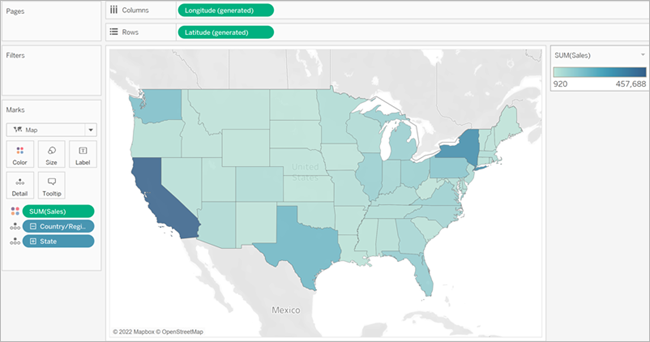
May2016

DiaClienteComprasTipo
4Lane5Crédito
10Chris6Crédito
28Juan1Crédito

June2016

DiaClienteComprasTipo
1Lisa3Crédito
28Isaac4Dinheiro
28Sam2Crédito

July2016

DiaClienteComprasTipo
2Mario2Crédito
15Wei1Dinheiro
21Jim7Dinheiro
Uma união dessas tabelas cria uma única tabela que contém todas as linhas de todas as tabelas. **União de linhas** | Dia | Cliente | Compras | Tipo | | --- | --- | --- | --- | | 4 | Lane | 5 | Crédito | | 10 | Chris | 6 | Crédito | | 28 | Juan | 1 | Crédito | | 1 | Lisa | 3 | Crédito | | 28 | Isaac | 4 | Dinheiro | | 28 | Sam | 2 | Crédito | | 2 | Mario | 2 | Crédito | | 15 | Wei | 1 | Dinheiro | | 21 | Jim | 7 | Dinheiro | ## Unir tabelas manualmente Use este método para fazer a união manual de tabelas distintas. Este método permite arrastar tabelas individuais do painel esquerdo da página Fonte de dados para a caixa de diálogo Unir. ### Para unir tabelas manualmente 1. Na página fonte de dados, clique duas vezes em Nova união para configurar a união. ![Abaixo de uma lista de planilhas, o ícone Nova união (uma tabela com uma engrenagem) é destacado.](/tableau/current/pt-br/public/desktop/pt-br/Img/union_union_new.png) 2. Arraste uma tabela do painel esquerdo para a caixa de diálogo Unir. ![Um cursor arrastando uma tabela para o painel Conexão na caixa de diálogo União.](/tableau/current/pt-br/public/desktop/pt-br/Img/union_union_firsttable.png) 3. Selecione outra tabela do painel esquerdo e arraste-a para o espaço logo abaixo da primeira tabela. ![Um cursor arrasta uma segunda tabela para o painel Conexão na caixa de diálogo União.](/tableau/current/pt-br/public/desktop/pt-br/Img/union_union_multipletables.png) **Dica:** Para adicionar várias tabelas ao mesmo tempo, pressione **Shift** ou **Ctlr** (**Shift** ou **Command** em um Mac), selecione as tabelas que deseja unir no painel esquerdo e arraste-as para o espaço abaixo da primeira tabela. 4. Clique em Aplicar ou OK para efetuar a união. ## Unir tabelas usando a pesquisa curinga (Tableau Desktop) Use este método para configurar um critério de pesquisa que automaticamente inclui as tabelas na sua união. Use o caractere curinga, que é um asterisco (\*), para corresponder a uma sequência ou um padrão de caracteres nos nomes de planilhas e pastas de trabalho do Excel e das Planilhas Google, nos nomes de arquivos de texto, nos nomes de arquivos JSON, nos nomes de arquivo .pdf e nos nomes de tabelas de banco de dados. Ao trabalhar com os dados do Excel, de arquivos de texto, de arquivos JSON e de arquivo .pdf, também é possível usar esse método para unir os arquivos às pastas e as planilhas às pastas de trabalho. A pesquisa faz parte do escopo da conexão selecionada. A conexão e as tabelas disponíveis em uma conexão são mostradas no painel esquerdo da página Origem de dados. ### Para unir tabelas usando a pesquisa curinga 1. Na página fonte de dados, clique duas vezes em Nova união para configurar a união. ![Abaixo de uma lista de planilhas, o ícone Nova união (uma tabela com uma engrenagem) é destacado.](/tableau/current/pt-br/public/desktop/pt-br/Img/union_union_new.png) 2. Clique em Curinga (automático) na caixa de diálogo União. ![A caixa de diálogo União com curinga (automático) destacado. ](/tableau/current/pt-br/public/desktop/pt-br/Img/union_pattern_new.png) 3. Insira os critérios de pesquisa que deseja que o Tableau use para encontrar as tabelas a incluir na união. ![A caixa de diálogo União foi configurada para incluir planilhas com correspondências curinga para 2016.](/tableau/current/pt-br/public/desktop/pt-br/Img/union_pattern_pattern.png) Por exemplo, você pode digitar **\*2016** na caixa de texto Incluir para unir as tabelas das planilhas do Excel cujos nomes de campo terminam com "2016" em seus nomes. Um critério de pesquisa como esse resultará na união das tabelas Maio2016, Junho2016 e Julho2016 (planilhas do Excel) da conexão selecionada. Nesse caso, a conexão é chamada Vendas e a conexão feita com a pasta de trabalho do Excel que contém as planilhas desejadas estava na pasta trimestre\_3 no diretório de vendas (p.ex., Z:\\sales\\quarter\_3). 4. Clique em Aplicar ou OK para efetuar a união. ### Expandir a pesquisa para encontrar mais dados do Excel, em texto, JSON e .pdf As tabelas que são disponibilizadas inicialmente para a união são parte do escopo da conexão selecionada. Se deseja unir mais tabelas que estão localizadas fora da pasta atual (para arquivos do Excel, de texto, JSON e .pdf) ou em uma pasta de trabalho diferente(para planilhas do Excel), selecione uma ou ambas as caixas de seleção na caixa de diálogo Unir para expandir a pesquisa. Por exemplo, suponha que você tenha duas tabelas Todos Excel que terminam com "2016" em seus nomes dentro da pasta atual. A conexão inicial é feita a uma pasta de trabalho do Excel localizada no mesmo diretório mencionado no exemplo anterior, Z:\\vendas\\trimestre\_3. ![A caixa de diálogo União mostra opções de configuração para correspondências curinga.](/tableau/current/pt-br/public/desktop/pt-br/Img/union_pattern_pattern_expand.png) - **Incluir:** se você inserir **\*2016** na caixa de texto Incluir e deixar os critérios de pesquisa restantes da caixa de diálogo sem alterações, o Tableau procura por todas as planilhas do Excel que terminam com "2016"na pasta atual. No diagrama abaixo, o item destacado em amarelo representa o local atual, ou seja, a pasta de trabalho do Excel com a qual foi criada uma conexão em "trimestre\_3." A caixa em verde representa as tabelas pertencentes a pastas de trabalho e planilhas unidas como resultado do critério de pesquisa. ![Uma representação visual de uma estrutura de arquivo. Dois arquivos são destacados.](/tableau/current/pt-br/public/desktop/pt-br/Img/union_pattern_default.png) - **Incluir + Expandir pesquisa para as subpastas:** se você inserir **\*2016** na caixa de texto Incluir e marcar a caixa de seleção Expandir pesquisa para as subpastas, o Tableau fará o seguinte: - Pesquisa todas as planilhas do Excel que terminam com "2016" em seus nomes dentro da pasta atual. - Pesquisa planilhas do Excel adicionais cujos nomes terminam com "2016" em seus nomes que estão localizadas em pastas de trabalho do Excel em subpastas de "trimestre\_3.". No diagrama abaixo, o item destacado em amarelo representa o local atual, ou seja, a pasta de trabalho do Excel com a qual foi criada uma conexão em "trimestre\_3.". A caixa em verde representa as tabelas pertencentes a pastas de trabalho e planilhas unidas como resultado do critério de pesquisa. ![Uma representação visual de uma estrutura de arquivo. Todos os arquivos do Trimestre 3 são destacados. ](/tableau/current/pt-br/public/desktop/pt-br/Img/union_pattern_subfolders.png) - **Incluir + Expandir pesquisa para a pasta pai:** se você inserir **\*2016** na caixa de texto Incluir e marcar a caixa de seleção Expandir pesquisa para a pasta pai, o Tableau fará o seguinte: - Pesquisa todas as planilhas do Excel que terminam com "2016" em seus nomes dentro da pasta atual, "trimestre\_3." - Pesquisa planilhas do Excel adicionais cujos nomes terminam com "2016" em seus nomes que estão localizadas em pastas paralelas de "trimestre\_3.". Neste exemplo, "trimestre\_4" é a pasta paralela. No diagrama abaixo, o item destacado em amarelo representa o local atual, ou seja, a pasta de trabalho do Excel com a qual foi criada uma conexão em "trimestre\_3." As caixas verdes representam as tabelas que pertencem à pasta de trabalho e às planilhas, que são unidas como resultado deste critério de pesquisa. ![Uma representação visual de uma estrutura de arquivo. Dois arquivos são destacados no Trimestre 3, e um arquivo é selecionado no Trimestre 4.](/tableau/current/pt-br/public/desktop/pt-br/Img/union_pattern_parent.png) - **Incluir + Expandir a pesquisa para as subpastas + Expandir a pesquisa para a pasta pai:** se você inserir **\*2016** na caixa de texto Incluir e escolher as caixas de seleção Expandir a pesquisa para as subpastas e Expandir a pesquisa para a pasta pai, o Tableau fará o seguinte: - Pesquisa todas as planilhas do Excel que terminam com "2016" no nome dentro da pasta atual, "trimestre\_3." - Procura por pastas de trabalho adicionais do Excel que estão localizadas nas subpastas da pasta atual, "trimestre\_3." - Procura por pastas de trabalho adicionais do Excel que estão localizadas em pastas paralelas e subpastas de "trimestre\_3.". Neste exemplo, "quarter\_4" é a pasta paralela. No diagrama abaixo, o item destacado em amarelo representa o local atual, ou seja, a pasta de trabalho do Excel com a qual foi criada uma conexão. A caixa verde representa as tabelas que pertencem à pasta de trabalho e às planilhas, que são unidas como resultado deste critério de pesquisa. ![Uma representação visual de uma estrutura de arquivo. Todos os arquivos do Trimestre 3 e Trimestre 4 são destacados. ](/tableau/current/pt-br/public/desktop/pt-br/Img/union_pattern_subfolders_parent.png) **Observação:** ao trabalhar com os dados do Excel, a pesquisa de caracteres curinga incluirá intervalos nomeados, mas excluirá as tabelas encontradas pelo Interpretador de dados. ## Renomear, modificar ou remover uniões Realize as tarefas básicas de união diretamente na tela da página Fonte de dados. Para renomear uma união 1. Clique duas vezes na tabela lógica que contém tabelas físicas unidas. 2. Clique duas vezes na tabela da união ou na tela de camada física. 3. Insira um nome para a união. ![Um cursor destacou o nome da tabela, para que ela possa ser renomeada.](/tableau/current/pt-br/public/desktop/pt-br/Img/union_union_rename.png) Para adicionar ou remover tabelas na união 1. Clique duas vezes na tabela lógica que contém tabelas físicas unidas. 2. Clique na seta suspensa da união e selecione **Editar união**. 3. Arraste mais tabelas que deseja unir do painel esquerdo, ou focalize uma tabela até que o ícone Remover seja exibido e clique no ícone para remover a tabela. ![Uma lista de tabelas em uma união é listada. Ao lado de maio de 2016, o cursor aponta para o ícone Remover.](/tableau/current/pt-br/public/desktop/pt-br/Img/union_union_customize.png) 4. Clique em Aplicar ou OK para concluir a tarefa. Para remover uma união - Clique duas vezes na tabela lógica que contém tabelas físicas unidas e, em seguida, clique na seta suspensa da união e selecione **Remover**. ![O menu suspenso ao lado de Compras mostra uma lista de opções. “Remover” é destacado.](/tableau/current/pt-br/public/desktop/pt-br/Img/union_union_remove.png) ## Correspondência de nomes de campo ou ordenação de campos As tabelas em uma união são combinadas usando nomes de campos correspondentes. Quando você trabalha com dados do Excel, das Planilhas Google, de arquivos de texto ou de arquivos JSON, caso não existam nomes de campo correspondentes (ou as colunas das tabelas não tenham cabeçalhos), é possível fazer com que o Tableau combine as tabelas com base na ordem dos campos nos dados subjacentes ao criar a união e, em seguida, selecionar a opção **Gerar nomes de campo automaticamente** no menu suspenso da união. ![O menu suspenso ao lado de Compras mostra uma lista de opções. “Gerar nomes de campos automaticamente” está destacado.](/tableau/current/pt-br/public/desktop/pt-br/Img/union_union_generatefieldnames.png) ## Metadados sobre uniões Após criar uma união, campos adicionais sobre ela são gerados e adicionados à grade. Os novos campos fornecem informações sobre de onde vêm os valores originais da união, incluindo os nomes das planilhas e tabelas. Esses campos são úteis quando informações únicas que são cruciais para a sua análise estão incorporadas ao nome da planilha ou tabela. Por exemplo, as tabelas usadas no exemplo acima armazenam informações únicas de mês e ano no nome da tabela em vez dos dados. Neste caso, você pode usar o campo Nome da tabela que é gerado pela união para acessar estas informações e usá-las em suas análises. ![Uma tabela com uma visão ampliada das colunas Planilha e Nome da tabela.](/tableau/current/pt-br/public/desktop/pt-br/Img/union_metadata.png) Se um intervalo nomeado é usado em uma união, os valores nulos são exibidos abaixo do campo **Planilha**. **Observação:** é possível usar os campos gerados por uma união, como **Planilha** ou **Nome da tabela**, como chaves de união. Você pode usar uma tabela unida em uma união com outra tabela ou tabela unida. ## Mesclar campos sem correspondência na união Quando os campos na união não correspondem ou os campos na união contêm valores nulos. Você pode mesclar os campos não-equivalentes em um único campo usando a opção mesclar para remover os valores nulos. Ao usar a opção Mesclar, os campos originais são substituídos por um novo campo, que exibe o primeiro valor não-nulo para cada linha nos campos não-equivalentes. Você também pode criar seus próprios cálculos ou, se possível, modificar os dados subjacentes para combinar os campos não equivalentes. Por exemplo, suponha que uma quarta tabela, "Agosto2016", seja adicionada aos dados subjacentes. Em vez do nome de campo padrão "Cliente", ela apresentará uma versão abreviada denominada "Clnt."
August2016
DiaClnt.ComprasTipo
7Maria2Crédito
9Kathy1Crédito
18Vijay7Dinheiro
A união dessas tabelas cria uma única tabela que contém todas as linhas das tabelas, com vários valores nulos. Você pode utilizar a opção Mesclar para combinar os campos de cliente relacionados em um único campo.

União (com valores nulos)

DiaClienteComprasTipoClnt.
4Lane5Créditonulo
10Chris6Créditonulo
28Juan1Créditonulo
1Lisa3Créditonulo
28Isaac4Dinheironulo
28Sam2Créditonulo
2Mario2Créditonulo
15Wei1Dinheironulo
21Jim7Dinheironulo
7nulo2CréditoMaria
9nulo1CréditoKathy
18nulo7DinheiroVijay


Uma seta grossa apontando para a direita.

União (com colunas que foram mescladas)

DiaComprasTipoCliente, Clnt.
45CréditoLane
106CréditoChris
281CréditoJuan
13CréditoLisa
284DinheiroIsaac
282CréditoSam
22CréditoMario
151DinheiroWei
217DinheiroJim
72CréditoMaria
91CréditoKathy
187DinheiroVijay
Após mesclar os campos, você pode usar o campo gerado a partir da mesclagem em um dinâmico ou divisão, ou usar o campo como uma chave de união. Também é possível alterar o tipo de dado do campo gerado por uma mesclagem. Para mesclar campos sem correspondência 1. Selecione duas ou mais colunas na grade. 2. Clique na seta suspensa da coluna e, em seguida, selecione **Mesclar campos sem correspondência**. Para remover uma mesclagem - Clique na seta suspensa da coluna do campo mesclado e selecione **Remover mesclagem**. ## Visão geral: trabalhando com uniões ### Tableau Desktop e criação na Web (Tableau Cloud e Tableau Server) - Uma tabela unida pode ser usada em uma união. - Uma tabela unida pode ser usada em uma união com outra tabela unida. - Os campos gerados por uma união, Planilha e Nome da tabela, podem ser usados como a chave de união. - Se um intervalo nomeado for usado em uma união, os valores nulos são exibidos abaixo do campo Planilha. - O campo gerado por uma mesclagem pode ser usado em uma tabela dinâmica. - O campo gerado por uma mesclagem pode ser usado como uma chave de união. - O tipo de dados do campo gerado de uma mesclagem pode ser alterado. - Tabelas são unidas dentro da mesma conexão. Ou seja, não é possível unir tabelas de diferentes bancos de dados. ### Somente no Tableau Desktop - Ao trabalhar com os dados do Excel, a pesquisa de caracteres curinga incluirá intervalos nomeados, mas excluirá as tabelas encontradas pelo Interpretador de dados. - O campo gerado por uma mesclagem pode ser usado em uma dinamização ou divisão. - Para unir um arquivo JSON, ele deve ter uma extensão .json, .txt ou .log. Para obter mais informações sobre como trabalhar com os dados JSON, consulte [Arquivo JSON](https://help.tableau.com/current/public/desktop/pt-br/examples_json.htm). - Ao utilizar a pesquisa por caractere curinga nas tabelas de união em um arquivo .pdf, o resultado da união limita-se às páginas que foram digitalizadas no arquivo .pdf ao qual você se conectou. Para obter mais informações sobre como trabalhar com danos em arquivos .pdf, consulte [Arquivo PDF](https://help.tableau.com/current/public/desktop/pt-br/examples_pdf.htm). - Os procedimentos armazenados não podem ser unidos. - Ao trabalhar com dados do banco de dados, é possível converter sua união em SQL personalizado. [Pular para o conteúdo principal](#main-content) # Usar conectores criados por parceiros no Tableau Exchange O Tableau Desktop tem dezenas de conectores criados por parceiros e com suporte de parceiros para escolha no Tableau Exchange. Para obter informações sobre a criação do seu próprio conector e como enviá-lo ao Tableau Exchange, consulte [Conectores criados com o Tableau Connector SDK](https://help.tableau.com/current/pro/desktop/pt-br/examples_connector_sdk.htm). ## Escolha e instale uma conexão criada por parceiros Os conectores criados por parceiros ou outros conectores personalizados estão disponíveis no painel Conectar. Esses conectores estão listados em Conexões adicionais e também estão disponíveis na página [Conectores do Tableau Exchange](https://extensiongallery.tableau.com/connectors). 1. Clique em Conexões no painel esquerdo. 2. Na seção Conectores adicionais, no painel Conectar, clique no conector que deseja usar. 3. Clique em Instalar e reiniciar o Tableau. Depois que o conector é instalado, ele aparece na seção **Para um servidor** do painel Conectar. **Observação**: se você receber um aviso de que os conectores não podem ser carregados, instale o arquivo .taco necessário na página [Conectores do Tableau Exchange](https://extensiongallery.tableau.com/connectors). Se você for solicitado a instalar os drivers, vá para [Tableau Exchange](https://extensiongallery.tableau.com/connectors) para obter instruções e locais de download do driver. ## Criar a conexão Para se conectar aos seus dados usando o conector instalado no Tableau Exchange, faça o seguinte: 1. Inicie o Tableau e, em Conectar, selecione o nome do conector que você instalou. Para uma lista completa de conexões de dados, selecione Mais, em Para um servidor. 2. Insira as informações necessárias para fazer a conexão. Se os nomes de tabela ou esquema não estiverem listados, clique no ícone de pesquisa ou insira o nome na caixa de texto e clique no ícone de pesquisa e, em seguida, selecione o nome. ## Trabalhar com seus dados Quando você se conecta aos dados com um conector criado por parceiros, ele oferece os mesmos recursos dos conectores compatíveis com o Tableau. Quando você estiver conectado, poderá: - [Definir uma fonte de dados](https://help.tableau.com/current/pro/desktop/pt-br/datasource_prepare.htm) - [Visualizar seus dados](https://help.tableau.com/current/pro/desktop/pt-br/getstarted_buildmanual_ex1basic.htm) - [Publicar em um servidor](https://help.tableau.com/current/pro/desktop/pt-br/publish_overview.htm)(quando o servidor tiver o conector instalado) **Observação:** a publicação no Tableau Cloud com conectores criados por parceiros não é aceita atualmente. ## Consulte também - [Configurar fontes de dados](https://help.tableau.com/current/public/desktop/pt-br/datasource_prepare.htm) – Adicione mais dados a esta fonte de dados ou prepare os dados antes de analisá-los. - [Criar gráficos e analisar dados](https://help.tableau.com/current/public/desktop/pt-br/design_and_analyze.htm) – Inicie a análise de dados. - [Conector criados com o Tableau Connector SDK](https://help.tableau.com/current/pro/desktop/pt-br/examples_connector_sdk.htm)\- Crie seu próprio conector e envie-o para o Tableau Exchange. ## Outros artigos nesta seção [Pular para o conteúdo principal](#main-content) # Usar extensões de painel As extensões permitem adicionar recursos exclusivos a painéis ou integrá-los diretamente a aplicativos fora do Tableau. É fácil adicionar extensões; você as incorpora aos layouts de painel como qualquer outro objeto de painel. As extensões expandem a funcionalidade do painel com a ajuda de aplicativos Web criados por desenvolvedores de terceiros. Se você for um desenvolvedor e quiser criar suas próprias extensões, consulte a [Documentação de API de extensões do Tableau](https://tableau.github.io/extensions-api/) no GitHub. **Observação**: os administradores do Tableau podem desativar as extensões de painel para o [Tableau Desktop](https://help.tableau.com/current/desktopdeploy/pt-br/desktop_deploy_setting_changes.htm#dashboard_extensions), o [Tableau Server](https://help.tableau.com/current/server/pt-br/dashboard_extensions_server.htm) e o [Tableau Cloud](https://help.tableau.com/current/online/pt-br/dashboard_extensions_server.htm). ## Adicionar uma extensão a um painel 1. Em uma pasta de trabalho do Tableau, abra uma planilha de painel. 2. Na seção Objetos, arraste Extensão para o painel. ![Seta que mostra como adicionar uma extensão a um painel.](/tableau/current/pt-br/public/desktop/pt-br/Img/dashboard_extension_add.png) 3. Na caixa de diálogo "Adicionar uma extensão", realize uma destas ações: - Procure e selecione uma extensão. - Clique em Acesse extensões locais e navegue até um arquivo .trex baixado anteriormente. 4. Se solicitado, permita ou negue o acesso da extensão de painel aos dados da pasta de trabalho. Para obter mais informações, consulte [Extensões de segurança de dados, confiáveis do Tableau e habilitadas para rede](#Data). Se você permitir o acesso, siga todas as instruções na tela para configurar a extensão. **Observação:** se você estiver usando o Tableau Server ou Tableau Cloud, os objetos de extensão aparecerão em branco em impressões, PDFs e imagens de painéis (incluindo imagens em e-mails de assinatura). ### Configurar uma extensão de painel Algumas extensões de painel oferecem opções de configuração que permitem personalizar recursos. 1. Selecione a extensão no painel e, no menu suspenso no canto superior direito, escolha Configurar. 2. Siga as instruções na tela para configurar a extensão. ![Menu de contexto para configurar uma extensão em um painel.](/tableau/current/pt-br/public/desktop/pt-br/Img/dashboard_extension_configure.png) ### Recarregar uma extensão de painel Se uma extensão de painel deixar de responder, talvez seja necessário recarregá-la, o que é semelhante a atualizar uma página da Web em um navegador. 1. Selecione a extensão no painel e, no menu suspenso no canto superior direito, escolha Recarregar. A extensão de painel é atualizada e definida para seu estado original. 2. Se o recarregamento da extensão não recolocá-la em um estado utilizável, tente removê-la do painel e adicioná-la novamente. ## Extensões de segurança de dados, confiáveis do Tableau e habilitadas para rede As extensões são aplicativos Web fornecidos em dois padrões: - _Extensões confiáveis do Tableau_ foram especificamente analisadas e implantadas em hosts gerenciados pelo Tableau. Incluem extensões desenvolvidas e gerenciadas pelo Tableau, extensões criadas por parceiros do Tableau Exchange e implantadas com o serviço de extensão de revisão e host do Tableau, além de extensões em nosso host herdado de extensão de área restrita. - _Extensões habilitadas para rede_ são hospedadas por um host de terceiros. Essas extensões permitem que os desenvolvedores gerenciem a entrega de suas extensões sem a mediação do Tableau. Incluem extensões gerenciadas diretamente pelos parceiros para fornecer melhor suporte à produção, extensões hospedadas e implantadas na rede local e extensões que exigem comunicação com serviços de terceiros fora do Tableau. Antes de permitir uma extensão habilitada para rede, certifique-se de que você confia no desenvolvedor e no site que a hospeda. Por padrão, as extensões usam o protocolo HTTPS, o que garante um canal criptografado para enviar e receber dados, além de garantir alguma privacidade e segurança. Para obter mais informações sobre segurança de dados ao usar extensões de painel, consulte [Segurança de extensão - Práticas recomendadas para implantação](https://help.tableau.com/current/server/pt-br/security_extensions.htm). ### Permitir ou negar uma extensão habilitada para rede Por padrão, as extensões habilitadas para rede devem solicitar permissão para serem executadas. Essa caixa de diálogo de permissão fornecerá informações sobre o servidor de terceiros no qual ela está hospedada e o nível de acesso aos dados exigido pela extensão. Recomendamos que você revise essas informações antes de permitir a execução de uma extensão. As extensões normalmente acessam dados visíveis em uma exibição. Uma extensão pode solicitar um acesso mais profundo a dados na pasta de trabalho quando solicita “Acesso total a dados”. Isso pode incluir acesso a dados subjacentes completos, nomes de tabelas e de campos de fontes de dados e informações sobre conexões de fontes de dados. Antes de permitir que a extensão seja executada na pasta de trabalho, examine as informações declaradas na caixa de diálogo de permissão de extensão e decida se deseja permitir ou negar a execução da extensão e o acesso a esses dados. Se estiver exibindo um painel com uma extensão que exija acesso aos dados completos, e esse acesso tiver sido negado, uma mensagem será exibida no lugar da extensão. Se confiar na extensão e quiser usá-la, você poderá redefinir as permissões e permitir que a extensão seja executada. ![Menu de contexto para redefinir permissões de uma extensão em um painel.](/tableau/current/pt-br/public/desktop/pt-br/Img/dashboard_extension_reset_perms.png) 1. Selecione a extensão no painel e, no menu suspenso no canto superior direito, escolha Redefinir permissões. 2. Clique em Permitir para permitir que a extensão seja executada e acesse os dados ou em Negar para impedir que a extensão seja executada. ### Verifique se o JavaScript está ativado no Tableau Desktop As extensões de painel interagem com os dados usando a biblioteca de API de extensões do Tableau, que é uma biblioteca JavaScript. Se você quiser usar extensões, verifique se o JavaScript está ativado nas configurações de segurança do painel: Selecione Ajuda > Configurações e desempenho > Definir segurança de exibição do painel na Web > Habilitar JavaScript. ## Verificar se as extensões são executadas no Tableau Cloud ou no Tableau Server Você pode adicionar extensões às pastas de trabalho publicadas no Tableau Desktop ou diretamente no modo de criação na Web do Tableau Cloud e do Tableau Server. Um administrador do Tableau deve permitir que as extensões sejam executadas em um site e adicionar extensões habilitadas para Rede a uma lista autorizada. Os administradores só devem permitir extensões testadas e confiáveis. Se você quiser usar uma extensão de painel no Tableau Cloud ou no Tableau Server, direcione seu administrador para [Gerenciar extensões de painel no Tableau Cloud](https://help.tableau.com/current/online/pt-br/dashboard_extensions_server.htm) ou [Gerenciar extensões de painel no Tableau Server](https://help.tableau.com/current/server/pt-br/dashboard_extensions_server.htm). ### Verifique se a extensão tem permissões para acessar a pasta de trabalho ou exibição Se você publicar uma pasta de trabalho que contenha uma extensão, certifique-se de que a extensão tenha acesso aos dados visíveis na exibição. Os dados visíveis também são conhecidos como dados de resumo. Para conceder esse acesso no Tableau Server ou no Tableau Cloud, certifique-se de que a pasta de trabalho ou exibição tenha permissão para Baixar dados de resumo. A extensão não baixa seus dados. A extensão requer apenas permissão para que possa interagir com os dados na exibição. Dependendo da opção de mostrar planilhas como guias ao publicar a pasta de trabalho, defina a permissão para Baixar dados de resumo no nível da pasta de trabalho ou da exibição. Se as planilhas não aparecerem como guias, você vai configurar a permissão no nível da exibição. Se você publicar a pasta de trabalho ou exibição no Tableau Public, a extensão também exigirá acesso aos dados visíveis. Para conceder permissão, abra Configurações e selecione Permitir acesso. ### Navegadores da Web compatíveis com extensões de área restrita Extensões de área restrita executadas em todos os navegadores compatíveis com o [Tableau Server](https://www.tableau.com/pt-br/products/techspecs#server) e com o [Tableau Cloud](https://www.tableau.com/pt-br/products/techspecs), exceto o Internet Explorer 11. ### Versões do Tableau Server compatíveis com extensões de área restrita É possível usar extensões de área restrita no Tableau Server 2019.4 e posteriores. ## Obter suporte para extensões de painel criadas por parceiros do Tableau e terceiros As extensões criadas por parceiros do Tableau e terceiros não são compatíveis diretamente com o Tableau. No entanto, se precisar de ajuda, existem alguns lugares onde você pode procurar mais informações. - Algumas páginas de parceiros no Tableau Exchange fornecem um link de **Suporte** direto para ajuda. - Entre em contato com os criadores da extensão por meio do **link Site do desenvolvedor** no Tableau Exchange. Em caso de dúvidas sobre a API de extensões, incentivamos os desenvolvedores a compartilhar perguntas e procurar ajuda por meio do [DataDev Slack Channel](https://tableau-datadev.slack.com/archives/CHJ9BHKG9) ou [enviar um problema no GitHub](https://github.com/tableau/extensions-api/issues) para a API de extensão. [Pular para o conteúdo principal](#main-content) # Usar filtros de contexto Por padrão, todos os filtros definidos no Tableau são calculados de modo independente. Ou seja, cada filtro acessa todas as linhas na sua fonte de dados, sem considerar outros filtros. No entanto, você pode definir um ou mais filtros categóricos como filtros de contexto para a exibição. Você pode pensar em um filtro de contexto como um filtro independente. Qualquer outro filtro que você estabeleça será definido como filtro dependente, pois ele processa apenas os dados que passam através do filtro de contexto. Você pode criar um filtro de contexto para: - Force a execução de um filtro primeiro. - Crie um filtro numérico ou top N dependente. Você pode definir um filtro de contexto para incluir apenas os dados de interesse e depois definir um filtro numérico ou top N. Por exemplo, vamos supor que você seja o responsável pelos produtos de café da manhã de uma grande cadeia de mercados. Sua tarefa é localizar os 10 principais produtos de café da manhã por lucratividade em todas as lojas. Se a fonte de dados for muito grande, você poderá definir um filtro de contexto para incluir somente produtos de café da manhã. Em seguida, você pode criar um filtro top 10 por lucro como um filtro dependente, que processaria apenas os dados que passassem pelo filtro de contexto. ## Criar filtros de contexto Para criar um filtro de contexto, selecione Adicionar ao contexto no menu de contexto de um filtro categórico existente. O contexto é calculado uma vez para gerar a exibição. Todos os outros filtros são calculados em seguida, em relação ao contexto. Filtros de contexto: - Aparecem na parte superior da divisória Filtros. - São identificados por uma cor cinza na divisória Filtros. - Não podem ser reorganizados na divisória. Conforme mostrado abaixo, a dimensão Modo de envio é definida para ser o contexto de uma exibição. O filtro Região é calculado usando apenas os dados que passam por Modo de envio. ![Crie um filtro de contexto.](/tableau/current/pt-br/public/desktop/pt-br/Img/contextfilter_1.gif) Você pode modificar um filtro de contexto: - Removendo o campo da divisória Filtros – Se outros filtros de contexto permanecerem na divisória, um novo contexto será calculado. - Editando o filtro – Um novo contexto é calculado cada vez que você edita um filtro de contexto. - Selecionando Remover do contexto – o filtro permanece na divisória como um filtro padrão. Se outros filtros de contexto permanecerem na divisória, um novo contexto será calculado. ## Agilizar filtros de contexto Para melhorar o desempenho dos filtros de contexto, especialmente em grandes fontes de dados, siga estas regras gerais. - Usar um único filtro de contexto que reduza significativamente o tamanho do conjunto dos dados é muito melhor do que aplicar muitos filtros de contexto. - Preencha toda a modelagem de seus dados antes de criar um contexto. Alterações no modelo de dados, como converter dimensões em medidas, exigem a recomputação do contexto. - Configure os filtros necessários para o contexto e crie o contexto antes de adicionar campos a outras divisórias. Fazer esse trabalho primeiro torna as consultas que são executadas ao soltar campos em outras divisórias mais rápidas. - Se desejar configurar um filtro de contexto em uma data, você poderá usar uma data contínua. Entretanto, usar compartimentos de datas como YEAR(date) ou filtros de contexto em datas discretas é muito eficaz. **Observação**: os filtros de contexto podem afetar negativamente as melhorias de desempenho da consulta ao usar a opção Presumir integridade referencial no menu Dados da fonte de dados. Para obter mais informações, consulte [Assumir a integridade referencial para uniões de colunas](https://help.tableau.com/current/public/desktop/pt-br/joins_assume_refinteg.htm). ## Exemplo: criar filtros de contexto Este exemplo mostra como criar um filtro de contexto. Primeiro, você filtrará uma exibição para mostrar os 10 principais produtos por vendas. Em seguida, você criará um filtro de contexto em uma categoria de produto para que possa visualizar os 10 principais produtos de mobília. 1. Use a fonte de dados Exemplo - Superloja para criar a exibição inicial mostrada abaixo. A exibição mostra as vendas de todas as subcategorias classificadas com a venda mais alta no início. ![Gráfico de barras horizontais mostrando as vendas por subcategoria.](/tableau/current/pt-br/public/desktop/pt-br/Img/ex_context1.png) 2. Agora, crie um filtro Top 10 para mostrar apenas os produtos mais vendidos. Você pode criar esse filtro arrastando o campo Subcategoria para a divisória Filtros. Na caixa de diálogo Filtro, alterne para a guia Superior e defina um filtro 10 principais por soma de vendas. Consulte [Filtrar dados das suas exibições](https://help.tableau.com/current/public/desktop/pt-br/filtering.htm#AddLimits) para saber mais sobre a definição de um filtro N principal. ![Uma janela exibindo opções de filtro para "Subcategoria".](/tableau/current/pt-br/public/desktop/pt-br/Img/ex_context2.png) 3. Quando você clicar em OK, observará que a exibição está filtrada para mostrar as 10 subcategorias principais em termos de vendas. ![Gráfico de barras horizontais de vendas por subcategoria de produto.](/tableau/current/pt-br/public/desktop/pt-br/Img/ex_context3.png) 4. Agora, vamos adicionar outro filtro para mostrar apenas os produtos de mobília. Arraste o campo Categoria para a divisória Filtros e selecione apenas Mobiliário. Ao terminar, clique em OK. A exibição é filtrada, mas em vez de 10 produtos, agora ela mostra apenas 3. Isso porque, por padrão, todos os filtros são avaliados separadamente e a exibição mostra a interseção dos resultados. Assim, essa exibição mostra que três dos 10 principais produtos são móveis. ![Um gráfico de barras horizontais de vendas de subcategorias de móveis.](/tableau/current/pt-br/public/desktop/pt-br/Img/ex_context5.png) 5. Para descobrir quais são os 10 principais produtos de mobiliário, precisamos tornar o filtro Categoria um filtro de contexto. Clique com o botão direito do mouse na divisória Filtros e selecione Adicionar ao contexto. 6. O filtro é marcado como um filtro de contexto e a exibição é atualizada para mostrar os quatro principais produtos de mobiliário. Por que não 10? Porque apenas quatro das subcategorias contêm o mobiliário. Mas agora sabemos que o filtro Top 10 está sendo avaliado com base nos resultados do contexto. ![Um gráfico de barras horizontais exibe as vendas em subcategorias de móveis.](/tableau/current/pt-br/public/desktop/pt-br/Img/ex_context7.png) [Pular para o conteúdo principal](#main-content) # Usar fontes personalizadas O Tableau fornece uma variedade de fontes para você usar nas suas visualizações, incluindo as fontes nas famílias tipográficas padrão: Tableau. No entanto, talvez deseje usar uma fonte que não seja a fornecida. Por exemplo, pode desejar usar uma fonte exclusiva para a marca da sua empresa. Para usar uma fonte personalizada no Tableau, a primeira etapa é instalá-la nos computadores que executam o Tableau. Isso inclui o Tableau Desktop e, se estiver publicando no Tableau Server, qualquer computador que executa o Tableau Server. > [!IMPORTANT] > > se uma fonte especificada no Tableau Desktop também não estiver instalada em todos os nós do Tableau Server, o Tableau Server substituirá a fonte padrão. Para garantir que o Tableau Server possa renderizar corretamente a fonte, certifique-se de que a fonte esteja na lista de fontes instaladas em todos os navegadores. Essas fontes comumente instaladas são chamadas de fontes "seguras da Web", como detalhado [aqui](https://www.cssfontstack.com/). **Observação:** ao baixar uma pasta de trabalho do Tableau Server, as fontes personalizadas não são baixadas com essa pasta. Para obter mais informações sobre a instalação de fontes, consulte os links a seguir. - [Como instalar ou remover uma fonte no Windows](https://support.microsoft.com/pt-br/kb/314960) (Base de dados de conhecimento da Microsoft) - [Noções básicas do Mac: Catálogo de Fontes](https://support.apple.com/pt-br/HT201749) (Suporte da Apple) Após instalar as fontes, elas aparecerão automaticamente no painel de formatação do Tableau Desktop, podendo usá-lo para alterar as fontes na pasta de trabalho ou em níveis de planilha. Consulte [Formatar no nível da pasta de trabalho](https://help.tableau.com/current/public/desktop/pt-br/formatting_workbook.htm), [Formatar no nível da planilha](https://help.tableau.com/current/public/desktop/pt-br/formatting_worksheet.htm) e [Formatar texto e números](https://help.tableau.com/current/public/desktop/pt-br/formatting_specific.htm) para obter detalhes. ## Publicar fontes personalizadas A publicação de uma pasta de trabalho com uma fonte personalizada depende corretamente de saber como é a interação do autor e da pasta de trabalho.

Um diagrama ilustrando as conexões entre um servidor, desktop, conector e o Tableau.

Publicação de um fluxo de trabalho de fonte personalizada

  1. A pasta de trabalho é criada no Tableau Desktop.

    ou

  2. A pasta de trabalho é criada usando a Criação da Web.

em seguida

  1. A pasta de trabalho é publicada no Tableau Server.

    ou

  2. A pasta de trabalho é publicada no Tableau Cloud.

Se

Em seguida

A- A pasta de trabalho é criada no Tableau Desktop.

Você pode usar qualquer fonte instalada no computador da pasta de trabalho.

B- A pasta de trabalho é criada usando a Criação da Web.

Somente as fontes instaladas no Tableau Server ou Tableau Cloud são funcionais ao formatar seu texto.

C- A pasta de trabalho é publicada no Tableau Server.

Qualquer fonte personalizada deve ser instalada em todos os nós do servidor.

Se a fonte não estiver instalada no Tableau Server, a fonte de desinstalação será substituída por uma fonte substituta na publicação.

D- A pasta de trabalho é publicada no Tableau Cloud.

Somente as fontes compatíveis com o Tableau Cloud serão exibidas.

Todas as fontes não suportadas na pasta de trabalho serão substituídas por uma fonte na publicação. Para obter uma lista das fontes aceitas, consulte Base de dados de conhecimento: fontes não exibidas como esperado.

### Solucionar problemas de fontes personalizadas em pastas de trabalho publicadas Uma vez publicada, qualquer visualizador da pasta de trabalho precisará ter as fontes personalizadas instaladas no computador. É por isso que é uma prática recomendada limitar-se às fontes do Tableau ou fontes seguras da Web.

Problemas

Possível solução

Algumas fontes são precisas na exibição, mas outras não são.

Quando uma exibição tem muitas marcas, o servidor renderiza as marcas no lado do servidor e exibe-as como uma imagem estática. Isso pode resultar em algumas fontes na exibição inconsistentes com o resto da exibição. Para resolver esse problema, reduza o número de marcas por exibição.

O espaçamento na fonte aparece diferente para diferentes visualizadores.

Se o visualizador tiver a fonte personalizada instalada em seu computador, ele verá a fonte exibida com precisão. No entanto, cada navegador usa um método ligeiramente diferente para renderizar fontes, portanto, ver pequenas diferenças nas fontes entre os navegadores é esperado.

Uma fonte diferente aparece para os visualizadores.

Se o visualizador não tiver a fonte personalizada instalada em seu computador, todas as fontes desinstaladas na pasta de trabalho serão substituídas por uma fonte substituta selecionada pelo navegador.
[Pular para o conteúdo principal](#main-content) # Usar imagens de fundo nas exibições As imagens de fundo são imagens exibidas abaixo dos dados para que se possa adicionar mais contexto às marcas na exibição. Um uso comum de imagens de fundo é a adição de imagens de mapas personalizados que correspondam a um sistema de coordenadas em seus dados. Por exemplo, pode haver dados que correspondam a vários andares em um edifício. Você pode usar imagens de fundo para sobrepor esses dados no plano do andar real do edifício para fornecer mais contexto. Outros exemplos de uso de imagens de fundo incluem mostrar um modelo do fundo do mar, imagens de páginas da Web para analisar registros da Web e até mesmo níveis de videogames para visualizar estatísticas de jogadores. Enquanto o Tableau permite carregar mapas dinâmicos do provedor on-line e offline, as imagens de fundo permitem que você use suas próprias imagens personalizadas, independentemente de serem mapas especiais ou qualquer outra imagem que corresponda aos seus dados. ## Adicionar imagens de fundo à pasta de trabalho Ao adicionar uma imagem de fundo à exibição, você precisa especificar um sistema de coordenadas mapeando os eixos x e y para os valores de campos no banco de dados. Se você estiver adicionando um mapa, os eixos x e y devem ser longitude e latitude expressos como decimais. Entretanto, é possível mapear os eixos em qualquer campo relevante com base em seu próprio sistema de coordenadas. **Para adicionar uma imagem de fundo:** 1. Selecione Mapa > Imagens de fundo e selecione uma fonte de dados. ![O menu suspenso Mapa com a opção Imagens de fundo selecionada.](/tableau/current/pt-br/public/desktop/pt-br/Img/adding1.png)3. Na caixa de diálogo Imagens de fundo, clique em Adicionar imagem. ![A caixa de diálogo Imagens de fundo com campos para Nome, Campos Válidos e Obrigatórios, juntamente com botões para Adicionar Imagem, Editar, Remover, OK, Cancelar e Aplicar.](/tableau/current/pt-br/public/desktop/pt-br/Img/adding2.png)5. Na caixa de diálogo Adicionar imagem de fundo, faça o seguinte: - Digite um nome para a imagem na caixa de texto Nome. - Clique em Procurar para navegar e selecionar a imagem que deseja adicionar ao segundo plano. Você também pode digitar uma URL para se vincular a uma imagem hospedada on-line. - Selecione o campo no qual mapear o eixo x da imagem e especifique o valor direito e o valor esquerdo. Ao adicionar um mapa, os valores de longitude devem ser mapeados no eixo x com o uso de valores decimais (em vez de graus/minutos/segundos ou N/S/L/O). - Selecione o campo no qual mapear o eixo y da imagem e especifique o valor superior e o valor inferior. Ao adicionar um mapa, os valores de latitude devem ser mapeados no eixo y com o uso de valores decimais (em vez de graus/minutos/segundos ou N/S/L/O). - É possível ajustar a intensidade da imagem usando o controle deslizante de transparência. Quanto mais o controle deslizante é movido para a direita, maior é o nível de esmaecimento da imagem exibida por trás de seus dados. ![Adicione uma imagem de fundo a uma caixa de diálogo de mapa.](/tableau/current/pt-br/public/desktop/pt-br/Img/adding3.png) 6. Você pode especificar as opções a seguir na guia Opções: - Bloquear taxa de proporção - selecione esta opção para manter as dimensões originais da imagem para qualquer manipulação dos eixos. Se esta opção for desmarcada, a forma da imagem será distorcida. - Sempre mostrar imagem inteira - selecione esta opção para evitar recortes na imagem quando os dados incluírem somente uma parte da imagem. Se você bloquear ambos os eixos em uma exibição, esta opção poderá ser anulada. - Adicione condições para quando mostrar a imagem. Consulte [Filtrar dados das suas exibições](https://help.tableau.com/current/public/desktop/pt-br/filtering.htm#AddConditions) para saber mais sobre a definição das condições. ![Uma caixa de diálogo chamada "Adicionar imagem de fundo" com campos para nome, opções de imagem e mostrar somente quando.](/tableau/current/pt-br/public/desktop/pt-br/Img/adding4.png) 7. Clique em OK. Quando você adicionar os campos x e y à divisória Linhas e Colunas da exibição, a imagem de plano de fundo é exibida por trás dos dados. Se a imagem de plano de fundo não for exibida, verifique se você está usando as medidas desagregadas para os campos x e y. Para desagregar todas as medidas, selecione Análise > Agregar medidas. Para alterar cada medida individualmente, clique com o botão direito do mouse no campo da divisória e selecione Dimensão. Finalmente, se você tiver usado os campos Latitude e Longitude gerados para os campos x e y, você precisará desabilitar os mapas internos antes que sua imagem de plano de fundo seja exibida. Selecione Mapa > Mapas em segundo plano > Nenhum para desabilitar os mapas internos. Para que as marcas sejam mais visíveis em uma exibição quando colocadas na parte superior de uma imagem de fundo, cada marca é cercada por uma color sólida de contraste chamada halo. Você pode desativar halos de marca selecionando Formatar > Mostrar halos de marca. ## Criar uma exibição com uma imagem de fundo Depois que você adicionar uma imagem de fundo, deverá criar a exibição de forma que ela corresponda aos mapeamentos de x e y especificados para a imagem. Ou seja, os campos especificados como x e y devem estar nas divisórias corretas. Siga as etapas abaixo para configurar a exibição corretamente: 1. Coloque o campo mapeado no eixo x na divisória Colunas. Se você estiver trabalhando com mapas, o campo de longitude deverá estar na divisória de colunas. Pode parecer um retrocesso à primeira vista; entretanto, os campos na divisória de colunas determinam os valores distribuídos pelo eixo x. 2. Coloque o campo mapeado no eixo y na divisória Linhas. Se você estiver trabalhando com mapas, o campo de latitude deverá estar na divisória de linhas. Pode parecer um retrocesso à primeira vista; entretanto, os campos na divisória de linhas determinam os valores distribuídos pelo eixo y. ## Editar uma imagem de fundo Depois de adicionar uma imagem de fundo, você sempre poderá retornar e editar os mapeamentos dos campos x e y, bem como qualquer uma das opções na guia Opções. Para editar uma imagem: 1. Selecione Mapa > Imagens de fundo. 2. Na caixa de diálogo Imagens de fundo, selecione a imagem que você deseja editar e clique em Editar (você também pode clicar duas vezes no nome da imagem). ![Caixa de diálogo Imagens de fundo com uma imagem selecionada e o botão Editar circulado.](/tableau/current/pt-br/public/desktop/pt-br/Img/edit1.png)4. Na caixa de diálogo Editar imagem de fundo, faça as alterações na imagem e clique em OK. ## Habilitar ou desabilitar imagens de fundo Embora seja possível adicionar várias imagens a uma pasta de trabalho, talvez você queira usar somente um subconjunto das imagens para determinado conjunto de planilhas. Por exemplo, você deseja mostrar um mapa dos Estados Unidos inteiro em uma exibição e mapas de estados individuais em outras exibições. Use as caixas de seleção na caixa de diálogo Imagens de fundo para habilitar e desabilitar as imagens da planilha atual. Você pode mostrar várias imagens habilitando várias imagens em uma única planilha. Por exemplo, você pode ter várias imagens que deseja colocar lado a lado no plano de fundo para tornar uma imagem de fundo maior. Para habilitar ou desabilitar uma imagem de fundo: 1. Selecione Mapa > Imagens de fundo. 2. Na caixa de diálogo Imagens de fundo, marque as caixas de seleção ao lado das imagens que deseja habilitar. ![Uma tabela de imagens de fundo e sua visibilidade.](/tableau/current/pt-br/public/desktop/pt-br/Img/enable1.png)4. Clique em OK. ## Adicionar condições mostrar e ocultar às imagens de fundo Quando você adiciona uma imagem de fundo e a habilita, a imagem é mostrada automaticamente em qualquer planilha que tenha os campos obrigatórios na exibição. Para evitar mostrar uma imagem em todas as planilhas, é possível especificar as condições mostrar/ocultar. As condições mostrar/ocultar são instruções condicionais definidas para especificar quando mostrar a imagem. Por exemplo, você pode ter uma imagem da planta baixa de um edifício de vários andares. Embora cada imagem seja associada às mesmas coordenadas (os cantos do edifício), você não quer mostrar o mapa do primeiro andar ao examinar as informações do terceiro andar. Nesse caso, é possível especificar uma condição para mostrar a imagem da planta baixa somente quando o campo Andar for igual a 1. **Para especificar condições mostrar/ocultar:** 1. Selecione Mapa > Imagens de fundo e selecione uma fonte de dados. 2. Na caixa de diálogo Imagens de fundo, selecione a imagem à qual deseja adicionar uma condição e clique em Editar. 3. Na caixa de diálogo subsequente, selecione a guia Opções. 4. Clique no botão Adicionar na parte inferior da caixa de diálogo. ![A janela Adicionar imagem de fundo com opções para configurar uma imagem de fundo com o botão Adicionar destacado.](/tableau/current/pt-br/public/desktop/pt-br/Img/bkimages_manage_conditions1.png)6. Selecione um campo no qual basear a condição. No exemplo descrito acima, o campo é Andar. ![A janela Selecionar campo com opções de quartos, andar e número de unidade exibidas e andar selecionado.](/tableau/current/pt-br/public/desktop/pt-br/Img/bkimages_manage_conditions2.png)8. Especifique quando deseja mostrar a imagem selecionando um valor do campo. Neste exemplo, 1 é selecionado. ![A janela Selecionar valor com valores de 1 a 4 para opções de valor e o número 1 selecionado.](/tableau/current/pt-br/public/desktop/pt-br/Img/bkimages_manage_conditions3.png)10. Clique em OK. Uma instrução condicional é adicionada à imagem. No exemplo da planta baixa do edifício, a instrução condicional é Somente mostrar a imagem quando Andar for igual a 1. 11. Clique em OK duas vezes para fechar a caixa de diálogo Imagem de fundo e aplicar as alterações. Quando várias condições forem adicionadas, a imagem de fundo será mostrada apenas quando todas as condições forem atendidas. Por exemplo, se uma imagem de fundo tiver duas condições em Nome da propriedade e Andar, ela só será mostrada quando Propriedade for Imóveis em Greenwood e o Andar for 3. ## Remover uma imagem de fundo Quando você não quiser mais usar uma imagem de fundo, poderá desabilitá-la ou removê-la, tornando-a indisponível para todas as planilhas. **Para remover uma imagem:** 1. Selecione Mapa > Imagens de fundo. 2. Na caixa de diálogo Imagens de fundo, selecione a imagem que deseja remover e clique em Remover. ![A janela Imagens de fundo com a imagem de fundo do mapa de piso 1 selecionada e o botão Remover destacado.](/tableau/current/pt-br/public/desktop/pt-br/Img/bkimages_manage_remove1.png) 3. Clique em OK. ## Consulte também - [Mapas e Análise de dados geográficos no Tableau](https://help.tableau.com/current/public/desktop/pt-br/maps.htm) ## Outros artigos nesta seção [Pular para o conteúdo principal](#main-content) # Usar Intervalos de eixos dinâmicos É fundamental que seus usuários entendam o intervalo representado em uma visualização para que possam analisar os dados corretamente. Especialmente ao analisar diversas visualizações em um painel ou em diversas planilhas ao mesmo tempo, pode ser fácil para os usuários interpretar mal os dados quando o intervalo dos eixos é diferente entre as visualizações. Por exemplo, quando dois gráficos de barras aparecem um ao lado do outro, as barras em ambos os gráficos podem parecer ter tamanhos equivalentes. No entanto, os eixos podem ter intervalos muito diferentes, tornando os gráficos enganosos. Para ajudar os usuários a entender o intervalo do eixo, em 2023.3 e posterior, os autores podem usar Intervalos de eixos dinâmicos para definir os valores mínimo e máximo de um intervalo de eixo usando parâmetros numéricos ou parâmetros de data. Então, à medida que os usuários navegam pelas visualizações, os eixos são atualizados de forma síncrona. Isso torna mais fácil para seus usuários analisar dados em visualizações com facilidade e precisão. E ao limitar o intervalo dos dados, você pode visualizar um subconjunto de dados sem filtrar os dados subjacentes ou impactar a média móvel dos seus dados. Os Intervalos de Eixos Dinâmicos também podem ser usados para estender ou encurtar o intervalo de um eixo sem filtrar os dados subjacentes. Isso é ideal para mostrar o progresso em relação a uma meta ou uma média móvel. ## Tipos de campos compatíveis Os Intervalos de eixos dinâmicos aceitam qualquer parâmetro que seja compatível com o eixo contínuo selecionado, por exemplo: - Parâmetros numéricos - Parâmetros temporais (data ou data e hora) ## Configurar um intervalo de eixos dinâmico com base na seleção A partir do Tableau 25.3, você pode atualizar automaticamente o intervalo de eixos com base na seleção de área, eliminando a necessidade de fluxos de trabalho separados de parâmetros e ações de parâmetros. 1. Em uma planilha, clique com o botão direito do mouse no eixo e escolha Editar eixo… 2. Para o intervalo, escolha Personalizado. 3. Expanda os menus suspensos, escolha Atualizar na interação para os pontos de intervalo inicial e final. 4. Feche a caixa de diálogo. 5. Retorne à visualização e selecione uma área na visualização para definir o valor correspondente para o ponto de intervalo escolhido. ![Caixa de diálogo Editar eixo com opção para definir intervalo personalizado como início e fim com base na interação.](/tableau/current/pt-br/public/desktop/pt-br/Img/dynamic_axis_selection.png) ## Configurar um intervalo de eixos dinâmico com um parâmetro existente Você também pode configurar seu intervalo de eixos dinâmico vinculando-o a um parâmetro existente. 1. Em uma planilha, [crie um parâmetro](https://help.tableau.com/current/pro/desktop/pt-br/parameters_create.htm) para o eixo. 2. Clique com o botão direito do mouse no eixo e selecione Editar eixo. 3. Para o intervalo, escolha Personalizado. Em seguida, selecione o parâmetro que você criou para a extensão do eixo inicial ou final. 4. Feche a caixa de diálogo. 5. Se você estiver usando várias planilhas em um painel, repita essas etapas para os eixos nas diferentes planilhas. ![Uma animação que mostra um parâmetro usado para criar um intervalo de eixos dinâmico e, em seguida, a animação mostra como a filtragem é afetada pelos intervalos dinâmicos.](/tableau/current/pt-br/public/desktop/pt-br/Img/dynamic_axis_ranges.gif) ## Entender as limitações e os casos extremos Os intervalos de eixos dinâmicos não são atualizados dentro [Histórias](https://help.tableau.com/current/pro/desktop/pt-br/stories.htm). Se o parâmetro usado para o eixo for excluído, o valor do parâmetro mais recente permanecerá como a extensão do eixo. Na próxima vez que você editar o eixo, uma mensagem de erro solicitará que você escolha um novo parâmetro a ser usado. [Pular para o conteúdo principal](#main-content) # Usar mapas do Mapbox Se você tiver acesso aos mapas do Mapbox, é possível adicioná-los às pastas de trabalho ou usá-los para criar visualizações de mapas no Tableau Desktop. Para obter uma lista de dados disponíveis específicos ao país, consulte [Dados de mapa compatíveis](https://www.tableau.com/pt-br/mapdata). Quando você publica uma exibição que usa um mapa do Mapbox no Tableau Server, Tableau Cloud ou Tableau Public, o seu público-alvo pode exibir seus dados e o seu mapa do Mapbox, sem precisar de uma conta do Mapbox. A partir do Tableau Desktop 2019.2, os estilos Mapbox de Ruas, Exteriores e Satélite estão disponíveis por padrão no Tableau no painel Camadas de mapa. Para obter mais informações sobre estilos de mapa e camadas de mapa, consulte [Personalizar a aparência do seu mapa](https://help.tableau.com/current/public/desktop/pt-br/maps_options.htm). ## Adicionar um mapa Mapbox à sua pasta de trabalho No Tableau Desktop, é possível adicionar um mapa do Mapbox à sua pasta de trabalho e usá-lo como mapa em segundo plano. Após adicionar um mapa do Mapbox à sua pasta de trabalho, ele será salvo com a pasta de trabalho e disponibilizado para qualquer pessoa com a qual você a compartilha. Você também pode salvar um mapa Mapbox como uma Fonte de mapas do Tableau (.tms) que pode ser compartilhada com outras pessoas, de modo que elas possam rapidamente conectarem-se e usá-la nas suas próprias pastas de trabalho. Para obter mais informações, consulte [Salvar uma fonte de mapa](https://help.tableau.com/current/public/desktop/pt-br/maps_mapsources_export.htm). Para adicionar um mapa Mapbox: 1. No Tableau Desktop, selecione Mapas > Mapas em segundo plano > Adicionar Mapa Mapbox. 2. Na caixa de diálogo Adicionar mapa Mapbox, adicione: - Nome do estilo, insira um nome para o mapa Mapbox. Este nome pode ser escolhido e aparecerá no menu Mapas de fundo após adicionar o mapa. - Url: insira a URL de estilo para o mapa Mapbox que deseja adicionar. Essa URL contém a ID de estilo do mapa do Mapbox, o token de acesso e o nome de usuário. Pode parecer com o seguinte: `https://api.mapbox.com/styles/v1//?access_token=` ![Caixa de diálogo Adicionar mapa Mapbox.](/tableau/current/pt-br/public/desktop/pt-br/Img/map_mapsources_mapbox4.png) Para obter mais informações sobre qualquer um dos itens a seguir, consulte as seções [Acessar Tokens](https://docs.mapbox.com/api/overview/#access-tokens-and-token-scopes)[, Mapas](https://docs.mapbox.com/api/maps/) e [Estilos](https://docs.mapbox.com/api/maps/styles/) da Ajuda da API do Mapbox. 3. Ao terminar, clique em OK para sair da caixa de diálogo Adicionar mapa do Mapbox e, em seguida, clique em Fechar para retornar à exibição. ## Criar uma visualização de mapa usando um mapa Mapbox Para criar uma visualização de mapa usando um mapa Mapbox, selecione Mapa > Mapas em segundo plano e, em seguida, selecione o mapa Mapbox que deseja usar. Em seguida, crie a visualização de mapa. Para obter mais informações, consulte [Mapeamento de conceitos no Tableau](https://help.tableau.com/current/public/desktop/pt-br/maps_build.htm). ![Menu do mapa expandido com "mapas de fundo" e "seu mapa mapbox" selecionados.](/tableau/current/pt-br/public/desktop/pt-br/Img/map_mapsources_mapbox3.png) Quando você criar mapas personalizados no Mapbox Studio, verifique se o mapa usa a projeção de Mercator. O Tableau usa essa projeção para garantir que seus pontos de dados se alinhem corretamente com o mapa em segundo plano. Para saber como ajustar a projeção do seu mapa, consulte [Ajustar a projeção do mapa](https://docs.mapbox.com/help/tutorials/create-a-custom-style/?step=5) no site de documentação do Mapbox. ### Adicionar ou subtrair as camadas de mapa da exibição Quando você adiciona um mapa do Mapbox Studio ao Tableau, todas as camadas do mapa também são adicionadas. Grupos de camadas e camadas únicas no Mapbox Studio serão exibidos como camadas individuais no Painel de camadas do mapa no Tableau e manterão o conjunto de configurações de camada no Mapbox Studio. Se um grupo de camadas no Mapbox Studio incluir subcamadas desativadas, essas subcamadas também serão desativadas quando o mapa for adicionado ao Tableau, e o grupo de camadas aparecerá como uma única camada no painel Camadas do mapa. Se o grupo de camadas estiver desativado no Tableau, então novamente, todas as subcamadas desse grupo serão ativadas. As camadas de mapa são diferentes das camadas de dados no Tableau. No Tableau, as Camadas de dados são blocos pré-criados que incluem informações demográficas de vários níveis, como Estado e Condado/Município. As camadas de dados e o Mapbox são independentes entre si no Tableau. Para obter mais informações sobre como as camadas de dados funcionam, consulte [Personalizar a aparência do seu mapa](https://help.tableau.com/current/public/desktop/pt-br/maps_options.htm). **Observação:** Quando você adiciona um mapa personalizado do Mapbox Studio, o Tableau importa os dados de cada camada, mesmo que a camada esteja desativada. O desempenho do seu mapa poderá ser afetado se incluir muitas camadas e subcamadas. Para melhorar o desempenho, adicione ou remova camadas e subcamadas no Mapbox Studio, antes de adicionar seu mapa ao Tableau. ## Consulte também: [Utilização dos servidores Web Map Service (WMS)](https://help.tableau.com/current/public/desktop/pt-br/maps_mapsources_wms.htm) [Salvar uma fonte de mapa](https://help.tableau.com/current/public/desktop/pt-br/maps_mapsources_export.htm) [Importar uma fonte de mapa](https://help.tableau.com/current/public/desktop/pt-br/maps_mapsources_import.htm) [Selecionar mapas em segundo plano](https://help.tableau.com/current/public/desktop/pt-br/maps_mapsources.htm) [Personalizar a aparência do seu mapa](https://help.tableau.com/current/public/desktop/pt-br/maps_options.htm) [Pular para o conteúdo principal](#main-content) # Usar Mostre-me para iniciar exibições Mostre-me cria uma exibição baseada nos campos já usados na exibição e nos campos selecionados no painel Dados. Abra Mostre-me clicando em Mostre-me na barra de ferramentas ![Botão Mostre-me na barra de ferramentas.](/tableau/current/pt-br/public/desktop/pt-br/Img/environ_showmebutton.png). ## Iniciar uma exibição com base nos campos selecionados Para usar Mostre-me, selecione os campos que deseja analisar no painel Dados e, em seguida, selecione o tipo de visualização que deseja criar no painel Mostre-me. O Tableau avalia automaticamente os campos selecionados e apresenta a opção de vários tipos de exibições que seriam apropriadas para esses campos. 1. No painel Dados, selecione o campo que deseja analisar. Mantenha pressionada a tecla Ctrl (Command no Mac) para fazer várias seleções. ![Um painel Dados com uma lista de dimensões e medidas.](/tableau/current/pt-br/public/desktop/pt-br/Img/showme1_10.0.png) 2. Clique em Mostre-me na barra de ferramentas e selecione o tipo de exibição que você deseja criar. ![O menu de pré-visualização mostra uma variedade de tipos de gráficos.](/tableau/current/pt-br/public/desktop/pt-br/Img/showme3.png) Ao passar o mouse sobre cada tipo de visualização, você verá uma descrição mostrando os requisitos mínimos para cada tipo de visualização. Neste exemplo, selecionamos barras empilhadas. 3. O Tableau cria automaticamente uma exibição dos dados. ![Gráficos de barras empilhadas ilustrando vendas e lucros em todas as regiões de 2011 a 2014.](/tableau/current/pt-br/public/desktop/pt-br/Img/showme2.png) ## Iniciar uma exibição com base nos campos da sua fonte de dados A partir da versão 25.2, o Tableau pode ajudar a criar sua visualização usando campos de sua fonte de dados, mesmo que você tenha poucos ou nenhum dado em sua planilha. Certifique-se de que sua fonte de dados esteja selecionada no painel Dados. Selecione o tipo de visualização que você gostaria de fazer e, em seguida, selecione Escolher para mim. ![](/tableau/current/pt-br/public/desktop/pt-br/Img/showme_chooseforme.png) O Tableau cria automaticamente uma visualização usando os campos da sua fonte de dados. É possível arrastar campos para a visualização para refinar ainda mais a exibição. ## Criar um gráfico de linhas com Mostre-me Neste exemplo, você usa Mostre-me para criar um gráfico de linhas que exibe o lucro como uma função de tempo. 1. No painel Dados, selecione **\[Order date (Data do pedido)\]** e **Lucro**. Mantenha pressionada a tecla Ctrl (ou a tecla Command no Mac) conforme seleciona os campos. 2. Clique em Mostre-me na barra de ferramentas para exibir o cartão Mostre-me, caso ele ainda não esteja sendo exibido. 3. No painel Mostre-me, veja o tipo de exibição que o Tableau sugere com um contorno laranja. ![Painel Mostrar-me com um tipo de gráfico de linhas selecionado.](/tableau/current/pt-br/public/desktop/pt-br/Img/example6c.png) Como uma dimensão de data e uma medida estão selecionadas, o Tableau sugere que você crie uma exibição de linha. Uma linha normalmente é a forma ideal de observar como os valores de medida mudam ao longo do tempo. A exibição abaixo mostra o gráfico resultante. Cada ponto na linha representa a soma de lucros para o ano correspondente. ![Um gráfico de linhas que descreve o aumento dos lucros ao longo do tempo.](/tableau/current/pt-br/public/desktop/pt-br/Img/example6d_10.0.png) É mais fácil ver os pontos clicando no botão Mostrar rótulos de marca na barra de ferramentas. ![Um gráfico de linhas que descreve o crescimento do lucro ao longo do tempo com pontos de dados rotulados com lucros em dólares.](/tableau/current/pt-br/public/desktop/pt-br/Img/example6e_10.0.png) ## Criar um gráfico de dispersão com Mostre-me Neste exemplo, você usará Mostre-me para criar um gráfico de dispersão que mostra as vendas em relação ao lucro para cada produto e cliente. 1. No painel Dados, selecione os campos de dimensão **Nome do cliente** e **Nome do produto**, e os campos de medida **Lucro** e **Vendas**. Para selecionar vários campos, mantenha a tecla Ctrl pressionada (ou a tecla Command key no Mac) conforme clica nos campos. 2. Clique em Mostre-me na barra de ferramentas. 3. Selecione o tipo de gráfico de dispersão em Mostre-me. ![Painel Mostrar-me com um tipo de gráfico de dispersão selecionado.](/tableau/current/pt-br/public/desktop/pt-br/Img/example7c.png) O Tableau cria um gráfico de dispersão usando os campos selecionados. É possível arrastar campos para a visualização para refinar ainda mais a exibição. ![Um gráfico de dispersão que ilustra a correlação entre lucro e vendas.](/tableau/current/pt-br/public/desktop/pt-br/Img/example7d_10.0.png) [Pular para o conteúdo principal](#main-content) # Usar o Tableau na Web ## Outros artigos nesta seção [Pular para o conteúdo principal](#main-content) # Usar os conectores fornecidos pelo Tableau Acesse os links abaixo para obter informações sobre como se conectar aos seus dados específicos usando conectores fornecidos e suportados pelo Tableau. Os conectores são listados na ordem em que aparecem no painel Conectar. **Observação:** para saber mais sobre conectores criados por parceiros e compatíveis, consulte [Usar conectores criados por parceiros no Tableau Exchange](https://help.tableau.com/current/public/desktop/pt-br/gallery_connectors.htm). ## Outros artigos nesta seção [Pular para o conteúdo principal](#main-content) # Usar parâmetros para tornar as exibições mais interativas Parâmetros são úteis quando se quer adicionar interatividade e flexibilidade ao seu relatório ou experimentar diferentes cenários. Suponha que você não tem certeza de que campos incluir na exibição ou qual layout ficaria melhor para os seus visualizadores. É possível incorporar parâmetros à sua exibição para deixar os visualizadores escolherem como eles querem ver os dados. Ao usar parâmetros, é necessário vinculá-los à exibição de alguma maneira: - Você pode usar parâmetros em cálculos e campos calculados usados na exibição. - Você pode mostrar o controle de parâmetro na exibição para que os usuários selecionem parâmetros. - É possível referenciar parâmetros em [ações de parâmetro](https://help.tableau.com/current/public/desktop/pt-br/actions_parameters.htm). Antes de começar, decida quais campos você quer tornar interativos. Por exemplo, é possível permitir que os usuários visualizem as categorias de uma dimensão por cor, ou os dados de vendas de um período de tempo que escolherem, entre outros. O exemplo descrito aqui forma uma tabela para que os usuários possam selecionar as dimensões que serão exibidas nas colunas e filas. **Assista um vídeo:** para uma apresentação detalhada, assista [Parâmetros | Ah, os lugares que você vai!](https://youtu.be/Xk9HnpmWtsU) (45 minutos). **Saiba mais**: consulte [Usar parâmetros para adicionar várias exibições à sua visualização](http://www.tableau.com/pt-br/about/blog/2015/7/lrtt-parameters-alter-your-viz-40767) no [blog](https://www.tableau.com/pt-br/about/blog) do Tableau e vários tópicos práticos sobre como usar parâmetros no site [Data School](https://www.thedataschool.co.uk/). ## Criar os parâmetros Essas etapas usam a pasta de trabalho de amostra Superloja para criar novos parâmetros. 1. Abra Tableau Desktop e abra a pasta de trabalho de amostra “Superloja”. 2. No painel Dados, clique na seta suspensa no canto superior direito e selecione Criar parâmetro. 3. Na caixa de diálogo Criar parâmetro, conclua as seguintes etapas: 1. Nomeie o parâmetro para que os visualizadores possam saber o que acontecerá ao mudá-lo. Esse exemplo utiliza o **Selecionar cabeçalho da Coluna 1**. 2. Para **Tipo de dados**, selecione **Cadeia de caracteres**. 3. Para **Valores admissíveis**, selecione **Lista**, digite **Nenhum** como o primeiro valor na lista, e em seguida pressione **Enter**. 4. Complete a lista digitando os nomes dos campos de dimensão adicionais que você deseja expor ao longo do parâmetro. **Observação:** Este exemplo usa o nome do cliente, o segmento do cliente e os campos de região, departamento e categoria. Todos eles apresentam dimensões do mesmo tipo de dados (string). Se desejar incluir uma medida, como por exemplo um lucro, nessa lista, uma das opções será converter a medida para um valor de string. Será preciso fazer isso ao construir o campo calculado, usando a função `STR()`. Este artigo engloba apenas os casos de único tipo de dados. Os nomes **Exibir como** padrão correspondem ao nome de campo, e para este exemplo não é necessário que mudem. ![](/tableau/current/pt-br/public/desktop/pt-br/Img/change-view-parameters-DPV.png) 5. Clique em **OK** para retornar à caixa de diálogo Campo calculado. 5. Repita o passo anterior para criar os seguintes parâmetros adicionais: - Selecione o cabeçalho da Coluna 2 - Selecione o cabeçalho da Fila 1 - Selecione o cabeçalho da Fila 2 **Dica:** em vez de digitar cada valor na lista, clique em **Adicionar do > Parâmetros** para adicioná-los de **Selecionar o cabeçalho da Coluna 1**. ## Criar os campos calculados Estas etapas usam a amostra Superstore para criar os campos calculados que vão aproveitar os parâmetros. 1. No painel Dados, clique na seta suspensa no canto superior direito e selecione Criar campo calculado. 2. Na caixa de diálogo Campo calculado, em Nome, digite Categoria da coluna 1. 3. Na caixa de diálogo Campo calculado, para **Fórmula**, faça o seguinte cálculo: `CASE [Select Column 1 Heading] WHEN 'Customer Name' THEN [Customer Name] WHEN 'Customer Segment' THEN [Customer Segment] WHEN 'Region' THEN [Region] WHEN 'Department' THEN [Department] WHEN 'Category' THEN [Category] ELSE '' END` ![](/tableau/current/pt-br/public/desktop/pt-br/Img/change-views-parameters2.png) Confirme se a mensagem de status indica que a fórmula é válida e depois clique em **OK**. **Observação:** ELSE corresponde ao valor **Nenhum** incluído no parâmetro, e retornará como uma string vazia. 4. Crie mais três campos calculados, um para cada parâmetro adicional que você criou: | Nome do parâmetro | Nome de campo calculado | | --- | --- | | Selecione o cabeçalho da Coluna 2 | Categoria da coluna 2 | | Selecione o cabeçalho da Fila 1 | Categoria da fila 1 | | Selecione o cabeçalho da Fila 2 | Categoria da fila 2 | A fórmula básica de cada campo calculado é igual à da etapa anterior, porém cada `statement.` de `CASE` refere-se a um parâmetro diferente. ## Dê aos visualizadores uma maneira de interagir com as exibições Em seguida, exiba o controle de parâmetro para que os usuários possam selecionar as categorias que eles desejam exibir. 1. Para cada parâmetro criado, faça como a seguir: Em Parâmetros, clique com o botão direito do mouse e selecione **Mostrar controle de parâmetro**. ![](/tableau/current/pt-br/public/desktop/pt-br/Img/change-views-parameters4.png) 2. No painel Dados, arraste os campos calculados criados até as divisórias Colunas e Linhas. 3. No painel Dados, arraste uma medida até a exibição. Neste exemplo, **Vendas** localiza-se em **Rótulo** no cartão Marcas. 4. Teste seus parâmetros selecionando campos nos controles de parâmetro. **Dicas:** - Organize os campos de dimensão dinâmicos em ordem alfabética. - Oculte os rótulos de campo das linhas e colunas. ![](/tableau/current/pt-br/public/desktop/pt-br/Img/change-views-parameters5.png) 5. Reajuste todos os parâmetros para **Nenhum** e publique a pasta de trabalho no Tableau Server. ![](/tableau/current/pt-br/public/desktop/pt-br/Img/change-views-parameters6.png) Os visualizadores podem configurar seus próprios relatórios, salvar as configurações de parâmetro e compartilhar exibições com outros. ## Informações adicionais Para obter informações sobre a criação dinâmica de exibições, consulte [Trocar medidas usando parâmetros](https://help.tableau.com/current/pro/desktop/pt-br/parameters_swap.htm). Para obter informações sobre as diferentes áreas da interface do Tableau nas quais é possível criar e incorporar parâmetros, consulte [Criar parâmetros](https://help.tableau.com/current/public/desktop/pt-br/parameters_create.htm) e os tópicos relacionados na Ajuda do Tableau Desktop. **Isenção de responsabilidade**: este tópico inclui informações sobre parâmetros de um blog de terceiros, [The Information Lab: Data School](http://www.thedataschool.co.uk/blog/). Observe que, ainda que façamos todos os esforços para manter as referências ao conteúdo de terceiros precisas, as informações fornecidas aqui podem mudar sem aviso prévio, de acordo com o conteúdo do site. [Pular para o conteúdo principal](#main-content) # Usar relações para análise de dados de várias tabelas As tabelas que você arrasta para a tela da guia da fonte de dados usam relacionamentos. Os relacionamentos são uma maneira flexível de combinar dados para análise no Tableau. Pense em uma relação como um contrato entre duas tabelas. Quando você está criando uma visualização com campos dessas tabelas, o Tableau traz dados usando esse contrato para criar uma consulta com as uniões de colunas apropriadas. Recomenda-se o uso de relacionamentos como uma primeira abordagem para combinar os dados, pois isso torna a preparação e a análise de dados mais fáceis e intuitivas. [Usar as uniões somente quando você realmente precisar](https://help.tableau.com/current/pro/desktop/pt-br/datasource_datamodel_faq.htm#can-i-use-joins-between-logical-tables). Saiba mais sobre as noções básicas da criação de relacionamentos neste vídeo de 5 minutos. **Observação**: a interface para edição de relacionamentos mostrada neste vídeo difere um pouco da versão atual, mas tem a mesma funcionalidade. Saiba mais sobre como as relações funcionam nessas publicações no blog do Tableau: - [Relacionamentos, parte 1: apresentação da nova modelagem de dados no Tableau](https://www.tableau.com/about/blog/2020/5/relationships-part-1-meet-new-tableau-data-model) - [Relacionamentos, parte 2: dicas e truques](https://www.tableau.com/about/blog/2020/5/relationships-part-2-tips-and-tricks) - [Relacionamentos, parte 3: fazer perguntas em várias tabelas relacionadas](https://www.tableau.com/about/blog/2020/6/relationships-part-3-asking-questions-across-multiple-related-tables) Veja também podcasts de vídeo sobre relacionamentos em [Análises de ação](https://action-analytics.com/library/), como [Por que o Tableau inventou os relacionamentos?](https://action-analytics.com/ep-1-why-did-tableau-invent-relationships/) Clique em "Podcast de vídeo" na [Biblioteca](https://action-analytics.com/library/) para ver mais. No Tableau versão 2024.2 e posterior, o modelo de dados do Tableau oferece suporte à análise de vários fatos e às dimensões compartilhadas por meio de relações multifatoriais. Para obter mais informações, veja [Sobre modelos de dados de relação de vários fatos](https://help.tableau.com/current/pro/desktop/pt-br/datasource_mfr_multiple_base_tables.htm), [Quando usar um modelo de relação de vários fatos](https://help.tableau.com/current/pro/desktop/pt-br/datasource_mfr_when_to_use.htm), e [Construa um modelo de dados de relação de vários fatos](https://help.tableau.com/current/pro/desktop/pt-br/datasource_mfr_build.htm). Você está criando uma nova fonte de dados e uma pasta de trabalho? Arraste uma tabela para a tela da página Fonte de dados para começar a criar a fonte de dados. Uma fonte de dados pode ser criada a partir de uma única tabela que contenha todos campos de dimensão e medida necessários para análise... ![Modelo de dados com uma análise de tabela única.](/tableau/current/pt-br/public/desktop/pt-br/Img/data_model_singletableanalysis.gif) Ou crie uma fonte de dados de várias tabelas arrastando mais tabelas e definindo os relacionamentos... ![Crie um relacionamento de dados no painel de fonte de dados.](/tableau/current/pt-br/public/desktop/pt-br/Img/data_model_createrelationship.gif) Assista a este vídeo de 1 minuto sobre como começar a usar relacionamentos. **Observação**: a interface para edição de relacionamentos mostrada neste vídeo difere um pouco da versão atual, mas tem a mesma funcionalidade. Para obter mais informações sobre o uso de relacionamentos, consulte [Relacionar os dados](https://help.tableau.com/current/pro/desktop/pt-br/relate_tables.htm), [Como as relações diferem das uniões de colunas](https://help.tableau.com/current/public/desktop/pt-br/datasource_relationships_learnmorepage.htm), [O modelo de dados do Tableau](https://help.tableau.com/current/pro/desktop/pt-br/datasource_datamodel.htm) e [Criar e definir relacionamentos](https://help.tableau.com/current/pro/desktop/pt-br/relate_tables.htm#create-and-define-relationships). Para obter mais informações, consulte [O que mudou nas fontes de dados e análises na versão](https://help.tableau.com/current/pro/desktop/pt-br/datasource_datamodel_whatschanged.htm) e [Perguntas sobre relacionamentos, o modelo de dados e fontes de dados](https://help.tableau.com/current/pro/desktop/pt-br/datasource_datamodel_faq.htm). Você está abrindo uma pasta de trabalho ou fonte de dados antiga? Ao abrir uma pasta de trabalho ou fonte de dados anterior à versão 2020.2 na versão 2020.2, a fonte de dados aparecerá como uma única tabela lógica na tela, com o nome "Dados migrados" ou o nome da tabela original. Os dados são mantidos e você pode continuar a usar a pasta de trabalho como anteriormente. ![Caso a fonte de dados tivesse várias tabelas unidas por colunas ou linhas, a tabela lógica única seria exibida com o nome "Dados migrados".](/tableau/current/pt-br/public/desktop/pt-br/Img/data_model_migrated_data.gif) Para ver as tabelas físicas que compõem a tabela lógica única, clique duas vezes na tabela lógica para abri-la na camada física. Você verá suas tabelas físicas subjacentes, incluindo uniões de colunas e de linhas. Para obter mais informações, consulte [O que mudou nas fontes de dados e análises na versão](https://help.tableau.com/current/pro/desktop/pt-br/datasource_datamodel_whatschanged.htm) e [Perguntas sobre relacionamentos, o modelo de dados e fontes de dados](https://help.tableau.com/current/pro/desktop/pt-br/datasource_datamodel_faq.htm). [Pular para o conteúdo principal](#main-content) # Usar um cálculo de tabela em uma história com dados do Tableau **Mudanças importantes para Histórias de dados do Tableau** As Histórias de dados do Tableau serão descontinuadas em Tableau Desktop, Tableau Cloud e Tableau Server em janeiro de 2025 (2025.1). Com os avanços nas tecnologias de linguagem natural, estamos desenvolvendo uma interface aprimorada que tornará mais fácil fazer perguntas sobre seus dados e ficar por dentro das mudanças. Para obter mais informações, veja [Como o Tableau Pulse com tecnologia Tableau AI está reimaginando a experiência de dados](https://www.tableau.com/pt-br/blog/tableau-pulse-and-tableau-ai) Você pode usar um Cálculo de tabela como uma medida em uma História com dados do Tableau, além da medida usada para criar o cálculo de tabela. 1. No cartão Marcas, clique no lado direito do seu campo para abrir um menu e clique em Cálculo rápido de tabela. ![O menu que é aberto quando você clica com o botão direito do mouse em um campo no cartão Marcas. Cálculo de tabela rápido é selecionado.](/tableau/current/pt-br/public/desktop/pt-br/Img/data_stories_quick_tablecalc.png) 1. Depois de criar seu cálculo de tabela, arraste-o para Medidas no painel Dados e renomeie-o. ![Uma animação de arrastar o cálculo da divisória para o painel Dados.](/tableau/current/pt-br/public/desktop/pt-br/Img/data_stories_tablecalc_1.gif) 1. Arraste sua medida original (por exemplo, Vendas) de volta para a divisória Linhas e arraste seu novo cálculo (por exemplo, Soma de vendas) para a Dica de ferramenta. Sua visualização pode permanecer a mesma, mas agora você tem acesso à nova medida. ![Uma animação de arrastar a medida para a divisória.](/tableau/current/pt-br/public/desktop/pt-br/Img/data_stories_tablecalc_2.gif) 1. Vá para o seu painel e arraste o objeto História com dados para o painel. Ambas as medidas aparecem ao criar sua história. [Pular para o conteúdo principal](#main-content) # Usar visibilidade de zona dinâmica O espaço do painel é valioso, especialmente quando você deseja revelar progressivamente insights sobre dados. Com a visibilidade de zona dinâmica, você pode ocultar ou revelar zonas (elementos de painel lado a lado ou flutuantes) com base no valor de um campo ou parâmetro. Conforme você interage, as zonas em seu painel aparecem ou desaparecem. O resultado é um painel dinâmico que não compromete o layout desejado. Embora você possa [mostrar ou ocultar objetos clicando em um botão em um painel](https://help.tableau.com/current/pro/desktop/pt-br/dashboards_create.htm#Show), a visibilidade da zona dinâmica permite mostrar e ocultar objetos automaticamente. Isso é ideal para painéis usados​por diferentes grupos de usuários. Por exemplo, você pode querer mostrar diferentes zonas de grupos de usuários diferentes quando eles visitam seu painel. E você pode usar a visibilidade de zona dinâmica com [Ações de parâmetros](https://help.tableau.com/current/pro/desktop/pt-br/actions_parameters.htm). Por exemplo, quando um usuário clica em uma marca em uma visualização, uma zona anteriormente oculta é exibida. Isso é ideal para painéis complexos porque permite que você escolha quando níveis mais profundos de dados são revelados. ## Tipos de campos compatíveis Para ser usado para visibilidade de zona dinâmica, um campo ou parâmetro deve ser: - Booleano. - Valor único. - Independente da visualização, o que significa que o campo retorna um valor constante independente da estrutura da visualização, como um cálculo de nível de detalhe fixo (LOD). ## Configurar uma zona de painel dinâmico O exemplo a seguir tem duas planilhas que usam [dados Superstore](https://help.tableau.com/current/guides/get-started-tutorial/pt-br/get-started-tutorial-connect.htm): a primeira planilha tem um gráfico de barras com Vendas por categoria e a segunda planilha tem um gráfico de barras com Vendas por subcategoria. Ao usar a visibilidade da zona dinâmica, a segunda planilha fica visível somente depois que uma marca é clicada na zona Vendas por categoria. Este exemplo se baseia em um campo calculado booleano, que é usado como campo de origem para uma ação de parâmetro. Para que o cálculo seja utilizado como campo de origem para a ação do parâmetro, o cálculo deve ser adicionado ao cartão de marcas. 1. Na planilha Vendas por categoria, [criar um parâmetro](https://help.tableau.com/current/pro/desktop/pt-br/parameters_create.htm). Neste exemplo, o parâmetro Tipo de dados deve ser definido como Booleano. 2. Na planilha Vendas por categoria, [crie um campo calculado](https://help.tableau.com/current/pro/desktop/pt-br/calculations_calculatedfields_formulas.htm). Este exemplo usa o seguinte cálculo: `True` 3. Na planilha Vendas por categoria, arraste o cálculo que você criou para Detalhes no cartão de marcas. 4. Crie um painel. 5. Arraste a planilha que você sempre deseja que fique visível em seu painel. Em nosso exemplo, queremos que Vendas por categoria seja visível. 6. No painel, clique na zona Vendas por categoria (objeto do painel). Em seguida, no menu Planilha em seu painel, [crie uma ação de parâmetro](https://help.tableau.com/current/pro/desktop/pt-br/actions_parameters.htm). Este exemplo usa a seguinte ação Alterar parâmetro: A planilha de origem é definida para usar o painel que você criou e a planilha Vendas de categoria. O Parâmetro de destino é o parâmetro que você criou. O Campo de origem é o cálculo que você criou. ![Uma ação de parâmetro configurada conforme descrito no texto que precede esta imagem](/tableau/current/pt-br/public/desktop/pt-br/Img/dynamic_zone_action.png) 7. Arraste a planilha Vendas por subcategoria para o seu painel. 8. Clique na zona Vendas por categoria. No canto superior direito, clique na seta suspensa e selecione Usar como filtro. 9. Clique na zona Vendas por subcategoria e, em seguida, clique na guia Layout. 10. Marque a caixa Controlar visibilidade usando valor. 11. Na lista suspensa, escolha o parâmetro que você criou para controlar a visibilidade da zona. **Observação:** se a opção Controlar visibilidade usando valor não contiver o campo que você deseja usar, certifique-se de que o campo seja um tipo compatível. ![A caixa "Controlar visibilidade usando valor" é marcada e um parâmetro chamado "Ocultar zona com parâmetro" é selecionado](/tableau/current/pt-br/public/desktop/pt-br/Img/dynamic_zone_visibility.png) Agora, quando você clica em uma marca de categoria na zona Vendas por categoria, a zona Vendas por subcategoria aparece no painel. ![Uma animação de clicar em uma marca em um painel que faz com que outro gráfico apareça usando a visibilidade da zona dinâmica](/tableau/current/pt-br/public/desktop/pt-br/Img/dynamic_zone_demo.gif) ## Entender as limitações e os casos extremos A visibilidade de zona dinâmica não funciona ao usar a planilha em [Histórias](https://help.tableau.com/current/pro/desktop/pt-br/stories.htm) (uma sequência de visualizações que funcionam juntas para transmitir informações). [Pular para o conteúdo principal](#main-content) # Use aceleradores para visualizar dados rapidamente Os aceleradores do Tableau são painéis pré-criados projetados para ajudar você a obter um impulso inicial na análise de dados. Adaptados a setores específicos e aplicativos corporativos, os Aceleradores são criados com dados de amostra que você pode trocar por seus próprios dados, permitindo que você descubra insights com configuração mínima. ![Exemplo de acelerador](/tableau/current/pt-br/public/desktop/pt-br/Img/accelerator_example.png) Acelerador de pipeline do Salesforce Sales Cloud ## Onde encontrar aceleradores Você pode acessar o conjunto completo de Aceleradores no [Tableau Exchange](https://exchange.tableau.com) e no Tableau Desktop. Além disso, alguns Aceleradores estão disponíveis para uso quando você cria uma pasta de trabalho no Tableau Cloud. ### No site do Tableau Exchange 1. Visite a [página Aceleradores](https://exchange.tableau.com/accelerators) no site do Tableau Exchange. Você pode filtrar para encontrar Aceleradores com base no setor ao qual se aplicam e no tipo de dados aos quais se conectam. 2. Faça login no site do Tableau Exchange. Caso não tenha uma conta, crie uma. 3. Quando você encontrar um Acelerador que deseja usar, selecione Download para obter o arquivo TWBX. Como os Aceleradores são simplesmente pastas de trabalho empacotadas, você pode abrir o arquivo baixado no Tableau Desktop ou carregá-lo em seu site em Tableau Cloud ou no Tableau Server. Para obter informações sobre como carregar pastas de trabalho, consulte [Carregar pastas de trabalho em um site do Tableau](https://help.tableau.com/current/pro/desktop/pt-br/upload.htm). ### Em Tableau Desktop 1. Na página inicial do Tableau Desktop, selecione Mais aceleradores. ![Aceleradores na página inicial](/tableau/current/pt-br/public/desktop/pt-br/Img/accelerator_desktop_more.png) 2. Os Aceleradores nesta lista são os mesmos mostrados no site do Tableau Exchange, com a conveniência adicional de que você pode abrir os Aceleradores sem sair do Tableau Desktop. 3. Quando você encontrar um Acelerador que deseja usar, selecione Abrir para começar a trabalhar com ele. ### Em Tableau Cloud Um número limitado de Aceleradores está disponível ao criar uma pasta de trabalho em Tableau Cloud. Esses aceleradores se conectam a dados baseados em nuvem, como Salesforce, ServiceNow ITSM, LinkedIn Sales Navigator, Marketo e Oracle Eloqua. 1. Se você for um Creator em Tableau Cloud, acesse a página Inicial ou Explorar; em seguida, selecione o botão Novo e selecione Pasta de trabalho. ![Criar opções de botão](/tableau/current/pt-br/public/desktop/pt-br/Img/jumpstarts_new_workbook.png) **Observação**: os administradores de site também podem acessar os Aceleradores na página inicial, na seção rotulada Aceleradores. 2. Na parte superior da janela Conectar-se aos dados, selecione Acelerador para navegar em Aceleradores disponíveis para conectar Tableau Cloud. Você também pode carregar Aceleradores adicionais do Tableau Exchange para Tableau Cloud e usá-los como faria no Tableau Desktop. No entanto, você precisará seguir as instruções do Tableau Desktop para colocar seus dados no Acelerador em vez das instruções do Tableau Cloud. ## Usar um Acelerador do Tableau Exchange Siga as instruções nesta seção para usar um Acelerador que você baixou do site do Tableau Exchange ou abriu no Tableau Desktop. Para obter instruções sobre como usar Aceleradores ao criar uma pasta de trabalho em Tableau Cloud, consulte [Usar um acelerador diretamente em Tableau Cloud](#Create). ### Adicionar seus dados ao Acelerador no Tableau Desktop #### Use o mapeador de dados O mapeamento de dados foi introduzido para um número limitado de Aceleradores no Tableau Desktop em 2023.1. A partir de 2023.2, o mapeador de dados agora: - Salva suas seleções, se você fechá-lo, para que possa continuar de onde parou - Permite alternar entre diferentes fontes de dados conectadas - Aceita um número maior de Aceleradores O mapeador de dados ajuda você a se conectar aos dados e mapear os campos em seus dados para aqueles necessários para o Acelerador. Se o Acelerador que você baixou for compatível com o mapeador de dados, aparecerá um prompt para ajudar você a começar. Para encontrar Aceleradores compatíveis com o mapeador de dados, selecione o filtro Mapeamento de dados ativado no [site do Tableau Exchange](https://exchange.tableau.com/accelerators). Para Aceleradores que não são compatíveis com o mapeador de dados, siga as instruções para [Adicione seus dados manualmente](#manual). Quando você abre um Acelerador compatível, o mapeador de dados é aberto. 1. Selecione Iniciar. Se você fechar o mapeador de dados, poderá reabri-lo a qualquer momento selecionando Abrir mapeador de dados no menu Dados. 2. Se você já se conectou aos dados, selecione a fonte de dados a ser usada para mapeamento. Caso contrário, selecione Conectar aos dados e selecione o arquivo ou dados baseados em nuvem para usar com o Acelerador. 3. Para fontes de dados não publicadas com mais de uma tabela, você deve adicionar dados à tela para que o Tableau possa acessar os campos. Se você vir um prompt para configurar seus dados, arraste uma ou mais tabelas ou planilhas para a tela da fonte de dados. Os dados que você adicionar estarão disponíveis para mapear o Acelerador. ![Tela Fonte de dados](/tableau/current/pt-br/public/desktop/pt-br/Img/accelerator_data_source.gif) Para obter mais informações sobre a criação da fonte de dados, consulte [Usar relações para análise de dados de várias tabelas](https://help.tableau.com/current/pro/desktop/pt-br/datasource_multitable_normalized.htm). 4. Depois de adicionar seus dados, seus campos aparecem na coluna Para no mapeador de dados. Para cada campo Acelerador (De), selecione um campo do mesmo tipo de dados de seus dados (Para). Passe o mouse sobre os campos para ver detalhes sobre eles. - Se você perceber que um campo em seus dados está marcado como o tipo errado, altere o [tipo de dados](https://help.tableau.com/current/pro/desktop/pt-br/datafields_typesandroles_datatypes.htm) para que ele possa ser mapeado. - Se você quiser alternar a fonte de dados que está trazendo para o Acelerador, selecione o nome da fonte de dados depois de Para, depois selecione uma fonte de dados conectada diferente ou selecione Nova fonte de dados. Alternar a fonte de dados limpa todas as seleções feitas para campos individuais. ![Tela de seleção do mapeador de dados](/tableau/current/pt-br/public/desktop/pt-br/Img/data_mapper.png) 5. O indicador no canto inferior esquerdo do mapeador de dados mostra quantos campos você atribuiu. Depois de concluir suas tarefas, selecione Substituir dados. Quaisquer campos que você deixar não mapeados farão com que os painéis que usam esses campos quebrem. Isso ocorre porque todos os dados de amostra são removidos do Acelerador quando você substitui os dados. 6. Seus dados substituem os dados de amostra no Acelerador. Antes de fechar o mapeador de dados, verifique os painéis para certificar-se de que os dados foram mapeados conforme o esperado. Se você notar problemas com os dados, selecione Faça mudanças para retornar à página de atribuição. Faça seus ajustes e substitua os dados novamente. A partir do Tableau Desktop 2023.2, se quiser fazer ajustes depois de fechar o mapeador de dados, selecione Dados > Abrir mapeador de dados para refinar suas seleções. No Tableau Desktop 2023.1, as seleções feitas não persistem e, se reabrir o mapeador de dados, será necessário repetir o processo de adição de uma fonte de dados e atribuição de cada campo. #### Adicione seus dados manualmente Existem dois métodos para adicionar seus dados ao Acelerador: substituir a fonte de dados por uma nova fonte de dados (método 1) ou adicionar uma nova conexão à fonte de dados existente (método 2). | Método 1: substituir fonte de dados | Método 2: adicionar nova conexão | | --- | --- | | Funciona com fontes de dados com mais de uma tabela. | As fontes de dados devem ter apenas uma tabela física. | | Permite alterar os nomes dos campos para corresponder ao Acelerador. | Os nomes dos campos em sua fonte de dados devem corresponder aos campos no Acelerador. | | Não preserva a estrutura de pastas no Acelerador. | Preserva a estrutura de pastas, que mantém organizados os campos utilizados pelo Acelerador. | #### Método 1: substituir a fonte de dados Use este método se estiver adicionando uma fonte de dados com várias tabelas. 1. Com o Acelerador aberto no Tableau Desktop, selecione Dados > Nova fonte de dados. ![Menu Dados](/tableau/current/pt-br/public/desktop/pt-br/Img/accelerator_new_datasource.png) 2. Conecte os dados que deseja usar. Para obter mais informações, consulte [Conectar aos dados](https://help.tableau.com/current/pro/desktop/pt-br/basicconnectoverview.htm). Se você estiver usando o Salesforce Accelerator, certifique-se de que sua conta tenha acesso de API à sua instância do Salesforce. 3. Na guia Fonte de Dados, arraste as tabelas para a tela para criar sua nova fonte de dados. Para obter mais informações, consulte [Usar relações para análise de dados de várias tabelas](https://help.tableau.com/current/pro/desktop/pt-br/datasource_multitable_normalized.htm). 4. Abra um painel e selecione o ícone Ir para planilha em qualquer uma das planilhas listadas. ![Botão Ir para a planilha](/tableau/current/pt-br/public/desktop/pt-br/Img/accelerator_go_to_sheet.png) Esta etapa é necessária porque você só pode substituir dados de uma planilha, não de um painel ou guia de história. Para obter mais informações sobre os tipos de planilhas em uma pasta de trabalho, consulte [Pastas de trabalho e planilhas](https://help.tableau.com/current/pro/desktop/pt-br/environ_workbooksandsheets.htm). 5. Selecione Dados > Substituir fonte de dados. Para obter mais informações, consulte [Substituir fontes de dados](https://help.tableau.com/current/pro/desktop/pt-br/connect_basic_replace.htm). ![Menu Dados](/tableau/current/pt-br/public/desktop/pt-br/Img/accelerator_replace_datasource.png) 6. Em Substituição, selecione a fonte de dados que você adicionou e selecione OK. 7. No painel Dados, clique com o botão direito do mouse na fonte de dados original e selecione Fechar. Para obter mais informações, consulte [Fechar fontes de dados](https://help.tableau.com/current/pro/desktop/pt-br/close_connection.htm). ![Menu Fonte de dados](/tableau/current/pt-br/public/desktop/pt-br/Img/accelerator_datasource_close.png) #### Corrigir referências quebradas Se a nova fonte de dados não tiver os mesmos nomes de campo que a original, partes do Acelerador ficarão em branco. Substitua as referências quebradas, para que elas usem os campos corretos de sua nova fonte de dados. 1. Abra um painel e selecione o ícone Ir para planilha em uma das planilhas listadas. ![Botão Ir para a planilha](/tableau/current/pt-br/public/desktop/pt-br/Img/accelerator_go_to_sheet.png) 2. No painel Dados, identifique os campos obrigatórios para o Acelerador. A página Acelerador no [Tableau Exchange](https://exchange.tableau.com) deve listar esses campos na seção de descrição. 3. Substitua as referências de campo por todos os campos marcados com um ponto de exclamação vermelho. - Para isso, clique com o botão direito do mouse no nome do campo e selecione Substituir referências.... Em seguida, selecione o nome de campo correto na lista. - Para obter mais informações, consulte [Substituir referências de campo](https://help.tableau.com/current/pro/desktop/pt-br/howto_connect.htm#replace-field-references). ![Indicador de referência quebrada](/tableau/current/pt-br/public/desktop/pt-br/Img/accelerator_broken_references.png) #### Método 2: editar a fonte de dados Use este método se você tiver uma fonte de dados com apenas uma tabela física que possa substituir diretamente a tabela física no Acelerador. 1. Com o Acelerador aberto no Tableau Desktop, selecione a guia Fonte de dados. ![Guia Fonte de dados](/tableau/current/pt-br/public/desktop/pt-br/Img/accelerator_datasource_tab.png) 2. Ao lado de Conexões, selecione Adicionar. Conecte os dados que deseja usar. Para obter mais informações, consulte [Conectar aos dados](https://help.tableau.com/current/pro/desktop/pt-br/basicconnectoverview.htm). ![Adicionar conexão](/tableau/current/pt-br/public/desktop/pt-br/Img/accelerator_add_datasource.png) 3. Na tela da fonte de dados, clique duas vezes na tabela lógica para abrir a tabela física. Para obter mais informações sobre tabelas lógicas e físicas, consulte [Camadas de modelo de dados](https://help.tableau.com/current/online/pt-br/datasource_datamodel.htm#layers-of-the-data-model). ![Tabela lógica da fonte de dados](/tableau/current/pt-br/public/desktop/pt-br/Img/accelerator_table.png) 4. Arraste a tabela da fonte de dados que você adicionou e solte-a na tabela física existente para substituir os dados de amostra. Sua fonte de dados deve ser apenas uma tabela física. ![Arrastando nova tabela para substituir a tabela física](/tableau/current/pt-br/public/desktop/pt-br/Img/accelerator_table_replace.png) 5. Em conexões, clique com o botão direito do mouse na conexão dos dados de amostra e selecione Remover. ![Remover conexão](/tableau/current/pt-br/public/desktop/pt-br/Img/accelerator_connection_remove.png) ## Usar um acelerador diretamente em Tableau Cloud Um número limitado de Aceleradores está disponível para você usar ao criar uma pasta de trabalho em Tableau Cloud. Esses Aceleradores solicitam que você se conecte diretamente a uma fonte de dados baseada em nuvem, em vez de exigir que você adicione dados manualmente. 1. No Tableau Cloud, crie uma nova pasta de trabalho. 2. Na parte superior da janela Conectar-se a dados, selecione Acelerador. 3. Na lista de designs pré-criados, encontre uma opção que reflita a fonte de dados e as métricas empresariais necessárias e selecione Usar painel. 4. Para ver rapidamente a aparência de uma pasta de trabalho com dados de exemplo, selecione Continuar sem entrar. Ou selecione Continuar para criar uma pasta de trabalho com seus dados. 5. Especifique um nome para a pasta de trabalho e o projeto que a contém. 6. Se você optar por criar uma pasta de trabalho com seus dados, conecte-se à sua fonte de dados. Enquanto o Tableau prepara uma extração de seus dados, os dados de amostra são exibidos para que o layout possa ser explorado. **Observação:** se você baixar um Acelerador do Tableau Exchange com a intenção de carregá-lo no Tableau Cloud, precisará substituir os dados seguindo as instruções em [Usar um Acelerador do Tableau Exchange](#exchange). ## Alterar as permissões para compartilhar os Aceleradores com colegas Por padrão, para evitar a exposição de dados confidenciais, as pastas de trabalho dos Aceleradores são visíveis apenas para autores e administradores. Para compartilhar um Acelerador com seus colegas, siga estas etapas: 1. No Tableau Cloud, [navegue até a pasta de trabalho](https://help.tableau.com/current/pro/desktop/pt-br/navigating.htm) do Acelerador. 2. Na pasta de trabalho, selecione Ações > Permissões. 3. Conceda permissões de Exibição para qualquer usuário ou grupo que você deseja ver no painel. Para obter mais informações, consulte [Editar permissões](https://help.tableau.com/current/online/pt-br/permissions.htm) na ajuda do Tableau Cloud. ## Substituir dados de amostra pelos seus dados Se você optar por usar os dados de amostra em um painel, poderá substituí-los por seus dados a qualquer momento. 1. No Tableau Cloud, [navegue até a pasta de trabalho](https://help.tableau.com/current/pro/desktop/pt-br/navigating.htm) do Acelerador. 2. Na guia Fontes de dados, selecione a fonte de dados. No menu Ações, selecione Editar conexão. 3. Para autenticação, selecione Credenciais inseridas na conexão e selecione uma conta de usuário existente ou adicione uma nova. Em seguida, selecione Salvar. 4. Na guia Agendas de atualização, selecione a agenda. No menu Ações, selecione Executar agora. ## Corrigir as exibições esmaecidas substituindo os nomes de campos Se a sua organização personalizou a estrutura de dados para um sistema baseado em nuvem, talvez seja necessário combinar essas alterações nos Aceleradores depois que os dados forem carregados. Por exemplo, se a sua organização tiver renomeado o campo “Conta” do Salesforce para “Cliente”, será necessário fazer uma alteração correspondente nos Aceleradores para evitar que as exibições fiquem esmaecidas, como mostrado abaixo: ![Um painel de desempenho de vendas esmaecido.](/tableau/current/pt-br/public/desktop/pt-br/Img/jumpstarts_grayed_out.png) Substitua as referências de campo para corrigir os campos corrompidos. 1. No painel, clique em Editar. 2. [Navegue diretamente para a planilha esmaecida](https://help.tableau.com/current/pro/desktop/pt-br/help.htm#environ_workbooksandsheets_sheets_hideshow.htm#Temporar). 3. No painel Dados à esquerda, procure por pontos de exclamação vermelhos (!) ao lado dos nomes de campos, que indicam que sua organização usa nomes diferentes. 4. Clique com o botão direito do mouse em cada um desses campos e selecione Substituir referências.... Em seguida, selecione o nome de campo correto na lista. ![Menu de contexto expandido a partir de uma medida com a opção de substituir referências destacadas.](/tableau/current/pt-br/public/desktop/pt-br/Img/jumpstarts_replace_references.png) ## Corrigir painéis em branco alterando os intervalos de datas padrão Se um painel estiver totalmente em branco, a causa provável é um intervalo de datas padrão que não corresponde às datas nos dados de origem. 1. [Baixe a pasta de trabalho](https://help.tableau.com/current/pro/desktop/pt-br/help.htm#export.htm) e abra-a no Tableau Desktop. 2. Selecione a guia Fonte de dados. 3. No canto superior esquerdo, selecione a seta ao lado do nome da fonte de dados e Editar conexão. Em seguida, faça logon. ![Menu de contexto para uma conexão com a opção de editar a conexão selecionada.](/tableau/current/pt-br/public/desktop/pt-br/Img/jumpstarts_empty_connection.png) 4. Especifique um intervalo de datas que reflita as datas nos seus dados e selecione Conectar. 5. Selecione Servidor > Publicar fonte de dados para atualizar as extração dos dados no Tableau Cloud. [Pular para o conteúdo principal](#main-content) # Use temas de formatação personalizados O Tableau vem instalado com muitas opções de formatação para que você possa personalizar suas visualizações e painéis de acordo com suas necessidades. Se você usa a mesma formatação para muitas pastas de trabalho ou se tem fontes e cores especiais que funcionam melhor para sua empresa, você pode usar um tema de formatação personalizado para economizar tempo. Temas personalizados aplicam rapidamente suas opções de formatação a toda a pasta de trabalho do Tableau. Você pode adicionar um tema personalizado à sua pasta de trabalho do Tableau importando um arquivo JSON que especifica suas opções de formatação. Da mesma forma, se você estiver visualizando uma pasta de trabalho e quiser usar o mesmo tema em outra pasta de trabalho, poderá exportar o arquivo de tema personalizado. Observação: esse recurso está disponível apenas no Tableau Desktop 2025.1. ## Importar um tema personalizado 1. Abra o Tableau Desktop e crie uma planilha. 2. Na barra de ferramentas, selecione Formatar. 3. Selecione Importar tema personalizado… ![Um menu de formato com a opção "Importar tema personalizado" escolhida.](/tableau/current/pt-br/public/desktop/pt-br/Img/formatting_import_customtheme.png) 4. Selecione um arquivo JSON para importar e selecione Abrir. Aparece uma caixa de diálogo com opções para Substituir ou Preservar quaisquer edições de formatação existentes que você tenha feito. ![Uma caixa de diálogo que oferece a opção de usar um tema personalizado para substituir ou manter a formatação atual.](/tableau/current/pt-br/public/desktop/pt-br/Img/formatting_override_customtheme.png) Você pode escolher que o tema personalizado substitua todas as alterações de formatação feitas na sua pasta de trabalho do Tableau antes de importar o tema personalizado. Você também pode optar por manter as alterações feitas no painel de formatação antes de importar o tema personalizado. Observação: se você optar por fazer com que o tema personalizado substitua as edições de formatação existentes, ele substituirá apenas as alterações de estilo que você incluiu no arquivo JSON. Ele também não substituirá as alterações de estilo feitas por meio do editor de rich text. Substituir: o arquivo de tema personalizado substituirá qualquer formatação feita na sua pasta de trabalho do Tableau. Preservar: o arquivo de tema personalizado preservará qualquer formatação feita na sua pasta de trabalho do Tableau. 5. Selecione Substituir ou Preservar. Seu tema personalizado importa e aplica formatação à sua pasta de trabalho. ## Exportar um tema personalizado Você pode exportar um tema personalizado de duas maneiras: exportando o arquivo do tema personalizado ou exportando uma pasta de trabalho com um tema personalizado aplicado. Ao exportar um tema, o arquivo de exportação inclui as opções de formatação feitas na planilha selecionada. Por exemplo, se você tiver opções de formatação diferentes em duas planilhas diferentes dentro de uma pasta de trabalho, o arquivo de tema personalizado que você exportar refletirá as opções de formatação na planilha que você selecionou quando exportou o arquivo. Somente elementos de estilo compatíveis e presentes no arquivo de tema personalizado serão exportados. ### Exportar um arquivo JSON que contém um tema personalizado 1. Na barra de ferramentas, selecione Formatar. 2. Selecione Exportar tema personalizado… ![Um menu de formato com a opção "Exportar tema personalizado" escolhida.](/tableau/current/pt-br/public/desktop/pt-br/Img/formatting_export_customtheme.png) 3. Acesse a pasta onde você gostaria de salvar o arquivo do tema personalizado e pressione Salvar. Agora você pode encontrar o arquivo do tema personalizado localmente. Este arquivo de tema pode ser importado e usado com outras pastas de trabalho. ### Exportar uma pasta de trabalho com um tema personalizado aplicado 1. Na barra de ferramentas de uma planilha, selecione Arquivo e Salvar como. Alternativamente, você pode selecionar Exportar pasta de trabalho empacotada. 2. Salve a pasta de trabalho como um arquivo .twb ou .twbx. Ao reabrir a pasta de trabalho no Tableau, o tema personalizado será aplicado. ## Criar o arquivo de tema JSON Um arquivo JSON é onde os estilos do seu tema personalizado são definidos. Você pode criar um arquivo usando seu editor de texto favorito, certificando-se de incluir os elementos de estilo desejados para seu tema personalizado. Use o arquivo de exemplo como modelo para criar seu arquivo. Existem muitos recursos de terceiros que podem ajudá-lo a validar seu arquivo, como https://www.jsonschemavalidator.net. Copiar o arquivo de esquema JSON necessário para validar seu arquivo de tema [aqui](https://help.tableau.com/samples/en-us/custom_themes/CustomThemesSchema_1.0.0.json). ### Elementos a serem incluídos no arquivo de tema personalizado Seu arquivo de tema personalizado deve conter uma versão, tema base, elementos de estilo, atributos de estilo e opções de formatação. #### Versão A primeira linha do arquivo do tema personalizado deve conter a versão. A partir do Tableau 25.1, o número da versão é 1.0.0, e a linha deve ficar assim: "version": "1.0.0". O número da versão pode ser atualizado em versões futuras do Tableau. #### Tema base A segunda entrada do arquivo de tema personalizado deve conter o tema base. O tema base corresponde aos temas de pasta de trabalho existentes disponíveis no Tableau e são baseados em diferentes versões do Tableau Desktop. Qualquer estilo de formatação especificado no arquivo de tema JSON será aplicado sobre o tema base. | Tema base | Corresponde com | Entrada no arquivo do tema | | --- | --- | --- | | Suave | Tableau Desktop Versões 10.x e posteriores | _"base-theme": "smooth"_ | | Limpar | Versões do Tableau Desktop 8.0.x – 9.3.x | _"base-theme": "clean"_ | | Moderno | Tableau Desktop versões 3.5 – 7.0. | _"base-theme": "modern"_ | | Clássico | Versões do Tableau Desktop 1.0 – 3.2 | _"base-theme": "classic"_ | Para obter mais informações sobre temas de pasta de trabalho, consulte [Atualizar ou alterar o tema da pasta de trabalho (apenas no Tableau Desktop)](https://help.tableau.com/current/public/desktop/pt-br/formatting_workbook.htm#Upgrade_or_change_your_workbook_theme) #### Elementos de estilo Os elementos de estilo especificam em que nível as opções de formatação serão aplicadas. Por exemplo, todas as fontes, títulos de filtros ou apenas fontes de dicas de ferramentas. Consulte a tabela de elementos de estilo para obter uma lista de elementos disponíveis para especificar. #### Atributos de estilo Os atributos de estilo especificam a parte do elemento de estilo à qual você deseja que as opções de formatação sejam aplicadas. Por exemplo, font-color e font-size para o elemento de estilo All. Certifique-se de verificar a lista de atributos do elemento de estilo que você está usando. Por exemplo, enquanto o elemento de estilo highlighter aceita um atributo de estilo de cor de fundo, o mesmo não acontece com highlighter-title. #### Opções de formatação As opções de formatação especificam o que você deseja aplicar ao elemento de estilo e ao atributo de estilo. Por exemplo, cor da fonte, família da fonte e tamanho da fonte. A opção de formatação deve ser inserida como uma cadeia de caracteres ou um inteiro, dependendo do atributo de estilo. As cores devem ser inseridas como um código de cor hexadecimal, como #FF0000. Um tipo de entrada de **cadeia de caracteres** contém texto. Um tipo de entrada de **inteiro** contém números inteiros. ### Exemplo de arquivo de tema personalizado Copiar ``` {   "version": "1.0.0",    "base-theme": "smooth",    "styles": {        "all": {            "font-color": "#d16302",            "font-family": "Tableau Bold"        },        "worksheet": {            "font-color": "#d16302",            "font-family": "Tableau Bold",            "font-size": 14        },        "worksheet-title": {            "font-color": "#d16302",            "font-family": "Tableau Bold",            "font-size": 14        },        "view": {            "background-color": "#ffb370"        }    }} ``` ### Elementos de estilo aceitos com temas personalizados Esta tabela contém uma lista de elementos de estilo aceitos e seus atributos de estilo suportados correspondentes. Embora nem todos os elementos de estilo disponíveis no Tableau sejam atualmente aceitos por temas personalizados, adicionaremos mais elementos de estilo em versões futuras. Ao importar um arquivo de tema personalizado, seus elementos de estilo serão aplicados a todas as planilhas na pasta de trabalho.
Elemento de estiloDescriçãoAtributos de estiloTipo de entradaEscolha de formatação
allFormata todas as fontes em toda a pasta de trabalho.font-colorCadeia de caracteresCadeia de caracteres que segue o formato de um código de cor hexadecimal, como #FF0000.
font-familyCadeia de caracteresCadea de caracteres com comprimento máximo de 50 caracteres.
worksheetFormata a fonte padrão da planilha.font-colorCadeia de caracteresCadeia de caracteres que segue o formato de um código de cor hexadecimal, como #FF0000.
font-familyCadeia de caracteresCadea de caracteres com comprimento máximo de 50 caracteres.
font-sizeInteiroInteiro com valor mínimo de 1 e valor máximo de 99.
worksheet-titleFormata a fonte do título da planilha.font-colorCadeia de caracteresCadeia de caracteres que segue o formato de um código de cor hexadecimal, como #FF0000.
font-familyCadeia de caracteresCadea de caracteres com comprimento máximo de 50 caracteres.
font-sizeInteiroInteiro com valor mínimo de 1 e valor máximo de 99.
tooltipFormata a fonte da dica de ferramenta.font-colorCadeia de caracteresCadeia de caracteres que segue o formato de um código de cor hexadecimal, como #FF0000.
font-familyCadeia de caracteresCadea de caracteres com comprimento máximo de 50 caracteres.
font-sizeInteiroInteiro com valor mínimo de 1 e valor máximo de 99.
dashboard-titleFormata títulos do painel.font-colorCadeia de caracteresCadeia de caracteres que segue o formato de um código de cor hexadecimal, como #FF0000.
font-familyCadeia de caracteresCadea de caracteres com comprimento máximo de 50 caracteres.
font-sizeInteiroInteiro com valor mínimo de 1 e valor máximo de 99.
font-weightCadeia de caracteresCadeia de caracteres especificada como normalou bold.
story-titleFormata a fonte do título da história.font-colorCadeia de caracteresCadeia de caracteres que segue o formato de um código de cor hexadecimal, como #FF0000.
font-familyCadeia de caracteresCadea de caracteres com comprimento máximo de 50 caracteres.
font-sizeInteiroInteiro com valor mínimo de 1 e valor máximo de 99.
headerFormata a fonte do cabeçalho.font-colorCadeia de caracteresCadeia de caracteres que segue o formato de um código de cor hexadecimal, como #FF0000.
font-familyCadeia de caracteresCadea de caracteres com comprimento máximo de 50 caracteres.
legendFormata a fonte do corpo da legenda e a cor de fundo.font-colorCadeia de caracteresCadeia de caracteres que segue o formato de um código de cor hexadecimal, como #FF0000.
font-familyCadeia de caracteresCadea de caracteres com comprimento máximo de 50 caracteres.
font-sizeInteiroInteiro com valor mínimo de 1 e valor máximo de 99.
background-colorCadeia de caracteresCadeia de caracteres que segue o formato de um código de cor hexadecimal, como #FF0000. Este elemento também suporta dois dígitos adicionais para transparência, como #FF000080.
legend-titleFormata a fonte do título da legenda em todas as planilhas.font-colorCadeia de caracteresCadeia de caracteres que segue o formato de um código de cor hexadecimal, como #FF0000.
font-familyCadeia de caracteresCadea de caracteres com comprimento máximo de 50 caracteres.
font-sizeInteiroInteiro com valor mínimo de 1 e valor máximo de 99.
filterFormata a fonte do corpo do filtro e a cor de fundo em todas as planilhas.font-colorCadeia de caracteresCadeia de caracteres que segue o formato de um código de cor hexadecimal, como #FF0000.
font-familyCadeia de caracteresCadea de caracteres com comprimento máximo de 50 caracteres.
font-sizeInteiroInteiro com valor mínimo de 1 e valor máximo de 99.
background-colorCadeia de caracteresCadeia de caracteres que segue o formato de um código de cor hexadecimal, como #FF0000. Este elemento também suporta dois dígitos adicionais para transparência, como #FF000080.
filter-titleFormata a fonte do título do filtro em todas as planilhas.font-colorCadeia de caracteresCadeia de caracteres que segue o formato de um código de cor hexadecimal, como #FF0000.
font-familyCadeia de caracteresCadea de caracteres com comprimento máximo de 50 caracteres.
font-sizeInteiroInteiro com valor mínimo de 1 e valor máximo de 99.
parameter-ctrlFormata a fonte do corpo do parâmetro e a cor de fundo em todas as planilhas.font-colorCadeia de caracteresCadeia de caracteres que segue o formato de um código de cor hexadecimal, como #FF0000.
font-familyCadeia de caracteresCadea de caracteres com comprimento máximo de 50 caracteres.
font-sizeInteiroInteiro com valor mínimo de 1 e valor máximo de 99.
background-colorCadeia de caracteresCadeia de caracteres que segue o formato de um código de cor hexadecimal, como #FF0000. Este elemento também suporta dois dígitos adicionais para transparência, como #FF000080.
parameter-ctrl-titleFormata a fonte do título de controle de parâmetro em todas as planilhas.font-colorCadeia de caracteresCadeia de caracteres que segue o formato de um código de cor hexadecimal, como #FF0000.
font-familyCadeia de caracteresCadea de caracteres com comprimento máximo de 50 caracteres.
font-sizeInteiroInteiro com valor mínimo de 1 e valor máximo de 99.
highlighterFormata a fonte do corpo do marcador e a cor de fundo em todas as planilhas.font-colorCadeia de caracteresCadeia de caracteres que segue o formato de um código de cor hexadecimal, como #FF0000.
font-familyCadeia de caracteresCadea de caracteres com comprimento máximo de 50 caracteres.
font-sizeInteiroInteiro com valor mínimo de 1 e valor máximo de 99.
background-colorCadeia de caracteresCadeia de caracteres que segue o formato de um código de cor hexadecimal, como #FF0000. Este elemento também suporta dois dígitos adicionais para transparência, como #FF000080.
Highlighter-titleFormata a fonte do título do controle do marcador em todas as planilhas.font-colorCadeia de caracteresCadeia de caracteres que segue o formato de um código de cor hexadecimal, como #FF0000.
font-familyCadeia de caracteresCadea de caracteres com comprimento máximo de 50 caracteres.
font-sizeInteiroInteiro com valor mínimo de 1 e valor máximo de 99.
page-ctrl-titleFormata a fonte do título do cartão de página em todas as planilhas.font-colorCadeia de caracteresCadeia de caracteres que segue o formato de um código de cor hexadecimal, como #FF0000.
font-familyCadeia de caracteresCadea de caracteres com comprimento máximo de 50 caracteres.
gridlineFormata as linhas de grade em uma exibição.line-visibilityCadeia de caracteresCadeia de caracteres especificada como on ou off.
line-patternCadeia de caracteresCadeia de caracteres especificada como dotted, dashed ou solid.
line-widthInteiroInteiro com valor mínimo de 1 e valor máximo de 99.
line-colorCadeia de caracteresCadeia de caracteres que segue o formato de um código de cor hexadecimal, como #FF0000. Este elemento também suporta dois dígitos adicionais para transparência, como #FF000080.
zerolineFormata a linha zero em uma exibição.line-visibilityCadeia de caracteresCadeia de caracteres especificada como on ou off.
line-patternCadeia de caracteresCadeia de caracteres especificada como dotted, dashed ou solid.
line-widthInteiroInteiro com valor mínimo de 1 e valor máximo de 99.
line-colorCadeia de caracteresCadeia de caracteres que segue o formato de um código de cor hexadecimal, como #FF0000. Este elemento também suporta dois dígitos adicionais para transparência, como #FF000080.
markFormata a cor da marca em uma exibição.mark-colorCadeia de caracteresCadeia de caracteres que segue o formato de um código de cor hexadecimal, como #FF0000.
viewFormata a cor de fundo em uma exibição. Cadeia de caracteresCadeia de caracteres que segue o formato de um código de cor hexadecimal, como #FF0000.
## Solucionar problemas de importação de arquivos de tema personalizados ### Alguns dos meus elementos de estilo não são aplicados Não é possível exibir o tipo de fonte As fontes só podem ser exibidas se vierem instaladas com o Tableau ou se a fonte estiver presente no seu ambiente. A formatação foi aplicada através do editor de texto avançado Se você aplicou atualizações de formatação por meio do editor de rich text em vez do painel de formatação, a formatação permanecerá se você tiver escolhido substituir a formatação existente ao aplicar o tema personalizado. Isso acontece por causa da formatação do sistema de estilo. ### Não é possível importar o arquivo do tema O arquivo do tema contém um erro A mensagem de erro fornecerá a localização do erro (por exemplo, cor da fonte). Localize o elemento de estilo na tabela de elementos de estilo e certifique-se de que sua entrada no elemento de estilo corresponda às diretrizes do tipo de entrada. Por exemplo, cores são tipos de dados de sequência de caracteres e devem seguir a formatação de um código de cor hexadecimal, como #FF0000. ![Uma mensagem de erro que mostra a localização de um erro ao validar um arquivo de tema.](/tableau/current/pt-br/public/desktop/pt-br/Img/formatting_error_customtheme.png) Existem muitos recursos de terceiros que podem ajudá-lo a validar seu arquivo de tema, como https://www.jsonschemavalidator.net. Copiar o arquivo de esquema JSON necessário para validar seu arquivo de tema [aqui](https://help.tableau.com/samples/en-us/custom_themes/CustomThemesSchema_1.0.0.json). O tamanho do arquivo de tema é muito grande O tamanho máximo de arquivo permitido é 15.000 bytes (ou 15 KB). Reduza o tamanho do arquivo e tente novamente. O caminho do arquivo do tema é muito longo O caminho do arquivo não pode exceder 256 caracteres. Reduza o comprimento do caminho do arquivo e tente novamente. O nome do arquivo do tema contém caracteres que não são válidos O nome do arquivo pode conter apenas caracteres alfanuméricos, pontos, traços, espaços e sublinhados. Remova todos os caracteres do nome do arquivo que não são válidos e tente novamente. [Pular para o conteúdo principal](#main-content) # Use títulos de eixo dinâmico A flexibilidade do Tableau permite que os autores analisem rapidamente diferentes conjuntos de dados e visualizem os dados de maneira diferente para uma análise mais profunda. Porém, com essa flexibilidade, vem a responsabilidade de comunicar com precisão os dados usados em uma visualização. Por exemplo, é fundamental comunicar as unidades de medida que mudam com base em um valor de parâmetro. Imagine que você está olhando para uma visualização do tempo que mostra uma previsão de 25 graus. Em Fahrenheit, essa previsão pode ser uma ótima viagem de esqui. Mas em Celsius, essa previsão pode ser uma viagem à praia. Como autor, você pode usar Títulos de eixo dinâmico para atualizar o título do eixo com base no valor de um parâmetro ou um campo de valor único (por exemplo, um cálculo LOD). Se você usar [parâmetros de troca](https://help.tableau.com/current/pro/desktop/pt-br/parameters_swap.htm), os títulos dos eixos são atualizados para corresponder aos dados que estão sendo usados. ## Tipos de campos compatíveis Para ser usado como um Título de Eixo Dinâmico, os campos devem ser: - Um valor único e um [cálculo LOD fixo](https://help.tableau.com/current/pro/desktop/pt-br/calculations_calculatedfields_lod_fixed.htm) - Um parâmetro - Um campo constante calculado - Um conjunto superior 1 ## Configurar um título de eixo dinâmico 1. Em uma planilha do Tableau, arraste um campo contínuo para uma divisória. 2. Clicar duas vezes no eixo para abrir a de diálogo Editar eixo. 3. Debaixo da seção Títulos do eixo, escolha o campo que deseja usar para o título do eixo na lista. 4. Feche a caixa de diálogo Editar eixo. Para um caso de uso mais complexo, primeiro siga as etapas em [Exemplo: trocar medidas usando parâmetros](https://help.tableau.com/current/pro/desktop/pt-br/parameters_swap.htm). Em seguira, siga estas etapas: 1. Clique duas vezes eixo X para abrir a caixa de diálogo Editar eixo. 2. Sob a seção Títulos do eixo, selecione Parâmetro e, em seguida, escolha o seletor de espaço o reservado 2. 3. Feche a caixa de diálogo Editar eixo. 4. Repita essas etapas para o eixo Y usando o espaço reservado 1. Agora, quando os parâmetros são alterados, os títulos dos eixos são atualizados para refletir os dados exibidos. ## Entender as limitações e os casos extremos Os títulos do eixo dinâmico são apagados quando o tipo de visualização é alterado usando Mostre-me. Além disso, se você usar legendas, elas aparecerão após o Título do eixo dinâmico, assim como acontece com os títulos personalizados. As legendas automáticas são preenchidas apenas quando você tem um eixo de valor de data contínuo que é filtrado para um único ano com pelo menos dois períodos de tempo. A funcionalidade do título do eixo dinâmico não funciona ao usar a planilha em [Histórias](https://help.tableau.com/current/pro/desktop/pt-br/stories.htm) (uma sequência de visualizações que funcionam juntas para transmitir informações). [Pular para o conteúdo principal](#main-content) # Uso de computação e particionamento de dados na modelagem preditiva Você faz previsões a partir dos dados, incluindo as [funções de modelagem preditiva](https://help.tableau.com/current/pro/desktop/pt-br/predictions_overview.htm), MODEL\_QUANTILE ou MODEL\_PERCENTILE, em um cálculo de tabela. Lembre-se que todos os cálculos de tabela devem ter uma direção de Uso de computação especificada. Para obter uma visão geral de como diferentes dimensões de endereçamento e particionamento podem afetar os resultados, consulte [Transformar valores com cálculos de tabela](https://help.tableau.com/current/public/desktop/pt-br/calculations_tablecalculations.htm). ![menu de contexto mostrando Uso de computação](/tableau/current/pt-br/public/desktop/pt-br/Img/predict-compute1.png) **Observação:** ao adicionar um cálculo de tabela, você deve usar todas as dimensões no nível de detalhe para particionamento (escopo) ou endereçamento (direção). As dimensões que definem como agrupar o cálculo (o escopo dos dados em que o cálculo é executado) são denominadas campos de particionamento. O cálculo de tabela é executado separadamente dentro de cada partição. As dimensões restantes, sobre as quais o cálculo de tabela é executado, são denominadas campos de endereçamento, e determinam a direção do cálculo. Para obter mais detalhes, consulte [Noções básicas: endereçamento e particionamento](https://help.tableau.com/current/pro/desktop/pt-br/calculations_tablecalculations.htm#the-basics-addressing-and-partitioning). Nas funções de modelagem preditiva, o Uso de computação é aplicado para particionar (escopo) o conjunto de dados que será utilizado para criar o modelo preditivo. As funções de modelagem preditiva _não_ têm um conceito de endereçamento (direção), uma vez que o modelo retorna um resultado diferente para cada marca com base nos preditores selecionados. Ou seja, ao contrário de Total acumulado, onde a dimensão de endereçamento determina a ordem em que os campos são adicionados e os resultados são retornados. As funções de modelagem preditiva são inerentemente não sequenciais. Elas calculam os resultados utilizando um modelo com base nos dados definidos pelo destino e pelos preditores da função, no nível de detalhe especificado pela visualização. Dentre esses dados, não há conceito de sequência, a menos que um preditor ordenado, como uma dimensão de data, seja usado. Além disso, o nível de detalhe da visualização é sempre utilizado na definição dos dados utilizados para a criação do modelo. Todos os cálculos de tabela operam no mesmo nível de detalhe que a própria visualização e as funções de modelagem preditiva não são exceções. ## Recomendações para funções de modelagem preditiva Recomenda-se selecionar uma dimensão específica para o particionamento ao usar funções de modelagem preditiva. Como você pode ter vários cálculos de previsão em uma única visualização ou painel, selecionar uma dimensão de particionamento específica garante que você crie modelos usando o mesmo conjunto de dados subjacente para cada função e, portanto, compare resultados de modelos semelhantes. Ao trabalhar com funções de modelagem preditiva no Tableau, é fundamental manter a consistência nas diferentes instanciações, tanto em iterações diferentes do modelo (por exemplo, às medida que seleciona diferentes preditores) quanto em visualizações diferentes. Usar as opções direcionais Uso de computação abre a possibilidade de que uma pequena mudança nos dados visualizados afetará significativamente os dados usados para criar o modelo, afetando assim sua validade e consistência em diferentes visualizações. ### Escolha de dimensões Todos os exemplos a seguir usam a fonte de dados **Exemplo - Superloja**, incluída no Tableau Desktop. Ao escolher uma dimensão, lembre-se que o Tableau criará um modelo preditivo _nessa_ dimensão. Ou seja, se você selecionar a Data do pedido como a dimensão de particionamento, o Tableau usará os dados _em_ qualquer outra partição estabelecida, mas _juntamente_ com os valores da Data do pedido. A imagem abaixo mostra os dados utilizados para criar o modelo destacado em amarelo e a saída do modelo destacada em laranja. Nesse caso, como não há preditores, todas as respostas são idênticas em determinada Subcategoria. Selecionar os preditores ideais ajudará a gerar resultados mais significativos. Para obter mais informações sobre preditores ideais, consulte [Escolha de preditores](https://help.tableau.com/current/public/desktop/pt-br/predictions_choosing_predictors.htm). ![tabela mostrando resultados idênticos](/tableau/current/pt-br/public/desktop/pt-br/Img/pmf_compute1.png) Da mesma forma, se a Subcategoria tivesse sido selecionada como uma dimensão de particionamento, o Tableau usaria os dados _em_ determinado mês, mas _juntamente_ com várias subcategorias, conforme abaixo. Se os dados forem subdivididos em painéis, os limites do painel serão respeitados ao criar um modelo. ![tabela mostrando resultados idênticos para cada subcategoria](/tableau/current/pt-br/public/desktop/pt-br/Img/pmf_compute2.png) ## Uma observação sobre particionamento Observe que particionar os dados visualmente tem efeitos significativos nos dados usados para criar um modelo e gerar as previsões. A adicção de um nível de detalhe maior (por exemplo, incluindo Estado e Cidade em uma única divisória) particionará os dados pelo LOD maior. Isso é verdade, independentemente da ordem em que as pílulas são colocadas na divisória. Por exemplo, elas retornarão previsões idênticas:
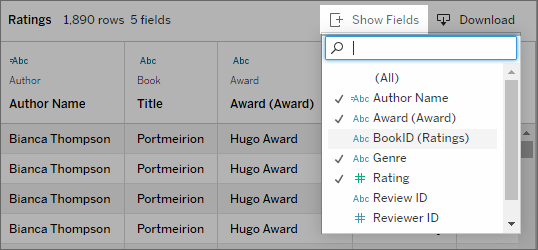
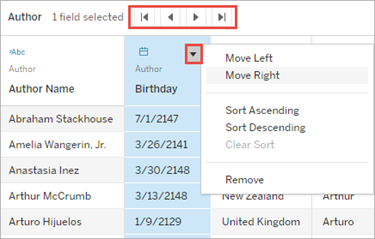
Pílula da cidade e pílula do Estado na divisória LinhasPílula do estado e pílula da cidade na divisória Linhas
A adição de uma pílula que modifica o nível de detalhe particionará os dados, se forem adicionados à divisória Linhas ou Colunas ou à Cor, Tamanho, Rótulo, Detalhe ou Forma no cartão Marcas. A adição de uma pílula em um nível de detalhe diferente à Dica de ferramenta _não_ particionará os dados. No exemplo abaixo, o modelo é particionado automaticamente por Categoria, uma vez que as pílulas Categoria e Subcategoria estão ambas em Linhas. O cálculo da previsão está sendo realizado em Subcategoria dentro dos limites da pílula de nível superior, Categoria. ![tabela mostrando resultados idênticos para cada subcategoria](/tableau/current/pt-br/public/desktop/pt-br/Img/pmf_compute2.png) Isso tem implicações na forma como os preditores são aplicados. Vamos ver o exemplo abaixo. Nesse caso, temos três cálculos de tabela MODEL\_QUANTILE aplicados:
Predict_Sales_CityPredict_Sales_StatePredict_Sales_Region
MODEL_QUANTILE(0.5,sum([Sales]),
ATTR([City]))
MODEL_QUANTILE(0.5,sum([Sales]),
ATTR([State]))
MODEL_QUANTILE(0.5,sum([Sales]),
ATTR([Region]))
Para os três, selecionamos Uso de computação > Cidade. Vamos dar uma olhada em algumas cidades da North Carolina: ![tabela mostrando resultados por Cidade](/tableau/current/pt-br/public/desktop/pt-br/Img/pmf_compute5.png) Observe que os resultados dos três cálculos são idênticos em determinado estado, apesar de usarem preditores diferentes. Se removermos Região da divisória Linhas, nada acontece com nossos resultados, eles ainda são todos idênticos em determinado estado: ![tabela mostrando os mesmos resultados se a Região for removida](/tableau/current/pt-br/public/desktop/pt-br/Img/pmf_compute6.png) Mas quando removemos Estado da divisória Linhas, vemos resultados diferentes para cada cálculo: ![tabela mostrando resultados diferentes quando o Estado é removido](/tableau/current/pt-br/public/desktop/pt-br/Img/pmf_compute7.png) ### O que está acontecendo? No primeiro exemplo, Região e Estado na divisória Linhas estão particionando as cidades. Portanto, os modelos de **Predict\_Sales\_City**, **Predict\_Sales\_State** e **Predict\_Sales\_Region** estão recebendo os mesmos dados e gerando as mesmas previsões. Como já particionamos visualmente os dados em Estado e Região, nenhum de nossos preditores agrega valor ao modelo e não tem impacto nos resultados: ![tabela mostrando preditores não agregam valor ao modelo](/tableau/current/pt-br/public/desktop/pt-br/Img/pmf_compute8.png) Quando removemos Região da divisória Linhas, ainda estamos particionando por Estado, portanto, não há alteração nos dados usados para criar o modelo. Novamente, como já particionamos visualmente os dados em Estado, nenhum de nossos preditores agrega valor ao modelo ou tem impacto nos resultados: ![tabela mostrando preditores não agregam valor ao modelo](/tableau/current/pt-br/public/desktop/pt-br/Img/pmf_compute9.png) No entanto, quando removemos Estado, os dados são desparticionados e vemos previsões diferentes para cada cálculo. Vamos analisar melhor o que está acontecendo lá: ![tabela mostrando diferentes previsões quando o estado é removido](/tableau/current/pt-br/public/desktop/pt-br/Img/pmf_compute7.png) Para **Predict\_Sales\_City**, estamos usando [ATTR(\[City\])](https://kb.tableau.com/articles/howto/when-to-use-the-attribute-attr-function?lang=pt-br) como preditor. Uma vez que está no mesmo nível de detalhe que a visualização, ele não agrega valor e é desconsiderado. Estamos agregando Vendas para todas as cidades, passando para o mecanismo estatístico e calculando as vendas previstas. Como não estão incluídos outros preditores, vemos o mesmo resultado para cada cidade. Se tivéssemos incluído uma ou mais medidas, veríamos variação nos resultados. ![tabela mostrando os mesmos resultados para cada cidade](/tableau/current/pt-br/public/desktop/pt-br/Img/pmf_compute10.png) Para **Predict\_Sales\_State**, estamos usando o ATTR(\[State\]) como preditor. O _preditor_ está particionando todos os dados de Cidade por Estado. Esperamos ver resultados idênticos _em_ um estado, mas resultados diferentes para _cada_ estado. Mas observe que não foi exatamente o que obtivemos. As cidades de Cary, Chapel Hill e Charlotte têm previsões idênticas de US$ 2.084,00, como esperado. Burlington, no entanto, mostra uma previsão diferente de US$ 9.366,00: ![tabela mostrando que Burlington tem resultado diferente](/tableau/current/pt-br/public/desktop/pt-br/Img/pmf_compute12.png) Isso porque existe uma cidade chamada "Burlington" em vários estados (Iowa, North Carolina e Vermont). Portanto, Estado é determinado para \*, que significa "mais de um valor". Todas as marcas em que Estado é determinado como \* são avaliadas em conjunto, de modo que qualquer outra cidade que também exista em vários estados também teria uma previsão de US$ 9.366,00. Para **Predict\_Sales\_Region**, estamos usando ATTR(\[Region\]) como preditor. O _preditor_ está particionando todos os dados de Cidade por Região. Você espera ver resultados idênticos _em_ uma região, mas resultados diferentes para _cada_ região: ![tabela mostrando que a região resolve os resultados de Burlington](/tableau/current/pt-br/public/desktop/pt-br/Img/pmf_compute13.png) Novamente, uma vez que Burlington existe em várias regiões (Central, Leste e Sul), Região é determinada como \*. As previsões de Burlington corresponderão apenas às cidades que também existem em várias regiões. Como você pode ver, é muito importante verificar se os preditores dimensionais estão alinhados corretamente com o nível de detalhe da visualização e do particionamento. Subdividir a visualização por qualquer dimensão pode ter efeitos não intencionais nas previsões. [Pular para o conteúdo principal](#main-content) # Uso de valores de campo e filtro em nomes de ação Além de usar valores de campo, parâmetro e filtro em URLs, você pode usar essas informações como variáveis nos nomes de ação. O nome da ação aparece no menu de contexto quando uma ação é aberta com o uso do menu. O uso de variáveis de campo e filtro no nome é útil para tornar a ação específica à marca selecionada. Em uma exibição que mostra informações do setor imobiliário, você pode nomear uma ação de URL “Mostrar imagem de satélite de
”. Quando você clicar com o botão direito do mouse (clique pressionando a tecla Control no Mac) em uma marca específica, a marca
será substituída pelo valor do local associado a essa marca. 1. Na caixa de diálogo Adicionar ação, comece a digitar o nome da ação. 2. Posicione o cursor onde deseja inserir o valor de campo ou filtro. 3. Clique na seta para a direita da caixa de texto e selecione o campo ou filtro que deseja adicionar como variável. O nome de campo ou filtro é adicionado entre colchetes angulares. ![Um menu mostra várias opções para uma ação de URL, com “Modo de envio” destacado.](/tableau/current/pt-br/public/desktop/pt-br/Img/parameter4.png) Este é um exemplo final de uma execução de ação em um menu de dica de ferramenta: ![Uma dica de ferramenta com um hiperlink destacado](/tableau/current/pt-br/public/desktop/pt-br/Img/action_name.png) [Pular para o conteúdo principal](#main-content) # Utilitário de linha de comando da Extração de dados do Tableau É possível automatizar tarefas de atualização de extração ao usar o Utilitário de linha de comando da extração de dados do Tableau. Este é um utilitário de linha de comando fornecido com o Tableau Desktop. Ele permite atualizar fontes de dados de extração publicadas ou anexar dados a elas a partir de um arquivo. Estes são os requisitos para usar o utilitário da linha de comando da Extração de dados do Tableau: - Está disponível com o Tableau Desktop no Windows e pode ser executado somente em um sistema Windows. - Ele não está disponível com a versão de avaliação do Tableau Desktop. - É possível usá-lo para fontes de dados de extração que não usam o OAuth. - Use o utilitário para atualizar somente as fontes de dados de conexão única. Não funciona em fontes de dados de várias conexões. **Obsoleto em outubro de 2022:** este utilitário não está disponível em versões posteriores devido ao requisito de [autenticação multifator](https://help.tableau.com/current/online/pt-br/to_security_mfa.htm) em Tableau Cloud. Para atualizar as fontes de dados ou os dados de conexões virtuais que o Tableau Cloud não pode acessar diretamente, use o Tableau Bridge. Para obter mais informações, consulte [Configurar uma agenda de atualização do Bridge](https://help.tableau.com/current/online/pt-br/to_sync_schedule.htm). Para iniciar trabalhos de atualização usando um script, use tabcmd [refreshextracts](https://help.tableau.com/current/server/pt-br/tabcmd_cmd.htm#refreshextracts-workbookname-or-datasourcename) ou a API REST [Executar tarefa de atualização de extração](https://help.tableau.com/current/api/rest_api/en-us/REST/rest_api_ref.htm#run_extract_refresh_task). ## Executar o utilitário 1. Abra o prompt de comando como um administrador e mude para o diretório bin do Tableau Desktop. Por exemplo: `cd C:\Program Files\Tableau\Tableau 2022.4\bin` 2. Use um dos comandos a seguir, adicionando os parâmetros descritos nas tabelas abaixo. - `tableau refreshextract` - `tableau addfiletoextract` **Observação:** Ao executar o utilitário, sempre especifique `tableau` na linha de comando ou em scripts; nunca `tableau.exe`. **Observação:**para solucionar problemas, verifique os registros no arquivo tableaucom.txt na pasta \\Meu repositório do Tableau\\Logs. **Observação:** em um ambiente com vários sites, especifique o site a que o comando aplica-se. ## Sintaxe e parâmetros do comando tableau refreshextract Use `tableau refreshextract` para atualizar uma extração no Tableau Server ou Tableau Cloud. A atualização de uma extração atualiza uma extração existente com qualquer modificação que tenha sido feita na fonte de dados desde a atualização mais recente. Para ver a ajuda desse comando, no prompt de comando do Windows, digite o seguinte comando: `tableau help refreshextract` ### Usando parâmetros - Todas as opções têm uma forma completa usada por você com um hífen duplo (por exemplo, `--server`). - Algumas opções também têm uma forma curta usada por você com um hífen simples (por exemplo, `-s`). - Se o valor de uma opção contiver espaços, coloque-o entre aspas. - A fonte que está sendo atualizada deve ser a fonte de dados original, não uma extração (`.hyper`). ### Opções do comando tableau refreshextract
Forma curtaForma completaDescrição
 --source-username <user name>

Um nome de usuário válido para a conexão de fonte de dados.

Use esta opção com --source-password ou use

--original-file em vez das opções de nome de usuário e senha.

Observação: É necessário fornecer o nome do usuário e senha ao atualizar uma extração publicada, mesmo se a fonte de dados foi publicada originalmente com credenciais inseridas.

 --source-password "<password>"

A senha do usuário da fonte de dados.


--original-file <path and file name>

ou

--original-file <path and folder name>

Nome do caminho e arquivo da fonte de dados a ser atualizada no servidor. Por exemplo: --original-file c:\folder\file.csv

Para atualizar uma fonte de dados de vários arquivos, passe o caminho para uma pasta que contenha os arquivos de dados. Por exemplo: --original-file c:\folder.

Se o arquivo estiver em um compartilhamento de rede, use o formato UNC para o caminho: \\server\path\filename.csv

 --force-full-refresh

Caso a fonte de dados esteja configurada para atualizações incrementais, use essa opção para forçar uma atualização de extração completa. Caso essa opção não esteja incluída, é realizada uma atualização incremental. Nem todas as fontes de dados oferecem suporte à atualização incremental.

-s <server http address>--server <URL>

A URL do Tableau Server em que os dados são publicados.

Para o Tableau Cloud, especifique https://online.tableau.com.

-t <site id>--site <siteid>

Em um ambiente com vários sites, especifica o site a que o comando aplica-se. No Tableau Cloud, use esse argumento caso o seu nome de usuário esteja associado a mais de um site. No Tableau Server, se você não especificar um site, o site padrão será considerado.

A ID do site independe do nome do site e é indicada na URL quando você exibe o site em um navegador. Por exemplo, caso o URL da página vista por você após a entrada no Tableau Cloud seja

https://online.tableau.com/t/vernazza/views

A ID do site é vernazza.

 --datasource <datasource>

O nome da fonte de dados, conforme publicado no Tableau Server ou no Tableau Cloud.

 --project <projectname>

O projeto ao qual a fonte de dados pertence. Caso essa opção não esteja incluída, é considerado o projeto padrão.

Se o projeto que deseja especificar for um projeto secundário aninhado em uma hierarquia de projeto, é necessário usar este parâmetro junto com o parâmetro --parent-project-path.

 --parent-project-path path/to/project

Se o projeto no qual a fonte de dados é publicada não estiver no nível superior de uma hierarquia de projeto, use este parâmetro junto com --project para especificar o caminho para um projeto aninhado.

Use a barra (/) para delimitar os níveis de projeto na hierarquia. Use a barra invertida (\), para o escape de instâncias de caracteres de barra e barra invertida nos nomes de projeto.

Por exemplo, para um projeto chamado Sandbox, no social do projeto, no Marketing de nível superior:

--project Sandbox --parent-project-path Marketing/Social

-u <user name>--username <username>

O usuário do Tableau Server ou do Tableau Cloud válido.

-p "<password>"--password "<password>"

A senha do usuário do Tableau Server ou do Tableau Cloud especificado.

 --proxy-username <username>

O nome do usuário para um servidor proxy.

 --proxy-password "<password>"

A senha para um servidor proxy.

-c "<path and file name>"--config-file "<path and file name>"

Informações de caminho e nome de arquivo para um arquivo que contém opções de configuração do comando. Sempre coloque o caminho entre aspas duplas. Para obter mais informações, consulte Usando um arquivo config.

### Comando tableau refreshextract de exemplo O comando a seguir atualiza uma extração chamada CurrentYrOverYrStats publicada no Tableau Cloud. Esse comando especifica o seguinte: - Usuário e senha do Tableau Cloud. - Nomes de site e projeto do Tableau Cloud. - A fonte de dados que, neste caso, é hospedada por um fornecedor de fonte de dados com base em nuvem (por exemplo, Salesforce.com) e o nome de usuário e a senha para entrar na fonte de dados hospedada. `C:\Program Files\Tableau\Tableau 2022.4\bin>tableau refreshextract --server https://online.tableau.com --username email@domain.com --password "OurServerPwd" --site vernazza --project "New Animations" --datasource "CurrentYrOverYrStats" --source-username database_user@hosted_datasource_provider.com --source-password "db_password"` Para atualizar uma extração de fonte de dados baseada em arquivo, forneça o caminho para o arquivo original a partir do qual você criou a extração. Se o arquivo estiver em um compartilhamento de rede, use o formato UNC em vez de uma unidade mapeada. `C:\Program Files\Tableau\Tableau 2022.4\bin>tableau refreshextract --server https://online.tableau.com --username email@domain.com --password "OurServerPwd" --site vernazza --project "New Animations" --datasource "CurrentYrOverYrStats" --original-file "\\server\path\filename.csv"` ## Sintaxe de tableau addfiletoextract Use `tableau addfiletoextract` para acrescentar o conteúdo do arquivo a uma extração publicada no Tableau Server ou no Tableau Cloud. Esse comando integra os dois arquivos. Caso você queira simplesmente atualizar uma extração existente com as alterações mais recentes, use o comando `refreshextract`. O uso de `addfiletoextract` para atualizar uma extração existente duplicará os dados, na verdade. Para ver a ajuda desse comando, no prompt de comando do Windows, digite o seguinte comando: `tableau help addfiletoextract` Todas as opções têm uma forma completa usada por você com um hífen duplo (por exemplo, `--server`). Algumas opções também têm uma forma curta usada por você com um hífen simples (por exemplo, `-s`). Se o valor de uma opção contiver espaços, coloque-o entre aspas. ### Opções do comando tableau addfiletoextract
Forma curtaForma completaDescrição
 --file <path and file name>

Informações de caminho e nome de arquivo para o arquivo de dados que contém dados a serem anexados. O arquivo pode ser do Excel, Access, uma extração de dados do Tableau ou um arquivo de texto delimitado. Ele não pode ser protegido por senha. Use o formato UNC caso o arquivo esteja em um compartilhamento de rede. Por exemplo, \\server\path\filename.csv

-s <server http address>--server <URL>

A URL do Tableau Server em que os dados são publicados.

Para o Tableau Cloud, especifique https://online.tableau.com.

-t <site id>--site <site id>

Em um ambiente com vários sites, especifica o site a que o comando aplica-se. No Tableau Cloud, você deve incluir esse argumento caso o seu nome de usuário esteja associado a mais de um site. No Tableau Server, se você não especificar um site, o site padrão será considerado.

 --datasource <datasource>

O nome da fonte de dados, conforme publicado no Tableau Server ou no Tableau Cloud.

 --project <projectname>

O projeto ao qual a fonte de dados pertence. Caso essa opção não esteja incluída, é considerado o projeto padrão.

Se o projeto que deseja especificar for um projeto secundário aninhado em uma hierarquia de projeto, é necessário usar este parâmetro junto com o parâmetro --parent-project-path.

 --parent-project-path path/to/project

Se o projeto no qual a fonte de dados é publicada não estiver no nível superior de uma hierarquia de projeto, use este parâmetro junto com --project para especificar o caminho para um projeto aninhado.

Use a barra (/) para delimitar os níveis de projeto na hierarquia. Use a barra invertida (\), para o escape de instâncias de caracteres de barra e barra invertida nos nomes de projeto.

Por exemplo, para um projeto chamado Sandbox, no social do projeto, no Marketing de nível superior:

--project Sandbox --parent-project-path Marketing/Social

-u <username>--username <username>

O usuário do Tableau Server ou do Tableau Cloud válido.

-p "<password>"--password "<password>"

A senha do usuário do Tableau Server ou do Tableau Cloud especificado.

 --proxy-username <username>

O nome do usuário para um servidor proxy.

 --proxy-password "<password>"

A senha para um servidor proxy.

-c "<path and filename>"--config-file "<path and filename>"

Informações de caminho e nome de arquivo para um arquivo que contém opções de configuração do comando. Sempre coloque o caminho entre aspas duplas. Para obter mais informações, consulte Usando um arquivo config.

### Comando tableau tableauaddfiletoextract de exemplo `C:\Program Files\Tableau\Tableau 2022.4\bin>tableau addfiletoextract --server https://online.tableau.com --username email@domain.com --password "OurServerPwd" --site vernazza --project "New Animations" --datasource "CurrentYrOverYrStats" --file "C:\Users\user2\Documents\DataUploadFiles\AprMay.csv"` ## Usando um arquivo config É possível usar um editor de texto sem formatação como, por exemplo, Bloco de Notas ou Text Edit para criar um arquivo config (de configuração) que pode ser usado com `tableau refreshextract` ou `tableau addfiletoextract`. Um arquivo de configuração poderá ser útil se você esperar atualizar a mesma fonte de dados regularmente. Em vez de precisar digitar as mesmas opções sempre que executa um comando, você especifica o arquivo de configuração. Um arquivo de configuração também tem a vantagem de não expor nomes de usuário e senhas na linha de comando. ### Criar o arquivo config Por exemplo, digamos que você tenha criado um arquivo chamado config.txt e salvado na pasta Documentos. E, no arquivo, você incluiu as informações de parâmetro mostradas abaixo. Para uma extração de uma fonte de dados hospedada, publicada no Tableau Cloud, em que **server** é **https://online.tableau.com**: `server=https://online.tableau.com site=vernazza username=email@domain.com password=OurPassword project=New Animations datasource=CurrentYrOverYrStats source-username=database_user@hosted_datasource_provider.com source-password=db_password` ### Referenciar o arquivo de configuração a partir da linha de comando Depois de criar o arquivo de configuração, você executa o comando `tableau refreshextract` ou `tableau addfiletoextract`, apontando para o arquivo de configuração como a única opção usada na linha de comando e colocando o caminho do arquivo de configuração entre aspas. A sintaxe é a seguinte: `tableau refreshextract --config-file ""` Por exemplo, para atualizar a extração especificada no exemplo da seção [Criar o arquivo config](#Create), você executaria o seguinte comando (verificando se está trabalhando no diretório bin da versão do Tableau Desktop): `C:\Program Files\Tableau\Tableau 2022.4\bin>tableau refreshextract --config-file "C:\Users\user1\Documents\config.txt"` ### Diferenças de sintaxe para arquivos de configuração A sintaxe para especificar opções dentro de um arquivo de configuração é diferente da sintaxe usada na linha de comando no seguinte sentido: - Os nomes de opção não começam com traços ou hifens. - Você usa um sinal de igualdade (sem espaços) para separar nomes de opção dos valores de opção. - As aspas não são necessárias (ou permitidas) em torno de valores, mesmo quando incluem espaços (como acontece com a opção `project` no exemplo mostrado anteriormente). ## Usar o Agendador de Tarefas do Windows para atualizar extrações É possível usar o Agendador de Tarefas do Windows, além do Utilitário de linha de comando Extração de Dados do Tableau, para automatizar atualizações regulares feitas em fontes de dados de Tableau Desktop Public dentro do seu firewall corporativo. Você pode configurar uma tarefa para ocorrer uma vez ao dia, uma vez por semana, uma vez por mês ou depois de um determinado evento do sistema. Por exemplo, execute a tarefa quando o computador for iniciado. Para saber mais, consulte a página [Agendador de tarefas - Como...](http://technet.microsoft.com/pt-br/library/cc766428.aspx) na biblioteca Microsoft TechNet. [Pular para o conteúdo principal](#main-content) # Formatos de data com semanas e anos ISO-8601 Para muitas localidades europeias (listadas abaixo), o Tableau permite formatar datas com semanas e anos ISO-8601. Expanda para ver localidades europeias que são compatíveis com ISO-8601 no Tableau da-DK, Dinamarquês (Dinamarca) se-SE, Sami, Norte (Suécia) rm-CH, Romansh (Suíça) sms-FI, Sami, Skolt (Finlândia) is-IS, Islandês (Islândia) de-DE, Alemão (Alemanha) km-KH, Khmer (Camboja) nl-NL, Holandês (Países Baixos) smj-SE, Sami, Lule (Suécia) fi-FI, Finlandês (Finlândia) nn-NO, Norueguês Nynorsk (Noruega) it-IT, Italiano (Itália) it-CH, Italiano (Suíça) nb-NO, Norueguês Bokmål (Noruega) pl-PL, Polonês (Polônia) sv-SE, Sueco (Suécia) et-EE, Estoniano (Estônia) lv-LV, Letão (Letônia) hsb-DE, Sorábio Superior (Alemanha) kl-GL, Groenlandês (Groenlândia) mk-MK, Macedônio (Macedônia do Norte) fo-FO, Faroês (Ilhas Faroés) se-NO, Sami, Norte (Noruega) as-IN, Assamês (Índia) fy-NL, Frísio (Países Baixos) se-FI, Sami, Norte (Finlândia) ps-AF, Pachto (Afeganistão) prs-AF, Dari (Afeganistão) de-CH, Alemão (Suíça) sv-FI, Sueco (Finlândia) dsb-DE, Sorábio Inferior (Alemanha) de-LU, Alemão (Luxemburgo) fr-CH, Francês (Suíça) smj-NO, Sami, Lule (Noruega) de-LI, Alemão (Liechtenstein) sma-NO, Sami, Sul (Noruega) sma-SE, Sami, Sul (Suécia) smn-FI, Sami, Inari (Finlândia) A numeração de semana e ano em um calendário ISO-8601 é diferente de um calendário gregoriano padrão. O dia 2 de janeiro de 2011 seria representado da seguinte forma:
Sistema de calendárioNúmero da semanaNúmero do ano
Gregoriano padrão12011
ISO-8601522010
Ao formatar datas, é importante garantir que os números de mês, semana e ano se originem do mesmo sistema de calendário. Caso contrário, a data poderá não ter sentido. Há duas maneiras de fazer isto: - Deixar o Tableau decidir qual sistema de calendário deseja usar para cada placeholder. Por exemplo, se você digitar `mm yyyy` (um mês seguido por um ano), o Tableau usa o ano gregoriano padrão. Neste caso, faz sentido usar o ano em questão com um número do mês. - Na sua cadeia de caracteres de formato, coloque uma anotação após cada placeholder de semana (ww) ou ano (yyyy), para indicar qual tipo de placeholder ela deve ser:
AnotaçãoUso do calendárioAmostra de cadeia de caracteres de formato
[Y]ISO-8601ww[Y] yyyy[Y]
[y]Gregoriano padrãoww[y] yyyy[y]
Importante: para obter o número indicativo de semana ISO-8601 correto, o local do computador pessoal deve ser definido como uma das localidades [acima](#Expand) e você deve definir o início da semana da fonte de dados como Segunda-feira. (Para obter informações sobre como fazer isso, consulte [Propriedades de data para uma fonte de dados](https://help.tableau.com/current/public/desktop/pt-br/date_properties.htm).) Caso contrário, o Tableau vai numerar as semanas usando a configuração de início de semana da fonte de dados, que pode resultar em semanas parciais no início e no término dos anos que estão sendo criados. **Observação**: a numeração da semana ISO não ocorrerá se você estiver usando um ano fiscal que não inicia em janeiro, independentemente do arquivo de registro escolhido. ## Amostras de formatos de cadeias de caracteres para a data 31 de dezembro de 2013 Aqui são apresentadas amostras de cadeia de caracteres para a data 31 de dezembro de 2013, em que m representa um placeholder de mês ou dia do mês. Os placeholders de hora, como horas, minutos e segundos não influencia se um ano é ou não baseado em semana ou ano.
Cadeia de caracteres de formatoSaída formatada
yyyy2013
yyyy[Y]2014
yyyy ww2014 1
yyyy mm2013 12
ww yyyy1 2014
mm yyyy12 2013
ww yyyy[y]1 2013
mm yyyy[Y]12 2014
yyyy mm ww2013 12 1
mm yyyy ww12 2013 1
ww mm yyyy1 12 2013
ww mm yyyy[Y]1 12 2014
ww yyyy mm1 2014 12 (o formato é ambíguo)
ww yyyy[y] mm1 2013 12
ww yyyy mm yyyy1 2014 12 2013
ww yyyy yyyy mm1 2014 2013 12
yyyy mm ww yyyy2013 12 1 2014
[Pular para o conteúdo principal](#main-content) # Utilização dos servidores Web Map Service (WMS) No Tableau Desktop, é possível conectar-se aos mapas dos servidores com o protocolo do Web Map Service (WMS). O WMS é um protocolo padrão para solicitação e recebimento de imagens com referência geográfica. É possível se conectar a qualquer servidor WMS compatível com os padrões WMS 1.0.0, 1.1.0 ou 1.1.1. ## Conectar a um servidor WMS 1. No Tableau Desktop, selecione Mapas > Mapas em segundo plano > Servidores WMS. 2. Na caixa de diálogo Adicionar servidores WMS, digite a URL do servidor ao qual você deseja se conectar no Tableau e, em seguida, clique em OK. ![Caixa de diálogo Adicionar servidores WMS com um campo vazio para a URL do servidor.](/tableau/current/pt-br/public/desktop/pt-br/Img/map_mapsources_wms1.png) Você pode adicionar quantos servidores de mapa desejar a uma pasta de trabalho. Cada servidor WMS que você adiciona aparece como um mapa em segundo plano no menu **Mapas em segundo plano**. ### Salvar um servidor WMS como uma fonte de mapa do Tableau Após adicionar um servidor WMS à sua pasta de trabalho, ele será salvo com a pasta de trabalho e disponibilizado para qualquer pessoa com a qual você a compartilha. Você também pode salvar um servidor WMS como uma Fonte de mapa do Tableau (.tms) que pode ser compartilhada com outras pessoas, de modo que elas possam rapidamente conectarem-se e usá-la nas suas próprias pastas de trabalho. Para obter mais informações sobre como salvar um mapa como fonte de mapa do Tableau, consulte [Salvar uma fonte de mapa](https://help.tableau.com/current/public/desktop/pt-br/maps_mapsources_export.htm). ## Usar um mapa em segundo plano WMS Depois de se conectar a um servidor WMS, você pode criar uma visualização de mapa usando o mapa em segundo plano WMS criado pelo Tableau. **Para criar uma visualização de mapa usando um servidor WMS:** 1. Tableau DesktopNo , selecione Mapa > Mapas em segundo plano e, em seguida, selecione um mapa WMS em segundo plano para ser usado na visualização. ![Menu do mapa expandido com mapas de fundo e GeoServer Web Map Service selecionado.](/tableau/current/pt-br/public/desktop/pt-br/Img/map_mapsources_wms4.png) 2. Adicionar um campo geográfico à exibição. Para obter mais informações, consulte [Mapeamento de conceitos no Tableau](https://help.tableau.com/current/public/desktop/pt-br/maps_build.htm). ![Dois campos geográficos (país e estado) adicionados a uma exibição de um mapa dos EUA.](/tableau/current/pt-br/public/desktop/pt-br/Img/map_mapsources_wms5.png) 3. Selecione Mapa > Camadas de mapa e, em seguida, selecione as camadas do mapa que você deseja mostrar na visualização. Para obter mais informações, consulte [Personalizar a aparência do seu mapa](https://help.tableau.com/current/public/desktop/pt-br/maps_options.htm). ![Lista de camadas de mapa que podem ser aplicadas a uma exibição.](/tableau/current/pt-br/public/desktop/pt-br/Img/map_mapsources_wms6.png) ## Considerações de desempenho O conteúdo, a velocidade e o desempenho de um servidor WMS são dependentes da rede e do provedor de WMS. Se a sua conexão com a Internet é interrompida ou você trabalha com um firewall restritivo, é possível usar o mapa offline em segundo plano instalado no Tableau Desktop para evitar qualquer problema de desempenho enquanto cria a sua visualização de mapa. Você pode voltar de novo para o seu servidor WMS a qualquer momento. **Observação:** com os mapas offline em segundo plano, é possível acessar somente quatro níveis de ampliar/reduzir. Para obter mais informações, consulte [Selecionar mapas em segundo plano](https://help.tableau.com/current/public/desktop/pt-br/maps_mapsources.htm). ## Sistemas de referência espacial aceitos O Tableau é automaticamente compatível com a lista a seguir de códigos dos Sistemas de referência espaciais (SRS) / Grupo de pesquisa de petróleo eurppeu (EPSG). Os servidores WMS devem aceitar, no mínimo, um dos sistemas de referência espaciais a seguir, para que haja compatibilidade com os recursos de mapeamento do Tableau.
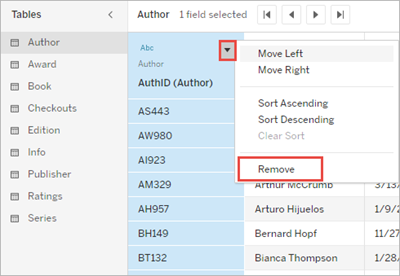
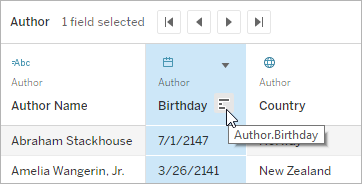
Códigos SRS/EPSG aceitos no Tableau:

3857 - WGS 84 / Pseudo-Mercator [DEFAULT]

4326 - WGS 84

4269 - NAD83

3824 - TWD97

3889 - IGRS

4019 - Dado desconhecido baseado no GRS 80 elipsoide

4023 - MOLDREF99

4030 - Dado desconhecido baseado no WGS 84 elipsoide

4031 - Dado desconhecido baseado no GEM 10C elipsoide

4046 - RGRDC 2005

4075 - SREF98

4081 - REGCAN95

4126 - LKS94 (ETRS89)

4130 - Moznet

4140 - NAD83(CSRS98)

4148 - Hartebeesthoek94

4151 - CHTRF95

4152 - NAD83(HARN)

4163 - Iémen NGN96

4166 - 1995 coreano

4167 - NZGD2000

4170 - SIRGAS 1995

4171 - RGF93

4172 - POSGAR

4173 - IRENET95

4176 - Antártico australiano

4180 - EST97

4189 - REGVEN

4190 - POSGAR 98

4258 - ETRS89

4283 - GDA94

4319 - KUDAMS

4612 - JGD2000

4617 - NAD83(CSRS)

4619 - SWEREF99

4627 - RGR92

4640 - RRAF 1991

4645 - RGNC 1991

4659 - ISN93

4661 - LKS92

4667 - IKBD-92

4669 - LKS94

4670 - IGM95

4674 - SIRGAS 2000

4686 - MAGNA-SIRGAS

4687 - RGPF

4693 - Nakhl-e Ghanem

4694 - POSGAR 94

4702 - Mauritânia 1999

4737 - Coreia 2000

4742 - GDM2000

4747 - GR96

4749 - RGNC91-93

4755 - DGN95

4756 - VN-2000

4757 - SVY21

4758 - JAD2001

4759 - NAD83(NSRS2007)

4761 - HTRS96

4762 - BDA2000

4763 - Pitcairn 2006

4764 - RSRGD2000

4765 - Eslovênia 1996

102100 - WGS 84 Web Mercator (Esfera auxiliar)

## Consulte também: [Usar mapas do Mapbox](https://help.tableau.com/current/public/desktop/pt-br/maps_mapsources_mapbox.htm) [Salvar uma fonte de mapa](https://help.tableau.com/current/public/desktop/pt-br/maps_mapsources_export.htm) [Importar uma fonte de mapa](https://help.tableau.com/current/public/desktop/pt-br/maps_mapsources_import.htm) [Selecionar mapas em segundo plano](https://help.tableau.com/current/public/desktop/pt-br/maps_mapsources.htm) [Personalizar a aparência do seu mapa](https://help.tableau.com/current/public/desktop/pt-br/maps_options.htm) [Pular para o conteúdo principal](#main-content) # Valores de medida e nomes de medida O painel Dados contém alguns campos que não fazem parte da fonte de dados original; dois deles são Valores de medida e Nomes de medida. O Tableau gera automaticamente esses campos para que você possa criar certos tipos de exibições que envolvem várias medidas. - O campo Valores de medida contém todas as medidas nos dados, coletadas em um único campo com valores contínuos. Arraste os campos de medida individuais para fora do cartão Valores de medida para removê-los da exibição. - O campo Nomes de medidas contém os nomes de todas as medidas nos dados, coletadas em um único campo com valores discretos. ## Como usar Nomes e valores de medidas O Tableau gera automaticamente esses campos para que você possa criar certos tipos de exibições que envolvem várias medidas. Valores de medida e Nomes de medida são, em sua maioria, como outros os campos no Tableau: - Você pode exibir um filtro para Nomes de medidas. - Você pode formatar Valores de medidas—a formatação é herdada como padrão de formatação para todas as medidas. - Você pode soltar Valores de medida e Nomes de medida nas divisórias. - Você pode designar aliases aos valores em Nomes de medidas. - Você pode alterar a ordem de classificação manual dos valores em Nomes de medidas. ## O cartão Valores de medida Quando há Valores de medida na exibição, o Tableau cria um cartão Valores de medida, destacado em vermelho abaixo, que lista as medidas na fonte de dados e suas agregações padrão. ![O cartão Valores de medida em uma planilha do Tableau.](/tableau/current/pt-br/public/desktop/pt-br/Img/mnmv1.png) É possível remover medidas individuais da exibição arrastando-as para fora do cartão Valores de medida. ## Sobre os nomes de medida Quando você deseja mostrar várias medidas em uma exibição, pode usar os campos Valores de medida e Nomes de medida. Ao adicionar Nomes de medida para uma exibição, todos os nomes de medidas aparecem como cabeçalhos de linha ou coluna nessa exibição. Os cabeçalhos incluem cada nome de medida. Este recurso se torna útil ao trabalhar com uma tabela de texto que mostra várias medidas. Por exemplo, digamos que você tenha uma tabela de texto contendo o lucro agregado de cada categoria de produto por região. ![Uma tabela que exibe o lucro por região e categoria.](/tableau/current/pt-br/public/desktop/pt-br/Img/datasource_omeasure1.png) Agora, digamos que queira mostrar o Lucro e as Vendas de cada categoria e região. Quando a medida Vendas é adicionada à tabela de texto (arrastando-a e soltando-a na exibição), as medidas são combinadas e o campo Valores de medida é adicionado em Texto. O campo Nomes de medida é automaticamente adicionado à divisória Linhas. ![Uma tabela que exibe lucro e vendas por região e categoria.](/tableau/current/pt-br/public/desktop/pt-br/Img/datasource_omeasure2.png) Note como os nomes de cabeçalho removeram o rótulo da agregação por padrão. Você talvez queira incluir as agregações ou chamá-las de "Lucro total" e de "Total de vendas". Para alterar os nomes de medida, clique com o botão direito do mouse (clique pressionando a tecla Control no Mac) no campo Nomes de medida na divisória Linhas e selecione Editar aliases. Faça as alterações e clique em OK. ![Uma tabela que exibe o lucro total e os números de vendas para móveis, materiais de escritório e tecnologia por região.](/tableau/current/pt-br/public/desktop/pt-br/Img/datasource_omeasure3.png) ## Criar uma visualização usando os Nomes e os valores de medidas Você pode usar Valores de medidas e Nomes de medidas para exibir os valores de todas as medidas em sua fonte de dados, usando as agregações padrão, simultaneamente. A exibição abaixo foi criada com a fonte de dados Exemplo - Superloja. Ela apresenta os valores de todas as medidas no painel Dados, usando suas agregações padrão. **Para criar esta exibição** Criar uma nova planilha usando a pasta de trabalho Superstore de exemplo. Arraste os Valores de medida para Linhas Clique na tabela de texto em Mostre-me. Tabela de texto de Mostre-me. ![O cartão Valores de medida em uma planilha do Tableau.](/tableau/current/pt-br/public/desktop/pt-br/Img/mnmv2.png) Obviamente, essa exibição é adequada apenas para uma rápida pesquisa em seus dados, já que não é possível ter uma percepção completa na comparação de números que não estão medindo a mesma coisa—Lucro e Vendas estão em dólar, mas as proporções de Desconto e Lucro estão em porcentagens. ## Quando os Nomes e os valores de medidas são adicionados automaticamente à exibição O Tableau adicionará automaticamente os campos Nomes de medida e Valores de medidas à exibição em resposta a certas ações de sua parte. ### Mesclagem de eixos Você pode exibir múltiplas medidas no mesmo eixo contínuo mesclando os eixos. Para obter mais detalhes, consulte [Combinar eixos de várias medidas em um único eixo](https://help.tableau.com/current/public/desktop/pt-br/multiple_measures.htm#Blended). Ao utilizar essa técnica, o Tableau adiciona os Nomes e Valores de medidas à exibição automaticamente, permitindo que você adicione medidas complementares aos eixos combinados. ### Utilização do Mostre-me quando há medidas múltiplas na exibição Quando há múltiplas medidas em exibição, o Tableau adicionará automaticamente os Nomes de medidas e Valores de medidas—ou apenas Nomes de medidas—quando você escolher certos tipos de visualização do Mostre-me. - Ao escolher as barras lado a lado quando há múltiplas medidas na exibição, o Tableau adiciona ambos os Valores de medida e Nomes de medida. Por exemplo, sua exibição original pode utilizar linhas para mostrar Vendas e Lucro ao longo do tempo: ![Dois campos de medida na divisória Linhas.](/tableau/current/pt-br/public/desktop/pt-br/Img/mnmv3.png) - Caso escolha linhas lado a lado no Mostre-me, a exibição atualizará para incluir Nomes de medida e Valores de medida: ![O campo Valores de medida na divisória Linhas.](/tableau/current/pt-br/public/desktop/pt-br/Img/mnmv4.png) - Com múltiplas medidas na exibição, ao escolher os círculos lado a lado no Mostre-me, o Tableau adiciona ambos Valores de medida e Nomes de medida: ![O campo Valores de medida na divisória Linhas.](/tableau/current/pt-br/public/desktop/pt-br/Img/mnmv5.png) - Ao escolher linhas duplas quando há múltiplas medidas na exibição, o Tableau adiciona Nomes de medida mas não Valores de medida: ![Dois campos de medida na divisória Linhas.](/tableau/current/pt-br/public/desktop/pt-br/Img/mnmv6.png) Isso é parecido com os eixos combinados, exceto pelo fato de que o Tableau utiliza intervalos de valores separados (um do lado esquerdo da exibição e outro do lado direito) para fazer com que as linhas se alinhem o mais próximo possível. Com os eixos combinados, o Tableau utiliza um intervalo de valor único e as linhas podem ou não se alinhar adequadamente. ## Como os Nomes e os valores de medidas funcionam com as Legendas por medida Quando há Valors de medida e Nomes de medida na exibição, é possível designar um código de cor para cada medida individual. Para obter detalhes, consulte[Valores de medida e legendas da cor](https://help.tableau.com/current/public/desktop/pt-br/view_parts.htm#LegendsPerMeasure). [Pular para o conteúdo principal](#main-content) # Como funcionam as expressões de nível de detalhe no Tableau Este artigo explica como as expressões de nível de detalhe são calculadas e como elas funcionam no Tableau. Para obter mais informações sobre as expressões de LOD e como elas funcionam, consulte o whitepaper [Entendendo as Expressões de nível de detalhe (LOD)](https://www.tableau.com/pt-br/learn/whitepapers/understanding-lod-expressions) no site do Tableau. ## Expressões no nível de linha e expressões no nível da exibição No Tableau, as expressões que fazem referência a colunas de fonte de dados **desagregadas** são calculadas para cada linha na tabela subjacente. Nesse caso, a dimensionalidade da expressão é _nível de linha_. Este é um exemplo de expressão de nível de linha: `[Sales] / [Profit]` Esse cálculo será avaliado em cada linha do banco de dados. Para cada linha, o valor de Vendas (Sales) será dividido pelo valor de Lucro (Profit), criando uma nova coluna com o resultado da multiplicação (um raio de lucro). Se um cálculo for criado com essa definição, salve-o com o nome \[ProfitRatio\] e arraste-o do painel Dados para uma divisória; como de costume, o Tableau agrega o campo calculado para a exibição: `SUM([ProfitRatio])` Por outro lado, as expressões que fazem referência a colunas de fonte de dados **agregadas** são calculadas na dimensionalidade definida pelas dimensões na exibição. Nesse caso, a dimensionalidade da expressão é nível de exibição. Este é um exemplo de expressão de nível de exibição: `SUM(Sales) / SUM(Profit)` Se você arrastar esse cálculo para uma divisória (ou digitá-lo diretamente em uma divisória como um cálculo ad-hoc), o Tableau irá inseri-lo em uma função AGG: AGG(SUM(Sales) / SUM(Profit)) Isso é conhecido como um cálculo de agregação. Para obter mais detalhes, consulte [Funções de agregação no Tableau](https://help.tableau.com/current/public/desktop/pt-br/calculations_calculatedfields_aggregate_create.htm). A dimensão e os campos colocados em qualquer local destacado na imagem a seguir contribuem para o nível de detalhe da exibição: ![Divisórias e seções de visualização relacionadas a expressões LOD são destacadas em um painel vazio do Tableau. As áreas destacadas são páginas, colunas, linhas, área de planilha e as seguintes marcas no cartão de marcas: cor, tamanho, rótulo, detalhe e caminho.](/tableau/current/pt-br/public/desktop/pt-br/Img/calculations_lod_shelves.png) Antes de ser oferecido suporte no Tableau às expressões de nível de detalhe, não era possível criar cálculos em um nível de detalhe que não fosse o nível de exibição. Por exemplo, se você tentar salvar a expressão a seguir, o Tableau exibirá a mensagem de erro “Não é possível misturar argumentos agregados e não agregados com esta função”: `[Sales] – AVG([Sales])` A intenção do usuário neste caso foi comparar as vendas de cada loja com a média de vendas de todas lojas. Agora isso pode ser conseguido com uma expressão de nível de detalhe: `[Sales] - {AVG([Sales])}` Isso é conhecido como expressão de nível de detalhe com escopo de tabela. Consulte [Escopo de tabela](https://help.tableau.com/current/public/desktop/pt-br/calculations_calculatedfields_lod.htm#Table) ## Limitações das expressões de nível de detalhe As restrições e limitações a seguir aplicam-se a expressões de nível de detalhe. Consulte também [Restrições de fonte de dados para expressões de nível de detalhe](#Data). - As expressões de nível de detalhe que fazem referência a medidas de ponto flutuante podem se comportar de modo não confiável quando usadas em uma exibição que exige a comparação dos valores na expressão. Para obter mais detalhes, consulte [Entendendo os tipos de dados nos cálculos](https://help.tableau.com/current/public/desktop/pt-br/functions_operators.htm#Data). - As expressões de nível de detalhe não são mostradas na página Fonte de dados. Consulte [Página Fonte de dados](https://help.tableau.com/current/public/desktop/pt-br/environment_datasource_page.htm#e). - Ao referenciar um parâmetro em uma declaração de dimensionalidade, sempre use o nome do parâmetro, e não o valor. - Com a combinação de dados, o campo de vinculação da primeira fonte de dados deve estar na exibição antes de você poder usar um nível de expressão de detalhe na fonte de dados secundária. Consulte [Solucionar problemas de combinação de dados](https://help.tableau.com/current/public/desktop/pt-br/multipleconnections_troubleshooting.htm). Além disso, algumas fontes de dados têm limites de complexidade. O Tableau não desativará os cálculos para esses bancos de dados, mas os erros de consulta podem acontecer caso os cálculos se tornem muito complexos. ## Expressões de nível de detalhe podem ser dimensões ou medidas Quando você salva uma expressão de nível de detalhe, o Tableau a adiciona à área Dimensões ou à área de Medidas no painel de Dados. As expressões de nível de detalhe FIXED podem resultar em medidas ou dimensões, dependendo do campo subjacente na expressão de agregação. Portanto, MIN(\[Date\])} será uma dimensão porque \[Date\] é uma dimensão, e {fixed Store : SUM(\[Sales\])} será uma medida porque \[Sales\] é uma medida. Quando uma expressão de nível de detalhe FIXED é salva como uma medida, você tem a opção de movê-la para dimensões. As expressões de nível de detalhe INCLUDE e EXCLUDE são consideradas sempre medidas. ## Filtros e expressões de nível de detalhe Existem vários tipos diferentes de filtro no Tableau e eles são executados na ordem mostrada a seguir, de cima para baixo. ![Uma lista de tipos de filtros inclui filtros de extração, fonte de dados, contexto, dimensão, medida e cálculo de tabela.](/tableau/current/pt-br/public/desktop/pt-br/Img/calculations_lod_filters.png) O texto à direita mostra onde as expressões de nível de detalhe são avaliadas nesta sequência. Os filtros de extração (em laranja) só serão relevantes se você estiver criando uma extração do Tableau a partir de uma fonte de dados. Os filtros de cálculos de tabela (em azul escuro) são aplicados depois que os cálculos são executados e, portanto, ocultam marcas sem filtrar os dados subjacentes utilizados nos cálculos. Se você estiver familiarizado com SQL, pense nos filtros de medida como equivalentes à cláusula HAVING em uma consulta e nos filtros de dimensão como equivalentes à cláusula WHERE. Como os cálculos FIXED são aplicados antes dos filtros de dimensão, a menos que você promova os campos na divisória Filtro para [Usar filtros de contexto](https://help.tableau.com/current/public/desktop/pt-br/filtering_context.htm), eles serão ignorados. Por exemplo, considere se você tem o seguinte cálculo em uma divisória de uma exibição, juntamente com \[State\] em uma divisória diferente: `SUM([Sales]) / ATTR({FIXED : SUM([Sales])})` Este cálculo lhe dará a proporção das vendas de um estado em relação ao total de vendas. Se você colocar \[State\] na divisória Filtros para ocultar alguns dos estados, o filtro afetará apenas o numerador no cálculo. Como o denominador é uma expressão de nível de detalhe FIXED, ele dividirá as vendas para os estados na exibição em relação ao total de vendas para todos os estados, incluindo as que tenham sido filtradas fora da exibição. As expressões de nível de detalhe INCLUDE e EXCLUDE são consideradas após os filtros de dimensão. Por isso, se você deseja que os filtros se apliquem à sua expressão de nível de detalhe FIXED, mas não quer usar filtros de contexto, considere a possibilidade de reescrevê-los como expressões INCLUDE ou EXCLUDE. ## Agregação e expressões de nível de detalhe O nível de detalhe da exibição determina o número de marcas na exibição. Ao adicionar uma expressão de nível de detalhe à exibição, o Tableau deve reconciliar dois níveis de detalhe: o que está na exibição e o que está na sua expressão. O comportamento de uma expressão de nível de detalhe na exibição varia de acordo com o nível de detalhe da expressão: mais áspero, mais afiado ou correspondente ao nível de detalhe da exibição. Mas o que significa "mais áspero" ou "mais afiado", neste caso? ### Quando a expressão de nível de detalhe é mais áspera que o nível de detalhe presente na exibição Uma expressão que tem um nível de detalhe mais áspero que aquele da exibição é aquela que consulta um subconjunto das dimensões da exibição. Por exemplo, para uma exibição que continha as dimensões \[Categoy\] e \[Segment\], era possível criar uma expressão de nível de detalhe que usasse somente uma das seguintes dimensões: `{FIXED [Segment] : SUM([Sales])}` Neste caso, a expressão tem um nível de detalhe mais áspero que o da exibição. Os valores são baseados em uma dimensão (\[Segment\]), enquanto a exibição baseia-se em duas dimensões (\[Segment\] e \[Category\]). O resultado é que o uso da expressão de nível de detalhe na exibição faz com que determinados valores sejam replicados, ou seja, apareçam várias vezes. ![Uma tabela que exibe vendas por segmento de cliente e categoria de produto, com setas mostrando a relação entre retornos de expressão LOD, dimensões na planilha de visualização e sua replicação como resultados por vendas de segmento.](/tableau/current/pt-br/public/desktop/pt-br/Img/calculations_lod_replication.png) Valores replicados são úteis para comparar valores específicos com valores médios dentro de uma categoria. Por exemplo, o seguinte cálculo subtrai as vendas médias para um cliente do total de vendas médias: `[Sales] - {FIXED [Customer Name] : AVG([Sales])}` Quando valores são replicados, alterar a agregação do campo relevante na exibição (por exemplo, de AVG para SUM) não irá alterar o resultado da agregação. ### Quando a expressão de nível de detalhe é mais afiada que o nível de detalhe presente na exibição Uma expressão que tem um nível de detalhe mais áspero que aquele da exibição é aquela que consulta um superconjunto das dimensões da exibição. Ao usar tal expressão na exibição, o Tableau irá agregar os resultados para o nível da exibição. Por exemplo, a expressão de nível de detalhe a seguir consulta duas dimensões: `{FIXED [Segment], [Category] : SUM([Sales])}` Quando essa expressão é usada em uma exibição que contenha somente \[Segment\] como nível de detalhe, os valores _devem ser agregados_. Se arrastar a expressão para uma divisória, você verá algo assim: `AVG([{FIXED [Segment]], [Category]] : SUM([Sales]])}])` Uma agregação—neste caso, média—é atribuída automaticamente ao Tableau. Você pode mudar a agregação conforme necessário. ### Adição de expressões de nível de detalhe a exibições A agregação ou replicação de uma expressão de nível de detalhe é determinada pelo tipo da expressão (FIXED, INCLUDE ou EXCLUDE), e pela granularidade da expressão (mais áspera ou mais afiada que a da exibição). - As expressões de nível de detalhe INCLUDE poderão ter o mesmo nível de detalhe que a exibição ou um nível de detalhe mais afiado que o da exibição. Portanto, os valores nunca serão replicados. - As expressões de nível de detalhe FIXED poderão ter um nível de detalhe mais afiado, mais áspero ou o mesmo que o da exibição. A necessidade de agregar os resultados de um nível de detalhe FIXED depende das dimensões que estiverem na exibição. - As expressões de nível de detalhe EXCLUDE sempre causam a aparição de valores replicados na exibição. Quando cálculos que incluem expressões de nível de detalhe EXCLUDE são colocados em uma divisória, o Tableau torna a agregação ATTR como padrão (ao contrário de SUM ou AVG) para indicar que a expressão na verdade não está sendo agregada, e que qualquer alteração na agregação não afetará a exibição. Expressões de nível de detalhe sempre são envolvidas por um agregado quando são adicionadas a uma divisória na exibição, a não ser que sejam usadas como dimensões. Então, se você clicar duas vezes em uma divisória e digitar `{FIXED[Segment], [Category] : SUM([Sales])}` e, em seguida, pressionar Enter para validar a expressão, o que você verá na divisória será `SUM({FIXED[Segment], [Category] : SUM([Sales])})` Porém, se você clicar duas vezes na divisória para editar a expressão, o que verá no modo de edição será a expressão original. Quando você envolve uma expressão de nível de detalhe ao criá-la, o Tableau usa a agregação especificada, em vez de uma designada, quando qualquer cálculo (incluindo a expressão) for colocado em uma divisória. Quando nenhuma agregação é necessária (porque o nível de detalhe da expressão é mais áspero que o da exibição), a agregação especificada continua sendo mostrada quando a expressão estiver em uma divisória, porém é ignorada. ## Restrições de fonte de dados para expressões de nível de detalhe Em algumas fontes de dados, somente versões mais recentes aceitam expressões de nível de detalhe. Algumas fontes de dados não aceitam expressões de nível de detalhe de forma alguma. Além disso, algumas fontes de dados têm limites de complexidade. O Tableau não desativará os cálculos para esses bancos de dados, mas os erros de consulta podem acontecer caso os cálculos se tornem muito complexos.
Fonte de dadosSuporte
Actian VectorwiseNão suportado.
Amazon EMR Hadoop HiveCompatível com Hive 0.13 e posterior.
Amazon RedshiftCompatível.
Aster DatabaseCompatível com a versão 4.5 e posterior.
Cloudera HadoopCompatível com Hive 0.13 e posterior.
Cloudera ImpalaCompatível com Impala 1.2.2 e posterior.
Cubos (fontes de dados multidimensionais)Não suportado.
DataStax EnterpriseNão suportado.
EXASOLCompatível.
FirebirdCompatível com a versão 2.0 e posterior.
ODBC genéricoLimitado. Depende da fonte de dados específica.
Google BigQueryCompatível com SQL padrão, incompatível com SQL legado.
Hortonworks Hadoop Hive

Compatível com Hive 0.13 e posterior.

Na versão 1.1 do HIVE, as expressões de nível de detalhe que produzem uniões cruzadas não são confiáveis.

As uniões cruzadas ocorrem quando não há nenhum campo explícito para realizar a união. Por exemplo, em uma expressão de nível de detalhe {fixed [Product Type] : sum(sales)} em que a exibição contém apenas uma dimensão [Ship Mode], o Tableau cria uma união cruzada. Uma união cruzada produz linhas que combinam cada linha da primeira tabela com cada linha da segunda tabela.

IBM BigInsightsCompatível.
IBM DB2Compatível com a versão 8.1 e posterior.
MarkLogicCompatível com a versão 7.0 e posterior.
Microsoft AccessNão suportado.
Conexões baseadas no Microsoft Jet (conectores herdados para Microsoft Excel, Microsoft Access e texto)Não suportado.
Microsoft SQL ServerSQL Server 2005 e posterior.
MySQLCompatível.
IBM PDA (Netezza)Compatível com a versão 7.0 e posterior.
OracleCompatível com a versão 9i e posterior.
Actian Matrix (ParAccel)Compatível com a versão 3.1 e posterior.
Pivotal GreenplumCompatível com a versão 3.1 e posterior.
PostgreSQLCompatível com a versão 7 e posterior.
Progress OpenEdgeCompatível.
SAP HANACompatível.
SAP Sybase ASECompatível.
SAP Sybase IQCompatível com a versão 15.1 e posterior.
Spark SQLCompatível.
SplunkNão suportado.
Extração de dados do TableauCompatível.
TeradataCompatível.
VerticaCompatível com a versão 6.1 e posterior.
## Consulte também [Criar expressões de nível de detalhe no Tableau](https://help.tableau.com/current/public/desktop/pt-br/calculations_calculatedfields_lod.htm) [Entendendo as Expressões de nível de detalhe (LOD)](https://www.tableau.com/pt-br/learn/whitepapers/understanding-lod-expressions) [Pular para o conteúdo principal](#main-content) # Visualizar a Lei de Benford A Lei de Benford é uma lei matemática que afirma que o dígito à esquerda em muitas fontes de dados da vida real é distribuído de modo muito distinto. Especificamente, o número 1 ocorre como o dígito à esquerda em torno de 30% do tempo. À medida que os números aumentam, ocorrem com menos frequência. O número 9 ocorre menos de 5% do tempo. Quando fraudadores estão fabricando dados, talvez não saibam criar dados falsos conforme a Lei de Benford. Em alguns casos, isso possibilita detecção de dados falsos ou, ao menos, cria dúvidas em relação à veracidade dos dados. Este artigo descreve como aplicar a Lei de Benford a dados de Vendas com a fonte de dados Exemplo - Superloja fornecida com o Tableau Desktop. O processo requer que você faça o seguinte: 1. Criar campos calculados para serem usados na exibição. 2. Configurar a exibição. As seções a seguir dividem esses procedimentos em instruções específicas. ## Criar campos calculados para serem usados na exibição 1. No menu Análise, selecione Criar campo calculado para abrir o editor de cálculo. Nomeie o cálculo Leftmost Integer (Número inteiro mais à esquerda) e digite ou cole o seguinte na área de fórmula: `LEFT(STR([Sales]),1)` 2. Crie um segundo campo calculado e nomeie-o como Benfords Law (Lei de Benford). Digite ou cole o seguinte na área de fórmula: `LOG(INT([Leftmost Integer])+1)-LOG(INT([Leftmost Integer]))` ## Configurar a exibição 1. No painel Dados, arraste o Inteiro da extrema esquerda até Colunas e arraste Orders(Count) até Linhas. 2. Clique em CNT(Orders) em Linhas e escolha Cálculo de tabela rápido > Percentual do total. Agora, a exibição mostra a distribuição dos primeiros dígitos. O tamanho das barras (que aumenta da esquerda para a direita) sugere que os dados nesse caso estejam de acordo com a Lei de Benford. Porém, podemos fazer mais para estruturar os dados ao adicionar distribuições de referência. 3. No painel Dados, arraste Benfords Law até Detalhes no cartão Marcas. Clique em Benfords Law no cartão Marcas e selecione Medida > Mínima. 4. Alterne do painel Dados para o painel Análise e arraste a Banda de distribuição para a exibição. Solte-a na Célula. ![Um painel mostrando a pílula de faixa de distribuição personalizada arrastada para a visualização com uma seta apontando para a opção de adicionar uma faixa de distribuição de células.](/tableau/current/pt-br/public/desktop/pt-br/Img/benford1.png) Observação: as Bandas de distribuição são suportadas em plataformas da Web que começam com o Tableau 10.2. 5. Na caixa de diálogo Editar linha de referência, faixa ou caixa, faça o seguinte: 1. Clique no campo Valor para exibir um conjunto adicional de opções: ![A caixa de diálogo Editar linha de referência, faixa ou caixa exibe configurações para cálculos de linha de referência e faixa, com as opções de valor de cálculo para porcentagens destacadas.](/tableau/current/pt-br/public/desktop/pt-br/Img/benford2.png) 2. Na área Porcentagens, digite `80,100,120`. Isso especifica que você deseja que as bandas incluam de 80 a 100 por cento e de 100 ao 120 por cento. Depois, especifique o valor de referência das porcentagens. 3. No campo Percentual de, escolha MIN(Benfords Law). O campo Valor deve aparecer como `80%,100%,120% of Average Min. Benfords Law`. As etapas restantes configuram a aparência das bandas de referência: 1. Defina Rótulo como Nenhum. 2. Defina Linha como a linha mais fina disponível. 3. Escolha Preencher abaixo. 4. Em Preencher, selecione Alerta. 5. Clique em OK para sair da caixa de diálogo Editar linha de referência, faixa ou caixa. 6. Clique no botão da barra de ferramentas para exibir os rótulos de marca: ![Ícone Adicionar rótulo no cartão Marcas.](/tableau/current/pt-br/public/desktop/pt-br/Img/marklabels.png) A exibição concluída deve ficar mais ou menos assim: ![Um gráfico de barras exibe a frequência dos inteiros mais à esquerda.](/tableau/current/pt-br/public/desktop/pt-br/Img/benford3.png) Embora a Superstore seja uma demonstração, é o mais realista possível conforme a Lei de Benford. As barras azuis que indicam porcentagens reais de dígitos iniciais alinham-se muito bem ao valor 100% (isto é, a linha que separa a zona verde da zona amarela nas faixas de distribuição) que mostra os valores de Benford esperados na exibição. [Pular para o conteúdo principal](#main-content) # Visualizar dados subjacentes Ao ver uma visualização do Tableau, você se pergunta quais dados compõem cada marca ou até mesmo a visualização inteira? Uma visualização típica contém medidas agregadas com base na estrutura das dimensões na exibição. Cada marca que você vê em uma visualização tem dados de coluna e linha subjacentes. A janela Exibir dados exibe esses dados em um formato tabular, com escopo para a seleção atual ou a exibição atual. Se você tiver as permissões necessárias, poderá exibir dados subjacentes em uma planilha, planilhas em um painel ou na página Fonte de dados. Na planilha, você pode [personalizar](#CustomizeView) a janela Exibir dados e [baixar](#DownloadAll) essa exibição personalizada no formato CSV. **Observação**: os resultados de classificação personalizados não são incluídos nos dados baixados. Por padrão, a janela Exibir dados exibe até 10.000 linhas de dados no Tableau Desktop e até 200 linhas de dados no Tableau Cloud e no Tableau Server. **Observação**: As colunas podem ser exibidas de forma diferente na janela Exibir dados, e a ordem da coluna pode ser diferente quando você exportá-la para o formato CSV. No Tableau versão 2022.1 e posterior, você pode personalizar manualmente a ordem das colunas antes de exportar os dados. Essa mudança na forma como a ordem da coluna é tratada na janela Exibir dados é necessária para compatibilidade com relacionamentos e tabelas lógicas. Se você usar scripts que dependem de uma ordem de coluna personalizada, recomendamos usar a API de extensões do Tableau para exibir dados e baixar dados subjacentes para o formato CSV. ## Onde você pode abrir a janela Exibir dados Os dados que você vê na janela Exibir dados variam dependendo do contexto de onde você os abre.
ContextoEscopoComo

Planilha: Marca ou Marcas Selecionadas

Tableau Cloud, Tableau Server, Tableau Desktop

Em uma planilha, selecionar uma ou mais marcas e, em seguida, selecionar Exibir dados no menu de dica de ferramenta exibe os dados subjacentes com escopo para a marca individual ou um grupo de marcas.

Observação: a opção Incluir botões de comando deve ser selecionada para que as dicas de ferramentas do botão Exibir dados estejam disponíveis.

Essa visualização pode ser personalizada e baixada.

Selecione uma ou mais marcas na exibição e selecione Exibir dados no menu de dica de ferramenta.

Uma marca é selecionada em uma visualização, abrindo um menu. O ícone para Exibir Dados (uma tabela) é destacado.

Página da fonte de dados: por tabela

Tableau Cloud, Tableau Server, Tableau Desktop

Na página Fonte de dados, você pode abrir Exibir dados para cada tabela listada na fonte de dados (painel esquerdo).

Você pode mover e classificar colunas nessa exibição, mas não pode fazer download dos dados.

Selecione Exibir dados ao lado de uma tabela no painel esquerdo da página Fonte de dados.

O livro é selecionado, o ícone Exibir dados (uma tabela) é destacado.

Você também pode exibir a janela Exibir dados para SQL personalizado clicando em Visualizar resultados na caixa de diálogo SQL personalizado.

Planilha: botão Download na barra de ferramentas

Tableau Cloud e Tableau Server

Em uma planilha (modo de visualização ou edição), selecionar Dados no menu do botão Download exibe todos os dados subjacentes usados em uma visualização.
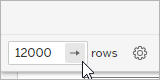
Em um painel, os dados subjacentes podem ser visualizados com base na planilha selecionada. Selecione uma planilha no painel antes de clicar no botão Download para disponibilizar a opção Dados.

Essa visualização pode ser personalizada e baixada.

No menu do botão Download, selecione Dados.

Um cursor seleciona “Dados” no menu suspenso Download.

Planilha: painel Dados

Tableau Desktop somente

Em uma planilha, selecionar Exibir dados na parte superior do painel Dados exibe dados tabulares para cada campo na fonte de dados, listados por tabela.

Essa visualização pode ser personalizada e baixada.

No painel Dados, clique no botão Exibir dados ao lado do campo Pesquisar.

O ícone Exibir dados (uma tabela) ao lado da barra de pesquisa e do ícone de filtro.

Planilha: menu de análise

Somente no Tableau Desktop

Em uma planilha, selecionar Exibir dados no menu Análise exibe todos os dados subjacentes usados em uma visualização. A tabela ou tabelas correspondentes para medidas usadas na visualização são listadas no painel Guias.
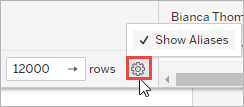
Essa visualização pode ser personalizada e baixada.

No menu Análise, selecione Exibir Dados.

Em visualizações que não são tabelas de texto, você também pode clicar com o botão direito do mouse na exibição e selecionar Exibir dados.

No menu Análise, Exibir dados é destacado.

Painel: menu Análise

Somente no Tableau Desktop

Em um painel, selecionar Exibir dados no menu Análise exibe todos os dados subjacentes usados na planilha selecionada no momento. Se nenhuma planilha estiver ativa no momento, os dados da planilha padrão serão exibidos. As tabelas correspondentes para medidas usadas na visualização são listadas no painel Guias.

Essa visualização pode ser personalizada e baixada.

No menu Análise, selecione Exibir Dados.

Caixa de diálogo Exibir dados sobrepondo um painel; a planilha selecionada refere-se aos dados exibidos na caixa de diálogo.

Observe a borda mais escura ao redor da planilha Detalhes do pedido, indicando que essa planilha foi selecionada no painel, e a caixa de diálogo Exibir dados mostra a caixa de diálogo Detalhes do pedido.

## Abrir Exibir dados em uma planilha Ao abrir Exibir dados em uma planilha, você pode personalizar a exibição da janela Exibir dados e fazer download dessa exibição personalizada. A janela Exibir dados exibe várias guias no lado esquerdo da janela. O número de guias e os tipos de guias variam dependendo do escopo atual. - A guia Resumo, que mostra as dimensões que definem a exibição e a medida agregada ou medidas que compõem a marca. Quando mais de um campo de data contínua for usado em uma exibição, as linhas para valores de campo não serão mescladas nos dados de resumo. Esse comportamento se aplica a dimensões contínuas em geral, mas geralmente ocorre com campos de data. - Uma guia para cada tabela que tenha uma medida presente na exibição, mostrando todos os campos daquela tabela. A guia Dados completos é exibida para fontes de dados de tabela única. Para mostrar todos os campos, selecione (Todos) em Mostrar campos. Quando (Todos) estiver selecionado, cada guia também mostrará todas as dimensões que definem a exibição, independente de qual tabela elas são. - Os nomes dos campos são mostrados como cabeçalhos de coluna. Passe o mouse próximo ao topo de uma coluna para exibir o menu suspenso e o botão Classificar. Você também pode clicar em qualquer lugar no cabeçalho de uma coluna para exibir seu menu suspenso. - Alguns cálculos usados na exibição também podem ser exibidos nas guias: - Cálculos que não pertencem a uma tabela no painel Dados, como cálculos agregados ou cálculos que abrangem tabelas. - Cálculos LOD (apenas `FIXED` ou `INCLUDE`), mesmo que residam em uma tabela no painel Dados. Os cálculos LOD Ad-hoc não são mostrados em Exibir dados. - Todos os campos relevantes utilizados no cálculo são exibidos, independente de sua tabela original, bem como o valor do próprio cálculo. ### Abra Exibir dados em uma visualização para uma ou mais marcas Clique em uma marca para exibir a dica da ferramenta. No menu Dica de ferramenta, clique no ícone Exibir dados ![O ícone Exibir dados (uma ilustração simplificada de uma tabela).](/tableau/current/pt-br/public/desktop/pt-br/Img/viewdata_icon_solo.png). Você também pode selecionar várias marcas simultaneamente e, em seguida, clicar em Exibir dados no menu de dica de ferramenta para ver os resultados combinados de Exibir dados. ![Uma marca é selecionada em uma visualização, abrindo um menu. O ícone para Exibir Dados (uma tabela) é destacado.](/tableau/current/pt-br/public/desktop/pt-br/Img/viewdata_commandbutton.png) **Observação**: a opção Incluir botões de comando deve ser selecionada para que as dicas de ferramentas na visualização do botão Exibir dados estejam disponíveis. ### Abrir dados de exibição para a exibição inteira #### Tableau Cloud e Tableau Server Para ver os dados subjacentes de toda a exibição, no modo de exibição ou edição, clique no botão Download na barra de ferramentas e selecione Dados. Certifique-se de que nenhuma marca esteja selecionada na exibição, caso contrário, os dados são delimitados para sua seleção. Em um painel, os dados subjacentes podem ser visualizados com base na planilha selecionada. Selecione uma planilha no painel antes de clicar no botão Download para disponibilizar a opção Dados. ![Um cursor seleciona “Dados” no menu suspenso Download.](/tableau/current/pt-br/public/desktop/pt-br/Img/viewdata_open_web.png) #### Tableau Desktop Para ver os dados subjacentes de toda a exibição, no menu Análise, selecione Exibir dados. A janela Exibir dados é exibida com resultados semelhantes para visualização de dados de uma marca, mas, em vez disso, exibe todos os dados em uso na exibição. ### Abra Exibir dados para o painel Dados Para ver os dados subjacentes de cada campo na fonte de dados, listados por tabela, clique no ícone Exibir dados ![O ícone Exibir dados (uma ilustração simplificada de uma tabela).](/tableau/current/pt-br/public/desktop/pt-br/Img/viewdata_icon_solo.png) na parte superior do painel Dados, ao lado do campo Pesquisar. ![O ícone Exibir dados (uma tabela) ao lado da barra de pesquisa e do ícone de filtro.](/tableau/current/pt-br/public/desktop/pt-br/Img/viewdata_datapane_open.png) Você pode abrir o painel Exibir dados para dados apenas no Tableau Desktop. ## Abra Exibir dados na página Fonte de dados A janela Exibir dados pode ser aberta por tabela para a fonte de dados. Exibir dados da fonte de dados antes ou durante a análise pode ser útil para ter uma noção do escopo de cada tabela, seus campos e seus valores, e impressões gerais sobre os dados. Ao abrir Exibir dados na página Fonte de dados, você pode mover e classificar as colunas de campo na janela Exibir dados, mas não pode baixar os dados. Na página Fonte de dados, passe o cursor do mouse sobre uma tabela ou planilha no painel à esquerda para exibir o ícone Exibir dados ![O ícone Exibir dados (uma ilustração simplificada de uma tabela).](/tableau/current/pt-br/public/desktop/pt-br/Img/viewdata_icon_solo.png) e, em seguida, clique no ícone. ![O livro é selecionado, o ícone Exibir dados (uma tabela) é destacado.](/tableau/current/pt-br/public/desktop/pt-br/Img/viewdata_datasource.png) A janela Exibir dados exibe os dados dessa tabela. ## Personalizar a janela Exibir dados Todas as opções de personalização estão disponíveis quando você abre Exibir dados em uma planilha e são usadas para dados baixados. As personalizações feitas permanecem até você fechar a janela Exibir dados. Fechar a janela Exibir dados descarta todas as personalizações. **Observação**: para a página Fonte de dados, classificar e mover campos são as únicas opções disponíveis para Exibir dados.
OpçãoComoOnde

Mostrar ou ocultar colunas de campo

Clique em Mostrar campos e marque ou desmarque um nome de campo. Para mostrar todos os campos, selecione (Todos).

Os campos são adicionados à direita dos campos exibidos no momento.

O botão Mostrar campos é selecionado e os valores são listados. Alguns campos são verificados.

Mover colunas de campo

Selecione uma ou mais colunas de campo e clique nas setas para a direita ou para a esquerda na parte superior da janela. Ou selecione o menu suspenso e clique em Mover para a direita e Mover para a esquerda.

Dica: para agrupar colunas não adjacentes, pressione Ctrl enquanto seleciona as colunas e, em seguida, mova as colunas selecionadas para a esquerda ou para a direita.

Uma coluna da tabela é selecionada. Uma seta de menu suspenso é destacada, e ícones para mover colunas são destacados. Há também um menu de texto com opções para mover colunas.

Remover colunas de campo

Clique no sinal = e selecione Interseções no menu suspenso. Ou clique em Mostrar campos e desmarque o campo para remover sua coluna.

Uma coluna é selecionada e o menu suspenso é destacado. A opção Remover está destacada.

Classificar dados

Passe o mouse próximo ao topo de uma coluna para exibir o botão Classificar. Clique no botão Classificar para alterar a classificação.

Como opção, clique no menu suspenso e selecione Classificar em ordem crescente ou Classificar em ordem decrescente.

Observação: os resultados de classificação personalizados não são incluídos nos dados baixados.

É mostrada uma tabela com dados do autor. Na parte superior da coluna Aniversário do autor, o ícone de classificação é destacado.

Editar o número máximo de linhas exibidas

Por padrão, a janela Exibir exibe até as 10.000 primeiras linhas de dados no Tableau Desktop e até as primeiras 200 linhas de dados no Tableau Cloud e no Tableau Server.

Você pode aumentar ou diminuir o número máximo de linhas exibidas na janela Exibir dados. Essa configuração não afeta o número de linhas exportadas quando você clica no botão Download.

Clique no campo número de linhas para editá-lo. Clique no botão de seta ou pressione Enter no teclado para aplicar a alteração.

O campo para edição do número máximo de linhas mostra um valor de 12.000.

Mostrar aliases

Clique no botão Configurações para mostrar ou ocultar aliases para todos os nomes de campo.

Um cursor passa sobre um ícone de engrenagem de configurações. Mostrar aliases está marcado.

## Baixar dados da janela Exibir dados Para exportar todos os dados da guia selecionada, clique no botão Download no canto superior direito da janela. Os dados são exportados para um arquivo CSV usando a configuração atual como a janela Exibir dados e não estão limitados ao número de linhas atualmente exibidas na janela Exibir dados. Valores nulos são baixados como cadeias de caracteres vazias. Os resultados de classificação personalizados não são incluídos nos dados baixados. ![É exibido o campo Exibir dados da livraria. O botão Download é destacado.](/tableau/current/pt-br/public/desktop/pt-br/Img/viewdata_download_all.png) > [!TIP] > > **Dica**: se você for um autor de uma pasta de trabalho e quiser garantir que o público não possa copiar ou baixar os dados subjacentes, considere [desativar os botões de comando nas dicas de ferramentas](https://help.tableau.com/current/pro/desktop/pt-br/view_parts.htm#disable-tooltip-commands) ou negar [permissões](https://help.tableau.com/current/server/pt-br/permissions.htm#capabilities) de pasta de trabalho para baixar os dados de resumo ou completos. ### Definir as configurações de download Se você precisar definir as configurações para baixar dados, clique no ícone de engrenagem ao lado do botão de download. No menu suspenso, você pode escolher se deseja ou não mostrar aliases, qual deve ser o separador de lista e qual codificação usar. ![o menu de configurações de download com seções para aliases, separadores de listas e codificação](/tableau/current/pt-br/public/desktop/pt-br/Img/viewdata_download_settings.png) **Aliases** A verificação de Mostrar aliases baixará os valores da visualização em vez dos dados subjacentes. Desmarcar essa opção manterá os valores nos dados originais, e os resultados podem ser diferentes do que é visto na visualização. Para obter mais informações, consulte [Criar aliases para renomear membros na exibição](https://help.tableau.com/current/public/desktop/pt-br/datafields_fieldproperties_aliases_ex1editing.htm). **Separador de lista para download** O separador de lista, também conhecido como delimitador, separa valores pertencentes a campos diferentes. Se os dados contiverem o caractere separador de lista, essa cadeia de caracteres será colocada entre aspas. Por exemplo, TH143, "Elephant House, The", nonfiction, Palimpsest Printing, "Spanogle, John W.", hardcover As opções de separadores de listas para o download incluem vírgula (`,`), ponto e vírgula (`;`), espaço ( ), tabulação (`⇥`) e barra vertical ou pipe (`|`). O separador de lista padrão depende das configurações regionais e do computador. Embora as vírgulas sejam as mais comuns, alguns sistemas operacionais usam a tabulação como separador de lista padrão. Em alemão, por exemplo, as vírgulas são usadas como separador decimal, então o download usa o ponto e vírgula como separador de lista. Para obter informações sobre configurações de idioma e localidade, consulte os recursos abaixo: - Tableau Desktop: [Idioma e localidade](https://help.tableau.com/current/pro/desktop/pt-br/workbook_language.htm#set-a-locale) - Tableau Cloud: [Alterar idioma e localidade](https://help.tableau.com/current/pro/desktop/pt-br/useracct.htm#change-language-and-locale) - Tableau Server: [Idioma e localidade](https://help.tableau.com/current/server/pt-br/lang_intro.htm) **Codificação** A codificação unicode define como os caracteres são gravados no arquivo. O Tableau exporta para UTF-8 e UTF-16LE (little endian). ### Copiar dados da janela Exibir dados Copie partes dos dados na janela Exibir dados para uso em uma planilha ou em outra pasta de trabalho do Tableau (realmente, em qualquer lugar que você possa colar texto). Valores nulos são copiados como cadeias de caracteres vazias. - Selecione as células de interesse e pressione Ctrl+C (Windows) ou Command+C (Mac) e cole os dados em uma planilha, outra pasta de trabalho do Tableau ou outro destino de sua escolha. **Observação**: se você quiser baixar todos os valores nos dados subjacentes, clique no botão Download. Selecionar e copiar uma coluna copia apenas os valores que estão atualmente carregados na janela Exibir dados e podem não incluir todos os valores nos dados subjacentes. ## Por que não consigo ver o ícone Exibir dados?  Se não conseguir encontrar o ícone Exibir dados de uma marca, verifique se as dicas de ferramentas e os botões de comando do menu de dica de ferramenta estão ativados. Especificamente, as opções Mostrar dicas de ferramentas e Incluir botões de comando devem ser selecionadas para dicas de ferramentas na visualização para que o botão Exibir dados esteja disponível em uma dica de ferramenta. Como alternativa, clique com o botão direito do mouse em uma marca e selecione Exibir dados no menu. Esse método funciona quando as dicas de ferramentas ou botões de comando não estiverem habilitados. Há vários motivos pelos quais o ícone Exibir dados de uma marca pode não ser exibido em uma visualização publicada: - As dicas de ferramentas não estão habilitadas. - Os botões de comando da dica de ferramenta foram desativados. - Você pode não ter as permissões necessárias para visualizar os dados. [Pular para o conteúdo principal](#main-content) # Visualizar indicadores-chave de progresso Este artigo mostra como criar uma exibição que mostra os principais indicadores de progresso (KPIs). Um indicador principal de desempenho é um valor mensurável que mostra o nível de eficiência alcançado por uma empresa nos objetivos principais de negócios. Em um nível alto, o procedimento requer que você faça o seguinte: 1. Crie uma exibição que inclua o campo ou campos (medidas) que deseja acessar. 2. Crie um campo calculado que estabeleça o limite de demarcação entre sucesso e falha. 3. Atualize a exibição para usar marcas de forma específicas ao KPI para mostrar quais valores estão acima e abaixo do limite. O cenário usa a fonte de dados Exemplo - Superloja fornecida com o Tableau Desktop para mostrar como criar uma exibição de KPI com uma marca de seleção verde para qualquer valor de vendas acima de US$ 25.000 e um X vermelho para qualquer valor de vendas abaixo de US$ 25.000. ## Crie uma exibição que inclua o campo que deseja acessar Neste caso, esse campo é Vendas. 1. Conecte-se à fonte de dados Exemplo - Superloja. 2. No painel Dados, arraste Subcategoria até Linhas e Região até Colunas. 3. No painel Dados, arraste Vendas até Texto no cartão Marcas. ## Criar um campo calculado que estabeleça o limite de demarcação entre sucesso e falha 1. No menu Análise, selecione Criar campo calculado para abrir o editor de cálculo. Nomeie o KPI de cálculo e digite ou cole o seguinte na área da fórmula: `IF SUM ([Sales]) > 25000 THEN "Above Benchmark" ELSE "Below Benchmark" END` 2. Clique em OK. ## Atualizar a exibição para usar marcas de forma específicas ao KPI 1. No cartão Marcas, selecione Forma na lista suspensa de exibições: ![Forma selecionada na lista suspensa de exibição no cartão Marcas.](/tableau/current/pt-br/public/desktop/pt-br/Img/kpi1.png) 2. Arraste o campo KPI da área Medidas do painél Dados para Forma no cartão Marcas. 3. Clique em Forma no cartão Marcas para abrir a caixa de diálogo Editar forma. Para saber mais sobre as formas, consulte Forma em [Alterar o tipo de marca na exibição](https://help.tableau.com/current/public/desktop/pt-br/viewparts_marks_marktypes.htm). 4. Na lista suspensa Selecionar paleta de forma, escolha KPI. Agora, você está pronto para associar valores específicos para o campo KPI às formas específicas. 5. Clique em Acima do benchmark em Selecione o item de dados e clique na marca de seleção verde na paleta. 6. Clique em Abaixo do benchmark em Selecione o item de dados e clique no X vermelho na paleta. A caixa de diálogo Editar forma agora deve parecer com isso: ![Caixa de diálogo Editar forma com opções para configurar a forma do KPI selecionado.](/tableau/current/pt-br/public/desktop/pt-br/Img/kpi2.png) 7. Clique em OK para fechar a caixa de diálogo Editar forma. As formas na exibição mostra os indicadores corretos. Agora, você só precisa ocultar os números de vendas. 8. Arraste SUM(Sales) no cartão Marcas para Detalhes. ![Soma da dimensão de vendas caindo na seção Detalhes do cartão Marcas.](/tableau/current/pt-br/public/desktop/pt-br/Img/kpi3.png) Você agora tem uma exibição completa que mostra o desempenho dos produtos individuais (subcategorias) em todas as quatro regiões: ![Uma visualização mostrando o desempenho de diversas subcategorias de produtos em quatro regiões.](/tableau/current/pt-br/public/desktop/pt-br/Img/kpi4.png) A exibição pode não ser muito surpteendente, mas seria uma boa adição a um painel que mostre outras métricas de desempenho. [Pular para o conteúdo principal](#main-content) # Vsão geral do OAuth OAuth (Open Authorization) é um protocolo de autenticação que permite aos usuários conceder acesso limitado aos seus recursos em um site ou aplicativo para outro site ou aplicativo, sem compartilhar suas credenciais de login reais. OAuth atua como um intermediário confiável que permite conceder permissão para um serviço acessar seus dados de outro serviço sem revelar seu nome de usuário e senha. Este documento inclui uma explicação técnica do fluxo de trabalho do OAuth e uma analogia prática do OAuth. ### **Fluxo de trabalho OAuth** OAuth fornece uma maneira segura e padronizada para os usuários concederem acesso aos seus dados em diferentes sites e aplicativos sem compartilhar suas credenciais de login. Ele garante que você tenha controle sobre quais serviços podem acessar seus dados e permite revogar o acesso a qualquer momento. A lista a seguir é uma explicação passo a passo de como o OAuth funciona. Você (o usuário) deseja usar um site ou aplicativo (chamado de “cliente”) que requer acesso aos seus dados em outro site ou aplicativo (chamado de “servidor de recursos”). O cliente solicita permissão para acessar seus dados do servidor de recursos. Normalmente faz isso redirecionando você para a página de login do servidor de recursos. Você insere suas credenciais de login diretamente na página de login do servidor de recursos. Essa etapa é crucial porque seu nome de usuário e senha nunca são compartilhados com o cliente. O servidor de recursos verifica suas credenciais e autentica você. Uma vez autenticado, gera um token de acesso exclusivo para o cliente. O servidor de recursos redireciona você de volta para o aplicativo cliente, fornecendo o token de acesso junto com o redirecionamento. O cliente recebe o token de acesso e o envia ao servidor de recursos sempre que precisar acessar seus dados. O servidor de recursos verifica a validade do token de acesso. Se o token for válido, ele concede ao cliente acesso aos recursos solicitados por um período limitado. O cliente pode usar o acesso concedido para recuperar ou modificar seus dados no servidor de recursos, mas somente dentro do escopo definido pelo token de acesso. O escopo determina quais ações e dados o cliente pode acessar. Se o token de acesso expirar ou se o cliente precisar de permissões adicionais, o cliente poderá solicitar um novo token de acesso passando novamente pelo processo de autenticação. ### Analogia prática do OAuth A seguir está uma analogia de como o OAuth funciona usando um cenário prático. Imagine que você está dando uma festa e deseja contratar um fornecedor (o cliente) para cuidar da comida. No entanto, você não quer dar ao fornecedor as chaves da sua casa (suas credenciais de login), porque isso lhes daria acesso a todos os seus pertences pessoais. Portanto, você usa um organizador de festa confiável (OAuth) para gerenciar o acesso. Você diz ao organizador da festa que deseja contratar um fornecedor. O organizador da festa sabe como administrar o acesso à sua casa e aos serviços do bufê. O organizador da festa entra em contato com o fornecedor e o envia para uma reunião em sua casa. Você não está em casa neste momento. O fornecedor chega em sua casa, mas percebe que não pode entrar sem a sua permissão (token de acesso). Ele liga para você para pedir acesso. Você, como proprietário, deseja verificar a credibilidade do fornecedor antes de conceder acesso. Então, você faz algumas perguntas ao fornecedor para confirmar sua identidade (autenticação). Quando estiver satisfeito com as credenciais do fornecedor, você fornece a ele um código de acesso temporário (token de acesso) por telefone. Este código permite-lhes entrar na sua casa e preparar a comida, mas apenas no âmbito das suas funções de restauração. O fornecedor entra em sua casa usando o código de acesso e começa a preparar a comida. Eles podem acessar a cozinha e a área de jantar, mas estão proibidos de entrar em outros cômodos. Após um determinado período ou quando a festa termina, o código de acesso expira, garantindo que o fornecedor não possa entrar novamente em sua casa sem a sua permissão. Neste cenário, você (o proprietário) é o usuário, o fornecedor é o aplicativo cliente, sua casa representa seus dados pessoais no servidor de recursos e o organizador da festa é o OAuth. O código de acesso serve como token de acesso, permitindo ao cliente (fornecedor) acesso limitado aos seus recursos (casa) sem comprometer suas credenciais de login (chaves da casa). OAuth atua como um intermediário confiável, facilitando o compartilhamento seguro de seus dados entre serviços enquanto mantém o controle sobre as permissões de acesso.