
Utilizza diagrammi a scatola, noti anche come diagrammi a scatola e baffi, per mostrare la distribuzione dei valori lungo un asse.
Le scatole indicano l’ampiezza interquartile dei dati (ovvero i due quartili centrali della distribuzione dei dati). Puoi configurare le linee, chiamate baffi, per visualizzare tutti i punti entro 1,5 volte lo scarto interquartile (ovvero, tutti i punti entro 1,5 volte la larghezza della scatola adiacente), o tutti i punti alla massima estensione dei dati, come mostrato nell’immagine seguente:
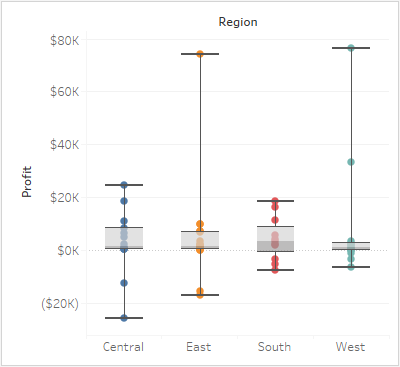
Gli elementi fondamentali per la creazione di un diagramma a scatola e baffi sono i seguenti:
- Tipo di indicatore: Cerchio
- Spazio Colonne: Dimensione
- Spazio Righe: Misura
- Dettaglio: Dimensione
- Linea di riferimento: Diagramma a scatola. Per informazioni su come aggiungere una linea di riferimento, consulta Linee di riferimento, bande, distribuzioni e caselle.
Per creare un diagramma a scatola che mostri gli sconti per regione e segmento clienti, procedi come segue:
- Connettiti all’origine dati Esempio - Supermercato. Se necessario, puoi scaricarla dalla pagina Dati di esempio di Tableau Public.
- Trascina la dimensione Segmento su Colonne.
- Trascina la misura Sconto su Righe. Tableau crea un asse verticale e genera un grafico a barre, ossia il tipo di grafico predefinito quando è presente una dimensione nello spazio Colonne e una misura nello spazio Righe.
- Fai clic sul campo Sconto nello spazio Righe e passa il puntatore del mouse su Misura (Somma), quindi cambia l’aggregazione in Media.
- Trascina la dimensione Regione su Colonne e rilasciala a destra di Segmento. Ora nella vista avrai una gerarchia di dimensioni a due livelli da sinistra a destra, con le regioni (elencate nella parte inferiore) nidificate all’interno dei segmenti (elencati nella parte superiore).
- Fai clic su Mostra nella barra degli strumenti, quindi seleziona il tipo di grafico a scatola e baffi.
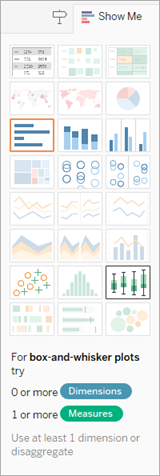
Tableau mostra il diagramma a scatola:
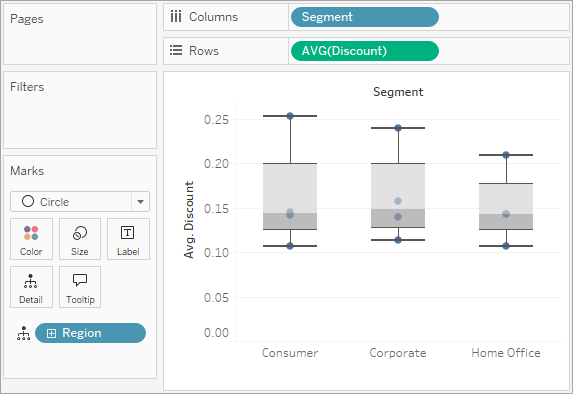
Tieni presente che in ciascun diagramma a scatola sono presenti solo alcuni indicatori. Inoltre, Tableau ha riassegnato Regione dallo spazio Colonne alla scheda Indicatori. Quando hai modificato il tipo di grafico in un diagramma a scatola, Tableau ha determinato cosa rappresentano i singoli indicatori nel diagramma. Ha determinato che gli indicatori debbano rappresentare le regioni. Modificheremo questa scelta.
Trascina Regione dalla scheda Indicatori a Colonne, a destra di Segmento.
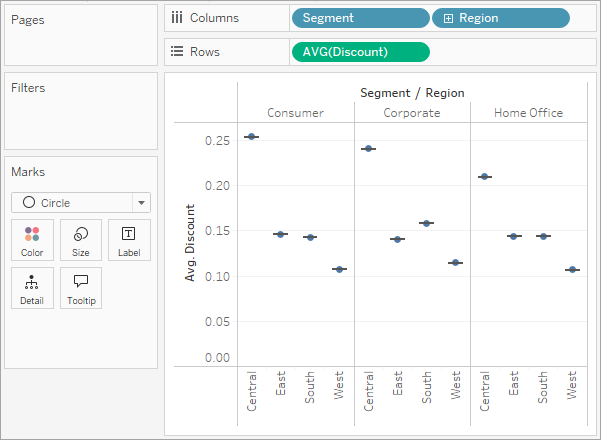
Le linee orizzontali sono diagrammi a scatola bidimensionali, cosa che si verifica quando i diagrammi a scatola si basano su un singolo indicatore. Lo scopo dei diagrammi a scatola è di mostrare la distribuzione dei dati e questo può risultare difficoltoso quando i dati sono aggregati, come nella vista attuale.
Per disaggregare i dati, seleziona Analisi > Aggrega misure. In questo modo si attiva o si disattiva l’aggregazione. Poiché in Tableau i dati vengono aggregati per impostazione predefinita, la prima volta selezioni questo comando i dati si disaggregano. Per maggiori informazioni, consulta Come disaggregare i dati.
A questo punto, anziché un singolo indicatore per ogni colonna della vista, viene visualizzato un intervallo di indicatori per ogni riga dell’origine dati.
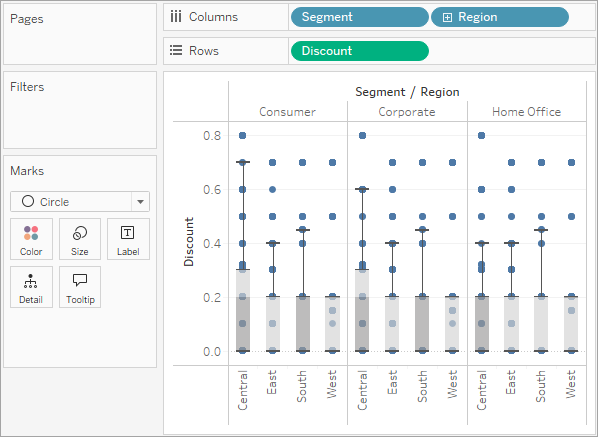
Nella vista sono ora visualizzate le informazioni di nostro interesse. I passaggi rimanenti rendono la vista più leggibile e accattivante.
Fai clic sul pulsante Inverti
 per scambiare gli assi. Il diagramma a scatola presenta ora un flusso da sinistra a destra: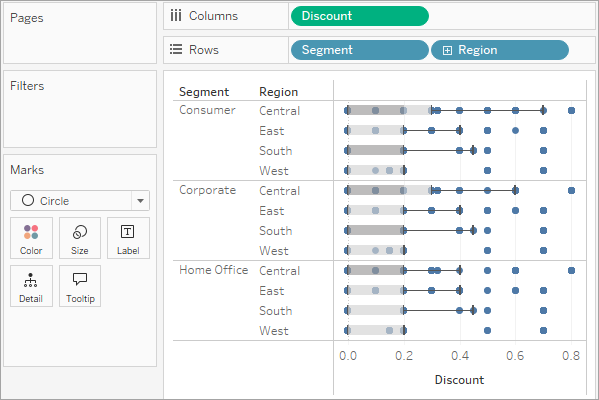
Fai clic con il pulsante destro del mouse (Ctrl+clic su Mac) sull’asse inferiore e seleziona Modifica linea di riferimento.
Nella finestra di dialogo Modifica linea di riferimento, banda o riquadro, nell’elenco a discesa Riempi, seleziona uno schema di colori interessanti.
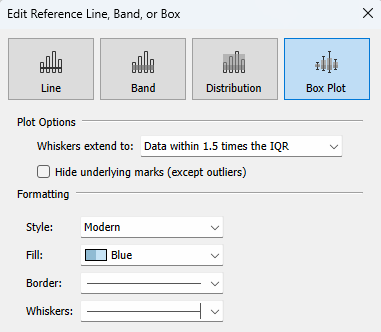
Per maggiori informazioni su queste opzioni, consulta Aggiungere un diagramma a scatola nell’articolo Linee di riferimento, bande, distribuzioni e riquadri.
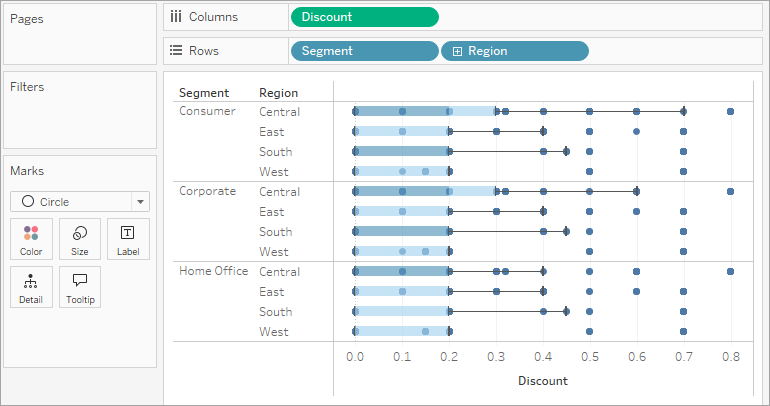
Ora la tua vista è completa:
Per maggiori informazioni sui diagrammi a scatola, consulta Linee di riferimento, bande, distribuzioni e caselle.