
In Tableau Desktop puoi creare mappe che mostrano dati aggregati o di proporzioni simili a quella proposta nell’esempio di seguito. Le mappe di questo tipo prendono il nome di mappe coropletiche o mappe con riempimento.
Le mappe coropletiche sono ideali per mostrare dati aggregati o di proporzioni per i poligoni. I poligoni possono rappresentare contee, regioni, Stati o qualsiasi area geografica che possa essere geocodificata in Tableau. Possono anche rappresentare aree personalizzate create in Tableau. Per maggiori informazioni, consulta Creare territori su una mappa.
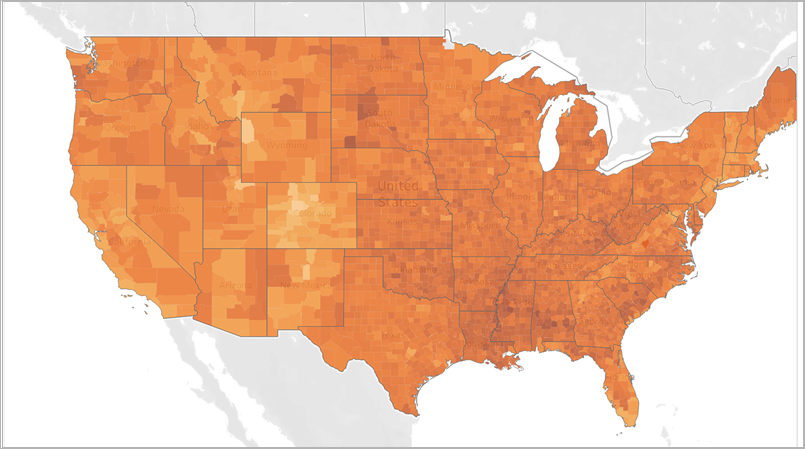
Nota: se utilizzi dati aggregati, fai attenzione all’uso dei conteggi. I conteggi sono spesso correlati alle dimensioni o alla popolazione delle aree geografiche. Ad esempio, è probabile che il conteggio delle vendite sia più alto nelle aree geografiche più popolate.
In questa sezione è presente un esempio che illustra come creare una mappa coropletica. Segui l’esempio in questo argomento per scoprire come configurare l’origine dati e creare la vista per una mappa coropletica.
La tua origine dati
Per creare una mappa coropletica, l’origine dati deve includere i seguenti tipi di informazioni:
- Valori quantitativi o qualitativi.
- Nomi delle località (se riconosciuti da Tableau) o poligoni personalizzati. Per maggiori informazioni, consulta Creare mappe Tableau da file spaziali.
La seguente tabella è un frammento dell’origine dati countyObesity + (Obesity_State_County) inclusa nella Cartella di lavoro di esempio Creare mappe coropletiche in Tableau su Tableau Public. Contiene colonne per Stato, Provincia e Percentuale di obesità per l’anno 2012.
| Stato | Provincia | Percentuale di obesità - 2012 |
| Alabama | Provincia di Autauga | 30,9000 |
| Alabama | Provincia di Baldwin | 26,7000 |
| Alabama | Provincia di Barbour | 40,8000 |
| Alabama | Provincia di Bibb | 40,1000 |
| Alabama | Provincia di Blount | 32,4000 |
| Alabama | Provincia di Bullock | 44,5000 |
Blocchi di base della mappa:
| Spazio Colonne: | Longitudine (misura continua, ruolo geografico di longitudine assegnato) |
| Spazio Righe: | Latitudine (misura continua, ruolo geografico di latitudine assegnato) |
| Dettaglio: | Una o più unità geografiche (dimensioni con ruoli geografici assegnati) |
| Colore: | Misura o dimensione |
| Tipo di indicatore: | Automatico o Mappa |
Creare la vista mappa
Per seguire l’esempio, scarica la Cartella di lavoro di esempio Creare mappe coropletiche in Tableau da Tableau Public e aprila in Tableau Desktop.
Apri un nuovo foglio di lavoro.
Nel riquadro Dati fai doppio clic su Stato nella cartella Stato, Contea.
Lo stato viene aggiunto a Dettaglio sulla scheda Indicatori, mentre Longitudine e Latitudine vengono aggiunti agli spazi Colonne e Righe. Viene creata una vista mappa con un punto dati per ogni Stato presente nell’origine dati.
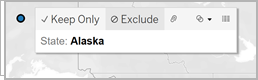
Nella vista mappa, seleziona i punti dati Alaska e Hawaii, quindi fai clic su Escludi nelle informazioni visualizzate.
Nella scheda Indicatori, fai clic sull’icona più sul campo Stato per eseguire il drilldown fino al livello di dettaglio Contea.
A questo punto è disponibile un punto dati per ogni contea presente nell’origine dati.
Dal riquadro Dati trascina Percentuale - 2012 nella cartella countyObesity$ a Colore nella scheda Indicatori.
La vista mappa si modifica in un tipo di indicatore mappa con riempimento. I poligoni vengono colorati di verde. Tieni presente che l’aggregazione predefinita per la misurazione Percentuale - 2012 è SUM.
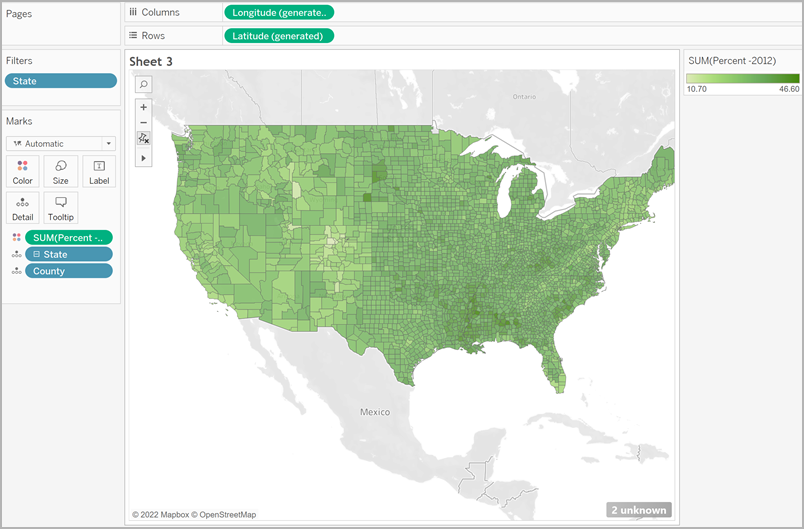
Nella scheda Indicatori, fai clic con il pulsante destro del mouse sul campo Percentuale - 2012 e seleziona Attributo.
Poiché i dati in questo campo sono già espressi come valore percentuale, non ha senso aggregarli come somma.
Nella scheda Indicatori, fai clic su Colore e seleziona Modifica colori.
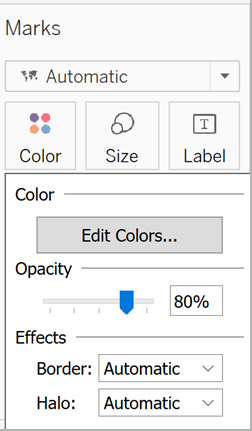
Nella finestra di dialogo Modifica colori, fai clic sul menu a discesa del colore, seleziona Arancione, quindi fai clic su OK.
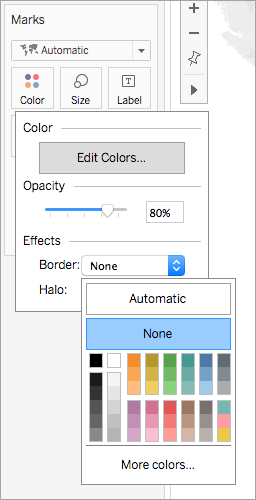
Nella scheda Indicatori, fai clic su Colore. Da Effetti, fai clic sul menu a discesa Bordo e seleziona Nessuno.
La mappa coropletica è ora completa. Nella vista mappa è presente una percentuale di obesità per ogni poligono (provincia). 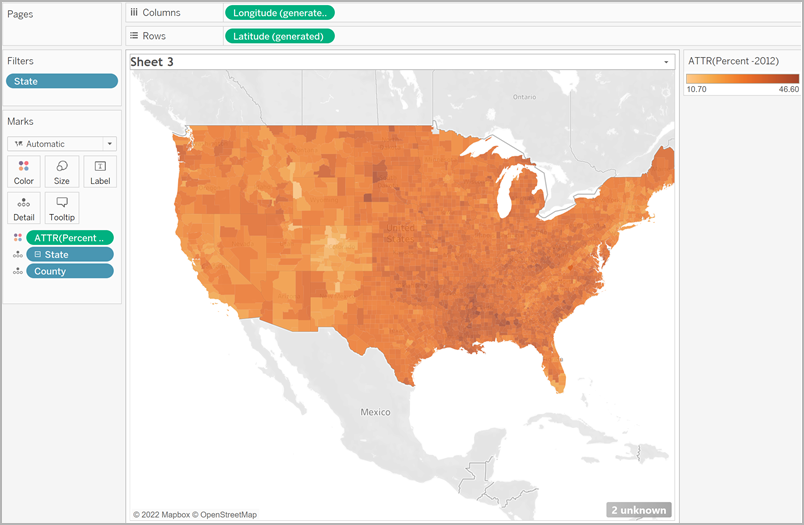
Aggiungere altro contesto spaziale
Puoi aggiungere altro contesto spaziale, ad esempio i confini degli stati, aggiungendo un altro livello alla mappa.
- Nel riquadro Dati trascina Stato nel foglio di lavoro e rilascialo in Aggiungere un livello indicatori.

Ora nella scheda Indicatori sono visualizzati due livelli: Stato e Contea. - Dal livello Stato della scheda Indicatori imposta il tipo di marcatore su Mappa.
- Fai clic su Colore, quindi trascina la percentuale di opacità da 80% a 0%.

La mappa viene aggiornata e ora mostra i confini degli stati offrendo ulteriore contesto per i dati della contea.
Nota sulla distribuzione del colore
La distribuzione specificata per il colore dei poligoni incide molto sul modo in cui gli utenti interpretano i dati. Ad esempio, per la mappa creata nella sezione Creare la vista mappa è stata utilizzata la distribuzione del colore predefinita di Tableau. Il colore è stato distribuito in modo uniforme in tutti i valori. L’aspetto della vista mappa era simile al seguente: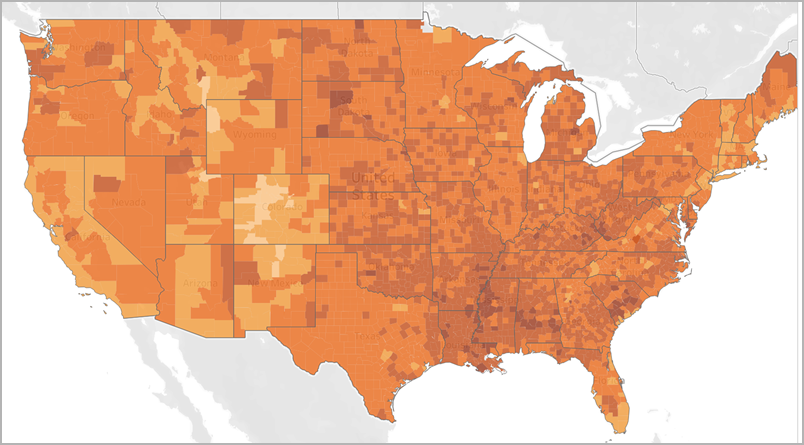
Tuttavia, se decidi di distribuire i valori tra cinque colori (colore difforme, in Tableau), la vista mappa potrebbe avere un aspetto simile al seguente:
In alternativa potresti voler visualizzare i quartili. Se utilizzi i percentili nei dati e quindi i colori frazionati per quattro frazioni, ognuna conterrà il 25% dei dati e risulterà simile alla seguente: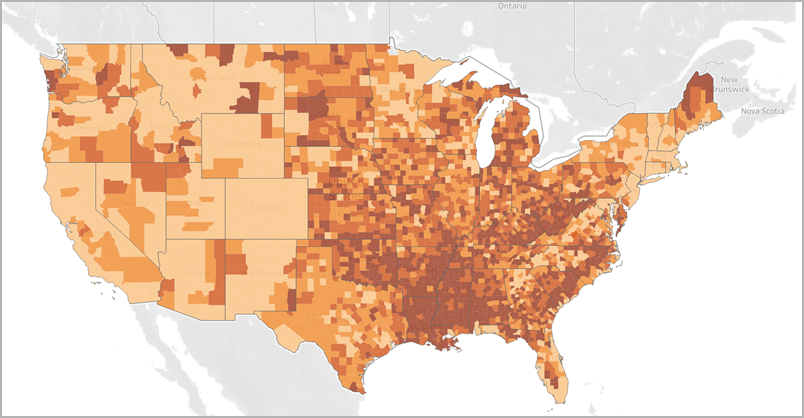
Hai notato come gli elevati tassi di obesità nel Sud siano più visibili quando si utilizzano i quartili?
La distribuzione del colore scelta dipende dalle informazioni che desideri mostrare.
Ad esempio, se desideri mostrare che i tassi di obesità sono più elevati al Sud, potresti scegliere l’esempio del quartile. Se invece desideri mostrare che i tassi di obesità sono elevati negli Stati Uniti in generale, puoi scegliere il primo esempio in cui il colore viene distribuito in modo uniforme. Nessuna delle due mappe è giusta o sbagliata, mostrano semplicemente due aspetti diversi dei dati.
Nota sui livelli di dettaglio
Il livello di dettaglio specificato in una mappa coropletica determina i modelli che si desiderano visualizzare nei dati. Se vuoi visualizzare un modello semplificato, considera l’aggregazione a un maggiore livello di dettaglio. Se vuoi invece individuare delle tendenze più sottili, considera l’aggregazione a un minore livello di dettaglio.
Ad esempio, la mappa creata nella sezione Creare la vista mappa è stata aggregata al livello di dettaglio Provincia. Il livello di dettaglio della Provincia era quello più basso nell’origine dati. Se è appropriato per il tuo insieme di dati, puoi creare un’aggregazione a un livello di dettaglio superiore, ad esempio lo stato.
Vedi anche:
Concetti di mapping in Tableau