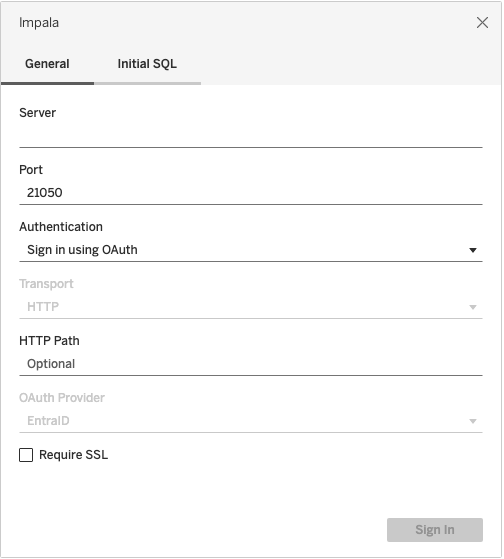
A partir de Tableau 2025.3 para Tableau Desktop y Tableau Server, y 2026.1 para Tableau Cloud, puede utilizar OAuth 2.0/OIDC para federar la identidad de un proveedor de identidad externo a Impala.
Según el proveedor de identidad, se necesitan diferentes pasos para configurar la integración. Esta es una descripción general de alto nivel.
Configuración del IdP en Impala
Para obtener más información sobre cómo configurar su IdP en Impala, consulte Configuración de la autenticación OAuth en la documentación de Cloudera.
Configuración del IdP
Cree clientes OAuth en el IdP para Tableau Desktop y Tableau Server o Tableau Cloud. El cliente de Desktop debe habilitar
PKCEy usar las redireccioneshttp://localhost.Cree los archivos de configuración de OAuth para Tableau. Para obtener información sobre cómo hacerlo, consulte Configuración y uso de OAuth en GitHub, y estos ejemplos. Agradeceremos cualquier ejemplo para otros IdP.
Asegúrese de anteponer “
custom_” a los ID de configuración de OAuth para Tableau.Nota: Los ID de configuración de OAuth tienen un límite máximo de 36 caracteres. Es posible que los identificadores más largos que esto no generen un error, pero no funcionarán.
Si su IdP admite el puerto dinámico localhost, deshabilite
OAUTH_CAP_FIXED_PORT_IN_CALLBACK_URL. Si su IdP no admite este puerto, asegúrese de agregar varias URL de devolución de llamada de localhost a la lista de permitidos del archivo de configuración y el IdP.
Instale los nuevos archivos de configuración de Tableau OAuth en la carpeta
OAuthConfigsasociada con cada aplicación en los hosts de escritorio (Tableau Desktop, Tableau Prep Builder o Tableau Bridge) y en cada sitio de Tableau Server y Tableau Cloud que usará Oauth a través de la página de configuración. Para obtener más información, consulte Configuraciones OAuth personalizadas en Desktop y Clientes OAuth a nivel de sitio.
Conectarse a Impala
El usuario debe seleccionar Iniciar sesión con OAuth y seleccionar el Proveedor de OAuth instalado anteriormente.