# tableau Tableau Desktop and Web Authoring (pro) - Full Documentation [Saltar al contenido principal](#main-content) # ¿Qué se puede hacer con un sitio de Tableau? Su sitio de Tableau es un espacio de trabajo privado en Internet en el que puede compartir ideas sobre datos y colaborar con sus compañeros. Si dispone de ciertos niveles de acceso, puede conectarse a datos y crear libros de trabajo en Internet, o bien conectarse a fuentes de datos y libros de trabajo integrados en Tableau Desktop. Su rol en el sitio establece lo que puede hacer en su sitio de Tableau. ## ¿Qué es un sitio? Un sitio de Tableau es un lugar en el que los miembros de su equipo pueden publicar fuentes de datos y libros de trabajo, y compartirlos entre ellos. En el lenguaje de Tableau empleamos "sitio" para referirnos a una serie de usuarios, grupos y contenidos (libros de trabajo y fuentes de datos) separados de otros grupos (colecciones de usuarios, grupos y contenidos). Como usuario de un sitio, es posible que pueda iniciar sesión en uno o varios sitios, en función del acceso que le conceda el administrador. Una vez iniciada la sesión podrá ver los proyectos y el contenido a los que puede acceder. ## ¿Cómo funciona mi sitio con Tableau Desktop? Tableau Desktop y su sitio de Tableau están diseñados para funcionar de manera conjunta. En Tableau Desktop puede conectarse a datos y crear libros de trabajo, historias y dashboards. Si quiere compartir información con otros usuarios, puede publicar libros de trabajo y fuentes de datos en su sitio de Tableau. En su sitio de Tableau puede ver, editar e interactuar con estas vistas publicadas. También puede usar su sitio de Tableau para buscar y editar libros de trabajo en Tableau Desktop. ## ¿Qué se puede hacer en Internet? Su rol en el sitio y sus permisos de contenido determinan lo que puede ver y hacer con Tableau en Internet. A partir de la versión 2018.1, su rol en el sitio de Tableau puede ser Creator, Explorer o bien Viewer. Para obtener información más detallada sobre cada rol en el sitio, consulte la cuadrícula de funcionalidades que aparece en [Precios de Tableau](https://www.tableau.com/es-es/pricing). **¿No tiene claro cuál es su rol en el sitio?** Para averiguarlo, seleccione el icono situado en la esquina superior derecha del sitio, en el que aparecen sus iniciales o su imagen de perfil, y seleccione **Configuración de mi cuenta**. **Rol en el sitio** le indica si es un Creator, un Explorer o un Viewer. En general: **Los Creators pueden hacer lo siguiente:** - Crear conexiones a datos en el navegador - Cargar libros de trabajo (archivos .twb y .twbx) - Crear y publicar fuentes de datos y libros de trabajo desde el navegador o desde Tableau Desktop - Abra y edite libros de trabajo publicados en el navegador o en Tableau Desktop - Crear nuevos flujos de datos y editar un flujo existente - Usar plantillas de inicio para dashboards (solo Tableau Cloud) - Todo lo que pueden hacer con los roles Explorer y Viewer (Observador) **Con el rol Explorer\* puede hacer lo siguiente:** - Conectarse a fuentes de datos publicadas en el sitio para crear libros de trabajo - Guardar nuevos libros de trabajo en el espacio personal - Descargar libros de trabajo u otro contenido en el espacio personal, incluidos los datos - Editar y analizar datos en libros de trabajo publicados (las opciones Guardar y Guardar como varían en función de los permisos. Si Guardar como está disponible, los libros de trabajo se pueden guardar en el espacio personal) - Crear alertas de datos - Crear suscripciones para otros usuarios - Todo lo que se puede hacer con el rol Viewer (Observador) \*El nivel de usuario Explorer (puede publicar) es un rol Explorer que puede publicar contenido nuevo de Tableau Desktop en un sitio, así como crear y publicar contenido nuevo de una fuente de datos publicada, pero no puede conectarse a datos externos ni crear fuentes de datos. **Con el rol Viewer (Observador) se puede hacer lo siguiente:** - Crear vistas personalizadas y ver las vistas publicadas y las vistas personalizadas que han creado otros usuarios - Explorar los datos de una vista utilizando filtros y leyendas, ordenaciones y descripciones emergentes - Compartir, comentar y descargar contenido (las opciones varían en función de los permisos). Para obtener más información detallada, consulte [¿Qué se puede hacer con una vista web de Tableau?](https://help.tableau.com/current/pro/desktop/es-es/viewer_tut.htm) [Saltar al contenido principal](#main-content) # ¿Qué se puede hacer con una vista web de Tableau? Ha visto cientos de presentaciones, correos electrónicos y documentos que contienen gráficos de datos, y todos son estáticos y aburridos. En primer lugar, porque los datos están congelados en el tiempo. En segundo lugar, porque si tiene alguna pregunta tiene que contactar con el autor del gráfico… si es que da con él. Tableau es diferente. Cuando alguien le envía un enlace a una vista web, normalmente verá los datos más recientes que estén disponibles y, lo que es más importante, podrá _interactuar_ con ellos. ¿Quiere profundizar y responder a preguntas en cuanto se le planteen? Lo único que tiene que hacer es hacer clic en la vista en el navegador web. Así de sencillo. ¿Qué se puede hacer con una vista web de Tableau? ¡Muchísimas cosas! **Nota:** En este artículo tratamos los métodos más conocidos para interactuar con las vistas. A veces, los creadores de vistas habilitan un subconjunto de estas funcionalidades. ## ¿Alteraré los datos? Para nada. Cuando interactúa con una vista, lo que hace es modificar su _aspecto_ durante un instante. La próxima vez que abra la vista (o que la abran sus compañeros), estará tal cual aparecía al principio. Los datos subyacentes siempre están sanos y salvos, así que no dude a la hora de explorar. ## Pedir ayuda a Tableau Agent Un buen lugar para comenzar cuando no sabe bien qué está buscando es usar Tableau Agent. Tableau Agent solo está disponible bajo ciertas circunstancias y debe estar habilitado para usted como Viewer. Pero si ve el icono de Tableau Agent ![Icono de Tableau Agent](/tableau/current/es-es/pro/desktop/es-es/Img/tab_gai_desktop_agent_icon.png) en la barra de herramientas, haga clic en él, acepte las condiciones y comience a explorar sus datos. En función de lo que esté viendo, es posible que pueda solicitar una descripción general o información, o hacer preguntas específicas sobre sus datos. Recuerde, no puede dañar sus datos utilizando Tableau Agent, así que pruébelo. Para obtener más información sobre cómo usar Tableau Agent en visualizaciones, consulte [Explorar los datos con Tableau Agent](https://help.tableau.com/current/online/es-es/web_author_einstein.htm). Para obtener más información sobre el uso de Tableau Agent para dashboards, consulte [Tableau Agent para dashboards (beta)](https://help.tableau.com/current/online/es-es/dashboard_narratives_overview.htm). ## Filtrar y ordenar datos ¿Quiere recortar o reorganizar los datos visibles para centrarse en lo que le interesa? Dispone de unas cuantas opciones sencillas: #### Filtrar datos La mayoría de los creadores de vistas añaden filtros que le permiten limitar los datos visibles a rangos de fechas, regiones y categorías específicos. Cuando los vea, no dude en hacer clic en ellos o arrastrarlos como quiera. ![Un Viewer puede filtrar los datos en Tableau Cloud.](/tableau/current/es-es/pro/desktop/es-es/Img/viewer_filters.gif) Haga clic en la imagen anterior para reproducir la animación. #### Ordenar datos Si consulta una tabla de datos y quiere ordenarla alfabética o numéricamente, sitúe el cursor del ratón encima de un encabezado de columna y haga clic en el icono de orden. ![Un Viewer puede ordenar datos en Tableau Cloud.](/tableau/current/es-es/pro/desktop/es-es/Img/viewer_sort.gif) Haga clic en la imagen anterior para reproducir la animación. ## Consultar información sobre puntos de datos específicos Al mover el cursor del ratón por una vista, a menudo verá descripciones emergentes que muestran datos de cada punto de datos (o _marca_). Las marcas pueden adoptar muchas formas; este es su aspecto en los mapas, los gráficos de barras y las tablas: ![Un Viewer puede pasar el cursor sobre las marcas para ver la descripción emergente en Tableau Cloud.](/tableau/current/es-es/pro/desktop/es-es/Img/viewer_mark_map.gif) Haga clic en la imagen anterior para reproducir la animación. ![Marcar detalles](/tableau/current/es-es/pro/desktop/es-es/Img/viewer_mark_barchart.png) ![Marcar detalles](/tableau/current/es-es/pro/desktop/es-es/Img/viewer_mark_table.png) ## Ver datos subyacentes Si es una persona curiosa, puede que le interese consultar la información de sus fuentes de datos resumida para entender mejor las cifras que hay detrás de los elementos visuales. Si el creador de la vista le ha dado permiso, puede hacer clic en cualquier marca de la vista y, después, en el icono Ver datos. ![Un Viewer puede ver los datos subyacentes en Tableau Cloud.](/tableau/current/es-es/pro/desktop/es-es/Img/viewer_underlying_data.gif) Haga clic en la imagen anterior para reproducir la animación. ## Explorar los datos con otros usuarios Los datos cobran más relevancia cuando los explora con otras personas. #### Añadir comentarios Para formular preguntas rápidamente o compartir ideas, haga clic en el icono de comentarios en la barra de herramientas. Puede añadir a los comentarios una instantánea de la vista que refleje los filtros u otros cambios que haya hecho. ![Comentarios en vistas](/tableau/current/es-es/pro/desktop/es-es/Img/viewer_comments.png) #### Compartir enlaces ¿Desea compartir la emoción de interactuar directamente con los datos? Haga clic en Compartir en la barra de herramientas, copie el enlace a la vista, y envíelo por correo electrónico o por mensaje instantáneo a cualquier persona de su organización que tenga una cuenta de Tableau. ![Botón Compartir](/tableau/current/es-es/pro/desktop/es-es/Img/shareview_menu.png) ![Compartir enlace](/tableau/current/es-es/pro/desktop/es-es/Img/share_link.png) #### Obtener periódicamente vistas recibidas por correo electrónico Para recibir correos electrónicos de una vista de forma automática y periódica (por ejemplo, antes de las reuniones semanales), haga clic en Ver > Suscripciones en la barra de herramientas. ![Botón Suscripción](/tableau/current/es-es/pro/desktop/es-es/Img/subscribe_toolbar.png) **Nota:** También puede recibir correos electrónicos de vistas que le hayan preparado otras personas, así como alertas basadas en datos que notifican a los usuarios cuando los datos traspasan umbrales esenciales para su empresa. ## Descargar una vista Ya ha visto el potencial de las vistas web interactivas de Tableau. Sin embargo, es posible que a veces quiera exhibir esos datos fuera del navegador. Si el creador de la vista le ha dado permiso, haga clic en el icono Descargar en la barra de herramientas para crear un archivo .png, .pdf o .pptx estático que refleje la vista tal y como está ahora. ![Botón Descarga](/tableau/current/es-es/pro/desktop/es-es/Img/export1_92.png) ## Buscar una vista a la que se ha accedido recientemente Si encuentra una vista interesante, pero más tarde olvida dónde la encontró, no se preocupe. Tableau realiza un seguimiento del usuario. Puede encontrar las 12 vistas a las que se ha accedido más recientemente en la página Recientes, que puede abrir desde el panel de navegación. ![Recientes en el panel de navegación](/tableau/current/es-es/pro/desktop/es-es/Img/recent_views.png) También puede encontrar una selección más pequeña de las vistas a las que se ha accedido más recientemente en la página de inicio. ## Añadir una vista a favoritos A medida que el contenido de Tableau de su organización vaya aumentando, le interesará buscar datos que sean importantes para usted de forma sencilla. Para añadir una vista a los favoritos, haga clic en el icono de estrella del encabezado. ![Icono de estrella en el encabezado](/tableau/current/es-es/pro/desktop/es-es/Img/viewer_add_favorite.png) Para volver a un favorito, abra la página Favoritos desde el panel de navegación. Los favoritos que seleccione en Tableau Server o Tableau Cloud también aparecerán en la aplicación Tableau Mobile y viceversa, de manera que podrá tener acceso instantáneo a datos esenciales vaya donde vaya. ## ¡Enhorabuena, superestrella de los datos! ¿Ha visto lo fácil que ha sido? Ahora que ya sabe cómo funcionan las vistas web, comience a explorar todo el contenido de Tableau que está disponible en su empresa. Responda preguntas. Comparta ideas. ¡A por todas! ### Consulte también [Recorrido por el sitio de Tableau](https://help.tableau.com/current/pro/desktop/es-es/navigating.htm) [Compartir y colaborar en la Web](https://help.tableau.com/current/pro/desktop/es-es/share_collaborate.htm) [Zoom, vistas panorámicas y selección de marcas](https://help.tableau.com/current/pro/desktop/es-es/inspectdata_pan_zoom.htm) [Saltar al contenido principal](#main-content) # Accesibilidad del teclado para Tableau en la Web ## Interactuar con vistas Los usuarios que envían un enlace a una visualización conforme a WCAG en Tableau Cloud o Tableau Server pueden interactuar utilizando los estándares WAI-ARIA compatibles con la navegación por teclado. La siguiente navegación por teclado también se aplica a las vistas incrustadas. ### Todos los componentes | Qué hacer | Combinaciones de teclas | | --- | --- | | Desplazar el foco al elemento siguiente de la navegación | Tabulador | | Desplazar el foco al elemento anterior de la navegación | Mayús+Tabulador | | Activación de botones | Barra espaciadora o Entrar | ### Panel de navegación y barra de herramientas Para omitir el panel de navegación y la barra de herramientas, seleccione Saltar al contenido. | Qué hacer | Combinaciones de teclas | | --- | --- | | Desplazar el foco al elemento siguiente del panel de navegación | Tabulador | | Desplazar el foco al elemento siguiente de la barra de herramientas | Derecha | | Desplazar el foco al elemento anterior de la barra de herramientas | Izquierda | | Activar el botón de la barra de herramientas seleccionada | Entrar | | Salir de la ventana del botón de la barra de herramientas | Esc | | En la ventana del botón de la barra de herramientas, desplaza el foco entre los componentes | Tabulador | | En la ventana del botón de la barra de herramientas, mueve el foco para los menús desplegables | Teclas de dirección | | Seleccione un elemento de menú nuevo en los menús desplegables | Entrar | | Mover el foco entre personas o grupos en un cuadro de selección de usuarios | Arriba/Abajo | | Borrar o eliminar incorporaciones en una ventana de la barra de herramientas seleccionada | Eliminar | ### Ventana de la barra de herramientas de Vistas personalizadas | Qué hacer | Combinaciones de teclas | | --- | --- | | Cambiar el nombre de la vista personalizada | Ctrl+R | | Establecer la vista personalizada predeterminada | Ctrl+D | | Hacer visible a los demás (activar/desactivar) | Ctrl+P | | Eliminar la vista personalizada seleccionada | Windows: Retroceso Mac OS: Fn+Retroceso | ### Panel de comentarios | Qué hacer | Combinaciones de teclas | | --- | --- | | Aplicar instantáneas de los comentarios a la vista. | Entrar o barra espaciadora | | Eliminar comentario | Eliminar o retroceso | ### Pestañas de hojas | Qué hacer | Combinaciones de teclas | | --- | --- | | Desplazar el foco al elemento anterior | Izquierda/arriba | | Desplazar el foco al elemento siguiente | Derecha/abajo | | Vaya a la pestaña que tiene el foco | Entrar | ### Leyendas
Qué hacerCombinaciones de teclas
Desplazar el foco al elemento anteriorArriba
Desplazar el foco al elemento siguienteAbajo
(una columna) desplazar el foco a la columna anterior, (varias columnas) desplazar el foco a la izquierdaIzquierda
(una columna) desplazar el foco a la siguiente columna, (varias columnas) desplazar el foco a la derechaDerecha
Desplazar el foco al primer elementoInicio
Desplazar el foco al último elementoFin
Alternar la selección de elementosBarra espaciadora

Activar y desactivar el resaltado

Nota: Este es el equivalente con el teclado de Resaltar los elementos seleccionados.

Entrar

Borrar todas las selecciones de elementos

Nota: Para ver el texto de un elemento de la leyenda con más contraste, seleccione un elemento de la leyenda y, luego, active y desactive el resalto.

Esc
### Filtros | Qué hacer | Combinaciones de teclas | | --- | --- | | Desplazar el foco al elemento anterior | Izquierda/arriba | | Desplazar el foco al elemento siguiente | Derecha/abajo | | Desplazar el foco al primer elemento | Inicio | | Desplazar el foco al último elemento | Fin | | Alternar una selección (activar o desactivar casillas de verificación, activar o desactivar botones de selección) | Barra espaciadora | | Se aplican los cambios (si los botones Cancelar o Aplicar están disponibles) | Entrar | | Revertir los cambios a la configuración predeterminada | Esc | ### Filtrar los controles y efectuar búsquedas | Qué hacer | Combinaciones de teclas | | --- | --- | | Desplazar el foco de los botones de elemento de filtro a los de control de filtro (Buscar, Valor individual \[lista\]/Valores múltiples \[lista\], Valor individual \[lista desplegable\]/Valores múltiples \[lista desplegable\], Incluir/excluir valores). Pulse Barra espaciadora para seleccionar un botón. | Mayús+Tabulador | | Mover el foco al menú desplegable | Teclas de dirección | | Elegir un elemento de menú | Entrar | | Pulse en el botón de búsqueda e introduzca el término de búsqueda | Barra espaciadora | | Pulse para borrar la entrada de búsqueda. Vuelva a pulsar Esc para descartar la búsqueda. | Esc | ### Controles de parámetros #### Valor individual (lista) | Qué hacer | Combinaciones de teclas | | --- | --- | | Desplazar el foco al elemento anterior | Izquierda/arriba | | Desplazar el foco al elemento siguiente | Derecha/abajo | | Confirmar la selección y actualizar el valor del parámetro | Barra espaciadora | #### Valor individual (lista desplegable)
Qué hacerCombinaciones de teclas

Lista desplegable contraída: Mueva el foco al elemento anterior y confirme el valor,

Lista desplegable abierta: mueva el foco al elemento anterior y confirme el valor; no se confirma el valor

Arriba

Lista desplegable contraída: Mueva el foco al elemento siguiente y confirme el valor,

Lista desplegable abierta: Mueva el foco al elemento siguiente y confirme el valor; no se confirma el valor

Abajo

Lista desplegable contraída: Abrir o cerrar la lista de dominios,

Lista desplegable abierta: Confirmar la selección del elemento enfocado

Barra espaciadora
Lista desplegable abierta: Contraer la lista de dominios sin hacer una selecciónEsc
#### Control deslizante | Qué hacer | Combinaciones de teclas | | --- | --- | | Ver elemento anterior en el dominio y confirmar | Izquierda/arriba | | Ver el elemento siguiente en el dominio y confirmar | Derecha/abajo | ### Ventana Ver datos **Nota:** los métodos abreviados de teclado de Ver datos están disponibles en Tableau Cloud, Tableau Server y Tableau Desktop.
Qué hacerCombinaciones de teclas
Mover el foco a una visualizaciónDentro de un dashboard o libro de trabajo, pulse Entrar

Con una visualización enfocada, abra la ventana Ver datos

Nota: es posible que el lector de pantalla empleado necesite alguna combinación de teclas de modificación (Mayús, Ctrl, Alt o Cmd) junto con Entrar. Consulte la documentación del lector de pantalla.

Mayús + Intro
Mover el foco a cualquier celda dentro de la cuadrícula de datosTeclas de dirección
Interactuar con celdas en una cuadrículaUtilice las teclas de flecha para navegar hasta la celda. Pulse Entrar para enfocar un elemento dentro de una celda. Luego interactúe con el elemento usando la navegación del teclado, como Entrar o Espacio. Para volver al modo de navegación, presione Esc.
Mover una columnaDentro de la cuadrícula de datos, use las teclas de dirección para mover el foco a una celda en la columna deseada. Pulse Entrar, use la tecla de dirección hacia abajo para seleccionar Mover a la izquierda o Mover a la derecha y luego pulse Entrar.
Ordenar por columnaDentro de la cuadrícula de datos, use las teclas de dirección para mover el foco a una celda en la columna deseada. Pulse Entrar, use la tecla de dirección hacia abajo para seleccionar Ordenar de forma ascendente o Ordenar de forma descendente y, a continuación, pulse Entrar.
Eliminar una columnaDentro de la cuadrícula de datos, use las teclas de dirección para mover el foco a una celda en la columna deseada. Pulse Entrar, use la tecla de dirección hacia abajo para seleccionar Eliminar y luego pulse Entrar.
Mover el foco a otra tabla de datosPulse el tabulador para desplazar el foco a la pestaña Resumen. Use la tecla de dirección hacia abajo para mover el foco a la tabla de datos deseada dentro del panel Pestañas.
Editar número de filasPulse el tabulador para mover el foco al campo de recuento de filas. Escriba el número de fila deseado y luego pulse Entrar.
Mostrar u ocultar aliasPulse el tabulador para desplazar el foco a la pestaña Configuración. Pulse Entrar para mostrar alias y vuelva a pulsar Entrar para ocultarlos.
Agregar o eliminar camposPulse el tabulador para mover el foco al botón Mostrar campos. Pulse Entrar para mostrar una lista de campos en la fuente de datos. Utilice las teclas de dirección para mover el foco a cada nombre de campo. Pulse Entrar para eliminar cualquier campo no deseado de la cuadrícula de datos. Para volver a agregar campos a la cuadrícula de datos, pulse Entrar en el campo deseado para volver a seleccionarlo.
Descargue los datos tal como se muestran en la ventana Ver datosPulse el tabulador para mover el foco al botón Descargar y luego pulse Entrar. Un archivo CSV que contiene su vista personalizada de las descargas de datos en el navegador.
Cierre la ventana Datos de visualizaciónWindows: Alt+F4
Mac OS: Cmd+W
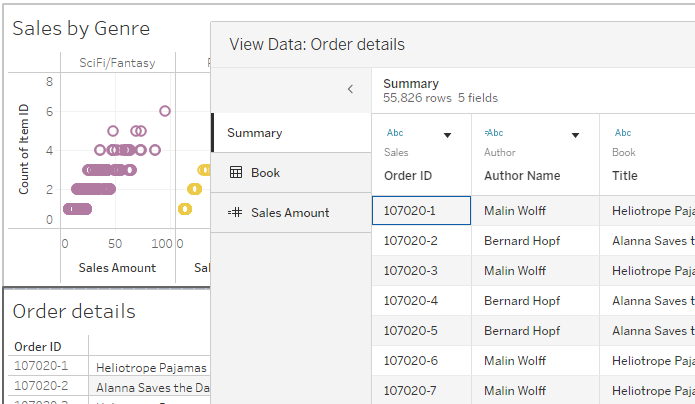
En la ventana Ver datos, hay varias tabulaciones que le permiten personalizar los datos que se muestran. ![Tabla de ejemplo que se muestra en la ventana Ver datos con llamadas que muestran la secuencia de tabulaciones](/tableau/current/es-es/pro/desktop/es-es/Img/access_viewdata_tabstops.png) - **A** - Celda seleccionada dentro de la cuadrícula de datos - **B** - Panel Pestañas, expandir/contraer - **C** - Panel Pestañas, selección actual - **D** - Campo Recuento de filas - **E** - Botón Configuración - **F** - Botón Mostrar campos - **G** - Botón Descargar ### Encabezados de visualización
Qué hacerCombinaciones de teclas
Mover el foco a una visualizaciónDentro de un dashboard o libro de trabajo, pulse Entrar
Con una visualización enfocada, desplácese a los encabezados izquierdo, superior, derecho o inferiorTeclas de dirección
Navegar a un encabezadoEntrar

Navegar dentro de un encabezado o encabezado anidado

Teclas de dirección
Activar/desactivar el resaltado de encabezadoBarra espaciadora
Salir de un encabezadoEsc
### Ejemplo: Navegar por una vista en Tableau Cloud o Tableau Server. En este ejemplo se muestra cómo navegar e interactuar con las vistas usando el teclado. 1. Pulse el tabulador para desplazar el foco a la visualización. **Nota:** el botón Ir al contenido le permite saltar el panel de navegación y la barra de herramientas. Para ir directamente a la página de visualización, pulse Entrar para seleccionar Ir al contenido. ![Botón Ir al contenido](/tableau/current/es-es/pro/desktop/es-es/Img/Skip_to_content.png) **Nota:** en un libro de trabajo que tiene varias pestañas de hojas, pulse el tabulador para mover el foco al panel Pestañas y use las teclas de dirección para mover el foco entre las pestañas. Luego, pulse Entrar o la barra espaciadora para abrir una hoja en concreto. ![Borde azul alrededor de una visualización que indica que el foco está en la visualización](/tableau/current/es-es/pro/desktop/es-es/Img/access_vizfocus.png) En esta imagen se muestra el área de visualización de una hoja. Los bordes azules indican el foco. 2. Vaya a los filtros y a las leyendas de la vista al pulsar el tabulador. Para cambiar una opción de filtro, pulse el tabulador para desplazar el foco al filtro y, luego, pulse las teclas de dirección para ir de un elemento a otro. - Pulse la barra espaciadora para alternar las selecciones de elementos. - Para los filtros desplegables: pulse Entrar para aplicar los cambios de filtro. Pulse Esc para revertir los cambios a la configuración predeterminada. Para resaltar los elementos de la leyenda, pulse el tabulador para desplazar el foco a la leyenda y, luego, pulse las teclas de dirección para ir de un elemento a otro. - Pulse la barra espaciadora para alternar las selecciones de elementos. **Nota:** Para ver el texto de un elemento de la leyenda con más contraste, seleccione un elemento de la leyenda y, luego, active y desactive el resalto. - Pulse Entrar para resaltar los elementos de leyenda seleccionados en la vista. Vuelva a pulsar Entrar para desactivar el resaltado. - Pulse Esc para borrar todas las selecciones de elementos. Consulte la tabla de combinaciones de teclas que aparece al principio de este artículo para ver la lista de opciones de combinaciones de teclas relativas a las leyendas y los filtros. 3. Para acceder a datos subyacentes que el lector de pantalla pueda leer, desplace el foco al área de visualización y pulse Entrar. **Nota**: es posible que el lector de pantalla necesite alguna combinación de teclas de modificación (Mayús, Control, Alt, Cmd) junto con Entrar. Consulte la documentación de su lector de pantalla para obtener información detallada. ![Borde azul alrededor de una visualización que indica que el foco está en la visualización](/tableau/current/es-es/pro/desktop/es-es/Img/access_viewfocus.png) La ventana **Ver datos** se abre en otra ventana del navegador. ![Tabla de ejemplo que se muestra en la pestaña Resumen de la ventana Ver datos](/tableau/current/es-es/pro/desktop/es-es/Img/access_viewdata_summary.png) En la ventana Ver datos, la primera celda de la cuadrícula de datos está enfocada. Use las teclas de dirección para mover el foco a cualquier celda dentro de la cuadrícula de datos. Con una celda enfocada, pulse Entrar para abrir el menú contextual y mover, ordenar o eliminar una columna. ![Tabla de ejemplo que se muestra en la pestaña Resumen de la ventana Ver datos con el menú contextual abierto](/tableau/current/es-es/pro/desktop/es-es/Img/access_viewdata_columncontext.png) Para mover el foco al panel Pestañas, pulse el tabulador. Pulse Entrar para expandir o contraer el panel. Para cambiar los datos que se muestran dentro de la tabla, pulse el tabulador para mover el foco dentro del panel Pestañas. Use las teclas de dirección para mover el foco a una tabla de datos específica y pulse Entrar. Pulse el tabulador para mover el foco al campo de recuento de filas. Para editar el recuento de filas, escriba el número de filas deseado y pulse Entrar. Pulse el tabulador para desplazar el foco a la pestaña Configuración. Pulse Entrar para mostrar alias y vuelva a pulsar Entrar para ocultarlos. Pulse el tabulador para mover el foco al botón Mostrar campos. Pulse Entrar para mostrar una lista de campos en la fuente de datos. Utilice las teclas de dirección para mover el foco a cada nombre de campo. Pulse Entrar para alternar la selección de campos en la cuadrícula de datos. ![Tabla de ejemplo que se muestra en la pestaña Resumen de la ventana Ver datos con el menú Mostrar campos abierto](/tableau/current/es-es/pro/desktop/es-es/Img/access_viewdata_showfields.png) Pulse el tabulador para desplazar el foco al botón Descargar. Pulse Entrar. Se descarga en el navegador un archivo CSV que contiene sus datos personalizados. **Nota:** es posible que el navegador web que está utilizando necesite una combinación de teclas diferente para abrir los archivos descargados. Consulte la documentación del navegador web. Pulse Alt+F4 (Windows) o Cmd+W (Mac OS) para cerrar la ventana Ver datos. 4. Para acceder a los botones de la barra de herramientas, desplace el foco con la tecla Tab al área de la barra de herramientas y, a continuación, use la flecha derecha para desplazarse al siguiente botón de dicha barra. Presione Entrar para activar el botón de comentarios en la barra de herramientas. Escriba su comentario en el campo Añadir un comentario. Para añadir una instantánea a su comentario, pulse el tabulador para mover el foco al botón de la instantánea. Pulse Entrar para añadir una instantánea. Pulse el tabulador para desplazar el foco al botón Publicar. Pulse Entrar para añadir el comentario. Pulse el tabulador para desplazarse por las opciones de la ventana del botón, incluida la de salir de ella. ## Administrar contenido Utilice las siguientes interacciones de teclado para administrar el contenido de Tableau Server o Tableau Cloud. ### Organizar sus favoritos y colecciones En la página Favoritos o en las colecciones que posee, puede mover los elementos cuando el contenido se muestra en la vista de cuadrícula. El orden en el que organiza los elementos aparece como el orden personalizado en el menú Ordenar por. Para obtener más información, consulte [Marcar favoritos](https://help.tableau.com/current/pro/desktop/es-es/favorites.htm). | Qué hacer | Combinaciones de teclas | | --- | --- | | Recoger el elemento | Windows: Alt+Arriba Mac OS: Alt+Arriba | | Mover el elemento a la izquierda | Izquierda | | Mover el elemento a la derecha | Derecha | | Deshacer movimiento | Esc o tabulador | | Soltar el elemento | Windows: Alt+Abajo Mac OS: Alt+Abajo | ## Interactuar con Tableau Pulse ### Editar definiciones de Tableau Pulse Cuando crea o edita una definición de métrica en Tableau Pulse, puede usar el teclado para navegar dentro de los pasos y para omitirlos. ![Pasos de definición de Tableau Pulse](/tableau/current/es-es/pro/desktop/es-es/Img/pulse_edit_definition_stepper.png) | Qué hacer | Combinaciones de teclas | | --- | --- | | Pasar al siguiente paso en la lista de pasos | Derecha/abajo | | Ir al paso anterior en la lista de pasos | Izquierda/arriba | | Abrir paso seleccionado | Entrar | | Volver a la lista de pasos | Esc | | Botón Saltar a guardar o siguiente | Windows: Ctrl + Mayús + Intro Mac OS: Cmd + Mayús + Intro | | Botón Omitir para cancelar | Windows: Ctrl + Mayús + Retroceso Mac OS: Cmd + Mayús + Borrar | [Saltar al contenido principal](#main-content) # Acciones Añada contexto e interactividad a sus datos utilizando acciones. Los usuarios interactúan con sus visualizaciones seleccionando marcas o pasando el cursor sobre ellas, o seleccionando un vínculo en un menú de descripción emergente. Las acciones que configure pueden activarse con la navegación o los cambios en la vista. Por ejemplo, en un dashboard donde se muestren ventas de propiedades por vecindario, las acciones pueden mostrar información relevante del vecindario seleccionado. Si selecciona un vecindario en una vista, se puede resaltar un mapa, filtrar una lista de casas y abrir una página web con datos censales relevantes. Para ver información y ejemplos relacionados, consulte [A Rough Guide to Dashboard Actions](https://public.tableau.com/en-us/s/blog/2015/06/rough-guide-dashboard-actions) (Guía básica de las acciones de dashboard) en el blog de Tableau Public. ## Tipos de acciones Existen varios tipos de acciones, cada una con un propósito diferente: - **Filtro**. Utilice los datos de una vista para filtrar datos en otra. - **Resaltar**. Resalte marcas de interés atenuando las demás. - **Ir a URL**. Cree hipervínculos a recursos externos (por ejemplo, una página web o un archivo). - **Ir a la hoja**. Simplifique la navegación a otras hojas de trabajo, dashboards o historias del mismo libro de trabajo. - **Modificar parámetro**. Permite a los usuarios cambiar los valores del parámetro interactuando directamente con las marcas de una visualización. - **Cambiar valores de conjunto**. Permite a los usuarios cambiar los valores de un conjunto interactuando directamente con las marcas de una visualización. ## Orden de operaciones Tableau ejecuta las acciones en un orden específico: 1. Parámetro 2. Conjunto 3. Filtro 4. Ir a la hoja 5. Resaltar 6. Ir a URL Dentro de cada tipo, las acciones se realizan en orden alfabético. Es decir, si hay dos acciones de filtrado, se realiza _"Acción de filtrado"_ antes de _"Esto es un filtro"_. ## Otros artículos de esta sección [Saltar al contenido principal](#main-content) # Acciones de conjunto Utilice las acciones de conjunto para que su audiencia interactúe directamente con una visualización o dashboard para controlar aspectos de su análisis. Cuando alguien selecciona marcas de la vista, las acciones de conjunto pueden cambiar los valores de un conjunto. Para ver ejemplos sobre cómo se pueden utilizar las acciones de conjunto, consulte [Ejemplos de acciones de conjunto](#Examples). ![Imagen que muestra el dashboard que usa acciones establecidas. Un usuario selecciona una marca en una parte del dashboard para controlar los valores que se muestran en otra parte del dashboard.](/tableau/current/es-es/pro/desktop/es-es/Img/setactions_overview.gif) Las acciones de conjunto toman un conjunto existente y actualizan los valores incluidos en ese conjunto en función de las acciones que efectúe el usuario en una visualización. Puede definir la acción de conjunto para que incluya: - Las hojas de origen a las que se va a aplicar. - El comportamiento del usuario que lleva a cabo la acción (Situar, Seleccionar o Menú). - El conjunto de destino (la fuente de datos y el conjunto que se van a utilizar). - Lo que ocurre cuando se borra la selección. Para cambiar o afectar una visualización, el conjunto referenciado en la acción se debe utilizar de alguna forma en la visualización. Por ejemplo, use el conjunto en un cálculo, o use el conjunto en un estante o la tarjeta Marcas. Puede crear acciones de conjunto en Tableau Desktop, Tableau Cloud y Tableau Server. Sin embargo, las acciones establecidas no se pueden utilizar con [Historias](https://help.tableau.com/current/pro/desktop/es-es/stories.htm). ## Pasos generales de las acciones de conjunto 1. Cree uno o varios conjuntos. Los conjuntos que cree se asociarán a la fuente de datos que esté seleccionada. Para obtener más información sobre cómo crear conjuntos, consulte [Crear conjuntos](https://help.tableau.com/current/pro/desktop/es-es/sortgroup_sets_create.htm). 2. Cree una [acción de conjunto](#Create) que utilice uno de los conjuntos que ha creado. Puede crear varias acciones de conjunto para objetivos diferentes. 3. Cree un campo calculado que utilice el conjunto. Para obtener más información sobre cómo crear campos calculados, consulte [Crear un campo calculado](https://help.tableau.com/current/pro/desktop/es-es/calculations_calculatedfields_create.htm#Create). 4. Cree una visualización que utilice un conjunto referenciado por una acción de conjunto. Por ejemplo, si crea un campo calculado que utiliza el conjunto, cree la vista con ese cálculo. También puede arrastrar el conjunto hasta Color en la tarjeta Marcas. 5. Pruebe la acción de conjunto y ajuste su configuración según convenga para conseguir el comportamiento que quiere que experimente su audiencia. **Introducción**: para obtener información general sobre lo que necesita saber para crear acciones de conjunto, consulte [On Your Marks, Get Set, Go: Everything You Need to Know to Get Started with Set Actions](http://www.lindseypoulter.com/2018/12/18/getsetgo/) (en inglés) en el blog [Data Viz Linds](http://www.lindseypoulter.com/category/how-to/). ## Crear una acción de conjunto 1. En una hoja de trabajo, seleccione Hoja de trabajo > Acciones. En un dashboard, seleccione Dashboard > Acciones. 2. En el cuadro de diálogo Acciones, haga clic en Añadir acción y, a continuación, seleccione Cambiar valores de conjunto. ![Cuadro de diálogo Acciones con el botón Agregar acción utilizado y la acción Cambiar valores establecidos seleccionada para crear una acción establecida.](/tableau/current/es-es/pro/desktop/es-es/Img/Actions_dialog.png) 3. En el cuadro de diálogo Añadir/Editar acción de conjunto, especifique un nombre descriptivo para la acción. 4. Seleccione una hoja o fuente de datos de origen. La hoja actual está seleccionada de forma predeterminada. Si selecciona una fuente de datos o un dashboard, puede seleccionar hojas concretas que pertenezcan a estos. ![Cuadro de diálogo Agregar o Editar acción de conjunto que muestra diferentes configuraciones para acciones de conjunto.](/tableau/current/es-es/pro/desktop/es-es/Img/Edit_Set_Action_dialog1.png) 5. Seleccione cómo ejecutarán la acción los usuarios. - Situar: se ejecuta cuando un usuario sitúa el cursor del ratón encima de una marca de la vista. - Seleccionar: se ejecuta cuando un usuario hace clic en una marca de la vista. Esta opción es adecuada para las acciones de conjunto. - Menú: se ejecuta cuando un usuario hace clic con el botón derecho (Control y clic en un Mac) en una marca seleccionada de la vista y selecciona una opción del menú contextual. 6. Especifique el conjunto de destino. En primer lugar, seleccione la fuente de datos y, a continuación, el conjunto. Los conjuntos disponibles en el conjunto de destino provienen de la fuente de datos o los conjuntos seleccionados creados en el libro de trabajo para esa fuente de datos. ![Cuadro de diálogo Agregar o Editar acción de conjunto que muestra diferentes configuraciones para acciones de conjunto.](/tableau/current/es-es/pro/desktop/es-es/Img/Edit_Set_Action_dialog2.png) En este ejemplo, el conjunto de destino utiliza _Global Superstore 2016_ como fuente de datos y _Conjunto de países_ como conjunto. 7. Especifique lo que ocurre cuando se ejecuta la acción en la vista: - **Asignar los valores para establecerlos**: reemplaza todos los valores del conjunto por los valores seleccionados. - **Añadir valores al conjunto**: añade los valores seleccionados individualmente al conjunto. - **Eliminar valores del conjunto**: elimina del conjunto los valores seleccionados. **Nota:** Al seleccionar **Añadir valores para establecerlos** o **Quitar valores del conjunto** desde el cuadro de diálogo Acciones de conjunto, se modifican los valores seleccionados en la pestaña General de la definición del conjunto, al igual que lo hace **Asignar valores para establecerlos**. Esto difiere de la funcionalidad **Agregar a** y **Quitar de** del modo de creación a través en el menú contextual del conjunto en la descripción emergente. Este último une o quita los valores en el conjunto después de que se haya aplicado la condición especificada. 9. Especifique lo que ocurre cuando se borra la selección de la vista: - **Conservar valores de conjunto**: los valores actuales del conjunto permanecen en el conjunto. - **Añadir todos los valores al conjunto**: añade todos los valores posibles al conjunto. - **Eliminar todos los valores del conjunto**: elimina del conjunto los valores seleccionados. 10. Haga clic en Aceptar para guardar los cambios y vuelva a la vista. 11. Pruebe la acción de conjunto interactuando con la visualización. Modifique algunos de los ajustes de la acción para afinar el comportamiento de selección según convenga. ## Ejemplos de acciones de conjunto En los ejemplos siguientes, se muestran algunas de las maneras en que puede utilizar las acciones de conjunto. Para seguir, deberá dominar los procesos de creación y uso de conjuntos y campos calculados. Para obtener más información, consulte [Crear conjuntos](https://help.tableau.com/current/pro/desktop/es-es/sortgroup_sets_create.htm) y [Crear un campo calculado](https://help.tableau.com/current/pro/desktop/es-es/calculations_calculatedfields_create.htm#Create). **Más información**: para ver ejemplos más detallados de cómo se usan las acciones de conjunto mostradas en Tableau, consulte: - [8 ways to bring powerful new comparisons to viz audiences with set actions](https://www.tableau.com/es-es/about/blog/2018/11/8-ways-bring-powerful-new-comparisons-viz-audiences-set-actions-97207) (en inglés) en el [blog de Tableau](https://www.tableau.com/es-es/about/blog) - [8 analytic concepts to express with Tableau set actions](https://www.tableau.com/es-es/about/blog/2018/12/8-analytic-concepts-express-tableau-set-actions-99108) (en inglés) (blog de Tableau) - [Designing advanced analytics applications with Tableau set actions](https://www.tableau.com/es-es/about/blog/2019/1/designing-advanced-analytics-applications-tableau-set-actions-100554) (en inglés) (blog de Tableau) - Temas sobre acciones de conjunto en el blog [Data Viz Linds](http://www.lindseypoulter.com/category/how-to/) (en inglés) - Ejemplos de acciones de conjunto en el sitio web [Art of the Vizable](https://www.artofthevizable.com/#) (en inglés) de TabLabs. **Vea un vídeo**: - [Ready, set, action!](https://youtu.be/rs8VpWXxhsI) (1 hora) - [Sets Appeal](https://youtu.be/MwNpmHCl19E) (1 hora) - [Beyond set actions | Interactive statistics](https://youtu.be/3cwTcKlRLjw) (1 hora) ### Brushing proporcional Un caso de uso clásico de las acciones de conjunto es el brushing proporcional. Consulte [Cómo aplicar un resaltado proporcional con las acciones de conjunto](https://www.tableau.com/es-es/about/blog/2018/8/how-do-proportional-highlighting-set-actions-latest-tableau-beta-92168) en el [blog de Tableau](https://www.tableau.com/es-es/about/blog) y [Acciones de conjunto de Tableau](https://www.theinformationlab.com/2018/08/13/tableau-set-actions/) del [blog The Information Lab](https://www.theinformationlab.com/category/blog/) (además de otros ejemplos). ![Ejemplo de acción de conjunto que muestra el filtrado proporcional en un dashboard. Al hacer clic en una barra en la vista, se muestra la proporción de valores en el otro gráfico de barras.](/tableau/current/es-es/pro/desktop/es-es/Img/actions_set_pb7.gif) Datos de ejemplo de brushing proporcional En este ejemplo se utiliza la fuente de datos "Muestra - Supertienda". Esta acción de conjunto modifica el color de las marcas en función de la proporción de la marca que está dentro o fuera del conjunto. 1. Conéctese a la fuente de datos **“Muestra— Supertienda”** en Tableau Desktop. 2. En una hoja nueva, arrastre la medida **Ventas** a Columnas y la dimensión **Segmento** a Filas. ![Campos que se utilizan para crear una visualización de ventas por segmento.](/tableau/current/es-es/pro/desktop/es-es/Img/actions_set_pb1.png) 3. En otra hoja en blanco, arrastre la medida **Ventas** a Columnas y la dimensión **Subcategoría** a Filas. ![Campos que se utilizan para crear una visualización de ventas por subcategoría.](/tableau/current/es-es/pro/desktop/es-es/Img/actions_set_pb2.png) 4. Cree un conjunto para la dimensión Segmento llamado _Conjunto de segmentos_. ![Haga clic con el botón derecho en el campo Segmento, seleccione Crear y luego seleccione Conjunto.](/tableau/current/es-es/pro/desktop/es-es/Img/actions_set_pb3.png) 5. En la hoja en la que se muestran las ventas por subcategoría, arrastre Conjunto de segmentos a Color en la tarjeta Marcas. ![Conjunto de segmentos colocado en la propiedad Color en la tarjeta Marcas.](/tableau/current/es-es/pro/desktop/es-es/Img/actions_set_pb4.png) Cambie los colores utilizados para mostrar marcas IN o OUT del conjunto. ![Ejemplo de una acción establecida con formato de color.](/tableau/current/es-es/pro/desktop/es-es/Img/actions_sets_editcolors.gif) 6. Cree un dashboard nuevo. Arrastre las dos hojas al dashboard. En el menú Dashboard, seleccione Acciones. Haga clic en Añadir acción y seleccione Cambiar valores de conjunto. ![Abra el cuadro de diálogo Acciones en el menú Dashboard.](/tableau/current/es-es/pro/desktop/es-es/Img/actions_set_pb5.png) 7. Configure la acción utilizando estos ajustes: ![Nombre de la acción del conjunto Filtrado proporcional, seleccione el dashboard y ambas hojas, ejecute la acción en la selección, establezca el Conjunto de destino en Base de datos de Superstore y Conjunto de segmentos, establezca la selección clara en Agregar todos los valores al conjunto.](/tableau/current/es-es/pro/desktop/es-es/Img/actions_set_pb6.png) 8. Haga clic en Aceptar para guardar los cambios y vuelva a la vista. 9. Pruebe la acción de conjunto haciendo clic en las marcas de cada segmento. ### Desglose asimétrico Las acciones de conjunto también se pueden utilizar en varios conjuntos para efectuar interacciones más complejas. Si un conjunto de datos tiene información jerárquica (por ejemplo, Categoría, Subcategoría y Fabricante), por lo general el desglose de la jerarquía expande todos los valores a un nivel concreto. No obstante, puede utilizar las acciones de conjunto para el desglose asimétrico abriendo únicamente el siguiente nivel de jerarquía del valor seleccionado. ![Ejemplo de acción de conjunto](/tableau/current/es-es/pro/desktop/es-es/Img/set-actions-demo-asymdrill.gif) Datos de ejemplo del desglose asimétrico En este ejemplo se utiliza la fuente de datos **Muestra— Supertienda**. Aquí, las acciones de conjunto se utilizan con dos campos calculados para crear una experiencia de desglose asimétrico. 1. Cree un conjunto para el campo Categoría llamado _Conjunto de categorías_. Seleccione cualquier categoría para que forme parte de ese conjunto. La pertenencia es temporal y se sobrescribirá por la acción de conjunto. 2. Cree un campo calculado llamado _Subcategoría asimétrica_. Haga clic con el botón derecho en el campo Subcategoría del panel Datos y seleccione Crear campo calculado. Escriba el siguiente cálculo: `IF [Category set] THEN [Sub-Category] ELSE [Category] END` ![Ventana de cálculo que muestra el cálculo.](/tableau/current/es-es/pro/desktop/es-es/Img/actions_set_ad1.png) Si la categoría de la marca o marcas de la vista está en el conjunto de categorías, el cálculo indicará las subcategorías de esa categoría. En caso contrario, volverá a indicar la categoría. El conjunto aún no se utiliza en la vista y no tiene ninguna acción asociada, así que por el momento es estático. 3. Cree la vista arrastrando a Filas los campos Categoría y Subcategoría asimétrica (en ese orden). Después, arrastre **Ventas** hasta Texto en la tarjeta Marcas. ![Ejemplo de acción de conjunto](/tableau/current/es-es/pro/desktop/es-es/Img/actions_set_ad3.png) 4. Cree una acción de conjunto. En el menú Hoja de trabajo, seleccione Acciones. Haga clic en Añadir acción y seleccione Cambiar valores de conjunto. Asigne a la acción el nombre _Desglose asimétrico en subcategorías_. ![Cuadro de diálogo de Agregar acción de conjunto con configuraciones.](/tableau/current/es-es/pro/desktop/es-es/Img/actions_set_ad4.png) Seleccione las opciones siguientes: - Hojas de origen: asegúrese de que solo esté seleccionada la hoja actual. - Ejecutar acción en: seleccione Seleccionar. De esta forma, la acción se aplicará cuando el usuario seleccione una o varias marcas en la vista. - Conjunto de destino: seleccione la fuente de datos actual en la primera lista desplegable y el conjunto Categoría en la segunda. - Borrar la selección: seleccione Eliminar todos los valores del conjunto. Haga clic en Aceptar para guardar los cambios. 5. Pruebe la acción de conjunto. Al hacer clic en un encabezado o marca de la vista, se expandirá hacia el siguiente nivel. Si hace clic en una barra de categoría, se expandirán sus subcategorías. ### Escalado de color A menudo, los valores de color de una visualización pueden distorsionarse debido a valores atípicos. Si un país tiene un valor considerablemente mayor que otros países, se puede perder el matiz de las diferencias existentes entre estos valores no extremos. Una acción de conjunto puede actualizar los valores de un conjunto de países en función de la selección de la visualización. Ese conjunto se utilizará en un campo calculado que calcula el valor de la medida relevante únicamente para los países de ese conjunto y dicho campo calculado se coloca en Color. Una vez seleccionados los países en el mapa, la paleta de colores solo se basa en esos países y se muestran diferencias visuales más pronunciadas entre estos valores. ![Ejemplo que muestra la selección de un subconjunto de marcas en el mapa mundial. El rango de valores de color cambia según la selección.](/tableau/current/es-es/pro/desktop/es-es/Img/actions_sets_colorscaling.gif) Datos de ejemplo de escalado de color En este ejemplo, se utiliza la [fuente de datos Global Superstore](http://www.tableau.com/es-es/sites/default/files/training/global_superstore.zip). 1. Cree un conjunto en el campo País llamado _Conjunto de países_. Seleccione cualquier país para que forme parte del conjunto. La pertenencia es temporal y se sobrescribirá por la acción de conjunto. 2. Cree un campo calculado llamado _Gastos de envío de países_. Haga clic con el botón derecho en el panel Datos y seleccione Crear campo calculado. Escriba el siguiente cálculo: `IF [Country set] THEN ([Shipping Cost]) END` ![Ventana de cálculos que muestra el cálculo.](/tableau/current/es-es/pro/desktop/es-es/Img/actions_set_cs1.png) Si el país de la marca o marcas de la vista está en el conjunto de países, el cálculo indicará los gastos de envío. En caso contrario, no hará nada. El campo calculado vincula el conjunto con la vista. 3. Haga doble clic en la dimensión **País** para crear un mapa de forma automática. 4. Arrastre Gastos de envío de países a Color en la tarjeta Marcas. El mapa debería convertirse automáticamente en un mapa completo. ![Mapa mundial con el coste de envío del país en color.](/tableau/current/es-es/pro/desktop/es-es/Img/actions_set_cs2.png) 5. Cree la acción de conjunto _Escalado de color de países_. En el menú Hoja de trabajo, seleccione Acciones. Haga clic en Añadir acción y seleccione Cambiar valores de conjunto. Asigne a la acción el nombre _Escalado de color de países_. ![Cuadro de diálogo Editar acción de conjunto.](/tableau/current/es-es/pro/desktop/es-es/Img/actions_set_cs3.png) Seleccione las opciones siguientes: - Hojas de origen: seleccione únicamente la hoja actual. - Ejecutar acción en: seleccione Seleccionar. De esta forma, la acción se aplicará cuando el usuario seleccione una o varias marcas en la vista. - Conjunto de destino: seleccione la fuente de datos actual en la primera lista desplegable y el conjunto Categoría en la segunda. - Borrar la selección: seleccione Añadir todos los valores al conjunto. 6. Haga clic en Aceptar para guardar los cambios. 7. Pruebe la acción de conjunto. Al seleccionar una marca o un grupo de marcas en la vista, la paleta de colores se actualiza para estas marcas, y no para el conjunto de datos entero. ### Fechas relativas Este dashboard de ejemplo contiene varios cálculos de fechas relativas. A partir de una fecha de destino, el dashboard muestra la diferencia del día anterior, el porcentaje del cambio del mismo mes en el año anterior, las ventas acumuladas del año en curso y las ventas acumuladas del año anterior. La acción de conjunto de este dashboard actualiza la fecha de destino y los cálculos de fecha relevantes como respuesta a un usuario que hace clic en una marca de una escala de tiempo. ![Ejemplo que muestra cómo al hacer clic en una fecha de la línea de tiempo se actualizan otras partes del dashboard.](/tableau/current/es-es/pro/desktop/es-es/Img/actions_sets_relativedate.gif) Datos de ejemplo de fechas relativas En este ejemplo, se utiliza la [fuente de datos Global Superstore](http://www.tableau.com/es-es/sites/default/files/training/global_superstore.zip). La acción de conjunto de este ejemplo se aplica a Escala de tiempo y usa dicha hoja para dictar el comportamiento del dashboard. Cuando un usuario selecciona una marca en la vista de la escala de tiempo, la acción de conjunto actualiza el conjunto Fecha seleccionada con un único valor de fecha. En este ejemplo: - Se crea un conjunto Fecha seleccionada en el campo Fecha de pedido. - Una acción de conjunto Actualizar fecha de destino actualiza el conjunto Fecha seleccionada para que la fecha de la marca seleccionada sea el único valor del conjunto. - Un campo calculado Fecha objetivo captura el valor de fecha del conjunto Fecha seleccionada. Ese campo calculado lo utilizan otros cálculos de fechas relativas de la visualización. - Todas las hojas del dashboard utilizan campos calculados para actualizar los valores. **Nota**: como este ejemplo es más complejo, en la siguiente descripción hay un resumen de los pasos y ajustes principales, en lugar de la información más detallada. Ajustes de la hoja de la escala de tiempo La medida Ventas está en Filas. En Detalle, se coloca un campo calculado llamado Fecha de destino para que esté disponible en la línea de referencia. ![Campo de ventas colocado en el estante Filas. Lugar del campo calculado de la Fecha objetivo en Detalle.](/tableau/current/es-es/pro/desktop/es-es/Img/actions_set_rd2.png) **A partir de Tableau 2020.2:** la imagen anterior no corresponderá a la interfaz de usuario más reciente. Para cada tabla o carpeta del panel Datos, una línea gris separa las dimensiones (por encima de la línea) y las medidas (por debajo de la línea). Las etiquetas Dimensiones y Medidas ya no se utilizan en el panel Datos. El campo Fecha del pedido está en Columnas como fecha exacta. ![Fecha de pedido colocada en el estante Columnas. Haga clic con el botón derecho en el campo Fecha de pedido en la vista para establecer el tipo de fecha en Fecha exacta.](/tableau/current/es-es/pro/desktop/es-es/Img/actions_set_rd4.png) La línea de referencia se aplica al campo Fecha del pedido y se configura para que sea el mínimo de la fecha de destino. ![Línea de referencia aplicada al campo Fecha de pedido. La línea de referencia se establece como el mínimo de la fecha objetivo.](/tableau/current/es-es/pro/desktop/es-es/Img/actions_set_rd3.png) Se aplica una acción de conjunto a esta hoja que actualiza el conjunto Fecha seleccionada en función de la marca seleccionada en la vista. ![Acción de conjunto para el conjunto de fecha seleccionada en función de la marca seleccionada.](/tableau/current/es-es/pro/desktop/es-es/Img/actions_set_rd1.png) [Saltar al contenido principal](#main-content) # Acciones de filtro Las acciones de filtro envían información entre hojas de trabajo. Normalmente, una acción de filtro envía información desde una marca seleccionada a otra hoja donde se muestra información relacionada. En segundo plano, las acciones de filtro envían valores de datos de los campos de origen relevantes a la hoja de destino como filtros. Por ejemplo, considere una vista que muestra el precio de venta de casas. Al seleccionar una casa en concreto, una acción de filtro puede mostrar todas las casas comparables en una vista diferente en función del precio de venta y los metros cuadrados. **Mire un vídeo para ver ejemplos de acciones del mundo real. Las acciones de filtro se tratan en el minuto 2:20.** El vídeo tiene una interfaz de usuario obsoleta y no tiene un libro de trabajo descargable, pero el contenido sigue siendo relevante. ## Crear o editar una acción de filtro 1. Siga uno de estos pasos: - En una hoja de trabajo, seleccione Hoja de trabajo > Acciones. - En un dashboard, seleccione Dashboard > Acciones. En el menú desplegable de una hoja de dashboard, también puede seleccionar Usar como filtro. En el cuadro de diálogo Acciones, "generado" aparece en los nombres predeterminados de las acciones creadas de este modo. ![Un menú con opciones para utilizar un gráfico como filtro.](/tableau/current/es-es/pro/desktop/es-es/Img/filter_actions1.png) 2. En el cuadro de diálogo Acciones, haga clic en Agregar acción y seleccione Filtro. O bien, seleccione una acción existente y elija Editar. ![Ventana de acciones con opciones para agregar, editar o eliminar acciones en una hoja. Se expande el menú Agregar acciones y se selecciona la opción Filtrar.](/tableau/current/es-es/pro/desktop/es-es/Img/filteraction1.png) 3. Especifique un nombre para la acción. ![Parte del cuadro de diálogo Agregar acción de filtro con el nombre del filtro.](/tableau/current/es-es/pro/desktop/es-es/Img/filteraction2.png) **Consejo:** Si tiene pensado abrir una acción en un menú de descripción emergente, use un nombre descriptivo de modo que los usuarios entiendan el propósito de la acción. En el menú situado a la derecha del cuadro Nombre, puede [insertar variables que se extraen de los valores de los campos seleccionados](https://help.tableau.com/current/pro/desktop/es-es/actions_fieldvalues_names.htm). 4. Seleccione una hoja o fuente de datos de origen. Si selecciona una fuente de datos o un dashboard, puede seleccionar las hojas individuales desde donde desee abrir la acción. ![Parte del cuadro de diálogo Agregar acción de filtro con las opciones de Hojas de origen resaltadas.](/tableau/current/es-es/pro/desktop/es-es/Img/filteraction3.png) 5. Especifique cómo se ejecuta la acción: - Situar: se ejecuta cuando sitúa el ratón sobre las marcas de la vista. - Seleccionar: se ejecuta cuando hace clic en las marcas de la vista. Para evitar ejecutar la acción cuando se seleccionan varias marcas, seleccione Selección individual solamente. - Menú: se ejecuta cuando hace clic con el botón derecho (en Windows) o presiona Control (en macOS) y hace clic en una marca de la vista y, a continuación, hace clic una opción del menú de descripción emergente. 6. Seleccione una hoja objetivo. Cuando seleccione un dashboard, puede seleccionar una o más hojas dentro de él. ![Sección Hojas de destino del cuadro de diálogo Agregar acción de filtro.](/tableau/current/es-es/pro/desktop/es-es/Img/filteraction5.png) 7. Especifique lo que ocurre cuando se borra la selección de la vista: - **Dejar el filtro**: sigue mostrando los resultados filtrados en las hojas objetivo. En el modo de creación web, se etiqueta como Mantener los valores filtrados. - **Mostrar todos los valores**: cambia el filtro para incluir todos los valores. - **Excluir todos los valores**: cambia el filtro para excluir todos los valores. Esta opción resulta útil al crear dashboards donde solo se muestran algunas hojas si se selecciona un valor en otra hoja. 8. Especifique los datos que desee mostrar en las hojas objetivo. Puede filtrar en Todos los campos o en Campos seleccionados. 9. Si seleccionó Campos seleccionados, haga clic en un menú desplegable de la columna Campo de origen y seleccione un campo. A continuación, seleccione una fuente de datos y un campo de destino. ![Una tabla con columnas para un campo de origen, una fuente de datos de destino y un campo de destino. Una celda vacía en la tabla se resalta con un texto que dice "Haga clic para agregar".](/tableau/current/es-es/pro/desktop/es-es/Img/filteraction_web.png) **Nota:** Las acciones de filtro que dependen de una [función de usuario](https://help.tableau.com/current/pro/desktop/es-es/functions_functions_user.htm), por ejemplo, USERNAME(), no funcionarán porque [la seguridad de nivel de fila](https://help.tableau.com/current/pro/desktop/es-es/publish_userfilters.htm) restringe el acceso a los datos. ## Entender los campos de destino disponibles En el cuadro de diálogo Agregar filtro, los campos disponibles en la lista desplegable del Campo de destino se limitan a los tipos de datos del Campo de origen. Por ejemplo, si selecciona un campo de texto para el origen, solo los campos de texto estarán disponibles como destinos. Si se conecta a una fuente de datos relacionales, puede agregar vínculos de hojas a través de fuentes de datos incluso si los nombres de campo no corresponden. Por ejemplo, si una fuente de datos tiene un campo Latitud y otra tiene un campo Lat, puede asociar los campos mediante listas emergentes en el cuadro de diálogo Agregar filtro. Al utilizar una fuente de datos multidimensional, la hoja de destino debe utilizar la misma fuente de datos que la hoja de origen; además, los nombres de campo de origen y de destino deben coincidir. En Tableau, solo se admiten fuentes de datos multidimensionales en Windows. [Saltar al contenido principal](#main-content) # Acciones de parámetro Use acciones de parámetro para permitir que el público cambie un valor de parámetro a través de la interacción directa con una visualización, como hacer clic o seleccionar una marca. Puede utilizar acciones de parámetro con líneas de referencia, cálculos, filtros y consultas SQL, y personalizar la forma en que se muestran los datos en las visualizaciones. Las acciones de parámetro abren nuevas posibilidades para crear valores y estadísticas de resumen sin utilizar cálculos. Puede configurar acciones de parámetro para permitir a los usuarios seleccionar varias marcas que se agreguen automáticamente en un único valor de parámetro. Por ejemplo, una acción de parámetro podría mostrar AVG(Ventas) o COUNTD(Pedidos) para las marcas seleccionadas. Para ver ejemplos de cómo se pueden utilizar las acciones de parámetro, consulte [Ejemplos de acciones de parámetro](#Examples). ![Una acción de parámetro muestra los valores AVG(Ventas) o COUNTD(Pedidos) para las marcas seleccionadas.](/tableau/current/es-es/pro/desktop/es-es/Img/parameter_actions_overview.gif) Puede crear acciones de parámetro en Tableau Desktop, Tableau Cloud y Tableau Server. Al definir una acción de parámetro, esta debe incluir: - Las hojas de origen a las que se va a aplicar. - El comportamiento del usuario que lleva a cabo la acción (Situar, Seleccionar o Menú). - el parámetro de destino, el campo de origen y la agregación correspondiente (si procede). El parámetro referido en la acción también debe tener alguna referencia en la visualización. Puede hacerlo de diferentes maneras, por ejemplo, haciendo referencia al parámetro en un campo calculado o una línea de referencia empleados en la visualización. También puede crear una vista que utilice un campo de origen al que se haga referencia en la acción de parámetro. ## Pasos generales para crear acciones de parámetro 1. Cree uno o más parámetros. Para obtener más información, consulte [Crear parámetros](https://help.tableau.com/current/pro/desktop/es-es/parameters_create.htm). 2. **Opcional**: en función del comportamiento que quiera proporcionar a los usuarios para su análisis, puede que le interese crear un campo calculado que utilice el parámetro. Para obtener más información sobre cómo crear campos calculados, consulte [Crear un campo calculado](https://help.tableau.com/current/pro/desktop/es-es/calculations_calculatedfields_create.htm#Create). 3. Construya una visualización que haga uso de las acciones de parámetro. Por ejemplo, si ha creado un campo calculado que utiliza el parámetro, cree la vista con ese campo calculado. O bien arrastre a la vista un campo que piense vincular al parámetro. 4. Cree una [acción de parámetro](#Create) que utilice un parámetro. Puede crear varias acciones de parámetro para distintos propósitos. La acción del parámetro debe hacer referencia al nombre de hoja de la visualización, el nombre del parámetro y el campo de origen con el que se asociará el parámetro. 5. Pruebe la acción de parámetro y ajuste su configuración según convenga para conseguir el comportamiento que quiere que experimente su audiencia. **Nota:** Es útil entender cómo se pueden utilizar los parámetros en Tableau antes de empezar a utilizarlos en acciones de parámetro. Para obtener más información: - Lea el tema de ayuda [Crear parámetros](https://help.tableau.com/current/pro/desktop/es-es/parameters_create.htm) y los temas de parámetros relacionados. - Consulte [Use Parameters to Add Multiple Views to Your Viz](http://www.tableau.com/es-es/about/blog/2015/7/lrtt-parameters-alter-your-viz-40767) (en inglés) en el [blog](https://www.tableau.com/es-es/about/blog) de Tableau y varios temas prácticos sobre cómo utilizar los parámetros en el sitio web [Data School](https://www.thedataschool.co.uk/) (en inglés), como [Four Steps to Creating a Parameter](https://www.thedataschool.co.uk/tom-prowse/4-steps-to-creating-a-parameter/). - Para ver una presentación detallada, consulte [Parámetros | ¡Los lugares que hay por descubrir!](https://youtu.be/Xk9HnpmWtsU) (45 minutos). ## Crear una acción de parámetro 1. En una hoja de trabajo, seleccione Hoja de trabajo > Acciones. En un dashboard, seleccione Dashboard > Acciones. 2. En el cuadro de diálogo Acciones, haga clic en Añadir acción y, a continuación, seleccione Cambiar parámetro. ![Ejemplo de acción de parámetro.](/tableau/current/es-es/pro/desktop/es-es/Img/actions_parameter_add.png) 3. En el cuadro de diálogo Acciones, especifique un nombre descriptivo para la acción. 4. Seleccione una hoja o fuente de datos de origen. La hoja actual está seleccionada de forma predeterminada. Si selecciona una fuente de datos o un dashboard, puede seleccionar hojas concretas que pertenezcan a estos. ![Ejemplo de acción de parámetro.](/tableau/current/es-es/pro/desktop/es-es/Img/parameter-action-update3.png) 5. Seleccione cómo ejecutarán la acción los usuarios. - Situar: se ejecuta cuando un usuario sitúa el cursor del ratón encima de una marca de la vista. También expone una opción para la acción en la descripción emergente de la marca. - Seleccionar: se ejecuta cuando un usuario hace clic en una marca o selecciona varias marcas en la vista. - Menú: se ejecuta cuando un usuario hace clic con el botón derecho (macOS: Control+clic) en una marca seleccionada de la vista y selecciona una opción del menú contextual. También expone una opción para la acción en la descripción emergente de la marca. 6. Especifique el parámetro de destino y un campo de origen en Destino. Todos los parámetros del libro de trabajo están disponibles en la lista Parámetro. Para permitir que los usuarios seleccionen varias marcas que se agregan en un único valor de parámetro, seleccione un tipo de agregación. **Nota:** Si desea que sus usuarios puedan seleccionar varias marcas, debe seleccionar una agregación. Si la Agregación está establecida en Ninguno y se seleccionan varias marcas que contienen valores diferentes para el campo de origen, la acción de parámetro no se ejecutará. ![Ejemplo de acción de parámetro.](/tableau/current/es-es/pro/desktop/es-es/Img/parameter-action-update1.png) La agregación elegida para la acción de parámetro puede ser diferente de la utilizada para ese campo en la vista. Por ejemplo, puede crear una vista que utilice SUM(Ventas), pero establecer el campo de origen Ventas al que se hace referencia en la acción de parámetro de modo que utilice Promedio en la agregación. Tenga en cuenta que si a continuación cambia la agregación del campo Ventas en la vista a AVG(Ventas), deberá actualizar la acción de parámetro para que haga referencia de nuevo al campo Ventas. 7. Especifique lo que ocurrirá cuando se borre la selección. - Mantener el valor actual: el valor del parámetro actual permanecerá en la vista. - Establecer el valor como: el valor del parámetro se revertirá al valor indicado. ![Ejemplo de acción de parámetro.](/tableau/current/es-es/pro/desktop/es-es/Img/parameter-action-update2.png) 8. Haga clic en Aceptar para guardar los cambios y vuelva a la vista. 9. Pruebe la acción de parámetro interactuando con la visualización. Modifique algunos de los ajustes de la acción para afinar el comportamiento sus necesidades. ## Ejemplos de acciones de parámetro Los siguientes ejemplos muestran cómo se pueden utilizar las acciones de parámetro, pero no son más que una pequeña muestra de todas las posibilidades. Para seguir la explicación, es útil estar familiarizado con la creación y el uso de parámetros y campos calculados. Para obtener más información, consulte [Crear parámetros](https://help.tableau.com/current/pro/desktop/es-es/parameters_create.htm) y [Crear un campo calculado](https://help.tableau.com/current/pro/desktop/es-es/calculations_calculatedfields_create.htm#Create). Para ver más ejemplos de cómo puede utilizar las acciones de parámetro, consulte: - [Cómo y cuándo utilizar las acciones de parámetro](https://www.tableau.com/es-es/about/blog/2019/5/parameter-actions-extend-interactivity) - [Acciones de parámetro: Navegador de KPI](https://medium.com/@flymperopoulos/parameter-actions-kpi-navigator-8457b397be25) - [Acciones de parámetros: comparación anual](https://medium.com/@flymperopoulos/parameter-actions-year-over-year-comparison-320a9a896553) - [Acciones de parámetros: análisis por capas](https://medium.com/@flymperopoulos/parameter-actions-layered-analysis-5f274728523e) - [Acciones de parámetro: Concatenación](https://medium.com/@flymperopoulos/parameter-actions-concatenation-e0c9ec82a34e) - [3 maneras creativas de usar las acciones de parámetros](https://playfairdata.com/3-creative-ways-to-use-tableau-parameter-actions/) del Zen Master de Tableau, Ryan Sleeper, en el sitio web de [PlayfairData](https://playfairdata.com/). - [Un vistazo a las acciones de parámetro de Tableau](https://vizpainter.com/parameter-actions-in-tableau-2019-2-sneak-peek/) del Zen Master de Tableau, Joshua Milligan, en el sitio web de [VizPainter](https://vizpainter.com/). ### Hacer dinámicas las líneas de referencia Este ejemplo demuestra cómo se puede utilizar una acción de parámetro para actualizar de forma interactiva una línea de referencia sin necesidad de cálculos. Las líneas de referencia proporcionan una forma conveniente de comparar valores en una visualización. A continuación, puede utilizar acciones de parámetro para dinamizar las líneas de referencia. Puede asociar la línea de referencia con un parámetro y, a continuación, utilizar una acción de parámetro para hacer el parámetro interactivo. A medida que los usuarios interactúen con la vista, las líneas de referencia se actualizan automáticamente para proporcionar más contexto a los datos. ![Actualizar una acción de parámetro en una visualización.](/tableau/current/es-es/pro/desktop/es-es/Img/actions_parameters_reflineupdate.gif) En esta vista se utilizan los siguientes campos. ![Un gráfico de líneas de series de tiempo muestra el valor de las ventas durante seis meses de manzanas, cítricos y peras en cuatro mercados diferentes.](/tableau/current/es-es/pro/desktop/es-es/Img/actions_parameters_fields.png) Detalles de ejemplo de líneas de referencia dinámicas 1. Cree el parámetro. El parámetro se llama _Threshold_. El tipo de datos se establece en Float. ![Ejemplo de acción de parámetro.](/tableau/current/es-es/pro/desktop/es-es/Img/actions_parameters_reflineparam.png) 2. Cree una línea de referencia que utilice el parámetro Threshold. La etiqueta se establece en Value. La opción Relleno inferior se establece en un color gris claro. ![Ejemplo de acción de parámetro.](/tableau/current/es-es/pro/desktop/es-es/Img/actions_parameters_referenceline.png) 4. Cree una acción de parámetro. Esta acción hace referencia al parámetro Threshold y al campo Values. La acción se ejecuta en Situar. ![Ejemplo de acción de parámetro.](/tableau/current/es-es/pro/desktop/es-es/Img/actions_parameters_reflineaction.png) 5. Compruebe la acción de parámetro en la hoja. Al situar el cursor sobre una marca en la vista se actualiza la línea de referencia para ver cómo aparece ese valor en contexto con las otras categorías de datos. ![Ejemplo de acción de parámetro.](/tableau/current/es-es/pro/desktop/es-es/Img/parameter_actions_reflinetest.gif) ### Visualizar una jerarquía selectiva Este ejemplo demuestra cómo podría utilizar una acción de parámetro a la que hace referencia un campo calculado para permitir que el público controle qué información se muestra en una vista. ![Una acción de parámetro muestra los valores AVG(Ventas) o COUNTD(Pedidos) para las marcas seleccionadas.](/tableau/current/es-es/pro/desktop/es-es/Img/parameter_actions_overview.gif) Un uso común de los parámetros es usarlos para cambiar el valor de entrada en un cálculo. Este ejemplo utiliza un parámetro _ChooseAType_ para el tipo de fruta y un campo calculado _Varieties_ que devuelve las variedades para el tipo de fruta. El campo calculado se ha añadido a la vista en lugar del campo original, _Variedad de fruta_. Los usuarios pueden seleccionar un tipo de fruta utilizando un control de parámetro para modificar el tipo de fruta y las variedades que se visualizan. ![Ejemplo de acción de parámetro.](/tableau/current/es-es/pro/desktop/es-es/Img/actions_parameter_example_display1.png) Uso de un parámetro con un cálculo y un control de parámetro para cambiar interactivamente el valor de un parámetro Esta es una forma de permitir que los usuarios exploren los datos de la vista. Las acciones de parámetro hacen posible este mismo escenario, pero con una funcionalidad y unos beneficios añadidos. Cuando crea una acción de parámetro que actualiza el valor del parámetro en función de la interacción de un usuario con las marcas de la vista: - La interacción del usuario con la visualización es más natural. Los usuarios pueden permanecer en el flujo de exploración de datos. En lugar de tener que interactuar con un control de parámetro, los usuarios pueden situar el cursor sobre la visualización (o hacen clic en ella) para actualizar el valor del parámetro. - Si la fuente de datos se actualiza en algún momento futuro y se añaden más valores de tipo y variedad de fruta, estos valores se mostrarán automáticamente en la visualización y estarán disponibles automáticamente para el parámetro. Para incorporar las acciones de parámetro, este ejemplo utiliza la segunda hoja _(Fruit Type_), que consiste en el nombre de los tipos de fruta. Las dos hojas _(Fruit Type_ y _Varieties_) se combinan en un dashboard _(Fruits_). Detalles de ejemplo de jerarquía selectiva 1. El libro de trabajo que se muestra en la imagen de arriba utiliza el parámetro _ChooseAType_ y el campo calculado _Varieties_. El parámetro _ChooseAType_ está configurado para permitir _Todos los valores_. ![Cuadro de diálogo Editar parámetro con campos para nombre, tipo de datos, valor actual, formato de visualización y valores permitidos.](/tableau/current/es-es/pro/desktop/es-es/Img/actions_parameter_display5.png) El campo calculado _Varieties_ hace referencia al parámetro _ChooseAType_ para mostrar los valores del campo _Fruit variety_ en función del valor actual seleccionado para _Fruit Type_. ![El cuadro de diálogo para crear un campo calculado.](/tableau/current/es-es/pro/desktop/es-es/Img/actions_parameter_display6.png) 2. El libro de trabajo utiliza una acción de parámetro llamada _Select Fruit_. Para crear la acción de parámetro, el autor hizo clic en una hoja y luego seleccionó Hoja de trabajo > Acciones > Agregar acción > Cambiar parámetro. La acción utiliza la fuente de datos Fruit. Como tanto el parámetro como el cálculo deben conocer el campo _Fruit type_ para funcionar, es necesario seleccionar las hojas _Fruit Type_ y _Varieties_. ![Cuadro de diálogo Editar acción de parámetro con opciones para nombrar, elegir la hoja de origen y ejecutar acciones.](/tableau/current/es-es/pro/desktop/es-es/Img/actions_parameter_display3.png) El parámetro _ChooseAType_ está asociado al campo _Fruit type_. La acción de parámetro se ejecutará siempre que un usuario sitúe el cursor sobre el texto del tipo de fruta en el dashboard _Fruits_ o en la hoja de _Fruit Type_. En la hoja _Varieties_, el campo _Fruit type_ está en el estante Filas, pero la opción Mostrar encabezado no está marcada para ese campo con el fin de eliminar la etiqueta de tipo de fruta de esta vista. ![Un gráfico de líneas muestra el volumen de ventas semanal de cada variedad de fruta.](/tableau/current/es-es/pro/desktop/es-es/Img/actions_parameter_display4.png) 3. Pruebe la acción de parámetro en el dashboard Fruits. Al situar el cursor sobre el tipo de fruta, se actualiza la vista para mostrar las variedades de esa fruta. ![Ejemplo de acción de parámetro.](/tableau/current/es-es/pro/desktop/es-es/Img/parameter_actions_display7.gif) ### Visualizar los datos de resumen de las marcas seleccionadas La obtención de estadísticas de resumen para un subconjunto de datos es una valiosa herramienta analítica. Este ejemplo muestra cómo puede utilizar acciones de parámetro agregadas para marcas seleccionadas con el fin de generar automáticamente datos de resumen. Esta vista de una hoja llamada Options muestra las variedades de frutas y sus mercados previstos. ![Un gráfico de formas ilustra el precio promedio de varias frutas en diferentes puntos de venta.](/tableau/current/es-es/pro/desktop/es-es/Img/actions_parameters_summarydata1.png) El campo SUM(Valores) debe estar presente en ambas hojas para que el parámetro funcione. SUM(Valores) se coloca en Detalle en la tarjeta Marcas de esta vista. La vista Opciones anterior funcionará como un selector para esta segunda vista, una gráfica de dispersión que traza el valor total y la cantidad de las mismas marcas. SUM(Valores) se coloca en Filas en esta vista. ![Un diagrama de dispersión que muestra la relación entre el valor y la cantidad de fruta vendida, con codificación de colores para la variedad de fruta y el mercado.](/tableau/current/es-es/pro/desktop/es-es/Img/actions_parameters_summarydata2.png) Se utilizará una acción de parámetro para que las dos vistas funcionen juntas en un dashboard. ![Se utiliza una acción de parámetro para que las dos vistas funcionen juntas en un dashboard.](/tableau/current/es-es/pro/desktop/es-es/Img/actions_parameters_summarydata_dashboard.gif) Detalles de ejemplo de fechas de resumen 1. Cree el parámetro. Este parámetro se denomina _Valor promedio_. El tipo de datos se establece en Float. ![Ejemplo de acción de parámetro.](/tableau/current/es-es/pro/desktop/es-es/Img/actions_parameters_summary_parameter.png) 2. Cree una línea de referencia que utilice el parámetro Valor promedio. La etiqueta se establece en Personalizado con el texto "Valor promedio: ". La opción Línea está configurada en un color marrón. ![Ejemplo de acción de parámetro.](/tableau/current/es-es/pro/desktop/es-es/Img/actions_parameters_summary_refline.png) 4. Las dos hojas se combinan en un dashboard. Para crear la acción del parámetro, haga clic en la ficha del dashboard y, a continuación, seleccione Dashboard > Acciones > Agregar acción > Cambiar parámetro. La acción se llama _Valor promedio_. El parámetro de destino hace referencia al parámetro Valor promedio. El campo de origen se establece en SUM(Valores) (Fruta). En la configuración para la agregación es donde entra en juego la información estadística de resumen. Seleccionando Promedio, Mediana, Conteo, etc., configura el parámetro para que se actualice con la estadística de su elección. La agregación se establece en Promedio. Tenga en cuenta también que la agregación para el campo de origen en la vista puede ser diferente de la agregación que utilice para la acción de parámetro. ![](/tableau/current/es-es/pro/desktop/es-es/Img/actions_parameters_summarydata_createaction.png) También puede crear una acción de resaltado para las marcas seleccionadas en la vista Opciones. ![](/tableau/current/es-es/pro/desktop/es-es/Img/actions_parameters_summarydata_highlightaction.png) 11. Pruebe la acción de parámetro en el dashboard. A medida que selecciona encabezados y marcas, la línea de referencia se actualiza dinámicamente y muestra el promedio de los valores. ![Ejemplo de acción de parámetro.](/tableau/current/es-es/pro/desktop/es-es/Img/actions_parameters_summarydata_test.gif) [Saltar al contenido principal](#main-content) # Acciones de resaltado Las acciones de resaltado permiten resaltar marcas de interés (se colorean marcas específicas y se atenúan el resto de las marcas). Puede resaltar marcas de la vista con una serie de herramientas. Por ejemplo, puede seleccionar manualmente las marcas que desee resaltar, usar la leyenda para seleccionar marcas relacionadas, usar el marcador para buscar marcas en contexto, o bien crear una acción de resalto avanzada. En la siguiente tabla se describen los distintos métodos que puede usar para resaltar las marcas en una vista, en un dashboard o en una historia.
Método de resaltoVentajasCuándo podría utilizarlo
Seleccionar marcas
  • Selección manual de un grupo de marcas para resaltarlas en una vista.
  • La selección se guarda con el libro de trabajo.

  • Cuando quiera resaltar manualmente una selección de marcas y atenuar el resto.
  • Funciona bien en el caso de dominios pequeños o vistas con pocos datos.

Leyendas
  • Admite el resaltado unidireccional y bidireccional.
  • Se resalta el color, el tamaño o la forma.

  • Puede deshabilitar o habilitar la acción de resalto del libro de trabajo o de las hojas desde la barra de herramientas.

  • Su selección se guarda con el libro de trabajo y se puede incluir en dashboards e historias o usarse al publicar.

  • Cuando quiera centrarse en seleccionar miembros de una vista y atenuar el resto.
  • Cuando quiera resaltar solo mediante la leyenda o la leyenda y la vista.

  • Funciona bien en el caso de dominios pequeños o vistas con pocos datos.

Marcador
  • Búsqueda de puntos de datos en una vista mediante palabras clave o selección en una lista desplegable.
  • Se resaltan las marcas mientras se mantiene el contexto de los otros puntos de datos.

  • Los valores se actualizan automáticamente cuando se actualizan los datos subyacentes.

  • Los marcadores añadidos a las hojas de trabajo también aparecen en dashboards e historias.

  • Cuando quiera resaltar una marca o grupo de marcas para un campo discreto que esté incluido en la vista.
  • Cuando quiera realizar comparaciones a propósito con resalto instantáneo.

  • Funciona bien en el caso de dominios grandes y grandes cantidades de datos.

Acciones (Tableau Desktop solamente)
  • Los datos se resaltan según los criterios que defina.
  • Especifique las hojas de origen y objetivo a las que aplicar la acción de resalto.

  • Especifique los campos que desea usar para resaltar.

  • Puede especificar distintos tipos de acciones que ejecutar con el mismo clic (por ejemplo, filtrar y resaltar).

  • Cuando quiera crear una exploración interactiva en un dashboard.
  • Cuando quiera resaltar puntos de datos en un dashboard con campos específicos.

## Otros artículos de esta sección [Saltar al contenido principal](#main-content) # Acciones de URL Una acción de URL es un hipervínculo que apunta a una página Web, a un archivo o a otro recurso web externo a Tableau. Puede usar acciones de URL para crear un correo electrónico o enlace a información adicional acerca de sus datos. Para personalizar los enlaces en función de sus datos, puede introducir automáticamente los valores de campo como parámetros en las direcciones URL. > [!TIP] > > **Sugerencia**: Las acciones de URL también se pueden abrir en un objeto de página web de un dashboard. Consulte [Acciones y dashboards](https://help.tableau.com/current/pro/desktop/es-es/actions_dashboards.htm) para obtener más información. ![Las acciones de URL se ejecutan desde un menú de descripción emergente. El enlace refleja el nombre de la acción, no la dirección URL de destino.](/tableau/current/es-es/pro/desktop/es-es/Img/urlaction_tooltip.png) Las acciones de URL se ejecutan desde un menú de descripción emergente. El enlace refleja el nombre de la acción, no la dirección URL de destino. ## Abrir una página web con una acción de URL 1. En una hoja de trabajo, seleccione Hoja de trabajo > Acciones. En un dashboard, seleccione Dashboard > Acciones. 2. En el cuadro de diálogo Acciones, haga clic en Añadir acción y seleccione Ir a la URL. 3. En el cuadro de diálogo siguiente, escriba un nombre para la acción. Para introducir variables de campo en el nombre, haga clic en el menú Insertar a la derecha del cuadro Nombre. **Nota:** Asigne a la acción un nombre descriptivo, ya que el texto de los enlaces de la descripción emergente refleja el nombre de la acción, no la URL. Por ejemplo, al establecer un vínculo con más detalles de un producto, un buen nombre podría ser “Mostrar más detalles”. 4. Use la lista desplegable para seleccionar una hoja o fuente de datos de origen. Si selecciona una fuente de datos o un dashboard, puede seleccionar hojas concretas que pertenezcan a estos. ![Un menú para elegir hojas de origen y seleccionar una acción.](/tableau/current/es-es/pro/desktop/es-es/Img/urlaction3.png) 5. Seleccione cómo ejecutarán la acción los usuarios.
Si selecciona esta opción...La acción se ejecuta cuando el usuario...
SituarSitúa el ratón encima de una marca de la vista. Esta opción es mejor para acciones de resalto dentro de un dashboard.
SeleccionarHace clic en una marca de la vista. Esta opción es adecuada para todos los tipos de acciones.
MenúHace clic con el botón derecho (control y clic en un Mac) en una marca seleccionada de la vista y hace clic en una opción de la descripción emergente (menú). Esta opción es especialmente adecuada para las acciones de URL.
6. Para Destino de URL, especifique dónde se abrirá el enlace: - **Nueva pestaña si no existe ningún objeto de página web:** garantiza que la dirección URL se abrirá en un navegador en las hojas que carezcan de objetos de página web. Esta es una buena opción cuando la opción Hojas de origen está establecida en Todas o en una fuente de datos. - **Nueva pestaña del navegador**: se abre en el navegador predeterminado. - **Objeto de página web**: (disponible solo para dashboards con objetos de página web) se abre en el objeto de página web que seleccione. ![tres botones para el destino de la URL: nueva pestaña si no existe ningún objeto de página web, nueva pestaña del navegador y objeto de página web. Debajo de la opción de objeto de página web hay un cuadro desplegable para seleccionar el objeto de página web](/tableau/current/es-es/pro/desktop/es-es/Img/urlaction-webpageobject.jpg) **Nota**: Para las opciones de Nueva pestaña, la primera vez que se ejecuta la acción, se abre una nueva pestaña. Después de eso, la acción se abrirá en la misma pestaña en lugar de abrir otras adicionales. 7. Escriba una URL - La URL debe comenzar con uno de los siguientes prefijos:`http`, `https`, `ftp`, `mailto`, `news`, `gopher`, `tsc`, `tsl`, `sms` o `tel` **Nota**: Si no se escribe ningún prefijo, `http://` se agrega automáticamente al principio y la acción de URL funcionará en Tableau Desktop. Sin embargo, si se publica una acción de URL sin prefijo en Tableau Server o Tableau Cloud, fallará en el navegador. Proporcione siempre una URL completa para las acciones si se publicará el dashboard. **Nota**: Solo puede especificar una dirección ftp si el dashboard no contiene un objeto web. Si existe un objeto web, la dirección ftp no se cargará. - Tableau Desktop también admite rutas locales como `C:\Example folder\example.txt`, así como acciones de URL de archivo. - Para introducir valores de campo y filtro como valores dinámicos en la dirección URL, haga clic en el menú Insertar a la derecha de la URL. Tenga en cuenta que todos los campos a los que se hace referencia deben utilizarse en la vista. Para obtener más información, consulte el documento [Uso de valores de campo y filtro en direcciones URL](#Using). ![Un formulario para agregar una acción de URL con un ejemplo de enlace.](/tableau/current/es-es/pro/desktop/es-es/Img/urlaction5.png) Debajo de la URL introducida hay un ejemplo de enlace que puede usar para realizar pruebas. 8. (Opcional) En la sección Valores de datos, seleccione cualquiera de las siguientes opciones: - **Cifrar valores de datos no compatibles con URL**: seleccione esta opción si los datos contienen valores con caracteres no permitidos en una dirección URL. Por ejemplo, si uno de los valores de datos contiene el signo “&”, como en el caso de “Ventas & Finanzas”, deberá reemplazarlo por caracteres compatibles con el navegador. - **Permitir valores múltiples mediante parámetros de URL**: seleccione esta opción si va a establecer un enlace con una página web que recibe listas de valores como parámetros en la dirección URL. Por ejemplo, imagínese que selecciona varios productos en una vista y desea ver los detalles de cada producto hospedados en una página Web. Si el servidor puede cargar los detalles de varios productos según una lista de identificadores (ID o nombre de producto), podría usar la selección múltiple para enviar la lista de identificadores como parámetros. Si se habilitan los valores múltiples, también se debe definir el carácter de escape del delimitador, que es el carácter que separa cada elemento de la lista (por ejemplo, una coma). También se debe definir el carácter de escape del delimitador, que se usa si el carácter delimitador aparece en un valor de datos. ## Crear un correo electrónico con una acción de URL 1. En una hoja de trabajo, seleccione Hoja de trabajo > Acciones. En un dashboard, seleccione Dashboard > Acciones. 2. En el cuadro de diálogo Acciones, haga clic en **Añadir acción** y seleccione **Ir a la URL**. 3. En la lista desplegable Hojas de origen, seleccione la hoja que contiene el campo con las direcciones de correo electrónico a las que quiera enviar el mensaje. 4. En la URL, haga lo siguiente: - Escriba **mailto:** y haga clic en el menú Insertar a la derecha para seleccionar el campo de datos que contiene las direcciones de correo electrónico. - Escriba **?subject=** y, luego, escriba un texto para la línea de asunto. - Escriba **&body=** y haga clic en el menú Insertar a la derecha para seleccionar los campos de información que desee incluir en el cuerpo del mensaje de correo electrónico. En el ejemplo siguiente, el campo “Email” (Correo electrónico) contiene las direcciones de correo electrónico, el asunto es “City Information” (Información de la ciudad) y el texto del mensaje está formado por los datos de la ciudad y del estado que están asociados a la dirección de correo electrónico. ![ ](/tableau/current/es-es/pro/desktop/es-es/Img/UsingActionEmail_BodyText.png): 5. (Opcional) Visualice los datos del libro de trabajo en el cuerpo del correo electrónico como una lista vertical, y no como la lista horizontal predeterminada. Por ejemplo, imagínese que tiene una lista horizontal de ciudades (tales como Chicago, París y Barcelona) que preferiría que se mostraran en vertical, así: Chicago Paris Barcelona Para que la lista sea vertical, en la sección Valores de datos, haga lo siguiente: - Anule la selección de **Cifrar valores de datos que las URL no admiten** - Seleccione **Permitir valores múltiples mediante parámetros de URL** . - Escriba **% 0a** en el cuadro de texto **Delimitador de valor** para agregar saltos de línea entre cada elemento de la lista. (Estos son los caracteres codificados para URL para un salto de línea). ## Uso de valores de campo y filtro en direcciones URL Cuando los usuarios activan acciones de URL de marcas seleccionadas, Tableau puede enviar valores de campo, filtro y parámetros como variables en la URL. Por ejemplo, si una acción de URL se vincula a un sitio web de mapeo, puede insertar el campo de dirección para abrir automáticamente la dirección que está seleccionada en el sitio web. 1. En el cuadro de diálogo Editar acción de URL, comience a escribir la URL del enlace. 2. Coloque el cursor donde desee insertar un valor de campo, de parámetro o de filtro. 3. Haga clic en el menú Insertar a la derecha del cuadro de texto y seleccione el campo, parámetro o filtro que desee insertar. La variable aparece entre corchetes angulares. Puede seguir agregando tantas variables como necesite. **Nota:** Todos los campos a los que se hace referencia deben utilizarse en la vista. De lo contrario, el enlace no se mostrará en la visualización, incluso si funciona al hacer clic en Probar enlace. ![Una ventana con campos para agregar una nueva acción de URL.](/tableau/current/es-es/pro/desktop/es-es/Img/parameter1.png) ### Incluir campos agregados En la lista de campos disponibles solo se incluyen campos que no se han agregado. Para utilizar valores de campo agregados como parámetros de enlace, primero cree un campo calculado relacionado y agregue ese campo a la vista. Si no necesita el campo calculado en la visualización, arrástrelo a Detalle en la tarjeta Marcas. ### Insertar valores de parámetro Al insertar valores de parámetro, las acciones de URL envían de forma predeterminada el valor Mostrar como. Para enviar el valor real en su lugar, agregue los caracteres `~na` después del nombre de parámetro. Por ejemplo, supongamos que tiene un parámetro que incluye direcciones IP, con cadenas de Valor real como 10.1.1.195 y cadenas Mostrar como con valores más fáciles de identificar, como `Computer A (10.1.1.195)`. Para enviar el valor real, debe revisar el parámetro de la URL para que sea similar al siguiente: `http:///page.htm`. [Saltar al contenido principal](#main-content) # Acciones y dashboards Ya que un dashboard puede contener numerosas vistas, un filtro o una acción de resalto pueden tener una repercusión considerable. Los dashboards también pueden contener objetos de página web, que se pueden dirigir con acciones de URL interactivas. ## Utilizar una vista para filtrar otras vistas de un dashboard Imagínese que tiene un dashboard que contiene tres vistas relacionadas con la rentabilidad: un mapa, un gráfico de barras y una tabla de nombres de cliente. Puede usar una acción de filtro para que una de las vistas del dashboard (por ejemplo, el mapa) controle la acción de filtro. Cuando los usuarios seleccionen una región del mapa, los datos de las otras vistas se filtrarán y solo se mostrarán los de esa región. 1. En el dashboard, seleccione la vista que desee utilizar como filtro. 2. En el menú contextual de la vista, seleccione Usar como filtro. Puede efectuar la misma acción haciendo clic en el icono de Usar como filtro (![Un icono de filtro.](/tableau/current/es-es/pro/desktop/es-es/Img/action_dashboards3.png)). ![Un mapa del noreste de Estados Unidos en Tableau Desktop con estados codificados por colores azul y naranja que se muestran con la opción de usarlos como filtro.](/tableau/current/es-es/pro/desktop/es-es/Img/action_dashboards4.png) También puede utilizar acciones de filtro para filtrar los datos en un dashboard cuando estos provienen de varias fuentes de datos. Para obtener más información, consulte [Filtrar en varias fuentes de datos mediante un parámetro](http://kb.tableau.com/articles/howto/filter-multiple-data-sources-using-parameter?lang=es-es) en la Base de conocimiento de Tableau. Para obtener más información sobre las acciones de filtro, consulte [Acciones de filtro](https://help.tableau.com/current/pro/desktop/es-es/actions_filter.htm). ## Utilizar varias vistas para filtrar otras vistas de un dashboard De igual forma que puede utilizar una vista para filtrar otras vistas de un dashboard, también puede utilizar varias vistas como filtro. El truco está en no solo utilizar estas vistas como filtros, sino en evitar que se filtren ellas mismas. 1. Cree o abra un dashboard que contenga como mínimo tres vistas. ![Un mapa de Estados Unidos muestra las ganancias totales por estado, mientras que una tabla enumera los 25 principales clientes por ganancias.](/tableau/current/es-es/pro/desktop/es-es/Img/actions_dashboard_multifilter1.png) 2. Seleccione la primera vista que desee utilizar como filtro (por ejemplo, un mapa) y, en el menú contextual correspondiente, seleccione Usar como filtro. ![Una lista de opciones para una capa de mapa en un dashboard, incluidas las opciones para usar como filtro, mostrar control de página y ver barra de herramientas.](/tableau/current/es-es/pro/desktop/es-es/Img/actions_dashboard_multifilter2.png) 3. Vuelva a abrir el menú contextual de la vista y seleccione Ignorar acciones. De esta forma se garantiza que el resto de las acciones de filtro (incluida la que creará a continuación) no afecten a esta vista. ![Una lista de opciones para un mapa en un dashboard, incluidas las opciones para usar como filtro, mostrar control de página y ver barra de herramientas, con Ignorar acciones resaltada.](/tableau/current/es-es/pro/desktop/es-es/Img/actions_dashboard_multifilter3.png) 4. Repita los pasos 2 y 3 para cualquier otra vista que desee utilizar como filtro. A continuación, si se seleccionan marcas en una vista de control, los datos se filtran en una o varias vistas de detalles (sin que afecte a ninguna otra vista de control). ![Se muestra un dashboard con un mapa de los Estados Unidos con Illinois resaltado y un cuadro de llamada que proporciona información del cliente filtrada por ese estado.](/tableau/current/es-es/pro/desktop/es-es/Img/actions_dashboard_multifilter4.png) ## Navegar de una vista a otra vista, a un dashboard o a una historia La acción Ir a la hoja permite a los usuarios cambiar rápidamente a una hoja relacionada seleccionando una marca o un elemento de menú de descripción emergente. **Nota:** Para navegar directamente de un dashboard a otro sin que los usuarios tengan que interactuar con los datos, valore la posibilidad de usar el [objeto Navegación](https://help.tableau.com/current/pro/desktop/es-es/dashboards_create.htm#Add_objects). 1. En el dashboard, seleccione Dashboard > Acciones. 2. En el cuadro de diálogo Acciones, haga clic en Añadir acción y seleccione Ir a la hoja. ![Cuadro de diálogo Acciones con opción Ir a la hoja.](/tableau/current/es-es/pro/desktop/es-es/Img/go-to-sheet-action-1.png) 3. Especifique un nombre para la acción. Si opta por ejecutar la acción con un menú de descripción emergente, el nombre que especifique aquí será el que muestre la descripción emergente. ![Cuadro de diálogo Agregar opción de navegación de hoja.](/tableau/current/es-es/pro/desktop/es-es/Img/go-to-sheet-action.png) 4. Seleccione una hoja de origen que iniciará la acción. 5. Seleccione cómo ejecutarán la acción los usuarios que consulten el dashboard. Seleccionar o Menú son las mejores opciones para una acción de navegación. Si elige Seleccionar, puede escoger la opción Selección individual solamente para que los usuarios no salgan de la vista al seleccionar varias marcas. 6. Para la hoja de destino, seleccione el destino de navegación que aparecerá cuando los usuarios hagan clic en marcas o elementos de menú de descripción emergente en la hoja de origen. A continuación, haga clic en Aceptar. ## Mostrar de forma interactiva una página web dentro de un dashboard (Crear en Tableau Desktop) Para mostrar información interactiva desde Internet dentro de un dashboard, puede usar una acción de dirección URL con un objeto de página web. Por ejemplo, imagínese que tiene un dashboard en el que se muestran las ganancias por país. Además de mostrar los datos de las ganancias en el dashboard, también quiere que se visualice información complementaria sobre los países desde un sitio web. **Sugerencia:** para organizar y destinar varios objetos de página web en un dashboard, [cambie su nombre](https://help.tableau.com/current/pro/desktop/es-es/dashboards_organize_floatingandtiled.htm#Rename). 1. Arrastre un objeto de página web al dashboard e introduzca una dirección URL. ![Menú de objetos del dashboard con página web resaltada.](/tableau/current/es-es/pro/desktop/es-es/Img/actions_dashboard_urlaction4.png) 2. En el dashboard, seleccione Dashboard > Acciones. 3. En el cuadro de diálogo Acciones, haga clic en Añadir acción y seleccione Ir a la URL. 4. Especifique un nombre para el enlace. Si opta por ejecutar la acción con un menú, como una opción de menú de una descripción emergente, el nombre que especifique aquí será el que se mostrará. ![Agregue una acción URL al dashboard con un cuadro de ingreso de texto para nombrar la acción.](/tableau/current/es-es/pro/desktop/es-es/Img/actions_dashboard_urlaction1.png) 5. En Hojas de origen, seleccione la vista o la fuente de datos que iniciará la acción. Por ejemplo, si quiere que la acción se inicie cuando un usuario haga clic en un vínculo de la descripción emergente de un mapa, seleccione la vista de mapa. 6. Seleccione si los usuarios que consulten el dashboard ejecutarán la acción situando el cursor sobre ella, seleccionándola o mediante un menú. Para obtener más información, consulte [Ejecutar acciones](https://help.tableau.com/current/pro/desktop/es-es/actions_running.htm). 7. Escriba la dirección URL, empezando con el prefijo http:// o https:// (por ejemplo, `http://www.example.com`). Puede utilizar valores de campo como parámetros en la dirección URL. Por ejemplo, si País es un campo que usa una vista en el dashboard, puede usar `` como parámetro en la dirección URL. Para obtener más información, consulte [Acciones de URL](https://help.tableau.com/current/pro/desktop/es-es/actions_url.htm). ![Acción de agregar URL en el dashboard con cuadro de entrada de texto para insertar la URL.](/tableau/current/es-es/pro/desktop/es-es/Img/actions_dashboard_urlaction3.png) 8. En Destino de URL, seleccione Objeto de página web y seleccione el objeto que creó en el paso 1. Cuando inicie la acción, se cargará automáticamente una página web en el dashboard, en lugar de abrirse otra ventana del navegador. ![Dashboard con un enlace a una página web que dirige a la entrada de Wikipedia sobre Brasil.](/tableau/current/es-es/pro/desktop/es-es/Img/dashboard2.png) [Saltar al contenido principal](#main-content) # Actualización de la extracción a formato .hyper En la versión 2018 de Tableau, presentamos el formato `.hyper` para extracciones de Tableau para reemplazar el antiguo formato `.tde`. El formato `.hyper` ha sido el formato estándar utilizado por Tableau para crear extracciones desde 2018, y la gran mayoría de las extracciones ahora son archivos `.hyper` A partir de principios de 2023, Tableau dejó de admitir el formato `.tde` en Tableau Cloud y Tableau Public. Para obtener más información sobre esta obsolescencia, consulte [esta publicación de la Comunidad de Tableau](https://community.tableau.com/s/feed/0D54T00001BHiGwSAL). ## Fin de compatibilidad para archivos .tde A partir de 2023, el formato `.tde` de las extracciones de Tableau quedó en desuso. Este formato fue reemplazado por el formato `.hyper` en 2018, pero siguió siendo válido para archivos cargados hasta marzo de 2023. - Este cambio tuvo lugar para Tableau Cloud y Tableau Public a partir de marzo de 2023. - A partir de la versión 2023.1.0 de Tableau Server, la carga de formatos `.tde` dejará de estar disponible. - 2024.2 es la última versión de Tableau Desktop que admite libros de trabajo, fuentes de datos o marcadores basados en .tde. Las versiones 2024.3 y posteriores solo admiten el formato .hyper. ## Actualizar manualmente su extracción .tde con Tableau Desktop Si gestiona las extracciones de forma local, puede actualizar manualmente la extracción `.tde` a extracción `.hyper` con Tableau Desktop. **Nota:** Esta funcionalidad solo está disponible en Tableau Desktop 2024.2 y posteriores. 1. En Tableau Desktop, abra un libro de trabajo que utilice una extracción `.tde`. 2. Seleccione la fuente de datos de extracción desde el menú Datos y, a continuación, seleccione Extracción > Actualizar. 3. Seleccione Archivo > Guardar para guardar el libro de trabajo y completar la actualización de la extracción. [Saltar al contenido principal](#main-content) # Acerca de los modelos de datos de relaciones multifactor Las relaciones multifactor le permiten crear fuentes de datos con más de una _tabla base_. El uso de varias tablas base en su modelo de datos le permite realizar análisis multivariante en Tableau. Al establecer _árboles_ de tablas, basadas en una tabla base, puede modelar estructuras de datos con diferentes dominios conceptuales y utilizar sus características compartidas para conectarlas. Este tipo de análisis a menudo se denomina análisis multivariante, dimensiones conformadas o dimensiones compartidas. En Tableau, lo llamamos modelo de datos de relaciones multifactor porque se utilizan relaciones para construirlo. Un modelo de datos de relaciones multifactor siempre contiene varias tablas base. Las tablas base son las tablas situadas más a la izquierda en el modelo de datos. Para obtener orientación sobre cómo determinar qué tablas usar como tablas base, consulte [Cuándo utilizar un modelo de relación multifactor](https://help.tableau.com/current/pro/desktop/es-es/datasource_mfr_when_to_use.htm). ![un modelo de tabla base múltiple con un árbol resaltado](/tableau/current/es-es/pro/desktop/es-es/Img/mfr_build_highlightedtree.png) Un modelo de datos de varias tablas base con el árbol de una tabla base resaltado. ## Niveles de relación Los modelos de datos con múltiples tablas base tienen mucha flexibilidad en cuanto a cómo los datos pueden relacionarse (o no) entre sí. **Nota**: La relación en cualquier nivel solo es relevante en modelos de datos con múltiples tablas base. Antes de los modelos de datos de relaciones multifactor, todo estaba relacionado (dentro de una única fuente de datos) o nada (mezclando múltiples fuentes de datos). **Relación en el modelo de datos** Las tablas están relacionadas, no relacionadas o compartidas según la estructura del modelo de datos. En una fuente de datos, la relación de las tablas es una constante. Como una breve descripción:  - Las _tablas relacionadas_ están en el mismo árbol. - Antes de la versión 2024.2, todas las fuentes de datos eran fuentes de datos de tabla base única que constaban de un solo árbol, y en una fuente de datos de tabla base única todas las tablas están relacionadas. - Las _tablas no relacionadas_ están en diferentes árboles. Las tablas base nunca están relacionadas entre sí. Las tablas que están en el nivel inferior exactamente de una tabla base tampoco están relacionadas con las tablas de otros árboles. - Las _tablas compartidas_ tienen múltiples relaciones entrantes y pertenecen a más de un árbol. - Las tablas descendentes de una tabla con múltiples relaciones entrantes también se consideran compartidas. **Relación durante el análisis** Los campos pueden estar relacionados, no relacionados, aún sin relacionar, ambiguamente relacionados o pueden actuar como campos de anexo. La relación entre un grupo de campos se determina hoja por hoja según la estructura del modelo de datos, qué campos están en uso activo (es decir, en los estantes como campos) y si esos campos son dimensiones o medidas. ![una visualización simple con dos campos no relacionados, uno en filas y otro en columnas, y una descripción emergente no relacionada que se muestra](/tableau/current/es-es/pro/desktop/es-es/Img/mfr_unrelatedtooltip_example.png) Para realizar una visualización con campos de varias tablas, Tableau debe realizar uniones en segundo plano para calcular los valores. El tipo de unión utilizada depende de la [relación de los campos](#fieldlevel). Como una breve descripción:  - Cuando se utilizan _campos relacionados_ en una visualización, las dimensiones se unen internamente y los valores de medida se desglosan por dimensiones. - Es un poco más complicado que eso: es posible que se necesiten uniones adicionales en segundo plano para garantizar que [no se eliminen valores de medida](https://www.tableau.com/es-es/blog/relationships-tableau-data-model). Pero en una visualización de solo dimensiones, las dimensiones relacionadas están unidas internamente y ese es el concepto principal aquí. - Este es el mismo comportamiento que los modelos de tabla de base única. - Cuando se utilizan _campos no relacionados_ ![](/tableau/current/es-es/pro/desktop/es-es/Img/mfr_icon_unrelated.png "icono no relacionado") en una visualización, las dimensiones están unidas en cruz. Los valores de medida tienen un alcance de tabla (es decir, se agregan localmente a un único valor para toda la tabla) y se repiten. - También es posible que los campos estén _sin relacionar aún_ o _ambiguamente_ relacionados, lo que significa que para la combinación de campos activos, existe más de una forma de resolver las relaciones entre sus tablas. Si Tableau encuentra incertidumbre, trata los campos como si no estuvieran relacionados. - Cuando los campos están _anexados_ ![](/tableau/current/es-es/pro/desktop/es-es/Img/MFR_icon_related.png "icono de anexo") basándose en un campo compartido, las dimensiones se unen externamente. Los valores de las medidas se agregan al nivel de cualquier dimensión en la que se puedan desglosar y repetir. - Las _dimensiones de anexo_ son similares a [los campos vinculantes en la combinación de datos](https://help.tableau.com/current/pro/desktop/es-es/multiple_connections.htm#define-blend-relationships-for-blending). Los resultados se calculan para cada par de campos relacionados y, luego, los valores no relacionados se anexan entre los valores compartidos de la dimensión compartida entre ellos. Todos estos conceptos y definiciones se analizan con más detalle más adelante en este tema. Un aparte sobre dimensiones y medidas. En Tableau, las _medidas_ son _agregaciones_: se agregan hasta la _granularidad_ establecida por las _dimensiones_ de la vista. Por tanto, el valor de una medida depende del contexto de las dimensiones. Por ejemplo, “cantidad de cajas de cereal” depende de si nos referimos al inventario total o al número de cajas por marca. Las _dimensiones_ suelen ser campos categóricos, como país o marca. En Tableau, las dimensiones establecen la granularidad o el _nivel de detalle_ de la vista. Normalmente queremos agrupar nuestros datos en marcas según alguna combinación de categorías. Las dimensiones que utilizamos para construir la vista determinan cuántas marcas tenemos. Cuando una medida se utiliza sin dimensiones, se dice que se trata de un _alcance de tabla_. Esto significa que su valor es el valor completamente agregado para toda la tabla. Tan pronto como utilizamos una dimensión como la marca en la visualización, la medida se desglosa de forma más granular. El número total de cajas de cereales ahora es por marca. La _agregación_ se refiere a la forma de combinar los datos. La agregación predeterminada de Tableau es SUM. Puede cambiar la agregación a otras opciones, como Promedio, Mediana, Conteo distinto, Mínimo, etc. La _granularidad_ se refiere a qué tan detallada o desglosada está la medida, lo cual está controlado por las dimensiones. A menos que la granularidad de la medida sea a nivel de fila (también conocida como desagregada), su valor debe agregarse. #### Ejemplo ![una tabla de valores para el número de cajas de cereal, en cinco marcas y tres tamaños de cajas](/tableau/current/es-es/pro/desktop/es-es/Img/mfr_ex_cereal_rawdata.png) ¿Cuál es el valor del "número de cajas de cereal"? Bueno, depende del tipo de agregación y de la granularidad establecida por las dimensiones. - Agregaciones: - Suma (o total) - Promedio - Granularidad: - Alcance de tabla/totalmente agregado (las barras azules en el ejemplo) - Desglosado por la dimensión **Marca** (las barras de colores en el ejemplo) ![Un panel con cuatro visualizaciones, una para el número sumado de cajas con alcance de tabla (54), otra con el número promedio de cajas con alcance de tabla (6) y luego versiones de esas dos desglosadas por las cinco marcas.](/tableau/current/es-es/pro/desktop/es-es/Img/mfr_ex_cereal.png) ## Indicadores de relación a nivel de campo Hay varias pistas visuales que pueden ayudarle a comprender el grado de relación de los campos que está utilizando en un análisis. ### Indicadores de relación en una hoja de trabajo - **Icono no relacionado**: Tableau usa un icono no relacionado ![icono no relacionado](/tableau/current/es-es/pro/desktop/es-es/Img/mfr_icon_unrelated.png) para indicar que no todo lo que aparece en la vista está relacionado. Si ve un icono no relacionado en un campo en la vista o en el panel Datos, puede colocar el cursor sobre el icono [para obtener más información](https://help.tableau.com/current/pro/desktop/es-es/%3Chttps://help.tableau.com/current/pro/desktop/es-es/mfr_ relatedness_messages.htm>). - El icono relacionado ![](/tableau/current/es-es/pro/desktop/es-es/Img/MFR_icon_related.png "icono de anexo") indica que el campo está anexando campos no relacionados. - **Nombres de campos en gris claro**: los nombres de los campos se muestran en texto gris claro en el panel Datos cuando no están relacionados con _cualquier_ campo en uso en los estantes. Aún puede utilizar estos campos para el análisis en esa visualización, pero los campos no relacionados se [evaluarán de manera diferente](https://help.tableau.com/current/pro/desktop/es-es/%3Chttps://help.tableau.com/current/pro/desktop/es-es/datasource_mfr_multiple_base_tables.htm#joinsby relatedness>) en el análisis que los campos que están relacionados. Al pasar el ratón, estos campos también muestran un icono no relacionado. ![el panel Datos, con una tabla entera atenuada y dos campos con el icono del ojo cortado para campos ocultos](/tableau/current/es-es/pro/desktop/es-es/Img/mfr_gray_datapane.png) **Nota**: En versiones anteriores de Tableau, los nombres de los campos en gris claro indicaban que los campos estaban ocultos y que se había seleccionado la opción Mostrar campos ocultos. Los campos ocultos, cuando se muestran, ahora se indican con un icono de ojo en el que se puede hacer clic ![icono de campo oculto](/tableau/current/es-es/pro/desktop/es-es/Img/mfr_icon_hidden.png). ### Cuadro de diálogo de advertencia de relación Cuando se utilizan campos no relacionados juntos en una visualización, Tableau muestra un cuadro de diálogo de advertencia para informarle de que los campos no están relacionados. Esta advertencia aparece cada vez que se agrega un campo no relacionado para evitar uniones cruzadas accidentales que podrían afectar el rendimiento. - Si desea utilizar campos no relacionados sin unirlos, haga clic en Agregar para continuar agregando el campo a la visualización. - Si desea unir campos no relacionados, una buena práctica es resaltar el campo que se está uniendo antes que un campo que de otra manera no estaría relacionado. El cuadro de diálogo no se mostrará si el campo de anexo ya está en uso. Consulte [Cómo se utilizan las uniones para cada nivel de relación](#joinsbyrelatedness) para obtener más información sobre cómo el anexo evita las uniones cruzadas. ![el cuadro de diálogo de advertencia de relación que muestra una advertencia para dimensiones no relacionadas](/tableau/current/es-es/pro/desktop/es-es/Img/mfr_unrelated_dialog_simple_v2.png) Si se están agregando varios campos o ya están presentes en la vista, el área Detalles aparece en el cuadro de diálogo. Amplíela para ver más información sobre la relación de todos los campos en uso e identificar de dónde proviene el problema de la falta de relación. ![el cuadro de diálogo de advertencia de relación con un mensaje para dimensiones y medidas no relacionadas, y con el área Detalles expandida](/tableau/current/es-es/pro/desktop/es-es/Img/mfr_unrelated_dialog_details_v2.png) Para evitar que aparezca el mensaje de advertencia, seleccione la opción No mostrar esto otra vez. Siempre puede volver a habilitar estos mensajes de advertencia activándolos nuevamente: - En Tableau Desktop, abra el menú Ayuda > Configuración y rendimiento > Restablecer mensajes ignorados. - En un navegador, borre los datos almacenados en caché. Por ejemplo, en Chrome, abra el **Menú de 3 puntos** > **Eliminar datos de navegación...** > Seleccione "**Imágenes y archivos almacenados en caché**" > **Eliminar datos**. ## Relación a nivel de tabla en el modelo de datos En un modelo de datos con múltiples tablas base, cada tabla base define un conjunto de tablas que están relacionadas y forman un _árbol_ conceptual. Estos árboles deben estar conectados mediante al menos una tabla compartida para garantizar que la fuente de datos general sea una entidad única. Lo que antes podrían haber sido dos fuentes de datos que podrían combinarse mediante campos vinculados ahora pueden ser una única fuente de datos con dos árboles, conectados por tablas compartidas que contienen esos campos comunes. ![dos modelos de datos, uno formado por dos fuentes de datos distintas, una de las dos fuentes de datos superpuesta a las tablas que tienen en común para formar una única fuente de datos](/tableau/current/es-es/pro/desktop/es-es/Img/mfr_blending_comparison.png) > [!TIP] > > **Consejo**: La forma en que se relacionan las tablas en el modelo de datos afecta a la forma en que se pueden relacionar sus campos en el análisis. Puede resultar útil usar el cuadro de diálogo [Ver modelo de datos](https://help.tableau.com/current/pro/desktop/es-es/viewdatamodel.htm) durante el análisis para ver cómo encaja una tabla en el modelo de datos general. Veamos qué tablas están relacionadas, no relacionadas o compartidas usando esta fuente de datos de ejemplo. Hay dos árboles, uno establecido por la Tabla base A y otro por la Tabla base B. ### Tablas no relacionadas Las tablas base no están fundamentalmente relacionadas. De manera similar, cualquier tabla que exista únicamente en un único árbol no está relacionada con las tablas de otros árboles.

La Tabla A y la Tabla X no están relacionadas.

La Tabla B y la Tabla X no están relacionadas.

Un modelo de datos donde las tablas base A y X tienen sus propios contornos. Las relaciones se muestran en gris claro.Un modelo de datos donde las tablas base A y su tabla descendente B comparten un esquema. La tabla base X tiene su propio esquema. Las relaciones se muestran en gris claro.
### Tablas relacionadas Las tablas del mismo árbol se consideran relacionadas.

La tabla A y la tabla S están relacionadas

La Tabla B y la Tabla S están relacionadas (a través de la Tabla A)

Un modelo de datos donde se enfatiza la relación de la tabla base A con una tabla posteriorUn modelo de datos donde la relación de la Tabla B con otra tabla se enfatiza por sus relaciones con la misma tabla base, A
### Tablas compartidas Las tablas compartidas tienen múltiples relaciones entrantes. Estas tablas pertenecen a varios árboles y se comparten entre ellos. La Tabla S y la Tabla T se comparten. ![Un modelo de datos donde las tablas S y T tienen múltiples relaciones entrantes. Ambas pertenecen al árbol de la tabla base A y al árbol de la tabla base X. ](/tableau/current/es-es/pro/desktop/es-es/Img/mfr_relatedness_tables_shared.png) ## Relación a nivel de campo en el análisis. La relación entre campos se determina hoja por hoja según la [estructura del modelo de datos](https://help.tableau.com/current/pro/desktop/es-es/viewdatamodel.htm), qué campos se utilizan activamente (es decir, qué campos están en la visualización como campos en los estantes) y si esos campos son dimensiones. o medidas. El impacto de la relación de campo en los resultados de una visualización se aborda en [la siguiente sección](https://help.tableau.com/current/pro/desktop/es-es/%3Chttps://help.tableau.com/current/pro/desktop/es-es/datasource_mfr_multiple_base_tables.htm#joinsby relatedness>). Repasemos algunos escenarios utilizando la misma fuente de datos de ejemplo. El nombre de cada campo indica de qué tabla proviene, como CampoB de la Tabla B. Los campos pueden ser dimensiones o medidas a menos que se indique lo contrario. ### Campos relacionados En un nivel alto, los campos están relacionados cuando Tableau puede determinar claramente cómo evaluarlos juntos en función de una ruta de relación dentro de un único árbol. Por ejemplo, CampoB (de la Tabla B) y CampoS (de la Tabla S) están relacionados. ![CampoB y CampoS están relacionados](/tableau/current/es-es/pro/desktop/es-es/Img/mfr_relatedness_tables_related2.png) ### Campos no relacionados En un nivel alto, los campos no están relacionados en ningún caso cuando no lo están. Esto podría deberse a que los campos provienen de tablas no relacionadas, como por ejemplo el uso de campos de dos tablas base. En este caso, los campos de diferentes tablas base básicamente no están relacionados. Por ejemplo, CampoA y CampoX no están relacionados. ![CampoA y CampoX no están relacionados](/tableau/current/es-es/pro/desktop/es-es/Img/mfr_relatedness_tables_unrelatedbase.png) O los campos pueden considerarse como no relacionados durante un momento determinado, como en casos ambiguamente relacionados o sin relacionar aún. En su mayor parte, puede confiar en [indicadores de relación](https://help.tableau.com/current/pro/desktop/es-es/%3Chttps://help.tableau.com/current/pro/desktop/es-es/datasource_mfr_ relatedness_messages.htm>) para avisarle cuando los campos no están relacionados en el contexto de una visualización. ### Dimensión de anexo Anexar es la forma en que Tableau evalúa campos de tablas no relacionadas en un modelo de datos multivariante durante el análisis. En una visualización, el uso de una dimensión de una tabla compartida anexa campos que de otro modo no estarían relacionados y permite evaluarlos simultáneamente en la misma visualización. Piense en esto como yuxtaponer los resultados de dos árboles en función de una dimensión que comparten. Por ejemplo, si se crea una visualización con CampoA y CampoX, estos dos campos no están relacionados. Agregar DimensiónS introduce un campo de anexo. - CampoA y DimensiónS se evalúan juntos. - CampoX y DimensiónS se evalúan juntos. - Esos resultados intermedios se reúnen en función de los valores de DimensiónS. - CampoA y CampoX ahora están anexados. ![tablas base no relacionadas A y X anexadas por su tabla compartida S](/tableau/current/es-es/pro/desktop/es-es/Img/mfr_relatedness_fields_stitching.png) **Consejo**: Una práctica recomendada es utilizar un campo de anexo en la visualización antes de mostrar un campo no relacionado. Por ejemplo, arrastre primero DimensiónS, o CampoA, luego DimensiónS y luego CampoX, en lugar de CampoA, luego CampoX y luego DimensiónS. Agregar primero el campo de anexo garantiza que Tableau siempre sepa cómo evaluar las relaciones y evita posibles problemas de rendimiento al evaluar dimensiones no relacionadas juntas con uniones cruzadas. Anexar requiere que una dimensión de una tabla compartida esté activa en la visualización. Los campos colocados en el estante Filtros o en la propiedad Descripción emergente de la tarjeta Marcas no se consideran activos a los efectos del anexo. ### Campos aún no relacionados Los campos también pueden tener múltiples formas en las que podrían estar relacionados, pero aún no lo están. Esto sucede cuando hay más de una relación posible entre dos tablas compartidas (o tablas compartidas posteriores). Considere CampoS y CampoT. Sus tablas están relacionadas entre sí tanto a través del árbol definido por la Tabla base A como a través del árbol definido por la Tabla base X. En una visualización con solo CampoS y CampoT, no hay información sobre qué árbol se debe utilizar para relacionarlos. Sin información adicional, Tableau no puede evaluar si relacionar estos campos a través del árbol de la Tabla base A o del árbol de la Tabla base B. CampoS y CampoT se tratan como sin relacionar aunque existen múltiples relaciones _potenciales_. ![Campos ambiguos poco relacionados S y T](/tableau/current/es-es/pro/desktop/es-es/Img/mfr_relatedness_fields_not-yet_hyporelated.png) Estos campos que podrían estar (aunque todavía no están) relacionados se evalúan como campos no relacionados porque Tableau no puede determinar claramente su ruta de relación. A diferencia de los campos verdaderamente no relacionados que solo se pueden anexar, los campos sin relacionar aún se pueden resolver y los campos se pueden relacionar directamente. ### Campos ambiguamente relacionados Los campos también pueden estar relacionados de forma ambigua. Esto sucede cuando hay más de una relación posible activa entre tablas compartidas (o tablas compartidas descendentes). A diferencia de los campos aún no relacionados, que pueden considerarse hiporelacionados o poco relacionados, los campos ambiguamente relacionados están hiperrelacionados o sobrerelacionados. Considere CampoS y CampoT. Sus tablas están relacionadas entre sí tanto a través del árbol definido por la Tabla base A como a través del árbol definido por la Tabla base X. En una visualización con solo CampoA, CampoX, CampoS y CampoT, hay demasiada información para decidir qué árbol se debe utilizar para relacionarlos. Sin recortar la información, Tableau no puede evaluar si relacionar estos campos a través del árbol de la Tabla base A o del árbol de la Tabla base B. Los campos S y T se tratan como no relacionados aunque existan múltiples relaciones _activas_. ![](/tableau/current/es-es/pro/desktop/es-es/Img/mfr_relatedness_fields_ambiguous_hyperrelated.png "sobrerelacionado") Estos campos relacionados ambiguamente se evalúan como campos no relacionados porque Tableau no puede determinar claramente su ruta de relación. A diferencia de los campos verdaderamente no relacionados que solo se pueden anexar, los campos ambiguamente relacionados se pueden resolver y los campos se pueden relacionar directamente. ### Medida ambigua desde una tabla compartida Cuando se utiliza una dimensión de una tabla compartida, anexa los campos de sus tablas ascendentes no relacionadas. Sin embargo, la medida no se puede anexar, y el valor de una medida depende de sus dimensiones relacionadas. En una visualización con DimensionA y DimensionX, estas dos dimensiones no están relacionadas. Si MeasureS se extrae de la Tabla S, no está relacionado con la combinación DimensionA y DimensionX juntas. Aunque podría estar relacionado con cualquiera de ellos independientemente, no puede estar relacionado simultáneamente con ambos en la misma visualización. ![tablas base no relacionadas A y X anexadas por su tabla compartida S](/tableau/current/es-es/pro/desktop/es-es/Img/mfr_relatedness_fields_stitching.png) Una medida compartida puede considerarse un tipo de ambigüedad o sobrerrelación y se resuelve de la misma manera. ### Resolver relaciones poco claras entre campos Siempre que haya incertidumbre sobre cómo relacionar los campos, Tableau no tomará una decisión arbitraria y, en cambio, los tratará como no relacionados. A menudo es mejor relacionar estos campos aclarando la incertidumbre en torno a qué árbol utilizar. La resolución de campos sin relacionar aún se realiza agregando un campo para establecer qué árbol usar. La resolución de campos relacionados ambiguamente se realiza eliminando campos para establecer qué árbol utilizar. _Ejemplo:_ **Resolver aún no relacionados**: añadir un campo - En una visualización de CampoS y CampoT, agregar un campo de la Tabla A, B o C a la visualización activa el árbol de la Tabla base A y resuelve la ruta deseada entre CampoS y CampoT. - Alternativamente, usar un campo de la Tabla X resuelve la ruta deseada entre CampoS y CampoT para basar el árbol de la Tabla X. **Resolver ambiguos relacionados**: eliminar un campo o varios - En una visualización de FieldA, FieldX, FieldS y FieldT, eliminar FieldX hace que solo esté activo el árbol de la Tabla base A y resuelve la ruta deseada entre FieldS y FieldT. - Como alternativa, eliminar el FieldA resuelve la ruta deseada entre el FieldS y el FieldT a través del árbol de la Tabla Base X. **Resolver una medida compartida**: eliminar un campo o varios - En una visualización de DimensionA, DimensionX y MeasureS, eliminar DimensionX hace que solo esté activo el árbol de la Tabla base A y resuelve la ruta deseada entre DimensionA y MeasureS. - Como alternativa, eliminar DimensionA resuelve la ruta deseada entre DimensionX y MeasureS a través del árbol de la Tabla Base X.
Aún no relacionadoRelacionado ambiguamenteRelación resuelta en un solo árbol
Relacionado a través de la tabla base ARelacionado a través de la tabla base X
poco relacionadorelacionado a través de Arelacionado a través de X
Resolver la incertidumbre es similar a utilizar una expresión de nivel de detalle (LOD) FIXED. En una expresión LOD FIXED, usted le indica a Tableau a qué nivel de detalle agregar definiendo la declaración de dimensión. La interticumbre se resuelve cambiando la estructura de la visualización para activar solo un árbol, lo que le indica a Tableau qué rutas de relación puede considerar para realizar el análisis. ### Anexar o resolver incertidumbres Tanto anexar como resolver la incertidumbre son formas de abordar la falta de relación, pero tienen resultados diferentes:

Anexar

Resolver la incertidumbre

Anexar A y X con S

CampoA y CampoX no relacionados anexados por DimensiónS

Resolver S y T con A

CampoS y CampoT evaluados a través del árbol definido por la Tabla base A

Yuxtapone campos no relacionados basados en atributos compartidosLimita la ruta de relación a utilizar cuando hay múltiples opciones (ambigüedad o una medida compartida), o establece una ruta de relación cuando no había ninguna (aún no están relacionadas).

Utiliza lógica de tabla base múltiple para calcular los resultados.

Utiliza lógica de tabla base única para calcular los resultados.

El análisis involucra tablas no relacionadas.El análisis implica tablas compartidas.
## Cómo se utilizan las uniones para cada nivel de relación Una vez determinada la relación a nivel de campo, Tableau debe evaluar los resultados para crear la visualización real. Las consultas utilizadas para calcular los valores mostrados en una visualización se basan en uniones. El hecho de que los campos estén relacionados, no relacionados o anexados tiene un impacto diferente en las uniones que se realizan. Recuerde: los campos ambiguamente relacionados y sin relacionar aún se tratan como no relacionados en este contexto. Para explicar las relaciones y las uniones, esta sección cubre las tablas y sus campos, además de los valores en esos campos. Considere el siguiente modelo de datos con dos tablas base, Clases y Clubes, y una tabla compartida, Estudiantes. ![Un modelo de datos con dos tablas base, clases y clubes, y una tabla compartida, estudiantes](/tableau/current/es-es/pro/desktop/es-es/Img/mfr_ex_birds_model.png)

Clases

Clubes

Estudiantes

ver datos para la tabla de clases, mostrando los valores de tres camposver datos de la tabla de clubes, mostrando los valores de tres camposver datos de la tabla de estudiantes, mostrando los valores de tres campos

Campos:

  • Clase, una dimensión con valores de Conceptos básicos de anidación, Canciones avanzadas, Vuelo para novatos y Llamadas de alarma 101
  • Longitud, una medida
  • Estudiante, una dimensión utilizada para relacionarse con la tabla de Estudiantes

Campos:

  • Club, una dimensión con valores de Fotografía, Viajes, Malabares, Arte y Primeros Auxilios
  • Deudas, una medida
  • Estudiante, una dimensión utilizada para relacionarse con la tabla de Estudiantes

Campos:

  • En autobús, una dimensión con valores de sí o no
  • Estudiante, una dimensión con valores de Finch, Cardinal, Sparrow, Robin y Jay. Se utiliza para relacionarse con las otras dos tablas.
  • Edad, una medida
Este modelo muy simple ilustra cómo se calcula la lógica de unión de alto nivel para modelos de datos de relaciones multifactor. Para obtener más información sobre los conceptos básicos de las uniones utilizadas en modelos de datos de tabla base única basados en relaciones, consulte [Cómo funciona el análisis para fuentes de datos de varias tablas que utilizan relaciones](https://help.tableau.com/current/pro/desktop/es-es/datasource_multitable_analysis_overview.htm). ¿Debería este ejemplo ser un modelo de datos con varias tablas base? Para este modelo de datos de tres tablas, puede resultar tentador configurarlo como un modelo de tabla base única, como Clases-Estudiantes-Clubes o Clubes-Estudiantes-Clases, o con Estudiantes como tabla base. Como regla general, los modelos de datos de relaciones multifactor están destinados a tipos específicos de esquemas de datos o escenarios de análisis. Si su modelo de datos [tiene características que se adaptan mejor a un modelo de datos de relaciones multifactor](https://help.tableau.com/current/pro/desktop/es-es/datasource_mfr_when_to_use.htm), configúrelo de esa manera para mantener sus tablas base conceptualmente no relacionadas. Sin embargo, si sus datos no requieren este tipo de estructura, un modelo de tabla base única puede ser más sencillo de usar. ![Estructuras de modelo de datos alternativas para el modelo de ejemplo clases-clubes-estudiantes.](/tableau/current/es-es/pro/desktop/es-es/Img/mfr_ex_birds_model_versions.png) Modelos que podrían construirse para estas tres tablas: (1) Clases y Clubes como tablas base con Estudiantes como una tabla compartida, (2) linealmente, comenzando con Clases o Clubes, y (3) Estudiantes como una tabla base única con Clases y Clubes como tablas descendentes. En este caso particular, no hay nada en estas tablas, los datos o el modelo que realmente requiera múltiples tablas base. Estamos usando este modelo como ejemplo para mantenerlo simple y poder centrarnos en la lógica de unión. O podría imaginar que hay otra tabla relacionada, Salas, que simplemente ignoramos para evitar complicar demasiado la discusión. ![una versión del modelo clases-clubes-estudiantes con una tabla adicional compartida, salas](/tableau/current/es-es/pro/desktop/es-es/Img/mfr_ex_birds_model_withroom.png) Sin embargo, como práctica recomendada, utilice únicamente un modelo de relación multifactor cuando sus datos lo requieran. ### Las dimensiones relacionadas utilizan uniones internas Las dimensiones relacionadas están unidas internamente. Las uniones internas eliminan los valores de dimensión que no se comparten en ambas tablas. - Tableau utiliza lógica adicional para garantizar que los valores de las medidas no se pierdan. Esta sección utiliza solo dimensiones para demostrar los conceptos básicos de cómo Tableau aplica uniones internas a dimensiones relacionadas. El siguiente ejemplo muestra cómo las dimensiones relacionadas solo devuelven filas que están presentes en los datos. No hay estudiantes en la clase Llamadas de alarma 101, por lo que no está presente en los resultados. Cardinal y Jay no están en ninguna clase, por lo que no están presentes en los resultados. ![Una visualización que muestra una unión interna de Clase y Estudiante, con dos filas para Finch (Canciones avanzadas, Conceptos básicos de anidación), dos filas para Robin (Vuelo para novatos, Conceptos básicos de anidación) y dos filas para Sparrow (Canciones avanzadas, Conceptos básicos de anidación)](/tableau/current/es-es/pro/desktop/es-es/Img/mfr_ex_birds_relateddims_innerjoin.png) ### Las dimensiones no relacionadas utilizan uniones cruzadas Las dimensiones no relacionadas (por sí solas, sin una dimensión de anexo) se unen en cruz. En una unión cruzada, cada valor de una dimensión se combina con cada valor de la otra dimensión, incluso si la combinación resultante no existe realmente en los datos. En este ejemplo, la unión cruzada agrega una fila para cada combinación posible de Clase y Club. ![Una visualización que muestra una unión cruzada de Clase y Club con filas para cada combinación de Canciones avanzadas/Llamadas de alarma 101/Vuelo para novatos/Conceptos básicos de anidación con arte/Primeros auxilios/Malabarismo/Fotografía. Hay un icono no relacionado que se muestra en ambos campos de dimensión en el estante Filas.](/tableau/current/es-es/pro/desktop/es-es/Img/mfr_ex_birds_unrelateddims_crossjoin.png) Es importante reconocer cuándo se produce una unión cruzada en su análisis. Aunque hay una fila para Primeros auxilios + Canciones avanzadas en la tabla de resultados para la unión cruzada, en realidad no hay estudiantes en esta combinación de actividades (veremos la prueba de esto en el ejemplo de anexo en la siguiente sección). ¿Por qué es importante reconocer que no todos los resultados de combinaciones cruzadas se basan en los datos? Imagina que estás intentando crear un horario para clases y clubes para que no haya conflictos para ningún estudiante. No hay estudiantes en Canciones Avanzadas y Primeros Auxilios, por lo que puede ignorar este resultado y programar esa clase y club simultáneamente. La unión cruzada no representa combinaciones de valores que realmente existen en los datos. Además, las uniones cruzadas cuando hay una cardinalidad alta (una gran cantidad de valores únicos) pueden afectar al rendimiento. Imagine unir todos los números de teléfono con todas las direcciones de correo electrónico de sus contactos. Eso supondría una enorme explosión de combinaciones y una operación potencialmente costosa. ### Las dimensiones anexadas utilizan uniones externas Las dimensiones no relacionadas (en presencia de una dimensión de anexo) se unen externamente. En este ejemplo, tanto la tabla Clases como la tabla Clubes están relacionadas con la tabla Estudiantes compartida pero no entre sí, por lo que los campos Clase y Club no están relacionados. Agregar la dimensión Estudiante le permite a Tableau saber qué valores de Clase y qué valores de Club deben yuxtaponerse en el análisis. A esto lo llamamos _anexo_ de comportamiento de unión externa. ![Visualización que muestra los resultados de una unión externa de la unión interna Estudiante-Clase y la unión interna Estudiante-Club. Hay un icono no relacionado en los campos Clase y Club en el estante Filas. Hay un campo para Estudiante en la propiedad Color de la tarjeta Marcas y no tiene un icono no relacionado. No todas las combinaciones de clases y clubes están representadas, y hay filas para estudiantes y clubes sin clase.](/tableau/current/es-es/pro/desktop/es-es/Img/mfr_ex_birds_stitched_outerjoin.png) Anexar es similar a la combinación de datos en el sentido de que hay resultados intermedios que se vuelven a unir para obtener los resultados generales. Sin embargo, a diferencia de la combinación, un anexo es una unión externa, no una unión izquierda, y no elimina valores de ninguno de los lados. No existe el concepto de fuentes de datos principales o secundarias cuando se trata de una sola fuente de datos, por lo que ambos campos no relacionados tienen la misma prioridad. #### Los resultados intermedios están unidos exteriormente ¿Qué conlleva la unión externa de los campos anexados? Se calcula una unión interna intermedia para cada uno de los campos no relacionados y el campo anexado, luego esos resultados intermedios se unen externamente en función de los valores de la dimensión de anexo. **Ejemplo** Una unión interna para estudiantes y clases... ![Una tabla de resultados para tres valores de estudiantes y tres valores de clases.](/tableau/current/es-es/pro/desktop/es-es/Img/mfr_ex_birds_stitched_inner1.png) ... y una unión interna para Estudiante y Club... ![Una tabla de resultados para cuatro valores de estudiantes y cinco valores de clubes.](/tableau/current/es-es/pro/desktop/es-es/Img/mfr_ex_birds_stitched_inner2.png) ... luego se unen externamente en Estudiante. ![Una tabla de resultados para cuatro valores de estudiantes, tres valores de clases y cinco valores de clubes.](/tableau/current/es-es/pro/desktop/es-es/Img/mfr_ex_birds_stitched_outerjoin.png) ### Uniones adicionales para retener medidas Además de la lógica de unión de dimensiones, las medidas pueden introducir uniones adicionales. Cuando las relaciones se introdujeron por primera vez en Tableau, uno de los [los principios básicos era que los valores de las medidas no se pierden.](https://www.tableau.com/es-es/blog/relationships-tableau-data-model). Esto también se mantiene en modelos de datos de relaciones multifactor. Los detalles esenciales son: - Los valores de las medidas se desglosan únicamente por dimensiones relacionadas. - Los valores de medida se repiten para dimensiones no relacionadas. - Los valores de dimensión que se eliminarían en visualizaciones de solo dimensión se pueden devolver si hay valores de medida relevantes asociados con ellos. **Nota**: Recuerde que las medidas son agregaciones: se calculan en el nivel de detalle (la granularidad) establecido por la combinación de dimensiones en la visualización. Esto se conoce como una medida _desglosada_ por una dimensión. Cuando se utiliza una medida sin dimensiones, se dice que tiene un _alcance de tabla_. Esto significa que el valor de la medida es el valor completamente agregado. Tan pronto como utilizamos una dimensión en la visualización, la medida se desglosa de forma más detallada en función de los valores de la dimensión. Por tanto, el valor de una medida en un análisis depende del contexto de las dimensiones. #### Medidas relacionadas Considere el subconjunto de valores de dimensión que se devuelven para una unión interna en las dimensiones relacionadas **Estudiante** y **Clase.** Hay _tres_ valores para Estudiante, Finch, Robin y Sparrow; y _tres_ valores de clase: Canciones avanzadas, Conceptos básicos de anidación y Vuelo para novatos. ![una tabla de resultados para una unión interna entre estudiante y clase](/tableau/current/es-es/pro/desktop/es-es/Img/mfr_ex_birds_inner_student_class.png) Si sumamos la medida **Duración** de la tabla Clase, vemos que se muestran las _cuatro_ clases y hay un valor nulo para Estudiante. Cada clase **Duración** se muestra, al nivel de **Clase**. ![Aparece un valor nulo para el estudiante aunque las dimensiones estén unidas internamente](/tableau/current/es-es/pro/desktop/es-es/Img/mfr_ex_birds_related_measurefrombase.png) Si en cambio añadimos la medida **Edad** de la tabla Estudiante, vemos que se muestran los _cinco_ estudiantes y hay dos valores nulos para Clase. Los resultados preservan a todos los estudiantes, incluso si no están en una clase. La **Edad** de cada estudiante se muestra, al nivel de **Estudiante**. ![Aparece un valor nulo para las clases aunque las dimensiones estén unidas internamente](/tableau/current/es-es/pro/desktop/es-es/Img/mfr_ex_birds_related_measurefromshared.png) #### Medidas no relacionadas Los valores de medida se repiten para valores de dimensión no relacionados. Si miramos la medida **Duración** de la tabla Clases y las dimensión no relacionada **Club**, la medida tiene un alcance de tabla y se repite en todos los valores de dimensión de **Club**. ![una medida con alcance de tabla repetida en valores de dimensión no relacionados](/tableau/current/es-es/pro/desktop/es-es/Img/mfr_ex_birds_unrelateddim-measure.png) En presencia de una dimensión de anexo, las medidas pueden dividirse y repetirse. Aquí la medida **Edad** proviene de la tabla Estudiantes y se desglosa por nivel de estudiante. Cada vez que un estudiante se repite según las dimensiones para **Clase** y **Club**, el valor **Edad** se repite. ![](/tableau/current/es-es/pro/desktop/es-es/Img/mfr_ex_birds_unrelateddims_sharedmeasure.png) ## Solución de problemas ### Consideraciones al trabajar con modelos de datos de relaciones multifactor **Filtros de extracción por tabla** Todos los filtros de extracción para un modelo de datos de relación multivariante son por tabla (no generalizados). Debido a esto, los resultados del filtrado pueden ser diferentes entre la conexión en tiempo real y de extracción. **Cálculos a nivel de fila** Los cálculos a nivel de fila solo pueden hacer referencia a campos que comparten la misma tabla base ascendente. Es decir, los cálculos a nivel de fila no se pueden realizar entre árboles. **Campos combinados** Todos los campos de un campo combinado deben compartir una tabla ascendente. Es decir, no se puede crear un campo combinado utilizando campos que se encuentran en árboles diferentes. **Conjuntos** Los conjuntos solo se pueden crear con una definición que incluya campos que compartan la misma tabla base ascendente. Sin embargo, en una visualización, la opción Agregar al conjunto puede estar disponible desde una marca cuando esa marca está definida por campos no relacionados con los campos utilizados para definir el conjunto. Si elige Agregar al conjunto, Tableau agregará solo los campos relacionados a la definición del conjunto. Esto es diferente del comportamiento de Agregar al conjunto en fuentes de datos de tabla base única, cuando Agregar al conjunto agrega todo lo que define la marca. **Validar expresiones de nivel de detalle INCLUDE** Las expresiones LOD INCLUDE no se pueden evaluar en campos no relacionados. Debido a que la relación entre campos se evalúa hoja por hoja, es posible tener una expresión LOD válida en el panel Datos o en el editor de cálculos que deje de ser válida en el contexto de una visualización específica (en presencia de una dimensión no relacionada). Cuando esto sucede, el campo LOD se pondrá rojo. Puede actualizar la expresión LOD para eliminar conflictos de campos no relacionados, cambiar la estructura de la visualización o eliminar la expresión LOD de la visualización. **Actualizar fuentes de datos publicadas** Como práctica recomendada, cree una copia de una fuente de datos publicada existente si planea modificarla para convertirla en un modelo de datos de relación multifactor cuando no todos sus libros conectados necesiten el nuevo modelo de datos. No actualice la versión existente de la fuente de datos a menos que todos sus libros necesiten las nuevas tablas. Publique la fuente de datos modificada como una nueva fuente de datos y cree nuevos libros a partir de ella. Esto evitará que los libros existentes se conviertan para usar VDS en lugar de un servidor de datos cuando no necesiten la funcionalidad, lo que evitará la posibilidad de que se vea afectado el rendimiento. ### Problemas resueltos
Problema resueltoArreglado a partir de

Extractos

Fuente de datos local (en un libro de trabajo): si intenta extraer una fuente de datos de relación multifactor, aparecerá el error "No existe la tabla".

Fuente de datos publicada: la extracción de una fuente de datos de relaciones multifactor publicada parece tener éxito, pero los valores de los campos se pueden intercambiar.

  • Tableau Cloud: Resuelto a partir de las actualizaciones de mediados de julio. Esto también se aplica a public.tableau.com.
  • Tableau Desktop: Resuelto a partir de la versión de mantenimiento 2024.2.1 lanzada el 24 de julio de 2024
  • Tableau Server: Resuelto a partir de la versión de mantenimiento 2024.2.1 lanzada el 24 de julio de 2024

Si aún ve estos problemas en Tableau Desktop o Tableau Server, actualice a una versión del 24 de julio de 2024 o posterior.

Expresiones de nivel de detalle EXCLUDE

Solo se deben validar LOD INCLUDE en presencia de campos no relacionados. Sin embargo, las LOD EXCLUDE también pueden marcarse incorrectamente como no válidas en las mismas condiciones.

Cálculos de usuario anidados

Los cálculos de usuario anidados no están disponibles en fuentes de datos publicadas con un modelo de datos de relaciones multifactor.

### Problemas conocidos **Indicadores de relación con múltiples tarjetas Marcas** Cuando se crea una visualización con varias medidas en el estante Filas o en el estante Columnas, cada medida obtiene su propia tarjeta Marcas. Es posible que la lógica utilizada para determinar los indicadores de relación (el icono no relacionado, el texto en la descripción emergente y el cuadro de diálogo de advertencia de relación) no proporcione los resultados esperados dependiendo de qué tarjeta Marcas esté abierta. Sin embargo, la visualización en sí se calcula correctamente en función de la relación de cada par de campos. Hay una solución planificada para este comportamiento. **BatchQueryProcessor** BatchQueryProcessor debe estar habilitado para admitir modelos de datos de relaciones multifactor. Este es un comportamiento esperado y no se ha planificado ninguna solución actualmente. **Tableau Pulse** Es posible que Tableau Pulse no funcione con modelos de datos de relaciones multifactor. Es posible que se le impida crear una definición de métrica o que cualquier métrica que se cree esté en blanco. Este no es un comportamiento esperado, pero todavía no hay ninguna solución planificada. **Cambiar dimensiones con un parámetro** Tableau le permite [intercambiar campos usando un parámetro](https://help.tableau.com/current/pro/desktop/es-es/parameters_swap.htm). Sin embargo, con las relaciones multivariante, el intercambio de dimensiones con un parámetro fallará silenciosamente. El parámetro y su cálculo se pueden crear, y el control de parámetro se puede mostrar, pero el campo no cambiará cuando lo haga el parámetro. Esto se debe a cuándo se evalúa la relación de las dimensiones y cuándo se evalúan los parámetros en el orden de las operaciones. ## Otros artículos de esta sección [Saltar al contenido principal](#main-content) # Actian Vector En este artículo se describe cómo conectar Tableau a una base de datos de Actian Vector y cómo configurar la fuente de datos. ## Antes de empezar Antes de empezar, recopile esta información de conexión: - Nombre del nodo virtual para la base de datos a la que desea conectarse - Nombre de la base de datos - Método de autenticación: autenticación definida en el nodo virtual o un nombre de usuario y una contraseña - (Opcional) La instrucción SQL inicial se ejecuta cada vez que Tableau se conecta Use este conector con Tableau Desktop en un equipo Windows. ### Controlador necesario Este conector necesita un controlador para comunicarse con la base de datos. Si el controlador no está instalado en el equipo, Tableau muestra un mensaje en el cuadro de diálogo de conexión con un enlace a la página [Descarga de controladores](https://www.tableau.com/es-es/support/drivers), donde podrá encontrar enlaces de controladores e instrucciones de instalación. ## Establecer la conexión y configurar la fuente de datos 1. Inicie Tableau y, en Conectar, seleccione Actian Vector. Para obtener una lista completa de conexiones de datos, seleccione Más en A un servidor. A continuación, siga estos pasos: 1. Escriba el nombre del nodo virtual para la base de datos y el nombre de la base de datos a la que desea conectarse. 2. Especifique si desea usar la Autenticación definida en el nodo virtual o un nombre de usuario y una contraseña específicos. 3. (Opcional) Seleccione SQL inicial para especificar que se ejecute un comando SQL al inicio de cada conexión, por ejemplo, al abrir el libro de trabajo, actualizar un extracto, iniciar sesión en Tableau Server o publicar en Tableau Server. Para obtener más información, consulte [Ejecutar SQL inicial](https://help.tableau.com/current/pro/desktop/es-es/connect_basic_initialsql.htm). 4. Seleccione Iniciar sesión. Si Tableau no puede establecer la conexión, compruebe que las credenciales sean correctas. Si sigue sin poder conectar, su equipo tiene problemas para encontrar el servidor. Póngase en contacto con el administrador de red o de base de datos para que le ayude. 2. En la página de la fuente de datos, haga lo siguiente: 1. (Opcional) Seleccione el nombre predeterminado de la fuente de datos en la parte superior de la página y luego escriba un nombre único para su uso en Tableau. Por ejemplo, utilice una nomenclatura de fuente de datos que ayude a que los demás usuarios de la fuente de datos puedan deducir a qué fuente de datos deben conectarse. 2. En la lista desplegable Esquema, seleccione un esquema o use el cuadro de texto para buscar un esquema por el nombre. 3. En Tabla, seleccione una tabla o use el cuadro de texto para buscar una tabla por el nombre. 4. Arrastre la tabla al lienzo y, a continuación, seleccione la pestaña de la hoja para iniciar el análisis. Use SQL personalizado para conectarse a una consulta específica, en lugar de conectarse a toda la fuente de datos. Para obtener más información, consulte [Conectarse a una consulta de SQL personalizada](https://help.tableau.com/current/pro/desktop/es-es/customsql.htm). ## Consulte también - [Configurar fuentes de datos](https://help.tableau.com/current/pro/desktop/es-es/datasource_prepare.htm): añada más datos a esta fuente de datos o prepare sus datos antes de analizarlos. - [Crear gráficos y analizar datos](https://help.tableau.com/current/pro/desktop/es-es/design_and_analyze.htm): empiece su análisis de datos. [Saltar al contenido principal](#main-content) # Activar o desactivar actualizaciones del producto Para asegurarse de tener siempre las características, las soluciones de seguridad y los problemas corregidos más actualizados, Tableau Desktop incluye una función de actualización del producto. Al iniciar Tableau Desktop, la actualización del producto le solicita descargar una versión de mantenimiento actualizada de Tableau Desktop, si existe alguna. La actualización se descarga de inmediato y luego se instala al salir de Tableau. También puede optar por posponer u omitir la actualización. Si hace eso, puede buscar actualizaciones de productos en cualquier momento al seleccionar Ayuda > Buscar actualizaciones de productos. Para obtener más información sobre cómo activar o desactivar las actualizaciones de productos, consulte el artículo [Controlar las actualizaciones de productos](https://help.tableau.com/current/desktopdeploy/es-es/desktop_deploy_product_updates_admin.htm) de la Guía de implementación de Tableau Desktop y Tableau Prep. Tenga en cuenta lo siguiente: - Los instaladores de actualizaciones de productos se descargan en la carpeta Downloads/TableauAutoUpdate. Si la carpeta Downloads no existe, los instaladores se descargan en la carpeta TEMP/TableauAutoUpdate. - Si el mantenimiento del producto ha expirado, las actualizaciones no se descargan ni se instalan en el equipo. Para obtener más información, consulte la sección [Renovación de las licencias con Tableau](https://www.tableau.com/es-es/support/product-renewal-faqs). - Es posible que no se le pida que instale actualizaciones del producto. Existe una serie de motivos que lo explican. Para obtener información detallada, consulte la sección **Solución de problemas con las actualizaciones de mantenimiento** del artículo [Solucionar problemas de instalación de Tableau Desktop](https://help.tableau.com/current/desktopdeploy/es-es/desktop_deploy_troubleshoot.htm) en la guía de implementación de Tableau Desktop y Tableau Prep. ## Desactivar actualizaciones del producto Las actualizaciones del producto están activadas por defecto. Puede desactivar las actualizaciones del producto desde el menú Ayuda o, en Windows, ejecutando el instalador. ### Usar el menú Ayuda Seleccione Ayuda \> Configuración y rendimiento > Habilitar actualizaciones automáticas de producto y desactive la casilla de verificación. ### Ejecutar el instalador (solo Windows) Para desactivar las actualizaciones del producto en Windows, ejecute el instalador de Tableau Desktop y, después, haga clic en Personalizar. En el cuadro de diálogo Configuración personalizada, 1. Desactive la casilla de verificación Buscar actualizaciones de productos de Tableau. 2. Haga clic en Instalar. Para volver a activar las actualizaciones del producto, ejecute el instalador, haga clic en Personalizar y, después, seleccione la casilla. ## Los administradores controlan las actualizaciones del producto Como administrador, puede activar o desactivar las actualizaciones del producto para sus usuarios. También puede determinar a qué versión de Tableau Desktop actualizarán sus usuarios. En lugar de que los usuarios se actualicen a la versión que deseen (o decidan no actualizar), podrá asegurarse de que sus usuarios se actualicen a la versión que usted decida. Para obtener más información, consulte el artículo [Controlar las actualizaciones de productos](https://help.tableau.com/current/desktopdeploy/es-es/desktop_deploy_product_updates_admin.htm) en la guía de implementación de Tableau Desktop y Tableau Prep. [Saltar al contenido principal](#main-content) # Actualizar fuentes de datos del servidor que usan extracciones Tiene las siguientes opciones para actualizar fuentes de datos de extracción que se hayan publicado en Tableau Server o Tableau Cloud: - **Opción 1:** puede añadir la fuente de datos o un libro de trabajo conectado a ella a un programa de actualización en Tableau Server o Tableau Cloud (solo fuentes de datos basadas en la nube). - **Opción 2:** puede actualizar la fuente de datos en Tableau Desktop y, luego, volver a publicarla. - **Opción 3:** puede actualizar o añadir la fuente de datos en Tableau Server o Tableau Cloud, desde Tableau Desktop, sin antes actualizar ni añadir la extracción en Tableau Desktop. El resto de este tema describe la tercera opción. ## Actualizar las extracciones de Tableau Server o Tableau Cloud desde Tableau Desktop Antes de intentar actualizar una fuente de datos de extracción en Tableau Server o en Tableau Cloud, compruebe que Tableau Desktop está conectado a una fuente de datos publicada. Puede comprobar que Tableau Desktop se ha conectado a una fuente de datos publicada usando el icono de Tableau Server que se encuentra junto al nombre de la fuente de datos en el panel Datos: ![Fuente de datos de ejemplo de Supertienda en el servidor.](/tableau/current/es-es/pro/desktop/es-es/Img/DataSourceOnServer.png) Para actualizar la fuente de datos publicada, haga lo siguiente: 1. En el panel Datos de Tableau Desktop, haga clic con el botón derecho (control clic en un Mac) en la fuente de datos. 2. Seleccione Servidor de datos de Tableau y elija una de las siguientes opciones: - Editar servidor y ruta de acceso al sitio Si ha cambiado la ubicación de la fuente de datos en Tableau Server o Tableau Cloud, elija esta opción para que Tableau Desktop apunte a la nueva ubicación, la correcta. - Actualizar desde fuente Actualiza el extracto (completo o incremental) con los datos originales. Este comando solo está disponible para los extractos que incluyen una conexión a los datos originales. Si se conectó directamente a un archivo de extracción (.hyper) y después lo publicó, no se incluirá la conexión a los datos originales y, por lo tanto, esta opción no estará disponible. - Anexar desde fuente de datos Actualiza el extracto desde otra fuente de datos abierta (y compatible). Si se conectó directamente a un archivo de extracción (.hyper) y después lo publicó, no se incluirá la conexión a los datos originales y, por lo tanto, esta opción no estará disponible. **Nota:** Si ve la opción de Servidor de datos de Tableau pero los comandos del submenú no están disponibles, quiere decir que la fuente de datos existe en el servidor, pero no es un extracto. También es posible actualizar un extracto en Tableau Server mediante el uso de una utilidad de línea de comando. Para obtener más información, consulte [Utilidad de línea de comando de extracción de datos de Tableau](https://help.tableau.com/current/pro/desktop/es-es/extracting_TDE.htm). [Saltar al contenido principal](#main-content) # Actualizar datos o detener las actualizaciones automáticas Tableau Server y Tableau Cloud permiten controlar la forma en que las vistas interactúan con las fuentes de datos para que pueda mantener los datos actualizados y mejorar el rendimiento. ## Actualizar datos Si se cambia la fuente de datos (por ejemplo, con nuevos campos, nombres de campos o valores de datos), la vista reflejará esos cambios la próxima vez que cargue la página. Para actualizar manualmente los datos mientras interactúa con una vista, como realizar varias acciones a la vez sin actualizar entre cada una, haga clic en el icono de actualización en la barra de herramientas. ![Icono Actualizar extracción.](/tableau/current/es-es/pro/desktop/es-es/Img/refreshdata1_92.png) Cuando se actualizan los datos, Tableau Server y Tableau Cloud borran la memoria caché y recuperan la información más reciente de la fuente de datos. Si trabaja con una vista compleja o una fuente de datos de gran tamaño, la actualización de los datos puede tardar bastante en completarse. ## Detener las actualizaciones automáticas A medida que interactúa con una vista, a veces el servidor tiene que enviar una consulta a la fuente de datos para actualizar la vista. Para detener temporalmente las actualizaciones a fin de poder interactuar más rápidamente con una vista, haga clic en el icono de pausa en la barra de herramientas. ![Icono Actualizar fuente de datos.](/tableau/current/es-es/pro/desktop/es-es/Img/pause1_92.png) Haga clic en el icono reanudar para que se vuelvan a enviar consultas automáticamente a la fuente de datos cuando resulte necesario. ![Icono Reproducir fuente de datos.](/tableau/current/es-es/pro/desktop/es-es/Img/pause2_92.png) ## Detener acciones de larga duración Cuando una interacción tarda mucho en cargarse, aparece un cuadro de diálogo que le permite detener la acción. Si se detiene, la visualización entra en un estado suspendido similar a la pausa de las actualizaciones automáticas. Después de detener una acción, puede optar por: - Cancelar la acción y volver al estado anterior. Para ello, utilice el botón **Deshacer** de la barra de herramientas. - Permitir que la acción termine. Para hacerlo, use el botón **Reanudar actualizaciones automáticas** en la barra de herramientas. - Seguir trabajando pero sin actualizar la visualización. El comportamiento es el mismo que pausar las actualizaciones automáticas. Cuando esté listo para que la visualización se actualice, use el botón **Reanudar actualizaciones automáticas** en la barra de herramientas. Cuando reanude las actualizaciones automáticas, tenga en cuenta que puede llevar un tiempo completar la acción. [Saltar al contenido principal](#main-content) # Actualizar extracciones Cuando los datos originales se modifican, puede actualizar la extracción con Desktop eligiendo una fuente de datos en el menú Datos y seleccionando Extracción > Actualizar. Las extracciones se pueden configurar de dos formas: realizando una actualización completa o una actualización incremental. Si selecciona una actualización completa, todos los datos de la extracción se reemplazarán con la información más reciente de la fuente de datos original. Una actualización incremental tiene dos variaciones: solo agregar las nuevas filas desde la última actualización o definir un período de tiempo desde la fecha de actualización para actualizar. El segundo enfoque opcional aborda la necesidad de actualizar la extracción si existe la posibilidad de que los datos ya extraídos hayan cambiado en la fuente de datos. Si desea obtener más información sobre la extracción de datos, consulte [Extraer los datos](https://help.tableau.com/current/pro/desktop/es-es/extracting_data.htm). **Nota:** También puede automatizar las actualizaciones de extracción con la [Utilidad de línea de comando de extracción de datos de Tableau](https://help.tableau.com/current/pro/desktop/es-es/extracting_TDE.htm). Para evitar actualizaciones programadas innecesarias, considere la posibilidad de dar permiso a los usuarios para actualizar una extracción publicada bajo demanda. Para obtener más información, consulte [Actualizar extracciones](https://help.tableau.com/current/server/es-es/permissions_capabilities.htm) para libros de trabajo o fuentes de datos. ## Antes de actualizar las extracciones Si desea actualizar una extracción, anote el formato del archivo de la extracción antes de llevar a cabo una actualización de extracción. Si lleva a cabo una actualización en una extracción `.tde` con la versión 2022.4 o posterior, la extracción se actualizará automáticamente a la extracción `.hyper`. Aunque existen muchas ventajas al pasar a una extracción `.hyper`, no podrá abrirla con versiones anteriores de Tableau Desktop. Para obtener más información, consulte [Actualización de la extracción a formato .hyper](https://help.tableau.com/current/pro/desktop/es-es/extracting_upgrade.htm). **Nota**: Los archivos .tde ya no se admiten en ningún formato después de la versión 2024.2 de Tableau y deben actualizarse al formato .hyper para poder utilizarlos. ## Configurar una actualización completa de extracción De forma predeterminada, las extracciones están configuradas para actualizarse de forma completa. Esto significa que cada vez que actualiza la extracción, todas las filas se reemplazan por los datos de la fuente de datos original. Mientras este tipo de actualización garantiza una copia exacta del contenido de los datos originales, según el tamaño de la extracción, las actualizaciones completas a veces pueden tardar mucho tiempo y pueden ser costosas para la base de datos. Si la extracción no está configurada para una actualización incremental, al optar por actualizar la extracción, se efectuará una actualización completa de la extracción. ### Publicar en Tableau Server Si tiene previsto publicar la extracción como una fuente de datos en Tableau Server, puede especificar una programación para la actualización de extracciones durante la publicación. ![Un cuadro de diálogo para programar una actualización de datos.](/tableau/current/es-es/pro/desktop/es-es/Img/publish_datasource_refresh.png) De forma similar, si va a publicar la extracción en un libro de trabajo en Tableau Server, también puede especificar una programación para la actualización de extracciones durante la publicación. Para obtener más información, consulte [Programar actualizaciones de extracciones al publicar un libro de trabajo](https://help.tableau.com/current/pro/desktop/es-es/publish_workbooks_schedules.htm). ### Publicar en Tableau Cloud Si tiene previsto publicar la extracción como una fuente de datos en Tableau Cloud, las opciones para actualizar los datos dependen de las características de las fuentes de datos. Para obtener más información sobre cómo actualizar datos desde fuentes de datos específicas, consulte [Opciones de actualización de extracciones por fuente de datos](https://help.tableau.com/current/online/es-es/to_keep_data_fresh.htm#refresh-options). ## Configurar una actualización incremental de extracción La mayoría de las fuentes de datos admiten las actualizaciones incrementales. En lugar de actualizar toda la extracción, puede configurar una actualización para que solo se añadan las filas que sean nuevas desde la última vez que extrajo los datos. Por ejemplo, puede tener una fuente de datos que se actualice a diario con transacciones de ventas nuevas. En lugar de volver a crear toda la extracción cada día, puede agregar las nuevas transacciones que ocurrieron ese día. Luego, una vez a la semana, si lo desea, puede aplicar una actualización completa solo para asegurarse de que tiene los datos más recientes. También puede configurar opcionalmente los ajustes incrementales para definir un subrango de tiempo para eliminar todos los datos asociados de la extracción existente y actualizarlo por completo, recogiendo cualquier cambio o adición desde la última actualización en ese rango de tiempo. ### Columna no única A partir de la versión 2024.1, Tableau introduce una funcionalidad que permite a los usuarios realizar actualizaciones incrementales en las extracciones utilizando una columna de clave no única. Esta actualización introduce un paso adicional en el proceso. ### Actualización de subrango para extracciones incrementales En las versiones 2024.2 y posteriores de Tableau, puede especificar un período de tiempo adicional para volver a extraer datos extraídos previamente y capturar cualquier cambio que pueda haberse producido. Esto se hace con los campos **Rango de fechas mínimo para actualizar**. Esto es útil si (por ejemplo) la fuente de datos permite inserciones y modificaciones retroactivas dentro de un período de tiempo definido. Una vez configurada, la extracción incremental extraerá todos los datos nuevos, además de los datos extraídos previamente de un intervalo de tiempo establecido. Después de seleccionar un número (como 2) y un período de tiempo (como Mes), el texto de ayuda a continuación se actualizará para reflejar sus opciones ("Los últimos 2 meses de datos a partir de la fecha de actualización siempre se actualizarán"). Si no se indica ningún intervalo de tiempo, solo se extraerá contenido más reciente que el que se encuentra en la extracción existente. #### Comprensión de las actualizaciones de subrango La configuración de las actualizaciones de subrangos para que funcionen mejor para usted se basa en la frecuencia con la que planea actualizar sus extracciones, la frecuencia con la que se actualiza su fuente de datos y la cantidad de datos que normalmente se actualizan durante cada período de tiempo. Es importante comprender cómo interpreta Tableau las opciones de configuración de extracción para garantizar que la extracción contenga los datos que espera. - Cuando se indica una cierta cantidad de unidades de tiempo, Tableau lo interpretará como si extrajera todos los datos de la unidad de tiempo existente más X unidades de datos adicionales. Por ejemplo: si lo configura en 3 meses, extraerá todos los datos del mes actual, más los datos de los 3 meses anteriores. Si la fecha actual es el 1 de abril, se extraerían todos los datos de abril (en este caso, 1 día) más todos los datos de enero, febrero y marzo, o aproximadamente 91 días de datos. Si se ejecuta la misma actualización el 28 de abril, se extraerían datos de 28 días de abril, más los 3 meses anteriores, o aproximadamente 118 días de datos. - Para lograr un control y una coherencia más granulares, la práctica recomendada es utilizar la unidad de tiempo más pequeña aplicable (como el día) que tenga sentido para sus datos. Para actualizar siempre los 90 días anteriores de datos más el día de actualización, elija 90 como número y Día como período de tiempo. - Tableau recomienda que base su extracción en un campo de fecha y hora que refleje la fecha y hora en que se especificó un registro. Si el campo de fecha que se utiliza para determinar las extracciones incluye fechas futuras (como "Fecha de entrega del pedido planificado"), los resultados que utilizan la función de actualización de subrango pueden no ser los esperados. - Si hay más datos nuevos en la fuente de datos para actualizar que el período de tiempo configurado, los datos adicionales extraídos comienzan en el punto donde hay datos nuevos disponibles. Por ejemplo, si configura el subrango solo para los 2 días anteriores, pero la última actualización ocurrió hace 10 días, entonces extraerá los 10 días de datos nuevos más 2 días adicionales de datos extraídos previamente. **Nota:** Si cambia la estructura de datos de los datos de origen (por ejemplo, se agrega una nueva columna), deberá realizar una actualización de extracción completa antes de volver a empezar a realizar actualizaciones incrementales. Siga estos pasos para configurar una extracción para que se actualice de forma incremental o editar una extracción completa existente para utilizar la actualización incremental. 1. Seleccione una fuente de datos en el menú Datos y, luego, seleccione Extraer datos. 2. En el cuadro de diálogo Extraer datos, seleccione Todas las filas como el número de Filas a extraer. La actualización incremental solo puede definirse cuando extrae todas las filas en la base de datos. **Nota:** No puede incrementar una extracción de muestra. ![](/tableau/current/es-es/pro/desktop/es-es/Img/incremental_refresh_extract_data.png) 4. Amplíe la sección Actualización incremental y marque Actualización incremental. ![](/tableau/current/es-es/pro/desktop/es-es/Img/subrange_incremental_refresh.png) **Nota:** La actualización incremental no está disponible si habilita la opción Agregación. 6. Especifique la columna de la base de datos que se usará para identificar las filas nuevas. Por ejemplo, puede seleccionar un campo de fecha o una columna de ID que aumente monotónicamente conforme se agreguen filas a la base de datos. 7. (Opcional) Si selecciona una columna Fecha o Fecha y hora en Tableau, puede realizar una actualización parcial de los datos de la extracción especificando un rango de fechas específico. Determine la cantidad de días y especifique la escala de fecha/hora para establecer el rango de fechas mínimo para la actualización (por ejemplo, 14 días desde la fecha de actualización). 8. (Opcional) Si no se establece un rango de actualización mínimo, expanda Configuración avanzada para establecer cómo se recuperan las nuevas filas. Puede reemplazar las últimas filas agregadas actualizando los valores iguales o mayores que el último valor registrado, o conservar las últimas filas agregadas actualizando solo el extracto con los valores superiores al último valor registrado. **Nota:** Cuando se agregan filtros, la opción Configuración avanzada de Actualización incremental aparece atenuada y se aplica la configuración predeterminada “No reemplazar las últimas filas añadidas”. El objetivo es evitar cualquier conflicto que pueda surgir entre algunos de los criterios de filtrado y la lógica de actualización incremental avanzada que aplica la opción "Reemplazar las últimas filas añadidas". 10. Para terminar, seleccione **Guardar ajustes**. #### Consideraciones al actualizar extracciones Edición de extracciones Si va a editar una extracción existente, se muestra la última actualización para que pueda estar seguro de que está actualizando la extracción con los datos correctos. Actualización completa Una actualización completa reemplaza todas las filas con los datos de la fuente de datos original cada vez que actualiza la extracción. Una actualización completa puede llevar más tiempo y resultar cara en la base de datos. Precisión de fecha y hora y extracciones El motor de datos, que es el mecanismo subyacente que emplea Tableau para crear extracciones, almacena valores de tiempo con una precisión de hasta 3 decimales. Si especifica una columna de fecha y hora o de marca de tiempo para Identificar filas nuevas mediante una columna y la base de datos utiliza una precisión superior a Tableau, pueden generarse filas duplicadas tras una actualización incremental. Por ejemplo, si la base de datos tiene dos filas, una con el valor de fecha y hora `2015-03-13 17:30:56.502352` y otra con el valor de marca de tiempo `2015-03-13 17:30:56.502852`, Tableau almacenará ambas filas con el valor de fecha y hora `2015-03-13 17:30:56.502`, por lo que se crearán filas duplicadas. ## Consultar el historial de extracción (Tableau Desktop) Puede ver un historial de cuándo se actualizó la extracción al seleccionar una fuente de datos en el menú Datos y luego seleccionar Extracción > Historial. El cuadro de diálogo Historial de extracción muestra la fecha y la hora para cada actualización, si fue total o incremental, y el número de filas que se agregaron. Si la actualización se hizo a partir de un archivo, también muestra el nombre del archivo de origen. ![Tabla de historial de extracciones con opciones para borrar el historial o cerrar la tabla.](/tableau/current/es-es/pro/desktop/es-es/Img/extract5.png) [Saltar al contenido principal](#main-content) # Actualizar fuentes de datos Si está conectado a una fuente de datos que se modificó, puede actualizar inmediatamente Tableau Desktop con los cambios seleccionando una fuente de datos en el menú Datos y luego Actualizar. No todas las conexiones se comportarán de la misma manera. Hay tres tipos de conexión principales: Conexión en tiempo real, extracción y fuentes de datos publicadas. El tipo de conexión se indica con el icono junto a su fuente de datos en el panel Datos. ### Conexión en tiempo real ![Icono de fuente de datos.](/tableau/current/es-es/pro/desktop/es-es/Img/Menu_Ds.png) Una conexión en tiempo real envía consultas a la base de datos y actualiza la vista en función de los resultados. Sin embargo, los campos específicos consultados se definen cuando se crea inicialmente la conexión. Al actualizar la fuente de datos se actualizarán los campos nuevos o modificados. Para obtener más información, consulte [Conectarse a los datos](https://help.tableau.com/current/pro/desktop/es-es/basicconnectoverview.htm). ### Extracción ![Icono Extracción de fuente de datos.](/tableau/current/es-es/pro/desktop/es-es/Img/Menu_Ds_Extract.png) Al actualizar una extracción, se consultará la fuente de datos desde la que se creó la extracción y se volverá a generar la extracción. Este proceso puede tardar algún tiempo, según el tamaño de la extracción. Para obtener más información, consulte [Extraer los datos](https://help.tableau.com/current/pro/desktop/es-es/extracting_data.htm). ### Publicar una fuente de datos ![Icono de destello de Tableau Cloud.](/tableau/current/es-es/pro/desktop/es-es/Img/Online_Tableau_Sparkle.png) Cuando se conecta a una fuente de datos publicada, la fuente de datos puede ser una conexión en tiempo real o una extracción. Puede seleccionar la pestaña Fuente de datos para ver si la fuente de datos publicada es una conexión en tiempo real o una extracción. Si la fuente de datos es una extracción, todas las actualizaciones de la extracción se administran mediante Tableau Server y solo el servidor puede actualizarla. Para obtener más información, consulte [Prácticas recomendadas para fuentes de datos publicadas](https://help.tableau.com/current/pro/desktop/es-es/publish_datasources_about.htm). ## Cambios en los datos subyacentes Si un campo que se usa en una hoja de trabajo de Tableau se elimina de los datos subyacentes de la fuente de datos y luego la fuente de datos se actualiza, aparecerá un mensaje de advertencia que indica que el campo se eliminará de la vista y la hoja de trabajo no se mostrará correctamente a causa del campo que falta. Si cambia los datos (por ejemplo, si se agregan nuevos campos o filas, se modifican valores de datos o nombres de campos, o se eliminan datos), Tableau reflejará estos cambios la próxima vez que se conecte a la fuente de datos. Sin embargo, como Tableau Desktop realiza consultas en las fuentes de datos sin importar los datos, puede actualizar Tableau inmediatamente para reflejar las modificaciones en la fuente de datos sin desconectarse (siempre que los cambios se hayan guardado primero en los datos subyacentes). **Nota sobre la creación web (Tableau Cloud y Tableau Server):** si se conecta a un **archivo plano** publicado (Excel o texto) directamente en Tableau Cloud o Tableau Server, esos datos no se actualizarán aunque se modifiquen. Si sus datos se encuentran en un **servidor local** y publicados en Internet mediante Tableau Desktop, se procesarán como una extracción y no se actualizarán. Si precisa que los datos publicados mediante Tableau Desktop se actualicen en Internet, puede usar Tableau Bridge. Para obtener más información sobre estos requisitos, consulte [Mantener los datos actualizados](https://help.tableau.com/current/online/es-es/to_keep_data_fresh.htm) y [Usar Bridge para mantener los datos actualizados](https://help.tableau.com/current/pro/desktop/es-es/qs_refresh_local_data.htm). [Saltar al contenido principal](#main-content) # Actualizar fuentes de datos Si tiene libros de trabajo creados antes de Tableau Desktop 8.2 que usen fuentes de datos de Microsoft Excel o de archivos de texto, o bien usa la opción de conexión heredada de Excel o de archivos de texto, puede que tenga la opción de actualizar dichas fuentes de datos en su libro de trabajo. Al actualizar las fuentes de datos de Excel y de archivos de texto, podrá disfrutar de las ventajas de 1) una mejor interpretación de los datos y 2) compatibilidad en Mac. Si se está planteando actualizar la versión de un libro de trabajo que ya tiene para usar la nueva conexión, revise las tablas siguientes para comparar cómo se procesan los datos y cómo se muestran en los tipos de conexión heredados y predeterminados. Si sus datos dependen de ciertas funcionalidades del controlador Jet, es posible que tenga que utilizar la conexión heredada para obtener los resultados previstos. Los libros de trabajo creados antes de Tableau Desktop 8.2 que usan fuentes de datos de Excel y de archivos de texto utilizan automáticamente la conexión heredada. Para crear en Tableau Desktop un libro de trabajo que utilice la conexión heredada, vaya a los datos de Excel o de archivo de texto, haga clic en la flecha desplegable de **Abrir** y, a continuación, seleccione **Abrir con conexión heredada**. **NOTA:** a partir de Tableau 2020.2, las conexiones de Excel y texto heredadas ya no son compatibles. Consulte el documento [Legacy Connection Alternatives](https://community.tableau.com/s/question/0D54T00000CWdGaSAL/legacy-connection-alternatives) (Alternativas a las conexiones heredadas) en la Comunidad de Tableau para ver las alternativas a las conexiones heredadas. ## Atributos y formatos de archivo En las tablas siguientes se muestran algunos ejemplos de los tipos de archivos Excel y de texto, y tablas con las que se puede conectar en Tableau si utiliza los tipos de conexiones heredadas y predeterminadas. ### Excel | Sus datos | Conexión heredada | Conexión predeterminada | | --- | --- | --- | | Formato de archivo .xlsb | Permite las conexiones a datos de Excel con el formato de archivo .xlsb. | No permite las conexiones a datos de Excel con el formato de archivo .xlsb. Se pueden usar conexiones a datos de Excel con formatos de archivo .xls o .xlsx. | | Rangos con nombre integrados de Excel | Permite las conexiones con rangos con nombre integrados. | Los rangos con nombre integrados están ocultos. | | Hoja oculta | Permite las conexiones con una tabla de una hoja oculta. | Oculta una tabla en una hoja oculta. | | Hoja muy oculta | Permite las conexiones con una tabla de una hoja muy oculta. | Oculta una tabla en una hoja muy oculta. | | Tabla que contiene gráficos | Permite las conexiones con tablas que contienen gráficos de Excel. Sin embargo, la tabla no contiene valores. | Oculta las tablas que contienen gráficos de Excel. | | Tabla vacía | Permite las conexiones con una tabla vacía. | Oculta las tablas vacías. | | Encabezados de tabla | Trata la primera fila de una tabla como encabezado. | Detecta automáticamente si la primera fila de una tabla es un encabezado. | | Ancho de tabla | Limita el ancho de tabla a 255 columnas. | El ancho de tabla no está limitado. | | Columnas y filas vacías | Las columnas y filas vacías están visibles. | Las columnas y filas vacías se ocultan porque no contienen valores. | ### Texto
Sus datosConexión heredadaConexión predeterminada
Longitud del nombre de archivoNo permite las conexiones a un archivo con un nombre que tenga más de 64 caracteres.La longitud de los nombres de archivo no está limitada.
Varios puntos en el nombre de archivoNo permite las conexiones a un archivo con un nombre que contenga varios puntos.No hay límites de puntos en los nombres de archivo.
Número de columnas en el archivoUtiliza el número de campos presentes en la primera fila para determinar el número de columnas del archivo.Analiza todo el archivo y utiliza el número de campos en una fila más repetido para determinar el número de columnas del archivo.
Filas de encabezados

No detecta automáticamente si la primera fila del archivo es un encabezado.

Nota: Se puede especificar manualmente que la primera fila del archivo es un encabezado.

Detecta automáticamente si la primera fila del archivo es un encabezado.

Nota: El resultado de la detección se puede sustituir manualmente.

Columnas vacíasLas columnas vacían están visibles.Las columnas vacías se ocultan porque no contienen valores.
## Caracteres y formato En las tablas siguientes se muestran algunos ejemplos de cómo se pueden mostrar en Tableau los datos de archivos Excel y de texto si utiliza los tipos de conexiones heredadas y predeterminadas. ### Excel
Sus datosConexión heredadaConexión predeterminada
Número de caracteres en el nombre de campoLos nombres de campo se truncan a partir de 64 caracteres.El número de caracteres en el nombre de campo no está limitado.
Caracteres especiales en nombres de campoLos caracteres especiales no están permitidos en los nombres de campo. Por ejemplo, las comillas y los puntos se convierten en signos numéricos. Los corchetes se convierten en paréntesis.Los caracteres especiales están permitidos en los nombres de campo.
Espacios iniciales y finales en nombres de campoLos espacios iniciales y finales están permitidos en nombres de campo.Los espacios iniciales y finales en nombres de campo se eliminan automáticamente de los nombres de columna.
Nombres de campo duplicados

En el caso de los nombres de campo duplicados, se agrega un número de índice al nombre de campo.

Por ejemplo, Resultados de la prueba1.

En el caso de los nombres de campo duplicados, se agregan un espacio y un número de índice al nombre de campo.

Por ejemplo, Resultados de la prueba 1.

Formatos de celda de ExcelSe permiten los formatos de celda configurados con la opción Aplicar formato a celdas de Excel.No se permiten los formatos de celda configurados con la opción Aplicar formato a celdas de Excel.
Precisión de los valores de monedaLos campos que contienen valores de moneda se representan con una precisión máxima de cuatro dígitos.Los valores de moneda se representan con precisión completa.
### Texto
Sus datosConexión heredadaConexión predeterminada
Caracteres especiales en nombres de archivo

Los caracteres especiales no están permitidos en los nombres de archivo.

Por ejemplo, los puntos se convierten en signos numéricos.

Los caracteres especiales están permitidos.
Caracteres en nombres de campo de encabezadoLos espacios iniciales se eliminan automáticamente de los nombres de campo de encabezado.Los espacios iniciales y finales se eliminan automáticamente de los nombres de campo de encabezado.
Separadores de campos

Solo reconoce las comas como separadores de campos.

Nota: El resultado de la detección se puede sustituir manualmente.

El separador de campos se detecta automáticamente.

Nota: El resultado de la detección se puede sustituir manualmente.

Texto entre comillasLas comillas que se utilizan para delimitar valores de texto continúan visibles.Las comillas que se utilizan para delimitar valores de texto se ocultan automáticamente.
Páginas de código ANSI y OEMSe admiten las páginas de código ANSI y OEM.Las páginas de código ANSI y OEM se convierten automáticamente para que sean compatibles con varias plataformas.
Páginas de código BOMLa compatibilidad con páginas de código BOM no es uniforme.Se admiten las páginas de código BOM.
## Detección del tipo de datos En las tablas siguientes se muestran algunos ejemplos de cómo se detecta el tipo de datos y de cómo se pueden mostrar ciertos valores en Tableau si utiliza los tipos de conexiones heredadas y predeterminadas. ### Excel
Detección del tipo de datosConexión heredadaConexión predeterminada
Columnas

El tipo de datos de una columna queda determinado por las 8 primeras filas.


Nota: Una vez determinado el tipo de datos de una columna de la tabla, no se puede cambiar.

El tipo de datos de una columna queda determinado por el 95% de las 10.000 primeras filas.


Nota: El resultado de la detección se puede sustituir manualmente.

Valores de fecha sin horaSe asigna un tipo de datos de fecha y hora a los valores de fecha.Se asigna un tipo de datos de fecha a los valores de fecha sin hora. Se asigna un tipo de datos de fecha y hora a los valores de fecha con hora.
Valores numéricosTodos los valores numéricos se representan como números reales.Los valores numéricos sin signo decimal se representan como enteros.
Valores nulosSi una columna contiene una celda nula, el tipo de datos de la columna se especifica automáticamente como una cadena.Las celdas nulas no afectan a la detección del tipo de datos.
Errores de referencia o celdas vacíasSi una columna contiene celdas con errores de referencia o vacías, toda la columna se interpreta como un tipo de datos de cadena.Los errores de referencia o las celdas sin valores no afectan a la detección del tipo de datos.
Sustitución de la detección del tipo de datosUna vez determinado el tipo de datos de una columna de la tabla, no se puede cambiar.El tipo de datos de una columna se puede cambiar después de la detección automática.
Precisión del valor de horaLa medida más pequeña de los valores de hora son los segundos enteros.La medida más pequeña de los valores de hora son los segundos fraccionales.
Valores schema.ini DecimalSymbol y CurrencyDecimalSymbolSe reconocen los valores schema.ini DecimalSymbol y CurrencyDecimalSymbol.Se reconocen los valores scheam.ini DecimalSymbol y CurrencyDecimalSymbol. Sin embargo, si se usan ambos valores, DecimalSymbol tiene prioridad.
Celdas con formato de textoEl tipo de datos de una columna se detecta como una cadena cuando se aplica formato de texto a las celdas mediante la opción Aplicar formato a celdas de Excel.No se permiten los formatos de celda configurados con la opción Aplicar formato a celdas de Excel.
### Texto | Detección del tipo de datos | Conexión heredada | Conexión predeterminada (8.2 y versiones posteriores) | | --- | --- | --- | | Columnas | El tipo de datos de una columna queda determinado por las 25 primeras filas. | El tipo de datos de una columna queda determinado por las 1.024 primeras filas. | | Valores booleanos (verdadero o falso) | Se asigna el tipo de datos de cadena a los valores booleanos. | Se asigna el tipo de datos booleano a los valores booleanos. | | Valores que se convierten en nulos | Los espacios presentes en una celda, tanto si están entre comillas como si no, se tratan como valores nulos. Las columnas con valores nulos se detectan como el tipo de datos de cadena. | Dos separadores de campos presentes en una fila se tratan como un valor nulo. Los valores nulos se pasan por alto durante la detección del tipo de datos. | ## Propiedades de la conexión de fuentes de datos En las tablas siguientes se muestran ejemplos de las diferentes propiedades de la conexión de fuentes de datos en Tableau si utiliza los tipos de conexiones heredadas y predeterminadas. | Propiedad | Conexión heredada | Conexión predeterminada | | --- | --- | --- | | SQL personalizado | El SQL personalizado está permitido. | No se permite el uso de SQL personalizado. | | Tipo de combinación | Se permiten los tipos de unión izquierda, derecha e interior. | Se permiten los tipos de unión izquierda, derecha, interior y externa completa. | | Operadores de combinación | Se permiten los operadores de combinación igual a (=), mayor que (>), mayor que o igual a (>=), menor que (<), menor que o igual a (<=) y no es igual a (<>). | Se permiten los operadores de combinación igual a (=). | [Saltar al contenido principal](#main-content) # Actualizar las licencias de Tableau Desktop y Tableau Prep Tableau Desktop y Tableau Prep Builder pueden tener un modelo de licencias de duración limitada. Sin embargo, cuando compra una nueva suscripción a Tableau Server o a Tableau Cloud, las claves de producto ya no se emiten para Tableau Desktop o Tableau Prep Builder. En su lugar, usa Administración de licencias basadas en inicio de sesión para activar e iniciar sesión en Tableau Server o Tableau Cloud. Para obtener más información, consulte [Activar Tableau mediante la administración de licencias basadas en inicio de sesión](https://help.tableau.com/current/online/es-es/license_lblm.htm). Las licencias de duración limitada se deben renovar y se debe actualizar la clave de producto para seguir proporcionando un servicio ininterrumpido. Puede ir renovando la licencia de duración limitada a medida que caduque cada periodo. Si no la renueva y caduca, Tableau dejará de funcionar y ya no tendrá acceso al software. Para obtener más información sobre cómo renovar la licencia, consulte [Cómo renovar sus licencias de Tableau](https://www.tableau.com/es-es/support/renew). **Nota:** Las licencias de prueba de Tableau Prep caducan después de un periodo de tiempo determinado, que suele ser de 14 días. Cuando se haya alcanzado el final del periodo de prueba, deberá [comprar una licencia](https://www.tableau.com/es-es/pricing/individual) para seguir utilizando el producto. ## Ver datos sobre su licencia Una vez instalado Tableau Desktop o Tableau Prep, abra la aplicación y vaya a Ayuda > Administrar claves de productos en el menú superior para ver la información del tipo de licencia que tiene y su fecha de caducidad. En este cuadro de diálogo también puede activar o desactivar una clave de producto o actualizar una clave de mantenimiento si no utiliza la opción del escritorio vritual (ATR). **Nota**: Tableau ofrece licencias de duración limitada que ofrecen una serie de funcionalidades. El tipo de licencia que tiene se muestra en el campo Producto. Para obtener más información sobre los distintos tipos de licencias basadas en usuarios, consulte [Licencias basadas en usuarios](https://help.tableau.com/current/server/es-es/license_server_overview.htm#user-based) en la ayuda de Tableau Server. Es posible que los usuarios existentes de Tableau Desktop tengan una licencia perpetua (permanente), Las licencias perpetuas no caducan y su campo Licencia caduca en el cuadro de diálogo Administrar claves de producto mostrará el valor "Permanente". No obstante, para obtener acceso a las actualizaciones de producto y recibir soporte técnico, deberá adquirir servicios de soporte y de mantenimiento. Estos servicios se deben renovar para seguir recibiendo el servicio. Las licencias perpetuas (permanentes) ya no están disponibles para Tableau Desktop. ![Cuadro de diálogo Administrar claves de producto con el botón Actualizar resaltado.](/tableau/current/es-es/pro/desktop/es-es/Img/licensekey_refresh.png) Utilice los siguientes botones para llevar a cabo una acción en su clave de producto: - Actualizar (solo en equipos que no sean Administración de licencias basadas en inicio de sesión ni escritorios virtuales): haga clic en el botón Actualizar para actualizar una licencia de mantenimiento que va a caducar. Luego, cierre y reinicie Tableau Desktop. Si la fecha Expiración del mantenimiento no se actualiza, póngase en contacto con el administrador de su licencia, ya que es posible que la clave o el acuerdo de mantenimiento hayan variado. Una clave de producto cuyo valor de Licencia caduca aparece como "Permanente", como se muestra en el cuadro de diálogo Administrar claves de producto anterior, es una clave de producto heredada. Puede actualizar una clave de producto permanente en cualquier momento siempre que la fecha de finalización de mantenimiento que aparece en el Portal del cliente de Tableau sea superior a la fecha reflejada en el cuadro de diálogo Administrar claves de producto de escritorio. Si la clave de producto ha alcanzado su fecha de caducidad (claves de producto no permanentes), no puede actualizar la clave del producto. Visite el Portal del cliente de Tableau para obtener una clave de producto de suscripción actualizada y realizar una nueva activación. Si la clave de producto no ha alcanzado su fecha de caducidad, puede actualizar la clave del producto. Cuando actualice una clave de producto que aún no ha expirado, solo cambiará el valor "Licencia caduca" y no la clave del producto. La clave del producto cambiará cuando alcance su fecha de caducidad. Para actualizar una clave de mantenimiento desde la línea de comandos, consulte [Actualizar la clave de producto](https://help.tableau.com/current/desktopdeploy/es-es/desktop_deploy_automate.htm#refresh-the-product-key-tableau-desktop-only) en las guías de implementación de Tableau Desktop y Tableau Prep. **Nota:** No puede actualizar la clave de producto si Tableau Desktop no tiene conexión. Si quiere activar Tableau Desktop en modo sin conexión, debe obtener y activar una nueva clave desde el Portal del cliente de Tableau. - Desactivar (para equipos que no sean Administración de licencias basadas en inicio de sesión ni escritorios virtuales): seleccione una clave de producto de la lista y haga clic en Desactivar para desactivar la clave de producto. Desactive una clave de producto si necesita trasladarla a otro equipo o cuando ya no la necesite en dicho equipo. Para obtener más información sobre cómo desactivar una clave de producto, consulte [Mover o desactivar las claves de producto](https://help.tableau.com/current/desktopdeploy/es-es/desktop_deploy_move_or_deactivate.htm) en las guías de implementación de Tableau Desktop y Tableau Prep. - **Activar**: una vez instalado Tableau Desktop o Tableau Prep, haga clic en Activar y se abrirá el cuadro de diálogo de activación. Después, introduzca su clave de producto. Si aparece un error y no puede activar Tableau Desktop o Tableau Prep con la clave de producto, póngase en contacto con el [servicio de asistencia de Tableau](https://www.tableau.com/es-es/support/case#create_case). Para obtener más información sobre [cómo activar](https://help.tableau.com/current/pro/desktop/es-es/license_activation.htm) una clave de producto, consulte [Activar y registrar las claves de producto](https://help.tableau.com/current/desktopdeploy/es-es/desktop_deploy_download_and_install.htm#activate-and-register-your-product) en las guías de implementación de Tableau Desktop y Tableau Prep. ## Actualizar automáticamente las claves de producto con licencias de renovación automática A partir de la versión 2021.1 de Tableau, los usuarios conectados a Internet de Tableau Desktop y los usuarios de Tableau Prep Builder ya no tienen que actualizar manualmente las claves de producto. Las licencias de duración limitada se actualizan automáticamente sin necesidad de realizar ninguna acción a partir de 14 días antes del vencimiento de la suscripción si el usuario ha iniciado sesión en Tableau Desktop o Tableau Prep Builder. Las claves de producto permanentes no se actualizan automáticamente y deben actualizarse manualmente mediante la opción de menú Administrar claves de producto. Tableau Desktop y Tableau Prep Builder intentarán actualizar silenciosamente una clave de producto activa y advertirá a los usuarios 14 días antes de que su licencia expire si la actualización silenciosa no se realizó correctamente. Tableau intentará actualizar una clave de producto tres veces (14 días, 2 días y 1 día antes de la expiración de la licencia) para reflejar las extensiones de fecha de finalización de la licencia como resultado de la renovación de la suscripción. La clave de producto no se actualiza a menos que una un usuario de Tableau Desktop inicie sesión en Tableau Desktop durante ese tiempo. Para usuarios que no inician sesión en Tableau Desktop todos los días, debe actualizar sus claves de producto mediante la opción de menú Administrar claves de producto. ## Hacer un seguimiento de los datos de uso y caducidad de las licencias de Tableau Desktop Si desea ver los datos de uso y caducidad de las licencias de Tableau Desktop y hacer un seguimiento de estos en Tableau Server, deberá configurar Tableau Desktop para que envíe los datos de las licencias a Tableau Server en un intervalo definido y, luego, deberá habilitar la generación de informes en Tableau Server. De este modo, los administradores de servidor podrán acceder a dos informes: - Uso de licencias de Tableau Desktop: con este informe, los administradores de servidor pueden ver los datos de uso de las licencias de Tableau Desktop de su organización. - Expiraciones de licencias de Tableau Desktop: este informe proporciona información a los administradores de servidor relacionada con las licencias de Tableau Desktop de su organización que han caducado o que necesitan una renovación de mantenimiento. Si Tableau Desktop y Tableau Server están configurados para la generación de informes de licencias, al iniciar sesión en Tableau Server como administrador verá estos dos informes en la página Estado del servidor de la sección Análisis. ![Varios dashboards de estado del servidor.](/tableau/current/es-es/pro/desktop/es-es/Img/server_status_licensing.png) Si no ve estos informes, es posible que Tableau Desktop y Tableau Server no estén configurados para la generación de informes de uso de Tableau Desktop. Para obtener información sobre cómo configurar Tableau Desktop y Tableau Server para generar informes de uso, consulte [Gestionar el uso de licencias de Tableau Desktop](https://help.tableau.com/current/desktopdeploy/es-es/desktop_deploy_reporting_admin.htm) en las guías de implementación de Tableau Desktop y Tableau Prep. ## Recursos adicionales Para obtener más información sobre cómo administrar su licencia, consulte los siguientes temas: - Para buscar su clave de producto y activar Tableau Desktop o Tableau Prep Builder, consulte [Descubrir mi clave de producto](https://help.tableau.com/current/desktopdeploy/es-es/desktop_deploy_download_and_install.htm#wheres-my-product-key). - Para desactivar una clave de producto o trasladarla a otro equipo, consulte [Mover o desactivar Tableau Desktop](https://help.tableau.com/current/desktopdeploy/es-es/desktop_deploy_move_or_deactivate.htm). - Para obtener más información sobre las claves de producto de escritorios virtuales no persistentes o de equipos que se reinstalan de forma periódica, consulte [Configurar el soporte del escritorio virtual](https://help.tableau.com/current/desktopdeploy/es-es/desktop_deploy_license_deactivate.htm). - Para obtener más información sobre la administración de claves de producto de Tableau Server o Tableau Cloud, consulte Información general sobre licencias ([Linux](https://help.tableau.com/current/server-linux/es-es/license_server_overview.htm) | [Windows](https://help.tableau.com/current/server/es-es/license_server_overview.htm)) - Para obtener más información sobre el proceso de renovación de licencias o para renovar una licencia, consulte [Renovar sus licencias de Tableau](https://www.tableau.com/es-es/support/renew). [Saltar al contenido principal](#main-content) # Actualizar parámetros en una historia con datos de Tableau **Cambios importantes en las historias con datos de Tableau** Historias con datos de Tableau se retiró en Tableau Desktop, Tableau Cloud, y Tableau Server en enero de 2025 (2025.1). Con los avances en las tecnologías del lenguaje natural, estamos desarrollando una interfaz mejorada que hará que sea más fácil hacer preguntas sobre sus datos y estar al tanto de los cambios. Para obtener más información, consulte [Cómo Tableau Pulse con Tableau AI está reinventando la experiencia de los datos.](https://www.tableau.com/es-es/blog/tableau-pulse-and-tableau-ai) Si ha agregado un parámetro a su dashboard y está usando Historias con datos, notará que hacer clic en el parámetro actualiza su visualización, pero no la historia. Esto sucede porque el parámetro no actualiza los datos subyacentes como lo hace un filtro. Para actualizar su historia con datos de Tableau con los datos del parámetro, agregue un botón "actualizar" a su dashboard que actualice su historia para alinearla con su parámetro. 1. Cree una nueva hoja en su libro de trabajo. 2. Cree un campo calculado en la nueva hoja con la siguiente información: > > Nombre: Actualizar > > > > Contenido: "actualizar" ![Un campo calculado que se denomina "Actualizar" y contiene la palabra "actualizar"](/tableau/current/es-es/pro/desktop/es-es/Img/data_stories_parameter_calcfield.png) 1. Haga clic en Aceptar y luego arrastre el nuevo campo calculado (Actualizar) a su nueva hoja. 2. Haga clic con el botón derecho en el campo y haga clic en Mostrar encabezado para ocultar el encabezado. ![El menú abierto para Actualizar con "Mostrar encabezado" seleccionado.](/tableau/current/es-es/pro/desktop/es-es/Img/data_stories_parameter_showheader.png) 1. Elija una forma para su botón. ![El menú abierto para la Marca con Cuadrado seleccionado.](/tableau/current/es-es/pro/desktop/es-es/Img/data_stories_parameter_shape.png) 1. Regrese a su dashboard y arrastre la hoja que contiene el botón de actualización a su dashboard junto al parámetro. 2. Pase el cursor sobre el botón, seleccione Más opciones y haga clic en Título para ocultar el título. 3. Pase el cursor sobre el botón y haga clic en Usar como filtro. ![Se selecciona el objeto, se hace clic en el icono de filtro y se selecciona "Usar como filtro".](/tableau/current/es-es/pro/desktop/es-es/Img/data_stories_parameter_refreshfilter.png) 1. Ajuste su parámetro y luego haga clic en el nuevo botón de actualización. El botón actualiza su historia para alinearla con el parámetro. [Saltar al contenido principal](#main-content) # Administrar contenido web Utilice las opciones que se explican en este tema para editar descripciones de elementos o realizar acciones, como mover elementos en su sitio de Tableau o cambiarles el nombre. Las opciones disponibles para usted dependen del rol de sitio y de los permisos que tenga. **Nota:** Si Tableau Catalog está habilitado en su sitio, puede agregar descripciones a los campos en una página de fuente de datos publicada. También puede acceder a activos externos (bases de datos y tablas). Algunas de las opciones dirigidas a los activos externos difieren de las opciones para el contenido de Tableau (proyecto, libros de trabajo, vistas, fuentes de datos, roles de datos y flujos). Tableau Catalog está disponible en Data Management para Tableau Server y Tableau Cloud. Para obtener más información, consulte "Acerca de Tableau Catalog" en la ayuda de [Tableau Server](https://help.tableau.com/current/server/es-es/dm_catalog_overview.htm) o [Tableau Cloud](https://help.tableau.com/current/online/es-es/dm_catalog_overview.htm). ## Opciones de acceso En la parte superior de la página de cada elemento se muestra su nombre y el propietario o contacto. Algunas páginas pueden mostrar información adicional, como una descripción del elemento o la fecha en que se modificó por última vez. ![Opciones de contenido](/tableau/current/es-es/pro/desktop/es-es/Img/mycontent_menus.png) Puede usar los iconos situados junto al nombre del elemento para: - **A**: añadir el elemento a sus [favoritos](https://help.tableau.com/current/pro/desktop/es-es/favorites.htm). - **B**: ver los detalles del elemento. - **C**: [realizar acciones](#ContentActions) en el elemento. ## Añadir o editar descripciones Las descripciones facilitan a todos los miembros de su organización la búsqueda de los elementos adecuados. Si es propietario de un contenido o dispone de los permisos adecuados, puede editar la descripción del elemento. ### Describir proyectos, libros de trabajo y fuentes de datos 1. En el panel de navegación, seleccione Explorar. 2. Diríjase al proyecto, el libro de trabajo o la fuente de datos que desea describir. 3. Haga clic en el icono de detalles ![icono](/tableau/current/es-es/pro/desktop/es-es/Img/i_icon.png). 4. A la derecha de Acerca de, haga clic en Editar. 5. Introduzca una descripción en el campo Acerca de. Puede dar formato al texto de un mensaje con negrita, subrayado y cursiva, e incluir un enlace o una imagen. Para ver sugerencias de formato de texto, haga clic en Mostrar sugerencias de formato debajo del cuadro de texto. 6. Haga clic en Guardar. ![Descripción del proyecto](/tableau/current/es-es/pro/desktop/es-es/Img/description_project.png) A partir de Tableau Cloud en junio de 2024, si Tableau Catalog e IA en Tableau están activados, podrá tener borradores de descripciones de libros de trabajo y fuentes de datos de IA generativa. Para obtener más información, consulte [Usar IA para redactar descripciones de libros de trabajo, fuentes de datos y tablas](#gen-ai-description). ### Describir métricas, funciones de datos, lentes de Pregunte a los datos y colecciones 1. En el panel de navegación, seleccione Explorar. 2. Vaya al contenido que desea describir. 3. Para métricas y funciones de datos, pase el ratón sobre el encabezado Descripción y haga clic en cualquier lugar del fondo gris que aparece. (La funcionalidad heredada Métricas se retiró de Tableau Cloud en febrero de 2024 y Tableau Server en la versión 2024.2. Para obtener más información, consulte [Crear y solucionar problemas de métricas (Retirado)](https://help.tableau.com/current/online/es-es/metrics_create.htm).) ![Descripción de la métrica](/tableau/current/es-es/pro/desktop/es-es/Img/description_metric.png) Para lentes y colecciones, pase el ratón sobre el texto de la descripción y haga clic en cualquier lugar del fondo gris que aparezca. ![Descripción de la colección](/tableau/current/es-es/pro/desktop/es-es/Img/collections_description.png) 4. Introduzca una descripción y haga clic en Guardar. ### Describir flujos 1. En el panel de navegación, seleccione Explorar. 2. Seleccione Todos los flujos en el menú desplegable. 3. En la columna Nombre, seleccione el flujo que desea describir. 4. En la pestaña Descripción general, haga clic en el icono de edición junto a Descripción. 5. Introduzca una descripción. Puede dar formato al texto de un mensaje con negrita, subrayado y cursiva, e incluir un enlace o una imagen. Para ver sugerencias de formato de texto, haga clic en Mostrar sugerencias de formato debajo del cuadro de texto. 6. Haga clic en Guardar. ![Descripción del flujo](/tableau/current/es-es/pro/desktop/es-es/Img/description_flow.png) ### Describir bases de datos en tablas (disponible si Tableau Catalog está habilitado) 1. En el panel de navegación, seleccione Activos externos. 2. Seleccione Bases de datos y Archivos o Tablas y objetos. 3. En la columna Nombre, seleccione el activo que desea describir. 4. En el menú desplegable Acciones (...) a la derecha del nombre del activo, seleccione Editar descripción. ![Cómo puede abrir el cuadro de diálogo Editar descripción](/tableau/current/es-es/pro/desktop/es-es/Img/description_database.png) 5. En el cuadro de diálogo Editar descripción, introduzca una descripción. Aplique formato al texto con negrita, subrayado y cursiva, e incluya un enlace o una imagen. Para ver sugerencias de formato de texto, haga clic en Guía de formato debajo del cuadro de texto. 6. Haga clic en Guardar. Puede pasar un tiempo antes de que pueda ver su cambio. A partir de Tableau Cloud en junio de 2024, si Tableau Catalog e IA en Tableau están activados, podrá tener borradores de descripciones de tablas de IA generativa. Para obtener más información, consulte [Usar IA para redactar descripciones de libros de trabajo, fuentes de datos y tablas](#gen-ai-description). ### Describir las columnas de la tabla (disponible si Tableau Catalog está habilitado) 1. En el panel de navegación, seleccione Activos externos. 2. Seleccione Bases de datos y Archivos o Tablas y objetos. 3. En la lista, seleccione el nombre del activo con la columna que desea describir. 4. En la página de la tabla, en Columnas, seleccione el nombre de la columna. 5. En el cuadro de diálogo Detalles de columna, seleccione el icono de edición a la derecha de Descripción. ![Cómo puede abrir el cuadro de diálogo de descripción de columna](/tableau/current/es-es/pro/desktop/es-es/Img/cat_col_description.png) 6. Introduzca una descripción en el campo Descripción. Puede dar formato al texto de un mensaje con negrita, subrayado y cursiva, e incluir un enlace o una imagen. Para ver sugerencias de formato de texto, haga clic en Guía de formato debajo del cuadro de texto. 7. Haga clic en Guardar. Cuando agrega la descripción, puede pasar un tiempo antes de que pueda ver su cambio. Una vez aplicada la descripción, puede verla en la columna Descripción de la pestaña Linaje de la página de la tabla. ### Describir campos en una fuente de datos publicada (disponible si Tableau Catalog está habilitado) 1. En el panel de navegación, seleccione Explorar. 2. Seleccione Todas las fuentes de datos en el menú desplegable. 3. Haga clic en el nombre de la fuente de datos para abrir la página de la fuente de datos. 4. En la pestaña Linaje, seleccione el campo que desea describir. 5. En el cuadro de diálogo Detalles de campo, seleccione el icono de edición a la derecha de Descripción. 6. Introduzca una descripción en el campo Descripción. Puede dar formato al texto de un mensaje con negrita, subrayado y cursiva, e incluir un enlace o una imagen. Para ver sugerencias de formato de texto, haga clic en Guía de formato debajo del cuadro de texto. 7. Haga clic en Guardar. ![Un ejemplo de introducción de una descripción de campo](/tableau/current/es-es/pro/desktop/es-es/Img/dm_writable_descrip_col.png) Cuando agrega la descripción, puede pasar un tiempo antes de que pueda ver su cambio. Una vez aplicada la descripción, puede verla en la columna Descripción de la pestaña Linaje de la página de la fuente de datos. Cuando crea una visualización, puede ver la descripción en la pestaña Datos colocando el ratón sobre el nombre del campo. ### Descripciones de campo y la forma de heredarlas (si Tableau Catalog está habilitado) Cuando existe una descripción ascendente de un campo que no tiene descripción local, ese campo hereda la descripción ascendente más cercana. También aparece información sobre el origen de la herencia de la descripción. En la creación web en Tableau Server o Tableau Cloud, las descripciones heredadas siempre aparecen. En Tableau Desktop, las descripciones heredadas aparecen solo cuando está conectado a Tableau Server o Tableau Cloud. Nota: las descripciones heredadas no aparecen cuando se usan conexiones virtuales en Tableau Desktop o en la creación web. ![Un ejemplo de herencia de descripciones en Tableau Desktop y creación web](/tableau/current/es-es/pro/desktop/es-es/Img/dm_descrip_inherit_webauthoring.png) En Tableau Server y Tableau Cloud, las descripciones heredadas también aparecen en las páginas de dependencia y los paneles de detalles de los datos. ![Un ejemplo de herencia de descripciones en las páginas de dependencia](/tableau/current/es-es/pro/desktop/es-es/Img/dm_descrip_inherit_lineage.png) ![Un ejemplo de herencia de descripción en el panel Detalles de los datos](/tableau/current/es-es/pro/desktop/es-es/Img/dm_descrip_inherit.png) Las descripciones heredadas tienen las siguientes salvedades. Son las siguientes: - No aparecen en los campos calculados. - No se admiten si su fuente de datos o libro de trabajo tiene más de 500 campos. - No se admiten si su fuente de datos o libro de trabajo es tan grande que la consulta de herencia se agota. ### Utilizar la IA para redactar descripciones de libros de trabajo, fuentes de datos y tablas A partir de Tableau Cloud en junio de 2024, si Tableau Catalog e IA en Tableau están activados, podrá tener borradores de libros de trabajo, fuentes de datos y descripciones de tablas de IA generativa. Esta funcionalidad solo está disponible en Tableau Cloud. Para obtener información sobre cómo habilitar IA en Tableau, consulte [Activar IA en Tableau para su sitio](https://help.tableau.com/current/online/es-es/setup_tabAI_site_setting.htm) en la ayuda del producto Tableau Cloud. **Nota:** Esta funcionalidad utiliza IA generativa, que se basa en Einstein Trust Layer. Sus datos se mantienen seguros y protegidos a través de controles de datos y privacidad que se integran perfectamente en la experiencia del usuario. Para obtener más información, consulte [Einstein Trust Layer](https://help.tableau.com/current/tableau/es-es/tableau_gai_einstein_trust_layer.htm). **Elaborar un borrador de descripción de un libro de trabajo o una fuente de datos con IA** 1. Seleccione el menú Acciones (…) para el recurso y luego Editar descripción... 2. En el cuadro de diálogo Editar descripción, utilice el botón Borrador con IA para generar una sugerencia basada en metadatos, como nombres de campos. Haga clic en el botón Borrador con IA más de una vez para ver sugerencias alternativas. 3. Ajuste el borrador si es necesario. Puede cambiar el texto o darle formato con negrita, subrayado y cursiva. También puede incluir un enlace o una imagen. Para ver sugerencias de formato de texto, haga clic en Guía de formato debajo del cuadro de texto. 4. Seleccione Guardar. ![Editar cuadro de diálogo de descripción con el botón Borrador con Einstein](/tableau/current/es-es/pro/desktop/es-es/Img/catalog-description-draft-with-genai.png) **Redactar una descripción de tabla utilizando IA** 1. En el panel de navegación, seleccione Activos externos. 2. Seleccione Bases de datos y Archivos o Tablas y objetos. 3. En la columna Nombre, seleccione la tabla que desea describir. 4. En el menú desplegable Acciones (...) a la derecha del nombre de la tabla, seleccione Editar descripción. 5. Seleccione el botón Borrador con IA para generar una sugerencia basada en metadatos, como nombres de tablas y columnas. Haga clic en el botón Borrador con IA más de una vez para ver sugerencias alternativas. 6. Ajuste el borrador si es necesario. Aplique formato al texto con negrita, subrayado y cursiva, e incluya un enlace o una imagen. Para ver sugerencias de formato de texto, haga clic en Guía de formato debajo del cuadro de texto. 7. Haga clic en Guardar. ## Acceder al contenido Para ver el contenido de su propiedad, haga clic en su imagen de perfil o sus iniciales en la parte superior de la página y, a continuación, haga clic en Mi contenido. ![Sus opciones](/tableau/current/es-es/pro/desktop/es-es/Img/useracct_menus_content.png) La página de contenido muestra la información del usuario y el contenido que le pertenece. Desde esta página también puede acceder a las alertas, las suscripciones y la configuración de cuentas. Para obtener más información, consulte [Administrar la configuración de su cuenta](https://help.tableau.com/current/pro/desktop/es-es/useracct.htm). ![Su página de contenido](/tableau/current/es-es/pro/desktop/es-es/Img/mycontent_mypage.png) Para las vistas que posee, puede ver qué usuarios han visto una vista en particular seleccionando **¿Quién ha visto esta vista?** ![Imagen de ¿Quién ha visto esta vista? seleccionado en el menú de acciones](/tableau/current/es-es/pro/desktop/es-es/Img/mycontent_actions_who.png) ## Realizar acciones Active las casillas de verificación para seleccionar elementos y, a continuación, haga clic en el menú desplegable Acciones para acceder a los comandos disponibles para dichos elementos. Si no tiene permisos para realizar una acción en el elemento seleccionado, la acción se deshabilitará. Si selecciona varios elementos y no tiene permisos para realizar una acción en uno de ellos, se mostrará un error cuando intente realizar dicha acción en el elemento en cuestión. ![Menú Acciones](/tableau/current/es-es/pro/desktop/es-es/Img/navigate_select_content.png) **Nota:** Los diferentes tipos de elementos tienen diferentes acciones disponibles. Si selecciona más de un tipo (como un libro de trabajo y una fuente de datos), las acciones que verá se limitarán a las disponibles simultáneamente en los dos tipos de contenido. Haga clic en … en la parte superior de la página para acceder al menú Acciones para el elemento que tiene abierto. Este menú de acciones se deshabilita si tiene casillas de verificación seleccionadas para otros elementos de la página; en ese caso, utilice el menú de acciones que se muestra arriba para modificar los elementos seleccionados. ![Acceder a la acción para el contenido actualmente abierto](/tableau/current/es-es/pro/desktop/es-es/Img/mycontent_wkbk_actions.png) En la vista de cuadrícula, acceda al menú Acciones desde la esquina inferior derecha de una miniatura. ![Accediendo a acciones desde la miniatura](/tableau/current/es-es/pro/desktop/es-es/Img/actions_content_ellipse_thumb.png) En la vista de lista, acceda al menú Acciones a la derecha del nombre del elemento. ![Accediendo a acciones de la lista](/tableau/current/es-es/pro/desktop/es-es/Img/actions_content_ellipse_list.png) ### Eliminar contenido Para eliminar contenido, debe cumplir uno de los siguientes criterios: - Tener un rol en el sitio de Explorer (puede publicar) o Creator y tener la capacidad de Eliminar para el contenido - Ser el propietario del contenido - Si el elemento está en un proyecto y no en el espacio personal: ser el propietario del proyecto o el líder del proyecto donde se encuentra el contenido. Para obtener más información sobre cómo interactúan los permisos y los roles en el sitio, consulte [Permisos efectivos](https://help.tableau.com/current/server/es-es/permission_effective.htm). > [!TIP] > > **Sugerencia:** Tenga cuidado al eliminar contenido de su sitio. Se trata de una acción permanente para todo tipo de contenido, excepto para las vistas. Para eliminar contenido: 1. En el panel de navegación, seleccione Explorar. 2. Vaya al contenido que desea eliminar. 3. En el menú desplegable Acciones (...), seleccione Eliminar. Algunas áreas de su sitio, como colecciones, recomendaciones y activos externos proporcionan vínculos o referencias a elementos. Estos enlaces o referencias no afectan a los elementos en sí. Puede eliminar un elemento de una colección u ocultar una recomendación sin preocuparse por eliminar el elemento original. #### Consecuencias de eliminar contenido
Tipo de contenidoConsecuencia
Libros de trabajo, métricas, flujos y roles de datosEl contenido se elimina de forma permanente. No puede deshacer esta acción.
VistasLa vista se elimina del sitio; sin embargo, aún es accesible si edita o descarga el libro de trabajo. El efecto es el mismo que si la vista se hubiera ocultado al publicar. Para obtener más información, consulte Mostrar u ocultar hojas.
Proyectos

El proyecto, así como cualquier contenido de Tableau dentro del proyecto, se eliminan de forma permanente.

Los recursos externos se mueven al proyecto predeterminado de recursos externos. (En Tableau Server 2022.3 y versiones anteriores, los activos externos son irrelevantes ya que, en primer lugar, no pueden encontrarse en una carpeta).

ColeccionesLa colección se elimina de forma permanente, pero los elementos agregados a la colección no se eliminan.
[Saltar al contenido principal](#main-content) # Gestionar credenciales guardadas para conexiones de datos Las credenciales guardadas le permiten conectarse a una fuente de datos sin que se le soliciten las credenciales. Las credenciales guardadas para su conexión pueden ser tokens de acceso OAuth, u otras credenciales, como nombre de usuario y contraseña. Puede administrar las credenciales guardadas en la página de configuración de cuenta. **Nota**: Al editar flujos de Tableau Prep en la web, es posible que aún se le solicite volver a autenticarse. ## Probar conexiones usando credenciales guardadas Si el conector admite la funcionalidad de prueba, puede probar la conexión empleando las credenciales guardadas. 1. Cuando inicie sesión en Tableau Server o Tableau Cloud, muestre la página Configuración de cuenta. 2. En la sección Credenciales guardadas, seleccione el enlace Probar, situado junto a la conexión almacenada que desea probar. Esta prueba confirma que Tableau Cloud o Tableau Server pueden acceder a su cuenta empleando esta credencial guardada correspondiente. Si la prueba es correcta pero no puede acceder a sus datos mediante esta conexión administrada, asegúrese de que las credenciales que ha proporcionado para esta conexión tienen acceso a los datos. Por ejemplo, si creó por error la conexión usando su cuenta personal de Gmail, pero usa una cuenta diferente para acceder a una base de datos de Google Analytics, necesitará eliminar las credenciales guardadas e iniciar sesión en los datos usando la cuenta de Gmail adecuada. ## Actualizar credenciales guardadas Para ayudar a garantizar el acceso ininterrumpido a los datos desde el contenido existente de Tableau después de que se haya configurado un cliente OAuth personalizado para su sitio, le recomendamos que actualice sus credenciales guardadas. Para actualizar las credenciales guardadas, puede eliminar las credenciales guardadas anteriormente para un conector en particular y luego agregarlo nuevamente. Cuando vuelva a agregar las credenciales guardadas, tanto el contenido de Tableau nuevo como el existente accederán a los datos mediante el cliente OAuth personalizado configurado por el . 1. Inicie sesión en Tableau Server y vaya a la página Configuración de mi cuenta. 2. En Credenciales guardadas para fuentes de datos, haga lo siguiente: 1. Haga clic en Eliminar junto a las credenciales guardadas para un conector. 2. Junto al mismo conector, haga clic en Agregar y siga las instrucciones para 1) conectarse al cliente OAuth personalizado notificado por el administrador de su sitio y 2) guardar las últimas credenciales. ## Borrar todas las credenciales guardadas Al seleccionar Borrar todas las credenciales guardadas, se eliminarán los siguientes elementos de su cuenta de usuario: - Todas las credenciales guardadas para conexiones que se almacenan en su cuenta. **Precaución:** Si alguna de estas credenciales guardadas están almacenadas con libros de trabajo publicados o fuentes de datos, al eliminarlas también se elimina el acceso a la fuente de datos desde estas ubicaciones. En efecto, esto es como "cambiar las cerraduras" en cualquier sitio donde se hayan usado las credenciales guardadas afectadas. - Las contraseñas que ha utilizado para acceder a extractos de datos publicados o libros de trabajo que se conectan a estos. ## Eliminar credenciales guardadas Para eliminar el acceso de Tableau a los datos, elimine las credenciales guardadas asociadas de su cuenta. Una vez que elimine las credenciales, tendrá que iniciar sesión en los datos la próxima vez que acceda a ellos. De este modo se creará una credencial guardada nueva. El administrador puede optar por que todos los usuarios utilicen las mismas credenciales compartidas para conectarse a una fuente de datos. En este caso, la credencial guardada se asocia a la conexión de datos para todos los usuarios, y no aparece en Credenciales guardadas en su página Configuración de cuenta. **Nota:** Si es usuario de Tableau Server y no puede eliminar unas credenciales guardadas, pregunte al administrador del sistema si ha desactivado la opción Permitir a los usuarios guardar los tokens de acceso a la fuente de datos en la configuración del servidor. [Saltar al contenido principal](#main-content) # Administrar fuentes de datos En los temas de esta sección se describen las tareas que puede realizar después de configurar las fuentes de datos. ## Otros artículos de esta sección [Saltar al contenido principal](#main-content) # Administrar hojas en dashboards e historias Ocultar, mostrar y navegar hasta las hojas ayuda a administrar más fácilmente los libros de trabajo y a diseñar dashboards. ## Ocultar y mostrar hojas Para simplificar el proceso de edición en grandes libros de trabajo, oculte y muestre las hojas mientras trabaja. Para visualizaciones en descripción emergente, consulte [Ocultar o mostrar una hoja de trabajo de visualización en descripción emergente](https://help.tableau.com/current/pro/desktop/es-es/viz_in_tooltip.htm#Hide). ### ¿Qué hojas puedo ocultar? Al editar un libro de trabajo, puede ocultar cualquier hoja incluida en un dashboard o una historia. (Se incluyen las hojas de dashboards en historias). Las hojas que no se encuentren en un dashboard o una historia siempre están visibles al editar los libros de trabajo. Sin embargo, puede ocultar cualquier hoja de un libro de trabajo que publique en Tableau Cloud o Tableau Desktop. Consulte [Pasos generales para la publicación de un libro de trabajo](https://help.tableau.com/current/pro/desktop/es-es/publish_workbooks_howto.htm). ### Ocultar o mostrar todas las hojas Para ocultar las hojas de un dashboard o de un historial, haga clic con el botón derecho (Windows) o Ctrl + Clic (macOS) en la pestaña del dashboard, situada al final de la pantalla y seleccione Ocultar todas las hojas. Más tarde, puede seleccionar Mostrar todas las hojas si es necesario. ![Un menú con Ocultar todas las hojas resaltado.](/tableau/current/es-es/pro/desktop/es-es/Img/understanding4_web.png) ### Ocultar una hoja individual 1. Busque la hoja en las pestañas de la parte inferior de la pantalla. O, si está visualizando un dashboard o una historia, busque en la lista Hojas de la izquierda: ![Lista de hojas de trabajo disponibles para usar en un dashboard.](/tableau/current/es-es/pro/desktop/es-es/Img/sheet_viewer.png) 2. Haga clic con el botón derecho (Windows) o control clic (macOS) en el nombre de la hoja y seleccione Ocultar hoja. ![Opción para ocultar una hoja en un dashboard.](/tableau/current/es-es/pro/desktop/es-es/Img/sheet_viewer_show.png) **Nota:** Desde la lista de hojas de la izquierda del dashboard o la historia, puede ocultar únicamente las hojas que se utilicen en ese dashboard o historia concretos. Puede identificar estas hojas por la marca de verificación azul que aparece en el icono de la hoja. ### Mostrar una hoja individual 1. En la parte inferior de la pantalla, haga clic en la pestaña del dashboard o la historia que contiene la hoja. Puede identificar los dashboards y las historias por los iconos de la cuadrícula y el libro. respectivamente. ![Icono de dashboard historia.](/tableau/current/es-es/pro/desktop/es-es/Img/tabs_dashboard_story.png) **Nota:** Si una historia tiene un dashboard oculto que, a su vez, cuenta con una hoja oculta, vaya primero al dashboard oculto desde la historia y, después, a la hoja oculta desde el dashboard. 2. En la lista de la derecha, haga clic con el botón derecho (Windows) o control clic (macOS) en hoja y desmarque la casilla de verificación Ocultar hoja. ![Opción para ocultar una hoja en un dashboard.](/tableau/current/es-es/pro/desktop/es-es/Img/sheet_viewer_hide.png) ## Navegar entre hojas, dashboards e historias Tableau permite navegar rápidamente de un lado a otro entre hojas, dashboards e historias relacionados para ayudarle a optimizar mejor el diseño de cada uno. ### Ir desde un dashboard o historia a una de sus hojas **Consejo:** si una hoja está oculta, esta técnica la muestra temporalmente para que pueda verla más de cerca. La hoja se vuelve a ocultar cuando pase a otra hoja. Siga uno de estos pasos: - En el propio dashboard, seleccione el elemento que haga referencia a la hoja oculta. A continuación, haga clic en la flecha desplegable situada en la esquina superior derecha o izquierda y seleccione Ir a la hoja. ![Un dashboard que muestra una opción para Ir a la hoja.](/tableau/current/es-es/pro/desktop/es-es/Img/sheet_goto.png) - En la lista Hojas que encontrará a la izquierda del dashboard, haga clic en el icono situado a la derecha del nombre de la hoja. ![Un dashboard que muestra una opción para Ir a la hoja.](/tableau/current/es-es/pro/desktop/es-es/Img/sheet_goto_list.png) ### Pasar de una hoja a los dashboard e historias relacionados Para ir rápidamente a los dashboard y a las historias en los que aparece una hoja, haga clic con el botón secundario en la pestaña de la hoja y abra el menú Usado en. ![Un menú que muestra opciones de formato con Usado en seleccionado.](/tableau/current/es-es/pro/desktop/es-es/Img/used_in.png) [Saltar al contenido principal](#main-content) # Administrar la configuración de su cuenta En Tableau Server y Tableau Cloud, la página Configuración de mi cuenta le permite administrar las credenciales, la configuración de correo electrónico y las opciones de interfaz de usuario desde un único sitio central. ## Ir a la página Configuración de la cuenta En la parte superior de la página, seleccione su imagen de perfil o sus iniciales y, a continuación, **Configuración de mi cuenta**. ![Un menú desplegable con la opción Configuración de mi cuenta.](/tableau/current/es-es/pro/desktop/es-es/Img/useracct_menus_acct.png) ### Imagen de perfil Para cambiar la imagen de perfil, haga clic en la imagen actual o en las iniciales en la página de configuración de su cuenta. ![Un menú desplegable con la opción Configuración de mi cuenta](/tableau/current/es-es/pro/desktop/es-es/Img/useracct_profile_image.png) ### Cuenta En Cuenta, puede revisar el nombre de usuario que utiliza para iniciar sesión en Tableau Cloud o Tableau Server. En Tableau Server, junto a Correo electrónico, puede escribir una dirección de correo electrónico en la que quiera recibir notificaciones. En Tableau Cloud, junto a Dirección de correo electrónico, puede ingresar una dirección de correo electrónico que sea diferente a su nombre de usuario. Solo puede realizar esta acción si es un administrador del sitio que cambia su propia dirección de correo electrónico. La dirección de correo electrónico se utiliza únicamente para fines de notificación y no para iniciar sesión. ## Administrar métodos de verificación de autenticación multifactor (MFA) Una vez que se haya habilitado [Tableau con MFA](https://help.tableau.com/current/online/es-es/to_signin.htm#mfa_register_user) y haya registrado su método de verificación, use sus credenciales de Tableau y su método de verificación cada vez que inicie sesión en Tableau Cloud. Para agregar o eliminar métodos de verificación, puede hacer clic en el enlace Administrar mis métodos de verificación para hacer lo siguiente: - Agregar métodos de verificación adicionales para fines de copia de seguridad - Elimine los métodos de verificación existentes si ya no los necesita Para obtener más información, consulte [Administrar métodos de verificación](https://help.tableau.com/current/online/es-es/to_signin.htm#mfa_manage_methods) en la ayuda de Tableau Cloud. ## Administrar las credenciales y las contraseñas Cuando accede a un libro de trabajo o a una fuente de datos que tiene una conexión en tiempo real a datos y le solicita que inicie sesión, Tableau le ofrece guardar su contraseña. Si acepta, almacena sus credenciales en una cookie o un token de acceso, según el tipo de datos. Puede eliminar esas credenciales si ya no usa los datos o si ha superado el número máximo de credenciales guardadas y desea que haya espacio para una nueva. En Credenciales guardadas, realice una de las siguientes acciones: - Seleccione el vínculo Eliminar junto a un token de acceso individual. - Seleccione **Borrar todas las credenciales guardadas**. Al borrar todas las credenciales, se eliminan los siguientes elementos de su cuenta de usuario: - Contraseñas que haya utilizado para acceder a fuentes de datos publicadas o libros de trabajo que se conectan a ellas. - Tokens de acceso para conexiones de datos de OAuth, como datos de Google o Salesforce.com. **Precaución:** eliminar un token de acceso equivale a "cambiar las cerraduras". Si el token está almacenado con libros de trabajo o fuentes de datos que haya publicado, al eliminar el token también se eliminará el acceso a los datos de esos libros de trabajo o fuentes de datos. Si el token está incrustado en una conexión de extracción y el extracto se actualiza de acuerdo con un programa, las actualizaciones no podrán completarse hasta que incruste las nuevas credenciales o el token de acceso a la conexión. ## Crear y administrar tokens de acceso personal Cree tokens de acceso personal (PAT) para autenticar tareas automatizadas con una API de REST de Tableau. Recomendamos crear un PAT para cada tarea de automatización que requiera autenticación. Al crear PAT para este fin, la gestión de muchas tareas automatizadas se simplifica si necesita eliminar una tarea. Para eliminar una tarea inmediatamente, solo tiene que revocar el PAT asociado a la tarea. **Nota:** Si la autenticación multifactor (MFA) está habilitada con la autenticación de Tableau, se requieren PAT. Debe utilizar un PAT, en lugar del nombre de usuario y la contraseña, para realizar una solicitud de inicio de sesión de la API de REST de Tableau en Tableau Cloud. Para obtener más información, consulte [Tableau con MFA](https://help.tableau.com/current/online/es-es/to_signin.htm#mfa_register_user) en la ayuda de Tableau Cloud. ### Crear un token de acceso personal Este procedimiento requiere que copie un secreto en un archivo. El secreto es la cadena que incluirá en sus scripts de automatización y que se utilizará para autenticarse en Tableau Cloud o Tableau Server. Trate el secreto como si fuera una contraseña: proteja el secreto y no lo comparta con otros usuarios. 1. En Tokens de acceso personal, escriba un nombre descriptivo para el token en el campo Nombre del token y, a continuación, haga clic en Crear token. 2. En el cuadro de diálogo Token de acceso personal, haga clic en el botón Copiar secreto. ![Un cuadro de diálogo que muestra su token de acceso personal secreto.](/tableau/current/es-es/pro/desktop/es-es/Img/pats_secret.png) 3. Pegue el secreto en un archivo y guárdelo en un lugar seguro. 4. Cuando haya terminado, haga clic en el botón Cerrar. **Nota:** Si usa Tableau Server, puede tener hasta 10 PAT de forma predeterminada. Si usa Tableau Cloud, puede tener hasta 104 PAT. ### Comprobar cuándo caduca un token de acceso personal La caducidad de los PAT en Tableau Cloud depende de la configuración del sitio del PAT. El vencimiento predeterminado de los PAT creados en Tableau Server es de un año. 1. En Tokens de acceso personal, identifique el nombre de PAT. 2. Junto al nombre del PAT, revise su fecha de vencimiento. **Nota:** Cuando los PAT caducan, se eliminan de la página Configuración de mi cuenta. ### Revocar un token de acceso personal 1. En Tokens de acceso personal, identifique el nombre del token que desea revocar. 2. Haga clic en Revocar token (en Tableau Cloud) o Revocar (en Tableau Server) junto al nombre del token. 3. En el cuadro de diálogo Eliminar, haga clic en el botón Borrar para revocar el PAT. ## Eliminar los clientes conectados La primera vez que inicie sesión en Tableau Server o en Tableau Cloud desde un _cliente_ de Tableau (como Tableau Desktop, Tableau Prep Builder o Tableau Mobile), se crea un token de actualización seguro y se almacena en su cuenta. Este token de actualización le permite acceder al sitio desde el cliente conectado, sin tener que iniciar sesión cada vez. Puede eliminar un cliente conectado (token de actualización) si ya no lo usa o si quiere añadir un cliente nuevo pero ve un error que dice que ya tiene el número máximo permitido de clientes conectados. Después de eliminar un cliente conectado de la cuenta, la siguiente vez que acceda a Tableau Server o a Tableau Cloud desde ese cliente tendrá que proporcionar sus credenciales. - En la sección Clientes conectados, localice el cliente que quiere eliminar y haga clic en Eliminar. ## Cambiar la configuración de las notificaciones Las notificaciones son mensajes que le permiten saber cuándo sucede algo con el contenido que posee, con el que comparte o en el que le @mencionan. En la sección Notificaciones, puede seleccionar los tipos de notificación que desea recibir. Puede recibir notificaciones por correo electrónico, en el sitio de Tableau o en su espacio de trabajo de Slack si su administrador ha conectado su sitio a Slack. Los tipos de notificaciones que recibe, como alertas de datos, menciones de comentarios y contenido compartido, dependen de la configuración de su sitio y servidor. Cuando habilita En Tableau, puede ver las notificaciones haciendo clic en el icono de campana en la esquina superior derecha de su panel de navegación y puede actualizar su configuración haciendo clic en el icono de ajustes. ![Notificaciones de Mi cuenta de usuario](/tableau/current/es-es/pro/desktop/es-es/Img/useracct_menu_notifications_23_1.png) **Nota:** Vuelva a crear la configuración de sus notificaciones cuando actualice de la versión 2020.4 o anterior a 2021.1 y posterior. Las configuraciones de notificaciones más antiguas no se mueven automáticamente a la configuración de notificaciones. ## Cambiar las opciones de suscripción 1. En **Huso horario de la suscripción**, seleccione el huso horario de los programas que cree. 2. Para modificar las suscripciones, haga clic en **Suscripciones** en la parte superior de la página y, luego, seleccione un libro de trabajo o una vista. 3. En el menú desplegable Acciones, seleccione **Cambiar programa**, **Cambiar asunto**, **Cambiar el modo de vista vacía** o **Anular suscripción**. La opción de vista vacía envía correos electrónicos de suscripción solo cuando existen datos en una vista. Se trata de una buena opción para alertas de alta prioridad. ## Habilitar o deshabilitar alertas de datos Elija habilitar o deshabilitar los correos electrónicos para alertas en su sitio debido a errores repetidos. ## Habilitar o deshabilitar el mensaje de funcionalidades de Data Management (Solo Tableau Cloud) Elija ocultar o mostrar el mensaje de funcionalidades Data Management. Si no ha adquirido la licenia Data Management, la información sobre las funcionalidades disponibles se mostrará cuando inicie sesión en Tableau Cloud. ![Mensaje de Data Management](/tableau/current/es-es/pro/desktop/es-es/Img/useracct_DM.png) ## Cambiar la página de inicio Para cambiar la página de inicio que aparece cuando inicia sesión, navegue hasta la página que desee, haga clic en su nombre en la esquina superior derecha de la página y, después, en **Establecer como mi página de inicio**. Las actualizaciones realizadas en la página de inicio surten efecto la vez siguiente que la página se carga del todo, o al cerrar la sesión y volver a abrirla. ![Menú Cuenta de usuario](/tableau/current/es-es/pro/desktop/es-es/Img/useracct_menus_startpage.png) Para volver a la página de inicio predeterminada, haga clic en su nombre de usuario y, luego, en Configuración de mi cuenta. En la sección de página de inicio, haga clic en **Restablecer predeterminados.** (la URL de la página de inicio actual se muestra aquí también; haga clic en el vínculo para ir a ella). ![Instrucciones sobre cómo cambiar la página de inicio. Un botón que dice: "Restablecer valores predeterminados..." .](/tableau/current/es-es/pro/desktop/es-es/Img/mycontent_startpage.png) ## Cambiar el idioma y la configuración regional La opción Idioma define el idioma en el que se ven las opciones de la interfaz de usuario. Configuración local afecta a las vistas, como el formato de los números o la moneda que se usa. Cambie el Idioma y la Configuración regional y, a continuación, haga clic en Guardar cambios. El idioma y la configuración regional se actualizan de inmediato. ![Un formulario con campos para el idioma y la configuración regional, y un botón para guardar los cambios.](/tableau/current/es-es/pro/desktop/es-es/Img/mycontent_langlocale.png) Si usa Tableau Server y quiere seleccionar un idioma que no es compatible aún, póngase en contacto con el administrador. ## Cambiar la zona horaria de las tareas programadas Esta configuración determina la zona horaria que se usará para las tareas programadas que cree. Se aplica a programas personalizados para suscripciones, actualizaciones de extracción y tareas de flujo. Para cambiar la zona horaria, seleccione su zona horaria preferida en el menú desplegable y luego haga clic en Guardar cambios. Si no ve su zona horaria en la lista, seleccione Mostrar todas las zonas horarias. ![](/tableau/current/es-es/pro/desktop/es-es/Img/time_zone_scheduled_tasks.png) ## Cambiar el nombre visible, la contraseña o la dirección de correo electrónico en Tableau Server ### Cambiar el nombre visible Si Tableau Server está configurado para usar el sistema de administración de usuarios internos (autenticación local) en lugar de Active Directory, puede cambiar el nombre visible. Seleccione el texto del nombre para mostrar, escriba el nuevo nombre y, a continuación, haga clic en Guardar cambios. ![Un formulario con campos para su nombre de usuario, nombre para mostrar, correo electrónico y un botón para guardar los cambios.](/tableau/current/es-es/pro/desktop/es-es/Img/mycontent_displayname1.png) ### Cambiar la contraseña Si Tableau Server está configurado para usar el sistema de administración de usuarios internos (autenticación local) en lugar de Active Directory, puede cambiar la contraseña haciendo clic en Cambiar contraseña. Haga clic en Guardar contraseñar para guardar los cambios. ![Un formulario con campos para su nombre de usuario, nombre para mostrar, correo electrónico y un botón para cambiar su contraseña.](/tableau/current/es-es/pro/desktop/es-es/Img/mycontent_password1.png) ### Cambiar la dirección de correo electrónico Si se suscribe a vistas o recibe alertas controladas por datos en Tableau Server, en la página Configuración de mi cuenta aparecerá la cuenta de correo electrónico relacionada. Escriba la nueva dirección de correo electrónico en el cuadro de texto **Correo electrónico** y haga clic en **Guardar cambios**. ![Un formulario con campos para un nombre de usuario, un nombre para mostrar, una dirección de correo electrónico y un botón para guardar los cambios. También incluye un enlace para cambiar la contraseña.](/tableau/current/es-es/pro/desktop/es-es/Img/mycontent_email.png) **Nota**: A partir de Tableau Server 2022.3.7, puede actualizar su dirección de correo electrónico si SAML específico del sitio está configurado para su sitio. En Tableau Server 2022.3.6 y versiones anteriores, solo los administradores tienen la capacidad de cambiar la dirección de correo electrónico de un usuario. Si no puede cambiar su dirección de correo electrónico, póngase en contacto con su administrador para solicitar un cambio. ## Cambiar el nombre visible o la contraseña en Tableau Cloud Si el sitio no está configurado para el inicio de sesión único (SSO), su nombre visible y contraseña de Tableau Cloud se basarán en sus credenciales de Tableau. Sus credenciales de Tableau se administran a través de su cuenta de Tableau y permiten acceder a Tableau Cloud, el sitio web de Tableau, el Portal de clientes y otros recursos. #### Si no ha iniciado sesión en Tableau Cloud y olvidó su contraseña Para restablecer su contraseña, vaya a **https://online.tableau.com**, escriba el URI de su sitio (si se le solicita), indique la dirección de correo electrónico que utiliza para iniciar sesión en Tableau Cloud y luego haga clic en el enlace Ha olvidado su contraseña. Siga las instrucciones indicadas en el correo que recibirá. #### Si ha iniciado sesión en Tableau Cloud y desea actualizar su contraseña o nombre para mostrar 1. En la página Configuración de la cuenta, haga clic en Cambiar contraseña. Se le redirigirá al sitio web de Tableau. 2. Si se le solicita, inicie sesión con sus credenciales de Tableau Cloud y, a continuación, seleccione el vínculo Cambiar contraseña de la parte superior de la página. - En los campos proporcionados, escriba su contraseña actual y nueva, confirme la nueva contraseña y haga clic en Cambiar contraseña. ![](/tableau/current/es-es/pro/desktop/es-es/Img/user_online_change_password.png) - Para cambiar el nombre visible, haga clic en Administrar cuenta. ![](/tableau/current/es-es/pro/desktop/es-es/Img/user_online_dislpayname.png) En la página Perfil de usuario, cambie su nombre o apellidos, actualice cualquier otra información que pueda estar obsoleta y haga clic en Actualizar. **Nota:** cuando cambia su nombre de visualización o contraseña, se le dirige fuera de Tableau Cloud a su perfil de cuenta de Tableau ID. También puede acceder a su perfil de Tableau ID yendo al sitio web de [Tableau](http://www.tableau.com/es-es/) y haciendo clic en Iniciar sesión. [Saltar al contenido principal](#main-content) # Agregación de datos en Tableau En Tableau puede agregar medidas o dimensiones, aunque es más habitual agregar medidas. Siempre que añada una medida a la vista, se aplica una agregación a dicha medida de forma predeterminada. El tipo de agregación que se aplica varía en función del contexto de la vista. ## Cambiar la agregación de una medida en la vista Al añadir una medida a la vista, Tableau agrega automáticamente sus valores. La suma, la media y la mediana son algunas de las agregaciones habituales. Para ver una lista completa, consulte [Lista de agregaciones predefinidas en Tableau](#AggFuncs). La agregación actual aparece como parte del nombre de la medida en la vista. Por ejemplo, Sales se convierte en SUM(Sales). Cada medida tiene una agregación predeterminada, establecida por Tableau cuando se conecta a una fuente de datos. Puede ver o cambiar la agregación predeterminada de una medida (consulte [Establecer la agregación predeterminada para una medida](#DefaultAgg)). Puede agregar medidas con Tableau solo para fuentes de datos relacionales. Las fuentes de datos multidimensionales contienen datos ya agregados. En Tableau, las fuentes de datos multidimensionales solo son compatibles con Windows. Puede cambiar la agregación de una medida en la vista desde el menú contextual correspondiente: ![Un gráfico que muestra cómo cambiar la agregación de una medida utilizando el menú contextual del campo.](/tableau/current/es-es/pro/desktop/es-es/Img/calc_agg2.png) ## Agregar dimensiones Puede agregar una dimensión a la vista como Mínimo, Máximo, Conteo o Conteo (Definido). Al agregar una dimensión, se crea una nueva columna de medida temporal, de forma que la dimensión adopta las características de una medida. ![Un gráfico que muestra cómo agregar una dimensión utilizando las opciones del menú contextual del campo.](/tableau/current/es-es/pro/desktop/es-es/Img/calc_agg4.png) Otra forma de ver una dimensión es tratarla como un Atributo eligiendo Atributo en el menú contextual de la dimensión. La agregación Atributo tiene distintos usos: - Puede proporcionar un nivel de detalle coherente al combinar varias fuentes de datos. - Puede servir para agregar dimensiones al efectuar cálculos de tablas, que necesitan una expresión de agregación. - Puede mejorar el rendimiento de las consultas, dado que se calcula Tableau calcula el atributo usando la siguiente fórmula: `IF MIN([dimension]) = MAX([dimension]) THEN MIN([dimension]) ELSE "*" END` La fórmula se calcula en Tableau después de que los datos se recuperen de la consulta inicial. El asterisco (\*) es en realidad un indicador visual de un tipo especial de valor nulo que ocurre cuando hay varios valores. Consulte [Solucionar problemas de combinación de datos](https://help.tableau.com/current/pro/desktop/es-es/multipleconnections_troubleshooting.htm) para obtener más información sobre el asterisco. A continuación se presenta un ejemplo del uso de Atributo en un cálculo de tablas. La tabla muestra las ventas por mercado, tamaño de mercado y estado. Supongamos que desea calcular el porcentaje de las ventas totales que cada estado supuso para el mercado. Al añadir un cálculo de tabla rápido de Porcentaje del Total (consulte [Cálculos de tablas rápidos](https://help.tableau.com/current/pro/desktop/es-es/calculations_tablecalculations_quick.htm)) que calcula el Estado, el cálculo se realiza dentro de la zona roja. Esto se debe a que la dimensión Tamaño del mercado está particionando los datos. ![Una tabla muestra las cifras de ventas en dólares para mercados pequeños y grandes en varios estados de EE. UU. Se destacan los principales mercados de la región este (Florida, Massachusetts y Nueva York) junto con sus totales de ventas.](/tableau/current/es-es/pro/desktop/es-es/Img/attribute1.png) Al agregar Tamaño de mercado como atributo, el cálculo se efectúa dentro de Mercado (Este, en la siguiente imagen) y Tamaño de mercado se utiliza simplemente como una etiqueta. ![Una tabla muestra las cifras de ventas en dólares para mercados pequeños y grandes en varios estados de EE. UU. Se destacan los mercados mayores y pequeños de la región este junto con sus totales de ventas.](/tableau/current/es-es/pro/desktop/es-es/Img/attribute2.png) ## Lista de agregaciones predefinidas en Tableau Algunas veces es útil mirar los datos numéricos en una forma agregada como una suma o un promedio. Las funciones matemáticas que producen datos agregados se llaman funciones de agregación. Las funciones de agregación realizan un cálculo en un conjunto de valores y resultan en un valor único. Por ejemplo, una medida que contiene los valores 1, 2, 3, 3, 4 agregados como una suma devuelve un valor único: 13. O si tiene 3000 transacciones de ventas de 50 productos, le conviene ver la suma de ventas por producto para determinar qué productos tienen los mayores ingresos. **Nota**: En ocasiones, usar valores de punto flotante con agregaciones puede arrojar resultados inesperados. Para obtener más información, consulte [Comprender los tipos de datos en los cálculos](https://help.tableau.com/current/pro/desktop/es-es/functions_operators.htm#Data). Tableau proporciona un conjunto de agregaciones predefinidas que se muestran en la tabla. Puede establecer la agregación predeterminada para cualquier medida que no sea un campo calculado que a su vez contenga una agregación, como `AVG([Discount])`. Consulte [Establecer la agregación predeterminada para una medida](#DefaultAgg). También puede establecer la agregación para un campo que ya esté en la vista. Para obtener más información, consulte [Cambiar la agregación de una medida en la vista](#Measures).
AgregaciónDescripciónResultado para medida que contiene 1, 2, 2, 3
Atributo

Devuelve el valor de la expresión dada si solo tiene un valor individual para todas las filas del grupo; de lo contrario muestra un asterisco (*). Se ignoran los valores nulos. Esta agregación es útil al agregar una dimensión. Para establecer una medida en la vista para esta agregación, haga clic con el botón derecho (Control clic en un Mac) en la medida y elija Atributo. El campo cambiará para mostrar el texto ATTR:

Atributo de la píldora de ventas.

* 
DimensiónDevuelve todos los valores únicos en una medida o dimensión.3 valores (1, 2, 3)
SumaDevuelve la suma de los números en una medida. Se ignoran los valores nulos.1 valor (8)
PromedioDevuelve la media aritmética de los números en una medida. Se ignoran los valores nulos.1 valor (2)
Conteo (Definido)

Devuelve el número de valores únicos en una medida o dimensión. Cuando se aplica a una dimensión, Tableau crea una nueva columna temporal que es una medida, porque el resultado de un conteo es un número. Puede contar números, fechas, booleanos y cadenas. Los valores nulos se ignoran en todos los casos.

Esta agregación no está disponible para los siguientes tipos de libros de trabajo:

  • Libros de trabajo creados antes de Tableau Desktop 8.2 y que usen Microsoft Excel o fuentes de datos de archivos de texto.
  • Libros de trabajo que usan conexiones heredadas.
  • Libros de trabajo que usan fuentes de datos de Microsoft Access.

Si está conectado a un libro de trabajo que utiliza uno de estos tipos, Conteo (Definido) no estará disponible y Tableau mostrará el mensaje "Requiere extracto". Extraiga sus datos para poder usar esta agregación. Consulte Extraer los datos.

1 valor (3)
MínimoDevuelve el número menor en una medida o dimensión continua. Se ignoran los valores nulos.1 valor (1)
MáximoIndica el número mayor de una medida o de la expresión dada sobre la base de una población de muestra. Se ignoran los valores nulos. Devuelve un nulo si hay menos de 2 miembros en la muestra que no sean nulos. Use esta función si sus datos representan una muestra de la población.1 valor (3)
Est. Des (Pop.)Devuelve la desviación estándar de todos los valores en la expresión dada sobre la base de una población parcial. Supone que sus argumentos constan de toda la población. Use esta función para tamaños de muestra grandes.1 valor (0,7071)
DiscordanciaDevuelve la discordancia de todos los valores en la expresión dada sobre la base de una muestra. Se ignoran los valores nulos. Devuelve un nulo si hay menos de 2 miembros en la muestra que no sean nulos. Use esta función si sus datos representan una muestra de la población.1 valor (0,6667)
Discordancia (Pop.)Devuelve la discordancia de todos los valores en la expresión dada sobre la base de una población de muestra parcial. Supone que sus argumentos constan de toda la población. Use esta función para tamaños de muestra grandes.1 valor (0,5000)
Desasociar

Devuelve todos los registros en la fuente de datos subyacente. Para desasociar todas las medidas en la vista, seleccione Agregar medidas desde el menú Análisis (para borrar la marca de verificación).

Tableau le permite ver datos en forma desasociada (solo bases de datos relacionales). Cuando los datos se desasocian, puede ver las filas individuales de su fuente de datos. Por ejemplo, después de descubrir que la suma de las ventas de bandas de goma es de 14.600 $, convendría ver la distribución de las transacciones de ventas individuales. Para responder esta pregunta, debe crear una vista que muestre filas de datos individuales. Es decir, debe desasociar los datos (consulte Cómo desasociar datos). Otra forma de ver los datos desasociados es ver los datos subyacentes para toda la vista o una parte de ella. Para obtener más información, consulte Ver datos subyacentes.

4 valores (1, 2, 2, 3)
También puede definir agregaciones personalizadas, como se describe en [Funciones agregadas en Tableau](https://help.tableau.com/current/pro/desktop/es-es/calculations_calculatedfields_aggregate_create.htm). Según el tipo de vista de datos que cree, Tableau aplicará estas agregaciones al nivel de detalles adecuado. Por ejemplo, Tableau aplicará la agregación a miembros de dimensión individuales (el promedio de tiempo de entrega en la región oriental), a todos los miembros de una dimensión determinada (el promedio de tiempo de entrega en las regiones oriental, occidental y central) o a grupos de dimensiones (la suma de las ventas en todas las regiones y todos los mercados). ## Establecer la agregación predeterminada para una medida Puede establecer la agregación predeterminada para cualquier medida que no sea un campo calculado que a su vez contenga una agregación, como `AVG([Discount])`. Una agregación predeterminada es un cálculo preferido para resumir un campo continuo o discreto. La agregación predeterminada se usa de manera automática cuando una medida se arrastra a una vista. Para cambiar la agregación predeterminada: Haga clic con el botón derecho (Ctrl+clic en un Mac) en una medida del panel Datos, seleccione Propiedades predeterminadas > Agregación y luego seleccione una de las opciones de agregación. ![Serie de selecciones de menú contextual que comienza seleccionando la medida Margen de presupuesto, luego Propiedades predeterminadas, luego Agregación y Suma.](/tableau/current/es-es/pro/desktop/es-es/Img/calc_agg_function.png) **Nota:** Puede agregar medidas con Tableau solo para fuentes de datos relacionales. Las fuentes de datos multidimensionales contienen solo datos agregados. No se pueden definir agregaciones predeterminadas en fuentes de datos publicadas. La agregación predeterminada se define en el momento en que la fuente de datos se publica. [Cree una copia local](http://kb.tableau.com/articles/howto/edit-a-published-data-source?lang=es-es) de la fuente de datos publicada para ajustar la agregación predeterminada. ## Cómo desasociar datos Siempre que añada una medida a la vista, se aplica una agregación a dicha medida de forma predeterminada. Esta opción predeterminada se controla en Agregar medidas, en el menú Análisis. Si decide que desea ver todas las marcas de la vista con el máximo nivel de granularidad, puede desasociar la vista. La desasociación de los datos implica que Tableau mostrará una marca aparte para cada valor de datos de cada una de las filas de la fuente de datos. Para desasociar todas las medidas de la vista: - Borre la opción Análisis >Agregar medidas. Si ya está seleccionada, haga clic una vez en Agregar medidas para desactivarla. ![Menú de análisis con Agregar medidas seleccionado.](/tableau/current/es-es/pro/desktop/es-es/Img/calc_agg3.png) Cuando Agregar medidas está seleccionado, Tableau intentará agregar medidas a la vista de forma predeterminada. Los valores de fila individuales de su fuente de datos se agregan en un valor único (una marca única) en el nivel de detalle de su vista. Las distintas agregaciones disponibles para una medida determinan la forma en la que se recopilan los valores: se pueden sumar (SUM), se puede calcular la media (AVG) o se puede establecer su valor máximo (MAX) o mínimo (MIN) a partir de los valores de filas. Puede consultar la lista completa de agregaciones disponibles en [Lista de agregaciones predefinidas en Tableau](#AggFuncs). El nivel de detalle está determinado por las dimensiones de la vista (para obtener información sobre el concepto de nivel de detalle, consulte [Cómo afectan las dimensiones al nivel de detalle de la vista](https://help.tableau.com/current/pro/desktop/es-es/datafields_typesandroles.htm#DimLOD)). La desasociación de datos puede servir para analizar medidas que le conviene utilizar, tanto de forma independiente como dependiente en la vista. Por ejemplo, puede estar analizando los resultados de una encuesta de satisfacción de un producto con la edad de los participantes a lo largo de un eje. Puede, bien agregar el campo Edad para determinar el promedio de edad de los participantes, o bien desasociar los datos para determinar a qué edad los participantes se sintieron más satisfechos con el producto. La desagregación de datos puede ser útil cuando se visualizan datos en forma de diagrama de dispersión. Consulte [Ejemplo: diagramas de dispersión, agregación y granularidad](#ExampleScatter). **Nota:** Si la fuente de datos es muy grande, desagregarlos puede derivar en una degradación de rendimiento significativa. ## Ejemplo: diagramas de dispersión, agregación y granularidad Si coloca una medida en el estante Filas y otra medida en el estante Columnas, está pidiéndole a Tableau que compare dos valores numéricos. Normalmente, Tableau elige un diagrama de dispersión como visualización predeterminada en tales casos. La vista inicial tendrá, muy probablemente, una sola marca, que muestra la suma de todos los valores para las dos medidas. Esto significa que debe aumentar el nivel de detalle en la vista. [Empezar a crear el diagrama de dispersión](#InitialView) [Usar dimensiones para añadir detalle](#DimOnDetail) [Pruebe a añadir más campos a los estantes de filas y columnas](#RowColOpt2) [Pruebe a desasociar los datos](#TryDisAgg) ### Empezar a crear el diagrama de dispersión Existen varias formas de desarrollar tal diagrama de dispersión: **puede utilizar dimensiones para añadir detalles**, puede añadir más campos los estantes Filas o Columnas o puede **desasociar los datos**. También puede usar cualquier combinación de estas opciones. Este tema explica estas alternativas usando la fuente de datos **Sample - Superstore**. Para crear la vista inicial, siga estos pasos: 1. Coloque la medida Ventas en el estante Columnas. 2. Coloque la medida Ganancias en el estante Filas. Las medidas se agregan automáticamente como sumas. La agregación predeterminada (SUM) se indica en los nombres de los campos. Los valores que se muestran en la descripción emergente muestran la suma de las ventas y los valores de las ganancias en todas las filas de la fuente de datos. ![Un gráfico que muestra la correlación entre ventas y ganancias.](/tableau/current/es-es/pro/desktop/es-es/Img/calc_agg10.png) Siga estos pasos si quiere usar dimensiones para agregar detalle a la vista y desasociar datos. ### Usar dimensiones para añadir detalle Siga estos pasos para desarrollar la vista de diagrama de dispersión que creó agregando dimensiones para mostrar más niveles de detalle. 1. Arrastre la dimensión Categoría a Color, en la tarjeta Marcas. Esto separa los datos en tres marcas, una para cada miembro de dimensión, y luego las codifica usando colores. ![Un gráfico que muestra la correlación entre ventas y ganancias, con un cursor sobre un punto de datos para mostrar que este punto representa la categoría de suministros de oficina, con una ganancia de 122 491 USD y ventas de 719 047 USD.](/tableau/current/es-es/pro/desktop/es-es/Img/calc_agg11.png) 2. Arrastre la dimensión Estado a Detalle, en la tarjeta Marcas. Ahora existen muchas más marcas en la vista. El número de marcas es idéntico al número de estados definidos en la fuente de datos multiplicado por la cantidad de categorías. ![Un gráfico que muestra la correlación entre ventas y ganancias, con un cursor sobre un punto de datos que representa la categoría de suministros de oficina en el estado de Nueva York, con una ganancia de 25 994 USD y ventas de 90 020 USD.](/tableau/current/es-es/pro/desktop/es-es/Img/calc_agg24.png) Aunque ahora se muestran más marcas, las medidas aún están agregadas. De modo que, haya una fila en la fuente de datos donde Estado = Dakota del Norte y Categoría = Muebles o haya 100 filas, el resultado siempre es una sola marca. Tal vez este proceso esté desarrollando la visión en una dirección que le resulte útil, o tal vez prefiera ir en una dirección diferente. Usted decide qué preguntas desea plantear. ### Pruebe a añadir más campos a los estantes de filas y columnas Revierta a la vista de una marca original y siga estos pasos para desarrollar una vista de diagrama de dispersión agregando campos a los estantes Filas y Columnas. 1. Arrastre la dimensión Estado al estante Columnas. Aunque suelte Continente a la derecha de SUM(Sales), Tableau lo mueve a la izquierda de SUM(Sales). Esto es porque no es posible insertar una dimensión dentro de un eje continuo. Por el contrario, su vista muestra un eje diferente para cada miembro de la dimensión. ![Una visualización con Estado y Suma (Ventas) en el estante Columnas y Suma (Ganancias) en el estante Filas, y un gráfico que muestra las ventas comparadas con las ganancias por estado.](/tableau/current/es-es/pro/desktop/es-es/Img/calc_agg26.png) 2. Arrastre la dimensión Segmento al estante Filas. Ahora tiene una vista que ofrece una descripción general de las Ventas y Ganancias en los segmentos de estados y clientes. Puede ser interesante situar el mouse sobre las marcas de la vista para ver datos de descripción emergente sobre varios segmentos: ![Un gráfico que muestra la correlación entre ventas y ganancias, con un cursor sobre un punto de datos que representa el segmento corporativo en Arizona con una ganancia de -789 USD y ventas de 11 736 USD.](/tableau/current/es-es/pro/desktop/es-es/Img/calc_agg27.png) ### Pruebe a desasociar los datos Otra forma de modificar su diagrama de dispersión de una marca original para que muestre más marcas es desasociando los datos. Borre la opción Análisis >Agregar medidas. Si ya está seleccionada, haga clic una vez en Agregar medidas para desactivarla. ![Menú de análisis con Agregar medidas seleccionado.](/tableau/current/es-es/pro/desktop/es-es/Img/calc_agg3.png) Lo que hizo es desasociar los datos, ya que este comando es una alternancia que estaba seleccionada originalmente (marca de verificación presente). Tableau agrega los datos en su vista de forma predeterminada. Ahora ve muchas marcas, una por cada fila de la fuente de datos original: ![Un gráfico que muestra la correlación entre ventas y ganancias, con un cursor sobre un punto de datos que representa una ganancia de 328 USD y ventas de 8188 USD.](/tableau/current/es-es/pro/desktop/es-es/Img/calc_agg25.png) Cuando desasocia medidas, ya no está mirando al promedio o suma de los valores en las filas de la fuente de datos. En su lugar, la vista muestra una marca para cada fila en la fuente de datos. Desasociar datos es una forma de mirar al área de superficie completa de los datos. Es una forma rápida de comprender la forma de sus datos e identificar los valores anómalos. En este caso, la vista muestra que existe una relación constante entre las ventas y las ganancias, esto lo indica la línea de marcas alineadas a un ángulo de 45°. [Saltar al contenido principal](#main-content) # Agregar extensiones de visualización a su hoja de trabajo Las extensiones de visualización son aplicaciones web que pueden ampliar las capacidades visuales nativas de Tableau. Las extensiones de visualización ofrecen a los usuarios la capacidad de interactuar con tipos de visualización personalizados en las hojas de trabajo. Las extensiones de Tableau amplían la funcionalidad de las hojas de trabajo con la ayuda de aplicaciones web creadas por Tableau, por nuestros socios y por los desarrolladores de terceros de nuestra comunidad. Si es un desarrollador y quiere crear sus propias extensiones, consulte la documentación de la [API de extensiones de Tableau](https://tableau.github.io/extensions-api/) en GitHub. Una extensión de visualización es similar a una [extensión de dashboard](https://help.tableau.com/current/pro/desktop/es-es/dashboard_extensions.htm?_gl=1*uu9rzu*_ga*MTY0NjQ4Mjc3NS4xNzA3NzcyMzUx*_ga_8YLN0SNXVS*MTcxMjE2NjcxNC41NC4xLjE3MTIxNzA1MzUuMC4wLjA.) en el sentido de que se trata de una aplicación web alojada en [Tableau Exchange.](https://exchange.tableau.com/es-es/) Se diferencia de una extensión de dashboard en que la agrega a una hoja de trabajo cuando crea la visualización en lugar de agregarla a un dashboard en forma de objeto. ## Agregar una extensión de visualización a una hoja de trabajo Hay dos formas de agregar una extensión de visualización a su hoja de trabajo mediante la tarjeta Marcas. Si ya la ha descargado a través de Tableau Exchange, puede agregarla como un archivo local. También puede descargarla desde Tableau Exchange durante el flujo de creación de la visualización. ### Agregar una extensión de visualización como un archivo local Si ya ha seleccionado y descargado una extensión de Viz de Tableau Exchange, se guardará en su equipo como un archivo .trex. 1. Abra un libro de trabajo de Tableau y conéctese a su fuente de datos. 2. En una hoja de trabajo, vaya a la tarjeta Marcas y expanda el menú desplegable Tipo de marca. 3. En Extensiones de visualización, seleccione Añadir extensión. ![El menú desplegable de la tarjeta Marcas con la opción Extensiones de visualización.](/tableau/current/es-es/pro/desktop/es-es/Img/viz_ext_marks_AddExt.png) 4. En el cuadro de diálogo Añadir una extensión que aparece, seleccione Acceder a extensiones de visualización locales. ![El cuadro de diálogo Añadir una extensión con la opción de acceder a extensiones de visualización locales.](/tableau/current/es-es/pro/desktop/es-es/Img/viz_ext_addlocal.png) 5. Navegue hasta el archivo .trex que ha guardado y ábralo. 6. Si se le solicita, permita o deniegue el acceso de la extensión de visualización a los datos del libro de trabajo. La extensión de visualización se carga en la vista, y el tipo de marca cambia al nombre de la extensión. ### Agregar una extensión de visualización mientras crea la visualización Si aún no ha seleccionado y descargado una extensión de visualización, puede hacerlo durante el flujo de creación de una visualización. 1. Abra un libro de trabajo de Tableau y conéctese a su fuente de datos. 2. En una hoja de trabajo, vaya a la tarjeta Marcas y expanda el menú desplegable Tipo de marca. 3. En Extensiones de visualización, seleccione Añadir extensión. ![El menú desplegable de la tarjeta Marcas con la opción Extensiones de visualización.](/tableau/current/es-es/pro/desktop/es-es/Img/viz_ext_marks_AddExt.png) 4. En el cuadro de diálogo Agregar una extensión que aparece, seleccione la extensión de visualización que desea cargar en la hoja de trabajo. En este ejemplo, vamos a cargar un diagrama de Sankey creado por Tableau. ![El cuadro de diálogo Añadir una extensión para buscar y añadir una extensión desde Tableau Exchange.](/tableau/current/es-es/pro/desktop/es-es/Img/viz_ext_addext.png) 5. Si se le solicita, permita o deniegue el acceso de la extensión de visualización a los datos del libro de trabajo. Para obtener más información, consulte Seguridad de datos, extensiones habilitadas por red y con Sandbox. 6. Seleccione Abrir. ![La página de descripción de Tableau Exchange para el diagrama de Sankey, desarrollada por Tableau.\]](Img/viz_ext_exchange.png) La extensión de visualización se carga en la vista, y el tipo de marca cambia al nombre de la extensión. ![El menú desplegable de la tarjeta Marcas con la extensión Sankey ampliada en la sección Extensiones de visualización.](/tableau/current/es-es/pro/desktop/es-es/Img/viz_ext_add_sankey.png) ## Utilizar la tarjeta Marcas para codificar sus marcas Arrastre los campos a los cuadros de codificación de la tarjeta Marcas para crear la visualización. El desarrollador establece los cuadros de codificación de marcas y las opciones de formato. Consulte la descripción de la extensión en Tableau Exchange para obtener información sobre la extensión de visualización que está cargando. Para continuar el ejemplo de la extensión Sankey, siga estas instrucciones de codificación: La extensión Sankey está diseñada para utilizar la codificación específica de la extensión para los **Niveles** y los **Enlaces**. Estos se pueden usar con los cuadros de codificación de marcas integrados Descripción emergente y Detalles para crear el diagrama de Sankey en la hoja de trabajo. - **Nivel**: los niveles de Sankey representan las dimensiones categóricas relacionadas por el diagrama de Sankey. En esta extensión, puede incluir hasta 5 dimensiones discretas como niveles. - **Enlace**: los enlaces de Sankey conectan las categorías en el diagrama de Sankey. Esta codificación dimensionará el ancho de cada enlace en función de una medida numérica. ## Administrar extensiones de libros de trabajo A partir de Tableau 2026.2, puede ver, eliminar o reemplazar todas las extensiones utilizadas en su libro de trabajo desde una ubicación. Para administrar sus extensiones: 1. En la barra de herramientas, seleccione Análisis y, a continuación, Administrar extensiones de libro de trabajo. ![Un menú desplegable de análisis que muestra varias configuraciones y una opción resaltada de Administrar extensiones de libro de trabajo.](/tableau/current/es-es/pro/desktop/es-es/Img/vizext_manageextensions.png) 2. En el cuadro de diálogo Administrar extensiones de libros de trabajo, seleccione la extensión que desea gestionar. ![Una ventana de diálogo Administrar extensiones de libro de trabajo que muestra los detalles de la extensión Sankey seleccionada.](/tableau/current/es-es/pro/desktop/es-es/Img/vizext_manageextension_dialog.png) 3. Seleccione una de las siguientes acciones: **Eliminar la extensión**: Seleccione Eliminar para eliminar la extensión del libro de trabajo. Puede ver dónde se usa actualmente la extensión en el cuadro de diálogo Extensiones de libro de trabajo. Al eliminar una extensión, se elimina de todas las hojas de trabajo, dashboards e historias. Las visualizaciones que usan la extensión cambian al tipo de marca Automático en la tarjeta Marcas. **Reemplace la extensión:** Seleccione Reemplazar para cambiar a una extensión diferente. Seleccione la extensión que quiera cambiar y seleccione Confirmar. Al reemplazar una extensión, se reemplazan todas las instancias de la extensión en todo el libro de trabajo. Tableau intenta conservar su configuración siempre que sea posible, pero la configuración puede ser diferente entre extensiones o versiones. 4. Cuando termine de realizar las actualizaciones, seleccione Aceptar. Nota: Si el libro de trabajo no contiene ninguna extensión, el cuadro de diálogo mostrará el mensaje “No hay extensiones en este libro de trabajo”. ## Comprobar que las extensiones están permitidas en Tableau Cloud Si no puede agregar una extensión de visualización, compruebe si las extensiones están permitidas en su sitio. Un administrador de Tableau debe permitir que las extensiones se ejecuten en un sitio y añadir extensiones habilitadas por red a una lista de extensiones aceptadas. Los administradores solo deben permitir extensiones que haya probado y en las cuales confíe. Para obtener más información sobre cómo agregar extensiones habilitadas por red a una lista de permitidos, consulte [Ayuda de Tableau: Cambiar la configuración predeterminada de un sitio.](https://help.tableau.com/current/server/es-es/dashboard_extensions_server.htm#change-the-default-settings-for-a-site) ### Seguridad de datos, extensiones de confianza de Tableau y extensiones habilitadas por red Las extensiones son aplicaciones web disponibles en dos formatos: - _Las extensiones de confianza de Tableau_ se han revisado específicamente e implementado en hosts administrados por Tableau. Se trata de extensiones desarrolladas y administradas por Tableau, extensiones creadas por socios de Tableau Exchange e implementadas con el servicio de revisión y alojamiento de extensiones de Tableau, así como extensiones dentro de nuestro host de extensiones con sandbox heredado. - _Las extensiones habilitadas por red_ están alojadas en un host de terceros. Estas extensiones permiten a los desarrolladores gestionar la entrega de sus extensiones sin la mediación de Tableau. Son extensiones que los socios administran directamente para proporcionar un mejor soporte de producción, extensiones que se alojan e implementan dentro de su red local y extensiones que requieren comunicación con servicios de terceros fuera de Tableau. Antes de permitir una extensión habilitada por red, debe asegurarse de que confía en el desarrollador y en el sitio web en el que está alojada. Puede encontrar información sobre la URL donde se aloja la extensión y qué tipo de acceso a datos solicita el desarrollador en el cuadro de diálogo Administrar extensiones de libros de trabajo. ![Un cuadro de diálogo Administrar extensiones de libro de trabajo que muestra una sección de detalles de extensión resaltada.](/tableau/current/es-es/pro/desktop/es-es/Img/vizext_manageextension_dialog_magnified.png) De forma predeterminada, las extensiones usan el protocolo HTTPS, que garantiza un canal cifrado para el envío y la recepción de datos, y asegura privacidad y seguridad. Para obtener más información acerca de la seguridad de datos al usar extensiones, consulte [Extensión de seguridad: práctica recomendada para la implementación](https://help.tableau.com/current/server/es-es/security_extensions.htm). ### Permitir o denegar una extensión habilitada por red De forma predeterminada, las extensiones habilitadas por red deben solicitar permiso para ejecutarse. Este cuadro de diálogo de permisos proporcionará información sobre el servidor de terceros en el que está alojado y el nivel de acceso a datos que requiere la extensión. Le recomendamos que revise esta información antes de permitir que se ejecute una extensión. Normalmente, las extensiones acceden a datos visibles en una vista. Una extensión puede solicitar un acceso a datos más detallados en el libro de trabajo cuando solicita “Acceso a datos completos”. Esto puede incluir el acceso a datos subyacentes completos, nombres de tablas y campos de fuentes de datos e información sobre conexiones de fuentes de datos. Antes de permitir que la extensión se ejecute en el libro de trabajo, debe revisar la información declarada en el cuadro de diálogo de permisos de extensión y decidir si desea permitir o denegar que la extensión se ejecute y tenga acceso a los datos. ### Restablecer el acceso a los datos de su extensión habilitada por red Si elige Denegar en lugar de Permitir en el cuadro de diálogo de permisos de la extensión, la extensión no se cargará en su hoja de trabajo. Si la extensión es de confianza y desea permitir el acceso, puede restablecer los permisos añadiendo de nuevo la misma extensión de visualización al libro de trabajo, lo que volverá a cargar el cuadro de diálogo de solicitud de permisos. ### Asegúrese de que la extensión tenga permisos para acceder al libro de trabajo o a la vista Si publica un libro de trabajo que contiene una extensión, asegúrese de que la extensión tenga acceso a los datos visibles de la vista. Los datos visibles también se conocen como datos de resumen. Para otorgar este acceso en Tableau Server o Tableau Cloud, asegúrese de que el libro de trabajo o la vista otorgue permiso para descargar datos de resumen. La extensión no descarga sus datos. La extensión solo requiere permisos para poder interactuar con los datos de la vista. En función de si seleccionó mostrar las hojas como pestañas al publicar el libro de trabajo, puede establecer el permiso para Descargar datos de resumen a nivel de libro de trabajo o de vista. Si las hojas no se mostraban como pestañas, debe establecer el permiso en el nivel de la vista. Si publica el libro de trabajo o la vista en Tableau Public, la extensión también requiere acceso a los datos visibles. Para otorgar permiso, abra Configuración y seleccione Permitir acceso. ## Comprobar que JavaScript está habilitado en Tableau Desktop Las extensiones de visualización interactúan con los datos que usa la biblioteca de la API de extensiones de Tableau, una biblioteca de JavaScript. Si desea utilizar extensiones, asegúrese de que JavaScript esté habilitado en la configuración de seguridad: Seleccione Ayuda > Configuración y rendimiento > Establecer seguridad en la vista web del dashboard > Habilitar JavaScript. ## Obtener soporte para extensiones de visualización creadas por socios de Tableau y de terceros Tableau no admite de forma directa extensiones creadas por terceros ni por socios de Tableau. Sin embargo, si necesita ayuda, algunos desarrolladores de extensiones proporcionan un enlace al sitio web del desarrollador, donde puede obtener asistencia. Para obtener ayuda: 1. Busque el enlace al sitio web del desarrollador en el cuadro de diálogo Gestionar extensión del libro de trabajo o en la página de descripción de la extensión en Tableau Exchange. 2. Busque el ID y la versión de la extensión en el cuadro de diálogo Administrar extensión de libro de trabajo. Proporcionar estos detalles al desarrollador es esencial para la resolución de problemas, ya que confirma si se está utilizando una versión obsoleta y ayuda a identificar el origen del problema. 3. Póngase en contacto con el desarrollador de la extensión directamente a través del sitio web para desarrolladores. Si tiene alguna pregunta relacionada con la API de extensiones, animamos a los desarrolladores a que compartan sus preguntas y busquen ayuda a través del [canal de Slack de DataDev](https://tableau-datadev.slack.com/archives/CHJ9BHKG9) o [enviar un problema en GitHub](https://github.com/tableau/extensions-api/issues) para la API de extensiones. [Saltar al contenido principal](#main-content) # Agregar imágenes web dinámicamente a las hojas de trabajo En Tableau, sabemos que las imágenes son una herramienta poderosa para analizar datos. Imagine que está viendo una visualización de las ventas mensuales de zapatos. Los datos te dicen que vendiste más tacones altos que cuñas, pero no puedes imaginarte la diferencia entre los dos tipos de zapatos. Ahí es donde entra en juego el rol de la imagen. Puede agregar dinámicamente imágenes web a sus hojas de trabajo y usarlas en sus encabezados para agregar detalles visuales. ![Visualización con imágenes de zapatos junto con el tipo de zapato y las ventas.](/tableau/current/es-es/pro/desktop/es-es/Img/imagerole_1.png) ## Preparar su fuente de datos El rol de imagen se puede asignar a campos de dimensiones discretas que contienen direcciones URL que apuntan a imágenes web. Para preparar sus datos, asegúrese de que sus campos de imagen cumplan con los requisitos establecidos por Tableau para que se les asigne una función de imagen: - Asegúrese de que sus URL dirijan a archivos de imagen .png, .jpeg, .jpg, .svg, .webp, .jfif, .ico o .gif. - Verifique que cada URL comience con http o https. Si no se incluye un protocolo de transporte, Tableau asume https. - Optimice la cantidad de imágenes utilizadas en su conjunto de datos. Por lo general, puede cargar hasta 500 imágenes por campo. - Asegúrese de que cada archivo de imagen sea inferior a 200 kb. **Nota:** Si usa Tableau 23.1 o una versión anterior, sus URL deben dirigir a archivos de imagen con extensiones de archivo .jpg, .jpeg o .png. En Tableau 23.2 y versiones posteriores, se admiten archivos .gif, pero las **animaciones** GIF solo se mostrarán en Tableau Cloud y Tableau Server con una representación del lado del cliente. En Tableau Desktop y Tableau Server con una representación del lado del servidor, el archivo GIF se mostrará como una imagen estática. Según la complejidad de su visualización, Tableau puede usar de forma predeterminada una representación del lado del servidor, lo que limita la cantidad de imágenes a 100 por campo. Para obtener más información sobre la configuración de complejidad y la representación del lado del servidor, consulte [Configurar la representación del lado del cliente.](https://help.tableau.com/current/server/es-es/browser_rendering.htm) ### Conjunto de datos de ejemplo:
Nombre de productoURL de la imagen del productoVenta de productos
Pisoshttps://img.example.com/flats.png12 118
Tacones altoshttps://img.example.com/highheels.png15 865
Zapatillas para correrhttps://img.example.com/runningshoes.png14 200
Porcioneshttps://img.example.com/wedges.png8665
## Asigne un rol de imagen a sus URL Una vez que se haya conectado a su fuente de datos, puede asignar una función de imagen a sus URL desde la página Fuente de datos o en el panel Datos en una hoja de trabajo. ### Desde la página de fuente de datos: 1. Localice la columna que tiene las URL de las imágenes. 2. Haga clic con el botón derecho (control clic en Mac) en el icono en la parte superior izquierda de la columna y seleccione Rol de imagen > URL. El icono cambia a un icono de imagen y sus imágenes están listas para usar. ![Opción de fuente de datos para asignar una función de imagen a las URL](/tableau/current/es-es/pro/desktop/es-es/Img/imagerole_3.png) ### Desde una hoja de trabajo: 1. Abra una nueva hoja de trabajo. 2. Busque un campo de dimensión discreta que tenga URL de imagen. 3. Haga clic con el botón derecho (control-clic en Mac) en el campo de dimensión y seleccione Rol de imagen > URL. El icono cambia a un icono de imagen y sus imágenes están listas para usar. ![Opción de panel Datos para asignar una función de imagen a los datos](/tableau/current/es-es/pro/desktop/es-es/Img/imagerole_2.png) ## Agregar imágenes a sus visualizaciones Desde su hoja de trabajo, arrastre el campo Función de imagen al estante Filas o Columnas. Ahora puede ver imágenes junto con sus datos asociados en su visualización. ![Crear una función de imagen en el panel Datos.](/tableau/current/es-es/pro/desktop/es-es/Img/imagerole_addtoviz2.gif) ## Compartir sus visualizaciones Puede exportar sus libros de trabajo con imágenes y compartirlos. Asegúrese de que las imágenes utilizadas en sus visualizaciones estén disponibles para que las vean todas las personas con las que comparta sus visualizaciones. Por ejemplo, si utiliza imágenes alojadas en un servidor interno protegido por un firewall, asegúrese de que todas las personas con las que comparte la visualización tengan suficientes permisos para acceder a las imágenes. En este ejemplo, los usuarios que ven la visualización mientras están conectados al mismo servidor no deberían tener problemas para ver las imágenes. Pero es posible que los usuarios que exportan la visualización a un PDF en un servidor de Tableau Cloud no puedan ver las imágenes. Si exporta su libro de trabajo y su visor intenta abrirlo en Tableau 2022.3 o anterior, su visor no podrá ver las imágenes. **Nota:** Se recomienda alinear siempre un campo Rol de imagen con una descripción de texto para que el contenido sea accesible para los lectores de pantalla y otro software de accesibilidad. ## Solucionar problemas de conexiones de imagen A veces, las imágenes no se mostrarán si excede la cantidad de imágenes permitidas por campo, tiene archivos de imágenes grandes en una visualización compleja o está viendo la visualización en un dispositivo móvil. Esta sección le ayuda a solucionar esos errores. ### Ninguna de las imágenes se muestra en mi visualización Hay demasiadas imágenes en la visualización. Según la complejidad de su visualización, normalmente puede cargar 500 imágenes por campo. Si tiene una visualización compleja, es posible que tenga una visualización del lado del servidor predeterminada. Con la representación del lado del servidor, puede cargar 100 imágenes por campo. Si recibe un mensaje de error que indica que hay demasiadas imágenes en la visualización, filtre las imágenes y vuelva a intentarlo. Tableau no pudo acceder a las imágenes. Si recibe iconos de imágenes rotas en lugar de sus imágenes, primero confirme que tiene permisos suficientes para ver las imágenes (o si, por ejemplo, están protegidas por un firewall). Tableau debe poder acceder a las imágenes y las imágenes no pueden requerir una autenticación separada para verlas. Si está seguro de que tiene permiso para ver las imágenes y están dentro de los requisitos de tamaño, verifique que las imágenes web estén habilitadas en su página de configuración. En Tableau Desktop: 1. Desde su libro de trabajo, haga clic en Ayuda en la barra de herramientas. 2. Seleccione Configuración y rendimiento > Establecer seguridad en la vista web del dashboard. 3. Asegúrese de que Habilitar objetos de página web e imágenes web esté marcado. En Tableau Cloud: 1. En la página de inicio, haga clic en Configuración. 2. En general, desplácese hacia abajo y localice Objetos de página web e imágenes web. 3. Asegúrese de que Habilitar objetos de página web e imágenes web esté marcado. ### Algunas de las imágenes no se muestran en mi visualización El archivo de imagen es demasiado grande. Cada archivo de imagen debe tener menos de 200 kb para renderizarse. Verifique el tamaño de su archivo de imagen y vuelva a intentarlo. Está usando una versión anterior de Tableau Si usa Tableau 23.1 o anterior, solo se admiten archivos de imagen .png, .jpeg y .jpg. Actualice su versión de Tableau o use un tipo de archivo compatible con la versión de Tableau que está usando. La URL de la imagen debe comenzar con http o https Cada URL de imagen debe comenzar con http o https. Tableau actualmente no admite llamadas FTP/SMTP. Verifique el formato de su URL y vuelva a intentarlo. El archivo de imagen debe ser una URL Se puede asignar una función de imagen solo a URL que dirigen a archivos de imagen .png, .jpeg o .jpg, .svg, .webp, .jfif, .ico, .bmp o .gif. Verifique el formato de su URL y vuelva a intentarlo. El tipo de archivo de imagen no es compatible Se puede asignar una función de imagen solo a URL que dirigen a archivos de imagen .png, .jpeg o .jpg, .svg, .webp, .jfif, .ico, .bmp o .gif. Verifique el formato de su URL y vuelva a intentarlo. Si usa Tableau 23.1 o anterior, solo se admiten archivos de imagen .png, .jpeg y .jpg. Actualice su versión de Tableau o use un tipo de archivo compatible con la versión de Tableau que está usando. En Tableau 23.2 y versiones posteriores, se admiten archivos .gif, pero las **animaciones** GIF solo se mostrarán en Tableau Cloud y Tableau Server con una representación del lado del cliente. En Tableau Desktop y Tableau Server con una representación del lado del servidor, el archivo GIF se mostrará como una imagen estática. El archivo de imagen contiene caracteres incorrectos. No se puede asignar un rol de imagen a direcciones URL que tengan los siguientes caracteres: < > & \\ ^ ' o las siguientes secuencias de caracteres: .. \\\\. \\r \\n \\t Verifique que su URL no contenga ninguno de estos caracteres o secuencias de caracteres y vuelva a intentarlo. ### Las imágenes no se muestran fuera de mi hoja de trabajo Las imágenes no se muestran en la visualización en descripción emergente La visualización en descripción emergente se procesa con representación del lado del servidor, lo que le permite cargar hasta 100 imágenes por campo. Verifique que tiene menos de 100 imágenes por campo y vuelva a intentarlo. Para obtener más información sobre la representación del lado del servidor y del cliente, consulte [Configurar la representación del lado del cliente.](https://help.tableau.com/current/server/es-es/browser_rendering.htm) Para obtener más información sobre cómo usar la visualización en descripción emergente, consulte [Crear vistas en descripciones emergentes (visualización en descripción emergente)](https://help.tableau.com/current/pro/desktop/es-es/viz_in_tooltip.htm). Las imágenes no se muestran en Ver en miniatura Ver miniatura se procesa con representación del lado del servidor, lo que le permite cargar hasta 100 imágenes por campo. Verifique que tiene menos de 100 imágenes por campo y vuelva a intentarlo. Para obtener más información sobre la representación del lado del servidor y del cliente, consulte [Configurar la representación del lado del cliente.](https://help.tableau.com/current/server/es-es/browser_rendering.htm) Las imágenes no se muestran cuando exporto mi libro de trabajo Todas las exportaciones y las funcionalidades relacionadas con la exportación se procesan con representación del lado del servidor, lo que le permite cargar hasta 100 imágenes por campo. Verifique que tiene menos de 100 imágenes por campo y vuelva a intentarlo. Las imágenes no se muestran en un dispositivo móvil Los dispositivos móviles tienen un umbral de complejidad más bajo que los equipos informáticos, por lo que el procesamiento se completa a través de la representación del lado del servidor, lo que le permite cargar hasta 100 imágenes por campo. Verifique que tiene menos de 100 imágenes por campo y vuelva a intentarlo. Puede cambiar la configuración de complejidad en su dispositivo móvil. Para obtener más información sobre los umbrales de complejidad, consulte [Configurar el umbral de complejidad para equipos y dispositivos móviles.](https://help.tableau.com/current/server/es-es/browser_rendering.htm#configure-the-complexity-threshold-for-computers-and-mobile-devices) [Saltar al contenido principal](#main-content) # Agregar sinónimos para Pregunte a los datos **Cambios importantes para Pregunte a los datos y Métricas** Las funcionalidades Pregunte a los datos y Métricas de Tableau se retiraron de Tableau Cloud en febrero de 2024 y de Tableau Server en la versión 2024.2. Con los avances en las tecnologías del lenguaje natural, estamos desarrollando una interfaz mejorada que hará que sea más fácil hacer preguntas sobre sus datos y estar al tanto de los cambios. Para obtener más información, consulte [Cómo Tableau AI y Tableau Pulse están reinventando la experiencia de los datos.](https://www.tableau.com/es-es/blog/tableau-pulse-and-tableau-gpt) Es posible que no todos los usuarios usen la misma terminología que su fuente de datos, por lo que los propietarios de fuentes de datos y administradores de Tableau pueden añadir sinónimos para nombres de campo y valores de datos específicos Los sinónimos que escriba estarán disponibles para toda la organización, lo que permitirá que el análisis de datos sea más rápido y sencillo para todos. **Nota:** No puede usar sinónimos que reflejen términos analíticos estándar, como "by" (por) o "max" (máximo). Del mismo modo, tampoco puede crear sinónimos para estos tipos de datos especiales: conjuntos, agrupaciones, clústeres, jerarquías, campos combinados, cálculos de tabla, o latitud y longitud. ## Agregar sinónimos de campo y valor para una fuente de datos específica o lentes 1. Vaya a [la pestaña Pregunte a los datos para obtener una fuente de datos o una lente individual](https://help.tableau.com/current/pro/desktop/es-es/ask_data_optimize.htm#Changing). 2. Sitúe el cursor sobre un campo de fuente de datos a la izquierda y haga clic en el icono Editar detalles de campo (un lápiz). ![Una lista de campos con el icono de edición junto a un valor.](/tableau/current/es-es/pro/desktop/es-es/Img/ask_data_synonyms.png) 3. Para introducir sinónimos para el nombre de campo, utilice el cuadro de texto Sinónimos. 4. Para introducir sinónimos para valores de campo, haga clic en la flecha de la esquina inferior izquierda. ![Ventana de detalles del campo de la industria con 85 valores únicos contraídos y resaltados.](/tableau/current/es-es/pro/desktop/es-es/Img/ask_data_value_synonyms_collapsed.png) A continuación, utilice el cuadro de búsqueda para buscar valores específicos e introduzca sinónimos para ellos a la derecha. ![Ventana de detalles del campo de la industria con 85 valores únicos ampliados para mostrar ejemplos de valores de la industria y sus sinónimos. Por ejemplo, los prestamistas y las cooperativas de crédito se muestran como sinónimos de la industria bancaria.](/tableau/current/es-es/pro/desktop/es-es/Img/ask_data_value_synonyms_expanded.png) **Consejo**: Para ayudar a “Pregunte a los datos” (Ask Data) a interpretar mejor las preguntas de los usuarios, haga que los sinónimos de los valores de campo sean únicos y breves. ## Añadir sinónimos para varias fuentes de datos Cuando un campo o valor tiene un uso similar en toda la organización, use funciones de datos para aplicar los mismos sinónimos en varias fuentes de datos. Por ejemplo, las funciones de datos son una gran opción si cada filial utiliza los mismos nombres para los departamentos de negocio o si las líneas de productos tienen un conjunto uniforme de subproductos. El uso de funciones de datos para sinónimos ahorra mucho tiempo, ya que le permite gestionarlos de forma centralizada en Tableau Cloud o Tableau Server. En Pregunte a los datos, puede publicar nuevas funciones de datos y aplicar las que ya haya creado en Pregunte a los datos o [Tableau Prep](https://help.tableau.com/current/prep/es-es/prep_validate_data.htm). ### Publicar sinónimos en una nueva función de datos 1. Siga los pasos para [agregar sinónimos de nombre y valor de campo](#Add) para una fuente de datos específica. 2. En el menú Función de datos, seleccione Publicar función de datos. 3. Escriba el nombre de la función y haga clic en Publicar. ### Aplicar sinónimos de una función de datos existente **Nota:** Al aplicar funciones de datos existentes, solo puede seleccionar aquellas en las que tenga permiso de acceso. 1. Vaya a [la pestaña Pregunte a los datos para obtener una fuente de datos o una lente individual](https://help.tableau.com/current/pro/desktop/es-es/ask_data_optimize.htm#Changing). 2. Sitúe el cursor sobre un campo de datos a la izquierda y haga clic en el icono Editar detalles de campo (un lápiz). ![Una lista de campos con el icono de edición junto a un valor.](/tableau/current/es-es/pro/desktop/es-es/Img/ask_data_synonyms.png) 3. En el menú Función de datos, seleccione Aplicar función de datos. 4. Introduzca términos de búsqueda para reducir la lista de funciones. A continuación, seleccione una función de la lista y haga clic en Aplicar. Los sinónimos de la función aparecen atenuados, pero puede [editarlos en la página central de la función de datos](#Edit). ![Una ventana de detalles de campo que muestra sinónimos de "industria".](/tableau/current/es-es/pro/desktop/es-es/Img/ask_data_role_synonyms.png) Los sinónimos atenuados deben editarse en la página de la función de datos. En este ejemplo, "Área" proviene de una función de datos, mientras que "Vertical" es específica de la fuente de datos actual. ### Cambiar o eliminar una función de datos aplicada **Nota:** No puede cambiar las funciones de datos integradas para campos geográficos como país, estado, provincia o ciudad. 1. Vaya a [la pestaña Pregunte a los datos para obtener una fuente de datos o una lente individual](https://help.tableau.com/current/pro/desktop/es-es/ask_data_optimize.htm#Changing). 2. Sitúe el cursor sobre un campo de fuente de datos a la izquierda y haga clic en el icono Editar detalles de campo ![Icono de lápiz.](/tableau/current/es-es/pro/desktop/es-es/Img/ask_data_edit_pencil.png). 3. Haga clic en el nombre de la función de datos aplicada actualmente y seleccione Aplicar una función de datos diferente o Eliminar función de datos. ![Una ventana que muestra los detalles de las funciones de datos para el campo Industria.](/tableau/current/es-es/pro/desktop/es-es/Img/ask_data_role_menu.png) ### Editar sinónimos de valores o nombre de campo para una función de datos 1. Vaya a [la pestaña Pregunte a los datos para obtener una fuente de datos o una lente individual](https://help.tableau.com/current/pro/desktop/es-es/ask_data_optimize.htm#Changing). 2. Sitúe el cursor sobre un campo de fuente de datos a la izquierda y haga clic en el icono Editar detalles de campo ![Icono de lápiz.](/tableau/current/es-es/pro/desktop/es-es/Img/ask_data_edit_pencil.png). 3. Haga clic en el nombre de la función de datos aplicado actualmente y seleccione Ver función de datos. 4. En la página central de la función de datos, haga lo siguiente: - Para editar sinónimos para el nombre de campo, haga clic en la sección Sinónimos, en la parte superior. A continuación, agregue o quite sinónimos en el cuadro de texto y haga clic en Guardar. ![La interfaz de usuario de sinónimos con un icono de edición.](/tableau/current/es-es/pro/desktop/es-es/Img/ask_data_role_browser.png) - Para editar sinónimos para los valores de campo, haga clic en el icono de lápiz situado junto a Valores. ![El icono de edición para los valores de la función de datos.](/tableau/current/es-es/pro/desktop/es-es/Img/ask_data_role_value_pencil.png) A continuación, edite los valores en la columna Sinónimos y haga clic en Guardar. Para campos con listas largas de valores, utilice el cuadro de búsqueda a la derecha para reducir el número de elementos. ![Una tabla que enumera valores con sus sinónimos.](/tableau/current/es-es/pro/desktop/es-es/Img/ask_data_role_value_edit.png) [Saltar al contenido principal](#main-content) # Agregar una historia con datos de Tableau a un dashboard **Cambios importantes en las historias con datos de Tableau** Historias con datos de Tableau se retiró en Tableau Desktop, Tableau Cloud, y Tableau Server en enero de 2025 (2025.1). Con los avances en las tecnologías del lenguaje natural, estamos desarrollando una interfaz mejorada que hará que sea más fácil hacer preguntas sobre sus datos y estar al tanto de los cambios. Para obtener más información, consulte [Cómo Tableau Pulse con Tableau AI está reinventando la experiencia de los datos.](https://www.tableau.com/es-es/blog/tableau-pulse-and-tableau-ai) Después de [crear un dashboard](https://help.tableau.com/current/pro/desktop/es-es/dashboards_create.htm), puede agregar el objeto Historia con datos a su dashboard para mostrar información sobre su visualización escrita en lenguaje natural. Actualmente, las Historias con datos de Tableau están escritas solo en inglés y están disponibles en Tableau Cloud, Tableau Server (versión 2023.1 y posteriores) y Tableau Desktop. No hay límite de tamaño de datos al crear historias con datos. Sin embargo, la generación de historias se agota después de 45 segundos si está tratando de analizar una gran cantidad de datos. Recomendamos usar historias con datos con visualizaciones que tengan 1000 puntos de datos o menos. **Nota:** Historias con datos de Tableau se abre en una ventana emergente, así que asegúrese de habilitar las ventanas emergentes. Si está utilizando el modo de pantalla completa, las Historias con datos se pueden abrir en una nueva pestaña. 1. Arrastre el objeto Historia con datos a su dashboard de Tableau. Si aún no lo ha hecho, agregue una hoja a su dashboard para usar Historias con datos de Tableau. ![Objeto Historia con datos con icono de libro abierto que se encuentra en el panel de edición del dashboard](/tableau/current/es-es/pro/desktop/es-es/Img/data_story_object.png) 2. En el cuadro de diálogo Historia con datos, configure su historia eligiendo primero la hoja de trabajo sobre la que escribir. Cuando haga clic en **Siguiente**, Tableau envía todos los datos del libro de trabajo asociado a la instancia de Tableau Cloud o Tableau Server en la que inició sesión. ![Configure el panel con opciones para elegir sobre qué hoja desea escribir](/tableau/current/es-es/pro/desktop/es-es/Img/data_story_configure_view.png) 3. Seleccione las dimensiones y medidas que quiere incluir en su historia. ![Configure el panel con la opción de arrastrar y soltar las dimensiones y medidas que desea incluir en su historia](/tableau/current/es-es/pro/desktop/es-es/Img/data_story_configure_field.png) 4. Elija el tipo de historia que mejor describa sus datos: ![Configure el panel con opciones para elegir el tipo de historia que mejor se adapte a sus datos: Discreto, Continuo, Porcentaje del total o Gráfico de dispersión](/tableau/current/es-es/pro/desktop/es-es/Img/data_story_configure_story.png) Discreto es ideal para valores cualitativos como nombres o fechas, como en gráficos de barras o columnas. Continuo es ideal para valores cuantitativos a lo largo del tiempo, como trazado en un gráfico de líneas. Porcentaje del total es mejor para proporciones de un todo, como un gráfico circular. Gráfico de dispersión es ideal para las relaciones entre valores numéricos, como un gráfico de dispersión. 5. Haga clic en Realizado. Para filtrar su historia con datos haciendo clic en diferentes secciones de su visualización, abra el menú en su visualización y haga clic en Usar como filtro. Después de generar su historia, haga clic en Configuración en la parte superior de su objeto Historia con datos para obtener una experiencia guiada que lo ayude a personalizar y contextualizar su historia. Para obtener más información, consulte [Configurar los ajustes de una historia con datos de Tableau](https://help.tableau.com/current/pro/desktop/es-es/data_stories_configure_edit.htm). **Nota:** Si experimenta una discrepancia en su historia con datos de Tableau (por ejemplo, si los números en su historia son diferentes a los de su visualización), puede deberse a la forma en que está configurada su visualización. Intente crear una nueva visualización en una hoja diferente y luego agregue una nueva historia con datos con la técnica [Usar una hoja oculta](https://help.tableau.com/current/pro/desktop/es-es/data_stories_more_data.htm#Use) para descubrir el problema subyacente. [Saltar al contenido principal](#main-content) # Agregar una historia con datos de Tableau emergente a un dashboard **Cambios importantes en las historias con datos de Tableau** Historias con datos de Tableau se retiró en Tableau Desktop, Tableau Cloud, y Tableau Server en enero de 2025 (2025.1). Con los avances en las tecnologías del lenguaje natural, estamos desarrollando una interfaz mejorada que hará que sea más fácil hacer preguntas sobre sus datos y estar al tanto de los cambios. Para obtener más información, consulte [Cómo Tableau Pulse con Tableau AI está reinventando la experiencia de los datos.](https://www.tableau.com/es-es/blog/tableau-pulse-and-tableau-ai) Puede colocar una historia con datos de Tableau en una ventana emergente que permita a sus usuarios abrir una historia, leerla y luego cerrarla cuando hayan terminado. Esta es una excelente manera de ahorrar espacio que utilizan los dashboards ya establecidos o de reducir la cantidad de desorden e información en un dashboard. 1. [Agregar una historia con datos de Tableau a un dashboard](https://help.tableau.com/current/pro/desktop/es-es/data_stories_create.htm). 2. Establezca el contenedor en Flotante haciendo clic en el menú y seleccionando Flotante. > [!TIP] > > **Sugerencia:** Otra forma de establecer el contenedor en Flotante es mantener presionada la tecla Mayús mientras arrastra el contenedor a su dashboard. 1. Vaya a la pestaña Diseño en la columna de la izquierda y establezca el color de fondo en blanco. ![El panel Diseño con el fondo configurado al 100 % y blanco.](/tableau/current/es-es/pro/desktop/es-es/Img/data_stories_white_background.png) 1. Haga clic en el menú asociado con su contenedor flotante para mostrar su configuración y seleccione el botón Agregar Mostrar/Ocultar. Esto crea un icono "X" que le permite mostrar u ocultar su historia. ![Una historia con datos con un icono X grande que permite a los usuarios ocultar la historia.](/tableau/current/es-es/pro/desktop/es-es/Img/data_stories_x.png) **Nota:** Si su historia está seleccionada, su botón está parcialmente oculto por las opciones de la barra lateral que forman parte del objeto historia con datos. Haga clic en cualquier lugar fuera de la historia para revelar el botón. 1. Pase el cursor sobre el icono "X" para mostrar instrucciones para abrir o cerrar la historia. En este ejemplo, se le solicita que presione la tecla Alt al mismo tiempo que hace clic en el icono "X". ![Un objeto de Historia con datos con un icono X grande que permite a los usuarios ocultar la historia y una información sobre herramientas que dice "Ocultar 'Historia con datos' (Alt+clic para ocultar)](/tableau/current/es-es/pro/desktop/es-es/Img/data_stories_hide_story.png) 1. Contraiga la historia haciendo clic en el icono "X" al mismo tiempo que presiona la tecla indicada en su aviso. La historia colapsa, pero el menú permanece en el dashboard para que el usuario pueda expandir la historia cuando sea necesario. Puede mover su historia plegable y flotante alrededor de su dashboard como desee. [Saltar al contenido principal](#main-content) # Agregue más datos a su historia con datos de Tableau **Cambios importantes en las historias con datos de Tableau** Historias con datos de Tableau se retiró en Tableau Desktop, Tableau Cloud, y Tableau Server en enero de 2025 (2025.1). Con los avances en las tecnologías del lenguaje natural, estamos desarrollando una interfaz mejorada que hará que sea más fácil hacer preguntas sobre sus datos y estar al tanto de los cambios. Para obtener más información, consulte [Cómo Tableau Pulse con Tableau AI está reinventando la experiencia de los datos.](https://www.tableau.com/es-es/blog/tableau-pulse-and-tableau-ai) Historias con datos actualmente admite historias con dos dimensiones y una medida, o una dimensión y hasta 10 medidas. Si desea escribir sobre datos que no necesita mostrar en su dashboard, use una hoja oculta para simplificar su dashboard. Si desea agregar más de dos dimensiones a su historia, concatene las dimensiones o cree varias Historias con datos y apílelas. ## Usar una hoja oculta Si tiene datos que desea incluir en una historia con datos de Tableau y no necesita mostrar todos los datos que impulsaron la información, puede usar una hoja oculta para incorporar medidas y dimensiones adicionales a su historia sin saturar el dashboard. 1. Arrastre el objeto historia con datos a su dashboard para ver sobre qué hojas de trabajo puede escribir en el cuadro de diálogo historia con datos. En este ejemplo, hay dos hojas de trabajo disponibles para escribir. ![Cuadro de diálogo historia con datos que muestra dos hojas disponibles: Turismo por país/región y Turismo a lo largo del tiempo.](/tableau/current/es-es/pro/desktop/es-es/Img/data_story_configure_view.png) 1. Introduzca otra fuente de datos, como "Población", navegando al menú de la izquierda, seleccionando Flotante y arrastrando esa hoja a su dashboard. ![Cuadro de diálogo historia con datos que muestra tres hojas disponibles: Población, Turismo por país/región y Turismo a lo largo del tiempo.](/tableau/current/es-es/pro/desktop/es-es/Img/data_stories_hidden_3.png) El cuadro de diálogo Historia con datos se actualiza con la nueva fuente de datos disponible. 1. Haga clic en Diseño y ajuste el tamaño a 1 x 1 para ocultar la hoja pero mantenga los datos subyacentes en su historia. ![El panel Dashboard con Flotante seleccionado.](/tableau/current/es-es/pro/desktop/es-es/Img/data_stories_hidden_1.1.png) Ahora puedes configurar tus historias usando esta hoja oculta. **Nota:** Es posible que deba anular la selección de elementos de leyenda adicionales para mantener la hoja oculta. ## Concatenar dimensiones Si sus datos contienen tres dimensiones y una medida y es una historia discreta, puede concatenar (enlazar) dos de esas dimensiones creando un campo calculado. 1. Desde la hoja de trabajo que desea usar en su historia, haga clic en Análisis y seleccione Crear campo calculado. 2. Asigne un nombre al campo calculado y use la siguiente fórmula para crear su cálculo, usando el signo + para unir las dimensiones. \[Dimensión 1\] + \[Dimensión 2\] ![Un cuadro de cálculo que dice "\[Población 0-14\]+\[Población 15-64\]"](Img/data_stories_concatenate.png) > [!TIP] > > **Sugerencia:** Arrastre sus dimensiones al cuadro Campo calculado y colóquelas en la fórmula. 1. Haga clic en Aceptar. 2. Arrastre su nuevo campo calculado al panel de detalles para que sea accesible en su historia con datos. ## Apilar varias historias con datos Escriba sobre más medidas y dimensiones creando varias historias con datos y apilándolas vertical u horizontalmente en su dashboard. Por ejemplo, si quisiera crear una historia sobre los ingresos reales frente a los ingresos de referencia, podría crear dos historias diferentes, una con los ingresos reales y el primer punto de referencia, y otra con los ingresos reales y el segundo punto de referencia, y compararlas. [Saltar al contenido principal](#main-content) # Agrupe los datos Puede crear un grupo y combinar miembros relacionados en un campo. Por ejemplo, si trabaja con una vista que muestra puntajes de prueba promedio por asignatura principal, es posible que necesite agrupar algunas asignaturas principales para crear categorías de asignaturas principales. Inglés e historia se pueden combinar en un grupo llamado Asignaturas principales de humanidades, mientras que biología y física se pueden agrupar como Asignaturas principales de ciencia. Los grupos resultan útiles para corregir errores de datos (por ejemplo, combinar CA, Calif. y California en un punto de datos) y para responder preguntas del tipo "qué pasa si" (por ejemplo, "¿Qué pasa si combino las regiones este y oeste?). ## Crear un grupo Hay varias maneras de crear un grupo. Puede crear un grupo a partir de un campo en el panel **Datos** o seleccionando datos en la vista y, a continuación, haciendo clic en el icono del grupo. ### Crear un grupo seleccionando datos en la vista 1. En la vista, seleccione uno o más puntos de datos y, a continuación, en la descripción emergente que se muestra, haga clic en el icono del grupo ![Un icono de clip adjunto y un icono de menú contextual.](/tableau/current/es-es/pro/desktop/es-es/Img/ad-hoc1.png). **Nota:**: También puede seleccionar el icono del grupo en la barra de herramientas en la parte superior del área de trabajo. Si hay varios niveles de detalle en la vista, debe seleccionar un nivel para agrupar los miembros. Puede seleccionar agrupar todas las dimensiones o solo una. ### Crear un grupo a partir de un campo en el panel Datos 1. En el panel **Datos**, haga clic con el botón derecho en un campo y seleccione **Crear** > **Agrupar**. ![Un campo en el panel Datos con un menú contextual que muestra dónde agrupar campos o crear un campo calculado.](/tableau/current/es-es/pro/desktop/es-es/Img/ad-hoc4.png) 2. En el cuadro de diálogo Crear grupo, seleccione varios miembros que desee agrupar y, a continuación, haga clic en Agrupar. ![Un cuadro de diálogo de edición de grupo con tres grupos: almacenamiento, suministros y tablas.](/tableau/current/es-es/pro/desktop/es-es/Img/ad-hoc6.png) Los miembros seleccionados se combinarán en un solo grupo. Un nombre predeterminado se crea al usar los nombres de los miembros combinados. Para cambiar el nombre de un grupo, selecciónelo en la lista y haga clic en Cambiar nombre. **Consejo**: Puede buscar miembros usando la opción **Buscar** cerca de la parte inferior derecha del cuadro de diálogo. (Solo Tableau Desktop) ![Un cuadro de diálogo de edición de grupo.](/tableau/current/es-es/pro/desktop/es-es/Img/ad-hoc7.png) ## Incluir otro grupo Cuando crea grupos en Tableau, dispone de la opción de agrupar todos los miembros restantes o no agrupados en otro grupo. La opción Incluir otros resulta útil para destacar determinados grupos o para comparar grupos específicos con todo lo demás. Por ejemplo, si tiene una vista que muestra la categoría de producto ventas frente a ingresos, es posible que quiera destacar las categorías de rendimiento alto y bajo en la vista y agrupar el resto de categorías en "Otro" grupo.
Incluye otroNo incluye otro
Se utiliza un diagrama de dispersión para ilustrar la correlación entre las ganancias y las ventas entre tres categorías de artistas: alto, bajo y otros.Un diagrama de dispersión ilustra la correlación entre las ganancias y las ventas en ocho categorías de productos.
**Para incluir otro grupo:** 1. En el panel **Datos**, haga clic con el botón derecho en el campo del grupo y seleccione Editar grupo. 2. En el cuadro de diálogo Editar grupo, seleccione Incluir "Otros". ![Un cuadro de diálogo de edición de grupo con una lista de tres grupos: Otros, Alto rendimiento y Bajo rendimiento.](/tableau/current/es-es/pro/desktop/es-es/Img/ad-hoc23.png) ## Editar un grupo Después de haber creado un campo agrupado, puede agregar y quitar miembros de los grupos, crear nuevos grupos, cambiar los nombres de los grupos predeterminados y cambiar el nombre del campo agrupado. Puede hacer algunos cambios directamente en la vista y otros mediante el cuadro de diálogo Editar grupo. **Para añadir miembros a un grupo existente:** - En el panel **Datos**, haga clic con el botón derecho en el campo del grupo y, a continuación, haga clic en Editar grupo. ![Un campo en el panel Datos con un menú contextual que muestra dónde seleccionar Editar grupo.](/tableau/current/es-es/pro/desktop/es-es/Img/ad-hoc8.png) - En el cuadro de diálogo Editar grupo, seleccione uno o más miembros, y arrastre y suéltelos en el grupo que desee. - Haga clic en Aceptar. **Para eliminar miembros de un grupo existente:** - En el panel **Datos**, haga clic con el botón derecho en el campo del grupo y, a continuación, haga clic en Editar grupo. - En el cuadro de diálogo Editar grupo, seleccione uno o más miembros y, a continuación, haga clic en Desagrupar. Los miembros se eliminan del grupo actual. Si tiene otro grupo, los miembros se añadirán a él. - Haga clic en **Aceptar**. Para crear un nuevo grupo en un campo de grupo: - En el panel **Datos**, haga clic con el botón derecho en el campo del grupo y, a continuación, haga clic en Editar grupo. - En el cuadro de diálogo Editar grupo, seleccione uno o más miembros y, a continuación, haga clic en Agrupar. - Haga clic en Aceptar. **Nota:** Para cambiar el nombre de un grupo, seleccione el grupo en el cuadro de diálogo Editar grupo y, a continuación, haga clic en **Cambiar nombre**. ## Consulte también [Asignar color a una vista usando grupos](https://help.tableau.com/current/pro/desktop/es-es/sortgroup_groups_editing.htm) [Corregir errores de datos o combinar miembros de dimensión mediante la agrupación de datos](https://help.tableau.com/current/pro/desktop/es-es/sortgroup_groups.htm) ## Otros artículos de esta sección [Saltar al contenido principal](#main-content) # Ajustar el dashboard Después de crear y decidir la disposición del dashboard, dé un paso atrás y evalúelo. En este tema se muestran algunas áreas que comprobar y ajustar. ## ¿Está todo en el lugar correcto? ### Confirmar la ubicación Asegúrese de que la vista que contiene su resultado principal abarca u ocupa la esquina superior izquierda del dashboard. En sus vistas, los datos más importantes deben estar en el eje X o Y, mientras que los datos menos importantes deben estar en Color, Tamaño o Forma. ![Flecha que muestra cómo agregar navegación a un dashboard.](/tableau/current/es-es/pro/desktop/es-es/Img/dashboard_placement.png) ### Comprobar la orientación y la legibilidad de la etiqueta Las etiquetas importantes deben estar en horizontal para que el público pueda leerlas fácilmente. ![Dos gráficos de barras que muestran los mismos datos sobre el número de pasajeros en varias paradas de transporte, con etiquetas de eje vertical en un gráfico y etiquetas de eje horizontal en el otro.](/tableau/current/es-es/pro/desktop/es-es/Img/label_swap.png) ## Revisar el tamaño y la disposición ### Probar el trabajo y ajustar el tamaño Una vez acabado el dashboard, se recomienda probarlo y experimentar con él del mismo modo en que lo harán los usuarios. Por ejemplo, ¿utilizarán Tableau Reader en un portátil para ver el dashboard? ¿Se publicará el dashboard en Tableau Server o se incrustará en una aplicación web y se verá desde un tablet? Cuando haya probado el dashboard, es probable que haya cosas que desee cambiar, como el tamaño y cómo y dónde se posicionan los elementos. Los dashboards de Tableau tienen establecido un tamaño predeterminado fijo que debería funcionar correctamente en un equipo de escritorio convencional. Sin embargo, al efectuar una publicación (en la web, en un blog, para una presentación, etc.), puede que se encuentre más limitado. Puede especificar el tamaño general del dashboard utilizando la configuración de Tamaño en el área Dashboard de la izquierda. Seleccione un nuevo tamaño utilizando el menú desplegable. ![Un menú para elegir un tamaño fijo o relativo.](/tableau/current/es-es/pro/desktop/es-es/Img/sizing1.png) - Automático: el dashboard ajusta automáticamente el tamaño para llenar la ventana en la que se muestra. - Tamaño fijo: el tamaño del dashboard siempre es fijo. Si el dashboard es más grande que la ventana, el usuario se puede desplazar por él. - Rango: el dashboard escala entre los tamaños mínimo y máximo especificados, después de lo cual aparecerán barras de desplazamiento o espacios en blanco. ### Personalizar la visualización de imágenes (solo Tableau Desktop) Al añadir un objeto de imagen a un dashboard, puede personalizar la forma en que esta aparecerá; para ello, seleccione una opción del menú de la imagen. Por ejemplo, puede seleccionar la opción Ajustar imagen para escalar la imagen al tamaño del objeto de imagen en el dashboard. De forma predeterminada, toda imagen en alta resolución que utilice en un dashboard se muestra en una resolución estándar y se mantiene con el mismo tamaño, tanto si se ve en una pantalla estándar como en una pantalla Retina. Para aprovechar las ventajas de la visualización de imágenes en alta resolución en un dashboard que se vayan a mostrar en una pantalla Retina, puede utilizar la convención de nomenclatura @2x: 1. Navegue hasta la imagen de alta resolución en su equipo con la pantalla Retina. 2. Cambie el nombre a la imagen de alta resolución e incluya el modificador @2x con el formato @2x. Por ejemplo, logo@2x.png. 3. En el libro de trabajo, haga clic y arrastre un objeto de imagen hacia el dashboard. 4. Cuando se le indique, seleccione la imagen a la que acaba de cambiar el nombre con la convención @2x y, a continuación, haga clic en Abrir. Nota: Los formatos de imagen EMF no son compatibles con Tableau Desktop en Mac. ### Usar un contenedor de disposiciones Un contenedor de disposiciones puede ofrecer una experiencia mejorada para sus usuarios, al permitir que los objetos del dashboard se recoloquen y cambien de tamaño cuando una vista esté filtrando a otra. En la imagen siguiente se muestra cómo se comporta un dashboard cuando se colocan dos vistas en un contenedor de disposiciones vertical, en comparación a cuando no se colocan en ningún contenedor. Observe cómo, en el dashboard que usa el contenedor de disposiciones, la vista se ajusta verticalmente a medida que se aplican los distintos filtros. ![Dashboard de Tableau con y sin contenedor de diseño.](/tableau/current/es-es/pro/desktop/es-es/Img/layout_container2_with.gif) Haga clic en la imagen para reproducirla. Para añadir un contenedor de disposiciones 1. Arrastre un contenedor de disposiciones horizontal o vertical al dashboard. ![Sección Objetos del panel Dashboard con las opciones horizontales y verticales resaltadas.](/tableau/current/es-es/pro/desktop/es-es/Img/layout_container1.png) 2. Agregue hojas y objetos al contenedor de disposiciones. Cuando se sitúe encima del contenedor de disposiciones, un cuadro azul indicará que el objeto se va a añadir al flujo del contenedor. ![Objetos arrastrados a un contenedor de diseño en una visualización.](/tableau/current/es-es/pro/desktop/es-es/Img/layout_container2.png) 3. Para colocar los elementos de forma uniforme, seleccione Distribuir de forma uniforme en el menú contextual del contenedor de trazados: ![Un menú contextual del contenedor del dashboard con la opción de distribuir el resaltado de manera uniforme.](/tableau/current/es-es/pro/desktop/es-es/Img/dashboards_layout_container_evendistr.png) El comando Distribuir de forma uniforme solo está disponible para los contenedores de trazados que se añaden explícitamente a un dashboard. No lo está para los contenedores de trazados que se añaden automáticamente al agregar elementos. ### Ganar espacio con una disposición flotante Tableau usa una disposición de mosaico de forma predeterminada en los dashboards, lo que significa que todas las vistas, leyendas y objetos se organizan en una cuadrícula de una sola capa, parecido a un suelo de mosaicos. ![Diagrama de dispersión con leyenda en mosaico.](/tableau/current/es-es/pro/desktop/es-es/Img/layout_container_float1.png) Si quiere que un elemento se superponga a otro, puede usar una disposición flotante para uno o varios elementos: ![Menú contextual de un elemento en una visualización con la opción Flotante seleccionada.](/tableau/current/es-es/pro/desktop/es-es/Img/layout_container_float2.png) ![Menú contextual de una leyenda en un diagrama de dispersión expandido con la opción Flotante seleccionada.](/tableau/current/es-es/pro/desktop/es-es/Img/layout_container_float2_web.png) Las leyendas en ocasiones pueden flotar encima de otros elementos, en lugar de quedarse en mosaicos. ![Diagrama de dispersión con leyenda flotante.](/tableau/current/es-es/pro/desktop/es-es/Img/layout_container_float3.png) Consulte [Cambiar el tamaño y la disposición del dashboard](https://help.tableau.com/current/pro/desktop/es-es/dashboards_organize_floatingandtiled.htm) para obtener más información detallada. Solo Tableau Desktop: Si crea una disposición de dispositivo para un dashboard, utilice la disposición en Mosaico. Esto le proporcionará el máximo control sobre dónde aparecen los objetos. Consulte [Crear disposiciones de dashboard para distintos tipos de dispositivo](https://help.tableau.com/current/pro/desktop/es-es/dashboards_dsd_create.htm) para ver los pasos. ## Resaltar los elementos esenciales ### Mostrar solo lo que necesitan los usuarios Las leyendas, los títulos, los subtítulos y los filtros pueden ser útiles para sus visores. Asegúrese de que los usuarios obtienen lo que necesitan y nada más. Para cambiar el contenido mostrado a sus usuarios: 1. Seleccione una vista en el dashboard. 2. Haga clic en el menú desplegable, situado en la esquina superior derecha de la vista seleccionada, y seleccione los elementos que desea mostrar. Por ejemplo, puede mostrar el título, el subtítulo, las leyendas y diversos filtros. ![Un menú desplegable con opciones para mostrar diferentes elementos en un mapa, incluido el título, el subtítulo y la leyenda.](/tableau/current/es-es/pro/desktop/es-es/Img/organizing1.png) También puede hacer clic con el botón derecho en un elemento de la sección Disposición del panel Dashboard para acceder a todos los comandos iguales. ![Un menú desplegable con opciones para hojas, títulos, subtítulos, leyendas, filtros, resaltadores, parámetros, controles de página, barras de herramientas y uso como filtro.](/tableau/current/es-es/pro/desktop/es-es/Img/organizing4.png) **Nota:** los filtros solo están disponibles para los campos usados en la vista original. ### Eliminar una vista llena Como norma general, debería intentar no usar más de dos paletas de color en un dashboard e, idealmente, solo una paleta si los datos son cuantitativos. Elimine el texto, las líneas o el sombreado innecesarios que no proporcionan información útil para los visores. Asegúrese de que cada leyenda que proporcione sea necesaria de verdad y no olvide tener en cuenta el tamaño final publicado del dashboard. ![Una visualización desordenada.](/tableau/current/es-es/pro/desktop/es-es/Img/declutter.gif) Haga clic en la imagen para reproducirla. [Saltar al contenido principal](#main-content) # Alibaba AnalyticDB para MySQL En este tema se describe cómo conectar Tableau a una base de datos Alibaba AnalyticDB para MySQL y cómo configurar la fuente de datos. ## Antes de empezar Antes de empezar, recopile esta información de conexión: - Nombre o dirección IP del servidor que hospeda la base de datos a la que desea conectarse - Nombre de la base de datos - Nombre de usuario y contraseña - (Opcional) La instrucción SQL inicial se ejecuta cada vez que Tableau se conecta ### Controlador necesario Este conector necesita un controlador para comunicarse con la base de datos. Si el controlador no está instalado en el equipo, Tableau muestra un mensaje en el cuadro de diálogo de conexión con un enlace a la página [Descarga de controladores](https://www.tableau.com/es-es/support/drivers), donde podrá encontrar enlaces de controladores e instrucciones de instalación. ## Establecer la conexión y configurar la fuente de datos 1. Inicie Tableau y, en Conectar, seleccione Alibaba AnalyticDB para MySQL. Para obtener una lista completa de conexiones de datos, seleccione Más en A un servidor. A continuación, siga estos pasos: 1. Escriba el nombre del servidor o la dirección IP. 2. Introduzca el nombre de la Base de datos. 3. Introduzca el nombre de usuario y la contraseña. 4. (Opcional) Seleccione SQL inicial para especificar que se ejecute un comando SQL al inicio de cada conexión, por ejemplo, al abrir el libro de trabajo, actualizar un extracto, iniciar sesión en Tableau Server o publicar en Tableau Server. Para obtener más información, consulte [Ejecutar SQL inicial](https://help.tableau.com/current/pro/desktop/es-es/connect_basic_initialsql.htm). 5. Seleccione Iniciar sesión. Si Tableau no puede establecer la conexión, compruebe que las credenciales sean correctas. Si sigue sin poder conectar, su equipo tiene problemas para encontrar el servidor. Póngase en contacto con el administrador de red o de base de datos para que le ayude. 2. En la página de la fuente de datos, haga lo siguiente: 1. (Opcional) Seleccione el nombre predeterminado de la fuente de datos en la parte superior de la página y luego escriba un nombre único para su uso en Tableau. Por ejemplo, utilice una nomenclatura de fuente de datos que ayude a que los demás usuarios de la fuente de datos puedan deducir a qué fuente de datos deben conectarse. 2. En Tabla, seleccione una tabla o use el cuadro de texto para buscar una tabla por el nombre. 3. Arrastre la tabla al lienzo y, a continuación, seleccione la pestaña de la hoja para iniciar el análisis. Use SQL personalizado para conectarse a una consulta específica, en lugar de conectarse a toda la fuente de datos. Para obtener más información, consulte [Conectarse a una consulta de SQL personalizada](https://help.tableau.com/current/pro/desktop/es-es/customsql.htm). ## Iniciar sesión en un equipo Mac Al usar Tableau Desktop en un Mac, cuando especifique el nombre de servidor para conectarse, use un nombre de dominio completamente calificado, como por ejemplo, mydb.test.ourdomain.lan, en lugar de un nombre de dominio relativo, como por ejemplo, mydb o mydb.test. Como alternativa, puede añadir el dominio a la lista de dominios de búsqueda del equipo Mac para que, cuando se conecte, solo tenga que proporcionar el nombre del servidor. Para actualizar la lista de dominios de búsqueda, vaya a Preferencias del sistema > Red > Avanzada y, a continuación, abra la pestaña DNS. ## Consulte también - [Configurar fuentes de datos](https://help.tableau.com/current/pro/desktop/es-es/datasource_prepare.htm): añada más datos a esta fuente de datos o prepare sus datos antes de analizarlos. - [Crear gráficos y analizar datos](https://help.tableau.com/current/pro/desktop/es-es/design_and_analyze.htm): empiece su análisis de datos. [Saltar al contenido principal](#main-content) # Alibaba Data Lake Analytics En este tema se describe cómo conectar Tableau a Alibaba Data Lake Analytics y cómo configurar la fuente de datos. ## Antes de empezar Antes de empezar, recopile esta información de conexión: - Nombre o dirección IP del servidor que hospeda la base de datos a la que desea conectarse - Número de puerto - Nombre de la base de datos - Nombre de usuario y contraseña - (Opcional) La instrucción SQL inicial se ejecuta cada vez que Tableau se conecta ### Controlador necesario Este conector necesita un controlador para comunicarse con la base de datos. Si el controlador no está instalado en el equipo, Tableau muestra un mensaje en el cuadro de diálogo de conexión con un enlace a la página [Descarga de controladores](https://www.tableau.com/es-es/support/drivers), donde podrá encontrar enlaces de controladores e instrucciones de instalación. ## Establecer la conexión y configurar la fuente de datos 1. Inicie Tableau y, en Conectar, seleccione Alibaba Data Lake Analytics. Para obtener una lista completa de conexiones de datos, seleccione Más en A un servidor. A continuación, siga estos pasos: 1. Escriba el nombre o dirección IP del Servidor. 2. Introduzca el número del puerto. 3. Introduzca el nombre de la Base de datos. 4. Introduzca el nombre de usuario y la contraseña. 5. (Opcional) Seleccione SQL inicial para especificar que se ejecute un comando SQL al inicio de cada conexión, por ejemplo, al abrir el libro de trabajo, actualizar un extracto, iniciar sesión en Tableau Server o publicar en Tableau Server. Para obtener más información, consulte [Ejecutar SQL inicial](https://help.tableau.com/current/pro/desktop/es-es/connect_basic_initialsql.htm). 6. Seleccione Iniciar sesión. Si Tableau no puede establecer la conexión, compruebe que las credenciales sean correctas. Si sigue sin poder conectar, su equipo tiene problemas para encontrar el servidor. Póngase en contacto con el administrador de red o de base de datos para que le ayude. 2. En la página de la fuente de datos, haga lo siguiente: 1. (Opcional) Seleccione el nombre predeterminado de la fuente de datos en la parte superior de la página y luego escriba un nombre único para su uso en Tableau. Por ejemplo, utilice una nomenclatura de fuente de datos que ayude a que los demás usuarios de la fuente de datos puedan deducir a qué fuente de datos deben conectarse. 2. En Tabla, seleccione una tabla o búsquela por su nombre. 3. Arrastre la tabla al lienzo y, a continuación, seleccione la pestaña de la hoja para iniciar el análisis. Use SQL personalizado para conectarse a una consulta específica, en lugar de conectarse a toda la fuente de datos. Para obtener más información, consulte [Conectarse a una consulta de SQL personalizada](https://help.tableau.com/current/pro/desktop/es-es/customsql.htm). ## Iniciar sesión en un equipo Mac Al usar Tableau Desktop en un Mac, cuando especifique el nombre de servidor para conectarse, use un nombre de dominio completamente calificado, como por ejemplo, mydb.test.ourdomain.lan, en lugar de un nombre de dominio relativo, como por ejemplo, mydb o mydb.test. Como alternativa, puede añadir el dominio a la lista de dominios de búsqueda del equipo Mac para que, cuando se conecte, solo tenga que proporcionar el nombre del servidor. Para actualizar la lista de dominios de búsqueda, vaya a Preferencias del sistema > Red > Avanzada y, a continuación, abra la pestaña DNS. ## Consulte también - [Configurar fuentes de datos](https://help.tableau.com/current/pro/desktop/es-es/datasource_prepare.htm): añada más datos a esta fuente de datos o prepare sus datos antes de analizarlos. - [Crear gráficos y analizar datos](https://help.tableau.com/current/pro/desktop/es-es/design_and_analyze.htm): empiece su análisis de datos. [Saltar al contenido principal](#main-content) # Alibaba MaxCompute En este tema se describe cómo conectar Tableau a Alibaba MaxCompute y cómo configurar la fuente de datos. ## Antes de empezar Antes de empezar, recopile esta información de conexión: - URL del servicio de MaxCompute - Nombre de usuario y contraseña - (Opcional) La instrucción SQL inicial se ejecuta cada vez que Tableau se conecta ### Controlador necesario Este conector necesita un controlador para comunicarse con la base de datos. Si el controlador no está instalado en el equipo, Tableau muestra un mensaje en el cuadro de diálogo de conexión con un enlace a la página [Descarga de controladores](https://www.tableau.com/es-es/support/drivers), donde podrá encontrar enlaces de controladores e instrucciones de instalación. ## Establecer la conexión y configurar la fuente de datos 1. Inicie Tableau y, en Conectar, seleccione Alibaba MaxCompute. Para obtener una lista completa de conexiones de datos, seleccione Más en A un servidor. A continuación, siga estos pasos: 1. Introduzca la URL del servidor. 2. Introduzca el nombre de usuario y la contraseña. 3. (Opcional) Seleccione SQL inicial para especificar que se ejecute un comando SQL al inicio de cada conexión, por ejemplo, al abrir el libro de trabajo, actualizar un extracto, iniciar sesión en Tableau Server o publicar en Tableau Server. Para obtener más información, consulte [Ejecutar SQL inicial](https://help.tableau.com/current/pro/desktop/es-es/connect_basic_initialsql.htm). 4. Seleccione Iniciar sesión. Si Tableau no puede establecer la conexión, compruebe que las credenciales sean correctas. Si sigue sin poder conectar, su equipo tiene problemas para encontrar el servidor. Póngase en contacto con el administrador de red o de base de datos para que le ayude. 2. En la página de la fuente de datos, haga lo siguiente: 1. (Opcional) Seleccione el nombre predeterminado de la fuente de datos en la parte superior de la página y luego escriba un nombre único para su uso en Tableau. Por ejemplo, utilice una nomenclatura de fuente de datos que ayude a que los demás usuarios de la fuente de datos puedan deducir a qué fuente de datos deben conectarse. 2. En Base de datos, seleccione una base de datos de la lista desplegable o introduzca un nombre de base de datos. 3. En Tabla, seleccione una tabla o búsquela por su nombre. 4. Arrastre la tabla al lienzo y, a continuación, seleccione la pestaña de la hoja para iniciar el análisis. Use SQL personalizado para conectarse a una consulta específica, en lugar de conectarse a toda la fuente de datos. Para obtener más información, consulte [Conectarse a una consulta de SQL personalizada](https://help.tableau.com/current/pro/desktop/es-es/customsql.htm). ## Iniciar sesión en un equipo Mac Al usar Tableau Desktop en un Mac, cuando especifique el nombre de servidor para conectarse, use un nombre de dominio completamente calificado, como por ejemplo, mydb.test.ourdomain.lan, en lugar de un nombre de dominio relativo, como por ejemplo, mydb o mydb.test. Como alternativa, puede añadir el dominio a la lista de dominios de búsqueda del equipo Mac para que, cuando se conecte, solo tenga que proporcionar el nombre del servidor. Para actualizar la lista de dominios de búsqueda, vaya a Preferencias del sistema > Red > Avanzada y, a continuación, abra la pestaña DNS. ## Consulte también - [Configurar fuentes de datos](https://help.tableau.com/current/pro/desktop/es-es/datasource_prepare.htm): añada más datos a esta fuente de datos o prepare sus datos antes de analizarlos. - [Crear gráficos y analizar datos](https://help.tableau.com/current/pro/desktop/es-es/design_and_analyze.htm): empiece su análisis de datos. [Saltar al contenido principal](#main-content) # Almacenamiento de mapas Cuando crea vistas de mapas usando el proveedor de mapas en línea, Tableau almacena las imágenes que componen el mapa en una memoria caché. De esa manera, a medida que continúa el análisis, no tiene que esperar a que se recuperen los mapas. Además, al almacenar los mapas, puede realizar cierta cantidad de trabajo cuando está sin conexión. Para obtener más información, consulte [Seleccionar mapas de fondo](https://help.tableau.com/current/pro/desktop/es-es/maps_mapsources.htm). La memoria caché de los mapas se almacena en los archivos temporales de Internet y se puede borrar en cualquier momento simplemente eliminando los archivos temporales del navegador. Las imágenes y las leyendas de mapas almacenadas son válidas durante aproximadamente 30 días. Después de ese período, Tableau no utilizará la imagen almacenada, sino que le requerirá que se vuelva a conectar y obtenga un mapa actualizado. De este modo, se evita que las imágenes de los mapas queden desactualizadas. [Saltar al contenido principal](#main-content) # Amazon Athena En este artículo se describe cómo conectar Tableau a los datos de Amazon Athena y cómo configurar la fuente de datos. Para obtener información sobre el uso de OAuth/OIDC con Amazon Athena, consulte [Configurar OAuth de IAM para Amazon Athena](https://help.tableau.com/current/pro/desktop/es-es/amazon_athena_idp.htm). **Nota:** para conectarse a Amazon Athena, necesita que los puertos 443 (ssl) y 444 estén abiertos. ## Antes de empezar Antes de empezar, recopile esta información de conexión: - Nombre del servidor que hospeda la base de datos a la que desea conectarse. El formato debe ser el siguiente: athena. \[región\].amazonaws.com. Por ejemplo: `athena.us-east-1.amazonaws.com` - Nombre del directorio de pruebas de S3. Por ejemplo, `s3://aws-athena-query-results-123456785678-us-eastexample-2/` - Claves de acceso (ID de clave de acceso y clave de acceso secreta) de Amazon Web Services (AWS). Para obtener más información, consulte [Claves de acceso](http://docs.aws.amazon.com/general/latest/gr/aws-sec-cred-types.html#access-keys-and-secret-access-keys) en el sitio web de AWS. - (Opcional) La instrucción SQL inicial se ejecuta cada vez que Tableau se conecta > [!TIP] > > **Consejo:** Para admitir varios usuarios y grupos de trabajo, puede agregar un grupo de trabajo en el campo del servidor. Por ejemplo: `athena.us-east-1.amazonaws.com:443;Workgroup=Name` ### Controlador necesario Este conector necesita un controlador para comunicarse con la base de datos. Si el controlador no está instalado en el equipo, Tableau muestra un mensaje en el cuadro de diálogo de conexión con un enlace a la página [Descarga de controladores](https://www.tableau.com/es-es/support/drivers), donde podrá encontrar enlaces de controladores e instrucciones de instalación. ## Establecer la conexión y configurar la fuente de datos 1. Inicie Tableau y, en Conectar, seleccione Amazon Athena. Para obtener una lista completa de conexiones de datos, seleccione Más en A un servidor. A continuación, siga estos pasos: 1. Escriba el nombre del servidor. 2. Escriba el nombre del directorio de estadificación de S3. 3. Escriba su ID de la clave de acceso de AWS en el campo Nombre de usuario. 4. Escriba su clave de acceso secreta de AWS en el campo Contraseña. 5. (Opcional) Seleccione SQL inicial para especificar que se ejecute un comando SQL al inicio de cada conexión, por ejemplo, al abrir el libro de trabajo, actualizar un extracto, iniciar sesión en Tableau Server o publicar en Tableau Server. Para obtener más información, consulte [Ejecutar SQL inicial](https://help.tableau.com/current/pro/desktop/es-es/connect_basic_initialsql.htm). 6. Seleccione Iniciar sesión. Si Tableau no puede establecer la conexión, compruebe que las credenciales sean correctas. Si sigue sin poder conectar, su equipo tiene problemas para encontrar el servidor. Póngase en contacto con el administrador de red o de base de datos para que le ayude. 2. En la página de la fuente de datos, haga lo siguiente: 1. (Opcional) En **Conexiones**, seleccione la fuente de datos predeterminada. 2. Seleccione el catálogo y la base de datos con los que desea trabajar. 3. Arrastre una o más tablas a su espacio de trabajo. 4. Seleccione la pestaña de la hoja para iniciar el análisis. Use SQL personalizado para conectarse a una consulta específica, en lugar de conectarse a toda la fuente de datos. Para obtener más información, consulte [Conectarse a una consulta de SQL personalizada](https://help.tableau.com/current/pro/desktop/es-es/customsql.htm). > [!TIP] > > **Consejo**: Si solo ve el valor predeterminado **AWSDataCatalog** en el menú desplegable de Catalog, puede agregar la línea `MetadataRetrievalMethod=ProxyAPI` a un archivo athena.properties para solucionar el problema. Para obtener más información, consulte [Customize JDBC Connections Using a Properties File (Personalizar conexiones de JDBC mediante un archivo de propiedades)](https://community.tableau.com/s/question/0D54T00000F339uSAB/customize-jdbc-connections-using-a-properties-file). ## Personalizar conexiones JDBC Amazon Athena usa una conexión JDBC, que se puede personalizar mediante un archivo de propiedades. Para obtener más información, consulte [Customize JDBC Connections Using a Properties File (Personalizar conexiones de JDBC mediante un archivo de propiedades)](https://community.tableau.com/s/question/0D54T00000F339uSAB/customize-jdbc-connections-using-a-properties-file) en la comunidad de Tableau. ## Consulte también - [Configurar fuentes de datos](https://help.tableau.com/current/pro/desktop/es-es/datasource_prepare.htm): añada más datos a esta fuente de datos o prepare sus datos antes de analizarlos. - [Crear gráficos y analizar datos](https://help.tableau.com/current/pro/desktop/es-es/design_and_analyze.htm): empiece su análisis de datos. - [Connect to your S3 data with the Amazon Athena connector in Tableau 10.3](https://help.tableau.com/current/pro/desktop/es-es/%3Chttps://www.tableau.com/es-es/about/blog/2017/5/connect-your-s3-data-amazon-athena-connector-tableau-103-71105 \(en inglés\)>) (Conectarse a los datos de S3 con el conector Amazon Athena en Tableau 10.3 \[y versiones posteriores\]) - Entrada del blog de Tableau con enlaces a los recursos de Amazon Athena. - [Tableau Desktop no puede conectarse a Amazon Athena a través de Proxy con el código de error 37CE01A3](https://kb.tableau.com/articles/Issue/Tableau-Desktop-Fails-To-Connect-to-Amazon-Athena-through-Proxy-With-Error-Code-37CE01A3?lang=es-es): artículo de la base de conocimientos de Tableau con los pasos para resolver el problema. ## Otros artículos de esta sección [Saltar al contenido principal](#main-content) # Amazon Aurora para MySQL En este artículo se describe cómo conectar Tableau a un MySQL de Amazon Aurora y cómo configurar la fuente de datos. ## Antes de empezar Antes de empezar, recopile esta información de conexión: - Nombre del servidor que hospeda la base de datos a la que desea conectarse - Nombre de usuario y contraseña - ¿Va a conectarse a un servidor SSL? - (Opcional) La instrucción SQL inicial se ejecuta cada vez que Tableau se conecta **Nota**: Para obtener información sobre los requisitos y las consideraciones al conectarse a los datos con Prep Builder, consulte [Conectarse a los datos](https://help.tableau.com/current/prep/es-es/prep_connect.htm) en la ayuda de Tableau Prep. ### Controlador necesario Este conector necesita un controlador para comunicarse con la base de datos. Si el controlador no está instalado en el equipo, Tableau muestra un mensaje en el cuadro de diálogo de conexión con un enlace a la página [Descarga de controladores](https://www.tableau.com/es-es/support/drivers), donde podrá encontrar enlaces de controladores e instrucciones de instalación. Puede conectarse a sus datos utilizando cualquiera de los siguientes recursos: ## Establecer la conexión y configurar la fuente de datos 1. Inicie Tableau y, en Conectar, seleccione Amazon Aurora para MySQL. Para obtener una lista completa de conexiones de datos, seleccione Más en A un servidor. A continuación, siga estos pasos: 1. Escriba el nombre del servidor que aloja la base de datos. 2. Escriba el nombre de usuario y la contraseña. 3. (Opcional) Seleccione SQL inicial para especificar que se ejecute un comando SQL al inicio de cada conexión, por ejemplo, al abrir el libro de trabajo, actualizar un extracto, iniciar sesión en Tableau Server o publicar en Tableau Server. Para obtener más información, consulte [Ejecutar SQL inicial](https://help.tableau.com/current/pro/desktop/es-es/connect_basic_initialsql.htm). 4. Seleccione Iniciar sesión. Active la casilla de verificación Requerir SSL al conectarse a un servidor SSL. Si Tableau no puede establecer la conexión, compruebe que las credenciales sean correctas. Si sigue sin poder conectar, su equipo tiene problemas para encontrar el servidor. Póngase en contacto con el administrador de red o de base de datos para que le ayude. 2. En la página de la fuente de datos, haga lo siguiente: 1. (Opcional) Seleccione el nombre predeterminado de la fuente de datos en la parte superior de la página y luego escriba un nombre único para su uso en Tableau. Por ejemplo, utilice una nomenclatura de fuente de datos que ayude a que los demás usuarios de la fuente de datos puedan deducir a qué fuente de datos deben conectarse. 2. En la lista desplegable Base de datos, seleccione una base de datos o use el cuadro de texto para buscar una base de datos por el nombre. 3. En Tabla, seleccione una tabla o use el cuadro de texto para buscar una tabla por el nombre. 4. Arrastre la tabla al lienzo y, a continuación, seleccione la pestaña de la hoja para iniciar el análisis. Use SQL personalizado para conectarse a una consulta específica, en lugar de conectarse a toda la fuente de datos. Para obtener más información, consulte [Conectarse a una consulta de SQL personalizada](https://help.tableau.com/current/pro/desktop/es-es/customsql.htm). ## Iniciar sesión en un equipo Mac Al usar Tableau Desktop en un Mac, cuando especifique el nombre de servidor para conectarse, use un nombre de dominio completamente calificado, como por ejemplo, mydb.test.ourdomain.lan, en lugar de un nombre de dominio relativo, como por ejemplo, mydb o mydb.test. Como alternativa, puede añadir el dominio a la lista de dominios de búsqueda del equipo Mac para que, cuando se conecte, solo tenga que proporcionar el nombre del servidor. Para actualizar la lista de dominios de búsqueda, vaya a Preferencias del sistema > Red > Avanzada y, a continuación, abra la pestaña DNS. ## Consulte también - [Configurar fuentes de datos](https://help.tableau.com/current/pro/desktop/es-es/datasource_prepare.htm): añada más datos a esta fuente de datos o prepare sus datos antes de analizarlos. - [Crear gráficos y analizar datos](https://help.tableau.com/current/pro/desktop/es-es/design_and_analyze.htm): empiece su análisis de datos. [Saltar al contenido principal](#main-content) # Amazon EMR Hadoop Hive En este artículo se describe cómo conectar Tableau a una base de datos de Amazon EMR (Elastic MapReduce) Hadoop Hive y cómo configurar la fuente de datos. > [!WARNING] > > **Importante:** A partir de la versión 2026.1, este conector ya no estará disponible en Tableau Cloud para conexiones en tiempo real o creación web. Le sugerimos que utilice Tableau Bridge si necesita utilizar datos de Amazon EMR Hadoop Hive en Tableau Cloud. ## Antes de empezar Antes de empezar, recopile esta información de conexión: - Nombre del servidor donde se hospeda la base de datos a la que desea conectarse y número de puerto - Método de autenticación: - Sin autenticación - Kerberos - Nombre de usuario - Nombre de usuario y contraseña - Microsoft Azure HDInsight Service (a partir de la versión 10.2.1) - Las opciones de transporte dependen del método de autenticación que elija y pueden incluir los datos siguientes: - Binario - SASL - HTTP - Las credenciales de inicio de sesión dependen del método de autenticación que elija y pueden incluir los datos siguientes: - Nombre de usuario - Contraseña - Dominio - FQDN de host - Nombre del servicio - Ruta HTTP - ¿Va a conectarse a un servidor SSL? - (Opcional) La instrucción SQL inicial se ejecuta cada vez que Tableau se conecta ### Controlador necesario Este conector necesita un controlador para comunicarse con la base de datos. Si el controlador no está instalado en el equipo, Tableau muestra un mensaje en el cuadro de diálogo de conexión con un enlace a la página [Descarga de controladores](https://www.tableau.com/es-es/support/drivers), donde podrá encontrar enlaces de controladores e instrucciones de instalación. Nota: Asegúrese de que utiliza los controladores más recientes. Para obtener los controladores más recientes, consulte [Amazon EMR Hadoop Hive](http://www.tableau.com/es-es/support/drivers#awshadoophive) en la página de descarga de controladores de Tableau. ## Establecer la conexión y configurar la fuente de datos 1. Inicie Tableau y, en Conectar, seleccione Amazon EMR Hadoop Hive. Para ver una lista completa de conexiones de datos, seleccione Más en A un servidor. A continuación, siga estos pasos: 1. Escriba el nombre del servidor que hospeda la base de datos y el número de puerto que desea usar. 2. En la lista desplegable Autenticación, seleccione el método de autenticación que quiera utilizar. La información que se le pedirá depende del método de autenticación que elija. 3. Si la lista desplegable Transporte está disponible, seleccione el tipo de transporte que desea usar. 4. (Opcional) Seleccione SQL inicial para especificar que se ejecute un comando SQL al inicio de cada conexión, por ejemplo, al abrir el libro de trabajo, actualizar un extracto, iniciar sesión en Tableau Server o publicar en Tableau Server. Para obtener más información, consulte [Ejecutar SQL inicial](https://help.tableau.com/current/pro/desktop/es-es/connect_basic_initialsql.htm). 5. Seleccione Iniciar sesión. Seleccione la opción Requerir SSL al conectarse a un servidor SSL. Si Tableau no puede establecer la conexión, compruebe que las credenciales sean correctas. Si sigue sin poder conectar, su equipo tiene problemas para encontrar el servidor. Póngase en contacto con el administrador de red o de base de datos para que le ayude. 2. En la página de la fuente de datos, haga lo siguiente:  1. (Opcional) Seleccione el nombre predeterminado de la fuente de datos en la parte superior de la página y luego escriba un nombre único para su uso en Tableau. Por ejemplo, utilice una nomenclatura de fuente de datos que ayude a que los demás usuarios de la fuente de datos puedan deducir a qué fuente de datos deben conectarse. 2. En la lista desplegable Esquema, seleccione el icono de búsqueda o bien escriba el nombre del esquema en el cuadro de texto, seleccione el icono de búsqueda y, luego, seleccione el esquema. 3. En el cuadro de texto Tabla, seleccione el icono de búsqueda, o bien escriba el nombre de la tabla, seleccione el icono de búsqueda y, luego, seleccione la tabla. 4. Arrastre la tabla al lienzo y, a continuación, seleccione la pestaña de la hoja para iniciar el análisis. Use SQL personalizado para conectarse a una consulta específica, en lugar de conectarse a toda la fuente de datos. Para obtener más información, consulte [Conectarse a una consulta de SQL personalizada](https://help.tableau.com/current/pro/desktop/es-es/customsql.htm). ## Iniciar sesión en un equipo Mac Al usar Tableau Desktop en un Mac, cuando especifique el nombre de servidor para conectarse, use un nombre de dominio completamente calificado, como por ejemplo, mydb.test.ourdomain.lan, en lugar de un nombre de dominio relativo, como por ejemplo, mydb o mydb.test. Como alternativa, puede añadir el dominio a la lista de dominios de búsqueda del equipo Mac para que, cuando se conecte, solo tenga que proporcionar el nombre del servidor. Para actualizar la lista de dominios de búsqueda, vaya a Preferencias del sistema > Red > Avanzada y, a continuación, abra la pestaña DNS. ## Trabajar con datos de Hadoop Hive ### Trabajar con fecha/hora Tableau admite los tipos TIMESTAMP y DATE de forma nativa. Sin embargo, si almacena datos de fecha y hora en Hive en forma de cadena, asegúrese de almacenarlos con el formato ISO (AAAA-MM-DD). Puede crear un campo calculado que utilice la función DATEPARSE o DATE para convertir una cadena a un formato de fecha y hora. Utilice DATEPARSE() cuando trabaje con un extracto; si no, utilice DATE(). Para obtener más información, consulte [Funciones de fecha](https://help.tableau.com/current/pro/desktop/es-es/functions_functions_date.htm). Para obtener más información sobre los tipos de datos de Hive, consulte [Dates](https://cwiki.apache.org/confluence/display/Hive/Languagemanual+Types#LanguageManualTypes-date) (Fechas) en el sitio web de Apache Hive. ### Valor NULL devuelto Se devuelve un valor NULL al abrir un libro de trabajo en Tableau 9.0.1 y versiones posteriores, así como en la versión 8.3.5 y 8.3.x posteriores, que se creó en una versión anterior y contiene datos de fecha y hora almacenados como una cadena con un formato no compatible con Hive. Para solucionar este problema, vuelva a cambiar el tipo de campo a Cadena y cree un campo calculado mediante DATEPARSE() o DATE() para convertir la fecha. Utilice DATEPARSE() cuando trabaje con un extracto; si no, utilice la función DATE(). ### Limitación de la alta latencia Hive es un sistema orientado a lotes y aún no puede responder a consultas sencillas en un tiempo de respuesta breve. Esta limitación puede dificultar la exploración de un nuevo conjunto de datos o la experimentación con campos calculados. Algunas de las nuevas tecnologías de SQL en Hadoop (como el proyecto Impala de Cloudera o el proyecto Stringer de Hortonworks) están diseñadas para tratar esta limitación. ## Consulte también - [Configurar fuentes de datos](https://help.tableau.com/current/pro/desktop/es-es/datasource_prepare.htm): añada más datos a esta fuente de datos o prepare sus datos antes de analizarlos. - [Crear gráficos y analizar datos](https://help.tableau.com/current/pro/desktop/es-es/design_and_analyze.htm): empiece su análisis de datos. [Saltar al contenido principal](#main-content) # Amazon Redshift En este artículo se describe cómo conectar Tableau a una base de datos de Amazon Redshift y cómo configurar la fuente de datos. Para ver las instrucciones sobre cómo configurar OAuth con Amazon Redshift, consulte Configurar OAuth de IAM para Amazon Redshift en la [documentación de Tableau Server](https://help.tableau.com/current/server/es-es/config_oauth_redshift_iam.htm) o la [documentación de Tableau Cloud](https://help.tableau.com/current/online/es-es/config_oauth_redshift_iam.htm). Para obtener más información sobre el uso de Identity Center para la autorización, consulte [Configurar OAuth de Identity Center de IAM de Amazon Redshift](https://help.tableau.com/current/server/es-es/config_oauth_redshift_iam_idc.htm). ## Antes de empezar Antes de empezar, recopile esta información de conexión: - Nombre del servidor y el número de puerto que hospeda la base de datos a la que desea conectarse. - Nombre de la base de datos - Autenticación: - Nombre de usuario y contraseña - OAuth con el tipo de federación [IAM](https://help.tableau.com/current/server/es-es/config_oauth_redshift_iam.htm) - El proveedor de OAuth debe instalarse primero - Rol de IAM - OAuth con el tipo de federación [IAM IDC](https://help.tableau.com/current/server/es-es/config_oauth_redshift_iam_idc.htm) - El proveedor de OAuth debe instalarse primero - Espacio de nombres de IDC (opcional) - ¿Va a conectarse a un servidor SSL? - (Opcional) La instrucción SQL inicial se ejecuta cada vez que Tableau se conecta ### Controlador necesario Este conector necesita un controlador para comunicarse con la base de datos. Si el controlador no está instalado en el equipo, Tableau muestra un mensaje en el cuadro de diálogo de conexión con un enlace a la página [Descarga de controladores](https://www.tableau.com/es-es/support/drivers), donde podrá encontrar enlaces de controladores e instrucciones de instalación. ## Establecer la conexión con Redshift 1. En la página Conectar, en A un servidor, seleccione Amazon Redshift. 2. Escriba el nombre del servidor que hospeda la base de datos, el número de puerto y el nombre de la base de datos a la que desea conectarse. 3. Para Autenticación, seleccione Nombre de usuario y contraseña o OAuth como su tipo de autenticación y luego complete los campos de autenticación necesarios para su selección. - Nombre de usuario y contraseña: escriba el nombre de usuario y la contraseña opcional. - OAuth: - En el campo Tipo de federación, seleccione Rol de IAM o Identity Center. - Para Rol de IAM, escriba el ARN de rol de AWS opcional y seleccione si va a utilizar Federación de grupos. **Nota:** El ARN del rol de AWS es necesario si utiliza los complementos de autenticación predeterminados. - Para Identity Center, escriba el Espacio de nombres de Identity Center. - Seleccione el proveedor OAuth preconfigurado que utilizará. 4. (Opcional) Marque la casilla de verificación Mostrar otras bases de datos para habilitar la capacidad de explorar otras bases de datos mientras permanece conectado a la base de datos inicial. Se puede utilizar para conectarse a bases de datos externas, incluidos los recursos compartidos de datos. **Nota:** Esta funcionalidad está disponible a partir de la versión 2025.2 y requiere el controlador de Redshift ODBC 2.x. Si publica en Tableau Cloud, debe usar Bridge debido a un problema con el controlador. 5. Active la casilla de verificación Requerir SSL al conectarse a un servidor SSL. 6. (Opcional) Seleccione SQL inicial para especificar que se ejecute un comando SQL al inicio de cada conexión, por ejemplo, al abrir el libro de trabajo, actualizar un extracto, iniciar sesión en Tableau Server o publicar en Tableau Server. Para obtener más información, consulte [Ejecutar SQL inicial](https://help.tableau.com/current/pro/desktop/es-es/connect_basic_initialsql.htm). 7. (Opcional) Seleccione la pestaña Avanzado para escribir los parámetros de controlador personalizados según sea necesario para modificar la conexión. 8. Haga clic en Iniciar sesión para comenzar a conectarse. Si Tableau no puede establecer la conexión, compruebe que las credenciales sean correctas. Si sigue sin poder conectar, su equipo tiene problemas para encontrar el servidor. Póngase en contacto con el administrador de red o de base de datos para que le ayude. ## Configurar la fuente de datos En la página de la fuente de datos, haga lo siguiente: 1. (Opcional) Seleccione el nombre predeterminado de la fuente de datos en la parte superior de la página y luego escriba un nombre único para su uso en Tableau. Por ejemplo, utilice una nomenclatura de fuente de datos que ayude a que los demás usuarios de la fuente de datos puedan deducir a qué fuente de datos deben conectarse. 2. En la lista desplegable Esquema, seleccione un esquema o use el cuadro de texto para buscar un esquema por el nombre. 3. En Tabla, seleccione una tabla o use el cuadro de texto para buscar una tabla por el nombre. 4. Arrastre la tabla al lienzo y, a continuación, seleccione la pestaña de la hoja para iniciar el análisis. Use SQL personalizado para conectarse a una consulta específica, en lugar de conectarse a toda la fuente de datos. Para obtener más información, consulte [Conectarse a una consulta de SQL personalizada](https://help.tableau.com/current/pro/desktop/es-es/customsql.htm). ### Personalizar la conexión utilizando los parámetros del controlador Hay ocasiones en las que puede que desee modificar la conexión realizada con el conector Amazon Redshift. A partir de Tableau 2019.2.1, puede hacerlo añadiendo parámetros de controlador a la cadena de conexión en el cuadro de texto Parámetros de controlador personalizados: **Nota:** No puede cambiar los parámetros del controlador que genera Tableau; solo puede añadir parámetros. En este ejemplo, agarcia introduce parámetros que permiten la autenticación federada utilizando IDP: DbUser=agarcia;AutoCreate=1;AuthType=Plugin;plugin\_name=Ping;IAM=1;idp\_host=idp.business-example.com;idp\_port=443;preferred\_role=arn:aws:iam::12345:role/dev;partner\_spid=urn:amazon:webservices; En este ejemplo, se limita el número de filas obtenidas a 1000: Fetch=1000; Para obtener más información sobre los parámetros de los controladores, consulte [Opciones de configuración de controladores ODBC](https://docs.aws.amazon.com/redshift/latest/mgmt/configure-odbc-options.html) en el sitio web de Amazon AWS. ## Iniciar sesión en un equipo Mac Al usar Tableau Desktop en un Mac, cuando especifique el nombre de servidor para conectarse, use un nombre de dominio completamente calificado, como por ejemplo, mydb.test.ourdomain.lan, en lugar de un nombre de dominio relativo, como por ejemplo, mydb o mydb.test. Como alternativa, puede añadir el dominio a la lista de dominios de búsqueda del equipo Mac para que, cuando se conecte, solo tenga que proporcionar el nombre del servidor. Para actualizar la lista de dominios de búsqueda, vaya a Preferencias del sistema > Red > Avanzada y, a continuación, abra la pestaña DNS. ## Consulte también - [Configurar fuentes de datos](https://help.tableau.com/current/pro/desktop/es-es/datasource_prepare.htm): añada más datos a esta fuente de datos o prepare sus datos antes de analizarlos. - [Crear gráficos y analizar datos](https://help.tableau.com/current/pro/desktop/es-es/design_and_analyze.htm): empiece su análisis de datos. - [Optimizar la implementación de Amazon Redshift y Tableau Software para lograr un mejor rendimiento (en inglés)](https://help.tableau.com/current/pro/desktop/es-es/%3Chttps://www.tableau.com/es-es/asset/optimize-tableau-amazon-redshift-deployment-whitepaper \(en inglés\)>) - Informe de Tableau (es necesario registrarse o iniciar sesión) - [Explorar análisis de big data con Amazon Redshift (en inglés)](https://help.tableau.com/current/pro/desktop/es-es/%3Chttps://www.tableau.com/es-es/learn/webinars/webinar-explore-big-data-analytics-amazon-redshift \(en inglés\)>) - Seminario web a pedido de Tableau (es necesario registrarse o iniciar sesión) [Saltar al contenido principal](#main-content) # Amazon S3 En este artículo se describe cómo conectar Tableau al conector sin controlador de Amazon S3 y cómo configurar la fuente de datos. ## Antes de empezar Antes de empezar, recopile esta información de conexión: - La región de AWS de su depósito S3. - El nombre del depósito S3. - Su clave de acceso de AWS IAM para su depósito S3 (ID de clave y clave de acceso secreta). ### Permisos Asegúrese de que su usuario de AWS IAM tenga permisos de lectura para su depósito S3. ### Recomendaciones Las siguientes recomendaciones pueden ayudar a aumentar el rendimiento: - El cliente se ejecuta en un entorno de AWS (por ejemplo, Tableau Server instalado en una instancia EC2 o utilizando Tableau Cloud). - El acceso a la misma región tiene un mejor rendimiento que la compatibilidad con depósitos entre regiones. Los buckets de varias regiones pueden conllevar un coste adicional debido a las comisiones de egresión de datos. ### Establecer la conexión y configurar la fuente de datos 1. Inicie Tableau y, en **Conectar**, seleccione **Amazon S3** de la lista de **Conectores** **adicionales.** 2. Seleccione **Instalar y reiniciar Tableau** para instalar el conector. 3. Después de reiniciar Tableau, vaya a **Conectar** y seleccione **Amazon S3** de la lista de conectores instalados. 4. Escriba su Región de depósito, Nombre de depósito, ID de clave de acceso y Clave de acceso secreta. 5. Seleccione **Iniciar sesión**. 6. En el contenido de su depósito, seleccione un archivo al que desee conectarse. 7. Seleccione **Conectar.** ### Configurar la fuente de datos Complete los siguientes pasos para configurar la fuente de datos. 1. (Opcional) Seleccione el nombre de la fuente de datos predeterminada en la parte superior de la página. 2. Escriba un nombre de fuente de datos único para usar en Tableau. 3. Arrastra uno o más archivos a los que quiera conectarse desde el panel izquierdo al lienzo. 4. Para comenzar su análisis, seleccione la pestaña Sheet 1. ### Unir filas de datos Puede unir archivos desde su cubo S3. Para obtener más información sobre las uniones, consulte [Unir los datos](https://help.tableau.com/current/pro/desktop/es-es/union.htm). **Uniones de caracteres comodín** Para realizar una unión de carácter comodín que incluya archivos en subcarpetas, la carpeta raíz o el depósito debe tener al menos un archivo incluido en la unión que coincida con la estructura de los archivos de las subcarpetas. Este archivo es el primer archivo al que se conecta al crear la unión. La unión de carácter comodín funciona para archivos CSV, pero no es compatible con archivos Excel. ### Limitaciones y problemas conocidos Las siguientes secciones tienen problemas conocidos y limitaciones que pueden afectar su éxito al usar el conector de Amazon S3. **Nota:** Este conector no es compatible actualmente con la creación web de Tableau Prep ni con las conexiones virtuales. **Problemas conocidos y limitaciones de autenticación** - Solo se admite la autenticación de clave secreta o clave de acceso de usuario de Amazon IAM sin token de sesión. **Problemas conocidos y limitaciones de publicación** - Los libros de trabajo y las fuentes de datos deben publicarse mediante la opción de autenticación "Contraseña integrada". "Preguntar al usuario" no se admite actualmente. **Problemas conocidos y limitaciones de unión** - Solo Tableau Desktop admite una unión de carácter comodín. - La creación web solo admite la unión manual definida por el usuario (arrastrar archivos). - La unión de carácter comodín no admite archivos de Excel. **Problemas conocidos y limitaciones del tipo de archivo** - Los archivos Parquet,.csv, comprimidos .gz y Excel son compatibles en este momento. - Todos los datos, por diseño, se importan en formato de cadena. - Solo se admite la codificación UTF-8. - No puede unir columnas ni filas de varios tipos de archivos en una sola conexión (por ejemplo, Parquet y CSV juntos). - Actualmente solo se admiten archivos .csv delimitados por comas. - El límite de tamaño del archivo es 15 GB. - El conjunto de resultados acumulativos de una unión de filas o columnas no puede superar los 15 GB. - Actualmente, los archivos de Excel no pueden superar los ~100 MB debido a problemas de rendimiento con el analizador de archivos de Excel en el conector. **Problemas conocidos y limitaciones adicionales del archivo Parquet** - Los archivos Parquet deben tener el formato descrito en nuestra [Documentación de la API de Hyper](https://tableau.github.io/hyper-db/docs/sql/external/formats/#external-format-parquet). - Las columnas anidadas y, por lo tanto, los tipos anidados MAP y LIST no son compatibles. - Los tipos BSON, UUID y ENUM no son compatibles. - No se admite el tipo físico FIXED\_LEN\_BYTE\_ARRAY sin ningún tipo lógico o convertido. - El tipo DECIMAL solo se admite hasta 8 bytes (18 dígitos decimales). Considere usar el doble si necesita más de 18 dígitos decimales. - Los tipos TIME\_MILLIS y TIME\_NANOS no son compatibles. Considere usar TIME\_MICROS en su lugar. - La codificación obsoleta BIT\_PACKED no es compatible. Ningún archivo Parquet reciente debe usar esta codificación, ya que está obsoleta desde hace más de media década. - La codificación DELTA\_LENGTH\_BYTE\_ARRAY y la codificación reciente BYTE\_STREAM\_SPLIT no son compatibles, ya que no están escritas por ninguna biblioteca. - Las compresiones admitidas son SNAPPY, GZIP, ZSTD y LZ4\_RAW. **Conexión a datos en regiones de China** A partir de la versión 2.1.4 del conector de Amazon S3, es posible conectarse a datos en regiones de AWS China, con estas limitaciones: - Tableau Desktop, Tableau Server y Tableau Cloud se pueden conectar a archivos de Excel sin restricciones. - No se puede acceder a los archivos CSV ni Parquet en Tableau Desktop y Tableau Cloud. - Tableau Server se puede configurar para acceder a archivos CSV y Parquet con el siguiente comando de TSM: tsm configuration set -k hyper.external\_allow\_custom\_endpoints -v 1 --force-keys ## Consulte también - [Configurar fuentes de datos](https://help.tableau.com/current/pro/desktop/es-es/datasource_prepare.htm): añada más datos a esta fuente de datos o prepare sus datos antes de analizarlos. - [Crear gráficos y analizar datos](https://help.tableau.com/current/pro/desktop/es-es/design_and_analyze.htm): empiece su análisis de datos. - [Optimizing Your Amazon Redshift and Tableau Software Deployment for Better Performance](https://help.tableau.com/current/pro/desktop/es-es/%3Chttps://www.tableau.com/es-es/asset/optimize-tableau-amazon-redshift-deployment-whitepaper \(en inglés\)>) (Optimización de la implementación de Amazon Redshift y de Tableau Software para lograr un mejor rendimiento) - Informe de Tableau (es necesario registrarse o iniciar sesión) - [Explorar análisis de big data con Amazon Redshift (en inglés)](https://help.tableau.com/current/pro/desktop/es-es/%3Chttps://www.tableau.com/es-es/learn/webinars/webinar-explore-big-data-analytics-amazon-redshift \(en inglés\)>) - Seminario web a pedido de Tableau (es necesario registrarse o iniciar sesión) [Saltar al contenido principal](#main-content) # Añadir anotaciones Puede añadir anotaciones a una visualización para destacar una marca específica, un punto específico, como una ubicación en un mapa, o bien un área como un clúster de marcas de dispersión. **Nota:** En la creación web puede crear y eliminar anotaciones haciendo clic con el botón derecho en la vista (en una hoja de trabajo o en un dashboard) y seleccionando un punto o una anotación de marca. Vuelva a hacer clic con el botón derecho en la anotación para editarla o eliminarla. Actualmente no se pueden mover anotaciones ni darles formato en la web. Para agregar y dar formato a otros elementos de texto en una visualización, consulte [Dar formato a partes individuales de la vista](https://help.tableau.com/current/pro/desktop/es-es/formatting_specific_titlecaption.htm). ## Añadir una anotación Para añadir una anotación a la visualización: 1. En una hoja de trabajo, haga clic con el botón derecho (o presione la tecla Control y haga clic en un Mac) en un punto de datos o en lugar de la visualización donde quiera añadir una anotación y seleccione Anotar. A continuación, seleccione el tipo de anotación que desea añadir. Existen tres tipos de anotaciones en Tableau: - Marca: seleccione esta opción para agregar una anotación asociada con la marca seleccionada. Esta opción solo está disponible si se selecciona un punto de datos (marca). - Punto: seleccione esta opción para agregar una anotación sobre un punto específico de la vista. - Área: seleccione esta opción para agregar una anotación sobre un área de la visualización como un clúster de valores atípicos o una región objetivo. 2. En el cuadro de diálogo Editar anotación que se abre, escriba el texto que desee mostrar en la anotación. Use el menú Insertar para insertar variables dinámicas en el texto de la anotación. Por ejemplo, en la anotación se pueden mostrar valores de datos que se actualizarán cuando cambien los datos subyacentes. Las variables dinámicas disponibles dependen de si la anotación se agregará en una marca, un punto o un área. 3. Cuando haya terminado, haga clic en Aceptar. La visualización se actualiza con la anotación. ![El proceso para anotar una marca.](/tableau/current/es-es/pro/desktop/es-es/Img/annotate1.gif) ## Editar una anotación Para editar una anotación: 1. Haga clic con el botón derecho (o presione la tecla Control y haga clic en un Mac) en la anotación de la visualización y seleccione Editar. 2. En el cuadro de diálogo Editar anotación que se abre, edite el texto de la anotación y después haga clic en **Aceptar**. ![El proceso para editar una anotación de marca.](/tableau/current/es-es/pro/desktop/es-es/Img/annotate2.gif) ## Reorganizar una anotación Después de añadir una anotación, esta se puede mover, cambiar de tamaño, ajustar la línea o mover el texto. Cada tipo de anotación se puede reorganizar y modificar de diferentes maneras. En esta sección se explica cómo reorganizar, cambiar el tamaño y modificar cada tipo de anotación. Anotaciones de marca Al seleccionar una anotación de marca, se selecciona el cuerpo y la línea, y se muestran varios controladores de tamaño. Use estos controladores para ajustar el tamaño del cuerpo y de la línea. ![Marca de cambio de tamaño en el cuadro seleccionado.](/tableau/current/es-es/pro/desktop/es-es/Img/resize_mark1.png) #### Para cambiar la posición del cuerpo - Haga clic en el cuerpo de la anotación seleccionada y arrástrelo hasta una nueva posición. ![Marca de cambio de tamaño en el cuadro seleccionado.](/tableau/current/es-es/pro/desktop/es-es/Img/resize_mark2.png) #### Para cambiar el tamaño del cuerpo - Haga clic y arrastre el controlador de tamaño del cuerpo hacia la derecha y hacia la izquierda. El texto y el alto se ajustan automáticamente para adaptarse al ancho del cuerpo. ![Icono de controlador de cambio de tamaño de cuadro en el cuadro seleccionado, con opción de cambiar el tamaño del cuadro hacia la izquierda o hacia la derecha.](/tableau/current/es-es/pro/desktop/es-es/Img/resize_mark4.png) #### Para cambiar el tamaño de la línea - Haga clic y arrastre el controlador de tamaño de la línea ![Icono de controlador de texto.](/tableau/current/es-es/pro/desktop/es-es/Img/resize_mark5.png) ![Un cuadro seleccionado cuyo tamaño se está redimensionando.](/tableau/current/es-es/pro/desktop/es-es/Img/resize_mark6.png) Anotaciones de punto Una anotación de punto marca un punto específico en la vista, como una línea de referencia o un valor en un eje. Las anotaciones de punto se muestran como texto con una línea. Al seleccionar una anotación de punto, se muestran varios controladores de tamaño. Use estos controles para cambiar la posición y el tamaño del cuerpo y de la línea. ![Una visualización con un cuadro de anotación de puntos.](/tableau/current/es-es/pro/desktop/es-es/Img/resize_point1.png) #### Para cambiar la posición del cuerpo: - Haga clic en el cuerpo de la anotación seleccionada y arrástrelo hasta una nueva posición. Al mover el cuerpo, se cambia automáticamente el tamaño de la línea para que siga apuntando al punto específico seleccionado. ![Iconos que reposicionan el cuerpo de una caja.](/tableau/current/es-es/pro/desktop/es-es/Img/resize_point2.png) #### Para cambiar el tamaño del cuerpo: - Haga clic y arrastre los controladores de tamaño laterales ![Icono de controlador de cambio de tamaño de caja.](/tableau/current/es-es/pro/desktop/es-es/Img/resize_mark3.png) hacia la izquierda y hacia la derecha. El texto y el alto se ajustan automáticamente para adaptarse al ancho del cuerpo. ![Un cuadro de texto con el cuerpo redimensionado.](/tableau/current/es-es/pro/desktop/es-es/Img/resize_point3.png) #### Para mover el punto del extremo de línea: - Haga clic y arrastre el punto del extremo de la línea ![Icono de controlador de cambio de tamaño de caja.](/tableau/current/es-es/pro/desktop/es-es/Img/resize_mark3.png) para que apunte a una nueva ubicación. ![Un cuadro de texto cuyo tamaño se modifica con el punto final de la línea. ](/tableau/current/es-es/pro/desktop/es-es/Img/resize_point4.png) Área de Anotaciones Un área de Anotaciones es una forma de resaltar o destacar un área de la vista. Las áreas de Anotaciones no están asociadas con ninguna marca determinada (de hecho, estas anotaciones suelen usarse para destacar varias marcas). Al seleccionar un área de Anotaciones, se muestran varios controladores de tamaño y dos manijas de texto. Use estos controladores para cambiar la posición y el tamaño del cuadro y del texto. ![Un diagrama de dispersión con un cuadro rojo que resalta un grupo de puntos de datos.](/tableau/current/es-es/pro/desktop/es-es/Img/resize_area1.png) #### Para cambiar la posición del cuadro - Haga clic en el cuadro de la anotación seleccionada y arrástrelo hasta una nueva posición. ![Un diagrama de una anotación de área que resalta un grupo de puntos de datos.](/tableau/current/es-es/pro/desktop/es-es/Img/resize_area2.png) #### Para cambiar el tamaño del cuadro - Haga clic y arrastre uno de los controladores de tamaño del cuadro ![Icono de controlador de cambio de tamaño de caja.](/tableau/current/es-es/pro/desktop/es-es/Img/resize_mark3.png) ![Un diagrama de dispersión con un cuadro rojo que resalta un grupo de puntos de datos; el cuadro se redimensiona en la esquina inferior derecha.](/tableau/current/es-es/pro/desktop/es-es/Img/resize_area3.png) #### Para cambiar la posición del texto - Haga clic y arrastre la manija de texto central ![Icono de controlador de texto.](/tableau/current/es-es/pro/desktop/es-es/Img/resize_mark5.png) a una nueva posición. ![Un diagrama de dispersión con un cuadro rojo que resalta un grupo de puntos de datos, con puntos en el cuadro que muestran dónde puede arrastrar para cambiar el tamaño.](/tableau/current/es-es/pro/desktop/es-es/Img/resize_area4.png) #### Para cambiar el ancho del texto - Haga clic y arrastre la manija de texto derecha ![Icono de controlador de texto.](/tableau/current/es-es/pro/desktop/es-es/Img/resize_mark5.png) hacia la izquierda o hacia la derecha. El alto del texto se ajusta automáticamente para adaptarse al ancho. ![Un diagrama de dispersión con un cuadro rojo que resalta un grupo de puntos de datos y un cuadro de título que se arrastra hacia la derecha para cambiar de tamaño.](/tableau/current/es-es/pro/desktop/es-es/Img/resize_area5.png) ## Dar formato a las anotaciones Puede modificar el texto, el cuerpo y la línea de una anotación. Por ejemplo, se puede especificar si el cuerpo es un cuadro, un borde único o si no debe mostrarse. Además, se puede especificar si las líneas sobre las anotaciones de marca y de punto terminan con una flecha, un punto o con una sola línea. **Para dar formato a las anotaciones:** 1. Seleccione una o más anotaciones, haga clic con el botón derecho (o presione la tecla Control y haga clic en un Mac) en una de las anotaciones seleccionadas y después seleccione Formato. Se abre el panel Formato en el lado izquierdo del área de trabajo, sobre el panel **Datos**. 2. En el panel Formato, use los menús desplegables para especificar las propiedades de fuente, la alineación de texto, el estilo de línea y el sombreado. ![El proceso para editar una anotación de marca.](/tableau/current/es-es/pro/desktop/es-es/Img/annotate3.gif) ## Eliminar una anotación Para eliminar anotaciones de la visualización: 1. Seleccione una o más anotaciones de la visualización: 2. Haga clic con el botón derecho (o presione la tecla Control y haga clic en un Mac) en una de las anotaciones seleccionadas y seleccione Eliminar. ## Consulte también [Mostrar, ocultar y dar formato a etiquetas de marca](https://help.tableau.com/current/pro/desktop/es-es/annotations_marklabels_showhideworksheet.htm) [Saltar al contenido principal](#main-content) # Añadir datos a extracciones Existen dos maneras de agregar nuevos datos a una extracción: desde un archivo o desde una fuente de datos. Sin embargo, para añadir nuevos datos, primero debe conectar con los datos y crear una fuente de datos nueva; asimismo, las columnas del archivo o de la fuente de datos deben coincidir con las columnas de la extracción. ## Adición de datos desde un archivo Es posible agregar nuevos datos a una extracción desde una fuente de datos basada en archivos. Use esta opción cuando el tipo de archivo de la extracción sea el mismo que el de los datos que desea añadir. También puede agregar datos desde una extracción de datos de un archivo de extracción (.hyper). Por ejemplo, puede tener archivos de texto generados para una tarea que se realiza a diario. Para agregar la información de cada uno de los días a su extracción, cuya fuente de datos original también es un archivo de texto, use el comando Agregar datos desde archivo. 1. En el menú Datos, seleccione una fuente de datos y, a continuación, seleccione **Extracción** > Anexar datos desde el archivo. 2. Examine y seleccione el archivo que contiene los datos nuevos. **Nota:** De forma predeterminada, se usará el formato de archivo de la fuente de datos original. Para agregar datos de una extracción de datos de Tableau, haga clic en la lista desplegable de formato y seleccione **Extracción de Hyper (\*.hyper)**. 3. Cuando haya terminado, haga clic en Aceptar. ## Agregar datos desde una fuente de datos También puede añadir nuevos datos a una extracción desde otra fuente de datos que ya esté abierta en el libro de trabajo. Utilice esta opción si los datos de la fuente de datos que desea añadir coinciden con la fuente de datos de la extracción antes de la extracción. Por ejemplo, puede haber creado una extracción desde una base de datos de SQL Server que tenga información valiosa de los últimos diez años. Sin embargo, la versión conservada de estos datos se almacena en otra base de datos de SQL Server. Es posible agregar nuevos datos a la extracción mediante el comando Anexar datos desde la fuente de datos. **Nota:** Las combinaciones o SQL personalizados deben especificarse en la fuente de datos antes de agregar datos a la extracción. 1. En el menú Datos, seleccione una fuente de datos y, a continuación, seleccione Extracción > Anexar datos desde la fuente de datos. 2. En el cuadro de diálogo, seleccione la fuente de datos que desea anexar. 3. Cuando haya terminado, haga clic en Aceptar. Ambas opciones permiten agregar nuevas filas a la extracción. Para ver un resumen del número de filas que se agregaron, seleccione una fuente de datos en el menú Datos y, a continuación, seleccione Extraer > Historial. **Nota:** Cuando actualice esta extracción, los datos se reemplazarán con los datos de los datos originales. [Saltar al contenido principal](#main-content) # Añadir detalles La tarjeta Marcas es un elemento fundamental del análisis visual en Tableau. Al arrastrar medidas y dimensiones a la tarjeta Marcas, codifica los datos con color, tamaño, forma, texto y otras propiedades que añaden contexto, detalle y relevancia a las marcas de la vista. ## Otros artículos de esta sección [Saltar al contenido principal](#main-content) # Añadir ejes para varias medidas en las vistas Hay distintas maneras de comparar varias medidas en una sola vista. Puede: - Crear ejes individuales para cada medida. - Combinar dos medidas para que compartan un eje. - Añadir ejes dobles donde haya dos ejes independientes superpuestos en el mismo panel. En cualquiera de estos casos puede personalizar las marcas de cada eje para usar varios tipos de marcas y agregar distintos niveles de detalle. A las vistas que tienen marcas personalizadas se les llama gráficos de combinación o combinados. **Note**: Para obtener más información sobre cómo editar ejes, consulte [Editar ejes](https://help.tableau.com/current/pro/desktop/es-es/formatting_editaxes.htm). ## Añadir ejes individuales para medidas Para añadir ejes individuales para cada medida, arrastre las medidas hasta los estantes Filas y Columnas. - Al añadir un campo continuo a cada medida del estante Filas se añade un eje adicional a las filas de la tabla. - Al añadir un campo continuo a cada medida del estante Columnas se añade un eje adicional a las columnas de la tabla. En el siguiente ejemplo se muestran las ventas y ganancias por trimestre. Los ejes Sales y Profit son filas individuales de la tabla y tienen escalas independientes. El campo Fecha de pedido del estante Columnas es una dimensión de fecha discreta. Como es discreta, crea encabezados en lugar de ejes. Para obtener más información sobre cómo editar ejes, consulte [Editar ejes](https://help.tableau.com/current/pro/desktop/es-es/formatting_editaxes.htm). ![Una visualización con dos campos en el estante Filas.](/tableau/current/es-es/pro/desktop/es-es/Img/multiple_measures1.png) ## Combinar los ejes de múltiples medidas en un único eje Las medidas pueden compartir un solo eje de modo que todas las marcas se muestren en un solo panel. Para combinar varias medidas, arrastre una medida o eje y suéltelo sobre un eje existente. ![Arrastrar un campo a una visualización.](/tableau/current/es-es/pro/desktop/es-es/Img/addfield2.gif) En vez de añadir filas y columnas a la vista, al combinar medidas hay una sola fila o columna y todos los valores de cada medida se muestran a lo largo de un eje continuo. Por ejemplo, en la siguiente vista se muestran las ventas y las ganancias por trimestre en un eje compartido. ![Dos medidas en la tarjeta Valores de medida.](/tableau/current/es-es/pro/desktop/es-es/Img/multiple_measures2.png) **Nota:** Si arrastra una medida sobre el lienzo y solo aparece un único indicador de regla en lugar del indicador de regla doble que se muestra a continuación, Tableau crea ejes dobles en lugar de un eje combinado. Para obtener más información sobre cómo crear ejes dobles, consulte [Comparar dos medidas usando ejes dobles](#Dual). La combinación de medidas usa los campos Nombres de medida y Valores de medida, que son campos generados que contienen todos los nombres de medida en su fuente de datos y todos los valores de medida. El eje compartido se crea usando el campo Valores de medidas. El campo Nombres de medidas se añade a Color en la tarjeta Marcas de modo que se trace una línea para cada medida. Por último, el campo Nombres de medidas se filtra para que solo incluya las medidas que desea combinar. **Nota:** La combinación de los ejes es más apropiada al comparar medidas que tienen una escala y unidades similares. Si las escalas de dos medidas son radicalmente diferentes, es posible que las tendencias se distorsionen. ## Comparar dos medidas usando ejes dobles Puede comparar varias medidas usando ejes dobles, que son dos ejes independientes dispuestos en capas una encima una de la otra. Los ejes dobles son útiles para analizar dos medidas con diferentes escalas. Para añadir una medida como un eje doble, arrastre el campo hacia la derecha de la vista y suéltelo cuando aparezca una línea punteada negra. También puede hacer clic con el botón derecho (Control + clic en un Mac) en la medida en el estante Columnas o Filas y seleccionar Eje doble. ![Arrastrar un campo a una visualización.](/tableau/current/es-es/pro/desktop/es-es/Img/addfield7.gif) El resultado es una vista de eje doble donde el eje Ganancias corresponde a la línea azul y el eje Ventas corresponde a la línea naranja. Puede añadir hasta cuatro ejes con capas: dos en el estante Columnas y dos en el estante Filas. ## Sincronizar ejes para que usen la misma escala Para alinear los dos ejes de una gráfica de ejes dobles y lograr que tengan la misma escala, haga clic con el botón derecho (Control + clic en Mac) en el eje secundario y seleccione Sincronizar eje. De este modo, la escala del eje secundario se alinea con la del primario. En este ejemplo, el eje Ventas es el secundario y el eje Ganancias es el primario. **Nota:** Para sincronizar ejes, los tipos de datos de ambas medidas deben ser iguales. Si los tipos de datos de sus medidas son diferentes, consulte la siguiente sección. Puede sincronizar los ejes dobles de tipos de datos numéricos que no coinciden. Por ejemplo, puede sincronizar un eje que utiliza datos enteros y un eje que utiliza datos decimales. Si quiere intercambiar los ejes primario y secundario, seleccione el campo secundario en el estante Columnas o Filas y arrástrelo para ponerlo delante del campo primario en el estante hasta que aparezca un triángulo naranja. En este ejemplo, puede seleccionar el campo SUM(Ventas) en el estante Filas y arrastrarlo delante del campo SUM(Ganancias). Ahora, el eje Ventas es el primario y el eje Ganancias, el secundario. ![Un campo que se agrega al estante Filas.](/tableau/current/es-es/pro/desktop/es-es/Img/addfield11.png) ## Sincronizar ejes con medidas de distintos tipos de datos Con la opción **Sincronizar ejes** se asegurará de que efectúa una comparación escalada y correcta en el gráfico de ejes dobles. No obstante, en ocasiones esta opción puede no estar disponible (se verá atenuada). Esto se debe a que el tipo de datos de uno de los ejes es diferente del otro. **Nota**: si tiene un gráfico con ejes dobles, a partir de la versión 2018.1 puede sincronizar los ejes dobles de tipos de datos numéricos que no coinciden. Por ejemplo, puede sincronizar un eje que utiliza datos enteros y un eje que utiliza datos decimales. Para solucionar este problema, cambie el tipo de datos de uno de los ejes. Siga el ejemplo que se muestra a continuación para cambiar el tipo de datos de un eje. 1. Haga clic en el icono de Nueva hoja de trabajo ![Icono de nueva hoja de trabajo.](/tableau/current/es-es/pro/desktop/es-es/Img/newworksheet_syncaxis.png) para abrir una hoja de trabajo nueva. 2. Arrastre Fecha del pedido hasta Columnas, haga clic en la flecha desplegable del campo del estante y seleccione Mes en el menú contextual. 3. Arrastre Ventas hasta Filas; a continuación, arrastre Cantidad hacia la zona derecha de la vista y suéltelo cuando aparezca una línea punteada negra para crear un eje doble. Si hace clic con el botón derecho en el eje Cantidad, puede ver que la opción **Sincronizar eje** está atenuada. 4. En el panel Datos, haga clic en la flecha desplegable del campo Cantidad y seleccione Cambiar tipo de datos > Número (decimal) en el menú contextual. Así se cambia el tipo de datos de este campo. ![Un menú desplegable con opciones para cambiar el tipo de datos de una medida, con el número (decimal) seleccionado.](/tableau/current/es-es/pro/desktop/es-es/Img/changedatatype_syncaxis.png) 6. Sustituya la medida Cantidad en la vista. 7. Haga clic con el botón derecho en el eje secundario y seleccione **Sincronizar eje**. ## Personalizar las marcas de una medida 1. Seleccione la tarjeta Marcas para la medida que desea personalizar. Hay una tarjeta Marcas para cada medida en los estantes Filas y Columnas. ![La tarjeta Marcas con dos medidas para dos ejes.](/tableau/current/es-es/pro/desktop/es-es/Img/multiple_measures5.png) 2. Seleccione un tipo de marca nuevo para la medida. ![Cambiar un tipo de marca en varias tarjetas de marcas.](/tableau/current/es-es/pro/desktop/es-es/Img/multiple_measures5a.gif) Cualquier cambio en el tipo de marca, la forma, el tamaño, el color, el detalle y otras propiedades de marca se aplican a la medida seleccionada. Por ejemplo, en la vista siguiente la tarjeta Ventas está activa. El tipo de marcas ha cambiado a Barra y, cuando Tipo de producto se coloca en Color en la tarjeta Marcas de Ventas, la codificación y el nivel de detalle solo se aplican a las marcas Ventas. La marca Ventas presupuestadas no se desglosa por tipo de producto. ![Un gráfico de barras y un gráfico de líneas que muestran las ventas y el presupuesto de ventas de varios productos de café y té.](/tableau/current/es-es/pro/desktop/es-es/Img/multiple_measures7.png) ### Sugerencias - Seleccione un campo de la tarjeta Marcas y modifique únicamente sus propiedades. - Seleccione la tarjeta Marcas Todos para modificar las propiedades de todas las medidas a la vez. - Para cambiar el orden de las marcas de un campo en la vista, haga clic con el botón derecho en su eje y, a continuación, seleccione **Mover marcas adelante**. ## Crear un gráfico de combinación (asignar diferentes tipos de marcas a las medidas) Al trabajar con varias medidas en una vista, puede personalizar el tipo de marca para cada medida distinta. Como cada medida puede tener marcas personalizadas, puede personalizar también el nivel de detalle, el tamaño, la forma y la codificación por color de cada medida. ![Dos medidas en el estante Filas. Uno es la suma de las ventas y el otro es la suma de las ganancias.](/tableau/current/es-es/pro/desktop/es-es/Img/multiple_measures4.png) Por ejemplo, puede crear una vista que use dos medidas en ejes dobles. Una medida muestra Ganancias con una marca de línea, y la otra muestra Ventas con marcas de barras. También puede elegir que se muestren las medidas como ejes individuales o ejes combinados. Para crear un gráfico de combinación como en el ejemplo 1. Conéctese a la fuente de datos Muestra - Supertienda. 2. Arrastre la medida Fecha de pedido al estante Columnas, haga clic en Fecha de pedido y cambie Año a Mes. ![Seleccionar el óvalo Fecha de pedido y expandir el menú para cambiar Año a Mes.](/tableau/current/es-es/pro/desktop/es-es/Img/combochart_1.gif) 3. Arrastre la medida Ventas hasta el estante Filas. ![Arrastrar la suma de ventas y soltarla en el estante Filas.](/tableau/current/es-es/pro/desktop/es-es/Img/combochart_2.gif) 4. Arrastre la medida Ganancias hacia la derecha de la vista y suéltela cuando aparezca una línea punteada negra. ![Arrastrar la medida Ganancias hacia la derecha de la vista y soltarla cuando aparezca una línea punteada negra.](/tableau/current/es-es/pro/desktop/es-es/Img/combochart_3.gif) 5. Haga clic en la tarjeta Ventas. Cambie el tipo de marca Ventas a Barra. ![Cambiar el tipo de marca Ventas a Barra.](/tableau/current/es-es/pro/desktop/es-es/Img/combochart_4.gif) **Opcional**: Para ajustar los colores utilizados para las marcas Ventas y Ganancias: 1. Haga clic en la tarjeta **Todos**, haga clic en Color y, después, seleccione Editar colores. 2. Haga clic en el elemento de datos de ganancias y luego en un color diferente de la paleta. Haga clic en el elemento de datos de ventas y luego en un color diferente de la paleta. 3. Haga clic en Aplicar y, a continuación, haga clic en Aceptar. [Saltar al contenido principal](#main-content) # Añadir filtros al código para insertar vistas > [!TIP] > > El código para insertar de Tableau Server 2022.3 y versiones posteriores y Tableau Cloud ha cambiado para usar la API de inserción 3. Para obtener información actualizada sobre el filtrado, consulte [Filtrar la vista](https://help.tableau.com/current/api/embedding_api/es-es/docs/embedding_api_filter.html) en la [ayuda de la API de inserción](https://help.tableau.com/current/api/embedding_api/es-es/index.html). La información de este tema es para versiones anteriores de inserción (usando la API de JavaScript de Tableau 1 y 2). Filtrar usando versiones anteriores de inserción Puede incluir valores de filtro en las vistas incrustadas para que resalten únicamente los datos que usted desee. Por ejemplo, puede incluir un hipervínculo de otra parte de la aplicación web a una vista de rendimiento de venta incrustada que solo muestra una región específica. **Nota:** Las historias no admiten filtros incrustados. ## Filtrar en un campo Pasar un filtro en un campo es una manera rápida de concentrar una vista incrustada en datos específicos. ![Una vista insertada que muestra un filtro aplicado a un campo.](/tableau/current/es-es/pro/desktop/es-es/Img/embed_filter3.png) **Ejemplo de categoría de script:** Para pasar por varios valores de filtro, lo único que tiene que hacer es separar cada valor con una coma. Por ejemplo: ``` ``` **Ejemplos de categoría iFrame:** ## Filtrar en varios campos Puede pasar filtros en todos los campos que quiera, incluidos los campos que no se ven en la vista original. **Ejemplo de categoría de script:** **Ejemplo de categoría iFrame:** En la primera imagen que verá a continuación se muestra un ejemplo de la URL que se obtiene al hacer clic en Compartir en una vista y, a continuación, en Copiar enlace. Esto se hace para crear un enlace incrustado que muestre solo productos de Consumer (Consumidor) y de Home Office (Oficina central) de las regiones central y sur. En la segunda imagen se muestra cómo puede modificar la URL y añadirla a un iFrame eliminando los parámetros `showShareOptions` y `display_count`, añadiendo parámetros de filtro para Region (Región) y Segment (Segmento), y añadiendo parámetros de ancho y altura. ![Enlace y código iframe](/tableau/current/es-es/pro/desktop/es-es/Img/embed_filter_iframe.png) **Nota**: Si el valor de un filtro contiene un carácter especial, como una coma, reemplace el carácter por la secuencia de codificación de URL correspondiente a `\` (barra diagonal inversa, `%5c`) seguida de la secuencia de codificación de URL correspondiente al carácter especial. La barra diagonal inversa es necesaria para escapar del carácter especial. Por ejemplo, la secuencia de codificación de URL correspondiente a `\,` (barra diagonal invertida, coma) es `%5c%2c`. ## Filtrar fechas y horas Si desea filtrar en un campo de Fecha/Hora, incluya el valor con el formato de Tableau predeterminado que se muestra a continuación: `yyyy-mm-dd hh:mm:ss` La parte de tiempo usa un reloj de 24 horas. Muchas bases de datos almacenan todos los datos de fecha como Fecha y hora, por lo cual, es posible que necesite entregar un valor de hora junto con la fecha. **Ejemplo de categoría de script:** Este ejemplo filtra un campo de fecha y un campo de fecha y hora: **Ejemplo de categoría iFrame:** Para filtrar múltiples fechas, separe cada fecha con una coma. ## Filtrar medidas Puede filtrar medidas al incluir uno o más valores. No hay compatibilidad valores mayor que, menor que o rangos. El ejemplo a continuación filtra para mostrar solo ventas de $100 y $200. **Ejemplo de categoría de script:** **Ejemplo de categoría iFrame:** [Saltar al contenido principal](#main-content) # Añadir imágenes de Google Maps y OpenStreetMap como imágenes de fondo en Tableau Puede añadir imágenes de Google Maps u OpenStreetMap como imágenes de fondo estáticas en Tableau y, luego, trazar puntos de datos en ellas. Para trazar puntos de datos en una imagen de fondo de Google Maps o de OpenStreetMap, necesitará tener las coordenadas de longitud y latitud de sus datos. En este tema se describe cómo obtener las coordenadas de longitud y latitud para Google Maps y OpenStreetMap, y cómo trazarlas en una imagen de fondo en Tableau. ## Paso 1: buscar las coordenadas del mapa Siga los pasos que se describen a continuación para buscar coordenadas de mapas para Google Maps o para OpenStreetMaps. ### Opción 1: Mapear puntos de datos en Google Maps 1. Vaya a [http://www.gorissen.info/Pierre/maps/googleMapLocation.php](http://www.gorissen.info/Pierre/maps/googleMapLocation.php) y localice el área geográfica en la que desea trazar puntos de datos. 2. Cuando haya localizado el área deseada, sitúe el cursor encima de la zona más oriental del área y anote la coordenada de longitud (aparece en la esquina inferior derecha del mapa). Haga lo mismo para la zona más occidental del área. 3. Sitúe el cursor encima del extremo norte del área y anote la coordenada de latitud. Haga lo mismo para el extremo sur del área. Ahora debería tener dos coordenadas de latitud (una en la parte superior y otra en la parte inferior) y dos coordenadas de longitud (una a la izquierda y otra a la derecha). ![Cuatro cuadros muestran las coordenadas del mapa.](/tableau/current/es-es/pro/desktop/es-es/Img/bkimages_maps1.png) Utilizará estas coordenadas para definir la escala de la imagen de fondo en Tableau y para asegurarse de que podrá trazar puntos de datos en la imagen aplicando coordenadas de latitud y longitud. 4. Haga una captura de pantalla del mapa y guárdela en el equipo. 5. Siga los pasos que se indican en la sección "[Paso 2: añadir la imagen del mapa como imagen de fondo](#Step2)" para añadir la imagen como imagen de fondo en Tableau. ### Opción 2: Mapear puntos de datos en una mapa en OpenStreetMap 1. Vaya a [http://www.openstreetmap.org](http://www.openstreetmap.org/#map=11/47.6076/-122.5484) y haga zoom en la zona geográfica en la que desea trazar puntos de datos. 2. En la barra del menú superior, haga clic en **Exportar**. En el panel Exportar se proporcionan las coordenadas de latitud y longitud del área de la vista. Puede editar estas coordenadas para seleccionar otra área. 3. Anote las coordenadas que aparecen en el cuadro. 4. En la parte derecha de la página, haga clic en el icono Compartir y, luego, haga clic en el botón **Descargar**. 5. Siga los pasos que se indican en "[Paso 2: añadir la imagen del mapa como imagen de fondo](#Step2)" para añadir la imagen como imagen de fondo en Tableau. ## Paso 2: añadir la imagen del mapa como imagen de fondo 1. Abra Tableau Desktop y conéctese a los datos que desea trazar en la imagen del mapa. 2. Seleccione Mapas\> Imágenes de fondo y seleccione la fuente de datos que desea utilizar para trazar los datos en la imagen de fondo. 3. En el cuadro de diálogo Imagen de fondo, haga clic en Agregar imagen. 4. En el cuadro de diálogo Añadir imagen de fondo, haga clic en Examinar y vaya a la ubicación de la imagen del mapa que ha creado en el paso 1: buscar las coordenadas del mapa. 5. En el cuadro de diálogo Añadir imagen de fondo, haga lo siguiente: - Para la lista desplegable **Campo X**, seleccione Longitud (generada). - En el cuadro **Izquierda**, escriba la longitud más oriental en la imagen del mapa. - En el cuadro **Derecha**, escriba la longitud más occidental en la imagen del mapa. - Para la lista desplegable Campo Y, seleccione Latitud (generada). - En el cuadro Inferior, escriba la latitud del extremo sur en la imagen del mapa. - En el cuadro Superior, escriba la latitud del extremo norte en la imagen del mapa. 6. Cuando haya terminado, haga clic en Aceptar en los cuadros de diálogo Añadir imagen de fondo e Imágenes de fondo. 7. Seleccione Mapas\>Mapas de fondo\>Ninguno. La imagen de fondo solo se muestra si no hay ningún mapa de fondo. 8. En el panel Medidas, arrastre **Latitud (generada)** al estante Filas y **Longitud (generada)** al estante Columnas. La imagen de fondo debería aparecer en la vista. Si no aparece, o si aparece en una escala incorrecta, siga estos pasos para corregir los ejes. 9. En la vista, haga doble clic en el eje Y. 10. En el cuadro de diálogo Editar eje, en Intervalo, seleccione **Fijo**. 11. En el cuadro de texto **Inicio fijo**, indique la longitud del extremo inferior en la imagen del mapa. 12. En el cuadro de texto **Finalización fija**, indique la longitud del extremo superior en la imagen del mapa. 13. Haga clic en **Aceptar**. 14. Repita los pasos comprendidos entre el 9 y el 13 para el otro eje. Para aprender a trazar los datos en la imagen de fondo, consulte los pasos 1, 2 y 4 de [Buscar coordenadas de imágenes de fondo](https://help.tableau.com/current/pro/desktop/es-es/bkimages_coordinates.htm). ## Consulte también: [Utilizar imágenes de fondo en las vistas](https://help.tableau.com/current/pro/desktop/es-es/bkimages.htm) [Buscar coordenadas de imágenes de fondo](https://help.tableau.com/current/pro/desktop/es-es/bkimages_coordinates.htm) [Usar mapas de Mapbox](https://help.tableau.com/current/pro/desktop/es-es/maps_mapsources_mapbox.htm) [Usar servidores Web Map Service (WMS)](https://help.tableau.com/current/pro/desktop/es-es/maps_mapsources_wms.htm) [Seleccionar mapas de fondo](https://help.tableau.com/current/pro/desktop/es-es/maps_mapsources.htm) [Saltar al contenido principal](#main-content) # Añadir líneas de tendencia a una visualización Puede mostrar líneas de tendencia en una visualización para resaltar las tendencias de sus datos. Puede publicar una vista que contenga líneas de tendencia, del mismo modo que puede ir añadiendo líneas de tendencia a una vista mientras la edita en la web. Cuando añade líneas de tendencia a la vista, puede especificar cómo desea que se vean y se comporten. ## Añadir líneas de tendencia a una vista Para añadir una línea de tendencia a una visualización: 1. Seleccione el panel Análisis. 2. Desde el panel Análisis, arrastre Línea de tendencia a la vista y, después, suéltela en los tipos de modelos Lineal, Logarítmica, Exponencial, Polinómica o Potencia. Para obtener más información sobre cada uno de estos tipos de modelos, consulte [Tipos de modelos de líneas de tendencia](#modeltype). ![Un diagrama de dispersión que ilustra la relación entre el índice de facilidad para hacer negocios y el PIB per cápita, con una línea de tendencia logarítmica.](/tableau/current/es-es/pro/desktop/es-es/Img/trendlines_drag.png) ### Acerca de la adición de líneas de tendencia (y cuándo no puede añadirlas) Para agregar líneas de tendencia a una vista, ambos ejes deben contener un campo que se pueda interpretar como un número. Por ejemplo, no puede agregar una línea de tendencia a una vista que tenga la dimensión Categoría de producto, que contiene cadenas en el estante Columnas y la medida Ganancias en el estante Filas. No obstante, puede agregar una línea de tendencia a una vista de ventas en el tiempo debido a que tanto las ventas como el tiempo se pueden interpretar como valores numéricos. Para fuentes de datos multidimensionales, las jerarquías de fecha en realidad contienen cadenas en lugar de números. Por lo tanto, las líneas de tendencia no están permitidas. Adicionalmente, los formatos de fecha ‘m/d/yy’ y ‘mmmm yyyy’ en todas las fuentes de datos no permiten líneas de tendencia. Si tiene las líneas de tendencia activadas y modifica la vista de modo que las líneas de tendencia no estén permitidas, estas no se muestran. Estas líneas volverán a aparecer cuando cambie la vista de vuelta a un estado que admita líneas de tendencia. Tableau apila automáticamente las marcas de barra en muchos casos. Sin embargo, las líneas de tendencia no se pueden activar para las barras apiladas. Puede desactivar las marcas apiladas desactivando la opción Análisis > Marcas apiladas. ## Editar una línea de tendencia Cuando añada una línea de tendencia a la visualización, podrá editarla para que se ajuste a su análisis. Para editar una línea de tendencia: **En Tableau Desktop**: haga clic con el botón derecho en una línea de tendencia de la visualización y seleccione Editar líneas de tendencia. ![Editar una línea de tendencia.](/tableau/current/es-es/pro/desktop/es-es/Img/trendlines_edit.gif) **En el modo de edición web**: 1. En la visualización, haga clic en la línea de tendencia y, luego, sitúe el cursor sobre ella. 2. En la descripción emergente que aparece, seleccione Editar para abrir el cuadro de diálogo Opciones de línea de tendencia. **Nota:** Para editar una línea de tendencia en Tableau Cloud o Tableau Server, debe tener permisos de edición web. ![Cuadro de diálogo Opciones de línea de tendencia.](/tableau/current/es-es/pro/desktop/es-es/Img/trendlines_edit_web.png) Puede configurar las siguientes opciones en el cuadro de diálogo Opciones de línea de tendencia: - Seleccione un tipo de modelo. Para obtener más información, consulte [Tipos de modelos de líneas de tendencia](#modeltype). - Seleccione los campos que desea usar como factores en el modelo de línea de tendencia. Para obtener más información, consulte [Elegir qué campos usar como factores en el modelo de línea de tendencia](#factors). - Decida si desea excluir el color, utilizando la opción Permitir una línea de tendencia por color. Si tiene codificaciones por color en la vista, puede usar esta opción para agregar una sola línea de tendencia que modele todos los datos, ignorando la codificación de color. - Decida si desea Mostrar bandas de confidencia. Las bandas de confidencia de Tableau muestran las líneas superior e inferior de 95 % de confianza, de forma predeterminada, al agregar líneas de tendencia. Las líneas de confidencia no son compatibles con modelos Exponenciales. - Seleccione si va a forzar la intercepción de y a cero. Esta opción es útil cuando sabe que quiere que su línea de tendencia comience por cero. Esta opción solo estará disponible cuando los estantes Filas y Columnas contengan un campo continuo como, por ejemplo, un gráfico de dispersión. - Decida si desea **mostrar las líneas recalculadas** cuando seleccione o resalte datos en la visualización. ### Elegir qué campos usar como factores en el modelo de línea de tendencia En el caso de los modelos de tendencias que tengan en cuenta varios campos, puede eliminar campos concretos como factores en el modelo de línea de tendencia. Con frecuencia querrá quitar factores porque deseará que el modelo de línea de tendencia se base en la fila completa de la tabla en vez de que esté desglosada por los miembros o valores de un campo. Considere el siguiente ejemplo. La siguiente vista muestra las ventas mensuales de varias categorías de productos, desglosadas por región. ![Un gráfico de líneas muestra las tendencias de ventas por regiones, categorías y meses.](/tableau/current/es-es/pro/desktop/es-es/Img/factors_1.png) Puede ver que se crea un modelo aparte para cada región. Ahora, quite Región como factor del modelo al cancelar la selección del mismo en el cuadro de diálogo Opciones de líneas de tendencia. ![Un cuadro de diálogo con opciones para personalizar las líneas de tendencia.](/tableau/current/es-es/pro/desktop/es-es/Img/factors_4.png) Puede ver que el modelo de línea de tendencia dentro de una categoría ahora es el mismo en todas las regiones. Esto le permite comparar las ventas reales frente a una línea de tendencia que es la misma para todas las regiones. ![Un gráfico de líneas muestra las tendencias de ventas por regiones, categorías y meses.](/tableau/current/es-es/pro/desktop/es-es/Img/factors_3.png) ## Quitar líneas de tendencia Para quitar una línea de tendencia de una visualización, arrástrela fuera del área de visualización. También puede hacer clic en una línea de tendencia y elegir Quitar. Para quitar todas las líneas de tendencia de la vista, seleccione Análisis >Líneas de tendencia >Mostrar líneas de tendencia. **Nota:** En Tableau Desktop, las opciones de línea de tendencia se conservan, de modo que si vuelve a seleccionar Mostrar líneas de tendencia en el menú Análisis, las opciones seguirán configuradas como la última vez. Sin embargo, si cierra el libro de trabajo con las líneas de tendencia desactivadas, las opciones de línea de tendencia volverán a los valores predeterminados. ## Ver una descripción de una línea de tendencia o un modelo de línea de tendencia Después de añadir líneas de tendencia, puede mostrar estadísticas en la línea de tendencia. Por ejemplo, puede ver la fórmula y los valores R cuadrado y p. Para obtener más información sobre los tipos de modelos y los términos utilizados en las descripciones, consulte las secciones [Términos del modelo de línea de tendencia](#Terms) y [Tipos de modelos de líneas de tendencia](#modeltype). Para ver una descripción de una línea de tendencia: - Sitúese sobre cualquier parte de una línea de tendencia para ver su descripción. ![Un gráfico de líneas que representa la tendencia ascendente de las ventas a lo largo del tiempo.](/tableau/current/es-es/pro/desktop/es-es/Img/trendlines_modeltooltip.png) **Solo Tableau Desktop** - Haga clic con el botón derecho en la línea de tendencia en la visualización y, después, seleccione Describir línea de tendencia. ![Una tabla que muestra los coeficientes de la ecuación de la línea de tendencia.](/tableau/current/es-es/pro/desktop/es-es/Img/trendlines5.png) **Para ver una descripción completa del modelo que se usa en la vista actual:** - Haga clic con el botón derecho en una línea de tendencia en la visualización y, después, seleccione Describir modelo de tendencia. ![Modelo de tendencia lineal para el logaritmo natural de los períodos planetarios dado el logaritmo natural de los semiejes mayores.](/tableau/current/es-es/pro/desktop/es-es/Img/trendlines_model_description.png) ## Tipos de modelos de líneas de tendencia Estos son los tipos de modelos disponibles para las líneas de tendencia: [Lineal](#Linear), [Logarítmico](#Logarithmic), [Exponencial](#Exponential), [Potencia](#Power) y [Polinomial](#Polynomial). En las siguientes fórmulas, la X representa la variable explicativa, mientras que la Y es la variable de respuesta. ### Lineal Con el tipo de modelo lineal, la fórmula es: `Y = b0 + b1 * X` donde `b1` es la inclinación y `b0` es la interceptación de la línea. ### Logarítmico Con el tipo de modelo logarítmico, la fórmula es: `Y = b0 + b1 * ln(X)` Ya que no se puede definir un logaritmo por un número menor a cero, cualquier marca para la cual la variable de respuesta sea negativa se filtra antes de la estimación de modelo. Evite usar un modelo que descarte algunos datos a menos que sepa que los datos filtrados no son válidos. La descripción de línea de tendencia informa cuantas marcas se filtraron antes de la estimación del modelo. ### Exponencial Con el tipo de modelo exponencial, la fórmula es: `Y = exp(b0)* exp(b1 * X)` Con un modelo exponencial, el registro natural transforma la variable de respuesta antes del cálculo del modelo, de modo que las marcas trazadas en su vista se encuentran introduciendo varios valores explicativos para encontrar valores de `ln(Y)`. `ln(Y) = b0 + b1 * X` Estos valores se elevan exponencialmente para trazar la línea de tendencias. Lo que ve es el modelo exponencial en la siguiente forma: `Y = b2*exp(b1 * X)` Donde `b2` es el valor de `exp(b0)`. Ya que no se puede definir un logaritmo por un número menor a cero, cualquier marca para la cual la variable de respuesta sea negativa se filtra antes de la estimación de modelo. ### Potencia Con el tipo de modelo de potencia, la fórmula es: `Y = b0 * X^b1` Con un modelo de potencia, el registro natural transforma ambas variables antes del cálculo del modelo, lo cual da como resultado esta fórmula: `ln(Y) = ln(b0) + b1 * ln(X)` Estos valores se elevan exponencialmente para trazar la línea de tendencias. Ya que no se puede definir un logaritmo por un número menor a cero, cualquier marca para la cual la variable de respuesta o la variable explicativa sea negativa se filtra antes de la estimación de modelo. ### Polinomial Con el tipo de modelo polinomial, la variable de respuesta se transforma en una serie polinomial del grado especificado. La fórmula es: `Y = b0 + b1 * X + b2 * X^2 + …` Con un tipo de modelo polinomial, también debe seleccionar un Grado entre 2 y 8. Los grados polinomiales mayores exageran las diferencias entre los valores de sus datos. Si sus datos aumentan de forma muy rápida, los términos de orden menor pueden no tener prácticamente variaciones en comparación con los términos de orden mayor, por lo que es imposible estimar el modelo de forma precisa. Además, los modelos polinomiales de mayor orden y más complicados requieren más datos para realizar una estimación. Compruebe si en la descripción de modelo de las líneas de tendencia individuales aparece un mensaje de advertencia rojo que indica que no es posible lograr un modelo preciso de este tipo. ## Términos del modelo de línea de tendencia Al ver la descripción para un modelo de línea de tendencia, hay varios valores que se enumeran. En esta sección se analiza qué significa cada uno de estos valores. #### Fórmula de modelo Esta es la fórmula de todo el modelo de línea de tendencia. La fórmula refleja si ha especificado excluir factores del modelo. #### Número de observaciones modeladas El número de filas usadas en la vista. #### Número de observaciones filtradas El número de observaciones excluidas del modelo. #### Grados de libertad de modelo El número de parámetros necesarios para especificar el modelo por completo. Las tendencias lineales, logarítmicas y exponenciales tienen grados de libertad de modelo de 2. Las tendencias polinómicas tienen grados de libertad de modelo de 1 más el grado del polinomio. Por ejemplo, una tendencia cúbica tiene grados de libertad de modelo de 4, debido a que necesitamos parámetros para los términos en cubo, cuadrado, lineales y constantes. #### Grados de libertad residual (DF) Para un modelo fijo, este valor se define como el número de observaciones menos el número de parámetros estimados en el modelo. #### SSE (error de suma cuadrada) Los errores son la diferencia entre el valor observado y el valor previsto por el modelo. En la tabla Análisis de discordancia, esta columna es en realidad la diferencia entre el SSE del modelo más sencillo en esa fila en particular y el modelo completo, el cual utiliza todos los factores. Este SSE corresponde también a la suma de las diferencias cuadradas de los valores previstos a partir del modelo más pequeño y el modelo completo. #### MSE (error de media cuadrada) El término MSE se refiere al "error de media cuadrada"que es la cantidad de SSE dividida por sus grados de libertad correspondientes. #### R cuadrada R cuadrada es una medida de cómo se ajustan los datos al modelo lineal. Es la relación entre la discordancia del error del modelo (o discordancia no explicada) y la discordancia total de los datos. Cuando la intercepción de y está determinada por el modelo, R cuadrada se deriva con la siguiente ecuación: ![La fórmula para calcular el coeficiente de determinación.](/tableau/current/es-es/pro/desktop/es-es/Img/rsquared1.png) En cambio, cuando la intercepción de y es igual a 0, R cuadrada se deriva con esta ecuación: ![Una ecuación que representa el coeficiente de determinación.](/tableau/current/es-es/pro/desktop/es-es/Img/rsquared2.png) En el segundo caso, la ecuación no necesariamente coincidirá con Excel. Esto se debe a que R cuadrada no está bien definida en este caso y el comportamiento de Tableau es igual al de R y no al de Excel. **Nota:** El valor R cuadrado de un modelo de línea de tendencia lineal es equivalente al cuadrado del resultado de la función CORR. Consulte [Funciones de Tableau (alfabéticamente)](https://help.tableau.com/current/pro/desktop/es-es/functions_all_alphabetical.htm) para consultar la sintaxis y ejemplos de CORR. #### Error estándar La raíz cuadrada del MSE del modelo completo. Una estimación de la desviación estándar (variabilidad) de los "errores aleatorios"en la fórmula del modelo. #### Valor p (significancia) La probabilidad de que una variable aleatoria F con los grados de libertad anteriores supere la F observada en esta fila de la tabla Análisis de discordancia. #### Análisis de discordancia Esta tabla, conocida también como la tabla ANOVA, enumera información de cada factor en el modelo de línea de tendencia. Los valores son una comparación del modelo sin el factor en cuestión para todo el modelo, el cual incluye todos los factores. #### Líneas de tendencia individuales Esta tabla proporciona información sobre cada línea de tendencia en la vista. Al observar la lista se pueden ver cuáles son las más importantes en términos estadísticos, de haber alguna. Esta tabla también muestra las estadísticas de coeficientes para cada línea de tendencia. Una fila describe cada coeficiente en cada modelo de línea de tendencia. Por ejemplo, un modelo lineal con una intercepción necesita dos filas para cada línea de tendencia. En la columna Línea, el valor p y los DF para cada línea abarcan todas las filas de coeficientes. La columna de DF abajo muestra los grados de libertad residuales disponibles durante la estimación de cada línea. #### Términos Nombre del término independiente. #### Valor El valor estimado del coeficiente para el término independiente. #### StdErr Una medida de la difusión de la distribución de muestras de la estimación de coeficiente. Este error se reduce a medida que aumenta la calidad y cantidad de la información utilizada en la estimación. #### valor t La estadística utilizada para probar la hipótesis nula de que el valor verdadero del coeficiente es cero. #### Valor p La probabilidad de observar un valor t así de grande o de mayor magnitud si el valor verdadero del coeficiente es cero. De modo que un valor p de 0,05 nos ofrece un 95% de confianza de que el valor verdadero no es cero. ## Evaluar la importancia de las líneas de tendencia Para ver información relevante sobre cualquier línea de tendencia de la vista, sitúe el cursor encima: ![Un gráfico de líneas que ilustra la fórmula de cálculo de ganancias.](/tableau/current/es-es/pro/desktop/es-es/Img/trend_line_tooltip.png) En la primera línea de la descripción emergente se muestra la ecuación que se usa para calcular un valor de Ganancias a partir de un valor de Año de fecha de pedido. En la segunda línea (el valor R cuadrado) se muestra la relación de discordancia en los datos, tal como lo explica el modelo, con la discordancia total de los datos. Para obtener más detalles, consulte [Términos del modelo de línea de tendencia](#Terms). En la tercera línea (el valor P) se informa de la probabilidad de que la ecuación de la primera línea fuera resultado de una circunstancia aleatoria. Mientras menor sea el valor p, más importante será el modelo. Un valor p de 0,05 o inferior se considera suficiente por lo general. ### Importancia de todo el modelo Después de agregar una línea de tendencia a la vista, por lo general, necesita saber la bondad del ajuste del modelo, que es una medida de calidad de las predicciones del modelo. Además, es posible que esté interesado en la importancia de cada factor que contribuye al modelo. Para ver estos números, abra el cuadro de diálogo Describir modelo de tendencia, haga clic con el botón derecho (Control + clic en Mac) en la vista y seleccione Líneas de tendencia > Describir modelo de tendencia. Cuando esté comprobando la importancia, deberá fijarse en los valores p. Mientras menor sea el valor p, más importante será el modelo o el factor. Es posible tener un modelo que tenga importancia estadística pero que contenga una línea de tendencia individual o un término de línea de tendencia individual que no contribuya a la importancia global. Debajo de Modelo de líneas de tendencia, busque la línea que muestra el valor p (importancia) del modelo: Mientras más pequeño sea el valor p, es menos probable que la diferencia en la discordancia no explicada entre modelos con y sin el campo sea un resultado de casualidad. ![Una línea de tendencia con significancia estadística del modelo de tendencia lineal de ventas a lo largo del tiempo.](/tableau/current/es-es/pro/desktop/es-es/Img/significance_1_858x437.png) Este valor p para un modelo compara el ajuste de todo el modelo con el ajuste de un modelo compuesto exclusivamente de la media mayor (el promedio de datos en la vista de datos). Es decir, evalúa la potencia explicativa del término cuantitativo f(x) en la fórmula del modelo, que puede ser lineal, polinómica, exponencial o logarítmica con los factores fijados. Es común evaluar la importancia con la regla del "95% de confianza" . Así, según se indica anteriormente, un valor p de 0,05 o menos se considera bueno. ### Importancia de factores categóricos En la tabla Análisis de discordancia, algunas veces conocida como tabla ANOVA, se muestra cada campo utilizado como un factor en el modelo. Para cada campo, entre otros valores, podrá ver el valor p. En este caso, el valor p indica cuánto agrega ese campo a la importancia de todo el modelo. Mientras más pequeño sea el valor p, menos probable será que la diferencia en la discordancia no explicada entre modelos con y sin el campo sea el resultado de una casualidad. Los valores que se muestran para cada campo se derivan de comparar un nuevo modelo con un modelo que no incluye el campo en cuestión. La siguiente imagen muestra la tabla Análisis de discordancia para obtener una vista de las ventas por trimestre de los últimos dos años de tres categorías de productos diferentes. ![Análisis de varianza para categoría y región.](/tableau/current/es-es/pro/desktop/es-es/Img/significance_2.png) Como puede ver, los valores p para Categoríay Región son bastante pequeños. Estos dos factores son estadísticamente importantes en este modelo. Para obtener información sobre términos de líneas de tendencia, consulte [Términos del modelo de línea de tendencia](#Terms). Para los modelos ANOVA, las líneas de tendencia se definen mediante la fórmula matemática: `Y = factor 1 * factor 2 * ...factorN * f(x) + e` El término `Y` se denomina _variable de respuesta_ y corresponde al valor que está tratando de predecir. El término `X` es la _variable explicativa_ y e (epsilon) es el error aleatorio. Los factores de la expresión corresponden a los campos categóricos en la vista. Además, cada factor se representa como una matriz. El signo `*` es un tipo de operador de multiplicación de matriz particular que considera dos matrices con el mismo número de filas y devuelve una matriz nueva con la misma cantidad de filas. Esto significa que en la expresión `factor 1 * factor 2`, se introducen todas las combinaciones de los miembros de factor 1 y factor 2. Por ejemplo, si el factor 1 y el factor 2 tienen ambos tres miembros, entonces se presentará un total de nueve variables en la fórmula del modelo mediante este operador. ## Suposiciones de líneas de tendencia Los valores p informaron en Tableau que las líneas de tendencia dependen de algunas suposiciones sobre los datos. La primera suposición es que cada vez que se realiza una prueba, el modelo para la media es, al menos aproximadamente, correcto. La segunda suposición es que los "errores aleatorios" citados en la fórmula de modelo (consulte [Tipos de modelos de líneas de tendencia](#modeltype)) son independientes a través de diferentes observaciones y que todos tienen la misma distribución. Esta restricción se infringiría si la variable de la respuesta tuviera mucha más variabilidad con respecto a la línea de tendencia verdadera en una categoría que en otra. ### Suposiciones requeridas para calcular líneas de tendencia Las Suposiciones requeridas para calcular (utilizando Mínimos cuadrados ordinarios) cada línea de tendencia individual son: - Su modelo es una simplificación funcional precisa del proceso de generación de datos válidos (por ejemplo, el modelo no lineal para una relación lineal logarítmica). - Sus errores promedian cero y no están correlacionados con su variable independiente (por ejemplo, ningún error que mida la variable independiente). - Sus errores tienen una constante discordancia y no están correlacionados entre sí (por ejemplo, ningún aumento en los errores se distribuye a medida que su variable independiente aumenta). - Las variables explicativas no son funciones lineales exactas entre sí (multicolinealidad perfecta). ## Preguntas frecuentes sobre líneas de tendencia En esta sección se describen algunas de las preguntas más frecuentes respecto a las líneas de tendencia en Tableau. ### ¿Cómo cambió nivel de confianza usado en el modelo? Tableau no impone un nivel de confianza. Simplemente informa la importancia de todo el modelo, o de un campo específico, mostrando el valor p. El valor p mide la probabilidad de obtener el mismo resultado de tendencia sin tener en cuenta las dimensiones. Por ejemplo, una tendencia de ventas por tiempo con valor p de 0,05 indica que hay un 5% de probabilidades de obtener el mismo valor tener en cuenta el tiempo. ### ¿Qué significa si el valor p del modelo es importante pero el valor p del campo específico en la tabla Análisis de discordancia no es importante? El valor p en la tabla Análisis de discordancia indica si el campo agrega o le resta importancia a todo el modelo. Mientras más pequeño sea el valor p, menos probable será que la diferencia en la discordancia no explicada entre modelos con y sin el campo sea el resultado de una casualidad. Los valores que se muestran para cada campo se derivan de comparar un nuevo modelo con un modelo que no incluye el campo en cuestión. Por lo tanto, para la situación donde el valor para el modelo es importante pero el valor p para el campo específico no lo es, sabe que el modelo es estadísticamente significativo, pero no puede tener la confianza de que el campo específico en cuestión agrega algo al modelo. Considere si no sería mejor quitar el factor del modelo. ### ¿Qué significa si el valor p del campo específico en la tabla Análisis de discordancia es importante pero el valor p del modelo no lo es? Esto puede suceder en un caso donde no hay ninguna "tendencia"dentro de cada panel. Por ejemplo, las líneas son planas, pero la media varía a través de un factor dado. [Saltar al contenido principal](#main-content) # Añadir un campo a la fuente de datos primaria La combinación de datos es un método para unir datos. Para esta función, se complementan los datos de la fuente de datos primaria con los de la secundaria. En los casos en que solo necesita _algunos_ de los datos de la fuente de datos secundaria, puede crear un grupo primario para trasladar únicamente los campos que necesita a la fuente de datos primaria. Así se elimina la necesidad de tener una fuente de datos secundaria, de modo que se reduce el tamaño y se mejora el rendimiento del libro de trabajo. Por ejemplo, supongamos que tiene dos fuentes de datos: Superstore y Population. La fuente de datos Superstore contiene muchos datos pero, sobre todo, contiene datos sobre estados y la región con la que cada estado está asociado. La fuente de datos Population contiene datos sobre estados y población, pero no sobre regiones. En este caso, puede combinar las fuentes de datos Population y Superstore para crear un grupo primario. Así puede recuperar el campo Región de la fuente de datos Superstore en Population y eliminar la necesidad de tener la fuente de datos Superstore. ### Para combinar dos fuentes de datos y crear un grupo primario 1. Descargue y abra el siguiente libro de trabajo de Tableau Public. 1. Vaya a [https://public.tableau.com/profile/tableau.docs.team#!/vizhome/BringaFieldintothePrimaryDataSource/Sheet1](https://public.tableau.com/profile/tableau.docs.team#!/vizhome/BringaFieldintothePrimaryDataSource/Sheet1). 2. Haga clic en Descargar libro de trabajo en la esquina superior derecha y, a continuación, abra el libro de trabajo. En el libro de trabajo, la dimensión Estado ya se encuentra en el estante Filas, de modo que es el primer campo de la vista y se establece Population como fuente de datos primaria de la hoja. La fuente de datos Superstore también está incluida en el libro de trabajo y funciona como fuente de datos secundaria. 2. En el panel Datos, seleccione Superstore y después arrastre la dimensión Región al estante Filas y colóquela frente a Estado. En la vista se muestran las regiones de la fuente de datos Superstore (secundaria) y los estados de la fuente de datos Population (primaria) que están asociados con esas regiones. Hay dos estados, Alaska y Hawaii, de la fuente de datos (primaria) de población que no están asociados a una región específica. Ambos estados están asignados a una región "nula". ![Una tabla muestra Alaska y Hawaii asignados a la región Nula.](/tableau/current/es-es/pro/desktop/es-es/Img/create-primary-group-null.png) 3. Haga clic con el botón derecho en el campo Región en el estante Filas de la fuente de datos Superstore (secundaria) y seleccione Crear grupo primario. 4. En el cuadro de diálogo Editar grupo, arrastre Alaska y Hawái (de la región "nula") a la región **West** (Oeste). Esta tarea asigna los estados de la fuente de datos Population (primaria) de la región "nula" a una región. ![El cuadro de diálogo Editar grupo para mover Alaska del grupo Sur al grupo Oeste.](/tableau/current/es-es/pro/desktop/es-es/Img/create-primary-group-edit-group.png) 5. Haga clic en Aceptar para cerrar el cuadro de diálogo Editar grupo. 6. En el panel Datos, seleccione la fuente de datos State (secundaria). Ahora verá un nuevo campo de grupo en la fuente de datos Population (primaria) llamado Estado (grupo). 7. Arrastre la dimensión **Estado (grupo)** a la dimensión Región del estante Filas para sustituirla. 8. Arrastre la medida Población 2016 al estante Columnas para ver la población basada en las regiones de la fuente de datos Superstore (secundaria). 9. (Opcional) Puede cerrar la fuente de datos Superstore (secundaria) y después seguir con el análisis. También puede publicar la fuente de datos o el libro de trabajo sin la fuente de datos secundaria. Esto se debe a que el campo que estaba usando de la fuente de datos secundaria, **Región**, se sustituye por el campo de grupo primario que ha creado en la fuente de datos primaria. [Saltar al contenido principal](#main-content) # Añadir una columna calculada a una vista A veces, es posible que sus datos no tengan todas las piezas que necesita para su análisis. Una forma común de controlar esto es crear una columna calculada (también denominada campo calculado o solo cálculo) que modifique los datos existentes. Los cálculos se pueden crear abriendo el menú **Análisis** y seleccionando Crear campo calculado... Es importante tener en cuenta que a menudo hay varias maneras diferentes de lograr los mismos resultados para un campo calculado. Además, el valor correcto de un cálculo puede depender de cómo se formen los datos y de cómo se configure la visualización. Asegúrese de comprender su estructura de datos y cómo se creará la visualización al determinar cómo escribir un cálculo. ## Ejemplos de cuándo un cálculo puede ser útil ### Combinar nombre y apellidos Es posible que tenga el nombre y los apellidos en dos columnas diferentes y quiera un solo campo para el nombre. ![tabla con tres columnas tituladas First name, Last name y Real person](/tableau/current/es-es/pro/desktop/es-es/Img/createcalcex1data.png) El cálculo: \[First name\] + " " + \[Last name\] La visualización terminada debería tener este aspecto ![Una visualización con los campos First name y Last name en las filas y Full name en el texto](/tableau/current/es-es/pro/desktop/es-es/Img/createcalcex1viz.png) ### Encontrar una secuencia dentro de una cadena Es posible que desee marcar todos los registros que tienen un determinado código de fabricación XYZ en el campo ID de producto. ![Una tabla de datos con tres columnas, la primera es Product ID](/tableau/current/es-es/pro/desktop/es-es/Img/createcalcex2data.png) El cálculo devolverá "true" si el código está presente y "false" si no lo está. CONTAINS(\[Product ID}, "XYZ") Una visualización terminada debería tener este aspecto, con el cálculo en Color. ![Una visualización con Product ID en filas y el campo calculado Fabricación XYZ en color](/tableau/current/es-es/pro/desktop/es-es/Img/createcalcex2viz.png) ### Asignar categorías para rangos de valores Desea asignar categorías basadas en varios umbrales. ![Una tabla de datos con dos columnas, Student y GPA](/tableau/current/es-es/pro/desktop/es-es/Img/createcalcex3data.png) El cálculo evaluará el GPA de cada alumno con el valor de corte y asignará una etiqueta. IF \[GPA\] <3 THEN "Needs Improvement" ELSEIF \[GPA\] <3.5 THEN "Sufficient" ELSE "Excellent" END Una visualización terminada debería tener este aspecto, con el cálculo en Color. ![Una visualización con Student en filas, GPA en columnas y el campo calculado en Color](/tableau/current/es-es/pro/desktop/es-es/Img/createcalcex3viz.png) ### Calcular el cambio porcentual Desea mostrar el cambio porcentual año tras año (YOY) en el peso de los niños de 1 a 2 años. ![Una tabla de datos con tres columnas, una para Baby (ID), una para edad (Age) y otra para peso (Weight)](/tableau/current/es-es/pro/desktop/es-es/Img/createcalcex4data.png) Este cálculo se utiliza para la _diferencia/original_ de cada niño. (SUM((IF \[Age\] = 2 THEN \[Weight\] ELSE 0 END)) - SUM((IF \[Age\] = 1 THEN \[Weight\] ELSE 0 END)))/SUM(IF \[Age\] = 1 THEN \[Weight\] ELSE 0 END) La visualización terminada debería tener este aspecto. ![Una visualización con Baby en filas y el campo calculado en Texto](/tableau/current/es-es/pro/desktop/es-es/Img/createcalcex4viz.png) En este ejemplo el cálculo podría cambiar bastante en función de la estructura de los datos. Si hubiera un campo para el peso de los de 1 año y para los de 2 años, por ejemplo, el cálculo sólo tendría que ser (\[Weight at age 2\] - \[Weight at age 1\]) / \[Weight at age 1\]. Sin embargo, la estructura de datos detallada anteriormente es más estándar y más probable que se encuentre. ## Continuación: crear un cálculo YOY ### Objetivo El objetivo consiste en crear una vista como la siguiente, en la que se muestran los resultados de ventas de dos años en las dos primeras columnas, y el cambio del porcentaje interanual en la tercera columna. En el escenario se utiliza la fuente de datos Muestra - Supertienda, suministrada con Tableau Desktop, para mostrar cómo crear la visualización. ![Una tabla que ilustra el cambio interanual en las ventas por subcategoría de producto de 2013 a 2014.](/tableau/current/es-es/pro/desktop/es-es/Img/yoy1.png) ### Crear los campos calculados necesarios 1. Conéctese a la fuente de datos Muestra - Supertienda. 2. Seleccione Análisis > Crear campo calculado para abrir el editor de cálculos. Asigne al cálculo el nombre 2013 y escriba o pegue lo siguiente en la sección de fórmulas: `IF YEAR([Order Date]) = 2013 THEN [Sales] ELSE 0 END` 3. Cree un segundo campo calculado con el nombre 2014; la fórmula es la misma, salvo que el nombre es 2014, y no 2013: `IF YEAR([Order Date]) = 2014 THEN [Sales] ELSE 0 END` 4. Cree un tercer campo calculado, YOY Pct. Change, para calcular el cambio de 2013 a 2014: `(SUM([2014]) - SUM([2013])) / SUM([2013])` ### Dar formato a los campos calculados 1. Haga clic en 2013 en el área Medidas del panel Datos y seleccione Propiedades predeterminadas > Formato de número. 2. En el cuadro de diálogo Formato de número predeterminado, establezca el formato en Moneda (personalizado) y Posiciones decimales en 0. ![Un cuadro de diálogo con opciones para formatear los números como moneda.](/tableau/current/es-es/pro/desktop/es-es/Img/yoy2.png) 3. Dé exactamente el mismo formato a la medida 2014. 4. Dé formato al campo YOY Pct. Change como Porcentaje, con 2 posiciones decimales. ### Crear la vista 1. Arrastre 2013 a Text en la tarjeta Marcas. 2. Haga doble clic en 2014 y en YOY Pct. Change. 3. Arrastre Nombres de medidas de Filas a Columnas. 4. Arrastre Subcategoría a Filas. Su vista debería parecerse ahora a la que aparece al principio de esta sección. [Saltar al contenido principal](#main-content) # Analizar datos En esta sección se describen los distintos métodos disponibles para llevar a cabo un análisis más avanzado en Tableau. Consulte los siguientes artículos si desea obtener información sobre cómo crear campos calculados, buscar clústeres en datos, calcular porcentajes y utilizar distintas herramientas para explorar e inspeccionar datos. ## Otros artículos de esta sección [Saltar al contenido principal](#main-content) # Analizar marcas en un mapa con tiempo de conducción A partir de la versión 2026.2 de Tableau, puede utilizar la herramienta de selección de tiempo de conducción para seleccionar marcas en un mapa en función del tiempo de viaje desde un punto. Al hacer clic y arrastrar por el mapa, Tableau crea un límite de tiempo de recorrido que selecciona todas las marcas dentro del tiempo de recorrido que especifique. ## Cuándo usar la selección de tiempo de conducción La herramienta de selección de tiempo de conducción funciona con visualizaciones de mapa que contienen: - Coordenadas geográficas como latitud y longitud. - Marcas basadas en la ubicación. - Capas de mapas estándar. Esta herramienta es útil cuando desea: - Analizar ubicaciones dentro de un tiempo de viaje específico. - Comprender la cobertura de su área de servicio. - Planificar los territorios de ventas en función del tiempo que se tarda en llegar hasta allí. - Analizar los sitios de venta al por menor en función de las distancias locales de conducción. Tenga en cuenta los siguientes puntos al utilizar la herramienta: - **Límite de tiempo:** El tiempo máximo de viaje es de 60 minutos. Debido a esto, utilice la herramienta a un nivel de zoom que muestre una ciudad en lugar de un estado o país completo. - **Redes de carreteras**: La herramienta funciona mejor con un entorno construido con carreteras. Para comprobar que existen carreteras en su área de datos, active calles en sus capas de mapas de fondo. - **Se requiere Internet**: Debe tener una conexión a Internet activa para calcular los límites de conducción. ### Cómo se compara la herramienta de selección de Tiempo de conducción con otras herramientas de selección La ventaja única de la selección de tiempo de conducción es que tiene en cuenta las redes de carreteras reales, las calles de un solo sentido y las restricciones de las autopistas. Esto proporciona una vista más realista de la accesibilidad a los viajes que una herramienta de círculo estándar.
Herramienta de selecciónRectánguloRadialLazoTiempo de conducción
FormaRectánguloCírculoRuta de forma librePolígono de tiempo de recorrido
BaseLímite visualDistancia en línea rectaLímite visualTiempo de viaje y ruta
Se requiere redNoNoNoSí
Extiende la vista anteriorNoSíNoSí
Al igual que la herramienta Radial, la herramienta de selección de tiempo de conducción puede seleccionar marcas que se extienden más allá de su vista de mapa actual. No es necesario alejar la vista para capturar marcas distantes. Si la red de carreteras lleva el límite más allá de su vista de pantalla, esas marcas ocultas permanecen seleccionadas. ## Cómo utilizar la selección de tiempo de conducción ### Paso 1: Activar la herramienta de selección Puede activar la selección de tiempo de conducción de dos maneras: - **Desde la barra de herramientas:** En la barra de herramientas del mapa, seleccione el icono de selección de tiempo de conducción . ![icono de tiempo de conducción](/tableau/current/es-es/pro/desktop/es-es/Img/Maps_iso_icon.png) Esta herramienta aparece junto a las herramientas de selección Rectangular, Radial y Lazo. - Atajo de teclado: Pulse T. ### Paso 2: Seleccionar un área en el mapa - **Selección individual:** Haga clic y mantenga presionado su punto de partida en el mapa, luego arrastre hacia afuera para expandir el límite de tiempo de recorrido. Cuanto más se aleje, mayor será el área de tiempo de conducción. Suelte el botón del ratón para finalizar. Tableau selecciona todas las marcas dentro del límite. - **Selección múltiple**: Para agregar a una selección existente, mantenga presionada la tecla Ctrl (Windows) o Cmd (Mac) mientras arrastra. - **Borrar una selección**: seleccione un área en blanco en el mapa o cambie a una herramienta de selección diferente para seleccionar un nuevo conjunto de marcas. A medida que trabaje con la herramienta, notará las siguientes señales de comportamiento: - El cursor cambia de forma para mostrar que se encuentra en el modo de selección de tiempo de conducción. - Una línea de límite de color muestra el área de tiempo de recorrido a medida que se arrastra. - El límite se actualiza dinámicamente en tiempo real para mostrar los cálculos intermedios mientras se ajusta la distancia de arrastre. ![Selección de la marca de tiempo de conducción en acción.](/tableau/current/es-es/pro/desktop/es-es/Img/maps_iso_demo.gif) Cálculo de cuántas estaciones de carga de nivel 3 para vehículos eléctricos hay en un radio de 10 minutos en coche del centro de Seattle. ### Solucionar problemas de selección del tiempo de conducción Recibí un mensaje que decía que necesitaba acceso a la red para la selección de tiempo de conducción Selección del tiempo de conducción se basa en los servicios de enrutamiento de mapas en vivo para calcular límites precisos. Si pierde el acceso a la red, el icono de la herramienta se vuelve gris e inactivo. Tableau muestra el mensaje: “Se requiere acceso a la red para la selección del tiempo de conducción”. Si se produce este problema, compruebe su conexión a Internet o compruebe con su administrador que el firewall de red permite acceder a Mapbox y a las API de mapas requeridas. El icono es gris o está inactivo Compruebe que su conexión a Internet está activa. Asegúrese de que los firewalls de red permitan que el tráfico asigne servicios de enrutamiento. El límite de selección parece desigual o asimétrico Los cálculos del tiempo de conducción dependen de los sistemas de carreteras del mundo real. Las calles de un solo sentido, las carreteras, las restricciones de giro y los trazados de carreteras locales dan forma al límite final. No se ha seleccionado ninguna marca Compruebe que el mapa contiene marcas activas dentro del área límite y que los datos subyacentes incluyen coordenadas geográficas válidas. También puede intentar arrastrar el cursor más hacia afuera para expandir el radio de tiempo de conducción. El método abreviado de teclado no inicia la herramienta Tiempo de conducción A veces, es posible que el método abreviado de teclado no funcione como se esperaba. Si el atajo falla, seleccione el icono directamente desde la barra de herramientas del mapa. [Saltar al contenido principal](#main-content) # Anaplan (obsoleto) En este artículo se describe cómo conectar Tableau a los datos de Anaplan y cómo configurar la fuente de datos. > [!WARNING] > > **Advertencia:** Está previsto que el conector Anaplan se retire el 1 de julio de 2026. El conector quedó obsoleto a partir de la versión 2023.1. Puede usar el conector hasta que se retire. Una vez que se retira el conector, se elimina de la interfaz de usuario de Tableau y las fuentes de datos que usan el conector ya no funcionarán como se esperaba. Tableau está trabajando en un conector de reemplazo. Una vez que esté completo, se agregará a esta página. **Nota:** Deberá permitir el acceso a `api.anaplan.com` y `auth.anaplan.com` en su proxy de red o configuraciones de firewall para poder usar el conector Anaplan. ## Antes de empezar Antes de empezar, recopile esta información de conexión: - Una dirección de correo electrónico y contraseña de su cuenta de Anaplan. - El espacio de trabajo de Anaplan, el modelo y cualquier exportación (en formato CSV) que quiera usar. Para poder exportar en Tableau, se debe crear un plan de exportación de Anaplan en Anaplan. Para obtener más información sobre cómo crear un módulo y exportar acciones en Anaplan, consulte [Conector de Tableau para Anaplan](https://help.anaplan.com/anapedia/Content/Data_Integrations/Anaplan_Tableau_Integration.html) en el sitio web de Anaplan Anapedia. ## Establecer la conexión y configurar la fuente de datos 1. Inicie Tableau y, en Conectar, seleccione Anaplan. Para obtener una lista completa de conexiones de datos, seleccione Más en A un servidor. A continuación, siga estos pasos: 1. Aplique una de las siguientes opciones: - Seleccione **Credenciales** y escriba su dirección de correo electrónico y contraseña. Para obtener compatibilidad con el inicio de sesión único (SSO), pida al administrador de Anaplan que configure el inicio de sesión único. Para obtener más información, consulte [Inicio de sesión único (SSO)](https://help.anaplan.com/anapedia/Content/Administration_and_Security/Security/Single_Sign-on.html) en el sitio web de Anaplan Anapedia. Recuerde que, si el SSO está activado, debe ser un usuario con excepción. - Seleccione Certificado y, después, cargue los archivos para el **Certificado** y **la Clave privada**. **Nota:** El certificado cargado debe estar en formato X.509 binario codificado DER. La clave privada puede estar en formato PEM. Un archivo de certificado SSL normalmente contiene un texto similar a este: \-----BEGIN CERTIFICATE----- Una cadena larga en base64 \-----END CERTIFICATE----- Un archivo de clave privada normalmente contiene un texto similar a este: \-----BEGIN PRIVATE KEY----- Una cadena larga en base64 \-----END PRIVATE KEY----- 2. Seleccione un espacio de trabajo, un modelo y una o más exportaciones. Nota: Los datos de las exportaciones deben estar en formato CSV. 3. Seleccione Conectar. Si Tableau no puede establecer la conexión, compruebe que las credenciales, el certificado y los archivos de clave privada sean correctos. Si sigue sin poder conectar, su equipo tiene problemas para encontrar el servidor. Póngase en contacto con el administrador de red o de Anaplan para que le ayude. 2. En la página de la fuente de datos, haga lo siguiente: 1. (Opcional) Seleccione el nombre predeterminado de la fuente de datos en la parte superior de la página y luego escriba un nombre único para su uso en Tableau. Por ejemplo, utilice una nomenclatura de fuente de datos que ayude a que los demás usuarios de la fuente de datos puedan deducir a qué fuente de datos deben conectarse. 2. En Tabla, seleccione una tabla y arrástrela a la parte superior del lienzo. Si solo tiene una tabla, esta aparece en el lienzo. 3. Seleccione la pestaña de la hoja para ir a la hoja de trabajo. Después de seleccionar la pestaña de la hoja, Tableau importa los datos creando una extracción. Es posible que la creación de extracciones tarde algún tiempo, dependiendo de la cantidad de datos incluidos. ## Las selecciones de rangos de fechas pueden afectar al rendimiento Resulta tentador recopilar el máximo volumen de datos posible al efectuar un análisis, aunque recuperar registros de Anaplan puede llevar una gran cantidad de tiempo. Tableau desconoce cuántos datos hay en un rango de fechas determinado hasta que recupera los datos. Por este motivo, primero debe restringir el rango de fechas y luego, una vez evaluado el rendimiento, ampliarlo. Para que se haga una idea aproximada del tiempo que puede necesitarse para recuperar datos de Anaplan, las pruebas se han llevado a cabo mediante una conexión de alta velocidad. En esta tabla se muestra el tiempo que se ha necesitado en el entorno de prueba para recuperar un determinado número de registros.
Número de registros

Tiempo de recuperación

100 000

1,7 minutos

250 000

4 minutos

500 000

8,5 minutos

## Limpiar los datos Todos los datos de Anaplan se devuelven con el tipo Cadena. Para preparar los datos, convierta los campos en el tipo de datos adecuado, por ejemplo, **Número** o Fecha. También puede cambiar el Rol geográfico y puede convertir una dimensión en una medida. Para obtener información sobre cómo cambiar el tipo de datos, consulte [Tipos de datos](https://help.tableau.com/current/pro/desktop/es-es/datafields_typesandroles_datatypes.htm). Para convertir una dimensión en una medida, en el panel Datos de la hoja de trabajo, seleccione la flecha desplegable situada junto al nombre del campo y seleccione Convertir a medida. ![Visualización con la medida de Coste de envío seleccionada y la opción Convertir a medida resaltada.](/tableau/current/es-es/pro/desktop/es-es/Img/anaplan-number-measure.png) Para obtener información acerca de dimensiones y medidas, consulte [Dimensiones y medidas, azul y verde](https://help.tableau.com/current/pro/desktop/es-es/datafields_typesandroles.htm). ## Actualizar los datos Tableau solo admite conexiones de extractos para Anaplan y no conexiones en tiempo real. Para actualizar los datos, actualice el extracto. Las actualizaciones incrementales no se admiten. Para obtener más información, consulte [Actualizar extracciones](https://help.tableau.com/current/pro/desktop/es-es/extracting_refresh.htm). Para obtener información sobre los programas de actualización, consulte [Programar actualizaciones de extracciones al publicar un libro de trabajo](https://help.tableau.com/current/pro/desktop/es-es/publish_workbooks_schedules.htm). Nota: Cuando hay una actualización programada del extracto de Tableau en Tableau Server o Tableau Cloud, se invoca una acción de exportación en Anaplan. La acción de exportación crea una operación que bloquea el modelo en Anaplan. ## Consulte también - [Configurar fuentes de datos](https://help.tableau.com/current/pro/desktop/es-es/datasource_prepare.htm): añada más datos a esta fuente de datos o prepare sus datos antes de analizarlos. - [Crear gráficos y analizar datos](https://help.tableau.com/current/pro/desktop/es-es/design_and_analyze.htm): empiece su análisis de datos. [Saltar al contenido principal](#main-content) # Apache Drill En este artículo se describe cómo conectar Tableau a los datos de Apache Drill y cómo configurar la fuente de datos. ## Antes de empezar Antes de empezar, recopile esta información de conexión: - Tipo de conexión: - Directa: nombre del servidor - Zookeeper: cuórum e ID de clúster - Autenticación: - Sin autenticación - Nombre de usuario y contraseña ### Controlador necesario Este conector necesita un controlador para comunicarse con la base de datos. Si el controlador no está instalado en el equipo, Tableau muestra un mensaje en el cuadro de diálogo de conexión con un enlace a la página [Descarga de controladores](https://www.tableau.com/es-es/support/drivers), donde podrá encontrar enlaces de controladores e instrucciones de instalación. ## Establecer la conexión y configurar la fuente de datos 1. Inicie Tableau y, en Conectar, seleccione Apache Drill. Para obtener una lista completa de conexiones de datos, seleccione Más en A un servidor. A continuación, siga estos pasos: 1. Seleccione el método de conexión: - Directa: escriba el nombre del servidor. - Zookeeper: indique el cuórum y el ID de clúster. 2. Seleccione el método de autenticación: - Sin autenticación - Nombre de usuario y contraseña: escriba el nombre de usuario y la contraseña. 3. Seleccione Iniciar sesión. 2. En la página de la fuente de datos, haga lo siguiente: 1. (Opcional) Seleccione el nombre predeterminado de la fuente de datos en la parte superior de la página y luego escriba un nombre único para su uso en Tableau. Por ejemplo, utilice una nomenclatura de fuente de datos que ayude a que los demás usuarios de la fuente de datos puedan deducir a qué fuente de datos deben conectarse. 2. En Esquema, seleccione un esquema de la lista desplegable. 3. En Tabla, seleccione una tabla y arrástrela al lienzo. Para obtener información sobre cómo conectar con varias tablas, consulte [Combinar datos](https://help.tableau.com/current/pro/desktop/es-es/joining_tables.htm). 4. Seleccione la pestaña de la hoja para iniciar el análisis. Use SQL personalizado para conectarse a una consulta específica, en lugar de conectarse a toda la fuente de datos. Para obtener más información, consulte [Conectarse a una consulta de SQL personalizada](https://help.tableau.com/current/pro/desktop/es-es/customsql.htm). ## Iniciar sesión en un equipo Mac Al usar Tableau Desktop en un Mac, cuando especifique el nombre de servidor para conectarse, use un nombre de dominio completamente calificado, como por ejemplo, mydb.test.ourdomain.lan, en lugar de un nombre de dominio relativo, como por ejemplo, mydb o mydb.test. Como alternativa, puede añadir el dominio a la lista de dominios de búsqueda del equipo Mac para que, cuando se conecte, solo tenga que proporcionar el nombre del servidor. Para actualizar la lista de dominios de búsqueda, vaya a Preferencias del sistema > Red > Avanzada y, a continuación, abra la pestaña DNS. ## Consulte también - [Configurar fuentes de datos](https://help.tableau.com/current/pro/desktop/es-es/datasource_prepare.htm): añada más datos a esta fuente de datos o prepare sus datos antes de analizarlos. - [Crear gráficos y analizar datos](https://help.tableau.com/current/pro/desktop/es-es/design_and_analyze.htm): empiece su análisis de datos. [Saltar al contenido principal](#main-content) # Apache Hive En este artículo se describe cómo conectar Tableau para abrir la fuente Apache Hive y cómo configurar la fuente de datos. ## Antes de empezar Antes de empezar, recopile esta información de conexión: - Nombre del servidor donde se hospeda la base de datos a la que desea conectarse y número de puerto - Método de autenticación: - Ninguno - Anónimo - Plano - LDAP - Integrado (Kerberos) - El nombre de usuario y la contraseña, según el método de autenticación que elija - Modo de transporte - Base de datos - ¿Va a conectarse a un servidor SSL? ### Controlador necesario Este conector necesita un controlador para comunicarse con la base de datos. Si el controlador no está instalado en el equipo, Tableau muestra un mensaje en el cuadro de diálogo de conexión con un enlace a la página [Descarga de controladores](https://www.tableau.com/es-es/support/drivers), donde podrá encontrar enlaces de controladores e instrucciones de instalación. ## Establecer la conexión y configurar la fuente de datos 1. Inicie Tableau y, en Conectar, seleccione Apache Hive. Para obtener una lista completa de conexiones de datos, seleccione Más en A un servidor. A continuación, siga estos pasos: 1. Escriba el nombre de **Servidor** y el **Puerto**. 2. Seleccione un método de **autenticación** e introduzca un nombre de usuario y una contraseña si se le solicita. 3. Seleccione un **Modo de transporte**. 4. (Opcional) Escriba una **base de datos** a la que conectarse. 5. Establezca Usar SSL en True si se requiere SSL. 6. (Opcional) Especifique el certificado del servidor SSL en formato PEM completo o proporcione una ruta de archivo local al certificado. Si no se especifica, se acepta cualquier certificado de confianza del equipo. 7. Seleccione Iniciar sesión. Si Tableau no puede establecer la conexión, compruebe que las credenciales sean correctas. Si sigue sin poder conectar, su equipo tiene problemas para encontrar el servidor. Póngase en contacto con el administrador de red o de base de datos para que le ayude. 2. En la página de la fuente de datos, haga lo siguiente: 1. (Opcional) Seleccione el nombre predeterminado de la fuente de datos en la parte superior de la página y luego escriba un nombre único para su uso en Tableau. Por ejemplo, utilice una nomenclatura de fuente de datos que ayude a que los demás usuarios de la fuente de datos puedan deducir a qué fuente de datos deben conectarse. 2. Seleccione una base de datos en la lista desplegable Base de datos. 3. En Tabla, seleccione una tabla o use el campo de búsqueda para buscar una tabla por el nombre. 4. Arrastre la tabla al lienzo y, a continuación, seleccione la pestaña de la hoja para iniciar el análisis. ## Consulte también - [Configurar fuentes de datos](https://help.tableau.com/current/pro/desktop/es-es/datasource_prepare.htm): añada más datos a esta fuente de datos o prepare sus datos antes de analizarlos. - [Crear gráficos y analizar datos](https://help.tableau.com/current/pro/desktop/es-es/design_and_analyze.htm): empiece su análisis de datos. [Saltar al contenido principal](#main-content) # Apache Impala En este artículo se describe cómo conectar Tableau para abrir la fuente Apache Impala y cómo configurar la fuente de datos. ## Antes de empezar Antes de empezar, recopile esta información de conexión: - Nombre del servidor donde se hospeda la base de datos a la que desea conectarse y número de puerto - Autenticación: - Ninguno - LDAP - Integrado (Kerberos) - El nombre de usuario y la contraseña, según el método de autenticación que elija - Modo de transporte - Base de datos - Versión del protocolo de Thrift - ¿Va a conectarse a un servidor SSL? ### Controlador necesario Este conector necesita un controlador para comunicarse con la base de datos. Si el controlador no está instalado en el equipo, Tableau muestra un mensaje en el cuadro de diálogo de conexión con un enlace a la página [Descarga de controladores](https://www.tableau.com/es-es/support/drivers), donde podrá encontrar enlaces de controladores e instrucciones de instalación. ## Establecer la conexión y configurar la fuente de datos 1. Inicie Tableau y, en Conectar, seleccione Apache Impala. Para obtener una lista completa de conexiones de datos, seleccione Más en A un servidor. A continuación, siga estos pasos: 1. Escriba el nombre de **Servidor** y el **Puerto**. 2. Seleccione un método de **autenticación** e introduzca un nombre de usuario y una contraseña si se le solicita. 3. Seleccione un **Modo de transporte** 4. (Opcional) Escriba una **base de datos** a la que conectarse. 5. Establezca **Usar SSL** en **True** si se requiere SSL. 6. (Opcional) Especifique el certificado del servidor SSL en formato PEM completo o proporcione una ruta de archivo local al certificado. Si no se especifica, se acepta cualquier certificado de confianza del equipo. 7. Seleccione una **versión del protocolo** de Thrift. 8. Seleccione **Iniciar sesión**. **Nota:** Si Tableau no puede establecer la conexión, compruebe que las credenciales sean correctas. Si aún no puede conectarse, póngase en contacto con el administrador de red o con el administrador de la base de datos. 2. En la página de la fuente de datos, haga lo siguiente: 1. (Opcional) Seleccione el nombre de la fuente de datos en la parte superior de la página y luego escriba un nombre único para la fuente de datos. 2. Seleccione una base de datos en la lista desplegable Base de datos. 3. En Tabla, seleccione una tabla o use el campo de búsqueda para buscar una tabla por el nombre. 4. Arrastre una tabla al lienzo y, a continuación, seleccione la pestaña de la hoja para iniciar el análisis. ## Consulte también - [Configurar fuentes de datos](https://help.tableau.com/current/pro/desktop/es-es/datasource_prepare.htm): añada más datos a esta fuente de datos o prepare sus datos antes de analizarlos. - [Crear gráficos y analizar datos](https://help.tableau.com/current/pro/desktop/es-es/design_and_analyze.htm): empiece su análisis de datos. [Saltar al contenido principal](#main-content) # API de Hyper de Tableau Puede utilizar la API de Tableau Hyper para crear archivos de extracción `.hyper` (compatibles con Tableau 10.5 y posteriores). Usando la API de Hyper puede crear aplicaciones que puedan insertar, leer, actualizar y eliminar datos de esos archivos. - Para obtener más información sobre la API de Hyper de Tableau, consulte la [documentación sobre la API de Hyper](https://help.tableau.com/current/api/hyper_api/en-us/). - Para obtener más información sobre el formato `.hyper`, consulte [Actualización de la extracción a formato .hyper](https://help.tableau.com/current/pro/desktop/es-es/extracting_upgrade.htm). Si está utilizando Tableau 10.5 y posteriores, todavía puede utilizar la [Actualización de la API de extracción 2.0 a la API de Hyper](https://help.tableau.com/current/api/hyper_api/es-es/docs/hyper_api_upgrade.html) para crear archivos `.hyper`. Sin embargo, la API de Hyper le proporciona más opciones para trabajar con los archivos de extracción y ofrece un rendimiento mejorado. La API de Hyper se ejecuta en Windows, Linux y macOS y admite múltiples lenguajes de programación, como C++, Java, Python y .NET (C#). [Saltar al contenido principal](#main-content) # Aplicar filtros a varias hojas de trabajo De forma predeterminada, cuando añade un filtro a una hoja de trabajo, se aplica a la hoja de trabajo actual. No obstante, puede que en ocasiones quiera aplicar el filtro a otras hojas de trabajo del libro de trabajo. Puede seleccionar hojas de trabajo específicas en las que aplicar el filtro o aplicarlo en todas las que usan la misma fuente de datos o fuentes de datos relacionadas. Por ejemplo, puede que tenga un filtro que solo incluye una región o un producto específicos que le interesen. En vez de añadir este filtro cada vez que crea una hoja de trabajo, solo tiene que crear el filtro una vez y aplicarlo a varias hojas de trabajo. Para ver ejemplos de filtros globales, consulte [The Global Filters Tab](https://www.ryansleeper.com/dashboard-element-4-the-global-filters-tab/) (en inglés) en el sitio web de [Ryan Sleeper](https://www.ryansleeper.com/tableau-tips/) y [Dashboard Design: Adding Interactivity](https://interworks.com/blog/rcurtis/2017/05/22/tableau-deep-dive-dashboard-design-adding-interactivity/) (en inglés) en el [blog de Interworks](https://interworks.com/blog/). ## Aplicar filtros a todas las hojas de trabajo que utilizan una fuente de datos primaria Esta opción aplica el filtro a todas las hojas de trabajo que utilizan fuentes de datos relacionadas como fuente de datos primaria. **Nota:** Para aplicar un filtro a hojas de trabajo que utilizan una fuente de datos primaria relacionada en la creación web, se deben configurar las relaciones entre las fuentes de datos en Tableau Desktop y luego se deben publicar en la web. Para obtener más información, consulte [Filtrar datos en varias fuentes de datos](https://help.tableau.com/current/pro/desktop/es-es/filter_across_datasources.htm). Para aplicar un filtro a todas las hojas de trabajo que utilizan una fuente de datos primaria relacionada: - En el estante Filtros, haga clic con el botón derecho en el campo y seleccione Aplicar a las hojas de trabajo > Todas las que usen fuentes de datos relacionadas. Los filtros que utilizan esta opción son globales en todo el libro de trabajo. Los filtros que se aplican a todas las fuentes de datos relacionadas se marcan con un icono. El filtro se crea automáticamente en todas las hojas de trabajo existentes y en las que cree que usen una fuente de datos relacionada. Cualquier cambio que haga en el filtro afectará a todas las hojas de trabajo. ## Aplicar filtros a todas las hojas de trabajo que utilizan la fuente de datos primaria actual Esta opción aplica el filtro a todas las hojas de trabajo que utilizan la fuente de datos primaria de la hoja de trabajo como fuente de datos primaria. Para aplicar un filtro a todas las hojas de trabajo que utilizan la fuente de datos primaria actual: - En el estante Filtros, haga clic con el botón derecho en el campo y seleccione Aplicar a las hojas de trabajo > Todas las que usen esta fuente de datos. Los filtros que utilizan esta opción son globales en todo el libro de trabajo. Los filtros que se aplican a todas las hojas de trabajo se marcan con el icono de fuente de datos ![Icono de fuente de datos.](/tableau/current/es-es/pro/desktop/es-es/Img/shared_filters2.png). El filtro se crea automáticamente en cualquier hoja de trabajo nueva que cree después de arrastrar un campo a la vista. Cualquier cambio que haga en el filtro afectará a todas las hojas de trabajo. **Nota:** si va a combinar varias fuentes de datos en una vista, Todas las que usen esta fuente de datos añade el filtro a todas las hojas que usan la misma fuente de datos primaria en la hoja actual. Las hojas a las que se aplica al filtro no se basan en la fuente de datos del campo de filtro. ## Aplicar filtros a algunas hojas de trabajo Con esta opción se abre un cuadro de diálogo en el que puede seleccionar una hoja de trabajo de una lista que use la misma fuente de datos u otras relacionadas. Para aplicar un filtro a las hojas de trabajo seleccionadas: - En el estante Filtros, haga clic con el botón derecho en el campo y seleccione Aplicar a las hojas de trabajo > Hojas de trabajo seleccionadas. - En el cuadro de diálogo Aplicar filtro a las hojas de trabajo, seleccione las hojas de trabajo a las que desea aplicar el filtro. Si alguna de las hojas ya contiene un filtro en el mismo campo, el cuadro de diálogo proporcionará información sobre el filtro. Si selecciona la hoja, el filtro actual anulará cualquier selección de filtro existente. ![Proceso para aplicar filtros a las hojas de trabajo.](/tableau/current/es-es/pro/desktop/es-es/Img/shared_filters4.png) Los filtros que se aplican a una selección de hojas de trabajo se marcan con el icono de hoja de trabajo ![Icono de filtro compartido.](/tableau/current/es-es/pro/desktop/es-es/Img/shared_filters3.png). Cualquier cambio que haga en el filtro afectará a todas las hojas de trabajo seleccionadas. ## Aplicar filtros solo a la hoja de trabajo actual Esta opción solo afecta a la hoja de trabajo actual. Esta opción se selecciona de forma predeterminada al crear nuevos filtros. Los filtros que son locales para la hoja de trabajo actual se muestran sin iconos. Para aplicar un filtro solo a la hoja de trabajo actual: - En el estante Filtros, haga clic con el botón derecho en el campo y seleccione Aplicar a las hojas de trabajo > Solo esta hoja de trabajo. Si aplica un filtro a todas las hojas de trabajo o a algunas seleccionadas y después cambia la configuración para aplicarlo solo a la hoja de trabajo actual, los filtros no se quitan del resto de hojas de trabajo. En su lugar, los filtros se desconectan y se convierten en locales para sus hojas de trabajo respectivas. Puede ir a cada hoja de trabajo y quitar el filtro o modificar las selecciones. ## Filtrar todas las hojas de trabajo en un dashboard Esta opción aplica el filtro a todas las hojas de trabajo del dashboard que utilizan la misma fuente de datos o fuentes de datos relacionadas como fuente de datos primaria. Para filtrar todas las hojas de trabajo en un dashboard: - En un dashboard, haga clic en el menú desplegable de una tarjeta de filtro y seleccione Aplicar a las hojas de trabajo > Hojas de trabajo seleccionadas. - En el cuadro de diálogo Aplicar filtro a las hojas de trabajo, haga clic en Todas las del dashboard y, a continuación, haga clic en Aceptar. **Nota:** En versiones anteriores de Tableau Desktop, la opción Todos usando esta fuente de datos se llamaba Hacer global y la opción Solo esta hoja de trabajo se denominaba Hacer local. [Saltar al contenido principal](#main-content) # Archivo de texto En este artículo se describe cómo conectar Tableau a los datos de un archivo de texto y cómo configurar la fuente de datos. Tableau se conecta a archivos de texto delimitados (\*.txt, \*.csv, \*.tab, \*.tsv). ## Establecer la conexión y configurar la fuente de datos 1. Después de abrir Tableau, vaya a Conectar y haga clic en Archivo de texto. 2. Seleccione el archivo al que quiere conectarse y, a continuación, haga clic en Abrir. **NOTA:** a partir de Tableau 2020.2, las conexiones de Excel y texto heredadas ya no son compatibles. Consulte el documento [Legacy Connection Alternatives](https://community.tableau.com/s/question/0D54T00000CWdGaSAL/legacy-connection-alternatives) (Alternativas a las conexiones heredadas) en la Comunidad de Tableau para ver las alternativas a las conexiones heredadas. 3. En la página de la fuente de datos, haga lo siguiente: 1. (Opcional) Seleccione el nombre predeterminado de la fuente de datos en la parte superior de la página y luego escriba un nombre único para su uso en Tableau. Por ejemplo, utilice una nomenclatura de fuente de datos que ayude a que los demás usuarios de la fuente de datos puedan deducir a qué fuente de datos deben conectarse.El nombre predeterminado se genera automáticamente según el nombre de archivo. 2. Haga clic en la pestaña de hoja para comenzar el análisis. Use SQL personalizado para conectarse a una consulta específica, en lugar de conectarse a toda la fuente de datos. Para obtener más información, consulte [Conectarse a una consulta de SQL personalizada](https://help.tableau.com/current/pro/desktop/es-es/customsql.htm). Nota: Para archivos de texto, el SQL personalizado solo está disponible al usar la conexión heredada o en libros de trabajo creados con versiones anteriores a Tableau Desktop 8.2. ### Ejemplo de fuente de datos de un archivo de texto A continuación se muestra un ejemplo de fuente de datos de archivo de texto: ![Una tabla de texto con la Hoja 1 seleccionada y la opción Ir a la hoja de trabajo mostrada.](/tableau/current/es-es/pro/desktop/es-es/Img/example_text1.png) ## Configuración opcional Puede establecer las opciones siguientes antes de crear la vista. ### Incorporar más datos Incorpore más datos a la fuente de datos añadiendo otras tablas o conectándose a los datos de otra base de datos. - **Añadir más datos desde el archivo actual:** desde el panel de la izquierda, arrastre más tablas al lienzo para combinar datos mediante una unión o combinación. Para obtener más información, consulte [Combinar datos](https://help.tableau.com/current/pro/desktop/es-es/joining_tables.htm) o [Unir los datos](https://help.tableau.com/current/pro/desktop/es-es/union.htm). - **Añadir más datos de bases de datos diferentes:** en el panel de la izquierda, haga clic en Añadir, junto a Conexiones. Para obtener más información, consulte [Combinar datos](https://help.tableau.com/current/pro/desktop/es-es/joining_tables.htm). Si en el panel de la izquierda no figura un conector que desea, seleccione Datos > Nueva fuente de datos para añadir una fuente de datos nueva. Para obtener más información, consulte [Combinar datos](https://help.tableau.com/current/pro/desktop/es-es/multiple_connections.htm). ### Limpiar sus datos con el intérprete de datos Si Tableau detecta que puede ayudar a optimizar la fuente de datos para el análisis, le solicitará que utilice el intérprete de datos. El intérprete de datos puede detectar subtablas que puede usar y eliminar formatos únicos que puedan causar problemas más adelante en el análisis. Para obtener más información, consulte [Limpiar datos de Excel, CSV, PDF y Hojas de cálculo de Google con el intérprete de datos](https://help.tableau.com/current/pro/desktop/es-es/data_interpreter.htm). ### Configurar las opciones del archivo de texto En el lienzo, haga clic en la flecha desplegable de la tabla y seleccione si la primera fila contiene nombres de columna. Esta opción está seleccionada de forma predeterminada. También puede hacer que Tableau genere los nombres cuando se conecte. Estos nombres se pueden cambiar más adelante. También puede seleccionar Propiedades del archivo de texto para especificar lo siguiente: - Seleccione el carácter que se usa para separar las columnas. Seleccione el carácter de la lista de caracteres o seleccione Otro para especificar un carácter personalizado. - Seleccione el calificador de texto con el que se escriben los valores en el archivo de texto. - Seleccione un conjunto de caracteres que describa la codificación de archivos de texto. Las codificaciones disponibles están basadas en el sistema operativo que utilice. Por ejemplo, en Windows, ANSI se muestra como windows-1252 y OEM como 437. **Nota:** En los libros de trabajo creados con versiones anteriores a Tableau Desktop 8.2 o que usen la conexión heredada, puede seleccionar ANSI, OEM, UTF-8, UTF-16 u Otro. Cuando seleccione Otro, deberá especificar el conjunto de caracteres en el campo de texto aprobado. Este valor se verificará cuando se intente la conexión. - Seleccione la configuración regional con la que se debe analizar el archivo. Esta opción indica a Tableau qué separador de decimales y miles se debe usar. ### Revisar los datos, dinamizar, dividir y crear cálculos Debajo del lienzo de la cuadrícula de datos, se muestran automáticamente las primeras 1000 filas de datos de la fuente de datos. Si añade o quita tablas, o si hace cambios en las condiciones de combinación, la cuadrícula de datos se actualiza con los cambios. También se puede realizar lo siguiente en la cuadrícula: - Modificar el tipo de datos o la función geográfica de una columna haciendo clic en el icono de tipo de datos. - Ocultar un campo haciendo clic en la flecha desplegable de la columna y seleccionando Ocultar. - Cambiar el nombre de un campo haciendo doble clic en el nombre del campo. - Restablecer un nombre de campo haciendo clic en la flecha desplegable de la columna y seleccionando Restablecer nombre. - Ordenar los campos de la cuadrícula de datos y de la cuadrícula de metadatos seleccionando una opción de ordenación de la lista desplegable Ordenar campos. - Ordenar las filas en la cuadrícula de datos haciendo clic en el botón de ordenación que hay junto al nombre de la columna. - Usar campos dinámicos para transformar datos con un formato de tabulación cruzada en un formato en columnas. Esta opción solo está disponible para los tipos de conexiones no heredadas. Para obtener más información, consulte [Pivotar datos de columnas a filas](https://help.tableau.com/current/pro/desktop/es-es/pivot.htm). - Dividir un campo de cadena en varios campos. Esta opción solo está disponible para los tipos de conexiones no heredadas. Para obtener más información, consulte [Dividir un campo en varios campos](https://help.tableau.com/current/pro/desktop/es-es/split.htm). - Cree cálculos nuevos basados en campos presentes en la fuente de datos de Tableau. Haga clic en la flecha desplegable de la columna y seleccione Crear campo calculado. - copie valores en la cuadrícula seleccionándolos y pulsando luego Ctrl+C (Comando-C en Mac). Como alternativa, para copiar valores en la cuadrícula de metadatos, seleccione los valores, haga clic con el botón derecho (Control+clic en un equipo Mac) y seleccione Copiar. ### Examinar la estructura de la fuente de datos y realizar tareas de mantenimiento Utilice el área de metadatos para examinar la estructura general de la fuente de datos de Tableau y sus campos rápidamente. Si está trabajando con una fuente de datos especialmente grande, desde el área de metadatos puede realizar tareas comunes de administración de datos, como ocultar varios campos al mismo tiempo o cambiar el nombre de los campos o restablecerlos rápidamente. ### Conexión en tiempo real o utilización de un extracto En la parte superior de la página Fuente de datos, seleccione Conexión en tiempo real o Extracto. Si elige crear un extracto, se mostrará el vínculo Editar. Haga clic en Editar para establecer filtros que definan el subconjunto de datos que quiera incluir en el extracto. Para obtener más información, consulte [Extraer los datos](https://help.tableau.com/current/pro/desktop/es-es/extracting_data.htm). ### Agregar filtros de la fuente de datos En la parte superior de la página de la fuente de datos, haga clic en Añadir para añadir filtros de fuente de datos que controlen los datos que se incluyen en la fuente de datos y, por lo tanto, que restrinjan la visibilidad y el uso de los campos de la fuente de datos. ## Procedimientos recomendados ### Recopilar archivos en un directorio único Recopile todos los archivos de texto relevantes para una conexión de varias tablas en un único directorio que contenga solamente dichos archivos, para que no haya ninguna posibilidad de que los usuarios seleccionen por error un archivo que no sea apropiado para la conexión. ### Consideraciones de tamaño y ancho de columna del archivo de texto Si el archivo de texto contiene columnas de más de 254 caracteres de ancho, Tableau no puede usar estos campos para libros de trabajo creados con versiones anteriores a Tableau Desktop 8.2 o que usen la conexión heredada. Elimine las columnas, modifíquelas para que se ajusten a los 254 caracteres antes de conectarse con Tableau o actualice la fuente de datos de archivo de texto. Los archivos de texto de gran tamaño no suelen ofrecer buen rendimiento como fuente de datos porque las consultas son lentas. ## Acerca de los archivos .ttde y .hyper Cuando navegue por el directorio de su equipo, verá que hay archivos .ttde o .hyper. Al crear una fuente de datos de Tableau que se conecta a sus datos, Tableau crea un archivo .ttde o .hyper. Este archivo, también denominado "extracción de respaldo", se utiliza para mejorar la velocidad a la que se carga la fuente de datos en Tableau Desktop. Aunque las extracciones de respaldo contienen datos subyacentes y otros datos similares al extracto estándar de Tableau, se guardan con otro formato y no se pueden utilizar para recuperar los datos. **Nota**: Los archivos .tde ya no son compatibles con las versiones de Tableau posteriores a la 2024.2. Todas las extracciones están ahora en formato .hyper. ## Consulte también - [Configurar fuentes de datos](https://help.tableau.com/current/pro/desktop/es-es/datasource_prepare.htm): añada más datos a esta fuente de datos o prepare sus datos antes de analizarlos. - [Crear gráficos y analizar datos](https://help.tableau.com/current/pro/desktop/es-es/design_and_analyze.htm): empiece su análisis de datos. [Saltar al contenido principal](#main-content) # Archivo espacial En este tema, se describe cómo conectar Tableau a archivos de forma, tablas MapInfo, archivos KML (Keyhole Markup Language), TopoJSON y GeoJSON y bases de datos geográficos de archivos ESRI. **Nota:** La conexión a datos espaciales se admite en la versión 10.2 de Tableau Desktop y en versiones posteriores. ## Antes de conectarse Antes de que pueda conectarse a archivos espaciales, asegúrese de incluir todos los archivos siguientes en el mismo directorio. - **Para archivos de forma ESRI**: la carpeta debe contener los archivos `.shp`, `.shx`, `.dbf` y `.prj`, además de los archivos `.zip` del archivo de forma ESR. **Para las bases de datos geográficos de archivos ESRI**: la carpeta debe contener el archivo `.gdb` de la base de datos geográficos o el archivo `.zip` del `.gdb.` - **Para tablas MapInfo** (solo Tableau Desktop): la carpeta debe contener archivos `.TAB`, `.DAT`, `.MAP` y `.ID`, o `.MID` y `.MIF`. - **Para archivos KML**: la carpeta debe contener el archivo `.kml`. (No se necesita ningún otro archivo). - **Para archivos GeoJSON**: la carpeta debe contener el archivo `.geojson` (no se necesita ningún otro archivo). - **Para archivos TopoJSON**: la carpeta debe contener el archivo `.json` o `.topojson`. (No se necesita ningún otro archivo). **Nota:** Los archivos planos extraerán el contenido de toda la carpeta. Por motivos de rendimiento, elimine los archivos innecesarios y reduzca la cantidad de datos de los archivos. Solo se puede conectar a geometrías de puntos, geometrías lineales y polígonos en versiones actuales de Tableau. No se puede conectar a tipos de geometrías mixtos. Si los datos no muestran correctamente los signos diacríticos (acentos en los caracteres), asegúrese de que el archivo está codificado con **UTF-8**. ## Establecer la conexión y configurar la fuente de datos En Tableau Desktop: haga clic en el icono Nueva fuente de datos y seleccione Archivo espacial. En Tableau Cloud o Tableau Server (rol de creador): seleccione Crear > Libro de trabajo. Seleccione la pestaña Archivos. A continuación, siga estos pasos: 1. Vaya a la carpeta que contiene los datos espaciales y seleccione el archivo espacial al que desea conectarse. 2. Seleccione Abrir. ### Ejemplo de fuente de datos de archivo espacial A continuación se muestra un ejemplo de una fuente de datos de un archivo espacial en la que se usa Tableau Desktop en un equipo Mac: ![Ejemplo de archivo espacial que muestra una tabla de datos con detalles sobre mamíferos terrestres.](/tableau/current/es-es/pro/desktop/es-es/Img/examples_spatial_file1.png) ## Trabajar con la columna Geometría De manera opcional, puede llevar a cabo muchas tareas en los datos antes de iniciar el análisis; por ejemplo, ocultar campos o cambiarles el nombre. No obstante, debe tener en cuenta las siguientes restricciones, que se aplican al trabajar con la columna Geometría: - No puede ocultar la columna Geometría. - No puede dividir la columna Geometría. - En la página de fuente de datos no puede crear un campo calculado con la columna Geometría. ## Acerca de los archivos .ttde y .hhyper en Tableau Desktop Cuando navegue por el directorio de su equipo, verá que hay archivos .ttde o .hyper. Al crear una fuente de datos de Tableau que se conecta a sus datos, Tableau crea un archivo .ttde o .hyper. Este archivo, también denominado "extracción de respaldo", se utiliza para mejorar la velocidad a la que se carga la fuente de datos en Tableau Desktop. Aunque las extracciones de respaldo contienen datos subyacentes y otros datos similares al extracto estándar de Tableau, se guardan con otro formato y no se pueden utilizar para recuperar los datos. **Nota**: Los archivos .tde ya no son compatibles con las versiones de Tableau posteriores a la 2024.2. Todas las extracciones están ahora en formato .hyper. ## Consulte también [Crear mapas de Tableau a partir de archivos espaciales](https://help.tableau.com/current/pro/desktop/es-es/maps_shapefiles.htm) [Saltar al contenido principal](#main-content) # Archivo estadístico En este artículo se describe cómo conectar Tableau a un archivo estadístico y cómo configurar la fuente de datos. Tableau se conecta a archivos de datos SAS (\*.sas7bdat), SPSS (\*.sav) y R (\*.rdata, \*.rda). **Nota:** A partir de la versión 2020.1, Tableau ya no admite archivos estadísticos comprimidos con SASYZCR2. Utilice un esquema de compresión diferente para que el archivo sea legible en Tableau. ## Establecer la conexión y configurar la fuente de datos 1. Inicie Tableau y, en Conectar, seleccione Archivo de estadísticas. Seleccione el archivo al que desea conectarse y, luego, seleccione Abrir. 2. En la página de la fuente de datos, haga lo siguiente: 1. (Opcional) Seleccione el nombre predeterminado de la fuente de datos en la parte superior de la página y luego escriba un nombre único para su uso en Tableau. Por ejemplo, utilice una nomenclatura de fuente de datos que ayude a que los demás usuarios de la fuente de datos puedan deducir a qué fuente de datos deben conectarse. 2. Seleccione la pestaña de la hoja para iniciar el análisis. Para obtener información sobre cómo conectar con varias tablas, consulte [Combinar datos](https://help.tableau.com/current/pro/desktop/es-es/joining_tables.htm). ### Ejemplo de fuente de datos de archivo estadístico A continuación se muestra un ejemplo de una fuente de datos de un archivo estadístico en la que se usa Tableau Desktop en un equipo Windows: ![Ejemplo de archivo estadístico que muestra una tabla de datos con detalles sobre varias solicitudes de préstamos.](/tableau/current/es-es/pro/desktop/es-es/Img/examples_statisticalfile.png) Tenga en cuenta lo siguiente: - El conector del archivo estadístico no admite etiquetas de valor. - El conector del archivo estadístico solo admite una tabla por archivo estadístico. Si se muestra el mensaje de error "Se ha producido un error al comunicarse con la fuente de datos", asegúrese de que el archivo estadístico contenga solo un objeto y de que el objeto sea una trama de datos o una matriz. Los archivos R pueden contener objetos ocultos en lo que parezca ser un espacio de trabajo limpio. Para comprobar si hay objetos ocultos, ejecute `ls(environment(), all.names=TRUE)` desde RStudio. - Puede cambiar la codificación de caracteres de un archivo estadístico. Para obtener más información, consulte [Cambiar la codificación de caracteres para archivos estadísticos](#Changeencoding). ## Compatibilidad de formato y objeto de archivos de datos R Los archivos de datos R solo deben contener uno de los siguientes tipos de objetos: - Matrices bidimensionales - Vectores - Factores - Marcos de datos Tenga en cuenta que si el archivo de datos R contiene más de un objeto, Tableau se conectará al primero. Tableau admite archivos de datos R que utilizan el formato binario. No se admiten los archivos en formato ASCII en Tableau Desktop. Si intenta usar un archivo .rdata o .rda con formato ASCII, verá un error que dice: "No se puede leer desde el archivo la tabla '' '\[TableauTemp\]. \[_nombredelarchivo_.rdata\]' no existe". En este caso, puede utilizar RStudio para guardar el archivo en formato binario, de la siguiente manera: 1. Descargue RStudio si no lo tiene. 2. Abra su archivo de datos en RStudio. Debería ver su objeto de datos en la ventana del entorno global en la esquina superior derecha. 3. Guarde el objeto en un archivo nuevo con la función "save()" de la siguiente manera: `save(,file="",ascii=FALSE)` corresponde a su objeto de datos, es el nombre de su nuevo archivo y "FALSE" distingue entre mayúsculas y minúsculas > [!TIP] > > **Sugerencia:** Para ver rápidamente la documentación de esta función, escriba "?save" en el símbolo del sistema. No se admiten los archivos comprimidos en Tableau Desktop. Primero debe descomprimir los archivos con otro programa, como Gzip o WinZip, para poder conectarse a Tableau. ## Cambiar la codificación de caracteres de un archivo de estadísticas Tableau lee los datos de un archivo estadístico (por ejemplo, un archivo SAS o R) en función de la codificación de caracteres o de la información de un archivo de entrada. Los archivos R suelen utilizar la codificación de caracteres del sistema operativo, en comparación a los archivos SAS y SPSS, que incluyen la información de codificación de caracteres en el archivo. A veces, puede que tenga que especificar otra codificación. Por ejemplo, si un compañero le envía un archivo estadístico con codificación de caracteres griegos, tiene que especificar un conjunto de caracteres griegos para utilizar el archivo con Tableau. Si tiene que usar otro conjunto de caracteres durante la lectura de un archivo estadístico, puede crear un archivo de personalización de la fuente de datos de Tableau (TDC) y especificar la codificación que es necesario usar. ### Crear el archivo TDC Un archivo .tdc es un archivo XML que abarca una sola fuente de datos y que contiene nombres del proveedor y del controlador para el proveedor de fuentes de datos. En el caso del conector del archivo estadístico, el nombre del proveedor y del controlador es `stat-direct`. Para crear un archivo TDC: 1. Abra un editor de texto sin formato, por ejemplo, el Bloc de notas. 2. Copie la información de la muestra que se proporciona a continuación, cópiela en el archivo de texto y, después, especifique el valor de `source-charset`. (Para obtener una lista de codificaciones, consulte [Codificaciones definidas por un usuario compatibles con el conector del archivo de estadísticas](https://help.tableau.com/current/pro/desktop/es-es/statfile_char_encoding.htm)). 3. Guarde el archivo con una extensión .tdc (por ejemplo, `r-statsfile.tdc`) en la carpeta Mi repositorio de Tableau\\Fuentes de datos. ### El archivo TDC de muestra establece el valor de source-charset El siguiente ejemplo de archivo TDC establece el valor `source-charset` en `shift-jis` en una fuente de datos de archivos estadísticos. ``` ``` Importante: Los archivos TDC se pueden utilizar para personalizar la funcionalidad de una conexión o para diagnosticar y resolver problemas relacionados con la conexión a sus datos. Tableau no puede probar exhaustivamente cada posible modificación que pueda realizar con estos archivos. La creación y el uso de archivos TDC requiere edición manual y es fundamental probarlos exhaustivamente antes de implementarlos en un entorno de producción. ## Acerca de los archivos .ttde y .hyper Cuando navegue por el directorio de su equipo, verá que hay archivos .ttde o .hyper. Al crear una fuente de datos de Tableau que se conecta a sus datos, Tableau crea un archivo .ttde o .hyper. Este archivo, también denominado "extracción de respaldo", se utiliza para mejorar la velocidad a la que se carga la fuente de datos en Tableau Desktop. Aunque las extracciones de respaldo contienen datos subyacentes y otros datos similares al extracto estándar de Tableau, se guardan con otro formato y no se pueden utilizar para recuperar los datos. **Nota**: Los archivos .tde ya no son compatibles con las versiones de Tableau posteriores a la 2024.2. Todas las extracciones están ahora en formato .hyper. ## Consulte también - [Configurar fuentes de datos](https://help.tableau.com/current/pro/desktop/es-es/datasource_prepare.htm): añada más datos a esta fuente de datos o prepare sus datos antes de analizarlos. - [Crear gráficos y analizar datos](https://help.tableau.com/current/pro/desktop/es-es/design_and_analyze.htm): empiece su análisis de datos. ## Otros artículos de esta sección [Saltar al contenido principal](#main-content) # Archivo JSON En este artículo se describe cómo conectar Tableau a un archivo JSON local y cómo configurar la fuente de datos. ## Establecer la conexión y configurar la fuente de datos 1. Inicie Tableau y, en Conectar, seleccione Archivo de JSON. A continuación, siga estos pasos: 1. Seleccione el archivo al que quiere conectarse y seleccione Abrir. 2. En el cuadro de diálogo Seleccionar nivel de esquema, seleccione los niveles de esquema que quiera visualizar y analizar en Tableau y, luego, seleccione Aceptar. Para obtener más información, consulte [Seleccionar niveles de esquema](#select-schema-level). 2. En la página de la fuente de datos, haga lo siguiente: 1. (Opcional) Seleccione el nombre predeterminado de la fuente de datos en la parte superior de la página y luego escriba un nombre único para su uso en Tableau. Por ejemplo, utilice una nomenclatura de fuente de datos que ayude a que los demás usuarios de la fuente de datos puedan deducir a qué fuente de datos deben conectarse. 2. Seleccione la pestaña de la hoja para iniciar el análisis. ### Ejemplo de fuente de datos de un archivo JSON A continuación se muestra un ejemplo de un archivo JSON que funciona como fuente de datos, donde se usa Tableau Desktop en un equipo Windows: ![Ejemplo de un archivo JSON como una fuente de datos.](/tableau/current/es-es/pro/desktop/es-es/Img/example_json.png) ## Seleccionar niveles de esquema Cuando conecta Tableau a un archivo JSON, Tableau analiza los datos de las primeras 10 000 filas del archivo JSON y deduce el esquema a partir de ese proceso. Tableau aplana los datos usando este esquema deducido. Los niveles de esquema del archivo JSON aparecen en el cuadro de diálogo Seleccionar nivel de esquema. En Tableau Desktop, si su archivo JSON tiene más de 10 000 filas, puede usar la opción "Analizar todo el documento" para crear un esquema. **Nota:** La opción "Analizar todo el documento" se muestra solo para archivos JSON con más de 10 000 filas. Esta opción no está disponible en la versión web. Los niveles de esquema que seleccione en este cuadro de diálogo determinan qué dimensiones y medidas estarán disponibles para que pueda verlos y analizarlos en Tableau. También determinan qué datos se publican. **Nota:** Cuando publica un libro de trabajo en la web, las actualizaciones de esquema no estarán disponibles para la versión web de la visualización y pueden causar errores si la visualización se actualiza posteriormente. Si selecciona un nivel de esquema secundario, también se selecciona el nivel principal.
Por ejemplo, aquí puede ver un fragmento de un archivo JSON:El archivo JSON genera estos niveles de esquema:
Fragmento de código JSON que muestra un cuestionario con preguntas sobre deportes y matemáticas.Cuadro de diálogo Seleccionar niveles de esquema con diez niveles de esquema seleccionados.
### Detectar campos nuevos En ocasiones, existen más campos en las filas que no se analizaron para crear el esquema deducido. Si observa que un campo que necesita no aparece en Esquema, puede realizar una de estas acciones: - Analizar el documento JSON completo. El análisis puede tardar bastante en llevarse a cabo. - Seleccionar niveles de esquema del esquema que se muestra y después seleccionar Aceptar. Tableau lee todo el documento y, si se detectan más campos, se mostrarán en el cuadro de diálogo Seleccionar nivel de esquema. Siempre que Tableau detecta que hay campos nuevos disponibles (por ejemplo, durante una actualización de extractos o cuando Tableau crea un extracto después de seleccionar los niveles de esquema), aparecerá un icono informativo junto al nombre del archivo o una notificación en el cuadro de diálogo Seleccionar nivel de esquema que indicarán que se han encontrado campos nuevos. ## Cambiar los niveles de esquema Puede cambiar los niveles de esquema que haya seleccionado yendo a la página de la fuente de datos y seleccionando Datos > \[nombre de archivo JSON\] > Seleccionar nivel de esquema. También puede situar el cursor del ratón por encima del nombre del archivo en el lienzo y seleccionar el menú desplegable > Seleccionar nivel de esquema. ## Unir archivos JSON Puede unir datos JSON. Para unir un archivo JSON, este debe tener una extensión .json, .txt o .log. Para obtener más información sobre las uniones, consulte [Unir los datos](https://help.tableau.com/current/pro/desktop/es-es/union.htm). Al unir archivos JSON, el esquema se deduce de las primeras 10 000 filas de cada archivo de la unión. Puede cambiar los niveles de esquema después de unir los archivos. Para obtener más información, consulte [Cambiar los niveles de esquema](#Change). ## Cómo se organizan las carpetas de dimensiones para los archivos JSON jerárquicos Una vez seleccionada la pestaña de la hoja, en el apartado Dimensiones del panel Datos se muestran los niveles de esquema seleccionados del archivo JSON. Cada carpeta se corresponde con el nivel de esquema que haya seleccionado, y los atributos asociados con ese nivel de esquema se enumeran como elementos secundarios de la carpeta correspondiente. Por ejemplo, en la siguiente imagen, Dirección es una dimensión de la carpeta Empresas en el nivel de esquema. Categorías también es un nivel de esquema, pero al tratarse de una lista de valores (y no de una jerarquía de datos), no necesita su propia carpeta, sino que se agrupa en una carpeta principal. Tenga en cuenta que los niveles de esquema del cuadro de diálogo Seleccionar nivel de esquema no se asignan directamente a la estructura de carpetas del panel Datos. Las carpetas del panel Datos se agrupan por objeto para que pueda acceder fácilmente a los campos y disponer de contexto sobre la procedencia de los campos. ![Panel Datos con una lista de carpetas y la carpeta Empresas expandida para mostrar las dimensiones de esa carpeta.](/tableau/current/es-es/pro/desktop/es-es/Img/json_folder_ex_155x330.png) Para cada documento se genera un índice único que se almacena en la representación aplanada de los datos. También se genera un índice para cada nivel del esquema. Por ejemplo, en la imagen superior, además de para la entrada Índice de documento (generado), también se han generado índices para todos los niveles de esquema Atributo y Horas. ## Por qué se calculan medidas en los archivos JSON jerárquicos Cuando se aplana un archivo JSON jerárquico, es posible que se dupliquen los datos. Para mantener la consistencia de las medidas con los niveles de esquema, Tableau crea cálculos de nivel de detalle (LOD) para representar con precisión los datos en el nivel de esquema. Las medidas originales se encuentran en la carpeta Medidas de fuente y, aunque puede usarlas, le recomendamos que utilice las medidas calculadas. En el panel Datos, las medidas calculadas se etiquetan como Número de por . ![Una lista de medidas en la carpeta de medidas de origen.](/tableau/current/es-es/pro/desktop/es-es/Img/json_measures_ex_211x192.png) Para ver el cálculo LOD de un indicador, siga estos pasos: 1. Seleccione la medida. 2. Seleccione la flecha desplegable y, después, seleccione Editar. En el siguiente ejemplo se muestra el cálculo LOD para Ingresos por documento. La fórmula selecciona el volumen máximo de ingresos de cada valor de índice de documento. ![Cuadro de diálogo de cálculo de nivel de detalle con fórmula de ingresos por documento.](/tableau/current/es-es/pro/desktop/es-es/Img/json-lod-calc.png) Al usar cálculos LOD puede seleccionar varios niveles de esquema y confiar en que no se cuentan varias veces los indicadores. ## Consejos para trabajar con datos JSON Estos consejos le ayudarán a trabajar con datos JSON en Tableau. - No supere el límite de 10 x 10 matrices anidadas. Un número elevado de matrices anidadas crea muchas filas. Por ejemplo, 10x10 matrices anidadas generan 10 000 millones de filas. Cuando se supera el número de filas que Tableau puede cargar, se muestra un error. En este caso, utilice el cuadro de diálogo Seleccionar nivel de esquema para reducir el número de niveles de esquema seleccionados. - Una fuente de datos que contenga más de 100 niveles de objetos JSON puede requerir un tiempo de carga prolongado. Un alto número de niveles crea muchas columnas, lo que puede requerir un tiempo de procesamiento prolongado. Como ejemplo, con 100 niveles pueden ser necesarios más de dos minutos para cargar los datos. Se recomienda reducir el número de niveles de esquema a solo los niveles que necesita para el análisis. - Un objeto JSON no puede superar los 128 MB. Si una matriz de nivel superior de un objeto supera los 128 MB, deberá convertirla a un archivo en el que se defina un objeto JSON por línea. - No se admite la opción de pivote. ## Acerca de los archivos .ttde y .hyper Cuando navegue por el directorio de su equipo, verá que hay archivos .ttde o .hyper. Al crear una fuente de datos de Tableau que se conecta a sus datos, Tableau crea un archivo .ttde o .hyper. Este archivo, también denominado "extracción de respaldo", se utiliza para mejorar la velocidad a la que se carga la fuente de datos en Tableau Desktop. Aunque las extracciones de respaldo contienen datos subyacentes y otros datos similares al extracto estándar de Tableau, se guardan con otro formato y no se pueden utilizar para recuperar los datos. **Nota**: Los archivos .tde ya no son compatibles con las versiones de Tableau posteriores a la 2024.2. Todas las extracciones están ahora en formato .hyper. ## Consulte también - [Configurar fuentes de datos](https://help.tableau.com/current/pro/desktop/es-es/datasource_prepare.htm): añada más datos a esta fuente de datos o prepare sus datos antes de analizarlos. - [Crear gráficos y analizar datos](https://help.tableau.com/current/pro/desktop/es-es/design_and_analyze.htm): empiece su análisis de datos. [Saltar al contenido principal](#main-content) # Archivo PDF En este artículo se describe cómo conectar Tableau a los datos de un archivo .pdf y cómo configurar la fuente de datos. **Nota:** Tableau no admite los idiomas escritos de derecha a izquierda (RTL). Si su PDF incluye texto RTL, los caracteres podrían aparecer en orden inverso en Tableau ## Establecer la conexión y buscar tablas en el documento 1. Después de abrir Tableau, vaya a Conectar y haga clic en Archivo PDF. 2. Seleccione el archivo al que quiere conectarse y, a continuación, haga clic en Abrir. 3. En el cuadro de diálogo Escanear archivo PDF, especifique las páginas del archivo en las que quiere que Tableau busque tablas. Puede elegir entre escanear tablas en todas las páginas, en solo una página o en un intervalo de páginas. **Nota:** el escaneo contabiliza la primera página del archivo como la página 1, de forma parecida a la mayoría de los lectores PDF. Al escanear tablas, especifique el número de página que muestra el lector PDF, y no el número de página que se puede utilizar en el documento en cuestión, que podría o no empezar en la página 1. Por ejemplo, imagínese que desea utilizar la "Tabla 1" de la siguiente imagen. El lector PDF muestra un número, mientras que el archivo .pdf muestra otro. Para escanear esta página correctamente, especifique el número de página que muestra el lector PDF. En este ejemplo se ha especificado la página 15. ![El número de página que muestra el lector de PDF.](/tableau/current/es-es/pro/desktop/es-es/Img/example_pdf_reader.png) 4. En la página de la fuente de datos, haga lo siguiente: 1. (Opcional) Seleccione el nombre predeterminado de la fuente de datos en la parte superior de la página y luego escriba un nombre único para su uso en Tableau. Por ejemplo, utilice una nomenclatura de fuente de datos que ayude a que los demás usuarios de la fuente de datos puedan deducir a qué fuente de datos deben conectarse. El nombre predeterminado se genera automáticamente según el nombre de archivo. 2. Si el archivo contiene una tabla, haga clic en la pestaña de la hoja para iniciar el análisis. Otra opción es arrastrar al lienzo una tabla desde el panel izquierdo y, a continuación, hacer clic en la pestaña de la hoja para iniciar el análisis. **Acerca de las tablas del panel izquierdo** Las tablas que se identifican en el archivo .pdf reciben nombres únicos y se muestran en el panel izquierdo tras efectuar un escaneo. Por ejemplo, se podría dar el caso de que viera el nombre de tabla "Página 1, tabla 1". La primera parte del nombre de la tabla indica la página del archivo .pdf de la que procede la tabla. La segunda parte del nombre de la tabla indica el orden en que se ha identificado la tabla. En el caso de que Tableau haya identificado más de una tabla en una página, la segunda parte del nombre de la tabla puede indicar dos cosas:  - Tableau ha identificado otra tabla o subtabla única en la página. - Tableau ha interpretado de otra manera la tabla de la página. Tableau puede ofrecer varias interpretaciones de una tabla en función de cómo se presente esta en el archivo .pdf. ![Una tabla indica la página del archivo .pdf de donde proviene la tabla y el orden en que fue identificada.](/tableau/current/es-es/pro/desktop/es-es/Img/example_pdf_leftpane.png) ### Ejemplo de fuente de datos de archivo PDF A continuación, se muestra un ejemplo de fuente de datos de archivo PDF:  ![Ventana que muestra detalles sobre una conexión de datos de población que se seleccionó para exportar a PDF.](/tableau/current/es-es/pro/desktop/es-es/Img/example_pdf.png) ## Incorporar más datos Incorpore más datos a la fuente de datos añadiendo otras tablas o conectándose a los datos de otra base de datos. - **Añadir más datos desde el archivo actual:**  - Desde el panel de la izquierda, arrastre más tablas al lienzo para combinar datos mediante una unión o combinación. Para obtener más información, consulte [Combinar datos](https://help.tableau.com/current/pro/desktop/es-es/joining_tables.htm) o [Unir los datos](https://help.tableau.com/current/pro/desktop/es-es/union.htm). - Si las páginas analizadas en el paso 3 del procedimiento anterior no muestran las tablas que necesita en el panel de la izquierda, haga clic en la flecha desplegable que hay junto a la conexión del archivo PDF y luego en Volver a analizar el archivo PDF. Esta opción permite crear un análisis nuevo donde especificar otras páginas del archivo .pdf en las que quiera buscar tablas. ![Una opción de menú desplegable para volver a escanear el archivo PDF.](/tableau/current/es-es/pro/desktop/es-es/Img/example_pdf_rescan.png) - **Añadir más datos de otra base de datos:** en el panel de la izquierda, haga clic en Añadir, junto a Conexiones. Para obtener más información, consulte [Combinar datos](https://help.tableau.com/current/pro/desktop/es-es/joining_tables.htm). Si en el panel de la izquierda no figura un conector que desea, seleccione Datos > Nueva fuente de datos para añadir una fuente de datos nueva. Para obtener más información, consulte [Combinar datos](https://help.tableau.com/current/pro/desktop/es-es/multiple_connections.htm). ## Configurar las opciones de tabla Las opciones de tabla se pueden establecer. En el lienzo, haga clic en la flecha desplegable de la tabla y especifique si los datos incluyen nombres de campos en la primera fila. En caso afirmativo, estos nombres se convertirán en los nombres de los campos en Tableau. Si los nombres de los campos no están incluidos, Tableau los generará automáticamente. Puede cambiar el nombre de los campos más adelante. ## Utilizar el intérprete de datos para limpiar los datos Si Tableau detecta que puede ayudar a optimizar la fuente de datos para el análisis, le solicitará que utilice el intérprete de datos. El intérprete de datos puede detectar subtablas que puede usar y eliminar formatos únicos que puedan causar problemas más adelante en el análisis. Para obtener más información, consulte [Limpiar datos de Excel, CSV, PDF y Hojas de cálculo de Google con el intérprete de datos](https://help.tableau.com/current/pro/desktop/es-es/data_interpreter.htm). ## Unir tablas en los archivos .pdf Es posible unir tablas en un archivo. Para obtener más información sobre las uniones, consulte [Unir los datos](https://help.tableau.com/current/pro/desktop/es-es/union.htm). Al usar la búsqueda con comodines para unir tablas, el resultado se restringe a las páginas que se analizaron en el archivo inicial al que se conectó. Imagine, por ejemplo, que tiene tres archivos: A.pdf, B.pdf y C.pdf. El primer archivo al que se conecta es el A y restringe la búsqueda de tablas a la página 1. Al usar la búsqueda con comodines para unir tablas de los archivos B y C, las tablas adicionales incluidas en la unión solo pueden proceder de la página 1 de los archivos B y C. ## Consejos para trabajar con archivos .pdf Estos consejos le ayudarán a trabajar con archivos .pdf en Tableau. - **Utilice el conector de archivos PDF para identificar solo las tablas del archivo .pdf.** La función principal del conector de archivo PDF es buscar e identificar las _tablas_ que hay en el archivo .pdf. Por lo tanto, ignora el resto de la información que hay en el archivo y que no parece formar parte de una tabla, incluidos títulos, subtítulos y notas a pie de página. Si una de estas áreas almacena datos relacionados (por ejemplo, en el título de la tabla), puede utilizar Tableau para exportar los datos del archivo .pdf a un archivo .csv, añadir manualmente los datos almacenados en el título de la tabla y, por último, conectarse al archivo .csv. Para obtener más información, consulte [Exportar los datos a un archivo .csv](https://help.tableau.com/current/pro/desktop/es-es/save_export_data.htm#data_csv). - **Utilice tablas estándar.** Por norma general, Tableau funciona mejor con tablas estándar que utilicen un formato tabular. Lo ideal sería que las tablas del archivo .pdf tuvieran encabezados de columna en una línea y valores de fila también en una línea, como se muestra en el siguiente ejemplo. ![Ejemplo de una tabla estándar que muestra detalles de los viajes en bicicleta en ciudades de Estados Unidos.](/tableau/current/es-es/pro/desktop/es-es/Img/example_pdf_table_standard.png) Los colores y el sombreado utilizados dentro o alrededor de las tablas puede afectar al modo de identificación de las tablas. Es posible que las tablas que tienen un formato único se tengan que limpiar o editar manualmente fuera de Tableau. El formato único puede incluir encabezados jerárquicos, nombres de encabezados que abarcan varias líneas, valores de fila que abarcan varias líneas, encabezados en ángulo y tablas apiladas, como se muestra en los siguientes ejemplos.
Tabla de ejemplo con varias líneas que muestran detalles de violaciones de licencia en la ciudad de Nueva York.Tabla de ejemplo con encabezados en ángulo que muestra el valor nutricional de las variedades de bollería y pasteles.Ejemplo de tabla apilada que muestra información sobre licencias de conducir y bases de servicio de automóviles en la ciudad de Nueva York.
Nota: Tableau no admite las conexiones con archivos .pdf generados por software de escaneo (reconocimiento óptico de caracteres). - **Valide los datos.** Asegúrese de validar los datos contenidos en las tablas que Tableau identifica en el archivo .pdf. Puede validar los datos usando la cuadrícula de datos o, si utilizó el intérprete de datos, el libro de trabajo de resultados. - **Intente no utilizar tablas que abarquen varias páginas.** Si el archivo .pdf contiene una tabla que abarca varias páginas, Tableau la interpretará como si fueran varias tablas. Para corregir este problema, utilice una unión para combinar las tablas. Para obtener más información, consulte [Unir los datos](https://help.tableau.com/current/pro/desktop/es-es/union.htm). - **Cambie el nombre de los archivos .pdf cuyo nombre contiene caracteres Unicode.** Al conectarse a un archivo .pdf cuyo nombre contiene caracteres Unicode, es posible que vea el siguiente error. ![Error Unicode que indica que se produjo un error durante la comunicación con la fuente de datos y la página o el rango especificado no existe o no contiene tablas.](/tableau/current/es-es/pro/desktop/es-es/Img/example_pdf_unicode_error.png) Para corregir este error, cambie el nombre del archivo utilizando caracteres que no sean Unicode y vuelva a conectarse al archivo .pdf. - **No utilice archivos .pdf protegidos con contraseña.** Después de conectarse a un archivo .pdf y escanear las tablas que pueda tener, es posible que vea el siguiente error. ![Error Unicode que indica que se produjo un error durante la comunicación con la fuente de datos y la página o el rango especificado no existe o no contiene tablas.](/tableau/current/es-es/pro/desktop/es-es/Img/example_pdf_unicode_error.png) Tableau muestra este error si el archivo .pdf está protegido con contraseña y no puede acceder al contenido. Tableau no admite las conexiones a archivos .pdf protegidos con contraseña. - **Asigne un alias a los valores que se interpretan de forma diferente o incorrecta.** Puede que vea que algunos valores de la cuadrícula de datos se interpretan de manera diferente que en el archivo .pdf. Puede corregir esta interpretación utilizando alias para cambiar el nombre de determinados valores de un campo. Imagine, por ejemplo, que ve la tabla siguiente tras conectarse al archivo .pdf. Algunas abreviaturas de estados se interpretan en minúsculas (están resaltadas de color azul). ![Una tabla que enumera ciudades con algunas abreviaturas de estados mostradas en minúsculas, las cuales están resaltadas en azul.](/tableau/current/es-es/pro/desktop/es-es/Img/example_pdf_alias.png) Puede corregir este error utilizando alias para cambiar las abreviaturas escritas en minúsculas por abreviaturas en mayúsculas. Para ello, haga clic en la flecha desplegable situada junto al nombre de la columna y seleccione Alias. - **Resuelva los encabezados de columna que se interpretan como valores de tabla.** Es posible que también vea que algunos encabezados de columna de la cuadrícula de datos del archivo .pdf se interpretan como valores de tabla. Esto puede suceder si el archivo .pdf contiene tablas con un formato único o encabezados jerárquicos. En este caso, se debe usar primero el intérprete de datos. Si el intérprete de datos no resuelve este error, plantéese la posibilidad de cambiar manualmente el nombre de las columnas por los nombres adecuadas y de filtrar como valores los nombres de los encabezados que se están tratando utilizando filtros de fuente de datos. Imagine, por ejemplo, que ve la tabla siguiente tras conectarse al archivo .pdf. Los encabezados de tabla del archivo .pdf se han interpretado como valores de tabla, que aparecen resaltados en azul. ![Una tabla de ejemplo con encabezados de tabla que se malinterpretan como valores de tabla, resaltados en azul.](/tableau/current/es-es/pro/desktop/es-es/Img/example_pdf_dirtyheader.png) Una forma de solucionar un problema de este tipo con los encabezados es seguir estos pasos: 1. Haga doble clic en el nombre de la columna y cambie el nombre F1 por el de Año. Repita este paso para F2, F3 y F4 usando, respectivamente, los nombres Carbón, Gas y Petróleo. 2. Haga clic en el tipo de datos de la columna Año y cámbielo al tipo de datos numérico. Esto hace que los valores no numéricos de esta columna se conviertan en valores nulos. 3. En la esquina superior derecha de la página de la fuente de datos, haga clic en Añadir, haga clic en el botón Añadir y luego seleccione el campo Año. 4. En el cuadro de diálogo Filtrar, seleccione las casillas de verificación Nulo y Excluir. ![El cuadro de diálogo Filtro muestra casillas marcadas para Nulo y Excluir.](/tableau/current/es-es/pro/desktop/es-es/Img/example_pdf_null_exclude.png) Las filas de la columna Año que contienen valores nulos se eliminan de la cuadrícula de datos y esto repercute en las filas de las otras columnas de la tabla. ![Una tabla de ejemplo después de resolver los problemas del encabezado.](/tableau/current/es-es/pro/desktop/es-es/Img/example_pdf_cleanheader.png) ## Acerca de los archivos .ttde y .hyper Cuando navegue por el directorio de su equipo, verá que hay archivos .ttde o .hyper. Al crear una fuente de datos de Tableau que se conecta a sus datos, Tableau crea un archivo .ttde o .hyper. Este archivo, también denominado "extracción de respaldo", se utiliza para mejorar la velocidad a la que se carga la fuente de datos en Tableau Desktop. Aunque las extracciones de respaldo contienen datos subyacentes y otros datos similares al extracto estándar de Tableau, se guardan con otro formato y no se pueden utilizar para recuperar los datos. **Nota**: Los archivos .tde ya no son compatibles con las versiones de Tableau posteriores a la 2024.2. Todas las extracciones están ahora en formato .hyper. ## Consulte también - [Configurar fuentes de datos](https://help.tableau.com/current/pro/desktop/es-es/datasource_prepare.htm): añada más datos a esta fuente de datos o prepare sus datos antes de analizarlos. - [Crear gráficos y analizar datos](https://help.tableau.com/current/pro/desktop/es-es/design_and_analyze.htm): empiece su análisis de datos. [Saltar al contenido principal](#main-content) # Área de trabajo Historia Al trabajar con una historia, podrá usar los siguientes controles, elementos y características. ![Una historia en Tableau Cloud con etiquetas.](/tableau/current/es-es/pro/desktop/es-es/Img/story_workspace_labels.png) **A.** **Opciones para añadir un nuevo punto de la historia**: elija En blanco para añadir un nuevo punto o Duplicar para usar el punto de la historia actual como punto de partida para el siguiente punto. **B.** **El panel Historia**: use este panel para arrastrar dashboards, hojas y descripciones de texto a la hoja de la historia. Aquí también se establece el tamaño de la historia y se muestra o se oculta el título. **C.** **El panel Disposición**: aquí se elige el estilo del navegador y se muestran o se ocultan las flechas hacia delante y detrás. **D.** **El menú Historia**: use este menú en Tableau Desktop para aplicar formato a la historia, o para copiar o exportar el punto de la historia actual como imagen. Además aquí se puede borrar toda la historia o mostrar u ocultar el navegador y el título de la historia. **E.** **La barra de herramientas Historia**: esta barra de herramientas aparece cuando pasa el ratón sobre el área del navegador. Úsela para revertir cambios, aplicar las actualizaciones pertinentes a un punto de la historia, eliminar un punto de la historia o crear uno a partir del punto de la historia personalizado actual. **F.** **El navegador**: el navegador permite editar y organizar los puntos de la historia. Además con él la audiencia navegará por la historia. Para cambiar el estilo del navegador, use el panel Disposición. Para obtener más información sobre estas opciones, consulte [Crear una historia](https://help.tableau.com/current/pro/desktop/es-es/story_create.htm). [Saltar al contenido principal](#main-content) # Asignar color a una vista usando grupos Además de corregir errores de datos y combinar dimensiones, puede identificar visualmente grupos o marcas relacionadas seleccionando las marcas directamente. Esta técnica es especialmente útil cuando trabaja con un diagrama de dispersión o con una vista que no tiene encabezados que pueda seleccionar para definir el grupo. 1. Mantenga pulsada la tecla CTRL o Mayús del teclado para seleccionar una o más marcas en la vista. En Mac, utilice la tecla Mayús. 2. Siga uno de estos procedimientos para crear un grupo: - En Tableau Desktop, haga clic en el botón Grupo ![Un icono de clip adjunto y un icono de menú contextual.](/tableau/current/es-es/pro/desktop/es-es/Img/ad-hoc1.png) en la barra de herramientas o haga clic con el botón derecho y seleccione Grupo. - En Tableau Server o Tableau Cloud, haga clic en el icono Grupo en la descripción emergente. ![Un diagrama de dispersión con dos grupos de puntos de datos, uno en la parte inferior izquierda y otro en la parte superior derecha, con un icono de archivo adjunto resaltado.](/tableau/current/es-es/pro/desktop/es-es/Img/ad-hoc14.png) Las marcas seleccionadas se agrupan y todos los demás miembros se combinan en una categoría "Otro". El campo de grupo nuevo se agrega automáticamente a Color. Para obtener más información sobre la agrupación de campos usando Otros, consulte [Incluir otro grupo](https://help.tableau.com/current/pro/desktop/es-es/sortgroup_groups_creating.htm#Include). ![Un diagrama de dispersión que muestra la relación entre las ganancias y las ventas, segmentada por subcategoría.](/tableau/current/es-es/pro/desktop/es-es/Img/ad-hoc15.png) **Nota:** Si ya había campos en Color, estos se mueven a Detalle y son reemplazados por el campo de grupo. Cuando crea grupos seleccionando marcas, es posible que las marcas representen a varias dimensiones. Por ejemplo, puede tener un diagrama de dispersión que muestra las ventas en comparación con las ganancias por Región y Subcategoría. En este caso, una selección de marcas representará a miembros de las dimensiones Región y Subcategoría. Cuando la selección representa varias dimensiones, el menú Grupo le permite elegir si desea agrupar en Todas las dimensiones o en una dimensión determinada. ![Un diagrama de dispersión con descripción emergente que muestra las opciones de archivos adjuntos.](/tableau/current/es-es/pro/desktop/es-es/Img/ad-hoc16.png) En el ejemplo anterior, las 5 marcas seleccionadas representan una región y las siguientes combinaciones de subcategorías. - Oeste, Fotocopiadoras - Oeste, Encuadernadoras - Oeste, Accesorios - Este, Fotocopiadoras - Central, Fotocopiadoras - Sur, Arte - Sur, Sobres - Sur, Etiquetas - Oeste, Sobres - Oeste, Etiquetas Las vistas siguientes muestran los resultados de agrupar estas medidas en Todas las dimensiones, Subcategoría y Región.
Todas las dimensionesSubcategoríaRegión
Un diagrama de dispersión que muestra la relación entre las ganancias y las ventas, segmentada por subcategoría.Un diagrama de dispersión con dos grupos de puntos de datos.Un diagrama de dispersión representa visualmente la correlación entre ganancias y ventas, con distinciones regionales codificadas por colores.
Las 5 marcas se combinan y el resto de las marcas se añade a la categoría "Otro".Todas las marcas asociadas con cualquiera de las tres subcategorías se combinan y todo lo demás se agrega a una categoría "Otro".Todas las marcas asociadas con las cuatro regiones se combinan y todo lo demás se agrega a una categoría "Otro".
[Saltar al contenido principal](#main-content) # Atajos de teclado Lista de atajos de teclado para trabajar en Tableau. Para obtener información acerca de cómo navegar por una vista usando un teclado, consulte [Accesibilidad del teclado para Tableau en la Web](https://help.tableau.com/current/pro/desktop/es-es/access_keyboard_navigation.htm). ## Atajos para administrar libros de trabajo, hojas y archivos (Tableau Desktop)
DescripciónAtajo para WindowsAtajos para Mac
Libro de trabajo nuevoCtrl+NComando+N
Hoja de trabajo nuevaCtrl+MComando+T
Describir la hojaCtrl+EComando+E
Avanzar en ciclo a través de las hojas de trabajo abiertasCtrl+Tab, Ctrl+F6Mayús+Comando+Corchete derecho
Retroceder en ciclo a través de las hojas de trabajo abiertasCtrl+Mayús+Tab, Ctrl+Mayús+F6Mayús+Comando+Corchete izquierdo
Entrar y salir del modo de presentaciónF7, Ctrl+HOpción+Intro
Entrar y salir del modo de pantalla completa Control+Comando+F

Abrir archivo


Ctrl+OComando+O
Guardar archivoCtrl+SComando+S
Guardar en Tableau PublicCtrl+Mayús+SMayús+Comando+S
Revertir el libro de trabajo al último estado guardadoF12Opción+Comando+E
Cerrar el libro de trabajo actualAlt+F4Comando+W
ImprimirCtrl+PComando+P
Abrir ayudaF1Control+Comando+?
## Atajos para administrar libros de trabajo, hojas y archivos (Tableau Server y Tableau Cloud)
DescripciónAtajo para WindowsAtajos para Mac
Hoja de trabajo nuevaCtrl+Alt+T

Opción+Comando+T

Entrar y salir del modo de pantalla completaF11Control+Comando+F
Guardar archivoCtrl+SComando+S
Guardar libro de trabajo comoCtrl+Mayús+SMayús+Comando+S
Cerrar el libro de trabajo actualAlt+F4

Opción+Q

Imprimir (o exportar como PDF)Ctrl+PComando+P
Abrir ayudaF1Control+Comando+/
## Atajos para datos (Tableau Desktop)
DescripciónAtajo para WindowsAtajos para Mac
Conectar a fuente de datosCtrl+DComando+D
Activar el comando de búsqueda en el panel DatosCtrl+FComando+F
Actualizar fuente de datosF5Comando+R
Ejecutar las actualizaciones de datos en una vistaF9Mayús+Comando+0
Activa y desactiva las actualizaciones de datos automáticasF10Opción+Comando+0
## Atajos para datos (Tableau Server y Tableau Cloud)
DescripciónAtajo para WindowsAtajos para Mac
Conectar a fuente de datosCtrl+DComando+D
Actualizar fuente de datosAlt+F5Opción+F5
Cambiar el nombre de la fuente de datos.Alt+F2Opción+F2
Nueva fuente de datosCtrl+Alt+DControl+D
Editar fuentes de datosCtrl+Alt+Mayús+DControl+Mayús+D
## Atajos para crear vistas (Tableau Desktop)
DescripciónAtajo para WindowsAtajos para Mac
MostrarmeCtrl+1, Ctrl+Mayús+1Comando+1
Agregar el campo seleccionado a la hoja. (Solo funciona con un campo único).Presionar Intro o hacer doble clicVolver o hacer doble clic
Colocar el campo seleccionado en el estante ColumnasAlt+Mayús+COpción+Mayús+C
Colocar el campo seleccionado en el estante FiltrosAlt+Mayús+FOpción+Mayús+F
Colocar el campo seleccionado en TamañoAlt+Mayús+IOpción+Mayús+I
Colocar el campo seleccionado en DetalleAlt+Mayús+LOpción+Mayús+L
Colocar el campo seleccionado en ColorAlt+Mayús+OOpción+Mayús+O
Colocar el campo seleccionado en el estante PáginasAlt+Mayús+POpción+Mayús+P
Colocar el campo seleccionado en el estante FilasAlt+Mayús+ROpción+Mayús+R
Colocar el campo seleccionado en FormaAlt+Mayús+SOpción+Mayús+S
Colocar el campo seleccionado en Texto/EtiquetaAlt+Mayús+TOpción+Mayús+T
Colocar el campo seleccionado en el estante FilasAlt+Mayús+XOpción+Mayús+X
Colocar el campo seleccionado en el estante ColumnasAlt+Mayús+YOpción+Mayús+Y
Abrir el menú Dejar campoClic derecho+arrastrar a estanteOpción+arrastrar a estante
Abra la ventana Ver modelo de datosCtrl+Mayús+IComando+Mayús+I
Copiar un campo en una vista y colocarlo en otro estante o tarjetaCtrl+arrastrarComando+arrastrar
Intercambiar filas y columnasCtrl+WControl+Comando+W
Girar la orientación de las etiquetas de la columna en la parte inferior de la vistaCtrl+L 
Activar y desactivar la cuadrícula del dashboardGG
Alternar entre las pestañas Dashboard y DisposiciónTT
Cortar la selección de texto (en subtítulos, títulos, fórmulas, etc.)Ctrl+XComando+X
Pegar desde portapapelesCtrl+VComando+V
DeshacerCtrl+ZComando+Z
Volver a hacerCtrl+YComando+Mayús+Z
Borrar la hoja de trabajo actualAlt+Mayús+RetrocesoOpción+Mayús+Suprimir
Mover objeto del dashboard flotanteLa tecla de flecha mueve 1 píxel, Mayús+flecha mueve 10 píxelesLa tecla de flecha mueve 1 píxel, Mayús+flecha mueve 10 píxeles

Cambiar de tamaño el objeto del dashboard flotante

La tecla Alt+flecha cambia el tamaño en incrementos de 1 píxel, Mayús+Alt+flecha cambia el tamaño en incrementos de 10 píxelesOpción+tecla de flecha cambia el tamaño en incrementos de 1 píxel, Mayús+ Opción+flecha cambia el tamaño en incrementos de 10 píxeles
## Atajos para crear vistas (Tableau Server y Tableau Cloud)
DescripciónAtajo para WindowsAtajos para Mac
Agregar el campo seleccionado a la hoja. (Solo funciona con un campo único).Doble clicDoble clic
Copiar un campo en una vista y colocarlo en otro estante o tarjetaCtrl+arrastrarComando+arrastrar
Activar y desactivar la cuadrícula del dashboardGG
Alternar entre las pestañas Dashboard y DisposiciónTT
Abra la ventana Ver modelo de datosCtrl+Mayús+IComando+Mayús+I
Cortar la selección de texto (en subtítulos, títulos, fórmulas, etc.)Ctrl+XComando+X
Pegar desde portapapelesCtrl+VComando+V
DeshacerCtrl+ZComando+Z
Volver a hacerCtrl+YComando+Mayús+Z
Abra el libro de trabajo actual en Tableau Desktop.Ctrl+O

Opción+Comando+O

Borrar la hoja de trabajo actualAlt+Mayús+RetrocesoOpción+Mayús+Suprimir
Mover objeto del dashboard flotanteLa tecla de flecha mueve 1 píxel, Mayús+flecha mueve 10 píxelesLa tecla de flecha mueve 1 píxel, Mayús+flecha mueve 10 píxeles

Cambiar de tamaño el objeto del dashboard flotante

La tecla Alt+flecha cambia el tamaño en incrementos de 1 píxel, Mayús+Alt+flecha cambia el tamaño en incrementos de 10 píxelesOpción+tecla de flecha cambia el tamaño en incrementos de 1 píxel, Mayús+ Opción+flecha cambia el tamaño en incrementos de 10 píxeles
Cambiar de nombre al campo de columna (cuando se selecciona el campo en el panel del esquema de datos)

F2

F2

Renombrar el campo calculado (cuando el editor de campo calculado está abierto)F2F2
## Atajos para cambiar el tamaño de las filas y columnas (Tableau Desktop)
Tamaño de celda menorCtrl+BComando+B
Tamaño de celda mayorCtrl+Mayús+BComando+Mayús+B
Angostar las filasCtrl+Flecha izquierdaControl+Comando+Flecha izquierda
Angostar las filasCtrl+Flecha derechaControl+Comando+Flecha derecha
Acortar las columnasCtrl+Flecha abajoControl+Comando+Flecha abajo
Columnas más altasCtrl+Flecha arribaControl+Comando+Flecha arriba
## Atajos para páginas (Tableau Desktop)
DescripciónAtajo para WindowsAtajos para Mac
Iniciar y detener la reproducción hacia adelante en el estante PáginasF4F4
Iniciar y detener la reproducción hacia atrás en el estante PáginasMayús+F4Mayús+F4
Saltar una página hacia delanteCtrl+PuntoComando+Punto
Saltar una página hacia atrásCtrl+ComaComando+coma
## Atajos para marcas de selección y navegación
DescripciónAtajo para WindowsAtajos para Mac
Seleccionar una marcaClicClic
Seleccionar un grupo de marcasArrastrarArrastrar
Añadir marcas individuales a la selecciónCtrl+clicComando+clic
Añadir un grupo de marcas a la selecciónCtrl+arrastrarComando+arrastrar
Usar herramienta de selección rectangularAA
Utilizar la herramienta de selección LassoDD
Utilizar la herramienta de selección RadialSS
Seleccionar todos los datosCtrl+AComando+A
Copiar datos seleccionadosCtrl+CComando+C
Borrar la selección de marcaEscEsc
Aplicar una vista panorámica alrededor de la vistaMayús+arrastrarMayús+arrastrar
Acercar un punto en la vista (requiere el modo de zoom si no es un mapa)Doble clic, Ctrl+Mayús+clicDoble clic, Mayús+Comando+clic
Alejar la vista desde un punto en un mapa (se requiere modo de zoom si no está asignado)Ctrl+Mayús+Alt+clicMayús+Opción+Comando+clic
AlejarMayús + Doble clicMayús+Doble clic
Acercar un área en la vista (requiere el modo de zoom si no es un mapa)Ctrl+Mayús+arrastrarMayús+Comando+arrastrar
Acercar y alejar un mapaDesplazamientoDesplazamiento
Arrastrar una fila y desplazarse por una lista larga a la vez.Clic+arrastrar hasta parte inferior del panel+mantener pulsadoClic+deslizar, Comando+mantener pulsado
## Atajos para flujos (Tableau Prep Builder)
DescripciónAtajo para WindowsAtajos para Mac
Abrir archivoCtrl+OComando+O
Nuevo flujoCtrl+NComando+N
Guardar archivoCtrl+SComando+S
Guardar archivo comoAlt+Ctrl+SMayús+Comando+S
AbandonarCtrl + QComando+Q
DeshacerCtrl+ZComando+Z
Volver a hacerCtrl+YMayús+Comando+Z
CortarCtrl+XComando+X
CopiarCtrl+CComando+C
PegarCtrl+VComando+V
Seleccionar todoCtrl+AComando+A
Ejecutar todoCtrl+RComando+R
Publicar flujoF10 
[Saltar al contenido principal](#main-content) # Autenticación del conector Muchos conectores disponibles en Tableau, tanto los compatibles de forma nativa como las versiones genéricas, admiten diferentes tipos de autenticación. ## Otros artículos de esta sección [Saltar al contenido principal](#main-content) # Autorizar el acceso a datos publicados en Tableau Cloud La información de este tema se aplica a su caso si usted publica en Tableau Cloud libros de trabajo o fuentes de datos que contengan conexiones en tiempo real con datos de la nube: por ejemplo, de Amazon, Google o Salesforce.com. Como medida de seguridad, los proveedores de datos basados en la nube podrían exigirle que les proporcione direcciones IP autorizadas desde las que las aplicaciones externas solicitan acceso a los datos. Una solicitud desde una dirección IP que no esté explícitamente aprobada podría rechazarse. Para asegurarse de que las conexiones en tiempo real que publica en Tableau Cloud no se interrumpen, añada Tableau Cloud a la lista de admisión de su proveedor de datos. La siguiente tabla enumera las direcciones IP de [Hyperforce](https://help.salesforce.com/s/articleView?id=000388902&type=1) que utiliza Tableau Cloud según el pod en el que reside su sitio. Puede ver su pod en la URL que aparece después de iniciar sesión en Tableau Cloud. La siguiente tabla enumera las direcciones IP de cada pod. También enumera los ID de VPCE de Hyperforce que se utilizarán cuando los datos de Tableau Cloud residan en la misma región que la instancia de Tableau Cloud. Puede ver su pod en la URL que aparece después de iniciar sesión en Tableau Cloud. **Notas:** - Además de habilitar la comunicación en el intervalo de IP de Tableau Cloud, puede que tenga que habilitar el acceso a través del puerto correspondiente de la base de datos (por ejemplo, 80 o 443) en función del tipo de comunicación (HTTP o HTTPS). - Las direcciones IP están dedicadas a Salesforce, que las controla. - Los rangos de direcciones IP se enumeran en notación CIDR (Classless Inter-Domain Routing o Enrutamiento entre dominios sin clases). ### Direcciones IP para Tableau Cloud Las direcciones IP de Hyperforce se agregan periódicamente y requerirán que se actualice la lista de admisión de su proveedor de datos. Los administradores del sitio recibirán una notificación por correo electrónico alertándoles cuando haya nuevas direcciones IP disponibles. También puede conocer las nuevas direcciones IP usando _una_ o _ambas_ opciones: - **Opción 1 - Revise periódicamente las tablas de direcciones IP a continuación:** al menos 30 días antes de que se habiliten las direcciones IP, se actualizan las tablas de direcciones IP que aparecen a continuación. - **Opción 2 - Automatice las actualizaciones de direcciones IP utilizando el archivo de texto JSON:** Salesforce recomienda que la lista de admisión de su proveedor de datos refleje el archivo de texto [https://ip-ranges.salesforce.com/ip-ranges.json](https://ip-ranges.salesforce.com/ip-ranges.json) en todo momento automatizando las actualizaciones de la dirección IP. Las nuevas direcciones IP se agregan al archivo de texto al menos 30 días antes de su habilitación. En el archivo de texto, la dirección IP y su pod aparecen según la región de Hyperforce en la que se encuentre su pod. Para determinarla, consulte las columnas “pod” y “región de Hyperforce” asociadas en la tabla siguiente. Por ejemplo, si el nombre de su pod es “prod-ca-a”, su región de Hyperforce es “ca-central-1”. En el archivo de texto [https://ip-ranges.salesforce.com/ip-ranges.json](https://ip-ranges.salesforce.com/ip-ranges.json), busque “ca-central-1” para obtener la dirección IP adecuada para incluir en la lista de admisión de su proveedor de datos. **Notas:** - Cuando hay nuevas direcciones IP disponibles, una nueva versión del archivo de texto que contiene direcciones IP nuevas y existentes reemplaza el archivo de texto anterior. - La versión del archivo de texto se indica mediante "createDate" (en UTC). - Salesforce recomienda que haga una copia de la versión anterior del archivo de texto para sus registros. - No todas las regiones recibirán nuevas direcciones IP al mismo tiempo. #### Direcciones IP
UbicaciónRegión de HyperforcePod (nombre del pod)Dirección IP y rango después de la migración de Hyperforce

(Alternativamente, busque la región de Hyperforce en https://ip-ranges.salesforce.com/ip-ranges.json)

Asia-Pacífico

Australia

ap-southeast-2

prod-apsoutheast-a

141.163.192.0/23

Indiaap-south-2prod-in-a141.163.216.0/24

Indonesia

ap-southeast-3

prod-apsoutheast-c

141.163.212.0/24

Japón

ap-northeast-1

prod-apnortheast-a

141.163.208.0/23

Singapur

ap-southeast-1

prod-apsoutheast-b

141.163.196.0/23

Corea del Surap-northeast-2prod-kr-a141.163.200.0/23
Canadá

Quebec

ca-central-1

prod-ca-a

155.226.152.0/23

EuropaAlemaniaeu-central-1

dub01 (DUB01)

145.224.208.0/23

eu-west-1a (EW1A)

Suizaeu-central-2prod-ch-a145.224.198.0/24
Reino Unido

eu-west-2

prod-uk-a

145.224.200.0/23

Oeste de los Estados UnidosOregónus-west-2

10ax (10AX)

155.226.128.0/21

10ay (10AY)

10az (10AZ)

uw2b (UW2B)

prod-uswest-c

Este de los Estados UnidosVirginiaus-east-1

prod-useast-a

155.226.144.0/22

prod-useast-b

us-east-1 (useast-1)

prod-useast-c

#### Acerca de la migración de Hyperforce De agosto de 2024 a marzo de 2025, los sitios de Tableau Cloud se migraron a Salesforce [Hyperforce](https://help.salesforce.com/s/articleView?id=000388902&type=1). Este movimiento mejora el cumplimiento más amplio, mejora la seguridad y la privacidad, aumenta la disponibilidad regional y garantiza la escalabilidad futura, brindando estos beneficios de manera más rápida y fiable en todo el mundo. **Direcciones IP anteriores** La migración a Hyperforce resultó en un cambio en las direcciones IP de Tableau Cloud. Las direcciones IP antiguas se proporcionan a continuación como referencia y para ayudarle a identificar y eliminar cualquier dirección IP inactiva de la lista de admisión de su proveedor de datos. Para ver las direcciones IP activas, consulte la tabla [anterior](#new_ip_addresses). Direcciones IP antes de la migración de Hyperforce
UbicaciónRegión de HyperforcePod (nombre del pod)Dirección IP antes de la migración de Hyperforce
Asia-Pacífico

Australia

ap-southeast-2

prod-apsoutheast-a

3.25.37.32/28

Japón

ap-northeast-1

prod-apnortheast-a

18.176.203.96/28

Canadá

Quebec

ca-central-1

prod-ca-a

3.98.24.208/28

Europa

Alemania

Nota: Anteriormente llamada región de Irlanda antes de la migración de Hyperforce.

eu-central-1

dub01 (DUB01)

34.246.74.86

52.215.158.213

eu-west-1a (EW1A)

34.246.62.141

34.246.62.203

Reino Unido

eu-west-2

prod-uk-a

18.134.84.240/28

Oeste de los Estados UnidosOregónus-west-2

10ax (10AX)

34.208.207.197

52.39.159.250

10ay (10AY)

34.218.129.202

52.40.235.24

10az (10AZ)

34.218.83.207

52.37.252.60

us-west-2b (UW2B)

34.214.85.34

34.214.85.244

Este de los Estados UnidosVirginiaus-east-1

prod-useast-a

3.219.176.16/28

prod-useast-b

3.219.176.16/28

us-east-1 (useast-1)

50.17.26.34

52.206.162.101

### ID VPCE para Tableau Cloud Después de la migración a Hyperforce, se aplican algunos requisitos nuevos al acceder a los datos de Tableau Cloud almacenados en un bucket de Amazon S3. Cuando los datos se _encuentran en la misma región_ que su instancia de Tableau Cloud: - _Debe_ utilizar un extremo de la VPC (VPCE) en lugar de direcciones de origen IP para controlar el acceso a los datos de S3. Los puntos de enlace de la VPC son conexiones privadas entre una nube privada virtual (VPC) y un recurso (sus datos en S3). El uso de un punto de conexión es una mejor solución porque una dirección IP puede cambiar con el tiempo. Cuando el bucket S3 está _en una región diferente_ a la del sitio de Tableau Cloud: - Debe utilizar las direcciones IP para controlar el acceso al bucket S3. Esto se aplica tanto al conector S3 como al conector de Snowflake cuando la instancia de Snowflake está en AWS en la misma región que el pod y la [protección de etapa interna está habilitada](https://docs.snowflake.com/en/user-guide/network-policies#protecting-internal-stages-on-aws "Enlace a la documentación de Snowflake sobre la protección de etapas internas en AWS") en la instancia de Snowflake. #### Direcciones IP e ID de VPCE
UbicaciónRegión de HyperforcePod (nombre del pod)Dirección IP y rango / VPCE ID
Asia-Pacífico

Australia

ap-southeast-2

prod-apsoutheast-a

141.163.192.0/23

vpce-071ca855ea8cc1154

Indiaap-south-2prod-in-a

141.163.216.0/24

vpce-02e14aeeeccOa2eef

Indonesia

ap-southeast-3

prod-apsoutheast-c

141.163.212.0/24

vpce-05825e2ebed977018

Japón

ap-northeast-1

prod-apnortheast-a

141.163.208.0/23

vpce-045516807606e4738

Singapur

ap-southeast-1

prod-apsoutheast-b

141.163.196.0/23

vpce-0c47ba2622417575b

Corea del Surap-northeast-2prod-kr-a

141.163.200.0/23

vpce-053ebbbe86f5411ca

Canadá

Quebec

ca-central-1

prod-ca-a

155.226.152.0/23

vpce-0fd4bd6f2f928fcf7

EuropaAlemaniaeu-central-1

dub01 (DUB01)

145.224.208.0/23

vpce-091ff41bc3686e6e8

eu-west-1a (EW1A)

Suizaeu-central-2prod-ch-a

145.224.198.0/24

vpce-0fbf9d552ffbb6be2

Reino Unido

eu-west-2

prod-uk-a

145.224.200.0/23

vpce-0101caa470966f49d

Oeste de los Estados UnidosOregónus-west-2

10ax (10AX)

155.226.128.0/21

vpce-090a7c76e361d5013

10ay (10AY)

10az (10AZ)

uw2b (UW2B)

prod-uswest-c

Este de los Estados UnidosVirginiaus-east-1

prod-useast-a

155.226.144.0/22

vpce-0ea40e596e16259d1

prod-useast-b

us-east-1 (useast-1)

prod-useast-c

## Conexiones de Tableau Bridge a Tableau Cloud Para facilitar las conexiones entre datos locales y Tableau Cloud, Tableau Bridge usa el puerto común 443 para enviar solicitudes a Tableau Cloud. Para obtener más información, consulte la sección [Acceso a la red](https://help.tableau.com/current/online/es-es/to_bridge_install.htm#network-access) en el tema Instalar Tableau Bridge. ## Consulte también [Mantener actualizados los datos](https://help.tableau.com/current/online/es-es/to_keep_data_fresh.htm) (ayuda de Tableau Cloud) [Saltar al contenido principal](#main-content) # Ayuda de Tableau Desktop y de la creación web ## Introducción ![Introducción](/tableau/current/es-es/pro/desktop/es-es/Img/Help_Spot_GetStarted_big.png) - [Notas de la versión](https://help.tableau.com/current/pro/desktop/es-es/whatsnew_desktop.htm) - [Crear una vista básica](https://help.tableau.com/current/pro/desktop/es-es/getstarted_buildmanual_ex1basic.htm) - [Tutorial: empezar a usar Tableau Desktop](https://help.tableau.com/current/guides/get-started-tutorial/es-es/get-started-tutorial-home.htm) - [Seleccionar el tipo de gráfico adecuado para sus datos](https://help.tableau.com/current/pro/desktop/es-es/what_chart_example.htm) - [Lista de comprobación del rendimiento del libro de trabajo](https://help.tableau.com/current/pro/desktop/es-es/perf_checklist.htm) - [más](https://help.tableau.com/current/pro/desktop/es-es/gettingstarted_overview.htm) ## Conectar y preparar datos ![Conectar y preparar datos](/tableau/current/es-es/pro/desktop/es-es/Img/Help_Spot_ConnectToData_big.png) - [Conectarse a los datos](https://help.tableau.com/current/pro/desktop/es-es/basicconnectoverview.htm) - [Planificar la fuente de datos](https://help.tableau.com/current/pro/desktop/es-es/datasource_plan.htm) - [Consejos para trabajar con datos](https://help.tableau.com/current/pro/desktop/es-es/data_tips.htm) - [Relacionar los datos](https://help.tableau.com/current/pro/desktop/es-es/relate_tables.htm) - [Personalizar campos en el panel Datos](https://help.tableau.com/current/pro/desktop/es-es/datafields_dwfeatures.htm) - [más](https://help.tableau.com/current/pro/desktop/es-es/data.htm) ## Usar Tableau en la Web ![Usar Tableau en la Web](/tableau/current/es-es/pro/desktop/es-es/Img/Help_Spot_UseOnWeb_big.png) - [Creación en plataformas web y en escritorio](https://help.tableau.com/current/pro/desktop/es-es/server_desktop_web_edit_differences.htm) - [Introducción a la creación web](https://help.tableau.com/current/pro/desktop/es-es/getstarted_web_authoring.htm) - [Recorrido por el sitio de Tableau](https://help.tableau.com/current/pro/desktop/es-es/navigating.htm) - [Enviar alertas basadas en datos](https://help.tableau.com/current/pro/desktop/es-es/data_alerts.htm) - [Utilizar vistas personalizadas](https://help.tableau.com/current/pro/desktop/es-es/customview.htm) - [más](https://help.tableau.com/current/pro/desktop/es-es/web_author_home.htm) ## Crear visualizaciones ![Crear visualizaciones](/tableau/current/es-es/pro/desktop/es-es/Img/Help_Spot_Build_big.png) - [Crear una vista desde cero](https://help.tableau.com/current/pro/desktop/es-es/building_overview.htm) - [Personalizar los campos de datos del panel Datos](https://help.tableau.com/current/pro/desktop/es-es/datafields_understanddatawindow.htm) - [Añadir detalles visuales](https://help.tableau.com/current/pro/desktop/es-es/add_detail.htm) - [Añadir interactividad con acciones](https://help.tableau.com/current/pro/desktop/es-es/actions.htm) - [más](https://help.tableau.com/current/pro/desktop/es-es/design_and_analyze.htm) ## Explorar y encontrar información ![Explorar y encontrar información](/tableau/current/es-es/pro/desktop/es-es/Img/Help_Spot_Explore_big.png) - [Explorar e inspeccionar datos en una vista](https://help.tableau.com/current/pro/desktop/es-es/data_explore_analyze_interact.htm) - [Crear vistas automáticamente con Pregunte a los datos (Ask Data)](https://help.tableau.com/current/pro/desktop/es-es/ask_data.htm) - [Inspeccionar una vista con "Explique los datos"](https://help.tableau.com/current/pro/desktop/es-es/explain_data.htm) - [Ver datos subyacentes](https://help.tableau.com/current/pro/desktop/es-es/inspectdata_viewdata.htm) - [más](https://help.tableau.com/current/pro/desktop/es-es/views_manage.htm) ## Analizar los datos ![Analizar los datos](/tableau/current/es-es/pro/desktop/es-es/Img/Help_Spot_Analyze_big.png) - [Crear campos personalizados con cálculos](https://help.tableau.com/current/pro/desktop/es-es/calculations_calculatedfields.htm) - [Usar funciones](https://help.tableau.com/current/pro/desktop/es-es/functions.htm) - [Detectar tendencias](https://help.tableau.com/current/pro/desktop/es-es/trends.htm) - [Transformar valores con cálculos de tablas](https://help.tableau.com/current/pro/desktop/es-es/calculations_tablecalculations.htm) - [más](https://help.tableau.com/current/pro/desktop/es-es/analyze.htm) ## Mapas y datos geográficos ![Mapas y datos geográficos](/tableau/current/es-es/pro/desktop/es-es/Img/Help_Spot_Maps_big.png) - [Introducción al mapeo](https://help.tableau.com/current/pro/desktop/es-es/buildexamples_maps.htm) - [Crear un mapa simple](https://help.tableau.com/current/pro/desktop/es-es/maps_howto_simple.htm) - [Conceptos de la creación de mapas](https://help.tableau.com/current/pro/desktop/es-es/maps_build.htm) - [Personalizar la apariencia del mapa](https://help.tableau.com/current/pro/desktop/es-es/maps_options.htm) - [más](https://help.tableau.com/current/pro/desktop/es-es/maps.htm) ## Dashboard e historias actuales ![Dashboard e historias actuales](/tableau/current/es-es/pro/desktop/es-es/Img/Help_Spot_Dashboard_big.png) - [Dar formato al trabajo](https://help.tableau.com/current/pro/desktop/es-es/formatting.htm) - [Crear dashboards](https://help.tableau.com/current/pro/desktop/es-es/dashboards_create.htm) - [Practicas recomendadas de análisis visual](https://help.tableau.com/current/pro/desktop/es-es/visual_best_practices.htm) - [Creación de historias](https://help.tableau.com/current/pro/desktop/es-es/stories.htm) - [más](https://help.tableau.com/current/pro/desktop/es-es/dashboards.htm) ## Publicar, compartir y colaborar ![Publicar, compartir y colaborar](/tableau/current/es-es/pro/desktop/es-es/Img/Help_Spot_Collaborate_big.png) - [Publicar fuentes de datos y libros de trabajo](https://help.tableau.com/current/pro/desktop/es-es/publish_overview.htm) - [Guardar y exportar](https://help.tableau.com/current/pro/desktop/es-es/save_export_data.htm) - [Compartir vistas web](https://help.tableau.com/current/pro/desktop/es-es/shareworkbooks.htm) - [Alertas basadas en datos](https://help.tableau.com/current/pro/desktop/es-es/data_alerts.htm) - [más](https://help.tableau.com/current/pro/desktop/es-es/share_collaborate.htm) [Saltar al contenido principal](#main-content) # Azure Data Lake Storage Gen2 En este artículo se describe cómo conectar Azure Data Lake Storage Gen2 y cómo configurar la fuente de datos. ## Antes de empezar Antes de comenzar, revise los elementos de la siguiente lista. - Obtenga sus credenciales de cuenta para Azure Active Directory a través de OAuth - Obtenga la dirección URL del extremo de Azure Storage - Tableau solo admite OAuth para la autenticación. Para permitir la autenticación, debe incluir en la lista segura "connectors.tableau.com". **Nota:** Este conector usa solo el inquilino predeterminado para su cuenta de Azure. Para usar los recursos de Azure Data Lake Storage Gen2 con Tableau, deben estar asociados con el inquilino predeterminado. ## Recomendación ### Configure un cliente OAuth personalizado para usar las políticas de TI de su empresa Puede controlar completamente su configuración de OAuth de acuerdo con sus propias políticas de TI con un cliente de OAuth personalizado. La opción de usar su propio cliente OAuth lo libera de estar atado a los ciclos de lanzamiento de Tableau y al programa de rotación de clientes OAuth de Tableau. Para obtener información sobre cómo configurar su propio cliente OAuth, consulte [Configurar OAuth personalizado para un sitio.](https://help.tableau.com/current/server/es-es/config_oauth_azure_ad.htm#custom) ## Establecer la conexión y configurar la fuente de datos 1. Inicie Tableau y, en Conectar, seleccione Azure Data Lake Storage Gen2. Para obtener una lista completa de conexiones de datos, seleccione Más en A un servidor. 2. En la pestaña en que Tableau se abre en el navegador predeterminado, haga lo siguiente: 1. Inicie sesión en Azure Data Lake Storage Gen2 con su cuenta de Azure. Elija una de la lista o seleccione Usar otra cuenta para especificar una dirección de correo electrónico o un número de teléfono. 2. Seleccione Aceptar para que Tableau pueda acceder a sus datos de Azure Data Lake Storage Gen2. 3. Cierre la ventana del navegador cuando se le indique. 3. En la página de la fuente de datos, haga lo siguiente: 1. En la pestaña Explorar, escriba el extremo de Azure Storage de su cuenta de Azure. **Nota:** La cuenta de almacenamiento debe tener habilitada la opción "Data Lake Storage Gen2". 2. Vaya al archivo que desee utilizar y selecciónelo. O - En la pestaña Dirección URL del archivo, escriba la dirección URL del archivo. ### Acerca de las cuentas de Azure Storage Cuando usa Tableau con Azure Data Lake Storage Gen2, la cuenta de almacenamiento que utilice debe configurarse con al menos una de las siguientes opciones: - Permiso de lectura concedido explícitamente para los archivos a los que desea acceder (Leer / Ejecutar para carpetas) - El rol Reader (lector) u Owner (propietario) de Storage Blob Data asignado a la cuenta Para obtener más información acerca de cómo configurar una cuenta de almacenamiento, vea [Creación de una cuenta de almacenamiento para su uso con Azure Data Lake Storage Gen2 habilitado](https://docs.microsoft.com/es-es/azure/storage/blobs/create-data-lake-storage-account) en el sitio de Microsoft. Una cuenta de Azure Storage puede tener varios extremos asociados a varios servicios. En Tableau, se conectará al extremo de almacenamiento habilitado para "Data Lake Storage Gen2". Cuando la cuenta de almacenamiento está configurada, debe habilitar estas opciones CORS para que Blob service permita el acceso desde Tableau: Orígenes permitidos configurados en "\*" Métodos permitidos configurados en "GET, OPTIONS" Encabezados permitidos establecidos en "\*" Una cuenta de Azure Storage puede tener varios extremos asociados a varios servicios. En Tableau, se conectará al extremo de almacenamiento habilitado para "Data Lake Storage Gen2". ## Consulte también - [Configurar fuentes de datos](https://help.tableau.com/current/pro/desktop/es-es/datasource_prepare.htm): añada más datos a esta fuente de datos o prepare sus datos antes de analizarlos. - [Crear gráficos y analizar datos](https://help.tableau.com/current/pro/desktop/es-es/design_and_analyze.htm): empiece su análisis de datos. [Saltar al contenido principal](#main-content) # Azure SQL Database En este artículo se describe cómo conectar Tableau a Azure SQL Database y cómo configurar la fuente de datos. **Nota:** Si usa Azure Active Directory a través de la autenticación OAuth, asegúrese de haber configurado el servidor antes de continuar. Para obtener más información sobre la configuración de servidores, consulte [Configurar Azure AD para OAuth y autenticación moderna](https://help.tableau.com/current/server/es-es/config_oauth_azure_ad.htm). ## Antes de empezar Antes de empezar, recopile esta información de conexión: - El nombre de servidor completo que aloja la base de datos a la que desea conectarse; por ejemplo, myserver-20171113.database.windows.net - (Opcional) Nombre de la base de datos - Método de autenticación - Nombre de usuario y contraseña - Contraseña de Active Directory - Azure Active Directory a través de OAuth (integrado) **Nota:** Para usar esta opción, el administrador de sistema debe habilitar el "consentimiento del usuario" en el inquilino de Azure Active Directory de la organización. Para obtener más información, consulte la documentación de Microsoft sobre [la configuración del consentimiento del usuario](https://docs.microsoft.com/es-es/azure/active-directory/manage-apps/configure-user-consent?tabs=azure-portal). - Entidad de servicio de Active Directory. Para obtener más información sobre este método de autenticación, consulte [Entidades de servicio de Azure](#Azure). - Las credenciales de inicio de sesión dependen del método de autenticación que elija y pueden incluir los datos siguientes: - Nombre de usuario y contraseña - Nombre de usuario y contraseña de Active Directory - Dirección URL de instancia de Azure Active Directory - ID de cliente y secreto de cliente de la entidad de servicio - ¿Va a conectarse a un servidor SSL? - ¿Quiere establecer el nivel de aislamiento de la base de datos para leer datos no confirmados? - (Opcional) La instrucción SQL inicial se ejecuta cada vez que Tableau se conecta ## Establecer la conexión y configurar la fuente de datos 1. Inicie Tableau y, en **Conectar**, seleccione **Azure SQL Database**. Para obtener una lista completa de conexiones de datos, seleccione **Más** en **A un servidor**. A continuación, siga estos pasos: 1. Escriba la URL del servidor al que desee conectarse. 2. (Opcional) Escriba el nombre de una base de datos si desea conectarse a una base de datos incluida. 3. Especifique cómo desea iniciar sesión en el servidor: con un nombre de usuario y una contraseña, con un nombre de usuario y una contraseña de Active Directory, con Active Directory Principal o mediante un inicio de sesión integrado de Azure Active Directory a través de OAuth. 4. Escriba su nombre de usuario y contraseña. Si utiliza una entidad de servicio, utilice ClientID como nombre de usuario y el secreto de cliente como contraseña. O bien, si usa Azure Active Directory a través de OAuth, escriba una dirección URL de instancia de Azure Active Directory. Consulte la documentación de Microsoft sobre [puntos de conexión](https://docs.microsoft.com/es-es/azure/active-directory/develop/active-directory-v2-protocols#endpoints) (extremos) para obtener más detalles. **Nota:** Si su organización usa más de un inquilino de Azure Active Directory, la dirección URL de instancia de Azure Active Directory debe coincidir con el inquilino donde está configurada la base de datos. Puede encontrar el ID de inquilino en Azure Portal o en el administrador de Azure. 5. Active la casilla de verificación Requerir SSL al conectarse a un servidor SSL. 6. Especifique si desea Leer datos no confirmados. Esta opción permite que Tableau se ejecute en el nivel de aislamiento de lectura no confirmada. Las consultas largas de Tableau, incluidas las actualizaciones de extracciones, pueden bloquear la base de datos y retrasar las transacciones. Seleccione esta opción para permitir que las consultas lean las filas que otras transacciones hayan modificado, incluso cuando aún no se hayan confirmado. Cuando esta opción está desmarcada, Tableau utiliza el nivel de aislamiento predeterminado especificado por la base de datos. 7. (Opcional) Seleccione SQL inicial para especificar que se ejecute un comando SQL al inicio de cada conexión, por ejemplo, al abrir el libro de trabajo, actualizar un extracto, iniciar sesión en Tableau Server o publicar en Tableau Server. Para obtener más información, consulte [Ejecutar SQL inicial](https://help.tableau.com/current/pro/desktop/es-es/connect_basic_initialsql.htm). 8. Seleccione Iniciar sesión. Si Tableau no puede establecer la conexión, compruebe que las credenciales sean correctas. Si sigue sin poder conectar, su equipo tiene problemas para encontrar el servidor. Póngase en contacto con el administrador de red o de base de datos para que le ayude. 2. En la página de la fuente de datos, haga lo siguiente: 1. (Opcional) Seleccione el nombre predeterminado de la fuente de datos en la parte superior de la página y luego escriba un nombre único para su uso en Tableau. Por ejemplo, utilice una nomenclatura de fuente de datos que ayude a que los demás usuarios de la fuente de datos puedan deducir a qué fuente de datos deben conectarse. 2. Seleccione una base de datos en la lista desplegable Base de datos. 3. En Tabla, seleccione una tabla o use el campo de búsqueda para buscar una tabla por el nombre. También puede especificar un procedimiento almacenado en la base de datos. Para obtener más información sobre los procedimientos almacenados, incluida una lista de restricciones específica para bases de datos de SQL Server, consulte [Usar un procedimiento almacenado](https://help.tableau.com/current/pro/desktop/es-es/connect_basic_stored_procedures.htm). 4. Arrastre una tabla al lienzo y, a continuación, seleccione la pestaña de la hoja para iniciar el análisis. Use SQL personalizado para conectarse a una consulta específica, en lugar de conectarse a toda la fuente de datos. Para obtener más información, consulte [Conectarse a una consulta de SQL personalizada](https://help.tableau.com/current/pro/desktop/es-es/customsql.htm). **Nota:** Tableau Desktop no admite el tipo de datos TIME de Microsoft SQL Server. Los campos con este tipo de datos no se importan y no aparecen en Tableau Desktop. Si están incluidos en procedimientos almacenados, los campos con tipos de datos TIME no aparecerán en Tableau Desktop. Para obtener más información, consulte [Usar un procedimiento almacenado](https://help.tableau.com/current/pro/desktop/es-es/connect_basic_stored_procedures.htm). ## Iniciar sesión en un equipo Mac Al usar Tableau Desktop en un Mac, cuando especifique el nombre de servidor para conectarse, use un nombre de dominio completamente calificado, como por ejemplo, mydb.test.ourdomain.lan, en lugar de un nombre de dominio relativo, como por ejemplo, mydb o mydb.test. Como alternativa, puede añadir el dominio a la lista de dominios de búsqueda del equipo Mac para que, cuando se conecte, solo tenga que proporcionar el nombre del servidor. Para actualizar la lista de dominios de búsqueda, vaya a Preferencias del sistema > Red > Avanzada y, a continuación, abra la pestaña DNS. **Nota:** Azure Active Directory a través de OAuth (integrado) no es compatible con Mac. ## Entidades de servicio de Azure Tableau admite el uso de una entidad de servicio con conectores de Azure Synapse y Azure SQL Database. Una entidad de servicio de Azure es una identidad de seguridad que facilita el acceso de los usuarios a los recursos de Azure a través de servicios alojados, aplicaciones como Tableau y herramientas automatizadas. Emplea restricciones basadas en roles para administrar el acceso a los recursos, permitiendo a los usuarios regular el nivel de acceso y a qué recursos pueden acceder. Los administradores de servicio, que tienen su origen en Azure Active Directory, utilizan controles de acceso basados en roles. Se pueden usar para autenticar aplicaciones de Tableau al conectarse a Azure Synapse o Azure SQL Database. Para crear una entidad de servicio para usar con autenticación en Microsoft Entra (anteriormente conocido como Azure Active Directory), [siga estas instrucciones](https://learn.microsoft.com/es-es/entra/identity-platform/howto-create-service-principal-portal) de Microsoft. ## Consulte también - [Configurar fuentes de datos](https://help.tableau.com/current/pro/desktop/es-es/datasource_prepare.htm): añada más datos a esta fuente de datos o prepare sus datos antes de analizarlos. - [Crear gráficos y analizar datos](https://help.tableau.com/current/pro/desktop/es-es/design_and_analyze.htm): empiece su análisis de datos. [Saltar al contenido principal](#main-content) # Azure SQL Synapse Analytics En este artículo se describe cómo conectar Tableau a Azure Synapse Analytics (antes conocido como Azure SQL Data Warehouse) y configurar la fuente de datos. **Nota:** Asegúrese de haber configurado el servidor antes de continuar. Para obtener más información sobre la configuración de servidores, consulte [Configurar Azure AD para OAuth y autenticación moderna](https://help.tableau.com/current/server/es-es/config_oauth_azure_ad.htm). ## Antes de empezar Antes de empezar, recopile esta información de conexión: - El nombre de servidor completo que aloja la base de datos a la que desea conectarse; por ejemplo, myserver-20171113.database.windows.net - (Opcional) Nombre de la base de datos - Método de autenticación: - Nombre de usuario y contraseña - Contraseña de Active Directory - Azure Active Directory a través de OAuth (integrado) **Nota:** Para usar esta opción, el administrador de sistema debe habilitar el "consentimiento del usuario" en el inquilino de Azure Active Directory de la organización. Para obtener más información, consulte la documentación de Microsoft sobre [la configuración del consentimiento del usuario](https://docs.microsoft.com/es-es/azure/active-directory/manage-apps/configure-user-consent?tabs=azure-portal). - Entidad de servicio de Active Directory. Para obtener más información sobre este método de autenticación, consulte [Entidades de servicio de Azure](#Azure). - Las credenciales de inicio de sesión dependen del método de autenticación que elija y pueden incluir los datos siguientes: - Nombre de usuario y contraseña - Nombre de usuario y contraseña de Active Directory - Dirección URL de instancia de Azure Active Directory - ID de cliente y secreto de cliente de la entidad de servicio - ¿Va a conectarse a un servidor SSL? - ¿Quiere establecer el nivel de aislamiento de la base de datos para leer datos no confirmados? - (Opcional) La instrucción SQL inicial se ejecuta cada vez que Tableau se conecta ### Controlador necesario Este conector necesita un controlador para comunicarse con la base de datos. Si el controlador no está instalado en el equipo, Tableau muestra un mensaje en el cuadro de diálogo de conexión con un enlace a la página [Descarga de controladores](https://www.tableau.com/es-es/support/drivers), donde podrá encontrar enlaces de controladores e instrucciones de instalación. ## Establecer la conexión y configurar la fuente de datos 1. Inicie Tableau y, en **Conectar**, seleccione **Azure Synapse Analytics**. Para obtener una lista completa de conexiones de datos, seleccione **Más** en **A un servidor**. A continuación, siga estos pasos: 1. Escriba la URL del servidor al que desee conectarse. 2. (Opcional) Escriba el nombre de una base de datos si desea conectarse a una base de datos incluida. 3. Especifique cómo desea iniciar sesión en el servidor: con un nombre de usuario y una contraseña, con un nombre de usuario y una contraseña de Active Directory, con un Active Directory Principal o mediante un inicio de sesión integrado de Azure Active Directory a través de OAuth. 4. Escriba su nombre de usuario y contraseña. Si utiliza una entidad de servicio, utilice ClientID como nombre de usuario y el secreto de cliente como contraseña. O bien, si usa Azure Active Directory a través de OAuth, escriba una dirección URL de instancia de Azure Active Directory. Consulte la documentación de Microsoft sobre [puntos de conexión](https://docs.microsoft.com/es-es/azure/active-directory/develop/active-directory-v2-protocols#endpoints) (extremos) para obtener más detalles. **Nota:** Si su organización usa más de un inquilino de Azure Active Directory, la dirección URL de instancia de Azure Active Directory debe coincidir con el inquilino donde está configurada la base de datos. Puede encontrar el ID de inquilino en Azure Portal o en el administrador de Azure. 5. Active la casilla de verificación Requerir SSL al conectarse a un servidor SSL. 6. Especifique si desea Leer datos no confirmados. Esta opción permite que Tableau se ejecute en el nivel de aislamiento de lectura no confirmada. Las consultas largas de Tableau, incluidas las actualizaciones de extracciones, pueden bloquear la base de datos y retrasar las transacciones. Seleccione esta opción para permitir que las consultas lean las filas que otras transacciones hayan modificado, incluso cuando aún no se hayan confirmado. Cuando esta opción está desmarcada, Tableau utiliza el nivel de aislamiento predeterminado especificado por la base de datos. 7. (Opcional) Seleccione SQL inicial para especificar que se ejecute un comando SQL al inicio de cada conexión, por ejemplo, al abrir el libro de trabajo, actualizar un extracto, iniciar sesión en Tableau Server o publicar en Tableau Server. Para obtener más información, consulte [Ejecutar SQL inicial](https://help.tableau.com/current/pro/desktop/es-es/connect_basic_initialsql.htm). 8. Seleccione Iniciar sesión. Si Tableau no puede establecer la conexión, compruebe que las credenciales sean correctas. Si sigue sin poder conectar, su equipo tiene problemas para encontrar el servidor. Póngase en contacto con el administrador de red o de base de datos para que le ayude. 2. En la página de la fuente de datos, haga lo siguiente: 1. (Opcional) Seleccione el nombre predeterminado de la fuente de datos en la parte superior de la página y luego escriba un nombre único para su uso en Tableau. Por ejemplo, utilice una nomenclatura de fuente de datos que ayude a que los demás usuarios de la fuente de datos puedan deducir a qué fuente de datos deben conectarse. 2. Seleccione una base de datos en la lista desplegable Base de datos. 3. En Tabla, seleccione una tabla o use el campo de búsqueda para buscar una tabla por el nombre. También puede especificar un procedimiento almacenado en la base de datos. Para obtener más información sobre los procedimientos almacenados, incluida una lista de restricciones específica para bases de datos de SQL Server, consulte [Usar un procedimiento almacenado](https://help.tableau.com/current/pro/desktop/es-es/connect_basic_stored_procedures.htm). 4. Arrastre una tabla al lienzo y, a continuación, seleccione la pestaña de la hoja para iniciar el análisis. Use SQL personalizado para conectarse a una consulta específica, en lugar de conectarse a toda la fuente de datos. Para obtener más información, consulte [Conectarse a una consulta de SQL personalizada](https://help.tableau.com/current/pro/desktop/es-es/customsql.htm). **Nota:** Tableau Desktop no admite el tipo de datos TIME de Microsoft SQL Server. Los campos con este tipo de datos no se importan y no aparecen en Tableau Desktop. Si están incluidos en procedimientos almacenados, los campos con tipos de datos TIME no aparecerán en Tableau Desktop. Para obtener más información, consulte [Usar un procedimiento almacenado](https://help.tableau.com/current/pro/desktop/es-es/connect_basic_stored_procedures.htm). ## Iniciar sesión en un equipo Mac Al usar Tableau Desktop en un Mac, cuando especifique el nombre de servidor para conectarse, use un nombre de dominio completamente calificado, como por ejemplo, mydb.test.ourdomain.lan, en lugar de un nombre de dominio relativo, como por ejemplo, mydb o mydb.test. Como alternativa, puede añadir el dominio a la lista de dominios de búsqueda del equipo Mac para que, cuando se conecte, solo tenga que proporcionar el nombre del servidor. Para actualizar la lista de dominios de búsqueda, vaya a Preferencias del sistema > Red > Avanzada y, a continuación, abra la pestaña DNS. > [!WARNING] > > **Nota:** Aunque la opción **Azure Active Directory a través de OAuth** aparece en la ventana del conector Azure SQL Synapse Analytics, no es compatible con MAC. ## Entidades de servicio de Azure Tableau admite el uso de una entidad de servicio con conectores de Azure Synapse y Azure SQL Database. Una entidad de servicio de Azure es una identidad de seguridad que facilita el acceso de los usuarios a los recursos de Azure a través de servicios alojados, aplicaciones como Tableau y herramientas automatizadas. Emplea restricciones basadas en roles para administrar el acceso a los recursos, permitiendo a los usuarios regular el nivel de acceso y a qué recursos pueden acceder. Los administradores de servicio, que tienen su origen en Azure Active Directory, utilizan controles de acceso basados en roles. Se pueden usar para autenticar aplicaciones de Tableau al conectarse a Azure Synapse o Azure SQL Database. Para crear una entidad de servicio para usar con autenticación en Microsoft Entra (anteriormente conocido como Azure Active Directory), [siga estas instrucciones](https://learn.microsoft.com/es-es/entra/identity-platform/howto-create-service-principal-portal) de Microsoft. ## Consulte también - [Configurar fuentes de datos](https://help.tableau.com/current/pro/desktop/es-es/datasource_prepare.htm): añada más datos a esta fuente de datos o prepare sus datos antes de analizarlos. - [Crear gráficos y analizar datos](https://help.tableau.com/current/pro/desktop/es-es/design_and_analyze.htm): empiece su análisis de datos. [Saltar al contenido principal](#main-content) # Bajada y subida de nivel en una jerarquía de una fuente de datos de cubo **Nota:** Lo siguiente solo se aplica a determinadas fuentes de datos multidimensionales. Las fuentes de datos multidimensionales (cubo) contienen jerarquías. Una de las maneras más útiles de navegar por las jerarquías es profundizar o sintetizar. Por ejemplo, si está examinando las ventas totales para diversos años, puede profundizar y ver las ventas para todos los meses dentro de cada año. De manera alternativa, si está examinando las ventas totales para todos los meses, entonces puede subir y ver las ventas para cada año. ## Jerarquías en fuentes de datos de cubo **Cuando se establece conexión con fuentes de datos de cubo, no se pueden crear ni personalizar jerarquías en Tableau**. Las jerarquías se deben crear en el cubo **antes** de conectarse a él en Tableau. Las jerarquías aparecen con el siguiente icono en el panel Datos: ![cube\_hierarchy1.png](/tableau/current/es-es/pro/desktop/es-es/Img/cube_hierarchy1.png) A continuación puede ver un ejemplo de una jerarquía: ![Jerarquía de categorías de productos ampliada con categorías de productos, subcategorías y nombres de productos.](/tableau/current/es-es/pro/desktop/es-es/Img/cube_hierarchy2.1.png) **Nota:** Solo puede profundizar o sintetizar en los campos que forman parte de una jerarquía. ## Profundizar y sintetizar en **todos** los miembros de dimensión de una jerarquía Para profundizar o sintetizar en todos los miembros de dimensión de una jerarquía: - En el estante Filas o Columnas (o en la tarjeta Marcas), haga clic en el signo más (+) en un campo para profundizar o en el signo menos (-) para sintetizar. ![ Desglose o suba en todos los miembros de dimensión de una jerarquía.](/tableau/current/es-es/pro/desktop/es-es/Img/cube_hierarchy5.gif) ## Profundizar y sintetizar en miembros de dimensión **concretos** de una jerarquía Para profundizar y sintetizar en miembros de dimensión concretos de una jerarquía: - Haga clic con el botón derecho en un encabezado de tabla y seleccione Profundizar o Sintetizar. ![Desglose o suba en miembros de dimensión concretos de una jerarquía.](/tableau/current/es-es/pro/desktop/es-es/Img/cube_hierarchy6.gif) Esto a menudo se conoce como profundización no uniforme porque se expone solo a los miembros de interés en lugar de a todos los miembros de un nivel determinado. Por ejemplo, a continuación puede ver la diferencia entre profundizar en todos los miembros de dimensión y hacerlo solo en miembros de dimensión concretos. **Miembro de dimensión concreto: bicicletas** ![Una tabla que muestra los importes de ventas categorizados por categorías y subcategorías de productos.](/tableau/current/es-es/pro/desktop/es-es/Img/cube_hierarchy3.png) **Todos los miembros de dimensión** ![Una tabla que muestra los importes de ventas categorizados por subcategorías de productos.](/tableau/current/es-es/pro/desktop/es-es/Img/cube_hierarchy4.png) Una razón para usar una profundización no uniforme es que la fuente de datos posee una jerarquía irregular (trazado asimétrico). Talvez también quiera ver los archivos secundarios solo para el miembro de interés. **Nota:** La acción de profundizar y sintetizar deriva en el filtrado de datos. [Saltar al contenido principal](#main-content) # Botón Resaltar de la barra de herramientas Otra forma de añadir una acción de resalto consiste en usar el botón correspondiente en la barra de herramientas. De forma similar a la acción de resalto de la leyenda, con el botón de la barra de herramientas puede resaltar una recopilación de marcas relacionadas en la vista y funciona de la misma forma que el resaltado bidireccional. Para activar el resalto, seleccione los campos que desee usar para resaltar en el menú de la barra de herramientas. En la lista desplegable se muestran los campos activos de la vista. A continuación, seleccione una marca en la vista para ver los datos relacionados. ![Menú Resaltar al que se accede desde la barra de herramientas.](/tableau/current/es-es/pro/desktop/es-es/Img/highlightaction10.png) Por ejemplo, en la vista siguiente se muestran ventas y ganancias por región. Si activa el resalto para Modo de envío y selecciona una marca, se resaltarán también el resto de las marcas que se enviaron con el mismo modo de envío que la marca. En este ejemplo, puede ver rápidamente todos los productos de fuera de Estados Unidos que se enviaron mediante segunda clase. ![El resaltador se utiliza para ver todos los productos en una visualización enviados mediante segunda clase.](/tableau/current/es-es/pro/desktop/es-es/Img/highlightaction11.png) El menú de la barra de herramientas permite resaltar Todos los campos o Fechas y horas. La opción Todos los campos tendrá en cuenta todos los campos de la vista al identificar registros coincidentes, mientras que la opción Fechas y horas tendrá en cuenta todos los campos de fecha y hora de la vista. Cuando se usa el botón de la barra de herramientas Resaltar de Tableau Desktop, se crea una acción en el cuadro de diálogo Acciones. Puede modificar la acción para crear un comportamiento de resalto más avanzado. Para obtener más información sobre cómo editar acciones, consulte [Crear acciones avanzadas de resaltado](https://help.tableau.com/current/pro/desktop/es-es/actions_highlight_advanced.htm). Por último, se puede usar el botón de la barra de herramientas para deshabilitar el resalto en todo el libro de trabajo o solo en la hoja activa. Con estas opciones solo se deshabilita el resalto para las leyendas. No se desactiva la capacidad de resaltar manualmente marcas o usar el control Marcador. Si desactiva el resalto desde el botón de la barra de herramientas, el icono de resalto se oculta en la leyenda y la opción de menú Resaltar elementos seleccionados se atenúa en el menú contextual de la leyenda. ![Opción para deshabilitar el resaltado desde la barra de herramientas.](/tableau/current/es-es/pro/desktop/es-es/Img/highlightaction12.png) [Saltar al contenido principal](#main-content) # Box En este artículo se describe como conectar Tableau a los datos de Box y cómo configurar la fuente de datos. ## Antes de empezar Antes de empezar, busque la dirección de correo electrónico y la contraseña de la cuenta de Box. ## Establecer la conexión y configurar la fuente de datos 1. En la página de inicio, en Conectar, haga clic en Box. Para obtener una lista completa de conexiones, seleccione Más en A un servidor. En la pestaña en que Tableau se abre en el navegador predeterminado, haga lo siguiente: 1. Escriba su correo electrónico y contraseña y, luego, haga clic en Autorizar. 2. Haga clic en Conceder acceso a Box. 3. Cierre la ventana del navegador cuando se le indique. 4. Busque o seleccione el archivo al que quiere conectarse y seleccione Conectar. **Nota:** Es posible que este conector no sea compatible con todos los tipos de archivos. Los tipos de archivo no compatibles aparecen en gris. 2. En la página de la fuente de datos, haga lo siguiente: 1. (Opcional) Seleccione el nombre predeterminado de la fuente de datos en la parte superior de la página y luego escriba un nombre único para su uso en Tableau. Por ejemplo, utilice una nomenclatura de fuente de datos que ayude a que los demás usuarios de la fuente de datos puedan deducir a qué fuente de datos deben conectarse. 2. Haga clic en la pestaña de hoja para comenzar el análisis. ## Utilizar el intérprete de datos para limpiar los datos Si Tableau detecta que puede ayudar a optimizar la fuente de datos para el análisis, le solicitará que utilice el intérprete de datos. El intérprete de datos puede detectar subtablas que puede usar y eliminar formatos únicos que puedan causar problemas más adelante en el análisis. Para obtener más información, consulte [Limpiar datos de Excel, CSV, PDF y Hojas de cálculo de Google con el intérprete de datos](https://help.tableau.com/current/pro/desktop/es-es/data_interpreter.htm). ## Añadir Tableau a una cuenta de Box Puede habilitar de manera oficial Tableau como una aplicación aprobada para su cuenta de Box. Para obtener información sobre cómo habilitar esta funcionalidad, consulte [Presentación de Box App Center](https://support.box.com/hc/en-us/articles/360043692634-Introduciendo-Box-App-Center "Enlace externo") en el sitio web de Box. ## Limitaciones y problemas conocidos El conector de Box limita la conexión a un único archivo Excel, JSON o archivo de texto. ### Problemas conocidos - Si hace clic en Conceder acceso a Box de forma repetida durante la fase de autenticación, se producirá un error. - Los nombres de archivo largos provocan que la columna se salga de la alineación. - La ventana de archivo no cambia de tamaño. - Al usar la creación web o publicar en Internet, no puede usar varias cuentas de Box en el mismo libro de trabajo. Puede tener varias conexiones de cuentas de Box en Tableau Desktop. - En Internet Explorer 11 y Edge, no puede acceder a un servidor usando una conexión no segura (http). Use una conexión segura (https) o cambie a otro navegador. ## Consulte también - [Configurar fuentes de datos](https://help.tableau.com/current/pro/desktop/es-es/datasource_prepare.htm): añada más datos a esta fuente de datos o prepare sus datos antes de analizarlos. - [Crear gráficos y analizar datos](https://help.tableau.com/current/pro/desktop/es-es/design_and_analyze.htm): empiece su análisis de datos. [Saltar al contenido principal](#main-content) # Buscar clústeres en datos El análisis de clúster divide las marcas de la vista en clústeres, donde las marcas de cada clúster son más similares entre sí de lo que lo son con respecto a las marcas de otros clústeres. ![Una matriz de diagrama de dispersión con grupos en el estante Color.](/tableau/current/es-es/pro/desktop/es-es/Img/clustering6.png) Para ver un ejemplo que muestre el proceso de creación de clústeres con datos de muestra, consulte [Ejemplo: crear clústeres utilizando datos de indicadores de economía mundial](#Example). ## Crear clústeres Para buscar clústeres en una vista de Tableau, siga estos pasos. 1. Cree una vista. 2. Arrastre Clúster desde el panel Análisis hasta la vista y suéltelo en el área de destino de la vista: ![Un diagrama que ilustra cómo arrastrar el modelo de clúster desde el panel Análisis a un mapa completo para crear clústeres.](/tableau/current/es-es/pro/desktop/es-es/Img/clustering2.png) También puede hacer doble clic en Clúster para buscar clústeres en la vista. Al soltar o al hacer doble clic en Clúster: - Tableau crea un grupo Clústeres en Color y aplica color a las marcas de la vista por clúster. Si ya hay un campo en Color, Tableau lo moverá a Detalle y lo reemplazará en Color por los resultados de la agrupación en clústeres. Tableau asigna cada marca de la vista a uno de los clústeres. En algunos casos, a las marcas que no se ajustan correctamente en un clúster se les asigna un clúster "Sin agrupación". - Tableau muestra el cuadro de diálogo Clústeres, en el que puede personalizar el clúster. ![El cuadro de diálogo Clústeres enumera variables y una configuración para la cantidad de clústeres.](/tableau/current/es-es/pro/desktop/es-es/Img/clustering3.png) 3. Personalice los resultados del clúster llevando a cabo una de las siguientes acciones en el cuadro de diálogo Clústeres. - Arrastre los campos nuevos del panel Datos del área Variables del cuadro de diálogo Clústeres. También puede eliminar campos sacándolos del área Variables. Al añadir variables, las medidas se agregan mediante la agregación predeterminada para el campo; las dimensiones se agregan usando ATTR, que es la forma estándar en que Tableau agrega dimensiones. Haga clic con el botón derecho en una variable para modificar su agregación. - Especifique el número de clústeres (entre 2 y 50). Si no especifica ningún valor, Tableau creará de forma automática un máximo de 25 clústeres. 4. Al finalizar la personalización de los resultados del clúster, haga clic en la X en la esquina superior derecha del cuadro de diálogo Clústeres para cerrarlo:  ![Un icono Cerrar.](/tableau/current/es-es/pro/desktop/es-es/Img/clustering4.png) **Nota:** Puede mover el campo Clúster de Color a otro estante de la vista. Sin embargo, no puede mover el campo Clúster del estante Filtros al panel Datos. Para cambiar el nombre de los clústeres resultantes, primero debe guardar el clúster como grupo. Para obtener información detallada, consulte [Crear un grupo a partir de los resultados del clúster](#Group) y [Editar clústeres](#Edit). ## Restricciones de la agrupación en clústeres La agrupación está disponible en Tableau Desktop, pero no está disponible para creación en la web (Tableau Server, Tableau Cloud). La agrupación tampoco está disponible cuando se aplica cualquiera de las condiciones siguientes: - Cuando usa una fuente de datos de cubo (multidimensional). - Si hay una dimensión combinada en la vista. - Cuando no hay campos que se puedan usar como variables (entradas) para el agrupamiento en la vista. - Cuando no hay dimensiones presentes en una vista agregada. Cuando se aplique cualquiera de dichas condiciones, no podrá arrastrar Clústeres del panel Análisis a la vista. Además, los siguientes tipos de campos no se pueden usar como variables (entradas) para el agrupamiento: - Cálculos de tablas - Cálculos mezclados - Cálculos específicos - Valores de latitud/longitud generados - Grupos - Conjuntos - Agrupaciones - Parámetros - Fechas - Nombres de medidas/Valores de medidas ## Editar clústeres Para editar un clúster existente, haga clic con el botón derecho (Control y clic en un Mac) en un campo Clústeres en Color y, después, seleccione Editar clústeres. ![El menú desplegable Filtro con la opción para editar clústeres.](/tableau/current/es-es/pro/desktop/es-es/Img/clusters_edit.png) Para cambiar los nombres empleados para cada clúster, primero deberá arrastrar el campo Clústeres al panel Datos y guardarlo como grupo. Para obtener información detallada, consulte [Crear un grupo a partir de los resultados del clúster](#Group). Haga clic con el botón derecho en el grupo de clústeres y seleccione Editar grupo para efectuar cambios en cada clúster. ![Un menú desplegable con la opción de editar un grupo.](/tableau/current/es-es/pro/desktop/es-es/Img/clusters_editgroup1a.png) Seleccione un grupo de clústeres en la lista de grupos y haga clic en Cambiar nombre para cambiar el nombre. ![El cuadro de diálogo Editar grupo que muestra la opción para cambiar el nombre de un clúster.](/tableau/current/es-es/pro/desktop/es-es/Img/clusters_editgroup1b.png) ## Crear un grupo a partir de los resultados del clúster Si arrastra un clúster al panel Datos, se convierte en una dimensión de grupo en la que los distintos miembros (Clúster 1, Clúster 2, etc.) contienen las marcas que el algoritmo del clúster ha determinado y son más similares entre sí de lo que son con respecto a otras marcas. Después de arrastrar un grupo de clústeres al panel Datos, puede usarlo en otras hojas de trabajo. Arrastre Clústeres desde la tarjeta Marcas hasta el panel Datos para crear un grupo de Tableau: ![Un diagrama que ilustra cómo arrastrar el óvalo Clústeres desde la tarjeta Marcas a una Dimensión en el panel Datos.](/tableau/current/es-es/pro/desktop/es-es/Img/clustering5.png) Después de crear un grupo a partir de clústeres, los clústeres de grupo y originales están separados y son distintos. La edición de los clústeres no afecta al grupo y la edición del grupo no afecta a los resultados del clúster. El grupo tiene las mismas características que cualquier otro grupo de Tableau. Forma parte de la fuente de datos. A diferencia de los clústeres originales, puede usar el grupo de otras hojas de trabajo en el libro de trabajo. Por tanto, si cambia el nombre del grupo de clústeres guardado, dicho cambio no afectará a la agrupación en clústeres originales de la vista. Consulte [Corregir errores de datos o combinar miembros de dimensión mediante la agrupación de datos](https://help.tableau.com/current/pro/desktop/es-es/sortgroup_groups.htm). ### Limitaciones a la hora de guardar clústeres como grupos No podrá guardar clústeres en el panel Datos bajo ninguna de las siguientes circunstancias: - Si se desasocian las medidas de la vista y las medidas que está usando como variables de agrupación en clústeres no son las mismas que las medidas de la vista. Para obtener más información, consulte [Cómo desasociar datos](https://help.tableau.com/current/pro/desktop/es-es/calculations_aggregation.htm#DisAggData). - Si los clústeres que desea guardar están en el estante Filtros. - Si Nombres de medidas o Valores de medidas está en la vista. - Si hay una dimensión combinada en la vista. ## Reajustar clústeres guardados Al guardar un campo Clústeres como grupo, se guarda con su modelo analítico. Puede utilizar los grupos de clústeres en otras hojas de trabajo y libros de trabajo, aunque no se actualizarán automáticamente. En este ejemplo se ha aplicado a otra hoja de trabajo un grupo de clústeres guardado y su modelo analítico. Como resultado, algunas de las marcas todavía no se incluyen en la agrupación en clústeres (indicado con marcas de color gris). ![Un diagrama de dispersión ilustra la correlación entre golpeos y turnos al bate para tres grupos de jugadores.](/tableau/current/es-es/pro/desktop/es-es/Img/clusters_newdata.png) Si los datos subyacentes varían, puede utilizar la opción Reajustar para actualizar y volver a calcular los datos de un grupo de clústeres guardado. **Pasos para reajustar un clúster guardado** - Haga clic con el botón derecho en un grupo de clústeres en el panel Datos y, después, haga clic en Reajustar. ![Un menú desplegable con la opción de reajuste.](/tableau/current/es-es/pro/desktop/es-es/Img/clusters_refit.png) A continuación se muestra un ejemplo de una agrupación en clústeres actualizada después de reajustar el clúster guardado: ![Un diagrama de dispersión muestra la relación entre los golpeos promedio y el turno al bate promedio, organizado por jugador, equipo y año.](/tableau/current/es-es/pro/desktop/es-es/Img/clusters_refit_result.png) Si reajusta clústeres guardados, se crearán clústeres nuevos y los alias existentes para cada categoría de grupo de clústeres se sustituirán por nuevos alias de clústeres genéricos. Tenga en cuenta que el reajuste de clústeres guardados puede cambiar sus visualizaciones que usen clústeres y alias existentes. ## Funcionamiento de la agrupación en clústeres El análisis de clústeres divide las marcas de la vista en clústeres, donde las marcas de cada clúster son más similares entre sí de lo que lo son con respecto a las marcas de otros clústeres. Tableau distingue los clústeres según el color. **Nota**: para obtener más información sobre el funcionamiento de la agrupación en clústeres en Tableau, consulte la entrada de blog [Understanding Clustering in Tableau 10](https://boraberan.wordpress.com/2016/07/19/understanding-clustering-in-tableau-10/) (Información sobre la agrupación en clústeres en Tableau 10). ### Algoritmo de agrupación en clústeres Tableau usa el algoritmo k-means para la agrupación en clústeres. Para un número dado de clústeres k, el algoritmo divide los datos en k clústeres. Cada clúster tiene un centro (centroide) que es el valor promedio de todos los puntos de ese clúster. K-means ubica centros a través de un procedimiento iterativo que minimiza las distancias entre los puntos individuales de un clúster y el centro del clúster. En Tableau puede especificar el número de clústeres que quiera o bien hacer que Tableau pruebe distintos valores de k y que sugiera el número óptimo de clústeres (consulte [Criterios utilizados para determinar el número óptimo de clústeres](#Optimal)). K-means requiere una especificación inicial de los centros de los clústeres. Empezando con un clúster, el método elige una variable cuya media se utiliza como un umbral para dividir los datos en dos. Los centroides de estas dos partes se utilizan para inicializar k-means para optimizar la membresía de los dos clústeres. A continuación, se elige uno de los dos clústeres para dividirlo y una variable dentro del clúster, cuya media se utiliza como umbral para dividir el clúster en dos. K-means se utiliza para dividir los datos en tres clústeres, inicializado con los centroides de las dos partes del clúster partido y el centroide del clúster que ha quedado. Este proceso se repite hasta que se alcanza un número determinado de clústeres. Tableau utiliza el algoritmo de Lloyd con las distancias cuadradas euclídeas para calcular el agrupamiento k-means para cada k. Combinado con el procedimiento de división para determinar los centros iniciales para cada k > 1, el clúster resultante es determinista, ya que el resultado depende únicamente del número de clústeres. En primer lugar, el algoritmo selecciona los centros de clúster iniciales: ![Un diagrama de dispersión con marcadores rojos, verdes, naranjas y negros.](/tableau/current/es-es/pro/desktop/es-es/Img/clustering_story2.png) Luego divide las marcas asignando cada una de ellas a su centro más cercano: ![Un diagrama ilustra puntos de datos agrupados en tres grupos.](/tableau/current/es-es/pro/desktop/es-es/Img/clustering_story3.png) A continuación, acota los resultados calculando nuevos centros para cada división mediante el cálculo del promedio de todos los puntos asignados al mismo clúster: ![Un diagrama ilustra puntos de datos agrupados en tres grupos.](/tableau/current/es-es/pro/desktop/es-es/Img/clustering_story4.png) Luego revisa la asignación de las marcas a los clústeres y reasigna cualquier marca que ahora esté más cercana a otro centro que antes. Los clústeres se redefinen y las marcas se reasignan de forma iterativa hasta que no se produzcan más cambios. **Nota**: Debido a diferencias subyacentes en las tecnologías, puede haber ligeras diferencias entre los clústeres creados en CPU x64 o arm64 para los mismos datos. ### Criterios utilizados para determinar el número óptimo de clústeres Tableau usa el criterio de Calinski-Harabasz para evaluar la calidad del clúster. El criterio de Calinski-Harabasz se define como ![El criterio de Calinski-Harabasz.](/tableau/current/es-es/pro/desktop/es-es/Img/clustering7.png) donde SSB es la varianza global entre clústeres, SSW es la varianza global dentro del clúster, k el número de clústeres y N el número de observaciones. Cuanto mayor sea el valor de este ratio, más consistentes serán los clústeres (baja varianza dentro del clúster) y más distintos/separados los distintos clústeres (alta varianza entre clústeres). Como el índice de Calinski-Harabasz no está definido para k=1, no se puede utilizar para detectar casos de un solo clúster. Si un usuario no especifica el número de clústeres, Tableau selecciona el número de clústeres que corresponde al primer máximo local del índice de Calinski-Harabasz. De forma predeterminada, k-means se ejecutará para hasta 25 clústeres si el primer máximo local del índice no se alcanza para un valor más pequeño de k. Puede establecer un valor máximo de 50 clústeres. **Nota:** Si una variable categórica (que sea una dimensión) tiene más de 25 valores únicos, Tableau no la tendrá en cuenta al calcular los clústeres. ### ¿Qué valores se asignan a la categoría "Sin agrupación"? Cuando haya valores nulos para una medida, Tableau asigna los valores de las filas con valores nulos a una categoría Sin agrupación. Las variables de categoría (es decir, las dimensiones) que indican \* para ATTR (lo que significa que todos los valores no son idénticos) tampoco se agrupan. ### Escalado Tableau escala los valores automáticamente para que las columnas que tiene un rango mayor de magnitudes no dominen los resultados. Por ejemplo, un analista podría estar usando la inflación y el PIB como variables de entrada para la agrupación, pero debido a que los valores del PIB se expresan en trillones de dólares, esto podría hacer que los valores de inflación no se tengan prácticamente en cuenta en el cálculo. Tableau utiliza un método de escalado llamado _normalización mín-máx_, en el que los valores de cada variable se asignan a un valor entre 0 y 1 restando su mínimo y dividiéndolo por su intervalo. ## Información sobre modelos estadísticos utilizados para los clústeres En el cuadro de diálogo Describir clústeres se proporciona información sobre los modelos que Tableau ha calculado para la agrupación en clústeres. Puede utilizar estas estadísticas para evaluar la calidad del agrupamiento. Cuando la vista incluye agrupamiento, puede abrir el cuadro de diálogo Describir clústeres haciendo clic con el botón derecho en Clústeres en la tarjeta Marcas (Control y clic en un Mac) y seleccionando Describir clústeres. La información en el cuadro de diálogo Describir clústeres es de solo lectura, puede hacer clic en Copiar al portapapeles y luego pegar el contenido de la pantalla en un documento escribible. ### Describir clústeres: pestaña Resumen En la pestaña Resumen se identifican las entradas usadas para generar los clústeres y se proporcionan algunas estadísticas que caracterizan a los clústeres. #### Entradas de agrupación **Variables** Identifica los campos que usa Tableau para calcular clústeres. Son los campos que se muestran en el cuadro Variables del cuadro de diálogo Clústeres. **Nivel de detalle** Identifica los campos que contribuyen en el nivel de detalle de la vista (es decir, los campos que determinan el nivel de agregación). Para obtener más información, consulte [Cómo afectan las dimensiones al nivel de detalle de la vista](https://help.tableau.com/current/pro/desktop/es-es/datafields_typesandroles.htm#DimLOD). **Escalado** Identifica el método de escalado usado para el procesamiento previo. Actualmente, la normalización es el único método de escalado que utiliza Tableau. La fórmula de este método, también llamado "normalización mín-máx", es `(x – min(x))/(max(x) - min(x))`. #### Diagnóstico de resumen **Número de clústeres** El número de clústeres individuales en la agrupación. **Número de puntos** El número de marcas de la vista. **Suma de cuadrados entre grupos** Métrica que cuantifica la separación entre clústeres como suma de distancias cuadráticas entre el centro de cada clúster (valor promedio), medido por el número de puntos de datos asignados al clúster, y el centro del conjunto de datos. Cuanto mayor sea el valor, mejor será la separación entre los clústeres. **Suma de cuadrados dentro del grupo** La métrica que cuantifica la cohesión de los clústeres como suma de las distancias cuadráticas entre el centro de cada clúster y las marcas individuales del clúster. Cuanto menor sea el valor, más consistentes serán los clústeres. **Suma total de cuadrados** Calcula el total de la suma de cuadrados entre grupos y la suma de cuadrados dentro del grupo. En la relación (suma de cuadrados entre el grupo)/(suma total de cuadrados) se muestra la proporción de varianza que explica el modelo. Los valores están comprendidos entre 0 y 1; los valores superiores suelen indicar un modelo mejor. No obstante, puede aumentar esta relación aumentando el número de clústeres, por lo que podría ser engañoso comparar un modelo de cinco clústeres con uno de tres clústeres utilizando solo este valor. #### Estadísticas de clúster Para cada clúster de la agrupación, se proporciona la siguiente información. **N.º de elementos** El número de marcas del clúster. **Centros** El valor promedio en cada clúster (se muestra para elementos numéricos). **Más común** El valor más común en cada clúster (se muestra para elementos de categorías). ### Describir clústeres: pestaña Modelos El análisis de discordancia (ANOVA) es una colección de modelos estadísticos y procedimientos asociados útil para analizar la discordancia dentro y entre observaciones que se han dividido en grupos o clústeres. En este caso, el análisis de discordancia se calcula por variable, y el análisis de discordancia resultante se puede utilizar para determinar cuáles son las variables más efectivas para distinguir los clústeres. Entre los análisis relevantes de las estadísticas de discordancia para la agrupación en clústeres figuran los siguientes: #### Estadística F La estadística F para ANOVA unidireccional o de un solo factor, proporciona la fracción de la discordancia explicada por una variable. Es el ratio de la varianza entre grupos con respecto a la varianza total. Cuanto más grande sea la estadística F, mejor se distinguirá la variable correspondiente entre los clústeres. #### Valor p El valor p es la probabilidad que tiene la distribución F de todos los valores posibles de la estadística F en un valor mayor que la estadística F real para una variable. Si el valor p está dentro de un nivel de relevancia especificado, la hipótesis nula (que todos los elementos individuales de una variable son muestras aleatorias de la misma población) se puede rechazar. Los grados de libertad para esta distribución F son (k - 1, N - k), donde k es el número de clústeres y N es el número de elementos (filas) agrupados. Cuanto más bajo sea el valor p, más difieren entre los clústeres los valores esperados de los elementos de la variable correspondiente. #### Modelo de suma de cuadrados y grados de libertad El modelo de media cuadrática es la ratio entre la suma de cuadrados entre grupos y el modelo de grados de libertad. La suma de cuadrados entre grupos es una medida de la discrepancia entre medias de clústeres. Si las medias de los clústeres están próximas unas a otras (y, por tanto, próximas a la media general), este valor será pequeño. El modelo tiene k-1 grados de libertad, donde k es el número de clústeres. #### Error de suma de cuadrados y grados de libertad El error de media cuadrática es la ratio entre la suma de cuadrados dentro de grupos y el error de grados de libertad. La suma de cuadrados dentro del grupo mide la discrepancia entre las observaciones dentro de cada clúster. El error tiene N-k grados de libertad, donde N es el número total de elementos (filas) agrupados y k es el número de clústeres. El error de suma de cuadrados puede imaginarse como el error de media cuadrática general, si pensamos que cada centro de clúster representa la "verdad" para cada clúster. ## Ejemplo: crear clústeres utilizando datos de indicadores de economía mundial La funcionalidad de la agrupación en clústeres de Tableau divide las marcas de la vista en clústeres, donde las marcas de cada clúster son más similares entre sí de lo que lo son con respecto a las marcas de otros clústeres. En este ejemplo se muestra cómo un investigador podría utilizar la función de agrupación para encontrar un conjunto de marcas óptimo (en este caso, países o regiones) en una fuente de datos. ### El objetivo Como la esperanza de vida aumenta en todo el mundo, y como la gente mayor son más activos, el turismo para la tercera edad pueda resultar un mercado lucrativo para las empresas que sepan cómo encontrar y atraer clientes potenciales. El conjunto de datos de muestra Indicadores Mundiales que viene con Tableau contiene el tipo de datos que puede ayudar a las empresas a identificar los países o regiones en los que hay suficientes clientes del tipo correcto. ### Encontrar los países o regiones adecuados A continuación se muestra un ejemplo de cómo el agrupamiento de Tableau podría ayudar a una empresa a identificar los países o regiones donde el negocio del turismo de la tercera edad podría tener éxito. Imagine que es el analista. A continuación le mostramos cómo debería proceder. 1. Abra la fuente de datos de ejemplo Indicadores Mundiales en Tableau Desktop. 2. Haga doble clic en la opción País/Región del panel Datos. Tableau crea automáticamente una vista de mapa, con una marca en cada país/región. 3. En la tarjeta Marcas, cambie el tipo de marca a Mapa: ![Menú desplegable en la tarjeta Marcas ampliado para mostrar varias opciones de tipo de gráfico, con el mapa seleccionado.](/tableau/current/es-es/pro/desktop/es-es/Img/filled_pie1.png) Ahora debería aparecer una proyección de mapa donde todos los países o regiones se muestren rellenos con un color sólido: ![Un mapa del mundo con las fronteras de los países.](/tableau/current/es-es/pro/desktop/es-es/Img/clustering10.png) 4. El siguiente paso consiste en identificar los campos que usará como variables para la agrupación. A continuación le mostramos los campos que debe elegir:
CampoMotivo para la inclusión
Esperanza de vida de mujeres y Esperanza de vida de hombresEn los sitios en los que la gente vive más tiempo, es más probable que haya gente interesada en viajar en un momento más avanzado de su vida.
Población urbanaEs más fácil comercializar servicios en áreas con gran densidad de población.
Población de 65+La población objetivo son residentes mayores con el tiempo y el dinero para viajar.
TurismoPerCápita

Es una medida que debe crear como un campo calculado nombrado. La fórmula es:

SUM([Tourism Outbound])/SUM([Population Total])

Tourism Outbound agrega el dinero (en dólares estadounidenses) que se gastan los residentes de un país/región en viajes internacionales al año. No obstante, este total debe dividirse entre la población de cada país/región para determinar la cantidad media que cada residente gasta en viajes internacionales.

No se garantiza que estos campos sean los ideales para elegir o que vayan a producir resultados de clúster claros y sin ambigüedades. El agrupamiento es un proceso iterativo: la experimentación conduce al descubrimiento, lo cual, a su vez, conduce a más experimentación. 5. Arrastre estos cinco campos del panel Datos a Detalle en la tarjeta Marcas. 6. Haga clic para abrir el panel Análisis: ![El panel Análisis.](/tableau/current/es-es/pro/desktop/es-es/Img/clustering12.png) 7. Arrastre Clúster del panel Análisis y suéltelo en la vista: ![Un diagrama que ilustra cómo arrastrar el modelo de clúster desde el panel Análisis a un mapa completo para crear clústeres.](/tableau/current/es-es/pro/desktop/es-es/Img/clustering13.png) Tableau muestra los cuadros de diálogo Clústeres y añade las medidas de la vista a la lista de variables: ![El cuadro de diálogo Clústeres enumera variables y una configuración para la cantidad de clústeres.](/tableau/current/es-es/pro/desktop/es-es/Img/clustering14.png) También actualiza la vista añadiendo clústeres a Color. En este caso, Tableau busca dos clústeres distintos y no puede asignar determinados países o regiones (de color rosa rojizo) a cada clúster: ![Un mapa del mundo con grupos agregados al estante Color.](/tableau/current/es-es/pro/desktop/es-es/Img/clustering15.png) Nota: Consulte [Funcionamiento de la agrupación en clústeres](#HowItWorks) para obtener información detallada sobre los datos que Tableau asigna a "Sin agrupación". 8. Ha decidido que dos clústeres no es suficiente (no dispone de los recursos para establecer una tienda en la mitad de los países o regiones del mundo). Por ello, escribe `4` en el campo Número de clústeres del cuadro de diálogo Clústeres. El mapa se hace más interesante: ![Un mapa del mundo muestra países agrupados en cuatro grupos.](/tableau/current/es-es/pro/desktop/es-es/Img/clustering16.png) ¿Pero qué relación tienen estos clústeres con las variables que ha elegido? ¿Cuál se correlaciona mejor con los factores que favorecen el turismo de la tercera edad? Es hora de mirar las estadísticas que hay detrás de los clústeres. 9. Cierre el cuadro de diálogo Clústeres haciendo clic en la X de la esquina superior derecha: ![Un icono Cerrar.](/tableau/current/es-es/pro/desktop/es-es/Img/clustering4.png) 10. Haga clic en el campo Clústeres de la tarjeta Marcas y seleccione Describir clústeres. La tabla en la parte inferior de la pestaña Modelos en el cuadro de diálogo Describir Clústeres muestra el valor promedio para cada variable en cada clúster: ![Una tabla muestra la esperanza de vida media, la población y el turismo para cada grupo.](/tableau/current/es-es/pro/desktop/es-es/Img/clustering17.png) El Clúster 4 tiene la esperanza de vida más alta (tanto para hombres como para mujeres), la concentración más alta de población urbana y el gasto más alto de turismo internacional: 1360,40 $ per cápita. La única variable para la que el Clúster 4 no tiene el valor más alto es Población de 65+, donde Clúster 3 lleva ventaja: de 0,15493 (por debajo del 16 %) a 0,11606 (por encima del 11 %) en el Clúster 4. El algoritmo de agrupación no sabe si está buscando el valor máximo de estas variables, el mínimo, o algo intermedio (solo busca la correlación). No obstante, sabe que los valores más altos para estas variables son la señal que está buscando y que el Clúster 4 es la mejor elección. 11. Podría intentar seleccionar los países o regiones del Clúster 4 desde el mapa, pero hay una manera más sencilla. Cierre el cuadro de diálogo Describir clústeres y, a continuación, haga clic en Clúster 4 de la leyenda Color y seleccione Mantener solamente. ![Un menú desplegable con la opción de incluir o excluir el Clúster 4.](/tableau/current/es-es/pro/desktop/es-es/Img/clustering19.png) 12. Elija Tabla de texto desde ShowMe. Ahora puede ver una lista de los países o regiones del Clúster 4: ![Una tabla muestra los países dentro del clúster 4.](/tableau/current/es-es/pro/desktop/es-es/Img/clustering18.png) Esta lista no es el final del proceso. Puede seguir intentando hacer agrupamientos de nuevo con algún conjunto de variables diferente y quizás un número de clústeres diferente, o puede añadir algunos países o regiones a la lista y eliminar otros, basándose en otros factores. Por ejemplo, si la mayoría de sus viajes son a destinos tropicales, puede eliminar de la lista países o regiones como Curazao y Bahamas, porque los viajes a destinos tropicales no son atractivos para los residentes de esos países o regiones. Otra opción consiste en filtrar los datos antes de volver a realizar el agrupamiento, para mostrar únicamente los países o regiones con poblaciones por encima de un cierto nivel de vida, o buscar países o regiones en un área geográfica en particular. [Saltar al contenido principal](#main-content) # Buscar coordenadas de imágenes de fondo En muchas situaciones, puede que le convenga mapear los datos en una imagen de fondo en lugar de un mapa de Tableau. En este artículo se explica cómo trazar puntos de datos en una imagen de fondo. Este proceso se compone de varios pasos: 1. Cree una tabla en su fuente de datos para las coordenadas X e Y. 2. Conéctese a su fuente de datos en Tableau Desktop y combine la tabla de coordenadas con el resto de los datos. 3. Importe la imagen de fondo y cree la vista. 4. Anote puntos en la imagen de fondo. 5. Añada coordenadas a la tabla de coordenadas de su fuente de datos. 6. Actualice la fuente de datos en Tableau. ## Paso 1: crear la tabla de coordenadas Cree una tabla en su fuente de datos que contenga columnas para identificar una marca única. En este ejemplo hay tres columnas: - La primera incluye el identificador único de cada marca. - Las otras dos corresponden a las coordenadas X e Y. Después de crear las columnas, combine la nueva tabla de coordenadas con la fuente de datos original. La combinación se basa en el identificador único que se usa en la fuente de datos original y en la tabla de coordenadas (el identificador que representa una sola marca). 1. Seleccione una escala que sea adecuada para la imagen de fondo. Si la imagen es más ancha que alta, use X: 0-100 e Y: 0-50. 2. En este ejemplo, abra el archivo de Excel de Sample - Superstore desde el Repositorio de Tableau en Excel y seleccione una nueva pestaña de la hoja. 3. En la pestaña nueva, coloque una sola fila en una tabla que contenga uno de los identificadores únicos y los puntos finales de X e Y que ha seleccionado para las dos escalas. En este caso, **Product Sub-category** (Subcategoría de producto) es una columna de Sample - Superstore, y uno de sus miembros es **Tables** (Tablas). El punto final de **X** es **100** y el de **Y** es **50** porque es la escala de la imagen de fondo. ![Una tabla muestra información de las subcategorías de productos.](/tableau/current/es-es/pro/desktop/es-es/Img/BackgroundImage1_1.png) 4. Cambie el nombre de la pestaña a **Coordenadas** y guarde el archivo. ## Paso 2: conectar a la tabla de coordenadas 1. En un nuevo libro de trabajo de Tableau, seleccione **Conectar a datos**. 2. En el cuadro de diálogo **Conectar a datos**, seleccione **Microsoft Excel** y después haga clic en **Siguiente**. 3. En la página de la fuente de datos, haga lo siguiente: - Arrastre la hoja Pedidos al área Combinación. - Arrastre la hoja Coordenadas al área Combinación. - Haga clic en el icono de combinación para modificar la combinación actual. - En el cuadro de diálogo Join (Combinación) que se abre, seleccione **Left** (Izquierda) y después **Product Sub-Category** (Subcategoría de producto) para la columna **Data Source** (Fuente de datos), y **Product Name (Coords)** (Nombre de producto \[coordenadas\]) para la columna **Coords** (Coordenadas). ![Una tabla de unión de columnas con una unión izquierda en la subcategoría del producto y el nombre del producto (coords).](/tableau/current/es-es/pro/desktop/es-es/Img/BackgroundImage13_1.png) 5. Cierre el cuadro de diálogo Combinación y, a continuación, seleccione la pestaña de la hoja para ir a una hoja de trabajo. ## Paso 3: importar la imagen de fondo 1. En la nueva hoja de trabajo, seleccione **Mapas** > **Imágenes de fondo**, **Muestra - Supertienda**. Así se abre el cuadro de diálogo Imágenes de fondo. 2. En el cuadro de diálogo **Imágenes de fondo**, haga clic en **Añadir imagen**. 3. En el cuadro de diálogo **Añadir imagen de fondo**, busque y seleccione el archivo. 4. En **Campo X**, seleccione **X** en la lista. **Nota:** Si no ve el campo X en la lista, significa que debe convertirlo en un número continuo. Para convertir el campo en un número, haga clic con el botón derecho en el campo **X** en el panel Datos y seleccione **Cambiar tipo de datos** > **Número (completo)**. Para convertir el campo en continuo, haga clic con el botón derecho en el campo **X** en el panel Datos y seleccione **Convertir a continuo**. Repita estos pasos para el campo **Y**. 5. En el cuadro de texto **Derecha**, escriba **100** (100 es el número que usó en la tabla de coordenadas). 6. Para **Campo Y**, seleccione **Y** en la lista. 7. En el cuadro de texto **Superior**, escriba **50** (50 es el número que usó en la tabla de coordenadas). Asegúrese de que introduce dicha cifra en el cuadro de texto correcto. ![El cuadro de diálogo Agregar imagen de fondo.](/tableau/current/es-es/pro/desktop/es-es/Img/BackgroundImage3_1.png) 8. Haga clic en **OK** y, a continuación, haga clic en **OK** en el cuadro de diálogo **Imágenes de fondo**. (Ignore el valor **Válido** de **No** en el cuadro de diálogo **Imágenes de fondo**). ## Paso 4: encontrar las coordenadas 1. En el panel Datos, arrastre **X** al estante **Columnas** e **Y** al estante **Filas**. 2. En el estante **Columnas**, haga clic con el botón derecho en **X** y seleccione **Dimensión**. 3. En el estante **Filas**, haga clic con el botón derecho en **Y** y seleccione **Dimensión**. **Nota:** Este paso solo es necesario si los campos X e Y se trasladaron a Tableau como medidas. En la vista se muestra la imagen de fondo. ![Un dashboard con una imagen de fondo.](/tableau/current/es-es/pro/desktop/es-es/Img/BackgroundImage4_1.png) 4. Haga clic con el botón derecho en el eje X y seleccione **Editar eje**. ![La opción Editar eje en un menú desplegable.](/tableau/current/es-es/pro/desktop/es-es/Img/BackgroundImage5_0_0.png) 5. En el cuadro de diálogo **Editar eje**, seleccione **Fijo**; a continuación, en el cuadro de texto **Inicio**, escriba **0**, y en el cuadro de texto **Fin**, escriba **100**. 6. Haga clic en **Aceptar**. 7. Haga clic con el botón derecho en el eje Y y seleccione **Editar eje**. 8. En el cuadro de diálogo **Editar eje**, seleccione **Fijo**; a continuación, en el cuadro de texto **Inicio**, escriba **0**, y en el cuadro de texto **Fin**, escriba **50**. 9. Haga clic en **Aceptar**. De este modo, los ejes empiezan en cero. ![Una imagen de fondo de un plano de planta.](/tableau/current/es-es/pro/desktop/es-es/Img/BackgroundImage7_1.png) 10. Haga clic con el botón derecho en cualquier zona de la imagen en la que desee buscar las coordenadas; a continuación, seleccione **Anotación** > **Punto**. Para obtener más información sobre cómo anotar marcas o puntos en la vista, consulte el tema [Añadir anotaciones](https://help.tableau.com/current/pro/desktop/es-es/annotations_annotations_add.htm) en la Ayuda de Tableau. ![Un menú desplegable con opciones para anotar un punto o área.](/tableau/current/es-es/pro/desktop/es-es/Img/BackgroundImage8_1.png) 11. En el cuadro de diálogo **Editar anotación**, haga clic en **Aceptar**. 12. Repita los pasos 10 y 11 para cada punto que desee anotar. Las coordenadas aparecen en la imagen de fondo como rótulos. Puede mover un rótulo a una ubicación donde se vea mejor; solo tiene que hacer clic y arrastrarlo. También puede cambiar el tamaño del rótulo arrastrando uno de los controladores de tamaño. Puede mover un punto de coordenadas a una ubicación nueva haciendo clic y arrastrando la punta de la flecha; las coordenadas del rótulo cambiarán y reflejarán la ubicación nueva. ![Un rectángulo rojo resalta las coordenadas en un plano de planta.](/tableau/current/es-es/pro/desktop/es-es/Img/BackgroundImage10_1.png) 13. Añada estas coordenadas a la hoja Coordenadas del archivo de Excel Muestra - Supertienda y guarde los cambios. ![La tabla muestra las subcategorías de productos y sus respectivos valores X e Y.](/tableau/current/es-es/pro/desktop/es-es/Img/BackgroundImage11_1.png) 14. En Tableau, seleccione **Datos** > **Muestra - Supertienda** > **Actualizar**. La vista actualizada muestra las marcas en las ubicaciones de las coordenadas. Si no desea seguir viendo los rótulos, puede seleccionarlos y quitarlos de la imagen de fondo. ![Un plano con cuatro puntos azules marcados con coordenadas.](/tableau/current/es-es/pro/desktop/es-es/Img/BackgroundImage12_1.png) ## Otras ideas Intente colocar otra medida en el estante Tamaño y sitúe una dimensión o una medida en Color, en la tarjeta Marcas. Añada sus propias formas personalizadas. Desarrolle análisis potentes y exclusivos creando acciones entre esta vista y el resto de sus análisis. Si desea ocultar las escalas X e Y, haga clic con el botón derecho en el campo correspondiente en el estante Columnas o Filas y borre **Mostrar encabezado**. ## Consulte también - [Utilizar imágenes de fondo en las vistas](https://help.tableau.com/current/pro/desktop/es-es/bkimages.htm) - [Mapas y análisis de datos geográficos en Tableau](https://help.tableau.com/current/pro/desktop/es-es/maps.htm) [Saltar al contenido principal](#main-content) # Buscar ubicaciones en el mapa La búsqueda de mapas ayuda a encontrar ubicaciones en una vista de mapa, lo que le permite explorar e inspeccionar datos rápidamente. El icono de búsqueda de mapas está en la esquina superior izquierda de la vista. Cuando hace clic en el icono de búsqueda ![Icono de búsqueda.](/tableau/current/es-es/pro/desktop/es-es/Img/explore_maps5.png), se abre un cuadro de búsqueda. ![Barra de herramientas para buscar marcas en el mapa.](/tableau/current/es-es/pro/desktop/es-es/Img/mapsearch3.png) Cuando empieza a escribir en el cuadro de búsqueda, la búsqueda de mapas sugiere posibles ubicaciones que están en su vista de mapa. Las sugerencias se basan en nombres de ubicación y en texto de su fuente de datos. Puede buscar los siguientes tipos de ubicación: - Continente - País - Estado o provincia - Provincia/Municipio/Condado - Ciudad - Código postal Seleccione una ubicación en la lista de sugerencias para panoramizar y acercarse a la ubicación en el mapa. ![La barra de herramientas del espacio de trabajo de mapas.](/tableau/current/es-es/pro/desktop/es-es/Img/mapsearch1.png) ## Ocultar la búsqueda de mapas El icono de búsqueda de mapas se muestra de forma predeterminada en la esquina superior izquierda de la vista. Cuando publica una vista en Tableau Server o Tableau Cloud o comparte la vista a través de Tableau Reader, el icono de búsqueda de mapas permanece en la vista. Si no quiere que los usuarios busquen ubicaciones en su vista de mapa, puede ocultar el icono de búsqueda de mapas. Para obtener más información sobre cómo mostrar u ocultar la búsqueda de mapas, consulte [Personalizar cómo las personas interactúan con su mapa](https://help.tableau.com/current/pro/desktop/es-es/maps_customize_interaction.htm). [Saltar al contenido principal](#main-content) # Búsqueda en el sitio de Tableau Tableau Server y Tableau Cloud ofrecen capacidades de búsqueda para ayudarlo a navegar y descubrir el contenido de su sitio. La búsqueda puede recuperar todo el contenido que está disponible en su sitio y en su espacio personal, pero solo mostrará el contenido para el que tiene acceso. Tableau ofrece dos experiencias de búsqueda principales: búsqueda rápida y búsqueda completa. ## Búsqueda rápida ![Resultados de búsqueda breves](/tableau/current/es-es/pro/desktop/es-es/Img/omnibox_new.jpg) Puede acceder a Buscar haciendo clic en la barra de búsqueda en la esquina superior derecha de cualquier página en su sitio de Tableau Server o Tableau Cloud. A medida que escribe, la búsqueda rápida presenta dinámicamente sugerencias de contenido correspondientes a los caracteres que ha escrito. La búsqueda rápida hace coincidir los términos de su consulta con las palabras clave en los campos Título o Propietario del contenido, y clasifica los resultados a través de una combinación de señales de calidad, popularidad y relevancia, lo que aumenta la probabilidad de que el contenido que está buscando aparezca en la parte superior de la página de resultados. Puede hacer clic en estos resultados para navegar directamente al contenido, o puede pulsar Intro, lo que lo llevará a la página de resultados de búsqueda. Cuando haga clic en la barra de búsqueda, también verá las consultas anteriores que ha escrito, así como botones de enlace rápido para un subconjunto de tipos de contenido y propietarios de contenido, correspondientes a los propietarios del contenido que ha visto recientemente. Cuando hace clic en un botón de enlace rápido, navegará a la página de resultados de búsqueda con el ámbito aplicado del botón en el que acaba de hacer clic. Desde allí, puede escribir una búsqueda con ese ámbito aplicado. ## Búsqueda completa Cuando navega desde la experiencia de búsqueda rápida a la página de resultados de búsqueda, se encuentra en la experiencia de búsqueda completa. De manera predeterminada, los resultados se muestran en Vista mixta, que es una combinación de vista de cuadrícula y de lista, según el tipo de contenido. ![Página de resultados de búsqueda completa](/tableau/current/es-es/pro/desktop/es-es/Img/quick_search_overview.png) Para cambiar la forma en que se muestran los resultados, seleccione Mostrar como > Vista de lista. Vista de lista proporciona más metadatos de campo por resultado. ![Botón Filtros](/tableau/current/es-es/pro/desktop/es-es/Img/search_filters_toggle.png) Puede filtrar sus resultados por tipo de contenido, como Todo, Vistas, Libros de trabajo y Fuentes de datos. Puede refinar aún más sus resultados de búsqueda con los otros filtros ubicados arriba de los resultados. Para ver más resultados para un tipo de contenido determinado, haga clic en Ver todo o seleccione un tipo de contenido en particular del menú de tipo de contenido. Cuando está en la vista de tipo de contenido único, también puede cambiar las opciones de Ordenar por. De forma predeterminada, los resultados se ordenan por relevancia, lo que clasifica los resultados por varios atributos de uso, calidad y personalización. Algunos tipos de contenido también se pueden ordenar por popularidad, lo que utiliza la frecuencia y la actualidad de las vistas de elementos de contenido para ordenar los resultados. En Fuentes de datos, Tablas y objetos y Base de datos y archivos, ordenar por popularidad ordena los resultados por el número de libros de trabajo conectados. ![Opción Desactivar](/tableau/current/es-es/pro/desktop/es-es/Img/nav_filter3.png) Es posible que los usuarios de Tableau Catalog vean los resultados de búsqueda de bases de datos y tablas no insertadas antes de que finalice la ingesta en Catalog. Cuando esto sucede, si hace clic en esta entrada de los resultados de búsqueda rápida, aparece un mensaje de advertencia: "Mostrando resultados parciales...". Si revisa la página de resultados de búsqueda, la entrada aparece atenuada hasta que se complete la ingesta en Catalog. Para encontrar sugerencias sobre cómo aprovechar al máximo la búsqueda de Tableau, consulte[](https://www.tableau.com/es-es/blog/evolution-tableau-search-and-best-practices-finding-relevant-content) [Blog: La evolución de la búsqueda de Tableau y las prácticas recomendadas para encontrar contenido relevante.](https://www.tableau.com/es-es/blog/evolution-tableau-search-and-best-practices-finding-relevant-content) [Saltar al contenido principal](#main-content) # Calcular mediante y la división de datos en el modelado predictivo Las predicciones se realizan a partir de los datos mediante la inclusión de las [funciones de modelado predictivo](https://help.tableau.com/current/pro/desktop/es-es/predictions_overview.htm), MODEL\_QUANTILE o MODEL\_PERCENTILE, en un cálculo de tabla. Recuerde que todos los cálculos de tabla deben tener una dirección Calcular conespecificada. Para obtener información general sobre cómo las diferentes dimensiones de direccionamiento y división pueden afectar a los resultados, consulte [Transformar valores con cálculos de tablas](https://help.tableau.com/current/pro/desktop/es-es/calculations_tablecalculations.htm). ![menú contextual que muestra Compute Using](/tableau/current/es-es/pro/desktop/es-es/Img/predict-compute1.png) **Nota:** Al añadir un cálculo de tabla, debe usar todas las dimensiones en el nivel de detalle, bien para creación de divisiones (alcance), bien para direccionamiento (dirección): Las dimensiones que definen cómo agrupar el cálculo (el alcance de los datos en los que se realiza) se denominan campos de creación de divisiones. El cálculo de tabla se realiza de forma independiente en cada división. Las dimensiones restantes, sobre las que se realiza el cálculo de tablas, reciben el nombre de campos de direccionamiento y determinan la dirección del cálculo. Para obtener más información, consulte [Conceptos básicos: direccionamiento y creación de divisiones](https://help.tableau.com/current/pro/desktop/es-es/calculations_tablecalculations.htm#the-basics-addressing-and-partitioning). En las funciones de modelado predictivo, la opción Calcular con se utiliza para dividir (segmentar) el conjunto de datos que se usará para crear el modelo predictivo. Las funciones de modelado predictivo _no_ tienen un concepto de direccionamiento (dirección), ya que el modelo devuelve un resultado distinto para cada marca en función de los predictores seleccionados. Es decir, a diferencia de Total acumulado, donde la dimensión de direccionamiento determina el orden en que se agregan los campos y se devuelven los resultados, las funciones de modelado predictivo son inherentemente no secuenciales. Calculan los resultados utilizando un modelo a partir de los datos definidos por el destino y los predictores de la función, en el nivel de detalle especificado por la visualización. Dentro de esos datos, no hay ningún concepto de secuenciación a menos que se utilice un predictor ordenado, como una dimensión de fecha. Además, el nivel de detalle de la visualización siempre se utiliza al definir los datos utilizados para crear el modelo. Todos los cálculos de tabla funcionan con el mismo nivel de detalle que la propia visualización y las funciones de modelado predictivo no son una excepción. ## Recomendaciones para funciones de modelado predictivo Se recomienda seleccionar una dimensión específica en la que dividir cuando se utilizan funciones de modelado predictivo. Dado que puede tener varios cálculos de predicción en una sola visualización o panel, la selección de una dimensión de división específica garantiza que está creando modelos con el mismo conjunto de datos subyacente para cada función individual y, por lo tanto, comparar los resultados de modelos similares. Cuando se trabaja con funciones de modelado predictivo en Tableau, es fundamental asegurarse de mantener la coherencia en las diferentes instancias, tanto en diferentes iteraciones del modelo (por ejemplo, al seleccionar diferentes predictores) como en diferentes visualizaciones. El uso de las opciones de Calcular uso direccional abre la posibilidad de que un pequeño cambio en los datos visualizados afecte significativamente a los datos que se utilizan para crear el modelo, lo que afecta a su validez y a su coherencia en diferentes visualizaciones. ### Elegir dimensiones EN los siguientes ejemplos se usa la fuente de datos **Muestra - Supertienda**, que se incluye en Tableau Desktop. Al elegir una dimensión, recuerde que Tableau creará un modelo predictivo _en esa_ dimensión. Es decir, si selecciona Fecha de pedido como dimensión de división, Tableau utilizará datos _dentro_ de cualquier otra división establecida, pero _junto a_ los valores de Fecha de pedido. La imagen siguiente muestra los datos que se utilizan para crear el modelo resaltado en amarillo y la salida del modelo resaltada en naranja. En este caso, dado que no hay predictores, todas las respuestas son idénticas dentro de una subcategoría determinada; seleccionar predictores óptimos le ayudará a generar resultados más significativos. Para obtener más información sobre los predictores óptimos, consulte [Elección de predictores](https://help.tableau.com/current/pro/desktop/es-es/predictions_choosing_predictors.htm). ![tabla que muestra resultados idénticos](/tableau/current/es-es/pro/desktop/es-es/Img/pmf_compute1.png) Del mismo modo, si se hubiera seleccionado Subcategoría como dimensión de división, Tableau usaría los datos _dentro de_ un mes determinado, pero _a lo largo de varias_ subcategorías, como se indica a continuación. Si los datos se subdividen en paneles, los límites del panel se respetarían al crear un modelo. ![tabla que muestra resultados idénticos para cada subcategoría](/tableau/current/es-es/pro/desktop/es-es/Img/pmf_compute2.png) ## Una nota sobre las divisiones Tenga en cuenta que la división visual de los datos tiene efectos significativos en los datos que se usan para crear un modelo y generar las predicciones. Agregar un nivel más alto de detalle (por ejemplo, incluyendo Estado y Ciudad en un solo estante) dividirá los datos por el LOD superior. Esto es cierto independientemente del orden en el que los óvalos se coloquen en el estante. Por ejemplo, estos devolverán predicciones idénticas:
Óvalo de la ciudad y óvalo del estado en el estante FilasÓvalo del estado y óvalo de la ciudad en el estante Filas
Agregar un óvalo que modifique el nivel de detalle dividirá los datos si se agregan al estante Filas o Columnas, o a Color, Tamaño, Etiqueta, Detalle o Forma en la tarjeta Marcas. Agregar un óvalo en un nivel de detalle diferente a la información sobre herramientas _no_ dividirá los datos. En el ejemplo siguiente, el modelo se divide automáticamente por categoría, ya que los óvalos Categoría y Subcategoría están en el estante Filas. El cálculo de predicción se realiza a través de subcategoría dentro de los límites del óvalo de nivel superior, Categoría. ![tabla que muestra resultados idénticos para cada subcategoría](/tableau/current/es-es/pro/desktop/es-es/Img/pmf_compute2.png) Esto tiene implicaciones para la forma en que se aplican los predictores. Veamos un ejemplo para entender esto. En este caso, tenemos tres cálculos de tabla MODEL\_QUANTILE que se están aplicando:
Predict_Sales_CityPredict_Sales_StatePredict_Sales_Region
MODEL_QUANTILE(0.5,sum([Sales]),
ATTR([City]))
MODEL_QUANTILE(0.5,sum([Sales]),
ATTR([State]))
MODEL_QUANTILE(0.5,sum([Sales]),
ATTR([Region]))
Para los tres, hemos seleccionado Calcular con > Ciudad. Echemos un vistazo a algunas ciudades de Carolina del Norte: ![tabla que muestra los resultados por ciudad](/tableau/current/es-es/pro/desktop/es-es/Img/pmf_compute5.png) Vemos que los resultados de los tres cálculos son idénticos dentro de un estado determinado, a pesar de usar diferentes predictores. Si eliminamos Región del estante Filas, no pasa nada a nuestros resultados: siguen siendo todos idénticos dentro de un estado determinado: ![tabla que muestra los mismos resultados si se elimina la región](/tableau/current/es-es/pro/desktop/es-es/Img/pmf_compute6.png) Pero cuando eliminamos State (Estado) del estante Filas, vemos resultados diferentes para cada cálculo: ![tabla que muestra diferentes resultados cuando se elimina el estado](/tableau/current/es-es/pro/desktop/es-es/Img/pmf_compute7.png) ### ¿Qué está pasando? En el primer ejemplo, Región y Estado en el estante Filas están dividiendo las ciudades. Por lo tanto, los modelos para **Predict\_Sales\_City** , **Predict\_Sales\_State** y **Predict\_Sales\_Region** reciben los mismos datos y generan las mismas predicciones. Puesto que ya hemos dividido visualmente los datos dentro de Estado y Región, ninguno de nuestros predictores agrega ningún valor al modelo y no tiene ningún impacto en los resultados: ![tabla que muestra los predictores que no agregan valor al modelo](/tableau/current/es-es/pro/desktop/es-es/Img/pmf_compute8.png) Cuando quitamos Región del estante Filas, seguimos dividiendo por Estado, por lo que no hay ningún cambio en los datos utilizados para compilar el modelo. Una vez más, dado que ya hemos dividido visualmente los datos dentro de Estado, ninguno de nuestros predictores agrega ningún valor al modelo o no tienen ningún impacto en los resultados: ![tabla que muestra los predictores que no agregan valor al modelo](/tableau/current/es-es/pro/desktop/es-es/Img/pmf_compute9.png) Sin embargo, cuando eliminamos Estado, los datos dejan de estar divididos y vemos predicciones diferentes para cada cálculo. Echemos un vistazo más de cerca a lo que sucede: ![tabla que muestra diferentes predicciones cuando se elimina el estado](/tableau/current/es-es/pro/desktop/es-es/Img/pmf_compute7.png) Para **Predict\_Sales\_City,** estamos usando [ATTR(\[Ciudad\])](https://kb.tableau.com/articles/howto/when-to-use-the-attribute-attr-function?lang=es-es) como predictor. Puesto que está en el mismo nivel de detalle que la visualización, no añade ningún valor y se ignora. Agregamos Ventas para todas las ciudades, las pasamos al motor estadístico y calculamos las ventas previstas. Puesto que no se incluyen otros predictores, vemos el mismo resultado para cada ciudad; si hubiéramos incluido una o más medidas, veríamos variaciones en los resultados. ![tabla que muestra los mismos resultados para cada ciudad](/tableau/current/es-es/pro/desktop/es-es/Img/pmf_compute10.png) Para **Predict\_Sales\_State,** estamos usando ATTR(\[Estado\]) como predictor. El _predictor_ está dividiendo todos los datos de Ciudad por Estado. Esperamos ver resultados idénticos _dentro de_ un estado, pero resultados diferentes para _cada_ estado. Sin embargo, no es lo que obtenemos. Las ciudades de Cary, Chapel Hill y Charlotte tienen predicciones idénticas de 2084 $, como esperamos. Burlington, sin embargo, nos muestra una predicción diferente de 9366 $: ![tabla que muestra que Burlington tiene un resultado diferente](/tableau/current/es-es/pro/desktop/es-es/Img/pmf_compute12.png) Esto se debe a que una ciudad llamada "Burlington" existe dentro de varios estados (Iowa, Carolina del Norte y Vermont). Por lo tanto, Estado da un valor en \*, que significa "más de un valor". Todas las marcas donde Estado da un valor en \* se evalúan juntas, por lo que cualquier otra ciudad que también exista en varios estados también tendría una predicción de 9366 $. Para **Predict\_Sales\_Region,** estamos usando ATTR(\[Región\]) como predictor. El _predictor_ está dividiendo todos los datos de Ciudad por Región. Espera ver resultados idénticos _dentro de_ una región, pero resultados diferentes para _cada_ región: ![tabla que muestra que la región resuelve los resultados de Burlington](/tableau/current/es-es/pro/desktop/es-es/Img/pmf_compute13.png) Una vez más, dado que Burlington existe dentro de varias regiones (central, este y sur), Región da un valor en\*. Las predicciones de Burlington coincidirán solo con aquellas ciudades que también existen dentro de varias regiones. Como puede ver, es muy importante asegurarse de que los predictores dimensionales estén correctamente alineados con el nivel de detalle de la visualización y la división. Subdividir la visualización por cualquier dimensión podría tener efectos no deseados en las predicciones. [Saltar al contenido principal](#main-content) # Calcular porcentajes en Tableau Cualquier análisis en Tableau se puede expresar en término de porcentajes. Por ejemplo, en lugar de ver las ventas para cada producto, le conviene verlas como un porcentaje de las ventas totales para todos los productos. ## Acerca de los porcentajes Existen dos factores que contribuyen al cálculo del porcentaje: ### 1\. Los datos con los que compara todos los cálculos de porcentaje. Los porcentajes son una proporción de números. El numerador es el valor de una marca dada. El denominador depende del tipo de porcentaje que desea y es el número contra el cual compara todos sus cálculos. La comparación se puede basar en la tabla completa, una fila, un panel, etc. De manera predeterminada, Tableau usa toda la tabla. Hay otros cálculos porcentuales disponibles a través del elemento de menú Porcentaje de. Consulte [Opciones de porcentaje](#Options). La cifra a continuación es un ejemplo de una tabla de texto con porcentajes. Los porcentajes se calculan con la medida Ventas agregada como una suma y se basan en toda la tabla. ![Un gráfico que representa una tabla de texto con porcentajes activados.](/tableau/current/es-es/pro/desktop/es-es/Img/calc_percent4.png) ### 2\. La agregación Los porcentajes se calculan sobre la base de la agregación para cada medida. Las agregaciones estándar incluyen suma, promedio y otras. Consulte [Agregación de datos en Tableau](https://help.tableau.com/current/pro/desktop/es-es/calculations_aggregation.htm) para obtener más información. Por ejemplo, si la agregación aplicada a la medida Ventas es una suma, el cálculo de porcentaje predeterminado (porcentaje de tabla) significa que cada número que aparece es SUM(Ventas) de esa marca dividido por SUM(Ventas) de toda la tabla. Además de usar agregaciones predefinidas, puede usar agregaciones personalizadas al calcular porcentajes. Al crear un campo calculado, define sus propias agregaciones. Una vez creado el nuevo campo, puede usar porcentajes en el campo como lo haría con cualquier otro campo. Consulte [Funciones agregadas en Tableau](https://help.tableau.com/current/pro/desktop/es-es/calculations_calculatedfields_aggregate_create.htm) para obtener más información. Los cálculos de porcentaje también se pueden aplicar a datos desasociados. En este caso, todos los valores se expresan como el porcentaje de una suma. No puede elegir ninguna otra agregación. #### Ejemplo La vista que aparece a continuación muestra un gráfico de barras anidado que usa dos dimensiones y una medida que se agrega como máximo. Adicionalmente, los datos se codifican por color por una dimensión y se ha aplicado el cálculo de porcentaje predeterminado. Observe que las etiquetas de eje se modifican para reflejar el cálculo de porcentaje. La descripción emergente revela que las ventas máximas de muebles en Oriente en 2011 son el 17,70% del máximo en toda la tabla. ¿Cuál es el máximo para la tabla? Si vuelve a crear la vista, verá que el máximo se da en el sur, en la categoría Tecnología, en el año 2011. La descripción emergente de este segmento de barras revelaría unas ventas máximas del 100%. ![Un gráfico que muestra un gráfico de barras con porcentajes activados. La descripción emergente también muestra información de porcentaje.](/tableau/current/es-es/pro/desktop/es-es/Img/calc_percent3.png) La vista siguiente muestra dos medidas desasociadas como un diagrama de dispersión. Nuevamente, se ha aplicado el cálculo de porcentaje predeterminado según lo reflejan las etiquetas de eje modificadas. La descripción emergente indica que el punto de datos seleccionado constituye el –0,475% del total y un 0,3552% de las ventas totales. Los cálculos de porcentaje se basan en toda la fuente de datos. ![Un gráfico que representa un diagrama de dispersión utilizando porcentajes. Los porcentajes se muestran en la descripción emergente, así como a lo largo de los ejes.](/tableau/current/es-es/pro/desktop/es-es/Img/calc_percent11.png) ## Cómo calcular porcentajes Para calcular porcentajes en su visualización: - Seleccione Análisis \> Porcentajes de y, después, seleccione una opción de porcentaje. ## Opciones de porcentaje Calcular un porcentaje implica especificar un total en el cual se basa el porcentaje. El cálculo de porcentaje predeterminado se basa en toda la tabla. También puede elegir otra opción. La opción que elige se aplica de manera uniforme a todas las medidas que aparecen en una hoja de trabajo. Sin embargo, no puede elegir Porcentaje de columna para una medida y Porcentaje de fila para otra. Las opciones de porcentaje en el menú Análisis corresponden a los cálculos de la tabla de porcentaje. Cuando selecciona una opción de porcentaje, en realidad está agregando un cálculo de tablas del Porcentaje del Total. Consulte [Transformar valores con cálculos de tablas](https://help.tableau.com/current/pro/desktop/es-es/calculations_tablecalculations.htm) para obtener más información. Si no está seguro de qué significa el cálculo de porcentaje actual, muestre los totales generales. Esto proporciona más información acerca de cada fila y columna. Por ejemplo, si selecciona Porcentaje de fila mientras muestra los totales generales, verá que el total para cada fila es exactamente 100%. Consulte [Mostrar los totales en una visualización](https://help.tableau.com/current/pro/desktop/es-es/calculations_totals_grandtotal_turnon.htm) para obtener más información sobre los totales generales. Las opciones de cálculo de porcentaje se describen en las siguientes secciones. En cada caso, también se muestran los totales generales. ### Porcentaje de tabla Cuando selecciona Porcentaje de > Tabla del menú Análisis cada medida de la hoja de trabajo se expresa como un porcentaje del total para toda la hoja de trabajo (tabla). Por ejemplo, Tecnología en la región oriental representa el 3,79% de las ventas totales en 2014. Los totales generales de las filas muestran que 2014 representa el 31,95% de las ventas totales. Sumar los totales generales para filas o columnas arroja el 100% del total. ![Un gráfico que representa una tabla de texto con el porcentaje de la tabla encendido.](/tableau/current/es-es/pro/desktop/es-es/Img/calc_percent5.png) ### Porcentaje de columna Cuando selecciona Porcentaje de > columna del menú Análisis, cada medida de la hoja de trabajo se expresa como un porcentaje del total para la columna. Los valores que hay en cada cuadro de color rojo equivalen al 100 %. ![Un gráfico que muestra una tabla de texto con porcentajes de columnas activadas.](/tableau/current/es-es/pro/desktop/es-es/Img/calc_percent6.png) ### Porcentaje de fila Cuando selecciona Porcentaje de fila, cada medida de la hoja de trabajo se expresa como un porcentaje del total para la fila. Los valores que hay en cada cuadro de color rojo equivalen al 100 %. ![Un gráfico que muestra una tabla de texto con los porcentajes de filas activados.](/tableau/current/es-es/pro/desktop/es-es/Img/calc_percent7.png) ### Porcentaje de panel Cuando selecciona Porcentaje de > Panel del menú Análisis, cada medida de la hoja de trabajo se expresa como un porcentaje del total de los paneles de la vista. Esta opción es equivalente a Porcentaje de tabla cuando la tabla consta de solo un panel único. En la siguiente vista, el cuadro de color rojo constituye un panel único; los valores que hay en cada cuadro de color rojo equivalen al 100 %. ![Un gráfico que muestra una tabla de texto con los totales generales activados y el panel de tecnología resaltado.](/tableau/current/es-es/pro/desktop/es-es/Img/calc_percent8.png) ### Porcentaje de fila en panel Cuando selecciona Porcentaje de > Fila del panel del menú Análisis, cada medida de la hoja de trabajo se expresa como un porcentaje del total para la fila del panel. Esta opción es equivalente a Porcentaje de fila cuando el ancho de la tabla corresponde solo a un panel único. En la siguiente vista, el cuadro de color rojo constituye una fila de un panel; los valores que hay en cada cuadro de color rojo equivalen al 100 %. ![Un gráfico que representa una tabla de texto con la fila Este resaltada en el panel Tecnología. Los totales generales están activados para mostrar los porcentajes de una sola fila dentro de un panel.](/tableau/current/es-es/pro/desktop/es-es/Img/calc_percent9.png) **Nota**: Si coloca Nombres de medida como la dimensión interna en el estante Columnas (es decir, la dimensión que se encuentra más hacia la derecha), Tableau devolverá el 100% para cada marca, porque no se pueden totalizar los valores para varios nombres de medida. Por ejemplo, no puede totalizar los valores para SUM(Sales) y SUM(Profit). ### Porcentaje de columna en panel Cuando selecciona Porcentaje de > Columna del panel del menú Análisis, cada medida de la hoja de trabajo se expresa como un porcentaje del total para el panel. Esta opción es equivalente a Porcentaje de columna cuando el alto de la tabla corresponde solo a un panel único. En la siguiente vista, el cuadro de color rojo constituye una columna de un panel; los valores que hay en cada cuadro de color rojo equivalen al 100 %. ![Un gráfico que representa una tabla de texto con la columna 2001 resaltada en el panel Tecnología. Los totales generales están activados para mostrar los porcentajes de una sola columna dentro de un panel.](/tableau/current/es-es/pro/desktop/es-es/Img/calc_percent10.png) Si coloca Nombres de medida como la dimensión interna en el estante Filas (es decir, la dimensión que se encuentra más hacia la derecha del estante), Tableau devolverá el 100% para cada marca, porque no se pueden totalizar los valores para varios nombres de medida. Por ejemplo, no puede totalizar los valores para SUM(Sales) y SUM(Profit). ### Porcentaje de Celda Cuando selecciona Porcentaje de > Celda desde el menú Análisis, cada medida de la hoja de trabajo se expresa como un porcentaje del total de cada celda de la vista. La mayoría de las vistas solo muestran un valor por celda, en cuyo caso todas las celdas muestran un porcentaje del 100 %. No obstante, en algunos casos (por ejemplo, al desagregar datos), una sola celda puede contener varios valores: ![Una tabla en una visualización que muestra las ganancias por mes y trimestre para los Estados Unidos, con los porcentajes de ganancias de enero de 2013 resaltados.](/tableau/current/es-es/pro/desktop/es-es/Img/calc_percent12.png) ## Consulte también [Transformar valores con cálculos de tablas](https://help.tableau.com/current/pro/desktop/es-es/calculations_tablecalculations.htm) [Saltar al contenido principal](#main-content) # Calcular puntuaciones Z En estadística, la puntuación Z (o puntuación estándar) de una observación es el número de desviaciones estándar que hay por encima o por debajo de la media de población. Para calcular una puntuación tipificada, debe saber la media y la desviación estándar de la población. En los casos en los que sea imposible medir cada observación de una población, puede estimar la desviación estándar mediante una muestra aleatoria. Cree una visualización de puntuaciones Z para responder preguntas como estas: - ¿Qué porcentaje de valores está por debajo de un valor específico? - ¿Qué valores se pueden considerar excepcionales? Por ejemplo, en una prueba de coeficiente intelectual, ¿qué puntuaciones representan el cinco por ciento más alto? - ¿Cuál es la puntuación relativa de una distribución frente a otra? Por ejemplo, Michael es más alto que la media de los hombres y Emily es más alta que la media de las mujeres, pero ¿quién es más alto en términos relativos dentro de su género? Como regla general, las puntuaciones Z inferiores a -1,96 o superiores a 1,96 se consideran poco corrientes e interesantes. Es decir, son valores atípicos significativos desde el punto de vista estadístico. En este artículo se muestra cómo calcular una puntuación Z en Tableau. 1. Conéctese a la fuente de datos Muestra - Supertienda, suministrada con Tableau Desktop. 2. Cree un campo calculado para calcular el promedio de ventas. Seleccione Análisis > Crear campo calculado para abrir el editor de cálculos. Asigne al cálculo el nombre Promedio de ventas y escriba o pegue lo siguiente en el área de fórmulas: `WINDOW_AVG(SUM([Sales]))` 3. Cree otro campo calculado para calcular la desviación estándar. Asigne al cálculo el nombre Ventas STDEVP y escriba o pegue lo siguiente en el área de fórmulas: `WINDOW_STDEVP(SUM([Sales]))` 4. Cree otro campo calculado para calcular la puntuación Z. Asigne al cálculo el nombre Puntuación Z y escriba o pegue lo siguiente en el área de fórmulas: `(SUM([Sales]) - [Average Sales]) / [STDEVP Sales]` 5. Arrastre Puntuación Z desde el panel Datos hasta Columnas y Estado hasta Filas. Observe que el campo Puntuación Z de Columnas tiene un icono de cálculo de tablas a la derecha (un triángulo pequeño): ![Un óvalo verde etiquetado como "puntuación Z"](/tableau/current/es-es/pro/desktop/es-es/Img/z-score1.png) La función Ventas STDEVP se basa en la función WINDOW\_STDEVP, que es una función de cálculo de tablas. La función Puntuación Z, a su vez, representa una función de cálculo de tablas, ya que incluye Ventas STDEVP en su definición. Al utilizar un campo calculado que incluye una función de cálculo de tablas en una vista, es lo mismo que añadir un cálculo de tablas a un campo de forma manual. Puede editar el campo como cálculo de tablas. De hecho, es lo que hará a continuación. 6. Haga clic en el campo Puntuación Z de Columnas y seleccione Calcular usando > Estado. De este modo, las puntuaciones Z se calculan según cada estado. 7. Haga clic en el icono Orden descendente de la barra de herramientas: ![Icono de ordenación descendente.](/tableau/current/es-es/pro/desktop/es-es/Img/sort_descend.png) 8. Mantenga pulsada la tecla Ctrl y arrastre el campo Puntuación Z desde Columnas hasta Color. La acción de Ctrl + arrastrar copia un campo, como está configurado ahora mismo, en una ubicación adicional. 9. Pulse Ctrl y arrastre otra vez Puntuación Z desde Columnas. Esta vez, suéltelo en Etiqueta. Ahora tiene una distribución de puntuaciones Z desglosadas por estado. California y Nueva York tienen una puntuación Z superior a 1,96. De esto podría deducir que California y Nueva York tienen un promedio de ventas significativamente superior al resto de los estados. ![Un gráfico de barras horizontales de puntuaciones Z por estado.](/tableau/current/es-es/pro/desktop/es-es/Img/z-score2.png) [Saltar al contenido principal](#main-content) # Cálculos de tablas rápidos Los cálculos de tablas rápidos le permiten aplicar rápidamente un cálculo de tabla común a la visualización usando la configuración más habitual para ese tipo de cálculo. En este artículo se describe cómo aplicar un cálculo de tabla rápido a una visualización utilizando un ejemplo. Los siguientes cálculos de tabla rápidos están disponibles en Tableau: - Total acumulado - Diferencia - Diferencia de porcentaje - Porcentaje del total - Clasificación - Percentil - Promedio móvil - Total hasta la fecha - Tasa de crecimiento compuesta - Crecimiento interanual - Crecimiento hasta la fecha Para obtener más información sobre algunos de estos cálculos, consulte [Tipos de cálculo de tabla](https://help.tableau.com/current/pro/desktop/es-es/calculations_tablecalculations_definebasic_runningtotal.htm). ## ¿En qué se diferencia un cálculo de tabla rápido de un cálculo de tabla? Los cálculos de tabla rápidos son cálculos de tabla que puede aplicar rápidamente a su visualización en Tableau. Se aplican a la visualización con la configuración más habitual relativa al tipo de cálculo seleccionado, de modo que pueda seguir con su análisis. Con los cálculos de tabla tradicionales puede aplicar la misma configuración, aunque deberá hacerlo manualmente. ## Aplicar un cálculo de tabla rápido a la visualización Siga los pasos que se indican a continuación para aplicar un cálculo de tabla rápido a una visualización. ### Configurar la visualización 1. Abra Tableau Desktop y conéctese a la fuente de datos **Sample-Superstore** que se incluye con Tableau y navegue hasta una nueva hoja de trabajo. 2. Desde el panel **Datos**, arrastre Fecha de pedido al estante Columnas. 3. Arrastre Estado hasta el estante Filas. 4. Arrastre Ventas hasta Texto en la tarjeta Marcas. 5. Arrastre Ganancias hasta Color en la tarjeta Marcas: 6. En la tarjeta Marcas, haga clic en la lista desplegable Tipo de marca y seleccione Cuadrado. ![Menú desplegable de la tarjeta Marcas.](/tableau/current/es-es/pro/desktop/es-es/Img/quicktablecalc1.png) La visualización se actualizará y será similar a la siguiente: ![Un mapa de calor con datos de ventas por estado y año.](/tableau/current/es-es/pro/desktop/es-es/Img/quicktablecalc2.png) ### Aplicar el cálculo de tabla rápido 1. En la tarjeta Marcas, haga clic con el botón derecho en SUM(Ganancias) y seleccione Cálculo de tabla rápido > Promedio móvil. **Nota:** Solo puede realizar cálculos de tabla rápidos en medidas de la vista. Un símbolo delta aparece en el campo para indicar que se está aplicando un cálculo de tabla rápido en él. Los colores en la visualización se actualizan para mostrar el promedio móvil de ganancias a lo largo de los años. ![Cálculo de tabla rápido.](/tableau/current/es-es/pro/desktop/es-es/Img/quicktablecalc3.gif) ### (Opcional) Personalizar el cálculo de tabla rápido 1. En la tarjeta Marcas, haga clic con el botón derecho en Sum(Ganancias) y seleccione Editar cálculo de tabla. 2. En el cuadro de diálogo que se abre, puede configurar las siguientes opciones: - El tipo de cálculo - Cómo agregar los valores - Cómo efectuar el cálculo (direccionamiento y creación de divisiones en el cálculo) Para obtener más información sobre estas opciones, consulte [Tipos de cálculo de tabla](https://help.tableau.com/current/pro/desktop/es-es/calculations_tablecalculations_definebasic_runningtotal.htm) y [Conceptos básicos: direccionamiento y creación de divisiones](https://help.tableau.com/current/pro/desktop/es-es/calculations_tablecalculations.htm#Basics). La visualización se actualiza cuando realiza cambios en el cálculo. Se utiliza el resaltado y la numeración para mostrar cómo se está realizando el cálculo. Por ejemplo, en la siguiente imagen, el cálculo se efectúa para cada estado en toda la tabla. ![Cuadro de diálogo de cálculo de tabla.](/tableau/current/es-es/pro/desktop/es-es/Img/quicktablecalc4.png) Si se modifica esta configuración, la visualización y el resaltado se actualizarán para indicar el cambio. ![Cuadro de diálogo de cálculo de tabla.](/tableau/current/es-es/pro/desktop/es-es/Img/quicktablecalc5.png) ## Consulte también [Comprender los cálculos: cálculos de tabla](https://help.tableau.com/current/pro/desktop/es-es/calculations_calculatedfields_understand_types.htm#Table) [Transformar valores con cálculos de tablas](https://help.tableau.com/current/pro/desktop/es-es/calculations_tablecalculations.htm) [Personalizar cálculos de tablas](https://help.tableau.com/current/pro/desktop/es-es/calculations_tablecalculations_custom.htm) [Saltar al contenido principal](#main-content) # Cálculos específicos Los cálculos específicos son cálculos que puede crear y actualizar mientras trabaja con un campo de un estante de la vista. Los cálculos específicos también se conocen como cálculos de introducción o en línea. ## Crear un cálculo específico

Haga doble clic en un campo existente para empezar a editarlo.

Estante Columnas con Año (Fecha de pedido) y estante Filas con Suma (Ganancias).
También puede hacer doble clic en un estante vacío o en una parte vacía de un estante para crear un nuevo cálculo.Estante Columnas con Año (Fecha de pedido) y un estante Filas vacío.
Escriba para actualizar la expresión, o bien arrastre los campos nuevos hasta la expresión desde el panel Datos, o desde otra parte de la vista.Estante Columnas con Mes (Fecha de pedido) y estante Filas con un cálculo que es igual a la suma de las ganancias dividida por la suma de las ventas.

Presione Intro o el tabulador, o haga clic fuera de la expresión para confirmarla, cerrar el cálculo y actualizar la vista.

Presione Ctrl + Intro (o Comando + Intro en un Mac) para confirmar la expresión y actualizar la vista sin cerrar el cálculo específico .

Estante Columnas con Año (Fecha de pedido) y estante Filas con Agregación de Suma de ganancias dividida por ventas.
Los cálculos ad-hoc se admiten en los estantes Filas, Columnas, Marcas y Valores de medidas, pero no se admiten en los estantes Filtros o Páginas. Si trabaja en Tableau Desktop, los errores de los cálculos específicos se subrayan en rojo. Sitúe el ratón sobre el error para ver una sugerencia para solucionarlo. **Nota**: Los cálculos ad-hoc no tienen nombre y se almacenan en el panel Datos al cerrar el libro de trabajo. Si desea guardar un cálculo ad-hoc para usarlo en otras hojas del libro de trabajo, cópielo en el panel Datos. En Tableau Desktop (pero no en el navegador), se le pedirá que asigne un nombre al cálculo. Después de asignar un nombre al cálculo ad-hoc, será el mismo cálculo que creó con el editor de cálculo y estará disponible en otras hojas del libro de trabajo. Consulte [Comenzar a usar los cálculos en Tableau](https://help.tableau.com/current/pro/desktop/es-es/calculations_calculatedfields_create.htm). ## Cálculos específicos multilínea Mientras introduce un cálculo específico, puede pulsar Mayús + Intro para empezar una nueva línea. Sin embargo, solo la línea actual está siempre visible en un cálculo específico, lo que puede resultar confuso para cualquiera que visualice o edite el cálculo, pues no tiene forma alguna de saber que contiene varias líneas. La primera línea de un cálculo específico multilínea puede ser un comentario que sirva de título para el cálculo. Esta es la única línea que estará visible en el estante después de confirmar el cálculo: //City and State \[City\] + ', ' + \[State\] ## Agregación y cálculos específicos Si Tableau determina que la expresión que indique es una medida (es decir, devuelve un número), añadirá automáticamente una agregación a la expresión cuando la confirme. Por ejemplo, si escribe `DATEDIFF('day',[Ship Date],[Order Date])` en un cálculo específico y luego pulsa Intro, lo que verá es lo siguiente: SUM(DATEDIFF('day',\[Ship Date\],\[Order Date\])) Si usa un campo que ya es un campo de agregación (por ejemplo, SUM(\[Profit\])) en un cálculo específico, el resultado es un cálculo de agregación. Por ejemplo, al confirmar un cálculo específico `SUM([Profit])/SUM([Sales])`, el resultado es el siguiente: AGG(SUM(\[Profit\])/SUM(\[Sales\])) Para obtener más información sobre los cálculos de agregación, consulte [Funciones agregadas en Tableau](https://help.tableau.com/current/pro/desktop/es-es/calculations_calculatedfields_aggregate_create.htm). ## Cálculos específicos para ofrecer información y experimentación Normalmente se crean cálculos específicos al instante para llevar a cabo tareas como: - Probar un presentimiento - Probar un escenario hipotético - Depurar un cálculo complejo ## Administración de cálculos específicos Use las siguientes combinaciones de teclas para administrar los cálculos específicos. - Haga doble clic en un campo existente en el estante Filas, Columnas, Marcas o Valores de medidas para abrirlo como un cálculo específico. - Haga doble clic en cualquier parte de cualquiera de estos estantes para crear un nuevo cálculo específico desde cero. - Pulse Esc para cancelar un cálculo específico. - Pulse Intro para confirmar un cálculo específico, que actualiza la vista y cierra el cálculo específico. Pulse Control + Intro para confirmar el cambio y actualizar la vista sin cerrar el cálculo específico. - Si trabaja en Tableau Desktop y hay un campo a la derecha del cálculo específico actual en el mismo estante, al pulsar el tabulador se abre ese campo como un cálculo específico. Si no hay ningún campo a la derecha del cálculo específico actual en el estante, al pulsar el tabulador se abre un nuevo cálculo específico. Con Mayús + tabulador se consigue el mismo efecto, excepto por el hecho de que se mueve a la izquierda. - Al hacer doble clic en un campo con nombre de un estante para editarlo, no se cambia el campo con nombre original. Además, se aplican las siguientes reglas al uso de los cálculos específicos. - Solo se puede tener abierto un cálculo específico. - Si un campo que tiene una función geográfica o una configuración de año fiscal asociada se añade a un cálculo específico, el cálculo específico hereda esa función o configuración. - El menú contextual del botón derecho para un cálculo específico admite las mismas opciones que estarían disponibles para cualquier otro campo en la vista del mismo tipo, incluida la posibilidad de cambiar la agregación o el formato. - Los cálculos específicos no están disponibles al crear grupos, conjuntos, jerarquías o parámetros. - Los cálculos específicos son válidos para crear líneas de tendencia, pronósticos, líneas de referencia, bandas y distribuciones. [Saltar al contenido principal](#main-content) # Calendario semanal ISO-8601 El calendario semanal ISO-8601 es un estándar internacional para datos relacionados con fechas. El propósito del calendario ISO-8601 es proporcionar un método homogéneo y claro para representar y calcular fechas. Los calendarios ISO-8601 dividen las fechas en años, trimestres, semanas y días de la semana. A diferencia del calendario gregoriano, los calendarios ISO-8601 tienen un número homogéneo de semanas en cada trimestre y un número consistente de días cada semana. Esto hace que el calendario ISO-8601 sea popular cuando se calculan fechas comerciales y financieras. ## Establecer ISO-8601 como calendario predeterminado Para establecer el calendario ISO-8601 en una fuente de datos, siga estos pasos: 1. Haga clic con el botón derecho en la fuente de datos (Control clic en un Mac) en el panel Datos para abrir el cuadro de diálogo Propiedades de fecha. 2. Fije el campo Calendario predeterminado en ISO-8601 Semanal. ![Ventanas de propiedades de fecha que muestran opciones para configurar fechas, como el tipo de calendario predeterminado, el día de inicio de la semana, el mes de inicio del año fiscal y el formato de fecha.](/tableau/current/es-es/pro/desktop/es-es/Img/date_properties.png) Puede establecer el tipo de calendario separadamente para cada campo de fecha del estante. En el estante, haga clic con el botón derecho en una dimensión de fecha (Ctrl + clic en Mac) y seleccione ISO-8601 Semanal. ### Diferencias entre los calendarios ISO-8601 y Gregoriano estándar No todos los niveles de fecha son relevantes en un calendario fiscal.
GregorianoISO-8601Diferencias entre calendarios
AñoISOYEARLos años ISO-8601 siempre comienzan el primer lunes más cercano al 1 de enero. Esto significa que el año puede comenzar entre el 29 de diciembre y el 4 de enero. Los calendarios gregorianos siempre empiezan el 1 de enero. Por este motivo puede haber cierta discrepancia en los años entre los dos sistemas de calendario en esas fechas. Cada año ISO-8601 es un año largo o corto, de 52 o 53 semanas, dependiendo de cuándo comience.
TrimestreISOQUARTER

Los tres primeros trimestres del ISO-8601 siempre tienen 13 semanas. El último trimestre tiene 13 semanas (en un año corto) o 14 semanas (en un año largo).

Mes El calendario semanal ISO-8601 no utiliza meses. Muchos sistemas minoristas y financieros dividen los trimestres ISO-8601 en tres segmentos de 4-4-5 semanas, aunque también existen otros patrones de meses. Estos se pueden definir mediante cálculos. Consulte Crear un calendario 4-4-5.
Número de semanaISOWEEK

Todas las semanas en el calendario basado en semanas ISO-8601 tienen exactamente 7 días y comienzan un lunes. Cada semana pertenece a un solo año, a diferencia del calendario gregoriano que permite que las semanas se extiendan a lo largo de los años. Los años largos tienen 53 semanas, los años cortos tienen 52 semanas.

Día El calendario semanal ISO-8601 no utiliza días numéricos (como el 14 o el 23).
Día de semanaISOWEEKDAYLos días de semana ISO-8601 siempre comienzan el lunes y se representan como un solo dígito. El lunes es 1, el martes es 2, hasta el 7 para el domingo.
## Funciones de fecha que admiten ISO-8601 Las siguientes funciones de fecha son compatibles con el calendario semanal ISO-8601. #### DATEADD y DATEDIFF El resultado trunca una fecha ISO-8601 al nivel ISO más cercano si las partes de fecha no ISO-8601 (`day` o `month`) se utilizan. Por ejemplo, añadir un mes a una fecha ISO-8601 hara que cambie el `iso-week`. #### DATENAME El resultado es una fecha gregoriana salvo que use las partes de fecha `iso-year`, `iso-quarter`, `iso-week` o `iso-weekday`. #### DATEPART El resultado es una fecha gregoriana salvo que use las partes de fecha `iso-year`, `iso-quarter`, `iso-week` o `iso-weekday`. #### DATETRUNC Trunca una fecha ISO-8601 al nivel ISO más cercano. Por ejemplo, aunque ISO-8601 no utiliza Meses, al truncar la fecha ISO en “mes” se muestra la primera `iso-week` del mes gregoriano. ![Una tabla que muestra el año ISO, el trimestre y la semana de un mes.](/tableau/current/es-es/pro/desktop/es-es/Img/dates_calendar_4.png) ## Crear un calendario 4-4-5 El calendario semanal ISO-8601 no utiliza meses. Muchos sistemas minoristas y financieros dividen los trimestres ISO-8601 en tres segmentos de 4-4-5 semanas, aunque también existen otros sistemas de segmentación. Siga estos pasos para aprender a implementar un calendario 4-4-5 en Tableau Desktop. ### Paso 1: Configurar la visualización 1. Abra Tableau Desktop y conéctese a la fuente de datos guardada Sample-Superstore. 2. Haga clic con el botón derecho en la fuente de datos clic en el panel Datos para abrir el cuadro de diálogo Propiedades de fecha. Cambie el calendario predeterminado a un calendario ISO-8601 semanal. 3. Desde el panel Datos, arrastre Fecha de pedido al estante Filas. 4. En el estante Filas, haga clic en el icono "+" en ISOYEAR(Order Date) para ampliar ISOQUARTER(Order Date). 5. Desde el panel Datos, arrastre Ventas al estante Columnas. ![Un menú contextual del campo de fecha que ofrece opciones para mostrar la fecha de varias maneras.](/tableau/current/es-es/pro/desktop/es-es/Img/dates_calendar_2.png) ### Paso 2: encontrar el número de semanas de cada trimestre En un calendario de 4-4-5 segmentos, cada trimestre se divide en 3 segmentos (análogos de meses) de 4 o 5 semanas cada uno. Debemos averiguar cuántas semanas hay en cada trimestre para dividirlos en segmentos. 1. Seleccione Análisis > Crear campo calculado. 2. Asigne al campo calculado el nombre "**Weeks in Quarter**" (semanas en trimestre) 3. Introduzca el siguiente cálculo en el cuadro de diálogo de cálculo DATEPART('iso-week', \[Order Date\]) - (DATEPART('iso-quarter', \[Order Date\])-1)\*13 ### Paso 3: crear el cálculo del calendario 4-4-5 1. Seleccione Análisis > Crear campo calculado. 2. Llame al campo calculado "**4-4-5 Segment**". 3. Introduzca el siguiente cálculo en el cuadro de diálogo de cálculo IF(\[Week of Quarter\] <= 4) THEN "1" ELSEIF (\[Week of Quarter\] <= 8) THEN "2" ELSE "3" END _Los valores 1, 2, 3 son etiquetas para los tres segmentos y se pueden reemplazar con cualquier valor que elija._ 4. En el panel Datos, arrastre el campo calculado **4-4-5 Segment** al estante Filas. La visualización resultante ahora tiene cada trimestre dividido en tres segmentos. ![Representación en gráfico de barras de las ventas por año y trimestre.](/tableau/current/es-es/pro/desktop/es-es/Img/dates_calendar_3.png) #### Modificar el patrón En el cálculo **4-4-5 Segment**, los puntos de corte `<=4` y `<=8` vienen del patrón 4-4-5. El corte del primer segmento es `<=4` durante las primeras cuatro semanas (1-4). El corte del segundo segmento es `<=8` (que abarca las semanas 5 a 8), y las semanas restantes (9 a 13) se capturan en la parte ELSE. (Las declaraciones IF se calculan hasta que se cumple una condición, por lo que el segundo segmento solo necesita especificar el límite superior). Estos puntos de corte se pueden modificar para otros patrones. En concreto, los siguientes datos: - Puntos de corte 4-5-4: `4` (durante las primeras cuatro semanas, 1–4) y `9` (durante las próximas cinco semanas, 5–9) - Puntos de corte 5-4-4: `5` y `9` ## Consulte también [Fechas y horas](https://help.tableau.com/current/pro/desktop/es-es/dates.htm) [Funciones de fecha](https://help.tableau.com/current/pro/desktop/es-es/functions_functions_date.htm) [Saltar al contenido principal](#main-content) # Cambiar el tamaño de tablas y celdas Puede cambiar el tamaño de las filas, las columnas y las celdas que forman una tabla. La mejor manera de cambiar el tamaño de la tabla depende del tipo de vista y de los componentes de la tabla a los que desea cambiar el tamaño. ## Usar comandos para cambiar el tamaño de las filas y las columnas 1. Desde una hoja de trabajo en Tableau Desktop, seleccione Formato \> Tamaño de celda. Desde una hoja de trabajo en Tableau Cloud o Tableau Server, expanda el menú Ajustar y seleccione Tamaño de celda. ![Menú para opciones de ajuste web.](https://help.tableau.com/current/pro/desktop/es-es/Resources/Images/Formatting_web_fit_menu.png "Menú de ajuste ampliado con opción para tamaño de celda.") 2. Seleccione el comando Más alto, Más corto, Más ancho o Más estrecho. Para aplicar rápidamente estos comandos, consulte [Atajos para cambiar el tamaño de las filas y columnas (Tableau Desktop)](https://help.tableau.com/current/pro/desktop/es-es/shortcut.htm#Shortcuts_rows_columns). Por ejemplo, en la siguiente vista hemos utilizado los comandos Más ancho y Más alto para mejorar la legibilidad de la vista. ![Una tabla que muestra datos de ventas segmentados por región y trimestre.](/tableau/current/es-es/pro/desktop/es-es/Img/cellsize1.png) **Nota:** Todos los miembros de un campo determinado tendrán la misma anchura y la misma altura. No podrá cambiar el tamaño de miembros concretos de un campo. ## Cambiar manualmente el tamaño de filas y columnas Para cambiar manualmente la anchura o la altura de los encabezados o ejes de filas y columnas: 1. Coloque el cursor sobre el borde vertical u horizontal de un encabezado o eje. 2. Cuando aparezca el cursor de ajuste del tamaño ![Icono de arrastre horizontal.](/tableau/current/es-es/pro/desktop/es-es/Img/symbol_horizdrag.png), haga clic y arrastre el borde hacia izquierda, derecha, arriba o abajo. ![Un gráfico que muestra cómo cambiar el tamaño de una columna manualmente arrastrando el borde hacia la derecha o hacia la izquierda.](/tableau/current/es-es/pro/desktop/es-es/Img/format_manual1.png) **Nota**: En la edición web, las tablas con demasiados datos no muestran el cursor de cambio de tamaño. Para solucionarlo y ajustar el tamaño de la columna: filtre los datos (por ejemplo, hacer clic con el botón derecho y mantener un solo valor), cambie el tamaño de la columna como desee y, a continuación, elimine el filtro. ## Cambiar el tamaño de toda la tabla Para aumentar o disminuir el tamaño de toda la tabla, seleccione Más grande o Más pequeña en el menú Tamaño de celda. Por ejemplo, para aumentar el ancho de las columnas y la altura de las filas en la vista que se muestra a continuación, puede seleccionar Tamaño de celda > Más grande. Esta opción aumenta tanto el ancho como la altura de los paneles de una forma visual adecuada. Tenga en cuenta que el tamaño de los encabezados de las filas aumenta en horizontal cuando se cambia el tamaño de la tabla. ## Cambiar el tamaño de las celdas El componente básico de todas las tablas que se pueden crear en Tableau es la celda. Para una tabla de texto, se espera la celda. Es la intersección de una fila y una columna, y es donde se muestra el texto. Sin embargo, según la vista que construya, no siempre es posible o útil identificar la celda, como ocurre en un diagrama de dispersión. La manipulación de las celdas para mejorar la vista de los datos es útil cuando las dimensiones son los campos internos de los estantes Filas y Columnas. En este caso, hay dos atajos que puede seleccionar en el menú Formato > Tamaño de celda: - Celda cuadrada: ajusta la vista de modo que la celda tenga una proporción de 1:1. El resultado es una celda cuadrada, que es útil para los mapas de calor. - Celda de texto: ajusta la vista de modo que la celda tenga una proporción de 3:1. Es útil para las tablas de texto. Por ejemplo, debajo puede ver la tabla de texto con las opciones Celda cuadrada y Celda de texto aplicadas. Celda de texto aplica una relación de aspecto de 3:1 y genera una tabla compacta y fácil de leer.
Celda cuadradaCelda de texto
Una tabla que muestra las ventas por segmento y año de pedido.Una tabla que muestra datos de ventas en varios segmentos y años.
El mapa de calor que se muestra a continuación se modifica al seleccionar Celda cuadrada en el menú Formato > Tamaño de celda. Esto impone una relación de aspecto de la celda de 1:1 y tiene como resultado una tabla compacta fácil de analizar. También puede usar la barra deslizante Tamaño de la tarjeta Marcas para ajustar el tamaño de cada marca. ![Un mapa de calor que muestra las ventas por segmentos y trimestres de 2012 a 2015.](/tableau/current/es-es/pro/desktop/es-es/Img/cellsize5.png) Después de cambiar el tamaño de la celda, puede usar Ctrl + B y Ctrl + Mayús + B para reducir o aumentar el tamaño de la tabla manteniendo la relación de aspecto de la celda. En un equipo Mac, se usan las teclas Comando-B y Mayús-Comando-B. [Saltar al contenido principal](#main-content) # Cambiar el tamaño y la disposición del dashboard Después de crear un dashboard, puede redimensionarlo y reorganizarlo para que funcione mejor para los usuarios. Para obtener más información sobre las opciones de estilo de los objetos de dashboard, consulte [Dar formato a objetos de dashboard.](https://help.tableau.com/current/pro/desktop/es-es/Formatting_Dashboard_Objects.htm) ## Controlar el tamaño general del dashboard Una práctica recomendada es comenzar estableciendo el tamaño para que cualquier trabajo de diseño comience con el tamaño correcto. ### Opciones de tamaño del dashboard
Configuración del dashboard para fijar el tamaño del contenedor.

Tamaño fijo (predeterminado): el dashboard conserva su tamaño, independientemente del tamaño de la ventana en la que se muestra. Si el dashboard es más grande que la ventana, el usuario se podrá desplazar por él. Puede elegir entre un tamaño preestablecido o especificar un tamaño personalizado.

Los dashboards de tamaño fijo permiten especificar la ubicación y posición exacta del contenido del dashboard, que puede ser útil si existen objetos flotantes.

Los dashboards publicados que usan un tamaño fijo se pueden cargar más rápido porque es más probable que usen una versión almacenada caché en el servidor. Para ver otros consejos relacionados con el rendimiento, consulte Optimizar el rendimiento de los libros de trabajo.

Intervalo de tamaño de contenedor del dashboard.

Intervalo: el dashboard escala entre los tamaños mínimo y máximo especificados. Si la ventana en la que se muestra el dashboard es más pequeña que el tamaño mínimo, aparecerán barras de desplazamiento. Si es más grande que el tamaño máximo, aparecerán espacios en blanco.

Utilice esta opción si está diseñando para dos tamaños de visualización diferentes que necesitan el mismo contenido y tienen formas parecidas (como las ventanas de navegador pequeñas y medianas). El intervalo también funciona bien para paneles móviles con diseños verticales. (Se permite cambiar el ancho para diferentes anchos de dispositivos móviles, pero la altura es fija para el desplazamiento vertical).

Configuración del dashboard para cambiar de tamaño automáticamente para llenar la ventana.

Automático: el dashboard ajusta automáticamente el tamaño para llenar la ventana en la que se muestra.

Utilice esta opción si desea que Tableau se encargue de ajustar cualquier tamaño. Para obtener mejores resultados, utilice una disposición de dashboard en mosaicos (en vez de flotante). El ajuste de tamaño automático puede generar resultados impredecibles en diferentes pantallas, así que use esta configuración con precaución si no sabe dónde se consumirá el dashboard.

Los dashboards con tamaños variables necesitan representarse para cada solicitud del navegador que pueda tener un impacto en el rendimiento.

**Consejo:** Si utiliza Tableau Desktop, consulte [Crear disposiciones de dashboard para distintos tipos de dispositivo](https://help.tableau.com/current/pro/desktop/es-es/dashboards_dsd_create.htm) para crear disposiciones exclusivas y optimizadas para equipos de escritorio, tabletas y teléfonos. Además de adaptarse a distintos tamaños de pantallas, cada disposición de dispositivo puede contener distintos elementos. ### Establecer un tamaño general del dashboard - En el panel Dashboard, en Tamaño, seleccione las dimensiones del dashboard (por ejemplo, Navegador de escritorio) o el comportamiento de dimensionamiento (como Tamaño fijo). ![Opciones para cambiar el tamaño del ancho y la altura de su navegador de escritorio.](/tableau/current/es-es/pro/desktop/es-es/Img/dashboard_resize1.png) ## Agrupar elementos con contenedores de disposiciones Los contenedores permiten que agrupe elementos del dashboard relacionados de modo que pueda colocarlos rápidamente. A medida que cambie el tamaño y la ubicación de los elementos dentro de un contenedor, otros elementos del contenedor se ajustarán automáticamente. Los contenedores de trazados también pueden utilizarse para dar formato. ### Tipos de contenedores de disposiciones Un contenedor de disposiciones horizontal cambia el ancho de las vistas y los objetos que contiene, mientras que un contenedor de disposiciones vertical ajusta la altura.

Contenedor de disposiciones horizontales

Las dos vistas están dispuestas en un contenedor de disposiciones horizontal.
Contenedores de diseño de dashboard horizontal.

Contenedor de disposiciones verticales

Las tres vistas están en un contenedor de disposiciones verticales.
Contenedores de trazados de dashboard verticales.

### Añadir un contenedor de disposiciones 1. En Objetos, en el panel Dashboard, seleccione Horizontal o Vertical. 2. Arrastre el contenedor al dashboard. ![Sección Objetos del panel Dashboard con las opciones horizontales y verticales resaltadas.](/tableau/current/es-es/pro/desktop/es-es/Img/layout_container1.png) 3. Añada vistas y objetos al contenedor de disposiciones. ![Objetos arrastrados a un contenedor de diseño en una visualización.](/tableau/current/es-es/pro/desktop/es-es/Img/layout_container2_494x662.png) ### Distribución uniforme de los elementos de un contenedor de disposiciones 1. Seleccione el contenedor de disposiciones. Si tiene alguna dificultad para realizar la selección, seleccione un elemento concreto del contenedor y elija Seleccionar contenedor en el menú contextual. 2. Con el contenedor de disposiciones seleccionado, seleccione Distribuir de forma uniforme en su menú contextual: ![Un menú contextual del contenedor del dashboard con la opción de distribuir el resaltado de manera uniforme.](/tableau/current/es-es/pro/desktop/es-es/Img/dashboards_layout_container_evendistr.png) Los elementos que ya están dentro del contenedor de disposiciones se organizan de forma equilibrada. Cualquier elemento que añada hará lo mismo. ### Modificar el tamaño de las hojas automáticamente en los contenedores de disposiciones Si añade varias hojas con datos relacionados a un contenedor de disposiciones, siempre que se seleccionen marcas en una hoja, podrá modificar el tamaño de las hojas relacionadas automáticamente. En este ejemplo, cuando se selecciona una marca en el mapa, el gráfico de barras se actualiza para mostrar las ganancias y las ventas de esa marca. Cuando no se seleccionan marcas en el mapa, se expande automáticamente para llenar el contenedor de diseño.
Con una marca seleccionadaSin una selección
Marca seleccionada en un mapa y un gráfico de barras que muestra las ganancias y las ventas de la marca seleccionada.El mapa sin marcas seleccionadas llena automáticamente el contenedor de diseño.
1. Añada varias hojas con datos relacionados a un contenedor de disposiciones. 2. En el menú desplegable de la hoja que quiere expandir, seleccione Usar como un filtro. ![Menú contextual de una hoja con la opción Usar como filtro seleccionada.](/tableau/current/es-es/pro/desktop/es-es/Img/layout_container_qs3.png) 3. Seleccione Dashboard > Acciones y haga doble clic en el filtro generado que acaba de crear. 4. En la sección Hojas de destino del cuadro de diálogo Editar acción de filtrar, seleccione las otras hojas en el contenedor de disposiciones. 5. Para controlar cómo se modifican las dimensiones de las hojas de destino cuando no hay marcas seleccionadas en la hoja de origen, seleccione una de las siguientes opciones: - Mostrar todos los valores regresa las hojas de destino a su tamaño original y muestra todos los datos. - Excluir todos los valores contrae las hojas de destino en sus mosaicos y oculta todos los datos. ### Eliminar un contenedor de disposiciones para editar los elementos que contiene independientemente 1. Seleccione el contenedor en el dashboard o en el área Jerarquía de elementos del panel Disposición. 2. En el menú desplegable de la parte superior del contenedor, seleccione Eliminar contenedor. ## Colocar los elementos en mosaicos o como flotante ### Disposiciones de mosaico y disposiciones flotantes Cada objeto, contenedor de disposiciones y vista que coloque en un panel está en mosaicos (de forma predeterminada) o como flotante.
Disposición de mosaicoDisposición flotante
Los elementos en mosaicos no se sobreponen, se vuelven parte de una cuadrícula de capa simple que cambia de dimensión en función del tamaño general del dashboard.Los elementos flotantes se pueden colocar en capas sobre otros objetos. En el siguiente ejemplo, un mapa flota sobre las vistas en mosaicos.
Contenedores de diseño de dashboard en mosaico.Contenedores de diseño de dashboard flotante.
 Para lograr mejores resultados, asigne un tamaño y una posición fijos a las vistas y objetos flotantes en un dashboard de tamaño fijo.
### Colocar un elemento en mosaicos o como flotante 1. En Objetos en el panel Dashboard, haga clic en la opción de disposición que quiera usar: Flotante o Mosaico. ![Opciones de menú para diseños en mosaico o flotantes.](/tableau/current/es-es/pro/desktop/es-es/Img/dashboards_organize_switch2.png) 2. Arrastre la vista u objeto hacia la derecha, al dashboard. **Consejo**: también puede asignar una disposición flotante a un elemento; para ello, mantenga pulsada la tecla **Mayús** del teclado a la vez que arrastra el elemento hacia el dashboard. ### Cambie un elemento existente de mosaico a modo flotante 1. Seleccione el elemento del dashboard. 2. En el menú contextual del elemento, seleccione Flotante: ![Un menú desplegable muestra la opción Flotante.](/tableau/current/es-es/pro/desktop/es-es/Img/dashboards_organize_switch1.png) ## Definir un tamaño, posicionar reordenar y renombrar elementos individuales del dashboard ### Definir el tamaño y la posición de un elemento Si desea tener más control sobre la posición, seleccione Tamaño fijo y, después, establezca el tamaño y la posición de cada elemento usando el panel Disposición. 1. Seleccione el elemento del dashboard del que desea definir una posición y un tamaño. En el panel Disposición, el nombre del elemento aparece en Elemento seleccionado. ![Un cuadro de diálogo de diseño para establecer la posición de un elemento seleccionado.](/tableau/current/es-es/pro/desktop/es-es/Img/dashboards_organize_position.png) **Consejo:** Para alternar rápidamente entre los paneles Dashboard y Disposición, presione la tecla T. 2. Defina las posiciones **x** e **y** del elemento en píxeles como compensación de la esquina superior izquierda del dashboard. Por ejemplo, para colocar un objeto en la esquina superior izquierda del dashboard, especifique x = 0 e y = 0. Los valores que escriba pueden ser positivos o negativos pero deben ser solo números. 3. Para ajustar el tamaño de un elemento, haga clic en él y arrástrelo hacia el dashboard. También puede utilizar las opciones que aparecen en Tamaño. 4. Para ocultar el título del elemento seleccionado, desmarque la casilla de verificación Mostrar título. (La casilla de verificación Mostrar título del dashboard similar del panel Dashboard controla el título del dashboard general). **Consejo:** Para colocar los elementos flotantes rápidamente, presione las teclas de flecha para mover 1 píxel o Mayús+teclas de flecha para mover 10 píxeles. Para modificar el tamaño de los elementos rápidamente, añada Alt (Windows) u Opción (macOS) a estos atajos. ### Alinear los elementos con una cuadrícula Para presentar un diseño consiste visualmente, organice y determine el tamaño de los elementos del dashboard en una cuadrícula. ![Configuración del dashboard para alinear elementos con una cuadrícula.](/tableau/current/es-es/pro/desktop/es-es/Img/dashboard_grid.png) 1. Seleccione Dashboard > Mostrar cuadrícula. 2. Para cambiar el tamaño de la cuadrícula, seleccione Dashboard > Opciones de cuadrícula. **Consejo:** Para activar y desactivar la cuadrícula rápidamente, presione la tecla G. ### Reorganizar los objetos El área de jerarquía de elementos en el panel Diseño le permite cambiar rápidamente la forma en que los objetos se colocan en capas y se agrupan en su dashboard. Los elementos de la parte superior de la lista se encuentran al frente, mientras que los elementos de la parte inferior están atrás. #### Cambiar el orden de cualquier objeto en Tableau Cloud o Tableau Server En Tableau Cloud y Tableau Server, puede reordenar los objetos flotantes y en mosaico en la jerarquía. También puede arrastrar elementos tanto dentro de sus contenedores actuales como en otros contenedores en cualquier nivel. Esto le permite anidar elementos con más flexibilidad que editar en el lienzo, lo que le limita a colocar objetos en el contenedor más interno. ![Reordenar los objetos flotantes y en mosaico en la jerarquía.](/tableau/current/es-es/pro/desktop/es-es/Img/dashboard_drag_hierarchy.gif) #### Cambiar el orden de objetos flotantes en Tableau Desktop En Tableau Desktop, puede arrastrar elementos flotantes en el nivel superior de la jerarquía para cambiar la forma en que se superponen entre sí. ![Un menú desplegable muestra la opción para seleccionar un diseño en mosaico.](/tableau/current/es-es/pro/desktop/es-es/Img/dashboards_organize_layout.png) ### Cambiar el nombre de elementos Para distinguir mejor entre los elementos del dashboard, puede cambiarles el nombre. En el área Jerarquía de elementos del panel Diseño, haga clic con el botón secundario en un elemento y elija Cambiar nombre del elemento de dashboard. En el mismo dashboard, este comando también está disponible en el menú desplegable para cada objeto. ![Menú contextual para resaltar la opción del contenedor del dashboard para cambiar el nombre del elemento del dashboard.](/tableau/current/es-es/pro/desktop/es-es/Img/dashboard_rename_item.png) ## Integrar visualmente elementos con transparencias Los elementos transparentes crean un aspecto homogéneo en los dashboards y desvelan objetos e imágenes subyacentes. **Consejo:** para crear una imagen de fondo que se vea a través de elementos transparentes flotantes, añada un objeto de imagen como el único elemento en mosaico. Los [dashboards de tamaño fijo](#Dashboard_Size_Options) garantizan que los elementos flotantes mantengan una relación visual homogénea con la imagen, independientemente del tamaño de la pantalla. ![Una imagen de fondo del dashboard que se muestra a través de elementos transparentes flotantes,](/tableau/current/es-es/pro/desktop/es-es/Img/dashboard_transparent_sheet.png) ### Crear fondos transparentes de hojas de trabajo 1. En el dashboard, seleccione la hoja. 2. Seleccione Formato > Sombreado, haga clic en el menú Hoja de trabajo y seleccione el color de fondo Ninguno. Si la hoja aparece opaca, cambie el color de fondo a Ninguno para el dashboard, objeto o contenedores de trazados subyacente. Puede ajustar rápidamente estos elementos en la pestaña Trazado del dashboard. 3. Para integrar de forma fluida la hoja transparente con otros elementos del dashboard, seleccione Formato > Bordes y Formato > Líneas y elimine los bordes y las líneas, o cambie sus colores. #### Más pasos con mapas transparentes 1. Seleccione Formato > Sombreado, haga clic en el menú Panel y seleccione el color Ninguno. 2. Elija Mapa > Capas de mapas y deseleccione la capa Base. A continuación, para que los mapas transparentes se distingan mejor al hacer zoom, seleccione la capa Costas. Según el estilo de mapa, puede que también tenga que probar a activar y desactivar otras capas. #### Hacer que una hoja sea parcialmente transparente 1. En el panel Trazado del dashboard, seleccione la hoja. 2. Haga clic en el color de Fondo y defina el color y la opacidad. ### Leyendas, filtros, marcadores y parámetros transparentes flotantes Para conectar filtros, parámetros y marcadores visualmente con datos relacionados, coloque esos elementos en modo flotante, que de forma predeterminada son transparentes. El texto siempre permanece completamente opaco, manteniendo la legibilidad. ![Una caja de filtro con fondo transparente.](/tableau/current/es-es/pro/desktop/es-es/Img/format_transparent_example.png) Si un objeto flotante continúa mostrando un color, verifique las configuraciones de nivel del objeto y de la hoja de trabajo: - Seleccione el objeto y, en la pestaña Disposición, haga clic en color de Fondo y seleccione Ninguno. - Haga clic en el menú Formato y, a continuación, seleccione Leyendas, Filtros, Marcadores o Parámetros. A continuación, en el panel Formato en el lado izquierdo, seleccione Sombreado > Ninguno. ![Opciones de formato para el color de fondo.](/tableau/current/es-es/pro/desktop/es-es/Img/format_transparent_shading.png) Para obtener más información, consulte [Dar formato en el nivel de la hoja de trabajo](https://help.tableau.com/current/pro/desktop/es-es/formatting_worksheet.htm). ## Otros artículos de esta sección [Saltar al contenido principal](#main-content) # Cambiar el tipo de marca en la vista Puede cambiar el tipo de marcas que se muestran en la vista para que se ajusten a su análisis. Por ejemplo, puede cambiar las marcas de barras a líneas. En este artículo se describe cómo cambiar el tipo de marcas utilizadas en la vista y se detallan los distintos tipos de marcas disponibles. Para obtener información relacionada con las marcas, consulte [Controlar la apariencia de las marcas en la vista](https://help.tableau.com/current/pro/desktop/es-es/viewparts_marks_markproperties.htm) y [Tarjeta Marcas](https://help.tableau.com/current/pro/desktop/es-es/buildmanual_shelves.htm#Marks). ## Cambiar el tipo de marca Para cambiar el tipo de marca: - En la [Tarjeta Marcas](https://help.tableau.com/current/pro/desktop/es-es/buildmanual_shelves.htm#Marks), haga clic en la lista desplegable Tipo de marca y seleccione una opción de la lista. ![Menú desplegable de tipo de marca que muestra una variedad de tipos de marca, desde opciones automáticas hasta opciones especializadas como barra, línea, área y más.](/tableau/current/es-es/pro/desktop/es-es/Img/marktypes_3.png) Para consultar descripciones de cada tipo de marca, consulte las siguientes secciones: - [Marca automática](#AutoMark) - [Marca de barra](#BarMark) - [Marca de línea](#LineMark) - [Marca de área](#AreaMark) - [Marca cuadrada](#SquareMark) - [Marca de círculo](#CircleMark) - [Marca de forma](#ShapeMark) - [Marca de texto](#TextMark) - [Marca de mapa](#MapMark) - [Marca circular](#PieMark) - [Marca de barra Gantt](#GanttBarMark) - [Marca de polígono](#PolyMark) - [Marca de densidad](#Density) ## Marca automática Cuando el menú desplegable de la tarjeta Marcas se configura en Automático, Tableau selecciona automáticamente el mejor tipo de marca para la vista de datos. El tipo de marcas que se selecciona de forma automática se determina con los campos internos de los estantes Filas y Columnas. El icono del menú desplegable de la tarjeta Marcas indica qué tipo de marcas se seleccionó automáticamente. Los tipos de marcas a continuación se seleccionan automáticamente en los siguientes casos. ### Texto El tipo de marcas Texto se selecciona de forma automática cuando hay dimensiones como campos internos en los estantes Filas y Columnas. ![Menú desplegable Tipo de marca con el tipo automático (tabla) seleccionado.](/tableau/current/es-es/pro/desktop/es-es/Img/marktypes_6.png) ### Forma El tipo de marcas Forma se selecciona cuando hay medidas como campos internos en los estantes Filas y Columnas. ![Menú desplegable Tipo de marca con el tipo automático (formas) seleccionado.](/tableau/current/es-es/pro/desktop/es-es/Img/marktypes_5.png) ### Barra El tipo de marcas Barra se selecciona cuando hay una dimensión y una medida como campos internos en los estantes Filas y Columnas. ![Menú desplegable Tipo de marca con el tipo automático (barra) seleccionado.](/tableau/current/es-es/pro/desktop/es-es/Img/marktypes_4.png) ### Línea El tipo de marca de línea se selecciona cuando hay un campo de fecha y una medida como campos internos en los estantes Filas y Columnas. ![Menú desplegable Tipo de marca con el tipo automático (línea) seleccionado.](/tableau/current/es-es/pro/desktop/es-es/Img/marktypes_7.png) **Nota:** Puede anular la selección predeterminada y usar cualquier tipo de marcas que proporcione información sobre sus datos. No obstante, debe tener cierta precaución al seleccionar manualmente un tipo de marcas, porque la vista resultante podría ocultar información importante sobre los datos. ## Marca de barra El tipo de marca de barra es útil cuando desea comparar medidas de varias categorías o cuando quiere desglosar datos en barras apiladas. Tableau muestra los datos mediante barras cuando: - El menú desplegable de la tarjeta Marcas está configurado en Automático, y puede colocar una dimensión y una medida como los campos internos en los estantes Filas y Columnas. Si la dimensión es una dimensión de fecha, en su lugar se usará la marca de línea. - Seleccione Barra en el menú desplegable de la tarjeta Marcas. Las marcas se apilan automáticamente. **Nota:** En las vistas donde el tipo de marca es Barra y hay campos continuos (de color verde) en Filas y en Columnas, Tableau admite otras opciones y valores predeterminados para ajustar el tamaño de las marcas de las barras en el eje donde se encuentran ancladas las barras. Consulte la sección Ajuste de tamaño de marcas de eje continuo en [Cambiar el tamaño de las marcas](https://help.tableau.com/current/pro/desktop/es-es/viewparts_marks_markproperties.htm#SizeProp) para obtener más información. La vista de datos que aparece a continuación muestra una dimensión en las columnas y una medida en las filas de la tabla. También está codificado con color por una dimensión (Categoría). Dado que el menú desplegable de la tarjeta Marcas está configurado en Automático, los datos se muestran mediante barras. ![Un gráfico de barras apiladas muestra las ventas por categoría en tres segmentos.](/tableau/current/es-es/pro/desktop/es-es/Img/barmark_1.png) Para probar algunos ejercicios prácticos sobre la creación de gráficos de barra, consulte [Crear un gráfico de barras](https://help.tableau.com/current/pro/desktop/es-es/buildexamples_bar.htm). ## Marca de línea El tipo de marca de línea es útil cuando desea ver tendencias en los datos a lo largo del tiempo, los datos están ordenados o la interpolación es lógica. Tableau muestra los datos mediante líneas cuando: - El menú desplegable de la tarjeta Marcas está configurado en Automático; usted puede poner una o más medidas en el estante Columnas o el estante Filas y, luego, trazar las medidas contra una dimensión de fecha o una dimensión continua. - Seleccione Línea en el menú desplegable de la tarjeta Marcas. **Nota**: en las vistas que utilizan el tipo de marca de línea, puede usar la propiedad Ruta en la tarjeta Marcas para cambiar el tipo de marca de línea (lineal, paso o salto) o codificar datos conectando marcas en un orden de trazado concreto. Para obtener más información, consulte [Propiedades de ruta](https://help.tableau.com/current/pro/desktop/es-es/viewparts_marks_markproperties.htm#PathProp) en la [Controlar la apariencia de las marcas en la vista](https://help.tableau.com/current/pro/desktop/es-es/viewparts_marks_markproperties.htm). La vista de datos que aparece a continuación muestra una dimensión de fecha en las columnas y una medida en las filas de la tabla. ![Una visualización que muestra una dimensión de fecha en las columnas y una medida en las filas de la tabla.](/tableau/current/es-es/pro/desktop/es-es/Img/linemark_1.png) A medida que la densidad de datos aumenta, por lo general, las tendencias son más fáciles de ver con líneas. Esta vista muestra 93 puntos de datos. ![Las tendencias en datos densos son más fáciles de visualizar en gráficos de líneas, como este gráfico de líneas que incluye 93 puntos de datos. ](/tableau/current/es-es/pro/desktop/es-es/Img/linemark_2.png) Para probar algunos ejercicios prácticos sobre la creación de gráficos de línea, consulte [Crear gráficos de líneas](https://help.tableau.com/current/pro/desktop/es-es/buildexamples_line.htm). ## Marca de área El tipo de marca de área es útil cuando se tiene una vista donde las marcas están apiladas y no se superponen. Para obtener más información sobre las marcas apiladas, consulte [Marcas de apilamiento](https://help.tableau.com/current/pro/desktop/es-es/viewparts_marks_stacking.htm). En el gráfico de área, el espacio entre línea y línea se rellena con un color. Este tipo de gráfico no es la mejor manera de mostrar valores específicos a lo largo de la línea, pero puede mostrar claramente los valores totales, para que pueda hacerse una idea de cómo contribuye una dimensión a una tendencia general. Tableau muestra los datos mediante áreas cuando: - El menú desplegable de la tarjeta Marcas se configura en Automático y se representan una o más medidas frente a una dimensión de fecha o dimensión continua. La opción Análisis > Apilar marcas también se debe seleccionar. La vista siguiente muestra una dimensión de fecha en el estante Columnas y una medida en el estante Filas. Cada línea representa las ventas de una categoría de producto. Las líneas se han apilado de modo que no se superpongan. ![Un gráfico de área que muestra las ventas por mes de muebles, suministros de oficina y tecnología.](/tableau/current/es-es/pro/desktop/es-es/Img/viewparts_marks_marktypes_area1.png) **Nota:** Puede agregar etiquetas, editar la leyenda de color y resaltar áreas. Además, puede activar efectos de color, como los límites de marca. Para obtener más información, consulte [Controlar la apariencia de las marcas en la vista](https://help.tableau.com/current/pro/desktop/es-es/viewparts_marks_markproperties.htm). ## Marca cuadrada El tipo de marca cuadrada es útil cuando quiere ver claramente los puntos de datos individuales. Al seleccionar Cuadrado en el menú desplegable de la tarjeta Marcas, Tableau muestra los datos mediante cuadrados. La vista que se muestra a continuación presenta varias dimensiones en los estantes de fila y de columna. De forma predeterminada, los datos se muestran como texto. No obstante, cuando coloca una medida en Color, Tableau convierte las marcas en cuadrados y crea un mapa de calor. Para probar algunos ejercicios prácticos sobre la creación de tablas de resaltado, consulte [Crear una tabla de resaltado o un mapa de calor](https://help.tableau.com/current/pro/desktop/es-es/buildexamples_highlight.htm). ![Una visualización en forma de diagrama de árbol de las ganancias por categoría de producto.](/tableau/current/es-es/pro/desktop/es-es/Img/squaremark_1.png) Si añade niveles de detalle adicionales colocando una dimensión en Detalle, Color, Forma, Tamaño o Etiqueta, en la tarjeta Marcas, los cuadrados se muestran lado a lado y se ajustan para rellenar la celda. Si la ventana es demasiado pequeña para mostrar todos los cuadrados, unos puntos suspensivos indican que hay más valores de los que se ven. También puede utilizar la marca cuadrada para crear diagramas de árbol. Un diagrama de árbol muestra datos jerárquicos como un conjunto de rectángulos anidados. Para probar algunos ejercicios prácticos sobre la creación de un diagrama de árbol, consulte [Crear un diagrama de árbol](https://help.tableau.com/current/pro/desktop/es-es/buildexamples_treemap.htm). ![Una visualización en forma de diagrama de árbol de las ganancias por categoría de producto.](/tableau/current/es-es/pro/desktop/es-es/Img/squaremark_5.png) ## Marca de círculo Al seleccionar Círculo en el menú desplegable de la tarjeta Marcas, Tableau muestra los datos mediante círculos rellenos. Si el tipo de marcas se configuró como Automático, Tableau muestra los datos mediante una forma (es decir, un círculo abierto). ![Un diagrama de dispersión que representa la correlación entre las ganancias y las ventas, con puntos de datos mostrados como círculos.](/tableau/current/es-es/pro/desktop/es-es/Img/circlemark_1.png) ## Marca de forma El tipo de marca de forma es útil cuando quiere ver claramente los puntos de datos individuales y, al mismo tiempo, visualizar las categorías asociadas a esos puntos. Tableau muestra los datos mediante una forma cuando: - El menú desplegable de la tarjeta Marcas está configurado en Automático; usted puede colocar una o más medidas en los estantes Filas y Columnas. - Seleccione Forma en el menú desplegable de la tarjeta Marcas. La siguiente vista muestra los datos a partir de dos medidas. Dado que el menú desplegable de la tarjeta Marcas está configurado en Automático, los datos se muestran mediante una forma. ![Un diagrama de dispersión que ilustra la correlación entre las ganancias y las ventas con la marca de forma.](/tableau/current/es-es/pro/desktop/es-es/Img/shapemark_1.png) De manera predeterminada, la forma que se usa es un círculo abierto. Puede seleccionar otra forma haciendo clic en Forma en la tarjeta Marcas. Hay veinte formas únicas disponibles: ![Las opciones de forma de la tarjeta Marcas.](/tableau/current/es-es/pro/desktop/es-es/Img/shapemark_2.png) Para agregar más datos a la vista, puede colocar un campo en Forma en la tarjeta Marcas. Tableau separa las marcas de acuerdo con los valores del campo. Si el campo es una dimensión, a cada miembro se le asigna una forma exclusiva. Si el campo es una medida, la medida se agrupa automáticamente en cubos diferenciados y cada cubo se asigna a una forma exclusiva. La leyenda de forma muestra cómo se distribuyen las formas. Como se muestra a continuación, la dimensión Modo de envío se coloca en Forma, en la tarjeta Marcas, para codificar cada marca con información sobre cómo se envió el pedido. ![Un diagrama de dispersión que muestra la relación entre las ventas y las ganancias con varias marcas de forma.](/tableau/current/es-es/pro/desktop/es-es/Img/shapemark_3.png) Para obtener información sobre cómo crear un diagrama de dispersión, consulte [Crear un diagrama de dispersión](https://help.tableau.com/current/pro/desktop/es-es/buildexamples_scatter.htm). ## Marca de texto El tipo de marca de texto es útil cuando quiere mostrar los números asociados a uno o más miembros de dimensión. A este tipo de vista, muchas veces, se le llama “tabla de texto”, “tabulación cruzada” o “PivotTable”. Tableau muestra los datos mediante texto cuando: - El menú desplegable de la tarjeta Marcas está configurado en Automático; usted puede colocar una o más dimensiones como los campos internos en los estantes Filas y Columnas. - Seleccione Texto en el menú desplegable de la tarjeta Marcas. Inicialmente, los datos se muestran como **Abc**. ![Una tabla con datos de pedidos de 2012 a 2015.](/tableau/current/es-es/pro/desktop/es-es/Img/textmark_1.png) Para completar la vista, debe colocar un campo (generalmente, una medida) en Texto, en la tarjeta Marcas. En la siguiente vista, la medida Ventas, que se agrega como una suma, se usa para completar la tabla. ![Una tabla que muestra las ventas por subcategoría para los años 2011 a 2014.](/tableau/current/es-es/pro/desktop/es-es/Img/textmark_2.png) **Nota:** Para crear una tabulación cruzada de cualquier vista de datos, seleccione Hoja de trabajo > Duplicar como tabulación cruzada. Si añade niveles de detalle adicionales colocando una dimensión en Detalle, Color, Forma, Tamaño o Texto en la tarjeta Marcas, los valores se muestran en paralelo y se ajustan para rellenar la celda. Si se permite que se apile el texto, se pueden crear visualizaciones de nube de palabras como la que se muestra a continuación. ![Una representación en forma de nube de palabras de los estados de EE. UU., escalada por ganancias.](/tableau/current/es-es/pro/desktop/es-es/Img/textmark_4.png) Si la ventana de aplicación es demasiado pequeña para todos los valores de texto, se truncarán algunos de los valores de texto mostrados. ![Una tabla que muestra datos de ventas por subcategoría y fecha de pedido.](/tableau/current/es-es/pro/desktop/es-es/Img/textmark_3.png) Si la ventana de la aplicación es demasiado pequeña para todos los valores de texto, la celda muestra puntos suspensivos para indicar que pueden mostrarse más valores. Los valores numéricos que no pueden mostrarse se indican con signos de almohadilla (#). Para obtener información sobre cómo crear una tabla de texto, consulte [Crear una tabla de texto](https://help.tableau.com/current/pro/desktop/es-es/buildexamples_text.htm). ## Marca de mapa El tipo de marca Mapa usa la geocodificación para rellenar un polígono o una línea con un color en función de los datos. El uso principal del tipo de marca Mapa es la creación de mapas de polígonos o líneas. El área que se debe rellenar está definida por los campos geográficos que se usan en la vista. Tableau muestra los datos mediante un mapa relleno cuando: - Una dimensión geográfica está en Detalle, en la tarjeta Marcas, junto con Latitud y Longitud en los estantes Filas y Columnas. Una medida o dimensión continua se añade a Color, en la tarjeta Marcas. - Seleccione Mapa en el menú desplegable de la tarjeta Marcas. La vista de datos a continuación muestra un mapa con la dimensión geográfica Estado en Detalle, en la tarjeta Marcas. La medida Ganancias está en Color en la tarjeta Marcas. El polígono de cada estado se rellena con un color en función de la ganancia de ese estado. Las ganancias de Texas son bajas (de hecho, negativas), mientras que las ganancias de California son altas. ![Un mapa de América del Norte, codificado por colores para mostrar las ganancias totales por estado.](/tableau/current/es-es/pro/desktop/es-es/Img/viewparts_marks_marktypes_filledmap1.png) También puede usar el tipo de marca Mapa al trazar dos medidas, una contra la otra. De manera predeterminada, la colocación de medidas en los estantes Filas y Columnas crea un diagrama de dispersión. Sin embargo, añadir una dimensión geográfica le permite cambiar el tipo de marca a Mapa. Cada marca se convierte en el área definida por el campo geográfico. Por ejemplo, la vista siguiente muestra las Ventas comparadas con las Ganancias de una selección de estados. En vez de mostrar una marca redonda con una etiqueta para cada estado, la vista usa el tipo de marca Mapa para trazar el borde de cada estado. Aunque esto funciona bien en las áreas reconocibles, no es la mejor opción para las áreas que tienen formas similares o difíciles de reconocer. ![Un diagrama de dispersión de ventas por ganancias para seis estados de EE. UU.](/tableau/current/es-es/pro/desktop/es-es/Img/viewparts_marks_marktypes_filledmap2.png) Para obtener más información sobre cómo crear mapas, consulte [Introducción a la creación de mapas con Tableau](https://help.tableau.com/current/pro/desktop/es-es/buildexamples_maps.htm) y [Mapas y análisis de datos geográficos en Tableau](https://help.tableau.com/current/pro/desktop/es-es/maps.htm). ## Marca circular Puede usar la marca circular para mostrar proporciones. Aunque este tipo de información, generalmente, se muestra mejor mediante gráficos de barra apilados, existen casos en los que los gráficos circulares pueden ser muy efectivos: por ejemplo, cuando se quiere comunicar la distribución de porcentajes de gastos de marketing por cada estado, donde los gastos de los estados geográficamente cercanos son muy relevantes. Tableau nunca usará la marca circular como un tipo de marcas automático, pero usted puede seleccionar Circular en el menú desplegable de la tarjeta Marcas. Cuando selecciona el tipo de marcas Circular, se muestra un objetivo adicional llamado Ángulo en la tarjeta Marcas. El objetivo Ángulo determina la medida angular de las cuñas circulares. Por ejemplo, si coloca una medida como Ventas en Ángulo, en la tarjeta Marcas, los 360 grados del círculo corresponden a la suma total de las ventas y cada cuña se divide por los valores del campo de Color, en la tarjeta Marcas. La vista siguiente muestra el tiempo que se tardó en enviar los productos a través de los diferentes modos de envío. Los datos se superponen a un mapa y muestran la información de cada estado. Podemos ver que el envío en clase estándar es el que más tarda en la mayoría de las zonas. ![Mapa de Michigan con gráficos circulares que muestran la proporción de diferentes modos de envío en varias ubicaciones.](/tableau/current/es-es/pro/desktop/es-es/Img/piemark1.png) Para obtener información sobre cómo crear y usar gráficos circulares, consulte [Crear un gráfico circular](https://help.tableau.com/current/pro/desktop/es-es/buildexamples_pie.htm) e [Introducción a la creación de mapas con Tableau](https://help.tableau.com/current/pro/desktop/es-es/buildexamples_maps.htm). ## Marca de barra Gantt - El menú desplegable de la tarjeta Marcas está configurado en Automático. Puede colocar una o más dimensiones en el estante Columnas o el estante Filas y, luego, trazar las dimensiones basándose en una cantidad continua. - Seleccione Barra Gantt en el menú desplegable de la tarjeta Marcas. La característica distintiva de las barras Gantt es que la longitud de cada marca es proporcional a la medida colocada en Tamaño, en la tarjeta Marcas. La vista siguiente muestra una dimensión como una función de una fecha continua. Si el menú desplegable de la tarjeta Marcas está configurado en Automático, los datos se muestran con barras. Al seleccionar Barra Gantt y añadir campos adicionales, se mostrará una vista como la siguiente. ![El tipo de marca del gráfico de barras de Gantt seleccionado en el menú desplegable Tipo de marcas con el gráfico de Gantt asociado.](/tableau/current/es-es/pro/desktop/es-es/Img/ganttmark_1.png) En particular, al colocar la medida Días de envío en Tamaño, en la tarjeta Marcas, cada barra de la vista se traza con una longitud que indica el tiempo de entrega de un pedido. Además, al colocar la dimensión Modo de envío en Color, en la tarjeta Marcas, cada barra recibirá un color según el modo de envío. Para obtener información sobre cómo crear un gráfico de barras Gantt, consulte [Crear un gráfico de Gantt](https://help.tableau.com/current/pro/desktop/es-es/buildexamples_gantt.htm). ## Marca de polígono Los polígonos son puntos que se conectan mediante líneas que rodean un área. El tipo de marca de polígono es útil cuando quiere conectar puntos para crear áreas de datos. Tableau muestra los datos mediante polígonos cuando se selecciona Polígono en el menú Marcas. No es habitual usar la marca de polígono y, a menudo, requiere crear una fuente de datos específica. La vista que se muestra a continuación proviene de una fuente de datos creada especialmente que contiene datos geográficos y de elecciones. Muestra los 48 estados contiguos de Estados Unidos como una función de latitud y longitud y codifica por color cada estado, según los resultados de las elecciones presidenciales del año 2000. Si Marcas está configurado como Automático, los datos se mostrarán mediante una forma. Al seleccionar manualmente Polígono y añadir campos adicionales a la vista, se crea una vista diferente. ![Un mapa completo de los Estados Unidos, con los estados que votaron por Al Gore en azul y los de George W. Bush en naranja.](/tableau/current/es-es/pro/desktop/es-es/Img/polygonmark_2.png)' Cada estado se considera un polígono en la fuente de datos. El campo PolygonID del objetivo Detalle es diferente para cada estado de Estados Unidos. Puede quitar estados de la vista filtrando este campo. También puede especificar el orden del trazado de las líneas que constituyen cada polígono colocando un campo en el objetivo Ruta. En este ejemplo, la medida PointOrder se usa para dibujar cada estado. ## Marca de densidad (mapa de calor) Puede utilizar la marca de densidad para visualizar patrones o tendencias en datos densos que presentan amuchas marcas superpuestas. Aunque este tipo de información normalmente se puede mostrar con una marca de círculo, hay casos en los que las marcas de densidad pueden resultar muy eficaces; por ejemplo, si hay muchos puntos de datos en un área y necesita saber dónde se concentran más estas marcas. La marca de densidad se puede utilizar de forma efectiva con mapas o gráficos que utilicen marcas basadas en puntos (diagramas de dispersión, histogramas de unidades, diagramas de caja en marcas específicas o mapas de puntos). Tableau lleva a cabo esta acción agrupando marcas superpuestas y codificándolas por colores en función del número de marcas que hay en el grupo. Las marcas de densidad funcionan con colores para mostrar la intensidad relativa de los datos de una determinada área del gráfico. Puede ajustar los colores de la marca de densidad seleccionando Color en la tarjeta Marcas. Elija entre diez paletas de colores de densidad o cualquiera de las paletas de colores existentes. ![El menú desplegable de edición de color con opciones para paletas de colores.](/tableau/current/es-es/pro/desktop/es-es/Img/density_color.png) En el menú Color, utilice el control deslizante de intensidad para aumentar o reducir la intensidad de las marcas de densidad. Por ejemplo, si aumenta la intensidad, se reducirán los puntos de “calor máximo” de sus datos, de manera que aparecerán más.
Intensidad baja (50 %)Intensidad alta (80 %)
Mapa de calor con marcas de densidad de baja intensidad.Mapa de calor con marcas de densidad de alta intensidad.
La siguiente vista procede de una fuente de datos que contiene muchos puntos geográficos para un mes de recogidas de taxi en Manhattan. Muestra la ubicación y la frecuencia de las recogidas de taxi (los colores más claros aparecen con mayor frecuencia). ![Un mapa de calor que muestra las ubicaciones de recogida de taxis en la ciudad de Nueva York.](/tableau/current/es-es/pro/desktop/es-es/Img/density_mark.png) Puede seleccionar Densidad en el menú desplegable de la tarjeta Marcas. Para obtener más información sobre cómo crear un mapa o un gráfico de densidad, consulte [Crear mapas de calor que muestran tendencias o densidades en Tableau](https://help.tableau.com/current/pro/desktop/es-es/maps_howto_heatmap.htm) y [Crear gráficos con marcas de densidad (mapa de calor)](https://help.tableau.com/current/pro/desktop/es-es/buildexamples_density.htm). [Saltar al contenido principal](#main-content) # Cambiar los niveles de fecha Para cambiar el nivel de fecha de un campo, arrástrelo a Filas o Columnas (o a otro estante), haga clic en su menú contextual y, a continuación, seleccione un nivel. Cada nivel tiene una vista previa para indicar el efecto de la configuración. ![Seleccionar nivel de datos.](/tableau/current/es-es/pro/desktop/es-es/Img/date_level_selection.gif) **Más información**: Para ver conceptos relacionados con las fechas, consulte [Dates in Tableau make me want to tear my hair out!](https://vizpainter.com/dates-in-tableau-make-me-want-to-tear-my-hair-out/) (en inglés), del Zen Master de Tableau Josh Milligan, en el blog [VizPainter](https://vizpainter.com/). Para ver una demostración detallada de cómo funcionan las partes y valores de fecha, consulte la presentación en vídeo gratuita [Greatest of All Time Analytics: Conquering Date Calculations](https://tc19.tableau.com/learn/sessions/greatest-all-time-analytics-conquering-date-calculations) (en inglés) (58 minutos). En Tableau Desktop, las fuentes de datos de cubo (multidimensionales) solo son compatibles con Windows. En el caso de fechas (multidimensionales) de cubo, los niveles disponibles en el menú contextual los determinan los niveles definidos en la jerarquía de fechas. ## Ajustes de nivel de fecha Los ajustes de nivel de fecha se organizan por secciones para las partes y valores de fecha. Las partes de fecha le brindan datos agregados al nivel de una parte específica de una fecha. Por ejemplo, el mes de mayo de cualquier año o el octavo día de cualquier mes. ![Menú desplegable con las siguientes opciones de fecha resaltadas: año, trimestre, mes, día y más.](/tableau/current/es-es/pro/desktop/es-es/Img/date_level_date_part.png) _Partes de fecha_ Los valores de fecha le dan la fecha en sí, truncada a un nivel específico, como mayo de 2015 o el 8 de mayo de 2015. ![Menú desplegable con los siguientes valores de fecha resaltados: año, trimestre, mes, número de semana, día y más.](/tableau/current/es-es/pro/desktop/es-es/Img/date_level_date_value.png) Valores de fecha (también conocidos como fechas truncadas o Date Truncs) Para obtener el mayor nivel de detalle, también conocido como datos a nivel de fila o a nivel de registro, puede seleccionar Fecha exacta. ![Menú desplegable con la opción de fecha exacta resaltada.](/tableau/current/es-es/pro/desktop/es-es/Img/date_level_exact.png) Fecha exacta Cuando selecciona un nivel particular, Tableau realiza un cálculo en el campo de fechas. Supongamos que una fila determinada de su fuente de datos tiene una entrada de fecha de 23/01/16. El año es 2016, el trimestre es 1 porque enero está dentro del primer trimestre y el número de semana es 4 porque el 23 de enero está en la cuarta semana. El modo de calcular el nivel de fecha depende de la configuración de las propiedades de fecha para la fuente de datos. Para obtener más información, consulte [Propiedades de fecha para fuente de datos](https://help.tableau.com/current/pro/desktop/es-es/date_properties.htm). **Nota:** No todos los niveles de fecha son siempre relevantes. Por ejemplo, si el formato de fecha no incluye información de tiempo como hora, minuto o segundo, entonces estas opciones no agregarán ningún dato a su vista. ## Usar múltiples niveles de fecha en la misma visualización Puede trabajar con fechas en variados niveles de detalle al mismo tiempo. Para ello, haga clic en el control ![Un símbolo más.](/tableau/current/es-es/pro/desktop/es-es/Img/symbol_plusminus.png) en un campo de fecha de la vista. Esto se denomina "explorar en una fecha". Por ejemplo, si explora en una fecha discreta YEAR(Fecha de pedido), Tableau añade un segundo campo a la derecha de la fecha inicial, QUARTER(Fecha de pedido). Puede seguir explorando hasta alcanzar la mayor granularidad disponible para el campo de fecha. También puede arrastrar los campos de fecha al estante Filas o Columnas varias veces para anidarlos y profundizar en ellos en diversos niveles de detalle. Por ejemplo, la vista que se muestra a continuación baja desde el nivel anual para mostrar también el nivel trimestral. ![Un gráfico de líneas que muestra las ganancias y las ventas por trimestre de 2012 a 2015.](/tableau/current/es-es/pro/desktop/es-es/Img/dates_3.png) Eliminando uno de los campos de fecha y luego seleccionando Mes en el menú contextual de los campos de fecha restantes, puede ver los datos para cada mes a lo largo de todos los años. ![Un gráfico de líneas que muestra las ganancias y las ventas por mes.](/tableau/current/es-es/pro/desktop/es-es/Img/dates_4.png) Para mostrar aún más detalle, seleccione Mes de la sección inferior continua del menú contextual del campo. ![Un menú contextual de campo con opciones para filtrar datos por mes, trimestre, año y más.](/tableau/current/es-es/pro/desktop/es-es/Img/dates_4point5.png) Tableau mostrará las fechas a lo largo del rango de años disponibles, a un nivel de granularidad de mes a mes. ![Un gráfico de líneas que muestra las tendencias de ganancias y ventas.](/tableau/current/es-es/pro/desktop/es-es/Img/dates_5.png) [Saltar al contenido principal](#main-content) # Cambios en las fuentes de datos y análisis A partir de la versión 2020.2 de Tableau, hemos realizado varias mejoras importantes para que el análisis de varias tablas sea más fácil e intuitivo. Las funcionalidades de modelado de datos de Tableau le ayudan a analizar más fácilmente los datos en varias tablas. Con una capa lógica y relaciones en las fuentes de datos, puede crear modelos de datos de varias tablas en forma de esquemas de estrella y copo de nieve con varias tablas de hechos en diferentes niveles de detalle (LOD). - **Crear, conservar y analizar fuentes de datos es mucho más fácil**. Las fuentes de datos cuentan con una nueva capa lógica en la que puede crear relaciones flexibles entre tablas. Cree modelos de datos de varias tablas y multivariante relacionando tablas con diferentes niveles de detalle. Obtenga datos de varias tablas más fácilmente y mantenga menos fuentes de datos para satisfacer sus necesidades de análisis. - **Las relaciones hacen que la experiencia de análisis sea más intuitiva**. Ya no es necesario utilizar una planificación de uniones exhaustiva y hacer suposiciones sobre qué tipos de combinación se necesitarán para preparar los datos para el análisis. Tableau selecciona automáticamente los tipos de unión en función de los campos que se utilizan en la visualización. Durante el análisis, Tableau ajusta los tipos de unión de forma inteligente y conserva el nivel de detalle original de los datos. Puede ver agregaciones en el nivel de detalle de los campos de la visualización en lugar de tener que pensar en las uniones subyacentes. Las relaciones pueden ser de varios a varios y admiten uniones externas completas. No es necesario utilizar expresiones LOD como FIXED para deduplicar datos en tablas relacionadas. - **La página de fuente de datos, Ver datos y el panel Datos se han actualizado para admitir una experiencia de análisis de varias tablas**. La primera vista del lienzo de la página de fuente de datos es la capa lógica, donde puede definir relaciones entre tablas. Para poder analizar correctamente varias tablas, se han cambiado algunas partes de la interfaz de Tableau. La página de fuente de datos (lienzo, cuadrícula de datos), la ventana Ver datos y el panel Datos de la hoja de trabajo se han actualizado para admitir una experiencia de análisis de varias tablas. Para obtener más información, consulte [Cambios en diferentes partes de la interfaz](https://help.tableau.com/current/pro/desktop/es-es/datasource_datamodel_whatschanged.htm#data-source-page-changes). La API para acceder a Ver datos también se ha actualizado para admitir el análisis de varias tablas. - **Las consultas contextuales obtienen datos relevantes cuando son necesarios**. Una fuente de datos que usa relaciones facilita la incorporación de más tablas, más filas de datos y varias tablas de hechos en una única fuente de datos. En lugar de consultar toda la fuente de datos, Tableau recopila los datos de las tablas que se necesiten para la hoja de trabajo, según los campos correspondientes de la visualización. **Vea un vídeo informativo**: para saber más sobre las mejoras de las fuentes de datos y ver una introducción al uso de relaciones en Tableau, consulte este vídeo de 5 minutos. **Nota**: la interfaz para editar relaciones que se muestra en este vídeo difiere ligeramente de la versión actual, pero tiene la misma funcionalidad. Obtenga más información sobre cómo funcionan las consultas de relaciones en estas publicaciones del blog de Tableau: - [Relaciones, parte 1: introducción al nuevo modelado de datos en Tableau](https://www.tableau.com/about/blog/2020/5/relationships-part-1-meet-new-tableau-data-model) - [Relaciones, parte 2: consejos y trucos](https://www.tableau.com/about/blog/2020/5/relationships-part-2-tips-and-tricks) - [Relaciones, parte 3: hacer preguntas en varias tablas relacionadas](https://www.tableau.com/about/blog/2020/6/relationships-part-3-asking-questions-across-multiple-related-tables) Vea también podcasts de vídeo sobre relaciones de [Action Analytics](https://action-analytics.com/library/), como [Why did Tableau Invent Relationships?](https://action-analytics.com/ep-1-why-did-tableau-invent-relationships/) Haga clic en "Video Podcast" en [Library](https://action-analytics.com/library/) para ver más. ## Cambios en las fuentes de datos, el modelo de datos y la semántica de consultas ### Compatibilidad con fuentes de datos de varias tablas Las fuentes de datos de Tableau reconocen y conservan los datos normalizados. Con las fuentes de datos de varias tablas, Tableau puede manejar varios niveles de detalle en una sola fuente de datos. Esta compatibilidad le facilita la tarea de preparar y explorar datos sin tener que escribir cálculos especializados para controlar agregaciones como promedios y totales. Combine tablas en esquemas de estrella y copo de nieve para relacionar sin problemas varias tablas de hechos. La nueva capa lógica utiliza combinaciones contextuales y dinámicas y proporciona un mejor control del dominio (consulte [Esquemas de modelos de datos admitidos](https://help.tableau.com/current/pro/desktop/es-es/datasource_datamodel.htm#ExamplesStarSnowflake)). Tableau reconoce y mantiene las relaciones subyacentes entre las tablas, por lo que se necesitarán menos uniones y cálculos. Debido a que estas fuentes de datos mejoradas pueden responder a una mayor variedad de preguntas, se puede consolidar el número de fuentes de datos distintas que necesite crear y conservar. Se necesitan menos fuentes de datos para representar los mismos datos. #### ¿Qué no ha cambiado? Las relaciones de la capa lógica ofrecen más opciones para combinar los datos (no se ha eliminado nada). Todavía puede crear fuentes de datos de una sola tabla en Tableau. Puede crear una tabla lógica mediante una combinación de uniones de filas, de columnas, SQL personalizado, etc.. El comportamiento del análisis de tabla individual de Tableau no ha cambiado. El análisis en una sola tabla lógica que contiene una mezcla de dimensiones y medidas funciona igual que en la versión 2020.1 de Tableau y anteriores. Consulte también [Preguntas sobre las relaciones, el modelo de datos y las fuentes de datos](https://help.tableau.com/current/pro/desktop/es-es/datasource_datamodel_faq.htm). ### Nueva capa lógica en la fuente de datos En versiones anteriores de Tableau, el modelo de datos de la fuente de datos consistía en una sola capa física donde se podían especificar [uniones de filas](https://help.tableau.com/current/pro/desktop/es-es/datasource_relationships_learnmorepage.htm#WhereAreJoins) y columnas. Las tablas añadidas a la capa física (con unión de filas o columnas) crean una única tabla plana (no normalizada) para el análisis.
Versiones anteriores 2020.2 y posteriores
Diagrama de las conexiones entre cuatro tablas físicas en un modelo de datos. Un diagrama de modelo de datos con una capa lógica y una capa física.
En la versión 2020.1 de Tableau y anteriores, el modelo de datos solo tenía la capa física En la versión 2020.2 de Tableau y posteriores, el modelo de datos tiene dos capas: la capa lógica y la capa física
Desde la versión 2020.2 de Tableau, el modelo de datos de la fuente de datos ahora incluye una nueva capa semántica sobre la capa física (llamada capa lógica) en la que puede añadir varias tablas y relacionarlas entre sí basándose en pares de campos coincidentes. Las tablas de la capa lógica no se fusionan en la fuente de datos, siguen siendo independientes (normalizadas) y mantienen su nivel de detalle nativo. Las tablas lógicas actúan como contenedores para las tablas físicas. Todavía puede usar uniones de filas y columnas entre tablas físicas. Simplemente haga doble clic en una tabla lógica para abrirla y trabajar con uniones de filas o columnas. La capa lógica facilita la combinación de los datos para una variedad de escenarios de análisis. Puede usar y crear modelos de datos normalizados en forma de esquemas de estrella y copo de nieve y modelos flexibles con tablas de hechos en diferentes niveles de granularidad. Para obtener más información, consulte [El modelo de datos de Tableau](https://help.tableau.com/current/pro/desktop/es-es/datasource_datamodel.htm) y los [Esquemas de modelos de datos admitidos](https://help.tableau.com/current/pro/desktop/es-es/datasource_datamodel.htm#ExamplesStarSnowflake). ### Semánticas de consultas basadas en relaciones Las relaciones son una forma dinámica y flexible de combinar datos de varias tablas para su análisis. Las relaciones pueden ser de varios a varios y admiten uniones externas completas. No es necesario utilizar expresiones LOD como FIXED para deduplicar datos en tablas relacionadas. Piense en una relación como un contrato entre dos tablas. Al crear una visualización con campos de estas tablas, Tableau recopila sus datos con ese contrato para crear una consulta con las uniones de columnas adecuadas. Recomendamos usar las relaciones como primer método para combinar los datos, ya que hace que la preparación y el análisis de datos sean más fáciles e intuitivos. [Utilice uniones solo cuando lo necesite](https://help.tableau.com/current/pro/desktop/es-es/datasource_datamodel_faq.htm#can-i-use-joins-between-logical-tables). - **No hay tipo de unión inicial**. Solo tiene que seleccionar los campos coincidentes para definir una relación (sin tipos de unión). Dado que no especifica el tipo de unión, no verá un diagrama de Venn al configurar relaciones. - **Automáticas y basadas en el contexto**. Las relaciones difieren de las uniones en cuanto al tiempo y al contexto del análisis. Tableau selecciona automáticamente los tipos de unión en función de los campos que se utilizan en la visualización. Durante el análisis, Tableau ajusta los tipos de unión de forma inteligente y conserva el nivel de detalle original de los datos. Puede ver agregaciones en el nivel de detalle de los campos de la visualización en lugar de tener que pensar en las uniones subyacentes. - **Flexible**. Cuando se combinan tablas mediante relaciones, es como crear una fuente de datos personalizada y flexible para cada visualización, todo en una misma fuente de datos para el libro de trabajo. Dado que Tableau solo consulta las tablas que se necesitan en función de los campos y filtros de una visualización, puede crear una fuente de datos que se pueda utilizar para una variedad de flujos analíticos. Para obtener más información, consulte [Relacione sus datos](https://help.tableau.com/current/pro/desktop/es-es/relate_tables.htm), [Las relaciones no deben asustarle](https://help.tableau.com/current/pro/desktop/es-es/datasource_dont_be_scared.htm) y [Relaciones, parte 1: Introducción al nuevo modelado de datos en Tableau](https://www.tableau.com/about/blog/2020/5/relationships-part-1-meet-new-tableau-data-model). **Nota**: para ir al lienzo de unión original, haga doble clic en una tabla lógica en la vista de nivel superior (la capa lógica de la fuente de datos). Todavía se pueden añadir uniones entre tablas en la capa física de la fuente de datos. Para obtener más información, consulte [El modelo de datos de Tableau](https://help.tableau.com/current/pro/desktop/es-es/datasource_datamodel.htm). ### Fuentes de datos migradas Al abrir un libro de trabajo o una fuente de datos anteriores a la versión 2020.2 de Tableau en la 2020.2 y posteriores, la fuente de datos aparecerá como una única tabla lógica en el lienzo. Puede continuar usando el libro de trabajo como lo hizo anteriormente. Si la fuente de datos contenía varias tablas con uniones de filas o columnas, la tabla lógica única aparecerá con el nombre "Datos migrados". Puede cambiar el nombre de la tabla Datos migrados. Para ver las tablas físicas que componen la tabla lógica única, haga doble clic en la tabla lógica para abrirla en la capa física. Verá sus tablas físicas subyacentes, incluidas las uniones de filas o columnas. ![Si la fuente de datos contenía varias tablas con uniones de filas o columnas, la tabla lógica única aparecerá con el nombre "Datos migrados".](/tableau/current/es-es/pro/desktop/es-es/Img/data_model_migrated_data.gif) ### Creación web El libro de trabajo debe utilizar una fuente de datos insertada para poder editar las relaciones y las opciones de rendimiento en la página de fuente de datos de Tableau Server o Tableau Cloud. ### Extracciones Los datos de extracción se pueden almacenar en función de tablas lógicas (reemplaza la opción Tabla individual) o tablas físicas (reemplaza la opción Tablas múltiples). Para obtener más información, consulte [Extraer los datos](https://help.tableau.com/current/pro/desktop/es-es/extracting_data.htm#extract). ## Cambios en diferentes partes de la interfaz ### Cambios en la página de fuente de datos El lienzo de la página de fuente de datos tiene dos capas: una capa lógica y una capa física. La vista predeterminada que aparece en la página de fuente de datos es nueva y muestra la capa lógica, que utiliza relaciones ("hilos") entre tablas lógicas. Todavía puede agregar uniones de filas o columnas entre tablas en la capa física; basta con hacer doble clic en una tabla lógica en la vista lógica de nivel superior para cambiar a la capa física. Para obtener más información, consulte [El modelo de datos de Tableau](https://help.tableau.com/current/pro/desktop/es-es/datasource_datamodel.htm). ![Agregar uniones de columnas y filas entre tablas en la capa física.](/tableau/current/es-es/pro/desktop/es-es/Img/data_model_layers.gif) #### Cuadrícula de datos Cuando la fuente de datos está compuesta por varias tablas relacionadas, al seleccionar una tabla lógica se muestran los datos de esa tabla en la cuadrícula que aparece debajo del modelo de datos. Con las relaciones, los datos no se han fusionado, por lo que verá los valores de la tabla lógica seleccionada actualmente. Si necesita crear tablas dinámicas con columnas, debe abrir una tabla lógica y crear una tabla lógica con los datos en la vista de tabla física de la fuente de datos. ![Seleccionar una tabla lógica muestra los datos de esa tabla en la cuadrícula de datos y aparece debajo del modelo de datos.](/tableau/current/es-es/pro/desktop/es-es/Img/data_model_datasourcepage.gif) ### Panel Datos en hojas de trabajo Para admitir relaciones y análisis de varias tablas, se ha actualizado el panel Datos. Ya no verá las etiquetas Dimensiones y medidas en el panel Datos. Los campos de dimensión y medida se pueden organizar por tabla (Agrupar por tabla de fuente de datos) o carpeta (Agrupar por carpeta). En cada tabla o carpeta, las dimensiones se muestran por encima de la línea gris y las medidas por debajo. En algunos casos, una tabla puede mostrar solo las dimensiones o las medidas. ![Agrupar campos y colocarlos en carpetas en el panel Datos.](/tableau/current/es-es/pro/desktop/es-es/Img/data_model_datapane.gif) Ya no verá el campo Número de registros en fuentes de datos que contienen tablas lógicas. Cada tabla incluye un recuento de sus registros, como un campo llamado _TableName(Count)_ ajustado al nivel de detalle de la tabla. En el ejemplo anterior puede ver _Addresses(Count)_, _Customers(Count)_ y _LineItems(Count)_. Recuento de la tabla = suma del número de registros por tabla. No se pueden crear cálculos sobre el campo _Recuento_ de una tabla. El _recuento_ es solo un valor agregado. **Nota:** Es posible que vea el campo _Número de registros_ en el panel Datos si abre un libro de trabajo anterior a la versión 2020.2 que usa _Número de registros_ en una vista. Los campos calculados se enumeran con su campo de origen, si todos sus campos de entrada proceden de la misma tabla. Los conjuntos y grupos se enumeran en la tabla con su campo de origen. Los campos que no pertenecen a una tabla específica o que no están agrupados en una carpeta se muestran en el área general debajo de las tablas. Estos tipos de campo incluyen: cálculos agregados, cálculos que utilizan campos de varias tablas, número de registros cuando corresponda, nombres de medida y valores de medida. En la versión 2024.2 y posteriores: los nombres de los campos se muestran en texto gris claro en el panel Datos cuando no están relacionados con ningún campo en uso en la vista. Aún puede utilizar estos campos para el análisis en la visualización, pero los campos no relacionados se evaluarán de manera diferente en el análisis que los campos que están relacionados. Es posible que vea este comportamiento si [usa una fuente de datos con relaciones multifactor.](https://help.tableau.com/current/pro/desktop/es-es/datasource_mfr_multiple_base_tables.htm). ### Ver datos En la ventana Ver datos, cuando la fuente de datos contiene varias tablas lógicas, el número de filas y datos se enumeran con el nivel de detalle original para cada tabla en pestañas independientes. Para obtener más información, consulte [Ver datos subyacentes](https://help.tableau.com/current/pro/desktop/es-es/inspectdata_viewdata.htm). Los campos calculados se enumeran con su campo de origen. Los cálculos de LOD no aparecerán necesariamente en Ver datos para una tabla lógica porque un cálculo de LOD puede tener una granularidad diferente a la propia tabla. Si la dimensionalidad de un cálculo LOD incluye campos de una sola tabla, ese cálculo aparecerá en su propia tabla en el panel Datos. ### El orden de las columnas de Ver datos cambia en la versión 2020.2 de Tableau y posteriores Al abrir una fuente de datos de la versión 2020.1 de Tableau y anteriores en la versión 2020.2 de Tableau y posteriores, el orden de las columnas puede ser diferente. Las columnas se pueden mostrar de forma diferente en la ventana Ver datos y el orden de las columnas puede ser diferente al exportarlo al formato CSV. Este cambio en la forma en que se controla el orden de las columnas en la ventana Ver datos es necesario para admitir relaciones y tablas lógicas. Si utiliza scripts que dependen de un orden de columnas personalizado, le recomendamos que utilice la API de extensiones de Tableau para Ver datos para descargar los datos subyacentes en formato CSV. ## Cambio en el análisis con fuentes de datos de varias tablas El uso de una fuente de datos que tiene varias tablas relacionadas afecta a la forma en que funciona el análisis en Tableau. Debido a que varias tablas relacionadas tienen dominios independientes y conservan sus niveles de detalle originales, cuando se arrastran los campos a la vista: - Los datos se consultan en su nivel de detalle original. - Solo se consultan los datos que son relevantes para una visualización. - Las relaciones entre las tablas afectan a los resultados de la consulta. El flujo de creación de una visualización puede variar en función de cómo se relacionan las tablas de campos entre sí en el modelo de datos o si no están relacionadas directamente. Beneficios de usar fuentes de datos de varias tablas con las relaciones: - Las relaciones usan uniones, pero son automáticas. Tableau selecciona automáticamente los tipos de unión en función de los campos que se utilizan en la visualización. Durante el análisis, Tableau ajusta los tipos de unión de forma inteligente y conserva el nivel de detalle original de los datos. - Tableau utiliza relaciones para generar agregaciones correctas y uniones adecuadas durante el análisis, en función del contexto actual de los campos en uso en una hoja de cálculo. - Se admiten varias tablas en diferentes niveles de detalle en una misma fuente de datos, de forma que se necesitan menos fuentes para representar los mismos datos. - Los valores de medida no coincidentes no se pierden (no hay pérdida accidental de datos). - Las tablas relacionadas reducen la duplicación de datos y los problemas de filtrado que suelen resultar de las uniones. Para obtener más información, consulte [Relacione sus datos](https://help.tableau.com/current/pro/desktop/es-es/relate_tables.htm), [Cómo funciona el análisis para fuentes de datos que usan relaciones](https://help.tableau.com/current/pro/desktop/es-es/datasource_multitable_analysis_overview.htm) y [Solución de problemas del análisis de varias tablas](https://help.tableau.com/current/pro/desktop/es-es/datasource_multitable_analysis_overview.htm#Troubles). Para obtener información relacionada con el modo en el que funcionan las consultas de relaciones, consulte estas publicaciones del blog de Tableau: - [Relaciones, parte 1: introducción al nuevo modelado de datos en Tableau](https://www.tableau.com/about/blog/2020/5/relationships-part-1-meet-new-tableau-data-model) - [Relaciones, parte 2: consejos y trucos](https://www.tableau.com/about/blog/2020/5/relationships-part-2-tips-and-tricks) En la versión 2024.2 de Tableau y posteriores, el modelo de datos de Tableau admite análisis multivariante y dimensiones compartidas a través de relaciones multifactor. Para obtener más información, consulte [Acerca de los modelos de datos de relaciones multifactor](https://help.tableau.com/current/pro/desktop/es-es/datasource_mfr_multiple_base_tables.htm), [Cuándo utilizar un modelo de relación multifactor](https://help.tableau.com/current/pro/desktop/es-es/datasource_mfr_when_to_use.htm), y [Construir un modelo de datos de relaciones multifactor](https://help.tableau.com/current/pro/desktop/es-es/datasource_mfr_build.htm). #### ¿Qué no ha cambiado? El comportamiento del análisis de tabla individual de Tableau no ha cambiado. El análisis en una sola tabla lógica que contiene una mezcla de dimensiones y medidas funciona igual que en las versiones anteriores a Tableau 2020.2. ### Visualizaciones solo de dimensión Al utilizar una fuente de datos de varias tablas con tablas relacionadas: si crea una visualización de solo dimensión, Tableau utiliza uniones internas y no verá el dominio completo sin coincidencias. Para ver combinaciones parciales de valores de dimensión, puede: - Utilizar Mostrar filas/columnas vacías para ver todas las filas posibles. Haga clic en el menú **Análisis** y, a continuación, seleccione Diseño de tabla > Mostrar filas vacías o Mostrar columnas vacías. Tenga en cuenta que esta configuración también desencadenará la densificación para los campos Fecha y Agrupación numérica, que puede que no le interesen. - Agregue una medida a la vista, como _(Count)_, desde una de las tablas representadas en la visualización. Este paso garantiza que verá todos los valores de las dimensiones de esa tabla. #### Comportamiento de valores no coincidentes para dimensiones que podrían sorprenderle Al crear una visualización que utiliza dimensiones de varias tablas lógicas, el comportamiento puede ser sorprendente al principio. De forma predeterminada, si las dimensiones de una visualización o las entradas de los cálculos de nivel de fila utilizan campos de varias tablas lógicas, Tableau solo mostrará los resultados en los que todas las dimensiones tengan valores coincidentes. Por ejemplo, imagine un conjunto de datos que contiene dos tablas lógicas, Customers (Clientes) y Purchases (Compras). Algunos clientes no han realizado compras y no tienen filas coincidentes en la tabla correspondiente. Si usa la dimensión \[Customers\].\[Customer Name\], verá una lista de todos los clientes, independientemente de si realizaron o no una compra. Si añade la dimensión \[Purchases\].\[Product\] a la visualización, Tableau cambiará para mostrar solo a los clientes que realizaron compras junto con los productos que compraron. Aquí hay varias maneras de trabajar con este comportamiento predeterminado: - Utilice Mostrar filas/columnas vacías para ver todas las filas posibles y recuperar los valores de dimensión no coincidentes. Haga clic en el menú **Análisis** y, a continuación, seleccione Diseño de tabla > Mostrar filas vacías o Mostrar columnas vacías. Tenga en cuenta que esta configuración también desencadenará la densificación para los campos Fecha y Agrupación numérica, que puede que no le interesen. - Convierta una de las dimensiones en una medida. Por ejemplo, usar COUNT(\[Purchases\].\[ Product\]) mantendrá a los clientes sin compras y mostrará un "0" para ellos. Esta estrategia podría no ser viable si quiere ver todos los productos. - Traiga una medida a la vista de la tabla con valores no coincidentes. Por ejemplo, agregue COUNT(\[Customers\]) en el estante de detalles para volver a mostrar los clientes no coincidentes, pero mostrando todos los productos. - En lugar de relacionar las dos tablas en el nivel lógico, puede unirlas mediante una unión externa a nivel físico, como en versiones anteriores de Tableau. De esta forma se mostrarán los valores no coincidentes, con algunos efectos secundarios. Las consultas siempre se emitirán consultando ambas tablas. Los valores nulos aparecerán en las visualizaciones y los filtros rápidos incluso cuando no se utilice ningún campo de la tabla no coincidente. Además, tendrá que escribir cálculos de LOD para eliminar cualquier duplicación no deseada introducida por la unión. ### Uso del campo Recuento de una tabla en lugar de Número de registros Ya no verá el campo Número de registros en fuentes de datos que contienen tablas lógicas. Cada tabla incluye un recuento de sus registros, como un campo llamado _TableName(Count)_ ajustado al nivel de detalle de la tabla. En el ejemplo anterior puede ver _Addresses(Count)_, _Customers(Count)_ y _LineItems(Count)_. Recuento de la tabla = suma del número de registros por tabla. No se pueden crear cálculos sobre el campo _Recuento_ de una tabla. El _recuento_ es solo un valor agregado. **Nota:** Es posible que vea el campo _Número de registros_ en el panel Datos si abre un libro de trabajo anterior a la versión 2020.2 que usa _Número de registros_ en una vista. ### Cálculos entre tablas Puede escribir cálculos que abarquen varias tablas. Tenga en cuenta que los cálculos entre tablas utilizan la semántica de consultas de unión interna de forma predeterminada. El cálculo se encuentra encima de la unión entre las tablas lógicas a las que hace referencia. Con las relaciones, es posible escribir cálculos de nivel de fila en tablas que dan como resultado uniones externas. Los cálculos se evalúan después de agregar dimensiones con el valor NULL, por lo que puede cambiar un valor NULL a otro utilizando un cálculo similar a este: IFNULL(\[Dimension\], "Missing"). ### Totales generales con SUM Los totales generales que utilizan SUM (suma) reflejan el total real en el nivel de detalle original de la tabla lógica de un campo, en lugar de la suma de subtotales. ### Valores nulos (NULL) y uniones automáticas que resultan de las relaciones En la versión 2020.2 de Tableau y posteriores, al realizar uniones que resultan de relaciones, Tableau no une valores nulos con otros valores nulos. ### Comportamiento de valores nulos no coincidentes Al agregar una medida a la vista, se agrega un valor de dimensión nulo cuando la medida tiene valores que no están asociados a una dimensión. Este comportamiento se produce porque Tableau trata los valores no coincidentes (o valores de dimensión no asociados) igual que los valores nulos (NULL) verdaderos en la fuente de datos subyacente. Los valores de ambos se agregarán o filtrarán juntos. Por ejemplo, con `SUM(Sales),[State]`, cada estado coincidente representa un estado. Su SUM(Sales) es la suma de un solo estado. Para valores nulos no coincidentes, SUM(Sales) puede reflejar muchos estados. Si no desea usar este comportamiento, puede limpiar los datos para asegurarse de que cada fila de la tabla de medida coincida con una fila de la tabla de dimensiones. Puede utilizar Tableau Prep para ello. También, dentro de una hoja, puede filtrar el valor nulo haciendo clic en el valor nulo y seleccionando **Excluir**. Después de hacerlo, puede editar la relación entre la tabla de medida y la tabla de dimensiones seleccionando **Todos los registros coinciden** en la configuración de Opciones de rendimiento. #### Usar valores nulos no coincidentes en el cuadro de diálogo Editar filtro Al aplicar un filtro a una dimensión, las reglas para el momento en que aparece el valor nulo son las siguientes: - En la pestaña General, puede incluir o excluir explícitamente la fila Null usando la casilla de verificación. - En la pestaña Comodín, la configuración no afectará a la aparición de valores nulos (ya que solo filtra los valores de texto y NULL no se trata como un valor de texto). - En las pestañas Condición o Superior, el uso de una configuración distinta de **Ninguno** hará que se filtre el estado "NULL". ### Validación de relaciones Tiene varias opciones para validar el modelo de datos para el análisis. Al crear el modelo para la fuente de datos, se recomienda ir a la hoja, seleccionar esa fuente de datos y, a continuación, crear una visualización para explorar recuentos de registros, valores esperados, valores no coincidentes, valores nulos o valores de medida repetidos. Trabaje con campos de diferentes tablas para comprobar que los resultados son los esperados. Qué buscar: - ¿Las relaciones en el modelo de datos utilizan los campos coincidentes correctos para sus tablas? - ¿Agregar varios pares de campos coincidentes hará que la relación sea más precisa? - ¿Cuáles son los resultados de arrastrar diferentes dimensiones y medidas a la vista desde diferentes tablas? - ¿Está viendo el número esperado de filas? - Si ha cambiado cualquiera de los ajustes predeterminados de la [configuración de Opciones de rendimiento](https://help.tableau.com/current/pro/desktop/es-es/datasource_relationships_perfoptions.htm), ¿los valores que está viendo en la visualización son los que podría esperar? Si no lo son, compruebe la configuración o restablezca la configuración predeterminada. Opciones para validar las relaciones y el modelo de datos: - Cada tabla incluye un recuento de sus registros, como un campo llamado _TableName(Count)_ ajustado al nivel de detalle de la tabla. Para ver el recuento de una tabla, arrastre el campo Recuento a la vista. Para ver el recuento de todas las tablas, seleccione el campo Recuento para cada tabla en el panel Datos y, a continuación, haga clic en la tabla de texto en Mostrarme. - Haga clic en **Ver datos** en el panel Datos para ver el número de filas y datos por tabla. Además, antes de empezar a crear relaciones, ver los datos de la fuente de datos antes o durante el análisis puede ser útil para hacerse una idea del ámbito de cada tabla. Para obtener más información, consulte [Ver datos subyacentes](https://help.tableau.com/current/pro/desktop/es-es/inspectdata_viewdata.htm). - Arrastre las dimensiones a las filas para ver el Número de filas en la barra de estado. Para ver valores no coincidentes, haga clic en el menú **Análisis** y, a continuación, seleccione Diseño de tabla > Mostrar filas vacías o Mostrar columnas vacías. También puede arrastrar diferentes medidas a la vista, como _(Count)_ desde una de las tablas representadas en la visualización. Esto garantiza que verá todos los valores de las dimensiones de esa tabla. **Consejo**: si desea ver las consultas que se generan para las relaciones, puede usar el registro del rendimiento en Tableau Desktop. 1. Haga clic en el menú Ayuda y, a continuación, seleccione **Configuración y rendimiento** > **Iniciar registro de rendimiento**. 2. Arrastre los campos a la vista para crear la visualización. 3. Haga clic en el menú Ayuda y, a continuación, seleccione **Configuración y rendimiento** > **Detener registro de rendimiento**. El libro de trabajo de registro de rendimiento se abrirá automáticamente. 4. En el panel Resumen de rendimiento, en Eventos ordenados por hora, haga clic en una barra "Ejecutar consulta" y vea la consulta siguiente. Otra opción más avanzada es utilizar [Tableau Log Viewer](https://github.com/tableau/tableau-log-viewer) en GitHub. Puede filtrar por una palabra clave específica utilizando `end-protocol.query`. Para obtener más información, comience con la [página wiki de Tableau Log Viewer](https://github.com/tableau/tableau-log-viewer/wiki) en GitHub. [Saltar al contenido principal](#main-content) # Campos analizados en Explique los datos Explique los datos ejecuta un análisis estadístico en un dashboard u hoja para encontrar marcas que sean atípicas, o específicamente en una marca que seleccione. El análisis también considera puntos de datos posiblemente relacionados de la fuente de datos que no están representados en la vista actual. Explique los datos no incluye todas las columnas de la fuente de datos en el análisis. En muchos casos, ciertos tipos de campos se excluirán automáticamente del análisis. Para obtener más información, consulte [Campos excluidos de forma predeterminada](#DefaultExcFields). ![Campos analizados de la vista de Explique los datos.](/tableau/current/es-es/pro/desktop/es-es/Img/explaindata_viewfields.gif) **Nota**: Las dimensiones con más de 500 valores únicos no se considerarán para el análisis (a menos que el autor lo permita en la configuración de Explique los datos). Todos los usuarios pueden ver información sobre qué campos están incluidos o excluidos en el análisis actual. Los usuarios Creator y Explorer que tienen permisos de edición pueden editar los campos utilizados por Explique los datos para el análisis estadístico. ## Ver campos analizados por Explique los datos Cuando expande una explicación de una medida que contribuye al valor de la marca, se muestra un vínculo que indica el número de campos considerados en el análisis en la parte inferior del panel Guía de datos. ![Detalles de Explique los datos con un enlace para ver los 14 de los 23 campos que son relevantes para el valor de suma más alto.](/tableau/current/es-es/pro/desktop/es-es/Img/explaindata_fieldslink.png) Haga clic en el enlace para ver la lista de campos incluidos o excluidos del análisis estadístico actual. Cuando una fuente de datos contiene más de 1000 dimensiones o medidas sin visualizar, puede que vea una alerta preguntando si desea que Explique los datos tenga en cuenta más campos. Haga clic en Explicar todo para ejecutar un análisis que incluya más campos. El análisis puede tardar más en completarse. #### Para ver los campos utilizados por Explique los datos para el análisis estadístico 1. [Ejecutar Explique los datos en un dashboard, hoja o marca](https://help.tableau.com/current/pro/desktop/es-es/explain_data_basics.htm#RunExD). 2. En el panel Guía de datos, en **Contribuir al valor de**, haga clic en el nombre de una medida. ![Detalles de Explique los datos sobre una marca analizada, con texto resaltado que describe un valor de suma de distancia de viaje mayor al esperado de 8800.](/tableau/current/es-es/pro/desktop/es-es/Img/explaindata_viewfields1.png) 3. Al final del panel, haga clic en el vínculo _número-de-campos_. ![Detalles de Explique los datos sobre una marca analizada, con un texto resaltado que dice "12 de 23 campos".](/tableau/current/es-es/pro/desktop/es-es/Img/explaindata_viewfields2.png) ## Cambiar los campos utilizados para el análisis estadístico Los usuarios Creator y Explorer que tienen permisos de edición pueden seleccionar campos para incluirlos o excluirlos del análisis estadístico en la pestaña Campos del cuadro de diálogo Configuración de Explique los datos. ![Ventana de configuración de Explique los datos que proporciona información sobre la configuración de datos, incluidos los campos y los tipos de datos.](/tableau/current/es-es/pro/desktop/es-es/Img/explaindata_settings.png) Cuando una fuente de datos contiene dimensiones con una gran cantidad de valores únicos (hasta 500), esos campos no se tendrán en cuenta para el análisis. #### Para editar los campos utilizados por Explique los datos para análisis estadístico La configuración de los campos analizados se aplica a nivel de fuente de datos. 1. Ejecute Explique los datos en una marca al editar una vista. 2. En el panel Guía de datos, haga clic en el icono de configuración en la parte inferior del panel. O haga clic en el botón Editar en la vista Campos analizados ([cómo abrir campos analizados](#ViewAnalyzed)). ![Botón Editar en el panel Campos analizados.](/tableau/current/es-es/pro/desktop/es-es/Img/explaindata_editfields.png) 3. En el cuadro de diálogo Configuración de Explique los datos, seleccione la pestaña Campos. 4. Haga clic en una flecha desplegable junto al nombre de un campo, seleccione Automático o No incluir nunca y luego haga clic en Aceptar. Tenga en cuenta que los campos deben tener menos de 500 valores únicos para incluirse en el análisis. ![Ventana de Configuración de Explique los datos con una medida seleccionada y el menú desplegable expandido para revelar opciones para incluir o excluir el campo.](/tableau/current/es-es/pro/desktop/es-es/Img/explaindata_excludefield.png) ## Campos excluidos de forma predeterminada
Campos excluidos de forma predeterminadaRazones para la exclusión

Todas las medidas no visualizadas cuando hay más de 1000 medidas en la fuente de datos.

Todas las dimensiones no visualizadas cuando hay más de 1000 dimensiones en la fuente de datos.

Las explicaciones de computación para más de 1000 medidas o dimensiones no visualizadas pueden tardar más tiempo en calcularse, a veces varios minutos. Estos campos se excluyen de forma predeterminada para el análisis inicial, pero se puede optar por incluirlos para análisis posteriores.

En esta situación, puede que vea una alerta preguntando si quiere que Explique los datos tenga en cuenta más campos. Haga clic en el enlace de alerta para obtener más información. Haga clic en Explicar todo para ejecutar un análisis que incluya más campos.

Los campos que utilizan la geometría, la latitud o la longitudLa geometría, la latitud o la longitud por sí mismas nunca pueden ser explicaciones. Es muy probable que una explicación que invoque la latitud o la longitud como explicación se deba a una correlación espuria y no a una explicación probable.
Dimensiones con alta cardinalidad (dimensiones con más de 500 miembros)

Las dimensiones de alta cardinalidad tardan más en calcularse. No se tendrán en cuenta para el análisis las dimensiones con más de 500 valores únicos.

Grupos, agrupaciones o conjuntosNo se admiten actualmente.
Cálculos de tablasLos cálculos de tabla no se pueden analizar cuando tienen un nivel de detalle diferente a la vista.
Medidas no visualizadas que no se pueden promediarLas medidas no visualizadas que se pueden promediar incluyen medidas que son campos calculados donde la expresión de cálculo incluye agregaciones (se muestran como campos AGG() cuando se agregan a la hoja).
Medidas discretas y dimensiones continuasNo se admiten actualmente.
Campos ocultosNo disponible.
Campos calculados con erroresNo hay valores presentes para analizar.
[Saltar al contenido principal](#main-content) # Cardinalidad e integridad referencial La configuración de una fuente de datos, independientemente de cómo combine los datos, requiere comprender la estructura de datos de cada tabla y cómo se pueden combinar. Hay varios elementos clave que deben tenerse en cuenta:  - **Nivel de detalle**: cuán detallados son los datos, su granularidad. Esto se puede considerar como responder a la pregunta "¿qué define una fila?". Para obtener más información sobre la granularidad, consulte [Estructurar datos para análisis](https://help.tableau.com/current/pro/desktop/es-es/data_structure_for_analysis.htm#what-is-a-row) - **Campo compartido**: debe haber al menos un campo que se pueda utilizar para formar el vínculo entre tablas. Para una unión, estos campos definen la _cláusula de unión_. En tablas relacionadas, establecen la _relación_. - **Cardinalidad**: cuántos valores únicos hay para el campo compartido (unicidad). Para obtener más información, consulte la sección siguiente. - **Integridad referencial**: se garantiza que un valor de una tabla tiene una coincidencia en la otra tabla. En otras palabras, no puede haber un registro en una tabla que no tenga un registro correspondiente en la otra tabla. Para obtener más información, consulte la siguiente sección. ## Cardinalidad La _cardinalidad_ en una sola columna o campo se refiere a cómo son los valores únicos. Una baja cardinalidad significa que solo hay unos pocos valores únicos (como en un campo para el color de ojos). Una alta cardinalidad significa que hay muchos valores únicos (como en un campo para números de teléfono). La cardinalidad entre tablas es similar, pero se refiere a si una fila de una tabla _podría_ vincularse con más de una fila de otra tabla. (Es importante recordar que la cardinalidad no aborda si faltan datos en cualquiera de las tablas. La ausencia de datos que faltan es integridad referencial. Aunque estos conceptos funcionan juntos, son dos atributos diferentes de la relación). Las opciones son de uno a uno, uno a varios, varios a uno o varios a varios.

Uno a uno

  • Definición: cada valor del campo compartido de una tabla está relacionado como máximo con un valor en el campo compartido de la otra tabla. 
  • Abreviatura: 1:1

Ejemplo: cada coche tiene su propia matrícula y una matrícula es específica de un coche individual. La relación coche-matrícula es de uno a uno.

Tenga en cuenta que incluso si un coche no está registrado o un número de matrícula aún no se ha asignado a un coche, esa discrepancia se describe por la integridad referencial. Un coche solo puede tener una matrícula y una matrícula solo se puede asignar a un coche, por lo que la cardinalidad sigue siendo uno a uno.


Un gráfico de barras horizontales con tres barras de colores.

Uno a varios o varios a uno

  • Definición: cada valor del campo compartido de una tabla se puede asociar a varias filas de la otra tabla (ese valor se repite en la otra tabla).
  • Abreviatura: m:1 o 1:m
  • El orden de las tablas determina si es de varios a uno o de uno a varios (similar a las uniones izquierda y derecha).

Ejemplos: muchos empleados tienen el mismo superior. La relación entre empleados y superior es de varios a uno. La relación entre superior y empleados es de uno a varios.


Un diagrama de flujo que presenta seis cuadros de colores pastel interconectados.

Ejemplo de una relación de uno a varios.

Varios a varios

  • Varios valores del campo compartido en una tabla pueden estar relacionados con varias filas de la otra tabla (los valores del campo compartido se pueden repetir en varias filas de cualquiera de las tablas).
  • Abreviado como m:m.
  • Esta es la configuración predeterminada si no se detecta ninguna otra configuración en la fuente de datos.

Ejemplos: un actor está en muchas películas y una película tiene muchos actores. El actor a la película es una relación de varios a varios. Se pueden comprar varios libros en la misma transacción y se puede comprar un libro varias veces. La relación entre ISBN y el ID de pedido es de varios a varios.


Ejemplo de una relación de varios a varios.
La cardinalidad se puede especificar en la configuración de Opciones de rendimiento. Para obtener más información, consulte [Optimizar las consultas de relación mediante las opciones de rendimiento](https://help.tableau.com/current/pro/desktop/es-es/datasource_relationships_perfoptions.htm). ## Integridad referencial Hay un concepto relacionado llamado integridad referencial, lo que significa que una fila de una tabla siempre tendrá una fila coincidente en la otra tabla, según lo determinado por el valor de sus campos compartidos. Si la base de datos no contiene registros de automóviles sin matrículas o matrículas sin automóviles, esa relación tiene integridad referencial. En Tableau, la integridad referencial se configura en cada lado de la relación. En la configuración de Opciones de rendimiento, Algunos registros coinciden significa que no hay (o no sabe si existe) integridad referencial. Todos los registros coinciden significa que hay integridad referencial. La configuración predeterminada es no dar por sentada la integridad referencial (algunos registros coinciden). Para obtener más información, consulte [Optimizar las consultas de relación mediante las opciones de rendimiento](https://help.tableau.com/current/pro/desktop/es-es/datasource_relationships_perfoptions.htm). ## Póngase a prueba ¿Puede definir la cardinalidad y la integridad referencial de cada diagrama? ¿Qué significa esto con palabras?  Ejemplo:  ![](/tableau/current/es-es/pro/desktop/es-es/Img/cardinality_RI_example.png) Si establecemos la tabla izquierda como libros y la tabla derecha como autores vinculados por el ID de autor, traduzca el diagrama en palabras:  - **Un libro puede tener varios autores** (los registros morados muestran una fila en la tabla de libros a la izquierda correspondiente a varios registros en la tabla de autores a la derecha). - **Ningún autor tiene más de un libro** (cada registro de autor a la derecha lleva solo un registro de libro a la izquierda). - **No hay libros sin autores** (ningún registro de la izquierda no corresponde a un registro de la derecha). - **Algunos autores pueden no tener libros** (el registro de autor gris de la derecha no tiene ningún registro de libro correspondiente a la izquierda). _Haga clic en cada sección a continuación para expandirla._ Compruebe sus conocimientos ![](/tableau/current/es-es/pro/desktop/es-es/Img/cardinality_RI_tryit.png) Solución ![](/tableau/current/es-es/pro/desktop/es-es/Img/cardinality_RI_solution.png) ## ¿Por qué importa? La configuración correcta de la cardinalidad o la configuración de integridad referencial puede aumentar el rendimiento mediante la optimización de consultas. Las configuraciones incorrectas, sin embargo, pueden dar lugar a problemas de agregación debido a la pérdida o duplicación de datos. La configuración predeterminada de la opción de rendimiento es Varios para la cardinalidad y Algunos registros coinciden para la integridad referencial. Estos solo deben ajustarse si está seguro de las características correctas de sus datos. Para obtener más información sobre cómo Tableau controla cada configuración, consulte [Qué significan los ajustes de cardinalidad e integridad referencial](https://help.tableau.com/current/pro/desktop/es-es/datasource_relationships_perfoptions.htm#OptionalSettings). ### Un ejemplo en Tableau Vamos a explorar lo que sucede cuando la cardinalidad se configura incorrectamente. **Nota:** En el ejemplo siguiente se utiliza un subconjunto de tablas del conjunto de datos [El conjunto de datos Librería](https://help.tableau.com/current/pro/desktop/es-es/bookshop_data.htm). Puede [descargar el libro de trabajo](https://help.tableau.com/samples/en-us/bookshop/cardinality_RI.twbx) para seguir el ejemplo o descargar los datos sin procesar para crear las fuentes de datos usted mismo. Las tablas utilizadas son **Books**, **Info** y **Edition** del archivo _Bookshop.xlsx_ (conservando solo algunos campos) y **LibraryProfile** y **Catalog** del archivo _BookshopLibraries.xlsx_. Las tablas Book e Info tienen una relación uno a uno: la tabla Info es, esencialmente, columnas adicionales para la tabla Book. Debido a esto, aunque podrían estar relacionados, tiene sentido unirlos para crear una nueva tabla lógica que tenga todas las columnas. Edition tiene una relación de varios a uno con esta tabla combinada, ya que puede haber varias ediciones para un solo libro, generalmente con diferentes formatos. (Tenga en cuenta que el diagrama siguiente muestra la relación de la tabla Book+Info a Edition, por lo que es de uno a varios). Edition está relacionada con Catalog como una relación de uno a varios en ISBN. Las tablas Catalog y LibraryProfile están relacionadas de varios a varios en el identificador de biblioteca. El punto clave es que la tabla LibraryProfiles tiene varias filas por librería, una para cada tipo de trabajador (Bibliotecario, Asistente de biblioteca, Técnico de biblioteca). Para obtener más información sobre la estructura de estas tablas, consulte [El conjunto de datos Librería](https://help.tableau.com/current/pro/desktop/es-es/bookshop_data.htm). ![](/tableau/current/es-es/pro/desktop/es-es/Img/bookshop_schema_manytomany.jpeg) #### La configuración correcta Cuando la relación Catalog-LibraryProfile está configurada correctamente, podemos hacer una visualización simple que muestra el número de personal para cada librería para varios libros. Esta es una visualización tonta, pero es útil como ejemplo. Idle Hour Library tiene 130 empleados independientemente del libro del que estemos hablando. Hay tres valores para el tipo de trabajador, por lo que cada total se compone de tres registros: el número entre paréntesis. ![](/tableau/current/es-es/pro/desktop/es-es/Img/mm_right.png) **Recuento de trabajadores por librería y título. (Los números entre paréntesis indican el número de registros de cada marca).** #### La configuración incorrecta: uno a uno Cuando la relación se establece erróneamente como uno a uno, en la visualización, cada título de Catalog se empareja eficazmente con un solo registro de la tabla LibraryProfile (como se indica en el recuento de registros entre paréntesis). ![](/tableau/current/es-es/pro/desktop/es-es/Img/mm_wrong11.png) **Recuento de trabajadores por librería y título. (Los números entre paréntesis indican el número de registros de cada marca).** Arriba, podemos ver que cada biblioteca solo muestra su número mínimo de trabajadores. (Consulte los números en negrita en la visualización a continuación. El número más bajo de trabajadores es el número reflejado en el recuento de empleados). ![](/tableau/current/es-es/pro/desktop/es-es/Img/staffcounts.png) **Desglose de trabajadores por tipo y librería.** Para obtener más información sobre cómo las relaciones se convierten en uniones contextuales para una visualización, consulte [Introducción al nuevo modelado de datos en Tableau](https://www.tableau.com/about/blog/2020/5/relationships-part-1-meet-new-tableau-data-model) en el blog de Tableau. #### La configuración incorrecta: usar uniones Si bien hay maneras de solucionar este tipo de problema (las expresiones de nivel de detalle son comunes), unir tablas que tienen granularidad diferente o "muchas" en su cardinalidad puede causar duplicaciones. Aquí, los recuentos de trabajadores son precisos para los títulos que solo tienen un formato, pero para los libros que tienen dos formatos en la tabla Ediciones, esa duplicación se pasa también a los recuentos de trabajadores (tenga en cuenta los recuentos de registros entre paréntesis que son 6 en lugar de los 3 correctos). ![](/tableau/current/es-es/pro/desktop/es-es/Img/mm_wrong_join.png) **Recuento de trabajadores por librería y título. (Los números entre paréntesis indican el número de registros de cada marca).** #### La configuración incorrecta: asumir incorrectamente la integridad referencial Decirle a Tableau que hay integridad referencial (todos los registros coinciden) cuando este no es el caso puede provocar que se eliminen valores. Aquí, estas dos visualizaciones son similares, pero la de la derecha es de una fuente de datos configurada para asumir la integridad referencial. Esa visualización ha perdido los valores nulos. Aunque esto puede estar bien en algunas circunstancias, es importante entender lo que representan esos valores nulos. Aquí, donde la visualización muestra el número de ediciones en cada librería, los valores nulos indican dos ediciones que están presentes en la tabla de edición pero no están en manos de ninguna librería. Esto podría ser un descuido importante, y es uno que se pasaría por alto al asumir incorrectamente la integridad referencial. ![](/tableau/current/es-es/pro/desktop/es-es/Img/ri_comparison.png) [Explore el libro de trabajo](https://help.tableau.com/samples/en-us/bookshop/cardinality_RI.twbx) y sus fuentes de datos para ver qué otros problemas pueden surgir de tablas combinadas incorrectamente. ## Impactos en el rendimiento Si la configuración incorrecta de estas opciones puede provocar que falten o se dupliquen los datos, ¿por qué Tableau permite que se cambien? En muchos casos, puede y debe dejar la configuración predeterminada: relacionar tablas en lugar de unirlas, dejar la cardinalidad como de varios a varios y no asumir la integridad referencial. Especialmente si usted no está seguro de cuál debe ser la configuración. Sin embargo, la cardinalidad y la integridad referencial son Opciones de rendimiento porque puede haber implicaciones de rendimiento en los valores predeterminados. Si está seguro de la estructura de los datos, establecer la configuración correcta puede reducir la ejecución de la consulta para mejorar la velocidad. ### Detrás de las cámaras **Nota:** Esta sección utiliza analogías con otras técnicas de combinación de datos para proporcionar solo un marco conceptual. No es una descripción técnica de cómo Tableau utiliza la configuración de rendimiento para las relaciones. **Cardinalidad** La cardinalidad de la relación afecta cuando se produce la agregación. Esto se puede pensar en términos de mezcla. La combinación de datos consulta dos fuentes de datos de forma independiente. Cada fuente de datos se agrega según sea necesario al nivel de detalle deseado para la vista, independientemente de la otra fuente de datos. Para las relaciones, la configuración de cardinalidad afecta a si la agregación se produce antes o después de la combinación. En el ejemplo anterior, el valor Muchos significa que el número de trabajadores de cada librería se agrega antes de combinar esos datos con la información del libro, asegurando así que cada libro tenga los números correctos. Cuando la cardinalidad se estableció incorrectamente en Uno, el número de trabajadores no se acumuló antes de que se combinara con los datos del libro, lo que llevó a valores incorrectos. Tenga en cuenta que no solo se muestran los valores incorrectos, todos los valores se asignan al tipo de trabajador, a pesar de que se toman de los tres tipos de trabajadores. Establecer esta configuración de forma incorrecta puede provocar valores impredecibles e incorrectos. Este filtrado de resultados solo se produce cuando se utiliza un campo de otra tabla del otro lado de la relación establecida incorrectamente en la vista. ![](/tableau/current/es-es/pro/desktop/es-es/Img/1-1aggregation.png) Sin embargo, si los valores son únicos, Tableau puede eliminar la agregación previa a la unión si optimiza la consulta. **Integridad referencial** Aunque la integridad referencial hace referencia a una configuración para las relaciones, se puede pensar en términos de tipos de unión. Una unión externa completa conservará todos los registros, independientemente de si hay o no una coincidencia en la otra tabla, pero a costa del rendimiento general. Si no está seguro de si los registros se perderían, una unión externa es más segura. Así es como se tratan las tablas cuando puede que no haya integridad referencial (algunos registros coinciden). Una unión interna conservará solo los registros en los que haya una coincidencia de ambas tablas, quitando registros que no aparecen en cada tabla. Si sabe que una unión interna no eliminará los datos necesarios, es más eficiente. Si las opciones de rendimiento se establecen en Todos los registros coinciden, se asume la integridad referencial y se realizan uniones sin tener en cuenta los valores no coincidentes. Una configuración de integridad referencial incorrecta puede tener un efecto similar a un filtro en los datos combinados, que elimina valores no coincidentes. Para obtener más información sobre el poder de conservar registros no coincidentes, consulte [Hacer preguntas en varias tablas relacionadas](https://www.tableau.com/about/blog/2020/6/relationships-part-3-asking-questions-across-multiple-related-tables) en el blog de Tableau. Para obtener más información sobre los tipos de unión, consulte [Combinar datos](https://help.tableau.com/current/pro/desktop/es-es/joining_tables.htm). ## Mantener los valores predeterminados Si el análisis tiene un rendimiento aceptable, se recomienda encarecidamente dejar la configuración predeterminada de la opción de rendimiento de varios a varios y no asumir la integridad referencial. El poder de las relaciones proviene de su capacidad para proporcionar resultados precisos y contextualmente apropiados basados en las tablas que se utilizan en el análisis. Al cambiar esta configuración, se elimina la [flexibilidad semántica de las relaciones.](https://www.tableau.com/about/blog/2020/5/relationships-part-1-meet-new-tableau-data-model) [Saltar al contenido principal](#main-content) # Cargar libros de trabajo en un sitio de Tableau La mayoría de los libros de trabajo que encuentra en un sitio de Tableau Cloud o Tableau Server se crean y publican en la web mediante Tableau Desktop o se crean directamente en la web. Cuando Desktop no está disponible, puede cargar libros de trabajo de Tableau y libros de trabajo empaquetados de Tableau directamente en su sitio de Tableau Cloud o Tableau Server si tiene un rol de sitio Creator y Explorer (puede publicar). ## Cargar un nuevo libro de trabajo en un sitio de Tableau Para cargar un libro de trabajo: 1. Inicie sesión en un sitio en Tableau Cloud o Tableau Server. 2. En las páginas Inicio o Explorar, seleccione Nuevo > Cargar libro de trabajo. ![Un menú con opciones para crear un nuevo proyecto, libro de trabajo o flujo, o para cargar un libro de trabajo existente.](/tableau/current/es-es/pro/desktop/es-es/Img/uploadworkbook.png) 3. En el cuadro de diálogo que aparece, haga lo siguiente: - Seleccione Elegir un archivo para seleccionar un archivo .twb o .twbx del equipo - Arrastre y suelte un archivo en el área de carga del cuadro de diálogo. Los archivos deben tener 50 MB o menos para cargarse. ![Un cuadro de diálogo para cargar un libro de trabajo.](/tableau/current/es-es/pro/desktop/es-es/Img/uploadworkbook_dialog.png) 4. En el campo Nombre, escriba un nombre para el libro de trabajo. De forma predeterminada, el libro conservará el nombre del archivo. 5. Elija un proyecto donde se publicará el libro de trabajo o déjelo como está para publicar el libro en el proyecto predeterminado. **Nota:** Verá una advertencia si el proyecto ya contiene un libro de trabajo con el mismo nombre. Puede invalidar un libro existente o editar el campo Nombre. 6. También puede agregar una descripción del libro o seleccionar Mostrar hojas como pestañas para utilizar la navegación por pestañas. La configuración de las pestañas de hojas también afecta a los permisos. Cuando un libro de trabajo muestra las hojas en forma de pestañas, las reglas de permisos a nivel de libro de trabajo se aplican a las hojas. Cuando las hojas no se muestran como pestañas, los cambios realizados en los permisos del libro de trabajo no se aplican a las hojas individuales (también conocidas como vistas). Los permisos de nivel de vista deben establecerse de forma independiente. Para obtener más información, consulte la pestaña [Configurar permisos de contenido](https://help.tableau.com/current/server/es-es/permissions.htm#set-permissions) en el tema [Permisos](https://help.tableau.com/current/server/es-es/permissions.htm). 7. Seleccione Cargar. Si el libro de trabajo sobrescribe un libro existente, confirme que desea sobrescribirlo o seleccione Cancelar para cambiar su nombre. 9. Cuando el libro de trabajo se carga correctamente, se le dirige a la primera hoja del libro de trabajo. **Nota:** La carga publica todas las hojas del libro de trabajo. Para limitar la publicación en hojas específicas, utilice Tableau Desktop para realizar la carga. ## Permisos y conexiones de fuente de datos Para cargar un libro de trabajo, debe tener permiso para publicar en el sitio y el proyecto. Si el libro de trabajo usa una fuente de datos insertada que requiere una contraseña, puede insertar credenciales después de publicar el libro de trabajo. Para editar la conexión de la fuente de datos después de cargar y publicar un libro de trabajo: - Abra el libro de trabajo para editarlo, seleccione la pestaña Fuente de datos y seleccione Editar conexión. - En la pestaña Fuentes de datos, vaya al menú Acciones (...) y seleccione Editar conexión. [Saltar al contenido principal](#main-content) # Centrar el diseño en el rendimiento mientras se crea una vista Ya se ha conectado a los datos y ha creado la fuente de datos. El siguiente paso es empezar a crear una vista en Tableau. Hay varias cosas que tener en cuenta al crear el libro de trabajo para que tenga un rendimiento más rápido mientras lo crea, así como después de crearlo. ## Usar Describir campo para familiarizarse con los datos En vez de arrastrar una dimensión para sacarla al estante de filas y así poder hacerse una idea de los datos (para lo cual Tableau tendría que mostrar los datos como una tabulación cruzada, uno de los tipos de visualización más lentos), use la opción Describir campo. Haga clic con el botón derecho en el panel Datos para ver una descripción del tipo de datos que notifica la fuente de datos, así como una muestra de los valores del miembro de dimensión. ## Mantener una medida razonable en los libros de trabajo Cuantas menos hojas de trabajo y fuentes de datos se incluyan en un libro de trabajo, más rápido será su rendimiento. Si tiene que explorar un tema muy voluminoso y está pensando en ponerlo todo en un solo libro de trabajo monolítico, piénselo mejor. Fíjese en si el libro de trabajo empieza a ralentizarse a medida que se añaden una vista nueva y consultas adicionales. Si el rendimiento empieza a verse afectado a medida que aumenta el alcance del libro de trabajo, plantéese dividirlo en varios archivos diferentes. ## Desactivar las actualizaciones automáticas Cuando coloca un campo en un estante, Tableau genera la vista consultando automáticamente los datos. Si va a crear una vista de datos muy nutrida, las consultas pueden requerir mucho tiempo y degradar considerablemente el rendimiento del sistema. En este caso, puede desactivar las consultas en Tableau mientras crea la vista. Posteriormente puede volver a activar las consultas cuando esté listo para ver el resultado. Para obtener más información, consulte [Desactivar las actualizaciones automáticas para mejorar el rendimiento](https://help.tableau.com/current/pro/desktop/es-es/queries_autoupdates.htm). ## Buscar advertencias Tableau muestra un cuadro de diálogo de advertencia sobre rendimiento cuando intenta colocar una dimensión de gran volumen (con muchos miembros) en cualquier estante. El cuadro de diálogo ofrece cuatro opciones, como se muestra más abajo. Si selecciona añadir todos los miembros, es posible que experimente una disminución importante del rendimiento. ![Un mensaje de advertencia cuando la cantidad de miembros agregados a un estante excede el máximo recomendado, resaltando una opción para filtrar y luego agregar.](/tableau/current/es-es/pro/desktop/es-es/Img/wwd_warning.png) Puede que también vea una advertencia cuando intente crear demasiados paneles en una tabla. En este caso, Tableau le advierte de que la tabla solicitada "contiene más paneles que el número máximo recomendado". Lo mejor es no mostrar más de la cantidad de paneles recomendada, en parte porque la vista no le resultará de mucha utilidad. [Saltar al contenido principal](#main-content) # Cerrar fuentes de datos Puede cerrar una fuente de datos en cualquier momento. Al hacerlo, no se modifica la fuente de datos. En su lugar, se desconecta Tableau de los datos para que no se puedan consultar. Además, la fuente de datos se eliminará del panel Datos y se borrarán todas las hojas de trabajo abiertas asociadas a la fuente de datos. Si cierra una fuente de datos por error, haga clic en el botón Deshacer para volver a abrirla. Para cerrar una fuente de datos, realice una de las acciones siguientes: - Haga clic con el botón derecho (Control clic en un Mac) en la fuente de datos, en la parte superior del panel Datos, y seleccione Cerrar. ![La opción de menú Cerrar en el menú desplegable Editar fuente de datos.](/tableau/current/es-es/pro/desktop/es-es/Img/close_connection1.png) - Elija una fuente de datos en el menú Datos y seleccione Cerrar. ![La opción de menú Cerrar para una fuente de datos en el menú desplegable Datos.](/tableau/current/es-es/pro/desktop/es-es/Img/close_connection2.png) **Nota:** Al crear en la web, ninguna hoja de trabajo puede usar la fuente de datos para que pueda cerrar la fuente de datos. [Saltar al contenido principal](#main-content) # Cloudera Hadoop En este artículo se describe cómo conectar Tableau a una base de datos de Cloudera Hadoop y cómo configurar la fuente de datos. **Nota:** Para nuevas conexiones a bases de datos de Impala, utilice el [conector de Impala](https://help.tableau.com/current/pro/desktop/es-es/examples_impala.htm) en lugar de este. (Puede seguir utilizando este conector para conexiones existentes). ## Antes de empezar Antes de empezar, recopile esta información de conexión: - Nombre del servidor donde se hospeda la base de datos a la que desea conectarse y número de puerto - Tipo de base de datos: Hive Server 2 o Impala - Método de autenticación: - Sin autenticación - Kerberos Nota: Debido a las restricciones del controlador de dominios de Kerberos (KDC), no se admite la conexión con MIT Kerberos. - Nombre de usuario - Nombre de usuario y contraseña - Microsoft Azure HDInsight Service (a partir de la versión 10.2.1) - Las opciones de transporte dependen del método de autenticación que elija y pueden incluir los datos siguientes: - Binario - SASL - HTTP - Las credenciales de inicio de sesión dependen del método de autenticación que elija y pueden incluir los datos siguientes: - Nombre de usuario - Contraseña - Dominio - FQDN de host - Nombre del servicio - Ruta HTTP - ¿Va a conectarse a un servidor SSL? - (Opcional) La instrucción SQL inicial se ejecuta cada vez que Tableau se conecta ### Controlador necesario Este conector necesita un controlador para comunicarse con la base de datos. Si el controlador no está instalado en el equipo, Tableau muestra un mensaje en el cuadro de diálogo de conexión con un enlace a la página [Descarga de controladores](https://www.tableau.com/es-es/support/drivers), donde podrá encontrar enlaces de controladores e instrucciones de instalación. Nota: Asegúrese de que utiliza los controladores más recientes. Para obtener los controladores más recientes, consulte [Cloudera Hadoop](http://www.tableau.com/es-es/support/drivers#hadoophive) en la página Descarga de controladores de Tableau. ## Establecer la conexión y configurar la fuente de datos 1. Inicie Tableau y, en Conectar, seleccione Cloudera Hadoop. Para obtener una lista completa de conexiones de datos, seleccione Más en A un servidor. A continuación, siga estos pasos: 1. Escriba el nombre del servidor que hospeda la base de datos y el número de puerto que desea usar. Si se va a conectar mediante Cloudera Impala, debe usar el puerto 21050. Este es el puerto predeterminado si usa el controlador 2.5.x (recomendado). 2. En la lista desplegable Tipo, seleccione el tipo de base de datos al que desea conectarse. En función de la versión de Hadoop y de los controladores que haya instalado, podrá conectarse a una de las siguientes bases de datos: - Hive Server 2 - Impala 3. En la lista desplegable **Autenticación**, seleccione el método de autenticación que desea utilizar. 4. Escriba la información que se le solicite. Esta información depende del método de autenticación que elija. 5. (Opcional) Seleccione SQL inicial para especificar que se ejecute un comando SQL al inicio de cada conexión, por ejemplo, al abrir el libro de trabajo, actualizar un extracto, iniciar sesión en Tableau Server o publicar en Tableau Server. Para obtener más información, consulte [Ejecutar SQL inicial](https://help.tableau.com/current/pro/desktop/es-es/connect_basic_initialsql.htm). 6. Seleccione Iniciar sesión. Seleccione la opción Requerir SSL al conectarse a un servidor SSL. Si Tableau no puede establecer la conexión, compruebe que las credenciales sean correctas. Si sigue sin poder conectar, su equipo tiene problemas para encontrar el servidor. Póngase en contacto con el administrador de red o de base de datos para que le ayude. 2. En la página de la fuente de datos, haga lo siguiente:  1. (Opcional) Seleccione el nombre predeterminado de la fuente de datos en la parte superior de la página y luego escriba un nombre único para su uso en Tableau. Por ejemplo, utilice una nomenclatura de fuente de datos que ayude a que los demás usuarios de la fuente de datos puedan deducir a qué fuente de datos deben conectarse. 2. En la lista desplegable Esquema, seleccione el icono de búsqueda o bien escriba el nombre del esquema en el cuadro de texto, seleccione el icono de búsqueda y, luego, seleccione el esquema. 3. En el cuadro de texto Tabla, seleccione el icono de búsqueda, o bien escriba el nombre de la tabla, seleccione el icono de búsqueda y, luego, seleccione la tabla. 4. Arrastre la tabla al lienzo y, a continuación, seleccione la pestaña de la hoja para iniciar el análisis. Use SQL personalizado para conectarse a una consulta específica, en lugar de conectarse a toda la fuente de datos. Para obtener más información, consulte [Conectarse a una consulta de SQL personalizada](https://help.tableau.com/current/pro/desktop/es-es/customsql.htm). **Nota:** Este tipo de base de datos solo admite las operaciones de unión de igual (=). ## Iniciar sesión en un equipo Mac Al usar Tableau Desktop en un Mac, cuando especifique el nombre de servidor para conectarse, use un nombre de dominio completamente calificado, como por ejemplo, mydb.test.ourdomain.lan, en lugar de un nombre de dominio relativo, como por ejemplo, mydb o mydb.test. Como alternativa, puede añadir el dominio a la lista de dominios de búsqueda del equipo Mac para que, cuando se conecte, solo tenga que proporcionar el nombre del servidor. Para actualizar la lista de dominios de búsqueda, vaya a Preferencias del sistema > Red > Avanzada y, a continuación, abra la pestaña DNS. ## Trabajar con datos de Hadoop Hive ### Trabajar con fecha/hora Tableau admite los tipos TIMESTAMP y DATE de forma nativa. Sin embargo, si almacena datos de fecha y hora en Hive en forma de cadena, asegúrese de almacenarlos con el formato ISO (AAAA-MM-DD). Puede crear un campo calculado que utilice la función DATEPARSE o DATE para convertir una cadena a un formato de fecha y hora. Utilice DATEPARSE() cuando trabaje con un extracto; si no, utilice DATE(). Para obtener más información, consulte [Funciones de fecha](https://help.tableau.com/current/pro/desktop/es-es/functions_functions_date.htm). Para obtener más información sobre los tipos de datos de Hive, consulte [Dates](https://cwiki.apache.org/confluence/display/Hive/Languagemanual+Types#LanguageManualTypes-date) (Fechas) en el sitio web de Apache Hive. ### Valor NULL devuelto Se devuelve un valor NULL al abrir un libro de trabajo en Tableau 9.0.1 y versiones posteriores, así como en la versión 8.3.5 y 8.3.x posteriores, que se creó en una versión anterior y contiene datos de fecha y hora almacenados como una cadena con un formato no compatible con Hive. Para solucionar este problema, vuelva a cambiar el tipo de campo a Cadena y cree un campo calculado mediante DATEPARSE() o DATE() para convertir la fecha. Utilice DATEPARSE() cuando trabaje con un extracto; si no, utilice la función DATE(). ### Limitación de la alta latencia Hive es un sistema orientado a lotes y aún no puede responder a consultas sencillas en un tiempo de respuesta breve. Esta limitación puede dificultar la exploración de un nuevo conjunto de datos o la experimentación con campos calculados. Algunas de las nuevas tecnologías de SQL en Hadoop (como el proyecto Impala de Cloudera o el proyecto Stringer de Hortonworks) están diseñadas para tratar esta limitación. ## Consulte también - [Configurar fuentes de datos](https://help.tableau.com/current/pro/desktop/es-es/datasource_prepare.htm): añada más datos a esta fuente de datos o prepare sus datos antes de analizarlos. - [Crear gráficos y analizar datos](https://help.tableau.com/current/pro/desktop/es-es/design_and_analyze.htm): empiece su análisis de datos. [Saltar al contenido principal](#main-content) # Codificaciones definidas por un usuario compatibles con el conector del archivo de estadísticas En este tema se muestra una lista de codificaciones de caracteres compatibles con el conector de archivo de estadísticas de Tableau. En la lista se incluyen codificaciones definidas por el usuario de byte único, multibyte y Unicode, así como codificaciones de byte único y multibyte que actualmente no se pueden asignar a las codificaciones SAS correspondientes. ## Codificaciones de byte único definidas por el usuario ASCII CSASCII US-ASCII US ISO\_646.IRV:1991 ISO646-US 646 ISO-IR-6 IBM367 CP367 ANSI\_X3.4-1986 ANSI\_X3.4-1968 ISO-8859-1 CSISOLATIN1 LATIN1 L1 ISO\_8859-1:1987 ISO8859-1 ISO-IR-100 ISO-8859-1 IBM819 CP819 ISO-8859-15 LATIN-9 ISO\_8859-15:1998 ISO\_8859-15 ISO8859-15 ISO-IR-203 IBM850 CSPC850MULTILINGUAL CP850 850 WINDOWS-1252 MS-ANSI CP1252 ISO-8859-7 CSISOLATINGREEKISO\_8859-7:1987 ISO\_8859-7 ISO-IR-126 ISO-8859-7 GREEK8 GREEK ELOT\_928 ECMA-118 WINDOWS-1253 MS-GREEK CP1253 ISO-8859-10 CSISOLATIN LATIN6 L6 ISO\_8859-10:1992 ISO\_8859-10 ISO8859-10 ISO-IR-157 WINDOWS-1257 WINBALTRIM CP1257 ISO-8859-2 CSISOLATIN2 LATIN2 L2 ISO\_8859-2:1987 ISO\_8859-2 ISO8859-2 ISO-IR-101 IBM852 CSPCP852 CP852 852 WINDOWS-1250 MS-EE CP1250 ISO-8859-5 CSISOLATINCYRILLIC ISO\_8859-5:1988 ISO\_8859-5 ISO8859-5 ISO-IR-144 CYRILLIC WINDOWS-1251 MS-CYRL CP1251 CP866 CSIBM866 IBM866 866 TIS-620 TIS620.2533-1 TIS620.2533-0 TIS620.2529-1 TIS620-0 TIS620 ISO-IR-166 ISO-8859-11 CP874 CSISOLATIN5 LATIN5 L5 ISO\_8859-9:1989 ISO\_8859-9 ISO8859-9 ISO-8859-9 ISO-IR-148 CSIBM857 IBM857 CP857 857 WINDOWS-1254 MS-TURK CP1254 CP1129 VPS WINDOWS-1258 CP1258 ISO-8959-6 CSISOLATINARABIC ISO\_8859-6:1987 ISO\_8859-6 ISO8859-6 ISO-IR-127 ECMA-114 ASMO-708 ARABIC WINDOWS-1256 MS-ARAB CP1256 ISO-8859-8 CSISOLATINHEBREW ISO\_8859-8:1988 ISO\_8859-8 ISO8859-8 ISO-IR-138 HEBREW IBM864 CSIBM864 CP864 WINDOWS-1255 MS-HEBR CP1255 IBM862 CSPC862LATINHEBREW0x2E CP862 862 ## Codificaciones multibyte definidas por el usuario CP936 WINDOWS-936 MS936 GBK GB2312 CSISO58GB231280 ISO-IR-58 GB\_2312-80 CHINESE ISO-2022-CN CP950 windows-950 ms-950 ms950 CSBIG5 CN-BIG5 BIGFIVE BIG5 BIG-FIVE BIG-5 BIG5HKSCS BIG5-HKSCS EUC-TW CSEUCTW EUCTW EUC-JP CSEUCPKDFMTJAPANESE EXTENDED\_UNIX\_CODE\_PACKED\_FORMAT\_FOR\_JAPANESE EUCJP EUC-JP ISO-2022-JP CSISO2022JP ISO-2022-JP CSSHIFTJIS SJIS SHIFT\_JIS SHIFT-JIS MS\_KANJI CP932 EUC-KR CSEUCKR EUCKR EUC-KR UHC CP949 EUC-CN CSGB2312 GB2312 EUCCN CN-GB ## Codificaciones Unicode definidas por el usuario TF-8 UCS-2 UCS-2BE UCS-2LE UCS-4 UCS-4BE UTF-16 UTF-16BE UTF-16LE UTF-32 UTF-32LE UTF-32BE UTF-7 ## Codificaciones de byte único que no pueden asignarse a codificaciones SAS MACROMAN CSMACINTOSH MACINTOSH MAC ISO-8859-14 LATIN8 L8 ISO\_8859-14:1998 ISO\_8859-14 ISO8859-14 ISO-IR-199 ISO-CELTIC MACGREEK MACICELAND ISO-8859-3 CSISOLATIN3 LATIN3 L3 ISO\_8859-3:1988 ISO\_8859-3 ISO8859-3 ISO-IR-109 ISO-8959-4 CSISOLATIN4 LATIN4 L4 ISO\_8859-4:1988 ISO\_8859-4 ISO8859-4 ISO-IR-110 ISO-8959-13 LATIN7 L7 ISO\_8859-13 ISO8859-13 ISO-IR-179 ISO-8859-13 MACCENTRALEUROPE MACCROATIAN IBM855 CSIBM855 CP855 855 KOI8-R CSKOI8R MACCYRILLIC KOI8-U CSKOI8R MACUKRAINIAN ISO-8859-16 LATIN10 L10 ISO\_8859-16:2001 ISO\_8859-16 ISO8859-16 ISO-IR-226 MACROMANIAN ARMSCII-8 GEORGIAN-ACADEMY MACTURKISH TCVN VISCII CSVISCII VISCII1.1-1 MACARABIC MACHEBREW WINDOWS-874 ## Codificaciones multibyte que no pueden asignarse a codificaciones SAS GB18030 HZ HZ-GB-2312 CSISO2022JP ISO-2022-JP JOHAB JOHAB CP1361 ISO-2022-KR CSISO2022KR ISO-2022-KR ISO-2022-JP CSISO2022JP ISO-2022-JP-1 ISO-2022-JP-2 CSISO2022JP2 ISO-2022-CN CSISO2022CN ISO-2022-CN-EXT [Saltar al contenido principal](#main-content) # Código de incrustación para vistas personalizadas > [!TIP] > > El código para insertar de Tableau Server 2022.3 y versiones posteriores y Tableau Cloud ha cambiado para usar la API de inserción 3. Para obtener información actualizada sobre cómo insertar vistas personalizadas, consulte [Insertar vistas personalizadas](https://help.tableau.com/current/api/embedding_api/es-es/docs/embedding_api_custom_views.html) en la [ayuda de la API de inserción](https://help.tableau.com/current/api/embedding_api/es-es/index.html). La información de este tema es para versiones anteriores de inserción (usando la API de JavaScript de Tableau 1 y 2). Inserte vistas personalizadas usando versiones anteriores de inserción Si incrusta una vista personalizada de un libro de trabajo o una hoja, la vista predeterminada se define con los siguientes factores: - Si la URL del código de incrustación hace referencia explícitamente a una vista personalizada, se mostrará dicha vista de forma predeterminada. - Si la URL del código de incrustación no hace referencia a una vista personalizada, se mostrará por defecto la vista personalizada predeterminada. - Si no se ha definido ninguna vista personalizada predeterminada, se mostrará la vista original de forma predeterminada. **Nota:** Para garantizar que se muestre la vista original de forma predeterminada en una vista incrustada, asegúrese de que la URL del código de incrustación para el parámetro name no hace referencia explíctamente a una vista personalizada, e incluye el siguiente parámetro `filter` en el código de incrustación: ``. En el siguiente ejemplo, el código de incrustación siempre mostrará la vista original de la hoja Análisis de beneficios en el libro de trabajo Análisis de beneficios porque el parámetro `filter` está configurado en `:original_yes` y el parámetro `name` no hace referencia a una vista personalizada específica de la URL para la hoja.
En este ejemplo, la configuración del parámetro `name` hace referencia específicamente a la URL para una vista personalizada denominada Mobiliario (en la hoja Análisis de beneficios y en el libro de trabajo Análisis de beneficios).
En este ejemplo, el parámetro `name` no hace referencia a una vista personalizada específica en la URL para la hoja y el parámetro `original_view` no se ha especificado. Este código de incrustación mostrará la vista personalizada que se ha configurado como predeterminada en la hoja y en el libro de trabajo Análisis de beneficios. Sin embargo, si la vista original todavía es la predeterminada (no se ha configurado ninguna otra vista personalizada como predeterminada), la vista original se mostrará como la vista predeterminada.
[Saltar al contenido principal](#main-content) # Combinación a partir de datos de resumen La combinación de datos es un método para unir datos. Para esta función, se complementan los datos de la fuente de datos primaria con los de la secundaria. Si una de las fuentes de datos en las que trabaja tiene un gran tamaño, puede reducir el tiempo de consulta usando la combinación de datos para unir los datos de la fuente de datos primaria con datos de resumen de la secundaria (la fuente de datos de gran tamaño). Por ejemplo, supongamos que tiene dos fuentes de datos: Store - North y Store - South. Store - North es la fuente de datos primaria y Store - South es la fuente de datos secundaria, y la que tiene un gran tamaño. Para reducir los tiempos de consulta al trabajar con una fuente de datos de gran tamaño como Store - South, puede usar la combinación de datos para unir solo los datos de resumen de la fuente de datos secundaria de gran tamaño (Store - South) con los datos de la fuente de datos primaria de menor tamaño que, probablemente, sea más rápida (Store - North). Para hacer una combinación a partir de datos de resumen, puede hacer lo siguiente: 1. Cree una relación entre las fuentes de datos. 2. Introduzca datos de resumen de la fuente de datos secundaria en la primaria. 3. Compare los datos de la fuente de datos primaria con los datos de resumen de la fuente de datos secundaria. ## Paso 1: cree una relación entre las fuentes de datos primaria y secundaria 1. Descargue y abra lo siguiente desde Tableau Public. 1. Vaya a [https://public.tableau.com/profile/tableau.docs.team#!/vizhome/BlendonSummaryData/Sheet1](https://public.tableau.com/profile/tableau.docs.team#!/vizhome/BlendonSummaryData/Sheet1). 2. Haga clic en Descargar libro de trabajo en la esquina superior derecha. En el libro de trabajo, la dimensión Order Date ya está en el estante Columnas, lo que la convierte en el primer campo de la vista y establece _Store - North_ como la fuente de datos primaria para la hoja. La fuente de datos _Store - South_ también está incluida en el libro de trabajo y actúa como la fuente de datos secundaria de gran volumen. 2. Seleccione Datos > Editar relaciones. 3. En el cuadro de diálogo Relaciones, seleccione Personalizado y, a continuación, haga clic en Añadir. 4. En el cuadro de diálogo Añadir/editar asignación de campos, en ambas listas, haga clic en la flecha situada junto a Order Date, seleccione **Year(Order Data)** y, a continuación, haga clic en Aceptar. 5. En el cuadro de diálogo Relaciones, vuelva a hacer clic en Añadir. 6. En el cuadro de diálogo Añadir/editar asignación de campos, en ambas listas, haga clic en **Prod Type 1** (Tipo de producto 1) y luego en Aceptar. ![Cuadro de diálogo Relaciones con la opción Personalizada seleccionada.](/tableau/current/es-es/pro/desktop/es-es/Img/blending_summary_relationship.png) ## Paso 2: introduzca datos de resumen de la fuente de datos secundaria en la primaria 1. En el panel Datos, seleccione la fuente de datos Store - North. 2. Seleccione Análisis > Crear campo calculado. 3. En el cuadro de diálogo de cálculo, haga lo siguiente: 1. En el cuadro de texto para el nombre, escriba **Sales for Store - South**. 2. En el cuadro de texto para fórmulas, escriba la función ZN, la función SUM y el campo Sales Totals (Ventas totales) de la fuente de datos Store - South. La fórmula debe tener un aspecto parecido a este: `ZN(SUM([Store - South].[Sales Total]))` Esta fórmula extrae solo los datos de ventas de la fuente de datos secundaria de gran volumen. ![Una fórmula para calcular las ventas totales de una tienda.](/tableau/current/es-es/pro/desktop/es-es/Img/blending_summary_secondarycalc.png) 4. Seleccione Análisis > Crear campo calculado. 5. En el cuadro de diálogo de cálculo, haga lo siguiente: 1. En el cuadro de texto para el nombre, escriba **Total Sales (North and South)**. 2. En el cuadro de texto de fórmulas, escriba lo siguiente: `IF ISNULL([Sales for Store - South]) THEN 0 ELSE [Sales for Store - South]END` `+` `IF ISNULL (SUM([Sales Total])) THEN 0 ELSE SUM([Sales Total]) END` Esta fórmula añade los datos de ventas de la fuente de datos secundaria de gran volumen a los datos de ventas de la fuente de datos primaria a fin de obtener las ventas combinadas de Store - South y Store - North. ![Una ventana que muestra el código de una fórmula para calcular las ventas totales.](/tableau/current/es-es/pro/desktop/es-es/Img/blending_summary_combinedcalc.png) ## Paso 3: compare los datos de la fuente de datos primaria con los datos de resumen de la fuente de datos secundaria 1. En el panel Datos, arrastre **Order Date** al estante Columnas y **Prod 1** al estante Filas. 2. Arrastre **Nombre de medidas** al estante Filas y, luego, al estante Filtros. 3. En el cuadro de diálogo Filtro, haga clic en Ninguno y, luego, seleccione las casillas de verificación **Sales Total** (Ventas totales), **Sales for Store - South** y **Total Sales (North and South)**. ![Cuadro de diálogo de filtro con los siguientes valores seleccionados y resaltados: Total de ventas, Ventas por tienda - Sur y Ventas totales (Norte y Sur).](/tableau/current/es-es/pro/desktop/es-es/Img/blending_summary_filter.png) 4. En el panel Datos, arrastre **Valores de medidas** a Texto. El resultado final es una vista que resume los datos de las fuentes de datos primaria y secundaria en el año de pedido y la categoría de producto. ![Un dashboard que muestra las ventas por tipo de producto y año.](/tableau/current/es-es/pro/desktop/es-es/Img/blending_summary_final.png) **Nota:** Los datos de ventas de ejemplo de Store - North y Store - South son idénticos, por lo que generan los mismos resultados para los campos **Sales Total** (Ventas totales) y **Sales for Store - South** (Ventas para Store - South). [Saltar al contenido principal](#main-content) # Combinación de datos y Geocodificación personalizada Si tiene ubicaciones geográficas en los datos que no se geocodifican automáticamente en Tableau, hay dos maneras de trazarlas en una vista de mapa: la combinación de datos y la geocodificación personalizada. Ambos métodos le permiten trazar sus propias ubicaciones en un mapa. La combinación de datos es más fácil de configurar y permite trabajar con datos de cualquier fuente de datos. La geocodificación personalizada permite agregarlas a roles existentes y crear jerarquías. La geocodificación personalizada puede ser más fácil de usar una vez configurada e importada. En este tema se explica la diferencia entre combinar información geográfica con otra fuente de datos e importar datos de geocodificación personalizada a Tableau. A continuación, presentamos una breve comparación entre la combinación de datos y la geocodificación personalizada.
CapacidadCombinación de datosGeocodificación personalizada
Trazar las propias ubicaciones en una vista de mapaSíSí
Usar cualquier datoSíNo, solo archivos de texto
Agregar funciones geográficas nuevasNoSí
Agregar a una función geográfica existenteNoSí
Crear jerarquías geográficas nuevasNoSí
Se puede reutilizar para otros libros de trabajoNoSí
## Combinación de datos Combinar datos es la manera más sencilla de trazar datos en una vista de mapa. La combinación de datos es perfecta para agregar un único nivel de información geográfica con una latitud y una longitud. Puede usar cualquier fuente de datos, pero en la geocodificación personalizada solo puede usar archivos de texto. Puede compartir las fuentes de datos geográficos con otros libros de trabajo en Tableau Server. También puede acelerar el rendimiento de los mapas creando un extracto que contenga solo los datos de geocodificación. A continuación, presentamos un procedimiento de alto nivel para combinar datos geográficos. Si quiere ver un ejemplo más detallado, consulte [Combinar datos geográficos](https://help.tableau.com/current/pro/desktop/es-es/maps_customgeocode_ex_datablend.htm). ### Para combinar datos geográficos 1. Cree una fuente de datos que defina sus datos geográficos. 2. En Tableau Desktop, conéctese a los datos originales que quiere asignar y luego conéctese a la fuente de datos que define sus datos geográficos. 3. Combine las dos fuentes de datos. Para obtener más información, consulte [Combinar datos](https://help.tableau.com/current/pro/desktop/es-es/multiple_connections.htm). 4. Trace los datos en una vista de mapa. ## Geocodificación personalizada La geocodificación personalizada es una manera más flexible de trazar los datos en un mapa. Está disponible para todos los libros de trabajo de un equipo una vez importados los datos de la geocodificación personalizada. Los datos de geocodificación personalizada se copian en todos los libros de trabajo empaquetados (.twbx) o publicados que usen una función geográfica personalizada. Esto hará que el tamaño de los libros de trabajo aumente unos 40 MB. Si actualiza Tableau Desktop, puede que sea necesario actualizar la geocodificación personalizada para aprovechar los parches aplicados a los datos de geocodificación en Tableau. En la geocodificación personalizada, se pueden usar columnas adicionales para definir ubicaciones geográficas más grandes. Por ejemplo, si crea un conjunto de zonas de censo para Estados Unidos, quizás deba definir el condado en el que se encuentran. Se pueden incluir columnas adicionales para definir ubicaciones geográficas más grandes en el archivo de importación. También puede usar varios archivos para varias funciones geográficas que tengan una relación coincidente, lo que significa que comparten datos geográficos de un nivel más amplio, por ejemplo, de país, CC. AA./Estado/Provincia/Dpto. Una vez importados los datos de geocodificación personalizada, verá funciones geográficas adicionales que se pueden asignar a los datos geográficos. Por último, la geocodificación le permite agregar lugares adicionales a un rol geográfico existente, como ciudades nuevas al rol de ciudad. También permite definir una jerarquía de funciones geográficas que amplíe las jerarquías integradas (p. ej., zonas de censo en condados) o que defina una nueva jerarquía (p. ej., subterritorios dentro de territorios). Para obtener más información sobre la geocodificación personalizada, consulte [Geocodificar ubicaciones que Tableau no reconozca y trazarlas en un mapa](https://help.tableau.com/current/pro/desktop/es-es/custom_geocoding.htm). ## Consulte también [Asignar funciones geográficas](https://help.tableau.com/current/pro/desktop/es-es/maps_geographicroles.htm) [Saltar al contenido principal](#main-content) # Combinar datos A menudo es necesario combinar datos de varios lugares (tablas o incluso fuentes de datos diferentes) para realizar un análisis concreto. Dependiendo de la estructura de los datos y los requerimientos del análisis, hay varias maneras de combinar la tabla. Para obtener más información sobre las diferentes formas de agrupar los conjuntos de datos, consulte el vídeo de formación [Combinar datos en Tableau Desktop](https://www.tableau.com/es-es/learn/tutorials/on-demand/combining-data-tableau-desktop?playlist=509089) (4 min). ## Relaciones vs uniones El método predeterminado de Tableau Desktop es usar relaciones. Las relaciones conservan el nivel de detalle de las tablas originales al combinar información. Las relaciones también permiten realizar uniones basadas en contexto hoja por hoja, lo que hace que cada fuente de datos sea más flexible. Las relaciones son el método recomendado para combinar datos en la mayoría de los casos. Para obtener más información, consulte [Diferencias entre relaciones y uniones](https://help.tableau.com/current/pro/desktop/es-es/datasource_relationships_learnmorepage.htm). Sin embargo, puede haber ocasiones en las que desee establecer directamente una unión, ya sea por el control o por los aspectos de una unión que no tiene una relación, como el filtrado o la duplicación deliberados. **Nota:** Al final, las relaciones aprovechan las combinaciones (solo entre bastidores). Por ejemplo, una relación entre fuentes de datos producirá una combinación entre bases de datos cuando la visualización use campos de tablas en diferentes fuentes de datos. Como tal, [Mejorar el rendimiento en uniones entre bases de datos](https://help.tableau.com/current/pro/desktop/es-es/joins_xbd_perf.htm) podría ser de ayuda. ## Problemas comunes - Para ver, editar o crear uniones, debe abrir una tabla lógica en el lienzo de relación (el área que ve cuando abra o cree una fuente de datos por primera vez) y acceder al lienzo de unión. - **Las fuentes de datos publicadas de Tableau no se pueden unir.** Para combinar fuentes de datos publicadas, utilice relaciones. - Al unir las tablas, los campos que se unen deben tener los mismos tipos de datos. Si cambia los tipos de datos después de unir las tablas, la unión se romperá. - Los campos utilizados en la cláusula de unión no se pueden quitar sin romper la unión. Para unir datos y poder limpiar campos duplicados, utilice Tableau Prep Builder en lugar de Tableau Desktop. > [!TIP] > > **Consejo:** Aunque Tableau Desktop tiene la capacidad de crear combinaciones y realizar modelados de datos básicos, Tableau Prep Builder está diseñado para la preparación de datos. Si necesita realizar varias combinaciones, limpiar nombres de campo, cambiar tipos de datos, crear varias tablas dinámicas u otro tipo de preparación de datos, considere la posibilidad de usar [Tableau Prep Builder](https://help.tableau.com/current/prep/es-es/prep_combine.htm#join-your-data). ## Crear una unión 1. Para crear una unión, conéctese a la fuente o las fuentes de datos relevantes. Consulte [Conectarse a los datos](https://help.tableau.com/current/pro/desktop/es-es/basicconnectoverview.htm). Pueden estar en la misma fuente de datos (como tablas en una base de datos u hojas en una hoja de Excel) o en fuentes diferentes (lo cual se conoce como unión entre bases de datos). Si ha combinado tablas con una combinación entre bases de datos, Tableau colorea las tablas del lienzo y las columnas de los datos en cuadrícula para mostrarle de qué conexión provienen los datos. **Nota:** No todas las fuentes de datos admiten combinaciones entre bases de datos, incluidas las fuentes de datos de Tableau publicadas. Para combinar fuentes de datos publicadas, edite las fuentes de datos originales para contener de forma nativa la unión o utilizar una combinación de datos. 2. Arrastre la primera tabla al lienzo. ![Modelo de datos con una sola tabla.](/tableau/current/es-es/pro/desktop/es-es/Img/data_model_single_tablewjoin1.gif) Tenga en cuenta que si arrastra una segunda tabla en este momento, se formará una relación. 3. Seleccione Abrir en el menú o haga doble clic en la primera tabla para abrir el lienzo de unión (capa física). ![Ampliar la tabla para ver las opciones.](/tableau/current/es-es/pro/desktop/es-es/Img/data_model_single_tablewjoin2.gif) Al hacer doble clic en una tabla en el lienzo de relación se abre el lienzo de unión 4. Haga doble clic o arrastre otra tabla al lienzo de unión. ![Modelo de datos con dos uniones.](/tableau/current/es-es/pro/desktop/es-es/Img/data_model_single_tablewjoin3.gif) Si la siguiente tabla proviene completamente de una fuente de datos diferente, en el panel izquierdo, en Conexiones, haga clic en el botón Añadir (![El icono para agregar fuente de datos.](/tableau/current/es-es/pro/desktop/es-es/Img/add_web_datasource.png) en creación web) para añadir una nueva conexión a la fuente de datos de Tableau. Con esa conexión seleccionada, arrastre la tabla deseada al lienzo de unión. 5. Haga clic en el icono de combinación para configurar la combinación. Añada una o varias cláusulas de unión seleccionando un campo de una de las tablas disponibles usadas en la fuente de datos, eligiendo un operador de unión y un campo de la tabla añadida. ![Editar una unión de columnas de datos.](/tableau/current/es-es/pro/desktop/es-es/Img/data_model_single_tablewjoin4.gif) **Nota:** Puede eliminar una cláusula de unión si hace clic en la “x” que aparece al situar el cursor en el lado derecho de la condición. 6. Cuando acabe, cierre el cuadro de diálogo y el lienzo de unión. Después de crear una combinación, [Combinar datos](#results). Para solucionar problemas de unión de columnas, consulte [Combinar datos](#troubleshoot). ## Anatomía de una unión Las uniones se definen por su tipo, así como por la cláusula de unión. ### Tipos de unión En general, hay cuatro tipos de combinaciones que puede usar en Tableau: interna, izquierda, derecha y externa completa. Si no está seguro de qué tipo de unión desea usar para combinar datos de varias tablas, debería usar relaciones.
Tipo de combinaciónResultado

Interna

Icono para una unión interna.

Cuando utiliza una combinación interna para combinar tablas, el resultado es una tabla que contiene los valores con coincidencias en las dos tablas.

Cuando un valor no coincide en ambas tablas, se descarta.

Izquierda

Icono para una unión izquierda.

Cuando utiliza una combinación izquierda para combinar tablas, el resultado es una tabla que contiene todos los valores de la tabla izquierda y las coincidencias correspondientes de la tabla derecha.

Cuando un valor de la tabla izquierda no tiene ninguna coincidencia en la tabla derecha, se muestra un valor nulo en la cuadrícula de datos.

Derecha

Icono para una unión derecha.

Cuando utiliza una combinación derecha para combinar tablas, el resultado es una tabla que contiene todos los valores de la tabla derecha y las coincidencias correspondientes de la tabla izquierda.

Cuando un valor de la tabla derecha no tiene ninguna coincidencia en la tabla izquierda, se muestra un valor nulo en la cuadrícula de datos.

Externa completa

Icono para una unión externa completa.

Cuando utiliza una unión externa completa para combinar tablas, el resultado es una tabla que contiene todos los valores de las dos tablas.

Cuando un valor de una tabla no tiene ninguna coincidencia en la otra, se muestra un valor nulo en la cuadrícula de datos.

Unión de filas

Icono de una unión de filas.

Si bien la unión filas no es un tipo de unión de columnas, es otro método para combinar dos o más tablas agregando al final filas de datos de una tabla a otra. Lo idóneo es que las tablas tengan el mismo número de campos y los campos relacionados deben tener los mismos nombres y tipos de datos. Para obtener más información sobre las uniones, consulte Unir los datos.

No todas las bases de datos admiten todos los tipos de unión. Si una opción no está disponible en el cuadro de diálogo de unión, es probable que se deba a una restricción en la fuente de datos. ### Cláusulas de unión Una unión se realiza configurando una o varias cláusulas de unión. La cláusula de unión indica a Tableau qué campos se comparten entre las tablas y cómo hacer coincidir las filas correspondientes. Por ejemplo, las filas con el mismo ID se alinean en la tabla de resultados. Las cláusulas de unión suelen utilizar el operador de igualdad, que coincide con las filas con los mismos valores. También es posible realizar uniones no equivalentes, como menor que ( <) y distinto de ( <> ). Una unión también puede tener varias cláusulas de unión. Por ejemplo, si el nombre y el apellido se almacenan en columnas separadas, puede ser beneficioso unir solo si "Nombre = Nombre" y "Apellido = Apellido". Ambas condiciones tendrán que ser verdaderas para que las filas se unan. Alternativamente, si el objetivo era devolver resultados cuando se comparte el apellido pero no el nombre, las cláusulas de unión podrían ser "Nombre <> Nombre" y "Apellido = Apellido". Las cláusulas de unión también pueden contener cálculos. Por ejemplo, la cláusula de unión podría ser la concatenación de los campos de nombre "\[Nombre\] + \[Apellido\] = \[Nombre\] + \[Apellido\]". Tenga en cuenta que no todas las conexiones de fuentes de datos admiten cálculos en cláusulas de unión. ### Acerca de los valores nulos en las claves de combinación En general, las combinaciones de llevan a cabo en el nivel de base de datos. Si los campos que se usan para combinar tablas contienen valores nulos, la mayoría de las bases de datos omiten las filas con valores nulos al indicar los resultados. Sin embargo, para ciertas fuentes de datos de conexión única, Tableau proporciona una opción adicional que le permite combinar campos que contengan valores nulos con otros campos que también contengan valores nulos. Después de configurar la fuente de datos, en la página de la fuente de datos, seleccione Datos > Combinar valores nulos con valores nulos. Si la opción está atenuada, no está disponible para la fuente de datos. Tenga en cuenta que si agrega una segunda conexión a una fuente de datos que utiliza esta opción, la combinación vuelve al comportamiento predeterminado de excluir las filas con valores nulos. ## Combinaciones entre bases de datos cruzadas Tableau permite uniones de tablas en diferentes fuentes de datos, aunque con algunas limitaciones desde el lado de la base de datos según las plataformas compatibles. Para las combinaciones entre bases de datos se necesita una fuente de datos multiconexión, es decir, tiene que crear una _conexión_ nueva a cada base de datos antes de combinar las tablas. 1. Una vez que se haya conectado a la primera fuente de datos, use la opción Agregar en el panel Datos para añadir otra conexión. ![El botón Agregar una conexión en la página de fuente de datos.](/tableau/current/es-es/pro/desktop/es-es/Img/add_connection.png) **Nota:** Si el conector que quiere no está disponible en la lista Conectar cuando intenta agregar otra conexión, las combinaciones entre bases de datos no se admiten para la combinación de fuentes que quiere combinar. Esto incluye las conexiones a datos de cubo (p. ej., Microsoft Analysis Services), la mayoría de los datos procedentes solo de extracciones (p. ej., Google Analytics y OData) y las fuentes de datos de Tableau Server publicadas. 2. Esto crea una segunda conexión en lugar de una fuente de datos diferente. Puede cambiar entre las dos (o más) conexiones mientras está en la pestaña de la fuente de datos. ![Múltiples conexiones en el panel Datos.](/tableau/current/es-es/pro/desktop/es-es/Img/multiple_connections.png) 3. Una vez que vaya a una hoja de cálculo y comience el análisis, la fuente de datos funcionará como una fuente de datos única y combinada. Lo cual difiere de contar con dos fuentes de datos independientes que se pueden alternar en una hoja de cálculo. ![El panel Datos con dos fuentes de datos.](/tableau/current/es-es/pro/desktop/es-es/Img/multiple_datasources.png) La fuente de datos **Book+** contiene dos conexiones con una combinación entre bases de datos cruzadas. Funciona como una única fuente de datos. La fuente de datos **Movie adaptations** es una fuente de datos independiente. **Nota**: Normalmente, la combinación de tablas de la misma base de datos aporta mejor rendimiento. Esto se debe a que las consultas enviadas a datos almacenados en la misma base de datos tarda menos y aprovecha las capacidades nativas de la base de datos para llevar a cabo la combinación. Para obtener más información sobre el rendimiento en uniones entre bases de datos, consulte [Mejorar el rendimiento en uniones entre bases de datos](https://help.tableau.com/current/pro/desktop/es-es/joins_xbd_perf.htm). ## Otros artículos de esta sección [Saltar al contenido principal](#main-content) # Combinar datos La combinación de datos es un método para unir datos de múltiples fuentes. La combinación de datos trae información adicional de una fuente de datos secundaria y la muestra con datos de la fuente de datos primaria directamente en la vista. La combinación de datos es especialmente útil cuando la relación de combinación (vincular campos) debe variar hoja por hoja o al combinar fuentes de datos publicadas. ## Opciones para combinar datos Hay muchas maneras de combinar datos, cada una con sus ventajas y desventajas. Las **relaciones** son el método predeterminado y se pueden utilizar en la mayoría de los casos, incluso en tablas con diferentes niveles de detalle. Las relaciones son flexibles y se adaptan a la estructura del análisis hoja por hoja. Las relaciones son la mejor opción para combinar fuentes de datos publicadas. Las **uniones de columnas** combinan tablas agregando más columnas de datos en estructuras de fila similares. Esto puede provocar la pérdida o duplicación de datos si las tablas están en diferentes niveles de detalle y las fuentes de datos unidas deben establecerse antes de que pueda comenzar el análisis. No puede usar una fuente de datos publicada en una unión de columnas. Las **combinaciones**, a diferencia de las relaciones o uniones de columnas, nunca combinan realmente los datos. En su lugar, las combinaciones consultan cada fuente de datos de forma independiente, agregan los resultados al nivel adecuado y, a continuación, muestran los resultados juntos en la vista. Las combinaciones no crean una nueva fuente de datos combinada (y, por lo tanto, no se pueden publicar como una "fuente de datos combinada"). En cambio, son simplemente resultados combinados visualizados por hoja. ## Pasos para la combinación de datos La combinación de datos se realiza hoja por hoja y se establece cuando se utiliza un campo de una segunda fuente de datos en la vista. Para crear una combinación en un libro de trabajo, debe conectarse al menos a dos fuentes de datos. Luego, traiga un campo de una fuente de datos a la hoja; se convierte en la fuente de datos principal. Cambie a la otra fuente de datos y utilice un campo en la misma hoja: se convierte en una fuente de datos secundaria. En el panel Datos aparecerá un icono naranja de enlace que indica qué campos se están usando para combinar las fuentes de datos. 1. Asegúrese de que el libro de trabajo tenga múltiples fuentes de datos. La segunda fuente de datos debe agregarse yendo a Datos > Nueva fuente de datos. > [!TIP] > > **Consejo**: La combinación requiere dos o más fuentes de datos distintas, listadas de forma independiente en el panel Datos. Agregar otra _conexión_ a la primera fuente de datos habilita las relaciones y uniones en la página de fuente de datos. 2. Arrastrar un campo a la vista. Esta fuente de datos será la fuente de datos principal. 3. Cambie a otra fuente de datos y asegúrese de que exista una relación de combinación con la fuente de datos primaria. - Si hay un icono de campo de enlace (![Icono de enlace de combinación.](/tableau/current/es-es/pro/desktop/es-es/Img/icon_blendinglink.png)), las fuentes de datos se vinculan automáticamente. Los datos pueden combinarse siempre y cuando haya al menos un enlace activo. - Si hay iconos de enlaces rotos (![Icono de enlace de combinación roto.](/tableau/current/es-es/pro/desktop/es-es/Img/icon_blendinglinkbroken.png)), haga clic en el icono situado junto al campo que debe vincular las dos fuentes de datos. La barra inclinada desaparecerá y representará un enlace activo. - Si un icono de enlace no aparece junto al campo deseado, consulte [Definir relaciones de combinación para la combinación](#linkrelationships). 4. Arrastre un campo a la vista desde la fuente de datos secundaria. En cuanto esta segunda fuente de datos se utiliza en la misma vista, se establece una combinación. En el siguiente ejemplo, nuestra fuente de datos primaria es **Movie adaptations** y la fuente de datos secundaria es **Bookshop**. - La fuente de datos primaria se indica con una marca de verificación azul en la fuente de datos. Los campos de la fuente de datos primaria utilizada en la vista no tienen ninguna indicación. - La fuente de datos secundaria se indica con una marca de verificación naranja en la fuente de datos y una barra naranja en el lateral del panel Datos. Los campos de la fuente de datos secundaria utilizada en la vista tienen una marca de verificación naranja. ![Un dashboard que muestra un diagrama de dispersión que compara la duración de una película con el número de páginas con el título "¿Los libros más largos son películas más largas?"](/tableau/current/es-es/pro/desktop/es-es/Img/blend_bookshop-movies.png) ## Comprender las fuentes de datos primarias y secundarias La combinación de datos requiere una fuente de datos primaria y por lo menos una secundaria. La primera fuente de datos utilizada en la vista se convierte en la fuente de datos primaria y define la vista. Es posible que esto limite los valores de la fuente de datos secundaria: en la vista solo aparecen los valores que tienen coincidencias en la fuente de datos primaria. Esto es parecido a una unión a la izquierda. Por ejemplo, si la fuente de datos primaria tiene un campo Mes que solo contiene abril, mayo y junio, cualquier vista generada alrededor de los meses solo mostrará abril, mayo y junio, incluso si la fuente de datos secundaria tiene valores para doce meses. Si el análisis deseado involucra los doce meses, intente cambiar la fuente de datos primaria reconstruyendo la hoja y usando primero la otra fuente de datos. Más información: los efectos del orden de las fuentes de datos En los ejemplos siguientes se utilizan las mismas fuentes de datos enlazadas en el mismo campo, y la visualización se crea de la misma manera las dos veces. La diferencia entre los resultados se debe a la fuente de datos designada como primaria. 1. Aquí, el campo Mes de la fuente de datos **Precipitaciones** aparece primero en la vista. Debido a que **Precipitaciones** solo contiene tres meses, cuando se agrega el conjunto de datos **Polen** como secundario, solo aparecen tres meses en la vista. ![captura de pantalla del producto de una visualización que muestra tres meses](/tableau/current/es-es/pro/desktop/es-es/Img/datablending_rainfallprimary.png)3. En otra hoja, el campo Mes del conjunto de datos **Polen** aparece primero en la vista. Se visualizan los doce meses. Cuando el conjunto de datos **Precipitaciones** se agrega como secundario, **Precipitaciones** solo está disponible para los tres meses de ese conjunto de datos. ![captura de pantalla del producto de una visualización que muestra doce meses](/tableau/current/es-es/pro/desktop/es-es/Img/datablending_pollenprimary.png) ### Trabajar con fuentes de datos combinadas Debido a la naturaleza de una combinación de datos, hay algunas cosas a tener en cuenta cuando se trabaja con fuentes de datos combinadas. La realización de cálculos con campos de más de una fuente de datos puede ser ligeramente diferente a la de un cálculo ordinario. Se debe crear un cálculo en una única fuente de datos; la parte superior del editor de cálculo indica en qué fuente de datos se encuentra el cálculo. - **Agregación**. Cualquier campo usado desde otra fuente de datos vendrá con una agregación por defecto, SUM, pero puede cambiarse. Dado que los cálculos no pueden mezclar argumentos agregados y no agregados, también deben agregarse los campos de la fuente de datos del host del cálculo. (En las imágenes de abajo, la agregación **SUMA** se agregó automáticamente y la agregación **suma** se agregó manualmente.) - **Notación por puntos**. Cualquier campo referenciado en el cálculo que pertenezca a otra fuente de datos se referirá a su fuente de datos utilizando notación por puntos. (En las imágenes de abajo, para el cálculo creado en **Muestra - Supertienda**, el campo Destino de ventas pasa a ser **\[Objetivos.Ventas\].\[Objetivo de ventas\].** Cuando el cálculo se construye en **Objetivos de ventas**, el campo Ventas pasa a ser **\[Muestra - Supertienda\].\[Ventas\]**). - Estas son versiones equivalentes del mismo cálculo creado en cada fuente de datos. En ambos casos, se trata de SUMA(Ventas) / SUMA(Objetivo de ventas). ![Ventana de cálculo para una fórmula que calcula el porcentaje de los objetivos de ventas.](/tableau/current/es-es/pro/desktop/es-es/Img/datablending_calculation.png) ![Ventana de cálculo para una fórmula que calcula el porcentaje de los objetivos de ventas.](/tableau/current/es-es/pro/desktop/es-es/Img/datablending_calculation2.png) Además de manejar los cálculos de manera ligeramente diferente, existen algunas limitaciones en las fuentes de datos secundarias. Es posible que no pueda ordenar por un campo de una fuente de datos secundaria y que los filtros de acción no funcionen como se espera con los datos combinados. Para obtener más información, consulte [Otros problemas relacionados con la combinación de datos](https://help.tableau.com/current/pro/desktop/es-es/multipleconnections_troubleshooting.htm#other). ## Definir relaciones de combinación para la combinación Para que Tableau sepa cómo combinar los datos de múltiples fuentes, debe haber una dimensión o dimensiones comunes entre las fuentes de datos. Esta dimensión común se llama _campo de vinculación_. Los campos de enlace activos se identifican en el panel Datos de la fuente de datos secundaria con un icono de enlace activo (![Icono de enlace de combinación.](/tableau/current/es-es/pro/desktop/es-es/Img/icon_blendinglink.png)) y los campos de enlace potenciales se identifican con un icono de enlace roto (![Icono de enlace de combinación roto.](/tableau/current/es-es/pro/desktop/es-es/Img/icon_blendinglinkbroken.png)). Los campos de enlace no se indican en la fuente de datos principal. Por ejemplo, en una combinación de datos transaccionales y de cuotas, un campo geográfico puede ser el campo de enlace deseado para que pueda analizar la cuota y el rendimiento en comparación con la cuota de la misma región. **Nota:** Para que la combinación funcione, los campos de enlace también deben compartir valores o miembros. Tableau construye la vista de datos combinados basados en los valores compartidos. Por ejemplo, si Color es el campo de enlace en ambas fuentes de datos, Tableau hará coincidir los datos sobre "Púrpura" de la primaria y "Púrpura" de la secundaria. Pero "Azul cl." no se mapeará correctamente con "Azul claro", así que uno de ellos tendría que volver a enlazarse. Al igual que al renombrar los campos para ayudar a Tableau a identificar los campos de enlace, puede editar alias para los miembros en esos campos. Para obtener más información, consulte [Crear alias para cambiar el nombre de los miembros en la vista](https://help.tableau.com/current/pro/desktop/es-es/datafields_fieldproperties_aliases_ex1editing.htm). ### Establecer un enlace Si el campo de enlace en las fuentes de datos primarias y secundarias tiene el mismo nombre, Tableau crea automáticamente la relación. Cuando se ha establecido una fuente de datos primaria (es decir, se utiliza un campo en la vista) y se selecciona la fuente de datos secundaria en el panel Datos, cualquier campo con el mismo nombre entre las dos fuentes de datos mostrará un icono de enlace (![Icono de enlace de combinación.](/tableau/current/es-es/pro/desktop/es-es/Img/icon_blendinglink.png) o ![Icono de enlace de combinación roto.](/tableau/current/es-es/pro/desktop/es-es/Img/icon_blendinglinkbroken.png)) en la fuente de datos _secundaria_. Si en la vista se usa el campo relacionado de la fuente de datos primaria, el vínculo se activa automáticamente. Si no hay iconos de enlace en la fuente de datos secundaria, es posible que deba ayudar a Tableau a establecer el enlace de una de estas dos maneras:  1. Si las dimensiones comunes no tienen el mismo nombre (como "Título" y "Título del libro"), al renombrar se permitirá que Tableau las identifique como dimensiones comunes y establezca el enlace. 2. O bien, puede definir manualmente una relación entre los campos de las fuentes de datos primarias y secundarias. A continuación, podrá obtener más información sobre la creación de una relación de enlace manual Puede haber tantos campos de enlace activos o potenciales como sea necesario. Haga clic en el icono de enlace roto (![Icono de enlace de combinación roto.](/tableau/current/es-es/pro/desktop/es-es/Img/icon_blendinglinkbroken.png)) en el panel Datos para activar la relación. Definir manualmente una relación de enlace Si las dimensiones comunes no tienen el mismo nombre, tendrá que definir una relación entre ellas manualmente. 1. Seleccione Datos > Editar relaciones de combinación... 2. En el cuadro de combinación diálogo Relaciones de combinación, asegúrese de seleccionar la fuente de datos primaria en la lista desplegable Fuente de datos primaria. 3. Seleccione la fuente de datos secundaria en el panel Fuente de datos secundaria. Todas las relaciones de combinación automáticas existentes están visibles (y se pueden eliminar pasando el cursor sobre la fila y haciendo clic en la x). Seleccione Personalizado en la lista de relaciones y, a continuación, haga clic en Añadir. ![Un cuadro de diálogo para configurar relaciones de combinación de datos.](/tableau/current/es-es/pro/desktop/es-es/Img/multiple_connections_blend_relationship.png) 4. En el cuadro de diálogo Añadir/Editar asignación de campos, siga este procedimiento: 1. Seleccione un campo de la fuente de datos primaria. 2. Seleccione el campo comparable de la fuente de datos secundaria. 3. Haga clic en Aceptar. En este ejemplo, Segmento está asignado a Segmento de clientes. ![Interfaz del producto para el cuadro de diálogo agregar/editar relaciones](/tableau/current/es-es/pro/desktop/es-es/Img/datablending_addedit.png) **Sugerencia:** para las fechas, la relación puede especificarse con precisión. Expanda el campo de fecha y seleccione el aspecto deseado para la fecha, como la fecha exacta, el mes, el año, etc. 5. Cree tantas de asignaciones de campos como desee y, a continuación, haga clic en Aceptar. ### Enlaces múltiples Al igual que con las relaciones o uniones, hay ocasiones en las que los enlaces entre las fuentes de datos están definidos por más de un campo. Por ejemplo, si las cuotas de ventas regionales son mensuales, es necesario establecer una combinación entre los datos de ventas transaccionales y los datos de cuotas tanto en la región como en el mes para que los datos correctos se recopilen en la vista. Puede haber varios enlaces activos al mismo tiempo. Más información: el impacto de múltiples campos de enlace Cuando los datos se combinan en base a múltiples campos, los valores se incluyen en la vista solo cuando la combinación de datos de esos campos coincide en ambos conjuntos de datos. Veamos un ejemplo para entender esto. Tenemos dos tablas, una para las aves que fueron vistas por los observadores de aves, y otra para las aves que se informó que se vieron. ![Una tabla de avistamientos de aves registrados por tres observadores de aves.](/tableau/current/es-es/pro/desktop/es-es/Img/datablending_multlinks_birdsseen.png) y ![Una tabla de especies de aves vistas por observadores de aves, el tipo de evidencia utilizada y el número de informes.](/tableau/current/es-es/pro/desktop/es-es/Img/datablending_multlinks_birdsreported.png) Si configuramos una vista combinada con los campos **Observadores de aves** y **Número de aves** de la fuente de datos primaria **(Aves vistas**) y traemos el campo **Número de informes** de la fuente de datos secundaria **(Aves reportadas**), Tableau automáticamente se combina con **Observadores de aves**. ![Un gráfico de barras ilustra el recuento de aves y los informes de tres observadores de aves.](/tableau/current/es-es/pro/desktop/es-es/Img/datablending_multlinks_blend1.png) Vemos que el observador de aves A vio tres aves e hizo dos informes, B vio cuatro aves e hizo un informe, y C vio ocho aves e hizo dos informes. Pero hay otro campo de enlace posible, **Especies vistas**. ¿Por qué no se combina este también? ¿Implicará alguna diferencia?  ![Un gráfico de barras ilustra el recuento de aves y los informes de tres observadores de aves.](/tableau/current/es-es/pro/desktop/es-es/Img/datablending_multlinks_blend2.png) Implica una diferencia bastante grande. Ahora vemos que solo hay un informe para cada uno de los observadores de aves A y C, y que B tiene un valor nulo. ¿Qué está pasando?  ![Una tabla que muestra la discrepancia entre las especies reportadas y las observadas.](/tableau/current/es-es/pro/desktop/es-es/Img/datablending_multlinks_blend3.png) Resulta que estos observadores de aves no son muy honestos. Cuando solo informaron de sus avistamientos basados en una anotación en un diario (barras azules en la imagen de arriba), las especies que reportaron haber visto no coincidían con lo que realmente vieron (vea los valores nulos en la segunda columna de la fuente de datos secundaria **Aves vistas**). Cuando respaldaron el informe con una fotografía (barras naranjas), fueron honestos (ambas columnas de **Especies vistas** coinciden). Debido a que tres informes no coincidían con las especies, esas filas de datos se eliminaron el campo **Especies vistas** se utilizó como campo de enlace. La vista solo muestra datos en los que coinciden los valores de ambos campos de enlace. ### Conclusiones Tenga cuidado al enlazar varios campos. Aunque puede ser muy fácil hacer clic en el icono y establecer un enlace activo, enlazar demasiados campos o campos no deseados puede tener un gran impacto en el análisis. ## Diferencias entre las combinaciones y la combinación de datos La combinación de datos simula una combinación izquierda tradicional. La diferencia principal entre los dos es el momento en el que se efectúa la agregación. Una unión combina los datos y luego los agrega. Una combinación agrega y luego combina los datos. ### Combinación izquierda Cuando usa una combinación izquierda para juntar datos, se envía una consulta a la base de datos en la que se lleva a cabo la combinación. Una unión a la izquierda indica todas las filas de la tabla de la izquierda y las filas correspondientes de la tabla de la derecha. A continuación, los resultados de la combinación se vuelven a enviar a Tableau para que los agregue y los muestre en la visualización. Una unión a la izquierda toma todas las filas de la tabla de la izquierda. Las columnas comunes son **ID de usuario** e **ID de patrocinador**; si hay información correspondiente en la tabla de la derecha, se indican esos datos. De lo contrario, hay un nulo. ![Una tabla que muestra identificaciones de usuarios, distritos, niveles y tipos.](/tableau/current/es-es/pro/desktop/es-es/Img/blending_venn_left.png) ![Un diagrama de Venn con dos círculos, uno azul y otro blanco.](/tableau/current/es-es/pro/desktop/es-es/Img/blending_venn.png) ![Una tabla que muestra la sucursal, el ID del usuario, el distrito y el nivel.](/tableau/current/es-es/pro/desktop/es-es/Img/blending_venn_right.png) ![Icono de signo igual.](/tableau/current/es-es/pro/desktop/es-es/Img/blending_equal.png) ![Una tabla que muestra identificaciones de usuarios, distritos, niveles, sucursales y tipos.](/tableau/current/es-es/pro/desktop/es-es/Img/blending_venn_joinleftright.png) Suponga que tiene las mismas mesas, pero cambia el orden. Esta nueva unión a la izquierda produce diferentes resultados. Una vez más, una unión a la izquierda toma todos los datos de la nueva tabla izquierda, pero esencialmente ignora una fila de la tabla derecha. La fila de datos para ID de usuario = 4 no se incluye porque no hay ninguna fila para ID de usuario = 4 en la tabla de la izquierda. ![Una tabla que muestra la sucursal, el ID del usuario, el distrito y el nivel.](/tableau/current/es-es/pro/desktop/es-es/Img/blending_venn_right.png) ![Un diagrama de Venn con dos círculos, uno azul y otro blanco.](/tableau/current/es-es/pro/desktop/es-es/Img/blending_venn.png) ![Una tabla que muestra identificaciones de usuarios, distritos, niveles y tipos.](/tableau/current/es-es/pro/desktop/es-es/Img/blending_venn_left.png) ![Icono de signo igual.](/tableau/current/es-es/pro/desktop/es-es/Img/blending_equal.png) ![Una tabla que muestra identificaciones de usuarios, distritos, niveles, sucursales y tipos.](/tableau/current/es-es/pro/desktop/es-es/Img/blending_venn_joinrightleft.png) ### Combinación de datos Cuando usa la combinación de datos para juntar datos, se envía una consulta a la base de datos para cada fuente de datos que se usa en la hoja. Los resultados de las consultas se vuelven a enviar a Tableau como datos agregados y se presentan juntos en la visualización. **Nota:** Las medidas de agregación son sencillas: podemos calcular la suma, el promedio, el máximo u otra agregación de un número con facilidad. Los valores de medidas se agregan en función de cómo se agrega el campo en la vista. Sin embargo, todos los campos de una fuente de datos secundaria deben agregarse. ¿Cómo funciona para las dimensiones? Los valores de dimensión se agregan con la función de agregación ATTR, de modo que la que la agregación indica un único valor para todas las filas de la fuente de datos secundaria. Si hay varios valores en dichas filas, se muestra un asterisco (\*). Esto puede interpretarse como "hay múltiples valores en la fuente de datos secundaria para esta marca en la vista". La vista utiliza todos los valores de la fuente de datos primaria (que funciona como la tabla izquierda) y las correspondientes filas de la fuente de datos secundaria (la tabla derecha), según los campos enlazados. Supongamos que tiene las siguientes tablas. Si los campos de enlace son **ID de usuario** e **ID de patrocinador**, no todos los valores pueden formar parte de la tabla resultante debido a lo siguiente: - Hay una fila de la tabla izquierda que no tiene una coincidencia de fila correspondiente en la tabla derecha, como indica el valor nulo de los resultados. - Hay varios valores correspondientes en las filas de la tabla derecha, como indica el asterisco (\*) de los resultados. ![Una tabla que muestra identificaciones de usuarios, distritos, niveles y tipos.](/tableau/current/es-es/pro/desktop/es-es/Img/blending_venn_left.png) ![Icono de eslabón de cadena.](/tableau/current/es-es/pro/desktop/es-es/Img/blending_link.png) ![Una tabla que muestra la sucursal, el ID del usuario, el distrito y el nivel.](/tableau/current/es-es/pro/desktop/es-es/Img/blending_venn_right.png) ![Icono de signo igual.](/tableau/current/es-es/pro/desktop/es-es/Img/blending_equal.png) ![Una tabla que muestra información sobre el ID de usuario, el distrito, el nivel, la sucursal y el tipo.](/tableau/current/es-es/pro/desktop/es-es/Img/blending_venn_blendleftright.png) Cuando se trata de medidas, también se agregan, como se muestra a continuación: ![Una tabla que muestra identificaciones de usuarios, distritos, niveles y tipos.](/tableau/current/es-es/pro/desktop/es-es/Img/blending_venn_left.png) ![Icono de eslabón de cadena.](/tableau/current/es-es/pro/desktop/es-es/Img/blending_link.png) ![Dos tablas con una flecha que indica que se combinarán los valores de la tabla.](/tableau/current/es-es/pro/desktop/es-es/Img/blending_venn_blendingagg.png) ![Icono de signo igual.](/tableau/current/es-es/pro/desktop/es-es/Img/blending_equal.png) ![Una tabla muestra los identificadores de usuario, distritos, niveles, tipos, sucursales y multas.](/tableau/current/es-es/pro/desktop/es-es/Img/blending_venn_blendingfinal.png) > [!IMPORTANT] > > Importante: Un asterisco (\*) en una vista con datos combinados indica múltiples valores. Esto puede resolverse asegurando que solo hay un valor coincidente en la fuente de datos secundaria para cada marca de la fuente de datos primaria, posiblemente intercambiando las fuentes de datos primarias y secundarias. Para obtener más información, consulte [Solucionar problemas de combinación de datos](https://help.tableau.com/current/pro/desktop/es-es/multipleconnections_troubleshooting.htm). ## Combinación de datos de un vistazo - La combinación de datos se realiza hoja por hoja. - El orden en que se utilizan los campos determina qué fuente de datos es la primaria y qué fuente de datos es la secundaria. - La fuente de datos primaria se indica con una marca de verificación azul, mientras que cualquier fuente de datos secundaria y sus campos tienen una marca de verificación naranja. - Los campos de enlace se pueden determinar automáticamente basándose en nombres de campo compartidos, o bien se puede crear la relación de combinación manualmente. - La combinación de datos se comporta de forma similar a una unión a la izquierda, lo que puede provocar la falta de datos de la fuente de datos secundaria. - Es posible que aparezcan asteriscos (\*). Esto indica valores de múltiples dimensiones en una sola marca, porque la combinación de datos toma resultados agregados y los combina en la vista. - Puede usar una fuente de datos secundaria para volver a asignar un alias a los valores de campo de una fuente de datos primaria. Para obtener más información, consulte [Asignar un alias a valores de campo utilizando la combinación de datos](https://help.tableau.com/current/pro/desktop/es-es/multipleconnections_edit_primary_aliases.htm). ### Limitaciones de la combinación de datos - Existen algunas limitaciones de combinación de datos relacionadas con agregados no aditivos, como COUNTD, MEDIAN y RAWSQLAGG. Para obtener más información, consulte [Solucionar problemas de combinación de datos](https://help.tableau.com/current/pro/desktop/es-es/multipleconnections_troubleshooting.htm). - Las fuentes de datos combinadas no pueden publicarse como una unidad. En su lugar, publique cada fuente de datos por separado (en el mismo servidor) y luego combine las fuentes de datos publicadas. - Los datos de fuentes de datos secundarias deben agregarse siempre en los cálculos. - Si está combinando una fuente de datos multidimensional, debe ser la fuente de datos primaria. ## Otros artículos de esta sección [Saltar al contenido principal](#main-content) # Combinar datos geográficos Este ejemplo demuestra cómo combinar datos geográficos en Tableau usando dos pequeñas fuentes de datos de muestra. Siga los pasos de este tema para aprender a crear un archivo que defina sus datos geográficos, a combinar dos fuentes de datos y a crear la vista de mapa a partir de las dos fuentes de datos. La vista incrustada siguiente, que se creó combinando datos geográficos con otra fuente de datos, muestra cines famosos de todo el mundo. Sitúe el ratón sobre las marcas de la vista para ver información sobre cada cine. Si quiere seguir los pasos de este tema, haga clic en Descargar en la vista de abajo y seleccione Libro de trabajo de Tableau. Así se abre la vista en Tableau Desktop. ## Paso 1: cree un archivo que defina sus datos geográficos Si tiene una fuente de datos que contiene información geográfica que no se geocodifica automáticamente en Tableau, el primer paso es crear una segunda fuente de datos que defina los valores de latitud y longitud correspondientes a esa información. Posteriormente, se conectará a este archivo en Tableau Desktop y lo combinará con la fuente de datos original. Cree una segunda fuente de datos con la siguiente información: - **Columna de nombre geográfico**: esta columna incluye la información geográfica que quiera trazar en una vista de mapa y suele coincidir con un nombre de columna geográfica de los datos originales. Por ejemplo, si la fuente de datos original tiene una columna llamada Dirección postal, la segunda fuente de datos también debe tener una columna con el mismo nombre. Los datos de esta columna serían todas las direcciones postales que quiere trazar en una vista de mapa. Si la columna no coincide con ningún nombre de columna geográfica de la fuente de datos original, puede que tenga que editar las relaciones entre las dos fuentes de datos en Tableau Desktop. Para obtener más información, consulte el [paso 3](#Step3). Por último, esta columna no debe coincidir con los nombres de ninguna función geográfica que ya esté en Tableau, como **Condado**, **Código de área** o **CBSA/MSA**. **Nota:** Los datos de estas columnas pueden ser cadenas o números. Sin embargo, si las ubicaciones son números, especialmente números que empiezan por cero (por ejemplo, 00501), asegúrese de que el tipo de datos del campo esté establecido en Cadena en Tableau. Para obtener más información, consulte [Tipos de datos](https://help.tableau.com/current/pro/desktop/es-es/datafields_typesandroles_datatypes.htm). - **Columnas de latitud y longitud**: los valores de estas columnas deben estar en grados decimales (por ejemplo, 47,651808, -122,356881). Abajo se muestra un ejemplo de una fuente de datos original con ubicaciones geográficas y otra fuente de datos que define esas ubicaciones geográficas.
Fuente de datos originalSegunda fuente de datos
Una parte de una tabla sobre cines con los siguientes encabezados de columna: nombre, asientos estimados y dirección.Una parte de una tabla con los siguientes encabezados de columna: dirección, latitud y longitud.
## Paso 2: conectarse a fuentes de datos 1. Conéctese a la fuente de datos original. 2. Conéctese a la fuente de datos que define los datos geográficos. ![Panel Datos que muestra las dimensiones del nombre, la dirección de la calle y los nombres de las medidas.](/tableau/current/es-es/pro/desktop/es-es/Img/blend_geodata3.png) ## Paso 3: editar relaciones (Opcional) Si las dos fuentes de datos tienen los mismos nombres de columna, los datos se combinan automáticamente al añadir campos a la vista. Sin embargo, si el archivo que ha creado para definir los datos geográficos no tiene el mismo nombre de columna que los datos geográficos de la fuente de datos original, debe crear una relación entre los dos campos usando la opción Editar relaciones. Para obtener información sobre cómo editar relaciones, consulte [Combinar datos](https://help.tableau.com/current/pro/desktop/es-es/multiple_connections.htm#step4relationships). ### Paso 4: trazar los datos en una vista de mapa 1. En el panel Datos, seleccione la segunda fuente de datos que define sus datos geográficos. En Medidas, asigne la función geográfica Latitud al campo Latitud y la función geográfica Longitud al campo Longitud. Para obtener más información, consulte [Asignar funciones geográficas](https://help.tableau.com/current/pro/desktop/es-es/maps_geographicroles.htm). ![Asignar funciones geográficas a campos.](/tableau/current/es-es/pro/desktop/es-es/Img/blend_geodata4.gif) 2. En el panel Datos, seleccione la fuente de datos original y arrastre el campo que desea trazar en un mapa al área **Detalle** de la tarjeta **Marcas**. ![Arrastrar un campo de dimensión hasta detalle.](/tableau/current/es-es/pro/desktop/es-es/Img/blend_geodata5.gif) **Nota:** Este campo debe tener un tipo de datos de Cadena y ha de ser una dimensión. Para obtener más información sobre cómo cambiar el tipo de datos de un campo, consulte [Tipos de datos](https://help.tableau.com/current/pro/desktop/es-es/datafields_typesandroles_datatypes.htm). 3. En el panel Datos, seleccione la segunda fuente de datos y haga doble clic en Latitud y Longitud para añadirlos a los estantes Columnas y Filas. El icono del vínculo ![Un icono de eslabón de cadena de color naranja rojizo.](/tableau/current/es-es/pro/desktop/es-es/Img/blend_geodata8.png) indica que el campo Dirección postal se combina con el campo Dirección postal de la fuente de datos original. El icono del vínculo dañado ![Un icono de eslabón de cadena azul roto.](/tableau/current/es-es/pro/desktop/es-es/Img/blend_geodata9.png) indica que el campo Dirección postal no se combina con el campo Dirección postal de la fuente de datos original. ![Un panel Datos muestra dos conjuntos de datos, dimensiones y opciones para filtrar y ordenar.](/tableau/current/es-es/pro/desktop/es-es/Img/blend_geodata6.png) La vista ya se ha completado. Cada marca representa una dirección de la fuente de datos original. ![Un mapa del mundo con marcadores azules que indican la latitud y longitud promedio.](/tableau/current/es-es/pro/desktop/es-es/Img/blend_geodata7.png) ## Consulte también [Combinación de datos y Geocodificación personalizada](https://help.tableau.com/current/pro/desktop/es-es/maps_customgeocode_datablend.htm) [Saltar al contenido principal](#main-content) # Comentar en vistas Los comentarios le permiten compartir una conversación sobre descubrimientos de datos con otros usuarios de Tableau Server o Tableau Cloud. **Consejo:** para conservar los comentarios al volver a publicar un libro de trabajo, asegúrese de utilizar los mismos nombres de libro de trabajo y de vista. ## Añadir comentarios 1. En la barra de herramientas situada encima de una vista, haga clic en el botón Comentarios. ![Barra de herramientas con el cursor sobre el icono para agregar o ver comentarios.](/tableau/current/es-es/pro/desktop/es-es/Img/comment_toolbar_highlight.png) 2. En el panel Comentarios de la derecha, escriba sus comentarios. 3. Si desea notificar a otras personas sobre el comentario, incluya una @mención. La búsqueda de @mención muestra un máximo de diez usuarios, en orden alfabético. Si tiene problemas para localizar a alguien, intente buscar un nombre de usuario en lugar de un nombre para mostrar, como jjohnson en lugar de Jane Johnson. ![Campo para agregar el nombre de una persona a mencionar en un comentario.](/tableau/current/es-es/pro/desktop/es-es/Img/comment_mention.png) 4. Si ha filtrado la vista, haga clic en el icono de instantánea ![Icono de instantánea de comentario representado por un gráfico de barras con un clip en la esquina.](/tableau/current/es-es/pro/desktop/es-es/Img/comment_snapshot_icon.png) para compartir una imagen interactiva que resalte los datos que está describiendo. **Nota:** El icono de instantánea no aparece si la vista está [filtrada por un usuario](https://help.tableau.com/current/pro/desktop/es-es/publish_userfilters.htm), de modo que se protegen los datos seguros. 5. Haga clic en Publicar. ![Vista de panel de un hilo de comentarios entre dos usuarios sobre puntos de datos en un gráfico de barras.](/tableau/current/es-es/pro/desktop/es-es/Img/comments_pane.png) 6. Para filtrar una vista y ver una instantánea de datos en detalle, sitúe el cursor sobre la imagen en miniatura y haga clic en Ver. ![Vista de panel de una instantánea de comentario sobre un gráfico de barras.](/tableau/current/es-es/pro/desktop/es-es/Img/comments_pane_view_snapshot.png) La persona que ha mencionado recibirá una notificación sobre su comentario. Las notificaciones pueden llegar por correo electrónico, en el centro de notificaciones de la aplicación de Tableau o en la aplicación Tableau para Slack si el sitio está conectado a un espacio de trabajo de Slack. Para obtener más información, consulte [Administrar la configuración de su cuenta](https://help.tableau.com/current/pro/desktop/es-es/useracct.htm "#change-notification-settings") y [Recibir notificaciones, buscar y compartir con la aplicación de Tableau para Slack](https://help.tableau.com/current/pro/desktop/es-es/slack_tableau.htm). ## Eliminar comentarios Si un comentario es innecesario o inexacto, puede eliminarlo rápidamente. Basta con hacer clic en la X de la esquina superior derecha. ![Comentario con el icono X para eliminar el comentario resaltado.](/tableau/current/es-es/pro/desktop/es-es/Img/comment_delete.png) Puede eliminar un comentario si lo creó, es el propietario de contenido, un líder de proyecto con un rol en el sitio adecuado o un administrador. Para obtener información sobre los roles en el sitio necesarios para el acceso completo de líder de proyecto, consulte [Administración de nivel de proyecto](https://help.tableau.com/current/online/es-es/projects.htm#project-admin "El enlace abre el artículo en una nueva pestaña del navegador.") en la ayuda de Tableau Cloud. [Saltar al contenido principal](#main-content) # Comenzar a usar los cálculos en Tableau En este artículo se describe la forma de crear y usar campos calculados en Tableau utilizando un ejemplo. Aprenderá los conceptos de cálculo de Tableau, así como a crear y editar un campo calculado. También aprenderá a trabajar con el editor de cálculo y a usar un campo calculado en la vista. Si es la primera vez que crea cálculos o campos calculados en Tableau, este es un buen lugar para empezar. ## Motivos para usar los campos calculados Los campos calculados le permiten crear datos nuevos a partir de datos que ya existen en su fuente de datos. Al crear un campo calculado, básicamente se está creando un campo (o columna) nuevo en la fuente de datos, cuyos valores o miembros se determinan mediante un cálculo que usted controla. Este nuevo campo calculado se guarda en su fuente de datos en Tableau y se puede usar para crear visualizaciones más robustas. Pero no se preocupe: los datos originales permanecen intactos. Puede utilizar los campos calculados por muchos motivos. Estos son algunos ejemplos: - Para segmentar datos - Para convertir el tipo de datos de un campo; por ejemplo, convertir una cadena en una fecha. - Para agregar datos - Parar filtrar resultados - Para calcular relaciones ## Tipos de cálculos Puede crear campos calculados por medio de cálculos. Hay tres tipos principales de cálculos que se pueden utilizar para crear campos calculados en Tableau: - **Cálculos básicos**: los cálculos básicos le permiten transformar los valores o miembros a nivel de detalle de fuente de datos (un cálculo a nivel de fila) o a nivel de detalle de visualización (un cálculo agregado). - **Expresiones de nivel de detalle (LOD)**: al igual que los cálculos básicos, los cálculos de LOD le permiten calcular valores a nivel de fuente de datos y a nivel de visualización. Sin embargo, los cálculos de LOD le proporcionan aún más control sobre el nivel de granularidad que desea calcular. Se pueden efectuar a un nivel más granular (INCLUDE), a un nivel menos granular (EXCLUDE) o a un nivel completamente independiente (FIXED) con respecto a la granularidad de la visualización. Para obtener más información, consulte [Crear expresiones de nivel de detalle en Tableau](https://help.tableau.com/current/pro/desktop/es-es/calculations_calculatedfields_lod.htm). - **Cálculos de tabla**: los cálculos de tabla le permiten transformar valores solamente a nivel de detalle de visualización. Para obtener más información, consulte [Transformar valores con cálculos de tablas](https://help.tableau.com/current/pro/desktop/es-es/calculations_tablecalculations.htm). El tipo de cálculo que elija depende de las necesidades de su análisis y de la pregunta que desee responder. ## Crear un campo calculado Una vez que haya determinado el tipo de cálculo que desee utilizar, es el momento de crear un campo calculado. En este ejemplo se utiliza un cálculo base. **Nota:** El ejemplo de este artículo usa la fuente de datos **Sample-Superstore** que se suministra con Tableau Desktop. Para seguir los pasos que se indican en este artículo, conéctese a la fuente de datos guardada **Sample-Superstore** y vaya a la **Hoja 1**. 1. En Tableau, seleccione **Análisis** > **Crear campo calculado**. 2. En el editor de cálculo que se abre, haga lo siguiente: - Indique un nombre para el campo calculado. En este ejemplo, el campo se llama **Relación de descuento.** - Introduzca una fórmula. En este ejemplo se utiliza la siguiente fórmula: IIF(\[Sales\] !=0, \[Discount\]/\[Sales\],0) Esta fórmula comprueba si las ventas no son iguales a cero. Si es verdadero, indica la relación de descuento (Descuento/Ventas); si es falso, indica cero. > [!TIP] > > **Consejo**: Para ver una lista de las funcionalidades disponibles, haga clic en el icono de triángulo del lado derecho del editor de cálculo. > ![Cuadro de diálogo que muestra una fórmula que usa la función IIF para comprobar si se cumple una condición e indica un valor si es TRUE, otro valor si es FALSE y un tercer valor opcional o NULL si se desconoce.](/tableau/current/es-es/pro/desktop/es-es/Img/calc_field3.png) > Cada función incluye la sintaxis, una descripción y un ejemplo de referencia. Haga doble clic en una función de la lista para agregarla a la fórmula. Para ver más consejos, consulte [Consejos para trabajar con campos calculados en Tableau](https://help.tableau.com/current/pro/desktop/es-es/calculations_calculatedfields_tips.htm). 3. Cuando termine, haga clic en Aceptar. El nuevo campo calculado se agregará al panel Datos como medida porque devuelve un número. Aparece un signo igual (=) junto al icono del tipo de datos. Todos los campos calculados presentan signos igual (=) junto a ellos en el panel **Datos**. ## Usar un campo calculado en la vista ### Paso 1: crear la vista 1. Desde el panel Datos, arrastre Región al estante Columnas. 2. Desde el panel Datos, arrastre Categoría al estante Filas. 3. En el estante Filas, haga clic en el icono de suma en el campo Categoría para desglosar a Subcategoría. ### Paso 2: añadir el campo calculado a la vista 1. Desde el panel Datos, arrastre Relación de descuento a Color en la tarjeta Marcas. La vista se actualizará para resaltar la tabla. - Los Binders presentan un importante descuento en la región Central. Observe que la Relación de descuento se agrega de forma automática como una suma. 2. En el estante Filas, haga clic con el botón derecho en SUMA(Relación de descuento) y seleccione Medida (Suma) > Promedio. La vista se actualiza para mostrar el promedio de la relación de descuento. ![Un mapa de calor que muestra índices de descuento promedio por categoría, subcategoría y región.](/tableau/current/es-es/pro/desktop/es-es/Img/calcs_create3.png) ## Editar un campo calculado Si, en algún momento, necesita cambiar un cálculo, puede editar el campo calculado y se actualizará en todo el libro de trabajo. Para crear un campo calculado: 1. En el panel **Datos**, haga clic con el botón derecho en el campo calculado y seleccione **Editar**. 2. En el editor de cálculo que se abre, puede hacer lo siguiente: - Editar el nombre del campo calculado. - Actualizar la fórmula. En este ejemplo, se cambia la fórmula para que devuelva una relación de descuento para pedidos por ventas superiores a 2000 USD: IIF(\[Sales\] > 2000, \[Discount\]/\[Sales\],0) 3. Haga clic en **Aceptar**. La vista se actualiza para reflejar los cambios automáticamente. _No_ es necesario que vuelva a agregar el campo calculado actualizado a la vista. ![Un mapa de calor que muestra la tasa de descuento promedio en varias categorías y subcategorías de productos por región.](/tableau/current/es-es/pro/desktop/es-es/Img/calcs_create4.png) ## Consulte también [Entender los cálculos en Tableau](https://help.tableau.com/current/pro/desktop/es-es/calculations_calculatedfields_understand.htm) [Redactar cálculos en Tableau](https://help.tableau.com/current/pro/desktop/es-es/functions_operators.htm) [Funciones en Tableau](https://help.tableau.com/current/pro/desktop/es-es/functions.htm) [Crear expresiones de nivel de detalle en Tableau](https://help.tableau.com/current/pro/desktop/es-es/calculations_calculatedfields_lod.htm) [Transformar valores con cálculos de tablas](https://help.tableau.com/current/pro/desktop/es-es/calculations_tablecalculations.htm) [Saltar al contenido principal](#main-content) # Cómo funciona el análisis para fuentes de datos que usan relaciones El uso de una fuente de datos que tiene varias tablas relacionadas afecta a la forma en que funciona el análisis en Tableau. Debido a que varias tablas relacionadas tienen dominios independientes y conservan sus niveles de detalle originales, cuando se arrastran los campos a la vista: - Los datos se consultan en su nivel de detalle original. - Solo se consultan los datos que son relevantes para una visualización. - Las relaciones entre las tablas afectan a los resultados de la consulta. El flujo de creación de una visualización puede variar en función de cómo se relacionan las tablas en el modelo de datos o si no están relacionadas directamente. Para saber más sobre las mejoras de las fuentes de datos y ver una introducción al uso de las relaciones, mire este vídeo de 5 minutos. **Nota**: la interfaz para editar relaciones que se muestra en este vídeo y en este tema difiere ligeramente de la versión actual, pero tiene la misma funcionalidad. Obtenga más información sobre cómo funcionan las relaciones en [Las relaciones no deben asustarle](https://help.tableau.com/current/pro/desktop/es-es/datasource_dont_be_scared.htm) y en estas publicaciones del blog de Tableau: - [Relaciones, parte 1: introducción al nuevo modelado de datos en Tableau](https://www.tableau.com/es-es/about/blog/2020/5/relationships-part-1-meet-new-tableau-data-model) - [Relaciones, parte 2: consejos y trucos](https://www.tableau.com/about/blog/2020/5/relationships-part-2-tips-and-tricks) - [Relaciones, parte 3: hacer preguntas en varias tablas relacionadas](https://www.tableau.com/about/blog/2020/6/relationships-part-3-asking-questions-across-multiple-related-tables) Vea también podcasts de vídeo sobre relaciones de [Action Analytics](https://action-analytics.com/library/), como [Why did Tableau Invent Relationships?](https://action-analytics.com/ep-1-why-did-tableau-invent-relationships/) Haga clic en "Video Podcast" en [Library](https://action-analytics.com/library/) para ver más. En la versión 2024.2 de Tableau y posteriores, el modelo de datos de Tableau admite análisis multivariante y dimensiones compartidas a través de relaciones multifactor. Para obtener más información, consulte [Acerca de los modelos de datos de relaciones multifactor](https://help.tableau.com/current/pro/desktop/es-es/datasource_mfr_multiple_base_tables.htm), [Cuándo utilizar un modelo de relación multifactor](https://help.tableau.com/current/pro/desktop/es-es/datasource_mfr_when_to_use.htm), y [Construir un modelo de datos de relaciones multifactor](https://help.tableau.com/current/pro/desktop/es-es/datasource_mfr_build.htm). **Nota:** Todavía puede crear fuente de datos de tabla individual en Tableau. Puede crear una tabla lógica mediante una combinación de uniones de filas, de columnas, SQL personalizado, etc.. El comportamiento del análisis de tabla individual de Tableau no ha cambiado. El análisis en una sola tabla lógica que contiene una mezcla de dimensiones y medidas funciona igual que en versiones anteriores a Tableau 2020.2. ## Consideraciones para el análisis ### Validación de relaciones Tiene varias opciones para validar el modelo de datos para el análisis. Al crear el modelo para la fuente de datos, se recomienda ir a la hoja y crear una visualización para explorar recuentos de registros, valores esperados, valores no coincidentes, valores nulos o valores de medida repetidos. Compruebe que los resultados son los esperados al trabajar con campos de diferentes tablas. Qué buscar: - ¿Las relaciones en el modelo de datos utilizan los campos coincidentes correctos para sus tablas? - ¿Agregar varios pares de campos coincidentes hará que la relación sea más precisa? - ¿Cuáles son los resultados de arrastrar diferentes dimensiones y medidas a la vista? - ¿Está viendo el número esperado de filas? - Si ha cambiado la [configuración de Opciones de rendimiento](https://help.tableau.com/current/pro/desktop/es-es/datasource_relationships_perfoptions.htm), ¿los valores que está viendo en la visualización son los que podría esperar? Si no lo son, compruebe la configuración o restablezca la configuración predeterminada. Opciones para validar las relaciones y el modelo de datos: - Cada tabla incluye un recuento de sus registros, como un campo llamado _TableName(Count)_ ajustado al nivel de detalle de la tabla. Para ver el recuento de una tabla, arrastre el campo Recuento a la vista. Para ver el recuento de todas las tablas, seleccione el campo Recuento para cada tabla en el panel Datos y, a continuación, haga clic en la tabla de texto en Mostrarme. - Haga clic en **Ver datos** en el panel Datos para ver el número de filas y datos por tabla. Además, antes de empezar a crear relaciones, ver los datos de la fuente de datos antes o durante el análisis puede ser útil para hacerse una idea del ámbito de cada tabla. Para obtener más información, consulte [Ver datos subyacentes](https://help.tableau.com/current/pro/desktop/es-es/inspectdata_viewdata.htm). - Arrastre las dimensiones a las filas para ver el Número de filas en la barra de estado. Para ver valores no coincidentes, haga clic en el menú **Análisis** y, a continuación, seleccione Diseño de tabla > Mostrar filas vacías o Mostrar columnas vacías. También puede arrastrar diferentes medidas a la vista, como _(Count)_ desde una de las tablas representadas en la visualización. Esto garantiza que verá todos los valores de las dimensiones de esa tabla. **Consejo**: Para ver las consultas que se generan para las relaciones, use el registro del rendimiento en Tableau Desktop. 1. Haga clic en el menú Ayuda y, a continuación, seleccione **Configuración y rendimiento** > **Iniciar registro de rendimiento**. 2. Arrastre los campos a la vista para crear la visualización. 3. Haga clic en el menú Ayuda y, a continuación, seleccione **Configuración y rendimiento** > **Detener registro de rendimiento**. El libro de trabajo de registro de rendimiento se abrirá automáticamente. 4. En el panel Resumen de rendimiento, en Eventos ordenados por hora, haga clic en una barra "Ejecutar consulta" y vea la consulta siguiente. Otra opción más avanzada es utilizar [Tableau Log Viewer](https://github.com/tableau/tableau-log-viewer) en GitHub. Puede filtrar por una palabra clave específica utilizando `end-protocol.query`. Para obtener más información, comience con la [página wiki de Tableau Log Viewer](https://github.com/tableau/tableau-log-viewer/wiki) en GitHub. ### Visualizaciones solo de dimensión Al utilizar una fuente de datos de varias tablas con tablas relacionadas: si crea una visualización de solo dimensión, Tableau utiliza uniones internas y no verá el dominio completo sin coincidencias. Para ver combinaciones parciales de valores de dimensión, puede: - Utilizar Mostrar filas/columnas vacías para ver todas las filas posibles. Haga clic en el menú **Análisis** y, a continuación, seleccione Diseño de tabla > Mostrar filas vacías o Mostrar columnas vacías. Tenga en cuenta que esta configuración también desencadenará la densificación para los campos Fecha y Agrupación numérica, que puede que no le interesen. - Agregue una medida a la vista, como _(Count)_, desde una de las tablas representadas en la visualización. Esto garantiza que verá todos los valores de las dimensiones de esa tabla. Para obtener más información, consulte también [Comportamiento de valores no coincidentes para dimensiones que podrían sorprenderle](https://help.tableau.com/current/pro/desktop/es-es/datasource_datamodel_whatschanged.htm#Unmatche) y [Solución de problemas del análisis de varias tablas](#Troubles). ### Cuándo usar los cálculos y expresiones de nivel de detalle (LOD) Dado que Tableau comprende el nivel de detalle (LOD) de las tablas, no son necesarios los cálculos LOD para eliminar la duplicación no deseada de las uniones. Es posible que aún desee utilizar cálculos LOD para: - Gestionar la duplicación no deseada en las tablas de origen. - Calcular agregaciones de varios niveles (por ejemplo, un promedio de una suma) - Realizar análisis de cohortes (por ejemplo, para calcular la primera fecha de pedido para cada cliente) Si el cálculo LOD incluye dimensiones de una sola tabla, ese cálculo aparecerá en su propia tabla en el panel Datos. ## Ejemplos de análisis de varias tablas El siguiente conjunto de ejemplos muestra cómo los datos se pueden consultar a través de varias tablas relacionadas. Esta fuente de datos de varias tablas contiene una breve lista de apariciones de actores en diferentes papeles en películas. Una fila en la tabla de Apariciones significa que un Actor interpretó un Personaje particular en una Película específica. En este conjunto de datos, un Actor puede tener cero o más Apariciones. Obtenga más información sobre cómo funcionan las relaciones en estas publicaciones del blog de Tableau: - [Relaciones, parte 1: introducción al nuevo modelado de datos en Tableau](https://www.tableau.com/es-es/about/blog/2020/5/relationships-part-1-meet-new-tableau-data-model) - [Relaciones, parte 2: consejos y trucos](https://www.tableau.com/about/blog/2020/5/relationships-part-2-tips-and-tricks) ### Ejemplo 1: Análisis de una sola pregunta en los datos unidos frente a los datos relacionados En Tableau antes de la versión 2020.2, la fuente de datos podía ser una sola tabla o varias tablas en las que las filas y columnas se unían en una única tabla desnormalizada. A partir de Tableau 2020.2, Tableau reconoce y preserva datos normalizados individuales para fuentes de datos de varias tablas. Esto significa que los datos de las tablas permanecen separados y cada tabla mantiene su propio nivel de detalle. Los siguientes ejemplos muestran cómo difiere el análisis entre los datos de una tabla individual y las fuentes de datos de varias tablas. Este ejemplo muestra tres tablas de datos de películas: Apariciones, Actores y Películas. ![Tres tablas de datos de películas, incluidas apariciones, actores y películas.](/tableau/current/es-es/pro/desktop/es-es/Img/data_model_multitable_ex1.png) Estas tablas pueden unirse entre sí, juntando la tabla de Apariciones con la tabla de Actores (Actor = Actor) y la tabla de Apariciones con la tabla de Películas (Película = Película). Si las uniones son uniones externas completas, de modo que no se pierda ninguna fila, el resultado final tendrá este resultado. Tenga en cuenta que los campos que se utilizan en las cláusulas de unión aparecen dos veces. ![El resultado de una unión externa completa de la tabla de Apariciones con la tabla de Actores en Actor y la tabla de Apariciones con la tabla de Películas en Película.](/tableau/current/es-es/pro/desktop/es-es/Img/data_model_multitable_ex2.png) Los datos que se reúnen en una sola tabla de esta manera se denominan no normalizados o planos. Estos datos unidos son datos planos. Cada fila consiste en la aparición de un actor como personaje de una película (así, John Rhys-Davies tiene dos filas para El regreso del rey porque interpretó dos personajes); por lo tanto, el nivel de granularidad de los datos es el de un personaje de una película. La información que es relevante en varias filas está duplicada. La fecha de estreno de El retorno del rey está presente dos veces porque hay dos personajes de esa película en el conjunto de datos. La estatura de John Rhys-Davies está catalogada cinco veces porque hay 5 combinaciones únicas de personaje/película para él como actor. Por lo tanto, estos datos planos tienen algunas características que hay que tener en cuenta. Por ejemplo, si quiere registrar la altura de un actor por el promedio de la ganancia bruta de sus películas, podría sacar la altura en las columnas y la ganancia bruta en las filas, para luego obtener el promedio de la ganancia bruta. Pero si lo hace, la vista predeterminada no parece correcta. Aquí se supone que John Rhys-Davies mide 925 cm de altura, eso es una barbaridad. ![Un diagrama de dispersión de las ganancias brutas promedio y la altura de tres actores.](/tableau/current/es-es/pro/desktop/es-es/Img/data_model_multitable_ex3.png) Esto se debe a que la agregación predeterminada es SUM. Hay 5 filas en los datos para él, así que obtenemos la altura verdadera de 185 cm cinco veces. Esto se puede arreglar cambiando la agregación de la altura, digamos a la media o al mínimo. Esto devuelve, efectivamente, el valor de una sola fila (ya que todas son iguales). ![Un diagrama de dispersión de la altura y las ganancias brutas promedio de tres actores.](/tableau/current/es-es/pro/desktop/es-es/Img/data_model_multitable_ex4.png) Cuando se modifica la agregación, las alturas son mucho más realistas. Pero ahora debemos prestar atención a la ganancia bruta media. Recuerde que Tableau tiene en cuenta las cinco filas para la altura de John Rhys-Davies. Al pensar en el promedio de ingresos brutos de sus películas, no se debería tener en cuenta el promedio de cinco _filas_, sino más bien el promedio de tres _películas_. No queremos contar dos veces las ganancias obtenidas por El retorno del rey porque haya interpretado dos personajes en la película. ¿Es eso lo que está pasando? Haciendo algunos cálculos rápidos, las películas de El señor de los anillos deberían tener un promedio de (869 + 923 + 1119)/3, o 970,3 $. Sin embargo, el valor en el diagrama de dispersión es de 990,6 $. El promedio actual se obtiene de las cinco filas (869 + 923 + 923 + 1119 + 1119)/5. Esto no es tan fácil de arreglar como el problema de la altura al cambiar la agregación. Una [expresión de Nivel de detalle (LOD)](https://help.tableau.com/current/pro/desktop/es-es/calculations_calculatedfields_lod.htm) altera el nivel de detalle que tiene en cuenta Tableau, pasando del valor predeterminado (Aparición) al nivel de Película. Se podría crear un cálculo para el nivel de detalle Ganancia bruta como {FIXED \[Movie\] : MIN(\[Gross (USD millions)\])} y luego tomar el promedio de ese nuevo campo para nuestra vista. La expresión de nivel de detalle puede entenderse como “para cada película, devuelve su ganancia bruta mínima”. Esto elimina el problema de la duplicación porque la ganancia bruta siempre se devuelve por película, aunque la vista se cree con Película y Actor. ![Un diagrama de dispersión del LOD bruto promedio y la altura de tres actores.](/tableau/current/es-es/pro/desktop/es-es/Img/data_model_multitable_ex5.png) Ahora los números son correctos. John Rhys-Davies mide 185 cm de altura, y el promedio bruto de sus películas en este conjunto de datos es de 970,3. Es necesario entender cómo se replicaban los datos y cómo Tableau agregaba los datos antes de comprobar que se devolvieran los valores correctos. #### Datos normalizados en varias tablas La creación de relaciones parece similar a la creación de uniones, pero en lugar de aplanar los datos en una sola tabla, Tableau tiene en cuenta las relaciones entre las tablas. La información se extrae de cada cuadro con el nivel de detalle apropiado y se relaciona con otros datos. En la página **Fuente de datos**, no verá la vista de cuadrícula "completa" de la tabla aplanada. No existe. Tableau mantiene las tres tablas como están y simplemente establece las relaciones, reuniendo los datos necesarios según lo requiera la vista. ![Tres tablas de fuentes de datos con nombres de actores, películas, ganancias brutas y alturas.](/tableau/current/es-es/pro/desktop/es-es/Img/data_model_multitable_ex6.png) Para crear el mismo diagrama de dispersión, arrastre Altura y Ganancia bruta a la vista y establezca Ganancia bruta como promedio. Eso es todo. Tableau examina la forma en que los datos de cada tabla se relacionan y averigua cómo debe aparecer la altura (por actor) y cómo debe calcularse el promedio bruto (por película). ![Un diagrama de dispersión de la altura y las ganancias brutas promedio de tres actores.](/tableau/current/es-es/pro/desktop/es-es/Img/data_model_multitable_ex7.png) ### Ejemplo 2: Dimensión de una sola tabla Si las dimensiones de su visualización provienen de una sola tabla, Tableau consulta solo una tabla y muestra los resultados de todo el dominio. Puede añadir medidas y seguir viendo todo el dominio. Por ejemplo, si usa la fuente de datos de Apariciones en Película introducida anteriormente, al agregar el campo Actor a una visualización se obtiene la siguiente visualización: ![El campo de actor agregado al estante Filas muestra una tabla con los nombres de los actores.](/tableau/current/es-es/pro/desktop/es-es/Img/data_model_multi_ex2a.png) Debido a que la única dimensión de la visualización procede de la tabla Actores, Tableau ejecutará una consulta solo con la tabla Actores. Todos los actores de la tabla Actores aparecen en la visualización, independientemente de si tienen alguna Aparición. ![Un cuadro azul resalta la tabla Actor.](/tableau/current/es-es/pro/desktop/es-es/Img/data_model_multi_ex2b.png) Llevar el campo Aparición Actor a la vista con una agregación RECUENTO, la convierte en una medida y crea una vista que muestra el número de apariciones por actores. Verá que Sigourney Weaver no tiene ninguna Aparición, pero su nombre sigue en la vista. ![El campo Actor de apariencia como medida en el estante Columnas da como resultado un gráfico de barras con un actor enumerado sin un recuento de apariciones.](/tableau/current/es-es/pro/desktop/es-es/Img/data_model_multi_ex2c.png) ### Ejemplo 3: Dimensiones de varias tablas Si las dimensiones de la vista provienen de varias tablas, Tableau muestra el dominio de la tabla que relaciona todas las dimensiones. Por consiguiente, algunos valores de las dimensiones que del Ejemplo 1 cambian. Por ejemplo, al arrastrar un campo de la tabla Películas a la visualización, se modifica la consulta. Debido a que las tablas Películas y Actores están relacionadas por la tabla Apariciones, la consulta devuelve solamente los pares Actor/Película que existan en la tabla Apariciones. ![La relación entre la tabla Aparición y las tablas Actor y Película.](/tableau/current/es-es/pro/desktop/es-es/Img/data_model_multi_ex2d.png) Debido a que Sigourney Weaver no tiene ninguna Aparición en este conjunto de datos (y, por lo tanto, no está relacionada con ninguna de las Películas del conjunto de datos), los pares Actor/Película no la muestran: ![El estante Filas, que incluye los campos Actor y Película, da como resultado una tabla que incluye solo actores que tienen al menos una aparición.](/tableau/current/es-es/pro/desktop/es-es/Img/data_model_multi_ex2e.png) ### Ejemplo 4: Medidas que no se pueden dividir mediante una dimensión Si una medida no se puede dividir mediante una dimensión, Tableau utiliza esa dimensión para replicar la medida. La siguiente visualización muestra la cantidad total recaudada por la película. Dado que ambos campos provienen de la tabla Películas, Tableau consultará solo la tabla Películas. ![Un cuadro azul resalta la tabla de películas.](/tableau/current/es-es/pro/desktop/es-es/Img/data_model_multi_ex2f.png) La tabla Películas incluye los ingresos brutos ya agregados de cada película (las ganancias brutas de Infinity War no estaban disponibles en el momento en que se creó este conjunto de datos y, por tanto, aparecen como cero). ![Un gráfico de barras que utiliza la tabla de películas incluye los ingresos brutos agregados de cada película.](/tableau/current/es-es/pro/desktop/es-es/Img/data_model_multi_ex2g.png) Si agrega el campo Actor a esta visualización, Tableau sabe que no puede desglosar los ingresos brutos de la película por actor, ya que esta información más granular no está los datos. En cambio, Tableau muestra los ingresos brutos de la película para cada película, y se incluye en los actores. ![Un gráfico de barras que utiliza las tablas de películas y actores muestra los ingresos brutos de cada película, replicados entre los actores.](/tableau/current/es-es/pro/desktop/es-es/Img/data_model_multi_ex2h.png) ### Ejemplo 5: Dimensión que no está relacionada jerárquicamente con una medida Al eliminar la dimensión Película de la visualización anterior, se consulta la suma de la medida de Ganancia bruta en la película de cada Actor. El resultado es la ganancia brutal total de cada película en la que ha aparecido el actor. En este caso, no hay una relación jerárquica entre el actor y los ingresos brutos de la película (ya que han podido participar varios actores en la misma película). Por ejemplo, Benedict Cumberbatch y Chris Hemsworth aparecieron en Dr. Strange. En este caso, Tableau incluye la ganancia bruta de la película Dr. Strange en los totales de ambos actores. Debido a que el mismo valor de está incluido en los totales de varios actores, Tableau no podrá sumar directamente estos valores. ![Un gráfico de barras muestra el total bruto de la película para cada actor.](/tableau/current/es-es/pro/desktop/es-es/Img/data_model_multi_ex2i.png) Sin embargo, cuando se muestran los totales para esta visualización, tenga en cuenta que Tableau calcula correctamente el total de ganancia bruta sin incluir las películas duplicadas. ![Una tabla calcula la recaudación total de una película sin incluir las películas duplicadas.](/tableau/current/es-es/pro/desktop/es-es/Img/data_model_multi_ex2j.png) ## Solución de problemas del análisis de varias tablas Se pueden producir las siguientes situaciones con varias tablas relacionadas. En esta tabla se describen escenarios conocidos y descripciones de alto nivel sobre cómo solucionar problemas del análisis. | Situación del análisis |   | Descripción | | --- | --- | --- | | Unión interna para visualizaciones solo de dimensión |   | Es posible que no vea inmediatamente todos los valores que esperaba al agregar varias dimensiones a la misma vista. O bien, es posible que observe que agregar una nueva dimensión a la visualización de una tabla diferente hace que algunos valores desaparezcan de la visualización. Tableau utilizará consultas que conserven la combinación de valores que existe realmente en los datos. Esto significa que verá las filas que se producirían por una unión interna de las tablas que proporcionan dimensiones a la visualización. Si desea ver combinaciones parciales de los valores de dimensión, puede activar Mostrar filas/columnas vacías para ver todas las filas posibles o puede agregar una medida, como <_MyTable_\>(Count), desde una de las tablas representadas en la vista para asegurarse de que ve todos los valores de las dimensiones de esa tabla. | | Constantes en los cálculos |   | En un origen de datos de varias tablas, los valores constantes se comportan como si provinieran de su propia tabla con una sola fila. Si agrega un valor constante, se comportará como si el agregado estuviera en una sola fila. Sum(10) siempre será igual a 10. Avg(10) también será siempre igual a 10. Count(10) siempre será igual a 1. Para garantizar la compatibilidad con versiones anteriores, los valores constantes de un origen de datos de tabla de un solo ámbito se comportarán como si el valor constante se replicara para cada valor de la tabla. Las constantes de los cálculos de nivel de fila no cambian el nivel de detalle de del cálculo de la fila. El cálculo \[Ventas\] + 10 se comportará como si viniera de la misma tabla que el campo \[Ventas\]. | | Forzar una unión externa |   | Tableau se asegura de que todos los valores de medida se representan en la visualización (junto con todas las combinaciones de valores de dimensión que realmente se producen en los datos). Por lo tanto, si desea asegurarse de que está viendo todos los valores posibles en los datos, incluidos los “NULL sin coincidencia”, puede hacerlo incorporando medidas a la vista de cada tabla de la hoja de trabajo. | | No veo los valores de medida que esperaría de un cálculo entre tablas |   | El dominio de un cálculo es la unión interna de sus entradas. Si no hay valores coincidentes de todas las entradas del cálculo de la medida, no se incluirán en el cálculo de la medida. Considere la posibilidad de utilizar un cálculo LOD para transferir los valores de medida al mismo objeto antes de crear el cálculo de nivel de fila. | | El cálculo para cambiar entre campos de diferentes tablas lógicas ofrece resultados inesperados |   | Si tiene un cálculo que cambia entre campos de nivel de fila, ya sea mediante una declaración de caso, declaración de condición o una función como “IFNULL”, es posible que vea resultados inesperados. Esto se debe a que este cálculo se realiza para cada fila, donde la fila es la unión interna entre las entradas del cálculo. Otro enfoque mejor sería el de cambiar entre valores agregados, en lugar de intentar cambiar dentro del cálculo de nivel de fila. Esto también producirá una mejora en el rendimiento de casos con tablas individuales. Alternativamente, esto es solo un problema para los cálculos que aparecen entre tablas, por lo que el uso de cálculos LOD para llevar todos los campos a la misma tabla funcionará también. No haga esto: `SUM( IF [Parameter] == "Foo" THEN [Field 1] ELSE [Field 2] END )` Haga esto: `IF [Parameter] == "Foo" THEN SUM([Field 1]) ELSE SUM([Field 2]) END` | | Anulaciones inesperadas sin coincidencias |   | Es posible que vea valores de medida asociados a un valor de dimensión NULL que no esperaba. Esto puede ser posiblemente una señal de que las relaciones en la fuente de datos se configuraron incorrectamente. También puede indicar que, en realidad, hay valores no coincidentes de la tabla que contiene la medida que no tienen ninguna fila correspondiente en la tabla de dimensiones. En el pasado, estos datos podrían haberse perdido si se seleccionaba el tipo de unión incorrecto. Cuando se utilizan relaciones, se conservan estos valores no coincidentes. Si no desea ver los valores no coincidentes, puede excluirlos mediante un filtro. | | Valores añadidos incorrectos |   | ¿Está usando relaciones o uniones? Con las relaciones, los elementos añadidos se calculan correctamente de forma predeterminada. Al utilizar uniones, es posible que deba escribir cálculos LOD para anular la duplicación de valores. ¿Ha configurado incorrectamente las Opciones de rendimiento en las relaciones? Intente restablecer las opciones de rendimiento al valor predeterminado y vea si esto produce las agregaciones correctas. | | Las dimensiones replican los valores de medida en lugar de particionarlos. Los filtros de dimensión no producen un subconjunto de las medidas. |   | Compruebe que los campos utilizados para definir relaciones son correctos. | | Tableau está generando demasiadas consultas o consultas con muchas uniones a la izquierda |   | Compruebe los registros o la grabación de rendimiento para ver cuántas consultas se generan y cuántas uniones izquierdas se utilizan. Con las nuevas capacidades de modelado de datos, Tableau genera consultas con uniones izquierdas o consultas adicionales para asegurarse de que los valores de medida no coincidentes siempre se incluyen en la visualización. Si no necesita ver los valores no coincidentes, use filtros para quitar los valores no coincidentes (NULL) de la visualización. Esto debería dar lugar a menos consultas. Si sabe que los datos no tienen valores no coincidentes, puede establecer la configuración Integridad referencial para cada relación en "Todos los valores coinciden", en Opciones de rendimiento. Esto también dará lugar a menos consultas. También puede reducir la complejidad de la visualización para reducir el número de consultas generadas. La eliminación de medidas y la ocultación de controles de filtro son formas clave de simplificar las consultas de varias tablas relacionadas con datos. | | Las consultas tienen muchas subconsultas |   | Compruebe los registros o la grabación de rendimiento para ver la complejidad de las consultas que genera Tableau. Tableau genera automáticamente subconsultas para anular la duplicación de datos y, cuando es necesario, para generar agregaciones correctas. Esto es similar a las consultas generadas por los cálculos de LOD. Si sabe que las relaciones entre las tablas lógicas de los datos tienen cardinalidad de varios a uno o de uno a uno, puede establecer esta información de cardinalidad en la relación Opciones de rendimiento. Esto permitirá a Tableau eliminar subconsultas innecesarias, ya que sabrá que no se puede realizar ninguna duplicación. | | Estaba usando uniones para filtrar datos |   | En la versión 2020.2, Tableau trabajará todo lo posible para recuperar valores no coincidentes. A veces, eso significa que usará una unión izquierda donde podría haber especificado una unión interna para filtrar intencionalmente los datos. Si filtra los valores no coincidentes que aporta esta unión, Tableau podrá optimizar la consulta de nuevo a una unión interna. Dependiendo de su escenario específico, podría tener sentido modelar esta unión interna como una combinación física dentro de una tabla lógica. Esto es especialmente eficaz si se utiliza una tabla que contiene medidas para filtrar una tabla de dimensiones, ya que no introducirá más replicaciones de medidas. | [Saltar al contenido principal](#main-content) # Cómo funcionan los pronósticos en Tableau Los pronósticos en Tableau utilizan una técnica conocida como homogenización exponencial. Los algoritmos de pronóstico tratan de buscar un patrón regular en medidas que puedan continuarse en el futuro. Si le interesa el modelado predictivo, también disponible en Tableau, consulte [Funciones de modelado predictivo en Tableau](https://help.tableau.com/current/pro/desktop/es-es/predictions_overview.htm) Normalmente se añade un pronóstico a una vista que contiene un campo de fecha y, como mínimo, una medida. Sin embargo, si no hay ninguna fecha, Tableau puede crear un pronóstico para una vista que contenga una dimensión con valores enteros y, como mínimo, una medida. Para obtener más información sobre cómo crear un pronóstico, consulte [Crear un pronóstico](https://help.tableau.com/current/pro/desktop/es-es/forecast_create.htm). Para obtener información detallada sobre cómo efectuar pronósticos con una dimensión de enteros, consulte [Pronóstico cuando no hay fechas en la vista](https://help.tableau.com/current/pro/desktop/es-es/forecast_no_date.htm). ## Descripción general Todos los algoritmos de previsión son modelos simples de procesos de generación de datos (DGP) del mundo real. Para obtener una mayor calidad en la previsión, el patrón simple de DGP debe coincidir con el patrón que describe el modelo. Las métricas de calidad evalúan el grado de coincidencia de los modelos con el DGP. Si la calidad es baja, la precisión no es importante, ya que se evaluará la precisión de una estimación inexacta. Tableau selecciona automáticamente los ocho mejores modelos, siendo el mejor el que genera la previsión de mayor calidad. Los parámetros de suavizado de cada modelo se optimizan antes de que Tableau evalúe la calidad de la previsión. El método de optimización es global. Por lo tanto, es posible seleccionar parámetros de suavizado localmente óptimos que no sean los mejores desde el punto de vista global. No obstante, los parámetros de valor inicial se seleccionarán según los procedimientos recomendados, aunque no se optimizarán. Por lo tanto, es posible que los parámetros del valor inicial no sean los óptimos. Los ocho modelos disponibles en Tableau se encuentran entre los descritos en la siguiente ubicación en el sitio web de OTexts: [Taxonomía de métodos de suavizado exponencial](https://www.otexts.org/fpp/7/6). Cuando no hay suficientes datos en la visualización, Tableau intentará prever automáticamente con un nivel de detalle temporalmente alto e irá agregando el pronóstico en la granularidad de la visualización. Tableau ofrece bandas de pronósticos que se pueden simular o calcular desde una ecuación de formulario cerrada. Todos los modelos que tengan un componente de multiplicación o con pronósticos agregados tendrán bandas simuladas, mientras que el resto de modelos usará las ecuaciones de formulario cerradas. ## Homogeneización exponencial y tendencia Los modelos de _Homogenización exponencial_ pronostican de manera iterativa valores futuros de una serie de valores de tiempo regulares a partir de promedios ponderados de valores de series pasados. El modelo más sencillo, _Homogenización exponencial simple_, calcula el próximo nivel o valor homogéneo de un promedio ponderado del último valor real y el último valor de nivel. El método es exponencial porque el valor de cada nivel recibe la influencia de cada valor real precedente a un grado que disminuye exponencialmente. Los valores más recientes tienen mayor ponderación. Modelos homogéneos exponenciales con componentes de tendencia o de temporada son efectivos cuando la medida que se pronosticará exhibe tendencias o temporalidad a lo largo del periodo de tiempo en el cual se basa el pronóstico. _Tendencia_ es la tendencia que tienen los datos de aumentar o disminuir con el tiempo. _Temporalidad_ es una variación repetitiva y predecible del valor, como una fluctuación anual en la temperatura en relación con la temporada. En general, cuanto más puntos de datos tenga en su serie de tiempo, mejor será el pronóstico resultante. Es especialmente importante disponer de suficientes datos si desea modelar la temporalidad, ya que el modelo es más complicado y requiere más pruebas en forma de datos para lograr un nivel de precisión razonable. Además, si tiene previsto usar los datos generados por dos o más DGP distintos, obtendrá un pronóstico de menor calidad, ya que el modelo solo puede coincidir con uno. ## Temporalidad Tableau normalmente prueba un ciclo de temporada con la longitud más típica de la agregación de tiempo de la serie de tiempo para la que se estimó el pronóstico. Es decir, si agrega por meses, Tableau buscará un ciclo de 12 meses; si agrega por trimestres, Tableau buscará un ciclo de cuatro trimestres; y si agrega por días, Tableau buscará una temporalidad semanal. Por lo tanto, si existe un ciclo de seis meses en su serie de tiempo mensual, es probable que Tableau busque un patrón de 12 meses que contenga dos subpatrones similares. Sin embargo, si existe un ciclo de siete meses en su serie de tiempo mensual, es probable que Tableau no busque ningún ciclo. Afortunadamente, los ciclos de siete meses son poco comunes. Tableau puede utilizar cualquiera de los dos métodos para obtener la longitud estacional. El método temporal original utiliza la longitud estacional natural de la granularidad temporal de la vista. Por granularidad temporal se entiende la unidad temporal más precisa expresada por la vista. Por ejemplo, si la vista contiene una fecha verde, continua y truncada por mes, o partes de fecha de año y mes, azules y discretas, la granularidad temporal de la vista será de mes. El nuevo método atemporal, introducido en Tableau 9.3, utiliza la regresión periódica para comprobar las longitudes estacionales comprendidas entre la 2 y la 60 para las longitudes candidatas. Tableau selecciona automáticamente el método más adecuado para una determinada vista. Cuando Tableau emplea una fecha para ordenar las medidas de una vista, si la granularidad temporal es trimestral, mensual, semanal, diaria o por horas, las longitudes estacionales serán, casi seguro, 4, 12, 13, 7 o 24, respectivamente. Así pues, solo se utiliza la longitud natural para la granularidad temporal con el objetivo de crear los cinco modelos estacionales de homogeneización exponencial compatibles con Tableau. Los AIC de los cinco modelos estacionales y los tres modelos no estacionales se comparan y se devuelve el inferior (para ver una explicación de la métrica AIC, consulte Descripciones de pronósticos). Cuando Tableau utiliza una dimensión de enteros para efectuar un pronóstico, se emplea el segundo método. En este caso no hay granularidad temporal, por lo que las longitudes estacionales potenciales deben derivarse de los datos. El segundo método también se emplea si la granularidad temporal es anual. Las series anuales pocas veces tienen estacionalidad; sin embargo, si tienen, también deben derivarse de los datos. El segundo método también se emplea en las vistas que tienen una granularidad temporal de minuto o segundo. Si dichas series tienen estacionalidad, las longitudes estacionales probablemente serán de 60. Sin embargo, si se mide un proceso real normal, este podría tener una repetición regular que no se corresponda con el reloj. Así pues, para los minutos y los segundos, Tableau también busca en los datos una longitud que no sea 60. Esto no quiere decir que Tableau pueda modelar dos longitudes estacionales distintas al mismo tiempo, sino que se estiman diez modelos estacionales, cinco con una longitud estacional de 60 y cinco más con la longitud estacional derivada de los datos. Sea cual sea el modelo estacional (de los diez disponibles) o el modelo no estacional (de los tres disponibles) que tenga el AIC más bajo, este se utilizará para calcular el pronóstico. En las series ordenadas por año, minuto o segundo, se comprueba que el patrón sea bastante claro en una sola longitud estacional de los datos. En las series ordenadas por enteros, se estiman hasta nueve longitudes estacionales potenciales (algo menos claras) para los cinco modelos estacionales; asimismo, se devuelve el modelo que tiene el AIC más bajo. Si no hay ningún candidato de longitud estacional probable, solo se estimarán los modelos no estacionales. Dado que todas las selecciones son automáticas cuando Tableau deriva longitudes estacionales potenciales desde los datos, el tipo de modelo predeterminado "Automático", que se encuentra en el menú Tipo de modelo del cuadro de diálogo Opciones de pronóstico, no cambia. Si selecciona “Automático sin temporalidad” se mejorará el rendimiento, ya que se eliminan todas las búsquedas de longitudes estacionales y todas las estimaciones de modelos estacionales. La heurística que emplea Tableau para decidir cuándo debe usar las longitudes estacionales derivadas de los datos depende de la distribución de los errores de la regresión periódica de cada longitud estacional candidata. Dado que el ensamblaje de longitudes estacionales candidatas por regresión periódica suele generar una o dos longitudes claramente vencedoras en el caso de que los datos presenten estacionalidad, la devolución de un solo candidato indica una posible estacionalidad. En este caso, Tableau estima los modelos estacionales que tengan este candidato para la granularidad de año, minuto y segundo. La devolución de un valor inferior al máximo de diez candidatos indica una posible estacionalidad. En este caso, Tableau estima los modelos estacionales que tengan todos los candidatos devueltos para las vistas ordenadas por enteros. La devolución del número máximo de candidatos indica que los errores de la mayoría de las longitudes son similares. Por lo tanto, la existencia de cualquier estacionalidad es poco probable. En este caso, Tableau solo estima los modelos no estacionales para una serie ordenada por enteros o por año y los modelos estacionales que tengan una longitud estacional natural para el resto de las vistas ordenadas de forma temporal. En el tipo de modelo “Automático” de las vistas ordenadas por enteros, años, minutos y segundos, las longitudes estacionales candidatas siempre se derivan de los datos, tanto si se utilizan como si no. Como la estimación de modelos requiere mucho más tiempo que la regresión periódica, el impacto en el rendimiento puede ser moderado. ## Tipos de modelo En el cuadro de diálogo Opciones de pronóstico, puede elegir el tipo de modelo que usarán los usuarios de Tableau para los pronósticos. La configuración Automático generalmente es óptima para la mayoría de las vistas. Si elige Personalizado , entonces puede especificar las características de tendencia y de temporada de forma independiente, eligiendo Ninguno, Aditivo o Multiplicativo: ![Un menú desplegable del modelo de pronóstico con opciones de tendencia y temporada.](/tableau/current/es-es/pro/desktop/es-es/Img/forecast_custom.png) Un modelo aditivo es uno en el que los contribuyentes a los componentes del modelo se suman, mientras que un modelo multiplicativo es uno en el cual al menos algunos contribuyentes de componentes se multiplican. Los modelos multiplicativos pueden mejorar la calidad del pronóstico de forma significativa para los datos en lo que las tendencias o la temporalidad se ve afectada por el nivel (magnitud) de los datos. ![Dos gráficos de líneas que comparan modelos de pronóstico aditivo y multiplicativo.](/tableau/current/es-es/pro/desktop/es-es/Img/forecast_multiplicative_comparison.png) Tenga en mente que no necesita crear un modelo personalizado para generar un pronóstico multiplicativo: la configuración Automática puede determinar si un pronóstico multiplicativo es adecuado para sus datos. Sin embargo, un modelo multiplicativo no se puede calcular cuando la medida a pronosticar tiene uno o más valores iguales o menores que cero. ## Pronósticos temporales Cuando efectúa un pronóstico con una fecha, solo puede haber una fecha base en la vista. Las partes de fecha se admiten, pero todas ellas deben hacer referencia al mismo campo subyacente. Las fechas pueden estar en Filas, Columnas o Marcas (con la excepción del objetivo de la descripción emergente). Tableau admite tres tipos de fechas, dos de las cuales pueden utilizarse en los pronósticos: - Las fechas truncadas hacen referencia a un punto determinado en la historia con una granularidad temporal específica (por ejemplo, febrero de 2017). Suelen ser continuas y tienen el color de fondo verde en la vista. Las fechas truncadas son válidas para los pronósticos. - Las partes de fecha hacen referencia a un miembro concreto de una medida temporal como, por ejemplo, febrero. Cada parte de fecha se representa con un campo diferente, normalmente discreto (con el color de fondo azul). Los pronósticos requieren como mínimo una parte de fecha de año. Concretamente, puede utilizar cualquiera de los siguientes conjuntos de partes de fecha para efectuar pronósticos: - _Año_ - _Año + trimestre_ - _Año + mes_ - _Año + trimestre + mes_ - _Año + semana_ - _Personalizado: Mes/año, mes/día/año_ Hay otras partes de fecha, como _Trimestre_ o _Trimestre + mes_, que no son válidas para efectuar pronósticos. Consulte [Convertir campos a discretos o continuos](https://help.tableau.com/current/pro/desktop/es-es/datafields_typesandroles_convertdisctocont.htm) para obtener más información detallada sobre los distintos tipos de datos. - Las fechas exactas hacen referencia a un punto determinado en la historia con una granularidad temporal máxima como, por ejemplo, 1 de febrero de 2012 a las 14:23:45.0. Las fechas exactas no son válidas para efectuar pronósticos. También se puede efectuar un pronóstico sin fechas. Consulte [Pronóstico cuando no hay fechas en la vista](https://help.tableau.com/current/pro/desktop/es-es/forecast_no_date.htm). ## Granularidad y acotación Cuando crea un pronóstico, selecciona una dimensión de fecha que especifica una unidad de tiempo según la cual se medirán los valores de fecha. Las fechas de Tableau admiten un rango de unidades de tiempo entre las que se incluyen Año, Trimestre, Mes y Día. La unidad que selecciona para el valor de fecha se conoce como la _granularidad_ de la fecha. La fecha en su medida normalmente no se alinea de forma exacta con la unidad de granularidad. Puede definir el valor de fecha en trimestres, pero sus datos reales pueden terminar a la mitad de un trimestre, por ejemplo, a fines de noviembre. Esto puede causar un problema porque el modelo de pronóstico trata el valor para esta parte del trimestre como un trimestre completo, lo que normalmente tendrá un valor inferior de lo que tendría un trimestre completo. Si el modelo de pronóstico tiene permitido considerar estos datos, el pronóstico resultante no será exacto. La solución es acotar los datos, de modo que se ignoren los períodos posteriores que podrían inducir a errores en el pronóstico. Utilice la opción Ignorar último en el cuadro de diálogo Opciones de pronóstico para eliminar o _acotar_ esos períodos parciales. El valor predeterminado es acotar un período. ## Obtener más datos Tableau necesita al menos cinco puntos de datos en la serie de tiempo para estimar una tendencia y suficientes puntos de datos para al menos dos temporadas o una temporada más cinco períodos para estimar la temporalidad. Por ejemplo, se requieren al menos nueve puntos de datos para estimar un modelo con un ciclo de temporada de cuatro trimestres (4 + 5), y al menos 24 para estimar un modelo con un ciclo de temporada de doce meses (2 \* 12). Si activa el pronóstico para una vista que no tiene suficientes puntos de datos para generar un buen pronóstico, algunas veces Tableau puede recuperar suficientes puntos de datos para producir un pronóstico válido al consultar la fuente de datos para obtener un mejor nivel de granularidad. - De manera predeterminada, si su vista contiene menos de nueve años de datos, Tableau consultará la fuente de datos para buscar datos trimestrales, estimar un pronóstico trimestral y agregar a un pronóstico anual para mostrarlo en su vista. Si aún no hay suficientes puntos de datos, Tableau estimará un pronóstico mensual y mostrará en su vista el pronóstico anual agregado. - De manera predeterminada, si su vista contiene menos de nueve trimestres de datos, Tableau estimará un pronóstico mensual y mostrará los resultados del pronóstico trimestral agregado en su vista. - De manera predeterminada, si su vista contiene menos de nueve semanas de datos, Tableau estimará un pronóstico diario y mostrará los resultados del pronóstico semanal agregado en su vista. - Si su vista contiene menos de nueve días de datos, Tableau estimará de forma predeterminada un pronóstico cada una hora y mostrará los resultados de los pronósticos diarios agregados en su vista. - Si su vista contiene menos de nueve horas de datos, Tableau estimará de forma predeterminada un pronóstico por minuto y mostrará los resultados del pronóstico por hora agregado en su vista. - Si su vista contiene menos de nueve minutos de datos, Tableau estimará de forma predeterminada un pronóstico cada una segundo y mostrará los resultados de los pronósticos por minuto agregados en su vista. Estos ajustes ocurren de fondo y no necesitan configuración. Tableau no cambia la apariencia de la visualización y, en realidad, no cambia el valor de fecha. Sin embargo, el resumen del período de tiempo de pronóstico en el cuadro de diálogo Describir pronóstico y Opciones de pronóstico reflejará la granularidad real utilizada. Tableau solo puede obtener más datos cuando la agregación para la medida que está pronosticando es SUM o COUNT. Consulte [Agregación de datos en Tableau](https://help.tableau.com/current/pro/desktop/es-es/calculations_aggregation.htm) para obtener información sobre los tipos de agregaciones disponibles y sobre cómo cambiar el tipo de agregación. [Saltar al contenido principal](#main-content) # Cómo se estructuran las direcciones URL de vista > [!TIP] > > El código para insertar de Tableau Server 2022.3 y versiones posteriores y Tableau Cloud ha cambiado para usar la API de inserción 3. Con la API de inserción 3, ya no agrega parámetros para ver las URL para filtrar al insertar. En su lugar, filtra agregando atributos a un componente web de filtro. Para obtener más información, consulte [Filtrar la vista](https://help.tableau.com/current/api/embedding_api/es-es/docs/embedding_api_filter.html) en la [ayuda de la API de inserción](https://help.tableau.com/current/api/embedding_api/es-es/index.html). La información de este tema es para versiones anteriores de inserción (usando la API de JavaScript de Tableau 1 y 2). Para saber cómo estructura Tableau las direcciones URL de vista, echemos un vistazo a un ejemplo en la barra de direcciones del navegador. ## Estructura de la URL base - En Tableau Server o Tableau Cloud, el patrón de URL básico de una vista de Tableau es el siguiente: `http:///#/views//` - En un entorno de sitios múltiples, para las vistas guardadas en otros sitios distintos del predeterminado, el ID del sitio también se incluye en la URL: `http:///#**/site/**/views//` Filtrar con parámetros de URL utilizando versiones anteriores de inserción ## Añadir parámetros a la URL base ### Añadir una cadena de consulta Para crear una dirección URL de filtrado, anexe una _cadena de consulta_ a la dirección URL base. En una cadena de consulta, los filtros de vista son los parámetros. Para crear una cadena de consulta: - Inicie la cadena de consulta con un signo de interrogación (`?`). - Separe los parámetros con el signo et (`&`). - Separe varios valores por parámetro con comas (`,`). Por ejemplo: `http:///#/views//sheet**?param1=value1,value2¶m2=value**` Además, los caracteres de campo o nombres de hoja que no pueden aparecer en las URL reciben una codificación URL. Por ejemplo, un espacio se convierte en `%20`. **Nota:** Antes de añadir parámetros de URL, suprima `:iid=[#]` al final de la dirección URL. Se trata de un contador de vista provisional para la sesión en curso del navegador. ### Reflejar la capitalización de los nombres de campo Los parámetros de URL distinguen mayúsculas de minúsculas. Al añadir cadenas de consulta, asegúrese de reflejar con precisión las mayúsculas de los nombres de campo en los datos de origen. ### Cómo afectan las cadenas de consulta a los dashboard A diferencia de los filtros visibles en un dashboard, que a veces afectan a una sola hoja, los parámetros de URL se aplican a todas las hojas. Antes de añadir parámetros de URL, familiarícese con los campos que se muestran en cada hoja para evitar filtrar accidentalmente los datos que desea conservar. ## Seleccionar una vista de ejemplo para trabajar en ella Los ejemplos de este artículo utilizan la vista Rendimiento, en los datos de muestra de Superstore que se incluyen con Tableau Server. ![ ](/tableau/current/es-es/pro/desktop/es-es/Img/url_structure_view.png) La URL del ejemplo refleja los siguientes atributos: - El nombre de la hoja es **Performance** - El nombre del libro de trabajo es **Superstore** - El nombre del servidor se indica con una dirección IP de marcador, en la que aparecería `online.tableau.com` o el nombre del servidor local. Para seguir los ejemplos, puede ver una vista similar en Superstore, o bien puede adaptar las URL de ejemplo para utilizar el campo, la hoja u otros nombres de su propio entorno. Si utiliza su propia vista, asegúrese de publicarla antes en el servidor. ## Filtrar la vista Para la vista de ejemplo utilizada en este artículo, la URL base es: `http:/#/views/Superstore/Performance` ### Muebles solo Para mostrar únicamente las ventas de muebles, al final de la URL, añada la cadena de consulta siguiente: `?Category=Furniture` Por ejemplo: `http:/#/views/Superstore/Performance**?Category=Furniture**` ![ ](/tableau/current/es-es/pro/desktop/es-es/Img/url_structure_filter_furn.png) ### Consumidor solo Para limitar la vista a las ventas a consumidores, cambie la URL a: `http:/#/views/Superstore/Performance**?Segment=Consumer**` ![ ](/tableau/current/es-es/pro/desktop/es-es/Img/url_structure_filter_cons.png) ### Oficina doméstica y consumidor Para mostrar las ventas tanto de oficina doméstica como de consumidor, cambie la URL a: `http:/#/views/Superstore/Performance**?Segment=Home%20Office,Consumer**` Observe que, en el nombre de campo "Oficina doméstica". %20 representa el carácter de espacio cifrado de URL, como se describe en [Añadir parámetros a la URL base](#Adding). Aquí, los valores múltiples por parámetro se han separado con una coma en lugar de utilizar un espacio. ![ ](/tableau/current/es-es/pro/desktop/es-es/Img/url_structure_filter_hocons.png) ### Muebles en la central Para mostrar varios pares de campo/valor, sepárelos con el signo &: `http:/#/views/Superstore/Performance**?Region=Central&Category=Furniture**` ![ ](/tableau/current/es-es/pro/desktop/es-es/Img/url_structure_filter_furncentral.png) ## Filtro exclusivo Hasta ahora, los ejemplos mostrados en este artículo muestran todos los valores de los campos en las vistas resultantes. Para una mayor flexibilidad, puede especificar varios valores para un filtro específico e incluir un parámetro adicional que muestre únicamente intersecciones concretas de dichos valores. La siguiente URL describe la vista de base y sin filtros utilizada en este ejemplo, que muestra las ventas de los departamentos por región: `http:///#/views/Superstore/Performance` A continuación, para mostrar las ventas únicamente de los departamentos de muebles y tecnología en las regiones central y occidental, agregaría la siguiente cadena de consulta a la URL base: `?Region=Central,West&Category=Furniture,Technology` Para mostrar únicamente las ventas de muebles de la región central y las ventas de tecnología de la región occidental, añada el parámetro `~s0` a la cadena de consulta: `?Region**~s0**=Central,West&Category**~s0**=Furniture,Technology` La URL final sería así: `http:///#/views/Superstore/Performance?Region~s0=Central,West&Category~s0=Furniture,Technology` ## Consideraciones especiales para el filtrado de fechas Si desea filtrar campos de fecha, tenga en cuenta el formato de las fechas y su comportamiento en un entorno de base de datos. - Los valores de fecha (y hora) transferidos mediante un parámetro de URL deben coincidir con el siguiente formato predeterminado de Tableau: `yyyy-mm-dd hh:mm:ss` - Muchas bases de datos almacenan fechas como valores de fecha y hora, por lo que puede que deba incluir una parte de tiempo en el valor proporcionado para el parámetro. La parte de tiempo se basa en un reloj de 24 horas, por lo que las 10:18 p.m. se especificarían con el valor 22:18:00. ### Parámetros de fecha de ejemplo En las siguientes cadenas de consulta de ejemplo se utiliza un campo de fecha denominado **Order Date**. Al igual que en los ejemplos anteriores de este artículo, se deberían añadir a la URL base de la vista. - Si el tipo de campo Order Date incluye únicamente la fecha (sin hora del día) y desea mostrar los datos únicamente para el 8 de julio de 2018, la cadena de consulta sería similar a la siguiente: `?Order%20Date=2018-07-08` - Si el campo Order Date incluye la parte de tiempo, para filtrar por 8 de julio de 2018 a las 10:18 p. m., la cadena de consulta puede ser similar a la siguiente: `?Order%20Date=2018-07-08%2022:18:00` - Si el campo de fecha de orden es únicamente la fecha y desea filtrar por varias fechas, utilizaría comas, tal y como se ha descrito anteriormente en este artículo. Por ejemplo: `?Order%20Date=2018-07-08,2018-07-09,2018-07-10,2018-07-11` ### Parámetros como filtros DATEPART Para filtrar por la parte de fecha, utilice la misma nomenclatura que en la jerarquía de fechas de Tableau Desktop predeterminada. Para obtener más información, consulte [Funciones de fecha](https://help.tableau.com/current/pro/desktop/es-es/functions_functions_date.htm#functions_functions_date.html) en la ayuda de Tableau.
year(Order%20Date)Entero
quarter(Order%20Date)Entero entre 1 y 4
month(Order%20Date)Entero entre 1 y 12
day(Order%20Date)Entero entre 1 y 31
hour(Order%20Date)Entero 0–23
minute(Order%20Date)Entero 0-59
second(Order%20Date)Entero 0-59
week(Order%20Date)Entero 1-53
my(Order%20Date)Entero de seis dígitos: YYYYMM
mdy(Order%20Date)Entero de ocho dígitos: YYYYMMDD
[Saltar al contenido principal](#main-content) # Cómo solucionar errores de pronóstico Si Tableau no puede proporcionar un pronóstico para su vista, cambie el valor de Fecha en la vista para tratar de solucionar el problema (consulte [Cambiar los niveles de fecha](https://help.tableau.com/current/pro/desktop/es-es/dates_levels.htm)). Los errores de pronóstico pueden aparecer cuando el nivel de agregación de las series de tiempo (meses, semanas, etc.) es demasiado detallado o demasiado vago para los datos que se van a pronosticar. Esto puede conducir a los errores de "demasiados datos" o "muy pocos datos" que se describen a continuación. La agregación de datos puede desencadenar una situación de "demasiados valores nulos" cuando el pronóstico intenta extraer de la medida más datos de lo que es posible. Por ejemplo, si la granularidad subyacente de los datos de ventas es meses pero agrega por semanas, el resultado puede ser un número considerable de valores nulos. Otros problemas surgen cuando la agregación de la vista y la agregación especificada para el pronóstico (utilizando el campo Agregar por en el cuadro de diálogo Opciones de pronóstico) no son compatibles. Tableau puede crear un pronóstico cuando la agregación del pronóstico tiene un nivel de detalle más fino que la agregación de la vista, pero no cuando tiene un nivel de detalle más grueso; incluso cuando es más fino, los dos valores solo son compatibles si hay un estricta jerarquía que Tableau pueda utilizar (por ejemplo, los trimestres pueden dividirse equitativamente en tres meses, pero los meses no pueden dividirse en semanas de modo uniforme). Para evitar estas situaciones, establezca Agregar por en Automático. La siguiente lista muestra los errores que pueden surgir a partir de pronósticos no válidos en Tableau y proporciona consejos para resolverlos.
Mensaje de errorSugerencia para la resolución
No se puede derivar una fecha continua a partir de los campos de fecha en la vista.

El pronóstico requiere un campo de fecha que se pueda interpretar continuamente. Si el campo de fecha no es explícitamente continuo, uno de los niveles de fecha incluidos debe ser Año.

Este error aparece si no hay fechas en la vista, o si las fechas en la vista no constituyen una jerarquía completa, por ejemplo, la fecha incluye Año y Día, pero no Mes, o si constituyen una jerarquía que no es compatible, por ejemplo, Año, Semana, Día.

La serie de tiempo es demasiado breve para el pronóstico.

Amplíe la serie de tiempo en la vista para incluir más valores de fecha.

Este error aparece si hay menos de cuatro puntos de datos después de quitar períodos posteriores poco confiables o parciales que podrían inducir a errores en el pronóstico.

No se puede calcular un pronóstico para una serie de tiempo con valores de fecha nulos.Para eliminar cualquier valor Nulo del campo de fecha o campos en la vista, filtre el campo de fecha o utilice una granularidad de fecha menos detallada, por ejemplo, cambiando de meses a trimestres.
No se puede calcular un pronóstico cuando la vista contiene varios campos de fecha distintos.Este error se arroja si hay campos de fecha múltiples en la vista. Por ejemplo, si Order Date y Ship Date están en la misma vista, no se admitirá el pronóstico.
El valor seleccionado “Agregar por” en Opciones de pronóstico no es compatible con la visualización.

La fecha en la vista debe ser compatible con el valor deAgregar por en el cuadro de diálogo Opciones de pronóstico. Por ejemplo, si Agregar por está definido en Semanas y la fecha en la vista está definida en Meses, surge este error.

Cambie una de las fechas para que las dos sean compatibles o establezca Agregar por en Automático.

No se puede calcular un pronóstico porque hay demasiados valores faltantes.

Este error se indica si faltan más del 40 % de los datos en un panel.

Seleccionar Llenar los valores faltantes con ceros en el cuadro de diálogo Opciones de pronóstico no soluciona este error. Para agregar los datos con un mayor nivel de detalle, quite las dimensiones o cambie el nivel de fecha (por ejemplo, de “semanas” a “meses”).

De lo contrario, deberá modificar los datos de la fuente o usar datos de otra fuente.

No hay medidas para pronosticar.Este error aparece si en la vista no hay ninguna medida que se pueda pronosticar. Las medidas de pronóstico deben estar en el estante Filas o Columnas, o en la tarjeta Marcas.
La medida que se va a pronosticar debe ser un número.Algunas medidas no se pueden interpretar de forma numérica y, por lo tanto, no se pueden pronosticar.
No se puede calcular un pronóstico para una dimensión.El valor que se va pronosticar debe ser una medida y no una dimensión.
Hay demasiados datos para calcular un pronóstico.No es posible realizar pronósticos cuando el resultado definido en la consulta es demasiado grande. El límite es de unas 10 000 filas. Para fijar el pronóstico, debe agregar el valor de la serie temporal a un nivel superior (por ejemplo, Mes en lugar de Semana) o filtrar los datos.
No se puede calcular un pronóstico porque los datos están divididos en demasiadas filas, columnas o colores.Simplifique la vista para solucionar el error, filtrando o eliminando algunas de las dimensiones.
No se puede calcular un pronóstico porque la vista contiene cálculos de tablas.Cree una versión de la vista que no contenga cálculos de tablas.
No se puede calcular un pronóstico porque hay una medida en el estante Filtros.Elimine la medida del estante Filtros.
No se puede calcular un pronóstico porque la opción Agregar medidas no está seleccionada.Agregar medidas es una opción del menú Análisis. Consulte Agregación de datos en Tableau y Cómo desasociar datos.
No se puede calcular un pronóstico porque la vista contiene cálculos de porcentaje.Porcentaje de es una opción del menú Análisis. Consulte Calcular porcentajes en Tableau.
No se puede calcular un pronóstico porque la opción Totales o Subtotales está habilitada.Estas opciones se controlan a través del comando Totales en el menú Análisis. Consulte Mostrar los totales en una visualización.
Un modelo multiplicativo no se puede calcular, ya que la medida a pronosticar tiene uno o más valores que son menores o iguales a cero.Creó un modelo personalizado con Tendencias o Temporalidad configurados en Multiplicativo. Cambie este valor o configure el Modelo de pronóstico en Automático.
No se admite un modelo que tenga una tendencia multiplicativa y una temporada aditiva ya que es inestable numéricamente.Creó un modelo personalizado configurado según lo descrito en el mensaje de error. Cambie la configuración para modelo personalizado, o configure el Modelo de pronóstico en Automático.
No se puede calcular un modelo de temporada ya que la serie de tiempo es demasiado corta.

Amplíe la serie de tiempo en la vista para incluir más valores de fecha.

El modelo multiplicativo seleccionado no se puede calcular ya que parte de los datos está demasiado cerca al cero con respecto al resto de los datos.Creó un modelo personalizado configurado según lo descrito en el mensaje de error. Cambie la configuración para modelo personalizado, o configure el Modelo de pronóstico en Automático.
[Saltar al contenido principal](#main-content) # Comparación de características de creación web y Tableau Desktop Para cualquier usuario que conozca Tableau Desktop y empiece a usar el entorno de creación web de Tableau Server y Tableau Cloud, en este tema se proporciona un resumen de las funciones web que usa y que son similares a las de Tableau Desktop. También muestra una lista de diferencias esenciales entre los dos entornos. **Nota:** este tema resume la funcionalidad de creación básica y no cubre todas las diferencias entre los entornos web y de escritorio. ## Funcionalidades clasificadas por versión Para ver la lista de las últimas funcionalidades de edición web que se van a añadir a cada versión, consulte las secciones de creación web en [Notas de la versión de Tableau Desktop y de la creación web](https://help.tableau.com/current/pro/desktop/es-es/help.htm#whatsnew_desktop.htm) y [Notas de la verisón de Tableau Cloud](https://help.tableau.com/current/online/es-es/whatsnew_online.htm) o consulte la visualización [Navegador de versiones](https://public.tableau.com/views/ReleaseNavigator-V21/FeaturesInVersionDash?:language=es-ES&:display_count=n&:origin=viz_share_link) para filtrar y comparar los cambios de cada versión. ## Diferencias generales en la creación web - Las capacidades de creación están determinadas por el nivel de licencia. Para tener una idea de lo que se puede hacer con cada nivel de licencia, consulte [¿Qué se puede hacer con un sitio de Tableau?](https://help.tableau.com/current/pro/desktop/es-es/help.htm#web_author_overview.htm) - Puede obtener acceso a las acciones del menú contextual en los campos de la vista, pero no en todos los elementos del área de trabajo. - Los atajos de teclado para la creación web y Tableau Desktop no son los mismos. Para ver una lista de atajos de teclado para la creación web, consulte los [atajos de teclado para la creación web](https://help.tableau.com/current/pro/desktop/es-es/shortcut.htm#Shortcuts_webauth). ## Capacidades de creación web En el entorno web, puede conectarse a datos y crear libros de trabajo a partir de dichas fuentes de datos o de datos publicados a través de Tableau Desktop. Puede editar vistas creadas en la web o publicadas desde Tableau Desktop. Los administradores pueden establecer a nivel de sitio qué capacidades de creación web pueden tener los usuarios. Los Explorer pueden editar libros de trabajo, crear nuevos libros de trabajo a partir de fuentes de datos publicadas, conectarse a fuentes de datos publicadas y crear y editar vistas, dashboards e historias. Los Creator tienen las mismas capacidades, pero también pueden crear nuevos libros de trabajo, conectarse a datos en la web y usar Pregunte a los datos y (en Tableau Cloud) plantillas de inicio para dashboards para sumergirse rápidamente en el análisis. ### Administración de datos - **Creators**: conéctese a fuentes de datos, cargue archivos (de texto, de Excel y libros de trabajo de Tableau) o utilice plantillas de inicio para dashboards para ciertas fuentes de datos. Para obtener más información, consulte [Creators: conectarse a datos en Internet](https://help.tableau.com/current/pro/desktop/es-es/help.htm#creator_connect.htm). - **Creators**: prepare datos en Internet en la página Fuente de datos. Para obtener más información, consulte [Creators: preparar los datos en Internet](https://help.tableau.com/current/pro/desktop/es-es/help.htm#creator_data_prep.htm). **Nota**: hay una limitación (determinada por el navegador) en el número de filas que se pueden visualizar en la página de fuente de datos al crear datos en Internet: - Internet Explorer: 10 000 filas - Otros navegadores: 100 000 filas Sea cual sea el navegador, el número total de registros (filas por columnas) que se pueden visualizar en la página Fuente de datos en Internet es de **3 millones**. - Ejecutar SQL inicial al conectar con algunas fuentes de datos - Relacionar los datos para combinar datos de varias tablas - Una datos de varias tablas en la misma fuente de datos o de distintas bases de datos mediante una fuente de datos con varias conexiones - Agregar un cálculo de unión - Unir datos - Pivotar datos - Copiar valores en una cuadrícula (Ctrl+C o Comando-C en un equipo Mac) - [Editar fuentes de datos](https://help.tableau.com/current/pro/desktop/es-es/howto_connect.htm) - Limpiar datos con el intérprete de datos. - Crear una consulta personalizada de SQL - **Explorers**: conectarse a fuentes de datos publicadas. - Combinar fuentes de datos publicadas. - Guardar una fuente de datos (incrustada en un libro de trabajo publicado) como una fuente de datos publicada independiente. - Cambiar la agregación de medidas en la vista. Cambiar la agregación predeterminada de medidas en el panel Datos. - Buscar campos en el esquema. - Duplicar, ocultar o cambiar el nombre de los campos. - Cambiar el tipo de datos de los campos. - Convertir medidas en dimensiones o viceversa. - Convertir un campo discreto en uno continuo y viceversa. Esta opción está disponible para medidas y dimensiones de fecha. - Asignar una función geográfica a un campo. - Crear alias para miembros de dimensiones. - Crear y editar grupos. - Crear y editar conjuntos (los conjuntos condicionados no están disponibles) - Cree, edite y elimine parámetros. Cambiar el formato de números y fechas, así como la adición de comentarios para el parámetro no están admitidos en la web. ### Análisis - Crear, editar, cambiar el nombre, duplicar y borrar hojas (vistas, dashboards e historias) en un libro de trabajo. - Utilice [“Pregunte a los datos” (Ask Data)](https://help.tableau.com/current/pro/desktop/es-es/ask_data.htm) para crear vistas automáticamente. - Utilice [Explique los datos](https://help.tableau.com/current/pro/desktop/es-es/explain_data.htm) para crear vistas automáticamente. - Buscar campos en el panel Datos con la búsqueda de esquemas. - Arrastre campos a la vista, filas, columnas y tipos de marca diferentes en la tarjeta **Marcas**. - Usar **Mostrarme** para crear vistas. Además, desde el panel Datos puede seleccionar y arrastrar un campo de interés al área de la vista para crear automáticamente una vista "Mostrarme". - Ver datos subyacentes (mediante descripciones emergentes). - La visualización en descripción emergente funciona en vistas web, pero se debe configurar en Tableau Desktop. [Las hojas de trabajo de visualización en descripción emergente se pueden ocultar](https://help.tableau.com/current/pro/desktop/es-es/help.htm#viz_in_tooltip.htm#Hide) de la misma manera en que se ocultan las hojas de trabajo que se utilizan en las historias o en los dashboards. - [Acciones](https://help.tableau.com/current/pro/desktop/es-es/actions.htm) funciona en vistas web, pero se debe configurar en Tableau Desktop. - Crear y editar campos calculados. - Editar agrupaciones y crear otras nuevas a partir de medidas continuas. - Crear y editar cálculos de tablas, y usar cálculos de tablas rápidos. - Crear conjuntos y mostrar controles de conjuntos. (Tenga en cuenta que no puede crear conjuntos a partir de orígenes de datos de cubo en la creación web). - Usar el panel **Análisis** para arrastrar líneas de referencia, líneas de tendencia y otros objetos a la vista. Editar líneas de referencia, líneas de tendencia y bandas. Crear y configurar distribuciones de referencia en un eje continuo. No se puede añadir un clúster ni añadir y modificar un pronóstico en la versión web. - Crear grupos al seleccionar marcas en la vista y, a continuación, hacer clic en Agrupar miembros (sujetapapeles) en la descripción emergente de dicha selección. También puede editar grupos existentes en el panel Datos. - Puede crear jerarquías arrastrando una dimensión hasta otra en el panel Datos. **Nota:** No se pueden crear jerarquías cuando los campos ya están agrupados dentro de una carpeta. - Cambiar las opciones para interactuar con los mapas, incluido activar y desactivar la función Panorámica y zoom, o mostrar la búsqueda de mapas, la barra de herramientas de la vista o la escala de mapa. Los usuarios también pueden asignar unidades. - Examinar una jerarquía continua de la vista hacia arriba y hacia abajo. En una vista con una jerarquía continua, sitúe el cursor cerca de los encabezados de un eje continuo para ver los controles + y -. Haga clic para profundizar o sintetizar. - Mostrar etiquetas, totales y subtotales. - Mostrar, ocultar y dar formato a etiquetas de marca - Mostrar y ocultar títulos y subtítulos. - Mostrar y ocultar tarjetas para filtros y marcadores de resaltado. - Mostrar, ocultar y cambiar el tamaño de los encabezados en la vista. - Intercambiar los ejes X e Y. Cambiar el tamaño de los ejes en la vista. - Cambiar el tamaño de la vista. - Mostrar y ocultar la Barra de herramientas de vista para cualquier vista o dashboard. - Duplicar una hoja como una vista de tabulación cruzada. ### Filtrar y ordenar - Usar la función de resaltar datos. - Añadir, editar y eliminar filtros en la vista y editar diseños de control de filtro. **Nota**: Existe una limitación en la cantidad de resultados que se pueden filtrar al crear datos en Tableau Cloud o Tableau Server. Solo se devuelven los primeros 100 resultados para limitar el impacto en el rendimiento que tiene un usuario al cargar un dominio grande en el servidor. - Filtrar en fuentes de datos publicadas. - Aplicar filtros a varias hojas - Crear filtros de contexto (opción Añadir a contexto en la ventana Filtros) y filtros dependientes (opción Solo valores relevantes en un control de filtro mostrado en una vista). - Aplicar filtros de cálculo de tablas a los totales en la vista. - Mostrar campos ocultos y excluir o quitar campos de la vista. - Ordenar los campos de la vista de forma ascendente o descendente. Acceder al cuadro de diálogo Ordenar haciendo clic con el botón derecho del ratón en el estante Filas o Columnas. Ordenar de forma anidada los valores de dimensiones dentro del contexto de cada panel. - Arrastrar y soltar encabezados para crear un criterio de ordenamiento personalizado para sus favoritos. ### Formato - Modificar el ancho de los encabezados de fila y la altura de los encabezados de columna. - Editar el formato del libro de trabajo, incluidas las líneas de formato. - Editar títulos de hojas de trabajo y dashboards. - Editar ejes (hacer doble clic en un eje en la vista). Otras opciones disponibles: **Sincronizar ejes duales**, borrar el rango de ejes (**Restablecer**) y configurar la marca de graduación. Habilitar o deshabilitar **Eje doble** en el menú contextual de un campo (hacer clic con el botón derecho en un campo de medida en el estante Fila o Columnas). Las escalas logarítmicas pueden ser positivas o simétricas (incluye 0 y valores negativos). - Editar el formato de los números (decimales, porcentajes, separador de miles, unidades y moneda). - Crear, editar y mover las anotaciones de punto, marca y área, así como cambiarles el tamaño. - Añadir y editar objetos de dashboard, incluyendo: contenedores de trazados horizontales y verticales, texto, imágenes, botones de navegación, enlaces de páginas web y extensiones de dashboard. - Crear fondos transparentes para hojas de trabajo (el color de fondo se ha de establecer en Ninguno). Combinar hojas de trabajo transparentes con filtros, resaltadores y parámetros transparentes. - Cambiar la paleta de colores. En los campos de categorías, puede asignar colores concretos y personalizados (mediante un código hexadecimal) a los elementos de datos. Para los campos continuos, puede definir colores de inicio y de fin personalizados (mediante el código hexadecimal). - Cree, reorganice y obtenga una vista previa de los diseños de dashboard específicos del dispositivo - Establecer el tamaño, la posición y el espaciado exactos de un elemento de un dashboard. - Añadir relleno, bordes y colores de fondo alrededor de los elementos en los dashboards. - Seleccionar un mapa de fondo en las vistas de mapa. - Leyendas por medida. Si crea leyendas de color separadas para las medidas de la vista, Tableau asigna la paleta de colores predeterminada a cada nueva leyenda de color. Para cambiar la leyenda de color de cada medida, haga clic en la flecha desplegable de la leyenda de color para abrir el cuadro de diálogo Editar colores y, después, seleccione la paleta que quiera utilizar. Para obtener más información, consulte [Leyendas por medida](https://help.tableau.com/current/pro/desktop/es-es/help.htm#view_parts.htm#LegendsPerMeasure). ## Temas relacionados [¿Qué se puede hacer con un sitio de Tableau?](https://help.tableau.com/current/pro/desktop/es-es/help.htm#web_author_overview.htm) [Establecer el acceso de creación web de un sitio](https://help.tableau.com/current/server/es-es/web_author_enable.htm) [Introducción a la creación web](https://help.tableau.com/current/pro/desktop/es-es/help.htm#getstarted_web_authoring.htm) [Creators: conectarse a datos en Internet](https://help.tableau.com/current/pro/desktop/es-es/help.htm#creator_connect.htm) [Creators: preparar los datos en Internet](https://help.tableau.com/current/pro/desktop/es-es/help.htm#creator_data_prep.htm) [Crear vistas en Internet](https://help.tableau.com/current/pro/desktop/es-es/help.htm#web_author_build_view.htm) [Conceder permisos para descarga, guardado y edición web](https://help.tableau.com/current/server/es-es/web_author_who.htm) [Saltar al contenido principal](#main-content) # Comparación de funcionalidades de Tableau Desktop Public Edition, Free Edition y Professional Edition Esta guía proporciona una descripción general de las diferencias entre Tableau Desktop Public Edition, Free Edition y Tableau Desktop Professional Edition (activado con una licencia de Tableau). > [!TIP] > > **Consejo**: Visite la [página de precios](https://www.tableau.com/es-es/pricing) de Tableau para obtener más información sobre las opciones de precios de las licencias de Tableau. Las tres ediciones de Tableau Desktop le permiten explorar y visualizar sus datos, pero cada edición viene con sus propias características, y la que elija usar dependerá de lo que necesite hacer con sus visualizaciones de datos. ## ¿Quién debería utilizar Tableau Desktop Public Edition? > [!IMPORTANT] > > **Importante**: Tableau Desktop Public Edition no es para uso comercial. **Nota:** El soporte se limita a recursos complementarios como la base de conocimientos en línea, la documentación y los foros de la comunidad. Para obtener más información sobre los servicios de soporte, consulte [Programas de soporte técnico](https://www.tableau.com/es-es/support/services) en el sitio web de Tableau. Tableau Desktop Public Edition permite: - Aprender a usar Tableau - Analizar datos que consten de hasta 15 millones de filas - Contar historias con datos utilizando conjuntos de datos públicos - Transmitir información pública o incorporar visualización pública en sus propios sitios. ## ¿Quién debería utilizar Tableau Desktop Free Edition? **Nota:** El soporte se limita a recursos complementarios como la base de conocimientos en línea, la documentación y los foros de la comunidad. Para obtener más información sobre los servicios de soporte, consulte [Programas de soporte técnico](https://www.tableau.com/es-es/support/services) en el sitio web de Tableau. Tableau Desktop Free Edition permite a particulares o empresas: - Trabajar con datos y recursos que no se pueden publicar públicamente ni compartir con otros - Conectarse a fuentes de datos que no son compatibles con Tableau Public - Analizar datos con más de 15 millones de filas - Trabajar con datos en tiempo real que no sean de Google Drive ## ¿Quién debería utilizar Tableau Desktop Professional Edition? Activar Tableau Desktop Professional Edition con una licencia de pago de Tableau permite a particulares o empresas: - Conectarse con Tableau Server o Tableau Cloud - Compartir y publicar datos y contenidos ## Guía comparativa
Funcionalidades y capacidadesTableau Desktop Public Edition Tableau Desktop Free EditionTableau Desktop Professional Edition
Privacidad y seguridadUna marca de verificación que indica qué funcionalidades se aplican a cada versión de Tableau Desktop.Una marca de verificación que indica qué funcionalidades se aplican a cada versión de Tableau Desktop.Una marca de verificación que indica qué funcionalidades se aplican a cada versión de Tableau Desktop.
Guardar visualizaciones localmenteUna marca de verificación que indica qué funcionalidades se aplican a cada versión de Tableau Desktop.Una marca de verificación que indica qué funcionalidades se aplican a cada versión de Tableau Desktop.Una marca de verificación que indica qué funcionalidades se aplican a cada versión de Tableau Desktop.
Recuperación automáticaUna marca de verificación que indica qué funcionalidades se aplican a cada versión de Tableau Desktop.Una marca de verificación que indica qué funcionalidades se aplican a cada versión de Tableau Desktop.Una marca de verificación que indica qué funcionalidades se aplican a cada versión de Tableau Desktop.
Publicar o insertar visualizaciones en otros sitios públicosUn icono x que indica qué funcionalidades no se aplican a cada versión de Tableau Desktop

* Opciones de inserción disponibles tras publicar en Tableau Public

Un icono x que indica qué funcionalidades no se aplican a cada versión de Tableau DesktopUna marca de verificación que indica qué funcionalidades se aplican a cada versión de Tableau Desktop.
Publicar visualizaciones en Tableau PublicUna marca de verificación que indica qué funcionalidades se aplican a cada versión de Tableau Desktop.Un icono x que indica qué funcionalidades no se aplican a cada versión de Tableau DesktopUna marca de verificación que indica qué funcionalidades se aplican a cada versión de Tableau Desktop.
Publicar visualizaciones en Tableau Cloud o Tableau ServerUn icono x que indica qué funcionalidades no se aplican a cada versión de Tableau DesktopUn icono x que indica qué funcionalidades no se aplican a cada versión de Tableau DesktopUna marca de verificación que indica qué funcionalidades se aplican a cada versión de Tableau Desktop.
Compartir libros de trabajo empaquetados con otros usuariosUn icono x que indica qué funcionalidades no se aplican a cada versión de Tableau DesktopUn icono x que indica qué funcionalidades no se aplican a cada versión de Tableau DesktopUna marca de verificación que indica qué funcionalidades se aplican a cada versión de Tableau Desktop.
Actualización de datos en tiempo realActualización de datos limitada

(Solo en Google Drive. Los datos se actualizan automáticamente una vez cada 24 horas)

Una marca de verificación que indica qué funcionalidades se aplican a cada versión de Tableau Desktop.Una marca de verificación que indica qué funcionalidades se aplican a cada versión de Tableau Desktop.
Fuentes de datosOpciones de fuente de datos limitadas

(Google Drive, archivos JSON, Microsoft Excel 2007 o posterior, OData, PDF, archivos espaciales, archivos estadísticos y archivos de texto)

Una marca de verificación que indica qué funcionalidades se aplican a cada versión de Tableau Desktop.

* Las fuentes de datos publicadas en Tableau Cloud o Tableau Server no son compatibles

Una marca de verificación que indica qué funcionalidades se aplican a cada versión de Tableau Desktop.

(Se puede conectar a todas las fuentes de datos)

Filas de fuente de datosUna marca de verificación que indica qué funcionalidades se aplican a cada versión de Tableau Desktop.

15 millones de filas

Una marca de verificación que indica qué funcionalidades se aplican a cada versión de Tableau Desktop.

Ilimitado

Una marca de verificación que indica qué funcionalidades se aplican a cada versión de Tableau Desktop.

Ilimitado

Almacenamiento en la nubeUna marca de verificación que indica qué funcionalidades se aplican a cada versión de Tableau Desktop.

10 GB en Tableau Public

Un icono x que indica qué funcionalidades no se aplican a cada versión de Tableau DesktopUna marca de verificación que indica qué funcionalidades se aplican a cada versión de Tableau Desktop.

Tableau Cloud y Tableau Server si corresponde

Almacenamiento localUna marca de verificación que indica qué funcionalidades se aplican a cada versión de Tableau Desktop.Una marca de verificación que indica qué funcionalidades se aplican a cada versión de Tableau Desktop.Una marca de verificación que indica qué funcionalidades se aplican a cada versión de Tableau Desktop.
[Saltar al contenido principal](#main-content) # Compartir contenido web Comparta proyectos, colecciones, libros de trabajo, vistas, métricas, fuentes de datos y flujos directamente con otros usuarios o copiando un enlace al contenido. Para vistas y métricas, también puede copiar código para insertarlas en una página web. (La funcionalidad heredada Métricas se retiró de Tableau Cloud en febrero de 2024 y Tableau Server en la versión 2024.2. Para obtener más información, consulte [Crear y solucionar problemas de métricas (Retirado)](https://help.tableau.com/current/online/es-es/metrics_create.htm).) ## Compartir directamente con otros usuarios Cuando comparte contenido directamente con otros usuarios de su sitio, reciben una notificación con un enlace a ese contenido. El contenido también se agrega a su página Compartido conmigo, para que puedan encontrarlo fácilmente más tarde. Las notificaciones pueden llegar por correo electrónico, en el centro de notificaciones de la aplicación de Tableau o en la aplicación Tableau para Slack si el sitio está conectado a un espacio de trabajo de Slack. Para obtener más información, consulte [Administrar la configuración de su cuenta](https://help.tableau.com/current/pro/desktop/es-es/useracct.htm "#change-notification-settings") y [Recibir notificaciones, buscar y compartir con la aplicación de Tableau para Slack](https://help.tableau.com/current/pro/desktop/es-es/slack_tableau.htm). 1. Abra el menú desplegable de acciones (....) para del contenido que desea compartir. 2. Seleccione Compartir en el menú. ![Comparta opción de menú](/tableau/current/es-es/pro/desktop/es-es/Img/share_actions.png) 3. En Compartir con otras personas, introduzca al menos un nombre de usuario. Cuando escriba, aparecerán los nombres que coincidan con el texto. ![Comparta opción de menú](/tableau/current/es-es/pro/desktop/es-es/Img/share_people.png) 4. En Mensaje, escriba una nota opcional para los destinatarios. 5. Haga clic en el botón Compartir. ## Conceder acceso al contenido compartido Para acceder al contenido compartido, los usuarios deben tener permiso para verlo en Tableau Server o Tableau Cloud. Si controla los permisos para el contenido, puede otorgar acceso cuando lo comparte. Si alguno de los usuarios con los que compartió no tiene la capacidad de ver el contenido, la opción para otorgar acceso aparecerá automáticamente después de compartir. Solo puede otorgar las capacidades para la plantilla de vista a través del cuadro de diálogo otorgar acceso. Para otorgar a los usuarios otras capacidades de permisos, siga las instrucciones en [Establecer permisos](https://help.tableau.com/current/server/es-es/permissions.htm#set-permissions). Si no tiene la capacidad de establecer permisos para el contenido, los usuarios con los que comparte podrán solicitar acceso al abrir el enlace al contenido compartido. Su solicitud de acceso se envía al usuario que controla los permisos para el contenido. ## Copiar un enlace para compartir Copie el enlace generado para el fragmento de contenido que quiere compartir sin enviar un correo electrónico a usuarios específicos. 1. Abra el menú desplegable de acciones (....) para del contenido que desea compartir. 2. Seleccione Compartir en el menú. 3. Haga clic en el botón Copiar enlace y, a continuación, péguelo en otra aplicación para compartirlo con otros. ![Comparta cuadro de diálogo del enlace](/tableau/current/es-es/pro/desktop/es-es/Img/share_link.png) > [!TIP] > > **Sugerencia:** Si no ve la opción Compartir usando un enlace, elimine los nombres de la sección Compartir con otras personas. ## Compartir e insertar vistas y métricas Además de las opciones de uso compartido enumeradas anteriormente, las vistas tienen opciones únicas disponibles al hacer clic en el botón **Compartir** de la barra de herramientas para obtener una vista. Puede compartir una vista que haya modificado y puede obtener el código de incrustación para una vista. ![Herramienta de navegación](/tableau/current/es-es/pro/desktop/es-es/Img/shareview_menu.png) También puede insertar métricas copiando el código para insertar del cuadro de diálogo compartido. ### Insertar vistas y métricas 1. Haga clic en Compartir en la barra de herramientas de la vista o métrica que desee insertar. 2. Haga clic en Copiar código para insertar y péguelo en el código fuente de la página en la que quiere insertar la vista. ![Copie el código de inserción en el cuadro de diálogo para compartir](/tableau/current/es-es/pro/desktop/es-es/Img/share_embed_code.png) Para obtener más información, consulte [Incrustar vistas en páginas web](https://help.tableau.com/current/pro/desktop/es-es/embed.htm) o [Insertar métricas en páginas web (Retirado)](https://help.tableau.com/current/pro/desktop/es-es/embed_metrics.htm). **Retiro de la funcionalidad de métricas heredadas** La funcionalidad Métricas heredada de Tableau se retiró de Tableau Cloud en febrero de 2024 y de Tableau Server en la versión 2024.2. En octubre de 2023, Tableau eliminó la capacidad de insertar métricas en Tableau Cloud y Tableau Server 2023.3 Con Tableau Pulse, hemos desarrollado una experiencia mejorada para realizar un seguimiento de las métricas y hacer preguntas sobre sus datos. Para obtener más información, consulte [Crear métricas con Tableau Pulse (en inglés)](https://help.tableau.com/current/online/es-es/pulse_create_metrics.htm) para conocer la nueva experiencia y [Crear y solucionar problemas de métricas (retirado)](https://help.tableau.com/current/online/es-es/metrics_create.htm) para la funcionalidad retirada. ### Compartir vistas modificadas o personalizadas Si modifica una vista, seleccionando marcas o filtros, Tableau captura estas modificaciones generando un enlace único cuando hace clic en el botón Compartir. Este enlace único sustituye al enlace a la vista original para todas las opciones de uso compartido e inserción. De esta manera, las personas con las que comparta contenido verán exactamente lo que estaba viendo cuando empezó a compartir contenido. El enlace generado para una vista modificada expira dos años después de que se haya accedido por última vez, o dos años después de que se haya creado si nunca se ha accedido a él. Para compartir una vista personalizada que haya guardado, simplemente abra la vista personalizada y utilice cualquier opción de uso compartido. ## Encuentre el contenido compartido con usted Recibirá un mensaje de notificación cuando alguien comparte contenido con usted directamente, en forma de un correo electrónico, en su sitio de Tableau (si selecciona el icono de campana en la esquina superior derecha) o en un espacio de trabajo de Slack conectado con la aplicación de Tableau para Slack. La página Compartido conmigo, a la que se accede desde el panel de navegación, almacena los elementos que se han compartido con usted. Los elementos compartidos más recientemente también aparecen en el canal Compartido conmigo de la página principal. Cada elemento muestra quién lo compartió, la fecha en la que se compartió y cualquier mensaje agregado por el usuario que lo compartió. ![Página Compartido conmigo](/tableau/current/es-es/pro/desktop/es-es/Img/shared_with_me.png) Si un elemento se ha compartido con usted varias veces, la información que se muestra es para el recurso compartido más reciente. Las vistas incluyen información adicional si se han compartido varias versiones de la vista con usted. Las vistas personalizadas, las vistas modificadas y la vista original aparecen con detalles y vínculos únicos en Versiones compartidas. ![Lista de versiones compartidas](/tableau/current/es-es/pro/desktop/es-es/Img/shared_versions.png) [Saltar al contenido principal](#main-content) # Compartir y colaborar en la Web Utilice los temas que aparecen a continuación para obtener más información sobre cómo compartir y colaborar en la web con Tableau. ## Otros artículos de esta sección [Saltar al contenido principal](#main-content) # Comprender la descripción emergente para modelos de datos de relaciones multifactor **Nota**: Para fuentes de datos de tabla única o fuentes de datos de tabla de base única, todas las tablas están relacionadas. Todo lo que aparece en esta página hace referencia a múltiples fuentes de datos de la tabla base. ## Relación a nivel de campo Los modelos de datos con múltiples tablas base tienen mucha flexibilidad en cuanto a cómo las tablas pueden relacionarse (o no) entre sí. La relación de la _tablas_ es una constante basada en el modelo de datos. Sin embargo, la relación de _campos_ en una visualización depende de qué campos están activos (es decir, qué campos se utilizan en los estantes de las hojas de cálculo como campos). En el nivel de una visualización única, Tableau evalúa los campos activos en pares para determinar [cómo se relacionan entre sí](https://help.tableau.com/current/pro/desktop/es-es/datasource_mfr_multiple_base_tables.htm#fieldlevel). Un icono no relacionado ![icono no relacionado](/tableau/current/es-es/pro/desktop/es-es/Img/mfr_icon_unrelated.png) en un campo significa que no está relacionado con al menos otro campo en la visualización. Este icono puede aparecer en un campo de un estante o en el panel Datos. (En algunos casos, puede haber un icono relacionado ![](/tableau/current/es-es/pro/desktop/es-es/Img/MFR_icon_related.png "icono de parentesco").) Al pasar el cursor sobre el icono, se abre una descripción emergente con más información. Hay diferentes mensajes para diferentes tipos de relación de campos: - Pares dimensión-dimensión no relacionados - Pares dimensión-medida no relacionados - Dimensión de anexo - Pares de filtros no relacionados > [!TIP] > > **Consejo**: En Tableau, las dimensiones agregadas, como ATTR(dimensión) o MIN(dimensión), funcionan como medidas. Los mensajes también varían ligeramente dependiendo de si el campo está en uso en un estante o en el panel Datos. - **En un estante**: la descripción emergente sobre herramientas de los óvalos en los estantes proporciona información sobre cómo se relacionan entre sí los campos de la visualización y qué impacto tiene eso en la forma en que Tableau calcula los resultados. - **En el panel Datos**: la descripción emergente de los campos en el panel Datos proporciona información sobre qué _sucedería_ si ese campo se agregara a la visualización. Los campos en el panel Datos también pueden dejar de resaltarse con texto gris claro si no están relacionados con ningún campo en la visualización. Hay varias funcionalidades que pueden agregarse al comentario del campo, como cálculos de tablas y comentarios proporcionados por el usuario. Toda esta información se muestra en una descripción emergente unificada. ![](/tableau/current/es-es/pro/desktop/es-es/Img/unified_tooltip.png "Descripción emergente de un campo con información sobre la relación, cálculos de tablas y un comentario de usuario") ### Conozca su modelo de datos Siempre que trabaje con un modelo de datos que contenga relaciones multifactor, resulta útil consultar el modelo periódicamente. Utilice la opción [Ver modelo de datos](https://help.tableau.com/current/pro/desktop/es-es/viewdatamodel.htm) (Hoja de trabajo > Ver modelo de datos) para abrir un cuadro de diálogo con el modelo de datos al que puede hacer referencia mientras está en una pestaña de la hoja. Los ejemplos de este tema se basan en un modelo de datos con dos tablas base, Clases y Clubes, y dos tablas compartidas, Estudiantes y Habitaciones. ![un modelo de datos con dos tablas base, Clases y Clubes, y una tabla compartida, Estudiantes](/tableau/current/es-es/pro/desktop/es-es/Img/mfr_basic_4table_model.png)

Clases

Clubes

Estudiantes

Habitaciones
Ver datos para la tabla Clases, que muestra tres campos y sus valoresVer datos de la tabla Clubes, que muestra tres campos y sus valoresVer datos de la tabla Estudiantes, que muestra tres campos y sus valoresVer datos de la tabla Habitaciones, que muestra tres campos y sus valores

Campos:

  • Clase, una dimensión con valores de Conceptos básicos de anidación, Canciones avanzadas, Vuelo para novatos y Llamadas de alarma 101
  • Habitación, una dimensión utilizada para relacionarse con la tabla Habitaciones
  • Alumno, una dimensión utilizada para relacionarse con la tabla Estudiantes
  • Longitud, una medida

Campos:

  • Club, una dimensión con valores de Fotografía, Viajes, Malabares, Arte y Primeros Auxilios
  • Habitación, una dimensión utilizada para relacionarse con la tabla Habitaciones
  • Alumno, una dimensión utilizada para relacionarse con la tabla Estudiantes
  • Deudas, una medida

Campos:

  • En autobús, una dimensión con valores de sí o no
  • Estudiante, una dimensión con valores de Finch, Cardinal, Sparrow, Robin y Jay. Se utiliza para relacionarse con tablas base.
  • Edad, una medida

Campos:

  • Habitación, una dimensión con valores de cedro, aliso, arce, abeto y madroño.
  • Sucursales, una medida
## Par dimensión-dimensión no relacionado Las dimensiones no relacionadas pueden estar unidas cruzadas, lo que puede dar como resultado combinaciones de miembros de dimensiones en los encabezados que no reflejan combinaciones reales de datos en las tablas subyacentes. El mensaje para un par dimensión-dimensión no relacionado es: - **En un estante**: Las dimensiones no relacionadas muestran todas las combinaciones posibles de valores. No relacionado con: __ - **En el panel Datos**: Si se utiliza, esta dimensión mostrará todas las combinaciones posibles de valores con dimensiones no relacionadas: __ - **Atenuado en el panel Datos**: Esta dimensión no está relacionada con ninguna dimensión de la visualización. Si se utiliza, mostrará todas las combinaciones posibles de valores con otras dimensiones no relacionadas. Y para un filtro no relacionado, el mensaje es: - **En la visualización**: Este campo no está filtrado por filtros no relacionados: __ - **En el panel Datos**: Si se utiliza, este campo será ignorado por filtros no relacionados: __ Las uniones cruzadas pueden ser operaciones costosas que impactan negativamente el rendimiento. Por este motivo, Tableau también muestra un [Cuadro de diálogo de advertencia de relación](https://help.tableau.com/current/pro/desktop/es-es/datasource_mfr_multiple_base_tables.htm#Relatedn) si agrega una dimensión no relacionada a la visualización. ## Dimensión de anexo Si bien existen razones analíticamente relevantes para visualizar únicamente dimensiones no relacionadas, un "camino de rosas" común para el análisis con múltiples tablas base es utilizar también una dimensión de anexo. En presencia de una dimensión de anexo, las dimensiones no relacionadas ya no están unidas de forma cruzada, sino que están unidas externamente. Las uniones externas aún pueden introducir valores nulos, pero los encabezados de los miembros de dimensión se reducen de cada combinación posible a combinaciones que son relevantes para al menos un lado de la unión externa. Tampoco tienen el mismo potencial de impacto en el rendimiento que las uniones cruzadas. Si no hay otros problemas de relación que requieran un icono no relacionado, una dimensión de anexo muestra un icono relacionado ![](/tableau/current/es-es/pro/desktop/es-es/Img/MFR_icon_related.png "icono relacionado"). El mensaje para una dimensión de anexo es: - **En un estante**: Esta dimensión anexa los siguientes campos: __ - **En el panel Datos**: Si se utiliza, esta dimensión anexará los siguientes campos: __ - **Atenuado en el panel Datos**: _no se aplica, el anexo solo ocurre en una visualización_ Comparación de dimensiones no relacionadas con dimensiones anexadas

No relacionado: unión cruzada

Anexado: unión externa de uniones internas intermedias.

Una unión cruzada con una fila para cada combinación de Clase y Club

Una visualización que muestra una unión cruzada de Clase y Club con filas para cada combinación de Canciones avanzadas/Llamadas de alarma 101/Vuelo para novatos/Conceptos básicos de anidación con arte/Primeros auxilios/Malabarismo/Fotografía.

Una unión externa de los resultados de la estudiante-clase y estudiante-club.

Visualización que muestra los resultados de una unión externa de la unión interna Estudiante-Clase y la unión interna Estudiante-Club. No todas las combinaciones de clases y clubes están representadas, y hay filas para estudiantes y clubes sin clase.

## Par dimensión-medida no relacionado Para obtener información sobre cómo se calculan los valores de medida y por qué es importante la relación de las dimensiones, consulte [Un aparte sobre cómo se calculan los valores de las medidas](#computemeasures). El mensaje de la medida es: - **En un estante**: Esta medida no se puede desglosar por dimensiones no relacionadas: __. - **En el panel Datos**: Si se utiliza, esta medida no se desglosará por dimensiones no relacionadas: __ - **Atenuado en el panel Datos**: Esta medida no está relacionada con ninguna dimensión de la visualización. Si se utiliza, no se desglosará. El mensaje para la dimensión es: - **En un estante**: Esta dimensión no puede desglosar medidas no relacionadas: __ - **En el panel Datos**: Si se utiliza, esta dimensión no desglosará las medidas no relacionadas: __ - **Atenuado en el panel Datos**: Esta dimensión no está relacionada con ninguna medida de la visualización. Si se utiliza, no desglosará los valores de las medidas. Y para un filtro no relacionado, el mensaje es: - **En la visualización**: Este campo no está filtrado por filtros no relacionados: __ - **En el panel Datos**: Si se utiliza, este campo será ignorado por filtros no relacionados: __ El resultado en una visualización es un valor repetido para la medida en los valores de la dimensión no relacionada. Este comportamiento es similar a cuando se utiliza una expresión LOD para establecer el nivel de agregación de una medida en un nivel de detalle diferente de la granularidad nativa de la visualización. Una dimensión no relacionada está esencialmente EXCLUIDA del cálculo del valor agregado de la medida. ![](/tableau/current/es-es/pro/desktop/es-es/Img/mfr_measures_repeated.png "Una visualización donde el valor de las cuotas está vinculado al club y los clubes se repiten en todas las clases.") ## Aún no relacionado Los campos con relaciones potenciales se denominan [Aún no relacionado](https://help.tableau.com/current/pro/desktop/es-es/datasource_mfr_multiple_base_tables.htm#notyet) y se evalúan como no relacionados en la visualización. [Resolver](https://help.tableau.com/current/pro/desktop/es-es/datasource_mfr_multiple_base_tables.htm#resolve) campos que aún no están relacionados se realiza de manera diferente a la resolución de campos que realmente no están relacionados (que solo se pueden unir), por lo que la descripción emergente indica por qué se consideran no relacionados. El mensaje de la dimensión depende de si aún no está relacionada con otra dimensión, medida o filtro. - Para un par dimensión-dimensión, el mensaje para la dimensión es:  - **En un estante**: Las dimensiones no relacionadas muestran todas las combinaciones posibles de valores. Esta dimensión aún no está relacionada con lo siguiente y, por lo tanto, se trata como si no estuviera relacionada con él: __ - **En el panel Datos**: Si se utiliza, esta dimensión aún no estará relacionada con lo siguiente y, por lo tanto, se trata como si no estuviera relacionada con él: __ - Para un par dimensión-medida, el mensaje para la dimensión es:  - **En un estante**: Esta dimensión aún no está relacionada con lo siguiente y, por lo tanto, no se puede desglosar: __ - **En el panel Datos**: Si se utiliza, esta dimensión aún no estará relacionada con lo siguiente y, por lo tanto, no lo desglosará: __ - Para un par dimensión-filtro, el mensaje para la dimensión es:  - **En un estante**: Este campo aún no está relacionado con estos filtros y, por lo tanto, lo ignoran: __ - **En el panel Datos**: Si se utiliza, este campo aún no estará relacionado con y, por lo tanto, será ignorado por los filtros no relacionados: __ El mensaje de la medida depende de si aún no está relacionada con una dimensión o un filtro. - Para un par medida-dimensión, el mensaje para la medida es:  - **En un estante**: Esta medida aún no está relacionada con lo siguiente y, por lo tanto, no se puede desglosar por lo siguiente: __ - **En el panel Datos**: Si se utiliza, esta medida aún no estará relacionada con lo siguiente y, por lo tanto, no se desglosará por lo siguiente: __ - Para un par de medida-filtro, el mensaje para la medida es:  - **En un estante**: Este campo aún no está relacionado con estos filtros y, por lo tanto, lo ignoran: __ - **En el panel Datos**: Si se utiliza, este campo aún no estará relacionado con y, por lo tanto, será ignorado por los filtros no relacionados: __ Para obtener información sobre cómo se calculan los valores de medida y por qué es importante la relación de las dimensiones, consulte [Un aparte sobre cómo se calculan los valores de las medidas](#computemeasures). ## Relacionado ambiguamente Los campos con más de una relación activa posible se denominan [Relacionados ambiguamente](https://help.tableau.com/current/pro/desktop/es-es/datasource_mfr_multiple_base_tables.htm#ambigufully) y se evalúan como no relacionados en la visualización. [Resolver](https://help.tableau.com/current/pro/desktop/es-es/datasource_mfr_multiple_base_tables.htm#resolve) campos relacionados ambiguamente se realiza de forma diferente a la resolución de campos verdaderamente no relacionados (que solo se pueden unir), por lo que la descripción emergente indica por qué se consideran no relacionados. El mensaje para la dimensión es: - **En un estante**: Esta dimensión está relacionada ambiguamente con lo siguiente y, por lo tanto, no se puede desglosar: __ - **En el panel Datos**: Si se utiliza, esta dimensión estará relacionada ambiguamente con lo siguiente y, por lo tanto, no lo desglosará: __ El mensaje de la medida depende de si la ambigüedad es con una dimensión o un filtro. - Para un par medida-dimensión, el mensaje para la medida es:  - **En un estante**: Esta medida está relacionada ambiguamente con lo siguiente y, por lo tanto, no se puede desglosar por lo siguiente: __ - **En el panel Datos**: Si se utiliza, esta medida estará relacionada ambiguamente con lo siguiente y, por lo tanto, no se desglosará por lo siguiente: __ - Para un par de medida-filtro, el mensaje para la medida es:  - **En un estante**: Esta medida está relacionada ambiguamente con estos filtros y, por lo tanto, lo ignoran: __ - **En el panel Datos**: Si se utiliza, esta medida estará relacionada de forma ambigua con los siguientes filtros y, por lo tanto, la ignoran: __ Para obtener información sobre cómo se calculan los valores de medida y por qué es importante la relación de las dimensiones, consulte [Un aparte sobre cómo se calculan los valores de las medidas](#computemeasures). ## Medir desde una tabla compartida Cuando se utiliza una dimensión de una tabla compartida (como Estudiantes), se anexan las dimensiones de tablas que de otro modo no estarían relacionadas (como Clases y Clubes). ¿Pero qué pasa si en lugar de una dimensión utilizamos una medida de la tabla Estudiantes? Las medidas no se pueden anexar. ![un modelo de datos con dos tablas base, Clases y Clubes, y una tabla compartida, Estudiantes](/tableau/current/es-es/pro/desktop/es-es/Img/mfr_basic_3table_model.png) En un caso donde hay dimensiones no relacionadas visualizadas juntas, la medida no se puede desglosar por esas dimensiones simultáneamente. (Para obtener información sobre cómo se calculan los valores de medida y por qué es importante la relación de las dimensiones, consulte [Un aparte sobre cómo se calculan los valores de las medidas](#computemeasures). En este caso, tratamos la medida como si no estuviera relacionada con la combinación de dimensiones, aunque estaría relacionada con cualquiera de las dimensiones individualmente. Para resolver este tipo de ambigüedad y evitar que la medida tenga alcance de tabla, se podrían unir las dimensiones no relacionadas o se podrían eliminar una o más dimensiones hasta que haya una ruta de relación clara para agregar la medida. ### Ninguna dimensión está relacionada entre sí El mensaje de una medida compartida entre dimensiones no relacionadas es: - **En un estante**: Esta medida solo se puede desglosar por una de estas dimensiones a la vez: __ - **En el panel Datos**: Si se utiliza, esta medida solo se puede desglosar por una de estas dimensiones a la vez: __ El mensaje para cada dimensión es: - **En un estante**: Esta dimensión no puede desglosar la medida __ en combinación con los siguientes grupos de dimensiones: __ - **En el panel Datos**: Si se utiliza, esta dimensión no puede desglosar la medida __ en combinación con los siguientes grupos de dimensiones: __ ### Algunas dimensiones están relacionadas entre sí Si algunas de las dimensiones están relacionadas entre sí, las dimensiones relacionadas podrían desglosar la medida sin la presencia de la dimensión no relacionada. Es útil saber si alguna de las dimensiones está relacionada entre sí. (Por ejemplo: Si se crea una visualización con dimensiones relacionadas Dim1 y Dim2 y una dimensión DimA que no está relacionada con ninguna de ellas, una medida de la tabla compartida no está relacionada con las tres dimensiones por igual. Dim1 y Dim2 no entran en conflicto entre sí, pero ambas entran en conflicto con DimA. Para resolver el problema eliminando campos, puede eliminar solo DimA o tanto Dim1 como Dim2). En esta situación, las dimensiones se enumeran en grupos en el mensaje de la descripción emergente. El mensaje de la medida compartida entre grupos de dimensiones no relacionadas es: - **En un estante**: Esta medida solo se puede desglosar por uno de los siguientes grupos de dimensiones a la vez: __ - **En el panel Datos**: Si se utiliza, esta medida solo se puede desglosar por uno de los siguientes grupos de dimensiones a la vez: __ El mensaje para cada dimensión es: - **En un estante**: Esta dimensión no puede desglosar la medida __ en combinación con los siguientes grupos de dimensiones: __ - **En el panel Datos**: Si se utiliza, esta dimensión no puede desglosar la medida __ en combinación con los siguientes grupos de dimensiones: __ ## Medida relacionada Cuando una medida está relacionada con algunas dimensiones de la visualización pero no con otras, la medida puede tener un mensaje adicional en la descripción emergente que explica con qué dimensiones está relacionada. Esto puede ayudar a explicar cómo se agrega la medida. Este mensaje solo aparece cuando la medida tampoco está relacionada con una dimensión de la visualización. De lo contrario, el comportamiento estándar es que la medida se agregue al nivel de detalle de sus medidas relacionadas. El mensaje de la medida es: - **En un estante**: Esta medida se agrega al nivel de detalle de las dimensiones relacionadas: __ - **En el panel Datos**: Si se utiliza, esta medida se agregará al nivel de detalle de las dimensiones relacionadas: __ Este mensaje tiene como objetivo ayudar a identificar qué dimensión o dimensiones se consideran cuando se calcula el valor de la medida. Para obtener información sobre cómo se calculan los valores de medida y por qué es importante la relación de las dimensiones, consulte [Un aparte sobre cómo se calculan los valores de las medidas](#computemeasures). ## Filtros La relación también se evalúa para los campos en el estante Filtros en comparación con los campos que de otro modo estarían activos en la visualización. Aparece un icono y una descripción emergente cuando un filtro no está relacionado con al menos un campo de la visualización. Tanto el campo de filtro como el campo de la visualización tienen descripción emergente. El mensaje de un filtro es:  - **Filtro no relacionado**: Este filtro no se aplica a campos no relacionados: __ - **Filtro ambiguo**: Este filtro ignora las siguientes medidas porque está relacionado de forma ambigua con ellas: __ - **Filtro aún no relacionado**: Este filtro ignora los siguientes campos porque aún no está relacionado con ellos: __ El comportamiento de los filtros también depende de su relación con otros campos de la visualización. Un filtro no afecta los valores de los campos con los que no está relacionado. A menos que el filtro esté configurado sin valores (excluyendo todo o no incluyendo nada), la visualización permanecerá sin cambios para cualquier campo que no esté relacionado con el filtro. Sin embargo, al anular la selección de todas las opciones del filtro se devolverá una visualización en blanco. ![Una visualización con un filtro no relacionado que muestra que anular la selección de opciones en el control de filtro interactivo no afecta a la visualización](/tableau/current/es-es/pro/desktop/es-es/Img/mfr_tt_unrelatedfilter.png) Dos capturas de pantalla de una visualización con un filtro no relacionado que muestran que anular la selección de opciones en el control de filtro interactivo no afecta a la visualización Los campos relacionados se filtran como se esperaba. En una visualización más compleja con una combinación de campos relacionados y no relacionados (como en un contexto de anexo), el filtro solo afectará a los valores relacionados con el campo del filtro. ## Un aparte sobre cómo se calculan los valores de las medidas Cuando una medida no está relacionada con una dimensión, no se puede desglosar por los miembros de esa dimensión (es decir, no se puede desglosar la duración promedio de una clase por club cuando los clubes no tienen una duración de clase). En cambio, la medida se agregará en un nivel diferente al de los encabezados de miembros de la dimensión en la vista. Terminología para dimensiones y medidas En Tableau, las _medidas_ son _agregaciones_: se agregan hasta la _granularidad_ establecida por las _dimensiones_ de la vista. Por tanto, el valor de una medida depende del contexto de las dimensiones. Por ejemplo, “cantidad de cajas de cereal” depende de si nos referimos al inventario total o al número de cajas por marca. Las _dimensiones_ suelen ser campos categóricos, como país o marca. En Tableau, las dimensiones establecen la granularidad o el _nivel de detalle_ de la vista. Normalmente queremos agrupar nuestros datos en marcas según alguna combinación de categorías. Las dimensiones que utilizamos para construir la vista determinan cuántas marcas tenemos. La _agregación_ se refiere a la forma de combinar los datos. La agregación predeterminada de Tableau es SUM. Puede cambiar la agregación a otras opciones, como Promedio, Mediana, Conteo distinto, Mínimo, etc. La _granularidad_ se refiere a qué tan detallada o desglosada está la medida, lo cual está controlado por las dimensiones relacionadas. A menos que la granularidad de la medida sea a nivel de fila (también conocida como desagregada), su valor debe agregarse. #### Ejemplo ![una tabla de valores para el número de cajas de cereal, en cinco marcas y tres tamaños de cajas](/tableau/current/es-es/pro/desktop/es-es/Img/mfr_ex_cereal_rawdata.png) **¿Cuál es el valor del "número de cajas de cereal"?** Bueno, depende del tipo de agregación y de la granularidad establecida por las dimensiones. - Agregaciones: - Suma (o total) - Promedio - Granularidad: - Alcance de tabla/totalmente agregado (las barras azules en el ejemplo) - Desglosado por la dimensión **Marca** (las barras de colores en el ejemplo) ![Un panel con cuatro visualizaciones, una para el número sumado de cajas con alcance de tabla (54), otra con el número promedio de cajas con alcance de tabla (6) y luego versiones de esas dos desglosadas por las cinco marcas.](/tableau/current/es-es/pro/desktop/es-es/Img/mfr_ex_cereal.png) ### El valor de una medida sigue a los miembros de la dimensión El valor de una medida está determinado por las dimensiones a las que está relacionada. Una medida sin una dimensión relacionada tiene ámbito de tabla. Una medida con una dimensión relacionada se desglosa por los miembros de la dimensión relacionada (es decir, el valor de la medida se calcula para cada miembro de la dimensión). Si los miembros de una dimensión relacionada se repiten debido a la presencia de una dimensión no relacionada, los valores de la medida se repiten en función de los miembros de su dimensión. 1. Una medida sin dimensión tiene como ámbito de tabla su valor general. ![](/tableau/current/es-es/pro/desktop/es-es/Img/mfr_measures_tablescoped.png) 2. Una medida, en la presencia de una dimensión no relacionada exclusivamente, tiene un ámbito de tabla y se repite para los miembros de la dimensión no relacionada. ![](/tableau/current/es-es/pro/desktop/es-es/Img/mfr_measures_tablescoped_unrelated.png) 3. Una medida en presencia de una dimensión relacionada se desglosa de forma más granular y su valor se calcula por miembro de la dimensión relacionada. ![](/tableau/current/es-es/pro/desktop/es-es/Img/mfr_measures_broken_down.png) 4. Una medida, en presencia de una dimensión no relacionada y una dimensión relacionada, se descompone según la dimensión con la que está relacionada. Siempre que se repitan esos miembros de dimensión relacionados para dimensiones no relacionadas, el valor de la medida sigue junto con su miembro de dimensión relacionado. ![](/tableau/current/es-es/pro/desktop/es-es/Img/mfr_measures_broken_down_and_repeated.png) Debido a que las cuotas son por club, el valor de las cuotas de cada club se repite cada vez que se repite ese club. [Saltar al contenido principal](#main-content) # Conceptos de Tableau ¿Qué son las dimensiones y las medidas? ¿Por qué algunos campos son dimensiones y otros son medidas? ¿Por qué el color de fondo es azul para algunos campos y verde para otros? ¿Cómo afectará a mi visualización si añado un filtro? ¿Cómo agrega datos Tableau en una visualización? Los temas de esta sección explican conceptos que responden a estas preguntas para ayudarle a entender por qué Tableau hace lo que hace. Si es nuevo en Tableau Desktop, vea también otros temas de la [Introducción](https://help.tableau.com/current/pro/desktop/es-es/gettingstarted_overview.htm). Si es nuevo en Tableau Public, consulte también los [recursos](https://public.tableau.com/es-es/s/resources) de Tableau Public. ## Otros artículos de esta sección [Saltar al contenido principal](#main-content) # Expresiones de nivel de detalle y agregación El nivel de detalle de la vista determina el número de marcas que hay en la vista. Cuando se agrega una expresión de nivel de detalle a la vista, Tableau debe armonizar dos niveles de detalle: el de la vista y el de la expresión. El comportamiento de una expresión de detalle dentro de la vista varía en función de si el nivel de detalle de la expresión es más amplio, más estrecho o igual que el nivel de detalle de la vista. ¿A qué nos referimos con “más amplio” o “más estrecho” en este caso? ## La expresión de nivel de detalle es más amplia que el nivel de detalle de la vista Una expresión tiene un nivel de detalle más amplio que la vista si hace referencia a un subconjunto de las dimensiones de la vista. Por ejemplo, si una vista contiene las dimensiones \[Categoría\] y \[Segmento\], puede crear una expresión de nivel de detalle que use solo una de estas dimensiones: `{FIXED [Segment] : SUM([Sales])}` En este caso, la expresión tiene un nivel de detalle más amplio que la vista. Basa sus valores en una sola dimensión (\[Segmento\]), mientras que la vista basa su vista en dos dimensiones (\[Segmento\] y \[Categoría\]). El resultado es que usar la expresión de nivel de detalle en la vista hace que ciertos valores se repliquen, es decir, que aparezcan varias veces. ![Una tabla que muestra las ventas por segmento de cliente y categoría de producto, con flechas que muestran la relación entre los retornos de expresión LOD, las dimensiones en la hoja de visualización y su replicación como resultados por ventas de segmento.](/tableau/current/es-es/pro/desktop/es-es/Img/calculations_lod_replication.png) Los valores replicados son útiles para comparar valores específicos con valores medios dentro de una categoría. Por ejemplo, el siguiente cálculo resta las ventas medias de un cliente de las ventas medias totales: `[Sales] - {FIXED [Customer Name] : AVG([Sales])}` Cuando los valores se replican, al cambiar la agregación de un campo relevante de la vista (por ejemplo, de AVG a SUM), no cambiará el resultado de la agregación. ## La expresión de nivel de detalle es más estrecha que el nivel de detalle de la vista Una expresión tiene un nivel de detalle más estrecho que la vista si hace referencia a un superconjunto de las dimensiones de la vista. Si usa este tipo de expresión en la vista, Tableau agregará los resultados hasta llegar al nivel de la vista. Por ejemplo, la siguiente expresión de nivel de detalle hace referencia a dos dimensiones: `{FIXED [Segment], [Category] : SUM([Sales])}` Si esta expresión se usa en una vista que solo tiene \[Segmento\] como nivel de detalle, los valores _deben agregarse_. Esto es lo que vería al arrastrar esa expresión a un estante: `AVG([{FIXED [Segment]], [Category]] : SUM([Sales]])}])` Tableau asigna automáticamente una agregación: en este caso, un promedio. Puede cambiar la agregación si es necesario. ## Agregar una expresión de nivel de detalle a la vista El hecho de que las expresiones de nivel de detalle se agreguen o se repliquen en la vista depende del tipo de expresión (FIXED, INCLUDE o EXCLUDE) y de si la granularidad de la expresión es más amplia o más estrecha que la de la vista. - Las expresiones de nivel de detalle INCLUDE tendrán el mismo nivel de detalle que la vista o uno más estrecho que el de la vista. Por lo tanto, los valores no se replicarán en ningún caso. - Las expresiones de nivel de detalle FIXED pueden tener un nivel de detalle más estrecho, más grueso o igual que el de la vista. La necesidad de agregar los resultados de un nivel de detalle FIXED depende de qué dimensiones estén en la vista. - Las expresiones de nivel de detalle EXCLUDE siempre hacen que aparezcan valores replicados en la vista. Cuando se colocan en un estante cálculos que incluyen expresiones de nivel de detalle EXCLUDE, Tableau usa de forma predeterminada la agregación ATTR (y no SUM ni AVG) para indicar que la expresión no se está agregando realmente y que cambiar la agregación no afectará a la vista. Las expresiones de nivel de detalle siempre se encapsulan automáticamente en un agregado cuando se agregan a un estante de la vista, salvo que se usen como dimensiones. De modo que, si hace doble clic en un estante y escribe `{FIXED[Segment], [Category] : SUM([Sales])}` y, luego, pulsa Intro para confirmar la expresión, lo que verá en el estante es `SUM({FIXED[Segment], [Category] : SUM([Sales])})` Pero si hace doble clic en el estante para editar la expresión, lo que verá en el modo de edición es la expresión original. Si encapsula una expresión de nivel de detalle en una agregación al crearla, Tableau usará la agregación que especifique usted en lugar de asignar una cuando se coloque en un estante cualquier cálculo que incluya esa expresión. Si no se necesita ninguna agregación (porque el nivel de detalle de la expresión es más amplio que el de la vista), la agregación que especificó seguirá mostrándose cuando la expresión esté en un estante, pero se ignorará. [Saltar al contenido principal](#main-content) # Conectarse a datos espaciales en una base de datos Puede utilizar columnas espaciales almacenadas en la base de datos para generar visualizaciones de mapas en Tableau. Puede conectarse a fuentes de datos espaciales compatibles y crear visualizaciones con ellas para analizar datos espaciales, o puede conectarse a consultas SQL o RAWSQL personalizadas para realizar análisis espaciales avanzados. Tableau soporta conexiones directas a datos espaciales utilizando estos conectores: - Amazon Redshift - Microsoft SQL Server - Google BigQuery (a partir de Tableau 2026.2) - Oracle - PostgreSQL + PostGIS - Pivotal Greenplum + PostGIS - Snowflake Para obtener información acerca del uso de estos conectores, consulte los ejemplos de conectores de [Microsoft SQL Server](https://help.tableau.com/current/pro/desktop/es-es/examples_sqlserver.htm), [PostgreSQL](https://help.tableau.com/current/pro/desktop/es-es/examples_postgresql.htm) o [Pivotal Greenplum Database](https://help.tableau.com/current/pro/desktop/es-es/examples_greenplum.htm), [Oracle](https://help.tableau.com/current/pro/desktop/es-es/examples_oracle.htm) o [Snowflake](https://help.tableau.com/current/pro/desktop/es-es/examples_snowflake.htm). ## Datos espaciales y SRID admitidos En Microsoft SQL Server solo se admiten datos espaciales **de tipo geografía**. **PostgreSQL + PostGIS**, Oracle y **Pivotal Greenplum + PostGIS** soportan campos de tipo Geografía- y Geometría-. Los campos de geometría deben especificar el tipo de geometría (por ejemplo, PUNTO, CADENA DE LÍNEAS) y SRID para ser reconocidos como campos espaciales. Los campos de geografía deben especificar el tipo de geografía para ser reconocidos. **Nota**: En PostgreSQL + PostGIS, puede conectarse a tablas con tipos de geometría mixtos (puntos, líneas y polígonos), pero Tableau no los representa simultáneamente. Los siguientes **SRID** son compatibles con los conectores detallados: - NAD83 (EPSG:4269) - ETRS89 (EPSG:4258) - WGS84 (EPSG:4326) En PostgreSQL + PostGIS, SRID siempre tiene el valor predeterminado WGS84 (EPSG: 4326). Tableau admite conexiones tanto en tiempo real como por extracción utilizando estos conectores. ## Conectarse a columnas espaciales **Nota**: A partir de Tableau 2026.2, puede conectarse a columnas espaciales en [Google BigQuery](https://help.tableau.com/current/pro/desktop/es-es/examples_googlebigquery.htm). 1. Abra Tableau y conéctese a los datos. Para obtener más información sobre cómo conectarse a datos mediante conectores compatibles, consulte los ejemplos de conector de base de datos de [Microsoft SQL Server](https://help.tableau.com/current/pro/desktop/es-es/examples_sqlserver.htm), [PostgreSQL](https://help.tableau.com/current/pro/desktop/es-es/examples_postgresql.htm) [Oracle](https://help.tableau.com/current/pro/desktop/es-es/examples_oracle.htm), [Pivotal Greenplum Database](https://help.tableau.com/current/pro/desktop/es-es/examples_greenplum.htm) o [Snowflake](https://help.tableau.com/current/pro/desktop/es-es/examples_snowflake.htm). 2. En la página de fuente de datos, en el panel izquierdo debajo de Tabla, arrastre una tabla que contenga datos espaciales al lienzo. ![La fuente de datos de las escuelas públicas de Seattle se arrastra al lienzo Fuente de datos.](/tableau/current/es-es/pro/desktop/es-es/Img/maps_sql2.png) Las columnas espaciales mostrarán el mismo nombre que tienen en la base de datos. Ya puede crear un mapa en Tableau usando datos espaciales. Para obtener más información sobre cómo crear mapas a partir de archivos espaciales, consulte [Crear una vista de mapa a partir de datos espaciales](https://help.tableau.com/current/pro/desktop/es-es/maps_shapefiles.htm#Build). ## Usar SQL personalizado y RAWSQL para realizar análisis espaciales avanzados ### Conectarse a una consulta de SQL personalizada 1. Abra Tableau y conéctese a la base de datos. 2. En la página de fuente de datos, en el panel izquierdo, arrastre Nueva personalización de SQL al lienzo. 3. Escriba o pegue su consulta en el cuadro de diálogo Editar SQL personalizado que aparece. Para ver ejemplos de SQL personalizado que puede usar con datos espaciales, consulte [Ejemplos de consulta de SQL personalizada](#CustomSQL). 4. Cuando haya terminado, haga clic en Aceptar. Para obtener más información, consulte [Conectarse a una consulta de SQL personalizada](https://help.tableau.com/current/pro/desktop/es-es/customsql.htm). ### Ejemplos de consulta de SQL personalizada Las siguientes consultas son ejemplos. Tenga en cuenta que las consultas de SQL variarán según la fuente de datos. #### Si sus datos tienen dos conjuntos de puntos, como colegios y parques, y desea mostrar la intersección: SELECT S.\[name\] as SchoolName, P.\[name\] as PubSpaceName, S.geog\_schools.STBuffer() as Geog\_School, P.geog\_pub\_space as Geog\_Pub\_Space FROM TestSpatial.dbo.seattle\_public\_schools S LEFT JOIN TestSpatial.dbo.seattle\_pub\_space P ON S.geog\_schools.STBuffer(). STIntersects(P.geog\_pub\_space) = 1 Esta consulta de ejemplo generará una fila por cada caso en el que haya un polígono de espacio público a una distancia Radius (en metros) de un colegio. El resultado de la consulta que aparece en la cuadrícula de datos tiene este aspecto: ![El panel Fuente de datos con 2 campos a los que se les aplica la función geográfica.](/tableau/current/es-es/pro/desktop/es-es/Img/maps_sql3.png) **Nota:** En este ejemplo se hace referencia a un parámetro denominado "Radius" (radio), que mide la distancia (en metros) y tiene las opciones siguientes: - Tipo de datos: coma flotante - Valor actual: 600 - Valor admitido: intervalo - Mínimo: 100 - Máximo: 2000 - Tamaño de paso: 50 Usando el parámetro, puede ajustar la relación entre las escuelas y los espacios públicos de forma dinámica. Para obtener más información, consulte [Utilizar parámetros en una consulta de SQL personalizada](https://help.tableau.com/current/pro/desktop/es-es/customsql.htm#parameters). #### Si solo desea datos alrededor de un punto determinado `SELECT * FROM [Test_spatial_].[dbo].[SDOT_Collisions] C WHERE C.geom.STIntersects(geography::STGeomFromText('POINT(-122.344706 47.650388)', 4326).STBuffer(1000))=1` En esta consulta de ejemplo, se limitan los datos a 1000 metros alrededor de POINT. El radio puede ser un parámetro, como [el parámetro utilizado en el primer ejemplo](#Radius). En lugar de un punto y un radio, también puede usarse un rectángulo. Por ejemplo: `SELECT * FROM [Test_spatial_].[dbo].[SDOT_Collisions] C WHERE C.geom.STIntersects(geography::STGeomFromText('POLYGON ((-122.3625 47.6642,-122.3625 47.6493,-122.3427 47.6493,-122.3422 47.6642,-122.3625 47.6642))', 4326))=1` El sentido en el que se ordenan los puntos del polígono (en sentido horario o antihorario) determina el conjunto de datos obtenido. Puede invertir el sentido con la función de SQL Server ReorientObject(). #### Si se produce un error sobre tipos de datos combinados `SELECT *, F.geom.STGeometryType() as geomtype FROM [Test_spatial_].[dbo].[us_historic_fire_perimeters_dd83] F WHERE F.geom.STGeometryType() = 'MultiPolygon' OR F.geom.STGeometryType() = 'Polygon'` En esta consulta de ejemplo se excluyen los datos espaciales de tipo de geometría, dado que Tableau no puede representar estos datos para conexiones de Microsoft SQL Server. También puede seleccionar otros tipos de datos espaciales. #### Si sus datos se representan con demasiada lentitud en Tableau `SELECT [Id], [OBJECTID], [fire_num], [year_], [acres], [fire_name], [unit_id], [Shape_Leng], [Shape_Area], [geom].Reduce(500) as SimpleGeom FROM [Test_spatial_].[dbo].[us_historic_fire_perimeters_dd83] WHERE [geom].Reduce(500).STGeometryType() = 'MultiPolygon' OR [geom].Reduce(500).STGeometryType() = 'Polygon'` Esta consulta de ejemplo puede reducir en gran medida el tamaño de los datos. (Algunos objetos se reducen a puntos, y estos se descartan). ### Usar RAWSQL Para usar RAWSQL con datos espaciales, puede crear un campo calculado mediante las funciones RAWSQL\_SPATIAL o RAWSQLAGG\_SPATIAL. Por ejemplo:  `RAWSQL_SPATIAL("Select %1.STIntersection(%2.STBuffer(200))",[school_geom], [park_geom])` Esta fórmula indica datos espaciales únicos en función de la intersección de dos valores. `RAWSQLAGG_SPATIAL("ST_ConvexHull(ST_Collect(%1))", [Geog])` `RAWSQLAGG_SPATIAL("ST_ConcaveHull(ST_Collect(%1), %2, false)", [Geog], [ParameterValue])` Cada uno de ellos devuelve un área delimitada alrededor de los puntos de datos suministrados. ConcaveHull es un área de delimitación mínima basada en la precisión, que en esta función es el valor del parámetro. Para obtener más información sobre el uso de RAWSQL con datos espaciales, consulte [Funciones de paso (RAWSQL)](https://help.tableau.com/current/pro/desktop/es-es/functions_functions_passthrough.htm). Para obtener más información sobre cómo crear campos calculados, consulte [Crear un campo calculado](https://help.tableau.com/current/pro/desktop/es-es/calculations_calculatedfields_create.htm#Create). > [!WARNING] > > Nota: Las funciones espaciales RAWSQL no están disponibles cuando se conectan a Oracle. **Nota:** Es posible provocar errores cuando se usa RAWSQL específico para las funciones de PostGIS cuando se usa PostgreSQL + PostGIS. ## Solución de problemas de conexiones espaciales ### Problemas de rendimiento Cuando se trabaja con columnas espaciales con un gran número de registros, podrían duplicarse marcas. Esto puede producir ralentizar el rendimiento. Para mejorar el rendimiento, extraiga la fuente de datos vinculada. Para obtener más información, consulte [Extraer los datos](https://help.tableau.com/current/pro/desktop/es-es/extracting_data.htm). ### Soluciones y mensajes de error de Microsoft SQL Server Cuando la tabla espacial usa una referencia espacial no admitida **Mensaje de error:** Se ha producido un error al comunicarse con la fuente de datos de Microsoft SQL Server "".​ Conexión incorrecta: Tableau no ha podido conectarse a la fuente de datos.​ \[Microsoft\]\[ODBC Driver 13 for SQL Server\]\[SQL Server\]Operand type clash: geometry is incompatible with geography​(Conflicto de tipo de operando: la geometría es incompatible con la geografía). \[Microsoft\]\[ODBC Driver 13 for SQL Server\]\[SQL Server\]Statement(s) could not be prepared (No han podido prepararse las instrucciones).​ **Solución:** - Exporte los datos espaciales desde Microsoft SQL Server a un archivo de forma y conéctelo en Tableau. Las conexiones de archivos espaciales se someten a una transformación de datos que admite miles de proyecciones. - Exporte los datos desde Microsoft SQL Server y transfórmelos mediante una herramienta GIS, como QGIS o ArcGIS. A continuación, vuelva a cargar la tabla en Microsoft SQL Server. ​​ Cuando la tabla espacial incluye varios tipos de objetos espaciales Mensaje de error: Unable to complete action​(No se ha podido completar la acción). La operación espacial ha dado como resultado un valor MixedGeometry o MixedGeography, que Tableau aún no admite.​ La operación espacial ha dado como resultado un valor MixedGeometry o MixedGeography, que Tableau aún no admite.​ **Solución:** Use SQL personalizado para filtrar los datos. Para obtener más información, consulte el ejemplo de SQL personalizado [Si se produce un error sobre tipos de datos combinados](#mix). Cuando las medidas se agregan en la visualización Mensaje de error: Se ha producido un error al comunicarse con la fuente de datos de Microsoft SQL Server "". Conexión incorrecta: Tableau no ha podido conectarse a la fuente de datos. No es posible usar una función de agregación con una expresión que contiene una agregación o una subconsulta. **Solución**: Desagregue las medidas de la visualización: seleccione Análisis y desmarque Agregar medidas. ### Soluciones y mensaje de error de PostgreSQL + PostGIS, Oracle y Pivotal Greenplum + PostGIS Cuando se utilizan SRID mixtos y uno de los SRID no es compatible **Mensaje de error:** Se ha producido un error al comunicarse con la fuente de datos de PostgreSQL "". Conexión incorrecta: Tableau no ha podido conectarse a la fuente de datos. Error: funcionamiento en las geometrías SRID mixtas; Error al ejecutar la consulta de ERROR: funcionamiento en las geometrías SRID mixtas; Error al ejecutar la consulta SELECT ST\_ForceCollection(ST\_Collect("mixed\_SRID\_geography"."location"::geometry)) AS "clct:location:nk" FROM "public"."mixed\_SRID\_geography" "mixed\_SRID\_geography"HAVING (COUNT(1) > 0) Solución: Desagregue las medidas de la visualización: seleccione Análisis y desmarque Agregar medidas. Esto eliminará el mensaje de error y los datos en los que no se admite el SRID. Cuando la tabla espacial usa una referencia espacial no admitida En PostgreSQL + PostGIS, puede conectarse a una tabla con SRID no compatibles, pero la columna de geometría se mostrará como "Desconocido". **Solución:** - Exporte los datos espaciales desde PostgreSQL + PostGIS a un archivo de forma y conéctelo en Tableau. Las conexiones de archivos espaciales se someten a una transformación de datos que admite miles de proyecciones. - Exporte los datos desde PostgreSQL + PostGIS y transfórmelos mediante una herramienta GIS, como QGIS o ArcGIS. A continuación, vuelva a cargar la tabla en PostgreSQL + PostGIS. ​​ Cuando un resultado de consulta excede el límite de 1 GB **Mensaje de error:** ERROR: el tamaño de la matriz supera el máximo permitido (1073741823); Error al ejecutar la consulta" SELECT ST\_Collect(geom) FROM **Solución**: Vuelva a escribir el cálculo para que sea más eficaz. Consulte [Prácticas recomendadas para crear cálculos en Tableau](https://help.tableau.com/current/pro/desktop/es-es/calculations_calculatedfields_bestpractices.htm) o [Crear cálculos eficientes](https://help.tableau.com/current/pro/desktop/es-es/perf_efficient_calcs.htm). ## Ejemplo: crear un mapa a partir de datos espaciales de Microsoft SQL Server Este ejemplo describe cómo crear el mapa siguiente, que muestra colegios a menos de 600 metros de un parque en Seattle (EE. UU.). ![Un mapa de espacios públicos a 400 metros de una escuela en Seattle.](/tableau/current/es-es/pro/desktop/es-es/Img/maps_sql10.png) Este ejemplo usa una conexión de Microsoft SQL Server a una base de datos llamada TestSpatial. Se utilizan las tablas siguientes de esta base de datos: - seattle\_schools - seattle\_public\_space ### Paso 1: conectarse 1. Abra Tableau Desktop y conéctese a Microsoft SQL Server. 2. En la página de fuente de datos, en el panel izquierdo, arrastre Nueva personalización de SQL al lienzo. 3. Escriba o pegue la consulta en el cuadro de diálogo Editar SQL personalizado que aparece. Para este ejemplo, se utiliza la consulta siguiente: SELECT S.\[name\] as SchoolName, P.\[name\] as PubSpaceName, S.geog\_schools.STBuffer() as Geog\_School, P.geog\_pub\_space as Geog\_Pub\_Space FROM TestSpatial.dbo.seattle\_public\_schools S FULL JOIN TestSpatial.dbo.seattle\_public\_space P ON S.geog\_schools.STBuffer(). STIntersects(P.geog\_pub\_space) = 1 **Nota:** En este ejemplo se hace referencia a un parámetro denominado "Radius" (radio), Para obtener más información, consulte [Utilizar parámetros en una consulta de SQL personalizada](https://help.tableau.com/current/pro/desktop/es-es/customsql.htm#parameters). El resultado de la consulta tiene este aspecto: ![El panel Fuente de datos con 2 campos a los que se les aplica la función geográfica.](/tableau/current/es-es/pro/desktop/es-es/Img/maps_sql3.png) ### Paso 2: crear el mapa 1. Vaya a una nueva hoja de trabajo. 2. En el panel **Datos**, haga doble clic en un campo espacial. En este ejemplo se utiliza **Geog\_School**. Al hacer doble clic en él, se añade automáticamente a Detalle en la tarjeta Marcas y se crea una vista de mapa. ![Un mapa de Seattle con puntos de datos representados por puntos.](/tableau/current/es-es/pro/desktop/es-es/Img/maps_sql4.png) 3. En el panel **Datos**, arrastre un campo de dimensión a Etiqueta en la tarjeta Marcas. En este ejemplo se utiliza **School Name** (Nombre del colegio). 4. Seleccione Análisis > Crear campo calculado. 5. En el editor de cálculo que se abre, haga lo siguiente: - Asigne un nombre al campo calculado. En este ejemplo el campo calculado se llama Intersection. - Introduzca una fórmula RAWSQL. En este ejemplo se utiliza la siguiente fórmula: RAWSQL\_SPATIAL ("Select %1.STIntersection(%2)", \[Geog\_School\], \[Geog\_Pub\_Space\]) Esta fórmula indica datos espaciales únicos en función de la intersección de dos geometrías. - Cuando haya terminado, haga clic en Aceptar. 6. Seleccione Análisis y, a continuación, desmarque Agregar medidas. 7. En el panel **Datos**, arrastre el nuevo campo calculado (en este caso, **Intersection**) a una nueva capa en la hoja de trabajo. ![El cuadro Agregar una capa de marcas que aparece al arrastrar un campo geográfico a un lienzo que ya contiene un mapa.](/tableau/current/es-es/pro/desktop/es-es/Img/maps_sql6.png) El mapa se actualiza con una nueva capa de polígonos del campo Intersección. Las marcas son formas espaciales únicas debido a la fórmula RAWSQL. ![Un mapa del vecindario de Montlake en Seattle, que muestra varios parques, calles y edificios.](/tableau/current/es-es/pro/desktop/es-es/Img/maps_sql11.png) 8. En el panel **Datos**, arrastre un campo de dimensión a Detalle en la tarjeta Marcas. Esta operación desagrega las marcas. En este ejemplo se utiliza la dimensión PubSpaceName. 9. En el panel **Datos**, arrastre el mismo campo de dimensión a Color en la tarjeta Marcas. En este ejemplo se asigna un color a cada espacio público. ![Un mapa de Seattle que señala la ubicación de Volunteer Park y las calles y estructuras circundantes.](/tableau/current/es-es/pro/desktop/es-es/Img/maps_sql7.png) 1. Dé un formato al mapa. Para obtener más información, consulte [Personalizar el aspecto del mapa](https://help.tableau.com/current/pro/desktop/es-es/maps_options.htm). Para este ejemplo, se utiliza el formato siguiente: - Las marcas del búfer de colegio (Geog\_School) son de color gris. - Las etiquetas de marca del nombre de colegio son de color blanco. - El estilo del fondo del mapa se establece a Oscuro. - La capa de calles y carreteras se muestra en el mapa de fondo. El mapa ya está terminado. ![Un mapa de las escuelas en Seattle, Washington con un panel interactivo.](/tableau/current/es-es/pro/desktop/es-es/Img/maps_sql9.png) ## Consulte también [Crear mapas de Tableau a partir de archivos espaciales](https://help.tableau.com/current/pro/desktop/es-es/maps_shapefiles.htm) [Conectarse a una consulta de SQL personalizada](https://help.tableau.com/current/pro/desktop/es-es/customsql.htm) [Funciones de paso (RAWSQL)](https://help.tableau.com/current/pro/desktop/es-es/functions_functions_passthrough.htm) [Comenzar a usar los cálculos en Tableau](https://help.tableau.com/current/pro/desktop/es-es/calculations_calculatedfields_create.htm) [Unión espacial lenta y devuelve resultados invertidos utilizando KML o SQL Datos espaciales importados de archivos de forma o GeoJSON](https://kb.tableau.com/articles/issue/spatial-join-slow-and-returns-inverted-results-using-kml-or-sql-spatial-data-imported-from-shapefile-or-geojson?lang=it-it) [Saltar al contenido principal](#main-content) # Conectarse a datos y prepararlos Antes de iniciar el análisis, debe conectarse a los datos y configurar la fuente de datos. Hay muchas configuraciones opcionales que puede aplicar en la página Fuente de datos, que Tableau utiliza para interpretar los datos e interactuar con ellos. En los temas de esta sección se describe cómo conectarse a los datos y utilizar estas configuraciones con el objetivo de optimizar la fuente de datos para efectuar análisis. ## Otros artículos de esta sección [Saltar al contenido principal](#main-content) # Conectarse a los datos Para poder crear una vista y analizar los datos, antes es necesario conectar Tableau Desktop a sus datos.Tableau Desktop permite conectarse a una amplia variedad de datos almacenados en diferentes ubicaciones.Así, los datos pueden estar almacenados en una hoja de cálculo o en un archivo de texto de su equipo, o bien en una base de datos relacional, de macrodatos o de cubo (multidimensional) en un servidor de la empresa.También existe la posibilidad de conectarse a datos de dominio público disponibles en Internet, como información de la oficina censal de EE. UU., o a una fuente de base de datos en la nube, como Google Analytics, Amazon Redshift, o Salesforce.Para ver un recorrido visual de este proceso, consulte el vídeo de formación [Conectarse a los datos con Tableau Desktop](https://www.tableau.com/es-es/learn/tutorials/on-demand/connecting-data-tableau-desktop) (3 min). A partir de la versión 2019.3, Tableau Catalog está disponible como parte de la oferta de Data Management para Tableau Server y Tableau Cloud.Cuando Tableau Catalog está habilitado en su entorno, además de conectarse a fuentes de datos publicadas, puede conectarse a bases de datos y tablas desde Tableau Server en el panel Conectar de Tableau Desktop.(Para obtener más información sobre Tableau Catalog, consulte "Acerca de Tableau Catalog" en la ayuda de [Tableau Server](https://help.tableau.com/current/server/es-es/dm_catalog_overview.htm) o [Tableau Cloud](https://help.tableau.com/current/online/es-es/dm_catalog_overview.htm)).A partir de la versión 2021.4, Data Management incluye conexiones virtuales, un punto de acceso central a los datos.Para obtener más información, consulte "Acerca de las conexiones virtuales y las directivas de datos" en la ayuda de [Tableau Server](https://help.tableau.com/current/server/es-es/dm_vconn_overview.htm) o [Tableau Cloud](https://help.tableau.com/current/online/es-es/dm_vconn_overview.htm). Para ver los recursos y vídeos relacionados, consulte [Conectarse a datos con Tableau Desktop](https://www.tableau.com/es-es/learn/tutorials/on-demand/connecting-data-tableau-desktop). ## Tableau Desktop Cuando inicie Tableau Desktop, los conectores de datos que haya disponibles aparecerán recogidos en el panel **Conectar**, que es el panel que aparece a la izquierda en la página **Inicio**.En Buscar datos, seleccione Tableau Server para buscar datos mediante Tableau Server o Tableau Cloud.A continuación aparecen los tipos de archivo y, después, los tipos de servidor más habituales o los servidores a los que se ha conectado recientemente.Haga clic en **Más** para ver la lista completa de conectores de datos que se pueden usar. Para conocer los archivos y las bases de datos admitidos, Tableau proporciona conectores nativos que se han creado y optimizado para tales tipos de datos.Si el tipo de archivo o de base de datos figura en la lista Conectar, utilice este conector nativo para conectarse a sus datos.En caso de no figurar, existe la posibilidad de crear su propia conexión usando las opciones Otras bases de datos (JDBC), Otras bases de datos (ODBC) o Conector de datos web o un Complemento de conexión creados con el SDK de conectores de Tableau.Tableau proporciona compatibilidad limitada con las conexiones creadas con estas opciones. Los conectores de datos que su copia de Tableau Desktop admite dependen de la versión que haya adquirido.Para obtener más información, consulte la lista de [conectores de datos](https://help.tableau.com/current/pro/desktop/es-es/exampleconnections_overview.htm) en el sitio web de Tableau.Tras conectarse a los datos, puede guardar las conexiones para que aparezcan recogidas en la sección **Fuentes de datos guardadas** en el panel **Conectar**. Por cada conexión de datos que quiera establecer, deberá proporcionar información distinta.Así, en la mayoría de las conexiones de datos, tendrá que indicar un nombre de servidor y la información de inicio de sesión.En algunas conexiones de datos, puede [Ejecutar SQL inicial](https://help.tableau.com/current/pro/desktop/es-es/connect_basic_initialsql.htm) y en los servidores habilitados para SSL deberá activar la casilla Requerir SSL al conectarse.En las siguientes secciones se indica la información específica que es preciso proporcionar en relación con cada tipo de datos al que quiera conectarse. **Consejo:** en Tableau se puede crear una fuente de datos rápidamente. Basta con copiar y pegar los datos usando el Portapapeles.Para obtener más información, consulte [Crear una fuente de datos o añadir una nueva conexión con datos del portapapeles](https://help.tableau.com/current/pro/desktop/es-es/clipboard_datasource.htm). ## Creación web de Tableau Server y Tableau Cloud Inicie sesión en el sitio de Tableau y seleccione Nuevo > Crear libro de trabajo en la página de inicio para abrir la página Conectar con datos.Las pestañas que ve en las páginas dependen del producto que tenga. En Tableau Server, seleccione una de las siguientes pestañas para conectarse a los datos: - **En este sitio**.Visite con el navegador o busque fuentes de datos publicadas.Si usted tiene Data Management, también puede conectarse a los datos mediante una conexión virtual.Si usted tiene Data Management con Tableau Catalog habilitado, también puede conectarse a recursos externos como bases de datos, archivos y tablas. - **Archivos**.Cargue fuentes de datos basadas en texto o en Excel (.xlsx, .csv o .tsv) directamente en el navegador. - **Conectores**.Conéctese a datos albergados en una base de datos en la nube o en un servidor de su empresa. Para obtener más información sobre la conexión a datos, consulte [Creators: conectarse a datos en Internet](https://help.tableau.com/current/pro/desktop/es-es/creator_connect.htm). En Tableau Cloud, seleccione una de las siguientes pestañas para conectarse a los datos: - **En este sitio**.Visite con el navegador o busque fuentes de datos publicadas.Si usted tiene Data Management, también puede conectarse a los datos mediante una conexión virtual.Si usted tiene Data Management con Tableau Catalog habilitado, también puede conectarse a recursos externos como bases de datos, archivos y tablas. - **Archivos**.Cargue fuentes de datos basadas en texto o en Excel (.xlsx, .csv o .tsv) directamente en el navegador. - **Conectores**.Conéctese a datos albergados en una base de datos en la nube o en un servidor de su empresa. - **Plantillas de inicio para dashboards**.Utilícelas para crear y analizar datos de Oracle Eloqua, Salesforce, ServiceNow ITSM y QuickBooks Online. Para obtener más información sobre la conexión a datos, consulte [Creators: conectarse a datos en Internet](https://help.tableau.com/current/pro/desktop/es-es/creator_connect.htm). Los conectores de datos que admite su sitio de Tableau los determina el servidor de su sitio y su nivel de licencia.Para obtener más información, consulte [¿Qué se puede hacer con un sitio de Tableau?](https://help.tableau.com/current/pro/desktop/es-es/web_author_overview.htm) Tras conectarse a los datos, puede guardar las conexiones para que aparezcan en la sección **Fuentes de datos** de su sitio. ## Solicitar un nuevo conector Si Tableau no tiene un conector nativo (integrado) para sus datos, considere la posibilidad de solicitar uno en la comunidad de Tableau.Use la opción [Ideas](https://community.tableau.com/community/ideas) en la comunidad para buscar el conector y ver si ya se ha solicitado y, de ser así, para votar por él.Si no aparece, añádalo.Tableau repasa periódicamente las ideas de la comunidad para averiguar qué características se deberían incorporar al producto. ## Otros artículos de esta sección [Saltar al contenido principal](#main-content) # Conectarse a los datos con Tableau Server o Tableau Cloud Cuando Tableau Catalog está habilitado en su entorno, hay opciones de conexión adicionales. Para obtener más información, consulte "Acerca de Tableau Catalog" en la ayuda de [Tableau Server](https://help.tableau.com/current/server/es-es/dm_catalog_overview.htm) o [Tableau Cloud](https://help.tableau.com/current/online/es-es/dm_catalog_overview.htm), "Acerca de las conexiones virtuales y las directivas de datos" en la ayuda de [Tableau Server](https://help.tableau.com/current/server/es-es/dm_vconn_overview.htm) o [Tableau Cloud](https://help.tableau.com/current/online/es-es/dm_vconn_overview.htm) y [Conexión a fuentes de datos publicadas](https://help.tableau.com/current/prep/es-es/prep_connect.htm#published_datasource) en la ayuda de Tableau Prep Builder. ## Conectarse desde Tableau Desktop 1. Inicie Tableau Desktop y, en el panel Conectar, en Buscar datos, seleccione Tableau Server. 2. Para conectarse a Tableau Server, escriba el nombre del servidor y seleccione Conectar. Para conectarse a Tableau Cloud, seleccione Tableau Cloud en Conexión rápida. ![Cuadro de diálogo Iniciar sesión en Tableau Server](/tableau/current/es-es/pro/desktop/es-es/Img/examples_tableau_server_sign_in.png) **Consejo:** si no cierra sesión, Tableau Desktop guarda la conexión del servidor, por lo que puede omitir el paso 3. También puede omitirlo si se ha habilitado Kerberos en Tableau Server y su equipo cuenta con credenciales válidas. Para obtener más información, consulte [Mantener Tableau Desktop automáticamente conectado a Tableau Cloud o Tableau Server](https://help.tableau.com/current/pro/desktop/es-es/sign_in_server.htm#Automati). 3. Para iniciar sesión: - Para Tableau Server, escriba su nombre de usuario y su contraseña. - Para Tableau Cloud, escriba su dirección de correo electrónico y su contraseña. 4. Seleccione los datos a los que conectarse. El cuadro de diálogo Buscar datos muestra una lista desplazable de contenido mixto que es popular. Si tiene una licencia de Data Management, puede conectarse a los datos con una conexión virtual, y si tiene Data Management con Tableau Catalog habilitado, también puede conectarse a recursos externos, como bases de datos, archivos y tablas. El campo de búsqueda adaptable muestra una lista de sugerencias que se actualiza a medida que escribe texto. Puede filtrar los resultados de la búsqueda por tipo de datos, estado de certificación u otros filtros que dependen del tipo de datos seleccionados. Por ejemplo, algunos tipos de datos pueden permitirle filtrar según las categorías, el tipo de conexión, las advertencias de calidad de los datos u otros criterios. Las versiones anteriores del cuadro de diálogo se ven y funcionan de manera ligeramente diferentes, pero la función general es similar. ![Página Buscar datos](/tableau/current/es-es/pro/desktop/es-es/Img/search_for_data_desktop.png) Nota: - (Los datos para los que no tiene permisos de conexión se muestran como no disponibles en color gris). - Los recursos externos (bases de datos, archivos y tablas) no están disponibles (gris) hasta que Catalog termina de ingerirlos. - Si selecciona una fuente de datos de tipo cubo (multidimensional), se mostrará el cuadro de diálogo Crear copia local y deberá crear una copia local de los datos antes de iniciar el análisis. - En la Creación web, puede realizar una conexión con un subconjunto de conectores de datos compatibles con Tableau Desktop. Si una fuente de datos, base de datos, archivo o tabla aparece atenuado, no puede conectarse mediante Tableau Server o Tableau Cloud. Sin embargo, puede conectarse desde el panel Conectar de Tableau Desktop, si cuenta con los permisos correctos. 5. Después de seleccionar los datos a los que desea conectarse, haga clic en Conectar. 6. Seleccione la pestaña de la hoja para iniciar el análisis. Las fuentes de datos publicadas en Tableau Server o Tableau Cloud se muestran en el panel Datos con un icono de Tableau. ![Ejemplo de icono de Tableau](/tableau/current/es-es/pro/desktop/es-es/Img/examples_tableau_server_icon.png) Puede descargar una copia local de la fuente de datos para, por ejemplo, trabajar sin conexión o realizar cambios en una fuente de datos sin modificar la original. Para descargar una copia local, seleccione la fuente de datos en el menú Datos y, a continuación, seleccione Crear copia local. Se añadirá un duplicado de la fuente de datos al panel Datos. ## Iniciar sesión en un equipo Mac Al usar Tableau Desktop en un Mac, cuando especifique el nombre de servidor para conectarse, use un nombre de dominio completamente calificado, como por ejemplo, mydb.test.ourdomain.lan, en lugar de un nombre de dominio relativo, como por ejemplo, mydb o mydb.test. Como alternativa, puede añadir el dominio a la lista de dominios de búsqueda del equipo Mac para que, cuando se conecte, solo tenga que proporcionar el nombre del servidor. Para actualizar la lista de dominios de búsqueda, vaya a Preferencias del sistema > Red > Avanzada y, a continuación, abra la pestaña DNS. ## Conectarse a fuentes de datos publicadas durante la creación web Los usuarios de Tableau Desktop que crean y personalizan conexiones de datos para Tableau pueden publicar sus fuentes de datos en Tableau Server o Tableau Cloud. Publicar permite compartir datos entre compañeros, también con los que no utilizan Tableau Desktop pero tienen permiso para editar libros de trabajo en el entorno de edición web. Si tiene permiso para editar libros de trabajo en un navegador, siga estos pasos para conectarse a las fuentes de datos publicadas cuando inicie sesión en Tableau Server o Tableau Cloud. Para obtener más información, consulte [Editar vistas de Tableau en Internet](https://help.tableau.com/current/pro/desktop/es-es/web_author_build_view.htm) y [Usar Tableau en la Web](https://help.tableau.com/current/pro/desktop/es-es/web_author_home.htm). **Nota:** Si desea conectarse a los datos, necesita permiso para crear y editar vistas. ### Añadir más datos a una vista existente 1. En el sitio de Tableau Server o Tableau Cloud, seleccione una vista para editarla. 2. En el modo de edición, haga clic en el icono Nueva fuente de datos ![Nuevo Icono de fuente de datos.](/tableau/current/es-es/pro/desktop/es-es/Img/datasource_using1.png). 3. En la página Conectar con datos, las opciones que puede ver y seleccionar dependen de sus permisos: - En este sitio. Seleccione una fuente de datos publicada de la lista y, a continuación, elija Añadir fuente de datos. Cuando Tableau Catalog está habilitado en su entorno, puede seleccionar Fuentes de datos, Bases de datos y archivos o Tablas y objetos de la lista desplegable Tipo de contenido. Después, seleccione los datos a los que quiere conectarse y haga clic en Conectar. - Archivos. Arrastre y suelte un archivo o cárguelo desde su equipo. - Conectores. Conéctese a sus datos usando uno de los conectores enumerados. ### Crear un libro de trabajo con una fuente de datos publicada También puede conectarse a una fuente de datos publicada al crear un libro de trabajo: 1. En un sitio de Tableau Server o Tableau Cloud, vaya a la página Explorar y seleccione Todas las fuentes de datos en la lista desplegable. 2. En la lista, seleccione la casilla de verificación junto a los datos que desea utilizar. 3. En la parte superior de la página, en el menú desplegable Acciones, seleccione Nuevo libro de trabajo. Para obtener información sobre la conexión a los datos durante la creación en Internet, consulte [Creators: conectarse a datos en Internet](https://help.tableau.com/current/pro/desktop/es-es/creator_connect.htm). [Saltar al contenido principal](#main-content) # Conectarse a una consulta de SQL personalizada **Nota:** El uso de SQL personalizado puede afectar al rendimiento de los libros de trabajo. Trabajar con el DBA le permitirá asegurarse de obtener la mejor consulta SQL personalizada posible. Para realizar las operaciones necesarias para crear vistas en Tableau Desktop, Tableau debe poder controlar WHERE, GROUP BY y otras cláusulas SQL. Dado que una consulta SQL personalizada puede contener esos elementos y Tableau no puede insertarlos en el SQL existente, debe ajustar la instrucción SQL personalizada dentro de una instrucción select. Cuando una conexión SQL personalizada funciona con lentitud o genera un error, suele ser consecuencia del ajuste de SQL personalizado que realiza Tableau Desktop. En la mayoría de las bases de datos puede conectarse a una consulta concreta, en lugar de conectarse a todo el conjunto de datos. Como las bases de datos presentan una sintaxis SQL algo diferente, es posible que la consulta personalizada de SQL que utilice para conectarse a una base de datos sea diferente de la que utilice para conectarse a otra base de datos. No obstante, las consultas personalizadas de SQL pueden ser útiles si sabe exactamente la información que necesita y sabe escribir consultas de SQL. Aunque existen distintos motivos comunes por los que podría usar consultas personalizadas de SQL, puede utilizarlas para unir en filas los datos en todas las tablas, redistribuir los campos para efectuar uniones en columnas entre bases de datos cruzadas, reestructurar o reducir el tamaño de los datos para llevar a cabo análisis, etc. Para Excel y fuentes de datos de archivos de texto, esta opción solo está disponible en libros de trabajo creados antes de Tableau Desktop 8.2 o al utilizar Tableau Desktop en Windows con la conexión heredada. Para conectarse a Excel o al archivo de texto mediante la conexión heredada, conéctese al archivo y, en el cuadro de diálogo Abrir, haga clic en el menú desplegable Abrir y, a continuación, seleccione Abrir con conexión heredada. **NOTA:** a partir de Tableau 2020.2, las conexiones de Excel y texto heredadas ya no son compatibles. Consulte el documento [Legacy Connection Alternatives](https://community.tableau.com/s/question/0D54T00000CWdGaSAL/legacy-connection-alternatives) (Alternativas a las conexiones heredadas) en la Comunidad de Tableau para ver las alternativas a las conexiones heredadas. ## Conectarse a una consulta de SQL personalizada 1. Después de conectarse a los datos, haga doble clic en la opción Nuevo SQL personalizado, en la página Fuente de datos. ![Una tabla que enumera los proveedores y sus nombres.](/tableau/current/es-es/pro/desktop/es-es/Img/customsql_newcustomsql.png) 2. Escriba o pegue la consulta en el cuadro de texto. La consulta debe ser una sola instrucción SELECT\*. ![Una ventana que muestra una consulta SQL para recuperar datos de la tabla Pedidos.](/tableau/current/es-es/pro/desktop/es-es/Img/customsql1.png) 3. Cuando haya terminado, haga clic en Aceptar. Al hacer clic en Aceptar, la consulta se ejecuta y la tabla de consulta SQL personalizada aparece en la capa lógica del lienzo. Solo se mostrarán los campos relevantes de la consulta de SQL personalizado en la cuadrícula de datos de la página de fuente de datos. ![Una vista detallada de una interfaz de consulta SQL personalizada que muestra los filtros y el orden de las fuentes de datos.](/tableau/current/es-es/pro/desktop/es-es/Img/customsql_ds_logical.png) Para obtener más información sobre las capas lógicas y físicas del lienzo, consulte [El modelo de datos de Tableau](https://help.tableau.com/current/pro/desktop/es-es/datasource_datamodel.htm). ### Ejemplos de consultas personalizadas de SQL **Combinar las tablas verticalmente (combinación)** Si tiene que adjuntar datos entre sí, puede utilizar la opción de unión directamente en la capa física del lienzo en Tableau. En los casos en los que la base de datos no admita esta opción, puede utilizar las consultas personalizadas de SQL. Por ejemplo, supongamos que tiene las dos tablas siguientes: Noviembre y Diciembre.
NoviembreDiciembre
Una tabla que enumera los ID de los invitados y sus tamaños de grupo correspondientes.Una tabla que enumera los ID de los invitados y sus tamaños de grupo correspondientes.
Puede utilizar la siguiente consulta personalizada de SQL para adjuntar la segunda tabla, Diciembre, a la primera, Noviembre: `SELECT * FROM November UNION ALL SELECT * FROM December` El resultado de la consulta que aparece en la cuadrícula de datos tiene este aspecto: ![Una tabla que muestra los ID de invitados y los tamaños de grupos normalizados.](/tableau/current/es-es/pro/desktop/es-es/Img/customsql_union_after.png) Para obtener más información sobre la opción de unión, consulte [Unir los datos](https://help.tableau.com/current/pro/desktop/es-es/union.htm). **Cambiar el tipo de datos de un campo para efectuar una unión entre bases de datos cruzada** Si desea llevar a cabo una unión entre dos tablas en la capa física del lienzo, el tipo de datos de los campos en los que vaya a hacer la unión debe ser el mismo. En los casos en los que el tipo de datos de los campos son diferentes, puede utilizar las consultas personalizadas de SQL para cambiar el tipo de datos (es decir, adaptar el campo) antes de efectuar la combinación. Por ejemplo, imagínese que quiere combinar dos tablas, Main y Sub, con los campos Root e ID, respectivamente. El campo Root es un tipo de número y el campo ID, un tipo de cadena. Puede utilizar la siguiente consulta personalizada de SQL para cambiar el tipo de datos de Root de un número a una cadena, de modo que pueda unir las tablas Main y Sub con los campos Root e ID. `SELECT [Main].[Root] AS [Root_Number] CAST([Main].[Root] AS INT] AS [Root_String] FROM [Main]` En el resultado de esta consulta se muestra el campo Root original y el campo Root como cadena. ![Una tabla que muestra datos numéricos y valores de cadena correspondientes después de una operación de conversión de SQL.](/tableau/current/es-es/pro/desktop/es-es/Img/customsql_cast_after.png) Para obtener más información sobre las combinaciones y las combinaciones de bases de datos cruzadas, consulte [Combinar datos](https://help.tableau.com/current/pro/desktop/es-es/joining_tables.htm). **Reducir el tamaño de los datos** A la hora de trabajar con conjuntos de datos grandes, en ocasiones se puede ahorrar tiempo si se reduce primero el tamaño de estos. Por ejemplo, supongamos que tiene una tabla de grandes dimensiones llamada FischerIris. Puede utilizar la siguiente consulta personalizada de SQL para recuperar las columnas y registros especificados, con lo que se reduce el tamaño del conjunto de datos al que se conecta desde Tableau. `SELECT [FischerIris].[Species] AS [Species], [FischerIris].[Width] AS [Petal Width], COUNT([FischerIris].[ID]) AS [Num of Species] FROM [FischerIris] WHERE [FischerIris].[Organ] = 'Petal' AND [FischerIris].[Width] > 15.0000 GROUP BY [FischerIris].[Species], [FischerIris].[Width]` **Reestructurar los datos (pivote)** En algunos casos es posible que esté trabajando con una tabla que se debe reestructurar antes de llevar a cabo un análisis. Aunque este tipo de tarea se puede realizar en la capa física del lienzo de Tableau usando opciones como Crear tabla dinámica, la base de datos podría no admitir estas opciones. En tal caso, puede utilizar SQL personalizado. Por ejemplo, supongamos que tiene la siguiente tabla: ![Una tabla que muestra las identificaciones estacionales y los recuentos de artículos categorizados por motivos como defectos o problemas de tamaño.](/tableau/current/es-es/pro/desktop/es-es/Img/customsql_pivot_before.png) Para modificar la estructura y optimizar los datos para analizarlos en Tableau, puede utilizar la siguiente consulta personalizada de SQL: `SELECT Table1.Season ID AS [Season ID], Table1.Items - Don't like AS [Quantity], "Don't Like" AS [Reason] FROM Table1 UNION ALL SELECT Table1.Season ID AS [Season ID], Table.Items - Defective AS [Quantity], "Defective" AS [Reason] FROM Table1 UNION ALL SELECT Table1.Season ID AS [Season ID], Table1.Items - Too big AS [Quantity], "Too Big" AS [Reason] FROM Table1 UNION ALL SELECT Table1.Season ID AS Season ID, Table1.Items - Too small AS [Quantity] "Too Small" AS [Reason] FROM Table1` El resultado de la consulta que aparece en la cuadrícula de datos tiene este aspecto: ![Una tabla que muestra los identificadores estacionales y los motivos de insatisfacción del cliente.](/tableau/current/es-es/pro/desktop/es-es/Img/customsql_pivot_after.png) Para obtener más información sobre la opción de pivote, consulte [Pivotar datos de columnas a filas](https://help.tableau.com/current/pro/desktop/es-es/pivot.htm). **Combinar (unir) y agregar los datos** Si tiene que combinar tablas y agregar los datos, puede utilizar tanto opciones de unión como de tipo de agregación predeterminadas directamente en la capa física del lienzo en Tableau. En otros casos, es posible que deba utilizar las consultas personalizadas de SQL. Por ejemplo, supongamos que tiene las dos tablas siguientes: Pedidos y Proveedores.
PedidosProveedores
Una tabla que enumera los nombres de los proveedores y el número de pedidos de cada uno.Una tabla que muestra los detalles del pedido, incluidos los identificadores de clientes y proveedores.
Puede utilizar la siguiente consulta personalizada de SQL para buscar un recuento en el número de pedidos y efectuar una combinación a la izquierda en las tablas Pedidos y Proveedores: `SELECT Vendors.Name,COUNT(Orders.Order) AS Number Of Orders FROM Orders LEFT JOIN Vendors ON Orders.VendorID=Vendors.VendorID GROUP BY Name;` El resultado de la consulta será algo parecido a esto: ![Interfaz para editar una consulta SQL personalizada compuesta por una sola tabla.](/tableau/current/es-es/pro/desktop/es-es/Img/customsql_groupby_after.png) Para obtener más información sobre las uniones, consulte [Combinar datos](https://help.tableau.com/current/pro/desktop/es-es/joining_tables.htm). ### Se producen errores al hacer referencia a columnas duplicadas Si la consulta personalizada de SQL hace referencia a columnas duplicadas, es posible que reciba errores al intentar utilizar en Tableau una de las columnas en el análisis. Esto sucederá aunque la consulta sea válida. Veamos, por ejemplo, la siguiente consulta: `SELECT * FROM authors, titleauthor WHERE authors.au_id = titleauthor.au_id` La consulta es válida, pero el campo au\_id es ambiguo, ya que en este caso existe en la tabla “authors” y en la tabla “titleauthor”. Tableau se conectará con la consulta, pero usted obtendrá un error siempre que trate de usar el campo au\_id . Esto se debe a que Tableau no sabe a qué tabla hace referencia. **Nota:** Es una práctica recomendada definir alias de columna con una cláusula AS siempre que sea posible en una consulta SQL personalizada. El motivo es que cada base de datos tiene sus propias reglas a la hora de generar de forma automática un nombre de columna cuando no se utiliza un alias. ## Editar una consulta personalizada de SQL **Para editar una consulta SQL personalizada** 1. En el lienzo de la página de fuente de datos, haga doble clic en la consulta de SQL personalizado en la capa lógica. 2. Coloque el cursor sobre la tabla de SQL personalizado en la capa física hasta que se muestre la flecha. ![Una vista detallada de una interfaz de consulta SQL personalizada que muestra los filtros y el orden de las fuentes de datos.](/tableau/current/es-es/pro/desktop/es-es/Img/customsql_edit_logical.png) 3. Haga clic en esa flecha y seleccione Editar consulta de SQL personalizado. 4. En el cuadro de diálogo, modifique la consulta SQL personalizada. **Para cambiar el nombre de una consulta SQL personalizada** Cuando se arrastra una consulta de SQL personalizado a la capa lógica del lienzo, Tableau proporciona un nombre predeterminado: Consulta de SQL personalizado, Consulta de SQL personalizado1, etc. Puede cambiar el nombre predeterminado a otro más significativo. 1. En la página de la fuente de datos, en la capa lógica del lienzo, seleccione la flecha desplegable en la tabla de consulta de SQL personalizado y seleccione Cambiar nombre. ![Opciones para abrir, renombrar, eliminar o editar una consulta SQL personalizada.](/tableau/current/es-es/pro/desktop/es-es/Img/customsql_rename.png) 2. Escriba el nombre que desee utilizar para la consulta SQL personalizada. ## Utilizar parámetros en una consulta de SQL personalizada Puede utilizar parámetros en una declaración de consulta de SQL personalizada para reemplazar un valor constante por un valor dinámico. A continuación, podrá actualizar el parámetro en el libro de trabajo para modificar la conexión. Por ejemplo, puede establecer una conexión con una consulta de SQL personalizada que proporcione datos del tráfico web de una página determinada que se especifica mediante un valor de pageID. En lugar de utilizar un valor constante para pageID en la consulta de SQL, puede insertar un parámetro. Después de finalizar la conexión, podrá ver un control de parámetro en el libro de trabajo. Utilice el control de parámetros para cambiar el valor de pageID y extraer datos de cada página que le interese sin tener que editar o duplicar la conexión. En **Tableau Desktop**, puede crear un parámetro directamente desde el cuadro de diálogo “SQL personalizado” o usar cualquier parámetro incluido en el libro de trabajo. Si crea un nuevo parámetro, lo encontrará disponible para su uso en el libro de trabajo como cualquier otro parámetro. Consulte [Crear parámetros](https://help.tableau.com/current/pro/desktop/es-es/parameters_create.htm) para obtener más información. Para **creación web (en Tableau Cloud o Tableau Server)**, puede usar un parámetro existente publicado desde Tableau Desktop. No puede crear un parámetro nuevo en la creación web. **Para añadir un parámetro a una consulta de SQL personalizada** 1. En la página de fuente de datos, en el lienzo, sitúe el ratón sobre la tabla hasta que se muestre el icono Editar y haga clic en él. 2. En la parte inferior del cuadro de diálogo, haga clic en Insertar parámetro. 3. Seleccione un valor constante en la declaración SQL y luego, en el menú desplegable, Insertar parámetro, seleccione el parámetro que desea usar. Si todavía no ha creado ningún parámetro, seleccione Crear parámetro nuevo. Siga las instrucciones de la sección [Crear parámetros](https://help.tableau.com/current/pro/desktop/es-es/parameters_create.htm) para crear un parámetro. **Nota:** Los parámetros solo pueden reemplazar valores literales. No pueden reemplazar expresiones ni identificadores, como nombres de tablas. En el siguiente ejemplo, la consulta personalizada de SQL indica todos los pedidos marcados con prioridad urgente. En la declaración de consulta personalizada de SQL, la prioridad de los pedidos es el valor constante. Si desea cambiar la conexión para ver los pedidos con prioridad Alta, debe modificar la fuente de datos. ![Una ventana que muestra una consulta SQL para seleccionar datos de una tabla de Ventas, con la parte "1-Urgente" del parámetro marcada con un círculo.](/tableau/current/es-es/pro/desktop/es-es/Img/customsql3.png) En lugar de crear y mantener muchas variantes de la misma consulta, puede reemplazar el valor constante de prioridad de los pedidos por un parámetro. El parámetro debe contener todos los valores posibles de Prioridad de pedido. ![El menú desplegable Insertar parámetro se expande y el cuadro de diálogo Crear parámetro se abre para crear un parámetro con una lista de valores.](/tableau/current/es-es/pro/desktop/es-es/Img/customsql4.png) Después de crear un parámetro, puede insertarlo en la declaración SQL para reemplazar el valor constante. ![Ventana Editar SQL personalizado que muestra el código SQL.](/tableau/current/es-es/pro/desktop/es-es/Img/customsql5.png) Cuando termine de modificar la conexión, el nuevo parámetro se mostrará en el área Parámetros, en la parte inferior del panel Datos, y el control de parámetros se mostrará en la parte derecha de la vista. La conexión se actualiza a medida que selecciona diferentes valores. ![Un gráfico de barras que muestra el recuento definido de ID de pedidos para cada región del centro de llamadas, con el menú desplegable Prioridad expandido y Medio seleccionado.](/tableau/current/es-es/pro/desktop/es-es/Img/customsql6.png) **Nota:** Si está utilizando un extracto, debe actualizarlo para que se reflejen los cambios en el parámetro. Publicar una fuente de datos que utiliza parámetros SQL personalizados incluye los parámetros. Los parámetros se transfieren a los libros de trabajo que se conecten a la fuente de datos. ## Compatibilidad de Tableau Catalog para SQL personalizado La compatibilidad con SQL personalizado en Tableau Catalog depende de la consulta de SQL personalizado. Tableau Catalog está disponible como parte de la oferta de Data Management para Tableau Server y Tableau Cloud. Para obtener más información sobre Tableau Catalog, consulte "Acerca de Tableau Catalog" en la ayuda de [Tableau Server](https://help.tableau.com/current/server/es-es/dm_catalog_overview.htm) o [Tableau Cloud](https://help.tableau.com/current/online/es-es/dm_catalog_overview.htm). ### Consultas compatibles El catálogo es compatible con consultas SQL personalizadas que cumplen con el estándar ANSI SQL-2003, con tres excepciones conocidas: - Expresiones de zonas horarias - Expresiones de conjuntos múltiples - Parámetros de Tableau A partir de la versión 2021.4, Tableau Catalog también admite el uso del dialecto Transact-SQL (T-SQL) en SQL personalizado, con las siguientes excepciones: - Sugerencias - Cláusulas FOR - Las funciones OPENROWSET, OPENXML y OPENJSON - Funciones escalares ODBC - FOR SYSTEM\_TIME - TABLESAMPLE - La expresión MATCH - La expresión CONTAINS - La expresión FREETEXT A partir de Tableau Cloud de octubre de 2023 y Tableau Server 2023.3, Tableau Catalog también ofrece compatibilidad con consultas de SQL personalizado que utilizan PostgreSQL, con las siguientes excepciones: - Función XML - Funciones y operadores JSON ### Características y funcionalidades compatibles Catalog es compatible con la siguiente funcionalidad adicional para fuentes de datos, libros de trabajo y flujos con conexiones que utilizan los controladores MySQL o PostgreSQL, por ejemplo, Amazon Aurora para MySQL, Amazon RedShift, Pivotal Greenplum Database, MemSQL, Denodo y otros. - Función MySQL GROUP\_CONCAT - Arreglos PostgreSQL - Función PostgreSQL EXTRACT() Otros escenarios y funcionalidades de SQL personalizados pueden funcionar, pero Tableau no los prueba ni ofrece compatibilidad de forma específica. ### Dependencia compatible Cuando un activo usa SQL personalizado, aparece un mensaje con un botón de Mostrar consulta SQL personalizada en la pestaña Linaje de la página del activo. Haga clic en el botón para ver el SQL personalizado utilizado en la conexión. Luego, si desea copiar el SQL personalizado al portapapeles, haga clic en Copiar. ![Botón para mostrar a una consulta de SQL personalizada](/tableau/current/es-es/pro/desktop/es-es/Img/catalog_lineage_custom_sql_button.png) Un mensaje con un fondo azul significa que se admite SQL personalizado. Un mensaje con un fondo amarillo significa que el SQL personalizado contiene algo no compatible que puede causar que el linaje ascendente esté incompleto. Es posible que las tarjetas de detalles de campo no contengan enlaces a columnas conectadas o que no muestren ninguna columna conectada. Es posible que las tarjetas de detalles de columna no contengan enlaces a campos que utilicen la columna o que no muestren ningún campo. Si está examinando el linaje de una tabla, tenga en cuenta que Catalog no puede mostrar información de columnas en el linaje para metadatos de tablas recopiladas mediante SQL personalizado. Sin embargo, si otros activos usan la misma tabla y no usan SQL personalizado, Tableau Catalog podría mostrar información sobre las columnas que ha descubierto a través de estos otros activos. En la siguiente captura de pantalla, la tabla factAccountOpportunityByQuarter se indexó porque la utilizaba una fuente de datos. Sin embargo, debido a que una consulta SQL personalizada hace referencia a ella, la información de la columna no está disponible. ![Se muestran detalles de linaje de tabla para una tabla, resaltando el detalle que muestra que esta tabla no tiene columnas.](/tableau/current/es-es/pro/desktop/es-es/Img/catalog_lineage_custom_sql.png) En caso de que más de una fuente de datos, libro de trabajo o flujo utilice una tabla, cualquiera de los activos descendentes de esa tabla que utilizan una consulta SQL personalizada se excluyen cuando se aplican filtros de nivel de columna. Como resultado, en la dependencia aparecen menos activos descendentes de los que realmente se utilizan. Para obtener más información acerca de usar el linaje, consulte "Usar el linaje para análisis de impacto" en la ayuda de [Tableau Server](https://help.tableau.com/current/server/es-es/dm_lineage.htm) o [Tableau Cloud](https://help.tableau.com/current/online/es-es/dm_lineage.htm). ## Consulte también [Usar SQL personalizado y RAWSQL para realizar análisis espaciales avanzados](https://help.tableau.com/current/pro/desktop/es-es/maps_spatial_sql.htm#Use) [Saltar al contenido principal](#main-content) # Conector BI MongoDB (obsoleto) En este artículo se describe cómo conectar Tableau a los datos de MongoDB Business Intelligence (BI) y cómo configurar la fuente de datos. > [!WARNING] > > **Advertencia:** El conector BI MongoDB está obsoleto a partir de la versión 2025.3. Puede usar el conector hasta que se retire. Una vez que se retira el conector, se elimina de la interfaz de usuario de Tableau y las fuentes de datos que usan el conector ya no funcionarán como se esperaba. Un conector obsoleto se retirará 1 o 2 versiones después de que esté obsoleto. **Nota:** En lugar de este conector, utilice el nuevo [conector SQL de MongoDB en Tableau Exchange](https://exchange.tableau.com/products/1080 "Enlace a información sobre el conector MongoDB en Tableau Exchange"). ## Antes de empezar Antes de empezar, recopile esta información de conexión: - Nombre del servidor que hospeda la base de datos a la que desea conectarse - Nombre de usuario y contraseña, si está habilitada la autenticación con MongoDB - Nombre de base de datos asociado a las credenciales del usuario, si está habilitada la autenticación con MongoDB - ¿Va a conectarse a un servidor SSL? - (Opcional) La instrucción SQL inicial se ejecuta cada vez que Tableau se conecta Debe instalar el conector de MongoDB para BI (versión 2.1 o posterior) para poder conectar Tableau a los datos de MongoDB BI. Para obtener el conector de MongoDB para BI, inicie sesión en el sitio web de MongoDB y [descargue el conector](https://www.mongodb.com/try/download/bi-connector). Siga las instrucciones de [instalación](https://www.mongodb.com/docs/bi-connector/current/installation) que se recogen en el sitio web de MongoDB. ### Controlador necesario Este conector necesita un controlador para comunicarse con la base de datos. Si el controlador no está instalado en el equipo, Tableau muestra un mensaje en el cuadro de diálogo de conexión con un enlace a la página [Descarga de controladores](https://www.tableau.com/es-es/support/drivers), donde podrá encontrar enlaces de controladores e instrucciones de instalación. ## Establecer la conexión y configurar la fuente de datos 1. Inicie Tableau y, en Conectar, seleccione MongoDB BI Connector. Para obtener una lista completa de conexiones de datos, seleccione Más en A un servidor. A continuación, siga estos pasos: 1. Escriba el nombre del servidor. 2. Si la autenticación con MongoDB está habilitada, escriba su nombre de usuario con el nombre de la base de datos asociada y la contraseña. Para obtener información sobre el formato que se debe utilizar, consulte [Opciones de inicio de sesión](#Sign-in). Si la autenticación con MongoDB no está habilitada, continúe con el paso c. Active la casilla de verificación Requerir SSL si se conecta a un servidor SSL. Para obtener más información sobre la conexión con SSL a MongoDB, consulte [Conectar Tableau a MongoDB](https://www.mongodb.com/tableau?jmp=tbl) en el sitio web de MongoDB. 3. (Opcional) Seleccione SQL inicial para especificar que se ejecute un comando SQL al inicio de cada conexión, por ejemplo, al abrir el libro de trabajo, actualizar un extracto, iniciar sesión en Tableau Server o publicar en Tableau Server. Para obtener más información, consulte [Ejecutar SQL inicial](https://help.tableau.com/current/pro/desktop/es-es/connect_basic_initialsql.htm). 4. Seleccione Iniciar sesión. Si Tableau no puede establecer la conexión, compruebe que las credenciales sean correctas. Si sigue sin poder conectar, su equipo tiene problemas para encontrar el servidor. Póngase en contacto con el administrador de red o de base de datos para que le ayude. 2. En la página de la fuente de datos, haga lo siguiente: 1. (Opcional) Seleccione el nombre predeterminado de la fuente de datos en la parte superior de la página y luego escriba un nombre único para su uso en Tableau. Por ejemplo, utilice una nomenclatura de fuente de datos que ayude a que los demás usuarios de la fuente de datos puedan deducir a qué fuente de datos deben conectarse. 2. Seleccione la pestaña de la hoja para iniciar el análisis. ## Opciones de inicio de sesión Las cuentas de usuario de MongoDB tienen asociadas bases de datos lógicas específicas en MongoDB. Así, al iniciar sesión en MongoDB, los usuarios tienen que especificar el nombre de la base de datos asociada a sus credenciales. Para ello se deben pasar unas opciones especiales en la cadena del nombre de usuario. Por ejemplo, si el usuario `henrywilson` está asociado a la base de datos `example` , deberá escribir lo siguiente en el campo Nombre de usuario. `henrywilson?source=example` Puede usar la opción `mechanism` para definir el mecanismo de autenticación si desea emplear un mecanismo que no sea el predeterminado, SCRAM-SHA-1. Por ejemplo, si el usuario `henrywilson` quiere conectarse a la base de datos `example` usando el mecanismo de pregunta/respuesta, tiene que escribir lo siguiente en el campo Nombre de usuario: `henrywilson?source=example,mechanism=MONGODB-CR` Para obtener más información sobre las opciones de autenticación, visite el sitio web de [MongoDB](https://docs.mongodb.com/manual/reference/connection-string#authentication-options). ## Consulte también - [Configurar fuentes de datos](https://help.tableau.com/current/pro/desktop/es-es/datasource_prepare.htm): añada más datos a esta fuente de datos o prepare sus datos antes de analizarlos. - [Crear gráficos y analizar datos](https://help.tableau.com/current/pro/desktop/es-es/design_and_analyze.htm): empiece su análisis de datos. [Saltar al contenido principal](#main-content) # Conector de datos web 2.0 En este artículo se describen los conectores de datos web, qué se debe hacer antes de utilizar un conector y cómo conectar Tableau a un conector de datos web. **Nota:** A partir de 2022.3, Web Data Connector 2.0 se reemplazó por Web Data Connector 3.0. Para obtener más información, consulte [SDK de conectores de datos web](https://help.tableau.com/current/pro/desktop/es-es/examples_wdc_connector_sdk.htm). > [!WARNING] > > **Advertencia:** El conector de datos web 2.0 está obsoleto a partir de la versión 2023.1. Puede usar el conector hasta que se retire. Una vez que se retira el conector, se elimina de la interfaz de usuario de Tableau y las fuentes de datos que usan el conector ya no funcionarán como se esperaba. Por lo general, un conector obsoleto se retirará 1 o 2 versiones después de que esté obsoleto. ## Usar un conector de datos web Puede usar un conector de datos web para conectar los datos accesibles a través de HTTP y que no tengan ya un conector. Un conector de datos web es un archivo HTML que incluye código JavaScript. Puede crear su propio conector de datos web o usar uno que haya creado otra persona. El conector de datos web debe estar alojado en un servidor web que se ejecute localmente en su equipo, en un servidor de su dominio, o bien en un servidor web de terceros. ## Verificar y probar el conector de datos web Debe utilizar un conector de datos web de confianza. Si no está familiarizado con el conector de datos web, usted o su administrador de Tableau Server deberían verificar y probar el conector de datos web antes de utilizarlo. Para obtener más información, consulte [Verificación y pruebas de conectores de datos web](https://help.tableau.com/current/server/es-es/help.htm#datasource_wdc_vetting.htm) en la ayuda de Tableau Server. ## Cómo usar un conector de datos web en Tableau Server y Tableau Cloud Cuando utiliza un conector de datos web, Tableau crea un extracto de los datos a los que accede el conector. Puede actualizar el extracto en Tableau Desktop. Al publicar la fuente de datos o el libro de trabajo en Tableau Server, no podrá actualizar la extracción en Tableau Server a menos que incluya el conector de datos web en la lista segura de Tableau Server. Si el conector requiere credenciales para iniciar sesión en la fuente de datos basada en web, debe asegurarse de que estén insertadas en la fuente de datos. Para obtener más información, consulte [Conectores de datos web en Tableau Server](https://help.tableau.com/current/server/es-es/help.htm#datasource_wdc.htm) en la ayuda de Tableau Server. Una vez que se haya probado y verificado el conector de datos web, el administrador de servidor puede añadir la URL del conector a la lista segura del servidor. El administrador del servidor debe facilitarle esta URL a usted y a cualquier persona que desee utilizar el conector en un libro de trabajo. Si abre un libro de trabajo en Tableau Server creado utilizando un conector de datos web, pero el conector no se ha incluido en la lista segura de Tableau Server, y desea poder actualizar la extracción en Tableau Server, realice el proceso siguiente para verificar y probar el conector, y agregarlo a la lista segura. Si el conector requiere credenciales para iniciar sesión, debe asegurarse de que estén insertadas en la fuente de datos. Entonces podrá actualizar sus datos en Tableau Server. Cuando publique en Tableau Cloud, como medida de seguridad, Tableau Cloud no se puede conectar a una extracción creada por un conector de datos web, ni tampoco actualizarlo. Puede utilizar Tableau Bridge para actualizar algunos extractos de conectores de datos web. Para obtener más información, consulte [Cuándo debería usar Tableau Bridge para mantener actualizados los datos](https://help.tableau.com/current/online/es-es/to_sync_local_data.htm#when-sync) en la ayuda de Tableau Cloud. Al publicar en Tableau Public, dado que no puede añadir un conector de datos web a Tableau Public, no puede actualizar las extracciones del conector de datos web directamente en Tableau Public. ## Conectarse a la fuente de datos 1. Inicie Tableau y, en Conectar, seleccione Conector de datos web. Para obtener una lista completa de conexiones de datos, seleccione Más en A un servidor. 2. Escriba la URL del conector de datos web al que se quiere conectar y presione Intro. Nota: Si escribe una dirección URL en un sitio web en lugar de en un conector de datos web, aparecerá un mensaje de error. ![Mensaje de error que dice "La URL apunta a un sitio web, no a un conector de datos web: una página web con código para obtener datos de un sitio web" con un enlace para obtener más información.](/tableau/current/es-es/pro/desktop/es-es/Img/example_wdc_error.png) 3. Si el conector muestra una página web, escriba toda la información que se le solicite y después envíe la página. 4. Espere mientras el conector recupera los datos y los importa a Tableau como extracto. 5. Seleccione la pestaña de la hoja para iniciar el análisis. ### Ejemplo de fuente de datos de un conector de datos web A continuación se muestra un ejemplo de una fuente de datos de conector de datos web. La primera vez que se conecte a un conector de datos web, la página de conexión explicará cómo conectarse al conector de datos web. Cuando se conecte a un conector de datos web, podrá hacer lo siguiente en la página de conexión: - Ver el historial de todos los conectores de datos web a los que se ha conectado o borrar el historial en la lista desplegable que aparece en la barra de direcciones. - Ver los cinco últimos conectores que más usó en Conectores recientes. - Seleccione los vínculos situados en la parte inferior de la ventana para obtener más información sobre los conectores de datos web: - ¿Qué es esto? enlaza con una descripción de esta característica. - Usar un conector enlaza con este tema. - Crear un conector vincula al [SDK del conector de datos web](https://community.tableau.com/s/question/0D54T00000C5RU5SAN/web-data-connector-sdk-resources), que pone a su disposición herramientas y documentación para crear un conector de datos web. ![Un diagrama que muestra la secuencia de hacer clic en un enlace de conector en Tableau para abrir una vista de página web de los datos. La vista web tiene un botón para obtener el pronóstico del tiempo y se incluye una imagen de los datos del pronóstico del tiempo subyacente en Tableau.](/tableau/current/es-es/pro/desktop/es-es/Img/example_web_data_connector.png) ## Configuración opcional Después de establecer la conexión, puede hacer los siguientes cambios en la configuración de la fuente de datos antes de iniciar el análisis. - Ordenar campos y filas: en la lista desplegable Ordenar campos, seleccione la forma en que quiere ordenar las columnas en la cuadrícula o cuadrícula de metadatos. Haga clic en el botón de ordenación que hay junto al nombre de cada columna para ordenar los valores de las filas. - Cambiar el nombre de las columnas u ocultarlas: seleccione la flecha desplegable del encabezado de columna y seleccione la opción deseada. - Dividir columnas: en función de la estructura de la fuente de datos, las columnas de los datos se pueden dividir en campos nuevos. Para obtener más información, consulte [Dividir un campo en varios campos](https://help.tableau.com/current/pro/desktop/es-es/split.htm). - Crear cálculos: cree un cálculo nuevo en la fuente de datos a partir de un campo existente. - Copiar valores: para copiar valores de la cuadrícula, selecciónelos y presione Control + C. Para copiar valores de la cuadrícula de metadatos, seleccione los valores, haga clic con el botón derecho y seleccione Copiar. - Añadir o editar fuentes de datos: seleccione la flecha desplegable situada junto a la fuente de datos. ## Compatibilidad de Tableau con Conector de datos web Tableau proporciona soporte al cliente limitado para conexiones que utilizan el Conector de datos web. Tableau no ofrece soporte para los conectores u otros programas creados para interactuar con la API WDC. Sin embargo, puede utilizar los [foros de la comunidad de desarrolladores de Tableau](https://community.tableau.com/s/topic/0TO4T000000QFBJWA4/web-data-connector) para enviar preguntas y solicitar ayuda. Tableau _no_ ofrece soporte para la biblioteca WDC ni el SDK. Si experimenta un problema con la biblioteca WDC, el simulador o una de las muestras para desarrolladores, [informe del problema en Github](https://github.com/tableau/wdc3/issues). ## Consulte también - [Configurar fuentes de datos](https://help.tableau.com/current/pro/desktop/es-es/datasource_prepare.htm): añada más datos a esta fuente de datos o prepare sus datos antes de analizarlos. - [Crear gráficos y analizar datos](https://help.tableau.com/current/pro/desktop/es-es/design_and_analyze.htm): empiece su análisis de datos. [Saltar al contenido principal](#main-content) # MySQL En este artículo se describe cómo conectar Tableau a una base de datos de MySQL y cómo configurar la fuente de datos. ## Antes de empezar Antes de empezar, recopile esta información de conexión: - Nombre del servidor que hospeda la base de datos a la que desea conectarse - Nombre de usuario y contraseña - ¿Va a conectarse a un servidor SSL? - (Opcional) La instrucción SQL inicial se ejecuta cada vez que Tableau se conecta **Nota**: Para obtener información sobre los requisitos y las consideraciones al conectarse a los datos con Prep Builder, consulte [Conectarse a los datos](https://help.tableau.com/current/prep/es-es/prep_connect.htm) en la ayuda de Tableau Prep. ### Controlador necesario Este conector necesita un controlador para comunicarse con la base de datos. Si el controlador no está instalado en el equipo, Tableau muestra un mensaje en el cuadro de diálogo de conexión con un enlace a la página [Descarga de controladores](https://www.tableau.com/es-es/support/drivers), donde podrá encontrar enlaces de controladores e instrucciones de instalación. ## Establecer la conexión y configurar la fuente de datos 1. Inicie Tableau y, en Conectar, seleccione MySQL. Para obtener una lista completa de conexiones de datos, seleccione Más en A un servidor. A continuación, siga estos pasos: 1. Escriba el nombre del servidor que aloja la base de datos. 2. Escriba el nombre de usuario y la contraseña. Seleccione la opción Requerir SSL al conectarse a un servidor SSL. 3. (Opcional) Seleccione SQL inicial para especificar que se ejecute un comando SQL al inicio de cada conexión, por ejemplo, al abrir el libro de trabajo, actualizar un extracto, iniciar sesión en Tableau Server o publicar en Tableau Server. Para obtener más información, consulte [Ejecutar SQL inicial](https://help.tableau.com/current/pro/desktop/es-es/connect_basic_initialsql.htm). 4. Seleccione Iniciar sesión. Si Tableau no puede establecer la conexión, compruebe que las credenciales sean correctas. Si sigue sin poder conectar, su equipo tiene problemas para encontrar el servidor. Póngase en contacto con el administrador de red o de base de datos para que le ayude. 2. En la página de la fuente de datos, haga lo siguiente: 1. (Opcional) Seleccione el nombre predeterminado de la fuente de datos en la parte superior de la página y luego escriba un nombre único para su uso en Tableau. Por ejemplo, utilice una nomenclatura de fuente de datos que ayude a que los demás usuarios de la fuente de datos puedan deducir a qué fuente de datos deben conectarse. 2. En la lista desplegable Base de datos, seleccione una base de datos o use el cuadro de texto para buscar una base de datos por el nombre. 3. En Tabla, seleccione una tabla o use el cuadro de texto para buscar una tabla por el nombre. 4. Arrastre la tabla al lienzo y, a continuación, seleccione la pestaña de la hoja para iniciar el análisis. Use SQL personalizado para conectarse a una consulta específica, en lugar de conectarse a toda la fuente de datos. Para obtener más información, consulte [Conectarse a una consulta de SQL personalizada](https://help.tableau.com/current/pro/desktop/es-es/customsql.htm). ## Iniciar sesión en un equipo Mac Al usar Tableau Desktop en un Mac, cuando especifique el nombre de servidor para conectarse, use un nombre de dominio completamente calificado, como por ejemplo, mydb.test.ourdomain.lan, en lugar de un nombre de dominio relativo, como por ejemplo, mydb o mydb.test. Como alternativa, puede añadir el dominio a la lista de dominios de búsqueda del equipo Mac para que, cuando se conecte, solo tenga que proporcionar el nombre del servidor. Para actualizar la lista de dominios de búsqueda, vaya a Preferencias del sistema > Red > Avanzada y, a continuación, abra la pestaña DNS. ## Consulte también - [Configurar fuentes de datos](https://help.tableau.com/current/pro/desktop/es-es/datasource_prepare.htm): añada más datos a esta fuente de datos o prepare sus datos antes de analizarlos. - [Crear gráficos y analizar datos](https://help.tableau.com/current/pro/desktop/es-es/design_and_analyze.htm): empiece su análisis de datos. [Saltar al contenido principal](#main-content) # PostgreSQL En este artículo se describe cómo conectar Tableau a una base de datos de PostgreSQL y cómo configurar la fuente de datos. ## Antes de empezar Antes de empezar, recopile esta información de conexión: - Nombre del servidor que aloja la base de datos a la que desea conectarse - Nombre de la base de datos - Método de autenticación: autenticación integrada o nombre de usuario y contraseña - ¿Va a conectarse a un servidor SSL? - (Opcional) La instrucción SQL inicial se ejecuta cada vez que Tableau se conecta ### Controlador necesario Este conector necesita un controlador para comunicarse con la base de datos. Si el controlador no está instalado en el equipo, Tableau muestra un mensaje en el cuadro de diálogo de conexión con un enlace a la página [Descarga de controladores](https://www.tableau.com/es-es/support/drivers), donde podrá encontrar enlaces de controladores e instrucciones de instalación. ## Establecer la conexión y configurar la fuente de datos 1. Inicie Tableau y, en Conectar, seleccione PostgreSQL. Para obtener una lista completa de conexiones de datos, seleccione Más en A un servidor. A continuación, siga estos pasos: 1. Escriba el nombre del servidor donde se hospeda la base de datos a la que desea conectarse. 2. Escriba el nombre de la base de datos. 3. Seleccione cómo desea iniciar sesión en el servidor. Especifique si desea utilizar Autenticación integrada o Nombre de usuario y contraseña. Si el servidor está protegido mediante contraseña y no se encuentra en un entorno Kerberos, deberá especificar el nombre de usuario y la contraseña. **Nota:** Si utiliza un equipo Mac que no está conectado correctamente al dominio, el equipo no sabrá que se está utilizando Kerberos en el dominio, por lo que la lista desplegable Autenticación no estará disponible. Seleccione la casilla de verificación SSL requerido si se conecta a un servidor SSL. 4. (Opcional) Seleccione SQL inicial para especificar que se ejecute un comando SQL al inicio de cada conexión, por ejemplo, al abrir el libro de trabajo, actualizar un extracto, iniciar sesión en Tableau Server o publicar en Tableau Server. Para obtener más información, consulte [Ejecutar SQL inicial](https://help.tableau.com/current/pro/desktop/es-es/connect_basic_initialsql.htm). 5. Seleccione Iniciar sesión. Si Tableau no puede establecer la conexión, compruebe que las credenciales sean correctas. Si sigue sin poder conectar, su equipo tiene problemas para encontrar el servidor. Póngase en contacto con el administrador de red o de base de datos para que le ayude. 2. En la página de la fuente de datos, haga lo siguiente: 1. (Opcional) Seleccione el nombre predeterminado de la fuente de datos en la parte superior de la página y luego escriba un nombre único para su uso en Tableau. Por ejemplo, utilice una nomenclatura de fuente de datos que ayude a que los demás usuarios de la fuente de datos puedan deducir a qué fuente de datos deben conectarse. 2. En Tabla, seleccione una tabla o use el cuadro de texto para buscar una tabla por el nombre. A partir de la versión 2019.2 de Tableau, puede conectarse a columnas espaciales. Para obtener más información, consulte [Conectarse a datos espaciales en una base de datos](https://help.tableau.com/current/pro/desktop/es-es/maps_spatial_sql.htm). 3. Arrastre la tabla al lienzo y, a continuación, seleccione la pestaña de la hoja para iniciar el análisis. Use SQL personalizado para conectarse a una consulta específica, en lugar de conectarse a toda la fuente de datos. Para obtener más información, consulte [Conectarse a una consulta de SQL personalizada](https://help.tableau.com/current/pro/desktop/es-es/customsql.htm). ## Iniciar sesión en un equipo Mac Al usar Tableau Desktop en un Mac, cuando especifique el nombre de servidor para conectarse, use un nombre de dominio completamente calificado, como por ejemplo, mydb.test.ourdomain.lan, en lugar de un nombre de dominio relativo, como por ejemplo, mydb o mydb.test. Como alternativa, puede añadir el dominio a la lista de dominios de búsqueda del equipo Mac para que, cuando se conecte, solo tenga que proporcionar el nombre del servidor. Para actualizar la lista de dominios de búsqueda, vaya a Preferencias del sistema > Red > Avanzada y, a continuación, abra la pestaña DNS. **Nota:** No recomendamos usar [pgBouncer](https://www.pgbouncer.org/config.html) ya que Tableau se basa en conexiones con estado. Si necesita usar pgBouncer con Tableau, debe configurarlo de la siguiente manera. server\_reset\_query=DISCARD ALL (el valor predeterminado) ## Consulte también - [Configurar fuentes de datos](https://help.tableau.com/current/pro/desktop/es-es/datasource_prepare.htm): añada más datos a esta fuente de datos o prepare sus datos antes de analizarlos. - [Crear gráficos y analizar datos](https://help.tableau.com/current/pro/desktop/es-es/design_and_analyze.htm): empiece su análisis de datos. [Saltar al contenido principal](#main-content) # Conector Dremio por Dremio **Nota:** Este es un conector creado por socios, creado y compatible con Dremio. Consulte el [sitio web de Dremio](https://dremio.com/) para obtener más información. En este artículo se describe cómo conectar Tableau a un mar de datos de Snowflake y cómo configurar la fuente de datos. ## Antes de empezar Antes de empezar, recopile esta información de conexión: - Nombre o dirección IP del servidor que hospeda la base de datos a la que desea conectarse - Número de puerto - Nombre de usuario y contraseña - (Opcional) La instrucción SQL inicial se ejecuta cada vez que Tableau se conecta ### Controlador necesario Este conector necesita un controlador para comunicarse con la base de datos. Si el controlador no está instalado en el equipo, Tableau muestra un mensaje en el cuadro de diálogo de conexión con un enlace a la página [Descarga de controladores](https://www.tableau.com/es-es/support/drivers), donde podrá encontrar enlaces de controladores e instrucciones de instalación. ## Establecer la conexión y configurar la fuente de datos 1. Inicie Tableau y, en Conectar, seleccione Dremio. Para obtener una lista completa de conexiones de datos, seleccione Más en A un servidor. A continuación, siga estos pasos: 1. Escriba el nombre o dirección IP del **Servidor**. 2. Introduzca el número del **puerto**. 3. Introduzca el nombre de usuario y la contraseña. 4. (Opcional) Seleccione SQL inicial para especificar que se ejecute un comando SQL al inicio de cada conexión, por ejemplo, al abrir el libro de trabajo, actualizar un extracto, iniciar sesión en Tableau Server o publicar en Tableau Server. Para obtener más información, consulte [Ejecutar SQL inicial](https://help.tableau.com/current/pro/desktop/es-es/connect_basic_initialsql.htm). 5. Seleccione **Iniciar sesión**. Si Tableau no puede establecer la conexión, compruebe que las credenciales sean correctas. Si sigue sin poder conectar, su equipo tiene problemas para encontrar el servidor. Póngase en contacto con el administrador de red o de base de datos para que le ayude. 3. En la página de la fuente de datos, haga lo siguiente: 1. (Opcional) Seleccione el nombre predeterminado de la fuente de datos en la parte superior de la página y luego escriba un nombre único para su uso en Tableau. Por ejemplo, utilice una nomenclatura de fuente de datos que ayude a que los demás usuarios de la fuente de datos puedan deducir a qué fuente de datos deben conectarse. 2. En Tabla, seleccione una tabla o búsquela por su nombre. 3. Arrastre la tabla al lienzo y, a continuación, seleccione la pestaña de la hoja para iniciar el análisis. Use SQL personalizado para conectarse a una consulta específica, en lugar de conectarse a toda la fuente de datos. Para obtener más información, consulte [Conectarse a una consulta de SQL personalizada](https://help.tableau.com/current/pro/desktop/es-es/customsql.htm). ## Iniciar sesión en un equipo Mac Al usar Tableau Desktop en un Mac, cuando especifique el nombre de servidor para conectarse, use un nombre de dominio completamente calificado, como por ejemplo, mydb.test.ourdomain.lan, en lugar de un nombre de dominio relativo, como por ejemplo, mydb o mydb.test. Como alternativa, puede añadir el dominio a la lista de dominios de búsqueda del equipo Mac para que, cuando se conecte, solo tenga que proporcionar el nombre del servidor. Para actualizar la lista de dominios de búsqueda, vaya a Preferencias del sistema > Red > Avanzada y, a continuación, abra la pestaña DNS. ## Consulte también - [Configurar fuentes de datos](https://help.tableau.com/current/pro/desktop/es-es/datasource_prepare.htm): añada más datos a esta fuente de datos o prepare sus datos antes de analizarlos. - [Crear gráficos y analizar datos](https://help.tableau.com/current/pro/desktop/es-es/design_and_analyze.htm): empiece su análisis de datos. [Saltar al contenido principal](#main-content) # Conector Esri En Tableau, puede conectarse a un Servidor Esri (ArGIS) y ArcGIS Online. El conector llama a la API de REST del directorio de servicios de Esri para buscar todos los servicios de MapServer y FeatureServer. Puede elegir capas individuales de esos servicios descubiertos que se descargan y almacenan en una extracción. **Nota:** Con la versión 2022.1 de Tableau, el conector Esri reemplazó al conector Esri ArcGIS Server. Los libros de trabajo que creó con Esri ArcGIS Server (incluidos los publicados) seguirán funcionando con normalidad. Todos esos libros de trabajo se basan en extractos que serán válidos indefinidamente. Puede crear nuevos libros de trabajo con el conector Esri . ## Descargar el controlador requerido El conector de Esri requiere la instalación de un controlador. Si el controlador no está instalado en el equipo host, el cuadro de diálogo de conexión muestra un enlace a la [Descarga de controladores](https://www.tableau.com/es-es/support/drivers). Todos los sitios de Tableau Cloud ya tienen instalado el controlador. ## Conectarse a los servicios de Esri Hay dos formas de conectarse a los servicios de Esri con el conector de Esri: a un servidor ArcGIS no autenticado (público) o a ArcGIS Online mediante la autenticación OAuth. ### Servidor ArcGIS sin autenticar Puede usar este método sin autenticación si su servidor de Esri es de acceso público. Hay miles de estos puntos de conexión, muchos de los cuales [aparecen aquí](https://mappingsupport.com/p/surf_gis/list-federal-state-county-city-GIS-servers.pdf). Puede configurar capas en su servidor de Esri para que sean de acceso público. Siga este ejemplo: 1. Desde Tableau Desktop o Tableau Server, instale el controlador. 2. Inicie Tableau y, en Conectar, seleccione Esri. Si crea en Tableau Cloud o Tableau Server, seleccione Nuevo libro de trabajo > Conectores > Esri. 3. Cambie el valor de `Connect to` a `A public-facing ArcGIS server.` 4. Para la URL de ArcGIS Server en este ejemplo, puede utilizar `https://services.arcgis.com/P3ePLMYs2RVChkJx/ArcGIS/rest/services/AGOL_Base_2018_Final/FeatureServer` 5. Seleccione Iniciar sesión (no se preocupe, en realidad no va a iniciar sesión). 6. Verá capas que representan niveles geográficos de detalle. Haga doble clic en Condado. 7. Vaya a Sheet 1. (Tableau crea una extracción de la capa). 8. Arrastre (o haga doble clic) en el campo Forma en el lienzo. Aparece un mapa de los condados de EE. UU. 9. Arrastre el campo Median Age Cy a color en la tarjeta Marcas. Aparece un gráfico de adultos de mediana edad del censo de 2018. ### OAuth (Tableau Desktop y Tableau Cloud) Utilice el método OAuth si tiene una cuenta y datos guardados en ArcGIS Online. Puede recuperar capas de su cuenta escribiendo sus credenciales en el cuadro de diálogo del conector de Esri. 1. Desde Tableau Desktop, instale el controlador (ver arriba). 2. Inicie Tableau y, en Conectar, seleccione Esri. Si crea en Tableau Cloud o Tableau Server, seleccione Nuevo libro de trabajo > Conectores > Esri. 3. Seleccione Iniciar sesión. 4. Proporcione sus credenciales de Esri en el navegador y seleccione Iniciar sesión de nuevo. 5. Aparece una lista de servicios disponibles en su cuenta. ### OAuth (Tableau Server) Para usar el modo OAuth para conectarse desde Tableau Server a ArcGIS Online, primero debe configurar la cuenta de ArcGIS Online y Tableau Server. #### Configurar ArcGIS Online 1. Obtenga una cuenta de desarrollador de ArcGIS. 2. Registre una nueva aplicación OAuth siguiendo las instrucciones que se encuentran en el [sitio web de arcGIS](https://developers.arcgis.com/documentation/mapping-apis-and-services/security/tutorials/register-your-application/). 3. Especifique la URL de redirección como `https:///auth/add_oauth_token` 4. Tome nota de la URL de redirección, el ID del cliente y el secreto del cliente, ya que los necesitará para configurar Tableau Server. ![Cuadro de credenciales de OAuth 2.0 con ID de cliente, secreto de cliente, token temporal y campos de URL de redireccionamiento](/tableau/current/es-es/pro/desktop/es-es/Img/esri_oauth_credentials.png) #### Configurar Tableau Server 1. Desde Configuración, vaya hasta Registro de clientes de OAuth. 2. Seleccione Añadir cliente de OAuth. 3. En Tipo de conexión, seleccione Esri. 4. Complete la URL de redirección, el ID del cliente y el secreto del cliente del paso de configuración de ArcGIS Online mencionado anteriormente. 5. Guarde los cambios en la configuración. ![cree un cuadro de cliente de OAuth con los campos de tipo de conexión, proveedor, URL de instancia, ID de cliente, secreto de cliente y URL de redirección](/tableau/current/es-es/pro/desktop/es-es/Img/esri_oauth_create_client.png) ## Solución de problemas de conexiones de Esri **Nota:** Es importante tener el controlador actual (versión 0.73.0 o posterior). Es posible que las capas de ArcGIS Server con geometrías grandes no se descarguen correctamente o que la descarga tarde mucho tiempo. ### Limitaciones conocidas - Cuando utiliza una conexión OAuth, solo se muestran los elementos de la cuenta Propietarios. - El conector de Esri no admite consultas de definición. Así, la capa seleccionada se descarga en su totalidad. - El conector de Esri no admite conexiones en tiempo real y siempre creará una extracción. Un libro de trabajo empaquetado con una conexión de ArcGIS se puede abrir en versiones de Tableau anteriores a 2022.1, pero no puede actualizar la extracción. - El conector solo busca los tipos de servicio MapServer y FeatureServer. - El conector omite los tipos esriFieldTypeBlob y esriFieldTypeRaster. - Los tipos de geometría de Esri se limitan a los siguientes: - esriGeometryPoint - esriGeometryMultipoint - esriGeometryLine - esriGeometryPath - esriGeometryPolyline - esriGeometryPolygon - esriGeometryEnvelope - Si ArcGIS Server contiene varias capas o tablas con nombres idénticos dentro de un servicio, solo se muestra una. ## Consulte también - [Configurar fuentes de datos](https://help.tableau.com/current/pro/desktop/es-es/datasource_prepare.htm): añada más datos a esta fuente de datos o prepare sus datos antes de analizarlos. - [Crear gráficos y analizar datos](https://help.tableau.com/current/pro/desktop/es-es/design_and_analyze.htm): empiece su análisis de datos. [Saltar al contenido principal](#main-content) # Conectores creados con el SDK de Conector de datos web 3.0 Web Data Connector 3.0 es la última versión del conector de datos web, la solución de Tableau para conectarse a datos en aplicaciones y servicios web que están expuestos a través de API en lugar de controladores ODBC/JDBC. El SDK de Web Data Connector 3.0 proporciona las herramientas que necesita para crear su propio conector personalizado para datos web. Además, los conectores creados por socios se pueden usar desde Tableau Exchange. **Nota:** Web Data Connector 3.0 fue parte de la versión 2022.3 de Tableau. ## Acerca del Conector de datos web 3.0 A diferencia de iteraciones anteriores del conector de datos web, y de forma análoga al SDK de Tableau Connector, Web Data Connector 3.0 le permite crear un conector personalizado para datos web y empaquetar el conector como un archivo .taco. Los conectores WDC 3.0 se pueden usar como cualquier conector basado en controladores creado con el SDK de Tableau Connector y no es necesario que aloje el conector en su propio servidor web. Al igual que otros conectores .taco, los conectores WDC 3.0 son archivos .jar empaquetados y firmados que contienen un conjunto de archivos XML y Javascript/TypeScript. Estos archivos definen el aspecto y el comportamiento del conector, incluidas: - Una interfaz de usuario de conector basada en web - Llamadas API para recuperar datos de su aplicación o punto final de servicio - Instrucciones para mapear los datos recuperados en extracciones de Tableau ### Limitaciones del conector WDC 3.0 - Cuando se utiliza una fuente de datos WDC 3.0 en una conexión en Tableau, _no_ se admite la adición de varias conexiones a otras fuentes de datos. - Web Data Connector 3.0 sigue siendo solo de extracción, pero por lo demás le permite visualizar sus datos y publicar su análisis como cualquier otra fuente de datos. ## Crear su propio conector Para comenzar a crear su propio conector personalizado, consulte la [documentación oficial de Web Data Connector 3.0](https://help.tableau.com/current/api/webdataconnector/es-es/index.html). ## Usar un conector creado con el SDK de Conector de datos web 3.0 Después de crear un conector con el SDK del Conector de datos web 3.0, siga estos pasos para usarlo con Tableau: 1. Descargue el archivo del conector: \[nombre del conector\].taco. 2. Coloque el archivo .taco en el siguiente directorio (ubicación predeterminada): - Para 2021.2 y posteriores:
Para Tableau DesktopPara Tableau Prep BuilderPara Tableau Server
  • Windows: C:\Users\[Windows User]\Documents\Mi repositorio de Tableau\Connectors
  • macOS: /Users/[user]/Documents/Mi repositorio de Tableau/Connectors
  • Windows: C:\Users\[Windows User]\Documents\My Tableau Prep Repository\Connectors
  • MacOS: /Usuarios//Documentos/Mi repositorio de Tableau Prep/Conectores
  • Windows: C:\Archivos de Programa\Tableau\Conectores

  • Linux: /opt/tableau/connectors

- Para 2021.1 y anteriores:
Para Tableau DesktopPara Tableau Prep BuilderPara Tableau Server, Tableau Prep Conductor, Tableau Prep Flow Authoring
  • Windows: C:\Users\[Windows User]\Documents\Mi repositorio de Tableau\Connectors
  • macOS: /Users/[user]/Documents/Mi repositorio de Tableau/Connectors
  • Windows: C:\Users\[Windows User]\Documents\My Tableau Prep Repository\Connectors
  • MacOS: /Usuarios//Documentos/Mi repositorio de Tableau Prep/Conectores
  • Tableau Server: [Tableau_Server_Installation_Directory]/data/tabsvc/vizqlserver/Connectors

Para habilitar su conector para Prep, también debe agregar su archivo .taco a las siguientes ubicaciones:

  • Tableau Prep Conductor: [Tableau_Server_Installation_Directory]/data/tabsvc/flowprocessor/Connectors
  • Creación de flujos de Tableau Prep: [Tableau_Server_Installation_Directory]/data/tabsvc/flowqueryservice/Connectors
**Nota:** Una vez que haya instalado el conector, aparecerá en la lista de conectores de Tableau. Si experimenta un problema con la biblioteca WDC, el simulador o una de las muestras para desarrolladores, [informe del problema en Github](https://github.com/tableau/wdc3/issues). ## Conectar Tableau a los datos 1. Inicie Tableau y, en Conectar, seleccione el nombre del conector que acaba de instalar. Para obtener una lista completa de conectores de datos, seleccione Más en A un servidor. 2. Escriba la información que se le solicita y, a continuación, seleccione Iniciar sesión. 3. Espere mientras el conector recupera los datos y los importa a Tableau. 4. Seleccione la pestaña de la hoja para iniciar el análisis. ## Orden de carga para conectores Si un conector tiene la misma clase que un conector que ya se ha registrado, se rechazará el nuevo conector. Los conectores que se hayan cargado antes tienen prioridad cuando dos conectores comparten el mismo nombre. Tableau carga conectores por directorio en el siguiente orden: 1. Conectores de Tableau integrados. 2. Conectores ubicados en `C:\Program Files\Tableau\Connectors` (Windows) o `/opt/tableau/connectors` (Linux) 3. Conectores ubicados en `My Tableau Repository/Connectors` 4. (Opcional) Los conectores de la ruta de desarrollo especificada por `-DConnectPluginsPath` ## Problemas conocidos(solo Tableau Server) Al intentar conectarse a un conector basado en WDC 3.0 en Tableau Server, los usuarios podrían ver un mensaje de error "Tableau Server (versión ) encontró un error al trabajar con esta hoja de trabajo". Este error se produce porque el conector basado en Web Data Connector 3.0 con el que se creó el libro de trabajo no es compatible con un Tableau Server de varios nodos. Esto se resolvió en una versión de mantenimiento. Para obtener más información, consulte el artículo de conocimiento [Al crear sitios web con conectores basados en WDC 3.0, se recibe HTTP 503 junto con el error "se encontró un error"](https://help.tableau.com/current/pro/desktop/es-es/%3Chttps://issues.salesforce.com/issue/a028c00000yDv5zAAC/unable-to-use-the-connector-created-by-customers-as-the-taco-file-with-wdc-30-sdk-and-receiving- http-código-de-estado-503>). ## Consulte también - [Configurar fuentes de datos](https://help.tableau.com/current/pro/desktop/es-es/datasource_prepare.htm): añada más datos a esta fuente de datos o prepare sus datos antes de analizarlos. - [Crear gráficos y analizar datos](https://help.tableau.com/current/pro/desktop/es-es/design_and_analyze.htm): empiece su análisis de datos. - [SDK de Tableau Connector](https://github.com/tableau/connector-plugin-sdk): busque información y herramientas para crear y probar su propio conector personalizado. - [Utilizar los conectores creados por socios desde Tableau Exchange](https://help.tableau.com/current/pro/desktop/es-es/gallery_connectors.htm): busque e instale un conector desde Tableau Exchange. [Saltar al contenido principal](#main-content) # Conectores creados con el SDK de Tableau Connector Tableau tiene una excelente conectividad que le permite visualizar datos desde prácticamente cualquier lugar. Además de sus docenas de conectores integrados y conectores adicionales creados por colaboradores (disponibles en [Tableau Exchange](https://extensiongallery.tableau.com/)), Tableau le ofrece las herramientas para crear un conector personalizado con el SDK de Tableau Connector. **Nota:** Los conectores creados con el SDK de Tableau Connector a veces se denominan complementos porque "se conectan" a Tableau para que pueda conectarse a los datos. ## Acerca de los archivos de conector y SDK de Tableau Connector Puede utilizar el SDK de Tableau Connector para crear y personalizar un conector. Los conectores creados por colaboradores (ya sean creados por usted u otra persona) suelen admitir la mayoría de las mismas características que los conectores de Tableau integrados. Estos incluyen [la definición de una fuente de datos](https://help.tableau.com/current/pro/desktop/es-es/datasource_prepare.htm), la [visualización de los datos](https://help.tableau.com/current/pro/desktop/es-es/getstarted_buildmanual_ex1basic.htm), la [publicación en un servidor](https://help.tableau.com/current/pro/desktop/es-es/publish_overview.htm) (si el servidor tiene el conector), etc. Cada conector se compone de un conjunto de archivos XML y JavaScript, comprimidos en un único archivo .jar empaquetado y dan una extensión de archivo ".taco". Este archivo TACO está firmado por el desarrollador mediante una entidad de certificación pública de confianza. Los archivos XML y JavaScript son archivos de configuración que describen: - Elementos de interfaz de usuario necesarios para recopilar la entrada del usuario para crear una conexión a una fuente de datos - Cualquier dialecto o personalizaciones necesarias para la conexión - Cómo conectarse usando el controlador ODBC o JDBC. Un conector que se desarrolla con el SDK de Tableau Connector es adecuado para conectarse a un controlador ODBC o JDBC que interconecta mediante SQL. La tecnología subyacente funciona bien con bases de datos relacionales. ## Compatibilidad de conectores creados por socios Tableau no admite de forma directa conectores creados por colaboradores. Sin embargo, si necesita ayuda, hay algunos lugares donde puede buscar más información. - Algunas páginas de socios en Tableau Exchange incluyen un enlace para contactar con su servicio de soporte. - Busque un enlace de soporte o un archivo README en la página Descarga del controlador asociada con su conector. - Póngase en contacto con los creadores del conector a través del enlace Sitio web del desarrollador en Tableau Exchange. ## Crear su propio conector Para crear su propio conector personalizado, utilice las herramientas y las instrucciones del repositorio del [SDK de Tableau Connector](https://github.com/tableau/connector-plugin-sdk) enGitHub. **Nota:** Si experimenta un problema con el SDK o con cualquiera de las muestras para desarrolladores, [informe del problema en GitHub](https://github.com/tableau/connector-plugin-sdk/issues). ## Enviar un conector a Tableau Exchange Si desea enviar el conector a Tableau Exchange, siga los [pasos descritos en el SDK de Tableau Connector](https://tableau.github.io/connector-plugin-sdk/docs/gallery-submission). ## Utilizar un conector creado con el SDK de Tableau Connector Después de crear un conector con el SDK de Tableau Connector, siga estos pasos para usarlo con Tableau: 1. Descargue el archivo del conector: \[nombre del conector\].taco. 2. Coloque el archivo .taco en el siguiente directorio (ubicación predeterminada):
Para Tableau DesktopPara Tableau Prep BuilderPara Tableau Server, Tableau Prep Conductor, Tableau Prep Flow Authoring
  • Windows: C:\Users\[Windows User]\Documents\Mi repositorio de Tableau\Connectors
  • macOS: /Users/[user]/Documents/Mi repositorio de Tableau/Connectors
  • Windows: C:\Users\[Windows User]\Documents\My Tableau Prep Repository\Connectors
  • MacOS: /Usuarios//Documentos/Mi repositorio de Tableau Prep/Conectores
  • Windows: C:\ProgramData\Tableau\Tableau Server\data\tabsvc\vizqlserver\Connectors

  • Windows: C:\ProgramData\Tableau\Tableau Server\data\tabsvc\flowminerva\Connectors

  • C:\ProgramData\Tableau\Tableau Server\data\tabsvc\flowprocessor\Connectors

  • Linux: /opt/tableau/connectors

3. Antes de conectarse, instale el controlador ODBC o JDBC. Siga las instrucciones de instalación del controlador proporcionadas por la fuente de sus datos. Una vez que haya instalado el conector, aparecerá en la lista de conectores de Tableau. ## Conectar Tableau a los datos 1. Inicie Tableau y, en Conectar, seleccione el nombre del conector que acaba de instalar. Para obtener una lista completa de conectores de datos, seleccione Más en A un servidor. 2. Escriba la información que se le solicita y, a continuación, seleccione Iniciar sesión. 3. Espere mientras el conector recupera los datos y los importa a Tableau. 4. Seleccione la pestaña de la hoja para iniciar el análisis. ## Acerca del orden de carga de los conectores Si un conector tiene la misma clase que un conector que ya se ha registrado, se rechazará el nuevo conector. Esto significa que los conectores que se hayan cargado antes tienen prioridad cuando dos conectores comparten el mismo nombre de clase. Tableau carga conectores por directorio en el siguiente orden: 1. Conectores de Tableau integrados. 2. Conectores ubicados en `C:\Program Files\Tableau\Connectors` (Windows) o `/opt/tableau/connectors` (Linux) 3. Conectores ubicados en `My Tableau Repository/Connectors` 4. (Opcional) Los conectores de la ruta de desarrollo especificada por `-DConnectPluginsPath` ## Consulte también - [Configurar fuentes de datos](https://help.tableau.com/current/pro/desktop/es-es/datasource_prepare.htm): añada más datos a esta fuente de datos o prepare sus datos antes de analizarlos. - [Crear gráficos y analizar datos](https://help.tableau.com/current/pro/desktop/es-es/design_and_analyze.htm): empiece su análisis de datos. - [SDK de Tableau Connector](https://github.com/tableau/connector-plugin-sdk): busque información y herramientas para crear y probar su propio conector personalizado. - [Utilizar los conectores creados por socios desde Tableau Exchange](https://help.tableau.com/current/pro/desktop/es-es/gallery_connectors.htm): busque e instale un conector desde Tableau Exchange. [Saltar al contenido principal](#main-content) # Teradata OLAP Connector En este artículo se describe cómo establecer una conexión de Teradata OLAP. ## Antes de empezar Antes de empezar, recopile esta información de conexión: - Nombre de la conexión - Nombre de usuario y contraseña Use este conector con Tableau Desktop en un equipo Windows. Al conectarse a datos de Teradata OLAP, se debe elegir entre una lista de conexiones, cada una de las cuales representa un nombre de fuente de datos de sistema (DSN). Se mostrará una conexión en la lista desplegable si existe un DSN de sistema para la conexión. Puede usar la utilidad Administrador de orígenes de datos ODBC de Windows para crear un DSN de sistema, o bien póngase en contacto con su administrador de base de datos. ### Controlador necesario Este conector necesita un controlador para comunicarse con la base de datos. Si el controlador no está instalado en el equipo, Tableau muestra un mensaje en el cuadro de diálogo de conexión con un enlace a la página [Descarga de controladores](https://www.tableau.com/es-es/support/drivers), donde podrá encontrar enlaces de controladores e instrucciones de instalación. ## Establecer la conexión y configurar la fuente de datos 1. Inicie Tableau y, en Conectar, seleccione Teradata OLAP Connector. Para obtener una lista completa de conexiones de datos, seleccione Más en A un servidor. A continuación, siga estos pasos: 1. Seleccione una conexión en la lista desplegable. 2. Escriba su nombre de usuario y contraseña para iniciar sesión en el servidor. Si Tableau no puede establecer la conexión, compruebe que las credenciales sean correctas. Si sigue sin poder conectar, su equipo tiene problemas para encontrar el servidor. Póngase en contacto con el administrador de red o de base de datos para que le ayude. 3. Seleccione Iniciar sesión. 2. En la página de la fuente de datos, haga lo siguiente: 1. (Opcional) Seleccione el nombre predeterminado de la fuente de datos en la parte superior de la página y luego escriba un nombre único para su uso en Tableau. Por ejemplo, utilice una nomenclatura de fuente de datos que ayude a que los demás usuarios de la fuente de datos puedan deducir a qué fuente de datos deben conectarse. 2. Busque o seleccione un catálogo. 3. Busque o seleccione un cubo del catálogo. 4. Seleccione la pestaña de la hoja para iniciar el análisis. ## Trabajar con datos de Teradata OLAP Los conjuntos con nombre de una fuente de datos de Teradata OLAP se muestran en el área Conjuntos del panel Datos en Tableau. Puede interactuar con estos conjuntos con nombre de la misma manera en que interactúa con otros conjuntos personalizados en Tableau. Para obtener más información, consulte [Crear conjuntos](https://help.tableau.com/current/pro/desktop/es-es/sortgroup_sets_create.htm). Puede ver los datos subyacentes para las fuentes de datos Teradata OLAP, siempre que el administrador de la base de datos haya habilitado esta función. Para obtener más información, consulte [Ver datos subyacentes](https://help.tableau.com/current/pro/desktop/es-es/inspectdata_viewdata.htm). ## Consulte también - [Configurar fuentes de datos](https://help.tableau.com/current/pro/desktop/es-es/datasource_prepare.htm): añada más datos a esta fuente de datos o prepare sus datos antes de analizarlos. - [Crear gráficos y analizar datos](https://help.tableau.com/current/pro/desktop/es-es/design_and_analyze.htm): empiece su análisis de datos. [Saltar al contenido principal](#main-content) # Conexiones Oracle JDBC con SSL Si se conecta a un servidor SSL (capa de socket de seguridad), active la casilla **Requerir SSL**. A partir de la versión 2020.2, Oracle utiliza un conector JDBC. Si la fuente de datos de Oracle está configurada para utilizar la autenticación SSL unidireccional o bidireccional, puede incluir los certificados o la clave adecuados para conectarse. ## Requerir SSL Si su conexión requiere SSL, siga estos pasos: 1. En el cuadro de diálogo del conector, haga clic en Requerir SSL. ![Cuadro de diálogo Configurar certificado SSL con un mensaje para seleccionar un certificado SSL público. ](/tableau/current/es-es/pro/desktop/es-es/Img/examples_oracle_req_ssl.png) 2. Configure SSL según corresponda para su conexión: - Si utiliza certificados autofirmados o un certificado firmado por una CA privada, es posible que deba configurar la confianza para las conexiones SSL unidireccionales. [Consulte Configurar SSL unidireccional para Oracle](#Configur). - Si utiliza SSL bidireccional, deberá configurar las claves de cliente. Consulte [Configurar SSL bidireccional](#Configur2). ## Configurar SSL unidireccional para Oracle Para configurar la confianza para el certificado de servidor, consulte las instrucciones generales para los conectores JDBC en el siguiente enlace: [Configurar SSL unidireccional para conexiones JDBC.](https://help.tableau.com/current/pro/desktop/es-es/jdbc_ssl_config.htm) Si decide utilizar archivos de propiedades para configurar la confianza, utilice las siguientes propiedades para el controlador JDBC de Oracle. javax.net.ssl.trustStore=C:\\\\My\_Folder\\\\truststore.jks javax.net.ssl.trustStoreType=JKS javax.net.ssl.trustStorePassword=_password_ **Nota:** Para publicar un libro de trabajo en Tableau Server, tanto los equipos de Tableau Desktop como de Tableau Server deben tener copias del mismo archivo de propiedades de Oracle y del archivo truststore.jks. ## Configurar SSL bidireccional Hay dos opciones para configurar la compatibilidad SSL bidireccional con una conexión de Oracle: - [Insertar certificados de cliente y clave privada en la fuente de datos](#Embed) - [Utilizar un archivo de propiedades para configurar el certificado de cliente y la clave privada](#Properties) ### Opción 1: insertar certificados de cliente y clave privada en la fuente de datos Para insertar un certificado SSL, un certificado de cliente y una clave de cliente: 1. Siga los pasos descritos en [Configurar SSL unidireccional para Oracle](#Configur) para configurar la confianza del servidor, si es necesario. 2. Haga clic en **Certificado de cliente >>**. ![Cuadro de diálogo Configurar certificado SSL con un mensaje para seleccionar un certificado SSL público. ](/tableau/current/es-es/pro/desktop/es-es/Img/examples_oracle_req_ssl.png) 3. Especifique las ubicaciones del certificado de cliente y la clave de cliente. El certificado y la clave privada deben estar en formato PEM sin cifrar. Consulte las instrucciones más adelante en este documento para obtener sugerencias sobre cómo convertir al formato correcto. ![Cuadro de diálogo Configurar certificado SSL con un mensaje para seleccionar un certificado SSL público. La opción de certificado SSL personalizado está seleccionada y el cursor está en el campo Certificado de cliente.](/tableau/current/es-es/pro/desktop/es-es/Img/examples_oracle_ssl_cert_294x244.png) ### Opción 2: Utilizar un archivo de propiedades para configurar el certificado de cliente y la clave privada Para utilizar un archivo de propiedades para la configuración de certificados y claves: 1. Modifique el archivo oracle.properties para reflejar la configuración del almacén de claves y del almacén de confianza. Utilice lo siguiente como ejemplo. Reemplace "My\_Folder" por la ubicación de sus archivos y "" con su propia contraseña. Las rutas de acceso en OSX y Linux solo necesitan una "/" para separar. javax.net.ssl.trustStore=C:\\\\My\_Folder\\\\truststore.jks javax.net.ssl.trustStoreType=JKS javax.net.ssl.trustStorePassword= javax.net.ssl.keyStore=C:\\\\My\_Folder\\\\keystore.jks javax.net.ssl.keyStoreType=JKS javax.net.ssl.keyStorePassword=_password_ 2. Guarde oracle.properties en la carpeta \\MyTableau Respository\\Datasources. 3. Copie oracle.properties, truststore.jks y keystore.jks en el equipo de Tableau Server. Esto permite que el libro de trabajo se publique en Tableau Server. Si utiliza este método, no es necesario cargar certificados y claves a través del cuadro de diálogo de SSL. En su lugar, haga clic en **Requerir SSL**. Esto hace que el conector JDBC de Oracle lea las ubicaciones del almacén de claves y el almacén de confianza desde el archivo oracle.properties. ### Publicar un libro de trabajo Para publicar un libro de trabajo en Tableau Server, asegúrese de que se cumple lo siguiente: - Si usa un archivo de propiedades, tanto los equipos de Tableau Desktop como de Tableau Server tienen copias del mismo archivo de propiedades de Oracle, truststore.jks y keystore.jks. - Server utiliza el mismo conector JDBC de Oracle que el equipo de Tableau Desktop. - Si usó la opción [Insertar](#Embed) , seleccione la opción "insertar contraseña" al publicar. ## Convertir formatos clave Existen varios formatos para almacenar claves SSL, entre ellos: - Oracle Wallet - JKS: utilice este formato si desea configurar la confianza SSL mediante archivos de propiedades. - PEM: utilice este formato si desea incrustar las claves en la fuente de datos mediante la interfaz de Tableau. Los siguientes son algunos comandos sugeridos que puede escribir en el símbolo del sistema para convertir las claves al formato correcto. Consulte la documentación de Oracle para obtener más detalles. Para exportar un certificado de servidor desde un Oracle Wallet a un archivo PEM: orapki wallet export -wallet wallet\_location -dn certificate\_dn -cert output\_certificate\_filename.pem Para exportar certificados de servidor y claves de cliente desde Oracle Wallet a JKS: orapki wallet pkcs12\_to\_jks -wallet ./ -pwd mypasswd -jksKeyStoreLoc ./ewalletK.jks -jksKeyStorepwd _password_ -jksTrustStoreLoc ./ewalletT.jks -jksTrustStorepwd _password_ Para exportar el certificado de servidor desde el almacén de confianza de JKS a un archivo PEM mediante keytool y OpenSSL: 1. Exportar formato JKS al formato PKCS12: keytool -importkeystore -srckeystore truststore.jks -destkeystore truststore.p12 -srcstoretype JKS -deststoretype PKCS12 -srcstorepass "_password_" -deststorepass "_password_" 2. Obtener el archivo PEM de PKCS12: openssl pkcs12 -in truststore.p12 -out serverca.pem Para exportar el certificado de servidor y las claves de cliente desde el almacén de confianza de JKS a un archivo PEM mediante keytool y OpenSSL: 1. Exporte el certificado desde el almacén de confianza siguiendo estos pasos. 1. Exportar formato JKS al formato PKCS12: keytool -importkeystore -srckeystore truststore.jks -destkeystore truststore.p12 -srcstoretype JKS -deststoretype PKCS12 -srcstorepass "_password_" -deststorepass "_password_" 2. Obtener el archivo PEM de PKCS12: openssl pkcs12 -in truststore.p12 -out serverca.pem 2. Exporte la clave de cliente y el certificado de cliente desde el almacén de claves siguiendo estos pasos. 1. Utilice keytool para transformar el formato JKS al formato PCKS12: keytool.exe -importkeystore -srckeystore keystore.jks -destkeystore keystore.p12 -srcstoretype JKS -deststoretype PKCS12 -srcstorepass "_password_" -deststorepass "_password_" 2. Utilizar OpenSSL para exportar el certificado de cliente: openssl pkcs12 -in keystore.p12 -nokeys -out clientcert.pem 3. Utilizar OpenSSL para exportar la clave de cliente: openssl pkcs12 -in keystore.p12 -nocerts -out clientkeyEncrypted.pem 4. Utilizar OpenSSL para transformar la versión cifrada al formato PKCS8: openssl pkcs8 -topk8 -nocrypt -in clientkeyEncrypted.pem -out clientkey.pem ### Consulte también - [Configurar SSL para conexiones JDBC](https://help.tableau.com/current/pro/desktop/es-es/jdbc_ssl_config.htm): más información general sobre la instalación de certificados SSL de confianza para conexiones JDBC. [Saltar al contenido principal](#main-content) # Configurar fuentes de datos Después de conectarse a los datos, use la página Fuente de datos para configurar la fuente de datos y preparar los datos para el análisis.Se pueden crear muchas configuraciones opcionales antes de empezar el análisis.La configuración que se define en la página Fuente de datos crea la fuente de datos que Tableau usa para interpretar los datos e interactuar con ellos. Los temas de esta sección describen cómo usar estas configuraciones con el fin de optimizar la fuente de datos para el análisis. Para ver los recursos y vídeos relacionados, consulte [Combinación de datos en Tableau Desktop](https://www.tableau.com/es-es/learn/tutorials/on-demand/combining-data-tableau-desktop?playlist=509089). ## Otros artículos de esta sección [Saltar al contenido principal](#main-content) # Configurar los ajustes de Historia con datos de Tableau: Características **Cambios importantes en las historias con datos de Tableau** Historias con datos de Tableau se retiró en Tableau Desktop, Tableau Cloud, y Tableau Server en enero de 2025 (2025.1). Con los avances en las tecnologías del lenguaje natural, estamos desarrollando una interfaz mejorada que hará que sea más fácil hacer preguntas sobre sus datos y estar al tanto de los cambios. Para obtener más información, consulte [Cómo Tableau Pulse con Tableau AI está reinventando la experiencia de los datos.](https://www.tableau.com/es-es/blog/tableau-pulse-and-tableau-ai) Dentro de su historia con datos de Tableau, puede configurar los ajustes de características para dar contexto a sus datos, de modo que obtenga historias más detalladas. Por ejemplo, en su historia puede especificar que en el contexto de las ventas, un número más alto es bueno. Pero en el contexto de las quejas de los clientes, un número más alto es malo. ## Usar características de dimensión y medida El formato de su historia y número se ajusta en función de cuál sea la medida. De forma predeterminada, todos los escritores de su historia miden los valores como números, y su historia no realizará ningún cálculo adicional ni aplicará ninguna regla de representación especial. 1. [Agregar una historia con datos de Tableau a un dashboard](https://help.tableau.com/current/pro/desktop/es-es/data_stories_create.htm). 2. Desde su dashboard, haga clic en el ícono de Configuración en la esquina superior izquierda de su objeto Historia con datos. 3. En el cuadro de diálogo Historia con datos, haga clic en la pestaña Características. 4. Configure su formato, como el tipo de número, los lugares decimales y los valores negativos. 5. Haga clic en Guardar. ## Obtenga más información sobre las características de las medidas ### Formato Si los valores tienen el formato de Porcentajes, la historia escribe sobre diferencias de puntos porcentuales, en lugar de cambios porcentuales como lo haría una historia para valores numéricos. Cuando formatea un número como un Porcentaje en la pestaña Características, la Historia con datos multiplica el valor del número por 100 para crear el porcentaje que se muestra en su historia. Si los valores tienen el formato Moneda, puede especificar su moneda preferida. También puede especificar el formato que desea para los valores grandes (números superiores a un millón), por ejemplo, 1,3 millones de dólares en lugar de 1 300 000,00 dólares. Tanto para Números como para Moneda, puede especificar cómo desea que se escriban los valores grandes y los valores negativos. Si elige tener valores negativos escritos entre paréntesis, es posible que vea paréntesis anidados en su historia cuando el valor negativo se escribe en una frase entre paréntesis. Cuando elige Formato de número, también puede especificar si desea que los números menores o iguales a 10 se escriban (en lugar de usar un número) en su historia. Para lugares decimales, Dinámico es la opción predeterminada. Esto significa que la historia se redondea a diferentes lugares decimales dependiendo de qué tan grande o pequeño sea el número. Si el valor porcentual es menor que 10, entonces el número tiene dos decimales. Si el valor porcentual es mayor que 10, entonces el número se redondea al número entero más cercano. También puede especificar cuántos lugares decimales desea usar, que se usan de manera consistente a lo largo de su historia. ### Contenido Puede asignar significado a valores más grandes. Por ejemplo, los valores más grandes para las ventas son buenos, pero los valores más grandes para las pérdidas son malos. Además, puede elegir cómo agregar valores por suma o promedio. Se recomienda elegir el mismo método de agregación que está utilizando en la visualización. Para medidas de razón, elija Promedio y luego defina la razón seleccionando las medidas componentes de esa medida de razón. Las medidas que son componentes de una razón deben ser sumables. ![El menú de configuración se abre en la pestaña Características con el agregado establecido en promedio, la relación activada y una relación creada para ganancias y ventas.](/tableau/current/es-es/pro/desktop/es-es/Img/data_stories_ratio.png) Para medidas acumulativas (disponible solo para historias continuas), elija **Suma** y luego especifique que la medida ya es acumulativa. Las historias continuas escriben sobre el total de la medida a lo largo de la serie. ### Ordenar Para ordenar los valores de dimensión, haga clic en el icono de flecha arriba/abajo para ordenar según los valores de tiempo más antiguos o más nuevos en su dimensión. **Nota:** La clasificación de valores de dimensión está disponible solo para historias continuas. [Saltar al contenido principal](#main-content) # Configurar los ajustes de Historia con datos de Tableau: Controladores **Cambios importantes en las historias con datos de Tableau** Historias con datos de Tableau se retiró en Tableau Desktop, Tableau Cloud, y Tableau Server en enero de 2025 (2025.1). Con los avances en las tecnologías del lenguaje natural, estamos desarrollando una interfaz mejorada que hará que sea más fácil hacer preguntas sobre sus datos y estar al tanto de los cambios. Para obtener más información, consulte [Cómo Tableau Pulse con Tableau AI está reinventando la experiencia de los datos.](https://www.tableau.com/es-es/blog/tableau-pulse-and-tableau-ai) Hipotéticamente, digamos que sus ventas mensuales aumentaron significativamente. ¿Qué impulsó ese aumento en las ventas? ¿Y qué podría haber restado valor a (compensar) esas mayores ventas? La configuración de controladores en su historia con datos puede responder esas preguntas. En Historias con datos, los impulsores contribuyen a un valor total. Las compensaciones restan valor a un valor total. Encontrará información sobre impulsores y compensadores en historias discretas y continuas. Y estos conocimientos facilitan la comprensión exacta de lo que sucede en los datos y por qué. ## Establecer controladores de dimensión 1. [Agregar una historia con datos de Tableau a un dashboard](https://help.tableau.com/current/pro/desktop/es-es/data_stories_create.htm). 2. Desde su dashboard, haga clic en el ícono de Configuración en la esquina superior izquierda de su objeto Historia con datos. 3. En el cuadro de diálogo Historia con datos, haga clic en la pestaña Controladores. 4. En la sección Controladores de dimensión, seleccione el tipo de controlador que tenga el mayor impacto en su análisis: Para Recuento, establezca el número máximo de colaboradores y compensadores. Para % individual, establezca umbrales para escribir sobre colaboradores y compensadores individuales. Para % acumulativo, establezca umbrales para escribir sobre colaboradores y compensadores en función de su valor colectivo. 5. Haga clic en Guardar. ## Comprender los tipos de controladores de dimensión - Count especifica el número de entidades (colaboradores y compensadores) mencionadas en su historia. Por ejemplo, use Count para ver los tres principales colaboradores y compensadores en sus datos. - El % individual establece un umbral y los valores superiores a ese umbral se incluyen en su historia. Por ejemplo, use % individual para especificar que desea escribir solo sobre entidades que representen más del 5% del valor total. - El % acumulativo establece un umbral de porcentaje del valor total que las entidades incluidas representan colectivamente. Por ejemplo, use % acumulativo para especificar que desea escribir sobre las entidades que contribuyeron con al menos el 90 % de ese valor total. En este ejemplo, las entidades se describen en orden de magnitud hasta que el valor acumulado de esas entidades represente el 90 % del valor total. ## Usar colaboradores secundarios Para usar colaboradores secundarios, debe tener una segunda dimensión que no sea el tiempo. Cuando usa colaboradores secundarios, cada controlador sobre el que se escribe también tiene detalles y controladores para su colaborador secundario. Por ejemplo, si está analizando las ventas de la tienda, un colaborador secundario sería una clase dentro de un departamento. Los colaboradores secundarios permiten un análisis más profundo. Pero los colaboradores secundarios también pueden contener mucha información para caber en una sola oración de su historia. ## Establecer controladores métricos Para las medidas que se componen de otras medidas de subcategoría, el análisis de impulsores puede explicar el impacto que tuvo cada medida en el valor de nivel superior. Por ejemplo, los costes de materiales y los costes operativos contribuyen al coste total. Para usar controladores de métricas, debe tener varias medidas para el análisis de métricas. Luego, puede especificar las relaciones entre cada medida. 1. [Agregar una historia con datos de Tableau a un dashboard](https://help.tableau.com/current/pro/desktop/es-es/data_stories_create.htm). 2. Desde su dashboard, haga clic en el ícono de Configuración en la esquina superior izquierda de su objeto Historia con datos. 3. En el cuadro de diálogo Historia con datos, haga clic en la pestaña Controladores. 4. En la sección Controladores de métricas, primero elija la medida que es una subcategoría de otra medida. 5. Luego, elija la medida que es la categoría principal. 6. Haga clic en Guardar. > [!TIP] > > **Sugerencia:** La configuración de verbosidad también se aplica a los controladores. Al cambiar la configuración de verbosidad de su historia, puede ajustar la forma en que se escriben las ideas. Si usa mucha verbosidad, verá más información entre paréntesis. Si usa poca verbosidad, obtendrá una perspectiva escrita más concisa sobre sus controladores. Para obtener más información, consulte [Configurar los ajustes de Historia con datos de Tableau: narrativa](https://help.tableau.com/current/pro/desktop/es-es/data_stories_narrative.htm). ![Animación de hacer clic en el icono Configuración en un objeto de historia con datos, configurar controladores de dimensión, configurar controladores de métrica y guardar.](/tableau/current/es-es/pro/desktop/es-es/Img/data_stories_drivers.gif) [Saltar al contenido principal](#main-content) # Configurar los ajustes de Historia con datos de Tableau: narrativa **Cambios importantes en las historias con datos de Tableau** Historias con datos de Tableau se retiró en Tableau Desktop, Tableau Cloud, y Tableau Server en enero de 2025 (2025.1). Con los avances en las tecnologías del lenguaje natural, estamos desarrollando una interfaz mejorada que hará que sea más fácil hacer preguntas sobre sus datos y estar al tanto de los cambios. Para obtener más información, consulte [Cómo Tableau Pulse con Tableau AI está reinventando la experiencia de los datos.](https://www.tableau.com/es-es/blog/tableau-pulse-and-tableau-ai) Puede personalizar la configuración narrativa de su historia con datos de Tableau. Específicamente, puede especificar la verbosidad y el nivel de detalle analítico en su historia, y puede agregar términos que son exclusivos de sus datos. Esta configuración lo ayuda a escribir una historia que usa el lenguaje correcto y habla con el nivel correcto de detalle para su dashboard. ## Establecer verbosidad La verbosidad especifica la longitud y los detalles analíticos escritos en su historia. Si elige alta, entonces su historia tiene perspectivas más largas con un análisis más analítico. Si elige baja, entonces su historia es más concisa con menos detalles. Si permite que los lectores cambien el nivel de detalle, los lectores de los dashboards publicados pueden cambiar el nivel de detalle en el objeto historia con datos. Esto es útil cuando su dashboard es utilizado por una audiencia más amplia con espectadores que desean diferentes niveles de detalle de su historia. ## Establecer desgloses Un desglose incluye dos dimensiones y los desgloses describen cifras asociadas con cada dimensión de su dashboard. Supongamos que tiene un dashboard que tiene ventas mensuales por categoría de producto. Su historia está configurada para escribir sobre las dimensiones **Tiempo** y **Categoría**. En este caso, esta historia incluye una perspectiva para cada Categoría que describe su desempeño en y a lo largo de la dimensión **Tiempo**. Al establecer la cantidad máxima de desgloses, puede controlar cuántas perspectivas se incluyen en su historia. Los conocimientos detallados también se clasifican según el significado asignado a las características de la medida. A medida que se reduce el número de desgloses, se eliminan las medidas de menor rendimiento (medidas a las que se les asigna un significado Malo). ## Agregar términos de dimensión Al agregar términos, puede definir la forma en que se etiquetan y se hace referencia a cada una de sus medidas y dimensiones en su historia. 1. [Agregar una historia con datos de Tableau a un dashboard](https://help.tableau.com/current/pro/desktop/es-es/data_stories_create.htm). 2. Desde su dashboard, haga clic en el ícono de Configuración en la esquina superior izquierda de su objeto Historia con datos. 3. En el cuadro de diálogo Historia con datos, haga clic en la pestaña Narrativa. 4. Expanda la dimensión para ver cómo se escribirá sobre ella tanto en singular como en plural. 5. Haga clic en Agregar término para agregar otra variación para que su historia la use para describir su dimensión. 6. Haga clic en Guardar. Su historia usa (al azar) los términos que agregó al escribir sobre una dimensión. ## Administrar etiquetas de medida De manera similar a las dimensiones, puede administrar las etiquetas utilizadas para las medidas en su historia. 1. En la pestaña Narrativa, expanda la medida para ver su etiqueta. 2. Introduzca la nueva etiqueta que desea utilizar para su medida. 3. Haga clic en Guardar. [Saltar al contenido principal](#main-content) # Configurar los ajustes de Historia con datos de Tableau: Relaciones **Cambios importantes en las historias con datos de Tableau** Historias con datos de Tableau se retiró en Tableau Desktop, Tableau Cloud, y Tableau Server en enero de 2025 (2025.1). Con los avances en las tecnologías del lenguaje natural, estamos desarrollando una interfaz mejorada que hará que sea más fácil hacer preguntas sobre sus datos y estar al tanto de los cambios. Para obtener más información, consulte [Cómo Tableau Pulse con Tableau AI está reinventando la experiencia de los datos.](https://www.tableau.com/es-es/blog/tableau-pulse-and-tableau-ai) La configuración Relaciones le permite asignar relaciones entre medidas en historias de datos de Tableau que tienen varias medidas. Para configurar Relaciones, su historia debe tener una dimensión y múltiples medidas. Para obtener más información, consulte [Crear relaciones de medidas personalizadas en su historia con datos de Tableau](https://help.tableau.com/current/pro/desktop/es-es/data_stories_relationship_story.htm). Hay dos tipos de relaciones: - Real frente vs. de referencia - Período actual/más reciente vs. anterior Use Actual vs. valor de referencia cuando desee saber si su rendimiento está por encima o por debajo de sus puntos de referencia de rendimiento, por ejemplo, al realizar informes de cuota. Este tipo de relación también es útil para identificar puntos de datos que requieren un análisis adicional porque están significativamente por encima o por debajo de su punto de referencia. Para usar Real vs. valor de referencia, las medidas que está comparando deben tener el mismo tipo de valor. Use Actual/Más reciente vs. anterior cuando desee ver si sus indicadores clave de rendimiento (KPI) aumentan, disminuyen o se mantienen constantes a lo largo del tiempo. Para usar Período actual/más reciente vs. anterior, debe usar un tipo de historia discreta. Para obtener más información, consulte [Elija el tipo de historia adecuado para su historia con datos de Tableau Desktop](https://help.tableau.com/current/pro/desktop/es-es/data_stories_story_types.htm). Además, puede utilizar las relaciones Real vs. valor de referencia y Actual/más reciente vs. anterior simultáneamente. Las medidas de su visualización que no forman parte de las relaciones configuradas se describen en párrafos separados. ## Crear una relación Real vs. valor de referencia para historias continuas o discretas Utilice la relación Real vs. valor de referencia cuando una medida sea un punto de referencia para otras medidas. Por ejemplo, podría comparar las ventas reales con un objetivo de ventas, por lo que su historia escribe información sobre si superó o no su objetivo. Cuando utiliza este tipo de relación, la historia elimina el contenido innecesario y se centra en lo más importante: comparar una métrica con su valor de referencia asociado. 1. [Agregar una historia con datos de Tableau a un dashboard](https://help.tableau.com/current/pro/desktop/es-es/data_stories_create.htm). 2. Desde su dashboard, haga clic en el ícono de Configuración en la esquina superior izquierda de su objeto Historia con datos. 3. En el cuadro de diálogo Historia con datos, haga clic en la pestaña Relaciones. 4. Marque la casilla de Real vs. Valor de referencia. 5. Primero, seleccione la medida que es el punto de referencia. 6. Luego, seleccione la medida que desea comparar con el valor de referencia. 7. Haga clic en Guardar. ## Crear relación Período actual/más reciente vs. anterior Utilice la relación Período actual/más reciente vs. anterior para comparar el rendimiento de dos medidas durante un período. Por ejemplo, podría comparar dos productos para ver qué producto generó la mayor cantidad de ingresos durante el último año. 1. [Agregar una historia con datos de Tableau a un dashboard](https://help.tableau.com/current/pro/desktop/es-es/data_stories_create.htm). 2. Desde su dashboard, haga clic en el ícono de Configuración en la esquina superior izquierda de su objeto Historia con datos. 3. En el cuadro de diálogo Historia con datos, haga clic en la pestaña Relaciones. 4. Marque la casilla de Período actual/más reciente vs. anterior. 5. Primero seleccione la medida para el período anterior. 6. Luego, seleccione la medida para el período actual. 7. Ingrese la etiqueta para el período que está midiendo, por ejemplo, año. 8. Elija el número de períodos a medir. 9. Haga clic en Guardar. [Saltar al contenido principal](#main-content) # Configurar los ajustes de Historias con datos: análisis **Cambios importantes en las historias con datos de Tableau** Historias con datos de Tableau se retiró en Tableau Desktop, Tableau Cloud, y Tableau Server en enero de 2025 (2025.1). Con los avances en las tecnologías del lenguaje natural, estamos desarrollando una interfaz mejorada que hará que sea más fácil hacer preguntas sobre sus datos y estar al tanto de los cambios. Para obtener más información, consulte [Cómo Tableau Pulse con Tableau AI está reinventando la experiencia de los datos.](https://www.tableau.com/es-es/blog/tableau-pulse-and-tableau-ai) Dentro de su historia con datos de Tableau, puede elegir sobre qué análisis escribir y cuándo escribir esos análisis. Hay diferentes tipos de análisis disponibles según su tipo de historia y cuántas dimensiones y medidas tiene su historia. Sin embargo, los análisis no se admiten actualmente para tipos de historias de diagramas de dispersión. Para obtener más información, consulte [Elija el tipo de historia adecuado para su historia con datos de Tableau Desktop](https://help.tableau.com/current/pro/desktop/es-es/data_stories_story_types.htm). ## Configurar análisis para su historia 1. [Agregar una historia con datos de Tableau a un dashboard](https://help.tableau.com/current/pro/desktop/es-es/data_stories_create.htm). 2. Desde su dashboard, haga clic en el ícono de Configuración en la esquina superior izquierda de su objeto Historia con datos. 3. En el cuadro de diálogo Historia con datos, haga clic en la pestaña Análisis. 4. Haga clic en los interruptores para activar diferentes tipos de análisis. 5. Para Segmentos y Línea de tendencia, expanda Configuración para establecer umbrales para realizar esos análisis. 6. Haga clic en Guardar. ## Comprender los diferentes tipos de análisis ### Correlación Utilice Correlación para identificar correlaciones estadísticas verdaderas entre dos series. Si tiene más de dos series, todas las combinaciones se analizan en busca de correlaciones. Por ejemplo, puede activar Correlación para identificar cuándo dos productos se compran juntos a menudo. ### Agrupación Utilice la agrupación en clústeres para identificar distintos grupos de puntos de datos (conglomerados) mediante un único análisis estadístico. Por ejemplo, puede activar la agrupación en clústeres para identificar cuándo un producto es muy popular en una región geográfica específica. ### Distribución Utilice Distribución para clasificar los puntos de datos entre sí utilizando observaciones no estadísticas, como la media, la mediana, el sesgo, etc. Por ejemplo, puede activar la Distribución para identificar qué producto tiene el índice de beneficio más alto. ### Segmentos Use Segmentos para resaltar cambios notables en puntos de datos dentro de una serie. Primero, establezca el porcentaje mínimo de cambio sobre el que desea que se escriba en un segmento. Los cambios que caen por debajo de su umbral definido no se mencionan. Por ejemplo, si establece el umbral de su segmento para cambios superiores al 60 %, entonces su historia no escribe sobre un punto mínimo en una serie temporal que presenta una disminución del 30 %. Una vez que haya establecido su umbral, elija Aplicar formato y establezca el porcentaje mínimo de cambio que desea formatear. ### Línea de tendencia Utilice la línea de tendencia para calcular una línea de mejor ajuste lineal e identificar los datos que se encuentran dentro de un porcentaje definido de confianza. Los datos que tienen una alta variabilidad tienen un nivel de confianza más bajo que los datos que son más consistentes, y ese nivel de confianza afecta si se escriben las líneas de tendencia. Puede usar líneas de tendencia para historias que tienen una dimensión y una medida, o puede usar líneas de tendencia en un desglose. Para obtener más información acerca de los desgloses, consulte [Configurar los ajustes de Historia con datos de Tableau: narrativa](https://help.tableau.com/current/pro/desktop/es-es/data_stories_narrative.htm). Establezca el porcentaje mínimo de confianza para su línea de tendencia. Si establece su umbral en 95 %, pero se puede dibujar una línea de tendencia con un 90 % de confianza, entonces su historia no escribe sobre líneas de tendencia. Una vez que haya establecido su umbral, elija si Aplicar formato. Luego establezca el porcentaje mínimo de cambio que desea formatear. Historias con datos de Tableau sobre líneas de tendencia comunican el cambio absoluto durante un período. La historia escrita sobre su línea de tendencia varía según el nivel de detalle que establezca para su historia. Si su historia usa mucha verbosidad, entonces su historia escribe sobre el valor R-cuadrado, que es un concepto estadístico que cuantifica qué tan bien se ajustan sus datos a la línea de tendencia. Para obtener más información sobre la configuración de verbosidad, consulte [Configurar los ajustes de Historia con datos de Tableau: narrativa](https://help.tableau.com/current/pro/desktop/es-es/data_stories_narrative.htm). Dentro de la configuración de la línea de tendencia, también puede elegir cuántos períodos en el futuro desea que su historia escriba predicciones. Cuando usa predicciones, su historia usa la pendiente y la intersección de la línea de tendencia para calcular los valores pronosticados para períodos futuros. La confianza de la predicción agrega límites superior e inferior al umbral de confianza que establece para las líneas de tendencia. Puede usar predicciones cuando su historia tiene al menos 30 puntos de datos que son lineales. ### Volatilidad Utilice la volatilidad para analizar las desviaciones estándar a lo largo del tiempo. Por ejemplo, use Volatilidad cuando desee que su historia escriba sobre valores que se encuentran fuera del rango promedio para sus datos. ## Desglosar cómo se utilizan los análisis para generar historias En este punto, es posible que se pregunte cómo funcionan los análisis para diferentes tipos de historias. Echemos un vistazo a un ejemplo para cada tipo de historia y analicemos cada oración de la historia. ### Comprender el análisis para historias discretas Debido a que las historias continuas miden las tendencias a lo largo del tiempo, Historias con datos escribe sobre rendimiento, progresión, promedios, totales, rachas, volatilidad, segmentos y predicciones. El siguiente ejemplo de una historia continua es sobre las ventas por mes: ![Una historia de ejemplo con información de texto sobre las ventas por mes. El texto de esta imagen se transcribe en la siguiente tabla.](/tableau/current/es-es/pro/desktop/es-es/Img/data_stories_continuous_analytics.png)
Ejemplo de historiaDesglose de la historia
  • Las ventas promedio fueron de 47 858 $ en los 48 meses.
  • El valor mínimo fue de 4520 $ (febrero de 2014) y el máximo de 118 448 $ (noviembre de 2017).
Las primeras dos oraciones usan funciones de promedio y rango para escribir sobre los valores promedio, máximo y mínimo a lo largo del período que está analizando.
  • Las ventas aumentaron un 489 % en el transcurso de la serie, pero terminaron con una tendencia a la baja, disminuyendo en el último mes.
La tercera oración se refiere al rendimiento general de la medida durante el período. Por ejemplo, una oración puede referirse a si las ventas aumentaron, disminuyeron o tuvieron una tendencia diferente durante un período específico.
  • El mayor aumento individual en porcentaje se produjo en marzo de 2014 (+1132 %). Sin embargo, el aumento individual más grande en términos absolutos ocurrió en septiembre de 2014 (+53 868 $).
La cuarta oración utiliza el análisis de progresión. Esta oración escribe sobre el mayor aumento y disminución con base en la medida durante el período utilizando tanto una base porcentual como una base absoluta.
  • De las tres series, la relación más fuerte fue entre Corporate y Home Office, que tuvo una correlación positiva moderada, lo que sugiere que a medida que uno (Corporate) aumenta, el otro (Home Office) generalmente también lo hace, o viceversa.
Esta oración es una idea de correlación. Este tipo de información analítica escribe sobre correlaciones notables entre diferentes series en sus datos.
  • Las ventas experimentaron un carácter cíclico, repitiendo cada ciclo aproximadamente cada 12 meses. También hubo un patrón de ciclos más pequeños que se repetían cada tres meses.
  • Las ventas tuvieron un pico positivo significativo entre octubre de 2014 (31 453 $) y febrero de 2015 (11 951 $), aumentando a 78 629 $ en noviembre de 2014.
Esta oración es una percepción del segmento. Este tipo de información analítica escribe sobre aumentos y disminuciones notables a lo largo del tiempo.
  • La tendencia lineal general de la serie aumentó a 902 $ por mes para un cambio absoluto de 42 394 $ en el transcurso de la serie. Si esta tendencia continúa durante el próximo mes, se pronostica que las ventas rondarán los 69 958 $.
Esta frase es una idea de la línea de tendencia. Este tipo de información escribe sobre qué tan bien las tendencias se ajustan a sus datos con un cierto porcentaje de confianza, y las líneas de tendencia le permiten hacer predicciones basadas en tendencias históricas.
### Comprender el análisis para historias discretas Dado que las historias discretas le permiten comparar valores y comprender la distribución de los datos, la historia escribe sobre distribución, promedios, totales y agrupaciones o conglomerados en los datos. El siguiente ejemplo de una historia discreta es sobre ventas por producto: ![Una historia de ejemplo con información de texto sobre las ventas por producto. El texto de esta imagen se transcribe en la siguiente tabla.](/tableau/current/es-es/pro/desktop/es-es/Img/data_stories_discrete_analytics.png)
Ejemplo de historiaDesglose de la historia
  • Las ventas totales son de 2,3 millones de dólares en los 17 productos.
La primera oración calcula el valor total de su medida.
  • Las Ventas de 2,3 millones de dólares fueron impulsadas por Teléfonos con 330 007 $, Sillas con 328 449 $, y Almacenamiento con 223 844 $.
La segunda oración escribe sobre los controladores de dimensión. En este ejemplo, los impulsores de dimensión son los productos que más contribuyeron a las ventas totales.
  • La distribución tiene un sesgo positivo, ya que el promedio de 135 129 $ es mayor que la mediana de 114 880 $.
  • Las ventas están relativamente concentradas con el 78 % del total representado por ocho de los 17 productos (47 %).
Las oraciones tercera y cuarta analizan la distribución de los datos. Esto analiza los promedios, las medianas, la concentración de datos (si existe) y cómo los datos están sesgados. Esto ayuda a identificar cuán equilibradas se comparan estas variables agrupadas entre sí.
  • Los dos productos principales se combinan para más de una cuarta parte (29 %) de las ventas totales.
Esta oración usa Agrupación para escribir sobre medidas que se pueden agrupar. Esto ayuda a identificar si hay grupos distintos que se destacan en los datos.
  • Teléfonos (330 007 $) es más de dos veces mayor que el promedio de los 17 productos.
La oración final escribe sobre valores atípicos notables.
### Comprender los análisis para historias de diagramas de dispersión Los tipos de historias de diagramas de dispersión se utilizan para comprender la relación entre dos medidas y, por ese motivo, las historias de diagramas de dispersión requieren 2 o 3 medidas. El análisis de diagrama de dispersión escribe sobre la relación (regresión) entre dos medidas, y escribe sobre grupos (clústeres) dentro de los datos, si existen. El siguiente ejemplo de una historia de diagrama de dispersión trata sobre las ganancias y las ventas en una dimensión: ![Una historia de ejemplo con información de texto sobre ganancias y ventas. El texto de esta imagen se transcribe en la siguiente tabla.](/tableau/current/es-es/pro/desktop/es-es/Img/data_stories_scatter_analytics.png)
Ejemplo de historiaDesglose de la historia
  • A medida que aumentó la cantidad y aumentaron las ganancias, las ventas aumentaron según los datos proporcionados. Específicamente, cuando la cantidad aumentó en 1, las ventas aumentaron 49,55 $, y cuando las ganancias aumentaron en 1,00 $, las ventas aumentaron 1,20 $.
  • Pocos clientes se desviaron de esta relación general, lo que indica un buen ajuste.
Las dos primeras oraciones funcionan con análisis de regresión. La regresión muestra cómo una medida afecta a otra. Note que en la primera oración, la historia ha identificado una relación entre ganancias y ventas.
  • Cuando se organizan en grupos de ganancias, cantidades y valores de ventas similares, se destaca un grupo distinto. Hubo 651 clientes que tuvieron valores de utilidad entre -6626 $ y 1488 $, cantidad entre 2 y 122 y ventas entre 4,83 $ y 5690 $.
La tercera oración se deriva de la agrupación. El análisis de agrupamiento intenta identificar grupos o agrupaciones clave en todas las variables de los datos.
  • Tamara Chand, Raymond Buch y Sanjit Chand, entre otros, fueron valores atípicos con altos valores de ganancias y ventas. Sean Miller se destacó con una baja ganancia y un alto valor de ventas.
La cuarta oración está escrita sobre valores atípicos: valores que caen significativamente por encima o por debajo del promedio.
  • El valor mínimo de ganancia es -6626 $ (Cindy Stewart) y el valor máximo es de 8981 $ (Tamara Chand), una diferencia de 15 608 $. La ganancia promedio por cliente es de 361 $ y la mediana es de 228 $.
  • El valor mínimo para la cantidad es 2 (Anthony O'Donnell) y el valor máximo es 150 (Jonathan Doherty), una diferencia de 148. La cantidad media por cliente es 47,76 y la mediana es 44.
  • La distribución de las ventas oscila entre 4,83 $ (Thais Sissman) y 25 043 $ (Sean Miller), una diferencia de 25 038 $. El promedio de ventas por cliente es de 2897 $ y la mediana es de 2256 $.
Las oraciones restantes para las historias de diagramas de dispersión usan análisis de rango y promedio para escribir ideas.
### Comprender el análisis del porcentaje de historias completas Los tipos de porcentaje de historia completa son mejores para comprender qué parte de un todo representa una dimensión o medida. El siguiente ejemplo de un porcentaje de toda la historia se trata de ventas por segmento: ![Una historia de ejemplo con información de texto sobre las ventas por segmento. El texto de esta imagen se transcribe en la siguiente tabla.](/tableau/current/es-es/pro/desktop/es-es/Img/data_stories_pie_analytics.png)
Ejemplo de historiaDesglose de la historia
  • La suma total (ventas) es de 2,3 millones en las tres entidades.

La primera oración calcula el valor total de su medida.
  • El SUM(Ventas) de 2,3 millones fue impulsado por Consumer con 1,2 millones, Corporate con 706 146 y Home Office con 429 653.

La segunda oración escribe sobre los impulsores. En este ejemplo, los impulsores son los segmentos que más contribuyeron a las ventas totales.
  • El valor mínimo es de 429 653 (Home Office) y el máximo de 1,2 millones (Consumer), una diferencia de 731 748, promediando 765 734.
La oración final analiza la distribución de los datos.
[Saltar al contenido principal](#main-content) # Configurar los ajustes de la historia con datos de Tableau: Mostrar **Cambios importantes en las historias con datos de Tableau** Historias con datos de Tableau se retiró en Tableau Desktop, Tableau Cloud, y Tableau Server en enero de 2025 (2025.1). Con los avances en las tecnologías del lenguaje natural, estamos desarrollando una interfaz mejorada que hará que sea más fácil hacer preguntas sobre sus datos y estar al tanto de los cambios. Para obtener más información, consulte [Cómo Tableau Pulse con Tableau AI está reinventando la experiencia de los datos.](https://www.tableau.com/es-es/blog/tableau-pulse-and-tableau-ai) Puede configurar cómo se muestra el texto de su historia con datos de Tableau, como el color y el tamaño de la fuente. También puede elegir si su historia usa listas con viñetas o párrafos. ## Configurar la pantalla para su historia 1. [Agregar una historia con datos de Tableau a un dashboard](https://help.tableau.com/current/pro/desktop/es-es/data_stories_create.htm). 2. Desde su dashboard, haga clic en el ícono de Configuración en la esquina superior izquierda de su objeto Historia con datos. 3. En el cuadro de diálogo Historia con datos, haga clic en la pestaña Mostrar. 4. Elija si desea que la estructura de su historia sea Viñetas o Párrafos. 5. Elija su tamaño de fuente. 6. Elija colores para representar cambios buenos y malos (disponible para historias continuas). 7. Elija si desea utilizar Ordenación dinámica. 8. Elija si desea utilizar una Vista condensada. 9. Haga clic en Guardar. ## Comprender cuándo usar la configuración de visualización de historias Para usar el color, su historia debe ser continua. Al usar color, puede elegir colores de la paleta para representar cambios buenos y cambios malos. Para que su historia sepa si un cambio es bueno o malo, debe asignar significado a valores más grandes en la pestaña Características. Para obtener más información, consulte acerca de los desgloses, consulte [Configurar los ajustes de Historia con datos de Tableau: Características](https://help.tableau.com/current/pro/desktop/es-es/data_stories_characteristics.htm). Después de configurar su pantalla, los estilos y colores se aplican en su historia en función de los umbrales para la línea de tendencia o el análisis de segmentos. Si activa Ordenación dinámica, las perspectivas de las medidas en una historia se ordenan dinámicamente del mejor al peor valor promedio. Si ya tiene un pedido que desea mantener, desactive Ordenación dinámica. Si activa la Vista condensada , se elimina el espacio adicional de su historia. Esto es útil si no tiene mucho espacio adicional en su dashboard o cuando tiene varios objetos de Historia con datos en un dashboard. [Saltar al contenido principal](#main-content) # Configurar los ajustes de una historia con datos de Tableau **Cambios importantes en las historias con datos de Tableau** Historias con datos de Tableau se retiró en Tableau Desktop, Tableau Cloud, y Tableau Server en enero de 2025 (2025.1). Con los avances en las tecnologías del lenguaje natural, estamos desarrollando una interfaz mejorada que hará que sea más fácil hacer preguntas sobre sus datos y estar al tanto de los cambios. Para obtener más información, consulte [Cómo Tableau Pulse con Tableau AI está reinventando la experiencia de los datos.](https://www.tableau.com/es-es/blog/tableau-pulse-and-tableau-ai) Después de [Agregar una historia con datos de Tableau a un dashboard](https://help.tableau.com/current/pro/desktop/es-es/data_stories_create.htm), puede configurar y editar su historia para que se adapte a sus necesidades: use un lenguaje específico para sus datos, especifique sobre qué análisis se escribe y personalice cómo se muestra su historia con datos de Tableau. ## Otros artículos de esta sección [Saltar al contenido principal](#main-content) # Configurar OAuth de IAM para Amazon Athena A partir de Tableau 2023.2, puede utilizar OAuth 2.0/OIDC para federar la identidad de un proveedor de identidad (IDP) externo a Amazon Athena. Según el proveedor de identidad, se necesitan diferentes pasos para configurar la integración. Tableau solo proporciona instrucciones detalladas sobre cómo configurar los productos de Tableau. Para obtener instrucciones sobre cómo configurar su proveedor de identidad (como Okta), consulte la ayuda y los tutoriales de ese producto. Este documento proporciona una descripción general de alto nivel del proceso de configuración. **Nota**: Los tokens de actualización de un solo uso (a veces llamados tokens de actualización continuos o rotación de tokens de actualización) no son compatibles con las conexiones OAuth usando Tableau Bridge a Tableau Cloud. Está previsto brindar soporte para estos tokens en una versión futura. **Nota:** Es posible que los pasos y vínculos que se encuentran fuera del contenido de Tableau y Salesforce no estén actualizados o no sean precisos. ## Configurar el proveedor de identidad (IDP) 1. Cree clientes OAuth en el IDP para Tableau Desktop y Tableau Server. El cliente de Desktop habilita [PKCE](https://auth0.com/docs/get-started/authentication-and-authorization-flow/authorization-code-flow-with-pkce) y utiliza redirecciones [http://localhost](http://localhost/). 2. Agregue las notificaciones personalizadas necesarias para la autorización de roles. Para obtener más detalles sobre las reclamaciones y los alcances, consulte [Alcances vs. reclamaciones](https://curity.io/resources/learn/scopes-vs-claims/). 3. Cree el archivo de configuración de Tableau OAuth. Para obtener información sobre cómo hacerlo, consulte [Configuración y uso de OAuth](https://tableau.github.io/connector-plugin-sdk/docs/oauth) en [Github](https://tableau.github.io/connector-plugin-sdk/docs/oauth), y [estos ejemplos](https://github.com/tableau/connector-plugin-sdk/tree/master/samples/components/oauth). Asegúrese de anteponer “custom\_” a los ID de configuración de Tableau OAuth. 4. Instale los archivos de configuración de Tableau OAuth en equipos con Tableau Desktop, Tableau Server y sitios de Tableau Cloud tal y como se explica en el tema de configuración de OAuth vinculado anteriormente. ## Configuración del IdP en AWS 1. Cree la entidad del IDP. Consulte la documentación de Amazon [Federación de identidad web](https://docs.aws.amazon.com/es_es/IAM/latest/UserGuide/id_roles_providers_oidc.html), [Crear proveedor de identidad OIDC](https://docs.aws.amazon.com/es_es/IAM/latest/UserGuide/id_roles_providers_create_oidc.html). 2. El IDP debe configurarse para federarse con Athena de manera que funcione con el complemento del controlador de Tableau. La siguiente información del proveedor se utiliza para los flujos de Tableau Server y Tableau Desktop: AwsCredentialsProviderClass=com.simba.athena.iamsupport.plugin.JwtCredentialsProvider role\_session\_name=AthenaJWT 3. Cree roles y directivas específicamente para los IDP. Consulte [Crear rol para OIDC](https://docs.aws.amazon.com/es_es/IAM/latest/UserGuide/id_roles_create_for-idp_oidc.html) en la documentación de AWS. ## Configurar roles para Athena Adjunte las directivas necesarias para Athena. Hay muchas maneras de hacer esto. Una forma de hacerlo es mediante reclamaciones personalizadas. Puede utilizar reclamos personalizados en el token openID para autorizar roles. A esos roles se les concede acceso a otros recursos. Para obtener más información, consulte: - Tutorial: [Configuración del acceso federado para usuarios de Okta a Athena mediante Lake Formation y JDBC](https://docs.aws.amazon.com/athena/latest/ug/security-athena-lake-formation-jdbc-okta-tutorial.html). - [Acceso detallado a bases de datos y tablas en AWS Glue Data Catalog.](https://docs.aws.amazon.com/athena/latest/ug/fine-grained-access-to-glue-resources.html) ## Conectarse a Athena El usuario debe especificar el ARN (nombre de recurso de Amazon) del rol de AWS que asumirá y, luego, en Proveedor de Oauth, seleccionar la configuración de OAuth instalada anteriormente. Tenga en cuenta que el menú desplegable para seleccionar una configuración solo aparecerá si hay varias configuraciones para elegir. Cuando se configura correctamente, se redirige al usuario al IDP para autenticar y autorizar tokens para Tableau. Tableau recibe tokens de actualización y openid. AWS puede validar el token y la firma del IdP, extraer las notificaciones del token, buscar la asignación de las notificaciones al rol de IAM y permitir o bloquear que Tableau asuma el rol en nombre del usuario. [Ejemplo: AssumeRoleWithWebIdentity](https://docs.aws.amazon.com/STS/latest/APIReference/API_AssumeRoleWithWebIdentity.html) ![ventana de inicio de sesión en Athena](/tableau/current/es-es/pro/desktop/es-es/Img/athenaidp_signin.png) ## Tokens De forma predeterminada, Athena OAuth IAM pasa el token de identificación al controlador. Para los clientes locales, incluidos aquellos que usan Tableau Bridge, pueden usar un archivo TDC para pasar el token de acceso. Para obtener más información sobre cómo configurar e instalar archivos .tdc, consulte [Personalizar y ajustar una conexión](https://help.tableau.com/current/pro/desktop/es-es/connect_customize.htm). ## Configuración de Okta Si usa Okta, es mejor usar un “servidor de autorización personalizado” en lugar del “servidor de autorización de la organización”. Los servidores de autorización personalizados son más flexibles. Hay un servidor de autorización personalizado creado de forma predeterminada, que se llama "default". La URL de autorización tiene el siguiente aspecto: `https://${yourOktaDomain}/oauth2/{authServerName}/v1/authorize` ![panel de okta](/tableau/current/es-es/pro/desktop/es-es/Img/athena_okta.png) [Saltar al contenido principal](#main-content) # Configurar OAuth externo para conexiones de Snowflake Cuando se conecta a los datos de Snowflake, tiene tres opciones de autenticación para elegir. **OAuth:** puede usar [OAuth](https://docs.snowflake.net/manuals/user-guide/oauth.html) para habilitar la federación desde un IDP. **Nombre de usuario y contraseña de Okta:** puede insertar las credenciales de IDP en la conexión (solo para Okta). **Nombre de usuario y contraseña:** las credenciales de usuario se almacenan en Snowflake. Por lo general, recomendamos usar OAuth. Esta opción ofrece la mejor combinación de funcionalidad y seguridad. ![Una pantalla de inicio de sesión de Snowflake que solicita detalles del servidor.](/tableau/current/es-es/pro/desktop/es-es/Img/SnowflakeConnect1.png) Con OAuth, puede: - Usar un proveedor de identidades (IdP) para facilitar el acceso. - Configurarlo para proporcionar una experiencia de inicio de sesión único (SSO). - Aplicar la autenticación de factor múltiple (MFA). OAuth 2.0 es un protocolo estándar del sector para la autorización. **Nota:** Tenga cuidado de no confundir esto con la opción de autenticación de **IdP SAML** de Tableau en el cuadro de diálogo de conexión. Debe conectarse mediante la opción **Iniciar sesión mediante OAuth**. Cuando utiliza OAuth, una consideración clave es mantener el acceso al contenido publicado en Tableau Server o Tableau Cloud. Cuando el contenido de Tableau se conecta en vivo a Snowflake a través de OAuth, los propietarios deben volver a autenticar la conexión del libro de trabajo cada vez que expire el token de acceso (cada 90 días de forma predeterminada). Consulte el tema de ayuda de Snowflake, [Configurar OAuth de Snowflake para aplicaciones asociadas](https://docs.snowflake.net/manuals/user-guide/oauth-partner.html#controlling-the-login-frequency), para obtener más información sobre cómo establecer el límite de expiración del token de acceso. Si tiene una necesidad empresarial de ampliar este periodo para evitar errores en el contenido de Tableau, póngase en contacto con [el soporte técnico de Snowflake](https://community.snowflake.com/s/article/How-To-Submit-a-Support-Case-in-Snowflake-Lodge) para que le ayude. Si no actualiza manualmente el contenido antes de este periodo de tiempo, puede provocar un error cuando el libro de trabajo de Tableau intente cargarse. ## Configurar OAuth entre Snowflake y Tableau Cuando cree una conexión entre Tableau y Snowflake, cada uno debe tener OAuth configurado. - **Tableau:** Tableau incluye credenciales para Snowflake para permitir el acceso. Esto sucede automáticamente cuando se utiliza el conector de Snowflake en Tableau Cloud y Tableau Desktop, así como Tableau Server 2023.3 y versiones anteriores, por lo que no se requiere configuración adicional de OAuth. Para obtener más información sobre la configuración de Tableau Server en la versión 2024.2 y posteriores, consulte [Configurar OAuth para conexiones Snowflake](https://help.tableau.com/current/server/es-es/config_oauth_snowflake.htm) en la Ayuda de Tableau. - **Snowflake:** - Para Tableau Desktop y Tableau Cloud, así como Tableau Server 2023.3 y versiones anteriores, podrá [Configurar integraciones de socios para Snowflake](https://docs.snowflake.net/manuals/user-guide/oauth-partner.html#configure-snowflake-oauth-for-partner-applications). - Para Tableau Server 2024.2 y posteriores, deberá [configurar una integración de cliente personalizada para Snowflake OAuth](https://docs.snowflake.com/en/user-guide/oauth-custom). - Para las versiones 2024.3 y posteriores de Tableau, puede configurar un IdP de terceros (OAuth externo) para Snowflake. Para obtener más información, consulte [OAuth externo para Snowflake](https://help.tableau.com/current/pro/desktop/es-es/snowflake_oauth_idp.htm). **Nota:** A partir de la versión 2020.4 de Tableau Server, la conexión de OAuth puede utilizar AWS PrivateLink o Azure Private Link. Para obtener más información, consulte [Configurar OAuth para un conexiones de Snowflake](https://help.tableau.com/current/server/es-es/config_oauth_snowflake.htm). ## Acerca del uso del SSO con OAuth El inicio de sesión único (SSO) agrega otra capa de seguridad además de la autenticación de OAuth. Un IdP independiente configurado para SSO administra la autenticación de toda la actividad de acceso entre las aplicaciones de su organización. Todas las solicitudes de inicio de sesión se enrutan al servidor de SSO, que muestra un cuadro de diálogo de inicio de sesión común y comprueba las credenciales del usuario en una base de datos centralizada. > [!TIP] > > **Consejo:** puede usar las credenciales guardadas para evitar que se le vuelva a pedir la contraseña. Para obtener más información, consulte [Administrar credenciales guardadas para conexiones de datos](https://help.tableau.com/current/online/es-es/manage_stored_credentials.htm). ## Configurar OAuth entre Okta y Snowflake

Snowflake usa Okta como proveedor de identidades (IdP) predeterminado, que proporciona tokens de acceso y autentica identidades. Deberá configurar los ajustes en las funcionalidades de Snowflake y Okta para OAuth y el inicio de sesión único (SSO).

En Okta, definirá Okta como un servidor de autenticación de OAuth e identificará a Snowflake como un recurso de OAuth. Siga los pasos de este tema de ayuda de Snowflake: Configuración de un proveedor de identidades para Snowflake.

Iniciar sesión en Snowflake a través de SSO.
## Acerca del uso de MFA con OAuth La autenticación de factor múltiple (MFA) introduce otra capa de seguridad. Requiere dos o más métodos de identificación diferentes antes de que el usuario pueda acceder a un recurso. Los métodos pueden incluir: - Una contraseña - Un token de un segundo dispositivo - Métodos biométricos (huella digital o escaneo ocular, por ejemplo) - Respuesta a una pregunta de seguridad Opcionalmente, puede configurar la autenticación de factor múltiple (MFA) con Okta u otro IdP para sus conexiones entre Tableau y Snowflake. Para obtener más información sobre cómo configurar MFA con Okta, consulte la [ayuda de Okta](https://help.okta.com/). ## Otras opciones de conexión Cuando se conecta a Snowflake desde Tableau Desktop, tiene otras dos opciones:
  • Nombre de usuario y contraseña de Okta
  • Nombre de usuario y contraseña
Una pantalla de inicio de sesión de Snowflake que solicita detalles del servidor.
La opción de Nombre de usuario y contraseña de Okta solo funciona si Okta es su proveedor de identidad y si la MFA está deshabilitada para los usuarios de Okta. La opción Nombre de usuario y contraseña de Okta admite el SSO, pero no admite la MFA. En este caso, la publicación con credenciales incrustadas usará un usuario específico, pero no puede emplear "credenciales de Viewer" por usuario cuando utilice SAML de Okta. Si selecciona la opción de autenticación Nombre de usuario y contraseña de Okta, deberá proporcionar la URL de su instancia de Okta en el campo de texto IdP de SAML. Esto se pasa al controlador como autenticador. Hay otras opciones para este campo, pero cuando se utiliza la autenticación de Nombre de usuario y contraseña de Okta, solo se permite pasar el valor de URL del IDP. Para obtener más información, consulte la documentación de Snowflake sobre [autenticación federada y SSO](https://docs.snowflake.com/en/user-guide/admin-security-fed-auth-overview "Enlace a documentos de Snowflake sobre autenticación federada y SSO"). En el pasado, algunos clientes han utilizado la opción [“navegador externo”](https://docs.snowflake.net/manuals/user-guide/admin-security-fed-auth-use.html#browser-based-sso) con IdP de SAML como solución alternativa para lograr el SSO entre Tableau Desktop y Snowflake. No funcionará para Tableau Server, Tableau Cloud o Tableau Bridge. Se recomienda usar la conexión de OAuth en su lugar. La opción **Nombre de usuario y contraseña** utiliza la contraseña almacenada por Snowflake. Esta opción requiere que los usuarios vuelvan a autenticarse con sus credenciales siempre que se conecten a Snowflake o que incrusten estas credenciales. ### Preguntas frecuentes ¿Por qué mis extracciones de datos de Snowflake publicadas fallan después de un periodo de tiempo? Puede ser que el token de acceso de OAuth haya expirado. Deberá volver a autenticarse manualmente en la fuente de datos para actualizar el token. Si necesita extender la vida útil de estos tokens en el futuro, puede ponerse en contacto con el [soporte técnico de Snowflake](https://community.snowflake.com/s/article/How-To-Submit-a-Support-Case-in-Snowflake-Lodge). ¿Cómo elijo entre las opciones "Preguntar al usuario" e "Insertar credenciales" al publicar una fuente de datos de Snowflake? Si desea que cualquier usuario que acceda a la fuente de datos, use sus propias credenciales al conectarse a la fuente de datos y al contenido asociado, use la opción **Preguntar al usuario**. Puede elegir insertar credenciales para que todos los que tengan acceso a esa fuente de datos usen esas credenciales específicas. Este método es muy similar a utilizar una "cuenta de servicio". **¿Cómo puedo usar la seguridad a nivel de fila que he configurado en Snowflake?** Cuando se solicita a los usuarios que introduzcan sus propias credenciales para acceder a Snowflake desde Tableau, esas credenciales se asignan a los privilegios que tienen en la cuenta de Snowflake. ### Consulte también - [Conexiones de OAuth](https://help.tableau.com/current/server/es-es/protected_auth.htm): obtenga más información sobre la compatibilidad de OAuth con Tableau. - [OAuth (Ayuda de Snowflake):](https://docs.Snowflake.net/manuals/user-guide/oauth.html) obtenga información sobre Snowflake con OAuth. - [Resumen de funcionalidades de seguridad (Ayuda de Snowflake):](https://docs.Snowflake.net/manuals/user-guide/admin-security.html) encuentre información sobre cómo Snowflake admite OAuth, SSO y otras funcionalidades de seguridad. - [Administrar la configuración de su cuenta](https://help.tableau.com/current/pro/desktop/es-es/useracct.htm): lea sobre cómo crear y revocar tokens de acceso personal. [Saltar al contenido principal](#main-content) # Configurar OAuth externo para Impala A partir de Tableau 2025.3 para Tableau Desktop y Tableau Server, y 2026.1 para Tableau Cloud, puede utilizar OAuth 2.0/OIDC para federar la identidad de un proveedor de identidad externo a Impala. Según el proveedor de identidad, se necesitan diferentes pasos para configurar la integración. Esta es una descripción general de alto nivel. ## Configuración del IdP en Impala Para obtener más información sobre cómo configurar su IdP en Impala, consulte [Configuración de la autenticación OAuth](https://docs.cloudera.com/cdp-private-cloud-base/7.1.9/impala-secure/topics/impala-oauth.html "Enlace a la documentación de Cloudera para configurar OAuth en Impala") en la documentación de Cloudera. ## Configuración del IdP 1. Cree clientes OAuth en el IdP para Tableau Desktop y Tableau Server o Tableau Cloud. El cliente de Desktop debe habilitar [`PKCE`](https://auth0.com/docs/get-started/authentication-and-authorization-flow/authorization-code-flow-with-pkce) y usar las redirecciones `http://localhost`. 2. Cree los archivos de configuración de OAuth para Tableau. Para obtener información sobre cómo hacerlo, consulte [Configuración y uso de OAuth](https://tableau.github.io/connector-plugin-sdk/docs/oauth) en [GitHub](https://tableau.github.io/connector-plugin-sdk/docs/oauth "Documentación de OAuth en GitHub"), y [estos ejemplos](https://github.com/tableau/connector-plugin-sdk/tree/master/samples/components/oauth "Ejemplos de OAuth en GitHub."). Agradeceremos cualquier ejemplo para otros IdP. 1. Asegúrese de anteponer “`custom_`” a los ID de configuración de OAuth para Tableau. **Nota:** Los ID de configuración de OAuth tienen un límite máximo de 36 caracteres. Es posible que los identificadores más largos que esto no generen un error, pero no funcionarán. 2. Si su IdP admite el puerto dinámico localhost, deshabilite `OAUTH_CAP_FIXED_PORT_IN_CALLBACK_URL`. Si su IdP no admite este puerto, asegúrese de agregar varias URL de devolución de llamada de localhost a la lista de permitidos del archivo de configuración y el IdP. 3. Instale los nuevos archivos de configuración de Tableau OAuth en la carpeta `OAuthConfigs` asociada con cada aplicación en los hosts de escritorio (Tableau Desktop, Tableau Prep Builder o Tableau Bridge) y en cada sitio de Tableau Server y Tableau Cloud que usará Oauth a través de la página de configuración. Para obtener más información, consulte [Configuraciones OAuth personalizadas en Desktop](https://tableau.github.io/connector-plugin-sdk/docs/oauth#custom-oauth-configs-on-desktop) y [Clientes OAuth a nivel de sitio](https://tableau.github.io/connector-plugin-sdk/docs/oauth#site-level-oauth-clients). ## Conectarse a Impala El usuario debe seleccionar Iniciar sesión con OAuth y seleccionar el Proveedor de OAuth instalado anteriormente. ![](/tableau/current/es-es/pro/desktop/es-es/Img/impala_oauth_connect.png) [Saltar al contenido principal](#main-content) # Configurar OAuth externo para SAP HANA A partir de Tableau 2024.3 para Tableau Cloud, puede utilizar OAuth 2.0/OIDC para federar la identidad de un proveedor de identidad externo a HANA. Según el proveedor de identidad, se necesitan diferentes pasos para configurar la integración. Esta es una descripción general de alto nivel. **Nota**: Los tokens de actualización de un solo uso (a veces llamados tokens de actualización continuos o rotación de tokens de actualización) no son compatibles con las conexiones OAuth usando Tableau Bridge a Tableau Cloud. Está previsto brindar soporte para estos tokens en una versión futura. ## Configuración del IdP en HANA Para obtener información sobre cómo configurar su IdP en HANA, consulte [Inicio de sesión único mediante tokens web JSON](https://help.sap.com/docs/hana-cloud-database/sap-hana-cloud-sap-hana-database-security-guide/single-sign-on-using-json-web-tokens) en el sistema de ayuda de SAP. A continuación se muestran algunos ejemplos de diferentes formas de configurar IdP: - IdP de Okta que utiliza HANA Cockpit: [Conectarse a SAP HANA Cloud con una cuenta de Okta](https://help.alteryx.com/current/en/designer/data-sources/sap-hana/connect-to-sap-hana-cloud-with-okta-account.html#connect-to-sap-hana-cloud-with-okta-account) - IdP de Azure que utiliza HANA Studio: [Configuración de una instancia de SAP HANA con OAuth o SSO](https://www2.microstrategy.com/producthelp/Current/Gateway_Connections/WebHelp/Lang_1033/Content/sap_hana_instance_oauth_sso.htm) ## Configuración del IdP 1. Cree clientes OAuth en el IdP para Tableau Desktop y Tableau Server o Tableau Cloud. El cliente de Desktop debe habilitar [`PKCE`](https://auth0.com/docs/get-started/authentication-and-authorization-flow/authorization-code-flow-with-pkce) y usar las redirecciones `http://localhost`. 2. Cree los archivos de configuración de OAuth para Tableau. Para obtener información sobre cómo hacerlo, consulte [Configuración y uso de OAuth](https://tableau.github.io/connector-plugin-sdk/docs/oauth) en [GitHub](https://tableau.github.io/connector-plugin-sdk/docs/oauth "Documentación de OAuth en GitHub"), y [estos ejemplos](https://github.com/tableau/connector-plugin-sdk/tree/master/samples/components/oauth "Ejemplos de OAuth en GitHub."). Agradeceremos cualquier ejemplo para otros IdP. 1. Asegúrese de anteponer “`custom_`” a los ID de configuración de OAuth para Tableau. **Nota:** Los ID de configuración de OAuth tienen un límite máximo de 36 caracteres. Es posible que los identificadores más largos que esto no generen un error, pero no funcionarán. 2. Si su IdP admite el puerto dinámico localhost, deshabilite `OAUTH_CAP_FIXED_PORT_IN_CALLBACK_URL`. Si su IdP no admite este puerto, asegúrese de agregar varias URL de devolución de llamada de localhost a la lista de permitidos del archivo de configuración y el IdP. 3. Instale los nuevos archivos de configuración de Tableau OAuth en la carpeta `OAuthConfigs` asociada con cada aplicación en los hosts de escritorio (Tableau Desktop, Tableau Prep Builder o Tableau Bridge) y en cada sitio de Tableau Server y Tableau Cloud que usará OAuth a través de la página de configuración. Para obtener más información, consulte [Configuraciones OAuth personalizadas en Desktop](https://tableau.github.io/connector-plugin-sdk/docs/oauth#custom-oauth-configs-on-desktop) y [Clientes OAuth a nivel de sitio](https://tableau.github.io/connector-plugin-sdk/docs/oauth#site-level-oauth-clients). ## Conectarse a HANA El usuario debe seleccionar Iniciar sesión con OAuth y seleccionar el Proveedor de OAuth instalado anteriormente. ![](/tableau/current/es-es/pro/desktop/es-es/Img/hana_connect.png) ## Okta Si usa Okta, es mejor usar un “servidor de autorización personalizado” en lugar del “servidor de autorización de la organización”. Los servidores de autorización personalizados son más flexibles. Hay un servidor de autorización personalizado creado de forma predeterminada con el nombre “default”. La URL de autorización debe tener este aspecto: https://${yourOktaDomain}/oauth2/{authServerName}/v1/authorize ![](/tableau/current/es-es/pro/desktop/es-es/Img/redshift_oauth_iam_okta_800x332.png) [Saltar al contenido principal](#main-content) # Configurar OAuth externo para Snowflake: flujo de credenciales de cliente La autenticación de credenciales de cliente de OAuth permite conexiones de equipo a equipo a Snowflake sin interacción del usuario. Este método es ideal para: - Cuentas de servicio para actualizaciones de datos automatizadas - Trabajos de extracciones programadas - Canalizaciones de CI/CD - Fuentes de datos publicadas que requieren credenciales insertadas A diferencia de OAuth estándar (que usa el flujo de código de autorización), el flujo de credenciales de cliente no solicitará a los usuarios que inicien sesión. En su lugar, Tableau se autentica directamente con su proveedor de identidad mediante un ID de cliente y secreto. **Nota:** El flujo de credenciales de cliente requiere la función OAuth externa de Snowflake con un proveedor de identidad compatible. Esto es diferente del OAuth nativo de Snowflake. ## Antes de empezar Para usar las credenciales de cliente de OAuth con Snowflake, necesita: | Requisito | Descripción | | --- | --- | | Proveedor de identidad | Okta, Azure AD o Ping Federate configurados para la concesión de credenciales de cliente | | Cuenta de Snowflake | Edición Enterprise o superior con acceso ACCOUNTADMIN | | Aplicación OAuth | Servicios de API (Okta), Registro de aplicaciones (Azure AD) o equivalente | | Ámbitos personalizados | Ámbitos para la asignación de roles de Snowflake (por ejemplo, “session:role:SYSADMIN” ) | ## Configurar su proveedor de identidad Los siguientes pasos usan Okta como ejemplo. Para otros proveedores, consulte su documentación para la configuración de credenciales de cliente. ### Paso 1: Crear una aplicación de servicios de API 1. Inicie sesión en su consola de administrador de Okta. 2. Vaya a \*\***Aplicaciones** > **Aplicaciones**. 3. Seleccione \*\***Crear integración de aplicaciones**. 4. Seleccione \*\***Servicios de API**\*\* y seleccione \*\***Siguiente**. 5. Escriba un nombre de aplicación (por ejemplo, `snowflake-tableau-service`). 6. Seleccione **Guardar**. 7. Copie el **ID de cliente** y **Secreto del cliente**. Necesitará estos valores más adelante. ### Paso 2: Deshabilitar DPoP (si está habilitado) La prueba de posesión (DPoP) debe estar deshabilitada para el flujo de credenciales de cliente. 1. En la configuración de la aplicación, vaya a **General** \> **Credenciales de cliente**. 2. Desmarque la casilla **Requerir encabezado de prueba de posesión (DPoP) en solicitudes de token**. 3. Seleccione **Guardar**. ### Paso 3: Agregar ámbitos personalizados Snowflake requiere ámbitos personalizados para asignar roles a la sesión autenticada. 1. Vaya a **Seguridad** > **API** \> **Servidores de autorización**. 2. Seleccione el servidor de autorización **predeterminado** (o su servidor personalizado). 3. Seleccione la pestaña **Ámbitos** y, a continuación, **Añadir ámbito**. 4. Añada estos ámbitos: | Nombre del ámbito | Descripción | | --- | --- | | snowflake | Ámbito de acceso general para Snowflake | | session:role:SYSADMIN | Asigna el rol SYSADMIN (ajuste según su rol) | **Nota:** Cree ámbitos adicionales para cualquier otro rol que necesite su cuenta de servicio. ### Paso 4: Configurar una directiva de acceso 1. Seleccione la pestaña **Directivas de acceso**. 2. Seleccione una directiva existente o cree una nueva. 3. Agregue una regla con esta configuración: - **Tipo de concesión:** Credenciales de cliente - **Ámbitos:** Cualquier ámbito (o seleccionar ámbitos específicos) 4. Seleccione **Crear regla** o **Guardar**. ## Configurar Snowflake Ejecute las siguientes instrucciones SQL en Snowflake como ACCOUNTADMIN. Reemplace los valores de marcador de posición con su configuración. ### Paso 1: Crear la integración de OAuth externa USE ROLE ACCOUNTADMIN; CREATE OR REPLACE SECURITY INTEGRATION okta\_oauth\_integration TYPE = EXTERNAL\_OAUTH ENABLED = TRUE EXTERNAL\_OAUTH\_TYPE = OKTA EXTERNAL\_OAUTH\_ISSUER = 'https://.okta.com/oauth2/default' EXTERNAL\_OAUTH\_JWS\_KEYS\_URL = 'https://.okta.com/oauth2/ default/v1/keys' EXTERNAL\_OAUTH\_TOKEN\_USER\_MAPPING\_CLAIM = 'sub' EXTERNAL\_OAUTH\_SNOWFLAKE\_USER\_MAPPING\_ATTRIBUTE = 'login\_name' EXTERNAL\_OAUTH\_AUDIENCE\_LIST = ('api://default', 'snowflake') EXTERNAL\_OAUTH\_ANY\_ROLE\_MODE = 'ENABLE'; | Parámetro | Descripción | | --- | --- | | `EXTERNAL_OAUTH_TYPE` | Su proveedor de identidad: `OKTA`, `AZURE` o `PING_FEDERATE` | | `EXTERNAL_OAUTH_ISSUER` | La URL del emisor de su servidor de autorización | | `EXTERNAL_OAUTH_JWS_KEYS_URL` | El extremo JWKS para la validación de tokens | | `EXTERNAL_OAUTH_TOKEN_USER_MAPPING_CLA IM` | La notificación JWT que identifica al usuario. Use `sub` para Okta. | | `EXTERNAL_OAUTH_ANY_ROLE_MODE` | Establezca esto en `ENABLE` para permitir la asignación de roles a través de ámbitos | ### Paso 2: Crear un usuario de servicio Cree un usuario de Snowflake con un `LOGIN_NAME` que coincida con el ID de cliente de OAuth. CREATE USER IF NOT EXISTS service\_account\_user LOGIN\_NAME = '' DISPLAY\_NAME = 'OAuth Service Account' MUST\_CHANGE\_PASSWORD = FALSE DISABLED = FALSE; \-- Grant role to the service user GRANT ROLE SYSADMIN TO USER service\_account\_user; \-- Set the default role ALTER USER service\_account\_user SET DEFAULT\_ROLE = 'SYSADMIN'; \-- Grant warehouse access GRANT USAGE ON WAREHOUSE TO USER service\_account\_user; \-- Grant database and schema access GRANT USAGE ON DATABASE TO USER service\_account\_user; GRANT USAGE ON SCHEMA . TO USER service\_account\_user; GRANT SELECT ON ALL TABLES IN SCHEMA . TO USER service\_account\_user; **Importante:** El `LOGIN_NAME` debe coincidir exactamente con la afirmación `sub` en el token de OAuth. Para las aplicaciones de servicios API de Okta, este es el ID de cliente. ## Conectarse desde Tableau Desktop 1. En Tableau Desktop, seleccione **Conectar** > **Snowflake**. 2. Introduzca los detalles de su conexión: | Campo | Valor | | --- | --- | | Servidor | La URL de su cuenta de Snowflake (p. ej., `account.snowflakecomputing.com`) | | Rol | El rol que se va a usar (p. ej., `SYSADMIN`) | | Almacén | Su almacén de Snowflake | | Autenticación | Credenciales de cliente OAuth | 3. Introduzca la configuración de OAuth: | Campo | Valor | | --- | --- | | URL de solicitud de token de OAuth | `https://.okta.com/oauth2/default/ v1/token` | | Nombre de usuario | Su ID de cliente de OAuth | | Contraseña | Su secreto de cliente de OAuth | | Ámbito de OAuth | `snowflake session:role:SYSADMIN` | **Nota:** El ámbito de OAuth debe incluir cualquier ámbito personalizado que haya configurado para la asignación de roles. 4. Seleccione **Iniciar sesión**. ## Publicar en Tableau Cloud o Tableau Server Al publicar un libro de trabajo o una fuente de datos que utiliza credenciales de cliente de OAuth: 1. En el cuadro de diálogo **Publicar**, seleccione **Editar** junto a **Fuentes de datos**. 2. Para **Autenticación**, seleccione **Contraseña insertada**. 3. Las credenciales del cliente se insertan en el contenido publicado. **Importante:** A diferencia de OAuth estándar, las credenciales de cliente se tratan como contraseñas incrustadas. Los usuarios que acceden al contenido publicado usan las credenciales de la cuenta de servicio, no su propia identidad. ### Rotación de credenciales Cuando su secreto de cliente de OAuth rote, actualice las credenciales insertadas en Tableau Cloud: 1. Inicie sesión en Tableau Cloud. 2. Vaya a la fuente de datos publicada. 3. Seleccione **Conexiones**. 4. Actualice la conexión con el nuevo secreto de cliente. Para la rotación automatizada, use la API de REST de Tableau para actualizar las credenciales de conexión mediante programación. ## Preguntas frecuentes ### ¿Cuándo debo usar las credenciales de cliente de OAuth en lugar de OAuth estándar? Utilice las credenciales de cliente cuando necesite una autenticación desatendida de equipo a equipo. Estándar OAuth requiere la interacción del usuario para el inicio de sesión inicial y la reautenticación periódica. Las credenciales de cliente usan una identidad de cuenta de servicio y no requieren la interacción del usuario. ### ¿Puedo usar credenciales de cliente con OAuth nativo de Snowflake? No. El OAuth nativo de Snowflake solo admite el flujo de código de autorización. Las credenciales de cliente requieren OAuth externo con un proveedor de identidad compatible (Okta, Azure AD o Ping Federate). ### ¿Cómo manejo la rotación de secretos para el contenido publicado? Cuando su secreto de cliente de OAuth rota, debe actualizar las credenciales insertadas en Tableau Cloud. Puede hacerlo manualmente a través de la interfaz de usuario de Tableau Cloud o mediante programación mediante la API de REST de Tableau. Considere automatizar este proceso como parte de su flujo de trabajo de rotación de secretos. ### ¿Por qué mi conexión falla con un error de rol aunque EXTERNAL\_OAUTH\_ANY\_ROLE\_MODE está habilitado? Snowflake requiere información de roles en el token de OAuth. Agregue un ámbito personalizado (por ejemplo, `session:role:SYSADMIN`) a su servidor de autorización e incluirlo en el campo Ámbito de OAuth cuando se conecte desde Tableau. ## Solución de problemas | Mensaje de error | Causa | Solución | | --- | --- | --- | | “El usuario no existe o no está autorizado” | El usuario de Snowflake `LOGIN_NAME` no coincide con el ID de cliente de OAuth | Establezca el usuario `LOGIN_NAME` para que coincida con la afirmación `sub` (ID de cliente para Okta) | | “El rol solicitado no aparece en el token de acceso” | Falta el alcance del rol en el token | Añada el ámbito `session:role:` a su servidor de autorización e inclúyalo en OAuth Scope | | “Prueba DPoP no válida” | DPoP está habilitado en Okta | Desactive “Requerir demostración de prueba de posesión (DPoP)” en su aplicación Okta | | “Ámbito no válido” | Ámbitos personalizados no configurados | Agregue los ámbitos requeridos a su servidor de autorización; no incluir `openid` | | Error de validación del token | Emisor o URL de JWKS incorrectos | Compruebe que `EXTERNAL_OAUTH_JWS_KEYS _URL` y `EXTERNAL_OAUTH_ISSUER` coinciden con su servidor de autorización | ## Consulte también - [Configurar OAuth para conexiones Snowflake en Tableau Server](https://help.tableau.com/current/server/es-es/config_oauth_snowflake.htm): Obtenga información sobre la autenticación estándar de OAuth con Snowflake. - [Integraciones de seguridad de OAuth externo](https://docs.snowflake.com/en/user-guide/oauth-external-overview): Documentación de Snowflake para configurar proveedores de OAuth externos. - [Flujo de credenciales de cliente de Okta](https://developer.okta.com/docs/guides/implement-grant-type/clientcreds/main/): Documentación de Okta para implementar credenciales de cliente. - [Actualizar conexión de fuente de datos](https://help.tableau.com/current/api/rest_api/es-es/REST/rest_api_ref_data_sources.htm#update_data_source_connection): Referencia de la API de REST de Tableau para actualizaciones de credenciales. [Saltar al contenido principal](#main-content) # Configurar permisos al publicar una fuente de datos o un libro de trabajo Como publicador de un libro de trabajo o fuente de datos, puede configurar permisos como parte del proceso de publicación. Los permisos permiten o deniegan el acceso de otros usuarios a su contenido publicado en Tableau Server o Tableau Cloud. Por ejemplo, quién puede interactuar con vistas en un libro de trabajo, descargar una copia de la fuente de datos, etc. Tenga en cuenta que los permisos son diferentes al acceso a la fuente de datos. Para acceder a algunos tipos de datos se requiere iniciar sesión mediante un nombre y contraseña de base de datos o credenciales de base de datos incrustadas en la conexión. Para obtener más información, consulte [Establecer las credenciales para acceder a los datos publicados](https://help.tableau.com/current/pro/desktop/es-es/publishing_sharing_authentication.htm). Siempre que sea posible, se recomienda utilizar las reglas de permiso predeterminadas para el proyecto en el que se publica el contenido. Si va a publicar en un [proyecto bloqueado](https://help.tableau.com/current/server/es-es/permissions.htm#lock-project-permissions), no podrá modificar los permisos. Pero si va a publicar contenido en un proyecto personalizable y existe una razón por la que su contenido debería tener permisos únicos, puede establecer reglas de permiso durante la publicación. ## Acerca de la configuración de permisos durante la publicación Al iniciar el proceso de publicación, en el cuadro de diálogo se muestran los permisos que se aplicarán. De forma predeterminada, el contenido que publica sigue las reglas de permiso del proyecto en el que va a publicar. ![Como propietario del contenido, puede establecer permisos cuando publique](/tableau/current/es-es/pro/desktop/es-es/Img/publish-permissions3.png) Cuando cambia los permisos en el cuadro de diálogo de publicación, establece reglas de permisos únicas para el contenido que va a publicar. Esto significa que los cambios en las reglas de permiso para el proyecto no afectarán a su contenido. En función de su entorno, puede que esto sea lo que pretende, o puede que vaya en contra de las pautas que ha establecido su administrador y, por tanto, tenga consecuencias no deseadas. ### Consejos para decidir si configurar permisos para el contenido - **Averigüe las prácticas de su organización** Póngase en contacto con su administrador de Tableau para averiguar las pautas para su organización. Es una práctica habitual (y recomendada) que un administrador bloquee los permisos en el proyecto. Si trabaja en un entorno de este tipo, no podrá establecer permisos únicos para su contenido. Tenga en cuenta que, si trabaja en un entorno como tal, incluso si ha configurado permisos durante la publicación, la persona que administra los permisos en el servidor puede cambiar esta configuración más tarde. - **Infórmese sobre las consecuencias de configurar permisos de forma explícita** Además de los posibles conflictos descritos anteriormente, los permisos únicos en algunos contenidos requieren un mantenimiento adicional para realizar un seguimiento de qué contenido tiene excepciones y qué excepciones se aplican. - **Publique rápidamente al aceptar la configuración de permisos predeterminados** En caso de ser necesario, usted o su administrador pueden actualizar permisos en el servidor más adelante, cuando tengan una visión más exacta de los efectos que producen los cambios. ## Cómo establecer permisos durante la publicación 1. En el cuadro de diálogo de publicación, al lado del resumen que indica la configuración actual, haga clic en Editar. ![Editar permisos durante la publicación](/tableau/current/es-es/pro/desktop/es-es/Img/publish-permissions1.png) 2. En la ventana emergente que aparece, realice una de las siguientes acciones: - Para establecer capacidades personalizadas o asignar una función de forma explícita, seleccione un usuario o grupo existente y haga clic en Editar o en Añadir. En el cuadro de diálogo Agregar/Editar permisos, realice los cambios. Haga clic en Aplicar para guardar los cambios y mantener abierto el cuadro de diálogo para configurar otro usuario o grupo. Haga clic en Aceptar para cerrar el cuadro de diálogo. - Para eliminar una regla de permisos, seleccione un usuario o un grupo y, a continuación, haga clic en Eliminar. ## Asignar plantillas de permisos Cuando publica contenido, puede asignar cualquiera de las siguientes [plantillas](https://help.tableau.com/current/server/es-es/permissions.htm#permission-capabilities) al usuario o grupo seleccionado: - Ver: Permite al usuario un acceso básico al contenido, como filtrar un libro de trabajo o conectarse a una fuente de datos. - Explorar: Permite al usuario todas las capacidades de la plantilla Ver, así como funcionalidades adicionales, como la edición web de un libro de trabajo o la descarga de una fuente de datos. - Publicar: Permite al usuario sobrescribir el contenido (por ejemplo, editar contenido en la Web y guardar versiones sobre el original). Esto también les dará la propiedad del contenido. - Administrar: Permite al usuario administrar el contenido, como por ejemplo, borrarlo y establecer permisos. [Saltar al contenido principal](#main-content) # Configurar Tableau para la autenticación por pares de claves de Snowflake Para publicar libros de trabajo o flujos que utilicen fuentes de datos de Snowflake protegidas con autenticación de par de claves desde Tableau Desktop o Tableau Prep a un sitio de Tableau Cloud o Tableau Server, también debe configurar Tableau Cloud para admitir esas credenciales. Esto implica agregar sus detalles de autenticación nuevos o actualizados para la autenticación de par de claves de Snowflake a la sección Credenciales guardadas de la configuración de su cuenta. **Notas** - Para permitir el uso de la autenticación por pares de claves para conectarse con Snowflake, debe instalar un controlador ODBC de Snowflake con la versión 3.4.0 o una más reciente. - Debe utilizar OpenSSL versión 3.x o más reciente para crear las claves para esta autenticación. - Cada instancia de Tableau Desktop que utiliza datos de Snowflake protegidos por autenticación de par de claves requerirá que el usuario proporcione el archivo de clave como parte de la conexión a los datos. Para obtener más información, consulte [Snowflake](https://help.tableau.com/current/pro/desktop/es-es/examples_snowflake.htm). - Los libros de trabajo, las fuentes de datos y los flujos de Prep que contengan autenticación de par de claves deben publicarse desde Tableau Cloud o Tableau Server desde Tableau Desktop o Tableau Prep Builder. - Actualmente, la autenticación de pares de claves no es compatible con lo siguiente: - Creación web de libros de trabajo o fuentes de datos, incluida la edición de libros de trabajo publicados o fuentes de datos existentes en la web - Creación web de Prep, incluida la edición de flujos de Prep existentes en la web - Conexiones virtuales (VConns) ## Agregar detalles de autenticación de par de claves 1. Inicie sesión en Tableau Cloud o Tableau Server y vaya a la página de configuración de la cuenta. 2. Busque Credenciales guardadas para fuentes de datos en la sección Seguridad. 3. Junto a Snowflake, haga clic en Añadir. 4. En la ventana Agregar una nueva credencial guardada, seleccione Autenticación por pares de clavesy luego haga clic en Agregar. 5. En la ventana Agregar credencial de autenticación de par de claves, indique su servidor Snowflake, el rol (opcional) y el nombre de usuario asociado con estas credenciales. Nota: El rol y el nombre de usuario distinguen entre mayúsculas y minúsculas y deben coincidir con lo que está guardado en Tableau Cloud o Tableau Server en Configuración de mi cuenta > Información de par de claves de Snowflake. 6. Para Archivo de clave privada, haga clic en Elegir un archivo y seleccione el archivo .p8 que contiene su clave privada. 7. (Opcional) Si la clave tiene una contraseña o frase de contraseña asociada, escríbala en el campo Contraseña y luego haga clic en Agregar. Ahora tiene todo listo para compartir libros de trabajo o flujos protegidos mediante autenticación de par de claves desde Tableau Desktop o Tableau Prep Builder a su sitio. ## Consulte también - [Snowflake](https://help.tableau.com/current/pro/desktop/es-es/examples_snowflake.htm): aprenda a configurar una conexión a Snowflake para recuperar y analizar datos. [Saltar al contenido principal](#main-content) # Configurar SSL para conexiones JDBC Muchos conectores JDBC admiten SSL unidireccional (estándar) y algunos admiten SSL bidireccional. Para aquellos que no cuentan con soporte explícito para el uso de Tableau, es posible que puedan habilitarlo con personalización. Hay diferentes formas de configurar SSL para ambos tipos, y puede utilizar el método que tenga más sentido para su entorno. **Nota**: Para Tableau Cloud, si su certificado de servidor no está firmado por una CA raíz pública común y no tiene la opción de insertar el certificado, puede usar Tableau Bridge. Esto le permitirá configurar certificados y claves privadas según sea necesario. ## SSL unidireccional para conexiones JDBC Si utiliza SSL normal (unidireccional) con un conector basado en JDBC y tiene certificados autofirmados o certificados firmados por una entidad de certificación (CA) no pública, deberá configurar la confianza para el certificado. Con Tableau, puede configurar la confianza SSL unidireccional para conexiones JDBC mediante uno de estos métodos: - [Insertar un certificado](#Embed) - [Instalar un certificado en el almacén de confianza del sistema](#Install) - [Usar propiedades de controlador personalizadas](#Custom) ### Insertar un certificado Algunos conectores permiten insertar el certificado en el libro de trabajo o en la fuente de datos. Si está disponible, puede usar Tableau Desktop para insertar el certificado de CA. ![Cuadro de diálogo Configurar certificado SSL con un mensaje para seleccionar un certificado SSL público. ](/tableau/current/es-es/pro/desktop/es-es/Img/examples_oracle_req_ssl.png) ### Instalar un certificado en el almacén de confianza del sistema Si la inserción no está disponible, necesitará otra forma de configurar la confianza. También puede ser más fácil hacer esto que insertar el certificado en cada libro de trabajo. A continuación se incluyen instrucciones para las plataformas Windows, Mac y Linux. #### Para Windows: Puede instalar la CA o el certificado autofirmado en el almacén de confianza de la CA raíz de Windows. Java Runtime busca CA de confianza en el almacén de confianza raíz del sistema. No busca en el almacenamiento de certificados intermedio. **Nota:** Si ha instalado su CA raíz, pero todavía tiene problemas para hacer las conexiones, puede deberse a la falta de certificados intermedios. Aunque el estándar TLS requiere que los servidores envíen todos los certificados de su cadena excepto el certificado raíz, no todos los servidores son compatibles. Si el servidor no envía los certificados intermedios, puede corregir el servidor para reenviar correctamente certificados intermedios o instalar los certificados intermedios en el almacén de confianza raíz. Como alternativa, puede insertar certificados en la fuente de datos o configurar un almacén de confianza con propiedades de controlador. 1. En Windows, busque "certificados". 2. Seleccione **Administrar certificados del equipo**. 3. En el menú **Acción**, seleccione **Todas las tareas** y, a continuación, en función de la versión de Windows, realice una de las siguientes acciones: - Seleccione **Importar** y, a continuación, seleccione **Equipo local**. - Seleccione **Buscar certificados**. 4. Explore su equipo en busca del archivo de certificado. 5. Impórtelo en "Entidades de certificación raíz de confianza". #### Para Mac: Para instalar un certificado personalizado en un Mac, siga estos pasos para importar el certificado en la cadena de claves "System". **Nota:** Cargar certificados desde una cadena de claves en Mac funciona para la mayoría, pero no para todos los controladores. Para otros controladores, es posible que necesite utilizar un archivo .properties para configurar el almacén de confianza. Para obtener más información, consulte [Personalizar y ajustar conexiones](https://help.tableau.com/current/pro/desktop/es-es/connect_customize.htm). 1. Vaya a [https://support.apple.com/guide/keychain-access/add-certificates-to-a-keychain-kyca2431/mac](https://support.apple.com/guide/keychain-access/add-certificates-to-a-keychain-kyca2431/mac). 2. Importe el certificado en la cadena de claves "System" (no "System Roots"). 3. Habilite la confianza de la siguiente manera: 1. En la aplicación de la cadena de claves, haga clic con el botón derecho en el nuevo certificado. 2. Seleccione **Obtener información**. 3. En el cuadro de diálogo, abra la sección **Confianza** y, a continuación, seleccione **Confiar siempre al utilizar este certificado**. #### Para Linux: Muchas distribuciones de Linux generarán un almacén de confianza en formato Java a partir de los certificados del sistema. Es posible que deba instalar Java desde el gestor de paquetes para crear este archivo. Esto permite que el JRE utilice los mismos certificados que el sistema operativo. Nota: Tableau Server busca este archivo en las ubicaciones estándar: `/etc/ssl/certs/java/cacerts /etc/pki/java/cacerts` Este archivo debe: - Contener todas las CA de confianza y certificados autofirmados. - Contener solo claves públicas. - Estar en formato JKS. - Ser legible para usuarios sin privilegios de Tableau ("ejecutar como usuario"). - Utilizar la contraseña predeterminada de JKS "changeit" Para instalar una CA personalizada o un certificado autofirmado, consulte la documentación de la distribución. Ejecute los comandos adecuados para generar el almacén de claves. Por ejemplo: update-ca-certificates ### Usar propiedades de controlador personalizadas Puede personalizar las opciones de conexión JDBC, incluida la ubicación del almacén de confianza, con un archivo de propiedades. Se trata de un archivo de texto sin formato que contiene pares clave-valor para cada parámetro de conexión. Por ejemplo, las líneas de este archivo de propiedades se utilizan para ajustar la configuración de confianza: javax.net.ssl.trustStore=C:\\\\My\_Folder\\\\truststore.jks javax.net.ssl.trustStoreType=JKS javax.net.ssl.trustStorePassword=_password_ **Nota**: Para obtener más información sobre la configuración de propiedades específicas, consulte la documentación del controlador. Al crear el archivo y guardarlo en la ubicación correcta, las propiedades del archivo se aplican a todas las conexiones JDBC al mismo tipo de fuente de datos. Si utiliza el conector genérico "[Otra base de datos (JDBC)](https://help.tableau.com/current/pro/desktop/es-es/examples_otherdatabases_jdbc.htm)", puede especificar un archivo de propiedades directamente en el cuadro de diálogo de conexión. Para obtener más información, consulte [](https://community.tableau.com/s/question/0D54T00000F339uSAB/customize-jdbc-connections-using-a-properties-file)[Personalizar y ajustar conexiones](https://help.tableau.com/current/pro/desktop/es-es/connect_customize.htm). ## SSL bidireccional para conexiones JDBC Algunas conexiones JDBC, como Postgres, también se pueden configurar para utilizar autenticación SSL bidireccional. Esto se puede configurar utilizando un archivo .properties para especificar las ubicaciones y los detalles del almacén de confianza y las claves. ### Utilizar un archivo de propiedades para configurar el certificado de cliente y la clave privada **Nota**: Para Tableau Cloud, si necesita SSL bidireccional y su conector no tiene una opción para integrar las claves, deberá usar Tableau Bridge y configurar la SSL allí. 1. Modifique el archivo .properties para reflejar la configuración del almacén de claves y del almacén de confianza. Utilice lo siguiente como ejemplo. Reemplace "My\_Folder" por la ubicación de sus archivos y "" con su propia contraseña. Las rutas de acceso en OSX y Linux solo necesitan una "/" para separar. javax.net.ssl.trustStore=C:\\\\My\_Folder\\\\truststore.jks javax.net.ssl.trustStoreType=JKS javax.net.ssl.trustStorePassword= javax.net.ssl.keyStore=C:\\\\My\_Folder\\\\keystore.jks javax.net.ssl.keyStoreType=JKS javax.net.ssl.keyStorePassword=_password_ 2. Guarde el archivo .properties en la carpeta de fuentes de datos adecuada, según el producto Tableau. Si no está seguro, consulte la lista completa de directorios posibles en [Personalizar y ajustar una conexión](https://help.tableau.com/current/pro/desktop/es-es/connect_customize.htm). 3. Si publica en Tableau Server, asegúrese de instalar el archivo .properties, truststore.jks y keystore.jks en las ubicaciones correctas para cada nodo de Tableau Server. Si utiliza este método, no es necesario cargar certificados y claves a través del cuadro de diálogo de SSL. En su lugar, haga clic en Requerir SSL. Esto hace que el conector JDBC lea las ubicaciones del almacén de claves y el almacén de confianza desde el archivo .properties. ## Solución de problemas Los problemas con el uso de SSL a menudo están relacionados con una configuración incorrecta del certificado. Una forma de comenzar a delimitar el origen del problema es verificar qué certificados están en uso y dónde están instalados. Con las herramientas CLI de OpenSSL instaladas, puede utilizar el dominio `s_client`: openssl s\_client -connect hostname:port -showcerts Reemplace `hostname` y `port` con los valores adecuados para el sistema que está probando. Cuando se ejecuta, este comando intentará crear una conexión SSL y luego mostrará los certificados enviados desde el servidor. Algunas bases de datos tienen un protocolo de enlace TLS personalizado y openssl admite un par de ellos directamente. A partir de la última versión, estos son postgres y mysql. Si se va a conectar a una base de datos compatible con postgres o mysql y tiene problemas con el comando anterior, puede intentar usar la opción -starttls para habilitar el protocolo utilizado por su base de datos. Por ejemplo: openssl s\_client -connect hostname:port -showcerts -starttls postgres Para obtener más información sobre la resolución de problemas con OpenSSL, consulte [Uso de comandos s\_client de OpenSSL para probar la conectividad SSL](https://docs.pingidentity.com/solution-guides/standards_and_protocols_use_cases/htg_use_openssl_to_test_ssl_connectivity.html). Puede encontrar la documentación completa de OpenSSL s\_client en [Documentación de OpenSSL](https://docs.openssl.org/master/man1/openssl-s_client/). ### Consulte también - [Requerir SSL para Conexiones JDBC de Oracle](https://help.tableau.com/current/pro/desktop/es-es/jdbc_oracle_ssl_config.htm#Require%20SSL%20for%20Oracle%20JDBC%20Connections): instrucciones de instalación para agregar certificados SSL de confianza a conexiones JDBC de Oracle. - [Conexiones Oracle JDBC con SSL](https://help.tableau.com/current/pro/desktop/es-es/jdbc_oracle_ssl_config.htm) [Saltar al contenido principal](#main-content) # Configurar un proxy de reenvío para la autenticación OAuth Puede configurar un proxy de reenvío en Tableau Server y Tableau Desktop para habilitar la autenticación OAuth. Los servidores proxy de reenvío le ayudan a administrar el tráfico dirigido a Internet para tareas como equilibrar la carga. ### Usar Windows para conectarse a Tableau Desktop a través de un proxy de reenvío Complete los siguientes pasos para configurar el servidor proxy en la configuración LAN de Windows. 1\. Abra el cuadro de diálogo **Configuración de la red de área local (LAN)**. > [!TIP] > > **Sugerencia:** Una forma rápida de acceder a este cuadro de diálogo es buscar Opciones de Internet en el menú Inicio de Windows. 2\. En el cuadro de diálogo **Propiedades de Internet**, seleccione la pestaña **Conexiones**. 3\. Seleccione **Configuración de LAN**. 4\. En **Servidor proxy**, seleccione **Usar un servidor proxy para la LAN**. 5\. Indique la dirección del servidor proxy. 6\. Escriba el puerto del servidor. 7\. Seleccione **No usar servidor proxy para direcciones locales**. **Nota:** Si ya ha seguido los pasos en [Configuración de servidores proxy para Tableau Server](https://help.tableau.com/current/server/es-es/proxy.htm) y las solicitudes de OAuth a través de su proxy no funcionan, siga la opción 2. #### Opción de configuración de Windows 1: usar variables de entorno del sistema Puede editar las variables de entorno de todo el sistema y establecer `http_proxy` y `https_proxy` a su proxy para habilitar la autenticación OAuth. 1\. En el cuadro de búsqueda del equipo con Windows, indique **Configuración avanzada del sistema.** 2\. Pulse **Intro** para abrir el cuadro **Propiedades del sistema.** 3\. En la pestaña **Avanzado**, seleccione **Variables de entorno**. 4\. Desplácese a través del campo **Variables del sistema**. - Si se especifican `https_proxy` o `http_proxy`, verifique que los valores no entran en conflicto con la dirección del servidor proxy que configuró en el paso anterior. - Si no están configurados, configúrelos con los valores que coincidan con la dirección del servidor proxy configurada en el paso anterior. 5\. Reinicie Tableau Desktop. 6\. Intente conectarse a un conector OAuth y compruebe que funcione como se esperaba. **Nota:** Si ve un mensaje que indica que el cliente de OAuth no puede estar vacío o **una excepción de SSLHandshake** **o una excepción de conexión rechazada**, continúe con la opción 2. #### Opción de configuración de Windows 2: configurar los valores de proxy de las propiedades de red Java 1\. En el directorio de archivos, busque la versión de Java que está usando para ejecutar Tableau Desktop. `C:/Program Files/Tableau/Tableau /bin/jre` 2\. En el directorio de ubicaciones Java, seleccione la carpeta `conf`. Si este directorio no existe, cree uno. 3\. En la carpeta `conf`, busque el archivo `net.properties` y ábralo en un editor. Si este archivo no existe, cree uno con el mismo nombre. **Nota:** Si no tiene permisos de escritura en este archivo, use la configuración de archivos del sistema para habilitarlos. 4\. Modifique o cree los siguientes valores: - `http.proxyPort=` - `http.proxyHost=` - `https.proxyPort=` - `https.proxyHost=` > [!WARNING] > > **Advertencia:** Asegúrese de incluir solo el host. Si su dirección de proxy es http://myproxy:8888, entonces debe configurarla como http.proxyHost=myproxy 5\. Reinicie Tableau Desktop e intente conectarse a través de OAuth. ### Usar Mac para conectarse a Tableau Desktop a través de un proxy de reenvío Para usar Mac para conectar Tableau Desktop a través de un proxy de reenvío, debe configurar los ajustes del proxy Java net.properties. 1\. En el directorio de archivos, busque la versión de Java que está usando para ejecutar Tableau Desktop. `/Applications/Tableau /Plugins/jre` 2\. En el directorio de ubicaciones Java, seleccione la carpeta `conf`. Si este directorio no existe, cree uno. 3\. En la carpeta `conf`, busque el archivo `net.properties` y ábralo en un editor. Si este archivo no existe, cree uno con el mismo nombre. **Nota:** Si no tiene permisos de escritura en este archivo, use la configuración de archivos del sistema para habilitarlos. 4\. Modifique o cree los siguientes valores: - `http.proxyPort=` - `http.proxyHost=` - `https.proxyPort=` - `https.proxyHost=` > [!WARNING] > > **Advertencia:** Asegúrese de incluir solo el host. Si su dirección de proxy es http://myproxy:8888, entonces debe configurarla como http.proxyHost=myproxy 5\. Reinicie Tableau Desktop e intente conectarse a través de OAuth. ### Usar Windows para conectarse a través de un proxy que requiere autorización OAuth Si su proxy requiere que inicie sesión con un nombre de usuario y una contraseña, complete los siguientes pasos para permitir que las solicitudes de OAuth se conecten a través del proxy. 1\. En su directorio de archivos, busque la versión de Java que está usando para ejecutar Tableau Desktop. `C:/Program Files/Tableau/Tableau /bin/jre` 2\. En el directorio de ubicaciones Java, seleccione la carpeta `conf`. Si este directorio no existe, cree uno. 3\. En la carpeta `conf`, busque el archivo `net.properties` y ábralo en un editor. Si este archivo no existe, cree uno con el mismo nombre. **Nota:** Si no tiene permisos de escritura en este archivo, use la configuración de archivos del sistema para habilitarlos. 4\. Modifique o cree los siguientes valores: - `http.proxyUser=` - `http.proxyPassword=` 5\. Reinicie Tableau Desktop e intente conectarse a través de OAuth. ### Usar Mac para conectarse a través de un proxy que requiere autorización OAuth Si su proxy requiere que inicie sesión con un nombre de usuario y una contraseña, complete los siguientes pasos para permitir que las solicitudes de OAuth se conecten a través del proxy. 1\. En su directorio de archivos, busque la versión de Java que está usando para ejecutar Tableau Desktop. `/Applications/Tableau /Plugins/jre` 2\. En el directorio de ubicaciones Java, seleccione la carpeta `conf`. Si este directorio no existe, cree uno. 3\. En la carpeta `conf`, busque el archivo `net.properties` y ábralo en un editor. Si este archivo no existe, cree uno con el mismo nombre. **Nota:** Si no tiene permisos de escritura en este archivo, use la configuración de archivos del sistema para habilitarlos. 4\. Modifique o cree los siguientes valores: - `http.proxyUser=` - `http.proxyPassword=` 5\. Reinicie Tableau Desktop e intente conectarse a través de OAuth. ### Usar Windows para conectarse a Tableau Server a través de un proxy de reenvío Puede iniciar Tableau Server desde detrás de un proxy de reenvío para permitir el acceso a Internet. Puede configurar el servidor proxy en la configuración LAN de Windows para conectarse a Tableau Server a través de un proxy de reenvío. #### Configurar el proxy Complete los siguientes pasos para configurar el servidor proxy. 1\. Abra el cuadro de diálogo **Configuración de la red de área local (LAN)**. > [!TIP] > > **Sugerencia:** Una forma rápida de acceder a este cuadro de diálogo es buscar Opciones de Internet en el menú Inicio de Windows. 2\. En el cuadro de diálogo **Propiedades de Internet**, seleccione la pestaña **Conexiones**. 3\. Seleccione **Configuración de LAN.** 4\. En **Servidor proxy**, seleccione **Usar un servidor proxy para la LAN**. 5\. Indique la dirección del servidor proxy. 6\. Indique el puerto del servidor proxy. 7\. Seleccione **No usar servidor proxy para direcciones locales**. #### Añadir excepciones Puede añadir excepciones para garantizar que todas las comunicaciones dentro de un clúster de Tableau Server local no se dirijan al servidor proxy. Complete los siguientes pasos para añadir excepciones. 1\. En el cuadro de diálogo **Configuración de LAN**, seleccione **Avanzado**. **Nota:** Este botón solo está disponible si ha seleccionado la opción de usar un servidor proxy para la LAN. 2\. En el cuadro de diálogo **Configuración del proxy**, en el campo **Excepciones**, escriba los siguientes valores. - localhost - Los nombres de host del servidor - Las direcciones IP de los otros equipos con Tableau mismo clúster. **Nota:** Use punto y coma para separar los elementos. 3\. Cierre el cuadro de diálogo **Configuración de proxy.** 4\. Cierre el cuadro de diálogo **Configuración de la red de área local (LAN)**. 5\. En el cuadro de diálogo **Propiedades de Internet**, seleccione **Aceptar** para aplicar la configuración. **Nota:** Si ha completado los pasos en [Configuración de servidores proxy para Tableau Server](https://help.tableau.com/current/server/es-es/proxy.htm) y las solicitudes de OAuth a través de su proxy no funcionan, siga la opción 2. #### Opción de configuración de Windows 1: usar variables de entorno del sistema Puede editar las variables de entorno de todo el sistema y configurar http\_proxy y https\_proxy to your proxy. 1\. En el cuadro de búsqueda del equipo con Windows, indique. `Advanced system settings` 2\. Pulse **Intro** para abrir el cuadro **Propiedades del sistema.** 3\. En la pestaña **Avanzado**, seleccione **Variables de entorno**. 4\. Desplácese a través del campo **Variables del sistema**. - Si se especifican `https_proxy` o `http_proxy`, verifique que los valores no entran en conflicto con la dirección del servidor proxy que configuró en el paso anterior. - Si no están configurados, configúrelos con los valores que coincidan con la dirección del servidor proxy configurada en el paso anterior. 5\. Reiniciar Tableau Server. 6\. Intente conectarse a un conector OAuth y compruebe que funcione como se esperaba. **Nota:** Si ve un mensaje que indica que el **cliente de OAuth no puede estar vacío** o una excepción de **SSLHandshake** o **de conexión rechazada**, continúe con la opción 2. #### Opción de configuración de Windows 2: configurar los valores de proxy de las propiedades de red Java 1\. En el directorio de archivos, busque la versión de Java que está usando para ejecutar Tableau Server. `C:\Program Files\Tableau\Tableau Server\packages\repository*\jre` 2\. En el directorio de ubicaciones Java, seleccione la carpeta `conf`. Si este directorio no existe, cree uno. 3\. En la carpeta `conf`, busque el archivo `net.properties` y ábralo en un editor. Si este archivo no existe, cree uno con el mismo nombre. **Nota:** Si no tiene permisos de escritura en este archivo, use la configuración de archivos del sistema para habilitarlos. 4\. Modifique o cree los siguientes valores: - `http.proxyPort=` - `http.proxyHost=` - `https.proxyPort=` - `https.proxyHost=` > [!WARNING] > > **Advertencia:** Asegúrese de incluir solo el host. Si su dirección de proxy es http://myproxy:8888, entonces debe configurarla como http.proxyHost=myproxy 5\. El valor predeterminado del host proxy es `http.nonProxyHosts =localhost|127.*|[::1]`. Si el valor predeterminado coincide con la lista de excepciones, omita el servidor proxy y luego continúe con el paso 6. Si no coinciden, asegúrese de que tenga los siguientes valores. - localhost - Los nombres de los servidores y las direcciones IP de los otros equipos con Tableau Server del mismo clúster. - Cada elemento está separado por "|" 6\. Reinicie Tableau Server e intente conectarse a través de OAuth. ### Usar Linux para conectarse a Tableau Server a través de un proxy de reenvío Puede configurar la configuración de proxy Java net.properties para usar Linux para conectarse a Tableau Server a través de un proxy de reenvío. 1\. En el directorio de archivos, busque la versión de Java que está usando para ejecutar Tableau Server. `opt/tableau/tableau_server/packages/repository*/jre` 2\. En el directorio de ubicaciones Java, seleccione la carpeta `conf`. Si este directorio no existe, cree uno. 3\. En la carpeta `conf`, busque el archivo `net.properties` y ábralo en un editor. Si este archivo no existe, cree uno con el mismo nombre. **Nota:** Si no tiene permisos de escritura en este archivo, use la configuración de archivos del sistema para habilitarlos. 4\. Modifique o cree los siguientes valores: - `http.proxyPort=` - `http.proxyHost=` - `https.proxyPort=` - `https.proxyHost=` > [!WARNING] > > **Advertencia:** Asegúrese de incluir solo el host. Si su dirección de proxy es http://myproxy:8888, entonces debe configurarla como http.proxyHost=myproxy 5\. El valor predeterminado del host proxy es `http.nonProxyHosts =localhost|127.*|[::1]`. Si el valor predeterminado coincide con la lista de excepciones, omita el servidor proxy y luego continúe con el paso 6. Si no coinciden, asegúrese de que tenga los siguientes valores. - localhost - Los nombres de los servidores y las direcciones IP de los otros equipos con Tableau Server del mismo clúster. - Cada elemento está separado por "|" 6\. Reinicie Tableau Server e intente conectarse a través de OAuth. ### Usar Windows para conectarse a Tableau Server a través de un proxy que requiere autorización OAuth Si su proxy requiere que inicie sesión con un nombre de usuario y una contraseña, complete los siguientes pasos para permitir que las solicitudes de OAuth se conecten a través del proxy. 1\. En el directorio de archivos, busque la versión de Java que está usando para ejecutar Tableau Server. `C:\Program Files\Tableau\Tableau Server\packages\repository*\jre` 2\. En el directorio de ubicaciones Java, seleccione la carpeta `conf`. Si este directorio no existe, cree uno. 3\. En la carpeta `conf`, busque el archivo `net.properties` y ábralo en un editor. Si este archivo no existe, cree uno con el mismo nombre. **Nota:** Si no tiene permisos de escritura en este archivo, use la configuración de archivos del sistema para habilitarlos. 4\. Modifique o cree los siguientes valores: - `http.proxyUser=` - `http.proxyPassword=` 5\. Reinicie Tableau Server e intente conectarse a través de OAuth. ### Usar Linux para conectarse a Tableau Server a través de un proxy que requiere autorización OAuth. Si su proxy requiere que inicie sesión con un nombre de usuario y una contraseña, complete los siguientes pasos para permitir que las solicitudes de OAuth se conecten a través del proxy. 1\. En el directorio de archivos, busque la versión de Java que está usando para ejecutar Tableau Server. `opt/tableau/tableau_server/packages/repository*/jre` 2\. En el directorio de ubicaciones Java, seleccione la carpeta `conf`. Si este directorio no existe, cree uno. 3\. En la carpeta `conf`, busque el archivo `net.properties` y ábralo en un editor. Si este archivo no existe, cree uno con el mismo nombre. **Nota:** Si no tiene permisos de escritura en este archivo, use la configuración de archivos del sistema para habilitarlos. 4\. Modifique o cree los siguientes valores: - `http.proxyUser=` - `http.proxyPassword=` 5\. Reinicie Tableau Server e intente conectarse a través de OAuth. ## Errores de protocolo de enlace SSL Si aún recibe errores, verifique que haya puesto su certificado SSL en el almacén de claves correcto. En Windows, el almacén de claves se encuentra en el almacén Trusted Certs (certificados de confianza) del sistema. Si el almacén de claves es correcto y aún recibe errores, importe su certificado directamente al almacén de claves de Java. Complete los siguientes pasos para importar su certificado al almacén de claves de Java. Exporte el certificado SSL para su proxy a un archivo. > [!TIP] > > Sugerencia: Puede encontrar su certificado en Aplicaciones, Utilidades, Acceso a cadenas de claves, Sistema, Categoría, Certificados. 1\. Busque la versión de Java que está utilizando para ejecutar Tableau. 2\. Abra el símbolo del sistema del terminal. 3\. Ejecute el siguiente comando desde el directorio que contiene la versión de Java que está usando para ejecutar Tableau. `Keytool –import –trustcacerts –file /Users/tableau_user/Desktop/SSL.cer -keystore Tableau /Plugins/jre/lib/security/cacerts -storepass changeit` 4\. Reinicie Tableau Server o Tableau Desktop. **Nota:** Si obtiene una **FileNotFoundException** (acceso denegado) al ejecutar el comando keytool, intente ejecutar el comando con permisos elevados. `sudo keytool –import –trustcacerts –file /Users/tableau_user/Desktop/SSL.cer -keystore Tableau 2021.3.1/Plugins/jre/lib/security/cacerts -storepass changeit` [Saltar al contenido principal](#main-content) # Conjuntos para N principales y otros Si recopila grandes conjuntos de datos que quiere visualizar, puede que descubra que limitar la cantidad de información mostrada a un subconjunto importante de registros le ayuda a ser más eficiente a la hora de trabajar con los datos y responder a las preguntas relacionadas. En este artículo se describe cómo crear una vista interactiva que separe a los clientes en dos grupos dinámicos: - Los N clientes principales - El resto La vista incluye un control que los usuarios pueden ajustar para cambiar el número de clientes incluido en el grupo principal. Al cambiarlo, la vista se actualiza según sea necesario. ### Conjuntos y fuentes de datos compatibles Para el método que se describe en este artículo para crear una vista de los clientes principales se usa la función Entrada/salida de los conjuntos. Los conjuntos se introdujeron con Tableau Desktop versión 8.0. Para las conexiones en tiempo real, la funcionalidad de entrada/salida necesita una fuente de datos multidimensionales o relacionales. Si usa una fuente de datos basada en archivos (un libro de trabajo de Microsoft Excel o un archivo de texto, por ejemplo), puede usar un extracto con el que crear conjuntos. ### Paso 1: crear el parámetro 1. En Tableau Desktop, abra un nuevo libro de trabajo y conéctese a la fuente de datos Sample-Superstore. 2. Abra una nueva hoja de trabajo. 3. En el panel Datos, haga clic en la flecha desplegable en la esquina superior derecha y seleccione Crear parámetro. 4. En el cuadro de diálogo Crear parámetro, siga estos pasos: - En el cuadro de texto Nombre, escriba Principales clientes 2. - En Tipo de datos, seleccione Entero. - En Valor actual, escriba 5. - En Valores permitidos, haga clic en Rango. - En Rango de valores, siga este procedimiento: - Haga clic en Mínimo y escriba 5. - Haga clic en Máximo y escriba 20. - Haga clic en Tamaño del paso y escriba 5. Este parámetro se usará en combinación con el conjunto N principal que creará en el paso siguiente para ajustar rápidamente el valor N superior de la vista. ### Paso 2: crear el conjunto de los N principales clientes 1. En el panel Datos, haga clic con el botón derecho en **Nombre del cliente** y seleccione **Crear** > **Conjunto**. 2. En el cuadro de diálogo Create Set (Crear conjunto) que se abre, siga estos pasos: - En el cuadro de texto **Name** (Nombre), escriba **Top N Customers by Sales** (N clientes principales por ventas). - Haga clic en la pestaña **Top** (Superior). - Seleccione **Por campo**. - En la lista desplegable del campo (Categoría), seleccione **Ventas**. - En la lista desplegable de agregaciones, seleccione **Suma**. - Cuando haya terminado, haga clic en **Aceptar**. ### Paso 3: configurar la vista 1. Desde el panel Datos, en **Conjuntos**, arrastre **Principales N clientes por ventas** al estante **Filas**. 2. Arrastre **Nombre del cliente** al estante **Filas** y colóquelo a la derecha del conjunto. 3. Arrastre la medida **Ventas** al estante **Columnas**. 4. En la barra de herramientas, haga clic en el botón Orden descendente ![Icono de ordenación descendente.](/tableau/current/es-es/pro/desktop/es-es/Img/sort_descend.png) para asegurarse de que el conjunto funcione. ![Un gráfico de barras horizontales de ventas en orden descendente.](/tableau/current/es-es/pro/desktop/es-es/Img/top-n-others2.1.png) 5. En el panel Datos, haga clic con el botón derecho en **N clientes principales por ventas** y, a continuación, haga clic en **Crear campo calculado**. 6. En el cuadro de diálogo Campo calculado que se abre, complete los pasos siguientes: - en el cuadro de texto **Nombre**, escriba **Etiquetas de subconjuntos**. - En el cuadro de texto **Fórmula**, escriba la fórmula siguiente para crear etiquetas dinámicas para los clientes del conjunto: `IF [Top N Customers by Sales] THEN "Top " + str([Top Customers 2]) + " Customers" ELSE "Others" END` - Cuando haya terminado, haga clic en **Aceptar**. 8. Desde el panel Datos, arrastre **Etiquetas de subconjunto** al estante **Filas** y colóquelo entre el conjunto N principales y la dimensión **Nombre del cliente**. 9. En el estante **Filas**, haga clic con el botón derecho en el conjunto **ENTRADA/SALIDA (Principales N clientes por ventas)** y, a continuación, borre **Mostrar encabezado**. Así se ocultan las etiquetas Entrada/salida a la vez que se conserva el orden para que el conjunto N principales siempre se muestre en la parte superior de la vista. 11. Desde el panel Datos, arrastre **N clientes principales por ventas** a **Color** en la tarjeta **Marcas**. ![Un gráfico de barras horizontales que muestra las ventas por cliente.](/tableau/current/es-es/pro/desktop/es-es/Img/top-n-others9.png) ### Paso 4: combinar el conjunto N principales con un parámetro dinámico 1. En el panel **Datos**, haga clic con el botón derecho en **N clientes principales por ventas** y, a continuación, seleccione **Editar conjunto**. 2. En el cuadro de diálogo Editar conjunto, siga este procedimiento: - Seleccione la pestaña **Principales**. - Haga clic en el menú desplegable del valor y seleccione el parámetro **Principales clientes 2**. - Haga clic en **Aceptar**. ![Principales N clientes por ventas establecidos en el parámetro dinámico Principales clientes 2.](/tableau/current/es-es/pro/desktop/es-es/Img/top-n-others3.png) Esto vinculará el conjunto **Principales N clientes por ventas** al parámetro dinámico **Principales clientes 2**, en lugar de vincularlo a una lista estática de 10. Este parámetro se usará en combinación con el conjunto Principales N clientes por ventas para ajustar el valor de principales N de la vista. 6. En el panel Datos, en Parámetros, haga clic con el botón derecho en el parámetro **Principales clientes 2** y seleccione **Mostrar parámetro**. Puede controlar el valor de principales N si usa el control de parámetro **Principales clientes 2** que aparece en la vista. ![Crear un conjunto de clientes principales.](/tableau/current/es-es/pro/desktop/es-es/Img/settopn2.gif) ## Consejos adicionales para mejorar el funcionamiento de la vista A continuación tiene algunos pasos adicionales que puede seguir para ofrecer más flexibilidad a los usuarios a la hora de mostrar los subconjuntos de clientes. 1. En el menú desplegable **Datos**, seleccione **Crear parámetro**. 2. En el cuadro de diálogo Create Parameter (Crear parámetro) que se abre, siga estos pasos: - En **Name** (Nombre), escriba **Expand or Collapse** (Expandir o reducir). - En **Data type** (Tipo de datos), seleccione **String** (Cadena). - En **Valores permitidos**, seleccione **Lista**. - En **List of values** (Lista de valores), escriba los valores **Expand** (Expandir) y **Collapse** (Reducir). ![Lista de valores para el parámetro Expandir o Contraer.](/tableau/current/es-es/pro/desktop/es-es/Img/top-n-param-dialog.png) - Cuando haya terminado, haga clic en **Aceptar**. 4. Seleccione **Análisis** > **Crear campo calculado**. 5. En el cuadro de diálogo Crear campo calculado que se abre, siga los pasos siguientes para crear un cálculo que use el parámetro que acaba de crear. Este cálculo permite que los usuarios especifiquen cómo quieren ver los clientes en el subconjunto Otros: - En **Nombre**, escriba **Cálculos de nombres de cliente**. - En el cuadro de fórmulas, escriba la siguiente y, a continuación, haga clic en **Aceptar**: `IF [Expand or Collapse]="Collapse" THEN IF [Top N Customers by Sales] THEN [Customer Name] ELSE "Others" END ELSE [Customer Name] END` 7. En el panel Datos, en Parámetros, haga clic con el botón derecho en el parámetro **Expandir o contraer** y seleccione **Mostrar parámetro**. 8. En el estante **Columnas**, arrastre la medida **SUM(Ventas)** a **Etiqueta** en la tarjeta **Marcas**. 9. En el panel Datos, arrastre **Cálculos de nombres de cliente** directamente sobre el campo **Nombre del cliente** del estante **Filas** para reemplazarlo. ![Arrastrar una carpeta y soltarla en el estante Fila.](/tableau/current/es-es/pro/desktop/es-es/Img/OMsetTopN1.gif) Ya puede usar el control de parámetro **Expandir o reducir** para ver la lista de nombres incluidos en los N clientes principales y el resto de clientes agrupados en una sola entrada **Otros**. ![Expandir o contraer parámetro.](/tableau/current/es-es/pro/desktop/es-es/Img/OMsetTopN2.gif) [Saltar al contenido principal](#main-content) # Conocer los datos de la base de datos Si entiende el efecto que ciertos factores del diseño de la base de datos tienen en el rendimiento de Tableau, puede que obtenga información que pueda usar para trabajar con el equipo de bases de datos con objeto de optimizar los datos en ese nivel. ## Habilitar la admisión de la integridad referencial Las bases de datos que admiten la integridad referencial también admiten la característica Asumir la integridad referencial de Tableau, que mejora el rendimiento de las uniones internas. Las combinaciones cuestan tiempo y dinero cuando se procesan en el servidor de bases de datos. Si combina varias tablas en una fuente de datos, Tableau usa una función que por lo general el usuario no ve, llamada _unir selecciones_. Esta función solo envía consultas a las tablas pertinentes, en vez de a todas las tablas definidas en la combinación. Solo se combinan selecciones en aquellos casos en los que la integridad referencial está definida entre tablas. Para obtener más información, consulte [Si damos por hecho la integridad referencial de las uniones](https://help.tableau.com/current/pro/desktop/es-es/joins_assume_refinteg.htm). ## Asegurarse de que los permisos de bases de datos admitan la creación de tablas temporales ¿Su base de datos da permiso a los usuarios para crear y colocar tablas temporales? ¿El entorno tiene bastante espacio de gestión de colas para las consultas que se ejecutan? Tableau crea tablas temporales para ayudar a mejorar el rendimiento y añadir más funciones. Estas tablas contienen información provisional sobre una conexión concreta. Si la creación de tablas temporales está restringida en la base de datos, el rendimiento general de los libros de trabajo y de las vistas no es tan rápido como podría ser. ## Crear índices para tablas Indexe las tablas de su base de datos relacional. Para indexar correctamente el conjunto de datos, identifique los campos que suele usar para filtrar y añádalos al índice. Si tiene un campo que usa a menudo como un filtro de contexto, considere definirlo como su índice primario. Si va a trabajar con tablas de Access que tienen más de 200 000 filas de datos, considere establecer índices en las tablas. Si quiere obtener información sobre este procedimiento, busque el término “índice” en la ayuda en línea de Access. Oficialmente, puede almacenar 2 GB de datos (aproximadamente entre 1 y 2 millones de filas) en una base de datos de Access, pero tiene un rendimiento deficiente muy por debajo de este límite. Muchos entornos del sistema de administración de bases de datos (DBMS) tienen herramientas de administración que examinan una consulta y recomiendan índices que le ayudarían. ## Dividir los datos A menudo puede mejorar el rendimiento si divide una tabla grande de base de datos en varias tablas más pequeñas. Por ejemplo, puede crear un clúster de tablas de Access que aborden subconjuntos específicos de los datos. ## Usar un servidor de base de datos Si tiene muchos datos, puede que le convenga almacenarlos en un servidor de base de datos, como Oracle, MySQL o Microsoft SQL Server. La versión Professional Edition de Tableau se puede conectar a estos servidores de bases de datos más grandes. [Saltar al contenido principal](#main-content) # Consejos para aprender a crear cálculos Ahora que ya conoce los tipos de cálculos y cuándo usarlos, ¿cómo puede saber el modo de crear la fórmula para dichos cálculos? Aquí es donde las cosas se pueden complicar. No hay una forma fácil de saber exactamente cómo crear la fórmula perfecta. Hace falta práctica e investigación. Sin embargo, a continuación verá diversas formas con las que empezar a aprender: **Conozca su pregunta u objetivo** Si conoce el tipo de datos que necesita, le resultará más fácil elegir la función correcta y aplicar un formato adecuado. Por ejemplo, si quiere mostrar las ganancias de un pedido, puede crear una fórmula similar a la siguiente: SUM (Ventas) - SUM (Costes). **Aprenda a usar las funciones de Tableau** Tableau dispone de muchas funciones distintas. Cada tipo tiene un objetivo distinto. Para obtener más información, consulte [Funciones en Tableau](https://help.tableau.com/current/pro/desktop/es-es/functions.htm). **Aprenda a dar formato a los cálculos** Cuando conozca los distintos tipos de funciones de Tableau y su objetivo, asegúrese que aprende a dar formato a los cálculos mediante la sintaxis adecuada. Para obtener más información, consulte [Redactar cálculos en Tableau](https://help.tableau.com/current/pro/desktop/es-es/functions_operators.htm). **Aprenda de otros ejemplos** Aprender con los ejemplos es muy eficaz. Intente recopilar una lista de cálculos comunes para usar su análisis diario. Tiene varios recursos a su disposición: - [Blog de Tableau: los 10 cálculos de tablas principales de Tableau](https://www.tableau.com/es-es/blog/top-10-tableau-table-calculations) - [Blog de Tableau: las 15 expresiones LOD principales](https://www.tableau.com/es-es/about/blog/LOD-expressions) - [Blog de Tableau: ahorrar tiempo y garantizar la uniformidad con una plantilla de campos calculados](https://www.tableau.com/es-es/about/blog/2017/2/save-time-and-stay-consistent-template-workbook-calculated-fields-66016) **¿Sigue teniendo problemas?** [Pida ayuda a la comunidad de Tableau](https://community.tableau.com/community/forums/content?filterID=contentstatus%5Bpublished%5D~category%5Bcalculations%5D). ### También en esta serie: [Entender los cálculos en Tableau](https://help.tableau.com/current/pro/desktop/es-es/calculations_calculatedfields_understand.htm) [Tipos de cálculos en Tableau](https://help.tableau.com/current/pro/desktop/es-es/calculations_calculatedfields_understand_types.htm) [Elegir el tipo de cálculo adecuado](https://help.tableau.com/current/pro/desktop/es-es/calculations_calculatedfields_understand_which.htm) ### Más contenido sobre cálculos: [Comenzar a usar los cálculos en Tableau](https://help.tableau.com/current/pro/desktop/es-es/calculations_calculatedfields_create.htm) [Crear un campo calculado simple](https://help.tableau.com/current/pro/desktop/es-es/calculations_calculatedfields_formulas.htm) [Saltar al contenido principal](#main-content) # Consejos para trabajar con campos calculados en Tableau Para ayudarle a ser más eficiente al crear y editar campos calculados en Tableau, este artículo ofrece varios consejos para trabajar en el editor de cálculo. **Nota**: Los gifs de este tema muestran una versión anterior de la interfaz de usuario. El panel **Datos** ya no indica Dimensiones y Medidas. ## Arrastrar y soltar campos en el editor de cálculo Al crear campos en el editor de cálculo, puede arrastrar los campos existentes desde el panel Datos hasta el editor en cualquier momento. ![Crear un campo calculado en Tableau.](/tableau/current/es-es/pro/desktop/es-es/Img/calcs_tips1.gif) ## Arrastrar y soltar fórmulas del editor de cálculo al panel Datos Al escribir un cálculo en el editor de cálculo, puede resaltar toda la fórmula o una parte de ella y arrastrarla al panel Datos para crear un nuevo campo calculado. Después puede cambiar el nombre del campo escribiendo un nombre. Para obtener más información, consulte [Cálculos específicos](https://help.tableau.com/current/pro/desktop/es-es/calculations_calculatedfields_adhoc.htm). ![Crear un campo calculado en Tableau.](/tableau/current/es-es/pro/desktop/es-es/Img/calcs_tips2.gif) ## Usar la referencia de funciones en el editor de cálculo Al escribir un cálculo en el editor de cálculo, puede usar la referencia de funciones para explorar todas las funciones disponibles en Tableau. **Para abrir la referencia de funciones:** En el editor de cálculo, haga clic en el icono de triángulo en la esquina superior derecha del editor. ![Crear un campo calculado con operadores en Tableau.](/tableau/current/es-es/pro/desktop/es-es/Img/calcs_tips7.gif) Para añadir una función de la referencia a la fórmula: en la referencia de función, haga doble clic en una función. ![Crear un campo calculado con operadores en Tableau.](/tableau/current/es-es/pro/desktop/es-es/Img/calcs_tips3.gif) ## Aprovechar la finalización automática para fórmulas Cuando escribe una fórmula en el editor de cálculo, Tableau sugiere opciones para completar elementos de la fórmula. Tableau sugiere funciones, campos en la fuente de datos, parámetros, conjuntos y agrupaciones que contengan la cadena que escribe o que empiecen por ella. La lista de sugerencias se actualiza mientras escribe. Para añadir un elemento de finalización automática a una fórmula: presione Intro en el teclado para seleccionar la sugerencia resaltada. Puede usar las flechas arriba y abajo del teclado para desplazarse por los elementos de la lista de finalización automática. ![Crear un campo calculado con operadores en Tableau.](/tableau/current/es-es/pro/desktop/es-es/Img/calcs_tips4.gif) ## Arrastrar cálculos de tabla al editor de cálculo para editarlos Al crear un cálculo de tabla, puede arrastrarlo al editor de cálculo para revisar o modificar la fórmula. **Para editar el cálculo de tabla en el editor de cálculo:** 1. En el menú **Análisis**, seleccione **Crear campo calculado...** 2. Desde la hoja de trabajo, arrastre el cálculo de tabla al editor de cálculo. 3. Cuando haya terminado, haga clic en Aceptar. ![Crear un campo calculado en Tableau.](/tableau/current/es-es/pro/desktop/es-es/Img/calcs_tips5.gif) ## Cambiar el tamaño de texto en el editor de cálculo Cuando crea o edita cálculos puede ajustar el tamaño del texto en el editor de cálculo. **Para aumentar el tamaño de texto en el editor de cálculo:** Presione las teclas `CTRL` y `+` en el teclado (`Command +` en un Mac). **Para disminuir el tamaño de texto en el editor de cálculo:** Presione las teclas `CTRL` y `-` en el teclado (`Command -` en un Mac). **Nota:** El tamaño de texto se conserva hasta que cierra el editor. La próxima vez que abre el editor, el texto tendrá el tamaño predeterminado. ## Ver qué hojas están usando un campo calculado Cuando edita un campo calculado, puede hacer clic en **Hojas afectadas** para ver qué otras hojas usan el campo. Estas hojas también se actualizarán cuando confirme los cambios. ![Signo de cálculo de ganancias que se muestra con una advertencia que indica que los cambios en el cálculo podrían cambiar las hojas 2 y 4.](/tableau/current/es-es/pro/desktop/es-es/Img/calcs_tips6.png) ## Dar formato a números y fechas > [!TIP] > > **Consejo**: A veces no es necesario un cálculo, solo aplicar algún formato. Hay ocasiones en las que un valor numérico o de fecha será correcto pero no aparece como le gustaría. Por ejemplo, una fecha que se muestra como 02/02/2027 en lugar de 27 de febrero. Esto no necesita un cálculo de fecha para solucionarlo. En cambio, [aplique formato a la fecha](https://help.tableau.com/current/pro/desktop/es-es/dates_custom_date_formats.htm) con el aspecto que desee. De manera similar, los resultados de la función `ROUND()` a veces puede mostrarse de forma extraña debido a los detalles de la fuente de datos. Para controlar cómo aparecen los resultados, [establezca el formato del número](https://help.tableau.com/current/pro/desktop/es-es/formatting_specific_numbers.htm) para especificar el número de puntos decimales. [Saltar al contenido principal](#main-content) # Consejos para trabajar con datos Los datos se pueden organizar de diferentes maneras. Para aprovechar las funciones de Tableau Desktop, Tableau le recomienda que se conecte a datos formateados para el análisis. En concreto, a los siguientes tipos de datos: - datos que sean lo más granulares posible, en lugar de datos agregados (por ejemplo, datos meteorológicos diarios en lugar de promedios mensuales); - datos organizados como una tabla de base de datos (en lugar de una tabla con una orientación de columna, como una tabulación cruzada); - datos sin información superflua (todo aquello que no sean los propios datos y sus encabezados). Cuando los datos se estructuran para el análisis, es mucho más fácil hacer preguntas y responder. Tableau puede agregar datos sin procesar en el nivel deseado sin someterse a las restricciones de las agregaciones ya presentes en los datos. Se pueden crear todos los grupos y las jerarquías que se necesiten, y los cálculos se pueden realizar en el flujo de análisis. Tableau Desktop cuenta con unas opciones de limpieza básicas y con un intérprete de datos. Tableau Prep puede ser necesario para cuestiones más complejas de formato. En las siguientes secciones referentes a Tableau Desktop, se resaltan y proporcionan sugerencias para solucionar algunos errores habituales de formato que pueden dificultar el análisis de los datos. ## Datos dinámicos en formato de tabulación cruzada Al dar formato a los datos como en el formato de las tabulaciones cruzadas, la tabla adopta una orientación de columna. En las tablas que tienen esta orientación, las variables se almacenan como encabezados de columna. Sin embargo, Tableau Desktop está optimizado para utilizar datos con una orientación de fila. En las tablas que tienen esta orientación, las variables se almacenan en los valores de fila. Por ejemplo, imagínese que tiene una tabla con una orientación de columna en la que aparecen las calificaciones de matemáticas, ciencia e historia de alumnos de educación primaria. ![Tabulación cruzada que muestra el número de identificación del estudiante, el género, la región escolar y tres materias escolares (matemáticas, ciencias e historia) de tres estudiantes. Las columnas de asignaturas escolares están resaltadas en naranja pálido.](/tableau/current/es-es/pro/desktop/es-es/Img/excel_tips_crosstab.png) Tableau Desktop está optimizado para conectarse a tablas con una orientación de fila, en las que los valores de las asignaturas de matemáticas, ciencia e historia están organizados en una columna denominada "Asignatura", mientras que las calificaciones de cada alumno se organizan en una columna denominada "Calificación". Puede pivotar las columnas en las filas editando manualmente los datos de Excel. También puede conectarse a los datos de Excel desde Tableau Desktop y utilizar la opción de pivote. Para obtener más información sobre la opción de pivote, consulte [Pivotar datos de columnas a filas](https://help.tableau.com/current/pro/desktop/es-es/pivot.htm). ![Ejemplo de tabla dinámica de tabulación cruzada que muestra el número de identificación del estudiante, el género, la región escolar, la materia de la clase y el puntaje de calificación.](/tableau/current/es-es/pro/desktop/es-es/Img/excel_tips_crosstab_pivot.png) ## Quitar datos agregados anteriormente A menudo, los datos pueden estar agregados previamente; es decir, pueden contener sumas, promedios, medianas, etc. Un ejemplo habitual de datos agregados previamente suelen ser los subtotales y los totales generales, cuyos datos se calculan a partir de los datos sin procesar, pero no forman parte de estos datos en cuestión. Por ejemplo, imagínese que tiene una tabla que contiene una fila de datos de subtotales. ![Tabulación cruzada que muestra el número de identificación del estudiante, el género, la región escolar y tres materias escolares (matemáticas, ciencias e historia) de cinco estudiantes. Hay una fila de subtotales resaltada en naranja pálido en la parte inferior de la tabla que muestra la suma de los puntajes de los estudiantes en cada materia.](/tableau/current/es-es/pro/desktop/es-es/Img/excel_tips_preagg.png) En este caso, los datos agregados previamente deben eliminarse. Para utilizar los subtotales y los totales generales en el análisis, elimine manualmente este tipo de información de la tabla. A continuación, conéctese a los datos de Excel desde Tableau Desktop y calcule los subtotales y los totales con la opción de totales. Para obtener más información, consulte [Mostrar los totales en una visualización](https://help.tableau.com/current/pro/desktop/es-es/calculations_totals_grandtotal_turnon.htm). También puede conectarse a los datos de Excel desde Tableau Desktop, activar el intérprete de datos y utilizar la opción de totales. Para obtener más información, consulte [Limpiar datos de Excel, CSV, PDF y Hojas de cálculo de Google con el intérprete de datos](https://help.tableau.com/current/pro/desktop/es-es/data_interpreter.htm). ![Tabulación cruzada que muestra el número de identificación del estudiante, el género, la región escolar y tres materias escolares (matemáticas, ciencias e historia) de cinco estudiantes. Hay una fila de subtotales resaltada en naranja pálido en la parte inferior de la tabla que muestra la suma de los puntajes de los estudiantes en cada materia, y la fila está tachada en rojo.](/tableau/current/es-es/pro/desktop/es-es/Img/excel_tips_preagg_remove.png) ## Quitar o excluir texto introductorio Los datos de Excel suministrados como informe pueden contener títulos o bloques de texto preliminar. Como Tableau Desktop prevé encabezados de columna o valores de fila en la primera fila de una tabla, esta información puede provocar problemas durante el análisis. Por ejemplo, imagínese que tiene una tabla que contiene un título y una fecha de un informe. ![Ejemplo de tabulación cruzada con detalles en la esquina superior resaltados en naranja pálido que dice "Informe de Excel, enero de 2017".](/tableau/current/es-es/pro/desktop/es-es/Img/excel_tips_introstuff.png) En este caso, la información del título y de la fecha debe eliminarse. Para utilizar un título y una fecha para un informe, lleve a cabo una de las siguientes acciones: - Elimine manualmente esta información de los datos de Excel. A continuación, conéctese a estos datos desde Tableau Desktop y añada un título de informe con la opción de título. Para obtener más información, consulte [Dar formato a partes individuales de la vista](https://help.tableau.com/current/pro/desktop/es-es/formatting_specific_titlecaption.htm). - Conéctese a los datos de Excel desde Tableau Desktop, active el intérprete de datos y utilice la opción de título. Para obtener más información, consulte [Limpiar datos de Excel, CSV, PDF y Hojas de cálculo de Google con el intérprete de datos](https://help.tableau.com/current/pro/desktop/es-es/data_interpreter.htm). - Si no puede eliminar esta información de los datos de Excel, cree un intervalo identificado y conéctese a él desde Tableau Desktop. Para obtener más información, consulte [Excel](https://help.tableau.com/current/pro/desktop/es-es/examples_excel.htm). ![Ejemplo de tabulación cruzada con detalles innecesarios en la esquina superior tachados en rojo. Estos detalles dicen "Informe de Excel, enero de 2017".](/tableau/current/es-es/pro/desktop/es-es/Img/excel_tips_introstuff_remove.png) ## Reducir el ancho de encabezados jerárquicos a una sola fila Por lo general, Tableau Desktop prevé que solo la primera fila de los datos de Excel contenga encabezados de columna. Los datos que contienen varias capas de encabezados de columna pueden provocar problemas durante el análisis. Por ejemplo, imagínese que tiene una tabla que contiene un encabezado principal y varios subencabezados. ![Tabulación cruzada que muestra el número de identificación del estudiante, el género, la región escolar y tres materias escolares (matemáticas, ciencias e historia) de cuatro estudiantes. Hay un encabezado de tabla que dice "California" resaltado en naranja pálido en la parte superior de la tabla.](/tableau/current/es-es/pro/desktop/es-es/Img/excel_tips_hierheaders.png) En este caso, la jerarquía de encabezados se debe ajustar o eliminar. Para ello, puede crear manualmente una columna nueva para cada encabezado de la jerarquía directamente en los datos de Excel. También puede conectarse a los datos de Excel desde Tableau Desktop y activar el intérprete de datos. Compruebe que los encabezados estén correctamente ajustados. Para obtener más información sobre el intérprete de datos, consulte [Limpiar datos de Excel, CSV, PDF y Hojas de cálculo de Google con el intérprete de datos](https://help.tableau.com/current/pro/desktop/es-es/data_interpreter.htm). ![Tabulación cruzada que muestra identificaciones de estudiantes, estados, géneros, escuelas y puntajes de exámenes. La columna Estado está resaltada en verde pálido.](/tableau/current/es-es/pro/desktop/es-es/Img/excel_tips_hierheaders_flat.png) ### Asegurarse de que no hay celdas en blanco Si crea columnas nuevas para los encabezados jerárquicos, asegúrese de que todas las celdas de las columnas nuevas contienen valores. ![Ejemplo de tabla dinámica de tabulación cruzada que muestra el número de identificación del estudiante, el género, la región escolar, la materia de la clase y el puntaje de calificación. La columna Estado está resaltada en naranja pálido y, de las diez filas totales de la columna, solo hay texto en ocho.](/tableau/current/es-es/pro/desktop/es-es/Img/excel_tips_blankcells.png) Aunque repita el mismo valor para cada fila, es importante que cada fila contenga los datos que la asocian a los datos almacenados en el encabezado jerárquico. Debe eliminar manualmente las celdas en blanco de los datos de Excel. ![Ejemplo de tabla dinámica de tabulación cruzada que muestra el número de identificación del estudiante, el género, la región escolar, la materia de la clase y el puntaje de calificación. La columna Estado está resaltada en verde pálido y hay estados poblados en cada una de las diez filas.](/tableau/current/es-es/pro/desktop/es-es/Img/excel_tips_blankcells_none.png) ## Quitar filas en blanco Asegúrese de que no haya filas en blanco en los datos. Para corregir las filas en blanco, debe eliminarlas de los datos de Excel. ![Ejemplo de tabla dinámica de tabulación cruzada que muestra el número de identificación del estudiante, el género, la región escolar, la materia de la clase y el puntaje de calificación. Hay dos filas en blanco resaltadas en naranja pálido.](/tableau/current/es-es/pro/desktop/es-es/Img/excel_tips_blankrows.png) ## Añadir encabezados que faltan Asegúrese de que todos los encabezados de columna estén presentes. Para corregir esta situación, debe añadirlos manualmente a los datos de Excel. ![Ejemplo de tabla dinámica de tabulación cruzada que muestra el número de identificación del estudiante, el género, la región escolar, la materia de la clase y el puntaje de calificación. Hay dos encabezados de columnas en blanco resaltados en naranja pálido.](/tableau/current/es-es/pro/desktop/es-es/Img/excel_tips_blankheaders.png) [Saltar al contenido principal](#main-content) # Controlar el acceso a Explique los datos Su acceso a Explique los datos variará según su rol en el sitio y los permisos de contenido. Explique los datos siempre está disponible para los autores en Tableau Desktop. Los autores con los permisos adecuados pueden ejecutar Explique los datos en modo edición en Tableau Cloud y Tableau Server. Los autores también pueden controlar si Explique los datos está disponible en el modo de visualización en los libros de trabajo publicados y qué tipos de explicación se muestran. Tenga en cuenta que Explique los datos puede mostrar valores de dimensiones y medidas en la fuente de datos que no están representados en la vista. Como autor, debe ejecutar Explique los datos y probar las explicaciones resultantes para asegurarse de que los datos confidenciales no se expongan en sus libros de trabajo publicados. ## Quién puede acceder a Explique los datos Explique los datos está habilitado de forma predeterminada a nivel de sitio. Los administradores del servidor (Tableau Server) y los administradores del sitio (Tableau Cloud) pueden controlar si Explique los datos está disponible para un sitio. Para obtener más información, consulte [Habilitar o deshabilitar Explique los datos para un sitio](https://help.tableau.com/current/pro/desktop/es-es/explain_data_enable.htm)
ModoQuién puede acceder

Modo de visualización

Los usuarios Viewer, Explorer y Creator de Tableau que tengan los permisos para ejecutar Explique los datos pueden ejecutar y explorar explicaciones de Explique los datos en modo de visualización.

Modo de edición


Los usuarios Creator de Tableau pueden ejecutar Explique los datos al editar una vista en Tableau Desktop, Tableau Cloud o Tableau Server. Los usuarios Explorer que tienen permisos para ejecutar Explique los datos pueden ejecutar Explique los datos al editar un libro de trabajo en Tableau Cloud o Tableau Server.

Los usuarios Creator y Explorer que tienen permisos de edición pueden abrir nuevas hojas de trabajo para un análisis más detallado.

También pueden usar Configuración de Explique los datos para controlar quién puede usar Explique los datos y qué pueden ver.

## Controlar quién puede usar Explique los datos y lo que puede ver Se debe habilitar una combinación de configuraciones para que Explique los datos esté disponible en el modo de edición y el modo de visualización en Tableau Cloud y Tableau Server. ### Modo de edición Requisitos para que los autores ejecuten Explique los datos o editen la configuración de Explique los datos en el modo de edición: - Configuración del sitio: Disponibilidad de Explique los datos establecida en Habilitar. Opción habilitada de manera predeterminada. - Rol en el sitio: Creator, Explorer (puede publicar) - Permisos: Ejecutar Explique los datos establecida en Permitido. Sin especificar de forma predeterminada. Si abre un libro de trabajo (Tableau versión 2022.1 o anterior) que utilizó este permiso en Tableau versión 2022.2 o posterior, deberá restablecer la capacidad Ejecutar explicación de datos a Permitido. **Nota:** La capacidad Descargar datos completos para un usuario Creator o Explorer (puede publicar) controla si ven la opción Ver datos completos en las explicaciones de Valores extremos. A los usuarios Viewer siempre se les niega la capacidad Descargar datos completos. Sin embargo, todos los usuarios pueden ver detalles a nivel de registro cuando el tipo de explicación de valores extremos está habilitado en la configuración de Explique los datos. Los usuarios Creator y Explorer con permisos para editar y ejecutar Explique los datos pueden acceder a la **configuración de Explique los datos**, donde pueden controlar lo siguiente: - Los [tipos de explicación que se muestran](#ControlExpTypes) en el panel Guía de datos. - Los [campos incluidos o excluidos del](#ControlFields) análisis estadístico. Estas opciones se establecen para todo el libro de trabajo y solo se pueden establecer en el cuadro de diálogo Configuración de Explique los datos. ### Modo de visualización Requisitos para que todos los usuarios ejecuten Explique los datos en modo de visualización: - Configuración del sitio: Disponibilidad de Explique los datos establecida en Habilitar. Opción habilitada de manera predeterminada. - Rol en el sitio: Creator, Explorer o Viewer - Permisos: Ejecutar Explique los datos establecida en Permitido. Sin especificar de forma predeterminada. Si abre un libro de trabajo (Tableau versión 2022.1 o anterior) que utilizó este permiso en Tableau versión 2022.2 o posterior, deberá restablecer la capacidad Ejecutar explicación de datos a Permitido. **Nota**: Para ver las explicaciones de los valores atípicos detectados en la Guía de datos, los usuarios de una visualización deben tener el permiso de Explique los datos para el libro de trabajo o la vista. El propietario del libro de trabajo deberá abrir la configuración de permisos para este libro de trabajo en Tableau Server o Tableau Cloud y otorgar el permiso de Explique los datos a ese usuario. ### Abra el cuadro de diálogo Configuración de Explique los datos 1. Desde el menú Análisis, seleccione Configuración de Explique los datos. O, en el panel Guía de datos, haga clic en el icono de configuración (parte inferior derecha). ![Icono de configuración de Explique los datos, representado como un engranaje.](/tableau/current/es-es/pro/desktop/es-es/Img/explaindata_settingsbutton.png) ### Incluir o excluir los tipos de explicación mostrados por Explique los datos Los usuarios Creator y Explorer que tienen permisos de edición pueden optar por excluir (o incluir) los tipos de explicación que se muestran para todos los usuarios del libro de trabajo. 1. En el **cuadro de diálogo [Configuración de Explique los datos](#OpenEXDsettings)**, haga clic en la pestaña Tipos de explicación. ![Una lista de tipos de explicación de Explique los datos con casillas de verificación para seleccionar o deseleccionar cada tipo.](/tableau/current/es-es/pro/desktop/es-es/Img/explaindata_explanationtypes.png) 2. En la lista de tipos de explicación, seleccione o borre un tipo de explicación. 3. Haga clic en Aceptar. Pruebe la configuración guardando y cerrando el libro de trabajo publicado y luego abra una vista del libro de trabajo en modo de visualización. Seleccione una marca que normalmente tenga explicaciones de valores extremos y, a continuación, ejecute Explique los datos para comprobar los resultados de la explicación. ### Incluir o excluir campos utilizados para análisis estadístico Los usuarios Creator o Explorer que tienen permisos de edición pueden optar por excluir (o incluir) los campos que son elegibles para el análisis. 1. En el panel Guía de datos (parte inferior derecha), seleccione el icono de configuración. O seleccione el botón Editar en la [vista Campos analizados](https://help.tableau.com/current/pro/desktop/es-es/explain_data_lm_status.htm#ViewAnalyzed). ![Botón Editar en el panel Campos analizados.](/tableau/current/es-es/pro/desktop/es-es/Img/explaindata_editfields.png) 2. En el **cuadro de diálogo [Configuración de Explique los datos](#OpenEXDsettings)**, haga clic en la pestaña Campos. 3. En la lista de campos en Incluir, haga clic en la flecha del menú desplegable y seleccione Automático para incluir un campo elegible cada vez que Explique los datos se ejecute para ese libro de trabajo. Tenga en cuenta que los campos deben tener menos de 500 valores únicos para incluirse en el análisis. ![Ventana de Configuración de Explique los datos con una medida seleccionada y el menú desplegable expandido para revelar opciones para incluir o excluir el campo.](/tableau/current/es-es/pro/desktop/es-es/Img/explaindata_excludefield.png) Seleccione No incluir nunca para excluir explícitamente el campo. Seleccione No incluir ninguno para ejecutar un análisis estadístico de los datos sin tener en cuenta los campos. Seleccione Restablecer para volver a la configuración predeterminada. 4. Haga clic en Aceptar. Pruebe la configuración guardando el libro de trabajo publicado. Seleccione una marca y, a continuación, ejecute Explique los datos para comprobar los resultados de la explicación. ## Configurar Tableau para permitir que los usuarios compartan explicaciones por correo electrónico y Slack Los administradores de Tableau pueden controlar si las explicaciones se pueden compartir en modo de visualización por correo electrónico o Slack con otros usuarios de Tableau. Siga estos pasos para permitir notificaciones y compartir por correo electrónico y Slack en Tableau Cloud o Tableau Server: 1. Haga clic en Configuración. 2. En la pestaña General, desplácese hasta Administrar notificaciones. 3. Para Colaboración, seleccione Compartir para En Tableau, Correo electrónico y Slack. Para compartir explicaciones a través de Slack, la aplicación Tableau debe estar configurada para su espacio de trabajo de Slack. Compartir explicaciones con Slack está habilitado de manera predeterminada en Tableau Cloud. En Tableau Server, un administrador deberá configurar la aplicación Tableau para Slack. Para obtener más información, consulte [Integrar Tableau con un espacio de trabajo de Slack](https://help.tableau.com/current/server/es-es/slack_admin.htm). [Saltar al contenido principal](#main-content) # Controlar el orden de carga de varias vistas incrustadas > [!TIP] > > El código para insertar de Tableau Server 2022.3 y versiones posteriores y Tableau Cloud ha cambiado para usar la API de inserción 3. Para obtener información actualizada sobre la incorporación, consulte la [ayuda de la API](https://help.tableau.com/current/api/embedding_api/es-es/index.html) de inserción. La información de este tema es para versiones anteriores de inserción (usando la API de JavaScript de Tableau 1 y 2). Controle el orden de carga utilizando versiones anteriores de inserción Puede controlar el orden en que se cargan vistas múltiples para las personas que trabajan con sus vistas. Solo se puede acceder a esta función mediante un código incrustado basado en el archivo de JavaScript de Tableau. En el siguiente ejemplo, se incrustan dos vistas. La segunda vista carga primero, seguida por la vista superior. Si incrusta múltiples vistas y les proporciona el mismo valor de orden de carga, o si no especifica parámetros de orden de carga, se cargan en el orden en que aparecen en la página. **Ejemplo de categoría de comando** [Saltar al contenido principal](#main-content) # Controlar la apariencia de las marcas en la vista Controle el color, el tamaño, la forma, el detalle, el texto y las descripciones emergentes de las marcas de la vista utilizando la tarjeta Marcas. Arrastre los campos a los botones de la tarjeta Marcas para codificar los datos de estas. Haga clic en los botones de la tarjeta Marcas para abrir las propiedades de estas. Para obtener información relacionada con las marcas, consulte [Cambiar el tipo de marca en la vista](https://help.tableau.com/current/pro/desktop/es-es/viewparts_marks_marktypes.htm) y [Tarjeta Marcas](https://help.tableau.com/current/pro/desktop/es-es/buildmanual_shelves.htm#Marks). **Nota:** El orden de los campos de dimensión de la tarjeta Marcas es jerárquico de arriba a abajo y afecta a la ordenación en la vista. Tableau primero tiene en cuenta el campo de dimensión superior al ordenar marcas en la vista y, a continuación, considera las dimensiones de debajo de él en la tarjeta Marcas. ## Asignar colores a las marcas Para asignar un color a las marcas en la vista haga lo siguiente: - En la tarjeta Marcas, haga clic en Color y, después, seleccione un color del menú. Esto actualiza todas las marcas en la vista para el color que ha elegido. Todas las marcas tienen un color predeterminado, incluso si no hay campos en Color en la tarjeta Marcas. Para la mayoría de marcas, el azul es el color predeterminado; para el texto, es el negro. - En el panel **Datos**, arrastre un campo a Color en la tarjeta Marcas. Tableau aplica diferentes colores a las marcas en función de los miembros y valores del campo. Por ejemplo, si suelta un campo discreto (un campo azul), como Categoría, en Color, las marcas en la vista se desglosarán por categoría y se asigna un color a cada categoría. ![Arrastrar un campo Dimensión a color en la tarjeta Marcas.](/tableau/current/es-es/pro/desktop/es-es/Img/colors1.gif) Si suelta un campo continuo, como SUM (ventas), en Color, cada marca en la vista se colorea en función de su valor de ventas. ![Arrastrar un campo Medida a color en la tarjeta Marcas.](/tableau/current/es-es/pro/desktop/es-es/Img/colors2.gif) ### Editar colores Para cambiar la paleta de colores o personalizar la forma en que los colores se aplican a las marcas: - En la tarjeta marcas, haga clic en Color \> Editar colores. Para obtener más información, consulte [Paletas de colores y efectos](https://help.tableau.com/current/pro/desktop/es-es/viewparts_marks_markproperties_color.htm). ## Cambiar el tamaño de las marcas Para cambiar el tamaño de las marcas en la vista haga lo siguiente: - En la tarjeta Marcas, haga clic en Tamaño y mueva la barra deslizante a la izquierda o a la derecha. ![Editar control deslizante de tamaño de marca.](/tableau/current/es-es/pro/desktop/es-es/Img/size3.png) La barra deslizante Tamaño afecta a las diferentes marcas de distintas formas, como se describe en la siguiente tabla. | Tipo de marca | Descripción | | --- | --- | | Círculo, Cuadrado, Forma, Texto | Hace que la marca sea mayor o menor. | | Barra, Barra Gantt | Hace que las barras sean más anchas o más estrechas. | | Línea | Hace que las líneas sean más gruesas o delgadas. | | Polígono | No es posible cambiar el tamaño de un polígono. | | Círculo | Reduce o aumenta el tamaño general del círculo. | El tamaño de su vista de datos no se modifica al cambiar las marcas usando la barra deslizante Tamaño. No obstante, si cambia el tamaño de la vista, es posible que el tamaño de la marca cambie para ajustarse al nuevo formato. Por ejemplo, si agranda la tabla, las marcas podrían también agrandarse. - En el panel **Datos**, arrastre un campo a Tamaño en la tarjeta Marcas. ![Arrastrar un campo a Tamaño en la tarjeta Marcas.](/tableau/current/es-es/pro/desktop/es-es/Img/size1.gif) Al colocar un campo discreto en Tamaño, en la tarjeta Marcas, Tableau separa las marcas según los miembros de la dimensión y asigna un tamaño exclusivo a cada miembro. Dado que el tamaño posee un orden inherente (de pequeño a grande), los tamaños categóricos funcionan mejor con los datos ordenados, como años o trimestres. Los datos codificados por tamaño con un campo discreto separan las marcas de la misma manera que lo hace la propiedad Detalle y, luego, proporcionan información adicional (un tamaño) para cada marca. Para obtener más información, consulte [Separar marcas en la vista mediante miembros de dimensión](#DetailProp). Cuando se añade codificación de tamaño categórico a la vista, Tableau muestra una leyenda que presenta los tamaños asignados a cada miembro del campo en el objetivo Tamaño. Puede modificar cómo se distribuyen estos tamaños en el cuadro de diálogo Editar tamaños. Al colocar un campo continuo en Tamaño, en la tarjeta Marcas, Tableau dibuja cada marca con un tamaño diferente, utilizando un rango continuo. El valor más pequeño se asigna a la marca más pequeña y el valor más grande se representa con la marca más grande. Cuando añade codificación de tamaño cuantitativo a la vista, Tableau muestra una leyenda que presenta el rango de valores sobre los cuales se asignan los tamaños. Puede modificar cómo se distribuyen estos tamaños en el cuadro de diálogo Editar tamaños. ### Editar tamaños de marcas Para editar el tamaño de las marcas o cambiar cómo la forma en que el tamaño se aplica a las marcas en la vista: 1. En la tarjeta de leyenda Tamaño (que aparece cuando añade un campo para el Tamaño en la tarjeta Marcas), haga clic en la flecha desplegable en la esquina derecha y seleccione Editar tamaños. ![Editar el tamaño desde el control de leyenda.](/tableau/current/es-es/pro/desktop/es-es/Img/size2.gif) Para obtener más información sobre las leyendas, consulte [Leyendas](https://help.tableau.com/current/pro/desktop/es-es/view_parts.htm#Legends). 2. En el cuadro de diálogo Editar tamaños que aparece, realice los cambios y, posteriormente, haga clic en Aceptar. Las opciones disponibles dependen de si el campo en el que se aplica el Tamaño es un campo continuo o discreto. Para campos continuos puede hacer lo siguiente: - Para Los tamaños varían, haga clic en el cuadro desplegable y seleccione una de las siguientes opciones: - Automáticamente: selecciona el mapeo que se ajusta mejor a sus datos. Si los datos son numéricos y no cruzan el cero (si son todos positivos o negativos), se usa la asignación De cero. En caso contrario, se utiliza la asignación Por intervalo. - Por rango: usa los valores mínimo y máximo de los datos para determinar la distribución de tamaños. Por ejemplo, si un campo tiene valores del 14 al 25, los tamaños se distribuyen en este rango. - Desde cero: los tamaños se interpolan desde cero, asignando el tamaño de marca máximo al valor absoluto del valor de los datos que esté más lejos del cero. - Use la barra deslizante de rango para ajustar la distribución de tamaños. Si se selecciona la asignación Desde cero del menú emergente Los tamaños varían, la barra de desplazamiento inferior se deshabilita porque se establece siempre en cero. - Seleccione Inverso para asignar la marca más grande al valor más pequeño y la marca más pequeña al valor más grande. Esta opción no está disponible si mapea los tamaños desde cero, porque la marca más pequeña siempre se asigna al cero. - Para modificar la distribución de tamaños, active las casillas de verificación Valor de inicio en leyenda y Valor final de leyenda y escriba los valores de inicio y final del rango. ![Cuadro de diálogo Editar tamaño de marca.](/tableau/current/es-es/pro/desktop/es-es/Img/size_shelf3.png) **Para campos discretos, puede hacer lo siguiente:** - Use la barra deslizante de rango para ajustar la distribución de tamaños. - Seleccione Inverso para asignar la marca más grande al valor más pequeño y la marca más pequeña al valor más grande. ![Cuadro de diálogo Editar tamaño de marca.](/tableau/current/es-es/pro/desktop/es-es/Img/size_shelf4.png) ### Ajuste de tamaño de marcas de eje continuo En las vistas donde el tipo de marca es Barra y hay campos continuos (de color verde) en Filas y en Columnas, Tableau admite otras opciones y valores predeterminados para ajustar el tamaño de las marcas de las barras en el eje donde se encuentran ancladas las barras. - Las marcas de barras de los histogramas son continuas de forma predeterminada (sin espacios entre las marcas) y su tamaño está ajustado para que coincida con el tamaño de las agrupaciones. Consulte [Crear un histograma](https://help.tableau.com/current/pro/desktop/es-es/buildexamples_histogram.htm) para acceder a un ejemplo. - Cuando hay un campo en Tamaño, puede decidir la anchura de las marcas de las barras en el eje donde se encuentran ancladas las barras utilizando el campo de Tamaño. Para ello, haga clic en la tarjeta Tamaño y seleccione **Fijo**. ![Cuadro de diálogo Editar tamaño de marca de ancho fijo con un campo de tamaño.](/tableau/current/es-es/pro/desktop/es-es/Img/sizing_fieldonsize.png) - Si no hay ningún campo en Tamaño, puede decidir la anchura de las marcas de las barras en el eje donde se encuentran ancladas las barras en unidades de eje. Para ello, haga clic en la tarjeta Tamaño, seleccione **Fijo** y después escriba un número en el campo **Anchura en unidades de eje**. ![Cuadro de diálogo Editar tamaño de marca de ancho fijo sin campo en tamaño.](/tableau/current/es-es/pro/desktop/es-es/Img/sizing_nofieldonsize.png) - Cuando haya un campo de fecha continua en el eje donde se anclan las barras, la anchura de las marcas está establecida para que coincida con el nivel del campo de fecha. Por ejemplo, si el nivel del campo de fecha continua es MES, las barras tienen exactamente la anchura de un mes, es decir, ligeramente más anchas para los meses de 31 días con respecto a los meses de 30 días. Puede seleccionar la anchura de las barras haciendo clic en la tarjeta Tamaño, seleccionando **Fijo** y, después, escribiendo un número en el campo **Intervalo en días**, pero las anchuras de barra resultantes no tienen en cuenta la duración variable de las unidades de tiempo, como los meses y años. ## Añadir etiquetas o texto para marcas Para añadir etiquetas o texto de marcas a la visualización: - En el panel **Datos**, arrastre un campo a Etiqueta o Texto en la tarjeta Marcas. Al trabajar con una tabla de texto, el estante Etiqueta se reemplaza por Texto, y le permite ver los números asociados con una vista de datos. El efecto de codificación de texto de su vista de datos depende de si usa una dimensión o una medida. - Dimensión: al colocar una dimensión en Etiqueta o Texto, en la tarjeta Marcas, Tableau separa las marcas según los miembros de la dimensión. Las etiquetas de texto son controladas por los nombres de los miembros de dimensión. - Medida: al colocar una medida en Etiqueta o Texto, en la tarjeta Marcas, los valores de medidas los controlan las etiquetas de texto. La medida se puede agregar o desasociar. Sin embargo, desasociar la medida no suele ser útil, ya que a menudo da como resultado texto superpuesto. Texto es el tipo de marca predeterminado para una tabla de texto, que también se conoce como una tabulación cruzada o PivotTable. ![Una tabla que muestra las ventas de muebles por subcategoría, segmento e importe en dólares.](/tableau/current/es-es/pro/desktop/es-es/Img/text1.png) ## Separar marcas en la vista mediante miembros de dimensión Para separar marcas en la vista (o añadir más granularidad): - En el panel **Datos**, arrastre una dimensión a Detalle en la tarjeta Marcas. ![Agregar una dimensión a los detalles.](/tableau/current/es-es/pro/desktop/es-es/Img/details1.gif) Si suelta una dimensión en Detalle en la tarjeta Marcas, las marcas en una vista de datos se separan de acuerdo con los miembros de esa dimensión. A diferencia de soltar una dimensión en los estantes Filas o Columnas, soltarla en Detalle, en la tarjeta Marcas, es una manera de mostrar más datos sin cambiar la estructura de la tabla. ## Añadir descripciones emergentes a las marcas Las descripciones emergentes son detalles que aparecen al situar el cursor sobre una o más marcas de una vista. Las descripciones emergentes también ofrecen herramientas prácticas para filtrar o quitar rápidamente una selección o ver datos subyacentes. Puede editar una descripción emergente para que incluya texto estático o dinámico. También puede modificar los campos que se deben incluir en una descripción emergente y elegir si desea usar estos campos para seleccionar marcas de la vista. Para obtener información detallada sobre cómo mostrar una visualización de una hoja de trabajo en una descripción emergente (visualización en descripción emergente), consulte [Crear vistas en descripciones emergentes (visualización en descripción emergente)](https://help.tableau.com/current/pro/desktop/es-es/viz_in_tooltip.htm). ### Añadir una descripción emergente 1. Arrastre un campo a Descripción emergente en la tarjeta Marcas. 2. Haga clic en Descripción emergente en la tarjeta Marcas para abrir el cuadro de diálogo Editar Descripción emergente, donde podrá añadir texto, reorganizar el contenido de la descripción emergente e insertar más campos. ![Tarjeta Marcas resaltando la opción de descripción emergente.](/tableau/current/es-es/pro/desktop/es-es/Img/viewparts_marks_markproperties_tooltips1.png) **Nota:** las dimensiones se añaden a la descripción emergente utilizando la agregación ATTR, lo que significa que la descripción emergente algunas veces puede mostrarse como un asterisco. El asterisco indica que hay varios miembros de dimensión que se aplican a la marca a la que está apuntando. Por ejemplo, una marca puede representar ventas agregadas para todas las regiones. Agregar el campo Región a la descripción emergente da como resultado un asterisco porque la marca representa más de una región. Para evitar que se muestre un asterisco, añada la dimensión a Detalle, en la tarjeta Marcas, o utilícela en otra parte de la vista para asegurarse de que las marcas estén en el mismo nivel de detalle. ### Opciones de descripción emergente Después de abrir el cuadro de diálogo Editar Descripción emergente, aparecen varias opciones que se pueden elegir para dar formato a las descripciones emergentes de la vista y configurar su comportamiento. Se pueden elegir las opciones siguientes. ![Cuadro de diálogo Editar descripción emergente.](/tableau/current/es-es/pro/desktop/es-es/Img/richtext2.png) - **Formato de descripciones emergentes:** las descripciones emergentes se especifican por hoja y se les puede dar formato utilizando las herramientas de la parte superior del cuadro de diálogo Editar Descripción emergente. - **Añadir texto dinámico:** use el menú Insertar de la parte superior del cuadro de diálogo para añadir texto dinámico (por ejemplo, propiedades de hoja, valores de campo, etc.). El comando Todos los campos del menú Insertar añade todos los nombres y valores de los campos que se usan en la vista a la descripción emergente de todas las marcas de la vista. - **Mostrar descripciones emergentes:** las descripciones emergentes se muestran de manera predeterminada. Si prefiere ocultar las descripciones emergentes automáticas, desactive la casilla de verificación Mostrar descripciones emergentes. - **Configurar comportamiento de descripción emergente:** para configurar el comportamiento de las descripciones emergentes, seleccione una de las siguientes opciones en la lista desplegable situada junto a la casilla de verificación **Mostrar descripciones emergentes**: - **Adaptativa: mostrar descripciones emergentes de forma inmediata**: seleccione esta opción para mostrar las descripciones emergentes inmediatamente cuando mueva el cursor sobre las marcas de la vista. Es la opción predeterminada en todas las vistas. Con esta opción, las descripciones emergentes aparecen sin botones de comando. Primero debe hacer clic en una marca de la vista para poder ver los botones de comando. - **Al situar el cursor: mostrar descripciones emergentes al situar el cursor sobre una marca**: seleccione esta opción para mostrar las descripciones emergentes solo cuando se deja el cursor sobre una marca. Sin embargo, con esta opción, los botones de comando aparecen en la descripción emergente sin que se realicen más acciones (a menos que se especifique lo contrario en el cuadro de diálogo Editar descripciones emergentes). - **Mostrar comandos:** seleccione la casilla de verificación Incluir botones de comando para añadir los botones Mantener solamente, Excluir, Agrupar miembros, Crear conjunto y Ver datos en la parte superior de la descripción emergente. Estos botones están disponibles en Tableau Desktop y también al publicar la vista en la web o al visualizarla en un dispositivo móvil. Para obtener más información sobre cómo agrupar miembros, consulte [Corregir errores de datos o combinar miembros de dimensión mediante la agrupación de datos](https://help.tableau.com/current/pro/desktop/es-es/sortgroup_groups.htm). Para obtener más información sobre cómo crear conjuntos, consulte [Crear conjuntos](https://help.tableau.com/current/pro/desktop/es-es/sortgroup_sets_create.htm). - **Seleccionar marcas de una vista desde la descripción emergente**. Marque la casilla de verificación Permitir selección por categoría para poder seleccionar marcas de una vista que tienen el mismo valor haciendo clic en un campo discreto de una descripción emergente. Si esta casilla de verificación está marcada, puede usar esta función para seleccionar marcas de una vista de Tableau Desktop, en el momento de publicar la vista en la web o de visualizarla con un dispositivo móvil. - **Añadir o quitar campos:** para añadir y quitar campos al usar la descripción emergente automática, haga clic con el botón derecho (Ctrl + clic en Mac) en el campo en uno de los estantes de la vista y elija Incluir en descripción emergente. ![Menú contextual de medida con opción para incluir en descripción emergente marcada.](/tableau/current/es-es/pro/desktop/es-es/Img/format_tooltip1.png) **Nota:** la opción Incluir en descripción emergente solo está disponible si no ha personalizado la descripción emergente. Si ha personalizado la descripción emergente, puede volver a la descripción emergente automática haciendo clic en Descripción emergente en la tarjeta Marcas y luego en Restablecer en el cuadro de diálogo Editar descripción emergente. ## Cambiar la forma de las marcas Para cambiar las formas de las marcas: - En el panel **Datos**, arrastre un campo a Forma en la tarjeta Marcas. Al colocar una dimensión en Forma, en la tarjeta Marcas, Tableau separa las marcas según los miembros de la dimensión y asigna una forma exclusiva a cada miembro. Tableau también muestra una leyenda de forma, que muestra el nombre de cada miembro y su forma asociada. Al colocar una medida en Forma, en la tarjeta Marcas, la medida se convierte en una medida discreta. Los datos codificados por forma separan las marcas de la misma manera que lo hace la propiedad Detalle y luego proporciona información (una forma) adicional para cada marca. La forma es el tipo de marcas predeterminado cuando las medidas son los campos más internos del estante Filas y el estante Columnas. En la vista a continuación, las marcas se separan en formas diferentes de acuerdo con los miembros de la dimensión Segmento de cliente. Cada forma refleja la contribución del segmento de cliente a la ganancia y las ventas. ![Las marcas en un diagrama de dispersión se separan en círculos, cuadrados y cruces para reflejar la contribución de un segmento de clientes.](/tableau/current/es-es/pro/desktop/es-es/Img/wwd_shelf_shp1.png) ### Editar formas De manera predeterminada, se usan diez formas únicas para codificar dimensiones. Si tiene más de 10 miembros, las formas se repiten. Además de la paleta predeterminada, puede elegir entre una variedad de paletas de formas, como formas rellenas, flechas e incluso símbolos meteorológicos. 1. Haga clic en Forma, en la tarjeta Marcas, o seleccione Editar forma en el menú de la tarjeta de la leyenda. 2. En el cuadro de diálogo Editar forma, seleccione un miembro de la izquierda y luego seleccione la nueva forma en la paleta de la derecha. También puede hacer clic en Asignar paleta para asignar rápidamente formas a los miembros del campo. ![El cuadro de diálogo "Editar forma" se muestra con dos secciones: Seleccionar elemento de datos y Seleccionar paleta de formas.](/tableau/current/es-es/pro/desktop/es-es/Img/allstate_shape4.png) Seleccione una paleta de diferentes formas mediante el menú desplegable en la parte superior derecha. **Nota:** Las codificaciones por forma se comparten en varias hojas de trabajo que usan la misma fuente de datos. Por ejemplo, si define que los productos Muebles se representarán con una marca cuadrada, cambiarán automáticamente a cuadrados en todas las otras vistas del libro de trabajo. Para establecer las codificaciones por forma predeterminadas para un campo, haga clic con el botón derecho (Control + clic en Mac) en el campo del panel Datos y seleccione Propiedades predeterminadas > Forma. ### Utilizar formas personalizadas Puede añadir formas personalizadas a un libro de trabajo copiando los archivos de imagen de forma a la carpeta Formas en el Repositorio de Tableau ubicado en la carpeta Documentos. Cuando usa formas personalizadas, estas se guardan con el libro de trabajo. De esa manera, el libro de trabajo se puede compartir con otras personas. 1. Cree sus archivos de imagen de forma. Cada forma debe guardarse como su propio archivo y puede estar en varios formatos de imagen, como mapa de bits (.bmp), gráficos de red portátiles (.png), .jpg y formato de intercambio de gráficos (.gif). 2. Copie los archivos de formas en una nueva carpeta en la carpeta Mi repositorio de Tableau\\Formas en su carpeta Documentos. El nombre de la carpeta se usará como el nombre de la paleta en Tableau. En el ejemplo a continuación, se crean dos nuevas paletas: Mapas y Mis formas personalizadas. ![Una interfaz de explorador de archivos para administrar y compartir formas personalizadas.](/tableau/current/es-es/pro/desktop/es-es/Img/custom_shapes1.png) 3. En Tableau, haga clic en la flecha desplegable de la leyenda de forma y seleccione Editar forma. ![Opción Editar forma resaltada en el menú desplegable Segmento.](/tableau/current/es-es/pro/desktop/es-es/Img/allstate_shape1.png) 4. Seleccione la nueva paleta personalizada en la lista desplegable. Si modificó las formas mientras Tableau se ejecutaba, es posible que deba hacer clic en **Volver a cargar formas**. ![Una interfaz de selección para asignar formas personalizadas a elementos de datos en una herramienta de visualización.](/tableau/current/es-es/pro/desktop/es-es/Img/custom_shapes2.png) 5. Puede asignar formas de miembros una a una o hacer clic en Asignar paleta para asignar automáticamente formas a los miembros. ![Interfaz para seleccionar y asignar una paleta de formas de mapa.](/tableau/current/es-es/pro/desktop/es-es/Img/custom_shapes3.png) **Nota:** Puede volver a la paleta predeterminada al hacer clic en el botón Restablecer. Si abre un libro de trabajo que usa formas personalizadas que usted no tiene, este mostrará las formas personalizadas debido a que se guardan como parte del libro de trabajo. Sin embargo, puede hacer clic en el botón Volver a cargar formas en el cuadro de diálogo Editar formas para usar aquellas de su repositorio en su lugar. A continuación, algunos ejemplos de vistas que usan las paletas de formas predeterminadas y personalizadas. ![Una tabla que clasifica los productos por región y subcategoría con formas personalizadas asignadas a cada categoría.](/tableau/current/es-es/pro/desktop/es-es/Img/custom_shapes8.png) ### Consejos para crear formas personalizadas Cuando crea formas personalizadas, hay un par de cosas que puede hacer para mejorar la apariencia y función de sus formas en la vista. Si está creando sus propias formas, recomendamos que siga pautas generales para hacer iconos o clip art. - **Tamaño sugerido**: a menos que piense usar Tamaño para hacer las formas muy grandes, debe intentar que el tamaño original de la forma se aproxime a 32 por 32 píxeles. Sin embargo, el tamaño original depende del rango de tamaños que desea que esté disponible en Tableau. Puede ajustar el tamaño de las formas en Tableau haciendo clic en Tamaño, en la tarjeta Marcas, o usando las opciones de tamaño de celda desde el menú Formato. - **Añadir codificación por color**: si también tiene pensado usar Color para codificar las formas, debe usar un fondo transparente. De lo contrario, todo el cuadrado de la imagen adquirirá color en lugar de solo el símbolo. Los archivos de formatos GIF y PNG admiten transparencia. Los archivos GIF admiten transparencia para un color único que sea 100 % transparente, mientras que los archivos PNG admiten canales alfa con un rango de niveles de transparencia disponible en cada píxel de la imagen. Cuando Tableau codifica un símbolo con colores, la cantidad de transparencia para cada píxel no se modifica, por lo que puede mantener los bordes suaves. **Nota**: procure no incluir demasiada transparencia en una imagen. Intente que el tamaño de la forma personalizada sea lo más parecido posible al tamaño de la imagen. La presencia de muchos píxeles transparentes alrededor de los bordes de la imagen puede afectar a la hora de situar el cursor o de hacer clic cerca de la imagen, sobre todo si las formas personalizadas se superponen entre ellas. Si el área real de la forma es mayor de lo que se ve, las acciones de situar el cursor y de hacer clic en la forma pueden resultar más complicadas y menos predecibles para los usuarios. - **Formatos de archivo**: Tableau no admite símbolos que estén en formato de metarchivo mejorado (.emf). Los archivos de imagen de forma pueden encontrarse en uno de los siguientes formatos: .png, .gif, .jpg, .bmp y .tiff. ## Dibujar caminos entre marcas La propiedad Ruta está disponible cuando se selecciona el tipo de marca Línea o Polígono en el menú desplegable de la tarjeta Marcas. Para obtener más información sobre cómo cambiar el tipo de marca que se muestra en la visualización, consulte [Cambiar el tipo de marca en la vista](https://help.tableau.com/current/pro/desktop/es-es/viewparts_marks_marktypes.htm). Puede usar la propiedad Ruta de la tarjeta Marcas para cambiar el [tipo de marca de línea (lineal, paso o salto)](#LineStepJump) o codificar datos conectando marcas [mediante un orden de trazado en particular](#PathEncode). Los datos se pueden codificar por ruta mediante una dimensión o una medida. - Dimensión: al colocar una dimensión en Ruta, en la tarjeta Marcas, Tableau conecta las marcas según los miembros de la dimensión. Si la dimensión es una fecha, el orden del trazado es controlado por el orden de las fechas. Si la dimensión contiene palabras, como nombres de clientes o tipos de producto, el orden del trazado es controlado por el orden de los miembros en la fuente de datos. Para cambiar el orden por el que se conectan los puntos de datos, cambie el criterio de ordenamiento de los miembros. Para obtener más información, consulte [Ordenar datos en una visualización](https://help.tableau.com/current/pro/desktop/es-es/sortgroup_sorting_computed_howto.htm). - Medida: al colocar una medida en Ruta en la tarjeta Marcas, Tableau conecta las marcas según los valores de la medida. La medida se puede agregar o desasociar. ### Cambiar el tipo de línea (lineal, paso o salto) Cuando el tipo de marca se define en una línea (Automática o Línea), puede hacer clic en la propiedad Ruta en la tarjeta Marcas para cambiar el tipo de línea. Utilice estos tipos de líneas para los datos numéricos que se mantienen constantes durante varios períodos con cambios o deltas evidentes (como balances de cuentas, niveles de inventario o tipos de interés). Las líneas de paso funcionan bien para resaltar la magnitud del cambio. Las líneas de salto ayudan a resaltar la duración del cambio entre puntos de datos. 1. Haga clic en Ruta en la tarjeta Marcas. 2. Seleccione Lineal, Paso o Salto para cambiar el tipo de línea. ![Menú contextual para el objeto Ruta en la tarjeta Marcas que muestra tres opciones para los tipos de línea: lineal, paso o salto.](/tableau/current/es-es/pro/desktop/es-es/Img/linetype_example_sm.png) ### Cambiar el patrón de línea (continuo, discontinuo, punteado) A partir de Tableau 23.2, cuando el tipo de marca se define en una línea (Automática o Línea), puede hacer clic en la propiedad Ruta en la tarjeta Marcas para cambiar el patrón de línea. Use diferentes patrones de línea para ayudar a diferenciar las medidas secundarias. Por ejemplo, cuando desea resaltar los valores reales frente a las métricas de referencia. Los patrones de línea son útiles cuando indican que líneas específicas son umbrales (como objetivos y límites) y otras medidas son menos seguras (como un pronóstico o datos modelados). Los patrones de línea suavizan el peso visual de una línea y pueden ayudar a que ciertas tendencias dejen de ser el foco principal cuando se comparan varias tendencias entre sí. 1. Haga clic en Ruta en la tarjeta Marcas. 2. Seleccione Línea sólida, Línea discontinua o Línea de puntos para cambiar el patrón de línea. ![Tarjeta de marcas con la propiedad Ruta que muestra opciones para cambiar el patrón de línea a continuo, discontinuo o punteado](/tableau/current/es-es/pro/desktop/es-es/Img/LinePatterns.png) **Nota:** Los patrones de líneas discontinuas y de puntos no son compatibles con la codificación de tamaño continuo. Si tiene una marca configurada para cambiar el tamaño o el grosor según un valor cuantitativo, debe usar un patrón de línea continuo. ### Crear una vista codificada por ruta Para crear una vista útil codificada por ruta, su tabla de datos debe contener al menos una medida. No se puede crear una ruta que conecte únicamente datos categóricos (dimensiones). La vista siguiente se creó con los datos sobre tormentas de la cuenca del Atlántico en 2010. La vista usa marcas de línea con la ruta determinada por la fecha de la tormenta. Esto le permite ver la ruta de la tormenta. Al colocar la fecha continua en Ruta, en la tarjeta Marcas, se indica a Tableau que dibuje las líneas en orden cronológico. Para obtener más información, consulte [Crear mapas que muestren una ruta a lo largo del tiempo en Tableau](https://help.tableau.com/current/pro/desktop/es-es/maps_howto_flow.htm) y [Crear mapas que muestren rutas entre orígenes y destinos en Tableau](https://help.tableau.com/current/pro/desktop/es-es/maps_howto_origin_destination.htm). ![Un mapa de las trayectorias de los huracanes del Atlántico en 2010, coloreado por nombre de tormenta.](/tableau/current/es-es/pro/desktop/es-es/Img/path1.png) ## Otros artículos de esta sección [Saltar al contenido principal](#main-content) # Conversión de tipos En este artículo se presentan las funciones de conversión de tipo y sus usos en Tableau. También se explica cómo crear un cálculo de conversión de tipo mediante un ejemplo. ## Por qué usar funciones de conversión de tipo Las funciones de conversión de tipo le permiten convertir campos de un tipo de datos a otros (a esto se le llama “conversión”). Por ejemplo, si tiene información de fecha en un campo con un tipo de datos de cadena, no podrá usar ese campo en los cálculos de fechas a menos que el campo se convierta (cambie) a un tipo de datos de fecha. Por ejemplo, para usar un campo de fecha de cadena en una función DATEDIFF, también deberá usar una conversión de tipo de fecha: `DATEDIFF('day', [Date Field], DATE([String Date Field]) )` Si la función DATE no cambia el tipo de datos, aparecería el error “Se llama a DATEDIFF con (cadena, fecha, cadena)”. ![Un mensaje de error de cálculo que muestra un error de conversión de tipo](/tableau/current/es-es/pro/desktop/es-es/Img/function_typeconversion_error.png) > [!TIP] > > **Consejo**: Los campos tienen valores predeterminados [Tipos de datos](https://help.tableau.com/current/pro/desktop/es-es/datafields_typesandroles_datatypes.htm) en el panel Datos. En muchos casos, no es necesario utilizar ninguna función de conversión de tipo. Puede cambiar el tipo de datos del campo al hacer clic en el icono. Sin embargo, en algunos casos puede resultar útil cambiar el tipo de datos solo para un cálculo específico, o es posible que Tableau no pueda convertir correctamente el contenido del campo al tipo de datos deseado (por ejemplo, no reconocer el formato de fecha). Entonces necesitaría utilizar una función de conversión de tipo como las que se enumeran a continuación. ## Funciones de conversión de tipo disponibles en Tableau ### DATE
SintaxisDATE(expression)
ResultadoFecha
DefiniciónIndica una fecha dada a una expresión de número, cadena o fecha.
Ejemplo
DATE([Employee Start Date])
DATE("September 22, 2018") 
DATE("9/22/2018")
DATE(#2018-09-22 14:52#)
Notas

A diferencia de DATEPARSE, no es necesario proporcionar un patrón, ya que DATE reconoce automáticamente muchos formatos de fecha estándar. Sin embargo, si DATE no reconoce la entrada, intente usar DATEPARSE y especifique el formato.

MAKEDATE es otra función similar, pero MAKEDATE requiere la entrada de valores numéricos para el año, el mes y el día.

### DATETIME
SintaxisDATETIME(expression)
ResultadoDatetime
DefiniciónIndica una fecha y hora dada a una expresión de número, cadena o fecha.
Ejemplo
DATETIME("April 15, 2005 07:59:00") = April 15, 2005 07:59:00
### FLOAT
SintaxisFLOAT(expression)
ResultadoNúmero de coma flotante (decimal)
DefiniciónConvierte su argumento en un número de punto flotante.
Ejemplo
FLOAT(3) = 3.000
NotasConsulte también INT, que devuelve un entero.
### INT
SintaxisINT(expression)
ResultadoEntero
DefiniciónConvierte su argumento en un entero. Para las expresiones, esta función trunca los resultados al entero más cercano hasta cero.
Ejemplo
INT(8/3) = 2
INT(-9.7) = -9
Notas

Cuando se convierte una cadena en un entero, primero se convierte en un flotante y luego se redondea.

Consulte también FLOAT, que devuelve un decimal.
Consulte también ROUND, CEILING y FLOOR

### MAKEDATE
SintaxisMAKEDATE(year, month, day)
ResultadoFecha
DefiniciónIndica un valor de fecha construido a partir del año, del mes y de la fecha numéricos especificados.
Ejemplo
MAKEDATE(1986,3,25) = #1986-03-25#

Tenga en cuenta que los valores ingresados incorrectamente se ajustarán a una fecha, como MAKEDATE(2020,4,31) = May 1, 2020 en lugar de devolver un error de que no hay 31 de abril.

Notas

Disponible para las extracciones de datos de Tableau. Compruebe la disponibilidad en otras fuentes de datos.

MAKEDATE requiere entradas numéricas para las partes de una fecha. Si sus datos son una cadena que debería ser una fecha, pruebe la función DATE. DATE reconoce automáticamente muchos formatos de fecha estándar. Si DATE no reconoce la entrada, intente usar DATEPARSE.

### MAKEDATETIME
SintaxisMAKEDATETIME(date, time)
ResultadoDatetime
DefiniciónIndica una fecha y hora que combina una fecha y una hora. La fecha puede ser de tipo fecha, fecha y hora o cadena. La hora debe ser fecha y hora.
Ejemplo

MAKEDATETIME("1899-12-30", #07:59:00#) = #12/30/1899 7:59:00 AM#

MAKEDATETIME([Date], [Time]) = #1/1/2001 6:00:00 AM#

Notas

Esta función solo está disponible para las conexiones compatibles con MySQL (que en Tableau son MySQL y Amazon Aurora).

MAKETIME es una función similar disponible para las extracciones de datos de Tableau y algunas otras fuentes de datos.

### MAKELINE
SintaxisMAKELINE(<Spatial Point1>,<Spatial Point2>)
ResultadoObjeto espacial de geometría (línea)
DefiniciónGenera una marca de línea entre dos puntos.
Ejemplo
MAKELINE(OriginPoint, DestinationPoint)
MAKELINE( MAKEPOINT(OriginLat],[OriginLong]) , MAKEPOINT([DestinationLat],[DestinationLong] )
NotasEs útil para crear mapas de origen-destino o, con MAKEPOINT, convertir la latitud y la longitud en objetos espaciales.
### MAKEPOINT
SintaxisMAKEPOINT(<latitude>, <longitude>)
ResultadoObjeto espacial de geometría (punto)
DefiniciónConvierte datos de columnas de latitud y longitud en objetos espaciales.
Ejemplo
MAKEPOINT([AirportLatitude],[AirportLongitude])
Notas

Puede utilizar MAKEPOINT para habilitar una fuente de datos espacialmente, de modo que se pueda unir con un archivo espacial mediante una unión espacial. Para obtener más información, consulte Unir archivos espaciales en Tableau.

Para utilizar MAKEPOINT, sus datos deben contener coordenadas de latitud y longitud.

### MAKETIME
SintaxisMAKETIME(hour, minute, second)
ResultadoFecha y hora. Consulte Notas.
DefiniciónIndica un valor de fecha construido a partir de la hora, los minutos y los segundos especificados.
Ejemplo
MAKETIME(14, 52, 40) = #1/1/1899 14:52:40#
Notas

Debido a que Tableau no admite un tipo de datos de hora, solo fecha y hora, la salida es una fecha y hora. La porción de fecha del campo será 1/1/1899.

Función similar a MAKEDATETIME, que solo está disponible para conexiones compatibles con MYSQL.

### STR
SintaxisSTR(expression)
ResultadoCadena
DefiniciónConvierte su argumento en una cadena.
Ejemplo
STR([ID])
## Convertir expresiones booleanas Un valor booleano se puede convertir en un entero, flotador o cadena, pero no en una fecha. - `True` se asigna a 1, 1,0 o “1” - `False` se asigna a 0, 0,0 o “0” - `Unknown` se asigna a `Null` ## Crear un cálculo de conversión de tipo Siga los pasos que se indican a continuación para obtener información sobre cómo crear un cálculo de conversión de tipo. 1. En Tableau Desktop, conéctese a la fuente de datos guardada **Muestra - Supertienda**, que se incluye con Tableau. 2. Vaya a una hoja de trabajo. 3. Seleccione Análisis \> Crear campo calculado. 4. En el editor de cálculo que se abre, convierte el campo Postal Code de un número a una cadena: - Asigne el nombre Postal Code String al campo calculado. - Escriba la fórmula siguiente: `STR([Postal Code])` - Cuando haya terminado, haga clic en **Aceptar**. El nuevo campo calculado aparece en Dimensiones del panel **Datos**. Igual que con el resto de los campos, puede usarlo en una o más visualizaciones. Al convertir este campo de un número a una cadena, se asegura de que Tableau lo trate como una cadena y no como un número (y, por lo tanto, no lo agregará). ## Consulte también [Tipos de datos](https://help.tableau.com/current/pro/desktop/es-es/datafields_typesandroles_datatypes.htm) [Convertir un campo en un campo de fecha](https://help.tableau.com/current/pro/desktop/es-es/data_dateparse.htm) [Redactar cálculos en Tableau](https://help.tableau.com/current/pro/desktop/es-es/functions_operators.htm) [Funciones en Tableau](https://help.tableau.com/current/pro/desktop/es-es/functions.htm) [Funciones de Tableau (alfabéticamente)](https://help.tableau.com/current/pro/desktop/es-es/functions_all_alphabetical.htm) [Funciones de Tableau (por categorías)](https://help.tableau.com/current/pro/desktop/es-es/functions_all_categories.htm) [Saltar al contenido principal](#main-content) # Convertir campos a discretos o continuos Puede convertir medidas de discretas a continuas o viceversa. Además, puede convertir las dimensiones de fecha y otras dimensiones numéricas en discretas o continuas. Para obtener más información sobre los campos discretos y continuos, consulte [Dimensiones y medidas, azul y verde](https://help.tableau.com/current/pro/desktop/es-es/datafields_typesandroles.htm). También puede [Convertir una medida en una dimensión](https://help.tableau.com/current/pro/desktop/es-es/datafields_typesandroles_convertdimtomeas.htm). ## Convertir medidas Puede convertir medidas de discretas a continuas o viceversa. Haga clic en el campo y seleccione Discreto o Continuo. El campo es verde si es continua y azul si es discreta. Para las medidas en el panel Datos, haga clic con el botón derecho en el campo y seleccione Convertir a discreto o Convertir a continuo. El color del campo cambia según corresponda. ## Convertir campos de fecha Puede convertir campos de fecha a discretos o continuos. Las fechas discretas actúan como etiquetas y las fechas continuas tendrán un eje similar a una medida. Haga clic en cualquier campo Fecha de la vista y seleccione una de las opciones del menú contextual para cambiarlo de discreto a continuo o viceversa: Para convertir un campo de fecha en el panel Datos (y de este modo para determinar el resultado predeterminado al arrastrarlo a una vista), haga clic con el botón derecho en el campo y seleccione Convertir a discreto o Convertir a continuo. ## Utilizar el cuadro de diálogo Soltar campo Como atajo en algunos casos de uso, puede hacer clic derecho y arrastrar (Opción y arrastrar en un Mac) un campo desde el panel Datos a la vista. Esto abre el cuadro de diálogo Soltar campo con varias formas del campo. Las opciones disponibles dependen del tipo de datos del campo que se está arrastrando. El propósito principal de este cuadro de diálogo es elegir la agregación, pero puede ofrecer opciones para cambiar de una dimensión a una medida o elegir entre continua y discreta. ![](/tableau/current/es-es/pro/desktop/es-es/Img/dropfield_string.png "El cuadro de diálogo Soltar campo para una dimensión de cadena") Seleccione la opción que desee utilizar y haga clic en Aceptar para completar la acción de arrastrar. [Saltar al contenido principal](#main-content) # Convertir un campo en un campo de fecha Cada base de datos almacena campos de fecha de formas ligeramente distintas. Tableau hace lo posible por interpretar los campos de fecha, pero, a veces, un campo se importará en Tableau como una cadena de texto o un campo numérico. Si ocurre esto, puede realizar algunos pasos para solucionar el problema. > [!TIP] > > **Consejo**: La siguiente información se refiere a cómo cambiar el tipo de datos de un campo a una fecha. Para dar formato a un campo de fecha existente y controlar cómo aparece en una visualización, consulte [Formatos de fecha personalizados](https://help.tableau.com/current/pro/desktop/es-es/dates_custom_date_formats.htm). ## Verificar los campos de fecha Es posible que aparezca un campo de fecha como una cadena con un icono de tipo de datos Abc ![Valores de texto o cadena.](/tableau/current/es-es/pro/desktop/es-es/Img/symbol_text_row.png). Cuando las fechas se interpretan como cadenas, perderá todas las funcionalidades y facilidades de trabajar con campos de fecha, como la exploración en profundidad, el uso de cálculos de fecha y la posibilidad de cambiar entre las medidas continuas y discretas. Si las fechas no se interpretan correctamente, realice los pasos siguientes en el orden en que aparecen: 1. [Cambiar el tipo de datos del campo](#type) 2. [Crear un cálculo con la función DATEPARSE](#dateparse) 3. [Crear un cálculo con la función DATE](#date) ## Cambiar el tipo de datos del campo El primer paso para solucionar un problema de interpretación de campo de fecha es asegurarse de que el tipo de datos se establezca en Fecha o Fecha y hora. 1. En el panel Fuente de datos o Datos, haga clic en el icono de tipo de datos del campo de fecha y cambie el tipo de datos a Fecha o Fecha y hora. ![Un menú desplegable muestra los tipos de datos de un campo, con la opción de fecha y hora resaltada.](/tableau/current/es-es/pro/desktop/es-es/Img/dateparse_type.png) 2. Inspeccione los datos en la vista o en el panel Fuente de datos. Si ve un gran número de valores nulos, vuelva a establecer el tipo de datos en Cadena y [Crear un cálculo con la función DATEPARSE](#dateparse) para corregir el problema. ![Los valores nulos se muestran en la pantalla Fuente de datos.](/tableau/current/es-es/pro/desktop/es-es/Img/dateparse_example_3.png "Hay presentes valores nulos.") ## Crear un cálculo con la función DATEPARSE Las fechas se almacenan en una variedad de formatos casi infinita. Algunos campos de fecha tienen años antes que meses, otros separan las partes de la fecha con puntos y otros usan una combinación de formatos. Cuando Tableau no puede interpretar un campo de fecha, es posible que ocurra porque no pueda traducir un formato específico. La función DATEPARSE le permite definir claramente qué partes del campo se corresponden con las partes de una fecha. En definitiva, está creando una asignación que Tableau puede usar para traducir la cadena a un campo de fecha. Esta asignación se conoce como formato. **Nota:** Esta función está disponible por medio de los siguientes conectores: conexiones de archivos de texto y de Excel no heredadas, Amazon EMR Hadoop Hive, Cloudera Hadoop, Hojas de cálculo de Google, Hortonworks Hadoop Hive, MapR Hadoop Hive, MySQL, Oracle, PostgreSQL y extracciones de Tableau. Algunos formatos pueden no estar disponibles para todas las conexiones. DATEPARSE no es compatible con las variantes de Hive. Solo se admiten Denodo, Drill y Snowflake. ### Crear el cálculo de DATEPARSE 1. Inspección el formato actual del campo de fecha. Observe dónde se muestran en el campo los meses, años, horas y días. Usar esta información para la función DATEPARSE.
Fórmula de análisis de fechas con partes de la fórmula etiquetadas A, B, C y D.

A. Día del mes

B. Mes

C. Año

D. Hora, minuto, segundo, milisegundo, periodo

2. Haga clic con el botón derecho en el campo de fecha del panel Dimensiones y seleccione Crear > Campo calculado. 3. En el cuadro de diálogo, escriba la función DATEPARSE. La función DATEPARSE tiene dos partes: el formato y la cadena. La cadena es el campo que quiere convertir, que debe ser un tipo de datos de cadena ![Valores de texto o cadena.](/tableau/current/es-es/pro/desktop/es-es/Img/symbol_text_row.png).
Fórmula de análisis de datos con partes de la fórmula etiquetadas A y B.

A. Formato

B. Cadena

El formato es la guía que usará Tableau para interpretar la cadena como una fecha. Cada parte de una cadena de fecha u hora tiene un símbolo coincidente, como se muestra en la tabla siguiente. El formato debe duplicar exactamente la forma en que se muestra la fecha. Por ejemplo, si se usa un código de año de un único carácter (“A”) cuando la cadena tiene un código de año de dos dígitos (“26”), puede que el cálculo indique valores nulos. Nota: La excepción al formato que duplica exactamente la cadena mostrada es que las partes de fecha de formato largo (“septiembre”) se pueden cambiar para que tengan un formato de cuatro símbolos (“septiembre” = “MMMM”). En el formato, deben incluirse todos los espacios, guiones y otros símbolos no alfanuméricos para poder interpretar correctamente la cadena. ### Símbolos de campo de fecha
Parte de fechaSímboloResultado de ejemplo
Año

yy

y, yyyy

Y

26

2026

2026 (se usa para calendarios basados en la semana del año)

Trimestre del año

Q

QQ

QQQ

QQQQ

2

02

Q2

2.º trimestre

Mes

M

MM

MMM

MMMM

9

09

Sep

Septiembre

Semana del años, ss47
Día de la semana

E, EE, EEE

EEEE

EEEEE

Lun

Lunes

M

Día del mes

d

dd

1, 15

01, 15

Día del año (1-365)D23, 143

Hora (1-12)

h

hh

8

08

Hora (0-23)

H

HH

8

08

Minuto

m

mm

8

08

Segundo en un minuto

s

ss

5

05

Segundo fraccionario

S

SS

SSS

SSSS

2

23

235

2350

Milisegundos en el díaA34532
Período (indicador am/pm)a, aa, aaaAM, am, PM
Zona horaria

z, zz, zzz

zzzz

Z, ZZ, ZZZ

ZZZZ

PDT

Hora del pacífico

-0800

PST-08:00

Para obtener una lista más completa de símbolos de fecha, consulte la página [Descripción general de los formatos de fecha y hora en los componentes internacionales de Unicode](https://unicode-org.github.io/icu/userguide/format_parse/datetime/). **Nota:** Algunos formatos de fecha no son compatibles con todas las bases de datos ni con todos los tipos de archivo. 4. Compruebe el formato con la cadena que se muestra en Tableau. Si los símbolos y el formato son correctos, seleccione Aceptar para crear el nuevo campo calculado. El campo calculado actuará como un campo de fecha en la vista. ![Un diagrama de la función DATEPARSE.](/tableau/current/es-es/pro/desktop/es-es/Img/dateparse_example_6.png "Compare el formato con una cadena.") ### Extracciones Hyper Para las fuentes de datos de extracciones .hyper, los símbolos se definen según el Consorcio Unicode. Para obtener más información, visite [Sintaxis de formato en la función DATEPARSE para las fuentes de datos de extracción](https://help.tableau.com/current/pro/desktop/es-es/dates_custom_date_formats.htm#dateparse) para ver el subconjunto de tipos de campo y símbolos que pueden utilizarse con la función DATEPARSE en las extracciones .hyper. ### Consideraciones sobre la configuración regional La función DATEPARSE se basa en la configuración regional especificada en la configuración del equipo para interpretar y mostrar las cadenas que desea convertir. Más concretamente, la configuración regional afectará a que un formato se pueda reconocer o no. Esto quiere decir que, si un formato no es compatible con la configuración regional, es posible que vea un valor nulo o que no se indique ningún valor. Por ejemplo, imagine que tiene la siguiente cadena en los datos: `12Sep2026:9:8:8.6546` Los valores devueltos desde la función DATEPARSE para esta cadena son diferentes en función de la configuración regional. En la configuración regional Inglés, se obtendría un cierto valor, pero en la configuración regional Japonés, no se obtendría ningún valor. En este caso no se devolvería ningún valor porque la configuración regional Japonés no reconoce “Sep”. **Valor de fecha y hora** | Configuración regional inglesa | Configuración regional japonesa | | --- | --- | | #9/12/2026 9:08:09 AM# | \- | Como con todas las fechas, después de haber usado la función DATEPARSE para convertir una cadena en un tipo de fecha y hora, Tableau mostrará de forma predeterminada el valor de fecha y hora en el formato predeterminado de su configuración regional. Si se cambia de configuración regional, el resultado de la función DATEPARSE podría mostrar el nuevo valor de fecha y hora en otro formato. ## Crear un cálculo con la función DATE Si la función DATEPARSE no está disponible para los datos con los que está trabajando o el campo que intenta convertir tiene un tipo de datos numérico, puede utilizar la función DATE. La función DATE convierte un número, una cadena o una expresión de fecha en un tipo de fecha. Al crear un cálculo que utiliza la función DATE, Tableau crea un campo nuevo en la fuente de datos de Tableau que le permite interactuar con los datos de fecha como una fecha. Para generar valores de fecha correctamente a partir de un número, una cadena o una expresión de fecha con la función DATE, Tableau debe poder interpretar los componentes de la cadena en elementos de fecha. Una vez identificados los componentes de la fecha, Tableau utiliza la configuración regional del equipo para determinar el formato predeterminado de la fecha. Por ejemplo, suponga que la tabla con la que está trabajando contiene una columna de datos de fecha llamada "Fecha original". La columna "Fecha original" es un tipo de cadena. - **Fecha original**: 03Ene2026, 05Ene2026, 07Mar2026, 19Mar2026, 30Apr2026 En este caso, puede crear un campo calculado llamado "Fecha nueva" que utilice una expresión dentro de una función DATE para convertir los valores de la cadena del campo "Fecha original"en valores de fechas. `DATE (LEFT([Original Date], 2) + "/" + MID([Original Date],3,3) + "/" + RIGHT([Original Date],4))` Para este ejemplo, la expresión de fecha consta de la función LEFT a fin de aislar el componente del día, la función MID para aislar el componente del mes y la función RIGHT para aislar el componente del año. "Fecha nueva" cálculo produce la siguiente columna: - **Fecha nueva**: 03/01/2026, 05/01/2026, 7/03/2026, 19/03/2026, 30/04/2026 En este ejemplo, los valores de la fecha nueva están basados en una configuración regional Inglés y en el formato predeterminado. ## Consulte también [Formatos de fecha personalizada](https://help.tableau.com/current/pro/desktop/es-es/dates_custom_date_formats.htm) [Dar formato a las fechas con las semanas y años de la norma ISO-8601](https://help.tableau.com/current/pro/desktop/es-es/dates_custom_date_formats_week.htm) [Funciones de fecha](https://help.tableau.com/current/pro/desktop/es-es/functions_functions_date.htm) [Todas las funciones (por categoría): Funciones de fecha](https://help.tableau.com/current/pro/desktop/es-es/functions_all_categories.htm#Date) [La función STR() ignora el formato de fecha y número predeterminado](http://kb.tableau.com/articles/Issue/str-function-ignores-date-and-number-formatting?lang=es-es) (base de conocimientos de Tableau) [Saltar al contenido principal](#main-content) # Convertir una medida en una dimensión Se puede convertir un campo de medida en dimensión en la vista actual. Asimismo, si desea que el cambio afecte a todos los usos futuros del campo en el libro de trabajo, puede convertir un campo del panel Datos de una medida a una dimensión. Para obtener más información sobre dimensiones y medidas, consulte [Dimensiones y medidas, azul y verde](https://help.tableau.com/current/pro/desktop/es-es/datafields_typesandroles.htm). También puede [Convertir campos a discretos o continuos](https://help.tableau.com/current/pro/desktop/es-es/datafields_typesandroles_convertdisctocont.htm). ## Convertir una medida de la vista en una dimensión discreta En el panel Datos puede arrastrar una campo de medidas, pero deberá utilizarlo como dimensión en la vista. Por ejemplo, imaginémonos que desea obtener los totales de ventas agregados de todas las tasas de descuento posibles. La vista que busca tiene el siguiente aspecto: ![Un gráfico de barras que muestra las ventas por descuento.](/tableau/current/es-es/pro/desktop/es-es/Img/fieldTypes3.png) El campo Descuento contiene datos numéricos de modo que, al conectarse a la fuente de datos, Tableau lo asigna al área Medidas del panel Datos. En la fuente de datos Muestra - Supertienda, que se incluye con Tableau Desktop, los valores de Descuento están comprendidos entre el 0 y el 80 %. A continuación se indican los pasos necesarios para crear la vista que se muestra más arriba: 1. Arrastre Ventas hasta Filas y Descuento hasta Columnas. Tableau muestra un diagrama de dispersión; se trata del tipo de gráfico predeterminado cuando se coloca una medida en Filas y otra en Columnas. ![Un diagrama de dispersión que ilustra un único punto de datos con niveles elevados de ventas y descuentos.](/tableau/current/es-es/pro/desktop/es-es/Img/fieldTypes1.png) Tableau agrega Descuento como AVG y Ventas como SUM. Ambos campos son continuos, por lo que Tableau muestra ejes (en vez de encabezados de columna o de fila) a lo largo de la zona inferior y la zona izquierda de la vista. 2. Para tratar Descuento como una dimensión, haga clic en la flecha desplegable del campo (en el estante Columnas) y seleccione Dimensión en el menú contextual. Tableau ya no agrega los valores de Descuento, de modo que lo que ahora ve es una línea. Pero los valores de Descuento siguen siendo continuos, por lo que Tableau sigue mostrando ejes continuos para ambos campos: ![Un gráfico lineal que ilustra la relación inversa entre el descuento y las ventas.](/tableau/current/es-es/pro/desktop/es-es/Img/fieldTypes2.png) 3. Para llevar a cabo el proceso, vuelva a hacer clic en la flecha desplegable de Descuento y, en el menú contextual, seleccione Discreto. La transformación de Descuento ya es completa. Ahora puede ver el gráfico de barras igual que en la imagen inicial que aparece al principio de este tema. En la parte inferior ahora puede ver encabezados de columna (0 %, 10 %, 20 %, etc.) en lugar de un eje. Repasemos cómo hemos llegado hasta aquí:
AcciónResultado
Convertir Descuento de una medida a una dimensión...Los valores de ventas ya no se agregan según la tasa de descuento, lo que genera un gráfico de líneas en vez de un diagrama de dispersión.
Convertir Descuento de continuo a discreto...Tableau muestra encabezados en la parte inferior de la vista, en vez de un eje continuo.
Lo único que queda por hacer es arrastrar Ventas hasta Etiqueta y dar formato a las etiquetas para que sean legibles. El gráfico final es un tanto útil porque solo hay 12 valores únicos para Descuento en la fuente de datos. Si hubiera habido un valor único para cada fila, lo que no sería nada raro para un campo numérico, el número de barras individuales de la vista resultante habría sido igual al número de filas de la fuente de datos, por lo que probablemente se habría generado una visualización poco útil. ## Convertir una medida del panel Datos en una dimensión La primera vez que se conecta a una fuente de datos, Tableau asigna todos los campos que contengan información numérica cuantitativa (es decir, campos en los que los valores son números) a los campos de medidas del panel Datos. La excepción se aplica a los campos en los que el nombre sugiere el tipo de datos, como Año o Mes (que Tableau identificaría como dimensiones de fecha), o a los campos que contengan palabras como “ID” o “Clave”, que Tableau clasificaría como dimensiones, aunque sean numéricas. Sin embargo, podría decidir que algunos de estos campos, clasificados como medidas por Tableau, deben tratarse como dimensiones. Los códigos postales representan el paradigma clásico: normalmente están formados totalmente por números, pero la información es categórica y no continua. Nunca le interesará añadir códigos postales sumándolos o calculando su media. De forma parecida, un campo que contiene edades de personas puede clasificarse como una medida de forma predeterminada en Tableau, puesto que contiene datos numéricos. En algunos casos le interesaría sumar edades o calcular su media, pero tal vez también querría analizar cada edad como agrupación o categoría; en tal caso, haría que Tableau creara encabezados para este campo en lugar de un eje. Si desea utilizar la edad así en la vista, puede convertir el campo en una dimensión. Para convertir una medida en una dimensión en el panel Datos, lleve a cabo una de las siguientes acciones. - Haga clic y arrastre el campo desde un área Medidas del panel Datos y suéltelo en el área Dimensiones (por encima de la línea). ![Arrastrar un campo de medida a la sección de dimensiones para convertirlo en una dimensión.](/tableau/current/es-es/pro/desktop/es-es/Img/data_model_datapane_intro.gif) - Haga clic con el botón derecho en la medida (Control clic en un Mac) en el panel Datos y seleccione Convertir a dimensión. Si coloca un campo convertido de una medida a una dimensión en un estante, producirá encabezados en lugar de un eje. ![Un campo convertido de una medida a una dimensión ahora se muestra como un encabezado en lugar de un eje.](/tableau/current/es-es/pro/desktop/es-es/Img/schema_convert7.png) ## Utilizar el cuadro de diálogo Soltar campo Como atajo en algunos casos de uso, puede hacer clic derecho y arrastrar (Opción y arrastrar en un Mac) un campo desde el panel Datos a la vista. Esto abre el cuadro de diálogo Soltar campo con varias formas del campo. Las opciones disponibles dependen del tipo de datos del campo que se está arrastrando. El propósito principal de este cuadro de diálogo es elegir la agregación, pero puede ofrecer opciones para cambiar de una dimensión a una medida o elegir entre continua y discreta. ![](/tableau/current/es-es/pro/desktop/es-es/Img/dropfield_string.png "El cuadro de diálogo Soltar campo para una dimensión de cadena") Seleccione la opción que desee utilizar y haga clic en Aceptar para completar la acción de arrastrar. [Saltar al contenido principal](#main-content) # Copiar información entre libros de trabajo Las hojas, dashboards e historias individuales se pueden copiar y pegar entre libros de trabajo en Tableau Desktop (aunque no en la creación web). Esta funcionalidad le permite copiar fácilmente un análisis o el puerto de una fuente de datos en otro libro de trabajo. También es posible importar un libro de trabajo completo en su libro de trabajo actual. ## Lo que se copia o guarda con las hojas seleccionadas Al copiar, guardar o exportar hojas seleccionadas, también se copian la fuente de datos o los orígenes que se utilizan en esa hoja. Esto incluye cualquier cálculo, parámetros, conjuntos, etc. También se incluyen formas y colores personalizados. Si la hoja que se copia es un dashboard o una historia, también se copian todas las hojas que se utilizan en ese dashboard, estén ocultas o no. Los colores y formas personalizados estarán disponibles en la hoja copiada o importada, pero no se agregarán al repositorio de Tableau. Si desea que se mantengan para otros libros de trabajo, consulte [Crear paletas de colores personalizadas](https://help.tableau.com/current/pro/desktop/es-es/formatting_create_custom_colors.htm) y [Usar formas personalizadas](https://help.tableau.com/current/pro/desktop/es-es/viewparts_marks_markproperties.htm#use-custom-shapes). Si está intentando copiar el formato entre hojas, consulte [Copiar y pegar el formato de la hoja de trabajo](https://help.tableau.com/current/pro/desktop/es-es/formatting_worksheet.htm#copy-and-paste-worksheet-formatting). ## Cómo gestiona Tableau los elementos duplicados Cuando pega o importa hojas de un libro de trabajo diferente, algunos artículos pueden ya existir en el libro de trabajo de destino, o algunos artículos pueden tener el mismo nombre en ambos lugares. Si Tableau encuentra un elemento duplicado exacto en el panel Datos, como un cálculo, no lo copia en el libro de trabajo de destino ni lo importa. Sin embargo, si un elemento del panel Datos tiene el mismo nombre pero está definido de forma diferente, Tableau lo importa y le cambia el nombre. Tableau también pega o importa hojas y fuentes de datos con nombres duplicados, ya sea que solo el nombre sea idéntico, o también los contenidos, y cambia el nombre de la nueva copia. ## Copiar y pegar hojas entre libros de trabajo Copiar y pegar hojas es una forma rápida de combinar información de distintos libros de trabajo o crear un nuevo libro de trabajo. También es útil la solución alternativa para [reemplazar una fuente de datos](https://help.tableau.com/current/pro/desktop/es-es/connect_basic_replace.htm) para una sola hoja en lugar de todas las hojas que utilizan la fuente de datos. Puede copiar una o varias hojas desde las vistas de hoja de trabajo con pestañas, de tira de imágenes o de orden de hojas. Use Mayús + clic o Ctrl + clic para seleccionar varias hojas. Para copiar y pegar un libro de trabajo usando la vista de tira de imágenes, haga lo siguiente: 1. Abra un libro de trabajo y haga clic en el botón Tira de imágenes en la barra de estado. ![El icono de tira de imágenes en la barra de estado.](/tableau/current/es-es/pro/desktop/es-es/Img/copy_b_wkbks_paste2_10.0.png) 2. Seleccione las miniaturas de las hojas que desea copiar; luego, haga clic con el botón derecho (Control+clic en un Mac) y seleccione Copiar. ![El menú contextual de una miniatura de hoja muestra la opción Copiar.](/tableau/current/es-es/pro/desktop/es-es/Img/copy_b_wkbks_paste1_10.0.png) Tableau copia la información en el formato de archivo (.twb o .twbx) del libro de trabajo. 3. Abra el libro de trabajo de destino o cree un nuevo libro de trabajo. Haga clic con el botón derecho (Control+clic en un Mac) en la pestaña de cualquier hoja y seleccione Pegar. Las hojas pegadas se ubican luego de las hojas de trabajo, dashboards e historias existentes. **Nota:** la opción Pegar no está disponible si la hoja activa es una historia. 4. Guarde los cambios. ## Exportar e importar hojas entre libros de trabajo Si desea extraer un subconjunto de información de un libro de trabajo mayor para mantenerlo como un archivo independiente, puede exportar o guardar las hojas seleccionadas a un nuevo libro de trabajo. Entonces puede exportar ese libro de trabajo a uno existente para incorporar sus hojas y otros objetos en el libro de trabajo existente. **Nota:** Estos pasos describen cómo compartir su trabajo entre libros de trabajo Tableau. También puede exportar vistas fuera de Tableau. Para obtener información, consulte [Exportar vistas desde Tableau Desktop a otra aplicación](https://help.tableau.com/current/pro/desktop/es-es/save_export_image.htm). 1. Abra el libro de trabajo que contiene las hojas que desea exportar a un nuevo archivo. 2. En la vista de hoja de trabajo con pestañas, de tira de imágenes o de orden de hojas, haga clic con el botón derecho (Control+clic en un Mac) en la pestaña de la hoja o en la vista de miniaturas y, a continuación, seleccione Exportar para exportar una sola hoja. Use Mayús + clic o Ctrl + clic para seleccionar varias hojas. 3. En el cuadro de diálogo Guardar como, especifique el formato de archivo que desea guardar (.twb o .twbx), seleccione la ubicación para el nuevo archivo de libro de trabajo, dele un nombre y haga clic en Guardar. ![El menú contextual de una hoja de cálculo muestra la opción Exportar.](/tableau/current/es-es/pro/desktop/es-es/Img/copy_b_wkbks_export1_10.0.png) ## Importar un libro de trabajo completo de Tableau Después de guardar o exportar las hojas seleccionadas a un nuevo archivo de libro de trabajo (.twb), puede importar la información en otro libro de trabajo. 1. Con el libro de trabajo existente abierto, seleccione Archivo > Importar libro de trabajo. 2. Seleccione el libro de trabajo que contenga las hojas que guardó de otro libro de trabajo y haga clic en Abrir. La siguiente imagen muestra el resultado de importar un libro de trabajo que contiene una hoja con el mismo nombre que una hoja existente en el libro de trabajo. Tableau añade un número después del nombre de la hoja importada. ![Un nombre de hoja con un número después del nombre indica que se importó un libro de trabajo que incluía una hoja con el mismo nombre que una hoja del libro de trabajo existente.](/tableau/current/es-es/pro/desktop/es-es/Img/copy_b_wkbks_import1_10.0.png) [Saltar al contenido principal](#main-content) # Copyright © 2026 Salesforce, Inc. y sus licenciantes. Todos los derechos reservados. En [www.tableau.com/es-es/ip](http://tableau.com/ip) encontrará más información relacionada con los copyrights, las patentes y las marcas registradas de Tableau. Para obtener información sobre el código de terceros que pueda distribuirse junto con el software, consulte el acuerdo de licencia para usuario final de Tableau Software. [Saltar al contenido principal](#main-content) # Corregir errores de datos o combinar miembros de dimensión mediante la agrupación de datos Si usa grupos para corregir errores de datos (por ejemplo, para combinar "CA" y "California") o para combinar miembros de dimensión (por ejemplo, para combinar "East" y "West" regiones), la opción más fácil es seleccionar encabezados en la vista. 1. Mantenga pulsada la tecla CTRL o Mayús del teclado para seleccionar varios encabezados en la vista. En Mac, mantenga pulsada la tecla Comando. 2. Siga uno de estos procedimientos para crear un grupo: - En Tableau Desktop, haga clic en el botón Grupo ![Un icono de clip adjunto y un icono de menú contextual.](/tableau/current/es-es/pro/desktop/es-es/Img/ad-hoc1.png) en la barra de herramientas, haga clic con el botón derecho y seleccione Grupo, o haga clic en el icono Grupo en la descripción emergente. - En Tableau Server o Tableau Cloud, haga clic en el icono Grupo en la descripción emergente. ![Un gráfico de barras con dos filas y tres columnas. La primera columna se denomina Subcategoría y contiene los valores Accesorios, Electrodomésticos, Arte, Carpetas,](/tableau/current/es-es/pro/desktop/es-es/Img/ad-hoc2.png) Los miembros seleccionados se combinarán en un solo miembro. En este ejemplo, la vista muestra ahora SUM(Ventas) en todas carpetas, los sobres y las cremalleras como marca única. Un nombre predeterminado se crea automáticamente utilizando los nombres de los miembros combinados. La dimensión del estante Filas o Columnas se reemplaza por el nuevo campo agrupado. ![Un gráfico de barras con dos columnas. La primera columna se denomina "Subcategoría" y contiene las subcategorías de productos. La segunda columna se denomina "Ventas" y contiene la suma de las ventas de cada subcategoría.](/tableau/current/es-es/pro/desktop/es-es/Img/ad-hoc3.png) [Saltar al contenido principal](#main-content) # Crear una historia Use historias para que su caso sea más convincente mostrando cómo se conectan los hechos y cómo se relacionan las decisiones con los resultados. Luego puede publicar la historia en Internet o presentarla a una audiencia. Cada punto de la historia se puede basar en una vista o dashboard distinto, o bien toda la historia se puede basar en la misma visualización, pero vista en diferentes fases, con distintos filtros y anotaciones. ## Crear un punto de la historia 1. Haga clic en la pestaña Historia nueva. ![Icono de nueva historia.](/tableau/current/es-es/pro/desktop/es-es/Img/story_new_story.png) Tableau abrirá una historia nueva como punto de partida: ![Pantalla Nueva historia.](/tableau/current/es-es/pro/desktop/es-es/Img/story_new_screen.png) 2. En la esquina inferior izquierda de la pantalla, elija un tamaño para la historia. Especifique uno de los tamaños predefinidos o establezca un tamaño personalizado en píxeles: ![Establecer un tamaño de historia fijo.](/tableau/current/es-es/pro/desktop/es-es/Img/story_size.png) **Nota:** Elija el tamaño de la historia que se verá, no el tamaño que vaya a crear. 3. De forma predeterminada, la historia recibe el título a partir del nombre de la hoja. Para editarlo, haga clic con el botón derecho en la pestaña de la hoja y seleccione Cambiar nombre de la hoja. Si utiliza Tableau Desktop, también puede cambiar el nombre de una historia haciendo doble clic en el título. 4. Para comenzar a crear su historia, haga doble clic en una hoja a la izquierda para añadirla a un punto de la historia. En Tableau Desktop, también puede arrastrar y colocar hojas en un punto de la historia. ![Se arrastra una línea de tiempo de área hacia el lienzo de la historia.](/tableau/current/es-es/pro/desktop/es-es/Img/story_first_point.png) Al añadir una hoja a un punto de la historia, esa hoja permanece conectada a la hoja original. Si modifica la hoja original, los cambios se reflejarán automáticamente en los puntos de la historia donde se usen. Si usa Tableau Cloud para realizar creaciones en la web y la hoja original tiene habilitado Detener las actualizaciones automáticas, la hoja de la historia estará en blanco hasta que se reanuden las actualizaciones automáticas. 5. Haga clic en Agregar un subtítulo para resumir el punto de la historia. En Tableau Desktop, para resaltar un punto de referencia importante para los usuarios, arrastre un objeto de texto a la hoja de trabajo de la historia y escriba un comentario. 6. Para resaltar aún más la idea principal de este punto de la historia, puede cambiar un filtro u ordenar por un campo de la vista. A continuación, guarde los cambios haciendo clic en Actualizar en la barra de herramientas de la historia sobre el cuadro del navegador: ![Icono de actualización de historia.](/tableau/current/es-es/pro/desktop/es-es/Img/story_update_or_revert.png) 7. Para añadir otro punto de la historia, siga uno de estos procedimientos: - Haga clic en Blanco para usar una nueva hoja para el siguiente punto de la historia. ![Proceso para crear un nuevo punto de la historia.](/tableau/current/es-es/pro/desktop/es-es/Img/story_new_blank_point.png) - Comience a personalizar un punto de la historia y haga clic en **Guardar como nuevo** en la barra de herramientas sobre el cuadro del navegador. ![Icono Guardar como nueva historia.](/tableau/current/es-es/pro/desktop/es-es/Img/story_update_saveasnew.png) - Haga clic en Duplicar para usar el punto de la historia actual como punto de partida para uno nuevo. ## Explorar las opciones de disposición Puede ajustar la apariencia de la historia con las opciones de la pestaña Disposición. 1. Haga clic en la pestaña Disposición. 2. Elija el estilo de navegador que mejor se adapte a su historia y muestre u oculte las flechas siguiente y anterior. ![Pestaña de diseño de historia de Tableau.](/tableau/current/es-es/pro/desktop/es-es/Img/story_layout_navigation.png) ## Aplicar formato a una historia ### Cambiar el tamaño de un subtítulo (solo Tableau Desktop) A veces, el texto de uno o más subtítulos es demasiado largo para encajar en la altura del navegador. En este caso, se puede cambiar el tamaño de los subtítulos verticalmente y horizontalmente. 1. En el navegador, seleccione un subtítulo. 2. Arrastre el borde izquierdo o derecho para cambiar el tamaño del subtítulo horizontalmente, el borde inferior para cambiar el tamaño verticalmente, o bien seleccione una esquina y arrástrela en diagonal para cambiar el tamaño del subtítulo horizontal y verticalmente. Los subtítulos del navegador se actualizarán con el nuevo tamaño. ![Cambiar el tamaño de un subtítulo de un punto de la historia.](/tableau/current/es-es/pro/desktop/es-es/Img/story_format4.png) Al cambiar el tamaño de un subtítulo, solo se puede seleccionar el borde izquierdo, derecho o inferior del subtítulo. ### Encajar un dashboard con una historia Puede encajar un dashboard al tamaño exacto de una historia. Por ejemplo, si su historia mide exactamente 800 por 600 píxeles, puede reducir o ampliar un dashboard para que quepa en este espacio. Haga clic en el menú desplegable **Tamaño** y seleccione la historia en la que quiera encajar el dashboard. ![Encajar un dashboard con una historia.](/tableau/current/es-es/pro/desktop/es-es/Img/story_format9.png) ### Aplicar formato al sombreado, el título y los objetos de texto de la historia (solo Tableau Desktop) Para abrir el panel **Formatear historia**, seleccione Formato \> Historia. ![Panel Formatear historia.](/tableau/current/es-es/pro/desktop/es-es/Img/story_quick5.png) ### Borrar todo el formato (solo Tableau Desktop) - Para restablecer la configuración de formato predeterminada de una historia, haga clic en el botón Borrar de la parte inferior del panel **Formato de historia**. - Para borrar solo una opción de formato, haga clic con el botón derecho (Windows) o presione la tecla Control y haga clic (macOS) sobre la opción de formato que quiera revertir en el panel **Formato de historia**. A continuación, seleccione Borrar. Por ejemplo, si quiere borrar la alineación del título de la historia, haga clic con el botón derecho (o presione la tecla Control y haga clic en un Mac) en **Alineación**, en la sección **Título**, y seleccione Borrar. ![Borrar todo el formato de una historia.](/tableau/current/es-es/pro/desktop/es-es/Img/story_format5.png) ## Eliminar un punto de la historia Haga clic en la X de la barra de herramientas sobre el subtítulo del punto: ![Opción para eliminar un punto de la historia.](/tableau/current/es-es/pro/desktop/es-es/Img/story_delete_storypoint.png) ## Presentar la historia 1. En Tableau Desktop, haga clic en el botón Modo de presentación ![Icono Presentar.](/tableau/current/es-es/pro/desktop/es-es/Img/story_present_icon.png) en la barra de herramientas. O bien, [publique la historia](https://help.tableau.com/current/pro/desktop/es-es/publish_workbooks_share.htm) en Tableau Cloud o Tableau Server y, a continuación, haga clic en el botón Pantalla completa de la esquina superior derecha del navegador. 2. Para avanzar por la historia, haga clic en la flecha a la derecha de los puntos de la historia. O bien, en Tableau Desktop, use las teclas de dirección en el teclado. 3. Para salir del modo de pantalla completa o presentación, presione **Esc**. [Saltar al contenido principal](#main-content) # Creación de un miembro calculado Si usa una fuente de datos multidimensional, puede crear miembros calculados mediante fórmulas MDX, en lugar de usar fórmulas de Tableau. Un miembro calculado puede ser una medida calculada (un campo nuevo en la fuente de datos igual que los campos calculados) o un miembro de dimensión calculado (un miembro nuevo dentro de una jerarquía existente). Por ejemplo, si una dimensión Producto tiene tres miembros (Bebida, Café y Galletas), puede definir un nuevo miembro calculado, Bebidas, que sume los miembros Bebida y Café. Cuando coloque la dimensión Productos en el estante Filas, se mostrarán cuatro filas: Bebida, Café, Galletas y Bebidas. **Nota**: En Tableau, las fuentes de datos multidimensionales solo son compatibles con Windows. ## Definición de miembros calculados Puede definir un miembro de dimensión calculado al seleccionar Miembros calculados en el menú del panel Datos. En el cuadro de diálogo Miembros calculados que se abre, puede crear, eliminar y editar cualquier miembro calculado. ![Menú desplegable Dimensiones con miembros calculados seleccionados.](/tableau/current/es-es/pro/desktop/es-es/Img/calc_field10.png) Para crear un nuevo miembro calculado, haga lo siguiente: 1. Haga clic en Nuevo para agregar una nueva fila a la lista de miembros calculados en la parte superior del cuadro de diálogo. ![Cuadro de diálogo Miembros calculados con el botón Nuevo resaltado.](/tableau/current/es-es/pro/desktop/es-es/Img/calc_member2.png) 2. Escriba un nombre para el nuevo miembro calculado en el área Definición de miembro del cuadro de diálogo. ![Cuadro de diálogo Definición de miembro de cálculo con el nombre establecido en Sur y la jerarquía establecida en Segmento de mercado.](/tableau/current/es-es/pro/desktop/es-es/Img/calc_member3.png) 3. Especifique el miembro Padre para el nuevo miembro calculado. La opción Todos los miembros está seleccionada de forma predeterminada. Sin embargo, puede seleccionar la opción Miembro seleccionado para examinar la jerarquía y seleccionar un miembro principal específico. **Nota**: No podrá especificar un miembro principal si está conectado a Oracle Essbase. 4. Dé al nuevo miembro un orden de solución. Algunas veces, una celda unida de su fuente de datos puede definirse por dos fórmulas diferentes. El orden de solución define la prioridad asignada a cada fórmula. Las fórmulas con un orden de solución inferior se resuelven primero. El orden de solución predeterminado es cero. 5. Si está conectado a una fuente de datos de Microsoft Analysis Services, el editor de cálculo contiene la casilla de verificación Ejecutar antes que SSAS. Elija esta opción para ejecutar el cálculo de Tableau antes que cualquier cálculo de Microsoft Analysis Services. Para obtener información sobre conexiones a fuentes de datos de Microsoft Analysis Services, consulte [Microsoft Analysis Services](https://help.tableau.com/current/pro/desktop/es-es/examples_msas.htm). 6. Escriba o pegue una expresión MDX en el cuadro de texto de color blanco grande. 7. Haga clic en Comprobar fórmula para verificar que la fórmula sea válida. 8. Cuando haya terminado, haga clic en Aceptar. El nuevo miembro se muestra en el panel Datos (en el área Medidas, si elige \[Medidas\] como miembro primario, o en el área Dimensiones, debajo del miembro principal especificado). Puede usar el nuevo miembro igual que cualquier otro campo en la vista. [Saltar al contenido principal](#main-content) # Crear acciones avanzadas de resaltado Puede definir más acciones de resaltado avanzadas con el cuadro de diálogo Acciones. En este cuadro de diálogo puede especificar las hojas de origen y objetivo, y los campos que desee resaltar. Siga los pasos que se indican a continuación para crear una acción de resalto. 1. En una hoja de trabajo, seleccione Hoja de trabajo > Acciones. En un dashboard, seleccione Dashboard > Acciones. 2. En el cuadro de diálogo Acciones, haga clic en el botón Agregar acción y seleccione Resaltar. ![Opción para agregar una acción de resaltado.](/tableau/current/es-es/pro/desktop/es-es/Img/highlightaction4.png) 3. Asigne un nombre a la acción para identificarla en el cuadro de diálogo Acciones. Intente que el nombre sea descriptivo, por ejemplo, _Resaltar productos enviados por camión de entrega_. Puede seleccionar variables de una lista desplegable y usarlas en el nombre. Luego se completarán según los valores del campo seleccionado. 4. Use la lista desplegable para seleccionar la hoja de origen o fuente de datos. Si selecciona una fuente de datos o una hoja de dashboard, puede seleccionar las hojas individuales que pertenezcan a estos. ![Un cuadro de diálogo muestra opciones para agregar una acción de resaltado.](/tableau/current/es-es/pro/desktop/es-es/Img/highlightaction6.png) 5. Seleccione cómo desea activar la acción. Puede seleccionar una de las opciones siguientes: - Situar: coloque el puntero sobre una marca en la vista para ejecutar la acción. Esta opción es adecuada para acciones de resalto y de filtro dentro de un dashboard. - Seleccionar: haga clic en una marca en la vista para ejecutar la acción. Esta opción es adecuada para todos los tipos de acciones. - Menú: haga clic con el botón derecho (Control y clic en un Mac) en una marca seleccionada en la vista y, a continuación, seleccione una opción del menú contextual. Esta opción es adecuada para acciones de filtro y de URL. 6. Seleccione una hoja objetivo. Si selecciona un dashboard, también podrá seleccionar las hojas individuales que pertenezcan al dashboard. ![Hojas de objetivos disponibles para resaltar.](/tableau/current/es-es/pro/desktop/es-es/Img/highlightaction8.png) 7. Seleccione los campos que desee resaltar. Seleccione una de las opciones siguientes: - Todos los campos: las marcas de la hoja objetivo se resaltan cuando coinciden con las de las marcas seleccionadas en la hoja de origen. Al determinar una coincidencia, se tienen en cuenta todos los campos. - Fechas y horas: las marcas en la hoja objetivo se resaltan cuando la fecha y la hora coinciden con la fecha y la hora de las marcas seleccionadas en la hoja de origen. Las hojas de trabajo de origen y de destino solo pueden tener un campo de datos cada una, pero los campos de datos pueden tener diferentes nombres. - Campos seleccionados: las marcas en la hoja objetivo se resaltan según los campos seleccionados. Por ejemplo, al resaltar mediante el campo Modo de envío, se producirá una acción que resalta todas las marcas en la hoja objetivo que tengan el mismo modo de envío que la marca seleccionada en la hoja de origen. 8. Al finalizar, haga clic dos veces en Aceptar para cerrar los cuadros de diálogo y volver a la vista. ## Consulte también [Acciones de resaltado](https://help.tableau.com/current/pro/desktop/es-es/actions_highlight.htm) [Resaltar puntos de datos en su contexto](https://help.tableau.com/current/pro/desktop/es-es/actions_highlight_highlighter.htm) [Saltar al contenido principal](#main-content) # Crear agrupaciones a partir de una medida continua Algunas veces es útil convertir una medida continua (o una dimensión numérica) en agrupaciones. Todo campo discreto de Tableau se puede considerar un conjunto de agrupaciones. Por ejemplo, imaginemos que crea una vista con Ganancia en Filas y Estado en Columnas. Puede considerar el campo Estado como una serie de agrupaciones; cada valor de ganancia se ordena en una agrupación que corresponde al estado desde el cual se registró el valor. Pero si desea ver los valores de Ganancia asignados a las agrupaciones sin hacer referencia a una dimensión, puede crear una agrupación numérica, donde cada una se corresponda con un intervalo de valores. **Nota:** Solo se pueden agrupar datos para fuentes de datos relacionales; los campos agrupados no se pueden usar en los cálculos. Sin embargo, se puede crear un campo calculado que replique una agrupación de un tamaño concreto. Por ejemplo: `(FLOOR([Sales]/1000)*1000)` creará contenedores con un tamaño de 1000 que se pueden usar con fuentes de datos de cubo y campos calculados. Al crear agrupaciones a partir de una medida, se crea una dimensión nueva. Eso es así porque está creando un campo con un conjunto discreto y limitado de valores posibles a partir de un campo con un rango continuo e ilimitado de valores. Sin embargo, una vez creada la dimensión, puede convertirla en una dimensión continua. Esto puede ser de utilidad si, por ejemplo, quiere crear un histograma. Consulte [Crear un histograma a partir de una dimensión agrupada](#CreateHisto). **Crear una dimensión agrupada:** 1. En el panel Datos, haga clic con el botón derecho en una medida (control-clic en un Mac) y seleccione Crear \> Agrupaciones. ![Un menú desplegable con opciones para crear un nuevo campo calculado, grupo o contenedor con el contenedor seleccionado.](/tableau/current/es-es/pro/desktop/es-es/Img/calc_bins5.png) 2. En el cuadro de diálogo Crear agrupaciones, acepte el Nombre de campo nuevo propuesto o especifique otro nombre para el campo nuevo. ![Un gráfico que muestra el cuadro de diálogo Crear contenedores.](/tableau/current/es-es/pro/desktop/es-es/Img/calc_bins3.png) En Internet, el cuadro de diálogo se llama Editar agrupaciones y tiene un aspecto un poco diferente, pero las opciones son las mismas. 3. Escriba un valor en el campo Tamaño de las agrupaciones o indique a Tableau que calcule un valor. - Si Tableau puede realizar el cálculo de optimización con rapidez, el valor que verá inicialmente en Tamaño de agrupaciones será la estimación que haga Tableau del tamaño de agrupación óptimo. - Si Tableau no puede realizar el cálculo de optimización rápidamente, el campo Tamaño de las agrupaciones muestra el valor predeterminado 10. En este caso, puede hacer clic en Sugerir tamaño de agrupación para que Tableau realice el cálculo de optimización. La fórmula que Tableau usa para calcular un tamaño de agrupación óptimo es `Number of Bins = 3 + log2(n) * log(n)`. En la fórmula, _n_ es el número de filas que hay en la tabla. El tamaño de cada agrupación se determina dividiendo entre el número de agrupaciones la diferencia que hay entre los valores mínimo y máximo. Los cuatro campos de solo lectura que hay en la parte inferior del cuadro de diálogo Crear agrupaciones muestran los datos que Tableau usa para sugerir un tamaño de agrupación. También podría usar estos valores para establecer un tamaño de agrupación manualmente. Los valores son:
MinEl valor mínimo del campo.
MaxEl valor máximo del campo.
DiffLa diferencia entre los valores mínimo y máximo del campo.
CntDEl número de valores distintos (filas) que hay en los datos.
Al hacer clic en Aceptar para cerrar el cuadro de diálogo Crear agrupaciones, aparece un campo de agrupación nuevo en el panel Datos. Cuando agrega una dimensión agrupada a la vista, cada agrupación actúa como un contenedor de igual tamaño que resume los datos de un rango determinado de valores. Se crean encabezados de columna o fila en los que cada etiqueta de agrupación designa el límite inferior del rango de números que está asignado a la agrupación. Observe que el límite inferior es inclusivo. ## Crear un histograma a partir de una dimensión agrupada Si crea una dimensión agrupada, puede usarla como punto de inicio para crear un histograma. Empleando la dimensión Ventas (agrupación) creada según las instrucciones anteriores, use los pasos siguientes para crear un histograma. **Nota**: Una forma más rápida de crear un histograma es mediante Mostrarme. Consulte [Crear un histograma](https://help.tableau.com/current/pro/desktop/es-es/buildexamples_histogram.htm) en la sección de ejercicios prácticos para obtener información sobre cómo crear un histograma usando Mostrarme. 1. Haga clic en la dimensión Ventas (agrupación) en el panel Datos y seleccione Convertir a continuo. 2. Arrastre la dimensión Ventas (agrupación) desde el panel Datos y suéltela en el estante Columnas. 3. Arrastre el campo Ventas original del panel Datos y suéltelo en el estante Filas. 4. Haga clic en SUM(Ventas) en Filas y cambie la agregación de Suma a Conteo. El resultado es un histograma: ![Un gráfico que muestra la correlación entre las ventas y el recuento de ventas.](/tableau/current/es-es/pro/desktop/es-es/Img/calc_bins7.png) [Saltar al contenido principal](#main-content) # Crear alias para cambiar el nombre de los miembros en la vista Puede crear alias (nombres alternativos) para los miembros de una dimensión, de modo que sus etiquetas aparezcan de otra forma en la vista. Los alias solo se pueden crear para los miembros de las dimensiones discretas (no se pueden crear para las dimensiones continuas, las fechas ni las medidas). ## Crear un alias 1. En el panel Datos, haga clic con el botón derecho en una dimensión y seleccione Alias. ![Un menú desplegable que proporciona opciones para agregar a la hoja, duplicar, renombrar, ocultar, crear alias, convertir a medida, cambiar el tipo de datos y asignar una función geográfica.](/tableau/current/es-es/pro/desktop/es-es/Img/datasource_edit_alias.png) **Consejo**: si la opción **Alias** no aparece en el cuadro de diálogo, compruebe que no está conectado a una fuente de datos publicada y que el campo que está intentando nombrar es una dimensión discreta. 2. En el cuadro de diálogo Editar alias, en **Valor (alias)**, seleccione un miembro y escriba un nombre nuevo. ![Ventana Editar alias con la columna Valor (Alias) resaltada y alias indicados para tres valores.](/tableau/current/es-es/pro/desktop/es-es/Img/datasaource_edit_alias3.png) **Consejo**: para restablecer los nombres originales de los miembros, haga clic en Borrar alias. 3. Para guardar los cambios: - En Tableau Desktop, haga clic en **Aceptar**. - En Tableau Server o Tableau Cloud, haga clic en el icono **X** situado en la esquina superior derecha del cuadro de diálogo. Al añadir el campo a la vista, los nombres de los alias se mostrarán como etiquetas en la vista. Por ejemplo: ![Gráfico de barras de ventas por segmento.](/tableau/current/es-es/pro/desktop/es-es/Img/datasource_edit_alias2.png) ## Cuando la opción Alias no está disponible ### Las medidas no se pueden volver a nombrar Tableau no permite que se vuelvan a nombrar las medidas, ya que esto implicaría modificar los propios valores de datos. Si tiene un campo en los datos que contiene valores como _0_ y _1_, pero que realmente codifica información como _no_ y _sí_, Tableau lo interpretará como una medida continua. Puede convertirlo en una dimensión discreta y, a continuación, volver a nombrar los valores. Para obtener más información acerca de las diferencias entre discreto y continuo, y dimensiones y medidas, consulte: - [Dimensiones y medidas, azul y verde](https://help.tableau.com/current/pro/desktop/es-es/datafields_typesandroles.htm) - [Convertir una medida en una dimensión](https://help.tableau.com/current/pro/desktop/es-es/datafields_typesandroles_convertdimtomeas.htm) - [Convertir campos a discretos o continuos](https://help.tableau.com/current/pro/desktop/es-es/datafields_typesandroles_convertdisctocont.htm) ### Fuentes de datos publicadas Como alternativa, es posible que falte la opción Alias en una dimensión discreta porque está conectado a una fuente de datos publicada. Al usar una fuente de datos publicada, no es posible crear ni editar alias. Solo puede cambiar los alias de los campos que cree en el libro de trabajo. Puede editar los alias del campo Nombres de medida en la fuente de datos publicada salvo si se configuraron antes de su publicación. Si no publicó la fuente de datos, puede duplicar el campo (haga clic con el botón derecho > **Duplicar**) y editar el alias en el duplicado sin restricciones. [Saltar al contenido principal](#main-content) # Crear cálculos eficientes Cuando los datos no le ofrecen toda la información que necesita para responder a las preguntas que tiene, puede crear campos calculados que le ayuden con el análisis. Dentro de un campo calculado puede definir una constante codificada (como puede ser un tipo de cambio), hacer operaciones aritméticas sencillas como sumar o multiplicar (por ejemplo, ingresos menos coste), usar fórmulas matemáticas más complejas, hacer pruebas lógicas (IF/THEN, CASE), hacer conversiones de tipo, enviar expresiones a servicios externos como R y mucho más. Hay diferentes tipos de cálculos en Tableau: Cálculos básicos y de agregación: estos tipos de cálculos se generan dentro de la consulta a la fuente de datos subyacente y se calculan en la base de datos. Por lo general, los cálculos básicos y de agregación son fáciles de escalar. Además, hay muchas técnicas para ajustar la base de datos para mejorar su rendimiento. Cálculos de tablas: estos cálculos los lleva a cabo Tableau en el conjunto de resultados de la consulta. Aunque esto supone más trabajo para Tableau, los cálculos de tablas se suelen hacer con un conjunto de registros mucho más pequeño que en la fuente de datos original. Si el rendimiento del cálculo de tablas es un problema (quizás porque el conjunto de resultados indicado a Tableau es muy grande), plantéese transferir algunos aspectos del cálculo a la capa de fuente de datos. Una forma de hacerlo es agregar los datos y, a continuación, llevar a cabo el cálculo en los datos agregados. Expresiones de nivel de detalle (LOD): estos tipos de cálculos se generan dentro de la consulta a la fuente de datos subyacente y se calculan en la base de datos. Se expresan como una _selección anidada_, de modo que dependen del rendimiento de la base de datos. Un cálculo de tablas o una combinación podrían tener mejor rendimiento que una expresión LOD, o viceversa. Si sospecha que el rendimiento se ha ralentizado debido a una expresión LOD, puede intentar sustituirla por un cálculo de tablas o una combinación de datos para ver si el rendimiento mejora. Para ver un ejemplo, consulte el ejemplo 2 de [Orden de las operaciones en Tableau](https://help.tableau.com/current/pro/desktop/es-es/order_of_operations.htm). Como las expresiones LOD pueden verse afectadas por la unión de selecciones, consulte [Si damos por hecho la integridad referencial de las uniones](https://help.tableau.com/current/pro/desktop/es-es/joins_assume_refinteg.htm) si las consultas son lentas al usar expresiones LOD. Para obtener más información, consulte el documento de Tableau titulado [Comprensión de las expresiones de nivel de detalle (LOD)](http://www.tableau.com/es-es/learn/whitepapers/understanding-lod-expressions). ## Usar parámetros para los cálculos condicionales Una técnica habitual en Tableau es mostrar un control de parámetro para que los usuarios puedan seleccionar un valor que determine cómo se lleva a cabo un cálculo. Normalmente, para ofrecerle al usuario opciones fáciles de entender, tiene sentido crear el parámetro como un tipo de cadena. Sin embargo, los cálculos numéricos son mucho más rápidos que los cálculos de cadena, de modo que le recomendamos aprovechar la característica Mostrar como de los parámetros: es decir, muestre etiquetas de texto pero use valores enteros subyacentes para la lógica de cálculo. Para obtener más información, consulte [Crear parámetros](https://help.tableau.com/current/pro/desktop/es-es/parameters_create.htm). ## Convertir campos de fecha A menudo, los usuarios tienen datos que no están almacenados en formatos de datos nativos; por ejemplo, una fecha puede ser una cadena o una marca de tiempo numérica. Puede usar la función DATEPARSE si los datos la admiten. Está disponible para conexiones de archivos de texto y de Microsoft Excel no heredadas, así como para fuentes de datos de MySQL, Oracle, PostgreSQL y de extracción de datos de Tableau. Si no, analice el campo en una cadena de fecha como "2012-01-01". También se prefieren las cadenas ISO, ya que son específicas de cada configuración regional. A continuación, transfiera el valor a la función DATE. Si los datos iniciales son un campo numérico, no es nada eficiente convertirlos primero en una cadena y después en una fecha. Es mucho mejor mantener los datos como un campo numérico y usar DATEADD y valores literales de fecha para llevar a cabo el cálculo. Las ventajas en el rendimiento pueden ser considerables cuando se usan grandes conjuntos de datos. Vea [Funciones de fecha](https://help.tableau.com/current/pro/desktop/es-es/functions_functions_date.htm) para obtener más información sobre estas funciones. ## Usar instrucciones lógicas CASE Cuando se trabaja con sentencias lógicas complejas, las sentencias CASE pueden ser más rápidas que las sentencias IF o ELSEIF. Recuerde que ELSEIF es más rápida que ELSE IF, porque una instrucción IF anidada se calcula como una segunda instrucción IF, no como parte de la primera. Para obtener más información, consulte el documento técnico [Diseño de libros de trabajo eficientes](https://www.tableau.com/es-es/learn/whitepapers/designing-efficient-workbooks). ## Agregar medidas Si las vistas que crea son lentas, asegúrese de que esté trabajando con medidas agregadas. Con medidas desasociadas, puede que esté intentando ver muchas filas de datos simultáneamente. Para reducir la cantidad de filas, agregue los datos. Para ello, seleccione Análisis > Agregar medidas. ## Consejos de cálculo Hay muchas acciones sencillas que puede hacer para mejorar el rendimiento de los cálculos. - Los valores distintos para contar son uno de los tipos de agregación más lentos en casi todas las fuentes de datos. Use la agregación COUNTD con moderación. - El uso de parámetros con un amplio alcance (por ejemplo, en una instrucción SQL personalizada) puede afectar al rendimiento de la caché. - Filtrar según cálculos complejos puede provocar que los índices no se tengan en cuenta en los datos subyacentes. - Las funciones de script como RAWSQL y SCRIPT\_\* para integrarse con servicios externos pueden ser lentas, sobre todo si hay muchos valores que se tengan que transferir de un extremo a otro entre el servidor DBMS/R. - Use NOW únicamente si tiene el nivel de detalle de marca de tiempo. Use TODAY para los cálculos de nivel de fecha. - Tenga en cuenta que todos los cálculos básicos se transfieren a los datos subyacentes, incluso los cálculos literales como las cadenas de etiqueta. Si tiene que crear etiquetas (por ejemplo, para encabezados de columna) y tiene datos de gran volumen, cree una fuente de datos sencilla de archivo de texto o Excel con solo un registro para incluirlos de modo que no sobrecarguen la fuente de datos grande. [Saltar al contenido principal](#main-content) # Crear campos personalizados con cálculos Si en los datos subyacentes no se incluyen todos los campos que necesita para responder a las preguntas, puede crear nuevos campos en Tableau usando cálculos y luego guardarlos como parte de la fuente de datos. Estos campos se llaman campos calculados. Esta sección contiene toda la documentación que necesita para comenzar a realizar cálculos en Tableau. ## Otros artículos de esta sección [Saltar al contenido principal](#main-content) # Crear capas geográficas para mapas Cuando necesite agregar varias capas de datos geográficos a un mapa, utilice capas de marcas en la tarjeta Marcas. Las capas de marcas actúan como superposiciones transparentes. Cada capa funciona de forma independiente y puede tener su propio tipo de marca, subtítulos y color. Nota: - las capas de marcas solo se pueden utilizar con datos geográficos. - Los campos se pueden compartir entre capas de marcas, pero los filtros que aplique a un campo se aplicarán a todas las capas de marcas ## Construir una vista utilizando capas de marcas A medida que crea un mapa, las opciones para crear capas de marcas estarán disponibles al agregar más campos geográficos a la vista. ### Añadir una capa de marcas 1. Cree su primer mapa en la vista. Piense en esto como la capa base. 2. Arrastre un campo geográfico a la vista. Observe que el control Agregar una capa de marcas está disponible en la esquina superior izquierda de la vista. 3. Suelte el campo geográfico en el control Agregar una capa de marcas. Se agrega una nueva capa de marcas a la tarjeta Marcas y la capa se muestra en la vista. ![Agregar una capa de marcas a un mapa.](/tableau/current/es-es/pro/desktop/es-es/Img/maps_marks_layers_3.gif) ### Ejemplo: trabajar con capas de marcas En el siguiente tutorial, se usa el libro de trabajo de ejemplo [Capas de marcas](https://help.tableau.com/samples/en-us/map_layers/Marks_Layers_Example.twbx). 1. Abra el libro de trabajo de ejemplo Capas de marcas. Utiliza una conexión a una fuente de datos geográfica. 2. Arrastre el campo Neighborhood Geometry colindante a la vista. Esto crea un mapa en la vista. 3. Arrastre el campo Neighborhood Names a Color en la tarjeta Marcas. 4. Arrastre el campo Building Geometry a la vista. El destino de colocación Agregar una capa de marcas se muestra en la esquina superior izquierda de la vista. ![Agregar una capa de marcas a un mapa.](/tableau/current/es-es/pro/desktop/es-es/Img/maps_marks_layers_3.gif) Observe que la tarjeta Marcas ahora incluye dos capas etiquetadas Boston\_Buildings.Building Geometry de construcción y Boston\_Neighborhoods.Neighborhood Geometry. ![Una segunda capa de marcas en la tarjeta Marcas.](/tableau/current/es-es/pro/desktop/es-es/Img/maps_marks_layers_5_250x361.png) 5. Añada otra capa de datos a la vista. Arrastre Community Centers Geometry a la vista. Nota: Como acceso directo, puede hacer clic con el botón derecho en un campo geográfico y hacer clic en Agregar a nueva capa en el menú desplegable. ![Un menú que muestra opciones para agregar una capa o una hoja, cambiar el nombre de una capa, ocultar una capa y crear una capa.](/tableau/current/es-es/pro/desktop/es-es/Img/maps_marks_layers_4_250x291.png) 6. En el libro de trabajo de ejemplo, haga clic en la nueva capa para abrir sus opciones de Marcas y, a continuación, arrastre el campo Community Centers Name a Color. 7. Para cambiar el tipo de marca, haga clic en la flecha del menú desplegable del tipo de marca y seleccione Forma. Haga clic en el campo Forma de la tarjeta Marcas para esta capa y, a continuación, seleccione la 'X' grande. ![Un mapa de dos ejes de los barrios de Boston.](/tableau/current/es-es/pro/desktop/es-es/Img/maps_marks_layers_6_600x422.png) El tipo de marca, el color y el formato de cada capa se pueden configurar de forma independiente. Para cambiar el aspecto de cualquier capa, haga clic en esa capa para expandir su tarjeta Marcas y, a continuación, arrastre un campo geográfico a una de las propiedades de la tarjeta Marcas, como Color. ## Selección de marcas de control en capas Después de agregar capas a la vista, es posible que desee controlar cómo interactúa el usuario con las capas. Con una capa, es fácil seleccionar una sola marca para obtener información adicional, como un título o una etiqueta de texto. Sin embargo, con varias capas, es posible que permitir que su audiencia seleccione todas las marcas en todas las capas no sea la mejor opción. Puede controlar cómo interactúan los usuarios con las capas en la configuración de capas de marcas. Hay dos maneras de controlar cómo un usuario selecciona capas en la vista. ### Anular las selecciones de marca En la tarjeta Marcas, haga clic en la flecha desplegable de una capa y, a continuación, seleccione Anular selección. Esto impide que los usuarios seleccionen marcas de esa capa en la vista. ![Imágenes que muestran la opción "Desactivar selección" en el menú desplegable.](/tableau/current/es-es/pro/desktop/es-es/Img/maps_marks_layers_7_250x394.png) ### Ocultar una capa Para ocultar todas las marcas en una capa: 1. En la tarjeta Marcas, haga clic en el icono Controlar visibilidad de capa, situado a la izquierda del nombre de la capa. El icono se vuelve visible al seleccionar la capa en la tarjeta Marcas y permanece visible cuando la visibilidad de la capa está desactivada. 2. Para mostrar una capa, vuelva a hacer clic en el icono. ![Animación que muestra la ocultación de una capa.](/tableau/current/es-es/pro/desktop/es-es/Img/maps_marks_layers_8.gif) ## Cambiar la configuración de capas Después de crear un mapa con varias capas, puede cambiar el orden de las capas, sus nombres, eliminar capas u ocultarlas. ### Cambiar el orden de las capas Tableau representa las capas en función de su orden en la tarjeta Marcas. Las marcas en capas en la parte superior de la lista se mostrarán sobre las marcas de las capas que están más abajo en la lista. Para cambiar el orden de las capas: 1\. En la tarjeta Marcas, haga clic en el nombre de una capa y arrástrelo hasta que aparezca la flecha del indicador naranja. El color naranja indica a dónde se puede mover la capa. 2\. Suelte la capa en su nueva posición. Nota: Para cancelar el movimiento mientras arrastra la capa, suelte la capa en una parte diferente de la vista (donde no se muestre la flecha del indicador naranja). ![Una animación que muestra el reordenamiento de capas en el menú de marcas.](/tableau/current/es-es/pro/desktop/es-es/Img/maps_marks_layers_9.gif) ### Cambiar el nombre de las capas Cuando se crea una nueva capa, Tableau asigna un nombre automáticamente en función del nombre de la tabla y el nombre del campo. Con grandes fuentes de datos, puede resultar difícil administrar muchas capas diferentes. Puede hacerlo más fácil cambiando el nombre de las capas y dando a cada capa un nombre distinto. Para cambiar el nombre a una capa: 1\. En la tarjeta Marcas, haga clic en una capa y, a continuación, haga clic en la flecha desplegable situada a la derecha del nombre de la capa. 2\. Seleccione Cambiar nombre, escriba el nuevo nombre y, a continuación, pulse Intro. ![Una imagen que muestra la opción "Cambiar nombre" del menú desplegable.](/tableau/current/es-es/pro/desktop/es-es/Img/maps_marks_layers_10_250x392.png) ### Eliminar capas Si una capa ya no es útil, puede eliminarla. Para eliminar una capa: 1. En la tarjeta Marcas, haga clic en una etiqueta. 2. Haga clic en la flecha desplegable a la derecha del nombre de la capa y seleccione Eliminar. ![Una imagen que muestra la opción "Eliminar" del menú desplegable.](/tableau/current/es-es/pro/desktop/es-es/Img/maps_marks_layers_11_250x392.png) ### Añadir a la extensión de zoom De forma predeterminada, al agregar una nueva capa a un mapa, Tableau incluirá todas las marcas en la vista. Si hay una gran diferencia entre la escala de marcas (por ejemplo, una capa que muestra todas las farolas de un barrio y las otras capas que muestran la red eléctrica de todo el país), se puede perder el detalle deseado. Para resolver esto, podemos desactivar esta función por capa seleccionando la flecha desplegable en el nombre de la capa y anulando la selección de Añadir a extensión de zoom. ![Una animación que muestra la vista cambiando el enfoque en los elementos cuando se anula la selección de Agregar a extensión de zoom.](/tableau/current/es-es/pro/desktop/es-es/Img/maps_marks_layers_12.gif) ## Permita que los usuarios personalicen las vistas con el Control de capas Con la llegada de las capas geográficas para mapas, tiene la capacidad de crear vistas densas y ricas en información. Sin embargo, es posible que resulte difícil navegar por estas vistas a medida que aumenta el número de capas y marcas. El Control de capas es un panel que se expande en la vista cuando se selecciona, mostrando todas las capas de datos geográficos y brindándole acceso rápido a cada capa de marcas. ![Vista del widget de mapa](/tableau/current/es-es/pro/desktop/es-es/Img/Marks_Layers_Widget_01.png) Al usar el Control de capas, puede ocultar o deshabilitar las interacciones en cada capa, así como guardar esa selección como una vista personalizada si está trabajando con un libro de trabajo publicado. ### Habilitar el control de capa Como autor, puede habilitar el Control de capas antes de publicar el libro de trabajo. - Seleccione Mapas > Opciones de mapa > marque o desmarque "Control de capas" De forma predeterminada, el Control de capas está marcado, por lo que cuando se publica un libro de trabajo, los usuarios podrán acceder al panel y ocultar o mostrar capas de marcas. ![El menú de opciones del mapa con casillas de verificación para mostrar la búsqueda del mapa, el control de capas, la barra de herramientas de visualización y las funciones de panorámica y zoom. La casilla de verificación para mostrar la escala del mapa no está marcada.](/tableau/current/es-es/pro/desktop/es-es/Img/Marks_Layers_Widget_02.png) ### Usar el control de capas Si el control de capas está habilitado, el icono de control de capas aparecerá en los controles del mapa en la parte superior izquierda de la vista. Al hacer clic en el icono, se expandirá un panel donde podemos ver todas las capas de marcas en la vista. ![Control de capa de marcas.](/tableau/current/es-es/pro/desktop/es-es/Img/Marks_Layers_Widget_03.gif) El Control de capas se puede arrastrar libremente por la vista, pero la posición se restablecerá cada vez que se recargue la vista. Cada capa del panel tiene un par de iconos junto a ella: el icono de Interacción y el botón de Visibilidad. Cualquier cambio que realice con el Control se reflejará en las capas de marcas. Ocultar una capa usando el Control funciona exactamente igual que ocultar una capa en la tarjeta Capas de marcas. Al seleccionar el icono de Interacción, se desactivará la capacidad de seleccionar o interactuar con marcas en esa capa. Esto puede ser muy útil para evitar que se seleccionen elementos de fondo al hacer una selección de lazo, por ejemplo. ![Control de capa de marcas.](/tableau/current/es-es/pro/desktop/es-es/Img/Marks_Layers_Widget_04_500x360.gif) Desactivar Visibilidad ocultará todas las marcas de una capa, mientras que activarla mostrará todas las marcas de la capa. Tenga en cuenta que las marcas que están ocultas también se eliminan de cualquier selección. ![Control de capa de marcas.](/tableau/current/es-es/pro/desktop/es-es/Img/Marks_Layers_Widget_05_500x357.gif) ### Vistas personalizadas con Control de capas Cuando publica una vista con Control de capas habilitado, no se conservarán los cambios que realice un usuario en las capas con Control de capas. Sin embargo, el usuario puede [Utilizar vistas personalizadas](https://help.tableau.com/current/pro/desktop/es-es/customview.htm) para mantener intactos sus cambios. [Saltar al contenido principal](#main-content) # Crear conjuntos Puede usar conjuntos para comprar y hacer preguntas sobre un subconjunto de datos. Los conjuntos son campos personalizados que definen un subconjunto de datos basado en ciertas condiciones. Puede hacer que los sets sean más dinámicos e interactivos si los utiliza en [Acciones de conjunto](https://help.tableau.com/current/pro/desktop/es-es/actions_sets.htm). Las acciones de conjunto le permiten que su audiencia interactúe directamente con su visualización o sus dashboards para controlar aspectos del análisis. Cuando alguien selecciona marcas de una vista, las acciones de conjunto pueden cambiar los valores de un conjunto. Además de una acción de conjunto, también puede permitir a los usuarios cambiar la pertenencia a un conjunto mediante una interfaz de filtro conocida como Control de conjunto, lo que facilita la designación de entradas en cálculos que impulsan el análisis interactivo. Para obtener más información, consulte [Mostrar un control de conjunto en la vista](#SetControl). ## Crear un conjunto dinámico Hay dos tipos de conjuntos: conjuntos dinámicos y conjuntos fijos. Los miembros de un conjunto dinámico cambian cuando cambian los datos subyacentes. Los conjuntos dinámicos solo pueden basarse en una única dimensión. Para crear un conjunto dinámico: 1. En el panel Datos, haga clic con el botón derecho en una dimensión y seleccione Crear > Conjunto. 2. En el cuadro de diálogo Crear conjunto, configure el conjunto. Puede configurar el conjunto usando las siguientes pestañas: - **General**: use la pestaña General para seleccionar uno o varios valores que se tomarán en consideración al calcular el conjunto. También puede seleccionar la opción Usar todo para que siempre se consideren todos los miembros aunque se hayan añadido o eliminado miembros. ![Crear un conjunto de diálogo con opciones seleccionadas de la lista.](/tableau/current/es-es/pro/desktop/es-es/Img/sortgroup_sets_create3.png) - Condición: use la pestaña Condición para definir reglas que determinen los miembros que se incluirán en el conjunto. Por ejemplo, puede especificar una condición que se base en el total de ventas y que solo incluya productos con ventas superiores a 100 000 $. ![Crear un conjunto con una condición.](/tableau/current/es-es/pro/desktop/es-es/Img/sortgroup_sets_create4.png) **Nota:** Las condiciones de los conjuntos funcionan de la misma manera que las condiciones de los filtros. Para obtener más información, consulte [Filtrado de los datos de las vistas](https://help.tableau.com/current/pro/desktop/es-es/filtering.htm#AddConditions). - Superior: Use la pestaña Superior para definir límites con respecto a qué miembros se incluirán en el conjunto. Por ejemplo, puede especificar un límite que se base en el total de ventas y que solo incluya los 5 productos principales según sus ventas. ![Crear un conjunto con valores superiores.](/tableau/current/es-es/pro/desktop/es-es/Img/sortgroup_sets_create5.png) **Nota:** Los límites de los conjuntos funcionan de la misma manera que los límites de los filtros. Para obtener más información, consulte [Filtrado de los datos de las vistas](https://help.tableau.com/current/pro/desktop/es-es/filtering.htm#AddLimits). 4. Cuando haya terminado, haga clic en Aceptar. El nuevo conjunto se añade a la parte inferior del panel Datos, en la sección Conjuntos. Un icono de conjunto ![Icono de conjuntos.](/tableau/current/es-es/pro/desktop/es-es/Img/sets_icon.png) indica que el campo es un conjunto. ![Sección Conjuntos en el panel Datos.](/tableau/current/es-es/pro/desktop/es-es/Img/sets1.png) ## Crear un conjunto fijo Los miembros de un conjunto fijo no cambian aunque se cambien los datos subyacentes. Un conjunto fijo puede basarse en una sola dimensión o en varias. Para crear un conjunto fijo: 1. En la visualización, seleccione una o más marcas (o encabezados) en la vista. 2. Haga clic con el botón derecho en la marca y seleccione Crear conjunto. ![Crear un conjunto.](/tableau/current/es-es/pro/desktop/es-es/Img/sets1.gif) 3. En el cuadro de diálogo Crear conjunto, escriba un nombre para el conjunto. 4. Si lo desea, puede completar alguna de las siguientes opciones: - De manera predeterminada, el conjunto incluye los miembros indicados en el cuadro de diálogo. Puede seleccionar la opción de Excluir a estos miembros si lo desea. Cuando usa la opción Excluir, el conjunto incluye todos los miembros que no seleccionó. - Elimine todas las dimensiones que no desee que se consideren haciendo clic en el icono de "x" rojo que aparece al situar el ratón sobre el encabezado de una columna ![Eliminar dimensión del conjunto.](/tableau/current/es-es/pro/desktop/es-es/Img/sets6.png). - Elimine las filas específicas que no desee incluir en el conjunto haciendo clic en el icono de "x" rojo que aparece al situar el ratón sobre la fila ![Icono Eliminar.](/tableau/current/es-es/pro/desktop/es-es/Img/sets7.png). - Si las marcas que seleccionó representan a varias dimensiones, cada miembro del conjunto será una combinación de esas dimensiones. Puede especificar el carácter que separa los valores de dimensión. Para ello, en **Separar miembros por**, escriba un carácter de su elección. - Seleccione Agregar al estante Filtros para mover automáticamente el conjunto al estante Filtros cuando se cree. ![Cuadro de diálogo Crear conjunto.](/tableau/current/es-es/pro/desktop/es-es/Img/sortgroup_sets_create2.png) 5. Cuando haya terminado, haga clic en Aceptar. El nuevo conjunto se añade a la parte inferior del panel Datos, en la sección Conjuntos. Un icono de conjunto ![Icono de conjuntos.](/tableau/current/es-es/pro/desktop/es-es/Img/sets_icon.png) indica que el campo es un conjunto. ![Sección Conjuntos en el panel Datos.](/tableau/current/es-es/pro/desktop/es-es/Img/sets1.png) ## Añadir o eliminar puntos de datos de los conjuntos Si creó un conjunto usando puntos de datos concretos, puede añadir más datos o quitarlos del conjunto. **Para añadir puntos de datos a un conjunto o eliminarlos de él:** 1. En la visualización, seleccione los puntos de datos que desea añadir o eliminar. 2. En la descripción emergente que aparece, haga clic en el icono del menú desplegable Conjuntos y, luego, en Añadir a \[nombre del conjunto\] o Eliminar de \[nombre del conjunto\] para añadir datos a un conjunto determinado o eliminarlos de él. ![Opción Crear conjunto en una marca seleccionada.](/tableau/current/es-es/pro/desktop/es-es/Img/sets2_2.png) ## Usar conjuntos en la visualización Después de crear un conjunto, este aparece en la parte inferior del panel Datos, en la sección Conjuntos. Puede arrastrar los conjuntos a la visualización como cualquier otro campo. Cuando arrastra un conjunto a una visualización en Tableau Desktop, puede hacer que se muestren los miembros del conjunto o agregarlos a categorías de entrada/salida. En Tableau Server o Tableau Cloud solo puede agregar los miembros del conjunto a categorías de entrada/salida. ### Mostrar miembros de entrada/salida en un conjunto En la mayoría de los casos, si arrastra un conjunto a una visualización, Tableau muestra el conjunto usando el modo entrada/salida. Este modo separa el conjunto en dos categorías: - Entrada: los miembros que están en el conjunto. - Salida: los miembros que no forman parte del conjunto. Por ejemplo, en un conjunto definido para los 25 clientes principales, los clientes principales serían parte de la categoría Entrada y todos los demás serían parte de la categoría Salida.  Usar el modo dentro/fuera permite comparar fácilmente los miembros de un conjunto con todo lo demás. Para mostrar miembros de entrada/salida en la visualización: - En Tableau Desktop, haga clic con el botón derecho en el área de trabajo de la visualización y seleccione Mostrar entrada/salida de conjunto. ![Menú contextual del campo con opción para mostrar dentro/fuera del conjunto.](/tableau/current/es-es/pro/desktop/es-es/Img/sets1.2.png) Cuando un conjunto está en el modo dentro/fuera, el campo en el estante lleva antepuesto el texto "dentro/fuera" seguido por el nombre del conjunto. **Nota:** El modo dentro/fuera no está disponible en libros de trabajo creados antes de la versión 8.2 que usen fuentes de datos de archivo de texto o de Microsoft Excel, libros de trabajo que usen la conexión heredada o libros de trabajo que usen las fuentes de datos de Microsoft Access. ### Mostrar miembros de un conjunto Otra manera de ver el conjunto además de usar el modo dentro/fuera es enumerar los miembros del conjunto. Al mostrar los miembros del conjunto se añade automáticamente un filtro a la vista que incluye solo los miembros del conjunto. Para cambiar un conjunto para que enumere los miembros individuales: - En el área de trabajo de la visualización, haga clic con el botón derecho en el conjunto y seleccione Mostrar miembros de un conjunto. **Nota:** para mostrar los nombres de miembros completamente calificados de los cubos, haga clic con el botón derecho en el conjunto en el panel Datos y seleccione Calificar nombres de miembros. ## Dejar que los usuarios cambien los valores de conjuntos ### Añadir una acción de conjunto Puede utilizar acciones de conjunto para permitir a la audiencia un mayor control sobre el análisis de su visualización. Las acciones de conjunto toman un conjunto existente y actualizan los valores contenidos en él según la acción que un usuario realice en la visualización. Como autor, puede emplear un conjunto o varios que haya creado con el objeto de definir el alcance de la acción de conjunto. Para obtener más información sobre cómo crear y usar la acciones de conjunto, consulte [Acciones de conjunto](https://help.tableau.com/current/pro/desktop/es-es/actions_sets.htm). ### Mostrar un control de conjunto en la vista Para dar a tu audiencia la capacidad de modificar rápidamente los miembros de un conjunto, puede mostrar un control de conjunto. Un control de conjunto es una tarjeta de hoja de trabajo que es muy similar a un control de parámetros o una tarjeta de filtro. Puede agregar controles establecidos a hojas de trabajo y paneles y se incluirán al publicar en Tableau Server o Tableau Cloud, o al guardar en la web en Tableau Public. Para mostrar el control de conjunto, haga clic con el botón derecho (Control + clic) en el conjunto en el panel Datos y seleccione **Mostrar conjunto**. ![Opción Mostrar conjunto en el menú contextual de una dimensión.](/tableau/current/es-es/pro/desktop/es-es/Img/contextmenu_showset.png) Al igual que con otras tarjetas, los controles de conjunto tienen un menú que se puede abrir con la fecha desplegable en la esquina superior derecha de la tarjeta. Utilice este menú para personalizar la visualización del control, que admite los modos de selección de valor único y de varios valores. Por ejemplo, puede mostrar botones de opción para la selección individual o una lista desplegable que admita varias selecciones. **Nota:** Solo puede mostrar un control de conjunto para conjuntos dinámicos, no conjuntos fijos. Este comportamiento es predeterminado, ya que los conjuntos fijos no están diseñados para cambiar sus miembros. Además, si el conjunto dinámico no está en uso en la vista (es decir, si no se hace referencia a él en un cálculo o se crea una instancia en la hoja), el elemento de menú contextual se deshabilitará y se le recordará que agregue el conjunto a la vista. ## Combinar conjuntos Puede combinar dos conjuntos para comparar los miembros. Cuando combina conjuntos, crea un nuevo conjunto que puede contener una combinación de todos los miembros, solo los miembros que existen en ambos, o miembros que existen en uno pero no en el otro. Combinar conjuntos permite responder preguntas complejas para comparar grupos de datos. Por ejemplo, para determinar el porcentaje de clientes que compraron el año pasado y este año, puede combinar los dos conjuntos que contienen los clientes de cada año y obtener solo los clientes que existen en ambos conjuntos. Para combinar ambos conjuntos, deben basarse en las mismas dimensiones. Es decir, puede combinar un conjunto que contiene los clientes principales con otro conjunto que contiene los clientes que compraron el año pasado. Sin embargo, no puede combinar el conjunto de clientes principales con un conjunto de productos principales. Para combinar conjuntos: 1. En el panel Datos, en Conjuntos, seleccione los dos conjuntos que desee combinar. 2. Haga clic con el botón derecho en los conjuntos y seleccione Crear conjunto combinado. 3. En el cuadro de diálogo Crear conjunto, haga lo siguiente: - Escriba un nombre para el nuevo conjunto combinado. - Compruebe que los dos conjuntos que desea combinar estén seleccionados en los dos menús desplegables. - Seleccione una de las siguientes opciones para combinar los conjuntos: - Todos los miembros en ambos conjuntos: el conjunto combinado incluirá a todos los miembros de ambos conjuntos. - Miembros compartidos en ambos conjuntos: el conjunto combinado incluirá solo a los miembros que existen en ambos conjuntos. - Excepto miembros compartidos: el conjunto combinado incluirá a todos los miembros del conjunto especificado que no existan en el segundo conjunto. Estas opciones equivalen a restar un conjunto del otro. Por ejemplo, si el primer conjunto contiene Manzanas, Naranjas y Peras y el segundo contiene Peras y Nueces, al combinar el primer conjunto a excepción de los miembros compartidos da como resultado un conjunto que contiene solo Manzanas y Naranjas. Las peras se eliminan porque existen en el segundo conjunto. - También puede especificar un carácter que separe los miembros si los conjuntos representan varias dimensiones. 5. Cuando haya terminado, haga clic en Aceptar. **Nota:** esta funcionalidad no está disponible en libros de trabajo creados antes de la versión 8.2 que usen fuentes de datos de archivo de texto o de Microsoft Excel, libros de trabajo que usen la conexión heredada o libros de trabajo que usen las fuentes de datos de Microsoft Access. ## Ejemplos de conjuntos Existen muchas maneras de usar conjuntos para responder preguntas complejas y comparar grupos de datos. A continuación encontrará algunos ejemplos de cómo puede usar conjuntos para definir y comparar subconjuntos de datos. ¿De qué manera los miembros de un conjunto contribuyen al total? Puede tener todo tipo de preguntas sobre cómo los miembros de un conjunto contribuyen al total general. Por ejemplo, ¿qué porcentaje del total de ventas proviene de clientes repetidos? Puede responder este tipo de preguntas usando el modo entrada/salida para un conjunto. En el siguiente ejemplo se utilizan datos de ventas para crear un conjunto de clientes que han gastado 5000 USD o más en productos. ### Crear el conjunto 1. Haga clic con el botón derecho (Control + clic en un Mac) en la dimensión Nombre de cliente en el panel Datos y seleccione Crear > Conjunto. ![Menú contextual del campo de dimensión con opción para crear un conjunto.](/tableau/current/es-es/pro/desktop/es-es/Img/sortgroup_sets_examples1.png) 2. En el cuadro de diálogo Crear conjunto, escriba un nombre para el conjunto. En este ejemplo, llamaremos al conjunto "Clientes" 3. Seleccione la opción Usar todo de modo que la condición siempre se aplique a todos los valores (también cuando se añadan nuevos clientes). 4. En la pestaña Condición, seleccione Por campo y defina una condición que solo incluya clientes cuando la Suma de las Ventas sea igual o superior a 5000. ![Un formulario para generar una lista de clientes con totales de ventas de 5000 o más.](/tableau/current/es-es/pro/desktop/es-es/Img/sortgroup_sets_examples3.png) 5. Haga clic en Aceptar. ### Crear la visualización 1. Arrastre el nuevo conjunto desde el área Conjuntos, en la parte inferior del panel Datos, al estante Filas. 2. Arrastre Ventas al estante Columnas. Ahora, en la vista se muestra el total de ventas de los clientes que han gastado más de 5000 USD en productos y el total de ventas de los demás clientes. ![Un conjunto utilizado como campo en una fila.](/tableau/current/es-es/pro/desktop/es-es/Img/sortgroup_sets_examples4.png) 3. Por último, haga clic en la flecha desplegable del campo Suma (Ventas) del estante Columna y seleccione Cálculo de tablas rápido > Porcentaje del Total en el menú contextual. Ahora, la vista muestra que los clientes con ventas iguales o superiores a 5000 constituyen alrededor de un 39 % de las ventas generales. ![ Una visualización que muestra que los clientes con ventas iguales o superiores a 5000 constituyen alrededor de un 39 % de las ventas generales.](/tableau/current/es-es/pro/desktop/es-es/Img/sortgroup_sets_examples6.png) ¿Cuántos miembros de un conjunto existen en otro conjunto? Otro uso común de los conjuntos es comparar subconjuntos de datos o grupos. Por ejemplo, puede preguntarse cuántos clientes que compraron el año pasado han comprado también este año. O si un cliente compró un producto específico, ¿qué otros productos compró? Puede responder este tipo de preguntas creando varios conjuntos y combinándolos. El siguiente ejemplo utiliza los datos de ventas para determinar cuántos clientes que compraron en el 2012 han comprado también en el 2013. ### Crear un conjunto combinado 1. Arrastre el campo Nombre de cliente al estante Filas. 2. Arrastre el campo Fecha del pedido al estante Filtros. 3. En el cuadro de diálogo Filtrar campo, seleccione Años y haga clic en Siguiente. 4. En el cuadro de diálogo Filtrar, seleccione 2012 y haga clic en Aceptar. ![Proceso de combinar un conjunto combinado. Primero se crea un filtro.](/tableau/current/es-es/pro/desktop/es-es/Img/sortgroup_sets_examples8.png) 5. En la vista, pulse CTRL + A (Comando + A en Mac) en el teclado para seleccionar todos los clientes. 6. Haga clic con el botón derecho en la selección (Control clic en un Mac) y seleccione Crear conjunto. ![Proceso de combinar un conjunto combinado. En segundo lugar, se crea el conjunto.](/tableau/current/es-es/pro/desktop/es-es/Img/sortgroup_sets_examples9.png) 7. En el cuadro de diálogo Crear conjunto que se abre, escriba un nombre para el conjunto. En este ejemplo, llamaremos al conjunto "Clientes (2012)". 8. Haga clic en Aceptar. 9. En el estante Filtros, haga clic con el botón derecho (control + clic en Mac) en Fecha del pedido y seleccione Editar filtro. 10. En el cuadro de diálogo Filtrar, cambie el filtro para incluir solo 2013 en lugar de 2012 y haga clic en Aceptar. ![Configurar un filtro desde una lista.](/tableau/current/es-es/pro/desktop/es-es/Img/sortgroup_sets_examples12.png) 11. Nuevamente, pulse CTRL + A (Comando + A en Mac) en el teclado para seleccionar todos los clientes. 12. En la vista, haga clic con el botón derecho en la selección (Control clic en un Mac) y seleccione Crear conjunto. 13. En el cuadro de diálogo Crear conjunto que se abre, escriba un nombre para el conjunto. A este conjunto lo llamaremos "Clientes (2013)". 14. Haga clic en Aceptar. 15. En el panel Datos, seleccione Clientes 2012 y Clientes 2013 manteniendo pulsada la tecla Ctrl (Comando en Mac) en el teclado mientras hace la selección. 16. Haga clic con el botón derecho en la selección (Control clic en un Mac) y seleccione Crear conjunto combinado. ![Proceso de crear un conjunto combinado.](/tableau/current/es-es/pro/desktop/es-es/Img/sortgroup_sets_examples14.png) 17. En el cuadro de diálogo Crear conjunto, escriba un nombre para el nuevo conjunto. En este ejemplo, llamaremos al conjunto "Clientes (2012 y 2013)". 18. Asegúrese de que los dos conjuntos correctos estén seleccionados en los menús desplegables. 19. Seleccione la opción para incluir Miembros compartidos en ambos conjuntos. ![Un menú con la opción "Crear conjunto combinado..." ](/tableau/current/es-es/pro/desktop/es-es/Img/sortgroup_sets_examples15.png) 20. Haga clic en Aceptar. ### Crear la visualización 1. Al final del libro de trabajo, haga clic en el icono Nueva hoja de trabajo ![Icono de nueva hoja de trabajo.](/tableau/current/es-es/pro/desktop/es-es/Img/new_worksheet_sortgroup.png). 2. En la hoja de trabajo nueva, arrastre la dimensión Nombre de cliente al estante Filas. 3. Haga clic en la flecha desplegable del campo Nombre de cliente del estante Filas y seleccione Medida > Conteo (Definido) en el menú contextual. 4. Por último, en el área Conjuntos del panel Datos, arrastre el campo Clientes (2012 y 2013) al estante Filtros. Puede ver que 437 clientes compraron productos tanto en 2012 como en 2013. ![Un conjunto utilizado como filtro.](/tableau/current/es-es/pro/desktop/es-es/Img/sortgroup_sets_examples17.png) Conjuntos jerárquicos y descendientes Un conjunto jerárquico filtra datos para los miembros seleccionados y todos sus descendientes. Son únicos para las fuentes de datos multidimensionales (cubo) y se definen en la fuente de datos antes de realizar la conexión a Tableau Desktop. Al crear conjuntos en Tableau a partir de una fuente de datos de cubo, los descendientes y cualquier estructura jerárquica se incluyen automáticamente con los miembros seleccionados. Por ejemplo, un conjunto con el nombre Lácteo se crea a partir de la jerarquía Producto. Como se muestra a continuación, incluye solo el departamento de productos lácteos. ![Un formulario denominado "Crear conjunto" con la categoría "Lácteos" elegida.](/tableau/current/es-es/pro/desktop/es-es/Img/ex_groups11.png) Observe la vista siguiente. La dimensión Departamento de producto se coloca en el estante Filas y la medida Ventas en tienda se coloca en el estante Columnas. ![Un gráfico de barras horizontales que muestra las ventas de la tienda por departamento de productos.](/tableau/current/es-es/pro/desktop/es-es/Img/ex_groups12.png) Si coloca el conjunto Lácteo en el estante Filtros, puede ver que la vista se filtra para incluir solo las categorías de productos lácteos. ![Un gráfico de barras horizontales de las ventas de la tienda para el departamento de lácteos.](/tableau/current/es-es/pro/desktop/es-es/Img/ex_groups13.png) Como se muestra a continuación, puede profundizar en el Departamento de producto para revelar los niveles de Categoría de producto, Subcategoría de producto y Nombre de marca. A medida que se revelan estos descendientes, se agregan encabezados de fila a la vista. Esto se debe a que un filtro de conjunto le permite ver los niveles de detalle incluidos en los miembros filtrados. ![Un gráfico de barras horizontales de las ventas de la tienda por marca.](/tableau/current/es-es/pro/desktop/es-es/Img/ex_groups14.png) ## Otros artículos de esta sección [Saltar al contenido principal](#main-content) # Crear dashboards accesibles Puede utilizar Tableau para crear dashboards que cumplan las directrices de accesibilidad de contenido web (WCAG 2.2 AA). Esto resulta útil si desea que sus dashboards sean accesibles para el máximo de personas posible, o si su trabajo está sujeto a los requisitos de la [Sección 508 de los EE. UU.](https://www.section508.gov/) u otras leyes y normativas relacionadas con la accesibilidad. Para crear un dashboard accesible: 1. Cree un dashboard en Tableau Desktop o en la creación web en Tableau Server o Tableau Cloud. 2. Publique e inserte ese dashboard en una página web que cumpla con las directrices de accesibilidad a contenido web (WCAG 2.2 AA). En este tema se explica cómo los lectores de pantalla ayudan a los usuarios a navegar por dashboards, el orden en el que se leen los objetos o las vistas en un dashboard, qué elementos de un dashboard son accesibles y cómo hacer que un dashboard existente sea más accesible. ## Navegación con el teclado por el dashboard y orden de enfoque Tableau contiene métodos abreviados de teclado que ayudan a los usuarios a navegar utilizando solo un teclado. Para obtener más información, consulte [Accesibilidad del teclado para Tableau en la Web](https://help.tableau.com/current/pro/desktop/es-es/access_keyboard_navigation.htm). Al crear un dashboard, tenga en cuenta que los lectores de pantalla leen las vistas u objetos en un dashboard en el orden en el que se han añadido. Por ejemplo, si el dashboard contiene un objeto de texto con información que explica el dashboard, añada primero este objeto al dashboard. También puede editar la jerarquía de dashboards directamente editando el XML. Para obtener más información, consulte la publicación de la comunidad de Tableau [How can I set the focus order of the views and objects in a dashboard?](https://community.tableau.com/s/question/0D54T00000C6USYSA3/how-can-i-set-the-focus-order-of-the-views-and-objects-in-a-dashboard) (en inglés). ## Crear dashboards accesibles Muchos elementos y objetos del área de trabajo de Tableau admiten la navegación con el teclado y son compatibles con tecnologías de asistencia como el software de lectura de pantalla. Puede usar los siguientes elementos en un dashboard que desea que sea accesible: - [Añadir objetos de dashboard y establecer sus opciones](https://help.tableau.com/current/pro/desktop/es-es/dashboards_create.htm#Add_objects) - Objetos de texto - Objetos de página web - Objetos de botón - Objetos de imagen - Barra de herramientas - Títulos de dashboard - Vistas, específicamente: - Título - Pestañas de libro de trabajo - Ventana Ver datos - Subtítulos (cuando están visibles) - Leyendas categóricas - Filtros de valor único y de valores múltiples ![Diferentes elementos de Tableau donde se pueden aplicar los principios de accesibilidad, con referencias numéricas del 1 al 8.](/tableau/current/es-es/pro/desktop/es-es/Img/accessibility_callout1.png) Para obtener más información sobre las vistas, consulte [Crear vistas de datos aptas para la accesibilidad](https://help.tableau.com/current/pro/desktop/es-es/accessibility_overview.htm). **Nota:** No se puede tener acceso a la interactividad en una vista (selección de marca, descripciones emergentes, etc.). ## Descripción detallada: hacer que los dashboards existentes sean más accesibles Empezaremos con un libro de trabajo terminado y trabajemos hacia atrás para que sea más accesible. ![Un gráfico de barras de series de tiempo muestra las ventas de las grandes tiendas por categoría de producto y región, con casillas de verificación interactivas para filtrar por categoría y año.](/tableau/current/es-es/pro/desktop/es-es/Img/access_dashboard1.png) Para que este libro de trabajo sea más accesible, haremos lo siguiente: 1. [Dar formato para la accesibilidad en el nivel de dashboard y libro de trabajo](#Format) 2. [Añadir y reducir marcas](#Aggregat) 3. [Eliminar información redundante](#Eliminat) 4. [Usar colores y formas para diferenciar las marcas](#Use) 5. [Utilizar filtros para reducir el número de marcas de una vista](#Use2) 6. [Añadir subtítulos y leyendas](#Add) Este dashboard se ha diseñado para mostrar las ventas totales de cada región de ventas y tipo de producto. El gráfico de líneas situado en la parte inferior muestra las ventas mensuales por tipo de producto. El autor de este dashboard quería usar color para adaptar el dashboard a los colores verde y gris de la empresa Superstore. Lamentablemente, este dashboard tiene varias características que plantean problemas de accesibilidad para los usuarios, incluido el esquema de color de la empresa. En los pasos siguientes se muestran algunas maneras de hacer que este dashboard sea más accesible. ### Dar formato para la accesibilidad en el nivel de dashboard y libro de trabajo El texto verde en un fondo gris no tiene una relación de contraste lo suficientemente alta para que funcione para los usuarios con pérdida de sensibilidad de contraste visual. Para hacer que la relación de contraste sea lo más alta posible, haremos que el fondo sea blanco y cambiaremos los colores del texto del gráfico a negro. Para actualizar el color de sombreado del dashboard, cambie Sombreado de dashboard en el menú **Formato>Dashboard** a **Ninguno**. ![El cuadro de diálogo Formato del dashboard ofrece una variedad de opciones para personalizar la apariencia del dashboard, incluido el sombreado, la fuente, la alineación y más.](/tableau/current/es-es/pro/desktop/es-es/Img/access_dashboard2.png) Para realizar cambios en el formato de texto, podemos cambiar manualmente el formato en cada hoja de trabajo. Pero eso lleva mucho tiempo. Este dashboard solo tiene dos vistas, pero los dashboards suelen contener más. Para actualizar el texto de nuestro dashboard a negro, seleccione **Formato>Libro de trabajo** y cambie **Fuentes>Todas** a **Negro**. ![Un cuadro de diálogo que muestra una gama de colores de fuente en la paleta Tableau Light.](/tableau/current/es-es/pro/desktop/es-es/Img/access_dashboard3.png) Así se cambia el color de fuente de cada hoja de nuestro libro de trabajo a negro, que luego se aplica a las vistas incluidas en el dashboard. Para obtener información externa sobre el contraste de color, consulte [Color Contrast and Why You Should Rethink It](https://www.smashingmagazine.com/2014/10/color-contrast-tips-and-tools-for-accessibility/) (en inglés).
Menos accesible: contraste bajoMás accesible: contraste superior
Un gráfico de barras de series de tiempo muestra las ventas de Supertienda en todas las categorías de productos y regiones, con códigos de colores para cada producto.Un gráfico de líneas de series de tiempo muestra las ventas mensuales de diez productos durante un período de cuatro años, mientras que un gráfico de barras proporciona una vista integral de las ventas por categoría de producto y región.
Para obtener más información sobre cómo añadir colores de fondo alrededor de los elementos, consulte [Añadir relleno, bordes y colores fondo alrededor de los elementos](https://help.tableau.com/current/pro/desktop/es-es/dashboards_organize_floatingandtiled.htm#Add). ### Añadir y reducir marcas Es posible que tenga una gran cantidad de información que desee comunicar con el dashboard o la vista. Sin embargo, una vista densa con muchas marcas, como el gráfico de barras situado en la parte superior de nuestra vista, puede resultar difícil de comprender mediante un lector de pantalla o un teclado. La vista superior de nuestro dashboard muestra más de 5000 marcas porque cada barra del gráfico contiene el nombre de cada producto de esa categoría. Si una vista usa más de 1000 marcas, se representa en el servidor en lugar de en el navegador. Las vistas representadas por el servidor no cumplen las directrices WCAG. Limite el número de marcas a solo las que destaquen los puntos de datos más importantes. Para que esta vista sea más accesible, convierta el gráfico de barras apiladas en un gráfico de barras eliminando el campo **Nombre de producto** de **Detalles**. Así las más de 5000 marcas de la vista se quedan en 68.
Menos accesible: demasiadas marcasMás accesible: vista agregada
Un gráfico de barras apiladas horizontales que muestra datos de ventas por región y categoría de producto, con codificación de colores para las ventas de cada producto.


Un gráfico de barras apiladas horizontales que muestra datos de ventas por región y categoría de producto, con codificación de colores para las ventas de cada producto.
Los usuarios también pueden acceder a la ventana Ver datos (habilitada de forma predeterminada) para revisar los datos subyacentes de las marcas. Los usuarios también pueden descargar los datos de esa página en una aplicación accesible para verlos de esa manera. Para reducir la sobrecarga cognitiva y minimizar el número de marcas en nuestro campo, podemos crear grupos de miembros relacionados en un campo. Para crear un grupo de productos parecidos: 1. Haga clic con el botón derecho del ratón en el campo y seleccione **Crear** \> **Grupo**. ![Un campo en el panel Datos con un menú contextual que muestra dónde agrupar campos o crear un campo calculado.](/tableau/current/es-es/pro/desktop/es-es/Img/ad-hoc4.png) 2. En el cuadro de diálogo Crear grupo, seleccione varios miembros que desee agrupar y, a continuación, haga clic en **Agrupar**. Para obtener más información sobre cómo agrupar, consulte [Agrupe los datos](https://help.tableau.com/current/pro/desktop/es-es/sortgroup_groups_creating.htm). Este es el aspecto que presentaba la vista antes de agrupar y agregar en comparación con el aspecto posterior:
Menos accesible: demasiadas marcasMás accesible: vista agregada y agrupada
Un gráfico de barras apiladas horizontales que muestra datos de ventas por región y categoría de producto, con codificación de colores para las ventas de cada producto.Un gráfico de barras apiladas horizontales muestra datos de ventas por región y categoría de producto, con segmentos codificados por colores para cada producto.
Para obtener información y ejemplos sobre cómo crear este tipo de vista, consulte [Hágalo fácil](https://help.tableau.com/current/pro/desktop/es-es/accessibility_create_view.htm#SimpleAggregated) en [Crear vistas aptas para la accesibilidad](https://help.tableau.com/current/pro/desktop/es-es/accessibility_create_view.htm). ### Eliminar información redundante El gráfico de barras agrupadas y agregadas reduce la sobrecarga cognitiva de los usuarios, pero sigue utilizando color para transmitir el significado cuando el color no es necesario. Dado que el tamaño de cada barra representa ventas, no es necesario que el campo de ventas esté también en Color, en la tarjeta Marcas. Al eliminar el color también desaparece la leyenda de color que lee el lector de pantalla.
Menos accesible: marcas innecesariasMás accesible: marcas innecesarias eliminadas
Un gráfico de barras apiladas horizontales muestra datos de ventas por región y categoría de producto, con segmentos codificados por colores para cada producto.Un gráfico de barras horizontales ilustra las ventas por categoría de producto en cuatro regiones.
### Usar colores y formas para diferenciar las marcas El gráfico de líneas de este dashboard contiene marcas que solo se distinguen por el color, lo que hace que sea difícil que las personas con daltonismo puedan diferenciarlas. La trayectoria de las líneas proporciona información útil sobre la posición, pero los colores no diferencian claramente las marcas de las líneas. ![Se utiliza un gráfico de líneas para mostrar las ventas mensuales de varios tipos de productos.](/tableau/current/es-es/pro/desktop/es-es/Img/access_dashboard7.png) Haga que este gráfico de líneas sea más accesible aplicando la paleta **Daltónico** y añadiendo formas para reforzar lo que se muestra en color. Para aplicar la paleta Daltónico: 1. Seleccione **Color** en la tarjeta **Marcas**. 2. Seleccione **Daltónico** en el menú **Paleta de colores**. ![Un cuadro de diálogo de edición de colores con la paleta para daltónicos seleccionada, que le permite elegir un elemento de datos y un color que se aplicará al elemento de datos seleccionado.](/tableau/current/es-es/pro/desktop/es-es/Img/access_dashboard8.png) 3. Seleccione **Asignar paleta** y **Aplicar** para aplicarla a la vista. Para añadir formas además de color al gráfico de líneas, cree un gráfico de combinación o un gráfico de eje doble: 1. Pulse Control y arrastre (comando+arrastrar en Mac) el campo en el estante **Filas** para copiarlo y colóquelo a la derecha del primer campo. Se crean dos pestañas en la tarjeta Marcas, una por cada campo del estante Filas. 2. En la tarjeta Marcas, seleccione la pestaña inferior, denominada **\[Nombre de campo (2)\]**. Seleccione **Forma** en el menú desplegable en la tarjeta Marcas. ![Menú desplegable de la tarjeta Marcas con opciones de tipo de marca, que incluyen forma, barra, línea, área, cuadrado, círculo, texto, mapa, circular, barra de Gantt, polígono y densidad.](/tableau/current/es-es/pro/desktop/es-es/Img/access_dashboard10.png) 3. Seleccione la marca de color a la derecha del nombre de campo y seleccione Forma. 4. ![Opciones de codificación de la tarjeta Marcas, incluida la forma, el color, el tamaño, la etiqueta, el detalle y la descripción emergente.](/tableau/current/es-es/pro/desktop/es-es/Img/access_dashboard11.png) Se crea una forma por cada una de las marcas del campo. En este punto, hay dos gráficos diferentes: por un lado, un gráfico de líneas de colores y, por otro, un diagrama de dispersión con formas. Para combinar estos dos gráficos en un gráfico de eje doble, en el estante Filas, seleccione el campo de la derecha y luego **Eje dual**. Para obtener más información sobre los gráficos de combinación, consulte [Crear un gráfico de combinación](https://help.tableau.com/current/pro/desktop/es-es/qs_combo_charts.htm).
No es fácilmente accesibleMás accesible: paleta Daltónico y formas
Gráfico de líneas que muestra las ventas mensuales por categoría de producto.Gráfico de líneas que muestra las ventas mensuales por tipo de producto, con líneas diferenciadas para cada categoría de producto.
Se ha mejorado el gráfico, pero los colores de línea y las formas han comenzado a repetirse después de la décima marca. Esto hace que la vista parezca que esté sobrecargada y sea difícil de entender, lo que genera una sobrecarga cognitiva. Vamos a corregirlo añadiendo filtros y leyendas. ### Utilizar filtros para reducir el número de marcas de una vista El uso de filtros permite situar el foco del número de marcas de la vista a solo lo que quiere que vean los usuarios. Puede mostrar los siguientes modos de filtro para que los usuarios puedan controlar qué datos se muestran en la vista. Los modos de filtro que Tableau admite para cumplir las directrices WCAG son los siguientes: - **Valor individual (lista)**: filtro con botones de selección. Solo se puede seleccionar un elemento a la vez. Si da filtros de valores individuales a los usuarios, conseguirá reducir el número de marcas de la vista. - **Valores múltiples (lista)**: filtro con una lista de elementos (con casillas de verificación) que se pueden seleccionar de forma simultánea. Los filtros de valores múltiples permiten que se muestren más marcas a la vez. ![Dos menús desplegables: el primero es una lista de un solo valor para la categoría del producto y el segundo es una lista de múltiples valores para la fecha de pedido del producto.](/tableau/current/es-es/pro/desktop/es-es/Img/access_filters_list.png) - **Valor individual (lista desplegable)**: filtro con una lista desplegable de elementos. Solo se puede seleccionar un elemento a la vez. Si da filtros de valores individuales a los usuarios, conseguirá reducir el número de marcas de la vista. - **Valores múltiples (menú desplegable)**: filtro con una lista desplegable de elementos que se pueden seleccionar a la vez. Los filtros de valores múltiples permiten que se muestren más marcas a la vez. ![Dos menús desplegables, uno con un solo valor para la categoría del producto y el otro con varios valores para la fecha y el año del pedido.](/tableau/current/es-es/pro/desktop/es-es/Img/access_filters_dropdown.png) Para mostrar un filtro, haga clic con el botón derecho en el campo que desea utilizar como filtro y, luego, seleccione Mostrar filtro. ![Menú contextual para un campo en el panel Datos con "Agregar a la hoja" seleccionado.](/tableau/current/es-es/pro/desktop/es-es/Img/access_showfilter_date.png) Para seleccionar el modo de filtro, vaya al menú desplegable de un filtro y seleccione un filtro Valor individual (lista), Valor individual (lista desplegable), Valores múltiples (lista) o Valores múltiples (lista desplegable). ![Menú contextual de filtro con una lista de opciones de filtro, que incluyen valor único, valores múltiples, solo valores relevantes, todos los valores en la base de datos, incluir valores y excluir valores.](/tableau/current/es-es/pro/desktop/es-es/Img/access_selectfiltertype.png) Dado que el gráfico de líneas es una lista de valores únicos, podemos eliminar la opción Todos del filtro. En el menú desplegable del filtro, seleccione Personalizar y, luego, borre la opción Mostrar valor "Todo". ![Un menú contextual de filtro con la opción Mostrar valor "Todos" seleccionada.](/tableau/current/es-es/pro/desktop/es-es/Img/access_hideshowall.png) Así se reduce el nivel de marcas en la vista y se evita la sobrecarga cognitiva para los consumidores del dashboard.
Menos accesible: demasiadas marcasMás accesible: menos marcas en la vista
Gráfico de líneas que muestra las ventas mensuales por tipo de producto, con líneas diferenciadas para cada categoría de producto.Gráfico de líneas que muestra las tendencias de ventas mensuales por categoría de producto, con líneas diferenciadas para accesorios, fotocopiadoras, máquinas, teléfonos y tecnología.
Para obtener más información, consulte [Utilizar filtros para reducir el número de marcas de una vista](https://help.tableau.com/current/pro/desktop/es-es/accessibility_create_view.htm#UseFiltersInViews). Otra forma de que se pueda consumir la visualización más fácilmente es ### Añadir subtítulos y leyendas Para que los usuarios disfruten de una mayor claridad, podemos añadir un **objeto de texto** con una descripción del dashboard e instrucciones sobre cómo interactuar con él, incluyendo cómo usar los filtros y las leyendas. Para añadir un objeto de texto: 1. Arrastre Texto del menú Objetos al dashboard. ![Una variedad de objetos del dashboard, incluidos texto, imágenes, páginas web, botones y extensiones.](/tableau/current/es-es/pro/desktop/es-es/Img/access_dashboard16.png) 2. Use la ventana **Editar texto** para añadir texto que explique el propósito del dashboard y cómo usarlo. También puede añadir subtítulos de gráfico al dashboard. El texto del subtítulo predeterminado ofrece un resumen de la vista, pero lo puede modificar para proporcionar un mejor contexto. Para ello, haga clic en un gráfico del dashboard y seleccione **Subtítulo** en el menú desplegable **Más opciones**. ![Una lista completa de acciones que se pueden realizar en una hoja dentro de un dashboard, como navegar a la hoja, duplicarla, ajustar su visualización, agregar títulos, leyendas, filtros o resaltadores, mostrar el control de página o la barra de herramientas de vista, usar la hoja como filtro, ignorar acciones, configurarla como flotante, seleccionar el contenedor de diseño o eliminarla del dashboard.](/tableau/current/es-es/pro/desktop/es-es/Img/access_dashboard18.png) Además, podemos actualizar los títulos de las leyendas para que hagan referencia a los gráficos asociados y reducir la cantidad de texto redundante que consumen los lectores de pantalla. Para ello, haga doble clic en el título de la leyenda o haga clic con el botón derecho y seleccione **Editar título** para añadir o editar texto en la ventana **Editar título de filtro**. El resultado es un dashboard sin texto redundante que incluye una explicación de los subtítulos del dashboard y del gráfico. ![Un gráfico de barras y un gráfico de líneas muestran las ventas de Supertienda por categoría de producto y región, y las ventas mensuales por tipo de producto, respectivamente.](/tableau/current/es-es/pro/desktop/es-es/Img/access_dashboardafter.png) ## Publicar e insertar el dashboard Después de crear las vistas, debe hacer lo siguiente para que cumplan las directrices WCAG: - Publique las vistas en Tableau Server o en Tableau Cloud y luego insértelas en una página web que cumpla las directrices WCAG. Para obtener información sobre cómo publicar una vista, consulte [Pasos generales para la publicación de un libro de trabajo](https://help.tableau.com/current/pro/desktop/es-es/publish_workbooks_howto.htm). - Las vistas que cumplen las directrices WCAG no admiten la edición web, por lo que los permisos de edición web deben desactivarse en el libro de trabajo publicado. - En las vistas insertadas, oculte los botones Vistas personalizadas, Suscripciones y Alertas de la barra de herramientas. - Asegúrese de que los usuarios tengan permisos para acceder a las vistas insertadas y puedan ver los datos subyacentes en la ventana Ver datos. Para obtener más información sobre cada uno de estos pasos, consulte [Publicar e incrustar la vista](https://help.tableau.com/current/pro/desktop/es-es/accessibility_create_view.htm#Publish) en Crear vistas aptas para la accesibilidad. [Saltar al contenido principal](#main-content) # Crear disposiciones de dashboard para distintos tipos de dispositivo Los dashboards pueden incluir disposiciones para distintos tipos de dispositivos, que abarcan una amplia gama de tamaños de pantalla. Si publica estas disposiciones en Tableau Server o Tableau Cloud, los usuarios que vean su dashboard disfrutarán de un diseño optimizado para su teléfono, Tablet o escritorio. Como autor, solo tendrá que crear un único dashboard y proporcionar una sola URL. ![Dos pantallas de smartphones que muestran gráficos de métricas comerciales.](/tableau/current/es-es/pro/desktop/es-es/Img/mobile_dsds.png) **Consejo:** Además de optimizar las disposiciones para dispositivos móviles, puede [Optimizar el rendimiento de los libros de trabajo](https://help.tableau.com/current/pro/desktop/es-es/performance_tips.htm) para satisfacer mejor las necesidades de los usuarios móviles, que a menudo tienen un ancho de banda limitado y que tienen prisa. ## Relación del dashboard predeterminado con las disposiciones de dispositivos Las disposiciones de dispositivos aparecen en la pestaña Dashboard, en Predeterminado. Inicialmente, todas las disposiciones de dispositivos contienen todos los elementos del dashboard predeterminado, y su tamaño y disposición derivan también de él. Imagine que el dashboard predeterminado es el principal y las disposiciones del dispositivo (equipo de escritorio, tableta y teléfono) son los secundarios. Cualquier vista, acción, leyenda o parámetro que desee añadir a una disposición de dispositivo debe existir antes en el dashboard predeterminado. ### Disposiciones de teléfono y dashboard predeterminado Para ahorrar tiempo con una única opción de disposición del teléfono que refleje automáticamente los cambios en el dashboard predeterminado, haga clic en el icono de candado abierto ![Icono de desbloqueo del dashboard, representado por un símbolo de candado gris desbloqueado.](/tableau/current/es-es/pro/desktop/es-es/Img/dashboard_dsd_manual_phone_lock.png), o seleccione Generar disposición automáticamente en el menú emergente. ![Icono de desbloqueo del dashboard y menú contextual expandidos, con la opción Generar diseño automáticamente seleccionada.](/tableau/current/es-es/pro/desktop/es-es/Img/dashboard_dsd_automatic_phone_new.png) Si opta por hacer clic en el icono ![Icono de bloqueo del dashboard, representado por un símbolo de candado gris bloqueado.](/tableau/current/es-es/pro/desktop/es-es/Img/dashboard_dsd_automatic_phone_lock.png) de candado cerrado Editar disposición en el menú, la disposición de teléfono será completamente independiente, por lo que deberá añadir y organizar manualmente los elementos para reflejar los cambios en el dashboard predeterminado. ![Dashboard con el icono de candado seleccionado para Teléfono y la opción Editar diseño seleccionada en el menú desplegable.](/tableau/current/es-es/pro/desktop/es-es/Img/dashboard_dsd_manual_phone.png) ### Disposiciones de escritorio y tableta, y el dashboard predeterminado A diferencia de las disposiciones de teléfono, debe añadir manualmente las disposiciones de escritorio y tableta a un dashboard. Las disposiciones de escritorio y tableta siempre son totalmente independientes del dashboard predeterminado, por lo que cada disposición de dispositivo puede contener una organización única de objetos. ![Un dashboard con configuraciones para el diseño y tamaño de la tableta.](/tableau/current/es-es/pro/desktop/es-es/Img/dashboard_dsd8.png) ## Añadir automáticamente disposiciones de teléfono Hay dos opciones para añadir automáticamente disposiciones de teléfono: - Para crear disposiciones de teléfono cada vez que abra dashboards antiguos que carezcan de ellas, seleccione Dashboard > Añadir disposiciones de teléfono a dashboards existentes - Para crear disposiciones de teléfono cuando cree un dashboard nuevo, seleccione Dashboard > Añadir disposiciones de teléfono a nuevos dashboards. (Esta opción está habilitada de forma predeterminada). ## Obtener una vista previa y añadir disposiciones de dispositivos manualmente 1. Abra un dashboard. 2. En la pestaña Dashboard de la izquierda, haga clic en Vista previa de dispositivo. ![Dashboard de Tableau con la opción de vista previa del dispositivo resaltada.](/tableau/current/es-es/pro/desktop/es-es/Img/dashboard_dsd2.png) En el modo de vista previa de dispositivo, se muestran estas opciones encima del dashboard: ![Barra de herramientas de vista previa del dispositivo con opciones para alternar el tipo y modelo del dispositivo.](/tableau/current/es-es/pro/desktop/es-es/Img/dashboard_dsd14.png) 3. Tómese un momento haciendo clic en los tipos de dispositivos y modelos y explore los diferentes tamaños de pantalla. A continuación, configure estas opciones: - Para ver cómo aparecerá el dashboard en el modo horizontal frente al modo vertical, haga clic en ![Icono de girar pantalla.](/tableau/current/es-es/pro/desktop/es-es/Img/dashboard_dsd6.png). Normalmente, el modo horizontal es perfecto para tablets y el modo vertical es mejor para teléfonos. - Seleccione Aplicación Tableau Mobile para ver la apariencia del dashboard con la aplicación en lugar del navegador. Esta opción está disponible para dispositivos iOS o Android y reduce ligeramente el tamaño del dashboard, con lo que deja espacio para los controles de la aplicación. 4. Elija un tipo de dispositivo como, por ejemplo, Tablet. ![Opción de dashboard de Tableau para vista previa del dispositivo con tableta resaltada.](/tableau/current/es-es/pro/desktop/es-es/Img/dashboard_dsd5.png) 5. En la esquina superior derecha, haga clic en el botón Añadir disposición para el tipo de dispositivo que ha seleccionado (por ejemplo, Añadir disposición de tableta). ![Opción del dashboard de Tableau para agregar diseño de Tableau.](/tableau/current/es-es/pro/desktop/es-es/Img/dashboard_dsd7.png) 6. Añada una disposición adicional seleccionando un tipo de dispositivo nuevo y haciendo clic en Añadir disposición. ![Vista previa del dispositivo con el tipo de dispositivo Teléfono seleccionado.](/tableau/current/es-es/pro/desktop/es-es/Img/dashboard_dsd15.png) La creación de una disposición para cada dispositivo le proporciona mayor control sobre la experiencia de los usuarios, ya que verán el dashboard desde diferentes dispositivos. Después de publicar un dashboard con las tres disposiciones, los usuarios no verán la disposición del dashboard predeterminada; en su lugar, verán en todo momento la disposición correspondiente específica del dispositivo. ![Opción de dashboard de Tableau para vista previa del dispositivo con el escritorio resaltado.](/tableau/current/es-es/pro/desktop/es-es/Img/dashboard_dsd20.png) **Nota:** Si hace cambios en una vista, compruebe las disposiciones de los dispositivos relacionados para asegurarse de que se visualice de la forma adecuada. ## Personalizar una disposición de dispositivo Después de añadir una disposición de dispositivo al dashboard, puede empezar a reorganizar los objetos para crear el aspecto deseado. 1. Para las disposiciones de escritorio y tableta, haga clic en Personalizar: ![Dashboard con la opción Diseño personalizado para tableta seleccionada.](/tableau/current/es-es/pro/desktop/es-es/Img/dashboard_dsd_manual_desktop_or_tablet.png) Para disposiciones de teléfono, haga clic en el icono de bloqueo ![Icono de bloqueo del dashboard, representado por un símbolo de candado gris bloqueado.](/tableau/current/es-es/pro/desktop/es-es/Img/dashboard_dsd_automatic_phone_lock.png) o seleccione Editar disposición en el menú emergente: ![Dashboard con el icono de candado seleccionado para Teléfono y la opción Editar diseño seleccionada en el menú desplegable.](/tableau/current/es-es/pro/desktop/es-es/Img/dashboard_dsd_manual_phone.png) 2. Todo lo que puede añadir a la disposición aparece a la izquierda, en Disposición. Si un elemento tiene una marca de verificación azul, significa que forma parte de la disposición del dispositivo en la que está trabajando. ![Panel de diseño de tableta personalizado con gráfico de barras resaltado.](/tableau/current/es-es/pro/desktop/es-es/Img/dashboard_dsd12.png) 3. Si elimina un elemento, solo se eliminará de esa disposición de dispositivo. Seguirá existiendo en el dashboard predeterminado y se podrá volver a agregar a la disposición de dispositivo. ![Un gráfico de líneas en un dashboard con la opción de eliminar la vista desde una tableta.](/tableau/current/es-es/pro/desktop/es-es/Img/dashboard_dsd9.png) 4. Haga clic en las opciones de modelo de dispositivo para ver cómo aparecerá el dispositivo en los diferentes modelos. ![Menú del modelo del dispositivo con la opción iPad (1024x768) seleccionada.](/tableau/current/es-es/pro/desktop/es-es/Img/dashboard_dsd11.png) En última instancia, el tamaño del navegador web es el que carga el dashboard que determina qué disposición aparece en el dispositivo. Para obtener más información, consulte [Confirmar qué disposición mostrará un dispositivo](#Confirm). 5. A la izquierda, explore las opciones que hay en Tamaño. ![Opciones de configuración del tamaño de la tableta con ajuste a todo seleccionado.](/tableau/current/es-es/pro/desktop/es-es/Img/dashboard_dsd13.png) **Predeterminado**: el alto y el ancho de la disposición del dispositivo reproducen lo que el dashboard predeterminado esté utilizando. Por ejemplo, si está creando una disposición de tableta y el dashboard predeterminado está configurado para un tamaño fijo de navegador de equipo de escritorio (1000 x 800), al establecer Tamaño en Predeterminado para el dispositivo de la tablet, se utilizará también 1000 x 800. **Ajustarse a todo**: todos los elementos cambian de tamaño automáticamente para ajustarse al tamaño del marco del dispositivo. El tamaño del marco del dispositivo se determina por la configuración de tipo de dispositivo, modelo y orientación (vertical u horizontal). **Ajustar ancho** (recomendado para teléfonos): los elementos cambian de tamaño automáticamente para ajustarse al ancho del dispositivo, pero el alto es fijo. Esta es una buena opción para las disposiciones de teléfonos y el desplazamiento vertical. ## Optimizar para teléfonos Las pantallas pequeñas de los teléfonos móviles se benefician de la optimización. Pruebe estas técnicas. ### Optimizar disposiciones de teléfono manualmente Si ha elegido editar la disposición de teléfono usted mismo, puede optimizar rápidamente la ubicación de los filtros, quitar espacios en blanco, etc. En la pestaña Dashboard, haga clic en el menú emergente situado a la derecha de Teléfono y seleccione Optimizar disposición. ![Dashboard con el ícono de desbloqueo seleccionado para Teléfono y la opción Optimizar diseño seleccionada en el menú desplegable.](/tableau/current/es-es/pro/desktop/es-es/Img/dashboard_dsd_optimize_phone.png) Tenga en cuenta que este comando solo reorganiza los elementos que se encuentran actualmente en la disposición de teléfono. Si desea actualizar continuamente la disposición de teléfono para reflejar todos los cambios en el dashboard predeterminado, seleccione Generar disposición automáticamente. ### Añadir enlaces que activen mensajes instantáneos y llamadas telefónicas Para que los usuarios de teléfonos se pongan en contacto rápidamente con personas clave acerca del contenido de un dashboard, añada [acciones de URL](https://help.tableau.com/current/pro/desktop/es-es/actions_url.htm) a objetos que envíen mensajes SMS y realicen llamadas telefónicas automáticamente. Utilice el formato de enlace `sms:_phone-number_` o `tel:phone-number`. Asegúrese de incluir el país y los códigos de área si fuese necesario. ### Crear versiones de vistas específicas del dispositivo Cree duplicados de determinadas vistas en el dashboard predeterminado: una optimizada para verla en un equipo de escritorio y otra optimizada para verla en los teléfonos. 1. Vaya a la hoja de trabajo de una vista, haga clic en su pestaña y seleccione Duplicar hoja. ![Menú contextual con la opción Duplicar hoja seleccionada.](/tableau/current/es-es/pro/desktop/es-es/Img/dashboard_dsd16.png) 2. Personalice la vista para verla en un dispositivo móvil. En los mapas, por ejemplo, puede que quiera ampliar de manera predeterminada una región concreta o desactivar del desplazamiento lateral, el uso del zoom y otras funcionalidades. Consulte [Personalizar cómo las personas interactúan con su mapa](https://help.tableau.com/current/pro/desktop/es-es/maps_customize_interaction.htm). ![Ventana Opciones de mapa con opciones para configurar unidades de mapa, permitir desplazamientos panorámicos y zoom, mostrar la búsqueda en el mapa y mostrar la barra de herramientas de visualización.](/tableau/current/es-es/pro/desktop/es-es/Img/dashboard_dsd17.png) 3. Ahora, añada la nueva vista al dashboard predeterminado para que esté disponible para las disposiciones del dispositivo que está creando. ### Acortar títulos Los títulos cortos funcionan mejor para la visualización con móviles. Para editar un título, haga doble clic en él. ### Optimizar el espacio en blanco El espacio en blanco es otro elemento visual que ha de tener en cuenta. Como el espacio en pantalla de un teléfono es limitado y quiere aprovecharlo al máximo, es posible que también desee ofrecer a sus usuarios espacios seguros adicionales para tocar o iniciar el desplazamiento, de forma que no seleccionen filtros u otros elementos sin querer. Para añadir un espacio en blanco, use relleno u objetos en blanco. Para obtener más información, consulte [Cambiar el tamaño y la disposición del dashboard](https://help.tableau.com/current/pro/desktop/es-es/dashboards_organize_floatingandtiled.htm). ## Publicar el dashboard 1. Haga clic en Servidor > Publicar libro de trabajo. Si aún no ha iniciado sesión, se le pedirán sus credenciales. 2. En el cuadro de diálogo Publicar libro de trabajo en Tableau Server, debe asegurarse de que la casilla de verificación Mostrar hojas como pestañas no esté marcada. ![Cuadro de diálogo Más opciones con opciones para mostrar hojas como pestañas, mostrar selecciones e incluir archivos externos.](/tableau/current/es-es/pro/desktop/es-es/Img/dashboard_dsd21.png) Cuando esta casilla de verificación está marcada para dashboards de dispositivos específicos, los requisitos de tamaño de las pestañas interfieren en la habilidad del servidor para detectar correctamente el tamaño del navegador web y cargar la disposición correcta. 3. Haga clic en Publicar. ## Probar el dashboard Una vez que haya publicado el dashboard en Tableau Server o Tableau Cloud, pruébelo visualizándolo con diferentes tamaños de navegador. 1. Abra el dashboard en Tableau Server o Tableau Cloud. 2. En la esquina superior derecha de la página, haga clic en Compartir y copie el contenido del cuadro de texto Vínculo. ![Opciones para editar, compartir e insertar una vista del dashboard.](/tableau/current/es-es/pro/desktop/es-es/Img/dashboard_dsd22.png) 3. Pegue la cadena en una URL del navegador web. La cadena podría incluir lo siguiente: `embed=y` 4. Con la cadena del código de incrustación como URL del navegador, pruebe las diferentes disposiciones cambiando el tamaño de la ventana del navegador web y actualizándola. ## Confirmar qué disposición mostrará un dispositivo La disposición del dashboard que muestra un dispositivo se basa en la dimensión más pequeña (altura o ancho) del Iframe en que aparece la vista de Tableau. Esta altura o anchura es el tamaño de píxel CSS del iFrame, no la resolución de pantalla del dispositivo, que puede ser mayor que el tamaño de píxel. Es posible que a veces aparezcan disposiciones de escritorio, tableta o teléfono en otros tipos de dispositivos. Por ejemplo, es posible que aparezca una disposición de tableta en un equipo de escritorio si la ventana del navegador o visualización es pequeña.
Si la menor dimensión del iFrame es...Esta disposición de dispositivo aparece en...
500 píxeles o menosTeléfono
Entre 501 y 800 píxelesTablet
Más de 800 píxelesEquipo de escritorio
Si los usuarios de Tableau Cloud y Tableau Server consideran que una disposición de teléfono o tableta les limita demasiado, pueden usar el botón de configuración de pantalla de la barra de herramientas para ver la disposición de escritorio. Este botón le permite cambiar entre los diseños de escritorio y móvil. La ubicación de los botones varía según el dispositivo en el que esté viendo el dashboard. ![Opciones de pantalla](/tableau/current/es-es/pro/desktop/es-es/Img/desktop_mobile_layout2.png) Configuración de pantalla en un dispositivo de escritorio ![Opciones de pantalla](/tableau/current/es-es/pro/desktop/es-es/Img/desktop_mobile_layout.png) Configuración de pantalla en una tableta ![Opciones de pantalla](/tableau/current/es-es/pro/desktop/es-es/Img/desktop_mobile_layout3.png) Configuración de pantalla en un teléfono [Saltar al contenido principal](#main-content) # Crear filtros de corte Los filtros de segmentación, también conocidos como filtros de cálculo o segmentadores, son filtros de dimensión que se comportan de manera distinta para las fuentes de datos multidimensionales que para las fuentes de datos relacionales. En Tableau, las fuentes de datos multidimensionales solo son compatibles con Windows. Un filtro de segmentación existe cuando: - La dimensión que se coloca en el estante Filtros no se encuentra en ningún otro estante de la vista. - El filtro se ha definido para incluir varios valores. Por ejemplo: ![Cuadro de diálogo de filtro de cálculo con la pestaña General seleccionada y las categorías de muebles y suministros de oficina seleccionadas de la lista de categorías.](/tableau/current/es-es/pro/desktop/es-es/Img/caclfilter_1.png) Para fuentes de datos relacionales, no hay nada que tener en cuenta sobre un filtro de segmentación. Tableau recalcula los valores para cada medida en la vista utilizando las agregaciones configuradas. Pero debido a que las fuentes de datos multidimensionales contienen datos que se agregan en la fuente de datos, no se puede definir ninguna agregación para la "segmentación" que el filtro de dimensión corta mediante los valores de medidas individuales. Por tanto, Tableau realiza una suma. Debido a que se definen varios valores, el resultado es la suma de un grupo de sumas. Por ejemplo, considere la vista siguiente, en la que se muestran las ganancias por región y estado. ![Un gráfico de barras que muestra las ganancias por estado y región.](/tableau/current/es-es/pro/desktop/es-es/Img/hve_calcfilter1.png) Un filtro de segmentación que incluye los miembros T3 y T4 de la dimensión Trimestre se aplica después a los datos. ![Un menú de filtro para una hoja de cálculo que muestra las opciones "General", "Condición", "Superior", "Todos", "0", "1", "Trimestre 1", "Trimestre 2", "Trimestre 3" y "Trimestre 4".](/tableau/current/es-es/pro/desktop/es-es/Img/hve_calcfilter2.png) En la vista resultante, las ganancias para Oregon en la región West son 2567. Este número se calculó sumando los valores de datos para T3 y T4. ![Un gráfico de barras que muestra las ganancias por estado, con las mayores ganancias en el oeste de Oregón.](/tableau/current/es-es/pro/desktop/es-es/Img/hve_calcfilter3.png) El símbolo de suma (Σ) que se muestra en el estante Filtros de la vista de arriba indica que se trata de un filtro de segmentación. Si la agregación original para un campo es no aditiva (por ejemplo, Conteo definido), los valores que se muestran después de aplicar un filtro de segmentación pueden resultar inesperados. [Saltar al contenido principal](#main-content) # Crear filtros de fecha relativa Los filtros de fecha relativa se actualizan de forma dinámica para mostrar un período de tiempo relativo al abrir la vista, como la semana actual, el año hasta la fecha o los últimos 10 días. Los filtros de fecha relativa facilitan la creación de vistas que siempre muestran los datos más recientes. ### Paso 1: arrastrar un campo de fecha al estante Filtros Arrastre un campo de fecha del panel Datos al estante Filtros. En el cuadro de diálogo Filtrar campo, seleccione Fecha relativa y haga clic en Siguiente. ![Cuadro de diálogo del campo de filtro con opciones para filtrar por fecha relativa o rango de fechas.](/tableau/current/es-es/pro/desktop/es-es/Img/qs_relative_dates1.png) ### Paso 2: seleccionar una unidad de tiempo En el cuadro de diálogo Filtrar, haga clic en Fechas relativas y seleccione la unidad de tiempo del filtro. Por ejemplo, si quiere mostrar solo las últimas tres semanas, seleccione Semanas. ![Un cuadro de diálogo con opciones para filtrar fechas. Puede filtrar por fechas específicas o fechas relativas, como esta semana, la semana pasada o la próxima semana.](/tableau/current/es-es/pro/desktop/es-es/Img/qs_relative_dates2.png) ### Paso 3: definir el periodo de fecha Use las opciones de la parte inferior del cuadro de diálogo Filtro para especificar qué periodo de fechas quiere incluir en la vista. Por ejemplo, para mostrar las tres últimas semanas, seleccione Última y luego seleccione el número 3. ![Un menú desplegable con opciones para filtrar por fechas relativas, incluidas las anteriores, las próximas o la semana actual.](/tableau/current/es-es/pro/desktop/es-es/Img/qs_relative_dates3.png) El intervalo de tiempo específico seleccionado se muestra en la esquina superior derecha del cuadro de diálogo Filtrar. ![Una visualización filtrada por fechas relativas del 26 de abril de 2015 al 2 de mayo de 2015.](/tableau/current/es-es/pro/desktop/es-es/Img/qs_relative_dates4.png) **Nota:** Los períodos de fecha "Última" incluyen la unidad de tiempo actual completa, incluso si algunas fechas aún no se han producido. Por ejemplo, si selecciona el último mes y la fecha actual es 7 de enero, Tableau mostrará las fechas del 1 de enero al 31 de enero. ### Paso 4: ver la actualización de vista La vista ahora se actualizará para mostrar siempre el intervalo de fechas relativo que ha elegido. ![Un gráfico de líneas que muestra las tendencias de ganancias a lo largo de la fecha del pedido.](/tableau/current/es-es/pro/desktop/es-es/Img/qs_relative_dates5.png) Después de haberlo crearlo, puede mostrar filtros de fechas relativas a modo de tarjetas. Consulte [Mostrar filtros interactivos en la vista](https://help.tableau.com/current/pro/desktop/es-es/filtering.htm#ShowFilter). Para confirmar el intervalo de fechas específico, los usuarios pueden seleccionar el menú de la tarjeta de filtro: ![Una visualización filtrada por fechas relativas del 1 de enero de 2018 al 31 de diciembre de 2020.](/tableau/current/es-es/pro/desktop/es-es/Img/qs_relative_dates6.png) [Saltar al contenido principal](#main-content) # Crear gráficos con marcas de densidad (mapa de calor) Use el gráfico de densidad para visualizar patrones o tendencias en datos densos que presentan muchas marcas superpuestas. Tableau lleva a cabo esta acción agrupando marcas superpuestas y codificándolas por colores en función del número de marcas que hay en el grupo. Los mapas de densidad le permiten identificar ubicaciones con más o menos puntos de datos. En Tableau, puede crear un gráfico utilizando la marca de densidad; para ello, debe colocar al menos una medida continua en el estante Columnas y al menos una dimensión o medida en el estante Filas (o viceversa) y, a continuación, debe añadir un campo a la tarjeta Marcas. **Nota:** Los gráficos de densidad funcionan mejor si se utilizan con fuentes de datos que contienen un gran número de puntos de datos. Los bloques de diseño básicos de un gráfico de densidad son los siguientes: - **Tipo de marca**: Densidad - **Estantes Filas y Columnas**: Al menos una medida continua y al menos una medida o dimensión - **Tarjeta Marcas**: Al menos una medida continua Los gráficos de densidad utilizan el tipo de marca Densidad. De forma predeterminada, Tableau utilizará el tipo de marca automático. Para mostrar cómo pueden contribuir los gráficos de densidad a que las marcas superpuestas tengan sentido en Tableau, empezaremos con un diagrama de dispersión con una gran cantidad de marcas y lo volveremos a crear como gráfico de densidad. Siga estos pasos para utilizar un gráfico de densidad para ver pedidos por fecha: 1. Abra la fuente de datos **Indicadores Mundiales** de la sección **Fuentes de datos guardadas** de la pantalla de inicio. ![Una lista de fuentes de datos guardadas con "Indicadores mundiales" seleccionado.](/tableau/current/es-es/pro/desktop/es-es/Img/density_world.png) 2. En la carpeta Salud, arrastre **Tasa de mortalidad infantil** al estante Columnas. Tableau agrega la medida como una suma y crea un eje horizontal. 3. Arrastre **Esperanza de vida de mujeres** al estante **Filas**. Ahora tiene un diagrama de dispersión de una marca. ![un diagrama de dispersión con una marca](/tableau/current/es-es/pro/desktop/es-es/Img/density_onepoint.png) 4. Mortalidad infantil y Esperanza de vida figuran como **suma**, y no como promedio. Haga clic con el botón derecho en ambas medidas y cambie Medida (Suma) por **Promedio**. ![El menú Medida (Suma)](/tableau/current/es-es/pro/desktop/es-es/Img/density_average.png) 5. Arrastre la dimensión **País/región** a **Detalles** en la tarjeta Marcas. Ahora, hay muchas más marcas en la vista. El número de marcas en la vista ahora es igual al número de países de este conjunto de datos. Si sitúa el cursor sobre una marca, podrá ver el nombre del país, la esperanza de vida de las mujeres y la tasa de mortalidad infantil. ![un diagrama de dispersión con una descripción emergente](/tableau/current/es-es/pro/desktop/es-es/Img/density_circlemarks.png) Hemos creado un diagrama de dispersión básico, pero en la vista hay una gran variedad de marcas superpuestas y cuesta ver dónde son más densas las marcas. 6. En la tarjeta **Marcas**, seleccione **Densidad** en el menú para convertir este diagrama de dispersión en un gráfico de densidad. Tableau ha creado un gráfico de densidad superponiendo marcas, denominadas kernels, y aplicando una codificación por colores donde se solapan estos kernels. Cuantos más puntos de datos superpuestos haya, más intenso será el color. ![Un diagrama de dispersión que muestra la correlación entre la tasa de mortalidad infantil promedio y la esperanza de vida promedio de las mujeres.](/tableau/current/es-es/pro/desktop/es-es/Img/density_bluedensity.png) Tableau ha seleccionado de forma predeterminada una paleta de colores azul, pero puede elegir entre diez paletas de colores de densidad o cualquiera de las paletas existentes. 7. Seleccione **Color** en la tarjeta **Marcas** y, en el menú, seleccione **Densidad multicolor claro**. ![Las opciones de color para el tipo de marca de densidad](/tableau/current/es-es/pro/desktop/es-es/Img/density_colorpalette.png) Los nombres de las paletas de colores indican si están pensadas para utilizarse en gráficos con fondos oscuros o claros. Como este gráfico tiene un fondo claro, hemos elegido una paleta clara. Esta acción cambiará la paleta de colores del gráfico. Las áreas más concentradas se mostrarán de color rojo, mientras que las áreas que no tengan marcas superpuestas se mostrarán de color verde. **Nota:** Las leyendas de color no están disponibles para las marcas de densidad. 8. En el menú Color, utilice el control deslizante de intensidad para aumentar o reducir la intensidad de las marcas de densidad. Por ejemplo, si aumenta la intensidad, se reducirán los puntos de “calor máximo” de sus datos, de manera que aparecerán más. ![Una paleta de colores de densidad aplicada a una visualización.](/tableau/current/es-es/pro/desktop/es-es/Img/density_colors.gif) 9. Seleccione **Tamaño** en la tarjeta Marcas para ajustar el tamaño del kernel de la densidad. ![Aumente el tamaño de marca.](/tableau/current/es-es/pro/desktop/es-es/Img/kernel.gif) Para obtener más información, consulte [Cambiar el tipo de marca en la vista](https://help.tableau.com/current/pro/desktop/es-es/viewparts_marks_marktypes.htm) y [Crear mapas de calor que muestran tendencias o densidades en Tableau](https://help.tableau.com/current/pro/desktop/es-es/maps_howto_heatmap.htm). [Saltar al contenido principal](#main-content) # Crear gráficos de líneas Los gráficos de líneas conectan puntos de datos individuales en una vista. Proporcionan una forma sencilla de visualizar una secuencia de valores y son útiles para visualizar tendencias a lo largo del tiempo o para pronosticar valores futuros. Para obtener más información sobre el tipo de marcas de línea, consulte [Marca de línea](https://help.tableau.com/current/pro/desktop/es-es/viewparts_marks_marktypes.htm#LineMark). **Nota:** en las vistas que utilizan el tipo de marca de línea, puede usar la propiedad Ruta en la tarjeta Marcas para cambiar el tipo de marca de línea (lineal, paso o salto) o codificar datos conectando marcas en un orden de trazado concreto. Para obtener más información, consulte [Propiedades de ruta](https://help.tableau.com/current/pro/desktop/es-es/viewparts_marks_markproperties.htm#PathProp) en la [Controlar la apariencia de las marcas en la vista](https://help.tableau.com/current/pro/desktop/es-es/viewparts_marks_markproperties.htm). Para crear una vista que muestre la suma de las ventas y la suma de las ganancias para todos los años y que, además, use el pronóstico para determinar una tendencia, siga estos pasos: 1. Conéctese a la fuente de datos Muestra - Supertienda (si es necesario, puede descargarla desde la [página de datos de muestra de Tableau Public](https://public.tableau.com/app/learn/sample-data)). 2. Arrastre la dimensión Fecha de envío hasta Columnas. Tableau agrega las fechas por año y crea encabezados de columna. 3. Arrastre la medida Ventas hasta Filas. Tableau agrega Ventas como SUM y muestra un gráfico de líneas simple. 4. Arrastre la medida Ganancias a Filas y suéltela a la derecha de la medida Ventas. Tableau crea ejes separados a lo largo del margen izquierdo para Ventas y Ganancias. ![Gráfico de líneas con ejes separados a lo largo del margen izquierdo para Ventas y Ganancias.](/tableau/current/es-es/pro/desktop/es-es/Img/line_1.png) Como puede observar, la escala de los dos ejes es diferente: el eje Ventas se escala desde 0 $ a 700 000 $, mientras que el eje Ganancias se escala desde 0 $ hasta 100 000 $. Esto puede hacer que sea más difícil ver que los valores de ventas son mucho mayores que los valores de ganancias. Puede crear un gráfico de líneas con dimensiones discretas o continuas. - Las dimensiones _continuas_ muestran los datos con un eje lineal y continuo. Estos gráficos son útiles para mostrar tendencias y cambios proporcionales, especialmente cuando los puntos de datos no están espaciados uniformemente. - Las dimensiones _discretas_ muestran datos con encabezados categóricos discretos. Estos gráficos son útiles para mostrar datos incrementales, como los períodos fiscales. Para obtener más información sobre los tipos de datos discretos y continuos, consulte [Dimensiones y medidas, azul y verde.](https://help.tableau.com/current/pro/desktop/es-es/datafields_typesandroles.htm) Al mostrar varias medidas en un gráfico de líneas, se pueden alinear o combinar ejes para que los usuarios puedan comparar los valores con mayor facilidad. - Para obtener más información sobre cómo alinear los ejes, consulte [Comparar dos medidas usando ejes dobles](https://help.tableau.com/current/pro/desktop/es-es/multiple_measures.htm#Dual). - Para obtener más información sobre cómo obligar a usar el mismo eje en varias medidas, consulte [Combinar los ejes de múltiples medidas en un único eje](https://help.tableau.com/current/pro/desktop/es-es/multiple_measures.htm#Blended). Con cualquiera de estas opciones se puede crear un gráfico combinado para cambiar el tipo de marcas de una medida. Para obtener más información, consulte [Crear un gráfico de combinación (asignar diferentes tipos de marcas a las medidas)](https://help.tableau.com/current/pro/desktop/es-es/multiple_measures.htm#Combo). 1. Arrastre el campo SUM(Ganancias) de Filas al eje Ventas para crear un eje combinado. Las dos barras paralelas de color verde claro indican que Ganancias y Ventas usarán un eje combinado cuando suelte el botón del ratón. ![Dos barras paralelas de color verde claro que indican que Ganancias y Ventas usarán un eje combinado en la visualización.](/tableau/current/es-es/pro/desktop/es-es/Img/line_8.png) La vista se actualizará y será similar a la siguiente: ![Gráfico de líneas con ganancias y ventas utilizando un eje combinado.](/tableau/current/es-es/pro/desktop/es-es/Img/line_9.png) La vista está parcialmente dispersa porque se trata de una suma de valores anuales. Además, la tendencia parece caer al final porque hay datos limitados para 2025. 2. Haga clic en la flecha desplegable del campo Año(\[Fecha de envío\]) en el estante Columnas y seleccione Mes en la parte inferior del menú de contenido para ver un rango continuo de valores durante el periodo de cuatro años. ![Menú contextual de la medida AÑO(fecha de envío) con la opción mes resaltada.](/tableau/current/es-es/pro/desktop/es-es/Img/line_10.png) La vista resultante es mucho más detallada que la vista original: ![Gráfico de líneas que muestra un rango continuo de valores durante un período de cuatro años para ganancias de pedidos y ventas.](/tableau/current/es-es/pro/desktop/es-es/Img/line_11.png) Como puede ver, los valores son mucho más elevados justo antes del final de cada año. Este patrón se conoce como _temporalidad_. Si habilita la característica de pronóstico en la vista, podrá ver si la tendencia (que parece ser temporal) continuará en el futuro. 3. Para añadir un pronóstico, en el panel Análisis, arrastre el modelo Pronóstico a la vista y, a continuación, suéltelo en Pronóstico. ![Modelo de pronóstico arrastrado desde el panel de Análisis a una vista.](/tableau/current/es-es/pro/desktop/es-es/Img/line_13.png) De este modo, según el pronóstico de Tableau, la tendencia temporal continuará en el futuro: ![Gráfico de líneas que muestra un rango continuo de valores durante un período de cuatro años para ganancias de pedidos y ventas con pronósticos aplicados para mostrar una tendencia estacional en el futuro.](/tableau/current/es-es/pro/desktop/es-es/Img/line_12.png) [Saltar al contenido principal](#main-content) # Crear jerarquías Cuando se conecta a una fuente de datos, Tableau separa automáticamente los campos de datos en jerarquías para que pueda desglosar fácilmente la visualización. También puede crear sus propias jerarquías personalizadas. Por ejemplo, si tiene un conjunto de campos llamados Región, Estado y País, puede crear una jerarquía con ellos para bajar rápidamente en los niveles de la visualización. ## Crear una jerarquía Para crear una jerarquía: 1. En el panel **Datos**, arrastre un campo y suéltelo directamente encima de otro. **Nota:** Cuando desee crear una jerarquía desde un campo que hay en una carpeta, haga clic con el botón derecho en el campo (Ctrl + clic en un Mac) y seleccione **Crear jerarquía**. 2. Cuando se le solicite, escriba el nombre para la jerarquía y haga clic en Aceptar. 3. Si lo necesita, arrastre cualquier otro campo a la jerarquía. Para cambiar el orden de los campos en la jerarquía, arrástrelos hasta una nueva posición. ![Crear jerarquías en el panel Datos.](/tableau/current/es-es/pro/desktop/es-es/Img/hierarchies1.gif) ## Bajar y subir en una jerarquía Cuando se añade un campo de una jerarquía a la visualización, puede subir o bajar rápidamente en la jerarquía para ampliar o reducir el nivel de detalle. Para ascender o descender en una jerarquía en Tableau Desktop o en una creación web: - En la visualización, haga clic en el icono **+** o **\-** en el campo de la jerarquía. ![Crear una jerarquía en el estante Columnas.](/tableau/current/es-es/pro/desktop/es-es/Img/hierarchy1.gif) Al editar o ver la visualización en Internet, tiene la opción de hacer clic en los iconos **+** o **\-** junto a una etiqueta de campo. ![Crear una jerarquía en la visualización](/tableau/current/es-es/pro/desktop/es-es/Img/hierarchy2.gif) ## Eliminar una jerarquía Para eliminar una jerarquía: - En el panel **Datos**, haga clic con el botón derecho (Ctrl + clic en un Mac) en la jerarquía y seleccione Eliminar jerarquía. Los campos se eliminan de la jerarquía y esta desaparece del panel Datos. [Saltar al contenido principal](#main-content) # Crear lentes que se centren en los datos de solicitud para audiencias específicas **Cambios importantes para Pregunte a los datos y Métricas** Las funcionalidades Pregunte a los datos y Métricas de Tableau se retiraron de Tableau Cloud en febrero de 2024 y de Tableau Server en la versión 2024.2. Con los avances en las tecnologías del lenguaje natural, estamos desarrollando una interfaz mejorada que hará que sea más fácil hacer preguntas sobre sus datos y estar al tanto de los cambios. Para obtener más información, consulte [Cómo Tableau AI y Tableau Pulse están reinventando la experiencia de los datos.](https://www.tableau.com/es-es/blog/tableau-pulse-and-tableau-gpt) La mayoría de las personas no necesitan información de una fuente de datos completa, sino que desean visualizaciones de datos relevantes para su función laboral, como ventas, marketing o soporte. Para optimizar Pregunte a los datos para diferentes audiencias como estas, los autores de Tableau crean _lentes_ de Pregunte a los datos independientes, que consultan un subconjunto seleccionado de campos. Para los campos seleccionados, los autores pueden especificar sinónimos para los nombres y valores de los campos, lo que refleja los términos que utiliza la audiencia del objetivo en un lenguaje común (por ejemplo, "SF" para "San Francisco"). Los autores de lentes luego personalizan las visualizaciones recomendadas que aparecen debajo del cuadro de consulta de Pregunte a los datos, que brindan respuestas a los usuarios con un solo clic. **Nota:** Las lentes de Pregunte a los datos se pueden crear solo para fuentes de datos publicadas por separado en un sitio de Tableau. No se pueden crear lentes para fuentes de datos insertadas en libros de trabajo o aquellas con una conexión virtual. ## Crear o configurar una página de lentes en su sitio de Tableau En su sitio de Tableau, cada lente tiene una página separada donde los usuarios pueden consultar Pregunte a los datos y los autores pueden configurar campos de lentes, sinónimos y preguntas sugeridas. ![Una lente de Pregunte a los datos](/tableau/current/es-es/pro/desktop/es-es/Img/ask_data_lens_page.png) Página de lente en un sitio de Tableau 1. Para crear una página de lentes en su sitio de Tableau, vaya a una página de fuente de datos y seleccione Nuevo > Lente de Pregunte a los datos. Para configurar una lente existente, vaya a la página de lentes en su sitio. (Desde un objeto de Pregunte a los datos en un dashboard, puede hacer clic en el menú emergente de la esquina superior derecha y seleccionar Ir a página de lente). 2. Si va a crear una nueva lente, escriba un nombre, descripción y ubicación del proyecto y haga clic en Publicar lente. 3. En la parte superior del panel Campos, a la izquierda, haga clic en el icono del lápiz. Después, seleccione los campos relevantes para los usuarios de lentes y haga clic en Guardar. ![Una lente de Pregunte a los datos con la cantidad de campos resaltados.](/tableau/current/es-es/pro/desktop/es-es/Img/ask_data_lens_fields.png) 4. A la izquierda, coloque el cursor sobre tablas o campos individuales y haga clic en el icono de lápiz: ![Una lista de campos con el icono de edición junto a un valor.](/tableau/current/es-es/pro/desktop/es-es/Img/ask_data_synonyms.png) A continuación, realice una de estas opciones: - Proporcione un nombre más representativo haciendo clic en el icono de lápiz a la derecha. ![Detalles del campo con un icono de edición.](/tableau/current/es-es/pro/desktop/es-es/Img/ask_data_rename.png) - Agregue sinónimos comunes para nombres de campo y valores que los usuarios de lentes pueden utilizar en sus consultas. Para obtener más información, consulte [Añadir sinónimos para Pregunte a los datos](https://help.tableau.com/current/pro/desktop/es-es/ask_data_synonyms.htm). - Edite las descripciones que aparecen cuando los usuarios colocan el cursor sobre los campos ## Cambiar la lista de visualizaciones recomendadas Para abordar las consultas comunes de los usuarios de lentes, puede personalizar las visualizaciones recomendadas que aparecen debajo del cuadro de consulta. ### Agregar o reemplazar una visualización recomendada 1. Escriba una consulta en el cuadro de texto y pulse Entrar o Retorno. 2. Después de que aparezca la visualización, desde el icono de la chincheta en la barra de herramientas, seleccione Anclar a visualizaciones recomendadas o Reemplazar recomendación. ![Menú desplegable con dos opciones: "Anclar a visualizaciones recomendadas" y "Reemplazar recomendación".](/tableau/current/es-es/pro/desktop/es-es/Img/ask_data_pin_recommended.png) 3. Para una nueva recomendación, escriba un nombre y seleccione la sección en la que desea que aparezca. Para obtener una recomendación de reemplazo, seleccione la que desea sobrescribir. ### Editar los títulos de las secciones y los nombres de las recomendaciones o eliminarlas - Para editar el título de una sección, haga clic en el icono de lápiz ![Icono de lápiz.](/tableau/current/es-es/pro/desktop/es-es/Img/ask_data_edit_pencil.png) situado a la derecha del título. - Para cambiar el nombre de una recomendación, mantenga el cursor sobre ella y haga clic en el icono del lápiz ![Icono de lápiz.](/tableau/current/es-es/pro/desktop/es-es/Img/ask_data_edit_pencil.png). Para eliminar una recomendación, haga clic en la X. ![Visualizaciones recomendadas](/tableau/current/es-es/pro/desktop/es-es/Img/ask_data_lens_questions.png) ## Agregar una lente de Pregunte a los datos a un dashboard En un dashboard, puede agregar un objeto de Pregunte a los datos que permite a los usuarios consultar una fuente de datos publicada a través de una lente en su sitio de Tableau. 1. Mientras edita un dashboard en Tableau Cloud o Tableau Server arrastre el objeto de Pregunte a los datos al lienzo. **Nota:** en Tableau Desktop, también puede arrastrar un objeto de Pregunte a los datos al lienzo con fines de ubicación. Pero para seleccionar una lente, deberá publicar en Tableau Cloud o Tableau Server y editar el objeto allí. 2. ![El área de objetos con Pregunte a los datos enfatizado.](/tableau/current/es-es/pro/desktop/es-es/Img/ask_data_extension_to_canvas.png) 3. Seleccione una fuente de datos publicada previamente conectada al libro de trabajo. 4. Para usar una lente existente, selecciónela y haga clic en Usar lente. Para crear una nueva lente, también puede seguir uno de estos procedimientos: - Si no hay lentes para la fuente de datos, haga clic en Ir a la página de fuente de datos. - Si ya existen las lentes, haga clic en el nombre de la fuente de datos en la parte inferior del cuadro de diálogo. 5. (Solo para nuevas lentes) Complete los pasos de [Crear o configurar una página de lentes en su sitio de Tableau](#Create). 6. En Opciones de barra de herramientas para usuarios de lentes, seleccione los botones que desea que estén disponibles para los usuarios. - Agregar visualización a contenidos fijados permite a los usuarios [agregar a la lista de visualizaciones recomendadas](#Change), que aparece justo debajo del cuadro de consulta. - Publicar como libro de trabajo permite a los usuarios [guardar visualizaciones como hojas de libro de trabajo](https://help.tableau.com/current/pro/desktop/es-es/ask_data_share.htm#Save) en su sitio de Tableau. - Compartir visualización permite a los usuarios [compartir por correo electrónico, Slack o un enlace](https://help.tableau.com/current/pro/desktop/es-es/ask_data.htm#Share). En la lente, las opciones de publicación (icono de guardar), fijar y compartir aparecen en la esquina superior derecha: ![Opciones Guardar, Anclar y Compartir resaltadas en la barra de herramientas de Pregunte a los datos.](/tableau/current/es-es/pro/desktop/es-es/Img/ask_data_toolbar_options.png) 7. (Solo para nuevas lentes) Una vez que haya terminado de crear la lente, vuelva al objeto de la lente en su dashboard y haga clic en Actualizar. Luego, seleccione la nueva lente y haga clic en Usar lente. ## Aplicar una lente diferente a un objeto de dashboard de Pregunte a los datos 1. En el menú emergente de la parte superior del objeto, seleccione Configurar. ![Parte de una visualización con la opción de configuración de Pregunte a los datos.](/tableau/current/es-es/pro/desktop/es-es/Img/ask_data_dashboard_configure.png) 2. Vaya a [Agregar una lente de Pregunte a los datos a un dashboard](#Add) y repita los pasos del 2 en adelante. ## Cambiar el nombre de una lente, su descripción o la ubicación del proyecto 1. Vaya a la página de la lente en Tableau Cloud o Tableau Server. 2. A la derecha del nombre de la lente, en la parte superior de la página, haga clic en los tres puntos (...) y seleccione Editar libro de trabajo. 3. Haga clic en Editar detalles de la lente. ## Ver cómo la gente usa Pregunte a los datos con una lente Para los propietarios de fuentes de datos y autores de lentes, Pregunte a los datos proporciona un dashboard que revela las consultas y campos más populares, el número de resultados de visualización en los que han hecho clic los usuarios y otra información útil. Los filtros permiten reducir los datos a usuarios e intervalos de tiempo específicos. Estas estadísticas ayudan a optimizar aún más la lente para aumentar el éxito de sus usuarios. **Nota:** Si utiliza Tableau Server, puede acceder a estos datos en el Repositorio de Tableau Server para crear dashboards personalizados. 1. En Tableau Server o Tableau Cloud, vaya a una página de lentes. 2. A la izquierda del cuadro de texto de Pregunte a los datos, haga clic en el icono "Consejos de Pregunte a los datos". ![Pasar el cursor sobre el icono de información que muestra la descripción emergente con sugerencias de Pregunte a los datos.](/tableau/current/es-es/pro/desktop/es-es/Img/ask_data_tips_button.png) 3. En la esquina inferior izquierda del cuadro con los consejos, haga clic en Análisis de uso. ## Permitir que los usuarios le envíen preguntas sobre una lente por correo electrónico Como propietario de una lente, puede permitir que los usuarios le envíen correos electrónicos con preguntas sobre la estructura de los datos, los resultados esperados y más. Esta opción está activada de forma predeterminada, pero puede desactivarla siguiendo los pasos que aparecen a continuación. 1. En Tableau Server o Tableau Cloud, vaya a una página de lentes. 2. A la izquierda del cuadro de texto de Pregunte a los datos, haga clic en la "i" que se muestra arriba en [Ver cómo la gente usa Pregunte a los datos con una lente](#See). 3. En la parte inferior del cuadro de diálogo de consejos, haga clic en el icono del ojo junto a "Contactar con el autor de la lente" para habilitar o deshabilitar los comentarios. ![Cuadro de diálogo Optimizar para Pregunte a los datos con el icono del ojo resaltado para mostrar la opción de mostrar u ocultar la opción para contactar al autor de la lente.](/tableau/current/es-es/pro/desktop/es-es/Img/ask_data_disable_feedback.png) ## Permisos para publicar y ver lentes Para los objetos de Pregunte a los datos en los dashboard, no se debe requerir ningún cambio en los permisos: de forma predeterminada, los autores de libros de trabajo existentes pueden crear lentes y las audiencias de los dashboard existentes pueden verlos. Pero como referencia, aquí hay un esquema detallado de los permisos de lentes requeridos para los dashboard y el acceso directo a través de una página de fuente de datos. Para crear y publicar una lente, un usuario necesita: - El rol de usuario Creator o Explorer - Permiso de creación de lentes para la fuente de datos (heredado de forma predeterminada del permiso de conexión) - Permiso de escritura para el proyecto principal en el que se publica la lente Para acceder e interactuar con una lente publicada, un usuario necesita: - El rol de Viewer o superior - Permisos de conexión para la fuente de datos - Permisos de visualización para la lente **Nota:** De forma predeterminada, los permisos de lentes como Visualización reflejan los permisos de un proyecto para los libros de trabajo. Si los administradores de Tableau desean cambiar los permisos de lentes predeterminados, pueden hacerlo de forma individual para cada proyecto o de forma masiva mediante la API de permisos. [Saltar al contenido principal](#main-content) # Crear mapas completos con gráficos circulares en Tableau El tipo de marca circular puede ser útil para mostrar proporciones sencillas de un total relativo. Por ejemplo las marcas circulares pueden ser eficaces para mostrar el porcentaje de ganancias de un producto por ubicación geográfica. En este ejemplo, el tipo de marca circular se usa con el tipo de marca de mapas rellenos para mostrar el porcentaje de ganancias de suministros de oficinas, mobiliario y tecnología en relación con el total de ganancias por estado. El ejemplo usa la fuente de datos Sample-Superstore que se suministra con Tableau Desktop. ## Construir la vista de mapa usando capas 1. En Tableau, abra un libro de trabajo y conéctelo a la fuente de datos Sample-Superstore. 2. En la página Fuente de datos, haga clic en Hoja 1 para ir a una hoja de trabajo nueva. 3. En el panel Datos, en la tabla Pedidos, abra la carpeta Ubicación y haga doble clic en Estado. Tableau crea un mapa de símbolos con un punto de datos para cada estado de la fuente de datos Sample-Superstore. 4. En la tarjeta Marcas, haga clic en la lista desplegable Tipo de marcas y seleccione **Mapa**. ![Menú desplegable en la tarjeta Marcas ampliado para mostrar varias opciones de tipo de gráfico, con el mapa seleccionado.](/tableau/current/es-es/pro/desktop/es-es/Img/filled_pie1.png) 5. En el panel Datos, arrastre **Profit** hasta **Color** en la tarjeta Marcas. 6. En el panel Datos, en la tabla Pedidos, abra la carpeta Ubicación y arrastre Estado al mapa. Cuando el campo esté sobre el mapa, verá una opción para agregar una capa de marcas. Suelte Estado aquí para hacer una nueva capa. ![El cuadro Agregar una capa de marcas que aparece al arrastrar un campo geográfico a un lienzo que ya contiene un mapa.](/tableau/current/es-es/pro/desktop/es-es/Img/maps_marks_layer.png) Ahora tiene un mapa con dos capas: polígonos de estado rellenos que muestran ubicaciones de puntos y ganancias en el medio de cada estado. Convertiremos estos puntos en gráficos circulares en los próximos pasos. 7. Si desea organizar y nombrar sus capas, haga clic en la flecha desplegable a la derecha del nombre de la capa, seleccione Cambiar nombre y cambie el nombre de la capa a un nombre que refleje su contenido, por ejemplo, "Gráfico circular". 8. En la capa Círculo, haga clic en la lista desplegable Tipo de marcas y seleccione el tipo de marca Círculo. ![El menú desplegable de la tarjeta Marcas con el tipo de marca circular seleccionado.](/tableau/current/es-es/pro/desktop/es-es/Img/maps_marks_pie_mark.png) 9. Desde la tabla Pedidos del panel Datos, arrastre Ventas a Tamaño en la tarjeta Marcas en la capa Círculo. La suma de ventas para cada estado se muestra como un círculo de tamaño proporcional. 10. En la tabla Pedidos del panel Datos, abra la carpeta Producto y arrastre Categoría a Color en la tarjeta Marcas. Consejo: Si el tamaño de los gráficos circulares es demasiado pequeño, haga clic en Tamaño (en la tarjeta Marcas) para ajustarlo. El mapa se actualiza para mostrar la suma de beneficios y de ventas de cada categoría y estado. ![Un mapa que muestra las ventas por categoría en todo Estados Unidos.](/tableau/current/es-es/pro/desktop/es-es/Img/filled_pie4.png) ## Crear la vista de mapa usando un eje dual 1. En Tableau, abra un libro de trabajo y conéctelo a la fuente de datos Sample-Superstore. 2. En la página Fuente de datos, haga clic en Hoja 1 para ir a una hoja de trabajo nueva. 3. En el panel Datos, en la tabla Pedidos, abra la carpeta Ubicación y haga doble clic en Estado. Tableau crea un mapa de símbolos con un punto de datos para cada estado de la fuente de datos Sample-Superstore. 4. En la tarjeta Marcas, haga clic en la lista desplegable Tipo de marcas y seleccione **Mapa**. ![Menú desplegable en la tarjeta Marcas ampliado para mostrar varias opciones de tipo de gráfico, con el mapa seleccionado.](/tableau/current/es-es/pro/desktop/es-es/Img/filled_pie1.png) 5. En el panel Datos, arrastre **Profit** hasta **Color** en la tarjeta Marcas. 6. En el panel Datos, arrastre **Latitud (generado)** al estante **Filas** y colóquelo a la derecha del otro campo Latitud. Ahora tiene dos vistas de mapa idénticas. 7. En el estante Filas, haga clic con el botón derecho en el segundo campo **Latitud** y seleccione **Eje doble**. ![Un menú desplegable expandido desde un campo en el estante Filas con la opción Eje doble seleccionada.](/tableau/current/es-es/pro/desktop/es-es/Img/filled_pie3.png) De este modo, el segundo mapa se coloca a modo de capa adicional sobre el primero. En la tarjeta Marcas hay tres flechas desplegables: una para cada vista de mapa y otra para ambas vistas (Todos). Puede usar estas tres tarjetas Marcas independientes para controlar los detalles visuales de cada vista de mapa. 8. En la tarjeta Marcas, haga clic en una de las pestañas Latitud (generado) y después en la lista desplegable Tipo de marcas, y seleccione Circular . 9. Desde la tabla Pedidos del panel Datos, arrastre **Ventas** a **Tamaño** en la tarjeta Marcas Latitud (generada) que ha seleccionado. La suma de ventas para cada estado se muestra como un círculo de tamaño proporcional. 10. En la tabla Pedidos, abra la carpeta Producto y arrastre **Categoría** a **Color** en la misma tarjeta Marcas. Consejo: Si los gráficos circulares son demasiado pequeños, haga clic en Tamaño (en la tarjeta Marcas) para ajustarlo. Ahora la vista de mapa muestra la suma de ganancias (Profit) y la suma de ventas (Sales) para cada categoría y para cada estado. ![Un mapa que muestra las ventas por categoría en todo Estados Unidos.](/tableau/current/es-es/pro/desktop/es-es/Img/filled_pie4.png) ## Consulte también: [Conceptos de la creación de mapas en Tableau](https://help.tableau.com/current/pro/desktop/es-es/maps_build.htm) [Introducción a la creación de mapas con Tableau](https://help.tableau.com/current/pro/desktop/es-es/buildexamples_maps.htm) [Saltar al contenido principal](#main-content) # Crear mapas de eje doble (con capas) en Tableau En este artículo se muestra cómo crear mapas de eje doble (con capas) en Tableau a partir de varios ejemplos. Un mapa de eje doble consiste en un mapa con dos conjuntos de datos geográficos superpuestos uno encima del otro. Por ejemplo, un mapa completo de los estados de Estados Unidos con puntos de datos para cada ciudad superpuestos en capas. Hay tres maneras de crear un mapa de eje doble en Tableau: - [Utilizando los campos Latitud (generado) y Longitud (generado) de Tableau](#generated) - [Utilizando campos de latitud y longitud personalizados](#customonly) - [Utilizando una combinación de los campos Latitud (generado) y Longitud (generado) de Tableau y campos de latitud y longitud personalizados](#custom) Siga los pasos que se indican a continuación para aprender a crear un mapa de eje doble utilizando cada uno de estos métodos. ## Crear un mapa de eje doble a partir de los campos Latitud (generado) y Longitud (generado) de Tableau 1. Abra Tableau Desktop. 2. En el panel Conectar, en Fuentes de datos guardadas, conéctese a la fuente de datos **Sample-Superstore**. 3. En el panel **Datos**, en Dimensiones, haga doble clic en Estado. Se crea una vista de mapa. ![Un mapa de puntos simple de los Estados Unidos.](/tableau/current/es-es/pro/desktop/es-es/Img/maps_dualaxis1.png) 4. En la tarjeta Marcas, haga clic en la lista desplegable Tipo de marca y seleccione Mapa. ![Menú desplegable Tipo de marca con el tipo de mapa seleccionado.](/tableau/current/es-es/pro/desktop/es-es/Img/maps_dualaxis2.png) 5. Desde el panel **Datos**, en Medidas, arrastre Ventas hasta Color en la tarjeta Marcas. El mapa se actualiza para mostrar la suma de ventas por estado. Los estados con más ventas están marcados con el color azul oscuro, mientras que los que tienen menos ventas se indican con el color azul claro. ![Un mapa sencillo y completo de los Estados Unidos.](/tableau/current/es-es/pro/desktop/es-es/Img/maps_dualaxis3.png) 6. En el estante **Columnas**, pulse Control y arrastre (comando y arrastrar en Mac) el campo Longitud (generado) para copiarlo, y colóquelo a la derecha del primer campo Longitud. ![Cree un mapa de eje doble.](/tableau/current/es-es/pro/desktop/es-es/Img/maps_dualaxis4.gif) 7. En la tarjeta Marcas, seleccione la pestaña superior **Longitud (generado)**. ![Un mapa de eje doble con dos tarjetas Marcas.](/tableau/current/es-es/pro/desktop/es-es/Img/maps_dualaxis5.gif) 8. En el panel **Datos**, en Dimensiones, arrastre Región hasta Color en la tarjeta Marcas. La vista de mapa de la izquierda se actualizará. ![Dos mapas de los Estados Unidos uno al lado del otro con diferentes paletas de colores aplicadas.](/tableau/current/es-es/pro/desktop/es-es/Img/maps_dualaxis6.png) 9. En el estante Columnas, haga doble clic con el botón derecho en el campo **Longitud (generado)** a la derecha y seleccione Eje doble. Ahora, las vistas de mapa se superponen una a la otra. Es posible que no pueda ver el mapa en la capa inferior. ![Un mapa que muestra las ventas por región en los Estados Unidos.](/tableau/current/es-es/pro/desktop/es-es/Img/maps_dualaxis7.png) 10. En la tarjeta Marcas, asegúrese de haber seleccionado la pestaña Longitud (generado) inferior y, después, haga clic en Color \> Editar colores. 11. En el cuadro de diálogo Editar colores, haga clic en el menú desplegable de la paleta, seleccione Gris y, después, haga clic en Aceptar. Observe cómo se actualizan los colores del mapa. ![Un mapa de eje doble de los Estados Unidos que muestra las ventas por región.](/tableau/current/es-es/pro/desktop/es-es/Img/maps_dualaxis8.png) 12. En la tarjeta Marcas, haga clic en Color otra vez. 13. En el cuadro de diálogo emergente Color, en Opacidad, mueva el control deslizante hasta aproximadamente el 75 %. ![Colores de formato en un mapa de eje doble.](/tableau/current/es-es/pro/desktop/es-es/Img/maps_dualaxis9.gif) Con esto habrá completado el mapa de eje doble (con capas). Ahora podrá ver qué estados tienen más ventas en cada región. **Consejo**: para cambiar el mapa superior, reorganice los campos Longitud (generado) en el estante Columnas. ![Un mapa con eje doble.](/tableau/current/es-es/pro/desktop/es-es/Img/maps_dualaxis10.gif) ## Crear un mapa de eje doble a partir de campos de latitud y longitud personalizados Si la fuente de datos contiene campos de latitud y longitud personalizados, puede usarlos en lugar de los campos Latitud (generado) y Longitud (generado) de Tableau para crear un mapa de eje doble. Siga los pasos que se indican a continuación para obtener más información. 1. Abra Tableau y conéctese a una fuente de datos con valores de latitud y longitud personalizados. 2. Vaya a una nueva hoja de trabajo. 3. En el panel **Datos**, haga clic con el botón derecho en el campo de latitud personalizado y seleccione Función geográfica > Latitud. ![Un menú contextual del campo Medida con la función geográfica Latitud aplicada.](/tableau/current/es-es/pro/desktop/es-es/Img/maps_dualaxis27.png) Observe que es posible que la función geográfica Latitud ya esté asignada al campo. 4. En el panel **Datos**, haga clic con el botón derecho en el campo de longitud personalizado y seleccione Función geográfica > Longitud. Observe que es posible que la función geográfica Longitud ya esté asignada al campo. 5. Desde el panel **Datos**, arrastre el campo de latitud personalizado hasta el estante Filas. 6. Desde el panel **Datos**, arrastre el campo de longitud personalizado hasta el estante Columnas. 7. Desde el panel **Datos**, en Dimensiones, arrastre un campo geográfico hasta Detalle en la tarjeta Marcas. En este ejemplo se utiliza el campo geográfico Country (Name). ![Un mapa de Japón con un punto azul en el medio.](/tableau/current/es-es/pro/desktop/es-es/Img/maps_dualaxis29.png) 8. En la tarjeta Marcas, haga clic en la lista desplegable Tipo de marca y seleccione Mapa. ![Menú desplegable Tipo de marca con el tipo de mapa seleccionado.](/tableau/current/es-es/pro/desktop/es-es/Img/maps_dualaxis2.png) El mapa se actualiza a un mapa completo. 9. En el estante Filas, pulse Ctrl + clic (Comando + clic en un Mac) y arrastre el campo de latitud personalizado a la derecha. De este modo se copia el campo. Se crea un segundo campo idéntico y la tarjeta Marcas se actualiza para incluir tres pestañas. La pestaña del medio es para el mapa superior y la pestaña inferior es para el mapa inferior. ![Un mapa de Japón de eje doble con un mapa encima del otro.](/tableau/current/es-es/pro/desktop/es-es/Img/maps_dualaxis30.png) 10. En la tarjeta Marcas, haga clic en la pestaña inferior y elimine el campo geográfico arrastrándolo fuera de la vista. 11. Desde el panel **Datos**, arrastre un campo geográfico nuevo hasta Detalle en la tarjeta Marcas. En este ejemplo se utiliza Airport (City). ![Un mapa de Japón de eje doble con un mapa encima del otro. Un mapa es un mapa relleno y el otro es un mapa de puntos.](/tableau/current/es-es/pro/desktop/es-es/Img/maps_dualaxis31.png) 12. En la tarjeta Marcas, haga clic en Color y seleccione un color para las marcas. En este ejemplo se utiliza el color naranja. 13. En el estante Filas, haga clic con el botón derecho en el campo de latitud personalizado y seleccione Eje doble. Ahora los dos mapas quedan combinados. ![Un mapa de eje doble que muestra la ubicación de 41 puntos de datos en Japón.](/tableau/current/es-es/pro/desktop/es-es/Img/maps_dualaxis32.png) ## Crear un mapa de eje doble a partir de una combinación de campos de latitud y longitud generados y personalizados Siga los pasos de cada escenario para aprender a crear un mapa de eje doble a partir de una combinación de campos de latitud y longitud generados y personalizados. * * * ### Prácticas recomendadas para crear mapas de eje doble con dos conjuntos de campos de latitud y longitud: - Los campos Latitud (generado) y Longitud (generado) deben colocarse en los estantes Columnas y Filas. - Los campos latitud y longitud personalizados deben colocarse en Detalle en la tarjeta Marcas y después convertirse a dimensiones. Para obtener más información, consulte los [pasos 11 y 12](#dimension) del Escenario 1. - Los campos de latitud y longitud personalizados deben asignarse a las funciones geográficas de Latitud y Longitud. Para obtener más información, consulte [Asignar funciones geográficas](https://help.tableau.com/current/pro/desktop/es-es/maps_geographicroles.htm). - Al unir fuentes de datos, utilice una unión externa completa. Para obtener más información, consulte [Combinar datos](https://help.tableau.com/current/pro/desktop/es-es/joining_tables.htm). * * * ### Escenario 1: usar campos de latitud y longitud generados y personalizados desde una sola fuente de datos 1. Abra Tableau Desktop y conéctese a una fuente de datos. En este ejemplo se utiliza una hoja de cálculo de Excel que contiene nombres de países y ciudades, así como columnas de latitud y longitud personalizadas para las ubicaciones de aeropuertos de todo el mundo. ![Una tabla que muestra datos del aeropuerto, incluido el código IATA, el nombre, la ciudad, el país y las coordenadas geográficas.](/tableau/current/es-es/pro/desktop/es-es/Img/maps_dualaxis12.png) 2. Vaya a una nueva hoja de trabajo. Observe que, en el panel Datos, en Medidas, hay dos conjuntos de campos de latitud y longitud: los campos de latitud y longitud personalizados a partir de la fuente de datos y los campos de latitud y longitud generados que Tableau crea a partir de sus campos geográficos. ![Medidas en el panel Datos, que muestran cuatro medidas con campos geográficos aplicados.](/tableau/current/es-es/pro/desktop/es-es/Img/maps_dualaxis13.png) 3. Desde el panel **Datos**, en Medidas, arrastre Longitud (generado) al estante Columnas. 4. Desde el panel **Datos**, en Medidas, arrastre Latitud (generado) al estante Filas. 5. Desde el panel **Datos**, en Dimensiones, arrastre una ubicación geográfica hasta Detalle en la tarjeta Marcas. En este ejemplo se utiliza **Country (Name)**. Se crea una vista de mapa con un punto de datos para cada país en la fuente de datos. ![Un mapa de puntos simple del mundo.](/tableau/current/es-es/pro/desktop/es-es/Img/maps_dualaxis11.png) 6. En la tarjeta Marcas, haga clic en la lista desplegable Tipo de marca y seleccione Mapa. ![Menú desplegable Tipo de marca con el tipo de mapa seleccionado.](/tableau/current/es-es/pro/desktop/es-es/Img/maps_dualaxis14.png) 7. En el estante Filas, pulse Ctrl + clic (Comando + clic en un Mac) y arrastre el campo Latitud (generado) a la derecha. De este modo se copia el campo. Se crea un segundo campo idéntico y la tarjeta Marcas se actualiza para incluir dos pestañas etiquetadas como Latitud (generado). La pestaña superior es para el mapa superior y la pestaña inferior es para el mapa inferior. ![Agregar un eje doble a un mapa.](/tableau/current/es-es/pro/desktop/es-es/Img/maps_dualaxis15.gif) 8. En la tarjeta Marcas, haga clic en la **pestaña Latitud (generado)** inferior y elimine Country (name). ![Un mapa con eje doble.](/tableau/current/es-es/pro/desktop/es-es/Img/maps_dualaxis16.gif) 9. Desde el panel Datos, en Medidas, arrastre el campo **Latitud** personalizado hasta Detalle en la tarjeta Marcas. 10. Desde el panel Datos, en Medidas, arrastre el campo **Longitud** personalizado hasta Detalle en la tarjeta Marcas. 11. En la tarjeta Marcas, haga clic con el botón derecho en el campo **Latitud** personalizado y seleccione Dimensión. 12. Repita el paso 11 para el campo **Longitud** personalizado. ![Convertir una medida en una dimensión.](/tableau/current/es-es/pro/desktop/es-es/Img/maps_dualaxis17.gif) 13. En la tarjeta Marcas, haga clic en Color y, después, seleccione un color nuevo. En este ejemplo se utiliza el color naranja. 14. En el estante Filas, haga clic con el botón derecho en el campo Latitud (generado) y seleccione Eje doble. ![Menú desplegable del campo de latitud con opción para eje doble.](/tableau/current/es-es/pro/desktop/es-es/Img/maps_dualaxis18.png) Ahora los dos mapas quedan combinados. Puede filtrar la vista según sus necesidades y ampliar un área concreta. ![Mapa de puntos de los Estados Unidos.](/tableau/current/es-es/pro/desktop/es-es/Img/maps_dualaxis19.png) #### Compruebe su trabajo. Vea los pasos del 2 al 14 a continuación: ![Cree un mapa de eje doble.](/tableau/current/es-es/pro/desktop/es-es/Img/maps_dualaxis20.gif) * * * ### Escenario 2: unir datos espaciales con una fuente de datos independiente y representar ambos datos en el mismo mapa 1. Abra Tableau Desktop y conéctese a los datos espaciales. Para obtener más información, consulte [Conectarse a archivos espaciales](https://help.tableau.com/current/pro/desktop/es-es/maps_shapefiles.htm#Connect). En este ejemplo se utiliza un archivo de formas con datos de polígonos para estados de Estados Unidos. 2. En la página Fuente de datos, en el panel Conexiones, haga clic en Añadir. 3. Conéctese a otra fuente de datos. En este ejemplo se utiliza una hoja de cálculo de Excel con columnas de latitud y longitud personalizadas. 4. Una la fuente de datos nueva con los datos espaciales mediante una unión externa completa. Para obtener más información sobre cómo unir datos, consulte [Combinar datos](https://help.tableau.com/current/pro/desktop/es-es/joining_tables.htm). En este ejemplo, la hoja de cálculo de Excel se une con el archivo de formas utilizando columnas que contienen nombres de estados de cada fuente de datos. ![Una unión externa completa de dos fuentes de datos.](/tableau/current/es-es/pro/desktop/es-es/Img/maps_dualaxis21.png) 5. Vaya a una nueva hoja de trabajo. Observe que, en el panel Datos, hay dos conjuntos de Dimensiones y dos conjuntos de Medidas: una para cada fuente de datos. 6. Desde el panel **Datos**, en Medidas, arrastre Latitud (generado) al estante Filas. 7. Desde el panel **Datos**, en Medidas, arrastre Longitud (generado) al estante Columnas. Se crea un mapa en blanco. 8. Desde el panel **Datos**, arrastre el campo Geometría desde la fuente de datos espaciales o bien un campo geográfico desde la fuente de datos de Excel hasta Detalle en la tarjeta Marcas. El campo que elija es para la capa inferior de datos. Por ejemplo, si tiene los datos de polígono en el archivo espacial, utilice el campo Geometría para que la capa inferior se llene de polígonos. Si tiene geometrías lineales en el archivo espacial, utilice un campo geográfico desde la fuente de datos de Excel y dé formato al mapa para que sea un mapa completo o de puntos. En este ejemplo se utiliza el campo **Geometría** del archivo de formas. El mapa se actualiza a un mapa completo de Estados Unidos. ![Un mapa completo de los Estados Unidos.](/tableau/current/es-es/pro/desktop/es-es/Img/maps_dualaxis22.png) 9. En el estante Filas, pulse Ctrl + clic (Comando + clic en un Mac) y arrastre el campo Latitud (generado) a la derecha. De este modo se copia el campo. Se crea un segundo campo idéntico y la tarjeta Marcas se actualiza para incluir dos pestañas etiquetadas como Latitud (generado). La pestaña superior es para el mapa superior y la pestaña inferior es para el mapa inferior. 10. En la tarjeta Marcas, haga clic en la **pestaña Latitud (generado)** inferior y elimine el campo geográfico. En este ejemplo se elimina COLLECT(Geometry). ![Un mapa con eje doble.](/tableau/current/es-es/pro/desktop/es-es/Img/maps_dualaxis23.gif) 11. En el panel **Datos**, en Medidas, haga clic con el botón derecho en el campo de latitud personalizado y seleccione Función geográfica > Latitud. Para obtener más información, consulte [Asignar funciones geográficas](https://help.tableau.com/current/pro/desktop/es-es/maps_geographicroles.htm). 12. En el panel **Datos**, en Medidas, haga clic con el botón derecho en el campo de longitud personalizado y seleccione Función geográfica > Longitud. 13. Desde el panel **Datos**, en Medidas, arrastre el campo Latitud personalizado hasta Detalle en la tarjeta Marcas. En este ejemplo se asigna el nombre Y al campo de latitud personalizado. 14. Desde el panel **Datos**, en Medidas, arrastre el campo de longitud personalizado hasta Detalle en la tarjeta Marcas. En este ejemplo se asigna el nombre X al campo de longitud personalizado. ![Una tarjeta Marcas con opciones para dos ejes.](/tableau/current/es-es/pro/desktop/es-es/Img/maps_dualaxis25.png) 15. En la tarjeta Marcas, haga clic con el botón derecho en el campo Latitud personalizado y seleccione Dimensión. 16. Repita el paso 13 para el campo de longitud personalizado. ![Convertir una medida en una dimensión.](/tableau/current/es-es/pro/desktop/es-es/Img/maps_dualaxis24.gif) 17. En la tarjeta Marcas, haga clic en Color y, después, seleccione un color nuevo. En este ejemplo se utiliza el color naranja. 18. En el estante Filas, haga clic con el botón derecho en el campo Latitud (generado) y seleccione Eje doble. Ahora los dos mapas quedan combinados. Puede filtrar la vista según sus necesidades y ampliar un área concreta. ![Un mapa de eje doble de los Estados Unidos. Uno con el tipo de Marca Mapa, y el otro con el tipo de Marca Automático.](/tableau/current/es-es/pro/desktop/es-es/Img/maps_dualaxis26.png) #### Compruebe su trabajo. Vea los pasos del 1 al 18 a continuación: ![Cree un mapa de eje doble.](/tableau/current/es-es/pro/desktop/es-es/Img/maps_dualaxis27.gif) ## Consulte también [Crear un mapa con dos ejes a partir de datos espaciales](https://help.tableau.com/current/pro/desktop/es-es/maps_shapefiles.htm#dual) [Combinar datos](https://help.tableau.com/current/pro/desktop/es-es/joining_tables.htm) [Archivo espacial](https://help.tableau.com/current/pro/desktop/es-es/examples_spatial_files.htm) [Asignar funciones geográficas](https://help.tableau.com/current/pro/desktop/es-es/maps_geographicroles.htm) [Saltar al contenido principal](#main-content) # Crear mapas de Tableau a partir de archivos espaciales En Tableau Desktop, puede conectarse a los siguientes tipos de archivos espaciales: archivos de forma, tablas MapInfo, archivos KML (Keyhole Markup Language), GeoJSON, TopoJSON y bases de datos geográficos de archivos ESRI. Tras ello, puede crear mapas de puntos, líneas o polígonos con los datos de esos archivos. Con una licencia de Creator en Tableau Cloud o Tableau Server, puede cargar formatos de archivos espaciales que solo requieran un archivo (KML, GeoJSON, TopoJSON, archivos de forma ESRI empaquetados en un `.zip` y bases de datos geográficos de archivos ESRI empaquetados con la extension `.gdb.zip`) en la pestaña de archivos al crear un nuevo libro de trabajo y conectarse a los datos. **Nota:** En las versiones actuales de Tableau, solo se puede conectar a geometrías de punto, geometrías lineales o polígonos. No se puede conectar a tipos de geometrías mixtos. ## Dónde encontrar archivos espaciales Si todavía no tiene archivos de datos espaciales, puede encontrarlos en muchos portales de datos abiertos. También es posible que se proporcionen estos datos en sitios web de su ciudad o de organizaciones particulares. Estos son algunos ejemplos: - [LONDON DATASTORE](https://data.london.gov.uk/dataset/statistical-gis-boundary-files-london) - [EGIS South Africa](http://egis.environment.gov.za/Download.aspx?m=25) - [U.S. Energy Information Administration](https://www.eia.gov/maps/maps.htm#geodata) - [USGS Water Resources](http://water.usgs.gov/maps.html) - [Geospatial Information Authority of Japan](http://www.gsi.go.jp/kankyochiri/gm_japan_e.html) - [Data.gov](https://www.data.gov/) - [Census.gov](http://www.census.gov/geo/maps-data/) ## Conectarse a archivos espaciales 1. En Tableau Desktop: haga clic en el icono Nueva fuente de datos y seleccione Archivo espacial. En Tableau Cloud o Tableau Server (rol de creador): seleccione Crear > Libro de trabajo. Seleccione la pestaña Archivos. 2. Vaya a la carpeta que contiene los datos espaciales, seleccione el archivo espacial al que desea conectarse y haga clic en Abrir. **Nota**: Para conectar con archivos espaciales, los siguientes archivos deben encontrarse todos en el mismo directorio: - **Para archivos de forma ESRI**: la carpeta debe contener los archivos `.shp`, `.shx`, `.dbf` y `.prj`, además de los archivos `.zip`. Al conectarse a archivos de forma ESRI en Tableau Cloud o Tableau Server, el archivo se debe empaquetar en un `.zip`. **Para las bases de datos geográficos de archivos ESRI**: la carpeta debe contener la base de datos geográficos de archivos `.gdb` o el `.zip` de la base de datos geográficos de archivos `.gdb.`. Al conectarse a archivos de forma ESRI en Tableau Cloud o Tableau Server, la base de datos geográficos de archivos ESRI se debe empaquetar con la extensión `.gdb.zip`. - **Para tablas MapInfo** (solo Tableau Desktop): la carpeta debe contener archivos `.TAB`, `.DAT`, `.MAP` y `.ID`, o `.MID` y `.MIF`. - **Para archivos KML**: la carpeta debe contener el archivo `.kml`. (No se necesita ningún otro archivo). - **Para archivos GeoJSON**: la carpeta debe contener el archivo `.geojson` (no se necesita ningún otro archivo). - **Para archivos TopoJSON**: la carpeta debe contener el archivo `.json` o `.topojson`. (No se necesita ningún otro archivo). ### Cómo interpreta Tableau los datos espaciales En cuanto se conecte a sus datos espaciales, Tableau lee la información de referencia espacial del conjunto de datos y transforma los datos en coordenadas de latitud y longitud. Todos los datos, con independencia del sistema de referencia espacial, se transforman en **WGS84 (EPSG:4326)**. **Nota:** Si los datos no muestran correctamente los signos diacríticos (acentos en los caracteres), asegúrese de que el archivo está codificado con **UTF-8**. #### El campo Geometría Al conectarse a datos espaciales, Tableau crea un campo Geometría para sus geometrías de puntos o polígonos. El campo Geometría se usa para crear un mapa con los datos espaciales. Los valores de este campo muestran la primitiva geométrica (por ejemplo, **Punto** para geometrías de punto, **Cadena de líneas** o **Cadena de líneas múltiples** para geometrías lineales y **Polígono** o **Multipolígono** para polígonos). Pero es simplemente un alias para los datos espaciales subyacentes. Para obtener más información sobre cómo crear un mapa con el campo Geometría, consulte la sección [Crear una vista de mapa a partir de datos espaciales](#Build). ## Combinar datos espaciales A veces los datos espaciales solo incluyen la información de geometría, sin información demográfica ni de otro tipo. En este caso, puede combinar una fuente de datos espaciales con otro tipo de fuente de datos, o incluso con otro archivo espacial que incluya los datos adicionales necesarios para el análisis, siempre que los archivos tengan una columna (o campo) en común. Por ejemplo, puede unir un archivo KML que contenga geografías personalizadas para distritos escolares de Oregón, EE. UU., con una hoja de cálculo de Excel que contenga la información demográfica relativa a esos distritos escolares. Para obtener más información sobre los diferentes modos de unir datos espaciales, consulte [Unir archivos espaciales en Tableau](https://help.tableau.com/current/pro/desktop/es-es/maps_spatial_join.htm). ## Crear una vista de mapa a partir de datos espaciales 1. Abra una nueva hoja de trabajo. 2. En el panel Datos, en Medidas, haga doble clic en el campo Geometría. El campo Geometría se añade a Detalles en la tarjeta Marcas, y los campos Latitud (generado) y Longitud (generado) se añaden a los estantes Columnas y Filas. Se crea una vista de mapa. ### Filtrar geometrías para mejorar el rendimiento de una vista Al trabajar con conjuntos de datos espaciales de gran tamaño, es posible que la vista tarde mucho en representarse. Si fuera así, puede filtrar el número de geometrías que se añaden a la vista con otra dimensión de la fuente de datos. Para obtener más información sobre el filtrado de datos, consulte [Filtrado de los datos de las vistas](https://help.tableau.com/current/pro/desktop/es-es/filtering.htm). Por ejemplo, en la siguiente imagen, la vista se ha filtrado a un pequeño subconjunto de polígonos con una dimensión (Family Nam). La fuente de datos, de [IUCN List of Threatened Species](https://www.iucnredlist.org/resources/spatial-data-download), contiene datos de mamíferos del mundo en peligro de extinción. Así, la dimensión Family Nam contiene una lista de nombres de familias de mamíferos. Esta vista se ha reducido a un nombre de familia: rinocerontes. En la vista se muestran polígonos para rinocerontes únicamente. ![campo de geometría](/tableau/current/es-es/pro/desktop/es-es/Img/spatialdata1.png) Sin el filtro, se muestran los polígonos de todos los mamíferos del mundo de la fuente de datos y la vista tarda mucho en presentarse cada vez que se realiza una acción, como seleccionar una marca. ![Un mapa del mundo con áreas azules resaltadas para mostrar el Ártico.](/tableau/current/es-es/pro/desktop/es-es/Img/spatialdata1.5.png) ### Añadir niveles de detalle a la vista El campo Geometría es una medida y, de forma predeterminada, se añade en una única marca usando la agregación COLLECT al incorporarlo a la vista. Todos los polígonos o marcas estarán en la vista, pero actuarán como una sola marca. Por tanto tendrá que: - Añadir niveles de detalle adicionales a la vista para desglosarla en marcas independientes (en función del nivel de detalle que especifique), o - Desasociar los datos de modo que cada marca (polígono o punto de datos) sea independiente. **Para añadir niveles de detalle adicionales a la vista**: - En Dimensiones, arrastre uno o varios campos a Detalle, en la tarjeta Marcas. ![Un mapa elaborado a partir de datos espaciales y codificado por colores por hectáreas promedio.](/tableau/current/es-es/pro/desktop/es-es/Img/spatialdata8.gif) **Para desasociar los datos:** - Haga clic en Análisis y, a continuación, desmarque Agregar medidas. ![Medidas agregadas en un mapa elaborado a partir de datos espaciales.](/tableau/current/es-es/pro/desktop/es-es/Img/spatialdata9.gif) ## Personalizar el aspecto de las geometrías El aspecto de los puntos, líneas y polígonos se puede personalizar si se les añade color, oculta las líneas de los polígonos, especifica qué polígonos o puntos de datos aparecen encima y ajusta el tamaño de los puntos de datos. ### Añadir color Para añadir color a sus puntos de datos o polígonos, arrastre una dimensión o una medida a Color, en la tarjeta Marcas. Por ejemplo, en las imágenes anteriores, la dimensión (Presencia) se pone en Color para representar la presencia de un animal en una zona concreta. ### Ocultar líneas de polígonos De forma predeterminada, al crear un mapa de polígonos a partir de datos espaciales, las líneas de los polígonos se muestran. Si quiere una vista más limpia, puede quitarlas. Por ejemplo, mire las siguientes imágenes. En la primera aparecen las líneas de los polígonos. En la segunda no. ![Un mapa de África con regiones resaltadas en rojo, naranja y azul.](/tableau/current/es-es/pro/desktop/es-es/Img/spatialdata11.png) Líneas de los polígonos de forma predeterminada. ![Un mapa de África con tres países resaltados.](/tableau/current/es-es/pro/desktop/es-es/Img/spatialdata12.png) Líneas de los polígonos quitadas. Para ocultar las líneas de los polígonos: 1. En la tarjeta Marcas, haga clic en Color. 2. En Efectos, seleccione la lista desplegable Bordes y haga clic en Ninguno. ![ocultar líneas](/tableau/current/es-es/pro/desktop/es-es/Img/spatialdata4.png) ### Especificar qué polígonos o puntos de datos aparecen encima Es posible que los polígonos o los puntos de datos se superpongan o se cubran unos a otros. Puede especificar qué polígonos o puntos de datos deben aparecer encima si tiene una leyenda de tamaño o color en la vista. Por ejemplo, en la siguiente imagen, observe que hay un polígono pequeño oculto tras el gran polígono verde azulado en África del Sur. ![Un mapa de África con regiones resaltadas en rojo, naranja y azul.](/tableau/current/es-es/pro/desktop/es-es/Img/spatialdata5.png) Puede reorganizar los elementos de la leyenda para controlar qué puntos de datos o polígonos deben aparecer encima. Para hacerlo, en la leyenda, seleccione el elemento que quiere que aparezca encima y arrástrelo al principio de la lista. ![demostración en la parte superior](/tableau/current/es-es/pro/desktop/es-es/Img/spatialdata6.gif) ### Ajustar el tamaño de los puntos de datos Si utiliza geometrías de puntos, puede ajustar el tamaño de los puntos en la vista del mapa. Esto resulta útil para proporcionar los puntos de datos por valores cuantitativos, como por promedio de ventas o beneficio. **Para ajustar el tamaño de los puntos de datos:** 1. En el panel **Datos**, arrastre una medida a Tamaño en la tarjeta Marcas. 2. En la tarjeta Marcas, haga clic en la lista desplegable Tipo de marca y seleccione Círculo. 3. Opcional: en el panel **Datos**, arrastre una o varias dimensiones a Detalle en la tarjeta Marcas para añadir más puntos de datos a la vista. **Nota:** El nivel de detalle determina el tamaño de qué puntos de datos se va a ajustar. Añada más dimensiones a Detalle en la tarjeta Marcas para añadir niveles de detalle (más puntos de datos); si no, puede que acabe teniendo un punto de datos de grandes dimensiones. ![demostración en la parte superior](/tableau/current/es-es/pro/desktop/es-es/Img/spatialdata7.gif) Para obtener más información sobre cómo añadir niveles de detalle a la vista, consulte la sección [Añadir niveles de detalle a la vista](#detail). ## Crear un mapa con dos ejes a partir de datos espaciales Si combina un archivo espacial con otro archivo espacial o con un tipo de archivo diferente, puede crear un mapa con dos ejes utilizando los datos geográficos de esos archivos. Esto permite crear más de una capa de datos en un mapa. Por ejemplo, a continuación se muestra un mapa con dos ejes creado a partir de dos archivos espaciales. Contiene dos mapas: uno muestra los vecindarios de la ciudad de Nueva York como polígonos y el otro muestra puntos de datos para representar las entradas de metro de la ciudad. Los datos de las entradas de metro se superponen a los polígonos de los vecindarios de la ciudad. ![Un mapa de la ciudad de Nueva York y sus alrededores con grupos de puntos de colores.](/tableau/current/es-es/pro/desktop/es-es/Img/spatialdata8.1.png) 1. En Tableau Desktop, abra una hoja de trabajo nueva. 2. Conéctese a las fuentes de datos. 3. Cree la primera vista de mapa. Consulte la sección anterior [Crear una vista de mapa a partir de datos espaciales](#Build) para obtener información sobre cómo crear una vista de mapa a partir de archivos espaciales. 4. En el estante Columnas, pulse Control y arrastre (comando+arrastrar en Mac) el campo Longitud para copiarlo, y colóquelo a la derecha del primer campo Longitud. **Importante**: en este ejemplo se usan los campos (generados) Latitud y Longitud que Tableau crea cuando se conecta a datos espaciales. Si la fuente de datos contiene campos propios de latitud y longitud, puede usar estos datos en lugar de los que genera Tableau o usarlos todos a la vez. Para obtener más información, consulte [Crear mapas de eje doble (con capas) en Tableau](https://help.tableau.com/current/pro/desktop/es-es/maps_dualaxis.htm). Ahora tiene dos vistas de mapa idénticas. En la tarjeta Marcas ahora hay tres pestañas: una para cada vista de mapa y otra para ambas vistas (Todos). Puede usarlas para controlar el detalle visual de las vistas de mapa. La pestaña Longitud superior se corresponde con el mapa a la izquierda de la vista y la pestaña Longitud de la parte inferior se corresponde con el mapa a la derecha de la vista. ![Un mapa de dos distritos de la ciudad de Nueva York.](/tableau/current/es-es/pro/desktop/es-es/Img/spatialdata8.png) 5. En la tarjeta Marcas, haga clic en una de las pestañas Longitud y elimine todos los campos de esa pestaña. Ahora una de las vistas de mapa está vacía. 6. Cree la segunda vista de mapa al arrastrar los campos correspondientes desde el panel Datos a la pestaña vacía Longitud de la tarjeta Marcas. ![Un mapa de la ciudad de Nueva York con puntos de interés marcados como círculos de colores.](/tableau/current/es-es/pro/desktop/es-es/Img/spatialdata9.png) 7. Cuando haya completado las dos vistas de mapa, en el estante Columnas, haga clic con el botón derecho en el campo Longitud a la derecha y seleccione Eje doble. ![Un menú desplegable con opciones para filtrar, formatear, incluir en la descripción emergente, editar en el estante, usar un eje doble, cambiar el tipo de marca y eliminar un campo geográfico.](/tableau/current/es-es/pro/desktop/es-es/Img/spatialdata10.png) Los datos del mapa ya están colocados en capas en una vista de mapa. Para cambiar los datos que aparecen encima, en el estante Columnas, arrastre el campo Longitud de la derecha y colóquelo delante del campo Longitud de la izquierda. ## Consulte también [Archivo espacial](https://help.tableau.com/current/pro/desktop/es-es/examples_spatial_files.htm) [Realizar análisis geoespaciales en Tableau 10.2 con facilidad](https://www.tableau.com/es-es/about/blog/2017/2/tackle-your-geospatial-analysis-ease-tableau-102-66018) (publicación del blog de Tableau) [Unir archivos espaciales en Tableau](https://help.tableau.com/current/pro/desktop/es-es/maps_spatial_join.htm) [Conceptos de la creación de mapas en Tableau](https://help.tableau.com/current/pro/desktop/es-es/maps_build.htm) [Crear mapas de eje doble (con capas) en Tableau](https://help.tableau.com/current/pro/desktop/es-es/maps_dualaxis.htm) [Saltar al contenido principal](#main-content) # Crear mapas en Tableau ## ¿Qué tipo de mapa desea crear?

Mapa simple

Mapa simple de los Estados Unidos.

Mapa a partir de archivos espaciales

Un mapa de África con tres países resaltados.


Mapa de símbolos proporcionales

Un mapa que muestra los epicentros de los terremotos y los límites de las placas.

Mapa de distribución de puntos

Un mapa con puntos de datos agrupados en el este de Estados Unidos.


Mapa de calor (mapa de densidad)

Un mapa de densidad de la ciudad de Nueva York.

Mapa completo (coropleta)

Un mapa coroplético de Estados Unidos.


Mapa de flujo (ruta)

Un mapa con líneas codificadas por colores sobre el este de Asia y el Océano Pacífico, que indican rutas de vuelo.

Mapa de origen a destino

Un mapa de origen y destino con líneas azules que se extienden desde un punto de la costa.


Mapa de eje doble (con capas)

Mapa de eje doble (en capas) de Estados Unidos.

Mapa completo con gráficos circulares

Mapa lleno de gráficos circulares de los Estados Unidos.

## Otros artículos de esta sección [Saltar al contenido principal](#main-content) # Crear mapas que muestren datos de proporción o agregados en Tableau En Tableau Desktop puede crear mapas que muestren datos de proporción o agregados de forma similar al ejemplo siguiente. Estos tipos de mapas se llaman mapas de coropletas o rellenos. Los mapas de coropletas son perfectos para mostrar datos de proporción o datos agregados de polígonos. Estos polígonos pueden ser condados, regiones, estados o cualquier área o región que pueda geocodificarse en Tableau. Incluso pueden ser territorios personalizados creados en Tableau. Para obtener más información, consulte [Crear territorios en un mapa](https://help.tableau.com/current/pro/desktop/es-es/maps_custom_territories.htm). ![mapa de coropletas](/tableau/current/es-es/pro/desktop/es-es/Img/choropleth_maps1.png) Nota: Cuando use datos agregados, tenga cuidado al usar recuentos. Los recuentos suelen estar relacionados con el tamaño o la población de las regiones. Por ejemplo, es probable que tenga un mayor recuento de ventas en regiones con un mayor número de personas. En este tema se muestra un ejemplo de cómo crear un mapa de coropletas. Siga el ejemplo de este tema para obtener información sobre cómo configurar la fuente de datos y crear la vista para un mapa de coropletas. ## Su fuente de datos Para crear un mapa de coropletas, la fuente de datos debe incluir los siguientes tipos de información: - Valores cuantitativos o cualitativos. - Nombres de ubicación (si Tableau los reconoce) o polígonos personalizados. Para obtener más información, consulte [Crear mapas de Tableau a partir de archivos espaciales](https://help.tableau.com/current/pro/desktop/es-es/maps_shapefiles.htm). La tabla siguiente es un fragmento de la fuente de datos countyObesity + (Obesity\_State\_County) incluida en el [Libro de trabajo de ejemplo Crear mapas de coropletas en Tableau](https://public.tableau.com/profile/tableau.docs.team#!/vizhome/CreateChoroplethMapsinTableauExampleWorkbook/County_Obesity_Map) de Tableau Public. Contiene columnas para el estado, el condado y el porcentaje de obesidad en 2012.
StateProvincia/Municipio/CondadoObesity Percent - 2012
AlabamaAutauga County30.9000
AlabamaBaldwin County26.7000
AlabamaBarbour County40.8000
AlabamaBibb County40.1000
AlabamaBlount County32.4000
AlabamaBullock County44.5000
## Bloques de diseño de mapas básicos:
Estante Columnas:Longitud (medida continua, rol geográfico de longitud asignado)
Estante Filas:Latitud (medida continua, rol geográfico de latitud asignado)
Detalle:Una o varias unidades geográficas (dimensiones con roles geográficos asignados)
Color:Medida o dimensión
Tipo de marca:Automático o Mapa
## Crear la vista de mapa Para poner en práctica este ejemplo, descargue el [Libro de trabajo de ejemplo Crear mapas de coropletas en Tableau](https://public.tableau.com/profile/tableau.docs.team#!/vizhome/CreateChoroplethMapsinTableauExampleWorkbook/County_Obesity_Map) de Tableau Public y ábralo en Tableau Desktop. 1. Abra una nueva hoja de trabajo. 2. En el panel **Datos**, en la carpeta State, County, haga doble clic en **State**. El estado se añade a la sección Detalle de la tarjeta Marcas y la latitud y la longitud se añaden a los estantes Columnas y Filas. Para cada estado de la fuente de datos, se crea una vista de mapa con un punto de datos. 3. En la vista de mapa, seleccione los puntos de datos **Alaska** y **Hawaii**, y después haga clic en Excluir en la descripción emergente que se muestra. ![Un primer plano de un punto de datos en un mapa coroplético de los Estados Unidos para el estado de Alaska, con las opciones Mantener solamente o Excluir mostradas.](/tableau/current/es-es/pro/desktop/es-es/Img/choropleth_maps2.png) 4. En la tarjeta Marcas, haga clic en el icono de más del campo **State** para profundizar al nivel de detalle County. Una vez hecho esto, la fuente de datos contiene un punto de datos para cada condado. 5. En el panel Datos, en la carpeta countyObesity$, arrastre **Percent 2012** a Color en la tarjeta Marcas. La vista de mapa cambia a un tipo de marcas de mapa relleno y los polígonos quedan coloreados en verde. Tenga en cuenta que la agregación predeterminada para la medida Percent-2012 es SUM. ![Un mapa coroplético de los Estados Unidos con condados sombreados por un porcentaje del valor suma.](/tableau/current/es-es/pro/desktop/es-es/Img/choropleth_maps3.png) 6. En la tarjeta Marcas, haga clic con el botón derecho en el campo **Percent-2012** y seleccione Atributo. Dado que los datos de este campo ya son un porcentaje, no tiene sentido agregarlo en una suma. 7. En la tarjeta Marcas, haga clic en Color y seleccione Editar colores. ![Tarjeta de marcas con configuraciones de color, tamaño, etiqueta y efectos para las marcas.](/tableau/current/es-es/pro/desktop/es-es/Img/choropleth_maps4.png) 8. En el cuadro de diálogo Editar colores, haga clic en el menú desplegable de colores, seleccione Naranja y después haga clic en Aceptar. 9. En la tarjeta Marcas, haga clic en Color, vaya a Efectos y, en la flecha desplegable **Límite**, seleccione Ninguno. ![Tarjeta Marcas con las opciones de color del borde que se muestran.](/tableau/current/es-es/pro/desktop/es-es/Img/choropleth_maps5.png) El mapa de coropletas ya está terminado. Hay un porcentaje de obesidad para cada polígono (condado) de la vista de mapa. ![Un mapa coroplético de los Estados Unidos con condados sombreados por un porcentaje del valor del atributo.](/tableau/current/es-es/pro/desktop/es-es/Img/choropleth_maps6.png) ### Agregar contexto espacial adicional Puede agregar contexto espacial adicional, como límites estatales, agregando otra capa a su mapa. 1. Desde el panel Datos, arrastre State a la hoja de trabajo y suéltelo en Agregar una capa de marcas. ![La dimensión Estado colocada en Agregar una capa de marcas.](/tableau/current/es-es/pro/desktop/es-es/Img/maps_choropleth_layer.png) Ahora puede ver dos capas en su tarjeta Marcas: State y Country. 2. En la capa State de su tarjeta Marcas, establezca el tipo de marca en Mapa. 3. Haga clic en Color y luego arrastre el porcentaje de opacidad del 80 % al 0 %. ![Mapa coroplético de los Estados Unidos.](/tableau/current/es-es/pro/desktop/es-es/Img/maps_choropleth_layer_color.png) Su mapa se actualiza para mostrar los límites estatales para un contexto adicional sobre los datos del condado. ### Nota sobre la distribución de color La distribución que especifique para el color de los polígonos tiene un gran impacto en la interpretación de los datos por parte de los usuarios. Por ejemplo, en el mapa creado en la sección [Crear la vista de mapa](#Build) se ha usado la distribución de color predeterminada de Tableau. El color se ha distribuido de forma uniforme en todos los valores. La vista de mapa tiene este aspecto: ![Un mapa coroplético de Estados Unidos.](/tableau/current/es-es/pro/desktop/es-es/Img/choropleth_maps8.png) Sin embargo, si decide distribuir los valores en cinco colores (color escalonado en Tableau), el aspecto del mapa podría ser este: ![Un mapa coroplético de Estados Unidos.](/tableau/current/es-es/pro/desktop/es-es/Img/choropleth_maps8.png) O es posible que quiera ver cuartiles. Si usa percentiles en sus datos y luego usa colores escalonados para cuatro pasos, cada paso tendrá el 25 % de los datos y podría verse así: ![Un mapa coroplético de Estados Unidos.](/tableau/current/es-es/pro/desktop/es-es/Img/choropleth_maps9.png) Observe que al usar los cuartiles las altas tasas de obesidad del sur son más visibles. La distribución de color que elija dependerá de la información que intente mostrar. Por ejemplo, si quiere mostrar que las tasas de obesidad son superiores en el sur, puede elegir el ejemplo con cuartiles. Sin embargo, si quiere mostrar que las tasas de obesidad son altas en los Estados Unidos en general, puede elegir el primer ejemplo, con el color distribuido uniformemente. Ninguno de los dos es correcto o incorrecto: simplemente cuentan historias distintas. ### Nota sobre el nivel de detalle El nivel de detalle que especifique en un mapa de coropletas determina los patrones que quiere ver en los datos. Si quiere ver un patrón simplificado, considere la opción de efectuar la agregación en un nivel de detalle superior de la jerarquía. En cambio, si quiere analizar los datos más en profundidad para detectar tendencias más pequeñas, considere la opción de efectuar la agregación en un nivel de detalle inferior de la jerarquía. Por ejemplo, la vista de mapa que ha creado en la sección [Crear la vista de mapa](#Build) se ha agregado en el nivel de detalle County, que es el más bajo de la fuente de datos. Si es apropiado para su conjunto de datos, puede agregar a un mayor nivel de detalle, como el estado. ## Consulte también: [Conceptos de la creación de mapas en Tableau](https://help.tableau.com/current/pro/desktop/es-es/maps_build.htm) [Asignar funciones geográficas](https://help.tableau.com/current/pro/desktop/es-es/maps_geographicroles.htm) [Crear mapas que muestren valores cuantitativos en Tableau](https://help.tableau.com/current/pro/desktop/es-es/maps_howto_symbol.htm) [Crear territorios en un mapa](https://help.tableau.com/current/pro/desktop/es-es/maps_custom_territories.htm) [Saltar al contenido principal](#main-content) # Crear mapas que muestren rutas entre orígenes y destinos en Tableau En Tableau Desktop puede crear mapas que muestren rutas entre orígenes y destinos siguientes. Estos tipos de mapas se llaman mapas de araña o de origen a destino. Los mapas de araña son perfectos para trabajar con centros que conectan con multitud de puntos circundantes, ya que muestran la ruta entre una ubicación de origen y una o varias ubicaciones de destino. Hay varias maneras de crear mapas de araña en Tableau. En este tema se muestra cómo crear un mapa de araña a partir de dos ejemplos. Siga los ejemplos de este tema para obtener más información sobre cómo configurar la fuente de datos y crear la vista para dos mapas de araña distintos. Para ver otros ejemplos que puedan ajustarse mejor a sus datos, consulte los siguientes libros de trabajo de Tableau Public: - [Ancho de banda de la torre de radio Puget Sound](https://public.tableau.com/shared/Z4WHPB222?:display_count=yes) - [Estrategias de fichaje de la Premier League inglesa](https://public.tableau.com/views/EPLRecruitmentStrategies_10_0/EPLTransferMovement?:embed=y&:display_count=yes) - [Retrasos de vuelos en Estados Unidos en 2014](https://public.tableau.com/views/OnTimeFlights2014_92/Departures?:embed=y&:display_count=yes) Nota: En los siguientes ejemplos, la fuente de datos tiene puntos que tienen una ID de ruta única y están en una fila diferente. Si sus datos de origen y destino están en la misma fila, puede usar la función MAKELINE para generar una marca de línea entre dos puntos espaciales. Consulte [Crear una visualización utilizando MAKELINE](https://help.tableau.com/current/pro/desktop/es-es/functions_functions_spatial.htm#Create2). ## Ejemplo 1: Tránsito en estaciones de metro de París (Francia) Obtenga información sobre cómo crearlo. ### Configurar la fuente de datos Para crear este tipo de mapas de araña en Tableau, la fuente de datos debe incluir la información siguiente: - Un identificador de ruta exclusivo para cada ruta. Consulte [La columna Line Group (Path ID)](#LineGroup) a continuación para obtener más información. - Números para definir el orden de cada punto de datos (ubicación) en el dibujo. Consulte [La columna Order of Points](#Order) a continuación para obtener más información. - Coordinadas de latitud y longitud para todas las ubicaciones. Consulte la tabla de ejemplo siguiente. - Una columna con los nombres de sus ubicaciones (recomendado, pero no obligatorio). La tabla siguiente es un fragmento de la fuente de datos Transports incluida en el [Libro de trabajo de ejemplo 1 Crear mapas de araña en Tableau](https://public.tableau.com/profile/tableau.docs.team#!/vizhome/CreateSpiderMapsinTableauExample/Feuille1) de Tableau Public. Contiene datos sobre el tránsito de todas las líneas de metro de París (Francia). Este ejemplo incluye las primeras tres estaciones de metro de dos líneas y contiene las columnas necesarias **Line Group (Path ID)**, **Order of Points**, **Latitude** y **Longitude**. También contiene las columnas adicionales **Line**, **Station** y **Traffic** para mayor claridad y organización, pero no son necesarias para crear la vista de mapa.
LineLine Group (Path ID)Order of PointsEstaciónLatitudLongitudTraffic
111La Défense (Grande Arche)48.8919342.23788314.275.382
112Esplanade de la Défense48.8878432.2504429.843.051
113Pont de Neuilly48.8845092.2598926.902.931
10 BOUCLE101Boulogne-Jean-Jaurès48.8422222.2388363.847.782
10 BOUCLE102Porte d'Auteuil48.8480742.258648687.237
10 BOUCLE103Michel-Ange-Auteuil48.8477402.2642972.222.709
**La columna Line Group (Path ID)** Para cada ruta, hay una clave o cadena única, que se añade a cada una de las ubicaciones de la ruta. En este ejemplo, la columna Line Group (Path ID) se usa para identificar cada ruta única. Usará esta columna para crear su mapa de araña. Por ejemplo, en la tabla anterior hay dos líneas de metro (1 y 10 Boucle), y cada una de ellas tiene un identificador de ruta único enumerado en la columna **Line Group (Path ID)**. Para la línea de metro 1, el valor de Line Group es 1, mientras que para la línea 10 Boucle es 10. Todas las ubicaciones de la línea 1 contienen el grupo de líneas 1 y todas las ubicaciones de la línea 10 Boucle, el grupo de líneas 10. La columna Order of Points Esta columna define el orden de los puntos y la dirección en la que la línea se traza en el mapa desde el primer punto de datos hasta el último. En este ejemplo, es el inicio y el final de la línea de metro. Este campo es muy importante si tiene más de dos ubicaciones en una ruta, ya que traza las rutas en el orden deseado (conecta los puntos). En el ejemplo anterior, hay tres estaciones en la línea 1. Se muestran en orden desde La Défense (Grande Arche) a Pont de Neuilly con los números del **1** al **3** en la columna **Order of Points**. Lo mismo se aplica a la línea 10 Boucle. ### Bloques de diseño de mapas básicos:
Estante Columnas:Longitud (medida continua, rol geográfico de longitud asignado)
Estante Filas:Latitud (medida continua, rol geográfico de latitud asignado)
Detalle:Campo Path ID (dimensión discreta)
Ruta:Campo Orden (dimensión continua)
Tipo de marca:Línea
### Crear la vista de mapa Para poner en práctica este ejemplo, descargue el [Libro de trabajo de ejemplo 1 Crear mapas de araña en Tableau](https://public.tableau.com/profile/tableau.docs.team#!/vizhome/CreateSpiderMapsinTableauExample/Feuille1) de Tableau Public y ábralo en Tableau Desktop. 1. En el **Libro de trabajo de ejemplo Crear mapas de araña en Tableau**, haga clic en el icono Nueva hoja de trabajo. 2. En el apartado Medidas de la hoja de trabajo nueva, arrastre Longitude al estante Columnas y Latitude al estante Filas. 3. Desde el panel Datos, arrastre Line Group (Path ID) al área Detalle de la tarjeta Marcas. 4. En la tarjeta Marcas, haga clic en la lista desplegable Tipo de marca y seleccione Línea. La vista de mapa se actualiza con una línea que conecta todos los puntos. El botón Ruta aparecerá en la tarjeta Marcas. ![Un gráfico de líneas en un mapa.](/tableau/current/es-es/pro/desktop/es-es/Img/spidermap7.png) 5. Desde el panel Datos, arrastre Orden de punto a Ruta en la tarjeta Marcas. Point Order se agrega como una suma. 6. En la tarjeta Marcas, haga clic con el botón derecho en el campo SUM(Point Order) y seleccione Dimensión. La vista de mapa se actualiza con una línea para cada línea de metro. ![Un mapa que muestra una red de líneas azules.](/tableau/current/es-es/pro/desktop/es-es/Img/spidermap8.png) 7. Desde el panel Datos, arrastre Line Group (Path ID) al área Color de la tarjeta Marcas. Ahora cada línea tiene asociado su propio color, y se añade una leyenda de colores a la vista. 8. Desde el panel Datos, arrastre Longitud al estante Columnas y colóquelo a la derecha del primer campo Longitud. Ahora hay dos campos Longitude en el estante Columnas. La vista se actualiza con dos mapas idénticos. La tarjeta Marcas se actualiza con dos pestañas: una para el mapa de la izquierda y otra para el mapa de la derecha. Puede personalizar estas pestañas para cambiar los detalles visuales de cada vista de mapa. Hay una pestaña Todos que controla los detalles visuales de los dos mapas a la vez. ![Menú desplegable de la tarjeta Marcas con el tipo de marca de línea elegido.](/tableau/current/es-es/pro/desktop/es-es/Img/spidermap9.png) 9. En la tarjeta Marcas, haga clic en la pestaña **AVG(Longitude)(2)** inferior. 10. En la tarjeta Marcas, debajo de la pestaña inferior AVG(Longitude), haga clic en la lista desplegable Tipo de marcas y seleccione Automático. La vista de mapa de la derecha se actualiza para convertirse en un mapa de puntos. ![Un mapa de eje doble con un mapa de araña al lado de un mapa de puntos.](/tableau/current/es-es/pro/desktop/es-es/Img/spidermap11.png) 11. En el estante Columnas, haga doble clic con el botón derecho en el segundo campo AVG(Longitude) (a la derecha) y seleccione Eje doble. ![Un mapa de eje doble con un mapa de araña al lado de un mapa de puntos.](/tableau/current/es-es/pro/desktop/es-es/Img/spidermap10.png) Las vistas de mapa se superponen en capas. 12. Desde el panel Datos, arrastre Traffic al área Tamaño de la tarjeta Marcas de la agregación AVG(Longitude) inferior. El tamaño de los puntos de datos se actualiza para mostrar la cantidad de tránsito por estación. 13. En la tarjeta Marcas, haga clic en Tamaño y mueva la barra deslizante a la derecha. 14. En la tarjeta Marcas, haga clic en Color, vaya a Efectos y, en la flecha desplegable **Borde**, seleccione un color. La vista ya se ha completado. Puede encontrar rápidamente las estaciones de cada línea de metro que tienen más tránsito. ![Un mapa de araña con líneas que conectan diferentes centros.](/tableau/current/es-es/pro/desktop/es-es/Img/spidermap12.png) #### Filtrar la cantidad de información de la vista Si desea filtrar la cantidad de líneas que se muestran en la vista: - Desde el panel Datos, arrastre Line Group al estante Filtros. También puede hacer clic con el botón derecho en el campo Line Group y seleccionar Mostrar filtro para mostrar una tarjeta de filtro en la vista. ![Grupo de líneas en un mapa de araña.](/tableau/current/es-es/pro/desktop/es-es/Img/maps_build9.png) ## Ejemplo 2: Datos sobre el uso compartido de bicicletas en Seattle (Washington) Obtenga información sobre cómo crearlo. ### Configurar la fuente de datos Igual que en el primer ejemplo, para crear este tipo de mapa de araña, la fuente de datos debe contener la información siguiente: - Un identificador de ruta exclusivo para cada ruta. Consulte [La columna Path ID](#Path) a continuación para obtener más información. - Coordinadas de latitud y longitud para todas las ubicaciones. Consulte la tabla de ejemplo siguiente. - Dos filas en su fuente de datos para cada ruta. Esto implica que, para cada ruta, debe tener una fila para los datos de la ubicación de origen y otra para los datos de la ubicación de destino. Este es un paso esencial que permite que Tableau trace las rutas correctamente. Consulte [Filas de origen y destino](#Origin) a continuación para obtener más información. - Una columna con los nombres de sus ubicaciones (recomendado, pero no obligatorio). Este ejemplo es un fragmento de la fuente de datos de uso compartido de bicicletas de Seattle incluida en el [Libro de trabajo de ejemplo 2 Crear mapas de araña en Tableau](https://public.tableau.com/profile/tableau.docs.team#!/vizhome/CreateSpiderMapsExampleWorkbook/SpiderMapSimpleFilterExample). Contiene una columna para el origen y destino (**Origin-Destination**), la estación (**Station**), el identificador de ruta (**Path ID**), la latitud (**Latitude**) y la longitud (**Longitude**). Aunque solo son necesarias las tres últimas columnas de la fuente de datos para crear un mapa de araña, las columnas Origin-Destination y Location Name proporcionan mayor claridad y organización.
Origen-destinoEstaciónIdentificador de rutaLatitudLongitud
OrigenBT-01BT-01_BT-0147.61841-122.35101
DestinoBT-01BT-01_BT-0147.61841-122.35101
OrigenBT-01BT-01_BT-0347.61841-122.35101
DestinoBT-03BT-01_BT-0347.61576-122.34843
OrigenBT-01BT-01_BT-0447.61841-122.35101
DestinoBT-04BT-01_BT-0447.61613-122.34108
OrigenBT-01BT-01_BT-0547.61841-122.35101
DestinoBT-05BT-01_BT-0547.61303-122.34410
Filas de origen y destino Para cada ruta única que quiera crear, la fuente de datos debe tener una fila para la ubicación de origen y otra para la ubicación de destino. Esto quiere decir que la ubicación de origen se emparejará con todas las ubicaciones de destino. Por ejemplo, para mostrar la ruta entre una ubicación de uso compartido de bicicletas de origen y varias ubicaciones de destino de una ciudad, necesita una fila para la ubicación de origen y una fila para la ubicación de destino de _cada una de las rutas_. En el ejemplo anterior, la estación de origen BT-01 está emparejada con varias ubicaciones de destino distintas (BT-01, BT-03, BT-04, BT-05), lo que muestra que las bicicletas se cogieron en la ubicación BT-01 y se devolvieron tanto en la misma ubicación como en otras ubicaciones. Cada par origen-destino está codificado en un color distinto para mostrar que forma una sola ruta. Hay una columna Origin-Destination que aclara este concepto, aunque no es necesaria. La columna Path ID La columna Path ID se usa para identificar cada ruta de origen a destino única. Usará esta columna para crear su mapa de araña. Para cada combinación de ubicación de origen y destino hay una clave o cadena única que las identifica como par. En el ejemplo siguiente, para la primera ruta origen-destino, el Path ID es BT-01\_BT-01. Para la segunda ruta origen-destino, el Path ID es BT-01\_BT-03. Cada identificador de ruta se muestra dos veces, una para la ubicación de origen y otra para la de destino. De nuevo, cada par está codificado en un color para indicar que forma una sola ruta.
Origen-destinoNombre de ubicaciónIdentificador de rutaLatitudLongitud
OrigenBT-01BT-01_BT-0147.61841-122.35101
DestinoBT-01BT-01_BT-0147.61841-122.35101
OrigenBT-01BT-01_BT-0347.61841-122.35101
DestinoBT-03BT-01_BT-0347.61576-122.34843
**Nota**: El identificador de ruta puede ser cualquier valor. Sin embargo, si quiere crear campos calculados complejos que le ayuden a filtrar las ubicaciones más adelante, le será útil que los identificadores de ubicación sean coherentes en todas las rutas. Una buena manera de hacerlo es crear identificadores de ruta formados por una combinación de los nombres de ubicación de origen y destino separados por un delimitador. Por ejemplo, el identificador de ruta para la ubicación de origen BT-01 y la ubicación de destino BT-03 es BT-01\_BT-03. Para ver un ejemplo de por qué es la mejor manera de formar los identificadores, consulte la sección [Opción 2: crear un filtro dinámico.](#Filterodmaps). ### Bloques de diseño de mapas básicos:
Estante Columnas:Longitud (dimensión continua, rol geográfico de longitud asignado)
Estante Filas:Latitud (dimensión continua, rol geográfico de latitud asignado)
Detalle:Campo Path ID (dimensión discreta)
Tipo de marca:Línea
### Crear la vista de mapa Una vez configurada la fuente de datos, puede conectarse a ella en Tableau Desktop y crear un mapa de araña. Para poner en práctica este ejemplo, descargue el [Libro de trabajo de ejemplo 2 Crear mapas de araña en Tableau](https://public.tableau.com/profile/tableau.docs.team#!/vizhome/CreateSpiderMapsExampleWorkbook/SpiderMapSimpleFilterExample) de Tableau Public. 1. Desde el panel Datos, arrastre Longitude al estante Columnas y Latitude al estante Filas. 2. En el estante Columnas, haga clic con el botón derecho en el campo Longitude y seleccione Dimension. Haga lo mismo con el campo Latitude en el estante Filas. Esto garantiza que Tableau no agregue las ubicaciones de origen y destino. Verá todas las ubicaciones de la fuente de datos como puntos de datos en el mapa. En este ejemplo, hay un punto de datos para cada ubicación de uso compartido de bicicletas de la fuente de datos. ![Un mapa de puntos simple de las ubicaciones de Seattle.](/tableau/current/es-es/pro/desktop/es-es/Img/spidermap2.png) 5. En la tarjeta Marcas, haga clic en la lista desplegable Tipo de marcas y seleccione Línea. La vista se actualiza para mostrar una línea que conecta cada punto de datos, y la tarjeta Marcas se actualiza con un botón Ruta. ![Un mapa con muchas líneas que conectan puntos en la línea de costa.](/tableau/current/es-es/pro/desktop/es-es/Img/spidermap5.png) 6. Desde el panel Datos, arrastre Path ID hasta Detalles en la tarjeta Marcas. Si tiene pocos pares origen-destino, la vista será similar a la siguiente: ![Un mapa de araña con líneas que se extienden desde un nodo central.](/tableau/current/es-es/pro/desktop/es-es/Img/spidermap3.png) En cambio, si tiene muchos pares origen-destino, la vista será similar a la siguiente: ![Un mapa con muchas líneas que conectan puntos en la línea de costa.](/tableau/current/es-es/pro/desktop/es-es/Img/spidermap4.png) Esto es muy común y puede corregirse filtrando una parte importante de las rutas en la vista. Continúe con la sección siguiente para saber cómo hacerlo con un par de métodos. #### Filtrar la cantidad de información de la vista Si la fuente de datos contiene muchos pares origen-destino, puede filtrar la mayoría para que no se muestren en la vista. **Opción 1: crear un filtro sencillo.** 1. En el panel Datos, arrastre Path ID al estante Filtros. 2. En el cuadro de diálogo Filtro que se abre, haga lo siguiente: - En la pestaña **General**, seleccione Ninguno. - Haga clic en la pestaña Comodín. - En la pestaña Comodín, en Valor de coincidencia, escriba BT-01 y haga clic en Comienza con. - Haga clic en Aceptar. Esto filtra la vista para que muestre solo las rutas que empiezan por BT-01. **Opción 2: crear un filtro dinámico.** También puede crear un campo calculado y combinarlo con un parámetro para poder cambiar las rutas que se ven en la vista. Siga los pasos que se indican a continuación para obtener más información. Paso 1: crear el parámetro 1. En el panel Datos, haga clic en el menú desplegable y seleccione Crear parámetro. 2. En el cuadro de diálogo Crear parámetro, siga estos pasos: - Asigne al parámetro el nombre **StationSelected**. - En Tipo de datos, seleccione Cadena. - En Valores permitidos, haga clic en Lista, seleccione Añadir desde campo y después elija el campo **Location Names**. - Haga clic en **Aceptar**. Paso 2: crear el campo calculado 1. Seleccione Análisis \> Crear campo calculado. 2. En el editor de cálculo, escriba el nombre **Select by Origin-Destination** para el campo calculado y la fórmula siguiente: `IF LEFT([Path ID], FIND([Path ID], "_") -1) = [StationSelected] THEN "Origin" ELSEIF RIGHT([Path ID], LEN([Path ID]) - FIND([Path ID], "_")) = [StationSelected] THEN "Destination" ELSE "Unselected stations" END` En la [tabla anterior](#table), cada identificador de ruta (por ejemplo, BT-01\_BT-03) contiene un guion bajo (**\_**) como delimitador que separa el nombre de la ubicación de origen (BT-01) del de la ubicación de destino (BT-03). Este delimitador se usa en la fórmula para indicar Tableau qué ubicaciones (seleccionadas en el parámetro que ha creado en el paso 1 de este procedimiento) son ubicación de origen y cuáles lo son de destino. El parámetro que ha creado anteriormente también se usa en la fórmula (StationSelected). 3. Compruebe que el cálculo sea válido y haga clic en Aceptar. Paso 3: añadir el campo calculado al estante Filtros 1. Desde el panel Datos, arrastre el campo calculado hasta el estante Filtros. 2. En el cuadro de diálogo Filtro, seleccione Origin y haga clic en **Aceptar**. Paso 4: mostrar el control de parámetros En el panel Datos, haga clic con el botón derecho en el parámetro que ha creado y seleccione Mostrar el control de parámetros. Ahora puede seleccionar un origen desde el control de parámetros de la vista. Las marcas de la vista de mapa se actualizarán según la selección. ![Un mapa de origen y destino con líneas azules que se extienden desde un punto de la costa.](/tableau/current/es-es/pro/desktop/es-es/Img/spidermap1.png) ## Consulte también: Publicación de la comunidad de Tableau: [Mapas de origen-destino (o mapas de flujo)](https://community.tableau.com/people/sarah.battersby.0/blog/2018/01/12/origin-destination-maps-or-flow-maps) [Crear mapas que muestren una ruta a lo largo del tiempo en Tableau](https://help.tableau.com/current/pro/desktop/es-es/maps_howto_flow.htm) [Conceptos de la creación de mapas en Tableau](https://help.tableau.com/current/pro/desktop/es-es/maps_build.htm) [Crear parámetros](https://help.tableau.com/current/pro/desktop/es-es/parameters_create.htm) [Filtrado de los datos de las vistas](https://help.tableau.com/current/pro/desktop/es-es/filtering.htm) [Saltar al contenido principal](#main-content) # Crear mapas que muestren una ruta a lo largo del tiempo en Tableau En Tableau Desktop puede crear mapas que muestren una ruta a lo largo del tiempo de forma similar al ejemplo siguiente. Estos tipos de mapas se llaman mapas de flujo o de ruta. Los mapas de flujo son perfectos si se quiere mostrar a dónde ha ido un objeto de interés con el tiempo, por ejemplo, la ruta de una tormenta. En este tema se muestra cómo crear un mapa de flujo mediante un ejemplo. Siga el ejemplo que se muestra a continuación para obtener información sobre cómo configurar la fuente de datos y crear la vista para un mapa de flujo. ![mapa de flujo Tableau](/tableau/current/es-es/pro/desktop/es-es/Img/flow_maps1.png) ## Su fuente de datos **Nota:** A partir de la versión 10.4 de Tableau, puede conectarse a archivos espaciales que contengan geometrías lineales. Si dispone de datos espaciales con geometrías lineales, es posible que no tenga que llevar a cabo los siguientes pasos. Para obtener información acerca de cómo crear un mapa mediante datos espaciales con geometrías lineales, consulte [Crear mapas de Tableau a partir de archivos espaciales](https://help.tableau.com/current/pro/desktop/es-es/maps_shapefiles.htm) Para crear un mapa de flujo, la fuente de datos debe incluir los siguientes tipos de información: - Coordenadas de latitud y longitud para todos los puntos de datos de una ruta - Una columna para definir el orden para conectar los puntos (puede ser información de fecha o números aplicados manualmente, como 1, 2, 3, 4, 5) - Un identificador exclusivo para cada ruta - Suficientes puntos de datos para conformar cada ruta en una línea Por ejemplo, la tabla siguiente es un fragmento de la fuente de datos Storm incluida en el [Libro de trabajo de ejemplo Crear mapas de flujo en Tableau](https://public.tableau.com/profile/tableau.docs.team#!/vizhome/CreateFlowMapsinTableauExampleWorkbook/StormMapSheet) de Tableau Public. Contiene datos sobre las rutas de tormentas y tiene columnas **Latitud** y **Longitud**, **Fecha** y **Nombre de tormenta**. En este ejemplo, la columna Fecha se usa como un orden para conectar los puntos de datos, mientras que la columna Nombre de tormenta se emplea como identificador exclusivo de cada ruta. Aunque en este ejemplo solo se muestran algunos puntos de datos de la tormenta PAKHAR, la fuente de datos real tiene suficientes entradas para proporcionar una ruta detallada de cada tormenta registrada en 2012. Observe que la tabla también incluye dos columnas opcionales: Cuenca y Velocidad del viento. Estos campos se pueden usar para filtrar rápidamente y para agregar detalle visual a la vista. Verá cómo en la sección [Crear la vista de mapa](#Build).
Nombre de tormentaFechaLatitudLongitudCuencaVelocidad del viento (kt)
PAKHAR3/26/12 0:00:00 AM9.5000115.700Pacífico occidental0
PAKHAR3/26/12 6:00:00 AM9.5000115.400Pacífico occidental0
PAKHAR3/26/12 12:00:00 AM9.5000115.100Pacífico occidental0
PAKHAR3/26/12 18:00:00 AM9.4000114.800Pacífico occidental0
PAKHAR3/27/12 0:00:00 AM9.4000114.500Pacífico occidental0
PAKHAR3/27/12 6:00:00 AM9.4000114.300Pacífico occidental35
## Bloques de diseño de mapas básicos:
Estante Columnas:Longitud (medida continua, rol geográfico de longitud asignado)
Estante Filas:Latitud (medida continua, rol geográfico de latitud asignado)
Detalle:Dimensión (identificador exclusivo para cada ruta)
Ruta:Campo de datos o campo de orden para definir el orden para conectar los puntos de datos
Tipo de marca:Línea
## Crear la vista de mapa Para poner en práctica este ejemplo, descargue el [Libro de trabajo de ejemplo Crear mapas de flujo en Tableau](https://public.tableau.com/profile/tableau.docs.team#!/vizhome/CreateFlowMapsinTableauExampleWorkbook/StormMapSheet) de Tableau Public y ábralo en Tableau Desktop. 1. Abra una nueva hoja de trabajo. 2. En el panel **Datos**, en Medidas, haga doble clic en **Latitud** y **Longitud**. Los campos Latitud y Longitud se añaden a los estantes Columnas y Filas y se crea una vista de mapa con un punto de datos. 3. Desde Dimensiones, arrastre **Nombre de tormenta** a Detalle en la tarjeta Marcas. La vista de mapa se actualiza con un punto de datos de cada tormenta de la fuente de datos. En los siguientes pasos, se limitarán las tormentas a aquellas ocurridas en el Océano Pacífico occidental en 2012. 4. Desde Dimensiones, arrastre **Fecha** al estante Filtros. 5. En el cuadro de diálogo Filtrar campo \[Fecha\] que aparece, seleccione Años y haga clic en Siguiente. 6. En el cuadro de diálogo Filtrar \[Año de Fecha\] que aparece, haga clic en 2012y luego en Aceptar. La vista de mapa se actualiza para mostrar solo las tormentas ocurridas en 2012. 7. Desde Dimensiones, arrastre Cuenca al estante Filtros. 8. En el cuadro de diálogo Filtrar campo \[Cuenca\] que aparece, seleccione **Pacífico occidental** y haga clic en Aceptar. La vista de mapa se actualiza para mostrar solo las tormentas ocurridas en la parte occidental del Océano Pacífico. ![Un mapa con círculos azules distribuidos a lo largo del Océano Pacífico occidental que representan la ubicación de las tormentas.](/tableau/current/es-es/pro/desktop/es-es/Img/flow_maps2.png) 9. En la tarjeta Marcas, haga clic en la lista desplegable de tipo de marca y seleccione Línea. ![Menú desplegable en la tarjeta Marcas ampliado para mostrar varias opciones de tipo de gráfico, con el gráfico de líneas seleccionado.](/tableau/current/es-es/pro/desktop/es-es/Img/flow_maps3.png) En la tarjeta Marcas aparece un botón Ruta y la vista de mapa se actualiza con una línea que conecta cada punto de datos. ![Un mapa de las trayectorias de las tormentas en el este de Asia en 2012.](/tableau/current/es-es/pro/desktop/es-es/Img/flow_maps4.png) 10. Desde Dimensiones, arrastre **Fecha** a Ruta en la tarjeta Marcas. La línea desaparece. Esto se debe a que el campo Fecha está establecido en años discretos. Puesto que el campo Fecha de la fuente de datos Storm incluye día, mes, año y hora, no es el nivel de detalle correcto para este campo. 11. En la tarjeta Marcas, haga clic con el botón derecho en el campo **YEAR(Fecha)** y seleccione Fecha exacta. Ahora la vista de mapa se actualiza con un punto de datos de cada fecha y hora registradas. Ahora puede ver las rutas individuales de cada tormenta. ![Un mapa de las trayectorias de las tormentas en el este de Asia en 2012.](/tableau/current/es-es/pro/desktop/es-es/Img/flow_maps5.png) 12. Desde Medidas, arrastre **Velocidad del viento** a Tamaño en la tarjeta Marcas. La vista de mapa se actualiza para mostrar las distintas velocidades del viento junto a cada ruta de tormenta. 13. En la tarjeta Marcas, haga clic con el botón derecho en el campo **SUM(Velocidad del viento)** y seleccione Medida \> Promedio. 14. Desde Dimensiones, arrastre **Nombre de tormenta** a Color en la tarjeta Marcas. Se asigna un color a cada ruta de tormenta y el mapa de flujo ya está completo. Ahora puede ver las rutas de cada tormenta registrada ocurrida en la cuenca Pacífico occidental en 2012. Además puede ver en qué punto de su ruta el viento alcanzó su velocidad máxima. ![Un mapa de las trayectorias de las tormentas en el este de Asia en 2012.](/tableau/current/es-es/pro/desktop/es-es/Img/flow_maps6.png) ## Consulte también: [Conceptos de la creación de mapas en Tableau](https://help.tableau.com/current/pro/desktop/es-es/maps_build.htm) [Crear mapas que muestren rutas entre orígenes y destinos en Tableau](https://help.tableau.com/current/pro/desktop/es-es/maps_howto_origin_destination.htm) Publicación de la comunidad de Tableau: [Mapas de origen-destino (o mapas de flujo)](https://community.tableau.com/people/sarah.battersby.0/blog/2018/01/12/origin-destination-maps-or-flow-maps) [Saltar al contenido principal](#main-content) # Crear mapas que muestren valores cuantitativos en Tableau En Tableau Desktop puede crear mapas que muestren valores cuantitativos. Estos tipos de mapas se llaman mapas de símbolos proporcionales. Los mapas de símbolos proporcionales son perfectos para mostrar valores cuantitativos de ubicaciones individuales. Pueden mostrar uno o dos valores cuantitativos por ubicación (un valor codificado con tamaño y, en caso necesario, otro codificado con color). Por ejemplo, puede representar los terremotos registrados entre 1981 y 2014 en todo el mundo y asignarles un tamaño en función de su magnitud. También se puede aplicar color a los puntos de datos por magnitud para un mayor detalle visual. ![Un mapa que muestra los epicentros de los terremotos y los límites de las placas.](/tableau/current/es-es/pro/desktop/es-es/Img/maps_symbol6.png) En este tema se muestra un ejemplo de cómo crear un mapa de símbolos proporcionales. Siga el ejemplo para obtener información sobre cómo configurar la fuente de datos y crear la vista para un mapa de símbolos proporcionales. ## Su fuente de datos Para crear un mapa de símbolos proporcionales, la fuente de datos debe incluir los siguientes tipos de información: - Valores cuantitativos - Coordenadas de latitud y longitud o nombres de ubicación (si Tableau los reconoce) También se recomienda que los datos contengan valores muy distintos; en caso contrario; los símbolos tendrán prácticamente el mismo tamaño en la vista. La tabla siguiente es un fragmento de la fuente de datos Earthquake incluida en el [Libro de trabajo de ejemplo Crear mapas de símbolos proporcionales en Tableau](https://public.tableau.com/profile/tableau.docs.team#!/vizhome/CreateProportionalSymbolMapsinTableauExampleWorkbook/Map) de Tableau Public. Contiene columnas para la magnitud del terremoto y la magnitud elevada a diez, además de columnas para los valores de latitud y longitud. También contiene una columna para la fecha y otra para el identificador del terremoto para mayor claridad y organización.
Earthquake Date TimeIDMagnitudMagnitude^10LatitudLongitud
1/1/73centennial197301011142356,0000017.488.747,04-35,570-15,427
1/2/73pde19730102005320300_665,5000025.329.516,21-9,854117,427
1/3/73pde19730103022942800_334,800006.492.506,211,548126,305
1/4/73pde19730104003142000_334,500003.405.062,8941,305-29,272
1/5/73pde19730105003948200_364,700005.259.913,220,683-80,018
1/6/73pde19730106061852300_834,900007.979.226,63-22,354-69,310
## Bloques de diseño de mapas básicos:
Estante Columnas:Longitud (medida continua, rol geográfico de longitud asignado)
Estante Filas:Latitud (medida continua, rol geográfico de latitud asignado)
Detalle:Uno o más campos de dimensión
Tamaño:Un campo de medida (agregado)
Tipo de marca:Automático
## Crear la vista de mapa Para poner en práctica este ejemplo, descargue el [Libro de trabajo de ejemplo Crear mapas de símbolos proporcionales en Tableau](https://public.tableau.com/profile/tableau.docs.team#!/vizhome/CreateProportionalSymbolMapsinTableauExampleWorkbook/Map) de Tableau Public y ábralo en Tableau Desktop. 1. Abra una nueva hoja de trabajo. 2. En el panel Datos, haga doble clic en **Latitud** y, a continuación, en **Longitud**. El campo Latitude se añade al estante Filas y el campo Longitude, al estante Columnas. Se crea una vista de mapa con un punto de datos. 3. En el panel Datos, arrastre **ID** hasta Detalles en la tarjeta Marcas. Si se muestra un diálogo de advertencia, haga clic en Añadir todos los miembros. Se añade un nivel de detalle inferior a la vista. ![Un mapa global que muestra la ubicación de los terremotos.](/tableau/current/es-es/pro/desktop/es-es/Img/maps_symbol1.png) 4. En el panel Datos, arrastre un **Magnitude^10** a Tamaño en la tarjeta Marcas. Observe que para codificar el tamaño se usa el campo Magnitude^10 en lugar del campo Magnitude. Esto es así porque Magnitude^10 contiene un intervalo más amplio de valores, de modo que las diferencias entre los distintos valores pueden apreciarse visualmente. ![Un mapa de puntos de los Estados Unidos.](/tableau/current/es-es/pro/desktop/es-es/Img/maps_symbol4.png) El mapa de símbolos proporcionales ya está terminado. Los puntos de datos más grandes representan terremotos de mayor magnitud, mientras que los más pequeños representan terremotos de menor magnitud. En muchos casos, esto es todo lo que se necesita para mostrar valores cuantitativos de ubicaciones individuales. Sin embargo, dado que en este caso hay demasiados puntos de datos en la vista, se necesita más detalle visual para poder diferenciar entre las distintas magnitudes de los terremotos y detectar tendencias. 5. En el panel Datos, arrastre **Magnitude** hasta Color en la tarjeta Marcas. 6. En la tarjeta marcas, haga clic en Color \> Editar colores. 7. En el cuadro de diálogo Editar colores, haga lo siguiente: - Haga clic en la lista desplegable de colores y seleccione la paleta Naranja-azul divergente de la lista. - Seleccione Color escalonado y escriba 8. De este modo se crean ocho colores: cuatro tonos de naranja y cuatro tonos de azul. - Seleccione Invertido. De este modo se invierte la paleta, con lo que el naranja representa una magnitud mayor que el azul. - Haga clic en Avanzado, seleccione Centro y escriba **7**. De este modo se cambia la paleta de colores y se garantiza que todos los terremotos con una magnitud superior a 7,0 se mostrarán en color naranja, mientras que los terremotos con una magnitud inferior a 7,0 se mostrarán en azul. - Haga clic en Aceptar. 9. En la tarjeta Marcas, haga clic en Color de nuevo y haga lo siguiente: - Para **Opacidad**, introduzca el valor **70 %**. - En Efectos, haga clic en el menú desplegable **Borde** y seleccione un color de borde azul oscuro. La vista de mapa se actualiza con los nuevos colores. Los puntos de color naranja oscuro representan terremotos con magnitudes mayores, mientras que los puntos de datos de color azul oscuro representan terremotos con magnitudes inferiores. La opacidad de las marcas es de un 70 %, por lo que puede ver dónde se superponen los puntos de datos. ![Un mapa del mundo con marcas codificadas con tamaño y color para mostrar las magnitudes de los terremotos.](/tableau/current/es-es/pro/desktop/es-es/Img/maps_symbol2.png) 13. En la tarjeta Marcas, haga clic con el botón derecho en el campo **ID** y seleccione Ordenar. 14. En el cuadro de diálogo Ordenar, haga lo siguiente: - Para Ordenar por, seleccione Campo, haga clic en el menú desplegable y seleccione **Magnitud**. - En Orden de organización, seleccione Descendente. - Haga clic en Aceptar. Con esto se ordenan los puntos de datos en la vista, de modo que las magnitudes mayores se muestran en la parte superior. Su mapa de símbolos proporcionales está ahora completo. ![Un mapa del mundo con marcas codificadas con tamaño y color para mostrar las magnitudes de los terremotos.](/tableau/current/es-es/pro/desktop/es-es/Img/maps_symbol3.png) ## Ubicación de los puntos y significado de los atributos Es importante señalar que, en ocasiones, los símbolos de un mapa se pueden malinterpretar y considerar que representan un área geográfica real. Por ejemplo, si tiene una vista de mapa que muestra los cráteres producidos por impactos contra la corteza terrestre en Norteamérica y dimensiona cada símbolo por el diámetro (en kilómetros) del área de impacto, puede obtener un mapa con un aspecto similar a este: ![Un mapa de puntos de los Estados Unidos con marcas codificadas por tamaño.](/tableau/current/es-es/pro/desktop/es-es/Img/maps_symbol5.png) En este caso en concreto, podría interpretarse muy fácilmente que el tamaño de estos puntos de datos representa el área de geográfica real de los cráteres. El público puede asumir que la mayoría del suroeste de Montana, un estado de EE. UU., quedó destruida por un cráter, algo que no es preciso. UU., se encuentra dentro de un cráter, lo que no es cierto. Para evitar confusiones, puede ser útil incluir anotaciones o explicaciones sobre lo que representa el tamaño. En casos como este, para evitar malinterpretaciones puede ser útil incluir anotaciones o explicaciones sobre qué representa realmente el tamaño, aunque parezca obvio. ## Consulte también: [Conceptos de la creación de mapas en Tableau](https://help.tableau.com/current/pro/desktop/es-es/maps_build.htm) [Asignar funciones geográficas](https://help.tableau.com/current/pro/desktop/es-es/maps_geographicroles.htm) [Saltar al contenido principal](#main-content) # Crear mapas que resalten clústeres visuales de datos en Tableau En Tableau Desktop puede crear mapas que ayuden a detectar clústeres visuales de forma similar al ejemplo siguiente. Estos tipos de mapas se llaman mapas de distribución de puntos. Los mapas de distribución de puntos son perfectos para mostrar cómo se distribuyen las ubicaciones de los puntos de datos. En este tema se muestra cómo crear un mapa de distribución de puntos mediante un ejemplo. Siga el ejemplo de este tema para obtener información sobre cómo configurar la fuente de datos y crear la vista para un mapa de distribución de puntos. ![Un mapa con puntos de datos agrupados en el este de Estados Unidos.](/tableau/current/es-es/pro/desktop/es-es/Img/pointdistribution_maps1.png) ## Su fuente de datos Para crear un mapa de distribución de puntos, la fuente de datos debe incluir los siguientes tipos de información: - Coordenadas de latitud y longitud para todas las ubicaciones Por ejemplo, la tabla siguiente es un fragmento de la fuente de datos Hail incluida en el [Libro de trabajo de ejemplo Crear mapas de distribución de puntos en Tableau](https://public.tableau.com/profile/tableau.docs.team#!/vizhome/CreatePointDistributionMapsinTableauExampleWorkbook/Hailstormmap) de Tableau Public. Contiene columnas para las coordenadas de latitud y longitud de las tormentas de granizo ocurridas en los Estados Unidos desde 1955 a 2013.
LatitudLongitud
32,2000-101,5000
38,5800-92,5800
41,2000-89,6800
39,2800-87,4000
41,7800-87,7800
39,5000-90,0800
## Bloques de diseño de mapas básicos
Estante Columnas:Longitud (dimensión continua, rol geográfico de longitud asignado)
Estante Filas:Latitud (dimensión continua, rol geográfico de latitud asignado)
Tipo de marca:Automático
## Crear la vista de mapa Para poner en práctica este ejemplo, descargue el [Libro de trabajo de ejemplo Crear mapas de distribución de puntos en Tableau](https://public.tableau.com/profile/tableau.docs.team#!/vizhome/CreatePointDistributionMapsinTableauExampleWorkbook/Hailstormmap) de Tableau Public y ábralo en Tableau Desktop. 1. Abra una nueva hoja de trabajo. 2. Asegúrese de asignar la función geográfica **Latitud** al campo de latitud y la función geográfica **Longitud** al campo de longitud. Para obtener más información, consulte [Asignar una función geográfica a un campo](https://help.tableau.com/current/pro/desktop/es-es/maps_geographicroles.htm#AssignRole). 3. En el panel Datos, haga doble clic en **Latitud** y **Longitud** para agregarlos a la vista. Los campos Latitud y Longitud se añaden a los estantes Columnas y Filas y se crea una vista de mapa con un punto de datos. ![Un mapa de los Estados Unidos con un punto azul que marca Missouri.](/tableau/current/es-es/pro/desktop/es-es/Img/pointdistribution_maps2.png) 4. En el estante Columnas, haga clic con el botón derecho en **Longitud** y seleccione Dimensión. ![Un menú desplegable con opciones para filtrar, formatear y cambiar la dimensión de la longitud promedio.](/tableau/current/es-es/pro/desktop/es-es/Img/pointdistribution_maps3.png) 5. En el estante Filas, haga clic con el botón derecho en **Latitud** y seleccione Dimensión. La vista de mapa se actualiza con cada ubicación de la fuente de datos. **Nota**: Es posible que necesite filtrar algunos puntos de datos de la vista. 6. En la tarjeta Marcas, haga clic en Tamaño y mueva la barra deslizante a la izquierda. ![Barra deslizante del tamaño de la tarjeta Marcas.](/tableau/current/es-es/pro/desktop/es-es/Img/pointdistribution_maps4.png) El mapa de distribución de puntos ya está completo. Ya se ha trazado un punto de datos para cada ubicación de la fuente de datos en el mapa (menos los filtrados de la vista). Ahora puede ver que la mayoría de las tormentas de granizo se produce en la mitad oriental de los Estados Unidos. ![Un mapa de los Estados Unidos con marcadores azules que indican puntos de datos.](/tableau/current/es-es/pro/desktop/es-es/Img/pointdistribution_maps5.png) ## Consulte también: [Conceptos de la creación de mapas en Tableau](https://help.tableau.com/current/pro/desktop/es-es/maps_build.htm) [Crear mapas que muestren valores cuantitativos en Tableau](https://help.tableau.com/current/pro/desktop/es-es/maps_howto_symbol.htm) [Saltar al contenido principal](#main-content) # Crear o abrir libros de trabajo Un libro de trabajo contiene una o varias hojas, que pueden ser hojas de trabajo, dashboards o historias. Los libros de trabajo se pueden usar para organizar, guardar, compartir y publicar los resultados. - [Crear o abrir un libro de trabajo](#open-workbook-windows) - [Abrir un libro de trabajo que tiene una conexión de datos incompatible en el equipo Mac](#open-workbook-mac) - [Abrir un libro de trabajo publicado desde el servidor](#open-from-server) de forma local ## Crear o abrir un libro de trabajo Al abrir Tableau, automáticamente se abre un libro de trabajo nuevo en blanco. **Para crear un libro de trabajo nuevo**, seleccione Archivo > Nuevo. **Para abrir un libro de trabajo existente**, haga clic en la imagen en miniatura del libro de trabajo en la página de inicio. Puede abrir varios libros de trabajo al mismo tiempo. Cada libro de trabajo aparece en su propia ventana. **Nota:** Cuando se abren varios libros de trabajo en Tableau Desktop en el Mac, se crean varias instancias de la aplicación, cada una con su propio icono en el Dock. Este es un comportamiento distinto del comportamiento típico de las aplicaciones en Mac, en el que una única instancia de la aplicación controla todos los documentos abiertos. ## Abrir un libro de trabajo que tiene una conexión de datos incompatible en el equipo Mac Al trabajar en Tableau Desktop en un Mac, puede que necesitemos abrir un libro de trabajo de Windows que contenga fuentes de datos no compatibles con Tableau Desktop en Mac. Para hacerlo, siga los pasos siguientes: 1. En Tableau Desktop en equipos Windows, guarde el libro de trabajo como extracto. Para crear y guardar un extracto, en el menú Datos, seleccione una fuente de datos y, luego, seleccione Extraer datos. ![Ruta de datos de extracción en Mac OS.](/tableau/current/es-es/pro/desktop/es-es/Img/extract_data_macQSG.png) 3. Abra el archivo de extracción (.hyper) que guardó en Tableau Desktop en el Mac. ## Abrir un libro de trabajo publicado desde el servidor Si se le ha otorgado el permiso Descargar/Guardar una copia para un libro de trabajo publicado, puede usar Tableau Desktop para abrir el libro de trabajo desde el servidor. Al abrir un libro de trabajo desde el servidor y hace cambios en él, puede guardarlo en el equipo o, si tiene el permiso Editar, puede guardar los cambios directamente en el servidor. **Para abrir un libro de trabajo desde el servidor** 1. Seleccione Servidor > Abrir el libro de trabajo. ![Un menú desplegable con opciones para cerrar sesión, abrir un libro de trabajo, publicar un libro de trabajo, crear un filtro de usuario y acceder a Tableau Public.](/tableau/current/es-es/pro/desktop/es-es/Img/open1.png) 2. Si todavía no ha iniciado sesión en Tableau Server o en Tableau Cloud, hágalo en el aviso. Si no sabe seguro cómo iniciar sesión en el servidor que utiliza, consulte [Iniciar sesión en Tableau Server o Tableau Cloud desde Tableau Desktop.](https://help.tableau.com/current/pro/desktop/es-es/sign_in_server.htm). 3. En el cuadro de diálogo Abrir libro de trabajo de Tableau Server, seleccione el libro de trabajo que desea abrir y haga clic en Abrir. **Consejo:** puede utilizar la lista desplegable Buscar o el cuadro de búsqueda para examinar o buscar el libro de trabajo que desee. También puede buscar en todos los libros de trabajo en el sitio o buscar por categoría, publicador, proyecto o libros de trabajo que haya publicado. [Saltar al contenido principal](#main-content) # Crear paletas de colores personalizadas Tableau Desktop viene instalado con muchas paletas de colores prediseñadas que son efectivas para visualizar datos. También tiene la opción de crear y usar sus propias paletas de colores personalizadas, que pueden ser útiles para fines de marca. En Tableau versión 2025.3 o posteriores, puede crear una paleta de colores personalizada directamente en el flujo de su trabajo en Tableau Desktop. En versiones anteriores de Tableau Desktop, puede crear una paleta de colores personalizada modificando el archivo preferences.tps que viene instalado con su versión de Tableau. En la versión 2026.1 o posterior de Tableau, los usuarios de los sitios habilitados para Tableau Agent pueden generar paletas de colores personalizadas utilizando descripciones en lenguaje natural. Por ejemplo, puede pedirle a Tableau Agent que cree una paleta basada en un tema específico, como “amanecer”. Tableau ofrece tres tipos de paletas de colores: Categórica: Para campos discretos sin un orden inherente (por ejemplo, nombres de productos y categorías), asignando un color único a cada elemento. Divergente: Para campos continuos, utiliza dos colores contrastantes que irradian desde un punto medio neutro (por ejemplo, blanco o gris claro) para mostrar datos cuantitativos con valores positivos y negativos, o desviaciones de una línea base. La intensidad del color significa magnitud. Secuencial: Para campos continuos, utiliza un solo color con intensidad variable para representar un rango de valores cuantitativos, ideal para datos con una progresión natural (por ejemplo, de baja a alta, todos positivos o todos negativos). ## Crear una paleta de colores personalizada directamente en un libro de trabajo de Tableau (Tableau versión 2025.3 y posteriores) En Tableau Desktop, las paletas de colores personalizadas se pueden crear de varias formas. Los métodos más utilizados son a través del cuadro Codificación por color en la tarjeta Marcas o a través del menú Formato de libro de trabajo, al que se accede a través de la barra de herramientas. ### Acceder a paletas de colores personalizadas a través de Color en la tarjeta Marcas En una hoja de trabajo de Tableau, arrastre y suelte un campo en Color en la tarjeta Marcas. Seleccione Color en la tarjeta Marcas. Seleccione Editar colores... ![Opción Editar colores de la tarjeta Marcas.](/tableau/current/es-es/pro/desktop/es-es/Img/CustomColor_EditColors.png) En el cuadro de diálogo Editar colores, expanda el menú desplegable de la paleta de colores, desplácese hasta el final y seleccione Crear paleta personalizada. #### Generar una paleta de colores personalizada con Tableau Agent (Tableau versión 2026.1 y posteriores) Si su sitio está habilitado para Tableau Agent, puede generar paletas de colores personalizadas utilizando solicitudes de lenguaje natural. Para obtener más información sobre cómo conectar su sitio con Tableau Agent, consulte [Crear vistas y explorar datos con Tableau Agent.](https://help.tableau.com/current/pro/desktop/es-es/desktop_einstein.htm#get-started-with-tableau-agent) 1. Siga los pasos para crear una paleta personalizada. 1. En el cuadro de diálogo Crear paleta personalizada, seleccione Generar automáticamente. 2. Describa la paleta que le gustaría agregar usando lenguaje natural. Por ejemplo, “Amanecer sobre la montaña”. 3. Seleccione Generar paleta. Tableau genera automáticamente muestras de color basadas en la descripción de la paleta. Puede reordenar las muestras arrastrándolas y soltándolas, o eliminar una muestra de la paleta situando el cursor sobre ella y haciendo clic en el icono “X” que aparece. Repita el proceso descrito en los pasos 2 a 4 para añadir nuevas muestras al conjunto existente. 1. Cuando haya terminado de generar muestras, seleccione Añadir muestras. ![El cuadro de diálogo Generar muestras automáticamente en el flujo de trabajo Crear paleta personalizada.](/tableau/current/es-es/pro/desktop/es-es/Img/formatting_colorpalette_AI.png) 2. Asigne un nombre a la paleta de colores personalizada. 3. Pulse Guardar. ##### Consejos para generar paletas de colores con Tableau Agent Para obtener los mejores resultados al redactar solicitudes de paletas de colores personalizadas a Tableau Agent, siga estas directrices: - **Sea específico y descriptivo:** En lugar de una sola palabra, utilice un tema detallado o una combinación de colores en su mensaje para proporcionar al agente más contexto. - **Concéntrese en el lenguaje visual**: Asegúrese de que su solicitud utilice un lenguaje directamente relevante para el color y evite descripciones vagas. - **Vigile el límite de caracteres:** Las solicitudes están limitadas a un máximo de 1024 caracteres. - **Verifique el acceso**: La funcionalidad de Tableau Agent solo está disponible en sitios habilitados para agentes cuando haya iniciado sesión. Si se produce un error de acceso, póngase en contacto con su administrador para confirmar que la funcionalidad está activa en su sitio y que ha iniciado sesión correctamente. **Nota importante sobre la revisión:** Revise siempre las paletas generadas por IA antes de agregarlas. Es posible que estas paletas no se adhieran automáticamente a los estándares de accesibilidad, los requisitos de contraste de color o las pautas específicas de marcas comerciales. Asegúrese de que las muestras satisfagan sus necesidades de marca y visibilidad. #### Crear una paleta de color personalizada categórica Las paletas de colores categóricas ofrecen varios colores diferenciados que se pueden asignar a dimensiones discretas. Por ejemplo, cuando se coloca una dimensión discreta (por ejemplo, Región) en la tarjeta Color, Tableau aplica una leyenda de color categórica. ![Crear un cuadro de diálogo de paleta personalizada para una paleta de colores categórica.](/tableau/current/es-es/pro/desktop/es-es/Img/CustomColor_CreateCategorical.png) 1. Asigne un nombre a la paleta de colores personalizada. 2. Elija si desea crear una paleta basada en una paleta precargada o en ninguna. 3. Seleccione Pegar muestras para introducir varios códigos hexadecimales o valores RGB, o seleccione Añadir muestra para añadir colores individualmente. En el cuadro de diálogo Añadir muestra, puede: - Seleccione colores de las paletas Oscuro o Claro - Introduzca un código hexadecimal - Seleccione el signo más para agregar colores desde el selector de colores del sistema ![Añadir un cuadro de diálogo de color que se abre al seleccionar Añadir muestra.](/tableau/current/es-es/pro/desktop/es-es/Img/CustomColor_AddColorSwatch.png) En el cuadro de diálogo del selector de color, puede: - Introduzca un código hexadecimal - Introduzca los valores Rojo/Verde/Azul (RBG) y Tono/Saturación/Valor (HSV) - Seleccione un color del espectro del selector de color ![](/tableau/current/es-es/pro/desktop/es-es/Img/CustomColor_ColorPicker.png) 1. Seleccione Aceptar. 2. Siga añadiendo muestras hasta que haya creado su paleta de colores personalizada y guarde su trabajo. Al ir al cuadro de codificación por color de la tarjeta Marcas, puede asignar colores de la paleta de colores personalizada a los campos de la visualización. #### Crear una paleta de color personalizada secuencial Una paleta secuencial muestra un solo color, que varía en intensidad. Debe especificar al menos los dos colores finales en el rango de colores secuencial. Tableau extrapolará los tonos intermedios. ![Cuadro de diálogo Crear paleta personalizada para una paleta secuencial.](/tableau/current/es-es/pro/desktop/es-es/Img/CustomColor_CreateSequential.png) 1. Asigne un nombre a la paleta de colores personalizada. 2. Elija si desea crear una paleta basada en una paleta precargada o en ninguna. 3. Escriba un código hexadecimal (sin el signo #) en el campo Código hexadecimal, seleccione una muestra vacía para usar el selector de color o seleccione Pegar muestras para introducir varios códigos hexadecimales o valores RGB. #### Crear una paleta de color personalizada divergente Una paleta divergente combina dos paletas secuenciales, que comparten un color central pero que varían en sus extremos. Este tipo de paleta emplea la intensidad de color (claridad u oscuridad) para indicar la magnitud numérica, mientras que la tonalidad específica (como el naranja o el azul) denota el rango del valor. Las paletas divergentes suelen usarse para mostrar las diferencias entre valores positivos y negativos. ![Cuadro de diálogo Crear paleta personalizada para una paleta de colores divergente.](/tableau/current/es-es/pro/desktop/es-es/Img/CustomColor_CreateDiverging.png) 1. Asigne un nombre a la paleta de colores personalizada. 2. Elija si desea crear una paleta personalizada basada en una paleta precargada o ninguna. 3. Escriba un código hexadecimal (sin el signo #) en el campo Código hexadecimal, seleccione una muestra vacía para usar el selector de color o seleccione Pegar muestras para introducir varios códigos hexadecimales o valores RGB. #### Pegar muestras Pegue varios códigos hexadecimales o valores RGB, separados por comas, para agregar varias muestras a la vez. ![](/tableau/current/es-es/pro/desktop/es-es/Img/CustomColor_ImportSwatches.png) ### Acceder a paletas de colores personalizadas a través del menú Formato 1. En el menú Formato, seleccione Libro de trabajo. 2. El panel Aplicar formato a libro de trabajo reemplaza el panel Datos de la izquierda y proporciona una serie de listas desplegables en las que puede cambiar la fuentes, el estilo de línea y las paletas de colores de un libro de trabajo. 3. Desplácese hasta Paletas de colores y expanda el menú junto al tipo de paleta de colores que desea agregar: Categórica, Divergente o Secuencial. ![](/tableau/current/es-es/pro/desktop/es-es/Img/CustomColor_ColorPalettes.png) 4. Desplácese por todas las paletas de colores disponibles hasta la parte inferior y seleccione Crear paleta personalizada. ### Eliminar o modificar una paleta de colores personalizada 1. En una hoja de trabajo de Tableau, seleccione Color en la tarjeta Marcas. 2. Seleccione Editar colores... 3. En el cuadro de diálogo Editar colores, expanda el menú desplegable de la paleta de colores y seleccione la paleta que desea eliminar o modificar. 4. En una paleta categórica, seleccione el icono del lápiz para modificar la paleta o seleccione el icono de la papelera para eliminar la paleta. Para una paleta divergente o secuencial, expanda el menú a la derecha de la paleta seleccionada y luego seleccione Editar paleta personalizada o Eliminar paleta. ![Cuadro de diálogo Editar colores ampliado para mostrar las funciones de edición y eliminación de una paleta de colores categórica.](/tableau/current/es-es/pro/desktop/es-es/Img/CustomColor_Categorical.png) ![Cuadro de diálogo Editar colores para una paleta cualitativa con opciones para modificar o eliminar una paleta personalizada.](/tableau/current/es-es/pro/desktop/es-es/Img/CustomColor_quantitative.png) > [!WARNING] > > **Precaución**: No puede restaurar una paleta de colores personalizada eliminada. Se almacenan en el archivo de preferencias de Tableau. Si elimina una paleta de colores personalizada de Tableau Desktop, también se eliminará del archivo de preferencias. 1. En el cuadro de diálogo Editar paleta personalizada, puede cambiar un color seleccionando una muestra. Para eliminar un color de la paleta, seleccione la X que aparece al situar el cursor sobre él. ![Capacidad para eliminar una muestra de una paleta de colores personalizada.](/tableau/current/es-es/pro/desktop/es-es/Img/CustomColor_AddSwatch.png) ## Crear una paleta de colores personalizada modificando el archivo de preferencias (Tableau Desktop 2025.2 y anteriores) En Tableau Desktop 2025.2 y versiones anteriores, puede crear y usar paletas de colores personalizados modificando el archivo Preferences.tps que se incluye con Tableau. Cuando modifique Preferences.tps para añadir colores, use el formato HTML estándar para los colores nuevos (el código hexadecimal #RRGGBB o el formato Red Green Blue). Al guardar el libro de trabajo y reiniciar Tableau Desktop, los nombres de las paletas de colores que haya añadido a Preferences.tps aparecerán en la lista desplegable Seleccionar paleta de colores (cuadro de diálogo Editar color). Puede utilizar una paleta personalizada como con cualquier otra paleta. ### Acerca del archivo de preferencias Puede añadir todas las paletas personalizadas que quiera al archivo Preferences.tps, cada una con todos los colores que quiera. Aunque no hay un límite para la cantidad de colores que se pueden agregar a cada paleta personalizada, el cuadro de diálogo Editar colores solo muestra 20 colores. Si necesita asignar manualmente más de 20 colores a los elementos de datos, puede crear varias paletas personalizadas con 20 colores o menos en cada paleta. Cuando modifique Preferences.tps para añadir colores, use el formato HTML estándar para los colores nuevos (el código hexadecimal #RRGGBB o el formato Red Green Blue). Al guardar el libro de trabajo y reiniciar Tableau Desktop, los nombres de las paletas de colores que haya añadido a Preferences.tps aparecerán en la lista desplegable Seleccionar paleta de colores (cuadro de diálogo Editar color). Puede utilizar una paleta personalizada como con cualquier otra paleta. **Nota**: Al editar el archivo Preferences.tps, asegúrese de utilizar comillas rectas (`' '` o `" "`) para delimitar el nombre y el tipo de paleta, en vez de usar las comillas inglesas (“ ” o ‘ ’). ### Editar el archivo de preferencias El archivo Preferences.tps se encuentra en la carpeta Mi repositorio de Tableau que se crea cuando instala Tableau Desktop, probablemente ubicada en Documentos. El archivo de preferencias es un archivo XML básico que puede abrir en un editor de texto para modificarlo. Este es el aspecto de un archivo de preferencias sin editar: ![Menú de preferencias en el Bloc de notas con opciones básicas de navegación.](/tableau/current/es-es/pro/desktop/es-es/Img/custom_color4.png) **Para editar el archivo de preferencias:** 1. Vaya a la carpeta Mi repositorio de Tableau del directorio Documentos y abra el archivo **Preferences.tps** con un editor de texto. 2. Entre las categorías `workbook` de apertura y cierre, inserte las categorías `preferences` de apertura y cierre para que tenga este aspecto: **Nota**: Si el archivo **Preferences.tps** ya tiene etiquetas de preferencias, no es necesario agregarlas nuevamente. 1. Siga uno de estos procedimientos para crear una paleta de colores personalizada insertando etiquetas `color-palette` entre las etiquetas `preferences` . Por ejemplo: #1e4c56 #cba94b Las paletas de colores pueden ser categóricas (`type="regular"`), secuenciales (`type="ordered-sequential"`), o divergentes (`type="ordered-diverging"`). 2. Para agregar más paletas, inserte otro conjunto de etiquetas `color-palette`. #1e4c56 #cba94b #ffe96f #799a0d 3. Debe reiniciar Tableau Desktop para ver las nuevas paletas de colores. ### Crear una paleta categórica Las paletas de colores categóricas contienen varios colores diferenciados que se pueden asignar a miembros de dimensiones discretas. Por ejemplo, cuando coloca una dimensión discreta (por ejemplo, Región) en la tarjeta Color, se usa la leyenda de color categórica. ![La leyenda con cuatro regiones codificadas por colores.](/tableau/current/es-es/pro/desktop/es-es/Img/custom_color12.png) En el archivo de preferencias, se encuentra una paleta categórica que es `type="regular"`. Crear una paleta de colores categórica personalizada A continuación se muestra un ejemplo de lo que se debe añadir entre las categorías `preferences` para añadir una paleta de colores categórica. Tenga en cuenta que el atributo `type` está especificado como normal, de forma que identifica esta paleta como categórica. **Para crear una paleta de colores categórica personalizada:** 1. En el archivo **Preferences.tps**, localice las categorías "preferences" y pegue lo siguiente. Asegúrese de utilizar comillas rectas, no curvas, para delimitar el nombre y el tipo de paleta. #eb912b #7099a5 #c71f34 #1d437d #e8762b #5b6591 #59879b 2. Guarde el archivo **Preferences.tps** y, a continuación, reinicie Tableau Desktop. 3. Abra una fuente de datos como, por ejemplo, Superstore - Sample. 4. En el panel Datos, arrastre una dimensión discreta (por ejemplo, **Región**) hasta **Color**. 5. Haga clic en la flecha del menú de leyenda de color y seleccione **Editar colores**. ![Menú contextual con opciones para editar colores, formatear leyendas, mostrar y editar títulos, resaltar elementos seleccionados, ordenar y ocultar una tarjeta.](/tableau/current/es-es/pro/desktop/es-es/Img/custom_color9.png) 6. En el cuadro de diálogo Editar colores, vaya a la lista desplegable de paletas y seleccione la nueva paleta personalizada. ![Cuadro de diálogo Editar colores con opciones para seleccionar elementos de datos y asignar paletas de colores.](/tableau/current/es-es/pro/desktop/es-es/Img/custom_color13.png) 7. Haga clic en el botón **Asignar paleta** para asignar los colores personalizados a su respectivo campo. 8. Haga clic en **Aceptar**. ![El cuadro de diálogo Editar colores para datos regionales con opciones para asignar y restablecer paletas.](/tableau/current/es-es/pro/desktop/es-es/Img/custom_color5.png) ### Crear una paleta secuencial Otro tipo de paleta es la de colores secuencial. Este tipo de paleta de colores se utiliza para campos continuos, normalmente para medidas. Normalmente, una paleta secuencial muestra un solo color, que varía en intensidad. Debe especificar al menos los dos colores finales en el rango de colores secuencial. Tableau extrapolará los tonos intermedios. ![Un cuadro de diálogo para elegir una paleta de colores para los datos de ventas.](/tableau/current/es-es/pro/desktop/es-es/Img/custom_color2.png) Crear una paleta de colores secuencial personalizada A continuación se muestra un ejemplo de lo que se debe añadir entre las categorías `preferences` para añadir una paleta de colores secuencial. Tenga en cuenta que el atributo `type` está especificado como `ordered-sequential`, de forma que identifica esta paleta como secuencial. **Para crear una paleta de colores secuencial personalizada:** 1. En el archivo Preferences.tps, entre las categorías `preferences`, copie lo siguiente. Asegúrese de utilizar comillas rectas, no curvas, para delimitar el nombre y el tipo de paleta. #eb912b #eb9c42 #ebad67 #eabb86 #eacba8 #ebd8c2 2. Guarde el archivo Preferences.tps y, a continuación, reinicie Tableau Desktop. 3. Abra una fuente de datos (por ejemplo, la fuente de datos Superstore - Sample). 4. En el panel Datos, arrastre una medida (por ejemplo, **Ventas**) hasta **Color**. 5. Haga clic en la flecha del menú de leyenda de color y seleccione **Editar colores**. 6. En el cuadro de diálogo Editar colores, vaya a la lista desplegable de paletas y seleccione la paleta personalizada. 7. Si quiere que cada gradación de color esté definida dentro de un cuadro, seleccione la casilla de verificación **Color escalonado** y, en el cuadro de texto Pasos, escriba el número de pasos de color que quiera mostrar en la barra. 8. Haga clic en el botón **Avanzado**. 9. Seleccione la casilla de verificación **Inicio** y, en el cuadro de texto, escriba el número del extremo inferior que quiera para el continuo. 10. Haga clic en el botón **Aplicar** para ver el resultado y haga los ajustes necesarios. El color oscilará entre una intensidad elevada a una intensidad baja (o a la inversa) en función del orden especificado en el archivo Preferences.tps. El comportamiento predeterminado de las paletas de colores secuenciales en Tableau consiste en definir el extremo superior del continuo como intenso y el extremo inferior como pálido; si se selecciona la casilla de verificación Inverso, se invertirán estos valores. ![Un cuadro de diálogo de edición de color, completo con una paleta de colores, un control deslizante y configuraciones de control de rango y el editor de texto con configuraciones de paleta personalizadas.](/tableau/current/es-es/pro/desktop/es-es/Img/custom_color6_0.png) ### Crear una paleta de colores divergentes El tercer tipo de paleta es la de colores divergentes. En lugar de un gradiente de un extremo al otro, una paleta divergente es como dos paletas secuenciales que comparten un color en el medio pero tienen extremos diferentes. Este tipo de paleta muestra dos rangos de valores donde se usa la intensidad de color (oscuridad o claridad) para mostrar la magnitud del número y el color real (naranja o azul) e indicar de qué rango proviene el número. El uso más común de las paletas divergentes es mostrar la diferencia entre números positivos y negativos. ![Una escala de degradado de color indica una ganancia total de 523 589 USD](/tableau/current/es-es/pro/desktop/es-es/Img/divergent_standard.png) Crear una paleta de colores divergentes A continuación se muestra un ejemplo de lo que se debe añadir entre las categorías `preferences` para añadir una paleta de colores divergentes. Tenga en cuenta que el atributo `type` está especificado como ordenado y divergente, de forma que identifica esta paleta como divergente. **Para crear una paleta de colores divergentes:** 1. En el archivo **Preferences.tps**, entre las categorías `preferences`, copie lo siguiente. Asegúrese de utilizar comillas rectas, no curvas, para delimitar el nombre y el tipo de paleta. #eb912b #59879b 2. Guarde el archivo **Preferences.tps** y, a continuación, reinicie Tableau Desktop. 3. Abra una fuente de datos como, por ejemplo, Superstore - Sample. 4. Haga clic en el botón **Asignar paleta**. Los colores de la paleta se usan en el orden en el que aparecen en el archivo de preferencias. ![El cuadro de diálogo de edición de colores que muestra una paleta de colores divergente con rangos monetarios específicos y el editor de texto con las configuraciones de paleta personalizadas.](/tableau/current/es-es/pro/desktop/es-es/Img/custom_color7_0.png) ### Usar paletas de colores descontinuadas (clásicas) En la versión 10.0 de Tableau se crearon nuevas paletas de colores, se actualizaron otras paletas existentes (como Tableau 10 y Tableau 20) y se dejaron de utilizar otras. Si desea seguir utilizando una paleta de colores que ya no está disponible, edite el archivo Preferences.tps para añadir los valores hexadecimales de la paleta. Puede añadir todas las paletas de colores que desee. Valores hexadecimales para paletas de colores discontinuadas En la siguiente tabla se recogen las paletas de colores que ya no están disponibles, junto con el código XML y los valores hexadecimales, que puede añadir al archivo Preferences.tps para restaurarlas. Si utiliza el código tal cual, los nombres de las paletas empezarán por Clásico para indicar que proceden de versiones anteriores a la 10.0. En muchos casos hay versiones actualizadas de paletas de colores que se han dejado de utilizar.
Nombre de la paleta en la versión 9.xValores hexadecimales de la versión 9.x

Tableau 10

Ahora llamado Tableau Classic 10.

Una paleta de colores de diez colores.

<color-palette name="Classic 10" type="regular">
<color>#17becf</color> <color>#bcbd22</color> <color>#7f7f7f</color> <color>#e377c2</color> <color>#8c564b</color> <color>#9467bd</color> <color>#d62728</color> <color>#2ca02c</color> <color>#ff7f0e</color> <color>#1f77b4</color>
</color-palette>

Tableau 10 Medium

Ahora llamado Tableau Classic Medium.

Una paleta de colores de diez colores.

<color-palette name="Classic 10 Medium" type="regular">
<color>#6dccda</color> <color>#cdcc5d</color> <color>#a2a2a2</color> <color>#ed97ca</color> <color>#a8786e</color> <color>#ad8bc9</color> <color>#ed665d</color> <color>#67bf5c</color> <color>#ff9e4a</color> <color>#729ece</color>
</color-palette>

Tableau 10 Light

Una paleta de colores de diez colores pastel.

<color-palette name="Classic 10 Light" type="regular">
<color>#9edae5</color> <color>#dbdb8d</color> <color>#c7c7c7</color> <color>#f7b6d2</color> <color>#c49c94</color> <color>#c5b0d5</color> <color>#ff9896</color> <color>#98df8a</color> <color>#ffbb78</color> <color>#aec7e8</color>
</color-palette>

Tableau 20

Ahora llamado Tableau Classic 20.

Una paleta de colores de veinte colores.

<color-palette name="Classic 20" type="regular"> <color>#9edae5</color> <color>#17becf</color> <color>#dbdb8d</color> <color>#bcbd22</color> <color>#c7c7c7</color> <color>#7f7f7f</color> <color>#f7b6d2</color> <color>#e377c2</color> <color>#c49c94</color> <color>#8c564b</color> <color>#c5b0d5</color> <color>#9467bd</color> <color>#ff9896</color> <color>#d62728</color> <color>#98df8a</color> <color>#2ca02c</color> <color>#ffbb78</color> <color>#ff7f0e</color> <color>#aec7e8</color> <color>#1f77b4</color>
</color-palette>

Gris 5

Una paleta de colores de tonos de gris.

Reemplazadas con Grises piedra.

<color-palette name="Classic Gray 5" type="regular"> <color>#cfcfcf</color> <color>#8f8782</color> <color>#414451</color> <color>#a5acaf</color> <color>#60636a</color>
</color-palette>

Daltónico 10

Una paleta de colores accesible para daltónicos

Cambiado a Daltónico.

<color-palette name="Classic Color Blind" type="regular">
<color>#cfcfcf</color> <color>#ffbc79</color> <color>#a2c8ec</color> <color>#898989</color> <color>#c85200</color> <color>#5f9ed1</color> <color>#595959</color> <color>#ababab</color> <color>#ff800e</color> <color>#006ba4</color>
</color-palette>

Semáforo

Paleta de colores del cuadro de semáforo.

Cambiado a Semáforo.

<color-palette name="Classic Traffic Light" type="regular">
<color>#9fcd99</color> <color>#ffdd71</color> <color>#f26c64</color> <color>#69b764</color> <color>#ffc156</color> <color>#d82526</color> <color>#309343</color> <color>#dba13a</color> <color>#b10318</color>
</color-palette>

Purple-Gray 6

Una paleta de colores de 6 tonos de púrpura, rosa y gris.

Descontinuada.

<color-palette name="Classic Purple-Gray 6" type="regular">
<color>#d7d5c5</color> <color>#d098ee</color> <color>#995688</color> <color>#94917b</color> <color>#dc5fbd</color> <color>#7b66d2</color>
</color-palette>

Purple-Gray 12

Una paleta de colores de 12 tonos de púrpura, rosa y gris.

Cambiado a Morado-Rosa-Gris.

<color-palette name="Classic Purple-Gray 12" type="regular">
<color>#dbd4c5</color> <color>#8b7c6e</color> <color>#d098ee</color> <color>#ab6ad5</color> <color>#d898ba</color> <color>#995688</color> <color>#b4b19b</color> <color>#5f5a41</color> <color>#ffc0da</color> <color>#dc5fbd</color> <color>#a699e8</color> <color>#7b66d2</color>
</color-palette>

Green-Orange 6

Una paleta de colores de 6 tonos de verde, naranja y amarillo.

Descontinuada.

<color-palette name="Classic Green-Orange 6" type="regular">
<color>#b85a0d</color> <color>#39737c</color> <color>#ffd94a</color> <color>#3cb7cc</color> <color>#ff7f0f</color> <color>#32a251</color>
</color-palette>

Green-Orange 12

Una paleta de colores de 12 tonos de verde, naranja y amarillo.

Cambiado a Verde-naranja-verde azulado.

<color-palette name="Classic Green-Orange 12" type="regular">
<color>#ccc94d</color> <color>#82853b</color> <color>#86b4a9</color> <color>#39737c</color> <color>#ffd94a</color> <color>#b85a0d</color> <color>#98d9e4</color> <color>#3cb7cc</color> <color>#ffb977</color> <color>#ff7f0f</color> <color>#acd98d</color> <color>#32a251</color>
</color-palette>

Blue-Red 6

Una paleta de colores de 5 tonos de azul, rojo y marrón.

Descontinuada.

<color-palette name="Classic Blue-Red 6" type="regular">
<color>#e9c39b</color> <color>#ea6b73</color> <color>#6ba3d6</color> <color>#ac613c</color> <color>#f02720</color> <color>#2c69b0</color>
</color-palette>

Blue-Red 12

Una paleta de colores de 12 tonos de rojo, marrón y azul.

Cambiado a Azul-Rojo-Marrón.

<color-palette name="Classic Blue-Red 12" type="regular">
<color>#f4737a</color> <color>#bd0a36</color> <color>#ddc9b4</color> <color>#ac8763</color> <color>#b5dffd</color> <color>#6ba3d6</color> <color>#e9c39b</color> <color>#ac613c</color> <color>#ffb6b0</color> <color>#f02720</color> <color>#b5c8e2</color> <color>#2c69b0</color>
</color-palette>

Cíclico

Una paleta de colores degradados

Cambiado a Círculo de tonalidades.

<color-palette name="Classic Cyclic" type="regular">
<color>#6f63bb</color> <color>#8a60b0</color> <color>#ba43b4</color> <color>#c7519c</color> <color>#d63a3a</color> <color>#ff7f0e</color> <color>#ffaa0e</color> <color>#ffbf50</color> <color>#bcbd22</color> <color>#78a641</color> <color>#2ca030</color> <color>#12a2a8</color> <color>#1f83b4</color>
</color-palette>

Verde

Un degradado verde

Actualizado.

<color-palette name="Classic Green" type="ordered-sequential">
<color>#09622a</color> <color>#1a7232</color> <color>#27823b</color> <color>#339444</color> <color>#69a761</color> <color>#94bb83</color> <color>#bccfb4</color>
</color-palette>

Gris

Un degradado gris

Actualizado.

<color-palette name="Classic Gray" type="ordered-sequential">
<color>#1e1e1e</color> <color>#282828</color> <color>#333333</color> <color>#3f3f3f</color> <color>#4b4b4b</color> <color>#585858</color> <color>#666666</color> <color>#747474</color> <color>#838383</color> <color>#929292</color> <color>#a2a2a2</color> <color>#b2b2b2</color> <color>#c3c3c3</color>
</color-palette>

Azul

Un degradado azul

Actualizado.

<color-palette name="Classic Blue" type="ordered-sequential">
<color>#26456e</color> <color>#1c5998</color> <color>#1c73b1</color> <color>#3a87b7</color> <color>#67add4</color> <color>#7bc8e2</color> <color>#b4d4da</color>
</color-palette>

Rojo

Un degradado rojo

Actualizado.

<color-palette name="Classic Red" type="ordered-sequential">
<color>#9c0824</color> <color>#b10c1d</color> <color>#c21417</color> <color>#cf1719</color> <color>#d8392c</color> <color>#e35745</color> <color>#f57667</color> <color>#f89a90</color> <color>#eac0bd</color>
</color-palette>

Naranja

Un degradado naranja

Actualizado.

<color-palette name="Classic Orange" type="ordered-sequential">
<color>#7b3014</color> <color>#a33202</color> <color>#d74401</color> <color>#f06511</color> <color>#fd8938</color> <color>#fdab67</color> <color>#f0c294</color>
</color-palette>

Área roja

Un degradado rojo

Descontinuada.

<color-palette name="Classic Area Red" type="ordered-sequential">
<color>#bd1100</color> <color>#c92b14</color> <color>#d43e25</color> <color>#e04e35</color> <color>#ea5e45</color> <color>#f46b55</color> <color>#fd7864</color> <color>#fe8b7a</color> <color>#fd9c8f</color> <color>#fbb3ab</color> <color>#f5cac7</color>
</color-palette>

Área verde

Un degradado verde

Descontinuada.

<color-palette name="Classic Area Green" type="ordered-sequential">
<color>#3c8200</color> <color>#4a8c1c</color> <color>#569735</color> <color>#60a24d</color> <color>#6cae59</color> <color>#7abc5f</color> <color>#8ac765</color> <color>#9ad26d</color> <color>#acdc7a</color> <color>#c3e394</color> <color>#dbe8b4</color>
</color-palette>

Área café

Un degradado marrón cálido

Descontinuada.

<color-palette name="Classic Area-Brown" type="ordered-sequential">
<color>#bb5137</color> <color>#bb6348</color> <color>#bb7359</color> <color>#c08262</color> <color>#cc8f63</color> <color>#d89c63</color> <color>#e4aa63</color> <color>#f0b763</color> <color>#f7c577</color> <color>#f6d29c</color> <color>#f3e0c2</color>
</color-palette>

Rojo-verde divergente

Un degradado de rojo a verde.

Actualizado.

<color-palette name="Classic Red-Green" type="ordered-diverging">
<color>#09622a</color> <color>#1e7735</color> <color>#2f8e41</color> <color>#69a761</color> <color>#a2c18f</color> <color>#cacaca</color> <color>#fc8375</color> <color>#df513f</color> <color>#d11719</color> <color>#bd1316</color> <color>#9c0824</color>
</color-palette>

Rojo-azul divergente

Un degradado de rojo a azul

Actualizado.

<color-palette name="Classic Red-Blue" type="ordered-diverging">
<color>#26456e</color> <color>#1c5998</color> <color>#1c73b1</color> <color>#3a87b7</color> <color>#67add4</color> <color>#cacaca</color> <color>#fc8375</color> <color>#df513f</color> <color>#d11719</color> <color>#bd1316</color> <color>#9c0824</color>
</color-palette>

Rojo-negro divergente

Un degradado de rojo a negro.

Actualizado.

<color-palette name="Classic Red-Black" type="ordered-diverging">
<color>#1e1e1e</color> <color>#383838</color> <color>#565656</color> <color>#777777</color> <color>#9b9b9b</color> <color>#cacaca</color> <color>#fc8375</color> <color>#df513f</color> <color>#d11719</color> <color>#bd1316</color> <color>#9c0824</color>
</color-palette>

Área rojo-verde divergente

Un degradado de rojo a verde.

Descontinuada.

<color-palette name="Classic Area Red-Green" type="ordered-diverging">
<color>#4a8c1c</color> <color>#559633</color> <color>#5ea049</color> <color>#69aa56</color> <color>#75b65d</color> <color>#82c162</color> <color>#90cb68</color> <color>#a0d571</color> <color>#b1de7f</color> <color>#c7e298</color> <color>#e9dabe</color> <color>#fca294</color> <color>#fe8e7e</color> <color>#fd7e6b</color> <color>#f7705b</color> <color>#ef654d</color> <color>#e6583e</color> <color>#dc4930</color> <color>#d23a21</color> <color>#c82912</color> <color>#bd1100</color>
</color-palette>

Naranja-azul divergente

Un degradado de naranja a azul.

Actualizado.

<color-palette name="Classic Orange-Blue" type="ordered-diverging">
<color>#26456e</color> <color>#1c5998</color> <color>#1c73b1</color> <color>#3a87b7</color> <color>#67add4</color> <color>#7bc8e2</color> <color>#cacaca</color> <color>#fdab67</color> <color>#fd8938</color> <color>#f06511</color> <color>#d74401</color> <color>#a33202</color> <color>#7b3014</color>
</color-palette>

Verde-azul divergente

Un degradado de verde a azul.

Actualizado.

<color-palette name="Classic Green-Blue" type="ordered-diverging">
<color>#26456e</color> <color>#1c5998</color> <color>#1c73b1</color> <color>#3a87b7</color> <color>#67add4</color> <color>#cacaca</color> <color>#a2c18f</color> <color>#69a761</color> <color>#2f8e41</color> <color>#1e7735</color> <color>#09622a</color>
</color-palette>

Rojo-blanco-verde divergente

Un degradado de rojo a blanco a verde.

Actualizado.

<color-palette name="Classic Red-White-Green" type="ordered-diverging">
<color>#09622a</color> <color>#297839</color> <color>#428f49</color> <color>#74af72</color> <color>#b9d7b7</color> <color>#ffffff</color> <color>#fcb4a5</color> <color>#e86753</color> <color>#cc312b</color> <color>#b41f27</color> <color>#9c0824</color>
</color-palette>

Rojo-blanco-negro divergente

Un degradado de rojo a blanco a negro.

Actualizado.

<color-palette name="Classic Red-White-Black" type="ordered-diverging">
<color>#1e1e1e</color> <color>#393939</color> <color>#575757</color> <color>#838383</color> <color>#bfbfbf</color> <color>#ffffff</color> <color>#fcb4a5</color> <color>#e86753</color> <color>#cc312b</color> <color>#b41f27</color> <color>#9c0824</color>
</color-palette>

Naranja-azul-blanco divergente

Un degradado de naranja a blanco y azul.

Actualizado.

<color-palette name="Classic Orange-White-Blue" type="ordered-diverging">
<color>#26456e</color> <color>#2e5f8a</color> <color>#3679a8</color> <color>#6a9ec5</color> <color>#b7cde2</color> <color>#ffffff</color> <color>#ffc2a1</color> <color>#fb8547</color> <color>#d85a13</color> <color>#a84415</color> <color>#7b3014</color>
</color-palette>

Rojo-blanco-negro claro

Un degradado pálido de rojo a blanco y negro.

Descontinuada.

<color-palette name="Classic Red-White-Black Light" type="ordered-diverging">
<color>#c6c6c6</color> <color>#d1d1d1</color> <color>#dddddd</color> <color>#e8e8e8</color> <color>#f3f3f3</color> <color>#ffffff</color> <color>#fff0f0</color> <color>#ffe0e1</color> <color>#ffd1d3</color> <color>#ffc2c5</color>
</color-palette>

Naranja-blanco-azul claro divergente

Un degradado pálido de naranja a blanco y azul.

Descontinuada.

<color-palette name="Classic Orange-White-Blue Light" type="ordered-diverging">
<color>#c4d8f3</color> <color>#d0e0f6</color> <color>#dce8f8</color> <color>#e8effa</color> <color>#f3f7fd</color> <color>#ffffff</color> <color>#fff5eb</color> <color>#ffead8</color> <color>#ffe0c5</color> <color>#ffd6b1</color> <color>#ffcc9e</color>
</color-palette>

Rojo-blanco-verde claro divergente

Un degradado pálido de rojo a blanco y verde.

Descontinuada.

<color-palette name="Classic Red-White-Green Light" type="ordered-diverging">
<color>#b7e6a7</color> <color>#c6ebb8</color> <color>#d5f0ca</color> <color>#e3f5db</color> <color>#f1faed</color> <color>#ffffff</color> <color>#fff0f0</color> <color>#ffe0e1</color> <color>#ffd1d3</color> <color>#ffc2c5</color> <color>#ffb2b6</color>
</color-palette>

Rojo-verde claro divergente

Un degradado pálido de rojo a verde.

Descontinuada.

<color-palette name="Classic Red-Green Light" type="ordered-diverging">
<color>#b7e6a7</color> <color>#c1e6b4</color> <color>#cae6c0</color> <color>#d4e6cc</color> <color>#dde6d9</color> <color>#e5e5e5</color> <color>#ecdbdc</color> <color>#f2d1d2</color> <color>#f8c7c9</color> <color>#fcbdc0</color> <color>#ffb2b6</color>
</color-palette>
[Saltar al contenido principal](#main-content) # Crear parámetros Un parámetro es una variable de un libro de trabajo, como un número, una fecha o una cadena, que puede reemplazar un valor constante en un cálculo, un filtro o una línea de referencia. Por ejemplo, puede crear un campo calculado que devuelve el valor True si las ventas son mayores que 500 000 $, de lo contrario devuelve False. Puede reemplazar el valor constante de “500000” en la fórmula con un parámetro. Luego, con la ayuda del control de parámetros, puede cambiar de manera dinámica el umbral del cálculo. Para utilizar un parámetro, debe: 1. Configurar el parámetro inicial. 2. Utilizar el parámetro en un elemento como un cálculo, filtro o línea de referencia. 3. Ajustar el valor del parámetro mediante: - Mostrar el control de parámetros - Uso de una acción de parámetro - Establecer un parámetro dinámico para actualizar automáticamente ## Crear un parámetro Para crear un parámetro desde el panel Datos: 1. En el panel Datos, haga clic en la flecha desplegable en la esquina superior derecha y seleccione Crear parámetro. ![Menú contextual con opciones para agrupar, ordenar, ocultar y expandir datos. Se resalta la opción Crear parámetro, así como la opción agrupar por tabla de fuente de datos y la opción ordenar por nombre.](/tableau/current/es-es/pro/desktop/es-es/Img/DPVcreate-parameter-contextmenu.png) 2. En el cuadro de diálogo Crear parámetro, dé un Nombre al campo: ![Ventana Crear parámetros con campos para nombre, tipo de datos, valor actual, valores permitidos y formato de visualización.](/tableau/current/es-es/pro/desktop/es-es/Img/DPVname-parameter.png) 3. Especifique el tipo de datos para los valores que acepta: ![Ventana Propiedades para personalizar los tipos de datos, con el menú desplegable Tipo de datos expandido y la opción de entero seleccionada.](/tableau/current/es-es/pro/desktop/es-es/Img/DPVspecify-datatype.png) 4. _Opcional:_ especifique un valor actual. Este es el valor predeterminado para el parámetro. 5. _Opcional:_ especifique un valor cuando se abra el libro de trabajo. 6. Especifique el formato de visualización a usar en el control de parámetros (solo en Tableau Desktop). ![Ventana de propiedades para personalizar el formato de visualización de datos numéricos.](/tableau/current/es-es/pro/desktop/es-es/Img/DPVdisplayformat.png) 7. Especifique la manera como el parámetro aceptará los valores. Puede seleccionar una de las opciones siguientes: - Todo: El control de parámetros es un campo de texto simple. - Lista: El control de parámetros proporciona una lista de posibles valores que se pueden seleccionar. - Si selecciona Lista, debe especificar la lista de valores. Haga clic en la columna de la izquierda para escribir su lista de valores. También puede agregar miembros de un campo o pegar desde el portapapeles seleccionando Agregar valores de. ![Ventana con opciones para agregar valores.](/tableau/current/es-es/pro/desktop/es-es/Img/DPV-Addvaluesfrom-FIXED.png) - Rango: El control de parámetros le permite seleccionar valores dentro de un rango especificado. - Si selecciona Rango, debe especificar un mínimo, un máximo y un tamaño de paso. El tamaño del paso controla los saltos entre valores, como permitirle elegir cada número (5, 6, 7...) o pasar del 5 al 10 y al 15. La disponibilidad de estas opciones la determina el tipo de datos. Por ejemplo, un parámetro de cadena no admite Rango. Para actualizar la lista de valores (o dominio) del parámetro cada vez que se abra el libro de trabajo, seleccione Lista o Rango y luego seleccione Cuando se abra el libro de trabajo. Verá que algunas opciones aparecen en gris porque el libro de trabajo está extrayendo valores dinámicamente de la fuente de datos. 8. Cuando haya terminado, haga clic en Aceptar. El parámetro se muestra ahora en la sección Parámetros de la parte inferior del panel Datos. ![Parte de parámetros del panel Datos.](/tableau/current/es-es/pro/desktop/es-es/Img/DPV-parameter-in-datapane.png) ## Editar un parámetro Puede editar parámetros en el panel Datos o en el control de parámetros. La edición sirve para cosas como cambiar el rango permitido o el tipo de datos. Para cambiar simplemente el valor o un parámetro, utilice el control de parámetros. Consulte [Mostrar un control de parámetro en la visualización](#Show) Para editar un parámetro: 1. Aplique una de las siguientes opciones: - Haga clic con el botón derecho en el parámetro, en el panel Datos, y seleccione Editar. - Seleccione Editar parámetro en el menú de control de parámetros. 2. En el cuadro de diálogo Editar parámetro, realice los cambios. 3. Haga clic en Aceptar. El parámetro se actualiza junto con cualquier elemento que lo utilice. ### Eliminar un parámetro Para eliminar un parámetro, haga clic con el botón derecho en el panel Datos y seleccione Eliminar. Todos los campos calculados que usen el parámetro eliminado quedarán inhabilitados. ## Utilizar un parámetro Un parámetro no hará nada hasta que esté vinculado a un miembro de la visualización. Se puede hacer referencia a los parámetros en cálculos, filtros y líneas de referencia. Los parámetros son globales en los libros de trabajo y se pueden usar en cualquier hoja de trabajo. Una vez que el elemento haga referencia al parámetro, asegúrese de [Mostrar un control de parámetro en la visualización](#Show) (o configurar una acción de parámetro o un parámetro dinámico). Si no hay forma de cambiar el valor del parámetro, no sirve de nada tenerlo configurado en primer lugar. ### Usar un parámetro en un cálculo Los parámetros le proporcionan una manera de modificar de forma dinámica los valores de un cálculo. En vez de editar manualmente el cálculo (y todos los cálculos dependientes), puede usar un parámetro. Posteriormente, cuando desea cambiar el valor, abre el control de parámetros, cambia el valor y se actualizan todos los cálculos que usen ese parámetro. Para usar un parámetro en un cálculo, escriba el nombre del parámetro y aparecerá en las opciones sugeridas, tal como escribir un nombre de campo. También puede arrastrar el parámetro desde el panel Datos y soltarlo en el editor de cálculo. ![Un cuadro de campo calculado con una declaración IF que incorpora un parámetro en el cálculo.](/tableau/current/es-es/pro/desktop/es-es/Img/parameter_in_calculation.png) ### Usar un parámetro en un filtro Los parámetros le proporcionan una manera de modificar de forma dinámica los valores de un filtro N principal. En vez de configurar manualmente el número de valores que desea mostrar en el filtro, puede usar un parámetro. Hay disponible una lista de parámetros en las listas desplegables de la pestaña Principal del cuadro de diálogo de filtro. Seleccione el parámetro que desea usar en el filtro. ![Un menú de filtro con opciones para filtrar por campo o parámetro.](/tableau/current/es-es/pro/desktop/es-es/Img/parameters_filters1.png) ### Usar un parámetro en una línea de referencia Los parámetros le proporcionan una manera de modificar de forma dinámica una línea de referencia, una banda o un cuadro. Por ejemplo, en lugar de mostrar una línea de referencia en una ubicación fija en el eje, puede hacer referencia a un parámetro. Luego puede usar el control de parámetros para mover la línea de referencia. Hay disponible una lista de parámetros en la lista desplegable **Valor** del cuadro de diálogo Agregar línea de referencia, Banda o Cuadro. Seleccione el parámetro que desea usar. La línea de referencia se traza en el Valor actual especificado por el parámetro. ![El cuadro de diálogo Editar línea de referencia, banda o cuadro con opción para insertar un parámetro en el valor.](/tableau/current/es-es/pro/desktop/es-es/Img/parameters_referencelines1.png) ## Mostrar un control de parámetro en la visualización El control de parámetros es una tarjeta de hoja de trabajo que le permite modificar el valor del parámetro. Los controles de parámetros se parecen a las tarjetas de filtro en que contienen controles que modifican la vista. Puede abrir los controles de parámetros en hojas de trabajo y en dashboards, que se incluyen cuando guarda en la web o publica en Tableau Server. Para abrir el control de parámetro, haga clic con el botón secundario (Control + clic) en el parámetro en el panel Datos y seleccione Mostrar parámetro. ![Una opción de menú desplegable para mostrar parámetros.](/tableau/current/es-es/pro/desktop/es-es/Img/example_parameters13.png) Al igual que con otras tarjetas, los controles de parámetro tienen un menú que se puede abrir mediante la flecha desplegable que aparece en la esquina superior derecha de la tarjeta. Utilice este menú para personalizar la pantalla del control. Por ejemplo, puede mostrar una lista de valores como botones de selección, una lista compacta, una barra deslizante o un tipo en el campo. Las opciones disponibles en este menú dependen del tipo de datos del parámetro, además de si acepta todo, una lista o un rango de valores. ![Un cuadro de diálogo Editar parámetro con opciones para mostrar título y elegir el tipo de parámetro; el control deslizante está seleccionado.](/tableau/current/es-es/pro/desktop/es-es/Img/parameters13.png) ## Hacer un parámetro dinámico ### Acciones de parámetro Puede hacer que sus parámetros sean más dinámicos e interactivos utilizándolos en [Acciones de parámetro](https://help.tableau.com/current/pro/desktop/es-es/actions_parameters.htm). Las acciones de parámetro permiten que el público cambie un valor de parámetro a través de la interacción directa con una visualización, como hacer clic o seleccionar una marca. ### Valor actual dinámico Puede crear un parámetro que puede actualizar su valor actual al resultado de un cálculo, una lista de valores (basada en un campo) o un rango de valores. Esta actualización ocurre cada vez que se abre el libro o cada vez que selecciona Actualizar desde el menú contextual de la fuente de datos. **Usar un cálculo como valor actual de un parámetro** Si el valor actual es el resultado de un cálculo, debe ser un cálculo de valor único independiente de la vista. Si el resultado del cálculo puede ser más de un valor, el libro no puede elegir un valor predeterminado. El cálculo también debe ser independiente de la vista para que el valor no cambie a medida que cambie la visualización. Para ello, puede utilizar una expresión de nivel de detalle (LOD) que no dependa de la estructura de la visualización. Todas ls partes del cálculo deben estar dentro de la expresión FIXED LOD. Si utiliza una expresión un nivel de detalle FIXED como valor predeterminado y utiliza filtros de contexto, el parámetro dinámico no reflejará ningún filtro de contexto. Para obtener más información sobre expresiones LOD, consulte [Crear expresiones de nivel de detalle en Tableau](https://help.tableau.com/current/pro/desktop/es-es/calculations_calculatedfields_lod.htm). Nota: No recomendamos utilizar un parámetro dinámico en un filtro de extracción de datos porque afecta al rendimiento. Si utiliza un parámetro dinámico en un filtro de extracción de datos, Tableau tendrá que procesar primero todos los datos para determinar el valor del parámetro y, por consiguiente, los datos que debe filtrar. Por ejemplo, si utiliza un filtro con parámetros dinámicos para devolver los datos de los últimos 30 días, Tableau evaluará toda la fuente de datos para encontrar los datos de los últimos 30 días y después filtrarlos, lo que provocará una reducción del rendimiento y un aumento del tiempo de carga. ## Solucionar problemas de parámetros A continuación se presentan algunos casos en los que el valor de un parámetro predeterminado o una lista actualizable de valores de parámetros (dominio) no se actualizan como se esperaba: - El campo predeterminado devuelve un valor cuyos datos son incompatibles con el tipo de datos del parámetro. - El campo predeterminado para el valor actual del parámetro no devuelve un solo valor. - El campo predeterminado devuelve el valor NULL. - El campo predeterminado está en una fuente de datos que aún no está conectada. - El campo predeterminado está en una fuente de datos que aún no está fusionada. - El campo predeterminado fue eliminado. - El usuario cancela la consulta a la fuente de datos mientras Tableau intenta conectarse. En Tableau Desktop, estas consultas se evalúan inicialmente cuando se abre el libro de trabajo y Tableau se conecta por primera vez a las fuentes de datos de los campos. También puede evaluar las consultas actualizando la fuente de datos. Para ello, presione F5 o abra el menú contextual de la fuente de datos y seleccione Actualizar. En Tableau Server y Tableau Cloud, puede actualizar la fuente de datos haciendo clic en el botón Actualizar fuente de datos de la barra de herramientas. En este caso, sin embargo, recuerde que el valor devuelto depende de las políticas de caché del servidor. Si los campos predeterminados no devuelven valores, el parámetro se comportará de la siguiente manera: - El valor actual mantendrá el último valor válido. - La lista de valores estará vacía porque Tableau no serializa los valores devueltos de la consulta en el libro de trabajo. El valor actual debe estar en la lista de valores para que pueda asignarse al parámetro. Si la lista de valores está vacía, se asignará al parámetro un valor de reserva según el tipo de datos (1 para entero, 1.0 para flotante, "" para cadena, y la fecha actual para fecha y hora). ## Otros artículos de esta sección [Saltar al contenido principal](#main-content) # Crear relaciones de medidas personalizadas en su historia con datos de Tableau **Cambios importantes en las historias con datos de Tableau** Historias con datos de Tableau se retiró en Tableau Desktop, Tableau Cloud, y Tableau Server en enero de 2025 (2025.1). Con los avances en las tecnologías del lenguaje natural, estamos desarrollando una interfaz mejorada que hará que sea más fácil hacer preguntas sobre sus datos y estar al tanto de los cambios. Para obtener más información, consulte [Cómo Tableau Pulse con Tableau AI está reinventando la experiencia de los datos.](https://www.tableau.com/es-es/blog/tableau-pulse-and-tableau-ai) Puede crear una historia de relación en su historia con datos de Tableau para ver cómo se comparan los datos con otro conjunto de datos. Para construir una historia de relación, debe tener al menos dos medidas y una dimensión. Los datos que le gustaría comparar a menudo se agrupan en una columna de datos denominada "Año" o "Mes", con valores como "2022" o "Marzo". Puede [crear un campo calculado simple](https://help.tableau.com/current/pro/desktop/es-es/calculations_calculatedfields_formulas.htm) para separar "2022" de "2021" (o marzo de febrero), de modo que pueda comparar los dos períodos de tiempo en una historia de relación. 1. Comience en la hoja que desea usar en su historia con datos. 2. Haga clic en Análisis y seleccione Crear un campo calculado. 3. Cree un campo calculado como "Período actual". ![Un campo calculado que dice: If DATETRUNC (‘year’, \[Year\])= {MAX(DATETRUNC(‘year’, \[Year\]))} THEN \[Number of Records\] END](Img/data_stories_calcfield_current.png) > [!TIP] > > **Sugerencia:** Siga la estructura del campo calculado que se muestra aquí, pero sustituya sus propios nombres de dimensión o medida (texto naranja). 1. Cree un campo calculado como "Período anterior". ![Un campo calculado que dice: If DATETRUNC (‘year’, \[Year\])= DATEADD(‘year’, -1, {MAX(DATETRUNC(‘year’, \[Year\]))}) THEN \[Number of Records\] END](Img/data_stories_calcfield_previous.png) 1. Arrastre las nuevas medidas a la marca Detalle. 2. Desde su dashboard, haga clic en la historia y agregue las dos nuevas medidas en su historia con datos. ![Cuadro de diálogo Historia con datos abierto en la pestaña Campo con dimensiones y medidas disponibles.](/tableau/current/es-es/pro/desktop/es-es/Img/data_stories_calcfield_addnew.png) 1. Desde su dashboard, haga clic en el ícono de Configuración en la esquina superior izquierda de su objeto Historia con datos. 2. En el cuadro de diálogo Historia con datos, haga clic en la pestaña Relaciones. 3. Configure una historia de relación con las dos medidas personalizadas. ![El cuadro de diálogo Configuración de la historia con datos se abre en la pestaña Relaciones. La casilla Período actual/más reciente vs. anterior está marcada. Las medidas relacionadas son SUM (Período anterior) y SUM (Período actual).](/tableau/current/es-es/pro/desktop/es-es/Img/data_stories_set_relationship.png) 1. Haga clic en Guardar. Su historia ahora escribe oraciones que comparan las medidas personalizadas. [Saltar al contenido principal](#main-content) # Crear segmentos visuales para Data 360 La segmentación permite a los analistas de datos seleccionar porciones de datos relevantes de sus análisis de Tableau y transferirlas fácilmente a [Salesforce Data 360](https://www.salesforce.com/es/products/data/). Una vez en Data 360, los profesionales de marketing pueden utilizar diferentes plataformas (como [Data 360 for Marketing \[en inglés\]](https://www.salesforce.com/products/data-cloud-marketing/)) para adoptar rápidamente medidas de alto impacto que contribuyan a impulsar las campañas de marketing con solo unos clics. ## Acerca de la segmentación ### Descripción general y ejemplos La segmentación que comienza en Tableau ofrece a los analistas un medio de explorar visualmente su audiencia (normalmente clientes) y enviar datos sobre porciones relevantes de la población objetivo a Data 360. Una vez en Data 360, los especialistas en marketing pueden publicar en otras nubes o plataformas de Salesforce para profundizar en el análisis y adoptar medidas. Para comprender mejor las ventajas de la segmentación y su funcionamiento, veamos un caso de uso habitual. Un analista de datos que revisa un análisis de datos sobre una campaña de marketing reciente en Tableau detecta un segmento con un nivel de interacción inferior al de la audiencia general de la campaña. El analista de datos sabe que se trata de un subconjunto importante de los datos generales que el equipo de marketing querrá abordar, por lo que se envía ese segmento de baja interacción a Data 360. Una vez en Data 360, un miembro del equipo de marketing (o especialista en marketing) puede acceder al segmento para obtener una vista filtrada de los datos de la campaña relacionados con el grupo de baja interacción. Disponer de un fragmento enfocado de los datos generales facilita al especialista en marketing la tarea de determinar las acciones que deben adoptar para mejorar la interacción. Una vez elaborado el plan de acción, el especialista publica el segmento en Salesforce Marketing Cloud o en una plataforma similar que utilizó para crear la campaña original. En este ejemplo y en escenarios similares, el analista de datos se beneficia de las sólidas funcionalidades de análisis de Tableau y, al mismo tiempo, transmite sus hallazgos al especialista en marketing de forma eficiente. El especialista en marketing tiene la ventaja de poder acceder a una vista específica de los datos que son relevantes para él y que puede administrar y enviar a las herramientas de marketing que ya utiliza. Y lo que es más importante, los clientes disfrutan de campañas de marketing dirigidas a ellos de forma efectiva. ### Flujo de trabajo Gracias a la segmentación, puede optimizar la colaboración entre los analistas de datos que trabajan en Tableau y los especialistas en marketing que trabajan en Data 360 y otras plataformas de marketing conectadas. El flujo de trabajo suele ser el siguiente: 1. El analista de datos utiliza una visualización en Tableau para analizar e identificar un subconjunto de datos del cliente que sea relevante, significativo y procesable para los especialistas en marketing. 2. Luego, crea un segmento de los datos de la audiencia a partir de la visualización de Tableau y lo envía a Data 360. 3. El especialista en marketing accede al segmento desde Data 360. A continuación, crea un plan para actuar sobre los datos del segmento y lo envía a su destino de activación. El destino de activación suele ser una plataforma o herramienta de marketing que el equipo de marketing utiliza para gestionar sus campañas, como [Data 360 for Marketing (en inglés)](https://www.salesforce.com/products/data-cloud-marketing/). 4. El especialista en marketing lanza la campaña de marketing desde el destino de activación y analiza los resultados desde la plataforma de su elección. ### Más información Para obtener más información sobre la segmentación, consulte estos recursos útiles: - [Segmentación](https://help.salesforce.com/s/articleView?id=sf.c360_a_create_segments.htm&type=5) (Ayuda de Salesforce): acceda a un artículo exhaustivo sobre la segmentación y la activación en Data 360. - [Módulo Segmentación y activación (en inglés)](https://trailhead.salesforce.com/content/learn/modules/customer-360-audiences-segmentation?trailmix_creator_id=mcguide2&trailmix_slug=customer-360-audiences-and-the-ethical-use-of-data) (Trailhead): aprenda a crear, filtrar y activar segmentos de marketing con Data 360. - [Ejemplos de filtro de segmentación](https://help.salesforce.com/s/articleView?id=sf.c360_a_examples_of_segmentation_filters.htm&type=5) (Ayuda de Salesforce): vea algunos casos de uso frecuentes de la segmentación y obtenga inspiración para crear sus propios segmentos. - [Data 360 y el uso ético de los datos (en ingles)](https://trailhead.salesforce.com/users/mcguide2/trailmixes/customer-360-audiences-and-the-ethical-use-of-data) (Trailhead): aprenda a utilizar prácticas éticas a la hora de crear segmentos de marketing en Data 360. ## Requisitos para la segmentación ### Requisitos de licencia Para crear un segmento en Tableau, los analistas de datos necesitan una licencia de Creator para Tableau Cloud. Para publicar un segmento en Data 360, los especialistas en marketing necesitan: - Salesforce Developer, Enterprise, Performance o Unlimited Edition - Licencia del complemento de Data 360 Segmentation and Activation (**Nota:** Desde septiembre de 2025, esta licencia del complemento no es necesaria. Para obtener más información, consulte [Cambios en las licencias, créditos y conjuntos de permisos de Data 360 de septiembre a noviembre de 2025](https://help.salesforce.com/s/articleView?id=005131350&type=1 "Enlace a la ayuda de Salesforce Data 360"). - Conjunto de permisos estándar de Data 360 y los permisos específicos de marketing adecuados (consulte [Conjuntos de permisos estándar de Data 360](https://help.salesforce.com/s/articleView?id=sf.c360_a_userpermissions.htm&type=5) para obtener más información) - (Recomendado) [Data 360 for Marketing](https://www.salesforce.com/products/data-cloud-marketing/) para activar segmentos - (Opcional) La licencia del complemento de Data 360 Ad Audiences para activar segmentos en plataformas publicitarias. ### Requisitos de datos #### Fuentes de datos y conexiones Para crear un segmento, la [fuente de datos](https://help.tableau.com/current/pro/desktop/es-es/datasource_prepare.htm) debe utilizar solamente una[conexión directa a los datos en tiempo real](https://www.tableau.com/es-es/blog/tableau-cloud-tips-extracts-live-connections-cloud-data) (sin extracciones), y la visualización debe utilizar una única fuente de datos. No se admiten fuentes de datos publicadas, ni varias conexiones ni fuentes de datos. #### Configuración del modelo de datos Cuando configure el modelo de datos en Data 360, asegúrese de: - conectarse a un objeto de modelo de datos (DMO) de perfil y establecer ese DMO como la tabla que aparece más a la izquierda en la pestaña Fuente de datos; - utilizar una única[clave principal](https://help.salesforce.com/s/articleView?id=sf.c360_a_primary_key.htm&type=5). Cuando configure el modelo de datos en Tableau, asegúrese de: - usar una tabla que se utilice solo una vez en la fuente de datos; - usar únicamente una tabla en la capa lógica (no se admiten varias tablas lógicas); - evitar incluir uniones de filas o tablas en SQL personalizado; - utilizar solo uniones de filas entre DMO que coincidan con las relaciones existentes en Data 360; - Utilice uniones lineales entre DMO en las que cada objeto solo se une a un único objeto (en lugar de unir varios objetos al mismo objeto) Por ejemplo, en lugar de: ![Ejemplo de una unión incompatible que conecta varias tablas al mismo objeto](/tableau/current/es-es/pro/desktop/es-es/Img/segments_joins1.png) Haga esto: ![Ejemplo de una unión compatible compuesta por tres tablas unidas solo a un único objeto cada una](/tableau/current/es-es/pro/desktop/es-es/Img/segments_joins2.png) - usar expresiones de unión que incluyan únicamente campos (no se admiten cálculos ni uniones múltiples en una sola tabla) y el operador igual (no se admiten otros operadores). Cuando conecte el modelo de datos de Tableau al modelo de datos de Data 360, puede recrear las porciones necesarias del modelo usando [uniones de Tableau](https://help.tableau.com/current/pro/desktop/es-es/joining_tables.htm). #### Autenticación Para crear segmentos en Tableau, debe permitir que Tableau se conecte a Data 360 mediante el conector de Salesforce Data 360. Si el conector de Data 360 aún no está configurado en su sitio de Tableau, [sigue estos pasos](https://help.tableau.com/current/server/es-es/config_oauth_sfdc_cdp.htm). Una vez conectada, agregue los siguientes ámbitos en la aplicación: - Realizar consultas ANSI SQL en los datos de Salesforce Data Cloud (cdp\_query\_api) - Administrar datos de perfil de Customer Data Platform (cdp\_profile\_api) - Administrar datos de la API de ingesta de Customer Data Platform (cdp\_ingest\_api) - Realizar segmentación en los datos de Data 360 (cdp\_segment\_api) #### Requisitos de permisos de usuario Para crear un segmento, trabaje con su administrador de Salesforce para confirmar que tiene acceso a las siguientes interfaces de programación de aplicaciones (API): - Acceso de escritura para la [API de creación de segmentos (en inglés)](https://developer.salesforce.com/docs/atlas.en-us.chatterapi.meta/chatterapi/connect_resources_cdp_ssot_segments.htm) - Acceso de lectura para la[API de metadatos de Data 360](https://developer.salesforce.com/docs/atlas.en-us.c360a_api.meta/c360a_api/c360a_api_metadata_api.htm) #### Requisitos de campos Cuando cree un segmento, use en los filtros campos de base de datos ya existentes (en lugar de campos creados por Tableau) o [grupos](https://help.tableau.com/current/pro/desktop/es-es/sortgroup_groups_creating.htm). Los campos que se convierten a otro tipo de datos pueden provocar errores. Los filtros de segmento no admiten los siguientes tipos de campo: - medidas con las agregaciones MEDIAN, PERCENTILE o ATTR - cálculos de tablas - cálculos - agrupaciones - grupos basados en conjuntos, cálculos o campos combinados - campos generados por Tableau, como por ejemplo: - campos de metadatos (nombres o valores de medidas) - campos relacionados con mapas generados (latitud y longitud) - campos de tipo tabla (recuento de objetos o tabla lógica) - información calculada - clústeres #### Requisitos de filtro Cuando crea un segmento, se aplican múltiples filtros según su configuración. Los filtros de segmento pueden incluir una combinación de filtros de fuente de datos, filtros de contexto, filtros de vista y filtros basados en su selección de visualización. Utilice filtros cuantitativos para: - una medida (con o sin agregación) - un rango de fechas Utilice filtros categóricos para segmentos con valores individuales seleccionados. Los segmentos no admiten los siguientes tipos de filtro: - filtros categóricos con un filtro superior, comodín o de condición - relativos a los filtros de fecha actual de algún modo distinto a la fecha y año de N siguientes o últimos - relativos a los filtros de fecha actual de algún modo distinto a la fecha, mes y año del período actual - filtros de fecha con el formato Mes/Día/Año - filtros de fecha con truncado de fechas - filtros de fecha con una comparación precisa entre dos campos de fecha y hora Se admiten filtros de fecha relativa con una fecha fija especificada. ## Creación de un segmento con datos de participación Para crear un segmento de Tableau para Data 360 utilizando datos de participación, debe configurar correctamente el modelado en Tableau mediante cláusulas de unión. Utilice uniones de columnas en una única tabla lógica y únalas en el mismo campo siguiendo la definición de las relaciones de la pestaña Modelo de datos de Data 360. Por ejemplo, para crear un segmento utilizando los datos de participación por correo electrónico de un individuo unificado en Tableau, configure el modelo de datos y asigne las relaciones como se muestra a continuación. ![Asignación del modelo de datos con datos de participación por correo electrónico y un individuo unificado](/tableau/current/es-es/pro/desktop/es-es/Img/UnifiedInd1.png) ![Asignación del modelo de datos con datos de participación por correo electrónico y un individuo unificado](/tableau/current/es-es/pro/desktop/es-es/Img/UnifiedInd2.png) ![Asignación del modelo de datos con datos de participación por correo electrónico y un individuo unificado](/tableau/current/es-es/pro/desktop/es-es/Img/UnifiedInd3.png) ![Asignación del modelo de datos con datos de participación por correo electrónico y un individuo unificado](/tableau/current/es-es/pro/desktop/es-es/Img/UnifiedInd4.png) **Nota:** Este ejemplo se ofrece únicamente con fines ilustrativos. Los datos de su instancia de Data 360 pueden utilizar distintas relaciones. ## Crear un segmento en Tableau 1. En Tableau, seleccione la porción deseada de los datos en su visualización y luego haga clic con el botón derecho y seleccione Publicar segmento en Salesforce. ![Una visualización con una poción de datos seleccionada y la opción del menú Publicar segmento en Salesforce seleccionada.](/tableau/current/es-es/pro/desktop/es-es/Img/TableauSegmentMenu.png) 2. Configure el segmento en el cuadro de diálogo Crear segmento para Data 360. Es obligatorio especificar el Nombre del segmento. El nombre debe comenzar con una letra y sólo puede contener caracteres alfanuméricos y guiones bajos. No puede contener guiones bajos consecutivos ni terminar con un guión bajo, y no se permiten espacios. En Data 360, el nombre del segmento se muestra como el nombre que especifica en el campo Nombre del segmento, más una marca de tiempo del momento en que crea el segmento. Cuando agrega filtros en el cuadro de diálogo, los nombres de los campos de filtro aparecen debajo de Reglas. Puede pasar el cursor sobre una regla para obtener más información sobre ella, como el filtro o la selección de marca en la que se creó la regla. Es posible que se filtren varias reglas en el mismo campo, pero aprender más sobre los orígenes de una regla puede ayudar a identificar cualquier duplicado. A medida que agregue cada filtro, se mostrará el recuento de población del segmento. El recuento de población representa el recuento de puntos de datos individuales (normalmente clientes) que cumplen con los criterios de filtro. Puede utilizar el recuento de población para verificar que el segmento funciona según lo previsto asegurándose que el recuento es el mismo en Tableau y Data 360. Tableau cuenta todos los registros individuales de la visualización, pero el segmento cuenta únicamente individuos únicos. Para ver los individuos únicos de una visualización de Tableau que coincide con el recuento de segmentos, utilice la función agregada Conteo definido (COUNTD). Cuando agrega reglas, la Descripción se prerellena con detalles sobre ellas. Puede editar la descripción según sea necesario, pero hay un máximo de 255 caracteres. Una descripción es opcional, pero puede facilitar la búsqueda del segmento en Data 360. 3. Haga clic en Crear. Cuando se genera el segmento, aparece un mensaje de confirmación con un enlace para visualizar el segmento en Data 360. ![Mensaje de confirmación del segmento publicado con un enlace para visualizarlo en Data Cloud.](/tableau/current/es-es/pro/desktop/es-es/Img/SegmentToast.png) Si recibe un error después de hacer clic enCrear, confirme que cumple los [requisitos para publicar en Data 360](#Requirem) y [compruebe el estado de la instancia de Salesforce de su organización](https://help.salesforce.com/s/articleView?id=000384755&type=1). 4. En el mensaje de confirmación, haga clic en Ver en Data 360. Puede modificar las propiedades Segment Name (Nombre del segmento), Description (Descripción) y Publish Schedule (Programa de publicación) de los segmentos creados en Tableau en Data 360. Para ello, haga clic en Edit Properties (Editar propiedades). No puede revisar las reglas de un segmento después de publicarlo. En su lugar, debe [eliminar el segmento en Data 360](https://help.salesforce.com/s/articleView?id=sf.c360_a_delete_segment.htm&type=5) y crear uno nuevo en Tableau. 5. Desde Data 360, su equipo de marketing puede [publicar el segmento en los objetivos de activación apropiados](https://help.salesforce.com/s/articleView?id=sf.c360_a_publish_segment.htm&type=5). [Saltar al contenido principal](#main-content) # Crear territorios en un mapa Cuando analice datos de una vista de mapa, quizá le interese agrupar las ubicaciones _existentes_ para crear territorios o regiones propios como, por ejemplo, territorios de ventas de la organización. En Tableau hay varias formas de crear territorios: - [Opción 1: seleccionar y agrupar las ubicaciones en un mapa](#OnMap) - [Opción 2: crear un territorio a partir de un campo geográfico](#group) - [Opción 3: geocodificar un campo de territorio usando otro campo geográfico](#table) ## Opción 1: seleccionar y agrupar las ubicaciones en un mapa Si ha creado una vista de mapa, puede seleccionar y agrupar ubicaciones (marcas) en el mapa para crear los territorios. Por ejemplo, en la vista de mapa siguiente se muestra el total de ventas por código postal para una empresa con ventas en toda Australia. ![Mapa de Australia que muestra las ventas totales por código postal de una empresa con ventas en todo el país.](/tableau/current/es-es/pro/desktop/es-es/Img/maps_custom_territories1.png) Lo primero que podría pensar es lo siguiente: Esos son muchos códigos postales. De hecho, existe una marca en esta vista de mapa para todos los códigos postales de cuatro dígitos en Australia y, a su vez, cada una de esas marcas tiene una agregación para SUM de Ventas. Si busca información de ventas para cada código postal de Australia, esta es la vista que le interesa. Pero quizá no quiera analizar cada ubicación particular de la vista de mapa. Sino sus áreas, regiones o territorios propios como un conjunto. Por ejemplo, es posible que su organización divida Australia en cinco territorios de venta distintos y que desee analizar el total de ventas de cada uno. En este caso, como ya ha creado una vista de mapa, puede seleccionar ubicaciones directamente en el mapa y agruparlas para crear sus territorios. Siga los pasos que se indican a continuación para obtener más información. ### Paso 1: seleccionar ubicaciones en el mapa para agruparlas en un territorio En la vista de mapa, seleccione las ubicaciones (marcas) que quiera agrupar en un territorio propio. Para obtener más información sobre cómo seleccionar marcas, consulte [Seleccionar marcas](https://help.tableau.com/current/pro/desktop/es-es/inspectdata_pan_zoom.htm#Select). ### Paso 2: crear el primer grupo (el primer territorio) Al seleccionar marcas en la vista, o al mantener el cursor sobre una selección, se mostrará una descripción emergente. En esa descripción emergente, haga clic en el icono Grupo y, a continuación, seleccione el nivel de detalle por el que desee agrupar las ubicaciones. ![Mapa de Australia con la opción de nivel de detalle de código postal y país seleccionada en la descripción emergente.](/tableau/current/es-es/pro/desktop/es-es/Img/maps_custom_territories3.png) Se añadirá un nuevo campo de grupo en el panel Datos con un icono de grupo al lado. Para cambiar las ubicaciones de la agrupación en cualquier momento, haga clic con el botón derecho en el campo de grupo del panel Datos y seleccione Editar grupo. ![Sección Dimensiones del panel Datos con una dimensión de grupo Código postal y país.](/tableau/current/es-es/pro/desktop/es-es/Img/maps_custom_territories4.png) El nuevo campo también se añadirá a Color en la tarjeta Marcas. ![Sección Color de la tarjeta Marcas con dimensión de Código Postal y País.](/tableau/current/es-es/pro/desktop/es-es/Img/maps_custom_territories5.png) Como puede ver, todas las marcas que seleccionó tienen ahora el mismo color. ### Paso 3: seguir agrupando datos para añadir territorios Repita los pasos 1 y 2 para crear territorios adicionales. Cada territorio se añade como un grupo en el campo de grupo que creó el paso 2. Puede crear tantos territorios como desee. ### Paso 4: añadir el campo del grupo a la vista En el panel Datos, arrastre el campo de grupo que acaba de crear a Detalle en la tarjeta Marcas. A continuación, para definir que cada territorio aparezca como una sola marca, también debe quitar los campos geográficos relacionados de la vista. Por ejemplo, si ha agrupado códigos postales en el nivel **Código postal, País**, debe quitar los campos **Código postal** y **País** de la vista. En la siguiente imagen, observe cómo los campos **Código postal** y **País** ya no aparecen en **Detalle** en la tarjeta **Marcas**, porque se han reemplazado por el campo **Código postal y país (grupo)**. En este ejemplo puede ver que hay cinco grupos en el campo Código postal y país (grupo), por lo que aparecen cinco territorios en el mapa. Las agregaciones, como SUM (Ventas), se calculan en el nivel del territorio, en lugar de calcularlos de forma separada para cada ubicación del territorio. Ahora puede ver la SUM (Ventas) de cada territorio por color. El territorio 5 es el que tiene más ventas. ![Campos de código postal y país grupales que se muestran dentro de seis territorios en un mapa de Australia.](/tableau/current/es-es/pro/desktop/es-es/Img/maps_custom_territories6.png) ## Opción 2: crear un territorio a partir de un campo geográfico También puede crear territorios creando grupos en el panel Datos. 1. En el panel Datos, haga clic con el botón derecho en un campo geográfico (como Ciudad o Estado) y seleccione Crear > Grupo. 2. En el cuadro de diálogo de crear grupo, seleccione las ubicaciones que desee incluir en el primer territorio y haga clic en Grupo. Cada grupo que cree representa un territorio. 3. Repita el paso 2 hasta que haya creado todos los territorios y, a continuación, haga clic en Aceptar. El nuevo campo de grupo se añadirá al panel Datos. 4. En el panel Datos, arrastre el campo de grupo que acaba de crear a Detalle en la tarjeta Marcas. También puede arrastrar el campo a Color o Etiqueta en la tarjeta Marcas para que resulte más fácil diferenciar los distintos territorios. ### Cambiar ubicaciones de los grupos de territorio Si quiere cambiar las ubicaciones de sus grupos de territorio en cualquier momento, haga clic con el botón derecho en el campo de grupo del panel Datos y seleccione Editar grupo. ## Opción 3: geocodificar un campo de territorio usando otro campo geográfico Si su fuente de datos ya contiene un campo de territorio personalizado, le resultará muy rápido geocodificarlo para crear un mapa en Tableau mediante un campo geográfico de la fuente de datos. La fuente de datos siguiente, por ejemplo, contiene un campo de territorio personalizado para áreas geográficas llamadas **Zone geographique**. Contiene los valores **Norte**, **Central** y **Sur**. Si llevara este campo a Tableau sin ningún acompañamiento, Tableau no lo reconocería como datos geográficos. Sin embargo, esta fuente de datos también contiene campos geográficos que Tableau _sí_ reconoce: **País**, **Región** y **Ciudad**. Cada fila de esta fuente de datos contiene un valor para país, región, ciudad y zona geográfica. Por lo tanto, cada ubicación se asigna a un valor del campo de territorio personalizado. ![Tabla en Tableau con país, región, ciudad y un campo de territorio geocodificado personalizado.](/tableau/current/es-es/pro/desktop/es-es/Img/maps_custom_territories10.png) Como el campo Zone geographique está incluido en el libro de trabajo con otros campos geográficos que contienen ubicaciones que Tableau reconoce, puede geocodificarlo en el nivel de detalle de uno de esos campos. Siga los pasos siguientes para geocodificar un campo de territorio usando otro campo geográfico: ### Paso 1: asignar una función geográfica al campo de territorio En la página de la fuente de datos, haga clic en el icono de tipo de datos del campo de territorio personalizado, seleccione Función geográfica > Crear a partir de y después seleccione un nivel de detalle para agregar el campo. ![Icono de tipo de datos resaltado sobre una tabla de datos.](/tableau/current/es-es/pro/desktop/es-es/Img/maps_custom_territories9.png) Las opciones que ve dependen de los campos geográficos disponibles en la fuente de datos. Elija el nivel de agregación que quiera para la vista. Si no está seguro del efecto que tendrá en la vista, pruebe diferentes niveles de detalle. Siempre puede deshacer el cambio y volver a intentarlo. Después de asignar una función geográfica al campo de territorio, se añade al lugar correspondiente de la jerarquía de ubicación. Puede verla en el panel Datos de cualquier hoja de trabajo. ![Sección de ubicación del panel Datos que muestra la jerarquía de ubicación de las dimensiones geográficas.](/tableau/current/es-es/pro/desktop/es-es/Img/maps_custom_territories8.png) **Nota:** También puede hacer clic en el icono de tipo de datos que hay junto al campo en el panel Datos para geocodificar un campo de territorio mediante el procedimiento anterior. ### Paso 2: añadir el campo de territorio a la vista Cree una vista de mapa y añada el campo de territorio recién geocodificado a la tarjeta Marcas. Puede colocarlo en Detalle, Color, Etiqueta o Descripción emergente. Tenga en cuenta que los campos de Detalle determinan el nivel de agregación de la vista. El campo de territorio personalizado funciona de forma parecida al resto de campos geográficos. En el ejemplo siguiente, el campo de territorio personalizado (Zone geographique) se encuentra en Detalle y Color en la tarjeta Marcas. Las ganancias medias se muestran por territorio (ya que el nivel de detalle más bajo es el campo de territorio). Si añade otro campo geográfico a Detalle en la tarjeta Marcas, por ejemplo, el campo de país (Pays), la agregación se actualizará para mostrar información para ese nivel de detalle. ![Una vista con el campo de territorio agregado.](/tableau/current/es-es/pro/desktop/es-es/Img/maps_custom_territories7.png) ### Combinar datos del territorio personalizado Si su fuente de datos no contiene un campo de territorio, puede combinar un campo de territorio con otro campo geográfico de la fuente de datos. Para obtener más información, consulte [Combinar datos geográficos](https://help.tableau.com/current/pro/desktop/es-es/maps_customgeocode_ex_datablend.htm). Después de haber combinado el campo de territorio personalizado con otro campo, siga el procedimiento de [Paso 1: asignar una función geográfica al campo de territorio personalizado](#step1) para geocodificar el campo de territorio. [Saltar al contenido principal](#main-content) # Crear tipos de gráfico comunes en las vistas de datos Esta sección incluye ejercicios detallados que indican los pasos necesarios para crear algunos tipos de vistas de datos comunes. En todos los ejercicios se utiliza la fuente de datos **Muestra - Supertienda**, que se incluye con Tableau Desktop. Esta recopilación de temas es solo una muestra de los numerosos tipos de vistas de datos que puede crear en Tableau. Para obtener información detallada sobre las opciones disponibles para crear vistas desde cero, consulte [Crear vistas de datos desde cero](https://help.tableau.com/current/pro/desktop/es-es/building_overview.htm) y [Crear una vista básica para explorar los datos](https://help.tableau.com/current/pro/desktop/es-es/getstarted_buildmanual_ex1basic.htm). ## Otros artículos de esta sección [Saltar al contenido principal](#main-content) # Crear un Acelerador de Tableau Exchange Los Aceleradores de Tableau son dashboards prediseñados que ayudan a los usuarios a impulsar su análisis en Tableau. Con un Acelerador, los usuarios pueden conectar sus propios datos a un dashboard sólido diseñado específicamente para su industria o aplicación y utilizarlo para investigar sus datos. Un buen Acelerador cuenta una historia que brinda información sobre los problemas comerciales y ayuda a los usuarios a responder preguntas sobre sus datos. Los aceleradores están disponibles para su descarga en [Tableau Exchange](https://exchange.tableau.com/) y, en un subconjunto limitado, en [Salesforce AppExchange](https://appexchange.salesforce.com/appxSearchKeywordResults?keywords=Tableau%20Accelerator). Los aceleradores son gratuitos y los usuarios no necesitan compartir su información para poder descargarlos. Para obtener más información acerca de los aceleradores, consulte [Usar aceleradores para visualizar datos rápidamente](https://help.tableau.com/current/pro/desktop/es-es/accelerators.htm). ## ¿Quién puede crear un acelerador? Solo los [socios de Salesforce](http://salesforce.com/partners) administrados pueden agregar aceleradores en Tableau Exchange. Para obtener información sobre cómo convertirse en socio de Salesforce, consulte el [Programa de socios de Salesforce](https://www.salesforce.com/partners/become-a-partner/). Si no es socio, aún puede crear un libro de trabajo que funcione como un acelerador y publicarlo en [Tableau Public](https://public.tableau.com/), pero no se podrá incluir en Tableau Exchange. Crear un acelerador no garantiza que vaya a aparecer en Tableau Exchange. Los aceleradores creados por socios requieren aprobación, y su contenido debe ser relevante para los usuarios de Tableau. Trabajará con un administrador de cuentas de socios para comprender los requisitos específicos de los aceleradores y preparar el suyo para Tableau Exchange. [Saltar al contenido principal](#main-content) # Crear un campo calculado simple En ocasiones, la fuente de datos no contiene un campo (o una columna) que es necesario para el análisis. Por ejemplo, puede que contenga los campos de los valores de Ventas y Ganancias, pero no los de Coeficiente de ganancias. Si es el caso, puede crear un campo calculado para Coeficiente de ganancias usando datos de los campos Ventas y Ganancias. En este tema se muestra un ejemplo de cómo crear un campo calculado simple. ## Paso 1: crear el campo calculado 1. En una hoja de trabajo de Tableau, seleccione Análisis > Crear campo calculado. 2. En el editor de cálculo que se abre, póngale un nombre al campo calculado. En este ejemplo, el campo calculado se llama **Coeficiente de ganancias**. ## Paso 2: escribir la fórmula 1. En el editor de cálculo, escriba la siguiente fórmula: SUM(\[Profit\])/SUM(\[Sales\]) Las fórmulas son una combinación de funciones, campos y operadores. Si desea más información sobre la creación de fórmulas en Tableau, consulte [Redactar cálculos en Tableau](https://help.tableau.com/current/pro/desktop/es-es/functions_operators.htm) y [Funciones en Tableau](https://help.tableau.com/current/pro/desktop/es-es/functions.htm). 2. Cuando haya terminado, haga clic en **Aceptar**. El nuevo campo calculado se añade al panel Datos con un = delante del icono del tipo de datos para indicar que es un campo calculado. Ahora ya puede usar el campo calculado en la vista. ## Compruebe su trabajo. Observe cómo se crea un campo calculado simple en acción: ## Consulte también [Comenzar a usar los cálculos en Tableau](https://help.tableau.com/current/pro/desktop/es-es/calculations_calculatedfields_create.htm) [Redactar cálculos en Tableau](https://help.tableau.com/current/pro/desktop/es-es/functions_operators.htm) [Funciones en Tableau](https://help.tableau.com/current/pro/desktop/es-es/functions.htm) [Crear expresiones de nivel de detalle en Tableau](https://help.tableau.com/current/pro/desktop/es-es/calculations_calculatedfields_lod.htm) [Transformar valores con cálculos de tablas](https://help.tableau.com/current/pro/desktop/es-es/calculations_tablecalculations.htm) [Saltar al contenido principal](#main-content) # Crear un dashboard Una vez que haya creado una o más hojas, puede combinarlas en un dashboard, añadir interactividad y muchas cosas más.Para ver una demostración paso a paso de este proceso, consulte el vídeo de formación [Crear dashboards en Tableau Desktop](https://www.tableau.com/es-es/node/106947) (4 min). **Sugerencia:** Para ponerse en marcha rápidamente, consulte [Usar aceleradores para visualizar datos rápidamente](https://help.tableau.com/current/pro/desktop/es-es/accelerators.htm). Para ver los recursos y vídeos relacionados, consulte [Creación de dashboards en Tableau Desktop](https://www.tableau.com/es-es/node/106947). ## Crear un dashboard y agregar o reemplazar hojas Los dashboards se crean de manera parecida a como se crea una hoja de trabajo. 1. Al final del libro de trabajo, haga clic en el icono Nuevo dashboard: ![El icono Nuevo dashboard.](/tableau/current/es-es/pro/desktop/es-es/Img/web_author_new_dashboard_icon.png) 2. Desde la lista Hojas de la izquierda, arrastre las vistas a su dashboard a la derecha. ![Visualmente se muestra la hoja de Pronóstico resaltada y una flecha que indica que se puede arrastrar a la vista.](/tableau/current/es-es/pro/desktop/es-es/Img/dashboard_create.png) 3. Para reemplazar una hoja, selecciónela en el dashboard de la derecha.En la lista Hojas de la izquierda, sitúe el cursor sobre la hoja de reemplazo y haga clic en el botón Intercambiar hojas. ![Opción para intercambiar hojas en un dashboard de Tableau.](/tableau/current/es-es/pro/desktop/es-es/Img/dashboard_swap_sheets.png) **Nota:** Cuando reemplaza una hoja, Tableau retiene cualquier color de relleno, borde o fondo.Sin embargo, es posible que deba ajustar el tamaño de la hoja si el contenido difiere significativamente.También es posible que tenga que eliminar elementos del dashboard específicos de la hoja anterior, como los filtros, que quedan en blanco. ## Añadir interactividad Puede añadir interactividad a los dashboards para mejorar la información que los usuarios extraen de los datos.Pruebe estas técnicas: - En la esquina superior de la hoja, habilite la opción Usar como filtro para utilizar las marcas seleccionadas en la hoja como filtros para otras hojas del dashboard. ![Un mapa del noreste de Estados Unidos en Tableau Cloud con estados codificados por colores azul y naranja que se muestran con la opción de usarlos como filtro.](/tableau/current/es-es/pro/desktop/es-es/Img/action_dashboards4_web.png) - Al crear en Tableau Desktop, agregue acciones para utilizar varias hojas como filtros, navegar de una hoja a otra, mostrar páginas web y mucho más.Para obtener información detallada, consulte [Acciones y dashboards](https://help.tableau.com/current/pro/desktop/es-es/actions_dashboards.htm). ## Añadir objetos de dashboard y establecer sus opciones Además de hojas, puede añadir objetos de dashboard que aumentan el atractivo visual y la interactividad.A continuación encontrará orientación sobre cada tipo: - Los objetos horizontales y verticales proporcionan [contenedores de trazados](https://help.tableau.com/current/pro/desktop/es-es/dashboards_refine.htm#Use_a_layout_container) que permiten agrupar objetos relacionados y ajustar el cambio de tamaño del dashboard cuando los usuarios interactúan con estos objetos. - Los objetos de Texto pueden proporcionar encabezados, explicaciones y otra información. **Nota:** El formato de texto enriquecido que admite hipervínculos dinámicos en un cuadro de texto solo se admite en la web. - Los objetos de imagen añaden atractivo visual a un dashboard y puede vincularlos a direcciones URL de destino específicas.(Si bien los objetos de página web también se pueden usar para imágenes, son mejores para páginas web completas.El objeto Imagen proporciona opciones de texto alternativo, vinculación y ajuste específicos de la imagen). - Los objetos de página web muestran páginas de destino en el contexto de su dashboard.Asegúrese de revisar [estas opciones de seguridad web](#Be_security-savvy) y tenga en cuenta que algunas páginas web no permiten su inserción (por ejemplo, Google). **Nota:** Por motivos de seguridad, el administrador de Tableau puede impedir que los objetos de la página web y de imagen muestren las URL de destino. - Los objetos en blanco le ayudan a ajustar el espacio entre elementos del dashboard. - Los objetos de Navegación permiten a su público navegar de un dashboard a otro o a otras hojas o historias.Puede mostrar un texto o una imagen para indicar el destino del botón a sus usuarios, especificar los colores personalizados de los bordes y del fondo, y proporcionar información sobre las herramientas. - Descargar objetos permite a los usuarios crear rápidamente un archivo PDF, una diapositiva de PowerPoint o una imagen PNG de un dashboard completo o una tabulación cruzada de las hojas seleccionadas.Las opciones de formato son similares a las de los objetos de navegación. **Nota:** Solo se puede realizar la descarga de la tabulación cruzada después de publicarla en Tableau Cloud o Tableau Server. - Los objetos de [extensión](https://help.tableau.com/current/pro/desktop/es-es/dashboard_extensions.htm) le permiten añadir funciones exclusivas a los dashboards o integrarlos con aplicaciones fuera de Tableau. - Los objetos [Pulse Metric](https://help.tableau.com/current/online/es-es/pulse_create_metrics.htm#dashboard-object) le permiten integrar tarjetas métricas existentes en su dashboard.Las métricas que puede agregar están conectadas a las mismas fuentes de datos publicadas que utiliza el libro de trabajo. ### Añadir un objeto En la sección Objetos de la izquierda, arrastre un elemento al dashboard de la derecha: ![Flecha que muestra cómo agregar una página web a un dashboard.](/tableau/current/es-es/pro/desktop/es-es/Img/dashboard_object_drag1.png) ### Copiar objetos Puede copiar y pegar objetos dentro del dashboard actual o desde dashboards en otras hojas y archivos.Incluso puede copiar objetos entre Tableau Desktop y Tableau en su navegador web. Sin embargo, no puede copiar lo siguiente: - Hojas en un dashboard - Elementos que dependen de una hoja específica, como filtros, parámetros y leyendas - Diseñe contenedores con algo que no pueda copiar dentro de ellos, como una hoja o un filtro - Objetos en un diseño de dispositivo - Títulos de dashboard **Sugerencia:** Además de los comandos de menú que se describen a continuación, también puede usar los atajos de teclado estándar para copiar y pegar en su sistema operativo. 1. Seleccione un objeto de dashboard y, en el menú de objetos, seleccione Copiar elemento de dashboard.O en el menú principal, seleccione Dashboard > Copiar elemento de dashboard seleccionado. ![Menú contextual del objeto del dashboard expandido con la opción Copiar elemento del dashboard seleccionada.](/tableau/current/es-es/pro/desktop/es-es/Img/dashboard_copy_object.png) 2. Vaya al dashboard donde desea pegar el objeto.Luego, no seleccione nada para pegar en la esquina superior izquierda del panel de control o seleccione un elemento existente para pegar junto a él. 3. En Tableau Desktop, seleccione Archivo > Pegar.En un navegador, seleccione Editar > Pegar o use el método abreviado de teclado para pegar. 4. El objeto se pega 10 píxeles debajo y a la derecha de la esquina superior izquierda del dashboard o del objeto seleccionado.Para mover el objeto pegado, arrastre el controlador en la parte superior. ![Copiar o mover la barra resaltada en un dashboard.](/tableau/current/es-es/pro/desktop/es-es/Img/dashboard_copy_move.png) **Nota:** Los botones Mostrar/Ocultar copiados pueden apuntar al objeto original o estar desactivados.Para saber cómo arreglarlo, consulte [Mostrar y ocultar objetos haciendo clic en un botón](#Show). ### Establecer opciones para objetos Haga clic en el objeto para seleccionarlo.A continuación, haga clic en la flecha en la esquina superior para abrir el menú de atajos.(Las opciones de menú varían en función del objeto). ![Visualizar el menú contextual en un dashboard.](/tableau/current/es-es/pro/desktop/es-es/Img/ds-editobject.gif) ### Opciones detalladas para objetos de imagen Con el objeto de imagen, puede insertar archivos de imagen en dashboards o vincularlos a imágenes publicadas en la web.En cualquier caso, puede especificar una URL en la que se abre la imagen cuando se hace clic, lo que agrega interactividad a su dashboard. **Notas:** Las URL para imágenes basadas en web requieren el prefijo HTTPS para mejorar la seguridad.Para las URL de imágenes con otros prefijos, utilice el objeto Página web. Tableau bloquea la carga de archivos SVG que contengan scripts por motivos de seguridad.Si su objeto de imagen contiene un script, elimínelo del archivo SVG o guarde la imagen en un formato diferente, como .png o .jpeg. 1. Desde la sección Objetos de la izquierda, arrastre un objeto de imagen al dashboard de la derecha.O, en un objeto Imagen existente en un dashboard, haga clic en el menú emergente en la esquina superior y seleccione Editar imagen. 2. Haga clic en Insertar archivo de imagen para incorporar un archivo de imagen en el libro de trabajo o en Vincular a imagen para vincular a una imagen basada en web. Considere vincular a una imagen basada en la web cuando: - La imagen sea muy grande y la audiencia de su dashboard la verá en un navegador.(A diferencia de las imágenes basadas en web, las imágenes insertadas deben descargarse cada vez que se abre una hoja, lo que ralentiza el rendimiento). - La imagen es un archivo GIF animado.(Las imágenes insertadas no admiten GIF animados). ![Cuadro de diálogo Editar objeto de imagen](/tableau/current/es-es/pro/desktop/es-es/Img/dashboard_web_image.png) 4. Si va a insertar una imagen, haga clic en Elegir para seleccionar el archivo.Si va a vincular a una imagen, escriba su URL. 5. Configure el ajuste de imagen restante, la vinculación de URL y las opciones de texto alternativo.(El texto alternativo describe la imagen en aplicaciones de lectura de pantalla para mejorar la accesibilidad). ### Opciones detalladas para la navegación y la descarga de objetos Los objetos de navegación y descarga cuentan con varias opciones exclusivas que le ayudan a indicar visualmente el destino de la navegación. ![Ejemplo de un botón de texto del dashboard que se superpone a un mapa de los Estados Unidos con el siguiente texto: abrir los retrasos de vuelo, a saber:](/tableau/current/es-es/pro/desktop/es-es/Img/dashboard_button_text.png) Un botón de navegación que utiliza texto para el estilo de botón 1. En la esquina superior de un objeto, haga clic en el menú del objeto y seleccione Editar botón. ![Menú de botones expandido y opción Editar botón seleccionada.](/tableau/current/es-es/pro/desktop/es-es/Img/dashboard_button_edit.png) 2. Aplique una de las siguientes opciones: - En el menú Navegar a, elija una hoja fuera del dashboard actual. - En el menú Exportar a, seleccione un formato de archivo. 3. Elija la imagen o el texto para Estilo de botón, especifique la imagen o el texto que desea que aparezca y, a continuación, establezca las opciones de formato correspondientes. 4. Para Texto de la descripción emergente, añada el texto explicativo que aparece cuando un observador sitúa el cursor sobre el botón.Este texto es opcional y normalmente resulta más adecuado para los botones de imagen.(Por ejemplo, puede introducir "Abrir visualización de ventas" para aclarar el destino de un botón de navegación que muestra un gráfico de ventas en miniatura). **Nota:** Mientras ve un dashboard publicado, basta con hacer clic en un botón para desplazarse o comenzar la exportación.Sin embargo, al crear un dashboard, debe hacer Alt+clic (Windows) u Opción+clic (macOS). ### Mostrar y ocultar objetos haciendo clic en un botón Los botones Mostrar/Ocultar permiten a los observadores de un dashboard alternar la visibilidad de los objetos de dashboard, de modo que se revelen solo cuando sea necesario. #### Efectos de los objetos ocultos en los diseños Cuando un objeto flotante está oculto, simplemente revela cualquier objeto debajo de él.Estos botones pueden ser particularmente útiles cuando desea ocultar temporalmente un grupo flotante de filtros para revelar más en una visualización. ![Un contenedor de dashboard flotante oculto para mostrar más parte de la visualización.](/tableau/current/es-es/pro/desktop/es-es/Img/dashboard_showhide.png) Cuando un objeto en mosaico está oculto, los resultados dependen del nivel del objeto en la jerarquía de diseño. - En la mayoría de los casos, querrá colocar los objetos que planea ocultar en un contenedor de diseño horizontal o vertical, porque los objetos ocultos tendrán su espacio ocupado por otros objetos en el contenedor. - Por el contrario, en el contenedor de diseño en mosaico en la parte superior de la jerarquía de diseño, un objeto oculto deja un espacio en blanco. #### Agregar y configurar un botón Mostrar/Ocultar 1. Seleccione un objeto de dashboard. 2. En el menú emergente de la esquina superior del objeto, seleccione Agregar botón Mostrar/Ocultar. ![Menú contextual del contenedor del dashboard con opción a Agregar botón Mostrar/Ocultar.](/tableau/current/es-es/pro/desktop/es-es/Img/dashboard_showhide_add.png) 3. En el menú del botón, elija Editar botón. ![Menú contextual con opción de Editar botón.](/tableau/current/es-es/pro/desktop/es-es/Img/dashboard_showhide_edit.png) 4. Configure estas opciones: - Elemento del dashboard a mostrar/ocultar especifica el objeto de destino.(Un objeto puede ser destino de un solo botón Mostrar/Ocultar a la vez.Seleccione Ninguno si desea usar el objeto de dashboard como destino de otro botón Mostrar/Ocultar). - Estilo de botón especifica si se muestra imagen o texto para el botón. - Apariencia del botón especifica el aspecto del botón cuando el elemento se muestra y se oculta.Haga clic en Elemento mostrado y Elemento oculto para elegir diferentes imágenes o textos para cada estado. - Texto de descripción emergente ofrece un texto explicativo que aparece cuando los espectadores pasan el ratón sobre el botón.(Por ejemplo, puede introducir "Mostrar u ocultar filtros" para un contenedor con menús de filtros). 6. Si es necesario, arrastre el botón a una ubicación diferente o modifique su tamaño para que se ajuste mejor a su disposición. **Nota:** Al ver un dashboard publicado, basta con hacer clic en el botón Mostrar/Ocultar para alternar la visibilidad del objeto de dashboard.Sin embargo, al crear un dashboard, debe hacer Alt+clic (Windows) u Opción+clic (macOS). ### Seguridad de objetos de página web Si incluye objetos de página web en el dashboard, puede optimizar la seguridad haciendo lo siguiente. #### Utilice el protocolo HTTPS cuando sea posible Es una práctica recomendada usar HTTPS (https://) en la dirección URL,puesto que se garantiza que la conexión del dashboard a la página Web esté cifrada.Asimismo, si Tableau Server ejecuta HTTPS y usted utiliza HTTP en la dirección URL, los navegadores de los usuarios no podrán mostrar la página Web a la que señala la dirección URL.Si no especifica ningún protocolo, se establecerá el protocolo HTTP. #### Opciones de seguridad para objetos de página web (solo Tableau Desktop) Seleccione Ayuda > Configuración y rendimiento > Establecer seguridad en la vista web del dashboard y establezca las siguientes opciones.(En algunas organizaciones, estas opciones las controla un administrador de Tableau en todos los equipos). Nota: los cambios que realice en estas opciones de seguridad se aplican a los objetos de página web existentes y recién creados. - **Habilitar JavaScript:** permite la compatibilidad con JavaScript en la vista web.Si desactiva esta opción, es posible que algunas páginas web que requieren el uso de JavaScript no funcionen correctamente en el dashboard. - **Habilitar complementos:** habilita los complementos que usa la página Web, como Adobe Flash o QuickTime Player. - **Bloquear ventanas emergentes**: cuando se selecciona, bloquea las ventanas emergentes. - **Habilitar acciones de desplazamiento de URL**: permite realizar desplazamientos de URL.Para obtener más información, consulte [Acciones de URL](https://help.tableau.com/current/pro/desktop/es-es/actions_url.htm). - **Habilitar objetos de página web e imágenes web** Permite la visualización de las URL de destino en objetos de imagen y página web.Si anula la selección de esta opción, los objetos de página web y los objetos de imagen que se vinculan a la web permanecen en el dashboard pero no muestran contenido. [Saltar al contenido principal](#main-content) # Crear un diagrama de árbol Utilice los diagramas de árbol para mostrar datos en rectángulos anidados. Las dimensiones se usan para definir la estructura del diagrama de árbol y las medidas se usan para definir el tamaño o el color de cada rectángulo. Los diagramas de árbol son una visualización de datos relativamente simple que muestra los datos en un formato visualmente atractivo. Los bloques de diseño básicos para un diagrama de árbol son los siguientes: - **Tipo de marca**: Automático o Cuadrado - **Color**: Dimensión o medida - **Tamaño**: Medida - **Etiqueta** o Detalle: Dimensiones Para crear un diagrama de árbol que muestre los totales de ventas agregados en un rango de categorías de productos, siga estos pasos. 1. Conéctese a la fuente de datos Muestra - Supertienda (si es necesario, puede descargarla desde la [página de datos de muestra de Tableau Public](https://public.tableau.com/app/learn/sample-data)). 2. Arrastre la dimensión Sub-Category a Columnas. Aparece un eje horizontal que muestra las categorías de productos. 3. Arrastre la medida Ventas hasta Filas. Tableau agrega la medida como una suma y crea un eje vertical, lo que genera un gráfico de barras, el tipo de gráfico predeterminado cuando hay una dimensión en el estante Columnas y una medida en el estante Filas. 4. Haga clic en Mostrarme en la barra de herramientas y luego seleccione el tipo de gráfico de diagrama de árbol. ![Una herramienta de selección de gráficos que resalta el tipo de gráfico de mapa de árbol.](/tableau/current/es-es/pro/desktop/es-es/Img/tree_1.png) Tableau muestra el siguiente diagrama de árbol: ![Un diagrama de árbol ilustra las ventas en varias subcategorías de suministros de oficina, destacando los teléfonos y las sillas como los más vendidos.](/tableau/current/es-es/pro/desktop/es-es/Img/tree_2_10.0.png) En este diagrama de árbol, tanto el tamaño de los rectángulos como su color están determinados por el valor de Ventas: cuanto mayor sea la suma de las ventas de cada categoría, mayor será el cuadro y más oscuro. 5. Arrastre la dimensión Modo de envío hasta Color, en la tarjeta Marcas. En la vista resultante, el Modo de envío determinará el color de los rectángulos y los ordenará en cuatro áreas distintas según corresponda. Ventas determinará el tamaño de los rectángulos: ![Un diagrama de árbol que muestra las ventas en varias subcategorías de productos.](/tableau/current/es-es/pro/desktop/es-es/Img/tree_3_10.0.png) 6. Pruebe otra opción para modificar el diagrama de árbol: haga clic en el botón **Deshacer** para quitar el Modo de envío de la vista. 7. Arrastre la medida Ganancias hasta Color en la tarjeta Marcas. Ahora, Profit determina el color de los rectángulos y Sales el tamaño: ![Un diagrama de árbol que revela subcategorías de productos según su beneficio total.](/tableau/current/es-es/pro/desktop/es-es/Img/tree_4_10.0.png) Con los diagramas de árbol, los elementos Tamaño y Color son cruciales. Puede colocar medidas en Tamaño y Color, pero no sirve de nada colocarlas en otros sitios. Los diagramas de árbol no tienen límite de dimensiones, incluso se pueden colocar una o dos en Color. A partir de ahí, al agregar dimensiones lo único que se consigue es dividir el diagrama de árbol en un número aún mayor de rectángulos más pequeños. Para obtener información sobre cómo colocar dos dimensiones en Color en un diagrama de árbol, consulte [Ejemplo: varios campos sobre el color](https://help.tableau.com/current/pro/desktop/es-es/viewparts_marks_markproperties_color_ex1.htm). [Saltar al contenido principal](#main-content) # Crear un diagrama de caja y bigotes Use diagramas de cuadro, también denominados diagramas de cuadros y bigotes, para mostrar la distribución de los valores a lo largo de un eje. Los cuadros indican el porcentaje del 50 % central de los datos (es decir, los dos cuartiles centrales de la distribución de los datos). Puede configurar líneas, llamadas _bigotes_, para mostrar todos los puntos dentro de 1,5 veces el rango intercuartil (en otras palabras, todos los puntos comprendidos dentro de 1,5 veces el ancho del cuadro adyacente) o todos los puntos que se encuentran en la máxima extensión de los datos, como en la siguiente imagen: ![Un diagrama de caja y bigotes que muestra el peso promedio por género.](/tableau/current/es-es/pro/desktop/es-es/Img/boxplot1.png) Los bloques de diseño básicos para un diagrama de cajas y bigotes son los siguientes: - **Tipo de marca**: Círculo - **Estante Columnas**: Dimensión - **Estante Filas**: Medida - **Detalle**: Dimensión - **Línea de referencia**: Diagrama de caja y bigotes. Para obtener más información acerca de cómo agregar una línea de referencia, consulte [Líneas de referencia, bandas, distribuciones y cajas](https://help.tableau.com/current/pro/desktop/es-es/reference_lines.htm). Para crear un conjunto de diagramas de cajas y líneas donde se muestren descuentos por región y por segmento de clientes, siga estos pasos: 1. Conéctese a la fuente de datos Muestra - Supertienda (si es necesario, puede descargarla desde la [página de datos de muestra de Tableau Public](https://public.tableau.com/app/learn/sample-data)). 2. Arrastre la dimensión Segmento hasta Columnas. 3. Arrastre la medida Descuento hasta Filas. Tableau crea un eje vertical y genera un gráfico de barras, el tipo de gráfico predeterminado cuando hay una dimensión en el estante Columnas y una medida en el estante Filas. 4. Haga clic en el campo Descuento en el estante Filas, pase el cursor sobre Medida (Suma) y luego cambie la agregación a **Promedio**. 5. Arrastre la dimensión Región hasta Columnas y suéltela a la derecha de Segmento. Ahora tendrá una jerarquía de dos niveles de dimensiones de izquierda a derecha en la vista, con regiones (mostradas en la parte inferior) anidadas dentro de segmentos (mostrados en la parte superior). 6. Haga clic en Mostrarme en la barra de herramientas y luego seleccione el tipo de gráfico de diagrama de cajas y líneas. ![Cuadrícula Mostrarme de las opciones de gráfico con la opción para crear un diagrama de caja y bigotes seleccionado.](/tableau/current/es-es/pro/desktop/es-es/Img/boxplot_1.png) Tableau muestra el diagrama de cajas y líneas: ![Un diagrama de caja y bigotes que ilustra el descuento promedio por segmento.](/tableau/current/es-es/pro/desktop/es-es/Img/boxplot_2_10.0.png) Tenga en cuenta que solo hay unas pocas marcas en cada diagrama. Tableau reasignó Región, en el estante Columnas, a la tarjeta **Marcas**. Cuando cambió el tipo de gráfico a diagrama de cajas y líneas, Tableau determinó lo que las marcas individuales deben representar en el diagrama. Determinó que las marcas deben representar regiones. Vamos a cambiar esto. 1. Arrastre Región, en la tarjeta **Marcas**, a Columnas, que está a la derecha de Segmento. ![Un diagrama de caja y bigotes que muestra el descuento promedio por segmento y región.](/tableau/current/es-es/pro/desktop/es-es/Img/boxplot_3_10.0.png) Las líneas horizontales son diagramas de cajas y líneas aplanadas, que es lo que ocurre cuando los diagramas de cajas y líneas se basan en una sola marca. Los diagramas de cajas y líneas tienen el objetivo de mostrar una distribución de datos, lo cual puede resultar difícil cuando los datos están agregados, como en la vista actual. 2. Para desasociar datos, seleccione Análisis > Agregar medidas. Esto permite activar y desactivar la agregación. Ya que los datos se agregan por defecto en Tableau, la primera vez que seleccione este comando, los datos se desagregan. Para obtener más información, consulte [Cómo desasociar datos](https://help.tableau.com/current/pro/desktop/es-es/calculations_aggregation.htm#DisAggData). Ahora, en lugar de una sola marca para cada columna de la vista, verá un rango de marcas, uno por cada fila que haya en la fuente de datos. ![Un diagrama de caja y bigotes que muestra el descuento por segmento y región.](/tableau/current/es-es/pro/desktop/es-es/Img/boxplot_4_10.0.png) Ahora la vista muestra la información que queremos ver. El resto de los pasos hacen que la vista sea más legible y atractiva. 3. Haga clic en el botón Intercambiar ![Botón Intercambiar ejes.](/tableau/current/es-es/pro/desktop/es-es/Img/environ_swap.png) para intercambiar los ejes. Los diagramas de cajas y líneas ahora se muestran de izquierda a derecha: ![Un diagrama de caja y bigotes que muestra el descuento por segmento y región.](/tableau/current/es-es/pro/desktop/es-es/Img/boxplot_5_10.0.png) 4. Haga clic con el botón derecho (o presione la tecla Control y haga clic en un Mac) en el eje inferior y elija Editar línea de referencia. 5. En el cuadro de diálogo Editar línea de referencia, banda o cuadro, en la lista desplegable Llenar, seleccione el esquema de color que más le interese. ![El cuadro de diálogo Editar diagrama de caja y bigotes.](/tableau/current/es-es/pro/desktop/es-es/Img/boxplot_6_10.0.png) Para obtener más información sobre estas opciones, consulte [Añadir un diagrama de cajas](https://help.tableau.com/current/pro/desktop/es-es/reference_lines.htm#Add_a_Box_Plot) en el artículo **Líneas de referencia, bandas, distribuciones y cajas**. Ahora su vista está completa: ![Un diagrama de caja y bigotes horizontal muestra los descuentos por segmento y región.](/tableau/current/es-es/pro/desktop/es-es/Img/boxplot_7_10.0.png) Para obtener más información sobre los diagramas de cajas y líneas, consulte [Líneas de referencia, bandas, distribuciones y cajas](https://help.tableau.com/current/pro/desktop/es-es/reference_lines.htm). [Saltar al contenido principal](#main-content) # Crear un diagrama de dispersión Utilice diagramas de dispersión para visualizar las relaciones entre variables numéricas. En Tableau, puede crear un diagrama de dispersión ubicando al menos una medida en el estante Columnas y al menos una medida en el estante Filas. Si estos estantes contienen dimensiones y medidas, Tableau coloca las medidas como los campos más internos, lo que significa que las medidas siempre están a la derecha de las dimensiones que también haya colocado en esos estantes. La palabra "más internos" en este caso se refiere a la estructura de la tabla.
Crea un diagrama de dispersión simpleCrea una matriz de diagramas de dispersión
Medida Suma de ventas en el estante Columnas y medida de suma de ganancias en el estante Filas.Medidas Región y Suma de ventas en el estante Columnas y medidas Categoría y Suma de ganancias en el estante Filas.
Un diagrama de dispersión puede usar varios tipos de marcas. De manera predeterminada, Tableau usa el tipo de marca de forma. Dependiendo de los datos, puede que le convenga usar otro tipo de marca como, por ejemplo, un círculo o un cuadrado. Para obtener más información, consulte [Cambiar el tipo de marca en la vista](https://help.tableau.com/current/pro/desktop/es-es/viewparts_marks_marktypes.htm). Si quiere usar diagramas de dispersión y líneas de tendencia para comparar las ventas con las ganancias, siga estos pasos: 1. Abra la fuente de datos Muestra - Supertienda (si es necesario, puede descargarla desde la [página de datos de muestra de Tableau Public](https://public.tableau.com/app/learn/sample-data)). 2. Arrastre la medida Ventas a Columnas. Tableau agrega la medida como una suma y crea un eje horizontal. 3. Arrastre la medida Ganancias a Filas. Tableau agrega la medida como una suma y crea un eje vertical. Las medidas pueden ser datos numéricos continuos. Cuando crea un diagrama de un número con respecto a otro, se realiza una comparación de dos números; el gráfico resultante es análogo al gráfico Cartesiano, con coordenadas x e y. Ahora tiene un diagrama de dispersión de una marca: ![Un diagrama de dispersión que muestra la suma de ventas y ganancias con una marca.](/tableau/current/es-es/pro/desktop/es-es/Img/scatter_16.png) 4. Arrastre la dimensión Category a Color, en la tarjeta Marcas. Esto separa los datos en tres marcas, una para cada miembro de dimensión, y luego las codifica usando colores. ![Un diagrama de dispersión que muestra la suma de ventas y ganancias con tres marcas.](/tableau/current/es-es/pro/desktop/es-es/Img/scatter_18.png) 5. Arrastre la dimensión Region a Detalle en la tarjeta Marcas. Ahora existen muchas más marcas en la vista. El número de marcas es idéntico al número de regiones definidas en la fuente de datos multiplicado por la cantidad de categorías. (Si tiene curiosidad, use el botón Deshacer de la barra de herramientas para ver lo que pasaría si hubiera soltado la dimensión Región en **Forma** en lugar de en Detalle). ![Un diagrama de dispersión de ventas y ganancias por categoría de producto.](/tableau/current/es-es/pro/desktop/es-es/Img/scatter_19.png) 6. Para añadir líneas de tendencias, desde el panel Análisis, arrastre el modelo Línea de tendencia a la vista y colóquelo en un tipo de modelo. ![Proceso de agregar una línea de tendencia lineal en un gráfico de dispersión.](/tableau/current/es-es/pro/desktop/es-es/Img/scatter_22.png) Una línea de tendencia puede ofrecer una definición estadística de la relación entre dos valores numéricos. Para agregar líneas de tendencia a una vista, ambos ejes deben contener un campo que se pueda interpretar como un número; por definición, este siempre es el caso de los diagramas de dispersión. Tableau agrega tres líneas de tendencia, una por cada color que utiliza para distinguir las tres categorías. ![Un diagrama de dispersión de ventas y ganancias por categoría de producto con líneas de tendencia.](/tableau/current/es-es/pro/desktop/es-es/Img/scatter_20.png) 7. Sitúe el cursor sobre una de dichas líneas de tendencia para ver información estadística sobre el modelo que se utilizó para crear la línea: ![Una descripción emergente en un diagrama de dispersión con líneas de tendencia.](/tableau/current/es-es/pro/desktop/es-es/Img/scatter_21.png) Para obtener más información, consulte [Evaluar la importancia de las líneas de tendencia](https://help.tableau.com/current/pro/desktop/es-es/trendlines_add.htm#significance). También puede personalizar la línea de tendencia para usar un tipo de modelo distinto o para incluir bandas de confianza. Para obtener más información, consulte [Añadir líneas de tendencia a una visualización](https://help.tableau.com/current/pro/desktop/es-es/trendlines_add.htm). ### Consulte también [Ejemplo: diagramas de dispersión, agregación y granularidad](https://help.tableau.com/current/pro/desktop/es-es/calculations_aggregation.htm#ExampleScatter) [Saltar al contenido principal](#main-content) # Crear un filtro de usuarios y mantenerlo para la publicación ## Requisitos previos Para implementar la seguridad de nivel de fila (RLS) con una fuente de datos en tiempo real, siga los pasos a continuación. Para implementar RLS con una extracción, hay algunos pasos y consideraciones adicionales. Para obtener más información, consulte [Requisitos de la RLS con fuentes de datos de extracciones](https://help.tableau.com/current/pro/desktop/es-es/publish_userfilters.htm#rls-extract-req). **Nota:** Para obtener información sobre las alternativas que puede utilizar para implementar la seguridad de nivel de fila (RLS) en Tableau, consulte una [Descripción general de las opciones de seguridad a nivel de fila en Tableau](https://help.tableau.com/v2021.4/server/es-es/rls_options_overview.htm). ## Crear un filtro de usuarios y asignar usuarios a valores manualmente El filtrado basado en el usuario es una opción para ayudar a proteger su fuente de datos o libro de trabajo mediante RLS. Este procedimiento es ideal para un conjunto pequeño y relativamente estático de usuarios o grupos, y solo un reducido número de libros de trabajo que necesitan filtros de usuarios. 1. En Tableau Desktop, abra el libro de trabajo y conéctese a los datos que desea filtrar. 2. Navegue a la hoja de trabajo en la que quiere aplicar el filtro. 3. Seleccione Servidor > Crear filtro de usuarios. A continuación, seleccione el campo que desee usar para filtrar la vista, como Región. 4. Si se le solicita, inicie sesión en su servidor o sitio. 5. En el cuadro de diálogo Filtro de usuario, asigne un nombre al filtro. Utilizaremos Gerentes regionales. 6. Seleccione un usuario o grupo a la izquierda, luego indique qué valores a la derecha deberían poder ver. Repita este proceso para cada usuario o grupo, y haga clic en Aceptar cuando haya terminado de asignar usuarios a valores. Para este ejemplo, Andrew Allen está configurado para ver la región Este. ![Un cuadro de diálogo de filtro de usuario con una lista de usuarios y una sección de selección de región.](/tableau/current/es-es/pro/desktop/es-es/Img/exuserfilter4.png) 7. Después de crear el filtro de usuarios, este aparecerá en el área Conjuntos del panel Datos. 8. Arrastre el filtro de usuarios al estante **Filtros**. El filtro se convierte en un filtro de contexto y la vista se ajusta para mostrar los datos que tiene permiso para ver. ![Una hoja de cálculo de Tableau con el campo Gerentes regionales agregado a la tarjeta Filtros.](/tableau/current/es-es/pro/desktop/es-es/Img/exuserfilter6.png) ### Para probar o ajustar el filtro: - Si la vista aparece como un lienzo vacío, deberá permitir que usted o un grupo al que pertenezca vea una región. En el área Conjuntos del panel Datos, abra el menú desplegable del filtro de usuarios y, a continuación, seleccione Editar conjunto. - Para obtener una vista previa de cómo funciona el filtro en la vista publicada, en la esquina inferior derecha del libro de trabajo, abra el menú **Filtrar como usuario** y seleccione el usuario o grupo de la lista. **Nota:** La vista previa no está disponible si el libro de trabajo se conecta a una fuente de datos publicada. - Para volver a ver el libro de trabajo como usted mismo, en la esquina superior derecha del menú Filtrar como usuario, seleccione Restablecer. - Para copiar las selecciones de asignación que ha establecido en un usuario o grupo en otro distinto (en lugar de asignar manualmente la misma configuración), consulte [Copiar valores de campos seleccionados de un usuario a otro](#copy-selection). **Limitaciones conocidas** Si usa Tableau Desktop y una fuente de datos publicada, tenga en cuenta que los cálculos que contienen una expresión LOD y una función de usuario no se pueden calcular correctamente en Tableau Desktop. Estos cálculos se eliminan. > [!IMPORTANT] > > Importante: Cuando publique el libro de trabajo, deberá seguir unos pasos adicionales para asegurarse de que los usuarios no puedan editar el libro de trabajo y eliminar el filtro. Para obtener más información, consulte [Mantener filtros de usuarios en contenido publicado](#publish-user-filters). ## Crear un filtro dinámico usando un campo de seguridad en los datos Los pasos que se indican a continuación están basados en la siguiente vista, que muestra el comportamiento de ventas anual para una lista de gerentes regionales. ![Un gráfico de barras que muestra las cifras de ventas por gerente y año.](/tableau/current/es-es/pro/desktop/es-es/Img/filterfunctions1.png) Tal y como se describe en [Restringir el acceso en el nivel de fila de datos](https://help.tableau.com/current/pro/desktop/es-es/publish_userfilters.htm#how-user-filters-work), esta estrategia requiere que la ase de datos incluya el campo que quiera usar para el filtrado. Para este ejemplo, los datos incluyen una _tabla de referencias_ denominada People (Personas), que contiene dos columnas: Region y Manager. Los nombres del campo Manager (Gerente) coinciden con nombres de usuarios de Tableau Cloud o Tableau Server, y utilizaremos este campo para el filtrado. Puede seguir estos pasos utilizando los datos Superstore que se incluyen con Tableau Desktop, aunque los campos y los valores no coinciden al 100 %. ### Conectarse a los datos y configurar el filtro de usuarios 1. En Tableau Desktop, abra el libro de trabajo y conéctese a los datos que desea filtrar. En este ejemplo, hemos utilizado una tabla denominada Orders (Pedidos). 2. Haga doble clic en la tabla Orders para abrir el lienzo de unión. Agregue la tabla de referencia (People) con una unión izquierda. Para este ejemplo, realice la unión de columnas en el campo Region. 3. En la hoja de trabajo, seleccione Análisis \> Crear campo calculado, y cree el siguiente campo, llamado "User is a manager" (el usuario es un gerente): `USERNAME() = [Manager]` ![](/tableau/current/es-es/pro/desktop/es-es/Img/userfilter-calc-field.png) El cálculo indica el valor TRUE si el nombre de usuario de la persona que ha iniciado sesión en el servidor existe en la columna de gerentes de la persona People. 4. Añada el campo User is a manager al estante Filtros. 5. En el cuadro de diálogo Filtro, seleccione Verdadero y haga clic en Aceptar. De esta forma, se establece el filtro de manera que solo las personas que sean gerentes puedan ver los datos de la vista. Si no aparece en el campo Manager (Gerente), es posible que su vista se muestre como un lienzo vacío durante la creación. 6. Descubra cómo ve la vista una persona concreta: en la parte inferior derecha, abra el menú Filtrar como usuario y seleccione a alguien que sepa que es gerente. > [!IMPORTANT] > > **Importante**: Al igual que con el filtro de usuarios manual, deberá seguir unos pasos adicionales para [Mantener filtros de usuarios en contenido publicado](#publish-user-filters). ## Filtrar una fuente de datos En lugar de mantener filtros de usuarios y permisos especiales en cada libro de trabajo publicado, puede filtrar una fuente de datos y luego publicarla para que esté disponible como un recurso compartido de uno a varios para cualquiera que use esos datos. Este procedimiento se basa en el enfoque de filtro dinámico descrito en este tema. 1. Complete los pasos que se indican en [Crear un filtro dinámico usando un campo de seguridad en los datos](#dynamic). 2. En el área inferior izquierda de Tableau Desktop, seleccione la pestaña Fuente de datos. 3. En el área superior derecha de la página Fuente de datos, en Filtro, haga clic en Añadir. ![](/tableau/current/es-es/pro/desktop/es-es/Img/filter_datasource1.png) 4. En el cuadro de diálogo Editar filtros de fuente de datos, haga clic en Añadir, añada el campo calculado que creó para el filtro dinámico (User is a manager) y defina el filtro como Verdadero. Haga clic en Aceptar hasta volver a la página Fuente de datos. ### Filtros globales y filtros de fuente de datos Cuando se crea un filtro de fuente de datos, todos los filtros globales que usen esa fuente de datos aparecerán automáticamente en el cuadro de diálogo Editar filtros de fuente de datos; así, será más fácil ascender un filtro global a filtro de fuente de datos. Para ascender un filtro global a filtro de fuente de datos, haga clic en Aceptar. ![Cuadro de diálogo Editar filtros de fuente de datos.](/tableau/current/es-es/pro/desktop/es-es/Img/global_filter_dsfilter_autopromote.png) Si un filtro global asciende a filtro de fuente de datos, ese filtro global dejará de estar visible en las hojas de trabajo del libro de trabajo (dado que pasa a ser un filtro de fuente de datos). **Nota** Cabe mencionar que no hay que seleccionar un filtro global en el cuadro de diálogo Editar filtros de fuente de datos para ascenderlo. Si hace clic en Aceptar, ascenderán todos los filtros globales que figuren en la lista. Para evitar que un filtro global ascienda a filtro de fuente de datos, seleccione el filtro global en cuestión en el cuadro de diálogo Editar filtros de fuente de datos y, a continuación, haga clic en Eliminar. ## Mantener filtros de usuarios en contenido publicado Cuando publique un libro de trabajo o una fuente de datos con filtros de usuarios, deberá establecer permisos para asegurarse de que los usuarios que abran su libro de trabajo o se conecten a su fuente de datos de Tableau Server no puedan eliminar el filtro y, de esta forma, conseguir acceso a todos los datos. **Notas** - Antes de publicarlos, le recomendamos que consulte a su administrador de Tableau acerca de las políticas existentes en su organización, especialmente a la hora de establecer permisos. Consulte también [Configurar permisos al publicar una fuente de datos o un libro de trabajo](https://help.tableau.com/current/pro/desktop/es-es/publish_workbooks_permissions_add.htm). - Esta información se refiere a la publicación de fuentes de datos con conexiones en tiempo real y extracciones cuyos datos estén guardados como varias tablas. **Configuración de permisos** Para proteger los filtros de usuarios, se deben configurar las siguientes capacidades como Denegar, ya sea durante la publicación o después, en el servidor.
Libros de trabajoFuentes de datos
  • Edición web
  • Descargar/Guardar una copia
  • Configurar permisos
  • Guardar
  • Descargar
  • Configurar permisos
## Copiar valores de campos seleccionados de un usuario a otro Cuando cree un filtro de usuarios manualmente, después de asignar a un usuario o grupo a valores de datos (miembros), es posible que desee asignar a otro usuario o grupo de la misma forma. Para ello, puede copiar y pegar la configuración. 1. En el panel Datos, en Conjuntos, seleccione un filtro de usuarios. Haga clic en la flecha desplegable y seleccione Editar conjunto. 2. En el cuadro de diálogo Filtro de usuarios, seleccione el usuario o el grupo en el que desee pegar la configuración de otro usuario o grupo. 3. Haga clic en Copiar desde y seleccione el usuario o el grupo cuya configuración desee copiar. ![Un cuadro de diálogo que muestra una lista de usuarios con un filtro aplicado.](/tableau/current/es-es/pro/desktop/es-es/Img/userfilter8.png) [Saltar al contenido principal](#main-content) # Crear un gráfico circular Utilice gráficos circulares para mostrar proporciones de un conjunto. Se recomienda utilizar únicamente gráficos circulares con una pequeña cantidad de porciones. Los bloques de diseño básicos para un gráfico circular son los siguientes: - **Tipo de marca**: Circular - **Color**: Dimensión. - Cada miembro de la dimensión se representa como una porción o cuña del gráfico circular. Intente utilizar una dimensión con no más de 5 valores únicos. - **Ángulo**: Medida. La propiedad **Ángulo** aparece en la tarjeta Marcas cuando el tipo de marca se establece en Circular. Para crear una vista de gráfico circular que muestre cómo contribuyen las diferentes categorías de productos a las ganancias totales, siga estos pasos: 1. Conéctese a la fuente de datos Muestra - Supertienda (si es necesario, puede descargarla desde la [página de datos de muestra de Tableau Public](https://public.tableau.com/app/learn/sample-data)). 2. Arrastre la medida Ganancias a Columnas y arrastre la dimensión de Categoría a Filas. Tableau agrega la medida de Ventas como una suma. De forma predeterminada, Tableau muestra un gráfico de barras. ![Gráfico de barras de Ganancia por categoría](/tableau/current/es-es/pro/desktop/es-es/Img/pie_1_10.0.png)5. Haga clic en Mostrarme en la barra de herramientas y luego seleccione el tipo de gráfico circular. Los gráficos circulares requieren al menos una dimensión y una o dos medidas. Los campos agregados, como Proporción de beneficios, no contribuyen a esos requisitos. ![Menú Mostrarme con la visualización de varios tipos de gráficos](/tableau/current/es-es/pro/desktop/es-es/Img/pie_2.png) Cuando se hace clic en el icono circular en Mostrarme, ocurren tres cosas: - El tipo de marca cambia a **Circular**. - La medida **Ganancia** que colocó en el estante **Columnas**, que se había agregado como SUM, se mueve a las propiedades **Tamaño** y **Ángulo** de la tarjeta Marcas. - La dimensión **Categoría** que colocó en el estante **Filas** se mueve a la propiedad **Color** de la tarjeta Marcas. ![Un gráfico circular](/tableau/current/es-es/pro/desktop/es-es/Img/pie_3_10.0.png) El resultado es un gráfico circular pequeño. Para agrandar el gráfico: 1. Navegue hasta el menú Ajustar en la barra de herramientas y seleccione Vista completa. 2. Haga clic en la propiedad **Tamaño** en la tarjeta Marcas y arrastre el control deslizante hasta que el gráfico circular tenga el tamaño que desee. 12. Agregue etiquetas al arrastrar la dimensión Categoría del panel Datos a Etiqueta en la tarjeta Marcas. ![Un gráfico circular con etiquetas de subcategoría](/tableau/current/es-es/pro/desktop/es-es/Img/pie_4.png) **Nota:** Los gráficos circulares también se pueden usar como un tipo de marcas en una visualización. Para obtener más información, consulte [Marca circular](https://help.tableau.com/current/pro/desktop/es-es/viewparts_marks_marktypes.htm#PieMark). [Saltar al contenido principal](#main-content) # Crear un gráfico de barras Use los gráficos de barras para comparar datos entre categorías. Un gráfico de barras se crea colocando una dimensión en el estante Filas y una medida en el estante Columnas o viceversa. Un gráfico de barras usa el tipo de marcas Barra. Tableau selecciona este tipo de marcas cuando la vista de datos coincide con una de las dos disposiciones de campos mostradas a continuación. Puede agregar más campos a estos estantes. Para obtener más información sobre el tipo de marcas de barras, consulte [Marca de barra](https://help.tableau.com/current/pro/desktop/es-es/viewparts_marks_marktypes.htm#BarMark).
Crea barras verticalesCrea barras horizontales
Medida de categoría en el estante Columnas y medida de suma de ganancias en el estante Filas.Medida de suma de ganancias en el estante Columnas y medida de Categoría en el estante Filas.
Para crear un gráfico de barras donde se muestre el total de ventas en un período de cuatro años, siga estos pasos: **Nota:** Al final del procedimiento hay un paso adicional que puede seguir para visualizar los totales en la parte superior de las barras. 1. Conéctese a la fuente de datos Muestra - Supertienda (si es necesario, puede descargarla desde la [página de datos de muestra de Tableau Public](https://public.tableau.com/app/learn/sample-data)). 2. Arrastre la dimensión Fecha de pedido a Columnas y arrastre la medida de Ventas a Filas. Tenga en cuenta que los datos se agregan por año y aparecen los encabezados de columna. La medida Ventas se agrega como una suma y se crea un eje, mientras que los encabezados de las columnas se desplazan hacia la parte inferior de la vista. Tableau usa Línea como tipo de marcas porque se añadió la dimensión de fecha. ![Un gráfico de líneas muestra la tendencia ascendente en las ventas.](/tableau/current/es-es/pro/desktop/es-es/Img/bar_1.png) 5. En la tarjeta **Marcas**, seleccione Barra en la lista desplegable. ![La opción desplegable del gráfico de barras en la tarjeta Marcas.](/tableau/current/es-es/pro/desktop/es-es/Img/bar_2.png) La vista cambia a un gráfico de barras. ![Un gráfico de barras que muestra las cifras de ventas anuales de 2011 a 2014.](/tableau/current/es-es/pro/desktop/es-es/Img/bar_3.png) Las marcas (que en este caso son barras) son verticales, ya que el eje es vertical. La longitud de cada marca representa la suma de las ventas del año. Los números reales que ve aquí podrían no coincidir con los números que ve (los datos de muestra varían de vez en cuando). ![Una información sobre herramientas muestra el año y las ventas totales de la barra seleccionada.](/tableau/current/es-es/pro/desktop/es-es/Img/bar_4.png) 11. Arrastre la dimensión Modo de envío hasta Color, en la tarjeta **Marcas**. En la vista se muestra cómo los diferentes modos de envío han contribuido al total de ventas a lo largo del tiempo. Los porcentajes interanuales parecen coherentes. ![Un gráfico de barras apiladas que muestra las ventas por modo de envío y año.](/tableau/current/es-es/pro/desktop/es-es/Img/bar_21.png) 14. Arrastre la dimensión Región a Filas y suéltela en la parte izquierda de Ventas para producir varios ejes de ventas por región. ![Un gráfico de barras apiladas que muestra las ventas por región y año.](/tableau/current/es-es/pro/desktop/es-es/Img/bar_22.png) 16. Para ver datos solo de la región oeste, puede eliminar las otras regiones mediante un filtro. Para ello, vuelva a arrastrar la dimensión Región, esta vez desde el panel Datos hasta el estante Filtros. ![El panel Datos, el estante Páginas, el estante Filtros y la tarjeta Marcas.](/tableau/current/es-es/pro/desktop/es-es/Img/bar_23.png) 18. En el cuadro de diálogo Filtrar \[región\], desactive las casillas de verificación Central, Este y Sur, y haga clic en Aceptar. ![Un gráfico de barras apiladas que muestra las ventas por modo de envío y año para la región Oeste.](/tableau/current/es-es/pro/desktop/es-es/Img/bar_25.png) Esta vista ofrece información sobre los datos: por ejemplo, cómo ha cambiado el modo de envío en el oeste a lo largo de un período de cuatro años. ## Paso adicional: añadir totales a las barras apiladas A veces, añadir totales en la parte superior de las barras de un gráfico es tan fácil como hacer clic en el icono Mostrar etiquetas de marca de la barra de herramientas. Sin embargo, cuando las barras están desglosadas por color o por tamaño, se etiquetaría cada segmento, y no el total de la barra. Siguiendo unos pocos pasos, puede añadir una etiqueta de total en la parte superior de todas las barras, aunque estén subdivididas. Técnicamente, en el siguiente procedimiento añadirá una línea de referencia. Pero si configura esa "línea" de una manera determinada, conseguirá las etiquetas que desea. 1. En el panel Análisis, arrastre una Línea de referencia hacia la vista y suéltela en Celda. ![El panel Análisis que muestra la opción para agregar una línea de referencia personalizada.](/tableau/current/es-es/pro/desktop/es-es/Img/bar_26.png) 2. En el cuadro de diálogo, establezca la agregación para SUM(Sales) en Suma, establezca Etiqueta en Valor y establezca Línea, situada en Formato, en Ninguno: ![Cuadro de diálogo para editar la línea de referencia, la banda o el cuadro de un gráfico.](/tableau/current/es-es/pro/desktop/es-es/Img/bar_27.png) Luego, haga clic en Aceptar para cerrar el cuadro de diálogo Editar línea de referencia, banda o cuadro. Ahora la vista tiene totales de moneda en la parte superior de cada barra. ![Un gráfico de barras apiladas muestra las ventas en la región Oeste por año.](/tableau/current/es-es/pro/desktop/es-es/Img/bar_28.png) Puede que deba ajustar la vista para que se vea bien. Si las barras son muy estrechas, los números se truncarán. Para solucionarlo, pulse Ctrl + flecha derecha del teclado para ensanchar las barras. Por otro lado, puede centrar los totales sobre las barras (de forma predeterminada están alineadas a la izquierda). Haga lo siguiente: 6. Haga clic con el botón derecho en cualquiera de los totales del gráfico de barras y seleccione Formato. 7. En la ventana Formato, en el área Etiqueta de línea de referencia, abra el control Alineación y seleccione la opción Centro de la alineación horizontal: ![Cuadro de diálogo para aplicar formato a una línea de referencia y establecer una alineación personalizada para las etiquetas de la línea de referencia.](/tableau/current/es-es/pro/desktop/es-es/Img/bar_29.png) ## Otros recursos [Creación de un gráfico de barras agrupadas](http://kb.tableau.com/articles/howto/creation-of-a-grouped-bar-chart?lang=es-es) Artículo de la Base de conocimiento con vídeos insertados en el que se explica cómo crear gráficos de barras agrupadas, también conocidos como gráficos de barras paralelas. [Saltar al contenido principal](#main-content) # Crear un gráfico de burbujas empaquetadas Utilice los gráficos de burbujas empaquetadas para mostrar datos en un clúster de círculos. Las dimensiones se usan para definir las burbujas individuales, y las medidas para definir el tamaño y el color de los círculos individuales. Los bloques de diseño básicos para un gráfico de burbujas empaquetadas son los siguientes: - **Tipo de marca**: Círculo - **Detalle**: Dimensión - **Tamaño**: Medida - **Color**: Dimensión o medida - **Etiqueta (opcional)**: Dimensión o medida Para crear un gráfico de burbujas empaquetadas básico combinado donde se muestre información de ventas y de ganancias sobre diferentes categorías de productos, siga estos pasos: 1. Conéctese a la fuente de datos Muestra - Supertienda (si es necesario, puede descargarla desde la [página de datos de muestra de Tableau Public](https://public.tableau.com/app/learn/sample-data)). 2. Arrastre la dimensión Categoría hasta Columnas. Un eje horizontal muestra las categorías de productos. 3. Arrastre la medida Ventas hasta Filas. La medida se agrega como una suma y aparece un eje vertical. Tableau genera un gráfico de barras, el tipo de gráfico predeterminado cuando hay una dimensión en el estante Columnas y una medida en el estante Filas. 4. Haga clic en Mostrarme en la barra de herramientas y luego seleccione el tipo de gráfico de burbujas empaquetadas. ![Panel Mostrarme con varias opciones de tipo de visualización. Se selecciona Burbujas empaquetadas y el texto dice "Para burbujas empaquetadas, pruebe 1 o más dimensiones, 1 o 2 medidas".](/tableau/current/es-es/pro/desktop/es-es/Img/bubbles_1.png) Tableau crea este completo gráfico de burbujas: ![Gráfico de burbujas con tres círculos separados etiquetados con las siguientes categorías: Muebles, Suministros de oficina y Tecnología.](/tableau/current/es-es/pro/desktop/es-es/Img/bubbles_2_10.0.png) 5. ArrastreRegión a Detalle en la tarjeta Marcas para incluir más burbujas en la vista. ![Gráfico de burbujas con cuatro círculos separados para cada una de las siguientes categorías: Muebles, Suministros de oficina y Tecnología.](/tableau/current/es-es/pro/desktop/es-es/Img/bubbles_3_10.0.png) Después añadiremos otra capa de información a la vista. 1. Arrastre Ganancias a Color en la tarjeta Marcas: ![Gráfico de burbujas con círculos separados ordenados en regiones Este, Central, Sur y Oeste para cada una de las siguientes categorías: Muebles, Suministros de oficina y Tecnología. Los colores de las burbujas varían para reflejar la medida de Suma (Ganancias).](/tableau/current/es-es/pro/desktop/es-es/Img/bubbles_4_10.0.png) 2. Arrastre Región a **Etiqueta** en la tarjeta Marcas para aclarar qué representa cada burbuja. ![Gráfico de burbujas con cuatro círculos separados para cada una de las siguientes categorías: Muebles, Suministros de oficina y Tecnología. Los colores de las burbujas varían para reflejar la medida de Suma (Ganancias).](/tableau/current/es-es/pro/desktop/es-es/Img/bubbles_5_10.0.png) El tamaño de las burbujas indica las ventas de distintas combinaciones de regiones y categorías. El color de las burbujas muestra el beneficio (cuanto más oscuro sea el verde, mayor será la ganancia). Para obtener información acerca del formato de las etiquetas de marca, consulte [Mostrar, ocultar y dar formato a etiquetas de marca](https://help.tableau.com/current/pro/desktop/es-es/annotations_marklabels_showhideworksheet.htm). Para desarrollar aún más esta vista, puede editar los colores de Ganancias para mostrar las ganancias negativas en un color diferente. Otra opción es crear un campo calculado para mostrar las ganancias divididas por las ventas (es decir, el margen de ganancias) y luego soltarlo en Color en vez de en Ganancias absolutas. Para obtener más información, consulte [Paletas de colores y efectos](https://help.tableau.com/current/pro/desktop/es-es/viewparts_marks_markproperties_color.htm). [Saltar al contenido principal](#main-content) # Crear un gráfico de Gantt Use los gráficos de Gantt para mostrar la duración de los eventos o actividades. En un gráfico de Gantt, cada marca (normalmente, una barra), muestra una duración. Por ejemplo, puede usar un gráfico de Gantt para mostrar el tiempo de entrega medio para una gama de productos. Los bloques de diseño básicos para un gráfico de Gantt son los siguientes: - **Tipo de marca**: Automático o barra Gantt. Para obtener más información sobre el tipo de marcas de barra Gantt, consulte [Marca de barra Gantt](https://help.tableau.com/current/pro/desktop/es-es/viewparts_marks_marktypes.htm#GanttBarMark). - **Estante Columnas**: Campo de fecha u hora (medida continua) - **Estante Filas**: Dimensiones - **Tamaño**: Medida continua Para crear un gráfico de Gantt donde se muestre el promedio del número de días transcurido entre la fecha de pedido y la fecha de envío, siga los pasos que se indican a continuación: 1. Conéctese a la fuente de datos **Muestra - Supertienda** (si es necesario, puede descargarla desde la [página de datos de muestra de Tableau Public](https://public.tableau.com/app/learn/sample-data)). 2. Arrastre la dimensión de Order Date hasta Columnas. Tableau agrega las fechas por año y crea encabezados de columna con etiquetas para cada año. 3. En el estante Columnas, haga clic en la flecha desplegable Year (Order Date) y seleccione Número de semana. ![Menú contextual de dimensión.](/tableau/current/es-es/pro/desktop/es-es/Img/gantt_5.png) Los encabezados de las columnas cambian. Las semanas individuales se indican con marcas de graduación, ya que hay más semanas en un plazo de cuatro años (208) de las que se pueden mostrar como etiquetas en la vista: ![Un gráfico de Gantt que muestra la semana de la fecha del pedido.](/tableau/current/es-es/pro/desktop/es-es/Img/gantt_6.png) 4. Arrastre las dimensiones Subcategoría y Modo de envío al estante Filas. Suelte Modo de envío a la derecha de Subcategoría. Esto crea una jerarquía anidada de dos niveles de dimensiones a lo largo del eje izquierdo. ![Un gráfico de Gantt que muestra la distribución del modo de envío por subcategoría a lo largo del tiempo.](/tableau/current/es-es/pro/desktop/es-es/Img/gantt_7_762x466.png) Luego ajustaremos el tamaño de las marcas de acuerdo a la longitud del intervalo que hay entre la fecha de pedido y la fecha de envío. Para ello, cree un campo calculado para capturar el intervalo. 1. En el menú de la barra de tareas, haga clic en Análisis > Crear campo calculado. También puede hacer clic con el botón derecho (control-clic en un Mac) en cualquier campo del panel Datos y seleccionar Crear \> Campo calculado. 2. En el cuadro de diálogo de cálculo, póngale un nombre al campo calculado PedidoHastaEnvío. 3. En el cuadro Fórmula, escriba la fórmula siguiente y haga clic en Aceptar: `DATEDIFF('day',[Order Date],[Ship Date])` La fórmula crea una medida personalizada que captura la diferencia entre los valores Order Date y Ship Date en días. 4. Arrastre la medida PedidoHastaEnvío hasta Tamaño, en la tarjeta Marcas. La agregación predeterminada para OrderUntilShip es Suma, pero en este caso tiene más sentido obtener un promedio de los valores. 1. Haga clic con el botón derecho (control-clic en un Mac) en el campo SUM(PedidoHastaEnvío) de la tarjeta Marcas y luego seleccione Medida (Suma) \> Promedio. ![Un menú contextual de campo que cambia la medida de Suma a Promedio.](/tableau/current/es-es/pro/desktop/es-es/Img/gantt_9.png) La vista ya está tomando forma. Pero hay demasiadas marcas apelotonadas en la vista. ![Un gráfico de Gantt que muestra las fechas de pedido por subcategoría y modo de envío.](/tableau/current/es-es/pro/desktop/es-es/Img/gantt_10.png) Para que los datos sean más legibles, filtre por un intervalo de tiempo menor. 1. Mantenga pulsada la tecla Ctrl (tecla Opción en Mac) y arrastre el campo Week(Order Date) desde el estante Columnas al estante Filtros. Al mantener pulsada la tecla Ctrl (o la tecla Opción), le indica a Tableau que desea copiar el campo en la nueva ubicación, con cualquier personalización que haya añadido, sin eliminarlo de la ubicación anterior. 2. En el cuadro de diálogo Filtrar campo, seleccione Rango de fechas y haga clic en Siguiente. 3. Establezca el rango en un intervalo de tiempo de tres meses, por ejemplo, del 1/1/2021 al 3/31/2021, y haga clic en Aceptar. Puede ser difícil usar las barras deslizantes para obtener la fecha exacta: es más fácil escribir los números que desee usar directamente en los cuadros de fecha, o bien usar el calendario para seleccionar las fechas. ![Un cuadro de diálogo de filtro de fecha que le permite filtrar por rango de fechas, fecha de inicio, fecha de finalización o filtros de fecha especiales.](/tableau/current/es-es/pro/desktop/es-es/Img/gantt_1.png) 4. Arrastre la dimensión Modo de envío hasta Color, en la tarjeta Marcas. Ahora la vista muestra todo tipo de información sobre el intervalo de tiempo entre el pedido y el envío. ![Un gráfico de Gantt que ilustra el volumen de envíos por modo de envío y subcategoría.](/tableau/current/es-es/pro/desktop/es-es/Img/gantt_13.png) Por ejemplo, puede ver qué modos de envío experimentan una mayor demora, si los tiempos de demora varían por categoría y si son constantes a lo largo del tiempo. **Nota:** Si publica esta vista en Tableau Server, puede incluir filtros que permitan a los usuarios interactuar con la vista (podrán modificar el intervalo de tiempo y filtrar diferentes subcategorías o modos de envío). Para obtener más información, consulte [Publicar fuentes de datos y libros de trabajo](https://help.tableau.com/current/pro/desktop/es-es/publish_overview.htm). [Saltar al contenido principal](#main-content) # Crear un gráfico de Pareto Los gráficos de Pareto son un tipo de gráfico que contienen tanto barras como una línea y en el que los valores individuales se representan en orden descendente mediante barras y el total acumulativo ascendente se representa mediante la línea. Toma su nombre de Vilfredo Pareto, un ingeniero, sociólogo, economista, politólogo y filósofo italiano, que formuló lo que se conoce como el principio de Pareto. Pareto observó que un 80 % de la tierra solía ser propiedad del 20 % de la población. Pareto amplió este principio al percatarse de que el 20 % de las vainas de su jardín contenían el 80 % de los guisantes. Con el tiempo, otras personas extrapolaron aún más el principio para proponer que, en muchos eventos, aproximadamente el 80 % de los efectos están provocados por un 20 % de las causas. En los negocios, por ejemplo, un 80 % de los beneficios se derivan con frecuencia del 20 % de los productos disponibles. En Tableau, puede aplicar un cálculo de tablas a los datos de ventas para crear un gráfico en el que se muestre el porcentaje de las ventas totales que proviene de los principales productos y, de esta forma, identificar los segmentos clave de su cartera de clientes que son más importantes para el éxito de su empresa. El procedimiento utiliza la fuente de datos Muestra - Supertienda que se proporciona con Tableau Desktop. ## Preparación del análisis Antes de comenzar el análisis, piense en las preguntas para las que quiere obtener una respuesta. Estas preguntas determinarán la categoría (dimensión) y el número (medida) en que se basará el análisis. En el siguiente ejemplo, la pregunta es qué productos (registrados por la dimensión Subcategoría) representan la mayoría de las ventas totales. En un nivel general, para este proceso deberá realizar lo siguiente: 1. Crear un gráfico de barras en el que se muestren las Ventas por Subcategoría, en orden descendente. 2. Añadir un gráfico de líneas que también refleje las Ventas por Subcategoría. 3. Añadir un cálculo de tablas al gráfico de líneas para mostrar las ventas por subcategoría como un Total acumulado y como un Porcentaje del total. En este caso se usa la fuente de datos Muestra - Supertienda que se proporciona con Tableau Desktop. ## Crear un gráfico de barras en el que se muestren las ventas por subcategoría en orden descendente 1. Conéctese a la fuente de datos Muestra - Supertienda. 2. En el panel Datos, arrastre Subcategoría a Columnasy, a continuación, arrastre Ventas a Filas . 3. Haga clic en Subcategoría en Columnas y seleccione Ordenar. En el cuadro de diálogo Ordenar, haga lo siguiente: 1. En Orden de ordenamiento, seleccione Descendente. 2. En Ordenar por, seleccione Campo. 3. Deje todos los demás valores tal y como están, incluido Ventas como el campo seleccionado y Suma como la agregación seleccionada. 4. Haga clic en Aceptar para salir del cuadro de diálogo Ordenar. Ahora los productos aparecerán ordenados desde los de más ventas hasta los de menos. ## Añadir un gráfico de líneas que también refleje las ventas por subcategoría 1. En el panel Datos, arrastre Ventas al extremo derecho de la vista hasta que aparezca una línea punteada. ![Arrastrar un campo de medida a un gráfico de barras para crear un diagrama de Pareto.](/tableau/current/es-es/pro/desktop/es-es/Img/pareto3.png) Nota: En Tableau 2020.2 y versiones posteriores, el panel Datos ya no muestra Dimensiones y Medidas como etiquetas. Los campos se enumeran por tabla o carpeta. 2. Arrastre Ventas para crear una vista con dos ejes. Cuesta trabajo ver que hay dos instancias de las barras Ventas en este momento, puesto que están configuradas de manera idéntica. 3. Seleccione SUM(Ventas) (2) en la tarjeta Marcas y cambie el tipo de marcas a Línea. Este es el aspecto que debe tener la vista en este momento: ![Un diagrama de Pareto.](/tableau/current/es-es/pro/desktop/es-es/Img/pareto4.png) ## Añadir un cálculo de tablas al gráfico de líneas para mostrar las ventas por subcategoría como un total acumulado y como un porcentaje del total 1. Haga clic en la segunda copia de SUM(Ventas), en Filas, y seleccione Añadir cálculo de tablas. 2. Añada un cálculo de tablas primario a SUM(Ventas) para presentar las ventas como un total acumulado. Seleccione Total acumulado como el Tipo de cálculo. No cierre el cuadro de diálogo Cálculo de tablas. 3. Añada un cálculo de tablas secundario para presentar los datos como un porcentaje del total. Haga clic en Añadir cálculo secundario y seleccione Porcentaje del total como el Tipo de cálculo secundario. Este es el aspecto que debe tener el cuadro de diálogo Cálculo de tablas en este momento: ![Un formulario para calcular valores de tabla, con opciones para cálculos primarios y secundarios, incluido el tipo de cálculo, el método y las dimensiones específicas.](/tableau/current/es-es/pro/desktop/es-es/Img/pareto1.png) 4. Haga clic en la X en la esquina superior derecha del cuadro de diálogo Cálculos de tablas para cerrarlo. 5. Haga clic en Color en la tarjeta Marcas para cambiar el color de la línea. ![Un diagrama de Pareto.](/tableau/current/es-es/pro/desktop/es-es/Img/pareto5.png) Ahora el resultado es un gráfico de Pareto: ![Un diagrama de Pareto.](/tableau/current/es-es/pro/desktop/es-es/Img/pareto6.png) [Saltar al contenido principal](#main-content) # Crear un histograma Un histograma es un gráfico que muestra la forma de una distribución. Un histograma parece un gráfico de barras, pero agrupa los valores de una medida continua en rangos o agrupaciones. Los bloques de diseño básicos para un histograma son los siguientes: - **Tipo de marca**: Automático - **Estante Filas**: Medida continua (se agrega por Conteo o Conteo definido) - **Estante Columnas**: Agrupación (continua o discreta). _**Nota:** Esta agrupación debe crearse a partir de una medida continua del estante de filas. Para obtener más información acerca de cómo crear una agrupación a partir de una medida continua, consulte [Crear agrupaciones a partir de una medida continua](https://help.tableau.com/current/pro/desktop/es-es/calculations_bins.htm)._ En Tableau puede crear un histograma usando Mostrarme. 1. Conéctese a la fuente de datos **Muestra - Supertienda** (si es necesario, puede descargarla desde la [página de datos de muestra de Tableau Public](https://public.tableau.com/app/learn/sample-data)). 2. Arrastre Cantidad a Columnas. 3. Haga clic en Mostrarme en la barra de herramientas y luego seleccione el tipo de gráfico de histograma. El tipo de gráfico de histograma solo está disponible en Mostrarme cuando la vista contiene solo una medida y no tiene dimensiones. ![Menú Mostrarme con un histograma seleccionado.](/tableau/current/es-es/pro/desktop/es-es/Img/histogram1.png) Cuando se hace clic en el icono de histograma en Mostrarme, ocurren tres cosas: - La vista cambia para mostrar barras verticales con un eje X continuo (1 – 14) y un eje Y continuo (0 – 5000). - La medida Cantidad que colocó en el estante Columnas, que se había añadido como SUM, se sustituye por una dimensión continua Cantidad (agrupación). (El color verde en el estante Columnas indica que el campo es continuo). - La medida Cantidad se mueve al estante Filas y la agregación cambia de SUM a CNT (conteo). ![Un histograma que muestra la distribución de cantidad.](/tableau/current/es-es/pro/desktop/es-es/Img/histogram3_10.0.png) La medida Cantidad captura el número de elementos que hay en un pedido concreto. El histograma muestra que unos 4.800 pedidos contenían dos elementos (la segunda barra), unos 2.400 contenían cuatro elementos (la tercera barra), etc. El tamaño del contenedor es 1,77, por lo que las barras no se alinean con las marcas de graduación del eje. (Para ver o cambiar el tamaño de la agrupación, vaya al panel Datos, haga clic con el botón derecho en la agrupación y seleccione Editar...) ![El cuadro de diálogo Editar contenedores que muestra el tamaño del contenedor](/tableau/current/es-es/pro/desktop/es-es/Img/histogram_binsize.png) Avancemos un paso más en esta vista y añadamos Segmento a Color para ver si podemos detectar alguna relación entre el segmento del cliente (consumidor, corporativo u oficina doméstica) y la cantidad de artículos por pedido. 1. Arrastre Segmento a Color. ![Un histograma apilado que muestra la distribución de cantidad por segmento.](/tableau/current/es-es/pro/desktop/es-es/Img/histogram4_10.0.png) Los colores no muestran una tendencia clara. Vamos a mostrar el porcentaje de cada barra que pertenece a cada segmento. 2. Mantenga presionada la tecla Ctrl y arrastre el campo CNT(Cantidad) del estante Filas al estante Etiqueta. Mantenga pulsada la tecla Ctrl para copiar el campo en una posición nueva sin borrarlo de la posición original. 3. Haga clic con el botón derecho (Control clic en un Mac) en el campo CNT(cantidad) en la tarjeta Marcas y seleccione Cálculo de tablas rápido > Porcentaje del total. Ahora, cada sección coloreada de cada barra muestra su porcentaje con respecto a la cantidad total: ![Un histograma apilado que muestra el recuento de cantidad por segmento y contenedor.](/tableau/current/es-es/pro/desktop/es-es/Img/histogram6_10.0.png) Pero deseamos que el porcentaje se muestre en términos de barras. 4. Vuelva a hacer clic con el botón derecho en el campo CNT(cantidad) en la tarjeta Marcas y seleccione Editar cálculo de tablas. 5. En el cuadro de diálogo Cálculo de tablas, cambie el valor del campo Calcular usando a Celda. ![Una ventana de cálculo de tabla que demuestra el proceso de cálculo del porcentaje de la cantidad total contada.](/tableau/current/es-es/pro/desktop/es-es/Img/histogram7_10.0.png) Ahora tenemos la vista que queríamos: ![Un histograma apilado que muestra el recuento de cantidades por segmento.](/tableau/current/es-es/pro/desktop/es-es/Img/histogram8_10.0.png) Todavía no hay pruebas de que los porcentajes por segmento de cliente muestren alguna tendencia a medida que el número de elementos de un pedido aumenta. [Saltar al contenido principal](#main-content) # Crear un mapa simple Puede crear distintos tipos de mapas para efectuar su análisis geográfico en Tableau. Si no está familiarizado con los mapas o sencillamente desea aprovechar las funcionalidades de mapeo que ofrece Tableau, puede crear un mapa completo (de polígonos) o de puntos simples, similares a los de los ejemplos que aparecen a continuación. **Requisitos previos**: para crear un mapa simple, su fuente de datos debe incluir datos de ubicación (como nombres de ubicación o coordenadas de latitud y longitud). Si la fuente de datos no contiene datos de este tipo, consulte la sección [Datos de mapas](https://help.tableau.com/current/pro/desktop/es-es/maps_data.htm) para ver modos de conectarse a datos de ubicación.
Un mapa de puntos de los Estados Unidos con datos de ventas por estado codificados en el tamaño de marca.Un mapa sencillo y completo de los Estados Unidos.
  
En este tema se muestra cómo crear un mapa simple mediante un ejemplo. Para seguir el ejemplo que verá a continuación, abra Tableau Desktop y conéctese a la fuente de datos **Sample-Superstore**, que se incluye con Tableau. ## Crear un mapa de puntos simple 1. Vaya a una hoja de trabajo. 2. En el panel **Datos**, abra la carpeta Ubicación y haga doble clic en Estado. Se crea automáticamente una vista de mapa porque el campo Estado es un campo geográfico. Para obtener más información sobre los campos geográficos y cómo crearlos, consulte [Asignar una función geográfica a un campo](https://help.tableau.com/current/pro/desktop/es-es/maps_geographicroles.htm#AssignRole). ![Un mapa de puntos simple.](/tableau/current/es-es/pro/desktop/es-es/Img/maps_simple1.png) 3. Desde la tabla Pedidos del panel Datos, arrastre **Ventas** a **Tamaño** en la tarjeta Marcas. Los puntos de datos del mapa se actualizan para mostrar la cantidad de ventas proporcionalmente. ![Un mapa de puntos de los Estados Unidos con datos de ventas por estado codificados en el tamaño de marca.](/tableau/current/es-es/pro/desktop/es-es/Img/maps_simple2.png) 4. Seleccione **Mapas** > **Capas de fondo**. 5. En el panel Fondo, haga clic en la lista desplegable Estilo y, después, seleccione Normal. 6. En Capas de mapas de fondo, desmarque Nombres de países/regiones. El mapa en segundo plano se actualiza con la nueva configuración. ![Un mapa de puntos de los Estados Unidos con datos de ventas por estado codificados en el tamaño de marca y el panel Capa de fondo.](/tableau/current/es-es/pro/desktop/es-es/Img/maps_simple7.png) ## Crear un mapa completo (de polígonos) simple 1. Vaya a una nueva hoja de trabajo. 2. En el panel **Datos**, abra la carpeta Ubicación y haga doble clic en **Estado**. Se crea una vista de mapa de forma automática. ![Un mapa de puntos simple.](/tableau/current/es-es/pro/desktop/es-es/Img/maps_simple1.png) 3. En la tarjeta Marcas, haga clic en la lista desplegable Tipo de marca y seleccione **Mapa**. ![El menú desplegable de tipo de marcas.](/tableau/current/es-es/pro/desktop/es-es/Img/maps_simple3.png) La vista de mapa se actualiza a un mapa completo (de polígonos). ![Un mapa de los Estados Unidos, que delimita los límites estatales.](/tableau/current/es-es/pro/desktop/es-es/Img/maps_simple4.png) 4. Desde la tabla Pedidos del panel Datos, arrastre **Ventas** a **Color** en la tarjeta Marcas. Los polígonos del mapa se actualizan para mostrar la cantidad de ventas mediante colores. ![Un mapa sencillo y completo de los Estados Unidos.](/tableau/current/es-es/pro/desktop/es-es/Img/maps_simple5.png) ## Construir un mapa de calor (mapa de densidad) Los mapas de calor, también conocidos mapas de densidad, le permiten identificar ubicaciones con más o menos puntos de datos. Los mapas de calor son más efectivos cuando se trabaja con un conjunto de datos que contiene muchos puntos de datos donde existe una superposición sustancial entre las marcas en el mapa. Para obtener más información sobre los mapas de calor y cómo crearlos y personalizarlos, consulte [Crear mapas de calor que muestran tendencias o densidades en Tableau](https://help.tableau.com/current/pro/desktop/es-es/maps_howto_heatmap.htm). Para continuar con este ejemplo, descargue el [libro de trabajo de ejemplo heatmap\_taxi\_howto.](https://www.google.com/url?q=https://help.tableau.com/current/pro/desktop/es-es/maps_howto_heatmap.htm&sa=D&source=docs&ust=1657929968647155&usg=AOvVaw0qszl8KpilOoxnzWI1M3Ag) (Haga clic en Descargar en la esquina superior derecha) y ábralo en Tableau Desktop. 1. Vaya a una nueva hoja de trabajo. 2. Desde el panel Datos, arrastre Pickup Latitude y Pickup Longitude al lienzo. Se crea una vista de mapa de forma automática. ![Un mapa de la ciudad de Nueva York con un solo punto azul que representa un lugar de recogida de taxis.](/tableau/current/es-es/pro/desktop/es-es/Img/maps_simple10.png) Nota: Debido a que Tableau está promediando la latitud y la longitud de los datos, solo hay una marca en el lienzo. Esto se actualizará cuando agregue una medida. 1. Arrastre un campo de medida, como ID, a Detalle en la tarjeta Marcas. 2. En la tarjeta Marcas, haga clic en la lista desplegable Tipo de marca y seleccione Densidad. ![El menú desplegable de tipo de marcas.](/tableau/current/es-es/pro/desktop/es-es/Img/maps_simple3.png) Las marcas se actualizan en el mapa para mostrar la concentración de recogidas de taxis por ubicación. El Los colores más oscuros indican ubicaciones con más recolecciones y los colores más claros indican ubicaciones con menos recolecciones. ![Un mapa de densidad de recogidas de taxis en la ciudad de Nueva York.](/tableau/current/es-es/pro/desktop/es-es/Img/maps_simple9.png) ## Consulte también: [Conceptos de la creación de mapas en Tableau](https://help.tableau.com/current/pro/desktop/es-es/maps_build.htm) [Crear mapas en Tableau](https://help.tableau.com/current/pro/desktop/es-es/maps_build2.htm) [Personalizar el aspecto del mapa](https://help.tableau.com/current/pro/desktop/es-es/maps_options.htm) [Saltar al contenido principal](#main-content) # Crear un menú de selección de hojas para un dashboard Mediante una combinación de un parámetro y un campo calculado, puede crear un menú desplegable que permita a los usuarios seleccionar una vista individual que se expanda automáticamente para rellenar un dashboard. **Sugerencia:** Para mostrar hojas con botones separados en lugar de un solo menú, utilice los [botones Mostrar/Ocultar](https://help.tableau.com/current/pro/desktop/es-es/dashboards_create.htm#Show). Este es un enfoque mucho más simple, aunque cada botón revelará un objeto. Para salir de un panel y abrir una hoja completamente diferente, utilice [Objetos de navegación](https://help.tableau.com/current/pro/desktop/es-es/dashboards_create.htm#Add). ![Seleccionar un menú desplegable Ver que muestra las opciones para Todo, Mapa, Gráfico de barras y Gráfico de líneas.](/tableau/current/es-es/pro/desktop/es-es/Img/CreatingSheetSelector_Main.png) 1. En una hoja de trabajo individual, haga clic con el botón derecho en un área vacía del panel Datos de la izquierda y seleccione **Crear parámetro**. ![Crear un parámetro en una hoja de cálculo.](/tableau/current/es-es/pro/desktop/es-es/Img/sheet_selector_parameter.png) 2. En el cuadro de diálogo Crear parámetro, siga estos pasos: - Escriba un nombre que aparecerá por encima del menú, como **Seleccionar una vista**. - En Tipo de datos, seleccione **Cadena**. - En Valores permitidos, seleccione Lista. - En Lista de valores, escriba **Todo** como el primer valor y, a continuación, añada valores con el nombre de cada vista en el dashboard. ![El cuadro de diálogo Editar parámetro que muestra el campo Nombre.](/tableau/current/es-es/pro/desktop/es-es/Img/CreatingSheetSelector_Parameter.png) 3. Haga clic en **Aceptar**. 4. En cualquier hoja, haga clic con el botón derecho en un área vacía del panel Datos de la izquierda y seleccione **Crear campo calculado**. 5. Asigne al cálculo un nombre descriptivo, como Mostrar hoja. En el cuadro de texto de la fórmula, escriba el nombre del parámetro que creó anteriormente. A continuación, haga clic en Aceptar. ![Un cuadro de diálogo para confirmar la validez de un cálculo.](/tableau/current/es-es/pro/desktop/es-es/Img/CreatingSheetSelector_CalcParameter.png) 6. Abra la hoja que tenga previsto añadir al dashboard y, a continuación, arrastre el nuevo cálculo al estante Filtros. A continuación, siga este procedimiento en el cuadro de diálogo de filtro: - Seleccione **Lista de valores personalizados**. - Escriba **Todo** en el cuadro de texto y haga clic en el botón **Añadir elemento**. - Escriba el nombre de la vista actual (por ejemplo, “Mapa”) en el cuadro de texto y haga clic en el botón **Añadir elemento**. Cuando haya terminado, haga clic en Aceptar. ![El cuadro de diálogo Filtro que muestra el icono Agregar elemento para crear una lista de valores personalizada.](/tableau/current/es-es/pro/desktop/es-es/Img/CreatingSheetSelector_FilterBarChart.png) 7. Repita el paso 6 para cada hoja que desee agregar al panel. 8. Seleccione **Dashboard** > **Nuevo dashboard**. 9. En la sección Objetos de la esquina inferior izquierda, arrastre un contenedor de trazados **Vertical** u Horizontal hasta el dashboard. ![Arrastre objetos a un dashboard.](/tableau/current/es-es/pro/desktop/es-es/Img/sheet_selector_layout_container.png) 10. Arrastre cada hoja al contenedor de trazados, identificado mediante el contorno azul oscuro. ![Arrastrar una hoja de trabajo al dashboard.](/tableau/current/es-es/pro/desktop/es-es/Img/sheet_selector_layout_container_addto.png) 11. Para mostrar el selector de hojas, en el menú desplegable de la parte superior de una vista, seleccione Parámetros > \[nombre del parámetro nuevo\]. ![Aplicar un parámetro a un dashboard.](/tableau/current/es-es/pro/desktop/es-es/Img/sheet_selector_parameter_apply.png) 12. Para asegurarse de que las vistas seleccionadas rellenen el dashboard, haga lo siguiente: - En el menú desplegable de la parte superior de cada vista, asegúrese de que _no_ esté seleccionado Fijar anchura. - Haga clic con el botón derecho en el área de título de cada vista en el dashboard y seleccione Ocultar título. El selector de hojas ya está listo. Puede consultar otros ejemplos parecidos en [Usar parámetros para que las vistas sean más interactivas](https://help.tableau.com/current/pro/desktop/es-es/changing-views-using-parameters.htm). [Saltar al contenido principal](#main-content) # Crear un modelo de datos de relaciones multivariante El análisis a menudo implica reunir tablas de datos que no tienen una relación directa entre sí pero que se relacionan con la misma información común, como la fecha o la ubicación. Este tipo de análisis a veces se denomina análisis multivariante con dimensiones compartidas. Para realizar este tipo de análisis en Tableau, cree una fuente de datos que utilice varias tablas base conectadas por tablas compartidas. - Las _Tablas base_ son las tablas situadas más a la izquierda en el modelo de datos en la pestaña Fuente de datos. Para obtener orientación sobre cómo determinar qué tablas usar como tablas base, consulte [Cuándo utilizar un modelo de relación multifactor](https://help.tableau.com/current/pro/desktop/es-es/datasource_mfr_when_to_use.htm). - Las _Tablas compartidas_ son tablas descendentes con múltiples relaciones entrantes. Estas tablas contienen campos que se pueden anexar campos no relacionados durante el análisis en una visualización. La fecha y la ubicación son ejemplos de tablas comúnmente compartidas. ## Crear el modelo Crear un modelo de datos de relaciones multifactor es esencialmente lo mismo que crear cualquier otra fuente de datos que utilice relaciones, pero con dos piezas adicionales: tablas base adicionales y múltiples relaciones entrantes con tablas compartidas. 1. [Conéctese a los datos](https://help.tableau.com/current/pro/desktop/es-es/basicconnectoverview.htm). Puede usar [múltiples conexiones de datos](https://help.tableau.com/current/pro/desktop/es-es/datasource_plan.htm#tableau-data-sources) si sus tablas no están todas en la misma base de datos. 2. Arrastre una tabla al lienzo para crear la primera tabla base. 3. Arrastre otra tabla desde el panel izquierdo a la zona para colocar la Nueva tabla base. ![el lienzo de modelado de datos con una tabla base existente y un área de colocación para Nueva tabla base](/tableau/current/es-es/pro/desktop/es-es/Img/mfr_new_base_table.png) Tableau muestra una advertencia de que está creando un modelo de datos con varias tablas base. Le recomendamos que solo configure un modelo de tabla base múltiple si sus datos lo necesitan. De lo contrario, utilice un modelo de tabla base única para evitar las complejidades que conlleva un modelo de tabla base múltiple. ![un modelo de datos con dos tablas base, una con una advertencia para múltiples tablas base](/tableau/current/es-es/pro/desktop/es-es/Img/mfr_multi_base_table_warning.png) 4. Arrastre otro campo al lienzo y relaciónelo con una de las tablas base. [Configure cada relación si es necesario](https://help.tableau.com/current/pro/desktop/es-es/relate_tables.htm#create-and-define-relationships). ![se agrega una tabla descendente al modelo de datos](/tableau/current/es-es/pro/desktop/es-es/Img/mfr_build_downstream.png) 5. Pase el cursor sobre la tabla base aún no relacionada para mostrar un signo más. ![la tabla base Clubes con el cursor sobre ella y el signo más que muestra](/tableau/current/es-es/pro/desktop/es-es/Img/mfr_build_meatball_base.png) 6. Arrastre el icono del signo más a la tabla compartida para crear una nueva relación entrante. ![un signo más arrastrando una relación entrante a una tabla descendente](/tableau/current/es-es/pro/desktop/es-es/Img/mfr_build_meatball.png) 7. _Opcional:_ Continúe agregando tablas descendentes y tablas base. Haga clic y arrastre el icono del signo más para crear tablas compartidas según sea necesario. **Nota**: En lugar de comenzar con las tablas base, también puede crear primero un modelo de tabla base única y agregar tablas base adicionales más adelante. ## Explorar el modelo Un modelo de datos con varias tablas base se construye con relaciones, pero no todas las tablas están relacionadas entre sí en el mismo grado. Cada tabla base define un _árbol_, que contiene todas las tablas relacionadas con esa tabla base, ya sea directamente relacionadas o descendentes de una tabla relacionada. Las tablas compartidas existen en varios árboles. Para obtener más información sobre los grados de relación, consulte [Acerca de los modelos de datos de relaciones multifactor](https://help.tableau.com/current/pro/desktop/es-es/datasource_mfr_multiple_base_tables.htm). Cuando ve un modelo con varias tablas base, existen varias opciones para explorar y administrar el modelo de datos. Estas opciones son especialmente útiles cuando un modelo de datos es complejo. ![un modelo de datos con cuatro tablas base y múltiples tablas compartidas, así como tablas descendentes no compartidas](/tableau/current/es-es/pro/desktop/es-es/Img/mfr_build_complex_model.png) Un ejemplo de un modelo de datos complejo con cuatro tablas base, varias tablas compartidas y tablas descendentes. Las tablas descendentes se comparten y no se comparten entre las tablas base. 2024.2 introdujo algunos detalles de diseño nuevos para el modelo de datos. En un modelo de datos de relaciones multivariante, las relaciones se agrupan para ayudar a realizar un seguimiento de cuántas relaciones entrantes tiene una tabla. Las tablas compartidas (y las tablas descendentes compartidas) tienen un esquema más audaz que las tablas que no se comparten. ### Terminología Las tablas en un modelo de datos de múltiples tablas base tienen roles específicos. Las tablas base y las tablas compartidas son las únicas tablas que deben existir en un modelo de datos de relación multivariante. (Sin más de una tabla base, no es un modelo de datos de relación multivariante. Sin una tabla compartida que conecte las tablas base, no es un modelo de datos válido). Debido a la naturaleza a menudo compleja de estos modelos, es útil tener una terminología compartida: - Las _Tablas base_ están en el extremo izquierdo y no tienen relaciones entrantes. - En el ejemplo, Inventario, Marketing, Ventas y Soporte son tablas base. - Las _Tablas de subbase_ están entre una tabla base y una tabla compartida. - En el ejemplo, Piezas es una tabla subbase. - Las _Tablas compartidas_ tienen más de una relación entrante. - En el ejemplo, Productos, Fechas, Cliente y Proveedor son tablas compartidas. - Las _Tablas compartidas descendentes_ tienen exactamente una relación entrante y tienen una tabla compartida en algún lugar ascendente de ellas. - En el ejemplo, Subcategoría y Categoría son tablas compartidas descendentes. - Las _Tablas no compartidas descendentes_ tienen exactamente una relación entrante y no tienen tablas compartidas ascendentes a ellas. - En el ejemplo, no hay tablas descendentes no compartidas. ![Un modelo de datos que establece los términos tabla base, subtabla base, tabla no compartida descendente, tabla compartida y tabla compartida descendente.](/tableau/current/es-es/pro/desktop/es-es/Img/mfr_terminology.png) Ponga a prueba su comprensión: identifique los tipos de tablas en la fuente de datos de ejemplo ![un modelo de datos con cuatro tablas base y múltiples tablas compartidas, así como tablas descendentes no compartidas](/tableau/current/es-es/pro/desktop/es-es/Img/mfr_build_complex_model.png) - **Tablas base**: Inventario, Marketing, Ventas y Soporte - **Tabla subbase:** Regiones - **Tablas compartidas:** Productos, Fechas, Clientes y Proveedores - **Tablas compartidas descendentes:** Subcategoría y Categoría - **Tablas no compartidas descendentes:** ninguna ### Identificar un árbol de relaciones Pase el cursor sobre una tabla para resaltar las tablas con las que está relacionada. Tableau enfatiza el árbol de esa tabla y resta importancia a las tablas no relacionadas. ![el modelo complejo, con el árbol de una tabla base resaltado y las otras tablas atenuadas](/tableau/current/es-es/pro/desktop/es-es/Img/mfr_build_highlightedtree.png) El árbol de tablas base de Marketing consta de dos tablas compartidas, Fechas y Productos, y las tablas descendentes compartidas Subcategoría y Categoría. ### Ver detalles de la relación Pase el cursor sobre una relación o un conjunto de relaciones para ver los detalles en una descripción emergente. ![Un paquete de fideos triple, con descripción emergente que tiene una fila para los detalles de cada relación.](/tableau/current/es-es/pro/desktop/es-es/Img/mfr_build_noodle_bundle.png) Las relaciones entrantes con la tabla Productos incluyen tres relaciones individuales con las tablas base Inventario, Marketing y Ventas. ### Seleccionar una relación Cuando se selecciona una relación, se resalta en azul en el lienzo y sus detalles aparecen en el panel Detalles de la tabla. El panel Detalles de la tabla es donde puede [inspeccionar o modificar la cláusula de relación](https://help.tableau.com/current/pro/desktop/es-es/relate_tables.htm#create-a-relationship). Hay varias maneras de seleccionar una relación: - Haga clic en una línea de relación en el lienzo. Cada relación tiene una zona en la que se puede hacer clic y que selecciona solo esa línea. - Haga clic con el botón derecho o presione la tecla Control y haga clic en una tabla en el lienzo para abrir su menú. Seleccione la opción Seleccionar relación y elija qué relación de tabla desea. - Haga clic en un conjunto de relaciones en el lienzo para que aparezca una descripción emergente persistente (al pasar el cursor sobre un paquete aparece la descripción emergente, haga clic para que persista). Luego seleccione una fila en los detalles de la descripción emergente para resaltar esa relación en el modelo. - Abra el menú en la barra de herramientas del panel Detalles de la tabla y seleccione la relación deseada. También puede utilizar este menú para seleccionar una tabla específica y ver su vista previa en el panel. ![el menú en el panel Detalles de la tabla](/tableau/current/es-es/pro/desktop/es-es/Img/mfr_build_table_details_menu.png) ### Intercambio con tabla base Las tablas intermedias en una relación entre una tabla base y tablas compartidas le brindan la opción de intercambiar la tabla descendente con la tabla base. Este es un cambio puramente visual para ayudar con la comprensión conceptual y no cambia la estructura del modelo de datos. Haga clic con el botón derecho o presione la tecla Control y haga clic en una tabla descendente y seleccione Intercambiar con tabla base (nombre de tabla). La opción de intercambio también está presente solo en la tabla descendente y no en la tabla base. La opción de intercambio no está disponible para tablas que alterarían el modelo de datos si se intercambiaran, como tablas compartidas o tablas descendentes compartidas. Solo las tablas no compartidas o subtablas base descendentes se pueden intercambiar con las tablas base. #### _Ejemplo_ En este ejemplo, las tablas **Información de la tienda** y **Venta de helados** se pueden intercambiar sin cambiar la estructura fundamental del modelo de datos. No se pueden intercambiar otras tablas. - Las ventas de helados están relacionadas tanto con la información de la tienda como con la tabla de fechas compartida. - La información de la tienda está relacionada tanto con las ventas de helados como con la tabla de ubicación compartida. - El clima está relacionado con las tablas compartidas de Fecha y Ubicación. Estos dos modelos son conceptualmente equivalentes: ![dos versiones de modelos de datos equivalentes donde se intercambian una tabla base y su tabla descendente no compartida](/tableau/current/es-es/pro/desktop/es-es/Img/mfr_swapbase_icecream.png) ### Contraer una tabla base También puede contraer una ruta de relación o árbol solo a su tabla base para simplificar temporalmente la vista del modelo de datos. Haga clic en Contraer ![](/tableau/current/es-es/pro/desktop/es-es/Img/mfr_icon_collapse.png) o Expandir ![](/tableau/current/es-es/pro/desktop/es-es/Img/mfr_icon_expand.png) en una tabla base para contraer o expandir todo su árbol. Alternativamente, haga clic con el botón derecho o presione Ctrl y haga clic en una tabla descendente y seleccione Contraer esta ruta o Contraer otras rutas. Esta opción no está disponible en tablas compartidas ni en tablas descendentes de tablas compartidas. Contraer un árbol a su tabla base es puramente visual y no activará la alerta de Tablas no relacionadas. Una ruta contraída se indica mediante una tabla base con una tabla apilada y un botón Expandir. La contracción afecta a todas las tablas y relaciones que son relevantes únicamente para ese árbol, por lo que las tablas que se comparten con una ruta no contraída no se ocultan. Utilice la opción Expandir ![](/tableau/current/es-es/pro/desktop/es-es/Img/mfr_icon_expand.png) para volver a abrir la tabla base y todo lo que hay en el árbol. ![El árbol de la tabla base de soporte se contrae y expande.](/tableau/current/es-es/pro/desktop/es-es/Img/mfr_build_collapsetree_gif.gif) ## Solución de problemas ### Crear una fuente de datos única Todas las tablas deben estar relacionadas de alguna manera con toda la fuente de datos. Si hay tablas que no están relacionadas con el modelo de datos general, aparece una alerta. La alerta permanece hasta que ninguna tabla o árbol esté completamente separado del resto del modelo de datos. Cuando la alerta está activa, la fuente de datos no se puede publicar y no se puede usar la fuente de datos en un análisis. Puede abrir la alerta y configurar tablas no relacionadas visualmente separadas para identificar qué tablas activaron la alerta. Esta opción es útil cuando tiene un modelo complejo y necesita identificar qué tabla o tablas aún no están relacionadas con el resto del modelo de datos. #### _Ejemplo_ En los pasos de [Crear un modelo](https://help.tableau.com/current/pro/desktop/es-es/datasource_mfr_build.htm#Build), se muestra una alerta en el paso 4 antes de agregar una relación para conectar la segunda tabla base. ![Un mensaje de alerta de tabla no relacionada](/tableau/current/es-es/pro/desktop/es-es/Img/mfr_build_unrelated_alert.png) Habilitar la opción Tablas no relacionadas visualmente separadas mueve la tabla **Clubes** debajo de la línea Tablas no relacionadas. Relacionar **Clubes** con **Estudiantes** resuelve la alerta. ![Un modelo de datos con una tabla no relacionada debajo de una línea roja punteada denominada Tablas no relacionadas](/tableau/current/es-es/pro/desktop/es-es/Img/mfr_build_visuallyseparate.png) #### Resolver un ciclo Incluso si algunas tablas no están directamente relacionadas entre sí, todo el modelo de datos debe ser un todo coherente. En este ejemplo, cada tabla base define un árbol pero no hay ninguna tabla compartida que las conecte. Este no es un modelo válido para el análisis. ![Un modelo de datos con dos tablas base cuyos árboles distintos no se superponen](/tableau/current/es-es/pro/desktop/es-es/Img/mfr_build_unrelated1.png) Los dos grupos de tablas relacionadas deben combinarse a través de una tabla compartida... ![El mismo modelo de datos, ahora conectado con una tabla compartida.](/tableau/current/es-es/pro/desktop/es-es/Img/mfr_build_unrelated2.png) ... o el modelo de datos debe crearse como dos fuentes de datos separadas. ![El mismo modelo de datos, dividido en dos fuentes de datos](/tableau/current/es-es/pro/desktop/es-es/Img/mfr_build_unrelated3.png) ### Restricciones del modelo de datos Algunas rutas de relación entre tablas no se admiten en un modelo de tabla de bases múltiples. Si no puede soltar el signo más cuando intenta crear una segunda relación entrante en una tabla, asegúrese de que la estructura que está intentando crear sea compatible con Tableau. Ejemplos de modelos no compatibles incluyen: #### Ciclos No se admiten ciclos (donde hay más de una ruta de relación desde una tabla ascendente a la misma tabla descendente). Esta estructura sin soporte a veces se llama pajarita. Para modelar este tipo de relación entre tablas en Tableau, utilice varias tablas base en lugar de una pajarita convirtiendo la tabla posterior en otra tabla base. ![un diagrama de una pajarita y otro diagrama con la tabla descendente cambiada a una tabla base adicional](/tableau/current/es-es/pro/desktop/es-es/Img/mfr_build_bowtie_tableauified.png) El modelo de datos debe ser un _gráfico acíclico dirigido_. Esto significa que cada relación entrante con una tabla debe poder rastrearse en sentido ascendente hasta una tabla base diferente.
No admitido. La tabla X tiene dos relaciones entrantes que provienen de tablas descendentes de la tabla base A.Admitido. Las tablas S y T tienen múltiples relaciones entrantes, pero cada una proviene de una tabla base diferente.Admitido. Aunque visualmente parezca que hay un ciclo, las relaciones entrantes tanto para la Tabla S como para la Tabla T se pueden rastrear hasta diferentes tablas base.
modelo de datos no compatible debido a un ciclomodelo de datos compatible con una pajarita convertida en una segunda tabla baseun modelo de datos compatible con relaciones entrantes con tablas compartidas rastreables a diferentes tablas base
#### Tablas compartidas anidadas No se admiten tablas compartidas anidadas. Cualquier tabla descendente de una tabla compartida (una tabla con múltiples relaciones entrantes) solo puede tener una relación entrante. ![modelo no compatible con una tabla compartida anidada](/tableau/current/es-es/pro/desktop/es-es/Img/mfr_build_nestedshared.png) No admitido. La tabla T está en sentido descendente desde una tabla compartida y no puede recibir una relación entrante adicional. [Saltar al contenido principal](#main-content) # Crear un pronóstico Para crear un pronóstico, su vista debe usar al menos una dimensión de fecha y una medida. Para activar el pronóstico, haga clic con el botón derecho (Control clic en Mac) sobre la visualización y seleccione Pronóstico > Mostrar pronóstico o bien elija Análisis > Pronóstico > Mostrar pronóstico. En los siguientes ejemplos se indica la estructura admitida al crear un pronóstico. - El campo que desea pronosticar se encuentra en el estante Filas y un campo de fecha continua está en el estante Columnas. - El campo que desea pronosticar se encuentra en el estante Columnas y un campo de fecha continua está en el estante Filas. - El campo que desea pronosticar en los estantes Filas o Columnas y las fechas discretas están en los estantes Filas o Columnas. Al menos uno de los niveles de fecha incluidos debe ser Año. - El campo que desea pronosticar se encuentra en la tarjeta Marcas y en Filas, Columnas y Marcas se encuentra un conjunto de fechas continuas o fechas discretas. **Nota**: También puede crear un pronóstico cuando no hay ninguna dimensión de fecha, siempre y cuando haya una dimensión en la vista que contenga valores enteros. Consulte [Pronóstico cuando no hay fechas en la vista](https://help.tableau.com/current/pro/desktop/es-es/forecast_no_date.htm). Con el pronóstico activado, Tableau visualiza los valores futuros estimados de la medida, adicionalmente a los valores históricos reales. Los valores estimados se muestran de manera predeterminada con un tono más claro del mismo color utilizado para los datos históricos. ![Un gráfico de líneas que representa las tendencias de ventas de 2011 a 2016.](/tableau/current/es-es/pro/desktop/es-es/Img/forecast.png) ## Intervalos de predicción El área sombreada en la imagen anterior muestra un intervalo de predicción de un 95% para el pronóstico. Es decir, el modelo determinó que existe una probabilidad de un 95% de que el valor de venta esté en el área sombreada para el período del pronóstico. Puede configurar el percentil de nivel de confianza para las bandas de predicción y si las bandas de predicción se incluyen en el pronóstico mediante la opción Mostrar intervalos de predicción del cuadro de diálogo Opciones de pronóstico: ![Un menú desplegable con opciones para intervalos de predicción: 90 %, 95 % y 99 %.](/tableau/current/es-es/pro/desktop/es-es/Img/forecast_prediction_intervals.png) Desmarque la casilla de verificación si no desea mostrar las bandas de predicción en los pronósticos. Para configurar el intervalo de predicción, seleccione uno de los valores o ingrese un valor personalizado. Entre más bajo sea el percentil que configure para el nivel de confianza, más estrechas serán las bandas de predicción. La forma en que se muestren sus intervalos de predicción depende del tipo de marca de sus marcas pronosticadas:
Tipo de marca de pronósticoIntervalos de predicción mostrados usando
LíneaBandas
Forma, cuadrado, círculo o barraBigotes
En el siguiente ejemplo, los datos de pronóstico se indican con círculos de sombreado más claro, y los intervalos de predicción se indican con líneas que terminan en bigotes: ![Un diagrama de dispersión que muestra las ganancias por ventas para los años fiscales 2010 a 2015.](/tableau/current/es-es/pro/desktop/es-es/Img/forecast_scatterplot.png) ## Mejora de los pronósticos Para cada valor de pronóstico, considere verificar la calidad o precisión de su pronóstico; para ello, arrastre otra instancia de la medida del pronóstico desde la ventana Datos al estante Detalles de la tarjeta Marcas y luego, tras hacer clic con el botón derecho en el cambpo para abrir el menú contextual, elija una de las opciones disponibles: ![Un menú desplegable que muestra opciones para editar la fórmula de pronóstico, ver los resultados del pronóstico y controlar la descripción emergente.](/tableau/current/es-es/pro/desktop/es-es/Img/ForecastEnhance2.png) Para obtener las descripciones de estas opciones, consulte [Resultados del campo Pronóstico](https://help.tableau.com/current/pro/desktop/es-es/forecast_field_results.htm). Puede repetir el proceso y agregar otros tipos de resultado para cada valor de pronóstico. Consulte "Cambiar el tipo de resultado del pronóstico" en [Resultados del campo Pronóstico](https://help.tableau.com/current/pro/desktop/es-es/forecast_field_results.htm) para obtener información sobre cómo cambiar el tipo de resultado. Al agregar estos tipos de resultados al estante Detalles, agrega información sobre el pronóstico a la descripción emergente para todas las marcas que están basadas en datos pronosticados. ![Una descripción emergente del pronóstico para abril de 2015 muestra ventas por valor de 54 753 USD.](/tableau/current/es-es/pro/desktop/es-es/Img/ForecastEnhance.png) [Saltar al contenido principal](#main-content) # Crear una fuente de datos o añadir una nueva conexión con datos del portapapeles Algunas veces desea sacar datos de una fuente externa para algún análisis rápido. En lugar de crear una fuente de datos completa y luego conectarse a Tableau, puede copiar y pegar los datos directamente en el libro de trabajo. Tableau crea automáticamente una fuente de datos que puede comenzar a analizar. Al pegar datos en la página de la fuente de datos, Tableau crea una nueva conexión en la fuente de datos existente. Al pegar datos en la hoja, Tableau crea una nueva fuente de datos que puede comenzar a analizar. Al pegar los datos como una fuente de datos, la fuente de datos se guarda como un archivo de texto en el Repositorio de Tableau cuando guarda el libro de trabajo. Puede copiar y pegar datos desde diversas aplicaciones de Office, como Microsoft Excel y Microsoft Word. También puede copiar y pegar tablas HTML desde páginas web. Las tablas que se copian como valores separados por comas o delimitadas por pestañas se pueden pegar en Tableau. Nota: No todas las aplicaciones usan estos formatos al copiar. 1. Seleccione los datos que desea y cópielos en el portapapeles. 2. Abra Tableau Desktop y siga uno de estos pasos: 1. En la página de la fuente de datos, seleccione Datos > Pegar datos como conexión o Pegar datos como fuente de datos. ![El menú desplegable Datos que muestra las opciones de menú Pegar datos como conexión y Pegar datos como fuente de datos.](/tableau/current/es-es/pro/desktop/es-es/Img/clipboard_datasource_datasourcepage.png) 2. En la hoja, seleccione Datos > Pegar para pegar los datos como una fuente de datos. ![El menú desplegable Datos que muestra la opción de menú Pegar.](/tableau/current/es-es/pro/desktop/es-es/Img/clipboard_datasource2.png) 3. Seleccione Archivo > Guardar para guardar la fuente de datos. Al guardar el libro de trabajo, la fuente de datos se convierte en una parte de la fuente de datos existentes, o bien se añade al repositorio, en función de los métodos que elija. Si pega los datos como una fuente de datos, la fuente de datos se guarda con el libro de trabajo cuando guarda el libro de trabajo como un libro de trabajo empaquetado (.twbx). ![El icono y el cuadro de diálogo de Datos guardados en el portapapeles.](/tableau/current/es-es/pro/desktop/es-es/Img/clipboard_datasource6.png) [Saltar al contenido principal](#main-content) # Crear una historia con datos de Tableau (solo en inglés) **Cambios importantes en las historias con datos de Tableau** Historias con datos de Tableau se retiró en Tableau Desktop, Tableau Cloud, y Tableau Server en enero de 2025 (2025.1). Con los avances en las tecnologías del lenguaje natural, estamos desarrollando una interfaz mejorada que hará que sea más fácil hacer preguntas sobre sus datos y estar al tanto de los cambios. Para obtener más información, consulte [Cómo Tableau Pulse con Tableau AI está reinventando la experiencia de los datos.](https://www.tableau.com/es-es/blog/tableau-pulse-and-tableau-ai) Si alguna vez ha escrito un resumen ejecutivo de su dashboard de Tableau, sabe que puede llevar mucho tiempo. Se necesita tiempo para elegir qué ideas compartir y tiene que volver a escribir sus resúmenes cada vez que se actualizan los datos. Historias con datos de Tableau genera automáticamente información narrativa dentro de su dashboard, lo que ahorra tiempo y revela información relevante. A medida que explora las visualizaciones en su dashboard, las historias escritas por Historias con datos se ajustan, lo que le permite profundizar en los datos e identificar información clave más rápido. Desde donde ya está trabajando en Tableau, puede agregar rápidamente el objeto Historia con datos a su dashboard. Además, puede personalizar los términos y las métricas que se usan en su historia, para que Historias con datos utilice el idioma de su negocio. Actualmente, puede escribir y ver una historia con datos de Tableau en cualquier lugar donde use Tableau. Después de crear su historia, también puede ver su historia con datos en Tableau Mobile. Sin embargo, las Historias con datos no se incluyen si exporta su dashboard, por ejemplo, a un PDF. ## Comprender cómo Historias con datos maneja los datos Para escribir Historias con datos, Tableau usa un servicio alojado en su entorno Tableau Cloud o Tableau Server. Cuando usted [Agregar una historia con datos de Tableau a un dashboard](https://help.tableau.com/current/pro/desktop/es-es/data_stories_create.htm) o ve una Historia con datos desde un dashboard, Tableau envía los datos de la hoja de trabajo asociada al entorno en el que ha iniciado sesión (es decir, su sitio de Tableau Cloud o su instancia de Tableau Server), usando los estándares de seguridad descritos en [Seguridad en la nube](https://help.tableau.com/current/online/es-es/to_security.htm) y [Seguridad en Tableau Server](https://help.tableau.com/current/server/es-es/security.htm). Las Historias con datos se pueden escribir y ver desde cualquier lugar donde use Tableau. ## Más información sobre cómo se escriben las Historias con datos Historias con datos de Tableau funciona con generación de lenguaje natural (NLG) basado en reglas. Historias con datos realiza análisis automatizados para determinar hechos relevantes y precisos sobre los datos subyacentes, desde cálculos básicos hasta estadísticas más avanzadas. Para escribir una historia, Historias con datos utiliza una biblioteca de plantillas de lenguaje predefinidas para sintetizar estos hechos en conocimientos de lenguaje natural. Historias con datos procesa estas plantillas en tiempo de ejecución, utilizando los datos de resumen más actualizados de la hoja de trabajo de Tableau a la que está conectado. Puede aprovechar la [función de idioma personalizado](https://help.tableau.com/current/pro/desktop/es-es/data_stories_customize.htm) para generar sus propias plantillas de idioma, agregar funciones y definir reglas comerciales, lo que ayuda a construir una historia con datos más relevante y contextual. **Nota:** Historias con datos no utiliza inteligencia artificial generativa, modelos de lenguaje extenso (LLM) ni aprendizaje automático para escribir información e historias. ## Administrar Historias con datos para su sitio Los administradores de Tableau pueden elegir si las Historias con datos de Tableau están disponibles para su sitio. Historias con datos están activadas de forma predeterminada. 1. Inicie sesión en su sitio de Tableau. 2. En el panel de la izquierda, seleccione **Configuración**. 3. En la pestaña **General**, desplázese hasta la sección **Disponibilidad de Historias con datos**. 4. Elija si desea **activar** o **desactivar** Historias con datos. **Nota:** Si las Historias con datos están desactivadas, al volver a activar la función se restauran las Historias con datos que ya estaban en los dashboards. ## Otros artículos de esta sección [Saltar al contenido principal](#main-content) # Crear una pirámide de población Una pirámide de población, también conocida como diagrama de estructura de edad, permite mostrar la distribución de varios grupos de edad dentro de una población. Una distribución habitual en este tipo de visualización es la separación de poblaciones masculinas y femeninas por edad. Para crear una pirámide poblacional con Tableau, en primer lugar separe la población (medida) en dos grupos, hombres y mujeres, y luego cree "agrupaciones" para los grupos de edad que desee representar en la pirámide poblacional. Por ejemplo, suponga que trabaja con una tabla de United States Census Bureau que contiene datos de población, sexo y edad. Para crear una agrupación y dividir una medida en dos grupos. 1. Descargue y abra el siguiente libro de trabajo de Tableau Public. 1. Vaya a [https://public.tableau.com/profile/tableau.docs.team#!/vizhome/CreateaPopulationPyramid/Sheet1](https://public.tableau.com/profile/tableau.docs.team#!/vizhome/CreateaPopulationPyramid/Sheet1). 2. Haga clic en Descargar libro de trabajo en la esquina superior derecha y, a continuación, abra el libro de trabajo. 2. Seleccione Hoja de trabajo > Borrar > Hoja. 3. En el panel Datos, haga clic con el botón derecho en el campo **Edad** y seleccione Crear > Agrupaciones. 4. En el cuadro de diálogo Crear agrupaciones, escriba un tamaño de agrupación según los grupos de edades en los que esté interesado y, a continuación, haga clic en Aceptar. En este ejemplo, el tamaño de la agrupación es 10. Esto quiere decir que las cohortes de edad se definen con incrementos de 10 años. ![Cuadro de diálogo Editar contenedores para agregar un nuevo nombre de campo y especificar el tamaño de los contenedores.](/tableau/current/es-es/pro/desktop/es-es/Img/pop_pyra_bin.png) 5. Arrastre la agrupación que creó hasta el estante Filas. ![Una tabla con rangos de edad de 0 a 80.](/tableau/current/es-es/pro/desktop/es-es/Img/pop_pyra_initial.png) 6. Seleccione Análisis > Crear un campo calculado y, a continuación, siga este procedimiento: - Escriba un nombre para el cálculo. Para este ejemplo, escriba **Población de hombres**. - Escriba una fórmula similar a la siguiente para aislar el constituyente de hombres de la población: `IF [Gender] = 1 THEN [ESTBASE2010] END` En este caso, los datos censales han definido el valor de Sexo para hombres como "1". El campo "ESTBASE2010" contiene valores de población estimados. 7. De forma similar al paso 5, seleccione Análisis > Crear un campo calculado y, a continuación, siga este procedimiento: - Escriba un nombre para el cálculo. Para este ejemplo, escriba **Población de mujeres**. - Escriba una fórmula similar a la siguiente para aislar el constituyente de mujeres de la población: `IF [Gender] = 2 THEN [ESTBASE2010] END` En este caso, los datos censales han definido el valor de Sexo para mujeres como "2". El campo "ESTBASE2010" contiene valores de población estimados. 8. Arrastre los campos calculados que creó hasta el estante Columnas y hasta el campo **Sexo** del estante Color. **Nota:** para cambiar las asignaciones de colores, haga clic en el estante Color y, a continuación, haga clic en Editar colores. 9. Haga clic con el botón derecho en el eje de Población de hombres, seleccione Editar eje, seleccione la casilla de verificación Invertido para invertir el orden de los valores que se muestran en el eje y, a continuación, haga clic en Aceptar. ![Un cuadro de diálogo para editar un eje, completo con opciones de rango, escala y títulos.](/tableau/current/es-es/pro/desktop/es-es/Img/pop_pyra_axis.png) Después de cambiar el orden de ordenamiento de la agrupación, la pirámide de población será similar a la siguiente: ![Gráfico de barras que ilustra la comparación de las poblaciones masculina y femenina por grupo de edad.](/tableau/current/es-es/pro/desktop/es-es/Img/pop_pyra_final.png) [Saltar al contenido principal](#main-content) # Crear una suscripción a una vista o libro de trabajo Las suscripciones le envían un correo electrónico o una instantánea en PDF de una vista o un libro de trabajo a intervalos regulares (sin que sea necesario iniciar sesión en ). ## Configurar una suscripción para usted o para otros Cuando abre una vista en , si ve un icono de suscripción (![Icono de suscripción.](/tableau/current/es-es/pro/desktop/es-es/Img/subscribe_icon.png)) en la barra de herramientas, puede suscribirse a esa vista o a todo el libro de trabajo. Puede suscribir a otros usuarios que tengan permiso para ver el contenido si posee un libro de trabajo, si es un líder de un proyecto con un rol apropiado en el sitio, o si es administrador. 1. En la sección Explorar de su sitio, seleccione Todos los libros de trabajo o Todas las vistas, o abra el proyecto que contiene la vista a la que quiere suscribirse. ![Menú de tipo de contenido](/tableau/current/es-es/pro/desktop/es-es/Img/subscribe_content_1a.png) 2. Puede abrir una vista directamente o después de abrir el libro de trabajo que la contiene. Los filtros que aplique a la vista no se reflejarán en la suscripción. Para suscribir usuarios a una vista filtrada, guarde una vista personalizada con esos filtros y, a continuación, suscriba usuarios a esa vista. Para obtener más información sobre cómo crear vistas personalizadas, consulte [Utilizar vistas personalizadas](https://help.tableau.com/current/pro/desktop/es-es/customview.htm). 3. En la barra de herramientas de navegación, seleccione Ver > Suscripciones. ![Ruta de suscripción en la barra de herramientas de Tableau Cloud.](/tableau/current/es-es/pro/desktop/es-es/Img/subscribe_toolbar.png) 4. Si es propietario del libro de trabajo, seleccione Suscribirme. Notas:  - Al suscribirse a un grupo, cada usuario se añade individualmente cuando se crea la suscripción. Si luego se añaden más usuarios al grupo, debe volver a suscribir el grupo a fin de que esos usuarios nuevos reciban la suscripción. Del mismo modo, las suscripciones de los usuarios que se eliminen del grupo con posterioridad no se borrarán automáticamente si no se eliminan los permisos que tienen en la vista suscrita. - No puede suscribirse a un conjunto de grupos. 5. Elija si los correos electrónicos de la suscripción incluirán la vista actual o todo el libro de trabajo. Si la vista contiene datos solo cuando existe información de alta prioridad, seleccione No enviar si la vista está vacía. 6. Elija el formato de la instantánea: imagen PNG, archivo PDF adjunto o ambos. Tenga en cuenta que las métricas de Pulse se incluyen en las instantáneas de PNG, pero no en los PDF. - Si los archivos PDF, elija el tamaño y la orientación del papel que desea recibir. ![Un menú en formato PDF con listas desplegables para el tamaño y la orientación del papel.](/tableau/current/es-es/pro/desktop/es-es/Img/subscription_paper.png) 7. Para que los correos electrónicos de la suscripción se distingan bien, personalice la línea del asunto y añada un mensaje. **Nota:** Para actualizar el mensaje de suscripción, debe darse de baja de la suscripción existente y crear una nueva suscripción con un mensaje diferente. Para obtener más información, consulte [Actualizar o anular una suscripción](#Unsubscribe). 8. Cuando el libro de trabajo utiliza una extracción en una conexión publicada, puede elegir la frecuencia: - Cuando se actualizan los datos: solo se envía cuando se actualizan los datos de la vista o del libro de trabajo ejecutando programas de actualización. - En el programa seleccionado: elija un programa para la suscripción. 9. Haga clic en Suscribirse. Cuando recibe un correo electrónico de suscripción, puede seleccionar la imagen (o el enlace en el cuerpo del mensaje para suscripciones en PDF) para ir a la vista o al libro de trabajo en . ## Actualizar o cancelar una suscripción Puede cancelar una suscripción existente o realizar cambios en el formato, el programa, el asunto o el modo de vista vacía de una suscripción. 1. Acceda a la configuración de su cuenta de de una de las siguientes formas: - Haga clic en Administrar mis suscripciones en la parte inferior del correo electrónico de suscripción. ![Enlace para gestionar la suscripción.](/tableau/current/es-es/pro/desktop/es-es/Img/subscribe_remove.png) - Inicie sesión en . En la parte superior de la página, seleccione su nombre y, a continuación, Mi contenido. ![Menú de suscripción con opciones para Mi contenido.](/tableau/current/es-es/pro/desktop/es-es/Img/subscribe_remove2.png) 2. Haga clic en Suscripciones. 3. Seleccione la casilla de verificación junto a la vista cuya suscripción desee cancelar, haga clic en Acciones y, a continuación, haga clic en Eliminar suscripción, o bien seleccione la opción de suscripción desee cambiar. ## Reanudar o eliminar suscripciones suspendidas A veces, las suscripciones fallan debido a un problema con el libro de trabajo o un problema al cargar la vista. Si una suscripción produce más de cinco errores consecutivos, recibirá un correo electrónico de notificación para informarle de que la suscripción se ha suspendido. Hay varias formas de reanudar una suscripción suspendida, si es el propietario o un administrador de la suscripción: - En la sección Mi contenido de las páginas web de Tableau, se muestra un icono en la columna Última actualización para indicar que la suscripción está suspendida. Seleccione … > Reanudar suscripción para reanudarla. - En la pestaña Suscripciones del libro de trabajo afectado, se muestra un icono en la columna Última actualización para indicar que la suscripción está suspendida. Seleccione … > Reanudar suscripción para reanudarla. Recibirá una notificación por correo electrónico cuando la suscripción vuelva a funcionar. ## Consulte también [Cambiar la configuración de suscripción](https://help.tableau.com/current/pro/desktop/es-es/useracct.htm#change-subscription-settings) en la ayuda de Tableau Desktop y de creación web. [Administración de nivel de proyecto](https://help.tableau.com/current/online/es-es/projects.htm#project-admin "El enlace abre el artículo en una nueva pestaña del navegador") en la ayuda de Tableau Cloud para saber qué roles en el sitio permiten el uso de todas las funcionalidades del líder de proyectos. [Saltar al contenido principal](#main-content) # Crear una tabla de resaltado o un mapa de calor Utilice las tablas de resaltado para comparar datos de categoría mediante colores. Para crear una tabla de resaltado en Tableau, coloque una o varias dimensiones en el estante Columnas y una o varias dimensiones en el estante Filas. A continuación, seleccione Cuadrado como el tipo de marca y coloque una medida de interés en el estante Color. Puede mejorar esta tabla de resaltado básica estableciendo el tamaño y la forma de las celdas de la tabla para crear un mapa de calor. Para crear una tabla de resaltado para explorar cómo varían las ganancias según las regiones, subcategorías de productos y segmentos de clientes, siga estos pasos: 1. Conéctese a la fuente de datos Muestra - Supertienda (si es necesario, puede descargarla desde la [página de datos de muestra de Tableau Public](https://public.tableau.com/app/learn/sample-data)). 2. Arrastre la dimensión Segmento hasta Columnas. Tableau crea encabezados con las etiquetas derivadas de los nombres de los miembros de dimensión. 3. Arrastre las dimensiones Región y Subcategoría hasta Filas y suelte Subcategoría a la derecha de Región. Ahora tendrá una tabla anidada de datos de categoría (es decir, la dimensión Subcategoría está anidada en la dimensión Región). 4. Arrastre la medida Ganancias hasta Color en la tarjeta Marcas. Tableau agrega la medida como una suma. La leyenda de color refleja el rango de datos continuo. ![Un mapa de calor que muestra las ganancias por segmentos, regiones y subcategorías.](/tableau/current/es-es/pro/desktop/es-es/Img/heat_6.png) En esta vista, solo se pueden ver los datos de la región Central. Desplácese hacia abajo para ver los datos de otras regiones. En la región Central, parece que la subcategoría de fotocopiadoras es la más rentable y la subcategoría (azul oscuro) de encuadernadoras y dispositivos la menos rentable (naranja oscuro). 5. Haga clic en Color, en la tarjeta Marcas, para mostrar las opciones de configuración. En la lista desplegable Borde, elija un color gris medio para los bordes de las celdas. Ahora es más fácil ver las celdas individuales en la vista: ![Mapa de calor actualizado con color gris medio para los bordes de sus celdas.](/tableau/current/es-es/pro/desktop/es-es/Img/heat_8.png) 6. La paleta de colores predeterminada es Naranja-Azul divergente. Una paleta Rojo-negro divergente sería más apropiada para las ganancias. Para cambiar la paleta de colores y conseguir que los colores se distingan más, siga este procedimiento: - Sitúe el cursor sobre la leyenda de color de SUM(Ganancias) y, a continuación, haga clic en la flecha desplegable que aparezca y seleccione Editar colores. - En el cuadro de diálogo Editar colores, en el campo Paleta, seleccione Rojo-negro divergente de la lista desplegable. - Active la casilla de verificación Usar rango de colores completo, haga clic en Aplicar y, a continuación, en Aceptar. ![Una ventana de paleta de colores con una escala de colores rojo-negro divergente. La escala de colores varía desde -5300 dólares hasta -12 790 dólares. Está seleccionada la opción Utilizar gama de colores completa.](/tableau/current/es-es/pro/desktop/es-es/Img/heat_10.png) Cuando selecciona esta opción, Tableau asigna intensidad total al número inicial y al número final. Si el rango va de -10 a 100, el color que representa números negativos cambia de sombreado mucho más rápido que el color que representa números positivos. Si no selecciona Usar rango de color completo, Tableau asigna la intensidad de color como si el rango fuera de -100 a 100 para que el cambio de sombreado sea el mismo en ambos lados de cero. El efecto es hacer que el contraste de los colores en su vista se distinga mucho más. Para obtener más información sobre las opciones de color, consulte [Paletas de colores y efectos](https://help.tableau.com/current/pro/desktop/es-es/viewparts_marks_markproperties_color.htm). ![Vista actualizada con paleta de colores rojo-negro divergente.](/tableau/current/es-es/pro/desktop/es-es/Img/heat_11.png) ## Modificar el tamaño para crear un mapa de calor 1. Arrastre la medida Ventas hasta Tamaño, en la tarjeta Marcas, para controlar el tamaño de los cuadros según la medida Ventas. Puede comparar los números absolutos de ventas (por el tamaño de los cuadros) y de ganancias (por color). Inicialmente, las marcas son como estas: ![Una vista que muestra los tamaños de cuadro iniciales.](/tableau/current/es-es/pro/desktop/es-es/Img/heat_12.png) 2. Para aumentar el tamaño de las marcas, haga clic en **Tamaño** en la tarjeta Marcas para mostrar un control deslizante de tamaño: ![Un menú con opciones de color, tamaño, etiqueta, detalle y un control deslizante. Hay dos botones denominados "SUMA(Ganancias)" y "SUMA(Ventas)".](/tableau/current/es-es/pro/desktop/es-es/Img/heat_13.png) 3. Arrastre el control deslizante hacia la derecha, hasta que los cuadros de la vista tengan el tamaño óptimo. Ahora su vista está completa: ![Una vista con cuadros redimensionados.](/tableau/current/es-es/pro/desktop/es-es/Img/heat_14.png) [Saltar al contenido principal](#main-content) # Crear una tabla de texto En Tableau, normalmente crea tablas de texto (también llamadas tabulaciones cruzadas o tablas de pivote) ubicando una dimensión en el estante Filas y otra en el estante Columnas. A continuación, puede completar la vista arrastrando una o varias medidas a Texto en la tarjeta Marcas. Una tabla de texto usa el tipo de marca de texto. Tableau utiliza este tipo de marca automáticamente si la vista se construye usando solo dimensiones (suponiendo que el tipo de marca se defina en Automático). Para obtener más información sobre el tipo de marcas de texto, consulte [Marca de texto](https://help.tableau.com/current/pro/desktop/es-es/viewparts_marks_marktypes.htm#TextMark). ## Construir una tabla de texto con valores sin procesar Para crear una tabla de texto que muestre los totales de ventas por año y categoría, siga estos pasos: 1. Conéctese a la fuente de datos **Muestra - Supertienda** (si es necesario, puede descargarla desde la [página de datos de muestra de Tableau Public](https://public.tableau.com/app/learn/sample-data)). 2. Arrastre la dimensión Order Date hasta Columnas. Tableau agrega las fechas por año y crea encabezados de columna. 3. Arrastre la dimensión Subcategoría a Filas. Tableau crea encabezados de filas. Las columnas con encabezados y las filas con encabezados indican que ahora existe una estructura de tabla válida. Para obtener más información sobre la modificación del diseño de encabezados de filas y columnas, consulte [Definir la estructura de tabla](https://help.tableau.com/current/pro/desktop/es-es/formatting_tableoptions.htm). Ahora puede agregar una medida a la vista para ver los datos reales. 4. Arrastre la medida Sales a Texto en la tarjeta Marcas. Tableau agrega la medida como una suma. ![Una tabla de ventas para cada subcategoría de 2011 a 2014.](/tableau/current/es-es/pro/desktop/es-es/Img/text_3.png) Tableau el tipo de marca texto. Cada una de las celdas de la tabla muestra la suma de las ventas para un año y una subcategoría determinadas. Podemos ver que las subcategorías Sillas y Teléfonos registran las ventas más altas todos los años. 5. Arrastre la dimensión Region a Filas y suéltela a la izquierda de Sub-Category. Aparecerá un pequeño triángulo para indicar que el nuevo campo se insertará a la izquierda del campo existente. ![La tabla detalla las ventas por subcategoría para 2011 y 2012.](/tableau/current/es-es/pro/desktop/es-es/Img/text_8.png) La vista desglosa las ventas por región, además de por año y subcategoría. Las regiones aparecen alfabéticamente. ![Una tabla que muestra los datos de ventas por región y subcategoría de 2011 a 2014.](/tableau/current/es-es/pro/desktop/es-es/Img/text_9.png) Puede arrastrar Region (Región) a la derecha de Sub-Category (Subcategoría) para organizar la vista primero por subcategoría y luego por región. ![Tabla de las ventas de material de oficina por subcategoría y región de 2011 a 2014.](/tableau/current/es-es/pro/desktop/es-es/Img/text_12.png) ## Cambiar los valores a porcentajes 1. Para crear un cálculo de tablas que muestre los porcentajes, haga clic con el botón derecho (control-clic en un Mac) en el campo SUM(Ventas) en la tarjeta Marcas y, a continuación, seleccione Agregar cálculo de tablas. ![Un menú desplegable con opciones para formatear, filtrar o editar un cálculo de tabla.](/tableau/current/es-es/pro/desktop/es-es/Img/text_11.png) 2. En el cuadro de diálogo Cálculo de tablas, defina el Tipo de cálculo como Porcentaje del total. Las opciones del cuadro de diálogo cambiarán en función del tipo de cálculo que elija. Para obtener más información sobre cómo usar los cálculos de tablas, consulte [Transformar valores con cálculos de tablas](https://help.tableau.com/current/pro/desktop/es-es/calculations_tablecalculations.htm). ![Un menú de cálculo de tabla para calcular el porcentaje de las ventas totales.](/tableau/current/es-es/pro/desktop/es-es/Img/text_13.png) 3. Para la definición de cálculo, seleccione Panel (vertical) y, a continuación, cierre el cuadro de diálogo Cálculo de tablas. Ahora vemos los porcentajes calculados dentro de cada región, por año dentro de cada subcategoría. La suma de los números que hay en cada panel (área marcada) equivale al 100 %. ![Una tabla que muestra la suma de las ventas por subcategoría para cada año desde 2020 hasta 2022.](/tableau/current/es-es/pro/desktop/es-es/Img/text_14.png) Panel (vertical) es la opción correcta porque especifica que el cálculo se debe realizar verticalmente dentro de cada panel de la tabla o por año. La tabla tenía dos dimensiones verticales, de modo que Tabla (vertical) hubiera calculado el porcentaje del total de arriba abajo para la tabla completa y habría ignorado la dimensión Subcategoría. ![](/tableau/current/es-es/pro/desktop/es-es/Img/text_14_tabledown.png "Un cálculo de tabla que muestra la Tabla (vertical)") Panel se calcularía a lo largo del panel, calculando a lo largo de los años: ![](/tableau/current/es-es/pro/desktop/es-es/Img/text_14_pane.png "Un cálculo de tabla que muestra Panel") [Saltar al contenido principal](#main-content) # Crear una vista básica para explorar los datos En este tema se utiliza la fuente de datos Muestra - Supertienda para ver cómo se crean vistas básicas y se exploran los datos. Se muestra cómo la vista de datos de Tableau evoluciona a lo largo del proceso de exploración. Si usa Tableau Cloud y Tableau Server para explorar datos y editar vistas, consulte [Usar Tableau en la Web](https://help.tableau.com/current/pro/desktop/es-es/web_author_home.htm). ## Conectarse a los datos El primer paso es conectarse a los datos que desee explorar. Este ejemplo muestra cómo conectarse a datos de Muestra - Supertienda en Tableau Desktop. 1. Abra Tableau. En la página de inicio, en Conectar, haga clic en Microsoft Excel. En el cuadro de diálogo Abrir, busque el archivo de Excel en _Muestra - Supertienda_ en el equipo. Vaya a `/Documents/My Tableau Repository/Datasources/_version number_/[_language_]`. Seleccione Muestra - Supertienda y haga clic en Abrir. 2. Después de conectarse a los datos de Excel, en la página de la fuente de datos se mostrarán las hojas o tablas en sus datos. Arrastre la tabla "Pedidos" al _lienzo_ para empezar a explorar esos datos. ![Página de fuente de datos con la tabla Pedidos en el lienzo.](/tableau/current/es-es/pro/desktop/es-es/Img/gs_connect8.png) En función de cómo estén estructurados los datos, puede que tenga que realizar una preparación e integración de datos más exhaustivas antes de empezar a explorarlos en Tableau. Para obtener más detalles sobre cómo conectarse a los datos, consulte [Conectarse a datos y prepararlos](https://help.tableau.com/current/pro/desktop/es-es/data.htm), y [Consejos para trabajar con datos](https://help.tableau.com/current/pro/desktop/es-es/data_tips.htm). 3. Seleccione la pestaña de hoja para ir a la nueva hoja de trabajo y comenzar el análisis. ### Acerca del panel Datos En la hoja de trabajo, las columnas de la fuente de datos se muestran como campos en la parte izquierda del panel Datos. El panel Datos contiene una variedad de campos organizados por tabla. En cada tabla o carpeta de una fuente de datos, los campos de dimensión aparecen encima de la línea gris y los campos de medida aparecen debajo de la línea gris. La dimensión suelen contener datos categóricos (como tipos de productos y fechas), mientras que los campos de medidas contienen datos numéricos (como ventas y ganancias). En algunos casos, una tabla o carpeta puede contener solo las dimensiones o las medidas. Para obtener más información, consulte [Dimensiones y medidas, azul y verde](https://help.tableau.com/current/pro/desktop/es-es/datafields_typesandroles.htm). Para obtener información detallada sobre la búsqueda de campos en el panel Datos, consulte [Buscar campos](https://help.tableau.com/current/pro/desktop/es-es/datafields_dwfeatures.htm#Find). Para obtener más información sobre las partes del área de trabajo, consulte [El área de trabajo de Tableau](https://help.tableau.com/current/pro/desktop/es-es/environment_workspace.htm). Si tiene más de una fuente de datos en un libro de trabajo, haga clic en el nombre de la conexión de fuente de datos en el panel Datos para seleccionarla y usarla. Para obtener más información, consulte [Navegar por las fuentes de datos del panel Datos](https://help.tableau.com/current/pro/desktop/es-es/multipleconnections_navigateconnections.htm). Consejo: Para obtener información detallada sobre las diversas formas de personalizar los campos en el panel Datos, consulte [Organizar y personalizar campos en el panel Datos](https://help.tableau.com/current/pro/desktop/es-es/datafields_dwfeatures.htm), [Editar la configuración predeterminada de los campos](https://help.tableau.com/current/pro/desktop/es-es/datafields_fieldproperties.htm) y [Trabajar con campos de datos en el panel Datos](https://help.tableau.com/current/pro/desktop/es-es/datafields_understanddatawindow.htm). Si tiene campos de dimensión relacionados, puede que desee agruparlos en una carpeta o como jerarquía. Por ejemplo, en esta fuente de datos, Country, State, City y Postal Code se agrupan en una jerarquía denominada Ubicación. Puede bajar en una jerarquía haciendo clic en el signo \[+\] de un campo o subir de nivel haciendo clic en el signo \[-\]. ## Crear la vista Una **vista** es una visualización que se crea en Tableau. Una visualización puede ser un cuadro, un gráfico, un mapa, un trazado o incluso una tabla de texto. Antes de comenzar a crear una vista, considere la pregunta o preguntas que espera responder con datos. Cada vista que cree en Tableau debe empezar por una pregunta. ¿Qué desea saber? Cada vez que arrastre un campo a la vista o a un estante, estará haciendo una pregunta sobre los datos. La pregunta varía según el campo que elija, dónde lo coloque y el orden en que lo agregue a la vista. Para cada pregunta que realice, la vista cambia para representar la respuesta visualmente, con marcas representadas por formas, texto, jerarquías, estructuras de tablas, ejes, color, etc. ### Distintas formas de empezar a crear una vista Al crear una vista, se añaden campos desde el panel Datos. Puede realizar esto de varias formas. Por ejemplo: - Arrastre campos desde el panel Datos y suéltelos en las tarjetas y estantes que forman parte de todas las hojas de trabajo de Tableau. - Haga doble clic en uno o más campos del panel Datos. - Seleccione uno o más campos en el panel Datos y, a continuación, elija un tipo de gráfico en Mostrarme para identificar los tipos de gráfico adecuados para los campos que seleccionó. Para obtener más información, consulte [Usar Mostrarme para iniciar una vista](https://help.tableau.com/current/pro/desktop/es-es/buildauto_showme.htm). - Para comenzar a crear una vista tabular, suelte un campo en la cuadrícula Colocar campo aquí. ![Una tabla con tres ubicaciones etiquetadas como "soltar campo aquí".](/tableau/current/es-es/pro/desktop/es-es/Img/dropFieldHere.png) Para obtener más detalles sobre cómo crear visualizaciones con campos, consulte [Empezar a crear una visualización arrastrando campos a la vista](https://help.tableau.com/current/pro/desktop/es-es/buildmanual_dragging.htm). Conforme empiece a explorar datos en Tableau, descubrirá que hay muchas formas de crear una vista. Tableau es extremadamente flexible y también muy adaptable. Conforme crea una vista, si alguna vez toma un camino que no responde a su pregunta, en cualquier momento podrá volver a un punto anterior de la exploración. - Para deshacer o rehacer, haga clic en Deshacer ![Una flecha que apunta hacia la izquierda.](/tableau/current/es-es/pro/desktop/es-es/Img/undo.png) o Rehacer ![Icono de rehacer.](/tableau/current/es-es/pro/desktop/es-es/Img/redo.png) en la barra de herramientas. Puede deshacer acciones hasta la última vez en la que abrió el libro de trabajo. Se puede deshacer o rehacer una acción un número ilimitado de veces. ### Crear una vista desde cero En estos pasos se muestra cómo crear una vista básica que muestra los beneficios año a año. 1. En el área Dimensiones del panel **Datos**, arrastre el campo Order Date hasta el estante **Columnas**. Puede que tenga que ampliar la jerarquía Order para ver Order Date. Al arrastrar un campo a un estante, se muestra un signo más para indicar que el estante puede aceptar el campo. ![Una visualización de Tableau con una flecha que indica el arrastre de la dimensión de fecha de pedido desde el panel Datos al estante Columnas.](/tableau/current/es-es/pro/desktop/es-es/Img/example1a.png) La tabla resultante tendrá cuatro columnas y una fila. Cada encabezado de columna representa un miembro del campo Order Date (el nivel de fecha predeterminado es YEAR). Cada celda contiene un marcador de posición “Abc”, que indica que el tipo de marcas actual para esta vista es texto. ![Una tabla que muestra las fechas de pedidos por año.](/tableau/current/es-es/pro/desktop/es-es/Img/Example_1b.png) Tenga en cuenta que el campo es de color azul, lo que indica que es _discreto_. Para obtener más información, consulte [Dimensiones y medidas, azul y verde](https://help.tableau.com/current/pro/desktop/es-es/datafields_typesandroles.htm). El nivel de fecha predeterminado equivale al nivel más alto que contiene más de un valor distinto (por ejemplo, varios años, varios meses, etc.). Esto quiere decir que, si \[Order Date\] solo contiene datos de un año, pero tiene varios meses, el nivel predeterminado será el mes. Para cambiar el nivel de fecha, use el menú de campo. ![Un menú muestra diferentes formatos de fecha, incluidos año, trimestre, mes y día.](/tableau/current/es-es/pro/desktop/es-es/Img/Example_1c.png) Si se pregunta por qué hay dos conjuntos de niveles de fecha (desde año hasta día), el primer conjunto de opciones usa partes de fecha (etiquetas discretas, por lo que "mayo" es el mismo valor ya sea 2024 o 2034) y el segundo conjunto de opciones usa truncamientos de fecha (valores continuos, por lo que mayo de 2024 es un valor diferente a mayo de 2034). Para obtener más información, consulte [Cambiar los niveles de fecha](https://help.tableau.com/current/pro/desktop/es-es/dates_levels.htm). **Consejo:** Para ocultar el título de la hoja, seleccione el menú desplegable situado a la derecha del título (Hoja 1) y seleccione Ocultar título . 2. Desde el panel **Datos**, arrastre el campo Ganancias hasta el estante Filas. ![Los campos "Ganancia" y "Fecha de pedido" crean una tabla que calcula el beneficio por año.](/tableau/current/es-es/pro/desktop/es-es/Img/Example_1d.png) El campo Ganancias es de color verde en el estante Filas, lo que indica que es continuo. Además, el nombre del campo cambia a SUM(Ganancias). Esto se debe a que las medidas se agregan automáticamente al añadirlas a la vista y la agregación predeterminada para esta medida es SUM. Para obtener más información sobre lo que ocurre al añadir una medida a una vista (y el motivo), vea [Dimensiones y medidas, azul y verde](https://help.tableau.com/current/pro/desktop/es-es/datafields_typesandroles.htm). Tableau transforma la tabla en un gráfico de líneas y crea un eje vertical (a lo largo de la parte izquierda) para la medida. Un gráfico de líneas es una forma ideal de comparar datos a lo largo del tiempo e identificar tendencias de manera eficaz. En este gráfico de líneas se muestran las ganancias a lo largo del tiempo. Cada punto a lo largo de la línea indica la suma de ganancias del año correspondiente. ![Un gráfico lineal que muestra el aumento constante de las ganancias de 2021 a 2024.](/tableau/current/es-es/pro/desktop/es-es/Img/Example_1e.png) El paso siguiente es explorar un poco más la dimensión de tiempo. ## Explorar los datos En este paso se muestra cómo modificar la vista para ver los trimestres además de los años. Conforme profundice en la jerarquía, la vista cambia para pasar a ser una tabla anidada. Puede mostrar \[Order Date\] por trimestres con uno de los métodos siguientes: - Haga clic en el botón más ![Un símbolo más.](/tableau/current/es-es/pro/desktop/es-es/Img/symbol_plusminus.png) de la parte izquierda del campo YEAR(Order Date) en Columnas. ![Cursor sobre una dimensión en el estante Columnas que revela una descripción emergente que dice "año de fecha de pedido".](/tableau/current/es-es/pro/desktop/es-es/Img/example2a.png) - Vuelva a arrastrar el campo **Order Date** desde el panel Datos y suéltelo en el estante **Columnas**, a la derecha del campo Year(Order Date). La nueva dimensión divide la vista en paneles distintos para cada año. A su vez, cada panel tiene columnas para trimestres. Esta vista se denomina tabla anidada porque muestra varios encabezados, con los trimestres anidados dentro de los años. La palabra "encabezados" es un poco engañosa en este ejemplo porque los encabezados de año se muestran en la parte superior del gráfico, mientras que los encabezados de trimestre se muestran en la parte inferior. ![Un gráfico de líneas que muestra las ganancias trimestrales de 2016 a 2019.](/tableau/current/es-es/pro/desktop/es-es/Img/example2c.png) ## Aumentar el nivel de detalle con series de gráficos pequeños En este paso se muestra cómo puede modificar la vista de tabla anidada para agregar segmentos de cliente. Crea lo que llamamos una vista de _serie de gráficos pequeños_. Arrastre la dimensión Segmento desde el panel **Datos** y luego suéltela justo a la izquierda de **SUM(Beneficio)** en Filas. ![Una visualización con una flecha que indica el arrastre de la dimensión Segmento desde el panel Datos al estante Filas.](/tableau/current/es-es/pro/desktop/es-es/Img/example3c.png) Se agregará el campo al estante Filas y se crearán los encabezados de fila. Cada encabezado representa un miembro del campo Segmento. Opcionalmente, puede obtener el mismo resultado si suelta Segmento a la izquierda del eje Ganancias en la vista (como se muestra a continuación). Tableau suele permitir agregar campos a la vista de varias formas. ![Un gráfico de líneas que muestra las ganancias a lo largo del tiempo.](/tableau/current/es-es/pro/desktop/es-es/Img/example3a.png) **Nota:** Tableau no permite colocar una dimensión a la derecha de una medida en los estantes Filas o Columnas porque esa estructura visual no tendría sentido en la vista. La nueva dimensión divide la vista en 12 paneles (uno para cada combinación de año y segmento). Esta vista es un ejemplo más complejo de una tabla anidada. Cualquier vista que contenga este tipo de cuadrícula de gráficos individuales se conoce como vista de múltiplos pequeños. ![Un gráfico de líneas que presenta las ganancias por segmento y trimestre para los años 2016 a 2019.](/tableau/current/es-es/pro/desktop/es-es/Img/example3b.png) Esta podría ser la cantidad correcta de granularidad para la vista. Otra opción en este punto sería filtrar algunos de los datos de la vista para simplificarlos. ## Filtrar la vista para centrar la exploración En esta sección se muestra cómo puede centrar su exploración solo mostrando un subconjunto de los datos, por ejemplo, si modifica la vista para mostrar solo los datos de pedidos en 2018 y 2019. 1. Arrastre la medida de **campo de fecha** desde el panel **Datos** y suéltela en el estante Filtros. ![Cuadro de diálogo Campo de filtro con opciones para filtrar por fecha de pedido y la medida Años resaltada.](/tableau/current/es-es/pro/desktop/es-es/Img/example4a.png) 2. En el cuadro de diálogo Campo de filtro, elija el nivel de fecha por el que desea filtrar: años. A continuación, haga clic en Siguiente. 3. En el panel siguiente, borre los dos años que no desee incluir en la vista, 2021 y 2022 en este ejemplo. 4. Cuando haya terminado, seleccione Aceptar. La vista se actualiza para mostrar solo las filas de datos donde Fecha de pedido sea 2023 o 2024. Tableau puede ahora asignar más espacio a los datos que le interesen. ![Un gráfico de líneas que muestra las ganancias por segmento y trimestre para 2018 y 2019.](/tableau/current/es-es/pro/desktop/es-es/Img/example4f.png) A continuación, aumentará el detalle en la exploración de datos arrastrando un campo a la propiedad Color en la tarjeta Marcas. ## Usar la tarjeta Marcas para dar profundidad a los análisis En este paso se muestra cómo puede modificar la vista para aplicar color a las marcas según la región. 1. Arrastre la dimensión Región del panel **Datos** y suéltela en Color. Al colocar una dimensión en Color, se separan las marcas según los miembros de la dimensión y se asigna un color único a cada miembro. La leyenda de color muestra el nombre de cada miembro y su color asociado. ![Una visualización con una flecha que indica el arrastre de la dimensión Región desde el panel Datos a la sección Color de la tarjeta Marcas.](/tableau/current/es-es/pro/desktop/es-es/Img/example5a.png) Cada panel tiene ahora cuatro líneas, una para cada región. Ahora, en la visualización se muestran datos de ganancias resumidos con el nivel de detalle de Región. En esta vista ahora se muestran las ganancias por cada segmento de clientes y región para los años 2018 y 2019. ![Un gráfico de líneas que muestra las tendencias de ganancias por región y trimestre para los años 2018 y 2019.](/tableau/current/es-es/pro/desktop/es-es/Img/example5b.png) Para obtener más información sobre la tarjeta Marcas y el nivel de detalle, consulte [Referencias de estantes y tarjetas](https://help.tableau.com/current/pro/desktop/es-es/buildmanual_shelves.htm#Mark), [Marcas](https://help.tableau.com/current/pro/desktop/es-es/view_parts.htm#Marks) y [Cómo afectan las dimensiones al nivel de detalle de la vista](https://help.tableau.com/current/pro/desktop/es-es/datafields_typesandroles.htm#DimLOD). Consulte también [Comprender la granularidad de sus datos](https://www.tableautim.com/playlist-video/understanding-the-grain-of-your-data-in-tableau) de Tableau Tim. ## Más recursos Para temas y sitios relacionados, consulte también: - Tutorial en profundidad de Tableau Desktop: [Empezar a usar Tableau Desktop](https://help.tableau.com/current/guides/get-started-tutorial/es-es/get-started-tutorial-home.htm) - Seminarios web bajo demanda: [Secretos del análisis visual](https://www.tableau.com/es-es/learn/series/secrets-of-visual-analytics) - Construir tipos de gráficos básicos: [Crear tipos de gráfico comunes en las vistas de datos](https://help.tableau.com/current/pro/desktop/es-es/dataview_examples.htm) y [Elija el tipo de gráfico adecuado para sus datos](https://help.tableau.com/current/pro/desktop/es-es/what_chart_example.htm) - Crear mapas: [Mapas y análisis de datos geográficos en Tableau](https://help.tableau.com/current/pro/desktop/es-es/maps.htm) - Usar Tableau Cloud y Tableau Server para explorar datos y editar vistas: [Usar Tableau en la Web](https://help.tableau.com/current/pro/desktop/es-es/web_author_home.htm) **Mire un vídeo**: puede ver muchos conceptos y funcionalidades de productos de Tableau analizados y demostrados en el [sitio web](https://www.youtube.com/@TableauTim/videos) y en el [canal de YouTube de Tableau Tim](https://www.tableautim.com/playlist-video/pie-chart-in-tableau-tableau-charts). [Saltar al contenido principal](#main-content) # Crear una visualización de coocurrencias mediante un parámetro y un conjunto En Tableau puede crear visualizaciones de coocurrencias, con las que los usuarios pueden seleccionar un valor de campo y ver con qué otros valores de campo concurre y con qué frecuencia. Una aplicación práctica de este tipo de análisis son los análisis de la cesta de la compra, que se pueden utilizar para descubrir y analizar el comportamiento de compra de los clientes. Puede utilizar este tipo de análisis para responder preguntas como estas: - ¿Cuántas personas compraron tanto el producto A como el B? - ¿Qué otros productos suelen comprar las personas que compraron el producto A? - ¿A qué otras asignaturas suelen matricularse los alumnos que se matricularon en la Asignatura A? Siga los pasos descritos en este artículo para crear una visualización de coocurrencias (en este caso, una vista de análisis de la cesta de la compra) utilizando un parámetro, campos calculados y un conjunto. A grandes rasgos, los pasos en cuestión son los siguientes: 1. Cree un parámetro que utilizará para modificar la vista de forma dinámica a partir del elemento que seleccione. 2. Cree campos calculados que utilizará para indicar los artículos que se piden cuando se pide un artículo en concreto. 3. Cree un conjunto para determinar si un pedido contiene el artículo seleccionado en el control de parámetros. 4. Genere la vista para visualizar los artículos que también se incluyen en un pedido con el artículo seleccionado. El escenario usa la fuente de datos Muestra - Supertienda que se suministra con Tableau Desktop. Los datos se tratan en las siguientes secciones. ## Crear un parámetro Siga estos pasos para crear un parámetro y, luego, visualice un control de parámetros que los usuarios puedan utilizar para seleccionar un valor Subcategoría. 1. Conéctese a la fuente de datos Muestra - Supertienda. 2. Haga clic con el botón derecho (Control-clic en un Mac) en el panel Datos y seleccione Crear > Parámetro. 3. En el cuadro de diálogo Crear parámetro, siga estos pasos: 1. Asigne al parámetro el nombre El pedido contiene. 2. En Tipo de datos, seleccione Cadena. 3. En Valores permitidos, seleccione Lista. 4. En la sección Lista de valores, haga clic en Añadir desde campo > Subcategoría. 5. Haga clic en Aceptar. 4. En el panel Datos, haga clic con el botón derecho en el parámetro El pedido contiene y seleccione Mostrar control de parámetros. ## Crear campos calculados Siga estos pasos para crear los campos calculados que utilizará para visualizar los artículos que se piden cuando se pide el artículo que ha seleccionado el usuario (mediante el control de parámetros). 1. Cree un campo calculado para identificar los productos que también contiene el pedido (además del que seleccione el usuario). Seleccione Análisis > Crear campo calculado para abrir el editor de cálculos. Asigne al campo calculado el nombre Entonces el pedido también contiene y escriba o pegue lo siguiente en el área de fórmulas: `IF [Sub-Category] <> [Order Contains] THEN [Sub-Category] END` Después de pegarlo, es posible que deba reemplazar `<>` por `<>`. 2. Cree otro campo calculado para identificar productos relacionados. Asigne al campo el nombre El producto coincide con y escriba o pegue lo siguiente en el área de fórmulas: `IF [Sub-Category] = [Order Contains] THEN 1 END` ## Crear un conjunto 1. Ahora cree un conjunto para determinar si un pedido contiene el artículo seleccionado en el control de parámetros. 2. En el panel Datos, sitúe el cursor encima de la dimensión ID de pedido, haga clic en la flecha hacia abajo situada a la derecha del campo y seleccione Crear \> Conjunto. ![Un menú desplegable muestra la opción para crear un conjunto.](/tableau/current/es-es/pro/desktop/es-es/Img/cooccurrence_create_set.png) 3. En el cuadro de diálogo Crear conjunto, escriba El pedido contiene el producto seleccionado en el cuadro de texto Nombre. 4. Vaya a la pestaña Condición, seleccione Por campo y, en las listas desplegables, haga las siguientes selecciones y entradas para generar la condición: 1. En la primera lista desplegable, seleccione El producto coincide con. 2. En la segunda lista desplegable, seleccione Suma. 3. En la siguiente lista desplegable, seleccione \>=. 4. En el último cuadro de texto, escriba 1. 5. Haga clic en Aceptar. 5. Haga clic en Aceptar. ## Crear la vista Por último, genere la vista para visualizar los artículos que también se incluyen en un pedido con el artículo seleccionado. 1. Arrastre Entonces el pedido también contiene hacia Columnas. 2. Arrastre ID de pedido hacia Filas. En el cuadro de diálogo de advertencia, haga clic en Añadir todos los miembros. 3. Haga clic en el campo ID de pedido en Filas y seleccione Medida > Conteo (Definido) para cambiar la agregación. 4. Haga clic con el botón derecho (Ctrl + clic en Mac) en la barra Nulo del eje X y seleccione Excluir. 5. Arrastre el conjunto El pedido contiene el producto seleccionado hacia el estante Filtros. 6. Pulse Ctrl+W para intercambiar los campos de Filas y Columnas. Ahora, usted o sus usuarios podrán utilizar el control de parámetros El pedido contiene para seleccionar un artículo de un pedido y ver un gráfico de barras en el que se muestren qué otros artículos se incluyen también en los pedidos que tienen el artículo seleccionado. ![Un gráfico de barras muestra el recuento distinto de ID de pedido para artículos como carpetas, sillas y mesas.](/tableau/current/es-es/pro/desktop/es-es/Img/cooccurrence_result.png) [Saltar al contenido principal](#main-content) # Crear vistas aptas para la accesibilidad En este artículo se profundiza más en las directrices de diseño tratadas en [Procedimientos recomendados para diseñar vistas accesibles](https://help.tableau.com/current/pro/desktop/es-es/accessibility_best_practice.htm) y en los pasos para crear estas vistas en Tableau Desktop. ## Pasos generales Como autor de contenido, puede crear vistas que lo ayuden a ajustarse a las Pautas de accesibilidad de contenido web (WCAG) siguiendo estos pasos generales: **Paso 1:** Las vistas del autor siguen las prácticas recomendadas de accesibilidad. **Paso 2:** publicar las vistas en Tableau Server o Tableau Cloud (versión 10.2 y posteriores). **Paso 3:** compartir el enlace para que los usuarios accedan al contenido en Tableau Cloud o Tableau Server, o incruste las vistas en una página web. La creación de vistas utilizando pautas de prácticas recomendadas puede hacerlas más accesibles; los lectores de pantalla las tratan como imágenes con un título y una descripción. Los usuarios podrán utilizar la navegación con el teclado para abrir el panel Ver datos y acceder a los datos subyacentes de la vista. ## Crear las vistas Muchos de los principios que se aplican a la creación de vistas efectivas en Tableau también se pueden aplicar a la creación de vistas accesibles. La diferencia principal a la hora de crear vistas accesibles reside en que siempre se deben proporcionar otros tipos de codificación de las marcas al emplear colores en la vista. También querrá utilizar el texto de una manera más libre en la vista para proporcionar contexto para la vista y sus marcas. ### Hágalo fácil Al crear vistas accesibles, hágalo sencillo. La simplicidad ayuda a los usuarios a ver las relaciones y las intersecciones existentes en los datos con mayor facilidad. ¿Cómo puede simplificar una vista? Destaque únicamente los datos más relevantes e importantes. Reduzca el número de marcas en la vista para que solo muestren lo necesario. Limite el nivel de detalle y la granularidad en la vista para evitar las sobrecargas cognitivas. A la hora de diseñar las vistas, tenga presente que los usuarios accederán a los datos subyacentes de la vista. Los datos que incluya en la vista serán lo que leerán los lectores de pantalla en la pestaña Resumen del panel Ver datos. Pautas aptas para aportar simplicidad: - [Limitar el número de marcas de la vista](#LimitMarks) - [Orientar las vistas para conseguir legibilidad](#OrientForLegibility) - [Limitar el número de colores y de formas de una vista](#LimitColorsShapes) - [Utilizar filtros para reducir el número de marcas de la vista en un momento determinado](#UseFiltersInViews) #### Limitar el número de marcas de la vista Si mantiene el número de marcas por debajo de 1000, garantizará que la vista se represente en el navegador (y no en el servidor). **Nota**: Las vistas renderizadas por el cliente pueden ser más accesibles que las vistas renderizadas por el servidor. Para garantizar que una vista incrustada se represente en el navegador, asegúrese de que la vista tenga menos de 1000 marcas, incluidos los elementos de las leyendas y los filtros. Puede ver el número de marcas que tiene una vista al crearla en Tableau Desktop (esquina inferior izquierda de la ventana). Ejemplo de una vista con demasiadas marcas Este ejemplo se muestra una vista con más de 20 000 marcas. En la vista se muestra un nivel de detalle más granular de los datos (en comparación con los datos agregados). Se han añadido varias dimensiones (Region \[Región\], Category \[Categoría\] y Subcategory \[Subcategoría\]) y medidas (Sales \[Ventas\], Profit \[Ganancias\], Profit per Order \[Ganancias por pedido\] y Profit Ratio \[Coeficiente de ganancias\]) a la vista. Nombre de producto está en Detalle, lo cual añade una marca para cada producto incluido en el conjunto de datos. ![visualización con más de 2000 marcas](/tableau/current/es-es/pro/desktop/es-es/Img/access_toomanymarks.png) **Ejemplo de una vista con menos marcas** En el siguiente ejemplo se muestra una vista más accesible (menos de 100 marcas). Los datos están agregados y muestran un nivel de detalle menos granular. En la vista se utilizan dos dimensiones (Region \[Región\] y Product Category \[Categoría de producto\]) y una medida (Sales \[Ventas\]). Para obtener más información detallada sobre estos conceptos, consulte [Agregación de datos en Tableau](https://help.tableau.com/current/pro/desktop/es-es/calculations_aggregation.htm) y [Cómo afectan las dimensiones al nivel de detalle de la vista](https://help.tableau.com/current/pro/desktop/es-es/datafields_typesandroles.htm#DimLOD). ![visualización con menos de 100 puntos](/tableau/current/es-es/pro/desktop/es-es/Img/access_fewermarks.png) Hay diferentes métodos para limitar el número de marcas: - Cree vistas de datos agregados en vez de mostrar niveles de detalle más granulares en la vista. No coloque dimensiones que contengan miles de valores en el estante **Detalle** en la tarjeta Marcas. - Si quiere utilizar una dimensión que está en una jerarquía, pero no quiere que la jerarquía esté disponible en la vista, utilice una copia de dicha dimensión. Copie el campo que desea utilizar y cree la vista con la versión copiada de la dimensión. Esto impide que los usuarios expandan la jerarquía en la vista incrustada, lo que podría aumentar el número de marcas de la vista y podría hacer que la vista se representara en el servidor, y no en el navegador. ![Proceso de menú para duplicar una dimensión](/tableau/current/es-es/pro/desktop/es-es/Img/access_nonhierarch_dimension.png) 1. Haga clic con el botón derecho en una dimensión de la jerarquía y seleccione Duplicar. Aparecerá una copia de la dimensión. 2. Haga clic con el botón derecho en la dimensión copiada y seleccione Cambiar nombre. Asigne a la dimensión copiada un nombre descriptivo y único. Luego, utilice dicha dimensión para crear la vista. - Limite el número de medidas y dimensiones utilizadas para crear la vista. **Menos accesible**: tres medidas en Filas y cuatro dimensiones en Columnas. Si hay más campos, se creará una vista más compleja. ![Una vista compleja con cuatro medidas en Filas y tres dimensiones en Columnas](/tableau/current/es-es/pro/desktop/es-es/Img/access_toomanyfields.png) **Más accesible**: dos dimensiones en Columnas y una medida en Filas. Si hay menos campos en la estructura de la vista, se reducirá la sobrecarga cognitiva. ![Una vista simplificada con dos dimensiones en Columnas y una medida en Filas](/tableau/current/es-es/pro/desktop/es-es/Img/access_fewerfields_cbpalette.png) #### Orientar las vistas para conseguir legibilidad Las etiquetas y los encabezados con orientación horizontal son más fáciles de leer que las etiquetas con orientación vertical. **Menos accesible**: en este ejemplo, el texto aparece en vertical. ![Un gráfico de columnas con etiquetas verticales](/tableau/current/es-es/pro/desktop/es-es/Img/access_verticalmarklabels.png) **Más accesible**: en este ejemplo, se ha añadido espacio a la vista para que el texto aparezca en horizontal. ![Un gráfico de columnas con etiquetas horizontales](/tableau/current/es-es/pro/desktop/es-es/Img/access_horizontalmarklabels.png) Para cambiar la orientación de la vista y sus encabezados y etiquetas, haga clic en el botón **Intercambiar** de la barra de herramientas. También puede cambiar el tamaño de la vista para que haya más espacio para las etiquetas horizontales. En este ejemplo se ha cambiado el tamaño de la tabla. Para obtener información detallada, consulte [Cambiar el tamaño de tablas y celdas](https://help.tableau.com/current/pro/desktop/es-es/formatting_resizetable.htm). ![Un gráfico de columnas con el icono de cambio de tamaño mostrado y ampliado.](/tableau/current/es-es/pro/desktop/es-es/Img/access_resizeview.png) #### Limitar el número de colores y formas de una vista Si va a mostrar una dimensión en Color o Forma, no utilice más de 10 colores y formas en una vista para que los usuarios puedan distinguir todos los colores y formas y puedan ver los patrones importantes. **No haga esto**: en el siguiente ejemplo, los colores de las líneas han empezado a repetirse después de la décima marca aplicada al tipo de producto. ![Un gráfico de líneas complejo con más de 10 marcas donde los colores comienzan a repetirse después de 10 marcas](/tableau/current/es-es/pro/desktop/es-es/Img/access_toomanyshapesandcolors.png) **Haga esto**: en el siguiente ejemplo se han utilizado filtros para limitar el número de marcas que se pueden mostrar simultáneamente. Como resultado, el número de colores y formas existentes en la vista nunca supera los diez. ![Una vista con marcas filtradas para que no se muestren más de 10 marcas a la vez](/tableau/current/es-es/pro/desktop/es-es/Img/access_lessthan10marks.png) #### Utilizar filtros para reducir el número de marcas de una vista Los filtros permiten situar el foco del número de marcas de la vista a solo lo que quiere que vean los usuarios. Para obtener más información detallada sobre cómo crear filtros, consulte [Filtrado de los datos de las vistas](https://help.tableau.com/current/pro/desktop/es-es/filtering.htm). También puede mostrar los siguientes modos de filtro para que los usuarios puedan controlar qué datos se muestran en la vista. Los modos de filtro que permiten conseguir vistas más accesibles en Tableau son los siguientes: - **Valor individual (lista)**: filtro con botones de selección. Solo se puede seleccionar un elemento a la vez. Si da filtros de valores individuales a los usuarios, conseguirá reducir el número de marcas de la vista. - **Valores múltiples (lista)**: filtro con una lista de elementos (con casillas de verificación) que se pueden seleccionar de forma simultánea. Los filtros de valores múltiples permiten que se muestren más marcas a la vez. ![una lista de un solo valor con botones de radio seguida de una lista de múltiples valores con casillas de verificación](/tableau/current/es-es/pro/desktop/es-es/Img/access_filters_list.png) - **Valor individual (lista desplegable)**: filtro con una lista desplegable de elementos. Solo se puede seleccionar un elemento a la vez. Si da filtros de valores individuales a los usuarios, conseguirá reducir el número de marcas de la vista. - **Valores múltiples (lista desplegable)**: filtro con una lista desplegable de elementos que se pueden seleccionar de forma simultánea. Los filtros de valores múltiples permiten que se muestren más marcas a la vez. ![Una lista desplegable de un solo valor seguida de una lista desplegable de varios valores con casillas de verificación](/tableau/current/es-es/pro/desktop/es-es/Img/access_filters_dropdown.png) Para mostrar un filtro, haga clic con el botón derecho en el campo que desea utilizar como filtro y, luego, seleccione Mostrar filtro. ![Un submenú para la fecha del pedido con la opción de mostrar el filtro](/tableau/current/es-es/pro/desktop/es-es/Img/access_showfilter_date.png) Para seleccionar el modo de filtro, vaya al menú desplegable de un filtro y seleccione un filtro Valor individual (lista), Valor individual (lista desplegable), Valores múltiples (lista) o Valores múltiples (lista desplegable). ![menú desplegable con lista de valor único, menú desplegable de valor único, lista de valores múltiples y opciones desplegables de valores múltiples resaltadas.](/tableau/current/es-es/pro/desktop/es-es/Img/access_selectfiltertype.png) En el caso de un filtro Valor individual (lista) o Valor individual (lista desplegable), puede eliminar la opción Todo del filtro. En el menú desplegable del filtro, seleccione Personalizar y, luego, borre la opción Mostrar valor "Todo". En la siguiente imagen se muestra la opción **Personalizar** en un filtro. ![Un menú desplegable de filtro con un submenú para personalizar que se muestra con la opción de mostrar todos los valores.](/tableau/current/es-es/pro/desktop/es-es/Img/access_hideshowall.png) Cuando utilice varios filtros en una hoja de trabajo, tenga en cuenta lo siguiente: - Al crear una vista, pruebe el zoom del navegador hasta el 200 % para asegurarse de que todos los componentes de la vista se muestren correctamente. - Intente no colocar los filtros en horizontal en una hoja de trabajo. En los casos en los que la ventana del navegador no sea lo suficientemente ancha, los componentes de la vista (como los filtros) se solaparán con la visualización. - No cambie los filtros de sitio después de añadirlos a la vista. Si los cambia de sitio o de orden, el orden de las pestañas podría variar. En este ejemplo se muestra una vista con un filtro Valor individual (lista) para Categoría de producto y un filtro Valores múltiples (lista) para Fecha de pedido de producto. El filtro Valor individual (lista) solo permite que se muestre un tipo de producto a la vez (la opción Todo está oculta). ![ Una vista con un filtro de lista Valor individual para Categoría de producto y un filtro de lista Valores múltiples para Fecha de pedido de producto.](/tableau/current/es-es/pro/desktop/es-es/Img/access_filtertolimitmarks.png) ### Mostrar más texto y hacer que sea útil En las vistas, asegúrese de mostrar los títulos, los subtítulos y las etiquetas de marcas. Puede editar los títulos y los subtítulos para ofrecer más contexto e información que ayuden a los usuarios a comprender la vista. - Sea conciso y coherente a la hora de asignar nombre a cada objeto de la vista. - Introduzca un texto que explique la relación existente entre los componentes de una visualización. - Simplifique el texto para evitar redundancias. También puede cambiar el nombre de las medidas y de las dimensiones en el panel Datos; así, los nombres de los campos de la vista tendrán sentido. A continuación se recogen los distintos elementos de una vista que se pueden mostrar y editar: - **Títulos (hoja de trabajo, filtros y leyendas)**. Se muestran los títulos de la hoja de trabajo, los filtros y las leyendas. El texto de título predeterminado es el nombre de la hoja o del campo al que hace referencia el filtro o la leyenda. Puede editar cualquier título para ofrecer más contexto. - **Subtítulos (en las hojas de trabajo)**. Se muestra el subtítulo en la hoja de trabajo. El texto de subtítulo predeterminado proporciona un resumen de lo que se muestra en la vista. Puede añadirlo a este texto para ofrecer más contexto. - **Etiquetas (tarjeta Marcas y botón Etiqueta)**. De forma predeterminada, las etiquetas no aparecen en las vistas, por lo que tendrá que seleccionar la opción para que se muestren. **Menos accesible**: en este ejemplo se muestra una vista con texto limitado. Hay bastantes elementos de texto que no se muestran: el subtítulo de la hoja de trabajo, las etiquetas de marca, los títulos descriptivos y textos adicionales sobre la vista en el'. Además, los títulos del filtro y de la leyenda no se han editado para ofrecer más contexto. ![Un gráfico de burbujas con texto limitado.](/tableau/current/es-es/pro/desktop/es-es/Img/access_lackoftext.png) **Más accesible**: en este ejemplo se muestra la misma vista con varios elementos de texto que proporcionan más detalle y contexto. Los títulos y los subtítulos se muestran en la hoja de trabajo. El título de la hoja de trabajo se ha editado para incluir texto que describe cómo se indican los datos en la vista. El subtítulo de la hoja de trabajo incluye el texto de resumen predeterminado generado automáticamente por Tableau. Los títulos de la leyenda se han editado para que tengan cierta lógica en esta vista. Las etiquetas de marca muestran los valores de las ganancias, de modo que los usuarios no se basen únicamente en el color. ![Un gráfico de burbujas con títulos y subtítulos agregados para brindar detalles.](/tableau/current/es-es/pro/desktop/es-es/Img/access_helptextbulbblechart.png) También puede crear vistas que solo muestren texto, como en este ejemplo de vista de una tabla de texto, en el que se muestran datos parecidos. ![Una tabla de texto con 6 columnas y un filtro.](/tableau/current/es-es/pro/desktop/es-es/Img/access_table.png) Para mostrar y editar los títulos y los subtítulos de la hoja de trabajo 1. Seleccione Hoja de trabajo > Mostrar título y, luego, seleccione Hoja de trabajo > Mostrar subtítulo. ![El menú desplegable de la hoja de trabajo con marcas de verificación al lado de mostrar título y mostrar título](/tableau/current/es-es/pro/desktop/es-es/Img/access_showtitlescaptions.png) 2. En el cuadro Título situado en la parte superior de la vista, haga clic en el menú desplegable y en **Editar título**. ![El cuadro desplegable del título con Editar título resaltado](/tableau/current/es-es/pro/desktop/es-es/Img/access_editworksheettitle.png) Escriba un texto en el área de texto y dele formato; luego, haga clic en **Aceptar**. Puede añadir texto además del texto de marcado o bien sustituir el texto de marcado. 3. En el cuadro Subtítulo, haga clic en el menú desplegable y, luego, haga clic en **Editar subtítulo**. ![El cuadro desplegable de subtítulos con Editar subtítulo resaltado](/tableau/current/es-es/pro/desktop/es-es/Img/access_editcaption.png) Escriba un texto en el área de texto y dele formato; luego, haga clic en el menú desplegable y en **Aceptar**. Puede añadir texto además del texto predeterminado o bien sustituir dicho texto predeterminado. Para mostrar etiquetas de marca en la vista - Haga clic en **Etiqueta** en la tarjeta Marcas y, a continuación, haga clic en **Mostrar etiquetas de marcas**. ![La tarjeta de marcas con el menú de etiquetas expandido y la casilla Mostrar etiquetas de marcas marcada](/tableau/current/es-es/pro/desktop/es-es/Img/access_showmarklabels.png) Para editar los nombres de campos en el panel Datos 1. Haga clic con el botón derecho en la dimensión o en la medida y, luego, haga clic en **Cambiar nombre**. ![Un menú de opciones de campo que muestra la opción para cambiar el nombre del campo.](/tableau/current/es-es/pro/desktop/es-es/Img/access_renamefield.png) 2. Edite el nombre y pulse Intro. Para obtener más información detallada, consulte [Cambiar el nombre de los campos](https://help.tableau.com/current/pro/desktop/es-es/datafields_dwfeatures.htm#Rename). Para editar los títulos de los filtros o las leyendas El texto asociado a las leyendas y los filtros debe describir de manera clara su propósito. Edite los títulos de los filtros y las leyendas para indicar su función. Haga referencia a los filtros por su nombre en las instrucciones que proporcione en el título o el subtítulo de la hoja de trabajo. 1. Haga clic en el menú desplegable del filtro y, luego, haga clic en Editar título. ![El menú desplegable de un filtro que muestra la opción para editar el título del filtro.](/tableau/current/es-es/pro/desktop/es-es/Img/access_editfiltertitle.png) 2. Edite el texto y haga clic en **Aceptar**. ![El cuadro de edición de formato del título con opciones para cambiar el título, la fuente, el tamaño y el estilo de fuente.](/tableau/current/es-es/pro/desktop/es-es/Img/access_editfiltertitle2.png) #### Tamaño de fuente Aumentar el tamaño de fuente de su texto puede hacerlo más accesible. Seleccione Formato > Libro de trabajo para cambiar los tamaños de texto predeterminados para todo el libro de trabajo. Para obtener información detallada, consulte [Dar formato al trabajo](https://help.tableau.com/current/pro/desktop/es-es/formatting.htm). ![El menú de formato del libro de trabajo que se encuentra en Tableau Desktop](/tableau/current/es-es/pro/desktop/es-es/Img/access_wkbkformat1.png) ![El menú de fuente de formato que se encuentra en el nivel del libro de trabajo en Tableau Desktop](/tableau/current/es-es/pro/desktop/es-es/Img/access_wkbkformat2_defaults.png) También puede cambiar el tamaño de fuente en el nivel de la hoja de cálculo. ### Editar el texto alternativo para que sea más descriptivo (Tableau Cloud y Tableau Desktop) A partir de Tableau Cloud 23.2 y Tableau Desktop 23.3, puede personalizar el texto alternativo generado automáticamente por Taleau, lo que puede ayudar a que sea más descriptivo y significativo para su audiencia. El texto alternativo describe la apariencia o función de las imágenes en las páginas web y es leído en voz alta por los lectores de pantalla. Se implementa dentro del código de una página web y no se muestra en la visualización. En un dashboard, puede acceder al editor de texto alternativo a través del menú contextual. 1. Pulse la visualización para seleccionarla, expanda el menú Más opciones y elija Accesibilidad. 2. Actualice el texto alternativo en el cuadro de descripción del texto alternativo y luego seleccione Aceptar. ![Proceso en el dashboard para agregar texto alternativo a la visualización](/tableau/current/es-es/pro/desktop/es-es/Img/accessibility_dashboard_alttext.gif) En una hoja de trabajo, puede acceder al editor de texto alternativo a través de la barra de herramientas o el panel Guía de datos. Desde la barra de herramientas: 1. Seleccione Hoja de trabajo y elija Accesibilidad. 2. Actualice el texto alternativo en el cuadro de descripción del texto alternativo y luego seleccione Aceptar . Desde el panel Guía de datos: 1. En el modo de creación, abra el panel Guía de datos haciendo clic en el icono Guía de datos ![Icono de guía de datos, representado por un cartel en un poste indicador.](/tableau/current/es-es/pro/desktop/es-es/Img/dataguideicon.png). 2. En Accesibilidad, seleccione Editar texto alternativo. ![cuadro de accesibilidad en el panel Guía de datos para editar el texto alternativo](/tableau/current/es-es/pro/desktop/es-es/Img/accessibility_alttext.png) 3. Actualice el texto alternativo en el cuadro de descripción del texto alternativo y luego seleccione Aceptar . **Nota:** Debe estar en modo de creación para editar el texto alternativo. Si no tiene acceso a la Guía de datos, consulte con su administrador. Es posible que hayan ocultado la Guía de datos para su organización. ## Anuncios de marca de control Puede elegir qué información leerán los lectores de pantalla cuando un usuario navegue por las marcas de una vista. Esto le permite personalizar el nivel de detalle y proporcionar una experiencia más personalizada para su audiencia. ### Anunciar los metadatos de marcas (predeterminado) De forma predeterminada, los lectores de pantalla anuncian los metadatos de la marca, que incluyen los nombres de campo y sus valores correspondientes para la marca seleccionada. Esta configuración garantiza que los datos sean accesibles incluso si no ha configurado las descripciones emergentes para la vista. ### Anunciar contenido de descripción emergente Puede cambiar esta configuración para que el lector de pantalla anuncie el contenido de la descripción emergente en lugar de los metadatos sin procesar. Esta suele ser la mejor opción si ha personalizado las descripciones emergentes para ofrecer una narrativa o un contexto específico que sea más fácil de entender que una lista de campos. Por ejemplo, los anuncios de descripción emergente son más fáciles de entender para las vistas de mapa. Los metadatos de los mapas a menudo incluyen coordenadas de latitud y longitud, que pueden ser difíciles de seguir cuando se leen en voz alta mediante tecnología de asistencia. Incluso si no ha personalizado la descripción emergente, seleccionar esta opción generalmente proporciona una experiencia más legible y significativa para los usuarios de mapas. En una hoja de trabajo, puede cambiar el contenido leído por el lector de pantalla a través de la barra de herramientas o el panel Guía de datos. Desde la barra de herramientas: 1. Seleccione Hoja de trabajo y elija Accesibilidad. 2. Marque la casilla junto a Usar descripción emergente de marca para texto alternativo en las marcasy luego seleccione Aceptar. ![Un cuadro de diálogo de accesibilidad que muestra opciones para personalizar la visualización, el texto alternativo y una casilla de verificación para usar descripciones emergentes de marca para el texto alternativo en las marcas.](/tableau/current/es-es/pro/desktop/es-es/Img/access_mark_tooltips.png) Desde el panel Guía de datos: 1. En el modo de creación, abra el panel Guía de datos haciendo clic en el icono Guía de datos ![Icono de guía de datos, representado por un cartel en un poste indicador.](/tableau/current/es-es/pro/desktop/es-es/Img/dataguideicon.png). 2. En Accesibilidad, seleccione Editar texto alternativo. 3. Marque la casilla junto a Usar descripción emergente de marca para texto alternativo en las marcasy luego seleccione Aceptar. **Nota**: Si la opción para usar descripciones emergentes no está disponible (está atenuada) en la configuración de accesibilidad, significa que las descripciones emergentes están deshabilitadas para esa hoja de trabajo. Para permitir que la tecnología de asistencia anuncie el contenido de la descripción emergente, primero debe habilitar las descripciones emergentes para la visualización. ## Utilizar el color con atención y proporcionar contraste Hay distintas paletas de colores disponibles en función del tipo de campo colocado en Color en la tarjeta Marcas. Para cualquier paleta de colores que utilice, asegúrese de proporcionar suficiente contraste y de asignar unos colores que sean diferentes en el espectro claro-oscuro. - Para las dimensiones (discretas), se recomienda utilizar la paleta Daltónico. Es posible que deba ajustar los colores asignados a los distintos valores de dimensión. Intente proporcionar suficiente contraste y asignar unos colores que sean diferentes en el espectro claro-oscuro. Para la monocromía, pruebe la paleta **Grises piedra** con la opción **Color escalonado** establecida en 5. - Para las medidas (continuas), use la paleta Azul o Naranja-azul divergente con la opción Color escalonado establecida en 5. Es posible que deba ajustar el número de escalones utilizados. Para la monocromía, podría utilizar la paleta **Gris** con la opción **Color escalonado** establecida en 5. Para el color del texto, según las directrices generales, la presentación visual del texto y de las imágenes del texto tiene una proporción de contraste de al menos 4.5:1 (texto grande 3:1). El formato de los colores predeterminado de Tableau sigue estas proporciones de contraste preestablecidas. Puede utilizar una herramienta de [análisis de contraste](https://www.paciellogroup.com/resources/contrastanalyser/) para probar las proporciones de contraste de los colores de texto y los fondos. **Importante:** Al utilizar colores en la vista, también debe proporcionar otros tipos de codificación para las marcas (por ejemplo, las etiquetas, el tamaño, la forma y la posición). No se base únicamente en el color para transmitir diferencias en las marcas. #### Dimensión en Color **Menos accesible**: en esta vista se muestra un ejemplo de una dimensión discreta colocada en Color, que se ha establecido en la paleta 20 de Tableau. La trayectoria de las líneas proporciona información útil sobre la posición, pero los colores no diferencian claramente las marcas de las líneas. ![Una vista con una dimensión discreta colocada en Color en la tarjeta de marcas, que está configurada en la paleta de Tableau 20](/tableau/current/es-es/pro/desktop/es-es/Img/access_confusingcolor.png) **Más accesible**: en el siguiente ejemplo se utiliza la paleta Daltónico. Además, también se utilizan formas para reafirmar lo que se muestra con los colores. ![Una vista con una dimensión discreta colocada en Color en la tarjeta de marcas, que está configurada en la paleta Color Blind. La dimensión también se coloca en las formas para reafirmar lo que se muestra con los colores.](/tableau/current/es-es/pro/desktop/es-es/Img/access_lessthan10marks.png) #### Medida en Color **Menos accesible**: en esta vista se muestra un ejemplo de una medida continua colocada en Color, que está establecido en la paleta Azul-azulado con colores degradados. La vista no proporciona suficiente contraste entre los colores y hay un contraste insuficiente en el espectro claro-oscuro. El uso de distintos tamaños ayuda algo en la vista, pero esta paleta de colores puede hacer que a las personas que tengan alguna discapacidad relacionada con la visión de los colores les resulte complicado ver las diferencias de contraste entre las marcas. ![Un gráfico de burbujas con la paleta Azul-verde azulado.](/tableau/current/es-es/pro/desktop/es-es/Img/access_bubble_notgoodcolor.png) **Más accesible**: esta vista utiliza la paleta Naranja-azul divergente con colores escalonados. Esta paleta proporciona un contraste mejorado entre las marcas. ![Un gráfico de burbujas que utiliza la paleta divergente naranja-azul con colores escalonados.](/tableau/current/es-es/pro/desktop/es-es/Img/access_bubble_goodcolor.png) Para seleccionar una paleta Debe disponer de una medida o dimensión en Color (en la vista) para que esta opción esté disponible. 1. Haga clic en **Color** en la tarjeta Marcas y, después, en Editar colores. 2. En Seleccionar paleta de colores, haga clic en la flecha desplegable y seleccione la paleta. En este ejemplo se muestra la selección de la paleta Daltónico. ![La paleta de daltónicos que se muestra en el menú de edición de colores en la tarjeta de marcas.](/tableau/current/es-es/pro/desktop/es-es/Img/access_colorblindpalette.png) En la paleta Daltónico, haga clic en **Asignar paleta** y, luego, en Aceptar. Si no, haga clic en **Aceptar**. Para cambiar el color de un valor: 1. En Seleccionar elemento de datos, a la izquierda, haga clic en un valor. 2. Haga clic en un nuevo color de la paleta que hay a la derecha. Sitúe el cursor encima de una muestra para identificar el color. Repita estos pasos para todos los valores que quiera cambiar. 3. Haga clic en Aceptar para salir del cuadro de diálogo Editar colores. En el siguiente ejemplo se muestra la paleta Naranja-azul divergente con la opción Color escalonado establecida en 5 escalones. ![la paleta Naranja-azul divergente con la opción Color escalonado establecida en 5 escalones.](/tableau/current/es-es/pro/desktop/es-es/Img/access_orangebluepalette.png) 3. En la paleta Daltónico, haga clic en **Asignar paleta** y, luego, en Aceptar. Si no, haga clic en **Aceptar**. Para obtener información detallada sobre los colores y las paletas, consulte [Propiedades de color](https://help.tableau.com/current/pro/desktop/es-es/viewparts_marks_markproperties.htm#ColorProp). ### Proporcionar indicaciones visuales aparte del color: posición, tamaño y forma Al utilizar colores para los valores de campo, también debe proporcionar otros tipos de codificación para las marcas [(por ejemplo, las etiquetas](#UseText), la posición, el tamaño y la forma). Utilice la posición, el tamaño o la forma para los mismos valores de campo para reafirmar las diferencias existentes entre las marcas. Todos estos mecanismos transmiten a los usuarios información sobre los datos. Si utiliza colores para mostrar valores de medida o de dimensión, asegúrese de proporcionar un contraste del espectro claro-oscuro suficiente para los colores que asigne a las distintas marcas. **Menos accesible**: en este ejemplo se muestra el mismo diagrama de dispersión sin colores, formas ni tamaños diferentes para crear contraste. La posición de las marcas proporciona información relevante, aunque se podrían utilizar indicaciones más visuales en la vista. ![Un diagrama de dispersión sin colores, formas ni tamaños diferentes para crear contraste](/tableau/current/es-es/pro/desktop/es-es/Img/access_suboptimal_scatterplot.png) **Más accesible**: en este ejemplo se muestra un campo calculado llamado Cuadrante, en el que se utilizan colores y formas. Para distinguir cada marca se utilizan posiciones, colores y formas. Los ejes también indican la posición de la marca y su significado. ![Un gráfico de dispersión con color, forma y tamaño f que se usa para crear contraste y un eje que se usa para aclarar la posición.](/tableau/current/es-es/pro/desktop/es-es/Img/access_scatterplotstructure.png) ### Combinarlo todo En este ejemplo se muestra cómo el texto, las formas, los colores y el tamaño pueden combinarse para crear una vista accesible. Las ventas se representan mediante el tamaño de los distintos círculos (marca). Las ganancias se representan mediante colores y textos. El título y el subtítulo de la vista se muestran y se han editado para proporcionar más contexto. También se han editado los títulos del filtro y de la leyenda para ofrecer más contexto. ![Un gráfico de burbujas con texto, formas, colores y tamaño combinados para crear una vista accesible.](/tableau/current/es-es/pro/desktop/es-es/Img/access_allinone.png) ## Tutorial: el paso de una vista poco accesible a una vista más accesible Ahora convertiremos una visualización poco accesible en una que sí lo será. Los datos existentes en esta vista inicial tienen un nivel de detalle más granular y presentan una estructura que podría dar lugar a una sobrecarga cognitiva con un lector de pantalla. ![Un gráfico de barras horizontales con numerosas marcas, texto mínimo y muy poco contraste de color.](/tableau/current/es-es/pro/desktop/es-es/Img/access_walkthru_originalview.png) Esta vista se ha diseñado para mostrar las ventas totales de cada región de ventas, además del coeficiente de ganancias, con el objetivo de determinar qué tipos de productos se venden aparentemente bien pero en realidad no aportan grandes beneficios. También se muestran Profit \[Ganancias\] y Profit per Order \[Ganancias por pedido\]. Efectuaremos cambios en ella [a partir de los conceptos y los procedimientos recomendados](#BuildAccViews) descritos anteriormente en este artículo. ### Paso 1: reducir el nivel de detalle en la vista Como la dimensión Nombre de producto está en Detalle, todos los productos del conjunto de datos se representan con una marca en la vista. - Elimine Nombre de producto de Detalle. Este cambio reduce el número de marcas en la vista de más de 20 000 a 272. La reducción del número de marcas de la vista contribuye a garantizar que la vista incrustada se represente en el navegador en lugar de en el servidor. ![Un gráfico de barras horizontales con 272 marcas](/tableau/current/es-es/pro/desktop/es-es/Img/access_walkthru_limitdetail.png) ### Paso 2: crear una vista más agregada de los datos 1. Reduzca el número de medidas en Columnas y el número de dimensiones en Filas. 2. Elimine Region (Región) (se puede utilizar un filtro para \[Region\] Región). El número de marcas pasa a ser de 68. 3. Sustituya Categoría y Subcategoría (ambas dimensiones forman parte de la jerarquía Producto) por copias (que no forman parte de ninguna jerarquía) llamadas Categoría de producto y Tipo de producto. Elimine el filtro Subcategoría. Esto impide que los usuarios expandan la jerarquía de la vista incrustada, lo que podría aumentar el número de marcas de la vista y podría hacer que esta se representara en el navegador y no en el servidor. ![Un gráfico de barras horizontales con 68 marcas.](/tableau/current/es-es/pro/desktop/es-es/Img/access_walkthru_limitdimensions.png) La vista ya es más agregada y simplificada, pero no acabaremos aquí. - Mueva Profit \[Ganancias\], Profit per Order \[Ganancias por pedido\] y Profit Ratio \[Coeficiente de ganancias\] del estante Columnas a **Descripción emergente**. Ahora, el número de marcas es de 17. Los datos subyacentes seguirán estando disponibles en la ventana Ver datos, aunque el número reducido de marcas garantiza que la vista será más accesible ya que se representará en el navegador. ![Un gráfico de barras horizontales con 17 marcas.](/tableau/current/es-es/pro/desktop/es-es/Img/access_walkthru_limitmeasures.png) ### Paso 3: comprobar la configuración de la paleta de colores La paleta está establecida en Naranja-azul divergente. - Establezca **Color escalonado** en 5. ![Un gráfico de barras horizontales con 17 marcas que usa una paleta divergente naranja-azul con un color escalonado establecido en 5.](/tableau/current/es-es/pro/desktop/es-es/Img/access_walkthru_steppedcolor.png) ### Paso 4: actualizar y mostrar el texto en la vista 1. Cambie el título para que se ajuste a la nueva vista. 2. Muestre la hoja de trabajo Subtítulo. 3. Muestre la opción Mostrar etiquetas de marca. 4. Arrastre Profit Ratio hasta Etiqueta en la tarjeta Marcas. 5. Edite el título del filtro y de la leyenda. ![Un gráfico de barras horizontales con 17 marcas que usa una paleta divergente naranja-azul con un color escalonado establecido en 5 y un título, etiqueta de marcas y leyendas de la hoja de trabajo.](/tableau/current/es-es/pro/desktop/es-es/Img/access_walkthru_text.png) ### Paso 5: abrir la ventana Ver datos en la pestaña Resumen Este es el texto que leerán los lectores de pantalla para esta vista. Las cuatro medidas se incluyen en los datos subyacentes de cada tipo de producto. ![La pestaña Resumen de la ventana Ver datos muestra una tabla de datos subyacentes para una visualización](/tableau/current/es-es/pro/desktop/es-es/Img/access_walkthru_viewdata_summary.png) ## Publicar y compartir la vista Después de crear las vistas, puede hacer lo siguiente para que sean más accesibles: - Publique las vistas en Tableau Server o en Tableau Cloud y comparta el enlace o inserte las vistas en una página web accesible. Para obtener información sobre cómo publicar una vista, consulte [Pasos generales para la publicación de un libro de trabajo](https://help.tableau.com/current/pro/desktop/es-es/publish_workbooks_howto.htm). - Asegúrese de que los usuarios tengan permisos para acceder a las vistas y puedan ver los datos subyacentes en la ventana Ver datos. ### Publicar en Tableau Public Después de crear el libro de trabajo y guardarlo en Tableau Public, la opción “Permitir que el libro de trabajo y sus datos puedan ser descargados por otros” se debe activar para que el usuario final pueda abrir la ventana Ver datos. ![Casilla de verificación para la configuración de la barra de herramientas "Permitir que otros descarguen el libro de trabajo y sus datos".](/tableau/current/es-es/pro/desktop/es-es/Img/accessibility_public.png) ### Desactivar permisos de edición web Para evitar que los usuarios vean la opción Editar en la barra de herramientas de la vista, establezca el permiso Edición web en Denegar al publicar el libro de trabajo. Siempre que publique algún libro de trabajo que no deba permitir que los usuarios accedan al modo de edición web, debe comunicárselo al administrador de Tableau Cloud. 1. En Desktop, seleccione Servidor > Publicar libro de trabajo. 2. En Permisos, seleccione Editar, Todos los usuarios y, después, elija Editar otra vez. ![El cuadro de permisos de edición web con todos los usuarios marcados.](/tableau/current/es-es/pro/desktop/es-es/Img/accessibility_web_edit_allusers.png) 3. Para los permisos Edición web, seleccione Denegar. Haga clic en Aplicar y, a continuación, en Aceptar. ![El botón de opción de edición web configurado para abollar para todos los usuarios.](/tableau/current/es-es/pro/desktop/es-es/Img/accessible_web_edit_permissions.png) ### Compartir o insertar la vista Cuando esté a punto para compartir una vista, vaya a la vista en Tableau Server o en Tableau Cloud y haga clic en el botón Compartir de la barra de herramientas de la vista para copiar el enlace o compartir la vista con un usuario del sitio. La barra de herramientas de la vista y el panel de navegación son compatibles con esta conformidad, e incluyen una opción de "Saltar al contenido" para la navegación con el teclado, así como un indicador de foco. También puede insertar las vistas en el código HTML de una página web conforme con las WCAG. Para obtener más información sobre cómo incrustar vistas, consulte [Incrustar vistas en páginas web](https://help.tableau.com/current/pro/desktop/es-es/embed.htm). #### Código de incrustación de ejemplo
En una URL de vista: `https://myserver/t/Sales/views/MyCoSales/SalesScoreCard?embed=y` Las vistas incrustadas se deben representar en el navegador (y no en el servidor) Las vistas renderizadas por el servidor son menos accesibles que las vistas renderizadas por el cliente. Para garantizar que una vista incrustada se represente en el navegador, asegúrese de que la vista tenga menos de 1000 marcas o establezca _render_ en _true_ en la URL de la vista incrustada. Por ejemplo: `http://localhost/views/Supplies/MyView?:render=true` La renderización del lado del cliente está habilitada (_true_) de forma predeterminada. ### Acerca de los permisos Los usuarios que necesitan acceder a los datos subyacentes necesitarán el rol de sitio y los permisos adecuados para ver las vistas incrustadas e interactuar con ellas. Esto implica tener acceso a los proyectos y a los libros de trabajo que contienen las vistas. Como mínimo, los usuarios necesitarán los permisos Ver y Descargar datos de resumen. La capacidad de ver los datos subyacentes es necesaria para los usuarios que utilizan lectores de pantalla. Los usuarios que deseen ver la vista incrustada deben tener lo siguiente: - Rol en el sitio Explorer, Viewer o Invitado. **Nota**: El rol en el sitio Viewer es más limitado y no podrá utilizar filtros ni ver la pestaña Datos completos. - Permiso **Ver** para el proyecto en el que se encuentra el libro de trabajo. - Permiso **Ver** para el libro de trabajo y sus vistas. - Permiso **Descargar datos de resumen** para leer los datos subyacentes de la vista en la pestaña Resumen de la ventana Ver datos. - Permiso **Descargar datos completos** si el usuario necesita poder leer todos los datos disponibles de la fuente de datos en la pestaña Datos completos de la ventana Ver datos. Para obtener información sobre cómo establecer permisos para los libros de trabajo y las vistas, consulte [Configurar permisos de contenido](https://help.tableau.com/current/online/es-es/permissions.htm#set-permissions) en la ayuda de Tableau Cloud. ### Probar la vista Pruebe su vista insertada utilizando [atajos de teclado para vistas insertadas](https://help.tableau.com/current/pro/desktop/es-es/access_keyboard_navigation.htm). Proporcione esta información a los usuarios junto con la documentación del usuario. [Saltar al contenido principal](#main-content) # Crear vistas automáticamente con Pregunte a los datos **Cambios importantes para Pregunte a los datos y Métricas** Las funcionalidades Pregunte a los datos y Métricas de Tableau se retiraron de Tableau Cloud en febrero de 2024 y de Tableau Server en la versión 2024.2. Con los avances en las tecnologías del lenguaje natural, estamos desarrollando una interfaz mejorada que hará que sea más fácil hacer preguntas sobre sus datos y estar al tanto de los cambios. Para obtener más información, consulte [Cómo Tableau AI y Tableau Pulse están reinventando la experiencia de los datos.](https://www.tableau.com/es-es/blog/tableau-pulse-and-tableau-gpt) Pregunte a los datos le permite escribir una pregunta en un lenguaje común y obtener una respuesta inmediata en Tableau. Las respuestas se presentan en forma de visualizaciones de datos automáticas, sin necesidad de arrastrar y soltar campos manualmente ni comprender las particularidades de la estructura de sus datos. Pregunte a los datos le permite realizar preguntas sofisticadas con naturalidad y admite conceptos analíticos clave (como series de tiempo) y análisis espaciales, además de comprender expresiones de conversación, como “last year” (el año pasado), “earliest” (más reciente) y “most popular” (más popular. ![Crear una visualización usando Pregunte a los datos](/tableau/current/es-es/pro/desktop/es-es/Img/askdata_1.gif) ## Navegar por las lentes de Pregunte a los datos Antes de poder consultar una fuente de datos con Pregunte a los datos, [un autor de Tableau debe crear primero una lente](https://help.tableau.com/current/pro/desktop/es-es/ask_data_lenses.htm) que especifique el subconjunto de campos de datos que usa la lente. En Tableau, estos son todos los sitios donde puede acceder a una lente de Pregunte a los datos: - En la página Todas las lentes en el nivel superior de su sitio de Tableau Cloud o Tableau Server. ![Las lentes de campañas publicitarias y análisis de envíos para Pregunte a los datos.](/tableau/current/es-es/pro/desktop/es-es/Img/ask_data_all_lenses.png) - En la pestaña Pregunte a los datos de una fuente de datos para las que se han creado las lentes. ![La página de fuente de datos de Supertienda se muestra con tres opciones de lentes conectadas resaltadas.](/tableau/current/es-es/pro/desktop/es-es/Img/ask_data_connected_lenses.png) - En un objeto de Pregunte a los datos en un dashboard. ![Un dashboard con un mapa, un diagrama de dispersión y una lista de clasificación de clientes.](/tableau/current/es-es/pro/desktop/es-es/Img/ask_data_in_dashboard.png) ## Pregunte a los datos desde una página de lentes o un objeto de dashboard ### Navegue a una lente y obtenga más información acerca de sus datos 1. Navegue a una lente a través de la página Todas las lentes en su sitio de Tableau, la pestaña Pregunte a los datos en una fuente de datos o a un objeto de Pregunte a los datos en un dashboard. 2. (Opcional) En Visualizaciones recomendadas, haga clic en una entrada para ver rápidamente las visualizaciones que el autor de la lente ha creado para su organización. Si las recomendaciones no abordan sus necesidades actuales de análisis de datos, [cree una consulta](#Build) para plantear su propia pregunta. 3. En el panel Datos de la izquierda, sitúe el cursor sobre cada campo para obtener más información sobre los datos que contiene. ![Visualización con la cadena País resaltada en el panel lateral y Detalles del país mostrados, incluida la cantidad de valores de país únicos y una lista de nombres de países.](/tableau/current/es-es/pro/desktop/es-es/Img/ask_data_tooltip.png) En un objeto más reducido de dashboard, el panel Datos puede estar oculto, pero puede ver la misma información haciendo clic en el menú desplegable Campos. ![Un dashboard con el menú de campos resaltado.](/tableau/current/es-es/pro/desktop/es-es/Img/ask_data_dashboard_fields.png) ### Crear consultas al escribir texto 1. Escriba en el cuadro que dice "Buscar campos o valores para crear una visualización". ![Campo de búsqueda para agregar campos o valores a una visualización.](/tableau/current/es-es/pro/desktop/es-es/Img/ask_data_ask_textbox.png) 2. A medida que escribe, Pregunte a los datos busca campos de datos, funciones y valores de cadena y muestra los resultados en una lista desplegable. Haga clic en los elementos de la lista para agregarlos a su entrada actual, que se muestra arriba del cuadro de búsqueda. Para crear automáticamente una visualización con la entrada actual, pulse Entrar en cualquier momento. ![La interfaz de usuario de Pregunte a los datos para búsqueda, con el menú desplegable de autocompletar visible](/tableau/current/es-es/pro/desktop/es-es/Img/ask_data_entity_search.png) Modificar una consulta mediante la búsqueda de campos y funciones analíticas A. Entrada actual B. Filtros actuales C. Cuadro de búsqueda D. Campos devueltos E. Funciones analíticas devueltas F. Valores de campo devueltos ### Crear consultas agregando frases sugeridas Tableau sugerirá frases basadas en las consultas más comunes formuladas en su lente y por otros en su organización. Cuando abra su lente, verá sugerencias que lo ayudarán a obtener respuestas rápidas a preguntas comunes. Puede agregar estas sugerencias a su consulta haciendo clic en ellas. A medida que agrega frases a su consulta, las sugerencias se actualizan dinámicamente con frases más relevantes. La vista se construye automáticamente con cada selección. ![Crear una visualización usando Pregunte a los datos](/tableau/current/es-es/pro/desktop/es-es/Img/askdata_2.gif) ### Crear consultas agregando campos y filtros 1. Haga clic en Agregar campo o Agregar filtro. ![El generador de frases de Pregunte a los datos con las opciones Agregar campo y Agregar filtro resaltadas.](/tableau/current/es-es/pro/desktop/es-es/Img/ask_data_click_phrasebuilder.png) 2. Haga clic en el campo deseado. (Para reducir una larga lista, primero escriba en el cuadro Campos de búsqueda). ![El generador de frases de Pregunte a los datos con la medida de Ventas seleccionada para visualización.](/tableau/current/es-es/pro/desktop/es-es/Img/ask_data_click_phrasebuilder_2.png) 3. Configure las subopciones, como el tipo de agregación para un campo numérico o la agrupación para campos de cadena y fecha. 4. Para agregar más campos o filtros, haga clic en el signo más. ![El generador de frases de Pregunte a los datos con el icono Más resaltado.](/tableau/current/es-es/pro/desktop/es-es/Img/ask_data_click_phrasebuilder_3.png) ### Vea cómo se aplican los elementos de su consulta Para ver cómo se aplican los elementos de su consulta, sitúe el cursor sobre ellos en el cuadro de texto o la interpretación que se encuentra encima. Las palabras que no se usan aparecen atenuadas, lo que lo ayuda a reformular su consulta de una manera más clara para Pregunte a los datos. ![Mapeo de Pregunte a los datos.](/tableau/current/es-es/pro/desktop/es-es/Img/ask_data_mapping.gif) ## Reformular su pregunta Puede reformular las preguntas al hacer clic en Opciones, Campos de datos y Filtros en la interfaz de usuario. ### Cambiar el tipo de visualización Si la visualización predeterminada no revela por completo sus datos, haga clic en el menú de la parte superior derecha y elija entre estos tipos de visualización compatibles: - Gráfico de barras - Barras de Gantt - Mapa de calor - Histograma - Gráfico de líneas - Mapa - Gráfico circular - Dispersión - Gráfico de barras apiladas - Tabla de texto - Diagrama de árbol ![Una visualización de un mapa de los Estados Unidos muestra la ganancia promedio por ciudad y se resalta un menú desplegable para mostrar las siguientes opciones para cambiar el tipo de visualización: mapa, gráfico de barras, tabla de texto, barras apiladas, mapa de calor y mapa de árbol.](/tableau/current/es-es/pro/desktop/es-es/Img/ask_data_viz_change.png) **Nota:** Para crear automáticamente determinados tipos de visualización, Pregunte a los datos a veces añade campos como “Número de registros” a las entradas. ### Cambiar campos, filtros y datos mostrados Pregunte a los datos le ofrece diferentes formas de definir cómo se deben mostrar los valores de campo. - Para cambiar los campos utilizados para los ejes verticales y horizontales, haga clic en el botón Cambiar ejes ![Botón Intercambiar ejes.](/tableau/current/es-es/pro/desktop/es-es/Img/environ_swap.png) a la izquierda del menú de selección de visualización: ![El icono de intercambio de ejes.](/tableau/current/es-es/pro/desktop/es-es/Img/ask_data_swap_axes_context.png) - Para cambiar un campo, primero haga clic en él en la entrada de su consulta y luego haga clic en el nombre de campo a continuación. (Para cambiar los campos que se utilizan en los cálculos de diferencias, consulte [Comparar las diferencias a lo largo del tiempo](#Compare) ). ![Se resalta la medida de las emisiones de CO2.](/tableau/current/es-es/pro/desktop/es-es/Img/ask_data_change_field.png) - Para cambiar el tipo de agregación o clasificación de un campo (por ejemplo, de promedio a suma), haga clic en el nombre de campo del cuadro de texto y luego elija una agregación o clasificación diferente. ![Opciones de selección del método de agregación que se muestran para suma, promedio o mediana con promedio seleccionado.](/tableau/current/es-es/pro/desktop/es-es/Img/ask_data_aggtype_short.png) - Para los filtros categóricos, haga clic en valores (como "exclude United States" en el ejemplo siguiente) para cambiar valores específicos o usar parámetros comodín. ![Se muestra el ajuste del filtro de Pregunte a los datos con un valor de país excluido.](/tableau/current/es-es/pro/desktop/es-es/Img/ask_data_adjust_filter.png) - Para ajustar un intervalo numérico, haga clic en palabras como “high” (alto) o “cheap” (precio bajo). ![Ajuste del filtro de datos de Pregunte a los datos que se muestra con las opciones de ajuste del rango de ganancias.](/tableau/current/es-es/pro/desktop/es-es/Img/ask_data_adjust_range.png) - Para eliminar un campo o un filtro, sitúe el cursor sobre él y haga clic en la X. ### Ajustar los filtros de fecha Para ajustar un filtro de fecha, haga clic en palabras como “last”, (último) o “previous” (anterior). A continuación, haga clic en uno de los siguientes: - Fechas específicas para introducir un periodo de tiempo o un valor de fecha específicos - Fechas relativas para mostrar un intervalo de fechas relativo al día actual - Rango de fechas para introducir puntos de inicio y fin específicos Fechas específicas ofrece algunas opciones únicas en el menú Detalle de fecha: - Las opciones de Periodo de tiempo muestran un único intervalo de fechas continuo - Las opciones de Valor de fecha muestran rangos que se pueden repetir en varios periodos de tiempo. Por ejemplo, para ver el rendimiento de ventas combinado durante el primer trimestre a lo largo de varios años, en Valor de fecha, elija Trimestres. ![Un cuadro de diálogo de filtro de fecha para fechas específicas. ](/tableau/current/es-es/pro/desktop/es-es/Img/ask_data_specific_date.png) ## Comparar las diferencias a lo largo del tiempo Pregunte a los datos le permite comparar períodos de tiempo con frases como "año tras año" o "trimestre tras trimestre". Los resultados aparecen como cálculos de tabla de diferencia o de porcentaje de diferencia en los libros de trabajo guardados desde Pregunte a los datos (Ask Data). ![Gráfico de líneas que muestra la diferencia interanual en la suma de ventas por fecha de pedido, con la diferencia interanual resaltada.](/tableau/current/es-es/pro/desktop/es-es/Img/ask_data_yoy.png) En el cuadro de texto, haga clic en un cálculo de diferencias para seleccionar otros campos, métodos de agregación y períodos de tiempo. ![Un cuadro de diálogo muestra opciones para calcular la diferencia en las ventas promedio durante la fecha de pedido o la fecha de envío.](/tableau/current/es-es/pro/desktop/es-es/Img/ask_data_yoy_revise.png) ## Aplicar cálculos sencillos Pregunte a los datos admite cálculos sencillos entre dos medidas. Puede aplicarlos utilizando estos símbolos: + suma las medidas \- devuelve la diferencia entre ellas \* multiplica / divide En los libros de trabajo que guarda desde Pregunte a los datos, estos cálculos no se convierten en campos calculados, sino en cálculos ad hoc en los estantes Columnas, Filas o Marcas. Para obtener más información, consulte [Cálculos específicos](https://help.tableau.com/current/pro/desktop/es-es/calculations_calculatedfields_adhoc.htm). ![Una visualización con la opción de cálculos de Pregunte a los datos resaltada que muestra una ecuación donde la suma de las ganancias se divide por la suma de las ventas.](/tableau/current/es-es/pro/desktop/es-es/Img/ask_data_calculations.png) ## Agregar hojas con otras visualizaciones Para crear rápidamente varias visualizaciones diferentes a partir de una lente, agregue hojas en Pregunte a los datos. En la parte inferior de la página web, realice cualquiera de las siguientes acciones: - Haga clic en el icono Agregar hoja a la derecha de las hojas con nombre. ![Pestañas de hoja etiquetadas como Hoja 1 y Hoja 2, con un botón para agregar una nueva hoja.](/tableau/current/es-es/pro/desktop/es-es/Img/ask_data_sheets.png) - Haga clic con el botón derecho en el nombre de una hoja y seleccione Duplicar o Eliminar. (Para cambiar el nombre de las hojas desde Pregunte a los datos, debe guardarlas en un nuevo libro de trabajo). ## Comparta visualizaciones de Pregunte a los datos por correo electrónico, Slack o un enlace Puede compartir rápidamente visualizaciones de Pregunte a los datos con cualquier persona que tenga acceso a una lente. 1. En la esquina superior derecha del navegador, haga clic en Compartir. ![Icono Compartir](/tableau/current/es-es/pro/desktop/es-es/Img/ask_data_link.png) 2. Siga uno de estos pasos: - Para compartir la visualización por correo electrónico o Slack, escriba los nombres de usuario en el cuadro de texto. (El administrador de Tableau debe configurar previamente la integración de correo electrónico y Slack). - Para copiar una URL que pueda pegar en correos electrónicos personalizados y otros mensajes, haga clic en Copiar enlace. **Sugerencia:** Para encontrar sus notificaciones de Slack, lea [Recibir notificaciones, buscar y compartir con la aplicación de Tableau para Slack](https://help.tableau.com/current/pro/desktop/es-es/slack_tableau.htm). ## Enviar comentarios al propietario de la lente Si tiene preguntas sobre la estructura de una lente o la mejor manera de usarla con Pregunte a los datos, puede enviar comentarios directamente al autor. (Esta opción está habilitada de forma predeterminada, pero los autores de las lentes pueden deshabilitarla). 1. A la izquierda del cuadro de consulta de Pregunte a los datos, haga clic en el icono Consejos de Pregunte a los datos. ![Pasar el cursor sobre el icono de información que muestra la descripción emergente con sugerencias de Pregunte a los datos.](/tableau/current/es-es/pro/desktop/es-es/Img/ask_data_tips_button.png) 2. En la parte inferior del cuadro de diálogo de consejos, haga clic en Contactar con el autor de la lente. ## Sugerencias para consultas adecuadas Cuando estructure las preguntas de Pregunte a los datos, aplique estos consejos para conseguir mejores resultados. - **Use palabras clave**: por ejemplo, en lugar de “Quiero ver todos los países donde están estos”, pruebe con “por aeropuerto y país”. - **Use palabras exactas para los nombres de campos y valores**: por ejemplo, si la lente contiene los campos “Código de aeropuerto”, “Nombre de aeropuerto” y “Región de aeropuerto”, especifíquelos por nombre. - **Vea una lista clasificada**: Pregunte a los datos asigna términos como “best” (mejor) y “worst” (peor) a “Primera posición” y “Última posición” respectivamente. Si quiere ver clasificaciones más amplias, use en su lugar “high” (alto) y “low” (bajo). Por ejemplo, escriba “houses with low sale prices” (casas con precios de venta bajos). - **Consulte cálculos de tabla**: en las expresiones de consulta para campos de cálculo de tabla, tenga en cuenta que no puede filtrar, limitar o incluir “diferencia interanual”. - **Enmarque valores demasiado largos entre comillas**: si quiere analizar valores de campo largos que contienen saltos de línea, tabuladores o más de 10 palabras, escríbalos entre comillas. Para mejorar el rendimiento, Pregunte a los datos no indexa campos de esa longitud, ni nada más allá de los primeros 200 000 valores de campo únicos. ## Otros artículos de esta sección [Saltar al contenido principal](#main-content) # Crear vistas de datos aptas para la accesibilidad Puede utilizar Tableau para crear dashboards que cumplan las directrices de accesibilidad de contenido web (WCAG 2.2 AA). Esto resulta útil si desea que sus dashboards sean accesibles para el máximo de personas posible, o si su trabajo está sujeto a los requisitos de la [Sección 508 de los EE. UU.](https://www.section508.gov/) u otras leyes y normativas relacionadas con la accesibilidad. Esto comprende la creación de vistas accesibles para usuarios que utilizan lectores de pantalla, teclados en braille, navegación únicamente con el teclado, etc. ## Ver los controles compatibles con la accesibilidad Puede usar Tableau Desktop para crear una vista accesible que incluya elementos que sigan las pautas de accesibilidad de contenido web (WCAG 2.2 AA) y luego publicar e insertar esa vista en una página web que cumpla de manera similar las WCAG 2.2 AA. En el ejemplo siguiente se muestra una vista con un diagrama de dispersión e incluye varios elementos que mejoran la accesibilidad. Para obtener más información, consulte [Procedimientos recomendados para diseñar vistas accesibles](https://help.tableau.com/current/pro/desktop/es-es/accessibility_best_practice.htm) y [Crear vistas aptas para la accesibilidad](https://help.tableau.com/current/pro/desktop/es-es/accessibility_create_view.htm). ![Gráfico de diagrama de dispersión con llamadas de elementos accesibles numerados del 1 al 8](/tableau/current/es-es/pro/desktop/es-es/Img/accessibility_callout1.png) Título (1), filtros de uno o varios valores (2), leyendas categóricas (3), subtítulos (4), pestañas (5), texto alternativo para visualizaciones (6), paleta para daltónicos (7), ventana Ver datos (8). **Nota:** La paleta Daltónico le puede ayudar a seleccionar colores que puedan reconocer los usuarios que tienen alguna discapacidad visual. Al asignar colores a distintos valores de dimensión, asegúrese de que proporcionen suficiente contraste y de que no estén demasiado cerca entre ellos en el espectro claro-oscuro. ## Compatibilidad adicional para las vistas accesibles Además de los controles que aparecen en la imagen, Tableau también admite las siguientes funciones para crear vistas accesibles: - Navegación con el teclado - Contexto mediante programación para las tecnologías de asistencia (mediante roles ARIA) - Texto equivalente para gráficos y visualizaciones - Cumplimiento de las normas de contraste - Autenticación al iniciar sesión en Tableau Server para las vistas incrustadas - Texto alternativo para visualizaciones (Tableau Cloud versión 23.2 y posteriores) **Nota:** Si usa una fuente de datos que requiere autenticación, puede insertar las credenciales de la fuente de datos cuando publique para evitar que se muestre la página de autenticación y hacerla más accesible. Para obtener información sobre cómo insertar credenciales para la fuente de datos, consulte [Establecer las credenciales para acceder a los datos publicados](https://help.tableau.com/current/pro/desktop/es-es/publishing_sharing_authentication.htm) y Definir el tipo de autenticación en la sección Contraseña insertada. ## Recursos adicionales Los siguientes recursos externos le pueden ser útiles a la hora de diseñar vistas aptas para la accesibilidad. - [Directrices de accesibilidad de contenido web](https://www.w3.org/WAI/standards-guidelines/wcag/glance/) (WCAG 2.2 AA) - [Consejos y herramientas de contraste de color](https://www.smashingmagazine.com/2014/10/color-contrast-tips-and-tools-for-accessibility/) - [Analizador de contraste de color](https://www.paciellogroup.com/resources/contrastanalyser/) **Declinación de responsabilidades:** Aunque intentamos en la medida de lo posible garantizar que los vínculos a sitios web externos sean precisos, actualizados y relevantes, Tableau no se responsabiliza de que las páginas mantenidas por proveedores externos sean precisas y actuales. Póngase en contacto con el sitio externo para obtener respuestas a preguntas en relación con su contenido. Para obtener información, directrices y ejemplos sobre cómo crear vistas accesibles, consulte los siguientes temas de esta sección. ## Otros artículos de esta sección [Saltar al contenido principal](#main-content) # Crear vistas de datos desde cero Esta sección describe las diversas características que tiene a su disposición y las tareas relacionadas con la creación de visualizaciones en Tableau. Cada vista que cree en Tableau debe empezar por una pregunta. ¿Qué desea saber? Cada vez que arrastre un campo a la vista o a un estante, estará haciendo una pregunta sobre los datos. La pregunta variará en función de dónde se arrastren los distintos campos, los tipos de campo y el orden en que se arrastren los campos a la vista. Para cada pregunta que realice sobre los datos, las marcas de la visualización se actualizan para representar la respuesta visualmente, con formas, texto, tamaños, colores, encabezados, ejes, jerarquías o estructuras de tabla. Para obtener información sobre la creación y presentación de visualizaciones en Internet, consulte [Usar Tableau en la Web](https://help.tableau.com/current/pro/desktop/es-es/web_author_home.htm). ¿Busca un conjunto de datos con el que trabajar? Descargue uno desde la [página de datos de muestra de Tableau Public](https://public.tableau.com/app/learn/sample-data), o consulte nuestros consejos para [encontrar buenos conjuntos de datos](https://help.tableau.com/current/pro/desktop/es-es/find_good_datasets.htm). ## Otros artículos de esta sección [Saltar al contenido principal](#main-content) # Crear vistas en descripciones emergentes (visualización en descripción emergente) Al igual que elabora vistas y busca formas de revelar más información acerca de los datos a su público, puede insertar visualizaciones en descripciones emergentes. ![Una visualización en descripción emergente muestra una tabla al pasar el cursor sobre una marca en un gráfico de barras.](/tableau/current/es-es/pro/desktop/es-es/Img/ViT-basic.png) Cuando un usuario coloca el cursor del ratón encima de una marca, la descripción emergente muestra datos relevantes de otra visualización filtrada a dicha marca. Puede mostrar visualizaciones relacionadas en descripciones emergentes para ayudar al público a interactuar con los datos a un nivel distinto o más profundo al tiempo que los mantiene en el contexto actual y aprovecha al máximo el espacio disponible de la vista actual. **Vea un vídeo**: para ver más ejemplos y conceptos relacionados, vea [Next Level Viz in Tooltip](https://youtu.be/0V6PvROxv3s) (en inglés), una presentación de vídeo gratuita de 55 minutos. Para obtener información sobre cómo editar descripciones emergentes normales, consulte [Dar formato a descripciones emergentes](https://help.tableau.com/current/pro/desktop/es-es/formatting_specific_titlecaption.htm#Format_tooltips). ## Pasos generales para crear una visualización en la descripción emergente 1. Cree una visualización en la hoja de trabajo de la _fuente_ en Tableau. 2. Cree una visualización en una hoja de trabajo de _destino_ que servirá como visualización en la descripción emergente. Asigne un nombre a la hoja de trabajo que le ayude a identificarla como visualización en la descripción emergente. 3. En la hoja de trabajo de la fuente, haga clic en Descripción emergente en la tarjeta Marcas. En el Editor de descripción emergente, inserte una referencia a la visualización en la hoja de trabajo de destino de la descripción emergente. Para obtener más información, consulte [Configurar una visualización en descripción emergente](#ConfigureViT). 4. **Opcional**: oculte la hoja de destino para la visualización en descripción emergente. Para obtener más información, consulte [Crear vistas en descripciones emergentes (visualización en descripción emergente)](#hidesheet). 5. Pruebe la visualización en la descripción emergente resultante situándose encima de las distintas marcas en la vista de la hoja de trabajo de la fuente. Si la visualización en la descripción emergente es demasiado grande para la ventana, ajuste el alto y el ancho de la visualización de la hoja de trabajo de destino. También puede simplificar la estructura y el detalle en la visualización de destino. Para obtener más información, consulte [Cambiar el tamaño de la visualización en la descripción emergente](#Size). **Notas**: De manera predeterminada, la visualización en descripción emergente se filtra en _Todos los campos_. Cambie el nivel de detalle de la visualización en descripción emergente definiendo un filtro en _Campos seleccionados_. Para obtener más información, consulte [Cambiar el filtro de la visualización en descripción emergente](#Filters). En la versión 2023.3 y posteriores de Tableau, la visualización en descripción emergente no está disponible para los totales y los totales generales. **Nota**: De manera predeterminada, la visualización en descripción emergente se filtra en _Todos los campos_. Cambie el nivel de detalle de la visualización en descripción emergente definiendo un filtro en _Campos seleccionados_. Para obtener más información, consulte [Cambiar el filtro de la visualización en descripción emergente](#Filters). En la versión 2023.3 y posteriores de Tableau, la visualización en descripción emergente no está disponible para los totales y los totales generales. ## Configurar una visualización en descripción emergente Necesitará crear una visualización de hoja de _origen_ y una visualización de hoja de trabajo de _destino_ para crear una visualización en la descripción emergente. En estos pasos se utiliza el ejemplo de una vista de origen que es un mapa donde se muestran las ganancias de ventas por estado y una hoja de destino con un gráfico que muestra las ganancias por subcategoría de productos. ### Crear las visualizaciones de la fuente y de destino en una hoja de trabajo 1. En Tableau, decida qué hoja de trabajo desea usar como visualización de la fuente. O bien cree una nueva visualización en una hoja de trabajo nueva. Esta será la vista de origen. 2. Cree una hoja de trabajo nueva que servirá de visualización de destino. Conserve el menor número posible de filtros usados en la vista de destino. 3. Asigne un nombre a la vista de destino que pueda identificar en una lista con otras hojas. ### Insertar una referencia a la hoja de trabajo de destino en la descripción emergente de la hoja de trabajo de la fuente 1. En la hoja de origen, haga clic en el botón Descripción en la tarjeta Marcas para abrir el Editor de descripciones emergentes. ![La ventana Editor de descripción emergente.](/tableau/current/es-es/pro/desktop/es-es/Img/vit-tooltipeditor-novit.png) 2. Haga clic en el menú Insertar en el Editor de descripciones emergentes. En el menú Insertar, seleccione Hojas y, a continuación, seleccione una hoja de destino. Por ejemplo: ![El menú Insertar que muestra la opción Hojas para seleccionar una hoja de destino.](/tableau/current/es-es/pro/desktop/es-es/Img/vit-insert-targetsheet.png) El marcado de la visualización en descripción emergente se agrega de forma automática. (En este ejemplo, se han retirado los campos de marcado originales). ![Marcador de una visualización en descripción emergente.](/tableau/current/es-es/pro/desktop/es-es/Img/vit-targetsheetmarkup-default.png) _Ejemplo de marcado generado automáticamente para visualización en descripción emergente_ Este es el marcado resultante en este ejemplo: ``. De forma predeterminada, la visualización en descripción emergente se filtra en Todos los campos (se filtra por todos los campos posibles y en el nivel de detalle más específico). Haga clic en Aceptar. 3. Regrese a la hoja de origen y pruebe la visualización en descripción emergente. Sitúese sobre diferentes marcas para ver la visualización en descripción emergente resultante. Realice los ajustes necesarios a la vista de destino para mejorar la visualización en la descripción emergente. ![Una visualización en descripción emergente antes de cambiar el tamaño.](/tableau/current/es-es/pro/desktop/es-es/Img/vit-sourcesheet-test.png) La visualización en descripción emergente de este ejemplo muestra un mensaje que indica que algunos de los datos de la vista de destino no se muestran. Si ve este mensaje, puede configurar los ajustes de alto y ancho en los parámetros para la visualización en la descripción emergente para que el tamaño de la vista sea más grande. ## Cambiar el tamaño de la visualización en la descripción emergente Puede cambiar manualmente los valores `maxwidth` y `maxheight` para cambiar el tamaño de la visualización en descripción emergente. El tamaño predeterminado es de 300 x 300 píxeles. Para cambiar el tamaño, sustituya manualmente `"300"` por otro valor. Si necesita establecer un valor mayor de 600 píxeles, es posible que quiera replantearse si la vista de destino es una buena candidata para la visualización en descripción emergente. 1. En la hoja de origen, haga clic en el botón Descripción en la tarjeta Marcas para abrir el Editor de descripciones emergentes. 2. Seleccione el valor numérico de `maxwidth` y `maxheight`, y escriba un valor diferente para sustituirlo. Por ejemplo: ``. 3. Haga clic en Aceptar. ![Una visualización en descripción emergente después de cambiar el tamaño.](/tableau/current/es-es/pro/desktop/es-es/Img/vit-resized.png) Ejemplo de una visualización en descripción emergente establecida en una anchura y altura de 500 píxeles. El autor también ha creado más espacio para el texto del encabezado en la vista de la hoja de destino. ## Cambiar el filtro de la visualización en descripción emergente De manera predeterminada, la visualización en descripción emergente se filtra en _Todos los campos_. Esto significa que la vista se filtra en todas las dimensiones de la vista actual (sin incluir los campos del estante Filtros) con el nivel de detalle más específico. Puede cambiar el nivel de detalle de visualización en descripción emergente definiendo un filtro en Campos seleccionados, una acción que es similar a filtrar por Campos seleccionados en Acciones de filtro. 1. En la hoja de origen, haga clic en el botón Descripción en la tarjeta Marcas para abrir el Editor de descripciones emergentes. 2. Sitúe el cursor dentro del valor del filtro (`filter="<_place cursor here_>"`); a continuación, haga clic en el menú Insertar para seleccionar un campo disponible. O bien, sustituya de forma manual el valor <_Todos los campos_\> por el nombre de un campo de la vista. Por ejemplo: `` También puede filtrar más de un campo seleccionado separando los nombres de los campos con una coma. Por ejemplo: `` Para filtrar el nivel de fecha, necesitará incluir la cadena que especifica el nivel de fecha con el nombre del campo. Por ejemplo: `` **Nota**: el filtro de fecha en el script de visualización en descripción emergente debe coincidir exactamente con el nivel de fecha del campo en la vista. ## Ocultar o mostrar una hoja de trabajo de visualización en descripción emergente Puede ocultar y mostrar una hoja de trabajo utilizada para visualizaciones en la información sobre herramientas con opciones similares a las de los dashboards y las historias. ### Ocultar una hoja de trabajo de visualización en descripción emergente **Nota**: si la hoja de origen está oculta para un dashboard, primero deberá mostrar dicha hoja de trabajo en su dashboard para acceder a ella. Para obtener más información, consulte [Administrar hojas en dashboards e historias](https://help.tableau.com/current/pro/desktop/es-es/environ_workbooksandsheets_sheets_hideshow.htm). Para ocultar una hoja de trabajo de visualización en descripción emergente, desde la pestaña de la hoja de trabajo de destino en cuestión, haga clic en Ocultar. ![Ocultar hoja de trabajo.](/tableau/current/es-es/pro/desktop/es-es/Img/hide-vit-sheet.gif) ### Mostrar una hoja de trabajo de visualización en descripción emergente Para mostrar una hoja de trabajo de visualización en descripción emergente, haga clic en Mostrar todas las hojas en la pestaña de la hoja de trabajo de origen. ![Mostrar hoja de trabajo.](/tableau/current/es-es/pro/desktop/es-es/Img/show-vit-sheet.gif) ## Ejemplos de visualizaciones en la descripción emergente Cuando crea una visualización en descripción emergente, los usuarios pueden situarse encima de una marca para examinar detalles a demanda, dentro del contexto de la vista original. Una visualización en descripción emergente es una imagen estática de datos procedentes de otra vista que son relevantes para una marca en la vista actual. Al situarse encima de la marca o al seleccionarla, se muestran los datos de otra hoja —filtrados para dicha marca— en su descripción emergente. **Vea un vídeo**: para ver más ejemplos y conceptos relacionados, vea [Next Level Viz en Tooltip](https://youtu.be/0V6PvROxv3s), una presentación de vídeo gratuita de 55 minutos. Utilice la visualización en descripción emergente para mostrar: - Datos en otro nivel de detalle ![Una visualización en descripción emergente muestra una tabla al pasar el cursor sobre una marca en un gráfico de barras.](/tableau/current/es-es/pro/desktop/es-es/Img/ViT-basic.png) - Datos diferentes pero relevantes ![Una visualización en descripción emergente muestra un gráfico diferente al pasar el cursor sobre una marca en un gráfico de barras.](/tableau/current/es-es/pro/desktop/es-es/Img/vit-contextfilter.png) - El cambio del valor de una marca a lo largo del tiempo ![Una visualización en descripción emergente muestra un gráfico de líneas al pasar el cursor sobre una marca en un gráfico de barras para mostrar el cambio a lo largo del tiempo.](/tableau/current/es-es/pro/desktop/es-es/Img/vit-currentperiodtrendovertime.png) - Varias visualizaciones en una descripción emergente ![Una visualización en descripción emergente muestra un gráfico de líneas y un gráfico de barras cuando se pasa el cursor sobre una marca en un gráfico de barras.](/tableau/current/es-es/pro/desktop/es-es/Img/vit-multipleviewsintooltip.png) - Una leyenda para la vista principal ![Una visualización en descripción emergente muestra una leyenda para la vista principal.](/tableau/current/es-es/pro/desktop/es-es/Img/vit-legend.png) Cuando muestra vistas relacionadas en descripciones emergentes, puede ayudar a su público a interactuar con los datos a un nivel más profundo al tiempo que aprovecha al máximo el espacio disponible para la vista actual. ## Sugerencias y notas para usar y configurar las visualizaciones en la descripción emergente - Puede usar hojas de trabajo para crear una visualización en una descripción emergente, pero no puede usar dashboards o historias para crear una visualización en una descripción emergente. - Una visualización en descripción emergente es una imagen estática de una vista de destino, no una hoja interactiva. Una visualización en descripción emergente no puede tener su propia visualización en descripción emergente. - Necesitará crear una visualización de hoja de _origen_ y una visualización de hoja de trabajo de _destino_ para crear una visualización en la descripción emergente. Tendrá que crear una vista de destino para que esté disponible en el Editor de descripciones emergentes. - Utilice un esquema de nomenclatura estándar para las hojas de destino que tenga previsto mostrar en las descripciones emergentes, como Descripción emergente: _Nombre de la vista_. El esquema de nomenclatura estándar le ayudará a realizar un seguimiento de las vistas que está usando en las descripciones emergentes. - Para la vista de destino, tenga en cuenta el tamaño de los datos de la vista y el aspecto que tendrá la vista en la descripción emergente. Podrá especificar el tamaño de la visualización en descripción emergente cuando la configure, pero necesitará comprobar cómo se representa y tal vez efectuar ajustes en la vista antes de publicarla. Recuerde que la vista de destino se muestra en el contexto de la vista de origen. El hecho de mantener la visualización de destino de una forma simple puede mejorar el rendimiento y reducir la carga cognitiva. - Si hace clic en Mostrarme en la hoja de origen y cambia la estructura de la vista, se restablecerán todas las ediciones de la descripción emergente, incluida la visualización en las referencias de la descripción emergente. Deberá volver a configurar la visualización en la descripción emergente. - Una hoja de destino puede tener como referencia una hoja de origen de visualización en descripción emergente de cada vez, porque los filtros se aplican directamente a la hoja que se toma como referencia. Cuando una hoja ya se está utilizando como una hoja de destino en una descripción emergente, deja de estar disponible para seleccionarse en el Editor de descripciones emergentes. - De forma predeterminada, la visualización en descripción emergente se filtra en _Todos los campos_, una opción que tiene en cuenta todos los campos de la vista (en el nivel de detalle más específico) a la hora de identificar los registros coincidentes. Puede cambiar el nivel de detalle de visualización en descripción emergente definiendo un filtro en _Campos seleccionados_, una acción que es similar a filtrar por **Campos seleccionados** en Acciones de filtro. Para obtener información relacionada, consulte [Crear acciones avanzadas de resaltado](https://help.tableau.com/current/pro/desktop/es-es/actions_highlight_advanced.htm). El filtrado en _Campos seleccionados_ no funciona en todas las distintas fuentes de datos. Si las vistas de la fuente y de destino utilizan distintas fuentes de datos, el filtrado en _Todos los campos_ detectará automáticamente los campos en común (si comparten el mismo alias) y los filtrará. El filtrado en _Campos seleccionados_, no obstante no funcionará. [Saltar al contenido principal](#main-content) # Crear vistas y explorar datos con Tableau Agent > [!WARNING] > > A partir del 14 de octubre de 2025, Data Cloud pasará a llamarse Data 360. Durante esta transición, es posible que vea referencias a Data Cloud en nuestra aplicación y documentación. Si bien el nombre es nuevo, la funcionalidad y el contenido permanecen sin cambios. _Compatible con Tableau Desktop versión 2025.1 y posteriores._ Tableau Agent es una funcionalidad de IA generativa disponible en Tableau Desktop y Tableau Cloud y Tableau Server (versión 2025.3 y posteriores) de creación web que pueden ayudar a descubrir información con la ayuda de un asistente conversacional. Con Tableau Agente, puede hacer lo siguiente: - Explorar los datos - Crear visualizaciones - Crear y explicar cálculos - Obtenga una descripción general e información en los dashboards. Conéctese a un libro de trabajo o fuente de datos y utilice lenguaje natural para realizar análisis visuales.Utilice Tableau Agent y la interfaz de usuario de Tableau juntos para obtener información más rápidamente.Con Tableau Agent, mirar un lienzo en blanco se convierte en cosa del pasado. ![Hoja de trabajo de Tableau Desktop que muestra la pantalla de bienvenida de Tableau Agent.](/tableau/current/es-es/pro/desktop/es-es/Img/tab_gai_desktop_welcome.png "tab") Tableau Agent puede ayudar con tareas como: - **Iniciar su análisis**: Tableau Agent puede sugerir preguntas analíticas basadas en sus datos. - **Crear una visualización**: "¿Cuántas películas de acción hizo cada director?" - **Elegir el mejor tipo de gráfico para un análisis**: "Muéstrame la distribución de las calificaciones de los estudiantes" - **Realizar análisis de series temporales**: "¿Qué mes tuvo el mayor crecimiento en número de donantes respecto al mes anterior?" - **Crear campos calculados**: "Crea un campo que calcule la diferencia entre las fechas de apertura y cierre del caso y redondea a semanas" - **Explicar los cálculos.**: "Explica el cálculo de los días reales para el envío" - **Filtrar y ordenar datos**: "Solo ten en cuenta el agua salada y muéstrame los peces con las opciones de pecera más pequeñas" ## Tableau Agente y confianza Tableau Agent (en Tableau Cloud) se basa en la [capa de confianza de Einstein](https://help.tableau.com/current/tableau/es-es/tableau_gai_einstein_trust_layer.htm) y hereda todas sus capacidades de seguridad, gobernanza y confianza.A medida que interactúa con Tableau Agent, los datos y las conversaciones enviados al modelo grande de lenguaje (LLM) no se guardan en el LLM.Nunca se utilizan datos del cliente para entrenar el modelo.Para obtener más información sobre IA en Tableau y la capa de confianza de Einstein, consulte [IA en Tableau](https://help.tableau.com/current/tableau/es-es/about_tableau_gai.htm). Tableau Agent en Tableau Server (versión 2025.3 y posteriores), no utiliza la Capa de confianza de Einstein.En su lugar, se conecta directamente a su proveedor de modelos grandes de lenguaje.Para obtener más información, consulte [IA en Tableau y la confianza](https://help.tableau.com/current/tableau/es-es/tableau_gai_einstein_trust.htm) y [Activar IA en Tableau en su sitio de Tableau Server](https://help.tableau.com/current/server/es-es/sites_gai_server.htm). ## Consideraciones sobre la facturación de Tableau Agent **Nota**: A partir de octubre de 2025, IA en Tableau ya no consume créditos de Einstein Request por el uso de la IA. Otros servicios, como los servicios de Data 360, aún pueden consumir otros tipos de créditos. Los créditos de Data 360 incluyen créditos de Data Service y créditos Flex. El tipo y la cantidad de créditos consumidos varían según el modelo de crédito que haya elegido para su organización de Salesforce. Para obtener más información, consulte [Preguntas frecuentes sobre actualizaciones de tarjetas de tasas de créditos de Einstein Request y Flex](https://help.salesforce.com/s/articleView?id=005197697&type=1) y [Consideraciones sobre las facturas de auditoría y comentarios](https://help.salesforce.com/s/articleView?id=ai.generative_ai_audit_feedback_usage_types.htm&type=5) en el Centro de ayuda de Salesforce. Cuando utiliza las funcionalidades de IA generativa en Tableau en Tableau Cloud, puede consumir créditos de Data 360 si utiliza la función de recopilación y almacenamiento de datos de Einstein (también conocida como Pista de auditoría) como parte de la configuración de IA en Tableau. Para obtener más información, consulte [Uso de IA en Tableau](https://help.tableau.com/current/tableau/es-es/tableau_gai_usage.htm). ## Introducción a Tableau Agent Puede abrir Tableau Agent seleccionando el icono del Agente ![Icono de Tableau Agent](/tableau/current/es-es/pro/desktop/es-es/Img/tab_gai_desktop_agent_icon.png) en la barra de herramientas al lado de Mostrarme o desde la barra superior en el editor de cálculos. El icono solo se mostrará o estará activo si se cumplen las siguientes condiciones: - **Tableau Cloud**: Tiene una conexión a Internet activa y ha [iniciado sesión](https://help.tableau.com/current/pro/desktop/es-es/sign_in_server.htm#tableau-cloud) en un sitio de Tableau Cloud con Tableau Cloud+ o Tableau+ e IA en Tableau activados para la creación web.También debe tener permisos para acceder a Tableau Agent.Para obtener más información, consulte [Activar IA en Tableau para su sitio](https://help.tableau.com/current/online/es-es/setup_tabAI_site_setting.htm). - Si no tiene un sitio de Tableau Cloud con Tableau Cloud+ o Tableau+, pero desea probar las funcionalidades de Tableau Agent, puede registrarse para una prueba gratuita de Tableau Cloud que incluye las funcionalidades de Tableau Agent.Para iniciar su prueba, complete este [formulario](https://www.tableau.com/es-es/products/trial) o póngase en contacto con su ejecutivo de cuentas. - **Tableau Server** (versión 2025.3 y posteriores): Ha iniciado sesión en un sitio de Tableau Server con IA en Tableau configurado y activado para la creación web.Para obtener más información, consulte [Activar la IA en su sitio de Tableau Server](https://help.tableau.com/current/server/es-es/sites_gai_server.htm). - Está en una pestaña de la hoja de trabajo y conectado a una fuente de datos. - Tableau Agent para dashboards está disponible a partir de la versión 2026.1 como versión beta cuando está conectado a un sitio de Tableau Cloud.Esta funcionalidad le permite obtener una descripción general de su dashboard y encontrar la información más importante basada en los gráficos del dashboard.Tableau Agent para dashboards no es compatible actualmente con Tableau Server. - Tableau Agent no está disponible para historias. Se recomienda el uso de Tableau Agent en extracciones de datos o datos basados en archivos para mejorar el rendimiento.Tableau Agent para creación de visualizaciones también funciona con conexiones en tiempo real o archivos cargados en formato.hyper, .csv, .txt y .xlsx tipos de archivo.Tableau Agent para dashboards requiere fuentes de datos publicadas.Los cubos no son compatibles actualmente. Para obtener más información sobre lo que puede hacer Tableau Agent y cómo obtener los mejores resultados, consulte [Explorar los datos con Tableau Agent](https://help.tableau.com/current/online/es-es/web_author_einstein.htm) y [Preguntas frecuentes sobre Tableau Agent](https://help.tableau.com/current/online/es-es/web_author_einstein_faq.htm). ## Tableau Agent para dashboards (beta) Esta funcionalidad está disponible a partir de la versión 2026.1 como funcionalidad beta.Permite a los usuarios del dashboard obtener un resumen sobre el dashboard para saber si es para ellos.También pueden obtener la información más importante de los gráficos del dashboard, lo que les ayuda a centrarse rápidamente en la información que más importa. Para que Tableau Agent para dashboards esté disponible para sus consumidores, publíquelo en su sitio de Tableau Cloud con las capacidades de Tableau Agent para dashboards activadas. - Los lectores del dashboard también deben tener los permisos Acceso de IA y Consulta de datos completos.Para obtener más información, consulte [Permisos](https://help.tableau.com/current/online/es-es/permissions.htm#DashboardAgent). **Nota**: Los usuarios beta anteriores de Narrativas de dashboard (versión 2026.1) también requieren los permisos Acceso de IA y Consulta de datos completos para evitar perder el acceso a estas capacidades. - Descripción general del dashboard e Información del dashboard requieren una fuente de datos publicada.Preguntas y respuestas del dashboard puede admitir una fuente de datos publicada y una fuente de datos local para el dashboard (insertada). - Preguntas y respuestas sobre dashboards (disponible en Tableau Cloud versión 2026.2.4 o posterior) no está disponible en Tableau Desktop. - Actualmente, Tableau Agent para dashboards no es compatible con Tableau Server. ![Un dashboard en Tableau Desktop que muestra la pantalla de bienvenida de Tableau Agent abierta.](/tableau/current/es-es/pro/desktop/es-es/Img/tab_gai_dashboard_desktop.png) ### Configurar Tableau Agent para dashboards Como autor, puede decidir qué capacidades pueden usar los usuarios por dashboard.Activa o desactiva Descripción general del dashboard e Información del dashboard con el botón de alternancia.También puede configurar Información del dashboard para incluir o excluir ciertas hojas de trabajo, o centrarse solo en ciertos tipos de información. Para obtener más información, consulte [Explorar los dashboards con Tableau Agent (Beta)](https://help.tableau.com/current/pro/desktop/es-es/dashboard-narratives.htm). ![Panel de configuración de Tableau Agent en Tableau Desktop.](/tableau/current/es-es/pro/desktop/es-es/Img/tab_gai_dashboard_config_desktop.png) ### Requisitos de Tableau Agent para dashboards Para usar Tableau Agent para dashboards en Tableau Desktop, haga lo siguiente: - Como administrador de sitio de Tableau Cloud, habilite Tableau Agent en la versión beta de Dashboards y active Tableau Agent para consumidores de dashboards para los usuarios. - En Tableau Desktop, inicie sesión en un sitio de Tableau Cloud con Tableau Cloud+ o Tableau+ y Tableau Agent para dashboards activado. - En un dashboard que incluye al menos una visualización y utiliza una fuente de datos publicada (Preguntas y respuestas del dashboard puede admitir fuentes de datos insertadas), seleccione el icono de Tableau Agent en la barra de herramientas superior para abrir el panel de Tableau Agent. - Como autor del dashboard, en la sección Configurar ajustes , active las capacidades de Tableau Agent en el dashboard que desea que estén disponibles para los usuarios de su dashboard. - Otorgue a los espectadores del dashboard los permisos Acceso de IA y Consulta de datos completos.Para obtener más información, consulte [Permisos](https://help.tableau.com/current/online/es-es/permissions.htm#DashboardAgent). [Saltar al contenido principal](#main-content) # Crear y editar contenido privado en el espacio personal El espacio personal es una ubicación privada para que todos los usuarios Explorer y Creator guarden contenido cuando trabajan en un sitio de Tableau. El contenido guardado en el espacio personal no se puede compartir con otros usuarios se puede mover a un proyecto cuando esté listo para que otros lo vean. Dentro del espacio personal, puede crear un nuevo libro de trabajo o guardar un libro de trabajo en el espacio personal como una copia separada. También puede mover el contenido existente de su propiedad al espacio personal para editarlo y luego regresar a un proyecto más tarde. Los usuarios Explorer pueden descargar libros de trabajo en el espacio personal, incluidos todos los datos incluidos en el libro de trabajo. Las fuentes de datos y los flujos no se pueden guardar en su espacio personal. ## Privacidad en el espacio personal El contenido guardado en su espacio personal solo es visible para usted y los administradores del sitio. Los administradores del sitio no pueden acceder directamente al espacio personal de ningún usuario ni editar el contenido del espacio personal de otra persona, pero pueden ver y administrar los libros de trabajo del espacio personal. Los libros de trabajo del espacio personal aparecen en los resultados de búsqueda del administrador y como una ubicación de libro de trabajo en la página Explorar. Además, el menú de permisos no está disponible cuando un libro está en el espacio personal porque el libro es privado. ### Tableau Catalog y el espacio personal A partir de la versión 2019.3, Tableau Catalog está disponible con Data Management para Tableau Server y Tableau Cloud. Para obtener más información, consulte "Acerca de Tableau Catalog" en la ayuda de Tableau Server o Tableau Cloud. Cuando Tableau Catalog está habilitado en su entorno de trabajo, Catalog indexa la información sobre los libros de trabajo que guarda en su espacio personal. Estos libros de trabajo se incluyen en los recuentos de linaje, sin embargo, solo usted puede ver los libros de trabajo. Además, los usuarios que navegan a través de la herramienta de linaje ven los permisos requeridos en lugar de información sobre libros de trabajo en su espacio personal. ### Herramientas de colaboración Cuando un libro de trabajo está en el espacio personal, algunas funciones están deshabilitadas, como compartir, métricas, comentarios, alertas y suscripciones. Las alertas y suscripciones existentes para usted continuarán ejecutándose, pero las alertas y suscripciones a otros generarán un error, ya que el contenido ahora es privado. Las métricas no se pueden crear en el espacio personal pero seguirán funcionando si un libro de trabajo conectado se mueve allí. (La funcionalidad heredada Métricas se retiró de Tableau Cloud en febrero de 2024 y Tableau Server en la versión 2024.2. Para obtener más información, consulte [Crear y solucionar problemas de métricas (Retirado)](https://help.tableau.com/current/online/es-es/metrics_create.htm).) Estas limitaciones se eliminan cuando el libro se mueve o se guarda en otra ubicación. Por ejemplo, si un libro contiene comentarios y se mueve al espacio personal, los comentarios existentes se ocultan. Los comentarios se restauran cuando el libro se mueve a otra ubicación. ### Actualización de extracción en el espacio personal Para limitar el consumo de recursos, las actualizaciones de extracciones existentes continúan ejecutándose si se han programado, pero no se pueden programar nuevas actualizaciones de extracciones mientras un libro de trabajo está en el espacio personal. ## Buscar contenido en el espacio personal Puede acceder al espacio personal desde el menú de navegación de la izquierda para ver todo el contenido del espacio personal o crear un nuevo libro de trabajo, y puede guardarlo en el espacio personal al crear o editar un libro de trabajo en cualquier lugar del sitio. ![Pestaña Espacio personal en Tableau Cloud.](/tableau/current/es-es/pro/desktop/es-es/Img/ps-navigation.png) ![Ruta para publicar un libro de trabajo en su espacio personal.](/tableau/current/es-es/pro/desktop/es-es/Img/ps-save.png) También puede ver los libros de trabajo en el espacio personal desde la página Explorar cuando se selecciona Todos los libros de trabajo y puede filtrar hasta conseguir el contenido del espacio personal. ![Menú desplegable de la pestaña Explorar de Tableau Cloud con una lista de libros de trabajo y proyectos.](/tableau/current/es-es/pro/desktop/es-es/Img/ps-explore.png) ## Publicar un libro de trabajo en el espacio personal El espacio personal funciona de manera muy similar a un proyecto privado para que pueda publicar un libro de trabajo nuevo o existente de Tableau Cloud, Tableau Server o Tableau Desktop. Si el espacio personal está habilitado, los borradores se guardan automáticamente en el espacio personal, independientemente del proyecto en el que se cree el nuevo libro de trabajo. Si el espacio personal _no_ está habilitado, los borradores de los nuevos libros de trabajo se guardan dentro del proyecto. Sin embargo, si se crea un nuevo libro de trabajo en el proyecto de nivel superior, el borrador no se guarda en ninguna parte. ### Publicar un libro de trabajo en un espacio personal en Tableau Server o Tableau Cloud 1. Con el libro de trabajo abierto, seleccione Archivo > Publciar como. 2. En Ubicación, seleccione Espacio personal. ![Ruta para publicar un libro de trabajo en su espacio personal.](/tableau/current/es-es/pro/desktop/es-es/Img/ps-save.png) **Nota:** Los usuarios Explorer solo pueden guardar libros de trabajo en el espacio personal y es posible que no vean un cuadro de diálogo de selección de ubicación. ### Publicar un libro de trabajo en un espacio personal desde Tableau Desktop A partir de 2023.1, puede publicar un libro de trabajo en un espacio personal desde Tableau Desktop. 1. Con el libro de trabajo que desea publicar abierto en Tableau Desktop, seleccione Servidor > Publicar libro de trabajo. 2. En Proyecto, seleccione Espacio personal. 3. En Fuentes de datos, seleccione Editar. 4. En la ventana emergente Administrar fuentes de datos en Tipo de publicación, seleccione Insertada en el libro para todas las fuentes de datos. Debe insertar fuentes de datos al publicar desde Tableau Desktop, ya que no puede publicar fuentes de datos por separado en el espacio personal. 5. Rellene el resto de las opciones de publicación como de costumbre. Para obtener más información, consulte [Pasos completos para publicar un libro de trabajo](https://help.tableau.com/current/pro/desktop/es-es/publish_workbooks_howto.htm). ## Mover libros de trabajo al espacio personal Puede mover un libro existente al espacio personal si es el propietario del libro y hay espacio en su espacio personal. Los límites de almacenamiento del espacio personal los establecen los administradores. Para mover un libro de trabajo al espacio personal: - Seleccione un libro de trabajo, luego haga clic en el menú desplegable Acciones. - Seleccione Mover. - En Ubicación, seleccione Espacio personal. **Nota:** Los usuarios Explorer solo pueden guardar libros de trabajo en el espacio personal y es posible que no vean la acción Mover ni el cuadro de diálogo de selección de ubicación. Para obtener más información, consulte [Realizar acciones](https://help.tableau.com/current/pro/desktop/es-es/qs_content_page.htm#perform-actions) en el tema de ayuda Administrar contenido web. Cuando mueve un libro de trabajo o una fuente de datos existente al espacio personal, las herramientas como compartir, alertas y suscripciones se ocultan. Las actualizaciones de extracciones existentes continúan ejecutándose si se han programado, pero los usuarios no pueden programar nuevas actualizaciones de extracciones dentro de su espacio personal. Las suscripciones y alertas existentes también continúan pero no se pueden editar desde el espacio personal y generarán un error si otros usuarios son los destinatarios. Las métricas conectadas existentes seguirán actualizándose, pero la vista conectada no será visible para otros usuarios. ## Mover libros de trabajo desde el espacio personal Cuando saca un libro de trabajo del espacio personal, las herramientas de colaboración como compartir, alertas y suscripciones se vuelven visibles, y reaparecen los comentarios existentes. [Saltar al contenido principal](#main-content) # Crear y solucionar problemas de métricas (Retirado) ## Retiro de métricas heredadas Este artículo aborda la funcionalidad de métricas heredada de Tableau, que se retiró de Tableau Cloud en febrero de 2024 y de Tableau Server en la versión 2024.2. En octubre de 2023, Tableau eliminó la capacidad de insertar métricas en Tableau Cloud y Tableau Server 2023.3 Tableau Pulse presenta una nueva forma de realizar un seguimiento de las métricas. Con Tableau Pulse, las métricas que crea se utilizan para generar información sobre sus datos. Esta información sobre los datos se envía directamente a los usuarios que siguen las métricas, para que puedan conocer los cambios en sus datos en su flujo de trabajo. Para obtener más información, consulte [Crear métricas con Tableau Pulse](https://help.tableau.com/current/online/es-es/pulse_create_metrics.htm). Si tiene métricas heredadas que desea conservar, anote la fuente de datos, la medida y la dimensión de tiempo de esas métricas y vuelva a crearlas en Tableau Pulse. Las métricas heredadas no se migrarán automáticamente a Tableau Pulse. Las métricas proporcionan una forma rápida de mantenerse informado sobre los datos. Debido a que las métricas se actualizan automáticamente y muestran su valor actual en la cuadrícula y la vista de lista de su contenido, puede verificar todos los números clave que le interesan en segundos. ![Cuadrícula de métricas de ganancias con buenos y malos estados](/tableau/current/es-es/pro/desktop/es-es/Img/metrics_grid.png) En su nivel más básico, las métricas muestran el valor de una medida agregada, como la suma de las ventas. Las métricas más complejas pueden incluir líneas de tiempo, comparaciones y estados que proporcionan un indicador fácil de entender de cómo se está desempeñando en relación con un punto anterior en el tiempo o un valor que haya definido. Si cuenta con un conjunto de dashboards que suele consultar, puede crear métricas de las cifras que quiere controlar y realizar un seguimiento de las mismas en un solo lugar, añadiéndolas a sus favoritos o a una colección, o creándolas en el mismo proyecto. De esa manera, no necesita cargar y filtrar los dashboards a menos que desee profundizar en sus datos. ## Encontrar métricas en el sitio Hay varias formas de buscar métricas en un sitio de Tableau. Para examinar todas las métricas que tiene permiso para ver, vaya a la página Explorar y luego seleccione Todas las métricas en el menú de tipo de contenido. Si está buscando métricas relacionadas con una vista o libro de trabajo en particular, verifique las métricas conectadas para ese contenido. Para ver las métricas conectadas de una vista, ábrala y haga clic en Ver > Métricas de la barra de herramientas de navegación. Las métricas mostradas se ordenan desde la fecha de creación más reciente hasta la más antigua. ![Ver barra de herramientas y métricas conectadas a la vista](/tableau/current/es-es/pro/desktop/es-es/Img/metrics_connected_view.png) Para ver las métricas conectadas de todas las vistas de un libro de trabajo, vaya al libro de trabajo y, a continuación, haga clic en la pestaña Métricas conectadas. Puede ordenar estas métricas con el menú Ordenar por. ![Página del libro de trabajo y métricas conectadas al libro de trabajo](/tableau/current/es-es/pro/desktop/es-es/Img/metrics_connected_workbook.png) ## Componentes de una métrica Los únicos datos necesarios para definir una métrica es una medida agregada. Las métricas se crean a partir de una marca en una vista y la medida asociada con esa marca define la métrica. La medida debe agregarse, porque una marca no agregada no cambiará con el tiempo. Para obtener más información sobre dimensiones y medidas en Tableau, consulte [Dimensiones y medidas, azul y verde](https://help.tableau.com/current/pro/desktop/es-es/datafields_typesandroles.htm). De forma opcional, una métrica se puede definir mediante una dimensión de fecha, y puede configurar una comparación y un estado para la métrica. Cada uno de estos componentes agregará contexto a los datos presentados en la tarjeta métrica. Las métricas que solo tienen una medida que las define aparecerán como un solo número. Este número se actualizará cuando se actualicen los datos, pero no habrá una línea de tiempo en la tarjeta. ![Una métrica de un solo número](/tableau/current/es-es/pro/desktop/es-es/Img/metrics_single_number.png) ### Línea de tiempo Cuando selecciona una marca para definir una métrica, si la marca tiene una dimensión de fecha asociada, esa dimensión se convierte en parte de la definición de métrica. Las métricas con una dimensión de fecha muestran una línea de tiempo y puede configurar la comparación histórica para la métrica. De forma predeterminada, la comparación histórica es con la marca anterior. Al abrir la página de detalles de una métrica, la línea de tiempo muestra el valor de la medida basado en la granularidad de la dimensión de la fecha, por ejemplo, ventas diarias o usuarios mensuales. Pase el ratón sobre los puntos de la línea de tiempo para ver los valores históricos. ![Línea de tiempo de los valores de ventas mensuales](/tableau/current/es-es/pro/desktop/es-es/Img/metrics_timeline.gif) ### Comparación Hay dos tipos de comparaciones que puede configurar para métricas: comparaciones históricas y comparaciones constantes. Puede configurar una comparación histórica solo si una métrica tiene una dimensión de fecha asociada, pero se pueden agregar comparaciones constantes para cualquier tipo de métrica. Una comparación histórica es una comparación relativa entre el valor actual y un número específico de horas, días u otra unidad de tiempo anterior. Por ejemplo, puede establecer una comparación entre el valor actual de las ventas mensuales y el valor de hace 12 meses. Cada vez que se agregan datos a una métrica, la comparación histórica se ajustará en relación con la fecha u hora de los nuevos datos. ![Métrica hasta un 20 % durante el período de comparación](/tableau/current/es-es/pro/desktop/es-es/Img/metrics_historical_comp.png) Las comparaciones constantes se refieren a un valor único que no cambia a medida que se agregan nuevos datos. Puede configurar una comparación para representar un umbral para mantenerse por encima, por ejemplo, si necesita mantener una tasa de entrega a tiempo del 90 %. O puede definir un objetivo acumulativo para el que está trabajando, por ejemplo, un objetivo de ventas mensual. ![Métrica $4640 por encima del valor de comparación](/tableau/current/es-es/pro/desktop/es-es/Img/metrics_constant_comp.png) ### Estado Para las métricas con una comparación constante, puede definir si estar por encima, por debajo o en el valor de comparación es bueno, malo o neutral. Una métrica con un estado "bueno" mostrará una marca de verificación junto al valor de comparación y la tarjeta de métrica tendrá una banda verde en la parte superior. Una métrica con un estado "malo" mostrará una X junto al valor de comparación, y la tarjeta de métrica tendrá una banda roja en la parte superior. Las métricas con un estado "neutral" tienen el mismo aspecto que las métricas sin un indicador de estado; no hay ningún icono o color aplicado a la tarjeta. ![Métricas con estados neutrales, malos y buenos](/tableau/current/es-es/pro/desktop/es-es/Img/metrics_status.png) ## Crear una métrica a partir de una vista Si tiene un rol en el sitio de Creator o Explorer (puede publicar) y el permiso para crear/actualizar métricas para el libro de trabajo en cuestión, puede crear métricas en Tableau Cloud o Tableau Server. Antes de crear una métrica, verifique las métricas conectadas de la vista para asegurarse de que la métrica que planea crear no exista todavía. En lugar de crear una métrica duplicada, abra la métrica existente y agréguela como favorita. ### Seleccionar la marca para definir la métrica 1. Vaya hasta la vista desde la que desea crear una métrica. 2. En la barra de herramientas de navegación, seleccione Ver > Métricas. ![Herramienta de navegación con el botón de métricas resaltado](/tableau/current/es-es/pro/desktop/es-es/Img/metrics_toolbar.png) Se abre el panel de métricas. 3. Si el panel muestra métricas conectadas, seleccione el botón Crear para entrar en modo de creación. 4. Seleccione una marca. Si se produce un error, consulte [Cuando no se puede crear una métrica](#when-you-cant). ![Seleccionar una marca en una vista de gráficos múltiples](/tableau/current/es-es/pro/desktop/es-es/Img/metrics_mark_selection.png) La medida asociada con esta marca define la métrica. Si aplica filtros a la marca se aplican a la métrica. Si esta marca tiene una dimensión de fecha asociada, esa dimensión de fecha también define la métrica, y esta mostrará una línea de tiempo. El panel de métricas muestra una vista previa de su métrica. El valor de la vista previa es el valor más reciente de la métrica, que puede diferir del valor de la marca seleccionada en el caso de que no sea la más reciente de la serie de tiempo. La vista previa se actualiza a medida que prueba diferentes configuraciones. ![Vista previa de configuraciones de la métrica](/tableau/current/es-es/pro/desktop/es-es/Img/metrics_preview.gif) ### Describir y configurar la métrica Las opciones disponibles para configurar la métrica dependen de la marca que seleccione y del tipo de comparación que elija. 1. El campo Nombre se rellena previamente según la marca que haya seleccionado. Puede asignar un nombre diferente a la métrica. Una métrica debe tener un nombre único dentro del proyecto al que pertenece. 2. En Descripción, introduzca un mensaje opcional para ayudar a los demás a entender su métrica. Por ejemplo, describa los filtros aplicados a la métrica o indique la fuente de datos utilizada por la métrica. 3. Para el Intervalo de fechas (solo para métricas con una dimensión de fecha), seleccione una de las opciones predeterminadas o establezca un intervalo personalizado. Si su métrica tiene una gran cantidad de marcas, limitar el intervalo de fechas puede facilitar la lectura de la línea de tiempo. 4. Seleccione el Tipo de comparación para la métrica: histórica o constante. 5. Para comparaciones históricas: - Indique la antigüedad con la que desea comparar. La unidad de tiempo para la comparación es la misma que la granularidad de sus datos, como horas o meses. - Seleccione Mostrar línea de comparación para incluir una segunda línea para el período de comparación en la línea de tiempo. 6. Para comparaciones constantes: - Indique el valor con el que comparar. No incluya comas ni símbolos en este campo. Para especificar un porcentaje, simplemente escriba el número sin el signo de porcentaje, por ejemplo, escriba 25 en lugar de 0,25 para un objetivo del 25 %. Cuando escriba un valor objetivo válido, la vista previa se actualizará para mostrar qué tan por encima o por debajo del objetivo está el valor actual. - Establezca el Estado de la comparación para indicar si estar por encima, en o por debajo del valor es bueno, malo o neutral. De forma predeterminada, el estado se establece como neutral. Consulte la vista previa de la métrica para ver cómo los diferentes estados afectan a la métrica. 7. En Definición > Medida, seleccione la medida que quiere utilizar para su definición desde el menú desplegable. Esta opción solo aparece si la marca seleccionada tiene más de una medida asociada. ![Seleccionar medida del menú desplegable](/tableau/current/es-es/pro/desktop/es-es/Img/metrics_disambiguate.png) ### Finalizar la métrica 1. En Proyecto, seleccione Cambiar ubicación para seleccionar un proyecto diferente para la métrica. De forma predeterminada, su métrica se añadirá al mismo proyecto al que pertenece la vista. Cada métrica de un proyecto debe tener un nombre exclusivo. Debido a que el nombre y el proyecto de una métrica se establecen inicialmente en función de la marca que seleccione, es posible que haya conflicto cuando intente guardar la métrica, si otro usuario ya ha creado una métrica a partir de esa marca. Elija un proyecto o nombre diferente para la métrica o, si desea sobrescribir la métrica existente, consulte [Sobrescribir una métrica](#overwrite). 2. Haga clic en el botón Crear. Aparece un mensaje con un vínculo a la métrica del proyecto al que la agregó. ![Mensaje de éxito](/tableau/current/es-es/pro/desktop/es-es/Img/metrics_success.png) 3. Verifique que los permisos para la métrica sean correctos, siguiendo las instrucciones en [Configurar permisos](https://help.tableau.com/current/server/es-es/permissions.htm#set-permissions). De forma predeterminada, una métrica hereda los permisos del proyecto en el que se crea. Cualquier persona con acceso a la métrica podrá ver sus datos, incluso si no tiene permiso para acceder a la vista o fuente de datos conectada. Ahora que ha creado una métrica, puede administrarla de la misma manera que administra otras partes independientes de contenido en su sitio de Tableau. Aunque las métricas se crean a partir de una vista, existen de forma independiente de esta vista, al contrario que las alertas basadas en datos o las suscripciones. Puede mover la métrica a un proyecto diferente sin mover la vista conectada. Para obtener información acerca de la administración del contenido de su sitio de Tableau, consulte [Administrar contenido web](https://help.tableau.com/current/pro/desktop/es-es/qs_content_page.htm). ### Sobrescribir una métrica Una vez que se crea una métrica, puede cambiar el nombre, la descripción y la configuración adicional de esta, pero no puede cambiar cómo se define. Si desea cambiar los datos que usa la métrica, debe sobrescribirlos. Para sobrescribir una métrica, debe ser el propietario de la métrica o se le debe otorgar la capacidad de permiso correcta. 1. Para sobrescribir una métrica, cree una métrica con el mismo nombre en el mismo proyecto que la métrica que desea sobrescribir. Aparece el cuadro de diálogo Sobrescribir métrica. 2. Haga clic en el botón Sobrescribir. Al sobrescribir una métrica, la métrica sigue apareciendo para aquellos que la han agregado a sus favoritos y los cambios realizados en los permisos de la métrica anterior se aplicarán a la nueva métrica. ### Cuando no se puede crear una métrica Si selecciona una marca en un gráfico que no admite métricas, recibirá un mensaje de error que explica por qué no puede crear una métrica. La siguiente tabla resume estos casos.
MotivoCaso
No tiene los permisos correctos.
  • El propietario del libro de trabajo o un administrador ha denegado los permisos para crear/actualizar la métrica. Para obtener más información, consulte Permisos.
No puede acceder a los datos completos.
La contraseña de la fuente de datos del libro de trabajo no está incrustada o ya no es válida.
Los datos no están en el nivel correcto de granularidad.
No se admite la dimensión de fecha.
  • El gráfico incluye tanto partes de la fecha como valores de la fecha. Para obtener más información, consulte Cambiar niveles de fecha.
  • La dimensión de fecha utiliza el calendario ISO 8601 en lugar del calendario gregoriano estándar. Para obtener más información, consulte Calendario semanal ISO-8601.
  • La dimensión de la fecha se agrega al nivel personalizado de Mes/Año o Mes/Día/Año. Para obtener más información, consulte Fechas personalizadas.
## Editar la configuración de una métrica A partir de 2022.2, puede cambiar la configuración de una métrica. La configuración de una métrica incluye la comparación, el intervalo de fechas y el indicador de estado. Las opciones de configuración disponibles dependen del tipo de métrica. Las métricas con una línea de tiempo le permiten establecer una comparación histórica o una comparación constante. La métrica de un solo número solo admite una comparación constante. La configuración de una métrica no incluye la definición de la métrica (la dimensión de medida y fecha que genera el valor de la métrica). Si desea cambiar la definición, sobrescriba la métrica con una nueva métrica. Para editar la configuración de una métrica, debe tener la capacidad de sobrescribir para la métrica. 1. Abra la página de detalles de la métrica para la métrica que desea editar. 2. Pase el ratón sobre la sección de configuración. Haga clic en cualquier parte de la sección para acceder al modo de edición. ![Sección de configuración de métricas al pasar el ratón](/tableau/current/es-es/pro/desktop/es-es/Img/metrics_edit_config.png) 3. Para una métrica de línea de tiempo, establezca el rango de fechas para que se muestre en la tarjeta de métrica y los detalles. 4. Seleccione el tipo de comparación. Para una comparación constante, establezca un valor de comparación y un estado. Para una comparación histórica, establezca cuánto tiempo antes desea comparar y elija si desea mostrar una línea de comparación en la línea de tiempo. 5. Haga clic en Guardar. Sus cambios de configuración aparecerán para cualquier persona que vea la métrica. ## Actualización de las métricas Cuando una métrica se actualiza, compruebe si hay nuevos datos en la vista conectada (la vista a partir de la cual se creó la métrica). Una actualización no siempre actualiza el valor de una métrica, porque puede que no haya cambios en los datos. Las métricas se actualizan con una frecuencia basada en la programación de actualización de una extracción o, en el caso de los datos en tiempo real, cada 60 minutos. La hora de la última actualización aparece en la métrica. ## Corregir actualizaciones erróneas Si una métrica no es capaz de acceder a la vista conectada o a sus datos subyacentes, la actualización no se podrá llevar a cabo. Si la actualización de la métrica da un error, recibirá una notificación en la que se indica el momento del error y la métrica afectada. Las actualizaciones de métricas podrían generar un error debido a los siguientes motivos. - La vista conectada se ha eliminado o modificado. - Se han modificado los permisos de la vista conectada. - La contraseña de la fuente de datos ya no está insertada o ya no es válida. - El propietario de la métrica no tiene el rol en el sitio necesario para actualizar la métrica. Se requiere un rol en el sitio de Creator o Explorer (puede publicar). - Se produjo un problema de conectividad temporal, que se resolverá por sí solo. Para identificar la causa del error, consulte los detalles de la métrica. Asegúrese de que el propietario de la métrica tenga el rol en el sitio necesario para actualizar la métrica. Después, inspeccione la Vista conectada. ![Vista métrica conectada resaltada en Detalles de métrica](/tableau/current/es-es/pro/desktop/es-es/Img/metric_details.png) ### Si la vista conectada sigue apareciendo en la lista Abra la vista para investigar la causa del error. Si la vista se carga, compruebe que la medida y la dimensión de fecha (opcional) que definen la métrica todavía estén presentes en la vista. - Si la vista parece no haber cambiado, es posible que ya no tenga permiso para actualizar las métricas. El propietario del contenido o un administrador de Tableau puede cambiar los permisos para crear/actualizar la métrica. Para obtener más información, consulte [Permisos](https://help.tableau.com/current/server/es-es/permissions.htm). - Si la medida ya no está presente, la vista se ha modificado para que la métrica no pueda conectarse con los datos necesarios para la actualización. El propietario del contenido o un administrador de Tableau puede comprobar el historial de revisiones y restaurar las versiones anteriores. Para obtener más información, consulte [Ver el historial de revisión](https://help.tableau.com/current/pro/desktop/es-es/qs_revision_history.htm#view-revision-history). Si la vista no se carga, pero solicita una contraseña o muestra un error al conectarse a la fuente de datos, la contraseña de la fuente de datos no está insertada o ya no es válida. El propietario del contenido o el administrador de Tableau pueden editar la conexión de la fuente de datos para insertar la contraseña. Para obtener más información, consulte [Editar conexiones](https://help.tableau.com/current/online/es-es/to_connections_modify.htm). ### Si no hay ninguna vista conectada en la lista La vista se ha eliminado o ya no tiene permiso para acceder a ella. Contacte con el administrador de Tableau para que le ayude. ## Reanudar actualizaciones suspendidas Si una actualización no se consigue completar varias veces, se suspenderá. Recibirá una notificación si se suspende la actualización de su métrica. Cuando se suspende una actualización de la métrica, Tableau ya no intenta obtener nuevos datos para la métrica. Las métricas con actualizaciones suspendidas siguen ofreciendo datos históricos. Si se soluciona la causa del error, se puede reanudar la actualización. 1. Abra la métrica afectada. 2. En el mensaje de advertencia, haga clic en Reanudar actualización. Tableau intenta realizar la actualización. Si este intento tiene éxito, recibirá una notificación y la actualización se reanudará según lo previsto. Si el intento no tiene éxito, la actualización permanecerá suspendida. Intente sobrescribir la métrica si la vista conectada sigue estando disponible. Para obtener más información, consulte [Sobrescribir una métrica](#overwrite). De lo contrario, puede mantener la métrica para hacer referencia a datos anteriores o eliminar la métrica. **Nota:** Si la actualización de la métrica se suspende porque no tiene el rol en el sitio necesario para que se actualice, no podrá reanudar la actualización ni eliminar la métrica. ## Las métricas aparecen en Tableau Catalog A partir de la versión 2019.3, Tableau Catalog está disponible con Data Management para Tableau Server y Tableau Cloud. Cuando Tableau Catalog está habilitado en su entorno, puede ver las métricas en la herramienta de linaje de Catalog, y las métricas afectadas por las advertencias de calidad de datos muestran esas advertencias. (Para obtener más información sobre Tableau Catalog, consulte "Acerca de Tableau Catalog" en la ayuda de [Tableau Server](https://help.tableau.com/current/server/es-es/dm_catalog_overview.htm) o [Tableau Cloud](https://help.tableau.com/current/online/es-es/dm_catalog_overview.htm)). Cuando tiene métricas definidas para los números que desea supervisar, es importante saber si los datos en los que se basan las métricas se ven afectados de alguna manera. Puede usar Catalog de un par de maneras para saber esto. En primer lugar, las advertencias de calidad de los datos establecidas en los datos de la métrica se basan en la presentación en la métrica. Estas advertencias aparecen al abrir una métrica en Tableau Mobile y en Tableau Server y Tableau Cloud cuando pasa el cursor sobre una métrica en la vista de cuadrícula y en la página de detalles de métricas, como se muestra a continuación: ![Métrica con advertencia de calidad de los datos](/tableau/current/es-es/pro/desktop/es-es/Img/dm_dqw_metrics.png) Para obtener más información, consulte "Establecer una advertencia de calidad de los datos" en la ayuda de [Tableau Server](https://help.tableau.com/current/server/es-es/dm_dqw.htm) o [Tableau Cloud](https://help.tableau.com/current/online/es-es/dm_dqw.htm). También puede utilizar la herramienta de linaje de Tableau Catalog para ver las fuentes ascendentes en las que se basa la métrica. Al realizar un análisis de impacto, puede ver qué métricas se ven afectadas si una determinada columna o una tabla se cambia o está en desuso, o si se quitan determinados libros de trabajo. Incluir métricas en el linaje significa que Catalog proporciona una imagen completa del impacto que los cambios pueden tener en los activos de su entorno. ![Impacto en el linaje cuando se filtra por un campo](/tableau/current/es-es/pro/desktop/es-es/Img/dm_lineage_filter.png) Para obtener más información, consulte "Usar el linaje para análisis de impacto" en la ayuda de [Tableau Server](https://help.tableau.com/current/server/es-es/dm_lineage.htm) o [Tableau Cloud](https://help.tableau.com/current/online/es-es/dm_lineage.htm). [Saltar al contenido principal](#main-content) # Creators: conectarse a datos en Internet Antes de poder crear un libro de trabajo y crear una vista en Internet para analizar sus datos allí, tendrá que conectar dichos datos. Tableau admite la conexión a fuentes de datos en Internet publicadas mediante Tableau Desktop, o bien la conexión directa a datos a través de Tableau Cloud, Tableau Server o Tableau Public. A partir de la versión 2019.3, Tableau Catalog está disponible como parte de la oferta de Data Management para Tableau Server y Tableau Cloud. Cuando Tableau Catalog está habilitado en su entorno, además de navegar y conectarse a los datos desde Explorar, puede navegar y conectarse a más tipos de datos, como bases de datos y tablas, desde Tableau Catalog. Para obtener más información sobre Tableau Catalog, consulte "Acerca de Tableau Catalog" en la ayuda de [Tableau Server](https://help.tableau.com/current/server/es-es/dm_catalog_overview.htm) o [Tableau Cloud](https://help.tableau.com/current/online/es-es/dm_catalog_overview.htm). A partir de la versión 2021.4, Data Management incluye conexiones virtuales, un punto de acceso central a los datos. Para obtener más información, consulte "Acerca de las conexiones virtuales y las directivas de datos" en la ayuda de [Tableau Server](https://help.tableau.com/current/server/es-es/dm_vconn_overview.htm) o [Tableau Cloud](https://help.tableau.com/current/online/es-es/dm_vconn_overview.htm). ## Abra la página Conectarse a los datos En Internet utiliza la página Conectarse a los datos para acceder a los datos a los que conectarse. Después de iniciar sesión en Tableau Server o Tableau Cloud, puede abrir esta página de dos maneras: - Inicio \> Nuevo > Libro de trabajo - Explorar > Nuevo > Libro de trabajo Si está en Tableau Public, puede abrir esta página desde su perfil de autor: - Mi perfil \> Crear una visualización El cuadro de diálogo Conectarse a datos muestra una lista desplazable de contenido mixto que es popular. Si tiene una licencia de Data Management, puede conectarse a los datos con una conexión virtual, y si tiene Data Management con Tableau Catalog habilitado, también puede conectarse a recursos externos, como bases de datos, archivos y tablas. El campo de búsqueda adaptable muestra una lista de sugerencias que se actualiza a medida que escribe texto. Puede filtrar los resultados de la búsqueda por tipo de datos, estado de certificación u otros filtros que dependen del tipo de datos seleccionados. Por ejemplo, algunos tipos de datos pueden permitirle filtrar según las categorías, el tipo de conexión, las advertencias de calidad de los datos u otros criterios. Las versiones anteriores del cuadro de diálogo se ven y funcionan de manera ligeramente diferentes, pero la función general es similar. ![Conéctese a los datos en Tableau Cloud con opciones para conectarse a fuentes de datos, conexiones virtuales, bases de datos y archivos, o tablas.](/tableau/current/es-es/pro/desktop/es-es/Img/connect_to_data.png) En la página Conectarse a los datos, las pestañas que ve dependen del producto que tenga. En Tableau Server, seleccione una de las siguientes pestañas para conectarse a los datos: En este sitio, Archivos y Conectores. ### Conectarse a datos en este sitio 1. Seleccione En este sitio para buscar fuentes de datos publicadas. 2. Seleccione la fuente de datos en Nombre y haga clic en el botón Conectar. **Nota:** Además de conectarse a las fuentes de datos, cuando tiene Data Management, puede usar En este sitio para conectarse a los datos mediante una conexión virtual. Cuando Tableau Catalog está habilitado, también puede conectarse a bases de datos, archivos y tablas. ### Conectarse a archivos Tableau admite la carga de Excel, fuentes de datos basadas en texto (.xlsx, .csv, .tsv) y formatos de archivos espaciales que solo requieren un archivo (.kml, .geojson, .topojson, .json, archivos de forma ESRI y bases de datos geográficos de archivos ESRI empaquetados en un archivo.zip) directamente en el navegador. En la pestaña Archivos del panel Conectarse a datos, conéctese a un archivo arrastrándolo o soltándolo en el campo, o haciendo clic en Cargar desde el equipo. El tamaño máximo de archivo que puede cargar es de 1 GB. ### Utilizar conectores En la pestaña Conectores, puede conectarse a datos alojados en una base de datos en la nube o en un servidor de su empresa. Por cada conexión de datos que quiera establecer, deberá proporcionar la información de conexión. Así, en la mayoría de las conexiones de datos, tendrá que indicar un nombre de servidor y la información de inicio de sesión. [Conectores compatibles](https://help.tableau.com/current/pro/desktop/es-es/exampleconnections_overview.htm) contiene información sobre cómo conectar Tableau con cualquiera de estos tipos de conector para establecer su fuente de datos. Si el conector que necesita no figura en la pestaña Conectores, puede conectarse a los datos a través de Tableau Desktop y publicar la fuente de datos en Tableau Cloud o Tableau Server para la creación web. Obtenga más información sobre cómo [Publicar una fuente de datos](https://help.tableau.com/current/pro/desktop/es-es/publish_datasources.htm) en Tableau Desktop. Una vez que Tableau se ha conectado correctamente a sus datos, se abre la página de fuente de datos, donde puede preparar dichos datos para su análisis y empezar a crear la vista. Para obtener más información, consulte [Creadores: preparar datos en Internet](https://help.tableau.com/current/pro/desktop/es-es/creator_data_prep.htm). #### Conectores de Tableau Server

Actian Matrix*

Alibaba AnalyticDB para MySQL‡

Alibaba Data Lake Analytics‡

Alibaba MaxCompute‡

Amazon Athena‡

Amazon Aurora para MySQL‡

Amazon EMR Hadoop Hive‡

Amazon Redshift‡

Apache Drill‡

Aster Database*

Azure Data Lake Storage Gen2‡

Box‡

Cloudera Hadoop‡

Databricks‡

Datorama de Salesforce‡

Denodo‡

Dremio de Dremio‡

Dropbox‡

Conector de Esri‡

Exasol‡

Google BigQuery**‡

Google BigQuery JDBC**‡

Google Cloud SQL‡

Google Drive‡

Impala‡

Kognito*

Kyvos‡

Hortonworks Hadoop Hive

IBM BigInsights

IBM DB2‡

IBM PDA (Netezza)*

Kyvos‡

MariaDB‡

MarkLogic*

Base de datos Microsoft Azure SQL‡

Microsoft Azure Synapse Analytics‡

Microsoft SQL Server‡

MonetDB*

Conector de MongoDB BI‡

MySQL‡

OData‡

OneDrive‡

Oracle‡

Pivotal Greenplum Database‡

PostgreSQL‡

Progress OpenEdge*

Presto‡

Qubole Presto‡

SAP HANA (solo para conexiones virtuales)‡

SAP Sybase ASE*

SAP Sybase IQ*

Salesforce‡

Listas de SharePoint‡

SingleStore (anteriormente MemSQL)‡

Snowflake‡

Spark SQL‡

Teradata***‡

Vertica‡

\*No disponible en servidores Linux. \*\* Google BigQuery necesita OAuth cuando se crean fuentes de datos desde la web. Más información sobre cómo los administradores de servidores pueden [Configurar OAuth para Google.](https://help.tableau.com/current/server/es-es/config_oauth_google.htm) \*\*\* La creación web de Teradata actualmente no admite la funcionalidad de marcado de consultas. Consulte [Teradata](https://help.tableau.com/current/pro/desktop/es-es/examples_teradata.htm) para obtener más detalles. ‡Admite conexiones virtuales si tiene Data Management. Consulte [Acerca de las conexiones virtuales y las directivas de datos](https://help.tableau.com/current/server/es-es/dm_vconn_overview.htm) en la ayuda de Tableau Server para obtener detalles. #### Conectores admitidos de Tableau Catalog Tableau Catalog admite la conexión a un subconjunto de conectores de datos compatibles con Tableau Server. Si una fuente de datos, base de datos, archivo o tabla aparece atenuado, no puede conectarse desde Tableau Server. Sin embargo, puede conectarse desde el panel Conectar de Tableau Desktop, si cuenta con los permisos correctos. En Tableau Cloud, seleccione una de las siguientes pestañas para conectarse a los datos: En este sitio, Archivos, Conectores y Dashboard Starters. ### Conectarse a datos en este sitio 1. Seleccione En este sitio para buscar fuentes de datos publicadas. 2. Seleccione la fuente de datos en Nombre y haga clic en el botón Conectar **Nota:** Además de conectarse a las fuentes de datos, cuando tiene Data Management, puede usar En este sitio para conectarse a los datos mediante una conexión virtual. Cuando Tableau Catalog está habilitado, también puede conectarse a bases de datos, archivos y tablas. ### Conectarse a archivos Tableau permite cargar fuentes de datos basadas en texto o en Excel (.xlsx, .csv o .tsv) directamente en el navegador. En la pestaña Archivos del panel Conectarse a datos, conéctese a un archivo de texto o de Excel arrastrándolo o soltándolo al campo, o haciendo clic en Cargar desde el equipo. El tamaño máximo de archivo que puede cargar es de 1 GB. ### Utilizar conectores En la pestaña Conectores, puede conectarse a datos alojados en una base de datos en la nube o en un servidor de su empresa. Por cada conexión de datos que quiera establecer, deberá proporcionar la información de conexión. Así, en la mayoría de las conexiones de datos, tendrá que indicar un nombre de servidor y la información de inicio de sesión. [Conectores admitidos](https://help.tableau.com/current/pro/desktop/es-es/exampleconnections_overview.htm) tiene información sobre cómo conectar Tableau a sus datos mediante conectores. Si el conector que necesita no figura en la pestaña Conectores, puede conectarse a los datos a través de Tableau Desktop y publicar la fuente de datos en Tableau Cloud o Tableau Server para la creación web. Obtenga más información sobre cómo [Publicar una fuente de datos](https://help.tableau.com/current/pro/desktop/es-es/publish_datasources.htm) en Tableau Desktop. **Nota:** Si no puede conectarse a sus datos desde Tableau Cloud, compruebe si la base de datos es de acceso público. Tableau Cloud solo puede conectarse a datos que sean de acceso público en Internet. Si sus datos están protegidos por una red privada, puede conectarse a ellos mediante Tableau Bridge. Si desea obtener más información, consulte [Publicadores: Utilice Tableau Bridge para mantener actualizados los datos de Tableau Cloud](https://help.tableau.com/current/online/es-es/qs_refresh_local_data.htm). #### Conectores de Tableau Cloud

Alibaba AnalyticsDB para MySQL‡

Alibaba Data Lake Analytics‡

Amazon Athena‡

Amazon Aurora para MySQL‡

Amazon EMR Hadoop Hive‡

Amazon Redshift‡

Apache Drill‡

Azure Data Lake Storage Gen2‡

Azure Synapse Analytics* (compatible con SQL Server)

Box‡

Cloudera Hadoop‡

Databricks‡

Datorama de Salesforce‡

Denodo‡

Dremio de Dremio‡

Dropbox*‡

Conector de Esri‡

Exasol‡

Google BigQuery*‡

Google Cloud SQL (compatible con MySQL)‡§

Google Drive‡

Hortonworks Hadoop Hive

Impala‡

Kyvos‡

MariaDB‡

Base de datos Microsoft Azure SQL‡

Microsoft Azure Synapse Analytics‡

Microsoft SQL Server‡

Conector de MongoDB BI‡

MySQL‡

OData‡

OneDrive*‡

Oracle‡

Pivotal Greenplum Database‡

PostgreSQL‡

Presto‡

Qubole Presto‡

Salesforce‡

SAP HANA (solo para conexiones virtuales)‡

Listas de SharePoint‡

SingleStore (anteriormente MemSQL)‡

Snowflake‡

Spark SQL‡

Teradata**‡

Vertica‡

\*Para obtener más información sobre el uso del estándar de OAuth 2.0 para conexiones de Google BigQuery, OneDrive y Dropbox en Tableau Cloud, consulte [Conexiones de OAuth](https://help.tableau.com/current/online/es-es/protected_auth.htm). \*\* La creación web de Teradata actualmente no admite la funcionalidad de marcado de consultas. Consulte [Teradata](https://help.tableau.com/current/pro/desktop/es-es/examples_teradata.htm) para obtener más detalles. ‡Admite conexiones virtuales si tiene Data Management. Consulte [Acerca de las conexiones virtuales y las directivas de datos](https://help.tableau.com/current/online/es-es/dm_vconn_overview.htm) en la ayuda de Tableau Cloud para obtener detalles. §Tableau Cloud no admite SSL con Google Cloud SQL. #### Conectores admitidos de Tableau Catalog Tableau Catalog admite la conexión a un subconjunto de conectores de datos compatibles con Tableau Cloud. Si una fuente de datos, base de datos, archivo o tabla aparece atenuada, no puede conectarse mediante Tableau Cloud. Sin embargo, puede conectarse desde el panel Conectar de Tableau Desktop, si cuenta con los permisos correctos. ### Usar plantillas de inicio para dashboards En Tableau Cloud puede crear y analizar datos de LinkedIn Sales Navigator, Oracle Eloqua, Salesforce, ServiceNow ITSM y QuickBooks Online utilizando Dashboard Starters. En la lista de diseños preconstruidos de la pestaña Plantilla de inicio para dashboards, seleccione una opción y haga clic en Usar dashboard. Consulte [Dashboard Starters para fuentes de datos basadas en la nube](https://help.tableau.com/current/pro/desktop/es-es/starters.htm) para obtener más detalles. ### Creación web con Tableau Bridge Al crear vistas de datos o trabajar directamente en Internet dentro de Tableau Cloud, Tableau Bridge brinda compatibilidad total con las consultas para una amplia variedad de bases de datos y entornos de datos en la nube: - **Conectores con nombre**: puede establecer nuevas conexiones de datos directamente durante las sesiones de creación web para cualquier conector con nombre compatible expuesto en el panel de conexión de Tableau Cloud. - **Conectores genéricos/sin nombre**: la creación web es totalmente compatible con ciertos conectores de bases de datos sin nombre cuando se modifica contenido que ya apunta a una arquitectura respaldada por Bridge funcional y preexistente. Esto incluye: - Es posible que la opción Editar fuente de datos no esté disponible para todos los conectores sin nombre. - Edición de una fuente de datos insertada dentro de un libro de trabajo en la nube existente y en funcionamiento. Tableau no admite la edición de fuentes de datos publicadas a través de la creación web en todos los escenarios. Las limitaciones son las siguientes: - La opción **Editar fuente de datos** puede no estar disponible para fuentes de datos publicadas que usan conectores sin nombre (genéricos). El botón aparece atenuado. - La edición de una fuente de datos publicada en tiempo real que contiene varias conexiones a fuentes de datos de Bridge no se admite actualmente y se producirá un error. Para obtener más información, consulte [Conectividad con Bridge](https://help.tableau.com/current/online/es-es/to_sync_local_data.htm). En Tableau Public, puede conectarse a los datos cargando un archivo compatible. ### Conectarse a archivos Tableau permite cargar fuentes de datos basadas en texto o en Excel (.xlsx, .csv o .tsv) directamente en el navegador. En la pestaña Archivos del panel Conectarse a datos, conéctese a un archivo de texto o de Excel arrastrándolo o soltándolo al campo, o haciendo clic en Cargar desde el equipo. El tamaño máximo de archivo que puede cargar es de 1 GB. Si no tiene un conjunto de datos, consulte los [conjuntos de datos de ejemplo](https://public.tableau.com/es-es/s/resources?qt-overview_resources=1#qt-overview_resources) gratuitos en el sitio web de Tableau Public. ### Utilizar conectores En la pestaña Conectores, puede conectarse a datos alojados en una base de datos en la nube. Por cada conexión de datos que quiera establecer, deberá proporcionar la información de conexión. Así, en la mayoría de las conexiones de datos, tendrá que indicar la información de inicio de sesión. [Conectores admitidos](https://help.tableau.com/current/pro/desktop/es-es/exampleconnections_overview.htm) tiene información sobre cómo conectar Tableau a sus datos mediante conectores. Si el conector que necesita no figura en la pestaña Conectores, puede conectarse a los datos a través de Tableau Desktop y crear una extracción de datos. **Nota:** Si no puede conectarse a sus datos desde Tableau Public, compruebe si la base de datos es de acceso público. Tableau Public solo puede conectarse a datos que sean de acceso público en Internet. #### Conectores de Tableau Public

Google Drive

OData

## Después de conectar Una vez que Tableau se ha conectado a sus datos, se abre la página de fuente de datos, donde puede preparar dichos datos para su análisis y empezar a crear la vista. Para obtener más información, consulte [Creadores: preparar datos en Internet](https://help.tableau.com/current/pro/desktop/es-es/creator_data_prep.htm). ## Mantener los datos actualizados en la creación web **Actualizar archivos cargados en Tableau Cloud o Tableau Server**: si carga de forma manual un archivo (de Excel o de texto) para la creación web, Tableau no podrá actualizar los datos automáticamente. Para actualizar los datos, seleccione “Editar conexión” para cargar una nueva versión del archivo. En Tableau Public, vaya a la visualización y haga clic en Solicitar actualización. También puede mantener sus datos actualizados de manera automática seleccionando “Mantener estos datos sincronizados” en Tableau Desktop Public Edition. **Actualizar fuentes de datos publicadas basadas en archivos en Tableau Cloud**: si tiene una fuente de datos publicada en Tableau Cloud (mediante Tableau Desktop) que use datos basados en archivos, puede mantenerlos actualizados con Tableau Bridge. Para obtener más información, consulte [Expandir las opciones de actualización de datos con Tableau Bridge](https://help.tableau.com/current/online/es-es/to_sync_local_data.htm). La edición de una fuente de datos publicada a través de la creación web no se admite en todos los escenarios. Las limitaciones son las siguientes: - La opción Editar fuente de datos no está disponible para fuentes de datos publicadas que utilizan conectores sin nombre (genéricos). El botón puede aparecer atenuado. - La edición de un PDS en tiempo real, ya sea creado mediante creación web o publicado desde Tableau Desktop, puede provocar un error de conexión. Tableau Cloud puede intentar una conexión directa a la base de datos en lugar de enrutar a través de Bridge, lo que provoca un error en la solicitud. - La edición de un PDS en tiempo real que contiene varias conexiones a fuentes de datos de Bridge no se admite actualmente y se producirá un error. Comprender los errores durante la creación web con Bridge Es posible que los mensajes de error que se muestran durante los errores de creación web no indiquen claramente un problema relacionado con Bridge. Escenarios comunes y lo que significan: - Un error de tiempo de espera de red o de inicio de sesión (por ejemplo, “Se ha producido un error relacionado con la red o específico de la instancia” o “El tiempo de espera de inicio de sesión ha expirado”) puede indicar que Tableau Cloud recurrió a un intento de conexión directa en lugar de enrutar a través de Bridge. Verifique que su cliente Bridge esté conectado y asignado al grupo correcto. - Un error NO\_POOLED\_AGENTS\_ASSIGNED\_NAMED\_POOL indica que no hay agentes de Bridge asignados a la agrupación con nombre configurado para su sitio. Asigne un cliente Bridge activo para resolver esto. - Si el botón Editar fuente de datos está atenuado, la fuente de datos utiliza un conector sin nombre para el que actualmente no se admite la edición a través de la creación web. [Saltar al contenido principal](#main-content) # Preparar datos en Internet Una vez que se haya conectado a datos en Tableau Cloud o Tableau Server, puede usar la página de fuente de datos para configurar su fuente de datos y preparar los datos para el análisis. Tener los datos en un formato que Tableau acepte resulta fundamental a la hora de visualizar o realizar análisis en Tableau, así como para comunicar la información adecuada a las personas idóneas. En este artículo se describe cómo preparar sus datos en el navegador con Tableau Cloud o Tableau Server. Aunque Tableau admite gran parte de la misma funcionalidad a la hora de preparar los datos para el análisis en el navegador como Tableau Desktop, consulte [Comparación de características de creación web y Tableau Desktop](https://help.tableau.com/current/pro/desktop/es-es/server_desktop_web_edit_differences.htm) si desea descubrir las diferencias específicas entre los dos. **Nota sobre cómo mantener sus datos actualizados:** si se ha conectado a un **archivo plano** (de texto o Excel) publicado, esos datos no se actualizarán aunque se modifiquen. Si sus datos se encuentran en un **servidor local** y publicados en Internet mediante Tableau Desktop, se procesarán como una extracción y no se actualizarán. Si precisa que los datos publicados mediante Tableau Desktop se actualicen en Internet, puede usar Tableau Bridge. Para obtener más información sobre estos requisitos, consulte [Mantener los datos actualizados](https://help.tableau.com/current/online/es-es/to_keep_data_fresh.htm) y [Usar Bridge para mantener los datos actualizados](https://help.tableau.com/current/pro/desktop/es-es/qs_refresh_local_data.htm). ## Recorrido por la página Fuente de datos ![El panel de fuente de datos en Tableau Cloud.](/tableau/current/es-es/pro/desktop/es-es/Img/online_datasource.png) La página de fuente de datos presenta cuatro partes:  ### A: panel izquierdo Muestra detalles sobre su conexión de datos. Por ejemplo, en el caso de datos basados en Excel, en el panel izquierdo se muestran el nombre del libro de trabajo de Excel y las hojas que este contiene. Si se trata de una base de datos, en el panel izquierdo se muestran el servidor, la base de datos o el esquema y las tablas de la base de datos. ### B: lienzo Una vez conectado a la mayoría de los datos relacionales y basados en archivos, puede arrastrar una o más tablas a la zona del lienzo a fin de unirlas para el análisis. En el lienzo, también puede unir tablas de la misma o varias fuentes de datos. ### C: cuadrícula de datos Puede usar la cuadrícula de datos para revisar o cambiar el nombre de campos, crear cálculos, obtener una vista previa de los cambios y mucho más. ### D: cuadrícula de metadatos Seleccione el botón de la cuadrícula de metadatos para ver los campos de su fuente de datos como filas. Esta vista resulta de utilidad para comprender la estructura de la fuente de datos. ## Configurar fuentes de datos Después de conectarse a los datos, use la página Fuente de datos para configurar la fuente de datos y preparar los datos para el análisis. Se pueden crear muchas configuraciones opcionales antes de empezar el análisis. La configuración que se define en la página Fuente de datos crea la fuente de datos que Tableau usa para interpretar los datos e interactuar con ellos. [Planificar la fuente de datos](https://help.tableau.com/current/pro/desktop/es-es/datasource_plan.htm) [Relacione sus datos](https://help.tableau.com/current/pro/desktop/es-es/relate_tables.htm) [Conectarse a una consulta de SQL personalizada](https://help.tableau.com/current/pro/desktop/es-es/customsql.htm) [Combinar datos](https://help.tableau.com/current/pro/desktop/es-es/joining_tables.htm) [Unir los datos](https://help.tableau.com/current/pro/desktop/es-es/union.htm) [Convertir un campo en un campo de fecha](https://help.tableau.com/current/pro/desktop/es-es/data_dateparse.htm) [Pivotar datos de columnas a filas](https://help.tableau.com/current/pro/desktop/es-es/pivot.htm) [Limpiar datos de Excel, CSV, PDF y Hojas de cálculo de Google con el intérprete de datos](https://help.tableau.com/current/pro/desktop/es-es/data_interpreter.htm) ### Editar y ordenar campos en la cuadrícula de datos Puede efectuar cambios en sus campos en la cuadrícula de datos. Puede cambiar el nombre de los campos, agruparlos, crear alias, crear campos calculados, cambiar el tipo de datos y convertirlos en una medida. [Información sobre la detección de tipos de campo y mejoras de nomenclatura](https://help.tableau.com/current/pro/desktop/es-es/data_clean_adm.htm) [Comenzar a usar los cálculos en Tableau](https://help.tableau.com/current/pro/desktop/es-es/calculations_calculatedfields_create.htm) [Convertir un campo en un campo de fecha](https://help.tableau.com/current/pro/desktop/es-es/data_dateparse.htm) [Tipos de datos](https://help.tableau.com/current/pro/desktop/es-es/datafields_typesandroles_datatypes.htm) [Tipos de campos: dimensiones y medidas, azul y verde](https://help.tableau.com/current/pro/desktop/es-es/datafields_typesandroles.htm) ## Administrar fuentes de datos [Editar fuentes de datos](https://help.tableau.com/current/pro/desktop/es-es/howto_connect.htm) [Actualizar fuentes de datos](https://help.tableau.com/current/pro/desktop/es-es/refreshing_data.htm) [Reemplazar fuentes de datos](https://help.tableau.com/current/pro/desktop/es-es/connect_basic_replace.htm) [Cerrar fuentes de datos](https://help.tableau.com/current/pro/desktop/es-es/close_connection.htm) [Guardar fuentes de datos](https://help.tableau.com/current/pro/desktop/es-es/export_connection.htm) [Ejecutar SQL inicial](https://help.tableau.com/current/pro/desktop/es-es/connect_basic_initialsql.htm) [Saltar al contenido principal](#main-content) # Descripciones de pronóstico El cuadro de diálogo Describir pronóstico describe los modelos de pronóstico que Tableau calculó para su visualización. Cuando el pronóstico está activado, puede abrir este cuadro de diálogo al seleccionar Análisis > Pronóstico > Describir pronóstico. La información del cuadro de diálogo Describir pronóstico es de solo lectura, puede hacer clic en Copiar al portapapeles y luego pegar el contenido de la pantalla en un documento. El cuadro de diálogo Describir pronóstico tiene dos pestañas: una pestaña Resumen y una Modelos. ## Describir pronóstico: pestaña Resumen La pestaña Resumen describe los modelos de pronóstico que Tableau ha creado, así como los patrones generales que Tableau descubrió en sus datos. ### Opciones utilizadas para crear pronósticos Esta sección resume las opciones que Tableau usó para crear sus pronósticos. Estas opciones las eligió Tableau automáticamente o se especificaron en el cuadro de diálogo Opciones de pronóstico. - Serie de tiempo: el campo de fecha continua que se usa para definir la serie de tiempo. En algunos casos, este valor podría no ser una fecha. Consulte [Pronóstico cuando no hay fechas en la vista](https://help.tableau.com/current/pro/desktop/es-es/forecast_no_date.htm). - Medidas: las medidas cuyos valores se estiman. - Pronóstico hacia delante: la longitud y el rango de fechas del pronóstico. - Pronóstico basado en: el rango de fechas de los datos reales usados para crear el pronóstico. - Ignorar último: cantidad de períodos al final de los datos reales que se omiten; se muestran datos del pronóstico para estos períodos. Este valor es determinado por la opción Ignorar último del cuadro de diálogo Opciones de pronóstico. - Patrón de temporada: la longitud del ciclo de temporada que Tableau encontró en los datos o Ninguno si no se encontró un ciclo de temporada en ningún pronóstico. ### Tablas de resumen de pronóstico Para cada medida que se pronostica, se muestra una tabla de resumen que describe el pronóstico. Si la vista se divide en varios paneles utilizando dimensiones, se inserta una columna en cada tabla para identificar las dimensiones. Los campos en las tablas de resumen de pronóstico son: - Inicial: el valor y el intervalo de predicción del primer período pronosticado. - Cambiar desde el inicio : la diferencia entre los primeros y últimos puntos de estimación de pronóstico. El intervalo para estos dos puntos aparece en el encabezado de columna. Cuando los valores aparecen como porcentajes, este campo muestra el cambio de porcentaje desde el primer período pronosticado. - Efecto de temporada: estos campos se muestran para modelos en los que se ha identificado una temporalidad, es decir, un patrón repetitivo de variación en el tiempo. Muestran el valor mayor y menor del componente de temporada del último ciclo de temporada completo en las series de tiempo combinadas de valores reales y pronosticados. El componente de temporada expresa la desviación de la tendencia y las variaciones alrededor de cero y sumas de cero durante el curso de una temporada. - Contribución: el grado en que la Tendencia y la Temporalidad contribuyen al pronóstico. Estos valores siempre se expresan en porcentajes y suman 100%. - Calidad: indica qué tan bien se ajusta el pronóstico a los datos reales. Los valores posibles son GOOD, OK y POOR. Un pronóstico naïve se define como un pronóstico que estima que el valor del siguiente período será idéntico al valor del período actual. La calidad se expresa en relación con un pronóstico naïve, como por ejemplo, OK significa que es muy probable que el pronóstico tenga menos errores que un pronóstico naïve, GOOD significa que el pronóstico tiene menos de la mitad de los errores y POOR significa que el pronóstico tiene más errores. ## Describir pronóstico: pestaña Modelos La pestaña Modelos proporciona estadísticas exhaustivas y valores de coeficiente homogéneo para los modelos homogéneos exponenciales Holt-Winters que subyacen a los pronósticos. Para cada medida pronosticada, se muestra una tabla de resumen de pronóstico que describe los modelos de pronóstico que Tableau creó para la medida. Si la vista se divide en varios paneles utilizando dimensiones, se inserta una columna en cada tabla para identificar las dimensiones. La tabla se organiza en las siguientes secciones: ### Modelo Especifica si los componentes Nivel, Tendencia o Temporada son parte del modelo utilizado para generar el pronóstico. El valor de cada componente es uno de los siguientes: - Ninguno: el componente no está presente en el modelo. - Aditivo: el componente está presente y se agrega a otros componentes para crear le valor de pronóstico general. - Multiplicativo: el componente está presente y se multiplica por los otros componentes para crear el valor de pronóstico general. ### Métricas de calidad Existe un conjunto de valores proporciona información estadística sobre la calidad del modelo: #### **RMSE** Error de media cuadrada raíz: ![El error cuadrado medio raíz se calcula utilizando una fórmula matemática.](/tableau/current/es-es/pro/desktop/es-es/Img/Equation2.png) #### **MAE** Error absoluto medio: ![Una fórmula matemática.](/tableau/current/es-es/pro/desktop/es-es/Img/Equation3.png) #### **MASE** Error escalado absoluto medio: ![Una fórmula matemática.](/tableau/current/es-es/pro/desktop/es-es/Img/Equation4.png) MASE mide la magnitud del error en comparación con la magnitud del error de un pronóstico ingenuo de corto plazo como relación. Un pronóstico ingenuo supone que cualquier valor actual será el mismo valor mañana. De modo que un MASE de 0,5 significa que su pronóstico posiblemente tenga la mitad de errores que un pronóstico ingenuo, lo que es mejor que un MASE de 1,0, que no tiene ninguna ventaja sobre un pronóstico ingenuo. Ya que esta es una estadística normalizada que se define para todos los valores y ponderaciones de error de forma igualitaria, es una métrica excelente para comparar la calidad de otros métodos de pronóstico. La ventaja de la métrica MASE por sobre la métrica MAPE más común es que MASE se define para la serie de tiempo que contiene cero, mientras que MAPE no. Además, MASE evalúa los errores de igual manera, mientras que MAPE evalúa los errores positivos y extremos de forma más severa. #### **MAPE** Error de porcentaje absoluto de media: ![Una fórmula matemática expresada en notación de suma.](/tableau/current/es-es/pro/desktop/es-es/Img/Equation5.png) MAPE mide la magnitud del error en comparación con la magnitud de sus datos, como porcentaje. De modo que un MAPE de un 20% es mejor que un MAPE de un 60%. Los errores son las diferencias entre los valores de respuesta, estimados por el modelo, y los valores de respuesta reales para cada valor explicativo en sus datos. Ya que esta es una estadística normalizada, se puede usar para comparar la calidad de diferentes modelos computados en Tableau. Sin embargo no es confiable para algunas comparaciones ya que pondera algunas clases de error más fuertemente que otras. También, no está definido para datos con valores de cero. #### **AIC** Criterio de información Akaike: ![La fórmula para calcular un valor estadístico.](/tableau/current/es-es/pro/desktop/es-es/Img/Equation6.png) AIC es una medición de calidad de modelo, desarrollada por Hirotugu Aikake, que penaliza los modelos complejos para prevenir un sobreajuste. En esta definición, _k_ es el número de parámetros estimados, incluidos los estados iniciales, y _SSE_ es la suma de los errores cuadráticos. #### Variables En las definiciones previas, las variables son las siguientes:
VariableSignificado
tÍndice de un período en una serie de ocurrencias.
nLongitud de la serie de ocurrencias.
mNúmero de períodos en una temporada/ciclo.
A(t)Valor real de la serie de veces en el período t.
F(t)Valor ajustado o de pronóstico en el período t.
Los residuales son: e(t) = F(t)-A(t) ### Coeficientes homogéneos Según la tasa de evolución del nivel, la tendencia o los componentes de temporada de los datos, los coeficientes homogéneos se optimizan para evaluar los valores de datos más recientes por sobre los más antiguos, de modo que se minimicen los errores de pronóstico anticipado dentro del ejemplo. Alpha es el coeficiente homogéneo de nivel; beta, el coeficiente homogéneo de tendencia; y gamma, el coeficiente homogéneo de temporada. Entre más cerca el coeficiente homogéneo esté de 1.00, menor será la homogenización realizada, permitiendo cambios de componentes rápidos y una sólida confianza en los datos recientes. Entre más cerca el coeficiente homogéneo esté de 0.00, mayor será la homogenización realizada, permitiendo cambios de componentes graduales y una menor confianza en los datos recientes. [Saltar al contenido principal](#main-content) # Configurar las opciones de pronóstico Use el cuadro de diálogo Opciones de pronóstico para configurar las opciones de pronóstico, lo que incluye: - La longitud del pronóstico - El rango y la agregación temporal de los datos a partir de los cuales se genera el pronóstico. - El modelo de pronóstico - Intervalos de predicción Cuando el pronóstico está activado, puede abrir el cuadro de diálogo Opciones de pronóstico si selecciona Análisis > Pronóstico > Opciones de pronóstico. ## Longitud del pronóstico La sección Longitud del pronóstico determina el alcance futuro del pronóstico. Seleccione una de las siguientes opciones: - Automático: Tableau determina la longitud del pronóstico basándose en los datos. - Exactamente: Extiende el pronóstico para la cantidad de unidades especificada. - Hasta: Extiende el pronóstico hasta el punto futuro especificado. ## Datos de fuente Utilice la sección Fuente de datos para especificar: - Agregar por: Especifica la granularidad temporal de las series de tiempo. Con el valor predeterminado (automático), Tableau elige la mejor granularidad para la estimación. Normalmente, esto coincidirá con la granularidad temporal de la visualización, es decir, la dimensión de fecha en la que se basa el pronóstico. Sin embargo, en ocasiones es posible y deseable para estimar el modelo de pronóstico con una granularidad más fina que la visualización, cuando la serie de tiempo en la visualización es demasiado corta para un estimación. **Nota**: Cuando utiliza una dimensión de enteros en vez de una dimensión de fecha para efectuar un pronóstico, el valor Agregar por siempre será Períodos. Consulte [Pronóstico cuando no hay fechas en la vista](https://help.tableau.com/current/pro/desktop/es-es/forecast_no_date.htm). - Ignorar último: Especifica el número de períodos al término de los datos reales que se deben ignorar para estimar el modelo de pronóstico. Los datos de pronóstico se usan en lugar de los datos reales para estos períodos de tiempo. Use esta función para quitar períodos posteriores poco confiables o parciales que podrían inducir a errores en el pronóstico. Cuando la granularidad de estimación especificada en la sección **Fuente de datos** es más fina que en la visualización, los períodos cortados son los períodos de estimación. Como resultado, el período posterior de visualización real se puede convertir en un periodo de pronóstico, que es una agregación de los periodos real y de pronóstico de granularidad de estimación. Por el contrario, los valores nulos no están llenos de ceros, y se deben filtrar para permitir un pronóstico. - Llenar los valores faltantes con ceros: Si faltan valores en la medida que desea pronosticar, puede especificar que Tableau rellene los campos que faltan con ceros. ## Modelo de pronóstico La sección Modelo de pronóstico especifica cómo se producirá el modelo de pronóstico. Use el menú desplegable para especificar si Tableau seleccionará el modelo que determine es el mejor de todos (Automático), el mejor de aquellos sin componentes de temporada (Automático sin temporalidad) o el modelo que especifique (Personalizado). Cuando elige la opción Personalizado , aparecen dos nuevos campos en el cuadro de diálogo Opciones de pronóstico, que puede usar para especificar la tendencia y las características de temporada de su modelo: ![Un menú desplegable del modelo de pronóstico con opciones de tendencia y temporada.](/tableau/current/es-es/pro/desktop/es-es/Img/forecast_custom.png) Las opciones son las misma para ambos campos: - Ninguno: Cuando selecciona Ninguno para Tendencia, el modelo no analiza los datos en busca de tendencias. Cuando selecciona Ninguno para Temporadas, el modelo no analiza los datos en busca de temporalidad. - Aditivo: Un modelo aditivo es uno en el cual el efecto combinado de varios factores independientes es la suma de los efectos aislados de cada factor. Puede analizar los datos en su vista para tendencias aditivas, temporalidad aditiva o ambas. - Multiplicativo : Un modelo multiplicativo es uno en el cual el efecto combinado de varios factores independientes es el producto de los efectos aislados de cada factor. Puede analizar los datos en su vista para tendencias multiplicativas, temporalidad multiplicativa o ambas. Si hay más de una serie de tiempo en su visualización, la opción Personalizado obliga que se pronostiquen usando el mismo modelo personalizado. Restringir los modelos de esta forma generalmente tiene como resultado modelos de menor calidad que los que se producirían al seleccionar el modelo automático. ### Restricciones a los modelos multiplicativos - No puede usar un modelo multiplicativo cuando la medida a pronosticarse tiene uno o más valores menores o iguales a cero, incluso cuando algunos de los puntos de datos están demasiado cerca del cero con respecto al resto de los puntos de datos. - No puede usar un modelo que tenga una tendencia multiplicativa y una temporada aditiva ya que es inestable numéricamente. ## Intervalo de predicción Puede configurar el intervalo de predicción en 90, 95 o 99%, o ingresar un valor personalizado. El valor se usa en dos ubicaciones: - En las bandas de predicción que se muestran con un pronóstico. - Para las opciones de intervalo de predicción (Intervalo de predicción superior e Intervalo de predicción inferior) que están disponibles como tipos resultados de predicción para una medición en la vista: ![Un menú desplegable con opciones para editar el tipo de resultado del pronóstico.](/tableau/current/es-es/pro/desktop/es-es/Img/forecast_results_type.png) ## Resumen de pronóstico El cuadro de texto en la parte inferior del cuadro de diálogo Opciones de pronóstico brinda una descripción del pronóstico actual. El resumen de pronóstico se actualiza cuando cambia alguna de las opciones de pronóstico anteriores. Si hay un problema con el pronóstico, el cuadro de texto muestra un mensaje de error que puede ayudarle a solucionarlo. Consulte [Cómo solucionar errores de pronóstico](https://help.tableau.com/current/pro/desktop/es-es/forecast_resolve_errors.htm). [Saltar al contenido principal](#main-content) # Cuándo utilizar un modelo de relación multifactor Un modelo de relación multifactor es un modelo de datos que le permite agregar tablas no relacionadas en una única fuente de datos y luego utiliza campos relacionados durante el análisis visual para esencialmente anexar las tablas según el contexto. A diferencia de la combinación, los datos existen dentro de una única fuente de datos: los conceptos de fuentes de datos principales y secundarias no se aplican y no se eliminan datos de las combinaciones izquierdas. A diferencia de un modelo de datos de una sola tabla, varias tablas base mantienen su propio contexto respecto a las tablas compartidas entre ellos. Un modelo de datos de relaciones multifactor le brinda más opciones para realizar análisis multivariante en Tableau. Imagine que desea analizar la tendencia conjunta del clima y las ventas de helados. El clima y las ventas de helados ocurren en momentos y lugares específicos, pero no existe una conexión directa entre las ventas de helados y el clima. Estos son datos no relacionados que se relacionan con los conceptos compartidos de fecha y ubicación. Esta pregunta se presta a la creación de un modelo de relación multifactor. Las ventas de helados y el clima se pueden agregar como una tabla base y relacionarse en Fecha y Ubicación, que son tablas compartidas. ![un modelo de datos de múltiples tablas base con dos tablas base y dos tablas compartidas](/tableau/current/es-es/pro/desktop/es-es/Img/mfr_ex_icw_.png) Un modelo de datos de múltiples tablas base, con dos tablas no relacionadas (Ventas de helados y Clima) y dos tablas compartidas (Fecha y Ubicación). Hay una tabla intermedia, Información del salón, entre Ventas de helados y Ubicación. ### ¿Por qué desarrollamos la capacidad de modelar tablas no relacionadas? El análisis a menudo implica reunir tablas de datos que ni siquiera tienen una relación directa entre sí, pero que ambos se relacionan con la misma información común (como la fecha o la ubicación). Un modelo de relación multifactor admite un acoplamiento semántico flexible al introducir el concepto de grados de relación y la capacidad de construir un modelo de datos con múltiples tablas base no relacionadas. - El acoplamiento semántico es un término utilizado para describir cuán estrechamente se combinan los datos. Una _unión de columnas_ o de _filas_ son similares, pero con pequeñas diferencias; reúnen varias tablas en una nueva tabla física que luego actúa como una sola tabla. Una _relación_ es un acoplamiento más flexible entre tablas que une las tablas de manera lógica, manteniendo su estado distintivo como tablas separadas. Aún más lejos en el espectro de acoplamiento semántico está la _combinación de datos_, donde los resultados de fuentes de datos independientes se combinan visualmente en función de elementos compartidos entre ambas. Un _modelo de relación multifactor_ está más cerca del extremo de combinación del espectro, pero dentro de una única fuente de datos en lugar de entre fuentes de datos. Un modelo de relación multifactor (un modelo de datos con múltiples tablas base) permite tablas no relacionadas en el modelo siempre que también existan tablas compartidas en el modelo. Durante el análisis, los campos de una tabla compartida "anexan" tablas de datos que de otro modo no estarían relacionadas en función de las dimensiones compartidas que tienen en común (como que suceden en el mismo lugar o al mismo tiempo). Se mantienen todos los beneficios de las relaciones, incluida la retención del grano de cada tabla o nivel nativo de detalle. De manera similar a un modelo de datos de tabla base única, Tableau determina el mejor tipo de combinación para usar en segundo plano según la estructura de la visualización. Pero en un modelo de relación multifactor, las opciones de unión se amplían para incluir uniones externas y cruzadas para manejar diferentes niveles de relación. Para obtener más información, consulte [Acerca de los modelos de datos de relaciones multifactor](https://help.tableau.com/current/pro/desktop/es-es/datasource_mfr_multiple_base_tables.htm). ### ¿De dónde proviene el nombre? Las relaciones multifactor reciben su nombre del análisis multivariante. En un modelo de almacén de datos, los datos se almacenan en una tabla de hechos central rodeada de tablas de dimensiones. En este contexto, _hechos_ se refiere a medidas o métricas, que son campos numéricos de datos que capturan hechos sobre los datos: las medidas de Tableau. Las tablas de dimensiones contienen atributos sobre estos factores. Los esquemas basados en tablas de hechos suelen estructurarse como una estrella o un copo de nieve, dependiendo de cómo estén organizadas las tablas de dimensiones. Cuando es necesario realizar un análisis en tablas de hechos, esto se denomina análisis multivariante. El análisis se realiza en el contexto de las tablas de dimensiones comunes, conocidas como dimensiones compartidas o dimensiones conformadas. En Tableau, estos modelos de datos se crean mediante relaciones, por lo que hemos denominado a este conjunto de capacidades relaciones multivariante. ## Cuándo utilizar modelos de datos de relaciones multifactor Si sus datos constan de tablas que están todas relacionadas entre sí, puede seguir con fuentes de datos de tabla base única creadas con relaciones. Se requiere un modelo de relación multifactor cuando sus datos abarcan diferentes conceptos, ya sea en forma de múltiples tablas de hechos o diferentes contextos no relacionados. Siempre que sea posible, cree sus fuentes de datos con una única tabla base. En un modelo de datos de tabla base única, cada tabla está relacionada y no es necesario considerar grados de relación. Utilice únicamente relaciones multifactor cuando sea necesaria la estructura del modelo de datos. ### Análisis multivariante El análisis multivariante es un caso de uso central para las relaciones multifactor en Tableau. En este ejemplo, el hecho A y el hecho B comparten una tabla Fecha. ![un modelo de datos multivariante](/tableau/current/es-es/pro/desktop/es-es/Img/mfr_use_mfa_model.png) Para modelar esto en Tableau, las tablas de hechos se convierten en tablas base y se establecen múltiples relaciones entrantes para su tabla de dimensiones compartida. ![un modelo de datos de relaciones multifactor](/tableau/current/es-es/pro/desktop/es-es/Img/mfr_use_mfr_model.png) ### Otros escenarios Sin embargo, los modelos de datos de relaciones multifactor no son sólo para análisis multivariante. Tableau no requiere una definición estricta de tablas de hechos o dimensiones. Cualquier tabla puede ser tabla base (aunque debe adaptarse a las [características de las tablas base](https://help.tableau.com/current/pro/desktop/es-es/datasource_mfr_when_to_use.htm#characteristics)). Algunos escenarios que indican una fuente de datos de varias tablas base que pueden resultar útiles incluyen:  - **Pasando por etapas**, como tablas base para solicitudes, expedientes académicos y eventos de exestudiantes para una tabla de estudiantes compartida. - **Diferentes contextos para los mismos eventos**, como tablas base para los eventos de citas médicas y facturas, con tablas compartidas para establecer el contexto a médicos o pacientes. - **Diferentes dominios que pueden correlacionarse,** como escenarios que antes se manejaban mejor con la combinación de datos, como las ventas de helados y el clima correlacionados a través de tablas compartidas de fecha y ubicación. Obtenga más información sobre cuándo son útiles las relaciones multivariante en esta publicación del blog de Tableau: [Cuándo y cómo utilizar relaciones multivariante en Tableau](https://www.tableau.com/es-es/blog/when-how-use-multi-fact-relationships-tableau). ## Identificar las tablas base En un modelo de relación multifactor, la direccionalidad importa. Es decir, qué tablas son las tablas base en el lado izquierdo del modelo y qué tablas se comparten en sentido descendente influye en la forma en que se evalúan las relaciones para devolver los resultados analíticos. Considere una pajarita conceptual de facturas, citas, médicos y pacientes: ![un modelo de datos tipo pajarita con facturas y citas en el exterior y médicos y pacientes en el medio](/tableau/current/es-es/pro/desktop/es-es/Img/mfr_bowtie1.png) La forma correcta de crear el modelo de datos en Tableau es con Facturas y Citas como tablas base, y con Médicos y Pacientes como tablas compartidas (no con Médicos y Pacientes como tablas base).

Correcto: Facturas y Citas como tablas base

Incorrecto: Médicos y Pacientes como tablas base

un modelo de datos de múltiples tablas base con facturas y citas como bases y médicos y pacientes como tablas compartidas descendentesun modelo de datos de múltiples tablas base con médicos y pacientes como tablas base y facturas y citas como tablas compartidas descendentes
Conceptualmente, un paciente (o médico) es la entidad que anexa el evento de una cita y el evento de una factura. Si su modelo de datos está al revés (por ejemplo, con Médicos y Pacientes como tablas base en lugar de Citas y Facturas), el [comportamiento de anexo exterior](https://help.tableau.com/current/pro/desktop/es-es/datasource_mfr_multiple_base_tables.htm#Stitched) no será tan útil. Su análisis puede mostrar muchas medidas de alcance de tabla y ambigüedad. Si se encuentra con campos ambiguamente relacionados que no esperaba, vuelva a evaluar las tablas que está utilizando como tablas base y vea si es necesario revertir su modelo de datos. ### Características de las tablas base y tablas compartidas Si realiza un análisis multivariante, las tablas de hechos se convierten en tablas base y las tablas de dimensiones compartidas son tablas compartidas. Tableau no requiere un cumplimiento estricto de las características de las tablas de hechos y dimensiones. Sin embargo, existen ciertos atributos que pueden ayudarle a identificar qué tablas deben ser tablas base y cuáles deben ser tablas compartidas.

Tabla base

Tabla compartida

Tablas de hechos en un esquema de almacén de datos

Tablas de dimensiones compartidas o conformadas en un esquema de almacén de datos

Específico del contexto o análisis.

(información de vuelo, uso de energía)

Concepto consistente en varios contextos

(fecha, ubicación)

Medida pesada

Principalmente dimensiones

Actualizado con más frecuencia/transaccional

(citas médicas, recetas, signos vitales)

Más estable/duradero

(médico, paciente)

Tiene campos de clave externa

Tiene campos de clave principal

Basado en eventos

(horario de clases, calificación de una tarea)

Basado en entidad

(estudiante, aula)

Tenga en cuenta que si hay tablas intermedias entre una tabla base y una tabla compartida, puede [intercambiar la tabla base](https://help.tableau.com/current/pro/desktop/es-es/datasource_mfr_build.htm#swap) sin alterar fundamentalmente el modelo de datos. (Como información dela clase y ventas de helados en el primer ejemplo). Lo que importa es qué tablas son ascendentes de las tablas compartidas y cuáles son compartidas. ### Probar con una tabla base adicional Hay varios escenarios que pueden indicar que se debe crear un modelo de relación multifactor con varias tablas base en lugar de una única fuente de datos de tabla base: - Si está intentando crear una fuente de datos con un ciclo, la tabla descendente debería ser otra tabla base. - Si tiene una serie de tablas que están relacionadas en los mismos conjuntos de cláusulas de relación (como fecha y ubicación), esas dimensiones deben extraerse y convertirse en tablas compartidas. - Esto es especialmente útil porque varias cláusulas de relación deben ser todas verdaderas (lógicamente, un AND) para que las tablas estén relacionadas para esos registros. - Si, en cambio, desea analizar registros donde uno puede ser verdadero a la vez (un OR contextual), esta flexibilidad se proporciona configurando un modelo de datos con tablas de dimensiones compartidas. - Si está utilizando una combinación pero desea tener una combinación equivalente sin fuentes de datos principales y secundarias, cree un modelo de datos que combine las fuentes de datos de la combinación con sus campos de enlace en una tabla o tablas compartidas. [Saltar al contenido principal](#main-content) # Asignar funciones geográficas En este artículo se describe cómo asignar una función geográfica a un campo de Tableau de modo que pueda utilizarla para crear una vista de mapa. Una _función geográfica_ asocia cada valor de un campo a un valor de latitud y de longitud. Al asignar una función geográfica a un campo, Tableau asigna valores de latitud y longitud a cada ubicación de los datos en función de datos ya integrados en el servidor de mapas de Tableau. ## Asignar una función geográfica a un campo Asignar una función geográfica basada en el tipo de ubicación (por ejemplo, un estado en vez de un código postal) le ayuda a asegurarse de que los datos estén bien trazados en la vista de mapa. Por ejemplo, puede asignar la función geográfica Ciudad a un campo que contenga una lista de nombre de ciudades. Cuando se asigna una función geográfica a un campo, Tableau crea automáticamente una vista de mapa al añadir el campo a **Detalle** en la tarjeta **Marcas**. Dicho de otro modo, Tableau _geocodifica_ la información de ese campo. **Para asignar una función geográfica a un campo:** - En el panel Datos, haga clic en el icono de tipo de datos que hay junto al campo, seleccione Función geográfica y después seleccione la función geográfica que quiera asignar al campo. ![Menú Funciones geográficas para seleccionar el tipo de función geográfica.](/tableau/current/es-es/pro/desktop/es-es/Img/georoles1.png) Al asignar una función geográfica a un campo, Tableau añade automáticamente dos campos al área Medidas del panel Datos: Latitud y Longitud (generados). Estos campos contienen valores de latitud y longitud y se les asigna las funciones geográficas Latitud y Longitud. Si hace doble clic en cada uno de estos campos, Tableau los añadirá a los estantes Columnas y Filas y creará una vista de mapa mediante el mapa de fondo de Tableau. ![Medidas de latitud y longitud generadas por Tableau.](/tableau/current/es-es/pro/desktop/es-es/Img/georoles2.png) ## Tipos de funciones geográficas de Tableau En la tabla siguiente se describen los roles geográficos disponibles en Tableau. Muchos de los roles son internacionales, pero algunos se limitan únicamente a EE. UU. Puede asignar roles geográficos a sus campos en función del tipo de datos geográficos que contengan. Por ejemplo, puede asignar el rol geográfico Aeropuerto a un campo que contenga códigos de la Asociación Internacional de Transporte Aéreo (IATA). Si los datos de ubicación no se ajustan a uno de estos roles, es posible que deba importar la geocodificación personalizada para representar los datos en un mapa. Para obtener más información, consulte [Geocodificar ubicaciones que Tableau no reconozca y trazarlas en un mapa](https://help.tableau.com/current/pro/desktop/es-es/custom_geocoding.htm).
Rol geográficoAsigne este rol a un campo si contiene:
AeropuertoCódigos de aeropuertos de IATA (International Air Transport Association, Asociación Internacional de Transporte Aéreo) u OACI (Organización de Aviación Civil Internacional).
Código de área (EE. UU.)Códigos de área telefónica de EE. UU.; solo números.
CBSA/MSA (EE. UU.)Áreas estadísticas basadas en núcleos urbanos de EE. UU. (CBSA), que incluyen las áreas estadísticas metropolitanas (MSA), según la definición de la Oficina de Administración y Presupuesto de EE. UU. Los códigos y nombres de áreas estadísticas basadas en núcleos urbanos (CBSA) y de áreas estadísticas metropolitanas (MSA) se reconocen.
CiudadCiudades de todo el mundo con una población igual o superior a 15 000 habitantes. Los nombres están en inglés (Reino Unido o EE. UU.), francés, alemán, español, portugués de Brasil, japonés, coreano y chino (Simplificado y Tradicional).
Distrito electoral (EE. UU)Distritos electorales de EE. UU.
País/RegiónPaíses, regiones y territorios de todo el mundo. Los nombres están en inglés (Reino Unido o EE. UU.), francés (Canadá y Francia), alemán, español, portugués de Brasil, japonés, coreano y chino (Simplificado y Tradicional), sueco, tailandés y holandés. Tableau también reconoce FIPS 10, ISO 3166-1 alfa 2 e ISO 3166-1 alfa 3. Los nombres se incluyen en varias formas, incluidas abreviaciones largas, cortas y variadas.
Provincia/Municipio/CondadoDivisiones administrativas de segundo nivel para los países seleccionados. Por ejemplo, "counties" de EE. UU., "départements" franceses, "kreise" alemanes, etc.

Nota: Las definiciones de las divisiones administrativas de segundo nivel varían según el país. En Tableau, todas las divisiones administrativas de segundo nivel se geocodifican con el rol geográfico Provincia/Municipio/Condado. Para obtener más información, consulte la sección Datos de ubicación que admite Tableau para crear vistas de mapa.
NUTS EuropaCódigos NUTS (Nomenclatura de unidades territoriales para estadísticas), niveles de 1 a 3. Se admiten los códigos y nombres, incluidos sinónimos.
LatitudLatitud en grados decimales. Solo disponible para los campos numéricos.
LongitudLongitud en grados decimales. Solo disponible para los campos numéricos.
CC. AA./Estado/Provincia/Dpto.Estados, provincias y otras divisiones administrativas de todo el mundo de primer nivel. Los nombres están en inglés (Reino Unido o EE. UU.), francés, alemán, español, portugués de Brasil, japonés, coreano y chino (Simplificado y Tradicional). Nota: Algunos nombres están disponibles solo en su forma local.
Código PostalCódigos ZIP y códigos postales de los países seleccionados. Por ejemplo, los códigos ZIP estadounidenses de cinco dígitos, los códigos postales australianos de cuatro dígitos, los códigos postales alemanes de cinco dígitos, etc. Para obtener más información, consulte la sección Datos de ubicación que admite Tableau para crear vistas de mapa.
## Consulte también: [Datos de ubicación que admite Tableau para crear vistas de mapa](https://help.tableau.com/current/pro/desktop/es-es/maps_data.htm) [Geocodificar ubicaciones que Tableau no reconozca y trazarlas en un mapa](https://help.tableau.com/current/pro/desktop/es-es/custom_geocoding.htm) [Combinar datos geográficos](https://help.tableau.com/current/pro/desktop/es-es/maps_customgeocode_ex_datablend.htm) [Crear mapas de Tableau a partir de archivos espaciales](https://help.tableau.com/current/pro/desktop/es-es/maps_shapefiles.htm) [Editar ubicaciones desconocidas o ambiguas](https://help.tableau.com/current/pro/desktop/es-es/maps_editlocation.htm) [Saltar al contenido principal](#main-content) # Dar formato a campos y a etiquetas de campo Puede aplicar formato a un campo específico de una vista, así como a etiquetas concretas del campo. Al aplicar formato de este modo, los cambios se ciñen a solo donde aparece el campo en la vista o a solo una etiqueta en concreto. ## Aplicar formato a un campo En la vista siguiente, se ha aplicado formato al campo Month(Order Date) de modo que los encabezados usen la fuente Semibold de Tableau, en azul. Observe que los valores del encabezado y los del eje de ganancias no se verán afectados. ![Menú selector de color con una opción de color azul seleccionada para un campo.](/tableau/current/es-es/pro/desktop/es-es/Img/field1.png) **Para aplicar formato a un campo específico:** 1. Haga clic con el botón derecho (control-clic en Mac) en el campo y seleccione Formato. ![Un menú desplegable con opciones para formatear un campo en el estante Filas.](/tableau/current/es-es/pro/desktop/es-es/Img/field2.png) Se abre el panel Formato, que contiene la configuración del campo seleccionado. 2. Haga los cambios que quiera en el panel Formato. Para los campos discretos como Region o Customer Name, puede especificar las propiedades de la fuente y la alineación para el área del encabezado y del panel. En el caso de los campos continuos como Ganancias o Ventas, puede aplicar formato a las propiedades de la fuente del panel y el eje, además de a los colores de los números y las marcas de graduación. Para obtener más información sobre otras opciones de los ejes, consulte [Editar ejes](https://help.tableau.com/current/pro/desktop/es-es/formatting_editaxes.htm). La vista se actualiza a medida que hace cambios, por lo que puede ver rápidamente los colores y los formatos más adecuados para la vista. ## Aplicar formato a una etiqueta de un campo Las etiquetas de campo son encabezados de filas y columnas que indican los campos de datos que se usan para crear una vista. De forma predeterminada, Tableau muestra las etiquetas de campo, aunque puede ocultarlas. Cuando las etiquetas de campo se muestran, aparecen en tres partes diferentes de la vista: en las filas, en las columnas y en la esquina. En la vista siguiente se muestra un ejemplo de cada uno de estos tipos de etiquetas de campo. ![Etiquetas de campo de Categoría y Región/Fecha de pedido resaltadas en una visualización.](/tableau/current/es-es/pro/desktop/es-es/Img/field_label1.png) Puede aplicar formato a la fuente, el sombreado, la alineación y los separadores de cada uno de estos tipos de etiquetas de campo. **Para aplicar formato a una etiqueta de campo específica:** 1. Haga clic con el botón derecho (control-clic en Mac) en la etiqueta de campo de la vista y seleccione Formato. 2. En el panel Formato, especifique la configuración de la fuente, el sombreado y las etiquetas del campo de alineación. **Nota:** Si tiene varias dimensiones en los estantes de las filas o columnas, las etiquetas de campo aparecen adyacentes entre sí en la tabla. Cada etiqueta de campo está separada de las otras por una barra diagonal. Especifique otro separador en el panel Formato. [Saltar al contenido principal](#main-content) # Dar formato a números y a valores nulos Puede especificar el formato de los valores numéricos que se muestran en su visualización, incluidas medidas, dimensiones, parámetros, campos calculados y etiquetas de eje.Al especificar un formato de número, puede seleccionar entre un conjunto de formatos estándar, como número, moneda, científico y porcentaje.También puede definir un formato de número personalizado, con la opción de incluir caracteres especiales. Cuando una medida contiene valores nulos, puede usar el formato para manejar los valores nulos de una manera diferente, como reemplazar los valores nulos con ceros u ocultarlos. ## Para Tableau Desktop ### Especificar un formato de número 1. Haga clic con el botón derecho (Control-clic en Mac) en un número de la vista y seleccione Formato. 2. En el panel Formato, haga clic en el menú desplegable Números. 3. Seleccione un formato de número. Algunos formatos requieren ajustes adicionales.Por ejemplo, si selecciona Científico, también debe especificar el número de posiciones decimales. ![Panel de formato con opciones para seleccionar cuántos puntos decimales deben tener los números científicos.](/tableau/current/es-es/pro/desktop/es-es/Img/numbers1.png) A continuación se muestran los formatos de número y las opciones asociadas que hay disponibles en Tableau.
FORMATO DE NÚMEROOPCIONES DE FORMATO
Automático: el formato se selecciona automáticamente según el formato especificado por la fuente de datos o los datos contenidos en el campo.Ninguno.
Número (estándar): el formato se basa en la configuración regional seleccionada.Configuración regional: el formato del número cambia según la ubicación geográfica seleccionada.
Número (personalizado): el formato se personaliza según su elección.

Posiciones decimales: el número de posiciones decimales que se mostrarán.

Valores negativos: cómo se muestran los valores negativos.

Unidades: el número se muestra en las unidades especificadas.Por ejemplo, si el número es 20 000 y las unidades son millares, el número se mostrará como 20K.

Prefijo/sufijo: caracteres que preceden y siguen cada número mostrado.

Incluir separadores de miles: si el número muestra separadores cada mil (ejemplo: 100 000 o 100000).

Moneda (estándar): el formato y el símbolo de la moneda se basa en la configuración regional seleccionada.Configuración regional: el formato de la moneda se basa en la ubicación geográfica seleccionada.
Moneda (personalizado): el formato y el símbolo de moneda se personalizan según su elección.

Posiciones decimales: el número de posiciones decimales que se mostrarán.

Valores negativos: cómo se muestran los valores negativos.

Unidades: el número se muestra en las unidades especificadas.Por ejemplo, si el número es 20 000 y las unidades son miles, el número se mostrará como 20K.

Prefijo/sufijo: caracteres que preceden y siguen cada número mostrado.

Incluir separadores de miles: si el número muestra separadores cada mil (ejemplo: 100 000 o 100000).

Científico: los números se muestran en notación científica.Decimal: la cantidad de decimales que se debe mostrar.
Porcentaje: los números se muestran como un porcentaje con el símbolo de porcentaje.El valor 1 se interpreta como 100% y 0, como 0%Decimal: la cantidad de decimales que se debe mostrar.
Personalizado: el formato se basa completamente en lo especificado en las opciones de formato.Personalizado: escriba el formato que desea usar, incluidos caracteres especiales (opcional).Consulte la sección “Definir un formato de número personalizado” de este tema para obtener más información.
### Escalar valores automáticamente Con el token `[scale]`, puede formatear cadenas de números personalizadas para escalar valores dinámicamente y agregar los sufijos del Sistema Internacional de Unidades (SI) apropiados en función de su magnitud. Este token es ideal cuando un solo campo abarca múltiples magnitudes (como miles y millones), lo que garantiza que cada valor se muestre claramente en un formato legible, evitando la necesidad de una unidad uniforme en toda la columna. Mientras que las Unidades de visualización (como Miles, Millones o Miles de millones) imponen una única unidad fija en todos los valores de un campo, el token `[scale]` aplica un escalado dinámico por valor individual. - **Unidades de visualización**: Óptimo para aplicar unidades uniformes en todos los números. - **Token `[scale]`**: es mejor para el formato adaptable de nivel de valor dentro de un solo campo. #### Cómo funciona el token `[scale]` Aplicar `[scale]` a un formato personalizado desencadena el siguiente proceso: - Tableau evalúa cada punto de datos individualmente. - Los valores se dividen por potencias de 1000, según corresponda. - La salida se adjunta con un sufijo SI coincidente. #### Ejemplos de formato de valor escalado Usando 0.0`[scale]`: - 12 se representa como 12.0 - 1000 se renderiza como 1.0k - 1 500 000 se renderiza como 1.5M - 2 300 000 000 se renderiza como 2.3G - 0.004 se representa como 4.0m #### Usar `[scale]` en una cadena de valor personalizado 1. Haga clic con el botón derecho (o control-clic en macOS) en el número objetivo en su vista y seleccione Formato. 2. Vaya al panel Formato, abra el menú desplegable Números y seleccione Personalizado. 3. Inserte el token `[scale]` en el cuadro de entrada Formato (por ejemplo, `0.0[scale]`). #### Notas importantes sobre los sufijos y las unidades - `[scale]` utiliza prefijos SI estándar, incluidos `k`, `M`, `G`y `T` para números más grandes, y `m`, `µ`y `n` para números más pequeños. - Los prefijos de unidades SI difieren de las etiquetas de Unidades de visualización estándar.Por ejemplo, 1 000 000 000 se muestra con `G` (giga) en lugar de `B` (miles de millones). - El token `[scale]` se escribe directamente en la cadena de texto de formato de número personalizado. ### Definir un formato de número personalizado Para aplicar un formato de número personalizado en su visualización: 1. Haga clic con el botón derecho (Control-clic en Mac) en un número de la vista y seleccione Formato. 2. En el panel Formato, haga clic en el menú desplegable Números y seleccione Personalizado. 3. En el campo Formato, defina sus preferencias de formato usando la siguiente sintaxis: `Positive number format;Negative number format;Zero values`. Al definir su código de formato de número, tenga en cuenta que: - Puede especificar el formato de hasta tres tipos de números en el siguiente orden: números positivos, números negativos y ceros. - Cada tipo de número debe estar separado por un punto y coma (;). - Si especifica solo un tipo de número, el formato de ese tipo se utiliza para todos los números. - Si especifica dos tipos de números, el formato del primer tipo se aplica a los números positivos y ceros, mientras que el formato del segundo tipo se aplica a los números negativos. - Si omite tipos en su código de formato de número, debe incluir un punto y coma (;) para cada uno de los tipos que faltan. #### Ejemplos de formatos de número personalizados Consulte la siguiente tabla para ver ejemplos de códigos de formato de número personalizado de uso común que puede usar en su visualización. La sintaxis tiene tres partes: `;;` separados por punto y coma.
CASO DE USO

SINTAXIS DEL CÓDIGO NUMÉRICO

RESULTADO DEL EJEMPLO
Mostrar solo valores positivos

#,##; ;

(tenga en cuenta un espacio en blanco después del segundo y tercer punto y coma)

Valores positivos: 1234
Valores negativos: (solo se muestra el espacio en blanco)
Valores cero: (solo se muestra el espacio en blanco)
Mostrar solo valores negativos;-#,##;Valores positivos: (no se muestra nada)
Valores negativos: -1234
Valores cero: (no se muestra nada)
Mostrar solo valores cero;;0;Valores positivos: (no se muestra nada)
Valores negativos: (no se muestra nada)
Valores cero: 0
Ocultar valores cero#,###;-#,###;;Valores positivos: 1234
Valores negativos: -1234
Valores cero: (no se muestra nada)
Mostrar valores negativos entre paréntesis#,###;(#,###);;Valores positivos: 1234
Valores negativos: (1234)
Valores cero: (no se muestra nada)
Agregar un prefijo de carácter a un valor$#,###.##;-$#,###.##;$0;Valores positivos: $1234,56
Valores negativos: -$1234,56
Valores cero: $0
Agregar un sufijo de carácter a un valor#%;-#%;0%;Valores positivos: 12 %
Valores negativos: -34 %
Valores cero: 0 %
Agregar descriptores de texto"$"#,#" Surplus";"$"-##" Shortage"; "$"0;Valores positivos: $1234 Excedente
Valores negativos: $-1234 Escasez
Valores cero: $0
Hay varias formas de personalizar el formato de su número para satisfacer sus necesidades.Para obtener más instrucciones y ejemplos de código, consulte [Pautas de revisión para personalizar un formato de número](https://support.microsoft.com/es-es/office/review-guidelines-for-customizing-a-number-format-c0a1d1fa-d3f4-4018-96b7-9c9354dd99f5) en Microsoft Knowledge Base. **Nota:** Existen ligeras diferencias entre las opciones descritas por Microsoft y las disponibles en Tableau.Por ejemplo, los formatos de números personalizados que alinean el texto dentro de las columnas no son relevantes en Tableau.Además, los formatos de número personalizados para el texto del código de color no son aplicables porque puede aplicar color al texto mediante la tarjeta Marcas.Para más obtener más información sobre la aplicación de colores, consulte [Controlar la apariencia de las marcas en la vista](https://help.tableau.com/current/pro/desktop/es-es/viewparts_marks_markproperties.htm).Asegúrese de usar solo formatos de números personalizados que se apliquen en Tableau. #### Incluir caracteres especiales en un formato de número personalizado Uno de los beneficios del formato de número personalizado es la capacidad de incluir caracteres o símbolos especiales.Los símbolos pueden facilitar la comprensión rápida de las comparaciones entre medidas y cálculos en su visualización. Por ejemplo, supongamos que desea mostrar una comparación mensual de las ganancias de tres de los productos más vendidos de su empresa.En lugar de usar la etiqueta estándar para mostrar que la ganancia de estos productos cambió +5 %, -2 % y 0 % desde el mes pasado, puede configurar el formato de número personalizado de la siguiente manera para mostrar estos cambios como ▲5 %,▼ 2%, y ►0. ![Formato de número personalizado definido mediante caracteres especiales](/tableau/current/es-es/pro/desktop/es-es/Img/CustomNumberFormatCode.png) ### Definir el formato de número predeterminado para un campo En el panel Datos, haga clic con el botón derecho (control-clic en un Mac) en el campo y seleccione Propiedades predeterminadas > Formato de número. En el siguiente cuadro de diálogo, especifique el formato de número que quiera usar siempre que el campo se añada a la vista.El formato de número predeterminado se guarda con el libro de trabajo.Además, se exporta cuando exporta la información de la conexión. **Nota:** Al aplicar formato a los números mediante el panel Formato, se sustituye cualquier formato de número que se aplique en otra parte. ### Dar formato a una medida como moneda En la vista de la siguiente imagen se muestran las ganancias a lo largo del tiempo.Fíjese en que las cifras de ganancias del eje vertical no tienen formato de moneda. ![](/tableau/current/es-es/pro/desktop/es-es/Img/FormattingNumbersDates_InitialView.png) **Para aplicar formato de moneda a los números:** 1. Haga clic con el botón derecho en el eje Ganancias y seleccione **Formato**. ![](/tableau/current/es-es/pro/desktop/es-es/Img/FormattingNumbersDates_FormatAxis.png) 2. En la pestaña Eje del panel Formato, en Escala, abra la lista desplegable **Números** y seleccione una de las siguientes opciones: **Moneda (estándar)** para añadir un signo de dólar y dos posiciones decimales a las cifras. ![](/tableau/current/es-es/pro/desktop/es-es/Img/FormattingNumbersDates_FormatCurrency.png) **Moneda (personalizada)** para especificar el número de decimales, la manera de mostrar los valores negativos, las unidades, si se debe incluir un prefijo o un sufijo y si se debe incluir un carácter separador. ### Usar la configuración regional para especificar formatos de número De forma predeterminada, Tableau utiliza la configuración regional y las opciones de idioma de su equipo para dar formato a los números.Pero puede definir otra configuración regional explícitamente en el panel **Formato**. En los siguientes pasos se muestra cómo establecer la moneda alemana de Suiza utilizando la misma vista que en la sección anterior. 1. Haga clic con el botón derecho en el eje Ganancias y seleccione **Formato**. 2. En la pestaña Eje, en Escala, seleccione la lista desplegable **Números** y, luego, **Moneda (estándar)**. 3. En la lista desplegable **Configuración regional**, los elementos aparecen con el formato **Idioma (país)**.Para este ejemplo, seleccione **Alemán (Suiza)**.La vista se actualiza y muestra las cifras de ventas en francos suizos, con el formato del idioma alemán. **Consejo:** puede cambiar la configuración de moneda predeterminada de manera que, cada vez que arrastre la medida Ganancias a una vista, se use la configuración que quiera.En el panel Datos, haga clic con el botón derecho en **Ganancias** (u otra medida monetaria) y seleccione **Propiedades predeterminadas** > **Formato de número**.A continuación, dé formato al campo tal y como se muestra más arriba. ### Dar formato a valores nulos Cuando una medida contiene valores nulos, por lo general se trazan en una vista como cero.Sin embargo, a veces esto cambia la vista, por lo que puede que prefiera suprimir completamente los valores nulos.Puede aplicar formato a cada medida para controlar los valores nulos de una manera exclusiva. **Para aplicar formato a los valores nulos de un campo específico:** 1. En la vista, haga clic con el botón derecho (Control-clic en Mac) en el campo que tiene el valor NULL y seleccione Formato. 2. Vaya a la pestaña **Panel**. 3. En el área Valores especiales, especifique si quiere que se muestren el valor NULL con un indicador en la esquina inferior derecha de la vista, trazarlo con un valor predeterminado (por ejemplo, cero para campos numéricos), ocultarlo y conectar la línea de cero u ocultarlo y truncar la línea para indicar que existe el valor NULL. ![Panel de formato con opciones sobre cómo mostrar valores nulos.](/tableau/current/es-es/pro/desktop/es-es/Img/nullvalues3.png) 4. Si inserta texto en el campo **Texto**, aparecerá en la vista para el valor NULL cuando se activen las etiquetas de marca.Consulte [Mostrar y ocultar etiquetas de marca](https://help.tableau.com/current/pro/desktop/es-es/annotations_marklabels_showhideworksheet.htm#show-and-hide-individual-mark-labels). **Nota:** El área Valores especiales no está disponible para las dimensiones ni las medidas discretas. ## Para Tableau Server o Tableau Cloud ### Especificar un formato de número Al crear una vista en la web, puede especificar el formato de número de un campo que se utiliza en la vista. 1. En el modo de edición web, haga clic con el botón derecho en una medida de la vista y seleccione **Dar formato a número**. ![Menú contextual de medida con opción para formatear números.](/tableau/current/es-es/pro/desktop/es-es/Img/format_numbers_web1.png) 2. En el cuadro de diálogo que aparece, seleccione un formato de número. Algunos formatos proporcionan ajustes adicionales.Por ejemplo, si selecciona Moneda, también puede especificar el número de decimales, las unidades y si desea incluir o no separadores (por ejemplo, comas). En este ejemplo, Sales (Ventas) tiene el formato Moneda sin decimales y la unidad Miles (K).Las cifras de ventas de la vista se actualizan con esta configuración, así como las etiquetas y las descripciones emergentes. ![Un menú desplegable con opciones para formatear números como automático, número estándar, número personalizado, moneda estándar, moneda personalizada, porcentaje, científico o personalizado.](/tableau/current/es-es/pro/desktop/es-es/Img/format_numbers_web2.png) A continuación se muestran los formatos de número y las opciones asociadas que hay disponibles en Tableau.
FORMATO DE NÚMEROOPCIONES DE FORMATO
Automático: el formato se selecciona automáticamente según el formato especificado por la fuente de datos o los datos contenidos en el campo.Ninguno.
Número (personalizado): el formato se personaliza según su elección.

Posiciones decimales: el número de posiciones decimales que se mostrarán.

Unidades: el número se muestra en las unidades especificadas.Por ejemplo, si el número es 20 000 y las unidades son miles, el número se mostrará como 20K.

Incluir separadores de miles: si el número muestra separadores cada mil (ejemplo: 100 000 o 100000).

Moneda (personalizado): el formato y el símbolo de moneda se personalizan según su elección.

Posiciones decimales: el número de posiciones decimales que se mostrarán.

Unidades: el número se muestra en las unidades especificadas.Por ejemplo, si el número es 20 000 y las unidades son miles, el número se mostrará como 20K.

Incluir separadores de miles: si el número muestra separadores cada mil (ejemplo: 100 000 o 100000).

Porcentaje (Personalizar): los números se muestran en forma de porcentaje con el símbolo de porcentaje.El valor 1 se interpreta como 100% y 0, como 0%Posiciones decimales: el número de posiciones decimales que se mostrarán.
Científico (Personalizar): los números se muestran en notación científica.Posiciones decimales: el número de posiciones decimales que se mostrarán.
[Saltar al contenido principal](#main-content) # Dar formato a objetos de dashboard Puede dar formato a los objetos de dashboard para crear un aspecto moderno y pulido para sus dashboards. Use el relleno para añadir espacios en blanco dentro y alrededor de los objetos de dashboard. Use bordes y sombreados de fondo para distinguir y agrupar elementos relacionados, lo que facilita la navegación por el dashboard. A partir de la versión de Tableau 2026.1, puede usar la configuración de radio de vértice para aplicar esquinas redondeadas a elementos individuales como hojas de trabajo, cuadros de texto e imágenes. ![Un objeto de dashboard con esquinas redondeadas aplicadas. A: Radio de la esquina superior izquierda y superior derecha establecido en 12 y radio inferior izquierdo e inferior derecho establecido en 0. B: Todas las esquinas iguales y establecidas en 12. C: Todas las esquinas iguales y ajustadas a 300.](/tableau/current/es-es/pro/desktop/es-es/Img/formatting_roundedcorners.png) Un objeto de dashboard con esquinas redondeadas aplicadas. **A:** Radio de la esquina superior izquierda y superior derecha establecido en 12 y radio inferior izquierdo e inferior derecho establecido en 0. **B**: Todas las esquinas iguales y establecidas en 12. **C**: Todas las esquinas iguales y ajustadas a 300. ![Relleno, bordes y colores de fondo alrededor de los contenedores del dashboard.](/tableau/current/es-es/pro/desktop/es-es/Img/dashboard_spacing_concepts.png) Un objeto de dashboard borde y relleno. **A**: relleno exterior, **B**: borde azul y **C**: relleno interior con fondo azul claro (sombreado) aplicado. ## Redondear las esquinas de un elemento de dashboard 1. Abra un dashboard en Tableau. Si usa Tableau Desktop, asegúrese de usar la versión 2026.1 o posterior de Tableau. 2. Seleccione el objeto de dashboard al que quiera dar formato. 3. En el panel Disposición, localice la configuración de Radio de esquina. Expanda el menú desplegable y escriba un valor para el radio de la esquina o use las flechas para aumentar o disminuir los valores. - Para asignar el mismo redondeo a todas las esquinas, seleccione Todas las esquinas iguales. - Para especificar valores diferentes para cada esquina, anule la selección de Todas las esquinas iguales e introduzca valores individuales para las esquinas superior izquierda, superior derecha, inferior izquierda e inferior derecha. ![El menú desplegable Radio de esquina con opciones para editar valores para arriba a la izquierda, arriba a la derecha, abajo a la izquierda, abajo a la derecha o mantener todas las esquinas iguales.](/tableau/current/es-es/pro/desktop/es-es/Img/formatting_cornerradiusmenu.png) Tableau recorta el contenido del objeto para que permanezca dentro de las esquinas redondeadas, lo que garantiza una apariencia limpia. ### Consejos de diseño para esquinas redondeadas - **Hágalo fácil**: Para la mayoría de dashboards, un radio de esquina coherente y moderado en todos los objetos parece mejor. - **Revise sus contenedores**: Los elementos dentro de contenedores verticales u horizontales no cortarán las esquinas redondeadas del contenedor. Aplique el redondeo directamente a los elementos individuales dentro del contenedor. - **Añada relleno interior al contenido recortado**: Si las esquinas redondeadas provocan que se recorte demasiado contenido, puede añadir relleno interior para restaurar algo de espacio. - **Priorice el estilo en el nivel del dashboard:** Utilice el menú de formato del dashboard en lugar del estilo de nivel de objeto. Esto garantiza un aspecto más limpio y unificado en todo el diseño. - **Verifique sus exportaciones**: Cuando exporta su dashboard a un PDF o imagen, y asegúrese de que las esquinas redondeadas coinciden con lo que ve en el navegador o en su escritorio. ## Añadir relleno a un elemento del dashboard El relleno exterior crea espacio entre los objetos del dashboard para ayudar a separar visualmente las visualizaciones y reducir el desorden del dashboard. El relleno interior crea un espacio entre el borde del contenedor y la visualización. Esto ayuda a garantizar que las marcas no se corten ni se oscurezcan por el borde. 1. Abra un dashboard en Tableau. 2. Seleccione el objeto de dashboard que quiera modificar. 3. En el panel Disposición, localice los ajustes de Relleno exterior y Relleno interior. 4. Introduzca un valor para el relleno o utilice las flechas para aumentar o disminuir los valores. - Para dar a todos los lados el mismo relleno, expanda el menú desplegable y seleccione Todos los lados iguales. - Para especificar valores diferentes para cada lado, anule la selección de Todos los lados iguales e introduzca valores individuales para los lados superior, inferior, izquierdo y derecho. ![Un menú de relleno exterior con una casilla de verificación Todos los lados iguales y campos de entrada numéricos para relleno superior, inferior, izquierdo y derecho.](/tableau/current/es-es/pro/desktop/es-es/Img/formatting_paddingsettings.png) ### Consejos de diseño para espaciar los elementos del dashboard - **Personalice el relleno lateral para aumentar la precisión:** deseleccione Todos los lados iguales para ajustar el relleno de un solo lado, lo que le permite alinear objetos con una precisión de píxeles perfecta. - **Elimine los huecos para crear diseños sin problemas**: establezca el relleno exterior en cero para los elementos adyacentes a fin de crear un aspecto unificado y continuo entre los elementos de la disposición. ![](/tableau/current/es-es/pro/desktop/es-es/Img/formatting_innerpadding0.png) Relleno interior establecido en 0. ![Objeto de dashboard con relleno interior configurado en 50.](/tableau/current/es-es/pro/desktop/es-es/Img/formatting_innerpadding20_299x390.png) Relleno interior establecido en 50. ![Objetos de dashboard, uno al lado del otro, con el relleno exterior establecido en 0.](/tableau/current/es-es/pro/desktop/es-es/Img/formatting_outerpadding0.png) Relleno exterior con todos los lados para ambos objetos de dashboard establecidos en 0. ![Relleno exterior con todos los lados para ambos objetos de dashboard establecidos en 20.](/tableau/current/es-es/pro/desktop/es-es/Img/formatting_outerpadding20_-_Copy.png) Relleno exterior con todos los lados para ambos objetos de dashboard establecidos en 20. ## Añadir bordes y sombreado de fondo a un elemento de dashboard Mientras que el relleno ayuda a espaciar de forma precisa los elementos en el dashboard, los colores de fondo y los bordes le permiten destacarlos visualmente. **Nota:** Si no puede cambiar el borde o el color de fondo de un elemento del dashboard en concreto, cambie su [formato en el nivel de la hoja de trabajo](https://help.tableau.com/v0.0/pro/desktop/es-es/formatting_worksheet.htm). 1. Abra un dashboard en Tableau. 2. Seleccione el objeto de dashboard que quiera modificar. 3. En el panel Disposición, localice los ajustes de Borde y Fondo. - Seleccione el estilo, el grosor y el color de borde deseados. - Seleccione el color de fondo y la opacidad deseados. ![Opción de formato de diseño de dashboard para borde y fondo.](/tableau/current/es-es/pro/desktop/es-es/Img/formatting_dashboard_border_background.png) Para obtener más información sobre cómo ajustar el tamaño de los objetos de dashboard y crear un dashboard pulido y profesional, consulte [Cambiar el tamaño y la disposición del dashboard.](https://help.tableau.com/v0.0/pro/desktop/es-es/dashboards_organize_floatingandtiled.htm) [Saltar al contenido principal](#main-content) # Dar formato a partes individuales de la vista Puede dar formato a partes individuales de la vista, incluidos los elementos de texto, como los títulos, los subtítulos y las descripciones emergentes. También puede dar formato a los controles individuales, como las leyendas, los filtros, los resaltadores y los controles de parámetros. ## Elementos de texto Los elementos de texto, como los títulos, los subtítulos y las descripciones emergentes, pueden aparecer en la vista de diferentes formas. Puede optar por ocultar o mostrar los títulos y los subtítulos en la hoja de trabajo. También puede agregar descripciones emergentes a las Marcas. ### **Mostrar los títulos y los subtítulos** Si no aparece un título o un subtítulo, abra el menú Hoja de trabajo y seleccione Mostrar título o Mostrar subtítulo. Para dashboards e historias, hay opciones equivalentes en sus respectivos menús (como Dashboard > Mostrar título). También hay una casilla de verificación para activar o desactivar el dashboard o el título de la historia, disponible en el panel izquierdo. ![](/tableau/current/es-es/pro/desktop/es-es/Img/dashboard_objects_left_pane.png) ### Editar títulos y subtítulos 1. En una hoja de trabajo, sitúe el cursor sobre el título para acceder al menú contextual, seleccione la flecha desplegable del lateral derecho y elija Editar título o Editar subtítulo. Como alternativa:  1. Haga clic con el botón derecho (o presione la tecla Control y haga clic en un Mac) en el elemento que desee editar y seleccione Editar. 2. Haga doble clic en el título de la hoja de trabajo en Tableau Cloud. 2. En el cuadro de diálogo Editar título, modifique el texto y aplique formato a la fuente, el tamaño, el estilo, el color y la alineación. Si lo desea, use el menú Insertar para agregar texto dinámico, como por ejemplo propiedades de la hoja y valores de campo. Para restablecer el valor predeterminado de un título o un subtítulo, haga clic en Restablecer. ![Un cuadro de diálogo denominado "Editar título" con un campo de texto editable para el nombre de la hoja.](/tableau/current/es-es/pro/desktop/es-es/Img/title3.png) ### Formato de títulos y subtítulos Para obtener información sobre cómo mostrar u ocultar un título, consulte [Títulos](https://help.tableau.com/current/pro/desktop/es-es/view_parts.htm#Titles). 1. En una hoja de trabajo, haga clic con el botón derecho (control-clic en un Mac) en el título, el subtítulo o la leyenda y seleccione Formatear ; por ejemplo, Formatear título. 2. En el panel **Formato**, utilice las listas desplegables para cambiar el sombreado o los bordes predeterminados. ![Un gráfico de mapa con gráficos circulares representados por países en un mapa mundial.](/tableau/current/es-es/pro/desktop/es-es/Img/title4.png) ### Editar títulos de dashboard Para obtener información sobre cómo mostrar u ocultar un título, consulte [Títulos](https://help.tableau.com/current/pro/desktop/es-es/view_parts.htm#Titles). 1. En un dashboard, haga doble clic en el título. 2. En el cuadro de diálogo Editar título que se abre, dé el formato que desee al título. Puede escribir un título nuevo para el dashboard o una descripción, así como cambiar el tipo de fuente, el tamaño, el énfasis, el color y la alineación. También puede especificar la URL de un sitio web y Tableau creará un hipervínculo automáticamente. **Nota:** Si edita el hipervínculo, asegúrese de eliminar el hipervínculo entero y, luego, indique el nuevo. Si no procede de este modo, el texto del enlace se actualizará, pero no así la ruta de la URL. 3. Cuando haya terminado, haga clic en Aceptar. El título del dashboard se actualiza con los cambios. ### Dar formato a descripciones emergentes Las descripciones emergentes son detalles que aparecen al situar el cursor sobre una o varias marcas de la vista. Las descripciones emergentes también ofrecen herramientas prácticas para filtrar o eliminar rápidamente una selección, seleccionar marcas que tienen el mismo valor o ver datos subyacentes. - Para obtener información sobre las descripciones emergentes, consulte [Descripciones emergentes](https://help.tableau.com/current/pro/desktop/es-es/view_parts.htm#Tooltips). - Para mostrar una visualización en una descripción emergente, consulte [Crear vistas en descripciones emergentes (visualización en descripción emergente)](https://help.tableau.com/current/pro/desktop/es-es/viz_in_tooltip.htm). Puede editar la descripción emergente para que incluya texto estático o dinámico. Además, puede modificar los campos que se incluyen en la descripción emergente automática. 1. En la tarjeta Marcas, seleccione Descripción emergente. Las descripciones emergentes se especifican por cada hoja. Para dar formato al contenido, use las herramientas de formato de la parte superior del cuadro de diálogo Editar descripción emergente. 2. Use el menú Insertar de la parte superior del cuadro de diálogo para añadir texto dinámico, como por ejemplo propiedades de hoja, valores de campo, etc. 3. Use las herramientas de formato que hay en la parte superior del cuadro de diálogo Editar descripción emergente. También hay varias personalizaciones opcionales. #### Valores de texto dinámicos Use la lista desplegable Insertar en la parte superior del cuadro de diálogo para añadir texto dinámico (por ejemplo, propiedades de hoja, valores de campo, etc.). La opción Todos los campos del menú Insertar añade todos los nombres y los valores del campo que se usan en la vista. Al insertar el parámetro Todos los campos, se actualiza la descripción emergente a medida que cambia la vista. La opción Todos los campos también se puede usar para excluir campos. #### Botones de comando Seleccione la opción Incluir botones de comando para mostrar las opciones de filtro y de visualización de datos en la descripción emergente. Por ejemplo, al incluir botones de comando se añaden los botones Mantener solamente, Excluir y Ver datos en la descripción emergente. Estos botones de comando están disponibles en Tableau Desktop y, además, al publicar la vista en la web o al visualizarla en un dispositivo móvil. Al desactivar incluir botones de comando, también ocultará el resumen de agregación si se seleccionan varias marcas. #### Selección por categoría Marque la casilla de verificación Permitir selección por categoría para seleccionar las marcas de una vista que tienen el mismo valor haciendo clic en un campo discreto de una descripción emergente. Para obtener más información, consulte [Descripciones emergentes](https://help.tableau.com/current/pro/desktop/es-es/view_parts.htm#Tooltips). ## Controles A partir de la versión 2024.2 de Tableau, puede dar formato a los controles, incluidas las leyendas, los filtros rápidos, los resaltadores y los controles de parámetro, de forma individual o conjunta. En la versión 2024.1 de Tableau y anteriores, estos controles adoptan cualquier tipo de formato que se aplique en el nivel de la hoja de trabajo. ### Mostrar controles #### Leyendas Al colocar marcas en las tarjetas Color, Forma o Tamaño para codificarlas, se muestra automáticamente una leyenda en la hoja de trabajo. #### Filtros Si no ve uno de los controles de filtro, sitúe el cursor sobre el campo en el cuadro de filtros, expanda el menú contextual y seleccione Mostrar filtro. #### Resaltadores Cuando se activa la opción, aparece automáticamente un resaltador en la hoja de trabajo. Para obtener más información sobre el uso de los resaltadores, consulte el artículo sobre cómo [resaltar puntos de datos en contexto.](https://help.tableau.com/current/pro/desktop/es-es/actions_highlight_highlighter.htm) #### Parámetros Si no ve uno de los controles de parámetro, sitúe el cursor sobre el parámetro en el panel Datos, expanda el menú contextual y seleccione Mostrar parámetro. Para obtener más información sobre los parámetro, consulte [Crear parámetros](https://help.tableau.com/current/pro/desktop/es-es/parameters_create.htm). ### Controles de formato en Tableau Desktop 1. Desde el control, expanda el menú contextual haciendo clic en la flecha desplegable de la parte superior derecha del cuadro. ![Ruta del menú contextual de control resaltada.](/tableau/current/es-es/pro/desktop/es-es/Img/format_individualcontrol_context.png) 2. Seleccione Formato… 3. Seleccione Este \[control\]... o Todos los \[controles\]... ![Menú contextual del control de parámetro](/tableau/current/es-es/pro/desktop/es-es/Img/format_individualcontrol_desktop.png) Si selecciona Este \[control\]..., cualquier actualización de formato que realice se aplicará únicamente al control seleccionado. Si selecciona Todos los \[controles\]..., cualquier formato que actualice se aplicará a ese tipo de control en su conjunto, p. ej., a todos los parámetros. 4. Realice los cambios de formato en el panel de formato del lado izquierdo de la visualización. Puede dar formato al título y el cuerpo del texto, incluida la fuente, el estilo de fuente, el texto y el color. También puede dar formato al sombreado y al borde del fondo. Nota: En Tableau Desktop, el formato de un control individual anula el formato aplicado en el nivel de la hoja de trabajo. Si desea que los cambios de formato posteriores se apliquen a todos los elementos, primero debe borrar el formato aplicado en el nivel de control individual. Es posible que algunos elementos de formato, como los bordes, no se muestren en la hoja de trabajo, pero aparecerán en la visualización cuando los agregue a un dashboard. ### Controles de formato en Tableau Cloud y Tableau Server 1. Desde el control, expanda el menú contextual haciendo clic en la flecha hacia abajo que aparece en la parte superior derecha del cuadro. 2. Seleccione Formato. Se muestra un panel de formato en la parte derecha de la visualización. ![Dé formato al panel de control individual en Tableau Cloud. El control seleccionado está resaltado.](/tableau/current/es-es/pro/desktop/es-es/Img/format_individualcontrol_cloud.png) 3. De forma predeterminada, los cambios están configurados para aplicarse únicamente al control Seleccionado. Si desea dar formato a todos los tipos de control para esta vista, como todos los filtros, seleccione Todos. 4. Realice los cambios de formato. Puede dar formato al texto, incluida la fuente, el estilo de fuente, el texto y el color, así como el sombreado y el borde del fondo. También puede decidir si desea mostrar u ocultar el título del control desde este panel. Nota: En Tableau Cloud, puede acceder a los controles de formato individuales en la hoja de trabajo; no se puede dar formato a los controles individuales en un dashboard. Para obtener más información sobre cómo agregar controles, como leyendas, filtros y controles de parámetro a una hoja de trabajo, consulte [Estantes, leyendas, tarjetas y controles adicionales](https://help.tableau.com/current/pro/desktop/es-es/buildmanual_shelves.htm#additional-shelves-legends-cards-and-controls). [Saltar al contenido principal](#main-content) # Dar formato a texto Seleccionar la fuente correcta puede hacer que su visualización pase de ser buena a fantástica. Tanto si va a cambiar el tamaño de fuente, como la posición, el color o la dirección, Tableau dispone de una amplia gama de opciones de personalización para su texto. Al hacer cambios de formato en este nivel, se aplicarán solo a la vista en la que está trabajando. Consulte [Dar formato en el nivel del libro de trabajo](https://help.tableau.com/current/pro/desktop/es-es/formatting_workbook.htm) para conocer la forma de efectuar cambios aplicables a todas las vistas del libro de trabajo. Para acceder a la configuración de formato del libro de trabajo, seleccione el menú Formato y, a continuación, seleccione la parte de la vista a la que quiera aplicar formato (por ejemplo, Fuente o Borde). > [!TIP] > > **Consejo**: Este contenido solo se aplica al dar formato al texto. Si necesita manipular el contenido del texto, consulte [Funciones de cadena](https://help.tableau.com//current/pro/desktop/es-es/functions_functions_string.htm "un enlace a las funciones de cadena en la ayuda de Tableau"). ## Dar formato a fuentes Si está trabajando en Tableau Server o Tableau Cloud, seleccione Formato y luego elija el elemento que desea formatear en el menú. Puede optar por formatear el título individual, la leyenda, las leyendas, los filtros y conjuntos, los resaltadores y los parámetros. También puede borrar el formato de la hoja de cálculo en el menú Formato. Si está trabajando en Tableau Desktop, seleccione Formato > Fuente. Aparecerá el panel de control Dar formato a fuente. Este panel de control le permitirá personalizar el texto de la vista. Hoja de trabajo Al editar la fuente en el nivel de la hoja de trabajo, los cambios que realice se aplican a todos los campos de la vista excepto los campos Encabezado y Descripción emergente. Nota: Tableau trata el formato de las hojas de trabajo como una configuración predeterminada nueva, y los cambios realizados en cualquier otro campo (como Título, Panel o Encabezado) sobrescribirán el formato de la hoja de trabajo. ![Dar formato a fuentes para la hoja de cálculo.](/tableau/current/es-es/pro/desktop/es-es/Img/format_fonts_worksheet.gif) Panel Ajustar esta fuente repercutirá en la vista del panel, que es donde Tableau muestra los resultados de su visualización. ![Formatear fuentes para el panel.](/tableau/current/es-es/pro/desktop/es-es/Img/format_fonts_pane-.gif) Encabezado Seleccione esta opción para ajustar la fuente de los encabezados de su vista. Los encabezados muestran las visualizaciones utilizadas en la visualización. ![Formatear fuentes para el encabezado.](/tableau/current/es-es/pro/desktop/es-es/Img/format_fonts_header.gif) Descripción emergente Al ajustar esta fuente se aplicarán los cambios a todo el texto de la descripción emergente, el campo que aparece cuando alguien sitúa el cursor sobre una marca en la vista. Si desea disponer de un mayor control de los campos de una descripción emergente, consulte [Dar formato a texto](#Format_tooltips) ![Formatear fuentes para la información sobre herramientas.](/tableau/current/es-es/pro/desktop/es-es/Img/format_fonts_tooltip.gif) Título Seleccione esta opción de formato para ajustar rápidamente la apariencia del título. Para obtener más información, consulte [Dar formato a texto](#Format_titles,_captions,_and_legend_titles) ![Formatear fuentes para el título.](/tableau/current/es-es/pro/desktop/es-es/Img/format_fonts_title.gif) Panel total Al ajustar la fuente de los totales en el nivel del panel se cambiarán tanto los subtotales como los totales generales. Para obtener más información sobre la configuración de los totales, consulte [Mostrar los totales en una visualización](https://help.tableau.com/current/pro/desktop/es-es/calculations_totals_grandtotal_turnon.htm). ![Formatear fuentes para el panel Total.](/tableau/current/es-es/pro/desktop/es-es/Img/format_fonts_Total_pane.gif) Encabezado total Al ajustar la fuente de los totales en un encabezado cambiará la apariencia de las etiquetas Total y Total general de la vista. ![Formatear fuentes para el encabezado Total.](/tableau/current/es-es/pro/desktop/es-es/Img/format_fonts_total_header.gif) Panel total general Seleccione esta opción para ajustar la fuente del resultado total general de su vista. ![Formatear fuentes para el panel de total general.](/tableau/current/es-es/pro/desktop/es-es/Img/format_fonts_grandtotal_pane.gif) Encabezado total general Seleccione esta opción para ajustar la fuente de la etiqueta total general de su vista. ![Formatear de fuentes para encabezado de total general.](/tableau/current/es-es/pro/desktop/es-es/Img/format_fonts_grandtotal_header.gif) Dar formato al texto de filas y columnas Si tiene dimensiones tanto en el estante Filas como en el de Columnas, puede dar formato a las fuentes de forma independiente a través de las pestañas Filas y Columnas en el panel Formato. ![Cuadro de diálogo de formato de fuente con opciones para formatear fuentes de filas y columnas.](/tableau/current/es-es/pro/desktop/es-es/Img/format_fonts_rows_columns.png) Las opciones para dar formato a fuentes se limitan a las selecciones de Encabezado, Total y Total general. ## Dar formato a la alineación del texto Tableau utiliza los procedimientos recomendados visuales para determinar cómo se alinea el texto en una vista, aunque puede personalizarlo. Puede cambiar, por ejemplo, la dirección del texto del encabezado para que sea horizontal (predeterminado) en vez de vertical (arriba). Para dar formato a la alineación del texto, seleccione Formato \> Alineación para abrir el panel de alineación de texto. ![Formatear la alineación de fuentes.](/tableau/current/es-es/pro/desktop/es-es/Img/formatting_alignment2.gif) Para cada área de texto, puede especificar las siguientes opciones de alineación: **Horizontal**: controla si el texto se alinea a la izquierda, a la derecha o en el centro. **Alineación vertical**: controla si el texto se alinea en la parte superior, en medio o en la parte inferior. **Dirección**: gira el texto de modo que se lea en horizontal (predeterminado), de arriba abajo (arriba) o de abajo arriba (abajo). **Ajustar**: controla si el texto largo de los encabezados se ajusta a la línea siguiente o se abrevia. No controla las marcas de texto de la visualización. Nota: Si las celdas no son lo suficientemente grandes para mostrar más de una fila de texto, la activación del ajuste no tendrá efecto visible alguno. En este caso, puede situar el cursor sobre una celda hasta que aparezca una flecha doble y hacer clic y arrastrar hacia abajo para ampliar el tamaño de la celda. Tableau se adhiere a las normas regionales para determinar el inicio y el final de los saltos de línea. ## Dar formato a descripciones emergentes Las descripciones emergentes son detalles que aparecen al situar el cursor sobre una o varias marcas de la vista. Las descripciones emergentes también ofrecen herramientas prácticas para filtrar o eliminar rápidamente una selección, seleccionar marcas que tienen el mismo valor o ver datos subyacentes. Puede editar la descripción emergente para que incluya texto estático o dinámico. Además, puede modificar los campos que se incluyen en la descripción emergente automática. **Para editar una descripción emergente:** 1. Seleccione Hoja de trabajo > Descripción emergente. Las descripciones emergentes se especifican por cada hoja. Para dar formato al contenido, use las herramientas de formato de la parte superior del cuadro de diálogo Editar descripción emergente. Use el menú Insertar de la parte superior del cuadro de diálogo para añadir texto dinámico, como por ejemplo propiedades de hoja, valores de campo, etc. ![Cuadro de diálogo Editar descripción emergente.](/tableau/current/es-es/pro/desktop/es-es/Img/richtext2.png) 2. Use las herramientas de formato que hay en la parte superior del cuadro de diálogo Editar descripción emergente. 3. (Opcional) Use la lista desplegable Insertar en la parte superior del cuadro de diálogo para añadir texto dinámico (por ejemplo, propiedades de hoja, valores de campo, etc.). La opción Todos los campos del menú Insertar añade todos los nombres y los valores del campo que se usan en la vista. Al insertar el parámetro Todos los campos, se actualiza la descripción emergente a medida que cambia la vista. La opción Todos los campos también se puede usar para excluir campos. 4. (Opcional) Seleccione la opción Incluir botones de comando para mostrar las opciones de filtro y de visualización de datos en la descripción emergente. Por ejemplo, al incluir botones de comando se añaden los botones Mantener solamente, Excluir y Ver datos en la parte inferior de la descripción emergente. Estos botones de comando están disponibles en Tableau Desktop y, además, al publicar la vista en la web o al visualizarla en un dispositivo móvil. 5. (Opcional) Marque la casilla de verificación Permitir selección por categoría para seleccionar las marcas de una vista que tienen el mismo valor haciendo clic en un campo discreto de una descripción emergente. Para obtener más información, consulte [Descripciones emergentes](https://help.tableau.com/current/pro/desktop/es-es/view_parts.htm#Tooltips). ## Editar títulos, subtítulos y títulos de leyenda de hojas de trabajo 1. Aplique una de las siguientes opciones: - En Tableau Server o Tableau Cloud, haga doble clic en el elemento que desee cambiar. - En Tableau Desktop, haga clic con el botón derecho (Ctrl+clic en un Mac) en el elemento que desee cambiar y seleccione Editar (por ejemplo, Editar título). - En una hoja de trabajo, sitúe el cursor encima del título, haga clic en la flecha desplegable del lateral derecho y seleccione Editar título o Editar subtítulo en el menú contextual. 2. En el cuadro de diálogo Editar, modifique el texto y aplique formato a la fuente, el tamaño, el estilo, el color y la alineación. Use el menú Insertar para agregar texto dinámico, como por ejemplo propiedades de la hoja y valores de campo. Haga clic en **Aceptar**. ![Un cuadro de diálogo denominado "Editar título" con un campo de texto editable para el nombre de la hoja.](/tableau/current/es-es/pro/desktop/es-es/Img/title3.png) Para restablecer el valor predeterminado del título, haga clic en Restablecer. [Saltar al contenido principal](#main-content) # Dar formato a texto y números Para aprender a dar formato a elementos concretos, haga clic en los siguientes enlaces. ## Otros artículos de esta sección [Saltar al contenido principal](#main-content) # Dar formato al trabajo Elegir el formato correcto es importante tanto para su análisis como para su presentación. Puede cambiar el formato formato de prácticamente todos los elementos que se ven en una hoja de trabajo, incluidas las fuentes, el sombreado, la alineación, los bordes y las líneas de un gráfico. Por ejemplo, en una tabla de texto puede agregar sombreado con bandas para poder separar visualmente grupos consecutivos de filas o campos. En una vista de dispersión con líneas de referencia, puede cambiar el grosor y el color de la línea. Esta configuración se puede cambiar en el panel Formato. Puede especificar la configuración de formato para toda la hoja de trabajo, todas las filas o todos los campos. También puede formatear partes individuales de la vista. Por ejemplo, puede aplicar formato a un campo específico, cambiar el tamaño de las celdas y las tablas y editar ejes individuales. ## Otros artículos de esta sección [Saltar al contenido principal](#main-content) # Dar formato en el nivel de la hoja de trabajo Puede cambiar la configuración de formato de fuentes, alineación, sombreado, bordes, líneas y descripciones emergentes de una hoja de trabajo. Por ejemplo, le permite quitar todos los bordes de una tabla de texto o añadir sombreado a cualquier otra columna de una vista. Al hacer cambios de formato en este nivel, se aplicarán solo a la vista en la que está trabajando. Consulte [Dar formato en el nivel del libro de trabajo](https://help.tableau.com/current/pro/desktop/es-es/formatting_workbook.htm) para conocer la forma de efectuar cambios aplicables a todas las vistas del libro de trabajo. ## Acceder a la configuración de formato de la hoja de trabajo desde Tableau Desktop ¿Está formateando sus hojas de trabajo en la web? Consulte [Acceder a la configuración de formato de la hoja de trabajo desde Tableau Cloud](#Access2) 1. Muestre una hoja de trabajo o un dashboard. 2. En el menú Formato, seleccione la parte de la vista a la que desea aplicar formato (por ejemplo, Fuente, Bordes o Filtros). ### Dar formato a fuentes En el caso de una vista, puede especificar la fuente, el estilo, el tamaño y el color del texto del panel, de los encabezados o de ambos. Por ejemplo, en la vista siguiente el texto de los encabezados está configurado para usar la negrita de Tableau. ![El cuadro de diálogo Formato de fuente.](/tableau/current/es-es/pro/desktop/es-es/Img/wksht_5.png) Si tiene totales o totales generales en la vista, puede especificar una configuración de fuente especial para que estos valores se destaquen del resto de los datos. Esto es especialmente útil cuando se trabaja con una tabla de texto. En la vista siguiente se muestra una tabla de texto en la que se ha aplicado el formato rojo oscuro a los totales generales. ![Opciones de formato de fuente para totales generales.](/tableau/current/es-es/pro/desktop/es-es/Img/wksht_6.png) ### Dar formato a la alineación del texto Tableau utiliza los procedimientos recomendados visuales para determinar cómo se alinea el texto en una vista, aunque puede personalizarlo. Puede cambiar, por ejemplo, la dirección del texto del encabezado para que sea horizontal (normal) en vez de vertical (arriba). Nota: Tableau se adhiere a las normas regionales para determinar el inicio y el final de los saltos de línea. ![Formatear la alineación de fuentes.](/tableau/current/es-es/pro/desktop/es-es/Img/formatting_alignment2.gif) Haga clic en la imagen para reproducirla. Para cada área de texto, puede especificar las siguientes opciones de alineación: **Horizontal**: controla si el texto se alinea a la izquierda, a la derecha o en el centro. **Alineación vertical**: controla si el texto se alinea en la parte superior, en medio o en la parte inferior. **Dirección**: gira el texto de modo que se lea en horizontal (normal), de arriba a abajo (arriba) o de abajo a arriba (abajo). **Ajustar**: controla si el texto largo de los encabezados se ajusta a la línea siguiente o se abrevia, pero no controla las marcas de texto. Nota: Si las celdas no son lo suficientemente grandes para mostrar más de una fila de texto, la activación del ajuste no tendrá efecto visible alguno. En este caso, puede situar el cursor sobre una celda hasta que aparezca una flecha doble y hacer clic y arrastrar hacia abajo para ampliar el tamaño de la celda. ### Dar formato al sombreado La configuración del sombreado controla el color de fondo del panel y de los encabezados para los totales, los totales generales y las áreas de la hoja de trabajo que se encuentran fuera de las áreas anteriores. También puede utilizar el sombreado para añadir _bandas_, alternando el color de fila en fila o de columna en columna. Definir bandas es útil para las tablas de texto porque el sombreado alterno puede ayudar a distinguir entre filas o columnas consecutivas. ![Una tabla con formato de sombreado.](/tableau/current/es-es/pro/desktop/es-es/Img/formatting_shading.gif) Haga clic en la imagen para reproducirla. Para añadir bandas en filas y columnas, puede utilizar las siguientes opciones: **Panel y encabezado**: el color que usan las bandas. **Tamaño de bandas**: el grosor de las bandas. **Nivel**: si tiene tablas anidadas con varios campos en los estantes de filas y columnas, esta opción le permite añadir bandas en un nivel concreto. ### Dar formato a bordes Los bordes son las líneas que rodean la tabla, el panel, las celdas y los encabezados de una vista. Puede especificar el estilo, el ancho y el color de los bordes de celdas, los paneles y los encabezados. Además, puede dar formato a los divisores de las filas y las columnas. En esta vista, por ejemplo, se ha aplicado formato a los bordes de Divisor de filas para que sean de color naranja: ![Opciones de formato para divisores de filas.](/tableau/current/es-es/pro/desktop/es-es/Img/formatting_borders.png) Los divisores de las filas y las columnas permiten dividir visualmente una vista y se usan con frecuencia en las tablas de texto anidadas. Puede modificar el estilo, el ancho, el color y el nivel de los bordes que dividen las filas o las columnas con los menús desplegables de los divisores de fila y columna. El nivel se refiere al nivel del encabezado por el cual desea dividir. ### Dar formato a líneas Puede controlar el aspecto de las líneas que forman parte de la vista, como las líneas de cuadrícula y de cero, además de las líneas que le ayudan a inspeccionar datos, como las líneas de tendencia, de referencia y de caída. Por ejemplo, puede establecer que las líneas de tendencia sean de color rojo y de un grosor superior: ![Las líneas de tendencia están formateadas en rojo con un grosor aumentado.](/tableau/current/es-es/pro/desktop/es-es/Img/wksht_21.png) ### Dar formato a los marcadores Se puede dar formato al marcador de la hoja de trabajo para que tenga una fuente, un estilo, un color, un color de fondo, un tamaño de fuente y un borde diferentes. Dar formato a los marcadores le permite integrarlos mejor en el estilo del dashboard o de la hoja de trabajo. También puede editar el título que se muestra en cada marcador incluido en la vista. Para obtener más información sobre el uso de marcadores, consulte el artículo sobre cómo [Resaltar puntos de datos en su contexto](https://help.tableau.com/current/pro/desktop/es-es/actions_highlight_highlighter.htm). ### Dar formato a una tarjeta de filtros Las tarjetas de filtros contienen controles que permiten a los usuarios interactuar con la vista. Puede cambiarlas para que usen un formato personalizado. Por ejemplo, el texto del cuerpo de los filtros siguientes tiene aplicado un formato para usar la negrita de Tableau, en color aqua. ![Una tarjeta de filtro formateada.](/tableau/current/es-es/pro/desktop/es-es/Img/format_quickfilters1.png) **Nota:** En cuanto a los filtros y los parámetros, el formato de título solo aparece en los dashboards y en las vistas publicadas en la web. ### Dar formato a una tarjeta de controles de parámetros Los controles de parámetros se parecen a las tarjetas de filtros en que contienen controles que permiten a los usuarios modificar la vista. Si crea un control de parámetro, puede personalizar el aspecto. En la vista siguiente, por ejemplo, el parámetro Sales Range (Intervalo de ventas) tiene formato aplicado para que la suma de ventas aparezca en naranja. ![Una tarjeta de parámetros formateada.](/tableau/current/es-es/pro/desktop/es-es/Img/format_parameters1.png) ### Copiar y pegar el formato de la hoja de trabajo (solo Tableau Desktop) Después de dar formato a una hoja de trabajo, puede copiar la configuración del formato y pegarla en otras hojas de trabajo. La opciones de configuración que se copian son todas las que se pueden establecer en el panel Formato a excepción de las líneas de referencia y las anotaciones. Los ajustes como el nivel de zoom y el tamaño definido manualmente no se copian. 1. Seleccione la hoja de trabajo de la que desea copiar el formato. 2. Haga clic con el botón derecho (Control-clic en Mac) en la pestaña de la hoja de trabajo y seleccione Copiar formato. 3. Seleccione la hoja de trabajo en la que desea pegar el formato. 4. Haga clic con el botón derecho (Control-clic en Mac) en la pestaña de la hoja de trabajo y seleccione Pegar formato. ## Acceder a la configuración de formato de la hoja de trabajo desde Tableau Cloud ¿Está formateando sus hojas de trabajo en Tableau Desktop? Consulte [Acceder a la configuración de formato de la hoja de trabajo desde Tableau Desktop](#Access). 1. Mostrar una hoja de trabajo. 2. En la barra de herramientas, haga clic en Formato > Hoja de trabajo y, después, seleccione la parte de la vista a la que desea aplicar formato, como Fuente, Líneas o Bordes y Divisores. ### Dar formato a fuentes Para una vista, puede especificar la fuente, el estilo, el tamaño y el color de su hoja de trabajo, panel, encabezado (columnas y filas juntas o separadas) y título. En este ejemplo, el panel está configurado para usar Tableau Bold, el encabezado de la fila está configurado en Tableau Medium, el encabezado de la columna está configurado en Tableau Regular y el título está configurado en la fuente Tableau Light. ![Opciones de formato de fuente para el título de la hoja de trabajo.](/tableau/current/es-es/pro/desktop/es-es/Img/formatting_web_worksheet_font.png) ### Rotar etiquetas Tableau utiliza los procedimientos recomendados visuales para determinar cómo se alinea el texto de etiquetas en una vista, aunque puede personalizarlo. Puede cambiar, por ejemplo, la dirección del texto de la etiqueta para que sea horizontal (de izquierda a derecha) o vertical (arriba y abajo). Para rotar sus etiquetas, haga clic con el botón derecho (Control + clic en Mac) en una etiqueta y seleccione Rotar etiquetas. ![Girar etiqueta en una hoja de trabajo.](/tableau/current/es-es/pro/desktop/es-es/Img/formatting_web_worksheet.gif) Nota: Tableau se adhiere a las normas regionales para determinar el inicio y el final de los saltos de línea. ### Dar formato al sombreado La configuración de sombreado controla el color de fondo de la hoja de trabajo, el panel y los encabezados. ![Opciones de formato para el color de fondo de la hoja de trabajo.](/tableau/current/es-es/pro/desktop/es-es/Img/formatting_web_worksheet_shading.png) Para acceder a esta configuración, vaya a Formato > Hoja de trabajo \> Sombreado. También puede añadir bandas, alternando el color de fila en fila o de columna en columna. Definir bandas es útil para las tablas de texto porque el sombreado alterno puede ayudar a distinguir entre filas o columnas consecutivas. ![Una tabla con formato de sombreado.](/tableau/current/es-es/pro/desktop/es-es/Img/formatting_shading.gif) Haga clic en la imagen para reproducirla. Para añadir bandas en filas y columnas, puede utilizar las siguientes opciones: **Panel y encabezado**: el color que usan las bandas. **Tamaño de bandas**: el grosor de las bandas. **Nivel**: si tiene tablas anidadas con varios campos en los estantes de filas y columnas, esta opción le permite añadir bandas en un nivel concreto. ### Dar formato a líneas Puede controlar la apariencia de las líneas que forman parte de la vista, como las líneas de cuadrícula y las líneas cero. Puede activar o desactivar las líneas y formatear el tipo de línea (por ejemplo, sólido, punteado o discontinuo) y el grosor de las líneas. También puede formatear el color y la opacidad de las líneas. Por ejemplo, puede activar las líneas de cuadrícula para ayudar a dar pistas cuantitativas al espectador. En este ejemplo, se agregaron líneas de cuadrícula de puntos grises a la visualización. ![Opciones de formato para tipos de línea.](/tableau/current/es-es/pro/desktop/es-es/Img/formatting_web_worksheet_lines.png) También puede formatear líneas de tendencia, líneas de referencia y bandas de referencia en la web. Puede acceder a esta configuración de formato haciendo clic en la descripción emergente en la línea, o haciendo clic en la línea mientras el panel Formato está abierto. En este ejemplo, la línea de tendencia se ha formateado para que sea una línea verde sólida. ![Opciones de formato para líneas de tendencia.](/tableau/current/es-es/pro/desktop/es-es/Img/formatting_web_worksheet_trendline.png) ### Aplicar formato a controles interactivos Puede dar formato a todos sus controles interactivos, incluidas las leyendas, los filtros, los resaltadores y los parámetros al mismo tiempo mediante la sección Controles interactivos del panel Formato de la hoja de trabajo. Para acceder a esta configuración, vaya a Formato > Hoja de trabajo > Controles interactivos. Si desea que estos controles tengan un formato consistente, formatear en este nivel le ahorrará tiempo. Como alternativa, puede formatear cada control interactivo individualmente. #### Aplicar formato a leyendas Si tiene una leyenda en su hoja de trabajo, puede personalizar su aspecto. En este ejemplo, la leyenda _Ventas por encima del presupuesto_ tiene formato para que el título esté en negrita y el fondo gris claro. ![Opciones de formato para leyendas.](/tableau/current/es-es/pro/desktop/es-es/Img/formatting_web_worksheet_legends.png) Puede acceder al formato de las leyendas desde Formato > Leyendas, o haciendo clic en el menú de la leyenda y seleccionando Dar formato a las leyendas. También puede editar los colores de cada uno de los elementos de la leyenda, editar el título o elegir ocultar el título o la leyenda a través de este menú. ![Menú contextual de leyenda con opción para formatear leyendas.](/tableau/current/es-es/pro/desktop/es-es/Img/formatting_web_worksheet_legendmenu.png) #### Aplicar formato a filtros Las tarjetas de filtros contienen controles que permiten a los usuarios interactuar con la vista. Puede cambiarlas para que usen un formato personalizado. Por ejemplo, el texto del cuerpo en el filtro que se muestra está configurado en Tableau Medium, el texto del título está configurado en Tableau Semibold, el fondo está configurado en verde con una opacidad del 50 % y se agregó un borde negro. ![Opciones de formato para filtros y conjuntos.](/tableau/current/es-es/pro/desktop/es-es/Img/formatting_web_worksheet_filters.png) Puede acceder al formato de filtros y conjuntos desde Formato > Filtros y conjuntos, o haciendo clic en el menú de la tarjeta Filtro y seleccionando Formatear filtros y conjuntos. #### Dar formato a los marcadores Se puede dar formato al resaltador de la hoja de trabajo para personalziar su fuente, color de fondo o borde. Dar formato a los marcadores le permite integrarlos mejor en el estilo del dashboard o de la hoja de trabajo. También puede editar el título que se muestra en cada marcador incluido en la vista. ![Opciones de formato para resaltadores.](/tableau/current/es-es/pro/desktop/es-es/Img/formatting_web_worksheet_highlighters.png) Puede acceder al formato del resaltador desde Formato > Resaltadores , o haciendo clic en el menú de la tarjeta Resaltador y seleccionando Dar formato a los resaltadores. Para obtener más información sobre el uso de marcadores, consulte el artículo sobre cómo [Resaltar puntos de datos en su contexto](https://help.tableau.com/current/pro/desktop/es-es/actions_highlight_highlighter.htm) #### Aplicar formato a parámetros Los controles de parámetros se parecen a las tarjetas de filtros en que contienen controles que permiten a los usuarios modificar la vista. Si crea un control de parámetro, puede personalizar el aspecto. En la vista siguiente, por ejemplo, el parámetro New Business Growth (Crecimiento de nuevos negocios) tiene formato aplicado para que el texto de porcentaje de crecimiento aparezca en verde. ![Opciones de formato para parámetros.](/tableau/current/es-es/pro/desktop/es-es/Img/formatting_web_worksheet_parameters.png) Puede acceder al formato de parámetros desde Formato > Parámetros, o haciendo clic en el menú de la tarjeta Parámetros y seleccionando Formato de parámetros. ### Aplicar formatos a bordes y divisores Los bordes son las líneas que rodean la tabla, el panel y los encabezados de una vista. Puede especificar el estilo el ancho y el color de los bordes de los paneles y los encabezados. Además, puede dar formato a los divisores de las filas y las columnas. En esta vista, por ejemplo, se ha aplicado formato a los bordes de Divisor de filas para que sean de color azul. ![Opciones de formato para divisores de filas.](/tableau/current/es-es/pro/desktop/es-es/Img/formatting_web_worksheet_borders.png) Los divisores de las filas y las columnas permiten dividir visualmente una vista y se usan con frecuencia en las tablas de texto anidadas. Puede modificar el estilo, el ancho, el color y el nivel de los bordes que dividen las filas o las columnas con los menús desplegables de los divisores de fila y columna. De manera predeterminada, los divisores de Panel y Encabezado se formatean simultáneamente para ahorrarle tiempo. Si desea que el panel y los encabezados tengan un formato diferente, haga clic en el icono de enlace para desvincular el formato y dar formato a cada miembro por separado. También puede activar o desactivar la configuración de formato de los divisores de filas y columnas para ocultar las opciones de estilo que no desea utilizar. En este ejemplo, el formato de los divisores de filas está desactivado y el panel de divisores de columnas y el formato del encabezado están desvinculados. ![Opciones de formato para divisores de filas.](/tableau/current/es-es/pro/desktop/es-es/Img/formatting_web_worksheet_dividersunlinked.png) #### Ajustes de nivel de divisor de filas y columnas El nivel se refiere al nivel del encabezado por el cual desea dividir. Por ejemplo, si tiene dos campos en su columna de medidas, como categoría y subcategoría, puede elegir tener divisores de fila solo por categoría (nivel 1) o por categoría y subcategoría (nivel 2). En este ejemplo, el divisor de fila se establece en el nivel 1. ![Opciones de formato para divisores de filas.](/tableau/current/es-es/pro/desktop/es-es/Img/formatting_web_worksheet_dividerlevel1.png) En este ejemplo, el divisor de fila se establece en el nivel 2. ![Opciones de formato para divisores de filas.](/tableau/current/es-es/pro/desktop/es-es/Img/formatting_web_worksheet_dividerlevel2.png) ## Otros artículos de esta sección [Saltar al contenido principal](#main-content) # Dar formato en el nivel del libro de trabajo Puede cambiar rápidamente el aspecto de las fuentes, los títulos y las líneas en cada vista de un libro de trabajo. Para ello, especifique la configuración de formato en el nivel del libro de trabajo, en lugar de hacerlo en el nivel de hoja de trabajo. Por ejemplo, tal vez le interese utilizar una fuente, un tamaño y un color específicos de manera que todas las vistas se adapten a la marca de su empresa. También es posible que quiera quitar las líneas de la cuadrícula de las vistas o hacerlas más evidentes aumentando el tamaño de los píxeles o el color. También puede cambiar el tema que se usa en el libro de trabajo. Los temas controlan elementos como la fuente predeterminada, los colores y el grosor de las líneas. Cuando crea un libro de trabajo, se utiliza automáticamente el tema Predeterminado, que cumple los procedimientos recomendados visuales. ## Cambiar las líneas del libro de trabajo Puede cambiar cualquier tipo de línea en todas las vistas del libro de trabajo o puede cambiar solamente algunos tipos de líneas, como las líneas de tendencia. También puede desactivar ciertos tipos de líneas, incluidas las líneas de cuadrícula. Si modifica la configuración de las líneas del libro de trabajo, aparecerá un punto gris al lado de la opción correspondiente del panel Aplicar formato a libro de trabajo. Puede volver fácilmente a la configuración predeterminada con el botón Restablecer predeterminados. En Tableau, la opacidad de una línea está relacionada con el color de una línea. Si establece la opacidad de una línea a nivel del libro de trabajo, todas las hojas de trabajo del libro de trabajo recibirán la configuración de color del libro de trabajo para esa línea. Si necesita cambiar la opacidad de una línea y conservar distintas configuraciones de color para un tipo de línea, cambie la opacidad a nivel de la hoja de trabajo, y no a nivel del libro de trabajo. 1. En el menú Formato, seleccione Libro de trabajo. 2. El panel Aplicar formato a libro de trabajo reemplaza el panel Datos de la izquierda y proporciona una serie de listas desplegables en las que puede cambiar todas las opciones de líneas de un libro de trabajo. ![Las opciones de formato de Líneas en el cuadro de diálogo Formato de libro.](/tableau/current/es-es/pro/desktop/es-es/Img/workbook_lines.png) Puede usar miniaturas para confirmar que el cambio se ha aplicado a todas las vistas del libro de trabajo. Haga clic con el botón derecho en una miniatura y seleccione Actualizar todas las miniaturas. ## Cambiar las fuentes del libro de trabajo Puede cambiar todas las fuentes del libro de trabajo o solo las de algunas áreas (por ejemplo, solo los títulos de las hojas de trabajo). 1. En el menú Formato, seleccione Libro de trabajo. 2. El panel Aplicar formato a libro de trabajo reemplaza el panel Datos de la izquierda, donde hay una serie de listas desplegables con las que puede cambiar todas las opciones de fuentes de un libro de trabajo, así como las opciones de fuentes de los títulos de hojas de trabajo, historias y dashboards. Nota: Si está editando su libro de trabajo en línea, el panel Dar formato al libro de trabajo aparecerá a la derecha. ![El cuadro de diálogo Formato de libro de trabajo.](/tableau/current/es-es/pro/desktop/es-es/Img/wksht_7.png) Si ha efectuado cambios en las fuentes a nivel de hoja de trabajo (por ejemplo, en una tarjeta de filtro o en el título de una hoja de trabajo), el hecho de cambiar la fuente a nivel de libro de trabajo sobrescribirá dichos cambios. ## Actualizar o cambiar el tema del libro de trabajo (solo Tableau Desktop) Si su libro de trabajo tiene definido un tema que no es el predeterminado, lo mantendrá cuando pase de una versión de Tableau a otra, aunque puede cambiarlo fácilmente al predeterminado. También puede cambiar el tema del libro de trabajo del predeterminado a otro anterior. Si ha actualizado de la versión 9.3 a la versión 10.x y tenía establecido el tema Predeterminado en la versión 9.3, en la versión 10.x se establecerá el tema Anterior. Cuando haya cambiado al tema Predeterminado, verifique que los elementos del libro de trabajo tienen el tamaño adecuado. Es posible que deba hacer algunos ajustes manuales. 1. En el menú Formato, seleccione Tema de libro de trabajo. 2. Seleccione un tema. ![Opción para aplicar el tema del libro de trabajo predeterminado.](/tableau/current/es-es/pro/desktop/es-es/Img/format_workbook3.png) Cada tema está asociado a una versión diferente de Tableau Desktop.
Este tema de libro de trabajo...Está asociado con estas versiones de Tableau...
SmoothVersión 10.x y posteriores
LimpiarVersiones 8.0.x – 9.3.x
ModernoVersiones 3.5 – 7.0.x
ClásicoVersiones 1.0 – 3.2
## Restablecer la configuración predeterminada de un libro de trabajo Si modifica la configuración de fuentes del libro de trabajo, aparecerá un punto gris al lado de la opción correspondiente del panel Aplicar formato a libro de trabajo. Puede volver fácilmente a la configuración predeterminada con el botón Restablecer predeterminados. 1. En el menú Formato, seleccione Libro de trabajo. 2. En el panel Formatear libro de trabajo, haga clic en Restablecer predeterminados. ![Cuadro de diálogo Formato de libro de trabajo con títulos de hojas de trabajo establecidos en Verdana de 15 puntos.](/tableau/current/es-es/pro/desktop/es-es/Img/formatting_reset_defaults.png) ## Otros artículos de esta sección [Saltar al contenido principal](#main-content) # Dashboards Un dashboard es una colección de vistas que le permite comparar una amplia variedad de datos de forma simultánea. Por ejemplo, si tiene un conjunto de vistas que revisa cada día, puede crear un dashboard donde se muestren todas las vistas a la vez, en lugar de navegar a hojas de trabajo distintas. Al igual que con las hojas de trabajo, obtenga acceso a los dashboards desde las pestañas en la parte inferior de un libro de trabajo. Los datos en las hojas y los dashboards están conectados; al modificar una hoja, los dashboards que la contengan cambiarán (y viceversa). Tanto las hojas como los dashboards se actualizan con los últimos datos disponibles de la fuente de datos. ## Otros artículos de esta sección [Saltar al contenido principal](#main-content) # Databricks En este artículo se describe cómo conectar Tableau a una base de datos Databricks y cómo configurar la fuente de datos. ## Antes de empezar Antes de empezar, recopile esta información de conexión: - Nombre del servidor que hospeda la base de datos a la que desea conectarse - Ruta HTTP a la fuente de datos - Método de autenticación: - Inicio de sesión en Databricks (recomendado) - Tokens de acceso personal - Entidad de servicio - Inicie sesión en las credenciales que va a usar con el método de autenticación elegido: - Datos de inicio de sesión de Databricks (OAuth) - Contraseña del token de acceso personal - ID de cliente y secreto de entidad de servicio - Obtenga detalles de conexión para un recurso computacional de Databricks. - (Opcional) La instrucción SQL inicial se ejecuta cada vez que Tableau se conecta ### Controlador necesario Este conector necesita un controlador para comunicarse con la base de datos. Si el controlador no está instalado en el equipo, Tableau muestra un mensaje en el cuadro de diálogo de conexión con un enlace a la página [Descarga de controladores](https://www.tableau.com/es-es/support/drivers), donde podrá encontrar enlaces de controladores e instrucciones de instalación. ## Establecer la conexión y configurar la fuente de datos 1. Inicie Tableau y, en Conectar, seleccione Databricks. Para obtener una lista completa de conexiones de datos, seleccione Más en A un servidor. A continuación, siga estos pasos: 1. Introduzca el Nombre de host del servidor. 2. Introduzca la Ruta HTTP a la fuente de datos. 3. Seleccione el método de autenticación: Inicio de sesión en Databricks(recomendado) o Token de acceso personal o Principal de servicio. Nota: La autenticación básica mediante un nombre de usuario y una contraseña de Databricks quedó obsoleta en julio de 2024. Para obtener más información, consulte [Fin de la vida útil de las contraseñas administradas por Databricks](https://docs.databricks.com/en/security/auth/password-deprecation.html). 4. Escriba las credenciales de inicio de sesión para el método de autenticación que ha elegido: - Para iniciar sesión en Databricks, inicie sesión con su aplicación OAuth configurada. Para obtener más información, consulte [Configurar inicio de sesión de Databricks desde Tableau Server](https://docs.databricks.com/en/integrations/configure-oauth-tableau.html). - Para el token de acceso personal, escriba la **contraseña** correspondiente. (Consulte [Tokens de acceso personal](https://docs.databricks.com/aws/en/dev-tools/auth/pat) en el sitio web de Databricks para obtener información sobre los tokens de acceso). - Para la entidad de servicio, proporcione un ID de cliente y un secreto. (Para obtener más información sobre la administración de entidades de servicio de Databricks, consulte [Administrar entidades de servicio](https://docs.databricks.com/aws/en/admin/users-groups/manage-service-principals) en el sitio web de Databricks). 5. (Opcional) Seleccione SQL inicial para especificar que se ejecute un comando SQL al inicio de cada conexión, por ejemplo, al abrir el libro de trabajo, actualizar un extracto, iniciar sesión en Tableau Server o publicar en Tableau Server. Para obtener más información, consulte [Ejecutar SQL inicial](https://help.tableau.com/current/pro/desktop/es-es/connect_basic_initialsql.htm). 6. Seleccione Iniciar sesión. Si Tableau no puede establecer la conexión, compruebe que las credenciales sean correctas. Si sigue sin poder conectar, su equipo tiene problemas para encontrar el servidor. Póngase en contacto con el administrador de red o de base de datos para que le ayude. 2. En la página de la fuente de datos, haga lo siguiente: 1. (Opcional) Seleccione el nombre predeterminado de la fuente de datos en la parte superior de la página y luego escriba un nombre único para su uso en Tableau. Por ejemplo, utilice una nomenclatura de fuente de datos que ayude a que los demás usuarios de la fuente de datos puedan deducir a qué fuente de datos deben conectarse. 2. En Esquema, seleccione un esquema o use el cuadro de texto para buscar un esquema por el nombre. 3. En Tabla, seleccione una tabla o use el cuadro de texto para buscar una tabla por el nombre. 4. Arrastre la tabla al lienzo y, a continuación, seleccione la pestaña de la hoja para iniciar el análisis. Use SQL personalizado para conectarse a una consulta específica, en lugar de conectarse a toda la fuente de datos. Para obtener más información, consulte [Conectarse a una consulta de SQL personalizada](https://help.tableau.com/current/pro/desktop/es-es/customsql.htm). ## Iniciar sesión en un equipo Mac Al usar Tableau Desktop en un Mac, cuando especifique el nombre de servidor para conectarse, use un nombre de dominio completamente calificado, como por ejemplo, mydb.test.ourdomain.lan, en lugar de un nombre de dominio relativo, como por ejemplo, mydb o mydb.test. Como alternativa, puede añadir el dominio a la lista de dominios de búsqueda del equipo Mac para que, cuando se conecte, solo tenga que proporcionar el nombre del servidor. Para actualizar la lista de dominios de búsqueda, vaya a Preferencias del sistema > Red > Avanzada y, a continuación, abra la pestaña DNS. ## Recomendaciones y resolución de problemas de Databricks Para obtener más información sobre cómo optimizar sus libros de trabajo, conexiones y el rendimiento general de Tableau, hay una gran cantidad de consejos disponibles en [Optimizar el rendimiento de los libros de trabajo](https://help.tableau.com/current/pro/desktop/es-es/performance_tips.htm). ## Consulte también - [Configurar fuentes de datos](https://help.tableau.com/current/pro/desktop/es-es/datasource_prepare.htm): añada más datos a esta fuente de datos o prepare sus datos antes de analizarlos. - [Crear gráficos y analizar datos](https://help.tableau.com/current/pro/desktop/es-es/design_and_analyze.htm): empiece su análisis de datos. - Para obtener información sobre las recomendaciones y la resolución de problemas al usar Tableau con clústeres de Databricks, consulte [Conectar Tableau y Databricks](https://docs.databricks.com/user-guide/bi/tableau.html) en la documentación de Databricks. [Saltar al contenido principal](#main-content) # Datos de ubicación que admite Tableau para crear vistas de mapa Tableau admite códigos de aeropuerto, ciudades, países regiones, territorios, estados, provincias y algunos códigos postales y distritos administrativos de segundo nivel (equivalentes a los condados) de todo el mundo. Tableau también admite códigos de área, áreas estadísticas basadas en núcleos urbanos (CBSA), áreas estadísticas metropolitanas (MSA), distritos electorales y códigos ZIP de Estados Unidos. Además, se admiten todas las coordenadas de latitud y longitud siempre que estén en grados decimales. **Nota:** Consulte [Acerca de los mapas de Tableau](https://www.tableau.com/es-es/mapdata#data) en el sitio web de Tableau para ver una lista completa de datos de ubicación que admite Tableau por país. ## Qué hacer si Tableau no reconoce los datos de ubicación - **Si Tableau reconoce los datos de ubicación y asigna automáticamente funciones geográficas a los campos** (se dará cuenta porque habrá un icono de globo ![Icono de globo que indica que se aplicó la función geográfica al campo.](/tableau/current/es-es/pro/desktop/es-es/Img/geoicon.png) al lado de los datos en el panel **Datos**), ya está todo preparado para crear una vista de mapa. Solo tiene que hacer doble clic en los campos geográficos y ya tiene un mapa. - **Si Tableau no reconoce de inmediato los datos de ubicación y no puede crear una vista de mapa**, tiene que asignar funciones geográficas a los campos. Consulte la sección [Asignar una función geográfica a un campo](https://help.tableau.com/current/pro/desktop/es-es/maps_geographicroles.htm#AssignRole) para averiguar cómo asignarlas. **Nota:** Este procedimiento solo funciona si Tableau admite los datos de ubicación. Si Tableau no admite sus datos, puede intentar un par de cosas para crear mapas a partir de datos en Tableau mientras tanto: - [Editar los nombres de ubicaciones de su fuente de datos para que coincidan con los de Tableau](https://help.tableau.com/current/pro/desktop/es-es/maps_editlocation.htm) - [Geocodificación personalizada de los datos](https://help.tableau.com/current/pro/desktop/es-es/custom_geocoding.htm) - [Combinar los datos geográficos](https://help.tableau.com/current/pro/desktop/es-es/maps_customgeocode_ex_datablend.htm) - [Usar datos espaciales para crear una vista de mapa](https://help.tableau.com/current/pro/desktop/es-es/maps_shapefiles.htm) **Nota:** la conexión a datos espaciales solo se admite en la versión 10.2 de Tableau Desktop y en versiones posteriores. ## Consulte también [Acerca de los mapas de Tableau (datos)](https://www.tableau.com/es-es/mapdata#data) [Acerca de los mapas de Tableau (socios)](https://www.tableau.com/es-es/mapdata#vendors) ## Otros artículos de esta sección [Saltar al contenido principal](#main-content) # Definición de valores únicos **Nota:** Lo siguiente solo se aplica a determinadas fuentes de datos multidimensionales (cubos). Algunas veces, cuando está creando vistas en Tableau, un campo tendrá varios miembros con el mismo nombre. Por ejemplo, puede tener una vista que muestre la el promedio de ganancia por mes durante varios años. El mes de febrero aparece varias veces (una vez por cada año). ![El mes de febrero aparece dos veces en un gráfico de líneas (una vez por cada año).](/tableau/current/es-es/pro/desktop/es-es/Img/wwd_uniquevalues1.png) Aunque el nombre, febrero, se repite, cada instancia de febrero puede considerarse similar o única. Si las considera similares, aparecerán en la misma columna si decidió mover el campo Año al estante Color. Sin embargo si las considera únicas, se las tratará como dos valores diferentes. ![Dos gráficos de líneas, uno con líneas superpuestas y valores de mes no únicos, otro con líneas separadas y valores de mes únicos.](/tableau/current/es-es/pro/desktop/es-es/Img/unique_values3.png) Generalmente es aceptable considerar similares nombres repetidos dentro de campos de fecha y tiempo (como en el ejemplo anterior), pero si hay nombres repetidos en el campo Customer Name, no querrá considerar a los dos clientes la misma persona. Para definir cómo desea que Tableau determine si los valores repetidos son únicos, haga clic con el botón derecho (Control+clic en un Mac) en la dimensión, en el panel Datos, y seleccione una de las siguientes opciones en el menú contextual Valores únicos: - Por clave: cada miembro se considera único según la clave dada por el administrador del sistema cuando se configuró la base de datos. Los miembros con el mismo nombre pero claves diferentes se tratan como valores únicos. - Por nombre: cada miembro se considera único según el nombre de miembro. Los miembros con el mismo nombre (independientemente de sus claves) se tratan como si fueran el mismo. De manera predeterminada, los valores únicos de fecha y tiempo están determinados por el nombre y todos los demás valores, por la clave. [Saltar al contenido principal](#main-content) # Definir la estructura de tabla Además del formato estándar, existen otras opciones de configuración que definen la estructura de la tabla. Para modificar esta configuración, seleccione Análisis > Trazado de tabla > Avanzado para abrir el cuadro de diálogo Opciones de tabla. En este cuadro de diálogo puede especificar la relación de aspecto, el formato de número predeterminado, los atributos de las filas y las columnas, y la orientación predeterminada de las etiquetas en la parte inferior de la vista. Aunque estas opciones se aplican a toda la vista, algunas se pueden anular con el panel Formato. ## Definir la relación de aspecto La relación de aspecto se refiere a la relación entre la anchura y la altura del panel. Puede elegir limitar la relación respecto a una cantidad especificada o no establecer ninguna restricción. Un intervalo de ejes sin restricción puede ser útil puesto que significa que los ejes no tienen que tener la misma longitud. Cada vez que cambia manualmente el tamaño de una fila o columna, elimina las restricciones de la relación de aspecto. La configuración de la relación de aspecto solo se aplica a las vistas que contienen ejes continuos, tanto en el estante de filas como en el de columnas. Los ejes nominativos no se ven afectados por la configuración de la relación de aspecto. ## Definir el formato de número predeterminado Puede definir el número de decimales que se muestran de forma predeterminada para los números de la vista. Si selecciona Automático, Tableau decide de manera automática la cantidad de decimales según los datos del campo. Si selecciona Manual, usted puede decidir mostrar hasta 16 decimales. ## Definir atributos de fila Seleccione entre los siguientes atributos de fila: - Niveles máximos de etiquetas de filas: determina la cantidad de campos que se pueden agregar al estante Filas antes de combinar los encabezados en el mismo nivel. ![Un cuadro de diálogo con opciones para configurar las propiedades de la tabla.](/tableau/current/es-es/pro/desktop/es-es/Img/definetables_table-dialog3.png) Por ejemplo, si establece Niveles máximos de etiquetas de fila en 3 y coloca 5 campos discretos en el estante Filas, los encabezados de la primera, segunda y tercera fila aparecerán en el mismo encabezado, separados por comas (se combinarán en el mismo nivel de encabezado). ![Una tabla que muestra los nombres de los clientes, estados, ciudades y códigos postales.](/tableau/current/es-es/pro/desktop/es-es/Img/definetables_combined-row-labels.png) En este ejemplo, Nombre de cliente, Región, Estado, Ciudad y Código postal son los 5 campos discretos en el estante Filas. Los niveles máximos de etiquetas de fila se establecen en 3. En la vista resultante, el Nombre del cliente se combina con Región y Estado en la primera columna. - Niveles máximos de etiquetas de filas horizontales: determina la cantidad de campos que se pueden colocar en el estante Filas antes de orientar automáticamente los encabezados de manera vertical en vez de horizontal cuando la tabla no se ajusta a la vista actual. ## Definir atributos de columna Seleccione entre los siguientes atributos de columna: - Niveles máximos de etiquetas de columnas: determina la cantidad de campos que se pueden colocar en el estante Columnas antes de que Tableau comience a combinar las etiquetas. Por ejemplo, si establece Niveles máximos de etiquetas de columna en 8 y coloca 9 campos discretos en el estante Columnas, las cabeceras de la primera y segunda columna aparecerán en la misma cabecera, separadas por una coma (se combinarán en el mismo nivel de cabecera). - Mostrar nivel más interno en la parte inferior de la vista cuando hay un eje vertical: muestra el nivel más interno de los encabezados de columnas en la parte inferior de la vista (en lugar de en la parte superior) cuando se agrega un eje vertical a la vista. - Orientación predeterminada de etiquetas en la parte inferior de la vista: determina si las etiquetas en la parte inferior de la vista tendrán una orientación horizontal o vertical de manera predeterminada. Puede alternar entre las opciones vertical y horizontal pulsando Ctrl + L en el teclado (comando-L en un equipo Mac). [Saltar al contenido principal](#main-content) # Denodo (obsoleto) En este artículo se describe cómo conectar Tableau a Denodo y cómo configurar la fuente de datos. > [!WARNING] > > **Advertencia:** El conector de Denodo está obsoleto a partir de la versión 2023.3. Puede usar el conector hasta que se retire. Una vez que se retira el conector, se elimina de la interfaz de usuario de Tableau y las fuentes de datos que usan el conector ya no funcionarán como se esperaba. Por lo general, un conector obsoleto se retirará 1 o 2 versiones después de que esté obsoleto. **Nota:** En lugar de este conector, le recomendamos que utilice el [conector JDBC de Denodo en Tableau Exchange](https://exchange.tableau.com/products/303 "Enlace a información sobre el conector JDBC de Denodo en Tableau Exchange"). Siga las instrucciones de la página de Exchange para conectarse mediante el conector JDBC de Denodo. ## Antes de empezar Antes de empezar, recopile esta información de conexión: - Nombre del servidor que hospeda la base de datos a la que desea conectarse - Nombre de la base de datos - Método de autenticación: autenticación integrada o nombre de usuario y contraseña - ¿Va a conectarse a un servidor SSL? - (Opcional) Ejecutar instrucción SQL inicial cada vez que Tableau se conecta ### Controlador necesario Este conector necesita un controlador para comunicarse con la base de datos. Si el controlador no está instalado en el equipo, Tableau muestra un mensaje en el cuadro de diálogo de conexión con un enlace a la página [Descarga de controladores](https://www.tableau.com/es-es/support/drivers), donde podrá encontrar enlaces de controladores e instrucciones de instalación. **Nota:** El conector JDBC de Kerberos Denodo todavía no es compatible. ## Establecer la conexión y configurar la fuente de datos 1. Inicie Tableau y, en Conectar, seleccione Denodo. Para obtener una lista completa de conexiones de datos, seleccione Más en A un servidor. A continuación, siga estos pasos: 1. Escriba el nombre del servidor que aloja la base de datos. 2. Escriba el nombre de la base de datos. 3. Seleccione cómo desea iniciar sesión en el servidor. Especifique si desea usar la Autenticación integrada o un Nombre de usuario y contraseña. Si el servidor está protegido mediante contraseña y usted no se encuentra en un entorno Kerberos, deberá especificar el nombre de usuario y la contraseña. **Nota:** Si usa un equipo Mac que no está conectado correctamente al dominio, el equipo no sabrá que se está usando Kerberos en el dominio, por lo que la lista desplegable Autenticación no estará disponible. Active la casilla de verificación Requerir SSL si se conecta a un servidor SSL. 5. (Opcional) Seleccione SQL inicial para especificar que se ejecute un comando SQL al inicio de cada conexión, por ejemplo, al abrir el libro de trabajo, actualizar un extracto, iniciar sesión en Tableau Server o publicar en Tableau Server. Para obtener más información, consulte [Ejecutar SQL inicial](https://help.tableau.com/current/pro/desktop/es-es/connect_basic_initialsql.htm). 6. Seleccione Iniciar sesión. Si Tableau no puede establecer la conexión, compruebe que las credenciales sean correctas. Si sigue sin poder conectar, su equipo tiene problemas para encontrar el servidor. Póngase en contacto con el administrador de red o de base de datos para que le ayude. 2. En la página de la fuente de datos, haga lo siguiente: 1. (Opcional) Seleccione el nombre predeterminado de la fuente de datos en la parte superior de la página y luego escriba un nombre único para su uso en Tableau. Por ejemplo, utilice una nomenclatura de fuente de datos que ayude a que los demás usuarios de la fuente de datos puedan deducir a qué fuente de datos deben conectarse. 2. En Tabla, seleccione una tabla o use el cuadro de texto para buscar una tabla por el nombre. 3. Haga clic en la pestaña de hoja para comenzar el análisis. ## Consulte también - [Configurar fuentes de datos](https://help.tableau.com/current/pro/desktop/es-es/datasource_prepare.htm): añada más datos a esta fuente de datos o prepare sus datos antes de analizarlos. - [Crear gráficos y analizar datos](https://help.tableau.com/current/pro/desktop/es-es/design_and_analyze.htm): empiece su análisis de datos. [Saltar al contenido principal](#main-content) # Desactivar las actualizaciones automáticas para mejorar el rendimiento Cuando coloca un campo en un estante, Tableau genera la vista resultante al consultar la fuente de datos. Si crea una vista de datos compleja que incluya numerosos campos, estas consultas pueden requerir mucho tiempo. Para mejorar el rendimiento, puede desactivar las actualizaciones automáticas mientras compone una vista y, a continuación, consultar la fuente de datos cuando haya terminado. ## Actualizaciones automáticas para hojas de trabajos Para desactivar las actualizaciones de las hojas de trabajo, haga clic en el botón Pausar actualizaciones automáticas de ![Icono de consultas automáticas seleccionado.](/tableau/current/es-es/pro/desktop/es-es/Img/autoqueries_selected.png) la barra de herramientas. También puede activar y desactivar las actualizaciones automáticas pulsando la tecla F10 (Opción-Comando-0 en un Mac) del teclado. Mientras las actualizaciones automáticas están desactivadas, puede actualizar la vista en cualquier momento haciendo clic en el botón Ejecutar actualización ![Icono de actualización.](/tableau/current/es-es/pro/desktop/es-es/Img/runquery.png) de la barra de herramientas o pulsando F9 (Mayús - Comando - 0 en un Mac). ### Identificación de estados no válidos cuando las actualizaciones automáticas están desactivadas Si las actualizaciones automáticas están desactivadas, es posible introducir un estado no válido. Cuando esto sucede, la vista se desatura y los comandos no válidos se deshabilitan. La vista y los comandos vuelven estar disponibles al hacer clic en Ejecutar actualización en la barra de herramientas. Por ejemplo, la siguiente vista tiene las actualizaciones automáticas desactivadas. Cuando cambiamos la agregación de Ganancias de una suma a un promedio, la vista se desatura para indicar que la vista actual no es válida. ![Comparación de una vista que tiene actualizaciones automáticas desactivadas con la misma vista después de que la agregación de Ganancias se cambió de una suma a un promedio.](/tableau/current/es-es/pro/desktop/es-es/Img/manage_queries1.png) ## Actualizaciones automáticas para filtros Cuando cambie un filtro, aunque tenga desactivadas las actualizaciones automáticas para hojas de trabajo, Tableau sigue enviando consultas a la fuente de datos para actualizar la vista. Cuando trabaje con un conjunto de datos de gran tamaño, estas consultas continuas pueden repercutir negativamente en el rendimiento, por lo que Tableau también le ofrece la opción de pausar las actualizaciones automáticas de los filtros. Si pone en pausa las actualizaciones automáticas de los filtros, podrá realizar todos los cambios que necesite sin tener que esperar a que Tableau actualice el filtro tras cada modificación. Para poner en pausa las actualizaciones automáticas de los filtros, haga clic en la flecha desplegable del botón Detener actualizaciones automáticas de la barra de herramientas y seleccione Actualizar filtros automáticamente para quitar la marca de verificación. Para reanudar las actualizaciones automáticas de los filtros, haga clic en la flecha desplegable del botón Detener actualizaciones automáticas de la barra de herramientas y seleccione Actualizar filtros automáticamente otra vez. También puede hacer clic en el botón Ejecutar actualización ![Icono de actualización.](/tableau/current/es-es/pro/desktop/es-es/Img/runquery.png) de la barra de herramientas para actualizar manualmente la vista en cualquier momento. ## Cómo afectan las actualizaciones automáticas a los dashboards y las historias Puede configurar actualizaciones automáticas por vista. Es decir, puede disponer de un dashboard en el que algunas vistas se actualicen automáticamente y otras no. Del mismo modo, puede contar con una historia en la que algunos puntos se actualicen automáticamente y otros no. Sin embargo, si los dashboards o las historias se publican en Tableau Server, las actualizaciones automáticas afectan, o bien a todas las vistas, o bien a ninguna de las vistas de un dashboard. [Saltar al contenido principal](#main-content) # Descargar vistas y libros de trabajo **Nota:** Para vincular a vistas en otros formatos en lugar de descargarlas, consulte [Enlace a un PNG, PDF o CSV de una vista](https://help.tableau.com/current/pro/desktop/es-es/link_view.htm). O bien, si utiliza Tableau Desktop, consulte [Exportar vistas](https://help.tableau.com/current/pro/desktop/es-es/save_export_image.htm) y [Exportar datos](https://help.tableau.com/current/pro/desktop/es-es/save_export_data.htm). 1. En la parte superior de una vista en Tableau Cloud o Tableau Server, haga clic en Descargar. También puede hacer clic en el botón de descargar ![Icono de descarga, representado por un rectángulo con una flecha hacia abajo.](/tableau/current/es-es/pro/desktop/es-es/Img/download_icon.png) en la página. ![Icono de descarga con opción para elegir un formato para descargar.](/tableau/current/es-es/pro/desktop/es-es/Img/export1_92.png) 2. Seleccione un formato de descarga: **Nota:** Los formatos de descarga disponibles dependen de los permisos concedidos por los propietarios de contenido y los administradores del sitio de Tableau. ![Menú contextual de descarga con opción para descargar un PowerPoint resaltada.](/tableau/current/es-es/pro/desktop/es-es/Img/export_pp_online2.png) - **Imagen**: descarga una imagen en formato .png. Los filtros, parámetros o selecciones aplicados actualmente en Tableau se reflejan en la imagen descargada. Para vistas que incluyen extensiones u objetos de Pulse, consulte [Exportar vistas con extensiones y objetos de Pulse](#Exportin). - **Datos**: se abre una pestaña nueva en la ventana del navegador donde se recogen los datos de la vista en un resumen y al detalle. También puede descargar los datos como un archivo de valores separados por comas (.csv). Cuando descarga desde un dashboard, primero haga clic en la hoja específica con los datos que desee. - **Tabulación cruzada**: abre una ventana de diálogo para seleccionar las opciones de descarga. Si ve un dashboard, seleccione una hoja del dashboard para descargarla. En Seleccionar formato, seleccione .csv o Microsoft Excel .xlsx. En los dashboard se mostrarán todas las hojas, incluidas las hojas ocultas. Los filtros, parámetros o selecciones aplicados actualmente en Tableau se reflejan en la tabulación cruzada descargada. - **PDF**: abre una ventana de diálogo para seleccionar las opciones de descarga. En **Incluir**, seleccione la parte del libro de trabajo que quiere descargar. Seleccione esta vista, hojas específicas de un libro de trabajo o dashboard, o seleccione todo. Elija una escala a fin de controlar la apariencia de la imagen en el PDF. Seleccione un tamaño de papel y una orientación. Si descarga un dashboard al formato PDF, los objetos de página web no se incluirán. - **PowerPoint**: descarga las hojas seleccionadas como imágenes en diapositivas individuales en una presentación de PowerPoint. Para las vistas sin pestañas, solo puede seleccionar el contenido visible. Sin embargo, las hojas ocultas visibles en un panel se pueden seleccionar si elige Hojas específicas de este libro de trabajo. Si selecciona una hoja de historia, todos los puntos de historia se exportan como diapositivas separadas. Los filtros, parámetros o selecciones aplicados actualmente en Tableau se reflejan en la presentación exportada. El archivo de PowerPoint generado incluye una diapositiva de título con el nombre del libro de trabajo y la fecha en que se generó el archivo. El título es un hipervínculo que abre el libro de trabajo en Tableau Cloud o Tableau Server. - **Libro de trabajo de Tableau**: Descarga un libro de trabajo que puede abrir con Tableau Desktop. (Como alternativa, puede seleccionar Servidor > Abrir libro de trabajo en Tableau Desktop). Tiene la opción de descargar el libro de trabajo en distintas versiones de Tableau o mantenerlo en su versión actual. Por ejemplo, si el libro de trabajo se tiene que abrir en Tableau Desktop, 2022.2, seleccione Tableau 2022.2. Para obtener información sobre la compatibilidad de versiones, consulte [Hacer que los libros de trabajo sean compatibles con versiones más antiguas](https://help.tableau.com/current/pro/desktop/es-es/publish_version_compatibility.htm). Al descargar libros de trabajo y vistas, el contenido del archivo .twb o .twbx se almacena en texto sin formato. Cualquiera que abra el archivo podrá leer todos los datos, incluidos los valores de filtro que pueden dar pistas semánticas sobre los datos. ## Exportar vistas con extensiones y objetos de Pulse A partir de la versión 2026.1 de Tableau, las exportaciones de imágenes en Tableau Cloud admiten extensiones de visualización, extensiones de dashboard y objetos de dashboard de Pulse. Esto se aplica a las descargas de imágenes, suscripciones y exportaciones de imágenes a través de la API de REST. Las exportaciones de PDF y PowerPoint no admiten estos objetos y aparecerán en blanco. - **Extensiones de confianza de Tableau y extensiones habilitadas por red:** Solo las extensiones de confianza de Tableau y los objetos de Pulse (gobernados por Tableau/Salesforce) se incluyen en las exportaciones. Las extensiones habilitadas por red no se procesarán en la exportación. - **Tableau Desktop**: En Tableau Desktop, las extensiones de dashboard se admiten en la exportación de imágenes, pero las extensiones de visualización no. - **Estado de renderización:** Las exportaciones reflejan el estado de publicación o una vista personalizada guardada. Las selecciones manuales o los resaltados temporales realizados durante la sesión no se conservan en la exportación. Si utiliza la creación web, debe guardar el libro de trabajo antes de que estos objetos aparezcan en una descarga. La gestión de exportaciones de imágenes solo se actualiza cuando la vista utiliza una extensión u objeto Pulse. **Nota:** La descarga de cantidades de datos extremadamente grandes puede afectar al rendimiento del servidor o provocar que la operación no se complete correctamente. Si se producen estos problemas, intente exportar los datos directamente desde la fuente de datos subyacente. [Saltar al contenido principal](#main-content) # Descripción general de OAuth OAuth (Autorización abierta) es un protocolo de autenticación que permite a los usuarios otorgar acceso limitado a sus recursos en un sitio web o aplicación a otro sitio web o aplicación, sin compartir sus credenciales de inicio de sesión reales. OAuth actúa como un intermediario confiable que le permite otorgar permiso a un servicio para acceder a sus datos desde otro servicio sin revelar su nombre de usuario y contraseña. Este documento incluye una explicación técnica del flujo de trabajo de OAuth y una analogía práctica de OAuth. ### **Flujo de trabajo de OAuth** OAuth proporciona una forma segura y estandarizada para que los usuarios otorguen acceso a sus datos en diferentes sitios web y aplicaciones sin compartir sus credenciales de inicio de sesión. Garantiza que usted tenga control sobre qué servicios pueden acceder a sus datos y le permite revocar el acceso en cualquier momento. La siguiente lista es una explicación paso a paso de cómo funciona OAuth. Usted (el usuario) desea utilizar un sitio web o una aplicación (llamado "cliente") que requiere acceso a sus datos en otro sitio web o aplicación (llamado "servidor de recursos"). El cliente solicita permiso para acceder a sus datos desde el servidor de recursos. Normalmente lo hace redirigiéndole a la página de inicio de sesión del servidor de recursos. Usted especifica sus credenciales de inicio de sesión directamente en la página de inicio de sesión del servidor de recursos. Este paso es crucial porque su nombre de usuario y contraseña nunca se comparten con el cliente. El servidor de recursos verifica sus credenciales y lo autentica. Una vez autenticado, genera un token de acceso único para el cliente. El servidor de recursos lo redirige a la aplicación cliente y le proporciona el token de acceso junto con la redirección. El cliente recibe el token de acceso y lo envía al servidor de recursos cada vez que necesita acceder a sus datos. El servidor de recursos verifica la validez del token de acceso. Si el token es válido, otorga al cliente acceso a los recursos solicitados por un período limitado. El cliente puede utilizar el acceso otorgado para recuperar o modificar sus datos en el servidor de recursos, pero solo dentro del alcance definido por el token de acceso. El ámbito determina a qué acciones y datos puede acceder el cliente. Si el token de acceso caduca o si el cliente necesita permisos adicionales, el cliente puede solicitar un nuevo token de acceso realizando nuevamente el proceso de autenticación. ### Analogía práctica de OAuth La siguiente es una analogía de cómo funciona OAuth utilizando un escenario práctico. Imagine que está organizando una fiesta y quiere contratar a un proveedor de catering (el cliente) para que se encargue de la comida. Sin embargo, no desea darle al proveedor de catering las llaves de su casa (sus credenciales de inicio de sesión) porque eso le daría acceso a todas sus pertenencias personales. Por lo tanto, utiliza un organizador de fiestas de confianza (OAuth) para gestionar el acceso. Le dice al organizador de la fiesta que quiere contratar un servicio de catering. El organizador de la fiesta sabe cómo gestionar el acceso a su casa y los servicios del catering. El organizador de la fiesta se pone en contacto con el proveedor de catering y lo envía a su casa para una reunión. No está en casa en ese momento. El proveedor de catering llega a su casa pero se da cuenta de que no puede entrar sin su permiso (token de acceso). Le llaman para pedir acceso. Usted, como propietario de la vivienda, desea verificar la credibilidad del proveedor de catering antes de otorgarle acceso. Entonces, le hace algunas preguntas al proveedor de catering para confirmar su identidad (autenticación). Una vez que esté satisfecho con las credenciales del proveedor de catering, le proporcionará un código de acceso temporal (token de acceso) a través del teléfono. Este código les permite entrar a su casa y preparar la comida, pero solo dentro del ámbito de sus tareas de catering. El proveedor de catering accede a su casa usando el código de acceso y comienza a preparar la comida. Pueden acceder a la cocina y al comedor, pero no pueden acceder a otras habitaciones. Después de un período específico o cuando termina la fiesta, el código de acceso caduca, lo que garantiza que el proveedor no pueda volver a acceder a su casa sin su permiso. En este escenario, usted (el propietario de la vivienda) es el usuario, el proveedor de catering es la aplicación cliente, su casa representa sus datos personales en el servidor de recursos y el organizador de la fiesta es OAuth. El código de acceso sirve como token de acceso, lo que permite al cliente (proveedor de catering) acceso limitado a sus recursos (casa) sin comprometer sus credenciales de inicio de sesión (llaves de la casa). OAuth actúa como un intermediario confiable, facilitando el intercambio seguro de sus datos entre servicios mientras mantiene el control sobre los permisos de acceso. [Saltar al contenido principal](#main-content) # Funcionamiento de las expresiones de nivel de detalle en Tableau En este artículo se explica cómo se calculan las expresiones de nivel de detalle y cómo funcionan en Tableau. Para obtener más información sobre las expresiones LOD y su funcionamiento, consulte el informe [Comprensión de las expresiones de nivel de detalle (LOD)](https://www.tableau.com/es-es/learn/whitepapers/understanding-lod-expressions) en el sitio web de Tableau. ## Expresiones de nivel de fila y expresiones de nivel de vista En Tableau, las expresiones que hacen referencia a columnas de fuentes de datos **no agregadas** se calculan para cada fila en la tabla subyacente. En este caso, la dimensionalidad de la expresión es _nivel de fila_. A continuación se muestra un ejemplo de una expresión de nivel de fila: `[Sales] / [Profit]` Este cálculo se evaluará en cada fila de la base de datos. Para cada fila, el valor de Ventas de esa fila se divide por el valor de Ganancias que hay en la fila, con lo que se genera una columna nueva con el resultado de la multiplicación (un coeficiente de ganancias). Si crea un cálculo con esta definición, lo guarda con el nombre \[TasaDeGanancias\] y, luego, lo arrastra del panel Datos a un estante, Tableau suele agregar el campo calculado de la vista: `SUM([ProfitRatio])` Por el contrario, las expresiones que hacen referencia a columnas de fuentes de datos **agregadas** se calculan en la dimensionalidad definida por las dimensiones de la vista. En este caso, la dimensionalidad de la expresión es nivel de vista. A continuación se muestra un ejemplo de una expresión de nivel de vista: `SUM(Sales) / SUM(Profit)` Si arrastra este cálculo a un estante (o lo escribe directamente en un estante como cálculo específico), Tableau lo incluye en una función AGG: AGG(SUM(Sales) / SUM(Profit)) Esto es lo que se conoce como "cálculo agregado". Para obtener información detallada, consulte [Funciones agregadas en Tableau](https://help.tableau.com/current/pro/desktop/es-es/calculations_calculatedfields_aggregate_create.htm). Las dimensiones y los campos colocados en cualquiera de las posiciones resaltadas en la imagen siguiente contribuyen al nivel de detalle de vista: ![Los estantes y las secciones de visualización relacionadas con las expresiones LOD se resaltan en un dashboard de Tableau vacío. Las áreas resaltadas son páginas, columnas, filas, área de hoja y las siguientes marcas en la tarjeta Marcas: color, tamaño, etiqueta, detalle y ruta.](/tableau/current/es-es/pro/desktop/es-es/Img/calculations_lod_shelves.png) Antes de que se admitieran las expresiones de nivel de detalle en Tableau, solo se podían crear cálculos en un nivel de detalle de vista. Por ejemplo, si intenta guardar la siguiente expresión, Tableau muestra el siguiente mensaje de error: “No es posible mezclar argumentos de agregación y no agregación con esta función”: `[Sales] – AVG([Sales])` En este caso, la intención del usuario era comparar las ventas de cada tienda con el promedio de las ventas de todas las tiendas. Ahora se puede hacer con una expresión de nivel de detalle: `[Sales] - {AVG([Sales])}` Esto es lo que se conoce como "expresión de nivel de detalle del ámbito de tabla". Consulte [Ámbito de tabla](https://help.tableau.com/current/pro/desktop/es-es/calculations_calculatedfields_lod.htm#Table). ## Limitaciones de las expresiones de nivel de detalle En las expresiones de nivel de detalle existen las siguientes limitaciones y restricciones. Consulte también [Restricciones de fuente de datos para las expresiones de nivel de detalle](#Data). - Las expresiones de nivel de detalle que hacen referencia a las medidas de punto flotante se pueden comportar de forma inesperada cuando se usan en una vista en la que se deben comparar los valores de la expresión. Para obtener más información, consulte [Comprender los tipos de datos en los cálculos](https://help.tableau.com/current/pro/desktop/es-es/functions_operators.htm#Data). - Las expresiones de nivel de detalle no se muestran en la página Fuente de datos. Consulte [Página de fuente de datos](https://help.tableau.com/current/pro/desktop/es-es/environment_datasource_page.htm#e). - Al hacer referencia a un parámetro en una declaración de dimensionalidad, use siempre el nombre del parámetro y no su valor. - Con la combinación de datos, el campo vinculable de la fuente de datos primaria debe estar en la vista para poder usar una expresión de nivel de detalle de la fuente de datos secundaria. Consulte [Solucionar problemas de combinación de datos](https://help.tableau.com/current/pro/desktop/es-es/multipleconnections_troubleshooting.htm). Además, algunas fuentes de datos tienen límites de complejidad. Tableau no deshabilitará los cálculos para estas bases de datos, pero pueden darse errores de consulta si los cálculos son demasiado complejos. ## Las expresiones de nivel de detalle pueden ser dimensiones o medidas Cuando guarda una expresión de nivel de detalle, Tableau la añade al área Dimensiones o Medidas en el panel Datos. Las expresiones de nivel de detalle FIXED pueden arrojar medidas o dimensiones dependiendo del campo subyacente de la expresión de agregación. Por ello, MIN(\[Date\])} será una dimensión, ya que \[Date\] es una dimensión, y {fixed Store : SUM(\[Sales\])} será una medida porque \[Sales\] es una medida. Si se guarda una expresión de nivel de detalle FIXED como medida, tiene la opción de moverla a las dimensiones. Las expresiones de nivel de detalle INCLUDE y EXCLUDE siempre son medidas. ## Filtros y expresiones de nivel de detalle Hay varios tipos de filtros en Tableau, que se ejecutan en el orden siguiente de arriba abajo. ![Una lista de tipos de filtros incluye filtros de extracción, fuente de datos, contexto, dimensión, medida y cálculo de tabla.](/tableau/current/es-es/pro/desktop/es-es/Img/calculations_lod_filters.png) El texto de la derecha muestra en qué lugar de esta secuencia se evalúan las expresiones de nivel de detalle. Los filtros de extracción (en naranja) solo son relevantes si va a crear una extracción de Tableau a partir de una fuente de datos. Los filtros de cálculos de tablas (azul oscuro) se aplican tras ejecutarse los cálculos, con lo que ocultan las marcas sin filtrar los datos subyacentes usados en los cálculos. Si conoce SQL, puede considerar los filtros de medida como si fueran equivalentes a la cláusula HAVING de una consulta y los filtros de dimensión equivalentes a la cláusula WHERE. Los cálculos FIXED se aplican antes de los filtros de dimensión. Por eso, a menos que eleve los campos del estante Filtro a [Usar filtros de contexto](https://help.tableau.com/current/pro/desktop/es-es/filtering_context.htm), se omitirán. Por ejemplo, suponga que tiene el cálculo siguiente en un estante de una vista y \[Estado\] en otro estante: `SUM([Sales]) / ATTR({FIXED : SUM([Sales])})` Este cálculo arroja la relación entre las ventas de un estado y las ventas totales. Si luego pone \[Estado\] en el estante Filtros para ocultar algunos de los estados, el filtro afectará solo al numerador del cálculo. Como el denominador es una expresión de nivel de detalle FIXED, dividirá las ventas de los estados que quedan en la vista entre las ventas totales para todos los estados, incluidos los que se han filtrado y excluido de la vista. Las expresiones de nivel de detalle INCLUDE y EXCLUDE se consideran filtros de dimensión. Si quiere que los filtros se apliquen a la expresión de nivel de detalle FIXED pero no quiere usar filtros de contexto, puede volver a escribirlos como expresiones INCLUDE o EXCLUDE. ## Agregación y expresiones de nivel de detalle El nivel de detalle de la vista determina el número de marcas que hay en la vista. Cuando se agrega una expresión de nivel de detalle a la vista, Tableau debe armonizar dos niveles de detalle: el de la vista y el de la expresión. El comportamiento de una expresión de detalle dentro de la vista varía en función de si el nivel de detalle de la expresión es más amplio, más estrecho o igual que el nivel de detalle de la vista. ¿A qué nos referimos con “más amplio” o “más estrecho” en este caso? ### La expresión de nivel de detalle es más amplia que el nivel de detalle de la vista Una expresión tiene un nivel de detalle más amplio que la vista si hace referencia a un subconjunto de las dimensiones de la vista. Por ejemplo, si una vista contiene las dimensiones \[Categoría\] y \[Segmento\], puede crear una expresión de nivel de detalle que use solo una de estas dimensiones: `{FIXED [Segment] : SUM([Sales])}` En este caso, la expresión tiene un nivel de detalle más amplio que la vista. Basa sus valores en una sola dimensión (\[Segmento\]), mientras que la vista basa su vista en dos dimensiones (\[Segmento\] y \[Categoría\]). El resultado es que usar la expresión de nivel de detalle en la vista hace que ciertos valores se repliquen, es decir, que aparezcan varias veces. ![Una tabla que muestra las ventas por segmento de cliente y categoría de producto, con flechas que muestran la relación entre los retornos de expresión LOD, las dimensiones en la hoja de visualización y su replicación como resultados por ventas de segmento.](/tableau/current/es-es/pro/desktop/es-es/Img/calculations_lod_replication.png) Los valores replicados son útiles para comparar valores específicos con valores medios dentro de una categoría. Por ejemplo, el siguiente cálculo resta las ventas medias de un cliente de las ventas medias totales: `[Sales] - {FIXED [Customer Name] : AVG([Sales])}` Cuando los valores se replican, al cambiar la agregación de un campo relevante de la vista (por ejemplo, de AVG a SUM), no cambiará el resultado de la agregación. ### La expresión de nivel de detalle es más estrecha que el nivel de detalle de la vista Una expresión tiene un nivel de detalle más estrecho que la vista si hace referencia a un superconjunto de las dimensiones de la vista. Si usa este tipo de expresión en la vista, Tableau agregará los resultados hasta llegar al nivel de la vista. Por ejemplo, la siguiente expresión de nivel de detalle hace referencia a dos dimensiones: `{FIXED [Segment], [Category] : SUM([Sales])}` Si esta expresión se usa en una vista que solo tiene \[Segmento\] como nivel de detalle, los valores _deben agregarse_. Esto es lo que vería al arrastrar esa expresión a un estante: `AVG([{FIXED [Segment]], [Category]] : SUM([Sales]])}])` Tableau asigna automáticamente una agregación: en este caso, un promedio. Puede cambiar la agregación si es necesario. ### Agregar una expresión de nivel de detalle a la vista El hecho de que las expresiones de nivel de detalle se agreguen o se repliquen en la vista depende del tipo de expresión (FIXED, INCLUDE o EXCLUDE) y de si la granularidad de la expresión es más amplia o más estrecha que la de la vista. - Las expresiones de nivel de detalle INCLUDE tendrán el mismo nivel de detalle que la vista o uno más estrecho que el de la vista. Por lo tanto, los valores no se replicarán en ningún caso. - Las expresiones de nivel de detalle FIXED pueden tener un nivel de detalle más estrecho, más grueso o igual que el de la vista. La necesidad de agregar los resultados de un nivel de detalle FIXED depende de qué dimensiones estén en la vista. - Las expresiones de nivel de detalle EXCLUDE siempre hacen que aparezcan valores replicados en la vista. Cuando se colocan en un estante cálculos que incluyen expresiones de nivel de detalle EXCLUDE, Tableau usa de forma predeterminada la agregación ATTR (y no SUM ni AVG) para indicar que la expresión no se está agregando realmente y que cambiar la agregación no afectará a la vista. Las expresiones de nivel de detalle siempre se encapsulan automáticamente en un agregado cuando se agregan a un estante de la vista, salvo que se usen como dimensiones. De modo que, si hace doble clic en un estante y escribe `{FIXED[Segment], [Category] : SUM([Sales])}` y, luego, pulsa Intro para confirmar la expresión, lo que verá en el estante es `SUM({FIXED[Segment], [Category] : SUM([Sales])})` Pero si hace doble clic en el estante para editar la expresión, lo que verá en el modo de edición es la expresión original. Si encapsula una expresión de nivel de detalle en una agregación al crearla, Tableau usará la agregación que especifique usted en lugar de asignar una cuando se coloque en un estante cualquier cálculo que incluya esa expresión. Si no se necesita ninguna agregación (porque el nivel de detalle de la expresión es más amplio que el de la vista), la agregación que especificó seguirá mostrándose cuando la expresión esté en un estante, pero se ignorará. ## Restricciones de fuente de datos para las expresiones de nivel de detalle En algunas fuentes de datos, solo las últimas versiones admiten las expresiones de nivel de detalle. Algunas fuentes de datos no admiten ninguna expresión de nivel de detalle. Además, algunas fuentes de datos tienen límites de complejidad. Tableau no deshabilitará los cálculos para estas bases de datos, pero pueden darse errores de consulta si los cálculos son demasiado complejos.
Fuente de datosSoporte
Actian VectorwiseNo admitido.
Amazon EMR Hadoop HiveAdmitido para Hive 0.13 y posteriores.
Amazon RedshiftAdmitido.
Aster DatabaseAdmitido en la versión 4.5 y posteriores.
Cloudera HadoopAdmitido para Hive 0.13 y posteriores.
Cloudera ImpalaAdmitido para Impala 1.2.2 y posteriores.
Cubos (fuentes de datos multidimensionales)No admitido.
DataStax EnterpriseNo admitido.
EXASOLAdmitido.
FirebirdAdmitido en la versión 2.0 y posteriores.
ODBC genéricoLimitado. Depende de la fuente de datos concreta.
Google Big QueryAdmitido para SQL estándar, pero no para SQL heredado.
Hortonworks Hadoop Hive

Admitido para Hive 0.13 y posteriores.

En la versión 1.1 de HIVE, las expresiones de nivel de detalle que producen combinaciones cruzadas no son fiables.

Las combinaciones cruzadas se dan cuando no hay ningún campo explícito al que combinar. Por ejemplo, en la expresión de nivel de detalle {fixed [Product Type] : sum(sales)}, cuando la vista solo contiene una dimensión [Modo de envío], Tableau crea una combinación cruzada. Una combinación cruzada produce filas que combinan cada fila de la primera tabla con cada fila de la segunda tabla.

IBM BigInsightsAdmitido.
IBM DB2Admitido en la versión 8.1 y posteriores.
MarkLogicAdmitido en la versión 7.0 y posteriores.
Microsoft AccessNo admitido.
Conexiones basadas en Microsoft Jet (conectores heredados para Microsoft Excel, Microsoft Access y texto)No admitido.
Microsoft SQL ServerSQL Server 2005 y posterior.
MySQLAdmitido.
IBM PDA (Netezza)Admitido en la versión 7.0 y posteriores.
OracleAdmitido en la versión 9i y posteriores.
Actian Matrix (ParAccel)Admitido en la versión 3.1 y posteriores.
Pivotal GreenplumAdmitido en la versión 3.1 y posteriores.
PostgreSQLAdmitido en la versión 7 y posteriores.
Progress OpenEdgeAdmitido.
SAP HANAAdmitido.
SAP Sybase ASEAdmitido.
SAP Sybase IQAdmitido en la versión 15.1 y posteriores.
Spark SQLAdmitido.
SplunkNo admitido.
Extracción de datos de TableauAdmitido.
TeradataAdmitido.
VerticaAdmitido en la versión 6.1 y posteriores.
## Consulte también [Crear expresiones de nivel de detalle en Tableau](https://help.tableau.com/current/pro/desktop/es-es/calculations_calculatedfields_lod.htm) [Comprensión de las expresiones de nivel de detalle (LOD)](https://www.tableau.com/es-es/learn/whitepapers/understanding-lod-expressions) [Saltar al contenido principal](#main-content) # Descubra información valiosa más rápido con Explique los datos Explique los datos en la Guía de datos le permite inspeccionar, descubrir y profundizar en las marcas de una visualización a medida que explora sus datos. Puede utilizar Explique los datos para analizar dashboards, hojas o marcas seleccionadas en busca de posibles valores atípicos y correlaciones en los datos subyacentes. Explique los datos crea modelos estadísticos y propone explicaciones para las marcas individuales de una visualización, incluidos datos potencialmente relacionados de la fuente de datos que no se utilizan en la vista actual. Para obtener información sobre cómo ejecutar Explique los datos y explorar explicaciones, consulte [Primeros pasos con Explique los datos](https://help.tableau.com/current/pro/desktop/es-es/explain_data_basics.htm). **Nota**: Este tema describe cómo funciona Explique los datos en Tableau 2021.2 y versiones posteriores. Si tiene una versión anterior de Tableau, lea este tema en la [versión 2021.1 de la ayuda de Explique los datos](https://help.tableau.com/v2021.1/pro/desktop/es-es/explain_data.htm "Enlace a la versión anterior de este tema de ayuda en la versión 2021.1 de Tableau"). A medida que construye diferentes vistas, utilice "Explique los datos" como punto de partida para ayudarle a explorar sus datos con más profundidad y hacer mejores preguntas. Para obtener más información, consulte [Cómo ayuda Explique los datos a aumentar su análisis](#How). Para obtener información sobre las características que hacen que una fuente de datos sea más interesante para usar con Explique los datos, consulte [Requisitos y consideraciones para Explique los datos](https://help.tableau.com/current/pro/desktop/es-es/explain_data_requirements.htm). ## Acceder a Explique los datos Explique los datos está habilitado de forma predeterminada a nivel de sitio. Los administradores del servidor (Tableau Server) y los administradores del sitio (Tableau Cloud) pueden controlar si Explique los datos está disponible para un sitio. Para obtener más información, consulte [Habilitar o deshabilitar Explique los datos para un sitio](https://help.tableau.com/current/pro/desktop/es-es/explain_data_enable.htm) Los autores que pueden editar libros de trabajo y tienen la capacidad de permiso Ejecutar Explique los datos para un libro de trabajo pueden ejecutar Explique los datos en modo de edición. Todos los usuarios con la función Ejecutar Explique los datos pueden ejecutar Explique los datos en modo de visualización en Tableau Server y Tableau Cloud. Cuando los administradores del sitio lo permitan, las explicaciones se pueden compartir en modo de visualización por correo electrónico o Slack con otros usuarios de Tableau Cloud y Tableau Server. Para obtener más información, consulte [Configurar Tableau para permitir que los usuarios compartan explicaciones por correo electrónico y Slack](https://help.tableau.com/current/pro/desktop/es-es/explain_data_control_access.htm#ConfigureSlackEmail). Los autores pueden usar la configuración de datos de explicación para controlar qué tipos de explicaciones se muestran en el panel Guía de datos. Para obtener información sobre cómo controlar el acceso a Explique los datos, tipos de explicación y campos, consulte [Controlar el acceso a Explique los datos](https://help.tableau.com/current/pro/desktop/es-es/explain_data_control_access.htm). ## Cómo ayuda Explique los datos a aumentar su análisis Explique los datos es una herramienta que descubre y describe las relaciones en sus datos. No puede decirle qué está causando las relaciones o cómo interpretar los datos. **Usted es el experto en sus datos.** El conocimiento de su dominio y la intuición son esenciales para ayudarle a decidir qué características podría ser interesante explorar más a fondo utilizando diferentes puntos de vista. Para obtener más información, consulte [Funcionamiento de Explique los datos](https://help.tableau.com/current/pro/desktop/es-es/explain_data_explained.htm) y [Requisitos y consideraciones para Explique los datos](https://help.tableau.com/current/pro/desktop/es-es/explain_data_requirements.htm). Para obtener información relacionada con el funcionamiento de Explique los datos y cómo usarlo para aumentar su análisis, consulte estas presentaciones de la Conferencia de Tableau: - [Del análisis a la estadística: Explique los datos en la práctica (1 hora)](https://www.tableau.com/es-es/events/tc/2019/analyst-statistician-explain-data-practice) - [Sacar el máximo partido a Explique los datos (45 minutos)](https://www.tableau.com/es-es/events/tc/2019/leveraging-explain-data) ## Otros artículos de esta sección [Saltar al contenido principal](#main-content) # Descubrir las vistas recomendadas en su sitio de Tableau Las recomendaciones facilitan el descubrimiento de contenido relevante en su sitio de Tableau. Las recomendaciones para las vistas aparecen tanto en la página de inicio como en la página de recomendaciones, a la que se accede desde el panel de navegación izquierdo. ![Recomendaciones](/tableau/current/es-es/pro/desktop/es-es/Img/recommendations_page.png) ## ¿Por qué se recomiendan estas vistas? El modelo utilizado para recomendar contenido se centra en los hábitos de visualización de los usuarios y las tendencias en la popularidad del contenido de su sitio. Las recomendaciones Para usted están personalizadas según el contenido que usted ha visto. Las recomendaciones Tendencia son las que han sido populares en su sitio en la última semana. > [!TIP] > > **Consejo:** Si una recomendación no es útil, puede ocultarla seleccionando el menú de acciones (...) y, a continuación, Ocultar. ## ¿De quién son los nombres que se muestran? En las recomendaciones que son para usted, puede ver los nombres de otros usuarios que han visto ese contenido. Estos son usuarios en su sitio que tienen hábitos de visualización similares a los suyos. Los nombres le dan un indicador adicional de por qué usted podría querer investigar una vista, ya que un colega con intereses similares la consultó también. La visibilidad de los nombres en las recomendaciones se gestiona mediante una configuración a nivel de todo el sitio. Si no ve nombres en una recomendación Para usted, es posible que la configuración se haya desactivado para su sitio. ## ¿Qué opiniones aparecen como recomendaciones? Verá recomendaciones para vistas particulares solo si tiene los permisos correctos para ver esas vistas. No puede impedir que una vista se recomiende a otros usuarios en su sitio; sin embargo, usted o el administrador de su sitio pueden establecer permisos para que solo los usuarios que deberían tener acceso a un libro de trabajo o a una vista puedan verla. De esta manera, la vista no se mostrará en las recomendaciones para los usuarios equivocados. [Saltar al contenido principal](#main-content) # Deshacer y rehacer Puede deshacer y rehacer sin límite casi todas las acciones de Tableau Desktop, así como de los modos de visualización y creación de contenido de Tableau Cloud y Tableau Server. Por ejemplo, puede volver rápidamente a una hoja que acaba de ver, o puede recorrer los cambios en una fuente de datos que está editando. Tableau guarda el historial de deshacer y rehacer en todas las hojas de trabajo hasta que salga. El historial no se guarda entre sesiones. ## Atajos de teclado Para deshacer o rehacer cambios rápidamente, utilice estos atajos de teclado: - En Windows, presione Ctrl+Z para deshacer y Ctrl+Y para rehacer. - En macOS, pulse Comando+Z para deshacer y Comando+Mayús+Z para rehacer. ## Botones Deshacer y Rehacer En la esquina superior izquierda de Tableau Desktop, Tableau Cloud y Tableau Server, puede hacer clic en los botones Deshacer y Rehacer. A continuación se muestra cómo aparecen esos botones en Tableau Desktop: ![Los botones Deshacer y Rehacer están resaltados en la barra de herramientas de Edición.](/tableau/current/es-es/pro/desktop/es-es/Img/undo_desktop.png) Así es como aparecen en Tableau Cloud y Tableau Server: ![Un gráfico de barras horizontales. Los botones Deshacer y Rehacer están resaltados.](/tableau/current/es-es/pro/desktop/es-es/Img/undo_browser.png) Si la ventana de su navegador es más estrecha, los botones aparecen así: ![Un gráfico de barras horizontales. Los botones deshacer y rehacer, representados por flechas, están resaltados.](/tableau/current/es-es/pro/desktop/es-es/Img/undo_browser_collapsed.png) ## No veo la barra de herramientas con estos botones Estas son algunas maneras de solucionarlo. Utilice los [atajos de teclado](#Keyboard) anteriores o haga lo siguiente: - En Tableau Desktop, seleccione Ventana > Mostrar barra de herramientas. - Para una vista insertada de Tableau Cloud o Tableau Server, pida al propietario del contenido que desbloquee la barra de herramientas mediante el [parámetro URL](https://help.tableau.com/current/pro/desktop/es-es/embed_list.htm) "toolbar". Ya puede hacer los cambios que quiera en Tableau. Podrá deshacerlos y rehacerlos como quiera. [Saltar al contenido principal](#main-content) # Detectar tendencias Añada líneas de referencia para marcar valores específicos en un eje o utilice líneas de tendencia para visualizar tendencias estadísticas en los datos. Para aclarar la posición exacta de los puntos de datos, especialmente en visualizaciones densas, puede agregar líneas de caída. Para descubrir patrones subyacentes, la agrupación agrupará automáticamente puntos de datos similares. En esta sección se incluye toda la documentación que necesita para comenzar a analizar tendencias en Tableau. ## Otros artículos de esta sección [Saltar al contenido principal](#main-content) # Establecer las credenciales para acceder a los datos publicados Cuando publica un libro de trabajo en Tableau Cloud o Tableau Server, puede publicar la fuente de datos a la que se conecta como parte del libro de trabajo (_insertada_ en él) o como una fuente de datos independiente. Además, si la fuente de datos que está publicando requiere autenticación, puede personalizar el modo de obtener las credenciales. El tipo de autenticación para acceder a la fuente de datos es independiente del modo en que los usuarios inician sesión en su sitio de Tableau Cloud o Tableau Server. Por ejemplo, para dar a los usuarios acceso directo a los datos en el libro de trabajo, puede insertar las credenciales de un usuario de la base de datos en la conexión de la fuente de datos. Pero cualquier usuario que vea el libro seguirá necesitando iniciar sesión en el sitio en Tableau Cloud o en Tableau Server para abrir el libro de trabajo. En este tema se describe cómo establecer la autenticación en las conexiones de datos como parte del proceso de publicación. **Nota:** Este tema no es válido para las conexiones que no necesitan autenticación, como archivos de texto o archivos de Excel. ## Definir el tipo de autenticación En muchos tipos de conexión se puede insertar el nombre y la contraseña de un usuario de la base de datos, o bien utilizar el inicio de sesión único (SSO). Las excepciones específicas se describen más adelante en este tema. En los siguientes pasos se describe cómo establecer la autenticación como parte de la publicación de una fuente de datos o un libro de trabajo. Puede seguir estos pasos para cada conexión de la fuente de datos. 1. En el cuadro de diálogo Publicar libro de trabajo, vaya al área Fuentes de datos, donde se muestra una lista de las conexiones del libro de trabajo, y seleccione Editar. 2. En la ventana emergente Administrar fuentes de datos, después de decidir si va a publicar la fuente de datos por separado o como parte del libro de trabajo, seleccione un tipo de autenticación para cada conexión de la fuente de datos. Los tipos de autenticación disponibles dependen del tipo de conexión y pueden ser uno o más de los siguientes: - Indicar usuario: los usuarios deben escribir sus propias credenciales de base de datos para acceder a los datos publicados cuando se carga la vista o el libro de trabajo. - Contraseña incrustada: las credenciales que ha usado para conectarse a los datos se guardarán con la conexión y las usará cualquiera que acceda a la fuente de datos o libro de trabajo que publique. - El servidor se ejecuta como cuenta: se utilizará una única cuenta de servicio Kerberos para autenticar al usuario. En Windows esta es la cuenta como la que se ejecuta Tableau Server. En Linux, puede ser cualquier cuenta Kerberos. - Credenciales de espectador: las credenciales del espectador se pasan a la base de datos mediante SSO (normalmente Kerberos). - Suplantar con una cuenta insertada o Suplantar con cuenta de servidor Ejecutar como servicio: la suplantación de identidad mediante credenciales insertadas se conecta con las credenciales insertadas y luego cambia a la identidad del espectador (solo para las bases de datos que lo admiten). La suplantación de identidad mediante la cuenta Ejecutar como servicio es similar, pero primero se conecta con la cuenta de servicio Kerberos antes de cambiar a la identidad del espectador. - Actualización no habilitada o Permitir actualizar el acceso: estas opciones se muestran al publicar un extracto de datos en la nube (por ejemplo, de Salesforce) y las credenciales de la base de datos se necesitan para obtener acceso a los datos subyacentes. La opción Permitir acceso de actualización incrusta las credenciales en la conexión, de modo que puede configurar las actualizaciones de ese extracto de forma periódica. **Importante**: la forma en que desea mantener actualizados los datos extraídos también es un factor a tener en cuenta. - Si desea configurar un programa de actualización automático, deberá incrustar la contraseña en la conexión. - Si publica una conexión de datos en la nube en Tableau Cloud, los pasos de publicación le avisarán si necesita añadir Tableau Cloud a la lista autorizada de proveedores de datos. - No se puede publicar una extracción creada a partir de una fuente de datos delegada por Kerberos y segura a nivel de fila. ### Conexiones de Dropbox y OneDrive En el caso de Dropbox y OneDrive, cuando publica una fuente de datos o un libro de trabajo y selecciona Contraseña insertada, Tableau crea una credencial guardada y la incrusta en la fuente de datos o el libro de trabajo. ### Conexiones del libro de trabajo a las fuentes de datos de Tableau Al publicar un libro de trabajo que se conecte a una fuente de datos de Tableau Cloud o Tableau Server, en lugar de configurar las credenciales para obtener acceso a los datos subyacentes, establezca si el libro de trabajo puede obtener acceso a la fuente de datos publicada a la que se conectan. Independientemente del tipo de datos original, la opción para fuentes de datos de servidor siempre es Contraseña incrustada o Indicar usuarios. Si opta por enviar una solicitud a los usuarios, el usuario que abre el libro de trabajo debe tener los permisos Ver y Conectar en la fuente de datos para poder ver los datos. Si selecciona incrustar la contraseña, los usuarios pueden ver la información en el libro de trabajo incluso aunque no tengan permisos para Ver o Conectar. ### Conexiones virtuales A partir de Tableau Cloud y Tableau Server 2022.3 y Tableau Desktop 2022.4, cuando publica contenido de Tableau como una fuente de datos o un libro de trabajo que usa una conexión virtual y selecciona Insertar contraseña o Insertar credenciales, el espectador del contenido tendrá sus permisos para conectarse y consultar la conexión virtual. Sin embargo, cualquier directiva de datos asociada con la conexión virtual siempre se evalúa utilizando la identidad del espectador, no la suya. Por ejemplo, publica un libro de trabajo que utiliza una conexión virtual. Para permitir que los lectores del libro de trabajo se conecten y consulten datos a través de la conexión virtual, inserte sus permisos para conectarse y consultar la conexión virtual. Luego, cualquier directiva de datos asociada con la conexión virtual evita que los lectores del libro de trabajo accedan a datos confidenciales. Al evaluar si las tablas en una conexión virtual se pueden ver y acceder, se utiliza la identidad del creador del contenido. Sin embargo, al evaluar cualquier directiva de datos asociada con las tablas en una conexión virtual, se usa la identidad del espectador. Y el creador de contenido solo puede insertar permisos de conexión a la conexión virtual, no permisos de edición. Si elige no insertar permisos, solo los usuarios con permisos para acceder al libro de trabajo o fuente de datos y con permisos de conexión a la conexión virtual pueden acceder al libro de trabajo o fuente de datos. Las opciones de inserción de contraseña e inserción de credenciales para conexiones virtuales no funcionan en Tableau Cloud 2022.2, Tableau Server 2022.1, ni en Tableau Desktop 2022.3 y anteriores. Si selecciona estas opciones antes de actualizar a 2022.3 (para Tableau Cloud y Tableau Server) o 2022.4 (para Tableau Desktop) las opciones funcionarán como se espera después de la actualización. Luego, puede insertar sus permisos para consultar una conexión virtual. ## Consulte también - Si publica en Tableau Server, consulte [Editar conexiones](https://help.tableau.com/current/server/es-es/help.htm#connections_modify.htm) en la Ayuda de Tableau Server. - Si publica en Tableau Cloud y el libro de trabajo se conecta a datos de Salesforce, Google Analytics, Hojas de cálculo de Google, Google BigQuery, OneDrive, Dropbox y QuickBooks Online, consulte [Actualizar datos con credenciales guardadas](https://help.tableau.com/current/online/es-es/to_fresh_data_saved_credentials.htm) en la ayuda de Tableau Cloud. - Si es un administrador de Tableau Server que busca más información sobre la autenticación, consulte estos temas de ayuda de Tableau Server: "Autenticación" ([Windows](https://help.tableau.com/current/server/es-es/security_auth.htm) | [Linux](https://help.tableau.com/current/server-linux/es-es/security_auth.htm)) y "Autenticación de conexión de datos" ([Windows](https://help.tableau.com/current/server/es-es/security_data_connection_auth.htm) | [Linux](https://help.tableau.com/current/server-linux/es-es/security_data_connection_auth.htm)). [Saltar al contenido principal](#main-content) # Diferencias entre relaciones y uniones Las relaciones son una forma dinámica y flexible de combinar datos de varias tablas para su análisis. No es necesario definir tipos de unión para las relaciones, por lo que no verá un diagrama de Venn cuando las cree. Piense en una relación como un contrato entre dos tablas. Al crear una visualización con campos de estas tablas, Tableau recopila sus datos con ese contrato para crear una consulta con las uniones de columnas adecuadas. - **No hay tipo de unión inicial**. Solo tiene que seleccionar los campos coincidentes para definir una relación ([sin tipos de unión](#WhereAreJoins)). Tableau primero intenta crear la relación en función de las restricciones clave existentes y los nombres de campo coincidentes. A continuación, puede comprobar los campos para asegurarse de que son los que desea usar, o agregar más pares de campos para definir mejor cómo se deben relacionar las tablas. - **Automáticas y basadas en el contexto**. Las relaciones difieren de las uniones en cuanto al tiempo y al contexto del análisis. Tableau selecciona automáticamente los tipos de unión en función de los campos que se utilizan en la visualización. Durante el análisis, Tableau ajusta los tipos de unión de forma inteligente y conserva el nivel de detalle original de los datos. Puede ver agregaciones en el nivel de detalle de los campos de la visualización en lugar de tener que pensar en las uniones subyacentes. No es necesario utilizar expresiones LOD como FIXED para deduplicar datos en tablas relacionadas. - **Flexible**. Las relaciones pueden ser de varios a varios y admiten uniones externas completas. Cuando se combinan tablas mediante relaciones, es como crear una fuente de datos personalizada y flexible para cada visualización, todo en una misma fuente de datos para el libro de trabajo. Dado que Tableau solo consulta las tablas que se necesitan en función de los campos y filtros de una visualización, puede crear una fuente de datos que se pueda utilizar para una variedad de flujos analíticos. Para obtener más información, consulte [Relacione sus datos](https://help.tableau.com/current/pro/desktop/es-es/relate_tables.htm) y [Las relaciones no deben asustarle](https://help.tableau.com/current/pro/desktop/es-es/datasource_dont_be_scared.htm). > [!TIP] > > Las uniones siguen siendo una buena opción para combinar sus datos. Haga doble clic en una tabla lógica para ir al lienzo de unión. Para obtener más información, consulte [¿Qué ha pasado con las uniones?](#WhereAreJoins) **Vea un vídeo informativo**: para ver una introducción al uso de relaciones en Tableau, consulte este vídeo de 5 minutos. **Nota**: la interfaz para editar relaciones que se muestra en este vídeo puede diferir ligeramente de la versión actual, pero tiene la misma funcionalidad. Vea también podcasts de vídeo sobre relaciones de [Action Analytics](https://action-analytics.com/library/), como [Why did Tableau Invent Relationships?](https://action-analytics.com/ep-1-why-did-tableau-invent-relationships/) Haga clic en "Video Podcast" en [Library](https://action-analytics.com/library/) para ver más. Para obtener información relacionada con el modo en el que funcionan las consultas de relaciones, consulte estas publicaciones del blog de Tableau: - [Relaciones, parte 1: introducción al nuevo modelado de datos en Tableau](https://www.tableau.com/about/blog/2020/5/relationships-part-1-meet-new-tableau-data-model) - [Relaciones, parte 2: consejos y trucos](https://www.tableau.com/about/blog/2020/5/relationships-part-2-tips-and-tricks) - [Relaciones, parte 3: hacer preguntas en varias tablas relacionadas](https://www.tableau.com/about/blog/2020/6/relationships-part-3-asking-questions-across-multiple-related-tables) ## Características de las relaciones y uniones Las relaciones son una forma dinámica y flexible de combinar datos de varias tablas para su análisis. Recomendamos usar las relaciones como primer método para combinar los datos, ya que hace que la preparación y el análisis de datos sean más fáciles e intuitivos. [Utilice uniones solo cuando lo necesite](https://help.tableau.com/current/pro/desktop/es-es/datasource_datamodel_faq.htm#can-i-use-joins-between-logical-tables). Estas son algunas ventajas de usar relaciones para combinar tablas: - Facilite la definición, el cambio y la reutilización de la fuente de datos. - Facilite el análisis de datos en varias tablas con el nivel de detalle (LOD) correcto. - No es necesario el uso de expresiones LOD o cálculos LOD para el análisis en diferentes niveles de detalle. - Solo se consultan datos de tablas con campos utilizados en la visualización actual. ### Relaciones - Se muestran como hilos flexibles entre las tablas lógicas - Requiere que seleccione los campos que coincidan entre dos tablas lógicas - No es necesario que seleccione tipos de unión - Haga que todos los datos de fila y columna de tablas relacionadas puedan estar disponibles en la fuente de datos - Conserve el nivel de detalle de cada tabla en la fuente de datos y durante el análisis - Se crean dominios independientes con múltiples niveles de detalle. Las tablas no se combinan en la fuente de datos. - Durante el análisis, cree automáticamente las uniones adecuadas, en función de los campos en uso. - No duplique valores agregados (cuando las opciones de rendimiento se establecen en varios a varios) - Conserve valores de medida no coincidentes (cuando las opciones de rendimiento se establecen en Algunos registros coinciden) ### Uniones Las uniones son una forma más estática de combinar datos. Las uniones deben definirse entre tablas físicas por adelantado, antes del análisis, y no se pueden cambiar sin afectar a todas las hojas que utilizan esa fuente de datos. Las tablas combinadas siempre se combinan en una sola tabla. Como resultado, a veces a los datos unidos no tienen los valores no coincidentes o se duplican los valores agregados. - Se muestran con iconos de diagrama de Venn entre tablas físicas - Se necesita que se especifiquen los tipos de unión y las cláusulas de unión - Las tablas físicas unidas se combinan en una única tabla lógica con una combinación fija de datos - Puede soltar valores de medida no coincidentes - Puede provocar la duplicación de valores agregados si los campos están en diferentes niveles de detalle - Se admiten situaciones que requieren una sola tabla de datos, como filtros de extracción y agregaciones. ## Requisitos para usar relaciones - Al relacionar las tablas, los campos que definan las relaciones deben tener el mismo tipo de datos. Cambiar el tipo de datos en la página de fuente de datos no cambia este requisito. Tableau seguirá utilizando el tipo de datos de la base de datos subyacente para las consultas. - No puede definir relaciones basadas en campos geográficos. - Las relaciones circulares no se admiten en el modelo de datos. - No puede definir relaciones entre fuentes de datos publicadas. ### Factores que limitan las ventajas del uso de tablas relacionadas - Los datos sucios de las tablas (es decir, tablas que no se crearon teniendo en cuenta un modelo bien estructurado y que contienen una combinación de medidas y dimensiones en varias tablas) pueden hacer que el análisis de varias tablas sea más complejo. - El uso de filtros de fuentes de datos limitará la capacidad de Tableau para realizar la separación de uniones en los datos. "Separación de uniones" es un término que explica la forma en que Tableau simplifica las consultas mediante la eliminación de uniones innecesarias. - Tablas con una gran cantidad de valores no coincidentes entre relaciones. - En las versiones 2020.2 hasta la 2024.1: Relación de varias tablas de hechos con varias tablas de dimensiones (intentando modelar dimensiones compartidas o compatibles). En la versión 2024.2 y posteriores, puede utilizar relaciones multifactor para abordar estos casos. Para obtener más información, consulte [Análisis multivariante con relaciones.](https://help.tableau.com/current/pro/desktop/es-es/datasource_datamodel.htm#multifact-analysis) y [Acerca de los modelos de datos de relaciones multivariante](https://help.tableau.com/current/pro/desktop/es-es/datasource_mfr_multiple_base_tables.htm). ## ¿Qué ha pasado con las uniones? Todavía se pueden especificar uniones entre tablas en la capa física de una fuente de datos. Haga doble clic en una tabla lógica para ir al lienzo Unión de filas/Unión de columnas en la capa física y agregue uniones de filas o columnas. Cada tabla lógica de alto nivel contiene al menos una tabla física. Abra una tabla lógica para ver, editar o crear uniones entre sus tablas físicas. Haga clic con el botón derecho en una tabla lógica y haga clic en Abrir. O bien, simplemente haga doble clic en la tabla para abrirla. ![Modelo de datos con dos uniones.](/tableau/current/es-es/pro/desktop/es-es/Img/data_model_singletable_joins.gif) Cuando crea una fuente de datos, esta tiene dos capas. La capa de nivel superior es la capa lógica de la fuente de datos. Se combinan los datos entre las tablas en la capa lógica usando relaciones. La siguiente capa es la capa física de la fuente de datos. Puede combinar los datos entre las tablas en la capa física usando uniones. Para obtener más información, consulte [Tablas lógicas y tablas físicas en el modelo de datos](https://help.tableau.com/current/pro/desktop/es-es/datasource_datamodel.htm). ![Un diagrama de modelo de datos muestra una capa lógica con dos tablas vinculadas por una relación y una capa física que ilustra cómo se construyen las tablas lógicas a partir de tablas físicas.](/tableau/current/es-es/pro/desktop/es-es/Img/data_model_layers_sm.png) [Saltar al contenido principal](#main-content) # Dimensiones de utilidad **Nota:** Lo siguiente solo se aplica a determinadas fuentes de datos multidimensionales. Algunas veces las bases de datos Oracle Essbase tienen dimensiones especiales usadas para modelar valores comparativos como Real frente a Presupuestado o Año actual frente a Años anteriores. Estas dimensiones son las dimensiones de utilidad y a menudo se configuran como Escenario o Años. Por ejemplo, los miembros de una dimensión Escenario se muestran a continuación. ![Un gráfico de barras horizontales que ilustra las ventas del escenario Gen2 para valores reales, presupuesto, variación y porcentaje de variación.](/tableau/current/es-es/pro/desktop/es-es/Img/utility_dimension1.png) En la vista anterior, puede ver Ventas reales, Ventas presupuestadas, etc. Sin embargo, ¿qué pasa si quisiera comparar Ventas reales con Ventas presupuestadas en un gráfico de bala? En ese caso, debe configurar la dimensión Escenario para que se use como la dimensión de utilidad. Cuando configura una dimensión como la dimensión de utilidad, puede especificar qué miembro de la dimensión de utilidad usar para cada medida en la vista. Por ejemplo, a continuación un gráfico de bala muestra las ventas reales frente a las presupuestadas por región. ![Un gráfico de barras horizontales que compara las ventas por región.](/tableau/current/es-es/pro/desktop/es-es/Img/utility_dimension2.png) Puede ver que la medida Ventas se usa dos veces en la vista. una vez para mostrar reales y una vez para mostrar presupuestadas. **Para usar una dimensión como la dimensión de utilidad:** 1. Haga clic con el botón derecho en la dimensión, en el panel Datos, y seleccione **Configurar como dimensión de utilidad**. ![Un menú desplegable con la opción "Establecer como dimensión de utilidad" elegida.](/tableau/current/es-es/pro/desktop/es-es/Img/utility_dimension3.png) La dimensión del panel Datos (en este ejemplo, Escenario) ya no se puede utilizar como campo de dimensión en la vista. El área Medidas del panel Datos indica que hay una dimensión de la utilidad (en este ejemplo, \[por Escenario\] indica la dimensión de utilidad). ![Un panel Datos con una tabla de escenarios y medidas por escenario.](/tableau/current/es-es/pro/desktop/es-es/Img/utility_dimension4.png) 2. Arrastre una medida a la vista 3. Abra el menú de campo para la medida en la vista y seleccione el miembro de la dimensión de utilidad al cual desee anclar la medida. ![Un menú de opciones para el campo "Ventas", con el cursor sobre la opción "Presupuesto".](/tableau/current/es-es/pro/desktop/es-es/Img/utility_dimension5.png) **Para eliminar una dimensión de utilidad:** Abra el menú desplegable de la parte superior del panel Datos y seleccione **Borrar dimensión de utilidad**. ![Un menú contextual de dimensiones con la opción de borrar la dimensión de utilidad (escenario).](/tableau/current/es-es/pro/desktop/es-es/Img/utility_dimension6.png) Cuando elimina la dimensión de utilidad, las medidas que hacen referencia a ella en la vista ya no son válidas. [Saltar al contenido principal](#main-content) # Dimensiones y medidas, azul y verde Tableau identifica cada campo como una dimensión o medida en el panel Datos, según el tipo de datos que contiene el campo.Estos campos se utilizan para crear su análisis. Para ver recursos y vídeos relacionados, consulte [Dimensiones y medidas frente a variables continuas y discretas](https://www.tableau.com/es-es/learn/tutorials/on-demand/dimension-and-measures-vs.-continuous-and-discrete-variables). ## Acerca de los roles y tipos de campos de datos Los campos de datos se crean a partir de las columnas de la fuente de datos.A cada campo se le asigna automáticamente un tipo de datos (como un entero, cadena o fecha) y un rol (una dimensión discreta, medida continua o, con menos frecuencia, una dimensión continua o medida discreta). - Las _dimensiones_ agrupan o segmentan los datos.Las dimensiones suelen contener valores cualitativos (por ejemplo, nombres, fechas o datos geográficos).Puede usar dimensiones para categorizar sus datos.Las dimensiones afectan al nivel de detalle de la vista. - Las _medidas_ se agregan.Las medidas suelen contener valores numéricos cuantitativos que se pueden medir.Al arrastrar una medida a la vista, Tableau aplica una agregación en el campo. - Para obtener más información sobre la agregación, consulte [Lista de agregaciones predefinidas en Tableau](https://help.tableau.com/current/pro/desktop/es-es/calculations_aggregation.htm#AggFuncs) y [Funciones agregadas en Tableau](https://help.tableau.com/current/pro/desktop/es-es/calculations_calculatedfields_aggregate_create.htm). ### Campos azules y campos verdes Tableau representa los datos de manera diferente en la vista en función de si el campo es discreto o continuo._Continuo_ y _discreto_ son términos matemáticos. - _Continuo_ significa “formar un todo ininterrumpido, sin interrupción”.Estos campos están coloreados en verde.Cuando se coloca un campo continuo en el estante Filas o Columnas, se crea un eje en la vista. - Un valor _Discreto_ es aquel "separado individualmente o distinto".Estos campos son de color azul.Cuando se coloca un campo discreto en el estante Filas o Columnas, se crea un encabezado en la vista. ### Tipos posibles de campos en Tableau En esta tabla se muestran ejemplos del aspecto de cuatro tipos distintos de campos de la vista.Para obtener más información sobre la diferencia entre estos tipos de campo, consulte el vídeo de formación [Dimensiones y medidas frente a discretas y continuas](https://www.tableau.com/es-es/learn/tutorials/on-demand/dimension-and-measures-vs.-continuous-and-discrete-variables) (3 min).
Dimensiones discretasUn botón azul con la etiqueta "Nombre del producto"
Dimensiones continuas*Un óvalo de dimensión continua de color verde.
Medidas discretasUn botón azul etiquetado "SUMA(Ganancias)"
Medidas continuasUn óvalo de medida continua de color verde.
\* Las dimensiones que tienen el tipo de datos Cadena o Booleano no pueden ser continuas.Las fechas son la dimensión continua más común. ### Reconocer una medida Una indicación visual cuando un campo es una medida es que la instancia del campo de la vista (conocido como "pill") se ha agregado con una función.La agregación se indica antes del nombre del campo, como por ejemplo `AVG([Age])`. Pero hay excepciones: - Las fechas suelen tener indicadores de granularidad, como "semana" en `WEEK([Order Date])` incluso cuando son dimensiones. - A veces, las dimensiones se pueden agregar con agregaciones específicas como CNT o ATTR, lo que las convierte efectivamente en medidas. - Los cálculos de tabla son medidas.Muestran un icono delta y pueden tener o no una agregación: ![](/tableau/current/es-es/pro/desktop/es-es/Img/field_tablecalc.png "Un indicador de campo verde con un icono de triángulo") - Si toda la vista está desasociada, por definición los campos serán todos dimensiones.Para obtener más información, consulte [Cómo desasociar datos](https://help.tableau.com/current/pro/desktop/es-es/calculations_aggregation.htm#DisAggData). - Si utiliza una fuente de datos multidimensional, los campos se agregarán a la fuente de datos y la agregación no se muestra en el óvalo. - Con una fuente de datos de cubo (multidimensional), las opciones para cambiar los roles de datos son limitadas.En Tableau Desktop, los cubos solo son compatibles con Windows.Aunque se pueden cambiar algunas medidas de continuas a discretas, por lo general no se pueden cambiar las funciones de los datos para los campos de fuentes de datos de cubo.Para obtener información relacionada, consulte [Fuentes de datos de cubo](https://help.tableau.com/current/pro/desktop/es-es/cubes.htm). > [!TIP] > > **Consejo:** Puede establecer la agregación predeterminada, así como otras propiedades y opciones para los campos.Para obtener información detallada sobre cómo personalizar los campos en el panel Datos, consulte [Organizar y personalizar campos en el panel Datos](https://help.tableau.com/current/pro/desktop/es-es/datafields_dwfeatures.htm), [Editar la configuración predeterminada de los campos](https://help.tableau.com/current/pro/desktop/es-es/datafields_fieldproperties.htm) y [Trabajar con campos de datos en el panel Datos](https://help.tableau.com/current/pro/desktop/es-es/datafields_understanddatawindow.htm). ## Ejemplos de campos continuos y discretos utilizados en una vista Para obtener información detallada sobre cómo convertir campos a discretos o continuos, consulte [Convertir campos a discretos o continuos](https://help.tableau.com/current/pro/desktop/es-es/datafields_typesandroles_convertdisctocont.htm). En el ejemplo de la izquierda, como el campo Cantidad está establecido en **Continuo**, crea un eje horizontal en la parte inferior de la vista.Gracias al campo verde y al eje puede ver que se trata de un campo continuo. En el ejemplo de la derecha, el campo **Cantidad** es Discreto.Crea encabezados horizontales en lugar de un eje.Gracias al campo azul y a los encabezados horizontales puede ver que se trata de un campo discreto.
Campo de cantidad continuo Campo de cantidad discreto
Un gráfico de líneas de ventas frente a la cantidad. Un gráfico de barras de ventas por volumen.
En ambos ejemplos, el campo **Ventas** está establecido en **Continuo**.Crea un eje vertical porque es continuo y se ha añadido al estante Filas.Si estuviera en el estante Columnas, se crearía un eje horizontal.La agregación SUM indica que es una medida. La ausencia de una función de agregación en el nombre de campo **Cantidad** indica que se trata de una dimensión. ## Campos de dimensión en la vista En muchos casos, los campos del área Dimensión son discretos al añadirlos a una vista, con el color de fondo azul.Las dimensiones de fecha y las numéricas pueden ser discretas o continuas; del mismo modo, todas las medidas pueden ser discretas o continuas. Al arrastrar un campo de dimensiones discretas a Filas o Columnas, Tableau crea encabezados de columna o de fila. ![Dimensión Categoría con encabezados de columna para muebles, suministros de oficina y tecnología](/tableau/current/es-es/pro/desktop/es-es/Img/dim_meas1.png) Después de arrastrar una dimensión a Filas o Columnas, puede convertir el campo en una medida.Haga clic en el campo, seleccione Medida y, a continuación, seleccione una agregación.Ahora, la vista tendrá un eje continuo en lugar de contener encabezados de columna o de fila y el campo será verde: ![Un gráfico de barras horizontales que muestra el eje continuo para un recuento de tres categorías](/tableau/current/es-es/pro/desktop/es-es/Img/dim_meas2.png) Las dimensiones de fecha pueden ser discretas o continuas.Las dimensiones que contienen cadenas o valores booleanos no pueden ser continuas. Tableau no agrega dimensiones.Para obtener información sobre los distintos tipos de agregación que puede llevar a cabo Tableau, consulte [Lista de agregaciones predefinidas en Tableau](https://help.tableau.com/current/pro/desktop/es-es/calculations_aggregation.htm#AggFuncs). En las consultas de Tableau, las dimensiones de la vista se expresan en SQL como cláusulas "Agruparpor". ## Cómo afectan las dimensiones al nivel de detalle de la vista El nivel de detalle de una vista hace referencia a la granularidad de los datos de las dimensiones y las medidas en la vista. A medida que añade dimensiones a las Filas o Columnas, puede aumentar el número de marcas en la vista. Para comprender por qué al añadir dimensiones aumenta el número de marcas en la vista, lleve a cabo lo siguiente: 1. Arrastre Segmento hasta Columnas. La barra de estado que se encuentra en la parte inferior de la ventana de Tableau indica que ahora hay tres marcas en la vista: ![La pestaña de fuente de datos muestra 3 marcas y una tabla de 1 fila por 3 columnas.](/tableau/current/es-es/pro/desktop/es-es/Img/add_dims1.png) Estas marcas contienen texto de marcador de posición, `Abc`, ya que ahora mismo solo está creando la estructura de la vista. 2. Arrastre Región hasta Columnas. Ahora hay 12 marcas.Tres valores en Segmento multiplicado por cuatro valores en Región da 12. 3. Arrastre \[Fecha de envío\] hasta Filas. El total es ahora de 57 marcas (tres segmentos por cuatro regiones en cinco años son 60, pero de tres posibles combinaciones no tenemos datos). Podríamos seguir añadiendo dimensiones a Filas y Columnas para ver que el número de marcas totales sigue aumentando.Codificar una dimensión mediante una propiedad en la tarjeta Marcas (como Color o Tamaño) aumenta el número de marcas sin agregar encabezados.El uso de dimensiones para determinar el desglose de marcas se conoce como establecer el _nivel de detalle_. Si se añade una dimensión a cualquiera de las siguientes ubicaciones en Tableau, se verá afectado el nivel de detalle: ![Los estantes y las secciones de visualización relacionadas con las expresiones LOD se resaltan en un dashboard de Tableau vacío.Las áreas resaltadas son páginas, columnas, filas, área de hoja y las siguientes marcas en la tarjeta Marcas: color, tamaño, etiqueta, detalle y ruta.](/tableau/current/es-es/pro/desktop/es-es/Img/calculations_lod_shelves.png) 4. Ahora la vista contiene 57 instancias independientes de `Abc`: la vista contiene una estructura, pero no tiene contenido.Arrastre Ventas a Texto para ver los valores.Ahora podemos decir que la vista está completa: ![Una hoja de cálculo de Tableau con una tabla de texto de la suma de ventas por segmento y región año tras año.](/tableau/current/es-es/pro/desktop/es-es/Img/add_dims2.png) ### Notas - En algunos casos, al añadir una medida a la vista puede aumentar el número de marcas en la vista.Por ejemplo, con Ventas en Filas, el número de marcas es 57.Pero si Beneficio también se coloca en Filas, el número de marcas aumenta hasta 114.No obstante, esto no es lo mismo que cambiar el nivel de detalle de la vista. - El número de marcas en la vista no siempre es lo mismo que multiplicar el número de miembros de cada dimensión.Existen varios motivos por los que el número de marcas podría ser inferior.Para forzar que se muestre una marca para cada combinación posible, puede Mostrar valores faltantes.Para obtener más información sobre cómo mostrar los valores faltantes, consulte [Mostrar u ocultar valores faltantes o filas y columnas vacías](https://help.tableau.com/current/pro/desktop/es-es/missing_values.htm). ![Menú contextual para un eje con opciones para conservar solo, excluir, ocultar, explorar en profundidad, formatear, rotar etiqueta, mostrar encabezado y mostrar valores faltantes.](/tableau/current/es-es/pro/desktop/es-es/Img/add_dims3.png) ## Campos de medida en la vista Al arrastrar una medida a la vista, se agrega de forma predeterminada.El tipo de agregación varía en función del tipo de vista.Compruebe siempre la agregación y modifíquela si es necesario.Para obtener información detallada, consulte "Cambiar la agregación predeterminada" en [Editar la configuración predeterminada de los campos](https://help.tableau.com/current/pro/desktop/es-es/datafields_fieldproperties.htm).Para obtener más información detallada sobre la agregación, consulte [Agregación de datos en Tableau](https://help.tableau.com/current/pro/desktop/es-es/calculations_aggregation.htm). Al arrastrar un campo continuo desde el Panel Datosa Filas o Columnas, Tableau crea un eje continuo para dicho campo. ![Un gráfico de barras horizontales que muestra las ventas por categorías de muebles, suministros de oficina y tecnología.](/tableau/current/es-es/pro/desktop/es-es/Img/dim_meas3.png) Si hace clic en el campo y lo cambia a Discreto, los valores se convertirán en encabezados de columna. ![Tabla de datos de ventas discretas por categoría](/tableau/current/es-es/pro/desktop/es-es/Img/dim_meas4.png) Tableau sigue agregando valores para el campo.Aunque ahora el campo es discreto, sigue siendo una medida y Tableau agrega medidas de forma predeterminada. Si Tableau ha clasificado incorrectamente un campo como dimensión o medida puede convertirlo y modificar su rol.Si no es necesario agregar una medida (como ID numéricos), convierta el campo en una dimensión. Para obtener información relacionada, consulte [Convertir una medida en una dimensión](https://help.tableau.com/current/pro/desktop/es-es/datafields_typesandroles_convertdimtomeas.htm). Para obtener información detallada sobre cómo convertir campos a discretos o continuos, consulte [Convertir campos a discretos o continuos](https://help.tableau.com/current/pro/desktop/es-es/datafields_typesandroles_convertdisctocont.htm). ## Cómo cambian la vista los campos continuos y discretos _Continuo_ y _discreto_ son términos matemáticos.Continuo significa "que constituye un todo íntegro, sin interrupción"; discreto significa "individualmente independiente y distinto". Los campos pueden ser continuos o discretos.Al arrastrar un campo verde a Columnas o Filas, los valores son continuos y Tableau crea un eje.Al arrastrar un campo azul a Columnas o Filas, los valores son discretos y Tableau crea encabezados de columna o de fila. ### Los campos continuos generan ejes Si un campo contiene valores que representan números que se pueden sumar, desglosar o promediar, se añade como campo de medición en el panel Datos la primera vez que se conecta a una fuente de datos.Tableau presupone que los valores son continuos. Tableau muestra un eje al arrastrar un campo continuo a Filas o Columnas.Un eje es una línea de medida que muestra valores entre un mínimo y un máximo.Las reglas y los termómetros analógicos son ejemplos de objetos físicos que tienen un eje en este sentido. Aunque haya etiquetas de valor en un eje continuo (0, 0,5, ...3.0 en la siguiente imagen), no es necesario que las marcas de datos se alineen con estas marcas de verificación.Por ejemplo, en esta imagen, la barra azul llega a 6,940 en el eje horizontal, y no a 7. ![Un gráfico de barras que representa las calificaciones promedio de IMDb](/tableau/current/es-es/pro/desktop/es-es/Img/dim_meas5.png) El número de valores potenciales para los campos continuos no se puede prever.Por ejemplo, si tiene un campo denominado Puntuaciones y los valores iniciales son 1, 3, 3,5, 3,6 y 4, eso son cinco valores distintos.Pero si trae Calificaciones a Filas, el valor agregado es un valor sexto (3.02) que no existía hasta que agregó el campo a la vista.Y si después aplicara un filtro que eliminara dos de los valores iniciales, la media cambiaría a un valor diferente.Y si después cambiara la agregación...Ya capta la idea.El número de valores potenciales, si no infinito, es inmenso. El hecho de que un campo contenga números no quiere decir que dichos valores sean continuos.Los códigos postales representan el paradigma clásico: aunque normalmente están formados totalmente por números, son valores de cadenas que no se deben sumar ni tampoco se debe calcular su media.Si Tableau asigna un campo de este tipo como medida al panel Datos, arrástrelo a un área Dimensiones para cambiarlo a una dimensión. ### Los campos discretos crean encabezados Si un campo contiene valores que no son números, se identifica como una dimensión en el panel Datos.Tableau trata los valores como discretos. Tableau crea encabezados al arrastrar un campo discreto a Columnas o Filas.Los valores individuales de un campo discreto se convierten en los encabezados de fila o de columna. ### Campos discretos y campos continuos en los filtros - Al soltar un campo de dimensión discreta en el estante Filtros, Tableau le solicita que seleccione qué miembros del campo discreto se van a incluir en la vista. ![La pestaña General en el cuadro de diálogo Configuración de filtro.](/tableau/current/es-es/pro/desktop/es-es/Img/cont_disct4.png) - Al soltar un campo de fecha en Filtros, el resultado puede ser un filtro discreto o un filtro continuo.Para obtener más información, consulte [Filtrar fechas](https://help.tableau.com/current/pro/desktop/es-es/filtering.htm#FilterDates). - Cuando coloca una medida continua en Filtros, Tableau primero le solicita que elija una agregación para el filtro. - Al soltar una dimensión continua en Filtros (que no sea una fecha), Tableau le solicita que especifique cómo filtrar la serie continua de valores. Para obtener más información sobre cómo filtrar distintos tipos de campos, consulte [Arrastrar dimensiones, medidas y campos de fecha al estante Filtros](https://help.tableau.com/current/pro/desktop/es-es/filtering.htm#Drag). ### Campos discretos y campos continuos en Color Al soltar un campo discreto en Color, en la tarjeta Marcas, Tableau usa una paleta categórica con un color asignado a cada valor del campo. Al soltar un campo continuo en Color, Tableau usa una leyenda cuantitativa con una serie continua de colores. Para obtener más información sobre las paletas de colores, consulte [Paletas de colores y efectos](https://help.tableau.com/current/pro/desktop/es-es/viewparts_marks_markproperties_color.htm). [Saltar al contenido principal](#main-content) # Crear gráficos y analizar datos Tableau Desktop es una especie de laboratorio en el que puede descubrir el significado oculto detrás de sus datos. En esta sección puede consultar las distintas funciones que tiene a su disposición a medida que crea vistas, así como aprender las habilidades básicas necesarias para crear vistas, dashboards e historias elegantes y reveladores. ## Otros artículos de esta sección [Saltar al contenido principal](#main-content) # Dividir un campo en varios campos Si en sus datos tiene campos de cadena con varias piezas de información, por ejemplo, el nombre y apellido de un cliente, podría dividir los valores en campos independientes. ![Un campo dividido en dos columnas.](/tableau/current/es-es/pro/desktop/es-es/Img/split.png) Puede usar las opciones de división en Tableau Desktop para separar los valores en función de un separador (delimitador) o un patrón repetido de valores presente en cada fila. En el ejemplo de Nombre del cliente, el separador común es un espacio (" ") entre el nombre y el apellido. ## Encontrar la opción Dividir Tableau Desktop, no la edición web en el navegador, tiene una opción de menú para divisiones automáticas o personalizadas. Estas se basan en la función de cadena SPLIT, que también se puede usar manualmente en un cálculo para un control completo sobre la división. No todas las fuentes de datos admiten SPLIT. Para determinar si los datos son compatibles con la [función SPLIT](https://help.tableau.com/current/pro/desktop/es-es/functions_functions_string.htm#SPLIT), compruebe las opciones del menú División y División personalizada: - En la página de la fuente de datos, compruebe el menú de División y División personalizada. ![Menú contextual del campo con opción Dividir.](/tableau/current/es-es/pro/desktop/es-es/Img/split_split_command.png) - En el panel Datos en una hoja, consulte el menú de Transformar > División y División personalizada. ![El menú contextual de un campo en el panel de datos, que muestra la división y la división personalizada anidadas en la opción de transformación](/tableau/current/es-es/pro/desktop/es-es/Img/split_data_pane.jpg) ### Dividir en la web La creación web no admite la división desde un menú. Para dividir datos mientras trabaja en el navegador, puede crear manualmente un cálculo SPLIT. Consulte [Alternativas a la división en el menú](#Alternat). ## Dividir campos Un campo de cadena se puede dividir de forma automática en función de un separador común que Tableau detecta en el campo. También puede definir manualmente la división Según el tipo de conexión, una división puede separar automáticamente los valores de un campo hasta en diez nuevos campos. ### Dividir campos automáticamente En la página **Fuente de datos**, en la cuadrícula, haga clic en la flecha desplegable junto al nombre de campo y seleccione Dividir. En el panel Datos, haga clic con el botón derecho en el campo que quiere dividir y seleccione Transformar > Dividir. Los resultados de la división son campos calculados estándar que se pueden editar o eliminar como cualquier otro campo calculado. El tipo de datos de los nuevos campos generados por la división puede variar según la combinación de patrones que Tableau detecte. ### Dividir un campo con división personalizada Use la opción de división personalizada para tener más control sobre la división. Puede especificar el separador y elegir dividir los valores en las primeras n apariciones, las últimas n apariciones o en todas. **En la página Fuente de datos**, en la cuadrícula, haga clic en la flecha desplegable junto al nombre de campo. Seleccione División personalizada. **En el panel Datos**, haga clic con el botón derecho en el campo que quiere dividir y seleccione Transformar > División personalizada. Los nuevos campos generados por la división personalizada siempre es de cadena. **Nota:** En algunos casos, si la división automática tarda demasiado en generar nuevos campos o Tableau no encuentra un separador común, aparece un cuadro de diálogo de división personalizada. La división personalizada es útil cuando el número de separadores varía de un valor a otro. La división automática no se puede utilizar en estos casos. Por ejemplo, imagine que un campo Información del empleado tiene los siguientes valores: - jsmith| accounting | north - dnguyen | humanresources - lscott | recruiting| west - karnold |recruiting |west La división personalizada podría configurarse para dividirse en el carácter de barra vertical ("|") y dividirse en todas las columnas. Para el valor sin región, el tercer campo de resultado será nulo para esa fila. ![Cuadro de diálogo Dividir personalizado con un carácter de barra vertical para el separador y la opción de dividir todas las columnas](/tableau/current/es-es/pro/desktop/es-es/Img/split_custom.jpg) ### Alternativas a la división en el menú **Dividir manualmente usando la función SPLIT** La función SPLIT opera de manera similar a una división personalizada, pero solo se devuelve un campo de resultado por cálculo. Usted define el separador y especifica qué valor devolver proporcionando un número de token. Por ejemplo, para dividir el Nombre del cliente en Nombre y Apellido, cree dos campos calculados: - Nombre: `SPLIT([Customer Name], " ", 1)` - Apellidos: `SPLIT([Customer Name], " ", 2)` El ejemplo de información del empleado (como "jsmith| accounting | north") usaría tres campos calculados: - Nombre de usuario: `SPLIT([Employee Info], |, 1)` - Departmento: `SPLIT([Employee Info], |, 2)` - Región: `SPLIT([Employee Info], |, 3)` Para obtener más información, consulte la [función SPLIT](https://help.tableau.com/current/pro/desktop/es-es/functions_functions_string.htm#SPLIT). **Dividir manualmente usando las funciones LEFT y RIGHT** Si su caso de uso es más para extraer una parte específica de una cadena que dividirla en función de un separador, puede usar las funciones LEFT y RIGHT. Estos devuelven solo una parte de la cadena en función de un número específico de caracteres. Por ejemplo, si el valor de una fila es IGW8892:
CálculoResultado
RIGHT([Value], 4)8892
LEFT([Value], 4)IGW8
LEFT(RIGHT([Value], 2) , 1)9
Para obtener más información, consulte LEFT y RIGHT en las [Funciones de cadena](https://help.tableau.com/current/pro/desktop/es-es/functions_functions_string.htm). **Usar expresiones regulares para campos que contienen separadores mixtos** Los campos no se pueden dividir automáticamente si los tipos de separadores son diferentes. Por ejemplo, supongamos que un campo incluye los siguientes valores: - smith.accounting - dnguyen-humanresources - lscott\_recruiting - karnold\_recruiting En casos como este, considere la posibilidad de utilizar expresiones regulares para extraer la información deseada. Para obtener más información, consulte [Funciones adicionales (Regex, Hadoop Hive, Google Big Query)](https://help.tableau.com/current/pro/desktop/es-es/functions_functions_additional.htm). ## Trabajar con divisiones y divisiones personalizadas Aspectos a tener en cuenta al trabajar con divisiones y divisiones personalizadas. - Los nuevos campos no se pueden usar como claves para combinar tablas, pero sí para combinar fuentes de datos. - Los campos nuevos no se pueden usar en una tabla dinámica. - Las opciones de división y división personalizada no son compatibles con conjuntos, grupos, parámetros y agrupaciones. - Microsoft SQL Server solo permite un máximo de cuatro campos divididos. - Para generar más de diez campos nuevos, considere dividir varias veces. Puede volver a utilizar la división en un campo de la primera división que todavía incluye varios datos. ## Solución de problemas de divisiones y divisiones personalizadas Estos son algunos problemas que se pueden experimentar al utilizar divisiones y divisiones personalizadas: - **Faltan las opciones de división y división personalizada en un tipo de fuente de datos compatible:** Las opciones de división y división personalizada solo están disponibles para los campos cuyo tipo de datos es de cadena. - **Valores nulos:** después de crear una división o una división personalizada, los campos nuevos pueden contener valores nulos o ningún valor en absoluto. Los valores nulos o las celdas vacías aparecen cuando no hay valores para los nuevos campos esperados. - **Se han eliminado datos:** Tableau podría usar partes de los valores del campo como un separador. Si se usa una parte del valor de un campo como separador, esos valores ya no aparecen en los nuevos campos. Por ejemplo:
Valor originalDividir valores de campo
Zip-9810298102
Zip-9810998109
Zip-9811998199
Zip-9819598195
La división no crea un campo separado para "Zip-" porque toda la cadena se usa como separador. [Saltar al contenido principal](#main-content) # Dropbox En este artículo se describe cómo conectar Tableau a los datos de Dropbox y cómo configurar la fuente de datos. **Nota:** Las carpetas "Equipo" no están disponibles actualmente a través del conector de Dropbox. ## Antes de empezar Antes de empezar, busque la dirección de correo electrónico y la contraseña de la cuenta de Dropbox. ## Establecer la conexión y configurar la fuente de datos 1. Inicie Tableau y, en Conectar, seleccione Dropbox. Para obtener una lista completa de conexiones de datos, seleccione Más en A un servidor. En la pestaña en que Tableau se abre en el navegador predeterminado, haga lo siguiente: 1. Escriba su correo electrónico y contraseña y, luego, seleccione Iniciar sesión. 2. Seleccione Permitir para que Tableau Desktop pueda acceder a sus archivos y carpetas de Dropbox. 3. Cierre la ventana del navegador cuando se le indique. 4. Busque o seleccione el archivo al que quiere conectarse y haga clic en Conectar. **Nota:** Es posible que este conector no sea compatible con todos los tipos de archivos. Los tipos de archivo no compatibles aparecen en gris. 2. En la página de la fuente de datos, haga lo siguiente: 1. (Opcional) Seleccione el nombre predeterminado de la fuente de datos en la parte superior de la página y luego escriba un nombre único para su uso en Tableau. Por ejemplo, utilice una nomenclatura de fuente de datos que ayude a que los demás usuarios de la fuente de datos puedan deducir a qué fuente de datos deben conectarse. 2. Seleccione la pestaña de la hoja para iniciar el análisis. Nota: Tableau no admite las tablas dinámicas de Dropbox. ## Utilizar el intérprete de datos para limpiar los datos Si Tableau detecta que puede ayudar a optimizar la fuente de datos para el análisis, le solicitará que utilice el intérprete de datos. El intérprete de datos puede detectar subtablas que puede usar y eliminar formatos únicos que puedan causar problemas más adelante en el análisis. Para obtener más información, consulte [Limpiar datos de Excel, CSV, PDF y Hojas de cálculo de Google con el intérprete de datos](https://help.tableau.com/current/pro/desktop/es-es/data_interpreter.htm). ## Solucionar problemas de Dropbox ### Conexiones a varias cuentas Al usar la creación web o publicar en Internet, no puede usar varias cuentas de Dropbox en el mismo libro de trabajo. Puede tener varias conexiones de cuentas de Dropbox en Tableau Desktop. ### Creación web con Internet Explorer 11 y Edge En Internet Explorer 11 y Edge, no puede acceder a un servidor usando una conexión no segura (http). Use una conexión segura (https) o cambie a otro navegador. ## Consulte también - [Configurar fuentes de datos](https://help.tableau.com/current/pro/desktop/es-es/datasource_prepare.htm): añada más datos a esta fuente de datos o prepare sus datos antes de analizarlos. - [Crear gráficos y analizar datos](https://help.tableau.com/current/pro/desktop/es-es/design_and_analyze.htm): empiece su análisis de datos. [Saltar al contenido principal](#main-content) # Asignar un alias a valores de campo utilizando la combinación de datos La combinación de datos es un método para unir datos. Para esta función, se complementan los datos de la fuente de datos primaria con los de la secundaria. El alias es el nombre alternativo que puede asignar a un valor en un campo de dimensión. Puede utilizar los alias para cambiar el nombre de valores específicos en una dimensión. Esta operación puede ser útil si desea mostrar en su vista unos valores de dimensión más relevantes o descriptivos que los de los datos originales. Puede usar la combinación de datos como método para volver a asignar alias a los valores de una fuente de datos empleando valores de campos de otra fuente de datos. Para ello, debe haber un campo en la fuente de datos secundaria que contenga alias para un campo de la fuente de datos primaria. Por ejemplo, suponga que tiene una fuente de datos primaria que contiene información sobre fruta, incluidos los nombres de la fruta y los valores de los códigos asociados con la fruta. Una fuente de datos secundaria contiene un campo con valores de códigos más descriptivos.
Fuente de datos primaria
FrutaID de fruta
ManzanaM
PlátanoP
Fuente de datos secundaria
ID alternativo
MAN
PLAN
Cuando reasigna un alias a un campo de la fuente de datos primaria, puede crear una vista que reemplace los valores de los códigos originales con otros más descriptivos. **Nota:** después de usar la fuente de datos secundaria para proporcionar alias para la fuente de datos primaria, ya no necesita la fuente de datos secundaria y puede cerrarla. ### Para unir por alias valores del campo 1. Configure las fuentes de datos primaria y secundaria y establezca una relación entre ellas. Para obtener más información, consulte [Combinar datos](https://help.tableau.com/current/pro/desktop/es-es/multiple_connections.htm#step4relationships). Las fuentes de datos que se usan en este ejemplo son Frutería e ID alternativo. ![Un panel Datos con el valor Puesto de frutas seleccionado.](/tableau/current/es-es/pro/desktop/es-es/Img/blending_editprimaryalias_ex_main.png) 2. Seleccione la fuente de datos primaria en el panel Datos y después arrastre a la vista el campo que quiera unir por alias. En este ejemplo, Frutería es la fuente de datos primaria. 3. Seleccione la fuente de datos secundaria en el panel Datos y arrastre a la vista el campo que contenga la información de alias. En este ejemplo, ID alternativo es la fuente de datos secundaria. **Nota:** el campo que use para unir por alias los valores de campo de la fuente de datos primaria no puede ser el campo vinculable que usa para enlazar las fuentes de datos primaria y secundaria. En este ejemplo, el campo ID alternativo de la fuente de datos secundaria contiene la información de unión por alias que necesita el campo Frutería de la fuente de datos primaria. ![Una tabla que muestra los identificadores de frutas y sus identificadores alternativos.](/tableau/current/es-es/pro/desktop/es-es/Img/blending_editprimaryalias_ex_primarysecondary.png) 4. Haga clic con el botón derecho (control-clic en un Mac) en el campo de la fuente de datos secundaria y seleccione Editar alias primario. Los valores de la fuente de datos primaria deben tener valores de alias correspondientes en la fuente de datos secundaria. Un asterisco bajo Tiene alias confirma que las fuentes de datos tienen valores de alias coincidentes. ![Un cuadro de diálogo para editar alias de un ID de fruta.](/tableau/current/es-es/pro/desktop/es-es/Img/blending_editprimaryalias_ex_dialog.png) **Nota:** Si no se muestran asteriscos bajo Tiene alias, la fuente de datos secundaria no tiene alias que coincidan con los valores de campo en la fuente de datos primaria, o bien hay más de un valor de campo en la fuente de datos primaria con el mismo alias que aparece en la fuente de datos secundaria. En estos casos, no se puede asignar alias a los valores de campo de la fuente de datos primaria con datos de la secundaria. 6. Haga clic en Aceptar. Los valores de alias de la fuente de datos secundaria sustituirán a los de la fuente de datos primaria. En este ejemplo, los valores de código más descriptivos del campo ID alternativo sustituyen a los valores del campo ID de frutería. ![Un dashboard con filas de ID de fruta e ID alternativa.](/tableau/current/es-es/pro/desktop/es-es/Img/blending_editprimaryalias_ex_aliased.png) 7. (Opcional) Seleccione la fuente de datos secundaria en el menú Datos y seleccione Cerrar. [Saltar al contenido principal](#main-content) # Editar ejes Cuando se añade un campo continuo (un campo con un fondo verde) al estante Columnas o Filas, también se añade un eje a la vista. Un eje muestra puntos de datos que se encuentran dentro de un rango de valores. Para cada eje, puede especificar el intervalo, la escala y las propiedades de las marcas de graduación. Haga doble clic en un eje para abrir el cuadro de diálogo **Editar eje** y cambiar la configuración y el formato del eje. Si no puede editar el eje, consulte [¿Por qué no puedo editar mi eje?](#Why) ![Formato de ejes.](/tableau/current/es-es/pro/desktop/es-es/Img/formatting_editaxes_img_102.png) _En este ejemplo, el campo Beneficios (una medida continua) del estante Filas crea un eje vertical, y el campo Fecha de pedido (una dimensión de fecha continua) del estante Columnas crea un eje horizontal._ **Nota**: Para obtener más información sobre cómo dar formato a etiquetas de campo y encabezados, consulte [Dar formato en el nivel de la hoja de trabajo](https://help.tableau.com/current/pro/desktop/es-es/formatting_worksheet.htm) y [Dar formato a campos y a etiquetas de campo](https://help.tableau.com/current/pro/desktop/es-es/formatting_specific_fields.htm). Para obtener más información sobre los campos discretos y continuos, consulte [Dimensiones y medidas, azul y verde](https://help.tableau.com/current/pro/desktop/es-es/datafields_typesandroles.htm). ## Editar un rango de ejes Para editar un rango de ejes, haga doble clic en el eje que desea editar. ![Un gráfico de líneas ilustra las ganancias a lo largo del tiempo, con un menú contextual que resalta la opción Editar eje.](/tableau/current/es-es/pro/desktop/es-es/Img/axes5.png) **Nota**: En Tableau Desktop, puede hacer clic con el botón derecho (Ctrl+clic en un Mac) en el eje y, a continuación, seleccionar Editar eje. En creación web, puede hacer clic en el botón de flecha en un eje y, a continuación, seleccionar Editar eje. Al seleccionar un eje, las marcas asociadas a este no se seleccionan. De este modo, puede editar y dar formato al eje sin modificar las marcas. **Para seleccionar las marcas asociadas con un eje**, haga clic con el botón derecho en el eje y seleccione **Seleccionar marcas**. También puede seleccionar cada marca por separado. Para obtener más información, consulte [Seleccionar marcas](https://help.tableau.com/current/pro/desktop/es-es/inspectdata_pan_zoom.htm#Select). ## ¿Por qué no puedo editar mi eje? Si no puede editar un eje, es posible que se trate de un encabezado en lugar de un eje. - Los campos continuos (fondo verde) de los estantes Filas y Columnas crean ejes en la vista. Al hacer clic con el botón derecho en un eje, verá el siguiente menú: ![Un gráfico de líneas muestra las tendencias de ventas a lo largo del tiempo para tres segmentos clave: consumidor, corporativo y oficina en el hogar. Un menú contextual muestra opciones para mostrar u ocultar el encabezado.](/tableau/current/es-es/pro/desktop/es-es/Img/axes_headers_continuous.png) - Los campos discretos (fondo azul) de los estantes Filas y Columnas crean encabezados, no ejes. Al hacer clic con el botón derecho en un encabezado, verá el siguiente menú: ![Un gráfico de líneas muestra las tendencias de ventas a lo largo del tiempo para tres segmentos clave: consumidor, corporativo y oficina en el hogar. Un menú contextual muestra opciones para mostrar u ocultar el encabezado.](/tableau/current/es-es/pro/desktop/es-es/Img/axes_headers_discrete.png) Para editar el formato de los encabezados, haga clic con el botón derecho en un encabezado y, a continuación, seleccione Formato. Para obtener más información sobre cómo dar formato a etiquetas de campo y encabezados, consulte [Dar formato en el nivel de la hoja de trabajo](https://help.tableau.com/current/pro/desktop/es-es/formatting_worksheet.htm) y [Dar formato a campos y a etiquetas de campo](https://help.tableau.com/current/pro/desktop/es-es/formatting_specific_fields.htm). Para obtener más información sobre los campos discretos y continuos, consulte [Dimensiones y medidas, azul y verde](https://help.tableau.com/current/pro/desktop/es-es/datafields_typesandroles.htm). ## Ocultar y volver a mostrar los ejes y los encabezados Si ha ocultado un eje o encabezado en la vista, puede volver a mostrarlo desde el campo relacionado de la vista. Para ocultar un eje Haga clic con el botón derecho (Control + clic en Mac) en el eje de una vista y desactive la marca de verificación que hay junto a la opción Mostrar encabezado. **Para mostrar un eje que se había ocultado** Haga clic con el botón derecho (Control + clic en un Mac) en el campo continuo de la vista que está asociada al eje que desea mostrar, haga clic en el menú desplegable y, a continuación, seleccione Mostrar encabezado. ![Ocultar y mostrar encabezado.](/tableau/current/es-es/pro/desktop/es-es/Img/hide_reshow_axis.gif) Para obtener más información, consulte [Ejes](https://help.tableau.com/current/pro/desktop/es-es/view_parts.htm#Axes) en [Partes de la vista](https://help.tableau.com/current/pro/desktop/es-es/view_parts.htm). **Para ocultar un encabezado** Haga clic con el botón derecho (Control + clic en un Mac) en el encabezado de una vista y desactive la marca de verificación junto a la opción Mostrar encabezado. **Para mostrar un encabezado que se había ocultado** Haga clic con el botón derecho (Control + clic en un Mac) en el campo discreto de la vista que está asociada al encabezado que desea mostrar, haga clic en su menú desplegable y, a continuación, seleccione Mostrar encabezado. ![Ocultar y mostrar encabezado.](/tableau/current/es-es/pro/desktop/es-es/Img/hide_reshow_header.gif) Para obtener más información, consulte [Encabezados](https://help.tableau.com/current/pro/desktop/es-es/view_parts.htm#Headers) en [Partes de la vista](https://help.tableau.com/current/pro/desktop/es-es/view_parts.htm). Para obtener más información sobre los campos discretos y continuos, consulte [Dimensiones y medidas, azul y verde](https://help.tableau.com/current/pro/desktop/es-es/datafields_typesandroles.htm). ## Cambiar un rango de ejes Puede limitar el rango de ejes para centrarse en determinados puntos de datos. Por ejemplo, supongamos que tiene una vista que muestra las ventas a lo largo de cuatro años. El eje automático puede mostrar un rango entre 0 y 750 000 $. Si las ventas nunca bajan de 470 000 $, puede ajustar el rango de ejes para que empiece en 470 000 $ y así centrarse en donde realmente están los puntos de datos. **Para cambiar un rango de ejes:** 1. Haga doble clic en el eje que desea editar. También puede hacer doble clic (Ctrl+clic en un Mac) en el eje y, a continuación, seleccionar Editar eje. 2. En el cuadro de diálogo Editar eje, seleccione una de las siguientes opciones: - Automático: Basa el rango de ejes automáticamente en los datos que se usan en la vista. - Rango de eje uniforme para todas las filas o columnas: Establece el rango de ejes uniformemente en el rango de datos máximo para todos los paneles de la vista. - Rangos de eje independientes para cada fila o columna. Define que el rango de ejes sea independiente y que varíe para cada panel de la vista, en función del rango de datos de cada panel. - Fijo. Especifica que se inicie o se finalice el eje en un valor concreto. Puede fijar ambos extremos del eje o solo uno. Si fija ambos, el rango de ejes queda determinado con los valores que especifique. Si solo especifica uno, debe establecer el otro como automático, uniforme o independiente. 3. También puede especificar si se debe incluir cero. Si desmarca la casilla de verificación Incluir cero, el rango de ejes se ajusta para mostrar el rango de valores de los datos. 4. Haga clic en Aceptar. ![Cuadro de diálogo Editar eje con opciones de bordes.](/tableau/current/es-es/pro/desktop/es-es/Img/formatting_editaxes_img_201.png) ## Cambiar la escala del eje a inversa o logarítmica Las opciones de escala del eje incluyen Inversa y Logarítmica. Cuando seleccione Logarítmica, puede especificar Positiva o Simétrica. Simétrica muestra datos que contienen valores positivos, 0 o negativos en un eje de escala logarítmico y se utiliza mejor para visualizar grandes valores negativos en una escala logarítmica, al igual que valores positivos, o ambos. Para obtener detalles relacionados, consulte [Información acerca de la transformación del eje logarítmico simétrico](#Transform). **Para cambiar la escala de un eje:** 1. Haga doble clic en el eje que desea editar. También puede hacer doble clic (Ctrl+clic en un Mac) en el eje y, a continuación, seleccionar Editar eje. 2. En el cuadro de diálogo Editar eje, en la pestaña General, seleccione Inversa o Logarítmica para la escala del eje. La opción para elegir Simétrica o Positiva solo está disponible cuando el rango del eje se extiende más allá del intervalo cerrado \[-10, 10\]. **Logarítmica**: seleccione Positiva o Simétrica para la escala logarítmica. La opción Simétrica muestra datos que contienen valores positivos, 0 y negativos en un eje de escala logarítmica. De manera predeterminada, las marcas de graduación se dibujan en potencias de diez; pero, puede especificar cualquier base que sea mayor que 1. ![Un diagrama de dispersión que ilustra la correlación entre ventas y ganancias, acompañado por el cuadro de diálogo Editar eje en el que se resaltan las opciones de Escala.](/tableau/current/es-es/pro/desktop/es-es/Img/editaxis_symlog.png) 3. Haga clic en la pestaña Marcas de graduación y seleccione una de las siguientes opciones: - Automático: las marcas de graduación principales se dibujan a potencias de 10. - Fijo: las marcas de graduación principales se dibujan a un exponente específico. Escriba un número en el cuadro de texto de potencias. - Ninguno: las marcas de graduación principales no se muestran. 4. Cuando haya terminado, haga clic en Aceptar. También puede invertir el eje al seleccionar Invertir en el área de escalas de la pestaña General en el cuadro de diálogo Editar eje. ### Información acerca de la transformación del eje logarítmico simétrico El eje logarítmico simétrico aplica una transformación del área de seno hiperbólico al eje. `asinh(x) = ln(x + √(x^2 +1))` Para valores grandes (|x| >> 1), `asinh(x)~ln(x), x > 0` `asinh(x)~-ln(x), x < 0` Debido a que _asinh_ se define para todos los valores reales (especialmente números negativos), esta transformación le permite visualizar grandes valores negativos en una escala logarítmica, al igual que grandes valores positivos, o ambos. Sin embargo, a pesar de que un eje logarítmico puede usarse para visualizar una escala de valores muy pequeños, un eje logarítmico simétrico no se puede usar para visualizar una escala de valores muy pequeños. Para valores pequeños (|x| < 1), `asinh(x) ≈ x` El uso de una escala de eje logarítmico simétrico para valores pequeños tiene un efecto similar al uso de una escala linear (p. e., un eje cuantitativo normal). ## Cambiar el aspecto de un eje Todos los ejes tienen un título que se genera automáticamente según los campos de la vista. Puede especificar un título personalizado y agregar un subtítulo mediante el cuadro de diálogo Editar eje. También puede especificar la escala del eje, por ejemplo, si desea usar una escala logarítmica o si desea invertir el eje. **Para cambiar el aspecto de un eje:** 1. Haga clic con el botón derecho (o presione la tecla Control y haga clic en un Mac) en el eje que desee editar y seleccione Editar eje. 2. En el cuadro de diálogo Editar eje, escriba un título nuevo en el cuadro de texto Título. ![Cuadro de diálogo Editar eje con configuraciones para editar títulos de ejes resaltadas.](/tableau/current/es-es/pro/desktop/es-es/Img/axis_appearance1.png) 3. Para añadir un subtítulo personalizado, desmarque la casilla de verificación Automático. 4. Para cambiar la escala del eje, seleccione una de las siguientes opciones: - Invertida: seleccione esta opción para invertir el orden de los valores en el eje. - Logarítmica: seleccione esta opción para usar una escala logarítmica en el eje. ![Cuadro de diálogo Editar eje con configuraciones para editar la escala del eje (tanto invertida como logarítmica) resaltadas.](/tableau/current/es-es/pro/desktop/es-es/Img/axis_appearance3.png) 5. Haga clic en Aceptar. ## Dar formato a las marcas de graduación Puede especificar la frecuencia con la que se muestran las marcas de graduación en el eje. Tableau permite modificar las marcas de graduación principales y secundarias. Las marcas principales van acompañadas de etiquetas de unidad, mientras que las marcas secundarias solo representan incrementos más pequeños entre las marcas principales. Puede usar marcas de graduación automáticas o fijas, o no usar ninguna. **Para dar formato a las marcas de graduación:** 1. Haga clic con el botón derecho (o presione la tecla Control y haga clic en un Mac) en el eje que desee editar y seleccione Editar eje. 2. En el cuadro de diálogo Editar eje, seleccione la pestaña Marcas. 3. Para las marcas de graduación Principales y Secundarias, seleccione una de las siguientes opciones: - Automáticas: seleccione esta opción para mostrar marcas de graduación automáticamente según los datos de la vista. - Fijas: seleccione esta opción para especificar la frecuencia con la que se deben mostrar las marcas de graduación y el valor de inicio. - Ninguna: seleccione esta opción para ocultar completamente las marcas de graduación. 4. Haga clic en Aceptar. ![Cuadro de diálogo Editar eje con opciones de rango.](/tableau/current/es-es/pro/desktop/es-es/Img/formatting_editaxes_img_301.png) ## Ejemplos: usar diferentes rangos de ejes (uniforme, independiente, fijo) En este ejemplo creará tres vistas con los mismos datos. Sin embargo, cada vista usará un formato de rango de ejes distinto. Estas vistas usan la fuente de datos **Sample-Superstore** para mostrar las ventas totales agregadas de tres categorías de productos en el transcurso de cuatro años. [Crear una vista con un rango de ejes uniforme](#UniformAxis) [Crear una vista usando rangos de ejes independientes](#IndiependentAxis) [Crear una vista usando un rango de ejes fijo](#FixedAxis) ### Crear una vista con un rango de ejes uniforme Un rango de ejes uniforme significa que se aplica el mismo intervalo a todas las filas o columnas de la vista. El intervalo se genera automáticamente según los valores de los datos subyacentes. 1. Coloque la dimensión Order Date en el estante Columnas y la dimensión **Category** en el estante Filas. 2. Coloque la medida Ventas en el estante Filas. La medida se agrega automáticamente como una suma y se añade un eje a la vista. De manera predeterminada, en la vista se usa un rango de ejes uniforme. Observe que el rango de ejes es el mismo, de 0 a 250 000 para cada categoría de producto. ![Gráfico que representa una vista cuyo eje se encuentra en un rango uniforme.](/tableau/current/es-es/pro/desktop/es-es/Img/format_range1.png) ### Crear una vista usando rangos de ejes independientes Cuando se usa un rango de ejes independiente, cada fila o columna tiene su propio intervalo según los valores de los datos subyacentes. 1. Haga clic con el botón derecho (Ctrl+clic en un Mac) en el eje SUM(Ventas) de la vista y seleccione Editar eje. ![Menú contextual de encabezado con opción para mostrar encabezado marcada.](/tableau/current/es-es/pro/desktop/es-es/Img/format_range5.png) 2. En el cuadro de diálogo Editar eje, seleccione Rangos de eje independientes para cada fila o columna. ![Editar las opciones de rango del eje.](/tableau/current/es-es/pro/desktop/es-es/Img/format_range6.png) 3. Haga clic en la X para cerrar el cuadro de diálogo con la configuración actual. En este caso, los rangos de ejes de cada categoría de producto son independientes entre sí. Las categorías Tecnología y Suministros de oficina todavía tienen valores entre 0 y 250 000, pero la categoría Muebles incluye valores de 0 a un poco más de 200 000. ![Gráfico que representa una vista cuyo eje se encuentra en un rango independiente.](/tableau/current/es-es/pro/desktop/es-es/Img/format_range2.png) ### Crear una vista usando un rango de ejes fijo Puede fijar un extremo de un eje o los dos para personalizar qué proporción de los datos se muestra en la vista. En el primer ejemplo se muestra cómo fijar ambos extremos del eje. En el segundo se muestra cómo fijar solo uno de los extremos y, a continuación, definir el rango de ejes para todos los paneles de la vista. **Para fijar los dos extremos del eje:** 1. Haga clic con el botón derecho (Ctrl+clic en un Mac) en el eje SUM(Ventas) de la vista y seleccione Editar eje. 2. En el cuadro de diálogo Editar eje, seleccione Fijo y defina los valores Inicio y Fin; para ello, escriba en los cuadros de texto o arrastre las barras deslizantes para acercarlas. Para este ejemplo, escriba **0** para Inicio y **200 000** para Fin. ![Un gráfico que muestra el cuadro de diálogo Formato de campo para una medida. La pestaña Rango de eje está seleccionada para que pueda definir un rango de eje fijo (personalizado).](/tableau/current/es-es/pro/desktop/es-es/Img/format_range3.png) 3. Haga clic en la X para cerrar el cuadro de diálogo con la configuración actual. Ahora las categorías solo muestran hasta 200 000 $ en ventas. Los ejes están marcados con un símbolo de chincheta ![Icono de bloqueo de ejes.](/tableau/current/es-es/pro/desktop/es-es/Img/axes_lock.png), que indica que ha limitado el rango de ejes y es posible que no se muestren algunos datos. ![Gráfico que representa una vista cuyo eje se encuentra en un rango de eje fijo (personalizado).](/tableau/current/es-es/pro/desktop/es-es/Img/format_range4.png) **Para fijar un extremo del eje**: 1. Haga clic con el botón derecho (Ctrl+clic en un Mac) en el eje SUM(Ventas) de la vista y seleccione Editar eje. 2. En el cuadro de diálogo Editar eje, seleccione Fijo, haga clic en el menú desplegable Extremo fijo y, a continuación, seleccione Independiente. ![Editar las opciones de rango del eje.](/tableau/current/es-es/pro/desktop/es-es/Img/format_range7.png) 4. Haga clic en la X para cerrar el cuadro de diálogo con la configuración actual. Tenga en cuenta que ahora las categorías tienen rangos de ejes con ciertas diferencias. Por ejemplo, Suministros de oficina tiene un rango de ejes de 0 a 250 000 dólares, mientras que Muebles solo tiene un rango de 0 a 200 000 dólares. ![Un gráfico de líneas que muestra las ventas por categoría a lo largo del tiempo.](/tableau/current/es-es/pro/desktop/es-es/Img/format_range8.png) Para obtener más información sobre la diferencia entre rangos de ejes automáticos, uniformes e independientes, consulte [Editar ejes](#AxisRange). [Saltar al contenido principal](#main-content) # Editar fuentes de datos Para mejorar la funcionalidad de su libro de trabajo, puede modificar la fuente de datos en la que se basa. Al editar su fuente de datos, puede realizar varias tareas, como agregar tablas mediante una operación de unión. Para obtener una comprensión detallada de las tareas de edición comunes, consulte estos recursos: - **Agregar tablas a sus datos**: aprenda a [combinar varias tablas](https://help.tableau.com/current/pro/desktop/es-es/relate_tables.htm) en su fuente de datos para obtener información completa y realizar análisis más informados. - **Conectarse a una consulta de SQL personalizada (Tableau Desktop)**: descubra cómo [Conectarse a una consulta de SQL personalizada](https://help.tableau.com/current/pro/desktop/es-es/customsql.htm), lo que le permitirá aprovechar el poder de SQL para extraer y manipular datos según sus requisitos específicos. - **Utilizar un procedimiento almacenado (Tableau Desktop)**: obtenga información cuando [Usar un procedimiento almacenado](https://help.tableau.com/current/pro/desktop/es-es/connect_basic_stored_procedures.htm), lo que le permite ejecutar conjuntos predefinidos de acciones o cálculos en sus datos. ## Cómo editar la fuente de datos 1. Desde cualquier hoja de trabajo, en el menú Datos, elija la fuente de datos. 2. Seleccione Editar fuente de datos. 3. En la página de la fuente de datos, haga los cambios necesarios a la fuente de datos. La tabla de datos se actualiza con los datos de la nueva fuente de datos. ![Conectarse a una fuente de datos en Tableau.](/tableau/current/es-es/pro/desktop/es-es/Img/howto_connect_img_1.01.png) ## Navegar por la cuadrícula de datos Dentro de la página de fuente de datos, se le proporcionan opciones para analizar y visualizar sus datos. Una de estas opciones es ordenar, que le permite organizar sus datos de forma estructurada. Al ordenar columnas y filas, puede organizar y entender fácilmente la información disponible. ### Ordenar columnas Ordenar columnas es una forma sencilla y eficaz de poner orden en sus datos. Tanto si prefiere ordenarlos según la tabla o la fuente de datos, el proceso es sencillo. En la cuadrícula, puede ordenar columnas al acceder a la lista desplegable Ordenar campos y seleccionar la opción de ordenación deseada. ![Un menú desplegable que muestra las opciones de orden de la fuente de datos.](/tableau/current/es-es/pro/desktop/es-es/Img/grid_sort_columns.png) **Nota:** Un estado de ordenación modificado se puede producir cuando algunas tareas provocan que se añadan columnas nuevas a la cuadrícula. ### Ordenar filas Para organizar filas en un orden específico, simplemente utilice el botón Ordenar. Haga un solo clic para ordenar las filas en orden ascendente. Para el orden descendente, haga clic en el botón Ordenar una vez más. Para eliminar la selección, haga clic en el botón Ordenar nuevamente. ![Una lista desplegable de nombres de clientes, ordenados alfabéticamente en orden ascendente.](/tableau/current/es-es/pro/desktop/es-es/Img/grid_sort_rows.png) ## Cambiar y restablecer los nombres de campo En Tableau, es fundamental tener nombres de columnas (campo) claros y significativos para un análisis y visualización de datos eficaces. ### Cambiar el nombre de un campo Para cambiar el nombre de un campo en Tableau: 1. Localice el campo cuyo nombre desea cambiar. 2. Haga doble clic en el nombre actual. 3. Escriba el nombre nuevo para el campo. 4. Pulse Intro o haga clic fuera del campo para guardar los cambios. ![Nombre del cliente ordenado por orden ascendente.](/tableau/current/es-es/pro/desktop/es-es/Img/grid_rename_column.png) ### Restablecer nombres Si realizó cambios en un nombre de campo y desea volver al nombre original, Tableau ofrece una opción de restablecimiento. 1. Haga clic en el menú desplegable del campo. 2. Seleccione **Restablecer nombre**. El nombre se restablecerá a su nombre original como se especifica en los datos subyacentes. ![Un menú desplegable con Restablecer nombre seleccionado.](/tableau/current/es-es/pro/desktop/es-es/Img/grid_reset_name.png) ### Revertir los cambios de nombre automáticos El comando Revertir restablecerá los nombres de los campos que hayan sido modificados automáticamente por las mejoras en la asignación de nombres de Tableau. Para obtener más información, consulte [Información sobre la detección de tipos de campo y mejoras de nomenclatura](https://help.tableau.com/current/pro/desktop/es-es/data_clean_adm.htm). ### Crear cálculos Los cálculos le permiten realizar manipulaciones de datos complejas y obtener nueva información desde su conjunto de datos existente. Tableau ofrece tres tipos principales de cálculos: - Expresiones básicas - Expresiones de nivel de detalle (LOD) - cálculos de tablas Para obtener ayuda sobre cómo elegir qué cálculo utilizar, consulte [Elegir el tipo de cálculo adecuado](https://help.tableau.com/current/pro/desktop/es-es/calculations_calculatedfields_understand_which.htm). Puede crear cálculos, grupos o agrupaciones basándose en campos presentes en la fuente de datos. Para empezar, haga clic en la flecha desplegable de la columna y seleccione una de las opciones. **Nota:** Si crea un cálculo agregado, los valores que se muestran en la cuadrícula no son relevantes hasta que se usa el cálculo en el contexto del nivel de detalle de la vista. ![Un menú desplegable muestra la opción seleccionada para crear un campo calculado.](/tableau/current/es-es/pro/desktop/es-es/Img/grid_calcs_groups_bins.png) ### Ver datos de extracción Al utilizar el conector de datos web, puede ver los datos extraídos en la cuadrícula. Esto incluye cálculos de solo extracción, como MEDIAN. Es importante tener en cuenta que en el modo Extraer, el orden de las filas en la fuente de datos puede diferir del orden de las filas en el modo En tiempo real. ![Vista que muestra cálculos de extracciones para ventas MEDIANAS.](/tableau/current/es-es/pro/desktop/es-es/Img/grid_extract.png) ### Copiar valores Para copiar valores en la cuadrícula, siga estos pasos. 1. Seleccione los valores deseados. 2. Haga clic con el botón derecho en los valores seleccionados. 3. Elija **Copiar** desde el menú. ## Examinar su semántica Utilice la cuadrícula de metadatos dentro de Tableau para analizar y modificar la semántica de su fuente de datos. La cuadrícula ofrece una forma de evaluar las columnas de sus datos y sus respectivos tipos de datos. Puede llevar a cabo tareas de administración rutinarias, como cambiar el nombre de las columnas, ocultarlas, alterar los tipos de datos y modificar la función geográfica de una columna. **Nota:** Cuando se trata de fuentes de datos de cubo, las tareas específicas de administración de semántica pueden diferir. ### Vista de semántica predeterminada Una vez que haya configurado correctamente su fuente de datos, la información se mostrará en la cuadrícula. En el caso de conectarse a una fuente de datos multidimensional, los datos se presentarán automáticamente. La vista predeterminada puede ser diferente para tipos de fuentes de datos alternativos, como Salesforce o extracciones de datos de Tableau. ### Revisar la semántica La cuadrícula de metadatos muestra las columnas de su fuente de datos como filas, proporcionando información esencial sobre cada columna. Esto incluye el tipo de datos de la columna, el nombre del campo en Tableau y el nombre del campo remoto. ### Administrar la semántica En función del tipo de datos a los que esté conectado, puede realizar distintas tareas, como ocultar varias columnas al mismo tiempo o cambiar el nombre de las columnas rápidamente. ## Cambiar la ubicación de su fuente de datos en un libro de trabajo A medida que trabaja con datos en su libro de trabajo, puede llegar un momento en el que necesite cambiar la ubicación de su fuente de datos. Tanto si el nombre o la ubicación de la fuente de datos ha cambiado como si desea aplicar su análisis a una fuente de datos similar, esta sección le guiará a través del proceso de redirigir su libro de trabajo a la ubicación correcta sin perder nada de su trabajo. ### Cambiar la ubicación de una fuente de datos 1. Haga clic con el botón derecho en la fuente de datos que desea editar en el panel Datos. 2. En el menú, seleccione **Editar conexión**. 3. En el cuadro de diálogo Editar conexión, tiene dos opciones: - Vaya hasta la nueva ubicación de la fuente de datos al explorar el sistema de archivos de su equipo. - Seleccionar una nueva fuente de datos al hacer clic en el botón **Examinar** y elegir un archivo diferente. 4. Después de haber seleccionado la nueva ubicación o fuente de datos, seleccione **Aceptar** para guardar los cambios. ![Una ventana de Tableau que muestra una conexión a un archivo de Microsoft Excel.](/tableau/current/es-es/pro/desktop/es-es/Img/howto_connect_img_201.png) ## Reemplazar las referencias de campo Cuando sustituye una fuente de datos, todas las hojas de trabajo del libro de trabajo que usaban la original ahora cambian a la nueva fuente de datos. Sin embargo, si la nueva fuente de datos no tiene los mismos nombres de campo que se usan en la original, los campos no válidos se marcarán con un signo de exclamación. Para resolver este problema, reemplace las referencias de estos campos. Por ejemplo, supongamos que tiene un libro de trabajo conectado a una fuente de datos que incluye un campo llamado “Nombre del cliente”. Reemplaza la fuente de datos y uno de sus nombres de campo es “Nombre”. En este caso, el campo “Nombre del cliente” seguirá apareciendo en el panel Datos, pero se marcará como no válido. Para que el campo vuelva a ser válido, reemplace sus referencias. Esto significa que puede asignar el campo no válido a un campo válido en la nueva fuente de datos. Aquí, asigne “Nombre del cliente” a “Nombre”. ![Campos de fuente de datos.](/tableau/current/es-es/pro/desktop/es-es/Img/howto_connect_img_501.png) ### Reemplazar las referencias de campo 1. Haga clic con el botón derecho (o control clic en un Mac) en el campo no válido en el panel Datos. 2. Seleccione **Reemplazar referencias.** 3. En el cuadro de diálogo Reemplazar referencias, elija un campo desde la nueva fuente de datos que corresponda con el campo no válido. ![Menú contextual del campo con opción para reemplazar referencias.](/tableau/current/es-es/pro/desktop/es-es/Img/howto_connect_img_502.png) ## Cambiar el nombre de la fuente de datos Cuando establece una conexión a una fuente de datos en Tableau Desktop, se le pedirá que le dé un nombre. Este nombre se utiliza para identificar la fuente de datos dentro de Tableau y puede resultar útil cuando tiene varias fuentes de datos de un solo libro de trabajo. Le permite realizar un seguimiento de los detalles específicos de cada conexión. ### Cambiar el nombre de una fuente de a datos 1. Vaya al menú Datos. 2. Seleccione **Cambiar nombre.** Al nombrar sus conexiones de forma adecuada, puede distinguir fácilmente entre diferentes fuentes de datos y administrarlas de manera eficiente. También puede revisar las propiedades de una conexión al seleccionar una fuente de datos en el menú Datos y luego seleccionar **Propiedades**. ![Editar las opciones de conexión en el panel de fuente de datos.](/tableau/current/es-es/pro/desktop/es-es/Img/howto_connect_img_401.png) ## Duplicar la fuente de datos (Tableau Desktop) Algunas veces, querrá hacer cambios a una fuente de datos como agregar más tablas, ocultar y mostrar campos o configurar valores predeterminados. Cuando realiza estos cambios, afecta a todas las hojas que usan la fuente de datos. Puede duplicar una fuente de datos para que realice los cambios sin afectar a las hojas existentes. Para duplicar una fuente de datos en Tableau Desktop, siga estos pasos: 1. Abra el libro de trabajo en Tableau Desktop. 2. Vaya al menú Datos en la parte superior de la pantalla. 3. Seleccione la fuente de datos que desea duplicar. 4. En el menú desplegable, elija **Duplicar.** **Nota:** Después de duplicar una fuente de datos, al nombre del duplicado se le adjuntará “copia”. Esto garantiza que pueda diferenciar entre la fuente original y la duplicada. ![Duplicar una fuente de datos y arrastrarla a un lienzo.](/tableau/current/es-es/pro/desktop/es-es/Img/howto_connect_img_301.png) [Saltar al contenido principal](#main-content) # Editar la configuración predeterminada de los campos Cuando arrastra campos a los estantes, los datos están representados como marcas en la vista. Al principio, los campos y sus marcas se muestran en función de la configuración predeterminada. Puede modificar esta configuración predeterminada haciendo clic en la flecha desplegable de un campo. El menú Propiedades predeterminadas incluye las configuraciones predeterminadas de la agregación, los comentarios, el formato de número, el color, la forma y los totales (según el tipo de campo). ## Establecer la agregación predeterminada para una medida Puede especificar una agregación predeterminada para cualquier medida. La agregación predeterminada se usará automáticamente la primera vez que se obtenga el total de la medida en la vista. 1. Haga clic con el botón derecho (Control + clic en un Mac) en cualquier medida en el panel Datos y seleccione Propiedades predeterminadas > Agregación. 2. En la lista Agregación, seleccione una agregación. ![Un menú desplegable muestra opciones de agregación de datos, como promedio, suma y recuento.](/tableau/current/es-es/pro/desktop/es-es/Img/default_aggregation1.png) Independientemente de si especifica la agregación para un campo de un estante o la agregación predeterminada en el panel Datos, puede seleccionar entre varias agregaciones. Consulte [Agregación de datos en Tableau](https://help.tableau.com/current/pro/desktop/es-es/calculations_aggregation.htm) para obtener más información sobre los diferentes tipos de agregación. ## Añadir comentarios predeterminados en campos específicos Los campos pueden tener comentarios que los describan. Los comentarios aparecen en una descripción emergente en el panel Datos y en el cuadro de diálogo Campos calculados. Usar comentarios de campo puede resultar útil para dar más contexto a los datos en una fuente de datos. Los comentarios son especialmente útiles cuando se crea un libro de trabajo para que lo usen otros usuarios. ### Para añadir un comentario predeterminado en un campo 1. Haga clic con el botón derecho (Ctrl + clic en un Mac) en un campo del panel Datos y seleccione Propiedades predeterminadas > Comentario. 2. Escriba un comentario en el cuadro de diálogo siguiente. Los comentarios admiten formato de texto enriquecido que se representará en la descripción emergente. ![Ventana Editar comentario para el nombre del cliente, con un campo de texto editable.](/tableau/current/es-es/pro/desktop/es-es/Img/comment2.png) 3. Cuando haya terminado, haga clic en Aceptar. Al situar el cursor por encima del campo en el panel Datos, verá el comentario. ![Cursor sobre el campo del nombre del cliente, mostrando el siguiente comentario: el nombre del cliente.](/tableau/current/es-es/pro/desktop/es-es/Img/comment3.png) Hay varias funcionalidades que pueden agregarse al comentario del campo, como información de relación y cálculos de tablas. Toda esta información se muestra en una descripción emergente unificada. ![](/tableau/current/es-es/pro/desktop/es-es/Img/unified_tooltip.png "Descripción emergente de un campo con información sobre la relación, cálculos de tablas y un comentario de usuario") ## Definir el formato de número predeterminado Puede configurar el formato de número predeterminado para los campos de fecha y número. Por ejemplo, le conviene mostrar siempre los valores de ventas como moneda mediante el signo de dólar estadounidense y dos decimales. Por otro lado, a lo mejor le conviene mostrar siempre Descuento como porcentaje. Para configurar los formatos predeterminados, haga clic con el botón derecho (Control + clic en un Mac) en un campo de fecha o número y seleccione Formato de fecha o Formato de número en el menú Propiedades predeterminadas. Se abre un cuadro de diálogo en que especifica un formato predeterminado. ![Cambiar las propiedades predeterminadas de un campo.](/tableau/current/es-es/pro/desktop/es-es/Img/field_defaultnumberformat.gif) ## Establecer el color predeterminado Al usar una dimensión para codificar la vista por colores, se asignarán colores predeterminados a los valores del campo. Las codificaciones por color se comparten en varias hojas de trabajo que usan la misma fuente de datos para ayudar a crear muestras coherentes de sus datos. Por ejemplo, si define la región occidental como verde, será automáticamente verde en todas las otras vistas del libro de trabajo. Para establecer las codificaciones por color predeterminadas para un campo, haga clic con el botón derecho (Control + clic en un Mac) en el campo del panel Datos y seleccione Propiedades predeterminadas > Color. Para obtener información sobre las propiedades de los colores y sobre cómo configurar y personalizar los colores en Tableau, consulte [Paletas de colores y efectos](https://help.tableau.com/current/pro/desktop/es-es/viewparts_marks_markproperties_color.htm). ## Establecer la forma predeterminada Al usar una dimensión para codificar la vista por forma, se asignan formas predeterminadas a los valores del campo. Las codificaciones por forma se comparten en varias hojas de trabajo que usan la misma fuente de datos para ayudar a crear muestras coherentes de sus datos. Por ejemplo, si define que los productos de Muebles se representen con una marca de cuadro, se cambiará automáticamente a una marca cuadrada en todas las vistas del libro de trabajo. Para establecer las codificaciones por forma predeterminadas para un campo, haga clic con el botón derecho (Control + clic en Mac) en el campo del panel Datos y seleccione Propiedades predeterminadas > Forma. ## Establecer el criterio de ordenamiento predeterminado para los valores de un campo de categoría Puede configurar un criterio de ordenamiento predeterminado para los valores dentro de un campo categórico de manera que, cada vez que use el campo en la vista, los valores se ordenen correctamente. Por ejemplo, digamos que tiene un campo Prioridad de orden que contiene los valores Alto, Medio y Bajo. Cuando los coloca en la vista, de manera predeterminada aparecerán como Alto, Bajo, Medio porque se muestran en orden alfabético. Puede configurar un orden predeterminado para que estos valores siempre aparezcan correctamente. Para configurar el criterio de ordenamiento predeterminado, haga clic con el botón derecho en una dimensión (Control + clic en un Mac) y seleccione Propiedades predeterminadas > Ordenar. Luego use el cuadro de diálogo de orden para especificar un criterio de ordenamiento. **Nota:** El criterio de ordenamiento predeterminado también controla cómo aparecen los valores de campo en un filtro de la vista. ## Otros artículos de esta sección [Saltar al contenido principal](#main-content) # Editar ubicaciones desconocidas o ambiguas A veces, Tableau no podrá reconocer uno o más de los nombres de ubicación en sus datos. Cuando esto ocurre, dichos valores se marcan como **desconocidos** en la esquina inferior derecha de la vista de mapa. Esto puede suceder si hay una ubicación o una abreviatura que Tableau no reconoce, o si la ubicación es ambigua y podría existir en varios lugares. Cuando esto sucede, puede agregar información adicional a la vista para definir ubicaciones o editar los nombres de ubicación desconocidos para relacionarlos con ubicaciones conocidas. ## Agregar más campos a la vista Si el conjunto de datos incluye ubicaciones ambiguas (por ejemplo, "Aberdeen", que podría aparecer en varios estados o países), puede agregar otro campo geográfico, como Estado o País, a la vista para definir la ubicación correcta para esos datos. Si hay una jerarquía en el panel Datos, Tableau usará automáticamente los niveles apropiados de la jerarquía para resolver las ubicaciones ambiguas. ## Editar ubicaciones en el menú Valores especiales A veces, se puede advertir de ubicaciones desconocidas debido a un error ortográfico u otro problema. Cuando esto ocurre, puede corregir las ubicaciones desconocidas o ambiguas en sus datos mediante el menú Valores especiales. Para hacerlo:  1. En la esquina inferior derecha de la vista, haga clic en el indicador de valores especiales que enumera la cantidad de ubicaciones desconocidas en el mapa. De este modo se abre el menú Valores especiales. 2. En el cuadro de diálogo Valores especiales, seleccione Editar ubicaciones. ![Un mapa de los Estados Unidos con círculos azules que indican puntos de datos y muestra un mensaje sobre tres ubicaciones no identificadas.](/tableau/current/es-es/pro/desktop/es-es/Img/editlocation1.png) **Nota:** Si el indicador de valores especiales no está visible, también puede seleccionar Mapa \> Editar ubicaciones. El cuadro de diálogo Editar ubicaciones permite clarificar valores no reconocidos y ambiguos en las ubicaciones de Tableau. ### Editar ubicaciones ambiguas Tanto las ubicaciones no reconocidas como las ambiguas puede indicarse en el cuadro de diálogo Editar ubicaciones. Puede arreglar algunas ubicaciones ambiguas especificando el País/Región o el CC. AA./Estado/Provincia/Dpto. para cada ciudad desde un campo específico de los datos, ya sea aplicando una codificación a un valor si los datos solo abarcan un estado o un país, o diciendo a Tableau a qué campos se aplica esa información. Esta opción se encuentra en la sección Funciones geográficas del cuadro de diálogo Editar ubicaciones. Por ejemplo, si tiene varias ciudades que son ambiguas, puede especificar una CC. AA./Estado/Provincia/Dpto. para corregirlo. ![Ventana Editar ubicaciones con la lista desplegable Estado/Provincia expandida, mostrando un cambio de Ninguno a De (estado o provincia).](/tableau/current/es-es/pro/desktop/es-es/Img/editlocation4.png) Si hay ubicaciones ambiguas o desconocidas en las pestañas País/Región o CC. AA./Estado/Provincia/Dpto. del menú Editar ubicaciones, corregir estas primero puede resolver algunas ubicaciones ambiguas en funciones geográficas más pequeñas, como ciudades. ### Editar ubicaciones desconocidas En el cuadro de diálogo Editar ubicaciones, haga clic en una de las celdas No reconocidas para asignar una ubicación conocida a los datos desconocidos. Cuando hace clic en una celda no reconocida, se abre un cuadro de búsqueda. A medida que vaya escribiendo en este cuadro, Tableau genera una lista de posibles ubicaciones. Seleccione una ubicación de la lista. ![Ventana Editar ubicaciones con opciones para configurar funciones geográficas y una lista desplegable con opciones de ciudad expandidas en la sección Hacer coincidir valores con ubicaciones.](/tableau/current/es-es/pro/desktop/es-es/Img/editlocation2_482x412.png) Como alternativa, también puede introducir la latitud y longitud para asignar manualmente un valor a una ubicación precisa en el mapa. Para ello, comience a escribir en la celda no reconocida y seleccione Ingresar latitud y longitud en el menú desplegable. ![Cuadro de diálogo Especificar latitud y longitud para datos geográficos no reconocidos.](/tableau/current/es-es/pro/desktop/es-es/Img/maps_editlocation.png) **Nota:** Cuando escriba una latitud y longitud, especifique los valores en formato decimal. Por ejemplo, Addis Ababa se encuentra en la latitud: 9.033140, longitud: 38.750080. ### Limitar las ubicaciones de la lista De manera predeterminada, todas las ubicaciones posibles aparecen en el menú desplegable. Para limitar la lista a las ubicaciones que todavía no coinciden con sus datos, seleccione la opción Mostrar solo ubicaciones no coincidentes en la lista desplegable en la esquina inferior izquierda del cuadro de diálogo Editar ubicaciones. ## Consulte también: [Asignar funciones geográficas](https://help.tableau.com/current/pro/desktop/es-es/maps_geographicroles.htm) [Datos de ubicación que admite Tableau para crear vistas de mapa](https://help.tableau.com/current/pro/desktop/es-es/maps_data.htm) [Saltar al contenido principal](#main-content) # Editar una fuente de datos publicada Imagine que ha publicado una fuente de datos y su equipo la utiliza en varios libros de trabajo. Es un buen comienzo, pero tiene algunos cambios en mente que harán que su fuente de datos sea excelente. Antes de implementar estos cambios, desea ver cómo quedan los cambios propuestos en Tableau. Y lo más importante, debe probar los cambios para asegurarse de que no afecten negativamente a ningún libro de trabajo existente que utilice la fuente de datos. La edición de una fuente de datos publicada le permite probar cambios y realizar mejoras en su fuente de datos mientras la mantiene como una única fuente de datos. **Nota**: Solo los usuarios con un rol en el sitio de Creator pueden editar fuentes de datos de publicación en el navegador. Otra opción es _ampliar_ una fuente de datos publicada realizando los cambios en una fuente de datos nueva. Una fuente de datos publicada ampliada superpone sus modificaciones en una nueva fuente de datos sin cambiar la original y mantiene una conexión con esa fuente de datos original. Para obtener más información, consulte [Ampliar fuentes de datos publicadas](https://help.tableau.com/current/pro/desktop/es-es/datasource_extend_compose.htm). ## Editar y probar cambios Ya sea que esté creando una nueva fuente de datos publicada o editando una fuente de datos publicada existente, puede crear relaciones y editar el modelo de datos desde la página Fuente de datos sin salir del navegador. Luego, use el Bloc de notas para probar los cambios, crear carpetas, organizar jerarquías y cambiar el nombre de campos y alias antes de publicar la fuente de datos. Mientras edita la fuente de datos, tendrá las mismas características y funcionalidades que tiene cuando crea en Tableau Cloud. Para obtener más información, consulte [Comparación de características de creación web y Tableau Desktop](https://help.tableau.com/current/pro/desktop/es-es/server_desktop_web_edit_differences.htm). Para editar una fuente de datos publicada: 1. En las páginas Inicio o Explorar, vaya a la fuente de datos que desea editar. 2. Haga clic en Editar fuente de datos. ![Botón Editar fuente de datos](/tableau/current/es-es/pro/desktop/es-es/Img/edit_published_data_source.png) 3. Haga clic en la página Fuente de datos para realizar uniones o editar el esquema. 4. Haz clic en la hoja Bloc de notas. 5. Desde el panel Datos, cree carpetas, organice jerarquías, cambie el nombre de campos y alias o actualice los metadatos que se guardan con la fuente de datos publicada. 6. Arrastre y suelte campos en el Bloc de notas para asegurarse de que los cambios funcionen como se esperaba. 7. Haga clic en Publicar. Al igual que con los libros de trabajo, también puede Publicar como, si desea hacer una copia de la fuente de datos. **Nota:** Los espacios personales no admiten fuentes de datos publicadas. ## Revertir cambios Para volver a la última versión de la fuente de datos publicada: 1. Navegue hasta la fuente de datos que desea revertir. 2. Haga clic en Archivo. 3. Elija Revertir a publicado. ![Menú desplegable Archivo, opción Revertir a publicado](/tableau/current/es-es/pro/desktop/es-es/Img/revert_to_published.png) Esto vuelve a la última versión publicada de esa fuente de datos. ## Comprender las conexiones admitidas La edición de fuentes de datos publicadas no admite fuentes de datos que usen contraseñas insertadas en Tableau Cloud y Tableau Server. Además, la página Fuente de datos no está disponible para los tipos de conexión de fuentes de datos publicados que no son compatibles, incluidos, entre otros, los tipos de archivo .hyper. Para ver qué tipos de conexión son compatibles, consulte [Creators: conectarse a datos en Internet](https://help.tableau.com/current/pro/desktop/es-es/creator_connect.htm). ## Más información sobre los permisos Para editar una fuente de datos publicada, necesitará una licencia Creator que tenga permisos Guardar o Guardar como para las fuentes de datos en la carpeta respectiva. Para obtener más información, consulte [Permisos](https://help.tableau.com/current/online/es-es/permissions.htm). ## Editar fuentes de datos publicadas por un flujo Si realiza ediciones en una fuente de datos que fue publicada por un flujo, los cambios se sobrescribirán durante el siguiente flujo programado. En su lugar, edite la fuente de datos en el flujo. Para obtener más información, consulte [Publicar un flujo en Tableau Server o Tableau Cloud](https://help.tableau.com/current/prep/es-es/prep_conductor_publish_flow.htm). [Saltar al contenido principal](#main-content) # Editar vistas de Tableau en Internet Si ve el botón Editar en una vista de Tableau Cloud o Tableau Server, puede realizar cambios en ella. En función de su nivel de acceso y permisos, puede: - Editar un libro de trabajo existente y añadir hojas de trabajo para vistas, dashboards e historias. - Crear y editar un nuevo libro de trabajo basado en una fuente de datos publicada. - Editar un libro de trabajo existente y agregar hojas de trabajo en el navegador o abriendo el libro de trabajo en Tableau Desktop. - Conectarse a diversas fuentes de datos publicadas durante la edición. Para obtener más información, consulte [Conectarse a fuentes de datos publicadas durante la edición web](https://help.tableau.com/current/pro/desktop/es-es/examples_tableauserver.htm#Connect). Para obtener más información sobre cómo crear diferentes tipos de gráficos y vistas en Tableau, consulte [Crear gráficos y analizar datos](https://help.tableau.com/current/pro/desktop/es-es/design_and_analyze.htm). **Nota:** No se admite la edición de una vista en un dispositivo móvil, ya sea con un navegador web móvil o la aplicación Tableau Mobile. Debe utilizar un navegador web de escritorio. ## Editar una vista publicada 1. Inicie sesión en un sitio y, a continuación, abra el libro de trabajo que contiene la vista que desea editar o haga que se muestren Todas las vistas desde la página Explorar. 2. Abra la vista. 3. Haga clic en Editar en la barra de herramientas de la vista. ![La barra de herramientas de vista.](/tableau/current/es-es/pro/desktop/es-es/Img/web_author_who1.png) Si hace clic en Editar, la vista se abre en el modo de creación web. ![La vista se abrió en el modo de creación web después de seleccionar Editar en la barra de herramientas de vista.](/tableau/current/es-es/pro/desktop/es-es/Img/web_author_who1b.png) Ahora puede editar la vista. **Nota:** Si tiene Tableau Desktop 2021.2 o una versión posterior, también puede abrir el libro de trabajo en Tableau Desktop y editarlo allí. Seleccione el icono Editar en Desktop ![Un icono del escritorio.](/tableau/current/es-es/pro/desktop/es-es/Img/open_desktop_icon.png) en la barra de herramientas de creación para abrir el menú de edición. Cuando haya terminado, publique el libro de trabajo en el sitio. Para aprender a crear un gráfico o un dashboard, consulte el **Paso 4** en [Creadores: introducción a la creación web](https://help.tableau.com/current/pro/desktop/es-es/getstarted_web_authoring.htm) y [Explorar y analizar datos en una vista](https://help.tableau.com/current/pro/desktop/es-es/data_explore_analyze_interact.htm). 4. Las opciones de guardado disponibles pueden variar en función de los permisos establecidos por su administrador de sitio de Tableau. - Para cerrar la vista sin guardar los cambios, haga clic en Archivo > Cerrar. - Para guardar su trabajo en el libro de trabajo actual, seleccione Archivo > Publicar. - Para guardar su trabajo como un nuevo libro de trabajo, seleccione Archivo > Publicar como. Los usuarios Creator pueden seleccionar una ubicación para guardar el libro de trabajo, ya sea en un proyecto o en su espacio personal privado. Los Explorer solo pueden guardarlo en su espacio personal. Para obtener más información sobre el espacio personal, consulte [Crear y editar contenido privado en el espacio personal](https://help.tableau.com/current/pro/desktop/es-es/personal_space.htm). **Nota:** Si ha editado un libro de trabajo en Tableau Desktop y desea publicar sus cambios, seleccione Servidor> Publicar libro de trabajo y seleccione Publicar. La ubicación y el nombre del libro de trabajo se completarán en el cuadro de diálogo Publicar. ## Crear un nuevo libro de trabajo en la web a partir de una fuente de datos publicada 1. Inicie sesión en un sitio en Tableau Cloud o Tableau Server. 2. Abra el proyecto que contiene la fuente de datos que desea usar o haga que se muestren Todas las fuentes de datos. 3. Haga clic en … junto al nombre de la fuente de datos para abrir el menú de acciones y, a continuación, haga clic en Nuevo libro de trabajo. ![Botón Nuevo libro de trabajo](/tableau/current/es-es/pro/desktop/es-es/Img/web_author_workbook.png) Se abrirá un nuevo libro de trabajo en blanco en el entorno de edición web de Tableau Server. [Saltar al contenido principal](#main-content) # Ejecutar acciones Según cómo se cree la acción, se puede ejecutar una acción mediante uno de los tres métodos siguientes: - Situar: coloque el puntero sobre una marca en la vista para ejecutar la acción. Esta opción es adecuada para acciones de resalto y de filtro dentro de un dashboard. - Seleccionar: haga clic en una marca de la vista para ejecutar la acción. Esta opción es adecuada para todos los tipos de acciones. - Menú: en Tableau Desktop, haga clic con el botón derecho (Control y clic en un Mac) en una marca seleccionada en la vista y, a continuación, seleccione una opción del menú contextual. En Tableau Server o Tableau Cloud, haga clic con el botón izquierdo (haga clic en Mac) en una marca seleccionada en la vista para ver el menú contextual. Esta opción es adecuada para acciones de filtro y de URL.
SituarSeleccionarMenú
Un diagrama de dispersión con dos grupos de puntos.Un diagrama de dispersión con dos grupos de puntos y un cursor que selecciona una marca.Descripción emergente con el nombre del producto, modo de envío, beneficio y calidad.
Los vínculos no siempre son visibles en todas las hojas de trabajo y marcas. Como los vínculos se asignan a campos específicos en la fuente de datos, solo estarán disponibles en las hojas de trabajo que usen los campos asignados. Por ejemplo, si agrega un hipervínculo que use Latitud y Longitud como parámetros en el vínculo, este solo estará disponible en las hojas de trabajo que usen Latitud y Longitud en la vista. Además, el vínculo solo está disponible en las marcas y encabezados que contengan valores relevantes. [Saltar al contenido principal](#main-content) # Ejecutar SQL inicial **Nota**: Tableau Prep Builder versión 2019.2.2 y posteriores admiten el uso de SQL inicial, pero aún no admiten todas las mismas opciones admitidas por Tableau Desktop. Para obtener información sobre el uso de SQL inicial con Tableau Prep Builder, consulte [Utilizar SQL inicial para consultar sus conexiones](https://help.tableau.com/current/prep/es-es/prep_connect.htm#initial_SQL) en la ayuda de Salesforce de Tableau Prep Builder. Al conectarse a algunas bases de datos, puede especificar un comando SQL inicial que se ejecutará o usará un valor en caché cuando se establezca una conexión con la base de datos (por ejemplo, al abrir el libro de trabajo, actualizar una extracción, iniciar sesión en Tableau Server o efectuar una publicación en Tableau Server). **Nota:** El SQL inicial es diferente de una conexión SQL personalizada. Una conexión SQL personalizada define una relación (o tabla) en la que se van a emitir consultas. Para obtener más información, consulte [Conectarse a una consulta SQL personalizada](https://help.tableau.com/current/pro/desktop/es-es/customsql.htm). Puede usar este comando para lo siguiente: - Configurar tablas temporales para usarlas durante la sesión. - Configurar un entorno de datos personalizado. Puede añadir un comando SQL inicial tanto en el cuadro de diálogo Conexión de servidor como en la página Fuente de datos. Nota: Si su fuente de datos puede ejecutar una declaración SQL inicial, aparecerá un vínculo SQL inicial en la esquina inferior izquierda del cuadro de diálogo Conexión al servidor. Para obtener información sobre su fuente de datos, consulte [Conectores compatibles](https://help.tableau.com/current/pro/desktop/es-es/exampleconnections_overview.htm). ## Para usar SQL inicial 1. En el cuadro de diálogo Conexión de servidor, haga clic en SQL inicial. Como alternativa, en la página Fuente de datos, seleccione Datos > SQL inicial o Datos > Unión de consultas y SQL inicial, según la base de datos a la que se conecte. 2. Escriba el comando SQL en el cuadro de diálogo SQL inicial. Puede utilizar el menú desplegable Insertar para pasar parámetros a la fuente de datos. ![Configuración inicial de SQL con un campo de texto para ingresar declaraciones SQL.](/tableau/current/es-es/pro/desktop/es-es/Img/connect_basic_initialsql.png) **Nota:** Tableau no examina si la declaración tiene errores. Esta declaración SQL se envía a la base de datos cuando se conecte. Es posible que su licencia de software no le permita usar SQL inicial con su conexión. Si publica en Tableau Server, el servidor debe estar configurado para permitir declaraciones SQL iniciales. De manera predeterminada, el software de servidor se configura para permitir que estas declaraciones se ejecuten cuando el libro de trabajo se carga en un navegador web. Los administradores pueden configurar el servidor de modo que omita las instrucciones SQL iniciales usando el comando `tsm configuration set`: `tsm configuration set -k vizqlserver.initialsql.disabled -v true` Si el servidor no admite instrucciones SQL iniciales, el libro de trabajo se abre, pero los comandos SQL iniciales no se envían. Para obtener más información sobre el comando `tsm configuration set`, consulte la [ayuda de Tableau Server](https://help.tableau.com/current/server/es-es/cli_configuration_tsm.htm#TSMSet). ## Parámetros en una declaración SQL inicial Puede pasar parámetros a la fuente de datos mediante una declaración SQL inicial. La siguiente lista tiene varios beneficios de usar parámetros en una declaración SQL inicial. - Puede configurar una suplantación con los parámetros TableauServerUser o TableauServerUserFull. - Si la fuente de datos lo permite, puede configurar una seguridad de nivel de fila (para Oracle VPD o SAP Sybase ASE, por ejemplo) para procurar que los usuarios vean solamente los datos que estén autorizados a ver. - Puede indicar más detalles durante el registro, como la versión de Tableau o el nombre del libro. Los siguientes parámetros se pueden usar en una declaración SQL inicial:
ParámetroDescripciónEjemplo de valor indicado
TableauServerUserEl nombre de usuario del usuario del servidor actual. Se usa al configurar una suplantación en el servidor. Indica una cadena vacía si el usuario no ha iniciado sesión en Tableau Server.jsmith
TableauServerUserFullNombre de usuario y dominio del usuario de servidor actual. Se usa al configurar una suplantación en el servidor. Indica una cadena vacía si el usuario no ha iniciado sesión en Tableau Server.domain.lan\jsmith
TableauAppNombre de la aplicación de Tableau.

Tableau Desktop Professional

Tableau Server

TableauVersionVersión de la aplicación de Tableau.9.3
WorkbookNameNombre del libro de trabajo de Tableau. Úselo solo en libros de trabajo con una fuente de datos incrustada.Análisis financiero
> [!WARNING] > > **Advertencia:** Tableau Desktop no incluye el dominio. Puede incluirlo si no está usando delegación y establece tsm configuration set -k DelegationUseFullDomainName=-v true--force-keys Los siguientes ejemplos reflejan distintas formas de usar parámetros en una declaración SQL inicial. - En este ejemplo se establece el contexto de seguridad de Microsoft SQL Server: `EXECUTE AS USER = [TableauServerUser] WITH NO REVERT;` - En este ejemplo se muestra cómo se pueden usar parámetros en una fuente de datos DataStax para añadir detalles al registro o para configurar una variable de sesión que permita llevar un seguimiento de los datos: `SET TABLEAUVERSION [TableauVersion];` - Este ejemplo se puede usar para ayudar a configurar la seguridad en el nivel de fila para Oracle VPD: `begin`  `DBMS_SESSION.SET_IDENTIFIER([TableauServerUser]);` `end;` Nota: Los bloques PL/SQL de Oracle necesitan un punto y coma final para cerrar el bloque. Consulte la documentación de Oracle para ver la sintaxis adecuada. ### Aplazar la ejecución en el servidor Una declaración SQL inicial se puede aplazar de forma que solo se ejecute en el servidor. Un motivo para aplazar una ejecución en el servidor es que carezca de permiso para ejecutar los comandos que configuran la suplantación. Incluya entre las categorías los comandos que se van a ejecutar solo en el servidor. Ejemplo: CREATE TEMP TABLE TempTable(x varchar(25)); INSERT INTO TempTable VALUES (1); INSERT INTO TempTable Values(2); ### Seguridad y suplantación Si usa los parámetros TableauServerUser o TableauServerUserFull en una instrucción SQL inicial, creará una conexión exclusiva que no se podrá compartir con otros usuarios. Esto también puede restringir el uso compartido de la caché, lo que puede mejorar la seguridad, aunque también puede ralentizar el rendimiento. ## Solución de problemas de "crear tabla" para conexiones MySQL y Oracle #### Para conexiones MySQL, las tablas no aparecen después de usar un SQL inicial para crear una tabla Después de conectarse a MySQL y ejecutar una declaración SQL inicial, es posible que las tablas no se muestren debido a la forma en que Tableau crea la consulta. CREATE TABLE TestV1.testtable77(testID int); Para resolver este problema, añada `IF NOT EXISTS` a la declaración SQL: CREATE TABLE IF NOT EXISTS TestV1.TestTable(testID int); #### Para las conexiones Oracle, el uso de un SQL inicial para crear una tabla hace que Tableau se detenga Cuando se conecta a Oracle y ejecuta una declaración SQL inicial, Tableau se detiene (aparece una rueda giratoria) debido a la forma en que Tableau construye la consulta. CREATE TABLE TEST\_TABLE (TESTid int) Para resolver este problema, utilice la siguiente declaración SQL: BEGIN EXECUTE IMMEDIATE 'create table test\_table(testID int)'; EXCEPTION WHEN OTHERS THEN NULL; END; [Saltar al contenido principal](#main-content) # Ejemplo: añadir un parámetro a una vista de mapa En este ejemplo se usa la fuente de datos de ejemplo Indicadores Mundiales para mostrar lo siguiente: - Cómo crear una vista de mapa en la que se muestre la tasa de natalidad de cada país del mundo. - Cómo crear un campo calculado que diferencie entre países/regiones con una tasa de natalidad baja de los que la tienen alta. - Cómo crear y mostrar un parámetro de modo que los usuarios puedan establecer el umbral que determine las tasas de natalidad alta y baja. ## Crear una vista de mapa 1. En el panel Datos, haga doble clic en Latitud y, a continuación, en Longitud. Tableau coloca la Longitud en Columnas, la Latitud en Filas y muestra un mapa del mundo. 2. Arrastre la dimensión Año al estante Filtros. 3. En el cuadro de diálogo Filtrar campo \[año\], seleccione Años y haga clic en Siguiente: ![Un cuadro de diálogo de campo de filtro con una lista de opciones para filtrar datos por año.](/tableau/current/es-es/pro/desktop/es-es/Img/parameter_example1.png) 4. En el cuadro de diálogo Filtrar \[año de año\], seleccione 2012 y haga clic en Aceptar: ![Un cuadro de diálogo de filtro con casillas de verificación para seleccionar años del 2002 al 2012.](/tableau/current/es-es/pro/desktop/es-es/Img/parameter_example2.png) 5. Arrastre la dimensión País al estante Detalles. 6. Establezca el tipo Marcas como Mapa: ![Menú desplegable en la tarjeta Marcas ampliado para mostrar varias opciones de tipo de gráfico, con el mapa seleccionado.](/tableau/current/es-es/pro/desktop/es-es/Img/filled_pie1.png) 7. Arrastre la medida Tasa de natalidad a Etiqueta. Así tiene un mapa en el que se muestran tasas de natalidad para países/regiones de todo el mundo: ![Un mapa del mundo con etiquetas de porcentaje.](/tableau/current/es-es/pro/desktop/es-es/Img/parameter_example4.png) Puede hacer zoom en el mapa o situar encima el cursor para ver una descripción emergente de cualquier país. ## Crear un campo calculado para establecer un umbral El paso siguiente es diferenciar entre una tasa alta y una baja. 1. En el menú superior, seleccione Análisis > Crear campo calculado. 2. Asígnele el nombre `High Birth Rate` y escriba o copie este cálculo al campo de fórmula: `IF ([Birth Rate]) >= 0.014 THEN "High" ELSE "Low" END` El valor 0,014 equivale a 1,4 %. El intervalo de valores reales que podemos ver en el mapa va de menos del 1 % a casi el 5 %. Al hacer clic en Aceptar para aplicar y guardar el cálculo, Tableau lo categoriza como una dimensión. 3. Arrastre Tasa de natalidad alta al estante Color. Ahora en el mapa se muestran los países/regiones con una tasa de natalidad baja en un color, y en otro los países/regiones con una tasa de natalidad alta: ![Un mapa que ilustra las variaciones globales en las tasas de natalidad.](/tableau/current/es-es/pro/desktop/es-es/Img/parameter_example6.png) Pero la definición de tasa de natalidad alta como cualquier valor igual o superior a 1,4 % es arbitraria: ese valor se ha elegido porque divide los países/regiones en partes iguales. En su lugar, puede dejar que los usuarios definan ese umbral, o bien proporcionarles un control que pueden usar para ver cómo se cambia el mapa al cambiar el umbral. Para ello, tiene que crear un parámetro. ## Crear un parámetro 1. Haga clic con el botón derecho (Control-clic en un Mac) en el panel Datos y seleccione Crear > Parámetro. **Nota:** Si ha hecho clic en un campo del panel Datos, es posible que haya campos rellenados. Puede cambiarlos según sus necesidades. 2. En el cuadro de diálogo Crear parámetro, asigne el nombre `Set Birth Rate` al parámetro nuevo y configúrelo como se muestra: ![Un panel de edición de parámetros con opciones para nombrar el parámetro y establecer propiedades y rango de valores.](/tableau/current/es-es/pro/desktop/es-es/Img/parameter_example7.png) Para obtener información sobre los campos del cuadro de diálogo Crear parámetro, consulte [Crear parámetros](https://help.tableau.com/current/pro/desktop/es-es/parameters_create.htm). Puesto que el Tipo de datos es Flotante, el control de parámetro, cuando se muestra en el siguiente procedimiento, tiene forma de barra deslizante. Esto se debe a que los valores de punto flotantes son continuos: hay un número infinito de valores posibles. El Valor actual establece el valor predeterminado del parámetro: 0,019 es 1,9 %. La sección Intervalo de valores establece los valores mínimo y máximo y el tamaño del escalón (es decir, la cantidad mínima que provoca un cambio en el valor). 3. Haga clic en Aceptar. ## Crear y mostrar el control de parámetro Ahora tiene que conectar el parámetro al campo Tasa de natalidad alta. 1. Haga clic con el botón derecho en Tasa de natalidad alta en el panel Datos y seleccione Editar. 2. Cambie el valor 0,014 codificado que hay en la definición del campo por el nombre del parámetro: `IF ([Birth Rate]) >= [Set Birth Rate] THEN "High" ELSE "Low" END` A continuación, haga clic en Aceptar. 3. Haga clic con el botón derecho en el parámetro Establecer tasa de natalidad del panel Datos y seleccione Mostrar control de parámetro. De manera predeterminada, el control de parámetro se muestra a la derecha. Ahora usted y los usuarios de la vista pueden aumentar o reducir este valor en incrementos para ver cómo la modificación de la definición de "tasa de natalidad alta" afecta al mapa. ![Un mapa que ilustra las variaciones globales en las tasas de natalidad con un cuadro de parámetros que permite al usuario ver las marcas en un determinado nivel.](/tableau/current/es-es/pro/desktop/es-es/Img/parameter_example8.png) [Saltar al contenido principal](#main-content) # Ejemplo: cambiar medidas con parámetros Es posible que quiera crear una vista que muestre una comparación de los valores de dos medidas pero, ¿y si también quisiera poder elegir qué medidas se deben comparar o incluso añadir un control a la vista que permita a cada usuario seleccionar los indicadores que desea comparar? Puede crear una vista de estas características usando parámetros y campos calculados. Los campos calculados sustituyen a las medidas de la vista y el usuario los puede ajustar de forma interactiva mediante controles de parámetros o acciones de parámetros. El uso de medidas de intercambio también le permite usar [Títulos de eje dinámico](https://help.tableau.com/current/online/es-es/dynamic_axis_titles.htm). ## Pasos generales 1. Crear los parámetros. 2. Crear campos calculados para cambiar las medidas de la vista. 3. Configurar la vista. Este artículo incluye una sección adicional que puede usar como alternativa al paso 2: - Crear campos calculados para cambiar medidas y especificar agregaciones En las siguientes secciones se desglosan estos procedimientos en instrucciones específicas. El escenario usa la fuente de datos Muestra - Supertienda que se suministra con Tableau Desktop. ## Crear los parámetros Siga estos pasos: 1. En el panel Datos, haga clic en la flecha desplegable en la esquina superior derecha y seleccione Crear parámetro. 2. En el cuadro de diálogo Crear parámetro, siga estos pasos: 1. Escriba el siguiente nombre para el parámetro: Placeholder 1 Selector. 2. Ajuste el Tipo de datos en Cadena. 3. Vaya al campo Valores permitidos y seleccione Lista. 4. Escriba los nombres de medidas individuales en el área Lista de valores: Descuento, Ganancias, Cantidad y Ventas. El cuadro de diálogo Crear parámetro tendrá el siguiente aspecto: ![El cuadro de diálogo Crear parámetro](/tableau/current/es-es/pro/desktop/es-es/Img/DPVparameters_swap.png) 5. Haga clic en Aceptar para cerrar el cuadro de diálogo Editar parámetro. 3. Cree un segundo parámetro, Placeholder 2 Selector, con exactamente la misma configuración. Puede hacerlo de diferentes formas. La forma más sencilla consiste en hacer clic en Placeholder 1 Selector en el panel Datos, seleccionar Duplicar y, a continuación, cambiar el nombre del parámetro duplicado a Placeholder 2 Selector. ## Crear campos calculados para cambiar las medidas de la vista Siga estos pasos: 1. Seleccione Análisis > Crear campo calculado para abrir el editor de cálculos. Dé al cálculo el nombre Placeholder 1 y escriba o pegue lo siguiente en el área de fórmulas: ``` CASE [Placeholder 1 Selector]WHEN "Discount" THEN [Discount]WHEN "Profit" THEN [Profit]WHEN "Quantity" THEN [Quantity]WHEN "Sales" THEN [Sales]END ``` **Nota**: El campo calculado debe hacer referencia a la entrada Valor de una fila dada, no al valor Mostrar como. 2. Haga clic en Aceptar para salir del editor de cálculo. 3. Cree un segundo campo calculado, Placeholder 2, con la misma definición. De nuevo, la forma más sencilla de hacerlo consiste en hacer clic en Placeholder 1 en el panel Datos, seleccionar Duplicar y, a continuación, cambiar el nombre del campo duplicado a Placeholder 2. Luego reemplace el selector **Marcador de posición 1** con **Marcador de posición 2**. ## Configurar la vista Siga estos pasos: 1. Arrastre Placeholder 2 a Columnas y Placeholder 1 a Filas. Dado que ha arrastrado medidas a los dos estantes, la vista predeterminada es un diagrama de dispersión. Para obtener más información sobre por qué hace esto Tableau, consulte [Ejemplo: diagramas de dispersión, agregación y granularidad](https://help.tableau.com/current/pro/desktop/es-es/calculations_aggregation.htm#ExampleScatter). 2. Arrastre Customer Name a Detalle y Region a Color. 3. En el área Parámetros del panel Datos, haga clic en cada Placeholder 1 Selector y seleccione Mostrar control de parámetros. A continuación, haga lo mismo con Placeholder 2 Selector. 4. De forma predeterminada, Tableau muestra los controles de parámetros a la derecha de la vista. Si desea que los usuarios puedan verlos con más facilidad, puede arrastrarlos al lado izquierdo. Ahora la vista está completa. Los controles de parámetros permiten a los usuarios seleccionar las medidas que se deben usar en los ejes X e Y. Por ejemplo, la vista siguiente, en la imagen de la izquierda, muestra Cantidad frente a Descuento, mientras que en la vista de la imagen de la derecha se han usado los controles de parámetros para mostrar Ganancias frente a Ventas. ![Un gráfico de dispersión con dos parámetros aplicados para Cantidad y Descuento.](/tableau/current/es-es/pro/desktop/es-es/Img/parameters_swap2.png) ## Crear campos calculados para cambiar medidas y especificar agregaciones Como alternativa a la sección anterior Crear campos calculados para cambiar las medidas en la vista, puede crear campos calculados que especifiquen agregaciones para medidas individuales. Como se ha explicado antes, los campos calculados no especifican agregaciones. Observe en la imagen superior que Tableau asigna automáticamente una agregación (SUM) a los campos Placeholder 1 y Placeholder 2. Sin embargo, usted conoce los datos, y puede interesarle establecer qué agregación debe usar Tableau para las medidas. En ese caso, en lugar de la definición de campos calculados que hemos visto anteriormente, puede utilizar una definición como la siguiente: ``` CASE [Placeholder 1 Selector]WHEN "Discount" THEN SUM([Discount])WHEN "Profit" THEN AVG([Profit])WHEN "Quantity" THEN SUM([Quantity])WHEN "Sales" THEN AVG([Sales])END ``` Puede decidir libremente si desea utilizar o no indicadores con agregación explícita en las definiciones de campos. Lo único que no puede hacer es utilizar un modelo mixto, es decir, no puede definir agregaciones para solo algunas medidas. Así es como cambia el diagrama de dispersión de Ganancias frente a Ventas si especifica AVG como agregación para estos campos, en comparación con no especificar una agregación y dejar que Tableau utilice la opción predeterminada de SUM:
Registro de ganancias y Ventas con agregación predeterminadaRegistro de ganancias y Ventas con agregación explícita
Un gráfico de dispersión con dos parámetros aplicados para ganancias y ventas.Un gráfico de dispersión con dos parámetros aplicados para ganancias y ventas.
Parecido, pero diferente. [Saltar al contenido principal](#main-content) # Ejemplo: destacar mediante cálculos Destacar (spotlighting) es una técnica para mostrar umbrales discretos basados en los valores de una medida. Por ejemplo, le conviene codificar las ventas por color para que aquellas que superan los 10 000 aparezcan en verde y aquellas por debajo de esta cifra aparezcan en rojo. Un cálculo de enfoque es solo un caso de cálculo especial que da como resultado una medida discreta. Un cálculo de enfoque es simplemente un caso especial de un cálculo que deriva en una medida discreta. Una medida discreta es un cálculo que es una variable dependiente (y, por tanto, una medida), pero que arroja un resultado discreto (lo opuesto a un resultado continuo). De allí el nombre de medida discreta. Este es un ejemplo: ![Cuadro de diálogo que muestra una fórmula que usa la función IIF para comprobar si se cumple una condición e indica un valor si es TRUE, otro valor si es FALSE y un tercer valor opcional o NULL si se desconoce.](/tableau/current/es-es/pro/desktop/es-es/Img/calc_spotlight1.png) La fórmula de este ejemplo define una medida discreta denominada Foco de ventas. Las medidas discretas siempre aparecen con un icono abc de color azul en el panel Datos. Foco de ventas se clasifica como una medida en Tableau porque es una función de otra medida; es discreta porque genera valores discretos (“Bueno” y “Malo”). Este es un ejemplo de esta medida categórica en uso: ![Una tabla en una visualización que muestra las ventas de varias categorías y subcategorías en tres segmentos: consumidor, corporativo y oficina en el hogar.](/tableau/current/es-es/pro/desktop/es-es/Img/calc_spotlight2.png) Aquí, el campo Foco de ventas está en Color, en la tarjeta Marcas. Aparece con el prefijo AGG debido a que es un cálculo de agregación. Los valores superiores a 10 000 y por debajo de esta cifra tienen asignados colores distintos. [Saltar al contenido principal](#main-content) # Ejemplo: estudiar la esperanza de vida femenina con funciones de modelado predictivo Este ejemplo usa la fuente de datos guardados de Indicadores Mundiales que se suministra con Tableau. Usaremos las [funciones de modelado predictivo](https://help.tableau.com/current/pro/desktop/es-es/predictions_overview.htm) MODEL\_QUANTILE y MODEL\_PERCENTILE para explorar las relaciones entre el gasto en salud per cápita, la esperanza de vida femenina y la tasa de natalidad. Comencemos con una visualización que compara el gasto en salud de cada país con su esperanza de vida femenina. Para seguir la historia y acceder a las vistas y paneles ya creados, o para ver los resultados, descargue el siguiente libro de trabajo de Tableau Public: [Modelado predictivo de la esperanza de vida femenina](https://public.tableau.com/profile/tableau.docs.team#!/vizhome/PredictiveModelingofFemaleLifeExpectancy/PercentileStarter). ![diagrama de dispersión de la esperanza de vida femenina](/tableau/current/es-es/pro/desktop/es-es/Img/life-expect1.png) ## Uso de MODEL\_PERCENTILE Primero evaluaremos la esperanza de vida y los gastos de salud para todas las marcas visibles. Esto permitirá a Tableau crear un modelo a partir de esas marcas y devolver el percentil de cada uno dentro del modelo. ### Paso 1: crear el cálculo de predicción Si también tiene Tableau Server o Tableau Cloud, y quiere realizar el trabajo de creación en la Web en lugar de hacerlo en Tableau Desktop, publique el libro de trabajo en su servidor de Tableau, haga clic en Libros de trabajo, seleccione el libro de trabajo y, en Acciones, haga clic en Editar libro de trabajo. Una vez abierto el libro de trabajo, verá que tiene varias hojas. Usará estas hojas para crear sus vistas. 1. En el libro de trabajo de inicio, haga clic en la hoja **Percentil de inicio**. 2. Abra el menú Análisis en la parte superior y, a continuación, seleccione Crear campo calculado. 3. En el editor de cálculo, haga lo siguiente: - Nombre el cálculo: **Porcentaje de expectativa vs gasto** **Nota:** Si está leyendo el libro de trabajo de inicio, verá nombres diferentes para los cálculos utilizados en este ejemplo. Así podrá nombrar los campos como se describe aquí, sin crear duplicados. La solución puede tener nombres diferentes, pero las visualizaciones deben tener el mismo aspecto. - Escriba la fórmula siguiente: `MODEL_PERCENTILE(AVG([Life Expectancy Female]), LOG(MEDIAN([Health Exp/Capita])))` Este cálculo utiliza la esperanza de vida media como expresión de destino y la media de los gastos de salud como predictor. En este caso, usamos una transformación logarítmica en el eje de gasto de salud, igual que para el predictor. **Nota:** Debido a que este conjunto de datos se inclina hacia valores muy grandes, transformamos nuestros datos utilizando una [escala logarítmica,](https://www.dataclaritycorp.com/the-power-of-logarithmic-scale/) muy útil para analizar datos con unos pocos valores que son mucho más altos que el resto, lo que facilitará la identificación de tendencias y relaciones en nuestro conjunto de datos. 5. Haga clic en Aceptar. El cálculo de predicción ahora se agrega como un campo calculado en el panel Datos. ### Paso 2: agregar el cálculo de predicción a la vista En la visualización anterior, se puede ver el gasto sanitario de cada país en comparación con su esperanza de vida femenina, filtrada a 2012. Ahora, agreguemos el cálculo de MODEL\_PERCENTILE a la vista y veamos qué información podemos obtener. 1. Arrastre **Porcentaje de expectativa vs gasto** a Color en la tarjeta Marcas. 2. Haga clic en la flecha desplegable en el óvalo y seleccione Calcular mediante > País/Región. 3. Haga clic en Color en la tarjeta Marcas y, después, en Editar colores. - En Paleta, seleccione Naranja-azul divergente. - Seleccione la casilla de verificación Color escalonado. - Seleccione la casilla de verificación Invertido. 5. Haga clic en Aceptar. ![diagrama que muestra la esperanza de vida femenina en relación con el gasto](/tableau/current/es-es/pro/desktop/es-es/Img/life-expect2.png) Puede ver la distribución de los países donde la expectativa de salud es más alta y menor de lo esperado en función del nivel de gasto. Tenga en cuenta que, en general, las marcas de color rojo oscuro indican que la esperanza de vida es alta en relación con el gasto sanitario, el azul oscuro significa que la esperanza de vida es baja en relación con el gasto sanitario, y el gris significa que la esperanza de vida está cerca de lo que el modelo espera, en función del nivel de gasto sanitario. ### Paso 3: agrupar los resultados por color Para simplificar el análisis, vamos a usar el cálculo de predicción dentro de un nuevo cálculo para agrupar los resultados. Construiremos grupos para que las marcas por encima del percentil 90 y por debajo del percentil 10 se agrupen, las marcas en el rango de percentiles 80-90 y el rango de percentiles 10-20 se agrupen, y así sucesivamente. También resaltaremos las marcas con un valor nulo y las abordaremos más adelante mediante la otra función de modelado predictivo, MODEL\_QUANTILE. 1. En el editor de cálculo, haga lo siguiente: - Asigne un nombre al cálculo: **Percentil por color**. - Escriba la fórmula siguiente: `IF ISNULL([Percentile Expectancy vs Spending]) THEN "Null" ELSEIF [Percentile Expectancy vs Spending] >=0.9 OR [Percentile Expectancy vs Spending] <=0.1 THEN "<10th & >90th percentile" ELSEIF [Percentile Expectancy vs Spending] >=0.8 OR [Percentile Expectancy vs Spending] <=0.2 THEN "<20th & >80th percentile" ELSEIF [Percentile Expectancy vs Spending] >=0.7 OR [Percentile Expectancy vs Spending] <=0.3 THEN "<30th & >70th percentile" ELSEIF [Percentile Expectancy vs Spending] >=0.6 OR [Percentile Expectancy vs Spending] <=0.4 THEN "<40th & >60th percentile" ELSE "50th percentile +-10" END` 3. Agregue el nuevo cálculo a Color de la tarjeta Marcas. 4. Haga clic en la flecha desplegable en el óvalo y seleccione Calcular mediante > País/Región. 5. Haga clic en Color en la tarjeta Marcas y, después, en Editar colores. - Ajuste los colores para ver mejor la tendencia. En este caso, vamos a usar la paleta de colores Semáforo y usemos gris para los valores nulos. 7. Haga clic en Aceptar. ![diagrama que muestra los resultados agrupados por color](/tableau/current/es-es/pro/desktop/es-es/Img/life-expect-fix1.png) Mirando la marca naranja en la esquina, observe que en los EE. UU., se gastan 8,895 $ por mujer para una esperanza de vida de 81 años. Desplazándonos a lo largo del eje X a la izquierda, se puede ver que otros países gastan menos y tienen la misma esperanza de vida. El modelo evalúa la fuerza de la relación en cada punto, donde EE. UU. está cerca del extremo superior del rango esperado del modelo. ### Paso 4: comparar la esperanza de vida con la tasa de natalidad A continuación, echemos un vistazo a una visualización que compara la esperanza de vida femenina con la tasa de natalidad. Observe que hay una correlación negativa entre las tasas de natalidad y la esperanza de vida femenina; sin embargo, esto no significa que las tasas de natalidad más altas causen una menor esperanza de vida femenina. Es probable que haya factores adicionales que afectan tanto las tasas de natalidad como la esperanza de vida femenina que no son visibles en esta vista de los datos. Pero agreguemos el modelo y veamos dónde se espera que el modelo sea mayor o menor dados los gastos de salud. ![esperanza de vida por tasa de natalidad](/tableau/current/es-es/pro/desktop/es-es/Img/birth-rate1.png) 1. En la hoja **Tasa de natalidad**, agregue el cálculo de predicción **Percentil por color** a Color en la tarjeta Marcas para incorporarlo a la vista. 2. Haga clic en la flecha desplegable en el óvalo y seleccione Calcular mediante > País/Región. 3. Haga clic en Color en la tarjeta Marcas y seleccione Editar colores. Edite los colores como antes, utilizando la paleta Semáforo y el gris para valores nulos. 4. Haga clic en Aceptar. ![diagrama centrado en los resultados en Albania y Armenia](/tableau/current/es-es/pro/desktop/es-es/Img/birth-rate2.png) Ahora los datos están mucho mejor distribuidos. La banda roja en la esquina inferior derecha es donde la esperanza de vida es más baja, pero la tasa de natalidad es más alta, y el gasto en atención médica en relación con la esperanza de vida es bajo. Al señalar las dos marcas rojas en el cuadrante superior izquierdo, que pertenecen a Albania y Armenia, verá que ambos países tienen una alta esperanza de vida femenina, tasas de natalidad más bajas y bajos gastos sanitarios. Como puede ver, pudimos utilizar MODEL\_PERCENTILE para identificar que estos dos países son atípicos: a pesar de que ambos tenían un gasto sanitario relativamente bajo, tienen expectativas de vida relativamente altas, situadas en el contexto de la tasa de natalidad. ![descripción emergente que muestra que Albania tiene una alta esperanza de vida incluso con un bajo gasto en salud](/tableau/current/es-es/pro/desktop/es-es/Img/birth-rate3.png) Ahora, veamos cómo puede usar la otra función de modelado predictivo, MODEL\_QUANTILE, para continuar su análisis. ## Uso de MODEL\_QUANTILE MODEL\_QUANTILE se utiliza para generar predicciones numéricas, dado un percentil de destino, una expresión de destino y predictores. Esta función es la inversa de MODEL\_PERCENTILE. Recuerde que tenemos varios valores nulos en nuestros resultados, lo que significa que algunos países no tienen datos de gastos sanitarios. Usaremos MODEL\_QUANTILE para estimar esos valores que faltan. ### Paso 1: crear los cálculos de predicción Hemos estado trabajando con este cálculo: `MODEL_PERCENTILE(AVG([Life Expectancy Female]), LOG(MEDIAN([Health Exp/Capita])))` En primer lugar, queremos invertir esta función con el fin de obtener una predicción para el gasto sanitario basada en la esperanza de vida femenina. 1. En el libro de trabajo de inicio, haga clic en la hoja **Cuantil de inicio (Quantile Starter)**. 2. Abra el menú Análisis en la parte superior y, a continuación, seleccione Crear campo calculado. 3. En el editor de cálculo, haga lo siguiente: - Nombre el cálculo: **Cuantil de esperanza de vida vs gasto** - Escriba la fórmula siguiente: `POWER(10, MODEL_QUANTILE(0.5, LOG(MEDIAN([Health Exp/Capita])), AVG([Life Expectancy Female])))` Vamos a desglosar este cálculo para entenderlo mejor: - Comenzamos con MODEL\_QUANTILE, donde el primer argumento es 0,5, especificando qué percentil predecir. - La expresión objetivo es la mediana del gasto sanitario per cápita. - El predictor es la esperanza de vida femenina promedio. - Además, ajustamos la función dentro de una función POWER para convertir la expresión de destino transformada por registro en dólares. 4. Haga clic en Aceptar. El cálculo de predicción ahora se agrega como un campo calculado en el panel Datos. ### Paso 2: agregar el cálculo de predicción a la vista 1. Arrastre Cuantil de esperanza de vida vs gasto a Descripción en la tarjeta Marcas. 2. Haga clic en la flecha desplegable en el óvalo y seleccione Calcular mediante > País/Región. 3. Haga clic en Descripción en la tarjeta Marcas y agregue una fila para la predicción de MODEL\_QUANTILE: - Asigne un nombre a la fila de descripción: **Gasto de salud previsto de la esperanza de vida femenina:** - Haga clic en Insertar y seleccione el cálculo para asegurarse de que la descripción mostrará dinámicamente la predicción única de la marca a medida que interactúa con la visualización. 4. Haga clic en Aceptar. ![descripción emergente para Indonesia](/tableau/current/es-es/pro/desktop/es-es/Img/quantile1.png) En este momento, nuestro cálculo de MODEL\_QUANTILE solo tiene un predictor: la esperanza de vida femenina. Observe que a medida que se mueve de izquierda a derecha, viendo la descripción de las marcas con la misma esperanza de vida, todas tienen el mismo gasto de salud previsto. El gasto en salud previsto en Indonesia de la esperanza de vida es de 336 dólares, pero también lo son los de Fiji, los de Egipto y otros países que tienen la misma esperanza de vida femenina. Esto se debe a que el modelo proporciona el mismo gasto estimado para cada marca. Puesto que solo estamos usando un predictor (esperanza de vida femenina), el modelo devuelve los mismos resultados para todas las marcas donde el predictor tiene el mismo valor. Puede agregar más matices al modelo agregando predictores. ### Paso 3: agregar una predicción con un segundo predictor A medida que cree sus predicciones, debe considerar qué campos serán buenos predictores para los valores de destino e incluirlos en los cálculos. Puede combinar cualquier número de dimensiones y medidas. Por ejemplo, podríamos agregar el PIB, la población y otros campos como predictores para mejorar nuestras predicciones. En este caso, vamos a agregar Región. 1. En el editor de cálculo, haga lo siguiente: - Nombre del cálculo: **Gasto cuantitativo vs expectativa y región** - Introduzca la siguiente fórmula, que es la misma que la del cálculo anterior, pero agrega Región como predictor: `POWER(10, MODEL_QUANTILE(0.5, LOG(MEDIAN([Health Exp/Capita])), AVG([Life Expectancy Female]), ATTR([Region])))` 2. Haga clic en Aceptar. 3. A continuación, agregue el nuevo cálculo a Descripción en la tarjeta Marcas. 4. Haga clic en Descripción y agregue otra línea para describir la nueva predicción, como **Gasto de salud previsto de la esperanza de vida femenina y región:** ![descripción emergente para Indonesia](/tableau/current/es-es/pro/desktop/es-es/Img/quantile2.png) Ahora la información sobre herramientas muestra ambas predicciones. ### Paso 4: comparar valores reales con valores predichos Como último paso en el análisis, también puede crear cálculos de predicción que combinen valores reales y predichos. En nuestro ejemplo, vamos a mostrar los gastos de salud reales cuando están disponibles y los gastos estimados cuando no están disponibles. 1. En el editor de cálculo, haga lo siguiente: - Nombre el cálculo: **Gasto de salud real vs valor de predicción** - Introduzca la siguiente fórmula, que devolverá el valor numérico de la predicción: `ROUND(IFNULL(AVG([Health Exp/Capita]),[Quantile_HE/Cap_LEF,Region]),0)` 2. Haga clic en Aceptar. 3. Cree otro cálculo de la siguiente manera: - Nombre del cálculo: **Gasto de salud real vs categoría de predicción** - Introduzca la siguiente fórmula, que actuará como etiqueta para el cálculo anterior: `STR(IF ISNULL(AVG([Health Exp/Capita])) THEN "(Estimate)" ELSE "(Actual)" END)` 4. Haga clic en Aceptar. 5. A continuación, agregue ambos cálculos a Descripción en la tarjeta Marcas. 6. Haga clic en Descripción y agregue otra línea para describir los nuevos cálculos: - **Gastos de salud per cápita (reales o estimados):** - Inserte los nuevos cálculos, uno tras otro. 7. Haga clic en Aceptar. ![descripción emergente para las Bermudas](/tableau/current/es-es/pro/desktop/es-es/Img/quantile-estimated.png) Ahora, a medida que interactúa con la visualización, puede ver el gasto sanitario per cápita de cada país o ver una estimación si faltaba el valor real (nulo) de los datos. De este modo, puede utilizar funciones de modelado predictivo en Tableau para obtener información sobre sus datos. [Saltar al contenido principal](#main-content) # Ejemplo: personalizar una conexión ODBC Si utiliza un conector para una base de datos que admite SQL, Tableau genera instrucciones SQL ajustadas a esa base de datos. Dado que Tableau no tiene representación del dialecto SQL que usa una fuente de datos ODBC, debe inferir la sintaxis soportada a través de una variedad de pruebas. Si un controlador entrega información incorrecta o incompleta sobre el dialecto SQL que soporta, puede usar personalizaciones de Tableau para ajustar esta información de conexión a fin de mejorar la funcionalidad y el rendimiento. En este artículo creará una conexión ODBC, examinará el archivo de fuente de datos de Tableau (TDS) resultante y usará una parte de este archivo para crear un archivo de personalización de origen de datos de Tableau (TDC) que podrá usar posteriormente para personalizar la conexión ODBC. Antes de comenzar, debe familiarizarse con el contenido de [Tableau y ODBC](https://help.tableau.com/current/pro/desktop/es-es/odbc_tableau.htm). Nota: Tableau proporcionará niveles razonables de atención al cliente para ayudarle a solucionar los problemas de conexiones con los controladores ODBC, pero no puede crear ni personalizar un conector para que funcione con un controlador ODBC específico. ## Crear una conexión ODBC En esta sección se muestra, mediante un ejemplo, cómo crear una conexión ODBC. En el ejemplo, se conectará a una base de datos SQLite usando el controlador SQLite ODBC. ### Requisitos previos La conexión ODBC de este artículo se basa en SQLite ([http://www.sqlite.org/](http://www.sqlite.org/)), una base de datos de código abierto. Debe descargar los dos elementos siguientes: Exención de responsabilidad: esta información hace referencia a un producto de terceros. Este ejemplo no es una recomendación del producto frente a otros productos de la competencia. - El controlador SQLite 32-bit ODBC (requerido para Windows de 32-bit o 64-bit). Descargue e instale lo siguiente (seleccione los controladores para SQLite 2): [http://www.ch-werner.de/sqliteodbc/sqliteodbc.exe](http://www.ch-werner.de/sqliteodbc/sqliteodbc.exe) - Se crea una base de datos SQLite a partir de la base de datos de ejemplo Northwind, de Microsoft. Descargue y expanda lo siguiente: [http://download.vive.net/Northwind.zip](http://download.vive.net/Northwind.zip) ### Crear una conexión Para crear una conexión ODBC, debe conectarse a la base de datos Northwind usando el controlador SQLite3 ODBC y, a continuación, guardar la conexión como archivo de fuente de datos de Tableau (TDS). 1. Abra Tableau Desktop. 2. En la página de inicio, en Conectar, haga clic en Otras bases de datos (ODBC). **Nota:** Para una base de datos que ya tiene [un conector compatible con Tableau](https://help.tableau.com/current/pro/desktop/es-es/exampleconnections_overview.htm), puede hacer clic en el nombre de ese conector para crear una conexión. 3. En Conectarse mediante, seleccione Controlador y, después, en la lista desplegable, seleccione Controlador SQLite3 ODBC. 4. Haga clic en Conectar. 5. Junto al cuadro de texto Nombre de base de datos, haga clic en Examinar, vaya hasta la ubicación del archivo Northwind.sl3 y haga clic en Abrir. 6. Haga clic en Aceptar para cerrar el cuadro de diálogo y luego en Iniciar sesión. 7. En la página Fuente de datos, en el cuadro de texto Tabla, escriba `Orders`. 8. Arrastre la tabla Pedidos hasta el lienzo y, a continuación, haga clic en pestaña de la hoja. Se abre un cuadro de diálogo "Tableau identificó limitaciones para la fuente de datos ODBC". Puede revisar los detalles o cerrar el cuadro de diálogo y continuar. Para obtener más información, consulte [Cómo determina Tableau las funcionalidades del controlador ODBC](https://help.tableau.com/current/pro/desktop/es-es/odbc_tableau.htm#capabilities). 9. Seleccione Datos \> Pedidos \[ruta a Northwind.sl3\] > Agregar a fuentes de datos guardadas. 10. Haga clic en Guardar. 11. Cierre el libro de trabajo. Cuando se le pregunte si quiere guardar los cambios, haga clic en No. Ahora puede abrir el archivo TDS para examinar la conexión SQLite. ## Revisar la estructura XML de un archivo TDS Abra el archivo de fuente de datos de Tableau (TDS) en un editor de texto para ver su estructura XML. De forma predeterminada, el archivo que ha creado antes tiene el nombre `Northwind.sl3.tds` y se encuentra en la siguiente ruta: Users\\\[your name\]\\Documents\\My Tableau Repository\\Datasources o Users\\\[your name\]\\Documents\\My Tableau Repository (Beta)\\Datasources Esto es un documento XML que describe la conexión SQLite a la tabla Órdenes de Northwind. En la sección ``, busque el elemento ``, que contiene los elementos `` que puede editar. ### Nombre de proveedor y de controlador La sección de personalización de conexión comienza con los nombres detectados por Tableau para el controlador ODBC y el proveedor de la base de datos. Tableau usa esta información para asociar una personalización de conexión específica con un solo tipo de fuente de datos ODBC. La sección tiene este aspecto: ### Tipos de personalizaciones Tableau le permite realizar dos tipos de personalizaciones: Capacidades específicas de Tableau y llamadas de la API ODBC a `SQLGetInfo`. Estas personalizaciones se componen de pares de nombre/valor, en los que los nombres siguen una convención de `CAP_` para las capacidades de Tableau y `SQL_` para las llamadas de la API a SQLGetInfo. El archivo de fuente de datos guardado contiene ejemplos de ambos tipos de personalizaciones. Estas personalizaciones representan los valores que Tableau pudo detectar al consultar el controlador para realizar la conexión. Pero es posible que la lista de personalizaciones esté incompleta o sea incorrecta. Puede usar personalizaciones para modificar y definir el comportamiento de Tableau cuando se conecta a una fuente de datos ODBC. Los siguientes artículos proporcionan una referencia completa sobre las personalizaciones. Debe conocer cómo necesita ajustar la conexión ODBC para que funcione según lo esperado en su entorno. Revise las listas para hacerse una idea sobre las personalizaciones que puede usar para ajustar su conexión ODBC. - [Referencia de las personalizaciones de las capacidades de Tableau](https://help.tableau.com/current/pro/desktop/es-es/odbc_capabilities.htm) - [Referencia de las personalizaciones de ODBC/SQL](https://help.tableau.com/current/pro/desktop/es-es/odbc_sql.htm) ### Formato de valores de personalización - Todos los valores de personalización se representan mediante cadenas para cada par de nombre y valor. - Las capacidades de Tableau son siempre valores booleanos representados por "yes" o "no". - Los valores SQLGetInfo pueden ser un entero largo, un entero corto o datos en cadena, dependiendo del valor de retorno esperado de SQLGetInfo para el identificador dado. - Muchos de los campos de enteros son máscaras de bits que representan una colección de capacidades. ## Globalizar las personalizaciones con un archivo TDC Para que los cambios se apliquen en todas las conexiones de una fuente de datos ODBC específica, debe crear un archivo de personalización de fuente de datos de Tableau (TDC). Este archivo solo contiene la sección `` y se aplicará a todas las nuevas conexiones de Tableau que coincidan con el nombre de proveedor de base de datos y el nombre de controlador indicados en el archivo TDC (como se indica en [Nombre de proveedor y de controlador](#Vendor)). Cualquier libro de trabajo o archivo de fuente de datos que ya tenga una sección de personalización habilitada solo usará las personalizaciones que esta suministra, no el archivo TDC. Importante: Los archivos TDC se pueden utilizar para personalizar la funcionalidad de una conexión o para diagnosticar y resolver problemas relacionados con la conexión a sus datos. Tableau no puede probar exhaustivamente cada posible modificación que pueda realizar con estos archivos. La creación y el uso de archivos TDC requiere edición manual y es fundamental probarlos exhaustivamente antes de implementarlos en un entorno de producción. ### Crear un archivo TDC Cuando crea un archivo TDC, debe guardarlo en la ubicación correcta para que la conexión pueda utilizarlo. Si crea un libro de trabajo que desea publicar en Tableau Server, deberá guardar el archivo TDC también en el servidor. Para obtener más información, consulte [Usar un archivo TDC con Tableau Server](http://kb.tableau.com/articles/howto/using-a-tdc-file-with-tableau-server?lang=es-es) en la Base de conocimiento de Tableau. ### Estructura de un archivo TDC Cada archivo TDC sigue esta estructura básica: ... Un archivo TDC tiene tres secciones principales: - Variables de personalización de la conexión - Nombres de proveedor y de controlador - Las personalizaciones en sí mismas La sección `connection-customization` de la conexión incluye lo siguiente: - **class**: la fuente de datos a la que desea conectarse y que quiere personalizar. - **enabled**: especifica si se aplican las personalizaciones de conexión de archivos TDC. En el archivo TDC, siempre se establece como "true". - **version**: Tableau ignora el número de versión. La siguiente sección es crucial porque identifica el nombre del proveedor y el nombre del controlador del proveedor de la base de datos para la fuente de datos de este archivo TDC. Cada archivo TDC puede enlazar con uno solo tipo de fuente de datos. Para nuestras fuentes de datos nativas, estos nombres deben coincidir con el nombre de clase de la fuente de datos; por ejemplo, "teradata" para nuestras conexiones Teradata. En el caso de las fuentes de datos ODBC, el nombre del proveedor y el nombre del controlador del archivo TDC deben coincidir con lo que la base de datos y el controlador comunican a Tableau; por ejemplo, "SQLite" y "SQLite3 ODBC Driver", respectivamente. En la última sección se enumeran las personalizaciones de la conexión reales. A continuación se muestran dos archivos TDC de ejemplo: primero, una conexión ODBC genérica y, segundo, una modificación de una conexión nativa de Salesforce. Tenga en cuenta que estos son solo para fines de ejemplo y las personalizaciones enumeradas no se seleccionan para lograr un objetivo específico. ### Use el archivo TDC en Tableau Desktop. 1. Con un editor de texto, copie y pegue toda la sección `` del archivo de fuente de datos guardado. Como referencia, consulte el [archivo TDC de SQLite de ejemplo](#sample_tdc). 2. Asigne al archivo el nombre `odbc-sqlite.tdc` y guárdelo en `Documents\My Tableau Repository\Datasources`. Nota: Puede asignar cualquier nombre al archivo, pero debe guardarlo con la extensión `.tdc`. 3. Reinicie Tableau Desktop para aplicar el cambio. 4. Cree una nueva conexión a SQLite como se describe en [Crear una conexión](#create_cx). 5. Localice y abra el archivo de registro de Tableau Desktop y busque un registro parecido al del ejemplo siguiente para comprobar que el archivo de personalización se ha aplicado a la nueva conexión. | Ubicación del archivo de registro | Ejemplo de registro | | --- | --- | | De manera predeterminada, C:\\Users\\\\Documents\\Mi repositorio de Tableau\\Logs | `Found matching TDC 'C:\\Users\\\\Documents\\My Tableau Repository\\Datasources\\odbc-sqlite.tdc' for class='genericodbc', vendor='SQLite', and driver='SQLite3 ODBC Driver'` | ### Usar el archivo TDC con Tableau Prep Builder 1. Con un editor de texto, copie y pegue toda la sección `` del archivo de fuente de datos guardado. Como referencia, consulte el [archivo TDC de SQLite de ejemplo](#sample_tdc). 2. Asigne al archivo el nombre `odbc-sqlite.tdc` y guárdelo en la siguiente ubicación: - Para Windows: `Documents\My Tableau Prep Repository\Datasource` - Para Mac: `Documents/My Tableau Prep Repository/Datasources` Nota: Puede asignar cualquier nombre al archivo, pero debe guardarlo con la extensión `.tdc`. 3. Reinicie Prep para que se aplique el cambio. 4. Localice y abra el archivo de registro y busque un registro parecido al del ejemplo siguiente para comprobar que el archivo de personalización se ha aplicado a la nueva conexión. | Ubicación del archivo de registro | Ejemplo de registro | | --- | --- | | De manera predeterminada, C:\\Users\\\\Documents\\My Tableau Prep Repository\\Logs | `Found matching TDC 'C:\\Users\\\\Documents\\My Tableau Prep Repository\\Datasources\\odbc-sqlite.tdc' for class='genericodbc', vendor='SQLite', and driver='SQLite3 ODBC Driver'` | ### Usar el archivo TDC en Tableau Server 1. Con un editor de texto, copie y pegue toda la sección `` del archivo de fuente de datos guardado. Como referencia, consulte el [archivo TDC de SQLite de ejemplo](#sample_tdc). 2. Asigne al archivo el nombre `odbc-sqlite.tdc` y guárdelo en la siguiente ubicación: - Para Windows: En versiones de Tableau Server anteriores a la 2018.2: `Program Files\Tableau\Tableau Server\\bin` A partir de Tableau Server 2018.2: `Program Files\Tableau\Tableau Server\packages\bin.` Para todas las versiones de Tableau Server: `ProgramData\Tableau\Tableau Server\data\tabsvc\vizqlserver\Datasources` Para guardar el archivo, debe ser administrador de Windows en el equipo servidor. - Para Linux: `/var/opt/tableau/tableau_server/data/tabsvc/vizqlserver/Datasources/` Nota: Puede asignar cualquier nombre al archivo, pero debe guardarlo con la extensión `.tdc`. El archivo TDC se debe guardar en todos los nodos del servidor para que el comportamiento sea coherente. 3. Para Tableau Prep Conductor (ejecución de flujos) o creación web de Prep (edición de flujos en la web), el archivo TDC se debe colocar en directorios adicionales. Prep Conductor - Para Windows: `\tabsvc\flowprocessor\Datasources` - Para Linux: `/tabsvc/flowprocessor/Datasources` Creación web de Prep - Para Windows: `\tabsvc\flowminerva\Datasources` - Para Linux: `/tabsvc/flowmineva/Datasources` 4. Reinicie Tableau Server para aplicar el cambio. 5. Localice y abra el archivo de registro de Tableau Server y busque un registro parecido al del ejemplo siguiente para comprobar que el archivo de personalización se ha aplicado a la nueva conexión.
Ubicación del archivo de registroEjemplo de registro

<ruta de instalación>\Tableau Server\data\tabsvc\log\vizqlserver

<ruta de instalación>\Tableau Server\data\tabsvc\log\backgrounder

<ruta de instalación>\Tableau Server\data\tabsvc\log\dataserver

<ruta de instalación>\Tableau Server\data\tabsvc\log\vizportal

Found matching TDC 'C:\\ProgramData\\Tableau\\Tableau Server\\data\\tabsvc\\vizqlserver\\Datasources\\odbc-sqlite.tdc for class='genericodbc', vendor='SQLite', and driver='SQLite3 ODBC Driver'
### Archivo TDC de SQLite de muestra ## Personalizar la conexión ODBC Supongamos que ha creado una conexión ODBC a la fuente de datos y que ha comprobado que puede acceder a los metadatos y los datos que necesita. Ahora debe determinar si mediante la creación de un extracto o usando la conexión en tiempo real tal cual obtiene la funcionalidad que necesita. En ese caso, el archivo TDC que ha creado será suficiente y no necesitará personalizar la conexión. Si el archivo TDC no funciona del modo que desea, puede personalizar la conexión. Debe conocer cómo necesita ajustar la conexión ODBC para que funcione según lo esperado en su entorno. Revise las listas para ver las personalizaciones que puede usar para ajustar su conexión ODBC. - [Referencia de las personalizaciones de las capacidades de Tableau](https://help.tableau.com/current/pro/desktop/es-es/odbc_capabilities.htm) - [Referencia de las personalizaciones de ODBC/SQL](https://help.tableau.com/current/pro/desktop/es-es/odbc_sql.htm) ### Personalizaciones comunes para mejorar la funcionalidad Las siguientes personalizaciones pueden ayudar a mejorar la funcionalidad de las fuentes de datos cuyas capacidades predeterminadas no sean óptimas. - `CAP_SUPPRESS_DISCOVERY_QUERIES`: al ajustar este valor en `true` se evita que Tableau realice consultas SQL al principio de la conexión para determinar las capacidades del controlador. Deberá considerar qué otras capacidades deben habilitarse explícitamente, ya que Tableau no podrá determinarlas automáticamente. - `SQL_SQL_CONFORMANCE`: este ajuste indica qué nivel del estándar SQL admite por completo la fuente de datos. Tableau funciona mejor con compatibilidad de nivel de entrada como mínimo, de modo que este valor debe ser al menos de `1` si la fuente de datos lo admite. - `SQL_AGGREGATE_FUNCTIONS`: este ajuste indica qué funciones de agregado se admiten, como `MIN`, `MAX`, `SUM`. Un valor de `'127'` indica que se admiten todas las funciones de agregados SQL estándar. ### Manejo de fuentes de datos muy limitadas Algunas fuentes de datos están tan limitadas que Tableau no puede completar los pasos para crear una conexión. De manera ocasional, esto se debe a colisiones dentro del controlador, lo que causa que Tableau deje de funcionar. Puede usar un archivo TDC global para evitar que Tableau emita consultas o compruebe las capacidades que pueden estar asociadas a la inestabilidad. Para crear este archivo necesita conocer el nombre del proveedor de la base de datos y el nombre del controlador ODBC. 1. Cree una nueva conexión en Tableau, abra el archivo de registro y busque una línea como la siguiente: GenericODBCProtocol::Connect: Detected vendor: 'SQLite' and driver: 'SQLite3 ODBC Driver' 2. Cree un archivo TDC con los nombres de `vendor` y `driver` indicados. Consulte [Nombre de proveedor y de controlador](#Vendor) para ver un ejemplo. 3. Use las personalizaciones, como `CAP_SUPPRESS_DISCOVERY_QUERIES`, para restringir la interacción de Tableau con una fuente de datos limitada. ### Configurar los ajustes del controlador ODBC Los controladores ODBC proporcionan cuadros de diálogo para suministrar detalles de conexión como servidor, nombre de usuario y contraseña. Existen muchas ofertas de opciones avanzadas para controlar la conducta de la conexión. Debe considerar estas opciones cuando explore formas de mejorar la funcionalidad o rendimiento de su conexión ODBC. En especial, busque ajustes que controlen los elementos que se muestran a continuación, ya que estos han sido la causa de problemas pasados con las conexiones ODBC en Tableau: - Aislamiento de transacción: elija `READ`, `COMMITTED` o `SERIALIZABLE` para asegurarse de que las consultas no incluyan datos de transacciones pendientes en sus resultados. - Cursores: elija cursores sostenibles o desplegables antes que de transmisión. Ya que Tableau cierra una transacción después de cada consulta analítica de solo lectura, los cursores de transmisión pueden truncarse y llevar a resultados incompletos en Tableau. - Búferes de fila y conjunto de resultados: elija tamaños de búfer grandes para mejorar el rendimiento de la recuperación de muchas filas, lo que puede mejorar bastante la velocidad de la creación de extractos. Esto se denomina a veces tamaño de memoria caché o tamaño de respuesta. - Conjunto de caracteres: en orden de preferencia decreciente sonUTF-16, UTF-8 y ASCII. ### Personalizaciones SQLite avanzadas Tableau cuenta con personalizaciones especiales para SQLite integradas en el producto. Estas personalizaciones prevalecen sobre cualquier personalización de conexión para SQLite en el archivo de libro de trabajo, de fuente de datos o TDC global. Para efectuar cambios avanzados en las personalizaciones de conexión SQLite, deberá engañar a Tableau para que ignore su propio dialecto SQLite. Puede hacerlo cambiando el nombre informado del proveedor de la base de datos (``) a un valor distinto, como `SQLite-Tableau`. ## Referencia de la documentación de ODBC MSDN de Microsoft ofrece documentación para el estándar ODBC. Los [Apéndices ODBC](http://msdn.microsoft.com/es-es/library/ms710927\(v=VS.85\).aspx) son los más importantes como recursos para la información de este artículo, específicamente: - Apéndice C: [Gramática SQL](http://msdn.microsoft.com/es-es/library/ms709391\(v=VS.85\).aspx) (especialmente [Gramática mínima SQL](http://msdn.microsoft.com/es-es/library/ms709391\(v=VS.85\).aspx) y [Secuencias de escape ODBC](http://msdn.microsoft.com/es-es/library/ms711838\(v=VS.85\).aspx)) - Apéndice D: [Tipos de datos](http://msdn.microsoft.com/es-es/library/ms713607\(v=VS.85\).aspx) - Apéndice E: [Funciones escalares](http://msdn.microsoft.com/es-es/library/ms711813\(v=VS.85\).aspx) ### Consulte también [Otras bases de datos (ODBC)](https://help.tableau.com/current/pro/desktop/es-es/examples_otherdatabases.htm): describe cómo conectar los datos con el conector ODBC. [Tableau y ODBC](https://help.tableau.com/current/pro/desktop/es-es/odbc_tableau.htm): en este artículo se proporciona información general sobre ODBC, se describe cómo determina Tableau la funcionalidad de un controlador ODBC y se enumeran las preguntas más frecuentes. [Referencia de las personalizaciones de las capacidades de Tableau](https://help.tableau.com/current/pro/desktop/es-es/odbc_capabilities.htm): en este artículo se enumeran las personalizaciones que puede usar para definir las capacidades de Tableau que admite la fuente de datos. [Referencia de las personalizaciones de ODBC/SQL](https://help.tableau.com/current/pro/desktop/es-es/odbc_sql.htm): en este artículo se enumeran las personalizaciones que representan las partes de los estándares ODBC y SQL admitidas por los informes del controlador ODBC. [Personalizar la cadena de conexión para un conector nativo](https://community.tableau.com/s/question/0D54T00000CWdGZSA1/customize-the-connection-string-for-a-native-connector): en este artículo de la comunidad de Tableau se describe cómo modificar la conexión realizada con un conector nativo usando la personalización `odbc-connect-string-extras`. [Saltar al contenido principal](#main-content) # Ejemplo: historia de tendencias de terremotos El ejemplo de este artículo le guía a lo largo de la creación de una historia sobre las tendencias de los terremotos con el tiempo. La característica de historia de Tableau es una excelente forma de mostrar este tipo de análisis, ya que tiene un formato paso a paso que permite llevar a la audiencia a lo largo del tiempo. En lugar de mostrar cómo crear todas las vistas y dashboards desde cero, se empieza a partir de un libro de trabajo existente. Lo que va a hacer es unir la historia. Para seguir la historia y acceder a las vistas y dashboards ya creados, descargue el siguiente libro de trabajo de Tableau Public: [Historia de tendencias de terremotos](https://public.tableau.com/profile/tableau.docs.team#!/vizhome/EarthquakeTrendStory2/Finished-Earthquakestory). ## Enmarcar la historia Una historia exitosa está bien enmarcada, es decir, su propósito está claro. En este ejemplo, el propósito de la historia es responder a la siguiente pregunta: ¿se están volviendo más habituales los grandes terremotos? Se pueden adoptar varios enfoques (consulte [Procedimientos recomendados para contar las mejores historias](https://help.tableau.com/current/pro/desktop/es-es/story_best_practices.htm) para obtener una lista), pero el empleado aquí como enfoque general es Cambio a lo largo del tiempo, porque funciona muy bien para responder a preguntas sobre tendencias. A medida que cree la historia observará que se mezclan otros tipos de historias de datos, como Desglose y Datos inusuales, para respaldar el enfoque general. ## Crear la historia ### Crear una hoja de trabajo de la historia 1. Use Tableau Desktop para abrir el libro de trabajo que ha descargado, llamado Historia de tendencias de terremotos. Si también tiene Tableau Server o Tableau Cloud, y quiere realizar el trabajo de creación en la Web en lugar de hacerlo en Tableau Desktop, publique el libro de trabajo en su servidor de Tableau, haga clic en Libros de trabajo, seleccione el libro de trabajo y, en Acciones, haga clic en Editar libro de trabajo. Una vez abierto el libro de trabajo, verá que tiene tres dashboards. Usará estos dashboards para crear su historia. El libro de trabajo también tiene una versión de la historia. **Consejo**: para ver las vistas individuales de un dashboard, haga clic con el botón derecho en la pestaña del dashboard y seleccione Mostrar todas las hojas. 2. Haga clic en la pestaña Historia nueva. ![Icono de nueva historia.](/tableau/current/es-es/pro/desktop/es-es/Img/story_new_story.png) Tableau abre una nueva hoja de trabajo como punto de partida. ![Un lienzo en blanco para un punto de la historia en Tableau.](/tableau/current/es-es/pro/desktop/es-es/Img/story_example_new_sheet.png) 3. Haga clic con el botón derecho en la pestaña Historia 2, elija Cambiar nombre de la hoja y escriba Historia de terremotos como nombre de la hoja de trabajo. ### Indicar la pregunta Los títulos de la historia están a la vista en todo momento, lo que resulta útil para mantener el propósito de la historia en un lugar central. De forma predeterminada, Tableau usa el título de la historia como nombre para la hoja de trabajo. En Tableau Desktop puede cambiarlo del siguiente modo: 1. Haga doble clic en el título. 2. En el cuadro de diálogo Editar, sustituya por lo siguiente: **¿Están aumentando los grandes terremotos?** 3. Haga clic en Aceptar. Si está realizando trabajo de creación en Tableau Server o Tableau Cloud, la pestaña de la historia es el único lugar donde puede cambiar el título. ### Comenzar por lo general Para ayudar a orientar a la audiencia, el primer punto de la historia que cree mostrará el punto de vista más amplio posible: todos los terremotos, en todo el planeta. 1. En el panel Historia, haga doble clic en el dashboard Mapa para colocarlo en la hoja de la historia. Si está usando Tableau Desktop, también puede añadir vistas y dashboards a una hoja de la historia mediante arrastrar y colocar. ![Un mapa con filtros configurados para mostrar los terremotos del 27 de noviembre de 1981 con una magnitud de 4000.](/tableau/current/es-es/pro/desktop/es-es/Img/story_example_point1.png) Observe que hay una barra de desplazamiento horizontal y que la leyenda no se muestra totalmente. ![Una barra de desplazamiento horizontal en la que la leyenda no se muestra totalmente.](/tableau/current/es-es/pro/desktop/es-es/Img/story_example_not_fitting.png) Hay una opción especial que se puede usar en los dashboards para que evitar esto suceda. 2. Seleccione el dashboard Mapa y en Tamaño, en el panel Dashboard, seleccione Ajustar a Historia de terremotos. Esta opción está diseñada para ajustar el tamaño de los dashboards al tamaño perfecto para una historia. ![Un menú desplegable que ofrece opciones de tamaño preestablecidas y personalizadas.](/tableau/current/es-es/pro/desktop/es-es/Img/story_example_fittostory.png) Vuelva a mirar la Historia de terremotos. Verá que su tamaño se ha ajustado y que la barra de desplazamiento ya no está. 3. Si utiliza Tableau Desktop, añada una descripción para este punto de la historia, como _Desde 1973 se han registrado exactamente 131 834 terremotos de magnitud 4,0 o superior_. 4. Añada un texto de subtítulo al hacer clic en el área que indica Escriba el texto de descripción del punto de la historia aquí. 5. Haga clic en Actualizar en el subtítulo para guardar los cambios realizados en el punto de la historia. ![Un mapa global que señala la ubicación de eventos sísmicos que registran una magnitud de 4,0 o superior.](/tableau/current/es-es/pro/desktop/es-es/Img/story_example_story_update.png) ### Desglosar Al igual que el argumento de una buena novela tiene que avanzar en la acción, una historia de datos también. A partir del siguiente punto de la historia, usará la técnica del desglose para reducir el ámbito de la historia y seguir avanzando en la narrativa. 1. Para usar el primer punto de la historia como línea de base del siguiente, haga clic en Duplicar en Nuevo punto de la historia a la izquierda. ![Un menú "Historia" te permite crear un nuevo Storypoint o seleccionar uno de los dashboards existentes.](/tableau/current/es-es/pro/desktop/es-es/Img/story_example_duplicate.png) 2. Cambie el filtro Magnitud a 7,000 – 9,100 de modo que el mapa filtre los terremotos más pequeños. El mapa hace una panorámica para mostrar el "[Anillo de fuego](https://earthquake.usgs.gov/learn/gloss)", donde se han producido la mayoría de los terremotos más importantes. 3. Añada un subtítulo, como _Unos dos terremotos al año se consideran "graves"_ 4. Si utiliza Tableau Desktop, edite la descripción para explicar lo que ha hecho en este punto de la historia. Por ejemplo: _de los más de 130 000 terremotos registrados desde 2004, solo 174 fueron de magnitud 7,0 o superior, unos dos terremotos graves al año. Sin embargo muchas personas se preguntan si los terremotos se están produciendo con más frecuencia._ 5. Haga clic en Actualizar en la barra de herramientas de la historia que se encuentra sobre el subtítulo para guardar los cambios. ![Proceso para agregar un punto de historia a la hoja de historia.](/tableau/current/es-es/pro/desktop/es-es/Img/story_earthquake2.png) En el siguiente punto de la historia se va a profundizar aún más, limitando el enfoque de modo que se centre en un tipo concreto de terremoto, el "megaterremoto". 1. Haga clic en Duplicar en el segundo punto de la historia para usarlo como línea de base para el tercero. 2. Cambie el filtro Magnitud a 8,000 – 9,100 de modo que el mapa filtre todo excepto los megaterremotos. 3. Añada el subtítulo y el texto de descripción. - Subtítulo: _estos megaterremotos han conseguido mucha atención_. - Descripción (solo Tableau Desktop): _los recientes megaterremotos de magnitud 8,0 y superior han ocasionado daños considerables y pérdida de vidas. Los maremotos junto a Indonesia y Japón, además, han ocasionado tsunamis que han matado a varios miles de personas._ 4. Haga clic en Actualizar para guardar los cambios. ![Un mapa del mundo que muestra dieciséis terremotos de magnitud 8,0 o mayor.](/tableau/current/es-es/pro/desktop/es-es/Img/story_earthquake3.png) ### Resaltar los datos inusuales En los dos puntos de la historia siguientes se va a hacer partícipe aún más a los usuarios al examinar puntos de datos del extremo de la escala: los dos terremotos más mortíferos de la historia reciente. 1. Como ha hecho antes, use Duplicar para crear un nuevo punto de la historia como punto de partida. 2. Ajuste Magnitud a 9,000–9,100 y solo verá dos puntos de datos. 3. Seleccione una de las marcas, como el terremoto y tsunami del Océano Índico de 2004 que tuvo una magnitud de 9,1. 4. Use la herramienta Panorámica del menú Mapas para centrarlo en el punto de la historia. ![Un mapa del mundo con la función panorámica resaltada.](/tableau/current/es-es/pro/desktop/es-es/Img/story_earthquake4.png) 5. Añada el subtítulo y el texto de descripción. Por ejemplo: - Subtítulo: _terremoto y tsunami del Océano Índico de 2004_. - Descripción (solo Tableau Desktop): _el terremoto de 2004 del Océano Índico fue un megaseísmo submarino que tuvo lugar el 26 de diciembre de 2004. Es el tercer mayor terremoto registrado y tuvo la duración de falla más larga observada jamás, entre 8,3 y 10 minutos._ 6. Haga clic en Actualizar para guardar los cambios. 7. Repita los pasos anteriores para el terremoto y tsunami japonés de 2011 con lo siguiente como subtítulo y texto de descripción. - Subtítulo: _terremoto y tsunami de Japón de 2011_ - Descripción (solo Tableau Desktop): _el terremoto de 2011 frente a la costa de Tõhoku fue un megaseísmo submarino de magnitud 9,0. Fue el terremoto conocido más potente ocurrido en Japón y el quinto jamás registrado._ Observe que ya ha creado una historia visual atrayente con un solo dashboard, simplemente filtrando los datos y acercando el mapa y realizando panorámicas. ![Una representación visual del terremoto de Tōhoku de 2011, que sacudió la costa oriental de Honshu, Japón, con una magnitud de 9,0.](/tableau/current/es-es/pro/desktop/es-es/Img/story_earthquake5.png) No obstante, aún no se ha respondido a la pregunta clave: ¿Están aumentando los grandes terremotos? Los siguientes puntos de la historia profundizarán en ese ángulo. ### Mostrar una tendencia En el siguiente punto de la historia se pasará a un gráfico de líneas (el dashboard Línea de tiempo) para mostrar a la audiencia una tendencia detectada al crear inicialmente las vistas y los dashboards. 1. Pase de la historia que está creando al dashboard Línea de tiempo. ![Historia con el dashboard de línea de tiempo resaltado.](/tableau/current/es-es/pro/desktop/es-es/Img/story_example_switch.png) 2. En el dashboard Línea de tiempo, establezca el tamaño en Ajustar a Historia de terremotos. 3. Vuelva a la historia y haga clic en En blanco para crear un punto de la historia desde cero. 4. Haga doble clic en el dashboard Línea de tiempo para añadirlo a la hoja de la historia. Desde 1973 se están notificando cada vez más terremotos. De hecho, la cifra ha aumentado considerablemente. 5. Añada un subtítulo, como: _cada vez se detectan más terremotos_ 6. Use Arrastrar para añadir texto para añadir una descripción de la tendencia (solo Tableau Desktop): _Desde 1973 se ha producido un aumento continuo en el número de terremotos registrados. A partir de 2003 la tendencia se ha acelerado._ ![Un gráfico de líneas que representa el aumento constante en el recuento de terremotos documentados desde 1973.](/tableau/current/es-es/pro/desktop/es-es/Img/story_earthquake6.png) ### Ofrecer el análisis Gracias a su trabajo anterior en esta historia con el **dashboard Mapa**, sabe que hay diferencias regionales en la frecuencia de los terremotos. En el siguiente punto de la historia, usará el dashboard Línea de tiempo por región, que desglosa los terremotos por región y añade líneas de tendencia, lo que ayuda a reducir la variabilidad de los datos. 1. Haga clic en En blanco para crear una nueva hoja de la historia. 2. Haga doble clic en el dashboard Línea de tiempo por región en la hoja de la historia. La región Asia-Pacífico destaca claramente. 3. Añada un subtítulo y luego use Arrastrar para añadir texto para añadir un comentario que señale el elevado número de terremotos en la región Asia-Pacífico. - Subtítulo: _especialmente en la zona oriental de la costa del Pacífico_. - Descripción (solo Tableau Desktop): _una clasificación aproximada de los terremotos en regiones geográficas (por longitud) muestra que el aumento más significativo en el número de terremotos registrados se ha producido en torno a la costa del Pacífico_. ![Un gráfico de líneas que representa la frecuencia de los terremotos en varias regiones del mundo desde 1974 hasta 2012.](/tableau/current/es-es/pro/desktop/es-es/Img/story_earthquake7.png) ### Responder a la pregunta Hasta ahora, la historia de datos ha determinado que la frecuencia de los terremotos en la costa del Pacífico ha aumentado desde 1973, pero la pregunta original era si los grandes terremotos son más frecuentes. Para responder a esta pregunta, en el último punto de la historia se filtrarán los terremotos más débiles y se verá cuál es la línea de tendencia resultante. 1. Haga clic en Duplicar para crear una nueva hoja de la historia. 2. Establezca el filtro Magnitud en 5,000–9,100. Observe que las líneas de tendencia se aplanan, aunque siga habiendo un ligero aumento. 3. Añada un subtítulo y luego use Arrastrar para añadir texto para añadir la respuesta al punto de la historia. Subtítulo: _pero la tendencia en lo que respecta a los grandes terremotos no está tan clara_. Descripción (solo Tableau Desktop): _parece que los grandes terremotos aumentan ligeramente. No obstante, debería investigarse más para determinar si esta tendencia es real o se debe a un pequeño número de terremotos excepcionalmente potentes._ ![Un gráfico de líneas de los terremotos ocurridos entre 1974 y 2012.](/tableau/current/es-es/pro/desktop/es-es/Img/story_earthquake8.png) Como suele suceder con las historias de datos, esta historia termina con más preguntas. Sí, hay una tendencia, pero es leve. Se han registrado más grandes terremotos (magnitud 5,000 - 9,100) en los últimos años, especialmente en la región Asia-Pacífico, pero ¿podría ser una variación natural? Ese podría ser un buen tema para otra historia. [Saltar al contenido principal](#main-content) # Ejemplo: varios campos sobre el color Si coloca un primer campo en Color y después otro, el segundo campo sustituye al primero. No obstante, dependiendo del tipo de gráfico (por ejemplo, los diagramas de árbol y los gráficos de bala), puede colocar varios campos en Color. Puede utilizar un campo para establecer la tonalidad y el otro para mostrar gradaciones de esa tonalidad. Siga estos pasos, con la fuente de datos Muestra - Supertienda, para crear un diagrama de árbol con dos campos en Color. 1. Arrastre Categoría y Subcategoría a Columnas. 2. Arrastre Ventas hasta Tamaño en la tarjeta Marcas. 3. Haga clic en Mostrarme en la barra de herramientas y, después, seleccione el tipo de vista Diagrama de árbol. ![Vista previa de Mostrarme con un diagrama de árbol resaltado.](/tableau/current/es-es/pro/desktop/es-es/Img/showme_treemap.png) Tableau transfiere todos los campos de la tarjeta Marcas y coloca SUM(Ventas) en Tamaño y en Color, y Categoría y Subcategoría en Etiqueta: ![Un diagrama de árbol representa las ventas totales por categoría y subcategoría.](/tableau/current/es-es/pro/desktop/es-es/Img/twocolor_treemap_10.0.png) 4. Haga clic en el icono de la etiqueta a la izquierda de Categoría en la tarjeta Marcas y seleccione Color: ![Tarjeta Marcas con el menú desplegable Categoría expandido y la opción de color seleccionada.](/tableau/current/es-es/pro/desktop/es-es/Img/twocolor_treemap2_10.0.png) Categoría sustituye a SUM(Ventas) en Color. El tamaño de las marcas se sigue determinando con la suma de Ventas, pero ahora se define el color por Categoría: ![Un diagrama de árbol con tres colores que representa las ventas en tres categorías y sus subcategorías.](/tableau/current/es-es/pro/desktop/es-es/Img/twocolor_treemap3_10.0.png) 5. Haga clic en el icono de la etiqueta a la izquierda de Subcategoría en la tarjeta Marcas y seleccione Color. Tableau usa diferentes colores categóricos para el primer campo, Categoría, y un rango de tonalidades secuenciales para distinguir los valores del segundo campo, Subcategoría: ![Un diagrama de árbol con diferentes colores seleccionados para representar las ventas en tres categorías y sus subcategorías.](/tableau/current/es-es/pro/desktop/es-es/Img/twocolor_treemap4_10.0.png) El valor de Ventas sigue determinando el tamaño de cada rectángulo, por Categoría y Subcategoría. Los dos campos que hay en Color (Categoría y Subcategoría) están relacionados en una jerarquía, de modo que, si cambia las posiciones que tienen en la tarjeta Marcas, al mover Subcategoría para que esté por encima de Categoría, el efecto es el mismo que si hubiera quitado Categoría completamente de la vista. El diagrama de árbol cambia para mostrar un rectángulo con un color único para cada Subcategoría: ![Un diagrama de árbol con rectángulos de colores únicos para cada subcategoría.](/tableau/current/es-es/pro/desktop/es-es/Img/twocolor_treemap5_10.0.png) Si los dos campos de Color no estuvieran relacionados en una jerarquía, puede cambiar el orden de los campos en la tarjeta Marcas para que el campo que se haya usado para colores categóricos se usara para las tonalidades secuenciales, y viceversa. Si no queda contento con los colores que Tableau ha elegido, puede cambiarlos. Para abrir el cuadro de diálogo Editar colores, realice uno de los siguientes pasos: - En Tableau Desktop, haga doble clic en la leyenda de color. - En Tableau Server o Tableau Cloud, haga clic en la flecha desplegable de la esquina superior derecha de la leyenda. 6. Agregue Categoría, Subcategoría y Ventas al icono Etiqueta para que la vista sea más fácil de interpretar. Los usuarios pueden pasar el cursor para ver descripciones emergentes para cualquier rectángulo que sea demasiado pequeño para mostrar texto de forma predeterminada. ![Un diagrama de árbol con rectángulos de colores únicos para cada subcategoría e descripción emergente para cada rectángulo.](/tableau/current/es-es/pro/desktop/es-es/Img/twocolor_treemap6_10.0.png) [Saltar al contenido principal](#main-content) # El área de trabajo de mapeo en Tableau El área de trabajo de mapeo en Tableau consta de los siguientes elementos. ![Espacio de trabajo de mapas etiquetado con 6 puntos.](/tableau/current/es-es/pro/desktop/es-es/Img/maps_workspace1.png) ## ![Icono número 1.](/tableau/current/es-es/pro/desktop/es-es/Img/maps_workspace_number1.png) El panel Datos El panel Datos organiza los datos de ubicación en dimensiones y medidas. Normalmente, los campos de ubicación (nombres de países, estados y ciudades, por ejemplo) deberían ser dimensiones y los campos de latitud y longitud, medidas. Sin embargo, hay algunos casos en los que los campos de latitud y longitud pueden ser dimensiones. En el panel Datos, si aparece un icono de globo junto a una ubicación, significa que se ha asignado un rol geográfico a ese campo. Para obtener más información, consulte [Asignar funciones geográficas](https://help.tableau.com/current/pro/desktop/es-es/maps_geographicroles.htm). ![Panel Datos con llamadas que apuntan a campos que tienen funciones geográficas aplicadas.](/tableau/current/es-es/pro/desktop/es-es/Img/maps_workspace2.png) **A**: Icono de globo. Indica que un campo es un campo geográfico y que Tableau puede asignarlo automáticamente. **B**: Campos de ubicación. Estos campos categóricos, a menudo nombres de ubicaciones, se pueden encontrar en Dimensiones. A menudo Tableau los reconoce. **C**: Campos generados Latitud y Longitud. Cuando tiene campos geográficos en la fuente de datos, a menudo Tableau genera campos Latitud y Longitud. Puede usarlos para crear su mapa, o bien incluir sus propios campos de latitud y longitud. ## ![Icono número 2.](/tableau/current/es-es/pro/desktop/es-es/Img/maps_workspace_number2.png) La tarjeta Marcas La tarjeta Marcas es donde controla la granularidad y los detalles visuales de su vista de mapa. En la tarjeta Marcas, puede arrastrar ubicaciones a Detalle para añadir más granularidad, arrastrar campos a Color, Tamaño o Etiqueta para añadir detalles visuales, o cambiar el tipo de mapa de uno de puntos a uno de polígonos. ![La tarjeta Marcas con llamadas que apuntan a áreas en la tarjeta de Marcas donde puede cambiar el tipo de Marca, agregar una etiqueta o agregar detalles.](/tableau/current/es-es/pro/desktop/es-es/Img/maps_workspace3.png) **A**: Añada campos de ubicación a Detalle para crear un mapa y añadir granularidad a la vista. **B**: Seleccione el tipo de marca Automático para un mapa de puntos y el tipo de marca Mapa para un mapa (completo) de polígonos. **C**: Añada campos a Color, Tamaño y Etiqueta para cambiar los detalles visuales de las marcas (puntos de datos) en la vista. ## ![Icono número 3.](/tableau/current/es-es/pro/desktop/es-es/Img/maps_workspace_number3.png) La barra de herramientas de vista La barra de herramientas de vista incluye muchas de las herramientas que es posible que necesite para explorar los datos del mapa. ![La barra de herramientas del espacio de trabajo de Mapas.](/tableau/current/es-es/pro/desktop/es-es/Img/maps_workspace4.png) **A**: Use el icono de búsqueda en mapa para buscar ubicaciones en su mapa. **B**: Use los iconos de más y menos para acercar o alejar el mapa. **D**: Use el icono de área de zoom para aumentar el zoom en un área específica del mapa. **E**: Use el icono de panorámica para desplazarse por el mapa. **F**: Use las herramientas de selección para seleccionar puntos de datos dentro de un rectángulo, círculo o área dibujada. También puede medir distancias con la herramienta de selección de círculo. Para obtener más información, consulte, [Medir distancias entre puntos de datos y ubicaciones en un mapa](https://help.tableau.com/current/pro/desktop/es-es/maps_measure_distance.htm). ## ![Icono número 4.](/tableau/current/es-es/pro/desktop/es-es/Img/maps_workspace_number4.png) El menú Mapa El menú Mapa contiene varias opciones específicas para mapas: - Seleccione **Mapa** > **Mapas en segundo plano** para añadir un servicio de mapa (como Mapbox o un servidor WMS) o para alternar entre los mapas de fondo que tenga disponibles en su libro de trabajo. Para obtener más información, consulte [Importar su propio mapa de fondo](https://help.tableau.com/current/pro/desktop/es-es/maps_options.htm#Import). - Seleccione **Mapa** > **Imágenes en segundo plano** para añadir una imagen estática en lugar de un mapa de fondo a su vista. - Seleccione **Mapa** > **Geocodificación** para importar ubicaciones que Tableau no reconoce a su libro de trabajo. Para obtener más información, consulte [Geocodificar ubicaciones que Tableau no reconozca y trazarlas en un mapa](https://help.tableau.com/current/pro/desktop/es-es/custom_geocoding.htm). - Seleccione **Mapa** > **Editar ubicaciones** para editar los datos de ubicación a fin de que coincidan con los datos de mapa de Tableau. Para obtener más información, consulte [Editar ubicaciones desconocidas o ambiguas](https://help.tableau.com/current/pro/desktop/es-es/maps_editlocation.htm). - Seleccione **Mapa** > **Capas de mapas** para personalizar su estilo de mapa de fondo, añadir o quitar capas de mapas, o añadir capas de datos de EE. UU. Para obtener más información, consulte [Personalizar el aspecto del mapa](https://help.tableau.com/current/pro/desktop/es-es/maps_options.htm). - Seleccione **Mapa** > **Opciones de mapa** para controlar si las personas pueden desplazarse y hacer zoom, buscar ubicaciones o usar la barra de herramientas de vista. Para obtener más información, consulte [Personalizar cómo las personas interactúan con su mapa](https://help.tableau.com/current/pro/desktop/es-es/maps_customize_interaction.htm). ## ![Icono número 5.](/tableau/current/es-es/pro/desktop/es-es/Img/maps_workspace_number5.png) Los estantes Columnas y Filas Los estantes Columnas y Filas son los lugares en los que coloca los campos de latitud y longitud. La longitud se coloca en el estante Columnas y la latitud en el estante Filas, independientemente de si son sus campos de latitud o longitud, o los campos generados que crea Tableau. ![Los estantes Filas y Columnas en una hoja de cálculo de Tableau.](/tableau/current/es-es/pro/desktop/es-es/Img/maps_workspace5.png) ## ![Icono número 6.](/tableau/current/es-es/pro/desktop/es-es/Img/maps_workspace_number6.png) La vista de mapa Este es su mapa. A medida que realice campos en él, la visualización se actualizará. Esta visualización es dinámica y puede interactuar con ella. Sitúe el cursor sobre las marcas para obtener más información sobre cada ubicación. Puede editar la información que se muestra en la descripción emergente que aparece mediante el botón Descripción emergente de la tarjeta Marcas. Para obtener más información, consulte [Añadir descripciones emergentes a las marcas](https://help.tableau.com/current/pro/desktop/es-es/viewparts_marks_markproperties.htm#TooltipProp) y [Crear vistas en descripciones emergentes (visualización en descripción emergente)](https://help.tableau.com/current/pro/desktop/es-es/viz_in_tooltip.htm). Además de las opciones disponibles en el área de trabajo de mapeo, Tableau proporciona muchas otras opciones para analizar sus datos. Puede [crear territorios personalizados](https://help.tableau.com/current/pro/desktop/es-es/maps_custom_territories.htm), [filtrar datos de las vistas](https://help.tableau.com/current/pro/desktop/es-es/filtering.htm), [configurar parámetros](https://help.tableau.com/current/pro/desktop/es-es/parameters_create.htm), [crear conjuntos](https://help.tableau.com/current/pro/desktop/es-es/sortgroup_sets_create.htm) y muchas más acciones. ## Consulte también [Introducción a la creación de mapas con Tableau](https://help.tableau.com/current/pro/desktop/es-es/buildexamples_maps.htm) [Saltar al contenido principal](#main-content) # El área de trabajo de Tableau El área de trabajo de Tableau está formada por menús, una barra de herramientas, el panel Datos, tarjetas y estantes, y una o varias hojas. Las hojas pueden ser hojas de trabajo, dashboards o historias. Para obtener más información sobre el dashboard o las áreas de trabajo de historias, consulte [Crear un dashboard](https://help.tableau.com/current/pro/desktop/es-es/dashboards_create.htm) o [Área de trabajo Historia](https://help.tableau.com/current/pro/desktop/es-es/story_workspace.htm). Si usa Tableau en la Internet, consulte [Creators: comenzar a usar la creación web](https://help.tableau.com/current/pro/desktop/es-es/getstarted_web_authoring.htm) y [Recorrido por el sitio de Tableau](https://help.tableau.com/current/pro/desktop/es-es/navigating.htm). ## Área del espacio de trabajo ![Un libro de trabajo de Tableau que muestra las partes del espacio de trabajo de Tableau. ](/tableau/current/es-es/pro/desktop/es-es/Img/environ_workspace1.png) **A.** Nombre de libro de trabajo. Un libro de trabajo incluye hojas. Estas pueden ser una hoja de trabajo, un dashboard o una historia. Para obtener más información, consulte [Libros de trabajo y hojas](https://help.tableau.com/current/pro/desktop/es-es/environ_workbooksandsheets.htm). **B.**[Tarjetas y estantes](https://help.tableau.com/current/pro/desktop/es-es/buildmanual_shelves.htm): arrastre los campos a las tarjetas y los estantes del espacio de trabajo para añadir datos a la vista. **C.**[Barra de herramientas](#ToolbarButtons): use la barra de herramientas para acceder a comandos y herramientas de análisis y navegación. **D.**[Vista](https://help.tableau.com/current/pro/desktop/es-es/view_parts.htm): este es el lienzo en el área de trabajo donde se crea una visualización. **E.** Haga clic en este icono para ir a la página de inicio, donde puede conectarse a los datos. Para obtener más información, consulte [Página de inicio](https://help.tableau.com/current/pro/desktop/es-es/environment_startpage.htm). **F.**[Barra lateral](#SideBar): en una hoja de trabajo, el área de la barra lateral contiene el [panel Datos](https://help.tableau.com/current/pro/desktop/es-es/datafields_understanddatawindow.htm) y el [panel Análisis](https://help.tableau.com/current/pro/desktop/es-es/environ_workspace_analytics_pane.htm). **G.** Haga clic en esta pestaña para ir a la página de fuente de datos y ver los datos. Para obtener más información, consulte [Página de fuente de datos](https://help.tableau.com/current/pro/desktop/es-es/environment_datasource_page.htm). **H.**[Barra de estado](#StatusBar): muestra información sobre la vista actual. **I.** Pestañas de hojas: las pestañas representan las hojas del libro de trabajo. Pueden ser hojas de trabajo, dashboards o historias. Para obtener más información, consulte [Libros de trabajo y hojas](https://help.tableau.com/current/pro/desktop/es-es/environ_workbooksandsheets.htm). Para realizar un recorrido visual por el área de trabajo, consulte el vídeo de formación [Navegar por el espacio de trabajo en Tableau Desktop](https://www.tableau.com/es-es/learn/tutorials/on-demand/navigating-workspace-tableau-desktop) (3 min). [Volver al principio](#top) * * * ## Referencia del botón de la barra de herramientas de Tableau Cuando crea o edita una vista, puede usar la barra de herramientas, situada en la parte superior de la vista, para llevar a cabo acciones habituales. En Tableau Desktop puede ocultar o mostrar la barra de herramientas de Tableau; para ello, seleccione Ventana > Mostrar barra de herramientas. En la tabla siguiente se describen las funciones de los botones de la barra de herramientas. Algunos botones no están disponibles en todos los productos de Tableau. Consulte también [Indicaciones visuales e iconos de Tableau Desktop](https://help.tableau.com/current/pro/desktop/es-es/tips_visualcues.htm).
Botón de la barra de herramientasDescripción
Icono de Tableau.

Icono de Tableau: navega a la página de inicio. Para obtener más información, consulte Página de inicio.

Nota: Tableau Desktop solamente.

Una flecha que apunta hacia la izquierda.

Deshacer: revierte la acción más reciente efectuada en el libro de trabajo. Puede deshacer acciones de forma ilimitada hasta la última vez que abrió el libro de trabajo, incluso después de haberlo guardado. Para obtener más información, consulte Deshacer y rehacer.

Icono de rehacer.Rehacer: repite la última acción que se revirtió con el botón Deshacer. Se puede rehacer una acción un número ilimitado de veces.
Icono Guardar.

Guardar: en Tableau Desktop, guarda los cambios efectuados en el libro de trabajo. Para obtener más información, consulte Guardar el trabajo.

En Tableau Server o Tableau Cloud, haga clic en Archivo > Guardar o Archivo > Guardar como para guardar los cambios.

Icono Conectar fuente de datos.

Nueva fuente de datos: en Tableau Desktop, abre el panel Conectar, donde puede crear una conexión o abrir una conexión guardada. Para obtener más información, consulte Conectarse a los datos.

En Tableau Server o Tableau Cloud, abre la página Conectado a la fuente de datos, donde puede conectarse a una fuente de datos publicada. Para obtener más información, consulte Conectarse a fuentes de datos publicadas durante la creación web.

Icono de consultas automáticas seleccionado.

Pausar las actualizaciones automáticas: controla si Tableau actualiza la vista cuando se efectúan cambios. Use el menú desplegable para actualizar automáticamente toda la hoja o use los filtros. Para obtener más información, consulte Actualizar datos o detener las actualizaciones automáticas.

Icono de actualización.

Ejecutar actualización: ejecuta una consulta manual de los datos para actualizar la vista con los cambios en el caso de que las actualizaciones automáticas estén desactivadas. Use el menú desplegable para actualizar toda la hoja de trabajo o use los filtros.

Nota: Tableau Desktop solamente.

Icono de nueva hoja de trabajo.

Hoja de trabajo nueva: crea una hoja de trabajo en blanco; utilice el menú desplegable para crear una hoja de trabajo, un dashboard o una historia nuevos.

Para obtener más información, consulte Crear hojas de trabajo, dashboards e historias nuevos.

Un icono de Copiar hoja.

Duplicar: crea una hoja de trabajo que contiene la misma vista que la hoja actual. Para obtener más información, consulte Duplicar una hoja.

Icono claro que muestra una pequeña imagen de un gráfico de barras con una x en la esquina.

Borrar: borra la hoja de trabajo actual. Use el menú desplegable para borrar partes específicas de la vista, como filtros, formato, tamaño y rangos de eje.

Botón Intercambiar ejes.Intercambiar: mueve los campos del estante Filas al estante Columnas y viceversa. Los ajustes Ocultar filas vacías y Ocultar columnas vacías siempre se intercambian con este botón.
Icono de ordenación ascendente.Orden ascendente: aplica un orden ascendente de un campo seleccionado según las medidas de la vista. Para obtener más información, consulte Ordenar datos en una visualización.
Icono de ordenación descendente.Orden descendente: aplica un orden descendente de un campo seleccionado según las medidas de la vista. Para obtener más información, consulte Ordenar datos en una visualización.
El icono de totales.Totales: puede calcular los totales generales y subtotales de los datos de una vista. Seleccione una de las opciones siguientes:
  • Mostrar totales generales de columna: añade una fila que muestra los totales de todas las columnas de la vista.

  • Mostrar totales globales de fila: añade una columna que muestra los totales de todas las filas de la vista.

  • Totales de filas a la izquierda: mueve las filas que muestran totales a la izquierda de una tabulación cruzada o de una vista.

  • Totales de columnas arriba: mueve las columnas que muestran totales a la parte superior de una tabulación cruzada o de una vista.

  • Añadir todos los subtotales: inserta filas y columnas de subtotales en la vista, si tiene varias dimensiones en una columna o fila.

  • Eliminar todos los subtotales: elimina las filas o columnas de subtotal.

Nota: Solo para Tableau Server y Tableau Cloud. En Tableau Desktop, haga clic en Análisis > Totales. Para obtener más información, consulte Mostrar los totales en una visualización.

Icono de resaltador.

Resaltar: activa el resalto de la hoja seleccionada. Use las opciones del menú desplegable para definir cómo se resaltan los valores. Para obtener más información, consulte Botón Resaltar de la barra de herramientas.

Icono de grupo que muestra un clip y una flecha desplegable.

Agrupar miembros: crea un grupo combinando los valores seleccionados. Al seleccionar varias dimensiones, use el menú desplegable para especificar si desea agrupar en una dimensión específica o en todas las dimensiones. Para obtener más información, consulte Corregir errores de datos o combinar miembros de dimensión mediante la agrupación de datos.

Nota: Tableau Desktop solamente. En Tableau Server y Tableau Cloud, cree grupos con el botón Agrupar miembros de la descripción emergente.

Icono Agregar etiqueta en la tarjeta Marcas.

Mostrar etiquetas de marca: muestra u oculta las etiquetas de marca de la hoja actual. Para obtener más información, consulte Mostrar, ocultar y dar formato a etiquetas de marca.

Una imagen de una chincheta que representa el icono de un alfiler.

Fijar ejes: cambia entre un eje bloqueado, que solo muestra un intervalo específico, y un eje dinámico, que ajusta el intervalo según los valores mínimo y máximo de la vista. Para obtener más información, consulte Editar ejes.

Nota: Tableau Desktop solamente.

El icono de formato del libro de trabajo.

Formatear libro de trabajo: abra el panel Formatear libro de trabajo para cambiar el aspecto de las fuentes y los títulos en cada vista de un libro de trabajo. Para ello, especifique la configuración de formato en el nivel del libro de trabajo, en lugar de hacerlo en el nivel de la hoja de trabajo.

Nota: Solo para Tableau Server y Tableau Cloud. En Tableau Desktop, haga clic en Formato > Libro de trabajo. Para obtener más información, consulte Dar formato en el nivel del libro de trabajo.

Menú desplegable denominado "Estándar".

El icono de ajuste.

Cuadrar: especifica cómo debe ajustarse el tamaño de la vista dentro de la ventana. Seleccione Estándar, Ajustar anchura, Ajustar altura o Vista completa. Nota: Este menú no está disponible en las vistas de mapas geográficos.

Los comandos de Tamaño de celda tienen distintos efectos según el tipo de visualización. Para acceder al menú Tamaño de celda en Tableau Desktop, haga clic en Formato > Tamaño de celda.

Icono de Mostrar/Ocultar tarjetas.

Mostrar/ocultar tarjetas: muestra y oculta tarjetas específicas de una hoja de trabajo. Seleccione las tarjetas que desee ocultar o mostrar en el menú desplegable.

En Tableau Server y Tableau Cloud puede mostrar y ocultar tarjetas solo de Título, Subtítulo, Filtro y Marcador de resaltado.

Icono Mostrar presentación.

Modo de presentación: lo muestra o lo oculta todo menos la vista (por ejemplo, los estantes, la barra de herramientas, el panel Datos, etc.). Para obtener más información, consulte Reorganización del espacio de trabajo.

Nota: Tableau Desktop solamente.

El icono de descarga.Descargar: use las opciones disponibles en Descargar para capturar las partes de la vista que desee usar en otras aplicaciones.
  • Imagen: muestra la vista, el dashboard o la historia como una imagen en una nueva pestaña de navegador.
  • Datos: muestra los datos de la vista en una nueva ventana de navegador con dos pestañas: Resumen, que muestra los datos agregados de los campos que aparecen en la vista, y Subyacente, que muestra los datos subyacentes de las marcas seleccionadas en la visualización. Si la ventana nueva no se abre, es posible que deba deshabilitar el bloqueador de ventanas emergentes de su navegador.
  • Tabulación cruzada: guarda los datos subyacentes de las marcas seleccionadas en la visualización en un archivo CSV (valores separados por comas), que se puede abrir en Microsoft Excel.
  • PDF: abre la vista actual como un PDF en una nueva ventana de navegador. Desde ahí puede guardarlo como archivo. Si la ventana nueva no se abre, es posible que deba deshabilitar el bloqueador de ventanas emergentes de su navegador.

Nota: Solo para Tableau Server y Tableau Cloud.

Icono de compartir.

Compartir el libro de trabajo con otros: publique su libro de trabajo en Tableau Server o Tableau Cloud. Para obtener más información, consulte Pasos sencillos para la publicación de un libro de trabajo.

Nota: Tableau Desktop solamente.

Botón Mostrarme en la barra de herramientas.Mostrarme: le permite elegir un tipo de vista resaltando los tipos de vista que mejor se adapten a los tipos de campo de sus datos. Alrededor del tipo de gráfico más adecuado para sus datos aparece un contorno de color naranja. Para obtener más información, consulte Usar Mostrarme para iniciar una vista.
[Volver al principio](#top) * * * ## Mostrar y ocultar la barra lateral (panel Datos) La barra lateral contiene panel Datos y el panel Análisis cuando se edita una hoja de trabajo. Se muestra un panel u otro en función de qué se hace en la vista (Datos, Análisis, Historia, Dashboard, Disposición, Formato). Lo más importante que debe saber de la barra lateral es que se puede expandir y reducir esta área en el área de trabajo. **Para ocultar la barra lateral en Tableau Desktop**, haga clic en la flecha de reducir de la barra lateral. ![Icono de flecha para contraer para ocultar la barra lateral en Tableau Desktop.](/tableau/current/es-es/pro/desktop/es-es/Img/sidebar_hide_desktop.png) **Para ocultar la barra lateral en la web**, haga clic en la flecha de reducir de la barra lateral. ![Icono de flecha para contraer para ocultar la barra lateral en Tableau Cloud.](/tableau/current/es-es/pro/desktop/es-es/Img/sidebar_hide_onweb.png) **Para mostrar la barra lateral en Tableau Desktop**, haga clic en la flecha de expandir en la esquina inferior izquierda del área de trabajo de la barra de estado. ![Icono de flecha para expandir para mostrar la barra lateral en Tableau Desktop.](/tableau/current/es-es/pro/desktop/es-es/Img/sidebar_show_desktop.png) **Para ocultar la barra lateral en la web**, haga clic en la flecha de expandir de la barra lateral. ![Icono de flecha para expandir para mostrar la barra lateral en Tableau Cloud.](/tableau/current/es-es/pro/desktop/es-es/Img/sidebar_show_onweb.png) [Volver al principio](#top) * * * ## Información de la barra de estado La barra de estado se ubica en la parte inferior del área de trabajo de Tableau. Muestra descripciones de elementos de menú, así como información acerca de la vista actual. Por ejemplo, en la siguiente barra de estado se muestra que la vista tiene 143 marcas que se muestran en 3 filas y 12 columnas. También se muestra que SUM(Sales) de todas las marcas de la vista es de 2 297 201 $. ![Barra de estado en la parte inferior del área de trabajo de Tableau. ](/tableau/current/es-es/pro/desktop/es-es/Img/environ_status2.png) Puede ocultar la barra de estado seleccionando Ventana > Mostrar barra de estado. Ocasionalmente, Tableau mostrará iconos de advertencia en la esquina inferior derecha de la barra de estado para indicar errores o advertencias. A continuación se encuentran los posibles iconos de advertencia y lo que significan.
Icono de advertenciaDescripción
Icono de cancelar indicador.

Indicador de consultas de cancelación: cuando cancela varias consultas, aparece un indicador para mostrarle cuántas consultas siguen ejecutándose en la base de datos y usan recursos.

Cuando se cancela una consulta en Tableau, se le ordena a la base de datos que detenga el procesamiento de la consulta. Sin embargo, algunas bases de datos no admiten cancelar (MS Excel, MS Access, Essbase, Microsoft Analysis Services 2000). Si cancela una consulta al usar uno de estos tipos de fuentes de datos, Tableau abandona la consulta pero todavía se ejecuta de fondo y consume recursos. Si tiene consultas abandonadas, verá un indicador en la esquina inferior derecha del libro de trabajo que muestra la cantidad de consultas que aún están ejecutándose Un gráfico que muestra el indicador de cancelación de consulta que se muestra en la barra de estado.. A medida que se completan las consultas de fondo, el número disminuye. Es importante supervisar la cantidad de consultas en ejecución y evitar que el número aumente; de lo contrario, notará una degradación en el rendimiento de Tableau y de la base de datos subyacente.

Nota: las fuentes de datos de texto, Microsoft Excel y Microsoft Access pueden estar temporalmente no disponibles después de cancelar una consulta debido a un bloqueo que se ejecuta internamente. Es posible que tenga que esperar hasta que la consulta abandonada se haya completado antes de volver a conectar.

Icono de advertencia.

Advertencia de precisión: algunos campos son más precisos en la base de datos de lo que Tableau puede modelar. Cuando añade un campo a una vista que contiene valores con más precisión de lo que Tableau puede modelar, se muestra un icono de advertencia Un gráfico que muestra una advertencia de precisión que se muestra en la barra de estado. en la esquina inferior derecha de la barra de estado.

Por ejemplo, un valor en la base de datos puede tener 22 decimales, pero Tableau solo admite hasta 15. Cuando añade ese campo a la vista, recibe una advertencia de precisión. Si hace clic en la advertencia, podrá leer más detalles incluidas las cantidades decimales que se truncaron en la vista.

Recuerde que la precisión de los datos mostrados en Tableau dependerá siempre en primer lugar de los datos presentes en su base de datos. Si los valores de su base de datos superan los 15 decimales, al añadirlos a la vista, el valor se trunca y aparece una advertencia de precisión.

Nota: Las extracciones de bases de datos relacionales siempre usan el tipo de precisión Hyper doble y nunca usan el tipo Hyper numérico. Entonces, si crea una extracción de una base de datos relacional, solo obtiene 15 dígitos de precisión. Puede escribir en la API de Hyper y utilizar el tipo numérico para obtener hasta 18 dígitos. Para obtener información relacionada, consulte Tipos numéricos en la documentación de la API de Hyper.

Un botón gris que dice "1 desconocido".

Indicador de valores especiales: si los datos contienen valores nulos, ubicaciones geográficas desconocidas o valores negativos o de cero en un eje logarítmico, los valores se muestran con un indicador en la esquina inferior derecha de la vista. Haga clic en el indicador para ver las opciones sobre cómo manipular estos valores. Consulte Gestionar valores nulos y otros valores especiales para obtener más información sobre este indicador y cómo tratar estos valores.

[Volver al principio](#top) * * * ## Otros artículos de esta sección [Saltar al contenido principal](#main-content) # El conjunto de datos Librería El conjunto de datos Librería se creó en Tableau Desktop 2020.2 para mostrar las relaciones: las nuevas funcionalidades de modelado de datos para combinar datos. ## Descargar los archivos Puede descargar los datos sin procesar y empezar desde cero creando su propio modelo de datos. También puede descargar una de las fuentes de datos prediseñadas para ir directamente al análisis con las relaciones. - Datos sin procesar (xlsx) - [Bookshop.xlsx](https://help.tableau.com/samples/en-us/bookshop/Bookshop.xlsx): datos sin procesar en un archivo .xlsx - [BookshopLibraries.xlsx](https://help.tableau.com/samples/en-us/bookshop/BookshopLibraries.xlsx): tablas de biblioteca adicionales que introducen relaciones de varios a varios (solo contiene las tablas de biblioteca adicionales) - Archivos de fuente de datos empaquetada (tdsx) - [Bookshop.tdsx](https://help.tableau.com/samples/en-us/bookshop/Bookshop.tdsx): archivo .tdsx empaquetado con la fuente de datos relacionada actual y algunas personalizaciones de metadatos agregadas - [MinimalBookshop.tdsx](https://help.tableau.com/samples/en-us/bookshop/MinimalBookshop.tdsx): las mismas tablas que Bookshop.tdsx pero sin metadatos ni limpieza - [Bookshop\_libraries.tdsx](https://help.tableau.com/samples/en-us/bookshop/bookshop_libraries.tdsx): un archivo .tdsx empaquetado que agrega las tablas de biblioteca a Bookshop.tdsx (incluye todas las tablas). _Para conectarse a un .tdsx descargado_ 1. Abra Tableau Desktop. 2. En el panel Conectar de la izquierda, seleccione la opción **Más...** bajo el encabezado **A un archivo**. 3. Vaya a la carpeta donde descargó el .tdsx y haga doble clic en el archivo (o selecciónelo y, a continuación, haga clic en Abrir). ## Acerca del conjunto de datos Librería consta de 13 tablas relacionadas de esta manera: ![Un esquema de base de datos para datos de libros.](/tableau/current/es-es/pro/desktop/es-es/Img/Bookshop_schema.png) **Nota:** Un concepto esencial para este conjunto de datos es la idea de un _libro_ frente a una _edición_. Un libro es un concepto con atributos como autor, título y género. Una edición es una versión física del libro, con atributos como el formato (tapa dura, tapa blanda), la fecha de publicación y el recuento de páginas. ### Diccionario de datos Algunos campos pueden necesitar una pequeña explicación. - El campo **Calificación** de la tabla Calificaciones está en una escala de 1-5, con 5 como el valor más alto. - El campo **Formato** es un desglose detallado del formato. Todo lo que no sea "Tapa dura" podría considerarse "Tapa blanda". - El **ISBN** es el número de libro estándar internacional y es un identificador único de 13 dígitos dado a cada edición de un libro. El ISBN aparece en el código de barras y está vinculado al precio. - Los campos **ItemID** y **OrderID** son jerárquicos. Un pedido puede contener varios artículos. - El campo **Comentario del personal** contiene resúmenes y reseñas de algunos de los libros. ### Si crea su propia fuente de datos 1. Las tablas **Editor** y **Ventas** deben estar relacionadas con la tabla **Edición**. 2. Las tablas **Libro** e **Información** pueden relacionarse o unirse, pero debe hacerse en el cálculo `BookID = [BookID1]+[BookID2]`. - Conviene hacer una unión interna. - La tabla **Serie** solo se puede utilizar una vez que la tabla Info forma parte de la fuente de datos. - _opcional:_ 1. Recomendamos cambiar el nombre de la tabla lógica de Libro unida a Info “Libro” o algo similar. 2. Las cuatro tablas de Ventas se pueden analizar de forma independiente, pero si están unidas, recomendamos cambiar el nombre de la unión a “Ventas” o algo similar. 3. La mayoría de los campos utilizados para formar relaciones no son necesarios para el análisis y se pueden ocultar una vez que se ha creado el modelo de datos - Cualquier campo que termine con ID se puede ocultar. (Como ReviewID y ReviewerID de Calificación o ItemID y OrderID de Ventas). - ISBN debe mantenerse, idealmente desde la tabla Edición, como identificador de cada edición. El campo ISBN de la tabla Ventas unida se puede ocultar. - El campo Título de la tabla Premios se puede ocultar. - Los campos de hoja y tabla de la unión tampoco contienen información única y se pueden ocultar. 5. Para simplificar el modelo de datos, las tablas principales son **Libro**, **Autor** y **Edición**. Las tablas más fáciles de dejar fuera con un impacto mínimo son **Compras finalizadas** y **Valoraciones,** seguidas de **Premios**, **Publicador**, **Ventas** o **Info** y **Series**. ## Librerías El archivo BookshopLibraries.xlsx presenta nuevas tablas alrededor de las bibliotecas con el fin de admitir relaciones de varios a varios. La tabla Catálogo se relaciona con la tabla Edición de ISBN. La tabla Perfiles de biblioteca se relaciona con la tabla Catálogo como una relación de varios a varios (n:n) en el ID de biblioteca. ![](/tableau/current/es-es/pro/desktop/es-es/Img/bookshop_libraries_schema.png) ### Diccionario de datos Perfil de la biblioteca - El campo **Biblioteca** es el nombre de la biblioteca. - El campo **ID de biblioteca** es un ID que también se utiliza en la tabla Catálogo. - El campo **Miembro del consorcio** es un campo de tipo sí/no que indica si la biblioteca forma parte de una red más grande de bibliotecas que ofrecen préstamos entre bibliotecas y comparten otros servicios. - El campo **Privado** es un campo de tipo sí/no que indica si se trata de una biblioteca solo para miembros o una institución pública. - El **tipo de personal** y el **número de personal** describen conjuntamente cuántos bibliotecarios, asistentes de biblioteca y técnicos de biblioteca trabajan en cada biblioteca. Catálogo - El **ID de préstamo** es un identificador único que resulta de la combinación del ISBN y la biblioteca, y que se utiliza para realizar un seguimiento del **Número de copias** que tiene una biblioteca. Por ejemplo, si la biblioteca "Idle Hour Library" tiene dos copias en papel y una copia en tapa dura de un título, habrá dos IDs de préstamo. - El campo **ID de biblioteca** es un ID que también se utiliza en la tabla Perfil de biblioteca. Estructura de la tabla Perfil de biblioteca La tabla Perfil de biblioteca se formateó originalmente como una tabla dinámica deshecha con una columna para cada tipo de personal:
BibliotecaID de bibliotecaMiembro del consorcioPrivadoBibliotecariosTécnicos de bibliotecaAsistentes de biblioteca

Idle Hour Library

L-IHLSíNo536116

The Bibliophile’s Shelves

L-BSSíSí430

Armchair Athanaeum

L-AANoSí600
Old Friend LibraryL-OFLSíNo3517
Bide AwhileL-BASíNo9206
IndieUnBoundL-IUBSíNo7247

Page Station Book Exchange

L-PSNoSí314
Se creó una tabla dinámica para las columnas Bibliotecarios, Técnicos de biblioteca y Asistentes de biblioteca. El formato final tiene una columna para Tipo de personal y otra para Número de personal. Sin embargo, esto significa que hay más de una fila en cada biblioteca. Por lo tanto, los valores de ID de biblioteca no son únicos y la versión dinámica de la tabla debe estar relacionada de varios a varios con la tabla Catálogo. Aunque esto tiene la ventaja de permitir una relación de varios a uno entre Catálogo y Perfil, no es una estructura ideal para el [análisis de datos](https://help.tableau.com/current/pro/desktop/es-es/data_structure_for_analysis.htm). ## Explorar Este conjunto de datos, aunque ficticio, admite varios escenarios analíticos y permite explorar en profundidad. Algunas sugerencias incluyen: - ¿Qué libros son los más populares? ¿El menos popular? ¿Se basa en ventas, opiniones, pagos u otra métrica? - ¿Quién fue el autor más joven en debutar? ¿Quién fue el más mayor? - ¿Algunas editoriales parecen especializarse de alguna manera? - ¿Cuál fue el tiempo más largo entre ediciones del mismo libro? - ¿Existen tendencias estacionales de ventas? ¿Qué hay de las finalizaciones de compra? ¿Hay títulos o géneros que tengan fluctuaciones estacionales? - ¿Hay alguna correlación entre las compras finalizadas, el tamaño de las tiradas de impresión, las calificaciones y reseñas de los libros y el volumen de ventas? - ¿Los autores que pasan más tiempo escribiendo tienen los libros más exitosos? ¿Tienen el recuento de páginas más alto? - ¿Cuándo se publican la mayoría de los libros? ¿Hay alguna anomalía? - ¿Hay alguna tendencia de género, formato y precio? - ¿Qué tipo de distribuciones tienen las calificaciones? ¿Esas distribuciones varían según el libro? ¿Por género? ¿Parecen alinearse con los premios? - ¿Cómo calcularía el precio de venta, dado que a veces, pero no siempre, se da un descuento en el momento de la venta? - ¿Las ventas se aproximan al principio de Pareto? - ¿Hay algún patrón en los descuentos? - ¿Alguna tabla en particular parece tener datos sucios? Huevos de pascua del conjunto de datos Librería - _Etaoin Shrdlu_ es una referencia a las linotipias. _Palimpsest_ es una referencia de fabricación de manuscritos. - Los nombres de los autores se derivaron de una lista de autores estadounidenses famosos con sus nombres y apellidos. - Las fechas de publicación de hoy suelen ser los martes. Esto se reflejó en los datos, que suponen que este estándar de la industria se mantiene hasta el año 2178. - Un libro no tiene reseñas, compras finalizadas ni ventas. - Los datos de compras finalizadas se basan en datos reales de la librería, con los identificadores BookID asignados a títulos, por lo que las tendencias de compras finalizadas son reales. - Los datos de calificaciones se basan en los datos reales de calificación de libros, con identificadores BookID asignados a títulos, por lo que la distribución de las calificaciones de un libro determinado es real. - La proporción de ventas de un solo libro frente a varios libros se basa en datos del mundo real de una librería independiente. - Los datos de ventas con completamente inventados, pero se basan en las tendencias reales estacionales y de lunes a viernes para una ciudad con una economía basada en el turismo (proporcionalmente por mes y día de la semana y para las vacaciones de primavera y las vacaciones de invierno).  - Las ventas aumentan en fines de semana largos y vacaciones de primavera. - Las ventas son mucho más altas los fines de semana y alcanzan su nivel más bajo los martes y jueves. - La temporada alta es el verano, entre el 4 de julio y el Día del Trabajo en EE. UU. - Las ventas aumentan inmediatamente después del Día de Acción de Gracias y en las semanas previas a Navidad. - Los ISBN del conjunto de datos son ficticios pero se construyen siguiendo los principios ISBN-13: - EAN: 989 (no se usa) - Número de grupo: 28 - Elemento del registrador del editor: longitud variable (2-4 dígitos) - Elemento de título, longitud variable (3-5 dígitos, dependiendo de la longitud del elemento de registro) - Dígito de verificación, creado con el cálculo aritmético modular de dígitos de verificación ISBN-13 - Uno de los desarrolladores que trabajan en esta funcionalidad sugirió un libro sin ediciones, y el título _The Deep Grey_ , por lo que su BookID termina con los últimos tres dígitos de su número de teléfono de trabajo. - Hay un error (intencional) en la tabla Edición, donde dos ediciones de BookID PA169 tienen la etiqueta Palimpsest Printing, pero el ISBN indica que en realidad fue Etaoin Shrdlu Press quien las imprimió. La persona que creó este conjunto de datos se divirtió demasiado haciéndolo y claramente tiene una profunda obsesión con los libros. Espera que disfrute del conjunto de datos y que le ayude a apreciar la potencia, la elegancia y la belleza de las relaciones en Tableau. [Saltar al contenido principal](#main-content) # El modelo de datos de Tableau Cada fuente de datos que se crea en Tableau tiene un modelo de datos. Puede pensar en un modelo de datos como un diagrama que indica a Tableau cómo debe consultar los datos en las tablas de bases de datos conectadas. Las tablas que se añaden al lienzo en la página Fuente de datos crean la estructura de su modelo de datos. Un modelo de datos puede ser simple, como una sola tabla. También puede ser más complejo, con varias tablas que usan diferentes combinaciones de relaciones y uniones de filas y columnas. El modelo de datos tiene dos capas: - La vista predeterminada que aparece al principio en el lienzo de la página de fuente de datos es la _capa lógica_ de la fuente de datos. Puede combinar los datos en la capa lógica usando relaciones (o hilos). Piense en esta capa como el lienzo de relaciones en la página de fuente de datos. Para obtener más información, consulte [Usar relaciones para el análisis de datos de varias tablas](https://help.tableau.com/current/pro/desktop/es-es/datasource_multitable_normalized.htm). - La siguiente capa es la capa física. Puede combinar los datos entre tablas en la capa física usando [uniones de filas](https://help.tableau.com/current/pro/desktop/es-es/datasource_relationships_learnmorepage.htm#where-did-joins-go) o de columnas. Cada tabla lógica contiene al menos una tabla física en esta capa. Piense en la capa física como el lienzo de unión de filas o columnas en la página de fuente de datos. Haga doble clic en una tabla lógica para ver o agregar uniones de filas o columnas.
Capa lógica Capa física
Hilos = Relaciones Diagrama de Venn = Uniones de columnas
La vista de nivel superior de una fuente de datos con varias tablas relacionadas. Diagrama de las relaciones entre las tablas Libro, Premio e Información en un modelo de datos.
La vista de nivel superior de una fuente de datos con varias tablas relacionadas. Esta es la capa lógica. Las tablas lógicas se pueden combinar mediante relaciones (hilos). No usan tipos de unión de columnas. Actúan como contenedores para las tablas físicas. Haga doble clic en una tabla lógica para abrirla y ver sus tablas físicas. Las tablas físicas se pueden combinar usando uniones de filas o de columnas. En este ejemplo, la tabla lógica Libro se compone de tres tablas físicas unidas (Libro, Premio e Info).
| Capa lógica |   | Capa física | | --- | --- | --- | | Lienzo de relaciones en la página de fuente de datos |   | Lienzo de unión de filas o columnas en la página de fuente de datos | | Las tablas que se arrastran aquí se denominan tablas lógicas |   | Las tablas que se arrastran aquí se denominan tablas físicas | | Las tablas lógicas se pueden relacionar con otras tablas lógicas |   | Con las tabas físicas se pueden realizar uniones de columnas o de filas con otras tablas físicas | | Las tablas lógicas son como contenedores para tablas físicas |   | Haga doble clic en una tabla lógica para ver sus tablas físicas | | El nivel de detalle está en el nivel de fila de la tabla lógica |   | El nivel de detalle está en el nivel de fila de las tablas físicas fusionadas | | Las tablas lógicas siguen siendo independientes (normalizadas), no fusionadas en la fuente de datos |   | Las tablas físicas se fusionan en una sola tabla plana que define la tabla lógica | ## Capas del modelo de datos La vista superior de una fuente de datos es la [capa lógica](#dm_log_phys) del modelo de datos. También se puede conocer como el lienzo de relaciones, porque se combinan tablas usando relaciones en lugar de uniones de columnas. Si se combinan datos de varias tablas, cada tabla que arrastre al lienzo en la capa lógica deberá tener una relación con otra tabla. No es necesario especificar los tipos de unión para las relaciones. Durante el análisis, Tableau selecciona las uniones adecuadas automáticamente según los campos y el contexto de análisis de una hoja de trabajo. La [capa física](#dm_log_phys) del modelo de datos es donde se pueden combinar los datos usando uniones de filas y columnas. Solo puede utilizar tablas dinámicas en este lienzo. Se podría considerar como el lienzo de unión de filas o columnas. En versiones anteriores de Tableau, la capa física era la única capa en el modelo de datos. Cada tabla lógica puede contener una o más tablas _físicas_. > [!TIP] > > **Importante:** Todavía puede crear fuentes de datos de tabla individual en Tableau que utilice uniones de filas y columnas. El comportamiento del análisis de tabla individual en Tableau no ha cambiado. Los libros de trabajo actualizados funcionarán igual que antes de la versión 2020.2. **Más información**: para obtener información relacionada con la combinación de datos mediante relaciones, consulte también estos temas y entradas de blog: - [Diferencias entre relaciones y uniones](https://help.tableau.com/current/pro/desktop/es-es/datasource_relationships_learnmorepage.htm) - [Usar relaciones para el análisis de datos de varias tablas](https://help.tableau.com/current/pro/desktop/es-es/datasource_multitable_normalized.htm) - [Relacione sus datos](https://help.tableau.com/current/pro/desktop/es-es/relate_tables.htm) - [Relaciones, parte 1: introducción al nuevo modelado de datos en Tableau](https://www.tableau.com/about/blog/2020/5/relationships-part-1-meet-new-tableau-data-model) - [Relaciones, parte 2: consejos y trucos](https://www.tableau.com/about/blog/2020/5/relationships-part-2-tips-and-tricks) - [Relaciones, parte 3: hacer preguntas en varias tablas relacionadas](https://www.tableau.com/about/blog/2020/6/relationships-part-3-asking-questions-across-multiple-related-tables) Vea también podcasts de vídeo sobre relaciones de [Action Analytics](https://action-analytics.com/library/), como [Why did Tableau Invent Relationships?](https://action-analytics.com/ep-1-why-did-tableau-invent-relationships/) Haga clic en "Video Podcast" en [Library](https://action-analytics.com/library/) para ver más. ## Información sobre el modelo de datos El modelo de datos tiene la capa lógica (semántica) y una capa física. Esto le ofrece más opciones para combinar datos mediante esquemas que se ajusten al análisis. ![Un diagrama de modelo de datos muestra una capa lógica con dos tablas vinculadas por una relación y una capa física que ilustra cómo se construyen las tablas lógicas a partir de tablas físicas.](/tableau/current/es-es/pro/desktop/es-es/Img/data_model_layers_sm.png) Cada tabla lógica contiene tablas físicas en una capa física. En versiones anteriores de Tableau (antes de la 2020.2), el modelo de datos de la fuente de datos consistía en una sola capa física donde se podían especificar uniones de filas y columnas. Las tablas añadidas a la capa física (con unión de filas o columnas) crean una única tabla plana (no normalizada) para el análisis.
Fuente de datos de capa física Fuente de datos de capa lógica
Diagrama de las conexiones entre cuatro tablas físicas en un modelo de datos. Un diagrama de modelo de datos con una capa lógica y una capa física.
Las tablas de la capa lógica no se fusionan en la fuente de datos, siguen siendo independientes (normalizadas) y mantienen su nivel de detalle nativo. Actúan como contenedores para las tablas físicas fusionadas. Una tabla lógica puede contener una sola tabla física. También puede contener varias tablas físicas combinadas a través de uniones de filas o de columnas. ### Añadir descripciones a tablas lógicas Las tablas lógicas pueden tener descripciones que aparecen en sus descripciones emergentes. Estas descripciones emergentes solo aparecen en la pestaña Fuente de datos. Para agregar una descripción: 1. Seleccione una tabla del lienzo 2. En el panel inferior, haga clic en el icono de edición (lápiz) junto a **Descripción**. 3. Introduzca su descripción en el editor de texto enriquecido **Nota**: Solo en la creación web, los enlaces de una descripción están activos y se puede hacer clic en ellos para abrirlos directamente. ![Descripción emergente de una tabla con una descripción del campo y un resaltado alrededor de la sección de descripción del panel inferior](/tableau/current/es-es/pro/desktop/es-es/Img/environ_workspace_datasource_tabledescriptions.png) ## Construir un nuevo modelo Al agregar una o más tablas a la capa lógica, se está creando el modelo de datos para la fuente de datos. Una fuente de datos puede estar compuesta por una sola tabla lógica o, también, puede arrastrar varias tablas al lienzo para crear un modelo más complejo. - La primera tabla que arrastre al lienzo se convierte en la tabla raíz del modelo de datos en la fuente de datos. - Después de arrastrar la tabla raíz, puede arrastrar tablas adicionales en cualquier orden. Deberá tener en cuenta qué tablas deben estar relacionadas entre sí y los pares de campos coincidentes que defina para cada relación. - Si va a crear un esquema de estrella, puede ser útil arrastrar primero la tabla de hechos y, a continuación, relacionar las tablas de dimensiones con esa tabla. - Al eliminar una tabla en el lienzo, también se eliminan automáticamente sus descendientes relacionados. Si elimina la tabla raíz, también se eliminan todas las demás tablas del modelo. - Cada relación debe estar formada por, al menos, un par de campos coincidentes. Añada varios pares de campos para crear una relación compuesta. Los pares de campos deben tener el mismo tipo de datos. Cambiar el tipo de datos en la página de fuente de datos no cambia este requisito. Tableau seguirá utilizando el tipo de datos de la base de datos subyacente para las consultas. - Las relaciones pueden formarse en función de los campos calculados. - Puede especificar cómo se deben comparar los campos utilizados en las relaciones mediante operadores al definir la relación. Para obtener más información acerca de las relaciones, consulte [Crear y definir relaciones](https://help.tableau.com/current/pro/desktop/es-es/relate_tables.htm#create-and-define-relationships) en [Relacione sus datos](https://help.tableau.com/current/pro/desktop/es-es/relate_tables.htm). ### Modelos multitabla - Para crear un modelo de varias tablas, arrastre las tablas a la capa lógica del lienzo de la página de fuente de datos. ![Para crear un modelo de varias tablas, arrastre las tablas a la capa lógica del lienzo de la página de fuente de datos.](/tableau/current/es-es/pro/desktop/es-es/Img/data_model_multitableanalysis.gif) Las tablas que se arrastran a la capa lógica del lienzo de la página de fuente de datos deben estar relacionadas entre sí. Al arrastrar tablas adicionales al lienzo de capa lógica, Tableau intenta crear automáticamente la relación en función de las restricciones clave existentes y los campos coincidentes para definir la relación. Si no puede determinar los campos coincidentes, deberá seleccionarlos. Si no se detecta ninguna restricción, se crea una **relación de varios a varios** y la integridad referencial se establece en **Algunos registros coinciden**. Esta configuración predeterminada es una opción segura y proporciona la mayor flexibilidad para la fuente de datos. La configuración predeterminada admite uniones externas completas de columnas y optimiza las consultas agregando datos de tabla antes de formar uniones de columnas durante el análisis. Todos los datos de las columnas y filas de cada tabla se pueden analizar. Puede agregar más datos dentro de cualquier tabla lógica haciendo doble clic en la tabla. Esto abre la capa física del lienzo de la página de fuente de datos. Si necesita utilizar uniones de filas o columnas, puede arrastrar las tablas en las que quiera hacerlo al lienzo de la capa física. Las tablas físicas se combinan en su tabla lógica. Siga los pasos descritos en [Crear y definir relaciones](https://help.tableau.com/current/pro/desktop/es-es/relate_tables.htm#create-and-define-relationships) para combinar varias tablas. ### Modelos de tabla individual - Para crear un modelo de tabla individual, arrastre una tabla al lienzo de capa lógica de la página de fuente de datos. A continuación, puede usar los campos de esa tabla en el panel Datos para el análisis. ![Modelo de datos con análisis de una sola tabla.](/tableau/current/es-es/pro/desktop/es-es/Img/data_model_singletableanalysis.gif) #### Modelo de tabla individual que contiene otras tablas Puede agregar más datos dentro de la única tabla lógica haciendo doble clic en la tabla. Esto abre la capa física del lienzo de la página de fuente de datos. Si necesita utilizar uniones de filas o columnas, puede arrastrar las tablas en las que quiera hacerlo al lienzo de la capa física. Las tablas físicas se combinan en su tabla lógica. ![Modelo de datos con dos uniones.](/tableau/current/es-es/pro/desktop/es-es/Img/data_model_singletable_joins.gif) En este ejemplo se muestra la tabla Libro en el lienzo Relaciones (capa lógica) de la fuente de datos. Al hacer doble clic en la tabla lógica Libro, se abre el lienzo Unión de filas/Unión de columnas (capa física). En este ejemplo, las combinaciones fusionan las tablas Premio e Info con la tabla Libro. En este caso, la unión entre Libro y Premio será de uno a varios, a nivel de detalle de los premios. Esto duplicaría los valores de medida para Libro e Info. Para evitar la duplicación, puede relacionar Premio e Info con Libro en lugar de unirlos dentro de la tabla lógica Libro. ## Esquemas de modelos de datos admitidos Las funcionalidades de modelado de datos de Tableau 2020.2 y posteriores están diseñadas para simplificar el análisis sobre escenarios de datos comunes de varias tablas, incluidos los modelos de datos de estrellas y copo de nieve. Los siguientes tipos de modelos son compatibles con las fuentes de datos de Tableau. ### Tabla individual El análisis en una sola tabla lógica que contiene una mezcla de dimensiones y medidas funciona igual que en versiones anteriores a Tableau 2020.2. Puede crear una tabla lógica mediante una combinación de uniones de filas, de columnas, SQL personalizado, etc.. ![Objeto etiquetado como clientes con tres barras azules apiladas encima de dos barras verdes.](/tableau/current/es-es/pro/desktop/es-es/Img/data_model_schema1.png) ### Estrella y copo de nieve En los almacenes de datos empresariales, es común tener datos estructurados en "estrella" o "esquemas de copo de nieve" donde las medidas están contenidas en una tabla de hechos central y las dimensiones se almacenan por separado en tablas de dimensiones independientes. Esta organización de datos admite muchos flujos de análisis comunes, incluidos el resumen y la obtención de detalles. ![Objeto Clientes con líneas que muestran una relación con los objetos de dimensión 1, dimensión 2 y dimensión 3.](/tableau/current/es-es/pro/desktop/es-es/Img/data_model_schema2.png) Estos modelos se pueden representar directamente con relaciones en las funcionalidades de modelado de datos disponibles a partir de Tableau 2020.2. Arrastre primero la tabla de hechos al modelo y, a continuación, relacione las tablas de dimensiones con la tabla de hechos (en un esquema de estrella) o a otras tablas de dimensiones (en un copo de nieve). Normalmente, en un esquema de estrella o copo de nieve bien modelado, las relaciones entre la tabla de hechos y las tablas de dimensiones serán de varios a uno. Si esta información está codificada en el almacén de datos, Tableau la usará automáticamente para establecer las opciones de rendimiento de la relación. Si no es así, puede establecer esta información usted mismo. Para obtener más información, consulte [Optimizar consultas de relación usando las opciones de rendimiento](https://help.tableau.com/current/pro/desktop/es-es/datasource_relationships_perfoptions.htm). En un esquema de estrella o copo de nieve bien modelado, cada fila de la tabla de hechos tendrá una entrada coincidente en cada una de las tablas de dimensiones. Si esto es cierto y se captura en las restricciones de integridad del almacén de datos, Tableau utilizará automáticamente esta información para establecer la configuración de integridad referencial en Opciones de rendimiento. Si algunas filas de tabla de hechos no tienen una fila coincidente en una tabla de dimensiones (a veces denominadas "dimensiones de llegada tardía" o "hechos de llegada temprana"), Tableau conservará de forma predeterminada todas las filas al calcular medidas, pero puede quitar valores al mostrar encabezados de dimensión. Para obtener más información, consulte [Optimizar consultas de relación usando las opciones de rendimiento](https://help.tableau.com/current/pro/desktop/es-es/datasource_relationships_perfoptions.htm). ### Estrella y copo de nieve con medidas en más de una tabla En algunos esquemas de estrellas o copo de nieve, todas las medidas para su análisis se incluyen en la tabla de hechos. Sin embargo, a menudo es cierto que pueden estar relacionadas medidas adicionales de interés con las tablas de dimensiones del análisis. Incluso si las tablas de dimensiones no contienen medidas, es común en el análisis querer contar o agregar valores de dimensión. En estos casos, la distinción entre tablas de hechos y tablas de dimensiones es menos clara. Para obtener esa claridad al ver el modelo de datos, se recomienda agregar primero la tabla de grano más fina al lienzo de la fuente de datos y, a continuación, relacionar todas las demás tablas con esa primera tabla. ![El modelo de datos ilustra cómo se segmentan los clientes en tres dimensiones.](/tableau/current/es-es/pro/desktop/es-es/Img/data_model_schema3.png) Si se unieran estas tablas en una única tabla lógica, las medidas de las tablas de dimensiones se replicarían, lo que daría lugar a agregados distorsionados a menos que tomara precauciones para deduplicar los valores mediante cálculos LOD o COUNT DISTINCT. Sin embargo, si en su lugar crea relaciones entre estas tablas, Tableau agregará medidas antes de realizar combinaciones, evitando el problema de duplicación innecesaria. Esto le libera de la necesidad de realizar un seguimiento cuidadoso del nivel de detalle de sus medidas. ### Análisis multivariante En la versión 2024.2 y posteriores, las capacidades de modelado de datos de Tableau admiten el análisis multivariante mediante el uso de relaciones multifactor. Para obtener información detallada sobre cómo crear modelos de datos de relaciones multifactor, consulte: - [Acerca de los modelos de datos de relaciones multifactor](https://help.tableau.com/current/pro/desktop/es-es/datasource_mfr_multiple_base_tables.htm) - [Cuándo utilizar un modelo de relación multifactor](https://help.tableau.com/current/pro/desktop/es-es/datasource_mfr_when_to_use.htm) - [Crear un modelo de datos de relaciones multifactor](https://help.tableau.com/current/pro/desktop/es-es/datasource_mfr_build.htm) Un modelo de relación multivariante (un modelo de datos con varias tablas base) permite usar tablas no relacionadas en el modelo cuando también existen tablas compartidas en el modelo. Durante el análisis, los campos de una tabla compartida "anexan" tablas de datos que de otro modo no estarían relacionadas en función de las dimensiones compartidas que tienen en común (como que suceden en el mismo lugar o al mismo tiempo). Se mantienen todos los beneficios de las relaciones, incluida la retención del grano de cada tabla o nivel nativo de detalle. De manera similar a un modelo de datos de tabla base única, Tableau determina el mejor tipo de combinación para usar en segundo plano según la estructura de la visualización. Pero en un modelo de relación multifactor, las opciones de unión se amplían para incluir uniones externas y cruzadas para manejar diferentes niveles de relación. Para obtener más información, consulte [Acerca de los modelos de datos de relaciones multifactor](https://help.tableau.com/current/pro/desktop/es-es/datasource_mfr_multiple_base_tables.htm). **Nota**: En las versiones 2020.2 a 2024.1, puede agregar tablas de hechos (que contengan medidas) a los modelos de estrellas y copos de nieve solo si están relacionados con una tabla de una sola dimensión. Esto se puede utilizar, por ejemplo, para reunir dos o más tablas de hechos y analizar una dimensión compartida, como en los análisis Customer 360. Estas tablas de hechos pueden tener un nivel de detalle diferente al de la tabla de dimensiones o entre sí. También pueden tener una relación de varios a varios con la tabla de dimensiones. En estos casos, Tableau se encargará de que los valores no se dupliquen antes de la agregación. ![El modelo de datos ilustra cómo se segmentan los clientes en tres dimensiones y muestra las conexiones entre las ventas y las campañas.](/tableau/current/es-es/pro/desktop/es-es/Img/data_model_schema5.png) Si no tiene una tabla de dimensiones compartida que relacione las tablas de hechos, a veces puede crear dinámicamente una mediante SQL personalizado o mediante uniones de filas o de columnas de otras tablas de dimensiones. Dos tablas de hechos se pueden relacionar directamente entre sí en una dimensión común. Este tipo de análisis funciona mejor cuando una de las tablas de hechos contiene un superconjunto de la dimensión común. ![El modelo de datos muestra la relación entre las ventas y las campañas.](/tableau/current/es-es/pro/desktop/es-es/Img/data_model_schema6.png) Hay varios escenarios que pueden indicar que se debe crear un modelo de relación multifactor con varias tablas base en lugar de una única fuente de datos de tabla base: - **Relaciones circulares**. No se admiten relaciones circulares. Si está intentando crear una fuente de datos con un ciclo, utilice relaciones multifactor y convierta la tabla descendente en otra tabla base. - **Dimensiones conformadas** y **Relaciones OR contextuales**. Si tiene una serie de tablas que están relacionadas en los mismos conjuntos de cláusulas de relación (como fecha y ubicación), esas dimensiones deben extraerse y convertirse en tablas compartidas. - Esto es especialmente útil porque varias cláusulas de relación deben ser todas verdaderas (lógicamente, un AND) para que las tablas estén relacionadas para esos registros. - Si, en cambio, desea analizar registros donde uno puede ser verdadero a la vez (un OR contextual), esta flexibilidad se proporciona configurando un modelo de datos con tablas de dimensiones compartidas. - **Combinaciones equivalentes**. Si está utilizando una combinación pero desea tener una combinación equivalente sin fuentes de datos principales y secundarias, cree un modelo de datos que combine las fuentes de datos de la combinación con sus campos de enlace en una tabla o tablas compartidas. ## Requisitos para las relaciones en un modelo de datos - Al relacionar las tablas, los campos que definan las relaciones deben tener el mismo tipo de datos. Cambiar el tipo de datos en la página de fuente de datos no cambia este requisito. Tableau seguirá utilizando el tipo de datos de la base de datos subyacente para las consultas. - No puede definir relaciones basadas en campos geográficos. - Las relaciones circulares no se admiten en el modelo de datos. ### Factores que limitan las ventajas del uso de tablas relacionadas - Los datos sucios de las tablas (es decir, tablas que no se crearon teniendo en cuenta un modelo bien estructurado y que contienen una combinación de medidas y dimensiones en varias tablas) pueden hacer que el análisis de varias tablas sea más complejo. - El uso de filtros de fuentes de datos limitará la capacidad de Tableau para realizar la separación de uniones en los datos. "Separación de uniones" es un término que explica la forma en que Tableau simplifica las consultas mediante la eliminación de uniones innecesarias. - Tablas con una gran cantidad de valores no coincidentes entre relaciones. [Saltar al contenido principal](#main-content) # Elección de predictores Al crear cálculos de predicción con las [funciones de modelado predictivo](https://help.tableau.com/current/pro/desktop/es-es/predictions_overview.htm) de Tableau, deberá elegir predictores. Como recordatorio, un predictor es una variable de entrada cuyo valor se utiliza para predecir una variable de resultado, también conocida como destino o respuesta. A menudo, trabajará con datos de los que tiene un amplio conocimiento de dominio y ya tendrá un buen sentido de qué campos están más correlacionados con su destino de predicción y serían buenos predictores. Sin embargo, sigue siendo una buena idea tomarse el tiempo para evaluar sus predictores y asegurarse de que los está eligiendo sabiamente. Es recomendable _siempre_ incluir al menos un predictor y, por lo general, más de uno. En primer lugar, seleccione su destino. Esto suena obvio, pero asegurarse de que está seleccionando sus predictores _en función de lo que desea predecir_ es un primer paso esencial. Por ejemplo, los campos más correlacionados con la esperanza de vida femenina pueden ser muy diferentes de los campos más correlacionados con la esperanza de vida masculina. Del mismo modo, los campos más correlacionados con las ventas podrían ser muy diferentes de los campos más correlacionados con el beneficio. Otra cosa a tener en cuenta es que, de forma predeterminada, las funciones de modelado predictivo utilizan la [regresión lineal](https://en.wikipedia.org/wiki/Linear_regression) como modelo estadístico subyacente. Con este modelo, los predictores más correlacionados son aquellos que tienen una relación lineal con el destino. Para obtener información sobre el uso de otro modelo compatible, consulte [Seleccionar un modelo predictivo](https://help.tableau.com/current/pro/desktop/es-es/predictions_choosing_model.htm). Para entender mejor cómo elegir los mejores predictores para las preguntas que pretende responder, echemos un vistazo a los datos de esperanza de vida femenina. Para seguir adelante, descargue el siguiente libro de trabajo de Tableau Public: [Elegir predictores para sus predicciones](https://public.tableau.com/profile/tableau.docs.team#!/vizhome/ChoosingPredictorsforYourPredictions/PredictorsbyRegion). ## Medidas como predictores Al utilizar una medida como predictor, puede evaluar su correlación con su destino mediante Tableau. Una forma es crear un [diagrama de dispersión](https://help.tableau.com/current/pro/desktop/es-es/buildexamples_scatter.htm). A continuación, comparamos la mediana de la esperanza de vida femenina de un país con una variedad de otras medidas. ![Comparación del diagrama de dispersión para mostrar la correlación entre el predictor y el destino](/tableau/current/es-es/pro/desktop/es-es/Img/predictors1.png) Para algunas medidas, como la **mortalidad infantil** y la **tasa de natalidad**, existe una clara correlación negativa con la esperanza de vida femenina, como se ve en la pendiente negativa del diagrama de dispersión. Para otros, es menos claro. Sin embargo, una cosa que podemos ver claramente es una distribución en forma de L para **la mediana del PIB**, **la mediana del uso del teléfono móvil** y la **mediana del gasto en salud per capita**. Esta distribución en forma de L a menudo indica que el uso de una [transformación de registro](https://statmodeling.stat.columbia.edu/2019/08/21/you-should-usually-log-transform-your-positive-data/) puede ayudarle a analizar sus datos con mayor precisión. Otra pista es si todos los valores de una columna son positivos. En Tableau, puede utilizar una transformación de registro editando el óvalo y ajustando la expresión en una [función LOG](https://help.tableau.com/current/pro/desktop/es-es/functions_functions_number.htm): ![función de registro](/tableau/current/es-es/pro/desktop/es-es/Img/predictors2.png) Esto nos lleva desde la distribución en forma de L, donde es difícil diferenciar entre los extremos de la escala, a una distribución más uniforme menos comprimida por los extremos de la escala. ![Diagrama de dispersión en forma de L](/tableau/current/es-es/pro/desktop/es-es/Img/predictors3.png) Repetir esto con las otras distribuciones en forma de L nos da lo siguiente: ![Más distribuciones en forma de L](/tableau/current/es-es/pro/desktop/es-es/Img/predictors4.png) ### Coeficiente de determinación o valor R cuadrado Cuanto más cerca estén las marcas de quedar juntas en línea recta, mayor será la correlación entre las dos medidas. Para ayudar a evaluar la correlación, puede agregar [líneas de tendencia](https://help.tableau.com/current/pro/desktop/es-es/trendlines_add.htm). En el panel Análisis, arrastre una Línea de tendencia hacia la vista y suéltela en Lineal. Al pasar el cursor sobre la línea de tendencia, se indicará el [valor R cuadrado](https://en.wikipedia.org/wiki/Coefficient_of_determination), o coeficiente de determinación, que indica cuánto de la variable dependiente (el destino) se explica por la variable independiente (el predictor). Los predictores con valores R cuadrados más cercanos a 1 son mejores que los predictores con valores R cuadrados más cercanos a 0. ![diagramas de dispersión con R cuadrada cercana a 1](/tableau/current/es-es/pro/desktop/es-es/Img/predictors5.png) Mirando nuestros diagramas de dispersión, podemos ver que el mejor predictor para la mediana de la esperanza de vida femenina es la mediana de la mortalidad infantil, que tiene un valor R cuadrado de 0,87: ![elegir el mejor diagrama de R-cuadrada](/tableau/current/es-es/pro/desktop/es-es/Img/predictors7.png) Otros buenos predictores son la mediana de la tasa de natalidad (R-cuadrado=0,76) y la transformación del registro de la mediana de gasto en salud per capita(R-cuadrado=0,56). **Nota:** La pendiente de la línea _no muestra_ claramente qué predictores tienen el valor R cuadrado más alto. Dado que la escala del eje X viene determinada por el rango de la variable específica seleccionada, la pendiente de la línea se ve muy afectada por las variables específicas utilizadas. En la imagen de abajo, hemos comparado la mediana de la esperanza de vida femenina con la mediana de la esperanza de vida femenina, por eso el resultado es una línea perfectamente recta en un ángulo de 45 grados: como se esperaba, hay una correlación perfecta entre el valor en el eje X y el valor en el eje Y, con un valor R cuadrado de 1: ![diagrama con R-cuadrada de exactamente 1](/tableau/current/es-es/pro/desktop/es-es/Img/predictors6.png) Sin embargo, como se muestra a continuación, aunque LOG(MEDIAN(\[GDP\])) tiene una línea de tendencia inclinada más pronunciada que las otras, tiene una puntuación R cuadrada baja, de solo 0,169. Esto se debe a la escala del eje X para ese panel: ![mostrar R-cuadrada baja](/tableau/current/es-es/pro/desktop/es-es/Img/predictors13.png) Además, echemos un vistazo a cómo algunas marcas pueden afectar significativamente a la pendiente de una línea de tendencia. Al ampliar la gráfica de dispersión para la mediana del impuesto sobre las empresas, podemos ver que la mayoría de las marcas tienen una tasa impositiva entre 0 y aproximadamente 1, con seis países con tasas mucho más altas, entre 2 y 3. El valor R cuadrado para todas las marcas es 0.0879: ![amplíe el gráfico de la tasa mediana de impuestos comerciales](/tableau/current/es-es/pro/desktop/es-es/Img/predictors14.png) Sin embargo, veamos qué sucede si eliminamos ese clúster de seis marcas: ![muestra lo que sucede cuando se elimina un clúster de marcas](/tableau/current/es-es/pro/desktop/es-es/Img/predictors15.png) La línea de tendencia va casi plana, y el valor R cuadrado cae a 0,0006, lo que indica que esencialmente no hay correlación entre la mediana del impuesto sobre las empresas y la mediana de esperanza de vida femenina. A medida que visualiza los datos y utiliza buenos métodos estadísticos para seleccionar sus predictores, es importante considerar cuidadosamente si hay valores atípicos u otras características de datos que podrían afectar a sus conclusiones. **Nota:** Para obtener más ejemplos de cómo las estadísticas de resumen podrían no darle la imagen completa, lea el [cuarteto de Anscombe](https://es.wikipedia.org/wiki/Cuarteto_de_Anscombe). ## Dimensiones como predictores Al utilizar dimensiones como predictores, puede utilizar un procedimiento similar para determinar la correlación. Sin embargo, es posible que haya una discrepancia significativa entre las diferentes dimensiones en su nivel de relación con el destino. Por ejemplo, al subdividir por región, una región puede ser un predictor muy bueno para el destino, pero otra región puede tener una correlación significativamente menor. Esto no significa que no deba usar esa dimensión como predictor, pero es posible que desee considerar si el uso de medidas o dimensiones adicionales ayudará a mejorar el modelo y, a su vez, las predicciones. Dado que hemos determinado que los mejores predictores para nuestro conjunto de datos son la mediana de la mortalidad infantil, la mediana de la tasa de natalidad y la transformación del registro de la mediana de gastos en salud per capita, limitemos la visualización a estas tres variables: ![comparar diferentes variables](/tableau/current/es-es/pro/desktop/es-es/Img/predictors8.png) A continuación, vamos a dividir los datos agregando Región a Color en la tarjeta Marcas y ver qué sucede con la visualización: ![particionado por color](/tableau/current/es-es/pro/desktop/es-es/Img/predictors9.png) ### Comparación de valores R cuadrados entre predictores Veamos cómo se comparan los valores R cuadrado para cada una de las líneas de tendencia de Región para cada predictor: ![tabla que compara los valores de R-cuadrada por región](/tableau/current/es-es/pro/desktop/es-es/Img/predictors-r-table.png) En la tabla anterior, el valor R cuadrado más bajo para cada predictor se resalta en rojo y el segundo más bajo en amarillo. Europa tiene los valores R cuadrados más bajos para la mediana de mortalidad infantil y la mediana de la tasa de natalidad y África tiene el valor R cuadrado más bajo para la transformación del registro de la mediana de gastos en salud per capita (resaltado en rojo). África también tiene valores R cuadrados más bajos tanto para la tasa media de mortalidad infantil como para la mediana de la tasa de natalidad. Agregar una dimensión puede proporcionar al modelo más información y agregar más información puede mejorar la calidad de la predicción. Sin embargo, dentro de una subdivisión determinada (una región, en este caso), la calidad de predicción podría mejorar o disminuir. En algunos casos, es posible que desee crear un modelo individual para cada subdivisión en función de las medidas que son los mejores predictores para ese grupo específico. En este caso, la mortalidad infantil tiene una correlación razonablemente fuerte con la esperanza de vida femenina para todas las regiones, aunque es algo más débil en África y Europa; La mediana de la tasa de natalidad es un buen predictor para Oceanía y Asia, pero casi no tiene correlación con la esperanza de vida femenina en Europa y la transformación del registro de la mediana de gastos sanitarios es un predictor razonable para todas las regiones excepto para África. Podemos esperar que el modelo construido con los cuatro predictores (mortalidad infantil, tasa de natalidad, registro (gasto sanitario) y región) tenga las predicciones menos precisas para los países de Europa y África. Es posible que deseemos profundizar más en los datos para ver si hay predictores adicionales o alternativos que podríamos utilizar para construir modelos que se ajusten mejor a Europa y África. ## Creación de la función de modelado predictivo Ahora que hemos encontrado buenos predictores, podemos crear y aplicar una función de modelado predictivo para verla en acción. 1. Abra el menú Análisis en la parte superior y, a continuación, seleccione Crear campo calculado. 2. En el editor de cálculo, asigne un nombre al cálculo y haga lo siguiente: - Nombre el cálculo: **Quantile\_LifeExpFemale\_HealthExpend,BirthRate,Mortality,Region** - Escriba la fórmula siguiente: `MODEL_QUANTILE(0.5,MEDIAN([Life Expectancy Female]), LOG(MEDIAN([Health Exp/Capita])), MEDIAN([Birth Rate]), MEDIAN([Infant Mortality Rate]), ATTR([Region]))` Este cálculo devolverá el valor medio (0,5) del rango de las medianas de expectativa de vida femenina modeladas, en función de los predictores que seleccionemos: Gasto en salud, Tasa de natalidad, Mortalidad infantil y Región. A continuación, construyamos una gráfica de dispersión que muestre tanto la mediana de esperanza de vida femenina _real_ como la mediana de esperanza de vida femenina _pronosticada_: ![comparar lo real frente a la predicción](/tableau/current/es-es/pro/desktop/es-es/Img/predictors10.png) ¡Perfecto! Las predicciones están prácticamente en línea con los valores reales de cada región. Pero hagamos otro análisis para averiguar qué predicciones se alejan más de la marca. Cree otro cálculo llamado **Residual\_LifeExpFemale\_HealthExpend,BirthRate,Mortality,Region**, como se indica a continuación: `MEDIAN([Life Expectancy Female]) - [Quantile_LifeExpFemale_HealthExpend,BirthRate,Mortality,Region]` Este cálculo residual devolverá la diferencia entre la mediana _pronosticada_ y la mediana _real_. Así, podemos ver los países donde existe la mayor discrepancia entre la esperanza de vida femenina real y la mediana prevista. A continuación, apliquemos este cálculo residual a Color: ![cálculo residual añadido](/tableau/current/es-es/pro/desktop/es-es/Img/predictors11.png) Puede ver en la visualización anterior que la mayoría de los países, en la mayoría de las regiones, tienen bajas discrepancias entre las predicciones y los valores reales. África es la región con el mayor número de países con discrepancias significativas, pero hagamos una ronda más para ver qué tipo de diferencias estamos viendo. Podemos ver que las diferencias oscilan entre -17 y +9, así que dividamos la visualización en grupos donde hay menos de 3 años de diferencia, menos de 5 años de diferencia, menos de 10 años de diferencia y más de 10 años de diferencia. Cree un cálculo más, denominado **Grouped\_Residual\_LifeExpFemale\_HealthExpend,BirthRate,Mortality,Region**, de la siguiente manera: `IF [Residual_LifeExpFemale_HealthExpend,BirthRate,Mortality,Region] <= 3 AND [Residual_LifeExpFemale_HealthExpend,BirthRate,Mortality,Region] >= -3 THEN "±3" ELSEIF [Residual_LifeExpFemale_HealthExpend,BirthRate,Mortality,Region] <= 5 AND [Residual_LifeExpFemale_HealthExpend,BirthRate,Mortality,Region] >= -5 THEN "±5" ELSEIF [Residual_LifeExpFemale_HealthExpend,BirthRate,Mortality,Region] <= 10 AND [Residual_LifeExpFemale_HealthExpend,BirthRate,Mortality,Region] >= -10 THEN "±10" ELSE "> ±10" END` Una vez más, vamos a añadir el cálculo a Color: ![vista final](/tableau/current/es-es/pro/desktop/es-es/Img/predictors12.png) Vemos que la gran mayoría de las predicciones son incorrectas por menos de 3 años y que solo un pequeño puñado se equivocan en más de 10 años. En general, no está nada mal. Esto significa que el uso de este modelo nos permitiría identificar con precisión aquellos países con una mediana de las expectativas de vida femenina que son valores atípicos, o proporcionar la esperanza de vida femenina modelada para un país donde faltaban estos datos. [Saltar al contenido principal](#main-content) # Elegir el tipo de cálculo adecuado El tipo de cálculo que elija depende de las necesidades de su análisis, de la pregunta que desee responder y del trazado de su visualización. ## ¿Qué cálculo es adecuado para su análisis? No siempre resulta fácil elegir el tipo de cálculo que debe utilizar para su análisis. A la hora de tomar una decisión, tenga en cuenta las preguntas y los ejemplos siguientes. **Nota:** Este contenido se publicó originalmente en el blog de Tableau. Consulte [A Handy Guide to Choosing the Right Calculation for Your Question](https://www.tableau.com/es-es/about/blog/2016/4/guide-choosing-right-calculation-your-question-53667) (Una guía práctica para elegir el cálculo adecuado para su pregunta) para leerlo. ### ¿Expresión básica o cálculo de tabla? **Pregunta 1**: ¿Ya dispone de todos los valores de datos que necesita en la visualización? - Si la respuesta es **sí**: puede utilizar un cálculo de tabla. - Si la respuesta es **no**: utilice un cálculo básico. ![Un diagrama de flujo que le ayudará a decidir si utilizar un cálculo de tabla o una expresión básica en función de si todos los valores de datos están presentes en la visualización. Si ya dispone de todos los valores de datos que necesita en la visualización, use una expresión básica. Si no, utilice un cálculo de tabla.](/tableau/current/es-es/pro/desktop/es-es/Img/CalcsBasics_flowchart1.png) ##### **Ejemplo**: Tenga en cuenta las dos siguientes visualizaciones. La visualización de la izquierda es un gráfico de barras que muestra las ventas totales por país/región. La visualización de la derecha también muestra las ventas por país/región, pero las ventas no se han desagregado. ¿Cómo podría calcular el percentil 90 de las ventas para cada visualización? ![Dos gráficos muestran las ventas por país/región. Un gráfico es un gráfico de barras y el otro es un diagrama de dispersión.](/tableau/current/es-es/pro/desktop/es-es/Img/CalcsBasic_chart1.png) El gráfico de barras de la izquierda se agrega mediante SUM. Por lo tanto, no hay suficientes detalles en esta vista para usar un cálculo de tabla. Puede usar una expresión de agregación básica para calcular el percentil 90 de las ventas para cada país en este ejemplo mediante la fórmula siguiente: PERCENTILE(\[Sales\], .90) Esto da como resultado un valor para el percentil 90 por país como una etiqueta para cada barra. ![Un gráfico de barras horizontales muestra las ventas por país.](/tableau/current/es-es/pro/desktop/es-es/Img/CalcsBasic_chart2.png) Sin embargo, el gráfico de la derecha incluye un valor de datos por cada pedido de ventas. Se muestra una distribución más amplia y los datos inusuales. Hay suficientes detalles en esta vista para usar un cálculo de tabla. Puede calcular el percentil 90 de las ventas para cada país usando una banda de distribución (equivalente a un cálculo de tabla). En esta visualización hay más contexto. ![Un diagrama de dispersión muestra las ventas por país.](/tableau/current/es-es/pro/desktop/es-es/Img/CalcsBasic_chart3.png) Ambos cálculos llegan a los mismos valores, pero la información que obtiene de cada cálculo difiere en el nivel de detalle (la cantidad de datos) de la visualización. ### ¿Expresión básica o expresión de nivel de detalle? Si no dispone de todos los datos que necesita para la visualización, es preciso que el cálculo pase a través de la fuente de datos. Esto implica que debe usar un cálculo básico o una expresión de nivel de detalle. Si respondió **no** a la [pregunta 1](#q1), plantéese esta pregunta: **Pregunta 2**: ¿La granularidad de su pregunta concuerda con la de la visualización o con la de la fuente de datos? - Si la respuesta es **sí**: utilice una expresión básica. - Si la respuesta es **no**: utilice una expresión de nivel de detalle. ![Un diagrama de flujo que muestra el proceso para determinar cómo calcular datos para una visualización. Si ya dispone de todos los valores de datos que necesita en la visualización, use un cálculo de tabla. Si no, pregúntese: ¿La granularidad de su pregunta concuerda con la granularidad de la visualización o la granularidad de la fuente de datos? Si es así, utilice una expresión de nivel de detalle. Si no es así, utilice una expresión básica.](/tableau/current/es-es/pro/desktop/es-es/Img/CalcsBasics_flowchart3.png) ##### **Ejemplo** Observe la visualización siguiente. Muestra el percentil 90 de las ventas de todos los pedidos en cada país. ![Un gráfico de barras que muestra el percentil 90 de ventas por país.](/tableau/current/es-es/pro/desktop/es-es/Img/CalcsBasic_chart10.png) Este ejemplo usa la fuente de datos Sample-Superstore que se suministra con Tableau. Si conoce la fuente de datos Sample-Superstore, sabrá que hay una fila de datos por ID de pedido. Por lo tanto, la granularidad de la fuente de datos es el ID de pedido. La granularidad de la visualización, no obstante, es País. Si desea saber cuál es el valor del percentil 90 de las ventas para los pedidos en cada país en el nivel de ID de pedido de granularidad, puede usar la siguiente expresión de nivel de detalle: {INCLUDE \[Order ID\] : SUM(\[Sales\])} Después puede cambiar en la vista el campo por agregar en el percentil 90. Para ello, haga clic en el campo desplegable y seleccione **Medida** > **Percentil** > **90**. El siguiente diagrama muestra cómo la expresión de nivel de detalle funciona en este caso: ![Un diagrama que ilustra la relación entre agregación y granularidad.](/tableau/current/es-es/pro/desktop/es-es/Img/CalcsBasics_diagram1.png) 1. Los datos empiezan completamente agregados en SUM(Sales) y después bajan al nivel de detalle de Country: SUM(Sales) at Country. 2. Se aplica el cálculo de nivel de detalle y los datos adquieren mayor granularidad: SUM(Sales) at Country + Order ID. 3. Se agrega el cálculo de nivel de detalle al percentil 90: PCT90(SUM(Sales) at Country + Order ID) El resultado es la siguiente: ![Un gráfico de barras horizontales que muestra el percentil 90 de ventas por ID de pedido en varios países.](/tableau/current/es-es/pro/desktop/es-es/Img/CalcsBasic_chart11.png) ### ¿Cálculo de tabla o expresión de nivel de detalle? Cuando deba elegir entre un cálculo de tabla o un cálculo de nivel de detalle, el proceso es muy similar a elegir entre un cálculo de tabla y una expresión básica. Hágase las siguientes preguntas: _¿Ya dispone de todos los valores de datos que necesita en la visualización?_ - Si la respuesta es **Sí**: utilice un cálculo de tabla. - Si la respuesta es **No**, pregúntese: _¿La granularidad de su pregunta concuerda con la granularidad de la visualización o la granularidad de la fuente de datos?_ Si la respuesta es **no**: utilice un cálculo de nivel de detalle. ![Un diagrama de flujo que muestra el proceso para determinar cómo calcular datos para una visualización.](/tableau/current/es-es/pro/desktop/es-es/Img/CalcsBasics_flowchart3.png) ### Solo cálculos de tabla En algunos escenarios solo funcionan los cálculos de tabla. Pueden ser: - Jerarquización - Recurrencia (p. ej., totales acumulativos) - Cálculos móviles (p. ej., promedios corridos) - Cálculos entre filas (p. ej., cálculos entre períodos) Si su análisis precisa alguno de estos escenarios, utilice un cálculo de tabla. ![Un diagrama de flujo con pasos para decidir qué tipo de cálculo utilizar.](/tableau/current/es-es/pro/desktop/es-es/Img/CalcsBasics_flowchart4.png) ##### **Ejemplo** Observe la visualización siguiente. Muestra el precio de cierre medio de varios valores entre septiembre de 2014 y septiembre de 2015. ![Un gráfico de líneas muestra los precios de cierre de empresas seleccionadas durante un año.](/tableau/current/es-es/pro/desktop/es-es/Img/CalcsBasic_chart8.png) Si desea ver el número de veces que el precio de cierre ha excedido su valor de cierre récord hasta la fecha, debe usar un cálculo de tabla, concretamente un cálculo recurrente. ¿Por qué? Esto se debe a que los cálculos de tabla pueden dar como resultado varios valores para cada división de datos (celda, panel, tabla), mientras que las expresiones básicas y de nivel de detalle solo pueden dar como resultado un valor único para cada división o agrupación de datos. Para calcular el número de veces que el precio de cierre excede su precio de cierre récord para cada valor, hay varios pasos que debe seguir. 1. Debe tener en cuenta todos los valores anteriores antes de saber si ha alcanzado un nuevo valor de cierre récord. Para hacerlo, puede usar una función RUNNING\_MAX. Por ejemplo, tenga en cuenta el siguiente cálculo computado mediante Day (en toda la tabla), titulado **Record to Date** (récord hasta la fecha): RUNNING\_MAX(AVG(\[Close\])) 2. A continuación, puede marcar los días en que el récord se superó mediante el siguiente cálculo computado mediante Day (en toda la tabla), titulado **Count Days Record Broken** (contar días registro superado): IF AVG(\[Close\]) = \[Record to Date\] THEN 1 ELSE 0 END 3. Finalmente, puede contar estos días usando el siguiente cálculo computado mediante Day (en toda la tabla) RUNNING\_SUM(\[Count Days Record Broken\]) Cuando añade el campo calculado final a la vista en lugar de Avg(Close), obtendrá algo parecido a lo siguiente: ![Un gráfico de líneas que muestra la frecuencia de aparición de un símbolo de cotización a lo largo del tiempo.](/tableau/current/es-es/pro/desktop/es-es/Img/CalcsBasic_chart9.png) ### Continuar con [Consejos para aprender a crear cálculos](https://help.tableau.com/current/pro/desktop/es-es/calculations_calculatedfields_understand_formulas.htm) ### También en esta serie: [Entender los cálculos en Tableau](https://help.tableau.com/current/pro/desktop/es-es/calculations_calculatedfields_understand.htm) [Tipos de cálculos en Tableau](https://help.tableau.com/current/pro/desktop/es-es/calculations_calculatedfields_understand_types.htm) [Saltar al contenido principal](#main-content) # Elija el tipo de historia adecuado para su historia con datos de Tableau Desktop **Cambios importantes en las historias con datos de Tableau** Historias con datos de Tableau se retiró en Tableau Desktop, Tableau Cloud, y Tableau Server en enero de 2025 (2025.1). Con los avances en las tecnologías del lenguaje natural, estamos desarrollando una interfaz mejorada que hará que sea más fácil hacer preguntas sobre sus datos y estar al tanto de los cambios. Para obtener más información, consulte [Cómo Tableau Pulse con Tableau AI está reinventando la experiencia de los datos.](https://www.tableau.com/es-es/blog/tableau-pulse-and-tableau-ai) Cuando [Agregar una historia con datos de Tableau a un dashboard](https://help.tableau.com/current/pro/desktop/es-es/data_stories_create.htm), es importante elegir el tipo correcto de historia para sus datos. ¿Quiere su historia sobre las tendencias a lo largo del tiempo? ¿O quiere su historia sobre dos valores que está comparando? Para ayudarlo a elegir la historia correcta, este tema describe los diferentes tipos de historias, incluido un ejemplo de cada tipo de historia. ## Continuo Las historias continuas son mejores para analizar tendencias o avances a lo largo del tiempo. Cuando crea una historia continua, incluye contenido para el rendimiento, los segmentos, la volatilidad y las líneas de tendencia. La historia también incluye análisis de contribución y correlación para historias que usan más de una dimensión. Para usar una historia continua, su hoja de trabajo debe tener: - 1 dimensión que tiene entre 1 y 10 medidas - 2 dimensiones y hasta 3 medidas El siguiente ejemplo es una historia continua para un gráfico de líneas que tiene una sola dimensión y varias medidas: ![Gráficos de tres líneas con un ejemplo de historia continua](/tableau/current/es-es/pro/desktop/es-es/Img/data_stories_continuous.png) ## Discreto Las historias discretas son mejores para comparar valores y comprender la distribución de datos en cada valor. Cuando crea una historia discreta, la historia incluye contenido sobre la distribución y las agrupaciones o clústeres en los datos. Y la historia incluye análisis de contribución para hojas de trabajo que usan múltiples dimensiones. Considere usar una historia discreta cuando desee: - Comprender los impulsores de sus indicadores clave de rendimiento (KPI) en los informes de ventas. - Identificar y comprenda los valores atípicos rápidamente durante el descubrimiento de datos. - Identificar tendencias que no son fácilmente observables en lo visual al realizar una auditoría. - Descubrir información de utilización compleja al instante para el análisis geográfico. - Identificar y mencionar relaciones clave, por ejemplo, entre ventas y ganancias. Para usar una historia discreta, su hoja de trabajo debe tener: - 1 dimensión que tiene entre 1 y 10 medidas - 2 dimensiones y hasta 3 medidas El siguiente ejemplo es una historia discreta para un gráfico de barras que tiene una sola dimensión y dos medidas: ![Un gráfico de barras con un ejemplo de historia discreta](/tableau/current/es-es/pro/desktop/es-es/Img/data_stories_discrete.png) ## Porcentaje del total El porcentaje de historias completas es mejor para los gráficos circulares. Para usar un porcentaje de la historia completa, su hoja de trabajo debe tener: - 1 dimensión - 1 medida El siguiente ejemplo es un porcentaje de toda la historia que usa un gráfico circular con una sola dimensión y una sola medida: ![Ejemplo de un gráfico circular con un porcentaje de la historia completa](/tableau/current/es-es/pro/desktop/es-es/Img/data_stories_percent.png) ## Diagrama de dispersión Las historias de diagramas de dispersión son mejores para comprender la relación entre dos medidas. Cuando crea una historia de diagrama de dispersión, la historia incluye contenido sobre la relación (regresión) entre dos medidas. Y la historia incluye contenido sobre grupos (clústeres) dentro de los datos, cuando existen. Considere usar una historia de diagrama de dispersión cuando desee: - Señalar las relaciones entre dos medidas para identificar el impacto (análisis de regresión). - Identificar y comprenda los valores atípicos que están por encima o por debajo de los umbrales definidos. - Analizar cómo se distribuyen tus datos. Para usar una historia de diagrama de dispersión, su hoja de trabajo debe tener: - 1 dimensión - 2 o 3 medidas **Nota:** Cuando crea su historia de diagrama de dispersión, la primera medida que selecciona se trata como la variable independiente y la segunda medida es la variable dependiente. El siguiente ejemplo es una historia de diagrama de dispersión que utiliza un diagrama de dispersión que tiene una sola dimensión y dos medidas: ![Un gráfico de diagramas de dispersión con un ejemplo de historia de diagramas de dispersión](/tableau/current/es-es/pro/desktop/es-es/Img/data_stories_scatter.png) [Saltar al contenido principal](#main-content) # Elija el tipo de gráfico adecuado para sus datos ¿Qué cuadro o gráfico funciona mejor para sus datos? En Tableau, la forma está supeditada a la función. La visualización que se crea depende de: - Las preguntas que intenta realizar - Las propiedades de sus datos - Cómo desea presentar y comunicar sus perspectivas a los demás Por ejemplo, para mostrar el crecimiento de ventas cada año se requiere una visualización diferente de la que se usaría para mostrar la conexión entre artículos rebajados y su rentabilidad. Saber qué hay que mostrar le ayudará a determinar el modo de visualización. En este tema se presentan nueve tipos de información distintos que se pueden mostrar con una visualización. Esta no es una lista completa y puede haber excepciones en estas categorías. Con la experiencia, podrá evaluar más rápidamente qué tipo de gráfico desea crear. Como Tableau es flexible, le animamos a que no se ciña siempre a lo más evidente. Sin embargo, antes de utilizar métodos alternativos resulta útil comenzar con algunos tipos de gráficos comunes.

Cambio a lo largo del tiempo

Un gráfico de líneas que muestra los cambios a lo largo del tiempo.

Temas relacionados


Mostrar un cambio en una medida a lo largo del tiempo es una de las categorías de visualización esenciales. Existen muchas opciones para explorar cambios a lo largo del tiempo, como los gráficos lineales, los gráficos de pendiente y las tablas resaltadas.

Para mostrar el cambio a lo largo del tiempo, hay que saber qué valor cambiará y cómo utilizar los campos de fecha en Tableau.

¿A qué pregunta responde este gráfico?

  • ¿Cómo ha cambiado esta medida en el último año?
  • ¿Cuándo ha cambiado esta medida?
  • ¿Con qué rapidez ha cambiado esta medida?

Correlación

Un diagrama de dispersión muestra cómo se correlacionan las variables.

Temas relacionados


En ocasiones, tendrá dos variables y querrá averiguar la relación entre ellas. Por ejemplo, podría buscar la relación entre el tamaño de un aula y la tasa de éxito escolar, o en qué medida se relaciona la capacidad pulmonar con la resistencia. (Pero recuerde que correlación no siempre implica causalidad).

La correlación puede mostrarse con diagramas de dispersión o tablas de resaltado y puede utilizar los objetos de análisis de Tableau para mostrar el nivel de correlación.

¿Qué tipo de preguntas puede responder este gráfico?

  • ¿Están relacionadas estas dos medidas? ¿En qué medida?
  • ¿Algunas medidas tienen una mayor relación que otras?
  • ¿Cuál es el nivel de relación entre estas medidas?

Magnitud

Un gráfico de barras muestra el valor relativo de elementos discretos.

Temas relacionados


La magnitud muestra el tamaño o valor relativo de dos o más elementos discretos. Si se comparan las ventas en regiones distintas, estamos comparando la magnitud.

Los gráficos de magnitud incluyen gráficos de barras, gráficos de burbujas empaquetadas y gráficos de líneas.

¿Qué tipo de preguntas puede responder este gráfico?

  • ¿Cuál de los miembros de dimensión tiene la medida más alta?
  • ¿Hay alguna dimensión que sea una excepción?
  • ¿Hay mucha diferencia entre la medida más alta y más baja de estas dimensiones?

Desviación

Un gráfico de barras muestra cuánto varía un valor con respecto a una línea base.

Temas relacionados


Los gráficos de desviación indican cuánto se aleja un valor de una referencia (por ejemplo, de la media o la mediana). Si desea saber qué artículos han tenido márgenes de beneficio excepcionalmente altos o bajos, debería usar un gráfico de desviación.

Puede utilizar gráficos de balas, gráficos de barras y gráficos de combinación para mostrar la desviación. También encontrará la significancia estadística de la desviación mediante una variable normalizada.

¿Qué tipo de preguntas puede responder este gráfico?

  • ¿Cuánto se aleja esta medida de los valores normales?
  • ¿Son importantes las desviaciones en esta medida?
  • ¿Hay algún patrón en las desviaciones?

Distribución

Un gráfico de barras muestra la distribución de puntos de datos.

Temas relacionados


Si desea encontrar la frecuencia de eventos en una población, deberá estudiar la distribución. Si desea mostrar el número de encuestados por edad o la frecuencia de llamadas recibidas al día, un gráfico de distribución puede ser su mejor aliado.

Los gráficos de distribución incluyen histogramas, pirámides poblacionales, diagramas de Pareto y diagramas de caja y bigotes.

¿Qué tipo de preguntas puede responder este gráfico?

  • ¿Se agrupan los eventos alrededor de una probabilidad?
  • ¿Qué grupo poblacional compra más artículos?
  • ¿Cuáles son las horas más ajetreadas del día?

Jerarquización

Un gráfico de barras muestra la clasificación relativa de todos los miembros de una dimensión.

Temas relacionados


En ocasiones, no solo desea mostrar la magnitud de un valor, sino la jerarquía relativa de todos los miembros de la dimensión. Puede usar un gráfico de jerarquización para mostrar las diez personas con más ventas o las regiones con menor rendimiento.

Los gráficos de jerarquización generalmente son gráficos de barras que integran cálculos de clasificación, conjuntos de N principales o indicadores de progreso clave.

¿Qué tipo de preguntas puede responder este gráfico?

  • ¿Cuántas personas tienen un rendimiento bajo en la empresa?
  • ¿Cuántos ingresos generan los diez clientes principales?
  • ¿Cuál es el valor de nuestras diez propiedades con menores ingresos?

La parte y el todo

Un diagrama de árbol muestra qué parte de un todo supone un elemento.

Temas relacionados


Los gráficos de la parte y el todo muestran cuánto contribuye un elemento al todo. Por ejemplo, si desea mostrar cuánto contribuye una región a las ventas totales o cuánto cuesta cada modo de envío para un producto individual, debería usar un gráfico de la parte y el todo.

Estos gráficos pueden ser gráficos circulares, gráficos de área, gráficos de barras apiladas o diagramas de árbol.

¿Qué tipo de preguntas puede responder este gráfico?

  • ¿Cuánto contribuye este valor al total?
  • ¿Cómo cambia la distribución de costes cada año?
  • ¿Artículos diferentes contribuyen cantidades diferentes de las ventas según la región?

Espacial

Un diagrama de mapa muestra patrones geográficos.

Temas relacionados


Los gráficos espaciales pueden precisar las ubicaciones y los patrones geográficos de sus datos. Mostrar los terminales de aeropuerto con el mayor tráfico andando o un mapa de las ventas en todo el país son ejemplos de mapas espaciales.

Los mapas espaciales incluyen mapas rellenados, mapas de distribución de puntos, mapas de símbolos y mapas de densidad.

¿Qué tipo de preguntas puede responder este gráfico?

  • ¿Qué ciudad tiene las mayores ventas?
  • ¿Qué distancia hay entre los centros de distribución y nuestros clientes?
  • ¿Cuánta gente llega a cada puerta?

Flujo

Grupo de líneas en un mapa de araña.

Temas relacionados


Los diagramas de flujo pueden ser mapas que transmiten movimiento a lo largo del tiempo, como los diagramas de Sankey. Los mapas de flujo incluyen gráficos de ruta a lo largo del tiempo y la ruta entre los gráficos de origen y destino.

¿Qué tipo de preguntas puede responder este gráfico?

  • ¿Cuál es la ruta de envío más larga?
  • ¿Cuánto tiempo pasa la gente alrededor de las puertas?
  • ¿Dónde están las aglomeraciones de tráfico en la ciudad?
## Recursos relacionados Para ver contenido relacionado y ejemplos de los distintos tipos de visualización que puede crear con Tableau, consulte: - [Crear tipos de gráfico comunes en las vistas de datos](https://help.tableau.com/current/pro/desktop/es-es/dataview_examples.htm) y [Crear tipos de gráficos avanzados](https://help.tableau.com/current/pro/desktop/es-es/analytics_howtos.htm) en la ayuda de Tableau. - El informe [¿Cuál es el mejor gráfico para usted?](https://www.tableau.com/es-es/learn/whitepapers/which-chart-or-graph-is-right-for-you) en el sitio web de Tableau. Use su cuenta de tableau.com para iniciar sesión. - [Vocabulario visual](https://public.tableau.com/views/VisualVocabulary/VisualVocabulary) en Tableau Public, por el Zen Master de Tableau [Andy Kriebel](https://www.theinformationlab.co.uk/2018/08/31/visual-vocabulary/) (consulte también el [blog de Andy](http://www.vizwiz.com/2018/07/visual-vocabulary.html)). Consulte también estas presentaciones y vídeos gratuitos: - [Lo mejor de Tableau Web](https://www.tableau.com/es-es/about/blog/contributors/andy-cotgreave-2), de Andy Cotgreave, y otras entradas de blog en tableau.com. - [Secretos del análisis visual](https://www.tableau.com/es-es/learn/series/secrets-of-visual-analytics) Esta serie de seminarios web a pedido en cuatro partes presenta el uso de Tableau para el análisis visual. Use su cuenta de tableau.com para iniciar sesión. - Presentación en vídeo [Consejos para su viaje al análisis visual](https://youtu.be/qF5_OKiXplc) (50 minutos) de la Conferencia de Tableau. [Saltar al contenido principal](#main-content) # Empezar a crear una visualización arrastrando campos a la vista La estructura básica de cada vista se compone de campos de dimensiones y medidas ubicados en los estantes Filas y Columnas, y en diferentes propiedades en la tarjeta Marcas. Puede crear visualizaciones añadiendo campos a la vista desde el panel Datos. Al crear una visualización, puede añadir todos los campos que necesite en distintas áreas de la vista y luego moverlos cuando esté explorando los datos. ## Distintas formas de empezar a crear una vista Al crear una vista, se añaden campos desde el panel Datos. Puede realizar esto de varias formas. Por ejemplo: - Arrastre campos desde el panel Datos y suéltelos en las tarjetas y estantes que forman parte de todas las hojas de trabajo de Tableau Desktop. - Haga doble clic en uno o más campos del panel Datos. - Seleccione uno o más campos en el panel Datos y, a continuación, elija un tipo de gráfico en Mostrarme para identificar los tipos de gráfico adecuados para los campos que seleccionó. Si desea más detalles, consulte [Usar Mostrarme para iniciar una vista](https://help.tableau.com/current/pro/desktop/es-es/buildauto_showme.htm). - Coloque un campo en la cuadrícula Soltar un campo aquí para empezar a crear una vista a partir de una perspectiva tabular. ![Una tabla con tres ubicaciones etiquetadas como "soltar campo aquí".](/tableau/current/es-es/pro/desktop/es-es/Img/dropFieldHere.png) Conforme empiece a explorar datos en Tableau, descubrirá que hay muchas formas de crear una vista. Tableau es extremadamente flexible y también muy adaptable. Conforme crea una vista, si alguna vez toma un camino que no responde a su pregunta, en cualquier momento podrá volver a un punto anterior de la exploración. - Para deshacer o rehacer, haga clic en Deshacer ![Una flecha que apunta hacia la izquierda.](/tableau/current/es-es/pro/desktop/es-es/Img/undo.png) o Rehacer ![Icono de rehacer.](/tableau/current/es-es/pro/desktop/es-es/Img/redo.png) en la barra de herramientas. Puede deshacer acciones hasta la última vez en la que abrió el libro de trabajo. Se puede deshacer o rehacer una acción un número ilimitado de veces. ## Conceptos básicos sobre la función de arrastrar Cuando comience a crear una nueva vista de datos en una hoja de trabajo en blanco, puede arrastrar un campo desde el panel Datos y soltarlo directamente en la vista en lugar de en un estante. ![](/tableau/current/es-es/pro/desktop/es-es/Img/wwd_fieldshelf.png) En Tableau Desktop, mientras arrastra campos, puede situarse sobre las distintas áreas de la vista para ver cómo se incorporaría el campo a la estructura de la vista. Por ejemplo, las dimensiones suelen añadir encabezados de fila y columna a la vista, mientras que las medidas añaden ejes continuos. A continuación mostramos ejemplos de cómo se pueden añadir campos a la vista: - Las dimensiones agregan encabezados y tienen un área de colocación azul - Las medidas agregan ejes y tienen un área de colocación verde - Mostrarme añade automáticamente el campo según los procedimientos recomendados ![Tres contenedores con zonas para depositar campos.](/tableau/current/es-es/pro/desktop/es-es/Img/dragfields6.png) Si desea un análisis más avanzado de dimensiones y medidas, consulte [Dimensiones y medidas, azul y verde](https://help.tableau.com/current/pro/desktop/es-es/datafields_typesandroles.htm). Cuando suelta un campo en una de las áreas activas de la vista, el campo se añade a la vista y también a uno de los estantes o tarjetas. Por ejemplo, en la vista siguiente, la dimensión Segmento se añadió al estante Filas y la medida Ganancias se añadió al estante Columnas. Se añadieron automáticamente para que los valores de los datos se sumaran. ![Un gráfico de barras horizontales muestra las ganancias por segmento.](/tableau/current/es-es/pro/desktop/es-es/Img/dragfields7.png) Evidentemente, también puede arrastrar campos directamente a los estantes en lugar de a las áreas activas de la vista. También puede arrastrar campos desde un estante a otro estante. Para eliminar un campo de un estante, arrástrelo hacia fuera de la hoja de trabajo o seleccione Eliminar en el menú del campo, disponible cuando hace clic con el botón derecho (Control clic en un Mac) en un campo de la vista. En Tableau Desktop, también se pueden eliminar rápidamente varios campos de un estante si se hace clic con el botón derecho (Ctrl + clic en Mac) en el estante y se selecciona Borrar estante. ## Añadir encabezados Puede añadir encabezados a una vista arrastrando una dimensión discreta (azul) y soltándola en uno de los dos lados de un encabezado existente o a la izquierda de un eje. Por ejemplo, en la vista siguiente puede añadir la dimensión Región arrastrándola y soltándola en diferentes lugares. ![Un GIF de los distintos resultados de las zonas de colocación para una dimensión.](/tableau/current/es-es/pro/desktop/es-es/Img/addfield1_1.gif) Cuando se sitúa sobre la vista, una línea negra punteada indica las áreas activas donde puede añadir encabezados. ## Añadir ejes Puede añadir ejes arrastrando una medida continua (verde) y soltándola en un área activa de la vista. Si ya existe un eje en la vista, puede reemplazar el eje existente, combinar la nueva medida con este eje o añadir uno secundario. ### Reemplazar el eje existente Arrastre la nueva medida a la parte superior izquierda del eje en la vista. Aparece una pequeña zona cuadrada donde soltar los elementos y un icono de eje único que indica que se dejará un eje único cuando se suelte la medida. En este caso está reemplazando una medida (Ventas) por otra (Ganancias). ![Un GIF de sustitución de la medida de Ventas por Ganancias soltándola en el eje](/tableau/current/es-es/pro/desktop/es-es/Img/addfield3.gif) ### Combinar las medidas en un eje único Puede mostrar varias medidas en un eje único arrastrando la nueva medida directamente a la parte superior del eje existente. La combinación de medida usa los campos Nombres de medidas y Valores de medidas. Para obtener más información, consulte [Valores de medidas y nombres de medidas](https://help.tableau.com/current/pro/desktop/es-es/datafields_understanddatawindow_meavalues.htm). En la siguiente imagen, está agregando una segunda medida (Ganancias) a la medida existente (Ventas) en el eje. ![un gráfico de líneas con una flecha desde el panel Datos hasta el área de colocación del eje vertical](/tableau/current/es-es/pro/desktop/es-es/Img/addfield2-1.png) El resultado es una vista con ambas medidas trazadas a lo largo de un eje único. En este caso, Ventas aparece en naranja y Ganancias en azul. ![Un gráfico de líneas con dos líneas, una naranja y otra azul.](/tableau/current/es-es/pro/desktop/es-es/Img/addfield2-2.png) ### Añadir un eje doble Arrastre el campo al lado derecho de la vista para añadir la medida como un eje doble. Los ejes dobles son útiles cuando desea comparar dos campos que tengan diferentes escalas. En este caso, combinar estos dos ejes distorsionaría la vista. En su lugar, puede añadir un eje doble. ![un gráfico de líneas con una flecha desde el panel Datos hasta el borde derecho del área de colocación de la visualización](/tableau/current/es-es/pro/desktop/es-es/Img/addfield7_1.png) El resultado es una vista de eje doble donde el eje Ganancias corresponde a la línea azul y el eje Ventas corresponde a la línea naranja. ![Un gráfico de líneas de eje doble con dos líneas, una naranja y otra azul, y dos ejes, uno a la izquierda y otro a la derecha.](/tableau/current/es-es/pro/desktop/es-es/Img/addfield7_2.png) ### Utilizar ejes dobles - Puede añadir hasta cuatro ejes a la vista: dos en el estante Columnas y dos en el estante Filas. - Para convertir una medida en un eje doble, haga clic con el botón derecho (Control clic en un Mac) en un campo del estante Filas o **Columnas** y seleccione Eje doble. - Para sincronizar ejes dobles (manteniendo ambos ejes verticales pero sincronizando sus escalas), haga clic derecho en el eje derecho (en este caso, Ganancias) y seleccione Sincronizar eje. - Para cambiar el orden en que se apilan las marcas, haga clic derecho en cualquiera de los ejes y seleccione Mover las marcas al frente o Mover las marcas hacia atrás. ## Reorganizar filas y columnas Puede reorganizar las filas y columnas de la vista cambiando el orden de los campos en los estantes Filas y Columnas o arrastrando el borde de selección de los encabezados o un eje. ![reorganizar los encabezados arrastrándolos en la vista e intercambiando el orden de los campos en el estante Filas](/tableau/current/es-es/pro/desktop/es-es/Img/addfield8-1.gif) ## Añadir campos automáticamente a la vista haciendo doble clic Tableau admite un método adicional para generar automáticamente vistas de datos denominadas Doble clic automático. Para usar este método, haga doble clic en los campos del panel Datos que le interesen. Tableau añade automáticamente cada campo a la vista. Es decir, cada doble clic hace que se añada un campo adicional a un estante de manera inteligente. Al igual que Mostrarme, esta función aprovecha la capacidad de Tableau de realizar un "mejor cálculo" inteligente de cómo se deben mostrar los datos. A veces, al hacer doble clic en un elemento se crea una vista que se puede usar directamente, sin tener que modificarla. Con frecuencia, puede proporcionar un punto de inicio que se puede modificar posteriormente para obtener los resultados ideales. 1. Al hacer doble clic en la medida Ganancias del panel Datos, se añade automáticamente el campo a la vista de manera inteligente. ![un gráfico de barras de ganancias](/tableau/current/es-es/pro/desktop/es-es/Img/doubleclick1.png) 2. Al hacer doble clic en la dimensión Categoría del panel Datos, se añade automáticamente el campo a la vista, ya que Ganancias ya está en el estante Filas. ![Un gráfico de barras que muestra las ganancias por categoría](/tableau/current/es-es/pro/desktop/es-es/Img/doubleclick2.png) 3. Al hacer doble clic en la dimensión Fecha del pedido en el panel Datos, se añade automáticamente el campo al estante Columnas según la posición de los otros campos en la vista. A medida que hace doble clic en los campos, estos se añaden sucesivamente a la vista. El orden en el que se hace clic en los campos determina el tipo de vista creada. ![Un gráfico de líneas que muestra las ganancias a lo largo de los años en muebles, suministros de oficina y tecnología.](/tableau/current/es-es/pro/desktop/es-es/Img/doubleclick3.png) En la siguiente tabla se describen algunas de las reglas usadas para crear vistas automáticas con un doble clic en los campos del panel Datos.
Tabla de textoAl añadir una dimensión, primero se genera una tabla de texto (o tabulación cruzada). Los clics posteriores en campos hacen que se refine la tabla de texto.
BarrasAl añadir primero una medida y después una dimensión, se genera una vista de barras. Los clics posteriores hacen que se refine la vista de barras, a menos que se añada una dimensión de fecha, en el momento en que se cambió la vista a una línea.
LíneaAl añadir primero una medida y después una dimensión de fecha, se genera una vista de líneas. Los clics posteriores en campos hacen que se refine la vista de líneas.
Línea continuaAl añadir primero una dimensión continua y después una medida, se genera una vista de línea continua. Las dimensiones posteriores hacen que se refine la vista de línea continua. Las medidas posteriores añaden ejes cuantitativos a la vista.
DispersiónAl añadir primero una medida y después otra, se genera una vista de dispersión. Las dimensiones posteriores hacen que se refine la vista de dispersión. Las medidas posteriores crearán una matriz de dispersión.
MapasAl añadir un campo geográfico, se genera una vista de mapa con latitud y longitud como ejes y el campo geográfico en el estante Nivel de detalle. Las dimensiones posteriores añaden filas a la vista, mientras que las medidas posteriores hacen que se refine aún más el mapa, ya que añaden tamaño y codificación por color.
## Otros recursos [Crear una vista básica para explorar los datos](https://help.tableau.com/current/pro/desktop/es-es/getstarted_buildmanual_ex1basic.htm) [Crear tipos de gráfico comunes en las vistas de datos](https://help.tableau.com/current/pro/desktop/es-es/dataview_examples.htm) ## Otros artículos de esta sección [Saltar al contenido principal](#main-content) # Encontrar buenos conjuntos de datos Una buena manera de aprender a utilizar Tableau para analizar datos (o construir contenido de muestra o prueba de concepto) es encontrar un conjunto de datos que le resulte interesante. Cuando tiene preguntas que quiere responder con datos, los pasos del análisis se vuelven más fáciles y significativos. ## La realidad de los conjuntos de datos Hay dos hechos inevitables en el intento de encontrar un conjunto de datos que no son oficiales, datos sancionados por los negocios. **No encontrará lo que está buscando.** - Trate de evitar expectativas estrictas de lo que necesita. - Sea flexible en cuanto a lo que puede usar para un proyecto determinado. - A veces deberá pagar para obtener los datos que quiere, decida si merece la pena o no. **Tendrá que limpiar los datos.** - Prepárese para la [limpieza y el modelado](https://help.tableau.com/current/prep/es-es/prep_clean.htm) básico para asegurarse de que los datos están [bien estructurados para el análisis.](https://help.tableau.com/current/pro/desktop/es-es/data_structure_for_analysis.htm) - Es posible que tenga que [incluir otros conjuntos de datos](https://help.tableau.com/current/prep/es-es/prep_combine.htm). - Tener un diccionario de datos o metadatos puede ser vital. - Pede necesitar [cálculos](https://help.tableau.com/current/pro/desktop/es-es/calculations_calculatedfields.htm). ## Componentes de un buen conjunto de datos Un buen conjunto de datos es el que se ajusta a su propósito. Siempre que satisfaga una necesidad, es un buen conjunto de datos. Sin embargo, hay algunas consideraciones que pueden ayudarle a eliminar los conjuntos de datos que probablemente no se ajusten a su propósito. En general, busque conjuntos de datos que cumplan las siguientes condiciones: 1. Contiene los elementos que necesita 2. Tienen datos desagregados 3. Tienen al menos un par de dimensiones y un par de medidas 4. Tienen buenos metadatos o un diccionario de datos 5. Se pueden utilizar (no en un formato confidencial, demasiado desordenado o demasiado engorroso) ¿Qué es lo que hace que Superstore sea una muestra ideal? Superstore es una de las fuentes de datos de ejemplo incluidas en Tableau Desktop. (También puede descargarlo desde la[Página de datos de muestra de Tableau Public](https://public.tableau.com/app/learn/sample-data).) ¿Por qué es un conjunto de datos tan bueno? - **Elementos necesarios**: Superstore tiene fechas, datos geográficos, campos con una relación jerárquica (Categoría, Subcategoría, Producto), medidas que son positivas y negativas (Beneficio), etc. Hay muy pocos tipos de gráficos que no se puedan realizar gracias a Superstore y pocas funcionalidades que no se pueden utilizar para estas muestras. - **Desglosado**: los datos a nivel de línea son cada elemento de una transacción. Esos elementos se pueden seguir hasta el nivel de pedido (a través de un Order ID) o por cualquiera de las dimensiones (como la fecha, el cliente, la región, etc.) - **Dimensiones y medidas**: Superstore tiene varias dimensiones que nos permiten "rebanar y cortar" por cosas como la categoría o la ciudad. También hay varias medidas y fechas, lo que amplía las posibilidades de tipos de gráficos y cálculos. - **Metadatos**: Superstore tiene campos y valores con nombres adecuados. No necesita buscar lo que significan los valores. - **Pequeño y ordenado**: Superstore solo tiene unos pocos megabytes, así que ocupa poco espacio en el instalador de Tableau. También son datos muy ordenados, con solo los valores correctos en cada campo y una buena estructura de datos. ### 1\. Un buen conjunto de datos tiene los elementos necesarios para sus objetivos Si está buscando un conjunto de datos para construir una visualización específica o para mostrar funcionalidades específicas, compruebe que el conjunto de datos tiene los tipos de campos que necesita. Por ejemplo, los mapas son una vista genial pero requieren datos geográficos. Las demostraciones básicas a menudo implican un desglose por fechas, por lo que los datos necesitarían al menos un campo de fechas (y tendría que ser más granular que el año para mostrar el desglose). No todos los conjuntos de datos necesitan estos elementos: sepa lo que necesita para su objetivo y no pierda tiempo con conjuntos de datos a los que les faltan elementos clave. Elementos comunes para el análisis: - Fechas - Datos geográficos - Datos jerárquicos - Medidas "interesantes": ya sea una variación sustancial en la magnitud o valores positivos y negativos Algunas funcionalidades o tipos de visualización pueden requerir características específicas de los datos, como por ejemplo:  - [Clústeres](https://help.tableau.com/current/pro/desktop/es-es/clustering.htm) - [Pronóstico](https://help.tableau.com/current/pro/desktop/es-es/forecasting.htm) - [Líneas de tendencia](https://help.tableau.com/current/pro/desktop/es-es/trendlines_add.htm) - [Filtros de usuario](https://help.tableau.com/current/pro/desktop/es-es/publish_userfilters_create.htm) - [Cálculos espaciales](https://help.tableau.com/current/pro/desktop/es-es/maps_shapefiles.htm) - [Cálculos](https://help.tableau.com/current/pro/desktop/es-es/functions_all_categories.htm) ciertos - [Gráficos de bala](https://help.tableau.com/current/pro/desktop/es-es/qs_bullet_graphs.htm) ### 2\. Un buen conjunto de datos es el de los datos desagregados (en bruto) Si los datos están demasiado [agregados](https://help.tableau.com/current/pro/desktop/es-es/calculations_aggregation.htm), no hay mucho que se pueda hacer para el análisis. Por ejemplo, si quiere ver las tendencias de la gente que busca en Google "Especias de calabaza" pero tiene datos anuales, solo obtendrá datos superficiales resumidos. Lo ideal sería tener en sus manos los datos diarios, así podría ver el enorme pico cuando Starbucks empezó a ofrecer cafés con especias de calabaza. Los que cuenta como desagregado puede variar según el análisis. Tenga en cuenta que, debido a la privacidad o a la practicidad, algunos conjuntos de datos nunca serán totalmente granulares. Por ejemplo, es poco probable que se encuentre un conjunto de datos con información sobre casos de paludismo caso por dirección, por lo que los totales mensuales por región podrían ser lo suficientemente granulares. Agregación y granularidad Comprender la agregación y la granularidad es un concepto crítico por varias razones. Afecta a aspectos como la búsqueda de conjuntos de datos útiles, crear la visualización que se desea, combinar los datos correctamente y usar expresiones de LOD. La agregación y la granularidad son conceptos opuestos. La **agregación** se refiere a la forma en que se combinan los datos, como sumar todas las búsquedas en Google de Especia de calabaza (Pumpkin Spice) o tomar el promedio de todas las lecturas de temperatura alrededor de Seattle en un día determinado. - De forma predeterminada, las medidas de Tableau se agregan. La agregación predeterminada es SUM (suma). Puede cambiar la agregación a Promedio, Mediana, Conteo distinto, Mínimo, etc. La **granularidad** se refiere al nivel de detalle de los datos. ¿Qué representa una fila (o registro) en el conjunto de datos? ¿Una persona con malaria? ¿El total de casos de malaria de una provincia durante el mes? Esa es la granularidad. Conocer la granularidad de los datos es crucial. Para obtener más información, consulte [Agregación de datos en Tableau](https://help.tableau.com/current/pro/desktop/es-es/calculations_aggregation.htm). ### 3\. Un buen conjunto de datos tiene dimensiones y medidas Muchos tipos de visualización necesitan **dimensiones** y **medidas** - Si solo tiene dimensiones, se limita principalmente a contar, calcular porcentajes o usar el campo [Recuento de la tabla](https://help.tableau.com/current/pro/desktop/es-es/datafields_understanddatawindow.htm#count-of-table). - Si solo tiene medidas, no podrá desglosar los valores por nada. Puede desagregar los datos por completo o trabajar con las funciones SUM o AVG generales, etc. Lo que no quiere decir que un conjunto de datos que solo tenga dimensiones no pueda ser útil. Los datos demográficos son un ejemplo de datos muy marcados por dimensiones y gran parte de los análisis en torno a la demografía se basan en recuentos o porcentajes. Pero, para un conjunto de datos analíticamente más rico, necesitará al menos unas cuantas dimensiones y medidas. Dimensiones y medidas, discretas y continuas ![El panel Datos y la tarjeta Marcas que muestran varios tipos de pastillas](/tableau/current/es-es/pro/desktop/es-es/Img/pilltypes.jpg) En la imagen de arriba, vemos que la **Dimensión numérica** no tiene una agregación en la tarjeta Marcas, a diferencia de la **Medida continua** y la **Medida discreta**. ### Dimensiones y medidas Los campos se dividen en dimensiones y medidas con una línea horizontal en el panel Datos. En Tableau, las dimensiones salen a la vista como tales, mientras que las medidas se agregan automáticamente; la agregación predeterminada para una medida es SUM (suma). - Las **dimensiones** son cualitativas, es decir, se describen, no se miden. - Las dimensiones suelen ser cosas como la ciudad o el país, el color de los ojos, la categoría, el nombre del equipo, etc. - Las dimensiones suelen ser discretas. - Las **medidas** son cuantitativas, lo que significa que pueden medirse y registrarse (numéricas). - Las medidas tratan a menudo conceptos como las ventas, la altura, el número de clics, etc. - Las medidas suelen ser continuas. Si puede realizar operaciones matemáticas con un campo, se trata de una medida. Si no está seguro de si un campo debe ser una medida o una dimensión, piense en si puede realizar operaciones matemáticas significativas con sus valores. ¿Tiene algún significado AVG(RowID), la suma de dos números de la Seguridad Social, o la división de un código postal por 10? No. Se trata de dimensiones que están escritas como números. Piense en cuántos países tienen códigos postales alfanuméricos; son solo etiquetas, aunque en EE. UU. son solo numéricos. Tableau puede reconocer varios nombres de campo que indican que un campo numérico es en realidad un identificador o un código postal e intenta convertirlos en dimensiones, pero no es un sistema perfecto. Utilice la prueba "¿podría realizar operaciones matemáticas con esto?" para decidir si un campo numérico debe ser una medida o una dimensión y reorganice el panel Datos según sea necesario. **Nota:** Aunque se pueden realizar operaciones matemáticas con las fechas (como el cálculo DATEDIFF), la convención estándar es categorizar las fechas como dimensiones. ### Discreto y Continuo Los campos Discretos o Continuos están de alguna manera alineados con los conceptos de dimensión y medida, pero no son idénticos. - Los campos **Discretos** contienen valores distintos. Conforman los encabezados o las etiquetas en la vista y están marcados con óvalos de color azul - Los campos **Continuos** "forman un todo ininterrumpido". Conforman un eje en la vista y están marcados con óvalos de color verde Una buena forma de entender los valores discretos y continuos es mirar un campo de fechas. Las fechas pueden ser discretas o continuas. - Analizar las temperaturas medias del mes de agosto en la última década o siglo significa que "Agosto" se está utilizando como una fecha discreta y cualitativa. - Al examinar la tendencia general de los casos de paludismo reportados desde 1960, se usaría un único eje ininterrumpido, lo que significa que la fecha se utiliza como un valor cuantitativo continuo. Para obtener más información, consulte [Dimensiones y medidas, azul y verde](https://help.tableau.com/current/pro/desktop/es-es/datafields_typesandroles.htm). Campos creados por Tableau Tableau creará al menos tres campos, sin importar el conjunto de datos: - _Nombres de medidas_ (una dimensión) - _Valores de la medida_ (una medida) - _TableName(Count)_ (una medida) Si hay campos geográficos en el conjunto de datos, Tableau también creará campos de _Latitud (generados)_ y _Longitud (generados)_. Los **nombres de las medidas** y los **valores de las medidas** son dos campos útiles. Para obtener más información, consulte [Valores de medidas y nombres de medidas](https://help.tableau.com/current/pro/desktop/es-es/datafields_understanddatawindow_meavalues.htm). **Recuento de la tabla** proporciona el número de registros de la tabla contando las filas. Esto le permite tener al menos una medida en su conjunto de datos y puede ayudar con algún análisis. Debe comprender la granularidad de sus datos (lo que representa una fila) para poder definir lo que significa el número de filas. Aquí, cada fila es un día, por lo que el recuento de la tabla sería el número de días: ![Una tabla de temperaturas máximas, medias y mínimas diarias en Fahrenheit.](/tableau/current/es-es/pro/desktop/es-es/Img/find_data_daily.png) Aquí, cada fila es un mes, por lo que el recuento de la tabla sería el número de meses: ![Una tabla de temperaturas máximas, medias y mínimas mensuales en Fahrenheit.](/tableau/current/es-es/pro/desktop/es-es/Img/find_data_monthly.png) ### 4\. Un buen conjunto de datos tiene metadatos o un diccionario de datos Un conjunto de datos solo puede ser útil si se sabe cuáles _son_ los datos. Hay pocas cosas más frustrantes en la búsqueda de buenos datos que abrir un archivo como este: ![vista de hoja de cálculo de datos completamente numéricos](/tableau/current/es-es/pro/desktop/es-es/Img/find_data_nometa.png) ¿Qué significa una Fuente de 4 o 12? ¿Y qué información hay en los campos OTU0-OTU4? Un buen conjunto de datos es aquel que tiene campos y miembros bien etiquetados o un diccionario de datos para que usted mismo pueda volver a etiquetar los datos. Volvamos a pensar en el ejemplo de Superstore: es inmediatamente obvio cuáles son los campos y sus valores, como la categoría y los campos de Tecnología, Muebles y Suministros de oficina de sus miembros. O, para el conjunto de datos de los microbiomas en la imagen de arriba, hay un [diccionario de datos](http://www.exploredata.net/Downloads/Microbiome-Data-Set) que explica cada Fuente (4 es heces y 12 es estómago) y la taxonomía de cada OTU (OTU3 es una bacteria del género _Parabacteroides_). Los diccionarios de datos también pueden llamarse metadatos, indicadores, definiciones de variables, glosarios o cualquier otra cosa. Al fin y al cabo, un diccionario de datos proporciona información sobre los nombres de las columnas y los miembros en una columna. Esa información se puede introducir en la fuente de datos o visualización de varias maneras, entre ellas: - Cambie el nombre de las columnas para que sean más fáciles de entender (esto se puede hacer en el propio conjunto de datos o en Tableau). - Reajustar los miembros del campo (esto se puede hacer en el propio conjunto de datos o en Tableau). - Crear cálculos para añadir la información del diccionario de datos. - Comentario sobre el campo en Tableau (los comentarios no aparecen en las visualizaciones publicadas, solo en el entorno de creación). - Utilice el diccionario de datos como otra fuente de datos y combine las dos fuentes de datos. Perder un diccionario de datos puede hacer que un conjunto de datos sea inútil. Si marca un conjunto de datos, marque también el diccionario de datos. Si está descargando, descargue ambos y manténgalos en el mismo lugar. ### 5\. Un buen conjunto de datos es aquel que se pueda utilizar Mientras pueda entender el conjunto de datos y tenga la información que necesita, incluso un pequeño conjunto de datos puede ser muy útil para el análisis. Los conjuntos de datos más pequeños también son fáciles de almacenar, compartir y publicar, y es probable que funcionen bien. Del mismo modo, incluso si encuentra el conjunto de datos "perfecto" para sus necesidades, si requiere una cantidad de esfuerzo poco realista para limpiar, no es perfecto después de todo. Es importante saber cuándo alejarse de un conjunto de datos demasiado desordenado. Por ejemplo, este conjunto de datos es de un artículo de Wikipedia sobre las frecuencias relativas de las letras. Empezó como 84 filas y 16 columnas (se convirtió en una tabla dinámica para que tuviera 1245 filas y 3 columnas). El archivo de Excel es de 16 KB. Pero con algunos grupos, conjuntos, cálculos y otras manipulaciones, permite un análisis completo y tiene información visual interesante. [![Una visualización que muestra la frecuencia relativa de letras únicas en diferentes idiomas.](/tableau/current/es-es/pro/desktop/es-es/Img/find_data_smdataviz.png)](https://mkt.tableau.com/Help/LetterFrequencyAnalysis.twbx) Haga clic en la imagen para descargar el libro de trabajo. ## Volver a etiquetar los datos Una vez que encuentre un buen conjunto de datos, a menudo tendrá que volver a etiquetarlo. Volver a etiquetar los datos puede ser útil para crear datos falsos para las muestras o pruebas de concepto, o para hacer los datos más legibles. El **cambio de nombre** de un campo cambia la forma en que ese campo aparece en Tableau, como el cambio de nombre de "Ventas" a "Ventas por conducto" o de "Estado" a "Provincia". La **readaptación** cambia la forma en que se muestran los miembros de un campo, como el reajuste de los valores en un campo de país, de modo que el CHN se convierte en China y el RUS en Rusia. - Los valores en un campo de dimensiones discretas se llaman **miembros**. Solo los miembros se pueden reajustar. Para la temperatura, plantéese utilizar un campo de medida. Un valor de 54°F no se puede cambiar sin modificar los datos en sí. Pero readaptar el miembro "CHN" como "China" en un campo de País es la misma información, solo que etiquetada de otra manera. Cambiar el nombre y readaptar significa casi lo mismo. En Tableau, los campos se nombran y los miembros se ajustan. Para obtener más información, consulte [Organizar y personalizar campos en el panel Datos](https://help.tableau.com/current/pro/desktop/es-es/datafields_dwfeatures.htm) y [Crear alias para cambiar el nombre de los miembros en la vista](https://help.tableau.com/current/pro/desktop/es-es/datafields_fieldproperties_aliases_ex1editing.htm). **Nota:** Cambiar el nombre o readaptar un miembro solo modifica su apariencia en Tableau Desktop, no se cambian en los datos subyacentes. ### Reetiquetado para crear datos falsos El reetiquetado de los conjuntos de datos existentes es una excelente manera de hacer más convincentes las muestras o el contenido de las pruebas de concepto. 1. Utilice un sencillo conjunto de datos (como Superstore) para crear lo que quiera (un tipo de gráfico específico, muestras de ciertas funcionalidades, etc.) 2. Cambie el nombre de los campos relevantes, cambie los datos de las herramientas o cambie los aspectos textuales para enmascarar lo que los datos representan realmente. > [!WARNING] > > **Importante:** Solo hágalo cuando esté claro que la información es falsa. Tenga cuidado, los usuarios deben tener claro que los datos no son reales y no deben intentar usarlos para el análisis. Por ejemplo, use nombres absurdos o nombres de campo sin sentido como colores o animales. ### Readaptar el nombre para hacer más sencillo el uso de los datos Es más eficiente almacenar los datos como valores numéricos que como valores de cadena, aunque la codificación numérica puede hacer que los datos sean más difíciles de entender. Para pequeños conjuntos de datos, no tendría un impacto en el rendimiento, así que priorice la capacidad de entender los datos con facilidad. Una desventaja de readaptar los nombres es que se pierde el acceso a esos valores numéricos (lo que hace más difícil ordenar, asignar gradientes de color, etc.). Considere la posibilidad de duplicar el campo y readaptar el nombre de la copia. Por otra parte, un cálculo en Tableau puede ser una buena manera de conservar la información original y, al mismo tiempo, hacer que se comprenda con mayor facilidad. #### Readaptación con la función CASE Los cálculos pueden ser muy útiles para la readaptación. Por ejemplo, las funciones [CASE](https://help.tableau.com/current/pro/desktop/es-es/functions_functions_logic.htm#case) permiten decir, esencialmente, "cuando este campo tiene un valor de A, dame X. Cuando el valor es B, dame Y". Aquí, la función CASE mira la escala F en un conjunto de datos de tornados y proporciona la descripción escrita asociada a cada valor numérico: CASE \[F-scale\] WHEN "0" THEN "Some damage to chimneys; branches broken off trees; shallow-rooted trees pushed over; sign boards damaged." WHEN "1" THEN "The lower limit is the beginning of hurricane wind speed; peels surface off roofs; mobile homes pushed off foundations or overturned; moving autos pushed off the roads..." WHEN "2" THEN "Roofs torn off frame houses; mobile homes demolished; boxcars overturned; large trees snapped or uprooted; highrise windows broken and blown in; light-object missiles generated." WHEN "3" THEN "Roofs and some walls torn off well-constructed houses; trains overturned; most trees in forest uprooted; heavy cars lifted off the ground and thrown." WHEN "4" THEN "Well-constructed houses leveled; structures with weak foundations blown away some distance; cars thrown and large missiles generated." WHEN "5" THEN "Strong frame houses lifted off foundations and carried considerable distances to disintegrate; ... trees debarked; steel reinforced concrete structures badly damaged." END Ahora podemos elegir usar el campo original de "escala F" (0-5) o el campo de "descripción de daños de escala F" en la visualización. ## Consejos al buscar conjuntos de datos **Nota:** Compruebe que puede responder a la pregunta "¿Qué representa una fila (o registro) en el conjunto de datos?" Si no es capaz de responder, es posible que no se entiendan los datos lo suficientemente bien como para poder utilizarlos o que estén mal estructurados para el análisis. - Lleve un registro del origen de los datos. - Conserve la información del diccionario de datos con los datos mismos. - Evite usar datos obsoletos si necesita que el contenido permanezca siempre actualizado. Busque: - datos actualizables (existencias, clima, informes publicados regularmente, etc.) - datos atemporales (la masa media de varios animales no va a cambiar de año en año) - datos que puede probar en el futuro cambiando artificialmente a fechas históricas o futuras - Intente simplemente buscar en Google, podría sorprenderse. - No tenga miedo de renunciar a un conjunto de datos si prepararlo conlleva demasiado trabajo. ## Lugares para buscar datos ¿Dónde puede buscar datos? Hay un número abrumador de lugares para encontrar conjuntos de datos. Aquí tiene algunas opciones. Tenga en cuenta que la realidad de los conjuntos de datos se aplica a estos sitios, probablemente no encontrará lo que está pensando en este momento y lo más probable es que tenga que hacer una limpieza para que los datos estén listos para el análisis. **Exención de responsabilidades:** aunque intentamos en la medida de lo posible garantizar que los vínculos a sitios web externos sean precisos, actualizados y relevantes, Tableau no se responsabiliza de que las páginas mantenidas por proveedores externos sean precisas y actuales. La inclusión de un sitio en esta lista no constituye la aprobación de ningún contenido u organización. Póngase en contacto con el sitio externo para obtener respuestas a preguntas en relación con su contenido. **[Tableau Public](https://public.tableau.com/app/discover)**: Tableau Public es un recurso ideal para los conjuntos de datos de Tableau. Busque los libros de trabajo que tratan un tema que le interese, busque la inspiración que necesita y descargue el libro de trabajo para acceder a los datos. También puede consultar [Datos de muestra](https://public.tableau.com/app/resources/sample-data) procesados. [**Tablas de Wikipedia**](https://www.wikipedia.org/): Puede obtener los datos de tablas de Wikipedia mediante uno de estos pasos: copiar y pegar en una hoja de cálculo, [copiar y pegar directamente en Tableau](http://onlinehelp.tableau.com/current/pro/desktop/es-es/clipboard_datasource.htm) o utilizar [Google Sheets y la función IMPORTHTML](https://support.google.com/docs/answer/3093339?hl=es) para crear una hoja de cálculo de Google Sheets con los datos. **[Búsqueda en un conjunto de datos de Google](https://toolbox.google.com/datasetsearch)**: "Un motor de búsqueda para unir el fragmentado mundo de los conjuntos de datos en línea." **[Data is Plural](https://www.data-is-plural.com/)**: Suscríbase a un boletín semanal con conjuntos de datos, o explore el [archivo](https://docs.google.com/spreadsheets/d/1wZhPLMCHKJvwOkP4juclhjFgqIY8fQFMemwKL2c64vk/edit) de conjuntos. **[Makeover Monday](http://www.makeovermonday.co.uk/data/)**: "Únase a nosotros cada lunes para trabajar con un determinado conjunto de datos y crear visualizaciones más eficaces y ayudarnos a que la información sea más accesible." Puede ver lo que otras personas han hecho con el mismo conjunto de datos, iniciando su análisis o ayudando a otros usuarios. Use [#makeovermonday](https://www.makeovermonday.co.uk/) en Twitter para participar. **Otros sitios** - [Conectores de datos de Tableau Web](https://tableau.github.io/webdataconnector/community/) - [Data.world](https://data.world/) y su [WDC para Tableau](https://help.data.world/hc/en-us/articles/115010298907-Tableau-Web-Data-Connector) - [Github Open Data](https://github.com/collections/open-data) - [Kaggle](https://www.kaggle.com/datasets) - [datahub.io](https://datahub.io/) - [r/datasets](https://www.reddit.com/r/datasets/) - [OMS](http://www.who.int/gho/es/) - [Data.UN.org](http://data.un.org/) - [Banco Mundial](https://datos.bancomundial.org/) - [data.gov](https://www.data.gov/), [data.gov.au](https://data.gov.au/dataset), [data.gov.uk](https://data.gov.uk/), etc. - [Airbnb](http://insideairbnb.com/get-the-data.html) - [Yelp](https://www.yelp.com/dataset) - [Zillow](https://www.zillow.com/research/data/) [Saltar al contenido principal](#main-content) # Enlace a un PNG, PDF o CSV de una vista **Nota:** Para descargar a estos formatos en lugar de vincularlos, consulte [Descargar vistas y libros de trabajo](https://help.tableau.com/current/pro/desktop/es-es/export.htm) o, si utiliza Tableau Desktop, consulte [Exportar vistas](https://help.tableau.com/current/pro/desktop/es-es/save_export_image.htm) y [Exportar datos](https://help.tableau.com/current/pro/desktop/es-es/save_export_data.htm). Si trabaja con un sitio web o aplicación que no admita las [vistas de Tableau interactivas insertadas](https://help.tableau.com/current/pro/desktop/es-es/embed.htm), puede vincular con las versiones PNG o PDF de las mismas. Si no está familiarizado con los scripts, también puede utilizar enlaces para convertir automáticamente vistas múltiples en archivos PNG, PDF o incluso CSV. Los archivos resultantes pueden compartirse con personas que no dispongan de cuentas de Tableau Cloud o Tableau Server, incorporados en presentaciones o archivados para su futura referencia. Cuando enlaza cualquiera de estos formatos, siempre se cargan los datos más recientes disponibles en el servidor. Pero tenga en cuenta que los CSV de los libros de trabajo enlazan únicamente una hoja, la hoja cuyo título está en primer lugar en orden alfabético. 1. Con la ayuda de un propietario de contenido o administrador de sitio de Tableau, asegúrese de que su audiencia cuenta con los [permisos para acceder al contenido](https://help.tableau.com/current/online/es-es/permissions.htm). (Si utiliza un script para procesar múltiples archivos, solo necesitará tener acceso usted.) - Para los enlaces a archivos PNG o PDF, los usuarios deben descargar el permiso Image/PDF. - Para los enlaces a CSV, los usuarios deberán descargar el permiso de datos de resumen. 2. Sustituya el final de la URL del navegador de una vista con la extensión de archivo adecuada. Por ejemplo, cambie `http:///#/views//sheet**?:iid=7**` por `http:///#/views//sheet**.png**` 3. Si desea filtrar una visita, añada un signo de pregunta tras la extensión de archivo, seguido por los [Parámetros de URL](https://help.tableau.com/current/pro/desktop/es-es/embed_structure.htm#Adding) que reflejan la estructura de datos de la vista. Por ejemplo, cambie `http:///#/views//sheet.png` por `http:///#/views//sheet.png**?Region=South&Department=Sales**` [Saltar al contenido principal](#main-content) # Entender los cálculos en Tableau En esta serie se presentan los aspectos básicos para entender los cálculos en Tableau. En este tema aprenderá por qué y cuándo usar cálculos. ## Por qué usar cálculos Los cálculos le permiten crear nuevos datos a partir de los que ya existen en su fuente de datos, así como realizar cálculos sobre sus datos. Esto le permite realizar un análisis complejo y añadir campos a su fuente de datos del modo que quiera y al instante. ## Cuándo usar los cálculos El primer obstáculo para aprender a usar cálculos en Tableau es reconocer cuándo necesita usarlos de verdad. Puede utilizar los cálculos por muchos motivos. Estos son algunos ejemplos: - Para segmentar datos - Para convertir el tipo de datos de un campo; por ejemplo, convertir una cadena en una fecha. - Para agregar datos - Parar filtrar resultados - Para calcular relaciones Algunas situaciones comunes pueden ser: - En su fuente de datos faltan los datos que necesita para su análisis. Por ejemplo, si tiene un campo de Sales (ventas) y Profit (ganancias) en su fuente de datos, pero quiere calcular el coste, puede _crear_ un campo de Cost (costes) usando una fórmula similar a la siguiente: `[Sales] - [Profit]` ![Crear un campo de coste utilizando una fórmula.](/tableau/current/es-es/pro/desktop/es-es/Img/calcs_understand_when2.gif) - Quiere transformar los valores en la visualización. Por ejemplo, le puede interesar calcular la diferencia de ganancias de un año al otro. Puede usar un cálculo de tabla rápido para mostrar la diferencia de ganancias en la visualización. ![Crear un cálculo de tabla rápido.](/tableau/current/es-es/pro/desktop/es-es/Img/calcs_understand_when3.gif) - Quiere clasificar los datos rápidamente. Por ejemplo, le puede interesar aplicar color rápidamente a los datos de la visualización como ganancias o pérdidas. Puede crear un campo calculado usando un cálculo similar al siguiente y después añadirlo a Color en la tarjeta Marcas. `IF SUM([Profit]) > 0 THEN "Profitable" ELSE "Nonprofitable" END` ![Crear un campo calculado en Tableau.](/tableau/current/es-es/pro/desktop/es-es/Img/calcs_understand_when1.gif) ## Otros artículos de esta sección [Saltar al contenido principal](#main-content) # Enviar alertas basadas en datos desde Tableau Cloud o Tableau Server Cuando los datos alcanzan importantes umbrales para el negocio, las alertas controladas por datos envían automáticamente notificaciones a las personas clave que se especifiquen. Las alertas de datos se pueden enviar como un correo electrónico o como una notificación en su sitio de Tableau o en un espacio de trabajo de Slack conectado a través de la aplicación Tableau para Slack. Puede establecer las alertas impulsadas por los datos en dashboards y vistas, pero no los puntos de la historia. En los gráficos basados en el tiempo, utilice los [filtros de fecha relativa](https://help.tableau.com/current/pro/desktop/es-es/filtering.htm#Filter) para que las personas reciban automáticamente alertas a medida que aparezcan datos nuevos. Si no es el propietario del contenido, solicite al autor que realice este cambio. ## Crear una alerta basada en datos 1. Seleccione un eje numérico continuo de cualquier gráfico, excepto un gráfico de Gantt o un mapa. (No se admiten las agrupaciones numéricas ni los ejes numéricos discretos). 2. Seleccione Crear en el panel lateral Alertas. 3. En la vista, una línea roja muestra dónde se sitúa el umbral con respecto a los datos actuales. ![El cuadro de diálogo Crear alerta, con campos para configurar alertas y una casilla de verificación para que las alertas sean visibles para otros. Los campos incluyen Condición, Umbral, Asunto, Cuando la condición es verdadera, enviar alerta y Destinatarios.](/tableau/current/es-es/pro/desktop/es-es/Img/alert_dialog_small.png) 4. Especifique la línea de asunto del correo electrónico, la programación y los destinatarios. Seleccione Hacer visible para otros si desea que otros usuarios vean su alerta y se agreguen a ella. Para obtener más información, consulte [Agregarse a una alerta existente basada en datos](#Add). 5. Haga clic en Crear alerta. ## Agregarse a una alerta existente basada en datos Cualquiera que tenga acceso a una vista puede ver las alertas creadas por otros. Seleccione la alerta para ver sus detalles, incluido su umbral, programa y frecuencia de notificación. Añádase a la alerta seleccionando Agregarme. ![Botón Agregarme resaltado junto a la alerta de datos para el dashboard uno.](/tableau/current/es-es/pro/desktop/es-es/Img/alert-addme.png) ## Administrar las alertas basadas en datos Las alertas se pueden administrar desde el área [Mi contenido](https://help.tableau.com/current/pro/desktop/es-es/qs_content_page.htm#YourContent) de las páginas web de Tableau, aunque hacerlo directamente desde los correos electrónicos de alerta puede ser más rápido. Haga clic en los enlaces de debajo de la imagen para administrar todas las alertas o para añadirse o quitarse de la alerta por correo electrónico. Si es el propietario de la alerta, haga clic en Editar esta alerta para cambiar la configuración de esta, por ejemplo, el umbral, la programación y los destinatarios. **Sugerencia:** para agregar destinatarios a una alerta que no es de su propiedad, puede reenviar un mensaje de correo electrónico de alerta y pedir a los usuarios que hagan clic en Agregarme a esta alerta, o pedirles que seleccionen Agregarme en el panel lateral de Alertas. ![Un correo electrónico de alerta con opciones resaltadas para administrar alertas.](/tableau/current/es-es/pro/desktop/es-es/Img/alert_email.png) Si es propietario de una alerta, también puede administrarla a través del menú Acciones del panel lateral Alertas del dashboard o vista. ## Administrar sus notificaciones de alerta Puede recibir notificaciones basadas en datos como correos electrónicos, en su sitio de Tableau y en un espacio de trabajo de Slack conectado a través de la aplicación Tableau para Slack. Para obtener más información, consulte [Cambiar la configuración de notificaciones](https://help.tableau.com/current/pro/desktop/es-es/useracct.htm#change-notification-settings) y [Ver notificaciones de Tableau en Slack](https://help.tableau.com/current/pro/desktop/es-es/slack_tableau.htm). ## Arreglar fallos en las alertas basadas en datos Las alertas a veces pueden fallar, normalmente por las razones siguientes: - Problemas temporales de conectividad. En este caso, la alerta se corregirá por sí misma. - Se ha eliminado una fuente de datos. - Han caducado las credenciales a los datos. - Se ha eliminado la hoja o el libro de trabajo donde se creó la alerta. Si una alerta falla, recibirá una notificación por correo electrónico que le indicará qué alerta ha fallado y cuándo, con un enlace al sitio para corregir el problema. Para solucionar una alerta de error, si es el propietario de la alerta, haga clic en Editar esta alerta para cambiar la configuración de esta, por ejemplo, el umbral, la programación y los destinatarios. Aparecerá una advertencia que le indicará si se ha eliminado la hoja o el libro de trabajo donde se creó la alerta. Recibirá una notificación por correo electrónico cuando la alerta vuelva a funcionar. ## Reanudar o eliminar alertas basadas en datos suspendidas Si una alerta falla un número determinado de veces, se recibe un correo electrónico de notificación donde se informa de que la alerta se ha suspendido. Hay varias formas de reanudar una alerta suspendida si es el propietario o administrador de la alerta: - En la sección Mi contenido de las páginas web de Tableau, se muestra un icono en la columna Última comprobación para indicar que la alerta está suspendida. Seleccione … > Reanudar alerta para reanudar la alerta. - Haga clic en **Reanudar alerta** en el correo electrónico de notificación para reanudarla. La notificación le permite reanudar la alerta o le indica que la vista ha cambiado y la alerta debe eliminarse. Recibirá una notificación por correo electrónico cuando la alerta vuelva a funcionar. [Saltar al contenido principal](#main-content) # Escritura de código para insertar vistas > [!TIP] > > El código para insertar de Tableau Server 2022.3 y versiones posteriores y Tableau Cloud ha cambiado para usar la API de inserción 3. Para obtener información actualizada sobre cómo insertar una vista con la API de inserción 3, consulte [Inserción básica](https://help.tableau.com/current/api/embedding_api/es-es/docs/embedding_api_basic.html) en la [ayuda de la API de inserción](https://help.tableau.com/current/api/embedding_api/es-es/index.html). La información de este tema es para versiones anteriores de inserción (usando la API de JavaScript de Tableau 1 y 2). Escribir código para insertar para versiones anteriores de inserción Si escribe su propio código de incrustación, puede considerar uno de dos enfoques: - **Use Tableau JavaScript:** Éste es el enfoque preferido. Usar el código de incrustación que genera Tableau como punto de partida de su propio código y agregar o editar parámetros de objeto que controlan las barras de herramientas, las pestañas, etc. El código incrustado predeterminado, el cual depende del archivo de Tableau JavaScript, también es la única forma de controlar el orden de carga de múltiples vistas incrustadas. - **Especifique la URL de la vista**: inserte una vista utilizando una categoría iFrame o de imagen, donde el origen es la URL que obtiene al hacer clic en Compartir en una vista y, a continuación, en Copiar enlace. Si no puede usar JavaScript en el sitio web, es posible que quiera hacer esto. Es posible que en algunos casos solo pueda especificar una dirección URL. Al incrustar una vista, se debe definir una anchura y una altura que se usarán para mostrar la vista. De otro modo, el navegador del cliente usará una anchura y una altura arbitrarias. **Nota:** Si necesita especificar el nombre del servidor para Tableau Cloud en el código de incrustación (por ejemplo, para indicar la ubicación de la API de JavaScript), especifique la URL **https://online.tableau.com**. ## Usar Tableau JavaScript En el siguiente código se muestra un ejemplo de código de incrustación generado al hacer clic en Compartir en una vista publicada. Los caracteres especiales del parámetro `host_url` tienen codificación URL, mientras que los de los parámetros `site_root` y `name` se escriben como referencias de caracteres numéricos HTML. Ejemplo de Tableau Server:
Ejemplo de Tableau Cloud:
La fuente de la categoría `
En este ejemplo, en el que el dashboard utiliza disposiciones específicas de dispositivo, se han eliminado los atributos de estilo de la clase div y los valores de las clases de objeto del ancho y la altura se han sustituido por 100%. En la mayoría de los casos se muestra la disposición correcta; es decir, si el ancho y la altura tampoco se controlan desde el CSS.
Si no se muestra la disposición correcta, puede deberse a que la página HTML que está usando para incrustar tiene una categoría `` que impide que los elementos del cuerpo de la página cambien su tamaño al 100 % (consulte los [detalles acerca de Stack Overflow](https://stackoverflow.com/questions/1966300/height-100-is-not-working-in-html-when-using-doctype-how-i-can-fix-this)). Una solución a este problema es agregar las líneas siguientes al cuerpo de la página HTML: En el siguiente ejemplo presupone que el dashboard incrustado tiene disposiciones específicas por dispositivo. El parámetro `device` está definido en `phone`. Esto significa que, sea cual sea el dispositivo que muestre el dashboard, se mostrará la disposición creada para los teléfonos.
## Dimensiones del iFrame y disposiciones de dispositivo La disposición del dashboard que muestra un dispositivo se basa en la dimensión más pequeña (altura o ancho) del Iframe en que aparece la vista de Tableau. Es posible que a veces aparezcan disposiciones de escritorio, tableta o teléfono en otros tipos de dispositivos. Por ejemplo, es posible que aparezca una disposición de tableta en un equipo de escritorio si la ventana del navegador o visualización es pequeña.
Si la menor dimensión del iFrame es...Esta disposición de dispositivo tiene el aspecto...
500 píxeles o menosTeléfono
Entre 501 y 800 píxelesTablet
Más de 800 píxelesEquipo de escritorio
Para obtener información detallada sobre cómo crear un dashboard que utilice disposiciones específicas de dispositivo, consulte [Crear disposiciones de dashboard para distintos tipos de dispositivo](https://help.tableau.com/current/pro/desktop/es-es/dashboards_dsd_create.htm). [Saltar al contenido principal](#main-content) # Incrustar imágenes de vistas de Tableau Server Además de incrustar una vista en una categoría ` ``` ### Ejemplo de JavaScript ```
``` ## Parámetros del código para insertar Los parámetros del código para insertar se pueden utilizar para personalizar las opciones de inserción de HTML y JavaScript.
ParámetroValoresDescripciónEjemplo
src
(obligatorio)
cadenaLa URL de la métrica de Tableau Server o Tableau Cloud.https://mycompany/#/metrics/1

enlace-destino (HTML)

linkTarget (JavaScript)

(opcional)

cadenaLa URL a la que se dirigirá a los espectadores si hacen clic en la métrica. Si no se especifica ningún destino, la métrica incorporada se vinculará a la URL de origen.http://example.com
## Autenticación para métricas insertadas Las métricas insertadas se atienen a las mismas restricciones de licencia y permisos que se aplican en Tableau Server y Tableau Cloud. Para ver una métrica insertada, el espectador debe iniciar sesión en una cuenta en el sitio de Tableau desde donde está insertada la métrica. A diferencia de las vistas insertadas, las métricas no permiten el uso de una cuenta de invitado para mostrar métricas a los espectadores que no han iniciado sesión. A los espectadores que no hayan iniciado sesión en Tableau Server o Tableau Cloud en otra pestaña se les pedirá que inicien sesión desde la métrica insertada. Para iniciar sesión correctamente desde una métrica insertada, el navegador del espectador debe estar configurado para permitir cookies de terceros. Las métricas insertadas admiten todos los métodos de autenticación para Tableau Server y Tableau Cloud, con la excepción de la autenticación de confianza. Para las métricas insertadas desde Tableau Server, el servidor debe usar HTTPS para proteger la comunicación. Para habilitar una experiencia de inicio de sesión único para métricas insertadas, su administrador de Tableau debe configurar una relación de confianza entre Tableau Server y un servidor de autorización externo (solo Tableau Server) o una aplicación conectada a Tableau y una página web. Para obtener más información, consulte [Registrar EAS para habilitar SSO para contenido insertado](https://help.tableau.com/current/server-linux/es-es/connected_apps_eas.htm) en la ayuda de Tableau Server o [Configurar aplicaciones conectadas de Tableau para habilitar SSO para contenido insertado](https://help.tableau.com/current/online/es-es/connected_apps.htm) en la ayuda de Tableau Cloud. ## Cómo se estructuran las direcciones URL de métrica Para insertar una métrica, especifique la URL de la métrica y la URL del JavaScript que se usa para representar la métrica. Las URL de las métricas siguen patrones ligeramente diferentes en Tableau Cloud, entornos de Tableau Server con un solo sitio y entornos de Tableau Server de varios sitios. Si no está seguro de cómo formatear la URL, copie el código para insertar, ya que incluye tanto la URL de la métrica como la URL de JavaScript. Las métricas se deben alojar en Tableau Server o Tableau Cloud. No puede insertar una métrica de un archivo local. ### Estructura de la URL de métrica - Sitio de Tableau Cloud: `https://.online.tableau.com/#/site//metrics/` - Sitio único de Tableau Server (o el sitio predeterminado): `https:///#/metrics/` - Multisitio de Tableau Server: `https:///#/site//metrics/` ### Estructura de la URL de JavaScript La URL de la métrica cambia según el sitio desde el que está insertando, pero la URL de JavaScript que representa la métrica no cambia porque no incluye el sitio. - Sitio de Tableau Cloud: `https://.online.tableau.com/javascripts/api/tableau.metric.1.latest.min.js` - Tableau Server: `https:///javascripts/api/tableau.metric.1.latest.min.js` [Saltar al contenido principal](#main-content) # Insertar vistas de Tableau en Salesforce > [!TIP] > > Este componente web Tableau Viz Lightning se retiró de Salesforce AppExchange en mayo de 2024 y se reemplazó por el componente nativo Tableau View. Para obtener más información, consulte [Configurar los componentes web Lightning de Tableau y el inicio de sesión único (SSO) con autenticación de token](https://help.tableau.com/current/online/es-es/lwc_seamless_auth.htm). Puede insertar fácilmente vistas de Tableau en páginas de Salesforce Lightning mediante el componente nativo web de Tableau View Lightning. Cuando edite una página Lightning, simplemente arrastre y suelte el componente web de Tableau View Lightning en la página y, a continuación, proporcione la URL de la vista de Tableau. Puede insertar vistas de Tableau desde Tableau Server, Tableau Cloud o Tableau Public. El componente web de Tableau View Lightning es compatible con todas las versiones de Tableau. Con el componente web de Tableau View Lightning, los administradores y desarrolladores de Salesforce pueden integrar rápidamente el panel de Tableau en las páginas de Salesforce. Puede [configurar Tableau Server y Tableau Cloud para el inicio de sesión único (SSO)](https://help.tableau.com/current/online/es-es/lwc_seamless_auth.htm), de modo que los usuarios del componente web de Tableau Lightning no tengan que iniciar sesión en Tableau cada vez que visiten la página de Salesforce. El componente web de Tableau Lightning incluye compatibilidad integrada para filtrar la vista en función de la página de registro Lightning en la que está insertando la vista. El componente le permite configurar cómo se muestra la vista en Salesforce y proporciona capacidades de filtrado adicionales basadas en los campos de Tableau y Salesforce que seleccione. ## Requisitos y permisos - El componente web de Tableau View Lightning está diseñado para ejecutarse en Salesforce Lightning Experience. Los componentes web Lightning son compatibles con muchas experiencias y herramientas de Salesforce, como Lightning Communities y Salesforce App. Salesforce Classic y Marketing Cloud no admiten el componente web Tableau View Lightning. - Para configurar el componente Tableau View Lightning, debe tener privilegios de administrador para la organización de Salesforce. - El contexto y el filtrado avanzado de la vista de Tableau solo están disponibles en las páginas de registros de Lightning Experience. El componente web de Tableau View Lightning solo admite Salesforce Lightning Experience. Si desea insertar una vista de Tableau en Salesforce Classic, tiene otras opciones. Puede utilizar el adaptador de Salesforce Canvas para Tableau o crear una solución personalizada con código Apex y páginas de Visualforce. ### Configurar el inicio de sesión único (SSO) Si va a insertar una vista de Tableau desde Tableau Server o Tableau Cloud, es posible que desee configurar el SSO con Salesforce. De este modo, cuando los usuarios inicien sesión en Salesforce y abran una página que contenga una vista de Tableau insertada, no tendrán que volver a autenticarse con Tableau. El componente web de Tableau View Lightning solo admite SAML como método de SSO. El IdP de SAML utilizado para la autenticación en Tableau debe ser el IdP de Salesforce o el mismo IdP que utiliza para su instancia de Salesforce. La configuración de Tableau Server o Tableau Cloud requiere permisos de administrador de Tableau. **Nota**: Los usuarios de Tableau Cloud configurados con la [autenticación de Salesforce](https://help.tableau.com/current/online/es-es/security_auth_sfdc.htm) deberán volver a autenticarse para ver visualizaciones integradas en Tableau Cloud. - Para obtener información sobre cómo configurar el SSO con Tableau Cloud, consulte [Configurar SAML con Salesforce](https://help.tableau.com/current/online/es-es/saml_config_salesforce.htm) y [Configurar SAML para el componente web Viz Lightning de Tableau](https://help.tableau.com/current/online/es-es/saml_config_TOL_LWC.htm). - Para obtener información sobre cómo configurar el SSO con Tableau Server, consulte [Configurar SAML para el componente web Viz Lightning de Tableau](https://help.tableau.com/current/server/es-es/saml_config_LWC.htm). ## Agregar la vista de Tableau a la página Lightning Utilice el componente nativo para agregar una vista de Tableau a las páginas de Lightning Experience. 1. En el Iniciador de aplicaciones (![Iniciador de aplicaciones](/tableau/current/es-es/pro/desktop/es-es/Img/salesforce_icon-applauncher-large.jpg "Iniciador de aplicaciones")), busque y seleccione una página para insertar la visualización de Tableau. (Por ejemplo, seleccione Ventas o cualquier otra aplicación que proporcione una página de inicio o registro en la que pueda insertar el componente web Lightning de Tableau). 2. Haga clic en el engranaje Configuración (![Engranaje de configuración](/tableau/current/es-es/pro/desktop/es-es/Img/salesforce_icon-setup-large.jpg "Engranaje de configuración")) y, a continuación, seleccione Editar página. 3. Arrastre el componente Tableau View desde la lista Componentes Lightning a la parte superior del lienzo de página. 4. Seleccione una vista de Tableau para mostrar proporcionando la URL de la vista en el cuadro de texto Introducir la URL de visualización. 5. Para encontrar la URL de una vista en Tableau Server o Tableau Cloud, haga clic en Compartir en la barra de herramientas y seleccione Copiar vínculo en el cuadro de diálogo Compartir vista. En Tableau Public, copie la URL de la vista desde la barra de direcciones del explorador. 6. En Salesforce, utilice las opciones del componente Tableau View para controlar la altura de la vista y si desea mostrar la barra de herramientas de Tableau o cualquier pestaña de la vista. También puede controlar cuándo aparece el componente web Tableau View Lightning seleccionando filtros de visibilidad de componentes. Para obtener más información acerca de las opciones Establecer visibilidad de componentes, consulte [Páginas Lightning dinámicas](https://help.salesforce.com/articleView?id=lightning_page_components_visibility.htm&type=5) en la Ayuda de Salesforce. Para obtener la mejor experiencia, es posible que desee configurar Tableau y Salesforce para que utilicen SSO. Consulte [Configurar el inicio de sesión único (SSO)](#Configur). ![Visualización de Tableau LWC](/tableau/current/es-es/pro/desktop/es-es/Img/lwc_tableau_viz_url.png "Visualización de Tableau LWC") ## Filtrar la vista en función del contexto de la página El componente Tableau Lightning admite dos formas de filtrar la visualización de Tableau. Estos métodos de filtrado solo funcionan en páginas de registro Lightning. El filtrado no está disponible para páginas de inicio o páginas de aplicaciones. En el caso de las páginas de registros, puede filtrar automáticamente la visualización de Tableau en función de la página en la que está insertada _(filtrado de contexto_), o puede especificar los campos que se utilizarán para filtrar en Tableau y en Salesforce para crear vistas más sofisticadas. Para que la vista se filtre en función de la página en la que está insertada, la vista de Tableau debe tener un campo que corresponda al ID de página de registro. Por ejemplo, si desea insertar una vista para ventas en la página de un usuario que muestre solo las ventas de ese usuario, la vista de Tableau debe incluir un campo o un parámetro que contenga los ID de registro para los usuarios. 1. En su organización de Salesforce, seleccione una página de registro en la que desee insertar la visualización (por ejemplo, Usuarios u Oportunidades). 2. Edite la página de registro y configure el componente introduciendo la URL de la vista de Tableau que contiene los datos que desea mostrar. La visualización de Tableau debe incluir un campo que contiene los ID de registro (por ejemplo, ID de usuario o de cuenta). 3. Seleccione Filtrar visualización en función de la página y guarde los cambios en la página. Cuando el ID de registro de la página coincide con el valor correspondiente de un campo de la vista de Tableau, el componente Tableau Lightning aplica ese filtro. Por ejemplo, si desea insertar una vista de Tableau en la página Cuenta y filtrar la cuenta específica, la vista de Tableau debe tener un campo denominado ID de cuenta. El componente web de Viz Lightning de Tableau utiliza el nombre de campo predeterminado cuando un usuario se conecta a Salesforce mediante Tableau. ## Aplicar filtros basados en los campos de Tableau y Salesforce Si desea tener más control sobre el filtrado de la visualización de Tableau en una página de registros, puede asignar un campo o un parámetro de Tableau a un campo específico de Salesforce. El campo o parámetro de Tableau debe estar en la vista que está insertando. El campo Salesforce debe ser un campo calificado en la página donde va a insertar la vista. Cuando los valores de estos dos campos coinciden, el componente Visualización de Tableau filtrará automáticamente la vista de Tableau. Para aplicar el filtrado avanzado, agregue el componente Tableau View a una página de registro. Por ejemplo, si tiene una vista de Tableau que contiene datos de Salesforce relacionados con la información de ventas, puede agregar esa vista a las páginas de registro de oportunidad. 1. En su organización de Salesforce, haga clic en el Iniciador de aplicaciones (![Iniciador de aplicaciones](/tableau/current/es-es/pro/desktop/es-es/Img/salesforce_icon-applauncher-large.jpg "Iniciador de aplicaciones")), busque y seleccione Ventas (o cualquier otra aplicación que proporcione una página de registro donde pueda insertar el componente Lightning de Tableau). Por ejemplo, haga clic en la pestaña Cuentas. Seleccione una cuenta, por ejemplo, Burlington Textiles en la lista Todas las cuentas. 2. Haga clic en el engranaje Configuración (![Engranaje de configuración](/tableau/current/es-es/pro/desktop/es-es/Img/salesforce_icon-setup-large.jpg "Engranaje de configuración")) y, a continuación, seleccione Editar página. 3. Arrastre el componente Tableau View desde el área Personalizado de la lista Componentes Lightning a la parte superior del lienzo de página. 4. Configure el componente. - Introduzca la URL de la vista de Tableau que contiene los datos de ventas que desea mostrar. - Proporcione el nombre del campo de Tableau que se usará para el filtrado. El campo Tableau debe ser el nombre de un campo de la vista que va a insertar. Por ejemplo, la vista puede contener un campo para el ID de usuario. - Proporcione el nombre del campo Salesforce que se usará en el filtrado. Puede seleccionar los nombres de campo calificados para la página en la lista desplegable. Por ejemplo, en la página de registro de cuenta, puede seleccionar ID de propietario. Cuando los valores de estos dos campos coinciden, el componente Tableau View filtra automáticamente la vista. **Importante**: Debe escribir los nombres de los campos tal como están definidos en la fuente de datos. Por ejemplo, si la fuente de datos está en inglés, pero los campos de la fuente de datos están traducidos al japonés para un usuario, el usuario debe escribir el nombre del campo original en inglés. 5. Guarde los cambios en la página. [Saltar al contenido principal](#main-content) # Insertar vistas y métricas **Retiro de la funcionalidad de métricas heredadas** La funcionalidad Métricas heredada de Tableau se retiró de Tableau Cloud en febrero de 2024 y de Tableau Server en la versión 2024.2. En octubre de 2023, Tableau eliminó la capacidad de insertar métricas en Tableau Cloud y Tableau Server 2023.3 Con Tableau Pulse, hemos desarrollado una experiencia mejorada para realizar un seguimiento de las métricas y hacer preguntas sobre sus datos. Para obtener más información, consulte [Crear métricas con Tableau Pulse (en inglés)](https://help.tableau.com/current/online/es-es/pulse_create_metrics.htm) para conocer la nueva experiencia y [Crear y solucionar problemas de métricas (retirado)](https://help.tableau.com/current/online/es-es/metrics_create.htm) para la funcionalidad retirada. ## Otros artículos de esta sección [Saltar al contenido principal](#main-content) # Instalar o actualizar Tableau Desktop Para obtener más información sobre la instalación, consulte la [Guía de implementación de Tableau Desktop y Tableau Prep](https://help.tableau.com/current/desktopdeploy/es-es/desktop_deploy_welcome.htm). Cuando instala o actualiza, tiene la opción de compartir datos de uso con nosotros para ayudarnos a mejorar continuamente nuestro producto y satisfacer mejor sus necesidades. Para obtener más información sobre los datos que recopilamos, consulte [Datos de uso de productos de Tableau](https://www.tableau.com/es-es/product-usage-data). Para obtener más información sobre cómo evitar compartir los datos de uso, consulte [Desactivar los informes de uso](https://help.tableau.com/current/desktopdeploy/es-es/desktop_deploy_setting_changes.htm#turn-off-usage-reporting) en la Guía de implementación de Tableau Desktop y Tableau Prep. ## Acceder al repositorio desde una versión anterior Al actualizar a Tableau 2022.4 desde versiones anteriores, se actualiza el repositorio. Todos los marcadores, libros de trabajo y fuentes de datos que tenía en su repositorio antiguo seguirán accesibles para la aplicación. Además, las nuevas fuentes de datos de muestra y los libros de trabajo reemplazarán a las muestras antiguas, a menos que las haya modificado y guardado como propias. **Nota:** Los libros de trabajo recientes se importan y restauran automáticamente en la página de inicio junto con la lista de conexiones recientes y cualquier configuración específica de la organización en el panel Descubrir. ## Acceder al repositorio desde una versión beta Si participó en el programa de versión beta de Tableau Software, tendrá también un repositorio beta. Esta carpeta seguirá existiendo después de instalar Tableau 2022.4, pero la aplicación ya no accederá a ella. Para que pueda tener acceso a sus libros de trabajo beta en Tableau 2022.4, copie los libros de trabajo desde el repositorio beta hasta el nuevo repositorio 2022.4. ## Otros artículos de esta sección [Saltar al contenido principal](#main-content) # Integrar Acciones externas **Nota:** Las acciones externas en Tableau se basan en la funcionalidad proporcionada por Salesforce Flow. La función envía sus datos seleccionados a Salesforce Flow, que se ejecuta en una infraestructura de Salesforce independiente. El uso de Salesforce Flow y otros productos y servicios de Salesforce está sujeto a su acuerdo con Salesforce. Después de ver y comprender sus datos en Tableau, ¿qué viene? Por lo general, tomar medidas a partir de la información de los datos implica pasar de una aplicación a otra, a menudo copiando y pegando datos y perdiendo contexto en el camino. Con la funcionalidad Acciones externas de Tableau, puede crear e interactuar con flujos de trabajo basados en datos directamente desde dashboards de Tableau y automatizar sus próximos pasos usando Flujo de Salesforce. ## Acerca de Flujo de Salesforce Si no está familiarizado con [Salesforce Flow](https://help.salesforce.com/s/articleView?language=en_US&id=sf.flow_concepts.htm&type=5), es una herramienta sin código que proporciona automatizaciones de procesos que ahorran tiempo. Un flujo es un componente de Flujo de Salesforce que recopila datos y realiza acciones en su organización de Salesforce. Hay varios [tipos de flujo disponibles en Salesforce Flow](https://help.salesforce.com/s/articleView?id=sf.flow_concepts_type.htm&type=5), pero los flujos de trabajo de Acciones externas en Tableau solo son compatibles con los flujos iniciados automáticamente. **Nota:** Para obtener más información sobre los flujos, consulte [Crear flujos con Flow Builder](https://trailhead.salesforce.com/en/content/learn/trails/build-flows-with-flow-builder) en Trailhead. ## Cómo funciona Acciones externas ![Dashboard con marca seleccionada y botón de flujo de trabajo en estado disponible con flecha que indica la transmisión de datos a Salesforce Flow](/tableau/current/es-es/pro/desktop/es-es/Img/workflow_overview_callouts.png) Cuando un flujo de trabajo de Acciones externas está configurado para una visualización de un dashboard de Tableau, aparece un botón personalizado en la visualización correspondiente en un estado no disponible (gris). Cuando selecciona una marca relevante en la visualización (1), el botón pasa a estar disponible. Luego, cuando hace clic en el botón (2), los datos de la marca seleccionada se envían directamente a un flujo que se creó y configuró en [Salesforce Flow](https://help.salesforce.com/s/articleView?language=en_US&id=sf.flow_concepts.htm&type=5) (3). Como autor de un flujo de trabajo de Acciones externas, usted determina: - A qué flujo se envían los datos - De qué dashboard provienen los datos - El texto y la apariencia del botón del dashboard que activa el flujo de trabajo **Nota:** Puede agregar varios flujos de trabajo de Acciones externas a un dashboard, pero cada uno de los flujos correspondientes debe implementarse en la misma organización de Salesforce. ## Formas de usar flujos de trabajo de Acciones externas Hay infinitas formas de usar flujos de trabajo de Acciones externas para automatizar los procesos existentes en su organización. Por ejemplo, piense en el esfuerzo ahorrado por un flujo de trabajo que permite a los miembros del equipo de contabilidad enviar las facturas de los clientes directamente desde el mismo panel que utilizan para realizar un seguimiento de los pedidos impagos. O tal vez esté buscando formas de optimizar la gestión de casos de su equipo de soporte. Un flujo de trabajo que permita a los miembros del equipo de soporte escalar casos directamente desde el dashboard que usan para rastrear casos podría ahorrar mucho tiempo. Los flujos de trabajo de Acciones externas ayudan a mantener a los usuarios en el flujo de trabajo y permiten que su organización se beneficie de una mayor eficiencia. Cuando crea un flujo de trabajo Acciones externas, básicamente está construyendo un puente que conecta cualquier tipo de fuente de datos en Tableau con un flujo en Salesforce. Su fuente de datos no necesita estar conectada a una base de datos de Salesforce porque el propio flujo de trabajo crea esa conexión. Esto es particularmente útil cuando hay varios grupos que usan fuentes de datos separadas para completar diferentes pasos del mismo proceso. Por ejemplo, piense en todos los diferentes equipos y herramientas involucrados cuando un cliente realiza un pedido en un sitio de comercio electrónico. Los representantes de ventas de comercio electrónico pueden usar Salesforce para rastrear la venta, mientras que los responsables de la cadena de suministro usan una herramienta de administración de la cadena de suministro para deducir el artículo comprado del inventario general de productos. Los equipos de soporte que ayudan al cliente a solucionar cualquier problema que surja cuando recibe su producto pueden iniciar sesión en Salesforce o analizarse en un dashboard de Tableau. Con un flujo de trabajo de Acciones externas, puede conectar todos estos datos de cada uno de estos equipos para optimizar los procesos e incluso automatizar algunos de los pasos existentes. ## Prácticas recomendadas para autores de flujos de trabajo de Acciones externas **Importante:** Los autores de dashboards que usan la funcionalidad Acciones externas para conectar los datos del dashboard con los flujos integrados en Flujo de Salesforce debe colaborar estrechamente con los administradores y arquitectos de Salesforce que crearon los flujos. Los flujos integrados de Flujo de Salesforce son sofisticados programas de automatización empresarial. Si bien su organización puede beneficiarse enormemente de estas automatizaciones, es importante comprender cómo funcionan los flujos antes de implementar los flujos de trabajo Acciones externas que los utilizan. Asegúrese de completar la [formación de Salesforce Flow en Trailhead](#https://trailhead.salesforce.com/content/learn/modules/business_process_automation) y revisar la [documentación de Flows](https://help.salesforce.com/s/articleView?id=sf.flow.htm). Considere las [prácticas recomendadas de Flow](https://help.salesforce.com/s/articleView?id=sf.flow_prep_bestpractices.htm&type=5&language=en_US) en su diseño y tenga en cuenta los [límites y las consideraciones de Flow](https://help.salesforce.com/s/articleView?id=sf.flow_considerations.htm&type=5). **Nota:** Hay varios [tipos de flujo](https://help.salesforce.com/s/articleView?id=sf.flow_concepts_type.htm&type=5) disponibles en Salesforce Flow, pero los flujos de trabajo de acciones externas solo son compatibles con los flujos iniciados automáticamente. Los flujos de trabajo de Acciones externas deben implementarse cuidadosamente para alinearse con las restricciones arquitectónicas de los flujos integrados de Flujo de Salesforce. Los flujos son poderosos, pero también pueden requerir muchos recursos y ser complejos. Existen posibles problemas de licencias, limitación de ejecución y simultaneidad que deben tenerse en cuenta, y límites de lectura/escritura de la base de datos que deben evaluarse y probarse. También hay importantes consideraciones de seguridad relacionadas con los flujos. Los usuarios con el permiso Administrar flujos pueden ver y cambiar todos los datos y recursos en la organización de Salesforce correspondiente. Los usuarios con el permiso Ejecutar flujos pueden ejecutar casi cualquier flujo activo en la organización de Salesforce. Para restringir el acceso solo a aquellos usuarios que lo requieran (como los autores de dashboards y los usuarios de flujos de trabajo), su administrador de Salesforce puede habilitar la configuración de comportamiento predeterminado de anulación para un flujo. Para obtener más información, consulte [¿Cómo funciona la seguridad de Flow?](https://help.salesforce.com/s/articleView?id=sf.flow_distribute_security.htm&type=5) Los autores de dashboards que estén creando flujos de trabajo de Acciones externas deben comunicarse con sus administradores de Salesforce antes de implementar los flujos de trabajo para evitar resultados no deseados. ## Crear un flujo de trabajo Antes de crear un flujo de trabajo de Acciones externas, los autores del dashboard deben colaborar con sus administradores de Salesforce para encontrar o crear un flujo que satisfaga sus necesidades. Por ejemplo, tal vez su objetivo sea ayudar a su equipo de contabilidad a enviar facturas directamente desde un panel de pedidos impagos. Para lograr este objetivo, necesita un flujo que pueda recuperar la información de contacto del cliente y los detalles del pedido desde el dashboard y completar las facturas. Después de decidir qué flujo usar, el siguiente paso es identificar un dashboard al que conectarlo. Es probable que sus usuarios ya estén interactuando con un dashboard existente que funcionaría bien. Sin embargo, si es necesario, puede [crear un nuevo dashboard](https://help.tableau.com/current/pro/desktop/es-es/dashboards_create.htm). Con el flujo correcto y el dashboard correcto en mente, es hora de pensar en la compatibilidad de los tipos de datos en el dashboard con los campos de entrada requeridos del flujo (conocidos como variables). Por ejemplo, su dashboard de pedidos impagos debe contener una visualización con todos los detalles relevantes de los pedidos necesarios para enviar las facturas de los clientes. Estos detalles pueden incluir información como la fecha del pedido, el nombre del cliente y la información de contacto, las descripciones y los importes de los artículos y el importe del pago adeudado. Cuando su dashboard contenga todos los componentes requeridos, agregue el objeto Flujo de trabajo: 1. En un libro de trabajo de Tableau, abra un dashboard existente o [cree uno nuevo](https://help.tableau.com/current/pro/desktop/es-es/dashboards_create.htm). 2. Desde la sección Objetos del panel Dashboard, arrastre Flujo de trabajo a una visualización en el dashboard. ![Panel Dashboard de la sección Objetos con un foco en el objeto de flujo de trabajo y una flecha hacia la derecha que indica arrastrar el objeto al dashboard ](/tableau/current/es-es/pro/desktop/es-es/Img/workflow_object_arrow_spotlight_sm.png) 3. Cuando se le solicite, especifique sus credenciales de inicio de sesión para la organización de Salesforce asociada con su flujo. **Nota:** Cuando los usuarios acceden al dashboard donde configuró su flujo de trabajo, deben especificar sus credenciales de Salesforce. Si sus credenciales de Salesforce caducan mientras visualizan el dashboard, se les solicita que se vuelvan a autenticar. 4. Haga clic en Configurar libro de trabajo. 5. En el cuadro de diálogo Agregar flujo de trabajo, busque un flujo por nombre de flujo o autor de flujo. 6. Seleccione un flujo para ver sus detalles, incluidas las entradas requeridas (variables Salesforce) que necesitará de la visualización. Haga clic en Atrás para seleccionar un flujo diferente o haga clic en Siguiente para continuar. 7. En el menú desplegable Seleccionar hoja, seleccione una hoja (hoja de trabajo, dashboard o historia) que contenga las marcas que sus usuarios seleccionarán y enviarán al flujo. **Nota:** Asegúrese de seleccionar una hoja que tenga marcas con los campos codificados que desea asignar a las entradas requeridas del flujo. Por ejemplo, si desea asignar la variable `forecast_revenue` en el flujo al campo `SUM(Sales)` en Tableau, debe seleccionar una hoja con marcas codificadas con el campo `Sum(Sales)`. 8. Haga clic en Siguiente. 9. Para cada una de las entradas requeridas del flujo (variables Salesforce), seleccione un campo adecuado de la hoja de Tableau que eligió en el paso Seleccionar hoja. **Nota:** Para cada entrada, el tipo de datos de la variable Salesforce y el campo de Tableau deben coincidir. 10. Haga clic en Siguiente. 11. Configure la apariencia del botón en el que los usuarios harán clic para activar el flujo de trabajo de Acciones externas. Especifique un título de botón, un color de fondo y un color de borde. Verifique la vista previa para confirmar la apariencia del botón. **Nota:** Recuerde que los usuarios deberán seleccionar una marca de la visualización que seleccionó en el paso Seleccionar hoja. Hasta que no se selecciona una marca, el botón no está disponible. Considere agregar texto guía al dashboard para que los usuarios sepan exactamente con qué visualización interactuar y qué sucederá cuando hagan clic en el botón. 13. Haga clic en Listo para crear el flujo de trabajo y agregar el botón correspondiente a la visualización del dashboard. ## Usar un flujo de trabajo Para comenzar como usuario de flujo de trabajo, abra el dashboard donde el autor de su dashboard ha agregado un flujo de trabajo. Puede confirmar que un flujo de trabajo está disponible si se muestra un botón de flujo de trabajo. El autor del dashboard personaliza el nombre y el formato del botón, y debe indicar claramente la acción que se activa cuando hace clic en él (como "Enviar datos" o "Actualizar registro"). Seleccione una marca relevante de una visualización en el dashboard y luego haga clic en el botón para iniciar el flujo de trabajo. ![GIF que muestra la selección de una marca en un dashboard de Tableau, luego se hace clic en el botón de flujo de trabajo y se concluye con el mensaje de éxito](/tableau/current/es-es/pro/desktop/es-es/Img/workflow_dash_button_success.gif) Al hacer clic en el botón del flujo de trabajo, se activa la transmisión de datos y la marca que seleccione determina qué datos se envían. Por ese motivo, el botón no está disponible (aparece en gris) hasta que seleccione una marca. Si seleccionó una marca pero el botón aún no está disponible, verifique que haya seleccionado una marca en una visualización válida para el flujo de trabajo. Si no está seguro de qué visualizaciones son válidas, consulte con el autor del dashboard. Según su configuración, algunos flujos de trabajo pueden ser operaciones de ejecución prolongada que no se completan de inmediato. Si no puede determinar si el flujo de trabajo que seleccionó funciona como se esperaba, consulte al autor del dashboard o a su administrador de Salesforce. ## Solucionar problemas de un flujo de trabajo Para obtener ayuda para resolver problemas con un flujo de trabajo de acciones externas, consulte la siguiente guía de solución de problemas. ### Problemas de acceso - **Para los autores de dashboards que usan Tableau Desktop:** si el objeto de flujo de trabajo no aparece en la sección Objetos del panel Dashboard, confirme que ha iniciado sesión en un sitio de Tableau Server o Tableau Cloud. Si no ha iniciado sesión, no podrá acceder a la extensión Workflow. - **Para autores de dashboards:** si el objeto Flujo de trabajo no aparece en la sección Objetos del panel Dashboard, consulte con su administrador de Tableau para asegurarse de que la extensión esté activada. - **Para todos los usuarios:** - Si el administrador de Salesforce no ha creado una aplicación conectada, la funcionalidad Acciones externas no funcionará. Pida a su administrador de Salesforce que [cree una aplicación conectada](https://help.salesforce.com/s/articleView?id=sf.connected_app_create.htm&type=5) en Salesforce para Tableau Server. - Si no puede hacer clic en un botón de flujo de trabajo que se muestra en un dashboard, confirme que ha seleccionado una marca en una visualización válida para el flujo de trabajo. Si no está seguro de qué visualizaciones son válidas, consulte con el autor del dashboard. ### Problemas de autenticación - **Para usuarios de Tableau Cloud o Tableau Server:** actualice el dashboard en su navegador. - **Para todos los usuarios:** confirme que ha iniciado sesión en la organización de Salesforce donde se agregó el flujo de trabajo de Acciones externas. Si es necesario, consulte con el autor de su dashboard para confirmar la organización de Salesforce correcta. ### Mensajes de error | Mensaje de error | Explicación y Resolución | | --- | --- | | El flujo de trabajo está desactivado en este sitio. Para obtener más información, póngase en contacto con su administrador de Tableau. | Su administrador de Tableau ha desactivado la extensión del dashboard de flujo de trabajo para su sitio, por lo que no está disponible para su uso. Comuníquese con su administrador de Tableau para analizar cómo activar el acceso a la extensión. | | El flujo de trabajo no es compatible con Tableau Reader | La extensión del dashboard de flujo de trabajo y la funcionalidad Acciones externas solo se pueden usar para enviar datos a un flujo mediante [Tableau Cloud](https://www.tableau.com/es-es/products/cloud-bi), [Tableau Desktop](https://www.tableau.com/es-es/products/desktop) o [Tableau Server](https://www.tableau.com/es-es/products/server), versiones 2022.3 y posteriores. | | El flujo contiene uno o más tipos de datos no admitidos. Regrese para seleccionar un flujo diferente, o comuníquese con su administrador de Flujo de Salesforce para eliminar los tipos de datos no admitidos de este flujo. | El flujo seleccionado requiere una entrada de tipo de datos que no está disponible en los dashboards de Tableau o que es incompatible con los flujos de trabajo de Acciones externas. Seleccione un flujo diferente si existe una alternativa adecuada, o consulte con su administrador de Salesforce para conocer los próximos pasos. | | Existen una o más discrepancias de tipos de datos en la asignación de campos de entrada. | El tipo de datos para uno o más de los valores del dashboard asignados a los campos de variables de entrada no son idénticos. Por ejemplo, el flujo podría requerir una variable numérica para Ingresos, pero el valor asignado del dashboard era una cadena de texto. Dependiendo de su escenario, tiene dos opciones para arreglar esto. Puede [cambiar el tipo de datos](https://help.tableau.com/current/pro/desktop/es-es/datafields_typesandroles_datatypes.htm) del campo Ingresos en Tableau de una cadena de texto a un valor numérico. O editar la configuración del flujo de trabajo para asignar un campo diferente del dashboard que tiene un tipo de datos numérico. | | No se pueden enviar datos a Flujo de Salesforce . | Se produjo un error desconocido mientras el flujo de trabajo de Acciones externas intentó enviar datos desde el dashboard al flujo. Comuníquese con el autor de su dashboard para solucionar el problema. | | Se produjo un error:. Contacte con su administrador de Flujo de Salesforce. | La [entrevista de flujo](https://help.salesforce.com/s/articleView?id=sf.flow_interviews.htm&type=5) (instancia en ejecución del flujo) falló. Comparta el código de excepción con su administrador de Salesforce para que pueda encontrar el [correo electrónico de error](https://help.salesforce.com/s/articleView?id=sf.flow_troubleshoot_email.htm&type=5) correspondiente y solucionar el problema en consecuencia. | | El flujo de trabajo falló. Contacte con su administrador de Flujo de Salesforce. | Los datos de la marca seleccionada en el dashboard se enviaron al flujo, pero hubo un problema al traducir esos datos al flujo. Comuníquese con su administrador de Salesforce para solucionar problemas. | | No se pueden enviar datos al flujo. Póngase en contacto con el autor de su flujo de trabajo. | Los datos de la marca seleccionada en el dashboard no se enviaron al flujo. Comuníquese con el autor de su dashboard para solucionar el problema. | ### Problemas de flujo - Algunos flujos se ejecutan de forma asíncrona, por lo que es posible que no sepa de inmediato si un flujo que forma parte de un flujo de trabajo Acciones externas se ejecutó correctamente. A veces, un flujo puede fallar y revertir los cambios sin proporcionar comentarios detallados de inmediato. Sin embargo, cuando falla un flujo, se envía un correo electrónico de error detallado al usuario del flujo de trabajo, al autor del dashboard y al administrador de Salesforce. Los usuarios del flujo de trabajo deben comunicarse con los autores de su dashboard cuando reciben un [correo electrónico de error](https://help.salesforce.com/s/articleView?id=sf.flow_troubleshoot_email.htm&type=5) de flujo. Los autores de dashboards y los administradores de Salesforce pueden trabajar juntos para solucionar el problema y resolver el error. Para obtener más información sobre cómo solucionar problemas de flujos, consulte [Solución de problemas de flujos](https://help.salesforce.com/s/articleView?id=sf.flow_troubleshoot.htm&type=5). ### Problemas de licencia - **Para autores de dashboards:** en el lado de Tableau, no se requieren permisos especiales para agregar un flujo de trabajo a un dashboard (siempre y cuando Acciones externas estén habilitados para el sitio). En el lado de Salesforce, necesitará el [permiso Administrar flujos](https://help.salesforce.com/s/articleView?id=sf.retail_task_admin_permission_flow.htm&type=5) agregado a su perfil de Salesforce. - **Para usuarios de flujos de trabajo:** en el lado de Tableau, cualquier usuario que pueda acceder a un dashboard con un flujo de trabajo puede ejecutarlo. Desde el lado de Salesforce, necesitará el [permiso Ejecutar flujos](https://help.salesforce.com/s/articleView?id=sf.retail_task_admin_permission_flow.htm&type=5) agregado a su perfil de Salesforce. ## Habilitar o deshabilitar Acciones externas En Tableau 2022.3 y posteriores, la funcionalidad Acciones externas está habilitada de manera predeterminada. Para obtener más información sobre cómo los administradores de Tableau pueden configurar el acceso de toda la organización a Tableau Acciones externas, consulte [Configurar integración del flujo de trabajo de acciones externas](https://help.tableau.com/current/server/es-es/external_actions_admin.htm). [Saltar al contenido principal](#main-content) # Integrar Einstein Discovery Predictions en Tableau Muestre predicciones dinámicas de Einstein Discovery en sus vistas y dashboards de Tableau. En la versión 2021.1 y posteriores de Tableau, puede acceder al poder de las predicciones de Einstein Discovery de estas formas: - Conéctese a la [extensión de análisis de Einstein Discovery](#Analytic) para interactuar con los modelos predictivos impulsados por Einstein Discovery desde Tableau. - Inserte predicciones en un libro de trabajo de Tableau pegando [scripts de cálculo de tabla generados desde Einstein Discovery](#Access) en campos calculados en Tableau. - Proporcione a los usuarios predicciones dinámicas bajo demanda basadas en sus datos de Tableau mediante la [extensión de dashboard de Einstein Discovery](#Einstein). - En Tableau Prep, [agregue los pasos de predicción de Einstein Discovery a los flujos](https://help.tableau.com/current/prep/es-es/prep_predictions.htm) para enriquecer su salida de flujo con predicciones y, opcionalmente, mejoras y factores principales. **Nota:** Para obtener una introducción a Einstein Discovery en Tableau, consulte la página de [Einstein Discovery en Tableau](https://www.tableau.com/es-es/products/add-ons/einstein-discovery) y la [demostración](https://www.tableau.com/es-es/learn/webinars/einstein-discovery-tableau-demo) en [tableau.com](https://www.tableau.com/es-es/) . ## ¿Qué es Einstein Discovery? Einstein Discovery es una herramienta de análisis que aumenta su análisis de datos con el poder de la inteligencia artificial utilizando modelos de aprendizaje automático y análisis estadístico completo. Einstein Discovery examina rápidamente millones de filas de datos para encontrar correlaciones importantes, predecir resultados y sugerir maneras de mejorar esos resultados predichos. Para obtener más información sobre Einstein Discovery, consulte [Información con Einstein Discovery](https://trailhead.salesforce.com/es-MX/content/learn/trails/wave_analytics_einstein_discovery) en [Trailhead](https://trailhead.salesforce.com/es/home). **Nota**: Einstein Discovery en Tableau funciona gracias a [salesforce.com](https://www.salesforce.com/es). Consulte su acuerdo con [salesforce.com](https://www.salesforce.com/es) para conocer los términos aplicables. ## Requisitos de acceso Para configurar y utilizar las predicciones de Einstein Discovery en Tableau, usted y cualquier persona que vea predicciones en un libro de trabajo de Tableau necesitará ciertas licencias, acceso y permisos en Salesforce y Tableau. #### Requisitos de Salesforce La integración de Tableau con Einstein Discovery es compatible con la versión 21.1 de Tableau o posterior. La integración requiere:
requisitodescripción

Licencia de Salesforce

Una de las siguientes licencias:

  • Einstein Discovery en la licencia de Tableau
  • Licencia de Tableau CRM Plus
  • Licencia de Einstein Predictions

Estas licencias están disponibles por un coste adicional.

Cuenta de usuario de Salesforce

Cuenta configurada para acceder a Einstein Discovery.

Si utiliza la licencia de Einstein Discovery en Tableau, su cuenta de usuario debe tener asignado el permiso del sistema Ver recomendaciones de Einstein Discovery mediante la API de conexión.

Si utiliza la licencia de Tableau CRM Plus o la licencia de Einstein Predictions:

  • Para obtener predicciones mediante las predicciones de Einstein Discovery ya implementadas, la cuenta debe tener asignado el permiso del sistema Ver recomendaciones de Einstein Discovery.
  • Para crear, implementar y administrar predicciones en Einstein Discovery, la cuenta debe tener asignado el permiso Administrar Einstein Discovery.

Para configurar cuentas de usuario, consulte Configurar Einstein Discovery en la ayuda de Salesforce.

Configuración del administrador

Los administradores de Salesforce tendrán que:

  • Extensión de análisis: configurar Salesforce para crear una aplicación conectada para Tableau Server (básico). Requerido solo para Tableau Server.
  • Extensión de dashboard: agregue el dominio del sitio web de Tableau Server o Tableau Cloud a la lista de admisión para el uso compartido de recursos entre orígenes (CORS) de Salesforce.
#### Requisitos de Tableau
requisitodescripción

Licencia y permisos de Tableau

Los autores que necesiten configurar la extensión de dashboard de Einstein Discovery necesitarán una licencia y permisos de Creator o Explorer que les permitan editar y guardar libros de trabajo.

Los Creators, Explorers y Viewers deberán iniciar sesión en la cuenta de Salesforce.org para acceder a las predicciones de la extensión de dashboard de Einstein Discovery en Tableau.

Cuenta de usuario de Tableau

En Tableau Cloud y Tableau Server, los usuarios pueden guardar las credenciales de la cuenta de usuario de Salesforce junto con su cuenta de usuario de Tableau.

Configuración del administrador

Los administradores de Tableau Server deberán configurar Tableau Server para OAuth (permite el acceso a las predicciones de Tableau). Para obtener más información, consulte Configurar la integración de Einstein Discovery en la ayuda de Tableau Server.

Para permitir que los usuarios vean predicciones en los cálculos de tablas publicadas, los administradores de Tableau Server deben habilitar las extensiones de análisis para el sitio. Para obtener más información, consulte Configurar conexión con extensiones de análisis en la ayuda de Tableau Server.

Para obtener más información sobre la configuración de Tableau Server, consulte Configurar la integración de Einstein Discovery (Tableau Server)

Para obtener más información sobre la configuración de Tableau Cloud, consulte Configurar la integración de Einstein Discovery (Tableau Cloud).

## Soporte de extensión de análisis para las predicciones de Einstein Discovery Einstein Discovery en Tableau aporta predicciones y mejoras fiables e intuitivas desde Einstein Discovery a todos los usuarios de Tableau de su organización. Los autores de libros de trabajo pueden crear y compartir visualizaciones y dashboards que integran dinámicamente predicciones de modelos predictivos implementados en [Einstein Discovery](https://help.salesforce.com/articleView?id=sf.bi_edd_about.htm&type=5), de Salesforce. Los autores configuran la extensión de análisis de Einstein Discovery para su uso en un libro de trabajo y, a continuación, pueden insertar predicciones basadas en Einstein Discovery directamente en campos calculados en Tableau. ![Un cuadro de diálogo con un mensaje para conectarse a Einstein Discovery.](/tableau/current/es-es/pro/desktop/es-es/Img/external_analytics_05.png) ### Acceder a Einstein Discovery Predictions en los campos calculados de Tableau Con Tableau conectado a la extensión de análisis de Einstein Discovery, puede insertar predicciones directamente en los campos calculados. En Salesforce, utilice Model Manager para generar automáticamente un script de cálculo de tabla de Tableau y, a continuación, pegue ese script en un campo calculado para su uso en un libro de trabajo de Tableau. El script de cálculo de tabla accede a modelos predictivos implementados en Salesforce llamando al ID de predicción y pasando los datos necesarios para el modelo. ![Un fragmento de código que muestra un script que define un modelo de predicción para la entrega a tiempo.](/tableau/current/es-es/pro/desktop/es-es/Img/EDpredictions_calcfieldscript.png) Puede crear visualizaciones mejoradas con predicciones en Tableau Desktop, Tableau Cloud o Tableau Server o publicarlas en la web. Para obtener más información, consulte [Einstein Discovery](https://help.tableau.com/current/pro/desktop/es-es/r_connection_manage.htm#Einstein2) en [Pasar expresiones con extensiones de análisis](https://help.tableau.com/current/pro/desktop/es-es/r_connection_manage.htm). ## Extensión de dashboard de Einstein Discovery en Tableau Integre las predicciones bajo demanda e interpretables de Einstein Discovery en los dashboards de Tableau. Los autores crean hojas de cálculo y el dashboard y, a continuación, configuran la extensión de dashboard de Einstein Discovery para usar una definición de predicción de Einstein Discovery seleccionada, que utiliza los datos de origen disponibles en el dashboard para derivar predicciones. Los observadores y usuarios del dashboard pueden hacer clic en diferentes marcas de la visualización de Tableau para explorar las predicciones. ![Ejemplo de un dashboard con predicciones de Einstein Discovery](/tableau/current/es-es/pro/desktop/es-es/Img/EDpredictions_dashext_intro.gif) Para obtener más información, consulte [Explorar predicciones en Tableau con la extensión de dashboard Einstein Discovery](https://help.tableau.com/current/pro/desktop/es-es/einstein_discovery_dashboard_extension.htm). ## Otros artículos de esta sección [Saltar al contenido principal](#main-content) # Introducción Esta sección muestra los conceptos básicos para empezar a construir vistas en Tableau, el área de trabajo de Tableau y conceptos de Tableau. Para temas y sitios relacionados, consulte también: - Breve paseo por Tableau Desktop: [Crear una vista básica para explorar los datos](https://help.tableau.com/current/pro/desktop/es-es/getstarted_buildmanual_ex1basic.htm) - Tutorial detallado sobre Tableau Desktop: [Introducción a Tableau Desktop](https://help.tableau.com/current/guides/get-started-tutorial/es-es/get-started-tutorial-home.htm) - Seminarios web bajo demanda: [Secretos del análisis visual](https://www.tableau.com/es-es/learn/series/secrets-of-visual-analytics) - Construir tipos de gráficos básicos: [Crear tipos de gráfico comunes en las vistas de datos](https://help.tableau.com/current/pro/desktop/es-es/dataview_examples.htm) y [Elija el tipo de gráfico adecuado para sus datos](https://help.tableau.com/current/pro/desktop/es-es/what_chart_example.htm) - Crear mapas: [Mapas y análisis de datos geográficos en Tableau](https://help.tableau.com/current/pro/desktop/es-es/maps.htm) - Empiece a usar Tableau Cloud y Tableau Server: [Usar Tableau en la Web](https://help.tableau.com/current/pro/desktop/es-es/web_author_home.htm). - Breve videotutorial: [Introducción a Tableau Desktop](https://www.tableau.com/es-es/learn/tutorials/on-demand/getting-started-tableau-desktop) (3 minutos) Para ver los recursos y vídeos relacionados, consulte [Introducción a Tableau Desktop](https://www.tableau.com/es-es/learn/tutorials/on-demand/getting-started-tableau-desktop). ## Otros artículos de esta sección [Saltar al contenido principal](#main-content) # Introducción a la creación de mapas con Tableau En este tutorial se describen algunas de las tareas más comunes que realizará al crear mapas con Tableau. Aprenderá a conectarse a datos geográficos y a unirlos; a aplicarles un formato en Tableau; a crear jerarquías de ubicación; a crear y presentar una vista básica de un mapa; y a aplicar características de asignación clave durante el proceso. Si es la primera vez que crea mapas en Tableau, este es un buen lugar para empezar. ## Paso 1: conectarse a los datos geográficos Los datos geográficos pueden tener diferentes formas y formatos. Al abrir Tableau Desktop, la página de inicio le muestra los conectores disponibles en el panel **Conectar** izquierdo. Aquí se muestran las maneras en las que se conectarán sus datos. Puede trabajar con datos geográficos al conectarse a archivos espaciales; o bien, puede conectarse a datos de ubicación almacenados en hojas de cálculo, archivos de texto o en un servidor. Los archivos espaciales, como un archivo de forma o un archivo geoJSON, contienen geometrías reales (puntos, líneas o polígonos), mientras que los archivos de texto u hojas de cálculo contienen ubicaciones de puntos con las coordenadas de latitud y longitud, o ubicaciones con nombres que, cuando se incluyen en Tableau, conectan con la geocodificación de Tableau (geometrías almacenadas a las que hacen referencia los datos). Para obtener una lista completa de las conexiones que Tableau admite, consulte la lista [Conexiones de datos](https://www.tableau.com/es-es/products/desktop#data-sources-personal) en el sitio web de Tableau. ![Panel de conexión de Tableau Cloud.](/tableau/current/es-es/pro/desktop/es-es/Img/maps_getstarted1.png) En este tutorial, se conectará a un archivo de Excel que se incluye con Tableau Desktop. Este archivo contiene nombres de ubicaciones que Tableau puede geocodificar. Al crear una vista de mapa, los nombres de ubicación hacen referencia a geometrías almacenadas en el servicio de mapas de Tableau basándose en la función geográfica que asigne al campo. Obtendrá más información acerca de las funciones geográficas más adelante en el tutorial. 1. Abra Tableau Desktop. 2. En el panel Conectar, haga clic en Excel. 3. Navegue hasta **Documentos** > **Mi repositorio de Tableau** > **Fuentes de datos** y, después, abra el archivo **Muestra - Supertienda.xls**. Una vez que se establezca conexión con la fuente de datos, su pantalla tendrá el aspecto siguiente: ![Lienzo de fuente de datos de Tableau.](/tableau/current/es-es/pro/desktop/es-es/Img/maps_getstarted2.png) Esta página se denomina página de fuente de datos y le permitirá preparar los datos de ubicación para usarlos en Tableau. Algunas de las tareas que puede realizar en la página de fuente de datos son las siguientes, pero no es necesario que realice todas para crear una vista de mapa: - Adición de conexiones complementarias y unión de datos - Adición de varias hojas a la fuente de datos - Asignación de funciones geográficas a sus campos y modificación de las mismas - Modificación del tipo de datos de las columnas (por ejemplo, de números a cadenas) - Cambio de los nombres de las columnas - División de las columnas como, por ejemplo, la división de una dirección completa en varias columnas para calle, ciudad, estado y código postal Para obtener más información acerca de la página de fuente de datos y acerca de las tareas que puede realizar desde ella, consulte los temas en la sección [Configurar fuentes de datos](https://help.tableau.com/current/pro/desktop/es-es/datasource_prepare.htm). ## Paso 2: unir los datos A menudo, los datos se encuentran en diferentes fuentes de datos u hojas. Sin embargo, siempre que estas fuentes de datos u hojas tengan una columna en común, podrá unirlas en Tableau. La unión de columnas es un método para combinar los datos relacionados en esos campos comunes. El resultado de combinar los datos usando una unión es una tabla virtual que normalmente se extiende horizontalmente añadiendo columnas de datos. A menudo es necesario unir datos geográficos, especialmente datos espaciales. Por ejemplo, puede unir un archivo KML que contenga geografías personalizadas para distritos escolares de Oregón, EE. UU., con una hoja de cálculo de Excel que contenga la información demográfica relativa a esos distritos escolares. Para este ejemplo, unirá dos hojas en la fuente de datos Sample-Superstore. 1. En la parte izquierda de la página de fuente de datos, en Hojas, haga doble clic en Pedidos. 2. En Hojas, haga doble clic en Personas. Tableau crea una unión interna entre dos hojas de cálculo, utilizando como campo de unión la columna Región de ambas hojas de cálculo. Ahora ya tiene un vendedor atribuido a cada una de las ubicaciones de la fuente de datos, así como a las regiones. ![Cree una unión de columnas de datos en el panel de fuente de datos.](/tableau/current/es-es/pro/desktop/es-es/Img/maps_getstarted3.gif) Para editar esta unión, haga clic en el icono de unión (los dos círculos). Puede editar la unión en el cuadro de diálogo Unir que se abre. Para obtener más información acerca de cómo unir datos en Tableau, consulte [Combinar datos](https://help.tableau.com/current/pro/desktop/es-es/joining_tables.htm). ![El cuadro de diálogo de unión de columnas con opciones de unión y que permite a los usuarios definir cómo se unen las tablas.](/tableau/current/es-es/pro/desktop/es-es/Img/maps_getstarted4.png) ## Paso 3: aplicar formato a los datos geográficos en Tableau Una vez configurada la fuente de datos, es posible que necesite preparar los datos geográficos para usarlos en Tableau. No es necesario realizar todos estos procesos para crear una vista de mapa, pero es importante tener en cuenta esta información para cuando sea necesario preparar datos geográficos para su uso en Tableau. En función del tipo de mapa que quiera crear, deberá asignar determinados tipos de datos, funciones de datos y funciones geográficas a sus campos (o columnas). Por ejemplo, en la mayoría de los casos, los campos de latitud y longitud deben tener un _tipo de datos_ de **número (decimal)**, una _función de datos_ de **medida**, así como tener asignados las _funciones geográficas_ **Latitud** y **Longitud**. El resto de campos geográficos deberán tener un _tipo de datos_ de **cadena**, una _función de datos_ de **dimensión** y tener asignadas las funciones geográficas adecuadas. **Nota:** Si va a conectarse a un archivo espacial, se creará un campo Geometría. También debe incluir una función de datos de medida. En este paso se muestra cómo aplicar formato a los datos geográficos para que cumplan con estos criterios. ### Cambiar el tipo de datos de una columna Cuando se conecta por primera vez a datos geográficos, Tableau asigna tipos de datos a todas las columnas. Estos tipos de datos incluyen Número (decimal), Número (completo), Fecha y hora, Fecha, Cadena y Booleano. A veces, Tableau no asigna correctamente los tipos de datos y es necesario que los edite. Por ejemplo, Tableau debe asignar una columna Código postal a un tipo de datos Número (completo). Para crear vistas de mapa, los datos de Código postal deben tener un tipo de datos de Cadena. Para cambiar el tipo de datos de una columna: 1. En la página de fuente de datos, haga clic en el icono del tipo de datos (el globo) del Código postal y seleccione Cadena. ![Convierta una función geográfica en una cadena.](/tableau/current/es-es/pro/desktop/es-es/Img/maps_getstarted5.gif) Para obtener más información acerca de los tipos de datos, consulte [Tipos de datos](https://help.tableau.com/current/pro/desktop/es-es/datafields_typesandroles_datatypes.htm). ### Asignar funciones geográficas a los datos geográficos En Tableau, una _función geográfica_ asocia cada valor de un campo a un valor de latitud y longitud. Cuando asigna la función geográfica correcta a un campo, Tableau asigna los valores de latitud y longitud a cada una de las ubicaciones de ese campo mediante la búsqueda de una coincidencia que ya exista en la base de datos de geocodificación instalada. Así es como Tableau sabe dónde representar las ubicaciones en el mapa. Cuando asigna una función geográfica en un campo, como Estado, Tableau crea un campo Latitud (generado) y un campo Longitud (generado). Las funciones geográficas suelen asignarse automáticamente a los datos, como se muestra en este ejemplo. Puede saber que una función geográfica se ha asignado a los datos porque la columna incluye un icono de globo. Si no se asigna una función geográfica automáticamente, puede asignar una manualmente al campo. No es necesario que haga esto para este ejemplo, pero es importante saberlo para que pueda hacerlo con sus propios datos. Para asignar o editar una función geográfica: 1. En la página de fuente de datos, haga clic en el icono de globo. 2. Seleccione Función geográfica y, después, seleccione la función que mejor coincida con los datos. Por ejemplo, en este caso, la columna País no tiene asignada ninguna función geográfica, por lo que se asigna la función geográfica País/región. ![Convierta una cadena en una función geográfica.](/tableau/current/es-es/pro/desktop/es-es/Img/maps_getstarted6.gif) **Nota:** Si tiene problemas para asignar funciones geográficas a los datos, o tiene datos que no se crearon en el servidor de mapa de Tableau, puede hacer lo siguiente para incluir esos datos en Tableau. Consulte [Asignar funciones geográficas](https://help.tableau.com/current/pro/desktop/es-es/maps_geographicroles.htm#norecognize). ### Cambiar de dimensiones a medidas Cuando se conecta a datos geográficos, Tableau también asigna funciones de datos a todas las columnas. Una columna puede ser una _dimensión_ o una _medida_. En la mayoría de los casos, las columnas de latitud y longitud deben ser medidas. En casos especiales, como si quiere representar todas las ubicaciones de la fuente de datos en un mapa sin la posibilidad de examinar hacia arriba ni hacia abajo un nivel de detalle (por ejemplo, de ciudad a estado), pueden ser dimensiones. Un buen ejemplo de esto es un mapa de [distribución de puntos](https://help.tableau.com/current/pro/desktop/es-es/maps_howto_pointdistribution.htm). El resto de los datos geográficos deben ser dimensiones. No es necesario que cambie la función de datos de una columna para este ejemplo, pero es importante saber hacerlo para que pueda hacerlo con sus propios datos. No dude en practicar. Siempre puede deshacer los cambios que haga. Para cambiar la función de datos de una columna: 1. En la página de fuente de datos, haga clic en Hoja 1. El área de trabajo se actualiza para tener el aspecto siguiente: ![Una hoja de trabajo de Tableau.](/tableau/current/es-es/pro/desktop/es-es/Img/maps_getstarted7.png) Esto se denomina hoja de trabajo y es dónde crea su mapa. El panel **Datos** se encuentra en la parte izquierda de la pantalla. Todas las columnas de la fuente de datos se enumeran como campos en este panel. Por ejemplo, País y Estado. Estos campos contienen todos los datos sin procesar de las columnas. Tenga en cuenta que Tableau generó un campo Latitud y un campo Longitud (_Latitud (generado)_ y _Longitud (generado)_). Esto se debe a que asignó funciones geográficas a los datos. Los campos del panel Datos se dividen en medidas y dimensiones. Los campos situados en la sección Dimensiones del panel Datos suelen ser datos de categoría, como Fecha e ID de cliente, mientras que los campos de la sección Medidas del panel Datos suelen ser datos cuantitativos, como Ventas y Cantidad. 2. En el panel **Datos**, en Dimensiones, seleccione un campo, como ID de fila, y arrástrelo hasta la sección Medidas. ![](/tableau/current/es-es/pro/desktop/es-es/Img/maps_getstarted8.gif) El campo se añade a la sección Medidas y cambia de azul a verde para indicar que acaba de cambiar una dimensión a una medida. Para convertir un campo de una medida a una dimensión, arrastre el campo desde la sección Medidas a la sección Dimensiones. Para obtener más información, consulte [Dimensiones y medidas, azul y verde](https://help.tableau.com/current/pro/desktop/es-es/datafields_typesandroles.htm). ## Paso 4: crear una jerarquía geográfica Ahora que ya se encuentra en el espacio de la hoja de trabajo, puede crear jerarquías geográficas. No es obligatorio crear una vista de mapa, pero crear una jerarquía geográfica le permitirá explorar rápidamente los niveles de detalle geográfico que incluyen sus datos, en el orden que especifique. Para crear una jerarquía geográfica: 1. En el panel Datos, haga clic con el botón derecho en el campo geográfico, País, y después seleccione Jerarquía \> Crear jerarquía. 2. En el cuadro de diálogo Crear jerarquía que se abre, especifique un nombre para la jerarquía, como Asignación de elementos y, después, haga clic en Aceptar. En la parte inferior de la sección Dimensiones, se creará la jerarquía de asignación de elementos con el campo País. 3. En el panel Datos, arrastre el campo Estado a la jerarquía y colóquelo después del campo País. 4. Repita el paso 3 para los campos Ciudad y Código postal. ![Cree una jerarquía en un campo con una función geográfica.](/tableau/current/es-es/pro/desktop/es-es/Img/maps_getstarted9.gif) Cuando termine, la jerarquía debería tener el orden siguiente: - País - Estado - Ciudad - Código postal ## Paso 5: crear un mapa básico Ahora que ya ha conectado y unido sus datos, les ha aplicado formato y ha creado una jerarquía geográfica, está listo para empezar a crear su mapa. El primer paso es crear una vista básica de un mapa. 1. En el panel Datos, haga doble clic en País. El campo País se añade a Detalle en la tarjeta Marcas, y los campos Latitud (generado) y Longitud (generado) se añaden a los estantes Columnas y Filas. Se crea una vista de mapa con un punto de datos. En cuanto se asigne una función geográfica a País, Tableau creará una vista de mapa. Si hace doble clic en otro campo, como en una dimensión o medida, Tableau añade ese campo al estante Filas o Columnas, o a la tarjeta Marcas, dependiendo de lo que ya tenga en la vista. Sin embargo, los campos geográficos siempre se colocan en Detalle en la tarjeta Marcas. Debido a que esta fuente de datos solo contiene un país, Estados Unidos, este es el único punto de datos que se mostrará. Deberá añadir más niveles de detalles para ver puntos de datos adicionales. Esto será muy fácil porque ya creó una jerarquía geográfica. 2. En la tarjeta Marcas, haga clic en el icono **+** del campo País. ![Cree un mapa de puntos de Tableau.](/tableau/current/es-es/pro/desktop/es-es/Img/maps_getstarted10.gif) El campo Estado se añade a Detalle en la tarjeta Marcas y el mapa se actualiza para incluir un punto de datos para cada uno de los estados en la fuente de datos. Si no creó una jerarquía, el icono + del campo País no estará disponible. En este caso, para añadir Estado como otro nivel de detalle, arrastre Estado manualmente desde el panel **Datos** a Detalle en la tarjeta Marcas. Enhorabuena. Ya tiene una vista básica de un mapa que puede personalizar y crear a lo largo de los pasos siguientes. ## Paso 6: cambiar de puntos a polígonos El tipo de mapa predeterminado en Tableau suele ser un mapa de puntos. Sin embargo, cuando tenga funciones geográficas asignadas a datos geográficos, será fácil cambiar esos puntos de datos a polígonos. **Nota:** Los mapas rellenos no están disponibles para ciudades ni para aeropuertos. 1. En la tarjeta Marcas, haga clic en la lista desplegable Tipo de marcas y seleccione Mapa completo. ![Cambie el tipo de marca a un mapa relleno desde el tipo de marca automática.](/tableau/current/es-es/pro/desktop/es-es/Img/maps_getstarted11.gif) El mapa se actualiza a un mapa de polígono. ## Paso 7: añadir detalles visuales Puede añadir medidas y dimensiones a la tarjeta Marcas para añadir detalles visuales a la vista. En este ejemplo, añadirá color y etiquetas a la vista. ### Añadir color - Desde Medidas, arrastre Ventas a Color en la tarjeta Marcas. ![Arrastre las ventas al color para codificar por colores el mapa.](/tableau/current/es-es/pro/desktop/es-es/Img/maps_getstarted12.gif) Cada estado se colorea teniendo en cuenta la suma de las ventas. Como Ventas es una medida, se usará una paleta de colores cualitativa. Si coloca una dimensión en un color, se utiliza una paleta de colores categórica. ### Añadir etiquetas 1. Desde Medidas, arrastre Ventas a Etiqueta en la tarjeta Marcas. Cada estado se etiqueta con la suma de las ventas. Sin embargo, los números necesitan un poco más de formato. 2. En el panel Datos, haga clic con el botón derecho en Ventas y seleccione Propiedades predeterminadas > Formato de números. 3. En el cuadro de diálogo Formato de número predeterminado, seleccione Número (personalizado) y, después, haga lo siguiente: - En Lugares decimales, introduzca 0. - En Unidades, seleccione Miles (K). - Haga clic en Aceptar. Las etiquetas y la leyenda de color se actualizan con el formato especificado. ![Cuadro de diálogo de formato de número personalizado.](/tableau/current/es-es/pro/desktop/es-es/Img/maps_getstarted13.png) ## Paso 8: personalizar el mapa de fondo El mapa de fondo es lo que se verá detrás de las marcas (fronteras, océanos, nombres de ubicaciones, etc.). Puede personalizar el estilo de este mapa de fondo, así como añadir capas del mapa y capas de datos. Además de la personalización de los mapas de fondo, también puede conectar su propio servidor WMS o mapa Mapbox. Para obtener más información, consulte [Usar servidores Web Map Service (WMS)](https://help.tableau.com/current/pro/desktop/es-es/maps_mapsources_wms.htm) y [Usar mapas de Mapbox](https://help.tableau.com/current/pro/desktop/es-es/maps_mapsources_mapbox.htm). Para personalizar el mapa de fondo: 1. Seleccione Mapa > Capas de mapas. El panel Capas de mapas aparece en el lado izquierdo del área de trabajo. Aquí es donde podrá personalizar el mapa de fondo. 2. En el panel Capas de mapas, haga clic en la lista desplegable **Estilo** y, después, seleccione Normal. El mapa de fondo se actualizará y tendrá el aspecto siguiente: ![Mapa simple y relleno de Estados Unidos con etiquetas.](/tableau/current/es-es/pro/desktop/es-es/Img/maps_getstarted14.png) 3. En el panel Capas de mapas, en Capas de mapas, seleccione Costas y, después, borre Límites de países/regiones, Nombres de países/regiones, Límites de CC. AA./Estado/Provincia/Dpto. y Nombres de CC. AA./Estado/Provincia/Dpto.. ![Un mapa de los Estados Unidos con datos de ventas de varios estados y el menú Capas de mapas abierto.](/tableau/current/es-es/pro/desktop/es-es/Img/maps_getstarted15.png) 4. En la parte superior del panel Capas de mapas, haga clic en **X** para volver al panel **Datos**. El mapa de fondo se simplificará para llamar la atención sobre los datos. ## Paso 9: crear territorios personalizados A medida que cree la vista de mapa, quizá le interese agrupar las ubicaciones existentes para crear territorios o regiones propios como, por ejemplo, territorios de ventas de la organización. 1. En el panel Datos, haga clic con el botón derecho en **Estado** y seleccione Crear \> Grupo. 2. En el cuadro de diálogo Crear grupo que se abrirá, seleccione **California**, **Oregón** y **Washington** y, después, haga clic en Grupo. Cada grupo que cree representa un territorio. Nota: Para realizar una selección múltiple, mantenga pulsada la tecla CTRL (Comando en Mac) mientras selecciona los estados. 3. Haga clic con el botón derecho en el grupo nuevo que acaba de crear y seleccione Cambiar nombre. 4. Cambie el nombre del grupo, Costa oeste. 5. Para el territorio siguiente, seleccione Alabama, Florida, Georgia, Louisiana, Mississippi, Carolina del Sur y Texas y, después, haga clic en **Grupo**. 6. Cambie el nombre de este grupo, Sur. 7. Para el tercer territorio, seleccione Connecticut, Delaware, Distrito de Columbia, Maine, Maryland, Massachusetts, New Hampshire, Nueva Jersey, Nueva York, Pennsylvania, Rhode Island, Vermont y, por último, Virginia Occidental y, después, haga clic en Grupo. 8. Cambie el nombre del grupo, **Costa este**. 9. Seleccione Incluir otro para agrupar el resto de estados. 10. Cambie el nombre del grupo Otro, Central. ![Un cuadro de diálogo para editar un grupo de campos llamado "Estado (grupo)"](/tableau/current/es-es/pro/desktop/es-es/Img/maps_getstarted16.png) 11. Haga clic en Aceptar. Aparecerá un campo Estado (grupo) en el panel **Datos** debajo del resto de elementos del mapa. 12. En el panel Datos, arrastre Estado (grupo) hasta Color en la tarjeta Marcas. La vista se actualizará y será similar a la siguiente: ![Un mapa de los Estados Unidos, que muestra las cifras de ventas por estado y región, incluida la Costa Este, el Sur, la Costa Oeste y otros.](/tableau/current/es-es/pro/desktop/es-es/Img/maps_getstarted17.png) Tenga en cuenta que cada grupo tendrá un color diferente. 13. En la tarjeta Marcas, haga clic en el icono Color y seleccione Editar colores. 14. En el cuadro de diálogo Editar colores que aparece, seleccione Asignar paleta y, después, haga clic en Aceptar. Las marcas se actualizan con colores nuevos. ![Un mapa de los Estados Unidos con regiones sombreadas que indican datos de ventas de diferentes territorios.](/tableau/current/es-es/pro/desktop/es-es/Img/maps_getstarted18.png) 15. Desde Medidas, arrastre Ventas a Descripción emergente en la tarjeta Marcas. Cuando sitúa el cursor encima de un estado, aparece una descripción emergente con las ventas de ese estado, así como con otra información. Más adelante se explica cómo editar esta descripción emergente. ![Un mapa de los Estados Unidos con Oregón resaltado y una información sobre herramientas que muestra datos de ventas.](/tableau/current/es-es/pro/desktop/es-es/Img/maps_getstarted19.png) 16. En la tarjeta Marcas, haga clic en el icono de menos (-) del campo País para eliminar Estado del nivel de detalle. Si no creó una jerarquía, puede arrastrar **Estado** de la vista para eliminarlo. Así mismo, puede eliminar cualquier otro campo si lo arrastra de la vista. Los campos ya no aparecerán en el mapa. Observe cómo la suma de las ventas se actualiza para las etiquetas y la descripción emergente. Esto se debe a que los territorios personalizados se añaden en el nivel del grupo, en lugar de calcularlos de forma separada para cada ubicación del grupo. Por lo tanto, la suma de las ventas que ve en el grupo Costa oeste, por ejemplo, es el total combinado de las ventas de California, Oregón y Washington. ![Un mapa de los Estados Unidos que muestra las ventas por región.](/tableau/current/es-es/pro/desktop/es-es/Img/maps_getstarted20.png) ## Paso 10: crear un mapa de eje doble Por ahora, ha creado dos vistas de mapas, una que muestra las ventas por estado y otra que muestra las ventas por región. ¿Podrían superponerse estas dos capas en el mapa? Sí. En Tableau, es posible crear un mapa con dos capas de marcas. Esto se denomina mapa de eje doble en Tableau, y suele usarse para superponer puntos sobre polígonos. En este ejemplo, superpondrá dos mapas de polígonos. Para crear un mapa de eje doble: 1. En el panel Datos, arrastre Longitud (generado) al estante Columnas y colóquelo a la derecha del primer campo Longitud. La vista se actualiza con dos mapas idénticos. ![Cree un mapa de eje doble.](/tableau/current/es-es/pro/desktop/es-es/Img/maps_getstarted21.gif) En la tarjeta Marcas ahora hay tres pestañas: una para cada vista de mapa y otra para ambas vistas (Todos). Puede usarlas para controlar el detalle visual de las vistas de mapa. La pestaña Longitud superior se corresponde con el mapa a la izquierda de la vista y la pestaña Longitud de la parte inferior se corresponde con el mapa a la derecha de la vista. ![Un mapa de eje doble con dos tarjetas Marcas.](/tableau/current/es-es/pro/desktop/es-es/Img/maps_getstarted22.gif) 2. En la tarjeta Marcas, seleccione la pestaña superior **Longitud (generado)**. 3. Desde Medidas, arrastre Ventas a Color en la parte superior de la tarjeta Marcas de Longitud (generado). El mapa de la izquierda se actualizará. 4. En la tarjeta Marcas de Longitud (generado), haga clic en el icono **+** del campo País para profundizar al nivel de detalle Estado. 5. En la tarjeta Marcas, haga clic en Color y, después, seleccione Editar colores. 6. En el cuadro de diálogo Editar colores, haga clic en el menú desplegable de la paleta, seleccione Gris y, después, haga clic en Aceptar. En este momento, el mapa tendrá el aspecto siguiente: ![Un mapa de eje doble de los Estados Unidos, segmentado por regiones y etiquetado con la suma de las ventas.](/tableau/current/es-es/pro/desktop/es-es/Img/maps_getstarted23.png) 7. En el estante Columnas, haga doble clic con el botón derecho en el campo Longitud (generado) a la derecha y seleccione Eje doble. ![Elimine el segundo eje de un mapa de eje doble.](/tableau/current/es-es/pro/desktop/es-es/Img/maps_getstarted24.gif) 8. En la tarjeta Marcas, seleccione la pestaña inferior Longitud (generado). 9. En la parte inferior de la tarjeta Marcas de Longitud (generado), arrastre los campos SUM(Ventas) de la vista para eliminarlos. Las etiquetas de cada mapa ya no se superponen. 10. En la parte inferior de la tarjeta Marcas de Longitud (generado), haga clic en Color y, después, en Opacidad, introduzca 50 %. Este paso es fundamental si quiere poder ver el mapa en la capa inferior. La vista de mapa se actualiza para tener el aspecto siguiente: ![Un mapa de eje doble de los Estados Unidos, segmentado por regiones y etiquetado con la suma de las ventas.](/tableau/current/es-es/pro/desktop/es-es/Img/maps_getstarted25.png) Ahora podrá ver cada estado realizado en cada grupo. 11. En la parte inferior de la tarjeta Marcas de Longitud (generado), haga clic en Descripción emergente. Se abre un cuadro de diálogo Editar descripción emergente. 12. Copie el texto siguiente y péguelo en el cuadro de diálogo Editar descripción emergente y, después, haga clic en Aceptar: Ventas totales de la región : **** La descripción emergente tendrá el siguiente aspecto: ![Un mapa del sur de Estados Unidos con datos de ventas.](/tableau/current/es-es/pro/desktop/es-es/Img/maps_getstarted26.png) ¡Enhorabuena! Acaba de crear un mapa de eje doble. Solo tiene que hacer una cosa más. Para obtener más información acerca de los mapas de eje doble, consulte [Dual Axis Mapping - Many Ways](https://community.tableau.com/people/sarah.battersby.0/blog/2017/06/24/dual-axis-mapping-many-ways) (Mapas de eje doble - Diferentes maneras) en la comunidad de Tableau. ## Paso 11: personalizar la interacción con el mapa Ahora que ya creó la vista de mapa, puede personalizar cómo la gente puede interactuar con él. Por ejemplo, puede que quiera que la gente pueda acercar o alejar el mapa, o realizar panorámicas. O bien, puede que quiera mostrar una escala del mapa. Puede personalizar estas dos opciones y muchas más en el cuadro de diálogo Opciones de mapa. Para personalizar cómo otras personas pueden interactuar con el mapa: 1. Seleccione Mapa > Opciones de mapa. 2. En el cuadro de diálogo Opciones de mapa que se abre, siga estos pasos: - Seleccionar Mostrar escala del mapa. - Desactive Mostrar búsqueda en mapa. - Desactive Mostrar barra de herramientas de vista. La escala aparecerá en la esquina inferior derecha del mapa, y el icono de búsqueda en el mapa y la barra de herramientas en la esquina superior izquierda del mapa desaparecerán. De todas formas, podrá usar el zoom y realizar panorámicas con los atajos de teclado. Para obtener más información, consulte [Zoom, vistas panorámicas y selección de marcas](https://help.tableau.com/current/pro/desktop/es-es/inspectdata_pan_zoom.htm). ¡Y ya está todo! La vista de mapa ya está lista para presentarse o combinarse con otra vista en un dashboard. Para obtener más información acerca de los dashboards, consulte [Crear un dashboard](https://help.tableau.com/current/pro/desktop/es-es/dashboards_create.htm). ¿Quiere echar un vistazo a su trabajo? Descargue el [libro de trabajo de ejemplo](https://public.tableau.com/profile/tableau.docs.team#!/vizhome/GetStartedMappinginTableauExampleWorkbook/Sheet1) de Tableau Public. ## ¿Y luego? [Obtener información básica acerca de la visualización de mapas.](https://help.tableau.com/current/pro/desktop/es-es/maps_build.htm) [Obtener información acerca de los tipos de mapas que puede crear en Tableau y cómo hacerlo.](https://help.tableau.com/current/pro/desktop/es-es/maps_build.htm#Types) ¿Quiere obtener más contenido avanzado? Consulte [las series de mapeo en la comunidad de Tableau](https://community.tableau.com/people/sarah.battersby.0/content). Explore [otro contenido de ayuda](https://help.tableau.com/current/pro/desktop/es-es/maps.htm) acerca de los mapas. ¿Tiene algún problema o pregunta? Eche un vistazo al [foro de mapas](https://community.tableau.com/community/forums/content?filterID=contentstatus%5Bpublished%5D~category%5Bmaps-geocoding%5D) en la comunidad de Tableau o busque en la [Base de conocimientos](https://www.tableau.com/es-es/support/knowledgebase). [Saltar al contenido principal](#main-content) # Creators: comenzar a usar la creación web Puede hacer muchas cosas con Tableau en Internet. Como Creator, puede conectarse a datos directamente para impulsar sus análisis, crear impresionantes visualizaciones de datos y compartir esta información con otros usuarios. En esta guía se abordará el entorno de Tableau Cloud, se conectarán y prepararán los datos para llevar a cabo un análisis, se creará un libro de trabajo y se compartirá toda esta información con otros usuarios. **¿No sabe seguro cuál es su nivel de usuario?** Para averiguarlo, seleccione el icono situado en la esquina superior derecha del sitio, en el que aparecen sus iniciales o su imagen de perfil, y seleccione **Configuración de mi cuenta**. **Rol en el sitio** le indica si es un Creator, un Explorer o un Viewer. [Paso 1: iniciar sesión y explorar proyectos](#Step6) [Paso 2: crear un libro de trabajo y conectarse a datos](#Step7) [Paso 3: preparar los datos](#Step) [Paso 4: crear una vista](#Step2) [Paso 5: presentar el trabajo](#Step3) [Paso 6: guardar el trabajo](#Step4) [Paso 7: colaborar y compartir sus hallazgos](#Step5) ## Paso 1: iniciar sesión y explorar proyectos Para empezar, escriba su nombre de usuario y contraseña para acceder a su sitio de Tableau. A continuación, en el panel de navegación, haga clic en Explorar para ver todo el contenido del sitio al que tiene acceso. Inicialmente, verá todos los Proyectos de nivel superior. Puede explorar estos proyectos o seleccionar otro tipo de contenido. ![Selección del tipo de contenido](/tableau/current/es-es/pro/desktop/es-es/Img/explore_content_type.png) Los libros de trabajo, las fuentes de datos, las funciones de datos y los flujos se pueden guardar en ubicaciones llamadas proyectos. Los proyectos también pueden contener proyectos anidados. Al igual que las carpetas de su escritorio, los proyectos sirven para ordenar y gestionar el contenido de su sitio. Si se le ha invitado a un sitio existente, es posible que vea proyectos que han creado sus compañeros. Además de los proyectos, puede guardar libros de trabajo de forma privada en una ubicación denominada Espacio personal. Puede usar el Espacio personal para crear o explorar libros de trabajo y moverlos a un proyecto cuando esté listo para compartir con otros. Para obtener más información, consulte [Crear y editar contenido privado en el espacio personal](https://help.tableau.com/current/pro/desktop/es-es/personal_space.htm). Tanto el Espacio personal como un proyecto predeterminado son lugares que puede utilizar para exploraciones si no tiene otros proyectos disponibles. A partir de la versión 2019.3, Tableau Catalog está disponible con Data Management para Tableau Server y Tableau Cloud. Cuando Tableau Catalog está habilitado en su entorno, además de navegar y conectarse a los datos desde Explorar, puede navegar y conectarse a más tipos de datos, como bases de datos y tablas, desde Activos externos. (Para obtener más información sobre Tableau Catalog, consulte "Acerca de Tableau Catalog" en la ayuda de [Tableau Server](https://help.tableau.com/current/server/es-es/dm_catalog_overview.htm) o [Tableau Cloud](https://help.tableau.com/current/online/es-es/dm_catalog_overview.htm)). ## Paso 2: crear un libro de trabajo y conectarse a datos De algún modo deberá conectarse a datos para poder analizarlos y crear un libro de trabajo. Como Creator, Tableau le permite conectarse a fuentes de datos directamente en Internet, aunque también puede conectarse a fuentes de datos [publicadas en Tableau Cloud con Tableau Desktop](https://help.tableau.com/current/online/es-es/to_publish.htm). Para comenzar, haga clic en el botón Nuevo y seleccione Libro de trabajo. ![Botón Crear libro de trabajo](/tableau/current/es-es/pro/desktop/es-es/Img/online_new_workbook.png) El cuadro de diálogo Conectarse a datos muestra una lista desplazable de contenido mixto que es popular. Si tiene una licencia de Data Management, puede conectarse a los datos con una conexión virtual, y si tiene Data Management con Tableau Catalog habilitado, también puede conectarse a recursos externos, como bases de datos, archivos y tablas. El campo de búsqueda adaptable muestra una lista de sugerencias que se actualiza a medida que escribe texto. Puede filtrar los resultados de la búsqueda por tipo de datos, estado de certificación u otros filtros que dependen del tipo de datos seleccionados. Por ejemplo, algunos tipos de datos pueden permitirle filtrar según las categorías, el tipo de conexión, las advertencias de calidad de los datos u otros criterios. Las versiones anteriores del cuadro de diálogo se ven y funcionan de manera ligeramente diferentes, pero la función general es similar. ![Conectar a Ventana de datos](/tableau/current/es-es/pro/desktop/es-es/Img/connect_to_data.png) Ahora puede conectarse a los datos que alimentarán su libro de trabajo de distintas maneras: - Conéctese a fuentes de datos publicadas desde la pestaña En este sitio. Si tiene una licencia de Data Management, puede conectarse a los datos con una conexión virtual, y si tiene Data Management con Tableau Catalog habilitado, también puede conectarse a recursos externos, como bases de datos, archivos y tablas. - Cargue fuentes de datos de Excel o fuentes de datos basadas en texto desde la pestaña Archivos. - Conéctese a fuentes de datos de servidor o en la nube desde la pestaña Conectores. - En Tableau Cloud, cree y analice rápidamente datos de LinkedIn Sales Navigator, Oracle Eloqua, Salesforce, ServiceNow ITSM o Marketo desde la pestaña **Plantillas de inicio para dashboards**. Para obtener más información sobre cómo conectarse a datos en Internet, consulte [Creadores: conectarse a datos en Internet](https://help.tableau.com/current/pro/desktop/es-es/creator_connect.htm). ### Los usuarios de Tableau Catalog crean libros de trabajo a partir de activos externos Cuando tenga habilitado Data Management con Tableau Catalog, podrá crear un nuevo libro de trabajo cuando realice una conexión compatible con Catalog desde la página de activos externos: ![Botón Nuevo libro de trabajo en las páginas de la base de datos y la tabla](/tableau/current/es-es/pro/desktop/es-es/Img/db_table_new_wkbk.png) Desde la base de datos y las páginas de la tabla: ![Botón Nuevo libro de trabajo en la pestaña Activos externos](/tableau/current/es-es/pro/desktop/es-es/Img/external_assets_new_wkbk.png) Si Catalog no admite la conexión, el **Nuevo libro de trabajo** no aparecerá. ## Paso 3: preparar los datos Después de conectarse a datos, use la página de la fuente de datos para preparar los datos para el análisis. ### Áreas de la página de fuente de datos ![página de fuente de datos](/tableau/current/es-es/pro/desktop/es-es/Img/online_datasource.png) La página de fuente de datos consta de cuatro áreas:  1. **Panel izquierdo**: en él se muestra información detallada sobre los datos. En el caso de datos basados en archivo, en el panel izquierdo se mostraría el nombre de archivo y las hojas de trabajo del archivo. En el caso de datos relacionales, en el panel izquierdo se pueden mostrar el servidor, la base de datos o esquema y las tablas de la base de datos. 2. **Lienzo**: al conectarse a la mayoría de los datos relacionales y de los datos basados en archivos, puede arrastrar una o varias tablas a la zona del lienzo para configurar la fuente de datos de Tableau para el análisis. 3. **Cuadrícula de datos**: puede utilizar la cuadrícula de datos para revisar los campos y las primeras 1000 filas de los datos incluidos en la fuente de datos de Tableau. 4. **Cuadrícula de metadatos**: este botón le lleva a la cuadrícula de metadatos, en la que se muestran los campos de la fuente de datos como filas para que pueda examinar su estructura. Puede preparar los datos para analizarlos en la página de fuente de datos haciendo lo siguiente:  - Cambiando el nombre de la fuente de datos - Limpiando los datos con el intérprete de datos - Configurando opciones de archivo de texto - Relacionar los datos - Editando las columnas de datos Para obtener más información sobre cómo preparar los datos para analizarlos en Internet, consulte [Creadores: preparar los datos en Internet](https://help.tableau.com/current/pro/desktop/es-es/creator_data_prep.htm). Cuando tenga preparados los datos para analizarlos, haga clic en **Hoja 1**, en la parte inferior de la pantalla, para acceder al espacio de trabajo de Tableau y crear una vista. ## Paso 4: crear una vista Ya se ha conectado a los datos, los ha configurado para analizarlos y ahora está listo para crear un análisis visual de los datos. Tableau lo denomina **vista**. Si ya ha utilizado Tableau Desktop en otras ocasiones, el área del espacio de trabajo se le parece mucho. ### Área del espacio de trabajo Este es el diseño del espacio de trabajo de Tableau: ![Hoja de trabajo de Tableau Cloud con varias llamadas para diferentes partes de la vista.](/tableau/current/es-es/pro/desktop/es-es/Img/online_workspace.png) 1. **Nombre de libro de trabajo**. Un libro de trabajo incluye hojas. Estas pueden ser una hoja de trabajo, un dashboard o una historia. Para obtener más información, consulte [Libros de trabajo y hojas](https://help.tableau.com/current/pro/desktop/es-es/environ_workbooksandsheets.htm). 2. **Estante Páginas, estante Filtros y tarjeta Marcas**: arrastre los campos a las tarjetas y a los estantes del espacio de trabajo para añadir datos a la vista. Para obtener más información, consulte [Estantes y tarjetas](https://help.tableau.com/current/pro/desktop/es-es/buildmanual_shelves.htm). 3. **Estante Filas y Columnas**: arrastre los campos a las tarjetas y a los estantes del espacio de trabajo para añadir datos a la vista. Para obtener más información, consulte [Estantes y tarjetas](https://help.tableau.com/current/pro/desktop/es-es/buildmanual_shelves.htm). 4. **Barra de herramientas**: use la barra de herramientas para acceder a comandos y herramientas de análisis y navegación. Consulte la [referencia de botones de la barra de herramientas de Tableau](https://help.tableau.com/current/pro/desktop/es-es/environment_workspace.htm#ToolbarButtons). 5. **Vista**: es el área de trabajo donde crea las visualizaciones de datos. 6. **Barra lateral**: en una hoja de trabajo, el área de la barra lateral contiene el panel Datos y el panel Análisis. 7. Vaya a la página de **fuente de datos**. Para obtener más información, consulte [Creators: preparar los datos en Internet](https://help.tableau.com/current/pro/desktop/es-es/creator_data_prep.htm). 8. **Pestañas de hojas**: las pestañas representan las hojas del libro de trabajo. Pueden ser hojas de trabajo, dashboards o historias. **A partir de Tableau 2020.2**: En cada tabla o carpeta del panel Datos, una línea gris separa las dimensiones (por encima de la línea) y medidas (por debajo de la línea). Las etiquetas **Dimensiones** y **Medidas** ya no se utilizan en el panel Datos. ### Distintas formas de empezar a crear una vista Cada vez que arrastre un campo a la vista o a un estante estará haciendo una pregunta sobre esos datos. La pregunta variará en función de dónde se arrastren los distintos campos, los tipos de campo y el orden en que se arrastren los campos a la vista. Para cada pregunta que realice, la vista cambia para representar la respuesta visualmente, con marcas (formas, texto, jerarquías, estructuras de tablas, ejes, color). En la hoja de trabajo, las columnas de la fuente de datos se muestran como campos en la parte izquierda del panel Datos. El panel Datos contiene una variedad de tipos diferentes de campos, organizados por tabla. ![Un panel Datos con una lista de dimensiones y medidas.](/tableau/current/es-es/pro/desktop/es-es/Img/schema3.png) Al crear una vista, se añaden campos desde el panel Datos. Puede realizar esto de varias formas. Por ejemplo: - Arrastre campos desde el panel Datos y suéltelos en las tarjetas y estantes que forman parte de todas las hojas de trabajo de Tableau. ![Arrastrar un óvalo del panel Datos al estante Columnas.](/tableau/current/es-es/pro/desktop/es-es/Img/online_drag_pill.gif) - Haga doble clic en uno o más campos del panel Datos. ![Hacer doble clic en la región para colocarla en el estante Columnas.](/tableau/current/es-es/pro/desktop/es-es/Img/online_double_click.gif) - Seleccione uno o más campos en el panel Datos y, a continuación, elija un tipo de gráfico en Mostrarme para identificar los tipos de gráfico adecuados para los campos que seleccionó. Para obtener más información, consulte [Mostrarme](https://help.tableau.com/current/pro/desktop/es-es/buildauto_showme.htm). ![Función Mostrarme en Tableau Cloud.](/tableau/current/es-es/pro/desktop/es-es/Img/online_show_me.gif) ### Filtrar datos Tal vez le interese filtrar los datos para que solo se muestren ciertos datos en la vista. Puede filtrarlos de distintas maneras; por ejemplo: Al añadir campos al estante Filtros, aparece un filtro interactivo en la vista. Después puede seleccionar los elementos que desee incluir o excluir de la vista. - Para crear un filtro en Tableau en Internet, arrastre una dimensión, una medida o un campo de fecha al estante Filtros. Al añadir un campo al estante Filtros, aparece un filtro interactivo en la vista. Puede seleccionar elementos que quiera incluir o excluir de la vista, o bien seleccionar un intervalo de valores. ![Lista de casillas de verificación de categorías con opciones para Todos, Muebles, Suministros de oficina y Tecnología seleccionados.](/tableau/current/es-es/pro/desktop/es-es/Img/filter_web_dimension.png) - También puede interactuar con una vista publicada; para ello, seleccione una marca (punto de datos) o haga clic y arrástrela a la vista para seleccionar varias marcas. En la descripción emergente que aparecerá puede seleccionar Mantener solamente para mantener solo las marcas seleccionadas en la vista o Excluir para eliminar de la vista las marcas seleccionadas. ![Seleccionar las marcas que desea excluir.](/tableau/current/es-es/pro/desktop/es-es/Img/exclude1.gif) Para obtener más información sobre el filtrado en Tableau, así como el orden de las operaciones en Tableau, consulte [Filtrado de los datos de las vistas](https://help.tableau.com/current/pro/desktop/es-es/filtering.htm). ### Utilizar la tarjeta Marcas Puede utilizar la tarjeta Marcas para añadir contexto e información a las marcas de la vista. La tarjeta Marcas sirve para establecer el tipo de marca y para codificar los datos con colores, tamaños, formas, detalles y textos. ![Tarjeta Marcas con estantes para Segmento, Región y Suma (Cantidad).](/tableau/current/es-es/pro/desktop/es-es/Img/build_manual_shelves_marks1.png) Después de añadir un campo a la tarjeta Marcas, puede hacer clic en el icono que hay junto al campo para cambiar la propiedad que usa. También puede hacer clic en los botones de la propiedad en la tarjeta Marcas para cambiar esta configuración. ![Tarjeta Marcas con estantes para Segmento, Región y Suma (Cantidad). Para la medida Suma (Cantidad), un menú contextual muestra opciones para Color, Etiqueta, Forma, Detalle y Descripción emergente.](/tableau/current/es-es/pro/desktop/es-es/Img/build_manual_shelves_marks2.png) Muchas propiedades pueden tener varios campos. Por ejemplo, puede añadir varios campos a Etiqueta, Detalles, Descripción emergente y Color. Tamaño y Forma pueden tener solo un campo a la vez. Para obtener más información, consulte [Referencia de propiedades de marcas](https://help.tableau.com/current/pro/desktop/es-es/viewparts_marks_markproperties.htm). ### Deshacer el trabajo Tableau es extremadamente flexible y muy adaptable. Conforme crea una vista, si alguna vez toma un camino que no responde a su pregunta, en cualquier momento podrá volver a un punto anterior de la exploración. - Para deshacer o rehacer, haga clic en Deshacer ![Una flecha que apunta hacia la izquierda.](/tableau/current/es-es/pro/desktop/es-es/Img/undo.png) o Rehacer ![Icono de rehacer.](/tableau/current/es-es/pro/desktop/es-es/Img/redo.png) en la barra de herramientas. Puede deshacer acciones hasta la última vez en la que abrió el libro de trabajo. Se puede deshacer o rehacer una acción un número ilimitado de veces. ### Crear y editar vistas en Internet Hay muchas maneras de explorar datos en Tableau. Para obtener instrucciones sobre cómo crear tipos de gráfico específicos en Internet, consulte [Editar vistas de Tableau en Internet](https://help.tableau.com/current/pro/desktop/es-es/web_author_build_view.htm). Para ver más funcionalidades disponibles que le ayudarán a crear una visualización en Tableau, consulte [Crear y explorar vistas de datos](https://help.tableau.com/current/pro/desktop/es-es/building_overview.htm). ## Paso 5: presentar el trabajo Hay varias maneras de contar una historia o de convencer a otras personas con la información que ha encontrado en las vistas. ### Dar formato al trabajo Puede dar formato a prácticamente todo lo que ve en un libro de trabajo: a las partes de una vista, a las fuentes de su libro de trabajo, a las líneas de un gráfico, etc. - [Más información sobre las prácticas recomendadas de análisis visual](https://help.tableau.com/current/pro/desktop/es-es/visual_best_practices.htm) - [Dar formato a partes de la vista](https://help.tableau.com/current/pro/desktop/es-es/formatting_specific.htm) - [Crear paletas de colores personalizadas](https://help.tableau.com/current/pro/desktop/es-es/formatting_create_custom_colors.htm) - [Dar formato a texto y números](https://help.tableau.com/current/pro/desktop/es-es/formatting_specific.htm) - [Dar formato en el nivel del libro de trabajo](https://help.tableau.com/current/pro/desktop/es-es/formatting_workbook.htm) ### Dashboards Un **dashboard** es una colección de varias hojas de trabajo e información complementaria que se muestran en un solo lugar, donde puede comparar y supervisar distintos datos a la vez. Para abrir una nueva hoja de dashboard y empezar a crear un dashboard, haga clic en el icono Nuevo dashboard, situado en la parte inferior del libro de trabajo: ![El icono Nuevo dashboard.](/tableau/current/es-es/pro/desktop/es-es/Img/web_author_new_dashboard_icon.png) El área Dashboard aparece a la izquierda y contiene las hojas de su libro de trabajo. Puede añadir una o varias vistas a un dashboard, añadir objetos (como páginas web, espacios en blanco y contenedores de trazados) o incorporar interactividad para asociar distintas vistas en su hoja. ![Un dashboard en la nube de Tableau con tres visualizaciones.](/tableau/current/es-es/pro/desktop/es-es/Img/online_dashboard.png) - [Más información sobre los dashboards](https://help.tableau.com/current/pro/desktop/es-es/dashboards.htm) - [Aprenda consejos y trucos de expertos en dashboards](https://www.tableau.com/es-es/about/blog/2017/10/7-tips-and-tricks-dashboard-experts-76821) ### Historias Una **historia** es una hoja que contiene una secuencia de hojas de trabajo y dashboards que se combinan para proporcionar información. Puede utilizar las historias para que su caso sea más convincente mostrando cómo se conectan los hechos y cómo las decisiones crean historias. Puede exponer los datos de un modo narrativo, proporcionar contexto, mostrar la relación de las decisiones con los resultados obtenidos o crear una exposición atractiva basada en los datos. [Cree una historia](https://help.tableau.com/current/pro/desktop/es-es/story_create.htm) u [obtenga más información sobre las historias](https://help.tableau.com/current/pro/desktop/es-es/stories.htm). ![Una historia de Tableau.](/tableau/current/es-es/pro/desktop/es-es/Img/story_intro.png) ## Paso 6: guardar el trabajo Puede guardar su libro de trabajo en cualquier momento seleccionando **Archivo > Guardar como**. El libro de trabajo se guardará en la carpeta en la que se creó. También puede guardar la fuente de datos para crear otro libro de trabajo más adelante o para permitir que los miembros de su equipo utilicen esos datos para sus propios análisis. Para guardar una fuente de datos, sitúe el cursor encima del nombre de la fuente de datos en la pestaña Datos del espacio de trabajo hasta que aparezca una flecha. Seleccione la flecha y, después, seleccione **Guardar**. ![Un menú con opciones para editar, actualizar, renombrar, cerrar y guardar su fuente de datos.](/tableau/current/es-es/pro/desktop/es-es/Img/online_datasource_save.png) **Nota**: Al guardar una fuente de datos en Internet, aparecerá como una fuente de datos publicada en la ventana **Conectarse a datos**, así como en la sección **Fuentes de datos**. Cuando haya acabado, seleccione **Archivo > Cerrar** para salir del espacio de trabajo. ## Paso 7: colaborar y compartir sus hallazgos Hay distintas maneras de compartir su trabajo y de estar actualizado. ### Colaborar Otros usuarios de su organización con el rol Creator o Explorer pueden editar o actualizar los libros de trabajo y las vistas si se les ha concedido acceso al proyecto que contenga el libro de trabajo. El encargado de controlar el acceso es el administrador del sitio, que puede establecer permisos de proyecto, trasladar el contenido de un proyecto a otro y cambiar el rol de un usuario. Si ha guardado su fuente de datos, estos usuarios podrán conectarse a los datos y utilizarlos para crear más libros de trabajo. ### Compartir vistas e información Todas las vistas y libros de trabajo que se hayan guardado en su sitio se pueden compartir mediante enlaces por correo electrónico y con otras aplicaciones; incluso se pueden insertar directamente en páginas web, wikis o aplicaciones web. Para ver una vista, los usuarios deben disponer de permiso para acceder a ella en Tableau Server o Tableau Cloud. Aprenda a: - [Compartir vistas web](https://help.tableau.com/current/pro/desktop/es-es/shareworkbooks.htm) (enlace a una vista o insertar una vista). - [Suscribirse a vistas](https://help.tableau.com/current/pro/desktop/es-es/subscribe_user.htm) para recibir una instantánea por correo electrónico de forma periódica. - Cree [](https://help.tableau.com/current/pro/desktop/es-es/data_alerts.htm)[alertas basadas en los datos](https://help.tableau.com/current/pro/desktop/es-es/data_alerts.htm) para recibir notificaciones por correo electrónico cuando los datos alcancen umbrales importantes. - [](https://help.tableau.com/current/pro/desktop/es-es/comment.htm)[Comentar en vistas](https://help.tableau.com/current/pro/desktop/es-es/comment.htm) para compartir una conversación con otros usuarios. - [Insertar vistas y dashboards](https://help.tableau.com/current/pro/desktop/es-es/embed_landing.htm) en páginas web. - [Descargar vistas o libros de trabajo](https://help.tableau.com/current/pro/desktop/es-es/export.htm). [Saltar al contenido principal](#main-content) # Intuit QuickBooks Online (retirado) En este artículo se describe cómo conectar Tableau a los datos de Intuit QuickBooks Online y cómo configurar la fuente de datos. > [!WARNING] > > **Importante:** A partir de la versión 2025.3, el conector de Intuit QuickBooks se ha retirado y ya no está disponible en Tableau. ## Antes de empezar Antes de empezar, recopile esta información de conexión: - Su dirección de correo electrónico o ID de usuario y la contraseña de la cuenta de QuickBooks Online. Nota: Para conectar Tableau a datos de QuickBooks Online, debe ser administrador empresarial en la empresa de QuickBooks Online. Solo un administrador de su empresa puede conectar Tableau a QuickBooks Online. QuickBooks Online no permite recuperar las transacciones de Ajuste de inventario. Si desea saber cuándo estarán disponibles las transacciones de Ajuste de inventario en la API de QuickBooks Online, consulte las respuestas a esta [pregunta](https://help.developer.intuit.com/s/question/0D5G000004O5LQOKA3/when-will-inventory-adjustment-transactions-be-available-in-api) en el sitio web Intuit Developer. ## Establecer la conexión y configurar una fuente de datos 1. Inicie Tableau y, en Conectar, seleccione Intuit QuickBooks Online. Para obtener una lista completa de conexiones de datos, seleccione Más en A un servidor. En la pestaña en que Tableau se abre en el navegador predeterminado, haga lo siguiente: 1. Escriba su dirección de correo electrónico o ID de usuario y la contraseña de la cuenta de QuickBooks Online. 2. Seleccione Iniciar sesión. QuickBooks Online le solicita periódicamente que complete la verificación en dos pasos. En ese caso, siga las indicaciones para recibir un código para confirmar la cuenta de Intuit. 3. Si tiene más de una empresa asociada a la cuenta, seleccione a la que desea conectarse. 4. Seleccione Autorizar para autorizar a Intuit que comparta sus datos de forma segura con Tableau Desktop. Si Tableau no puede establecer la conexión, compruebe que las credenciales sean correctas. Si sigue sin poder conectar, su equipo tiene problemas para encontrar el servidor. Póngase en contacto con el administrador de red o de base de datos para que le ayude. 2. En la página de la fuente de datos, haga lo siguiente: 1. (Opcional) Seleccione el nombre predeterminado de la fuente de datos en la parte superior de la página y luego escriba un nombre único para su uso en Tableau. Por ejemplo, utilice una nomenclatura de fuente de datos que ayude a que los demás usuarios de la fuente de datos puedan deducir a qué fuente de datos deben conectarse. 2. En Tabla, seleccione una tabla y arrástrela a la parte superior del lienzo. 3. Seleccione la pestaña Hoja 1 para iniciar el análisis. Después de seleccionar la pestaña de la hoja, Tableau importa los datos creando una extracción. Tenga en cuenta que Tableau Desktop solo admite extractos de QuickBooks Online. Actualice la extracción para actualizar los datos. Para obtener más información, consulte [Extraer los datos](https://help.tableau.com/current/pro/desktop/es-es/extracting_data.htm). Es posible que la creación de extracciones tarde algún tiempo, dependiendo de la cantidad de datos incluidos. ## Utilizar la tabla Elementos de línea de ventas y gastos para crear informes contables QuickBooks Online agrega la información necesaria para crear una variedad de informes, como estados de ganancias y pérdidas (P&L), y balances generales. Como los datos los agrega QuickBooks Online, usted no puede crear este tipo de informes en Tableau. Para remediarlo, hemos añadido una tabla en Tableau, Elementos de línea de ventas y gastos, que incluye detalles de elementos de línea con todos los campos que necesita para crear estos informes. ### Estructura de la tabla Elementos de línea de ventas y gastos La tabla Elementos de línea de ventas y gastos contiene información para las siguientes transacciones (o documentos) de QuickBooks Online:

Factura

Pago de facturas

Notificación de crédito

Depósito

Estimación

Albarán

Registro en el diario

Pago

Compra

Pedido de compra

Recibo de reembolso

Recibo de venta

Crédito de proveedor

La mayoría de las transacciones tiene elementos secundarios (o subelementos). Por ejemplo, un albarán tiene elementos detallados. Como en este ejemplo: ![Una factura de tabla, número 118, detalla la fecha del servicio, los productos y servicios, una descripción, cantidad, tarifa, importe, impuesto y clase.](/tableau/current/es-es/pro/desktop/es-es/Img/ex_qbo_inv1.png) Algunas transacciones tienen elementos de grupo, que consisten en un grupo de otros elementos de línea. Como en este ejemplo: ![Una tabla de facturas que muestra los elementos de línea que componen una fuente de roca personalizada.](/tableau/current/es-es/pro/desktop/es-es/Img/ex_qbo_inv2.png) La tabla Elementos de línea de ventas y gastos desnormaliza la relación "transacción a elementos" al incluir una fila por elemento y duplicar los campos de transacción en cada fila. En el caso de un elemento de línea de grupo con elementos secundarios, la tabla incluye los elementos secundarios de grupo en vez del grupo. La siguiente imagen muestra cómo se muestran dos albaranes en Tableau con los datos desnormalizados: ![Una hoja de cálculo que muestra los detalles de las facturas 118 y 130, incluidas las partidas y los importes.](/tableau/current/es-es/pro/desktop/es-es/Img/ex_qbo_denorm.png) Además de las tablas de transacciones, la tabla **Elementos de línea de ventas y gastos** contiene información para la tabla **Cuenta**. ### Unir tablas con la tabla Elementos de línea de ventas y gastos Mediante la tabla **Elementos de línea de ventas y gastos** puede unirle las tablas **Cuentas** y de transacciones para obtener la información detallada que necesita para el informe que desea crear. Para unir la tabla **Cuenta** con cada línea de una transacción, una \[Detalle de línea Valor de referencia de cuenta\] en la tabla **Elementos de línea de ventas y gastos** con \[ID de cuenta\] en la tabla **Cuenta**. Para las tablas de transacciones de QuickBooks Online (por ejemplo, **Factura**, **Estimación**, **Pedido de compra**, etc.), junte \[Tipo de transacción\] + \[ID\] + \[ID de línea\] en la tabla **Elementos de línea de ventas y gastos** con los campos equivalentes en la tabla de transacciones. Por ejemplo, si crea una unión con la tabla de transacciones **Factura**, el campo \[ID\] de unión para Factura es \[(ID) Factura\]; el campo \[ID de línea\] de unión para Factura es \[ID de línea (Factura)\], y así sucesivamente. La siguiente imagen muestra múltiples uniones con la tabla **Elementos de línea de ventas y gastos** a la izquierda, así como ejemplos de cláusulas de unión para la tabla **Cuenta** y la tabla **Factura** a la derecha. ![Un diagrama que ilustra la conexión entre los artículos de ventas y gastos y sus respectivas cuentas y facturas.](/tableau/current/es-es/pro/desktop/es-es/Img/ex_qbo_join.png) ### Crear la fuente de datos de QuickBooks Online Estos son los pasos generales para ponerse en marcha con la creación de una fuente de datos que pueda utilizar para crear distintos informes, como los de pérdidas y ganancias: 1. Conéctese a QuickBooks Online. 2. En la página Fuente de datos, en Tabla, seleccione la tabla **Elementos de línea de ventas y gastos**. 3. Puede unir una o más de las tablas enumeradas en la [Estructura de la tabla Elementos de línea de ventas y gastos](#Sales) a la tabla **Elementos de línea de ventas y gastos** para incluir los datos que necesita para el informe que se desea crear. 4. Después de crear la fuente de datos, puede crear las declaraciones y analizar los datos. ## Resolver problemas de QuickBooks Online Puede que vea uno de los errores siguientes cuando intente conectar Tableau a los datos de QuickBooks Online. ### Libros de trabajo guardados en versiones previas de Tableau Las fuentes de datos y los libros de trabajo creados antes de la versión 2018.2 de Tableau no podrán acceder a tablas o campos añadidos en versiones posteriores del conector. Para resolver este problema, abra un libro de trabajo nuevo y cree una conexión nueva a su fuente de datos de QuickBooks Online. Copie y pegue las hojas de trabajo que desee conservar de la conexión previa o recréelas en Tableau. ### Sorry, only administrators can buy apps… (Solo los administradores pueden comprar aplicaciones…) QuickBooks Online exige que todos los usuarios que conectan una aplicación a QuickBooks Online sean administradores empresariales. El mensaje siguiente de Intuit aparece si usted no es administrador en la cuenta de la empresa: Sorry, only administrators of ’s Company can buy apps in the company. (Solo los administradores de la empresa de pueden comprar aplicaciones en la empresa. Please contact administrator in the company or else choose another company. Póngase en contacto con el administrador de la empresa o elija otra empresa). Para resolver este problema, pídale al propietario de la cuenta de la empresa que le nombre administrador empresarial de la cuenta. ### Código de error: app\_already\_purchased Solo se permite que se conecte un administrador empresarial por aplicación, por ejemplo, a Tableau Desktop. Si alguien de su empresa ya ha conectado Tableau a la cuenta de QuickBooks Online, aparece el error de Intuit siguiente: Oops! An error has occurred. (Se ha producido un error. Please close this window and try again. Cierre esta ventana y vuelva a intentarlo). Código de error: app\_already\_purchased Mensaje: The application has already been subscribed to by another user for this company. (Otro usuario ya ha suscrito la aplicación para esta empresa. Please contact to make changes to this subscription. Póngase en contacto con para modificar esta suscripción). Para resolver este problema, tiene que pedirle al administrador empresarial que renuncie a los privilegios de la aplicación para Tableau Desktop y que se los transfiera. Si no es posible, por ejemplo, porque el administrador usa Tableau, otra opción es que el administrador publique la fuente de datos en Tableau Server o Tableau Cloud, de modo que cualquiera que tenga permiso pueda acceder a los datos. ### Cambiar una conexión abre la página Mis aplicaciones Si tiene que acceder a otra empresa de QuickBooks Online, después de iniciar sesión (y posiblemente después del proceso de autenticación en dos pasos), puede que Intuit muestre la página Mis aplicaciones en vez de la página para seleccionar la empresa a la que quiere conectarse. Para resolver este problema, siga estos pasos: 1. Cierre la página Mis aplicaciones. 2. En el panel Conectar de Tableau, seleccione Intuit QuickBooks Online. 3. Si tiene más de una empresa asociada a la cuenta, seleccione a la que quiera conectarse. 4. Seleccione Autorizar para abrir la página de la fuente de datos de Tableau. ## Consulte también - [Configurar fuentes de datos](https://help.tableau.com/current/pro/desktop/es-es/datasource_prepare.htm): añada más datos a esta fuente de datos o prepare sus datos antes de analizarlos. - [Crear gráficos y analizar datos](https://help.tableau.com/current/pro/desktop/es-es/design_and_analyze.htm): empiece su análisis de datos. [Saltar al contenido principal](#main-content) # JDBC de Splunk En este artículo se describe cómo conectar Tableau a los datos de Splunk y cómo configurar una fuente de datos usando el conector de Splunk JDBC. ## Antes de empezar Antes de empezar, recopile esta información de conexión: - URL del servidor, incluido el nombre de la base de datos, si hay varias - Nombre de usuario y contraseña - Token de acceso - HTTPEventCollectorToken ### Controlador necesario Este conector necesita un controlador para comunicarse con la base de datos. Si el controlador no está instalado en el equipo, Tableau muestra un mensaje en el cuadro de diálogo de conexión con un enlace a la página [Descarga de controladores](https://www.tableau.com/es-es/support/drivers), donde podrá encontrar enlaces de controladores e instrucciones de instalación. ## Establecer la conexión y configurar la fuente de datos 1. Inicie Tableau y, en Conectar, seleccione JDBC de Splunk. Para obtener una lista completa de conexiones de datos, seleccione Más en A un servidor. A continuación, siga estos pasos: 1. Escriba la URL del servidor. Conecte con los datos de Splunk mediante HTTPS. 2. Escriba su nombre de usuario y contraseña. 3. Seleccione Iniciar sesión Si Tableau no puede establecer la conexión, compruebe que las credenciales sean correctas. Si sigue sin poder conectar, su equipo tiene problemas para encontrar el servidor. Póngase en contacto con el administrador de red o de base de datos para que le ayude. 2. En la página de la fuente de datos, haga lo siguiente: 1. (Opcional) Seleccione el nombre predeterminado de la fuente de datos en la parte superior de la página y luego escriba un nombre único para su uso en Tableau. Por ejemplo, utilice una nomenclatura de fuente de datos que ayude a que los demás usuarios de la fuente de datos puedan deducir a qué fuente de datos deben conectarse. 2. En Búsqueda guardada, escriba un nombre de búsqueda guardado en el cuadro de texto o seleccione uno de la lista y arrástrelo al cuadro situado en la parte superior de la página de la fuente de datos. 3. Seleccione la pestaña de la hoja para iniciar el análisis. ## Consulte también - [Configurar fuentes de datos](https://help.tableau.com/current/pro/desktop/es-es/datasource_prepare.htm): añada más datos a esta fuente de datos o prepare sus datos antes de analizarlos. - [Crear gráficos y analizar datos](https://help.tableau.com/current/pro/desktop/es-es/design_and_analyze.htm): empiece su análisis de datos. [Saltar al contenido principal](#main-content) # Jerarquías multidimensionales Las fuentes de datos multidimensionales contienen jerarquías. Por ejemplo, su base de datos podría contener una dimensión Producto que incluya miembros como familia de productos, departamento de productos, etc., organizados en una jerarquía; o bien podría tener una dimensión Tiempo que incluya años, trimestres y meses. ![Una fuente de datos multidimensionales muestra una dimensión de producto y una dimensión de tiempo.](/tableau/current/es-es/pro/desktop/es-es/Img/wwd_shelf_drill3.png) **Nota**: En Tableau, las fuentes de datos multidimensionales solo son compatibles con Windows. ## Otros artículos de esta sección [Saltar al contenido principal](#main-content) # Jira En este artículo se describe cómo conectar Tableau a Jira y cómo configurar la fuente de datos. ## Antes de empezar Antes de empezar, recopile esta información de conexión: - URL del extremo de Jira - Nombre de usuario - Token o contraseña de la API ### Controlador necesario Este conector necesita un controlador para comunicarse con la base de datos. Si el controlador no está instalado en el equipo, Tableau muestra un mensaje en el cuadro de diálogo de conexión con un enlace a la página [Descarga de controladores](https://www.tableau.com/es-es/support/drivers), donde podrá encontrar enlaces de controladores e instrucciones de instalación. ## Establecer la conexión y configurar la fuente de datos 1. Inicie Tableau y, en Conectar, seleccione Jira. Para obtener una lista completa de conexiones de datos, seleccione Más en A un servidor. A continuación, siga estos pasos: 1. Introduzca la **URL** y el **usuario** del extremo de Jira. 2. Seleccione un **esquema de autenticación** e introduzca el token de API o la contraseña necesarios. 3. Seleccione Iniciar sesión. Si Tableau no puede establecer la conexión, compruebe que las credenciales sean correctas. Si sigue sin poder conectar, su equipo tiene problemas para encontrar el servidor. Póngase en contacto con el administrador de red o de base de datos para que le ayude. 2. En la página de la fuente de datos, haga lo siguiente:  1. (Opcional) Seleccione el nombre predeterminado de la fuente de datos en la parte superior de la página y luego escriba un nombre único para su uso en Tableau. Por ejemplo, utilice una nomenclatura de fuente de datos que ayude a que los demás usuarios de la fuente de datos puedan deducir a qué fuente de datos deben conectarse. 2. En la lista desplegable Base de datos, seleccione el icono de búsqueda o bien escriba el nombre del esquema en el cuadro de texto, seleccione el icono de búsqueda y, luego, seleccione el esquema. 3. En el cuadro de texto Tabla, seleccione una tabla o use el campo de búsqueda para buscar una tabla. 4. Arrastre la tabla al lienzo y, a continuación, seleccione la pestaña de la hoja para iniciar el análisis. ## Consulte también - [Configurar fuentes de datos](https://help.tableau.com/current/pro/desktop/es-es/datasource_prepare.htm): añada más datos a esta fuente de datos o prepare sus datos antes de analizarlos. - [Crear gráficos y analizar datos](https://help.tableau.com/current/pro/desktop/es-es/design_and_analyze.htm): empiece su análisis de datos. [Saltar al contenido principal](#main-content) # Kognitio (obsoleto) En este artículo se describe cómo conectar Tableau a una base de datos de Kognitio y cómo configurar la fuente de datos. > [!WARNING] > > **Advertencia:** El conector de Kognitio está obsoleto a partir de la versión 2023.1. Puede usar el conector hasta que se retire. Una vez que se retira el conector, se elimina de la interfaz de usuario de Tableau y las fuentes de datos que usan el conector ya no funcionarán como se esperaba. Por lo general, un conector obsoleto se retirará 1 o 2 versiones después de que esté obsoleto. ## Antes de empezar Antes de empezar, recopile esta información de conexión: - Nombre del servidor que hospeda la base de datos a la que desea conectarse - Nombre de usuario y contraseña - ¿Va a conectarse a un servidor SSL? - (Opcional) La instrucción SQL inicial se ejecuta cada vez que Tableau se conecta ### Controlador necesario Este conector necesita un controlador para comunicarse con la base de datos. Si el controlador no está instalado en el equipo, Tableau muestra un mensaje en el cuadro de diálogo de conexión con un enlace a la página [Descarga de controladores](https://www.tableau.com/es-es/support/drivers), donde podrá encontrar enlaces de controladores e instrucciones de instalación. ## Establecer la conexión y configurar la fuente de datos 1. Inicie Tableau y, en Conectar, seleccione Kognitio. Para obtener una lista completa de conexiones de datos, seleccione Más en A un servidor. A continuación, siga estos pasos: 1. Escriba el nombre del servidor que aloja la base de datos a la que desea conectarse. 2. Escriba el nombre de usuario y la contraseña. 3. (Opcional) Seleccione SQL inicial para especificar que se ejecute un comando SQL al inicio de cada conexión, por ejemplo, al abrir el libro de trabajo, actualizar un extracto, iniciar sesión en Tableau Server o publicar en Tableau Server. Para obtener más información, consulte [Ejecutar SQL inicial](https://help.tableau.com/current/pro/desktop/es-es/connect_basic_initialsql.htm). 4. Seleccione Iniciar sesión. Active la casilla de verificación Requerir SSL al conectarse a un servidor SSL. Si Tableau no puede establecer la conexión, compruebe que las credenciales sean correctas. Si sigue sin poder conectar, su equipo tiene problemas para encontrar el servidor. Póngase en contacto con el administrador de red o de base de datos para que le ayude. 2. En la página de la fuente de datos, haga lo siguiente: 1. (Opcional) Seleccione el nombre predeterminado de la fuente de datos en la parte superior de la página y luego escriba un nombre único para su uso en Tableau. Por ejemplo, utilice una nomenclatura de fuente de datos que ayude a que los demás usuarios de la fuente de datos puedan deducir a qué fuente de datos deben conectarse. 2. En la lista desplegable Esquema, seleccione un esquema o use el cuadro de texto para buscar un esquema por el nombre. 3. En Tabla, seleccione una tabla o use el cuadro de texto para buscar una tabla por el nombre. 4. Arrastre la tabla al lienzo y, a continuación, seleccione la pestaña de la hoja para iniciar el análisis. Use SQL personalizado para conectarse a una consulta específica, en lugar de conectarse a toda la fuente de datos. Para obtener más información, consulte [Conectarse a una consulta de SQL personalizada](https://help.tableau.com/current/pro/desktop/es-es/customsql.htm). ## Iniciar sesión en un equipo Mac Al usar Tableau Desktop en un Mac, cuando especifique el nombre de servidor para conectarse, use un nombre de dominio completamente calificado, como por ejemplo, mydb.test.ourdomain.lan, en lugar de un nombre de dominio relativo, como por ejemplo, mydb o mydb.test. Como alternativa, puede añadir el dominio a la lista de dominios de búsqueda del equipo Mac para que, cuando se conecte, solo tenga que proporcionar el nombre del servidor. Para actualizar la lista de dominios de búsqueda, vaya a Preferencias del sistema > Red > Avanzada y, a continuación, abra la pestaña DNS. ## Consulte también - [Configurar fuentes de datos](https://help.tableau.com/current/pro/desktop/es-es/datasource_prepare.htm): añada más datos a esta fuente de datos o prepare sus datos antes de analizarlos. - [Crear gráficos y analizar datos](https://help.tableau.com/current/pro/desktop/es-es/design_and_analyze.htm): empiece su análisis de datos. [Saltar al contenido principal](#main-content) # Kyvos En este tema se describe cómo conectar Tableau a una base de datos Kyvos y cómo configurar la fuente de datos. ## Antes de empezar Antes de empezar, recopile esta información de conexión: - Nombre del servidor que hospeda la base de datos a la que desea conectarse - Número de puerto - Ruta HTTP al servidor - Nombre de usuario y contraseña - ¿Va a conectarse a un servidor SSL? - (Opcional) La instrucción SQL inicial se ejecuta cada vez que Tableau se conecta ### Controlador necesario Este conector necesita un controlador para comunicarse con la base de datos. Si el controlador no está instalado en el equipo, Tableau muestra un mensaje en el cuadro de diálogo de conexión con un enlace a la página [Descarga de controladores](https://www.tableau.com/es-es/support/drivers), donde podrá encontrar enlaces de controladores e instrucciones de instalación. ## Establecer la conexión y configurar la fuente de datos 1. Inicie Tableau y, en Conectar, seleccione Kyvos. Para obtener una lista completa de conexiones de datos, seleccione Más en A un servidor. A continuación, siga estos pasos: 1. Introduzca el nombre del servidor. 2. Introduzca el número del puerto. 3. Introduzca la ruta HTTP de los datos. 4. Introduzca el Nombre de usuario y la Contraseña 5. Active la casilla de verificación Requerir SSL si se conecta a un servidor SSL. 6. (Opcional) Seleccione SQL inicial para especificar que se ejecute un comando SQL al inicio de cada conexión, por ejemplo, al abrir el libro de trabajo, actualizar un extracto, iniciar sesión en Tableau Server o publicar en Tableau Server. Para obtener más información, consulte [Ejecutar SQL inicial](https://help.tableau.com/current/pro/desktop/es-es/connect_basic_initialsql.htm). 7. Seleccione Iniciar sesión. Si Tableau no puede establecer la conexión, compruebe que las credenciales sean correctas. Si sigue sin poder conectar, su equipo tiene problemas para encontrar el servidor. Póngase en contacto con el administrador de red o de base de datos para que le ayude. 2. En la página de la fuente de datos, haga lo siguiente: 1. (Opcional) Seleccione el nombre predeterminado de la fuente de datos en la parte superior de la página y luego escriba un nombre único para su uso en Tableau. Por ejemplo, utilice una nomenclatura de fuente de datos que ayude a que los demás usuarios de la fuente de datos puedan deducir a qué fuente de datos deben conectarse. 2. En Esquema, seleccione un esquema o use el cuadro de texto para buscar un esquema por el nombre. 3. En Tabla, seleccione una tabla o use el cuadro de texto para buscar una tabla por el nombre. 4. Arrastre la tabla al lienzo y, a continuación, seleccione la pestaña de la hoja para iniciar el análisis. Use SQL personalizado para conectarse a una consulta específica, en lugar de conectarse a toda la fuente de datos. Para obtener más información, consulte [Conectarse a una consulta de SQL personalizada](https://help.tableau.com/current/pro/desktop/es-es/customsql.htm). ## Iniciar sesión en un equipo Mac Al usar Tableau Desktop en un Mac, cuando especifique el nombre de servidor para conectarse, use un nombre de dominio completamente calificado, como por ejemplo, mydb.test.ourdomain.lan, en lugar de un nombre de dominio relativo, como por ejemplo, mydb o mydb.test. Como alternativa, puede añadir el dominio a la lista de dominios de búsqueda del equipo Mac para que, cuando se conecte, solo tenga que proporcionar el nombre del servidor. Para actualizar la lista de dominios de búsqueda, vaya a Preferencias del sistema > Red > Avanzada y, a continuación, abra la pestaña DNS. ## Consulte también - [Configurar fuentes de datos](https://help.tableau.com/current/pro/desktop/es-es/datasource_prepare.htm): añada más datos a esta fuente de datos o prepare sus datos antes de analizarlos. - [Crear gráficos y analizar datos](https://help.tableau.com/current/pro/desktop/es-es/design_and_analyze.htm): empiece su análisis de datos. [Saltar al contenido principal](#main-content) # Las relaciones más profundas no deben asustarle Debido a la naturaleza de las relaciones, entender de dónde provienen los campos, su dominio y lo que representan los valores NULL es más importante que nunca. Recuerde que cualquier persona que vea la visualización sin acceso a la página de fuente de datos o al panel Datos dependerá del título u otra información presentada por el autor para interpretar la visualización de forma correcta. **Nota:** Si aún no se siente cómodo con los principios detrás de las fuentes de datos que usan relaciones, consulte [Las relaciones no deben asustarle](https://help.tableau.com/current/pro/desktop/es-es/datasource_dont_be_scared.htm) antes de seguir avanzando. ## ¿Por qué no son todos los campos de fecha iguales? Es importante recordar que el hecho de que dos nombres de campo contengan la palabra "Fecha" no significa que el contenido de esos campos sea idéntico. Echemos un vistazo a un ejemplo con el nivel de Año. Es decir, no nos importan los valores de meses y días, sólo nos interesan los años que cubren los campos. Hay varios campos en [El conjunto de datos Librería](https://help.tableau.com/current/pro/desktop/es-es/bookshop_data.htm) con el tipo de datos de Fecha. - Cumpleaños - Fecha de publicación - Fecha de venta - Año ganado y Año establecido también contienen información de fecha, aunque sean campos numéricos. - Nota: Si el icono del panel Datos es verde, este campo es continuo. Haga clic con el botón derecho en panel Datos y seleccione [Convertir a discreto](https://help.tableau.com/current/pro/desktop/es-es/datafields_typesandroles_convertdisctocont.htm). El icono debe volverse azul. Haga esto tanto para "Año ganado" como para "Año establecido" si es necesario. El dominio (los valores de cada campo), en cambio, sí varía. Lleve cada campo a su vez al estante Filas, mire el número de marcas en la esquina inferior izquierda y elimine cada campo antes de sacar el siguiente. - YEAR(Birthday) tiene 27 marcas, lo que significa que el dominio contiene 27 años diferentes. - YEAR(\[Publication Date\]) tiene 15 marcas, por lo que su dominio consta de 15 años. - Año ganado tiene 11 marcas - Año establecido tiene cuatro marcas - YEAR(\[Sales Date\]) tiene una marca Es muy importante tener en cuenta esta diferencia de dominio. Si relacionamos la tabla Edición y Premio en YEAR(\[Publication Date\]) con Año ganado, podríamos terminar con análisis que utilizan una unión interna y, por lo tanto, se reducen a solo los años en que se ganó un premio, dejando así todos los libros de años sin premios. Tenga en cuenta que esto no es lo mismo que filtrar libros sin premios. Se conservarán los libros no premiados que se publicaron en el mismo año como libro premiado. Todos los libros de años sin premios serán retirados por completo. La acción de filtrado de la unión está en el nivel del año, no en el libro. **Ejemplo: fecha de publicación y cumpleaños** Si llevamos la fecha de publicación a las columnas y el cumpleaños a las filas, obtenemos una tabla de Abcs. Puede [descargar el libro de trabajo](https://help.tableau.com/samples/en-us/bookshop/dontbescared_award_edition.twbx) y explorar esta tabla por su cuenta. Es necesario tener Tableau Desktop 2020.2 o una versión posterior. ![](/tableau/current/es-es/pro/desktop/es-es/Img/dontbescared_tablewithnulls.png) Abc es simplemente un marcador de posición porque no hay datos que no sean los años. Tableau no tiene valores con los que hacer marcas, pero Abc muestra a dónde podrían ir las marcas. Observe que hay mucho espacio en blanco en esta tabla. No hay marcador de posición para el año de publicación 2180 y el cumpleaños 2133. Esto significa que el autor nacido en 2133 no publicó un libro en el año 2180. Seguro. ¿Pero por qué nos importa? Imagine que quiere hacer algunos análisis a lo largo del tiempo. ¿Las ventas de tapa dura están aumentando con el tiempo? Es posible que imagine el gráfico como una línea de tiempo que filtra Formato a solo Tapa dura con Ventas (Recuento) en las filas y Fecha en las columnas. Pero, ¿qué campo de fecha? ¿Fecha de publicación? ¿Cumpleaños? ¿Fecha de venta? Estos campos están bien nombrados y es bastante obvio que si tenemos una pregunta sobre las ventas debemos usar Fecha de venta. Sin embargo, no todos los conjuntos de datos tienen nombres claros. Si los campos fueran algo así como "Fecha1" y "Fecha3" sería mucho más complicado. Especialmente si la pregunta analítica no está pensada con claridad. **De qué tabla proviene un campo y qué representa el dominio del campo tienen un impacto crucial en el análisis.** Al cambiar el campo de fecha, podemos cambiar el análisis por completo. Mire estas dos visualizaciones: ![](/tableau/current/es-es/pro/desktop/es-es/Img/dontbescared_vizexample0.png) La primera podría interpretarse como "¿Cuántos libros los escribieron autores nacidos cada año?" Responde preguntas como "¿Han escrito más libros los autores mayores?" (No) o "¿En qué año nacieron los autores más prolíficos?" (2155). La segunda podría interpretarse como "¿Cuántos libros se publicaron cada año?" Responde preguntas como "¿En qué año se publicaron más libros?" (2188) o "¿La publicación de libros es constante a lo largo del tiempo?" (No). Es raro formular la pregunta de la visualización que usa el cumpleaños porque es una combinación rara de conceptos. Pero Tableau no juzga y le permitirá hacer cualquier pregunta que desee, quiera hacerlo o no. Es un aporte necesario. Si utiliza Fecha3 cuando debería haber utilizado Fecha1, Tableau le dará una visualización. Pero no todos los campos de fecha significan lo mismo y depende del autor saber qué campo usar para el análisis correcto. Para obtener más información sobre la importancia de la tabla de la que proviene un campo, consulte [esta publicación de blog](https://www.tableau.com/about/blog/2020/6/relationships-part-3-asking-questions-across-multiple-related-tables). ## ¿Qué significan los datos que faltan? Hay una diferencia entre cero y nulo. **Cero** significa que lo hemos medido pero no está ahí. Conocemos el valor y es cero. Si tengo cero multas por exceso de velocidad, probablemente no vaya muy rápido. - Nota: 0 y 1 se utilizan a menudo indistintamente con Verdadero/Falso, u otros valores binomiales como Sí/No o Aprobado/Suspenso. En este caso, cero se utiliza como etiqueta, no como un valor numérico. **Nulo** significa que no lo sabemos: no lo hemos medido o no hemos registrado los datos. Si mi registro de conducción está en blanco en el campo de multas por exceso de velocidad, no tenemos ni idea de si voy rápido o no. Los valores nulos pueden representar datos que faltan o datos inexistentes. - Si el valor de las multas por exceso de velocidad es nulo en mi historial de conducción, es posible que pueda tener una multa por exceso de velocidad que no se haya registrado. Debemos asumir que faltan datos. - Los datos inexistentes podrían ser registrados como N/A, pero a menudo simplemente no se registran porque no necesitamos rastrear cosas imposibles. ¿Cuántas multas por exceso de velocidad recibí mientras viajaba en autobús? Es probable que esos datos no estén presentes en el conjunto de datos. En una matriz de "Modos de transporte" y "multas por exceso de velocidad", hay combinaciones que simplemente no tienen sentido. Podemos suponer que los datos son inexistentes. ### Cuando los valores nulos tienen un significado Se necesita conocer los datos para poder reconocer si un valor nulo es realmente desconocido (falta de información sobre el número de multas por exceso de velocidad) o si representa datos inexistentes (falta de información sobre las multas por exceso de velocidad como pasajero de autobús). ¿Los datos son lo suficientemente fiables como para que la falta de información se pueda tomar como datos inexistentes en lugar de datos que faltan? Cuando se aplica la experiencia en la materia, los valores nulos pueden ser significativos. Centrándonos de nuevo en la tabla de Abcs, podemos analizar los espacios sin marcadores de posición. Asumiremos que estos datos son fiables y que un valor nulo significa que los datos son inexistentes en lugar de incompletos. ![](/tableau/current/es-es/pro/desktop/es-es/Img/dontbescared_tablewithnulls.png) La falta de un marcador de posición significa que un autor nació ese año (por lo que existe la fila), y se publicó un libro ese año (por lo que existe la columna), pero el libro publicado no lo escribió un autor nacido en ese año (por lo que la celda está vacía). Podemos asignar una etiqueta a ese espacio vacío de manera significativa: Nada publicado. Incluso podríamos hacer un análisis de esos valores vacíos; por ejemplo, de acuerdo a las fechas presentes en los datos, ¿cuántos años pasó cada autor sin publicar un libro? **Nota:** También hay huecos vacíos en el dominio de cumpleaños. No nació ningún autor en 2131 ni en 2132, por lo que el año va de 2130 a 2133 (las filas 2131 y 2132 no existen). Estos años inexistentes pueden interpretarse como "no hay ningún libro en este conjunto de datos escrito por autores nacidos en esos años". Sin embargo, como se ha señalado anteriormente al hablar sobre el dominio de los campos de fecha, el hecho de que falten valores en el dominio es una información que se debe tener en cuenta a la hora de crear relaciones o elegir qué campo utilizar en un encabezado o qué eje usar en una visualización. Para obtener más información sobre cómo trabajar con valores nulos en las relaciones, consulte [esta publicación de blog](https://www.tableau.com/about/blog/2020/5/relationships-part-2-tips-and-tricks). ## Ejercicios prácticos Escriba un título para cada visualización. ¿Puede describir de forma breve lo que está sucediendo? [Descargue el libro de trabajo](https://help.tableau.com/samples/en-us/bookshop/dontbescared_award_edition.twbx) para explorar las visualizaciones en tiempo real. Este libro de trabajo utiliza una versión modificada del [El conjunto de datos Librería](https://help.tableau.com/current/pro/desktop/es-es/bookshop_data.htm) y solo usa dos tablas. Los campos de fecha se han ajustado para que se puedan utilizar como el campo relacionado. Cómo leer la matriz de las visualizaciones:  - Las barras muestran el número de ediciones (morado) y el número de premios (verde) por año. - Cada columna tiene un campo de fecha diferente en el eje. La columna de la izquierda es Año de publicación de la tabla Edición, la columna central es Año ganado de la tabla Premio y la columna de la derecha es un campo calculado que usó la fecha de publicación, pero si ese campo es nulo usa Año ganado (este cálculo se usa para asegurarse de que ambos dominios estén totalmente representados). - Cada fila es una relación diferente de cómo se combinan la tabla Premio y Edición. La fila superior relaciona las tablas en el ID de libro, la fila central las relaciona en el año y la fila inferior las relaciona en el ID de libro y el año. - Las barras del año 2183 son más gruesas para facilitar la comparación. En la siguiente solución, ese es el año cuyos valores se analizan en detalle. - Tenga en cuenta que las dos visualizacions que están sombreadas tienen valores idénticos. ![](/tableau/current/es-es/pro/desktop/es-es/Img/dontbescared_matrix.png) ### Si se queda atascado Revise cada parte de la visualización paso a paso. Observe la estructura de la fuente de datos, el eje y los encabezados, así como los campos utilizados para las marcas (y de qué tablas proceden). Piense en los valores nulos y por qué podrían estar allí. Vea los datos de una o dos marcas para ver qué registros contiene. ![](/tableau/current/es-es/pro/desktop/es-es/Img/dontbescared_vizexample1.png) - La fuente de datos es Premios, relacionada con Ediciones en ID de libro. - El eje de fecha es Año de publicación - Los valores son Recuento de premios y Recuento de ediciones. Trate de elegir una sola marca en la visualización y defínala. Para el año 2183, la visualización muestra que hay siete ediciones y tres premios. Use [Ver datos subyacentes](https://help.tableau.com/current/pro/desktop/es-es/inspectdata_viewdata.htm) para examinar qué registros se representan en cada marca. Ediciones ![](/tableau/current/es-es/pro/desktop/es-es/Img/dontbescared_domaineditions.png) Premios ![](/tableau/current/es-es/pro/desktop/es-es/Img/dontbescared_domainawards.png) Juntos, esto puede interpretarse como "devolver los siete libros publicados en 2183 y, después, catalogar cualquier premio que ganaron _independientemente de cuándo ganaron el premio_". TM925 se publicó originalmente en 2179 y la edición de tapa dura ganó dos premios en ese año. En 2183, se publicó una edición diferente del libro, tal vez en tapa blanda. El valor de Recuento de premios está ligado al libro, no al año. Así que la visualización en general podría interpretarse como "el número de ediciones publicadas cada año, y cuántos premios ganaron los libros publicados en ese año" o "el número de ediciones publicadas cada año y el número de premios que ganaron esos libros". Solución al ejercicio práctico El año 2183 (las barras más gruesas) es el año en el que nos centramos para realizar la interpretación. La información sobre las ediciones aparece en color morado y la información sobre los premios está en verde. El año 2187 también aparece en las descripciones porque es un año en el que no se ganaron premios, pero se publicaron libros. Como tal, es un buen ejemplo para ilustrar qué campo de fecha se utiliza en el eje. Este matiz se aborda en azul en la descripción. La importancia de los campos utilizados para establecer la relación se muestra en rosa. ![](/tableau/current/es-es/pro/desktop/es-es/Img/dontbescared_optionsmatrix.png) Este objeto visual se proporciona para su comodidad, pero puede que sea mejor [descargar el libro de trabajo](https://help.tableau.com/samples/en-us/bookshop/dontbescared_award_edition.twbx) y abrirlo en Tableau Desktop 2020.2 o una versión posterior para que pueda hacer uso de la interactividad; por ejemplo, de las descripciones emergentes y la opción Ver datos. Si prefiere examinar las hojas de cálculo más de cerca, puede hacer clic con el botón derecho en cualquiera de las pestañas del dashboard en la parte inferior y elegir la opción Mostrar todas las hojas de cálculo. Esto hará que todas las visualizaciones individuales estén disponibles, y desde cada hoja podrá ver el panel Datos y el entorno de creación, incluidos los campos en los que se encuentran los estantes. Tenga en cuenta que para lograr tres relaciones diferentes (las filas de la matriz anterior), hay tres fuentes de datos diferentes. ## Recursos relacionados ¿Se siente un poco abrumado y quiere retroceder un paso? Consulte [Las relaciones no deben asustarle](https://help.tableau.com/current/pro/desktop/es-es/datasource_dont_be_scared.htm). ¿Listo para abordar los cálculos con las relaciones? Consulte [Los cálculos en las relaciones no deben asustarle](https://help.tableau.com/current/pro/desktop/es-es/datasource_dont_be_scared_calcs.htm). Para obtener más información sobre los fundamentos técnicos de las relaciones directamente de la mano del equipo de gestión de productos, consulte la serie sobre relaciones en el blog de Tableau. - [Relaciones, parte 1: introducción al nuevo modelado de datos en Tableau](https://www.tableau.com/about/blog/2020/5/relationships-part-1-meet-new-tableau-data-model) - [Relaciones, parte 2: consejos y trucos](https://www.tableau.com/about/blog/2020/5/relationships-part-2-tips-and-tricks) - [Relaciones, parte 3: hacer preguntas en varias tablas relacionadas](https://www.tableau.com/about/blog/2020/6/relationships-part-3-asking-questions-across-multiple-related-tables) Vea también podcasts de vídeo sobre relaciones de [Action Analytics](https://action-analytics.com/library/), como [Why did Tableau Invent Relationships?](https://action-analytics.com/ep-1-why-did-tableau-invent-relationships/) Haga clic en "Video Podcast" en [Library](https://action-analytics.com/library/) para ver más. [Saltar al contenido principal](#main-content) # Las relaciones no deben asustarle Las nuevas funcionalidades de modelado de datos crean fuentes de datos flexibles basadas en relaciones. Las relaciones combinan datos de tablas diferentes examinando qué columnas (campos) tienen en común esas tablas para reunir información de cada tabla en el análisis. A diferencia de las uniones de filas o columnas, las relaciones forman una fuente de datos sin acoplar varias tablas en una sola tabla. Por esto, las fuentes de datos relacionadas saben de qué tabla procede cada campo. Esto significa que cada campo mantiene su contexto o nivel de detalle. Por lo tanto, las fuentes de datos relacionadas pueden controlar tablas con granularidad diferente sin problemas de duplicación o pérdida de datos. En una fuente de datos relacionada, las uniones no se ajustan por adelantado. En lugar de combinar todos los datos (y tener que trabajar con todos los datos independientemente de lo que requiera cada visualización), solo se combinan los datos relevantes, por hoja y según sea necesario. A medida que arrastra y suelta, Tableau evalúa las relaciones de los campos y tablas relevantes. Estas relaciones se usan para escribir consultas con los tipos correctos de combinación, agregaciones y control de valores nulos. Puede pensar en cómo encajan los datos y qué preguntas desea responder, en lugar de cómo combinar los datos o compensar los artefactos de la fuente de datos. Las relaciones no reemplazan las formas anteriores de combinar datos: uniones de filas, uniones de columnas y combinaciones. Más bien, las relaciones son una forma nueva y flexible de reunir datos de varias fuentes. Los métodos existentes no desaparecen y siguen siendo útiles en escenarios específicos. **Nota:** Para obtener información relacionada con el modo en el que funcionan las consultas de relaciones, consulte estas publicaciones del blog de Tableau: - [Relaciones, parte 1: introducción al nuevo modelado de datos en Tableau](https://www.tableau.com/about/blog/2020/5/relationships-part-1-meet-new-tableau-data-model) - [Relaciones, parte 2: consejos y trucos](https://www.tableau.com/about/blog/2020/5/relationships-part-2-tips-and-tricks) - [Relaciones, parte 3: hacer preguntas en varias tablas relacionadas](https://www.tableau.com/about/blog/2020/6/relationships-part-3-asking-questions-across-multiple-related-tables) Vea también podcasts de vídeo sobre relaciones de [Action Analytics](https://action-analytics.com/library/), como [Why did Tableau Invent Relationships?](https://action-analytics.com/ep-1-why-did-tableau-invent-relationships/) Haga clic en "Video Podcast" en [Library](https://action-analytics.com/library/) para ver más. ## Usar relaciones En este tema se describe la creación de una fuente de datos relacionada cómo usar una para el análisis. Si desea seguir, puede [descargar el conjunto de datos de Librería](https://help.tableau.com/current/pro/desktop/es-es/bookshop_data.htm). Seleccione Bookshop.xlsx para que los datos sin procesar comiencen desde cero o MinimalBookshop.tdsx para empezar con los conceptos básicos de una fuente de datos relacionada configurada para usted. **Nota:** Las relaciones se pueden utilizar en Tableau 2020.2 y versiones posteriores. ### Vídeo: Datos migrados Si abre un libro de trabajo existente desde la versión 2020.1 o anteriores de Tableau en Tableau 2020.2 o posteriores, la pestaña de la fuente de datos podría mostrar una tabla Datos migrados. Hay varios vídeos insertados en este tema. Para su comodidad, se proporciona una transcripción en la sección desplegable debajo de cada vídeo. Transcripción de vídeo de datos migrados En un libro de trabajo creado antes de que las relaciones estuvieran disponibles (antes de la versión 2020.2), la fuente de datos puede tener un aspecto diferente. Si había tablas con uniones de filas o columnas, aparecerán como una única tabla lógica denominada Datos migrados. Haga doble clic para ver las tablas subyacentes: siguen ahí y el análisis se comportará según lo esperado. Tenga en cuenta que cuando solo utiliza la tabla Datos migrados, el panel Datos se comporta igual que en las versiones anteriores de Tableau Desktop. Incluso puede relacionar nuevas tablas con la tabla Datos migrados directamente para ampliar el modelo de datos. Una vez que haya agregado relaciones al modelo de datos, el panel Datos se actualiza al nuevo diseño, con dimensiones y medidas mantenidas dentro de cada tabla, y la tabla Datos migrados se muestra como una única tabla combinada. ### Vídeo: Opciones de rendimiento **Nota**: la interfaz para editar relaciones que se muestra en este vídeo difiere ligeramente de la versión actual, pero tiene la misma funcionalidad. Transcripción del vídeo Opciones de rendimiento Para cualquier relación, hay opciones de rendimiento, así como campos relacionados. Tableau elige automáticamente valores predeterminados seguros para estas opciones. Sin embargo, si está seguro de las características de los datos, cambiar estas opciones puede proporcionar a Tableau más información sobre cómo configurar mejor las uniones automáticas durante el análisis. Establecer las opciones de cardinalidad e integridad referencial proporciona a Tableau más información sobre cómo optimizar las consultas. #### Cardinalidad La cardinalidad indica si los registros de campo de vinculación son únicos o no. Si varios libros pueden tener el mismo autor, pero cada autor aparece una sola vez en la tabla de autor, la cardinalidad de AuthID sería Varios para libros y Uno para autor entre esas dos tablas. Esta configuración afecta a la forma en que Tableau gestiona la agregación antes o después de la unión. #### Integridad referencial La integridad referencial indica si se garantiza o no que un registro de una tabla tenga una relación en otra tabla. Si cada libro tiene un autor, Libro tiene integridad referencial para Autor. Si no todos los autores tienen un libro, el autor no tiene integridad referencial para Libro. Esta configuración afecta a la forma en que Tableau elige un tipo de unión y gestiona los registros no coincidentes. Para obtener más información, consulte [Cardinalidad e integridad referencial](https://help.tableau.com/current/pro/desktop/es-es/cardinality_and_ri.htm). ## Ejemplo: Datos de librería Haremos un análisis con esta fuente de datos en un momento, hablemos primero un poco de los datos. El conjunto de datos trata libros (ficticios) y es importante tener en cuenta la distinción entre un libro y una edición. Un libro es la obra conceptual en sí, con atributos como el título, el autor y el género. También hay ediciones de un libro, con atributos como un precio y un formato (tapa dura o tapa blanda), que se identifican con un ISBN. Una edición de un libro tiene un editor y un recuento de páginas, mientras que un libro puede haber ganado un premio o pertenecer a una serie. Puede seguir estas instrucciones descargando [MinimalBookshop.tdsx](https://help.tableau.com/samples/en-us/bookshop/MinimalBookshop.tdsx), o construir el modelo usted mismo con el archivo [Bookshop.xlsx](https://help.tableau.com/samples/en-us/bookshop/Bookshop.xlsx). Tenga en cuenta que puede ocultar muchos de los campos de ID una vez que se combinan las tablas. ![Un esquema de base de datos para datos de libros.](/tableau/current/es-es/pro/desktop/es-es/Img/Bookshop_schema.png) ### Vídeo: Trabajar con varias tablas **Nota**: la interfaz para editar relaciones que se muestra en este vídeo difiere ligeramente de la versión actual, pero tiene la misma funcionalidad. Transcripción del vídeo Trabajar con varias tablas ### La página Fuente de datos Antes de ir a la pestaña de una hoja, observe que la vista de cuadrícula de datos, a continuación, muestra solo los campos de una tabla cada vez. Si hacemos clic en otra tabla, veremos los datos que contiene. No hay una vista general porque los datos relacionados no se agrupan hasta que se usan en un análisis. Por ahora, los datos permanecen en cada tabla y, por lo tanto, se muestran por tabla. Si hacemos clic en una tabla con una unión de filas o columnas subyacente, vemos que los datos combinados, con los valores NULL que puedan implicar. ### El panel Datos Al hacer clic en una hoja, puede observar que el panel Datos tiene un aspecto diferente al de las versiones anteriores de Tableau. En lugar de la organización principal de dimensiones y medidas, ahora se centra en las tablas. Cada tabla tiene su propio desglose para dimensiones y medidas, indicado por esta línea. Es posible seguir agrupando por carpetas en su lugar, si lo desea. ### Número de registros y recuento Tampoco hay ningún campo **Número de registros**. Esto se debe a que el concepto de Número de registros ha cambiado. No hay un solo número de registros para la fuente de datos. Cada tabla tiene un campo **Recuento**, que se puede considerar como un número local de registros para esa tabla. Para tener una idea del número de registros para varias tablas al mismo tiempo, puede usar Nombres de medida y Valores de medida o seleccionar varios campos de recuento y usar Mostrarme para crear una visualización. ### Vídeo: Cálculos básicos Transcripción del vídeo Cálculos básicos Hay algunos cálculos que podemos hacer para que este conjunto de datos sea un poco más fácil de usar. En primer lugar, podemos crear un cálculo para el nombre completo del autor que reúne el nombre y el apellido. Crearemos un cálculo llamado **Nombre del autor** que es simplemente el nombre, un espacio y el apellido. Tenga en cuenta que este cálculo permanece en la tabla Autor porque utiliza campos solo de esa tabla. \[First Name\] + " " + \[Last Name\] Cuando realizamos una venta, el importe de venta es una combinación del precio (fijado por el editor y específico de la edición o el ISBN) y cualquier descuento en el momento de la venta. Así que el cálculo **Importe de ventas** será el precio por uno menos el descuento. Tenga en cuenta que estamos usando la función ZN (o Zero Null) para gestionar las ventas sin descuentos para que no obtengamos valores nulos. Este cálculo va al área compartida en la parte inferior del panel Datos, ya que usa campos de varias tablas. Los cálculos agregados también irán a la parte inferior del panel Datos. \[Price\] \* (1-ZN(\[Discount\])) ### Vídeo: Conjuntos y grupos Transcripción del vídeo Conjuntos y grupos Crearemos un conjunto para que los libros identifiquen si pertenecen a una serie. En el tabla Libro, haga clic con el botón derecho en Título y seleccione Crear > Conjunto. Lo llamaremos **De una serie**. En la pestaña **Condición**, seleccione **Por campo** con **Nombre de serie**, **Recuento**, como >= 1. En la tabla Edición, el campo Formato es bastante detallado, incluye datos de la versión de tapa blanda comercial. A veces ese detalle es útil, pero a veces queremos generalizar entre tapa dura y tapa blanda. Haga clic con el botón derecho en el campo **Formato** en el panel Datos y seleccione Crear > Grupo. Lo llamaremos **Cubierta**. Pulse Control y haga clic para seleccionar todo excepto Tapa dura y, a continuación, haga clic en **Agrupar**. El nombre del grupo se resalta automáticamente y podemos llamarlo **Tapa blanda**. Al igual que con el cálculo de nombre de autor, estos elementos que acabamos de crear son relevantes dentro de una sola tabla y, por lo tanto, permanecen dentro de esas tablas en el panel Datos. ## Analizar datos relacionados Vamos a hacer una comparación del aspecto del análisis entre las relaciones y las uniones. Le recomendamos que descargue el [libro de trabajo complementario](https://help.tableau.com/samples/en-us/bookshop/dontbescaredq2.twbx) en lugar de continuar con su propia fuente de datos anterior. ### Pregunta: Para autores con libros de una serie o saga, ¿quién tiene más eventos de gira de libros? ### Vídeo: Trabajar con diferentes niveles de detalles Transcripción del vídeo Veamos con qué autores trabajaremos. Con la fuente de datos relacionada, llevaremos **Nombre de autor** y **Nombre de serie** a Filas. Dado que las fuentes de datos relacionadas reducen los datos no coincidentes en tablas que solo contienen dimensiones, nos centramos en los datos que son relevantes para nosotros. Podemos ver que hay siete autores, dos de los cuales han escrito para dos series. Si no desea ver solo los valores coincidentes, puede restaurar esos valores no coincidentes (que se parece más al comportamiento heredado) desde el menú Análisis > Diseño de tabla y marcando Mostrar filas vacías.
RelacionadaUnida

Utilizar la fuente de datos relacionada:

  1. Lleve el conjunto En una serie de la tabla Libro al estante Filtros. El valor predeterminado es filtrar solo a los miembros del conjunto.
  2. Lleve Nombre del autor a Filas.
  3. Lleve Eventos de gira del libro a Columnas.

Usar la fuente de datos unida:

  1. Lleve el conjunto En una serie al estante Filtro.
  2. Lleve Nombre del autor a Filas.
  3. Lleve Eventos de gira del libro a Columnas.

Nuestros números no parecen los correctos.

Para los datos unidos, sabemos que hay una duplicación debida a la unión y también sabemos que algunos autores abarcan diferentes series. Debido a esto, no podemos simplemente cambiar la agregación a, por ejemplo, MIN o MAX, porque perderíamos información para los autores con obras en varias series. Lo que realmente queremos es el número de eventos por serie, visualizados por autor. Este es un caso clásico para expresiones de nivel de detalle (LOD). Crearemos un cálculo **Eventos de serie**: {FIXED \[Series Name\] : MIN (\[Book Tour Events\])} Tenga en cuenta que MIN debe controlar la duplicación de eventos para una sola serie. Ahora, si llevamos este nuevo campo a Columnas en lugar del campo de eventos original, obtendremos los valores correctos. Para los datos relacionados, no necesitábamos hacer nada de eso. Las relaciones son lo suficientemente inteligentes como para comprender el nivel de detalle nativo y la forma en que la tabla Autor se relaciona a través de las tablas Libro e Info a través de la tabla Series, y para unir y agregar correctamente la medida Eventos al Nombre del autor, todo ello sin tener que escribir cálculos de nivel de detalle. Así que no tenga miedo de relacionar sus datos. Pruébalo. Puede [descargar los datos de Librería](https://help.tableau.com/current/pro/desktop/es-es/bookshop_data.htm) o utilizar algunos de los suyos. Intente filtrar, usar cálculos de tablas, crear una variedad de tipos de gráficos, configurar opciones de rendimiento e insertar relaciones en la medida de lo posible. ### Consejos para trabajar con datos relacionados - [Ver datos subyacentes](https://help.tableau.com/current/pro/desktop/es-es/inspectdata_viewdata.htm) a menudo para comprobar qué datos representa una marca. - Si no necesita crear una unión, aunque hay [razones](https://help.tableau.com/current/pro/desktop/es-es/relate_tables.htm#features-of-different-options-for-combining-data-relationships-joins-and-blends) por las que podría necesitarlo, usar una relación le dará una mayor flexibilidad. - Si no desea ver solo los valores coincidentes, puede restaurar esos valores no coincidentes en el menú Análisis > Diseño de tabla > Mostrar filas vacías. ## Recursos relacionados ¿Listo para abordar los cálculos con las relaciones? Consulte [Los cálculos en las relaciones no deben asustarle](https://help.tableau.com/current/pro/desktop/es-es/datasource_dont_be_scared_calcs.htm). ¿Quiere seguir explorando cómo hacer análisis complejos con relaciones? Consulte [Las relaciones más profundas no deben asustarle](https://help.tableau.com/current/pro/desktop/es-es/datasource_dont_be_scared_deeper.htm). Para obtener más información sobre los fundamentos técnicos de las relaciones directamente de la mano del equipo de gestión de productos, consulte la serie sobre relaciones en el blog de Tableau. - [Relaciones, parte 1: introducción al nuevo modelado de datos en Tableau](https://www.tableau.com/about/blog/2020/5/relationships-part-1-meet-new-tableau-data-model) - [Relaciones, parte 2: consejos y trucos](https://www.tableau.com/about/blog/2020/5/relationships-part-2-tips-and-tricks) - [Relaciones, parte 3: hacer preguntas en varias tablas relacionadas](https://www.tableau.com/about/blog/2020/6/relationships-part-3-asking-questions-across-multiple-related-tables) Vea también podcasts de vídeo sobre relaciones de [Action Analytics](https://action-analytics.com/library/), como [Why did Tableau Invent Relationships?](https://action-analytics.com/ep-1-why-did-tableau-invent-relationships/) Haga clic en "Video Podcast" en [Library](https://action-analytics.com/library/) para ver más. ## Otros artículos de esta sección [Saltar al contenido principal](#main-content) # Libros de trabajo empaquetados Los libros de trabajo con frecuencia citan a recursos externos. Por ejemplo, los libros de trabajo pueden hacer referencia a imágenes de fondo o fuentes de datos de archivo local, como archivos Excel, archivos Access y archivos de extracción de Tableau (.hyper). Cuando guarda un libro de trabajo, los vínculos a estos recursos también se guardan. La próxima vez que abra el libro de trabajo, las vistas se actualizarán automáticamente con cualquier cambio que se haya realizado en los datos y las imágenes. En la mayoría de los casos, se recomienda que guarde el libro de trabajo de esta forma. No obstante, si tiene la intención de compartir el libro de trabajo con alguien que no tiene acceso a los recursos a los que se hace referencia o a Tableau Server, se recomienda guardar un libro de trabajo empaquetado. Los libros de trabajo empaquetados contienen el libro de trabajo junto con una copia de cualquier fuente de datos de archivo local e imágenes de fondo. El libro de trabajo ya no está vinculado a las fuentes de datos e imágenes originales. Estos libros de trabajo se guardan con la extensión de archivo .twbx. Los demás usuarios pueden abrir el libro de trabajo empaquetado con Tableau Desktop o Tableau Reader. **Nota:** El contenido del archivo .twbx se almacena en texto sin formato. Cualquiera que abra el archivo podrá leer todos los datos, incluidos los valores de filtro que pueden dar pistas semánticas sobre los datos. ## Crear un .twbx con fuentes de datos formadas con archivos 1. Seleccione Archivo > Guardar como. 2. Especifique un nombre de archivo para el libro de trabajo empaquetado en el cuadro de diálogo Guardar como. 3. Seleccione Libros de trabajo empaquetados de Tableau en la lista desplegable Guardar como tipo. ![Guardar el archivo como un libro de trabajo empaquetado de Tableau.](/tableau/current/es-es/pro/desktop/es-es/Img/save_packaged3.png) 4. Haga clic en Guardar. La ubicación predeterminada es la carpeta Libros de trabajo del Repositorio de Tableau. Sin embargo, puede guardar libros de trabajo empaquetados en cualquier directorio de su preferencia. Se incluyen los siguientes archivos en los libros de trabajo empaquetados: - Imágenes de fondo - Geocodificación personalizada - Formas personalizadas - Archivos de cubo locales - Archivos de Microsoft Access - Archivos de Microsoft Excel - Archivos de extracción de Tableau (.hyper) - Archivos de texto (.csv, .txt, etc.) Si comparte libros de trabajo empaquetados que contienen fuentes de datos de Microsoft Excel o Access 2007, las personas que abran el libro de trabajo deberán tener Microsoft Excel y Access 2007 o los componentes de conectividad de datos de Office 2007 instalados en sus equipos. Los componentes de conectividad de datos están disponibles en la página [Controladores de Tableau](http://www.tableau.com/es-es/drivers) de Tableau. ## Crear un .twbx con fuentes de datos no formadas con archivos Si el libro de trabajo contiene conexiones con fuentes de datos empresariales o con fuentes de datos que no sean archivos (por ejemplo, Microsoft SQL, Oracle o MySQL), los datos se tienen que extraer de las fuentes de datos para que se incluyan en un libro de trabajo empaquetado (.twbx). 1. En el libro de trabajo, haga clic con el botón derecho en la fuente de datos del panel Datos y seleccione Extraer datos. ![Menú con opción para extraer datos.](/tableau/current/es-es/pro/desktop/es-es/Img/SendingPackagedWorkbook_ExtractData.png) 2. En el cuadro de diálogo Extraer datos, haga clic en el botón Extraer para extraer todos los datos de la fuente de datos. ![Cuadro de diálogo Extraer datos con opciones para especificar la configuración de almacenamiento y extracción de datos.](/tableau/current/es-es/pro/desktop/es-es/Img/extract1.png) Una vez completada la extracción, el icono de fuente de datos cambiará para indicar que hay un extracto activo para esa fuente de datos. En vez de un único cilindro, habrá dos conectados mediante una flecha. ![Icono Actualización de extracción en un panel Datos.](/tableau/current/es-es/pro/desktop/es-es/Img/SendingPackagedWorkbook_ExtractIcon.png) 3. **Opcional:** repita los pasos anteriores para cada fuente de datos del libro de trabajo. 4. Seleccione Archivo > Guardar como. 5. En el menú desplegable Guardar como tipo, seleccione Libro de trabajo empaquetado de Tableau (\*.twbx). ![Guardar el archivo como un libro de trabajo empaquetado de Tableau.](/tableau/current/es-es/pro/desktop/es-es/Img/save_packaged3.png) Cuando se hayan creado los extractos para todas las fuentes de datos no basadas en archivos y se haya guardado el libro de trabajo empaquetado, podrá enviar este último. ## Crear un .twbx con fuentes de datos de Tableau Server Si el libro de trabajo contiene conexiones con una fuente de datos de Tableau Server publicada, puede descargar una copia local de la fuente de datos de Tableau Server, utilizarla para realizar un extracto y, a continuación, reemplazar la conexión con la copia local para que se incluya en un libro de trabajo empaquetado (.twbx). 1. En el libro de trabajo, haga clic con el botón derecho en la fuente de datos publicada del panel Datos y, a continuación, seleccione Crear copia local. ![Un menú con la opción "Crear copia local" seleccionada.](/tableau/current/es-es/pro/desktop/es-es/Img/SendingPackagedWorkbook_localcopy.png) Se añadirá una copia de la fuente de datos publicada en el panel Datos. 2. Haga clic con el botón derecho en la copia local y seleccione Extraer datos. **Nota:** Si la copia local es una extracción publicada, puede omitir este paso. ![Menú con opción para extraer datos.](/tableau/current/es-es/pro/desktop/es-es/Img/SendingPackagedWorkbook_ExtractData.png) 3. En el cuadro de diálogo Extraer datos, haga clic en el botón Extraer para extraer todos los datos de la fuente de datos. La creación de un extracto de la fuente de datos permite que la persona con la que va a compartir el libro de trabajo tenga acceso a una copia de la fuente de datos. ![Cuadro de diálogo Extraer datos con opciones para especificar la configuración de almacenamiento y extracción de datos.](/tableau/current/es-es/pro/desktop/es-es/Img/extract1.png) 4. En el panel Datos, haga clic con el botón derecho en la fuente de datos publicada y, a continuación, seleccione Reemplazar fuente de datos. ![Un menú desplegable con el cursor sobre "Reemplazar fuente de datos...".](/tableau/current/es-es/pro/desktop/es-es/Img/SendingPackagedWorkbook_replacedatasource.png) 5. Verifique que la fuente de datos publicada se reemplazará por la local y, a continuación, haga clic en Aceptar. ![Un cuadro de diálogo del sistema para reemplazar una fuente de datos.](/tableau/current/es-es/pro/desktop/es-es/Img/SendingPackagedWorkbook_replacedialogbox.png) 6. Haga clic con el botón derecho en la fuente de datos publicada y, a continuación, haga clic en Cerrar. 7. Seleccione Archivo > Guardar como. 8. En el menú desplegable Guardar como tipo, seleccione Libro de trabajo empaquetado de Tableau (\*.twbx). ![Opción para guardar el libro de trabajo como un libro de trabajo empaquetado de Tableau.](/tableau/current/es-es/pro/desktop/es-es/Img/SendingPackagedWorkbook_Twbx1.png) Después de que se hayan creado la copia local y el extracto de la copia local, y de que el libro de trabajo empaquetado se haya guardado, puede enviar el libro de trabajo. ## Desempaquetar un archivo .twbx Los libros de trabajo empaquetados pueden desempaquetarse. En un equipo de Windows o macOS, renombre el archivo con una extensión .zip (por ejemplo, de myfile.twbx a myfile.zip) y haga doble clic en él. Al desempaquetar un libro de trabajo, verá un archivo de libro de trabajo normal (.twb) junto con una carpeta que contiene las fuentes de datos e imágenes que se empaquetaron con el libro de trabajo. [Saltar al contenido principal](#main-content) # Libros de trabajo y hojas Tableau usa una estructura de archivos de libros de trabajo y hojas que es muy similar a Microsoft Excel. Un libro de trabajo incluye hojas. Estas pueden ser una hoja de trabajo, un dashboard o una historia. - Una **hoja de trabajo** contiene una sola vista con estantes, tarjetas, leyendas y los paneles Datos y Análisis en la barra lateral. Para más información sobre el área de trabajo de la hoja de trabajo, consulte [El área de trabajo de Tableau](https://help.tableau.com/current/pro/desktop/es-es/environment_workspace.htm). - Un dashboard es una colección de vistas de varias hojas de trabajo. Los paneles Dashboard y Trazado están disponibles en la barra lateral. Para obtener más información sobre crear dashboards, consulte [Dashboards](https://help.tableau.com/current/pro/desktop/es-es/dashboards.htm). - Una historia contiene una secuencia de hojas de trabajo o dashboards que trabajan unidos para transmitir información. Los paneles Historia y Trazado están disponibles en la barra lateral. Para obtener más información sobre crear historias, consulte [Historias](https://help.tableau.com/current/pro/desktop/es-es/stories.htm). Para obtener información detallada sobre cómo ocultar o mostrar hojas en un libro de trabajo o visualización en descripción emergente, consulte [Administrar hojas en dashboards e historias](https://help.tableau.com/current/pro/desktop/es-es/environ_workbooksandsheets_sheets_hideshow.htm) y [Ocultar o mostrar una hoja de trabajo de visualización en descripción emergente](https://help.tableau.com/current/pro/desktop/es-es/viz_in_tooltip.htm#Hide). Para obtener más información sobre organizar hojas, consulte [Navegar por las hojas y organizarlas](https://help.tableau.com/current/pro/desktop/es-es/environ_workbooksandsheets_sheets_organize.htm). Para obtener más información sobre crear y abrir libros de trabajo, consulte [Crear o abrir libros de trabajo](https://help.tableau.com/current/pro/desktop/es-es/environ_workbooksandsheets_workbooks.htm). ## Acerca de las hojas Cada libro de trabajo puede contener distintos tipos de hojas: vistas (también conocidas como hojas de trabajo), dashboards e historias. - Una hoja de trabajo es donde crea vistas de sus datos al arrastrar y soltar campos en los estantes. - Un dashboard es una combinación de varias vistas que puede organizar para presentación o para supervisar. - Una historia es una secuencia de vistas o dashboards que se utilizan de forma conjunta para mostrar información. Las hojas se muestran a lo largo de la parte inferior de los libros de trabajo en forma de pestañas. En esta sección, aprenderá a crear, abrir, duplicar, ocultar y eliminar hojas. También aprenderá a organizar hojas en un libro de trabajo. Dentro de un libro de trabajo se pueden crear nuevas hojas, borrar todo el contenido de una hoja de trabajo, duplicar hojas, mostrar u ocultar una hoja de trabajo y eliminar una hoja. Tableau ofrece varias formas de ver y organizar las hojas de un libro de trabajo. ## Crear hojas de trabajo, dashboards e historias nuevos Existen diversas maneras de crear hojas nuevas en un libro de trabajo, un dashboard o una historia. En un libro de trabajo puede crear todas las hojas que quiera. **Para crear una hoja de trabajo, un dashboard o una historia nuevos,** haga clic en el botón Nueva hoja de trabajo, Nuevo dashboard o Nueva historia al final del libro de trabajo. ![Botón Nueva hoja de trabajo.](/tableau/current/es-es/pro/desktop/es-es/Img/environ_workbookandsheets_sheets_newsheet.png) El botón **Nueva hoja de trabajo**. **Para cambiar el nombre de una hoja de trabajo, un dashboard o una historia nuevos**, haga clic con el botón derecho (control + clic en un Mac) en la pestaña y seleccione el comando Cambiar nombre. ### Mas formas de crear hojas de trabajo nuevas Cree una nueva hoja de trabajo realizando una de las acciones siguientes: - Seleccione Hoja de trabajo > Nueva hoja de trabajo. - Haga clic con el botón derecho en cualquier pestaña abierta del libro de trabajo y seleccione Nueva hoja de trabajo en el menú. - En la barra de herramientas, haga clic en la flecha desplegable del botón Nueva hoja de trabajo ![Icono de nueva hoja de trabajo.](/tableau/current/es-es/pro/desktop/es-es/Img/newsheet.png) y luego seleccione Nueva hoja de trabajo. - Presione Ctrl + M en el teclado (comando + M en un Mac). ### Más formas de crear dashboards nuevos Cree un nuevo dashboard realizando una de las acciones siguientes: - Seleccione Dashboard > Nuevo dashboard. - Haga clic en el botón Nuevo dashboard al final del libro de trabajo. ![Botón Nuevo dashboard.](/tableau/current/es-es/pro/desktop/es-es/Img/environ_workbookandsheets_sheets_newdashboard.png) - Haga clic con el botón derecho en cualquier pestaña abierta del libro de trabajo y seleccione Nuevo dashboard en el menú. - En la barra de herramientas, haga clic en la flecha desplegable del botón Nueva hoja de trabajo ![Icono de nueva hoja de trabajo.](/tableau/current/es-es/pro/desktop/es-es/Img/newsheet.png) y luego seleccione Nuevo dashboard. ### Más formas de crear historias nuevas Cree una nueva historia. Para ello, realice una de las acciones siguientes: - Seleccione Historia > Nueva historia. - Haga clic en el botón Nueva historia al final del libro de trabajo. ![Botón Nueva historia.](/tableau/current/es-es/pro/desktop/es-es/Img/environ_workbookandsheets_sheets_newstory.png) - Haga clic con el botón derecho en cualquier pestaña abierta del libro de trabajo y seleccione Nueva historia en el menú. - En la barra de herramientas, haga clic en la flecha desplegable del botón Nueva hoja de trabajo ![Icono de nueva hoja de trabajo.](/tableau/current/es-es/pro/desktop/es-es/Img/newsheet.png) y luego seleccione Nueva historia. ## Deshacer, rehacer y borrar hojas Cada libro de trabajo de Tableau contiene un historial de los pasos que ha realizado en las hojas de trabajo, dashboards e historias del libro de trabajo para la sesión de trabajo actual. **Para retroceder por el historial**, haga clic en Deshacer ![Una flecha que apunta hacia la izquierda.](/tableau/current/es-es/pro/desktop/es-es/Img/undo.png) en la barra de herramientas o presione Ctrl + Z en el teclado (comando + Z en un Mac). **Para avanzar por el historial**, haga clic en Rehacer ![Icono de rehacer.](/tableau/current/es-es/pro/desktop/es-es/Img/redo.png) en la barra de herramientas o presione Ctrl + Y en el teclado (comando + Y en un Mac). **Para eliminar todos los campos, el formato, el tamaño, los rangos de eje, el orden y los filtros de contexto de la hoja**, haga clic en Borrar hoja ![Icono claro que muestra una pequeña imagen de un gráfico de barras con una x en la esquina.](/tableau/current/es-es/pro/desktop/es-es/Img/clear.png) en la barra de herramientas. **Para borrar aspectos concretos de la vista**, use el menú desplegable Borrar hoja. Nota: Al usar los comandos de borrado de la barra de herramientas no se borra el historial. Si quiere recuperar la hoja, haga clic en el botón Deshacer. ## Duplicar una hoja Cuando quiere usar una hoja existente como punto de partida para explorar, puede duplicar la hoja. La hoja duplicada contiene los mismos campos y ajustes como punto de partida para un nuevo análisis. Duplicar crea una nueva versión de una hoja de trabajo, dashboard o historia que puede modificar sin afectar la hoja original. Para duplicar la hoja activa, haga clic con el botón derecho en la pestaña de la hoja (Control + clic en un Mac) y seleccione Duplicar. **Nota:** Cuando duplica un dashboard, se crea una nueva versión del dashboard, pero no se pierden las referencias a las hojas de trabajo originales que se usaron para crear el dashboard. ### Duplicar como tabulación cruzada Una tabulación cruzada (también conocida como tabla dinámica) es una tabla que resume los datos en filas y columnas de texto. Es una forma útil de mostrar los números asociados con la vista de datos. Para crear una nueva hoja de tabulación cruzada basada en los datos de la hoja actual, haga clic con el botón derecho en la pestaña de la hoja (Control y clic en un Mac) y seleccione Duplicar como tabulación cruzada. O seleccione Hoja de trabajo > Duplicar como tabulación cruzada. Este comando inserta hojas de trabajo en el libro de trabajo y rellena la hoja con una vista de tabulación cruzada de los datos a partir de la hoja de trabajo original. Los dashboards y las historias no se pueden duplicar como tabulaciones cruzadas. ## Cambiar el nombre de las hojas Para cambiar el nombre de la hoja activa, haga clic con el botón derecho (Control + clic en un Mac) en la hoja, en la pestaña de la hoja, a lo largo de la parte inferior del libro de trabajo, y después haga clic en Cambiar nombre de la hoja. O haga doble clic en el nombre de la hoja en una pestaña de la hoja, escriba un nuevo nombre y haga clic en Intro. ## Ver los datos subyacentes de una hoja Para ver los números detrás de las marcas en la vista Sitúese sobre una marca o haga clic en ella para mostrar los datos asociados en una descripción emergente. Con la descripción emergente abierta, haga clic en el comando Ver datos, situado en la parte superior de la descripción emergente, para ver los datos subyacentes. Haga clic con el botón derecho en la vista (sin seleccionar ninguna marca) y después haga clic en Ver datos. Puede copiar y pegar los datos en Excel o en otra aplicación. Para exportar los datos subyacentes, haga clic en Exportar todo. ## Eliminar hojas Al eliminar una hoja, esta se quita del libro de trabajo. Cada libro de trabajo debe contener, como mínimo, una hoja de trabajo. Para eliminar la hoja activa, haga clic con el botón derecho (Control + clic en un Mac) en la hoja, en la pestaña de la hoja, a lo largo de la parte inferior del libro de trabajo, y después haga clic en Eliminar. No se pueden eliminar las hojas de trabajo que se usaron en un dashboard o en una historia, aunque es posible ocultarlas. Una hoja de trabajo usada como visualización en una descripción emergente se puede ocultar o eliminar. ## Otros artículos de esta sección [Saltar al contenido principal](#main-content) # Licencia y activación Puede activar Tableau usando cualquiera de los siguientes métodos. Según su configuración, podría ver una o más de estas opciones de activación. Si no está seguro de qué opción elegir, póngase en contacto con su administrador. ## Iniciar una versión de prueba (solo Tableau Prep) Use Tableau durante 14 días, sin límite y de forma totalmente gratuita Después de 14 días, podrá obtener una clave de producto de extensión del período de prueba o una clave de producto normal y usarla para activar Tableau. Para obtener más información, consulte [Activar una versión de prueba gratuita](https://help.salesforce.com/s/articleView?id=001458158&type=1). ## Usar Tableau Desktop gratis Puede usar Tableau Desktop Free Edition en el momento que quiera. Para acceder a todas las funcionalidades, como compartir y publicar, debe activar Tableau Desktop con una clave de producto o iniciando sesión en un servidor ## Activar con una clave de producto Introduzca una clave de producto para activar la licencia de Tableau. Para obtener más información, consulte [Activar y registrar el producto](https://help.tableau.com/current/desktopdeploy/es-es/desktop_deploy_activate_license.htm). ## Activar iniciando sesión en un servidor Inicie sesión en Tableau Server o Tableau Cloud para activar la licencia de Tableau usando Administración de licencias basadas en inicio de sesión. Administración de licencias basadas en inicio de sesión ayuda a gestionar las licencias de los usuarios con funciones de Creator en Tableau Server y Tableau Cloud eliminando la necesidad de claves de producto independientes para Tableau Desktop y Tableau Prep Builder. Para obtener más información, consulte [Administración de licencias basadas en inicio de sesión](https://help.tableau.com/current/server/es-es/license_lblm.htm). [Saltar al contenido principal](#main-content) # Limpiar datos de Excel, CSV, PDF y Hojas de cálculo de Google con el intérprete de datos Cuando se realiza el seguimiento de datos en hojas de cálculo de Excel, estas se crean teniendo en cuenta una interfaz humana. Para que las hojas de cálculo sean más fáciles de leer, se incluyen títulos, encabezados apilados, notas, e incluso filas y columnas vacías para añadir espacios en blanco. También es probable que haya varias hojas de datos. Al analizar los datos en Tableau, estos elementos estéticos dificultan su interpretación. El intérprete de datos puede ayudar en estos casos. **Consejo:** aunque ya no se admite el complemento de Excel de Tableau, el intérprete de datos puede ayudarle a reestructurar sus datos para analizarlos en Tableau. ## ¿Cómo funciona el intérprete de datos? El intérprete de datos puede ser su mejor aliado para limpiar datos. Detecta elementos como títulos, notas, pies de página, celdas vacías, etc., y las omite para identificar los campos y valores reales en su conjunto de datos. Puede incluso detectar tablas y subtablas adicionales para que pueda trabajar con un subconjunto independiente del resto de los datos. Una vez finalizadas las operaciones del intérprete de datos, puede comprobar los resultados para asegurarse de que ha recopilado los datos que deseaba y que se han identificado correctamente. A continuación, podrá realizar los ajustes necesarios. Después de seleccionar los datos con los que desea trabajar, es probable que tenga que realizar una limpieza adicional, como crear tablas dinámicas de los datos, dividir campos o añadir filtros para obtener el formato de datos que desea antes de iniciar el análisis. **Nota:** Si los datos requieren más limpieza que la proporcionada por el intérprete de datos, pruebe [Tableau Prep](https://www.tableau.com/es-es/products/prep). ## Activar el intérprete de datos y consultar los resultados 1. Desde el panel Conectar, conecte una hoja de cálculo de Excel u otro conector compatible con el intérprete de datos, como archivos de texto (.csv), archivos PDF u hojas de cálculo de Google. 2. Arrastre una tabla al lienzo (si es necesario) y, en el panel izquierdo de la página Fuente de datos, seleccione la casilla de verificación Usar el intérprete de datos para averiguar si el intérprete de datos puede ayudarle a limpiar los datos. ![La casilla de verificación Usar intérprete de datos en el panel izquierdo de la página de fuente de datos.](/tableau/current/es-es/pro/desktop/es-es/Img/data_interpreter3.png) Nota: Al limpiar los datos con el intérprete de datos, este limpia todos los datos asociados a una conexión de la fuente de datos. El intérprete de datos no modifica los datos subyacentes. 3. En el panel Datos, haga clic en el enlace Revisar los resultados para revisar los resultados del intérprete de datos. ![El enlace Revisar los resultados en el panel Datos.](/tableau/current/es-es/pro/desktop/es-es/Img/data_interpreter5.png) Se abrirá una copia de la fuente de datos en Excel, en la pestaña Clave para el intérprete de datos. Revise la clave para averiguar cómo leer los resultados. ![La pestaña Clave del Intérprete de datos con información sobre cómo leer los resultados.](/tableau/current/es-es/pro/desktop/es-es/Img/data_interpreter11.png) 4. Haga clic en cada pestaña para revisar cómo el intérprete de datos interpretó la fuente de datos. Si el intérprete de datos ha encontrado tablas adicionales, también llamadas tablas encontradas o subtablas, se identifican en la pestaña \_subtablas destacando el rango de las células. También se incluye una pestaña independiente para cada subtabla, con un código de colores para identificar el encabezado y las filas de datos. Si el intérprete de datos no proporciona los resultados esperados, puede desactivar la casilla de verificación Limpiado con intérprete de datos para utilizar la fuente de datos original. ![La casilla de verificación Limpiado con intérprete de datos.](/tableau/current/es-es/pro/desktop/es-es/Img/data_interpreter12.png) 5. Para sustituir la tabla actual con cualquiera de las tablas encontradas, arrastre la tabla actual fuera del lienzo y arrastre la tabla encontrada que desea usar al lienzo. Si el intérprete de datos no ha identificado correctamente el rango de la tabla encontrada, arrastre la tabla encontrada al lienzo, haga clic en la flecha desplegable de la tabla y seleccione Editar tabla encontrada para ajustar las esquinas de la tabla encontrada (la celda superior izquierda y la celda inferior derecha de la tabla). ![Menú Editar tabla encontrada con opciones para ajustar el rango de la tabla encontrada.](/tableau/current/es-es/pro/desktop/es-es/Img/data_interpreter9.png) 6. Una vez que tenga los datos con los que desea trabajar, puede aplicarles cualquier operación de limpieza adicional para analizarlos. ### Ejemplo del intérprete de datos En este ejemplo estableceremos una conexión con una hoja de cálculo de Excel con datos de crímenes violentos por ciudad y estado en 2016. Esta hoja de cálculo incluye varias tablas en una hoja y elementos de formato adicionales. ![Una hoja de cálculo de Excel que resalta formato adicional, incluido un título, celdas de encabezado combinadas, espacio en blanco adicional y subtablas.](/tableau/current/es-es/pro/desktop/es-es/Img/data_interpreter1.png) 1. Título 2. Células de encabezado fusionadas 3. Espacio en blanco adicional 4. Subtablas Los elementos de formato adicionales de esta hoja de cálculo dificultan a Tableau determinar cuáles son los valores y los encabezados de los campos. En su lugar, lee los datos verticalmente y asigna a cada columna el valor predeterminado F1, F2, F3, etc. (campo 1, campo 2, campo 3, etc.). Las celdas en blanco se leen como valores nulos. ![Los resultados de una hoja de cálculo con formato adicional muestran datos que se leen verticalmente, asignan a cada columna el valor predeterminado y las celdas en blanco se leen como valores nulos.](/tableau/current/es-es/pro/desktop/es-es/Img/data_interpreter2.png) Para averiguar si el intérprete de datos puede ayudar a limpiar este conjunto de datos, seleccionamos Usar el intérprete de datos. El intérprete de datos detecta los encabezados adecuados de los campos, elimina el formato adicional y encuentra varias subtablas. Las subtablas aparecen en la sección Hojas del panel Datos y se les asigna un nombre en función del nombre de la hoja original y del rango de celdas de cada subtabla. En este ejemplo hay tres subtablas: Crimes 2016 A4:H84, Crimes 2016 K5:L40 y Crimes 2016 O5:P56. ![Los resultados después de utilizar el intérprete de datos, que identificó los encabezados de campo adecuados y eliminó el formato adicional y las subtablas.](/tableau/current/es-es/pro/desktop/es-es/Img/data_interpreter4.png) Para estudiar los resultados del intérprete de datos con más detenimiento, hacemos clic en el enlace Revisar los resultados en el panel Datos para ver una copia anotada de la hoja de cálculo. Aquí vemos una copia de los datos originales con un código de colores para mostrar los datos identificados como encabezados y los identificados como valores de los campos. ![Una copia de los datos originales codificados por colores para identificar los datos del encabezado en rojo y los valores del campo en verde.](/tableau/current/es-es/pro/desktop/es-es/Img/data_interpreter6.png) La pestaña siguiente muestra las subtablas encontradas por el intérprete de datos, destacadas por los rangos de celdas. ![Subtablas que encontró el intérprete de datos, delineadas por rangos de celdas.](/tableau/current/es-es/pro/desktop/es-es/Img/data_interpreter7.png) En este ejemplo, la primera subtabla, Crimes 2016 A4:H84, contiene los datos principales con los que queremos trabajar. Para usar esta tabla como nuestra tabla de datos, basta con arrastrar la tabla original fuera del lienzo y arrastrar la nueva tabla al lienzo. ![La nueva tabla agregada al lienzo.](/tableau/current/es-es/pro/desktop/es-es/Img/data_interpreter8.png) Una vez que tengamos los datos con los que deseamos trabajar en el lienzo, podemos realizar la limpieza adicional de los datos. Por ejemplo: - Cambie los nombres de campo para que representen los nombres de la ciudad, el estado y los meses. - Cree tablas dinámicas con los campos de los meses. - Arrastre la tercera subtabla, Crimes 2016 O5:P56, y únala a la primera subtabla en el campo Estado para incluir la población de los estados en el análisis. - Oculte los campos duplicados añadidos como resultado de la unión. Los resultados pueden tener este aspecto: ![Un ejemplo de resultados después de limpiar los datos.](/tableau/current/es-es/pro/desktop/es-es/Img/data_interpreter10.png) Ahora ya estamos listos para comenzar a analizar los datos en Tableau. ## Cuando el intérprete de datos no está disponible La opción del intérprete de datos podría no estar disponible por los siguientes motivos: - **La fuente de datos ya tiene un formato que Tableau puede interpretar:** si Tableau Desktop no necesita más ayuda del intérprete de datos para tratar el formato único o la información superflua, la opción del intérprete de datos no está disponible. - **Muchas filas o columnas:** la opción del intérprete de datos no está disponible si los datos tienen los siguientes atributos: - Los datos contienen más de 2000 columnas. - Los datos contienen más de 3000 filas y más de 150 columnas. - **La fuente de datos no es compatible:** el intérprete de datos solo está disponible para Microsoft Excel, archivos de texto (.csv), archivos PDF y hojas de cálculo de Google. Para Excel, los datos deben estar en formato .xls y .xlsx. [Saltar al contenido principal](#main-content) # Líneas de caída Use líneas de caída para diferenciar las marcas e indicar su posición en la vista. Por ejemplo, en una vista que sea densa con marcas de dispersión, se pueden activar las líneas de caída para mostrar la posición de un punto de datos concreto. Al añadir líneas de caída, se amplía una línea desde las marcas a uno de los ejes. Puede mostrar las líneas de caída en todo momento o solo al seleccionar una marca. ![Un gráfico con líneas descendentes muestra la posición de un punto de datos. Las líneas conectan el punto con los ejes de Ventas y Ganancias.](/tableau/current/es-es/pro/desktop/es-es/Img/viewmarks_6.png) **Nota:** Las líneas de caída no se muestran al publicar una vista en Tableau Server o en Tableau Cloud. Para agregar líneas de caída a la vista, haga clic con el botón derecho (o presione la tecla Control y haga clic en un Mac) en el panel y seleccione Líneas de caída > Mostrar líneas de caída. De manera predeterminada, las líneas de caída solo se muestran al seleccionar una marca. Puede cambiar esta configuración y especificar otras opciones en el cuadro de diálogo Líneas de caída. Haga clic con el botón derecho (o presione la tecla Control y haga clic en un Mac) en el panel y seleccione Líneas de caída > Editar líneas de caída para abrir el cuadro de diálogo Líneas de caída. En el cuadro de diálogo Líneas de caída, seleccione el eje hacia el que trazar la línea y especifique si desea mostrar siempre las líneas de caída y si prefiere mostrar las etiquetas o no. ![El cuadro de diálogo Líneas de caída con opciones para configurar líneas de caída.](/tableau/current/es-es/pro/desktop/es-es/Img/viewmarks_7.png) [Saltar al contenido principal](#main-content) # Líneas de referencia, bandas, distribuciones y cajas Puede añadir una línea de referencia, una banda, una distribución o un diagrama de caja para identificar un valor, una región o un intervalo específicos en un eje continuo. Por ejemplo, si va a analizar las ventas mensuales de varios productos, incluya una línea de referencia para las ventas medias para compararlas. Tableau admite en una vista tantas líneas de referencia, bandas, distribuciones y diagramas de cajas como necesite. ## Tipos de líneas de referencia, bandas, distribuciones y cajas Puede añadir líneas, bandas, distribuciones y (en Tableau Desktop, pero no en Internet) diagramas de cajas de referencia a cualquier eje continuo de la vista. - **Líneas de referencia**: añada una línea de referencia en un valor constante o calculado del eje. Los valores calculados pueden basarse en un campo específico. También puede añadir intervalos de confianza con una línea de referencia. ![Un gráfico de barras que muestra las ventas de tres segmentos diferentes con una línea de referencia.](/tableau/current/es-es/pro/desktop/es-es/Img/reflines1.png) - **Bandas de referencia**: las bandas de referencia sombrean un área detrás de las marcas de la vista, entre dos valores constantes o calculados del eje. ![Un gráfico de barras que muestra las ventas de tres segmentos diferentes con una línea de referencia.](/tableau/current/es-es/pro/desktop/es-es/Img/reflines2.png) - **Distribuciones de referencia**: las distribuciones de referencia añaden un degradado de sombreado para indicar la distribución de los valores por el eje. La distribución se puede definir mediante porcentajes, percentiles, cuantiles (como en esta imagen) o mediante la desviación estándar. ![Un gráfico de barras que muestra las ventas de tres segmentos diferentes con una línea de referencia.](/tableau/current/es-es/pro/desktop/es-es/Img/reflines3.png) Las distribuciones de referencia también se pueden usar para crear gráficos de bala. Para obtener más información, consulte [Añadir un gráfico de bala](#Add_Bullet_Graphs) más adelante en este artículo. - Diagramas de cajas: los diagramas de cajas (también conocidos como gráficos de cajas y bigotes) son un tipo de gráfico estandarizado para describir la distribución de valores a lo largo de un eje. Los diagramas de cajas muestran cuartiles (también conocidos como bisagras) y bigotes. Tableau brinda diferentes estilos de diagramas de cuadro con opciones de configuración para la ubicación de los bigotes y otros detalles. ![Un diagrama de caja y bigotes que compara dos conjuntos de datos.](/tableau/current/es-es/pro/desktop/es-es/Img/refline_boxplot_modern.png) ## Añadir una línea de referencia Puede añadir una línea de referencia a cualquier eje continuo de la vista. **Para añadir una línea de referencia:** 1. Arrastre Línea de referencia desde el panel Análisis hasta la vista. Tableau muestra los posibles destinos. El rango de opciones varía según el tipo de elemento y la vista actual. En un caso sencillo, en el área de destino se ofrecen estas tres opciones: ![Arrastrar y soltar una banda de referencia.](/tableau/current/es-es/pro/desktop/es-es/Img/reference_bands_simple_drop_web.png) Esta vista procede de una sesión de edición web. En Tableau Desktop, el proceso es el mismo, pero la interfaz de usuario tiene un aspecto un poco distinto. Los términos Tabla, Panel y Celda definen el ámbito del elemento: ![Tres gráficos de barras que comparan las ventas de tres regiones en 2009 y 2010, mostrando las ventas promedio de toda la tabla, por panel y por celda.](/tableau/current/es-es/pro/desktop/es-es/Img/reflines_scope1.png) Para una vista más complicada (por ejemplo, una vista con ejes dobles), Tableau le mostrará un área de colocación objetivo ampliada: ![Agregar una opción de banda de referencia con los tipos Tabla, Panel y Celda.](/tableau/current/es-es/pro/desktop/es-es/Img/reference_lines_notsimple_drop_web.png) Si coloca el elemento en uno de los tres cuadros de mayor tamaño del encabezado, se añadirá una línea de referencia independiente para cada campo continuo de la vista: ![Un gráfico de líneas de ganancias y ventas a lo largo del tiempo.](/tableau/current/es-es/pro/desktop/es-es/Img/reference_lines_we2.png) Si coloca el elemento en uno de los cuadros inferiores alineados con un campo continuo específico, la línea se añadirá a ese eje con el alcance especificado. Al arrastrar la línea al área de destino, Tableau muestra un cuadro de diálogo:
Versión de Tableau DesktopVersión web

Un cuadro de diálogo con opciones para editar líneas de referencia, bandas o cuadros.

Cuadro de diálogo Editar línea para una línea, banda o línea de distribución.

2. La opción Línea está seleccionada en la parte superior del cuadro de diálogo. 3. Seleccione un campo continuo del campo Valor para utilizarlo como base de la línea de referencia. También puede seleccionar un parámetro. No puede seleccionar un campo continuo que no esté en la vista como base de la línea de referencia. Si desea utilizar un campo continuo de este tipo, haga lo siguiente: 1. Arrastre el campo continuo desde el panel Datos hasta el objetivo Detalles, en la tarjeta Marcas. 2. Si es necesario, cambie la agregación del campo continuo. Esto no cambiará la vista, pero podrá utilizar este campo continuo como base de la banda de referencia. 3. Haga clic en la línea de referencia de la vista y seleccione Editar para volver a abrir el cuadro de diálogo Editar línea. 4. Seleccione una agregación. Las agregaciones mostradas dependen del campo continuo seleccionado: - **Total**: coloca una línea en el agregado de todos los valores en la celda, el panel o toda la vista. Esta opción es especialmente útil al calcular un promedio ponderado en vez de un promedio de promedios. También es útil al trabajar con un cálculo con una agregación personalizada. El total se calcula usando los datos subyacentes y se comporta de la misma manera que al seleccionar una de las opciones de totales del menú Análisis. - **Suma**: coloca una línea en la SUM de todos los valores en la celda, el panel o toda la vista. - **Constante**: coloca una línea en el valor especificado en el eje. - **Mínimo**: coloca una línea en el valor mínimo. - **Máximo**: coloca una línea en el valor máximo. - **Promedio**: coloca una línea en el valor promedio a lo largo del eje. - **Mediana**: coloca una línea en el valor medio. 5. Seleccione cómo desea etiquetar la línea: - **Ninguna**: seleccione esta opción para no mostrar una etiqueta en la línea de referencia. - **Valor**: seleccione esta opción para mostrar una etiqueta que corresponda al valor de la línea en el eje. - **Cálculo**: seleccione esta opción para mostrar el nombre del campo que se utiliza como base para la línea de referencia y cualquier cálculo efectuado. - **Personalizado**: seleccione esta opción para crear una etiqueta personalizada en el cuadro de texto. Puede usar el menú de la derecha del cuadro de texto para insertar valores como, por ejemplo, el cálculo o el valor. También puede escribir texto directamente en el cuadro, de modo que crearía un valor como ` = `. 6. Seleccione cómo desea que aparezca la descripción emergente. - **Ninguna**: seleccione esta opción para no mostrar una descripción emergente en la línea de referencia. - **Automática**: seleccione esta opción para mostrar la descripción emergente predeterminada en la línea de referencia. - **Personalizada**: seleccione esta opción para crear una etiqueta personalizada en la descripción emergente. Puede usar el menú de la derecha del cuadro de texto para insertar valores como, por ejemplo, el cálculo o el valor. También puede escribir texto directamente en el cuadro, de modo que crearía un valor como ` = `. 7. Especifique si quiere que se muestre la línea con un intervalo de confianza, solo la línea o solo el intervalo de confianza. Las bandas de distribución del intervalo de confianza sombrean la región donde el promedio de población descenderá el _n_ % del tiempo, donde _n_ es el valor que seleccione en el menú desplegable de la derecha. Puede elegir uno de los valores numéricos que se muestran o seleccionar un parámetro: ![Un menú desplegable con varias opciones para el promedio, incluido 95.](/tableau/current/es-es/pro/desktop/es-es/Img/reference_lines_web4.png) Cuando más elevado sea el valor que seleccione, más anchas serán las bandas. 8. En Tableau Desktop, también puede especificar opciones de formato para la línea. ![Un cuadro de diálogo con opciones para formatear una línea, incluido el tipo de línea, el color y el grosor.](/tableau/current/es-es/pro/desktop/es-es/Img/addline5.png) 9. De manera opcional, añada un color de relleno encima y debajo de la línea. ![El cuadro de diálogo de formato de líneas muestra opciones para rellenar por encima y por debajo de las líneas con una paleta de colores de 18 tonos, desde el negro intenso hasta el azul pálido.](/tableau/current/es-es/pro/desktop/es-es/Img/addline6.png) Cuando muestre una línea y un intervalo de confianza, el sombreado será más oscuro dentro del intervalo y más claro fuera: ![Diagrama de caja que ilustra el uso medio de Internet por región y líneas añadidas en los niveles de confianza.](/tableau/current/es-es/pro/desktop/es-es/Img/addline8.png) Al mostrar un intervalo de confianza sin línea, se pasarán por alto los colores de relleno. La configuración se aplicará si más tarde decide mostrar una línea. 10. Especifique si quiere Mostrar línea recalculada para los puntos de datos resaltados o seleccionados. Para obtener más información, consulte [Comparar datos de marcas con líneas recalculadas](https://help.tableau.com/current/pro/desktop/es-es/data_explore_analyze_interact.htm#RecalcLines). ## Añadir bandas de referencia Las bandas de referencia son áreas sombreadas detrás de las marcas de la vista entre dos valores constantes o calculados en el eje. Puede añadir bandas de referencia a cualquier eje continuo de la vista. **Para agregar una banda de referencia:** 1. Arrastre Banda de referencia desde el panel Análisis hasta la vista. Tableau muestra los posibles destinos. El rango de opciones varía según el tipo de elemento y la vista actual. En un caso sencillo, en el área objetivo se ofrecerían solo tres opciones: ![Arrastrar y soltar una banda de referencia.](/tableau/current/es-es/pro/desktop/es-es/Img/reference_bands_simple_drop_web.png) Los términos Tabla, Panel y Celda definen el ámbito del elemento: ![Tres gráficos de barras que comparan las ventas de tres regiones en 2009 y 2010, mostrando las ventas promedio de toda la tabla, por panel y por celda.](/tableau/current/es-es/pro/desktop/es-es/Img/reflines_scope1.png) Para una vista más complicada (por ejemplo, si la vista contiene ejes dobles), Tableau le mostrará un área objetivo de colocación ampliada similar a la siguiente: ![Agregar una opción de banda de referencia con los tipos Tabla, Panel y Celda.](/tableau/current/es-es/pro/desktop/es-es/Img/reference_bands_notsimple_drop_web.png) Si coloca el elemento en uno de los tres cuadros de mayor tamaño del encabezado, se añadirá un conjunto de bandas independiente para cada campo continuo de la vista: ![Pronóstico de ventas para consumidores, empresas y oficinas en el hogar por mes.](/tableau/current/es-es/pro/desktop/es-es/Img/reference_bands_web2.png) Sin embargo, si coloca el elemento en cualquiera de los cuadros inferiores alineados con un campo específico, la banda se añadirá en su eje con el alcance especificado. Al arrastrar la banda al área de destino, Tableau muestra un cuadro de diálogo:
Versión de Tableau DesktopVersión web

Un cuadro de diálogo para editar líneas de referencia, bandas o cuadros en un gráfico.

Un formulario para editar una banda, con opciones para valores mínimos y máximos, y la capacidad de recalcular la banda para los datos seleccionados.

2. El área Banda ya está seleccionada en la parte superior del cuadro de diálogo. 3. Seleccione dos campos continuos para utilizarlos como base de la banda de referencia en cada campo Valor. También puede seleccionar un parámetro en las listas desplegables. No seleccione el mismo campo continuo y agregación en las dos áreas. No puede seleccionar un campo continuo que no esté en la vista como base de la banda de referencia. Si desea utilizar un campo continuo de este tipo, haga lo siguiente: 1. Arrastre el campo continuo desde el panel Datos hasta el objetivo Detalles, en la tarjeta Marcas. 2. Si es necesario, cambie la agregación del campo continuo. Esto no cambiará la vista, pero podrá utilizar este campo continuo como base de la banda de referencia. 3. Haga clic en la banda de referencia de la vista, seleccione Editar para volver a abrir el cuadro de diálogo Editar banda y seleccione el campo continuo en las áreas Valor (De) y Valor (A). 4. Seleccione un cálculo para cada valor. Las agregaciones mostradas dependen del campo continuo seleccionado: - **Total**: amplía la banda a un valor que está en el agregado de todos los valores en la celda, el panel o toda la vista. Esta opción es especialmente útil al calcular un promedio ponderado en vez de un promedio de promedios. También es útil al trabajar con un cálculo con una agregación personalizada. El total se calcula usando los datos subyacentes y se comporta de la misma manera que al seleccionar una de las opciones de totales del menú Análisis. - **Suma**: amplía la banda a un valor que está en el elemento SUM de todos los valores en la celda, el panel o toda la vista. - **Constante**: amplía la banda a un valor que se encuentra en el valor especificado en el eje. - **Mínimo**: amplía la banda a un valor que se encuentra en el valor mínimo. - **Máximo**: amplía la banda a un valor que se encuentra en el valor máximo. - **Promedio**: amplía la banda a un valor que se encuentra en el valor promedio del eje. - **Mediana**: amplía la banda a un valor que se encuentra en el valor medio. 5. Seleccione cómo desea etiquetar las bandas: - **Ninguno**: seleccione esta opción para no mostrar ninguna etiqueta para la banda de referencia. - **Valor**: seleccione esta opción para mostrar una etiqueta que corresponda al valor de la banda en el eje. - **Cálculo**: seleccione esta opción para mostrar el nombre del campo continuo que se utiliza como base para la banda de referencia y cualquier cálculo efectuado. - **Personalizado**: seleccione esta opción para crear una etiqueta personalizada en el cuadro de texto. Puede usar el menú de la derecha del cuadro de texto para insertar valores como, por ejemplo, el cálculo o el valor. También puede escribir texto directamente en el cuadro, de modo que crearía un valor como ` = `. 6. Seleccione cómo desea que aparezca la descripción emergente. - **Ninguna**: seleccione esta opción para no mostrar una descripción emergente en la banda de referencia. - **Automática**: seleccione esta opción para mostrar la descripción emergente predeterminada en la banda de referencia. - **Personalizada**: seleccione esta opción para crear una etiqueta personalizada en la descripción emergente. Puede usar el menú de la derecha del cuadro de texto para insertar valores como, por ejemplo, el cálculo o el valor. También puede escribir texto directamente en el cuadro, de modo que crearía un valor como ` = `. 1. En Tableau Desktop, también puede especificar opciones de formato para las bandas. Puede marcar los dos valores con una línea o seleccionar un color de sombreado para la banda. ![Un cuadro de diálogo para editar bandas con opciones de color de línea y fondo.](/tableau/current/es-es/pro/desktop/es-es/Img/addband8.png) 2. Especifique si quiere Mostrar línea recalculada para los puntos de datos resaltados o seleccionados. Para obtener más información, consulte [Comparar datos de marcas con líneas recalculadas](https://help.tableau.com/current/pro/desktop/es-es/data_explore_analyze_interact.htm#RecalcLines). ## Añadir distribuciones de referencia Al añadir una distribución de referencia, especifica uno, dos o más valores. Con un valor, el resultado es una línea; con dos o más valores, el resultado es un conjunto de uno, dos o más bandas. **Para agregar una distribución de referencia:** 1. Arrastre Banda de distribución del panel Análisis hasta la vista. Tableau muestra los posibles destinos. El rango de opciones varía según el tipo de elemento y la vista actual. 2. Seleccione un ámbito para la distribución. Los términos Tabla, Panel y Celda definen el ámbito del elemento: ![Tres gráficos de barras que comparan las ventas de tres regiones en 2009 y 2010, mostrando las ventas promedio de toda la tabla, por panel y por celda.](/tableau/current/es-es/pro/desktop/es-es/Img/reflines_scope1.png) 3. Seleccione el cálculo que utilizará para crear la distribución: - **Porcentajes**: aplica sombreado en el intervalo entre los valores de porcentaje especificados. Use una coma para separar dos o más valores de porcentaje (por ejemplo, `60, 80`) y, a continuación, especifique la medida y la agregación que desea usar para los porcentajes. ![Un cuadro de diálogo que muestra porcentajes de cálculo de 60 %, 80 %](/tableau/current/es-es/pro/desktop/es-es/Img/distribution6.png) - **Percentiles**: aplica sombras a los intervalos en los percentiles especificados. Seleccione la opción _Escribir un valor_ de la lista desplegable Valor y, a continuación, escriba dos o más valores numéricos delimitados por comas (por ejemplo, `60,80` o `25, 50, 75`). - **Cuantiles**: desglosa la vista en una cantidad específica de mosaicos con la ayuda de sombreado y líneas. Cuando selecciona este cálculo, debe también seleccionar el número de mosaicos (de 3 a 10, inclusive). Por ejemplo, si selecciona 3, Tableau calcula los límites entre el primero, el segundo y el tercer terciles llamando a la función de cuantil general y pidiendo los cuantiles 33,33 y 66,66. Aplicará sombra a los tres terciles de forma distinta. Tableau usa el tipo de estimación 7 en el estándar R para calcular cuantiles y percentiles. - **Desviación estándar**: coloca líneas y sombreado para indicar el número específico de desviaciones estándar sobre y bajo la media. Cuando seleccione esta opción debe especificar el factor, que es el número de desviaciones estándar y si el cálculo está en una muestra o en la población. 4. Especifique cómo desea etiquetar las bandas de distribución: - **Ninguno**: seleccione esta opción para no mostrar una etiqueta para las bandas de distribución. - **Valor**: seleccione esta opción para mostrar una etiqueta que se corresponda con cada valor de la banda de distribución en el eje. - **Cálculo**: seleccione esta opción para mostrar el nombre del campo continuo que se utiliza como base para la banda de distribución y cualquier cálculo efectuado. - **Personalizado**: seleccione esta opción para crear una etiqueta personalizada en el cuadro de texto. Puede usar el menú de la derecha del cuadro de texto para insertar valores como, por ejemplo, el cálculo o el valor. También puede escribir texto directamente en el cuadro, de modo que crearía un valor como ` = `. 5. Especifique si se va a utilizar la opción Mostrar banda recalculada para los puntos de datos resaltados o seleccionados. Para obtener más información, consulte [Comparar datos de marcas con líneas recalculadas](https://help.tableau.com/current/pro/desktop/es-es/data_explore_analyze_interact.htm#RecalcLines) en la ayuda en línea de Tableau Desktop. ## Añadir un gráfico de bala Se pueden usar también distribuciones de referencia para crear gráficos de bala. Un gráfico de bala es una variación de un gráfico de barras desarrollado para reemplazar los indicadores y medidores de un dashboard. El gráfico de bala se usa generalmente para comparar una medida primaria con una o más de otras medidas en el contexto de rangos cualitativos de rendimiento, como por ejemplo deficiente, satisfactorio y bueno. Puede crear un gráfico de bala añadiendo una distribución para indicar los rangos cualitativos de rendimiento y una línea para indicar el objetivo. En el procedimiento siguiente se usa Mostrarme para facilitar este proceso. 1. Seleccione una o varias dimensiones y dos medidas en el panel Datos. El gráfico de bala compara valores de medidas. Por ejemplo, presupuesto frente a real; real frente a objetivo; etc. Seleccione varios campos del panel Datos (para hacerlo, mantenga pulsada la tecla Ctrl mientras hace clic en los campos). Si usa el libro de trabajo de ejemplo Superstore, puede seleccionar los campos que se muestran a continuación: ![Una lista de dimensiones y medidas del conjunto de datos Supertienda, con la categoría y subcategoría de producto seleccionadas, así como medidas de ganancias y ventas.](/tableau/current/es-es/pro/desktop/es-es/Img/bulletgraph1web.png) 2. Haga clic en el botón **Mostrarme** en la barra de herramientas. ![Panel Datos con la dimensión Fecha de pedido y la medida Ganancias resaltadas.](/tableau/current/es-es/pro/desktop/es-es/Img/example6b_10.0.png) 3. Seleccione **Gráfico de bala** en el panel diálogo Mostrarme. ![Panel Mostrarme con varias opciones de tipo de visualización disponibles. Se seleccionan gráficos de bala y el texto dice "Para gráficos de bala, pruebe con 0 o más dimensiones, o 2 medidas".](/tableau/current/es-es/pro/desktop/es-es/Img/bulletgraph3_10.0.png) Tableau añade una distribución de referencia que se define como 60 % y 80 % del Promedio de la medida en Detalle. Agrega también una línea de referencia que marca el Promedio de esa misma medida. La otra medida se coloca en el estante Filas. ![Un gráfico de bala que muestra las ganancias por categoría y subcategoría.](/tableau/current/es-es/pro/desktop/es-es/Img/bulletgraph4.png) Puede editar estos elementos para cambiar su definición. Por ejemplo, puede que desee añadir 100 % al conjunto de valores de la banda de distribución, o bien dibujar una línea con un valor constante. Haga clic en el borde exterior de una banda de distribución (o en la línea) y seleccione Editar. ## Añadir un diagrama de cajas En Tableau Desktop, pero no en Internet, puede añadir diagramas de cajas a un eje continuo. Use diagramas de cuadro, también denominados diagramas de cuadros y bigotes, para mostrar la distribución de los valores a lo largo de un eje. Los cuadros indican el porcentaje del 50 % central de los datos (es decir, los dos cuartiles centrales de la distribución de los datos). Puede configurar líneas, llamadas _bigotes_, para mostrar todos los puntos dentro de 1,5 veces el rango intercuartil (en otras palabras, todos los puntos comprendidos dentro de 1,5 veces el ancho del cuadro adyacente) o todos los puntos que se encuentran en la máxima extensión de los datos, como en la siguiente imagen: ![Un diagrama de caja y bigotes que muestra el peso promedio por género.](/tableau/current/es-es/pro/desktop/es-es/Img/boxplot1.png) Los diagramas de caja también están disponibles desde el panel Mostrarme cuando tiene al menos una medida en la vista. ![Cuadrícula Mostrarme de las opciones de gráfico con la opción para crear un diagrama de caja y bigotes seleccionado.](/tableau/current/es-es/pro/desktop/es-es/Img/boxplot2.png) Para obtener información sobre Mostrarme, consulte [Usar Mostrarme para iniciar una vista](https://help.tableau.com/current/pro/desktop/es-es/buildauto_showme.htm). **Para agregar un diagrama de cuadro** 1. Haga clic con el botón derecho (control clic en Mac) en un eje cuantitativo y seleccione Agregar línea de referencia. ![Menú contextual para un eje de gráfico, con opciones para editar el rango del eje, seleccionar marcas, sincronizar el eje, formatear el eje, mostrar el encabezado y agregar una línea de referencia.](/tableau/current/es-es/pro/desktop/es-es/Img/addline1.png) 2. En el cuadro de diálogo Añadir línea de referencia, banda o caja, seleccione Diagrama de cajas. ![Un cuadro de diálogo con opciones para agregar una línea, una banda, una distribución o un diagrama de caja.](/tableau/current/es-es/pro/desktop/es-es/Img/boxplot3.png) 3. Bajo Opciones de diagrama, especifique la ubicación de los bigotes: - Datos dentro de 1,5 veces el IQR: ubica los bigotes en un lugar que está a 1,5 veces el rango intercuartil, es decir, 1,5 veces más afuera que el ancho del cuadro adyacente. Esto también se conoce como un diagrama de cuadro esquemático. - Extensión máxima de los datos: coloca bigotes en el punto de datos más lejano (marca) en la distribución. Esto también se conoce como un diagrama de cuadro esquelético. 4. Especifique si Ocultar marcas subyacentes (excepto los valores atípicos): es decir, ocultar todas las marcas excepto aquellas más allá de los bigotes. 5. Configure la apariencia del diagrama al seleccionar un Estilo , Relleno, Borde y Bigotes. ### Alternativas a los diagramas de cajas: Mostrarme frente a Añadir línea de referencia, banda o caja La diferencia entre agregar un diagrama de cuadro usando Mostrarme y agregarlo usando Agregar línea de referencia es que, con Mostrarme, el diagrama de cuadro es su visualización, mientras que con Agregar línea de referencia, banda o cuadro, agrega un diagrama de cuadro a una visualización existente. Por ejemplo, puede crear la siguiente vista al seleccionar una vista de círculo en Mostrarme y luego agregar un diagrama de cuadro desde Agregar línea de referencia: ![Un diagrama de caja y bigotes con círculos naranjas.](/tableau/current/es-es/pro/desktop/es-es/Img/boxplot4.png) ## Editar líneas de referencia, bandas y distribuciones existentes Puede editar líneas, bandas o distribuciones existentes. Para hacerlo, haga clic en una línea o en el borde exterior de una banda y seleccione Editar para volver a abrir el cuadro de diálogo de edición de ese objeto. ![Un gráfico de líneas de pronósticos de ventas al consumidor, con un menú desplegable para ajustar o eliminar el valor máximo.](/tableau/current/es-es/pro/desktop/es-es/Img/reference_lines_web5.png) ## Quitar líneas de referencia, bandas o distribuciones Para quitar una línea de referencia, una banda o una distribución, haga clic en una línea o en el borde exterior de una banda y seleccione Quitar. También puede arrastrar una línea o banda fuera de la vista. [Saltar al contenido principal](#main-content) # LinkedIn Sales Navigator (obsoleto) En este tema se describe cómo conectar Tableau a una base de datos de LinkedIn Sales Navigator y cómo configurar la fuente de datos. > [!WARNING] > > **Advertencia:** El conector de LinkedIn Sales Navigator se retirará en la versión 2026.3 (otoño de 2026). El conector quedó obsoleto a partir de la versión 2023.1. Puede usar el conector hasta que se retire. Una vez que se retira el conector, se elimina de la interfaz de usuario de Tableau y las fuentes de datos que usan el conector ya no funcionarán como se esperaba. **Nota:** Microsoft ha limitado la API de LinkedIn Sales, lo que restringe nuestra capacidad para crear un conector de reemplazo. Para obtener más información, consulte esta documentación de Microsoft. ## Antes de empezar Antes de empezar, consiga la dirección de correo electrónico o el número de teléfono y la contraseña asociados a la cuenta de LinkedIn Sales Navigator. Necesita el plan Sales Navigator Enterprise y derechos de administrador o generación de informes. Tenga en cuenta que un usuario con derechos de generación de informes no ocupa un puesto de Sales Navigator en el contrato. ## Establecer la conexión y configurar la fuente de datos 1. Inicie Tableau y, en Conectar, seleccione LinkedIn Sales Navigator. Para obtener una lista completa de conexiones de datos, seleccione Más en A un servidor. A continuación, siga estos pasos: 1. Seleccione Iniciar sesión para autenticarse en LinkedIn en su navegador predeterminado. 2. Escriba su correo electrónico o número de teléfono y su contraseña para la cuenta de LinkedIn Sales Navigator. 3. Seleccione Iniciar sesión. 4. Cierre la ventana del navegador cuando se le indique. 5. En el cuadro de diálogo Conexión con LinkedIn Sales Navigator, seleccione lo siguiente: - Contratos: Personalizados o todos - Intervalo de fechas: Relativo o fijo 7. Seleccione Conectar. Si Tableau no puede establecer la conexión, compruebe que las credenciales sean correctas. Si sigue sin poder conectar, su equipo tiene problemas para acceder a LinkedIn. Póngase en contacto con el administrador de su red o base de datos. 2. En la página de la fuente de datos, haga lo siguiente: 1. (Opcional) Seleccione el nombre predeterminado de la fuente de datos en la parte superior de la página y luego escriba un nombre único para su uso en Tableau. Por ejemplo, utilice una nomenclatura de fuente de datos que ayude a que los demás usuarios de la fuente de datos puedan deducir a qué fuente de datos deben conectarse. 2. Seleccione una conexión estándar o cree su propia conexión personalizada. En Conexión estándar, puede seleccionar de una lista de selecciones predefinidas de tablas y uniones que representan escenarios comunes y casos de uso. O en Tabla, puede seleccionar una tabla o buscar una tabla por nombre. 3. Arrastre la conexión estándar o tabla al lienzo y, a continuación, seleccione la pestaña de la hoja para iniciar el análisis. ## Usar aceleradores Puede utilizar un acelerador para crear rápidamente diseños de dashboards informativos creados específicamente para las métricas clave del negocio en Tableau Desktop y Tableau Cloud. Para obtener más información, consulte [Usar aceleradores para visualizar datos rápidamente](https://help.tableau.com/current/pro/desktop/es-es/accelerators.htm). ## Las selecciones de rangos de fechas pueden afectar al rendimiento Es tentador reunir la mayor cantidad de datos posible cuando se realiza un análisis. Tableau desconoce cuántos datos hay en un rango de fechas determinado hasta que recupera los datos. Por este motivo, primero debe restringir el rango de fechas y luego, una vez evaluado el rendimiento, ampliarlo. ## Actualizar los datos de LinkedIn Sales Navigator Después de hacer clic en la pestaña de la hoja, Tableau importa los datos mediante la creación de una extracción. Tableau Desktop solo admite extracciones de LinkedIn Sales Navigator. Tenga en cuenta que el extracto inicial puede tardar algún tiempo. Para efectuar una actualización, seleccione Datos > \[nombre de la fuente de datos\] > Extracción > Actualizar. [Saltar al contenido principal](#main-content) # Lista de comprobación del rendimiento del libro de trabajo de Tableau Antes de empezar a crear sus visualizaciones y dashboards, es posible que desee saber qué opciones pueden afectar al rendimiento de los libros de trabajo de Tableau Desktop, Tableau Cloud y Tableau Server. Esta lista de comprobación está pensada para que sepa las cosas que debe tener en cuenta sobre el rendimiento del libro de trabajo. Recuerde que cada uno de los entornos es diferente y no hay una solución única para el rendimiento del libro de trabajo. Los siguientes elementos representan posibles áreas de exploración. Es posible que un elemento determinado no se aplique a su situación o sea la causa de un rendimiento deficiente. Compruebe siempre lo que corresponda para su caso específico. **Más información**: para obtener información más detallada acerca de este tema, consulte: [Optimizar el rendimiento de los libros de trabajo](https://help.tableau.com/current/pro/desktop/es-es/performance_tips.htm) en la ayuda de Tableau [Diseño de libros de trabajo eficaces](https://www.tableau.com/es-es/learn/whitepapers/designing-efficient-workbooks) en tableau.com Presentaciones de vídeo gratuitas [Diseño de libros de trabajo eficaces (en inglés)](https://youtu.be/Si_ieb51DSs) (1 hora) y [Prácticas recomendadas para el rendimiento (en inglés)](https://youtu.be/D2dzCp9CBy0) (50 minutos) [The Tableau Performance Optimization Flowchart](https://interworks.com/blog/rrouse/2018/05/16/the-tableau-performance-optimization-flowchart/) y [The Tableau Performance Checklist](https://interworks.com/blog/bfair/2015/02/23/tableau-performance-checklist/) en el [blog InterWorks](https://interworks.com/blog/). ## Sugerencias generales Esta lista general de consideraciones es una introducción sobre cómo optimizar libros de trabajo. Se ha extraído de la página TL;DR del informe [Diseño de libros de trabajo eficaces](https://www.tableau.com/es-es/learn/whitepapers/designing-efficient-workbooks). - Cuanto más limpios estén los datos y mejor coincidan con la estructura de sus preguntas, más rápidamente se ejecutarán sus libros de trabajo y más feliz será. Solo se debe conectar a los datos que necesita para el análisis. - Las auditorías son una forma rápida y sencilla de ejecutar más rápidamente la mayoría de los libros de trabajo. Si no necesita datos en tiempo real y no trabaja con miles de filas de datos, debería probarlas. - La mayoría de los dashboards lentos se deben a un diseño deficiente, generalmente, porque hay demasiados gráficos en un solo dashboard o porque intentan mostrar demasiados datos a la vez. Hágalo fácil. Permita que los usuarios vayan desglosando poco a poco hasta los detalles, en lugar de intentar mostrarlo todo y luego filtrar (análisis guiado). - No trabaje con los datos que no necesita, tanto en lo concerniente a los campos que referencia como a la granularidad de los registros que indica. Use filtros, oculte campos no usados y agregue. - Al reducir los datos, asegúrese de usar los filtros de forma eficaz. - Las cadenas y las fechas son lentas, los números y los booleanos son rápidos. - No hay una solución milagrosa para libros de trabajo ineficaces. Comience mirando el registro del rendimiento para comprobar en qué se va tiempo. ¿Consultas de larga ejecución? ¿Muchas consultas? ¿Cálculos lentos? ¿Representación compleja? Use la información para centrar sus esfuerzos en la dirección correcta. - La actualización a la versión más reciente puede aumentar el rendimiento sin necesidad de nada más. - Si es lento en la fuente de datos, será lento en Tableau Desktop. Si es lento en Tableau Desktop, será (casi siempre) lento en Tableau Server. - La optimización del rendimiento se centra especialmente en el contexto del entorno, los datos, el análisis y el libro de trabajo. Lo que funciona en una situación puede no funcionar en otra: pruebe e inténtelo varias veces para ver qué funciona en su caso específico. ## Estructura y fuente de datos - Prepare los datos para que coincidan con la estructura del análisis antes de conectarse a ellos en Tableau Desktop. [Tableau Prep](https://help.tableau.com/current/prep/es-es/prep_get_started.htm) es una herramienta útil para preparar los datos. - Habilite el soporte para [Integridad referencial](https://help.tableau.com/current/pro/desktop/es-es/joins_assume_refinteg.htm). - Indexe las tablas de su base de datos relacional. - Asegúrese de que los permisos de bases de datos admitan la creación de tablas temporales. - Conéctese con controladores de base de datos nativos. - Siempre que sea posible, conéctese a una extracción en lugar de a una fuente de datos en tiempo real. - Limite la cantidad de datos que importa a Tableau a los necesarios para el análisis. - Considere la posibilidad de utilizar las extracciones agregadas y los filtros de extracción. - Optimice las extracciones y oculte los campos no usados antes de crear una extracción. - Evite el uso de SQL personalizado. - Identifique cuándo se debe unir columnas, combinar o utilizar una unión entre bases de datos. - Mantenga las uniones lo más limitadas posible. Considere la posibilidad de utilizar varias fuentes de datos para que cada tipo de análisis se genere a partir de una unión bien diseñada. - Considere la posibilidad de agregar antes de combinar. ### Temas y recursos relacionados - [Conocer los datos de la base de datos](https://help.tableau.com/current/pro/desktop/es-es/perf_data.htm) - [Probar los datos y usar extracciones](https://help.tableau.com/current/pro/desktop/es-es/perf_extracts.htm) - [Diseño de libros de trabajo eficaces](https://www.tableau.com/es-es/learn/whitepapers/designing-efficient-workbooks) ## Creación de vistas y dashboards - Hágalo fácil. Divida libros de trabajo muy grandes en archivos separados y considere la posibilidad de usar menos hojas en un dashboard. - Reduzca el número de marcas de la vista: agregue solo los campos que necesite y utilice los filtros a su conveniencia. - Desactive las actualizaciones automáticas al crear una vista. Configure varios pasos antes de solicitar a Tableau que realice las acciones. - Cuando sea posible, intente usar el mismo nivel de detalle en varias hojas de un dashboard para habilitar el lote de consultas. - Limite el número de filtros utilizados: utilice el análisis guiado y el filtrado cuando sea posible. - Utilice dashboards de tamaño fijo. No es necesario que vuelvan a mostrarse para diferentes tamaños de ventana. - La geocodificación personalizada puede aumentar el tamaño de un libro de trabajo. ### Temas y recursos relacionados - [Centrar el diseño en el rendimiento mientras se crea una vista](https://help.tableau.com/current/pro/desktop/es-es/perf_build_view.htm) - [Realizar visualizaciones más rápido](https://help.tableau.com/current/pro/desktop/es-es/perf_visualization.htm) - [Desactivar las actualizaciones automáticas para mejorar el rendimiento](https://help.tableau.com/current/pro/desktop/es-es/queries_autoupdates.htm) - [Diseño de libros de trabajo eficaces](https://www.tableau.com/es-es/learn/whitepapers/designing-efficient-workbooks) ## Filtrado - El filtrado es una de las causas más comunes por las que los libros de trabajo y los dashboards funcionan mal. - Utilice los filtros Extraer y Fuente de datos para limitar la cantidad de datos que se importan en Tableau. - Los filtros son más eficaces cuando se indexa la fuente de datos. - Los filtros de contexto se evalúan antes que otros filtros de la vista y deben usarse para forzar un orden de las operaciones, pero ya no ayudan a mejorar el rendimiento de las consultas. - Tenga en cuenta que el uso de Mantener solamente y Excluir para filtrar elementos discretos pueden suponer un consumo elevado de rendimiento. - El filtrado en un valor de dimensión de categoría que resume muchos puntos (como filtrar un estado en lugar de todas las ciudades de ese estado) es más eficaz. - El filtrado en un intervalo de valores suele ser más rápido que el filtrado en listas con muchos elementos de valores discretos. - Los filtros entre bases de datos pueden requerir varias consultas al actualizar los valores. Habilite la opción Mostrar el botón Aplicar en los filtros para permitir que los usuarios apliquen el filtro después de realizar su selección. - La opción de filtro Solo valores relevantes crea una consulta cada vez que se cambian los demás filtros. Para los dashboards que usan análisis guiado, use las [Acciones de filtro](https://help.tableau.com/current/pro/desktop/es-es/actions_filter.htm) en su lugar. - La aplicación de filtros a varias hojas de trabajo crea varias consultas. - Habilite la opción Mostrar botón Aplicar en los filtros. Esto le permite tanto a usted como a sus usuarios hacer clic en Aplicar para ejecutar una sola consulta para filtros de selección múltiple. ## Cálculos - Los valores booleanos y los enteros son más rápidos que las cadenas y las fechas. - Las funciones MIN y MAX funcionan mejor que AVG y ATTR. - Cuando sea posible, use las características nativas de Tableau (grupos, conjuntos, agrupaciones, campos de fecha personalizados, campos combinados y alias) en lugar de cálculos. - Use funciones optimizadas como CONTAINS y DATEPARSE o MAKEDATE cuando sea posible, en lugar de cálculos manuales más complicados, especialmente con fechas. - COUNTD es uno de los tipos de funciones más lentos, evítelo siempre que sea posible. - Si un cálculo de tabla no tiene un buen rendimiento, vea si se puede expresar mediante una expresión LOD y viceversa. ### Temas y recursos relacionados - [Crear cálculos eficientes](https://help.tableau.com/current/pro/desktop/es-es/perf_efficient_calcs.htm) - [Diseño de libros de trabajo eficaces](https://www.tableau.com/es-es/learn/whitepapers/designing-efficient-workbooks) ## Otras sugerencias - La publicación en Tableau Server no mejorará el rendimiento. Ajuste primero el libro de trabajo en Tableau Desktop. - Use el registro de rendimiento para identificar dónde debe centrarse el ajuste. - Actualice a la última versión de su producto Tableau. ### Temas y recursos relacionados - [Registrar y analizar el rendimiento de un libro de trabajo](https://help.tableau.com/current/pro/desktop/es-es/perf_record_create_desktop.htm) - [Diseño de libros de trabajo eficaces](https://www.tableau.com/es-es/learn/whitepapers/designing-efficient-workbooks) [Saltar al contenido principal](#main-content) # Listas de SharePoint El conector incluido fue reemplazado por el conector de listas de SharePoint en [Tableau Exchange](https://exchange.tableau.com/products/728). > [!WARNING] > > **Advertencia:** El conector de Listas de SharePoint está obsoleto a partir de la versión 2023.1. Puede usar el conector hasta que se retire. Una vez que se retira el conector, se elimina de la interfaz de usuario de Tableau y las fuentes de datos que usan el conector ya no funcionarán como se esperaba. Por lo general, un conector obsoleto se retirará 1 o 2 versiones después de que esté obsoleto. En este artículo se describe cómo conectar Tableau a las listas de SharePoint y cómo configurar la fuente de datos. **Nota**: La autenticación multifactor (MFA) no es compatible con los controladores actualmente disponibles para sharepoint Lists. ## Antes de conectarse Antes de empezar, recopile esta información de conexión: - La dirección URL al sitio de SharePoint que contiene las listas a las que desea conectarse - La edición de su servidor de SharePoint: local o SharePoint Online - El método de autenticación: SSO de terceros o autenticación integrada - El nombre de usuario o la dirección de correo electrónico, la contraseña y (de manera optativa) el dominio de SSO, si es necesario. ### Controlador necesario Este conector necesita un controlador para comunicarse con la base de datos. Si el controlador no está instalado en el equipo, Tableau muestra un mensaje en el cuadro de diálogo de conexión con un enlace a la página [Descarga de controladores](https://www.tableau.com/es-es/support/drivers), donde podrá encontrar enlaces de controladores e instrucciones de instalación. ## Establecer la conexión y configurar la fuente de datos 1. Inicie Tableau y, en Conectar, seleccione Listas de SharePoint. Para obtener una lista completa de conexiones de datos, seleccione Más en A un servidor. A continuación, siga estos pasos: 1. En el cuadro de texto Sitio de SharePoint, introduzca la dirección URL de SharePoint. No incluya el nombre de la lista en la URL. 2. Seleccione la Edición: Local o SharePoint Online. 3. Seleccione el método de Autenticación: nombre de usuario y contraseña, SSO de terceros o autenticación integrada. 4. Si los campos están disponibles, escriba el **nombre de usuario** y la **contraseña** y, de manera optativa, el dominio de SSO. 5. Seleccione Iniciar sesión. 2. En la página de la fuente de datos, haga lo siguiente: 1. (Opcional) Seleccione el nombre predeterminado de la fuente de datos en la parte superior de la página y luego escriba un nombre único para su uso en Tableau. Por ejemplo, utilice una nomenclatura de fuente de datos que ayude a que los demás usuarios de la fuente de datos puedan deducir a qué fuente de datos deben conectarse. 2. En Tabla, seleccione una tabla y arrástrela a la parte superior del lienzo. 3. Seleccione la pestaña de la hoja para iniciar el análisis. ## Consejos sobre las conexiones - Si utiliza SharePoint Online, seleccione SSO de terceros como tipo de autenticación. - Si utiliza Kerberos, seleccione Autenticación integrada como tipo de autenticación. - Si utiliza NTLM, seleccione Nombre de usuario y contraseña como tipo de autenticación. - Si selecciona SSO de terceros como tipo de autenticación, deberá escribir sus credenciales, que pueden ser el nombre de usuario o la dirección de correo electrónico, y su contraseña. De manera optativa puede indicar el dominio de SSO. Nota: Actualmente, Tableau solo admite Okta y OneLogin para las conexiones de SSO de terceros. - Cualquier lista a la que se conecte será solo la vista predeterminada de SharePoint existente. Es decir, si en SharePoint se filtran filas de datos en la vista predeterminada, no podrá recuperar los datos filtrados. Si su objetivo es acceder a todo el contenido de la lista de SharePoint, deberá ajustar la vista predeterminada para que se muestren todas las filas. ## Iniciar sesión en un equipo Mac Al usar Tableau Desktop en un Mac, cuando especifique el nombre de servidor para conectarse, use un nombre de dominio completamente calificado, como por ejemplo, mydb.test.ourdomain.lan, en lugar de un nombre de dominio relativo, como por ejemplo, mydb o mydb.test. Como alternativa, puede añadir el dominio a la lista de dominios de búsqueda del equipo Mac para que, cuando se conecte, solo tenga que proporcionar el nombre del servidor. Para actualizar la lista de dominios de búsqueda, vaya a Preferencias del sistema > Red > Avanzada y, a continuación, abra la pestaña DNS. En un Mac, los dos métodos de Autenticación requieren que introduzca su nombre de usuario y contraseña para conectar. ## Actualizar los datos Tableau solo admite conexiones de extractos para listas de SharePoint y no conexiones en tiempo real. Para actualizar los datos, actualice el extracto. Las actualizaciones incrementales no se admiten. Para obtener más información, consulte [Actualizar extracciones](https://help.tableau.com/current/pro/desktop/es-es/extracting_refresh.htm). Para obtener información sobre los programas de actualización, consulte [Programar actualizaciones de extracciones al publicar un libro de trabajo](https://help.tableau.com/current/pro/desktop/es-es/publish_workbooks_schedules.htm). ## Consulte también - [Configurar fuentes de datos](https://help.tableau.com/current/pro/desktop/es-es/datasource_prepare.htm): añada más datos a esta fuente de datos o prepare sus datos antes de analizarlos. - [Crear gráficos y analizar datos](https://help.tableau.com/current/pro/desktop/es-es/design_and_analyze.htm): empiece su análisis de datos. [Saltar al contenido principal](#main-content) # Listas de SharePoint (JDBC) En este documento se describe cómo conectar Tableau al controlador de las listas de SharePoint (JDBC) y cómo configurar la fuente de datos. **Nota:** El conector JDBC de listas de SharePoint requiere Tableau 2022.3 o posterior y el controlador JDBC de listas de SharePoint. ## Preparación para conectarse Antes de empezar, recopile esta información de conexión: - La dirección URL al sitio de SharePoint que contiene las listas a las que desea conectarse - La edición de su servidor de SharePoint: local o SharePoint Online - El método de autenticación: Azure AD, SSO de terceros o autenticación integrada - El nombre de usuario o la dirección de correo electrónico, la contraseña y (de manera optativa) el dominio de SSO, si es necesario. ### Permisos de API necesarios En SharePoint, otorgue a Tableau los siguientes permisos de interfaz de programación de aplicaciones (API): - profile - openid - CorreoElectrónico - AllSites.Manage - offline\_access - User.Read ### Uso de un cliente OAuth personalizado Tableau recomienda configurar un cliente OAuth personalizado, para que pueda controlar completamente su configuración de OAuth de acuerdo con sus propias políticas de TI. La opción de usar su propio cliente OAuth también lo libera de estar atado a los ciclos de lanzamiento de Tableau y al programa de rotación de clientes OAuth de Tableau. Para obtener información sobre cómo configurar su propio cliente OAuth, consulte [Configurar OAuth personalizado para un sitio.](https://help.tableau.com/current/server/es-es/config_oauth_azure_ad.htm#custom) ### Controlador necesario Este conector necesita un controlador para comunicarse con la base de datos. Si el controlador no está instalado en el equipo, Tableau muestra un mensaje en el cuadro de diálogo de conexión con un enlace a la página [Descarga de controladores](https://www.tableau.com/es-es/support/drivers), donde podrá encontrar enlaces de controladores e instrucciones de instalación. ### Configurar Listas de SharePoint (JDBC) en Tableau Server Si usa Tableau Server, primero se deben instalar tanto el conector como el controlador en cada nodo del servidor. 1. Descargue el archivo del conector de Tableau (TACO) empaquetado de listas de Sharepoint (JDBC) o "cdata.sharepoint.taco", desde [Tableau Exchange](https://exchange.tableau.com/en-GB/products/728). 2. Mueva el archivo .taco al siguiente directorio en cada nodo de sus instancias de Tableau Server: - **Windows**: C:\\ProgramData\\Tableau\\Tableau Server\\data\\tabsvc\\vizqlserver\\Connectors - **Linux**: \[Su directorio de instalación de Tableau Server\]/data/tabsvc/vizqlserver/Connectors 1. Descargue e instale el controlador de listas de SharePoint (JDBC) desde el [Centro de controladores de Tableau](https://www.tableau.com/es-es/support/drivers). El controlador JDBC (data.tableau.sharepoint.jar) debe colocarse en el siguiente directorio en cada nodo de una instancia de Tableau Server: - **Windows**: C:\\Archivos de programa\\Tableau\\Drivers - **Linux**: /opt/tableau/tableau\_driver/jdbc 1. Reinicie Tableau Server. 2. Si planea usar OAuth con listas de SharePoint (JDBC), se requiere alguna configuración adicional de Tableau Server. Para obtener más información, consulte [Configurar Azure AD para OAuth y autenticación moderna](https://help.tableau.com/current/server/es-es/config_oauth_azure_ad.htm). ## Establecer la conexión y configurar la fuente de datos 1. Inicie Tableau y, en **Conectar**, seleccione **Listas de SharePoint (JDBC)**. 2. En el cuadro de texto Servidor, introduzca la **URL de SharePoint**. 3. Seleccione la **Edición**: **Local** o **SharePoint Online**. 4. Seleccione el método de **autenticación**: **Azure AD**, **nombre de usuario y contraseña**, **NTLM**, **ADFS** o **Básico**. 5. Si elige Azure AD, seleccione **Iniciar sesión**. 6. Para otros métodos de autenticación, especifique la información requerida y luego seleccione **Iniciar sesión**. Después, en la página Fuente datos, haga lo siguiente: 1. (Opcional) Seleccione el nombre predeterminado de la fuente de datos en la parte superior de la página y luego escriba un nombre único para su uso en Tableau. Por ejemplo, utilice una nomenclatura de fuente de datos que ayude a que los demás usuarios de la fuente de datos puedan deducir a qué fuente de datos deben conectarse. 1. Para comenzar su análisis, seleccione la pestaña de la hoja. ## Iniciar sesión en un equipo Mac Al usar Tableau Desktop en un Mac, cuando especifique el nombre de servidor para conectarse, use un nombre de dominio completamente calificado, como por ejemplo, mydb.test.ourdomain.lan, en lugar de un nombre de dominio relativo, como por ejemplo, mydb o mydb.test. Como alternativa, puede añadir el dominio a la lista de dominios de búsqueda del equipo Mac para que, cuando se conecte, solo tenga que proporcionar el nombre del servidor. Para actualizar la lista de dominios de búsqueda, vaya a Preferencias del sistema > Red > Avanzada y, a continuación, abra la pestaña DNS. En un Mac, los dos métodos de Autenticación requieren que introduzca su nombre de usuario y contraseña para conectar. ## Actualizar los datos Tableau solo admite conexiones de extractos para listas de SharePoint y no conexiones en tiempo real. Para actualizar los datos, actualice el extracto. Las actualizaciones incrementales no se admiten. Para obtener más información, consulte [Actualizar extracciones](https://help.tableau.com/current/pro/desktop/es-es/extracting_refresh.htm). Para obtener información sobre los programas de actualización, consulte [Programar actualizaciones de extracciones al publicar un libro de trabajo](https://help.tableau.com/current/pro/desktop/es-es/publish_workbooks_schedules.htm). ## Consulte también - [Configurar fuentes de datos](https://help.tableau.com/current/pro/desktop/es-es/datasource_prepare.htm): añada más datos a esta fuente de datos o prepare sus datos antes de analizarlos. - [Crear gráficos y analizar datos](https://help.tableau.com/current/pro/desktop/es-es/design_and_analyze.htm): empiece su análisis de datos. [Saltar al contenido principal](#main-content) # Los cálculos en las relaciones no deben asustarle Los cálculos pueden ser intimidantes. Los cálculos en una fuente de datos que usa relaciones pueden parecer más intimidantes. Pero no hay razón para tener miedo de los cálculos en las relaciones. **Nota:** Si aún no se siente cómodo con los principios detrás de las fuentes de datos que usan relaciones, consulte [Las relaciones no deben asustarle](https://help.tableau.com/current/pro/desktop/es-es/datasource_dont_be_scared.htm) antes de seguir avanzando. ## Tipos de cálculo Un **cálculo de nivel de fila** es algo que se calcula para cada registro de los datos. Por ejemplo, cada transacción de venta tiene un importe de venta, el precio, potencialmente ajustado por el porcentaje de descuento: `Price * (1- ZN([Discount]))`. Esto se calcula fila por fila para cada transacción: los resultados se pueden entender como agregar una nueva columna en la fuente de datos para Importe de ventas. También hay **cálculos agregados**. Los cálculos agregados se calculan en el nivel de detalle de la visualización y su valor depende de la estructura de la vista. Los recuentos son un ejemplo de un cálculo agregado. El valor de `Count([Title])` depende de si estamos viendo el recuento por formato, autor o día de ventas. Consulte [nuestro blog](https://www.tableau.com/about/blog/2019/9/understanding-how-tableau-calculation-types-work-together) para obtener más información sobre los tipos de cálculos. ## Nivel de detalle de la tabla Dado que cada tabla de la fuente de datos de Tableau puede tener su propio nivel de detalle, la tabla a la que está asociado un cálculo tiene un gran impacto. Por ejemplo, históricamente en Tableau (antes de 2020.2, antes de las relaciones), era posible contar el número de registros en la fuente de datos creando un cálculo con el valor constante `1` y sumándolo. `1` se asignó a cada fila de la fuente de datos, por lo que la suma era igual al número de filas. Ahora, sin embargo, ese cálculo tendría un valor de `1`. No hay ningún nivel de detalle global para toda la fuente de datos y un cálculo constante reside en el área sin asignar en la parte inferior del panel Datos. Tiene su propio nivel de detalle. La suma de `1` es simplemente `1`. Como se mencionó anteriormente, los cálculos que tienen el mismo nivel de detalle que una tabla, normalmente porque contienen un campo de la tabla, pertenecen a esa tabla en el panel Datos. Por ejemplo, la concatenación de Nombre y Apellido para obtener el nombre completo de cada autor (es decir, `[First Name] + " " + [Last Name]`) se coloca en la tabla Autor. Sin embargo, si tuviéramos que usar campos de varias tablas en un cálculo, el cálculo iría al área sin asignar en la parte inferior del panel Datos. Esto se denomina cálculo de nivel de fila entre tablas; requiere una combinación de nivel de fila de las tablas implicadas, lo que puede afectar al rendimiento. (Asegúrese de que la cardinalidad correcta está establecida en las Opciones de rendimiento de la relación). ## Asignación del nivel de detalle Dado que el nivel de detalle de una tabla controla lo que representan los resultados de un cálculo, es importante tener cálculos en las tablas adecuadas. Se puede utilizar una expresión de nivel de detalle fijo para extraer un cálculo en una tabla específica. El campo al que se fija la expresión (la [declaración de dimensión](https://help.tableau.com/current/pro/desktop/es-es/calculations_calculatedfields_lod.htm#lod-expression-syntax)) determina el nivel de detalle de los resultados. ### Ejemplo: Autor de libros turísticos **P:** ¿En cuántos eventos de giras de libros participa cada autor? **R:** Este número debe “pertenecer” a cada autor, por lo que debe ir en la tabla Author. - **Eventos giras de libros del autor**: `{FIXED [Author Name] : SUM([Book Tour Events])}` - (Esto se puede considerar en lenguaje sencillo como “el número de eventos de gira de libros asociados con cada autor”) **P:** ¿Cuántos autores no están haciendo ninguna gira de libros? **R:** Es tentador probar un cálculo como - `COUNTD(IF ISNULL([Book Tour Events]) THEN ([Author Name]) END)`. - (Esto se puede considerar en lenguaje sencillo como “si el valor de Book Tour Events es nulo (NULL), se debe devolver el nombre del autor. Después, se recuenta cada nombre de autor”) Sin embargo, se trata de un cálculo de nivel de fila entre tablas porque Book Tour Events procede de la tabla Series y Author Name es de la tabla Author. Además, los cálculos entre tablas como ese usan uniones internas, lo que significa que cuando no hay ningún valor correspondiente de ambas tablas, la fila se quita de los resultados de la unión. Lo que a su vez significa que le pedimos a Tableau que cuente algo que no existe. Tenga en cuenta que si los dos campos estuvieran en la misma tabla, sin embargo, esta sería una buena manera de hacerlo. No hay nada de malo con el cálculo tal y como está, excepto que no encaja bien con la estructura de la fuente de datos. En su lugar, debemos indicar la presencia o ausencia de eventos de giras de libros para cada autor, y mantener esos resultados en la tabla Author. Una vez que se marcan los autores que participan en una gira de libros y los que no, podemos contar el número de ellos que no lo están haciendo. - **¿Participa en una gira de libros?** : `IF {FIXED [Author Name]: COUNT([Book Tour Events])} = 0 THEN "No" ELSE "Yes" END` - (Esto se puede considerar en lenguaje sencillo como “Para cada autor, se debe contar el número de eventos de gira de libros. Si ese recuento es cero, se etiqueta al autor como ‘No’. De lo contrario, se le etiqueta como ‘Sí’. Al nombrar el campo “Book tour participant?”, se alinean los valores para sí y para no). Ahora podemos contar el número de valores para No y responder a la pregunta original. Si nuestro cálculo es **Autores sin giras de libros:** `IF [Book tour participant?]= "No" THEN ([Author Name]) END`, obtendremos una lista de autores que no están haciendo giras de libros. (Esto se puede considerar como “para cada autor, si el valor de Book tour participant? (¿Participa en una gira de libros?) es No, se debe indicar el nombre del autor”). Si nuestro cálculo es `COUNTD(IF [Book tour participant?]= "No" THEN ([Author Name]) END)`, obtendremos una respuesta numérica que se alojará en el área sin asignar en la parte inferior del panel Datos. ¿Por qué? Esto es porque este cálculo es un cálculo agregado. **Pregunta extra:** También es posible utilizar la estructura del cálculo Book tour participant? (¿Participa en una gira de libros?) directamente para devolver la lista de nombres de autor. `IF {FIXED [Author Name]: COUNT([Book Tour Events])} = 0 THEN ([Author Name]) END` . ¿A dónde iría este cálculo en el panel Datos? ¿Por qué? Pruébelo en su propia copia de Tableau Desktop o [descargue este libro de trabajo para verlo](https://help.tableau.com/samples/en-us/bookshop/dontbescared_calcs.twbx). (Requiere Tableau Desktop 2020.2 o superior. Una vez en los libros de trabajo, haga clic en el cálculo en el panel Datos y seleccione Editar para abrir el editor de cálculo y ver una explicación en los comentarios del cálculo). ## Recursos relacionados ¿Se siente un poco abrumado y quiere retroceder un paso? Consulte [Las relaciones no deben asustarle](https://help.tableau.com/current/pro/desktop/es-es/datasource_dont_be_scared.htm) ¿Quiere seguir explorando cómo hacer análisis complejos con relaciones? Consulte [Las relaciones más profundas no deben asustarle](https://help.tableau.com/current/pro/desktop/es-es/datasource_dont_be_scared_deeper.htm). Para obtener más información sobre los fundamentos técnicos de las relaciones directamente de la mano del equipo de gestión de productos, consulte la serie sobre relaciones en el blog de Tableau. - [Relaciones, parte 1: introducción al nuevo modelado de datos en Tableau](https://www.tableau.com/about/blog/2020/5/relationships-part-1-meet-new-tableau-data-model) - [Relaciones, parte 2: Consejos y trucos](https://www.tableau.com/about/blog/2020/5/relationships-part-2-tips-and-tricks) - [Relaciones, parte 3: hacer preguntas en varias tablas relacionadas](https://www.tableau.com/about/blog/2020/6/relationships-part-3-asking-questions-across-multiple-related-tables) Vea también podcasts de vídeo sobre relaciones de [Action Analytics](https://action-analytics.com/library/), como [Why did Tableau Invent Relationships?](https://action-analytics.com/ep-1-why-did-tableau-invent-relationships/) Haga clic en "Video Podcast" en [Library](https://action-analytics.com/library/) para ver más. [Saltar al contenido principal](#main-content) # Mantener contenido con vistas personalizadas Como creador de contenido, es importante comprender cómo las actualizaciones que realiza en los libros de trabajo y las fuentes de datos pueden afectar al usuario final. Las vistas personalizadas son una forma popular de personalizar la forma en que se consumen las visualizaciones, pero las vistas personalizadas pueden fallar si cambia su contenido de origen. Si es posible, evite hacer cambios que afecten a las vistas personalizadas. Cuando sea necesario realizar cambios, siga los pasos descritos más adelante en este tema. En general, existen algunas prácticas recomendadas cuando se trabaja con contenido que se sabe que usa vistas personalizadas. - Aconseje a los usuarios finales que solo creen vistas personalizadas en contenido estable. - Use proyectos o sistemas de nombres para identificar los libros de trabajo que se están modificando y recomiende a los usuarios que no creen vistas personalizadas en ellos. - Pruebe los cambios en un entorno de ensayo o desarrollo. Pruebe vistas personalizadas que sean representativas de los filtros esperados, las acciones del usuario, la configuración de parámetros y otras personalizaciones. - Notifique proactivamente a los usuarios antes de publicar cambios que puedan interrumpir las vistas personalizadas. (Recupere una lista de todas las vistas personalizadas aplicadas a un libro de trabajo [usando los métodos de vistas personalizadas en la API de REST de Tableau](https://help.tableau.com/current/api/rest_api/es-es/REST/rest_api_ref_workbooks_and_views.htm#list_custom_views)). ## Cambios conocidos por afectar las vistas personalizadas Si bien es mejor probar cualquier cambio para verificar su impacto en las vistas personalizadas, hay algunas actualizaciones que se sabe que afectan las vistas personalizadas. Esta lista no es exhaustiva y está destinada únicamente a fines de orientación. ### Cambios en el libro de trabajo - **Cambios de nombre**. Cambiar el nombre del libro de trabajo (o la hoja a la que está asociada la vista personalizada) rompe las vistas personalizadas. - **Parámetros**. Agregar o eliminar un parámetro puede hacer que una vista personalizada se rompa o no se actualice como se esperaba. - Si se agrega un parámetro al contenido original, la vista personalizada puede romperse. - Si se elimina un control de parámetro, los campos calculados que usaron su entrada conservan su último valor y ya no son ajustables. - **Filtros**. Al eliminar un filtro, se elimina el control de filtro, pero se dejan los datos en un estado filtrado. - En general, si se elimina un filtro en el contenido original, la vista personalizada que utilizó ese filtro sigue funcionando. Sin embargo, los datos permanecen filtrados sin control de filtro presente. Esto significa que los usuarios no pueden cambiar la selección de filtros desde la vista personalizada. - Cambiar el control del filtro del control deslizante a la fecha relativa no ajusta el filtro para reflejar con precisión la fecha relativa como se esperaba. - Si se usan vistas personalizadas para controlar las selecciones de filtro, considere usar parámetros de filtro incrustados en una URL compartida en su lugar. - **Ocultar hojas**. Establecer una hoja como oculta, incluso si luego se muestra, rompe las vistas personalizadas en esa hoja. - **Volver a publicar**. Eliminar y volver a publicar un libro de trabajo rompe sus vistas personalizadas. - **Valores predeterminados**. Si una vista personalizada está definida por un valor predeterminado (como un parámetro, un conjunto o un filtro) y el valor predeterminado cambia, la vista personalizada se actualiza para reflejar el nuevo valor. Si la vista personalizada debe vincularse a un valor específico, úsela en lugar de depender de . ### Cambios de la fuente de datos - **Cambios de la fuente de datos**. Reemplazar una fuente de datos con la funcionalidad Reemplazar fuente de datos o reemplazar una fuente de datos incrustada con una copia publicada de la misma fuente de datos rompe las vistas personalizadas. - **Tipo de datos**. Cambiar el tipo de datos de un campo relevante para la vista personalizada rompe la vista personalizada. - **Eliminar campos**. La eliminación de campos, cálculos, grupos o conjuntos en los que se basan las vistas personalizadas rompe la vista personalizada. ## Actualizar contenido de forma segura El siguiente es un conjunto de mejores prácticas para minimizar el riesgo de romper las vistas personalizadas existentes. - Edite los libros de trabajo y los cambios en las fuentes de datos por separado. - No vuelva a publicar un libro de trabajo que tenga una fuente de datos reemplazada. - Edite una versión local del libro de trabajo o la fuente de datos y vuelva a publicarla con el mismo nombre. ### Modificar un libro de trabajo Estos pasos asumen que el libro de trabajo usa una conexión en vivo a una fuente de datos publicada por separado y tiene vistas personalizadas existentes. #### Modificar un libro de trabajo con la edición web La edición web es el método preferido para modificar un libro de trabajo. Utilice Tableau Desktop solo si es necesario. 1. Edite un libro de trabajo en el navegador, evitando los elementos abordados anteriormente que se sabe que rompen las vistas personalizadas. - Si es necesario realizar cambios en los datos, no los haga ahora. Consulte la sección sobre cómo modificar una fuente de datos. 2. Publique el libro de trabajo en la misma ubicación con el mismo nombre, guardándolo sobre la versión existente. #### Modificar un libro de trabajo con Tableau Desktop Cuando sea posible, modifique los libros de trabajo en el navegador. Utilice Tableau Desktop solo si es necesario. 1. Abra una versión local del libro de trabajo (descargue el libro de trabajo primero si es necesario). 2. Edite el libro de trabajo, evitando los elementos abordados anteriormente que se sabe que rompen las vistas personalizadas. - Si es necesario realizar cambios en los datos, no los haga ahora. Consulte la sección sobre cómo modificar una fuente de datos. 3. Publique el libro de trabajo en la misma ubicación con el mismo nombre, reemplazando la versión existente. - _No_ marque la opción "Actualizar el libro de trabajo para usar la fuente de datos publicada". ### Modificar una fuente de datos 1. Abra una versión local de la fuente de datos en Tableau Desktop descargando el libro de trabajo y creando una copia local de la fuente de datos: 1. Descargue el libro de trabajo y ábralo en Tableau Desktop. 2. Haga clic con el botón derecho en la fuente de datos y seleccione "Crear copia local". 3. Haga clic con el botón derecho en la fuente de datos y seleccione "Reemplazar fuente de datos…" 4. Intercambie la conexión existente a la fuente de datos publicada con la copia local recién creada. **Nota**: Usar una versión local en un libro de trabajo es el método preferido porque le permite verificar los cambios en la fuente de datos directamente en el libro de trabajo. Como alternativa, puede descargar la fuente de datos o usar una copia almacenada localmente. 2. Edite la fuente de datos, evitando los elementos abordados anteriormente que se sabe que rompen las vistas personalizadas. 3. Publique la fuente de datos. 1. Use el mismo nombre y guárdelo sobre la fuente de datos existente. 2. No marque la opción "Actualizar el libro de trabajo para usar la fuente de datos publicada". 3. No publique el libro de trabajo con la fuente de datos modificada. Si es necesario realizar cambios en el contenido del libro de trabajo, consulte la sección sobre la modificación de libros de trabajo. ## Investigar vistas personalizadas rotas **Nota**: Esta sección asume la familiaridad con XML y las interacciones básicas de la línea de comandos. En un archivo de libro de trabajo .twb, el XML de un libro de trabajo contiene etiquetas de identificación para los elementos del libro de trabajo. Cuando se crea una vista personalizada, se toma una instantánea de los elementos interactivos (como filtros o valores establecidos, parámetros o marcas seleccionadas) y sus valores. Cuando se accede a una vista personalizada, Tableau aplica los valores de atributo almacenados con la vista personalizada a los ID de elementos relevantes. Si se cambian los ID de los elementos o no se pueden cargar los valores de los atributos, la vista personalizada se rompe. Puede ser posible identificar qué cambió para romper una vista personalizada comparando un .twb anterior y posterior al cambio. 1. Necesita un .twb del libro de trabajo cuando la vista personalizada está funcionando (guarde una copia del contenido antes de realizar cualquier cambio). 2. En otra copia del libro de trabajo, realice el cambio pensado para que la vista personalizada se rompa y guárdelo como un .twb diferente. 3. En la línea de comandos, ejecute el siguiente comando (sustituyendo los archivos del paso uno como archivo1.twb y del paso dos como archivo2.twb). vimdiff file1.twb file2.twb 4. Los resultados resaltan los cambios entre los archivos. Algunos ID o valores de atributo (en **\[corchetes\]**) que se sabe que rompen las vistas personalizadas si se modifican: ``` ``` [Saltar al contenido principal](#main-content) # Crear mapas de calor que muestran tendencias o densidades en Tableau Puede crear mapas en Tableau para desvelar los patrones o concentraciones relativas que quedarían ocultos de otro modo debido a la superposición de marcas en un mapa. Un tipo de mapa común para esto es un mapa de densidad, también llamado mapa de calor. Tableau crea mapas de densidad agrupando marcas superpuestas y utilizando un código de colores en función del número de marcas en el grupo. Los mapas de densidad le permiten identificar ubicaciones con más o menos puntos de datos. Son más efectivos cuando se trabaja con un conjunto de datos que contiene muchos puntos de datos donde existe una superposición sustancial entre las marcas en el mapa. ## Su fuente de datos Para crear un mapa de densidad, su fuente de datos debe contener geometría de puntos, coordenadas de latitud y longitud o nombres de ubicación (si Tableau los reconoce como nombres de ubicación). Tableau puede reconocer nombres de ubicaciones y crear un mapa de densidad mediante ubicaciones de puntos asignadas a ubicaciones de geocodificación de Tableau, pero los mapas de densidad son más eficaces cuando los datos de ubicación son muy precisos (por ejemplo, coordenadas de ubicación en un espacio limitado). Las marcas de densidad son más útiles cuando las ubicaciones específicas cambian continua y homogéneamente en el espacio, en lugar de valores restringidos a ubicaciones discretas, como un distrito o barrio. ## Bloques de diseño de mapas básicos:
Estante Columnas:Longitud (dimensión continua, rol geográfico de longitud asignado)
Estante Filas:Latitud (dimensión continua, rol geográfico de latitud asignado)
Detalle:Uno o varios campos con varios puntos de datos subyacentes
Tipo de marca:Densidad
## Crear la vista de mapa Puede elegir Densidad en la lista desplegable de tipo de marca para que Tableau calcule una superficie de densidad en la vista. La superficie de densidad se recalcula cuando se hace zoom o se filtran datos en las marcas restantes. Al usar páginas o una vista de series de gráficos pequeños, la densidad se calcula en todo el dominio de datos para proporcionar un análisis comparativo. Para continuar con este ejemplo, descargue el [Libro de trabajo de ejemplo para la creación de mapas de calor en Tableau](https://public.tableau.com/profile/tableau.docs.team#!/vizhome/heatmap_taxi_howto/TaxiPickups) (haga clic en Descargar, en la esquina superior derecha) y ábralo en Tableau Desktop. 1. Abra una nueva hoja de trabajo y conéctese a su fuente de datos. En la fuente de datos usada en este ejemplo, los campos se denominan Pickup Latitude (Latitud recogida) y Pickup Longitude (Longitud recogida). Asegúrese de asignar el rol geográfico de latitud recogida al campo de latitud y el rol geográfico de longitud recogida al campo de longitud. Para obtener más información, consulte [Asignar una función geográfica a un campo](https://help.tableau.com/current/pro/desktop/es-es/maps_geographicroles.htm#AssignRole). 2. En el panel Datos, arrastre Pickup Latitude y Pickup Longitude al lienzo. Los campos Latitud y Longitud se añaden a los estantes Columnas y Filas y se crea una vista de mapa con un punto de datos. ![Un pequeño punto de datos azul sobre la ciudad de Nueva York. El mapa se aleja para mostrar varios estados de la costa este.](/tableau/current/es-es/pro/desktop/es-es/Img/maps_density_avg.png) 3. Ahora, añadamos marcas distintivas a la vista. Haga clic con el botón derecho (Control+clic en Mac) en ID y arrástrelo a Detalle en la tarjeta Marcas. Como cada dato recogido tiene su propio identificador, esta operación divide las marcas y distingue un dato recogido de otro en el mapa. Aparecerá una advertencia para comunicarle que el campo añadido puede contener más elementos que el valor recomendado de 1000. Seleccione Añadir todos los miembros. ![Un mapa de calor.](/tableau/current/es-es/pro/desktop/es-es/Img/density_ID.png) La vista de mapa se actualiza para mostrar las marcas de cada ubicación recogida en la fuente de datos. Como todas las ubicaciones se encuentran en Manhattan, se aplicará un zoom al mapa para mostrar Manhattan en la ciudad de Nueva York. **Nota:** Es probable que tenga que filtrar algunos puntos de datos de la vista para crear el nivel de zoom deseado. 4. En la tarjeta Marcas, cambie el tipo de marca a densidad seleccionando la opción Densidad en el menú desplegable a la derecha de Automático. ![Menú desplegable de tipo de marca que muestra una variedad de tipos de marca, desde opciones automáticas hasta opciones especializadas como barra, línea, área y más.](/tableau/current/es-es/pro/desktop/es-es/Img/marktypes_3.png) 5. Se crea el mapa de densidad básico. ![Mapa de densidad azul de las recogidas de taxis en Manhattan.](/tableau/current/es-es/pro/desktop/es-es/Img/maps_density_density.png) Puede ver que el centro de la ciudad es el área más popular para pedir taxis y puede ajustar la zona mostrada aún más mediante la herramienta de zoom. La densidad volverá a calcularse al hacer zoom. Puede seleccionar un punto de datos individual en cualquier parte del mapa de densidad. Estas marcas tienen un tamaño (10 píxeles) y un color (azul) aplicados de forma predeterminada. El tamaño y el color no pueden ajustarse en marcas subyacentes. ![Un mapa de Manhattan que muestra un mapa de calor de recogidas de taxis.](/tableau/current/es-es/pro/desktop/es-es/Img/maps_density_identifyPoint.png) Haga zoom alrededor del mapa para analizar sus datos. La selección, las descripciones emergentes, las etiquetas y la funcionalidad que se aplica al situar el cursor sobre un elemento se basan en las marcas del zoom de la vista. Los mapas de densidad no tienen una visualización fija o constante, y siempre volverán a calcularse cuando haga zoom. ## Ajustar el aspecto Puede ajustar el color, la intensidad y el tamaño de sus marcas para ayudarlo a analizar los datos en su mapa de densidad. **Color**: ajuste los colores del mapa de densidad seleccionando Color en la tarjeta Marcas. Elija entre diez paletas de colores de densidad o cualquiera de las paletas de colores existentes. Las paletas de colores de densidad están diseñadas para trabajar en mapas base claros u oscuros. ![Menú desplegable de paleta de colores que muestra las paletas de colores de densidad.](/tableau/current/es-es/pro/desktop/es-es/Img/maps_density_color.png) **Nota:** Si la fuente de datos contiene valores negativos, también aparecerán cuando se añada un campo de medida a Color. Use una paleta de colores divergentes para distinguir claramente entre valores positivos y negativos. Intensidad: en el menú Color, use el control deslizante de intensidad para aumentar o disminuir la intensidad de los colores del mapa. Por ejemplo, aumentar la densidad disminuye los puntos de mayor actividad de los datos, de modo que aparecerán más. En la siguiente imagen, el mapa de baja intensidad se establece en 50 % y el mapa de alta intensidad se establece en 75 %. ![Dos mapas de densidad uno al lado del otro: uno con baja intensidad y otro con alta intensidad.](/tableau/current/es-es/pro/desktop/es-es/Img/maps_density_intensity.png) **Tamaño**: puede utilizar el estante Tamaño para ajustar el tamaño de las marcas de densidad. Haga clic en Tamaño para mostrar el control deslizante de tamaño. Ajuste el control deslizante para aumentar o disminuir el tamaño del grupo de marcas que aparece en el mapa de densidad. [Saltar al contenido principal](#main-content) # Mapas y análisis de datos geográficos en Tableau En todo lo relacionado con el trazado de datos en un mapa, Tableau cuenta con todo lo necesario. En esta sección se incluye toda la documentación que necesita para comenzar a crear mapas en Tableau. ## Empiece con estos temas

Introducción a la creación de mapas con Tableau

Conceptos de la creación de mapas

El área de trabajo de mapeo en Tableau

Datos de mapas

Crear mapas

Personalizar mapas

## Otros artículos de esta sección [Saltar al contenido principal](#main-content) # Conceptos de la creación de mapas en Tableau Si desea analizar los datos geográficamente, puede representarlos en un mapa en Tableau. En este tema se explica por qué y cuándo debe colocar sus datos en una vista de mapa. También se describen algunos de los tipos de mapa que puede crear en Tableau, con vínculos a temas en los que se muestra cómo crear cada tipo. Si no está familiarizado con los mapas de Tableau, este es un buen lugar para empezar a aprender cómo funcionan. ## ¿Por qué poner datos en un mapa? Hay muchos motivos para representar los datos en un mapa. Puede que tenga datos de ubicación en la fuente de datos O que un mapa le ayude a sacar mayor provecho de los datos. Ambas son buenas razones para crear una vista de mapa, pero es importante tener en cuenta que los mapas, igual que cualquier otro tipo de vista, tienen un propósito concreto: responden a preguntas espaciales. Se crea un mapa en Tableau cuando, para responder a una pregunta espacial, es necesario usar un mapa para entender las tendencias o los patrones de los datos. Pero, ¿qué es una pregunta espacial? Aquí tiene algunos ejemplos: - ¿Qué estado tiene el mayor número de mercados de agricultores? - ¿Qué regiones de Estados Unidos tienen un índice de obesidad alto? - En mi ciudad, ¿qué estación de metro es la más concurrida de cada línea? - ¿Cómo avanzan geográficamente las tormentas a lo largo del tiempo? - ¿En qué puntos cogen y devuelven las bicicletas los usuarios de un programa local de uso compartido de bicicletas? Aunque todas estas preguntas son espaciales Cabe preguntarse si un mapa es la mejor manera de responderlas. ## ¿Cuándo debe usarse un mapa para representar datos? Si tiene una pregunta espacial, un mapa puede ser una buena manera de responderla Pero no siempre tiene por qué ser así. Veamos, por ejemplo, la primera pregunta de la lista anterior: ¿Qué estado tiene el mayor número de mercados de agricultores? Si tiene una fuente de datos con una lista de mercados agrícolas por estado, puede crear una vista de mapa como la siguiente. ¿Puede indicar fácilmente la diferencia entre Nueva York y California? ¿Qué estado tiene más mercados agrícolas? ![Mapa de Estados Unidos con círculos que representan los mercados de agricultores en cada estado.](/tableau/current/es-es/pro/desktop/es-es/Img/maps_build3.1.png) ¿Qué pasa si creamos un gráfico de barras en lugar de un mapa? ¿Es más fácil detectar el estado con más mercados agrícolas así? ![Gráfico de barras que representa los mercados de agricultores en cada estado de EE. UU.](/tableau/current/es-es/pro/desktop/es-es/Img/maps_build4.1.png) El ejemplo anterior es solo uno de muchos en los que es mejor usar otro tipo de vista para responder a una pregunta espacial. Entonces, ¿cómo puede saber si ha de usar una vista de mapa? Una regla general es preguntarse si otra vista le ayudaría a responder a la pregunta más rápidamente o más fácilmente. Si la respuesta es sí, puede que una vista de mapa no sea la más adecuada para los datos que está usando. Si la respuesta es no, tenga en cuenta lo siguiente: para que los mapas respondan correctamente a las preguntas, deben contener los datos adecuados y representarlos de manera atractiva. En otras palabras, los datos no deben llevar a equívocos y el mapa debe ser visualmente atractivo. Aunque el diseño sea bueno, si los datos son confusos o no son muy representativos, corre el riesgo de que los usuarios los malinterpreten. Por eso es tan importante crear mapas que representen los datos con exactitud además de con un formato atractivo. ## ¿Qué tipos de mapas se pueden crear en Tableau? Tableau le permite crear los siguientes tipos de mapas comunes: - [Mapas de símbolos proporcionales](#Proportional) - [Mapas de coropletas (mapas rellenos)](#Choropleth) - [Mapas de distribución de puntos](#Point) - [Mapas de densidad (mapa de calor)](#Density) - [Mapas de flujo (mapas de ruta)](#Flow) - [Mapas de araña (mapas de origen a destino)](#Spider) ### Mapas de símbolos proporcionales Los mapas de símbolos proporcionales son perfectos para mostrar datos cuantitativos de ubicaciones individuales. Por ejemplo, puede trazar los terremotos que se producen en el mundo y asignarles un tamaño en función de su magnitud. Para obtener más información sobre los mapas de símbolos proporcionales y sobre cómo crearlos en Tableau, consulte [Crear mapas que muestren valores cuantitativos en Tableau](https://help.tableau.com/current/pro/desktop/es-es/maps_howto_symbol.htm). ![Un mapa que muestra los epicentros de los terremotos y los límites de las placas.](/tableau/current/es-es/pro/desktop/es-es/Img/maps_symbol6.png) ### Mapas de coropletas (mapas rellenos) También conocidos como mapas rellenos en Tableau, los mapas de coropletas son perfectos para mostrar datos de proporción. Por ejemplo, si quiere ver índices de obesidad para cada condado de los Estados Unidos, puede crear un mapa de coropletas para intentar detectar tendencias espaciales. Para obtener más información sobre los mapas de coropletas y sobre cómo crearlos en Tableau, consulte [Crear mapas que muestren datos de proporción o agregados en Tableau](https://help.tableau.com/current/pro/desktop/es-es/maps_howto_choropleth.htm). ![Un mapa coroplético de Estados Unidos.](/tableau/current/es-es/pro/desktop/es-es/Img/choropleth_maps1.png) ### Mapas de distribución de puntos Los mapas de distribución de puntos se pueden usar para mostrar ubicaciones aproximadas y buscar clústeres de datos visuales. Por ejemplo, si desea ver en qué partes de Estados Unidos cayeron granizadas el año pasado, puede crear un mapa de distribución de puntos para intentar detectar clústeres. Para obtener más información sobre los mapas de distribución de puntos y sobre cómo crearlos en Tableau, consulte [Crear mapas que resalten clústeres visuales de datos en Tableau](https://help.tableau.com/current/pro/desktop/es-es/maps_howto_pointdistribution.htm). ![Mapa de distribución de puntos de los Estados Unidos.](/tableau/current/es-es/pro/desktop/es-es/Img/maps_build7.png) ### Mapas de densidad (mapa de calor) Los mapas de calor o mapas de densidad se pueden usar para mostrar una tendencia para clústeres de datos visuales. Por ejemplo, si quiere saber en qué zonas de su ciudad recogen más pasajeros los taxis, puede crear un mapa de densidad para ver qué zonas son las más populares. Para obtener más información sobre los mapas de densidad y cómo crearlos en Tableau, consulte [Crear mapas de calor que muestran tendencias o densidades en Tableau](https://help.tableau.com/current/pro/desktop/es-es/maps_howto_heatmap.htm). ![Un mapa de calor que muestra las ubicaciones de recogida y entrega de taxis en Manhattan.](/tableau/current/es-es/pro/desktop/es-es/Img/maps_symbol7.png) [Volver al principio](#top2) ### Mapas de flujo (mapas de ruta) Puede usar los mapas de flujo para conectar las rutas de un mapa y ver por dónde se desplazó el objeto de interés en el tiempo. Por ejemplo, puede hacer un seguimiento de las rutas de las grandes tormentas habidas en todo el mundo durante un periodo de tiempo. Para obtener más información sobre los mapas de flujo y sobre cómo crearlos en Tableau, consulte [Crear mapas que muestren una ruta a lo largo del tiempo en Tableau](https://help.tableau.com/current/pro/desktop/es-es/maps_howto_flow.htm). ![Mapa de flujo (o mapa de rutas) de los Estados Unidos.](/tableau/current/es-es/pro/desktop/es-es/Img/maps_build8.png) ### Mapas de araña (mapas de origen a destino) Puede usar un mapa de araña para mostrar cómo interactúan una ubicación de origen y una o varias ubicaciones de destino. Por ejemplo, puede conectar las rutas entre estaciones de metro para trazarlas en un mapa o bien hacer el seguimiento de rutas en bicicletas compartidas desde el origen hasta uno o varios destinos. Para obtener más información sobre los mapas de araña y sobre cómo crearlos en Tableau, consulte [Crear mapas que muestren rutas entre orígenes y destinos en Tableau](https://help.tableau.com/current/pro/desktop/es-es/maps_howto_origin_destination.htm). ![Grupo de líneas en un mapa de araña.](/tableau/current/es-es/pro/desktop/es-es/Img/maps_build9.png) ![Un mapa de origen y destino con líneas azules que se extienden desde un punto de la costa.](/tableau/current/es-es/pro/desktop/es-es/Img/spidermap1.png) ## Recursos para ayudarle a empezar Antes de empezar a crear vistas de mapa en Tableau, consulte algunos de los siguientes recursos. ### Obtener datos geográficos en Tableau - [Crear mapas de Tableau a partir de archivos espaciales](https://help.tableau.com/current/pro/desktop/es-es/maps_shapefiles.htm): si tiene archivos de forma ESRI, tablas MapInfo o archivos KML, empiece aquí. - [Geocodificar ubicaciones que Tableau no reconozca y trazarlas en un mapa](https://help.tableau.com/current/pro/desktop/es-es/custom_geocoding.htm): si tiene datos que Tableau no reconoce, empiece aquí. - [Combinar datos geográficos](https://help.tableau.com/current/pro/desktop/es-es/maps_customgeocode_ex_datablend.htm): si tiene datos geográficos y quiere combinarlos con otra fuente de datos, empiece aquí. ### Dar formato a campos geográficos - [Asignar funciones geográficas](https://help.tableau.com/current/pro/desktop/es-es/maps_geographicroles.htm): una vez que tenga sus datos geográficos en Tableau, tendrá que darles formato para usarlos en Tableau. ## Consulte también [Créelo usted mismo: Crear una vista de mapa](https://help.tableau.com/current/pro/desktop/es-es/buildexamples_maps.htm) [Personalizar el aspecto del mapa](https://help.tableau.com/current/pro/desktop/es-es/maps_options.htm) [Usar mapas de Mapbox](https://help.tableau.com/current/pro/desktop/es-es/maps_mapsources_mapbox.htm) [Usar servidores Web Map Service (WMS)](https://help.tableau.com/current/pro/desktop/es-es/maps_mapsources_wms.htm) [Saltar al contenido principal](#main-content) # Marcar favoritos Para facilitar la búsqueda del contenido más usado, puede marcarlo como favorito. Puede añadir cualquier tipo de contenido a sus favoritos, excepto fuentes de datos insertadas. ## Marcar contenido como favorito Haga clic en la estrella de favoritos situada junto al nombre del contenido. En la vista de cuadrícula: ![Icono de favoritos de la vista de cuadrícula](/tableau/current/es-es/pro/desktop/es-es/Img/favorites_grid.png) O en la vista de lista: ![Icono de favoritos de la vista de lista](/tableau/current/es-es/pro/desktop/es-es/Img/favorites_list.png) O bien, cuando tenga una vista abierta, haga clic en la estrella del encabezado. ![Icono de favoritos en el encabezado de la vista](/tableau/current/es-es/pro/desktop/es-es/Img/fav_view.png) ## Eliminar un elemento de los favoritos Haga clic en la estrella que usó para marcar el favorito. ## Buscar favoritos Para acceder a la página Favoritos, en el panel de navegación, haga clic en Favoritos. ![Página de favoritos](/tableau/current/es-es/pro/desktop/es-es/Img/favorites_page.png) Puede filtrar el contenido de su página Favoritos para buscar elementos específicos. Los filtros son útiles si acumula un gran número de favoritos. Para obtener más información, consulte [Búsqueda filtrada](https://help.tableau.com/current/pro/desktop/es-es/search.htm#filtered-search). Nota: Los favoritos añadidos recientemente también aparecen en la página de inicio. ### Organice sus favoritos En la vista de cuadrícula, arrastre y suelte tarjetas para reordenar sus favoritos. ![Favoritos reordenar arrastrar y soltar](/tableau/current/es-es/pro/desktop/es-es/Img/favorites_reorder.gif) Cambie entre el orden personalizado que cree y otros pedidos como fecha o nombre mediante el menú Ordenar por. ![Menú Ordenar por](/tableau/current/es-es/pro/desktop/es-es/Img/favorites_custom.png) **Nota:** Para obtener información sobre cómo organizar los favoritos con un teclado, consulte [Accesibilidad del teclado para Tableau en la Web](https://help.tableau.com/current/pro/desktop/es-es/access_keyboard_navigation.htm). ### Acceder a los favoritos desde una vista Para acceder a sus favoritos mientras mira una vista, haga clic en el icono de la lista en el lado derecho del encabezado. Introduzca palabras clave en el cuadro de búsqueda para encontrar elementos específicos. ![Icono de favoritos](/tableau/current/es-es/pro/desktop/es-es/Img/fav_menu.png) [Saltar al contenido principal](#main-content) # Marcas de apilamiento Las marcas de apilamiento son relevantes cuando su vista de datos incluye ejes numéricos. Es decir, se ha colocado al menos una medida en los estantes Filas o Columnas. Cuando las marcas se apilan, se dibujan acumulativamente a lo largo de un eje. Cuando las marcas no están apiladas, se dibujan independientemente a lo largo de un eje. Es decir, se superponen. Las marcas de apilamiento son especialmente útiles para los gráficos de barra, que son la razón porqué Tableau apila las barras automáticamente. Es posible que considere que el apilamiento de marcas sea también útil para otras marcas, como las líneas también. Puede controlar si las marcas se apilan o se superponen en cualquier vista dada seleccionando el elemento de menú Análisis \> Marcas de apilamiento. Puede también permitir que Tableau seleccione automáticamente si las marcas se apilan o puede especificar Activado o Desactivado. La configuración predeterminada es Automática. Cuando se encuentra en el modo automático, el menú Marcas de apilamiento muestra si las marcas apiladas están activadas o desactivadas. Seleccionar Activado o Desactivado en el menú Marcas de apilamiento cambia al modo manual. Su selección se mantiene a través de cualquier cambio que realice en la vista. Los siguientes ejemplos ilustran las marcas de apilamiento. ## Ejemplo: barras de apilamiento Imagine la vista de barras apiladas que se muestra a continuación. Se creó al colocar una dimensión en el estante Columnas, colocar una medida en el estante Filas y codificar por color los datos mediante una dimensión (es decir, soltar una dimensión en Color en la tarjeta Marcas). ![Gráfico de barras apiladas de ganancias por segmento de cliente y modo de envío.](/tableau/current/es-es/pro/desktop/es-es/Img/stackmarks_4.png) ## Ejemplo: líneas de apilamiento Observe la vista de datos que se muestra a continuación. Se creó al colocar una dimensión de fecha en el estante Columnas, colocar una medida en el estante Filas y codificar por color los datos mediante una dimensión (es decir, soltar una dimensión en Color en la tarjeta Marcas). Dado que el tipo de marcas es Línea, las marcas no se apilan de manera automática. En su lugar, se trazan independientemente del eje horizontal. ![Gráfico de líneas de ganancias por segmento de clientes.](/tableau/current/es-es/pro/desktop/es-es/Img/stackmarks_2.png) [Saltar al contenido principal](#main-content) # MariaDB En este artículo se describe cómo conectar Tableau a una base de datos de MariaDB y cómo configurar la fuente de datos. ## Antes de empezar Antes de empezar, recopile esta información de conexión: - Nombre del servidor que hospeda la base de datos a la que desea conectarse - Nombre de usuario y contraseña - (Opcional) La instrucción SQL inicial se ejecuta cada vez que Tableau se conecta ### Controlador necesario Este conector necesita un controlador para comunicarse con la base de datos. Si el controlador no está instalado en el equipo, Tableau muestra un mensaje en el cuadro de diálogo de conexión con un enlace a la página [Descarga de controladores](https://www.tableau.com/es-es/support/drivers), donde podrá encontrar enlaces de controladores e instrucciones de instalación. ## Establecer la conexión y configurar la fuente de datos 1. Inicie Tableau y, en Conectar, seleccione MariaDB. Para obtener una lista completa de conexiones de datos, seleccione Más en A un servidor. A continuación, siga estos pasos: 1. Escriba el nombre del servidor donde se hospeda la base de datos a la que desea conectarse. 2. Escriba el nombre de usuario y la contraseña y, luego, seleccione Iniciar sesión. Si Tableau no puede establecer la conexión, compruebe que las credenciales sean correctas. Si sigue sin poder conectar, su equipo tiene problemas para encontrar el servidor. Póngase en contacto con el administrador de red o de base de datos para que le ayude. 3. En la página de la fuente de datos, haga lo siguiente: 1. (Opcional) Seleccione el nombre predeterminado de la fuente de datos en la parte superior de la página y luego escriba un nombre único para su uso en Tableau. Por ejemplo, utilice una nomenclatura de fuente de datos que ayude a que los demás usuarios de la fuente de datos puedan deducir a qué fuente de datos deben conectarse. 2. Seleccione una base de datos en la lista desplegable Base de datos. 3. En Tabla, seleccione una tabla o use el campo de búsqueda para buscar una tabla por el nombre. 4. Arrastre una tabla al lienzo y, a continuación, seleccione la pestaña de la hoja para iniciar el análisis. Use SQL personalizado para conectarse a una consulta específica, en lugar de conectarse a toda la fuente de datos. Para obtener más información, consulte [Conectarse a una consulta de SQL personalizada](https://help.tableau.com/current/pro/desktop/es-es/customsql.htm). ## Iniciar sesión en un equipo Mac Al usar Tableau Desktop en un Mac, cuando especifique el nombre de servidor para conectarse, use un nombre de dominio completamente calificado, como por ejemplo, mydb.test.ourdomain.lan, en lugar de un nombre de dominio relativo, como por ejemplo, mydb o mydb.test. Como alternativa, puede añadir el dominio a la lista de dominios de búsqueda del equipo Mac para que, cuando se conecte, solo tenga que proporcionar el nombre del servidor. Para actualizar la lista de dominios de búsqueda, vaya a Preferencias del sistema > Red > Avanzada y, a continuación, abra la pestaña DNS. ## Consulte también - [Configurar fuentes de datos](https://help.tableau.com/current/pro/desktop/es-es/datasource_prepare.htm): añada más datos a esta fuente de datos o prepare sus datos antes de analizarlos. - [Crear gráficos y analizar datos](https://help.tableau.com/current/pro/desktop/es-es/design_and_analyze.htm): empiece su análisis de datos. [Saltar al contenido principal](#main-content) # Marketing Cloud Intelligence **Nota:** El conector de Marketing Cloud Intelligence reemplazó al conector de Datorama. En este artículo se describe cómo conectar Tableau a Marketing Cloud Intelligence. ## Antes de empezar Antes de empezar, recopile esta información de conexión: - Nombre del entorno e identificación del lugar de trabajo al que desea conectarse - Nombre de usuario y contraseña - (Opcional) La instrucción SQL inicial se ejecuta cada vez que Tableau se conecta ### Controlador necesario Este conector necesita un controlador para comunicarse con la base de datos. Si el controlador no está instalado en el equipo, Tableau muestra un mensaje en el cuadro de diálogo de conexión con un enlace a la página [Descarga de controladores](https://www.tableau.com/es-es/support/drivers), donde podrá encontrar enlaces de controladores e instrucciones de instalación. ## Establecer la conexión y configurar la fuente de datos 1. Inicie Tableau y, en Conectar, seleccione Marketing Cloud Intelligence. Para obtener una lista completa de conexiones de datos, seleccione Más en A un servidor. A continuación, siga estos pasos: 1. Elija el entorno en el que desea trabajar. 2. Ingrese la identificación del lugar de trabajo. 3. Introduzca el token de acceso de [Marketing Cloud Intelligence](https://help.salesforce.com/s/articleView?id=sf.datorama.htm&language=en_US&type=5). 4. Seleccione Iniciar sesión. Si Tableau no puede establecer la conexión, compruebe que las credenciales sean correctas. Si sigue sin poder conectar, su equipo tiene problemas para encontrar el servidor. Póngase en contacto con el administrador de red o de base de datos para que le ayude. 3. En la página de la fuente de datos, haga lo siguiente: 1. (Opcional) Seleccione el nombre predeterminado de la fuente de datos en la parte superior de la página y luego escriba un nombre único para su uso en Tableau. Por ejemplo, utilice una nomenclatura de fuente de datos que ayude a que los demás usuarios de la fuente de datos puedan deducir a qué fuente de datos deben conectarse. 2. Seleccione una base de datos en la lista desplegable Base de datos. 3. En Tabla, seleccione una tabla o use el campo de búsqueda para buscar una tabla por el nombre. 4. Arrastre una tabla al lienzo y, a continuación, seleccione la pestaña de la hoja para iniciar el análisis. Use SQL personalizado para conectarse a una consulta específica, en lugar de conectarse a toda la fuente de datos. Para obtener más información, consulte [Conectarse a una consulta de SQL personalizada](https://help.tableau.com/current/pro/desktop/es-es/customsql.htm). ## Iniciar sesión en un equipo Mac Al usar Tableau Desktop en un Mac, cuando especifique el nombre de servidor para conectarse, use un nombre de dominio completamente calificado, como por ejemplo, mydb.test.ourdomain.lan, en lugar de un nombre de dominio relativo, como por ejemplo, mydb o mydb.test. Como alternativa, puede añadir el dominio a la lista de dominios de búsqueda del equipo Mac para que, cuando se conecte, solo tenga que proporcionar el nombre del servidor. Para actualizar la lista de dominios de búsqueda, vaya a Preferencias del sistema > Red > Avanzada y, a continuación, abra la pestaña DNS. ## Consulte también - [Configurar fuentes de datos](https://help.tableau.com/current/pro/desktop/es-es/datasource_prepare.htm): añada más datos a esta fuente de datos o prepare sus datos antes de analizarlos. - [Crear gráficos y analizar datos](https://help.tableau.com/current/pro/desktop/es-es/design_and_analyze.htm): empiece su análisis de datos. [Saltar al contenido principal](#main-content) # Marketo En este artículo se describe cómo conectar Tableau a Marketo y cómo configurar la fuente de datos. **Nota:** Este conector sustituye al conector obsoleto de Marketo que se documenta más abajo en [Marketo (obsoleto)](#Marketo_deprecated) ## Antes de empezar Antes de empezar, recopile esta información de conexión: - URL del extremo de REST - Client ID (Identificador del cliente) - Clave ### Controlador necesario Este conector necesita un controlador para comunicarse con la base de datos. Si el controlador no está instalado en el equipo, Tableau muestra un mensaje en el cuadro de diálogo de conexión con un enlace a la página [Descarga de controladores](https://www.tableau.com/es-es/support/drivers), donde podrá encontrar enlaces de controladores e instrucciones de instalación. ## Establecer la conexión y configurar la fuente de datos 1. Inicie Tableau y, en Conectar, seleccione Marketo. Para obtener una lista completa de conexiones de datos, seleccione Más en A un servidor. A continuación, siga estos pasos: 1. Escriba la URL del extremo de REST. 2. Escriba el ID y el secreto del cliente de OAuth. 3. Elija si desea utilizar la API de extracción en bloque. 4. Seleccione Iniciar sesión. **Nota:** Si Tableau no puede establecer la conexión, compruebe que las credenciales sean correctas. Si aún no puede conectarse, póngase en contacto con el administrador de red o con el administrador de la base de datos. 2. En la página de la fuente de datos, haga lo siguiente: 1. (Opcional) Seleccione el nombre predeterminado de la fuente de datos en la parte superior de la página y luego escriba un nombre único para su uso en Tableau. Por ejemplo, utilice una nomenclatura de fuente de datos que ayude a que los demás usuarios de la fuente de datos puedan deducir a qué fuente de datos deben conectarse. 2. Seleccione una base de datos en la lista desplegable Base de datos. 3. En Tabla, seleccione una tabla o use el campo de búsqueda para buscar una tabla por el nombre. 4. Arrastre la tabla al lienzo y, a continuación, seleccione la pestaña de la hoja para iniciar el análisis. Marketo (obsoleto) > [!WARNING] > > **Advertencia:** El conector de Marketo se retirará el 1 de julio de 2026. El conector quedó obsoleto a partir de la versión 2023.1. Puede usar el conector hasta que se retire. Una vez que se retira el conector, se elimina de la interfaz de usuario de Tableau y las fuentes de datos que usan el conector ya no funcionarán como se esperaba. **Importante:** Este tema describe un conector obsoleto que se retirará en una próxima versión. Una vez que se retire este conector obsoleto, se eliminará esta documentación. ## Antes de empezar Antes de empezar, recopile esta información de conexión: - Extremo del servicio personalizado - Client ID (Identificador del cliente) - Clave Para obtener información detallada sobre cómo crear la información del servicio personalizado que necesita de Marketo para poder conectarse, consulte el tema [Custom Service](http://developers.marketo.com/documentation/rest/custom-service/) (Servicio personalizado) en el sitio web de Marketo. ## Establecer la conexión y configurar la fuente de datos 1. Inicie Tableau y, en Conectar, seleccione Marketo. Para obtener una lista completa de conexiones de datos, seleccione Más en A un servidor. A continuación, siga estos pasos: 1. Indique el extremo del servicio personalizado, el identificador del cliente y la clave. 2. Seleccione Iniciar sesión. 3. Seleccione Tipo de filtro: Rango de fechas relativo o Rango de fechas fijo; luego, seleccione o especifique el rango. 4. Seleccione Conectar para autorizar a Marketo para que comparta de forma segura sus datos con Tableau Desktop. Si Tableau no puede establecer la conexión, compruebe que las credenciales sean correctas. Si sigue sin poder conectar, su equipo tiene problemas para encontrar el servidor. Póngase en contacto con su administrador de red o con el administrador de Marketo. 2. En la página de la fuente de datos, haga lo siguiente: 1. (Opcional) Seleccione el nombre predeterminado de la fuente de datos en la parte superior de la página y luego escriba un nombre único para su uso en Tableau. Por ejemplo, utilice una nomenclatura de fuente de datos que ayude a que los demás usuarios de la fuente de datos puedan deducir a qué fuente de datos deben conectarse. 2. En Tabla, seleccione una tabla y arrástrela a la parte superior del lienzo. 3. Seleccione la pestaña de la hoja para iniciar el análisis. Después de seleccionar la pestaña de la hoja, Tableau importa los datos creando una extracción. Tenga en cuenta que Tableau Desktop solo admite extractos de Marketo. Actualice la extracción para actualizar los datos. Para obtener más información, consulte [Extraer los datos](https://help.tableau.com/current/pro/desktop/es-es/extracting_data.htm). Es posible que la creación de extractos tarde, dependiendo de la cantidad de datos incluidos. ### La API de Bulk recupera datos para algunas tablas Tableau utiliza la API de Bulk para recuperar datos de las tablas **Todas las actividades**, **Clientes potenciales** y **Clientes potenciales por lista **, reduciendo así el número de llamadas a la API. Para obtener más información, consulte la documentación de [Bulk Extract](https://developers.marketo.com/rest-api/bulk-extract/) en el sitio web de Marketo. Puede utilizar las tablas Uso diario de la API y Uso semanal de la API para supervisar el uso de la API. ## Usar aceleradores Puede utilizar un acelerador para crear rápidamente diseños de dashboards informativos creados específicamente para las métricas clave del negocio en Tableau Desktop y Tableau Cloud. Para obtener más información, consulte [Usar aceleradores para visualizar datos rápidamente](https://help.tableau.com/current/pro/desktop/es-es/accelerators.htm). ## Las selecciones de rangos de fechas pueden afectar al rendimiento Resulta tentador recopilar el máximo de datos posible al efectuar un análisis, aunque recuperar registros de Marketo puede llevar una gran cantidad de tiempo. Tableau desconoce cuántos datos hay en un rango de fechas determinado hasta que recupera los datos. Por este motivo, primero debe restringir el rango de fechas y luego, una vez evaluado el rendimiento, ampliarlo. Para que se haga una idea aproximada del tiempo que puede necesitarse para recuperar datos de Marketo, las pruebas se han llevado a cabo mediante una conexión de alta velocidad. En esta tabla se muestra el tiempo que se ha necesitado en el entorno de prueba para recuperar un determinado número de registros.
Número de registros

Tiempo de recuperación

1000

4,5 segundos

10 000

45 segundos

100 000

8 minutos

1 000 000

75 minutos

## Consulte también - [Configurar fuentes de datos](https://help.tableau.com/current/pro/desktop/es-es/datasource_prepare.htm): añada más datos a esta fuente de datos o prepare sus datos antes de analizarlos. - [Crear gráficos y analizar datos](https://help.tableau.com/current/pro/desktop/es-es/design_and_analyze.htm): empiece su análisis de datos. [Saltar al contenido principal](#main-content) # MarkLogic En este artículo se describe cómo conectar Tableau a una base de datos de MarkLogic y cómo configurar la fuente de datos. ## Antes de empezar Antes de empezar, recopile esta información de conexión: - Nombre del servidor que hospeda la base de datos a la que desea conectarse - Número de puerto para el proceso de servidor de ODBC - Nombre de usuario y contraseña - (Opcional) La instrucción SQL inicial se ejecuta cada vez que Tableau se conecta Use este conector con Tableau Desktop en un equipo Windows. ### Controlador necesario Este conector necesita un controlador para comunicarse con la base de datos. Si el controlador no está instalado en el equipo, Tableau muestra un mensaje en el cuadro de diálogo de conexión con un enlace a la página [Descarga de controladores](https://www.tableau.com/es-es/support/drivers), donde podrá encontrar enlaces de controladores e instrucciones de instalación. ## Establecer la conexión y configurar la fuente de datos 1. Inicie Tableau y, en Conectar, seleccione MarkLogic. Para obtener una lista completa de conexiones de datos, seleccione Más en A un servidor. A continuación, siga estos pasos: 1. Escriba el nombre del servidor que aloja la base de datos a la que desea conectarse. 2. Escriba el número de puerto para el proceso de servidor de ODBC de la base de datos a la que desea conectarse. 3. Escriba su nombre de usuario y contraseña. 4. (Opcional) Seleccione SQL inicial para especificar que se ejecute un comando SQL al inicio de cada conexión, por ejemplo, al abrir el libro de trabajo, actualizar un extracto, iniciar sesión en Tableau Server o publicar en Tableau Server. Para obtener más información, consulte [Ejecutar SQL inicial](https://help.tableau.com/current/pro/desktop/es-es/connect_basic_initialsql.htm). 5. Seleccione Iniciar sesión. Si la conexión no es correcta, verifique que el nombre de usaurio y la contraseña sean correctos, y que el número de puerto identifica correctamente la base de datos de MarkLogic configurada por el administrador de base de datos. Si la conexión continúa fallando, el equipo está teniendo problemas para localizar el servidor. Póngase en contacto con el administrador de red o con el administrador de la base de datos. 2. En la página de la fuente de datos, haga lo siguiente: 1. (Opcional) Seleccione el nombre predeterminado de la fuente de datos en la parte superior de la página y luego escriba un nombre único para su uso en Tableau. Por ejemplo, utilice una nomenclatura de fuente de datos que ayude a que los demás usuarios de la fuente de datos puedan deducir a qué fuente de datos deben conectarse. 2. Desde la lista desplegable Esquema, seleccione un esquema o use el cuadro de texto para buscar un esquema por el nombre. 3. En Tabla, seleccione una tabla o use el cuadro de texto para buscar una tabla por el nombre. 4. Arrastre la tabla al lienzo y, a continuación, seleccione la pestaña de la hoja para iniciar el análisis. Use SQL personalizado para conectarse a una consulta específica, en lugar de conectarse a toda la fuente de datos. Para obtener más información, consulte [Conectarse a una consulta de SQL personalizada](https://help.tableau.com/current/pro/desktop/es-es/customsql.htm). ## Consulte también - [Configurar fuentes de datos](https://help.tableau.com/current/pro/desktop/es-es/datasource_prepare.htm): añada más datos a esta fuente de datos o prepare sus datos antes de analizarlos. - [Crear gráficos y analizar datos](https://help.tableau.com/current/pro/desktop/es-es/design_and_analyze.htm): empiece su análisis de datos. [Tableau and MarkLogic Visualize Unstructured Data](https://help.tableau.com/current/pro/desktop/es-es/%3Chttps://www.tableau.com/es-es/about/blog/tableau-and-marklogic \(en inglés\)>) (Tableau y MarkLogic visualizan datos sin estructurar) - Lea la entrada del blog de Tableau. [Saltar al contenido principal](#main-content) # Materializar cálculos en sus extracciones Puede usar la opción Computar cálculos ahora para materializar cálculos en la extracción. Cuando los cálculos se materializan, algunos se realizan con antelación y sus valores se almacenan en la extracción. Dependiendo de la complejidad de los cálculos usados en la extracción, esto podría acelerar consultas futuras permitiendo a Tableau efectuar ciertos cálculos con antelación. Tableau puede luego usar el valor precalculado en lugar de calcular el valor cada vez que se realice una consulta en un cálculo. Si la fórmula de un cálculo que Tableau ya ha materializado cambia o si el cálculo se elimina de la fuente de datos, el cálculo materializado se elimina de la extracción hasta que se vuelva a usar el botón Computar cálculos ahora. ## Cuándo materializar cálculos No debe usar la opción Computar cálculos ahora en todas las extracciones. Úsela solo cuando el rendimiento de consulta de la extracción sea lento a causa de cálculos complejos, como manipulaciones de cadenas y expresiones regulares. ## Materializar cálculos Para materializar cálculos en su extracción, haga lo siguiente: 1. En Tableau Desktop, seleccione la fuente de datos de extracción en el menú Datos. 2. Seleccione Extracción > Computar cálculos ahora. ### Materializar los cálculos en las extracciones ya publicadas en Tableau Cloud o Tableau Server Si necesita materializar de forma retroactiva cálculos en extracciones que ya se han publicado en Tableau Cloud o Tableau Server, dispone de las siguientes opciones: - Puede descargar la extracción, abrir la extracción en Tableau Desktop, usar la opción Realizar cálculos ahora (como se describió anteriormente) y, a continuación, volver a publicar la extracción. - Como administrador de sitio o propietario de la fuente de datos, puede usar tabcmd para actualizar la extracción publicada con la opción `--addcalculations` para materializar los cálculos. Para obtener más información sobre la opción del comando tabcmd, consulte [refreshextracts](https://help.tableau.com/current/online/es-es/tabcmd_cmd.htm#id4cdb3410-1c41-4dad-b1d2-306542ac9b32) en la Ayuda de Tableau Cloud o [refreshextracts](https://help.tableau.com/current/server/es-es/tabcmd_cmd.htm#refreshextracts_workbook-name_or_datasource-name) en la Ayuda de Tableau Server. **Nota:** La acción de materializar cálculos puede hacer aumentar el tamaño de la extracción. ## Cálculos que no se pueden materializar Los cálculos siguientes no se pueden materializar: - Los cálculos que usan funciones inestables como NOW() y TODAY() - Los cálculos que usan funciones externas como RAWSQL y R - Cálculos de tablas - Cálculos de nivel de detalle (LOD) - Cálculos que utilizan grupos de columnas, hasta que el grupo de columnas dependientes se materializa con una actualización de extracción [Saltar al contenido principal](#main-content) # Medir distancias entre puntos de datos y ubicaciones en un mapa Mientras explora datos en una vista de mapa, puede que se pregunte qué relación tienen los datos con la geografía, ubicaciones o hitos circundantes. Para responder a este tipo de preguntas, puede utilizar la herramienta Radial para medir las distancias aproximadas en su vista de mapa. En la vista siguiente se muestra el número de terremotos de magnitud 6,0 y superiores que tuvieron lugar en el mundo entre enero de 1994 y febrero de 2014. ![Mapa de puntos de los Estados Unidos.](/tableau/current/es-es/pro/desktop/es-es/Img/maps_measure_distance1.png) A nivel global, esta vista ofrece muchas posibilidades, pero puede que usted o su público quieran ampliarla y explorar en detalle determinadas áreas. Por ejemplo, quizá quiera ver cuántos terremotos se han producido en Indonesia en los últimos 10 años, en concreto en un radio de 100 kilómetros de la capital, Yakarta. Para ello, puede utilizar la herramienta Radial para encontrar todos los terremotos en un radio aproximado de 100 millas de la ciudad. Realice los pasos que se indican a continuación para aprender a medir distancias con la herramienta Radial. ## Paso 1: ampliar un área o una ubicación El primer paso para medir la distancia en un mapa con la herramienta Radial es ampliar un área o una ubicación de la vista de mapa. Para obtener más información sobre cómo ampliar y reducir la vista, consulte [Zoom, vistas panorámicas y selección de marcas](https://help.tableau.com/current/pro/desktop/es-es/inspectdata_pan_zoom.htm). También puede utilizar la búsqueda en mapas para ir rápidamente a una ubicación del mapa. Para obtener más información sobre cómo usar la búsqueda en mapas, consulte [Buscar ubicaciones en el mapa](https://help.tableau.com/current/pro/desktop/es-es/maps_mapsearch.htm). **Nota**: tiene que ampliar el mapa varias veces para poder medir la distancia con la herramienta Radial. La distancia medida no aparece si el mapa está muy reducido. Para obtener más información, consulte la sección [Precisión de medida](#MeasurementAccuracy). ![Mapa de puntos de los Estados Unidos ampliado en Tokio después de la búsqueda en el mapa.](/tableau/current/es-es/pro/desktop/es-es/Img/maps_measure_distance2.png) ## Paso 2: Seleccionar la herramienta Radial Después de ampliar el zoom de un área o ubicación particular de su vista, seleccione la herramienta Radial en la barra de herramientas de vista y, después, haga clic y arrastre en la vista. La distancia medida se muestra a la derecha del círculo que aparece cuando arrastra la herramienta en la vista. Para más información sobre cómo usar la herramienta Radial, consulte [Seleccionar marcas](https://help.tableau.com/current/pro/desktop/es-es/inspectdata_pan_zoom.htm#Select). **Nota:** Si no ve una distancia medida, debe ampliar más el zoom en una ubicación o en un área de la vista. ![Un mapa de Tokio con un círculo de radio de 20 millas alrededor del centro.](/tableau/current/es-es/pro/desktop/es-es/Img/maps_measure_distance3.png) **Nota:** Si la barra de herramientas de vista está oculta, pulse **S** en su teclado para usar la herramienta Radial. A medida que lo arrastra, la herramienta Radial selecciona las marcas que se encuentran dentro del radio del círculo. En este ejemplo, el radio es de 100 millas y está centrado sobre Yakarta. Esto significa que, de acuerdo con estos datos, todos los terremotos seleccionados (25) se han producido en un radio aproximado de 100 millas de Yakarta en los últimos 10 años. ![Un mapa de Tokio, Japón, con tres puntos de interés.](/tableau/current/es-es/pro/desktop/es-es/Img/maps_measure_distance4.png) ## Precisión de medida Por defecto, las mediciones de la herramienta Radial tienen un pequeño margen de error porque, en la proyección del mapa, las distancias se exageran y aumentan a medida que nos alejamos del ecuador. Esto significa que la herramienta Radial solo puede medir distancias aproximadas. La herramienta Radial puede medir la distancia con mayor precisión cuando más cerca del ecuador se encuentre y cuanto más amplíe el zoom sobre la vista. **Nota:** De forma predeterminada, la herramienta Radial no muestra una distancia medida cuando se amplía muy lejos fuera de la vista, ya que la medición puede resultar imprecisa. ## Cambiar las unidades de medida De forma predeterminada, la configuración regional del libro de trabajo determina las unidades que se utilizan en la herramienta Radial para medir distancias. Si la configuración regional de su libro de trabajo está establecida en un país que utiliza el sistema Imperial, la herramienta Radial medirá la distancia en pies y millas. Si Ia configuración regional de su libro de trabajo está establecida en un país que utiliza el sistema métrico, la herramienta Radial medirá la distancia en metros y kilómetros. Puede cambiar las unidades que usa la herramienta Radial para medir la distancia de cualquier vista de mapa del libro de trabajo. Para hacerlo, seleccione Mapa > Opciones de mapa. A continuación, en Unidades, haga clic en el menú desplegable y elija una de las opciones siguientes: - Si desea medir distancias en metros y kilómetros, seleccione Métrico. - Si desea medir distancias en pies y millas, seleccione EE. UU. - Si desea que las unidades de medida se determinen según la configuración regional del libro de trabajo, seleccione Automático. Las unidades que elija se guardarán con el libro de trabajo y se conservarán si publica la vista de mapa en Tableau Server, Tableau Cloud o Tableau Public. ## Consulte también: [Mostrar una escala del mapa](https://help.tableau.com/current/pro/desktop/es-es/maps_customize_interaction.htm#scale) [Saltar al contenido principal](#main-content) # Mejorar el rendimiento en uniones entre bases de datos > [!IMPORTANT] > > **Importante:** Esta función mueve temporalmente los datos fuera de Tableau. Asegúrese de que la base de datos a la que está conectado procede de una fuente de confianza. Al unir datos entre una única base de datos y un único archivo, Tableau puede mejorar el rendimiento al elegir realizar la unión utilizando la base de datos en lugar de Hyper. Esta configuración predeterminada permite a Tableau elegir el enfoque más rápido (Hyper o la base de datos conectada). Si Tableau utiliza la base de datos conectada, los datos de la conexión de archivos se mueven a tablas temporales de la base de datos y la unión se realiza ahí. ### Condiciones de funcionalidad La opción de utilizar la base de datos conectada para la unión solo está disponible si se cumplen las siguientes condiciones: - La fuente de datos consta de una o más conexiones basadas en archivos y una única conexión basada en SQL. - Los archivos a unir deben ser uno de los siguientes tipos de archivos: Microsoft Excel, PDF o Texto (.csv, .txt, .tsv o .tab). - La base de datos es de uno de estos tipos: - Microsoft SQL Server - Oracle - PostgreSQL - Vertica - Teradata - En **creación web**: la opción Permitir a los usuarios usar creación web está habilitada. ## Cambiar la opción preferida en uniones entre bases de datos 1. Conéctese a la primera fuente de datos. - En **Tableau Desktop**: en la página de inicio, en Conectar, conéctese a un tipo de archivo o de base de datos compatible. Con este paso se crea la primera conexión en la fuente de datos de Tableau. - En **creación web**: en las páginas Inicio o Explorar, haga clic en Crear > Libro de trabajo para iniciar un nuevo libro de trabajo y, a continuación, conéctese a sus datos. Con este paso se crea la primera conexión en la fuente de datos de Tableau. 2. Seleccione el archivo o base de datos al que se quiere conectar y haga doble clic o arrastre una tabla al lienzo. ![Añadir una tabla a una union de columnas.](/tableau/current/es-es/pro/desktop/es-es/Img/joins_addtable.gif) 3. En el panel izquierdo, en Conexiones, haga clic en el botón Añadir (![El icono para agregar fuente de datos.](/tableau/current/es-es/pro/desktop/es-es/Img/add_web_datasource.png) en creación web) para añadir la segunda conexión a la fuente de datos de Tableau. ![Menú Agregar una conexión.](/tableau/current/es-es/pro/desktop/es-es/Img/cross_database_join4.png) Se muestra la opción Unión entre bases de datos. ![Botón Editar para acceder a la configuración de Unión entre bases de datos.](/tableau/current/es-es/pro/desktop/es-es/Img/cross_database_join.png) **Nota:** Si no ve esta opción, compruebe que utiliza únicamente tipos de fuentes de datos compatibles y que tiene al menos dos fuentes de datos (una base de datos y uno o más archivos de los tipos compatibles). 4. Para cambiar la forma en que Tableau realiza la unión, junto a la opción de Unión entre bases de datos, haga clic en Editar. 5. En el cuadro de diálogo Unión entre bases de datos, seleccione una de las siguientes opciones y, a continuación, haga clic en Aceptar: - Realizar siempre uniones en la base de datos. Esta opción obliga a Tableau a utilizar la base de datos en tiempo real para realizar la unión. - Dejar que Tableau decida dónde unirse. Esta opción es la predeterminada y permite a Tableau elegir la opción más rápida para realizar la unión, ya sea Hyper o la base de datos a la que está conectado. ![Configuración de uniones entre bases de datos con opciones para usar Tableau o bases de datos existentes o para usar solo Tableau.](/tableau/current/es-es/pro/desktop/es-es/Img/cross_database_join2.png) La opción Unión entre bases de datos en el panel Conexiones múltiples se actualizará para reflejar su elección. ![Botón Editar para acceder a la configuración de Unión entre bases de datos.](/tableau/current/es-es/pro/desktop/es-es/Img/cross_database_join3.png) > [!IMPORTANT] > > **Importante:** Si selecciona Permitir a Tableau elegir dónde unir, Tableau elige la opción más rápida al realizar la unión. Este comportamiento está predeterminado por un conjunto de criterios que incluyen los tipos de unión. Por ejemplo, Tableau siempre elegirá Hyper para uniones no internas. Si Tableau utiliza Hyper para realizar la unión, este proceso ocurre en segundo plano y no se muestra ningún indicador que identifique dónde se realizó la unión. 6. Añada una o varias cláusulas de unión seleccionando un campo de una fuente de datos, un operador de unión y un campo de la tabla añadida. Revise la cláusula de unión para asegurarse de que refleje la forma en la que desea conectar las tablas. ## Acerca de trabajar con fuentes de datos multiconexión El trabajo con fuentes de datos multiconexión es igual que con cualquier otra fuente de datos, con algunos aspectos a tener en cuenta que se describen en esta sección. ### Unir datos de dentro de una conexión Para unir datos, debe usar tablas de texto o de Excel de la misma conexión. Es decir, no puede unir tablas de diferentes bases de datos. En Tableau Desktop, puede unir tablas de diferentes archivos y libros de trabajo de Excel en directorios distintos. Para obtener más información, consulte [Unir tablas mediante búsqueda con comodines (Tableau Desktop)](https://help.tableau.com/current/pro/desktop/es-es/union.htm#union_wildcard). Si necesita unir datos de distintas bases de datos, utilice [Tableau Prep](https://www.tableau.com/es-es/support/releases/prep). ### Cotejo Cotejo hace referencia a las reglas de una base de datos que determinan cómo se deben comparar y ordenar los valores de las cadenas. Habitualmente, el cotejo lo gestiona la base de datos. Sin embargo, cuando trabaja con combinaciones entre bases de datos, puede unir columnas que tengan diferentes cotejos. Imagínese, por ejemplo, que su combinación entre bases de datos ha usado una clave de combinación formada por una columna de SQL Server que distingue entre mayúsculas y minúsculas y una columna de Oracle que no distingue entre mayúsculas y minúsculas. En este tipo de casos, Tableau asigna ciertos cotejos a otros para minimizar la posibilidad de que los valores se interpreten incorrectamente. A continuación tiene las reglas que se usan en las combinaciones entre bases de datos: - Si una columna usa normas de cotejo del proyecto International Components for Unicode (ICU), Tableau usa el cotejo de la otra columna. - Si todas las columnas usan normas de cotejo del ICU, Tableau usa el cotejo de la columna de la tabla izquierda. - Si ninguna columna usa normas de cotejo del ICU, Tableau usa un cotejo binario. Un cotejo binario se refiere a que la configuración regional de la base de datos y el tipo de datos de las columnas determinan cómo se deben comparar y ordenar los valores de las cadenas. #### Mantener la distinción entre mayúsculas y minúsculas para los datos de Excel Si necesita mantener la distinción entre mayúsculas y minúsculas en los datos de Excel al realizar una unión, puede habilitar la opción Mantener mayúsculas y minúsculas (Excel) en el menú Datos. ![Se abre un libro de trabajo de Tableau y se expande el menú Datos. Desde el menú Datos, se resalta la opción Mayúsculas y minúsculas de carácter principal (Excel).](/tableau/current/es-es/pro/desktop/es-es/Img/Excel_character_case.png) Cuando esta opción está seleccionada, Tableau mantiene las mayúsculas y minúsculas e identifica de forma única los valores diferenciando entre mayúsculas y minúsculas en lugar de combinarlos, produciendo un número diferente de filas. Por ejemplo, considere una hoja de cálculo con "Casa" y otra con "casa" y "CASA". De forma predeterminada, Tableau ignora las mayúsculas y minúsculas y considera las tres variaciones de "casa" como iguales. Con la opción Mantener mayúsculas y minúsculas (Excel) habilitada, cuando se unen las tablas, Tableau reconoce las diferencias de mayúsculas y minúsculas. "Casa", "casa" y "CASA" se tratan como valores diferentes. **Nota:** Esta opción está disponible para todos los idiomas compatibles con Tableau y no depende de la configuración regional del sistema operativo. Esta opción solo está disponible para las fuentes de datos de Microsoft Excel. ### Cálculos y fuentes de datos multiconexión En una fuente de datos multiconexión solo se puede usar un subconjunto de cálculos. - **En Tableau Desktop:** puede usar un cálculo específico si cumple estas dos condiciones: - Se admite en todas las conexiones de la fuente de datos multiconexión. - Se admite en extracciones de Tableau. - **En creación web (Tableau Cloud y Tableau Server):** puede utilizar un cálculo específico si es compatible con todas las conexiones de la fuente de datos multiconexión. ### Procedimientos almacenados Los procedimientos almacenados no están disponibles para fuentes de datos multiconexión. ### Pivotar datos de dentro de una conexión Para pivotear datos, debe usar columnas de texto o de Excel de la misma conexión. Es decir, en un pivote no puede incluir columnas de diferentes bases de datos. ### Definir los archivos de extracción como primera conexión (solo en Tableau Desktop) Al conectarse a archivos de extracto en una fuente de datos multiconexión, asegúrese de que la conexión al archivo (.hyper) de extracto sea la primera conexión. De este modo se conserva cualquier personalización que pueda formar parte de la extracción, incluidos los cambios en las propiedades predeterminadas, los campos calculados, los grupos, los alias, etc. **Nota:** Si necesita conectarse a varios archivos de extracción en una fuente de datos multiconexión, solo se conservan las personalizaciones de la extracción en la primera conexión. ### Extracciones de fuentes de datos multiconexión que contienen conexiones a datos basados en archivos (solo en Tableau Desktop) Si está publicando la extracción de una fuente de datos multiconexión con datos basados en un archivo, como Excel, seleccionar la opción Incluir archivos externos copia los datos basados en un archivo como parte de la fuente de datos. En este caso, se puede descargar una copia de los datos basados en un archivo y otros usuarios pueden acceder al contenido de dicha copia. Si los datos basados en un archivo contienen información confidencial que ha excluido intencionadamente de la extracción, _no_ seleccione **Incluir archivos externos** cuando publique la fuente de datos. ![Cuadro de diálogo Publicar fuente de datos en Tableau Server con la opción para incluir archivos externos resaltada.](/tableau/current/es-es/pro/desktop/es-es/Img/join_multiconnection_include_external_files.png) Para obtener más información sobre la publicación de fuentes de datos, consulte [Publicar una fuente de datos](https://help.tableau.com/current/pro/desktop/es-es/publish_datasources.htm). ## Acerca de las consultas y las combinaciones entre bases de datos Para cada conexión, Tableau envía consultas independientes a las bases de datos en la unión. Los resultados se almacenan en una tabla temporal con el formato de un archivo de extracción. > [!IMPORTANT] > > **Importante**: Las uniones entre bases de datos pueden mover datos entre bases de datos. Asegúrese de que las bases de datos que está uniendo sean fuentes confiables. Por ejemplo, suponga que crea conexiones a dos tablas, dbo.listings y reviews$. Estas tablas se almacenan en dos bases de datos diferentes, SQL Server y Excel. Tableau consulta a la base de datos en cada conexión de forma independiente. La base de datos realiza la consulta y aplica personalizaciones como filtros y cálculos y Tableau almacena los resultados para cada conexión en una tabla temporal. En este ejemplo, FQ\_Temp\_1 es la tabla temporal de la conexión a SQL Server y FQ\_Temp\_2 es la tabla temporal de la conexión a Excel.

Tabla de SQL Server

Una declaración SELECT que consulta la tabla de listados de la base de datos dbo.

Tabla de Excel

Un diagrama de flujo de datos que demuestra la ejecución de una operación de selección en la tabla de revisiones.
Cuando realiza una combinación entre bases de datos, Tableau Desktop combina las tablas temporales. Tableau necesita estas tablas temporales para realizar combinaciones entre bases de datos. Tras la combinación de las tablas se aplica el filtro Top N para limitar a las 1000 primeras filas el número de valores que se muestran en los datos en cuadrícula. Este filtro se aplica para ayudar a mantener la capacidad de respuesta de los datos en cuadrícula y el rendimiento general de la página Fuente de datos. **Tablas combinadas** ![Un diagrama de flujo de datos que ilustra la secuencia de una unión, seguida de una topn y luego una operación de selección.](/tableau/current/es-es/pro/desktop/es-es/Img/join_query_join.png) [Saltar al contenido principal](#main-content) # Microsoft Access En este artículo se describe cómo conectar Tableau a un archivo de Microsoft Access (\*.mdb o \*.accdb) y cómo configurar la fuente de datos. Tableau admite todos los tipos de datos de Access, salvo objeto e hipervínculo OLE. ## Antes de empezar Antes de empezar, recopile esta información de conexión: - Nombre del archivo de Access. - Si el archivo está protegido con contraseña, necesitará la contraseña de la base de datos. - Si el archivo tiene establecida la seguridad de grupo de trabajo, necesitará credenciales de seguridad de grupo de trabajo: - Nombre del archivo de grupo de trabajo - Usuario - Contraseña Use este conector con Tableau Desktop en un equipo Windows. ### Controlador necesario Este conector necesita un controlador para comunicarse con la base de datos. Si el controlador no está instalado en el equipo, Tableau muestra un mensaje en el cuadro de diálogo de conexión con un enlace a la página [Descarga de controladores](https://www.tableau.com/es-es/support/drivers), donde podrá encontrar enlaces de controladores e instrucciones de instalación. ## Establecer la conexión y configurar la fuente de datos 1. Inicie Tableau y, en Conectar, seleccione Microsoft Access. Seleccione el archivo de Access al que quiera conectarse y, luego, seleccione Iniciar sesión. - Protegido con contraseña: si el archivo de Access está protegido con contraseña, seleccione Contraseña de la base de datos y escriba la contraseña. - Seguridad del grupo de trabajo: si el archivo de Access está protegido por la configuración de seguridad del grupo de trabajo, seleccione Seguridad de grupo de trabajo y escriba el nombre del archivo de grupo de trabajo, el usuario y la contraseña en los campos de texto correspondientes. 2. En la página de la fuente de datos, haga lo siguiente: 1. (Opcional) Seleccione el nombre predeterminado de la fuente de datos en la parte superior de la página y luego escriba un nombre único para su uso en Tableau. Por ejemplo, utilice una nomenclatura de fuente de datos que ayude a que los demás usuarios de la fuente de datos puedan deducir a qué fuente de datos deben conectarse. El nombre predeterminado se genera automáticamente según el nombre de archivo. 2. Arrastre una tabla al lienzo. Puede arrastrar una tabla o una consulta. 3. Seleccione la pestaña de la hoja para iniciar el análisis. Use SQL personalizado para conectarse a una consulta específica, en lugar de conectarse a toda la fuente de datos. Para obtener más información, consulte [Conectarse a una consulta de SQL personalizada](https://help.tableau.com/current/pro/desktop/es-es/customsql.htm). **Nota:** Si el archivo de Access contiene columnas de más de 254 caracteres de ancho, Tableau no podrá usar estos campos. Elimine las columnas de la tabla o modifíquelas para que se ajusten a 254 caracteres antes de conectarse con Tableau. ## Consulte también - [Configurar fuentes de datos](https://help.tableau.com/current/pro/desktop/es-es/datasource_prepare.htm): añada más datos a esta fuente de datos o prepare sus datos antes de analizarlos. - [Crear gráficos y analizar datos](https://help.tableau.com/current/pro/desktop/es-es/design_and_analyze.htm): empiece su análisis de datos. [Saltar al contenido principal](#main-content) # Microsoft Analysis Services En este tema se explica cómo conectar Tableau a una base de datos de Microsoft Analysis Services y cómo configurar una fuente de datos. ## Antes de empezar Antes de empezar, recopile esta información de conexión: - Para un archivo de cubo remoto: el nombre del servidor o la URL, si se conecta al servidor con HTTP - Para un archivo de cubo local: nombre de archivo - Método de autenticación: autenticación de Windows o nombre de usuario y contraseña Use este conector con Tableau Desktop en un equipo Windows. ### Controlador necesario Este conector necesita un controlador para comunicarse con la base de datos. Si el controlador no está instalado en el equipo, Tableau muestra un mensaje en el cuadro de diálogo de conexión con un enlace a la página [Descarga de controladores](https://www.tableau.com/es-es/support/drivers), donde podrá encontrar enlaces de controladores e instrucciones de instalación. ## Establecer la conexión y configurar la fuente de datos 1. Inicie Tableau y, en Conectar, seleccione Microsoft SQL Server Analysis Services. Para obtener una lista completa de conexiones de datos, seleccione Más en A un servidor. A continuación, siga estos pasos: 1. Seleccione si desea conectarse a un archivo de cubo remoto de un servidor o a un archivo de cubo local. Para conectarse a un archivo de cubo remoto, seleccione Servidor y escriba el nombre del servidor en el cuadro de texto. Si se conecta al servidor a través de HTTP, puede escribir la dirección URL como el nombre del servidor. Para conectarse a un archivo de cubo local, seleccione Archivo de cubo local y Examinar para acceder al archivo de cubo del equipo. 2. Seleccione cómo desea iniciar sesión en el servidor. Especifique si desea usar la Autenticación de Windows o un nombre de usuario y una contraseña específicos. Si el cubo está protegido por contraseña y no se encuentra en un entorno de Kerberos, debe escribir el nombre de usuario y la contraseña. Especifique si desea usar la Autenticación de Windows o un nombre de usuario y una contraseña específicos. 3. Seleccione Iniciar sesión. Si Tableau no puede establecer la conexión, compruebe que las credenciales sean correctas. Si sigue sin poder conectar, su equipo tiene problemas para encontrar el servidor. Póngase en contacto con el administrador de red o de base de datos para que le ayude. 2. En la página de la fuente de datos, haga lo siguiente: 1. (Opcional) Seleccione el nombre predeterminado de la fuente de datos en la parte superior de la página y luego escriba un nombre único para su uso en Tableau. Por ejemplo, utilice una nomenclatura de fuente de datos que ayude a que los demás usuarios de la fuente de datos puedan deducir a qué fuente de datos deben conectarse. 2. Seleccione una base de datos. 3. Seleccione un cubo de la base de datos. 4. Seleccione la pestaña de la hoja para iniciar el análisis. ## Medidas y dimensiones incompatibles Al crear vistas en Tableau con un cubo de Microsoft Analysis Services, puede que vea algunos campos resaltados de color gris o puede que vea un símbolo de precaución en un campo de la vista con el mensaje "Esta medida es incompatible con una o varias dimensiones de esta vista". Esto sucede porque es posible que haya medidas y dimensiones que no casen cuando se colocan en la vista juntas. Por ejemplo, puede tener una medida para la Cuota de ventas. No tendrá sentido colocar esa medida contra una dimensión que contiene productos si estos no tienen cuotas de venta. ![Aparece un icono de advertencia junto al campo en el panel Filas.](/tableau/current/es-es/pro/desktop/es-es/Img/msas1.png) Tableau los ayuda a comprender las dimensiones y medidas que pueden usarse juntas de manera significativa al resaltar en gris dimensiones y medidas no relacionadas. De manera que en el último ejemplo, cuando colocamos Cuota de ventas en un estante, las dimensiones de los productos se resaltan en gris. Las dimensiones resaltadas no están deshabilitadas y todavía se pueden agregar a la vista. Cuando agrega una medida incompatible a la vista, la medida se marca con un símbolo de precaución. Para obtener más información sobre cómo trabajar con cubos, consulte [Fuentes de datos de cubo](https://help.tableau.com/current/pro/desktop/es-es/cubes.htm). ## Consulte también - [Configurar fuentes de datos](https://help.tableau.com/current/pro/desktop/es-es/datasource_prepare.htm): añada más datos a esta fuente de datos o prepare sus datos antes de analizarlos. - [Crear gráficos y analizar datos](https://help.tableau.com/current/pro/desktop/es-es/design_and_analyze.htm): empiece su análisis de datos. [Saltar al contenido principal](#main-content) # Microsoft Fabric En este artículo se describe cómo conectar Tableau a Microsoft Fabric. ## Conectarse mediante un punto de conexión MSFT Fabric Warehouse o Lakehouse SQL (recomendado) Tableau se puede conectar de forma nativa al extremo de Microsoft Fabric Warehouse o Lakehouse SQL mediante el conector de [Azure SQL Database](https://help.tableau.com/current/pro/desktop/es-es/examples_azure_sql_database.htm) para Tableau. Esta es la configuración recomendada, ya que proporciona la experiencia de usuario más fiable y eficaz. **Nota:** Para obtener información sobre la conexión a modelos semánticos de Power BI, consulte [Establecer la conexión de Power BI](#make_cx_powerBI) a continuación. ### Antes de empezar Antes de conectar con Microsoft Fabric, compruebe que tiene lo siguiente: - Una cuenta de Entra ID válida con permisos para configurar la autenticación de usuario. Para obtener más información, consulte [Configurar Azure AD para OAuth y autenticación moderna](https://help.tableau.com/current/server/es-es/config_oauth_azure_ad.htm) en la Ayuda de Tableau Server. - **Nota:** La autenticación SQL [no es compatible](https://learn.microsoft.com/es-es/fabric/data-warehouse/connectivity#considerations-and-limitations) con los puntos de conexión Microsoft Fabric SQL. - Una capacidad de Microsoft Fabric con [los permisos necesarios](https://learn.microsoft.com/es-es/fabric/data-warehouse/share-warehouse-manage-permissions#manage-permissions) para acceder al espacio de trabajo de Fabric y compartir los conjuntos de datos relevantes. - Un espacio de trabajo de Microsoft Fabric con un punto de conexión SQL de Lakehouse o Warehouse. - Asegúrese de que ha [concedido acceso](https://learn.microsoft.com/es-es/fabric/data-warehouse/share-warehouse-manage-permissions) al punto de conexión de SQL. - Ha instalado el controlador de [Azure SQL Database](https://www.tableau.com/es-es/support/drivers "Enlace a la página de descarga de controladores") para Tableau y ha leído la documentación de [Azure SQL Database](https://help.tableau.com/current/pro/desktop/es-es/examples_azure_sql_database.htm). ### Realizar la conexión de Microsoft Fabric 1. Inicie Tableau y, en **Conectar**, seleccione **Azure SQL Database**. 2. En la pestaña General del cuadro de diálogo de conexión, introduzca lo siguiente: 1. Servidor: copie la [cadena de conexión SQL](https://learn.microsoft.com/es-es/fabric/data-warehouse/connectivity#retrieve-the-sql-connection-string) del extremo Fabric SQL. 2. **Base de datos (opcional):** nombre del almacén de Fabric. 3. Elija su método de autenticación: Para obtener más información, consulte [Método de autenticación](https://help.tableau.com/current/pro/desktop/es-es/examples_azure_sql_database.htm#azure-auth-method). 4. Haga clic en Iniciar sesión Tableau mostrará las tablas disponibles. Puede comenzar el análisis igual que lo haría con cualquier conexión basada en SQL. ## Establecer la conexión de Power BI También puede conectar Tableau a un modelo semántico de Power BI mediante el conector de [Microsoft Analysis Services](https://help.tableau.com/current/pro/desktop/es-es/examples_msas.htm) existente en Tableau. Sin embargo, este conector no se recomienda para situaciones de producción y no es compatible con Tableau. **Nota:** Los modelos semánticos de Power BI, anteriormente conocidos como conjuntos de datos de Power BI, se basan en modelos tabulares de SQL Server Analysis Services (SSAS) y exponen la conectividad a través de un punto de conexión XMLA. Debido a la naturaleza propietaria de SSAS Tabular y a la incompatibilidad del protocolo XMLA con SQL, existen limitaciones y no recomendamos este enfoque. ### Antes de empezar Antes de conectarse a Fabric Semantic Models, asegúrese de tener: - Una cuenta de Entra ID válida con permisos para configurar la autenticación de usuario. Para obtener más información, consulte [Configurar Azure AD para OAuth y autenticación moderna](https://help.tableau.com/current/server/es-es/config_oauth_azure_ad.htm) en la Ayuda de Tableau Server. - Una cuenta de Entra ID válida con permisos para configurar la autenticación de usuario. Para obtener más información consulte [Configurar Azure AD para OAuth](https://learn.microsoft.com/es-es/fabric/data-warehouse/connectivity#retrieve-the-sql-connection-string) en la ayuda de Tableau Server. - Una licencia de Microsoft Power BI Pro con contenido publicado en una capacidad de Microsoft Fabric. - Configurado el [punto de conexión XMLA](https://learn.microsoft.com/es-es/power-bi/enterprise/service-premium-connect-tools#enable-xmla-read-write) en el espacio de trabajo de Fabric. - Descargado el controlador requerido. Consulte [aquí](https://learn.microsoft.com/es-es/analysis-services/client-libraries?view=asallproducts-allversions) la biblioteca de cliente de Microsoft y, para obtener más información sobre la configuración del conector, consulte [Microsoft Analysis Services](https://help.tableau.com/current/pro/desktop/es-es/examples_msas.htm). ### Para conectarse a Power BI: 1. Copie la URL de la cadena de conexión del extremo XMLA del espacio de trabajo de Fabric. 2. Abra Tableau Desktop. 3. En el panel Conectar , seleccione el conector de **Microsoft Analysis Services**. 4. Escriba lo siguiente: 1. Servidor: copie la [cadena de conexión SQL](https://learn.microsoft.com/es-es/fabric/data-warehouse/connectivity#retrieve-the-sql-connection-string) del extremo Fabric SQL. 2. Autenticación: seleccione su método de autenticación. **Nota:** Tableau solo admite la autenticación de Windows y el nombre de usuario y contraseña. 5. Seleccione su base de datos (conjunto de datos) y cubos. **Nota:** Es posible que se encuentre con problemas de resolución de esquemas y diversas limitaciones de funcionalidad. Esto se debe a brechas de compatibilidad entre Tableau y el motor del modelo semántico de Power BI. Consulte [Fuentes de datos de cubo](https://help.tableau.com/current/pro/desktop/es-es/cubes.htm) para obtener más información. ## Información relacionada - [Azure SQL Database](https://help.tableau.com/current/pro/desktop/es-es/examples_azure_sql_database.htm) - [Microsoft Analysis Services](https://help.tableau.com/current/pro/desktop/es-es/examples_msas.htm) - [Conectividad de almacén en MSFT Fabric](https://learn.microsoft.com/es-es/fabric/data-warehouse/connectivity) (Microsoft) - [Punto de conexión XMLA en Power BI](https://learn.microsoft.com/es-es/power-bi/connect-data/service-xmla-endpoint-connect-ssms) (Microsoft) ## Consulte también - [Configurar fuentes de datos](https://help.tableau.com/current/pro/desktop/es-es/datasource_prepare.htm): añada más datos a esta fuente de datos o prepare sus datos antes de analizarlos. - [Crear gráficos y analizar datos](https://help.tableau.com/current/pro/desktop/es-es/design_and_analyze.htm): empiece su análisis de datos. [Saltar al contenido principal](#main-content) # Microsoft SQL Server En este artículo se describe cómo conectar Tableau a una base de datos de Microsoft SQL Server y cómo configurar la fuente de datos. Nota: Utilice el conector Microsoft SQL Server para conectarse a un Microsoft SQL Server Parallel Data Warehouse (PDW), Microsoft Azure Synapse Analytics (anteriormente conocido como Microsoft Azure SQL Data Warehouse) o Microsoft Azure SQL Database. ## Antes de empezar Antes de empezar, recopile esta información de conexión: - Nombre del servidor al que desea conectarse - (Opcional) Número de puerto si desea conectarse a un puerto no predeterminado - (Opcional) Nombre de la base de datos si desea conectarse a una base de datos incluida - Método de autenticación: autenticación de Windows o nombre de usuario y contraseña - ¿Va a conectarse a un servidor SSL? - ¿Quiere establecer el nivel de aislamiento de la base de datos para leer datos no confirmados? - (Opcional) La instrucción SQL inicial se ejecuta cada vez que Tableau se conecta ### Controlador necesario Este conector necesita un controlador para comunicarse con la base de datos. Si el controlador no está instalado en el equipo, Tableau muestra un mensaje en el cuadro de diálogo de conexión con un enlace a la página [Descarga de controladores](https://www.tableau.com/es-es/support/drivers), donde podrá encontrar enlaces de controladores e instrucciones de instalación. ## Establecer la conexión y configurar la fuente de datos 1. Inicie Tableau y, en Conectar, seleccione Microsoft SQL Server. Para obtener una lista completa de conexiones de datos, seleccione Más en A un servidor. A continuación, siga estos pasos: 1. Escriba el nombre del servidor al que desea conectarse. Para conectarse a un puerto no predeterminado, use el formato `, ` al introducir el nombre de servidor. Por ejemplo, `ExampleServer, 8055`. 2. (Opcional) Escriba el nombre de una base de datos si desea conectarse a una base de datos incluida. 3. Seleccione cómo desea iniciar sesión en el servidor. Especifique si desea usar la Autenticación de Windows o un nombre de usuario y una contraseña específicos. Si el servidor está protegido mediante contraseña y usted no se encuentra en un entorno Kerberos, deberá especificar el nombre de usuario y la contraseña. Active la casilla de verificación Requerir SSL al conectarse a un servidor SSL. 4. Especifique si desea Leer datos no confirmados. Esta opción permite que Tableau se ejecute en el nivel de aislamiento de lectura no confirmada. Las consultas largas de otras transacciones, incluidas las actualizaciones de extracciones, pueden bloquear la base de datos y retrasar las transacciones de Tableau. Seleccione esta opción para permitir que las consultas lean las filas que otras transacciones hayan modificado, incluso cuando aún no se hayan confirmado. Cuando esta opción está desmarcada, Tableau utiliza el nivel de aislamiento predeterminado especificado por la base de datos. 5. (Opcional) Seleccione SQL inicial para especificar que se ejecute un comando SQL al inicio de cada conexión, por ejemplo, al abrir el libro de trabajo, actualizar un extracto, iniciar sesión en Tableau Server o publicar en Tableau Server. Para obtener más información, consulte [Ejecutar SQL inicial](https://help.tableau.com/current/pro/desktop/es-es/connect_basic_initialsql.htm). 6. Seleccione Iniciar sesión. Si Tableau no puede establecer la conexión, compruebe que las credenciales sean correctas. Si sigue sin poder conectar, su equipo tiene problemas para encontrar el servidor. Póngase en contacto con el administrador de red o de base de datos para que le ayude. **Nota para usuarios de Ubuntu**: Si tiene problemas al realizar conexiones SSL en una distribución de Ubuntu, es posible que necesite configurar las rutas de certificación de CA. Para obtener más información, consulte [Configurar SSL para conexiones de JDBC](https://help.tableau.com/current/pro/desktop/es-es/jdbc_ssl_config.htm). 2. En la página de la fuente de datos, haga lo siguiente: 1. (Opcional) Seleccione el nombre predeterminado de la fuente de datos en la parte superior de la página y luego escriba un nombre único para su uso en Tableau. Por ejemplo, utilice una nomenclatura de fuente de datos que ayude a que los demás usuarios de la fuente de datos puedan deducir a qué fuente de datos deben conectarse. 2. En la lista desplegable Base de datos, seleccione una base de datos o use el cuadro de texto para buscar una base de datos por el nombre. 3. En Tabla, seleccione una tabla o use el cuadro de texto para buscar una tabla por el nombre. También puede especificar un procedimiento almacenado en la base de datos. Para obtener más información sobre los procedimientos almacenados, incluida una lista de restricciones específica para bases de datos de SQL Server, consulte [Usar un procedimiento almacenado](https://help.tableau.com/current/pro/desktop/es-es/connect_basic_stored_procedures.htm). 4. Arrastre la tabla o procedimiento almacenado al lienzo y, a continuación, seleccione la pestaña de la hoja para iniciar el análisis. Use SQL personalizado para conectarse a una consulta específica, en lugar de conectarse a toda la fuente de datos. Para obtener más información, consulte [Conectarse a una consulta de SQL personalizada](https://help.tableau.com/current/pro/desktop/es-es/customsql.htm).También puede usar SQL personalizado para realizar análisis especiales avanzados en columnas espaciales en Microsoft SQL Server. Para obtener más información, consulte [Usar SQL personalizado y RAWSQL para realizar análisis espaciales avanzados](https://help.tableau.com/current/pro/desktop/es-es/maps_spatial_sql.htm#Use). **Nota:** Tableau Desktop no admite el tipo de datos TIME de Microsoft SQL Server. Los campos con este tipo de datos no se importan y no aparecen en Tableau Desktop. Si están incluidos en procedimientos almacenados, los campos con tipos de datos TIME no aparecerán en Tableau Desktop. Para obtener más información, consulte [Usar un procedimiento almacenado](https://help.tableau.com/current/pro/desktop/es-es/connect_basic_stored_procedures.htm). ## Iniciar sesión en un equipo Mac Al usar Tableau Desktop en un Mac, cuando especifique el nombre de servidor para conectarse, use un nombre de dominio completamente calificado, como por ejemplo, mydb.test.ourdomain.lan, en lugar de un nombre de dominio relativo, como por ejemplo, mydb o mydb.test. Como alternativa, puede añadir el dominio a la lista de dominios de búsqueda del equipo Mac para que, cuando se conecte, solo tenga que proporcionar el nombre del servidor. Para actualizar la lista de dominios de búsqueda, vaya a Preferencias del sistema > Red > Avanzada y, a continuación, abra la pestaña DNS. ## Conexión a clústeres de alta disponibilidad Al realizar una conexión a un servidor SQL que forma parte de un clúster de alta disponibilidad, puede ser útil personalizar su conexión para usar el parámetro `MultiSubnetFailover`. Si se pierde una conexión, este parámetro puede permitir que su conexión se restablezca más rápidamente al intentar conectarse a todas las direcciones IP especificadas para el servidor en paralelo hasta que se establezca una conexión. Para ello, cree un archivo TDC (o actualice su archivo TDC existente) para personalizar la cadena de conexión y las personalizaciones adicionales de ODBC utilizadas. Tendrá que satisfacer la siguiente personalización: Para obtener más información sobre cómo configurar esta opción para su conexión a SQL Server, consulte [Personalizar la cadena de conexión para conectores nativos](https://help.tableau.com/current/pro/desktop/es-es/connect_string_custom.htm) y [Personalizar y ajustar una conexión](https://help.tableau.com/current/pro/desktop/es-es/connect_customize.htm). Para obtener más información sobre cómo optimizar su conexión a clústeres de alta disponibilidad, consulte [Compatibilidad de SQL Server con alta disponibilidad y recuperación ante desastres](https://help.tableau.com/current/pro/desktop/es-es/%3Chttps://learn.microsoft.com/es-es/sql/relational-databases/native-client/features/sql-server-native-client-support-for-high-availability-disaster-recovery?view=sql- servidor-ver15>). **Nota**: Al utilizar personalizaciones adicionales de ODBC en Tableau Server, los parámetros (en este caso, `MultiSubnetFailover`) deben agregarse a la lista de admisión adicional de ODBC. Para obtener instrucciones, consulte [Personalizar la cadena de conexión para conectores nativos](https://help.tableau.com/current/pro/desktop/es-es/connect_string_custom.htm). Tableau Cloud ya admite esta propiedad de controlador al publicar un libro de trabajo que incluye un TDC desde Tableau Desktop. ## Resolución del mensaje de error "Hoja de trabajo no disponible" Al abrir un libro de trabajo, es posible que vea el mensaje de error "Hoja de trabajo no disponible" y, al seleccionar Editar conexión, se le solicita que proporcione sus credenciales de inicio de sesión. Este error suele aparecer en uno de estos dos casos: - No dispone de acceso a una conexión de datos utilizada en el libro de trabajo. - Sus credenciales no son válidas (por ejemplo, porque la contraseña ha caducado). Para resolver este error, compruebe que las credenciales de inicio de sesión sean correctas. Si son correctas, póngase en contacto con el administrador de Tableau para solicitar acceso a la conexión de datos. ## Consulte también - [Configurar fuentes de datos](https://help.tableau.com/current/pro/desktop/es-es/datasource_prepare.htm): añada más datos a esta fuente de datos o prepare sus datos antes de analizarlos. - [Crear gráficos y analizar datos](https://help.tableau.com/current/pro/desktop/es-es/design_and_analyze.htm): empiece su análisis de datos. [Conectarse a datos espaciales en una base de datos](https://help.tableau.com/current/pro/desktop/es-es/maps_spatial_sql.htm) [Saltar al contenido principal](#main-content) # Modelado predictivo Las funciones de modelado predictivo de Tableau utilizan la regresión lineal para crear modelos predictivos y generar predicciones sobre sus datos. Hay dos [cálculos de tabla](https://help.tableau.com/current/pro/desktop/es-es/calculations_tablecalculations.htm), MODEL\_PERCENTILE y MODEL\_QUANTILE, que pueden generar predicciones y relaciones de superficie dentro de sus datos. Se pueden utilizar para identificar valores atípicos, estimar valores para datos dispersos o que faltan y predecir valores para períodos de tiempo futuros. En esta sección se incluye toda la documentación que necesita para comenzar a usar las funciones de modelo predictivo en Tableau. ## Otros artículos de esta sección [Saltar al contenido principal](#main-content) # Modelado predictivo con marcas generadas Si lleva un tiempo usando Tableau, es posible que haya oído hablar de la “densificación de datos”. Ese término hace referencia a un proceso en el que Tableau genera marcas que se añaden a la vista, aunque esos registros no sean compatibles con los registros de la fuente de datos subyacente. Se puede hacer para extender un eje de fecha, o para mostrar predicciones si está trabajando con [funciones de modelado predictivo](https://help.tableau.com/current/pro/desktop/es-es/predictions_overview.htm). **Vea un vídeo**: para analizar en profundidad la densificación de datos, eche un vistazo a esta presentación de TC19: [¿Qué le hizo a sus datos? Una inmersión profunda en la atribución y densificación de datos](https://tc19.tableau.com/learn/sessions/zen-master-you-did-what-your-data-deep-dive-imputing-and-densifying-data). Más información: consulte esta publicación sobre [la densificación de datos](https://www.dataplusscience.com/DataDensification.html) de [Data Plus Science](https://www.dataplusscience.com/). ## Calcular predicciones sobre los valores que faltan Por ejemplo, es posible que desee agregar predicciones para fechas futuras. De forma predeterminada, no se muestran [los valores que faltan](https://help.tableau.com/current/pro/desktop/es-es/missing_values.htm) en Tableau, pero puede generar esas marcas de la siguiente manera: 1. Haga clic con el botón derecho (control + clic en un Mac) en la fecha o el encabezado de la agrupación. 2. Seleccione Mostrar valores que faltan. ![óvalo de menú contextual con Mostrar valores que faltan seleccionado](/tableau/current/es-es/pro/desktop/es-es/Img/predict_densify1.png) Hay que hacer algo más para permitirle hacer predicciones sobre esas marcas generadas. Si intenta realizar un cálculo con ellas (ya sea un cálculo de predicción o no), Tableau devolvería [valores nulos](https://help.tableau.com/current/pro/desktop/es-es/datafields_specialvalues.htm#null-numbers-and-dates-and-negative-values-on-log-axes). Esto es normal, ya que esas marcas se basan en valores que faltan y que no existen. Para realizar predicciones sobre esos valores que faltan, abra el menú Análisis de la parte superior y, a continuación, seleccione Deducir propiedades de valores que faltan. ![Menú de análisis con Inferir propiedades de Valores que faltan seleccionado](/tableau/current/es-es/pro/desktop/es-es/Img/predict_densify2.png) **Nota:** De forma predeterminada, la opción Inferir propiedades de valores que faltan está desactivada, incluso cuando la opción Mostrar valores que faltan está activada. Esta configuración se le puede aplicar a cualquier campo o eje que se pueda expandir con la opción Mostrar valores que faltan. ## Ejemplo de predicciones sobre marcas generadas Ahora vamos a explorar este comportamiento más a fondo. Compararemos tres ejemplos diferentes que muestran cómo puede afectar a la visualización las opciones Mostrar valores que faltan e Inferir propiedades de valores que faltan, dependiendo de si una o ambas están activadas o desactivadas. Para seguir adelante, descargue el siguiente libro de trabajo de Tableau Public: [Predicciones sobre valores que faltan](https://public.tableau.com/profile/tableau.docs.team#!/vizhome/PredictionsonMissingValues/ShowMissingValuesONInferProperitesfromMissingValuesON). Hemos incluido predicciones usando ATTR(DAY(\[Order Date\])) como predictor. Este no es el mejor predictor para los datos (y produce predicciones inadecuadas), pero para los fines de este artículo, es una buen ejemplo de cómo Inferir propiedades de valores que faltan. Cada visualización incluye las mismas cuatro medidas en el estante Filas, tal como se describe a continuación: - Fila 1: `SUM([Profit])` - Fila 2: `RUNNING_SUM(SUM([Profit]))` - Fila 3: `ATTR(DAY([Order Date]))` - Fila 4: `MODEL_QUANTILE(0.5, SUM([Profit]),ATTR(DAY([Order Date])))` ### Ejemplo 1 ![Ejemplo 1](/tableau/current/es-es/pro/desktop/es-es/Img/predict-infer1.png) En la imagen anterior, están desactivadas tanto la opción Mostrar valores que faltan como Inferir propiedades de valores que faltan, que son la configuración predeterminada de Tableau. Obtendría la misma visualización si Inferir propiedades de valores que faltan estuviera activada y Mostrar valores que faltan estuviera desactivada. Esto se debe a que Inferir propiedades de valores que faltan depende de si Mostrar los valores que faltan está activada. ### Ejemplo 2 ![Ilustración 2](/tableau/current/es-es/pro/desktop/es-es/Img/predict-infer2.png) En la imagen anterior, Mostrar valores que faltan está activada e Inferir propiedades de valores que faltan está desactivada. De forma predeterminada, la opción Inferir propiedades de valores que faltan está desactivada, incluso cuando la opción Mostrar valores que faltan está activada. Tenga en cuenta que en esta situación no calculamos un valor de los valores que faltan para ATTR en DAY(\[Order Date\]) (Fila 3). Generamos una predicción para las fechas densificadas, pero son idénticas para todas las fechas que faltan, ya que no podemos inferir el ATTR(DAY(\[Order Date\])) real como se muestra en la Fila 3. Por lo tanto, esas marcas se calculan como si DAY(\[Order Date\]) fuera nulo. ### Ejemplo 3 ![Ilustración 3](/tableau/current/es-es/pro/desktop/es-es/Img/predict-infer3.png) En esta imagen, tanto Mostrar valores que faltan como Inferir propiedades de valores que faltan están activadas, y, por tanto, la opción Inferir propiedades de valores que faltan está activa. Como puede ver, ya que podemos inferir el ATTR(DAY(\[Order Date\])) (Fila 3), podemos usarlo en predicciones en la Fila 4, y nos devuelve una curva suave de predicciones. [Saltar al contenido principal](#main-content) # MonetDB En este artículo se describe cómo conectar Tableau a una base de datos de MonetDB y cómo configurar la fuente de datos. ## Antes de empezar Antes de empezar, recopile esta información de conexión: - Nombre del servidor que hospeda la base de datos a la que desea conectarse - Nombre de la base de datos - Nombre de usuario y contraseña - (Opcional) La instrucción SQL inicial se ejecuta cada vez que Tableau se conecta Use este conector con Tableau Desktop en un equipo Windows. ### Controlador necesario Este conector necesita un controlador para comunicarse con la base de datos. Si el controlador no está instalado en el equipo, Tableau muestra un mensaje en el cuadro de diálogo de conexión con un enlace a la página [Descarga de controladores](https://www.tableau.com/es-es/support/drivers), donde podrá encontrar enlaces de controladores e instrucciones de instalación. ## Establecer la conexión y configurar la fuente de datos 1. Inicie Tableau y, en Conectar, seleccione MonetDB. Para obtener una lista completa de conexiones de datos, seleccione Más en A un servidor. A continuación, siga estos pasos: 1. Escriba el nombre del servidor que hospeda la base de datos y el nombre de la base de datos a la que desea conectarse. 2. Escriba el nombre de usuario y la contraseña. 3. (Opcional) Seleccione SQL inicial para especificar que se ejecute un comando SQL al inicio de cada conexión, por ejemplo, al abrir el libro de trabajo, actualizar un extracto, iniciar sesión en Tableau Server o publicar en Tableau Server. Para obtener más información, consulte [Ejecutar SQL inicial](https://help.tableau.com/current/pro/desktop/es-es/connect_basic_initialsql.htm). 4. Seleccione Iniciar sesión. Si Tableau no puede establecer la conexión, compruebe que las credenciales sean correctas. Si sigue sin poder conectar, su equipo tiene problemas para encontrar el servidor. Póngase en contacto con el administrador de red o de base de datos para que le ayude. 3. En la página de la fuente de datos, haga lo siguiente: 1. (Opcional) Seleccione el nombre predeterminado de la fuente de datos en la parte superior de la página y luego escriba un nombre único para su uso en Tableau. Por ejemplo, utilice una nomenclatura de fuente de datos que ayude a que los demás usuarios de la fuente de datos puedan deducir a qué fuente de datos deben conectarse. 2. Seleccione un esquema en la lista desplegable Esquema. 3. En Tabla, seleccione una tabla o use el cuadro de texto para buscar una tabla por el nombre. 4. Arrastre una tabla al lienzo y, a continuación, seleccione la pestaña de la hoja para iniciar el análisis. Use SQL personalizado para conectarse a una consulta específica, en lugar de conectarse a toda la fuente de datos. Para obtener más información, consulte [Conectarse a una consulta de SQL personalizada](https://help.tableau.com/current/pro/desktop/es-es/customsql.htm). ## Consulte también - [Configurar fuentes de datos](https://help.tableau.com/current/pro/desktop/es-es/datasource_prepare.htm): añada más datos a esta fuente de datos o prepare sus datos antes de analizarlos. - [Crear gráficos y analizar datos](https://help.tableau.com/current/pro/desktop/es-es/design_and_analyze.htm): empiece su análisis de datos. [Saltar al contenido principal](#main-content) # Mostrar información En esta sección se describen los distintos métodos disponibles para destacar ideas sobre datos. Lea los siguientes artículos si desea obtener información sobre cómo mostrar totales, añadir anotaciones e insertar visualizaciones en descripciones emergentes al situar el cursor del ratón encima de un punto de datos. Para ver elementos de texto como títulos y subtítulos, consulte [Dar formato a partes individuales de la vista](https://help.tableau.com/current/pro/desktop/es-es/formatting_specific_titlecaption.htm). ## Otros artículos de esta sección [Saltar al contenido principal](#main-content) # Mostrar los totales en una visualización En este artículo se muestra cómo mostrar los totales generales y subtotales en una visualización, además de cómo personalizar el modo en que se calculan dichos totales y el lugar donde aparecen en la visualización. ## Mostrar totales generales Para mostrar los totales generales en una visualización: 1. Haga clic en el panel **Análisis**. 2. En el panel **Análisis**, en Resumir, arrastre Totales hasta el cuadro de diálogo Añadir totales y suéltela sobre la opción Totales generales de fila o Totales generales de columna. ![Arrastrar los totales generales de columnas y filas a un gráfico de texto en Tableau.](/tableau/current/es-es/pro/desktop/es-es/Img/totals1.gif) Los totales generales de fila se muestran de forma automática en el lado derecho de la visualización. En cambio, los totales generales de columna aparecen automáticamente en la parte inferior de la visualización. Para obtener más información sobre cómo cambiar el lugar en el que se muestran los totales, consulte [Mover totales](#Move). ### Para activar los totales generales: - Las vista debe tener al menos un encabezado: los encabezados se muestran siempre que coloca una dimension en el estante Columnas o el estante Filas. Si aparecen los encabezados de columnas, puede calcular los totales generales para las columnas. Si aparecen los encabezados de filas, puede calcular los totales generales para las filas. - Se deben agregar medidas: la agregación determina los valores que aparecen para los totales. Para obtener más información, consulte [Totales generales y agregaciones](#Agg). - Los totales generales no se pueden aplicar a dimensiones continuas. También puede mostrar totales para vistas gráficas de los datos. En la figura a continuación, solo se calculan los totales de columnas, porque la tabla contiene solo encabezados de columna. ![Un gráfico de barras que muestra las ganancias por región, segmentadas por categoría.](/tableau/current/es-es/pro/desktop/es-es/Img/calc_total3.png) **Nota:** De forma predeterminada, los totales se calculan en el servidor si está conectado a una fuente de datos de Microsoft Analysis Services; por otro lado, se calculan de forma local si está conectado a una fuente de datos de Essbase mediante la agregación especificada en el cubo. Consulte [Configurar la agregación de totales](#Configure) para obtener más información. ### Opciones para calcular totales generales Cuando activa los totales generales por primera vez, estos se calculan con los datos desagregados de la fuente de datos subyacente. Considere la siguiente vista: ![Una tabla en una visualización que muestra las ventas de varias categorías y subcategorías de productos y sus modos de envío, desglosados por región. Se destaca el total general de ventas de 339 USD por muebles enviados en primera clase a todas las regiones.](/tableau/current/es-es/pro/desktop/es-es/Img/calc_total6.png) El promedio que verá a la derecha de la primera fila bajo Total general es $339. Pero si calcula el promedio de los cuatro valores que ve en la fila ($329, $306, $390, $348), el resultado queda en $343 25, no $339. Esta discrepancia es a causa de que Tableau promedia los datos en la fuente de datos subyacentes. En estos casos hay más de cuatro números a promediar, quizás muchos más. El resultado se deriva al promediar todos los valores que tienen las propiedades Modo de envío = Primera clase, Categoría = Mobiliario, sin importar la región. Para ver los totales que corresponden a los números que ve en su vista, se necesitan dos operaciones de promediado en Tableau: primero, los valores para las marcas individuales (o celdas) en la vista se debe derivar, por ejemplo, al promediar todos los valores que tienen las propiedades Modo de envío = Primera clase, Categoría = Mobiliario y Región = Central. Entonces se deben derivar los resultados para cada región, promediando los resultados para las marcas individuales. Afortunadamente, no necesita realizar dos operaciones. Para mostrar este tipo de resultado, desde el menú Análisis elija Totales \> Totalizar todos mediante > Promedio . Ahora el promedio se realiza en los valores que ve, y no en la fecha desasociada en la fuente de datos: ![Una tabla en una visualización que muestra las ventas de varias categorías y subcategorías de productos y sus modos de envío, desglosados por región. Se destaca el gran total de ventas de 343 USD por muebles enviados en primera clase a todas las regiones.](/tableau/current/es-es/pro/desktop/es-es/Img/calc_total4.png) Esta clase de total a veces se considera un total de dos pasadas, ya que el promedio ue ve en la columna total se agrega dos veces, una para derivar el valor de la columna o fila, y luego nuevamente a lo largo de las columnas o filas para derivar el total general. ### Totales generales y agregaciones Cuando activa los totales generales, los valores iniciales se calculan usando la agregación actual para los campos en la vista. En este caso, los totales se basan en los datos subyacentes en lugar de los datos en la vista. Por ejemplo, si está totalizando la suma SUM(Profit) para varios productos, el total general será la suma de las sumas de ganancia. En el caso de agregaciones como SUM, puede fácilmente verificar el total general porque la suma de un grupo sigue siendo una suma. Sin embargo, tenga en cuenta que sus resultados podrían ser inesperados al usar otras agregaciones, en especial agregaciones personalizadas. Para obtener más detalles, consulte [Configurar la agregación de totales](#Configure). Puede verificar cualquier cálculo, como una agregación o total general, consultando los datos desagregados subyacentes. En la siguiente tabla se resumen las agregaciones estándar y los totales generales calculados de forma predeterminada cuando, desde el menú Análisis, Totales > Sumar totales con está configurado en el valor predeterminado Automático. **Nota:** Solo están disponibles los totales automáticos para los cálculos de tabla y los campos que proceden de una fuente de datos secundaria. Las agregaciones totales no se pueden aplicar a los cálculos de tabla ni a los campos de una fuente de datos secundaria. Para obtener más información, consulte [Mostrar totales generales con datos combinados](http://kb.tableau.com/articles/howto/showing-grand-totals-with-blended-data?lang=es-es) y [Los totales generales y los subtotales no muestran las cifras esperadas con los cálculos de tablas](https://help.salesforce.com/s/articleView?id=001473705&type=1) en la base de conocimientos de Tableau. | Agregación | Descripción de cálculo | | --- | --- | | Suma | Muestra la suma de los valores que se muestran en la fila o columna. | | Promedio | Muestra el promedio de los valores que se muestran en la fila o columna. | | Mediana | Muestra la mediana de los valores que se muestran en la fila o columna. | | Conteo: Conteo definido | Muestra cuantos valores o valores definidos se muestran en las filas y columnas en la vista. | | Mínimo | Muestra el valor mínimo que se muestra en la fila o columna. | | Máximo | Muestra el valor máximo que se muestra en la fila o columna. | | Percentil | Muestra el promedio de todos los valores que se muestran en la fila o columna. | | Desviación estándar | El total general que usa la desviación estándar es la desviación estándar de los valores que se muestran en la fila o columna. | | Discordancia | El total general que usa discordancia no es la discordancia de las filas y columnas en las cuales residen, sino de los datos subyacentes detrás de la fila o columna. | ## Mostrar subtotales Para mostrar los subtotales en una visualización: 1. Haga clic en el panel **Análisis**. 2. En el panel **Análisis**, en Resumir, arrastre Totales hasta el cuadro de diálogo Añadir totales y suéltela sobre Subtotales. ![Arrastrar subtotales a un gráfico de texto en Tableau.](/tableau/current/es-es/pro/desktop/es-es/Img/totals2.gif) ## Mover totales De forma predeterminada, los totales generales y los subtotales de una fila aparecen en la parte derecha de la vista, mientras que los totales generales y los subtotales de una columna aparecen en la parte inferior. En Tableau Desktop, también puede mostrar los totales en la parte izquierda o superior de la vista. #### Para mover los totales de una fila a la izquierda de la vista: - Seleccione Análisis > Totales y, a continuación, seleccione Totales de fila a la izquierda. #### Para mover los totales de una columna a la parte superior de la vista: - Seleccione Análisis > Totales y, a continuación, seleccione Totales de columna arriba. ## Configurar la agregación de totales Al activar los totales en la visualización (ya sean totales generales, subtotales o ambos), puede especificar cómo se deben calcular. Por ejemplo, puede optar por calcular los totales mediante una suma, un promedio, el mínimo o el máximo. #### Para configurar todos los totales: - Seleccione Análisis > Totales > Sumar totales con y, después, seleccione una agregación de la lista. #### Para configurar los totales de un campo específico: - Haga clic con el botón derecho (Control + clic en un Mac) en un campo de la vista, seleccione Total con y, después, seleccione una agregación de la lista. Al elegir Automático, los totales se basan en los datos subyacentes, que están desagregados, y no en los datos de la vista. Consulte [Opciones para calcular totales generales](#Options). Para obtener detalles sobre cómo calcula Tableau los totales usando la agregación actual, consulte [Totales generales y agregaciones](#Agg). Cuando elige uno de los otros valores (Suma, Promedio, Mínimo o Máximo), todos los totales se calculan usando la agregación seleccionada. Los cálculos se realizan en los datos agregados que ve en la vista. Puede haber disponible un valor adicional: **Servidor**. El cálculo de servidor no siempre está disponible y algunas veces los totales estarán en blanco para miembros específicos en la vista. Al usar el cálculo de servidor, tenga en cuenta la siguiente información: - El cálculo de servidor solo está disponible para cubos ASO. - El cálculo de servidor no está disponible para jerarquías dinámicas. Esto significa que, si los miembros de la vista forman parte de una dimensión o de una jerarquía categorizada como dinámica, no se pueden incluir en el conjunto de valores que va a utilizar para calcular los totales y aparecerán en blanco en la vista. - Si está calculando los totales para un campo calculado cuya fórmula hace suposiciones acerca de otros miembros calculados en diferentes niveles en la jerarquía, los totales aparecerán en blanco en la vista. ## Consulte también [Aplicar análisis avanzado a una vista (panel Análisis)](https://help.tableau.com/current/pro/desktop/es-es/environ_workspace_analytics_pane.htm) [Saltar al contenido principal](#main-content) # Mostrar u ocultar valores faltantes o filas y columnas vacías Cuando trabaja con agrupaciones de fechas o números, Tableau solo muestra los valores que se representan en sus datos. Si sus datos no contienen el rango completo de valores, no se mostrarán los valores faltantes. Considere el siguiente conjunto de datos. Contiene una columna para **Mes** y una columna para **Tamaño**. Hay filas para los meses de enero a mayo y de septiembre a diciembre, sin datos registrados para junio, julio o agosto. Si crea un gráfico de líneas en Tableau, los meses faltantes no se mostrarán. Opcionalmente puede mostrar los meses faltantes para aclarar que no hubo datos registrados durante ese tiempo. ![](/tableau/current/es-es/pro/desktop/es-es/Img/missing_values_0.png "Un pequeño conjunto de datos sin filas para junio, julio o agosto.") ## Mostrar valores faltantes de un rango conocido Tableau puede inferir los meses faltantes de junio, julio y agosto a partir de este conjunto de datos de ejemplo porque hay un dominio posible claramente definido, como por ejemplo para fechas o contenedores numéricos. Si sus datos contienen lunes, martes, miércoles, sábado y domingo, Tableau puede completar los valores faltantes, como jueves y viernes. Sin embargo, si su conjunto de datos fuera una lista de colores como verde azulado, verde, azul y amarillo, Tableau no puede inferir los valores faltantes porque no hay una forma definitiva de saber cuáles deberían ser el resto de los valores. Si no ve la opción para Mostrar valores faltantes, sus datos no cumplen el requisito por el cual Tableau puede determinar los valores faltantes. ### Activar o desactivar valores faltantes De manera predeterminada, los valores de encabezado faltantes en un rango de fechas o agrupaciones numéricas no se muestran. El eje x en este ejemplo va de mayo a septiembre. ![Un gráfico de líneas que muestra datos de ventas de enero a diciembre.](/tableau/current/es-es/pro/desktop/es-es/Img/missing_values1.png) Puede mostrar los valores de encabezado faltantes para indicar datos incompletos. - Haga clic con el botón derecho (Control-clic en Mac) en los encabezados de fechas o agrupaciones y seleccione Mostrar valores que faltan. ![Un menú con la opción de mostrar los valores faltantes.](/tableau/current/es-es/pro/desktop/es-es/Img/missing_values3.png) El eje x en este ejemplo se actualiza para incluir los encabezados de junio, julio y agosto. ![Un gráfico de líneas que ilustra las tendencias de ventas durante un período de 12 meses, con valores faltantes en el medio.](/tableau/current/es-es/pro/desktop/es-es/Img/missing_values2.png) Para volver al comportamiento predeterminado, puede desactivar nuevamente la opción Mostrar valores faltantes. - Haga clic con el botón derecho (Control-clic en Mac) en los encabezados de fechas o agrupaciones y desmarque Mostrar valores que faltan. ## Valores nulos y faltantes Existe una diferencia entre valores de encabezado faltantes y datos nulos. En el ejemplo de los meses faltantes, junio, julio y agosto faltan en el conjunto de datos como filas enteras. Marzo está presente como una fila en los datos, pero el valor de la columna Tamaño para marzo está vacío. Este es un valor nulo. ![](/tableau/current/es-es/pro/desktop/es-es/Img/missing_vs_null.png "Un pequeño conjunto de datos con una celda vacía para febrero y ninguna fila para junio, julio o agosto.") En una visualización, hay un indicador nulo solo para valores nulos, no para espacios debidos a valores de encabezado faltantes. ![](/tableau/current/es-es/pro/desktop/es-es/Img/missing_vs_null_2.png "Un gráfico de líneas con espacios vacíos debido a valores nulos y faltantes") Puede sustituir los valores nulos con un campo calculado mediante la función ZN(). ZN reemplaza los valores nulos (pero no los valores de encabezado faltantes) por ceros. El tamaño para marzo es nulo, por lo que `ZN(Size)` pondría un cero para marzo. Sin embargo, no hay filas para junio, julio o agosto. ZN no crearía filas ni agregaría ceros para esos meses porque faltan en lugar de ser nulos. ![](/tableau/current/es-es/pro/desktop/es-es/Img/missing_vs_null_3.png "Dos gráficos de barras con información faltante durante varios meses. Uno también tiene un nulo, el otro tiene un 0") Consulte [Funciones numéricas](https://help.tableau.com/current/pro/desktop/es-es/functions_functions_number.htm) para obtener detalles sobre la función ZN, o [Dar formato a valores nulos](https://help.tableau.com/current/pro/desktop/es-es/formatting_specific_numbers.htm#Format_null_values) para obtener más información sobre cómo gestionar valores nulos. **Nota:** También puede realizar cálculos sobre los valores que faltan y que se muestran en la vista. Para ello, abra el menú Análisis de la parte superior y, a continuación, seleccione Deducir propiedades de valores que faltan. Para obtener un ejemplo de esto, consulte [Modelado predictivo con marcas generadas](https://help.tableau.com/current/pro/desktop/es-es/predictions_generated_marks.htm). ## Mostrar y ocultar filas y columnas vacías Disponible exclusivamente en Tableau Desktop. Cuando está trabajando con campos que no son agrupaciones de fechas o números, Tableau oculta los las filas y columnas vacías de forma predeterminada. Por ejemplo, imagine que está mirando los clubes de estudiantes y los estudiantes que están en esos clubes. Si hay un estudiante que no está en un club, el nombre de ese estudiante no aparecerá en la visualización solo de dimensiones de estudiante y club. Para mostrar filas vacías, seleccione Análisis > Trazado de tabla\> Mostrar flas vacías.

Filas vacías ocultas (predeterminado)

Jay no está en ningún club, así que no hay fila para el estudiante Jay. Cada fila tiene una marca de marcador de posición (Abc).

Filas vacías mostradas

Jay no está en ningún club, pero se muestran filas vacías, por lo que hay una fila para Jay sin marca de marcador de posición (Abc).

Un gráfico de barras horizontales del total de horas trabajadas por tres empleados.Un gráfico de barras horizontales del total de horas trabajadas por cuatro empleados.
Del mismo modo, para mostrar las columnas vacías, seleccione Análisis > Trazado de tabla \> Mostrar columnas vacías. **Nota**: Si está trabajando con relaciones multivariante en fuentes de datos con múltiples tablas base, puede haber una lógica más compleja que determine cuándo se ven valores nulos en filas vacías. Para obtener más información, consulte [Acerca de los modelos de datos de relaciones multifactor](https://help.tableau.com/current/pro/desktop/es-es/datasource_mfr_multiple_base_tables.htm). [Saltar al contenido principal](#main-content) # Mostrar, ocultar y dar formato a etiquetas de marca Puede agregar etiquetas a las marcas en su visualización. Las etiquetas pueden mostrar los datos ya representados en esa marca, o se pueden agregar campos adicionales al estante Etiqueta en la tarjeta Marcas. Las etiquetas no son lo mismo que las anotaciones (que se parecen más a comentarios que a etiquetas). Para obtener más información sobre las anotaciones , consulte [Añadir anotaciones](https://help.tableau.com/current/pro/desktop/es-es/annotations_annotations_add.htm). ## Habilitar o deshabilitar las etiquetas Para mostrar y ocultar las etiquetas de marca en una visualización:, lleve a cabo una de las siguientes acciones: - Seleccione el botón Marcar etiqueta en la barra de herramientas ![](/tableau/current/es-es/pro/desktop/es-es/Img/icon_label_text.png) - En la tarjeta Marcas, seleccione Etiqueta y, después, seleccione Mostrar etiquetas de marca. - Arrastre un campo al estante Etiqueta en la tarjeta Marcas. **Nota**: Si el tipo de marca es Texto (incluido el texto automático), el estante Etiquetas puede indicar **Texto** en lugar de **Etiqueta**. ![](/tableau/current/es-es/pro/desktop/es-es/Img/label_as_text.png) Para desactivar las etiquetas, seleccione el botón Marcar etiqueta nuevamente o borre la opción Mostrar etiquetas de marca. ### Utilizar un campo específico como etiqueta Si no especificó qué campo usar como etiqueta, Tableau usará un campo predeterminado. Para establecer un campo específico como etiqueta, arrastre el campo deseado al estante **Etiqueta** en la tarjeta de Marcas. ## Cambiar las etiquetas que aparecen De forma predeterminada, todas las marcas están etiquetadas a menos que las etiquetas se superpongan. La superposición a menudo puede ser ilegible si hay demasiadas marcas cerca, pero puede activarla si así lo desea. En la tarjeta Marcas, haga clic en **Etiqueta**. Marque la opción Permitir que las etiquetas se superpongan a otras marcas. ### Configurar **Marcas para etiquetar** La sección **Marcas para etiquetar** ofrece configuraciones más matizadas para las etiquetas que aparecen. No todas las opciones están disponibles en todo momento. Algunas, como Fines de línea, solo aparecen cuando la estructura de la visualización las admite. La apariencia del cuadro de diálogo difiere dependiendo de se usa Tableau Desktop o la edición web en el navegador.
Opciones de etiqueta en Tableau Desktop: TodosOpción de etiqueta en la edición web: Mín./Máx.
En la tarjeta Marcas, haga clic en **Etiqueta**. Seleccione una opción:  - **Todas**. Etiquetar todas las marcas de la visualización. (Este es el valor predeterminado) - **Mín./Máx**. Etiquetar solo los valores mínimo y máximo de un campo en la visualización. Aparecen opciones adicionales con esta configuración: - Alcance: puede etiquetar el mínimo/máximo para toda la tabla, por panel, por celda o por línea/círculo. - Campo: establece qué campo mínimo/máximo se utiliza. - Opciones: puede elegir etiquetar solo el mínimo, el máximo o ambos. - **Fin de línea**. Etiqueta los extremos de todas las líneas. Use las opciones adicionales si desea etiquetar solo el inicio o el final. - **Seleccionadas**. Las etiquetas aparecen al seleccionar una o más marcas de la visualización. - **Resaltadas**. Etiquete solo las marcas resaltadas de la vista. El resaltado puede ocurrir de varias maneras: - Seleccionando un miembro en una leyenda - Seleccionando una marca o marcas en la visualización (este es el mismo comportamiento que la opción Seleccionado) - Usando el resaltador. Para obtener más información sobre cómo usar el Marcador, consulte el artículo sobre cómo [Resaltar puntos de datos en su contexto](https://help.tableau.com/current/pro/desktop/es-es/actions_highlight_highlighter.htm). - **Más recientes**. Etiquete las marcas más recientes de la vista. Si hay un campo de fecha en la vista, puede etiquetar todas las marcas que correspondan a la fecha o a la hora más recientes de la vista. Al igual que Mín./Máx., esta configuración tiene una opción de alcance. ### Mostrar y ocultar etiquetas de marca individuales Es posible que desee mostrar etiquetas solo para marcas individuales u ocultar etiquetas de marcas superpuestas específicas. En una visualización, haga clic con el botón derecho en la marca para la que desee mostrar u ocultar una etiqueta de marca, seleccione Etiqueta de marca y, a continuación, seleccione una de las opciones siguientes: - Automático: seleccione esta opción para activar y desactivar la etiqueta según la vista y la configuración del menú desplegable Etiqueta. - Siempre mostrar: seleccione esta opción para mostrar la etiqueta de marca. - Nunca mostrar: seleccione esta opción para mostrar la etiqueta de marca. ![](/tableau/current/es-es/pro/desktop/es-es/Img/label_marklabel_intheview.png) Mostrar y ocultar marcas solo se refiere a esa marca específica. Las marcas representan la intersección de miembros de dimensión específicos. Si se agregan o eliminan dimensiones de la visualización, las marcas cambian y se restablece la configuración de la etiqueta. Esto también puede afectar a las marcas que se basan en cálculos cuyos miembros cambian, como TODAY(). ## Dar formato a etiquetas de marca Hay varias opciones de formato para ayudarle a ajustar la apariencia de las etiquetas. Puede personalizar el texto, ajustar las propiedades de fuente y definir una alineación. Estas opciones solo están disponibles en Tableau Desktop. ### Editar el texto de la etiqueta **Nota**: Debe haber un campo en el estante Etiqueta antes de poder editar el texto de la etiqueta. 1. En la tarjeta Marcas, haga clic en Etiqueta. 2. En el cuadro de diálogo que se abre, en **Apariencia de etiqueta**, haga clic en el botón Más opciones \[![](/tableau/current/es-es/pro/desktop/es-es/Img/prep_moreoptions_icon.png)\] junto a **Texto**. 3. Edite el texto. - Puede editar aspectos de la fuente y la alineación en este editor de texto, pero para opciones más completas, use el cuadro de diálogo Etiqueta (consulte las siguientes secciones). - Puede usar el botón Insertar en el editor para agregar más campos a la etiqueta, pero solo los campos que se agregaron al estante Etiqueta están disponibles en ese menú desplegable. 4. Seleccione Aceptar. ### Editar la fuente de la etiqueta 1. En la tarjeta Marcas, haga clic en Etiqueta. 2. En el cuadro de diálogo que se abre, en **Apariencia de etiqueta**, haga clic en el menú desplegable **Fuente**. Aquí puede: - Seleccionar el tipo de fuente, el tamaño y el énfasis. - Seleccione un color para las etiquetas: - Para seleccionar un color concreto, haga clic en un color de las opciones. - Para que el color de las etiquetas coincida con el color de su marca correspondiente, haga clic en **Igualar al color de la marca**. - Ajustar la opacidad de las etiquetas moviendo el control deslizante en la parte inferior del menú. ### Editar la alineación de la etiqueta 1. En la tarjeta Marcas, haga clic en Etiqueta. 2. En el cuadro de diálogo que se abre, en **Apariencia de etiqueta**, haga clic en el menú desplegable **Alineación**. Aquí puede:  - Alinee la etiqueta horizontalmente (izquierda, centro, derecha). - Cambie la dirección del texto. - Alinee la etiqueta verticalmente (abajo, en medio, arriba). - Configure Envolver en automático, activado o desactivado. #### Mover etiquetas de marca manualmente Una vez que haya una etiqueta, puede arrastrarla a una nueva posición. Por ejemplo, en un gráfico de barras apiladas, las etiquetas de marca se colocan automáticamente en el centro de cada barra. Sin embargo, puede que desee escalonar las etiquetas para que las de mayor longitud no se superpongan. Seleccione la etiqueta de marca y, sin soltar el botón del ratón, arrastre la etiqueta a la ubicación deseada. ![Seis etiquetas de datos para puntos en un gráfico lineal.](/tableau/current/es-es/pro/desktop/es-es/Img/datalabels8.png) [Saltar al contenido principal](#main-content) # Mover marcas En una vista con dos ejes que contiene varias marcas, algunas de ellas pueden quedar ocultas por otras, con lo que resultaría difícil ver la información de la vista. Tableau proporciona la opción **Mover marcas** para mover las marcas seleccionadas hacia delante o hacia atrás, en función del eje seleccionado. Para mover las marcas hacia adelante o hacia atrás, haga clic con el botón derecho en uno de los ejes y seleccione una de las siguientes opciones: - Mover marcas hacia adelante - Mover marcas hacia atrás ### Ejemplo: mover marcas hacia adelante En este ejemplo, supongamos que tiene una vista que utiliza el tipo de marca Círculo en un eje doble y se muestra Ventas del departamento y Ganancias para cada Categoría. La forma de cada marca representa Ventas y Ganancias, mientras que Categoría se codifica como Color. El eje de la derecha representa la marca Ventas y el de la izquierda, la marca Ganancias. Como las marcas de ganancias están delante, cuesta ver las marcas Ventas en la categoría Suministros de oficina. Para mover las marcas Ventas delante de las marcas Ganancias, lleve a cabo los siguientes pasos: 1. Haga clic con el botón derecho en el eje Ventas. 2. Seleccione Mover marcas adelante en el menú contextual. ![Menú contextual del eje con opción para mover marcas al frente seleccionado.](/tableau/current/es-es/pro/desktop/es-es/Img/movemarks_front.png) Al mover la marca Ventas al frente, ahora puede ver qué bandas elásticas están por debajo de 100 000 $ en ventas, mientras que anteriormente eran casi invisibles. ![Un diagrama de dispersión y un gráfico de burbujas que muestran datos de ganancias y ventas, categorizados por líneas de productos y subproductos. Un cuadro de llamada llama la atención sobre las cifras específicas de suministros de oficina.](/tableau/current/es-es/pro/desktop/es-es/Img/movemarks_front2.png) [Saltar al contenido principal](#main-content) # Navegar entre la página de inicio y el área de trabajo Para ir a la página de inicio cuando esté abierto Tableau Desktop, haga clic en el icono de Tableau (en la esquina superior izquierda del área de trabajo de Tableau Desktop). ![Icono de Tableau en el espacio de trabajo de Tableau Desktop.](/tableau/current/es-es/pro/desktop/es-es/Img/environment_startpage_button.png) Para volver al espacio de trabajo de Tableau, haga clic en el icono de Tableau en la página de inicio. ![Icono de Tableau en el espacio de trabajo de Tableau Desktop.](/tableau/current/es-es/pro/desktop/es-es/Img/environment_workspacenavfromstartpage.png) [Saltar al contenido principal](#main-content) # Navegar por las fuentes de datos del panel Datos En la parte superior del panel Datos se enumera una lista de las fuentes de datos de un libro de trabajo determinado. Haga clic en la fuente de datos que desee usar para seleccionarla. El panel Datos se actualiza para mostrar los campos correspondientes en la fuente de datos. ![El panel Datos que muestra la lista de todas las fuentes de datos en el libro de trabajo.](/tableau/current/es-es/pro/desktop/es-es/Img/data_integration1.png) Para obtener información detallada sobre la búsqueda de campos en el panel Datos, consulte [Buscar campos](https://help.tableau.com/current/pro/desktop/es-es/datafields_dwfeatures.htm#Find). Puede cambiar el tamaño del área de lista de fuentes de origen en el panel de datos para ahorrar espacio. Cuando se cambia el tamaño a una altura vertical limitada, se puede desplazar hacia abajo a una fuente de datos. ![El panel Datos que muestra una fuente de datos con un icono de extracción.](/tableau/current/es-es/pro/desktop/es-es/Img/data_integration2.png) Cada fuente de datos tiene un icono que indica su tipo. Por ejemplo, el icono puede indicar si la fuente de datos es relacional, un cubo (multidimensional) o un extracto de datos. En Tableau, las fuentes de datos de cubo solo son compatibles en Windows. ![El panel Datos en el que se resaltan iconos para indicar si la fuente de datos es relacional, un cubo (multidimensional) o un extracto de datos.](/tableau/current/es-es/pro/desktop/es-es/Img/data_integration3.png) Puede hacer clic con el botón derecho (Control-clic en Mac) en las fuentes de datos para tener acceso a los comandos del menú Datos. Por ejemplo, puede hacer clic con el botón derecho (Control-clic en Mac) en una fuente de datos y cambiarle el nombre, exportarla o cerrarla. ![El menú contextual de una fuente de datos abre un menú desplegable con opciones que incluyen cambiar nombre, extraer y cerrar.](/tableau/current/es-es/pro/desktop/es-es/Img/data_integration4.png) Si desea más detalles sobre las distintas formas de personalizar los campos y trabajar con ellos en el panel Datos, consulte [Organizar y personalizar campos en el panel Datos](https://help.tableau.com/current/pro/desktop/es-es/datafields_dwfeatures.htm), [Editar la configuración predeterminada de los campos](https://help.tableau.com/current/pro/desktop/es-es/datafields_fieldproperties.htm) y [Trabajar con campos de datos en el panel Datos](https://help.tableau.com/current/pro/desktop/es-es/datafields_understanddatawindow.htm). [Saltar al contenido principal](#main-content) # Navegar por las hojas y organizarlas Puede navegar por las hojas y organizarlas en un libro de trabajo usando las pestañas de las hojas, las tiras de imágenes o el clasificador de hojas. ## Opciones para navegar por las hojas, verlas y organizarlas Existen tres formas de ver y moverse por las hojas de un libro de trabajo: - Las pestañas del final del libro de trabajo - En la vista de la tira de imágenes - En la vista del orden de hojas Las pestañas son útiles cuando queremos movernos rápidamente entre un número reducido de hojas. Si el libro de trabajo tiene muchas hojas, podemos usar el orden de hojas para movernos fácilmente entre todas ellas. También podemos arrastrar y soltar para hacer lo siguiente: - Reorganizar las hojas - Crear hojas nuevas - Duplicar o eliminar hojas existentes de cualquiera de las vistas ## Navegar con las pestañas de las hojas Cada hoja se representa como una pestaña a lo largo de la parte inferior del libro de trabajo. Seleccione cualquier pestaña para abrir la hoja de trabajo correspondiente. ![Pestañas de navegación de la hoja de trabajo.](/tableau/current/es-es/pro/desktop/es-es/Img/sheet_navigation_10.0.png) En la esquina inferior derecha de la ventana de la aplicación hay varios controles que puede usar para avanzar a través de cada hoja o para saltar rápidamente a la primera o la última hoja del libro de trabajo. Estos controles solo se encuentran disponibles si hay demasiadas pestañas de hojas y no todas alcanzan a aparecer a lo largo de la parte inferior de la ventana de la aplicación. ![Control de navegación para cambiar rápidamente de pestañas en un libro de trabajo. ](/tableau/current/es-es/pro/desktop/es-es/Img/environ_workbookandsheets_sheets_organize2_10.0.png) También puede navegar entre las hojas mediante el menú de la ventana o moverse por las diversas hojas de trabajo presionando las teclas de flecha izquierda o derecha en el teclado. Para moverse por varias hojas de trabajo, primero seleccione la pestaña de una hoja de trabajo, al final del libro de trabajo. **Nota:** La navegación en historias funciona de forma distinta, ya que debe usar el Navegador para desplazarse por los puntos de la historia. Consulte [Crear una historia](https://help.tableau.com/current/pro/desktop/es-es/story_create.htm#story_update). ## Mostrar miniaturas con la tira de imágenes Al igual que las pestañas de hojas, la tira de imágenes aparece a lo largo de la parte inferior del libro de trabajo. La tira de imágenes, en lugar de mostrar solo los nombres de las hojas, también muestra una imagen en miniatura de cada una. La tira de imágenes es útil cuando usa Tableau para presentar su análisis y funciona bien cuando trabaja en modo Presentación. Haga clic en el botón Tira de imágenes ![Icono de tira de imágenes.](/tableau/current/es-es/pro/desktop/es-es/Img/filmstripicon.png) de la barra de estado (abajo a la derecha) del libro de trabajo para abrir la tira de imágenes. Al igual que con las pestañas, seleccione la imagen en miniatura para la hoja que desea abrir. Puede hacer clic con el botón derecho en las imágenes para especificar los comandos que se aplican a cada hoja. **Nota:** Cuando se visualizan en pantallas Retina, los libros de trabajo creados con resolución estándar solo mostrarán la primera miniatura de la tira de imágenes en alta resolución. Para mostrar todas las miniaturas de la tira de imágenes en alta resolución, vuelva a guardar el libro de trabajo en un equipo con pantalla Retina. ![Tira de imágenes que muestra imágenes en miniatura de varias hojas de un libro de trabajo.](/tableau/current/es-es/pro/desktop/es-es/Img/filmstrip2_10.0.png) ## Administrar muchas hojas con el orden de hojas En la vista de orden de hojas se muestran en un solo panel todas las hojas de un libro de trabajo como imágenes en miniatura. El orden de hojas resulta útil cuando tiene un gran número de hojas en un libro de trabajo. Abra el orden de hojas haciendo clic en el botón ![Icono de clasificador de hojas.](/tableau/current/es-es/pro/desktop/es-es/Img/sheetsortericon.png) del orden de hojas en la barra de estado (esquina superior derecha del libro de trabajo). ![Un clasificador de hojas para utilizar en un dashboard.](/tableau/current/es-es/pro/desktop/es-es/Img/sheetsorter1_10.0.png) Haga clic con el botón derecho en una hoja (control + clic en un Mac) para ver estos comandos. También puede hacer clic con el botón derecho (control + clic en un Mac) para actualizar la imagen en miniatura de una hoja determinada o Actualizar todas las miniaturas de una vez. Si tiene un gran número de hojas, la actualización de la vista puede tardar un poco. ## Comandos de hojas Utilice los comandos de hojas para administrar y organizar las hojas de trabajo. Por ejemplo, puede crear nuevas hojas, duplicar hojas, copiar el formato, aplicar color o eliminar toda la hoja. Puede acceder a los comandos de hojas en el menú que aparece al hacer clic con el botón derecho (control + clic en un Mac) en la hoja de trabajo, el orden de hojas o la vista de tira de imágenes. Para aplicar comandos a varias hojas a la vez, pulse la tecla Ctrl (tecla Mayús en un Mac) y seleccione las hojas. Para que sea más fácil identificar y agrupar hojas, puede asignarles un color. Puede seleccionar entre siete colores diferentes. Si selecciona Ninguno se quita el color. Para asignar un color a las hojas, seleccione una o varias hojas, haga clic con el botón derecho en ellas (Control-clic en Mac), seleccione Color y elija uno. ![Menú de comandos de hoja que muestra un menú desplegable de colores para asignar color para identificar las pestañas.](/tableau/current/es-es/pro/desktop/es-es/Img/environ_workbookandsheets_sheets_organize3_10.0.png) La franja de color aparece en la parte inferior de la hoja o pestaña. ![Color de la hoja de trabajo que se muestra en las pestañas.](/tableau/current/es-es/pro/desktop/es-es/Img/sheet_color_10.0.png) [Saltar al contenido principal](#main-content) # Navegar por visualizaciones con tecnología de asistencia A partir de Tableau 24.3, puede navegar por las marcas en todos los tipos de visualización en línea en Tableau Cloud usando un teclado y otras tecnologías de asistencia. Nota: La navegación visual actualmente no es compatible con visualizaciones renderizadas en servidor. Para obtener más información sobre la renderización del lado del servidor y del cliente, consulte [Configurar la renderización del lado del cliente.](https://help.tableau.com/current/server/es-es/browser_rendering.htm) ## Navegar por las marcas en una visualización 1. Para activar la experiencia, navegue hasta la visualización y pulse Intro. 2. Seleccione Intro nuevamente para navegar por las Marcas. 3. Utilice las Flechas del teclado para navegar entre encabezados, columnas y filas. Si su visualización tiene un eje doble, o si es un diagrama de dispersión o un mapa, aparece una función de navegación adicional. Utilice las teclas de flecha para mover el foco a un grupo de marcas y seleccione Intro para navegar por las marcas en el grupo. 4. Para salir de la tabla de texto, pulse Esc. Nota: Antes de iniciar la navegación en el nivel de marca, puede usar las teclas de flecha para navegar por las diferentes áreas de la vista, como el encabezado y el eje. ## Navegar por las marcas en el panel Ver datos 1. Para abrir el panel Ver datos, mueva el foco a la visualización y presione Mayús + Intro. 2. Utilice las Flechas del teclado para navegar entre encabezados, columnas y filas. 3. Para cerrar el panel Ver datos, presione ALT + F4 (Windows) o Comando + W (Mac OS). Para obtener más información sobre la navegación con el teclado en Tableau, consulte [Accesibilidad del teclado para vistas de Tableau.](https://help.tableau.com/current/pro/desktop/es-es/access_keyboard_navigation.htm) [Saltar al contenido principal](#main-content) # Notas de la versión de Tableau Desktop y de la creación web Este tema describe las novedades de la versión más reciente. Utilice la visualización a continuación para explorar las nuevas funcionalidades de Tableau Desktop y la creación web. Haga clic en el nombre de una funcionalidad para mostrar información sobre herramientas con un vínculo a la documentación de esa funcionalidad. Aplica filtros para ajustar tu búsqueda. - Haga clic en Buscar por funcionalidad para ver una lista de funcionalidades nuevas para un producto o versión, o para explorar cuándo se lanzó una funcionalidad. The dashboard currently defaults to Desktop (which includes web authoring features) and the latest released version of Tableau Desktop. - Haga clic en Actualizar Desktop para ver una lista de todas las funcionalidades específicas de Tableau Desktop y creación web. **Sugerencia**: Haga clic en el botón Descargar en la barra de herramientas de la visualización (sin nombres de funcionalidades seleccionados) y luego seleccione Datos para exportar la lista a un archivo CSV que puede personalizar. Haga clic en el logotipo de Tableau en la esquina inferior izquierda de la barra de herramientas de visualizaciones para ver este libro de trabajo en Tableau Public ## Recursos relacionados [Nuevas funcionalidades de la versión más reciente](https://www.tableau.com/es-es/products/new-features) [Saltar al contenido principal](#main-content) # OAuth externo para Snowflake A partir de Tableau 2024.3, puede utilizar OAuth 2.0/OIDC para federar la identidad de un proveedor de identidad externo a Snowflake. Según el proveedor de identidad, se necesitan diferentes pasos para configurar la integración. Esta es una descripción general de alto nivel destinada a guiar su configuración sin proporcionar los detalles necesarios que encontrará en la documentación de su proveedor de identidad. Se supone que está familiarizado con la configuración de OAuth y comprende los detalles técnicos necesarios para configurar la autenticación con un proveedor de identidad externo. ## Configuración del IdP en Snowflake Para obtener información sobre cómo configurar su IDP, consulte [Resumen de OAuth externo](https://docs.snowflake.com/en/user-guide/oauth-ext-overview) en el sistema de ayuda de Snowflake. ## Configurar el IDP en Tableau 1. Cree clientes OAuth en el IDP para Tableau Desktop, y para Tableau Cloud o Tableau Server. El cliente de Desktop habilita [PKCE](https://auth0.com/docs/get-started/authentication-and-authorization-flow/authorization-code-flow-with-pkce) y usa redirecciones `http://localhost`. 2. Cree el archivo de configuración de Tableau OAuth. Para obtener información sobre cómo hacerlo, consulte [Configuración y uso de OAuth](https://tableau.github.io/connector-plugin-sdk/docs/oauth) en [Github](https://tableau.github.io/connector-plugin-sdk/docs/oauth), y [estos ejemplos](https://github.com/tableau/connector-plugin-sdk/tree/master/samples/components/oauth). Agradeceremos cualquier ejemplo de otros IdP. - Asegúrese de anteponer “custom\_” a los ID de configuración de Tableau OAuth. **Nota:** Los ID de configuración de OAuth tienen un límite máximo de 36 caracteres. Es posible que los identificadores más largos que esto no generen un error, pero no funcionarán. - Si su IdP admite el puerto dinámico localhost, deshabilite `OAUTH_CAP_FIXED_PORT_IN_CALLBACK_URL`. Si su IdP no admite este puerto, asegúrese de agregar varias URL de devolución de llamada de localhost a la lista de permitidos del archivo de configuración y el IdP. 3. Instale los nuevos archivos de configuración de Tableau OAuth en la carpeta OAuthConfigs asociada con cada aplicación en los hosts de escritorio (Tableau Desktop, Tableau Prep Builder o Tableau Bridge) y en cada sitio de Tableau Server y Tableau Cloud que usará Oauth a través de la página de configuración. Para obtener más información, consulte [Configuraciones OAuth personalizadas en Desktop](https://tableau.github.io/connector-plugin-sdk/docs/oauth#custom-oauth-configs-on-desktop) y [Clientes OAuth a nivel de sitio](https://tableau.github.io/connector-plugin-sdk/docs/oauth#site-level-oauth-clients). ## Conectarse a Snowflake Al conectarse, debe seleccionar OAuth y elegir la configuración de OAuth instalada anteriormente. ![](/tableau/current/es-es/pro/desktop/es-es/Img/snowflake_connect_oauth.png) ## Okta Si usa Okta, es mejor usar un “servidor de autorización personalizado” en lugar del “servidor de autorización de la organización”. Los servidores de autorización personalizados son más flexibles. Hay un servidor de autorización personalizado creado de forma predeterminada, que se llama "default". La URL de autorización debe tener este aspecto: `https://${yourOktaDomain}/oauth2/{authServerName}/v1/authorize` ![panel de okta](/tableau/current/es-es/pro/desktop/es-es/Img/athena_okta.png) [Saltar al contenido principal](#main-content) # Obtener detalles sobre campos y hojas en un libro de trabajo Cuando desee ver detalles sobre todos los elementos en uso en una visualización, seleccione el menú **Hoja de cálculo** y, a continuación, haga clic en **Describir hoja**. Para obtener más información sobre un campo (como la función de datos, tipo de datos, dominio, agregación, fórmula de cálculo), haga clic en **Describir** en el menú contextual de un campo en el panel **Datos**. A continuación, puede compartir esos detalles con otra persona copiando ese texto de resumen. **Nota:** para obtener información, consulte estas entradas de blog de los Zen Master de Tableau Ryan Sleeper (PlayfairData) y Bridget Cogley (TableauFit): [3 maneras en las que la funcionalidad Describir puede ayudarle a usar Tableau](https://playfairdata.com/3-ways-describe-feature-can-help-use-tableau/) y [10 sugerencias de introducción en Tableau cuando se le entregan los libros de trabajo de otra persona](https://www.tableaufit.com/10-intro-tips-tableau-youre-handed-someone-elses-workbooks/). ## Mostrar detalles de la hoja Haga clic en Hoja de trabajo > Describir hoja cuando edite una visualización para ver una descripción del libro de trabajo, la fuente de datos, los campos y el diseño de la hoja de trabajo actual. En este resumen se incluye el subtítulo en la primera línea, pero proporciona otra información de resumen importante. A continuación, puede copiar y pegar esta información en otras aplicaciones. ![Describir una hoja de trabajo a través de la pestaña de hoja de trabajo.](/tableau/current/es-es/pro/desktop/es-es/Img/describesheet.gif) **Nota:** Si está activada la opción Líneas de tendencia, en el cuadro de diálogo Describir hoja se mostrará información sobre el modelo de línea de tendencia. Para obtener más información, consulte [Evaluar la importancia de las líneas de tendencia](https://help.tableau.com/current/pro/desktop/es-es/trendlines_add.htm#significance). Si está activada la opción Pronóstico, en el cuadro de diálogo Describir hoja se mostrará información sobre los datos estimados. Para obtener más información, consulte [Descripciones de pronóstico](https://help.tableau.com/current/pro/desktop/es-es/forecast_describe.htm). ## Mostrar detalles del campo Al hacer clic en Describir en el menú contextual de un campo del panel Datos, puede ver una descripción del libro de trabajo, fuente de datos, campos y el diseño de la hoja de trabajo actual. En este resumen se incluye el subtítulo en la primera línea, pero proporciona otra información de resumen importante. A continuación, puede copiar y pegar esta información en otras aplicaciones. ![Describir un campo en el panel Datos.](/tableau/current/es-es/pro/desktop/es-es/Img/describefield.gif) ## Encontrar un campo en el panel Datos Desde un campo de la vista, se puede ubicar fácilmente ese mismo campo en el panel Datos. Esto puede ser útil cuando se necesita trabajar un campo específico en una larga lista de campos o cuando los campos tienen nombres similares. Para encontrar un campo en el panel Datos: 1. Haga clic con el botón derecho en el óvalo de la vista para abrir el menú desplegable 2. Seleccione **Buscar en el panel Datos** El campo en el panel Datos está resaltado, tal como está cuando hace clic en él. ![el menú desplegable para el campo Género y el mismo campo resaltado en el panel Datos](/tableau/current/es-es/pro/desktop/es-es/Img/inspectdata_find-in-data-pane.png) [Saltar al contenido principal](#main-content) # OData En este artículo se describe cómo conectar Tableau a una fuente de datos de OData. Tableau se conecta a OData V1, V2 y V4. ## Antes de empezar Antes de empezar, recopile esta información de conexión: - Dirección URL del servidor para los datos a los que desea conectarse - Credenciales de inicio de sesión (nombre de usuario y contraseña), en caso de ser necesarias ## Establecer la conexión y configurar la fuente de datos 1. Inicie Tableau y, en Conectar, seleccione OData. Para obtener una lista completa de conexiones de datos, seleccione Más en A un servidor. A continuación, siga estos pasos: 1. En **Servidor,** escriba una de las siguientes opciones: - Una dirección URL de servicio para acceder a todas las fuentes dentro del servicio. - Una dirección URL de fuente para acceder a una fuente de datos específica. 2. En la lista desplegable **Autenticación**, seleccione el modo de autenticación para esta conexión. - Si selecciona Nombre de usuario y Contraseña, escriba también un nombre de usuario y una contraseña. - De lo contrario, seleccione **Sin autenticación**. 3. Seleccione Iniciar sesión. Si Tableau no puede establecer la conexión, compruebe que las credenciales sean correctas. Si sigue sin poder conectar, su equipo tiene problemas para encontrar el servidor. Póngase en contacto con el administrador de red o de base de datos para que le ayude. 2. En la página de la fuente de datos, haga lo siguiente: 1. (Opcional) Seleccione el nombre predeterminado de la fuente de datos en la parte superior de la página y luego escriba un nombre único para su uso en Tableau. Por ejemplo, utilice una nomenclatura de fuente de datos que ayude a que los demás usuarios de la fuente de datos puedan deducir a qué fuente de datos deben conectarse. Nota: Si publica la fuente de datos en Tableau Server o Tableau Cloud, el nombre de la fuente de datos está limitado a 255 caracteres. Un nombre más largo provocará un error `RepositoryException` . 2. Seleccione la pestaña de la hoja para iniciar el análisis. Después de seleccionar la pestaña de la hoja, Tableau importa los datos creando una extracción. Para obtener más información sobre extracciones, consulte [Extraer los datos](https://help.tableau.com/current/pro/desktop/es-es/extracting_data.htm). **Nota:** Tenga en cuenta que Tableau Desktop solo admite extracciones de OData. ## Compatibilidad del conector OData - El conector de OData solo admite extracciones, lo que significa que algunas funciones de OData V4 no son compatibles. Por ejemplo, argumentos de consulta interactivos como`$expand` o `$select`. - Tableau admite estas versiones y formatos de OData: - OData V1 y V2: admitimos el formato XML/Atom de OData para respuestas de fuente. - OData V4 y V4.01: admitimos el formato JSON de OData para respuestas de fuente. - Tableau asume que los documentos de metadatos de todos los servicios OData compatibles están en formato XML. - Las propiedades con valores de colección no son compatibles, Tableau las interpreta como valores NULL. **Nota:** Tableau no puede garantizar que el uso de un servicio o una fuente de OData de terceros, como Intelex, o que el uso de una fuente resulte en una conexión y extracción de datos satisfactoria. El servicio de atención al cliente de Tableau proporciona un nivel básico de solución de problemas para conexiones OData de terceros. El servicio de atención al cliente de Tableau no tiene acceso a la biblioteca de Apache Olingo. Comuníquese con el administrador del sistema para obtener información detallada sobre la solución de problemas de OData. ## Consulte también - [Configurar fuentes de datos](https://help.tableau.com/current/pro/desktop/es-es/datasource_prepare.htm): añada más datos a esta fuente de datos o prepare sus datos antes de analizarlos. - [Crear gráficos y analizar datos](https://help.tableau.com/current/pro/desktop/es-es/design_and_analyze.htm): empiece su análisis de datos. [Saltar al contenido principal](#main-content) # OneDrive y SharePoint Online En este artículo se describe cómo conectar Tableau a los datos de la biblioteca de documentos de OneDrive y SharePoint Online y cómo configurar la fuente de datos. A partir de la versión 2024.2 de Tableau, el conector de OneDrive y SharePoint Online admite conexiones personalizadas y específicas del inquilino. Para versiones anteriores (2024.1 y anteriores), la conexión de la aplicación en el lado de Microsoft debe configurarse como multiinquilino para que las conexiones a Tableau funcionen correctamente. ## Antes de empezar Antes de comenzar, haga lo siguiente: 1. Obtenga la dirección de correo electrónico y la contraseña de la cuenta de Microsoft. 2. Agregue permiso delegado para la API de Microsoft Graph a Azure AD. 3. Otorgue su consentimiento a Tableau para usar los siguientes permisos de interfaz de programación de aplicaciones (API) para acceder a archivos en las bibliotecas de documentos de OneDrive y SharePoint Online: - `Files.Read.All` - `Sites.Read.All` - `User.Read` - `offline_access` 4. Localice y registre la URL de su instancia OAuth (punto final) y su ID de inquilino. - Si aún no tiene su ID de inquilino, póngase en contacto con su administrador de Microsoft Entra. Para obtener más información técnica, consulte [Encontrar la URI del documento de configuración OpenID de su aplicación](https://learn.microsoft.com/es-es/entra/identity-platform/v2-protocols-oidc#find-your-apps-openid-configuration-document-uri) en la Ayuda de Microsoft. - Para obtener información sobre cómo determinar su dominio (extremo), consulte [Extremos de autenticación de Microsoft Entra](https://learn.microsoft.com/es-es/entra/identity-platform/authentication-national-cloud#azure-ad-authentication-endpoints). - El formato utilizado por Tableau es `https://[endpoint]/[tenantID]`. Por ejemplo: `https://login.microsoftonline.com/common` `https://login.microsoftonline.com/690b6114-8fc7-4554-b27b-acc18e6fc5cd` ## Recomendación Configure un cliente OAuth personalizado para usar las políticas de TI de su empresa Puede controlar completamente su configuración de OAuth de acuerdo con sus propias políticas de TI con un cliente de OAuth personalizado. La opción de usar su propio cliente OAuth lo libera de estar atado a los ciclos de lanzamiento de Tableau y al programa de rotación de clientes OAuth de Tableau. Para obtener información sobre cómo configurar su propio cliente OAuth, consulte [Configurar Azure AD para OAuth](https://help.tableau.com/current/server/es-es/config_oauth_azure_ad.htm#custom) en la documentación de Tableau Server y [Conexiones de OAuth](https://help.tableau.com/current/online/es-es/protected_auth.htm) en la documentación de Tableau Cloud. ## Establecer la conexión y configurar la fuente de datos **Nota**: Los tipos de archivos admitidos para usar en Tableau son Excel, .csv/texto y JSON. 1. Inicie Tableau y, en Conectar, seleccione OneDrive y **SharePoint** **Online**. Se abrirá el cuadro de diálogo URL de instancia de OAuth y podrá realizar una de las siguientes acciones: 1. Para utilizar la autenticación OAuth común, deje la URL como predeterminada (https://login.microsoftonline.com/common). 2. Para utilizar una URL personalizada para la autenticación, escriba la URL que haya configurado para Microsoft OAuth. ![Cuadro de diálogo de URL de instancia de Oauth](/tableau/current/es-es/pro/desktop/es-es/Img/onedrive_oauth_url.png) 2. En la pestaña en que Tableau se abre en el navegador predeterminado, haga lo siguiente: 1. Escriba la dirección de correo electrónico y seleccione Siguiente. 2. Escriba la contraseña y seleccione Iniciar sesión. 3. Seleccione Sí para conceder acceso a Tableau a los archivos de la biblioteca de documentos de OneDrive y SharePoint Online. 4. Cierre la ventana del navegador cuando se le indique. 5. Busque o seleccione el archivo al que quiere conectarse y haga clic en **Conectar**. El archivo puede ser de una de tres categorías: - OneDrive (archivos personales): archivos de su propiedad - OneDrive (compartido con usted): archivos compartidos con usted por otro propietario **Nota:** OneDrive (compartido con usted) no está disponible para cuentas personales de OneDrive. - Sitios de SharePoint: archivos en bibliotecas de documentos de SharePoint Online a los que tiene acceso 3. En la página de la fuente de datos, haga lo siguiente: 1. (Opcional) Seleccione el nombre predeterminado de la fuente de datos en la parte superior de la página y luego escriba un nombre único para su uso en Tableau. Por ejemplo, utilice una nomenclatura de fuente de datos que ayude a que los demás usuarios de la fuente de datos puedan deducir a qué fuente de datos deben conectarse. 2. Para comenzar su análisis, seleccione la pestaña de la hoja. Nota: Tableau no admite las tablas dinámicas en las bibliotecas de coumentos de OneDrive ni SharePoint Online. ## Utilizar el intérprete de datos para limpiar los datos Si Tableau detecta que puede ayudar a optimizar la fuente de datos para el análisis, le solicitará que utilice el intérprete de datos. El intérprete de datos puede detectar subtablas que puede usar y eliminar formatos únicos que puedan causar problemas más adelante en el análisis. Para obtener más información sobre la limpieza de datos, consulte [Limpiar datos de Excel, CSV, PDF y Hojas de cálculo de Google con el intérprete de datos.](https://help.tableau.com/current/pro/desktop/es-es/data_interpreter.htm) El intérprete de datos en Tableau Prep solo admite conexiones directas de Microsoft Excel. El intérprete de datos no está disponible actualmente para archivos de Excel almacenados en unidades en la nube. Para obtener más información, consulte "Conectarse a los datos de Microsoft Excel y limpiarlos con el intérprete de datos" en el tema [Conectarse a los datos](https://help.tableau.com/current/prep/es-es/prep_connect.htm?#considerations-when-using-builtin-connectors) de la ayuda de Tableau Prep. ## Solucionar problemas de OneDrive y SharePoint Online ### Conexiones a varias cuentas Al usar la creación web o publicar en Internet, no puede usar varias cuentas de OneDrive en el mismo libro de trabajo. Puede tener varias conexiones de cuentas en Desktop. ### Creación web con Internet Explorer 11 y Edge En Internet Explorer 11 y Edge, no puede acceder a un servidor usando una conexión no segura (http). Use una conexión segura (https) o cambie a otro navegador. ## Consulte también - [Configurar fuentes de datos](https://help.tableau.com/current/pro/desktop/es-es/datasource_prepare.htm): añada más datos a esta fuente de datos o prepare sus datos antes de analizarlos. - [Crear gráficos y analizar datos](https://help.tableau.com/current/pro/desktop/es-es/design_and_analyze.htm): empiece su análisis de datos. [Saltar al contenido principal](#main-content) # Optimice su libro de trabajo ## Quite lo que pueda Reducir cuidadosamente la complejidad es clave para un buen rendimiento. Un lugar de bajo impacto para comenzar es eliminar elementos que no se usan. ### Libro de trabajo - **Eliminar hojas**: haga clic con el botón derecho en la pestaña de hojas en la parte inferior del libro de trabajo y seleccione Eliminar. - **Ocultar hojas**: haga clic con el botón derecho en la pestaña de la hoja en la parte inferior del libro de trabajo y seleccione Ocultar. ### Hojas de trabajo - **Eliminar parámetros, conjuntos, grupos**: haga clic con el botón derecho en el elemento en el panel Datos y seleccione Eliminar. - **Eliminar cálculos**: haga clic con el botón derecho en el cálculo en el panel Datos y seleccione Eliminar. - **Eliminar filtros**: haga clic con el botón derecho en el campo del estante Filtros y seleccione Eliminar. Tenga en cuenta que eliminar la interfaz de filtro rápido (abra el menú de filtro y seleccione Ocultar tarjeta) no eliminará el filtro en sí. ### Dashboards - **Eliminar contenedores de diseño**: abra el panel Diseño y expanda la jerarquía de elementos. Haga clic con el botón derecho en cada contenedor de diseño (en mosaico, horizontal o vertical) y seleccione Eliminar contenedor. - **Eliminar filtros o leyendas**: seleccione un filtro o leyenda y abra el menú desplegable y seleccione Eliminar del dashboard. - **Eliminar diseños de dispositivos**: en el panel Dashboard, abra el menú para el diseño de dispositivos y seleccione Eliminar diseño. ### Fuentes de datos - **Cerrar fuentes de datos**: haga clic con el botón derecho en el nombre de la fuente de datos en la parte superior del panel Datos y seleccione Cerrar. - **Ocultar campos no utilizados**: abra el menú desplegable en la parte superior del panel Datos y seleccione Ocultar todos los campos no utilizados. - **Usar filtros de fuente de datos**: haga clic con el botón derecho en el nombre de la fuente de datos en la parte superior del panel Datos y seleccione Editar filtros de fuente de datos > Agregar - **Configurar la extracción**: haga clic con el botón derecho en el nombre de la fuente de datos en la parte superior del panel Datos y seleccione Extraer datos. En el cuadro de diálogo, puede: - Utilizar filtros de extracción para limitar la cantidad de datos que se introducen en la extracción. - Agregar datos para dimensiones visibles para reducir la granularidad innecesaria - Ocultar todos los campos no utilizados para eliminarlos del extracto ### Divida el libro de trabajo Si un libro de trabajo contiene varias hojas o dashboards para diferentes propósitos analíticos, considere dividirlo en varios libros de trabajo, cada uno con un propósito más específico. - **Opción 1:** guarde una copia del libro de trabajo y elimine hojas, dashboards y fuentes de datos innecesarios de cada uno. Consulte más arriba para ver algunos ejemplos. - **Opción 2**: copie hojas específicas en un nuevo libro de trabajo. Esto puede ser más eficiente porque copiar un dashboard en un nuevo libro de trabajo transfiere solo lo que se necesita para ese dashboard. Sin embargo, no se transferirán todas las opciones de formato. Consulte [Copiar hojas y fuentes de datos](https://help.tableau.com/current/pro/desktop/es-es/copy_b_wkbks.htm) para obtener más información. ## Sugerencias generales Estas sugerencias se extraen del documento técnico [Diseñar libros de trabajo de producción eficientes](https://www.tableau.com/es-es/learn/whitepapers/designing-efficient-workbooks). - **Limite los datos** agregando un filtro de fuente de datos, quitando columnas innecesarias o agregando al nivel apropiado. - **Las extracciones resuelven muchos problemas**. Cambiar de una conexión en tiempo real a una extracción hará que la mayoría de los libros de trabajo se ejecuten más rápido. Si no está ejecutando extracciones, este es el primer lugar para comenzar, aunque solo sea como prueba para descartar otros problemas de datos. - **Lo simple es rápido**. - **Mueva la complejidad a la capa de datos**. - Usar una extracción - Usar un tamaño de dashboard fijo - Actualizar a la versión más reciente de Tableau - Limitar los datos. El volumen de datos es el factor individual más significativo en el rendimiento. [Saltar al contenido principal](#main-content) # Optimizador de libros de trabajo Optimizador de libros de trabajo es una herramienta que identifica si un libro de trabajo sigue ciertas prácticas recomendadas de rendimiento. Estas pautas se limitan a lo que se puede analizar de los metadatos del libro de trabajo y evaluar mediante un algoritmo de motor de reglas. No todas sus recomendaciones son aplicables o apropiadas para todos los libros de trabajo. Hay muchos aspectos del rendimiento que el Optimizador no captura, algunos de los cuales pueden ofrecer ganancias fáciles. Para obtener más información, consulte [Optimice su libro de trabajo](https://help.tableau.com/current/pro/desktop/es-es/wbo_streamline.htm) y el documento técnico [Diseñar libros de trabajo de producción eficientes](https://www.tableau.com/es-es/learn/whitepapers/designing-efficient-workbooks). ## Ejecutar el Optimizador de libros de trabajo ### En Tableau Desktop El Optimizador de libros de trabajo está disponible desde el menú Servidor o el cuadro de diálogo de publicación. 1. Desde el menú Servidor, haga clic en Ejecutar optimizador. 2. El libro de trabajo se evaluará automáticamente según las pautas y los resultados se mostrarán en una de tres categorías: Actuar, Necesita revisión o Aprobado (o Aprobado e ignorado). - Es posible que vea menos de tres categorías. Si ninguna directriz entra en una categoría, no se mostrará. - Expanda cada categoría para ver las guías. También puede expandir cada pauta para obtener más información sobre por qué es una recomendación. Algunos tienen información adicional específica para su libro de trabajo. - Puede optar por abordar cualquiera o ninguna de las guías. Como ejecutar el Optimizador es un paso voluntario en el proceso de publicación, no le impedirá publicar. 4. Para cerrar el cuadro de diálogo y volver al libro de trabajo, haga clic en Cerrar. 5. Para cerrar el cuadro de diálogo y volver al cuadro de diálogo de publicación (o abrirlo), haga clic en Publicar. ### En la creación web El Optimizador de libros de trabajo está disponible desde el menú de publicación y el cuadro de diálogo de publicación en la creación web. ## Categorías del Optimizador El Optimizador divide sus pautas en tres categorías: Tomar acción, Necesita revisión y Aprobado. **Actuar** indica que actualizar el libro de trabajo para seguir estas prácticas recomendadas debería tener un impacto mínimo o nulo en la funcionalidad del libro de trabajo. Probablemente no haya ninguna razón para evitar hacer estos cambios. **Necesita revisión** indica que seguir estas prácticas recomendadas puede implicar modificar el libro de trabajo de maneras más complejas, como reestructurar una fuente de datos o simplificar un dashboard. - Para estas pautas, queda a su juicio determinar qué es posible o práctico abordar. - Algunas recomendaciones pueden implicar mucho esfuerzo para obtener una ganancia de rendimiento mínima y no valen la pena. - Puede ser útil usar el Registro del rendimiento para obtener un punto de referencia de rendimiento. - Algunas pueden ser elecciones deliberadas que haya hecho. Como autor, usted tiene la palabra final sobre lo que hará que un libro de trabajo sea lo más eficiente posible. _Recuerde que se deben dejar de seguir algunas prácticas recomendadas para entregar contenido de manera efectiva._ Compare siempre el objetivo del libro de trabajo con los cambios para mejorar el rendimiento. **Aprobado** indica que se cumplen las pautas y el libro de trabajo ya sigue las prácticas recomendadas en esa área. Pero recuerde, hay muchos aspectos del rendimiento que el Optimizador no captura. Esta categoría se renombra **Aprobado e ignorado** si se ignora alguna directriz para el libro de trabajo. ## Ignorar una directriz Las directrices no siempre son aplicables a su situación. Tal vez esté publicando un libro de trabajo de plantilla para que otros lo usen y necesite conservar campos y fuentes de datos no utilizados. No desea que el optimizador continúe notificándole sobre esas directrices. Es posible ignorar una directriz para un libro de trabajo. 1. Desde una directriz específica, haga clic en el botón Ignorar. - La directriz se silencia y pasa a la sección **Aprobado e ignorado**. Incluso si vuelve a ejecutar el optimizador, esa directriz no aparecerá en la sección Actuar o Necesita revisión. 1. Para reanudar la evaluación de la directriz, busque su fila en la sección Aprobado e ignorado y haga clic en el botón Ignorar nuevamente. - El optimizador vuelve a ejecutarse y se evalúa la directriz. Se sigue comprobando cada vez que se ejecuta el optimizador. ## Corregir automáticamente una directriz Algunas sugerencias del optimizador de libros de trabajo se pueden implementar sin intervención del usuario. Para estas directrices, hay un botón para corregir automáticamente la regla. Si el botón no aparece, debe abordar el problema manualmente. Desde una directriz específica, haga clic en el botón Autocorrección. - La acción recomendada (como cerrar una fuente de datos no utilizada) se realiza en segundo plano y la directriz pasa a la sección Aprobado. - Si la corrección automática falla por algún motivo, se le notificará y se le pedirá que resuelva el problema manualmente. - Si el botón no está disponible, esa directriz no se puede corregir automáticamente y debe abordarse manualmente. ## Las directrices Cada directriz contiene una declaración de "considerar" que sugiere una forma potencial de abordar el impacto en el rendimiento. Estas son necesariamente muy generales y pueden no aplicarse en todas las situaciones. Estas sugerencias son solo un punto de partida; sus decisiones deben depender del contexto de su entorno y los objetivos de su libro de trabajo. **Nota**: No todas las sugerencias se pueden realizar en el navegador y es posible que deban [editarse en Tableau Desktop](https://www.tableau.com/es-es/2021-2-features#item-81389). * * * Navegue a una directriz por letra: [A](#C). [B](#C) . [C](#C) . [D](#D) . [E](#F) . [F](#F) . [G](#L) . [H](#L) . [I](#L) . [J](#L) . [K](#L) . [L](#L) . [M](#M) . [N](#N) . [O](#U) . [P](#U) . [Q](#U) . [R](#U) . [S](#U) . [T](#U) . [U](#U) . [V](#U) . [W](#U) . [X](#U) . [Y](#U) . [Z](#U) * * * ### Longitud de cálculo #### Desde el Optimizador de libros de trabajo _Ejemplo de mensaje de salida_: El cálculo **My calculation** tiene 600 caracteres Calcular los resultados de cálculos complejos puede afectar al rendimiento. Considere dividir el cálculo y mover lo que sea posible a la base de datos, o usar Tableau Prep para crear los cálculos antes del análisis. #### Información adicional Los cálculos complejos y largos se pueden escribir en un solo cálculo o anidados (con algunos componentes escritos como cálculos independientes que se usan en el cálculo más grande). Crear un cálculo con componentes anidados puede facilitar la resolución de problemas y el mantenimiento, pero puede agregar complicaciones y procesamiento adicional. Si es posible, devolver estos componentes a la fuente de datos puede mejorar el rendimiento. Los comentarios en los cálculos cuentan en contra de la longitud, por lo que esta guía puede activarse con un comentario largo en lugar de un cálculo largo y complejo. * * * ### El cálculo utiliza múltiples fuentes de datos #### Desde el Optimizador de libros de trabajo _Ejemplo de mensaje de salida_: la fuente de datos **Cadena de suministro** incluye 17 cálculos que utilizan campos de otra fuente de datos. Cuando los cálculos usan campos de varias fuentes de datos, Tableau no puede aprovechar ninguna optimización y debe realizar el cálculo localmente. Considere usar Tableau Prep para crear el cálculo y usar una extracción. #### Información adicional Al mover el cálculo de la base de datos cruzada a la capa de datos, el procesamiento se puede realizar incluso antes de que el usuario solicite el dashboard. Consulte [Unir filas de datos (Prep)](https://help.tableau.com/current/prep/es-es/prep_combine.htm#Join) y [Crear cálculos de nivel de detalle y clasificación](https://help.tableau.com/current/prep/es-es/prep_calculations.htm) para obtener más información. En algunas condiciones, un parámetro puede activar esta directriz. Si se indica un cálculo que no utiliza múltiples fuentes de datos, verifique si tiene un parámetro y si ese parámetro se puede simplificar. * * * ### Tamaño del dashboard no fijo #### Desde el Optimizador de libros de trabajo _Mensaje de salida de muestra_: el **análisis del tercer trimestre** del dashboard no tiene un tamaño fijo. Los dashboards de tamaño fijo se pueden almacenar en caché porque tienen un tamaño predecible. El uso del tamaño automático del dashboard significa que los resultados dependen de la pantalla del usuario y, por lo tanto, el dashboard debe representarse cada vez. La representación de dashboards con mayor frecuencia conlleva un impacto en el rendimiento. Considere usar un tamaño de dashboard fijo. #### Información adicional Si bien los elementos adaptables son una práctica recomendada en el diseño web, dejar que el dashboard cambie de tamaño puede distorsionar el diseño del contenido, además del impacto en el rendimiento de volver a renderizar. Para las visualizaciones de Tableau, es mejor usar un [tamaño de dashboard fijo](https://help.tableau.com/current/pro/desktop/es-es/dashboards_organize_floatingandtiled.htm) y [dashboards específicos del dispositivo](https://help.tableau.com/current/pro/desktop/es-es/dashboards_dsd_create.htm) para admitir diferentes dispositivos y tamaños de pantalla. * * * ### El filtro usa lógica condicional #### Desde el Optimizador de libros de trabajo _Mensaje de salida de muestra_: el filtro **Tipo de muestra** utiliza lógica condicional. El filtrado de dimensiones se puede realizar de varias formas, como en una lista de valores, mediante la coincidencia de comodines o mediante la lógica condicional. La lógica condicional puede ser lenta. Considere cambiar el filtro para no usar lógica condicional. Si es necesario, asegúrese de que su lógica pruebe primero el resultado más frecuente y use ELSEIF o CASE cuando sea posible. #### Información adicional Para obtener más información sobre cómo filtrar, consulte [Filtrar los datos](https://help.tableau.com/current/pro/desktop/es-es/filtering.htm#filter-categorical-data-dimensions). * * * ### El filtro usa "Solo valores relevantes" #### Desde el Optimizador de libros de trabajo _Mensaje de salida de muestra_: el filtro **Tipo de muestra** utiliza "Solo valores relevantes". Cuando un filtro usa "Solo valores relevantes", el control de filtro interactivo solo muestra las opciones que son aplicables dado el estado actual de la vista. Cada vez que se realiza un cambio en otros filtros, se debe volver a consultar la lista de valores que se mostrarán, lo que tiene un impacto en el rendimiento. Considere usar acciones de filtro de panel en su lugar. Si el beneficio para el usuario final es lo suficientemente valioso como para usar esta característica, considere extraer los datos y optimizar la extracción. #### Información adicional Hay situaciones en las que es necesario usar "Solo valores relevantes" para evitar una lista de filtros difícil de manejar. En lugar de usar filtros interactivos en esa situación, intente usar [filtros de acción](https://help.tableau.com/current/pro/desktop/es-es/actions_filter.htm). Por ejemplo, considere un dashboard que tiene filtros en cascada para Categoría, Subcategoría e ID de producto, donde la ID de producto se establece en mostrar “Solo valores relevantes”. Eliminar esa restricción ampliaría significativamente la lista de productos. En lugar de usar filtros, puede crear visualizaciones simples (como un gráfico de barras de Categoría y Subcategoría) y usarlo como un filtro. El usuario hace clic en una barra y el filtro de acción se aplica al resto de las visualizaciones en el tablero. Para obtener más información, consulte [Acciones de dashboard](https://help.tableau.com/current/pro/desktop/es-es/actions_dashboards.htm). * * * ### Conexiones de datos en tiempo real #### Desde el Optimizador de libros de trabajo _Ejemplo de mensaje de salida_: la fuente de datos **Supply Chain** no es una extracción. Las extracciones de Tableau están diseñadas para ser lo más eficientes posible para su uso con análisis. El uso de extracciones es una de las formas más fáciles de mejorar el rendimiento debido a la fuente de datos. Las extracciones también tienen muchas características nativas para la optimización. Considere extraer la fuente de datos. #### Información adicional En algunos casos, tomar una extracción puede ejercer una presión no deseada sobre los recursos de Tableau Server o del sitio de Tableau. Trabaje con su administrador de Tableau para determinar el mejor curso de acción. El documento técnico [Diseño de libros de trabajo eficientes.](https://www.tableau.com/es-es/learn/whitepapers/designing-efficient-workbooks) tiene muchas información sobre las extracciones y cómo aprovecharlas para el rendimiento. (Es posible que deba iniciar sesión para acceder al documento técnico). ### Múltiples conexiones en una fuente de datos #### Desde el Optimizador de libros de trabajo _Ejemplo de mensaje de salida_: la fuente de datos **Supply Chain** utiliza varias conexiones de datos. Las fuentes de datos que incluyen varias conexiones no se pueden calcular localmente. Considere combinar las fuentes de datos en Tableau Prep y usar una extracción para el análisis. #### Información adicional Consulte [Unir filas de datos (Prep)](https://help.tableau.com/current/prep/es-es/prep_combine.htm#Join) para obtener más información. * * * ### Cálculos anidados #### Desde el Optimizador de libros de trabajo _Ejemplo de mensaje de salida_: El cálculo **My calculation** hace referencia a otro cálculo. Los cálculos de anidamiento pueden agregar complicaciones y procesamiento adicional, especialmente con declaraciones IF y otras funciones de alto rendimiento. Considere enviar los cálculos a la fuente de datos o materializarlos en una extracción. #### Información adicional Esta regla se puede activar para un cálculo que no está en la visualización en sí, pero que hace referencia a un cálculo en la visualización. Por ejemplo, imagine cuatro campos: 1. **Points earned** (un campo en la fuente de datos) 2. **Quiz score** = `[Points earned]*10` 3. **Curved grade** = `[Quiz score]*1.05` 4. **Letter grade** = `IF [Curved grade] >= 90 THEN "A" ELSEIF [ Curved grade] >= 80 THEN "B" ELSEIF [Curved grade] >=70 THEN "C" ELSEIF [Curved grade] >=60 THEN "D" ELSE "F" END` **Quiz score** es un cálculo no anidado que solo hace referencia a un campo. Tanto **Curved grade** como **Letter grade** son cálculos anidados porque contienen referencias a otros cálculos. Incluso si solo se usa **Letter grade** en la visualización, **Curved grade** también activa la regla de cálculo anidado porque está en uso dentro **Letter grade**. Para obtener más información sobre la materialización de cálculos en una extracción (Realizar cálculos ahora), consulte [Materializar cálculos en sus extracciones](https://help.tableau.com/current/pro/desktop/es-es/extracting_optimize.htm). Para obtener más información sobre la creación de cálculos en Tableau Prep, consulte [Cálculos en Tableau Prep](https://help.tableau.com/current/prep/es-es/prep_calculations.htm). * * * ### Cálculos no materializados #### Desde el Optimizador de libros de trabajo _Ejemplo de mensaje de salida_: la fuente de datos **Supply Chain** no se ha preprocesado. Procesar los resultados de un cálculo puede afectar el rendimiento. Considere enviar los cálculos a la fuente de datos cuando sea posible. Si usa una extracción, materialice los cálculos para preprocesar sus resultados. #### Información adicional Preprocese los datos y los cálculos en una extracción o en su fuente de datos de back-end. Al mover este procesamiento adicional a la capa de datos, el procesamiento se completa antes de que el usuario solicite el dashboard. Tomar una extracción de sus datos a menudo aumentará el rendimiento, aunque existen compensaciones en la actualización de los datos y algunas funcionalidades. Consulte [Extraer los datos](https://help.tableau.com/current/pro/desktop/es-es/extracting_data.htm) para obtener más información sobre las opciones para las extracciones y [Materializar cálculos en sus extracciones](https://help.tableau.com/current/pro/desktop/es-es/extracting_optimize.htm) para obtener más información sobre la materialización de los cálculos. Extraiga sus datos: haga clic con el botón derecho en el nombre de la fuente de datos en la parte superior del panel Datos y seleccione Extraer datos. En el cuadro de diálogo de configuración, elija Procesar cálculos ahora. * * * ### Número de fuentes de datos #### Desde el Optimizador de libros de trabajo _Ejemplo de mensaje de salida_: el libro de trabajo contiene 17 fuentes de datos. Cada fuente de datos contribuye a la cantidad de tiempo que Tableau dedica a cargar y renderizar un libro de trabajo. Considere combinar fuentes de datos si es posible, especialmente cuando el nivel de granularidad sea el mismo o admitan el mismo análisis. #### Información adicional Consulte [Relacione sus datos](https://help.tableau.com/current/pro/desktop/es-es/relate_tables.htm) para obtener más información sobre cómo combinar fuentes de datos o considere usar Tableau Prep. Sin embargo, tenga cuidado con la combinación excesiva de fuentes de datos. Los libros de trabajo funcionan mejor cuando cada tipo de análisis se basa en una fuente de datos bien diseñada. Si es difícil combinar sus fuentes de datos, esto podría ser una señal de que el análisis debe dividirse en varios libros de trabajo, cada uno con un propósito más específico. **Para dividir su análisis en varios libros de trabajo**, pruebe uno de estos métodos: - Guarde una copia del libro de trabajo y elimine las hojas, los dashboards y las fuentes de datos innecesarios de cada uno. Consulte Optimice su libro de trabajo para obtener más información. - Copie hojas específicas en un nuevo libro de trabajo. Esto puede ser más eficiente porque copiar un dashboard en un nuevo libro de trabajo transfiere solo lo que se necesita para ese dashboard. Sin embargo, no se transferirán todas las opciones de formato. Consulte [Copiar información entre libros de trabajo](https://help.tableau.com/current/pro/desktop/es-es/copy_b_wkbks.htm) para obtener más información. * * * ### Número de filtros #### Desde el Optimizador de libros de trabajo _Ejemplo de mensaje de salida_: la hoja **Classroom Distribution** contiene 17 filtros. Los filtros excesivos en una vista crean una consulta más compleja. Considere reducir la cantidad de filtros y usar acciones de filtro siempre que sea posible. No todos los tipos y formatos de filtros son iguales en términos de rendimiento, así que considere optimizar los filtros necesarios. #### Información adicional El documento técnico [Diseñar libros de trabajo de producción eficientes](https://www.tableau.com/es-es/learn/whitepapers/designing-efficient-workbooks) tiene una sección completa sobre filtros que entra en muchos más detalles. En resumen: - Reduzca el número general de filtros. - Los filtros aplicados a varias hojas de trabajo desencadenan múltiples consultas con cada cambio - Limite el uso de Mostrar solo valores relevantes. El uso de una extracción ayudará a optimizar esta funcionalidad si es necesario. - Evite los filtros de inclusión/exclusión de alta cardinalidad - Use el botón Aplicar para evitar múltiples actualizaciones a medida que el usuario interactúa con el filtro - Filtre por campos que están presentes en la vista - Use filtros de fecha continua en lugar de filtros de fecha discreta - Los filtros de contexto no deben usarse únicamente para mejorar el rendimiento Las acciones de filtro son una forma eficiente de guiar al usuario a través de un dashboard. Consulte [Acciones de filtro](https://help.tableau.com/current/pro/desktop/es-es/actions_filter.htm) para obtener más información. * * * ### Número de contenedores de diseño #### Desde el Optimizador de libros de trabajo _Mensaje de salida de muestra_: el **análisis del tercer trimestre** contiene 42 contenedores de diseño. Los contenedores de diseño pueden complicar la representación del dashboard. Considere eliminar contenedores de diseño innecesarios y simplificar el diseño del dashboard. #### Información adicional Para obtener más información sobre los contenedores de diseño y el panel Diseño, consulte [Agrupar elementos con contenedores de disposiciones](https://help.tableau.com/current/pro/desktop/es-es/dashboards_organize_floatingandtiled.htm#Group). * * * ### Número de cálculos de nivel de detalle #### Desde el Optimizador de libros de trabajo _Ejemplo de mensaje de salida_: el libro de trabajo contiene 42 cálculos de nivel de detalle. Calcular los resultados de cálculos complejos puede afectar al rendimiento. A menudo, los cálculos de nivel de detalle se utilizan sobre la marcha para abordar problemas de granularidad en la fuente de datos que podrían manejarse antes del análisis. Considere adaptar la fuente de datos al análisis para evitar la necesidad de tantos cálculos de nivel de detalle. #### Información adicional Los cálculos de nivel de detalle son herramientas poderosas, pero son costosas. Asegúrese de usarlos solo cuando sea necesario. Las bases de datos de producción están diseñadas para manejar cargas de consultas significativas y son una excelente opción para trasladar el procesamiento fuera de Tableau. A veces, la base de datos puede realizar cálculos de nivel de detalle fijos. Tableau Prep también admite cálculos de nivel de detalle fijos. Consulte [Crear cálculos de nivel de detalle y clasificación](https://help.tableau.com/current/prep/es-es/prep_calculations.htm) para obtener más información. * * * ### Número de vistas en un dashboard #### Desde el Optimizador de libros de trabajo _Mensaje de salida de muestra_: el dashboard **análisis del tercer trimestre** contiene 17 vistas Un dashboard debe cargar todos los elementos antes de que se pueda mostrar. Cuantas más vistas contenga un dashboard, más tardará en cargarse. Aunque a menudo implicará un rediseño, reducir la cantidad de vistas en un dashboard suele ser la mejor manera de aumentar su eficiencia. Considere simplificar el dashboard para que sea lo más efectivo y simple posible al reducir la cantidad de vistas, filtros y otros elementos. Comience con cualquier cosa que se pueda eliminar de inmediato. Consulte Optimice su libro de trabajo para conocer otras formas de reducir el desorden en su dashboard #### Información adicional Si se requiere un rediseño más sustancial, recuerde que no todas las vistas tendrán el mismo impacto en el rendimiento. Concéntrese en las hojas con la mayor cantidad de marcas, filtros u otra complejidad. Una buena estrategia puede ser limitar el dashboard inicial a información resumida y solo proporcionar detalles adicionales cuando el usuario los solicite. Hay muchas estrategias para este tipo de desglose guiado, que incluyen: - Usar filtros de acción. Consulte [Acciones de filtro](https://help.tableau.com/current/pro/desktop/es-es/actions_filter.htm) para obtener más información. - Oculte vistas detalladas en un contenedor usando un contenedor de diseño con un botón mostrar/ocultar. Consulte [Mostrar y ocultar objetos haciendo clic en un botón](https://help.tableau.com/current/pro/desktop/es-es/dashboards_create.htm#Show) para obtener más información. - Divida el dashboard en varios dashboards y use los botones de navegación. Consulte [Opciones detalladas para la navegación y la descarga de objetos](https://help.tableau.com/current/pro/desktop/es-es/dashboards_create.htm#Detailed) para obtener más información. * * * ### Número de hojas del libro de trabajo #### Desde el Optimizador de libros de trabajo _Ejemplo de mensaje de salida_: el libro de trabajo contiene 42 hojas visibles El tamaño total de un libro de trabajo afecta al tiempo que tarda en procesarse y mostrarse. Todas las hojas visibles deben cargarse antes de que Tableau pueda mostrar un libro de trabajo o una vista. Reducir el número de hojas puede ayudar a acelerar el tiempo de carga. Considere reducir la cantidad de hojas en el libro de trabajo cerrando las hojas innecesarias, ocultando las hojas que se usan en un dashboard o dividiendo el análisis en varios libros de trabajo. #### Información adicional **Elimine las hojas que no son necesarias para el análisis**: haga clic con el botón derecho en la pestaña de la hoja en la parte inferior del libro de trabajo y seleccione Eliminar. **Ocultar las hojas en uso**: No se pueden eliminar las hojas de trabajo que se usaron en un dashboard o en una historia, aunque es posible ocultarlas. Para obtener más información, consulte [Administrar hojas en dashboards e historias](https://help.tableau.com/current/pro/desktop/es-es/environ_workbooksandsheets_sheets_hideshow.htm). - Ocultar todas las hojas de un dashboard: haga clic con el botón derecho en la pestaña del dashboard, situada al final del libro de trabajo, y seleccione Ocultar todas las hojas. - Ocultar una hoja específica: haga clic con el botón derecho en la pestaña de la hoja en la parte inferior del libro y seleccione Ocultar. **Si se necesitan todas las hojas**, decida si el análisis se puede dividir en varios libros de trabajo, cada uno con un propósito más específico. - Guarde una copia del libro de trabajo y elimine las hojas, los dashboards y las fuentes de datos innecesarios de cada uno. Consulte Optimice su libro de trabajo para obtener más información. - Copie hojas específicas en un nuevo libro de trabajo. Esto puede ser más eficiente porque copiar un dashboard en un nuevo libro de trabajo transfiere solo lo que se necesita para ese dashboard. Sin embargo, no se transferirán todas las opciones de formato. Consulte [Copiar información entre libros de trabajo](https://help.tableau.com/current/pro/desktop/es-es/copy_b_wkbks.htm) para obtener más información. * * * ### Fuentes de datos no utilizadas #### Desde el Optimizador de libros de trabajo _Ejemplo de mensaje de salida_: la fuente de datos **Supply Chain** no se usa en el libro de trabajo. Cada fuente de datos contribuye a la cantidad de tiempo que Tableau dedica a cargar y renderizar un libro de trabajo. Considere cerrar las fuentes de datos que no están en uso. #### Información adicional Si alguna fuente de datos no se está utilizando, ciérrela: haga clic con el botón derecho en el nombre de la fuente de datos en la parte superior del panel Datos y seleccione Cerrar. * * * ### Campos no utilizados #### Desde el Optimizador de libros de trabajo _Ejemplo de mensaje de salida_: la fuente de datos **Supply Chain** contiene 42 campos que no se están utilizando. Ocultar los campos no utilizados evitará que se consulten innecesariamente y reducirá el tamaño de las extracciones. Considere ocultar cualquier campo que no se esté utilizando, independientemente de si la fuente de datos es una extracción o no. #### Información adicional **Ocultar campos sin usar** - En Tableau Desktop: abra el menú desplegable en la parte superior del panel Datos y seleccione Ocultar todos los campos no utilizados. - En la creación web: haga clic con el botón derecho en un campo no utilizado y seleccione Ocultar. No hay forma de ocultar de forma masiva los campos no utilizados en la creación web. Si ocultar campos individualmente es prohibitivo, considere [editar en Tableau Desktop](https://www.tableau.com/es-es/2021-2-features#item-81389) en lugar de trabajar en el navegador. * * * ### Usa la combinación de datos #### Desde el Optimizador de libros de trabajo _Ejemplo de mensaje de salida_: la hoja **Classroom Distribution** usa la combinación de datos. El rendimiento de la combinación de datos depende del número de miembros únicos en los campos de enlace. Considere el uso de relaciones cuando sea posible. Si se requiere una combinación, intente utilizar campos de enlace de baja cardinalidad. #### Información adicional Hay [varias formas de combinar datos](https://help.tableau.com/current/pro/desktop/es-es/datasource_plan.htm#methods-of-combining-data) de múltiples fuentes. [La combinación de datos](https://help.tableau.com/current/pro/desktop/es-es/multiple_connections.htm) envía dos consultas separadas a dos fuentes de datos separadas y muestra los resultados juntos en la visualización. Estas consultas están al nivel de los [campos de enlace](https://help.tableau.com/current/pro/desktop/es-es/multiple_connections.htm#establish-a-link) y los resultados se fusionan en la memoria de Tableau. Los resultados de consultas grandes requieren más procesamiento para generar la visualización final. > [!TIP] > > **Sugerencia**: Si no usa la combinación de datos, pero el optimizador de libros de trabajo no cumplió con esta regla, verifique si el libro de trabajo usa [el filtrado de fuentes de datos cruzadas](https://help.tableau.com/current/pro/desktop/es-es/filter_across_datasources.htm). El filtrado entre fuentes de datos tiene problemas de rendimiento similares en torno a la cardinalidad de campo. * * * ### Usa cálculos de fecha #### Desde el Optimizador de libros de trabajo _Ejemplo de mensaje de salida_: la fuente de datos **Supply Chain** utiliza 17 cálculos de fecha. La lógica de fechas puede ser complicada. Minimice la cantidad de cálculos de fechas y conversiones que debe realizar en Tableau. Considere usar DATEPARSE y MAKEDATE antes que otros métodos, e intente usar funciones integradas como DATEDIFF() cuando sea posible. Si filtra en una fecha, use filtros de fecha relativa o un filtro de fecha continua en lugar de un filtro discreto. #### Información adicional Los cálculos informáticos en Tableau pueden tener un impacto significativo en el rendimiento, especialmente en [las funciones de fecha](https://help.tableau.com/current/pro/desktop/es-es/functions_functions_date.htm#date-functions-available-in-tableau). Considere tomar una extracción y [materializar los cálculos](https://help.tableau.com/current/pro/desktop/es-es/extracting_optimize.htm) o enviar los cálculos a su fuente de datos. Para obtener más información sobre la creación de cálculos en Tableau Prep, consulte [Crear cálculos en Tableau Prep](https://help.tableau.com/current/prep/es-es/prep_calculations.htm). **Nota**: Si un cálculo de fecha está anidado en otro cálculo, el optimizador resalta el cálculo de fecha anidado, incluso si el cálculo principal es el campo utilizado en la visualización. * * * ### Usa agrupación #### Desde el Optimizador de libros de trabajo _Ejemplo de mensaje de salida_: la fuente de datos **Supply Chain** utiliza 17 campos agrupados. La funcionalidad de agrupación nativa de Tableau carga todo el dominio del campo, lo que puede tener un impacto en el rendimiento. Considere usar un campo calculado con una instrucción CASE o conjuntos en lugar de grupos. #### Información adicional En las pruebas realizadas para el documento técnico [Diseño de libros de trabajo eficientes](https://www.tableau.com/es-es/learn/whitepapers/designing-efficient-workbooks), la agrupación con CASE y los conjuntos funcionaron mejor que la funcionalidad de grupos nativos. La función [CASE](https://help.tableau.com/current/pro/desktop/es-es/functions_functions_logical.htm) se puede utilizar para crear grupos. Imagine un escenario donde los datos involucran una baraja de cartas. Hay un campo para el valor de la carta (2-10, J, Q, K, A), pero el análisis debe comparar las cartas de figuras con las cartas de números. La declaración de caso para hacer esa agrupación podría ser ``` CASE [Value] WHEN "J" THEN "Face card" WHEN "Q" THEN "Face card" WHEN "K" THEN "Face card" ELSE "Number card" END ``` Los conjuntos tienen la ventaja añadida de las acciones de conjunto, que hacen que los conjuntos sean más potentes y flexibles que la agrupación tradicional. Para obtener más información, consulte [Crear conjuntos](https://help.tableau.com/current/pro/desktop/es-es/sortgroup_sets_create.htm) y [Acciones de conjunto](https://help.tableau.com/current/pro/desktop/es-es/actions_sets.htm). [Saltar al contenido principal](#main-content) # Optimizar el rendimiento de los libros de trabajo Cuando hablamos de _rendimiento_, nos referimos a la velocidad con la que puede trabajar en Tableau. Puede significar la velocidad del análisis de datos, como trabajar con Tableau Desktop en una base de datos corporativa de gran tamaño a la cual se accede de forma remota. O bien, puede referirse a la velocidad para cargar vistas o dashboards a los que accede en el escritorio desde Tableau Server. Si trabaja con pequeños volúmenes de datos, en su caso muchas de las recomendaciones de esta sección son opcionales. Es probable que el rendimiento del libro de trabajo sea tan rápido como espera. Pero si trabaja con miles de millones de registros, el diseño de un libro de trabajo eficiente es de importancia crítica para la velocidad a la que puede trabajar. Le recomendamos que revise los temas y los consejos de esta sección antes de empezar a crear la primera vista. Hacer mejoras en el rendimiento casi siempre supone buscar términos medios. Por ejemplo: ¿le conviene sacrificar la velocidad para asegurarse de tener los datos más actuales? ¿Es importante incluir _todos_ los datos que se pueden analizar o me basta con un subconjunto más rápido? Cuanto mayor sea la complejidad de los datos, más tiempo tardará en interpretar y representarlos. No obstante, existen algunas formas de acelerar el proceso. Imagínese la tarea de ajustar el rendimiento del libro de trabajo como hacer un puzle con varias piezas. Seleccione los temas de esta sección que le ayuden a encontrar las piezas que solucionen su rompecabezas particular. Los temas de esta sección sobre el rendimiento tratan las generalidades para después pasar a desglosar funciones concretas. Comienzan con bases de datos, datos y extracciones, y después se centran en cosas que pueden afectan a la fuente de datos, a los libros de trabajo, a los cálculos y a las visualizaciones. El siguiente conjunto de temas habla sobre cómo registrar y analizar el rendimiento del libro de trabajo. Por último, analizamos cómo reducir los tiempos de carga a un servidor de Tableau. **Más información**: para obtener información más detallada acerca de este tema, consulte: [Diseño de libros de trabajo eficaces](https://www.tableau.com/es-es/learn/whitepapers/designing-efficient-workbooks) en tableau.com Presentaciones de vídeo gratuitas [Diseño de libros de trabajo eficaces (en inglés)](https://youtu.be/Si_ieb51DSs) (1 hora) y [Prácticas recomendadas para el rendimiento (en inglés)](https://youtu.be/D2dzCp9CBy0) (50 minutos) [The Tableau Performance Optimization Flowchart](https://interworks.com/blog/rrouse/2018/05/16/the-tableau-performance-optimization-flowchart/), [The Tableau Performance Checklist](https://interworks.com/blog/bfair/2015/02/23/tableau-performance-checklist/) y [Tableau Performance Checklist blog series](https://interworks.com/blog/series/the-tableau-performance-checklist) en el [InterWorks blog](https://interworks.com/blog/). ## Sugerencias generales Esta lista general de consideraciones es una introducción sobre cómo optimizar libros de trabajo. Se ha extraído de la página TL;DR del informe [Diseño de libros de trabajo eficaces](https://www.tableau.com/es-es/learn/whitepapers/designing-efficient-workbooks). - Cuanto más limpios estén los datos y mejor coincidan con la estructura de sus preguntas, más rápidamente se ejecutarán sus libros de trabajo y más feliz será. Solo se debe conectar a los datos que necesita para el análisis. - Las auditorías son una forma rápida y sencilla de ejecutar más rápidamente la mayoría de los libros de trabajo. Si no necesita datos en tiempo real y no trabaja con miles de filas de datos, debería probarlas. - La mayoría de los dashboards lentos se deben a un diseño deficiente, generalmente, porque hay demasiados gráficos en un solo dashboard o porque intentan mostrar demasiados datos a la vez. Hágalo fácil. Permita que los usuarios vayan desglosando poco a poco hasta los detalles, en lugar de intentar mostrarlo todo y luego filtrar (análisis guiado). - No trabaje con los datos que no necesita, tanto en lo concerniente a los campos que referencia como a la granularidad de los registros que indica. Use filtros, oculte campos no usados y agregue. - Al reducir los datos, asegúrese de usar los filtros de forma eficaz. - Las cadenas y las fechas son lentas, los números y los booleanos son rápidos. - No hay una solución milagrosa para libros de trabajo ineficaces. Comience mirando el registro del rendimiento para comprobar en qué se va tiempo. ¿Consultas de larga ejecución? ¿Muchas consultas? ¿Cálculos lentos? ¿Representación compleja? Use la información para centrar sus esfuerzos en la dirección correcta. - La actualización a la versión más reciente puede aumentar el rendimiento sin necesidad de nada más. - Si es lento en la fuente de datos, será lento en Tableau Desktop. Si es lento en Tableau Desktop, será (casi siempre) lento en Tableau Server. - La optimización del rendimiento se centra especialmente en el contexto del entorno, los datos, el análisis y el libro de trabajo. Lo que funciona en una situación puede no funcionar en otra: pruebe e inténtelo varias veces para ver qué funciona en su caso específico. ## Otros artículos de esta sección [Saltar al contenido principal](#main-content) # Optimizar las consultas de relación mediante las opciones de rendimiento Las opciones de rendimiento son ajustes opcionales que definen la cardinalidad (unicidad) y la integridad referencial (registros coincidentes) entre las dos tablas de una relación. Esta configuración ayuda a Tableau a optimizar las consultas durante el análisis. - **Si no está seguro de qué elegir**, utilice la configuración predeterminada recomendada de Tableau. El uso de los valores predeterminados es seguro y generará automáticamente agregaciones y uniones correctas durante el análisis. Si no conoce la cardinalidad o la integridad referencial, no es necesario cambiar esta configuración. - **Si conoce la forma de sus datos**, puede cambiar esta configuración para representar la unicidad y la coincidencia entre los registros de las dos tablas. En muchos casos de análisis, el uso de las opciones predeterminadas de una relación proporciona todos los datos necesarios. En algunos casos, es posible que desee ajustar la configuración de las Opciones de rendimiento para describir sus datos con mayor precisión. Para obtener más información sobre el uso de relaciones para combinar y analizar datos, consulte [Relacione sus datos](https://help.tableau.com/current/pro/desktop/es-es/relate_tables.htm) y esta publicación del blog de Tableau: [Relaciones, parte 1: introducción al nuevo modelado de datos en Tableau](https://www.tableau.com/about/blog/2020/5/relationships-part-1-meet-new-tableau-data-model). ## Qué significan los ajustes de cardinalidad e integridad referencial ![Configuración de opciones de rendimiento para editar una relación, incluida la cardinalidad y la integridad referencial.](/tableau/current/es-es/pro/desktop/es-es/Img/data_model_perfoptions.png) ### Opciones de cardinalidad Los ajustes de cardinalidad determinan si Tableau agrega los datos de la tabla antes o después de unirse automáticamente a los datos durante el análisis. - Seleccione **Muchos** si los valores de campo seleccionados no son únicos o no lo sabe. Tableau agregará los datos relevantes antes de formar las uniones durante el análisis. - Seleccione **Uno** si los valores de los campos seleccionados son únicos. Durante el análisis, los datos relevantes se unirán antes de la agregación. Establecer esta opción optimiza adecuadamente las consultas en el libro de trabajo cuando los valores de campo en la relación son únicos. Sin embargo, si selecciona **Uno** cuando los valores del campo no son únicos, puede hacer que se muestren valores agregados duplicados en la vista. > [!TIP] > > **Nota:** Al seleccionar **Uno** se tratan los registros como si cada valor de clave fuera único y, como máximo, solo hay una fila con un valor nulo. ### Opciones de integridad referencial Los ajustes de Integridad referencial determinan el tipo de unión utilizado para obtener los valores de las dimensiones de una medida durante el análisis. - Seleccione **Algunos registros coinciden** si algunos valores del campo seleccionado no coinciden con los de la otra tabla o no lo sabe. Durante el análisis, Tableau utilizará las uniones externas para obtener los valores de dimensiones de una medida. Todos los valores de las medidas se mostrarán en la vista, incluso las medidas no coincidentes. - Seleccione **Todos los registros coinciden** si los valores del campo seleccionado coinciden con los de la otra tabla. Esta configuración genera menos uniones, que además son más sencillas, durante el análisis y optimiza las consultas. Es posible que vea resultados incoherentes durante el análisis (valores no coincidentes eliminados o que faltan en la vista) si hay valores no coincidentes en esta tabla. **Notas**: al seleccionar **Todos los registros coinciden**, se tratan los registros como si no existieran valores nulos en los campos utilizados para la relación. Durante el análisis, Tableau utilizará las uniones internas para obtener los valores de dimensión de una medida. De forma predeterminada, Tableau nunca unirá claves nulas. Para obtener más información sobre la cardinalidad y la integridad referencial como conceptos, consulte [Cardinalidad e integridad referencial](https://help.tableau.com/current/pro/desktop/es-es/cardinality_and_ri.htm). ## ¿Qué ha pasado con las uniones? Todavía se pueden especificar uniones entre tablas en la capa física de una fuente de datos. Haga doble clic en una tabla lógica para ir al lienzo de unión. Cada tabla lógica de alto nivel contiene al menos una tabla física. Abra una tabla lógica para ver, editar o crear uniones de columnas entre sus tablas físicas. Haga clic con el botón derecho en una tabla lógica y haga clic en Abrir. O bien, simplemente haga doble clic en la tabla para abrirla. ![Modelo de datos con dos uniones.](/tableau/current/es-es/pro/desktop/es-es/Img/data_model_singletable_joins.gif) Cuando crea una fuente de datos, esta tiene dos capas. La capa de nivel superior es la capa lógica de la fuente de datos. Se combinan los datos entre las tablas en la capa lógica usando relaciones. La siguiente capa es la capa física de la fuente de datos. Puede combinar los datos entre las tablas en la capa física usando uniones. Para obtener más información, consulte [Tablas lógicas y tablas físicas en el modelo de datos](https://help.tableau.com/current/pro/desktop/es-es/datasource_datamodel.htm#dm_log_phys). ![Un diagrama de modelo de datos muestra una capa lógica con dos tablas vinculadas por una relación y una capa física que ilustra cómo se construyen las tablas lógicas a partir de tablas físicas.](/tableau/current/es-es/pro/desktop/es-es/Img/data_model_layers_sm.png) ## Consejos sobre el uso de las opciones de rendimiento Si conoce la forma de los datos, puede utilizar la configuración opcional de Opciones de rendimiento para establecer la cardinalidad de las tablas entre sí (uno a uno, uno a varios, de varios a varios) e indicar la integridad referencial (los valores de una tabla siempre tienen coincidencia en la otra tabla). En lugar de pensar en los ajustes de las opciones de rendimiento como respuestas de Sí y No, piense en ellos como respuestas de Sí y No lo sé. Si sabe con seguridad que los valores de una tabla son únicos, seleccione **Uno**. Si sabe con seguridad que cada registro de una tabla coincide con uno o varios registros de la otra tabla, seleccione **Todos los registros coinciden**. De lo contrario, deje la configuración predeterminada tal y como está. Si no está seguro de la forma de los datos, utilice la configuración predeterminada. Cuando Tableau no puede detectar esta configuración en los datos, la configuración predeterminada es: - Cardinalidad: Varios a varios - Integridad referencial: algunos registros coinciden Si Tableau detecta relaciones clave o integridad referencial en sus datos, la configuración se utilizará e indicará como "detectada". Para volver a aplicar la configuración predeterminada, haga clic en Revertir a predeterminado. ### Términos definidos La _cardinalidad_ hace referencia a la unicidad de los datos contenidos en un campo (columna) o a una combinación de campos. Cuando las tablas que desea analizar contienen muchas filas de datos, las consultas pueden resultar lentas (y, por este motivo, el rendimiento de la fuente de datos en general se ve afectado). Por esto, recomendamos que elija un método de combinación de datos en función de la cardinalidad de las columnas relacionadas entre las tablas. - Baja cardinalidad: cuando las columnas relacionadas tienen una gran cantidad de datos repetidos. Por ejemplo, una tabla denominada Productos puede contener una columna Categoría que incluya tres valores: Muebles, Suministros de oficina y Tecnología. - Alta cardinalidad: cuando las columnas relacionadas tienen datos muy únicos. Por ejemplo, una tabla llamada Pedidos podría contener la columna ID del pedido, que incluiría un único valor para pedido de producto. La _integridad referencial_ significa que una tabla siempre tendrá una fila coincidente en otra tabla. Por ejemplo, la tabla Ventas siempre tendrá una fila correspondiente en la tabla Catálogo de productos. ## Otros artículos de esta sección [Saltar al contenido principal](#main-content) # Optimizar los datos para Pregunte a los datos **Cambios importantes para Pregunte a los datos y Métricas** Las funcionalidades Pregunte a los datos y Métricas de Tableau se retiraron de Tableau Cloud en febrero de 2024 y de Tableau Server en la versión 2024.2. Con los avances en las tecnologías del lenguaje natural, estamos desarrollando una interfaz mejorada que hará que sea más fácil hacer preguntas sobre sus datos y estar al tanto de los cambios. Para obtener más información, consulte [Cómo Tableau AI y Tableau Pulse están reinventando la experiencia de los datos.](https://www.tableau.com/es-es/blog/tableau-pulse-and-tableau-gpt) Si administra y publica fuentes de datos, aquí puede consultar algunos consejos para que los usuarios de Pregunte a los datos obtengan los mejores resultados posibles. Si dedica algo más de tiempo a este proceso, acercará el análisis de datos a un grupo más amplio de usuarios de su organización y les ayudará a encontrar la respuesta a sus preguntas y a obtener información más exhaustiva por sí mismos. ## Optimizar los datos en Pregunte a los datos En el panel Datos a la izquierda de la interfaz Pregunte a los datos, los propietarios de fuentes de datos pueden agregar sinónimos para campos y excluir valores irrelevantes. ### Cambiar la configuración en la fuente de datos o en la lente Al cambiar la configuración en el panel Datos para Pregunte a los datos, preste mucha atención a si se encuentra en la fuente de datos o en la lente. (Para obtener más información, consulte [Crear lentes que se centren en Pregunte a los datos para audiencias específicas](https://help.tableau.com/current/pro/desktop/es-es/ask_data_lenses.htm)). - En la fuente de datos, verá el icono de fuente de datos cilíndrico en la esquina superior izquierda. Aquí, los cambios que realice en el panel Datos se aplicarán de forma predeterminada a todas las lentes creadas posteriormente. **Nota:** Para las extracciones, aparecerán dos cilindros. ![Dashboard de Super Store con el ícono de fuente de datos resaltado.](/tableau/current/es-es/pro/desktop/es-es/Img/ask_data_edit_data_source.png) - Para una lente individual, verá el icono de citas en la esquina superior izquierda. Aquí, los cambios que realice en el panel Datos se aplicarán solo a esta lente. ![Dashboard de Super Store con el ícono de lente de datos resaltado.](/tableau/current/es-es/pro/desktop/es-es/Img/ask_data_edit_data_lens.png) ### Añadir sinónimos para nombres de campo y valores Es posible que no todos los usuarios usen la misma terminología que su fuente de datos, por lo que los propietarios de fuentes de datos y administradores de Tableau pueden [añadir sinónimos para nombres de campo y valores de datos específicos](https://help.tableau.com/current/pro/desktop/es-es/ask_data_synonyms.htm). Los sinónimos que escriba estarán disponibles para toda la organización, lo que permitirá que el análisis de datos sea más rápido y sencillo para todos. ### Excluir los valores de campos específicos de los resultados de búsqueda Para mejorar la usabilidad de los resultados de búsqueda en Pregunte a los datos, puede excluir los valores de campos específicos de la indexación. Aunque Pregunte a los datos no agrega valores no indexados a los resultados de búsqueda, los valores siguen apareciendo en los resultados de visualización cuando son relevantes. Por ejemplo, si no indexa los valores de un campo "Producto" porque agregan detalles innecesarios a los resultados de búsqueda, Pregunte a los datos todavía puede mostrar valores como "iPhone 12" en las visualizaciones de datos resultantes. Y los usuarios pueden agregar manualmente valores no indexados a las consultas rodeándolas con comillas (por ejemplo, “Sales for Product containing 'iPhone 12'”). **Nota:** Esta configuración a nivel de campo se omite si [la configuración de indexación de valores de la fuente de datos](https://help.tableau.com/current/pro/desktop/es-es/ask_data_enable.htm#Indexing) se establece en Deshabilitada. Los nombres de campo y los sinónimos relacionados siempre se indexan. 1. Vaya a la pestaña Pregunte a los datos para obtener una fuente de datos o una lente individual. 2. Sitúe el cursor sobre un campo de fuente de datos a la izquierda y haga clic en el icono Editar detalles de campo (un lápiz). ![Una lista de campos con el icono de edición junto a un valor.](/tableau/current/es-es/pro/desktop/es-es/Img/ask_data_synonyms.png) 3. Anule la selección de Valores de campo de indexación. Haga clic en el cuadro de texto que aparece para volver a indexar la fuente de datos o deje que se vuelva a indexar en función del programa de indexación regular. ## Optimizar fuentes de datos Para crear la mejor experiencia para los usuarios de Pregunte a los datos, optimice la fuente de datos original. **Nota:** Pregunte a los datos no admite fuentes de datos de cubos multidimensionales ni fuentes de datos no relacionales como Google Analytics, ni tampoco fuentes de datos con una conexión virtual. ### Optimizar la indexación para Pregunte a los datos Los propietarios de las fuentes de datos pueden cambiar la frecuencia con la que se indexan los valores para Pregunte a los datos, lo que optimiza el rendimiento del sistema. 1. En la parte superior de la página de fuente de datos, haga clic en el icono Detalles: ![El nombre de la fuente de datos Indicadores Mundiales se muestra con el icono de información resaltado.](/tableau/current/es-es/pro/desktop/es-es/Img/ask_data_datasource_details.png) 2. En la sección Pregunte a los datos, haga clic en Editar. 3. Elija una opción de indexación para los valores de campo: - Automático busca los cambios cada 24 horas y analiza la fuente de datos si está activa, se ha actualizado una de sus extracciones o se ha vuelto a publicar. Elija esta opción para las fuentes de datos que se usen con frecuencia con Pregunte a los datos, de modo que la funcionalidad esté preparada antes de que los usuarios realicen las consultas. - Manual analiza la fuente de datos solo cuando los usuarios Creator de Tableau activan manualmente la indexación en la página de la fuente de datos. Elija esta opción si la fuente de datos cambia con frecuencia, pero los usuarios solo la consultan con Pregunte a los datos de forma ocasional. Para activar la indexación manual, vaya a la página de fuente de datos, haga clic en la "i" rodeada por un círculo en el panel Datos de la izquierda y haga clic en Volver a indexar fuente de datos. ![La sección Datos indexados muestra la fecha y la hora en que se indexaron los datos por última vez y proporciona un botón para volver a indexar la fuente de datos.](/tableau/current/es-es/pro/desktop/es-es/Img/ask_data_reindex.png) - Deshabilitado analiza solo los nombres de campo, no los valores. 4. Haga clic en Guardar ### Utilizar extracciones de datos para conseguir un rendimiento más rápido Para mejorar el rendimiento y la compatibilidad con grandes conjuntos de datos, utilice Pregunte a los datos (Ask Data) con extracciones publicadas en lugar de fuentes de datos en tiempo real. Para obtener más información, consulte [Crear una extracción](https://help.tableau.com/current/pro/desktop/es-es/extracting_data.htm). ### Comprobar que los usuarios puedan acceder a la fuente de datos Para usar Pregunte a los datos, los usuarios deben tener permiso para conectarse a la fuente de datos individual. Si la fuente de datos tiene permisos de nivel de fila, esos permisos se aplican también a Pregunte a los datos, que no reconocerá los valores protegidos ni hará recomendaciones estadísticas relacionadas. ### Tenga en cuenta las funcionalidades de fuentes de datos no compatibles Pregunte a los datos admite todas las características de fuente de datos de Tableau, excepto las siguientes. Si la fuente de datos los contiene, los usuarios de Pregunte a los datos no podrán consultar campos relacionados. - Conjuntos - Campos combinados - Parámetros ### Anticiparse a las preguntas de los usuarios Anticípese a los tipos de preguntas que formularán los usuarios y optimice la fuente de datos para ellas usando estas técnicas: - Limpie y dé forma a los datos [en Tableau Prep](https://help.tableau.com/current/prep/es-es/prep_clean.htm) o una herramienta similar. - [Una los datos](https://help.tableau.com/current/pro/desktop/es-es/joining_tables.htm) para incluir todos los campos sobre los que los usuarios puedan tener preguntas en una tabla para mejorar el rendimiento. - Añada [campos calculados](https://help.tableau.com/current/pro/desktop/es-es/calculations_calculatedfields.htm) que respondan a preguntas comunes de los usuarios. - Cree [agrupaciones con los tamaños adecuados](https://help.tableau.com/current/pro/desktop/es-es/calculations_bins.htm) para obtener variables cuantitativas que es posible que los usuarios quieran ver como histograma u otra forma de agrupación. ### Simplificar los datos Para que los datos sean más fáciles de comprender tanto para los usuarios como para Pregunte a los datos, simplifique la fuente de datos tanto como sea posible durante el proceso de preparación de los datos. 1. Elimine los campos innecesarios para mejorar el rendimiento. 2. Asigne a cada campo un nombre descriptivo y único. - Por ejemplo, si hay cinco nombres de campo que comienzan con “Ventas…”, es mejor que los diferencie para que Pregunte a los datos pueda interpretar correctamente el término “ventas”. - Cambie el nombre de "Número de registros" a otro más descriptivo. Por ejemplo, use “Número de terremotos” en una fuente de datos donde cada registro es un terremoto. - Evite los nombres de campo en forma de números, fechas o valores booleanos (“true” o “false”). - Evite los nombres que parezcan expresiones analíticas, como “Ventas en 2015” o “Promedio de productos vendidos”. 3. Cree [alias descriptivos para los valores de campo](https://help.tableau.com/current/pro/desktop/es-es/datafields_fieldproperties_aliases_ex1editing.htm) que reflejen términos que los usuarios podrían emplear en una conversación. ### Definir una configuración predeterminada adecuada para los campos Para ayudar a Pregunte a los datos a analizar los datos correctamente, asegúrese de que la configuración predeterminada de los campos refleje el contenido de cada campo. - [Defina los tipos de datos](https://help.tableau.com/current/pro/desktop/es-es/datafields_typesandroles_datatypes.htm) para los valores de texto, tiempo, fecha, geografía y de otro tipo. - [Asigne el rol de datos adecuado](https://help.tableau.com/current/pro/desktop/es-es/datafields_typesandroles.htm): dimensión o medida, continuo o discreto. - Para cada medida, [asigne la configuración predeterminada adecuada](https://help.tableau.com/current/pro/desktop/es-es/datafields_fieldproperties.htm) en Tableau Desktop, como color, orden, formato numérico (porcentaje, moneda, etc.) y función de agregación. Por ejemplo, SUM puede ser adecuado para “Ventas”, pero AVERAGE podría ser un mejor valor predeterminado para “Resultados de prueba”. **Consejo:** es especialmente útil establecer un comentario predeterminado para cada campo, ya que estos comentarios aparecen como descripciones informativas cuando los usuarios se sitúan sobre los campos en Pregunte a los datos. ### Crear jerarquías para campos geográficos y de categoría Para los datos temporales, Tableau crea automáticamente jerarquías, lo cual permite que los usuarios puedan ascender y descender en las visualizaciones rápidamente (por ejemplo, de día a semana y a mes). Sin embargo, para los datos geográficos y de categoría, se recomienda [crear jerarquías personalizadas](https://help.tableau.com/current/pro/desktop/es-es/qs_hierarchies.htm) para ayudar a Pregunte a los datos a generar visualizaciones que reflejen las relaciones entre los campos. Tenga en cuenta que Pregunte a los datos no mostrará las jerarquías en el panel de datos. Pregunte a los datos no indexa los nombres de jerarquías, solamente los nombres de los campos en las jerarquías. Por ejemplo, si una jerarquía geográfica denominada “Ubicación” contiene los campos “País” y “Ciudad”, los usuarios deben introducir “País” y “Ciudad” en sus preguntas a Pregunte a los datos. [Saltar al contenido principal](#main-content) # Oracle En este artículo se describe cómo conectar Tableau a una base de datos de Oracle y cómo configurar la fuente de datos. **Nota:** A partir de Tableau 2020.2, si desea publicar una fuente de datos o un libro de trabajo con net\_service\_names en Tableau Server, asegúrese de revisar los cambios descritos en el artículo de la base de conocimientos [Configurar una conexión de Oracle para usar TNSNames.ora o LDAP.ora](https://kb.tableau.com/articles/howto/setting-an-oracle-connection-to-use-tnsnames-ora-or-ldap-ora?lang=es-es). ## Antes de empezar Antes de empezar, recopile esta información de conexión: - Nombre del servidor donde se hospeda la base de datos a la que quiere conectarse, y nombre y puerto del servicio de Oracle, o nombre TNS - Método de autenticación:Autenticación integrada o nombre de usuario y contraseña - ¿Va a conectarse a un servidor SSL? Debe configurar el cliente de Oracle para poder utilizar SSL con Tableau. Si utiliza la versión 2020.2 o una posterior, consulte [Requerir SSL para conexiones JDBC de Oracle](https://help.tableau.com/current/pro/desktop/es-es/jdbc_oracle_ssl_config.htm). - (Opcional) La instrucción SQL inicial se ejecuta cada vez que Tableau se conecta ### Controlador necesario Este conector necesita un controlador para comunicarse con la base de datos. Si el controlador no está instalado en el equipo, Tableau muestra un mensaje en el cuadro de diálogo de conexión con un enlace a la página [Descarga de controladores](https://www.tableau.com/es-es/support/drivers), donde podrá encontrar enlaces de controladores e instrucciones de instalación. ### Controlador JDBC frente al controlador OCI A partir de la versión 2020.2, Tableau recomienda utilizar el controlador JDBC (disponible en la página [Descarga de controladores](https://www.tableau.com/es-es/support/drivers)) con este conector. El controlador JDBC más reciente resuelve algunas limitaciones encontradas con el controlador OCI, como ninguna compatibilidad espacial o delegación de Kerberos en Linux. ## Establecer la conexión y configurar la fuente de datos 1. Inicie Tableau y, en Conectar, seleccione Oracle. Para obtener una lista completa de conexiones de datos, seleccione Más en A un servidor. A continuación, siga estos pasos: 1. Escriba el nombre del servidor o el nombre TNS. - Si especifica el nombre del servidor, deberá escribir el nombre del servicio de Oracle y el número de puerto. **Nota:** Para encontrar el nombre de servicio correcto, abra el archivo tnsnames.ora (en el directorio ORACLE\_HOME/network/admin predeterminado) y busque la sección **net\_service\_name**. Utilice el valor listado para **service\_name**. - Si especifica el nombre TNS, **no** escriba el nombre del servicio de Oracle y el número de puerto. 2. Seleccione cómo desea iniciar sesión en el servidor. Especifique si desea usar la Autenticación integrada o un nombre de usuario y una contraseña específicos. Active la casilla de verificación Requerir SSL si se conecta a un servidor SSL. 3. (Opcional) Seleccione SQL inicial para especificar que se ejecute un comando SQL al inicio de cada conexión, por ejemplo, al abrir el libro de trabajo, actualizar un extracto, iniciar sesión en Tableau Server o publicar en Tableau Server. Para obtener más información, consulte [Ejecutar SQL inicial](https://help.tableau.com/current/pro/desktop/es-es/connect_basic_initialsql.htm). 4. Seleccione Iniciar sesión. Si Tableau no puede establecer la conexión, compruebe que las credenciales sean correctas. Si sigue sin poder conectar, su equipo tiene problemas para encontrar el servidor. Póngase en contacto con el administrador de red o de base de datos para que le ayude. 3. En la página de la fuente de datos, haga lo siguiente: 1. (Opcional) Seleccione el nombre predeterminado de la fuente de datos en la parte superior de la página y luego escriba un nombre único para su uso en Tableau. Por ejemplo, utilice una nomenclatura de fuente de datos que ayude a que los demás usuarios de la fuente de datos puedan deducir a qué fuente de datos deben conectarse. 2. En la lista desplegable Esquema, seleccione el icono de búsqueda o bien escriba el nombre del esquema en el cuadro de texto, seleccione el icono de búsqueda y, luego, seleccione el esquema. Nota: En las búsquedas se distingue entre mayúsculas y minúsculas. 3. En Tabla, seleccione el icono de búsqueda, o bien escriba el nombre de la tabla, seleccione el icono de búsqueda y, luego, seleccione la tabla. Nota: En las búsquedas se distingue entre mayúsculas y minúsculas. Tableau Desktop también admite la conexión a funciones de tabla de Oracle, esta opción aparece en Procedimientos almacenados en el panel izquierdo de la página Fuente de datos. A partir de la versión 2020.2 de Tableau, puede conectarse a columnas espaciales. Para obtener más información, consulte [Conectarse a datos espaciales en una base de datos](https://help.tableau.com/current/pro/desktop/es-es/maps_spatial_sql.htm). 4. Arrastre una tabla al lienzo y, a continuación, seleccione la pestaña de la hoja para iniciar el análisis. Use SQL personalizado para conectarse a una consulta específica, en lugar de conectarse a toda la fuente de datos. Para obtener más información, consulte [Conectarse a una consulta de SQL personalizada](https://help.tableau.com/current/pro/desktop/es-es/customsql.htm). ## Iniciar sesión en un equipo Mac Al usar Tableau Desktop en un Mac, cuando especifique el nombre de servidor para conectarse, use un nombre de dominio completamente calificado, como por ejemplo, mydb.test.ourdomain.lan, en lugar de un nombre de dominio relativo, como por ejemplo, mydb o mydb.test. Como alternativa, puede añadir el dominio a la lista de dominios de búsqueda del equipo Mac para que, cuando se conecte, solo tenga que proporcionar el nombre del servidor. Para actualizar la lista de dominios de búsqueda, vaya a Preferencias del sistema > Red > Avanzada y, a continuación, abra la pestaña DNS. ## Usar definiciones de servicios netos en Tableau Para poder usar sus definiciones de servicios netos en Tableau, debe establecer `TNS_ADMIN` u `ORACLE_HOME` como una variable de entorno. Para establecer `TNS_ADMIN` como la variable de entorno, use la ruta completa del directorio que contiene el archivo `tnsnames.ora`. Para establecer `ORACLE_HOME` como una variable de entorno, use la ruta de acceso al directorio principal de Oracle. ## Migrar el libro de trabajo desde el conector OCI de Oracle al conector JDBC de Oracle Si crea un libro de trabajo con el conector OCI de Oracle con SSL y, posteriormente, intenta abrirlo con el conector Oracle basado en JDBC, Tableau no podrá encontrar el certificado SSL correspondiente. #### Para migrar un libro de trabajo 1. Convierta el certificado del formato PKCS12 (utilizado por Oracle Wallet) al formato JKS. Utilice este comando: keytool -importkeystore -srckeystore PFX\_P12\_FILE\_NAME -srcstoretype pkcs12 -srcstorepass PFX\_P12\_FILE -srcalias SOURCE\_ALIAS -destkeystore KEYSTORE\_FILE -deststoretype jks -deststorepass PASSWORD -destalias ALIAS\_NAME 2. Modifique oracle.properties para personalizar esta conexión de la siguiente manera: javax.net.ssl.trustStore = javax.net.ssl.trustStoreType = JKS javax.net.ssl.trustStorePassword = ## Consulte también - [Configurar fuentes de datos](https://help.tableau.com/current/pro/desktop/es-es/datasource_prepare.htm): añada más datos a esta fuente de datos o prepare sus datos antes de analizarlos. - [Crear gráficos y analizar datos](https://help.tableau.com/current/pro/desktop/es-es/design_and_analyze.htm): empiece su análisis de datos. - [Tableau y JDBC](https://help.tableau.com/current/pro/desktop/es-es/jdbc_tableau.htm): busque consejos para usar y solucionar problemas de controladores JDBC con Tableau. - [Requerir SSL para conexiones JDBC de Oracle](https://help.tableau.com/current/pro/desktop/es-es/jdbc_oracle_ssl_config.htm): agregue certificados SSL de confianza a la conexión JDBC de Oracle. - [Solución de errores de conexión de Oracle](https://kb.tableau.com/articles/Issue/troubleshooting-oracle-connection-errors?lang=es-es): consulte el artículo de la base de conocimientos de Tableau sobre cómo solucionar problemas. [Saltar al contenido principal](#main-content) # Oracle Eloqua En este tema se describe cómo conectar Tableau a Oracle Eloqua y cómo configurar la fuente de datos. **Nota:** Este conector sustituye al conector Eloqua obsoleto que se documenta a continuación en [Eloqua (obsoleto)](#Eloqua_\(deprecated\)) ## Antes de empezar Antes de empezar, recopile esta información de conexión: - Debe ser miembro de los siguientes grupos de seguridad de Eloqua: - Usuarios avanzados: marketing - Usuarios de API - Nombre de empresa - Nombre de usuario - Contraseña ### Controlador necesario Este conector necesita un controlador para comunicarse con la base de datos. Si el controlador no está instalado en el equipo, Tableau muestra un mensaje en el cuadro de diálogo de conexión con un enlace a la página [Descarga de controladores](https://www.tableau.com/es-es/support/drivers), donde podrá encontrar enlaces de controladores e instrucciones de instalación. ## Establecer la conexión y configurar la fuente de datos 1. Inicie Tableau y, en Conectar, seleccione Oracle Eloqua. Para obtener una lista completa de conexiones de datos, seleccione Más en A un servidor. A continuación, siga estos pasos: 1. Escriba el usuario, la contraseñay la empresa. 2. Seleccione el **esquema**. 3. Seleccione Iniciar sesión. **Nota:** Si Tableau no puede establecer la conexión, compruebe que las credenciales sean correctas. Si sigue sin poder conectar, su equipo tiene problemas para encontrar el servidor. Póngase en contacto con su administrador de red o de Eloqua. 2. En la página de la fuente de datos, haga lo siguiente: 1. (Opcional) Seleccione el nombre predeterminado de la fuente de datos en la parte superior de la página y luego escriba un nombre único para su uso en Tableau. Por ejemplo, utilice una nomenclatura de fuente de datos que ayude a que los demás usuarios de la fuente de datos puedan deducir a qué fuente de datos deben conectarse. 2. Seleccione una base de datos en la lista desplegable **Base de datos**. 3. En Tabla, seleccione una tabla o use el campo de búsqueda para buscar una tabla por el nombre. 4. Arrastre la tabla al lienzo y, a continuación, seleccione la pestaña de la hoja para iniciar el análisis. Eloqua (obsoleto) > [!WARNING] > > **Advertencia:** El conector de Oracle Eloqua está obsoleto a partir de la versión 2023.1. Puede usar el conector hasta que se retire. Una vez que se retire el conector, se eliminará de la interfaz de usuario de Tableau y las fuentes de datos que usan el conector ya no funcionarán como se esperaba. El conector obsoleto se retirará 1 o 2 versiones después de que el conector de reemplazo esté disponible. **Importante:** Este tema describe un conector obsoleto que se retirará en una próxima versión. Una vez que se retire este conector obsoleto, se eliminará esta documentación. ## Antes de empezar Antes de empezar, recopile y confirme esta información de conexión: - Debe ser miembro de los siguientes grupos de seguridad de Eloqua: - Usuarios avanzados: marketing - Usuarios de API - Nombre de empresa - Nombre de usuario - Contraseña ## Establecer la conexión y configurar la fuente de datos 1. Inicie Tableau y, en Conectar, seleccione Oracle Eloqua. Para obtener una lista completa de conexiones de datos, seleccione Más en A un servidor. A continuación, siga estos pasos: 1. Escriba el nombre de la empresa, el nombre de usuario y la contraseña. Después, seleccione Iniciar sesión. 2. Seleccione Tipo de filtro: Rango de fechas relativo o Rango de fechas fijo; luego, seleccione o especifique el rango. 3. Seleccione Conectar. Si Tableau no puede establecer la conexión, compruebe que las credenciales sean correctas. Si sigue sin poder conectar, su equipo tiene problemas para encontrar el servidor. Póngase en contacto con su administrador de red o de Eloqua. Una vez verificadas sus credenciales, el conector Eloqua solo le pedirá que se autentique cuando sea necesario. La opción Cerrar sesión volverá a iniciar el proceso de autenticación. ![Una ventana con opciones para conectarse a Oracle Eloqua.](/tableau/current/es-es/pro/desktop/es-es/Img/example_eloqua_2.png) 2. En la página de la fuente de datos, haga lo siguiente: 1. (Opcional) Seleccione el nombre predeterminado de la fuente de datos en la parte superior de la página y luego escriba un nombre único para su uso en Tableau. Por ejemplo, utilice una nomenclatura de fuente de datos que ayude a que los demás usuarios de la fuente de datos puedan deducir a qué fuente de datos deben conectarse. 2. En Tabla, seleccione una tabla y arrástrela a la parte superior del lienzo. 3. Seleccione la pestaña de la hoja para iniciar el análisis. Después de seleccionar la pestaña de la hoja, Tableau importa los datos creando una extracción. Tenga en cuenta que Tableau Desktop solo admite extractos para Eloqua. Actualice la extracción para actualizar los datos. Para obtener más información, consulte [Extraer los datos](https://help.tableau.com/current/pro/desktop/es-es/extracting_data.htm). Es posible que la creación de extractos tarde, dependiendo de la cantidad de datos incluidos. ## Usar aceleradores Puede utilizar un acelerador para crear rápidamente diseños de dashboards informativos creados específicamente para las métricas clave del negocio en Tableau Desktop y Tableau Cloud. Para obtener más información, consulte [Usar aceleradores para visualizar datos rápidamente](https://help.tableau.com/current/pro/desktop/es-es/accelerators.htm). Las selecciones de rangos de fechas pueden afectar al rendimiento Resulta tentador recopilar el máximo volumen de datos posible al efectuar un análisis, aunque recuperar registros de Eloqua puede llevar una gran cantidad de tiempo. Tableau desconoce cuántos datos hay en un rango de fechas determinado hasta que recupera los datos. Por este motivo, primero debe restringir el rango de fechas y luego, una vez evaluado el rendimiento, ampliarlo. Puede modificar el rango de fechas en la página Fuente de datos. En Conexiones, seleccione la flecha desplegable de la conexión y seleccione Editar conexión. Para que se haga una idea aproximada del tiempo que puede necesitarse para recuperar datos de Eloqua, las pruebas se han llevado a cabo mediante una conexión de alta velocidad. En esta tabla se muestra el tiempo que se ha necesitado en el entorno de prueba para recuperar un determinado número de registros. El conector recupera 1000 registros por solicitud.
Número de registros

Tiempo de recuperación

50 662 registros

3 minutos y 17 segundos

95 214 filas

6 minutos y 14 segundos

194 679 filas

12 minutos y 55 segundos

Límites de Eloqua ### Límites de campos Algunas tablas de Eloqua se pueden personalizar para que tengan más de 250 campos. Tableau recupera actualmente los primeros 250 campos e ignora el resto. Al seleccionar una tabla de eventos, objetos personalizados, contratos o cuentas, Tableau mostrará un mensaje de advertencia si hay más campos de los que pueda recuperar. ### Límites de solicitudes de tablas diarias Cada tabla solicitada por Tableau se contabiliza en el límite de solicitudes diarias de Eloqua de 2000. Cuando se supera este límite, las operaciones de Eloqua pueden optar por desactivar Tableau, en cuyo caso se contactará con los propietarios de la cuenta. Puede controlar su uso diario en Eloqua mediante Marketing Operations Center de Eloqua. ### Actualización incremental Ahora puede implementar actualizaciones incrementales para todas las etiquetas de actividad (salvo para "Actividades: todas"). Para obtener más información, consulte [Actualizar extracciones](https://help.tableau.com/current/pro/desktop/es-es/extracting_refresh.htm). ## Consulte también - [Configurar fuentes de datos](https://help.tableau.com/current/pro/desktop/es-es/datasource_prepare.htm): añada más datos a esta fuente de datos o prepare sus datos antes de analizarlos. - [Crear gráficos y analizar datos](https://help.tableau.com/current/pro/desktop/es-es/design_and_analyze.htm): empiece su análisis de datos. [Saltar al contenido principal](#main-content) # Oracle Essbase En este artículo se describe cómo conectar Tableau a una base de datos de Oracle Essbase. ## Antes de empezar Antes de empezar, recopile esta información de conexión: - Nombre del servidor que hospeda la base de datos a la que desea conectarse - Nombre de usuario y contraseña Use este conector con Tableau Desktop en un equipo Windows. ### Controlador necesario Este conector necesita un controlador para comunicarse con la base de datos. Si el controlador no está instalado en el equipo, Tableau muestra un mensaje en el cuadro de diálogo de conexión con un enlace a la página [Descarga de controladores](https://www.tableau.com/es-es/support/drivers), donde podrá encontrar enlaces de controladores e instrucciones de instalación. ## Establecer la conexión y configurar la fuente de datos 1. Inicie Tableau y, en Conectar, seleccione Oracle Essbase. Para obtener una lista completa de conexiones de datos, seleccione Más en A un servidor. A continuación, siga estos pasos: 1. Escriba el nombre del servidor que aloja la base de datos. 2. Escriba su nombre de usuario y contraseña para iniciar sesión en el servidor y, después, seleccione Iniciar sesión. Si Tableau no puede establecer la conexión, compruebe que las credenciales sean correctas. Si sigue sin poder conectar, su equipo tiene problemas para encontrar el servidor. Póngase en contacto con el administrador de red o de base de datos para que le ayude. 2. En la página de la fuente de datos, haga lo siguiente: 1. (Opcional) Seleccione el nombre predeterminado de la fuente de datos en la parte superior de la página y luego escriba un nombre único para su uso en Tableau. Por ejemplo, utilice una nomenclatura de fuente de datos que ayude a que los demás usuarios de la fuente de datos puedan deducir a qué fuente de datos deben conectarse. 2. Busque o seleccione una aplicación. 3. Busque o seleccione una base de datos desde la aplicación. 4. Seleccione la pestaña de la hoja para iniciar el análisis. ## Establecer una dimensión de cuentas En algunos casos, las dimensiones de cuentas de la fuente de datos pueden aparecer en el área Dimensiones del panel Datos. Esto podría ocurrir si hay un error en el cubo y se identifica otro campo como la dimensión de cuentas o si no hay dimensión de cuentas establecida. La dimensión de cuentas define los campos incluidos como medidas. Para corregir este error, haga clic con el botón derecho en el campo y seleccione Configurar como dimensión de cuentas desde el menú contextual. ![Un menú desplegable con la opción "Establecer como dimensión de cuentas" elegida.](/tableau/current/es-es/pro/desktop/es-es/Img/example_essbase2.png) ## Crear vistas con Oracle Essbase Cuando Tableau se conecta a una fuente de datos Oracle Essbase, hay tres características importantes sobre las cuales debe saber: ### Generaciones y niveles En Tableau, puede trabajar con las generaciones o los niveles de una dimensión. Todas las generaciones de una dimensión son miembros que están a igual distancia de la raíz de la dimensión. Todos los niveles son miembros que están a igual distancia de las hojas de la dimensión. En el caso de dimensiones equilibradas, por lo general querrá trabajar con generaciones. Sin embargo, si su dimensión es irregular, entonces tendría más sentido navegar a través de niveles. De manera predeterminada, las generaciones de cada dimensión aparecen en el panel Datos. Cuando arrastra una dimensión a un estante, todas las generaciones ancestrales de la generación seleccionada (todas las generaciones por sobre ella en la jerarquía) se incluyen de manera automática en la colocación. Si prefiere navegar a través de los niveles de una dimensión, haga clic con el botón derecho en el nombre de la dimensión y seleccione Jerarquía > Niveles. Si está usando la misma dimensión en varias hojas de trabajo, puede usar niveles en una hoja de trabajo y generaciones en otra al mismo tiempo. Más aún, puede mezclar generaciones y niveles desde diferentes dimensiones en la misma hoja de trabajo. ### Miembros compartidos Los miembros compartidos son miembros de dimensión que aparecen en más de un lugar en una jerarquía. Por ejemplo, Diet Coca Cola podría ser parte de la generación del producto. Pero también podría ser compartida por la rama de bebidas cola dietéticas y la rama de bebidas cola de la jerarquía de producto sobre ella. En la base de datos, sin embargo, los datos acerca de la Diet Coca Cola se almacenan solo una vez. De manera predeterminada, Tableau incluye miembros compartidos en todas las generaciones (o niveles) de una dimensión. Esto significa que un miembro compartido podría aparecer varias veces en una tabla. Si elige excluir a los miembros compartidos, aparecerán solo una vez en una tabla. De manera predeterminada, se incluyen miembros compartidos en todas las dimensiones. Para excluir a los miembros compartidos de una jerarquía de dimensión determinada, haga clic con el botón derecho en el nombre de la dimensión en el panel Datos y seleccione Incluir miembros compartidos en el menú. ![Un menú contextual con la opción "Incluir miembros compartidos" marcada.](/tableau/current/es-es/pro/desktop/es-es/Img/sharedmembers1.png) En la figura a continuación se muestra parte de una vista de datos en que se incluyen miembros compartidos (izquierda) y se excluyen (derecha). Observe que las bebidas dietéticas son miembros compartidos.

Incluye miembros compartidos

Las bebidas dietéticas aparecen tanto en la jerarquía Refrescos de dieta como en sus respectivas jerarquías de bebidas.

No incluye miembros compartidos

Las bebidas dietéticas aparecen solo una vez, en sus respectivas jerarquías de bebidas.

Dos gráficos de barras que ilustran las ventas de varios productos de gaseosa. Los productos de ambas tablas son idénticos excepto por la adición de tres bebidas dietéticas en una de las tablas.
### Configuración del miembro predeterminado Todas las fuentes de datos multidimensionales tienen miembros predeterminados que se configuran cuando la fuente de datos se crea por primera vez. Si descubre que está creando filtros todo el tiempo para mirar los mismos datos específicos, puede encontrar útil cambiar el miembro predeterminado. Por ejemplo, si usted es el gerente regional para la región occidental en una empresa y solo desea mirar los números de su región, puede configurar el miembro predeterminado para la región occidental. Para cambiar el miembro predeterminado en Tableau, haga clic con el botón derecho en una jerarquía de dimensión y seleccione Configurar miembro predeterminado. ![Un menú desplegable con opciones para establecer un miembro predeterminado, describir, crear un conjunto y cambiar el nombre de los miembros.](/tableau/current/es-es/pro/desktop/es-es/Img/default_member1.png) En el cuadro de diálogo subsiguiente, seleccione entre las siguientes opciones: - Miembro predeterminado definido en cubo: usa el miembro predeterminado que se definió al crear el cubo. Esta es la configuración predeterminada en Tableau. - Miembro (Todo) para la jerarquía: usa el miembro ALL para la jerarquía seleccionada como el miembro predeterminado. - Miembro seleccionado: usa el miembro que selecciona en la mitad inferior del cuadro de diálogo como el miembro predeterminado. El miembro predeterminado determina cómo ver el cubo, de manera que es mucho más eficaz que aplicar filtros. Todos los campos se calcularán sobre la base del miembro predeterminado que selecciona. Además, estas configuraciones de miembro predeterminado se guardan con la conexión. ## Consulte también - [Configurar fuentes de datos](https://help.tableau.com/current/pro/desktop/es-es/datasource_prepare.htm): añada más datos a esta fuente de datos o prepare sus datos antes de analizarlos. - [Crear gráficos y analizar datos](https://help.tableau.com/current/pro/desktop/es-es/design_and_analyze.htm): empiece su análisis de datos. [Saltar al contenido principal](#main-content) # Oracle NetSuite En este artículo se describe cómo conectar Tableau a Oracle NetSuite y cómo configurar la fuente de datos. ## Antes de empezar Antes de empezar, recopile esta información de conexión: - ID de cuenta de entorno. - Información de autenticación ### Controlador necesario Este conector necesita un controlador para comunicarse con la base de datos. Si el controlador no está instalado en el equipo, Tableau muestra un mensaje en el cuadro de diálogo de conexión con un enlace a la página [Descarga de controladores](https://www.tableau.com/es-es/support/drivers), donde podrá encontrar enlaces de controladores e instrucciones de instalación. ## Establecer la conexión y configurar la fuente de datos 1. Inicie Tableau y, en Conectar, seleccione Oracle NetSuite. Para obtener una lista completa de conexiones de datos, seleccione Más en A un servidor. A continuación, siga estos pasos: 1. Indique el ID de la aplicación. 2. Escriba la información de autenticación. 3. Seleccione Iniciar sesión. **Nota:** Si Tableau no puede establecer la conexión, compruebe que las credenciales sean correctas. Si aún no puede conectarse, póngase en contacto con el administrador de red o con el administrador de la base de datos. 3. En la página de la fuente de datos, haga lo siguiente: a. (Opcional) Seleccione el nombre de la fuente de datos en la parte superior de la página y luego escriba un nombre único para la fuente de datos. b. Seleccione una base de datos en la lista desplegable Base de datos. c. En Tabla, seleccione una tabla o use el campo de búsqueda para buscar una tabla por el nombre. d. Arrastre una tabla al lienzo y, a continuación, seleccione la pestaña de la hoja para iniciar el análisis. ## Consulte también - [Configurar fuentes de datos](https://help.tableau.com/current/pro/desktop/es-es/datasource_prepare.htm): añada más datos a esta fuente de datos o prepare sus datos antes de analizarlos. - [Crear gráficos y analizar datos](https://help.tableau.com/current/pro/desktop/es-es/design_and_analyze.htm): empiece su análisis de datos. [Saltar al contenido principal](#main-content) # Orden de las operaciones en Tableau El orden de las operaciones en Tableau, a veces denominado “proceso de consulta”, es el orden que sigue Tableau para llevar a cabo distintas acciones. Las acciones también se denominan "operaciones". Muchas operaciones aplican filtros, lo que significa que, a medida que crea una vista y añade filtros, estos filtros siempre se ejecutan en la secuencia establecida por el orden de operaciones. **Vea un vídeo**: para descubrir conceptos relacionados mostrados en Tableau, consulte [Comprender el orden de las operaciones en Tableau](https://youtu.be/fyDY0_Ivy54), una presentación gratuita en vídeo de una hora. En este artículo se proporcionan dos escenarios para actualizar una vista para corregir problemas ocasionados por el orden de las operaciones: la conversión de un filtro de dimensión a un filtro de contexto y la conversión de un cálculo de tablas a una expresión de nivel de detalle FIXED. ## Información sobre el orden de las operaciones, es decir, el proceso de consulta Es posible que a veces prevea que Tableau ejecutará los filtros en un orden, pero el orden de las operaciones señala que deben ejecutarse con otra secuencia, con lo que se obtienen unos resultados inesperados. Si sucede, a veces puede cambiar el orden en que se ejecutan las operaciones en el proceso. El orden de las operaciones de Tableau incluye lo siguiente, de arriba hacia abajo. ![Un diagrama de flujo de tipos de filtros en el análisis de datos.](/tableau/current/es-es/pro/desktop/es-es/Img/order_of_operations_overall.png) **Nota**: en el orden de las operaciones, el [filtro de la fecha más reciente](https://help.tableau.com/current/pro/desktop/es-es/filtering.htm#LatestDatePresets) es global para el libro de trabajo, mientras que los filtros de contexto se aplican por hoja de trabajo. La fecha más reciente se determina justo después de que se abra el libro de trabajo para usarse por primera vez, tras los filtros de fuentes de datos, pero antes de los filtros de contexto. En ese momento se establece la fecha y se usa la fecha más reciente predefinida como un filtro de dimensión. ## Ejemplo 1: convertir un filtro de dimensión en un filtro de contexto En este ejemplo y en el siguiente se usa la fuente de datos Sample - Superstore suministrada con Tableau Desktop. En este ejemplo, en la vista se aborda la siguiente pregunta: ¿Quiénes son los 10 principales clientes, por total de ventas, de la ciudad de Nueva York? La vista contiene dos filtros de dimensiones, uno que se crea en la pestaña General, en el cuadro de diálogo Filtros, y otro en la pestaña N superior. El problema es que estos filtros se ejecutan a la vez, mientras que lo que quiere es que el filtro general se aplique antes que el filtro de N superior, de modo que este último influya en los resultados ya filtrados con el filtro general. La solución es redefinir uno de los filtros como filtro de contexto para que se establezca un orden claro de precedencia. Aquí tiene los pasos para crear esta vista. 1. Arrastre Ventas a Columnas. 2. Arrastre Ciudad y \[Customer Name\] a Filas. 3. Vuelva a arrastrar Ciudad desde el panel Datos, esta vez a Filtros. En la pestaña General del cuadro de diálogo Filtrar, establezca el filtro para que solo muestre un valor: Ciudad de Nueva York. Para ello, haga clic en Ninguno y después seleccione Ciudad de Nueva York. Así se crea un filtro general de dimensión. 4. Haga clic en el botón Orden descendente (![Icono de ordenación descendente.](/tableau/current/es-es/pro/desktop/es-es/Img/sort_descend.png)) de la barra de herramientas. Ahora la vista tiene el aspecto siguiente: ![Un gráfico de barras que muestra las ventas según los nombres de los clientes en la ciudad de Nueva York.](/tableau/current/es-es/pro/desktop/es-es/Img/OrderOfOperations1.png) Observe los primeros nombres de la lista: Ashbrook, Fuller, Vernon, etc. 5. Ahora arrastre \[Customer Name\] del panel Datos a Filtros y cree un filtro "10 superiores" para que solo se muestren los diez clientes principales por total de ventas: ![Un menú de filtro con opciones para general, comodín, condición y superior.](/tableau/current/es-es/pro/desktop/es-es/Img/OrderOfOperations2.png) Después de aplicar este segundo filtro, parece que la vista es correcta pero, si se fija, los nombres que se muestran ya no son los mismos que antes: ![Un gráfico de barras que muestra las ventas por nombre de cliente en la ciudad de Nueva York.](/tableau/current/es-es/pro/desktop/es-es/Img/OrderOfOperations3.png) ¿Qué ha pasado con Peter Fuller, antes en segunda posición? El objetivo era mostrar los diez clientes principales de la ciudad de Nueva York, pero en realidad la vista muestra los diez clientes principales en términos generales. El problema es que los filtros de dimensiones generales y de elementos superiores se aplican a la vez, ya que los dos son filtros de dimensión y aparecen en el mismo sitio en el orden de operaciones de Tableau: ![Un diagrama de flujo que ilustra los distintos tipos de filtros en el análisis de datos.](/tableau/current/es-es/pro/desktop/es-es/Img/order_of_operations_filters.png) La solución es añadir el filtro general de dimensión (en Ciudad) a contexto. Es decir, convertirlo en un filtro de contexto, que se ejecuta antes que el resto de filtros que cree en una hoja de trabajo. Para obtener información detallada, consulte [Usar filtros de contexto](https://help.tableau.com/current/pro/desktop/es-es/filtering_context.htm). 6. Haga clic con el botón derecho (Control clic en un Mac) en Ciudad, en el estante Filtros, y seleccione Añadir a contexto. Como filtro de contexto, ahora tiene prioridad respecto al filtro de dimensión, de modo que en la vista se muestra lo previsto: ![Un gráfico de barras horizontales que representa las ventas por nombre de cliente en la ciudad de Nueva York.](/tableau/current/es-es/pro/desktop/es-es/Img/OrderOfOperations5.png) ## Ejemplo 2: convertir un cálculo de tablas en una expresión de nivel de detalle FIXED En este ejemplo, en la vista se aborda la siguiente pregunta: ¿Cuál es el porcentaje del total de ventas por subcategoría de producto? La vista contiene un filtro de dimensión y un cálculo de tablas. Tableau aplica el filtro de dimensión antes de ejecutar el cálculo de tablas. Para invertir el orden de estas operaciones, utilice una expresión de nivel de detalle FIJO en vez de un cálculo de tablas. Aquí tiene los pasos para crear esta vista. 1. En una hoja de trabajo nueva, arrastre Ventas a Columnas. 2. Arrastre Subcategoría a Filas. 3. Haga clic con el botón derecho en SUM(Ventas) en Columnas y seleccione un cálculo de tablas rápido (Porcentaje del total). 4. Haga clic en el botón Orden descendente (![Icono de ordenación descendente.](/tableau/current/es-es/pro/desktop/es-es/Img/sort_descend.png)) de la barra de herramientas para ordenar las categorías de mayor a menor. 5. Haga clic en el botón Mostrar etiquetas de marca (![Icono Agregar etiqueta en la tarjeta Marcas.](/tableau/current/es-es/pro/desktop/es-es/Img/marklabels.png)) de la barra de herramientas para que se muestren valores de medidas en la vista. Ahora la vista tiene el aspecto siguiente: ![Un gráfico de barras horizontales que muestra el porcentaje de ventas totales para cada subcategoría.](/tableau/current/es-es/pro/desktop/es-es/Img/OrderOfOperations10.png) Observe los porcentajes de los primeros elementos: 14,37 %, 14,30 %, etc. 6. Haga clic con el botón derecho en Subcategoría en Filas y seleccione Mostrar filtro. 7. Desmarque la marca de verificación de Sillas del filtro. ![Una lista de subcategorías con casillas de verificación de datos incluidos. Una subcategoría no está marcada.](/tableau/current/es-es/pro/desktop/es-es/Img/OrderOfOperations11.png) Ahora, los porcentajes de la vista son diferentes: el más alto supera el 16 %. En algunos casos, puede que sea el resultado que quiere (es decir, que los porcentajes se vuelvan a calcular a medida que trabaja con el filtro rápido), pero en otros quizá quiera que los porcentajes se mantengan estables aunque incluya o excluya elementos del filtro. Ese es nuestro objetivo en este ejemplo. En el orden de las operaciones, se aplica un filtro de dimensión antes que un cálculo de tablas: Para que Tableau calcule los porcentajes antes de actuar en el filtro rápido, debe crear una expresión de nivel de detalle FIJO y utilizar esta expresión en lugar del cálculo de tablas. ![Un diagrama de flujo de tipos de filtros en el análisis de datos.](/tableau/current/es-es/pro/desktop/es-es/Img/order_of_operations_overall.png) Las expresiones de nivel de detalle FIXED calculan un valor usando las dimensiones especificadas sin referencia a las dimensiones de la vista. En este caso, lo usará para establecer porcentajes para las diferentes subcategorías. El filtro general de dimensión no influirá en los porcentajes. ¿Por qué? Porque las expresiones de nivel de detalle FIJO se calculan antes de aplicar los filtros de dimensión. Para obtener más información, consulte [Crear expresiones de nivel de detalle en Tableau](https://help.tableau.com/current/pro/desktop/es-es/calculations_calculatedfields_lod.htm). 8. La expresión de nivel de detalle FIXED debe dividir la suma de Ventas (de un valor de medida concreto) entre el total de la suma de Ventas de la vista. Como el numerador es una agregación, el denominador también lo debe ser, de modo que la expresión que debe escribir es: `SUM([Sales])/SUM({FIXED : SUM([Sales])})` 9. Guarde la expresión como FixedSumOfSales, arrástrela del panel Datos a Columnas y déjela a la derecha del campo SUM(Ventas) ya existente, en el que se usa el cálculo de tablas. (Mantenga las dos medidas en la vista para compararlas.) Aquí tiene el aspecto actual de la vista: ![Un gráfico de barras que ilustra las ventas por subcategoría en porcentajes.](/tableau/current/es-es/pro/desktop/es-es/Img/OrderOfOperations12.png) Ahora los números de porcentaje del gráfico de la derecha son coherentes, independientemente de los campos que seleccione o deje sin seleccionar con el filtro rápido. Solo queda aplicar formato a los valores de FixedSumOfSales para que se muestren como porcentajes. 10. Haga clic con el botón derecho en FixedSumOfSales en Columnas y seleccione Formato. En el panel Formato, seleccione Números y, después, Porcentaje: ![El panel Formato de números con opción para especificar lugares decimales para números científicos.](/tableau/current/es-es/pro/desktop/es-es/Img/OrderofOperations8.png) Así obtiene la vista definitiva: ![Un gráfico de barras que ilustra el porcentaje de ventas totales para varias subcategorías.](/tableau/current/es-es/pro/desktop/es-es/Img/OrderOfOperations9.png) A medida que seleccione o anule la selección de elementos en el filtro rápido Subcategoría, los porcentajes del gráfico de barras de la izquierda irán cambiando, pero los porcentajes del gráfico de barras de la derecha no cambiarán. [Saltar al contenido principal](#main-content) # Ordenar datos en una visualización Hay muchas maneras de ordenar datos en Tableau. En una visualización, los datos se pueden ordenar mediante opciones de un solo clic desde un eje, encabezado o etiqueta de campo. En el entorno de creación, otras opciones son la ordenación manual en cabeceras y leyendas, el uso de los iconos de ordenación de la barra de herramientas o la ordenación desde el menú Ordenar. > [!TIP] > > **Consejo**: Para explorar por su cuenta, descargue el [libro de trabajo](https:\\mkt.tableau.com\Help\Sorting.twbx) utilizado en estos ejemplos (requiere Tableau Desktop). ## Ordenar rápidamente desde un eje, encabezado o etiqueta de campo Hay varias maneras de ordenar una visualización con los botones de ordenación de un solo clic. En todos los casos, **un** clic ordena de forma descendente, **dos** clics ordenan de forma ascendente y **tres** clics anulan la ordenación. ![Ordenar las ubicaciones de los iconos en una visualización.](/tableau/current/es-es/pro/desktop/es-es/Img/sort_quicksorticons.png) Ordenar los iconos que aparecen en una etiqueta de campo (tonalidad), un encabezado (verde claro) o un eje (métrica A) La ordenación se actualizará si los datos subyacentes varían. ### Ordenar desde un eje 1. Sitúe el cursor sobre un eje numérico para que aparezca el icono de ordenación. 2. Haga clic en el icono para ordenar. ![Ordenar desde un eje.](/tableau/current/es-es/pro/desktop/es-es/Img/sort_fromaxis.png) Ordenar: el color se ordena dentro de cada tonalidad en orden decreciente de la Métrica A En este ejemplo, la ordenación se aplica a **Color** (ordenando las filas) en función de los valores de la **Métrica A**. Si hay dimensiones jerárquicas como Tonalidad > Color, la ordenación se aplica a la dimensión más interna. En este ejemplo, **Color** ordenará dentro de **Hue**. El magenta oscuro no puede ordenarse en la parte superior de la visualización porque debe permanecer dentro del panel de la tonalidad Morada. ### Ordenar desde un encabezado 1. Sitúe el cursor sobre un encabezado para que aparezca el icono de ordenación. También puede hacer clic en un encabezado para que aparezca su descripción emergente, que incluye opciones de ordenación. 2. Haga clic en el icono para ordenar. ![Ordenar desde un encabezado.](/tableau/current/es-es/pro/desktop/es-es/Img/sort_fromheader.png) Ordenar: los materiales están dispuestos en orden decreciente de la Métrica B para Verde. En este ejemplo, el orden se aplica a **Material** (ordenando las columnas Pintura, Tela y Papel) en función de los valores de Métrica B para Verde, ya que ese encabezado se utilizó para el orden. ### Ordenar desde una etiqueta de campo 1. Sitúe el cursor sobre una etiqueta de campo para que aparezca el icono de ordenación. El icono de ordenación para una etiqueta de campo es ligeramente distinto del de un encabezado o un eje. La opción predeterminada es la ordenación alfabética, pero también hay un menú que permite ordenar según un campo de la vista. ![Menú Ordenar desde una etiqueta de campo.](/tableau/current/es-es/pro/desktop/es-es/Img/sort_fieldlabelmenu.png) 2. Haga clic en el icono A-Z ![Un icono que muestra una A apilada sobre una Z con una flecha hacia abajo junto a las letras](/tableau/current/es-es/pro/desktop/es-es/Img/icon_sort_az.png) para ordenar alfabéticamente. O bien, haga clic en el menú para seleccionar un campo por el que ordenar. El icono cambia al icono de la barra y puede hacer clic en él para ordenar. ![Ordenar desde una etiqueta de campo.](/tableau/current/es-es/pro/desktop/es-es/Img/sort_fromfieldlabel.png) Orden: las tonalidades se ordenan de forma descendente en función de la Métrica B. En este ejemplo, la ordenación se aplica a la dimensión exterior (Tonalidad) en función del total de la Métrica B. (La Métrica B se agrega para todos los colores dentro de cada tonalidad y ese valor combinado determina cómo se ordena Tonalidad. Por lo tanto, Morado es el primero, luego Verde y luego Azul). ### Iconos de ordenación que faltan Si no aparecen los iconos de ordenación, es posible que esta funcionalidad esté apagada o que no sea posible ordenar la vista. Los iconos de ordenación no están disponibles en los ejes de los diagramas de dispersión o para los cálculos de tablas. Por ejemplo, los diagramas de dispersión no pueden ordenarse desde un eje numérico porque las posiciones de las marcas queda totalmente determinada por los datos. ## Opciones de ordenación durante la creación En un entorno de creación, hay opciones adicionales disponibles. ### Ordenar desde la barra de herramientas 1. Seleccione la dimensión que desea ordenar. Si no selecciona un campo antes de ordenar, el comportamiento predeterminado es ordenar la dimensión más profunda. 2. Seleccione el botón de ordenación apropiado (ascendente o descendente) en la barra de herramientas. ![Ordenar filas desde la barra de herramientas.](/tableau/current/es-es/pro/desktop/es-es/Img/sort_fromtoolbar.gif) En este ejemplo, la ordenación se aplica a **Tonalidad**, a menos que se seleccione el campo **Material** antes de la ordenación. La ordenación de la barra de herramientas también se aplica a la medida más a la izquierda, en este caso Métrica B. Para ordenar por Métrica A, invierta el orden de Métrica en el estante Columnas o utilizar otro método de ordenación. Este ejemplo demuestra el efecto de ordenar por Material. El tono se elimina de la vista. ### Ordenar mediante arrastrar y soltar Para ordenar manualmente, seleccione un encabezado en una visualización o en una leyenda y arrástrelo a la ubicación correcta; una línea negra gruesa indica dónde soltar el encabezado. ![Ordenar en una leyenda arrastrando y soltando.](/tableau/current/es-es/pro/desktop/es-es/Img/sort_legend.png) **Nota:** La ordenación en una leyenda también cambia el orden de las marcas, no solo la forma en que se muestra la leyenda. Lo que se encuentre más abajo en la leyenda se convierte en la marca inferior de la visualización. Esto puede significar más cerca del eje o del encabezado, o incluso por debajo, en los diagramas de dispersión y otros tipos de visualización que pueden tener marcas superpuestas. ### Ordenar campos específicos en la visualización Tableau usa la biblioteca actual de componentes internacionales para Unicode (ICU) para determinar el orden de clasificación. Puede personalizar la ordenación mediante el menú Ordenar para campos específicos. El menú de ordenación no está disponible para medidas continuas. 1. Haga clic con el botón derecho (Windows) o haga clic con la tecla Ctrl presionada (Mac) en el campo que desea ordenar y seleccione Ordenar. 2. Seleccione una opción Ordenar por y configure el comportamiento: - Orden de fuente de datos: ordena los datos en función de cómo están ordenados en la fuente de datos. Por lo general, para las fuentes de datos relacionales suele ser el orden natural. El orden natural es un orden alfabético en el que los números de varios dígitos se tratan como un solo carácter. Por ejemplo, la clasificación natural pone 2 antes que 19 porque 2 es menor que 19, mientras que la clasificación alfabética pone 19 antes que 2 porque 1 es menor que 2. Si usa una fuente de datos de cubo multidimensional, el orden de la fuente de datos es el orden jerárquico definido de los miembros de una dimensión. - Alfabético: ordena los datos alfabéticamente. Esta ordenación distingue entre mayúsculas y minúsculas, pone \[A-Z\] antes que \[a-z\] y trata los dígitos individualmente (es decir, 19 viene antes de 2). Para crear una clasificación que no distingue entre mayúsculas y minúsculas, cree un campo calculado utilizando las funciones UPPER() o LOWER() para eliminar la variación en la capitalización. Para obtener más información, consulte [Funciones de cadena](https://help.tableau.com/current/pro/desktop/es-es/functions_functions_string.htm). - Campo le permite especificar el valor de campo usado para determinar el orden de clasificación. El campo no tiene por qué usarse en la visualización. También puede seleccioanar una agregación para el campo de ordenación. Las opciones de agregación disponibles dependen del tipo de campo. - Manual le permite seleccionar un valor y desplazarlo a la posición deseada, ya sea arrastrándolo por la lista o utilizando las flechas de la derecha. - Anidado le permite seleccionar el valor de campo que utilizado para determinar el orden de clasificación. El campo no tiene por qué usarse en la visualización. También puede seleccioanar una agregación para el campo de ordenación. Las opciones de agregación disponibles dependen del tipo de campo. ## Ordenaciones anidadas Cuando los valores a ordenar se encuentran en varios paneles, hay dos maneras de ordenar: anidada y no anidada (o comparativa). En la siguiente imagen, los tres valores de **Tonalidad** se dan para los tres **Materiales**. La ordenación anidada considera los valores de forma independiente por panel, y no como una agregación entre paneles.
AnidadaNo anidada
Una ordenación anidada.Una ordenación no anidada.

Una ordenación anidada considera cada panel de forma independiente y ordena las filas por panel.

Morado se ordena encima de Verde para Tela y Papel, pero por debajo de Verde para Pintura.

Una ordenación no anidada considera el valor entre paneles y tendrá el mismo orden de valores en todos los paneles.

Morado queda encima de Verde en todos los materiales porque, en la agregación, Morado es más alto que Verde.

Las ordenaciones anidadas parecen correctas dentro del contexto del panel, pero no transmiten información agregada sobre la comparación global de los valores.Las ordenaciones no anidadas pueden parecer incorrectas en un solo panel, pero transmiten de forma consistente la comparación global de los valores agregados.
Ordenar desde un eje produce una ordenación anidada de manera predeterminada.La ordenación a partir de una etiqueta de campo produce una clasificación no anidada de manera predeterminada.
**Nota:** Al crear una ordenación anidada, la ordenación se heredará al profundizar en las dimensiones. Por ejemplo, una ordenación anidada en Tonalidad se aplicará a Color. Si una dimensión se ha colocado en el mismo estante que una medida, esta tendrá un eje en la vista para cada valor de la dimensión. Usar el icono de ordenación de ejes generará una clasificación anidada específicamente para ese valor. ![Una ordenación de ejes anidados.](/tableau/current/es-es/pro/desktop/es-es/Img/sort_nestedaxes.png) En esta situación, se añade un campo adicional al cuadro diálogo del menú de ordenación para la dimensión ordenada. Para dejar de desglosar la ordenación según este valor, desmarque la casilla Filtrar por. ![Un filtro de ordenación anidado.](/tableau/current/es-es/pro/desktop/es-es/Img/sort_nestedfilterby.png) ## Explicación de las ordenaciones «incorrectas» Es fácil pensar que una vista está mal ordenada cuando, en realidad, lo que sucede es que la lógica de ordenación no está clara. Una vista con una ordenación anidada, cuando se espera una ordenación no anidada (o viceversa), puede percibirse como incorrecta. La ordenación cuando hay varios paneles también puede producir resultados que parecen desordenados. Por ejemplo, esta vista puede parecer que no está ordenada, cuando en realidad está ordenada por la Métrica A en Tonalidad. ![Una vista ordenada por tono.](/tableau/current/es-es/pro/desktop/es-es/Img/sort_incorrect1.png) Simplificar la vista hace que la clasificación resulte más obvia. ![Una vista simplificada ordenada por tono.](/tableau/current/es-es/pro/desktop/es-es/Img/sort_incorrect2.png) Situar el cursor sobre los iconos de ordenación para ver esta, o simplificar temporalmente la vista, puede ayudar a clarificar lo que sucede. ## Borrar ordenaciones Puede ordenar datos de muchas áreas de una vista. A veces puede ser útil borrar todos los tipos a la vez. Para eliminar la ordenación según un campo específico, haga clic con el botón derecho del ratón para abrir el menú y seleccione Borrar ordenación. Para eliminar todas las ordenaciones de la vista, abra el menú junto al icono Borrar hoja de la barra de herramientas y seleccione Borrar ordenaciones. O, desde el menú Hoja de trabajo, haga clic en Borrar > Ordenaciones. ## Eliminar la capacidad de ordenar Como autor, puede desactivar los iconos de ordenación en el contenido publicado. Puede ser útil para preservar la ordenación actual tal y como la diseñó. Vaya al menú Hoja de trabajo y desactive la opción Mostrar controles de ordenación. Los iconos de ordenación no aparecerán cuando un consumidor de la vista sitúe el cursor sobre un eje, encabezado o etiqueta de campo. Ocultar las etiquetas de campo, los encabezados o el eje también eliminará los iconos de ordenación. [Saltar al contenido principal](#main-content) # Organizar elementos en una colección Las colecciones le permiten recopilar elementos relacionados en una lista de fácil acceso. Con una colección, puede organizar los elementos de una manera que sea relevante para usted, sin preocuparse de quién es el propietario de un elemento o en qué proyecto reside en su sitio de Tableau. Puede mantener una colección privada o compartirla con otros. Cuando otorga a otros acceso a una colección, no hay riesgo de exponer datos, porque las colecciones no afectan los permisos de los elementos que contienen. En una colección, los usuarios solo ven los elementos para los que tienen permiso de acceso. Es posible que desee crear una colección para: - Incorporar nuevos empleados con datos adecuados para sus funciones - Organizar los datos que utiliza con frecuencia para un proyecto en un solo lugar - Promover datos certificados y dashboards aprobados en su organización ## Encontrar colecciones Desde el panel de navegación, haga clic en Colecciones para ver todas las colecciones que tiene permiso para ver. Las colecciones de las que es propietario aparecen en la pestaña Mis colecciones. Las colecciones no se incluyen en la sección Explorar de su sitio ni cuando realiza una búsqueda, pero aparecen en Favoritos y Compartidos conmigo, si corresponde. Cuando abre una colección, verá los elementos que tiene permiso para ver. Si hay muchos elementos en la colección, filtre y ordene para encontrar elementos específicos (algunas opciones de filtro y clasificación están limitadas en las colecciones). El número de elementos que se muestran en una colección puede diferir del número total de elementos enumerados en los detalles de la colección, según los permisos para los elementos individuales. ## Crear una colección Para agregar elementos a una colección, primero debe crear una. Cualquiera puede crear una colección. No necesita un rol o permiso específico. 1. En el panel de navegación, haga clic en Colecciones. 2. Haga clic en el botón Nueva colección. La colección se crea con un nombre predeterminado. 3. Para cambiar el nombre predeterminado, pase el ratón sobre el nombre y haga clic en el texto resaltado. Escriba un nuevo nombre y haga clic en Guardar. 4. Para agregar una descripción, pase el ratón sobre el área de descripción y haga clic en el texto resaltado. Escriba una descripción y haga clic en Guardar. ![Editor de descripciones](/tableau/current/es-es/pro/desktop/es-es/Img/collections_description.png) También puede crear una colección desde el cuadro de diálogo Agregar a colecciones, que se muestra a continuación. ## Agregar elementos a una colección Si puede ver un elemento en su sitio, puede agregarlo a su colección, con la excepción de activos externos (bases de datos, archivos y tablas), lentes y otras colecciones. Debe poseer una colección para poder agregarle elementos. Aunque los elementos que recopile pueden pertenecer a diferentes proyectos, puede agregarlos a una colección sin necesidad de moverlos o copiarlos. 1. Vaya al elemento que desea agregar a una colección. 2. Haga clic en Acciones (...) y, a continuación, haga clic en Agregar a colecciones. ![Opción Agregar a la colección en el menú Acciones](/tableau/current/es-es/pro/desktop/es-es/Img/collections_add.png) Para agregar varios elementos a una colección, active las casillas de verificación de los elementos y, a continuación, haga clic en Acciones > Agregar a colecciones. ![Agregar selección múltiple en el menú Acciones](/tableau/current/es-es/pro/desktop/es-es/Img/collections_add_multi.png) 3. En el cuadro de diálogo Agregar a colecciones, seleccione la colección a la que desea agregar el elemento o elementos. Puede seleccionar varias colecciones. Si el nombre de una colección no se puede seleccionar, eso significa que la colección no tiene suficiente espacio para acomodar los elementos. Una colección puede contener un máximo de 1000 elementos. (Opcional) Si desea crear una nueva colección para estos elementos, cree una haciendo clic en el botón Nueva colección. Una vez que la cree, la nueva colección se preseleccionará en el cuadro de diálogo. ![Botón de nueva colección](/tableau/current/es-es/pro/desktop/es-es/Img/collections_add_new.png) 4. Haga clic en Añadir. ## Eliminar elementos de una colección Puede quitar elementos de colecciones de su propiedad. 1. En el panel de navegación, haga clic en Colecciones. 2. Haga clic en la pestaña Mis colecciones. 3. Abra la colección de la que desea quitar elementos. 4. Para eliminar un solo elemento, haga clic en Acciones (...) para ese elemento y, a continuación, haga clic en Quitar de esta colección. ![Opción Eliminar de esta colección en el menú Acciones](/tableau/current/es-es/pro/desktop/es-es/Img/collections_remove.png) Para quitar varios elementos, active las casillas de verificación de los elementos y, a continuación, haga clic en Acciones > Quitar de esta colección. ![Eliminación de selección múltiple en el menú Acciones](/tableau/current/es-es/pro/desktop/es-es/Img/collections_remove_multi.png) Si elimina accidentalmente un elemento, no se preocupe. Simplemente puede volver a su ubicación y volver a agregarlo. Eliminar una colección o quitar un elemento de una colección no eliminará el elemento real, porque el vínculo entre la colección y los elementos que contienen son como un acceso directo. Esto es diferente de eliminar un proyecto o un elemento de un proyecto, donde se administran los elementos reales. La acción Eliminar está deshabilitada dentro de una colección, por lo que no hay riesgo de eliminar accidentalmente un elemento mientras se administran elementos en una colección. ## Organice su colección Puede reordenar elementos en colecciones de su propiedad. En la vista de cuadrícula, arrastre y suelte un elemento para moverlo. ![Arrastrar y soltar para mover un elemento](/tableau/current/es-es/pro/desktop/es-es/Img/favorites_reorder.gif) Cambie entre el orden personalizado que cree y otros pedidos como fecha o nombre mediante el menú Ordenar por. El orden personalizado que cree aparecerá como el criterio de ordenamiento predeterminado para otras personas que también pueden ver su colección. ![Menú Ordenar por](/tableau/current/es-es/pro/desktop/es-es/Img/favorites_custom.png) ## Administrar permisos de la colección Las colecciones se establecen como privadas de forma predeterminada. Puede otorgar acceso a una colección a otros usuarios configurando los permisos para la colección directamente u otorgando acceso después de compartir la colección. Tenga en cuenta que los permisos de una colección no afectan a los elementos de la colección. Esto significa que algunos usuarios pueden ver menos elementos en la colección que usted, porque no tienen permiso para acceder a todos los elementos. Póngase en contacto con el propietario del contenido o con el administrador del sitio para obtener ayuda con los permisos para los elementos restringidos. ### Configurar permisos Si es el propietario de una colección, puede configurar los permisos para la colección. Solo hay una función disponible para las colecciones: Ver. Darles a los usuarios la capacidad de Ver les permitirá ver la colección, pero no podrán agregar ni quitar elementos de la colección. La función Ver para una colección no les da a los usuarios acceso a los elementos de la colección para los que no tienen permiso. Para obtener más información sobre cómo funcionan los permisos en Tableau, consulte [Permisos](https://help.tableau.com/current/server/es-es/permissions.htm). 1. Haga clic en el menú Acciones (...) de su colección y, a continuación, haga clic en Permisos. 2. En Reglas de permisos, haga clic en Agregar regla de grupo/usuario. 3. Escriba un nombre de grupo o de usuario. 4. En Plantilla, haga clic en Ver. 5. Haga clic en Guardar. La colección ahora aparecerá en la página Colecciones para los usuarios que agregó. A estos usuarios no se les notificará sobre el cambio en los permisos, por lo que si desea que conozcan la colección, compártala con ellos. ### Compartir para conceder acceso La opción para otorgar acceso aparece después de compartir una colección si es el propietario de la colección. 1. Haga clic en el botón Compartir (![Botón Compartir](/tableau/current/es-es/pro/desktop/es-es/Img/collections_share.png)) para la colección. 2. Escriba el nombre los usuarios con los que desea compartir. 3. Haga clic en Compartir. 4. En el cuadro de diálogo Conceder acceso que aparece, haga clic en Conceder acceso. Si las personas con las que compartió ya tienen acceso a la colección, ya sea porque configuró permisos previamente o porque su rol en el sitio les da acceso, no verá el cuadro de diálogo de otorgar acceso. [Saltar al contenido principal](#main-content) # Organizar y personalizar campos en el panel Datos El panel Datos tiene muchas funcionalidades para ayudarlo a organizar y personalizar la semántica de su fuente de datos. Las opciones Agrupar y ordenar solo están disponibles para las fuentes de datos relacionales; no lo están para las fuentes de datos cubo (multidimensionales). ## Organizar el panel Datos Las fuentes de datos de una sola tabla se agrupan de forma predeterminada por carpeta. Las fuentes de datos de varias tablas agrupan de forma predeterminada los campos por la tabla de la que proceden. La agrupación por carpeta le permite decidir manualmente cómo organizar los campos. Agrupar por tabla pone dimensiones y medidas juntas debajo de su tabla. Esta estructura es útil cuando los campos con nombres similares aparecen en varias tablas. Independientemente del valor predeterminado, puede cambiar entre agrupar por tabla de fuente de datos y agrupar por carpeta. > [!TIP] > > **Sugerencia**: Puede cambiar entre agrupar por carpeta o agrupar por tabla en cualquier momento. Toda la información de la carpeta se conserva. ### Agrupar por carpeta Los elementos del panel Datos como campos, parámetros y conjuntos se pueden agrupar manualmente en carpetas. - Abra el menú del panel Datos (bajo las fuentes de datos) y seleccione **Agrupar por carpeta**. ![Abra el menú del panel Datos, que muestra las opciones Agrupar y Ordenar por](/tableau/current/es-es/pro/desktop/es-es/Img/dw_data_pane_menu.png) - También puede hacer clic con el botón derecho en un campo del panel Datos y seleccionar **Agrupar por** > **Carpeta**. ![abra el menú de campo abierto que muestra la opción Agrupar por](/tableau/current/es-es/pro/desktop/es-es/Img/dw_group_by_folder.png) **Nota**: Muchos de los menús contextuales del panel Datos cambian según cómo acceda a ellos. Si el menú no tiene lo que está buscando, intente abrir el menú desde otro lugar. Se puede acceder a él haciendo clic con el botón derecho en un campo, haciendo clic con el botón derecho en un espacio en blanco en el panel Datos o usando el menú desplegable junto a la barra de búsqueda. Algunas opciones solo aparecen o no están disponibles en función de otras configuraciones (como Crear carpeta). Antes de configurar las carpetas, todos los campos se enumeran junto con las dimensiones en la parte superior y las medidas en la parte inferior. ### Crear carpetas Después de configurar la opción Agrupar por en Carpeta, cree sus carpetas. 1. En el panel Datos, seleccione los campos que desee agrupar y haga clic con el botón derecho (o haga clic con el botón derecho en un área vacía del panel Datos). 2. Seleccione Carpetas > **Crear carpeta**. 3. Cuando se le solicite, asigne un nombre a la nueva carpeta. Las carpetas se ordenan alfabéticamente en el panel Datos. Puede comenzar el nombre de la carpeta con un número para obligarlos a aparecer en un orden específico. ### Añadir campos a carpetas Después de crear la estructura de carpetas, es hora de colocar campos en las carpetas. - Arrastre un campo encima del nombre de la carpeta. Si la carpeta está expandida, puede arrastrar el campo al área general de la carpeta. ![una carpeta destacada y sus campos en el panel Datos](/tableau/current/es-es/pro/desktop/es-es/Img/dw_drag_to_folder.png) - También puede hacer clic con el botón derecho en un campo y seleccionar **Carpeta** > **Agregar a la carpeta** > elegir la carpeta deseada. ![Menú contextual expandido desde un campo, con la opción de agregar a la carpeta resaltada.](/tableau/current/es-es/pro/desktop/es-es/Img/dw_add_to_folder.png) Los campos solo pueden aparecer en una carpeta, pero puede duplicar (clic derecho > Duplicar) un campo que desee tener disponible en más de una carpeta. ## Ordenar campos en el panel Datos Ya sea que estén agrupados por tabla o por carpeta, puede configurar cómo se ordenan los campos. Estas opciones de **Ordenar por** también están presentes en el menú del panel Datos. ![Abra el menú del panel Datos, que muestra las opciones Agrupar y Ordenar por](/tableau/current/es-es/pro/desktop/es-es/Img/dw_data_pane_menu.png) Puede ordenar los elementos mediante una de las opciones siguientes: - Ordenar por nombre. Muestra una lista de las dimensiones y medidas en orden alfabético según los alias de sus campos. - Ordenar por el orden de la fuente de datos. Muestra una lista de las dimensiones y medidas en el orden en que aparecen en la fuente de datos subyacente. ## Buscar campos Puede filtrar el panel Datos para mostrar solo ciertos tipos de campos. Seleccione el icono Filtrar por junto al cuadro de búsqueda para mostrar la lista de opciones en las que se puede hacer clic: dimensiones, medidas, cálculos o campos con comentarios. Borre el filtro usando la X en el cuadro de búsqueda. ![el menú Filtrar por que muestra las cuatro opciones](/tableau/current/es-es/pro/desktop/es-es/Img/dw_filter_by.png) ### Buscar por un campo Puede buscar en el panel Datos elementos como campos, carpetas o jerarquías. 1. Haga clic en la barra de búsqueda en la parte superior del panel Datos debajo de las fuentes de datos. 2. A medida que escribe en el cuadro de búsqueda, los contenidos del panel Datos se filtran para mostrar elementos que contengan la cadena escrita. ![Panel Datos con texto escrito en el campo de búsqueda de filtro.](/tableau/current/es-es/pro/desktop/es-es/Img/dw_field_type_search.png) 4. Utilice los prefijos de **Filtrar por** para limitar su búsqueda a tipos de campos específicos, como escribir "D:" antes de buscar "nombre" para obtener solo las dimensiones que contienen la cadena "nombre". - **C:** para cálculos - **D:** para dimensiones - **M:** para medidas - **F:** para campos con comentarios ## Encontrar un campo en el panel Datos Desde un campo de la vista, se puede ubicar fácilmente ese mismo campo en el panel Datos. Esto puede ser útil cuando se necesita trabajar un campo específico en una larga lista de campos o cuando los campos tienen nombres similares. Para encontrar un campo en el panel Datos: 1. Haga clic con el botón derecho en el óvalo de la vista para abrir el menú desplegable 2. Seleccione **Buscar en el panel Datos** El campo en el panel Datos está resaltado, tal como está cuando hace clic en él. ![el menú desplegable para el campo Género y el mismo campo resaltado en el panel Datos](/tableau/current/es-es/pro/desktop/es-es/Img/inspectdata_find-in-data-pane.png) ## Cambiar el nombre de campos Puede cambiar el nombre de los campos en el panel Datos. Por ejemplo, cambie el nombre de un campo llamado Segmento de clientes de la fuente de datos para que pase a ser Segmento comercial en Tableau. Al cambiar el nombre de un campo no se modifica el nombre del campo en la fuente de datos subyacente, solo lo que aparece en Tableau. El nombre de campo modificado se guarda con el libro de trabajo y al exportar la fuente de datos. Puede cambiar el nombre de cualquier tipo de campo: dimensiones, medidas, conjuntos o parámetros. ### Cambiar el nombre de un campo 1. Vaya al panel Datos, haga clic en el nombre del campo y mantenga presionado el botón del ratón hasta que el nombre del campo se cambie por un cuadro de edición: ![Cambiar el nombre de un campo.](/tableau/current/es-es/pro/desktop/es-es/Img/field_rename.gif) También puede presionar F2 o Ctrl + Entrar para hacer que el nombre del campo sea editable. 2. Escriba el nuevo nombre para el campo y presione Entrar. El campo muestra el nuevo nombre en el panel Datos. ### Revertir al nombre de campo predeterminado Para revertir el nombre de un campo, vaya al panel Datos, haga clic en el nombre del campo y mantenga presionado el botón del ratón hasta que el nombre aparezca en el cuadro. A la derecha del campo de edición se encuentra una flecha circular pequeña en la que puede hacer clic para restaurar el nombre de campo de la fuente de datos original: ![Cambiar el nombre de un campo.](/tableau/current/es-es/pro/desktop/es-es/Img/field_rename2.gif) Para revertir los nombres de varios campos que se encontraban en la fuente de datos original, selecciónelos todos, haga clic con el botón derecho y, a continuación, elija Restablecer nombres. ## Combinar campos Combine campos para crear un producto cruzado de miembros de diferentes dimensiones. Puede combinar dimensiones si desea codificar una vista de datos usando varias dimensiones. Para combinar los campos, seleccione varias dimensiones en el panel Datos y, a continuación, haga clic con el botón derecho en los campos (Control + clic en un Mac) y seleccione Crear > Campo combinado. **Nota:** En el caso de fuentes de datos de cubo (multidimensionales), debe seleccionar niveles de diferentes jerarquías. En Tableau, las fuentes de datos de cubo solo son compatibles en Windows. Por ejemplo, las selecciones del ejemplo crearán un nuevo campo que consta de las dimensiones Categoría y Subcategoría. ![Un menú desplegable con la opción para crear un campo combinado seleccionado.](/tableau/current/es-es/pro/desktop/es-es/Img/Combine_fields_menu.png) Las dos dimensiones se combinan en una nueva dimensión. El nombre del campo se crea automáticamente a partir de los nombres de los campos originales. Haga clic con el botón derecho en el campo nuevo (Control clic en un Mac) y seleccione Cambiar nombre para cambiar el nombre. Cuando usa el nuevo campo en una vista, se crea un encabezado para cada combinación de las dos dimensiones originales. Por ejemplo, la siguiente vista muestra los miembros de los campos Categoría y Subcategoría combinados. ![Hoja que muestra datos de ventas por Región y Categoría de producto.](/tableau/current/es-es/pro/desktop/es-es/Img/groups16.png) **Nota:** para mostrar el nombre completo en fuentes de datos de cubo, haga clic con el botón derecho en el campo combinado del panel Datos y seleccione Calificar nombres de miembros. ## Ocultar o mostrar campos Puede ocultar o mostrar de forma selectiva los campos en el panel Datos. - **Para ocultar un campo**: haga clic con el botón derecho en el campo (Control clic en un Mac) y seleccione Ocultar. - **Para mostrar campos ocultos**: seleccione Mostrar campos ocultos en el menú del panel Datos. Los campos ocultos se muestran luego en el panel Datos con un icono oculto ![](/tableau/current/es-es/pro/desktop/es-es/Img/mfr_icon_hidden.png "icono oculto"). - **Para mostrar un campo**: muestre los campos ocultos, luego haga clic en el icono para mostrar el campo. - **Para ocultar todos los campos sin usar**: seleccione Ocultar todos los campos sin usar en el menú del panel Datos para ocultar rápidamente todos los campos que no estén en uso en el libro de trabajo. ![flecha desplegable resaltada junto al campo de búsqueda en el panel Datos, con el menú expandido y la opción Mostrar campos ocultos resaltada.](/tableau/current/es-es/pro/desktop/es-es/Img/dw_unhide.png) **Nota:** ocultar los campos puede resultar útil para reducir el tamaño de un archivo de extracción de datos, ya que los campos ocultos se excluyen automáticamente de la extracción. ## Añadir campos calculados al panel Datos Puede crear campos calculados y mostrarlos en el panel Datos. Estos nuevos campos calculados se pueden usar como cualquier otro campo. Seleccione Crear campo calculado en el menú del panel Datos. Como alternativa, seleccione Análisis > Crear campo calculado. ![Crear un campo calculado.](/tableau/current/es-es/pro/desktop/es-es/Img/field_createcalcfield.gif) ## Otros artículos de esta sección [Saltar al contenido principal](#main-content) # Otras bases de datos (JDBC) Al iniciar Tableau, en Conectar puede ver los tipos de archivo y de base de datos compatibles con Tableau Desktop. Seleccione Más para ver la lista completa. Para los archivos y las bases de datos admitidos, Tableau proporciona conectores integrados creados y optimizados para esas fuentes de datos. **Importante:** Si el tipo de archivo o de base de datos figura en la lista Conectar, use este conector con nombre para conectarse a sus datos. Si su tipo de archivo o de base de datos no aparece en Conectar, es posible que pueda conectarse al archivo o a la base de datos usando el conector Otras bases de datos (JDBC). JDBC (Java Database Connectivity) es una forma estándar de conectarse a una base de datos. Si el controlador de base de datos al que desea conectarse incorpora el estándar JDBC, puede conectar Tableau a sus datos por medio del controlador JDBC de su base de datos y el conector Otras bases de datos (JDBC) de Tableau. Si usa el conector Otras bases de datos (JDBC), podría detectar importantes diferencias de rendimiento entre este conector “genérico” y un conector nativo de Tableau. Esto se debe a que la conexión JDBC genérica no aprovecha las numerosas funcionalidades específicas de la conexión empleadas en un conector nativo para optimizar el rendimiento. ## Antes de empezar ### Especificar el controlador JDBC apropiado Los controladores JDBC son archivos .jar independientes. Coloque los archivos .jar en la carpeta de su sistema operativo. (Debe crear la carpeta si esta aún no existe). - Windows: C:\\Archivos de programa\\Tableau\\Drivers - Mac: ~/Library/Tableau/Drivers - Linux: /opt/tableau/tableau\_driver/jdbc **Nota:** Si el controlador solo incluye un único archivo .jar, solo tiene que copiarlo en C:\\Archivos de programa\\Tableau/Drivers. Si el controlador incluye varios archivos, cree una subcarpeta "A" en C:\\Archivos de programa\\Tableau/Drivers y, a continuación, copie todos los archivos a la carpeta "A". Recuerde también esto: - Debe tener permisos de lectura en el archivo .jar. - Tableau necesita un controlador JDBC 4.0 o versiones posteriores. - Tableau necesita un controlador JDBC de tipo 4. **Nota:** Para evitar que se registren secretos, debe especificar los secretos para los conectores JDBC en el campo de contraseña en el cuadro de diálogo o en las propiedades del controlador. ### Dialectos admitidos El conector Otras bases de datos (JDBC) admite los siguientes dialectos, que se utilizan para establecer cómo traduce Tableau las consultas SQL enviadas a la base de datos: - MySQL - PostgreSQL - SQL-92 genérico ### Recopilar información de conexión Recopile la información de conexión siguiente: - La cadena de conexión JDBC que debe escribir en el campo URL cuando se conecte. Consulte la documentación del controlador para asegurarse de usar el formato correcto para su controlador JDBC. Este es un ejemplo: `jdbc:postgresql://www.exampledatabase.com:5432/databasename` - `jdbc` debe usarse siempre con el prefijo jdbc para que no deshabilite el botón de inicio de sesión. - `postgresql` define la clase del controlador JDBC utilizado. Tableau busca un controlador coincidente en la carpeta de controladores de Tableau. El controlador JDBC incluye un subprotocolo asociado (por ejemplo, postgresql para PostgreSQL o mysql para MySQL). - `www.exampledatabase.com` es la dirección de la red a su servidor de bases de datos. Puede usar un nombre de host o una dirección IP. - `5432` es el puerto al que responde la base de datos en la dirección de red especificada. - `databasename` es el nombre de la base de datos o esquema en el servidor de bases de datos. - El dialecto utilizado: MySQL, PostgreSQL o SQL-92. - Las credenciales para iniciar sesión en el servidor: nombre de usuario y contraseña. - (Opcional) El archivo de propiedades JDBC para personalizar el comportamiento del controlador. Para obtener más información, consulte [Customize JDBC Connections Using a Properties File (Personalizar conexiones de JDBC mediante un archivo de propiedades)](https://community.tableau.com/s/question/0D54T00000F339uSAB/customize-jdbc-connections-using-a-properties-file) en la comunidad de Tableau. ## Establecer la conexión Para conectarse a sus datos mediante el controlador JDBC, siga este procedimiento: 1. Inicie Tableau y, en Conectar, seleccione Otras bases de datos (JDBC). Para obtener una lista completa de conexiones de datos, seleccione Más en A un servidor. 2. Escriba la cadena de conexión JDBC en el campo URL. 3. Seleccione el Dialecto en la lista desplegable. 4. Escriba el nombre de usuario y contraseña para iniciar sesión en el servidor. 5. (Opcional) Vaya al archivo de propiedades JDBC. Si usa el archivo de propiedades, se anulan las propiedades de nivel de clase. 6. Seleccione Iniciar sesión. **Importante:** Al usar Otras bases de datos (JDBC) para conectarse a una base de datos, el resultado puede variar, por lo que no se garantiza la compatibilidad con las funcionalidades de Tableau Desktop. Si la conexión funciona correctamente, puede comenzar el análisis. En cambio, si necesita personalizar la conexión JDBC para mejorar la funcionalidad y el rendimiento, consulte los siguientes artículos en la sección [Consulte también](#see_also). ## Configuración para publicar y facilitar la portabilidad entre plataformas Al trabajar con una conexión JDBC genérica, se necesita una configuración adicional para asegurarse de que los libros de trabajo y las fuentes de datos que cree se podrán usar en diferentes equipos y plataformas. Para la publicación y la portabilidad entre plataformas, el controlador debe instalarse de modo que coincida con la conexión de la fuente de datos o el libro de trabajo. Veamos un ejemplo: Ashley García crea una fuente de datos con la opción Otras bases de datos (JDBC), que se conecta mediante el controlador JDBC instalado en su equipo con Windows. Ashley tiene dos opciones para que esta fuente de datos esté disponible para otros usuarios. - Puede publicarla en Tableau Server. En este caso, Ashley debe pedirle al administrador de Tableau Server que instale el controlador JDBC asociado en el equipo de Tableau Server para que tanto ella como otros usuarios puedan acceder a la fuente de datos. - Puede enviar por correo electrónico la fuente de datos a sus compañeros. Ashley debe pedir a sus compañeros que instalen el controlador JDBC asociado en sus equipos para que puedan abrir la fuente de datos en Tableau Desktop. Si intenta abrir un libro de trabajo o fuente de datos creado con el conector Otras bases de datos (JDBC) y no tiene instalado el controlador JDBC, aparecerá un error con el mensaje `No suitable driver`. Para resolver este error, póngase en contacto con el publicador del libro de trabajo o la fuente de datos, o con el administrador de Tableau Server para obtener el controlador JDBC correspondiente que coincida con el libro de trabajo o la fuente de datos. A continuación, instale el controlador en su equipo. ## Revisar los datos Como es probable que Tableau no haya probado la base de datos que está conectando mediante el conector Otras bases de datos (JDBC), es importante que dedique algún tiempo a revisar sus datos para garantizar que reflejan el resultado esperado. Para comprobar los metadatos, revise la pestaña Datos y la cuadrícula de datos en la página de fuente de datos para asegurarse de que aparezcan las tablas y columnas apropiadas, y de que los tipos de datos son correctos. ## Cambiar la base de datos Cuando se conecta a los datos utilizando Otras bases de datos (JDBC), se especifica la base de datos a la que se está conectando en la cadena de conexión JDBC, en el campo URL. Después de conectarse, si desea cambiar a otra base de datos, debe editar la cadena de conexión o añadir una nueva conexión con la nueva cadena. De lo contrario, recibirá un error y verá resultados como los siguientes ejemplos:
Tableau DesktopTableau Prep Builder
No se puede completar la acción. Aparece un mensaje de error que indica que no existe una tabla.Notificación de error del sistema que indica que una tabla no existe.
## Compatibilidad de Tableau con otras conexiones de bases de datos (JDBC) Tableau proporciona soporte al cliente limitado para conexiones que utilizan Otras bases de datos (JDBC). Por ejemplo, Support le ayudará si su conexión funciona en Tableau Desktop, pero no en Tableau Server. Sin embargo, Tableau no proporciona soporte para la creación ni la depuración de archivos de propiedades JDBC. Para obtener ayuda, puede revisar la documentación que se indica en [Consulte también](#see_also), y puede utilizar los [foros de la comunidad de desarrolladores de Tableau](https://community.tableau.com/s/topic/0TO4T000000QF9AWAW/data-connections) para enviar preguntas y solicitar ayuda. ### Consulte también [Tableau y JDBC](https://help.tableau.com/current/pro/desktop/es-es/jdbc_tableau.htm): proporciona consejos para mejorar el rendimiento y resolver problemas comunes. [Customize JDBC Connections Using a Properties File (Personalizar conexiones de JDBC mediante un archivo de propiedades)](https://community.tableau.com/s/question/0D54T00000F339uSAB/customize-jdbc-connections-using-a-properties-file) en la comunidad de Tableau [Customizing JDBC Connections](https://kb.tableau.com/articles/howto/customizing-jdbc-connections?lang=es-es) (Personalizar conexiones JDBC) en la base de conocimientos de Tableau ## Otros artículos de esta sección [Saltar al contenido principal](#main-content) # Otras bases de datos (ODBC) Al iniciar Tableau, en Conectar puede ver los tipos de archivo y de base de datos compatibles con Tableau Desktop. Seleccione Más para ver la lista completa. Para los archivos y las bases de datos admitidos, Tableau proporciona conectores integrados creados y optimizados para esas fuentes de datos. **Importante:** Si el tipo de archivo o de base de datos figura en la lista Conectar, use este conector con nombre para conectarse a sus datos. Si su tipo de archivo o de base de datos no aparece en Conectar, es posible que pueda conectarse a al archivo o la base de datos usando el conector Otras bases de datos (ODBC). ODBC (Open Database Connectivity, Conectividad de Base de Datos Abierta) es una forma estándar de conectarse a una base de datos. Si el controlador de base de datos al que desea conectarse incorpora el estándar ODBC, puede conectar Tableau a sus datos por medio del controlador ODBC de su base de datos y el conector Otras bases de datos (ODBC) de Tableau. **Nota**: Para Tableau Desktop en las versiones 2023.3 y posteriores, los controladores ODBC de 32 bits ya no son compatibles. Solo aparecerán controladores de 64 bits en los menús desplegables DSN (Nombre de fuente de datos) y Controladores. **Nota:** La versión 2019.2.2 de Tableau Prep Builder admite la conexión a datos mediante el conector Otras bases de datos (ODBC). Sin embargo, no admite la misma funcionalidad que Tableau Desktop. Para Tableau Prep Builder, siga las instrucciones de [Conexión mediante ODBC](https://help.tableau.com/current/prep/es-es/prep_connect.htm#odbc) en la ayuda en línea de Tableau Prep Builder. ## Establecer la conexión Para conectarse a sus datos mediante el controlador ODBC, haga lo siguiente: 1. Inicie Tableau y, en Conectar, seleccione Otras bases de datos (ODBC). Para obtener una lista completa de conexiones de datos, seleccione Más en A un servidor. 2. Escriba la información necesaria para realizar la conexión. Si los nombres de la tabla o el esquema no aparecen, haga clic en el icono de búsqueda o introduzca el nombre en el cuadro de texto, haga clic en el icono de búsqueda y, luego, seleccione el nombre. **Nota:** Al usar Otras bases de datos (ODBC) para conectarse a una base de datos, el resultado puede variar, por lo que no se garantiza la compatibilidad con las características de Tableau Desktop. Si la conexión funciona correctamente, puede comenzar el análisis. En cambio, si necesita personalizar la conexión de ODBC para mejorar la funcionalidad y el rendimiento, consulte los siguientes artículos en la sección [Otras bases de datos (ODBC)](#see_also). ## Configuración para publicar y facilitar la portabilidad entre plataformas Al trabajar con una conexión de ODBC genérica, se requiere una configuración adicional para asegurarse de que los libros de trabajo y las fuentes de datos que cree se podrán usar en diferentes equipos y plataformas. Para publicar y posibilitar la portabilidad entre plataformas: - Recomendamos utilizar nombres de fuentes de datos (DSN) para admitir diferentes controladores y configuraciones entre sistemas. - El controlador y el DSN deben estar instalados y configurados para coincidir con la conexión al libro de trabajo o la fuente de datos. > [!IMPORTANT] > > **Importante:** Cuando configure un DSN, tenga en cuenta que los datos confidenciales (por ejemplo, nombre de usuario y contraseña) son texto simple en los registros y los puede leer cualquier persona con acceso a ellos. Veamos un ejemplo: Ashley García crea una fuente de datos con la opción Otras bases de datos (ODBC), que se conecta usando un DSN para el cual ella tiene el controlador ODBC instalado en su equipo Windows. Este es un ejemplo de la configuración de la fuente de datos, incluido el nombre de la fuente de datos, que Ashley ha creado: ![Una ventana de configuración para una fuente de datos ODBC con campos para el nombre de la fuente de datos, descripción, servidor, puerto, usuario, contraseña y base de datos. La ventana también cuenta con botones para detalles, Aceptar, Cancelar y Ayuda.](/tableau/current/es-es/pro/desktop/es-es/Img/odbc_dsn.png) Ashley tiene dos opciones para que esta fuente de datos esté disponible para otros usuarios. - Puede publicarla en Tableau Server. Para hacerlo, Ashley debe pedirle al administrador de Tableau Server que cree el mismo DSN e instale el conector ODBC asociado en el equipo de Tableau Server para que tanto ella como otros usuarios puedan acceder a la fuente de datos. - Puede enviar por correo electrónico la fuente de datos a sus compañeros. Ashley debe pedir a sus compañeros que instalen el controlador ODBC asociado y creen el mismo DSN en sus equipos para que puedan abrir la fuente de datos en Tableau Desktop. Si intenta abrir un libro de trabajo o una fuente de datos creados con Otras bases de datos (ODBC) y su estación de trabajo no está configurada correctamente (no tiene configurado el DNS del libro de trabajo o la fuente de datos, o no tiene instalado el controlador ODBC), verá un mensaje de error que comienza por: `Generic ODBC requires additional configuration`. Para resolver este error, póngase en contacto con el publicador del libro de trabajo o la fuente de datos, o con el administrador de Tableau Server para obtener información sobre el controlador ODBC y el DSN correspondientes para el libro de trabajo o la fuente de datos. A continuación, instale el controlador y configure el DSN en su equipo. ### Crear un DSN El método que debe emplear para crear un DSN depende de su sistema operativo. - Windows. Cree un DSN usando el administrador de controladores ODBC. - OS X. Cree un DSN usando una utilidad de administración de ODBC. Si no tiene esta utilidad instalada en su Mac, pude descargar una, por ejemplo, de [http://www.odbcmanager.net/](http://www.odbcmanager.net/). También puede editar manualmente el archivo odbc.ini. - Linux. Crear manualmente un DSN editando el archivo odbc.ini. **Nota**: Revise la documentación para su sistema operativo para obtener instrucciones concretas sobre cómo crear un DNS. Revise la documentación para su sistema operativo para obtener instrucciones concretas sobre cómo crear un DNS. ## Compatibilidad de Tableau con otras conexiones de bases de datos (ODBC) Tableau proporciona soporte al cliente limitado para conexiones que utilizan Otras bases de datos (ODBC). Por ejemplo, con el código de muestra que se proporciona en la documentación de Tableau o si su conexión funciona en Tableau Desktop, pero no en Tableau Server. Sin embargo, Tableau no admite la creación ni la depuración de archivos TDC personalizados. Para obtener ayuda, puede revisar el resto de temas que aparecen en esta sección, y enviar sus preguntas y solicitar ayuda en [los foros de la comunidad de desarrolladores de Tableau](https://community.tableau.com/s/topic/0TO4T000000QFApWAO/odbc-connection). ## Otros artículos de esta sección [Saltar al contenido principal](#main-content) # Otros archivos En este tema se describe cómo conectar Tableau con los tipos de archivo admitidos, incluidos los archivos de Extracción de datos de Tableau y los libros de trabajo de Tableau. 1. Inicie Tableau y, en Conectar, seleccione Otros archivos. 2. En el cuadro de diálogo Abrir, navegue hasta un archivo y selecciónelo. 3. Seleccione Abrir. 4. (Opcional) Seleccione el nombre predeterminado de la fuente de datos en la parte superior de la página y luego escriba un nombre único para su uso en Tableau. Por ejemplo, utilice una nomenclatura de fuente de datos que ayude a que los demás usuarios de la fuente de datos puedan deducir a qué fuente de datos deben conectarse. 5. Seleccione la pestaña de la hoja para iniciar el análisis. ## Ejemplo de fuente de datos de Tableau Data Extract A continuación se muestra un ejemplo de una fuente de datos de un archivo de Tableau Data Extract en la que se usa Tableau Desktop en un equipo Windows: ![Ejemplo de una fuente de datos de un archivo de Tableau Data Extract en la que se usa Tableau Desktop en un equipo Windows.](/tableau/current/es-es/pro/desktop/es-es/Img/example_extract1.png) ## Consulte también - [Configurar fuentes de datos](https://help.tableau.com/current/pro/desktop/es-es/datasource_prepare.htm): añada más datos a esta fuente de datos o prepare sus datos antes de analizarlos. - [Crear gráficos y analizar datos](https://help.tableau.com/current/pro/desktop/es-es/design_and_analyze.htm): empiece su análisis de datos. [Saltar al contenido principal](#main-content) # Página de fuente de datos Durante los análisis de Tableau, tiene la flexibilidad de poder modificar la fuente de datos. Esto se puede hacer desde la página de fuente de datos, a la cual le redirigirá Tableau una vez que establezca la conexión inicial con los datos. Además, también puede acceder a la página de fuente de datos si selecciona la pestaña **Fuente de datos** desde cualquier ubicación del libro de trabajo. La página de fuente de datos suele estar formada por cuatro áreas principales: el panel izquierdo, el lienzo, la cuadrícula de datos y la cuadrícula de metadatos o semántica. ![Una página de fuente de datos que identifica cuatro áreas principales: el panel izquierdo, el lienzo, la cuadrícula de datos y la cuadrícula de metadatos.](/tableau/current/es-es/pro/desktop/es-es/Img/environ_workspace_datasource_page.png) **A.** [Panel izquierdo](#Left): muestra la fuente de datos conectada y otros detalles sobre sus datos. **B.** [Lienzo](#Canvas): capa lógica. El lienzo se abre con la capa lógica, donde puede crear relaciones entre tablas lógicas. **C.** [Lienzo](#Canvas): capa física. Haga doble clic en una tabla de la capa lógica para ir a la capa física del lienzo, donde puede agregar uniones de filas o columnas entre tablas. **D.** [Cuadrícula de datos](#Data): muestra las primeras 1000 filas de los datos contenidos en la fuente de datos de Tableau. **E.** [Cuadrícula de metadatos](#Metadata): muestra los campos en su fuente de datos como filas. [Volver al principio](#top) * * * ## Panel izquierdo El panel izquierdo de la página de fuente de datos muestra información sobre sus datos. los datos a los que se conecta Tableau Desktop. También puede utilizar el panel izquierdo para añadir más conexiones a la fuente de datos para crear combinaciones entre bases de datos. - En el caso de los datos basados en archivos, en el panel izquierdo se muestra el nombre y las hojas de trabajo del archivo. - En el caso de los datos relacionales, en el panel izquierdo se pueden mostrar el servidor, la base de datos o esquema y las tablas de la base de datos. - En el caso de los datos de cubo (multidimensionales), no se muestra el panel izquierdo. ## Lienzo Al conectarse a fuentes de datos relacionales y basadas en archivos en Tableau, puede arrastrar tablas al área del lienzo para comenzar a configurar la fuente de datos. Ahora el lienzo se divide en dos capas conceptuales: una capa lógica y una capa física. De forma predeterminada, se muestra la capa lógica, que muestra las relaciones entre las tablas lógicas. Para cambiar a la capa física, haga doble clic en una tabla lógica para empezar a crear uniones de filas o columnas entre las tablas de la capa física. Las tablas lógicas pueden tener descripciones que aparecen en sus descripciones emergentes. Estas descripciones emergentes solo aparecen en la pestaña Fuente de datos. Para agregar una descripción, seleccione una tabla en el lienzo y haga clic en el icono de edición (lápiz) junto a la descripción en el panel inferior. ![Descripción emergente de una tabla con una descripción del campo y un resaltado alrededor de la sección de descripción del panel inferior](/tableau/current/es-es/pro/desktop/es-es/Img/environ_workspace_datasource_tabledescriptions.png) En la creación web, los enlaces de una descripción están activos y se puede hacer clic en ellos para abrirlos directamente. **Cubos** Al trabajar con fuentes de datos multidimensionales, la sección superior de la página de fuente de datos mostrará los catálogos, las consultas y los cubos disponibles que puede usar. De esta forma, podrá conectarse a los datos de las fuentes de datos multidimensionales dentro de Tableau y analizarlos. ### Actualizar la fuente de datos Puede actualizar los datos cuando cambien, en función del tipo de datos a los que esté conectado. Por ejemplo, si está conectado a una extracción de datos, podrá actualizarla seleccionando el botón **Actualizar** que aparece junto al área Conexión, en el lado izquierdo del panel. Para obtener más información sobre las opciones de actualización, consulte [Actualizar fuentes de datos](https://help.tableau.com/current/pro/desktop/es-es/refreshing_data.htm). Para obtener más información sobre la actualización de extracciones, consulte [Actualizar extracciones](https://help.tableau.com/current/pro/desktop/es-es/extracting_refresh.htm). ## Cuadrícula de datos Para analizar los campos y las primeras filas de datos de la fuente de datos de Tableau, utilice la cuadrícula de datos. La cuadrícula de datos permite realizar diferentes modificaciones semánticas en la fuente de datos de Tableau, como ordenar u ocultar campos, cambiarles el nombre, crear cálculos y agregar alias. Cuando trabaje en la capa lógica, verá los datos específicos de la tabla seleccionada. La capa física muestra los datos fusionados resultantes de las uniones de columnas y de filas. En el caso de las fuentes de datos del Conector de datos web, basadas en archivos y relacionales en modo Extraer, puede ver los datos de las extracciones en la cuadrícula, incluidos los cálculos procedentes solo de extracciones. - En la capa lógica, verá los datos de la tabla seleccionada. - En la capa física, verá los datos combinados basados en las uniones de filas o columnas. Seleccionar campos Para seleccionar varios campos en la cuadrícula, seleccione una columna y después arrastre el ratón para continuar la selección. Para seleccionar todos los campos, haga clic en la zona de la esquina superior izquierda de la cuadrícula, como en este ejemplo. ![Un diagrama que muestra dónde hacer clic en la esquina superior izquierda de la cuadrícula para seleccionar todos los campos.](/tableau/current/es-es/pro/desktop/es-es/Img/environ_workspace_datasource_preview_click.png) **Nota:** La cuadrícula no se muestra en el caso de los datos de cubo (multidimensionales). ## Cuadrícula de metadatos En la cuadrícula de metadatos se muestran los campos de la fuente de datos en forma de filas para que pueda analizar la semántica y realizar tareas, como cambiar el nombre de los campos u ocultar varios campos a la vez. Cuando está conectado a datos de cubo o datos solo de extractos, la cuadrícula de metadatos se muestra de manera predeterminada. [Saltar al contenido principal](#main-content) # Página de inicio La página de inicio de Tableau Desktop es un punto central desde el que puede hacer lo siguiente: - Conectarse a los datos - Abrir los libros de trabajo que ha utilizado recientemente - Descubrir y explorar contenido creado por la comunidad de Tableau La página de inicio se divide en tres paneles: Conectar, Abrir y Descubrir. ![Una interfaz de Tableau que muestra las distintas opciones para conectar, abrir y descubrir datos y recursos.](/tableau/current/es-es/pro/desktop/es-es/Img/environment_startpage.png) ### Conectar Conéctese a los datos y abra fuentes de datos guardadas. ![Un menú para conectarse a fuentes de datos, como archivos y servidores.](/tableau/current/es-es/pro/desktop/es-es/Img/environment_startpage_connect.png) En el panel Conectar puede realizar las acciones siguientes: - **Conectarse a datos:** en el apartado A un archivo, se puede conectar a datos almacenados en archivos de Microsoft Excel, archivos de texto, archivos de Access, archivos de extracto de Tableau y archivos de estadísticas (como SAS, SPSS y R). En el apartado A un servidor, se puede conectar a datos almacenados en bases de datos, como Oracle o Microsoft SQL Server. Los nombres de servidores que aparecen en esta sección cambian según los servidores a los que se conecte y la frecuencia con la que lo haga. - **Abrir fuentes de datos guardadas:** abre rápidamente fuentes de datos que haya guardado anteriormente en el directorio Mi repositorio de Tableau. Además, Tableau le proporcionará fuentes de datos guardadas de ejemplo que puede utilizar para explorar las funciones de Tableau Desktop. Para seguir los ejemplos de la documentación de Tableau Desktop, se suele utilizar la fuente de datos **Sample – Superstore**. ### Abrir Abrir libros de trabajo recientes, anclar libros de trabajo en la página de inicio y explorar libros de trabajo de muestra de aceleradores. ![Abrir panel en la página de inicio de Tableau.](/tableau/current/es-es/pro/desktop/es-es/Img/environment_startpage_open.png) En el panel Abrir puede realizar las acciones siguientes: - **Abrir libros de trabajo abiertos recientemente:** la primera vez que abra Tableau Desktop, este panel estará vacío. A medida que cree y guarde nuevos libros de trabajo, aquí se mostrarán los últimos libros de trabajo que haya abierto. Haga clic en la miniatura de un libro de trabajo para abrir el libro de trabajo o, si no ve ninguna miniatura de libro de trabajo, haga clic en el vínculo Abrir un libro de trabajo para buscar otros libros de trabajo guardados en el equipo. - **Anclar libros de trabajo:** para anclar libros de trabajo a la página de inicio, haga clic en el icono con forma de alfiler que aparece en la esquina superior izquierda de la miniatura del libro de trabajo. Los libros de trabajo anclados siempre aparecerán en la página de inicio, aunque no los haya abierto recientemente. Para quitar un libro de trabajo reciente o anclado, sitúe el ratón sobre la miniatura del libro de trabajo y haga clic en la "x" que aparece. La miniatura del libro de trabajo se eliminará de inmediato, pero se volverá a mostrar con los últimos libros de trabajo utilizados la próxima vez que abra Tableau Desktop. - **Descubra los aceleradores:** abra y explore los aceleradores y libros de trabajo de muestra. Los libros de trabajo Superstore y World Indicators son ejemplos que demuestran lo que puede hacer con Tableau. Los otros tres libros de trabajo son Aceleradores de Tableau Exchange. Los aceleradores son dashboards prediseñados dirigidos a diferentes sectores y aplicaciones a los que puede agregar sus datos para un análisis rápido. Más aceleradores muestra todos los aceleradores de Tableau Exchange. Antes de la versión 2023.2, esta sección solo mostraba libros de trabajo de muestra. ### Descubrir Vea vistas populares en Tableau Public, lea entradas de blog y noticias sobre Tableau y busque vídeos de formación y tutoriales que le ayudarán en los primeros pasos. ![Panel Descubrir en la página de inicio de Tableau.](/tableau/current/es-es/pro/desktop/es-es/Img/environment_startpage_discover.png) [Saltar al contenido principal](#main-content) # Paletas de colores y efectos Todas las marcas tienen un color predeterminado, incluso si no hay campos en Color en la tarjeta Marcas. Para la mayoría de marcas, el azul es el color predeterminado; para el texto, es el negro. Consulte también [Asignar colores a las marcas](https://help.tableau.com/current/pro/desktop/es-es/viewparts_marks_markproperties.htm#ColorProp) y [Ejemplo: varios campos sobre el color](https://help.tableau.com/current/pro/desktop/es-es/viewparts_marks_markproperties_color_ex1.htm). ## Paletas categóricas Al colocar un campo con valores discretos (por norma general una dimensión) en Color en la tarjeta Marcas, Tableau usa una paleta categórica y asigna un color a cada valor del campo. Las paletas categóricas contienen distintos colores adecuados para los campos con valores que no tienen un orden inherente, como departamentos o métodos de envío. Para cambiar los colores asignados a los valores de un campo, haga clic en la esquina superior derecha de la leyenda de color. En Tableau Desktop, seleccione Editar colores en el menú contextual. En Tableau Server o Tableau Cloud, el cuadro de diálogo Editar colores se abre automáticamente.
Versión de Tableau DesktopVersión web

La ventana Editar colores le permite seleccionar elementos de datos y aplicar una paleta de colores. Se selecciona el color morado.

La ventana Editar colores le permite seleccionar elementos de datos y aplicar una paleta de colores.

### Cambiar el color de un valor 1. Haga clic en un elemento a la izquierda, en Seleccionar elemento de datos. 2. Haga clic en un nuevo color de la paleta que hay a la derecha. En Tableau Desktop, puede situar el cursor por encima de una muestra para identificar el color. 3. Repita estos pasos para todos los valores que quiera cambiar. 4. En Tableau Desktop, haga clic en Aceptar para salir del cuadro de diálogo Editar colores. En Tableau Server o Tableau Cloud, simplemente cierre el cuadro de diálogo. ### Seleccionar otra paleta En la lista desplegable Seleccionar paleta de colores del cuadro de diálogo Editar colores encontrará paletas de colores que puede usar para campos discretos. La lista contiene tanto paletas categóricas como ordinales. En la parte superior de la lista encontrará las paletas categóricas, como _Tableau 10_. Tal como se ha indicado anteriormente, las paletas categóricas son la opción ideal para los campos discretos sin un orden inherente. En la parte inferior de la lista encontrará las paletas ordinales, como _Orange_. Las paletas ordinales contienen un rango de colores relacionados y son la opción correcta para los campos que tienen un orden asociado, como fechas o números. Después de seleccionar una paleta, haga clic en Asignar paleta para relacionar automáticamente los colores de la nueva paleta con los miembros del campo. Para volver a la paleta automática y a las asignaciones de color predeterminadas, haga clic en Restablecer en el cuadro de diálogo Editar colores. ## Paletas cuantitativas Cuando coloca un campo con valores continuos en la tarjeta Marcas (por norma general una medida), Tableau muestra una leyenda cuantitativa con un rango de colores continuo. ![La suma de los artículos de la leyenda de ventas muestra un rango de color azul que progresa desde el azul claro en el extremo inferior a partir de 545 USD hasta el azul oscuro en el extremo superior y termina en 105 643 USD.](/tableau/current/es-es/pro/desktop/es-es/Img/color5.png) Puede cambiar los colores que se usan en el rango, la distribución de color y otras propiedades. Para editar los colores, haga clic en la parte superior derecha de la leyenda de color. En Tableau Desktop, seleccione Editar colores en el menú contextual. En Tableau Server o Tableau Cloud, el cuadro de diálogo Editar colores se abre automáticamente. Cuando hay valores negativos y positivos para el campo, el rango predeterminado de valores usa dos rangos de colores y el cuadro de diálogo Editar colores correspondiente al campo tiene un cuadro de color cuadrado en ambos extremos del rango. Esta situación se conoce como paleta divergente.
Versión de Tableau DesktopVersión web

Editar colores para la ventana de medida Ganancias con una paleta de colores automática seleccionada.

Editar colores para la ventana de medida Ganancias con una paleta de colores automática seleccionada.

_Cuadro de diálogo Editar colores de una paleta divergente_ Cuando todos los valores son positivos o negativos, el rango predeterminado de valores usa un solo rango de colores y el cuadro de diálogo Editar colores correspondiente al campo tiene un cuadro de color cuadrado en el extremo derecho del rango. Esta situación se conoce como paleta secuencial.
Versión de Tableau DesktopVersión web

Editar colores para la ventana de medida Ventas con una paleta de colores automática seleccionada.

Editar colores para la ventana de medida Ventas con una paleta de colores automática seleccionada.

_Cuadro de diálogo Editar colores de una paleta secuencial_ Puede especificar si Tableau usa una paleta divergente o secuencial para un campo continuo en Color, además de configurar el rango de colores de los valores del campo. En la lista desplegable Paleta se proporciona un rango de paletas de colores para hacer su elección. Hay dos tipos de paletas cuantitativas disponibles para los campos continuos: - Todas las paletas que tengan la palabra _divergente_ en el nombre son paletas cuantitativas divergentes; por ejemplo, _Orange-Blue Diverging_. Puede elegir una paleta divergente para cualquier campo continuo, no es necesario que el rango de valores incluya números positivos y negativos. Para cambiar los colores de una paleta divergente, haga clic en uno de los cuadros de color cuadrados en cualquiera de los extremos del espectro de la paleta. En función de si utiliza el entorno de creación en Tableau Desktop o en la web, siga uno de los siguientes pasos: - En Tableau Desktop, en el cuadro de diálogo de configuración del color (que forma parte del sistema operativo del equipo), elija un color del selector de colores o introduzca valores personalizados. - En Tableau Server o Tableau Cloud, introduzca un valor hexadecimal personalizado en el campo Color personalizado. Si el valor no es válido, no se realiza ningún cambio. - Todas las demás paletas son cuantitativas secuenciales. Para cambiar los colores de una paleta secuencial, haga clic en el cuadro de color cuadrado que aparece en el extremo derecho del espectro de la paleta para abrir el cuadro de diálogo de configuración del color (Tableau Desktop) o introduzca un valor hexadecimal personalizado en el campo Color personalizado (Tableau Server o Tableau Cloud). ### Opciones de las paletas cuantitativas Las opciones siguientes están disponibles en el cuadro de diálogo Editar colores de un campo continuo. **Nota**: Las opciones difieren cuando se indica para Tableau Server y Tableau Cloud. #### Color escalonado Seleccione Color escalonado para agrupar los valores en agrupaciones uniformes, en las que cada agrupación está asociada a un color. Use el control de botones de número para especificar cuántos escalones (cuántas agrupaciones) quiere crear. Por ejemplo, para un rango de valores del 0 al 100, podría especificar cinco escalones para ordenar los valores en cinco agrupaciones (0-20, 20-40, etc.).
Versión de Tableau DesktopVersión web

Editar colores para la ventana de medida Ganancias con una paleta de colores automática y un esquema de colores de 5 pasos seleccionado.

Editar colores para la ventana de medida Ganancias con una paleta de colores automática y un esquema de colores de 5 pasos seleccionado.

Si se selecciona una paleta de colores divergentes, el punto en el que la paleta pasa de un color a otro se muestra en la rampa de colores con una pequeña marca de graduación negra. Cuando el número de escalones es impar, la marca se coloca en el centro del escalón de transición. Cuando el número de escalones es par, la marca se coloca en el límite entre los escalones en los que el color cambia. #### Inverso Seleccione Inverso para invertir el orden de los colores del rango. Por ejemplo, si desea que los valores más bajos tengan una intensidad más oscura en una paleta secuencial, invierta la paleta. En una paleta divergente, invertir la paleta de colores quiere decir cambiar los dos colores de la paleta, además de invertir las tonalidades incluidas en cada rango de color. #### Usar rango de colores completo Con una paleta (de dos colores) divergente, puede seleccionar Usar rango de colores completo. Tableau asigna una intensidad completa a los números inicial y final de ambos rangos de color. De este modo, si el rango va de -10 a 100, el color que representa números negativos se ajusta para que cambie la tonalidad mucho más rápido que el color que representa números positivos. Si no selecciona Usar rango de colores completo, Tableau asigna la intensidad de color como si el rango de valores fuera de -100 a 100, para que el cambio de tonalidad sea el mismo a ambos lados del cero. Esto quiere decir que el cambio será menor en el lado negativo (donde los valores reales solo varían del -10 al 0) que en el positivo (donde los valores varían del 0 al 100). En la imagen de la izquierda se muestra una paleta de colores divergentes rojo-verde para los valores comprendidos entre -858 y 72.986. Sin usar el rango de color completo, -858 (asociado al cuadro pequeño que hay en la parte inferior derecha del gráfico) se muestra en gris, porque -858 solo está un 1% tan lejos del lado negativo como 72.986 del lado positivo. Cuando se usa el rango de color completo (como en la imagen de la derecha), -858 se muestra en rojo oscuro con una intensidad igual al valor positivo máximo. ![Dos mapas de árbol que muestran el impacto de la opción Utilizar gama de colores completa, donde los valores negativos aparecen en rojo brillante en comparación con los valores positivos verdes.](/tableau/current/es-es/pro/desktop/es-es/Img/viewparts_marks_markproperties_color_fullrange.png) #### Incluir totales Seleccione Incluir Totales para incluir totales, subtotales y totales generales en la codificación por color. Esta opción solo se aplica cuando se incluyen los valores totales en la vista. #### Limitar el rango de color En Tableau Desktop, al hacer clic en Avanzado en el cuadro de diálogo Editar colores, puede optar por especificar los valores iniciales, finales y centrales del rango; para ello, active la casilla de verificación, escriba un nuevo valor en el campo y la rampa de colores se ajustará en consecuencia. El valor Inicial es el límite inferior del rango, el valor Final es el límite superior y el valor Central es donde se ubica el color neutro en una paleta de colores divergentes. **Nota**: Esta opción no está disponible actualmente en Tableau Server o Tableau Cloud. #### Restablecer el rango de color Para volver a la paleta automática y a las asignaciones de color predeterminadas, haga clic en Restablecer en el cuadro de diálogo Editar colores. **Nota**: Si se encuentra en el modo de creación web y hace clic en Restablecer, la paleta de colores regresará a los valores predeterminados. También se restablecerán las opciones que se hubieren configurado en la opción Avanzado. Para deshacer esta acción, puede hacer clic en Deshacer en el menú superior. Si ya se han guardado los cambios, debe modificar las opciones del cuadro Avanzado en Tableau Desktop y volver a publicar la vista. ## Configurar los efectos de color Haga clic en el menú desplegable Color de la tarjeta Marcas para configurar ajustes adicionales de Color que no estén relacionados con los colores que realmente se muestran.
Versión de Tableau DesktopVersión web

Tarjeta Marcas con las opciones de color resaltadas.

Tarjeta Marcas con las opciones de color resaltadas.

### Opacidad Mueva la barra deslizante para modificar la opacidad de las marcas. El ajuste de la opacidad es útil sobre todo en los diagramas de dispersión densos o cuando consulta datos que se superponen a un mapa o una imagen de fondo. A medida que mueve la barra deslizante hacia la izquierda, las marcas se vuelven más transparentes. ### Límites de marcas De manera predeterminada, Tableau muestra todas las marcas sin límites. Puede activar los límites de marca en todos los tipos de marca, excepto texto, línea y forma. En el control desplegable Color, seleccione un color para el límite de marca.
Versión de Tableau DesktopVersión web

Opción de menú para activar los bordes de las marcas y seleccionar un color de borde de marca.

Opción de menú para activar los bordes de las marcas y seleccionar un color de borde de marca.

Los límites suelen ser útiles para separar visualmente las marcas sin mucho espacio entre sí. Por ejemplo, en la vista siguiente se muestra un diagrama de dispersión que tiene límites de marca activados (izquierda) y desactivados (derecha). Cuando los límites están activados, las marcas se vuelven más fáciles de distinguir en las áreas donde están muy juntas. ![Dos diagramas de dispersión que muestran cómo las marcas aparecen de manera diferente con los bordes de marca activados y desactivados.](/tableau/current/es-es/pro/desktop/es-es/Img/viewparts_marks_markproperties_borders2.png) **Nota:** También puede usar la opción de opacidad para mostrar la densidad de las marcas. Cuando consulta gran cantidad de marcas pequeñas codificadas por color, la mejor opción suele ser dejar los límites de marca desactivados. En caso contrario, los límites pueden acabar dominando la vista y resultaría difícil ver la codificación por color. Por ejemplo, en las vistas siguientes se muestran barras segmentadas por un gran número de miembros de dimensión codificados por color. Con los límites de marca activados (a la derecha), algunas de las marcas más estrechas son difíciles de identificar por color. Con los límites desactivados (a la izquierda), las marcas pueden distinguirse fácilmente. ![Dos gráficos de barras apiladas que muestran el impacto de los bordes de las marcas con líneas negras que separan cada marca.](/tableau/current/es-es/pro/desktop/es-es/Img/wwd_markborder9.png) ### Aureolas de marcas Para que las marcas de una vista sean más fáciles de ver sobre una imagen o un mapa de fondo, puede rodear cada marca de un color fijo que contraste, denominado “halo”. Las aureolas de marcas están disponibles cuando tiene una imagen de fondo o un mapa de fondo. En el control desplegable Color, seleccione un color para la aureola de marcas. ![Un gráfico de mapa con marcas de color púrpura formateadas con un efecto de halo rojo.](/tableau/current/es-es/pro/desktop/es-es/Img/wwd_markhalo1.png) ### Marcadores En Tableau Desktop, cuando utiliza el tipo de marcas de línea, puede añadir un efecto marcador para mostrar u ocultar puntos a lo largo de la línea. Puede mostrar puntos seleccionados, todos los puntos o ninguno. En el control desplegable Color, seleccione un marcador de la sección Efectos. **Nota**: Esta opción no está disponible actualmente en Tableau Server o Tableau Cloud. ![Opción de menú para seleccionar efectos de mercado para gráficos de líneas.](/tableau/current/es-es/pro/desktop/es-es/Img/viewparts_marks_markproperties_markers1.png) ## Otros artículos de esta sección [Saltar al contenido principal](#main-content) # Aplicar análisis avanzado a una vista (panel Análisis) Arrastre líneas de referencia, diagramas de caja y bigotes, pronósticos de líneas de tendencia y otros elementos a la vista desde el panel Análisis. Alterne entre el panel Datos y el panel Análisis haciendo clic en las pestañas situadas en la parte superior de la barra lateral izquierda. ![Panel Análisis que muestra opciones para agregar objetos de análisis a la vista.](/tableau/current/es-es/pro/desktop/es-es/Img/environ_analytics_pane.png) Panel Análisis de Tableau Desktop En Tableau Desktop, las opciones para añadir objetos de análisis a la vista están disponibles en el panel o el menú Análisis, o en el contexto de la vista. Por ejemplo, las líneas de referencia y las bandas están disponibles cuando edita un eje, y las líneas de tendencia y los pronósticos están disponibles desde el menú Análisis. El panel Análisis permite acceder a las distintas opciones mediante arrastrar y soltar. En Internet, la mayoría de los objetos de análisis están disponibles desde el panel Análisis. ## Añadir un objeto de análisis a la vista Para añadir un elemento desde el panel Análisis, arrástrelo a la vista. Al arrastrar un elemento desde el panel Análisis, Tableau muestra los posibles destinos de ese elemento. El rango de opciones varía según el tipo de elemento y la vista actual. En un caso sencillo, en el área de destino se mostrarían estas tres opciones: ![Visualización con un óvalo de mediana con cuartiles arrastrada sobre la hoja.](/tableau/current/es-es/pro/desktop/es-es/Img/analytics_drop_options_simple.png) Los términos Tabla, Panel y Celda definen el ámbito del elemento: ![Tres gráficos de barras que comparan las ventas de tres regiones en 2009 y 2010, mostrando las ventas promedio de toda la tabla, por panel y por celda.](/tableau/current/es-es/pro/desktop/es-es/Img/reflines_scope1.png) En una vista más complicada (por ejemplo, si la vista tiene ejes dobles), Tableau mostraría un área de destino para colocar similar a esta: ![Agregue una mediana con opciones de cuartiles que se muestran para la tabla, el panel y la celda.](/tableau/current/es-es/pro/desktop/es-es/Img/analytics_drop_options.png) Si ha colocado el elemento en uno de los tres cuadros de mayor tamaño del encabezado, en la parte superior del área de destino para colocar (por ejemplo, el cuadro Tabla), se añadirá una mediana con cuartiles independiente para cada eje: ![Un gráfico de líneas representa visualmente la correlación entre las ganancias y las ventas a lo largo del tiempo.](/tableau/current/es-es/pro/desktop/es-es/Img/analytics_drop_table_result_497x310.png) Pero si coloca el elemento en cualquiera de los seis cuadros inferiores con una medida específica, la mediana con cuartiles solo se añadirá al eje correspondiente con el alcance especificado. ## Eliminar un objeto de análisis de la vista Puede eliminar un objeto de análisis de la vista haciendo clic en Deshacer o arrastrar el objeto fuera de la vista para eliminarlo. También puede hacer clic en un elemento y elegir Eliminar en la descripción emergente. **Nota:** Algunos elementos del panel Análisis (Mediana con cuartiles y Promedio con IC del 95 %) añaden una línea de referencia y una distribución de referencia. Si no aplica Deshacer, deberá eliminar estos elementos por separado. ## Editar un objeto de análisis de la vista Para editar un elemento que ha añadido desde el panel Análisis, haga clic en él y seleccione Editar en la descripción emergente. Si desea acceder a otras opciones de edición, consulte a continuación la sección del tipo de elemento en particular en el apartado Definiciones de objetos de análisis. ## Definiciones de objetos de análisis Los siguientes elementos se pueden arrastrar desde el panel Análisis y soltar en la vista. Si un objeto de análisis no se puede aplicar a la configuración actual de campos de la vista, no está disponible. ### Línea de constante Agrega una o varias líneas constantes a la vista. Puede añadir una línea de constantes para una medida específica, para todas las medidas o para las dimensiones de fecha. Al añadir una línea de constantes, Tableau muestra una ventana de solicitud de valores donde debe especificar el valor de la constante: ![Campo de valor con una fecha ingresada manualmente en el campo.](/tableau/current/es-es/pro/desktop/es-es/Img/analytics_drop_constant.png) En Tableau Desktop, la ventana de solicitud de valores para un valor de fecha es un control de calendario: ![Campo de valor con un calendario para seleccionar un valor de fecha constante.](/tableau/current/es-es/pro/desktop/es-es/Img/analytics_drop_constant_date.png) Puede hacer clic en una línea constante resultante y elegir Editar o Eliminar. En Tableau Desktop hay una tercera opción: Formato. Si selecciona Editar, se abre el cuadro de diálogo Editar línea de referencia. Para obtener información detallada, consulte [Editar líneas de referencia, bandas y distribuciones existentes](https://help.tableau.com/current/pro/desktop/es-es/reference_lines.htm#Edit_Existing_Reference_Lines_and_Bands) en el artículo **Líneas de referencia, bandas, distribuciones y cajas**. Otra forma de editar una línea en Tableau Desktop consiste en hacer clic con el botón derecho (o presionar la tecla Control y hacer clic en un Mac) en el eje correspondiente y elegir Editar línea de referencia. ### Línea promedio Agrega una o varias líneas promedio a la vista. Puede agregar una línea promedio para una medida específica o para todas las medidas. Puede hacer clic en la línea de promedio resultante y elegir otra agregación, como Total o Suma. También puede elegir Editar o Eliminar. En Tableau Desktop hay una tercera opción: Formato. Si selecciona Editar, se abre el cuadro de diálogo Editar línea de referencia. Para obtener información detallada, consulte [Editar líneas de referencia, bandas y distribuciones existentes](https://help.tableau.com/current/pro/desktop/es-es/reference_lines.htm#Edit_Existing_Reference_Lines_and_Bands) en el artículo **Líneas de referencia, bandas, distribuciones y cajas**. Otra forma de editar una línea en Tableau Desktop consiste en hacer clic con el botón derecho (o presionar la tecla Control y hacer clic en un Mac) en el eje correspondiente y elegir Editar línea de referencia. ### Mediana con cuartiles Añade uno o varios conjuntos de líneas de mediana y bandas de distribución a la vista. Puede agregar una mediana con cuartiles para una medida específica o para todas las medidas. Las bandas de distribución se calculan como cuartiles; los dos cuartiles de en medio están sombreados. Puede hacer clic en una distribución o línea mediana resultante y elegir Editar o Eliminar. En Tableau Desktop hay una tercera opción: Formato. Las distribuciones y las líneas medianas deben editarse, formatearse o eliminarse por separado. Si selecciona Editar, se abre el cuadro de diálogo Editar línea de referencia. Debe hacer clic en el borde externo de una banda de distribución para ver las opciones. Hacer clic en el centro de la banda no produce ningún efecto. Para obtener información detallada, consulte [Editar líneas de referencia, bandas y distribuciones existentes](https://help.tableau.com/current/pro/desktop/es-es/reference_lines.htm#Edit_Existing_Reference_Lines_and_Bands) en el artículo **Líneas de referencia, bandas, distribuciones y cajas**. Otra forma de editar una línea o distribución en Tableau Desktop consiste en hacer clic con el botón derecho (o presionar la tecla Control y hacer clic en un Mac) en el eje correspondiente y elegir Editar línea de referencia. Un submenú le ofrecerá dos opciones: Cuartiles y Mediana. Para obtener información sobre los tipos de distribución, incluidos los cuartiles, consulte [Añadir distribuciones de referencia](https://help.tableau.com/current/pro/desktop/es-es/reference_lines.htm#Add_Reference_Distributions) en el artículo **Líneas de referencia, bandas, distribuciones y cajas**. ### Caja y bigotes Agrega uno o varios diagramas de cuadro a la vista. Puede agregar diagramas de cuadro para una medida específica o para todas las medidas. El ámbito de un diagrama de cuadro siempre es Celda (y nunca Tabla o Panel). Haga clic o sitúe el cursor sobre cualquiera de las líneas horizontales del diagrama de cuadro para ver la información estadística sobre los bigotes, los cuartiles y la mediana. También puede elegir Editar o Eliminar al hacer clic en una línea. En Tableau Desktop hay una tercera opción: Formato. Si selecciona Editar, se abre el cuadro de diálogo Editar línea de referencia. Otra forma de editar un diagrama de cuadro en Tableau Desktop consiste en hacer clic con el botón derecho (o presionar la tecla Control y hacer clic en un Mac) en el eje correspondiente y elegir Editar línea de referencia. **Nota:** En Tableau Desktop hay dos elementos llamados Diagrama de cuadro en el panel Análisis. Para la opción Diagrama de cuadro de la sección Resumir, Tableau añadirá automáticamente un diagrama de cuadro para el objetivo especificado. Para la opción Diagrama de cuadro de la sección Personalizado, Tableau abrirá el cuadro de diálogo cuando haya especificado un objetivo. ### Totales Agrega totales a la vista. Cuando agrega totales, las opciones para soltar son Subtotales, Totales generales de columna y Totales generales de fila. Para obtener información detallada, consulte [Mostrar los totales en una visualización](https://help.tableau.com/current/pro/desktop/es-es/calculations_totals_grandtotal_turnon.htm). Para eliminar los totales, haga clic en la columna o el encabezado de filas correspondiente y elija Eliminar. En Tableau Desktop también puede hacer clic en una columna de totales o en un encabezado de filas después de añadir totales y establecer la agregación desde la descripción emergente: ![Menú desplegable ampliado para mostrar opciones para Automático, Suma, Promedio, Mínimo y Máximo.](/tableau/current/es-es/pro/desktop/es-es/Img/analytics_pane_configure_totals.png) ### Promedio con IC del 95% Añade uno o varios conjuntos de líneas de promedio con bandas de distribución; las bandas de distribución se configuran con un 95% de intervalo de confianza. Puede añadir estos elementos para una medida específica o para todas las medidas. Las bandas de distribución del intervalo de confianza sombrean la región donde el promedio de población descenderá el 95% del tiempo. Puede hacer clic en una distribución o línea promedio resultante y elegir Editar o Eliminar. En Tableau Desktop hay una tercera opción: Formato. Si selecciona Editar, se abre el cuadro de diálogo Editar línea de referencia. Las distribuciones o líneas promedio deben editarse, formatearse o quitarse por separado. Debe hacer clic en el borde externo de una banda de distribución para ver las opciones. Hacer clic en el centro de la banda no produce ningún efecto. Otra forma de editar una línea o distribución en Tableau Desktop consiste en hacer clic con el botón derecho (o presionar la tecla Control y hacer clic en un Mac) en el eje correspondiente y elegir Editar línea de referencia. Un submenú le ofrecerá dos opciones: Promedio e Intervalo de confidencia de 95%. Para eliminar líneas y bandas, también puede arrastrarlas fuera de la vista. ### Mediana con IC del 95 % Añade uno o varios conjuntos de líneas de mediana con bandas de distribución; las bandas de distribución se configuran con un intervalo de confianza del 95%. Puede añadir estos elementos para una medida específica o para todas las medidas. Las bandas de distribución del intervalo de confianza sombrean la región donde la mediana de población descenderá el 95% del tiempo. Puede hacer clic en una distribución o línea mediana resultante y elegir Editar, Formato o Quitar. En Tableau Desktop hay una tercera opción: Formato. Si selecciona Editar, se abre el cuadro de diálogo Editar línea de referencia. Las distribuciones o líneas medianas deben editarse, formatearse o quitarse por separado. Debe hacer clic en el borde externo de una banda de distribución para ver las opciones. Hacer clic en el centro de la banda no produce ningún efecto. Otra forma de editar una línea o distribución en Tableau Desktop consiste en hacer clic con el botón derecho (o presionar la tecla Control y hacer clic en un Mac) en el eje correspondiente y elegir Editar línea de referencia. Un submenú le ofrecerá dos opciones: Mediana e Intervalo de confidencia de 95%. Para eliminar líneas y bandas, también puede arrastrarlas fuera de la vista. ### Línea de tendencia Agrega una o varias líneas de tendencias a la vista. Cuando agrega líneas de tendencias, las opciones para soltar identifican los tipos de modelo de la línea de tendencias disponibles en Tableau: Lineal, Logarítmico, Exponencial y Polinomial. Para algunas vistas, solo está disponible un subconjunto de estas opciones. Para obtener información detallada, consulte [Tipos de modelos de líneas de tendencia](https://help.tableau.com/current/pro/desktop/es-es/trendlines_add.htm#modeltype). Haga clic en una línea de tendencia para quitarla o editarla, o para ver una definición estadística. Para eliminar una línea de tendencia, arrástrela fuera de la vista. ### Pronóstico Agrega un pronóstico a la vista. Esta opción solo está disponible en Tableau Desktop (no está disponible al editar una vista en la web). Obtener un pronóstico solo es posible cuando la vista contiene como mínimo una medida. Los pronósticos no son compatibles con las vistas basadas en fuentes de datos multidimensionales. Además, la vista no puede contener ninguno de los siguientes elementos: - Cálculos de tablas - Medidas desasociadas - Cálculos de porcentajes - Totales generales o subtotales - Valores de fecha con agregación configurada en Fecha exacta Una serie temporal que contiene valores nulos también impone restricciones. Para ver más detalles, consulte [Pronóstico](https://help.tableau.com/current/pro/desktop/es-es/forecasting.htm). Para quitar, editar o leer una descripción del pronóstico actual, vaya al menú Análisis y elija Pronóstico. ### Línea de referencia personalizada Puede añadir líneas de referencia para una medida específica o para todas las medidas de la vista. Al arrastrar una línea de referencia desde el panel Análisis y soltarla en un objetivo, Tableau abrirá automáticamente un cuadro de diálogo de edición. Consulte [Añadir una línea de referencia](https://help.tableau.com/current/pro/desktop/es-es/reference_lines.htm#Add_a_Reference_Line) en el artículo **Líneas de referencia, bandas, distribuciones y cajas** para obtener información sobre las opciones disponibles. Para volver a este cuadro de diálogo más adelante, haga clic en la línea y elija Editar. ### Banda de referencia personalizada Puede añadir bandas de referencia para una medida específica o para todas las medidas de la vista. Al arrastrar una banda de referencia desde el panel Análisis y soltarla en un objetivo, Tableau abrirá automáticamente un cuadro de diálogo. Consulte [Añadir bandas de referencia](https://help.tableau.com/current/pro/desktop/es-es/reference_lines.htm#Add_Reference_Bands) en el artículo **Líneas de referencia, bandas, distribuciones y cajas** para obtener información sobre las opciones disponibles. Para volver a este cuadro de diálogo más adelante, haga clic en la banda y elija Editar. Haga clic en el borde externo de una banda de referencia para ver las opciones. Hacer clic en el centro de la banda no produce ningún efecto. ### Banda de distribución personalizada Puede añadir distribuciones de referencia para una medida específica o para todas las medidas de la vista. Al arrastrar una banda de distribución desde el panel Análisis y soltarla en un objetivo, Tableau abrirá automáticamente un cuadro de diálogo. Consulte [Añadir distribuciones de referencia](https://help.tableau.com/current/pro/desktop/es-es/reference_lines.htm#Add_Reference_Distributions) en el artículo **Líneas de referencia, bandas, distribuciones y cajas** para obtener información sobre las opciones disponibles. Para volver a este cuadro de diálogo más adelante, haga clic en la banda y elija Editar. Haga clic en el borde externo de una banda de distribución para ver las opciones. Hacer clic en el centro de la banda no produce ningún efecto. ### Diagrama de cuadro personalizado En Tableau Desktop (pero no al editar una vista en la web) puede arrastrar un diagrama de cuadro desde el panel Análisis y arrastrarlo en un objetivo. No obstante, debe tener en cuenta que, en la web, puede añadir un diagrama de cuadro desde la sección Resumir del panel Análisis. Al arrastrar un diagrama de cuadro desde la sección Personalizado, Tableau abre automáticamente el cuadro de diálogo Editar línea de referencia, banda o cuadro. Consulte [Añadir un diagrama de cajas](https://help.tableau.com/current/pro/desktop/es-es/reference_lines.htm#Add_a_Box_Plot) en el artículo **Líneas de referencia, bandas, distribuciones y cajas** para obtener información sobre las opciones disponibles. El ámbito de un diagrama de cuadro siempre es Celda (y nunca Tabla o Panel). Haga clic en cualquiera de las líneas horizontales del diagrama de cuadro para ver la información estadística sobre los bigotes, los cuartiles y la mediana. Para volver a este cuadro de diálogo más adelante, haga clic en la banda y elija Editar. [Saltar al contenido principal](#main-content) # Papelera de reciclaje La papelera de reciclaje permite a los administradores de sitios, administradores de servidores y autores con roles en el sitio de Explorer (puede publicar) o Creator restaurar proyectos, libros de trabajo, fuentes de datos y flujos eliminados previamente. Puede acceder a la Papelera de reciclaje desde la página de inicio de su sitio de Tableau. Expanda el panel lateral y luego seleccione Papelera de reciclaje. Si no ve la Papelera de reciclaje, su administrador debe activar la funcionalidad. ## ¿Qué contenido se almacena en la Papelera de reciclaje? Cuando la Papelera de reciclaje está activada, los siguientes tipos de contenido se moverán temporalmente a la Papelera de reciclaje después de su eliminación: - Libros de trabajo (incluido el historial de revisiones, vistas, credenciales insertadas, fuentes de datos insertadas y extracciones) - Fuentes de datos (incluidas extracciones y credenciales insertadas) - Proyectos (incluidos libros de trabajo y fuentes de datos contenidos) - Flujos de Tableau Prep (Nota: Los borradores de flujos de Tableau Prep aún se eliminan de forma permanente y no irán a la Papelera de reciclaje) Sin embargo, al eliminar y restaurar libros de trabajo, fuentes de datos y proyectos, se perderán algunos elementos del contenido original, incluidos: - Vistas personalizadas - Suscripciones - Alertas basadas en datos - Permisos - Estadísticas agregadas sobre el elemento eliminado (contadores de visualización y uso) - Categorías - Información favorita (si el elemento fue marcado como favorito) - Comentarios - Programas de flujo - Programas de actualización de extracciones > [!TIP] > > **Consejo**: Si no ve algo que espera que esté en la Papelera de reciclaje, compruebe que se ha seleccionado el Tipo de contenido correcto. ### Contenido: Notas y prácticas recomendadas - Cuando se eliminan, los tipos de contenido admitidos conservan sus nombres originales. La acción Restaurar fallará si el proyecto que restaura ya tiene un elemento con el mismo nombre. Para resolver este problema, restaure en un proyecto diferente, cambie el nombre del contenido recién restaurado y luego mueva el contenido a la ubicación deseada. - Los libros de trabajo y las fuentes de datos almacenados en la Papelera de reciclaje aún ocupan espacio en un sitio. Si un libro de trabajo o una fuente de datos utiliza una extracción, el tamaño de esa extracción aún se contabiliza en la cuota del sitio. - Cuando se eliminan, los tipos de contenido admitidos no cambian de propietario. Los usuarios que originalmente eran propietarios del contenido todavía se consideran propietarios. - Al restaurar, los elementos restaurados adoptarán los permisos predeterminados establecidos para el contenedor al que se restaure. Al restaurar contenido crítico, el usuario operativo debe verificar que los permisos estén configurados según sea necesario. La operación Restaurar no restaurará los permisos del contenido original. - Los usuarios pueden ver el contenido que eliminaron en la Papelera de reciclaje incluso si no son administradores o no son propietarios del contenido. ### Proyectos: Notas y prácticas recomendadas Los proyectos pueden contener una variedad de contenido o proyectos anidados. Tenga en cuenta lo siguiente sobre los proyectos cuando la Papelera de reciclaje está activada. **Nota**: La papelera de reciclaje respeta la jerarquía de los proyectos anidados en la acción de eliminación original y al restaurar contenido. Por ejemplo, puede eliminar una rama de proyecto completa desde el proyecto raíz para enviar el proyecto raíz y todos los proyectos anidados a la Papelera de reciclaje, y puede restaurar una rama de proyecto completa desde la Papelera de reciclaje si restaura el proyecto raíz (y todos los proyectos anidados todavía están en la Papelera de reciclaje). Sin embargo, la jerarquía no se respeta cuando se elimina contenido de la Papelera de reciclaje. Para eliminar todos los proyectos de una rama de proyecto original de la Papelera de reciclaje, deberá eliminar cada proyecto individualmente. **Proyecto de ejemplo**: el proyecto A incluye 2 libros de trabajo (A y B), una fuente de datos y un flujo. - Cuando un proyecto se elimina inicialmente y se envía a la Papelera de reciclaje, todo el contenido de ese proyecto que sea compatible con la Papelera de reciclaje se almacena individualmente. Para el Proyecto A, verá un proyecto, un Libro de trabajo A, un Libro de trabajo B y una fuente de datos en la Papelera de reciclaje. Otros tipos de contenido, como los flujos, se eliminan inmediatamente y no se pueden recuperar. - Todo el contenido compatible de un proyecto se puede restaurar o eliminar individualmente. Por ejemplo, puede eliminar permanentemente el Libro de trabajo A del Proyecto A, dejando solo un proyecto, el Libro de trabajo B y la fuente de datos en la Papelera de reciclaje. - Si restaura un proyecto, también se restaurará todo el contenido compatible que aún esté almacenado en la Papelera de reciclaje en ese momento. Para el Proyecto A, si ya ha eliminado el Libro de trabajo A y luego restaura el Proyecto A, el proyecto se restaurará solo con el Libro de trabajo B y una fuente de datos. - Si elimina un proyecto de la Papelera de reciclaje, solo se eliminará el proyecto. Por ejemplo, si elimina el Proyecto A de la Papelera de reciclaje, el Libro de trabajo B y la fuente de datos permanecerán en la Papelera de reciclaje hasta que se eliminen individualmente, se restauren o hasta que expire el tiempo de almacenamiento. **Proyecto de ejemplo**: El Proyecto A incluye los Libros de trabajo A, el Libro de trabajo B, una fuente de datos y un Proyecto B anidado que incluye el Libro de trabajo C. - Si un proyecto eliminado contiene proyectos anidados, cualquier proyecto anidado que aún esté almacenado en la Papelera de reciclaje en ese momento se restaurará si se restaura el proyecto de nivel superior. Por ejemplo, restaurar el Proyecto A raíz restaura el Proyecto A de nivel superior, el Libro de trabajo B, una fuente de datos, el Proyecto B y el Libro de trabajo C en la ubicación de restauración seleccionada.. - Los proyectos anidados en la Papelera de reciclaje se pueden restaurar independientemente de su proyecto de nivel superior. Si un proyecto anidado se restaura de forma independiente y luego se restaura el proyecto de nivel superior, el proyecto de nivel superior se restaura sin ningún contenido del proyecto anidado. Por ejemplo, si restaura el Proyecto B de forma independiente y luego restaura el Proyecto A, el Proyecto A se restaurará con el proyecto de nivel superior, el Libro de trabajo B y la fuente de datos. El Proyecto B restaurado ya no estará anidado dentro del Proyecto A. **Proyecto de ejemplo**: el proyecto 1 (P1) es una rama del proyecto que incluye 4 proyectos anidados (P2-P3-P4-P5). **Situación**: inicialmente elimina P1 y envía toda la rama (la raíz P1 y las anidadas P2-P3-P4-P5 a la Papelera de reciclaje. - Desde la Papelera de reciclaje, puede eliminar cualquier proyecto individual de la jerarquía original (P1-P2-P3-P4-P5). - Eliminar proyectos anidados de la Papelera de reciclaje alterará la jerarquía original del proyecto. - Si elimina P3, P1, P2, P4 y P5 permanecerán en la Papelera de reciclaje, pero P4 ya no estará conectado a P2. La rama única original del proyecto ahora está dividida en dos ramas: P1-P2 y P4-P5. - Una vez eliminado P3, si luego restaura P1, la acción Restaurar también restaurará P2, pero dejará P4 y P5 en la Papelera de reciclaje. - Con P3 eliminado, si restaura P4, la acción Restaurar también restaurará P5, ya que P4 ahora se considera la raíz de P5. - Puede restaurar individualmente cualquiera de los proyectos anidados originalmente. - No se puede eliminar toda una jerarquía de proyectos de la Papelera de reciclaje. Debe eliminar cada proyecto individualmente. ## Restaurar contenido de la Papelera de reciclaje Puede restaurar contenido de la Papelera de reciclaje a un proyecto dentro del período de tiempo de almacenamiento configurado por el administrador. 1. Desde la página de inicio, expanda el panel lateral y luego seleccione Papelera de reciclaje. 2. Para Tipo de contenido, seleccione Libros de trabajo, Proyectos Fuentes de datos o Flujos. 3. Seleccione el menú Más acciones para el contenido que desea restaurar y luego seleccione Restaurar. 4. Seleccione un proyecto como ubicación de restauración. 5. Seleccione Restaurar. ## Eliminar contenido de la Papelera de reciclaje Puede eliminar permanentemente el contenido de la Papelera de reciclaje antes de que finalice el período de almacenamiento configurado por el administrador. _Esta acción no se puede deshacer._ 1. Desde la página de inicio, expanda el panel lateral y luego seleccione Papelera de reciclaje. 2. Para Tipo de contenido, seleccione Libros de trabajo, Proyectos Fuentes de datos o Flujos. 3. Seleccione el menú Más acciones para el contenido que desea eliminar permanentemente y luego seleccione Eliminar. 4. Seleccione Eliminar. ## Ponerse en contacto con su administrador La Papelera de reciclaje solo puede ser activada y configurada por un administrador de sitio o servidor de Tableau. Para ver la información de contacto de su administrador, desde la página de inicio, seleccione el icono Mostrar menú de ayuda y luego seleccione Ponerse en contacto con el administrador de Tableau. [Saltar al contenido principal](#main-content) # Parámetros de área de visualización de mapa ## ¿Qué es un área de visualización de mapa? Un área de visualización de mapa en Tableau es el área del mapa que está visible en ese momento. Cada instancia de un mapa, ya sea en una hoja de trabajo o en un dashboard, tiene su propia ventana gráfica. Imagine un área de visualización como una ventana que puede variar en tamaño y forma, lo que le permite ver diferentes partes del mapa. Por ejemplo, puede ver un mapa ampliado en una región específica, o puede verlo ampliado para mostrar una mayor cantidad de geografía. Es el mismo mapa, pero el área que se puede ver es diferente. Área de visualización de mapa ampliada en una región específica. ![Área de visualización de mapa ampliada en el estado de Washington.](/tableau/current/es-es/pro/desktop/es-es/Img/Map_Viewport_zoomed_in.png) El área de visualización de mapa se alejó para mostrar una mayor cantidad de información geográfica. ![El área de visualización de mapa se alejó para mostrar Estados Unidos, Canadá y parte de América del Sur.](/tableau/current/es-es/pro/desktop/es-es/Img/map_viewport_zoomed_out.png) Al comprender y utilizar los parámetros dinámicos del área de visualización del mapa, puede crear visualizaciones de mapa más atractivas e interactivas en Tableau. ## ¿Por qué usar parámetros dinámicos del área de visualización de mapa? Puede usar parámetros dinámicos de área de visualización de mapa en Tableau para establecer un parámetro de valor de datos espaciales en el rectángulo que es el área de visualización de mapa. Este parámetro se actualiza automáticamente con cada acción de zoom y panorámica en el mapa, no solo cuando se abre el libro de trabajo. El área de visualización de mapa también funcionará cuando utilice la funcionalidad de búsqueda de mapas. Esta función le permite crear visualizaciones de mapa más interactivas y con mayor capacidad de respuesta. A continuación se muestran algunos métodos para usar los parámetros dinámicos del área de visualización de mapa: **Filtrar puntoss**: utilice el [cálculo Intersección](https://help.tableau.com/current/pro/desktop/es-es/functions_functions_spatial.htm#intersects) para filtrar los puntos que se cruzan con el área de visualización de mapa actual. **Ajustar el tamaño de las marcas**: use el [cálculo Área](https://help.tableau.com/current/pro/desktop/es-es/functions_functions_spatial.htm#area) para ajustar el tamaño de las marcas en función del tamaño del área de visualización de mapa. **Crear nuevos polígonos de mapa**: utilice [operadores espaciales](https://help.tableau.com/current/pro/desktop/es-es/spatial_parameters.htm#spatial-operators) para comparar diferentes polígonos de mapa y generar nuevos polígonos basados en el área de visualización de mapa actual. **Visualizar el parámetro directamente**: puede visualizar el parámetro utilizándolo en un cálculo para ver el área de visualización de mapaactual. **Sincronizar varios mapas**: seleccione un mapa como área de visualización de mapa y utilícela para filtrar los datos del otro mapa. De este modo, se garantiza que el segundo mapa se actualice en función de la superficie que se muestra en el primero. En esta imagen, se utiliza un mapa como parámetro de área de visualización de mapa. Si amplía y desplaza el mapa del metro de Nueva York, los cambios se producen en el mapa de Escuelas de NY al mismo tiempo. ![Dos mapas en un dashboard. Uno que muestra las escuelas de Nueva York y el otro que muestra el metro de Nueva York. Se amplían en el mismo nivel y, como el área de visualización de mapa ha sincronizado los mapas, cuando se utiliza el parámetro del área de visualización de mapa en uno, el otro también se desplaza y se acerca.](/tableau/current/es-es/pro/desktop/es-es/Img/Map_Viewport_Parameter_sync_maps.png) ## ¿Cómo se crea un parámetro de área de visualización de mapa dinámico? 1. En el panel Datos, haga clic en la flecha desplegable en la esquina superior derecha y seleccione Crear parámetro. 2. En el cuadro de diálogo Crear parámetro, asigne un nombre al parámetro. 3. Ajuste el tipo de datos en Espacial. 4. Establezca los Valores permitidos como Todos. Nota: La lista no es compatible con los parámetros del área de visualización de mapa dinámico 5. En Valor dinámico, expanda el menú Vista del mapa y seleccione el mapa que desea utilizar como área de visualización de mapa. ![Cree un cuadro de diálogo de parámetros con opciones para el tipo de datos establecidos en espacial y valores permitidos establecidos en todos. El menú Valor dinámico se expande para mostrar las áreas de visualización de mapa.](/tableau/current/es-es/pro/desktop/es-es/Img/Map_Viewport_Parameter.png) > [!TIP] > > Consejo: Si no ve el mapa que desea usar, vaya a la hoja de trabajo para inicializar el área de visualización de mapa. A continuación, puede volver a abrir el cuadro de diálogo de parámetros y verá el área de visualización de mapa en la lista. Evite establecer el valor del parámetro mediante un control o una acción. Los valores de los parámetros cambian con cada zoom y panorámica en el mapa. Cualquier valor establecido a través de controles o acciones se sobrescribirá con el valor del área de visualización de mapa. Para obtener más información sobre la creación de parámetros y cómo mostrar un control de parámetro en una visualización, consulte [Crear parámetros](https://help.tableau.com/current/pro/desktop/es-es/parameters_create.htm). Para obtener más información sobre los parámetros y operadores espaciales, consulte [Parámetros y operadores espaciales.](https://help.tableau.com/current/pro/desktop/es-es/spatial_parameters.htm) [Saltar al contenido principal](#main-content) # Parámetros de código para insertar vistas > [!TIP] > > El código para insertar de Tableau Server 2022.3 y versiones posteriores y Tableau Cloud ha cambiado para usar la API de inserción 3. Para obtener una lista actual de clases y métodos en la API de inserción 3, consulte la [referencia de la API](https://help.tableau.com/current/api/embedding_api/es-es/reference/index.html) de integración en la [ayuda de la API de inserción](https://help.tableau.com/current/api/embedding_api/es-es/index.html). La información de este tema es para versiones anteriores de inserción (usando la API de JavaScript de Tableau 1 y 2). Parámetros para versiones anteriores de inserción Puede configurar una vista incrustada mediante los dos métodos siguientes: - [Parámetros de objeto para categorías de JavaScript](#Object_params) - [Parámetros de URL para categorías Iframe](#URL_params) ## Parámetros de objeto para categorías de JavaScript
Parámetro de objetoValoresDescripciónEjemplos
dataDetailsnoOculta el botón Detalles de los datos de la barra de herramientas, que permite a los usuarios ver detalles sobre los datos utilizados en esa vista.<param name='dataDetails' value='no' />
showDataDetailsyesSi Tableau Catalog está habilitado, muestra la vista con el panel Detalles de datos abierto.<param name='showDataDetails' value='yes' />
alertsnoOculta el botón Alertas de la barra de herramientas, con el que los usuarios pueden crear alertas basadas en los datos.<param name='alerts' value='no'/>
customViewsnoOculta el botón Vista de la barra de herramientas, con el que los usuarios pueden guardar vistas personalizadas.<param name='customViews' value='no'/>
devicedesktop; tablet; phoneSi un dashboard cuenta con disposiciones para dispositivos móviles, muestra una disposición específica, independientemente del tamaño de la pantalla. Si no se establece este parámetro, Tableau Server o Tableau Cloud detectará el tamaño de la pantalla y cargará la disposición correspondiente. Consulte ejemplos en Incrustar dashboards.<param name='device' value='phone'/>
filtercadenaFiltra los datos mostrados cuando se abre la vista. También puede aplicar filtros utilizando parámetros de URL.<param name='filter' value='Team=Blue'/>
host_urlcadenaRequerido. El nombre del servidor como aparece en la URL.<param name='host_url' value='http://myserver.exampleco.com/'>

<param name="host_url" value="http://localhost/">

linktargetcadenaEl nombre de ventana objetivo para hipervínculos externos.<param name="linktarget" value="_blank"/>
load-ordernúmeroCuando se incrustan varias vistas, se determina el orden en que se cargan en la página. Se permiten números negativos.<param name="load-order" value="2"/>
mobileyesMuestra filtros rápidos táctiles optimizados para dispositivos móviles.<param name='mobile' value='yes'/>
namecadenaParámetro de objeto obligatorio, con esta estructura: [nombre de libro de trabajo]/[nombre de hoja]/[nombre de vista personalizada opcional]

El formato de los nombres de vistas personalizadas opcionales debe ser el siguiente: username@domain/[custom view name]

Si hace referencia a la URL de Tableau Server o Tableau Cloud para confirmar el valor de name, excluya el ID de sesión (:iid=<n>) al final de la URL.

<param name='name' value='ExampleCoSales/Sales'/>

<param name='name' value='ExampleCoSales/Sales/jsmith@example.com/EastRegionSales'/>

:original_viewyesSi el parámetro name hace referencia a la URL de un libro de trabajo o de una hoja (y no hace referencia explícitamente a una vista personalizada), al incluir este parámetro se muestra la vista como la vista original.<param name='filter' value=':original_view=yes'/>
path

(Solo en Tableau Server. No se aplica a Tableau Cloud).

cadenaPara autenticación confiable solamente, no se puede usar con el parámetro ticket. Sobrescribe el valor del parámetro name y se utiliza como URL. Para obtener más información, consulte Mostrar la vista con el vale en la ayuda para administradores de Tableau Server.<param name='path' value='trusted/Etdpsm_Ew6rJY-9kRrALjauU/views/workbookQ4/SalesQ4'/>

http://tableauserver/trusted/Etdpsm_Ew6rJY-9kRrALjauU/views/workbookQ4/SalesQ4?:embed=yes&:tabs=yes

showShareOptionstrue; falseControla si las opciones Compartir se muestran en una vista incrustada.<param name='showShareOptions' value='true' />
site_rootcadenaRequerido. El nombre del sitio. El valor de Sitio predeterminado es nulo (value=''). Si el servidor es de sitios múltiples y desea usar autenticación confiable, consulte Mostrar la vista con el vale en la ayuda de Tableau Server.<param name='site_root' value='/#/Sales'/>

<param name='site_root' value=''/>

subscriptionsnoOculta el botón Suscripciones de la barra de herramientas, que permite a los usuarios configurar suscripciones de correo electrónico para recibir instantáneas de vistas de forma periódica.

<param name='subscriptions' value='no'/>

tabsyes; noMuestra u oculta pestañas.<param name='tabs' value='yes'/>
ticket

(Solo en Tableau Server. No se aplica a Tableau Cloud).

cadenaPara autenticación confiable solamente, no se puede usar con el parámetro path. Se debe utilizar con un objeto name para construir la URL de validación de vale de confianza. Para obtener más información, consulte Mostrar la vista con el vale en la ayuda de Tableau Server.<param name='ticket' value='9D1ObyqDQmSIOyQpKdy4Sw==:dg62gCsSE0QRArXNTOp6mlJ5'/>

http://tableauserver/trusted/9D1ObyqDQmSIOyQpKdy4Sw==:dg62gCsSE0QRArXNTOp6mlJ5/views/workbookQ4/SalesQ4?:embed=yes&:tabs=yes

toolbaryes; no; topLa barra de herramientas se muestra en la parte inferior de forma predeterminada. La barra de herramientas se sitúa sobre la vista si ajusta este parámetro en top y se excluye de la vista incrustada si lo ajusta en no.<param name='toolbar' value='top'/>
tooltipyes; noLas descripciones emergentes se muestran de forma predeterminada si ajusta este parámetro en no, aunque se excluyen de la vista incrustada.<param name='tooltip' value='no'/>
## Parámetros de URL para categorías Iframe Nota: Antes de añadir parámetros de URL, elimine `:iid=[#]` al final de la URL. Se trata de un contador de vista provisional para la sesión en curso del navegador.
Parámetro de URLValoresDescripciónEjemplos
:dataDetailsnoOculta el botón Detalles de los datos de la barra de herramientas, que permite a los usuarios ver detalles sobre los datos utilizados en esa vista.http://tabserver/views/Date-Time/DateCalcs?:embed=yes&:dataDetails=no
:showDataDetailsyesSi Tableau Catalog está habilitado, muestra la vista con el panel Detalles de datos abierto.http://tabserver/views/Date-Time/DateCalcs?:embed=yes&:showDataDetails=yes
:alertsnoOculta el botón Alertas en una vista insertada.http://tabserver/views/Date-Time/DateCalcs?:embed=yes&:alerts=no
:customViewsnoOpción Recordar mis cambios.http://tabserver/views/Date-Time/DateCalcs?:embed=yes&:customViews=no
:devicedesktop; tablet; phoneSi un dashboard cuenta con disposiciones para dispositivos móviles, muestra una disposición específica, independientemente del tamaño de la pantalla. Si no se establece este parámetro, Tableau Server o Tableau Cloud detectará el tamaño de la pantalla y cargará la disposición correspondiente. Consulte ejemplos en Incrustar dashboards.http://tabserver/views/sales/sales_dashboard?:device=tablet
:display_count

(Solo en Tableau Public)

yesMuestra el número total de páginas vistas al hacer clic en el logotipo de Tableau en la parte inferior izquierda.https://public.tableau.com/en-us/s/gallery/what-emoji-say-about-music?:display_count=yes
:embedyesParámetro de URL obligatorio. Oculta el área de navegación superior, con lo que la vista se combina mejor con la página web.http://tabserver/views/Date-Time/DateCalcs?:embed=yes
:formatpdf; pngMuestra una vista como archivo PDF o .png.http://tabserver/views/Sales/Q2?:format=pdf
:highdpifalseRepresenta una vista usando DPI (puntos por pulgada) estándar para pantallas y dispositivos de alta resolución.http://tableauserver/views/Sales/Q2?:highdpi=false
:linktargetcadenaEl nombre de ventana objetivo para hipervínculos externos.http://tabserver/views/Date-Time/DateCalcs?:embed=yes&:linktarget=_blank
:openid_hdcadenaSe utiliza al autenticarse con OpenID Connect. Especifica el dominio alojado al que pertenece un usuario. Por ejemplo, puede utilizar esta opción si no desea representar el panel de selección de dominio. Se usa junto con :openid_login_hint para especificar el identificador de usuario completo.http://tabserver/views/Sales/Q2?:openid_hd=example.com
:openid_login_hintcadenaSe utiliza al autenticarse con OpenID Connect. Especifica el identificador de usuario completo (dirección de correo electrónico). Se usa junto con :openid_hd para especificar el dominio alojado al que pertenece el usuario.http://tabserver/views/Sales/Q2?:openid_login_hint=tara@example.com
:record_performance

(Solo en Tableau Server. No se aplica a Tableau Cloud).

yesInicia un registro de rendimiento de una vista. Añada esto al final de la URL, justo antes del identificador de sesión (:iid=<n>). Para obtener más información, consulte Crear un registro del rendimiento en la ayuda de Tableau Server.http://tabserver/views/Sales2013/Regions?:recordperformance=yes
:refreshyesRepresenta la vista utilizando los datos más actuales en lugar de una caché de Tableau Server o Tableau Cloud. Consulte Actualizar datos o detener las actualizaciones automáticas para conocer más detalles.

Consejo: Para actualizar una vista de forma continua, en la sección <head> de la página Web, añada <meta http-equiv="refresh" content="#">, donde # es el número de segundos entre actualizaciones.

http://tabserver/views/Date-Time/DateCalcs?:embed=yes&:refresh=yes
:rendertrue; false; númeroSi la renderización del lado del cliente está activada (opción predeterminada), establecerla en false fuerza la renderización del lado del cliente de la sesión. Establecer esto en true fuerza la renderización del lado cliente para la sesión.

Se puede especificar un número comprendido entre 1 y 100 para establecer el umbral de complejidad por encima del cual el servidor renderiza las vistas. Para obtener más información, consulte Acerca de la renderización del lado del cliente en la ayuda de Tableau Server.

http://tabserver/views/Date-Time/DateCalcs?:render=false
:revertall; filters; sorts; axes; shelvesRegresa el elemento a su estado original.http://tabserver/views/Date-Time/DateCalcs?:embed=yes&:revert=all
:showAppBannerfalseOculta el banner "Abrir en Tableau Mobile" en navegadores web de dispositivos móviles.http://tabserver/views/Date-Time/DateCalcs?:embed=yes&:showAppBanner=false
:showAskDatafalseOculta el botón Pregunte a los datos de la barra de herramientas en una vista insertada. De forma predeterminada, se muestra el botón Pregunte a los datos.http://tabserver/views/Date-Time/DateCalcs?:embed=yes&:showAskData=false
:showShareOptionstrue; falseControla si las opciones Compartir se muestran en una vista incrustada.http://tabserver/views/Date-Time/DateCalcs?:embed=yes&:showShareOptions=true
:showVizHome

(Solo en Tableau Public)

yes; noMuestra u oculta la interfaz de navegación de contenido de Tableau Public. Establezca "no" si inserta visualizaciones en otras páginas web.https://public.tableau.com/en-us/s/gallery/what-emoji-say-about-music?:showVizHome=no
:subscriptionsnoOculta el botón Suscripciones en una vista insertada.http://tabserver/views/Date-Time/DateCalcs?:embed=yes&:subscriptions=no
:tabsyes; noMuestra u oculta pestañas.http://tabserver/views/Date-Time/DateCalcs?:embed=yes&:tabs=no
:toolbaryes; no; topLa barra de herramientas se muestra de manera predeterminada en la parte inferior si este parámetro no está configurado. Cuando el valor es no, la barra de herramientas se excluye de la vista incrustada. Cuando el valor es top, la barra de herramientas se ubica encima de la vista.http://tabserver/views/Date-Time/DateCalcs?:embed=yes&:toolbar=no
:tooltipyes; noLas descripciones emergentes se muestran de manera predeterminada en una vista cuando este parámetro no está configurado. Si se establece en no, las descripciones emergentes se excluyen de la vista incrustada.http://tabserver/views/workbookQ4/SalesQ4?:embed=yes&:tooltip=no
[Saltar al contenido principal](#main-content) # Parámetros y operadores espaciales ## Parámetros espaciales Puede crear un parámetro espacial para utilizar en cálculos a partir de datos espaciales. Puede cargar parámetros espaciales desde una fuente de datos o puede utilizar texto conocido (WKT) para crear parámetros espaciales en Tableau. Un parámetro espacial puede ser un punto, un polígono, un multipolígono, una línea o una colección homogénea de estos tipos. Use parámetros espaciales de la misma manera que utiliza otros parámetros en Tableau, como controles de parámetros, acciones de parámetros y valores dinámicos. A partir de Tableau 25.2, puede usar un parámetro de área de visualización de mapa dinámico para establecer un parámetro de valor de datos espaciales en el rectángulo que es la ventana gráfica del mapa. Esta función le permite crear visualizaciones de mapa más interactivas y con mayor capacidad de respuesta. Para obtener más información, consulte [Parámetros de área de visualización de mapa.](https://help.tableau.com/current/pro/desktop/es-es/Map_Viewport_Parameters.htm) **Nota:** Los parámetros espaciales solo se pueden crear con campos de datos espaciales, como coordenadas de latitud y longitud. No se pueden crear con campos de cadena de texto. Por ejemplo, un campo de país es una cadena de texto que tiene una función geográfica aplicada, pero sigue siendo una cadena de texto. ### Crear un parámetro espacial Para crear un parámetro desde el panel Datos: 1. Haga clic en la flecha desplegable en la esquina superior derecha y seleccione Crear parámetro. Alternativamente, puede hacer - clic derecho en un campo y seleccionar Crear parámetro. ![Cuadro de diálogo para crear un parámetro.](/tableau/current/es-es/pro/desktop/es-es/Img/parameter_create.png) 2. En el cuadro de diálogo Crear parámetro, asigne un nombre al parámetro espacial. 3. Abra el menú desplegable Tipo de datos y seleccione Espacial. ![Menú desplegable de tipo de datos en el cuadro de diálogo para crear un parámetro con el tipo espacial resaltado.](/tableau/current/es-es/pro/desktop/es-es/Img/spatialtype_parameter.png) 4. En Valores permitidos, seleccione Todo o Lista. Seleccione Lista para completar los valores mediante WKT o desde un campo. Para los parámetros de dominio de lista, recomendamos utilizar un alias al nombrar su parámetro. Por ejemplo, en lugar de nombrar su parámetro espacial POINT(-73.9856 40.7484079), llámelo Empire State Building. El uso de un alias solo está disponible para los parámetros del dominio de lista. 5. Abra el menú desplegable junto a Agregar valores desde y seleccione un campo. También puede escribir los valores WKT directamente en la cuadrícula. 6. Seleccione Aceptar. El parámetro espacial aparece en la parte inferior del panel Datos, en la sección Parámetros. ### Visualizar sus parámetros espaciales Para visualizar el parámetro espacial, utilice el parámetro en un cálculo. 1. Seleccione Análisis > Crear campo calculado. 2. En el editor de cálculo que se abre, póngale un nombre al campo calculado. 3. En el Editor de cálculos, arrastre el parámetro y suéltelo en la fórmula. 4. Seleccione Aceptar. El nuevo campo calculado se añade al panel Datos. Tiene un = delante del icono del tipo de datos para mostrar que es un campo calculado. Ahora puede visualizar su parámetro colocándolo en una capa de mapa o haciendo doble clic en el óvalo. Puede cambiar los valores de los parámetros mediante un control de parámetro, una acción de parámetro o un parámetro dinámico. ### Mostrar un control de parámetro espacial en la visualización Un control de parámetros es una tarjeta de hoja de trabajo que modifica el valor del parámetro. Los controles de parámetros se parecen a las tarjetas de filtro en que contienen controles que modifican la vista. Para abrir el control de parámetro espacial, haga clic con el botón secundario (Control + clic en Mac) en el parámetro en el panel Datos y seleccione Mostrar parámetro. ![Menú contextual de parámetros con opción para mostrar parámetros resaltados.](/tableau/current/es-es/pro/desktop/es-es/Img/parameter_save.png) El control de parámetros espaciales se puede utilizar de varias maneras diferentes. Como control de escritura, puede escribir WKT para establecer el valor de su parámetro o puede escribir el alias del parámetro. También puede utilizar controles de lista o desplegables para ver sus parámetros espaciales. Para obtener más información sobre los parámetros y cómo utilizarlos, consulte [Crear parámetros](https://help.tableau.com/current/pro/desktop/es-es/parameters_create.htm). ## Operadores espaciales A partir de la versión 24.3 de Tableau, puede utilizar operadores espaciales en un cálculo. Para obtener más información sobre los campos calculados y cómo usarlos, consulte [Crear un campo calculado simple en Tableau](https://help.tableau.com/current/pro/desktop/es-es/calculations_calculatedfields_formulas.htm). ### Crear un campo calculado utilizando un operador espacial 1. En una hoja de trabajo de Tableau, seleccione Análisis > Crear campo calculado. 2. En el editor de cálculo que se abre, póngale un nombre al campo calculado. 3. En el Editor de cálculos, utilice un operador espacial en la fórmula. Por ejemplo: UNION(\[Geometría\]) 4. Seleccione Aceptar. El nuevo campo calculado se añade al panel Datos con un icono ![Signo igual e icono de globo terráqueo para indicar un campo calculado espacialmente.](/tableau/current/es-es/pro/desktop/es-es/Img/spatialcalculatedfieldlogo_28x15.png) delante del icono del tipo de datos para indicar que es un campo calculado usado con un operador espacial. ### Operadores espaciales disponibles en Tableau #### DIFFERENCE
OperadorDIFFERENCE
DefiniciónCalcula las porciones de regiones restantes cuando todas las regiones en el segundo argumento se eliminan del primer argumento en áreas que se superponen. Descarta regiones del segundo argumento en áreas que no se superponen.
Ejemplo

Diagrama de Venn con solo el lado izquierdo lleno y no el medio, junto a dos áreas geográficas que muestran solo la diferencia entre ambas.

#### INTERSECTION
OperadorINTERSECTION
DefiniciónCalcula y devuelve las porciones de regiones en el segundo argumento que se superponen a las regiones en el primer argumento.
Ejemplo

#### SYMDIFFERENCE
OperadorSYMDIFFERENCE
DefiniciónCalcula cualquier parte de las regiones del segundo argumento que se superpongan con las regiones del primer argumento y descarta ambas. Devuelve las porciones restantes de las regiones de ambos argumentos.
Ejemplo

Diagrama de Venn con la porción central descartada junto a un mapa de dos conjuntos de datos espaciales con el área superpuesta descartada.

#### UNION
OperadorUNION
Definición

Unión monádica (un parámetro)

Sintáxis: Union (Spatial)

  • Puntos y cadenas de línea: Devuelve la entrada original.

  • Polígonos: Calcula la unión espacial, disolviendo todos los polígonos distintos de un multipolígono en polígonos más grandes dondequiera que se superpongan. Devuelve un multipolígono (que puede constar de un polígono).

Unión diádica (dos parámetros)

Sintáxis: Union (Spatial, Spatial)

  • Puntos y cadenas de línea: Combina todos los elementos de cada tipo de ambos parámetros.

  • Polígonos: Realiza la unión espacial, disolviendo todos los polígonos de ambos parámetros en polígonos más grandes allí donde se superponen. Devuelve un multipolígono (que puede constar de un polígono).

Ejemplo

Un mapa del estado de Washington con todas las ciudades indicadas por su propio polígono junto a un contorno del estado de Washington después de utilizar el operador espacial de unión en un campo calculado.

[Saltar al contenido principal](#main-content) # Partes de la vista En esta sección se describen los elementos básicos de las vistas que puede crear en Tableau. Puede mostrar u ocultar partes de la vista según sus necesidades (se describe a continuación). Cada vista dispone de algún tipo de tabla, que puede incluir filas, columnas, encabezados, ejes, paneles, celdas y marcas. Opcionalmente, las vistas pueden incluir descripciones emergentes, títulos, subtítulos, etiquetas de campo y leyendas. ## El área de la vista Las vistas de datos se muestran en una tabla en cada hoja de trabajo. Una tabla es una colección de filas y columnas, y está formada por los siguientes componentes: Encabezados, ejes, paneles, celdas y marcas. Además de todo esto, puede elegir que se muestren u oculten los siguientes elementos: Títulos, Subtítulos, Etiquetas de campo y Leyendas. ![Los componentes de una visualización con etiquetas que corresponden a las siguientes descripciones de texto.](/tableau/current/es-es/pro/desktop/es-es/Img/view_parts3.png) **A.** [Etiquetas de campo](#FieldLabels): la etiqueta de un campo discreto que se ha añadido al estante de filas o columnas que describe los miembros de dicho campo. Por ejemplo, Categoría es un campo discreto que contiene tres miembros: Furniture, Office Supplies y Technology. **B.** [Títulos](#Titles): nombre asignado a la hoja de trabajo, al dashboard o a la historia. Los títulos se muestran de forma automática en las hojas de trabajo y las historias; puede activarlos para que se muestren en los dashboards. **C.** [Marcas](#Marks): los datos que representan la intersección de los campos (dimensiones y medidas) incluidos en la vista. Pueden estar representadas por líneas, barras, formas, mapas, etc. **D.** [Leyendas](#Legends): clave que describe cómo se codifican los datos en la vista. Por ejemplo, si utiliza formas o colores en la vista, la leyenda describirá lo que representan. **E.** [Ejes](#Axes): se crea al añadir una medida (campos que contienen información numérica cuantitativa) a la vista. De forma predeterminada, Tableau genera un eje continuo para estos datos. **F.** [Encabezados](#Headers): el nombre de miembro de un campo. **G.** [Subtítulos](#Captions): texto que describe los datos de la vista. Los subtítulos se pueden generar automáticamente y se pueden activar y desactivar. Consulte igualmente la información sobre [Celdas](#Cells) y [Paneles](#Panes). ## Encabezados Los encabezados se crean cuando se coloca una dimensión o un campo discreto en el estante Filas o el estante Columnas. Los encabezados muestran los nombres de los miembros de cada campo en los estantes. Por ejemplo, en la siguiente vista, los encabezados de columna muestran los miembros del campo Fecha del pedido y los encabezados de fila muestran los miembros del campo Subcategoría. ![Vista que muestra los encabezados de columna que muestran los miembros del campo Fecha de pedido y los encabezados de fila que muestran los miembros del campo Subcategoría.](/tableau/current/es-es/pro/desktop/es-es/Img/headers1.png) Puede mostrar y ocultar los encabezados de las filas y las columnas en cualquier momento. **Para ocultar los encabezados:** - Haga clic con el botón derecho (Ctrl + clic en Mac) en los encabezados de la vista y elija Mostrar encabezado. ![Un menú contextual con la opción Mostrar encabezado seleccionada.](/tableau/current/es-es/pro/desktop/es-es/Img/headers4.png) **Para mostrar los encabezados:** - Seleccione el campo de la vista cuyos encabezados desea mostrar y seleccione Mostrar encabezado en el menú de campo. ![Un menú desplegable con la opción Mostrar encabezado seleccionada.](/tableau/current/es-es/pro/desktop/es-es/Img/headers5.png) Ocultar los encabezados puede ser útil cuando se trabaja con varias medidas. Por ejemplo, la siguiente vista muestra las ventas y las ganancias de cada región a lo largo de un solo eje. Observará que la vista está repleta de los encabezados de nombres de medidas que se muestran. Como los nombres de medidas también se indican a través del color de la marca, puede ocultar los encabezados sobrantes para que la vista quede más despejada. ![Mostrar un encabezado.](/tableau/current/es-es/pro/desktop/es-es/Img/headers6.gif) ## Ejes Los ejes se crean al colocar una medida o un campo continuo en los estantes Filas o Columnas. De manera predeterminada, los valores del campo de medida se muestran a lo largo de un eje continuo. ![Gráfico de columnas apiladas que muestra las ventas por región y segmento.](/tableau/current/es-es/pro/desktop/es-es/Img/axes1.png) Puede mostrar y ocultar los ejes en cualquier momento. **Para ocultar los ejes:** - Haga clic con el botón derecho (control + clic en Mac) en el eje de una vista y seleccione Mostrar encabezado para desmarcar la marca de verificación junto a esta opción. ![Gráfico de columnas apiladas que muestra cifras de ventas por región. Un menú contextual de encabezado con opción para mostrar encabezado marcada.](/tableau/current/es-es/pro/desktop/es-es/Img/axes2.png) **Para mostrar los ejes:** - Haga clic con el botón derecho (Ctrl + clic en Mac) en la medida, en la vista cuyo eje desee mostrar, y elija Mostrar encabezado en el menú de campo. ![Gráfico de columnas apiladas que muestra cifras de ventas por región. Un menú contextual muestra opciones para Mostrar encabezado seleccionado, así como Incluir en descripción emergente y Medir.](/tableau/current/es-es/pro/desktop/es-es/Img/axes3.png) ## Paneles Un panel se define por la intersección de los campos en los estantes de filas y columnas. En un cálculo de tabla, esto se ve como una o más celdas que pertenecen al mismo campo, que se calculan hacia abajo o de forma transversal, de acuerdo con el cálculo, como en el ejemplo que aparece a continuación: ![](/tableau/current/es-es/pro/desktop/es-es/Img/table_calculations5.png) Para obtener más información, consulte [Transformar valores con cálculos de tablas](https://help.tableau.com/current/pro/desktop/es-es/calculations_tablecalculations.htm). ## Celdas Las celdas son los componentes básicos de cualquier tabla que se pueda crear en Tableau, definidos por la intersección de una fila y una columna. Por ejemplo, en una tabla de texto, una celda es la parte en la que se muestra el texto, como se puede ver en la siguiente vista: ![Una tabla que representa las ventas por subcategoría y trimestre, con la celda correspondiente a las ventas de accesorios en el primer trimestre resaltada.](/tableau/current/es-es/pro/desktop/es-es/Img/cells1.png) ## Marcas Al arrastrar campos a la vista, los datos aparecen con marcas. Cada marca representa la intersección de todas las dimensiones de la vista. Por ejemplo, en una vista con las dimensiones Región y Año, hay una marca para cada combinación de esas dos dimensiones (oriente 2011, oriente 2012, occidente 2011, occidente 2012, etc.). En este caso, el tipo de marca se ha definido en Texto, por lo que **Abc** representa la ubicación donde aparecerá el valor de la marca de texto, una vez añadida a la vista una medida como **Ventas**. ![Una tabla con columnas para la fecha de pedido por año y filas para las regiones.](/tableau/current/es-es/pro/desktop/es-es/Img/viewparts_marks1_9.2.png) Para obtener más información sobre la creación y personalización de marcas, consulte la [Tarjeta Marcas](https://help.tableau.com/current/pro/desktop/es-es/buildmanual_shelves.htm#Marks), [Controlar la apariencia de las marcas en la vista](https://help.tableau.com/current/pro/desktop/es-es/viewparts_marks_markproperties.htm), [Cambiar el tipo de marca en la vista](https://help.tableau.com/current/pro/desktop/es-es/viewparts_marks_marktypes.htm), [Marcas de apilamiento](https://help.tableau.com/current/pro/desktop/es-es/viewparts_marks_stacking.htm) Las marcas pueden aparecer de muchas formas distintas, incluidas líneas, formas, barras, mapas, etc. Puede mostrar información adicional sobre los datos con propiedades de las marcas, como color, tamaño, forma, etiquetas, etc. El tipo de marca que utiliza y las propiedades de las marcas los controla la tarjeta Marcas. Arrastre campos a la tarjeta Marcas para mostrar más datos. Por ejemplo, la misma vista de arriba vuelve a aparecer abajo, pero esta vez con Ganancias en Color. Con esta información adicional, está claro que la región occidental obtuvo las mayores ganancias en 2014. ![Una tabla que muestra las ganancias por región para los años 2011 a 2014.](/tableau/current/es-es/pro/desktop/es-es/Img/viewparts_marks2_9.2.png) Controle las marcas de la vista con la tarjeta Marcas. Utilice el menú desplegable para especificar el tipo de marcas que desea mostrar. Arrastre los campos a la tarjeta Marcas y utilice los controles desplegables para añadir más información a la vista y controlar el color, la forma, el tamaño, las etiquetas y el número de marcas de la vista. ## Descripciones emergentes Las descripciones emergentes son detalles de datos adicionales que aparecen al situarse sobre una o varias marcas en la vista. Al seleccionar una o varias marcas y situarse encima, las descripciones emergentes también incluirán opciones para filtrar las marcas (excluir o mantener solamente), mostrar marcas que tengan los mismos valores, crear grupos, crear conjuntos o mostrar los datos subyacentes. Si no quiere que los usuarios puedan acceder a los comandos de descripción emergente, tiene la opción de deshabilitarlos. ![Una descripción emergente que muestra información adicional sobre las marcas seleccionadas en la vista.](/tableau/current/es-es/pro/desktop/es-es/Img/environ_workspace_tooltips1.png) Para obtener información detallada sobre cómo dar formato a las descripciones emergentes y otras configuraciones, consulte también [Dar formato a partes individuales de la vista](https://help.tableau.com/current/pro/desktop/es-es/formatting_specific_titlecaption.htm), [Añadir descripciones emergentes a las marcas](https://help.tableau.com/current/pro/desktop/es-es/viewparts_marks_markproperties.htm#TooltipProp) y [Crear vistas en descripciones emergentes (visualización en descripción emergente)](https://help.tableau.com/current/pro/desktop/es-es/viz_in_tooltip.htm). Para obtener detalles sobre las opciones de análisis en las descripciones emergentes, consulte [Explorar e inspeccionar datos en una vista](https://help.tableau.com/current/pro/desktop/es-es/data_explore_analyze_interact.htm). ### Botones de comandos de descripción emergente para explorar datos en una visualización En la parte superior de la descripción emergente se muestran los comandos para filtrar datos, crear grupos, ordenar la selección y ver los datos subyacentes. Por ejemplo, puede usar la descripción emergente para eliminar rápidamente un valor atípico en un diagrama de dispersión. A continuación se describe cada uno de los comandos. Para ver los comandos de la descripción emergente, sitúe el cursor encima de una marca y no lo mueva. El - Mantener solamente: crea un filtro que elimina todos los demás datos. Consulte [Seleccionar mantener o excluir puntos de datos en la vista](https://help.tableau.com/current/pro/desktop/es-es/filtering.htm#SelectData) para obtener más información. - Excluir: crea un filtro que elimina los datos seleccionados. Consulte [Seleccionar mantener o excluir puntos de datos en la vista](https://help.tableau.com/current/pro/desktop/es-es/filtering.htm#SelectData) para obtener más información. - Agrupar miembros: crea un grupo de acuerdo con la selección. Si la selección contiene varias dimensiones, puede agrupar por una dimensión o todas las dimensiones. Consulte [Corregir errores de datos o combinar miembros de dimensión mediante la agrupación de datos](https://help.tableau.com/current/pro/desktop/es-es/sortgroup_groups.htm) para obtener más información. - Crear conjunto (solo Tableau Desktop): crea un nuevo conjunto que contiene los miembros seleccionados. Puede crear un nuevo conjunto o añadir miembros a un conjunto existente. Consulte [Crear conjuntos](https://help.tableau.com/current/pro/desktop/es-es/sortgroup_sets_create.htm) para obtener más información. - Ver datos: abre una ventana que muestra los datos. Puede ver los datos resumidos o los datos subyacentes. Consulte [Ver datos subyacentes](https://help.tableau.com/current/pro/desktop/es-es/inspectdata_viewdata.htm) para obtener más información. Estos comandos son visibles de manera predeterminada. Puede deshabilitar los comandos en el cuadro de diálogo Editar descripción emergente al cancelar la selección de **Incluir botones de comando**. Si lo hace, también ocultará el resumen de agregación si se seleccionan varias marcas. ### Deshabilitar comandos de descripción emergente Si no quiere que los usuarios puedan acceder a los comandos de descripción emergente, tiene la opción de deshabilitarlos. 1. Haga clic en Descripción emergente, en la tarjeta Marcas, o seleccione Hoja de trabajo > Descripción emergente. 2. En el cuadro de diálogo Editar descripción emergente, desactive la casilla de verificación Incluir botones de comando. La configuración de descripción emergente se aplica en la hoja de trabajo activa y puede ser distinta para cada hoja del libro de trabajo. ### Texto del cuerpo y marcado en descripciones emergentes El cuerpo de una descripción emergente contiene detalles sobre una marca específica o una selección de varias marcas. Por ejemplo, en un gráfico de barras que muestra las ventas por región, el cuerpo de una descripción emergente puede incluir la cantidad de ventas real y el nombre de la región. La descripción emergente predeterminada se basa en los campos usados en la vista. Puede personalizar lo que se muestra en la descripción emergente arrastrando campos a Descripción emergente en la tarjeta Marcas. Para personalizar una descripción emergente y su formato, haga clic en Descripción emergente en la tarjeta Marcas. También puede seleccionar Hoja de trabajo > Descripción emergente. ### Enlaces de acción Si la hoja tiene alguna acción, los enlaces de acción aparecerán debajo del cuerpo de la descripción emergente. Una acción añade contexto e interactividad a sus datos a través de filtros, resaltado y vínculos a recursos externos. Consulte [Acciones](https://help.tableau.com/current/pro/desktop/es-es/actions.htm) para obtener más información sobre cómo añadir acciones a su libro de trabajo. ## Títulos Puede ver los títulos en cualquier hoja de trabajo, dashboard o historia. En las hojas de trabajo y las historias, el título se visualiza de forma predeterminada, aunque puede eliminarlo. En cuanto a los dashboards, puede añadir uno. De forma predeterminada, el título es el nombre de la hoja, pero puede editarlo para cambiar el texto e incluir valores dinámicos (el número de página y el nombre de la hoja, por ejemplo). Para obtener más información sobre cómo dar formato a los títulos, consulte [Dar formato a partes individuales de la vista](https://help.tableau.com/current/pro/desktop/es-es/formatting_specific_titlecaption.htm). ### Mostrar y ocultar títulos en hojas de trabajo Los títulos se muestran de forma predeterminada en las hojas de trabajo y se incluyen como parte de la hoja, en la parte superior de la vista. Además, puede mover el título a los laterales o a la parte inferior de la vista. No obstante, al desplazarlo desde la parte superior de la vista, se convierte en una tarjeta Título y se muestra como cualquier otra tarjeta de la vista. **Nota:** Si desplaza un título desde la posición superior, lo oculta y lo vuelve a mostrar, volverá a aparecer en la posición predeterminada de la parte superior de la hoja de trabajo. ![Ejemplo de títulos sin fisuras.](/tableau/current/es-es/pro/desktop/es-es/Img/SeamlessTitles.png) **Para mostrar u ocultar títulos en hojas de trabajo** - En el menú de barra de herramientas, haga clic en Hoja de trabajo > Mostrar título. - En la barra de herramientas, haga clic en la flecha desplegable del botón Mostrar/ocultar tarjetas y seleccione Título en el menú contextual. Marque o desmarque la marca de verificación para mostrar u ocultar el título. ### Mostrar y ocultar títulos en dashboards Puede activar los títulos para los dashboards. El título aparece como parte del dashboard. Para mostrar u ocultar los títulos de un dashboard, en el menú de barra de herramientas, seleccione Dashboard > Mostrar título. ![Un gráfico de barras presenta las cifras de ventas de 2013 por región, junto con un mapa coroplético de los Estados Unidos, que representa el desempeño de las ventas por estado.](/tableau/current/es-es/pro/desktop/es-es/Img/title2.png) Cuando añade hojas de trabajo al dashboard, aparece automáticamente el título de la hoja de trabajo, aunque lo haya desactivado en la propia hoja de trabajo. Para desactivar el título de la hoja de trabajo del dashboard, siga estos pasos: 1. En el dashboard, seleccione la hoja de trabajo para resaltarlo. 2. En la esquina superior derecha de la hoja de trabajo resaltada, haga clic en la flecha desplegable y seleccione Título en el menú contextual para desmarcar la marca de verificación. ### Mostrar y ocultar títulos en historias Los títulos de las historias se muestran de forma predeterminada. Para activarlos o desactivarlos, en el menú superior, seleccione Historia > Mostrar título para marcar o desmarcar la marca de verificación. ## Subtítulos Todas las vistas pueden tener un subtítulo que se genera automáticamente o se crea manualmente. El subtítulo se muestra en la tarjeta Subtítulo. Para ver un subtítulo en una hoja de trabajo, selecciónelo en el menú de barra de herramientas Mostrar/ocultar tarjetas ![Icono de Mostrar/Ocultar tarjetas.](/tableau/current/es-es/pro/desktop/es-es/Img/worksheet_windows.png) o seleccione Hoja de trabajo > Mostrar subtítulo. ![Un cuadro de título dice "Suma de ventas para cada categoría". Los colores muestran detalles sobre la región. La vista se filtra por Región, que mantiene Central, Este y Sur.](/tableau/current/es-es/pro/desktop/es-es/Img/caption_1.png) El subtítulo se genera automáticamente de forma predeterminada. Para editar el subtítulo, haga doble clic en el área de Subtítulo de la vista. En el cuadro de diálogo Editar subtítulo, puede utilizar el cambio de fuente, tamaño, color y alineación y estilo. ![El cuadro de diálogo Editar subtítulo muestra un campo de texto para editar subtítulos.](/tableau/current/es-es/pro/desktop/es-es/Img/caption_2.png) Haga clic en el menú Insertar para añadir texto automático, como el número de página, el nombre de la hoja y los valores de campo y parámetro. El subtítulo puede incluirse de forma opcional al imprimir en papel o en un archivo PDF y al publicar en Tableau Server. Al exportar la vista como imagen a otra aplicación, como Microsoft PowerPoint, puede incluir el subtítulo si lo desea. ## Etiquetas de campo La colocación de campos discretos en los estantes de las filas y columnas crea encabezados en la vista que muestran los miembros del campo. Por ejemplo, si coloca un campo que contiene productos en el estante de filas, cada nombre de producto se muestra como encabezados de fila. Además de mostrar estos encabezados, puede mostrar las etiquetas de campo, que son etiquetas de los encabezados. En este ejemplo, las filas están etiquetadas como Categoría para indicar que los nombres de categoría discretos son miembros del campo Categoría. ![Etiquetas de campo de Categoría y Región/Fecha de pedido resaltadas en una visualización.](/tableau/current/es-es/pro/desktop/es-es/Img/field_label1.png) Las etiquetas de campo solo se aplican a campos discretos. Tableau crea un eje cuando se añaden campos continuos a la vista. Este eje se etiqueta con un encabezado. De manera predeterminada, se muestran las etiquetas de campo. Para mostrar u ocultar las etiquetas de campo, seleccione Análisis > Trazado de tabla > Mostrar etiquetas de campo para filas o Mostrar etiquetas de campo para columnas. ![Menú de análisis ampliado con Diseño de tabla y Mostrar etiquetas de campo para filas seleccionadas.](/tableau/current/es-es/pro/desktop/es-es/Img/field_labels2.png) Puede dar formato a la fuente, la alineación, el sombreado y los separadores de las etiquetas de campo. ## Leyendas Al añadir campos a Color, Tamaño y Forma en la tarjeta Marcas, aparece una leyenda para indicar la codificación de la vista en relación con sus datos. **Leyenda de color** ![Leyenda de colores que muestra diferentes colores para cada una de las cuatro regiones independientes.](/tableau/current/es-es/pro/desktop/es-es/Img/legend4.png) **Leyenda de tamaño** ![Leyenda de tamaño que muestra círculos de diferentes tamaños para la suma de los valores de ventas, donde el tamaño de cada círculo aumenta en correlación con los valores de ventas.](/tableau/current/es-es/pro/desktop/es-es/Img/legend6.png) **Leyenda de forma** ![Leyenda de formas que muestra diferentes formas para tres categorías de productos.](/tableau/current/es-es/pro/desktop/es-es/Img/legend5.png) Las leyendas no solo le ayudan a comprender las codificaciones, sino que también puede usarlas para ordenar, filtrar y resaltar conjuntos de datos específicos. Para obtener más información, consulte [Resalto de leyendas](https://help.tableau.com/current/pro/desktop/es-es/actions_highlight_colorlegend.htm). ## Valores de medidas y leyendas de color Si incluye los campos Valores de medidas y Nombres de medidas en las vistas, puede crear una leyenda de color individual combinada o bien leyendas de color separadas para sus medidas. Si arrastra el campo Valores de medidas hasta Color en la tarjeta Marcas, Tableau crea, de forma predeterminada, una leyenda de color individual que aplica una paleta de colores a todas las marcas de la vista. Si desea diferenciar ciertas medidas en la vista, puede crear leyendas de color separadas para las medidas y asignar una paleta de colores única para cada leyenda. Para obtener más información sobre valores de medidas y nombres de medidas, consulte [Valores de medidas y nombres de medidas](https://help.tableau.com/current/pro/desktop/es-es/datafields_understanddatawindow_meavalues.htm). En el ejemplo siguiente se muestra cómo crear leyendas de color separadas. En este ejemplo se utiliza el conjunto de datos Sample - Superstore. 1. Conéctese al conjunto de datos Sample - Superstore. 2. Acerca del panel Datos: - Arrastre Fecha del pedido al estante Columnas y Categoría y Subcategoría al estante Filas. - Arrastre Nombres de medidas al estante Columnas y déjelo a la derecha de Fecha de pedido. - Arrastre Valores de medida a Color en la tarjeta Marcas. 3. En la tarjeta Valores de medidas, arrastre las medidas fuera de la tarjeta de modo que queden solo SUM(Sales) y SUM(Profit). 4. Haga clic en Etiqueta en la tarjeta Marcas y seleccione Mostrar etiquetas de marca para mostrar los valores de medidas en la vista. Si arrastra Valores de medidas hasta Color en la tarjeta Marcas, Tableau crea una leyenda de color individual y la añade a la vista. La vista debería tener un aspecto parecido al siguiente: ![Visualiza dónde se arrastraron los valores de medida a Color en la tarjeta Marcas, lo que dio como resultado una leyenda de un solo color.](/tableau/current/es-es/pro/desktop/es-es/Img/legends_permeasure_combined1.png) 5. Para crear leyendas separadas para cada medida en la vista, haga clic en la flecha desplegable en el campo Valores de medidas en la tarjeta Marcas y seleccione Usar leyendas separadas en el menú contextual.
Versión de Tableau DesktopVersión web

Vista de Tableau Desktop que muestra la selección de las opciones Usar leyendas separadas en el campo Valores de medida en la tarjeta Marcas.

Vista de la versión web de la selección de las opciones Usar leyendas separadas en el campo Valores de medida en la tarjeta Marcas.

Tableau crea una leyenda de color individual para cada medida de la vista mediante la paleta de colores predeterminada. ![Visualización con leyendas de colores independientes para cada uno de los dos valores medidos utilizando la paleta de colores predeterminada.](/tableau/current/es-es/pro/desktop/es-es/Img/legends_permeasure_separate2.png) Para asignar otra paleta de colores a la leyenda de color, siga uno de estos pasos: - En Tableau Desktop, haga clic en la flecha desplegable situada en la esquina superior derecha de cada leyenda de color y seleccione Editar colores. Luego, seleccione un color de la lista desplegable Paleta. - En Tableau Server o Tableau Cloud, haga clic en la flecha desplegable situada en la esquina superior derecha de cada leyenda de color. Luego, seleccione un color de la lista desplegable Paleta. Puede que la vista se parezca a la del ejemplo siguiente: ![Visualización con leyendas de colores independientes para cada uno de los dos valores medidos utilizando una paleta de colores personalizada.](/tableau/current/es-es/pro/desktop/es-es/Img/legends_permeasure_separate1.png) 6. Para volver a combinar las leyendas separadas en una leyenda individual, haga clic en la flecha desplegable del campo Valores de medidas en la tarjeta Marcas y seleccione Combinar leyendas en el menú contextual.
Versión de Tableau DesktopVersión web

Vista de Tableau Desktop que muestra la selección de la opción Combinar leyendas en el menú contextual del campo Valores de medida.

Vista de la versión web de la selección de la opción Combinar leyendas en el menú contextual del campo Valores de medida.

[Saltar al contenido principal](#main-content) # Pasar expresiones con extensiones de análisis A partir de la versión 2021.2, puede crear varias conexiones de extensiones de análisis en cualquier sitio. Las versiones anteriores a 2021.2 están limitadas a una única extensión de análisis para cualquier sitio. Una vez que haya creado una conexión a una extensión analítica, podrá comunicarse con su servicio externo a través de campos calculados. Cada campo calculado usa las [Funciones SCRIPT en expresiones](#SCRIPT), operando como un cálculo de tabla. ## Configurar una extensión de análisis Tableau admite conexiones con extensiones de análisis a través de un conjunto de funciones SCRIPT. Para poder pasar cualquier función SCRIPT a la extensión de análisis, debe configurar su conexión al servicio. 1. En Tableau Desktop, haga clic en el menú Ayuda y, a continuación, seleccione Configuración y rendimiento > Administrar conexión de extensión de análisis. Seleccione la extensión de análisis a la que quiere conectarse. Las conexiones MATLAB se administran por la API de extensiones de análisis. ![Un cuadro de diálogo de posibles tipos de conexión, incluidos tabpy, Einstein Discovery, Rserve y API de extensión de análisis](/tableau/current/es-es/pro/desktop/es-es/Img/external_analytics_01.png) 2. Seleccione y configure su servicio de análisis.
Si está utilizando Einstein Discovery, seleccione Habilitar. Se abrirá su navegador predeterminado, lo que le permitirá autorizar la conexión a Salesforce. Después de conectarse, vaya a la sección de Einstein Discovery en este tema de ayuda para continuar.Para todos los demás servicios (Tabpy, Matlab y Rserve), aparecerá el siguiente cuadro de diálogo.
Un cuadro de diálogo con un mensaje para conectarse a Einstein Discovery.Formulario para administrar la conexión de extensiones de análisis.
3. Ingrese o seleccione un nombre de servidor usando un dominio o una dirección IP. Si el servidor utiliza el cifrado SSL, seleccione la opción Requerir SSL. Tableau leerá los certificados instalados en el almacén de claves del sistema operativo para establecer la conexión segura. Nota: Tableau solo admite certificados codificados mediante PEM cuando se conecta a TabPy o Rserve. 4. Especifique un puerto. - El puerto 6311 es el predeterminado para los servidores Rserve de texto plano. - El puerto 4912 es el predeterminado para los servidores SSL-encrypted Rserve. - El puerto 9004 es el puerto predeterminado de TabPy. 5. Haga clic en Probar conexión. 6. Haga clic en Guardar. Si no se puede establecer una conexión, se mostrará un mensaje de error. Haga clic en Mostrar detalles en el mensaje para ver toda la información de diagnóstico arrojada por el servidor. ### Configurar extensiones de análisis en la creación web Al utilizar la creación web de Tableau Cloud, seleccione Análisis \> Extensión de análisis > Administrar conexión.... Seleccione el tipo de conexión que desea realizar y luego complete la información de conexión requerida. ![El cuadro de diálogo de edición de conexión para tabpy](/tableau/current/es-es/pro/desktop/es-es/Img/analytics-extensions-edit-connection.png) - Para Tableau Server, consulte "Configurar la conexión con la extensión de análisis"[(Windows](https://help.tableau.com/current/server/es-es/config_r_tabpy.htm) | [Linux](https://help.tableau.com/current/server-linux/es-es/config_r_tabpy.htm)). ### Usar extensiones de análisis en la creación web Para utilizar una extensión de análisis, seleccione Análisis \> Extensión de análisis > Explorador de funciones personalizadas... y, después, elija la extensión de análisis que desea utilizar para el libro de trabajo. Solo se puede usar una extensión de análisis por libro de trabajo. ![El cuadro de diálogo Conexiones de extensiones de Analytics que muestra la selección de una conexión tabpy](/tableau/current/es-es/pro/desktop/es-es/Img/analytics-extensions-choose-connection.png) ## Funciones SCRIPT en expresiones Un conjunto de cuatro funciones SCRIPT para pasar expresiones a extensiones de análisis y obtener un resultado. Las funciones son: - `SCRIPT_BOOL` - `SCRIPT_INT` - `SCRIPT_REAL` - `SCRIPT_STR` Consulte [Funciones SCRIPT\_](https://help.tableau.com/current/pro/desktop/es-es/functions_functions_tablecalculation.htm#SCRIPTfunc) para obtener detalles y ejemplos. Dado que la conexión a una extensión de análisis implica cierta sobrecarga de la red, lo más eficiente suele ser pasar todos los datos a la vez en lugar de como valores de fila individuales siempre que sea posible. Por ejemplo, si establece el direccionamiento en Celda (por ejemplo, haciendo clic en el campo de la vista y seleccionando Cálculo a lo largo > Celda), Tableau realizará una llamada independiente por fila (creada por cada marca en la visualización) a la extensión de análisis. Dependiendo del tamaño de los datos, esto puede resultar en una gran cantidad de llamadas individuales. **Nota**: Las llamadas esperan que se devuelva una sola columna con el mismo número de filas que se enviaron a la función. La forma más fácil de garantizar que se realicen llamadas eficientes a la extensión de análisis es navegar a Editar cálculo de tabla, seleccionar Dimensiones específicas y luego marcar la casilla junto a cada dimensión para poner esa dimensión en el direccionamiento. Esto generará una única llamada de extensión de análisis para toda la visualización. Cualquier dimensión que no esté marcada será particionada, generando una llamada separada para cada miembro en la visualización. Si hay muchas marcas en la visualización, puede resultar ventajoso seleccionar Pausar actualizaciones automáticas al seleccionar dimensiones para evitar ejecuciones frecuentes del cálculo antes de que se calcule correctamente. ![](/tableau/current/es-es/pro/desktop/es-es/Img/r_extentions_IMG.png) ## Consultar directamente modelos analíticos externos Una serie de cuatro funciones puede consultar directamente un modelo implementado en su extensión de análisis. Esto puede evitar que tenga que escribir largos cálculos en una función de secuencia de comandos. En conjunto, estos se conocen como las funciones `MODEL_EXTENSION` y, al igual que las funciones de script mencionadas anteriormente, hay cuatro iteraciones: - `MODEL_EXTENSION_BOOL` - `MODEL_EXTENSION_INT` - `MODEL_EXTENSION_REAL` - `MODEL_EXTENSION_STR` Las cuatro funciones difieren solo por los valores que devuelven. La función `MODEL_EXTENSION_BOOL` devuelve un valor booleano, por ejemplo. Para usar las funciones MODEL\_EXTENSION, debe tener un modelo implementado en su servicio de análisis externo, y el servicio de análisis externo debe permitir consultas directas de ese modelo. Nota: Actualmente, solo los modelos TabPy admiten funciones MODEL\_EXTENSION. ### Partes de la función MODEL\_EXTENSION ![](/tableau/current/es-es/pro/desktop/es-es/Img/r_extentions_IMG_4.png) **A.** El modelo que invoca. El nombre del modelo debe coincidir con el modelo implementado. **B.** Las entradas del modelo. Hable con su administrador para saber qué entradas espera el modelo que está utilizando. **C.** Los valores pasados de Tableau al modelo. Consulte [Funciones de cálculo de tablas](https://help.tableau.com/current/pro/desktop/es-es/functions_functions_tablecalculation.htm) para obtener detalles y ejemplos. Puesto que estas funciones SCRIPT son funciones de cálculo de tablas, se aplican los conceptos de direccionamiento y particionamiento. Para ver una explicación de estos conceptos, consulte [Conceptos básicos: direccionamiento y creación de divisiones](https://help.tableau.com/current/pro/desktop/es-es/calculations_tablecalculations.htm#Basics). Tableau realiza una llamada a una extensión de análisis por división. Esto significa que para cada dimensión en la que se realiza la partición del cálculo, se realizará una llamada para cada miembro de esa dimensión presente en la visualización. Por esta razón, se recomienda asignar dimensiones al direccionamiento a menos que sea necesario realizar particiones. ## TabPy Python es un lenguaje de programación de alto nivel muy conocido para la programación general. Al enviar comandos de Python a una extensión de análisis, puede realizar acciones como predecir el cambio de proveedor de un cliente o la ejecución de análisis de opiniones. Tableau Python Server (TabPy) forma parte del rango creciente de opciones de ampliación de Tableau. Para instalar TabPy, visite esta [página de GitHub](https://github.com/tableau/TabPy). Para obtener más información sobre las posibilidades de Python en Tableau, consulte [Building advanced-analytics applications with TabPy](https://www.tableau.com/es-es/about/blog/2017/1/building-advanced-analytics-applications-tabpy-64916) (Creación de aplicaciones de análisis avanzado con TabPy). ### Explorador de funciones personalizadas para modelos implementados Los modelos implementados pueden contener información de esquema que incluye una descripción, el tipo de argumentos que toman, cuál es su resultado y documentación similar. El Explorador de funciones personalizadas puede leer ese esquema y proporcionar documentación en un momento determinado para quienes utilizan el modelo. Por ejemplo, un modelo implementado `translateToEnglish` podría verse así: "translateToEnglish": { "description": "Translates a given input to English", "type": "model", "version": 2, "dependencies": \[\], "target": null, "creation\_time": 1726765000, "last\_modified\_time": 1726777904, "schema": "{'input': {'type': 'object', 'properties': {'phrase': {'type': 'string', 'description': 'phrase which we would like to translate'}}, 'required': \['phrase'\]}, 'sample': {'phrase': 'Danke'}, 'output': {'type': 'string', 'description': 'translated phrase'}}", "is\_public": true El Explorador de funciones personalizadas muestra esa información y le indica al usuario exactamente para qué sirve el modelo y qué debe actualizarse para incorporar sus datos. ![El Explorador de funciones personalizadas que muestra la descripción, las entradas, las salidas y la sintaxis de un modelo implementado](/tableau/current/es-es/pro/desktop/es-es/Img/custom_function_explorer.png) #### Usar el Explorador de funciones personalizadas Es posible que necesite realizar algunos o todos estos pasos, dependiendo de su configuración actual: 1. Implementar un servidor TabPy. Consulte la [documentación de TabPy en GitHub](https://github.com/tableau/TabPy/blob/master/docs/tabpy-tools.md#deploying-a-function) para obtener más información. - **Nota**: El explorador de funciones personalizadas requiere TabPy versión 2.12.2 o posterior. Para actualizar su versión de TabPy, consulte la [Documentación de GitHub](https://github.com/tableau/TabPy/blob/master/docs/server-install.md). 2. Inicie un servidor Tabpy con un modelo implementado. 3. En Tableau, active la conexión de Extensión de análisis. - En Tableau Desktop: Menú Ayuda > Configuración y rendimiento > Administrar conexión de extensión de análisis... - En la web: Menú Análisis > Extensiones de análisis > Explorador de funciones personalizadas 4. Indique el **Nombre de host** y **Puerto**. Una vez que esté en un libro de trabajo con una conexión de datos y extensiones de análisis conectadas a una instancia de TabPy en ejecución, puede usar el Explorador de funciones personalizadas: 1. En una hoja de cálculo con la fuente de datos ya conectada, vaya al menú Análisis > Explorador de funciones personalizadas de la extensión de análisis (en la web, Análisis > Extensiones de Análisis > Explorador de funciones personalizadas). 2. Seleccione el que desee y haga clic en Copiar al portapapeles. - Solo los modelos con el parámetro `is_public=True` aparecerán en la lista. Este parámetro es False de forma predeterminada. Los modelos donde `is_public=False` todavía están disponibles para usarse como cálculos de extensión del modelo simplemente no aparecen en el Explorador de funciones personalizadas. - Si el Explorador de funciones personalizadas aparece vacío o falta un modelo implementado que desea utilizar, compruebe que `is_public` tiene el valor True para el modelo implementado. Consulte la [documentación de TabPy en GitHub](https://github.com/tableau/TabPy/blob/master/docs/tabpy-tools.md#deploying-a-function) para obtener más información. - Si un modelo implementado no tiene un esquema, el Explorador de funciones personalizadas es menos útil, pero aún tiene la opción **Copiar al portapapeles**. 4. Cree un nuevo cálculo y, para la función, pegue la sintaxis copiada en el portapapeles. 5. Reemplace cualquier marcador **InputField** con el campo en su fuente de datos que desea utilizar en el modelo. - Tenga en cuenta que, como ocurre con todos los cálculos de tablas, deberá agregar la entrada. Para las cadenas, MIN, MAX y ATTR son agregaciones posibles. Einstein Discovery Einstein Discovery es una potente herramienta de análisis en Salesforce que utiliza el aprendizaje automático para proporcionar información y predicciones. Einstein Discovery requiere la licencia de Einstein Analytics Plus, la licencia de Tableau CRM Plus o la licencia de Einstein Predictions, que están disponibles por un costo adicional. Para obtener más información, consulte [Requisitos de acceso](https://help.tableau.com/current/pro/desktop/es-es/einstein_discovery_predictions.htm#Requirem). Para obtener más información acerca de Einstein Discovery, consulte [Introducción a Discovery](http://pages.mail.salesforce.com/gettingstarted/analytics-cloud/einstein-data-discovery/) y [Explicación, predicción y acción con Einstein Discovery](https://help.salesforce.com/articleView?id=sf.bi_edd.htm&type=5) en la ayuda de Salesforce. También puede ampliar sus conocimientos con [Obtener perspectiva con Einstein Discovery](https://trailhead.salesforce.com/es-MX/content/learn/trails/wave_analytics_einstein_discovery) en [Trailhead](https://trailhead.salesforce.com/es-MX/home). **Nota**: Einstein Discovery en Tableau funciona con [salesforce.com](https://www.salesforce.com/es). Consulte su acuerdo con [salesforce.com](https://www.salesforce.com/es) para conocer los términos aplicables. ### Integrar modelos de Einstein Discovery en Tableau Con Tableau conectado a la extensión de análisis de Einstein Discovery, puede insertar predicciones directamente en los campos calculados y extensiones de tabla de Tableau. En Salesforce, utilice Model Manager para generar automáticamente un script de cálculo de tabla de Tableau y, a continuación, pegue ese script en un campo calculado para su uso en un libro de trabajo de Tableau. El script de cálculo de tabla accede a modelos predictivos implementados en Salesforce llamando al ID de predicción y pasando los datos necesarios para el modelo. **Nota**: Opcionalmente, puede incluir parámetros adicionales en la secuencia de comandos que ha generado Model Manager para usar con cálculos de tablas o extensiones de tabla de Tableau. Para obtener más información, consulte [Agregue parámetros opcionales al script generado por Model Manager](#OptionalParams). #### Insertar una predicción en un cálculo 1. Abra su cuenta de Einstein Discovery Salesforce y vaya a Model Manager. Seleccione un modelo para integrarlo en Tableau. En la pestaña modelo, seleccione Editar configuración \> Crear cálculo de tabla de Tableau. ![Configuración de predicción para un modelo llamado “Maximizar entrega a tiempo” con un menú contextual expandido para revelar la opción Crear cálculo de tabla de Tableau.](/tableau/current/es-es/pro/desktop/es-es/Img/EDpredictions_calcscript_modelmgr.png) Model Manager genera un script que contiene el ID de la definición de predicción que desea utilizar, los campos (variables) utilizados en el modelo y los campos de origen correspondientes en Tableau. ![Una ventana de cálculo de tabla de Tableau con un fragmento de código.](/tableau/current/es-es/pro/desktop/es-es/Img/EDpredictions_calcscript.png) 2. Haga clic en Copiar al portapapeles. 3. En un libro de trabajo de Tableau, seleccione Análisis \> Crear campo calculado, a continuación, pegue el script generado en el editor de cálculo. Reemplace los nombres de campos dentro de cada función ATTR o SUM por el nombre del campo coincidente en sus datos de Tableau y, a continuación, guarde el campo calculado. ![Un fragmento de código que muestra un script que define un modelo de predicción para la entrega a tiempo.](/tableau/current/es-es/pro/desktop/es-es/Img/EDpredictions_calcfieldscript.png) El cálculo se puede utilizar como cualquier otro cálculo de Tableau. Para obtener más información, consulte [Funciones SCRIPT en expresiones](#SCRIPT) a continuación. Cuando se ejecuta el script, envía una solicitud de predicción (con los datos de entrada) a la definición de predicción en Salesforce. Einstein Discovery devuelve los resultados a Tableau, donde aparece en su hoja de trabajo o dashboard. #### Insertar una predicción en una extensión de tabla de Tableau El script generado por Model Manager también se puede usar para crear una extensión de tabla de Tableau. Para usar un script generado por Model Manager para una extensión de tabla, elimine la parte SCRIPT\_REAL del script e incluya solo el cuerpo de la solicitud que está contenido entre llaves. #### Agregue parámetros opcionales al script generado por Model Manager Opcionalmente, puede incluir parámetros adicionales en el script que ha generado Model Manager. Estos parámetros son completamente opcionales; el script funcionará con o sin ellos. Estos parámetros opcionales se pueden usar con un campo calculado o con una extensión de tabla.
Parámetros opcionales

Sintaxis

Descripción
maxMiddleValues"maxMiddleValues": integer

Especifica el número de predictores principales que se devolverán en la respuesta.

Establezca esto en un número entero.

Solo se puede usar con modelos de regresión y clasificación binaria.

maxPrescriptions"maxPrescriptions": integer

Especifica el número máximo de mejoras para devolver en la respuesta.

Establezca esto en un número entero.

Solo se puede usar con modelos de regresión y clasificación binaria.

showMultiClassProbabilities"showMultiClassProbabilities": boolean

Elija si desea mostrar las probabilidades para un modelo de clasificación multiclase.

Establezca esto en true o false.

Solo se puede usar con modelos de clasificación multiclase.

El siguiente script de ejemplo muestra cómo puede usar estos parámetros opcionales en un script para un campo calculado. SCRIPT\_REAL( '{ "modelOrPredictionDefinitionId": "1ORB0000000HC3KOAW", "columns": \["Postal\_Code", "City", "Ship\_Mode", "Row\_ID", "Profit", "Category", "Sub\_Category", "Order\_Date", "Quantity", "Ship\_Date", "Region", "Sales", "State", "Segment"\], "maxMiddleValues": 3, "maxPrescriptions": 5, "showMultiClassProbabilities": false }', SUM(\[Postal Code\]), ATTR(\[City\]), ATTR(\[Ship Mode\]), SUM(\[Row ID\]), SUM(\[Profit\]), ATTR(\[Category\]), ATTR(\[Sub-Category\]), ATTR(\[Order Date\]), SUM(\[Quantity\]), ATTR(\[Ship Date\]), ATTR(\[Region\]), SUM(\[Sales\]), ATTR(\[State\]), ATTR(\[Segment\]) ) ![Ejemplo de función SCRIPT\_REAL con script para el modelo de predicción de Einstein Discovery agregado a un cálculo de Tableau como una extensión de análisis, que muestra el uso de parámetros opcionales](/tableau/current/es-es/pro/desktop/es-es/Img/EDpredictions_optionalparams.png) El siguiente ejemplo muestra el uso de este script con una extensión de tabla. Para una extensión de tabla, incluya solo el script entre llaves. No incluya la función y los atributos SCRIPT\_REAL fuera de las llaves. { "modelOrPredictionDefinitionId": "1ORB0000000HC3KOAW", "columns": \["Postal\_Code", "City", "Ship\_Mode", "Row\_ID", "Profit", "Category", "Sub\_Category", "Order\_Date", "Quantity", "Ship\_Date", "Region", "Sales", "State", "Segment"\], "maxMiddleValues": 3, "maxPrescriptions": 5, "showMultiClassProbabilities": false } ![Ejemplo de script para el modelo de predicción de Einstein Discovery agregado a una extensión de tabla de Tableau que muestra el uso de parámetros opcionales](/tableau/current/es-es/pro/desktop/es-es/Img/EDpredictions_optionalparams_tte_sm.png) ## Rserve R es un lenguaje de programación de software de código abierto y un entorno de software para cálculos estadísticos y gráficos. ### Implementar conexiones de Rserve Tableau Desktop se puede conectar a R mediante texto sin formato o tráfico cifrado con SSL. Para obtener ayuda sobre el tipo que se debe emplear, póngase en contacto con el administrador del sistema. ### Cadena de certificados intermedios para la extensión de análisis de Rserve **Nota:** Los usuarios no tienen que usar Tableau Server para conectar Tableau Desktop a Rserve. Debe instalar una cadena de certificados completa en los equipos de Tableau Desktop (Windows y Mac) que se conecten externamente a Rserve a través de Tableau Server. Este requisito se debe a cómo Rserve gestiona el establecimiento de conexiones seguras. No basta con importar un certificado raíz en Tableau Desktop, sino que hay que importar toda la cadena de certificados en el equipo del cliente. ## MATLAB MATLAB es un lenguaje de alto nivel que le conecta mediante la API de extensiones de análisis y le permite llevar a cabo tareas con una gran carga computacional con mayor rapidez que con los lenguajes de programación tradicionales, como C, C++ o Fortran. Puede utilizar MATLAB en una amplia gama de aplicaciones, incluido el procesamiento de señales e imágenes, comunicaciones, diseño de control, pruebas y medición, modelado y análisis financiero y biología computacional. Para obtener más información sobre cómo configurar su servidor MATLAB para trabajar con Tableau, póngase en contacto con [soporte de MATLAB](mailto:EISupport_Tableau@mathworks.com). Para obtener más información sobre las posibilidades de MATLAB en Tableau, consulte [Put your MATLAB models and algorithms to work in Tableau](https://www.tableau.com/es-es/about/blog/2017/8/put-your-matlab-models-and-algorithms-work-tableau-74016) (Cómo poner en funcionamiento modelos y algoritmos de MATLAB en Tableau). ## Compartir un libro de trabajo que necesita una conexión con una extensión de análisis Es posible que necesite enviar un libro de trabajo que contiene una funcionalidad de conexión de análisis a otros usuarios, que tal vez utilizan copias diferentes de Tableau Desktop en otros equipos. A su vez, los usuarios pueden descargar un libro de trabajo desde Tableau Server que contenga la funcionalidad de extensión de análisis. Si comparte el libro de trabajo con algún usuario, este deberá configurar en sus equipos las conexiones con la extensión de análisis. ## Publicar un libro de trabajo que necesita una conexión con una extensión de análisis - Para Tableau Server, consulte "Configurar la conexión con la extensión de análisis"[(Windows](https://help.tableau.com/current/server/es-es/config_r_tabpy.htm) | [Linux](https://help.tableau.com/current/server-linux/es-es/config_r_tabpy.htm)). Después de publicar correctamente, debe seleccionar cuál de las extensiones de análisis configuradas quiere asociar con el libro de trabajo. ![Un mensaje de advertencia que aparece cuando no se ha elegido ningún conector para el libro de trabajo.](/tableau/current/es-es/pro/desktop/es-es/Img/R_extentions_IMG_2_500x430.png) ## Otros artículos de esta sección [Saltar al contenido principal](#main-content) # Pasos sencillos para la publicación de un libro de trabajo Cuando desee compartir un libro de trabajo con sus compañeros, puede publicarlo en Tableau Server o Tableau Cloud con unos pocos clics. Allí, otras personas podrán verlo, interactuar con él e incluso editarlo si lo autorizan los permisos de su servidor. Antes de publicar el libro de trabajo en el servidor, asegúrese de disponer de los siguientes datos: - El nombre del servidor y el modo en que inicia sesión en él. Si la organización usa Tableau Cloud, puede hacer clic en el enlace de Conexión rápida. - Todas las directrices para publicar que tenga su administrador de Tableau, como el nombre del proyecto que debe utilizar para publicar. ## Publicar su libro de trabajo 1. Con el libro de trabajo abierto en Tableau Desktop, haga clic en el botón Compartir de la barra de herramientas. ![Icono Compartir: haga clic para compartir su libro de trabajo en el servidor.](/tableau/current/es-es/pro/desktop/es-es/Img/share_button.png) Si no ha iniciado sesión aún en Tableau Server o Tableau Cloud, hágalo ahora. Si todavía no tiene ningún sitio, puede crear uno en Tableau Cloud. 2. En el cuadro de diálogo de Publicación de un libro de trabajo, seleccione el proyecto donde desea publicar. 3. Asigne un nombre al libro de trabajo, dependiendo de si está creando uno o publicando en uno anterior. 4. En Fuentes de datos, seleccione Editar. Para Autenticación, seleccione Permitir acceso de actualización o Incrustar contraseña. Para algunas conexiones de datos solo aparece una opción de autenticación. Si se muestra Ninguna, déjelo configurado así. ![](/tableau/current/es-es/pro/desktop/es-es/Img/publish-workbook-manage-datasources.png) 5. Haga clic en Publicar. Si esta es la primera vez que publica un libro de trabajo, pruébelo en el servidor y solucione los posibles problemas antes de informar a otros usuarios de que el libro de trabajo está disponible. Para obtener más información detallada, consulte los siguientes temas: - [Pasos generales para la publicación de un libro de trabajo](https://help.tableau.com/current/pro/desktop/es-es/publish_workbooks_howto.htm) - [Publicar una fuente de datos](https://help.tableau.com/current/pro/desktop/es-es/publish_datasources.htm) - [Establecer las credenciales para acceder a los datos publicados](https://help.tableau.com/current/pro/desktop/es-es/publishing_sharing_authentication.htm) ## Informar a los demás usuarios de que el libro de trabajo está disponible en el servidor 1. Asegúrese de que sus compañeros pueden acceder al sitio y al proyecto donde ha realizado la publicación. 2. Envíeles [un enlace directo al libro de trabajo](https://help.tableau.com/current/pro/desktop/es-es/shareworkbooks.htm). 3. Tras iniciar sesión, el libro se abre y permite la visualización, la interacción o la edición. [Saltar al contenido principal](#main-content) # Personalice su historia con datos de Tableau **Cambios importantes en las historias con datos de Tableau** Historias con datos de Tableau se retiró en Tableau Desktop, Tableau Cloud, y Tableau Server en enero de 2025 (2025.1). Con los avances en las tecnologías del lenguaje natural, estamos desarrollando una interfaz mejorada que hará que sea más fácil hacer preguntas sobre sus datos y estar al tanto de los cambios. Para obtener más información, consulte [Cómo Tableau Pulse con Tableau AI está reinventando la experiencia de los datos.](https://www.tableau.com/es-es/blog/tableau-pulse-and-tableau-ai) Puede usar un lenguaje personalizado, adaptado a su audiencia, para complementar Historias con datos de Tableau con información específica para su negocio. Identifique los análisis y los datos de Historia con datos que más le importan a su audiencia y use su propio lenguaje para crear la historia más impactante. Al igual que con la historia con datos general, los datos y las variables que se usan en el contenido personalizado son dinámicos y se ajustan junto con el dashboard. ## Añadir sus propias ideas 1. En su historia con datos, haga clic en Editar para abrir el cuadro de diálogo Editar. 2. Busque la sección sobre la que desea escribir y haga clic en Agregar elemento personalizado. ![Cuadro de diálogo Editar historia que permite a los usuarios elegir qué oraciones aparecen en una historia](/tableau/current/es-es/pro/desktop/es-es/Img/data_stories_custom_add.png) 3. Introduzca su texto personalizado en el campo que aparece. 4. Haga clic en Guardar. ## Agregar encabezados y pies de página Puede insertar texto personalizado en la parte superior e inferior de su historia con datos. Con encabezados y pies de página, puede agregar su propio análisis cualitativo a las historias, incluir explicaciones adicionales de tendencias de datos o adjuntar avisos legales y de privacidad. 1. En su historia con datos, haga clic en Editar para abrir el cuadro de diálogo Editar. 2. Haga clic en el interruptor Mostrar nota. 3. Especifique su nota personalizada. ![Cuadro de diálogo Editar historia con el interruptor Mostrar nota en la posición Activado. La nota personalizada dice "Esta es mi nota personalizada".](/tableau/current/es-es/pro/desktop/es-es/Img/data_stories_custom_note.png) 4. Haga clic en Guardar. Su nota ahora se muestra en la parte superior o inferior de su historia con datos. ## Agregar funciones Usar una función en su historia con datos es una excelente manera de personalizar su historia y encontrar los conocimientos más importantes para usted y su negocio. Por ejemplo, si desea conocer la suma promedio de los ingresos por turismo durante un período, seleccione Promedio como su función y luego designe la medida como SUM (Ingresos por turismo). Esto devuelve la suma promedio de los ingresos por turismo 1. En su historia con datos, haga clic en Editar para abrir el cuadro de diálogo Editar. 2. Haga clic en el menú en el lado derecho del cuadro y seleccione Agregar función. ![Cuadro de diálogo Editar historia donde se selecciona una oración de la historia, por lo que el menú está abierto. La opción "Agregar función" está resaltada.](/tableau/current/es-es/pro/desktop/es-es/Img/data_stories_custom_add_function.png) 3. Seleccione una función de Historia con datos y complete los campos obligatorios. ![Un campo abierto para escribir la función y menús desplegables para definir una función personalizada, dimensión, medida y valor de dimensión de filtro.](/tableau/current/es-es/pro/desktop/es-es/Img/data_stories_custom_add_function_complete.png) 4. Haga clic en Agregar a la sección. 5. Haga clic en Guardar. ![Una historia de ejemplo que tiene una nota personalizada en el pie de página. La nota personalizada está resaltada y el resto de la historia está en la sombra. La nota dice "Suma promedio por año 434,09 mil millones".](/tableau/current/es-es/pro/desktop/es-es/Img/data_stories_function_story.png) El contenido personalizado ahora se muestra en su historia con datos. ## Añadir condiciones Para cada oración personalizada que escriba, puede agregar una condición que determine si la oración se muestra en su historia con datos. Si se cumple la condición, la oración personalizada aparece en su historia. Si no se cumple la condición, la oración personalizada no aparece. Puede aplicar múltiples condiciones a cada oración personalizada y las condiciones se pueden combinar usando los botones Cualquiera o Todos dentro del cuadro de diálogo Agregar una condición. Las declaraciones condicionales se usan con mayor frecuencia con comparaciones numéricas, pero la función también admite la coincidencia de cadenas usando los símbolos igual (=) o no igual (!=). 1. En su historia con datos, haga clic en Editar para abrir el cuadro de diálogo Editar. 2. Escriba su oración personalizada. 3. Haga clic en el menú del lado derecho del cuadro y seleccione Agregar condición. 4. Defina la función personalizada que se utilizará para informar la lógica condicional. En este ejemplo, la oración "Hemos alcanzado nuestra cuota" muestra si la suma de entradas de turismo es superior a 5 billones. ![Un campo de texto donde puede ingresar una condición. Hay un botón para "Agregar condición" y dos campos de fórmula para definir cuándo se cumple la condición.](/tableau/current/es-es/pro/desktop/es-es/Img/data_stories_custom_add_condition.png) 5. Haga clic en Agregar a la sección. 6. Haga clic en Guardar. La oración personalizada ahora aparece en su historia con datos solo si se cumplen las condiciones. ## Duplicar contenido personalizado Puede duplicar fácilmente el contenido personalizado agregado a su historia con datos, lo que facilita la creación de diferentes variaciones de una oración. Recomendamos copiar una oración personalizada completamente construida al aplicar umbrales, incorporar variaciones de idioma y crear diferentes variaciones lógicas. 1. En su historia con datos, haga clic en Editar para abrir el cuadro de diálogo Editar. 2. Cree una oración personalizada, completa con funciones y condiciones, si lo desea. 3. En el cuadro de oración completa, haga clic en el menú en el lado derecho del cuadro y seleccione Duplicar. ![Cuadro de diálogo Editar historia donde se selecciona una oración de la historia, por lo que el menú está abierto. La opción "Duplicar" está resaltada.](/tableau/current/es-es/pro/desktop/es-es/Img/data_stories_custom_duplicate.png) 4. Haga clic en su oración duplicada, actualice según lo desee y haga clic en Agregar a la sección. 5. Haga clic en Guardar. Cuando copia una oración, todas las funciones y declaraciones condicionales también se copian. La viñeta copiada aparece directamente debajo de la viñeta original en la misma sección. **Nota**: Las viñetas copiadas solo se pueden agregar a la sección en la que se encuentra la viñeta original. ## Agregar contenido personalizado en las secciones de desglose Para historias que tienen dos dimensiones, cada sección después de la primera sección se denomina sección de desglose. Las secciones de desglose se centran en una entidad de dimensión primaria individual (es decir, las Américas en el siguiente ejemplo). Debido a que las secciones detalladas tienen la misma estructura de contenido, el contenido personalizado agregado en la primera sección (es decir, Europa) se aplica a cada sección adicional (es decir, América). Solo puede crear o editar contenido en la primera sección de desglose. 1. En su historia con datos, haga clic en Editar para abrir el cuadro de diálogo Editar. 2. En la primera sección de desglose, haga clic en Agregar elemento personalizado a cada entidad. 3. Introduzca su contenido personalizado. 4. Haga clic en Guardar. ![Cuadro de diálogo Editar historia que tiene un botón que dice "Agregar elemento personalizado a cada entidad"](/tableau/current/es-es/pro/desktop/es-es/Img/data_stories_custom_drilldown_after.png) El contenido personalizado en las secciones detalladas ya tiene una variable de contexto denominada Valor de categoría actual (dinámico). Esto crea una opción de valor de dimensión llamada Valor de categoría actual (dinámico) que siempre representa la sección de la que trata la sección de desglose. > [!TIP] > > **Sugerencia:** Para crear contenido que solo aparece en una sola sección detallada específica, puede usar la lógica condicional para asegurarse de que solo se escriba donde corresponda. ## Otros artículos de esta sección [Saltar al contenido principal](#main-content) # Personalizar cálculos de tablas Puede personalizar en cualquier momento un cálculo de tablas editando el cuadro de diálogo Cálculos de tablas, pero existen otras formas, más especializadas, de personalizar un cálculo de tablas. ## Personalizar un cálculo de tablas usando el menú contextual Haga clic en un campo en la vista para ver un menú contextual con las formas de personalizar el campo. En un campo de la vista que tenga un cálculo de tablas, puede cambiar la opción de Calcular usando, es decir, la opción que determina la dirección y el alcance del cálculo con respecto a la estructura visual de la vista. Para hacerlo, haga clic en el campo y seleccione una opción de la lista Calcular usando. Para los cálculos de tablas Diferencia desde, Diferencia de porcentaje desde y Porcentaje desde, también puede especificar un campo diferente a partir del cual se debe calcular la diferencia. Para hacerlo, haga clic en el campo y seleccione una opción de la lista Con respecto a. Las opciones son Anterior, Siguiente, Primero y Último. ## Personalizar un cálculo de tablas usando el editor de cálculo Puede personalizar un cálculo de tablas arrastrándolo en el editor de cálculo. ![El editor de cálculos que muestra el cálculo subyacente para un cálculo de tabla](/tableau/current/es-es/pro/desktop/es-es/Img/table_calculations_customize1.png) Al editar un cálculo de tablas en el editor de cálculo, puede hacer clic en Cálculo de tabla predeterminada en la esquina inferior derecha del editor para abrir el cálculo en el cuadro de diálogo Cálculos de tablas. Esto le permitirá crear un campo calculado nuevo con nombre que utilice el mismo cálculo de tablas sobre el que se basa el cálculo. ## Cálculos de tablas anidados Un cálculo de tablas anidado puede corresponderse a uno de dos tipos de campos calculados: - Un campo calculado que incluye más de un campo calculado con un cálculo de tablas (como en el siguiente ejemplo) o - un campo calculado que tiene él mismo un cálculo de tablas e incluye al menos un campo calculado con un cálculo de tablas. Con los cálculos de tablas anidados, puede establecer configuraciones de Calcular usando para cálculos individuales por separado. Este es un escenario que puede probar usando la fuente de datos Muestra - Supertienda que se incluye con Tableau Desktop, que produce un cálculo de tablas anidado. 1. Arrastre Subcategoría a Columnas y Región a Filas. 2. Cree un campo calculado, _Nido 1_, con la definición `TOTAL(SUM([Sales]))`. TOTAL es una función de cálculo de tablas, por lo que este campo calculado tiene automáticamente un cálculo de tablas y, cuando lo use en la vista, el campo tendrá el triángulo de tabla que señala la presencia de un cálculo de tablas: ![Un óvalo de medida con el icono de triángulo que indica un cálculo de tabla](/tableau/current/es-es/pro/desktop/es-es/Img/table_calculations_indicator.png) Para obtener información sobre las funciones de cálculo de tablas, consulte [Funciones de cálculo de tablas](https://help.tableau.com/current/pro/desktop/es-es/functions_functions_tablecalculation.htm). 3. Cree un segundo campo calculado, _Nido 2_, con la definición `TOTAL(SUM([Profit]))`. 4. Cree un tercer campo calculado, _Nido 3_, con la definición `[1-nest] + [2-nest]`. 5. Arrastre _Nido 3_ y suéltelo a la derecha de `Sub-Category`, en Columnas. 6. Haga clic en _Nido 3_ en Columnas y elija Editar cálculo de tablas. En el cuadro de diálogo Cálculos de tablas, ahora puede configurar por separado los cálculos de tablas subyacentes: ![El menú de opciones de cálculo de tabla que muestra el menú desplegable de cálculo anidado](/tableau/current/es-es/pro/desktop/es-es/Img/table_calculations_nest.png) [Saltar al contenido principal](#main-content) # Personalizar cómo las personas interactúan con su mapa Cuando crea una vista de mapa, hay varias formas predeterminadas en las que puede explorar e interactuar con la vista. Puede ampliar y reducir la vista, panoramizar, seleccionar marcas e incluso buscar ubicaciones en todo el mundo con la búsqueda de mapa. No obstante, en ocasiones desea limitar las maneras en las que el público puede interactuar con su mapa. Si quiere personalizar la forma en la que el público interactúa con la vista, puede implementar las siguientes opciones en el cuadro de diálogo Opciones de mapa. ## Mostrar una escala del mapa Puede mostrar una escala en el mapa para que los usuarios puedan entender las distancias entre los puntos de datos. Esta escala se muestra en el extremo inferior derecho de la vista y se actualiza a medida que amplía o reduce el mapa. **Nota**: Una escala de mapa no se mostrará en aquellas proyecciones que no sean de Web Mercator, como un WMS con Plate Carrée. Para mostrar una escala en el mapa: 1. Seleccione Mapa > Opciones de mapa. 2. En el cuadro de diálogo Opciones de mapa que se muestra en la vista, seleccione Mostrar escala de mapa. 3. En Unidades, haga clic en el menú desplegable y seleccione las unidades de medida que desea. - Si quiere que la escala muestre las medidas en metros y en kilómetros, seleccione Métrico. - Si quiere que la escala muestre las medidas en pies y millas, seleccione Estados Unidos. - Si desea que las unidades de medida se determinen según la configuración regional del libro de trabajo, seleccione Automático. **Nota**: Esta opción también determina las unidades que la herramienta Radial utiliza para medir distancias. Para obtener más información, consulte la sección [Cambiar las unidades de medida](https://help.tableau.com/current/pro/desktop/es-es/maps_measure_distance.htm#units) del tema Medir distancias entre puntos de datos y ubicaciones correspondiente a una vista de mapa. ## Ocultar búsqueda en mapa Puede ocultar el icono de búsqueda de mapas para que el público no pueda buscar ubicaciones en la vista de mapa. Para ocultar el icono de búsqueda en mapa: 1. Seleccione Mapa > Opciones de mapa. 2. En el cuadro de diálogo Opciones de mapa que aparece en la vista, desmarque la opción Mostrar búsqueda en mapa. **Nota:** Cuando oculta el icono de la búsqueda de mapas, también puede ocultar el botón de ubicación de las vistas publicadas en Internet. Para obtener más información sobre el botón "Localizarme", consulte [Explorar datos en mapas](https://help.tableau.com/current/pro/desktop/es-es/maps_explore.htm). ## Ocultar la barra de herramientas de la vista Puede ocultar la barra de herramientas de vista en una vista de mapas para que su público no pueda bloquear el mapa en el sitio en el que está o hacer zoom en todos los datos del mapa. Para ocultar la barra de herramientas de la vista: 1. Seleccione Mapa > Opciones de mapa. 2. En el cuadro de diálogo Opciones de mapa que aparece en la vista, desmarque la opción Mostrar barra de herramientas de vista. **Nota:** Al ocultar la barra de herramientas de vista, todavía puede utilizar atajos de teclado para ampliar y reducir el zoom de la vista, panoramizar y seleccionar marcas. Para obtener más información, consulte [Atajos para marcas de selección y navegación](https://help.tableau.com/current/pro/desktop/es-es/shortcut.htm#Shortcuts_marks). ## Desactivar panorámicas y zoom Puede desactivar las panorámicas y el zoom en la vista de mapa, así como en las imágenes del fondo, para que su público no pueda panoramizar ni ampliar ni reducir el zoom de la vista. Para desactivar panorámicas y zoom: 1. Seleccione Mapa > Opciones de mapa. 2. En el cuadro de diálogo Opciones de mapa que aparece en la vista, desmarque la opción Permitir panorámica y zoom. Al desactivar las panorámicas y el zoom, la herramienta panorámica y los controles de zoom se quitan de la barra de herramientas de vista y la herramienta rectangular se convierte en la herramienta predeterminada. Además, los atajos de teclado para ampliar y reducir la vista o para hacer una panorámica dejan de funcionar. Si no se oculta el icono de búsqueda del mapa, todavía podrá navegar por la vista buscando ubicaciones con el cuadro de búsqueda del mapa. ## Consulte también: [Buscar ubicaciones en el mapa](https://help.tableau.com/current/pro/desktop/es-es/maps_mapsearch.htm) [Zoom, vistas panorámicas y selección de marcas](https://help.tableau.com/current/pro/desktop/es-es/inspectdata_pan_zoom.htm) [Saltar al contenido principal](#main-content) # Personalizar el aspecto del mapa En este artículo, se describe cómo personalizar el aspecto de una vista de mapa en Tableau. **Nota**: Muchas de las tareas que se describen en este artículo utilizan el panel **Capas de mapas**. Para abrir este panel, seleccione **Mapa** > **Capas de mapas**. En versiones anteriores de Tableau, seleccione Mapa\> **Opciones de mapa**. ## Seleccionar un estilo de mapa de fondo de Tableau Si está conectado al mapa de fondo de Tableau, puede elegir entre seis estilos integrados de mapa de fondo: Normal, Claro, Oscuro, Calles, Exterior y Satélite. Puede verlos a continuación:
NormalClaroOscuro
Un mapa que utiliza el estilo de mapa de fondo Normal en Tableau.Un mapa que utiliza el estilo de mapa de fondo Claro en Tableau.Un mapa que utiliza el estilo de mapa de fondo Oscuro en Tableau.
CallesExteriorSatélite
Un mapa que utiliza el estilo de mapa de fondo Calles en Tableau que muestra las calles de la región.Un mapa que utiliza el estilo de mapa de fondo Exteriores en Tableau que muestra la topografía de la región.Un mapa que utiliza el estilo de mapa de fondo Satélite en Tableau que muestra la vista satelital de la región.
**Para seleccionar un estilo de mapa de fondo de Tableau:** 1. Seleccione Mapa > Capas de mapas. 2. En el panel Capas de mapas que aparece a la izquierda del área de trabajo, en Segundo plano, haga clic en el menú desplegable Estilo y, a continuación, seleccione un estilo de mapa de fondo. ![Una ventana de capa de mapa con opciones para configurar el estilo de fondo y las capas mostradas.](/tableau/current/es-es/pro/desktop/es-es/Img/layers2.png) Para obtener más información sobre los mapas de fondo integrados de Tableau, consulte [Seleccionar mapas de fondo](https://help.tableau.com/current/pro/desktop/es-es/maps_mapsources.htm). ## Importar su propio mapa de fondo Si los estilos integrados de mapa de fondo de Tableau no satisfacen sus necesidades, puede importar su propio mapa de fondo de un servidor Web Map Service (WMS) o un mapa de Mapbox. Para importar su propio mapa de fondo: 1. Seleccione Mapa > Mapas de fondo > Servicios de mapas. 2. En el cuadro de diálogo Servicios de mapas, haga clic en Agregar y, a continuación, seleccione la opción para agregar servidores WMS o mapas de Mapbox. 3. Siga las indicaciones para conectar Tableau al servicio de mapas que prefiera. Para obtener más información, consulte [Usar servidores Web Map Service (WMS)](https://help.tableau.com/current/pro/desktop/es-es/maps_mapsources_wms.htm) o [Usar mapas de Mapbox](https://help.tableau.com/current/pro/desktop/es-es/maps_mapsources_mapbox.htm). 4. Cuando haya terminado, haga clic en **Cerrar**. 5. Seleccione Mapa > Mapas de fondo y, a continuación, seleccione el mapa de fondo que desea usar. El mapa se actualiza para incluir el mapa de fondo elegido. ## Añadir una imagen de fondo estática Además de importar su propio mapa de fondo, puede agregar una imagen de fondo estática al libro de trabajo y trazar los datos en ella. Por ejemplo, puede tomar una imagen de Google Map y trazar los datos en ella. Para obtener más información, consulte los siguientes temas: - [Utilizar imágenes de fondo en las vistas](https://help.tableau.com/current/pro/desktop/es-es/bkimages.htm) - [Añadir imágenes de Google Maps y OpenStreetMap como imágenes de fondo en Tableau](https://help.tableau.com/current/pro/desktop/es-es/bkimages_maps.htm) - [Buscar coordenadas de imágenes de fondo](https://help.tableau.com/current/pro/desktop/es-es/bkimages_coordinates.htm) ## Mostrar u ocultar capas de mapa Si utiliza el mapa de fondo de Tableau, o un mapa de WMS o de Mapbox que contiene capas personalizadas, puede mostrar u ocultar capas del mapa de fondo para personalizar los elementos de fondo que enmarcan los datos geoespaciales. Por ejemplo, puede superponer calles y carreteras o límites de provincia/municipio/condado para contextualizar los datos. **Para añadir o quitar capas de mapas:** 1. Seleccione Mapa > Capas de mapas. 2. En el panel Capas de mapas, en la sección Capas de mapas, seleccione una o varias capas de mapas. **Nota:** Algunas capas solo se pueden ver en niveles de zoom específicos. Si una capa de mapa no está disponible en el nivel de zoom actual, estará atenuada. Para usar capas que no están disponibles, amplíe el zoom en la vista. ![Panel Capas de mapas con Base, Cobertura terrestre, Fronteras de países/regiones, Nombres de países/regiones, Fronteras de estados/provincias y Nombres de estados/provincias seleccionados.](/tableau/current/es-es/pro/desktop/es-es/Img/buildmap2.png) Algunas capas de mapa están construidas para trabajar con ciertos estilos. A continuación se describen las diferentes capas de mapa disponibles. Algunas solo están disponibles cuando se utilizan determinados estilos de mapa.
Nombre de usuarioDescripciónpresente en el estilo de mapa
BaseMuestra el mapa de base que incluye las zonas de agua y tierra.Todos
Cobertura terrestreSombrea áreas silvestres y parques para darle al mapa más profundidad.Todos excepto Satélite
TerrenoMuestra un relieve de los cambios de elevación.Todos excepto Satélite
CostasMuestra las costas.Claro, Oscuro, Normal
Calles, carreteras, rutasMarca caminos y carreteras además de calles de ciudades pequeñas. Esta incluye también nombres de carreteras y calles.Todos
Límites de países/regiones en gris claroMuestra un trazo gris claro de los límites y nombres del país/región.Claro, Oscuro, Normal
Nombres de países/regiones en gris claroMuestra los nombres de los países/regiones con un gris tenue.Claro, Oscuro, Normal
Límites de países/regionesResalta los límites de países y regiones con un gris más oscuro.Todos
Nombres de países/regionesResalta los nombres de los países y regiones con un gris más oscuro.Todos
Límites de CC. AA./Estado/Provincia/Dpto. en gris claroMuestra un trazo gris claro de los límites y nombres del estado.Claro, Oscuro, Normal
Nombres de CC. AA./Estado/Provincia/Dpto. en gris claroMuestra los nombres de estados y provincias en gris tenue.Claro, Oscuro, Normal
Límites de CC. AA./Estado/Provincia/Dpto.Resalta los límites de estados y provincias en gris más oscuro.Todos
Nombres de CC. AA./Estado/Provincia/Dpto.Resalta los nombres de estados y provincias en gris más oscuro.Todos
Límites de Provincia/Municipio/CondadoResalta las fronteras de la administración de segundo nivel y las fronteras de los condados de EE. UU.Claro, Oscuro, Normal
Nombres de Provincia/Municipio/CondadoResalta los nombres de la administración de segundo nivel y los nombres de los condados de EE. UU.Claro, Oscuro, Normal
Límites de códigos postales

Marca el código postal y los límites de los códigos postales para EE. UU. y países seleccionados. Se debe acercar para ver esta capa.

Claro, Oscuro, Normal
Etiquetas de códigos postalesMuestra etiquetas de códigos postales y límites de códigos postales para EE. UU. y países seleccionados. Se debe acercar para ver esta capa.Claro, Oscuro, Normal
Límites de código de áreaMarca los límites del código de área de Estados Unidos. Se debe acercar para ver esta capa.Claro, Oscuro, Normal
Etiquetas de código de áreaMuestra etiquetas de los códigos de área de Estados Unidos. Se debe acercar para ver esta capa.Claro, Oscuro, Normal
Límites metropolitanos de EE. UU. (CBSA)Marca los límites de las Áreas estadísticas metropolitanas de los Estados Unidos y el Área micropolitana.Claro, Oscuro, Normal
Etiquetas metropolitanas de EE. UU. (CBSA)Muestra etiquetas de las Áreas estadísticas metropolitanas de los Estados Unidos y las Áreas micropolitanas.Claro, Oscuro, Normal
Etiquetas de aguaMuestra las etiquetas de las masas de agua.Todos
CiudadesMuestra etiquetas para ciudades.Todos
Puntos de interésMuestra etiquetas para puntos de interés como escuelas, parques, cementerios, empresas y edificios importantes. Esta capa depende del nivel de zoom.Todos
VecindariosMuestra etiquetas para los vecindarios de las ciudades. Se debe acercar para ver esta capa.Todos
Estaciones de metro y trenMuestra el nombre de las estaciones de metro y tren. Se debe acercar para ver esta capa.Todos excepto Satélite
Zonas de construcciónMuestra el contorno de los edificios, cuando está disponible. Se debe acercar para ver esta capa.Satélite, Calles, Exterior
Números de casasMuestra los números de los edificios, con y sin la zonas de construcción. Se debe acercar para ver esta capa.Calles, Exterior
Curvas de nivelMuestra las líneas que indican el cambio de elevación vertical en metros. Esta capa depende del nivel de zoom.Exterior
## Agregar capas para datos demográficos de EE. UU. Si utiliza el mapa de fondo de Tableau, puede activar varias capas de datos predefinidas que muestren información censal de EE. UU. Los datos de estas capas son para datos demográficos recabados del censo ACS de Estados Unidos. **Nota:** Las capas de datos solo están disponibles para ubicaciones en EE. UU. Para añadir capas de datos de ubicaciones fuera de los EE. UU., puede conectarse a un servidor WMS que contenga la información demográfica que desea. Para obtener más información, consulte [Usar servidores Web Map Service (WMS)](https://help.tableau.com/current/pro/desktop/es-es/maps_mapsources_wms.htm). **Para añadir una capa de datos de EE. UU. a la vista de mapa:** 1. Seleccione Mapa > Capas de mapas. 2. En el panel Capas de mapas, en **Capa de datos**, haga lo siguiente: - Haga clic en el menú desplegable **Capa** y seleccione una capa de datos. - Haga clic en el menú desplegable Por y, a continuación, seleccione organizar los datos por **Estado**, **Provincia/Municipio/Condado**, **Código postal** o **Grupo de bloque**. - Haga clic en el menú desplegable Con para seleccionar un esquema de color. ![Una visualización que representa un mapa de los Estados Unidos con puntos de datos superpuestos con el panel Capa de datos resaltado para mostrar que los puntos de datos en el mapa muestran la población por estado utilizando un espectro de color azul-verde.](/tableau/current/es-es/pro/desktop/es-es/Img/buildmap4.png) Tras seleccionar una capa de datos, esta se añade como un sombreado al mapa y se muestra una leyenda para explicar los colores de las capas. Para ocultar o mostrar esta leyenda en cualquier momento, seleccione Mapa \> Leyenda de mapa. ## Cambiar el tipo de marca De forma predeterminada, al agregar un campo geográfico a la vista, Tableau crea un mapa de puntos. Puede cambiarlo a un mapa de polígonos (relleno), un mapa de líneas o un mapa de densidad (mapa de calor). **Nota**: Los mapas rellenos no están disponibles en el nivel de ciudad o código postal. Para cambiar un mapa de puntos a un mapa relleno o de líneas: - En la tarjeta Marcas, haga clic en la lista desplegable Tipo de marca y seleccione Mapa. ![El menú desplegable de la tarjeta Marcas con el tipo de marca de mapa seleccionado.](/tableau/current/es-es/pro/desktop/es-es/Img/maps_marks.png) Para cambiar un mapa de puntos a un mapa de calor (mapa de densidad): - En la tarjeta Marcas, haga clic en la lista desplegable Tipo de marca y seleccione Densidad. ![El menú desplegable Tipo de marca con el tipo de marca de densidad resaltado.](/tableau/current/es-es/pro/desktop/es-es/Img/density_densitymark.png) ## Añadir niveles de detalle Con los mapas, por cada nivel de detalle que agrega, los datos se vuelven más granulares. Por ejemplo, podría observar las tasas de obesidad en el nivel de estado o podría examinar a fondo el nivel de provincia/municipio/condado, como los ejemplos a continuación. Al añadir o quitar niveles de detalle, la conformación del mapa cambia. ![Un mapa de los Estados Unidos con estados sombreados en varios tonos de verde y amarillo.](/tableau/current/es-es/pro/desktop/es-es/Img/maps_customize7.png) ![Un mapa de los Estados Unidos con estados sombreados en varios tonos de verde y amarillo.](/tableau/current/es-es/pro/desktop/es-es/Img/maps_customize8.png) Para añadir niveles de detalle a la vista: - En Dimensiones, arrastre un campo geográfico al área Detalle de la tarjeta Marcas. ## Añadir color Puede añadir color a la vista de mapa de dos maneras: puede añadir color a las ubicaciones por categoría o puede hacerlo de forma cuantitativa. **Para añadir color a las ubicaciones del mapa por categoría:** - En el panel **Datos**, arrastre una dimensión a Color en la tarjeta Marcas. En la imagen siguiente, se muestra cada estado de los EE. UU. coloreado por región: Oeste, Central, Sur y Este. La dimensión, Región, está en Color en la tarjeta Marcas. ![Un mapa de los Estados Unidos, segmentado por región.](/tableau/current/es-es/pro/desktop/es-es/Img/maps_customize3.png) Para añadir color a cada ubicación del mapa de forma cuantitativa: - En el panel **Datos**, arrastre una medida a Color en la tarjeta Marcas. En la imagen siguiente, se muestra cada estado de los EE. UU. coloreado según la cantidad de ventas realizadas. La medida, Ventas, está en Color en la tarjeta Marcas. ![Un mapa completo de los Estados Unidos.](/tableau/current/es-es/pro/desktop/es-es/Img/maps_customize2.png) Para obtener más información sobre el color, consulte [Paletas de colores y efectos](https://help.tableau.com/current/pro/desktop/es-es/viewparts_marks_markproperties_color.htm). ## Añadir etiquetas Puede añadir etiquetas a las ubicaciones para proporcionar más contexto. Por ejemplo, puede añadir etiquetas de nombre de la ubicación y ventas. Para añadir etiquetas a los datos, en el panel **Datos**, arrastre una dimensión o medida a Etiqueta en la tarjeta Marcas. Aparece una etiqueta en el centro de la ubicación (si es un polígono) o en el costado (si es un punto de datos). Puede añadir varias etiquetas. ![Un mapa con países etiquetados para indicar el nombre del país y el porcentaje de ventas.](/tableau/current/es-es/pro/desktop/es-es/Img/maps_customize10.png) ## Ajustar el tamaño de los puntos de datos Puede ajustar el tamaño de los puntos de datos para cotejarlos y compararlos, o para que los puntos de datos más pequeños sean más fáciles de ver. Para ajustar el tamaño de los puntos de datos de manera uniforme: - En la tarjeta Marcas, haga clic en Tamaño y, a continuación, ajuste la barra deslizante a la izquierda o a la derecha. ![Control deslizante de tamaño de marca.](/tableau/current/es-es/pro/desktop/es-es/Img/maps_customize5.png) Para ajustar el tamaño de los puntos de datos de forma cuantitativa: - En Medidas, arrastre un campo a Tamaño en la tarjeta Marcas. ![Un mapa de puntos del Medio Oeste de los Estados Unidos que representa áreas urbanas.](/tableau/current/es-es/pro/desktop/es-es/Img/maps_customize4.png) ## Crear descripciones emergentes personalizadas Puede crear descripciones emergentes personalizadas para mostrar información adicional sobre las ubicaciones cuando el público mueve el ratón por encima o hace clic en ellas. Puede escribir su propia información para que aparezca para todas las marcas, o añadir un campo que se actualizará con información específica para cada marca. ![Mapa de los Estados Unidos con información sobre herramientas correspondiente al condado de Colfaax, Nuevo México.](/tableau/current/es-es/pro/desktop/es-es/Img/maps_customize6.png) **Para añadir un campo a una descripción emergente:** - En el panel Datos, arrastre el campo a Descripción emergente en la tarjeta Marcas. **Para editar una descripción emergente:** 1. En la tarjeta Marcas, haga clic en Descripción emergente. 2. En el cuadro de diálogo Editar descripción emergente, aplique el formato en el que desea que aparezca la descripción emergente. Para obtener más información sobre cómo personalizar las descripciones emergentes, consulte [Dar formato a descripciones emergentes](https://help.tableau.com/current/pro/desktop/es-es/formatting_specific_titlecaption.htm#Format_tooltips) y [Añadir descripciones emergentes a las marcas](https://help.tableau.com/current/pro/desktop/es-es/viewparts_marks_markproperties.htm#TooltipProp). ## Consulte también: [Conceptos de la creación de mapas en Tableau](https://help.tableau.com/current/pro/desktop/es-es/maps_build.htm) [Usar servidores Web Map Service (WMS)](https://help.tableau.com/current/pro/desktop/es-es/maps_mapsources_wms.htm) [Usar mapas de Mapbox](https://help.tableau.com/current/pro/desktop/es-es/maps_mapsources_mapbox.htm) [Seleccionar mapas de fondo](https://help.tableau.com/current/pro/desktop/es-es/maps_mapsources.htm) [Saltar al contenido principal](#main-content) # Personalizar la cadena de conexión para conectores nativos Hay ocasiones en las que puede que desee modificar la conexión realizada con el conector nativo. Puede hacerlo creando un archivo TDC (personalización de fuente de datos de Tableau) que pase los cambios de configuración a la conexión mediante la personalización odbc-connect-string-extras. Este artículo se aplica a los conectores que utilizan un controlador ODBC. > [!IMPORTANT] > > **Importante**: Los archivos TDC se pueden utilizar para personalizar la funcionalidad de una conexión o para diagnosticar y resolver problemas relacionados con la conexión a sus datos. Tableau no puede probar exhaustivamente cada posible modificación que pueda realizar con estos archivos. La creación y el uso de archivos TDC requiere edición manual y es fundamental probarlos exhaustivamente antes de implementarlos en un entorno de producción. ## Modificar la cadena de conexión Cuando Tableau se conecta mediante un controlador ODBC, crea y pasa una cadena de conexión al administrador del controlador. La cadena de conexión identifica al controlador y contiene todos los parámetros del controlador. A continuación se muestra un ejemplo de cadena de conexión: DRIVER=BagelDB Driver;SERVER=bageldb.lan;UID=creamcheese;PWD=bagel; Digamos que desea anular el valor DRIVER de BagelDB Driver con BagelDB Driver 2.0 y agregar un número de puerto. La cadena de conexión pasada al administrador de controladores se modificaría a la siguiente: DRIVER=BagelDB Driver 2.0;SERVER=bageldb.lan;UID=creamcheese;PWD=bagel;PORT=54321 Puede modificar los parámetros de la cadena de conexión utilizando un TDC y la etiqueta **odbc-connect-string-extras**. En general, el único parámetro que se puede anular es DRIVER. Otros parámetros se añaden al final de la cadena de conexión. Consulte cómo "usar un archivo TDC" a continuación. **Nota**: Debido a restricciones de seguridad, existe un soporte limitado para la personalización **odbc-connect-string-extras** en Tableau Online. Es posible que algunos parámetros no sean compatibles. ### Utilizar una lista de admisión para reducir el riesgo de seguridad > [!IMPORTANT] > > **Importante**: El siguiente procedimiento debe ser realizado por un administrador de Tableau Server en Tableau Server y debe ser evaluado por su departamento de TI para verificar que cumpla con las pautas de seguridad de su organización. La personalización **odbc-connect-string-extras** puede presentar un riesgo de seguridad. El administrador de Tableau Server puede gestionar este riesgo especificando una lista de parámetros aprobados en una lista de admisión (también conocida como lista de seguridad): - Cualquier parámetro especificado por odbc-connect-string-extras que no esté en la lista se filtrará. - Si no hay parámetros especificados en la lista, se permiten todos los parámetros. La lista de admisión es una lista separada por comas sin espacios entre ellas. Por ejemplo, para agregar los parámetros **UseDeclareFetch** y **App** en la lista de admisión, ejecute los siguientes comandos: tsm configuration set -k native\_api.ODBCConnectStringSecurityList -v UseDeclareFetch,App --force-keys tsm pending-changes apply Para obtener más información sobre ejecutar comandos tsm, consulte [Referencia de línea de comandos de tsm](https://help.tableau.com/current/server/es-es/tsm.htm) en la ayuda de Tableau Server. ### Utilizar un archivo TDC Un archivo TDC es un archivo XML que contiene un nombre de proveedor, un nombre de controlador y una sección `` que puede contener múltiples tipos de personalizaciones (tanto de la cadena de conexión como de las capacidades de conexión). En un conector nativo, el nombre del proveedor y el nombre del controlador deben coincidir con el nombre de clase del conector. Consulte la "Lista de clases de conector nativo" a continuación para conocer los valores. Cualquier libro de trabajo o archivo de fuente de datos que ya tenga una sección de personalización habilitada solo usará las personalizaciones insertadas, no el archivo TDC. Una vez creado el archivo TDC, debe guardarlo en la carpeta `Datasources` para que su conexión pueda usarlo. Si crea un libro de trabajo que desea publicar en Tableau Server, o si usa Tableau Prep o Tableau Bridge, deberá guardar el archivo TDC en las carpetas `Datasources` de esos productos. Para obtener más información, consulte [Instalar archivos .tdc y de propiedades](https://help.tableau.com/current/pro/desktop/es-es/connect_customize.htm#Publishing). **Nota**: Si crea una fuente de datos o un libro de trabajo con odbc-extras personalizados, la información se integra en los atributos de conexión. Gracias a esto, puede publicar un libro de trabajo o una fuente de datos en Tableau Server sin tener que instalar el archivo TDC en Tableau Server. En el archivo TDC, puede utilizar la personalización **odbc-connect-string-extras** para anexar atributos o anular el atributo DRIVER a la cadena de conexión. ### Crear un archivo TDC 1. Abra un editor de texto sin formato, por ejemplo, el Bloc de notas o Notepad++. 2. Copie la información de la muestra que se proporciona a continuación, cópiela en el archivo de texto y, después, especifique el valor de clase, nombre del proveedor y nombre del controlador. Para los conectores nativos de Tableau, utilice el mismo valor para la clase, el nombre del proveedor y el nombre del controlador. 3. Guarde el archivo con una extensión .tdc (por ejemplo, `mybagel.tdc`) en la carpeta `Datasources` de cada producto de Tableau. Para obtener más información, consulte [Instalar archivos .tdc y de propiedades](https://help.tableau.com/current/pro/desktop/es-es/connect_customize.htm#Publishing). 4. Escriba las personalizaciones que quiera realizar en la conexión. ## Lista de clases de conectores nativos Ubique su conector en la lista a continuación (en el formato :) para obtener el valor de clase que necesita para personalizar el archivo TDC. - Actian Matrix: paraccel - Actian Vector: vectorwise - Amazon Aurora: aurora - Amazon EMR (Hive): awshadowophive - Amazon Redshift: redshift - Spark SQL: spark - Aster Database: asterncluster - Azure SQL Data Warehouse: azure\_sql\_dw - Cloudera Hadoop: hadoophive - Denodo: denodo - Exasol : exasolution - Firebird: firebird - JDBC de Google BigQuery: googlebigquery - Google Cloud SQL: googlecloudsql - Hortonworks Hadoop Hive: hortonworkshadoophive - IBM: BigInsights bigsql - IBM DB2: db2 - IBM PDA (Netezza): netezza - Kognitio: kognitio - MapR Hadoop Hive: maprhadoophive - MariaDB: mariadb - MarkLogic: marklogic - MemSQL: memsql - Microsoft SQL Server: sqlserver - MonetDB: monetdb - MongoDB BI Connector: mongodb - MySQL: mysql - Oracle Essbase: essbase - Other Databases (ODBC): genericodbc - Pivotal Greenplum Database: greenplum - PostgreSQL: postgres - Presto: presto - Progress OpenEdge: progressopenedge - SAP HANA: saphana - SAP Sybase ASE: sybasease - SAP Sybase IQ: sybaseiq - Snowflake: snowflake - Splunk: splunk - Teradata: teradata - Tibco Data Virtualization: composite - Vertica: vertica ### Consulte también [Otras bases de datos (ODBC)](https://help.tableau.com/current/pro/desktop/es-es/examples_otherdatabases.htm): describe cómo conectar los datos con el conector ODBC. [Ejemplo: personalizar una conexión ODBC](https://help.tableau.com/current/pro/desktop/es-es/odbc_customize.htm) - Proceso detallado que muestra cómo se puede lograr la personalización de las capacidades y las cadenas de conexión ODBC. [Tableau y ODBC](https://help.tableau.com/current/pro/desktop/es-es/odbc_tableau.htm): en este artículo se proporciona información general sobre ODBC, se describe cómo determina Tableau la funcionalidad de un controlador ODBC y se enumeran las preguntas más frecuentes. [Referencia de las personalizaciones de las capacidades de Tableau](https://help.tableau.com/current/pro/desktop/es-es/odbc_capabilities.htm): en este artículo se enumeran las personalizaciones que puede usar para definir las capacidades de Tableau que admite la fuente de datos. [Referencia de las personalizaciones de ODBC/SQL](https://help.tableau.com/current/pro/desktop/es-es/odbc_sql.htm): en este artículo se enumeran las personalizaciones que representan las partes de los estándares ODBC y SQL admitidas por los informes del controlador ODBC. [Saltar al contenido principal](#main-content) # Personalizar mapas ## Otros artículos de esta sección [Saltar al contenido principal](#main-content) # Personalizar su Historia con datos de Tableau: funciones **Cambios importantes en las historias con datos de Tableau** Historias con datos de Tableau se retiró en Tableau Desktop, Tableau Cloud, y Tableau Server en enero de 2025 (2025.1). Con los avances en las tecnologías del lenguaje natural, estamos desarrollando una interfaz mejorada que hará que sea más fácil hacer preguntas sobre sus datos y estar al tanto de los cambios. Para obtener más información, consulte [Cómo Tableau Pulse con Tableau AI está reinventando la experiencia de los datos.](https://www.tableau.com/es-es/blog/tableau-pulse-and-tableau-ai) Si desea personalizar su historia con datos de Tableau con una función, es útil saber qué funciones puede usar, qué hace cada función y qué dimensiones y medidas necesitará para cada función. Aprenda a [Agregar funciones](https://help.tableau.com/current/pro/desktop/es-es/data_stories_customize.htm#Add) a su historia con datos. Haga clic en una letra para ver las funciones que empiezan por dicha letra. Si no hay ninguna función que empiece por esa letra, se mostrarán las funciones que empiecen por la siguiente letra del alfabeto. También puede pulsar Ctrl + F (Comando + F en un Mac) para abrir un cuadro de búsqueda que puede utilizar para buscar una función concreta en la página. [A](#A) [B](#C) [C](#C) [D](#D) [E](#E) [F](#F) [G](#G) [H](#H) [I](#I) [J](#L) [K](#L) [L](#L) [M](#M) [N](#N) [O](#P) [P](#P) [Q](#R) [R](#R) [S](#S) [T](#T) [U](#U) [V](#V) [W](#W) [X](#X) [Y](#Y) [Z](#Z) #### Promedio Descripción: el valor absoluto la medida dada. Sintaxis: Average(dimension, measure, filterDimensionValue) #### Count (conteo) Descripción: El número de valores de dimensión dentro de una dimensión determinada. Sintaxis: Count(dimension) #### Diferencia Descripción: la diferencia en los valores de medida entre los dos valores de dimensión proporcionados. Sintaxis: Difference(dimension, measure, firstDimensionValue, secondDimensionValue, filterDimensionValue) #### DifferenceFromMean Descripción: La diferencia entre la media y el valor de medida para el valor de dimensión dado. Sintaxis: DifferenceFromMean(dimension, measure, firstDimensionValue, filterDimensionValue) #### Direction Descripción: lenguaje que describe la dirección (p. ej., aumento o disminución) entre los valores de medida para los dos valores de dimensión proporcionados. Sintaxis: Direction(dimension, measure, firstDimensionValue, secondDimensionValue, filterDimensionValue, phrase) #### Ending Label Descripción: El nombre del último período de la serie. Sintaxis: Label(measure) #### EndingValue Descripción: El valor en el último período de la serie para la medida dada. Sintaxis: EndingValue(measure, filterDimensionValue) #### Label Descripción: La etiqueta para la medida dada. Sintaxis: Label(measure) #### LargestNegativeChangeDifference Descripción: El valor de la mayor diferencia negativa entre períodos, sobre una base absoluta, en la serie dada. Sintaxis: LargestNegativeChangeDifference(measure, filterDimensionValue) #### LargestNegativeChangeEndingLabel Descripción: El nombre del período final para la mayor diferencia negativa entre períodos, sobre una base absoluta, en la serie dada. Sintaxis: LargestNegativeChangeEndingLabel(measure, filterDimensionValue) #### LargestNegativeChangeEndingValue Descripción: El valor final de la mayor diferencia negativa entre períodos, sobre una base absoluta, en la serie dada. Sintaxis: LargestNegativeChangeEndingValue(measure, filterDimensionValue) #### LargestNegativeChangePercentDifference Descripción: El cambio porcentual de la mayor diferencia negativa entre períodos, sobre una base absoluta, en la serie dada. Sintaxis: LargestNegativeChangePercentDifference(measure, filterDimensionValue) #### LargestNegativeChangeStartingLabel Descripción: El nombre del período de inicio de la mayor diferencia negativa entre períodos, sobre una base absoluta, en la serie dada. Sintaxis: LargestNegativeChangeStartingLabel(measure, filterDimensionValue) #### LargestNegativeChangeStartingValue Descripción: El valor inicial de la mayor diferencia negativa entre períodos, sobre una base absoluta, en la serie dada. Sintaxis: LargestNegativeChangeStartingValue(measure, filterDimensionValue) #### LargestNegativePercentChangeDifference Descripción: El valor de la mayor diferencia negativa entre períodos, en términos porcentuales, en la serie dada. Sintaxis: LargestNegativePercentChangeDifference(measure, filterDimensionValue) #### LargestNegativePercentChangeEndingLabel Descripción: El nombre del período final para la mayor diferencia negativa entre períodos, en porcentaje, en la serie dada. Sintaxis: LargestNegativePercentChangeEndingLabel(measure, filterDimensionValue) #### LargestNegativePercentChangeEndingValue Descripción: El valor final de la mayor diferencia negativa entre períodos, en porcentaje, en la serie dada. Sintaxis: LargestNegativePercentChangeEndingValue(measure, filterDimensionValue) #### LargestNegativePercentChangePercentDifference Descripción: El cambio porcentual de la mayor diferencia negativa entre períodos, sobre una base porcentual, en la serie dada. Sintaxis: LargestNegativePercentChangePercentDifference(measure, filterDimensionValue) #### LargestNegativePercentChangeStartingLabel Descripción: El nombre del período de inicio de la mayor diferencia negativa entre períodos, sobre una base porcentual, en la serie dada. Sintaxis: LargestNegativePercentChangeStartingLabel(measure, filterDimensionValue) #### LargestNegativePercentChangeStartingValue Descripción: El valor inicial de la mayor diferencia negativa entre períodos, en porcentaje, en la serie dada. Sintaxis: LargestNegativePercentChangeStartingValue(measure, filterDimensionValue) #### LargestPositiveChangeDifference Descripción: El valor de la mayor diferencia positiva entre períodos, sobre una base absoluta, en la serie dada. Sintaxis: LargestPositiveChangeDifference(measure, filterDimensionValue) #### LargestPositiveChangeEndingLabel Descripción: El nombre del período final para la mayor diferencia positiva entre períodos, sobre una base absoluta, en la serie dada. Sintaxis: LargestPositiveChangeEndingLabel(measure, filterDimensionValue) #### LargestPositiveChangeEndingValue Descripción: El valor final de la mayor diferencia positiva entre períodos, sobre una base absoluta, en la serie dada. Sintaxis: LargestPositiveChangeEndingValue(measure, filterDimensionValue) #### LargestPositiveChangePercentDifference Descripción: El cambio porcentual de la mayor diferencia positiva entre períodos, sobre una base absoluta, en la serie dada. Sintaxis: LargestPositiveChangePercentDifference(measure, filterDimensionValue) #### LargestPositiveChangeStartingLabel Descripción: El nombre del período de inicio de la mayor diferencia positiva entre períodos, sobre una base absoluta, en la serie dada. Sintaxis: LargestPositiveChangeStartingLabel(measure, filterDimensionValue) #### LargestPositiveChangeStartingValue Descripción: El valor inicial de la mayor diferencia positiva entre períodos, sobre una base absoluta, en la serie dada. Sintaxis: LargestPositiveChangeStartingValue(measure, filterDimensionValue) #### LargestPositivePercentChangeDifference Descripción: El valor de la mayor diferencia positiva entre períodos, sobre una base porcentual, en la serie dada. Sintaxis: LargestPositivePercentChangeDifference(measure, filterDimensionValue) #### LargestPositivePercentChangeEndingLabel Descripción: El nombre del período final para la mayor diferencia positiva entre períodos, en porcentaje, en la serie dada. Sintaxis: LargestPositivePercentChangeEndingLabel(measure, filterDimensionValue) #### LargestPositivePercentChangeEndingValue Descripción: El valor final de la mayor diferencia positiva entre períodos, en porcentaje, en la serie dada. Sintaxis: LargestPositivePercentChangeEndingValue(measure, filterDimensionValue) #### LargestPositivePercentChangePercentDifference Descripción: El cambio porcentual de la mayor diferencia positiva de un período a otro, sobre una base porcentual, en la serie dada. Sintaxis: LargestPositivePercentChangePercentDifference(measure, filterDimensionValue) #### LargestPositivePercentChangeStartingLabel Descripción: El nombre del período de inicio de la mayor diferencia positiva entre períodos, en términos porcentuales, en la serie dada. Sintaxis: LargestPositivePercentChangeStartingLabel(measure, filterDimensionValue) #### LargestPositivePercentChangeStartingValue Descripción: El valor inicial de la mayor diferencia positiva entre períodos, en porcentaje, en la serie dada. Sintaxis: LargestPositivePercentChangeStartingValue(measure, filterDimensionValue) #### LongestStreakDifference Descripción: La diferencia sobre la racha más larga de aumentos o disminuciones consecutivas para la serie dada. Sintaxis: LongestStreakDifference(measure, filterDimensionValue) #### LongestStreakDirection Descripción: La dirección (positiva o negativa) de la racha más larga de aumentos o disminuciones consecutivas para la serie dada. Sintaxis: LongestStreakDirection(measure, filterDimensionValue) #### LongestStreakEndingLabel Descripción: El nombre del período final de la racha más larga de aumentos o disminuciones consecutivas para la serie dada. Sintaxis: LongestStreakEndingLabel(measure, filterDimensionValue) #### LongestStreakEndingValue Descripción: El valor final de la racha más larga de aumentos o disminuciones consecutivas para la serie dada. Sintaxis: LongestStreakEndingValue(measure, filterDimensionValue) #### LongestStreakLength Descripción: El mayor número de periodos de aumento o disminución consecutivos para la serie dada. Sintaxis: LongestStreakLength(measure, filterDimensionValue) #### LongestStreakPercentDifference Descripción: La diferencia porcentual sobre la racha más larga de aumentos o disminuciones consecutivas para la serie dada. Sintaxis: LongestStreakPercentDifference(measure, filterDimensionValue) #### LongestStreakStartingLabel Descripción: El nombre del período de inicio de la racha más larga de aumentos o disminuciones consecutivas para la serie dada. Sintaxis: LongestStreakStartingLabel(measure, filterDimensionValue) #### LongestStreakStartingValue Descripción: El valor inicial de la racha más larga de aumentos o disminuciones consecutivas para la serie dada. Sintaxis: LongestStreakStartingValue(measure, filterDimensionValue) #### MaxLabel Descripción: El nombre de la entidad con el valor máximo para la medida dada. Sintaxis: MaxLabel(dimension, measure, filterDimensionValue) #### MaxValue Descripción: El valor máximo para la medida dada. Sintaxis: MaxValue(measure) #### Mediana Descripción: El valor mediano para la medida dada. Sintaxis: Median(dimension, measure, filterDimensionValue) #### MinLabel Descripción: El nombre de la entidad con el valor mínimo para la medida dada. Sintaxis: MinLabel(dimension, measure, filterDimensionValue) #### MinValue Descripción: El valor mínimo para la medida dada. Sintaxis: MinValue(dimension, measure, filterDimensionValue) #### PercentDifference Descripción: La diferencia porcentual en valores de medida entre los dos valores de dimensión proporcionados. Sintaxis: PercentDifference(dimension, measure, firstDimensionValue, secondDimensionValue, filterDimensionValue) #### PercentOfWhole Descripción: El porcentaje en valores de medida para un valor de dimensión dado sobre los valores de medida totales para esa dimensión. Sintaxis: PercentOfWhole(dimension, measure, dimensionvalue, filterDimensionValue) #### PeriodLabel Descripción: El nombre del enésimo período de la serie, comenzando en 1. Sintaxis: PeriodLabel(index) #### PeriodLabelNewest Descripción: el nombre del enésimo período de la serie, comenzando por el más nuevo y contando hacia atrás. Sintaxis: PeriodLabelNewest(index) #### PeriodValue Descripción: El valor de la medida dada en el período n de la serie, comenzando en 1. Sintaxis: PeriodValue(measure, index, filterDimensionValue) #### PeriodValueNewest Descripción: el valor de la medida dada en el período n de la serie, comenzando por el más reciente y contando hacia atrás. Sintaxis: PeriodValueNewest(measure, index) #### Range Descripción: La diferencia entre los valores máximo y mínimo para la medida dada. Sintaxis: Range(dimension, measure, filterDimensionValue) #### SortAscendingLabel Descripción: El nombre de la entidad de la medida dada clasificada en orden descendente en el rango dado (comenzando en 1). Sintaxis: SortAscendingLabel(measure, rank, dimension, filterDimensionValue) #### SortAscendingValue Descripción: El valor de la medida dada ordenada en orden ascendente en el rango dado (comenzando en 1). Sintaxis: SortAscendingValue(measure, rank, dimension, filterDimensionValue) #### SortDescendingLabel Descripción: El nombre de la entidad de la medida dada clasificada en orden descendente en el rango dado (comenzando en 1). Sintaxis: SortDescendingLabel(measure, rank, dimension, filterDimensionValue) #### SortDescendingValue Descripción: El valor de la medida dada ordenada en orden descendente en el rango dado (comenzando en 1). Sintaxis: SortDescendingValue(measure, rank, dimension, filterDimensionValue) #### StartingLabel Descripción: El nombre del primer período de la serie. Sintaxis: StartingLabel() #### StartingValue Descripción: El valor en el primer período de la serie para la medida dada. Sintaxis: StartingValue(measure, filterDimensionValue) #### StartToFinishDifference Descripción: La diferencia entre los valores del primer y último período de la serie dada. Sintaxis: StartToFinishDifference(measure, filterDimensionValue) #### StartToFinishPercentDifference Descripción: La diferencia porcentual entre los valores del primer y último período de la serie dada. Sintaxis: StartToFinishPercentDifference(measure, filterDimensionValue) #### StdDev Descripción: El valor de desviación estándar para la medida dada. Sintaxis: StdDev(dimension, measure, filterDimensionValue) #### Suma Descripción: la suma de los valores de medida para los dos valores de dimensión proporcionados. Sintaxis: Sum(dimension, measure, firstDimensionValue, secondDimensionValue, filterDimensionValue) #### Total Descripción: El valor total de la suma para la medida dada. Sintaxis: Total(dimension, measure, filterDimensionValue) #### Valor Descripción: El valor de la métrica para una dimensión, medida y valor de dimensión dados. Sintaxis: Value(dimension, measure, dimension value, filterDimensionValue) #### Z-Score Descripción: La puntuación z para la medida dada. Sintaxis: Z-Score(dimension, measure, firstDimensionValue, filterDimensionValue) [Saltar al contenido principal](#main-content) # Personalizar su historia con datos de Tableau: Oculte y reordene el contenido **Cambios importantes en las historias con datos de Tableau** Historias con datos de Tableau se retiró en Tableau Desktop, Tableau Cloud, y Tableau Server en enero de 2025 (2025.1). Con los avances en las tecnologías del lenguaje natural, estamos desarrollando una interfaz mejorada que hará que sea más fácil hacer preguntas sobre sus datos y estar al tanto de los cambios. Para obtener más información, consulte [Cómo Tableau Pulse con Tableau AI está reinventando la experiencia de los datos.](https://www.tableau.com/es-es/blog/tableau-pulse-and-tableau-ai) Personalice su historia con datos de Tableau con el contenido que sea más importante para usted y su audiencia ocultando o reordenando el contenido dentro de su historia. ## Ocultar contenido y secciones 1. Cree su historia con datos y haga clic en Editar para abrir el cuadro de diálogo Editar. 2. Configure las secciones para que se muestren u oculten haciendo clic en el interruptor Mostrar sección para activarlo o desactivarlo. 3. Pase el cursor sobre el cuadro azul a la derecha de cada oración individual y haga clic en el cuadro para mostrar u ocultar de la vista. 4. Haga clic en Guardar. ![Cuadro de diálogo Editar historia donde se ocultan tres oraciones.](/tableau/current/es-es/pro/desktop/es-es/Img/data_stories_custom_hideshow.png) Ahora, solo las oraciones y las secciones que están configuradas para Mostrar aparecen en su historia con datos. ## Reordenar el contenido dentro de una sección 1. Cree su historia con datos y haga clic en Editar para abrir el cuadro de diálogo Editar. 2. Pase el cursor sobre el menú del lado izquierdo del contenido que desea reordenar. Su cursor se convierte en un icono de mano. 3. Haga clic en el elemento con el cursor y arrástrelo a cualquier lugar dentro de la misma sección. 4. Haga clic en Guardar. ![Cuadro de diálogo Editar historia con un icono de cursor (mano) sobre una oración para hacer clic y arrastrar.](/tableau/current/es-es/pro/desktop/es-es/Img/data_stories_custom_reorder.png) Ahora, las oraciones aparecen en su historia con datos en el orden en que las configuró. **Nota:** Actualmente, el contenido solo se puede mover dentro de la misma sección. Todavía no se admite el movimiento de secciones enteras. [Saltar al contenido principal](#main-content) # Personalizar su Historia con datos de Tableau: variables de contexto **Cambios importantes en las historias con datos de Tableau** Historias con datos de Tableau se retiró en Tableau Desktop, Tableau Cloud, y Tableau Server en enero de 2025 (2025.1). Con los avances en las tecnologías del lenguaje natural, estamos desarrollando una interfaz mejorada que hará que sea más fácil hacer preguntas sobre sus datos y estar al tanto de los cambios. Para obtener más información, consulte [Cómo Tableau Pulse con Tableau AI está reinventando la experiencia de los datos.](https://www.tableau.com/es-es/blog/tableau-pulse-and-tableau-ai) Las variables de contexto son funciones a las que otras funciones pueden hacer referencia. En otras palabras, puede usar variables de contexto para anidar funciones dentro de otras funciones. Después de definir su variable de contexto, aparece como una función que puede usar al agregar nuevas funciones a su historia con datos de Tableau. **Nota:** Puede tener múltiples variables de contexto configuradas para cada oración personalizada, pero debe definir cada variable de contexto por separado para cada pieza de contenido personalizado. ## Establecer una variable de contexto 1. En su historia con datos, haga clic en Editar para abrir el cuadro de diálogo Editar. 2. Haga clic en Agregar elemento personalizado. 3. Haga clic en el menú en el lado derecho de su cuadro de contenido personalizado y seleccione Establecer contexto. ![Cuadro de diálogo Editar historia donde se selecciona una oración de la historia, por lo que el menú está abierto. La opción "Establecer contexto" está resaltada.](/tableau/current/es-es/pro/desktop/es-es/Img/data_stories_context_set.png) 4. Haga clic en Añadir contexto. 5. Asigne un nombre a la variable de contexto y haga clic en Establecer función. 6. Defina su función personalizada y elija una dimensión. ![Un campo abierto para nombrar una variable de contexto, un botón "Agregar contexto" y campos para definir la función personalizada.](/tableau/current/es-es/pro/desktop/es-es/Img/data_stories_context_add.png) 7. Haga clic en Agregar a la sección. 8. Vuelva a hacer clic en la oración donde estableció su variable de contexto. 9. Siga los pasos para [Agregar funciones](https://help.tableau.com/current/pro/desktop/es-es/data_stories_customize.htm#Add). ![El cuadro de diálogo de la función está abierto y el campo para definir la función personalizada tiene las opciones de contexto personalizadas enumeradas.](/tableau/current/es-es/pro/desktop/es-es/Img/data_stories_context_shows.png) Ahora, su variable de contexto aparece como una opción en la lista desplegable Valor de dimensión al agregar su función. ## Cuándo usar una variable de contexto: hacer referencia a dos o más medidas Supongamos que desea consultar dos o más medidas en una oración analítica en su historia con datos. Sin una variable de contexto, podríamos escribir una oración para una sola medida a la vez. Pero si usamos una variable de contexto, podemos consultar más de una medida en una oración. Para consultar dos o más medidas con una variable de contexto, su historia con datos debe tener: > - 1 dimensión > - 2 o más medidas 1. En su historia con datos, haga clic en Editar para abrir el cuadro de diálogo Editar. 2. Haga clic en Agregar elemento personalizado. 3. Haga clic en el menú en el lado derecho de su cuadro de contenido personalizado y seleccione Establecer contexto. 4. Haga clic en Añadir contexto. 5. Asigne un nombre a la variable de contexto y haga clic en Establecer función. 6. Defina su función personalizada y elija una dimensión. 7. Haga clic en Agregar a la sección. ![Imagen que muestra una variable de contexto con una función definida de etiqueta de clasificación descendente, medida de SUMA(PIB), rango 1 y dimensión del país/región](/tableau/current/es-es/pro/desktop/es-es/Img/data_stories_context_setfuction.png) 8. Vuelva a hacer clic en la oración donde estableció su variable de contexto. 9. Agregue su primera función y complete los campos requeridos. En este ejemplo, seleccionamos DimensionValueLabel y luego elegimos País/región de Dimension y luego el país con el PIB más alto (nuestra variable de contexto) de Dimension Value. ![El cuadro de diálogo de la función está abierto y las opciones enumeradas en el paso 9 están seleccionadas.](/tableau/current/es-es/pro/desktop/es-es/Img/data_stories_custom_context_func1.png) 1. Haga clic en Agregar a la sección. 2. Agregue su segunda función y complete los campos requeridos. En este ejemplo, seleccionamos Valor y luego elegimos País/región de Dimension, SUM(Interés de préstamo) de Medida y el país con el PIB más alto (nuestra variable de contexto) de Dimension Value . ![El cuadro de diálogo de la función está abierto y las opciones enumeradas en el paso 10 están seleccionadas.](/tableau/current/es-es/pro/desktop/es-es/Img/data_stories_custom_context_func2.png) 1. Haga clic en Agregar a la sección. 2. Haga clic en Guardar. Su historia con datos escribe una oración que nos da una idea de una medida secundaria (Interés de préstamo) para el país que nos interesa (el país con el PIB más alto). ![Imagen que muestra una oración presentada en la historia con datos que indica que Estados Unidos tiene el AVG (PIB) más alto y un interés de préstamo de 700 millones de dólares en este conjunto de datos.](/tableau/current/es-es/pro/desktop/es-es/Img/data_stories_context_sentence.png) ## Cuándo usar una variable de contexto: análisis período tras período Una variable de contexto es útil cuando desea analizar el rendimiento durante dos períodos diferentes en su historia con datos. Puede crear una oración personalizada que escriba sobre una medida que se muestra en su sección de desglose y compare la medida con diferentes períodos, como año tras año o mes tras mes. Para configurar un análisis de período a período, su historia con datos debe tener: > - 2 dimensiones: 1 dimensión de período de tiempo (primaria) y 1 dimensión sin período de tiempo (secundaria) > - 1–3 compases 1. Cree su Historia con datos. 2. En el cuadro de diálogo Campos, asegúrese de que su dimensión de período de tiempo esté ordenada primero y haga clic en Siguiente. 3. En el cuadro de diálogo Historia, seleccione Continua y haga clic en Listo. 4. Abra el cuadro de diálogo Editar y seleccione Agregar elemento personalizado en la primera área de desglose. 5. Cree dos variables de contexto que representen sus períodos de tiempo. Por ejemplo, "Trimestre actual" y "Trimestre anterior". ![Imagen que muestra dos conjuntos de variables de contexto, uno para un trimestre actual y otro para un trimestre anterior](/tableau/current/es-es/pro/desktop/es-es/Img/data_stories_context_quarters.png) 6. Cree una oración _aumentada_ agregando lenguaje y funciones personalizados. El contenido de esta oración da como resultado "\[CurrentDimensionValueLabel\] aumentó \[X%\] durante el trimestre". 7. Escriba la función seguida de la palabra "aumentó" en el cuadro de texto personalizado. 8. Agregue la función que devuelve el cambio porcentual de su medida durante su período de tiempo. ![El cuadro de diálogo de la función está abierto y se eligen las opciones enumeradas en los pasos 1 a 8.](/tableau/current/es-es/pro/desktop/es-es/Img/data_stories_context_increased.png) 9. Haga clic en Agregar a la sección. 10. [Duplicar contenido personalizado](https://help.tableau.com/current/pro/desktop/es-es/data_stories_customize.htm#Duplicat) y cree una versión _reducida_ reemplazando la palabra "aumentó" por "decreció". Las funciones siguen siendo las mismas. ![Cuadro de diálogo Editar historia donde se selecciona una oración de la historia, por lo que el menú está abierto. La opción "Duplicar" está resaltada.](/tableau/current/es-es/pro/desktop/es-es/Img/data_stories_context_duplicate.png) 11. [Añadir condiciones](https://help.tableau.com/current/pro/desktop/es-es/data_stories_customize.htm#Add2) para cada oración para que solo se escriba una, dependiendo de los datos. ![El cuadro de diálogo de condición está abierto y se introduce contenido personalizado para el aumento del trimestre anterior.](/tableau/current/es-es/pro/desktop/es-es/Img/data_stories_context_addcondition.png) 12. Para la sentencia _aumentada_, establezca condiciones en línea con el siguiente ejemplo: > Argumento izquierdo = Función de valor > > Dimensión = Quarter(OrderDate). Seleccione su dimensión de período de tiempo > > Medida = SUM(Total Orders). Seleccione la medida que utilizó para el cálculo > > Valor de dimensión = Trimestre actual. Una de las variables de contexto > > Valor de dimensión de filtro = Valor de región actual (dinámico). Esta es la variable de contexto preestablecida. > > Argumento medio = > (mayor que) > > Argumento derecho = Función de valor > > Dimensión = Quarter(OrderDate). Seleccione su dimensión de período de tiempo > > Medida = Total(Total Orders). Seleccione la medida que utilizó para el cálculo > > Valor de dimensión = Trimestre anterior. Una de las variables de contexto > > Valor de dimensión de filtro = Valor de región actual (dinámico). Esta es la variable de contexto preestablecida. > > ![El cuadro de diálogo de condición está abierto y el contenido personalizado se ingresa como se describe en el paso 12.](/tableau/current/es-es/pro/desktop/es-es/Img/data_stories_context_period_analysis.png) 1. Para la oración _decreció_, establezca las mismas condiciones, pero reemplace el signo > (mayor que) con el signo < (menor que). Los argumentos derecho e izquierdo siguen siendo los mismos. 2. Haga clic en Guardar y su historia con datos escribirá una oración que incluye los conocimientos del análisis de los dos períodos de tiempo. [Saltar al contenido principal](#main-content) # Personalizar y ajustar una conexión Puede personalizar los parámetros de una cadena de conexión y las capacidades de la conexión utilizando un archivo TDC. Esto se aplica tanto a las conexiones ODBC como a las JDBC. Si quiere personalizar una conexión basada en JDBC, también puede modificar los parámetros de cadena de la conexión en un archivo de propiedades. Para obtener más información, consulte [Usar un archivo de propiedades para personalizar una conexión JDBC](#Using). Importante: Los archivos TDC se pueden utilizar para personalizar la funcionalidad de una conexión o para diagnosticar y resolver problemas relacionados con la conexión a sus datos. Tableau no puede probar exhaustivamente cada posible modificación que pueda realizar con estos archivos. La creación y el uso de archivos TDC requiere edición manual y es fundamental probarlos exhaustivamente antes de implementarlos en un entorno de producción. ## Utilizar un archivo TDC para personalizar una conexión **Nota**: Solo puede tener un archivo TDC por conector. Si hay varios archivos TDC que hacen referencia al mismo conector, solo se aplicará uno. Los archivos TDC (personalización de la fuente de datos de Tableau) son archivos XML con una extensión de nombre de archivo ".tdc". Estos archivos se utilizan para personalizar la configuración específica de Tableau. Para las conexiones basadas en ODBC, también puede usar un archivo TDC para definir las partes de los estándares de ODBC y SQL compatibles con el controlador de ODBC. Un archivo TDC contiene un nombre de proveedor, un nombre de controlador y una sección `` (también incluye la clase). En un conector integrado, el nombre del proveedor y el nombre del controlador deben coincidir con el nombre de clase del conector. Normalmente, el nombre del proveedor coincide con el nombre del controlador. Se utilizan dos nombres de clase genéricos para los conectores de otras bases de datos: - Para el conector Otras bases de datos (JDBC), el nombre de clase es "genericjdbc". - Para el conector Otras bases de datos (oDBC), el nombre de clase es "genericodbc". Si un libro de trabajo o fuente de datos existente ya tiene una sección de personalización habilitada, Tableau solo usará las personalizaciones establecidas y no las que aparecen en el archivo TDC. ### Estructura de un archivo TDC Cada archivo TDC sigue esta estructura básica: ... Un archivo TDC tiene tres secciones principales: - Variables de personalización de la conexión - Nombres de proveedor y de controlador - Las personalizaciones en sí mismas La sección `connection-customization` de la conexión incluye lo siguiente: - **class**: la fuente de datos a la que desea conectarse y que quiere personalizar. - **enabled**: especifica si se aplican las personalizaciones de conexión de archivos TDC. En el archivo TDC, siempre se establece como "true". - **version**: Tableau ignora el número de versión. La siguiente sección es crucial porque identifica el nombre del proveedor y el nombre del controlador del proveedor de la base de datos para la fuente de datos de este archivo TDC. Cada archivo TDC puede enlazar con uno solo tipo de fuente de datos. Para nuestras fuentes de datos nativas, estos nombres deben coincidir con el nombre de clase de la fuente de datos; por ejemplo, "teradata" para nuestras conexiones Teradata. En el caso de las fuentes de datos ODBC, el nombre del proveedor y el nombre del controlador del archivo TDC deben coincidir con lo que la base de datos y el controlador comunican a Tableau; por ejemplo, "SQLite" y "SQLite3 ODBC Driver", respectivamente. En la última sección se enumeran las personalizaciones de la conexión reales. A continuación se muestran dos archivos TDC de ejemplo: primero, una conexión ODBC genérica y, segundo, una modificación de una conexión nativa de Salesforce. Tenga en cuenta que estos son solo para fines de ejemplo y las personalizaciones enumeradas no se seleccionan para lograr un objetivo específico. Para obtener más información sobre las personalizaciones disponibles, consulte: - [Personalizaciones de la capacidad JDBC de Tableau](https://help.tableau.com/current/pro/desktop/es-es/jdbc_capabilities.htm) - [Referencia de las personalizaciones de las capacidades de Tableau](https://help.tableau.com/current/pro/desktop/es-es/odbc_capabilities.htm) - [Referencia de las personalizaciones de ODBC/SQL](https://help.tableau.com/current/pro/desktop/es-es/odbc_sql.htm) ## Utilizar un archivo de propiedades para personalizar una conexión JDBC JDBC utiliza los archivos de propiedades y los pasa directamente al controlador JDBC. Se trata de archivos de texto sin formato con la extensión ".properties" en el nombre de archivo. Contienen pares clave-valor para cada parámetro de conexión. El uso de un archivo de propiedades con una conexión JDBC es similar al uso del parámetro `odbc-connect-string-extras` en un archivo TDC para conexiones ODBC. **Nota:** Un archivo de propiedades debe estar en formato Latin-1 (consulte [https://en.wikipedia.org/wiki/.properties](https://en.wikipedia.org/wiki/.properties)). Sin embargo, siempre que contenga solo caracteres ASCII, puede guardar el archivo de forma segura en formato UTF-8 sin BOM (marca de orden de bytes). En el archivo, coloque cada par clave-valor en su propia línea sin delimitador. Asigne al archivo el mismo nombre que su conector correspondiente, pero con la extensión ".properties" en el nombre de archivo. Por ejemplo, el archivo de propiedades del conector de SAP HANA sería "saphana.properties". ## Instalación de archivos .tdc y de propiedades Una vez que se crea un archivo de personalización (ya sea TDC o propiedades), debe colocarse en directorios "Datasources" específicos para que los productos de Tableau los descubran y utilicen. Por ejemplo, si los usuarios van a publicar contenido de Tableau Desktop en Tableau Server, las personalizaciones deben copiarse en ambos directorios de productos. Después de copiar el archivo en los directorios apropiados, se debe reiniciar Tableau (incluidos todos los nodos si se usa Tableau Server) para que se reconozcan los cambios. Vea a continuación la ruta del directorio en una instalación predeterminada. #### Rutas de la aplicación de escritorio de Tableau - Desktop/Windows: `C:\Users\myuser\My Tableau Repository\Datasources` - Desktop/Mac: `~/Documents/My Tableau Repository/Datasources` - Prep Builder/Windows: `C:\Users\myuser\Documents\My Tableau Prep Repository\Datasource` - Prep Builder/Mac: `~/Documents/My Tableau Prep Repository/Datasources` - Bridge/Windows: `C:\Users\myuser\Documents\My Tableau Bridge Repository\Datasources` - Bridge/Linux: `/root/Documents/My_Tableau_Bridge_Repository/Datasources/` #### Rutas de Tableau Server **Nota:** Los archivos de personalización deben copiarse en el directorio apropiado para cada nodo de servidor en uso. - **Windows**: - Server: `C:\Program Files\Tableau\Tableau Server\data\tabsvc\vizqlserver\Datasources C:\Program Files\Tableau\Tableau Server\packages\bin.` - Conexiones virtuales: `C:\Program Files\Tableau\Tableau Server\data\tabsvc\minerva\Datasources` - Flujos de Prep: `C:\Program Files\Tableau\Tableau Server\data\tabsvc\flowprocessor\Datasources` - Creación web de Prep: `C:\Program Files\Tableau\Tableau Server\data\tabsvc\flowminerva\Datasources` - **Linux**: - Server: `/var/opt/tableau/tableau_server/data/tabsvc/vizqlserver/Datasources/` - Conexiones virtuales: `/var/opt/tableau/tableau_server/data/tabsvc/minerva/Datasources/` - Flujos de Prep: `/var/opt/tableau/tableau_server/data/tabsvc/flowprocessor/Datasources/` - Creación web de Prep: `/var/opt/tableau/tableau_server/data/tabsvc/flowminerva/Datasources/` Después de guardar los archivos de TDC personalizados o de propiedades en la ubicación correcta y de reiniciar las aplicaciones, las propiedades se aplicarán a todas las conexiones de ese mismo tipo de fuente de datos. ## Otros artículos de esta sección [Saltar al contenido principal](#main-content) # Pivotación perfecta **Nota:** Lo siguiente solo se aplica a determinadas fuentes de datos multidimensionales. En Tableau, la pivotación perfecta significa trabajar con jerarquías de las siguientes maneras: - Usar variados niveles de detalle, incluida la omisión de niveles (por ejemplo, País y Ciudad, pero no Estado). - Usar variados niveles de detalle en diferentes estantes de hojas de trabajo al mismo tiempo (por ejemplo, Familia de productos en el estante Columnas y Departamento de productos en Color). - Usar variados niveles de detalle fuera de orden (por ejemplo, Trimestre antes de Año). Por ejemplo, en la siguiente vista, la jerarquía de Mercado se desglosa para mostrar el nivel de Estado como Filas y el nivel de Región como Color. ![Un gráfico que muestra las ganancias por estado y producto, segmentado por mercado.](/tableau/current/es-es/pro/desktop/es-es/Img/pivot1.png) [Saltar al contenido principal](#main-content) # Pivotación perfecta con fechas Puede pivotar las fechas perfectamente colocando diferentes niveles de fecha en diferentes estantes de la hoja de trabajo al mismo tiempo. Coloque el campo de fecha en diversos estantes y luego seleccione el nivel de fecha deseado en los menús contextuales de los campos. Por ejemplo, el siguiente gráfico de líneas muestra los años como columnas y luego codifica por color las marcas por trimestre. ![Un gráfico de líneas que muestra las ventas por trimestre de 2012 a 2015.](/tableau/current/es-es/pro/desktop/es-es/Img/dates_7.png) Puede separar las marcas por mes y por trimestre, tal como se muestra a continuación. ![Un gráfico de líneas que muestra las ventas por mes y trimestre de 2012 a 2015.](/tableau/current/es-es/pro/desktop/es-es/Img/dates_8.png) [Saltar al contenido principal](#main-content) # Pivotal Greenplum Database En este artículo se describe cómo conectar Tableau a Pivotal Greenplum Database y cómo configurar la fuente de datos. ## Antes de empezar Antes de empezar, recopile esta información de conexión: - Nombre del servidor que hospeda la base de datos a la que desea conectarse - Nombre de la base de datos - Nombre de usuario y contraseña - (Opcional) La instrucción SQL inicial se ejecuta cada vez que Tableau se conecta ### Controlador necesario Este conector necesita un controlador para comunicarse con la base de datos. Si el controlador no está instalado en el equipo, Tableau muestra un mensaje en el cuadro de diálogo de conexión con un enlace a la página [Descarga de controladores](https://www.tableau.com/es-es/support/drivers), donde podrá encontrar enlaces de controladores e instrucciones de instalación. ## Establecer la conexión y configurar la fuente de datos 1. Inicie Tableau y, en Conectar, seleccione Pivotal Greenplum Database. Para obtener una lista completa de conexiones de datos, seleccione Más en A un servidor. A continuación, siga estos pasos: 1. Escriba el nombre del servidor que hospeda la base de datos y el nombre de la base de datos a la que desea conectarse. 2. Escriba el nombre de usuario y la contraseña. 3. (Opcional) Seleccione SQL inicial para especificar que se ejecute un comando SQL al inicio de cada conexión, por ejemplo, al abrir el libro de trabajo, actualizar un extracto, iniciar sesión en Tableau Server o publicar en Tableau Server. Para obtener más información, consulte [Ejecutar SQL inicial](https://help.tableau.com/current/pro/desktop/es-es/connect_basic_initialsql.htm). 4. Seleccione Iniciar sesión. Si Tableau no puede establecer la conexión, compruebe que las credenciales sean correctas. Si sigue sin poder conectar, su equipo tiene problemas para encontrar el servidor. Póngase en contacto con el administrador de red o de base de datos para que le ayude. 2. En la página de la fuente de datos, haga lo siguiente: 1. (Opcional) Seleccione el nombre predeterminado de la fuente de datos en la parte superior de la página y luego escriba un nombre único para su uso en Tableau. Por ejemplo, utilice una nomenclatura de fuente de datos que ayude a que los demás usuarios de la fuente de datos puedan deducir a qué fuente de datos deben conectarse. 2. Seleccione una tabla, arrástrela al lienzo y, luego, seleccione la pestaña de la hoja para iniciar el análisis. Use SQL personalizado para conectarse a una consulta específica, en lugar de conectarse a toda la fuente de datos. Para obtener más información, consulte [Conectarse a una consulta de SQL personalizada](https://help.tableau.com/current/pro/desktop/es-es/customsql.htm). ### Soporte para columnas espaciales A partir de la versión 2019.2 de Tableau, puede conectarse a columnas espaciales. Para obtener más información, consulte [Conectarse a datos espaciales en una base de datos](https://help.tableau.com/current/pro/desktop/es-es/maps_spatial_sql.htm). Para las bases de datos Pivotal Greenplum con columnas espaciales, le recomendamos que utilice el controlador PostgreSQL que se instala en Windows de forma predeterminada con Tableau Desktop. (Tableau ya utiliza el controlador PostgreSQL en macOS). Para usar el controlador PostgreSQL, debe desinstalar el controlador de base de datos Pivotal Greenplum en su ordenador con Windows, si está instalado. ## Iniciar sesión en un equipo Mac Al usar Tableau Desktop en un Mac, cuando especifique el nombre de servidor para conectarse, use un nombre de dominio completamente calificado, como por ejemplo, mydb.test.ourdomain.lan, en lugar de un nombre de dominio relativo, como por ejemplo, mydb o mydb.test. Como alternativa, puede añadir el dominio a la lista de dominios de búsqueda del equipo Mac para que, cuando se conecte, solo tenga que proporcionar el nombre del servidor. Para actualizar la lista de dominios de búsqueda, vaya a Preferencias del sistema > Red > Avanzada y, a continuación, abra la pestaña DNS. ## Consulte también - [Configurar fuentes de datos](https://help.tableau.com/current/pro/desktop/es-es/datasource_prepare.htm): añada más datos a esta fuente de datos o prepare sus datos antes de analizarlos. - [Crear gráficos y analizar datos](https://help.tableau.com/current/pro/desktop/es-es/design_and_analyze.htm): empiece su análisis de datos. [Saltar al contenido principal](#main-content) # Pivotar datos de columnas a filas En ocasiones, el análisis de datos almacenados en formato de tabulación cruzada puede resultar complejo en Tableau. A la hora de trabajar con Microsoft Excel, archivos de texto, Hojas de cálculo de Google y fuentes de datos en formato PDF, puede convertir el formato de tabulación cruzada de los datos en un formato en columnas. Si trabaja con otras fuentes de datos, puede crear una [Pivotar mediante SQL personalizado (Tableau Desktop)](#Pivot). Supongamos, por ejemplo, que tiene especificado el número de dispositivos vendidos por trimestre a tres proveedores distintos en tres campos diferentes. Puede pivotar los datos para que el proveedor se especifique en un campo y el número de dispositivos vendidos en otro. ![El contenido pasó de columnas a filas.](/tableau/current/es-es/pro/desktop/es-es/Img/qs_pivot_example.png) ## Pivotar los datos Una vez que haya configurado la fuente de datos, seleccione dos o más columnas en la cuadrícula. Haga clic en la flecha desplegable que se muestra junto al nombre de la columna y seleccione Pivotar. Se crearán dos nuevas columnas, "Nombres de campos de tabla dinámica" y "Valores de campos de tabla dinámica", que se agregarán a la fuente de datos. Las columnas nuevas sustituyen a las columnas originales que se hayan seleccionado para crear la tabla dinámica. ![Menú contextual en un campo con opción a un campo de tabla dinámica.](/tableau/current/es-es/pro/desktop/es-es/Img/qs_pivot_command.png) ## Añadir datos a la tabla dinámica Para añadir más datos a la tabla dinámica seleccione otra columna, haga clic en la flecha desplegable que hay junto al nombre de la columna y seleccione Agregar datos a tabla dinámica. Antes de comenzar el análisis, compruebe que las columnas y los valores de la tabla dinámica tienen el aspecto deseado. ![Menú contextual en un campo con opción para agregar datos a la tabla dinámica.](/tableau/current/es-es/pro/desktop/es-es/Img/qs_pivot_add.png) Para quitar una tabla dinámica, haga clic en la flecha desplegable que se muestra junto al nombre de la columna de tabla dinámica y seleccione Quitar tabla dinámica. ## Solución de problemas con pivotes - **Los campos en rojo de la vista y los campos con signos de exclamación en el panel Datos**: como los campos originales se reemplazan con los nuevos campos pivote, ya no funcionarán las referencias a los campos originales en la vista. Como consecuencia, los campos se mostrarán en rojo en la vista, o bien aparecerá un signo de exclamación rojo junto al campo en el panel Datos. - **Valores nulos en la cuadrícula:** si se quitan todos los campos originales que se usaron en el pivote (por ejemplo, en una actualización de extractos), se mostrarán valores nulos en los campos dinámicos. - **Sin opción de tabla dinámica**: la tabla dinámica aparece al seleccionar dos o más columnas en una única fuente de datos de Microsoft Excel, archivo de texto, Hojas de cálculo de Google y .pdf. Si usa otra fuente de datos en Tableau Desktop, puede usar SQL personalizado para una tabla dinámica. ## Pivotar mediante SQL personalizado (Tableau Desktop) También puede usar SQL personalizado para crear una tabla dinámica de sus datos, incluso si no trabaja con fuentes de datos de Excel, archivos de texto, Hojas de cálculo de Google y .pdf. Si utiliza el operador UNION ALL en una consulta personalizada de SQL, puede tomar valores de distintas columnas y colocarlas en una columna nueva. Por ejemplo, supongamos que tiene la tabla **Contest**. **Contest** | Runner | Start Time | End Time | | --- | --- | --- | | Amanda | 03/09/2016 15:04 | 03/09/2016 15:25 | | Oscar | 03/09/2016 15:04 | 03/09/2016 15:21 | | William | 03/09/2016 15:04 | 03/09/2016 15:16 | Para optimizar el análisis de estos datos en Tableau, puede utilizar la siguiente consulta personalizada de SQL para pivotar las columnas "Start Time" y "End Time" para que los valores estén en una sola columna. Select \[Runner\] , 'Start' as \[Action\] , \[Start Time\] as \[Time\] From \[Contest\] Union ALL Select \[Runner\] , 'End' as \[Action\] , \[End Time\] as \[Time\] From \[Contest\] La consulta personalizada de SQL anterior hace lo siguiente: - Pivota el encabezado de columna **Start Time** en el valor de cadena **Start** y añade el valor a una columna nueva, denominada **Action**. - Pivota el encabezado de columna **End Time** en el valor de cadena **End** y añade el valor a una columna nueva, denominada **Action**. - Pivota las columnas **Start Time** y **End Time** para que los valores estén en una columna nueva, denominada **Time**. En la siguiente tabla se muestran los resultados de esta consulta de SQL personalizada.
RunnerActionTime
Amanda

Inicio

03/09/2016 15:04
OscarInicio03/09/2016 15:04
WilliamInicio03/09/2016 15:04
AmandaEnd03/09/2016 15:25
OscarEnd03/09/2016 15:21
WilliamEnd03/09/2016 15:16
### Para pivotar datos mediante el SQL personalizado 1. Conéctese a los datos. 2. Haga doble clic en la opción Nueva personalización de SQL en el panel izquierdo. Para obtener más información, consulte [Conectarse a una consulta de SQL personalizada](https://help.tableau.com/current/pro/desktop/es-es/customsql.htm). 3. En el cuadro de diálogo Editar SQL personalizado, copie y pegue la siguiente consulta personalizada de SQL y reemplace el contenido por información de su tabla: Select \[_Static Column_\] , '_New Value (from Column Header 1)_' as \[_New Column Header_\] , \[_Pivot Column Values 1_\] as \[_New Values_\] From \[_Table_\] Union ALL Select \[_Static Column_\] , '_New Value (from Column Header 2_' as \[_New Column Header_\] , \[_Pivot Column Values 2_\] as \[_New Values_\] From \[_Table_\] Union ALL Select \[_Static Column_\] , '_New Value (from Column Header 3_' as \[_New Column Header_\] , \[_Pivot Column Values 3_\] as \[_New Values_\] From \[_Table_\] Donde se aplica lo siguiente: - _Columna estática_: una lista de valores delimitados por coma con las columnas de _Tabla_, dimensiones y medidas, que no se deben incluir en el pivote. - _Nuevo valor (de los encabezados de columna 1-3)_: nombres nuevos que se asignan a los encabezados de columna originales, que se utilizan como valores de fila en el pivote. - _Valores de columna pivote 1-3_: columnas cuyos valores deben pivotarse en una sola columna. - _Nuevo encabezado de columna_: el nombre de la nueva columna que contiene los nuevos valores de fila de _Nuevo valor (de los encabezados de columna 1-3)_. - _Nuevos valores_: el nombre de la nueva columna que contiene los valores originales de _Valores de columna pivote 1-3_. - _Tabla_: la tabla a la que se ha conectado. 4. Haga clic en Aceptar. [Saltar al contenido principal](#main-content) # Planificar la fuente de datos En el centro de Tableau se encuentran sus datos. El éxito a la hora de explorar datos, responder preguntas y crear visualizaciones para que usted u otros puedan usarlas dependen de los datos subyacentes. Si su objetivo es hacer una exploración rápida o análisis ad hoc, es posible que pueda entrar, conectarse a datos, arrastrar y soltar contenido para construir algunas visualizaciones y extraer la información que necesita. Pero si su objetivo es crear un análisis o fuente de datos que se usará regularmente, es mejor pensar y planificar en profundidad la fuente de datos. ## Fuentes de datos de Tableau Las fuentes de datos de Tableau representan el vínculo entre sus datos originales y Tableau. Es, básicamente, la suma de sus datos (ya sea como una conexión en tiempo real o como una extracción), la información de las conexiones, los nombres de las tablas u hojas que contengan datos y las semánticas que les aplique. Esas semánticas incluyen aspectos como la forma en que se combinan los datos, los cálculos, campos renombrados y formatos predeterminados. Una _fuente de datos_ de Tableau puede contener varias _conexiones de datos_ a diferentes bases de datos o archivos. La información de conexión incluye dónde se encuentran los datos, como un nombre de archivo y una ruta de acceso o una ubicación de red y detalles sobre cómo conectarse a los datos (como la información de inicio de sesión de la base de datos). **Nota:** Los términos _fuente de datos_ y _conexión de datos_ se han utilizado indiscriminadamente en el pasado y pueden carecer de una distinción clara en varios materiales. También es importante tener en cuenta la diferencia entre la fuente de datos de Tableau (el acceso de Tableau a los datos y todas las personalizaciones que pueden estar implicadas) y los datos de origen en sí (como una base de datos o una hoja de cálculo de Excel). La planificación de una fuente de datos en el sentido de diseñar una base de datos no entra dentro del alcance de este tema. Las fuentes de datos de Tableau pueden permanecer insertadas en el libro de trabajo donde se crearon originalmente o se pueden publicar por separado. Las fuentes de datos publicadas permiten centralizar y adaptar las fuentes de datos procesadas. Consulte [Prácticas recomendadas para fuentes de datos publicadas](https://help.tableau.com/current/pro/desktop/es-es/publish_datasources_about.htm) para obtener más información. ## Combinar datos Si tiene una fuente de datos de tabla única, puede [conectarse a los datos](https://help.tableau.com/current/pro/desktop/es-es/basicconnectoverview.htm), arrastrar la tabla al lienzo y empezar a crear la vista. Pero si los datos se distribuyen entre varias tablas, o entre varias bases de datos, deberá combinarlos. La combinación de datos se produce en la página de la fuente de datos.
Base de datos únicaVarias bases de datos
  1. Conéctese a los datos. Esto crea una fuente de datos.
  2. Arrastre una tabla u hoja de datos al lienzo.
  3. Arrastre una segunda tabla u hoja al lienzo. Se formará un hilo, que indica que se ha formado una relación automática, o se abrirá el cuadro de diálogo Editar relación, lo que le pedirá que le diga a Tableau qué campo relacionan esas tablas con las otras dos tablas.
  4. Siga agregando tablas.
  1. Conéctese a los datos. Esto crea una fuente de datos.
  2. Arrastre una tabla u hoja de datos al lienzo.
  3. Después de sacar la primera tabla de datos, haga clic en el vínculo Agregar a la derecha del encabezado Conexiones del panel izquierdo.
  4. Cambie entre conexiones de datos en el panel izquierdo y, a continuación, arrastre la tabla deseada al lienzo. Se formará un hilo, que indica que se ha formado una relación automática, o se abrirá el cuadro de diálogo Editar relación, lo que le pedirá que le diga a Tableau qué campo relacionan esas tablas con las otras dos tablas.
  5. Siga agregando tablas, cambiando entre conexiones de datos según corresponda.
**Nota:** Para relacionar tablas entre diferentes bases de datos, deben agregarse como **conexiones de datos** dentro de la misma fuente de datos, no como una nueva **fuente de datos**. Las conexiones de datos se agregan desde el vínculo Agregar del panel izquierdo. Se pueden crear nuevas fuentes de datos desde el menú Datos o el menú desplegable del icono situado junto al nombre de la fuente de datos, como se muestra en esta imagen: ![Un menú desplegable que ofrece la opción de agregar una nueva fuente de datos.](/tableau/current/es-es/pro/desktop/es-es/Img/datasource_plan_connection_vs_source.png) ### Métodos de combinación de datos Las relaciones son la forma predeterminada de combinar los datos en Tableau. Las relaciones son una forma dinámica y flexible de combinar datos de varias tablas para su análisis. Si es necesario, las tablas también se pueden unir mediante uniones de filas o columnas. Las fuentes de datos también se pueden combinar. Echemos un vistazo a las opciones de cómo se pueden combinar los datos en Tableau y algunas de las situaciones en las que cada método es útil.
RelacionesEstablezca la posibilidad de uniones entre dos tablas en función de campos relacionados. No combina datos para crear una nueva tabla fija. Durante el análisis, consulta las tablas relevantes automáticamente mediante uniones contextualmente adecuadas para generar una tabla de datos personalizada para ese análisis.

Mantiene el nivel de detalle adecuado, no pierde datos, mantiene las agregaciones adecuadas y controla los valores nulos.

Se puede utilizar en múltiples fuentes de datos publicadas.

UnionesCombine dos tablas de datos basadas en una cláusula de unión y un tipo de unión para formar una nueva tabla fija de datos. A menudo se utiliza para agregar nuevas columnas de datos a través de la misma estructura de fila básica.

Puede provocar la pérdida de datos con algunos tipos de unión si los campos no están presentes en todas las tablas. Puede provocar la duplicación de datos si las tablas tienen diferentes niveles de detalle.

Uniones de filasCombine dos o más tablas de datos para formar una nueva tabla fija de datos. Se utiliza para anexar, es decir, agregar nuevas filas de datos a través de la misma estructura de columna básica.
CombinacionesLos datos permanecen separados. Tableau consulta las fuentes de datos de forma independiente y visualiza los resultados juntos en la vista, en función de los campos de vinculación establecidos para esa hoja. Imita el comportamiento de una unión a izquierdas y puede filtrar datos de fuentes de datos secundarias.
**Nota:** También es posible combinar datos con [SQL personalizado](https://help.tableau.com/current/pro/desktop/es-es/customsql.htm). La mayoría de las veces, es mejor combinar datos directamente en el lienzo o con la combinación de datos. Esto otorga a Tableau una mayor flexibilidad para la optimización. Sin embargo, en ciertos casos, puede haber razones para usar SQL personalizado. Tenga en cuenta que hacerlo puede afectar al rendimiento porque Tableau se ve obligado a ejecutar la instrucción del SQL personalizado tal como está escrita. ### Relaciones Relacionar es un método para trabajar con datos de varias tablas basadas en campos compartidos (columnas) entre esas tablas. Una relación informa a Tableau de cómo se pueden conectar las filas entre tablas. Tableau contiene esa información, pero no reúne inmediatamente las filas, igual que sucede con una unión codificada. En su lugar, cuando se crea una visualización, los campos implicados en el análisis se rastrean a través de la relación y las uniones adecuadas se crean para devolver los datos correspondientes. Dado que los datos nunca se integran forzosamente en una sola tabla fuera del contexto de una visualización, las relaciones son útiles cuando los datos están en diferentes niveles de detalle o granularidad. Por ejemplo, si necesita trabajar con datos sobre lluvias diarias en una tabla, pero temperaturas por hora en otra. Para obtener más información sobre cómo combinar tablas usando relaciones, consulte [Relacione sus datos](https://help.tableau.com/current/pro/desktop/es-es/relate_tables.htm). Para obtener más información acerca de cómo combinar tablas mediante relaciones, consulte [Relacione sus datos](https://help.tableau.com/current/pro/desktop/es-es/relate_tables.htm) y estas publicaciones del blog de Tableau: - [Relaciones, parte 1: introducción al nuevo modelado de datos en Tableau](https://www.tableau.com/about/blog/2020/5/relationships-part-1-meet-new-tableau-data-model) - [Relaciones, parte 2: consejos y trucos](https://www.tableau.com/about/blog/2020/5/relationships-part-2-tips-and-tricks) - [Relaciones, parte 3: hacer preguntas en varias tablas relacionadas](https://www.tableau.com/about/blog/2020/6/relationships-part-3-asking-questions-across-multiple-related-tables) **Nota**: En la versión 2024.2 de Tableau y posteriores, el modelo de datos de Tableau admite análisis multivariante y dimensiones compartidas a través de relaciones multifactor. Para obtener más información, consulte [Acerca de los modelos de datos de relaciones multifactor](https://help.tableau.com/current/pro/desktop/es-es/datasource_mfr_multiple_base_tables.htm), [Cuándo utilizar un modelo de relación multifactor](https://help.tableau.com/current/pro/desktop/es-es/datasource_mfr_when_to_use.htm), y [Construir un modelo de datos de relaciones multifactor](https://help.tableau.com/current/pro/desktop/es-es/datasource_mfr_build.htm). ### Unión de columnas La unión de columnas es un método que sirve para combinar tablas relacionadas por campos comunes (es decir, columnas comunes). El resultado de combinar los datos usando una combinación es una tabla que se extiende horizontalmente añadiendo columnas de datos. ![Las barras de color violeta claro y oscuro ilustran la combinación de datos mediante una unión de columnas.](/tableau/current/es-es/pro/desktop/es-es/Img/visual_join.png) Para obtener más información sobre cómo combinar datos en Tableau, consulte [Combinar datos](https://help.tableau.com/current/pro/desktop/es-es/joining_tables.htm). ### Combinación de datos Al utilizar la combinación de datos, lo hace en lo que se denomina “fuente de datos primaria” con campos comunes de una o varias fuentes de datos secundarias. La combinación de datos es útil cuando: - Debe cambiar la forma en que se configura la fuente de datos hoja por hoja - Desea combinar bases de datos que no permiten relaciones o uniones, como fuentes de datos multidimensionales. El resultado de combinar los datos usando una combinación de datos es una tabla virtual que se extiende horizontalmente añadiendo columnas de datos. Los datos de cada fuente de datos se agregarán a un nivel común antes de mostrarse juntos en la visualización. ![Las barras moradas y azules ilustran la combinación de datos mediante la combinación de datos.](/tableau/current/es-es/pro/desktop/es-es/Img/visual_blend.png) Para obtener más información sobre el funcionamiento de la combinación de datos y sobre cómo combinar los datos en Tableau, consulte [Combinar datos](https://help.tableau.com/current/pro/desktop/es-es/multiple_connections.htm). ### Unión de filas La unión de filas es un método que sirve para añadir valores (filas) a las tablas. Puede unir tablas si tienen las mismas columnas. El resultado de combinar los datos usando una unión es una tabla virtual que tiene las mismas columnas, pero que se extiende verticalmente añadiendo filas de datos. ![Las barras de color violeta claro y oscuro ilustran la combinación de datos mediante una unión de filas.](/tableau/current/es-es/pro/desktop/es-es/Img/visual_union.png) Puede unir tablas de dos maneras: manualmente o mediante la búsqueda con comodines. Para obtener más información sobre cómo unir datos siguiendo uno de estos métodos en Tableau, consulte [Unir los datos](https://help.tableau.com/current/pro/desktop/es-es/union.htm). ## Premisas importantes de una fuente de datos de Tableau Antes de cualquier otra cosa, asegúrese de que tiene claro el propósito de la fuente de datos. Una fuente de datos global para una amplia variedad de usuarios con preguntas amplias se crea de forma diferente a una fuente de datos centralizada y optimizada para conseguir un rendimiento idóneo. Es importante conocer el objetivo de la fuente de datos desde el principio. Con ese objetivo en mente, hay varios elementos que debe tener en cuenta y planificar antes de crear una fuente de datos en Tableau: - Ubicación y acceso - Forma y limpieza - El modelo de datos y la combinación de datos - Semántica y personalización - Adaptación, seguridad y capacidad de detección - Rendimiento y actualizaciones #### Ubicación y acceso La ubicación de sus datos puede ser tan simple como un archivo de Excel o una hoja de cálculo de Google, o tan compleja como varias bases de datos utilizando tecnologías diferentes. El acceso también puede implicar controladores o conectores específicos para una base de datos o información de inicio de sesión para un servidor de base de datos. **Cuestiones que se deben tener en cuenta:** - ¿Los usuarios adecuados de Tableau tienen acceso y permisos a los datos y a Tableau? - ¿Qué cuenta de usuario se debe usar para iniciar sesión en la base de datos? - ¿Se necesitará el filtrado de usuarios o la [seguridad a nivel de fila](https://help.tableau.com/current/server/es-es/rls_bestpractices.htm)? - ¿Los datos de origen se almacenan de forma local o en la nube? - Esto puede tener [importancia si los datos se publican en Tableau Cloud](https://help.tableau.com/current/online/es-es/to_publish.htm#tableau-online-data-connection-support). - ¿Hay [Usar conectores proporcionados por Tableau](https://help.tableau.com/current/pro/desktop/es-es/exampleconnections_overview.htm)? - ¿Hay alguna limitación para esa base de datos (admite todas las funcionalidades que espera utilizar)? #### Forma y limpieza Es posible que su organización ya tenga datos bien estructurados a los que pueda conectarse o procesos ETL que pueda usar. Como alternativa, es posible que deba utilizar Tableau Prep Builder para realizar operaciones de limpieza y modelado para obtener sus datos en un formato útil. **Cuestiones que se deben tener en cuenta:** - ¿Los datos están bien estructurados para su uso con Tableau? - ¿Deberían usarse [Tableau Prep Builder](https://help.tableau.com/current/prep/es-es/prep_clean.htm) y Tableau Prep Conductor para limpiar y [automatizar](https://help.tableau.com/current/prep/es-es/prep_conductor_publish_flow.htm) los flujos de preparación de datos? - ¿Qué cálculos o manipulaciones se harían mejor de forma nativa en Tableau? - ¿Alguno de estos datos es innecesario? ¿Falta algún dato? #### El modelo de datos y la combinación de datos Tableau necesita saber cómo consultar los datos, que se establece en el [El modelo de datos de Tableau](https://help.tableau.com/current/pro/desktop/es-es/datasource_datamodel.htm). Si los datos proceden de varias tablas, los datos deben combinarse. Los métodos de combinación de datos incluyen las relaciones, las uniones de filas o columnas y las combinaciones. **Cuestiones que se deben tener en cuenta:** - ¿Los datos están repartidos en varios sistemas? - ¿Cuál es la mejor manera de combinar cada tabla de datos? #### Metadatos y personalización Los datos a menudo se almacenan de una manera que no es fácil de usar para una persona cómodamente. Por ejemplo, los nombres de campo predeterminados pueden ser difíciles de controlar, que falten definiciones de abreviaturas o códigos o que los cálculos comunes no estén presentes en los datos subyacentes. Crear una capa semántica con esa información puede hacer que los datos sean mucho más fáciles de entender y usar. **Cuestiones que se deben tener en cuenta:** - ¿Qué cálculos se deben agregar? - ¿Son comprensibles los nombres de tabla y campo? - ¿Es útil la configuración predeterminada de los campos o se debe personalizar? - ¿Hay algún ajuste que se deba realizar para admitir [Tableau Catalog](https://help.tableau.com/current/pro/desktop/es-es/qs_content_page.htm#add-or-edit-descriptions)? _Tenga en cuenta que Explique los datos no admite fuentes de datos de varias tablas en este momento._ #### Adaptación, seguridad y capacidad de detección Una fuente de datos puede permanecer en el libro de trabajo donde se creó (una [fuente de datos insertada](https://help.tableau.com/current/server/es-es/permissions.htm#data-access-for-published-tableau-data-sources)) o puede publicarse en Tableau Server o Tableau Cloud como un recurso de contenido en sí. Esta centralización de fuentes de datos publicadas tiene la ventaja añadida de su seguridad y capacidad de adaptación, lo que permite a varios usuarios acceder a una fuente de datos coherente. Las fuentes de datos publicadas también pueden aprovechar [Tableau Catalog](https://help.tableau.com/current/server/es-es/dm_catalog_overview.htm) y las recomendaciones y proporcionar una única fuente de información verídica para una organización. **Cuestiones que se deben tener en cuenta:** - ¿Debe la fuente de datos permanecer insertada en el libro de trabajo? _(Las siguientes preguntas suponen que se publica la fuente de datos)_ - ¿Dónde se publicará la fuente de datos? - ¿Quién será el propietario de la fuente de datos? - ¿Qué [autenticación](https://help.tableau.com/current/pro/desktop/es-es/publishing_sharing_authentication.htm) y [permisos](https://help.tableau.com/current/pro/desktop/es-es/publish_workbooks_permissions_add.htm) debe tener? - ¿Se [certificará](https://help.tableau.com/current/server/es-es/datasource_certified.htm)? #### Rendimiento y actualizaciones Además, las fuentes de datos de Tableau pueden ser conexiones en tiempo real a los datos de origen o los datos se pueden copiar como una extracción actualizable. Las extracciones pueden aumentar el rendimiento del análisis o evitar la fuga de recursos en los sistemas de base de datos. **Cuestiones que se deben tener en cuenta:** - ¿Debe la conexión de datos ser en tiempo real o una [extracción](https://help.tableau.com/current/pro/desktop/es-es/extracting_data.htm)? - Si se extrae, ¿habrá un programa de actualización? ([Tableau Server](https://help.tableau.com/current/server/es-es/data_fresh_section.htm) | [Tableau Cloud](https://help.tableau.com/current/online/es-es/to_keep_data_fresh.htm)) - Si se publica en Tableau Cloud, ¿deberá utilizarse [Tableau Bridge](https://help.tableau.com/current/online/es-es/qs_refresh_local_data.htm)? ### Crear fuentes de datos de calidad Hay muchos factores para crear una fuente de datos bien diseñada y con un rendimiento óptimo. Sin embargo, no tiene por qué publicar su primer intento. Al igual que crear una buena visualización, crear una fuente de datos puede ser un proceso continuo. Pruebe a combinar los datos que cree que necesita y luego ver si se puede construir la visualización que desea. Siempre puede volver atrás y escribir un nuevo cálculo o usar otra tabla de datos. Haga algunas pruebas con usuarios y pregunte a un colega si pueden averiguar sus nombres de campo. Por supuesto, es mejor publicar únicamente las fuentes de datos en las que confía y solo certificar las que han superado los procesos de garantía de calidad. En el momento en que la fuente de datos está delante de los usuarios, deben poder confiar en ella. ## Otros artículos de esta sección [Saltar al contenido principal](#main-content) # Prácticas recomendadas para crear cálculos en Tableau En este artículo se describen varios consejos y pautas para crear cálculos eficaces en Tableau. Estas pautas están pensadas para ayudarle a optimizar el rendimiento de sus libros de trabajo. Para obtener más información sobre los distintos modos en que puede mejorar el rendimiento de los libros de trabajo, consulte la serie [Optimizar el rendimiento de los libros de trabajo](https://help.tableau.com/current/pro/desktop/es-es/performance_tips.htm). ## Regla general: evite usar un campo calculado varias veces en otro cálculo Si hace referencia al mismo campo calculado varias veces dentro de otro cálculo, se producirán problemas de rendimiento. Si usa un campo calculado dentro de un cálculo (lo que también se conoce como crear un cálculo anidado), trate de hacer referencia a él solo una vez en el cálculo. Tenga en cuenta que hacer referencia a un campo (campo terminal) varias veces en un cálculo no debería repercutir negativamente en el rendimiento. ### Ejemplo Supongamos que crea un campo calculado que usa un cálculo complicado de varias líneas para encontrar menciones, o nombres de usuario de Twitter, en tuits. El campo calculado se llama "Twitter Handle" (Nombre de usuario de Twitter). Cada nombre de usuario empieza con el símbolo "@" (por ejemplo: @usuario). Para el análisis, tendrá que eliminar el símbolo "@". Para ello, puede emplear el siguiente cálculo a fin de eliminar el primer carácter de la cadena: `RIGHT([Twitter Handle], LEN([Twitter Handle]) -1)` Este cálculo es bastante sencillo. Sin embargo, como hace referencia al cálculo Twitter Handle dos veces, efectúa el cálculo en dos ocasiones para cada registro de su fuente de datos: una vez para la función RIGHT y otra para LEN. A fin de no efectuar el mismo cálculo más de una vez, puede rescribir el cálculo de modo que utilice el campo calculado Twitter Handle en una sola ocasión. En este ejemplo, puede usar MID para lograr el mismo objetivo: `MID([Twitter Handle], 2)` ## Consejo 1: convierta varias comparaciones de igualdad a un grupo o una expresión CASE Supongamos que tiene el siguiente cálculo, que utiliza el campo calculado Person (calc.) varias veces y emplea una serie de funciones OR. Este cálculo, a pesar de tratarse de una sencilla expresión lógica, ocasionará problemas de rendimiento en las consultas porque realiza el cálculo Person (calc.) al menos diez veces. `IF [Person (calc)] = 'Henry Wilson' OR [Person (calc)] = 'Jane Johnson' OR [Person (calc)] = 'Michelle Kim' OR [Person (calc)] = 'Fred Suzuki' OR [Person (calc)] = 'Alan Wang' THEN 'Lead' ELSEIF [Person (calc)] = 'Susan Nguyen' OR [Person (calc)] = 'Laura Rodriguez' OR [Person (calc)] = 'Ashley Garcia' OR [Person (calc)] = 'Andrew Smith' OR [Person (calc)] = 'Adam Davis' THEN 'IC' END` En lugar de utilizar una expresión de igualdad, pruebe las siguientes soluciones. ### Solución 1 Use una expresión CASE. Por ejemplo: `CASE [Person (calc)] WHEN 'Henry Wilson' THEN 'Lead' WHEN 'Jane Johnson' THEN 'Lead' WHEN 'Michelle Kim' THEN 'Lead' WHEN 'Fred Suzuki' THEN 'Lead' WHEN 'Alan Wang' THEN 'Lead' WHEN 'Susan Nguyen' THEN 'IC' WHEN 'Laura Rodriguez' THEN 'IC' WHEN 'Ashley Garcia' THEN 'IC' WHEN 'Andrew Smith' THEN 'IC' WHEN 'Adam Davis' THEN 'IC' END` En este ejemplo, solo se hace referencia una vez al campo calculado Person (calc.). Por lo tanto, el cálculo solo se realiza en una ocasión. Además, las expresiones CASE están más optimizadas en el proceso de consulta, por lo que obtendrá una mejora de rendimiento adicional. ### Solución 2 Cree un grupo en lugar de un campo calculado. Para obtener más información, consulte [Agrupe los datos](https://help.tableau.com/current/pro/desktop/es-es/sortgroup_groups_creating.htm). ## Consejo 2: convierta cálculos de varias cadenas en una sola expresión REGEXP **Nota:** Los cálculos de REGEXP están disponibles solo al usar extracciones de datos de Tableau o cuando se haya conectado a fuentes de datos de archivos de texto, Hadoop Hive, Google BigQuery, PostgreSQL, Tableau Data Extract, Microsoft Excel, Salesforce, Vertica, Pivotal Greenplum, Teradata (versión 14.1 en adelante) y Oracle. Para obtener más información, consulte [Funciones adicionales (Regex, Hadoop Hive, Google Big Query)](https://help.tableau.com/current/pro/desktop/es-es/functions_functions_additional.htm). ### Ejemplo 1: CONTAINS Supongamos que tiene el siguiente cálculo, que utiliza el campo calculado Category (calc.) varias veces. Este cálculo, a pesar de tratarse también de una sencilla expresión lógica, ocasionará problemas de rendimiento en las consultas porque realiza el cálculo Category (calc.) en varias ocasiones. `IF CONTAINS([Segment (calc)],'UNKNOWN') OR CONTAINS([Segment (calc)],'LEADER') OR CONTAINS([Segment (calc)],'ADVERTISING') OR CONTAINS([Segment (calc)],'CLOSED') OR CONTAINS([Segment (calc)],'COMPETITOR') OR CONTAINS([Segment (calc)],'REPEAT') THEN 'UNKNOWN' ELSE [Segment (calc)] END` Puede usar una expresión de REGEXP para obtener los mismos resultados sin tantas repeticiones. #### Solución `IF REGEXP_MATCH([Segment (calc)], 'UNKNOWN|LEADER|ADVERTISING|CLOSED|COMPETITOR|REPEAT') THEN 'UNKNOWN' ELSE [Segment (calc)] END` En el caso de cálculos de cadena que utilicen un patrón similar, puede utilizar la misma expresión de REGEXP. ### Ejemplo 2: STARTSWITH `IF STARTSWITH([Segment (calc)],'UNKNOWN') OR STARTSWITH([Segment (calc)],'LEADER') OR STARTSWITH([Segment (calc)],'ADVERTISING') OR STARTSWITH([Segment (calc)],'CLOSED') OR STARTSWITH([Segment (calc)],'COMPETITOR') OR STARTSWITH([Segment (calc)],'REPEAT') THEN 'UNKNOWN'` #### Solución `IF REGEXP_MATCH([Segment (calc)], '^(UNKNOWN|LEADER|ADVERTISING|CLOSED|COMPETITOR|REPEAT)') THEN 'UNKNOWN' ELSE [Segment (calc)] END` Observe que en esta solución se utiliza el símbolo "^". ### Ejemplo 3: ENDSWITH `IF ENDSWITH([Segment (calc)],'UNKNOWN') OR ENDSWITH([Segment (calc)],'LEADER') OR ENDSWITH([Segment (calc)],'ADVERTISING') OR ENDSWITH([Segment (calc)],'CLOSED') OR ENDSWITH([Segment (calc)],'COMPETITOR') OR ENDSWITH([Segment (calc)],'REPEAT') THEN 'UNKNOWN' ELSE [Segment (calc)] END` #### Solución `IF REGEXP_MATCH([Segment (calc)], '(UNKNOWN|LEADER|ADVERTISING|CLOSED|COMPETITOR|REPEAT)$') THEN 'UNKNOWN' ELSE [Segment (calc)] END` Observe que en esta solución se utiliza el símbolo "$". ## Consejo 3: manipule las cadenas con REGEXP en lugar de LEFT, MID, RIGHT, FIND o LEN Las expresiones regulares pueden ser una herramienta muy útil. A la hora de realizar manipulaciones complejas de cadenas, plantéese usar expresiones regulares. En muchos casos, al usar una expresión regular, obtendrá un cálculo más corto y eficiente. Para obtener más información sobre expresiones regulares, consulte la publicación [Conviértase en un experto en expresiones regulares y transforme datos imperfectos](https://www.tableau.com/es-es/about/blog/2015/6/become-regular-regular-expressions-39802) en el blog de Tableau. ### Ejemplo 1 Supongamos que tiene el siguiente cálculo, que elimina los protocolos de las direcciones URL. Por ejemplo, "https://www.tableau.com" se convierte en "www.tableau.com". `IF (STARTSWITH([Server], "http://")) THEN MID([Server], Len("http://") + 1) ELSEIF(STARTSWITH([Server], "https://")) THEN MID([Server], Len("https://") + 1) ELSEIF(STARTSWITH([Server], "tcp:")) THEN MID([Server], Len("tcp:") + 1) ELSEIF(STARTSWITH([Server], "\\")) THEN MID([Server], Len("\\") + 1) ELSE [Server] END` #### Solución Puede simplificar el cálculo y mejorar el rendimiento utilizando una función REGEXP\_REPLACE. `REGEXP_REPLACE([Server], "^(http://|https://|tcp:|\\\\)", " )` ### Ejemplo 2 Supongamos que tiene el siguiente cálculo, que indica la segunda parte de una dirección IPv4. Por ejemplo, "172.16.0.1" se convierte en "16". `IF (FINDNTH([Server], ".", 2) > 0) THEN MID([Server], FIND([Server], ".") + 1, FINDNTH([Server], ".", 2) - FINDNTH([Server], ".", 1) - 1 ) END` #### Solución Puede simplificar el cálculo y mejorar el rendimiento utilizando una función REGEXP\_EXTRACT. `REGEXP_EXTRACT([Server], "\.([^\.]*)\.")` ## Consejo 4: no utilice conjuntos en los cálculos Si está usando conjuntos en un cálculo, plantéese sustituirlos por un cálculo alternativo, aunque equivalente. ### Ejemplo Supongamos que tiene el siguiente cálculo, que usa el conjunto Top Customers (set). `IF ISNULL([Customer Name]) OR [Top customers (set)] THEN [Segment] ELSE [Customer Name] END` ### Solución 1 Si el conjunto es simple, puede crear un campo calculado que indique el mismo resultado que el conjunto. Por ejemplo: `CASE [Customer Name] WHEN 'Henry Wilson' THEN True WHEN 'Jane Johnson' THEN True WHEN 'Michelle Kim' THEN True WHEN 'Fred Suzuki' THEN True WHEN 'Alan Wang' THEN True ELSE False END` **Nota:** Se recomienda usar el patrón WHEN TRUE … ELSE en esta situación para evitar problemas de rendimiento derivados del uso de conjuntos. Sin embargo, este no es un patrón recomendado en la mayoría de las situaciones. ### Solución 2 Si el conjunto es más complejo, plantéese crear un grupo que asigne todos los elementos del conjunto a un valor o atributo determinado, como "IN", y, después, modifique el cálculo para que busque dicho valor o atributo. Por ejemplo: `IF ISNULL([Customer Name]) OR [Top Customers(group)]='IN' THEN [Segment] ELSE [Customer Name] END` Para obtener más información, consulte [Agrupe los datos](https://help.tableau.com/current/pro/desktop/es-es/sortgroup_groups_creating.htm) y [Crear conjuntos](https://help.tableau.com/current/pro/desktop/es-es/sortgroup_sets_create.htm). ## Consejo 5: no use conjuntos para agrupar los datos Los conjuntos están pensados para realizar comparaciones en subconjuntos de datos. Los grupos están pensados para combinar miembros relacionados en un campo. No se recomienda convertir los conjuntos en grupos, como en el siguiente ejemplo: `IF [Americas Set] THEN "Americas" ELSEIF [Africa Set] THEN "Africa" ELSEIF [Asia Set] THEN "Asia" ELSEIF [Europe Set] THEN "Europe" ELSEIF [Oceania Set] THEN "Oceania" ELSE "Unknown" END` Esto no se recomienda por los siguientes motivos: - **Los conjuntos no son siempre exclusivos**. Algunos miembros pueden aparecer en varios conjuntos. Por ejemplo, Rusia podría aparecer en el conjunto Europa y en el de Asia. - **Los conjuntos no siempre pueden traducirse en grupos**. Si los conjuntos están definidos por exclusión, condiciones o límites, podría resultar difícil o incluso imposible crear un grupo equivalente. ### Solución Agrupe sus datos con la funcionalidad de agrupación. Para obtener más información, consulte [Agrupe los datos](https://help.tableau.com/current/pro/desktop/es-es/sortgroup_groups_creating.htm). ## Consulte también [Crear cálculos eficientes](https://help.tableau.com/current/pro/desktop/es-es/perf_efficient_calcs.htm) [Optimizar el rendimiento de los libros de trabajo](https://help.tableau.com/current/pro/desktop/es-es/performance_tips.htm) [Tipos de cálculos en Tableau](https://help.tableau.com/current/pro/desktop/es-es/calculations_calculatedfields_understand_types.htm) [Funciones en Tableau](https://help.tableau.com/current/pro/desktop/es-es/functions.htm) [Saltar al contenido principal](#main-content) # Prácticas recomendadas para fuentes de datos publicadas La publicación de fuentes de datos en Tableau Cloud o Tableau Server es integral para mantener una única fuente de los datos. Publicar también permite compartir datos entre compañeros, incluidos aquellos que no usan Tableau Desktop pero tienen permiso para editar libros de trabajo en el entorno de edición web. Las actualizaciones en una fuente de datos publicada se transmiten a todos los libros de trabajo conectados, tanto si los libros de trabajo en sí están publicados o no. Este artículo trata sobre las fuentes de datos publicadas en Tableau Cloud y Tableau Server. Para obtener información sobre las fuentes de datos publicadas en Tableau Public, consulte [Trabajar con fuentes de datos publicadas en Tableau Public](https://help.tableau.com/current/public/desktop/es-es/public_pds.htm). ## De qué está compuesta una fuente de datos publicada Una fuente de datos de Tableau está compuesta por: **Información de conexión de datos** que describe qué datos desea llevar a Tableau para el análisis. Al conectarse a los datos en Tableau Desktop, puede crear combinaciones, incluso entre tablas de distintos tipos de datos. Puede cambiar el nombre de los campos en la página Fuente de datos para que sean más descriptivos para las personas que trabajan con la fuente de datos publicada. **Un extracto**, si decide crear uno. Más adelante en este documento y en los recursos adicionales encontrará directrices sobre cuándo crear un extracto. **Información sobre el acceso o la actualización de los datos**. La conexión también incluye información de acceso. A continuación se indican algunos ejemplos de esta clase de información: - La ruta a un archivo de Excel original. - Credenciales incrustadas o tokens de acceso de OAuth para acceder directamente a los datos. - También puede que no se incluyan credenciales para que se solicite a los usuarios que las escriban al intentar acceder a los datos (tanto para ver un libro de trabajo que se conecta a los datos como para conectar a estos un libro de trabajo nuevo). Para obtener más información, consulte [Establecer las credenciales para acceder a los datos publicados](https://help.tableau.com/current/pro/desktop/es-es/publishing_sharing_authentication.htm). **Personalización y limpieza**, que ayudan a usar la fuente de datos de forma eficaz. Al trabajar con la vista, puede añadir cálculos, conjuntos, grupos, agrupaciones y parámetros; definir formato de campos personalizados; ocultar campos sin usar; etc. Todos estos ajustes forman parte de los metadatos incluidos en la fuente de datos que publicará y mantendrá. ## Preparación de una fuente de datos para su publicación Al publicar una fuente de datos, tenga en cuenta estos procedimientos recomendados: - Cree la conexión para la información que quiera insertar en Tableau y realice las operaciones de personalización y limpieza que ayudarán a todos los usuarios a usar la fuente de datos con mayor eficiencia. - Si lo considera oportuno, cree un extracto de los datos que desea publicar. Para obtener más información, consulte [Cuándo se deben usar los extractos](#when-extract). - Desarrolle una nomenclatura para la fuente de datos. - Después de publicar una fuente de datos, puede cambiarle el nombre en Tableau Cloud o Tableau Server. Para cambiar el nombre de una fuente de datos publicada, elija el menú Más acciones junto al nombre de su fuente de datos. Luego, elija Renombrar e indique el nuevo nombre. También puede utilizar la [API de REST de actualización de fuente de datos](https://help.tableau.com/current/api/rest_api/en-us/REST/rest_api_ref.htm#update_data_source) para cambiar el nombre de una fuente de datos publicada. Utilice una nomenclatura adecuada, para ayudar a que otros usuarios de los datos pueden deducir a qué fuente de datos deben conectarse. - Cuando se cambia el nombre de una fuente de datos publicada, todos los libros de trabajo que usan esa fuente de datos usarán el nuevo nombre después de que se complete la siguiente actualización de la fuente de datos. Al igual que el cambio de nombre de los libros de trabajo, el cambio de nombre de una fuente de datos publicada no se guarda en el historial de revisión de una fuente de datos. - Puede agregar y editar títulos para su fuente de datos, pero cambiar el título no cambia el nombre de la fuente de datos publicada subyacente. Si edita el nombre de la fuente de datos publicada subyacente, el título no se actualiza. Pero no se preocupe, todavía se hace referencia a la fuente de datos correcta. Verá el nombre de la fuente de datos publicada subyacente actualizada en la pestaña Fuente de datos. - Considere la opción de asignar las siguientes funciones entre los usuarios de Tableau:  - Un administrador de datos (o equipo) que crea y publica las fuentes de datos para la comunidad de Tableau y que cumple con los requisitos de datos de la organización. - Un administrador de sitio que administra el contenido publicado, las actualizaciones de extractos y los permisos en el servidor donde publique (Tableau Server o Tableau Cloud). La administración central ayuda a evitar la proliferación de fuentes de datos. Los autores que se conectan a datos administrados pueden tener la seguridad de que las respuestas que encuentren en ellos reflejan el estado actual del negocio. ## Cuándo se deben usar los extractos En las circunstancias siguientes, es posible que se le pida (o elija) publicar un extracto en lugar de conectarse en tiempo real. ### Publicar datos en Tableau Cloud a los que no se puede llegar directamente Tableau Cloud en la nube no puede acceder a las fuentes de datos que se mantienen en la red local. En función de la conexión, puede que se le pida que publique un extracto y que configure una programación de actualización utilizando Tableau Bridge. Algunas fuentes de datos hospedadas en la nube requieren siempre extractos. Son válidos para Google Analytics, Salesforce.com, Oracle, OData y algunas fuentes de datos ODBC. Puede configurar programaciones de actualización para algunas de estas fuentes de datos directamente en Tableau Cloud; para otras puede usar Tableau Bridge. Las fuentes de datos del conector de datos web siempre necesitan extractos. Si se conecta a la fuente de datos con la autenticación estándar de nombre de usuario y contraseña, podrá actualizarla con Tableau Bridge. Si se conecta a la fuente de datos con la autenticación OAuth, tendrá que usar otro método para actualizarla. Para obtener más información sobre cómo Tableau Bridge admite tanto conexiones de extractos como en tiempo real a datos a los que Tableau Cloud no puede acceder directamente, consulte [Usar Tableau Bridge para ampliar las opciones de actualización de datos](https://help.tableau.com/current/online/es-es/help.htm#to_sync_local_data.htm) en la ayuda de Tableau Cloud. ### Mejorar el rendimiento Aunque el servidor admita conexiones a los datos en tiempo real, es posible que tenga más sentido usar un extracto. Por ejemplo, si la base de datos es de gran tamaño o la conexión es lenta, puede extraer un subconjunto donde solo se incluya la información necesaria. Puede resultar más fácil y rápido trabajar con el extracto que con una conexión en tiempo real. En aquellos casos en que pueda usar tanto una conexión en tiempo real como un extracto que se actualiza siguiendo un programa, puede interesarle probar con las dos opciones para ver cuál le conviene más. ### Habilitar funcionalidades que la fuente de datos no admite intrínsecamente Por ejemplo, suponga que quiere usar la función Mediana con datos de SQL Server. Para obtener más información sobre la creación de extractos de datos, consulte [Extraer los datos](https://help.tableau.com/current/pro/desktop/es-es/extracting_data.htm). ## Publicar datos por separado o incrustados en libros de trabajo Puede publicar fuentes de datos como recursos independientes a los que se conecten los libros de trabajo, o bien puede publicar libros de trabajo que tengan incluidas las fuentes de datos. Al publicar un libro de trabajo, si cualquier conexión especifica algo que no sea una fuente de datos de Tableau publicada en el mismo proyecto, los datos se publican como parte del libro de trabajo (es decir, se _incrustan_ en el libro de trabajo). Cuando los datos están incrustados en un libro de trabajo: - El acceso a la fuente de datos está restringido al libro de trabajo en el que la publicó. Ni usted ni los demás usuarios pueden conectarse a dichos datos desde otro libro de trabajo. - Puede configurar programas de actualización de extracción tal y como lo haría para las fuentes de datos que publica de forma independiente. Cada método de publicación tiene sus ventajas. En la tabla siguiente se muestran algunos puntos comunes de comparación. No se trata de una lista exhaustiva, son generalizaciones. La forma en que estos y otros factores sean válidos en su caso son específicos del entorno.
Publicadas de forma independienteIncrustadas en un libro de trabajo

La publicación de fuentes de datos es un paso pensado para la centralización de la administración de datos. Puede crear políticas pensadas para minimizar la proliferación de fuentes de datos y ayudar a los usuarios a encontrar los datos adecuados para sus tareas.

Cada fuente de datos insertada tiene una conexión independiente para los datos.

Cada una tiene el potencial para mostrar algo diferente a la otra en cualquier momento (y la proliferación de datos es habitual).

Pensada para compartirse; está disponible para que otros usuarios de Tableau se conecten.

Los datos solo están disponibles dentro del libro de trabajo; no están disponibles para que otros usuarios de Tableau Desktop se conecten.

Sin la administración de contenido y las directrices de autoservicio, consultar una extensa lista de fuentes de datos a las que conectarse puede resultar confuso para los usuarios que se basan en los datos para hacer su trabajo. Además, resulta más complicado a la hora de administrarlas en el servidor.

Los usuarios crean sus propias conexiones y saben con exactitud los datos que van a obtener.

Alguien que cambia una fuente de datos compartida podría estar indeciso o desconocer las consecuencias que implican dichos cambios en los libros de trabajo conectados.

Para cambiar los datos se debe abrir el libro de trabajo, donde puede consultar el resultado del cambio.

Aunque las consecuencias de los cambios de las fuentes de datos en los libros de trabajo conectados estén planificadas, la actualización de dichos libros de trabajo es engorrosa.

Igual que en el caso anterior; sin embargo, si varios libros de trabajo utilizan datos parecidos y se deben actualizar, sería conveniente conectarse a una fuente de datos publicada.

Los extractos se pueden actualizar de forma periódica. Si configura un programa de actualización para el extracto, en todos los libros de trabajo que se conecten a este siempre se mostrarán los datos más actuales.

Los extractos incrustados que no estén actualizados pueden ser útiles para mostrar instantáneas a tiempo.

Si desea mantener los datos actualizados, cada libro de trabajo debe tener su propio programa de actualización.

Normalmente, le ayuda a optimizar el rendimiento en el servidor o en el sitio.

El rendimiento puede verse afectado cuando el servidor contiene varios libros de trabajo que se conectan a los mismos datos originales y cada libro de trabajo tiene su propio programa de actualización.

## Mantener actualizados los extractos Cuando publica una fuente de datos con un extracto, puede actualizarlo siguiendo un programa. La manera en que se actualice el programa dependerá del tipo de fuente de datos y de si está publicando en Tableau Server o Tableau Cloud. Para obtener más información, consulte los siguientes temas:  - [Mantener datos actualizados](https://help.tableau.com/current/online/es-es/help.htm#to_keep_data_fresh.htm) en Tableau Cloud - [Mantener actualizados los datos](https://help.tableau.com/current/server/es-es/data_fresh_section.htm) en Tableau Server [Saltar al contenido principal](#main-content) # Practicas recomendadas sobre la visualización Las fuentes, los colores, el sombreado, la alineación, los bordes y las líneas de cuadrícula de la visualización son un elemento importante del análisis y de la historia que está contando. Los productos de Tableau están diseñados para que pueda crear visualizaciones atractivas que emplean los procedimientos recomendados de forma predeterminada para que no tenga que dedicar tiempo a pensar en elementos como fuentes y colores, a menos que quiera. Si quiere personalizar la visualización, puede controlar la apariencia de prácticamente todo lo que ve en una hoja de trabajo. Este artículo pone de manifiesto los procedimientos recomendados y consejos visuales que debe tener en cuenta durante la personalización, desde el flujo de trabajo ideal hasta cómo aprovechar al máximo las descripciones emergentes. ## Formato de mayor a menor Cuando vaya a cambiar la apariencia de su trabajo, use un flujo de trabajo de mayor a menor. Para empezar, cambie el formato de las fuentes y los títulos del libro de trabajo y, a continuación, siga en el nivel de la hoja de trabajo. Deje para el final el formato de los elementos individuales de una vista. Un libro de trabajo es el mayor "contenedor" de cambios de formato que existe y realizar cambios a ese nivel en primer lugar le ahorrará tiempo. ![Ruta de formato desde la barra de herramientas de navegación al menú Formato de libro de trabajo.](/tableau/current/es-es/pro/desktop/es-es/Img/format_workbook1.png) Para obtener información detallada, consulte [Dar formato en el nivel del libro de trabajo](https://help.tableau.com/current/pro/desktop/es-es/formatting_workbook.htm), [Dar formato en el nivel de la hoja de trabajo](https://help.tableau.com/current/pro/desktop/es-es/formatting_worksheet.htm) y [Dar formato a texto y números](https://help.tableau.com/current/pro/desktop/es-es/formatting_specific.htm). ## Cambiar el color con una finalidad Si quiere cambiar los colores que se utilizan en su visualización, Tableau se lo pone fácil: haga clic en la tarjeta Color y, después, en Editar Colores. Por ejemplo, es posible que quiera realzar un dato clave. Para ello, puede emplear colores neutros con un solo color brillante que resalte aquello en lo que quiere que se fijen los demás. Si desea que esté a juego con la marca de su empresa, puede crear una paleta personalizada. Consulte los pasos en [Crear paletas de colores personalizadas](https://help.tableau.com/current/pro/desktop/es-es/formatting_create_custom_colors.htm). Cuando cambie los colores, tenga en cuenta los siguientes procedimientos. #### Campos discretos y paletas categóricas Los campos discretos son aquellos en los que los valores son únicos. Un ejemplo serían los nombres de clientes. Tableau asocia automáticamente los campos discretos con paletas _categóricas_, que poseen colores diseñados para diferenciarse de los demás, pero que también funcionan bien en la visualización de forma conjunta. ![La ventana Editar colores le permite seleccionar elementos de datos y aplicar una paleta de colores. Se selecciona el color morado.](/tableau/current/es-es/pro/desktop/es-es/Img/color4.png) #### Cambiar colores de campos individuales Una vez seleccionada una paleta de categoría, puede cambiar manualmente los colores asociados a campos específicos. 1. Desde el cuadro de diálogo Editar colores, haga doble clic (Control + clic en Mac) en cualquiera de los campos del panel Seleccionar elemento de datos. 2. La paleta de colores del sistema operativo se abrirá para permitirle definir un nuevo color para el elemento seleccionado. #### Campos continuos y paletas cuantitativas Con los campos continuos, los valores del campo forman parte de un conjunto (como las ventas en el tiempo). Tableau asocia automáticamente estos campos con paletas _cuantitativas_, donde los colores se muestran a lo largo de una sucesión continua o rango. Si los valores del campo son positivos, la mejor opción es un rango de un solo color: ![La suma de los artículos de la leyenda de ventas muestra un rango de color azul que progresa desde el azul claro en el extremo inferior a partir de 545 USD hasta el azul oscuro en el extremo superior y termina en 105 643 USD.](/tableau/current/es-es/pro/desktop/es-es/Img/color5.png) Si hay valores positivos y negativos, elija un rango de dos colores: ![Editar colores para la ventana de medida Ganancias con una paleta de colores automática seleccionada.](/tableau/current/es-es/pro/desktop/es-es/Img/color6.png) ## Limitar los colores Si se utilizan los colores de forma adecuada, se puede mejorar el análisis. Si hay demasiados colores, se puede crear una sobrecarga visual para los usuarios, lo que dificultaría el análisis. En la siguiente vista, las barras apiladas representan las suscripciones a teléfonos móviles y la línea de tendencia es el uso de Internet con el tiempo. En la primera imagen, Años se encuentra en el estante Colores. Observe lo complicado que resulta distinguir la línea de tendencia de entre el resto de los colores y lo fácil que es localizarla en la segunda imagen, en la que solo hay dos colores. ![El dashboard tiene demasiados valores en los colores.](/tableau/current/es-es/pro/desktop/es-es/Img/dashboard_best_practice2.gif) Haga clic en la imagen para reproducirla. ## Usar fuentes que favorezcan la legibilidad en Internet Las fuentes de la tipografía de Tableau se diseñaron para que se emparejasen con visualizaciones de datos y están optimizadas para que resulten legibles con tamaños pequeños. Las visualizaciones de Tableau las utilizan de forma predeterminada. ![Un menú que muestra diferentes fuentes disponibles para elegir en el menú Fuente, con la familia de fuentes de Tableau resaltada.](/tableau/current/es-es/pro/desktop/es-es/Img/format_font_best_practices.png) Si necesita utilizar una fuente distinta, elija una que optimice la legibilidad en línea, como la siguiente: - Arial - Trebuchet MS - Verdana - Times New Roman - Lucida sans ## Reforzar su historia con las descripciones emergentes Las personas que se fijen en el dashboard utilizarán el ratón de forma intuitiva para explorar marcas, y así es como aparecen las descripciones emergentes. Las descripciones emergentes se muestran de forma predeterminada para la mayoría de las vistas y, gracias a ellas, puede reforzar su historia de datos. Para personalizar las descripciones emergentes, haga clic en Hoja de trabajo > Descripción emergente. Por ejemplo, a continuación se muestra una descripción emergente de una vista en número de páginas vistas para un sitio web: ![Descripción emergente en un gráfico de líneas.](/tableau/current/es-es/pro/desktop/es-es/Img/tooltip_best_practice1.jpg) A continuación se muestra un ejemplo de cómo se podría reescribir y formatear la descripción emergente anterior con el objetivo de resaltar lo importante para aquellas personas que observan esta vista: ![Descripción emergente en un gráfico de líneas.](/tableau/current/es-es/pro/desktop/es-es/Img/tooltip_best_practice2.jpg) También puede reescribir sus descripciones emergentes para contar una pequeña historia. Por ejemplo, a continuación se muestra una descripción emergente del número de plataformas petrolíferas situadas en Italia. ![Descripción emergente en un gráfico de líneas.](/tableau/current/es-es/pro/desktop/es-es/Img/tooltip_best_practice3.jpg) En el siguiente ejemplo, la información sobre herramientas se vuelve a escribir como una oración y los elementos clave están en negrita para llamar la atención del espectador. ![Descripción emergente en un gráfico de líneas.](/tableau/current/es-es/pro/desktop/es-es/Img/tooltip_best_practice4.jpg) ## Tenga en cuenta los ejes De forma predeterminada, los rangos de ejes de Tableau se ajustan automáticamente, en función de los datos de la visualización. Los filtros y otras acciones pueden modificar el rango de ejes. Si está intentando crear una comparación específica entre dos vistas, el cambio de los rangos de ejes puede hacer que la lectura del análisis sea más complicada para los usuarios. Si es el caso, puede establecer los ejes en un rango fijo y específico. Para consultar los pasos sobre cómo hacerlo, consulte [Ejemplos: usar diferentes rangos de ejes (uniforme, independiente, fijo)](https://help.tableau.com/current/pro/desktop/es-es/formatting_editaxes.htm#Examples). Si está trabajando con datos que presentan un rango muy extenso, usar un eje fijo podría ser poco práctico. Si es el caso, añada líneas de cuadrícula a la visualización. Gracias a las líneas de cuadrícula, los usuarios no se perderán cuando el eje se ajuste automáticamente. Para obtener más información, consulte [Dar formato a líneas](https://help.tableau.com/current/pro/desktop/es-es/formatting_worksheet.htm#Format_lines_). [Saltar al contenido principal](#main-content) # Preguntas frecuentes de Tableau Public ## ¿Qué es Tableau Public? Tableau Public es una plataforma gratuita para explorar, crear y compartir visualizaciones de datos utilizando datos disponibles públicamente en línea. Las visualizaciones que se publican en Tableau Public se pueden incorporar en páginas web y blogs, compartir a través de redes sociales o correo electrónico y pueden ponerse a disposición de otros usuarios para su descarga y exploración. Puede crear visualizaciones utilizando nuestra creación web gratuita en la plataforma, Tableau Desktop Public Edition o utilizando Tableau Desktop Professional Edition. Haga clic en Crear en Tableau Public para comenzar: no se requieren habilidades de programación. Para ver algunas de las visualizaciones inspiradoras que los usuarios crean con Tableau Public, visite nuestra [página principal](https://public.tableau.com/). ## ¿A quién está dirigido Tableau Public? Tableau Public está dirigido a cualquier persona interesada en comprender datos y compartir esos hallazgos como visualizaciones de datos con el mundo. Periodistas, escritores, blogueros, gobiernos estatales y locales, organizaciones sin ánimo de lucro, empresas y más utilizan Tableau Public para compartir historias de datos. Estudiantes, profesores, analistas y aficionados utilizan Tableau Public para aprender e inspirarse. Tan pronto como se publica un libro de trabajo en Tableau Public, cualquier persona en Internet puede acceder a la visualización (con algunas restricciones, consulte a continuación), así que asegúrese de usar únicamente datos que sean adecuados para una audiencia pública. Si usted o su organización desean analizar datos no públicos, consulte otras herramientas disponibles. [Productos de Tableau](https://www.tableau.com/es-es/products/tableau). ## Preguntas frecuentes Si tiene preguntas que no se responden aquí, visite los [Foros de la comunidad de Tableau](https://community.tableau.com/s/) o el [Soporte de Tableau Public](https://www.tableau.com/es-es/support/public). #### Problemas con la cuenta de Tableau Public [No activé mi cuenta en las 48 horas siguientes a la recepción del correo electrónico. ¿Puedo activarla aún?](#I) [Olvidé mi contraseña. ¿Cómo puedo restablecerla?](#I2) [¿Cómo puedo cambiar mi dirección de correo electrónico asociada a mi cuenta?](#How) [¡Ayuda! No recibí mi correo electrónico de activación o mi correo electrónico de restablecimiento de contraseña.](#Help!) [Recibí una notificación de que mis cuentas de Tableau.com y Tableau Public se han integrado. ¿Qué significa esto para mi cuenta de Tableau Public?](#I%E2%80%99ve) [¿Qué pasa si no recibí un correo electrónico de verificación después de la integración de la cuenta de Tableau.com y Tableau Public?](#What) [¿Qué pasa si ya no tengo acceso a la dirección de correo electrónico que estaba vinculada a mi cuenta de Tableau o Tableau Public?](#What2) [¿Qué pasa si quiero eliminar mi cuenta de Tableau Public?](#What3) [¿Las ofertas de suscripción afectarán mi perfil de Tableau Public?](#Will) [¿Cuánto espacio de almacenamiento obtengo?](#How2) [¿Por qué mi sesión en Tableau Public sigue expirando?](#Why) #### Usar Tableau public [¿Cómo personalizo o edito los detalles de mi perfil, imagen o banner?](#How3) [¿Cómo personalizo la organización y mis visualizaciones en mi perfil?](#How16) [¿Cómo comparto con otros las visualizaciones que he guardado en Tableau Public?](#How4) [¿Cuáles son las diferentes formas en que puedo ordenar o filtrar mis resultados de búsqueda en Tableau Public?](#What4) [¿Puedo evitar que las personas encuentren las visualizaciones que he guardado en mi perfil de Tableau Public?](#Can) [¿Pueden otros descargar mi visualización o los datos detrás de mi visualización? ¿Cuál es el enlace de descarga en la visualización?](#Can2) [He creado una visualización que me encanta. ¿Cómo puedo publicitarla?](#I've) [¿Qué es el botón Contratar?](#What5) [¿Cómo activo el botón Contratar en mi perfil?](#How5) [¿A qué dirección de correo electrónico se enviarán mis consultas de Contratar?](#What6) [¿Cómo puedo contactar con un autor?](#How6) [¿Cómo pueden los gerentes de contratación encontrar talento con las habilidades de Tableau?](#How7) [¿Cómo puedo denunciar perfiles de usuario y contenido inapropiados o spam?](#How8) [¿Dónde puedo ver estadísticas sobre mis visualizaciones y perfil?](#Where) [¿Por qué no veo ninguna estadística en mi perfil?](#Why2) [¿Por qué el recuento de vistas de mi visualización disminuyó o se restableció a cero?](#Why3) [¿Necesito usar Tableau Desktop Public Edition si ya tengo acceso a Professional Edition?](#Do) [¿Qué tipos de dispositivos puedo usar para crear visualizaciones en el sitio web de Tableau Public?](#devices) [¿Las visualizaciones de Tableau Public son interactivas?](#Are) [¿Se requieren complementos para ver una visualización de Tableau?](#Are2) [¿Cómo puedo eliminar una visualización de Tableau Public?](#How9) [¿Qué sucede si elimino un libro de trabajo de Tableau Public y hay enlaces a él en blogs u otras ubicaciones web?](#What7) [¿Cómo puedo hacer que mi visualización se cargue más rápido?](#How10) [¿Cómo puedo ver las novedades desde la última vez que visité Tableau Public?](#How11) [No puedo ver las miniaturas de ciertas visualizaciones. ¿Es esto un error en Tableau Public?](#I%E2%80%99m) [¿Cómo puedo hacer que mi visualización de Tableau Public sea más accesible?](#How12) [¿Qué recursos están disponibles para ayudarme a crear o mejorar visualizaciones?](#What8) [¿Cómo puedo agregar extensiones de visualización a mis visualizaciones de Tableau Public?](#How13) [¿Cómo puedo agregar extensiones de dashboard a mis visualizaciones de Tableau Public?](#How14) [¿Qué son los logros en Tableau Public?](#achievements) #### Datos y Tableau Public [¿Qué tipo de datos y conectores puedo utilizar?](#What9) [¿Puedo guardar en Tableau Public un libro de trabajo con una conexión en tiempo real a una fuente de datos?](#Can3) [¿Cómo se actualizan los datos de Hojas de cálculo de Google en Tableau Public?](#How15) [¿Tableau Public admite archivos .tde?](#Does) #### Inserción de Tableau public [Tengo mi propio blog o sitio web. ¿Puedo insertar mi visualización de Tableau Public allí?](#I3) [¿Con qué servicios de blog es compatible Tableau Public?](#What10) [¿Dónde puedo obtener el código de inserción para una visualización?](#Where2) #### Acerca de Tableau public [¿Qué tipo de tecnología es una visualización de Tableau?](#What11) [¿Cuáles son los requisitos del sistema para Tableau Public?](#What12) [¿Cuál es la diferencia entre Tableau Desktop Public Edition y Tableau Desktop Professional Edition?](#What13) [¿Tableau Desktop (Public Edition) está disponible para Mac?](#Is) [¿Dónde puedo comprobar si Tableau Public está inactivo?](#Where3) #### Acerca del agente de ayuda de Tableau Public [¿Qué es el agente de ayuda de Tableau Public?](#help-agent1) [¿El agente de ayuda usa IA?](#help-agent2) [¿Por qué el agente de ayuda a veces responde dos veces?](#help-agent3) [¿Por qué veo enlaces duplicados?](#help-agent4) [¿Puedo utilizar el agente de ayuda en mi idioma?](#help-agent5) [¿Existen limitaciones sobre lo que puede hacer el agente de ayuda?](#help-agent6) ## Problemas con la cuenta de Tableau Public #### **No activé mi cuenta en las 48 horas siguientes a la recepción del correo electrónico. ¿Puedo activarla aún?** Sí, aún puede activar su cuenta. Siga estos pasos: 1. Seleccione **Olvidó su contraseña** y luego escriba su dirección de correo electrónico para recibir un correo electrónico de restablecimiento de contraseña. 2. Vaya a su correo electrónico, abra el correo electrónico "Activación de cuenta de Tableau Software" y luego seleccione el enlace **Activar cuenta**. Se le redirigirá a su página de perfil. 3. Escriba una nueva contraseña y luego vuelva a escribirla para confirmarla. 4. Seleccionar **Activate (Activar)**. #### **Olvidé mi contraseña. ¿Cómo puedo restablecerla?** 1. Desde la pantalla de inicio de sesión, seleccione Olvidé mi contraseña. O bien, vaya directamente a la página [Restablecer contraseña](https://id.tableau.com/resetPassword). 2. Introduzca su dirección de correo electrónico para recibir un correo electrónico de restablecimiento de contraseña. 3. Vaya a su correo electrónico, abra el correo electrónico "Restablecer contraseña" y seleccione el enlace para restablecer su contraseña. Se le redirigirá a su página de perfil. 4. Escriba su nueva contraseña, vuelva a escribirla para confirmarla y seleccione Restablecer contraseña. #### **¿Cómo puedo cambiar mi dirección de correo electrónico asociada a mi cuenta?** Para cambiar la dirección de correo electrónico asociada a su cuenta de Tableau Public, siga estos pasos: 1. Vaya a [https://public.tableau.com/app/discover](https://public.tableau.com/app/discover). 2. Inicie sesión en Tableau Public 3. Seleccione el icono de su perfil. 4. Seleccione **Configuración**. 5. Seleccione **Cambiar correo electrónico**. 6. Introduzca la nueva dirección de correo electrónico que desea utilizar. 7. Seleccione **Cambiar correo electrónico**. Si ha seguido los pasos anteriores y no tiene la opción de cambiar su dirección de correo electrónico de Tableau Public, es posible que su correo electrónico esté conectado a una cuenta de Tableau Cloud. Envíe el formulario [¿Tiene algún problema con su cuenta?](https://id.tableau.com/help) e indique que no puede cambiar la dirección de correo electrónico que utiliza para iniciar sesión en su cuenta de Tableau Public. Una vez que un representante del cliente se comunique con usted, hará lo siguiente: - Envíe un correo electrónico a su antigua dirección de correo electrónico para ver si alguien responde o si rebota. - Le solicitamos que verifique su identidad enviando un escaneo de su documento de identidad o una factura de servicios públicos desde la nueva dirección de correo electrónico que desea utilizar. Si solicita un cambio en una cuenta corporativa o institucional, le solicitaremos que envíe un correo electrónico desde el dominio comercial y una imagen de sus credenciales corporativas (por ejemplo, credencial de trabajo). #### **¡Ayuda! No recibí mi correo electrónico de activación o mi correo electrónico de restablecimiento de contraseña.** Por razones de seguridad, utilizamos un servicio automático para enviar correos electrónicos de activación y restablecimiento de contraseña. Si no recibe su correo electrónico (y no está en su carpeta de correo no deseado), es posible que haya sido eliminado por un filtro de firewall. Intente solicitar nuevamente su correo electrónico de activación o restablecimiento de contraseña desde un dispositivo diferente (por ejemplo, en su teléfono móvil en lugar de su equipo portátil) y en una red diferente (por ejemplo, en el wifi de su casa, en lugar del wifi de su trabajo). Si aún tiene problemas para acceder a su cuenta, póngase en contacto con public@tableau.com. #### **Recibí una notificación de que mis cuentas de Tableau.com y Tableau Public se han integrado. ¿Qué significa esto para mi cuenta de Tableau Public?** Todos los usuarios de Tableau Public ahora pueden acceder a Tableau.com y Tableau Public usando una sola cuenta de usuario. Verifique si se envió un correo electrónico de verificación a la dirección de correo electrónico que utiliza para iniciar sesión en su cuenta de Tableau Public. Si ya tiene una cuenta verificada, [inicie sesión](https://identity.idp.tableau.com/login). #### **¿Qué pasa si no recibí un correo electrónico de verificación después de la integración de la cuenta de Tableau.com y Tableau Public?** Si no recibió un correo electrónico de verificación y no tiene una cuenta de Tableau existente asociada con la misma dirección de correo electrónico, puede seguir estos pasos para confirmar su cuenta: 1. [Restablecer su contraseña](https://id.tableau.com/resetPassword). 2. Escriba la dirección de correo electrónico que utilizó anteriormente para iniciar sesión en su cuenta de Tableau Public. 3. Busque el correo electrónico de restablecimiento de contraseña en su bandeja de entrada. 4. Seleccione la URL para restablecer contraseña. 5. Introduzca su nueva contraseña. ¿Aún tiene preguntas sobre su cuenta? Póngase en contacto con public@tableau.com. #### **¿Qué pasa si ya no tengo acceso a la dirección de correo electrónico que estaba vinculada a mi cuenta de Tableau o Tableau Public?** Siga los pasos de la sección [¿Cómo puedo cambiar mi dirección de correo electrónico asociada a mi cuenta?](#How) #### **¿Qué pasa si quiero eliminar mi cuenta de Tableau Public?** Puede eliminar su perfil de Tableau Public, incluidas sus visualizaciones, favoritos, seguidores y datos de perfil, directamente desde la página de configuración de su cuenta. 1. Inicie sesión en Tableau Public 2. Desde el icono de su perfil, seleccione **Ajustes**. 3. Vaya a la sección **Eliminar perfil de Tableau Public** y luego seleccione **Eliminar mi perfil de Tableau Public**. 4. Escriba la dirección de correo electrónico asociada con su perfil de Tableau Public y luego seleccione **Eliminar**. Si regresa a Tableau Public en el futuro después de eliminar su perfil, se creará una nueva cuenta en blanco que se conectará a su cuenta de Tableau. Para obtener más información sobre nuestras prácticas de privacidad, consulte [Información de privacidad](https://www.salesforce.com/company/legal). #### **¿Las ofertas de suscripción afectarán mi perfil de Tableau Public?** Las ofertas de suscripción no afectarán su perfil de Tableau Public. Si actualmente paga otros productos de Tableau, póngase en contacto con su representante de ventas para conocer cómo esto le afecta. Si tiene curiosidad sobre las nuevas ofertas, puede obtener más información en nuestra [página de precios](https://www.tableau.com/es-es/pricing). #### **¿Cuánto espacio de almacenamiento obtengo?** Proporcionamos diez gigabytes (10 GB) de espacio de almacenamiento para su contenido. #### **¿Por qué mi sesión en Tableau Public sigue expirando?** Tableau Public requiere que inicie sesión con frecuencia si no ha dado su consentimiento para las cookies funcionales. Estas son necesarias para preservar su sesión de inicio de sesión. Para configurar sus cookies en el sitio de Tableau Public: 1. Desplácese hacia abajo hasta la parte inferior de la [página principal](https://public.tableau.com/) y seleccione **Preferencias de cookies**. 2. Seleccione **Cookies funcionales**. 3. Seleccione el interruptor para activar las cookies funcionales. 4. Seleccione **Guardar configuración**. [Volver al principio](#Frequent) ## Usar Tableau public #### **¿Cómo personalizo o edito los detalles de mi perfil, imagen o banner?** Cuando se registra en Tableau Public, se genera un perfil de cuenta para usted que incluye el nombre que indicó al crear la cuenta. Una vez que haya verificado su dirección de correo electrónico, puede editar su perfil para agregar detalles sobre usted, incluida una biografía, su puesto, ubicación y enlaces a redes sociales. También puede cargar una foto de perfil y personalizar su banner de perfil. Para todas las personalizaciones de perfil, comience seleccionando el icono de su perfil y luego haga clic en **Mi perfil**. - Para editar los detalles de su perfil, seleccione **Editar perfil**. Realice los cambios correspondientes y luego seleccione **Guardar**. - Para agregar o cambiar una foto de perfil, pase el cursor sobre la foto existente (esta será una imagen de marcador de posición si aún no ha agregado una) y luego seleccione **Actualizar foto de perfil**. Seleccione una imagen y haga clic en **Guardar**. - Para personalizar el color y el estilo del banner de su perfil, seleccione **Personalizar banner** en la esquina superior derecha del banner. Elija un color del selector de colores, seleccione un patrón y luego haga clic en **Guardar**. #### ¿Cómo personalizo la organización y mis visualizaciones en mi perfil? Los usuarios de Tableau Public con 10 o más visualizaciones visibles publicadas pueden organizar las visualizaciones en su página de perfil para que se muestren en categorías. Puede dejar que IA en Tableau sugiera nombres de categorías o puede agregar manualmente sus propios nombres de categorías personalizados. La primera vez que selecciona Organizar sus visualizaciones desde su página de perfil, cualquier visualización publicada en las últimas 2 semanas aparece en la categoría Reciente. El resto de visualizaciones aparecen en la categoría Otras. Desde la página Organizar sus visualizaciones, puede elegir organizar sus visualizaciones en Categorías o enumerar todas sus visualizaciones juntas por Fecha de publicación. Seleccione Guardar organización cuando haya terminado de realizar cambios. El botón Categorizar automáticamente usa IA en Tableau para ordenar sus visualizaciones en las categorías disponibles. Cuando selecciona Categorizar automáticamente, - si aún no ha agregado manualmente ningún nombre de categoría, IA en Tableau genera automáticamente sugerencias de nombres de categorías y organiza sus visualizaciones en esas categorías. - Si ha agregado manualmente sus propios nombres de categorías antes de seleccionar Categorizar automáticamente, sus visualizaciones se ordenarán en sus categorías personalizadas o en la categoría Otras. **Nota**: Si ya ha categorizado sus visualizaciones de forma manual o automática y desea que IA en Tableau sugiera nuevos nombres de categorías, primero debe eliminar todos los nombres de categorías existentes (excepto Reciente y Otras, que no se pueden eliminar) y luego seleccionar Categorizar automáticamente. > [!WARNING] > > **Advertencia**: Cada vez que selecciona **Categorizar automáticamente**, se restablece cualquier organización anterior (ya sea automatizada o manual) e IA en Tableau reordena todas sus visualizaciones en las categorías disponibles. **Agregar manualmente un nuevo nombre de categoría** 1. Desde la página Organizar sus visualizaciones, asegúrese de que Organizar por se establezca en Categorías. 2. En el campo de texto Categorías, escriba un nombre de categoría y luego seleccione la tecla Intro o el icono +. **Nota**: Los nombres de categorías no pueden exceder las 6 palabras. **Cambiar el nombre de una categoría** Seleccione el menú desplegable Más acciones para la categoría que desea editar y luego seleccione Cambiar nombre. Escriba un nuevo nombre y seleccione Guardar. Las categorías Recientes y Otras no se pueden cambiar de nombre. **Eliminar un nombre de categoría** Seleccione el icono **x** en el nombre de la categoría. También puede seleccionar el menú desplegable Más acciones para la categoría que desea eliminar permanentemente y luego seleccionar Eliminar. Las categorías Recientes y Otras no se pueden eliminar. **Reordenar categorías** Haga clic y mantenga presionado el icono de tres puntos en el nombre de la categoría y luego arrastre y suelte la categoría en el orden que prefiera. La categoría Otras no se puede reordenar. **Agregar o eliminar visualizaciones para una categoría específica** 1. Seleccione el menú desplegable Más acciones para la categoría que desea editar y luego seleccione Añadir visualizaciones. O bien, seleccione el botón Añadir visualizaciones en la descripción de una categoría vacía. 2. Seleccione la casilla de verificación para cada visualización que desee agregar a la categoría. 3. Seleccione Guardar. > [!IMPORTANT] > > **Importante**: Seleccione Guardar organización en la página Organizar sus visualizaciones para guardar cualquier cambio que realice en los nombres de categorías o en cómo se organizan sus visualizaciones. También puede cambiar manualmente las categorías en las que aparece una visualización desde una tarjeta de visualización individual. Seleccione el menú Más acciones (...) en una tarjeta de visualización y luego use el menú desplegable Categoría de visualización para seleccionar y desmarcar casillas de verificación para los nombres de categorías disponibles. Seleccione Aplicar para guardar los cambios. **Notas**: - Puede agregar una visualización a varias categorías, pero cada visualización debe existir en al menos una categoría. No puede eliminar una visualización de una categoría si esa es la única categoría a la que está asignada la visualización. - Si elimina un nombre de categoría, todas las visualizaciones de esa categoría que no estén asignadas a otra categoría se moverán automáticamente a la categoría Otras. - Si organiza por categoría, cualquier visualización nueva que publique se agregará automáticamente a la categoría Recientes. #### **¿Cómo comparto con otros las visualizaciones que he guardado en Tableau Public?** Una vez que [guarde su trabajo en Tableau Public](https://help.tableau.com/current/pro/desktop/es-es/publish_workbooks_tableaupublic.htm), puede compartirlo enviando a las personas el enlace a la página de inicio de la visualización por correo electrónico, Twitter, Facebook, etc. Para insertar la visualización en su propio sitio web, seleccione la página de inicio de la visualización, haga clic en Compartir y luego copie el Código para insertar. #### **¿Cuáles son las diferentes formas en que puedo ordenar o filtrar mis resultados de búsqueda en Tableau Public?** Cuando busca visualizaciones o autores en Tableau Public, puede usar la clasificación y el filtrado para mostrar los resultados que le interesan. Para las visualizaciones, puede ordenarlas por relevancia, cantidad de vistas o fecha de publicación. - **Relevantes** (Predeterminado): vea las visualizaciones que más coinciden con sus términos de búsqueda, que se han publicado recientemente y que tienen una gran cantidad de vistas y favoritos. - **Número de vistas**: vea resultados ordenados por mayor número de vistas. - **Publicado recientemente**: vea resultados ordenados por fecha de publicación inicial. También puede filtrar los resultados para ver solo las visualizaciones que se pueden descargar o copiar. Para los autores, puede ordenar por relevancia, número de seguidores o por actividad reciente. - **Relevantes** (predeterminado): vea los autores que más coinciden con sus términos de búsqueda y que tienen una gran cantidad de seguidores. - **Número de seguidores**: vea resultados ordenados por mayor número de seguidores. - **Activo recientemente**: vea resultados ordenados por autores que han publicado recientemente un libro de trabajo o han actualizado los metadatos de un libro de trabajo existente. También puede filtrar los resultados para ver solo los autores que están disponibles para contratar. #### **¿Puedo evitar que las personas encuentren las visualizaciones que he guardado en mi perfil de Tableau Public?** Tableau Public está pensado como una plataforma para compartir visualizaciones de datos en la web. Sin embargo, puede ocultar visualizaciones en su perfil. Esta funcionalidad puede resultar útil cuando, por ejemplo, desea guardar un borrador de su trabajo en progreso. Puede encontrar todas sus visualizaciones ocultas en su página de perfil, en la pestaña Oculto. Los visitantes de su página de perfil no pueden ver sus visualizaciones ocultas. **Nota**: Cualquiera que conozca (o encuentre) la URL de la visualización puede verla, así que asegúrese de no utilizar este servicio para datos que no estén destinados a compartir. #### **¿Pueden otros descargar mi visualización o los datos detrás de mi visualización? ¿Cuál es el enlace de descarga en la visualización?** De forma predeterminada, cualquier visualización de Tableau Public, así como los datos subyacentes, se pueden descargar haciendo clic en el botón **Descargar** en la esquina inferior derecha de la visualización. Cualquier persona con Tableau Desktop (Professional o Public) puede abrir el libro de trabajo (archivo TWBX). Puede desactivar la capacidad de descargar el libro de trabajo y el conjunto de datos subyacente en la configuración de visualización. También puede establecer el comportamiento predeterminado para las nuevas visualizaciones en la configuración de su perfil. #### **He creado una visualización que me encanta. ¿Cómo puedo publicitarla?** En primer lugar, ¡enhorabuena por crear esta visualización! Comience por consultar una publicación de blog escrita por Ryan Sleeper en [Cómo hacer que su visualización de Tableau Public se vuelva viral](https://www.tableau.com/es-es/blog/5-tips-making-your-tableau-public-viz-go-viral). También aceptamos participaciones en Visualización del día. Para presentar una visualización, seleccione la visualización que desea presentar y luego haga clic en el botón **Nominar para Visualización del día**. #### **¿Qué es el botón Contratar?** El botón Contratar permite a los autores de Tableau Public indicar a la comunidad que están disponibles para ser contratados y permite a los clientes ver qué autores están disponibles. Los clientes pueden rellenar un formulario para ponerse en contacto con el autor. El autor recibirá una consulta por correo electrónico del cliente y podrá elegir si desea responder. #### **¿Cómo activo el botón Contratar en mi perfil?** 1. Inicie sesión con su cuenta de Tableau Public. 2. Desde el icono de su perfil, seleccione **Mi perfil**. 3. Seleccione **Editar perfil**. 4. Marque la casilla **Disponible para contratar**. 5. Confirme su dirección de correo electrónico de contacto preferida. 6. Seleccione **Guardar**. #### **¿A qué dirección de correo electrónico se enviarán mis consultas de Contratar?** Todas las consultas y respuestas por correo electrónico de Contratar se enviarán a la dirección de correo electrónico que usted especificó en los detalles de su perfil. #### **¿Cómo puedo contactar con un autor?** Los autores que están disponibles para contratar pueden identificarse mediante un botón "Contratar" en su perfil. Para contactar con un autor: 1. Desde la página de perfil del autor, seleccione **Contratar**. 2. Escriba el mensaje en el campo Texto. 3. Seleccione **Enviar**. #### **¿Cómo pueden los gerentes de contratación encontrar talento con las habilidades de Tableau?** Puede compartir su anuncio en el [Foro de la comunidad de ofertas de empleo](https://community.tableau.com/s/group/0F94T000000gQaLSAU/job-listings). #### **¿Cómo puedo denunciar perfiles de usuario y contenido inapropiados o spam?** Puede denunciar perfiles y contenido en Tableau Public que no sigan la [directiva de datos de Tableau Public](https://public.tableau.com/app/data-policy). Esto incluye perfiles y contenido que sean spam, inapropiados o engañosos, que inciten al odio o acoso, que infrinjan la propiedad intelectual o que infrinjan la privacidad. 1. En un perfil de usuario, seleccione el menú ⋯ y luego seleccione Denunciar usuario. O bien, en la vista detallada de una visualización, desde la barra de herramientas de visualización, seleccione el icono Denunciar visualización. 2. Selecciona el motivo por el que vas a denunciar al usuario o al contenido. En la sección Información adicional, incluya detalles sobre cómo el perfil o el contenido infringen la [directiva de datos de Tableau Public](https://public.tableau.com/app/data-policy). 3. Seleccione Enviar. #### **¿Dónde puedo ver estadísticas sobre mis visualizaciones y perfil?** Cuando haya iniciado sesión en Tableau Public, seleccione el icono de su perfil y, a continuación, seleccione Mi perfil. En la pestaña Visualizaciones, puede ver cuántas veces cada visualización ha sido marcada como favorita, interesante, nominada a Visualización del día y cuántos Me gusta tiene. Para ver cómo han interactuado los usuarios con sus visualizaciones y su perfil en los últimos 30 días, seleccione la pestaña **Estadísticas**. Cada pestaña muestra el aumento o disminución porcentual en comparación con los 30 días anteriores y un gráfico que muestra la progresión de la estadística a lo largo del tiempo. - Vistas: el número de vistas de todas sus visualizaciones, junto con las 5 visualizaciones principales por vistas - Favorita: el número de veces que todas sus visualizaciones se han agregado a la categoría de favoritas, junto con las 5 visualizaciones principales por favoritos - Inspirado: el número de veces que otros usuarios indicaron que su trabajo fue la inspiración para su trabajo, junto con sus 5 visualizaciones principales utilizadas como inspiración - Seguidores: el número de seguidores que tiene en Tableau Public #### **¿Por qué no veo ninguna estadística en mi perfil?** La pestaña de estadísticas brinda información cuando otros ven o marcan como favoritas las visualizaciones que usted crea, consideran que sus visualizaciones son una inspiración o lo siguen. Si no ve ninguna estadística en su perfil, cree y publique más visualizaciones para que otros puedan explorarlas. Puede crear y publicar visualizaciones de forma gratuita utilizando la creación web dentro de la plataforma o descargando Tableau Desktop Public Edition. #### **¿Por qué el recuento de vistas de mi visualización disminuyó o se restableció a cero?** Un recuento de vistas en Tableau Public representa la cantidad de veces que se visualiza su libro de trabajo, incluidas las vistas en la plataforma Tableau Public y en otros sitios web donde está incorporada la visualización. [Los libros de trabajo se componen de hojas](https://help.tableau.com/current/pro/desktop/es-es/environ_workbooksandsheets.htm), que pueden presentarse en forma de hojas de trabajo (también denominadas vistas), dashboards o historias. El recuento de vistas de una visualización en Tableau Public se cuenta a nivel de hoja (una hoja de trabajo, un dashboard o una historia) y se agrega por libro de trabajo. Por lo tanto, eliminar o agregar una hoja en un libro de trabajo afectará el recuento total de vistas. Los eventos que disminuyen el número de visualizaciones incluyen: - Una hoja de trabajo, un dashboard o una historia que se haya visto en Tableau Public o se haya insertado en otro sitio se elimina del libro de trabajo. - Se cambia el nombre de una hoja de trabajo, un dashboard o una historia que se ha visto en Tableau Public o se ha insertado en otro sitio. - Desde Tableau Desktop, puede guardar un libro de trabajo en su perfil con el mismo nombre que un libro de trabajo existente y hacer clic en Sí para sobrescribir un libro de trabajo existente al guardar. Esto sobrescribe el libro de trabajo existente en su perfil, que Tableau Public trata como un libro de trabajo nuevo con un recuento de vistas de cero. Eventos en los que el número de visualizaciones no disminuirá: - Desde su navegador, puede editar un libro de trabajo existente en su perfil sin eliminar ni cambiar el nombre de ninguna hoja de trabajo, dashboard o historia que se haya visto en Tableau Public o se haya insertado en otro sitio. - Desde Tableau Desktop, puede editar un libro de trabajo existente en su perfil sin eliminar ni cambiar el nombre de ninguna hoja de trabajo, dashboard o historia que se haya visto en Tableau Public o se haya insertado en otro sitio. #### **¿Necesito usar Tableau Desktop Public Edition si ya tengo acceso a Professional Edition?** No, Tableau Desktop está disponible como parte de la licencia Creator. Con Tableau Desktop Professional o Public Edition, puede guardar su libro de trabajo en la plataforma Tableau Public o guardarlo localmente. Sin embargo, no puede guardar en Tableau Public con Tableau Desktop Free Edition. Para obtener información sobre cómo publicar un libro de trabajo en Tableau Public o guardarlo localmente, consulte [Guardar libros de trabajo con Tableau Public](https://help.tableau.com/current/pro/desktop/es-es/publish_workbooks_tableaupublic.htm). #### **¿Qué tipos de dispositivos puedo usar para crear visualizaciones en el sitio web de Tableau Public?** Puede utilizar un equipo de escritorio o portátil para crear o editar visualizaciones con creación web. Los dispositivos móviles no son compatibles con la creación web. #### **¿Las visualizaciones de Tableau Public son interactivas?** Al incorporar visualizaciones en su sitio web, puede optimizarlas para su uso en diferentes dispositivos y tamaños de pantalla: 1. Establezca el tamaño del dashboard en automático o rango. 2. Cree diferentes dashboards de distintos tamaños (por ejemplo, uno grande para computadoras de escritorio y uno pequeño para dispositivos móviles). Luego, guarde los dashboards con nombres diferentes y haga que su sistema de administración de contenido (CMS) cambie el código de inserción según el tamaño de su navegador o pantalla. También puedes definir distintos tamaños de dashboard y el contenido correspondiente dentro de la aplicación antes de publicar la visualización. Luego, puedes guardarla como siempre y usar un único código de inserción en tu CMS. El servidor de Tableau Public mostrará el dashboard que sea más adecuado para el tamaño de la ventana del navegador. #### **¿Se requieren complementos para ver una visualización de Tableau?** No se requieren complementos. Todo lo que necesita es un navegador web con JavaScript activado. #### **¿Cómo puedo eliminar una visualización de Tableau Public?** Para eliminar una visualización de Tableau Public, vaya a su página de perfil, seleccione el icono **Más acciones** de la visualización que desea eliminar y luego haga clic en **Eliminar esta visualización**. #### **¿Qué sucede si elimino un libro de trabajo de Tableau Public y hay enlaces a él en blogs u otras ubicaciones web?** Una vez que se elimina un libro de trabajo de Tableau Public, nadie podrá recuperarlo desde Tableau Public. Todos los enlaces u otras referencias que se hayan compartido no podrán cargar la visualización y mostrarán un mensaje de error en la página. Esto también se aplica a las visualizaciones insertadas en otros sitios web. #### **¿Cómo puedo hacer que mi visualización se cargue más rápido?** Para maximizar la probabilidad de tiempos de carga rápidos e interactividad, siga estos pasos y realice las modificaciones necesarias: 1. Simplifique los datos - Utilice únicamente datos relevantes para el análisis. Corte filas y columnas inútiles y utilice filtros de fuente de datos. - Agregue datos al mayor nivel de detalle posible para la visualización deseada. Por ejemplo, si una visualización solo muestra datos por año, pero su fuente de datos tiene registros por día, agregue los datos en el archivo de origen por año. - Incorpore previamente cálculos complejos en la fuente de datos tanto como sea posible. - Normalice las tablas con relaciones. Si tiene datos con diferentes niveles de detalle que dan como resultado valores repetidos, divida los datos en tablas separadas y defina una relación entre las tablas en el panel de fuente de datos de Tableau Desktop. Más información sobre normalización y relaciones. 2. Limite el número de filtros - Los filtros excesivos en una vista crearán una consulta más compleja, que tardará más en devolver resultados. Revise nuevamente sus filtros y elimine aquellos que no sean necesarios. - Use filtros de inclusión. Los filtros de exclusión cargan todo el dominio de una dimensión, mientras que los filtros de inclusión no lo hacen. Un filtro de inclusión se ejecuta mucho más rápido que un filtro de exclusión, especialmente para dimensiones con muchos miembros. Utilice filtros de fecha continuos. Los filtros de fecha continuos (filtros relativos y de rango de fecha) pueden aprovechar las propiedades de indexación de su base de datos y son más rápidos que los filtros de fecha discretos. - Utilice filtros booleanos o numéricos. Los equipos procesan números enteros y booleanos (t/f) mucho más rápido que cadenas. - Utilice parámetros y filtros de acción. Estos reducen la carga de consultas (y funcionan en todas las fuentes de datos). 3. Minimice el número de marcas (puntos de datos) - De manera similar a la agregación de datos, ¿es posible agrupar las marcas en la visualización de alguna manera? Por ejemplo, en lugar de mostrar el importe en dólares de cada pedido de un cliente en un gráfico de barras, ¿se pueden agrupar solo por categoría de producto o región? 4. Eliminar hojas, historias y dashboards no utilizados Aquí hay recursos adicionales para optimizar el rendimiento de su libro de trabajo: - [Optimizar el rendimiento de los libros de trabajo](https://help.tableau.com/current/pro/desktop/es-es/performance_tips.htm) - [Realizar visualizaciones más rápido](https://help.tableau.com/current/pro/desktop/es-es/perf_visualization.htm) - [Optimizar su libro de trabajo](https://help.tableau.com/current/pro/desktop/es-es/wbo_streamline.htm) - [Optimización del rendimiento de Tableau](https://medium.com/@key2market/tableau-rendimiento-optimización-2c8d4d53358) (en el sitio web de Medium) - [6 consejos para mejorar el rendimiento de sus dashboards](https://www.tableau.com/es-es/blog/6-tips-make-your-dashboards-more-performant) - [Diseño de libros de trabajo eficaces](https://www.tableau.com/es-es/learn/whitepapers/designing-efficient-workbooks) #### **¿Cómo puedo ver las novedades desde la última vez que visité Tableau Public?** El canal Actividad reciente ayuda a mantenerse al día con las últimas actualizaciones de su red. Consulte las visualizaciones que han sido publicadas o marcadas como favoritas por los autores que sigue desde su última visita al sitio para no perderse nada. Inicie sesión en [Tableau Public](https://public.tableau.com/) para ver su canal de Actividad reciente personalizado en la página de inicio. #### **No puedo ver las miniaturas de ciertas visualizaciones. ¿Es esto un error en Tableau Public?** Algunos usuarios nos han informado de que las miniaturas de algunas visualizaciones están bloqueadas o no aparecen en Tableau Public. Es probable que esto se deba al uso de un bloqueador de anuncios en su navegador. Si experimenta este problema, le recomendamos desactivar el bloqueador de anuncios y volver a cargar la página web. Para solucionar este problema, puede incluir en la lista de admisión public.tableau.com. #### **¿Cómo puedo hacer que mi visualización de Tableau Public sea más accesible?** Para que su contenido digital sea accesible, debe seguir las cuatro Pautas de Accesibilidad al Contenido Web (WCAG): perceptible, operable, comprensible y sólido. A continuación se muestran tres formas de hacer que su visualización sea más accesible para los usuarios que utilizan tecnologías de asistencia: **Permitir acceso** Habilite la capacidad de **Permitir que otros descarguen o hagan una copia de esta visualización** en Tableau Public. Esta es una de las cosas más importantes que puede hacer por la accesibilidad del usuario. Este paso permite a los usuarios acceder a la página Ver datos, que tiene una tabla de datos que las tecnologías de asistencia, como los lectores de pantalla, pueden leer. Seleccione el icono **Ajustes** en la barra de herramientas. En **Permitir acceso**, cambie la opción a **Permitir que otros descarguen o hagan una copia de esta visualización.** a **Activada**. **Añadir más texto** Proporcione texto descriptivo en títulos, subtítulos, encabezados, leyendas y filtros para brindar contexto a los usuarios que utilizan tecnología de asistencia. Considere sus vistas como un suplemento del texto empleado para describirlo. Aplique estas directrices para adaptar la naturaleza visual de Tableau a fin de satisfacer las necesidades de todos los usuarios. - Utilice texto en los títulos y subtítulos para describir las visualizaciones y lo que está mostrando. - Utilice algún texto en los encabezados de las leyendas o filtros para describir el control y su función. - Agregue texto alternativo (alt text) a las visualizaciones. - Emplee un vocabulario que sea sencillo y fácil de entender. Procure no utilizar argot, siglas ni abreviaturas. **Utilizar colores y contrastes accesibles** El uso de color en su visualización ayuda a distinguir marcas en su vista. Sin embargo, para los usuarios con discapacidad visual, el uso del color por sí solo no proporciona una distinción suficiente. Aplique estas directrices a la hora de aplicar color a las vistas: - Use una paleta de colroes con suficiente contraste y asignar unos colores que sean diferentes en el espectro claro-oscuro. Tableau proporciona una paleta para daltónicos que se puede utilizar para seleccionar los colores adecuados para la vista. - Utilice diferenciadores adicionales como formas, tamaños y etiquetas para distinguir las marcas de línea. - Asegúrese de que el contraste de color del texto sea considerable y de que cumpla las normas de proporción de contraste de 4.5:1 (3:1 para los textos grandes). Utilice herramientas de [análisis de contraste](https://www.tpgi.com/color-contrast-checker/) para seleccionar los mejores colores de texto y fondos con proporciones de contraste suficientes. #### **¿Qué recursos están disponibles para ayudarme a crear o mejorar visualizaciones?** - [Tableau Exchange](https://exchange.tableau.com/) ofrece extensiones que agregan nuevas funcionalidades de dashboard y tipos de visualización a su análisis visual de forma gratuita. Utilice los filtros para encontrar extensiones de dashboard y visualización que funcionen con Tableau Public. - Acceda a [conjuntos de datos de muestra](https://public.tableau.com/app/learn/sample-data) y fuentes de datos. - Explore los [recursos de la comunidad](https://public.tableau.com/app/learn/community-resources) de Tableau Public para compartir su trabajo, aprender de otros y participar en desafíos basados en habilidades. #### **¿Cómo puedo agregar extensiones de visualización a mis visualizaciones de Tableau Public?** 1. Desde su hoja de trabajo, expanda el menú desplegable Tipo de marca en la tarjeta Marcas. En Extensiones de visualización, seleccione Añadir extensión. - Para agregar una nueva extensión, seleccione Funciona con Tableau Public. Busque y seleccione una extensión y luego seleccione Abrir. - Para agregar un archivo .trex que haya descargado previamente, seleccione Acceder a extensiones de visualización local. 2. Abra la extensión que desea usar. Para obtener más información, consulte [Añadir extensiones de visualización a su hoja de trabajo](https://help.tableau.com/current/pro/desktop/es-es/viz_extensions.htm). #### **¿Cómo puedo agregar extensiones de dashboard a mis visualizaciones de Tableau Public?** Desde la hoja del dashboard, arrastre Extensión desde la sección Objetos al dashboard. - Para agregar una nueva extensión, busque y seleccione una extensión y luego seleccione Agregar al dashboard. Compruebe que Funciona con Tableau Public está seleccionado. - Para agregar un archivo .trex que haya descargado previamente, seleccione Acceder a extensiones locales. Para obtener más información, consulte [Uso de extensiones del dashboard](https://help.tableau.com/current/pro/desktop/es-es/dashboard_extensions.htm). #### **¿Qué son los logros en Tableau Public?** Los logros se otorgan por tener una Viz del día o por ser un Embajador de Tableau, un Visionario de Tableau o un finalista o ganador de Iron Viz. El perfil de un usuario muestra los logros. Para ver los detalles y las visualizaciones asociadas de un logro, seleccione el logro. Un logro debe ser de 2011 o posterior para aparecer en el perfil de Tableau Public de un usuario. Si falta un logro en su perfil de Tableau Public, póngase en contacto con public@tableau.com. [Volver al principio](#Frequent) ## Datos y Tableau Public #### **¿Qué tipo de datos y conectores puedo utilizar?** Tableau Public admite datos en una variedad de formatos, incluidos Microsoft Excel, múltiples formatos de archivos de texto y archivos estadísticos. También puede utilizar conectores para Google Drive y OData. Para obtener más información sobre la conexión a datos en Tableau Public, consulte [Creator: conectarse a los datos en la web](https://help.tableau.com/current/public/desktop/es-es/creator_connect.htm#tableau-public). Si no tiene sus propios datos, el sitio web de Tableau Public tiene fuentes de datos publicadas disponibles para que las use para crear visualizaciones. Para obtener más información, consulte [Trabajar con fuentes de datos publicadas en Tableau Public](https://help.tableau.com/current/public/desktop/es-es/public_pds.htm). #### **¿Puedo guardar en Tableau Public un libro de trabajo con una conexión en tiempo real a una fuente de datos?** Tableau Public solo admite fuentes de datos de extracción y no admite conexiones en tiempo real a los datos. Sin embargo, los autores tienen la opción de permitir que Tableau Public actualice automáticamente las fuentes de datos que se conectan a Hojas de cálculo de Google cada 24 horas. Para todas las demás fuentes de datos (por ejemplo, Excel o CSV), no se admite la actualización automática en Tableau Public. Para obtener más información, consulte [¿Cómo se actualizan los datos de Hojas de cálculo de Google en Tableau Public?](#How15) #### **¿Cómo se actualizan los datos de Hojas de cálculo de Google en Tableau Public?** Cuando publica un libro de trabajo en Public, se crea una extracción de las fuentes de datos, incluidas todas las fuentes de datos que se conectan a Hojas de cálculo de Google. Cada 24 horas, Tableau Public actualizará automáticamente las fuentes de datos de Hojas de cálculo de Google, lo que significa que cualquier cambio en Hojas de cálculo de Google se reflejará en la fuente de datos del libro de trabajo conectado en Tableau Public. Si su fuente de datos utiliza [relaciones](https://help.tableau.com/current/pro/desktop/es-es/relate_tables.htm), todas las tablas lógicas deben tener una conexión de Hojas de cálculo de Google para que la fuente de datos se actualice automáticamente. Para ayudar a equilibrar la carga de actualización de los numerosos libros de trabajo y fuentes de datos que se conectan a Hojas de cálculo de Google, Tableau Public asignará automáticamente un libro de trabajo a uno de los tres períodos de tiempo en los que se realizará la actualización diariamente. Si bien no es posible personalizar el programa de actualización con una frecuencia u hora del día diferente, el autor puede iniciar una actualización haciendo clic en Solicitar actualización. Tableau Public actualizará la fuente de datos que se conecta a Hojas de cálculo de Google y cualquier cambio se reflejará automáticamente en el libro de trabajo. #### **¿Tableau Public admite archivos .tde?** 2024.2 es la última versión de Tableau Desktop que admite libros de trabajo, fuentes de datos o marcadores basados en .tde. Las versiones 2024.3 y posteriores solo admiten el formato .hyper. Para obtener más información, consulte [Actualización de la extracción a formato .hyper](https://help.tableau.com/current/pro/desktop/es-es/extracting_upgrade.htm). [Volver al principio](#Frequent) ## Inserción de Tableau public #### **Tengo mi propio blog o sitio web. ¿Puedo insertar mi visualización de Tableau Public allí?** Sí. Una vez que haya guardado su visualización de datos en Tableau Public, puede buscar el [código de inserción](https://help.tableau.com/current/pro/desktop/es-es/embed.htm#copy-the-embed-code) y usarlo en su propia página web o blog. Asegúrese de utilizar el código de inserción generado y no solo la URL de la página de inicio de la visualización, para poder insertar solo la visualización sin los bordes que la rodean. #### **¿Con qué servicios de blog es compatible Tableau Public?** - Blogger de Google (blogger.com) - Typepad (typepad.com): asegúrese de editar sus publicaciones en modo HTML en lugar de texto enriquecido; de lo contrario, los códigos de inserción de Tableau Public no se conservarán. - Wordpress (wordpress.org): WordPress es completamente personalizable y se puede usar para casi cualquier cosa. Se requiere alojamiento web. - Squarespace (squarespace.com): asegúrese de utilizar un bloque de código. #### **¿Dónde puedo obtener el código de inserción para una visualización?** Puede obtener el código de inserción para cualquier visualización haciendo clic en el icono **Compartir** en el pie de página de la visualización. [Volver al principio](#Frequent) ## Acerca de Tableau public #### **¿Qué tipo de tecnología es una visualización de Tableau?** Una visualización de Tableau es esencialmente una aplicación JavaScript basada en AJAX. #### **¿Cuáles son los requisitos del sistema para Tableau Public?** Para obtener una lista completa de especificaciones y requisitos del sistema, consulte [Especificaciones técnicas de Tableau Public](https://www.tableau.com/es-es/products/techspecs?_gl=1*1c1iitx*_ga*R0ExLjIuR0ExLjIuR0ExLjEuR0ExLjEuR0ExLjIuR0ExLjIuR0ExLjIuR0ExLjIuR0ExLjEuR0ExLjEuR0ExLjIuR0ExLjEuR0ExLjIuR0ExLjEuR0ExLjEuR0ExLjEuR0ExLjEuR0ExLjIuR0ExLjIuR0ExLjIuR0ExLjIuR0ExLjIuR0ExLjIuR0ExLjIuR0ExLjEuR0ExLjEuR0ExLjIuR0ExLjIuR0ExLjEuR0ExLjEuR0ExLjIuR0ExLjIuR0ExLjIuR0ExLjIuR0ExLjEuR0ExLjIuR0ExLjIuR0ExLjIuR0ExLjIuR0ExLjIuMTY3ODYzNzk4MC4xNjUwNjMzOTk4*_ga_8YLN0SNXVS*MTczNDk2MTAwNC40NjguMS4xNzM0OTY3NjM4LjAuMC4w&_ga=2.8539120.438975916.1734961010-GA1.2.GA1.2.GA1.1.GA1.1.GA1.2.GA1.2.GA1.2.GA1.2.GA1.1.GA1.1.GA1.2.GA1.1.GA1.2.GA1.1.GA1.1.GA1.1.GA1.1.GA1.2.GA1.2.GA1.2.GA1.2.GA1.2.GA1.2.GA1.2.GA1.1.GA1.1.GA1.2.GA1.2.GA1.1.GA1.1.GA1.2.GA1.2.GA1.2.GA1.2.GA1.1.GA1.2.GA1.2.GA1.2.GA1.2.GA1.2.1678637980.1650633998&_gac=1.162121166.1731615356.CjwKCAiA3Na5BhAZEiwAzrfagHjFDqoZtLBX1ajgwHvvxnCqQ5v6yePz7d6E_qG_i-mIq8vEDyhD8BoCHuMQAvD_BwE#public). #### **¿Cuál es la diferencia entre Tableau Desktop Public Edition y Tableau Desktop Professional Edition?** Al utilizar Tableau Desktop Public Edition, tenga en cuenta lo siguiente: - Tableau Desktop Public Edition le brinda la opción de compartir libros de trabajo públicamente en su perfil de Tableau Public o guardar libros de trabajo localmente. Los libros de trabajo y los datos publicados en su perfil de Tableau Public no son privados y cualquiera puede acceder a ellos de forma gratuita. - Tableau Desktop Public Edition guarda automáticamente su trabajo cada pocos minutos. Esta función está activada de forma predeterminada, pero puede desactivarla desde la barra de herramientas en Ayuda > Configuración y rendimiento > Habilitar Autoguardar. - Tableau Public está limitado a 15 millones de filas de datos por libro de trabajo. Para obtener más información sobre las tablas lógicas y las fuentes de datos, consulte [El modelo de datos de Tableau](https://help.tableau.com/current/server-linux/es-es/datasource_datamodel.htm). - No puede conectarse a otros servidores como Tableau Online o un Tableau Server interno. Solo puede conectarse a Tableau Public. - Los conectores de datos son [limitados](https://help.tableau.com/current/pro/desktop/es-es/creator_connect.htm). #### **¿Tableau Desktop (Public Edition) está disponible para Mac?** ¡Bien! Eche un vistazo a nuestra [página de descarga](https://www.tableau.com/es-es/products/public/download) para obtener más información. Descargue la última versión y pruébela. #### **¿Dónde puedo comprobar si Tableau Public está inactivo?** Puede comprobar el estado de Tableau Public en el sitio de [Tableau Trust](https://trust.salesforce.com/). [Volver al principio](#Frequent) ## Acerca del agente de ayuda de Tableau Public #### **¿Qué es el agente de ayuda de Tableau Public?** El agente de ayuda responde preguntas sobre las capacidades, las funcionalidades de la comunidad y los recursos de aprendizaje de Tableau Public. Para comenzar, seleccione el icono del agente en la esquina inferior derecha de una página web de Tableau Public. #### **¿El agente de ayuda usa IA?** Sí, el agente de ayuda utiliza IA generativa para responder sus preguntas. Para obtener información sobre cómo funciona la IA generativa en Tableau, consulte [IA en Tableau y Capa de confianza de Einstein](#). #### **¿Por qué el agente de ayuda a veces responde dos veces?** El agente de ayuda responde tan pronto como encuentra algo relevante; sin embargo, el agente de ayuda podría revisar su respuesta. En ese caso, verá una barra vertical “|” y la palabra “revisado” después del mensaje. Sin la capacidad de revisar sus respuestas, el agente tardaría más en responder y queremos que el agente sea lo más rápido posible. #### **¿Por qué veo enlaces duplicados?** Este es un problema conocido. En ocasiones, el agente de ayuda puede incluir el mismo enlace más de una vez en una respuesta. #### **¿Puedo utilizar el agente de ayuda en mi idioma?** Actualmente, el agente de ayuda solo admite inglés. #### **¿Existen limitaciones sobre lo que puede hacer el agente de ayuda?** El agente de ayuda no puede acceder a su cuenta, datos de perfil ni ningún otro dato en el sitio web de Tableau Public. Las respuestas se limitan al contenido que se encuentra en el [Documentación de ayuda oficial de Tableau](https://help.tableau.com). [Volver al principio](#Frequent) [Saltar al contenido principal](#main-content) # Preguntas sobre las relaciones, el modelo de datos y las fuentes de datos Estas son algunas de las preguntas más habituales respecto al modelado de datos y relaciones en Tableau. Si tiene una pregunta que no está en esta lista, compártala con nosotros haciendo clic en el icono azul **Enviar comentarios en la esquina inferior derecha de esta página de Ayuda** (haga clic en Sí o No, agregue su pregunta en el campo Comentario y, a continuación, haga clic en Enviar). ## Relaciones ### ¿Una relación es lo mismo que una unión? Las relaciones son una forma dinámica y flexible de combinar datos de varias tablas para su análisis. Una relación describe cómo se relacionan dos tablas lógicas independientes entre sí, pero no las fusiona ([¿Qué es una tabla lógica?](https://help.tableau.com/current/pro/desktop/es-es/datasource_datamodel.htm)). Cuando se crea una relación entre las tablas, estas siguen siendo independientes (normalizadas) y conservan su nivel nativo de detalle y dominios. Puede utilizar relaciones para crear modelos de datos multivariante o combinar fuentes de datos publicadas. No puede establecer un tipo de unión para las relaciones. Las relaciones difieren de las uniones en cuanto al tiempo y al contexto del análisis. Tableau selecciona automáticamente qué tipo de unión se debe utilizar en función de los campos actuales que se utilizan en la visualización. Durante el análisis, Tableau ajusta los tipos de unión de forma inteligente y conserva el nivel de detalle original de los datos. Puede ver agregaciones en el nivel de detalle de los campos de la visualización en lugar de tener que pensar en las uniones subyacentes. Las relaciones pueden ser de varios a varios y admiten uniones externas completas. No es necesario utilizar expresiones LOD como FIXED para deduplicar datos en tablas relacionadas. Recomendamos usar las relaciones como primer método para combinar los datos, ya que hace que la preparación y el análisis de datos sean más fáciles e intuitivos. Utilice uniones solo cuando sean absolutamente necesarias. **Más información**: para obtener información relacionada con la combinación de datos mediante relaciones, consulte también estos temas y entradas de blog: - [Relacione sus datos](https://help.tableau.com/current/pro/desktop/es-es/relate_tables.htm) - [El modelo de datos de Tableau](https://help.tableau.com/current/pro/desktop/es-es/datasource_datamodel.htm) - [Diferencias entre relaciones y uniones](https://help.tableau.com/current/pro/desktop/es-es/datasource_relationships_learnmorepage.htm) - [Usar relaciones para el análisis de datos de varias tablas](https://help.tableau.com/current/pro/desktop/es-es/datasource_multitable_normalized.htm) - [Las relaciones no deben asustarle](https://help.tableau.com/current/pro/desktop/es-es/datasource_dont_be_scared.htm) - [Relaciones, parte 1: introducción al nuevo modelado de datos en Tableau](https://www.tableau.com/about/blog/2020/5/relationships-part-1-meet-new-tableau-data-model) - [Relaciones, parte 2: consejos y trucos](https://www.tableau.com/about/blog/2020/5/relationships-part-2-tips-and-tricks) - [Relaciones, parte 3: hacer preguntas en varias tablas relacionadas](https://www.tableau.com/about/blog/2020/6/relationships-part-3-asking-questions-across-multiple-related-tables) Vea también podcasts de vídeo sobre relaciones de [Action Analytics](https://action-analytics.com/library/), como [Why did Tableau Invent Relationships?](https://action-analytics.com/ep-1-why-did-tableau-invent-relationships/) Haga clic en "Video Podcast" en [Library](https://action-analytics.com/library/) para ver más. ### ¿Puedo usar uniones entre tablas lógicas? Debe utilizar relaciones entre tablas lógicas. Solo se pueden usar uniones entre tablas físicas en una tabla lógica. Haga doble clic en una tabla lógica para abrirla. Recomendamos usar las relaciones como primer método para combinar los datos, ya que hace que la preparación y el análisis de datos sean más fáciles e intuitivos. Utilice uniones solo cuando lo necesite, por ejemplo, si establece explícitamente un tipo de unión determinado. ### ¿Qué ha pasado con las uniones? ¿Puedo combinar datos de tabla mediante uniones? Las uniones siguen siendo una buena opción para combinar sus datos. Solo tiene que abrir una tabla lógica para trabajar con uniones (haga doble clic en una tabla lógica para abrirla). Las tablas que se unen se fusionan en una sola tabla lógica. [¿Qué ha pasado con las uniones?](https://help.tableau.com/current/pro/desktop/es-es/datasource_relationships_learnmorepage.htm#WhereAreJoins) ### ¿Las relaciones son como las combinaciones? ¿Cuándo debo usar una combinación? Aunque tanto las relaciones como las combinaciones admiten el análisis en diferentes niveles de detalle, tienen algunas diferencias. Puede optar por usar combinaciones cuando los campos utilizados para unir dos tablas dependen de la hoja de trabajo. Las combinaciones solo admiten uniones a izquierdas, mientras que las relaciones admiten uniones externas completas. Las combinaciones se pueden personalizar por hoja. [Relaciones frente a combinaciones](https://help.tableau.com/current/pro/desktop/es-es/relate_tables.htm#Relation) ## Fuentes de datos, modelo de datos y conexiones ### ¿Cómo han cambiado las fuentes de datos? En la versión de Tableau 2020.1 y anteriores, las tablas combinadas en la página de fuente de datos mediante uniones de filas o columnas creaban el modelo de datos de una fuente de datos. Los datos se fusionaban en una sola tabla plana. Desde Tableau 2020.2, se ha agregado una nueva capa lógica al modelo de datos de Tableau. La capa lógica y las relaciones amplían las opciones para incorporar los datos que necesita en Tableau. Ahora puede crear fuentes de datos normalizadas con varias tablas en distintos niveles de detalle. Las tablas relacionadas no se combinan; siguen siendo independientes. El uso de relaciones hace que la creación y el análisis de datos en varias tablas sean más flexibles e intuitivos. Todavía puede crear fuentes de datos de una sola tabla en Tableau. Puede crear una tabla lógica mediante una combinación de uniones de filas, de columnas, SQL personalizado, etc.. El comportamiento del análisis de tabla individual en Tableau no ha cambiado. El análisis en una sola tabla lógica que contiene una mezcla de dimensiones y medidas funciona igual que en versiones anteriores a Tableau 2020.2. Al actualizar un libro de trabajo o una fuente de datos a la versión de Tableau 2020.2 y posteriores, contendrá una única tabla lógica que representa la fuente de datos anterior a la versión 2020.2 y funcionará igual que antes. ### ¿Qué son las tablas lógicas y físicas? Desde la versión 2020.2 de Tableau, las fuentes de datos usan un modelo de datos con dos capas: una capa lógica donde se pueden relacionar tablas y una capa física donde se pueden unir filas o columnas de tablas. Las tablas que se arrastran a la capa lógica utilizan relaciones y se denominan tablas lógicas. Cada tabla lógica puede contener una tabla física más en la capa física. Para obtener más información, consulte [El modelo de datos de Tableau](https://help.tableau.com/current/pro/desktop/es-es/datasource_datamodel.htm). ### ¿Pueden existir relaciones entre tablas de conexiones diferentes? Sí. Puede crear una fuente de datos con relaciones entre tablas de diferentes conexiones. Para obtener más información, consulte [Combinar datos](https://help.tableau.com/current/pro/desktop/es-es/datasource_plan.htm#Combine) en [Planificar la fuente de datos](https://help.tableau.com/current/pro/desktop/es-es/datasource_plan.htm). ### ¿Todos los tipos de conexión admiten tablas y relaciones lógicas? La mayoría de los tipos de conexión relacionales son completamente compatibles. Las fuentes de datos multidimensionales, SAP HANA (con atributo de procesamiento analítico en línea), JSON y Google Analytics están limitadas a una sola tabla lógica. Los procedimientos almacenados solo se pueden utilizar dentro de una sola tabla lógica. No compatible - Las bases de datos de fuentes de datos multidimensionales no admiten la nueva capa lógica. La conexión a una fuente de datos multidimensional ofrece la misma experiencia que las versiones anteriores a la 2020.2. - Procedimientos almacenados: no admiten la federación, las relaciones ni las uniones. Se representan en una sola tabla lógica y no permiten abrir el lienzo de unión de filas o columnas (capa física). - Splunk: no admite uniones a izquierdas (y, por lo tanto, relaciona tablas lógicas). - JSON: no admite la federación, SQL personalizado, uniones de columnas ni relaciones (solo uniones de filas). - Fuentes de datos que no admiten cálculos LOD. Para obtener más información consulte [Restricciones de fuente de datos para las expresiones de nivel de detalle](https://help.tableau.com/current/pro/desktop/es-es/calculations_calculatedfields_lod_overview.htm#Data). Compatibilidad limitada - Conexiones estándar de Salesforce y WDC: se representan como tablas unidas dentro de una tabla lógica. Actualmente, solo se pueden añadir para fuentes de datos de tabla lógica individual. Las conexiones estándar no se pueden unir a una tabla existente. - SAP HANA: no admite tablas lógicas relacionadas cuando la conexión tiene el atributo de procesamiento analítico en línea (OLAP) establecido. - El uso de operadores de desigualdad para definir una relación no se admite en/; - Google BigQuery - MapR - Salesforce ### ¿Qué tipos de modelos de datos se admiten? Consulte [El modelo de datos de Tableau](https://help.tableau.com/current/pro/desktop/es-es/datasource_datamodel.htm) y los [Esquemas de modelos de datos admitidos](https://help.tableau.com/current/pro/desktop/es-es/datasource_datamodel.htm#ExamplesStarSnowflake) ### ¿Hay una vista clásica de la página de fuente de datos que puedo usar? La capa física del lienzo de la página de fuente de datos es básicamente la "vista clásica" de la página de fuente de datos en versiones anteriores de Tableau. La vista predeterminada del lienzo Fuente de datos será la capa lógica en la versión 2020.2 de Tableau y posteriores. Debe hacer doble clic en una tabla lógica en el lienzo de la página de fuente de datos para ir a la capa física del lienzo. ### ¿Cómo creo una fuente de datos de una sola tabla? Arrastre una tabla al lienzo (capa lógica) de la página de fuente de datos. En la hoja de cálculo, use los campos de esa tabla en el panel Datos para el análisis. Puede agregar más datos dentro de la única tabla lógica haciendo doble clic en la tabla. Esto abre la capa física del lienzo de la página de fuente de datos. Si necesita utilizar uniones de filas o columnas, puede arrastrar las tablas en las que quiera hacerlo al lienzo de la capa física. Las tablas físicas se combinan en su tabla lógica única. ![Modelo de datos con dos uniones.](/tableau/current/es-es/pro/desktop/es-es/Img/data_model_singletable_joins.gif) En este ejemplo se muestra la tabla Libro en el lienzo Relaciones (capa lógica) de la fuente de datos. Al hacer doble clic en la tabla lógica Libro, se abre el lienzo Unión de filas/Unión de columnas (capa física). Las uniones fusionan las tablas Premio e Info con la tabla Libro. ### ¿Ha cambiado la seguridad a nivel de fila? La seguridad a nivel de fila funciona igual. Para obtener información sobre la seguridad a nivel de fila, consulte [Prácticas recomendadas para la seguridad a nivel de fila](https://help.tableau.com/current/server/es-es/rls_bestpractices.htm) en la ayuda de Tableau Server. ### ¿Cómo se utiliza SQL personalizado? Haga doble clic en la opción Nuevo SQL personalizado en el panel izquierdo de la página de fuente de datos. El SQL personalizado estará contenido por una sola tabla lógica. ### ¿Cómo puedo ver o editar el modelo de datos en la web? Puede ver y editar el modelo de datos de una fuente de datos publicada en la web. Para obtener más información, consulte [Editar una fuente de datos publicada](https://help.tableau.com/current/pro/desktop/es-es/edit_datasources.htm). ### ¿Puedo utilizar una fuente de datos en Tableau Server o Tableau Cloud (versión 2020.2 y posteriores) en una versión anterior de Tableau Desktop (versión 2020.1 y anteriores)? Si intenta abrir una fuente de datos publicada o un libro de trabajo publicado desde la versión 2020.2 y posteriores de Tableau Server o Tableau Cloud en una versión anterior de Tableau Desktop (versión 2020.1 y anteriores), se eliminarán las tablas lógicas relacionadas con la tabla raíz de la fuente de datos. Solo permanecerá la tabla raíz (la primera tabla agregada a ese modelo de fuente de datos). Si intenta utilizar una fuente de datos local en una versión anterior de Tableau: - Tableau muestra una advertencia de que la fuente de datos procede de una versión más reciente de Tableau que no es compatible con la versión anterior. - En la página de fuente de datos, solo permanecerá la tabla raíz en la fuente de datos. - En el panel Datos de una hoja de trabajo de Tableau Desktop, Tableau muestra errores (puntos de exclamación rojos) junto a los campos afectados que no formen parte de la tabla raíz. Si intenta utilizar una fuente de datos publicada en una versión anterior de Tableau: - Tableau muestra una advertencia de que la fuente de datos procede de una versión más reciente de Tableau que no es compatible con la versión anterior. - En el panel Datos de una hoja de trabajo de Tableau Desktop, Tableau muestra un error (signo de exclamación rojo) junto a la fuente de datos seleccionada y un mensaje que indica que la conexión debe actualizarse. Haga clic en **Mostrar detalles** para obtener más información sobre el error. ### ¿Pueden las fuentes de datos publicadas estar relacionadas entre sí? Sí, a partir de Tableau 2026.2. En versiones anteriores, utilice la combinación de datos. ### ¿Cómo funcionan las extracciones con tablas lógicas relacionadas? Los datos de extracción ahora se almacenan en función de tablas lógicas (reemplaza la opción Tabla individual) o tablas físicas (reemplaza la opción Tablas múltiples). Para obtener más información, consulte [Extraer los datos](https://help.tableau.com/current/pro/desktop/es-es/extracting_data.htm#extract). ### Si necesito cambiar a la versión 2020.1 de Tableau y anteriores, ¿qué sucede con las relaciones entre tablas lógicas? Si degrada un libro de trabajo a la versión 2020.1 de Tableau y anteriores, las tablas lógicas relacionadas con la tabla raíz del modelo se eliminarán de la fuente de datos. Solo permanecerá la tabla raíz (la primera tabla agregada a ese modelo). Todas las hojas del libro que utilizaban campos de tablas lógicas (no raíz) pasan a ser no válidas, porque sus tablas y campos se han quitado del modelo de datos. La degradación funciona mejor para libros de trabajo que contienen fuentes de datos de tabla individual. ### ¿Cómo funciona el nuevo modelo de datos con fuentes de datos multidimensionales? Las fuentes de datos multidimensionales funcionan igual que en versiones anteriores de Tableau. Una fuente de datos multidimensional aparecerá como una fuente de datos de tabla individual, tal como lo es hoy en día. No se pueden crear relaciones con datos de fuentes de datos multidimensionales. ## Interacción con otras funcionalidades y productos de Tableau ### ¿Funciona Explique los datos con fuentes de datos de varias tablas que usan relaciones? En la versión 2020.3 de Tableau y posteriores, puede usar la opción Explique los datos con fuentes de datos que contengan varias tablas relacionadas. Los ajustes de cardinalidad e integridad referencial de las relaciones deben configurarse correctamente para que la opción Explique los datos analice los datos relacionados de varias tablas. En la versión 2020.2 de Tableau y anteriores, puede usar Explique los datos solo con fuentes de datos de tabla individual. La fuente de datos puede tener una tabla lógica individual definida por una o varias tablas físicas. ### ¿Pregunte a los datos funciona con fuentes de datos de varias tablas? Pregunte a los datos admite fuentes de datos de varias tablas normalizadas. ### ¿Cómo afectan las nuevas funcionalidades de modelado de datos al uso de Tableau Bridge? El uso de la última versión de Tableau Bridge debería brindar compatibilidad total con la versión 2020.2 de Tableau y la funcionalidad de modelado de datos posterior. ### ¿Cuándo debo usar Tableau Prep en lugar de Tableau Desktop, Tableau Cloud o Tableau Server para crear una fuente de datos? Tableau Prep limpia los datos y crea flujos, extracciones y fuentes de datos publicadas que contienen tablas físicas. En Tableau Desktop y en la creación web de Tableau Cloud y Tableau Server, puede crear fuentes de datos que utilicen modelos de datos normalizados. Estos modelos de datos se pueden crear de tablas lógicas y tablas físicas, y las fuentes de datos se pueden guardar como fuentes de datos en tiempo real o como extracciones. Solo se pueden relacionar las tablas lógicas. Se pueden crear uniones de filas o columnas de tablas físicas. ## Análisis con fuentes de datos de varias tablas ### ¿El análisis funciona de manera diferente con fuentes de datos de varias tablas que usan relaciones? El uso de una fuente de datos que tiene varias tablas relacionadas afecta a la forma en que funciona el análisis en Tableau. Debido a que varias tablas relacionadas tienen dominios independientes y conservan sus niveles de detalle originales, cuando se arrastran los campos a la vista: - Los datos se consultan en su nivel de detalle original. - Solo se consultan los datos que son relevantes para una visualización. - Las relaciones entre las tablas afectan a los resultados de la consulta. El flujo de creación de una visualización puede variar en función de cómo se relacionan las tablas de campos entre sí en el modelo de datos o si no están relacionadas directamente. Para obtener más información, consulte [Las relaciones no deben asustarle](https://help.tableau.com/current/pro/desktop/es-es/datasource_dont_be_scared.htm), [Cómo funciona el análisis para fuentes de datos que usan relaciones](https://help.tableau.com/current/pro/desktop/es-es/datasource_multitable_analysis_overview.htm), [Comportamiento de valores no coincidentes para dimensiones que podrían sorprenderle](https://help.tableau.com/current/pro/desktop/es-es/datasource_datamodel_whatschanged.htm#Unmatche) y [Solución de problemas del análisis de varias tablas](https://help.tableau.com/current/pro/desktop/es-es/datasource_multitable_analysis_overview.htm#Troubles) **Nota**: En la versión 2024.2 de Tableau y posteriores, el modelo de datos de Tableau admite análisis multivariante y dimensiones compartidas a través de relaciones multifactor. Para obtener más información, consulte [Acerca de los modelos de datos de relaciones multifactor](https://help.tableau.com/current/pro/desktop/es-es/datasource_mfr_multiple_base_tables.htm), [Cuándo utilizar un modelo de relación multifactor](https://help.tableau.com/current/pro/desktop/es-es/datasource_mfr_when_to_use.htm), y [Construir un modelo de datos de relaciones multifactor](https://help.tableau.com/current/pro/desktop/es-es/datasource_mfr_build.htm). ### ¿Los LOD funcionan igual con el nuevo modelo de datos? ¿Cuándo debo usar un LOD? Las expresiones y los cálculos LOD funcionan de la misma manera. Dado que Tableau ahora comprende el nivel de detalle (LOD) de las tablas de entrada, no es necesario utilizar los cálculos LOD para eliminar la duplicación no deseada debida a las uniones. Es posible que aún desee utilizar cálculos LOD para: - Gestionar la duplicación no deseada en las tablas de origen. - Calcular agregaciones de varios niveles (por ejemplo, un promedio de una suma) - Realizar análisis de cohortes (por ejemplo, para calcular la primera fecha de pedido para cada cliente) Si la dimensionalidad de un cálculo LOD incluye campos de una sola tabla, ese cálculo aparecerá en su propia tabla en el panel Datos. ### ¿Cómo puedo saber si combiné mis datos correctamente con las relaciones? Tiene varias opciones para validar el modelo de datos para el análisis. Al crear el modelo para la fuente de datos, se recomienda ir a la hoja, seleccionar esa fuente de datos y, a continuación, crear una visualización para explorar recuentos de registros, valores esperados, valores no coincidentes, valores nulos o valores de medida repetidos. Trabaje con campos de diferentes tablas para comprobar que los resultados son los esperados. Qué buscar: - ¿Las relaciones en el modelo de datos utilizan los campos coincidentes correctos para sus tablas? - ¿Agregar varios pares de campos coincidentes hará que la relación sea más precisa? - ¿Cuáles son los resultados de arrastrar diferentes dimensiones y medidas a la vista? - ¿Está viendo el número esperado de filas? - Si ha cambiado cualquiera de los ajustes predeterminados de la [configuración de Opciones de rendimiento](https://help.tableau.com/current/pro/desktop/es-es/datasource_relationships_perfoptions.htm), ¿los valores que está viendo en la visualización son los que podría esperar? Si no lo son, compruebe la configuración o restablezca la configuración predeterminada. Opciones para validar las relaciones y el modelo de datos: - Cada tabla incluye un recuento de sus registros, como un campo llamado _TableName(Count)_ ajustado al nivel de detalle de la tabla. Para ver el recuento de una tabla, arrastre el campo Recuento a la vista. Para ver el recuento de todas las tablas, seleccione el campo Recuento para cada tabla en el panel Datos y, a continuación, haga clic en la tabla de texto en Mostrarme. - Haga clic en **Ver datos** en el panel Datos para ver el número de filas y datos por tabla. Además, antes de empezar a crear relaciones, ver los datos de la fuente de datos antes o durante el análisis puede ser útil para hacerse una idea del ámbito de cada tabla. Para obtener más información, consulte [Ver datos subyacentes](https://help.tableau.com/current/pro/desktop/es-es/inspectdata_viewdata.htm). - Arrastre las dimensiones a las filas para ver el Número de filas en la barra de estado. Para ver valores no coincidentes, haga clic en el menú **Análisis** y, a continuación, seleccione Diseño de tabla > Mostrar filas vacías o Mostrar columnas vacías. También puede arrastrar diferentes medidas a la vista, como _(Count)_ desde una de las tablas representadas en la visualización. Esto garantiza que verá todos los valores de las dimensiones de esa tabla. ### ¿Puedo ver las consultas que Tableau está generando para las relaciones? Si desea ver las consultas que se generan para las relaciones, puede usar el registro de rendimiento en Tableau Desktop. 1. Haga clic en el menú Ayuda y, a continuación, seleccione **Configuración y rendimiento** > **Iniciar registro de rendimiento**. 2. Arrastre los campos a la vista para crear la visualización. 3. Haga clic en el menú Ayuda y, a continuación, seleccione **Configuración y rendimiento** > **Detener registro de rendimiento**. El libro de trabajo de registro de rendimiento se abrirá automáticamente. 4. En el panel Resumen de rendimiento, en Eventos ordenados por hora, haga clic en una barra "Ejecutar consulta" y vea la consulta siguiente. Otra opción más avanzada es utilizar [Tableau Log Viewer](https://github.com/tableau/tableau-log-viewer) en GitHub. Puede filtrar por una palabra clave específica utilizando `end-protocol.query`. Para obtener más información, comience con la [página wiki de Tableau Log Viewer](https://github.com/tableau/tableau-log-viewer/wiki) en GitHub. ## Cambios en diferentes partes de la interfaz ### ¿Cómo ha cambiado la página de fuente de datos? La cuadrícula de datos? La función Ver datos? El panel Datos? La página de fuente de datos (lienzo, cuadrícula de datos), Ver datos y el panel Datos se han actualizado para admitir una experiencia de análisis de varias tablas. La primera vista del lienzo de una fuente de datos es ahora la capa lógica, que es donde se definen las relaciones. La cuadrícula de datos muestra los datos de fila para el nivel de detalle de cada tabla. En el panel Datos, los campos y los campos calculados se organizan automáticamente por su nivel de detalle original. La ventana Ver datos muestra los datos de nivel de fila en el nivel de detalle correcto, sin replicación, para que su validación sea más sencilla. Obtenga recuentos de filas para cada tabla del panel Datos mediante los campos _Table(Count)_. [Cambios en la página de fuente de datos](https://help.tableau.com/current/pro/desktop/es-es/datasource_datamodel_whatschanged.htm#Data) [Cuadrícula de datos](https://help.tableau.com/current/pro/desktop/es-es/datasource_datamodel_whatschanged.htm#Data2) [Ver datos](https://help.tableau.com/current/pro/desktop/es-es/datasource_datamodel_whatschanged.htm#View) [Panel Datos en hojas de trabajo](https://help.tableau.com/current/pro/desktop/es-es/datasource_datamodel_whatschanged.htm#Data3) ### Cambia el orden de las columnas de Ver datos en Tableau 2020.2 y versiones posteriores Al abrir una fuente de datos desde una versión anterior de Tableau en Tableau 2020.2 y posteriores, el orden de las columnas puede ser diferente. Las columnas se pueden mostrar de forma diferente en la ventana Ver datos y el orden de las columnas puede ser diferente al exportarlo al formato CSV. Este cambio en la forma en que se controla el orden de las columnas en la ventana Ver datos es necesario para admitir relaciones y tablas lógicas. Si utiliza scripts que dependen de un orden de columnas personalizado, le recomendamos que utilice la API de extensiones de Tableau para Ver datos para descargar los datos subyacentes en formato CSV. ### ¿Cómo funciona el recuento de tablas frente al número de registros? Ya no verá el campo Número de registros en fuentes de datos que contienen tablas lógicas. Cada tabla incluye un recuento de sus registros, como un campo llamado _TableName(Count)_ ajustado al nivel de detalle de la tabla. En el ejemplo anterior puede ver _Addresses(Count)_, _Customers(Count)_ y _LineItems(Count)_. Recuento de la tabla = suma del número de registros por tabla. No se pueden crear cálculos sobre el campo _Recuento_ de una tabla. El _recuento_ es solo un valor agregado. **Nota:** Es posible que vea el campo _Número de registros_ en el panel Datos si abre un libro de trabajo anterior a la versión 2020.2 que usa _Número de registros_ en una vista. ### ¿Dónde se muestran los conjuntos, grupos y los campos calculados? Si el campo pertenece a una tabla, se muestra debajo de la tabla. Si no lo hace, aparece en la sección general, en la parte inferior del panel Datos. Los campos calculados se enumeran con su campo de origen, si todos sus campos de entrada proceden de la misma tabla. Los conjuntos y grupos se enumeran en la tabla con su campo de origen. Los campos que no pertenecen a una tabla específica se muestran en el área general debajo de las tablas. Estos incluyen: cálculos agregados, cálculos que utilizan campos de varias tablas, nombres de medida y valores de medida. [Saltar al contenido principal](#main-content) # Preparar la publicación de un libro de trabajo Al publicar un libro de trabajo, necesita tomar decisiones que determinen la forma en que otros usuarios obtendrán acceso a las vistas y a los datos subyacentes. También necesita tener en cuenta la experiencia que tendrán los usuarios al interactuar con las vistas en el servidor. Antes de publicar el libro de trabajo, use la información de este tema para ayudarle a tomar estas decisiones y mejorar el rendimiento del libro de trabajo. **Nota:** si tiene un administrador de sitio de Tableau, consulte con el administrador para determinar si la organización ya tiene directrices de publicación que respondan a estas preguntas. ## Componentes de un libro de trabajo publicado típico Durante el proceso de publicación, seleccione las opciones de configuración que determinen cómo interactúan entre sí las piezas que forman el libro de trabajo. En la imagen siguiente se muestra una descripción general simplificada de la estructura de un libro de trabajo. ![](/tableau/current/es-es/pro/desktop/es-es/Img/publish-workbook-bits.png) 1. Los datos subyacentes (originales) a los que se conectó al crear el libro de trabajo. Al publicar, deberá especificar si desea incluir las credenciales para obtener acceso a estos datos o si los usuarios deberán especificar sus credenciales para obtener acceso. 2. La fuente de datos de Tableau. Aquí es donde se encuentra la acción. Contiene los metadatos XML que describen cómo obtener acceso a los datos subyacentes (A), los cálculos o personalizaciones de campo que realice en Tableau y cuándo actualizar el extracto (si hay uno). En esta imagen, los datos se incrustan en el libro de trabajo y contiene una conexión a un extracto y un programa de actualización, algunos cálculos, etc. 3. Una vista donde se muestran datos de B, que puede configurar para que sus compañeros de trabajo puedan editar o interactuar con estos en el servidor. Al publicar, puede seleccionar las hojas (donde se incluyen vistas, dashboards e historias) que desee compartir. ## Decidir cómo acceder a los datos y mantenerlos actualizados Durante los pasos de publicación necesita responder a las preguntas siguientes sobre la conexión de datos. Para obtener ayuda con las respuestas, consulte [Prácticas recomendadas para fuentes de datos publicadas](https://help.tableau.com/current/pro/desktop/es-es/publish_datasources_about.htm). - ¿Publicará con una conexión en tiempo real a los datos o creará un extracto? Si publica conexiones en tiempo real en Tableau Cloud, consulte [Autorizar el acceso a datos publicados en Tableau Cloud](https://help.tableau.com/current/pro/desktop/es-es/publish_tableau_online_ip_authorization.htm). - ¿Desea publicar las conexiones del libro de trabajo como fuentes de datos de Tableau separadas e independientes (y, a continuación, conectar el libro de trabajo a los datos publicados), o bien desea incrustar los datos en el libro de trabajo? **Consejo:** Si el libro de trabajo ya se conecta a una fuente de datos de Tableau, mantenga la conexión existente. Esto quiere decir que acaba de responder a la pregunta. - ¿Desea que en el libro de trabajo se muestren los datos cuando otros usuarios lo abran, o desea que necesiten proporcionar las credenciales de la base de datos? (En cualquier caso, también deberán tener acceso al sitio y al proyecto donde publique). Esto puede ser complicado, según los datos a los que se conecte el libro de trabajo. En muchos casos, la [ruta sencilla a los datos](#publish-happy-path) que se describe a continuación funciona correctamente. Si no funciona en su caso (o no está seguro), consulte [Establecer las credenciales para acceder a los datos publicados](https://help.tableau.com/current/pro/desktop/es-es/publishing_sharing_authentication.htm). ### Ruta sencilla para la autorización de datos Al avanzar por los pasos de publicación, especifique cómo los usuarios del libro de trabajo obtendrán acceso a los datos a los que se conecta el libro de trabajo. Esta opción se configura en la sección Fuentes de datos del cuadro de diálogo Publicar libro de trabajo. ![](/tableau/current/es-es/pro/desktop/es-es/Img/publish-workbook-manage-datasources.png) Según el tipo de conexión, la ruta sencilla puede ser adecuada para su entorno. Siga uno de estos procedimientos: **Para una conexión a una fuente de datos de Tableau:** mantenga la conexión existente e incruste la contraseña. **Para otras conexiones de datos:** 1. Antes de abrir el cuadro de diálogo Publicar libro de trabajo, cree un extracto e incluya solo los datos que necesite para el libro de trabajo. 2. En el cuadro de diálogo Publicar libro de trabajo, incruste el extracto en el libro de trabajo y seleccione Permitir acceso de actualización. La segunda opción incrusta las credenciales en la conexión. 3. Después de especificar el resto de las opciones de configuración y de hacer clic en Publicar, configure un programa de actualización. Consulte todos los pasos en [Pasos generales para la publicación de un libro de trabajo](https://help.tableau.com/current/pro/desktop/es-es/publish_workbooks_howto.htm). ### Situaciones en las que la autorización de datos necesita otras acciones de configuración La ruta sencilla no funciona correctamente en todas las situaciones. Estos son algunos motivos por los que puede que sea necesario usar otro método: - En lugar de incrustar los datos en los libros de trabajo, las directivas existentes exigen la publicación de fuentes de datos por separado y la conexión de los libros de trabajo a las fuentes de datos publicadas de Tableau. Esto necesita algunos pasos de configuración adicionales para incrustar los datos; sin embargo, si se puede elegir entre los dos métodos, publicar los datos por separado y administrarlos el servidor se considera el procedimiento recomendado. - Añadió un filtro de usuarios para exigir la seguridad de nivel de fila. En esta situación, la publicación de conexiones en tiempo real es más común y es necesario completar otros pasos para proteger el filtro. - Publica en Tableau Server y usa el inicio de sesión único de SAP HANA o Impala, o bien el libro de trabajo se conecta a datos que pueden usar la autorización basada en suplantación (datos habilitados para Kerberos o SQL Server). - Otros motivos relacionados con las directivas de autorización o seguridad de datos de la organización (para obtener ayuda, consulte con el personal de TI). Incluso aunque la opción por la que se decida no resulte ser la mejor, puede corregirla fácilmente si vuelve a publicar los datos. En algunos casos, el administrador de sitio puede cambiar la configuración directamente en el servidor. ## Evaluar el rendimiento y la facilidad de uso del libro de trabajo Tenga en cuenta los procedimientos recomendados de rendimiento e interacción al crear los libros de trabajo que desee publicar. Si los cambios tardan un tiempo prolongado en mostrarse mientras trabaja en Tableau Desktop, tardarán el mismo tiempo o más en mostrarse en el servidor. Algunos pasos sencillos que puede realizar y que pueden tener un gran impacto son limitar el número de marcas que se añadan a una vista, limitar el número de vistas que se añadan a un dashboard y quitar los campos no usados de la fuente de datos. Para obtener consejos adicionales, consulte los temas siguientes: - [Realizar visualizaciones más rápido](https://help.tableau.com/current/pro/desktop/es-es/perf_visualization.htm) - [Centrar el diseño en el rendimiento mientras se crea una vista](https://help.tableau.com/current/pro/desktop/es-es/perf_build_view.htm) - [Diseño de flujos de trabajo eficientes](https://www.tableau.com/learn/whitepapers/designing-efficient-workbooks), a partir de "Escribir libros de trabajo eficientes" en la página 6. Este informe de Tableau requiere que inicie sesión en el sitio web de Tableau mediante un identificador gratuito de Tableau. Este es el mismo identificador que usa para los foros de la comunidad de Tableau. [Saltar al contenido principal](#main-content) # Presto En este artículo se describe cómo conectar Tableau a una base de datos de Presto y cómo configurar la fuente de datos. Tableau se conecta a Presto 141t desde Teradata y a las instancias de Presto local y Amazon EMR Presto en la versión 0.148 de Presto. ## Antes de empezar Antes de empezar, recopile esta información de conexión: - Nombre del servidor que hospeda la base de datos a la que desea conectarse - Catálogo - Método de autenticación: - Nombre de usuario - LDAP Nota: La autenticación LDAP está disponible a partir de la versión 10.3.2 de Tableau Desktop. - Credenciales de inicio de sesión. Las elecciones dependen del método de autenticación que elija y pueden incluir los datos siguientes: - Nombre de usuario - Contraseña - ¿Va a conectarse a un servidor SSL? - (Opcional) La instrucción SQL inicial se ejecuta cada vez que Tableau se conecta ### Controlador necesario Este conector necesita un controlador para comunicarse con la base de datos. Si el controlador no está instalado en el equipo, Tableau muestra un mensaje en el cuadro de diálogo de conexión con un enlace a la página [Descarga de controladores](https://www.tableau.com/es-es/support/drivers), donde podrá encontrar enlaces de controladores e instrucciones de instalación. **Nota:** si se está conectando a PrestoDB, descargue el controlador apropiado de la página de PrestoDB. Si se está conectando a Trino (anteriormente PrestoSQL), descargue el controlador apropiado de la página de Trino. El controlador Trino solo funciona en las versiones de Tableau 2021.3, 2021.2.2, 2021.1.5, 2020.4.8, 2020.3.12 y posteriores. ## Establecer la conexión y configurar la fuente de datos 1. Inicie Tableau y, en Conectar, seleccione Presto. Para obtener una lista completa de conexiones de datos, seleccione Más en A un servidor. A continuación, siga estos pasos: 1. Escriba el nombre del servidor al que desea conectarse. 2. Escriba el nombre del catálogo. 3. Seleccione el método de autenticación: Nombre de usuario o LDAP, y escriba las credenciales cuando se le soliciten. Active la casilla de verificación Requerir SSL al conectarse a un servidor SSL. 4. (Opcional) Seleccione SQL inicial para especificar que se ejecute un comando SQL al inicio de cada conexión, por ejemplo, al abrir el libro de trabajo, actualizar un extracto, iniciar sesión en Tableau Server o publicar en Tableau Server. Para obtener más información, consulte [Ejecutar SQL inicial](https://help.tableau.com/current/pro/desktop/es-es/connect_basic_initialsql.htm). 5. Seleccione Iniciar sesión. Si Tableau no puede establecer la conexión, compruebe que las credenciales sean correctas. Si sigue sin poder conectar, su equipo tiene problemas para encontrar el servidor. Póngase en contacto con el administrador de red o de base de datos para que le ayude. 2. En la página de la fuente de datos, haga lo siguiente: 1. (Opcional) Seleccione el nombre predeterminado de la fuente de datos en la parte superior de la página y luego escriba un nombre único para su uso en Tableau. Por ejemplo, utilice una nomenclatura de fuente de datos que ayude a que los demás usuarios de la fuente de datos puedan deducir a qué fuente de datos deben conectarse. 2. En la lista desplegable Esquema, seleccione el icono de búsqueda o bien escriba el nombre del esquema en el cuadro de texto, seleccione el icono de búsqueda y, luego, seleccione el esquema. 3. En el cuadro de texto Tabla, seleccione el icono de búsqueda, o bien escriba el nombre de la tabla, seleccione el icono de búsqueda y, luego, seleccione la tabla. 4. Arrastre la tabla al lienzo y, a continuación, seleccione la pestaña de la hoja para iniciar el análisis. Use SQL personalizado para conectarse a una consulta específica, en lugar de conectarse a toda la fuente de datos. Para obtener más información, consulte [Conectarse a una consulta de SQL personalizada](https://help.tableau.com/current/pro/desktop/es-es/customsql.htm). ## Iniciar sesión en un equipo Mac Al usar Tableau Desktop en un Mac, cuando especifique el nombre de servidor para conectarse, use un nombre de dominio completamente calificado, como por ejemplo, mydb.test.ourdomain.lan, en lugar de un nombre de dominio relativo, como por ejemplo, mydb o mydb.test. Como alternativa, puede añadir el dominio a la lista de dominios de búsqueda del equipo Mac para que, cuando se conecte, solo tenga que proporcionar el nombre del servidor. Para actualizar la lista de dominios de búsqueda, vaya a Preferencias del sistema > Red > Avanzada y, a continuación, abra la pestaña DNS. ## Consulte también - [Configurar fuentes de datos](https://help.tableau.com/current/pro/desktop/es-es/datasource_prepare.htm): añada más datos a esta fuente de datos o prepare sus datos antes de analizarlos. - [Crear gráficos y analizar datos](https://help.tableau.com/current/pro/desktop/es-es/design_and_analyze.htm): empiece su análisis de datos. - [SSL unidireccional para conexiones JDBC](https://help.tableau.com/current/pro/desktop/es-es/jdbc_ssl_config.htm): configurar la confianza de un certificado autofirmado o un certificado de CA cuando utilice un SSL unidireccional con un conector JDBC. [Saltar al contenido principal](#main-content) # Primeros pasos con Explique los datos Utilice Explique los datos en su flujo de análisis mientras explora las marcas en una visualización. Explique los datos se ejecuta automáticamente cuando el dashboard de la Guía de datos está abierto y se actualiza en función de la selección actual (dashboard, hoja o marca).

Usar Explique los datos

Crear libros de trabajo y controlar el acceso

## Ejecutar Explique los datos en un dashboard, hoja o marca Estos son los pasos básicos para ejecutar Explique los datos en Tableau Desktop, Tableau Cloud y Tableau Server: 1. Abra un dashboard o una hoja en un libro de trabajo. 2. En la barra de herramientas de vista, seleccione Guía de datos ![Icono de Guía de datos](/tableau/current/es-es/pro/desktop/es-es/Img/data_guide_icon.png) para abrir el panel Guía de datos. 3. Si abre un dashboard, Explique los datos lo analizará en busca de valores atípicos. ![Valores atípicos detectados que se muestran en la Guía de datos para un dashboard](/tableau/current/es-es/pro/desktop/es-es/Img/explaindata_dg_dashboard.png) Si selecciona una hoja en el dashboard, Explique los datos analiza las marcas en esa hoja en busca de valores atípicos. ![Explicación detallada de Explique los datos de una hoja seleccionada.](/tableau/current/es-es/pro/desktop/es-es/Img/explaindata_dg_sheet.png) Si selecciona una marca en el dashboard, Explique los datos analiza específicamente esa marca en busca de explicaciones. ![Explicación detallada de Explique los datos de una marca seleccionada.](/tableau/current/es-es/pro/desktop/es-es/Img/explaindata_dg_mark.png) Las marcas que se explican se resaltan en la visualización a medida que hace clic en sus explicaciones correspondientes. Opcionalmente, puede seleccionar una marca en una visualización si pasa el cursor sobre la marca. En el menú de descripción emergente, seleccione **Guía de datos** ![Icono de Guía de datos](/tableau/current/es-es/pro/desktop/es-es/Img/data_guide_icon.png). ![Imagen de información sobre herramientas de marca con el icono Guía de datos seleccionado](/tableau/current/es-es/pro/desktop/es-es/Img/explaindata_tooltip_dg2.png) En Tableau Public, seleccione la bombilla en el menú de descripción emergente para ejecutar Explique los datos. ![Haga clic en el icono de la bombilla en un menú de descripción emergente de marca para ejecutar Explique los datos.](/tableau/current/es-es/pro/desktop/es-es/Img/explaindata_tooltip_button.png) Las posibles explicaciones del valor de la marca analizada se muestran en el panel Guía de datos. Seleccione diferentes nombres de explicación para desplegar los detalles y comenzar a explorar. ### Permisos de Explique los datos requeridos para ver explicaciones Si ve Valores atípicos detectados con una nota para ponerse en contacto con el propietario de la visualización, es porque necesita permiso para ver este tipo de explicaciones. Seleccione el nombre del propietario para ir a su página de contenido de Tableau con su dirección de correo electrónico. Comuníquese con el propietario para pedirle que le otorgue permisos para Explique los datos para el libro de trabajo o la vista. Si es el propietario del libro de trabajo, para obtener más información sobre la configuración de permisos, consulte [Controlar quién puede usar Explique los datos y lo que puede ver](https://help.tableau.com/current/pro/desktop/es-es/explain_data_control_access.htm#Control). ### Sugerencias para usar Explique los datos - No se pueden seleccionar varias marcas para compararlas entre sí. - La vista debe contener marcas agregadas mediante SUM, AVG, COUNT, COUNTD o AGG (un campo calculado). - Cuando Explique los datos no puede analizar el tipo de marca seleccionada, se muestra un mensaje para indicar por qué. Para obtener más información, consulte [Situaciones en las que no puede usar Explique los datos](https://help.tableau.com/current/pro/desktop/es-es/explain_data_requirements.htm#NotAvailable). - Los datos que analiza deben extraerse de una única fuente de datos primaria. Explique los datos no funciona con fuentes de datos combinadas o multidimensionales. - Para obtener información sobre las características que hacen que una fuente de datos sea más interesante para usar con Explique los datos, consulte [Requisitos y consideraciones para Explique los datos](https://help.tableau.com/current/pro/desktop/es-es/explain_data_requirements.htm). ## Profundizar en las explicaciones 1. En el panel Guía de datos, haga clic en el nombre de una explicación para ver más detalles. Haga clic en una explicación para expandir o contraer sus detalles. 2. Desplácese para ver más detalles de la explicación. 3. Pase el cursor sobre los gráficos en las explicaciones para ver los detalles de los diferentes puntos de datos. Haga clic en el icono ![Icono de Abrir vista.](/tableau/current/es-es/pro/desktop/es-es/Img/explaindata_openviewicon.png) Abrir para ver una versión más grande de la visualización. Los usuarios Creator o Explorer que abren la vista para editar pueden hacer clic en el icono ![Icono de Abrir vista.](/tableau/current/es-es/pro/desktop/es-es/Img/explaindata_openviewicon.png) Abrir para abrir la visualización como una nueva hoja de trabajo y explorar en mayor profundidad los datos. **Nota**: Los usuarios Creator y Explorer que tienen permisos de edición también pueden controlar la configuración de Explique los datos. Para obtener más información, consulte [Controlar el acceso a Explique los datos](https://help.tableau.com/current/pro/desktop/es-es/explain_data_control_access.htm). 4. Sitúe el cursor sobre el icono ![Icono de ayuda de Explique los datos.](/tableau/current/es-es/pro/desktop/es-es/Img/explaindata_helpicon.png) Ayuda para ver la ayuda de información sobre las descripciones emergentes para obtener una explicación. Seleccione el icono ![Icono de ayuda de Explique los datos.](/tableau/current/es-es/pro/desktop/es-es/Img/explaindata_helpicon.png) Ayuda para mantener abierta la información sobre descripciones emergentes. Seleccione un enlace **Más información** para abrir el tema de ayuda relacionado. ## Ver campos analizados 1. [Ejecutar Explique los datos en un dashboard, hoja o marca](#RunExD). 2. En el panel Guía de datos, en **Explorar valores subyacentes para**, haga clic en el nombre de una medida. ![Detalles de Explique los datos sobre una marca analizada, con texto resaltado que describe un valor de suma de distancia de viaje mayor al esperado de 8800.](/tableau/current/es-es/pro/desktop/es-es/Img/explaindata_viewfields1.png) 3. Al final del panel, haga clic en el vínculo _número-de-campos_. ![Detalles de Explique los datos sobre una marca analizada, con un texto resaltado que dice "14 de 23 campos".](/tableau/current/es-es/pro/desktop/es-es/Img/explaindata_viewfields2.png) Los autores tienen la opción de abrir Configuración de Explique los datos la para controlar qué campos se incluyen en el análisis. Para obtener más información, consulte [Cambiar los campos usados para análisis estadístico](https://help.tableau.com/current/pro/desktop/es-es/explain_data_lm_status.htm#IncludeExcludeFields). ## Términos y conceptos en las explicaciones Los siguientes términos y conceptos aparecen con frecuencia en las explicaciones. Puede resultarle útil familiarizarse con su significado en el contexto del uso de explique los datos. ¿Qué es una marca? Una marca es un punto de datos seleccionable que resume algunos valores de registro subyacentes en los datos. Se puede hacer una marca de un solo registro o de varios registros agregados. Las marcas en Tableau se pueden mostrar de muchas formas diferentes, como líneas, formas, barras y texto de celda. Tableau obtiene los registros que forman la marca en función de la intersección de los campos en la vista. La **marca analizada** se refiere a una marca que seleccionó en un dashboard u hoja analizados por Explique los datos. Para obtener información sobre las marcas, consulte [Marcas](https://help.tableau.com/current/pro/desktop/es-es/view_parts.htm#Marks). ¿Qué significa lo que se espera? El valor esperado para una marca es el valor mediano en el rango esperado de valores en los datos subyacentes en su visualización. El rango esperado es el rango de valores entre el percentil 15 y el 85 que predice el modelo estadístico para la marca analizada. Tableau determina el rango esperado cada vez que ejecuta un análisis estadístico en una marca seleccionada. Si un resumen del valor esperado dice que la marca es _inferior a lo esperado_ o _superior a lo esperado_, significa que el valor agregado de la marca está fuera del intervalo de valores que un modelo estadístico pronostica para la marca. Si un resumen del valor esperado dice que la marca es _ligeramente inferior_ o _ligeramente superior_ a lo esperado, _pero que está dentro del rango de variación natural_, significa que el valor agregado de la marca está dentro del intervalo de valores pronosticados, pero que es más bajo o alto que la media. Para obtener más información, consulte [¿Qué es un rango esperado?](https://help.tableau.com/current/pro/desktop/es-es/explain_data_explained.htm#ExpectedRangeLM) ¿Qué son las dimensiones y las medidas? Cada nombre de columna en una base de datos es un campo. Por ejemplo, Product Name y Sales son cada uno de los campos. En Tableau, los campos como Product Name que categorizan los datos se denominan dimensiones; los campos con datos cuantificables como Sales se denominan medidas. Tableau agrega medidas de forma predeterminada cuando las arrastra a una vista. Algunas explicaciones describen cómo los valores de registro subyacentes y las agregaciones de esos valores pueden estar contribuyendo al valor de la marca analizada. Otras explicaciones pueden mencionar la distribución de valores en una dimensión para la marca analizada. Cuando ejecuta Explique los datos en una marca, el análisis considera dimensiones y medidas en la fuente de datos que no están representados en la vista. Estos campos se denominan dimensiones no visualizadas y medidas no visualizadas. Para obtener más información sobre dimensiones y medidas, consulte [Dimensiones y medidas](https://help.tableau.com/current/pro/desktop/es-es/datafields_typesandroles.htm). ¿Qué es un agregado o una agregación? Un agregado es un valor que es un resumen o total. Tableau aplica automáticamente agregaciones como SUM o AVG cada vez que arrastra una medida a Filas, Columnas, una opción de tarjeta Marcas o la vista. Por ejemplo, las medidas se muestran como SUM(Sales) o AVG(Sales) para indicar cómo se agrega la medida. Para usar Explique los datos, la visualización debe utilizar una medida agregada con SUM, AVG, COUNT, COUNTD o AGG. Para obtener más información sobre la agregación, consulte [Agregación de datos en Tableau](https://help.tableau.com/current/pro/desktop/es-es/calculations_aggregation.htm). ¿Qué es un valor récord? Un registro es una fila en una tabla de base de datos. Una fila contiene valores que corresponden a cada campo. En este ejemplo, Category, Product Name y Sales son campos (o columnas). Muebles, lámpara de pie y 96 dólares son los valores.
CategoryProduct NameSales
FurnitureFloor Lamp$96.00
¿Qué es una distribución? Una distribución es una lista de todos los posibles valores (o intervalos) de los datos. También indica la frecuencia con la que se produce cada valor (frecuencia de aparición). [Saltar al contenido principal](#main-content) # Probar los datos y usar extracciones Es probable que no pueda controlar el hardware, la potencia de procesamiento ni el espacio en disco que usa la base de datos. Tampoco cuántas personas acceden a la base de datos en un momento dado, cuántos servicios están en funcionamiento o qué grado de resistencia tiene la red. Pero puede probar el _rendimiento bruto_ de los datos antes de empezar a crear un libro de trabajo, para entender el entorno en el que trabaja. Además, puede hacer algunas cosas para afectar al rendimiento de los libros de trabajo que cree, empezando por cómo elije conectarse a los datos: los controladores que usa, y si el tipo de conexión es _en tiempo real_ o _extracción_. ## Hacer pruebas lo más cerca de los datos posible Una buena forma de probar el rendimiento en bruto de los datos es instalar Tableau Desktop en el equipo en el que residen los datos y ejecutar algunas consultas. Esto elimina factores externos como el ancho de banda de red y la latencia de los resultados del rendimiento y le ayuda a comprender el rendimiento en bruto de la solicitud en la fuente de datos. Además, puede usar el nombre del _localhost_ para los datos en lugar del nombre DNS para ayudarle a determinar si los factores ambientales tales como la baja resolución del nombre o los servidores proxy están ralentizando el rendimiento. ## Conectarse con controladores de base de datos nativos Cuando se conecta a una fuente de datos con controladores de bases de datos nativos, con frecuencia observará que el rendimiento es considerablemente más rápido que cuando se conecta a la misma fuente de datos con controladores ODBC. Cuando use controladores de bases de datos nativos, asegúrese de que está usando la última versión. Los proveedores de bases de datos están trabajando continuamente para mejorar sus controladores. Para obtener una lista con los controladores, consulte [Controladores y activación](http://www.tableau.com/es-es/support/drivers) en el sitio web de Tableau. ## Trabajar con extracciones en lugar de con datos activos Dependiendo de sus datos, puede elegir entre una conexión en tiempo real o extracción en la página de la fuente de datos. Una conexión _en tiempo real_ es una conexión directa a sus datos. Una _extracción_ de datos de Tableau es una instantánea comprimida de los datos almacenados localmente en la memoria requeridos para representar una visualización de Tableau. Las extracciones están diseñadas para usar todas las partes de la memoria del equipo de forma óptima. Hay varias razones por las que usar una extracción, pero la principal razón relacionada con el rendimiento es si la ejecución de las consultas es lenta. El formato de los datos extraídos está diseñado para proporcionar una respuesta rápida a consultas analíticas. En este caso, puede imaginarse la extracción como una caché de aceleración de consulta. Para obtener más información sobre extracciones en Tableau, consulte [Extraer los datos](https://help.tableau.com/current/pro/desktop/es-es/extracting_data.htm). Otra referencia es la publicación del blog sobre extracciones que tiene tres partes y la primera es [Comprender las extracciones de datos de Tableau](https://www.tableau.com/es-es/about/blog/2014/7/understanding-tableau-data-extracts-part1). ## Reducir la cantidad de datos Cuando cree una extracción, use filtros para excluir los datos que no necesita. Pregúntese también si necesita todos los registros de una fuente de datos o si puede limitar la extracción a una muestra representativa. Para obtener más información, consulte [Extraer los datos](https://help.tableau.com/current/pro/desktop/es-es/extracting_data.htm). ## Ocultar campos sin usar Los campos ocultos no se incluyen cuando crea una extracción. Use la opción Ocultar todos los campos sin usar para ocultar todos los campos innecesarios antes de crear una extracción. Esto hace que la extracción sea más pequeña, lo cual mejora el rendimiento. Para obtener más información, consulte [Ocultar o mostrar campos](https://help.tableau.com/current/pro/desktop/es-es/datafields_dwfeatures.htm#HideUnhide). ## Optimizar las extracciones La opción Calcular cálculos ahora materializa los cálculos en la extracción, lo que significa que ciertos cálculos se calculan por adelantado y sus valores se almacenan en la extracción. Dependiendo de la complejidad de los cálculos usados en la extracción, esto podría acelerar consultas futuras. Para materializar cálculos, seleccione una fuente de datos en el menú Datos y luego seleccione Extraer > Computar cálculos ahora. Para obtener más información, consulte [Materializar cálculos en sus extracciones](https://help.tableau.com/current/pro/desktop/es-es/extracting_optimize.htm) ## Usar extracciones para datos basados en archivos En general, es recomendable importar datos basados en archivos (archivos de texto como CSV, hojas de cálculo de Microsoft Excel y archivos de Microsoft Access, así como archivos estadísticos como SPSS, SAS y R) en Tableau. Esto hace que las consultas se lleven a cabo más rápidamente y también hace que el archivo sea mucho más pequeño para almacenar los valores de datos. Si sus datos se componen de un archivo de texto o Excel grande, al usar una extracción no solo mejora el rendimiento, sino que también hace que sea más funcional para usted. Tenga en cuenta que si conecta Tableau a un archivo de texto grande, se le pedirá extraer los datos si Tableau descubre que el archivo es demasiado grande para tener un buen rendimiento. ## Evitar el uso de SQL personalizado En la mayoría de los casos, el SQL personalizado funciona más lentamente que las consultas creadas por Tableau. Tableau no puede realizar optimizaciones de consultas en SQL personalizado. En los casos en los que deba usar SQL personalizado, use una extracción para que la consulta se ejecute solo una vez. Para obtener más información, consulte [Conectarse a una consulta de SQL personalizada](https://help.tableau.com/current/pro/desktop/es-es/customsql.htm). [Saltar al contenido principal](#main-content) # Usar un procedimiento almacenado Un procedimiento almacenado es una subrutina disponible para las aplicaciones que acceden a un sistema de bases de datos relacionales. Cuando se conecta a SAP Sybase ASE, Microsoft SQL Server o una Base de datos Teradata con Tableau, puede usar un procedimiento almacenado para definir la conexión. Para Oracle, puede utilizar una función de tabla para definir la conexión. Las funciones de la tabla de Oracle actúan de forma similar a los procedimientos almacenados y se enumeran en Procedimientos almacenados en la página de la Fuente de datos. Cuando cree una fuente de datos usando uno de estos tipos de datos, los procedimientos disponibles se mostrarán en Procedimientos almacenados, como se muestra en el ejemplo de Microsoft SQL Server. ![Una lista de procedimientos almacenados que se encuentran en el panel Datos.](/tableau/current/es-es/pro/desktop/es-es/Img/stored_procedures1.png) En el panel izquierdo, arrastre el procedimiento al lienzo o haga doble clic en uno de los procedimientos mostrados. Si hay parámetros disponibles en el procedimiento, se mostrará automáticamente el cuadro de diálogo Parámetros.  En lugar de ingresar un valor, puede usar un parámetro de Tableau existente, o crear un parámetro de Tableau para el valor. ![Una tabla de parámetros de tipo de datos.](/tableau/current/es-es/pro/desktop/es-es/Img/stored_procedures3.png) Si luego expone el parámetro de Tableau en la vista, los usuarios podrán cambiar el valor del parámetro en el procedimiento de forma interactiva. Los procedimientos almacenados no admiten la federación, la relación ni las uniones. Se representan en una sola tabla lógica en la capa lógica y no permiten abrir el lienzo Unión de filas/columnas (capa física). ## Notas acerca de los procedimientos almacenados Si usa procedimientos almacenados para definir una fuente de datos para Tableau, tenga lo siguiente en mente: - Si un procedimiento arroja más de un conjunto de resultados, Tableau lee el primero e ignora el resto. - Si un procedimiento almacenado tiene parámetros de salida, Tableau filtrará el procedimiento almacenado. - Se excluyen los procedimientos que tienen parámetros de un tipo no escalar. - Las columnas de conjunto de resultados que no tienen tipos coincidentes en Tableau (como varbinary, geometry y hierarchyid) se registran. Si todas las columnas de conjuntos de resultados se asignan a tipos de datos desconocidos, Tableau mostrará un mensaje: "El conjunto de resultados... no tiene columnas utilizables". - Los procedimientos almacenados que no devuelven conjuntos de resultados se muestran en la página de la fuente de datos pero fallan si se seleccionan. - Si no se proporciona un valor para un parámetro requerido por el procedimiento almacenado, ocurre un error. Tableau no puede determinar de forma adelantada si se requieren parámetros. - Tableau no realiza ninguna administración de transacciones para procedimientos almacenados. Es decir, los escritores de procedimientos almacenados no deben depender de Tableau para iniciar transacciones antes de invocar procedimientos almacenados, o para confirmarlos posteriormente. - Los nombres de columna deben ser únicos para que funcionen los procedimientos almacenados. Si las dos columnas tienen el mismo nombre, o si no se especifica ningún nombre, el procedimiento puede producir un error. - Si hay varias consultas en un procedimiento almacenado (por ejemplo, para leer valores de otra tabla o para conservar combinaciones temporales), cada una de las consultas debe devolver los mismos conjuntos de columnas en el mismo orden (mismos nombres y tipos de datos). Para asegurarse de que los nombres y el orden de las columnas coinciden en los resultados de la consulta, puede que necesite usar `CAST` de forma explícita para asegurarse de que el tipo de datos es correcto, por ejemplo `CAST(Username as VARCHAR(20))` y asignar un nombre a las columnas de forma explícita. Si un procedimiento almacenado no sigue estas directrices, puede mostrarse un mensaje de error: "InsertData: error de separación de columna" - Si hay varias consultas en un procedimiento almacenado (por ejemplo, para leer valores de otra tabla o para conservar combinaciones temporales) y el procedimiento genera un error, pruebe a agregar `SET NOCOUNT ON` a la parte superior del procedimiento. Esto impide que se muestre el mensaje con información sobre el recuento de filas afectadas por una instrucción Transact-SQL como parte del conjunto de resultados de una consulta. Adicionalmente, se aplican las siguientes restricciones para las bases de datos específicas. ### Restricciones de procedimientos almacenados para bases de datos Teradata Las siguientes restricciones se aplican a procedimientos almacenados en bases de datos Teradata. - Se deben proporcionar valores para cada parámetro. Si el usuario no proporciona un valor para uno o más parámetros, Tableau muestra un error de base de datos Teradata que indica que se proporcionaron muy pocos valores para el procedimiento almacenado. ### Restricciones de procedimientos almacenados para bases de datos SQL Server Las siguientes restricciones se aplican a procedimientos almacenados en bases de datos SQL Server. - Si el conjunto de resultados para un procedimiento almacenado contiene columnas de tipo IMAGEN o TEXTO, el procedimiento almacenado fallará con un mensaje de error de "Sintaxis incorrecta". - Si el ancho total del conjunto de resultados (cantidad de bytes en cada fila) excede 8060, el procedimiento almacenado falla. Esto puede ocurrir con tablas muy anchas (cientos de columnas) o con tablas que tienen columnas de texto grandes, que deben contener miles de caracteres de texto. - Tableau no muestra procedimientos almacenados del esquema "sys". - Si el usuario no proporciona un valor para uno o más parámetros requeridos por el procedimiento, Tableau muestra un error de base de datos de SQL Server de "El procedimiento requiere un valor para el parámetro @x pero este no se proporcionó". - Los procedimientos almacenados que contienen varias consultas deben seguir las directrices que se indican en la sección Notas acerca de los procedimientos almacenados (anterior). - Tableau Desktop no es compatible con los tipos de datos de TIME de Microsoft SQL Server. Cuando los campos de este tipo se incluyan en un procedimiento almacenado en una base de datos de Microsoft SQL Server, Tableau Desktop no los importará. ### Restricciones de procedimientos almacenados para bases de datos SAP Sybase ASE Las siguientes restricciones se aplican a procedimientos almacenados en bases de datos SAP Sybase ASE (solo Windows). - La base de datos debe tener un servidor remoto configurado. - Si el usuario no proporciona un valor para uno o más parámetros requeridos por el procedimiento, Tableau muestra un error de base de datos de Sybase ASE de "El procedimiento requiere un valor para el parámetro @x pero este no se proporcionó". [Saltar al contenido principal](#main-content) # Crear tipos de gráficos avanzados En los temas de esta sección se describe cómo crear vistas que incluyan puntos de referencia y tipos de visualización comunes en el sector. **Nota:** La mayoría de estos ejemplos solo se pueden crear en Tableau Desktop, no mientras se editan vistas en Internet. Antes de intentar seguir los pasos de cualquiera de estos temas, consulte la línea Se aplica a de la parte superior del tema para determinar si el procedimiento es válido para editar en Internet. Si Tableau Server y Tableau Cloud no aparecen en la lista, el procedimiento no funcionará en Internet. ## Otros artículos de esta sección [Saltar al contenido principal](#main-content) # Procedimientos recomendados para contar las mejores historias Una buena historia de datos da vida a los datos y los hechos. En este artículo obtendrá consejos sobre procedimientos recomendados que se pueden usar con la característica de puntos de la historia de Tableau. ## ¿Cuál es el objetivo de su historia? Antes de empezar a crear la historia, dedique algo de tiempo a pensar en el fin de esta y en cómo quiere que sea el recorrido de los usuarios. ¿Es una llamada a la acción, una mera narrativa o está presentando un caso? Si va a presentar un caso, decida si quiere presentar puntos de datos que lleven a una conclusión al final o empezar con una conclusión y luego mostrar los puntos de datos que la sustentan. El último enfoque funciona bien con audiencias ocupadas. Por último, hacer un boceto de la historia en papel o en una pizarra puede ayudarle a identificar problemas de la secuencia con rapidez. ## Los siete tipos de historias de datos Cuando usa la característica de historia, está creando una secuencia de puntos. Cada punto puede contener una vista, un dashboard o simplemente texto. Algunas historias muestran la misma vista a lo largo de toda la historia, con anotaciones de texto y distintos filtros aplicados a diferentes puntos para apoyar el arco narrativo. En la siguiente tabla se describen siete enfoques distintos de historias de datos y se proporciona un ejemplo de cada uno. Cada tipo de historia de datos también se ilustra en el [Libro de trabajo de ejemplos Historia de datos](http://public.tableau.com/profile/ben.jones#!/vizhome/WorldPopulationDay/1_ChangeOverTime?:embed=y&:display_count=yes) de Tableau Public. Una sola historia también puede usar más de un enfoque: consulte [Ejemplo: historia de tendencias de terremotos](https://help.tableau.com/current/pro/desktop/es-es/story_example.htm).
Tipo de historia de datosDescripción

Un tipo de historia con datos que cambia con el tiempo.

Cambio a lo largo del tiempo

Qué hace: usa una cronología para ilustrar una tendencia.

Temas que inicia: ¿por qué sucedió? o ¿por qué sigue sucediendo? ¿Qué podemos hacer para evitar o hacer que suceda?

Un tipo de historia con datos con análisis en profundidad.

Desglose

Qué hace: establece el contexto para que la audiencia entienda mejor lo que sucede en una categoría concreta.

Temas que inicia: ¿por qué es diferente esta persona, lugar o elemento? ¿En qué ha cambiado el rendimiento de esta persona, este lugar o elemento?

Un tipo de historia con datos con zoom de alejamiento.

Alejamiento

Qué hace: describe la relación entre algo que importa a la audiencia y la imagen general.

Debate que genera: ¿cuál es la relación entre algo que le importa y la imagen general? ¿Qué efecto tiene una parte en la imagen general?

Una historia con datos que muestra el contraste entre dos temas.

Contraste

Qué hace: muestra la diferencia entre dos o más elementos.

Temas que inicia: ¿por qué son distintos estos elementos? ¿Cómo podemos conseguir que el rendimiento de A sea como el de B? ¿En qué aspectos debemos centrarnos y cuáles están bien?

Un tipo de historia con datos de intersecciones.

Intersecciones

Qué hace: resalta cambios importantes cuando una categoría supera a otra.

Temas que inicia: ¿qué provoca estos cambios? ¿Los cambios son buenos o malos? ¿Cómo afectan estos cambios a otros aspectos de nuestro plan?

Un tipo de historia con datos de factores.

Factores

Qué hace: explica un tema al dividirlo en tipos o categorías.

Temas que inicia: ¿hay alguna categoría concreta en la que debamos centrarnos más? ¿Cuánto afectan estos elementos a la métrica que nos importa?

Un tipo de historia con datos de valores atípicos.

Datos inusuales

Qué hace: muestra anomalías o ubicaciones en las que las cosas son diferentes excepcionalmente.

Temas que inicia: ¿por qué es distinto este elemento?

## Hágalo fácil Un error habitual es incluir demasiadas vistas y dashboards en una sola historia. El resultado es que se generan demasiados puntos como para que los usuarios los asimilen. La claridad de cada punto de la historia también es importante. Dé un paso atrás y observe la historia desde la perspectiva de alguien que nunca la ha visto. Cada elemento debe tener un fin. Si los subtítulos, los títulos, las leyendas o las líneas de cuadrícula no son necesarios, elimínelos.
AntesDespués
Una historia con datos desordenados.Una historia con datos despejados.
## Usar "Ajustar a" en sus dashboards Los dashboards son un ingrediente común de las historias de Tableau. Para los dashboards que piense incluir en su historia, puede usar la opción Ajustar a situada debajo de Tamaño en el panel Dashboard. Cambiará el tamaño del dashboard para que tenga el adecuado para la historia que está creando. ![Un menú desplegable que enumera tamaños fijos para mostrar su dashboard.](/tableau/current/es-es/pro/desktop/es-es/Img/story_fit_to_story.png) ## Prepararse acortar los tiempos de carga La historia más maravillosa del mundo no tendrá mucho impacto si tarda demasiado en cargarse una vez publicada. A los usuarios les frustran las largas esperas. El filtrado es un culpable habitual de los tiempos de carga lentos. Aunque los filtros son eficaces a la hora de restringir la cantidad de datos que se analizan, también afectan al rendimiento de las consultas. Por ejemplo, los filtros Excluir suelen ser más lentos que los filtros Mantener solamente. Esto se debe a que los filtros Excluir cargan todos los datos de una dimensión en lugar de solo lo que se quiere mantener. Conocer el [Orden de las operaciones en Tableau](https://help.tableau.com/current/pro/desktop/es-es/order_of_operations.htm) también puede ahorrar tiempo de carga. Algunas de las decisiones de rendimiento más importantes que tome como autor comenzarán incluso antes de crear la primera vista o historia, en la fase de preparación de los datos. Dedique un momento a familiarizarse con los datos con los que va a trabajar. Consulte [Conocer los datos de la base de datos](https://help.tableau.com/current/pro/desktop/es-es/perf_data.htm) y [Probar los datos y usar extracciones](https://help.tableau.com/current/pro/desktop/es-es/perf_extracts.htm) en la ayuda en línea de Tableau Desktop para obtener consejos sobre lo que buscar y formas eficaces de trabajar con los datos. [Saltar al contenido principal](#main-content) # Procedimientos recomendados para crear dashboards eficaces Un dashboard con un diseño correcto puede alinear los esfuerzos de su organización, facilitar la detección de datos fundamentales y agilizar la toma de decisiones. Use este tema para obtener sugerencias sobre los procedimientos recomendados para crear dashboards eficaces en Tableau. ## ¿Cuál es su objetivo? ### Conocer el objetivo y el público Las mejores visualizaciones tienen un propósito claro y son útiles para el público objetivo. ¿Qué estará intentando comunicar con este dashboard? ¿Está presentando una conclusión o una pregunta clave? Además de saber lo que está intentando decir, es importante que sepa a quién se lo está diciendo. ¿La audiencia conoce este tema en profundidad o será nuevo para ellos? ¿Qué tipo de pistas necesitarán? Tener en cuenta estas preguntas antes de comenzar la fase de diseño puede ayudarle a crear un dashboard eficaz. ### Aprovechar el punto más visto La mayoría de los visores exploran el contenido web empezando por la parte superior izquierda de una página Web. Una vez que sepa cuál es el principal objetivo del dashboard, asegúrese de colocar la vista más importante de forma que ocupe o abarque la esquina superior izquierda del dashboard. En el dashboard siguiente, el autor ha decidido que la vista de mapa contiene el mensaje clave. ![Un mapa de los Estados Unidos, gráficos de barras que representan las ganancias por estado y tablas que detallan las ganancias por segmento y las ventas con ganancias promedio por subcategoría.](/tableau/current/es-es/pro/desktop/es-es/Img/dashboard_best_practices3.png) ## Diseño para el mundo real ### Crear en el tamaño de visualización final De forma predeterminada, los dashboards de Tableau están configurados para utilizar un tamaño fijo y, si mantiene este ajuste, asegúrese de que crea la visualización con el tamaño con el que se verá. También puede configurar la opción Tamaño en Automático, lo cual hace que Tableau adapte automáticamente las dimensiones generales de una visualización según el tamaño de la pantalla. Esto significa que, si diseña un dashboard con 1300 x 700 píxeles, Tableau lo redimensionará para pantallas más pequeñas y, en ocasiones, esto provocará vistas o barras de desplazamiento apretujadas. La función de cambio de tamaño Intervalo es útil para evitar este problema. ![Un menú para elegir un tamaño fijo o relativo en un dashboard, con opción de vista previa del dispositivo.](/tableau/current/es-es/pro/desktop/es-es/Img/sizing3.png) Si usa Tableau Desktop para crear dashboards, también puede diseñar para disposiciones de dispositivo concretas, de modo que en las tabletas, por ejemplo, el dashboard contenga un conjunto de vistas y objetos y en los teléfonos muestre otro. Consulte [Crear disposiciones de dashboard para distintos tipos de dispositivo](https://help.tableau.com/current/pro/desktop/es-es/dashboards_dsd_create.htm) para ver los pasos. ### Limitar el número de vistas Como norma general, no es mala idea limitar el número de vistas que se incluyen en el dashboard a dos o tres. Si añade demasiadas vistas, la claridad visual y la imagen general puede que se diluyan en los detalles. Si detecta que el alcance de la historia debe abarcar más de dos o tres vistas, siempre puede crear más dashboards. El hecho de que haya demasiadas vistas también puede interferir en el rendimiento del dashboard después de publicarlo. Consulte [Realizar visualizaciones más rápido](https://help.tableau.com/current/pro/desktop/es-es/perf_visualization.htm) para obtener más información detallada sobre el rendimiento. ![Limitar el número vistas en su dashboard.](/tableau/current/es-es/pro/desktop/es-es/Img/dashboard_best_practice1.gif) Haga clic en la imagen para reproducirla. ## Añadir interactividad para estimular la exploración ### Mostrar filtros Los filtros permiten a los usuarios especificar los datos que se muestran en la vista. Para activar los filtros de un campo: - En Tableau Desktop: haga clic con el botón derecho en el campo de la ventana Datos y seleccione **Mostrar filtro**. - En Tableau Server o Tableau Cloud: en la barra de herramientas, haga clic en Mostrar/ocultar tarjetas > Filtros. Puede personalizar cada filtro para diferentes tipos de datos. Por ejemplo, puede mostrar filtros como casillas de verificación de selección múltiple, botones de selección individual, listas desplegables, etc. Puede incluir un botón de búsqueda, la opción de mostrar todos los campos, controles nulos, etc. También puede editar el título de un filtro para que los visores tengan unas instrucciones claras para interactuar con los datos. ![Una tabla muestra las ganancias por segmento para diferentes categorías y subcategorías de muebles, suministros de oficina y tecnología.](/tableau/current/es-es/pro/desktop/es-es/Img/best-practice-viz-design7.png) ### Habilitar el resalto Puede utilizar el botón **Resaltar** de la barra de herramientas para configurar el resalto entre vistas. Cuando el resalto está activado, una selección de una vista resaltará los datos relacionados en otra vista. Puede activar el resalto para todos los campos o para campos específicos. Para obtener más información sobre los diferentes métodos que puede usar para resaltar datos, consulte [Acciones de resaltado](https://help.tableau.com/current/pro/desktop/es-es/actions_highlight.htm). También puede mostrar un marcador de resaltado con el que los clientes puedan resaltar partes de una vista en función de lo que indiquen o seleccionen. Para mostrar un marcador de resaltado: 1. Vaya a la hoja de trabajo en la que se encuentra la vista (o seleccione Ir a hoja desde el dashboard). 2. Haga clic con el botón derecho en el campo que desea resaltar (puede ser un campo discreto) y seleccione Mostrar marcador de resaltado: ![Una tabla que muestra las ganancias por segmento, con el menú contextual expandido y la opción Mostrar resaltador seleccionada y resaltada.](/tableau/current/es-es/pro/desktop/es-es/Img/dashboard_best_practices4.png) En el marcador de resaltado, los usuarios podrán seleccionar o escribir términos para resaltar datos en la vista: ![Una tabla que muestra las ganancias por segmento, con el texto de búsqueda ingresado en las opciones de configuración de la subcategoría resaltada.](/tableau/current/es-es/pro/desktop/es-es/Img/dashboard_best_practices5.png) [Saltar al contenido principal](#main-content) # Procedimientos recomendados para diseñar vistas accesibles Ha creado una vista fantástica y quiere que sea más accesible para que todos los usuarios puedan ver y comprender los datos. Tableau admite varios controles para crear vistas accesibles. Estos controles se ajustan con los requisitos de la Sección 508 de EE. UU. y las directrices de accesibilidad de contenido web (WCAG 2.2 AA). Asegúrese de que el contenido compartido desde Tableau Cloud o Tableau Server sigue los pasos de [Crear vistas aptas para la accesibilidad](https://help.tableau.com/current/pro/desktop/es-es/accessibility_create_view.htm) y se ajusta a los siguientes principios WCAG 2.2 AA: - **Perceptible**: la información y los componentes de la interfaz de usuario se deben presentar a los usuarios de una manera que puedan percibir. Considere la opción de incluir textos y métodos alternativos para presentar el contenido. - **Operable**: la navegación y los componentes de la interfaz de usuario deben ser accesibles por parte de los usuarios desde los distintos dispositivos o métodos que empleen para interactuar con la vista. - **Comprensible**: la información presentada en la vista debe ser comprensible para los usuarios. Por ejemplo, utilizando nombres que sean fáciles de distinguir y etiquetas para los distintos elementos que aparecen en la vista Siga los procedimientos recomendados que se describen en este artículo y en [Crear vistas aptas para la accesibilidad](https://help.tableau.com/current/pro/desktop/es-es/accessibility_create_view.htm) para crear vistas a las que puedan acceder todos los usuarios una vez publicadas en Tableau Server o Tableau Cloud. ## Hágalo fácil **Principio WCAG 2.1 AA:** comprensible Es posible que tenga una gran cantidad de información que desee comunicar con la vista. Sin embargo, la comprensión de las vistas densas o su navegación mediante un lector de pantalla o un teclado puede ser difícil. Gracias a las siguientes directrices, puede seguir comunicando todo lo que quiera sin tener que agobiar a los usuarios con una vista saturada. - Agregue los datos siempre que pueda con el objetivo de reducir el número de marcas mostradas. Si se muestran más de 1000 marcas en la vista, es posible que la vista se represente con el servidor, y no con el navegador. Además, las vistas representadas por el servidor todavía no cumplen las directrices WCAG. Los usuarios también pueden acceder a la página Ver datos (habilitada de forma predeterminada) para revisar los datos subyacentes de las marcas. También pueden descargar los datos desde esa página en una aplicación accesible para visualizarlos de ese modo. **Ejemplo**: en este ejemplo aparecen dos vistas de gráficos de barras diferentes para mostrar la diferencia entre una vista detallada y una vista agregada.
Sin accesibilidad fácil: demasiadas marcasMás accesible: vista agregada
Gráfico de columnas con 5000 marcasGráfico de columnas con etiquetas de texto y menos marcas
  • Este nivel de detalle tan concreto hace que la vista sea difícil de comprender.

  • La vista muestra más de 5000 marcas y no incluye suficiente texto para indicar lo que representan las distintas marcas.

  • Es demasiado difícil de utilizar para los usuarios que emplean lectores de pantalla.

  • En este ejemplo se muestra la misma vista con los datos agregados a un nivel superior.

  • Los puntos de datos clave se siguen incluyendo, pero ahora resultan más fáciles de leer y comprender para los usuarios.

  • El número de marcas se reduce de más de 5000 a unas 20.

  • Los usuarios pueden seguir leyendo los datos subyacentes de las marcas situando el foco en la vista y pulsando Entrar para abrir la página Ver datos.

- Plantéese elementos gráficos simples (gráficos de barras o gráficos de líneas, por ejemplo), que le permiten utilizar texto, colores y formas para añadir más contexto a la vista. - Limite el número de marcas a solo las que destaquen los puntos de datos más importantes. Para obtener información y ejemplos sobre cómo crear este tipo de vista, consulte [Hágalo fácil](https://help.tableau.com/current/pro/desktop/es-es/accessibility_create_view.htm#SimpleAggregated) en [Crear vistas aptas para la accesibilidad](https://help.tableau.com/current/pro/desktop/es-es/accessibility_create_view.htm). ## Títulos y subtítulos **Principio WCAG 2.1 AA:** perceptible y comprensible Si se introduce un texto descriptivo adecuado en los títulos y subtítulos, los usuarios que utilizan alguna de las tecnologías de asistencia tendrán más contexto y podrán comprender los datos que hay en la vista. Aplique las siguientes directrices para adaptar la naturaleza visual de Tableau a fin de satisfacer las necesidades de todos los usuarios. - Considere sus vistas como un suplemento del texto empleado para describirlo. - Utilice texto en los títulos y subtítulos para describir las visualizaciones y lo que está mostrando. - Emplee un vocabulario que sea sencillo y fácil de entender. Procure no utilizar argot, siglas ni abreviaturas. - No incluya palabras como "imagen de" o "fotografía de" en las descripciones de texto, ya que los lectores de pantalla a veces incluyen esta información. - Procure no utilizar todas las letras en mayúscula (por ejemplo, en encabezados o títulos), ya que pueden resultar difíciles de leer. **Ejemplo:** en este ejemplo se muestran dos gráficos de barras diferentes. Uno con muy poco texto y el otro con títulos y subtítulos para añadir contexto.
Sin accesibilidad fácil: texto demasiado pequeñoMás accesible: añadir texto descriptivo para proporcionar contexto
Gráfico de columnas con texto mínimoGráfico de columnas con títulos y subtítulos agregados
  • Un título de una sola palabra no es lo suficientemente descriptivo.

  • Las marcas se diferencian por el tamaño y el color. Pero si no hay ningún texto adicional, el contexto de estas marcas puede resultar difícil de comprender.

  • No hay ningún subtítulo o texto explicativo que describan esta vista.

  • En este ejemplo se muestra la misma vista, con la diferencia de que incluye otro texto explicativo en el título y en el subtítulo.

  • Se utilizan los mismos diferenciadores de tamaño y la misma escala de colores de contraste, pero se han añadido etiquetas a las marcas de la barra para proporcionar más contexto.

Para obtener información y ejemplos sobre cómo crear una vista que incluya texto para el contexto, consulte [Mostrar más texto y hacer que sea útil](https://help.tableau.com/current/pro/desktop/es-es/accessibility_create_view.htm#UseText) en [Crear vistas aptas para la accesibilidad](https://help.tableau.com/current/pro/desktop/es-es/accessibility_create_view.htm). ## Texto adicional **Principio WCAG 2.1 AA:** perceptible y comprensible Si se usa texto en vez de solo título y un subtítulo, los usuarios podrán comprender el contexto de lo que se está mostrando; además, describe la relación existente entre los distintos controles (como las leyendas y los filtros) y los datos. Aplique estas directrices a la hora de añadir algún texto adicional: - Utilice algún texto en los encabezados de las leyendas o filtros para describir el control y su función. También puede utilizar zonas de texto en un dashboard para añadir contexto a las visualizaciones y así describir mejor lo que se está mostrando. - Agregue texto alternativo (alt text) a las visualizaciones. Tableau comenzó a generar automáticamente texto alternativo para visualizaciones en Tableau 23.1. En Tableau 23.2 y versiones posteriores, puede editar el texto alternativo generado automáticamente para agregar contexto que sea importante para su audiencia. - Haga referencia a los controles por etiqueta siempre que pueda. Por ejemplo, si cambia la etiqueta de una leyenda de **Subcategoría** a **Clave de color para tipo de producto**, los usuarios entenderán la relación existente entre los controles y los datos. - Si incluye algún texto de vínculo en la vista, utilice texto que describa adónde dirigirá el vínculo al usuario. Por ejemplo, utilice un texto de vínculo como “Estadísticas sobre el calentamiento global 1990-2020”. Evite usar palabras como "Haga clic aquí, "Más" o "Más información". Estos ejemplos de textos de vínculo son demasiado genéricos y pueden confundir a los usuarios. - **Ejemplo:** en este ejemplo se muestran dos gráficos de burbujas. Una vista usa solo el texto que se muestra de forma predeterminada al crear una vista y una vista tiene texto adicional que agrega contexto en toda la vista para ayudar a transmitir el significado.
Sin accesibilidad fácil: texto demasiado pequeñoMás accesible: texto más descriptivo
gráfico de burbujas con muy poco textográfico de burbujas con título, subtítulos y más texto
  • Esta vista utiliza el texto predeterminado únicamente para el título de la hoja y las etiquetas predeterminadas para los filtros y la leyenda.

  • Las marcas solo se diferencian por el tamaño y el color.

  • La vista no incluye ningún subtítulo o texto explicativo que proporcionen algo de contexto.

  • En este ejemplo se muestra la misma vista, con la diferencia de que incluye otro texto explicativo.

  • Se ha añadido texto adicional al título y al subtítulo para explicar la relación de las marcas y proporcionar más contexto sobre lo que muestra la vista.

  • Se han añadido etiquetas de marca para mostrar las cifras de las ganancias de manera que los usuarios no tengan que basarse solo en el color para comprender esta información.

Para obtener información y ejemplos sobre cómo crear una vista que incluya texto adicional para el contexto, consulte [Mostrar más texto y hacer que sea útil](https://help.tableau.com/current/pro/desktop/es-es/accessibility_create_view.htm#UseText) y [Crear vistas aptas para la accesibilidad](https://help.tableau.com/current/pro/desktop/es-es/accessibility_create_view.htm#Edit) en [Crear vistas aptas para la accesibilidad](https://help.tableau.com/current/pro/desktop/es-es/accessibility_create_view.htm). ## Color y contraste **Principio WCAG 2.1 AA:** perceptible y comprensible Puede aplicar colores para distinguir las distintas marcas de la vista. Sin embargo, para los usuarios con discapacidad visual, el color por sí solo no siempre proporciona una distinción suficiente. Usar demasiados colores es muy complicado cuando hay muchas marcas en una vista. Use estas directrices a la hora de añadir color a las vistas: - Tableau proporciona una paleta para daltónicos que se puede utilizar para seleccionar los colores adecuados para la vista. Para cualquier paleta de colores que utilice, intente proporcionar suficiente contraste y asignar unos colores que sean diferentes en el espectro claro-oscuro. - En cuanto a las marcas de líneas, utilice otras opciones, como las formas, el tamaño y las etiquetas, para distinguirlas. - Utilice herramientas de [análisis de contraste](https://www.paciellogroup.com/resources/contrastanalyser/) para seleccionar los mejores colores de texto y fondos con proporciones de contraste suficientes. Asegúrese de que el contraste de color del texto sea considerable y de que cumpla las normas de proporción de contraste de 4.5:1 (3:1 para los textos grandes). **Ejemplo:** En este ejemplo se muestran dos gráficos de líneas. Uno que utiliza los colores solo para diferenciar las líneas y otro que utiliza colores más adecuados y formas para diferenciar las marcas.
Sin accesibilidad fácil: uso de solo colores para diferenciar las marcasMás accesible: uso de colores y formas para diferenciar las marcas
gráfico de líneas que muestra solo el color para diferenciar las marcasgráfico de líneas que usa colores y formas para diferenciar las marcas
  • Esta vista utiliza solo color para distinguir las líneas.

  • Las marcas de la vista no utilizan una paleta de colores totalmente accesible para los usuarios que tienen alguna discapacidad visual.

  • En este ejemplo se muestra la misma vista, aunque se utilizan tanto el color como la forma para identificar las marcas.

  • Una leyenda de color y una leyenda de forma con títulos claros identifican lo que representan en la vista los colores y las formas.

Para obtener información y ejemplos sobre cómo crear una vista que utilice colores para distinguir las marcas, consulte [Crear vistas aptas para la accesibilidad](https://help.tableau.com/current/pro/desktop/es-es/accessibility_create_view.htm#ColorContrast) en [Crear vistas aptas para la accesibilidad](https://help.tableau.com/current/pro/desktop/es-es/accessibility_create_view.htm). ## Publicar la vista **Principio WCAG 2.1 AA:** perceptible, operable y comprensible Para que los usuarios puedan utilizar una vista, publíquela en Tableau Server o Tableau Cloud. A continuación, en el menú de la barra de herramientas, haga clic en Compartir. Los usuarios pueden interactuar con la vista y los botones de la barra de herramientas utilizando un lector de pantalla o un teclado. Para obtener más información, consulte [Accesibilidad del teclado para Tableau en la Web](https://help.tableau.com/current/pro/desktop/es-es/access_keyboard_navigation.htm). Para obtener información sobre cómo publicar e incrustar libros de trabajo, buscar el código de inserción y desactivar la barra de herramientas, consulte [Publicar y compartir la vista](https://help.tableau.com/current/pro/desktop/es-es/accessibility_create_view.htm#Publish) en [Crear vistas aptas para la accesibilidad](https://help.tableau.com/current/pro/desktop/es-es/accessibility_create_view.htm). [Saltar al contenido principal](#main-content) # Programar actualizaciones de extracciones al publicar un libro de trabajo Cuando publica libros de trabajo que se conectan a extractos, puede configurar un programa de actualización para esos extractos, de tal forma que las vistas de dichos libros de trabajo siempre estén actualizadas. Las formas en que puede configurar y administrar los programas de actualización de extracción dependen de dónde publique y del tipo de datos original. - Cuando efectúa una publicación en **Tableau Server**, el programa se ejecuta y se administra en el servidor. - Cuando publica en **Tableau Cloud**: - Si los extractos proceden de datos en la nube (como Google Analytics o Salesforce), los programas se ejecutan y se administran en Tableau Cloud. - Si los extractos proceden de datos locales o de datos del conector de datos web (WDC), debe configurar y administrar los programas de actualizaciones mediante Tableau Bridge. **Nota:** en muchas organizaciones hay un administrador de contenido de servidor que gestiona todos los programas de actualizaciones. Se recomienda que, antes de hacer la publicación, consulte a su administrador si dispone de las pautas para llevar a cabo dichos programas. ## Configurar un programa al publicar contenido Durante el proceso de publicación, al hacer clic en el botón Publicar, aparecen las opciones de programa adecuadas para sus tipos de datos y su destino de publicación. Si va a publicar una fuente de datos multiconexión, debe establecer un programa de actualización para cada conexión de extracto de la fuente de datos. Para utilizar los programas de actualización con conexiones a una base de datos en la que debe iniciar la sesión, debe almacenar (incrustar) las credenciales de un usuario de base de datos en la conexión. Para obtener más información, consulte [Establecer las credenciales para acceder a los datos publicados](https://help.tableau.com/current/pro/desktop/es-es/publishing_sharing_authentication.htm). **Publicar y actualizar en Tableau Cloud**  Para ver las opciones detalladas sobre la actualización de cada tipo de datos publicado en Tableau Cloud, consulte [Mantener los datos actualizados](https://help.tableau.com/current/online/es-es/help.htm#to_keep_data_fresh.htm). A continuación se muestran algunos ejemplos de aspectos que debe tener en cuenta: - Si su libro de trabajo se conecta a datos en la nube, añada Tableau Cloud a la lista autorizada (lista permitida) de su proveedor de datos en la nube. El rango de direcciones IP de la ubicación de su sitio aparece en [Autorizar el acceso a datos publicados en Tableau Cloud](https://help.tableau.com/current/pro/desktop/es-es/publish_tableau_online_ip_authorization.htm). - Tableau Bridge se inicia durante el proceso de publicación si la fuente de datos o el libro de trabajo se conectan a datos locales. Tableau Bridge es compatible con la autorización de base de datos estándar, aunque no puede actualizar los datos a los que se conecta mediante OAuth. Para obtener más información, consulte [Usar Tableau Bridge para ampliar las opciones de actualización de datos](https://help.tableau.com/current/online/es-es/help.htm#to_sync_local_data.htm). - Cuando publica una fuente de datos multiconexión en Tableau Cloud, si alguna conexión requiere el uso de Tableau Bridge, debe utilizarlo para actualizar _todas_ las conexiones en la fuente de datos. Por ejemplo, supongamos que publica una fuente de datos con una conexión de extracto a datos de MySQL hospedados en la nube, así como una conexión en tiempo real a una base de datos de SQL Server. Aunque Tableau Cloud admite la actualización de datos de MySQL hospedados, en este caso debería usar el cliente de Bridge para mantener actualizadas las conexiones de SQL Server y de MySQL. Para obtener información sobre el uso tanto de conexiones en tiempo real como de extracto en una fuente de datos, consulte [Acerca de trabajar con fuentes de datos multiconexión](https://help.tableau.com/current/pro/desktop/es-es/joining_tables.html%23aboutmulticonnection). ### Actualizar extractos del conector de datos web Al publicar un libro de trabajo con una fuente de datos WDC (conector de datos web), deberá _importar_ el conector de datos web en Tableau Server antes de configurar un programa de actualización. Esta acción solo se puede realizar en Tableau Server. Para obtener más información, consulte [Conectores de datos web en Tableau Server](https://help.tableau.com/current/server/es-es/help.htm#datasource_wdc.htm#refreshing_extracts) en la ayuda de Tableau Server. Para obtener información sobre cómo actualizar las fuentes de datos del conector de datos web publicadas en Tableau Cloud, consulte [Usar Tableau Bridge para ampliar las opciones de actualización de datos](https://help.tableau.com/current/online/es-es/help.htm#to_sync_local_data.htm) en la ayuda de Tableau Cloud. [Saltar al contenido principal](#main-content) # Progress OpenEdge En este artículo se describe cómo conectar Tableau a una base de datos de Progress OpenEdge y cómo configurar la fuente de datos. ## Antes de empezar Antes de empezar, recopile esta información de conexión: - Nombre del servidor que hospeda la base de datos a la que desea conectarse - Nombre de la base de datos - Nombre de usuario y contraseña - (Opcional) La instrucción SQL inicial se ejecuta cada vez que Tableau se conecta Use este conector con Tableau Desktop en un equipo Windows. ### Controlador necesario Este conector necesita un controlador para comunicarse con la base de datos. Si el controlador no está instalado en el equipo, Tableau muestra un mensaje en el cuadro de diálogo de conexión con un enlace a la página [Descarga de controladores](https://www.tableau.com/es-es/support/drivers), donde podrá encontrar enlaces de controladores e instrucciones de instalación. ## Establecer la conexión y configurar la fuente de datos 1. Inicie Tableau y, en Conectar, seleccione Progress OpenEdge. Para obtener una lista completa de conexiones de datos, seleccione Más en A un servidor. A continuación, siga estos pasos: 1. Escriba el nombre del servidor que aloja la base de datos a la que desea conectarse. 2. Escriba el nombre de la base de datos. 3. Escriba el nombre de usuario y la contraseña. 4. (Opcional) Seleccione SQL inicial para especificar que se ejecute un comando SQL al inicio de cada conexión, por ejemplo, al abrir el libro de trabajo, actualizar un extracto, iniciar sesión en Tableau Server o publicar en Tableau Server. Para obtener más información, consulte [Ejecutar SQL inicial](https://help.tableau.com/current/pro/desktop/es-es/connect_basic_initialsql.htm). 5. Seleccione Iniciar sesión. Si Tableau no puede establecer la conexión, compruebe que las credenciales sean correctas. Si sigue sin poder conectar, su equipo tiene problemas para encontrar el servidor. Póngase en contacto con el administrador de red o de base de datos para que le ayude. 2. En la página de la fuente de datos, haga lo siguiente: 1. (Opcional) Seleccione el nombre predeterminado de la fuente de datos en la parte superior de la página y luego escriba un nombre único para su uso en Tableau. Por ejemplo, utilice una nomenclatura de fuente de datos que ayude a que los demás usuarios de la fuente de datos puedan deducir a qué fuente de datos deben conectarse. 2. En Tabla, seleccione una tabla o use el cuadro de texto para buscar una tabla por el nombre. 3. Arrastre la tabla al lienzo y, a continuación, seleccione la pestaña de la hoja para iniciar el análisis. Use SQL personalizado para conectarse a una consulta específica, en lugar de conectarse a toda la fuente de datos. Para obtener más información, consulte [Conectarse a una consulta de SQL personalizada](https://help.tableau.com/current/pro/desktop/es-es/customsql.htm). ## Consulte también - [Configurar fuentes de datos](https://help.tableau.com/current/pro/desktop/es-es/datasource_prepare.htm): añada más datos a esta fuente de datos o prepare sus datos antes de analizarlos. - [Crear gráficos y analizar datos](https://help.tableau.com/current/pro/desktop/es-es/design_and_analyze.htm): empiece su análisis de datos. [Saltar al contenido principal](#main-content) # Pronóstico Puede añadir un pronóstico a una vista cuando haya como mínimo una dimensión de fecha y una medida en la vista. Si le interesa el modelado predictivo, también disponible en Tableau, consulte [Funciones de modelado predictivo en Tableau](https://help.tableau.com/current/pro/desktop/es-es/predictions_overview.htm) Para activar el pronóstico, haga clic con el botón derecho (Control clic en Mac) sobre la visualización y seleccione Pronóstico > Mostrar pronóstico o bien elija Análisis > Pronóstico > Mostrar pronóstico. Si no hay ninguna dimensión de fecha, puede añadir un pronóstico siempre y cuando haya un campo de dimensión en la vista que contenga valores enteros. Para obtener más información, consulte [Pronóstico cuando no hay fechas en la vista](https://help.tableau.com/current/pro/desktop/es-es/forecast_no_date.htm). Ahora puede pronosticar datos en series de tiempo cuantitativas usando modelos homogéneos exponenciales en Tableau Desktop. Con los modelos homogéneos exponenciales, las observaciones recientes reciben relativamente más peso que las observaciones más antiguas. Estos modelos capturan la tendencia evolutiva o la temporalidad de sus datos, y los extrapola al futuro. El pronóstico es completamente automático, pero se puede configurar. Muchos resultados de pronósticos se pueden convertir en campos en sus visualizaciones. Cuando se muestra un pronóstico, los valores futuros de la medida aparecen junto a los valores reales. ## Restricciones del pronóstico El pronóstico no es compatible con fuentes de datos multidimensionales. En Tableau Desktop, las fuentes de datos multidimensionales solo son compatibles con Windows. Puede publicar una vista que contiene una estimación y consultar la estimación al ver o editar la vista en la web, pero no puede modificar ni añadir estimaciones al editar una vista en la web. Tampoco puede añadir una estimación a una vista si contiene alguno de los siguientes elementos: - Cálculos de tablas - Medidas desasociadas - Cálculos de porcentajes - Totales generales o subtotales - Valores de fecha con agregación configurada en Fecha exacta ## Otros artículos de esta sección [Saltar al contenido principal](#main-content) # Pronóstico cuando no hay fechas en la vista Si hay una fecha válida que no está en la vista, Tableau buscará una dimensión en la vista que tenga valores enteros. Si encuentra una dimensión como esta, la usará para pronosticar más valores para las medidas de la vista. Como sucede con las fechas, al seleccionar una dimensión de enteros para que se pronostiquen las medidas, ya no se utiliza para dividir los datos. Si hay más de una dimensión de enteros como esta, Tableau seguirá este orden: - Una dimensión de enteros en el estante Columnas. Si hay más de una dimensión como esta, utilizará la primera (la situada más a la izquierda en el estante). - Una dimensión de enteros en el estante Filas. - Una dimensión de enteros en el estante Páginas. - Una dimensión de enteros en la tarjeta Marcas. Cuando Tableau utiliza una dimensión de enteros para efectuar un pronóstico, los cuadros de diálogo Opción de pronóstico y Descripción de pronóstico especificarán automáticamente que el pronóstico está efectuando una agregación por períodos: ![Un cuadro de diálogo con opciones para establecer la duración del pronóstico, la agregación de datos de origen y el modelo de pronóstico.](/tableau/current/es-es/pro/desktop/es-es/Img/forecast_integer1.png) [Saltar al contenido principal](#main-content) # Propiedades de fecha para fuente de datos Puede configurar las propiedades de fecha para una fuente de datos Para hacerlo, haga clic con el botón derecho en una fuente de datos (Control clic en un Mac) en el panel Datos y elija Propiedades de fecha. El ## Opciones de propiedad de fecha ### Calendario predeterminado Especifica el sistema de calendario que se utilizará. Puede ser el gregoriano estándar o el ISO-8601 semanal. La configuración del calendario predeterminado determina cómo se utilizan las fechas en la vista de forma predeterminada. Consulte [Funciones de fecha](https://help.tableau.com/current/pro/desktop/es-es/functions_functions_date.htm) ![Ventanas de propiedades de fecha que muestran opciones para configurar fechas, como el tipo de calendario predeterminado, el día de inicio de la semana, el mes de inicio del año fiscal y el formato de fecha.](/tableau/current/es-es/pro/desktop/es-es/Img/date_properties.png) ### Inicio de semana Especifica qué día se considera el primero de la semana. Puede anular el nivel de la fuente de datos inicio de semana para ciertas funciones de fecha incluyendo un parámetro `start_of_week`. Consulte [Funciones de fecha](https://help.tableau.com/current/pro/desktop/es-es/functions_functions_date.htm). El valor inicial de esta configuración en algunos casos se determina según su fuente de datos. Si la fuente de datos no inicializa el día de inicio de la semana, Tableau consulta la configuración regional del sistema. El día que se considera el primer día de la semana varía de una región a otra. Por ejemplo, domingo es el primer día de la semana en los Estados Unidos mientras que lunes lo es en Europa. Esta configuración no está disponible para fuentes de datos multidimensionales, ya que esta información se define cuando el diseñador de cubos crea la dimensión de fecha/hora. Después de crear una fuente de datos, el valor Inicio de semana no se actualiza automáticamente para permanecer sincronizado con el sistema operativo host (por ejemplo, si la fuente de datos publicada se utiliza en un país diferente). Los controles de calendario reflejan la configuración regional del libro de trabajo local en lugar de configuración de Inicio de semana de la fuente de datos. **Nota**: Una excepción es el truncamiento de una semana que muestra el número de semana. Esta función utiliza la configuración de fuente de datos Inicio de semana para proporcionar un valor de número de semana consistente en el calendario. ### Inicio del año fiscal Especifica qué mes se considera el primer mes del año fiscal. Esta configuración se aplica a la fuente de datos en general. #### Especificar campos de fecha Para especificar si un campo en particular utiliza el calendario estándar (del 1 de enero al 31 de diciembre) o el calendario fiscal:  1. Haga clic con el botón derecho en el campo en el panel Datos 2. Seleccione Propiedades predeterminadas > Inicio del año fiscal Para cualquier campo de fecha en la vista, puede especificar si desea usar el calendario estándar o el calendario fiscal. Para obtener más detalles, consulte [Fechas fiscales](https://help.tableau.com/current/pro/desktop/es-es/dates_fiscal.htm). ### Formato de fecha Especifica el formato predeterminado para los campos de fecha en ubicaciones, como las descripciones emergentes o las etiquetas. Para anular el formato de fecha predeterminado, haga clic derecho en el campo en el panel Datos y seleccione Propiedades predeterminadas > Formato de fecha y establezca un formato. ## Ordenación de los días de la semana Si Tableau ordena alfabéticamente los nombres de los días de la semana, consulte la configuración regional de su libro de trabajo. La configuración local le indica a Tableau cómo ordenar los días de la semana en el orden cronológico correcto. Para obtener información sobre cómo definir la configuración regional, consulte [Idioma y configuración regional](https://help.tableau.com/current/pro/desktop/es-es/workbook_language.htm). Si ninguna de las configuraciones regionales admitidas es adecuada, puede ordenar manualmente los días de la semana. Consulte [Ordenar datos en una visualización](https://help.tableau.com/current/pro/desktop/es-es/sortgroup_sorting_computed_howto.htm). ## Formatos de fecha compatibles Cuando se trabaja con fechas, Tableau recupera de forma automática los formatos de fecha de la fuente de datos. Para ver una lista de los formatos de fecha compatibles, consulte la tabla de símbolos de formato de fecha compatibles que aparece en [Formatos de fecha personalizada](https://help.tableau.com/current/pro/desktop/es-es/dates_custom_date_formats.htm). [Saltar al contenido principal](#main-content) # Publicar fuentes de datos y libros de trabajo Imagine que crea una vista donde se muestran nuevas preguntas en los datos que use y quiere compartir este análisis con otros usuarios de los datos. También es posible que sea el administrador de datos del equipo y esté encargado de crear los modelos de datos aprobados para su uso por analistas, así como cumplir los requisitos de la organización para seguridad, cumplimiento, rendimiento, etc. Puede compartir su trabajo con el resto de su equipo publicándolo en Tableau Server o Tableau Cloud. Después de su publicación, tanto su usuario como su equipo podrán obtener acceso a través del navegador web o la aplicación móvil de Tableau. Publicar fuentes de datos también puede ayudarle a centralizar la administración de datos. ### En otros recursos Para saber los pasos que debe seguir para publicar contenido, consulte estos temas: - [Publicar una fuente de datos](https://help.tableau.com/current/pro/desktop/es-es/publish_datasources.htm) - [Pasos generales para la publicación de un libro de trabajo](https://help.tableau.com/current/pro/desktop/es-es/publish_workbooks_howto.htm) - [Cargar libros de trabajo en un sitio de Tableau](https://help.tableau.com/current/pro/desktop/es-es/upload.htm) **Nota:** Si no tiene Tableau Cloud o Tableau Server, puede compartir análisis en Tableau Public, un servicio en la nube gratuito. Como su nombre sugiere, las vistas publicadas en Tableau Public son de acceso público. Para obtener más información, consulte [Guardar libros de trabajo con Tableau Public](https://help.tableau.com/current/public/desktop/es-es/publish_workbooks_tableaupublic.htm). ## Por qué publicar Puede publicar fuentes de datos y libros de trabajo cuando desee ampliar la audiencia de los análisis de datos dentro de la organización. Publicar le permite realizar lo siguiente: - Colaborar y compartir con otros usuarios Permitir que las personas de la organización puedan ver, usar, descargar, suscribirse, compartir, editar y guardar vistas publicadas, incluso si no usan Tableau Desktop. Incorporar vistas en entradas de blog o sitios web. - Centralizar los datos y la administración de controladores de bases de datos Crear y publicar modelos de datos que estén disponibles para todos. La administración de datos centralizada permite compartir una sola fuente para los datos de Tableau. Todos los libros de trabajo conectados con los datos publicados aplican las modificaciones hechas en los datos. Además, al publicar y conectarse a datos en el servidor, los usuarios que se conecten a los datos desde Tableau Desktop no necesitan instalar y mantener controladores de bases de datos en sus propios equipos. - Compatibilidad con movilidad Acceda a los datos desde equipos o ubicaciones diferentes, mediante un navegador web o la aplicación Tableau Mobile para iOS. Inicie sesión en el Tableau Server de la organización desde una red privada externa a la oficina. ## Qué se puede publicar Algunos tipos de contenido que puede publicar: - **Fuentes de datos:** puede publicar fuentes de datos para que las usen otros usuarios para crear nuevos libros de trabajo. Una fuente de datos puede contener una conexión directa (o en tiempo real) a la base de datos o un extracto que puede actualizar siguiendo un programa. Para obtener más información, consulte [Prácticas recomendadas para fuentes de datos publicadas](https://help.tableau.com/current/pro/desktop/es-es/publish_datasources_about.htm). - **Libros de trabajo:** los libros de trabajo contienen vistas, dashboards e historias, además de una conexión de datos. Puede incluir recursos locales, como imágenes de fondo y geocodificación personalizada, si residen en una ubicación que no está accesible para el servidor u otros usuarios de Tableau. ## Quién puede publicar Para publicar en Tableau Server o Tableau Cloud, el administrador del servidor o del sitio debe otorgarle las capacidades siguientes: - Un _rol en el sitio_ de Creator (antes Publicador) en el sitio donde va a publicar. - Las capacidades Ver y Guardar se han configurado en Permitido en el proyecto donde desea publicar. Si usa Tableau Desktop y no está seguro de si puede publicar en un servidor o si tiene problemas para publicar, póngase en contacto con el administrador de Tableau. Si es administrador, consulte [Acceso al contenido y propiedad](https://help.tableau.com/current/server/es-es/permissions.htm) en la Ayuda de Tableau Server (o la [versión de Tableau Cloud](https://help.tableau.com/current/online/es-es/permissions.htm)) para obtener más información sobre los roles de sitio y los permisos. ## Otros artículos de esta sección [Saltar al contenido principal](#main-content) # Pasos generales para la publicación de un libro de trabajo 1. En Tableau Desktop, abra el libro de trabajo que quiere publicar. 2. Seleccione **Servidor** > **Publicar libro de trabajo**. Si la opción Publicar libro de trabajo no se muestra en el menú Servidor, compruebe que haya activo un dashboard o una hoja de trabajo (y que no esté activa la pestaña Fuente de datos). Si es necesario, inicie sesión en un servidor. Para Tableau Cloud, escriba **https://online.tableau.com**. Para obtener más información, consulte [Iniciar sesión en Tableau Server o Tableau Cloud desde Tableau Desktop.](https://help.tableau.com/current/pro/desktop/es-es/sign_in_server.htm). 3. En el cuadro de diálogo Publicar libro de trabajo, seleccione el proyecto, escriba un nombre para el libro de trabajo y añada categorías de búsqueda. Las categorías ayudan a los usuarios a encontrar libros de trabajo relacionados al navegar por el servidor. Separe las distintas categorías con una coma o un espacio. Para añadir una categoría que contenga un espacio, ponga la categoría entre comillas. ![](/tableau/current/es-es/pro/desktop/es-es/Img/publish-add-tags.png) 4. En Permisos, acepte la configuración del proyecto predeterminado. Normalmente un admin de sitio administra los permisos en el servidor. Si cree que su libro de trabajo es una excepción, trabaje con su administrador para determinar el mejor curso de acción. Consulte [Configurar permisos al publicar una fuente de datos o un libro de trabajo](https://help.tableau.com/current/pro/desktop/es-es/publish_workbooks_permissions_add.htm#permissions). 5. En Fuentes de datos, seleccione Editar si desea cambiar si los datos están incrustados en el libro de trabajo o publicarlos por separado, o cambiar la forma en que las personas se autentican en fuentes de datos. - Si publica una extracción y desea configurar un programa de actualización, deberá seleccionar Incrustar contraseña o Permitir acceso de actualización. - Si el libro de trabajo se conecta a una fuente de datos de Tableau, le recomendamos que incruste la contraseña. Si, en su lugar, elige mostrar una solicitud a los usuarios, estos necesitarán permisos adicionales en la fuente de datos. Para obtener más información, consulte [Establecer las credenciales para acceder a los datos publicados](https://help.tableau.com/current/pro/desktop/es-es/publishing_sharing_authentication.htm). 6. Configure [Opciones de publicación variables](#variable-options) que estén disponibles para el libro de trabajo. 7. Haga clic en Publicar. 8. (Opcional) Configure un programa de actualización para cada extracto que publicó. El flujo de trabajo de publicación le indicará estos pasos. Para algunos tipos de datos que publique en Tableau Cloud, el proceso de publicación iniciará Tableau Bridge en el equipo. Para obtener más información, consulte [Programar actualizaciones de extracciones al publicar un libro de trabajo](https://help.tableau.com/current/pro/desktop/es-es/publish_workbooks_schedules.htm). ## Opciones de publicación variables Las opciones siguientes aparecen cuando son adecuadas para el libro de trabajo. ### Mostrar u ocultar hojas De forma predeterminada, Tableau Desktop publica todas las hojas en un libro de trabajo de varias hojas. En la sección Hojas del cuadro de diálogo Publicar libro de trabajo, puede especificar las hojas que desea incluir. Ocultar hojas es útil si desea publicar un dashboard o una historia sin mostrar las hojas de trabajo que se usaron para crearlos. **Importante:** Ocultar las hojas no sirve como medida de seguridad. Cualquier usuario que tenga la capacidad Descargar libro de trabajo/Guardar una copia puede obtener acceso a las hojas ocultas. Otros permisos de edición también pueden permitir el acceso a las hojas ocultas. Para obtener más información, consulte [Acceso al contenido y propiedad](https://help.tableau.com/current/server/es-es/permissions.htm) en la ayuda de Tableau Server. ### Mostrar hojas como pestañas Si selecciona varias hojas para mostrarlas, puede especificar cómo navegarán a estas los usuarios. - Seleccione la casilla de verificación Mostrar hojas como pestañas para proporcionar la navegación basada en pestañas. ![](/tableau/current/es-es/pro/desktop/es-es/Img/pubilsh_sheets_as_tabs.png) - Desactive la casilla de verificación para que los usuarios solo puedan abrir una vista cada vez. La configuración de las pestañas de hojas también afecta a los permisos. Cuando un libro de trabajo muestra las hojas en forma de pestañas, las reglas de permisos a nivel de libro de trabajo se aplican a las hojas. Cuando las hojas no se muestran como pestañas, los cambios realizados en los permisos del libro de trabajo no se aplican a las hojas individuales (también conocidas como vistas). Los permisos de nivel de vista deben establecerse de forma independiente. Consulte la ficha [Configurar permisos de contenido](https://help.tableau.com/current/server/es-es/permissions.htm#set-permissions) en el tema [Permisos](https://help.tableau.com/current/server/es-es/permissions.htm) para obtener más información. ### Mostrar selecciones Use Mostrar selecciones para resaltar una parte específica de la vista cuando otros usuarios abran el libro de trabajo. Realice las selecciones en Tableau Desktop antes de iniciar el proceso de publicación. ### Incluir archivos externos En general, si las vistas contienen información que no está disponible en el servidor, use Incluir archivos externos durante la publicación. Con esta opción, puede incluir un archivo plano local. Al marcar la opción Incluir archivos externos, Tableau empaqueta una copia del archivo local (como Excel o CSV) dentro del libro de trabajo. Esto permite que otros usuarios vean los datos, pero crea una instantánea estática. La disponibilidad de la opción Incluir archivos externos depende de si se publica en Tableau Server o en Tableau Cloud. **Para Tableau Server** Si va a publicar en contenido que hace referencia a datos o imágenes en una unidad mapeada, puede seleccionar la opción Incluir archivos externos cuando publique. Alternativamente, puede cambiar la información de conexión para que el libro de trabajo haga referencia a la ruta UNC de los datos. Por ejemplo, puede cambiar **D:\\datasource.xls** a **\\\\filesrv\\datasource.xls**. **Para Tableau Cloud** Puede publicar un libro de trabajo conectado a datos locales, como Excel, o datos de redes privadas de texto, como archivos de Excel y datos de SQL Server, a los que Tableau Cloud no puede conectarse directamente. Comprobar que todas las conexiones de la fuente de datos se admiten en Tableau Bridge. Para obtener más información, consulte [Conectores compatibles](https://help.tableau.com/current/online/es-es/to_sync_local_data.htm#supported-connectors). Aplique una de las siguientes opciones: - Si todos los conectores son compatibles con Tableau Bridge, puede ignorar la casilla de verificación **Incluir archivos externos**, pero debe usar Bridge para mantener los datos actualizados. Para obtener más información, consulte [Use Tableau Bridge para mantener actualizados los datos de Tableau Cloud](https://help.tableau.com/current/online/es-es/qs_refresh_local_data.htm). - Si una de las conexiones de la fuente de datos no es compatible con Tableau Bridge, puede seleccionar la casilla de verificación **Incluir archivos externos**. Luego, Tableau Cloud puede actualizar los datos a los que se puede conectar directamente. Los datos basados en archivos no pueden actualizarse y sus datos permanecerán estáticos en este caso. - Para archivos planos (Excel, .csv, .txt), puede omitir la marca Incluir archivos externos. Se crea una extracción de sombra y la vista debería mostrarse correctamente.  Además, si va a publicar una fuente de datos de forma independiente (no insertada en un libro de trabajo), marcar la casilla Incluir archivos externos no almacenará el archivo en el servidor. Para mantener actualizada una fuente de datos publicada, debe usar Tableau Bridge y asegurarse de que el archivo esté alojado en una ubicación de red accesible (ruta UNC). ### Obtener una vista previa de las disposiciones de dispositivo Para ver cómo aparecen los diseños en dispositivos móviles, haga clic en Obtener una vista previa de las disposiciones de dispositivo en el navegador cuando se complete la publicación. A continuación, seleccione un tipo de dispositivo sobre la visualización y un dashboard específico del menú a la derecha. Si no le gusta una vista previa del dispositivo, abra el libro de trabajo en Tableau Desktop, [ajuste las disposiciones de dispositivo](https://help.tableau.com/current/pro/desktop/es-es/dashboards_dsd_create.htm) y vuelva a publicarlo. ![Vista previa de diseños de dispositivos con pestañas para equipos de escritorio, tabletas y teléfonos.](/tableau/current/es-es/pro/desktop/es-es/Img/dashboard_dsd_web_preview.png) ### Elegir cómo generar miniaturas para libros de trabajo con filtros de usuarios En el servidor, los usuarios pueden examinar el contenido de Tableau con una vista en miniatura. Estas imágenes en miniatura se basan en hojas de los libros. Si el libro de trabajo contiene filtros de usuarios, puede especificar los filtros de usuario que se usarán cuando se creen las miniaturas. Por ejemplo, si desea que la miniatura muestre todas las regiones de un pronóstico de ventas, genere miniaturas basadas en un usuario que tenga permiso para ver todas las regiones. En los siguientes escenarios aparecerá una imagen genérica en vez de la miniatura de la vista. - El usuario que seleccione no tiene permiso para ver los datos. - Los datos proceden de una fuente de datos de Tableau Server que utiliza filtros de fuente de datos, cálculos de usuario, suplantación u otras referencias de usuario. ![Un cursor se desplaza sobre el botón Vista específica del usuario para revelar una miniatura con más detalles.](/tableau/current/es-es/pro/desktop/es-es/Img/thumbnails2.png) Para obtener más información sobre los filtros de usuarios, consulte [Restringir el acceso en el nivel de fila de datos](https://help.tableau.com/current/pro/desktop/es-es/publish_userfilters.htm). [Saltar al contenido principal](#main-content) # Publicar una fuente de datos Cuando esté listo para compartir una fuente de datos con otros usuarios, puede publicarla en Tableau Server o Tableau Cloud. Si la fuente de datos está en un libro de trabajo que ha publicado en Tableau Server o Tableau Cloud, puede hacer que esté disponible guardándola, siempre que sea un archivo de Excel o de texto incrustado. Para obtener detalles, consulte [Publicar una fuente de datos en la Web](https://help.tableau.com/current/pro/desktop/es-es/publish_datasource_on_web.htm). **Nota:** Si aún no ha leído los procedimientos recomendados para crear fuentes de datos y cuándo crear un extracto, consulte [Prácticas recomendadas para fuentes de datos publicadas](https://help.tableau.com/current/pro/desktop/es-es/publish_datasources_about.htm). ## Pasos generales de publicación En los pasos siguientes se describe de manera general el proceso de publicación que se usará, independientemente del tipo de datos o el servidor donde publique el flujo de trabajo. Debajo de estos pasos encontrará información complementaria para los tipos de autenticación y cómo [usar Tableau Bridge](#bridge). 1. Seleccione Servidor > Publicar fuente de datos. Si el libro de trabajo está conectado a varias fuentes de datos, seleccione la que prefiera en el submenú Publicar fuentes de datos. ![](/tableau/current/es-es/pro/desktop/es-es/Img/publish_datasource_publish.png) 2. Si no ha iniciado sesión en Tableau Server o Tableau Cloud, inicie sesión ahora. El modo de iniciar sesión dependerá del modo en que el administrador haya configurado el entorno. Para obtener más información, consulte [Iniciar sesión en Tableau Server o Tableau Cloud desde Tableau Desktop.](https://help.tableau.com/current/pro/desktop/es-es/sign_in_server.htm). 3. En el cuadro de diálogo Publicar fuente de datos, haga lo siguiente: - En Proyecto, seleccione el proyecto que desea publicar y escriba el nombre de la fuente de datos. - En Descripción y Categorías, añada una descripción y categorías para facilitar su búsqueda a otros usuarios. Separe las distintas categorías con una coma o un espacio. Para agregar una categoría que contenga un espacio, utilice comillas (por ejemplo, “Cotizaciones de ventas”). - En Programa de actualización, si publica una extracción, tiene la opción de seleccionar un programa de actualización para asegurarse de que los datos permanezcan actualizados. Si decide no seleccionar un programa en este paso, podrá seleccionar uno desde Tableau Server después de realizar la publicación. **Nota:** Esta opción no está disponible cuando se publica desde la página Fuente de datos o en Tableau Cloud. - En Permisos, acepte la configuración del proyecto predeterminada. Normalmente, un administrador de sitio administra los permisos en el servidor. Si cree que la fuente de datos es una excepción, trabaje con su administrador para determinar la acción más adecuada y consulte [Configurar permisos al publicar una fuente de datos o un libro de trabajo](https://help.tableau.com/current/pro/desktop/es-es/publish_workbooks_permissions_add.htm#permissions). - Para Autenticación, si necesita proporcionar credenciales para acceder a los datos, puede especificar cómo se debe administrar esta autenticación cuando se publiquen los datos en el servidor. ![](/tableau/current/es-es/pro/desktop/es-es/Img/publish_datasource_select_auth.png) Las opciones disponibles para acceder a la fuente de datos dependen del tipo de datos que publique y si va a publicar en Tableau Server o en Tableau Cloud. En la parte inferior del cuadro de diálogo, aparece información que le indica si necesita realizar alguna otra acción, como añadir Tableau Cloud a la lista autorizada del proveedor de datos. Para obtener más información acerca de los tipos de autenticación, consulte [Establecer las credenciales para acceder a los datos publicados](https://help.tableau.com/current/pro/desktop/es-es/publishing_sharing_authentication.htm#auth-types). 4. Si publica datos basados en archivos que se encuentren en una unidad asignada de Windows, o si usa imágenes que no estarán disponibles en el servidor, seleccione Incluir archivos externos. Cuando se incluyen archivos externos, se añade una copia de estos en el servidor como parte de la fuente de datos. Las copias de los archivos también se colocan en el servidor y se incluyen como parte de la fuente de datos al publicar extractos de fuentes de datos de varias conexiones que contengan una conexión a datos basados en archivos, como Excel. Para obtener más información sobre las implicaciones de publicar extractos de fuentes de datos de varias conexiones, consulte [Combinar datos](https://help.tableau.com/current/pro/desktop/es-es/joining_tables.htm#include). Si no desea publicar los archivos externos en el servidor, cambie la información de conexión de modo que la fuente de datos haga referencia a una ruta de UNC completa. Por ejemplo, en lugar de conectarse a D:\\datasource.xls, se conectaría a \\\\filesrv\\datasource.xls. 5. Durante el proceso de publicación, Tableau actualiza, de manera predeterminada, la conexión del libro de trabajo para usar la nueva fuente de datos publicada y cierra la fuente de datos local. Si prefiere seguir usando la fuente de datos local, desactive la casilla de verificación Actualizar libro de trabajo para usar la fuente de datos publicada. ![](/tableau/current/es-es/pro/desktop/es-es/Img/publish_datasource_replace.png) **Nota:** si selecciona Deshacer después de publicar la fuente de datos, Tableau volverá a usar la fuente de datos local, pero la fuente de datos permanecerá sin publicar. Además, Tableau no sustituye la fuente de datos local cuando se publica una fuente de datos de cubo (multidimensional) en un equipo de Tableau Server. (Tableau Cloud no admite la publicación de fuentes de datos de cubo). 6. Haga clic en Publicar. Una vez completada la publicación, el navegador web abre Pregunte a los datos para la fuente de datos, donde puede realizar preguntas para crear visualizaciones automáticamente. Para obtener más información, consulte [Crear vistas automáticamente con Pregunte a los datos](https://help.tableau.com/current/pro/desktop/es-es/ask_data.htm). 7. (Opcional) Configure un programa de actualización en el servidor. Para obtener más información, consulte los siguientes temas: - [Programar actualizaciones en Tableau Server](https://help.tableau.com/current/server/es-es/schedule_add.htm) - [Programar actualizaciones en Tableau Cloud](https://help.tableau.com/current/online/es-es/schedule_add.htm) - Programar actualizaciones con Tableau Bridge: consulte la sección siguiente. ## Publicar datos locales (solo Tableau Cloud) Hace falta usar Tableau Bridge para mantener actualizadas las fuentes de datos que se conectan a los datos locales después de publicar en Tableau Cloud. Tableau Cloud se basa en Bridge para facilitar la conexión entre él y los datos a los que solo se puede acceder desde una red privada. Como parte del proceso de publicación, Tableau Cloud detectará automáticamente si se necesita usar Bridge. Si se necesita usar Bridge, el flujo de trabajo de publicación puede diferir del proceso de publicación descrito anteriormente. Consulte uno de los temas siguientes en función del tipo de fuente de datos que vaya a publicar: - Si publica una fuente de datos que utiliza una conexión de extracción, consulte [Configurar un programa de actualización de Bridge](https://help.tableau.com/current/online/es-es/to_sync_schedule.htm) en el apartado de ayuda de Tableau Cloud. Si publica una fuente de datos que se conecta a una base de datos privada en la nube, consulte [Configurar programas para fuentes de datos privadas basadas en la nube](https://help.tableau.com/current/online/es-es/to_sync_schedule.htm#vpc). - Si publica una fuente de datos que utiliza una conexión en tiempo real, consulte [Publicar una fuente de datos de Bridge con una conexión en vivo](https://help.tableau.com/current/online/es-es/to_bridge_livequery.htm) en el apartado de ayuda de Tableau Cloud. Si publica una fuente de datos que se conecta a una base de datos privada en la nube, consulte [Publicar fuentes de datos privadas basadas en la nube](https://help.tableau.com/current/online/es-es/to_bridge_livequery.htm#vpc)para asegurarse de que Bridge se usa para facilitar las tareas de actualización de datos. ## Publicar con un conector de datos web Para publicar una fuente de datos de conector de datos web, necesita _importar_ el conector de datos web al servidor para poder configurar un programa de actualización. Esta acción solo se puede realizar en Tableau Server. Puede actualizar algunas fuentes de datos de conector de datos web en Tableau Cloud mediante Tableau Bridge. Para obtener información, consulte [Conectores de datos web en Tableau Server](https://help.tableau.com/current/server/es-es/help.htm#datasource_wdc.htm#refreshing_extracts) en la ayuda de Tableau Server o [Conectividad con Tableau Bridge](https://help.tableau.com/current/online/es-es/help.htm#to_sync_local_data.htm) en la ayuda de Tableau Cloud. ## Campos ocultos en libros de trabajo Los libros de trabajo conectados a una fuente de datos publicada respetan el estado de los campos ocultos en la fuente de datos publicada. - Si crea un libro de trabajo que usa una fuente de datos publicada con campos ocultos, esos campos siguen ocultos en el libro de trabajo y no se pueden usar en los cálculos, los conjuntos, los grupos ni en otras creaciones de objetos. - Si trabaja con un libro de trabajo existente y en el que se usa una fuente de datos publicada que tiene campos ocultos, esos campos se muestran en rojo en el libro de trabajo para indicar que los campos no son válidos y que, por extensión, las vistas y los cálculos tampoco. Puede solucionar este problema de una de estas maneras: - Mostrar (dejar de ocultar) los campos pertinentes en la fuente de datos y, después, volver a publicarla. - actualizar los libros de trabajo correspondientes para que se excluyan los campos ocultos. Para obtener más información, consulte [Ocultar o mostrar campos](https://help.tableau.com/current/pro/desktop/es-es/datafields_dwfeatures.htm#HideUnhide). ## Consulte también - [Mantener datos actualizados](https://help.tableau.com/current/online/es-es/help.htm#to_keep_data_fresh.htm) (Tableau Cloud) - [Fuentes de datos](https://help.tableau.com/current/server/es-es/help.htm#datasource.htm) (Tableau Server) [Saltar al contenido principal](#main-content) # Publicar una fuente de datos en la Web Puede guardar las fuentes de datos para compartirlas o reutilizarlas desde los libros de trabajo publicados en Tableau Server. Para ello debe contar con permisos específicos para editar el libro de trabajo y publicarlo en Tableau Server. Para obtener más información sobre la publicación de permisos, consulte [Quién puede publicar contenido](https://help.tableau.com/current/server/es-es/users_site_roles.htm#who) en la ayuda de Tableau Server. Si su fuente de datos utiliza una extracción grande, este paso de publicación podría llevar varios minutos. 1. En Tableau Server, abra un libro de trabajo en la creación web. 2. Haga clic en la pestaña de cualquier hoja de trabajo. 3. En el panel Datos, haga clic en el menú desplegable de la fuente de datos que desea compartir y haga clic en Guardar. **Nota:** Después de publicar la fuente de datos en la web, no podrá editar ni ver el modelo de datos. [Saltar al contenido principal](#main-content) # Publicar vistas en Salesforce Traiga sus vistas de Tableau Server o Tableau Cloud directamente a su ecosistema de Salesforce mediante la publicación de vistas en una aplicación CRM Analytics o en una página de Salesforce Lightning. Para obtener más información, consulte [Publicar contenido de Tableau en CRM Analytics](https://help.salesforce.com/s/articleView?id=sf.bi_publish_tableau_online.htm&language=en_US&type=5) en la Ayuda de Salesforce. ## Requisitos previos Consulte una lista completa de [requisitos previos](https://help.salesforce.com/s/articleView?id=sf.bi_tableauviews_setup_prereq.htm&type=5) en la Ayuda de Salesforce, incluidas las licencias requeridas, la configuración de la cuenta y los permisos. ## Publicar una vista en Salesforce Seleccione una o más vistas, incluidos dashboards, hojas e historias. Luego, elija un destino de una lista de aplicaciones de CRM Analytics a las que tenga acceso para editar o administrar. 1. Seleccione la vista que quiere publicar en Salesforce. **Nota**: Puede seleccionar un máximo de 25 vistas a la vez para publicar en Salesforce. 3. En Acciones, seleccione Publicar en Salesforce. 4. Seleccione las credenciales de Salesforce que desea utilizar para la publicación. 5. Seleccione la aplicación de destino en la que quiera publicar. Solo puede ver las aplicaciones que puede editar o administrar con el usuario de Salesforce que inició sesión. ![Cuadro de diálogo Publicar en Salesforce que muestra la lista de aplicaciones entre las que puede elegir.](/tableau/current/es-es/pro/desktop/es-es/Img/publish-to-salesforce-dialog.png) 9. Haga clic en Publicar. ## ¿Quién puede ver la vista publicada en Salesforce? Cuando publica una vista en Salesforce, cualquier persona con acceso a la aplicación CRM Analytics seleccionada o a la página Lightning puede ver que el contenido existe. Sin embargo, solo aquellos que iniciaron sesión con los permisos existentes de Tableau pueden ver la vista. [Saltar al contenido principal](#main-content) # Qubole Presto En este artículo, se describe cómo conectar Tableau a Qubole Presto y cómo configurar la fuente de datos. **Nota:** A partir de 2020.3, el conector Qubole Presto está basado en JDBC. ## Antes de empezar Antes de empezar, recopile esta información de conexión: - Punto del extremo: URL del punto del extremo basado en la región donde tiene la cuenta de Qubole - Nombre de Catalog ('hive' es el valor por defecto) - Etiqueta del clúster - Contraseña (token de la API) - (Opcional) La instrucción SQL inicial se ejecuta cada vez que Tableau se conecta ### Controlador necesario Este conector necesita un controlador para comunicarse con la base de datos. Si el controlador no está instalado en el equipo, Tableau muestra un mensaje en el cuadro de diálogo de conexión con un enlace a la página [Descarga de controladores](https://www.tableau.com/es-es/support/drivers), donde podrá encontrar enlaces de controladores e instrucciones de instalación. ## Establecer la conexión y configurar la fuente de datos 1. Inicie Tableau y, en Conectar, seleccione Qubole Presto. Para obtener una lista completa de conexiones de datos, seleccione Más en A un servidor. A continuación, siga estos pasos: 1. Introduzca el Punto del extremo. **Nota:** Un usuario avanzado puede utilizar las propiedades adicionales en el campo del **Punto del extremo**; por ejemplo: `https:/api.qubole.com; LogLevel=6;LogPath=C:\\Users\\User\\Desktop` Para obtener más información, consulte la sección "Propiedades adicionales (opcional)" del tema [Establecer la cadena de conexión JDBC](https://docs.qubole.com/en/latest/connectivity-options/use-qubole-drivers/JDBC-driver/additional-properties.html) en el sitio web de Qubole. 2. Introduzca el nombre de Catalog. 3. Introduzca la Etiqueta del clúster. 4. Introduzca la Contraseña, que es un token de la API. 5. (Opcional) Seleccione SQL inicial para especificar que se ejecute un comando SQL al inicio de cada conexión, por ejemplo, al abrir el libro de trabajo, actualizar un extracto, iniciar sesión en Tableau Server o publicar en Tableau Server. Para obtener más información, consulte [Ejecutar SQL inicial](https://help.tableau.com/current/pro/desktop/es-es/connect_basic_initialsql.htm). 6. Seleccione Iniciar sesión. Si Tableau no puede establecer la conexión, compruebe que las credenciales sean correctas. Si sigue sin poder conectar, su equipo tiene problemas para encontrar el servidor. Póngase en contacto con el administrador de red o de base de datos para que le ayude. 2. En la página de la fuente de datos, haga lo siguiente: 1. (Opcional) Seleccione el nombre predeterminado de la fuente de datos en la parte superior de la página y luego escriba un nombre único para su uso en Tableau. Por ejemplo, utilice una nomenclatura de fuente de datos que ayude a que los demás usuarios de la fuente de datos puedan deducir a qué fuente de datos deben conectarse. 2. En Esquema, seleccione un esquema o use el cuadro de texto para buscar un esquema por el nombre. 3. En Tabla, seleccione una tabla o use el cuadro de texto para buscar una tabla por el nombre. 4. Arrastre la tabla al lienzo y, a continuación, seleccione la pestaña de la hoja para iniciar el análisis. Use SQL personalizado para conectarse a una consulta específica, en lugar de conectarse a toda la fuente de datos. Para obtener más información, consulte [Conectarse a una consulta de SQL personalizada](https://help.tableau.com/current/pro/desktop/es-es/customsql.htm). ## Iniciar sesión en un equipo Mac Al usar Tableau Desktop en un Mac, cuando especifique el nombre de servidor para conectarse, use un nombre de dominio completamente calificado, como por ejemplo, mydb.test.ourdomain.lan, en lugar de un nombre de dominio relativo, como por ejemplo, mydb o mydb.test. Como alternativa, puede añadir el dominio a la lista de dominios de búsqueda del equipo Mac para que, cuando se conecte, solo tenga que proporcionar el nombre del servidor. Para actualizar la lista de dominios de búsqueda, vaya a Preferencias del sistema > Red > Avanzada y, a continuación, abra la pestaña DNS. ## Consulte también - [Configurar fuentes de datos](https://help.tableau.com/current/pro/desktop/es-es/datasource_prepare.htm): añada más datos a esta fuente de datos o prepare sus datos antes de analizarlos. - [Crear gráficos y analizar datos](https://help.tableau.com/current/pro/desktop/es-es/design_and_analyze.htm): empiece su análisis de datos. [Saltar al contenido principal](#main-content) # Rangos de color dinámicos Con los rangos de color dinámicos, puede vincular los rangos de color con el valor de un parámetro, lo que le permite visualizar las tendencias de datos de manera más eficaz. Mediante el uso de acciones de parámetro, puede actualizar dinámicamente los rangos de color en función de las selecciones o el desplazamiento de marcas, y puede vincular los puntos inicial, central y final del rango de color a un parámetro. Esto no solo permite la personalización, sino que también ayuda a ignorar datos atípicos que puedan sesgar la paleta de colores. También puede sincronizar valores de intervalo en varias visualizaciones de un dashboard, lo que permite obtener información más rápidamente. ## Usar tipos de campo y paleta de colores compatibles Puede utilizar un rango de color dinámico con campos continuos, normalmente medidas. Se pueden aplicar a paletas de colores cuantitativas en Tableau, incluidas las paletas de colores secuenciales y divergentes. ### Paletas de colores secuenciales Normalmente, una paleta secuencial muestra un solo color, que varía en intensidad. Debe especificar al menos los dos colores finales en el rango de colores secuencial. ![Una opción de paleta de colores secuencial naranja.](/tableau/current/es-es/pro/desktop/es-es/Img/dcr_sequential.png) ### Paletas de colores divergentes Una paleta de colores divergentes es como dos paletas secuenciales que comparten un color en el medio pero tienen extremos diferentes. Este tipo de paleta muestra dos rangos de valores donde se usa la intensidad de color (oscuridad o claridad) para mostrar la magnitud del número y el color real (naranja o azul) e indicar de qué rango proviene el número. El uso más común de las paletas divergentes es mostrar la diferencia entre números positivos y negativos. ![Una opción de paleta de colores divergentes rojo y azul en Tableau.](/tableau/current/es-es/pro/desktop/es-es/Img/dcr_divergeng.png) ## Configurar un rango de color dinámico en función de la selección de marca A partir de Tableau 25.3, puede actualizar automáticamente el rango de color en función de las marcas seleccionadas, lo que elimina la necesidad de flujos de trabajo independientes de parámetros y acciones de parámetros. Para configurar los puntos inicial, central o final del rango de color: 1. En la tarjeta Marcas, seleccione Editar colores... 2. En el menú desplegable del punto de rango deseado (Inicio, Centro o Fin), seleccione Actualizar en la interacción. 3. Vuelva a la visualización y haga clic en una marca para establecer el valor correspondiente para el punto de rango elegido. Repita este proceso para cualquier otro punto de rango que desee actualizar dinámicamente. ![Cuadro de diálogo Editar colores con opción para establecer el inicio, el centro y el final para actualizar en la interacción.](/tableau/current/es-es/pro/desktop/es-es/Img/dynamic_color_selection.png) ## Configurar un rango de color dinámico con un parámetro existente También puede configurar un rango de color dinámico en cualquier campo continuo cuantitativo que se utilice en un parámetro existente. 1. Después de configurar su parámetro, seleccione Colores en la tarjeta Marcas. 2. Seleccione Editar colores… 3. En el cuadro de diálogo Editar colores, expanda el menú desplegable junto al punto de inicio y fin. Puede elegir Automático o Personalizado, o puede usar un parámetro para establecer el rango de color para que se actualice dinámicamente con acciones de parámetro. ![Configure un rango de color dinámico con el cuadro de diálogo Editar color.](/tableau/current/es-es/pro/desktop/es-es/Img/dcr_edit_colors.png) ## Conectar un rango de color dinámico a una acción de parámetro Puede escribir cualquier valor que desee en un control de parámetro para garantizar un contraste de color más eficaz. Para una solución más interactiva, puede configurar el parámetro para que el punto del rango de color esté vinculado a una acción de parámetro. 1. Para ello, [cree una acción de parámetro](https://help.tableau.com/current/pro/desktop/es-es/actions_parameters.htm#Create) con estas propiedades: 2. Establezca la Hoja de origen en la hoja de trabajo o en una hoja de un dashboard. 3. Establezca Parámetro objetivo en el parámetro que desea vincular al rango de color dinámico. 4. Establezca el Campo de origen en una medida continua utilizada para codificar el color. 5. Establezca la agregación: - Use Mínimo o Primer cuartil para el inicio del rango de color. - Use Máximo o Tercer cuartil para el final del rango de color. 6. Asegúrese de que Al borrar la selección está establecido en Mantener el valor actual. Esto garantiza que los cambios en la paleta de colores se mantengan entre interacciones. ![Agregar un cuadro de diálogo de acción de parámetro con un rango de color dinámico establecido en un campo continuo.](/tableau/current/es-es/pro/desktop/es-es/Img/dcr_parameteraction.png) Con esta acción de parámetro, el rango de color se actualiza dinámicamente a medida que interactúa con las marcas de la visualización. ## Comprender las limitaciones y los casos extremos Los rangos de color dinámicos no se actualizan dentro de [Historias](https://help.tableau.com/current/pro/desktop/es-es/stories.htm). Si elimina el parámetro utilizado para el rango de color dinámico, el valor del rango se establecerá en el valor del parámetro más reciente. La próxima vez que edite el color, recibirá un mensaje para elegir un nuevo parámetro para el rango de color dinámico. [Saltar al contenido principal](#main-content) # Realizar visualizaciones más rápido Ha hecho un gran esfuerzo para que su visualización (vista, dashboard o historia) tenga sentido o cuente una historia. No querrá perder a su público mientras espera a que se cargue la visualización. Si sigue las pautas de este tema, podrá mejorar la velocidad de sus visualizaciones. ## Reducir el alcance Tanto si está creando una vista, un dashboard o una historia, es posible que almacene mucha información en su visualización, ya que es muy fácil añadir más campos y cálculos a la vista y más hojas al libro de trabajo. Pero como resultado, puede que la visualización se vuelva cada vez más lenta al representarse. Recuerde que cada hoja de trabajo ejecuta una o más consultas a los datos, por lo que cuanto más hojas, más tardará en representarse la visualización. Aproveche el hecho de que Tableau está diseñado para ofrecer visualizaciones interactivas para sus usuarios y, si puede, reparta los datos entre múltiples visualizaciones. Piense en una estrategia al diseñar su visualización: cuantas menos hojas y fuentes de datos, más rápidamente se llevará a cabo la visualización. ## Limitar el número de filtros que se muestran en la vista Los filtros que muestra en su vista (anteriormente llamados filtros rápidos) son una característica muy potente de Tableau que puede usar para crear visualizaciones ricas e interactivas para sus usuarios. Vea los filtros resaltados a la derecha de la siguiente captura de pantalla: ![Filtro de valores seleccionados.](/tableau/current/es-es/pro/desktop/es-es/Img/perf_interactive_filters.png) Cuando añade un filtro interactivo a una vista, cada filtro de la vista requiere una consulta para rellenar las opciones. Si añade muchos filtros interactivos al dashboard, es posible que el dashboard tarde mucho tiempo en representarse. Además, cuando usa "mostrar valores relevantes" en un filtro, se requiere una consulta para actualizar los datos que se muestran cada vez que se cambian otros filtros. Use esta característica con moderación. ## Reducir el número de marcas en la vista Aunque no hay una norma inamovible y rápida sobre qué se entiende por "demasiadas marcas", tenga en cuenta que una mayor cantidad de marcas significará que se requerirá más potencia y memoria de procesamiento para representarlas. Puede encontrar el número de marcas mirando en la parte inferior izquierda de la barra de estado de la pantalla de Tableau Desktop. Preste atención a las tabulaciones cruzadas y a los mapas con polígonos personalizados complejos. Tenga en cuenta que demasiados puntos de datos en una vista también puede reducir el valor de la analítica visual, ya que provocan una sobrecarga de información. Para evitar este problema, compile las vistas relacionadas y conéctelas con los filtros de acción para que pueda ir de una vista general a una vista granular al explorar los datos. Asegúrese de que elimina las dimensiones innecesarias del estante Detalles . También puede probar a mostrar sus datos en diferentes tipos de vistas para ver cuál es la más efectiva. ## Zoom sin filtrado Cuando los usuarios amplían una visualización con un gran número de marcas, Tableau no filtras las marcas que no se pueden ver. Lo que cambia es la vista de los datos, no el número total de marcas. Si solo necesita un subconjunto de datos, filtre los datos que no necesita. [Saltar al contenido principal](#main-content) # Recorrido por el entorno de Tableau En esta sección se proporciona información sobre las páginas de Tableau y su área de trabajo, incluidos los paneles, los estantes, los iconos y otros elementos de Tableau Desktop. - [El área de trabajo de Tableau](https://help.tableau.com/current/pro/desktop/es-es/environment_workspace.htm) - [Página de inicio](https://help.tableau.com/current/pro/desktop/es-es/environment_startpage.htm) - [Página de fuente de datos](https://help.tableau.com/current/pro/desktop/es-es/environment_datasource_page.htm) Si usa Tableau en Internet, consulte [Creators: comenzar a usar la creación web](https://help.tableau.com/current/pro/desktop/es-es/getstarted_web_authoring.htm) y [Recorrido por el sitio de Tableau](https://help.tableau.com/current/pro/desktop/es-es/navigating.htm). ## Otros artículos de esta sección [Saltar al contenido principal](#main-content) # Recorrido por el sitio de Tableau Al iniciar sesión en Tableau Server o Tableau Cloud, la primera página que ve se parece a la del ejemplo siguiente. ![Página de inicio](/tableau/current/es-es/pro/desktop/es-es/Img/home_overview_262.4.png) - **A**: [Selector de sitio](#Identify) (si tiene acceso a más de un sitio) - **B**) Inicio - **C**) Menú de navegación - **D**) Notificaciones - **E**: [Su contenido y configuración de la cuenta](https://help.tableau.com/current/pro/desktop/es-es/useracct.htm) Es posible que vea características adicionales si su sitio tiene Data Management, que incluye Tableau Catalog, Tableau Prep Conductor y otras funcionalidades de administración de datos. Cuando Tableau Catalog está habilitado, puede ver la página Activos externos y la información sobre el linaje de datos, entre otras acciones. También puede ver las conexiones virtuales enumeradas como otro tipo de contenido de Tableau. Para obtener más información, consulte Usar Data Management en la ayuda de [Tableau Cloud](https://help.tableau.com/current/online/es-es/dm_overview.htm) o [Tableau Server.](https://help.tableau.com/current/server/es-es/dm_overview.htm) Además, desde las páginas Inicio o Explorar puede cargar libros de trabajo directamente en su sitio de Tableau. A partir de la versión 2026.2.4 de Tableau Cloud, también puede cargar flujos. Para obtener más información, consulte [Cargar libros de trabajo a un sitio de Tableau](https://help.tableau.com/current/pro/desktop/es-es/upload.htm) o [Administrar un flujo](https://help.tableau.com/current/online/es-es/prep_conductor_manage_flow.htm). ## Explorar y encontrar contenido En el menú de navegación, haga clic en Explorar para ver todo el contenido al que tiene acceso a través del sitio Tableau. Su rol en el sitio y sus permisos determinan el contenido que puede ver y las opciones de las que dispone. ![Explorar la página](/tableau/current/es-es/pro/desktop/es-es/Img/navigate_site.png) - **A**) Menú de tipo de contenido - **B**) [Búsqueda rápida](https://help.tableau.com/current/pro/desktop/es-es/search.htm#Quick) - **C**: Filtrar los resultados De forma predeterminada, Explorar muestra Proyectos de nivel superior. Para ver otros tipos de contenido, selecciónelos en el menú desplegable de tipo de contenido. ![Explorar menú de tipo de contenido](/tableau/current/es-es/pro/desktop/es-es/Img/explore_content_type.png) ### Proyectos Los proyectos proporcionan una forma de organizar el contenido del sitio. Los proyectos de nivel superior pueden contener otros proyectos (anidados), formando una jerarquía que puede explorar como el sistema de archivos del equipo. Al abrir un proyecto, verá todo su contenido en una única página, incluidos los proyectos anidados. ![Página del proyecto](/tableau/current/es-es/pro/desktop/es-es/Img/mycontent_project.png) Para ver solo tipos específicos de contenido en un proyecto, haga clic en el menú desplegable Tipo de contenido y seleccione los tipos de contenido que quiere ver. Puede seleccionar la opción Mostrar libros de trabajo como vistas para ver todas las vistas individuales y personalizadas de un libro de trabajo mostrado en la página del proyecto. ![Menú Tipo de contenido del proyecto](/tableau/current/es-es/pro/desktop/es-es/Img/content_type.png) ### Libros de trabajo Una página de libro de trabajo muestra las vistas incluidas en el libro de trabajo, las fuentes de datos utilizadas por el libro de trabajo, las métricas creadas a partir de las vistas en el libro de trabajo, las vistas personalizadas, las suscripciones de usuarios al libro de trabajo o a vistas individuales, datos de linaje (si Tableau Catalog está habilitado) y estadísticas de uso. ![Página del libro de trabajo](/tableau/current/es-es/pro/desktop/es-es/Img/mycontent_wkbks.png) Para obtener más información acerca de la creación de libros de trabajo, consulte [Creators: comenzar a usar la creación web](https://help.tableau.com/current/pro/desktop/es-es/getstarted_web_authoring.htm). ### Vistas La página de vista muestra opciones para interactuar con la vista, como el uso compartido, la suscripción y la edición. Las opciones disponibles en la barra de herramientas pueden variar según la configuración del sitio y los permisos. ![Vista de página](/tableau/current/es-es/pro/desktop/es-es/Img/mycontent_view.png) Cuando se publica un libro de trabajo desde Tableau Desktop con la opción Mostrar hojas como pestañas seleccionada, puede ver cada hoja si hace clic en las pestañas que se encuentran en la parte inferior de la barra de herramientas. ![Barra de herramientas de Tableau Cloud con opciones de navegación de Descripción general, Producto, Clientes, Envío, Rendimiento, Modelo de comisión, Detalles del pedido, Pronóstico y Pronóstico hipotético. La barra de menú incluye botones para editar datos y ver los datos originales.](/tableau/current/es-es/pro/desktop/es-es/Img/nav_tab_view1.png) Para obtener más información sobre cómo trabajar con vistas, consulte [¿Qué se puede hacer con una vista web de Tableau?](https://help.tableau.com/current/pro/desktop/es-es/viewer_tut.htm) ### Métricas La página de métricas muestra el valor actual de la métrica, la hora en que se actualizó por última vez y los detalles sobre la métrica, como el propietario, la descripción y la definición. Si la métrica tiene una dimensión de fecha como parte de su definición, mostrará una línea de tiempo que muestra los valores históricos de la métrica. ![Página de métricas](/tableau/current/es-es/pro/desktop/es-es/Img/mycontent_metric.png) Para obtener más información sobre las métricas, consulte [Crear y solucionar problemas de métricas (Retirado)](https://help.tableau.com/current/pro/desktop/es-es/metrics_create.htm). **Retiro de la funcionalidad de métricas heredadas** La funcionalidad Métricas heredada de Tableau se retiró de Tableau Cloud en febrero de 2024 y de Tableau Server en la versión 2024.2. En octubre de 2023, Tableau eliminó la capacidad de insertar métricas en Tableau Cloud y Tableau Server 2023.3 Con Tableau Pulse, hemos desarrollado una experiencia mejorada para realizar un seguimiento de las métricas y hacer preguntas sobre sus datos. Para obtener más información, consulte [Crear métricas con Tableau Pulse (en inglés)](https://help.tableau.com/current/online/es-es/pulse_create_metrics.htm) para conocer la nueva experiencia y [Crear y solucionar problemas de métricas (retirado)](https://help.tableau.com/current/online/es-es/metrics_create.htm) para la funcionalidad retirada. ### Fuentes de datos En una página de fuente de datos se muestran las conexiones a bases de datos o datos basados en archivos, además de los libros de trabajo conectados a la fuente de datos. Si la fuente de datos es una extracción, la página muestra actualizaciones de extracción programadas. Puede utilizar Pregunte a los datos para investigar los datos desde la página de fuente de datos. Escriba una pregunta y obtenga inmediatamente una visualización como respuesta. Para obtener más información, consulte [Crear vistas automáticamente con Pregunte a los datos](https://help.tableau.com/current/pro/desktop/es-es/ask_data.htm). ![página de fuente de datos](/tableau/current/es-es/pro/desktop/es-es/Img/mycontent_dspage.png) Al ver una lista de fuente de datos, para observar los detalles de autenticación y conexión, seleccione Conexiones en el menú Mostrar como. ![Opciones del menú de fuente de datos](/tableau/current/es-es/pro/desktop/es-es/Img/contentanal_ds_show.png) ### Lentes de Pregunte a los datos Una lente de Pregunte a los datos proporciona un subconjunto seleccionado de datos de una fuente de datos, lo que le facilita encontrar respuestas relevantes a sus preguntas. Para obtener más información, consulte [Crear lentes que se centren en los datos de solicitud para audiencias específicas](https://help.tableau.com/current/pro/desktop/es-es/ask_data_lenses.htm#ask_data_lenses.htm). ![Página de lente de Pregunte a los datos](/tableau/current/es-es/pro/desktop/es-es/Img/ask_data_lens_page.png) ### Funciones de datos Una página de funciones de datos muestra funciones de datos personalizadas publicadas en su sitio o servidor. Puede crear funciones de datos personalizadas en Tableau Prep Builder utilizando los valores de campo de su conjunto de datos y publicarlas en Tableau Server o Tableau Cloud para compartirlas con los demás. Puede utilizar funciones de datos para validar valores de campo al limpiar sus datos. ![Una tabla que muestra los valores de las funciones de datos, completa con una barra de búsqueda y una lista parcial de nombres.](/tableau/current/es-es/pro/desktop/es-es/Img/mycontent_data_role.png) Para obtener más información acerca de la creación y el uso de funciones de datos para limpiar datos, consulte [Usar funciones de datos para validar sus datos](https://help.tableau.com/current/prep/es-es/prep_validate_data.htm) en la ayuda en línea de Tableau Prep. ### Flujos La página de flujo le permite ver, editar, controlar y mantener el flujo y ejecutarlo bajo demanda. Si tiene Data Management con Tableau Prep Conductor habilitado, puede programar el flujo para que se ejecute o configurar tareas vinculadas para ejecutar varios flujos uno tras otro. ![Página de flujo](/tableau/current/es-es/pro/desktop/es-es/Img/mycontent_flow.png) Para obtener más información sobre cómo trabajar con flujos, consulte [Mantener los datos de flujo actualizados](https://help.tableau.com/current/prep/es-es/prep_conductor_overview.htm) en la ayuda en línea de Tableau Prep. ### Conexiones virtuales Las conexiones virtuales proporcionan un punto de acceso central a los datos. Puede utilizar una conexión virtual para crear una fuente de datos, un libro de trabajo o un flujo. Puede confiar en que los datos están actualizados porque el programa de actualización de extracción ya se ha establecido. Y puede compartir contenido libremente, con la garantía de que no pondrá en riesgo la seguridad, porque las directivas de datos que aplican seguridad a nivel de fila siempre se cumplen. Para obtener más información, consulte "Usar una conexión virtual" en la ayuda de [Tableau Cloud](https://help.tableau.com/current/online/es-es/dm_vconn_use.htm) o [Tableau Server](https://help.tableau.com/current/server/es-es/dm_vconn_use.htm). ![Seleccionar una conexión virtual al conectarse a los datos](/tableau/current/es-es/pro/desktop/es-es/Img/dm_vconn_content_type_tour.png) ## Acceder a contenido importante rápidamente Además de explorar el contenido de los proyectos, aproveche las siguientes áreas de su sitio para realizar un seguimiento de los elementos que son importantes para usted: - Espacio personal: una ubicación privada para que los usuarios Explorer y Creator guarden o editen el trabajo. Para obtener más información, consulte [Crear y editar contenido privado en el espacio personal](https://help.tableau.com/current/pro/desktop/es-es/personal_space.htm). - Favoritos: agregue cualquier tipo de contenido a sus favoritos. - Recientes: vea las vistas, las métricas y los flujos a los que ha accedido más recientemente. - Compartido conmigo: busque elementos que le hayan enviado otros usuarios. - Colecciones: cree su propia colección de elementos relacionados o acceda a colecciones creadas por otros usuarios. Para obtener más información, consulte [Organizar elementos en una colección](https://help.tableau.com/current/pro/desktop/es-es/collections.htm). ## Ver contenido como lista o cuadrícula Puede mostrar contenido como una lista o una cuadrícula de miniaturas si hace clic en los iconos Ver como. Esta es la vista de lista: ![Vista de lista](/tableau/current/es-es/pro/desktop/es-es/Img/navigate_list.png) En la vista de lista: - ![Icono de proyecto](/tableau/current/es-es/pro/desktop/es-es/Img/project_icon.png) indica un proyecto - ![Icono de libro de trabajo](/tableau/current/es-es/pro/desktop/es-es/Img/wkbk_icon.png) indica un libro de trabajo - ![Vista de icono](/tableau/current/es-es/pro/desktop/es-es/Img/view_icon.png) indica una vista - ![Icono de métrica](/tableau/current/es-es/pro/desktop/es-es/Img/metrics_icon.png) indica una métrica - ![Icono de lente de Pregunte a los datos](/tableau/current/es-es/pro/desktop/es-es/Img/lens_icon.png) indica una lente de Pregunte a los datos - ![Icono de fuente de datos](/tableau/current/es-es/pro/desktop/es-es/Img/datasource_icon_published.png) indica una fuente de datos - ![Icono de función de datos](/tableau/current/es-es/pro/desktop/es-es/Img/data_role_icon.png) indica un rol de datos - ![Icono de flujo](/tableau/current/es-es/pro/desktop/es-es/Img/flow_icon.png) indica un flujo - ![Icono de conexión virtual](/tableau/current/es-es/pro/desktop/es-es/Img/vconn_icon.png) indica una conexión virtual Y esta es la vista de cuadrícula: ![Vista en miniatura](/tableau/current/es-es/pro/desktop/es-es/Img/navigate_thumbnail.png) En la vista de cuadrícula, puede situar el cursor sobre las miniaturas para ver detalles sobre el contenido. ![Descripción emergente para una vista](/tableau/current/es-es/pro/desktop/es-es/Img/content_tooltip.png) ## Ordenar contenido Para ordenar elementos, haga clic en el menú desplegable Ordenar por. Puede ordenar por características, como el nombre, el propietario, el número de vistas y la fecha de creación. En este ejemplo, se muestran las opciones de ordenación del número de vistas de página. ![Seleccionar la opción de clasificación](/tableau/current/es-es/pro/desktop/es-es/Img/nav_sort.png) También puede ordenar una lista si hace clic en el encabezado de columna. Una flecha indica el orden: ascendente (flecha hacia arriba) o descendente (flecha hacia abajo). ![Hacer clic en el encabezado para ordenar](/tableau/current/es-es/pro/desktop/es-es/Img/navigate_list_sort.png) ## Identificar sitios y navegar por ellos Todos los sitios de Tableau Server y Tableau Cloud tienen un nombre y un identificador. En Tableau Server, si solo hay un sitio, se llamará Predeterminado. Si ha iniciado sesión en el sitio predeterminado, la dirección URL del navegador será similar a la siguiente: https://server-name/#/home Si tiene acceso a varios sitios, debe seleccionar uno para iniciar sesión. En Tableau Cloud o en una instancia de Tableau Server que ejecuta varios sitios, en la dirección URL del navegador se incluirá #/site/, seguido del identificador del sitio. Si en la dirección URL no se incluye /site, quiere decir que ha iniciado sesión en el sitio predeterminado. En la siguiente dirección URL se muestra un sitio local de Tableau Server cuyo ID es finance: **https://localhost/#/site/finance/home** Después de iniciar sesión, puede ir a otro sitio seleccionándolo en el selector de sitio. Si tiene acceso a un solo sitio, no verá el selector de sitios. ![Menú Sitio](/tableau/current/es-es/pro/desktop/es-es/Img/ms_sitemenu2.png) ## Tableau Pulse Disponible para Tableau Cloud, Tableau Pulse le ayuda a conocer las últimas novedades de sus datos aportando información valiosa sobre las métricas. Puede seguir las métricas para recibir un resumen con los cambios en sus datos por correo electrónico o Slack, y puede visitar la página de detalles de una métrica en Tableau Cloud para hacer preguntas sobre los datos y obtener más información. ![Descripción general de las métricas de Pulse](/tableau/current/es-es/pro/desktop/es-es/Img/pulse_metric_details.png) Las métricas de Tableau Pulse se basan en fuentes de datos publicadas en su sitio de Tableau, pero las métricas de Tableau Pulse están separadas del resto del contenido de su sitio y no aparecen en proyectos en Explorar. Para acceder a Tableau Pulse, en el menú de navegación, seleccione Pulse. Para obtener más información, consulte [Crear métricas con Tableau Pulse](https://help.tableau.com/current/online/es-es/pulse_create_metrics.htm). ![Punto de acceso a Pulse en la navegación del sitio.](/tableau/current/es-es/pro/desktop/es-es/Img/pulse_nav_entry.png) [Saltar al contenido principal](#main-content) # Redactar cálculos en Tableau Este artículo describe cómo crear y dar formato a los cálculos en Tableau. Enumera los componentes básicos de los cálculos y explica la sintaxis correcta para cada uno de ellos. ## Bloques de diseño de los cálculos Existen cuatro componentes básicos de los cálculos en Tableau: - **Funciones**: las instrucciones utilizadas para transformar los valores o miembros de un campo. - Las funciones requieren _argumentos_, o piezas de información específicas. Dependiendo de la función, los argumentos pueden ser campos, literales, parámetros o funciones anidadas. - **Campos**: las dimensiones o medidas de su fuente de datos. - **Operadores**: los símbolos que denotan una operación. - **Expresiones literales**: los valores constantes que se codifican, como “Alto” o 1500. No todos los cálculos necesitan contener los cuatro componentes. Además, los cálculos pueden contener. - **Parámetros**: los parámetros son variables de marcador de posición que se pueden insertar en cálculos para reemplazar valores constantes. Para obtener más información sobre los parámetros, consulte [Crear parámetros](https://help.tableau.com/current/pro/desktop/es-es/parameters_create.htm). - **Comentarios**: notas acerca de un cálculo o partes del mismo; no se incluyen en el cómputo del cálculo. Para obtener más información acerca de cómo utilizar y dar formato a cada uno de estos componentes en un cálculo, consulte las secciones siguientes. ### Ejemplo de cálculo explicado Veamos, por ejemplo, el cálculo siguiente, que suma 14 días a una fecha (\[Initial Visit\]). Un cálculo como este podría resultar útil para encontrar automáticamente la fecha de un seguimiento de dos semanas. DATEADD('day', 14, \[Initial Visit) Los componentes de este cálculo pueden desglosarse de la forma siguiente: - Función: `DATEADD`, que requiere tres argumentos. - date\_part (“día”) - intervalo (14) - Fecha (\[Initial Visit\]). - Campo: \[Initial Visit\] - Operadores: n/a - Expresiones literales: - Expresión literal de cadena: “día” - Expresión literal numérica: 14 En este ejemplo, la constante codificada 14 podría reemplazarse con un parámetro, que permitiría al usuario seleccionar cuántos días buscará una cita de seguimiento. DATEADD('day', \[How many days out?\], \[Initial Visit\]) ## De un vistazo: sintaxis de los cálculos
ComponentesSintaxisEjemplo

Funciones

Consulte Funciones de Tableau (alfabéticamente) o Funciones de Tableau (por categorías) para ver ejemplos de cómo dar formato a todas las funciones de Tableau.

SUM(expression)

Campos

Un campo en un cálculo suele estar entre corchetes [ ].

Consulte Sintaxis de campo para obtener más información.

[Category]

Operadores

+, -, *, /, %, ==, =, >, <, >=, <=, !=, <>, ^, AND, OR, NOT, ( ).

Consulte Sintaxis del operador para obtener más información sobre los tipos de operadores que puede utilizar en los cálculos de Tableau, así como el orden en el que se realizan dentro de una fórmula.

[Price]*(1-[discount])

Expresiones literales

Las expresiones literales numerales se escriben como números.

Las expresiones literales de cadena se escriben entre comillas.

Las expresiones de fecha se escriben con el símbolo #.

Las expresiones literales booleanas se escriben como verdaderas o falsas.

Las expresiones literales null se escriben como nulos.

Consulte Sintaxis de las expresiones literales para obtener más información.

1.3567

"Unprofitable".

#August 22, 2005#.

true

Null.

Parámetros

Un parámetro en un cálculo está rodeado por corchetes [ ], como un campo. Consulte Crear parámetros para obtener más información.

[Bin Size]

Comentarios

Para introducir un comentario en un cálculo, escriba dos barras diagonales //. Consulte Añadir comentarios a un cálculo para obtener más información.

Se pueden agregar comentarios de varias líneas escribiendo /* para iniciar el comentario y */ para finalizarlo.

SUM([Sales]) / SUM([Profit])

/*John's calculation

To be used for profit ratio

Do not edit*/

## Sintaxis de los cálculos detallada Consulte las seccione siguientes para obtener más información acerca de los distintos componentes de los cálculos de Tableau y cómo formatearlos para trabajar con Tableau. ### Sintaxis de función Las funciones son los componentes principales de un cálculo y pueden utilizarse para diversos propósitos. Cada función en Tableau requiere una sintaxis particular. Por ejemplo, el siguiente cálculo utiliza dos funciones, LEN y LEFT, así como varios operadores lógicos (IF, THEN, ELSE, END y > ). `IF LEN([Name])> 5 THEN LEFT([Name],5) ELSE [Name] END` - LEN toma un solo argumento, como `LEN([Name])`, que devuelve el número de caracteres (es decir, la longitud) de cada valor en el campo Name. - LEFT toma dos argumentos, un campo y un número, como `LEFT([Name], 5)`, que devuelve los primeros cinco caracteres de cada valor en el campo Name, comenzando desde la izquierda. - Los operadores lógicos IF , THEN, ELSE y END trabajan juntos para crear una prueba lógica. Este cálculo evalúa la longitud de un nombre y, si tiene más de cinco caracteres, devuelve solo los primeros cinco. De lo contrario, devuelve el nombre completo. En el editor de cálculo, las funciones tienen un color azul. ### Utilizar el panel de referencia del editor de cálculo Puede consultar cómo utilizar y dar formato a una función en concreto en Tableau en cualquier momento. Para abrir la lista de funciones en Tableau: 1. Seleccione Análisis \> Crear campo calculado. 2. Haga clic en el icono para ampliar (triángulo), situado en la esquina superior derecha del editor de cálculo que se abre. Aparecerá una lista de funciones para explorar. Cuando seleccione una función de la lista, la sección en el extremo derecho se actualiza con la información acerca de la sintaxis necesaria para la función (1) y su descripción (2), así como uno o más ejemplos (3). ![Menú de funciones.](/tableau/current/es-es/pro/desktop/es-es/Img/functions_operators1.png) #### Uso de múltiples funciones en un cálculo Puede usar más de una función en un cálculo. Por ejemplo: `ZN(SUM([Order Quantity])) - WINDOW_AVG(SUM([Order Quantity]))` Hay tres funciones en el cálculo: ZN, SUM y WINDOW\_AVG. La función ZN y la función WINDOW\_AVG están separadas por el operador de resta (-). Una función también puede formar parte de otra función (o estar anidada), como sucede con la parte `ZN(SUM([Order Quantity]))` del ejemplo anterior. En este caso, la función SUM de Order Quantity se calcula antes de la función ZN ya que se encuentra dentro de paréntesis. Para obtener más información sobre el motivo, consulte [Paréntesis](#Parentheses). ### Sintaxis de campo Los campos pueden insertarse en sus cálculos. A menudo, la sintaxis de una función indicará dónde deberá insertarse un campo en el cálculo. Por ejemplo: `SUM(expression)`. Los nombres de los campos deben estar entre corchetes \[ \] en un cálculo si dicho nombre contiene un espacio o no es único. Por ejemplo, \[Categorías de ventas\]. El tipo de función que utilice determina el tipo de campo que utilice. Por ejemplo, con la función SUM, puede insertar un campo numérico, pero no puede insertar un campo de fecha. Para obtener más información, consulte [Comprender los tipos de datos en los cálculos](#Data). Los campos que elija para incluir en sus cálculos también dependen del propósito del cálculo. Por ejemplo, si desea calcular la tasa de beneficio en su cálculo utilice los campos de ventas (Sales) y beneficios (Profit) de su fuente de datos. `SUM([Sales])/SUM([Profit])`. Para añadir un campo a un cálculo, siga uno de estos procedimientos: - Arrástrelo del panel Datos o desde la vista y suéltelo en el editor de cálculo. - En el editor de cálculo, escriba el nombre de campo. Nota: El editor de cálculo intenta autocompletar los nombres de campo. ![Funciones y operadores en un campo calculado.](/tableau/current/es-es/pro/desktop/es-es/Img/functions_operators2.gif) Los campos aparecen de color naranja en los cálculos de Tableau. ### Sintaxis del operador Para crear cálculos, debe comprender los operadores admitidos por Tableau. En esta sección se analizan los operadores básicos que están disponibles, así como el orden (prioridad) en el que se realizan las operaciones. Los operadores aparecen de color negro en los cálculos de Tableau. #### \+ (addition) El operador + significa adición cuando se aplica a números y concatenación cuando se aplica a cadenas. Cuando se aplica a las fechas, se puede usar para sumar un número de días a una fecha. Por ejemplo: - `7 + 3` - `Profit + Sales` - `'abc' + 'def' = 'abcdef'` - `#April 15, 2024# + 15 = #April 30, 2024#` #### – (subtraction) El operador - significa resta cuando se aplica a números y negación si se aplica a una expresión. Cuando se aplica a las fechas, se puede usar para restar un número de días de una fecha. Por lo tanto, también se puede usar para calcular la diferencia de días entre dos fechas. Por ejemplo: - `7 - 3` - `Profit - Sales` - `-(7+3) = -10` - `#April 16, 2024# - 15 = #April 1, 2024#` - `#April 15, 2024# - #April 8, 2024# = 7` #### \* (multiplication) El operador \* significa multiplicación numérica. Por ejemplo: `5 * 4 = 20` #### / (division) El operador / significa división numérica. Por ejemplo: `20 / 4 = 5` #### % (modulo) El operador % devuelve el resto de una operación de división. El módulo solo puede operar con enteros. Por ejemplo: `9 % 2 = 1`. (Porque 2 se puede repetir cuatro veces en 9 y queda un resto de 1.) #### \==, =, >, <, >=, <=, !=, <> (comparaciones) Son los operadores de comparación básicos que se pueden usar en las expresiones. Sus significados son los siguientes: - **\==** o **\=** (igual a) - **\>** (mayor que) - **<** (menor que) - **\>=** (mayor que o igual a) - **<=** (menor que o igual a) - **!=** o **<>** (no igual a) Cada operador compara dos números, fechas o cadenas e indica TRUE, FALSE o NULL. #### ^ (potencia) Este símbolo equivale a la función de POTENCIA. Eleva un número a la potencia especificada. Por ejemplo: `6^3 = 216` #### AND Este es un operador lógico. Debe aparecer una expresión o un valor booleano en uno u otro lado del mismo. Por ejemplo: `IIF(Profit =100 AND Sales =1000, "High", "Low")` Consulte `**AND**` en [Funciones lógicas](https://help.tableau.com/current/pro/desktop/es-es/functions_functions_logical.htm) para más información. #### O Este es un operador lógico. Debe aparecer una expresión o un valor booleano en uno u otro lado del mismo. Por ejemplo: `IIF(Profit =100 OR Sales =1000, "High", "Low")` Consulte `**OR**` en [Funciones lógicas](https://help.tableau.com/current/pro/desktop/es-es/functions_functions_logical.htm) para más información. #### NOT Este es un operador lógico. Se puede usar para anular otro valor booleano o una expresión. Por ejemplo: `IIF(NOT(Sales = Profit),"Not Equal","Equal")` #### Otros operadores CASE, ELSE, ELSEIF, IF, THEN, WHEN y END también son operadores que se utilizan para [Funciones lógicas](https://help.tableau.com/current/pro/desktop/es-es/functions_functions_logical.htm). ### Precedencia del operador Todos los operadores en un cálculo se evalúan en un orden específico. Por ejemplo, `2*1+2` es igual a 4 y es distinto a 6, ya que la multiplicación se realiza antes de la adición (el operador \* siempre se evalúa antes del operador +). Si los operadores tienen la misma prioridad (como por ejemplo la suma + y la resta -), se evalúan de izquierda a derecha en el cálculo. Se puede utilizar el paréntesis para cambiar el orden de prioridad. Consulte la sección sobre [Paréntesis](#Parentheses) para obtener más información: | Prioridad | Operador | | --- | --- | | 1 | – (anular) | | 2 | ^ (potencia) | | 3 | \*, /, % | | 4 | +, – | | 5 | \==, =, >, <, >=, <=, !=, <> | | 6 | NOT | | 7 | AND | | 8 | O | #### Paréntesis Los paréntesis pueden utilizarse según necesite para cambiar el orden de prioridad. Los operadores que aparecen en paréntesis se evalúan antes de los que están fuera de los paréntesis , comenzando desde los paréntesis más al interior hacia afuera. Por ejemplo, (1 + (2\*2 + 1)\*(3\*6/3) ) = 31, ya que los operadores dentro de los paréntesis interiores se calculan en primer lugar. El cálculo se calcula siguiendo el orden siguiente: 1. (2\*2+1) = 5 2. (3\*6/3) = 6 3. (1+ 5\*6) = 31 ### Sintaxis de las expresiones literales Esta sección describe la sintaxis adecuada para el uso de expresiones literales en los cálculos de Tableau. Una expresión literal significa un valor constante que se representa tal cual. Cuando utilice funciones, en ocasiones necesitará usar expresiones literales para representar números, cadenas, fechas y más. Por ejemplo, es posible que tenga una función donde su entrada sea una fecha. En lugar de ajustar el tipo "1 de mayo de 2005", el cual se interpretaría como una cadena, debería escribir #1 de mayo de 2005#. Esto es el equivalente a utilizar la función de fecha para convertir el argumento de una cadena a una fecha (consulte [Funciones de fecha](https://help.tableau.com/current/pro/desktop/es-es/functions_functions_date.htm)). Puede usar expresiones literales numéricas, de cadena, de fecha, booleanas y Null en los cálculos de Tableau. A continuación se describe cada uno de los tipos y su formato. Las expresiones literales son de color negro y gris en los cálculos de Tableau. #### Expresiones literales numéricas Las expresiones literales numéricas se escriben como un número. Por ejemplo, para introducir el número uno como una expresión literal numérica, introduzca `1`. Si desea introducir del número 0,25 como una expresión literal numérica, introduzca `0.25`. #### Expresiones literales de cadena Se puede escribir una expresión literal de cadena usando comillas simples o comillas dobles. Si su cadena tiene comillas simples o dobles, use la otra opción para las expresiones literales de cadena más exteriores. Por ejemplo, para introducir la cadena `"cat"` como una expresión literal de cadena, especifique `'"cat"'`. Para `'cat'`, especifique `"'cat'"`. Si desea escribir la cadena `She's my friend` como expresión literal de cadena, utilice comillas dobles para las expresiones literales, como en `"She's my friend."` #### Expresiones literales de fecha Las expresiones literales de fecha se indican con el símbolo de número (#). Para introducir la fecha "22 de agosto de 2005" como fecha de expresión literal, escríbala con formato de fecha ISO `#2005-08-22#`. #### Expresiones literales booleanas Las expresiones literales booleanas se escriben como verdaderas o falsas. Para introducir "true" como expresión literal booleana, escriba `true`. #### Expresiones literales null Las expresiones literales null se escriben como nulos. Para introducir "Null" como expresión literal nula, escriba `Null`. ### Añadir parámetros a un cálculo Los parámetros son variables de marcador de posición que se pueden insertar en cálculos para reemplazar valores constantes. Cuando usa un parámetro en un cálculo, luego puede mostrar un control de parámetro en una vista o un dashboard para permitir a los usuarios cambiar el valor de manera dinámica. Para obtener más información, consulte [Utilizar un parámetro](https://help.tableau.com/current/pro/desktop/es-es/parameters_create.htm#Calc). Los parámetros aparecen de color morado en los cálculos de Tableau. ### Añadir comentarios a un cálculo Puede añadir comentarios a un cálculo para realizar anotaciones acerca del mismo o de sus partes. Los comentarios no se incluyen en la computación del cálculo. Para añadir un comentario en un cálculo, escriba dos caracteres de barra (//). Por ejemplo: `SUM([Sales])/SUM([Profit]) //My calculation` En este ejemplo, `//My calculation` es un comentario. Un comentario empieza en las dos barras diagonales (//) y llega al final de la línea. Para continuar realizando sus cálculos, debe empezar una línea nueva. Se puede escribir un comentario de varias líneas comenzando el comentario con una barra inclinada seguida de un asterisco (/\*) y cerrado con un asterisco seguido de una barra inclinada (\*/). Por ejemplo: `SUM([Sales])/SUM([Profit]) /* This calculation is used for profit ratio. Do not edit */` Los comentarios aparecen de color gris en los cálculos de Tableau. ## Comprender los tipos de datos en los cálculos Si crea campos calculados, debe saber cómo usar y combinar los diferentes [tipos de datos](https://help.tableau.com/current/pro/desktop/es-es/datafields_typesandroles_datatypes.htm) en los cálculos. Muchas funciones que están disponibles al definir un cálculo solo funcionan cuando se aplican a tipos de datos específicos. Por ejemplo, la función `DATEPART()` solo puede aceptar un tipo de datos de fecha/fecha y hora como argumento. Puede introducir `DATEPART('year',#2024-04-15#)` y esperar un resultado válido: 2024. No puede introducir `DATEPART('year',"Tom Sawyer")` y esperar un resultado válido. De hecho, este ejemplo devuelve un error porque "`Tom Sawyer`" es una cadena, no una fecha/fecha y hora. **Nota:** Aunque Tableau intente validar completamente todos los cálculos, no será posible encontrar algunos errores del tipo de datos hasta que se ejecute la consulta en la base de datos. Estos problemas aparecen como cuadros de diálogo de error en el momento de la consulta en vez de aparecer en el cuadro de diálogo del cálculo. A continuación se describen los tipos de datos admitidos por Tableau. Consulte [Conversión de tipos](https://help.tableau.com/current/pro/desktop/es-es/functions_functions_typeconversion.htm) para obtener información sobre la conversión de un tipo de datos a otro. ### Cadena Una secuencia de cero o más caracteres. Por ejemplo, "`Wisconsin`", "`ID-44400`" y "`Tom Sawyer`" son cadenas. Las cadenas se reconocen mediante las comillas simples o dobles. Se puede incluir el carácter de comillas en una cadena al repetirlo. Por ejemplo, `'O''Hanrahan'`. ### Fecha/fecha y hora Una fecha o una fecha y hora. Por ejemplo "`January 23, 1972`" o "`January 23, 1972 12:32:00 AM`". Si desea que una fecha escrita en estilo manuscrito se interprete como fecha/fecha y hora, coloque el signo # en uno u otro lado de la fecha. Por ejemplo, “`January 23, 1972`” se trata como un tipo de datos de cadena, pero `#January 23, 1972#` se trata como un tipo de datos de fecha/fecha y hora. ### Número Los valores numéricos en Tableau pueden ser _números enteros_ o _de punto flotante_. Con números de punto flotante, es posible que los resultados de algunas agregaciones no sean siempre exactamente como se esperan. Por ejemplo, puede encontrar que la función SUMA indica el valor -1.42e-14 para un campo de números que sabe que deberían dar como resultado exactamente 0. Esto ocurre porque el estándar 754 de punto flotante del Institute of Electrical and Electronics Engineers (IEEE) requiere que los números se almacenen en formato binario, lo que significa que a veces, los números se redondean a niveles de precisión extremadamente finos. Para eliminar esta distracción potencial, aplique un formato al número de modo que muestre menos posiciones decimales. Para obtener más información, consulte ROUND en [Funciones numéricas disponibles en Tableau](https://help.tableau.com/current/pro/desktop/es-es/functions_functions_number.htm#type). Por el mismo motivo, no se puede predecir el comportamiento de las operaciones que comprueban la igualdad de los valores de punto flotante. Este tipo de comparaciones pueden ocurrir al usar expresiones de nivel de detalle como dimensiones en filtros categóricos, crear grupos ad hoc, crear conjuntos IN/OUT y al combinar datos. **Nota:** El mayor entero con signo de 64 bits es 9 223 372 036 854 775 807. Al conectarse a una fuente de datos nueva, todas las columnas que tengan un tipo de datos establecido en Número (entero) pueden admitir valores con este límite máximo; en el caso de valores superiores, como en Número (entero) no se utilizan puntos flotantes, Tableau muestra "Nulo". Si el tipo de datos se establece en Número (decimal), se pueden admitir valores más grandes. ### Booleano Un campo que contiene los valores `TRUE` o `FALSE`. Un valor desconocido aparece cuando se desconoce el resultado de una comparación. Por ejemplo, la expresión `7 > Null` se considera como desconocida. Los campos booleanos desconocidos se convierten automáticamente a Null. ## Consulte también [Entender los cálculos en Tableau](https://help.tableau.com/current/pro/desktop/es-es/calculations_calculatedfields_understand.htm) [Crear un campo calculado simple](https://help.tableau.com/current/pro/desktop/es-es/calculations_calculatedfields_formulas.htm) [Comenzar a usar los cálculos en Tableau](https://help.tableau.com/current/pro/desktop/es-es/calculations_calculatedfields_create.htm) [Saltar al contenido principal](#main-content) # Reducir los tiempos de carga en Tableau Server Ya ha creado su libro de trabajo y ha analizado su registro del rendimiento para asegurarse de que está optimizado para la velocidad. Ahora está preparado para publicar el libro de trabajo en Tableau Server. No siempre es posible reducir los tiempos de carga en Tableau Server, pero existen algunas consideraciones que se deben tener en cuenta. ### Evitar publicar libros de trabajo empaquetados Es una mejor práctica publicar libros de trabajo (archivos .twb) y fuentes de datos de forma separada, en lugar de publicarlos juntos como un libro de trabajo empaquetado (archivos .twbx). Esto puede no hacer que sus cargas iniciales de libros de trabajo y fuentes de datos sean más rápidas que publicarlos juntos, pero agiliza la republicación de libros de trabajo (si no necesita también volver a publicar fuentes de datos), y hace que las fuentes de datos estén disponibles en línea para nuevos libros de trabajo. Para fuentes de datos que consistan en extractos, también le permite programar actualizaciones automáticas. ### Reducir los extractos Para los extractos Tableau, puede ayudar a agilizar las cargas reduciendo el tamaño de sus extractos. Cuando cree extractos, tenga en cuenta: - Eliminar campos sin uso de los extractos. - Reducir el tamaño de los extractos con muestreo y filtros. - Agregar datos para dimensiones visibles. ### Consulte también [Extraer los datos](https://help.tableau.com/current/pro/desktop/es-es/extracting_data.htm) [Publicar una fuente de datos](https://help.tableau.com/current/pro/desktop/es-es/publish_datasources.htm) [Saltar al contenido principal](#main-content) # Reemplazar fuentes de datos **Nota:** Tableau Cloud o Tableau Server no admiten el reemplazo de una fuente de datos, que debe realizarse en Tableau Desktop. Los usuarios pueden actualizar un libro de trabajo o una hoja con una fuente de datos diferente. Al reemplazar una fuente de datos, no se combinan ni editan las fuentes de datos. Se redirigen los campos utilizados en la hoja de trabajo para asignarlos a los campos correspondientes en la nueva fuente de datos. Todos los campos que crea el usuario en la fuente de datos _original_ se copian en la nueva fuente de datos. Los campos que no están incluidos en la fuente de datos original deberán copiarse y pegarse manualmente en la _nueva_ fuente de datos antes de reemplazar la anterior. Cuando reemplaza una fuente de datos, las estructuras de carpetas no se copian. No es necesario que las dos fuentes de datos sean idénticas. Las diferencias existentes entre las fuentes de datos afectarán a las hojas del libro de trabajo y a los campos de la vista. Se quitarán del panel Datos todos los campos, grupos, conjuntos y campos calculados que no existan en la nueva fuente de datos (o que tengan un nombre distinto). Para obtener más información sobre cómo reemplazar las referencias a campos para corregir campos no válidos, consulte [Editar fuentes de datos](https://help.tableau.com/current/pro/desktop/es-es/howto_connect.htm). ### Reemplazar una fuente de datos Complete los siguientes pasos para reemplazar una fuente de datos. 1. Abra un libro de trabajo que se conecte a la fuente de datos _original_. 2. Seleccione Datos > Nueva fuente de datos y, a continuación, conéctese a la _nueva_ fuente de datos. 3. En la página Fuente de datos, arrastre una tabla al lienzo para configurar la fuente de datos (en el caso de que no se haga automáticamente). 4. Vaya a la pestaña de la hoja y seleccione Datos > Reemplazar fuente de datos. **Nota:** Debe disponer como mínimo de un campo en la vista para que la opción Reemplazar fuente de datos esté disponible. ![Un menú desplegable de opciones para administrar fuentes de datos.](/tableau/current/es-es/pro/desktop/es-es/Img/connect_basic_replace1.png) 5. En el cuadro de diálogo Fuente de datos, seleccione la fuente de datos actual y la fuente de datos de reemplazo. 6. (opcional) En el campo **Actual**, seleccione la casilla de verificación para reemplazar solo la hoja de trabajo actual. 7. Cuando haya terminado, seleccione Aceptar. Todas las hojas de trabajo, dashboards e historias que usaron la fuente de datos _original_ se actualizarán para usar la fuente de datos _nueva_. Haga clic en Deshacer en la barra de herramientas para revertir el cambio y volver a la fuente de datos original. **Nota:** Solo se puede reemplazar una fuente de datos por otra cuando ambas son relacionales o de cubo (multidimensionales). En Tableau, las fuentes de datos de cubo solo son compatibles en Windows. ### Reemplazar la fuente de datos por una sola hoja Si desea reemplazar la fuente de datos para una sola hoja, seleccione la casilla de verificación Reemplazar solo la hoja de trabajo actual. ![](/tableau/current/es-es/pro/desktop/es-es/Img/replace_datasource.png "Cuadro de diálogo Reemplazar fuente de datos con casilla de verificación seleccionada para reemplazar solo la hoja de cálculo actual") ## Fuentes de datos publicadas Cuando se publica una fuente de datos de un libro de trabajo el libro de trabajo actual presente en Tableau Desktop se conecta automáticamente a la fuente de datos publicada y se cierra la fuente de datos local. Para obtener más información sobre la publicación de una fuente de datos, consulte [Publicar una fuente de datos](https://help.tableau.com/current/pro/desktop/es-es/publish_datasources.htm). [Saltar al contenido principal](#main-content) # Referencia de las personalizaciones de las capacidades de Tableau Puede definir las siguientes personalizaciones de capacidades en el archivo de personalización de la fuente de datos de Tableau (TDC) para establecer qué capacidades de Tableau admite la conexión ODBC. Para obtener más información, consulte [Personalizar y ajustar una conexión](https://help.tableau.com/current/pro/desktop/es-es/connect_customize.htm). Muchas de estas personalizaciones influyen en el tipo de consultas SQL que Tableau emite. En el caso de los ajustes no definidos, Tableau intenta determinar los valores adecuados para cada capacidad a través de la emisión de diversas formas de consultas SQL para comprobar de manera experimental las formas compatibles, como se describe en [Cómo determina Tableau las capacidades del controlador ODBC](https://help.tableau.com/current/pro/desktop/es-es/odbc_tableau.htm#capabilities).
CAP_CREATE_TEMP_TABLESConfigure en 'yes' si Tableau puede crear tablas temporales necesarias para ciertas consultas complejas u optimizadas. Consulte también: CAP_SELECT_INTO.
CAP_CONNECT_STORED_PROCEDUREEstablezca esta opción en "Yes" para permitir conectarse a un procedimiento almacenado.
CAP_FAST_METADATAConfigure el valor como "yes" si tiene esquemas de tamaño pequeño o moderado. Esta función controla si Tableau debe enumerar todos los objetos de inmediato cuando se conecte. Configure el valor como “yes” para habilitar la función y, así, mejorar el rendimiento al crear conexiones nuevas. Deshabilite esta función para permitir la búsqueda de esquemas o tablas específicos en vez de recuperar todos los objetos. Puede usar una cadena vacía para buscar todos los objetos. Esta función está disponible en 9.0 y posteriores.
CAP_ISOLATION_LEVEL_READ_COMMITTEDConfigure en 'yes' para forzar el nivel de aislamiento de transacción a Lectura comprometida si la fuente de datos la soporta. Solo uno de los cuatro niveles de transacción debe configurarse en 'yes'. Consulte también: CAP_SET_ISOLATION_LEVEL_VIA_SQL, CAP_SET_ISOLATION_LEVEL_VIA_ODBC_API.
CAP_ISOLATION_LEVEL_READ_UNCOMMITTEDConfigure en 'yes' para forzar el nivel de aislamiento de transacción a Lectura no comprometida si la fuente de datos la soporta. Solo uno de los cuatro niveles de transacción debe configurarse en 'yes'. Esta capacidad puede mejorar la velocidad reduciendo la conexión de bloqueo, pero puede generar como resultado datos parciales o inconsistentes en los resultados de las consultas. Consulte también: CAP_SET_ISOLATION_LEVEL_VIA_SQL, CAP_SET_ISOLATION_LEVEL_VIA_ODBC_API.
CAP_ISOLATION_LEVEL_REPEATABLE_READSConfigure en 'yes' para forzar el nivel de aislamiento de transacción a Lecturas repetibles si la fuente de datos la soporta. Solo uno de los cuatro niveles de transacción debe configurarse en 'yes'. Consulte también: CAP_SET_ISOLATION_LEVEL_VIA_SQL, CAP_SET_ISOLATION_LEVEL_VIA_ODBC_API.
CAP_ISOLATION_LEVEL_SERIALIZABLEConfigure en 'yes' para forzar el nivel de aislamiento de transacción a Serializable si la fuente de datos la soporta. Solo uno de los cuatro niveles de transacción debe configurarse en 'yes'. Esta es una configuración muy conservadora que puede mejorar la estabilidad a costa del rendimiento. Consulte también: CAP_SET_ISOLATION_LEVEL_VIA_SQL, CAP_SET_ISOLATION_LEVEL_VIA_ODBC_API.
CAP_SET_ISOLATION_LEVEL_VIA_ODBC_APIEstablezca esta opción en "yes" para forzar a Tableau a establecer el nivel de aislamiento de transacción de la fuente de datos mediante la API ODBC. CAP_SET_ISOLATION_LEVEL_VIA_ODBC_API debe configurarse como "yes" si alguna de las cuatro funciones de CAP_ISOLATION_LEVEL se ha configurado como "yes".
CAP_SET_ISOLATION_LEVEL_VIA_SQLConfigure en 'yes' para forzar a Tableau a configurar el nivel de aislamiento de transacción para la fuente de datos con una consulta SQL. CAP_SET_ISOLATION_LEVEL_VIA_SQL debe configurarse como "yes" si alguna de las cuatro funciones de CAP_ISOLATION_LEVEL se ha configurado como "yes".
CAP_MULTIPLE_CONNECTIONS_FROM_SAME_IPConfigure en 'no' para evitar que Tableau cree mapas de una conexión activa a la base de datos. Esta es una configuración conservadora que puede aumentar la estabilidad a costa del rendimiento.
CAP_ODBC_BIND_DETECT_ALIAS_CASE_FOLDINGConfigure en 'yes' para permitir que Tableau detecte y recupere desde una fuente de datos ODBC que informa los nombres de campo en un conjunto de resultado que solo usa mayúsculas o minúsculas, en lugar de los nombres de campo esperados.
CAP_ODBC_BIND_BOOL_AS_WCHAR_01LITERALEstablezca esta opción en "yes" para enlazar un tipo de datos booleano como un WCHAR que contenga los valores "0" o "1".
CAP_ODBC_BIND_BOOL_AS_WCHAR_TFLITERALEstablezca esta opción en "yes" para enlazar un tipo de datos booleano como un WCHAR que contenga los valores "t" o "f".
CAP_ODBC_BIND_FORCE_DATE_AS_CHAREstablezca esta opción en "yes" para forzar al protocolo ODBC nativo de Tableau a enlazar valores de fecha como CHAR.
CAP_ODBC_BIND_FORCE_DATETIME_AS_CHAREstablezca esta opción en "yes" para forzar al protocolo ODBC nativo de Tableau a enlazar valores de fecha y hora como CHAR.
CAP_ODBC_BIND_FORCE_MAX_STRING_BUFFERSConfigure en "yes" para obligar al protocolo ODBC nativo de Tableau a que use búfers de tamaño máximo (1 MB) para las cadenas en lugar del tamaño que describen los metadatos.
CAP_ODBC_BIND_FORCE_MEDIUM_STRING_BUFFERSConfigure en 'yes' para forzar al protocolo ODBC nativo de Tableau para que use búfers de tamaño medio (1K) para las cadenas en lugar del tamaño que describen los metadatos.
CAP_ODBC_BIND_FORCE_SMALL_STRING_BUFFERSEstablezca esta opción en "yes" para forzar al protocolo ODBC nativo de Tableau a usar búferes de tamaño pequeño para las cadenas en lugar de emplear el tamaño que describen los metadatos.
CAP_ODBC_BIND_FORCE_SIGNEDEstablezca esta opción en "Yes" para forzar el vínculo de enteros como firmados.
CAP_ODBC_BIND_PRESERVE_BOMEstablezca esta opción en "Yes" para conservar la marca BOM cuando esté presente en las cadenas. Hive devolverá la marca BOM y considerará las cadenas que la contengan como entidades distintas.
CAP_ODBC_BIND_SKIP_LOCAL_DATATYPE_UNKNOWNEstablezca esta opción como "yes" para evitar que el protocolo ODBC nativo se enlace a columnas con el tipo de datos local DataType::Unknown in the expected metadata.
CAP_ODBC_BIND_SPATIAL_AS_WKTEstablezca esta opción en "yes" para forzar el enlace de datos espaciales como WKT (texto bien conocido)
CAP_ODBC_BIND_SUPPRESS_COERCE_TO_STRINGConfigure en 'yes' para evitar que el protocolo ODBC nativo de Tableau vincule datos que no son de cadena como cadenas (por ejemplo, solicitar conversión de controlador).
CAP_ODBC_BIND_SUPPRESS_INT64Configure en 'yes' para evitar que el protocolo ODBC nativo de Tableau use íntegros de 64-bit para datos numéricos de gran envergadura.
CAP_ODBC_BIND_SUPPRESS_PREFERRED_CHAREstablezca esta opción en "yes" para evitar que el protocolo ODBC nativo de Tableau prefiera un tipo de carácter que difiera del controlador predeterminado.
CAP_ODBC_BIND_SUPPRESS_PREFERRED_TYPESConfigure en 'yes' para evitar que el protocolo ODBC nativo de Tableau vincule datos según sus tipos de línea preferidos. Con esta capacidad configurada, Tableau solo enlazará según los tipos de datos que se describen en el controlador ODBC vía metadatos.
CAP_ODBC_BIND_SUPPRESS_WIDE_CHARConfigure en 'yes' para evitar que el protocolo ODBC nativo de Tableau vincule un WCHAR a las cadenas. A cambio se enlazarán como arreglos CHAR de un solo byte, y se procesarán de manera local para cualquier carácter UTF-8 contenido.
CAP_ODBC_CONNECTION_STATE_VERIFY_FASTEstablezca esta opción en "Yes" para comprobar si se ha perdido la conexión con una llamada API de ODBC.
CAP_ODBC_CONNECTION_STATE_VERIFY_PROBEEstablezca esta opción en "yes" para comprobar si se ha perdido la conexión con un sondeo forzado.
CAP_ODBC_CONNECTION_STATE_VERIFY_PROBE_IF_STALEEstablezca esta opción en "Yes" para comprobar si se ha perdido la conexión con un sondeo forzado, pero solo si se encuentra en el estado "stale" (es decir, que no se ha usado en unos 30 minutos).
CAP_ODBC_CONNECTION_STATE_VERIFY_PROBE_PREPARED_QUERYEstablezca esta opción en "Yes" para comprobar si se ha perdido la conexión con una consulta preparada.
CAP_ODBC_CURSOR_DYNAMICConfigure en 'yes' para forzar que el protocolo ODBC nativo de Tableau configure el tipo de cursor para todas las afirmaciones en Dinámico (desplegable, detecta las filas agregadas/eliminadas/modificadas).
CAP_ODBC_CURSOR_FORWARD_ONLYConfigure en 'yes' para forzar que el protocolo ODBC nativo de Tableau configure el tipo de cursor para todas las afirmaciones en Solo adelante (no desplegable).
CAP_ODBC_CURSOR_KEYSET_DRIVENConfigure en 'yes' para forzar que el protocolo ODBC nativo de Tableau configure el tipo de cursor para todas las afirmaciones en Accionado por el teclado (desplegable, detecta cambios en valores dentro de una fila).
CAP_ODBC_CURSOR_STATICConfigure en 'yes' para obligar a Tableau a que configure el tipo de cursor para todas las afirmaciones en Estático (desplegable, no detecta cambios).
CAP_ODBC_ERROR_IGNORE_FALSE_ALARMEstablezca esta opción en "Yes" para que el protocolo ODBC nativo de Tableau ignore las condiciones de SQL_ERROR donde SQLSTATE sea "00000" (lo que significa "sin errores").
CAP_ODBC_ERROR_IGNORE_SQLNODATA_FOR_COMMAND_QUERIESEstablezca esta opción en "yes" para ignorar cuando SQLExecDirect devuelve SQL_NO_DATA aunque no se esperen datos de vuelta.
CAP_ODBC_EXPORT_ALLOW_CHAR_UTF8Establezca esta opción en "yes" para permitir el uso de tipo de datos CHAR de byte único para enlazar cadenas Unicode como UTF-8.
CAP_ODBC_EXPORT_BIND_FORCE_TARGET_METADATAEstablezca esta opción en "yes" para forzar el enlace para exportación según todos los metadatos de la tabla de destino, en lugar de los metadatos de ODBC para la instrucción INSERT con parámetros.
CAP_ODBC_EXPORT_BIND_PREFER_TARGET_METADATAEstablezca esta opción en "yes" para dar preferencia al enlace para exportación según tipos específicos de metadatos de la tabla de destino, en lugar de los metadatos de ODBC para la instrucción INSERT con parámetros.
CAP_ODBC_EXPORT_BUFFERS_RESIZABLEEstablezca esta opción en "yes" para permitir que los búferes de exportación se vuelvan a asignar después del primer lote para mejorar el rendimiento.
CAP_ODBC_EXPORT_BUFFERS_SIZE_FIXEDEstablezca esta opción en "Yes" para ignorar el ancho de una sola fila al calcular el total de filas que se insertará de forma simultánea.
CAP_ODBC_EXPORT_BUFFERS_SIZE_LIMIT_512KBEstablezca esta opción en "Yes" para limitar los búferes de exportación a 512 KB. Esta es una configuración poco común.
CAP_ODBC_EXPORT_BUFFERS_SIZE_MASSIVEEstablezca esta opción en "Yes" para forzar el uso de búferes de gran tamaño en inserciones. Si CAP_ODBC_EXPORT_BUFFERS_RESIZABLE no está establecido o está deshabilitado, se usará un recuento de filas fijas.
CAP_ODBC_EXPORT_BUFFERS_SIZE_MEDIUMEstablezca esta opción en "Yes" para forzar el uso de búferes de tamaño medio en inserciones. Si CAP_ODBC_EXPORT_BUFFERS_RESIZABLE no está establecido o está deshabilitado, se usará un recuento de filas fijas.
CAP_ODBC_EXPORT_BUFFERS_SIZE_SMALLEstablezca esta opción en "Yes" para forzar el uso de búferes de tamaño reducido en inserciones. Si CAP_ODBC_EXPORT_BUFFERS_RESIZABLE no está establecido o está deshabilitado, se usará un recuento de filas fijas.
CAP_ODBC_EXPORT_CONTINUE_ON_ERROREstablezca esta opción en "Yes" para continuar con la inserción de datos aunque se produzcan errores. Algunas fuentes de datos informan de advertencias como si fueran errores.
CAP_ODBC_EXPORT_DATA_BULKEstablezca esta opción en "yes" para permitir el uso de operaciones masivas de ODBC para la inserción de datos.
CAP_ODBC_EXPORT_DATA_BULK_VIA_INSERTEstablezca esta opción en "Yes" para permitir el uso de operaciones masivas de ODBC basándose en consultas con parámetros de "INSERT INTO".
CAP_ODBC_EXPORT_DATA_BULK_VIA_ROWSETEstablezca esta opción en "Yes" para permitir el uso de operaciones masivas de ODBC basándose en el cursor de un conjunto de filas.
CAP_ODBC_EXPORT_FORCE_INDICATE_NTSEstablezca esta opción en "Yes" para forzar el uso de búferes de indicador para identificar cadenas terminadas en valores nulos.
CAP_ODBC_EXPORT_FORCE_SINGLE_ROW_BINDINGEstablezca esta opción en "yes" para forzar el uso de una sola fila para enlazar búferes de exportación para insertar datos.
CAP_ODBC_EXPORT_FORCE_SINGLE_ROW_BINDING_WITH_TIMESTAMPSEstablezca esta opción en "Yes" para forzar el uso de una sola fila para enlazar búferes de exportación al manipular datos de marca de tiempo. Esto es obligatorio para algunas versiones de Teradata.
CAP_ODBC_EXPORT_FORCE_STRING_WIDTH_FROM_SOURCEEstablezca esta opción en "yes" para forzar el uso del ancho de la cadena de origen (de metadatos de Tableau), lo que invalidará el ancho de la cadena de destino (de los metadatos del parámetro de inserción).
CAP_ODBC_EXPORT_FORCE_STRING_WIDTH_USING_OCTET_LENGTHEstablezca esta opción en "yes" para forzar el uso del ancho de la cadena de origen de la longitud de octetos.
CAP_ODBC_EXPORT_SUPPRESS_STRING_WIDTH_VALIDATIONEstablezca esta opción en "yes" para eliminar la validación que comprueba si el ancho de la cadena de destino es adecuado para las cadenas de origen con mayor ancho.
CAP_ODBC_EXPORT_TRANSACTIONS_COMMIT_BATCH_MASSIVEEstablezca esta opción en "Yes" para confirmar instrucciones INSERT en lotes de gran tamaño (aprox. 100 000). Esto puede ser útil con vínculos de exportaciones de una sola fila.
CAP_ODBC_EXPORT_TRANSACTIONS_COMMIT_BATCH_MEDIUMEstablezca esta opción en "Yes" para confirmar instrucciones INSERT en lotes de tamaño medio (aprox. 50). Una sola instrucción se puede vincular a varios registros.
CAP_ODBC_EXPORT_TRANSACTIONS_COMMIT_BATCH_SMALLEstablezca esta opción en "Yes" para confirmar instrucciones INSERT en lotes de tamaño reducido (aprox. 5). Una sola instrucción se puede vincular a varios registros.
CAP_ODBC_EXPORT_TRANSACTIONS_COMMIT_BYTES_MASSIVEEstablezca esta opción en "Yes" para confirmar lotes de datos de gran tamaño (aprox. 100 MB).
CAP_ODBC_EXPORT_TRANSACTIONS_COMMIT_BYTES_MEDIUMEstablezca esta opción en "Yes" para confirmar lotes de datos de tamaño medio (aprox. 10 MB).
CAP_ODBC_EXPORT_TRANSACTIONS_COMMIT_BYTES_SMALLEstablezca esta opción en "Yes" para confirmar lotes de datos de tamaño reducido (aprox. 1 MB).
CAP_ODBC_EXPORT_TRANSACTIONS_COMMIT_EACH_STATEMENTEstablezca esta opción en "Yes" para confirmar después de ejecutar cada instrucción INSERT. Una sola instrucción se puede vincular a varios registros.
CAP_ODBC_EXPORT_TRANSACTIONS_COMMIT_INTERVAL_LONGEstablezca esta opción en "Yes" para confirmar en intervalos de tiempo de larga duración (aprox. 100 segundos).
CAP_ODBC_EXPORT_TRANSACTIONS_COMMIT_INTERVAL_MEDIUMEstablezca esta opción en "yes" para confirmar en intervalos de tiempo de duración media (aprox. 10 segundos).
CAP_ODBC_EXPORT_TRANSACTIONS_COMMIT_INTERVAL_SHORTEstablezca esta opción en "yes" para confirmar en intervalos de tiempo de corta duración (aprox. 1 segundo).
CAP_ODBC_EXPORT_TRANSACTIONS_COMMIT_ONCE_WHEN_COMPLETEEstablezca esta opción en "yes" para confirmar únicamente después de completarse la exportación.
CAP_ODBC_EXPORT_TRANSLATE_DATA_PARALLELEstablezca esta opción en "Yes" para usar bucles paralelos para convertir valores de datos de Tableau en búferes de línea durante la exportación.
CAP_ODBC_FETCH_ABORT_FORCE_CANCEL_STATEMENTEstablezca esta opción en "yes" para cancelar el identificador de la instrucción después de interrumpir SQLFetch con una excepción de cancelación.
CAP_ODBC_FETCH_BUFFERS_RESIZABLEConfigure en 'yes' para que los búfer se reasignen después de recuperar para mejorar el rendimiento o manejar el truncamiento de datos.
CAP_ODBC_FETCH_BUFFERS_SIZE_FIXEDConfigure en 'yes' para ignorar el ancho de una fila independiente cuando se calculan las filas totales a recuperar.
CAP_ODBC_FETCH_BUFFERS_SIZE_MASSIVEConfigure en 'yes' para forzar el uso de búfer de gran tamaño. Si CAP_ODBC_FETCH_BUFFERS_SIZE_FIXED está habilitado, se usa un conteo de filas fijas.
CAP_ODBC_FETCH_BUFFERS_SIZE_MEDIUMConfigure en 'yes' para forzar el uso de búfer de tamaño medio. Si CAP_ODBC_FETCH_BUFFERS_SIZE_FIXED está habilitado, se usa un conteo de filas fijas.
CAP_ODBC_FETCH_BUFFERS_SIZE_SMALLConfigure en 'yes' para forzar el uso de búfer de tamaño pequeño. Si CAP_ODBC_FETCH_BUFFERS_SIZE_FIXED está habilitado, se usa un conteo de filas fijas.
CAP_ODBC_FETCH_CONTINUE_ON_ERRORConfigure en 'yes' para permitir que el protocolo ODBC nativo de Tableau siga con la recuperación de resultados a pesar de los errores (algunas fuentes de datos reportan advertencias como errores).
CAP_ODBC_FETCH_IGNORE_FRACTIONAL_SECONDSConfigure en 'yes' para permitir que el ODBC nativo de Tableau ignore el componente de segundos fraccional de un valor de tiempo cuando se recuperan datos del conjunto de resultados de consultas. Esto es útil cuando se trabaja con fuentes de datos que no siguen la especificación ODBC para segundos fraccionales, la cual debe representarse como mil millonésimas de segundo.
CAP_ODBC_FETCH_RESIZE_BUFFERSConfigure en 'yes' para permitir que el protocolo ODBC nativo de Tableau cambie el tamaño de los búfer automáticamente y vuelva a recuperar si ocurre truncado de datos.
CAP_ODBC_FORCE_SINGLE_ROW_BINDINGConfigure en 'yes' para forzar al protocolo ODBC nativo de Tableau para que use una sola fila para transferencias de conjuntos de resultados en lugar de una recuperación en masa más eficiente.
CAP_ODBC_IMPORT_ERASE_BUFFERSConfigure en 'yes' para restablecer el contenido de los búfer de datos antes de recuperar cada bloque.
CAP_ODBC_IMPORT_TRANSLATE_DATA_PARALLELEstablezca esta opción en "no" para deshabilitar la descodificación de datos localmente en paralelo.
CAP_ODBC_METADATA_FORCE_LENGTH_AS_PRECISIONEstablezca esta opción en "Yes" para forzar al protocolo ODBC nativo de Tableau a usar la columna "length" como la precisión numérica. Esta es una configuración poco común.
CAP_ODBC_METADATA_FORCE_NUM_PREC_RADIX_10Establezca esta opción en "yes" para obligar al protocolo ODBC nativo de Tableau a que asuma la precisión numérica se informa en dígitos de base 10. Esta es una configuración poco común.
CAP_ODBC_METADATA_FORCE_UNKNOWN_AS_STRINGEstablezca esta opción en "Yes" para forzar al protocolo ODBC nativo a considerar los tipos de datos desconocidos como cadenas, en lugar de ignorar la columna asociada.
CAP_ODBC_METADATA_FORCE_UTF8_IDENTIFIERSConfigure en 'yes' para obligar al protocolo a que trate a los identificadores como UTF-8 cuando se comunique con el controlador.
CAP_ODBC_METADATA_SKIP_DESC_TYPE_NAMEEstablezca esta opción en "yes" para no comprobar el atributo SQL_DESC_TYPE_NAME con la API de SQLColAttribute.
CAP_ODBC_METADATA_STRING_LENGTH_UNKNOWNConfigure en 'yes' para evitar que Tableau asigne memoria en base a la longitud de cadenas informada por el controlador, que puede ser desconocida o informada incorrectamente. A cambio, Tableau usará una longitud de cadena de tamaño fijo y reasignará según sea necesario para manejar los datos de la cadena que son demasiado grandes para el búfer de tamaño fijo.
CAP_ODBC_METADATA_STRING_TRUST_OCTET_LENGTHConfigure en 'yes' para usar la longitud de octetos informada por el controlador para las cadenas en lugar de calcularla a partir de la cantidad de caracteres.
CAP_ODBC_METADATA_SUPPRESS_EXECUTED_QUERYConfigure en 'yes' para evitar que Tableau ejecute una consulta como medio de lectura de metadatos. A pesar de que Tableau incluye generalmente una cláusula de límite de filas en dichas consultas de metadatos (por ejemplo, 'LIMIT' o 'WHERE 1=0'), esto no ayudará cuando se use con una conexión SQL personalizada para los sistemas de base de datos con optimizadores de consultas mediocres. Tenga en cuenta que esta capacidad puede evitar que Tableau determine correctamente los metadatos de la conexión.
CAP_ODBC_METADATA_SUPPRESS_PREPARED_QUERYConfigure en 'yes' para evitar que Tableau use una consulta preparada previamente como medio de lectura de metadatos. Una consulta preparada previamente es a menudo la forma más rápida de leer los metadatos con precisión. Sin embargo, no todos los sistemas de bases de datos con capaces de informar metadatos para una consulta preparada previamente sin ejecutar la consulta. Tenga en cuenta que ciertos metadatos (como los provenientes de conexiones que usan SQL personalizado) no se pueden recuperar si esta capacidad y CAP_ODBC_METADATA_SUPPRESS_EXECUTED_QUERY están configuradas.
CAP_ODBC_METADATA_SUPPRESS_READ_IDENTITY_COLUMNSEstablezca esta opción en "no" para evitar la lectura de metadatos de columna de identidad.
CAP_ODBC_METADATA_SUPPRESS_SELECT_STARConfigure en 'yes' para evitar la lectura de metadatos con una consulta 'select *'.
CAP_ODBC_METADATA_SUPPRESS_SQLCOLUMNS_APIConfigure en 'yes' para evitar que Tableau use una API antigua o menos precisa para leer metadatos desde fuentes de datos ODBC. Configurar estas capacidades permite a Tableau leer los metadatos mediante la emisión de una consulta 'select *' completa, la cual es costosa pero puede habilitar la conectividad para fuentes de datos extremadamente limitada o inestable.
CAP_ODBC_METADATA_SUPPRESS_SQLFOREIGNKEYS_APIConfigure en 'yes' para evitar que Tableau intente leer los metadatos que describen las restricciones de teclas extranjeras. A pesar de la simple naturaleza de esta ODBC API, algunos controladores pueden tener una conducta inestable o producir resultados inexactos. Configura esta capacidad puede obligar a Tableau a generar menos consultas eficaces que involucren combinaciones de múltiples tablas.
CAP_ODBC_METADATA_SUPPRESS_SQLPRIMARYKEYS_APIConfigúrela como "sí" para impedir que Tableau lea los metadatos de la clave principal mediante la API de SQLPrimaryKeys o una consulta equivalente. Esta funcionalidad está disponible a partir de Tableau 9.1.
CAP_ODBC_METADATA_SUPPRESS_SQLSTATISTICS_APIConfigure en 'yes' para evitar la lectura de restricciones exclusivas y estimaciones de cardinalidad de tabla mediante la API SQLStatistics o una consulta equivalente. Esta función está disponible en Tableau 9.0 y posteriores.
CAP_ODBC_QUERY_USE_PREPARE_PARAMETER_MARKERHabilitar el uso de instrucciones preparadas con marcadores de parámetro en lugar de valores literales. Solo se aplica a los valores de punto flotante, enteros y de cadena.
CAP_ODBC_REBIND_SKIP_UNBINDConfigure en 'yes' para obligar al protocolo ODBC nativo de Tableau a volver a enlazar una columna directamente y omitir la desvinculación, la cual reduce las llamadas ODBC API cuando se modifica el tamaño de los búfer para volver a recuperar los datos truncados.
CAP_ODBC_SUPPORTS_LONG_DATA_BULKEstablezca esta opción en "yes" si el controlador puede capturar varias filas de muchos datos a la vez.
CAP_ODBC_SUPPORTS_LONG_DATA_ORDEREDEstablezca esta opción en "yes" si el controlador requiere que las columnas de muchos datos largos vengan después de las que no son de muchos datos.
CAP_ODBC_SUPPRESS_INFO_SCHEMA_STORED_PROCSEstablezca esta opción en "yes" para evitar que el esquema INFORMATION.SCHEMA se pueda consultar al enumerar procedimientos almacenados.
CAP_ODBC_SUPPRESS_INFO_SCHEMA_TABLESEstablezca esta opción en "yes" para evitar que EnumerateTables devuelva las tablas del esquema "information_schema".
CAP_ODBC_SUPPRESS_PG_TEMP_SCHEMA_TABLESEstablezca esta opción en "yes" para evitar que EnumerateTables devuelva el esquema "pg_temp".
CAP_ODBC_SUPPRESS_PREPARED_QUERY_FOR_ALL_COMMAND_QUERIESEstablezca esta opción en "Yes" para ejecutar todos los comandos directamente (es decir, sin una instrucción preparada).
CAP_ODBC_SUPPRESS_PREPARED_QUERY_FOR_DDL_COMMAND_QUERIESEstablezca esta opción en "Yes" para ejecutar comandos DDL (p. ej., CREATE TABLE) directamente (es decir, sin usar una instrucción preparada).
CAP_ODBC_SUPPRESS_PREPARED_QUERY_FOR_DML_COMMAND_QUERIESEstablezca esta opción en "Yes" para ejecutar comandos DML (p. ej., INSERT INTO) directamente (es decir, sin usar una instrucción preparada).
CAP_ODBC_SUPPRESS_PREPARED_QUERY_FOR_NON_COMMAND_QUERIESEstablezca esta opción en "Yes" para ejecutar todas las consultas que no sean de comandos directamente (es decir, sin una instrucción preparada).
CAP_ODBC_SUPPRESS_SYS_SCHEMA_STORED_PROCSEstablezca esta opción en "Yes" para agregar de manera explícita el esquema "SYS" a las exclusiones de esquema al enumerar procedimientos almacenados.
CAP_ODBC_TRANSACTIONS_COMMIT_INVALIDATES_PREPARED_QUERYEstablezca esta opción en "Yes" para indicar que una transacción invalidará todas las instrucciones preparadas y cerrará los cursores abiertos.
CAP_ODBC_TRANSACTIONS_SUPPRESS_AUTO_COMMITEstablezca esta opción en "yes" para evitar que el protocolo ODBC nativo use el comportamiento predeterminado de transacción de autoconfirmación en ODBC. Esta función no se puede usar con CAP_ODBC_TRANSACTIONS_SUPPRESS_EXPLICIT_COMMIT.
CAP_ODBC_TRANSACTIONS_SUPPRESS_EXPLICIT_COMMITEstablezca esta opción en "Yes" para evitar que el protocolo ODBC nativo administre transacciones de manera explícita. Esta función no se puede usar con CAP_ODBC_TRANSACTIONS_SUPPRESS_AUTO_COMMIT.
CAP_ODBC_TRIM_CHAR_LEAVE_PADDINGEstablezca esta opción como 'yes' para dejar el relleno de espacios en blanco al final de un tipo de datos de carácter o texto. La mayoría de las fuentes de datos recortarán este espacio en blanco automáticamente, pero el comportamiento depende del controlador.
CAP_ODBC_TRIM_VARCHAR_PADDINGConfigure 'yes' para forzar el protocolo ODBC nativo de Tableau para recortar el espacio en blanco final de las columnas VARCHAR rellenado incorrectamente por el controlador.
CAP_ODBC_UNBIND_AUTOConfigure en 'yes' para forzar que el protocolo ODBC nativo de Tableau elimine el vínculo de las columnas y las anule automáticamente, lo que puede reducir las llamadas ODBC API.
CAP_ODBC_UNBIND_BATCHConfigure en 'yes' para forzar que el protocolo ODBC nativo de Tableau elimine el vínculo de las columnas y las anule en una sola operación de lote, lo que puede reducir las llamadas ODBC API.
CAP_ODBC_UNBIND_EACHConfigure en 'yes' para forzar que el protocolo ODBC nativo de Tableau elimine el vínculo de las columnas y las anule de manera individual, lo que puede reducir las llamadas ODBC API.
CAP_ODBC_UNBIND_PARAMETERS_BATCHEstablezca esta opción en "yes" para desvincular todos los parámetros en una sola operación por lotes.
CAP_ORACLE_SHOW_ALL_SYNONYM_OWNERSConfigure en 'yes' para enumerar todos los propietarios de la vista all_synonyms de Oracle. Esta función está disponible en 9.0 y posteriores.
CAP_QUERY_BOOLEXPR_TO_INTEXPREstablezca esta opción en "yes" si Tableau debe forzar las expresiones booleanas en un valor entero para incluirlo en un conjunto de resultados.
CAP_QUERY_FROM_REQUIRES_ALIASConfigure en 'yes' si la cláusula FROM debe proporcionar un alias para la tabla dada.
CAP_QUERY_GROUP_ALLOW_DUPLICATESConfigure en 'no' si las consultas SQL no pueden contener expresiones duplicadas en la cláusula GROUP BY (esto es poco frecuente).
CAP_QUERY_GROUP_BY_ALIASConfigure en 'yes' si las consultas SQL con agregaciones pueden hacer referencia a las columnas de agrupación a través de su alias correspondiente en la lista SELECT, por ejemplo. GROUP BY "ninguna_PaísDeEnvío_nk".
CAP_QUERY_GROUP_BY_DEGREEConfigure en 'yes' si las consultas SQL con agregaciones pueden hacer referencia a las columnas de agrupación a través de la posición ordinal de cada columna, por ejemplo. GROUP BY 2, 5. Consulte también: CAP_QUERY_SORT_BY_DEGREE
CAP_QUERY_HAVING_REQUIRES_GROUP_BYEstablezca esta opción en "Yes" si Tableau debe usar un campo de agrupación artificial para las consultas que tengan una cláusula HAVING pero que no tengan columnas de agrupación.
CAP_QUERY_HAVING_UNSUPPORTEDConfigure en 'yes' si la sintaxis SQL para HAVING no es compatible. Tableau puede solucionar esto a través del uso de subconsultas. Consulte también: CAP_QUERY_SUBQUERIES.
CAP_QUERY_INCLUDE_GROUP_BY_COLUMNS_IN_SELECTConfigure en 'yes' para que todas las expresiones GROUP BY también aparezcan en la lista de expresiones de SELECT.
CAP_QUERY_JOIN_ACROSS_SCHEMASEstablezca esta opción en "Yes" si las consultas SQL pueden expresar combinaciones entre tablas localizadas en distintos esquemas.
CAP_QUERY_JOIN_ASSUME_CONSTRAINEDEstablezca esta opción en "Yes" para seleccionar uniones internas incluso si las tablas de la base de datos no tienen relaciones CE-CP (clave externa y clave principal).
CAP_QUERY_JOIN_PUSH_DOWN_CONDITION_EXPRESSIONSEstablezca esta opción en "Yes" para reescribir combinaciones y simplificar las condiciones de la cláusula ON (usar comparaciones de identificadores más sencillas).
CAP_QUERY_JOIN_REQUIRES_SCOPEEstablezca esta opción en "Yes" si las consultas SQL debe examinar cada cláusula de combinación con paréntesis para garantizar una orden de evaluación correcta.
CAP_QUERY_JOIN_REQUIRES_SUBQUERYEstablezca esta opción en "Yes" para obligar a que las expresiones de combinación que hagan referencia a más de dos tablas estén compuestas por subconsultas.
CAP_QUERY_NULL_REQUIRES_CASTConfigure en 'yes' si la fuente de datos requiere que todos los literales NULL se fundan en un tipo de datos explícito.
CAP_QUERY_SELECT_ALIASES_SORTEDConfigure 'yes' si Tableau debe imponer un orden determinista en las expresiones SELECT (ordenadas por alias) para asegurarse de que los resultados de consulta coincidan correctamente con cada campo en la visualización Tableau. Esto solo es necesario para fuentes de datos que no conservan los alias de las expresiones SELECT cuando indican metadatos con los resultados de consulta.
CAP_QUERY_SORT_BY_DEGREEConfigure en 'yes' si las consultas SQL pueden hacer referencia a las columnas ordenadas por la posición ordinal de cada una de ellas, por ejemplo. ORDER BY 2, 5. Consulte también: CAP_QUERY_GROUP_BY_DEGREE.
CAP_QUERY_SUBQUERIESConfigure 'yes' si la fuente de datos soporta subconsultas.
CAP_QUERY_SUBQUERIES_WITH_TOPConsulte 'yes' si la fuente de datos soporta una cláusula TOP o LIMIT de límite de fila dentro de una subconsulta.
CAP_QUERY_SUBQUERY_DATASOURCE_CONTEXTEstablezca esta opción en "Yes" para usar contexto de consultas filtradas por subconsulta para implementar filtros de fuentes de datos. Esta función está disponible únicamente entre las versiones Tableau 8.0 y Tableau 9.3.
CAP_QUERY_SUBQUERY_QUERY_CONTEXTConsulte 'yes' para forzar a Tableau para que use una subconsulta para filtros de contexto en lugar de una tabla temporal o resultados guardados en la memoria caché de manera local.
CAP_QUERY_TOP_0_METADATAEstablézcalo en "sí" si la fuente de datos puede controlar una solicitud “TOP 0” para recuperar metadatos.
CAP_QUERY_TOP_NConfigure en 'yes' si la fuente de datos soporta cualquier forma de cláusula de límite de filas. A continuación se describen las formas exactas soportadas.
CAP_QUERY_TOPSTYLE_LIMITConfigure en 'yes' si la fuente de datos usa LIMIT como cláusula de límite de filas.
CAP_QUERY_TOPSTYLE_ROWNUMConfigure 'yes' si la fuente de datos soporta un filtro estilo Oracle en ROWNUM como cláusula de límite de filas.
CAP_QUERY_TOPSTYLE_TOPConfigure en 'yes' si la fuente de datos usa TOP como cláusula de límite de filas.
CAP_QUERY_USE_QUERY_FUSIONConfigure como "no" para impedir que Tableau combine varias consultas concretas en una sola consulta. Desactive esta opción para ajustar el rendimiento o si la base de datos no puede procesar consultas grandes. Esta opción está habilitada de forma predeterminada y está disponible en Tableau 9.0 y versiones posteriores para todas las fuentes de datos, a excepción de los extractos de datos de Tableau. Esta función se admite en los extractos de datos de Tableau de la versión de Tableau 9.0.6.
CAP_QUERY_WHERE_FALSE_METADATAEstablézcalo en "sí" si la fuente de datos puede controlar un predicado “WHERE <false>” para recuperar metadatos.
CAP_SELECT_INTOConfigure en 'yes' si Tableau puede crear una tabla al instante a partir del conjunto de resultado de otra consulta. Consulte también: CAP_CREATE_TEMP_TABLES.
CAP_SELECT_TOP_INTOConfigure en 'yes' si Tableau puede usar una cláusula de límite de filas TOP o LIMIT cuando crea una tabla a partir de un conjunto de resultados de consulta.
CAP_STORED_PROCEDURE_PREFER_TEMP_TABLEEstablezca esta opción en "yes" para usar una tabla temporal que sea compatible con consultas remotas a través del conjunto de resultados de procedimiento almacenado.
CAP_STORED_PROCEDURE_REPAIR_TEMP_TABLE_STRINGSEstablezca esta opción en "Yes" para intentar calcular los anchos de cadena reales si en los metadatos no se indica el ancho o si el ancho indicado no es positivo.
CAP_STORED_PROCEDURE_TEMP_TABLE_FROM_BUFFEREstablezca esta opción en "yes" para rellenar la tabla temporal a partir de un conjunto de resultados almacenados en búfer en su totalidad.
CAP_STORED_PROCEDURE_TEMP_TABLE_FROM_NEW_PROTOCOLEstablezca esta opción en "Yes" para rellenar la tabla temporal a partir de un protocolo separado creado solo para esta operación.
CAP_SUPPRESS_DISCOVERY_QUERIESConfigure en 'yes' para evitar que Tableau detecte la sintaxis SQL soportada para una variedad de cláusulas.
CAP_SUPPRESS_DISPLAY_LIMITATIONSConfigure en 'yes' para suprimir la muestra de advertencias acerca de las limitaciones para esta fuente de datos.
### Consulte también [Otras bases de datos (ODBC)](https://help.tableau.com/current/pro/desktop/es-es/examples_otherdatabases.htm): describe cómo conectar los datos con el conector ODBC. [Tableau y ODBC](https://help.tableau.com/current/pro/desktop/es-es/odbc_tableau.htm): en este artículo se proporciona información general sobre ODBC, se describe cómo determina Tableau la funcionalidad de un controlador ODBC y se enumeran las preguntas más frecuentes. [Personalizar y ajustar una conexión](https://help.tableau.com/current/pro/desktop/es-es/connect_customize.htm): describe cómo personalizar la información de las conexiones para mejorar su funcionalidad y rendimiento. [Referencia de las personalizaciones de ODBC/SQL](https://help.tableau.com/current/pro/desktop/es-es/odbc_sql.htm): en este artículo se enumeran las personalizaciones que representan las partes de los estándares ODBC y SQL admitidas por los informes del controlador ODBC. [Saltar al contenido principal](#main-content) # Referencia de las personalizaciones de las funcionalidades JDBC de Tableau Puede definir las siguientes personalizaciones de funcionalidades en el archivo de personalización de la fuente de datos de Tableau (TDC) para establecer qué funcionalidades de Tableau admite la conexión ODBC. Muchas de estas personalizaciones influyen en el tipo de consultas SQL que Tableau emite. Si no se han definido los ajustes, Tableau intenta determinar los valores adecuados para cada funcionalidad a través de la emisión de diversas formas de consultas SQL para comprobar de manera experimental las formas compatibles.
CAP_CREATE_TEMP_TABLESConfigure en 'yes' si Tableau puede crear tablas temporales necesarias para ciertas consultas complejas u optimizadas. Consulte también: CAP_SELECT_INTO.
CAP_CONNECT_STORED_PROCEDUREEstablezca esta opción en "Yes" para permitir conectarse a un procedimiento almacenado.
CAP_FAST_METADATAConfigure el valor como "yes" si tiene esquemas de tamaño pequeño o moderado. Esta función controla si Tableau debe enumerar todos los objetos de inmediato cuando se conecte. Configure el valor como “yes” para habilitar la función y, así, mejorar el rendimiento al crear conexiones nuevas. Deshabilite esta función para permitir la búsqueda de esquemas o tablas específicos en vez de recuperar todos los objetos. Puede usar una cadena vacía para buscar todos los objetos. Esta función está disponible en 9.0 y posteriores.
CAP_ISOLATION_LEVEL_READ_COMMITTEDConfigure en 'yes' para forzar el nivel de aislamiento de transacción a Lectura comprometida si la fuente de datos la soporta. Solo uno de los cuatro niveles de transacción debe configurarse en 'yes'. Consulte también: CAP_SET_ISOLATION_LEVEL_VIA_SQL.
CAP_ISOLATION_LEVEL_READ_UNCOMMITTEDConfigure en 'yes' para forzar el nivel de aislamiento de transacción a Lectura no comprometida si la fuente de datos la soporta. Solo uno de los cuatro niveles de transacción debe configurarse en 'yes'. Esta capacidad puede mejorar la velocidad reduciendo la conexión de bloqueo, pero puede generar como resultado datos parciales o inconsistentes en los resultados de las consultas. Consulte también: CAP_SET_ISOLATION_LEVEL_VIA_SQL.
CAP_ISOLATION_LEVEL_REPEATABLE_READSConfigure en 'yes' para forzar el nivel de aislamiento de transacción a Lecturas repetibles si la fuente de datos la soporta. Solo uno de los cuatro niveles de transacción debe configurarse en 'yes'. Consulte también: CAP_SET_ISOLATION_LEVEL_VIA_SQL.
CAP_ISOLATION_LEVEL_SERIALIZABLEConfigure en 'yes' para forzar el nivel de aislamiento de transacción a Serializable si la fuente de datos la soporta. Solo uno de los cuatro niveles de transacción debe configurarse en 'yes'. Esta es una configuración muy conservadora que puede mejorar la estabilidad a costa del rendimiento. Consulte también: CAP_SET_ISOLATION_LEVEL_VIA_SQL.
CAP_JDBC_BIND_DETECT_ALIAS_CASE_FOLDINGEstablezca el valor 'yes' para permitir que Tableau detecte y recupere desde una fuente de datos JDBC que informa los nombres de campo en un conjunto de resultado que solo usa mayúsculas o minúsculas, en lugar de los nombres de campo esperados.
CAP_JDBC_EXPORT_DATA_BATCHEstablezca esta opción en "no" para deshabilitar el uso de operaciones masivas de JDBC para la inserción de datos.
CAP_JDBC_METADATA_GET_INDEX_INFOEstablezca el valor 'no' para deshabilitar la lectura de información de índice.
CAP_JDBC_METADATA_READ_FOREIGNKEYSEstablezca el valor 'no' para deshabilitar la lectura de metadatos de clave externa.
CAP_JDBC_METADATA_READ_PRIMARYKEYSEstablezca el valor 'no' para deshabilitar la lectura de metadatos de clave principal.
CAP_JDBC_METADATA_USE_RESULTSET_FOR_TABLEEstablezca esta opción en "yes" para obtener metadatos de columna del conjunto de resultados de una consulta de selección *. Disponible en Tableau 2020.4 y versiones posteriores.
CAP_JDBC_QUERY_ASYNCEstablezca el valor ‘yes’ para ejecutar consultas en otro subproceso.
CAP_JDBC_QUERY_CANCELEstablezca el valor ‘yes’ si el controlador puede cancelar consultas.
CAP_JDBC_QUERY_DISABLE_AUTO_COMMITEstablezca esta opción en "yes" para deshabilitar el modo de confirmación automática predeterminado al ejecutar la consulta. Disponible en Tableau 2020.4 y versiones posteriores.
CAP_JDBC_QUERY_FORCE_PREPAREEstablezca esta opción en "yes" para preparar siempre la consulta antes de la ejecución. Disponible en Tableau 2020.4 y versiones posteriores.
CAP_JDBC_SUPPRESS_EMPTY_CATALOG_NAMEEstablezca esta opción en "yes" para ignorar el catálogo que falta.
CAP_JDBC_SUPPRESS_ENUMERATE_DATABASESEstablezca el valor ‘yes’ para deshabilitar la enumeración de la base de datos.
CAP_JDBC_SUPPRESS_ENUMERATE_SCHEMASEstablezca el valor ‘yes’ para deshabilitar la enumeración de esquemas.
CAP_JDBC_METADATA_SUPPRESS_PREPARED_QUERYSi CAP_JDBC_METADATA_USE_RESULTSET_FOR_TABLE está habilitado, establezca esta capacidad en "yes" para deshabilitar la preparación de la consulta utilizada para leer los metadatos de la tabla. Ejecutaremos la consulta envuelta con una cláusula where-false.
CAP_JDBC_USE_ADAPTIVE_FETCH_SIZEEstablezca esta opción en "yes" para usar los metadatos de ResultSet para determinar el tamaño de recuperación óptimo. Puede requerir que CAP_JDBC_QUERY_FORCE_PREPARE esté habilitado para funcionar correctamente. Disponible en Tableau 2020.4 y versiones posteriores.
CAP_MULTIPLE_CONNECTIONS_FROM_SAME_IPConfigure en 'no' para evitar que Tableau cree mapas de una conexión activa a la base de datos. Esta es una configuración conservadora que puede aumentar la estabilidad a costa del rendimiento.
CAP_QUERY_BOOLEXPR_TO_INTEXPREstablezca esta opción en "yes" si Tableau debe forzar las expresiones booleanas en un valor entero para incluirlo en un conjunto de resultados.
CAP_QUERY_FROM_REQUIRES_ALIASConfigure en 'yes' si la cláusula FROM debe proporcionar un alias para la tabla dada.
CAP_QUERY_GROUP_ALLOW_DUPLICATESConfigure en 'no' si las consultas SQL no pueden contener expresiones duplicadas en la cláusula GROUP BY (esto es poco frecuente).
CAP_QUERY_GROUP_BY_ALIASConfigure en 'yes' si las consultas SQL con agregaciones pueden hacer referencia a las columnas de agrupación a través de su alias correspondiente en la lista SELECT, por ejemplo. GROUP BY "ninguna_PaísDeEnvío_nk".
CAP_QUERY_GROUP_BY_DEGREEConfigure en 'yes' si las consultas SQL con agregaciones pueden hacer referencia a las columnas de agrupación a través de la posición ordinal de cada columna, por ejemplo. GROUP BY 2, 5. Consulte también: CAP_QUERY_SORT_BY_DEGREE
CAP_QUERY_HAVING_REQUIRES_GROUP_BYEstablezca esta opción en "Yes" si Tableau debe usar un campo de agrupación artificial para las consultas que tengan una cláusula HAVING pero que no tengan columnas de agrupación.
CAP_QUERY_HAVING_UNSUPPORTEDConfigure en 'yes' si la sintaxis SQL para HAVING no es compatible. Tableau puede solucionar esto a través del uso de subconsultas. Consulte también: CAP_QUERY_SUBQUERIES.
CAP_QUERY_INCLUDE_GROUP_BY_COLUMNS_IN_SELECTConfigure en 'yes' para que todas las expresiones GROUP BY también aparezcan en la lista de expresiones de SELECT.
CAP_QUERY_JOIN_ACROSS_SCHEMASEstablezca esta opción en "Yes" si las consultas SQL pueden expresar combinaciones entre tablas localizadas en distintos esquemas.
CAP_QUERY_JOIN_ASSUME_CONSTRAINEDEstablezca esta opción en "Yes" para seleccionar uniones internas incluso si las tablas de la base de datos no tienen relaciones CE-CP (clave externa y clave principal).
CAP_QUERY_JOIN_PUSH_DOWN_CONDITION_EXPRESSIONSEstablezca esta opción en "Yes" para reescribir combinaciones y simplificar las condiciones de la cláusula ON (usar comparaciones de identificadores más sencillas).
CAP_QUERY_JOIN_REQUIRES_SCOPEEstablezca esta opción en "Yes" si las consultas SQL debe examinar cada cláusula de combinación con paréntesis para garantizar una orden de evaluación correcta.
CAP_QUERY_JOIN_REQUIRES_SUBQUERYEstablezca esta opción en "Yes" para obligar a que las expresiones de combinación que hagan referencia a más de dos tablas estén compuestas por subconsultas.
CAP_QUERY_NULL_REQUIRES_CASTConfigure en 'yes' si la fuente de datos requiere que todos los literales NULL se fundan en un tipo de datos explícito.
CAP_QUERY_SELECT_ALIASES_SORTEDConfigure 'yes' si Tableau debe imponer un orden determinista en las expresiones SELECT (ordenadas por alias) para asegurarse de que los resultados de consulta coincidan correctamente con cada campo en la visualización Tableau. Esto solo es necesario para fuentes de datos que no conservan los alias de las expresiones SELECT cuando indican metadatos con los resultados de consulta.
CAP_QUERY_SORT_BY_DEGREEConfigure en 'yes' si las consultas SQL pueden hacer referencia a las columnas ordenadas por la posición ordinal de cada una de ellas, por ejemplo. ORDER BY 2, 5. Consulte también: CAP_QUERY_GROUP_BY_DEGREE.
CAP_QUERY_SUBQUERIESConfigure 'yes' si la fuente de datos soporta subconsultas.
CAP_QUERY_SUBQUERIES_WITH_TOPConsulte 'yes' si la fuente de datos soporta una cláusula TOP o LIMIT de límite de fila dentro de una subconsulta.
CAP_QUERY_SUBQUERY_DATASOURCE_CONTEXTEstablezca esta opción en "Yes" para usar contexto de consultas filtradas por subconsulta para implementar filtros de fuentes de datos. Esta función está disponible únicamente entre las versiones Tableau 8.0 y Tableau 9.3.
CAP_QUERY_SUBQUERY_QUERY_CONTEXTConsulte 'yes' para forzar a Tableau para que use una subconsulta para filtros de contexto en lugar de una tabla temporal o resultados guardados en la memoria caché de manera local.
CAP_QUERY_TOP_NConfigure en 'yes' si la fuente de datos soporta cualquier forma de cláusula de límite de filas. A continuación se describen las formas exactas soportadas.
CAP_QUERY_TOPSTYLE_LIMITConfigure en 'yes' si la fuente de datos usa LIMIT como cláusula de límite de filas.
CAP_QUERY_TOPSTYLE_ROWNUMConfigure 'yes' si la fuente de datos soporta un filtro estilo Oracle en ROWNUM como cláusula de límite de filas.
CAP_QUERY_TOPSTYLE_TOPConfigure en 'yes' si la fuente de datos usa TOP como cláusula de límite de filas.
CAP_QUERY_USE_QUERY_FUSIONConfigure como "no" para impedir que Tableau combine varias consultas concretas en una sola consulta. Desactive esta opción para ajustar el rendimiento o si la base de datos no puede procesar consultas grandes. Esta opción está habilitada de forma predeterminada y está disponible en Tableau 9.0 y versiones posteriores para todas las fuentes de datos, a excepción de los extractos de datos de Tableau. Esta función se admite en los extractos de datos de Tableau de la versión de Tableau 9.0.6.
CAP_SELECT_INTOConfigure en 'yes' si Tableau puede crear una tabla al instante a partir del conjunto de resultado de otra consulta. Consulte también: CAP_CREATE_TEMP_TABLES.
CAP_SELECT_TOP_INTOEstablezca el valor ‘yes’ si Tableau puede usar una cláusula de límite de filas TOP o LIMIT cuando crea una tabla a partir de un conjunto de resultados de consulta.
CAP_SET_ISOLATION_LEVEL_VIA_SQLConfigure en 'yes' para forzar a Tableau a configurar el nivel de aislamiento de transacción para la fuente de datos con una consulta SQL. CAP_SET_ISOLATION_LEVEL_VIA_SQL debe configurarse como "yes" si alguna de las cuatro funciones de CAP_ISOLATION_LEVEL se ha configurado como "yes".
CAP_STORED_PROCEDURE_PREFER_TEMP_TABLEEstablezca esta opción en "yes" para usar una tabla temporal que sea compatible con consultas remotas a través del conjunto de resultados de procedimiento almacenado.
CAP_STORED_PROCEDURE_REPAIR_TEMP_TABLE_STRINGSEstablezca esta opción en "Yes" para intentar calcular los anchos de cadena reales si en los metadatos no se indica el ancho o si el ancho indicado no es positivo.
CAP_STORED_PROCEDURE_TEMP_TABLE_FROM_BUFFEREstablezca esta opción en "yes" para rellenar la tabla temporal a partir de un conjunto de resultados almacenados en búfer en su totalidad.
CAP_STORED_PROCEDURE_TEMP_TABLE_FROM_NEW_PROTOCOLEstablezca esta opción en "Yes" para rellenar la tabla temporal a partir de un protocolo separado creado solo para esta operación.
CAP_SUPPRESS_DISCOVERY_QUERIESConfigure en 'yes' para evitar que Tableau detecte la sintaxis SQL soportada para una variedad de cláusulas.
CAP_SUPPRESS_DISPLAY_LIMITATIONSConfigure en 'yes' para suprimir la muestra de advertencias acerca de las limitaciones para esta fuente de datos.
### Consulte también [Otras bases de datos (JDBC)](https://help.tableau.com/current/pro/desktop/es-es/examples_otherdatabases_jdbc.htm): describe cómo conectar los datos con el conector de otras bases de datos (JDBC). [Saltar al contenido principal](#main-content) # Referencia de las personalizaciones de ODBC/SQL Puede establecer las siguientes personalizaciones en el archivo de personalización de la fuente de datos de Tableau (TDC) para definir qué partes de los estándares ODBC y SQL admite el controlador ODBC. ## Recursos de documentación para SQLGetInfo Los nombres de estas personalizaciones provienen de los identificadores que se utilizan como parámetros para SQLGetInfo. Para obtener más información, consulte la documentación de MSDN y el archivo de encabezado de código fuente `sqlext.h` para conocer los valores numéricos y de máscara de bits que se asocian a cada personalización. - La documentación de Microsoft para la función SQLGetInfo de la API ODBC: [http://msdn.microsoft.com/es-es/library/ms711681%28VS.85%29.aspx](http://msdn.microsoft.com/es-es/library/ms711681\(VS.85\).aspx) - Un archivo de encabezado de muestra, `sqlext.h`, para los valores de identificador de la API ODBC que se usan con SQLGetInfo: [http://cpansearch.perl.org/src/MIMER/DBD-Mimer-1.00/sqlext.h](http://cpansearch.perl.org/src/MIMER/DBD-Mimer-1.00/sqlext.h) ## Valores de entero largos SQLGetInfo
SQL_ODBC_INTERFACE_CONFORMANCEActualmente sin uso.
SQL_SQL_CONFORMANCEMáscara de bits de enteros. Define el nivel en el que la fuente de datos se ajusta al estándar: '1' para conformidad SQL-92 de nivel de entrada, '2' para FIPS transicional 127-2, '4' para intermedia y '8' para conformidad completa.
SQL_CATALOG_USAGEMáscara de bits de enteros. Define las afirmaciones SQL en las que se puede usar un identificador de catálogo.
SQL_SCHEMA_USAGEMáscara de bits de enteros. Define las afirmaciones SQL en las que se puede usar un identificador de esquemas.
SQL_AGGREGATE_FUNCTIONSMáscara de bits de enteros. Define las formas de agregado SQL estándar que son compatibles.
SQL_NUMERIC_FUNCTIONSMáscara de bits de enteros. Define las funciones numéricas SQL escalar compatibles.
SQL_STRING_FUNCTIONSMáscara de bits de enteros. Define las funciones de cadena escalar SQL son compatibles.
SQL_TIMEDATE_FUNCTIONSMáscara de bits de enteros. Define qué funciones de fecha/hora escalar SQL son compatibles.
SQL_TIMEDATE_ADD_INTERVALSMáscara de bits de enteros. Define que intervalos de fecha / hora son compatibles con la función escalar TIMESTAMPADD.
SQL_TIMEDATE_DIFF_INTERVALSMáscara de bits de enteros. Define que intervalos de fecha / hora son compatibles con la función escalar TIMESTAMPDIFF.
SQL_DATETIME_LITERALSMáscara de bits de enteros. Define qué literales SQL-92 son compatibles para representar constantes de DATE / TIME e INTERVALS.
SQL_SYSTEM_FUNCTIONSMáscara de bits de enteros. Define el soporte para funciones escalar de sistema SQL especial: IFNULL, DBNAME y USERNAME.
SQL_SQL92_VALUE_EXPRESSIONSMáscara de bits de enteros. Define qué funciones lógicas son compatibles para probar y manejar valores: CASE, CAST y NULLIF.
SQL_SQL92_NUMERIC_VALUE_FUNCTIONSMáscara de bits de enteros. Define qué funciones puede producir un valor numérico a partir de datos no numéricos, incluido: EXTRACT (para extracción parcial de fecha / hora), CHAR_LENGTH, CHARACTER_LENGTH y POSITION(.. IN ..).
SQL_SQL92_STRING_FUNCTIONSMáscara de bits de enteros. Define qué funciones de manejo de cadenas son compatibles.
SQL_SQL92_DATETIME_FUNCTIONSMáscara de bits de enteros. Define qué funciones de fecha / hora son compatibles para determinar la fecha, hora o sello de tiempo actual.
SQL_OJ_CAPABILITIESMáscara de bits de enteros. Define qué tipo de uniones externas son compatibles.
SQL_SQL92_RELATIONAL_JOIN_OPERATORSMáscara de bits de enteros. Define qué tipos de operadores JOIN son compatibles, por ejemplo. INNER, OUTER.
SQL_SQL92_PREDICATESMáscara de bits de enteros. Define qué predicados son compatibles para pruebas lógicas de valores, por ejemplo. IS NULL, LIKE, IN.
SQL_CONVERT_FUNCTIONSMáscara de bits de enteros. Define qué funciones escalar ODBC son compatibles para CAST o CONVERT un tipo de datos en otro.
SQL_CONVERT_TINYINTMáscara de bits de enteros. Determina en qué otros tipos de datos se puede convertir este tipo denominado para usar la función escalar ODBC CONVERT.
SQL_CONVERT_SMALLINTMáscara de bits de enteros. Igual al anterior.
SQL_CONVERT_INTEGERMáscara de bits de enteros. Igual al anterior.
SQL_CONVERT_BIGINTMáscara de bits de enteros. Igual al anterior.
SQL_CONVERT_REALMáscara de bits de entero. Igual al anterior.
SQL_CONVERT_FLOATMáscara de bits de entero. Igual al anterior.
SQL_CONVERT_DOUBLEMáscara de bits de entero. Igual al anterior.
SQL_CONVERT_CHARMáscara de bits de entero. Igual al anterior.
SQL_CONVERT_VARCHARMáscara de bits de entero. Igual al anterior.
SQL_CONVERT_LONGVARCHARMáscara de bits de entero. Igual al anterior.
SQL_CONVERT_DECIMALMáscara de bits de entero. Igual al anterior.
SQL_CONVERT_NUMERICMáscara de bits de entero. Igual al anterior.
SQL_CONVERT_BITMáscara de bits de entero. Igual al anterior.
SQL_CONVERT_GUIDMáscara de bits de entero. Igual al anterior.
SQL_CONVERT_BINARYMáscara de bits de entero. Igual al anterior.
SQL_CONVERT_VARBINARYMáscara de bits de entero. Igual al anterior.
SQL_CONVERT_LONGVARBINARYMáscara de bits de entero. Igual al anterior.
SQL_CONVERT_DATEMáscara de bits de entero. Igual al anterior.
SQL_CONVERT_TIMEMáscara de bits de entero. Igual al anterior.
SQL_CONVERT_TIMESTAMPMáscara de bits de entero. Igual al anterior.
SQL_CONVERT_INTERVAL_DAY_TIMEMáscara de bits de entero. Igual al anterior.
## Valores de entero cortos SQLGetInfo
SQL_CURSOR_COMMIT_BEHAVIORValor entero corto. "0" si las declaraciones preparadas se cierran al confirmarlas para la fuente de datos.
SQL_MAX_IDENTIFIER_LENValor de íntegro. Define la cantidad máxima de caracteres que se puede usar en un identificador. Tableau deja espacio para un carácter adicional como terminador de la cadena.
SQL_TXN_CAPABLEValor entero corto. "0" si la fuente de datos no admite la transacción.
SQL_QUOTED_IDENTIFIER_CASEMáscara de bits de enteros.
## Valores de cadena SQLGetInfo
SQL_COLUMN_ALIASValor booleano. "Y" si la fuente de datos admite el uso de alias para las columnas indicadas en la cláusula SELECT.
SQL_IDENTIFIER_QUOTE_CHARValor de cadena. Indica el carácter que se puede usar para citar identificadores. Debido a que la personalización de la conexión es un documento XML, todas las entidades deben codificarse correctamente. Por ejemplo, las comillas será '&quot;'. Adicionalmente, se asume que este carácter funciona como carácter de apertura y cierre alrededor de los identificadores, de modo que algunas fuentes de datos que requieran '[]' para encerrar sus identificadores no serán compatibles.
SQL_CATALOG_NAME_SEPARATORValor de carácter. Indica el carácter separador a usar entre los identificadores cuando se lo califique con un catálogo, esquema o nombre de tabla. Por lo general, es el carácter punto.
SQL_SPECIAL_CHARACTERSValor de cadena. Indica los caracteres especiales que se permiten en las cadenas identificadoras.
SQL_CATALOG_TERMValor de cadena. Este es el término descriptivo para un catálogo de base de datos, que aparece en el cuadro de diálogo de conexión de Tableau para esta fuente de datos ODBC.
SQL_SCHEMA_TERMValor de cadena. Este es el término descriptivo para un esquema de base de datos, que aparece en el cuadro de diálogo de conexión de Tableau para esta fuente de datos ODBC.
SQL_TABLE_TERMValor de cadena. Este es el término descriptivo para una tabla de base de datos, que aparece en el cuadro de diálogo de conexión de Tableau para esta fuente de datos ODBC.
SQL_DRIVER_NAMEValor de cadena. Este es el nombre del controlador ODBC de la base de datos.
SQL_DRIVER_VERValor de cadena. Este es el número de versión del controlador ODBC.
SQL_DRIVER_ODBC_VERValor de cadena. Esta es la versión de la ODBC API que el controlador soporta.
SQL_ODBC_VERValor de cadena. Esta es la versión de ODBC que Windows ODBC Driver Manager soporta. No es necesario personalizar.
SQL_DBMS_NAMEValor de cadena. Este es el nombre del proveedor de la base de datos.
SQL_DBMS_VERValor de cadena. Esta es la versión del sistema de la base de datos.
SQL_SERVER_NAMEValor de cadena. Esta es la dirección de red denominada del servidor de la base de datos.
SQL_USER_NAMEValor de cadena. Este es el nombre del usuario autenticado actualmente.
### Consulte también [Otras bases de datos (ODBC)](https://help.tableau.com/current/pro/desktop/es-es/examples_otherdatabases.htm): describe cómo conectar los datos con el conector ODBC. [Tableau y ODBC](https://help.tableau.com/current/pro/desktop/es-es/odbc_tableau.htm): en este artículo se proporciona información general sobre ODBC, se describe cómo determina Tableau la funcionalidad de un controlador ODBC y se enumeran las preguntas más frecuentes. [Personalizar y ajustar una conexión](https://help.tableau.com/current/pro/desktop/es-es/connect_customize.htm): describe cómo personalizar la información de las conexiones para mejorar su funcionalidad y rendimiento. [Referencia de las personalizaciones de las capacidades de Tableau](https://help.tableau.com/current/pro/desktop/es-es/odbc_capabilities.htm): en este artículo se enumeran las personalizaciones que puede usar para definir las capacidades de Tableau que admite la fuente de datos. [Saltar al contenido principal](#main-content) # Referencias de estantes y tarjetas Todas las hojas de trabajo de Tableau contienen estantes y tarjetas (por ejemplo, Columnas, Filas, Marcas, Filtros, Páginas, Leyendas, etc.). Al colocar campos en los estantes o tarjetas puede hacer lo siguiente: - Crear la estructura de su visualización. - Aumentar el nivel de detalle y controlar el número de marcas que hay en la vista incluyendo o excluyendo datos. - Añadir contexto a la visualización codificando marcas con colores, tamaños, formas, textos y detalles. Experimente colocando los campos en diferentes estantes y tarjetas para encontrar la forma óptima de ver sus datos. ## Opciones para iniciar una vista Si no está seguro de dónde colocar un campo, puede permitir que Tableau le ayude a determinar la mejor forma de mostrar los datos. - Puede arrastrar campos desde el panel Datos y soltarlos en las tarjetas y estantes que forman parte de todas las hojas de trabajo de Tableau. - Puede hacer doble clic en uno o más campos del panel Datos. - Puede seleccionar uno o más campos en el panel Datos y, a continuación, elegir un tipo de gráfico en Mostrarme para identificar los tipos de gráfico adecuados para los campos que seleccionó. Para obtener más información, consulte [Usar Mostrarme para iniciar una vista](https://help.tableau.com/current/pro/desktop/es-es/buildauto_showme.htm). - Puede colocar un campo en la cuadrícula Soltar un campo aquí para empezar a crear una vista a partir de una perspectiva tabular. ![Una tabla con tres ubicaciones etiquetadas como "soltar campo aquí".](/tableau/current/es-es/pro/desktop/es-es/Img/dropFieldHere.png) ## Estantes Columnas y Filas Arrastre los campos al panel Datos para crear la estructura de las visualizaciones. El estante Columnas crea las columnas de una tabla, mientras que el estante Filas crea las filas. Puede colocar todos los campos que quiera en estos estantes. Al colocar una dimensión en los estantes Filas o Columnas, se crean los encabezados de los miembros de dicha dimensión. Al colocar una medida en el estante Filas o Columnas, se crean ejes cuantitativos para esa medida. A medida que agrega más campos a la vista, se incluyen encabezados y ejes adicionales en la tabla y obtiene una imagen cada vez más detallada de sus datos. En la vista siguiente, los miembros de la dimensión Segmento aparecen como encabezados de columna, mientras que la medida Ganancias aparece como un eje vertical. ![Un gráfico que representa un eje cuantitativo y encabezados de columna en una vista.](/tableau/current/es-es/pro/desktop/es-es/Img/wwd_shelf_cr1.png) Tableau muestra datos mediante marcas, donde cada marca corresponde a una fila (o un grupo de filas) de su fuente de datos. Los campos internos de los estantes Filas y Columnas determinan el tipo de marca predeterminada. Por ejemplo, si los campos internos son una medida y una dimensión, el tipo de marca predeterminada es una barra. Puede seleccionar manualmente un tipo de marca diferente usando el menú desplegable de la tarjeta Marcas. Para obtener más información, consulte [Cambiar el tipo de marca en la vista](https://help.tableau.com/current/pro/desktop/es-es/viewparts_marks_marktypes.htm). Al añadir más campos a los estantes Filas y Columnas, se añadirán más filas, columnas y paneles a la tabla. ![Un gráfico que representa un eje cuantitativo y encabezados de columna en una vista.](/tableau/current/es-es/pro/desktop/es-es/Img/wwd_shelf_cr2.png) ## Ocultar filas y columnas Generalmente, añadirá dimensiones y medidas para crear las filas y columnas de la tabla y luego incluirá todos los datos o añadirá filtros para mostrar solo un subconjunto. Sin embargo, cuando filtra datos, también se excluyen de cálculos y otros cómputos realizados en los datos resumidos de la tabla. En lugar de filtrar los datos, puede ocultar la fila o columna para que no aparezca en la vista pero siga incluyéndose en los cálculos. > [!TIP] > > **Consejo**: ocultar columnas es especialmente útil al utilizar cálculos de tablas en los que se comparan datos con el valor de fecha anterior o siguiente. En tales casos, habrá una fila o columna que no muestra datos porque no hay datos con los cuales comparar. Puede ocultar la columna vacía para mantener intacto el cálculo de la tabla. Para obtener más detalles sobre cálculos de tablas, consulte [Tipos de cálculo de tabla](https://help.tableau.com/current/pro/desktop/es-es/calculations_tablecalculations_definebasic_runningtotal.htm). Por ejemplo, al realizar un cálculo del crecimiento año tras año, el primer año no tendrá un año anterior con el cual compararse, de modo que esa columna quedará en blanco. Al filtrar el primer año, este desaparecerá de la vista y también del cálculo, con lo que el segundo año dejará de tener un año anterior con el cual compararse y quedará en blanco. Si en lugar de filtrar oculta la columna en blanco, el cálculo se mantiene intacto. **Para ocultar una fila o columna:** Haga clic con el botón derecho (Control clic en un Mac) en la fila o columna que desea ocultar y seleccione **Ocultar**. ![Ocultar las columnas en una visualización desde el encabezado.](/tableau/current/es-es/pro/desktop/es-es/Img/hide_columns1.gif) **Para mostrar datos ocultos:** Abra el menú de campo para un campo que tiene columnas o filas ocultas y seleccione **Mostrar datos ocultos**. ![Ocultar las columnas en una visualización desde el estante Columnas.](/tableau/current/es-es/pro/desktop/es-es/Img/hide_columns2.gif) ## Tarjeta Marcas La tarjeta Marcas es un elemento fundamental del análisis visual en Tableau. Al arrastrar campos a distintas propiedades en la tarjeta Marcas, puede añadir contexto y detalles a las marcas de la vista. La tarjeta Marcas sirve para definir el tipo de marca (consulte [Cambiar el tipo de marca en la vista](https://help.tableau.com/current/pro/desktop/es-es/viewparts_marks_marktypes.htm)) y para codificar el color, el tamaño, la forma, el texto y los detalles de los datos. Para cambiar los ajustes de las marcas, consulte [Controlar la apariencia de las marcas en la vista](https://help.tableau.com/current/pro/desktop/es-es/viewparts_marks_markproperties.htm). ![Tarjeta Marcas con estantes para Segmento, Región y Suma (Cantidad).](/tableau/current/es-es/pro/desktop/es-es/Img/build_manual_shelves_marks1.png) En este ejemplo, se han arrastrado tres campos a distintas propiedades en la tarjeta Marcas. Segmento está en Color, Región está en Forma y Cantidad está en Tamaño. Después de añadir un campo a la tarjeta Marcas, puede hacer clic en el icono que hay junto al campo para cambiar la propiedad que usa. También puede hacer clic en los botones de la propiedad en la tarjeta Marcas para cambiar esta configuración. ![Tarjeta Marcas con estantes para Segmento, Región y Suma (Cantidad). Para la medida Suma (Cantidad), un menú contextual muestra opciones para Color, Etiqueta, Forma, Detalle y Descripción emergente.](/tableau/current/es-es/pro/desktop/es-es/Img/build_manual_shelves_marks2.png) Muchas propiedades pueden tener varios campos. Por ejemplo, puede añadir varios campos a Etiqueta, Detalles, Descripción emergente y Color. Tamaño y Forma pueden tener solo un campo a la vez. Para más obtener más información, consulte [Controlar la apariencia de las marcas en la vista](https://help.tableau.com/current/pro/desktop/es-es/viewparts_marks_markproperties.htm). **Nota:** De manera predeterminada, si arrastra un nuevo campo a Color, este reemplazará a los anteriores. Para añadir un campo nuevo a Color sin reemplazar el campo existente, mantenga presionada la tecla Mayús en el teclado mientras arrastra un campo nuevo a Color en la tarjeta Marcas. ## Estante Filtros El estante Filtros le permite especificar qué datos incluir y excluir. Por ejemplo, tal vez desee analizar las ganancias para cada segmento de cliente, pero solo para ciertos contenedores de envío y tiempos de entrega. Al colocar campos en el estante Filtros, puede crear tal vista. **Nota:** Esta sección presenta una breve descripción del filtrado. Para obtener más información sobre el filtrado, consulte [Filtrado de los datos de las vistas](https://help.tableau.com/current/pro/desktop/es-es/filtering.htm). Puede filtrar los datos usando medidas, dimensiones o ambas al mismo tiempo. Además, puede filtrar datos según los campos que constituyen las columnas y filas de la tabla. A esto se le llama filtro interno. Puede también filtrar datos mediante campos que no aportan encabezados o ejes a la tabla. A esto se le llama filtro externo. Todos los campos que se filtran se muestran en el estante Filtros. Para ilustrar los conceptos básicos de filtrado, vea la siguiente vista. ![La dimensión Segmento se coloca en el estante Columnas y la medida Ganancias se coloca en el estante Filas.](/tableau/current/es-es/pro/desktop/es-es/Img/wwd_shelf_cr1.png) Supongamos que no está interesado en datos de Home Office. Puede eliminar esta columna de la vista al filtrar la dimensión Segmento. Para hacerlo, seleccione Filtro en el menú de campo o arrastre la dimensión Segmento al estante Filtros. Se abre el cuadro de diálogo Filtro. De manera predeterminada, se selecciona a todos los miembros. Desactive la casilla de verificación de Home Office para excluirla de la vista. Se incluirán todos los miembros seleccionados. ![Un gráfico que representa el cuadro de diálogo del filtro.](/tableau/current/es-es/pro/desktop/es-es/Img/filter_shelf2.png) Como se muestra a continuación, la vista se actualiza y se elimina la columna Home Office. El filtro es indicado por el campo Segmento en el estante Filtros. ![Un gráfico que muestra un filtro aplicado al campo Segmento de mercado.](/tableau/current/es-es/pro/desktop/es-es/Img/filter_shelf3.png) Imaginemos que solo quiere ver las ganancias de una categoría de productos. Aunque el campo Categoría no se use en los estantes Filas y Columnas ni en la tarjeta Marcas, le puede añadir un filtro. Arrastre la dimensión Categoría al estante Filtros. Este es un ejemplo de filtro externo, porque Categoría no forma parte de la vista. El cuadro de diálogo Filtro se abre automáticamente. De manera predeterminada, no se selecciona a ninguno de los miembros. Seleccione los miembros que desea mantener como parte de la vista. Se excluyen todos los miembros desmarcados. En este ejemplo se ha seleccionado Suministros de oficina. A continuación se muestra la vista de datos modificada. La etiqueta de marcas muestra que la suma de las ganancias del segmento Consumer (Consumidor) ha disminuido hasta los 56 330 $. Este número se obtiene al sumar todas las filas de la fuente de datos asociadas al mercado Corporate y forman parte de la categoría Suministros de oficina. ![Un gráfico que representa un gráfico de barras que utiliza un filtro en los campos Segmento de mercado y Contenedor de envío.](/tableau/current/es-es/pro/desktop/es-es/Img/filter_shelf5.png) El orden de los campos colocados en el estante Filtros no afecta a la vista de datos porque los filtros son independientes. En otras palabras, el resultado del filtrado por segmento de cliente y luego por contenedor es el mismo que filtrar por contenedor y luego por segmento de cliente. Para obtener más información sobre el orden de filtrado de las operaciones, consulte [Filtrado de los datos de las vistas](https://help.tableau.com/current/pro/desktop/es-es/filtering.htm). ## Estante Páginas El estante Páginas permite dividir una vista en una serie de páginas para que pueda analizar mejor cómo un campo específico afecta al resto de los datos en una vista. Cuando coloca una dimensión en el estante Páginas, está añadiendo una nueva fila por cada miembro de la dimensión. Cuando coloca una medida en el estante Páginas, Tableau convierte la medida automáticamente en una medida discreta. El estante Páginas crea un conjunto de páginas con una vista diferente en cada página. Cada vista se basa en un miembro del campo que colocó en el estante Páginas. Puede pasar por las vistas fácilmente y compararlas en un eje común usando los controles que se añaden a la vista cuando traslada un campo al estante Páginas. Por ejemplo, la siguiente vista muestra Ganancias con respecto a Ventas por Región para cada día durante el mes. En la siguiente imagen se muestran los días 1, 2, 3 y 4. Tendría que desplazarse hacia abajo para ver los otros días del mes. ![Un diagrama de dispersión que visualiza la correlación entre las ganancias y las ventas en diferentes regiones.](/tableau/current/es-es/pro/desktop/es-es/Img/pages_shelf1.png) Para hacer que esta vista sea más fácil de usar, mueva DAY(Order Date) al estante Páginas y use el control asociado para pasar las páginas (una por día). Puede descubrir información oculta rápidamente. En este ejemplo, es interesante que el 19 sea un día especialmente importante en términos de ventas y ganancias en la región occidental. ![Mover DÍA(Fecha de pedido) al estante Páginas y use el control asociado para pasar las páginas.](/tableau/current/es-es/pro/desktop/es-es/Img/pages6.gif) Al añadir un campo al estante Páginas, se añade automáticamente un control de página a la derecha de la vista. Use este control para navegar por las páginas. Hay tres maneras de navegar por las páginas en una vista: - Saltar a una página específica - Avanzar manualmente por las páginas - Avanzar automáticamente por las páginas ### Saltar a una página específica Seleccione el miembro o valor que desea ver de la lista desplegable para mostrar una página específica. ![Saltar a una página específica.](/tableau/current/es-es/pro/desktop/es-es/Img/pages_shelf7.gif) ### Avanzar manualmente por las páginas Puede avanzar manualmente a través de la secuencia de páginas eligiendo una de las siguientes opciones: - Use los botones de delante y atrás que hay a los lados de la lista desplegable para pasar las páginas una a una. - Use la barra deslizante de páginas para desplazarse rápidamente hacia delante y atrás en la secuencia de páginas. - Use los siguientes atajos de teclado para desplazarse rápidamente hacia delante y atrás en la secuencia de páginas.
F4Iniciar y detener la reproducción hacia delante
Mayús + F4Iniciar y detener la reproducción hacia atrás
CTRL + .Saltar una página hacia delante
CTRL + ,Saltar una página hacia atrás
Estos son los atajos de teclado equivalentes para Mac.
F4Iniciar y detener la reproducción hacia delante
Mayús + F4Iniciar y detener la reproducción hacia atrás
Comando + puntoSaltar una página hacia delante
Comando + comaSaltar una página hacia atrás
### Avanzar automáticamente por las páginas Use los controles de reproducción para ver una presentación de diapositivas de las páginas de la vista. Puede reproducir hacia delante, hacia atrás y detener la reproducción cuando lo desee. Puede controlar la velocidad de la reproducción con los controles de velocidad que hay en la esquina inferior derecha del control. La barra más pequeña indica la velocidad de reproducción más lenta. ![Un control deslizante con botones para navegar y ver los datos del pedido en una visualización.](/tableau/current/es-es/pro/desktop/es-es/Img/pages_shelf8.png) ### Mostrar el historial de página Muestre el historial de página usando la casilla de verificación Mostrar historial. Con el historial de página, se muestran marcas de páginas anteriores en la página actual. _Solo en Tableau Desktop_: abra el control desplegable del historial para especificar qué marcas se deben mostrar y cuándo. ![Un formulario con opciones para mostrar el historial de datos, incluida la longitud, el tipo y el formato.](/tableau/current/es-es/pro/desktop/es-es/Img/pages7.png) El control desplegable de historial tiene las siguientes opciones: - Marcas para mostrar historial: seleccione si desea mostrar el historial solo de las marcas seleccionadas, las marcas resaltadas, las marcas que ha seleccionado manualmente para mostrar historial o todas las marcas. Para mostrar manualmente el historial de marcas, haga clic con el botón derecho (Control clic en un Mac) en la marca en la vista y seleccione una opción en el menú Historial de páginas. - Longitud: seleccione el número de páginas que desea mostrar en el historial. - Mostrar: especifique si desea mostrar las marcas históricas, una línea que atraviesa los valores anteriores (rastros) o ambos. - Marcas: asigne a las marcas históricas un formato que incluya color y determine cuánto desea decolorarlas. Si el color está configurado en automático, las marcas usarán el color de marca predeterminado o la codificación por color del estante Color. - Rastros: dé formato a las líneas que se trazan a través de las marcas históricas. Esta opción solo está disponible si se selecciona Rastros en las opciones de Mostrar. Es posible que los rastros de la página no se muestren si hay varias marcas por color en una página. Asegúrese de que el nivel de detalle para la vista sea menor o igual al nivel de detalle en el estante Páginas y en el objetivo de Color. Asimismo, los rastros solo son compatibles con tipos de marcas discretos, como cuadrados, círculos o formas. No son compatibles cuando el tipo de marca es Automático. ### Páginas en dashboards (solo Tableau Desktop) Cuando un dashboard contiene varias vistas que usan el mismo campo en el estante Páginas, puede controlar todas las vistas con un solo control de página seleccionando la opción Sincronizado. Esta opción solo está disponible en el control de página que se muestra en un dashboard. ![Controlar todas las vistas con un solo control de página seleccionando la opción Sincronizado.](/tableau/current/es-es/pro/desktop/es-es/Img/pages9.gif) ## Estantes, leyendas, tarjetas y controles adicionales Algunos estantes, leyendas, tarjetas o controles solo se muestran al hacer determinadas cosas con las vistas. Por ejemplo, la leyenda de color solo se ve cuando hay un campo en Color. ![Una leyenda muestra los modos de envío con los colores correspondientes.](/tableau/current/es-es/pro/desktop/es-es/Img/color1.png) Tableau ofrece controles para mover y personalizar estos elementos de la vista. La lista siguiente describe cada uno de estos estantes, leyendas, tarjetas o controles. - Estante Valores de medida: Valores de medida es un campo especial que siempre aparece en el panel Datos y contiene todas las medidas de los datos recopiladas en un campo. Tableau añade automáticamente Valores de medida a la vista cuando varias medidas comparten el mismo eje. Cuando Valores de medida está en la vista, Tableau muestra un estante Valores de medida con las medidas que se incluyen. Puede añadir o eliminar medidas de esta tarjeta. Para obtener más información, consulte [Valores de medidas y nombres de medidas](https://help.tableau.com/current/pro/desktop/es-es/datafields_understanddatawindow_meavalues.htm). - Leyenda de color: muestra la asignación de colores cuando hay un campo en Color. Para obtener más información, consulte [Asignar colores a las marcas](https://help.tableau.com/current/pro/desktop/es-es/viewparts_marks_markproperties.htm#ColorProp). - Leyenda de forma: muestra la asignación de formas cuando hay un campo en Forma. Para obtener más información, consulte [Cambiar la forma de las marcas](https://help.tableau.com/current/pro/desktop/es-es/viewparts_marks_markproperties.htm#ShapeProp). - Leyenda de tamaño: muestra la asignación de tamaños cuando hay un campo en Tamaño. Para obtener más información, consulte [Cambiar el tamaño de las marcas](https://help.tableau.com/current/pro/desktop/es-es/viewparts_marks_markproperties.htm#SizeProp). - Leyenda de mapa: muestra la leyenda de los símbolos y patrones que hay en un mapa. La leyenda de mapa no está disponible para todos los proveedores de mapas. - Controles de parámetro: hay un control de parámetro aparte disponible para cada parámetro del libro de trabajo. Para obtener más información, consulte [Crear parámetros](https://help.tableau.com/current/pro/desktop/es-es/parameters_create.htm). - Título: de manera predeterminada, se muestra un título para cada vista. El título predeterminado es el nombre de la hoja. Haga doble clic en un título (control + clic en un Mac) para editarlo. Para obtener más información, consulte [Dar formato a partes individuales de la vista](https://help.tableau.com/current/pro/desktop/es-es/formatting_specific_titlecaption.htm). - Subtítulo: elija Mostrar subtítulo en el menú Hoja de trabajo para mostrar un subtítulo para la vista. - Tarjeta de resumen: elija Mostrar resumen en el menú Hoja de trabajo para mostrar una tarjeta de resumen para la vista. Para obtener más información, consulte [Tarjeta Resumen](https://help.tableau.com/current/pro/desktop/es-es/inspectdata_summary.htm). - Control de página: ofrece opciones para navegar por las páginas cuando hay un campo en el estante Páginas. Para obtener más información, consulte [Estante Páginas](#Pages). [Saltar al contenido principal](#main-content) # Registrar y analizar el rendimiento de un libro de trabajo Su libro de trabajo está hecho y se pregunta si el rendimiento va un poco más lento de lo que debería. Para determinar qué lo está ralentizando, puede usar un registro del rendimiento para evaluar su libro de trabajo. Esto es una buena idea especialmente si está planeando compartir o publicar el libro de trabajo. Con la función Registro de rendimiento en Tableau se registra la información de rendimiento de eventos clave a medida que interactúa con un libro de trabajo. Luego puede ver las métricas de rendimiento en un libro de trabajo que Tableau crea para analizar y solucionar distintos eventos conocidos por afectar el rendimiento: - Ejecución de consultas - Consulta de compilación - Geocodificación - Conexiones a fuentes de datos - Cálculos de trazados - Generación de extractos - Combinación de datos - Renderización de servidores (solo Tableau Server) Tableau Support puede pedirle que cree un libro de trabajo de rendimiento, ya que le facilita el diagnóstico de problemas de rendimiento. ## Crear un registro del rendimiento en Tableau Desktop Para comenzar a registrar el rendimiento, siga este paso: Ayuda > Configuración y rendimiento > Comenzar registro del rendimiento Para detener el registro y ver un libro de trabajo temporal con los resultados de la sesión de registro, siga este paso: Ayuda > Configuración y rendimiento > Detener registro del rendimiento Ahora puede ver el libro de trabajo de rendimiento y empezar el análisis. Haga clic en Archivo \> Guardar para guardar el libro de trabajo en la ubicación que elija. Si va a enviar el registro al servicio de asistencia de Tableau, guarde este libro de trabajo como un archivo de libro de trabajo empaquetado (.twbx) y, a continuación, envíelo. ## Interpretar un libro de trabajo de registro de rendimiento Un libro de trabajo de registro de rendimiento contiene dos dashboard principales: Resumen de rendimiento y Vistas detalladas. El dashboard de Resumen de rendimiento proporciona un resumen sobre los acontecimientos que más tiempo consumen. El dashboard de Vistas detalladas proporciona muchos más detalles y está pensado para que los usuarios avanzados construyan libros de trabajo. El panel de **Vistas detalladas** solo se puede ver cuando el libro de trabajo de registro de rendimiento se abre usando Tableau Desktop. ## Resumen de rendimiento El dashboard **Resumen de rendimiento** contiene tres vistas: **Línea de tiempo**, **Eventos** y **Consulta**. ### Línea de tiempo La vista situada más arriba en un dashboard de registro de rendimiento muestra los eventos que ocurrieron durante el registro, organizados cronológicamente de izquierda a derecha. El eje inferior muestra el tiempo en segundos transcurrido desde que se inició Tableau. En la vista Línea de tiempo, las columnas **Libro de trabajo**, **Dashboard** y **Hoja de trabajo** identifican el contexto de los eventos. La columna **Evento** identifica la naturaleza del evento y la columna final muestra cada duración del evento y cómo se compara cronológicamente con otros eventos registrados: ![Cronología de rendimiento del libro de trabajo, que muestra eventos mientras se registra la línea de tiempo.](/tableau/current/es-es/pro/desktop/es-es/Img/PerformanceTimeline.png) ### Eventos La vista central en dashboard de resumen de rendimiento muestra los eventos, organizados por duración (mayor a menor). Los eventos de mayor duración pueden ayudarle a identificar por dónde empezar si desea acelerar el libro de trabajo. ![Un gráfico de barras horizontales que muestra la duración de varios eventos, organizados por tiempo, con el evento más largo posicionado en la parte superior.](/tableau/current/es-es/pro/desktop/es-es/Img/PerformanceEvents.png) Los distintos colores indican distintos tipos de eventos. El rango de eventos que se pueden registrar es: - Cálculo de trazados Si los trazados tardan demasiado, considere simplificar el libro de trabajo. - Conexión a la fuente de datos Las conexiones lentas se pueden deber a problemas de red o problemas con el servidor de la base de datos. - Consulta de compilación Este evento captura la cantidad de tiempo que Tableau emplea en generar las consultas. Los largos tiempos de consulta de la compilación indican que las consultas generadas son complejas. La complejidad puede deberse a un elevado número de filtros, a cálculos complejos o, en general, a un libro de trabajo complejo. Los ejemplos de cálculos complejos incluyen, cálculos largos, cálculos de LOD o cálculos anidados. Intente simplificar el libro de trabajo, usando filtros de acción o moviendo los cálculos a la base de datos subyacente. - Ejecución de consulta - En las conexiones en tiempo real, si las consultas tardan demasiado, es posible que la estructura de datos subyacente no esté optimizada para Tableau. Consulte la documentación del servidor de la base de datos. También puede intentar usar un extracto para agilizar el rendimiento. - En los extractos, si las consultas tardan demasiado, revise los filtros que utiliza. Si tiene muchos filtros, ¿sería más provechoso el uso de un filtro contextual? Si tiene un dashboard que utiliza filtros, intente usar filtros de acción, lo que puede ayudar con el rendimiento. - Generación de extracto Para acelerar la generación de extractos, considere importar solo algunos datos desde la fuente de datos original. Por ejemplo, puede filtrar campos de datos específicos o crear una muestra basado en un número específico de filas o un porcentaje de los datos. - Geocodificación Para acelerar el rendimiento de la geocodificación, intente usar menos datos o filtrar para excluir datos. - Combinación de datos Para acelerar la mezcla de datos, intente usar menos datos o usar filtros para excluir datos. - Renderización del servidor Puede acelerar la renderización del servidor si ejecuta procesos de VizQL Server adicionales en máquinas adicionales. ### Consulta **Nota**: A partir de Tableau Desktop versión 2024.2.x, los registros de rendimiento de un libro de trabajo conectado a una fuente de datos publicada en Tableau Cloud no incluyen el evento `Executing query`. Esto se reemplaza por `executeQueries` y es así de manera predeterminada. Si hace clic en un evento **Ejecutando consulta** en cualquier **Línea de tiempo** o sección de **Eventos** de un dashboard de resumen de rendimiento, el texto de esa consulta se muestra en la sección Consulta. Si está conectado a una fuente de datos publicada, el texto de la consulta se muestra en XML. Si está conectado directamente a la fuente de datos, la consulta se muestra en SQL, tal como se ilustra a continuación: ![Consulta SQL para seleccionar datos de estado.](/tableau/current/es-es/pro/desktop/es-es/Img/PerformanceQuery.png) Si tiene sentido, puede usar el texto de consulta para trabajar con su equipo de base de datos a fin de realizar optimizaciones en el nivel de base de datos. A veces la consulta está truncada y necesitará buscar en el registro de Tableau para encontrar la consulta completa. La mayoría de los servidores de base de datos pueden aconsejarlo para optimizar una consulta agregando índices u otras técnicas. Consulte la documentación del servidor de base de datos para ver detalles. A veces, por razones de eficiencia, Tableau combina múltiples consultas en una sola consulta con los datos. En este caso, es posible que vea un evento Ejecutando consulta con hojas de trabajo Null y cuando no se ejecute ninguna consulta en las hojas de trabajo utilizadas. ## Línea de tiempo detallada Esta vista es la versión detallada de la vista de la **Línea de tiempo** que muestra todos los eventos y separa los elementos individuales que se agruparon en la vista de la **Línea de tiempo**. Está pensado para usuarios avanzados durante el diseño de los libros de trabajo. ## Vistas detalladas El dashborad de **Vistas detalladas** contiene vistas de **Profundidad**, **CPU exclusiva**, **CPU inclusiva** y **Tiempo transcurrido**. ### Profundidad La vista de **profundidad** es la vista superior del panel de **Vistas detalladas** y proporciona información sobre lo que sucede cuando se hace una solicitud. Esta vista es la más útil cuando se filtra a una solicitud de un solo usuario. Algunos ejemplos de solicitudes de los usuarios son: cargar una vista, seleccionar una marca o cambiar un filtro. ![Un gráfico que muestra las actividades por profundidad y hora de inicio.](/tableau/current/es-es/pro/desktop/es-es/Img/performance-depth.png) Cada barra de la vista de profundidad representa una sola actividad. Una actividad es una unidad de trabajo que se realiza como parte del procesamiento de una solicitud de usuario. Una solicitud de un solo usuario da lugar a múltiples actividades. La longitud de cada barra en la vista de profundidad es proporcional al tiempo transcurrido para la actividad que la barra representa. Las actividades de alto nivel aparecen en la parte superior de la vista. Las actividades inferiores son actividades infantiles generadas por actividades de alto nivel. Al pasar el cursor por encima de cada barra se obtienen detalles adicionales sobre la actividad y también se resalta la fila correspondiente en la vista de **CPU** y **Tiempo transcurrido** que se describe en la siguiente sección. Para reducir las partes de la solicitud que más tiempo tardaron, investigue las actividades de larga duración a los niveles más altos. ### CPU y Tiempo transcurrido Las vistas de la **CPU** y del **Tiempo transcurrido** aparecen en la parte inferior del panel de **Vistas detalladas**. Puede alternar entre las vistas **CPU exclusiva**, **CPU incluida** y **Tiempo transcurrido** haciendo clic en los botones de selección. ![Un menú con tres opciones: CPU exclusiva, CPU inclusiva y Tiempo transcurrido. Cada opción va acompañada de una descripción de su uso.](/tableau/current/es-es/pro/desktop/es-es/Img/performance-cpu-elaspsedTime.png) Si bien la vista de **profundidad** puede ayudar a identificar visualmente y con rapidez las actividades de larga duración, no necesariamente resalta las actividades que se realizan varias veces, ya que cada caso requiere una pequeña cantidad de tiempo. Las vistas **CPU exclusiva**, **CPU Inclusiva** y **Tiempo transcurrido** proporcionan estadísticas agregadas para cada actividad. El número de veces que se ha realizado una actividad se muestra en la columna **Recuento** y el tiempo total que ha tardado una sola actividad se muestra en un gráfico de barras. [Saltar al contenido principal](#main-content) # Regularización y aumento en el modelado predictivo Es posible que muchas personas que usan Tableau no usen el [modelado predictivo](https://help.tableau.com/current/pro/desktop/es-es/predictions_overview.htm), y mucho menos busquen maneras de mejorar el ajuste y la calidad de predicción. Este artículo es para usuarios avanzados que están interesados en esta área de la ciencia de datos. Además de los argumentos predeterminados, como la expresión de destino (la medida que se va a predecir) y la expresión de predictor (la medida o las dimensiones utilizadas para realizar la predicción), puede agregar dos argumentos más para ajustar las predicciones: _lambda_, un parámetro de regularización y _aumento_. Esto implica agregar los nuevos argumentos a la [sintaxis](https://help.tableau.com/current/pro/desktop/es-es/predictions_overview.htm#syntax-of-predictive-modeling-functions--in-detail) de su cálculo. ## ¿Qué modelos funcionan con regularización y aumento? Como recordatorio, las funciones de modelado predictivo en Tableau admiten tres modelos: regresión lineal (también conocida como regresión de mínimos cuadrados ordinarios, u OLS), regresión lineal regularizada (o regresión ridge) y regresión del proceso gaussiano. Si está utilizando la regresión lineal o ridge, el aumento le permite aumentar la capacidad de los modelos para recoger patrones no lineales. Si utiliza la regresión ridge, el parámetro de regularización es un escalar que puede usar para ajustar el efecto de regularización en su modelo. La regularización y el aumento no se pueden aplicar a la [regresión del proceso gaussiano](https://help.tableau.com/current/pro/desktop/es-es/predictions_choosing_model.htm#regresi%C3%B3n-del-proceso-gaussiano). Antes de hablar más de la regularización y el aumento, hagamos un repaso de estos dos modelos: **La regresión lineal** se suele utilizar cuando hay uno o más predictores que tienen una relación lineal entre la predicción y el destino de predicción, no se ven afectados por las mismas condiciones subyacentes y no representan dos instancias de los mismos datos (por ejemplo, ventas expresadas en dólares y euros). **La regresión lineal regularizada** sirve para mejorar la estabilidad, reducir el impacto de la colinealidad y mejorar la eficiencia computacional y la generalización. En Tableau, se utiliza la regularización L2. Para obtener más información sobre la regularización L2, consulte esta lección sobre la [regresión ridge](https://online.stat.psu.edu/stat857/node/155/). ## ¿Qué es la regularización? La regresión ridge es un tipo específico de regresión lineal regularizada. La regularización impone una penalización sobre el tamaño de los coeficientes del modelo. La fuerza de la regularización está controlada por [lambda](https://developers.google.com/machine-learning/crash-course/regularization-for-simplicity/lambda), un escalar utilizado para ajustar el impacto general de la regularización. Cuanto mayor sea el valor, más pesada será la penalización (es decir, mayor será la regularización). La regresión ridge aborda algunos de los problemas de la regresión lineal: - Elimina las patologías introducidas por la multicollinearidad entre los predictores. - Si el problema de mínimos cuadrados está mal condicionado, como por ejemplo si el número de puntos de datos es menor que el número de funcionalidades, entonces lambda seleccionará una solución única. - Proporciona una forma de mejorar la generalización del modelo lineal. De forma predeterminada, la regresión ridge en Tableau tiene un valor **lambda=0,5**, porque este funciona bien en muchos casos. Para cambiar el valor lambda, simplemente edite el cálculo de tabla (ejemplos a continuación). ## ¿Qué es el aumento? El aumento en MODEL\_QUANTILE y MODEL\_PERCENTILE es un ejemplo sencillo de [aumento de datos](https://en.wikipedia.org/wiki/Feature_engineering): los predictores se expanden a polinomios de orden superior. En Tableau, hay un par de tipos de aumentos polinómicos integrados en las funciones de modelado predictivo. - Para las **dimensiones ordenadas**, los [polinomios de Legendre](https://es.wikipedia.org/wiki/Polinomios_de_Legendre) hasta el orden 3 permiten al modelo lineal recoger relaciones cuadráticas y cúbicas entre el predictor aumentado y la respuesta. - Para las **medidas** , los [polinomios de Hermite](https://es.wikipedia.org/wiki/Polinomios_de_Hermite) de 2º grado permiten al modelo lineal recoger relaciones cuadráticas entre el predictor aumentado y la respuesta. En la regresión lineal, solo se aumentan las dimensiones ordenadas de forma predeterminada con **augmentation=on;** en la regresión ridge donde **model=rl**, solo se aumentan las medidas de forma predeterminada. Para invalidar la configuración y deshabilitar el aumento para cada predictor en su cálculo, utilice **augmentation=off;** no se agregarán polinomios de orden superior. Desactivar los aumentos es ventajoso cuando el conjunto de datos es muy pequeño, porque los aumentos podrían sobreajustar cualquier ruido presente en los datos originales, y también porque la relación resultante es más simple e intuitiva. **Nota:** El aumento se activa/desactiva por predictor (es decir, dentro del argumento predictor de su cálculo). Lambda (y modelo) se aplican en el nivel superior (fuera de cualquier expresión de predictor). ## Configuración de lambda y aumento en su cálculo Ahora que conoce el parámetro de regularización (o lambda) y el aumento de datos, vamos a verlos en el contexto de un cálculo de predicción: `MODEL_QUANTILE("model=rl, lambda=0.05", 0.5, SUM([Profit]), "augmentation=off", SUM([Sales]))` A continuación se muestra una tabla que resume rápidamente si cambiar el aumento y la expresión lambda desde el valor predeterminado afecta a los modelos lineales:
 AumentoLambda
Regresión ridgeSíSí
Regresión linealSíNo se aplica
## Consideraciones para la regularización y el aumento - Si tiene el modelo incorrecto para los datos, es probable que cambiar el parámetro de regularización o el aumento no produzca resultados significativamente mejores. Considere la posibilidad de revisar si los tipos de datos son correctos (medidas frente a dimensiones). Si los datos subyacentes son una serie temporal, por ejemplo, considere la posibilidad de utilizar la [regresión del proceso gaussiano](https://help.tableau.com/current/pro/desktop/es-es/predictions_choosing_model.htm#regresi%C3%B3n-del-proceso-gaussiano) en su lugar, cambiando el modelo en el cálculo de tabla con **model=gp**. - Dado que la OLS no está regularizada, no hay ningún valor lambda que se pueda cambiar. - Si el conjunto de datos es extremadamente pequeño y tiene dimensiones (especialmente dimensiones de cardinalidad alta), considere la posibilidad de usar la regresión ridge agregando model=rl al cálculo de tabla. - Si todos son iguales (para el mismo conjunto de datos, dado que el aumento está activado o desactivado), un lambda bajo puede mejorar el ajuste, pero perjudicar la generalización (causar un sobreajuste). - Por el contrario, un lambda alto puede empujar el ajuste para ser un modelo constante, sin depender de ninguno de los predictores. Esto reducirá la capacidad del modelo (causa de subajuste). ### Ejemplo 1 Este ejemplo muestra la relación entre el colesterol promedio y las enfermedades cardíacas en hombres y mujeres, donde los hombres están representados con marcas cuadradas y las mujeres están representadas con círculos. En la primera visualización, las marcas azules indican el destino de predicción y las marcas naranjas son los valores modelados. Se puede ver que los datos son muy ruidosos, y que con el aumento activado y un pequeño valor lambda de 0,01, vemos tasas de enfermedades cardíacas poco realistas superiores a 1. Hay una dependencia demasiado pronunciada, probablemente debido a todos los valores atípicos en los datos ruidosos. ![Enfermedad cardíaca por sexo con destino de predicción y un modelo de ajuste deficiente](/tableau/current/es-es/pro/desktop/es-es/Img/predict-lambda-ex1a.png) MODEL\_QUANTILE("model=rl, lambda=0.01", 0.5, AVG(\[Target\]), ATTR(\[Sex\]), "augmentation=on", AVG(\[Chol\])) En la siguiente visualización, comparamos el destino de predicción con un modelo diferente, con el aumento desactivado y un valor lambda de 10. Tenga en cuenta que este modelo es más realista, y ninguna marca excede una tasa de enfermedad de 1. ![Enfermedad cardíaca por sexo con destino de predicción y un modelo mejor](/tableau/current/es-es/pro/desktop/es-es/Img/predict-lambda-ex1b.png) MODEL\_QUANTILE("model=rl, lambda=10", 0.5, AVG(\[Target\]), ATTR(\[Sex\]), "augmentation=off", AVG(\[Chol\])) ### Ejemplo 2 Ahora echemos un vistazo a otro ejemplo del mundo real utilizando datos sobre la cantidad de pasajeros para el sistema de uso compartido de bicicletas Bluebikes (anteriormente Hubway) de Boston. En este caso, la regresión lineal funciona bien. Compare las siguientes visualizaciones, agregadas a trimestres de 2017: ![Diagrama de datos de pasajeros de Hubway sin sobreajuste](/tableau/current/es-es/pro/desktop/es-es/Img/predict-lambda-ex2a.png) MODEL\_QUANTILE('model=rl, lambda=0.05', 0.5, sum(\[Trip.Duration\]), AVG(\[Temp\])) ![Diagrama de datos de pasajeros de Hubway sin sobreajuste](/tableau/current/es-es/pro/desktop/es-es/Img/predict-lambda-ex2b.png) MODEL\_QUANTILE('model=rl, lambda=0.05', 0.5, AVG(\[Speed\]), AVG(\[Temp\])) Ninguna de las dos es propensa a sobreajustar mucho, por lo que la dependencia de lambda es débil para una pequeña expresión lambda. Ahora observe esta última visualización: ![Diagrama de datos de pasajeros de Hubway sin sobreajuste](/tableau/current/es-es/pro/desktop/es-es/Img/predict-lambda-ex2c.png) MODEL\_QUANTILE('model=rl, lambda=0.05', 0.5, sum(\[Trip.Duration\]), AVG(\[Temp\])) Tenga en cuenta que a medida que aumenta lambda, el ajuste se aplana hasta anular la pendiente (es decir, se sobreregulariza o "subajusta"). [Saltar al contenido principal](#main-content) # Relacione sus datos Las relaciones son una forma dinámica y flexible de combinar datos de varias tablas para su análisis. Una relación describe cómo se relacionan dos tablas entre sí, basándose en los campos comunes, pero no las fusiona. Cuando se crea una relación entre las tablas, estas permanecen separadas y conservan su nivel individual de detalle y dominios. Piense en una relación como un contrato entre dos tablas. Al crear una visualización con campos de estas tablas, Tableau recopila sus datos con ese contrato para crear una consulta con las uniones de columnas adecuadas. **Más información:** la capacidad de combinar los datos mediante el uso de relaciones es una funcionalidad importante de las nuevas capacidades de modelado de datos de Tableau. Para obtener más información, consulte [Cambios en las fuentes de datos y análisis](https://help.tableau.com/current/pro/desktop/es-es/datasource_datamodel_whatschanged.htm). Obtenga más información sobre cómo funcionan las relaciones en estas publicaciones del blog de Tableau: - [Relaciones, parte 1: introducción al nuevo modelado de datos en Tableau](https://www.tableau.com/about/blog/2020/5/relationships-part-1-meet-new-tableau-data-model) - [Relaciones, parte 2: consejos y trucos](https://www.tableau.com/about/blog/2020/5/relationships-part-2-tips-and-tricks) - [Relaciones, parte 3: hacer preguntas en varias tablas relacionadas](https://www.tableau.com/about/blog/2020/6/relationships-part-3-asking-questions-across-multiple-related-tables) **Vea un vídeo informativo**: para ver una introducción al uso de relaciones en Tableau, consulte este vídeo de 5 minutos. **Nota**: la interfaz para editar relaciones que se muestra en este vídeo difiere ligeramente de la versión actual, pero tiene la misma funcionalidad. [Action Analytics](https://action-analytics.com/library/) también proporciona podcasts de vídeo útiles sobre el uso de las relaciones en Tableau. Para ver una introducción, consulte [Why did Tableau Invent Relationships?](https://action-analytics.com/ep-1-why-did-tableau-invent-relationships/) Seleccione "Video Podcast", en [Library](https://action-analytics.com/library/), en el sitio web de Action Analytics para ver otros podcasts. ## ¿Qué son las relaciones? Las relaciones son las líneas de conexión flexibles que se crean entre las tablas lógicas de la fuente de datos. Algunas personas llaman cariñosamente "hilos" a las relaciones, pero nosotros nos referimos a ellas como "relaciones" en nuestra documentación de ayuda. Recomendamos usar las relaciones como primer método para combinar los datos, ya que hace que la preparación y el análisis de datos sean más fáciles e intuitivos. [Utilice uniones solo cuando lo necesite](https://help.tableau.com/current/pro/desktop/es-es/datasource_datamodel_faq.htm#can-i-use-joins-between-logical-tables). Las relaciones proporcionan varias ventajas sobre el uso de uniones de columnas para datos de varias tablas: - No es necesario configurar [tipos de unión](https://help.tableau.com/current/pro/desktop/es-es/datasource_relationships_learnmorepage.htm#where-did-joins-go) entre tablas. Solo tiene que seleccionar los campos para definir la relación. - Las tablas relacionadas permanecen separadas y distintas; no se fusionan en una sola tabla. - Las relaciones usan uniones, pero son automáticas. Tableau selecciona automáticamente los tipos de unión en función de los campos que se utilizan en la visualización. Durante el análisis, Tableau ajusta los tipos de unión de forma inteligente y conserva el nivel de detalle original de los datos. - Tableau utiliza relaciones para generar agregaciones correctas y uniones adecuadas durante el análisis, en función del contexto actual de los campos en uso en una hoja de cálculo. - Se admiten varias tablas en diferentes niveles de detalle en una única fuente de datos. Puede crear modelos de datos que contengan más tablas y reducir el número de fuentes de datos necesarias para crear una visualización. - Los valores de medida no coincidentes no se pierden (no hay pérdida accidental de datos). - El uso de relaciones evita la duplicación de datos y los problemas de filtrado que suelen resultar de las uniones. - Tableau generará consultas solo para los datos que sean relevantes para la vista actual. - Puede relacionar fuentes de datos publicadas. Para obtener más información, consulte: - [Usar relaciones para el análisis de datos de varias tablas](https://help.tableau.com/current/pro/desktop/es-es/datasource_multitable_normalized.htm) - [Diferencias entre relaciones y uniones](https://help.tableau.com/current/pro/desktop/es-es/datasource_relationships_learnmorepage.htm) - [Cómo funciona el análisis en fuentes de datos de varias tablas que usan relaciones](https://help.tableau.com/current/pro/desktop/es-es/datasource_multitable_analysis_overview.htm) - [Las relaciones no deben asustarle](https://help.tableau.com/current/pro/desktop/es-es/datasource_dont_be_scared.htm) ## Requisitos para las relaciones - Al relacionar las tablas, los campos que definan las relaciones deben tener el mismo tipo de datos. - No puede definir relaciones basadas en campos geográficos. - Las relaciones circulares no se admiten en el modelo de datos. Estos son los factores que limitan las ventajas de usar tablas relacionadas: - Los datos sucios de las tablas (por ejemplo, tablas que no se crearon teniendo en cuenta un modelo bien estructurado y que contienen una combinación de medidas y dimensiones en varias tablas) pueden hacer que el análisis de varias tablas sea más complejo. - El uso de filtros de fuentes de datos limitará la capacidad de Tableau para realizar la separación de uniones en los datos. "Separación de uniones" es un término que explica la forma en que Tableau simplifica las consultas mediante la eliminación de uniones innecesarias. - Tablas con una gran cantidad de valores no coincidentes entre relaciones. - En la versión 2024.2 de Tableau y posteriores, puede modelar dimensiones compartidas y usar varias tablas base mediante relaciones multifactor. Para obtener más información, consulte [Acerca de los modelos de datos de relaciones multifactor](https://help.tableau.com/current/pro/desktop/es-es/datasource_mfr_multiple_base_tables.htm), [Cuándo utilizar un modelo de relación multifactor](https://help.tableau.com/current/pro/desktop/es-es/datasource_mfr_when_to_use.htm), y [Construir un modelo de datos de relaciones multifactor](https://help.tableau.com/current/pro/desktop/es-es/datasource_mfr_build.htm). ### Datos que no se pueden relacionar La mayoría de los tipos de conexión relacionales son completamente compatibles. Las fuentes de datos multidimensional, SAP HANA (con atributo OLAP), JSON y Google Analytics están limitados a una única tabla lógica en Tableau 2020.2. Los procedimientos almacenados solo se pueden utilizar dentro de una sola tabla lógica. No compatible - Las bases de datos de fuentes de datos multidimensionales no admiten la nueva capa lógica. La conexión a una fuente de datos multidimensional ofrece la misma experiencia que las versiones anteriores a la 2020.2. - Procedimientos almacenados: no admiten la federación, las relaciones ni las uniones. Se representan en una sola tabla lógica y no permiten abrir el lienzo de unión de filas o columnas (capa física). - Splunk: no admite uniones a izquierdas (y, por lo tanto, relaciona tablas lógicas). - JSON: no admite la federación, SQL personalizado, uniones de columnas ni relaciones (solo uniones de filas). - Fuentes de datos que no admiten cálculos LOD. Para obtener más información consulte [Restricciones de fuente de datos para las expresiones de nivel de detalle](https://help.tableau.com/current/pro/desktop/es-es/calculations_calculatedfields_lod_constraints.htm). Compatibilidad limitada - Conexiones estándar de Salesforce y WDC: se representan como tablas unidas dentro de una tabla lógica. Actualmente, solo se pueden añadir estas conexiones para fuentes de datos de tabla lógica individual. Las conexiones estándar no se pueden unir a una tabla existente. - SAP HANA: actualmente no admite tablas lógicas relacionadas cuando la conexión tiene el atributo OLAP establecido. **Limitaciones menores** - Las conexiones virtuales admiten relaciones, pero no siempre pueden sugerir automáticamente en qué campos relacionarse. Es posible que deba configurar las relaciones manualmente si usa conexiones virtuales. ## Crear y definir relaciones Para modelos de tabla de base única, después de arrastrar la primera tabla al lienzo superior de la fuente de datos, cada nueva tabla que arrastre al lienzo debe estar relacionada con una tabla existente. Al crear relaciones entre tablas en la capa lógica, se crea el modelo de datos para su fuente de datos. En la versión 2024.2 y posteriores: para varios modelos de tablas base, cada tabla nueva que agregue al modelo debe estar relacionada en al menos un árbol de tablas base. Para obtener más información, consulte [Construir un modelo de datos de relaciones multifactor](https://help.tableau.com/current/pro/desktop/es-es/datasource_mfr_build.htm). ### Crear una relación Cree relaciones en la capa lógica de la fuente de datos. Esta es la vista predeterminada del lienzo que se ve en la página de fuente de datos. Los pasos de este tema abordan específicamente cómo configurar relaciones para un modelo de tabla base única. en la versión 2024.2 y posteriores, puede crear un modelo de tabla base única o un modelo de tabla base múltiple. Para obtener información sobre cómo crear relaciones multifactor con varias tablas base, consulte [Construir un modelo de datos de relaciones multifactor](https://help.tableau.com/current/pro/desktop/es-es/datasource_mfr_build.htm). 1. Arrastre una tabla al lienzo. - Para un modelo de tabla base única: la primera tabla que agrega al lienzo se convierte en la tabla base. Todas las demás tablas que agregue estarán relacionadas con esa tabla. - Para un modelo de tablas base múltiples: deberá decidir qué tablas son tablas base. Para crear otra tabla base, arrastre una tabla desde el panel izquierdo a la zona Nueva tabla base. Para obtener más información, consulte [Construir un modelo de datos de relaciones multifactor](https://help.tableau.com/current/pro/desktop/es-es/datasource_mfr_build.htm). 2. Arrastre otra tabla al lienzo. Cuando vea el "hilo" entre las dos tablas que quiere relacionar, suelte esa tabla. La configuración de relación se abre debajo del lienzo en el panel Detalles de la tabla. Tableau intenta crear automáticamente la relación en función de las restricciones clave existentes y los campos coincidentes para definir la relación. Si no puede determinar los campos coincidentes o si varios campos coinciden entre las tablas, deberá definir la relación manualmente. **Para cambiar los campos**: seleccione un par de campos y, a continuación, seleccione en la lista de campos que aparece a continuación para seleccionar un nuevo par de campos coincidentes. **Para agregar varios pares de campos**: después de seleccionar el primer par, haga clic en **Cerrar** y, a continuación, haga clic en **Agregar más campos**. Si no se detecta ninguna restricción, se crea una relación **de varios a varios** y la integridad referencial se establece en **Algunos registros coinciden**. Esta configuración predeterminada es una opción segura y proporciona flexibilidad para la fuente de datos. La configuración predeterminada admite uniones externas completas y optimiza las consultas agregando datos de tabla antes de formar uniones de columnas durante el análisis. Todos los datos de las columnas y filas de cada tabla se pueden analizar. En muchos casos de análisis, el uso de las opciones predeterminadas de una relación proporciona todos los datos necesarios. El uso de una relación de varios a varios funcionará incluso si los datos son de varios a uno o uno a uno. Si conoce la cardinalidad particular y la integridad referencial de sus datos, puede ajustar la [configuración de Opciones de rendimiento](https://help.tableau.com/current/pro/desktop/es-es/datasource_relationships_perfoptions.htm) para describir los datos con mayor precisión y optimizar cómo realiza Tableau las consultas a la base de datos. 3. Agregue más tablas siguiendo los mismos pasos, según sea necesario. ![Proceso de arrastrar tablas al lienzo ](/tableau/current/es-es/pro/desktop/es-es/Img/data_model_createrelationship.gif) 4. (Opcional) Utilice el botón **Agregar fuente de datos publicada** para incorporar fuentes de datos publicadas adicionales con las que relacionarse. Disponible en Tableau 2026.2 y versiones posteriores. Después de crear la fuente de datos de varias tablas, puede explorarlos más a fondo. Para obtener más información, consulte [Cómo funciona el análisis para fuentes de datos que usan relaciones](https://help.tableau.com/current/pro/desktop/es-es/datasource_multitable_analysis_overview.htm) y [Solución de problemas del análisis de varias tablas](https://help.tableau.com/current/pro/desktop/es-es/datasource_multitable_analysis_overview.htm#troubleshooting-multitable-analysis). **Nota**: El conector de Salesforce no admite operadores de desigualdad. ### Añadir tablas relacionadas Una vez que tenga una tabla en el lienzo, puede hacer clic con el botón derecho en esa tabla para que aparezca su menú. Si Tableau es capaz de detectar tablas relacionadas según las claves externas de su base de datos, hay dos opciones disponibles: - **Buscar y agregar tablas directamente relacionadas (#)**: Esto solo agregará tablas que tengan una relación con la tabla actual - **Buscar y agregar todas las tablas relacionadas**: Esto agregará las tablas que tengan una relación con la tabla actual y cualquier otra tabla descendente con la que también estén relacionadas. Si no ve estas opciones, Tableau no podrá detectar automáticamente las relaciones por usted y tendrá que añadir manualmente las tablas. Las relaciones creadas automáticamente se pueden editar y modificar como cualquier relación manual. ### Mover una tabla para crear una relación diferente Para mover una tabla, arrástrela junto a una tabla diferente. O coloque el cursor sobre una de ellas, haga clic en la flecha y, a continuación, seleccione **Mover**. ![Proceso de agregar una tabla al lienzo y moverla para crear una relación con una tabla diferente](/tableau/current/es-es/pro/desktop/es-es/Img/data_model_moverelationship.gif) **Consejo:** arrastre una tabla sobre la parte superior de otra tabla para reemplazarla. ### Cambiar la tabla base o raíz de un modelo de datos Puede intercambiar la tabla raíz o la tabla base con otra tabla descendente. Haga clic derecho en otra tabla lógica en el modelo de datos y luego seleccione Intercambiar con la raíz o Intercambiar con tabla base (nombre de la tabla) para realizar el cambio. ### Quitar una tabla de una relación Para mover una tabla, coloque el cursor sobre una de ellas, haga clic en la flecha y, a continuación, seleccione **Quitar**. ![Proceso de eliminación de una tabla del lienzo](/tableau/current/es-es/pro/desktop/es-es/Img/data_model_removerelationship.gif) Al eliminar una tabla en el lienzo, también se eliminan automáticamente sus descendientes relacionados. ### Ver una relación Pase el cursor sobre una línea de relación (hilo) para ver los campos coincidentes que la definen. También puede pasar el cursor sobre cualquier tabla lógica para ver lo que contiene. ![proceso de pasar el cursor sobre una tabla para mostrar cómo se relacionan las tablas entre sí](/tableau/current/es-es/pro/desktop/es-es/Img/data_model_tooltips.gif) ### Editar una relación Seleccione una línea de relación para abrir la configuración de relación en el panel Detalles de la tabla. Puede añadir, cambiar o eliminar los campos utilizados para definir la relación. Añada más pares de campos para crear una relación compuesta. - Para agregar varios pares de campos: después de seleccionar el primer par, haga clic en **Cerrar** y, a continuación, haga clic en **Agregar más campos**. ![Proceso de edición de la relación predeterminada a una diferente](/tableau/current/es-es/pro/desktop/es-es/Img/data_model_editfields.gif) ### Consejos para crear relaciones - La primera tabla que arrastre al lienzo se convierte en la tabla base o raíz del modelo de datos en la fuente de datos. Después de arrastrar la tabla base, puede arrastrar más tablas en cualquier orden. Deberá tener en cuenta qué tablas deben estar relacionadas entre sí y los pares de campos coincidentes que defina para cada relación. - Antes de empezar a crear relaciones, ver los datos de la fuente de datos antes o durante el análisis puede ser útil para hacerse una idea del ámbito de cada tabla. Para obtener más información, consulte [Ver datos subyacentes](https://help.tableau.com/current/pro/desktop/es-es/inspectdata_viewdata.htm). También puede usar Ver datos para conocer los datos subyacentes de una tabla cuando una relación no es válida. - Si está trabajando con datos en un esquema en estrella, puede ser útil utilizar relaciones de múltiples hechos. Para obtener más información, consulte [Acerca de los modelos de datos de relaciones multifactor](https://help.tableau.com/current/pro/desktop/es-es/datasource_mfr_multiple_base_tables.htm) - Cada relación debe estar formada por, al menos, un par de campos coincidentes. Añada varios pares de campos para crear una relación compuesta. Los pares de campos deben tener el mismo tipo de datos en la base de datos subyacente. Cambiar el tipo de datos en la página de fuente de datos no cambia este requisito. Tableau usa el tipo de datos de la base de datos para las consultas. - Las relaciones pueden formarse en función de los campos calculados. También puede especificar cómo se deben comparar los campos mediante operadores al definir la relación. - Al eliminar una tabla en el lienzo, también se eliminan automáticamente sus descendientes relacionados. - Puede intercambiar la tabla raíz (versiones 2020.2 a 2024.1) o una tabla base (versión 2024.2 y posteriores) con otra tabla posterior. Haga clic derecho en otra tabla lógica en el modelo de datos y luego seleccione Intercambiar con la raíz o Intercambiar con tabla base (nombre de la tabla) para realizar el cambio. ## Validar relaciones en su fuente de datos Tiene varias opciones para validar el modelo de datos para el análisis. Al crear el modelo para la fuente de datos, se recomienda ir a la hoja, seleccionar esa fuente de datos y, a continuación, crear una visualización para explorar recuentos de registros, valores no coincidentes, valores NULL o repeticiones de valores de medida. Trabaje con campos de diferentes tablas para comprobar que los resultados son los esperados. Qué buscar: - ¿Las relaciones en el modelo de datos utilizan los campos coincidentes correctos para sus tablas? - ¿Cuáles son los resultados de arrastrar diferentes dimensiones y medidas a la vista? - ¿Está viendo el número esperado de filas? - ¿Las relaciones compuestas harían la relación más precisa? - Si ha cambiado cualquiera de los ajustes predeterminados de la [configuración de Opciones de rendimiento](https://help.tableau.com/current/pro/desktop/es-es/datasource_relationships_perfoptions.htm), ¿los valores de la visualización son los que podría esperar? De lo contrario, verifique la configuración o restablezca los valores predeterminados. Opciones para validar las relaciones y el modelo de datos: - Cada tabla incluye un recuento de sus registros, como un campo llamado _TableName(Count)_ ajustado al nivel de detalle de la tabla. Para ver el recuento de una tabla, arrastre el campo Recuento a la vista. Para ver el recuento de todas las tablas, seleccione el campo Recuento para cada tabla en el panel Datos y, a continuación, haga clic en la tabla de texto en Mostrarme. - Seleccione **Ver datos** en el panel Datos para ver el número de filas y datos por tabla. Además, antes de empezar a crear relaciones, ver los datos de la fuente de datos antes o durante el análisis puede ser útil para hacerse una idea del ámbito de cada tabla. Para obtener más información, consulte [Ver datos subyacentes](https://help.tableau.com/current/pro/desktop/es-es/inspectdata_viewdata.htm). - Arrastre las dimensiones a las filas para ver el Número de filas en la barra de estado. Para ver valores no coincidentes, haga clic en el menú **Análisis** y, a continuación, seleccione Diseño de tabla > Mostrar filas vacías o Mostrar columnas vacías. También puede arrastrar diferentes medidas a la vista, como _(Count)_ desde una de las tablas representadas en la visualización. Esto garantiza que verá todos los valores de las dimensiones de esa tabla. **Consejo**: si desea ver las consultas que se generan para las relaciones, puede usar el registro del rendimiento en Tableau Desktop. 1. Haga clic en el menú Ayuda y, a continuación, seleccione **Configuración y rendimiento** > **Iniciar registro de rendimiento**. 2. Arrastre los campos a la vista para crear la visualización. 3. Haga clic en el menú Ayuda y, a continuación, seleccione **Configuración y rendimiento** > **Detener registro de rendimiento**. 4. En el panel Resumen de rendimiento, en Eventos ordenados por hora, seleccione una barra "Ejecutar consulta" y vea la consulta siguiente. Otra opción más avanzada es utilizar [Tableau Log Viewer](https://github.com/tableau/tableau-log-viewer) en GitHub. Puede filtrar por una palabra clave específica utilizando `end-protocol.query`. Para obtener más información, comience con la [página wiki de Tableau Log Viewer](https://github.com/tableau/tableau-log-viewer/wiki) en GitHub. ### Visualizaciones solo de dimensión Al utilizar una fuente de datos de varias tablas con tablas relacionadas: si crea una visualización de solo dimensión, Tableau utiliza uniones internas y no verá el dominio completo sin coincidencias. Para ver combinaciones parciales de valores de dimensión, puede: - Utilizar Mostrar filas/columnas vacías para ver todas las filas posibles. Haga clic en el menú **Análisis** y, a continuación, seleccione Diseño de tabla > Mostrar filas vacías o Mostrar columnas vacías. - Agregue una medida a la vista, como _(Count)_, desde una de las tablas representadas en la visualización. Esto garantiza que verá todos los valores de las dimensiones de esa tabla. Para obtener más información, consulte [Análisis de varias tablas frente a Fuentes de datos de tabla individual](https://help.tableau.com/current/pro/desktop/es-es/datasource_multitable_analysis_overview.htm) y [Solución de problemas del análisis de varias tablas](https://help.tableau.com/current/pro/desktop/es-es/datasource_multitable_analysis_overview.htm#troubleshooting-multitable-analysis). ## Relaciones (tablas lógicas) frente a uniones (tablas físicas) Aunque son similares, las uniones y las relaciones se comportan de manera diferente en Tableau y se [definen en diferentes capas del modelo de datos](https://help.tableau.com/current/pro/desktop/es-es/datasource_datamodel.htm). Las relaciones se crean entre las tablas lógicas en el nivel superior, en la capa lógica de la fuente de datos. Las uniones se crean entre tablas físicas en la capa física de la fuente de datos. Una unión combina los datos de dos tablas en una sola tabla antes de que comience el análisis. La fusión de las tablas puede hacer que los datos se dupliquen o se filtren en una o ambas tablas. También puede hacer que se añadan filas NULL a los datos si utiliza una unión externa izquierda, derecha o completa. Cuando se realiza un análisis sobre datos unidos, es necesario asegurarse de que se gestionan correctamente los efectos de la unión en los datos. **Nota:** Cuando quiera duplicar o filtrar efectos de una combinación, utilice combinaciones para combinar tablas en lugar de relaciones. Haga doble clic en una tabla lógica para abrir la capa física y agregar tablas unidas. Una relación describe cómo se relacionan dos tablas independientes entre sí, pero no las fusiona. Esto evita la duplicación de datos y los problemas de filtrado que pueden darse en una unión y puede hacer que el trabajo con sus datos sea más sencillo. | relaciones | uniones | | --- | --- | | Se define entre tablas lógicas en el lienzo de Relaciones (capa lógica) | Se define entre tablas físicas en el Lienzo Unión de filas/columnas (capa física) | | No hace falta que establezca un tipo de unión | Requiere una planificación de uniones y tipo de unión | | Sirven como contenedores para tablas con uniones de filas o columnas | Se fusionan en su tabla lógica | | Solo se consultan los datos que son relevantes para una visualización. La configuración de cardinalidad e integridad referencial se pueden ajustar para optimizar las consultas. | Se ejecutan como parte de cada consulta | | El nivel de detalle se encuentra en la agregación de la visualización | El nivel de detalle se encuentra en el nivel de fila para la tabla única | | Tableau forma automáticamente los tipos de unión en función del contexto del análisis. Tableau determina las uniones necesarias basadas en las medidas y dimensiones de la visualización. | Los tipos de combinación son estáticos y fijos en la fuente de datos, independientemente del contexto analítico. Las uniones se establecen antes del análisis y no cambian. | | Las filas no están duplicadas | Los datos de las tablas fusionadas pueden dar lugar a duplicados | | Los registros no coincidentes se incluyen en las agregaciones, a menos que se excluyan explícitamente | En los datos fusionados se omiten los registros no coincidentes | | Se crean dominios independientes con múltiples niveles de detalle | Se admiten situaciones que requieren una sola tabla de datos, como filtros de extracción y agregaciones. | ## Relaciones frente a combinaciones Aunque tanto las relaciones como las combinaciones admiten el análisis en diferentes niveles de detalle, tienen algunas diferencias. Una razón por la que puede usar combinaciones sobre relaciones es combinar fuentes de datos publicadas para el análisis. | relaciones | combinaciones | | --- | --- | | Se definen en la fuente de datos | Se definen en la hoja de trabajo entre las fuentes de datos primaria y secundaria | | Se pueden publicar | No se pueden publicar | | Todas las tablas son iguales semánticamente | Depende de la selección de fuentes de datos primarios y secundarios y de cómo se estructuran esas fuentes de datos. | | Admite uniones externas completas | Solo se admiten uniones a la izquierda | | Se calcula de forma local | Se calcula como parte de la consulta SQL | | Los campos relacionados son fijos | Los campos relacionados varían por hoja (se pueden personalizar hoja por hoja) | ## Funcionalidad con diferentes opciones para combinar datos: relaciones, uniones y combinaciones Hay muchas maneras de combinar las tablas de datos, cada una con sus propios escenarios y matices preferidos.
Relacionar

Utilice las relaciones al combinar datos de diferentes niveles de detalle.

  • Requiere que los campos de las tablas lógicas coincidan. Varios pares de campos coincidentes pueden definir la relación.
  • Utiliza agregaciones correctas y uniones contextuales automáticamente en función de cómo se relacionan y utilizan los campos en la visualización.
  • Admite uniones externas y de varios a varios.
  • Las relaciones son coherentes para todo el libro de trabajo y se pueden publicar.
  • Se puede utilizar para combinar fuentes de datos publicadas.
  • No puede definir relaciones basadas en campos geográficos.
  • El uso de filtros de fuentes de datos limita las ventajas de separación de uniones de las relaciones.
Unión de columnas

Utilícela cuando desee agregar más columnas de datos en la misma estructura de filas.

  • Requiere campos comunes entre dos tablas físicas.
  • Requiere establecer una cláusula de unión y un tipo de unión
  • Las tablas físicas unidas se combinan en una única tabla lógica con una combinación fija de datos.
  • Puede provocar la pérdida de datos si los campos o valores no están presentes en todas las tablas (dependiendo de los tipos de uniones utilizadas).
  • Puede provocar la duplicación de datos si los campos están en diferentes niveles de detalle.
  • Puede usar filtros de fuentes de datos.
Unión de filas

Utilícela cuando desee agregar más filas de datos con la misma estructura de columnas.

  • Basada en columnas coincidentes entre dos tablas.
  • Las tablas físicas con uniones de filas se combinan en una única tabla lógica con una combinación fija de datos.
Combinación

Utilice las relaciones al combinar datos de diferentes niveles de detalle.

  • Se puede para combinar fuentes de datos publicadas, pero no se puede publicar.
  • Se puede utilizar entre una fuente de datos relacional y una fuente de datos multidimensional.
  • Las fuentes de datos se pueden combinar de hoja en hoja.
  • Son uniones a izquierdas efectivas (pueden perder datos de fuentes de datos secundarias).
## Otros artículos de esta sección [Saltar al contenido principal](#main-content) # Renovar un dashboard Tableau Desktop crea procedimientos recomendados visuales en las opciones predeterminadas de formato para que las visualizaciones tengan un buen aspecto desde el principio. Sin embargo, puede que quiera cambiar las opciones de formato de un dashboard (por ejemplo, para adaptarlas a la marca de su organización). En este artículo se describen los pasos del proceso de renovación de un dashboard de una organización ficticia, llamada Citywide Bike Share. La marca incluye los colores turquesa, naranja y gris y la fuente Century Gothic. El aspecto general es claro y ordenado y está relacionado con las bicicletas.
AntesDespués
Un mapa, gráficos de barras y un gráfico de líneas que ilustran el comportamiento de los clientes de bicicletas compartidas de Chicago.Un cuadro de diálogo para editar marcas de graduación mayores y menores.
## Cambiar las fuentes y el color de fuente de los títulos Las fuentes y los colores suelen ser elementos importantes de la marca de una organización. La forma más rápida de hacer un cambio a gran escala de todos los títulos del dashboard consiste en cambiarlos en el nivel de libro de trabajo. Un libro de trabajo es el contenedor más grande posible de las opciones de formato. 1. Haga clic en Formato > Libro de trabajo. 2. Haga los cambios necesarios en Fuentes, en el panel Formatear libro de trabajo. En este caso hemos cambiado la fuente a Century Gothic y el color de fuente a turquesa. Hemos optado por cambiar todos los títulos del libro de trabajo, aunque se podría cambiar también el aspecto de determinados títulos. ![Un mapa reformateado, gráficos de barras y un gráfico de líneas que ilustran el comportamiento de los clientes de bicicletas compartidas de Chicago.](/tableau/current/es-es/pro/desktop/es-es/Img/formatting_rebrand1.png) Si la fuente que desea utilizar no existe en Tableau de forma predeterminada, puede añadirla. Consulte [Usar fuentes personalizadas](https://help.tableau.com/current/pro/desktop/es-es/formatting_create_custom_fonts.htm) para obtener información detallada. ## Cambiar el color de las marcas Las marcas representan datos en una vista. En este escenario de renovación, las marcas indican ubicaciones para compartir bicicletas. Cambiar los colores de las marcas es otra forma de transmitir al público la marca de su organización. En algunos tipos de marcas también puede añadir halos y darles formato (son anillos coloreados alrededor de una marca). 1. Vaya a una vista del dashboard y, desde el menú contextual de la vista, haga clic en Ir a hoja. 2. En la vista, haga clic en Color en la tarjeta Marcas. 3. Seleccione los colores nuevos. En este caso hemos cambiado las marcas del mapa de Chicago Ride Share al color gris con un halo turquesa: ![Un mapa reformateado, gráficos de barras y un gráfico de líneas que ilustran el comportamiento de los clientes de bicicletas compartidas de Chicago.](/tableau/current/es-es/pro/desktop/es-es/Img/formatting_rebrand2.png) 4. Repita los pasos anteriores para cada vista del dashboard. Si uno de los colores que desea utilizar no está disponible, puede crear su propia paleta personalizada. Consulte [Crear paletas de colores personalizadas](https://help.tableau.com/current/pro/desktop/es-es/formatting_create_custom_colors.htm) para obtener información detallada. Por ejemplo, en este caso hemos cambiado los colores del gráfico de barras creando una paleta divergente personalizada. ![Un mapa reformateado, gráficos de barras y un gráfico de líneas que ilustran el comportamiento de los clientes de bicicletas compartidas de Chicago mostrando el cuadro de diálogo de colores divergentes.](/tableau/current/es-es/pro/desktop/es-es/Img/formatting_rebrand3.png) Con tan solo algunos cambios en las fuentes y los colores de las marcas, la personalización de marca del dashboard ya va tomando forma. ![Un mapa reformateado, gráficos de barras y un gráfico de líneas que ilustran el comportamiento de los clientes de bicicletas compartidas de Chicago.](/tableau/current/es-es/pro/desktop/es-es/Img/formatting_rebrand4.png) ## Personalizar las descripciones emergentes Las descripciones emergentes aparecen al situar el puntero del ratón por encima de una marca. Aparecen de forma predeterminada en la mayoría de las vistas y, gracias a ellas, puede reforzar su marca y contar una historia mejorada. Este es el aspecto predeterminado que tenían las descripciones emergentes del mapa: ![Un mapa reformateado y una descripción emergente con un esquema de color diferente aplicado.](/tableau/current/es-es/pro/desktop/es-es/Img/formatting_rebrand6.png) 1. Vaya a la hoja de trabajo de la vista y haga clic en Hoja de trabajo > Descripción emergente. 2. Confirme que la descripción emergente contiene la información que desea mostrar. Puede cambiar las fuentes, el orden, la redacción, la alineación y el color. En este escenario de renovación hemos reducido el número de elementos mostrados en la descripción emergente para que resulte más fácil a los usuarios ver de un vistazo lo que más les interesa. También hemos reformulado algunos elementos y hemos añadido el color naranja, que da contraste y es adecuado para la marca: ![Dos cuadros de diálogo de edición de descripción emergente con formatos diferentes.](/tableau/current/es-es/pro/desktop/es-es/Img/formatting_rebrand5.png) Este es el aspecto que tienen ahora las descripciones emergentes del mapa: ![Un mapa reformateado y una descripción emergente con un esquema de color diferente aplicado.](/tableau/current/es-es/pro/desktop/es-es/Img/formatting_rebrand7.png) ## Añadir una imagen o un logotipo El hecho de añadir sus propias imágenes es otra forma de resaltar la marca de su organización en un libro de trabajo. Por ejemplo, puede importar un logotipo y utilizarlo en la parte superior del dashboard, en vez de mostrar el título de dashboard predeterminado. Para eliminar el título y añadir una imagen: 1. En el panel Dashboard, detenga la visualización del título del dashboard desactivando la casilla de verificación Mostrar título de dashboard, situada en la esquina inferior izquierda. ![Dashboard de objetos con la opción Mostrar el título del dashboard sin marcar.](/tableau/current/es-es/pro/desktop/es-es/Img/formatting_rebrand10.png) 2. Arrastre el objeto Imagen al área en la que desea visualizar el logotipo. Puede que también deba ajustar o eliminar otros elementos de dashboard. ![Arrastre una imagen a un dashboard.](/tableau/current/es-es/pro/desktop/es-es/Img/formatting_rebrand13.gif) Haga clic en la imagen para reproducirla. Aquí tenemos nuestro libro de trabajo final, totalmente renovado: ![Un mapa reformateado, gráficos de barras y un gráfico de líneas que ilustran el comportamiento de los clientes de bicicletas compartidas de Chicago.](/tableau/current/es-es/pro/desktop/es-es/Img/formatting_rebrand14.png) [Saltar al contenido principal](#main-content) # Reorganización del espacio de trabajo Cada hoja de trabajo contiene diversas tarjetas, estantes, leyendas, etc. Si desea reorganizar el área de trabajo, puede cambiar la posición de las tarjetas, mostrar u ocultar partes específicas del área de trabajo, o bien ocultar todo excepto la vista que usa el modo de presentación. ## Reorganizar tarjetas Una hoja de trabajo contiene varias tarjetas que, a su vez, contienen estantes, leyendas y otros controles. Las tarjetas se pueden reorganizar para crear un espacio de trabajo personalizado. Para mover una tarjeta, coloque el cursor en el área del título de la tarjeta que quiere mover. Cuando el cursor se transforme en el símbolo de mover ![Icono Mover cursor.](/tableau/current/es-es/pro/desktop/es-es/Img/move_cursor.png), haga clic y arrastre la tarjeta a una nueva posición. Al arrastrar la tarjeta a la hoja de trabajo, se resaltarán las posiciones posibles con una barra negra. ![Un gráfico de barras apiladas con color aplicado al segmento.](/tableau/current/es-es/pro/desktop/es-es/Img/rearrange3.png) Puede restaurar las ventanas de la hoja de trabajo a su estado predeterminado si selecciona Restaurar tarjetas en el control de la barra de herramientas Mostrar/Ocultar tarjetas. ## Mostrar y ocultar partes del área de trabajo Casi todo el contenido del área de trabajo se puede activar o desactivar para evitar llenar la hoja de trabajo con elementos innecesarios (tarjetas, estantes, etc.). - Para mostrar y ocultar la barra de herramientas o la barra de estado, seleccione Ventana y, a continuación, seleccione lo que desea ocultar. - Para mostrar y ocultar la ventana en la parte izquierda, que puede ser el panel Datos (para las hojas de trabajo), el panel Dashboard (para los dashboards) o el panel Dashboards y hojas (para las historias), haga clic en el botón Minimizar ![Botón minimizar](/tableau/current/es-es/pro/desktop/es-es/Img/environ_workspace_reorganize_dwminimize.png) (en la esquina superior derecha del panel). El panel se minimizará en la esquina inferior izquierda del libro de trabajo. Vuelva a hacer clic en el mismo botón para restaurar el panel. - Para mostrar u ocultar una tarjeta, haga clic en Mostrar u ocultar tarjetas ![Icono de Mostrar/Ocultar tarjetas.](/tableau/current/es-es/pro/desktop/es-es/Img/worksheet_windows.png) en la barra de herramientas y, a continuación, seleccione la tarjeta que quiera mostrar u ocultar. Puede restaurar las ventanas de la hoja de trabajo a su estado predeterminado si selecciona Restaurar tarjetas en el control de la barra de herramientas Mostrar/Ocultar tarjetas. ## Modo de presentación Puede que algunas veces desee usar Tableau para presentar sus descubrimientos. En vez de ocultar las tarjetas o estantes de uno en uno, puede cambiar al modo de presentación. En este modo, se oculta todo lo que hay en la hoja excepto la vista y las leyendas, tarjetas de filtro, controles de parámetro y pestañas de hojas de trabajo relacionados. - Para entrar y salir del modo de presentación, haga clic en el botón Modo de presentación ![Icono Mostrar presentación.](/tableau/current/es-es/pro/desktop/es-es/Img/pres_mode.png) en la barra de herramientas o seleccione Ventana > Modo de presentación. Use los controles del modo de presentación en la esquina inferior derecha para moverse entre las hojas y más. A continuación se describen todos los controles del modo de presentación.
Icono de tira de imágenes.Mostrar tiras de imágenes: muestra las hojas en miniatura en la parte inferior del área de trabajo.
Icono Mostrar pestañas.Mostrar pestañas: muestras las pestañas de hojas en la parte inferior del área de trabajo.
Triángulos de flecha izquierda y derecha. Hoja anterior/siguiente: avanza hacia delante o hacia atrás a través de las hojas en un libro de trabajo.
Icono de captura.Activar/Desactivar pantalla completa: alterna entre expandir el libro de trabajo hasta ocupar toda la pantalla y mostrarlo en una ventana.
Icono Mostrar presentación.Salir de modo de presentación: hace que el libro vuelva a mostrar el área de trabajo completa, incluidos los menús, la barra de herramientas y el panel Datos.
[Saltar al contenido principal](#main-content) # Requisitos y consideraciones para Explique los datos Explique los datos siempre está disponible para los autores en Tableau Desktop. En Tableau Cloud y Tableau Server, cuando Explique los datos se habilita en un sitio, los usuarios Creator y Explorer que cuenten con los permisos adecuados pueden ejecutar Explique los datos al editar un libro de trabajo. Todos los usuarios con los permisos adecuados pueden ejecutar Explique los datos en modo de visualización en los libros de trabajo publicados. Para obtener más información, consulte [Controlar el acceso a Explique los datos](https://help.tableau.com/current/pro/desktop/es-es/explain_data_control_access.htm). ## Qué hace que una visualización sea adecuada para Explique los datos Explique los datos funciona mejor en visualizaciones que requieren exploración y análisis más profundos, en lugar de visualizaciones descriptivas de estilo infográfico que muestran datos resumidos. - Los datos a nivel de fila son necesarios para que Explique los datos pueda crear modelos de sus datos y generar explicaciones. Las visualizaciones con datos subyacentes a nivel de fila, donde pueden aparecer relaciones en campos no visualizados, son adecuadas para Explique los datos. - Las visualizaciones basadas en datos preagregados sin acceso a datos de nivel de fila no son ideales para el análisis estadístico realizado por Explique los datos. ## Qué datos funcionan mejor para Explique los datos Cuando use Explique los datos en una hoja de trabajo, recuerde que Explique los datos trabaja con los siguientes componentes: - **Solo marcas individuales**: Explique los datos analiza marcas individuales. No se admite el análisis de varias marcas. - **Datos agregados**: la vista debe contener una o más medidas agregadas mediante SUM, AVG, COUNT o COUNTD. Al menos una dimensión también debe estar presente en la vista. - **Solo fuentes de datos individuales**: los datos deben proceder de una única fuente de datos primaria. Explique los datos no funciona con fuentes de datos combinadas o multidimensionales. Al preparar una fuente de datos para un libro de trabajo, tenga en cuenta las siguientes consideraciones si piensa utilizar Explique los datos durante el análisis. - Utilice una fuente de datos con datos subyacentes que sea lo suficientemente amplia. Un dato ideal tiene al menos 10-20 columnas, además de una (o más) medidas agregadas a explicar. - Asigne nombres a las columnas (campos) que sean fáciles de entender. - Elimine las columnas redundantes y los artefactos de preparación de datos. Para obtener más información, consulte [Cambiar los campos utilizados para el análisis estadístico](https://help.tableau.com/current/pro/desktop/es-es/explain_data_lm_status.htm#IncludeExcludeFields). - No descarte columnas no visualizadas en la fuente de datos. Explique los datos considera campos en los datos subyacentes cuando se analiza una marca. - Las dimensiones de baja cardinalidad funcionan mejor. La explicación de una dimensión categórica es más fácil de interpretar si su cardinalidad no es demasiado alta (menos de 20 categorías). No se tendrán en cuenta para el análisis las dimensiones con más de 500 valores únicos. - No agregue datos previamente como regla general. Pero si la fuente de datos es demasiado grande, considere la posibilidad de agregar previamente los datos a un nivel de detalle apropiado. - Utilice extracciones sobre fuentes de datos en tiempo real. Las extracciones se ejecutan más rápido que las fuentes de datos en vivo. En el caso de las fuentes de datos en vivo, el proceso de creación de explicaciones puede generar muchas consultas (aproximadamente una por cada posible explicación), lo que puede tener como resultado que las explicaciones tarden más en generarse. ## Situaciones en las que la opción Explique los datos no está disponible En ocasiones, "Explique los datos" no estará disponible para una marca seleccionada, dependiendo de las características de la fuente de datos o de la vista. Si Explique los datos no puede analizar la marca seleccionada, el icono de Explique los datos y el comando del menú contextual no estarán disponibles.
"Explique los datos" no se pueden ejecutar en vistas que utilicen:
  • Asignar filtros de coordenadas
  • Fuentes de datos combinadas
  • Fuentes de datos con parámetros
  • Fuentes de datos que no son compatibles con la sintaxis COUNTD o COUNT(DISTINCT ...), como Acceso.
  • Filtros en medidas agregadas
  • Objetos de análisis (cualquiera de los elementos enumerados en el panel Análisis)
  • Medidas desasociadas

"Explique los datos" no se pueden ejecutar si se selecciona:

  • Marcas múltiples
  • Eje
  • Leyenda
  • Total general
  • Línea de tendencia o línea de referencia
  • Una marca en una vista que contiene un número muy bajo de marcas
"Explique los datos" no se pueden ejecutar cuando la medida que se utiliza para una explicación:
  • No se ha agregado mediante SUM, AVG, COUNT o COUNTD
  • Es un cálculo de tabla
  • Se utiliza en valores de medida

"Explique los datos" no puede ofrecer explicaciones para una dimensión cuando:

  • Es un campo calculado
  • Es un parámetro
  • Se utiliza en nombres y valores de medida
  • Un campo con más de 500 valores únicos. No se tendrán en cuenta para el análisis las dimensiones con más de 500 valores únicos.
[Saltar al contenido principal](#main-content) # Resaltar puntos de datos en su contexto Cuando tenga una vista con una gran cantidad de datos, puede que quiera explorar los datos de forma interactiva y resaltar una marca o un grupo de marcas específicos, a la vez que contiene el contexto de la ubicación donde se muestran esas marcas en la vista. Para ello, puede activar el resaltador de uno o más campos discretos incluidos en la vista que afecten al nivel de detalle (consulte [Cómo afectan las dimensiones al nivel de detalle de la vista](https://help.tableau.com/current/pro/desktop/es-es/datafields_typesandroles.htm#DimLOD) para obtener más información). Puede usar palabras clave para buscar los puntos de datos coincidentes. El marcador resalta de forma inmediata las marcas que coincidan total o parcialmente con la búsqueda realizada de palabras clave. Si actualiza la fuente de datos subyacente de su vista, los datos mostrados en el marcador también se actualizan automáticamente. En el ejemplo siguiente, el marcador está activado para el campo Universidad. Al escribir una búsqueda de palabras clave parcial para Público se indican dos posibles coincidencias. En la vista, Tableau resalta el grupo de marcadores que coinciden con la búsqueda parcial: Asuntos públicos y Sanidad pública. ![Resaltador de datos en una hoja de cálculo de Tableau.](/tableau/current/es-es/pro/desktop/es-es/Img/highlight_datahighlighter.png) Puede activar marcadores para tantos campos discretos de su vista como necesite. Sin embargo, solo puede resaltar con un conjunto de valores a la vez. Si desea incluir la opción de resalto en dashboards e historias, actívelos en la hoja de trabajo antes de añadirlos al dashboard, o bien seleccione la hoja de trabajo en el dashboard y luego seleccione Análisis > Marcadores en el menú superior y seleccione en los campos de la lista. **Solo Tableau Desktop**: Si quiere cambiar el formato de la tarjeta del marcador después de activarla, seleccione Formato > Marcador. Los marcadores funcionan en las hojas de trabajo de un dashboard si el mismo campo está incluido en esas hojas de trabajo. Si no se encuentra el mismo campo, no se encuentra ninguna coincidencia para el valor resaltado y los valores de esas hojas de trabajo estarán atenuados. Si hay varios marcadores que aparecen en un dashboard, solo uno de los marcadores puede estar activo a la vez. En este caso, se muestra el resalto para el último marcador usado. ## Activar resaltado 1. Haga clic con el botón derecho en un campo discreto que esté incluido en la vista y que afecte al nivel de detalle de la vista. A continuación, seleccione Mostrar marcador en el menú contextual. ![Menú contextual de campo con opción para mostrar el resaltador.](/tableau/current/es-es/pro/desktop/es-es/Img/show_highlighter1.png) 2. Haga clic en el cuadro de diálogo del marcador y realice una de las siguientes acciones: - Escriba una palabra clave que se deba buscar para las marcas coincidentes que se deba resaltar. - Escriba una palabra clave parcial que se deba buscar para todas las coincidencias relevantes que contengan su texto de búsqueda. - Seleccione un elemento en la lista desplegable. Puede seleccionar un elemento a la vez. - Sitúese encima de elementos en la lista desplegable para resaltar las marcas en la vista para tener una experiencia de análisis ad hoc. ![Demostración del resaltador de datos.](/tableau/current/es-es/pro/desktop/es-es/Img/data_highlighter_demo.gif) Haga clic en la imagen anterior para reproducir la animación. 4. Repita los pasos 1 y 2 para añadir marcadores adicionales. También puede mostrar etiquetas de marcas en marcas resaltadas. Para activar las etiquetas de marcas, en la tarjeta Marcas, haga clic en Etiqueta, marque la casilla de verificación Mostrar etiquetas de marca y seleccione Resaltadas en la sección Etiquetas a resaltar. [Saltar al contenido principal](#main-content) # Resalto de leyendas Puede usar el resaltado de leyenda para centrar la atención de los usuarios en marcas concretas de una vista. Cuando el resaltado de leyenda está activado, las marcas asociadas al elemento de leyenda se resaltan y las demás se atenúan. Puede habilitar el resalto unidireccional ![Un icono de resaltador.](/tableau/current/es-es/pro/desktop/es-es/Img/oneway_highlight_icon.png) o bidireccional ![Icono de resaltado bidireccional, un lápiz con una línea dibujada debajo de él.](/tableau/current/es-es/pro/desktop/es-es/Img/twoway_highlight_icon.png) para resaltar las marcas de la vista. El icono de la parte superior de la leyenda indica el modo que se está usando. - El resalto unidireccional permite resaltar marcas mediante los valores de la leyenda. - El resalto bidireccional permite resaltar marcas mediante la leyenda o la vista. Este es el valor predeterminado. Al resaltar marcas en la vista, el miembro coincidente de la leyenda también se resalta. También puede desactivar la acción de resalto del libro de trabajo o de la hoja desde la barra de herramientas. Con esta acción se oculta el icono de resalto en la leyenda. Para obtener más información sobre el uso de la opción de resalto de la barra de herramientas, consulte [Botón Resaltar de la barra de herramientas](https://help.tableau.com/current/pro/desktop/es-es/actions_highlight_toolbar.htm). En este ejemplo, en las vistas siguientes se muestra la relación entre cantidad de pedido y ganancias para varios productos. En la vista de la izquierda se usa la funcionalidad estándar para la leyenda de color, donde se asignan colores a todas las marcas según el modo de envío. En la vista de la derecha se usa el resalto de leyenda para destacar los productos que se entregaron mediante el envío de segunda clase.
Leyenda de color normal Resalto de leyenda de color habilitado
Leyenda de color estándar en una visualización con todas las marcas coloreadas según su modo de envío. Resaltado de leyenda en color habilitado en una leyenda en una visualización que llama la atención sobre los productos entregados mediante envío de segunda clase.
Para cambiar fácilmente entre los modos de resalto de leyenda y normal, use el menú de la tarjeta de la leyenda. Para las leyendas de color, si está de acuerdo con la forma en que se resalta una vista, puede asignar los colores de resalto a la paleta de colores. Los colores anteriores se reemplazan por los colores de resalto. ## Activar el resaltado de leyenda 1. Haga clic en el botón Resaltar ![Un icono de resaltador.](/tableau/current/es-es/pro/desktop/es-es/Img/symbol_highlight.png) de la parte superior de la leyenda. Si usa Tableau Desktop, también puede activar el resaltado de leyenda si selecciona Resaltar los elementos seleccionados en el menú de la tarjeta de leyenda. En este ejemplo se muestra el resalto con la leyenda de color. El resalto de leyenda de color está seleccionado de forma predeterminada. ![Icono de resaltador en una leyenda de color.](/tableau/current/es-es/pro/desktop/es-es/Img/highlight8.png) 2. Seleccione un elemento en la leyenda de color. Para centrarse rápidamente en datos específicos en la vista después de activar el resalto de leyenda, seleccione diferentes elementos en la leyenda de color. Al activar el resalto de leyenda, se crea una acción de resalto que puede modificar en el cuadro de diálogo Acciones. ## Desactivar el resaltado de leyenda Haga clic en el botón Resaltar ![Un icono de resaltador.](/tableau/current/es-es/pro/desktop/es-es/Img/symbol_highlight.png) de la parte superior de la leyenda. De esta forma se cambia el resaltado a modo unidireccional y se puede usar la leyenda para resaltar las marcas coincidentes en la vista. ### Resaltado de leyenda en Tableau Desktop Si usa Tableau Desktop, también puede desactivar el resaltado de leyenda si selecciona Resaltar los elementos seleccionados en el menú de la tarjeta de leyenda. Al desactivar el resalto de leyenda, se elimina la acción del cuadro de diálogo Acciones. Si está de acuerdo en cómo se resalta la vista y desea mantener a un miembro específico resaltado, incluso después de desactivar el modo de resalto de leyenda, puede asignar los colores de resalto a la paleta de colores existentes. Se descarta la leyenda de color original y los colores de resalto se convierten en la nueva paleta de colores para la leyenda. Para asignar los colores de resalto a la paleta de colores, seleccione Asignar resaltar colores a la paleta, en el menú de la tarjeta de leyenda de color. ![Menú contextual con opción para asignar colores resaltados a la paleta.](/tableau/current/es-es/pro/desktop/es-es/Img/highlight6.png) [Saltar al contenido principal](#main-content) # Resolver errores en funciones de modelado predictivo Al utilizar [funciones de modelado predictivo](https://help.tableau.com/current/pro/desktop/es-es/predictions_overview.htm) en Tableau, puede encontrar errores al intentar agregar los cálculos a una visualización. A menudo, se debe a la combinación de predictores y elementos visualizados, que conducen a un cálculo matemático no válido. Por lo general, lo primero que se debe intentar es comprobar la dimensión [Calcular mediante](https://help.tableau.com/current/pro/desktop/es-es/calculations_tablecalculations.htm#the-basics-addressing-and-partitioning). A continuación, compruebe que no haya una discrepancia entre el nivel de detalle especificado en los predictores y el nivel de detalle en la vista. Compruebe también que los predictores proporcionan datos relevantes al modelo, dada la visualización actual. En este artículo se describen varios problemas comunes en detalle y las formas en que puede abordarlos. Los errores en las funciones de modelado predictivo suelen deberse a uno o varios de los siguientes problemas, según el modelo utilizado. ### Errores generales - [Dimensión de Calcular mediante no válida](#Invalid_Compute_Using_dimension) - [Los predictores de dimensiones entran en conflicto con el nivel de detalle visualizado](#Dimension_predictors_conflict_with_LOD) - [Varios predictores entran en conflicto entre sí](#Multiple_predictors_conflict_with_each_other) - [No hay suficientes datos para crear un modelo](#There's_not_enough_data_to_build_a_model) - [No se pudo construir un modelo a partir de los datos proporcionados](#A_successful_model_couldn't_be_constructed) ### Errores de regresión del proceso gaussiano - [La regresión del proceso gaussiano requiere exactamente un predictor de dimensión ordenado](#GP_one_ordered_dimension) - [La regresión del proceso gaussiano solo admite dimensiones como predictores](#GP_only_dimensions) - [No hay datos de entrenamiento para uno o más objetivos de predicción](#GP_no_training_data) - [Hay más de 5000 marcas](#GP_too_many_marks) #### Dimensión de Calcular mediante no válida Al visualizar una función de modelado predictivo, se debe especificar una dimensión de Calcular mediante. Se recomienda seleccionar una dimensión específica (como **Región** o **Categoría**) en lugar de una dimensión direccional (como **Tabla a lo largo y abajo** o **Panel a lo largo**). Dado que puede tener varias funciones de modelado predictivo incluidas en una visualización o un panel, la selección de una dimensión de división concreta le ayudará a garantizar que está creando modelos con el mismo conjunto de datos subyacente para cada función individual, es decir, comparando los resultados de modelos similares. Para obtener más información sobre direccionamiento y divisiones, consulte [Transformar valores con cálculos de tablas](https://help.tableau.com/current/pro/desktop/es-es/calculations_tablecalculations.htm). Al trabajar con funciones de modelado predictivo, debe asegurarse de mantener la coherencia en las diferentes instancias, tanto en diferentes iteraciones del modelo (por ejemplo, al seleccionar diferentes predictores) como en diferentes visualizaciones. El uso de las dimensiones direccionales de Calcular mediante abre la posibilidad de que un cambio trivial en los datos visualizados afecte significativamente a los datos que se utilizan para crear el modelo, lo que afecta a su validez y coherencia en diferentes visualizaciones. Puede ver [valores nulos](https://help.tableau.com/current/pro/desktop/es-es/datafields_specialvalues.htm#null-numbers-and-dates-and-negative-values-on-log-axes) si no se ha especificado ninguna dimensión de Calcular mediante o si se ha seleccionado una dimensión de Calcular mediante no válida. Las dimensiones de Calcular mediante no válidas incluyen: - Celda: esta dimensión siempre dará como resultado un único punto de datos que se usará para crear un modelo y no se realizará correctamente. - Una dimensión anidada de nivel superior (por ejemplo, si Región y Estado se visualizan en un eje, donde las marcas se generan para Estado pero se agrupan por Región). Si se selecciona Región como dimensión de división, devolverá valores nulos, ya que no hay marcas formalizadas para Región en esta vista. ![visualización en la que las dimensiones de Compute Using son Estado y Categoría](/tableau/current/es-es/pro/desktop/es-es/Img/predict-error1.png) _En la visualización anterior, las dimensiones de Calcular mediante válidos son **Estado** y **Categoría**. La división de los datos por **Estado** o por **Categoría** produce varias marcas válidas que se pueden usar para crear un modelo._ _**Región**, aunque se muestra como una opción de Calcular mediante, no genera ninguna marca en el nivel de detalle de esta vista y no se puede usar para dividir los datos._ Para obtener más información, consulte [Calcular mediante y la división de datos en el modelado predictivo](https://help.tableau.com/current/pro/desktop/es-es/predictions_compute_using.htm). #### Los predictores de dimensiones entran en conflicto con el nivel de detalle visualizado Los predictores de dimensiones deben estar en el mismo nivel de detalle que se visualiza o _superior_. Es decir, si está visualizando datos por **Estado**, puede usar **Estado**, **Región** o **País** como predictores, pero usar Ciudad como predictor provocará un error. Dado que existen varias ciudades dentro de un estado, este predictor dará valores en \* para todas las marcas y no devolverá información significativa; como tal, Tableau lo ignora. Cada predictor dimensional debe estar incluido dentro de una [función ATTR](https://kb.tableau.com/articles/howto/when-to-use-the-attribute-attr-function?lang=es-es), por ejemplo: `MODEL_PERCENTILE(SUM([Sales]), ATTR([State]), ATTR([Category])` #### Varios predictores entran en conflicto entre sí Cada predictor utilizado dentro de una función de modelado predictivo determinada debe proporcionar información independiente al cálculo. Si se seleccionan dos predictores que son equivalentes, versiones escaladas o inversas entre sí, la función de modelado predictivo devolverá un error cuando se visualice. Por ejemplo, un conjunto de datos que realiza un seguimiento de las condiciones meteorológicas a lo largo del tiempo puede tener dos campos: **IsRain** e **IsClear**. Estos dos campos son inversos entre sí; es decir, **IsClear** = True cuando **IsRain** = False, y viceversa. Incluir **IsClear** e **IsRain** como predictores en una sola función de modelado predictivo devolverá un error. Lo anterior se aplica tanto para las medidas como para las dimensiones como predictores. En ambos casos, el error se puede resolver modificando los predictores para eliminar los predictores altamente correlacionados. Para obtener más información, consulte [Elección de predictores](https://help.tableau.com/current/pro/desktop/es-es/predictions_choosing_predictors.htm). #### No hay suficientes datos para crear un modelo Debe haber al menos tres marcas dentro de una división para permitir que las funciones de modelado predictivo generen un modelo y predicciones. Si hay dos o menos marcas en el conjunto de datos definido por los datos vistos y la dimensión Calcular mediante, la función de modelado predictivo devolverá resultados nulos. Para resolver este problema, revise el nivel de detalle, los parámetros de filtrado de datos o la dimensión Calcular mediante para que cada división tenga más de dos marcas. #### No se pudo construir un modelo a partir de los datos proporcionados Este error aparece si hay un conflicto entre los predictores seleccionados, el nivel de detalle visualizado o la dimensión Calcular mediante seleccionada, de modo que sea imposible utilizar los predictores para crear un modelo racional. Por ejemplo, echemos un vistazo a este cálculo de MODEL\_QUANTILE: `MODEL_QUANTILE(0.5, MEDIAN([Profit]), ATTR(MONTH([Order Date])))` Aplicar este cálculo a una visualización donde cada marca representa un valor de **Estado** devolverá el siguiente error: ![mensaje de error](/tableau/current/es-es/pro/desktop/es-es/Img/predict-error5.png) Dado que **la fecha de pedido (Order Date)** no se utiliza para visualizar o segmentar los datos, la función de modelado predictivo no puede utilizar el predictor especificado para crear un modelo. Para resolver esto: - Actualice la visualización para incluir el predictor como dimensión. - Actualice la función para quitar el predictor no válido. Cabe destacar que este error refleja una discordancia entre la visualización y los predictores específicos del cálculo de tabla. Este mismo cálculo funcionaría sin problema si se aplicara a una visualización que incluyera **la fecha de pedido (Order Date)** como dimensión. #### La regresión del proceso gaussiano requiere exactamente un predictor de dimensión ordenado Para utilizar la regresión del proceso gaussiano, debe incluir exactamente una dimensión ordenada como predictor. Puede incluir _dimensiones desordenadas adicionales_ como predictores. Las medidas no se pueden utilizar como predictores con la regresión del proceso gaussiano. Si encuentra este error, agregue un predictor de dimensión ordenada al cálculo de la tabla, elimine el predictor de dimensión ordenada sobrante o especifique que una de las dimensiones ordenadas debe tratarse como una dimensión desordenada. Como la regresión del proceso gaussiano se utiliza mejor en los datos de series temporales, esto generalmente tomará la forma de un predictor basado en el tiempo como ATTR(DATETRUNC('month',\[Order Date\])). Cualquier [date\_part](https://help.tableau.com/current/pro/desktop/es-es/functions_functions_date.htm#datepart-values) se puede utilizar en la expresión DATETRUNC, pero el date\_part debe estar en el mismo o mayor nivel de detalle que la visualización. Es decir, si la visualización utiliza WEEK(\[Order Date\]) como nivel de agregación, el date\_part debe ser 'week','month','quarter', etc.; no puede ser 'dayofyear', 'day', 'weekday', 'hour', etc. Tenga en cuenta que, dado que ATTR(MONTH(\[Date\])) devuelve valores de cadena, no funcionará como un predictor dimensional ordenado a menos que se especifique manualmente. Esto se hace incluyendo **"ordered"** inmediatamente antes del predictor, como se muestra a continuación: `MODEL_PERCENTILE( "model=gp", SUM([Sales]), "ordered",ATTR(MONTH([Order Date])) )` Si desea incluir varias dimensiones de tiempo en los predictores, debe especificar cuáles desea utilizar como dimensiones desordenadas. Esto se puede hacer incluyendo **"unordered"** directamente antes de esa dimensión, como se muestra a continuación: `MODEL_PERCENTILE( "model=gp", SUM([Sales]), ATTR(DATETRUNC('month',[Order Date])) "unordered",ATTR(DATETRUNC('year',[Order Date])) )` Si intenta utilizar el cálculo anterior sin especificar **"unordered"** delante de ATTR(DATETRUNC('year',\[Order Date\]), se devolverá un error. Además, la dirección de direccionamiento (o "Compute Using") para la regresión del proceso gaussiano debe establecerse en el mismo campo que el predictor de dimensión ordenado. Solo se puede seleccionar una dirección de direccionamiento (o "Compute Using") para todos los modelos. #### La regresión del proceso gaussiano solo admite dimensiones como predictores No puede utilizar ninguna medida como predictores en los cálculos de procesos gaussianos. Quite el predictor de medición. Esta limitación solo se aplica a las funciones de modelado predictivo que especifican la regresión del proceso gaussiano. Las funciones de regresión lineal (o OLS, valor predeterminado) y de regresión lineal regularizada admiten medidas como predictores. #### No hay datos de entrenamiento para uno o más objetivos de predicción La regresión del proceso gaussiano requiere que cada partición de datos tenga al menos _n_ puntos de datos para crear un modelo predictivo y devolver predicciones. Si se produce este error, revise las predicciones. #### Hay más de 5000 marcas Las regresiones de procesos gaussianas solo se admiten en visualizaciones con menos de 5000 marcas. Para resolver este problema, actualice el nivel de detalle para reducir el número de marcas o seleccione un modelo estadístico diferente. [Saltar al contenido principal](#main-content) # Restricciones de fuente de datos para las expresiones de nivel de detalle En algunas fuentes de datos, solo las últimas versiones admiten las expresiones de nivel de detalle. Algunas fuentes de datos no admiten ninguna expresión de nivel de detalle. Además, algunas fuentes de datos tienen límites de complejidad. Tableau no deshabilitará los cálculos para estas bases de datos, pero pueden darse errores de consulta si los cálculos son demasiado complejos.
Fuente de datosCompatibilidad
Amazon EMR Hadoop HiveAdmitido para Hive 0.13 y posteriores.
Aster DatabaseAdmitido en la versión 4.5 y posteriores.
Cloudera HadoopAdmitido para Hive 0.13 y posteriores.
Cloudera ImpalaAdmitido para Impala 1.2.2 y posteriores.
Cubos (fuentes de datos multidimensionales)No admitido.
DataStax EnterpriseNo admitido.
FirebirdAdmitido en la versión 2.0 y posteriores.
ODBC genéricoLimitado. Depende de la fuente de datos concreta.
Google Big QueryAdmitido para SQL estándar, pero no para SQL heredado.
Hortonworks Hadoop Hive

Admitido para Hive 0.13 y posteriores.

En la versión 1.1 de HIVE, las expresiones de nivel de detalle que producen combinaciones cruzadas no son fiables.

Las combinaciones cruzadas se dan cuando no hay ningún campo explícito al que combinar. Por ejemplo, en la expresión de nivel de detalle {fixed [Product Type] : sum(sales)}, cuando la vista solo contiene una dimensión [Modo de envío], Tableau crea una combinación cruzada. Una combinación cruzada produce filas que combinan cada fila de la primera tabla con cada fila de la segunda tabla.

IBM DB2Admitido en la versión 8.1 y posteriores.
MarkLogicAdmitido en la versión 7.0 y posteriores.
Microsoft AccessNo admitido.
Conexiones basadas en Microsoft Jet (conectores heredados para Microsoft Excel, Microsoft Access y texto)No admitido.
Microsoft SQL ServerSQL Server 2005 y posterior.
Mongo DBNo admitido.
IBM PDA (Netezza)Admitido en la versión 7.0 y posteriores.
OracleAdmitido en la versión 9i y posteriores.
Actian Matrix (ParAccel)Admitido en la versión 3.1 y posteriores.
Pivotal GreenplumAdmitido en la versión 3.1 y posteriores.
PostgreSQLAdmitido en la versión 7 y posteriores.
SAP Sybase IQAdmitido en la versión 15.1 y posteriores.
SplunkNo admitido.
VerticaAdmitido en la versión 6.1 y posteriores.
[Saltar al contenido principal](#main-content) # Restringir el acceso en el nivel de fila de datos Si comparte libros de trabajo con otros usuarios publicándolos en Tableau Server o en Tableau Cloud, de forma predeterminada, todos los usuarios que tengan acceso a estos podrán ver todos los datos que aparecen en las vistas. Puede anular este comportamiento aplicando un tipo de filtro que le permite especificar qué filas de datos puede ver en la vista una persona determinada que haya iniciado sesión en el servidor. Este enfoque de protección de datos en el nivel de fila se aplica a las fuentes de datos que tienen conexiones en tiempo real y a las fuentes de datos de extracciones cuyas tablas se almacenan como tablas múltiples. Para obtener más información sobre cómo almacenar datos de extracciones utilizando tablas múltiples, consulte [Extraer los datos](https://help.tableau.com/current/pro/desktop/es-es/extracting_data.htm#storage). **Nota:** Para obtener información sobre las alternativas que puede utilizar para implementar la seguridad de nivel de fila en Tableau, consulte una [Descripción general de las opciones de seguridad a nivel de fila en Tableau](https://help.tableau.com/v2021.4/server/es-es/rls_options_overview.htm) en la ayuda de Tableau Server. Para obtener información adicional relacionada, consulte el documento técnico [Prácticas recomendadas para la seguridad de nivel de fila con tablas de derechos](https://www.tableau.com/learn/whitepapers/row-level-security-entitlements-tables). ## Cómo funcionan los filtros basados en usuarios Supongamos que ha creado un informe de ventas trimestral para un conjunto de productos a lo largo de varios años y en distintas regiones geográficas. Cuando lo publica, desea que cada gerente regional pueda ver únicamente los datos relevantes de su región. En lugar de crear vistas independientes para cada gerente, puede aplicar un _filtro de usuarios_ que restrinja el acceso a los datos en función de las características de los usuarios, por ejemplo, su función. Este tipo de restricción del acceso a los datos se denomina _seguridad de nivel de fila_ (RLS). Tableau ofrece los siguientes enfoques con respecto a este tipo de seguridad: - [Crear un filtro de usuarios y asignar usuarios a valores manualmente](https://help.tableau.com/current/pro/desktop/es-es/publish_userfilters_create.htm#create-user-filter). Este método resulta práctico, pero requiere mucho mantenimiento, y la seguridad puede ser provisional. Debe hacerse por cada libro de trabajo y deberá actualizar el filtro y volver a publicar la fuente de datos a medida que cambie su base de datos de usuarios. - [Crear un filtro dinámico usando un campo de seguridad en los datos](https://help.tableau.com/current/pro/desktop/es-es/publish_userfilters_create.htm#dynamic). Con este método, se crea un campo calculado que automatiza el proceso de asignación de usuarios a los valores de los datos. Para ello, los datos subyacentes deben incluir la información de seguridad que desee usar para el filtrado. La forma más habitual de hacerlo consiste en usar una tabla de referencias (“consulta”, “derechos” o “seguridad”) que contenga esta información. Por ejemplo, si quiere filtrar una vista para que solo puedan verla los supervisores, los datos subyacentes deberán estar configurados para incluir los nombres de usuario y especificar el rol de cada uno. Puesto que el filtrado se define en el nivel de los datos y se automatiza mediante el campo calculado, este método es más seguro que la asignación manual de usuarios a valores de datos. ### Añadir filtros de usuarios a fuentes de datos Los dos métodos de la sección anterior describen formas de añadir filtros a los datos insertados en los libros de trabajo. Si varios libros de trabajo se conectan a los mismos datos, en lugar de establecer filtros en cada libro de trabajo, puede filtrar la fuente de datos y, a continuación, conectar los libros de trabajo a esta después de su publicación. Los libros de trabajo que se conecten a la fuente de datos filtrada mostrarán solo los datos que el usuario que haya iniciado sesión en el servidor esté autorizado a ver. Además, todos los libros de trabajo conectados mostrarán las actualizaciones de datos a medida que se produzcan. ### Conexiones en tiempo real frente a conexiones de extracción con filtros de usuarios Por lo general, al aplicar uno de los métodos que se han descrito, la RLS con extracciones se crea más rápido y tiene un mejor rendimiento que la RLS con fuentes de datos que utilizan conexiones en tiempo real. Requisitos de la RLS con fuentes de datos de extracciones Como ya se ha comentado, el primer requisito para utilizar la RLS con extracciones es que los datos de la extracción se deben almacenar utilizando múltiples tablas físicas. Para configurar la extracción para que sus datos se almacenen utilizando varias tablas físicas, siga las instrucciones de [Extraer los datos](https://help.tableau.com/current/pro/desktop/es-es/extracting_data.htm#storage). Además del requisito anterior, debe tener en cuenta otros factores si tiene pensado utilizar la RLS con la extracción. Como los datos de extracciones almacenados mediante tablas múltiples no admiten los filtros de extracciones y otras funcionalidades que permiten reducir la cantidad de datos existente en la extracción, puede seguir una de estas recomendaciones: - Conectarse a los datos mediante SQL personalizado - Conectarse a una vista de base de datos que ya tiene el nivel de filtrado adecuado Para obtener más información sobre estas sugerencias, consulte [Extraer los datos](https://help.tableau.com/current/pro/desktop/es-es/extracting_data.htm#normalized_altfilter). **Prácticas recomendadas para la RLS con fuentes de datos de extracciones** Para aplicar de forma efectiva una RLS con extracciones, Tableau recomienda mantener en dos el número de tablas (o de vistas de base de datos o de consultas SQL personalizadas) en las extracciones. Es decir, Tableau recomienda que las tablas de la extracción estén formadas por los siguientes tipos de tablas: - Una tabla de datos: se trata de la tabla que contiene todos los datos que quiere mostrar. - Una tabla de referencias (es la tabla de “consulta” o “derechos” que contiene la información de los usuarios y los grupos de seguridad a los que pertenecen los usuarios). Si reduce a estas dos las tablas de su extracción, garantizará que la única unión de columnas que debe llevar a cabo Tableau sea entre estas dos tablas y, por lo tanto, evitará cualquier duplicación de datos o “explosión de unión de columnas”. ## Consulte también - [Seguridad de datos](https://help.tableau.com/current/server/es-es/security_data.htm) en la Ayuda de Tableau Server - [Descripción general de las opciones de seguridad a nivel de fila en Tableau](https://help.tableau.com/current/server/es-es/rls_options_overview.htm) en la ayuda de Tableau Server ## Otros artículos de esta sección [Saltar al contenido principal](#main-content) # Resultados del campo Pronóstico Tableau proporciona varios tipos de resultados de pronóstico. Para ver estos tipos de resultados, haga clic con el botón derecho (Control-clic en Mac) en el campo de medida, seleccione **Resultado del pronóstico** y elija una de las opciones. Las opciones son: - Pronóstico & real: muestra los datos reales extendidos por datos pronosticados. - Tendencia: muestra el valor de pronóstico con el componente de temporada eliminado. - Precisión: muestra la distancia del intervalo de predicción a partir del valor de pronóstico para el nivel de confianza configurado. - % de precisión: muestra la precisión como un porcentaje del valor de pronóstico. - Calidad: muestra la calidad del pronóstico en una escala de 0 (la peor) a 100 (la mejor). Esta métrica es MASE de escala, basada en el MASE (Error de escala absoluta de media) del pronóstico, que es la relación del error de pronóstico con los errores de un pronóstico naïve, lo que supone que el valor del período actual será el mismo valor del siguiente período. La ecuación real que se utiliza para la calidad es: 100 \* MAX(1 - MASE, 0) La calidad de un pronóstico naïve sería 0. La ventaja de la métrica MASE por sobre la métrica MAPE más común es que MASE se define para series de tiempo que contienen cero, mientras que MAPE no. Además, MASE evalúa los errores de igual manera mientras que MAPE los evalúa de forma positiva y/o los errores extremos de forma más severa. - Intervalo de predicción superior: muestra un nivel de confianza de 90, 95 o 99 por encima del valor previsto (es decir, si el nivel de confianza es 90, el valor futuro real estará por encima del intervalo de predicción superior el 10 % del tiempo) asumiendo un modelo de alta calidad. El porcentaje de nivel de confianza es controlado por la configuración Intervalo de predicción en el cuadro de diálogo Opciones de pronóstico. Consulte [Configurar las opciones de pronóstico](https://help.tableau.com/current/pro/desktop/es-es/forecast_options.htm). - Intervalo de predicción inferior: muestra 90, 95 o 99 niveles de confianza bajo el valor pronosticado. El intervalo real es controlado por la configuración Intervalo de predicción en el cuadro de diálogo Opciones de pronóstico. - Indicador: muestra la cadena **Real** para las filas que ya estaban en la hoja de trabajo cuando los pronósticos no estaban activos y **Estimación** para las filas que se añadieron cuando se activó el pronóstico. - Ninguno: no mostrar datos de pronóstico para esta medida. La información de descripciones de pronóstico también se incluye en la descripción de la hoja de trabajo. Consulte [Obtener detalles sobre campos y hojas en un libro de trabajo](https://help.tableau.com/current/pro/desktop/es-es/inspectdata_describe.htm). ## Pronosticar una medida nueva Cuando agrega una medida nueva a una visualización que ya tiene el pronóstico habilitado, Tableau intenta pronosticar los valores futuros. ## Cambiar el tipo de resultado del pronóstico Para cambiar el tipo de resultado de pronóstico de una medida, haga clic con el botón derecho (Control-clic en Mac) en un campo de medida, seleccione Resultado del pronóstico y elija un tipo de resultado. ![Un menú desplegable con opciones para editar el tipo de resultado del pronóstico.](/tableau/current/es-es/pro/desktop/es-es/Img/forecast_results_type.png) [Saltar al contenido principal](#main-content) # Revertir un libro de trabajo a la última versión guardada Puede revertir un libro de trabajo en cualquier momento para deshacer todos los cambios que haya realizado en él desde la última vez que lo guardó. Para revertir a la última versión guardada de un libro de trabajo: - En Tableau Desktop, seleccione Archivo > Revertir a guardado y, luego, seleccione Revertir en el cuadro de diálogo de advertencia que se abre. - En el modo de creación web, seleccione Archivo \> Revertir. El comando Revertir solo está disponible para los libros de trabajo (.twb) que no tienen conexiones a fuentes de datos de extracción. [Saltar al contenido principal](#main-content) # Revisar los resultados de combinación en la cuadrícula de datos Después de crear una combinación en el lienzo, revise la cuadrícula de datos para asegurarse de que la combinación genera los resultados esperados. Si los datos que muestra la cuadrícula de datos no son los previstos, quizás deba modificar la combinación. ## Resultados de la cuadrícula de datos - **Sin datos:** si no se muestran datos en la cuadrícula de datos, es posible que deba cambiar el tipo de combinación o un campo de unión empleado en la condición de combinación. Si cree que los campos de la combinación no coinciden, use un cálculo. Para obtener más información, consulte [Usar cálculos para resolver discrepancias entre los campos de una combinación](#joinoncalcs). - **Datos duplicados**: si ve datos duplicados, puede hacer algunas cosas. Intente relacionar las tablas, en lugar de unirlas. Para obtener más información, consulte [Relacionar datos](https://help.tableau.com/current/pro/desktop/es-es/relate_tables.htm). - **Datos que faltan:** si falta algún dato en la cuadrícula de datos, es posible que deba cambiar el tipo de unión o un campo de unión empleado en la condición de combinación. De nuevo, si cree que los campos de la combinación no coinciden, use un cálculo. Para obtener más información, consulte [Usar cálculos para resolver discrepancias entre los campos de una combinación](#joinoncalcs). - **Muchos valores nulos:** si ve muchos valores nulos inesperados, quizás deba cambiar el tipo de combinación de externa completa a interior. - **Todos los valores nulos de una tabla:** si todos los valores de una tabla son nulos, no hay coincidencias entre las tablas que está combinando. Si no esperaba este resultado, puede cambiar el tipo de combinación. ## Usar cálculos para resolver discrepancias entre los campos de una combinación Si los campos de una condición de combinación no coinciden (es decir, hay una discrepancia entre los valores de los campos utilizados en una condición de combinación), es posible que la cuadrícula de datos muestre pocos datos o no muestre ninguno. Una discrepancia entre campos puede estar causada por varios motivos, pero a menudo se suele deber a las diferencias del formato de los valores de cadena o de los valores de fecha de los campos. En muchos casos, puede resolver esta discrepancia entre los campos de la combinación usando un cálculo. La mayoría de las funciones, excepto las agregadas y las de cálculo de tablas, están disponibles para crear un cálculo que sustituya a uno de los campos de la condición de unión. **Nota:** Los cálculos de unión no son compatibles con QuickBooks Online, Marketo, Oracle Eloqua, Anaplan, ServiceNow ITSM ni con los conectores de datos web. **Discrepancia entre cadenas** Un escenario de discrepancia habitual al trabajar con datos de cadena (alfanuméricos) ocurre cuando uno de los campos de un lado de la condición de unión equivale a dos o más campos del otro lado de la condición de combinación. En este caso, puede usar un cálculo para combinar los dos campos y conseguir que el formato coincida con el del campo del otro lado de la combinación. Por ejemplo, supongamos que quiere combinar dos tablas que contienen los datos siguientes:
PatrocinadorContacto
NombreApellidosSecciónMiembro desdeUnidades usadasCuotasLímite sugerido
Alan

Wang

Norte20001015
JohnSmithNorte2000363,5015
AshleyGarcíaSur200024311,3015
FredSuzukiNorte2000520,915
NombreNúmero del miembroContacto de emergenciaRelaciónNúmero de emergencia
Adam Davis555-0324Ellen DavisSocio555-0884
Alan Wang555-0356Jean WilsonMadre555-0327
Fred Suzuki555-0188Jim SuzukiHermano555-3188

Henry Wilson

555-0100Laura RodríguezSocio555-0103
Michelle Kim555-0199Steven KimSocio555-0125
Los campos que ambas tablas tienen en común parece ser el nombre. Sin embargo, en la tabla Patrocinador, el nombre y los apellidos están en columnas distintas, mientras que en la tabla Contacto están en la misma columna. Para combinar estas tablas en los nombres, puede usar un cálculo en la parte izquierda de la condición de combinación en el que se combinen las columnas Nombre y Apellidos. ![Un cálculo de unión de columnas que fusiona las columnas de nombre y apellido.](/tableau/current/es-es/pro/desktop/es-es/Img/join_joincalc_optioncalc.png) El resultado es un campo calculado en la parte izquierda de la condición de combinación al que solo se puede acceder desde el diálogo de combinación. Este cálculo convierte el campo de la tabla Patrocinador a un formato que ahora coincide con el formato del campo de la tabla Contacto, que se encuentra a la derecha de la condición de combinación. ![Una tabla de unión de columnas con un cálculo que convierte el campo de una tabla para que coincida con el formato del campo de otra tabla en la condición de unión.](/tableau/current/es-es/pro/desktop/es-es/Img/join_joincalc_match.png) El uso de este cálculo en la unión genera la siguiente tabla combinada:  | Nombre | Apellidos | Sección | Miembro desde | Unidades usadas | Cuotas | Límite sugerido | Nombre | Número de teléfono | | --- | --- | --- | --- | --- | --- | --- | --- | --- | | Alan | Wang | Norte | 2000 | 1 | 0 | 15 | Alan Wang | 555-0356 | | Fred | Suzuki | Norte | 2000 | 52 | 0,9 | 15 | Fred Suzuki | 555-0188 | **Discrepancia entre fechas** Un escenario de discrepancia habitual al trabajar con datos de fecha tiene lugar cuando los valores de fecha de un campo de la condición de combinación están representados a otro nivel de detalle que el otro campo de la condición de combinación. En este caso, puede usar un cálculo en la condición de combinación para cambiar el formato del campo en un lado de la condición de combinación para que su formato coincida con el otro campo de la condición de combinación. Por ejemplo, supongamos que tiene las dos tablas de datos siguientes:
Alquiler de proyectorPatrocinador
FechaTipo de reservaID del solicitante

01/01/2000

Individual233445589
28/01/2002K-12365948999
29/01/2002ONG233448888
05/12/2002K-12365948999
05/05/2003ONG334015476
12/03/2004

ONG

334015476
15/03/2006Ciudad211896980
08/07/2007K-12334015476
04/01/2008Individual560495523
08/03/2009ONG233445566
14/02/2014

ONG

233445566
21/12/2015ONG233445566
10/02/2016ONG233445566
IDNombreApellidosSecciónMiembro desdeUnidades usadasCuotasLímite sugerido
454613981AdamDavisOeste201225010
232502870Alan

Wang

Norte20001015
298000916AmandaSmithNorte2001546,415
233445566AshleyGarcíaSur200024311,3015
900005122BrianFrankEste2011120,1010
921491769ElizabethJohnsonOeste2010190,510
233445589FredSuzukiNorte2000520,915
344556677HenryWilsonSur200530,215
939502870JaneJohnsonOeste20170010
233448978JohnSmithNorte2000363,5015
Para obtener más información sobre el comportamiento de los nuevos patrocinadores, la combinación de la tabla Patrocinador a la tabla Alquiler de proyector puede darle algunas indicaciones sobre los servicios bibliotecarios que motivan las nuevas altas. Los campos que ambas tablas tienen en común parece ser "Fecha" y "Miembro desde". No obstante, los valores de fecha de cada campo se representan a distintos niveles de detalle. Para combinar estas tablas en los campos de fecha correspondientes, utilice una combinación de funciones DATE en un cálculo en cada lado de la condición de combinación para que el nivel de detalle de cada campo coincida.

DATE(DATETRUNC('year', [Date]))

DATE('01/01/'+STR([Member since]))
El uso de este cálculo en la unión genera la siguiente tabla combinada:
FechaTipo de reservaID del solicitanteIDNombreApellidosSecciónMiembro desdeUnidades usadasCuotasLímite sugerido

01/01/2000

Individual233445589232502870AlanWang

Norte

200010,0015
01/01/2000Individual233445589233445589FredSuzukiNorte2000520,9015
01/01/2000Individual233445589233445566AshleyGarcíaSur200024311,3015
01/01/2000Individual233445589233448978JohnSmithNorte2000363,5015
Para determinar si un patrocinador alquiló el proyector el mismo año en que se inició su membresía, añada una o varias cláusulas a la combinación por ID. ![Una tabla de unión de columnas con una fecha truncada.](/tableau/current/es-es/pro/desktop/es-es/Img/join_joincalc_datetrunc_ID.png) El resultado de la condición de combinación adicional muestra que solamente un patrocinador habría iniciado su membresía para alquilar un proyector. | Fecha | Tipo de reserva | ID del solicitante | ID | Nombre | Apellidos | Sección | Inscrito | Unidades usadas | Cuotas | Límite sugerido | | --- | --- | --- | --- | --- | --- | --- | --- | --- | --- | --- | | 01/01/2000 | Individual | 233445589 | 233445589 | Fred | Suzuki | Norte | 2000 | 52 | 0,90 | 15 | [Saltar al contenido principal](#main-content) # Salesforce CRM En este artículo se describe cómo conectar Tableau a los datos de Salesforce.com y cómo configurar una fuente de datos. **Notas**: \- A partir de la versión 2020.4 de Tableau Desktop, OAuth se utiliza para todos los inicios de sesión. Iniciar sesión con nombre de usuario y contraseña no es una opción disponible. Tableau Prep Builder 2020.2.1 admite la conexión a datos de Salesforce.com. Sin embargo, no se admiten todas las opciones de conector descritas en este artículo. Para obtener información sobre lo que admite Tableau Prep Builder, consulte [Conectarse a los datos de Salesforce](https://help.tableau.com/current/prep/es-es/prep_connect.htm#salesforce_data) en la ayuda de Tableau Prep Builder. \- Tableau Desktop, Tableau Server y Tableau Cloud están limitados a las extracciones cuando se utiliza el conector de Salesforce CRM. ## Antes de conectarse Antes de empezar, recopile esta información de conexión: - Credenciales para iniciar sesión en el dominio de Salesforce (ya sea Salesforce.com o un dominio personalizado) mediante OAuth ## Recomendación ### Configure un cliente OAuth personalizado para usar las políticas de TI de su empresa Puede controlar completamente su configuración de OAuth de acuerdo con sus propias políticas de TI con un cliente de OAuth personalizado. La opción de usar su propio cliente OAuth lo libera de estar atado a los ciclos de lanzamiento de Tableau y al programa de rotación de clientes OAuth de Tableau. Para obtener información sobre cómo configurar su propio cliente OAuth, consulte [Configurar OAuth personalizado para un sitio.](https://help.tableau.com/current/server/es-es/config_oauth_sfdc.htm#configure-custom-oauth-for-a-site) ## Establecer la conexión y configurar la fuente de datos 1. Inicie Tableau y en Conectar \> A un servidor, haga clic en Más... y seleccione Salesforce. A continuación, siga estos pasos: 1. Verifique que la URL de la instancia sea correcta. El valor predeterminado es login.salesforce.com. 2. Haga clic en Iniciar sesión. Será redirigido automáticamente a la URL especificada anteriormente. 3. Escriba sus credenciales de inicio de sesión para Salesforce.com. 4. Seleccione Iniciar sesión. 5. En el cuadro de diálogo Permitir acceso, seleccione Permitir. Si la conexión no se establece, compruebe que la información de autenticación es correcta. Si la conexión continúa fallando, la computadora está teniendo problemas para localizar el servidor o puede que no tenga permiso para acceder a los datos. Comuníquese con su administrador de red o administrador de Salesforce. 2. En la página de la fuente de datos, haga lo siguiente: 1. (Opcional) Seleccione el nombre predeterminado de la fuente de datos en la parte superior de la página y luego escriba un nombre único para su uso en Tableau. Por ejemplo, utilice una nomenclatura de fuente de datos que ayude a que los demás usuarios de la fuente de datos puedan deducir a qué fuente de datos deben conectarse. 2. Seleccione una conexión estándar o cree su propia conexión personalizada. En Conexión estándar puede seleccionar una consulta en una lista de consultas predefinidas, que representan objetos usados habitualmente, y arrastrarla al lienzo. En Tabla también puede seleccionar una tabla (que incluya todos los objetos personalizados creados por su empresa) y arrastrarla al lienzo. 3. Seleccione la pestaña de la hoja para iniciar el análisis. ### Conexión a un entorno sandbox o dominio personalizado También puede optar por conectarse a un dominio diferente, como un entorno sandbox para probar nuevas funcionalidades o una instalación personalizada no alojada en el dominio principal de Salesforce. 1. Haga clic en Iniciar sesión como se indica arriba para ir a la página login.salesforce.com. 2. Haga clic en Usar dominio personalizado. 3. Escriba su nuevo sandbox o dominio personalizado, en el formato `[domain]--[sandbox name].sandbox`. Por ejemplo: `mycustomdomain4--qa.sandbox`. ### Trabajar con un subconjunto de columnas A partir de las versiones 2020.1 de Tableau Desktop, puede trabajar con un subconjunto de columnas. Si desea seleccionar un subconjunto de columnas con el que trabajar, haga doble clic en Nuevo SQL personalizado y utilice esta sintaxis: `SELECT <_column1_, _column2_, […]_columnN_> FROM <_table_>` Por ejemplo, para trabajar con tres columnas de la tabla Organización (Rep. de cuentas, Departamento y Código de coste), podría escribir: `SELECT AccountRep, Department, CostCode from Org` Para obtener más información, consulte [Conectarse a una consulta de SQL personalizada](https://help.tableau.com/current/pro/desktop/es-es/customsql.htm). ### Actualizar los datos de Salesforce Después de hacer clic en la pestaña de la hoja, Tableau importa los datos mediante la creación de una extracción. **Nota:** Es posible que la extracción inicial tarde algún tiempo dependiendo de la cantidad de datos que se incluyan. Después de la extracción inicial, puede efectuar una actualización completa o incremental de la extracción. Las actualizaciones incrementales de los datos de Salesforce incluyen todos los objetos de Salesforce que se han añadido o modificado desde la última actualización incremental. Los resultados indicados son de los últimos 30 días. Para efectuar una actualización, seleccione Datos > \[nombre de la fuente de datos\] > Extracción > Actualización (incremental) | Actualización (completa). **Nota:** La opción de actualización incremental no admite SQL personalizado. ## Usar aceleradores Puede utilizar un acelerador para crear rápidamente diseños de dashboards informativos creados específicamente para las métricas clave del negocio en Tableau Desktop y Tableau Cloud. Para obtener más información, consulte [Usar aceleradores para visualizar datos rápidamente](https://help.tableau.com/current/pro/desktop/es-es/accelerators.htm). ## Usar combinaciones en Salesforce Al configurar la fuente de datos en la página de fuentes de datos, cuando arrastra una tabla al lienzo, se filtra la lista de tablas que puede seleccionar para la combinación. Puede crear combinaciones de cualquier campo de cadena y de los campos que son referencias restringidas entre tablas. (Solo se admiten las combinaciones izquierdas e internas). También puede añadir combinaciones más adelante. Para obtener más información, consulte [Combinar datos](https://help.tableau.com/current/pro/desktop/es-es/joining_tables.htm). Tenga en cuenta que las conexiones de Salesforce no admiten uniones que no sean iguales y deben utilizar el operador de igualdad (=). ### Limitaciones para la combinación entre bases de datos con Salesforce Salesforce también admite la combinación de tablas de distintas bases de datos por medio de uniones entre bases de datos. Para obtener más información, consulte la sección "Combinar tablas de bases de datos diferentes" del artículo [Combinar datos](https://help.tableau.com/current/pro/desktop/es-es/joining_tables.htm). Cuando se incluye una conexión de Salesforce en una fuente de datos multiconexión, esa fuente de datos no admite las siguientes funciones: - Conexiones en tiempo real - Filtros de extracciones - Actualizaciones incrementales en la extracción - Visualización de los datos en la cuadrícula de datos ## Solucionar problemas de conexiones de Salesforce Tableau aprovecha las diversas API de force.com para conectarse a datos de Salesforce.com, Force.com y Database.com. Estos servicios tienen algunas restricciones sobre el tipo de datos y la cantidad de datos a los cuales puede acceder en un momento dado. Si tiene problemas para conectarse, la siguiente lista de restricciones comunes puede ayudarle a encontrar una solución. ### Configuración de cuenta de la empresa y perfil de usuario Para que Tableau se conecte a los datos de Salesforce, debe habilitarse todo lo siguiente en la cuenta de su empresa y en su perfil de usuario: - API de SOAP para iniciar sesión - API de REST para obtener metadatos - API de BULK para descargar objetos - API de REST para descargar objetos no compatibles con la API de BULK - API de SOAP de replicación para recuperar cambios en los datos Para optimizar el rendimiento y asegurarse de que las API estén disponibles para todos sus clientes, Salesforce.com equilibra la carga a través de la limitación de la cantidad de solicitudes de API simultáneas, al igual que la limitación de la cantidad total de solicitudes de API general. Si se alcanzan estos límites mientras está conectado a Tableau, ocurre un error. Consulte la documentación del desarrollador de Salesforce.com para obtener más detalles acerca de estos límites. Nota: Es posible que algunas ediciones de Salesforce no permitan el acceso a API. Comuníquese con su administrador de Salesforce para comprobar que su cuenta tiene acceso a la lista anterior de API. ### Errores durante la extracción Al conectarse a Salesforce mediante Tableau, los datos se extraen automáticamente en un archivo de extracción de datos de Tableau. En algunos casos, no es posible extraer ciertos campos debido a limitaciones de caracteres. Específicamente, los campos de texto de más de 4096 caracteres y los campos calculados no se incluirán en la extracción. Si hay campos calculados en los datos, deberá recrearlos en Tableau después de crear la extracción. Además, la API Force.com restringe las consultas a 10 000 caracteres en total. ## Consulte también - [Configurar fuentes de datos](https://help.tableau.com/current/pro/desktop/es-es/datasource_prepare.htm): añada más datos a esta fuente de datos o prepare sus datos antes de analizarlos. - [Crear gráficos y analizar datos](https://help.tableau.com/current/pro/desktop/es-es/design_and_analyze.htm): empiece su análisis de datos. - [5 maneras de maximizar sus datos de Salesforce](https://www.tableau.com/es-es/learn/whitepapers/5-ways-maximize-your-salesforce-data) - Lea el informe de Tableau (es necesario registrarse o iniciar sesión). [Saltar al contenido principal](#main-content) # Salesforce Data 360 > [!WARNING] > > A partir del 14 de octubre de 2025, Data Cloud pasará a llamarse Data 360. Durante esta transición, es posible que vea referencias a Data Cloud en nuestra aplicación y documentación. Si bien el nombre es nuevo, la funcionalidad y el contenido permanecen sin cambios. El conector de Salesforce Data Cloud se lanzó con Tableau Desktop 2023.2. Este conector permite conectar fácilmente Tableau con Data Cloud y está disponible para Tableau Desktop, Tableau Cloud, Tableau Server y Tableau Prep. En comparación con el conector CDP más antiguo, el conector Salesforce Data Cloud es más fácil de conectar, muestra etiquetas de objetos en lugar de nombres de API y está impulsado por consultas aceleradas. **Nota:** Data Cloud anteriormente se llamaba Customer Data Platform (CDP). El conector de la Customer Data Platform quedó obsoleto en octubre de 2023, dejó de estar disponible para nuevas conexiones en Tableau Desktop 2024.2 y se eliminó por completo de Tableau Desktop 2024.3 y versiones posteriores. Los recursos existentes que utilizan el conector de CDP deben volver a crearse mediante el conector de Salesforce Data Cloud. Si utiliza Tableau Desktop 2023.1 o una versión anterior, consulte [Tableau Desktop (versión 2023.1 y anteriores)](#Tableau). ## Tableau Desktop (versión 2023.2 y posteriores) Realice los siguientes pasos para conectarse a Salesforce Data 360. 1. También puede seleccionar el menú Datos y, después, Nueva fuente de datos. (Si acaba de iniciar Tableau Desktop, ignore este paso). 2. En el panel Conectar, debajo de la sección A un servidor, seleccione Salesforce Data Cloud. 3. Inicie sesión y permita el acceso cuando se le solicite. 4. Seleccione el espacio de datos. Los espacios de datos representan una segregación lógica de los datos de Data Cloud. Los espacios de datos no existían antes del lanzamiento de la versión de Salesforce del 23 de junio. 5. Si usa Tableau Desktop 2024.1 o posterior, use Objeto para filtrar por el tipo de objeto de Data Cloud, o seleccione Todos los objetos. ## Tableau Desktop (versión 2023.1 y anteriores) > [!WARNING] > > **Advertencia:** Customer Data Platform (CDP) quedó obsoleta en octubre de 2023, dejó de estar disponible para nuevas conexiones en Tableau Desktop 2024.2 y se eliminó por completo de Tableau Desktop 2024.3 y versiones posteriores. Los recursos existentes que utilizan el conector de CDP deben volver a crearse mediante el conector de Salesforce Data Cloud. ### Paso 1: Instalar el controlador JDBC de Salesforce Data Cloud **Nota:** La versión 2023.1 de Tableau para escritorio solo es compatible con la versión 18 y posteriores del controlador JDBC. 1. Descargue el controlador JDBC más reciente (Salesforce-CDP-jdbc-\[versión\].jar) del sitio GitHub de Salesforce CDP: [Salesforce-CDP-jdbc](https://github.com/forcedotcom/Salesforce-CDP-jdbc/releases). 2. Mueva el archivo descargado Salesforce-CDP-jdbc-\[versión\].jar a la siguiente ubicación: - Windows: `C:\Program Files\Tableau\Drivers` - macOS: `/Users/[user]/Library/Tableau/Drivers` **Nota:** Muestre las carpetas para verlas. ### Paso 2: Habilitar el acceso desde Tableau a Salesforce Tableau aprovecha la funcionalidad “Aplicación conectada” al establecer una conexión con Salesforce. El acceso está restringido a los usuarios de Salesforce asignados a conjuntos de permisos o perfiles específicos cuando Salesforce está configurado como se describe en [Cómo controlar el acceso desde Tableau en Salesforce](https://help.salesforce.com/s/articleView?id=004691758&type=1) en la base de conocimientos de Salesforce. ### Paso 3: Conectarse a Salesforce Data 360 en Tableau Desktop 1. Inicie Tableau Desktop (2021.1 o posterior). 2. Vaya a Conectar, A un servidor y seleccione Salesforce CDP. 3. En el cuadro de diálogo de Salesforce CDP, confirme que _OAuth_ esté seleccionado en la sección Autenticación y que _https://login.salesforce.com_ esté seleccionado en la sección URL de la instancia de OAuth . 4. Seleccione Iniciar sesión para abrir una ventana en un navegador web. 5. Inicie sesión en Salesforce usando su nombre de usuario y contraseña. 6. Seleccione Permitir. 7. Cierre el panel Navegador. Tableau Desktop ahora está conectado a Salesforce Data 360 y puede realizar operaciones de Tableau. ## Tableau Server y Tableau Cloud La conexión mediante la creación web de Tableau Cloud es similar a la de Tableau Desktop. - **Tableau Cloud:** [Conectar Tableau Cloud a Salesforce Data Cloud](https://help.tableau.com/current/online/es-es/config_oauth_sfdc_cdp_online.htm) Tableau Server requiere configuración adicional. Utilice los siguientes enlaces para obtener más información. - **Tableau Server (Windows)**: [Conectar Tableau Server a Salesforce Data Cloud](https://help.tableau.com/current/server/es-es/config_oauth_sfdc_cdp.htm) - **Tableau Server (Linux)**: [Conectar Tableau Server a Salesforce Data Cloud](https://help.tableau.com/current/server-linux/es-es/config_oauth_sfdc_cdp.htm) ## Siguientes pasos ### Use aceleradores para obtener información rápida sobre datos Puede visualizar rápidamente sus datos usando aceleradores. Los aceleradores de Tableau son dashboards prediseñados diseñados para ayudarle a comenzar a trabajar en el análisis de datos. Adaptado a industrias y aplicaciones empresariales específicas. Los aceleradores se crean con datos de muestra que puede intercambiar por sus propios datos, lo que le permite descubrir información con una configuración mínima. Los aceleradores están disponibles en [Tableau Exchange](https://exchange.tableau.com/). Para obtener más información acerca de los aceleradores, consulte [Usar aceleradores para visualizar datos rápidamente](https://help.tableau.com/current/online/es-es/accelerators.htm). Es posible que desee probar algunos de los siguientes aceleradores de Salesforce Data Cloud. #### Acelerador de resolución de identidad de Salesforce Data Cloud Puede usar el acelerador de resolución de identidades para explorar cómo funciona la resolución de identidades en Salesforce Data Cloud para su empresa. Puede ver sus fuentes ingeridas, cómo contribuyen a los individuos unificados y su composición. Para obtener más información, consulte [Resolución de identidad de Salesforce Data Cloud](https://exchange.tableau.com/products/624). #### Acelerador de campañas de marketing por correo electrónico de Salesforce Data Cloud Con el acelerador de campañas de marketing por correo electrónico de CDP, puede supervisar la eficiencia de sus campañas por correo electrónico de principio a fin. Puede explorar las campañas que tienen la conversión más alta, las tendencias de correo electrónico a lo largo del tiempo y más. Para obtener más información, consulte [Campañas de marketing por correo electrónico de Salesforce Data Cloud](https://exchange.tableau.com/products/688). #### Acelerador de interacción con clientes de Salesforce Data Cloud Este acelerador es un dashboard exploratorio que brinda a los equipos de marketing y ventas una visión integral de los niveles de participación de los clientes en los siguientes canales. - Ventas - Correo electrónico - Mensajes (SMS) - Sitio web - Notificaciones push El acelerador ayuda a estos equipos a seleccionar los mejores canales para interactuar con el cliente, desarrollar mensajes relevantes y crear experiencias de cliente positivas para aumentar la lealtad y la retención. Para obtener más información, consulte [Interacción con clientes de Salesforce Data Cloud](https://exchange.tableau.com/products/727). ### Consulte también: - Ayuda de Salesforce: [Configurar Tableau en Customer Data Platform](https://help.salesforce.com/s/articleView?id=sf.c360_a_set_up_tableau_connected_app.htm&type=5&language=en_US) - Ayuda de Salesforce: [Usar datos de Customer Data Platform en Tableau](https://help.salesforce.com/s/articleView?id=sf.c360_a_using_customer_360_aud_data_in_tableau.htm&type=5&language=en_US) [Saltar al contenido principal](#main-content) # Salesforce Marketing Cloud En este artículo se describe cómo conectar Tableau al conector de Salesforce Marketing Cloud. Para comenzar, debe instalar el conector y configurar la instancia para aceptar conexiones de interfaz de programación de aplicaciones (API). El conector de Marketing Cloud necesita un complemento (archivo .taco) y un controlador. **Nota:** No se admite la autenticación multifactor (MFA). ## Controlador necesario Compruebe que el controlador está instalado en su equipo. Si el controlador no está instalado en el equipo, Tableau muestra un mensaje en el cuadro de diálogo de conexión con un enlace a la página [Descarga de controladores](https://www.tableau.com/es-es/support/drivers?_ga=2.20630968.1085652253.1659977445-2116059056.1644518172), donde podrá encontrar enlaces de controladores e instrucciones de instalación, ## Solución alternativa de MFA Si tiene problemas al utilizar MFA con Salesforce Marketing Cloud. Primero debe habilitar MFA en el inicio de sesión de la interfaz de usuario web y luego seguir los pasos en Tableau Exchange. Para obtener las instrucciones, consulte: [Salesforce Marketing Cloud](https://extensiongallery.tableau.com/products/695) ### Instale el conector Complete los siguientes pasos para instalar el conector en Tableau. 1. En Tableau, en el panel **Conectar**, localice la sección **A un servidor**. 2. Seleccione Más y, en la lista de conexiones, seleccione **Salesforce Marketing Cloud**. Si es necesario, deje que Tableau instale el conector y reinicie. 3. En el cuadro de diálogo que aparece, introduzca la siguiente información: 1. En Usuario, escriba el nombre del usuario de la API de Marketing Cloud. 2. En Contraseña, escriba la contraseña asociada a la cuenta de usuario de API en Marketing Cloud. 3. En Subdominio, escriba el subdominio que aparece como parte de la URI base de SOAP en el resumen de configuración de Marketing Cloud (por ejemplo, `https://<>.soap.marketingcloudapis.com/`). 4. Haga clic en Iniciar sesión para terminar de hacer la conexión. ## Configurar la instancia de Marketing Cloud El conector de Marketing Cloud necesita una integración de API para configurarse y recibir los privilegios adecuados. Una vez configurada, su instancia tiene un valor de subdominio que se puede introducir en el cuadro de diálogo del conector de Tableau. Utilice la [documentación](https://developer.salesforce.com/docs/marketing/marketing-cloud/guide/your-subdomain-tenant-specific-endpoints.html "Enlace a la documentación del subdominio de Salesforce Marketing Cloud") de Salesforce Marketing Cloud para identificar su subdominio. **Nota:** Solo los administradores de Marketing Cloud pueden configurar un subdominio. ## Actualizar los datos Tableau solo admite conexiones de extracción de datos para el conector de Marketing Cloud. Puede actualizar los datos actualizando la extracción. Para obtener más información, consulte [Actualizar extracciones](https://help.tableau.com/current/pro/desktop/es-es/extracting_refresh.htm). Para obtener información sobre los programas de actualización, consulte [Programar actualizaciones de extracción al publicar un libro de trabajo](https://help.tableau.com/current/pro/desktop/es-es/publish_workbooks_schedules.htm). #### Consulte también - [Configurar fuentes de datos](https://help.tableau.com/current/pro/desktop/es-es/datasource_prepare.htm): añada más datos a esta fuente de datos o prepare sus datos antes de analizarlos. - [Diseñar gráficos y analizar datos](https://help.tableau.com/current/pro/desktop/es-es/design_and_analyze.htm): empiece su análisis de datos. - Ayuda de Salesforce: [Configurar Tableau en Customer Data Platform](https://help.salesforce.com/s/articleView?id=sf.c360_a_set_up_tableau_connected_app.htm&type=5&language=en_US) - Ayuda de Salesforce: [habilitar Customer Data Platform en Tableau](https://help.salesforce.com/s/articleView?id=sf.c360_a_enable_tableau_connector.htm&type=5&language=en_US) - Ayuda de Salesforce: [Usar datos de Customer Data Platform en Tableau](https://help.salesforce.com/s/articleView?id=sf.c360_a_using_customer_360_aud_data_in_tableau.htm&type=5&language=en_US) [Saltar al contenido principal](#main-content) # SAP HANA En este artículo se describe cómo conectar Tableau a una base de datos de SAP HANA y cómo configurar la fuente de datos. **Nota:** Este conector utiliza controladores JDBC para Mac, Linux y Windows. Utilice la versión 2.7.15 o posterior del controlador JDBC para evitar problemas de conexión. ## Antes de empezar Antes de empezar, recopile esta información de conexión: - ¿Va a establecer una conexión de un solo nodo o de varios nodos? - SingleNode: nombre del servidor de la base de datos y número de puerto. - Multinodo: nombre del servidor de base de datos, nombre de host y números de puerto. - Autenticación: - Autenticación de Windows (solo Windows) - Kerberos (solo Mac) - Nombre de usuario y contraseña - OAuth 2.0/OIDC. Para obtener más información sobre cómo configurar esto, consulte [Configurar OAuth externo para SAP HANA](https://help.tableau.com/current/pro/desktop/es-es/config_oauth_hana.htm). - ¿Va a conectarse a un servidor SSL? - (Opcional) Ejecutar instrucción SQL inicial cada vez que Tableau se conecta ### Controlador necesario Este conector necesita un controlador para comunicarse con la base de datos. Si el controlador no está instalado en el equipo, Tableau muestra un mensaje en el cuadro de diálogo de conexión con un enlace a la página [Descarga de controladores](https://www.tableau.com/es-es/support/drivers), donde podrá encontrar enlaces de controladores e instrucciones de instalación. ## Establecer la conexión y configurar la fuente de datos 1. Inicie Tableau y, en Conectar, seleccione SAP HANA. 1. Seleccione el tipo de conexión: - Nodo único: escriba el nombre del servidor donde se aloja la base de datos a la que desea conectarse y el número de puerto si usa un puerto no predeterminado. - Varios nodos: escriba el nombre de host y el número de puerto de cada servidor, separados por una coma. Por ejemplo: `host1:30015,host2:30015,host3:30015` 2. Seleccione cómo iniciar sesión en el servidor: **Windows**: - Seleccione Usar autenticación de Windows si su entorno es compatible con el inicio de sesión único (SSO). - Seleccione Usar un nombre de usuario y contraseña específicos si el servidor está protegido mediante contraseña y no se encuentra en un entorno Kerberos, deberá especificar el nombre de usuario y la contraseña. - Seleccione Iniciar sesión con OAuth para usar OAuth 2.0/OIDC para federar la identidad de un IdP externo a HANA y seleccione la opción Proveedor de OAuth que usted configuró. Para obtener más información sobre cómo configurar esto, consulte [Configurar OAuth externo para SAP HANA](https://help.tableau.com/current/pro/desktop/es-es/config_oauth_hana.htm). **Mac:** - Seleccione Kerberos - Seleccione Usar un nombre de usuario y una contraseña específicos. - Seleccione Iniciar sesión con OAuth para usar OAuth 2.0/OIDC para federar la identidad de un IdP externo a HANA y seleccione la opción Proveedor de OAuth que usted configuró. Para obtener más información sobre cómo configurar esto, consulte [Configurar OAuth externo para SAP HANA](https://help.tableau.com/current/pro/desktop/es-es/config_oauth_hana.htm). 3. Seleccione la opción Requerir SSL al conectarse a un servidor SSL. 4. (Opcional) Seleccione SQL inicial para especificar que se ejecute un comando SQL al inicio de cada conexión, por ejemplo, al abrir el libro de trabajo, actualizar un extracto, iniciar sesión en Tableau Server o publicar en Tableau Server. Para obtener más información, consulte [Ejecutar SQL inicial](https://help.tableau.com/current/pro/desktop/es-es/connect_basic_initialsql.htm). 5. Seleccione Iniciar sesión. Si Tableau no puede establecer la conexión, compruebe que las credenciales sean correctas. Si sigue sin poder conectar, su equipo tiene problemas para encontrar el servidor. Póngase en contacto con el administrador de red o de base de datos para que le ayude. 2. En la página de la fuente de datos, haga lo siguiente: 1. (Opcional) Seleccione el nombre predeterminado de la fuente de datos en la parte superior de la página y luego escriba un nombre único para su uso en Tableau. Por ejemplo, utilice una nomenclatura de fuente de datos que ayude a que los demás usuarios de la fuente de datos puedan deducir a qué fuente de datos deben conectarse. 2. En la lista desplegable Esquema, seleccione el icono de búsqueda o bien escriba el nombre del esquema en el cuadro de texto, seleccione el icono de búsqueda y, luego, seleccione el esquema. 3. En el cuadro de texto Tabla, seleccione el icono de búsqueda, o bien escriba el nombre de la tabla, seleccione el icono de búsqueda y, luego, seleccione la tabla. Tableau Desktop también admite la conexión a funciones de tabla de SAP HANA, esta opción aparece en Procedimientos almacenados en el panel izquierdo de la página Fuente de datos. 4. Arrastre la tabla al lienzo y, a continuación, seleccione la pestaña de la hoja para iniciar el análisis. La visualización predeterminada son las etiquetas de columna. Use SQL personalizado para conectarse a una consulta específica, en lugar de conectarse a toda la fuente de datos. Para obtener más información, consulte [Conectarse a una consulta de SQL personalizada](https://help.tableau.com/current/pro/desktop/es-es/customsql.htm). Nota: Al crear una combinación automática con una vista analítica, si una de las tablas contiene variables asegúrese de que se sitúe a la izquierda. De lo contrario, es posible que la combinación no devuelva los resultados esperados. ## Iniciar sesión en un equipo Mac Al usar Tableau Desktop en un Mac, cuando especifique el nombre de servidor para conectarse, use un nombre de dominio completamente calificado, como por ejemplo, mydb.test.ourdomain.lan, en lugar de un nombre de dominio relativo, como por ejemplo, mydb o mydb.test. Como alternativa, puede añadir el dominio a la lista de dominios de búsqueda del equipo Mac para que, cuando se conecte, solo tenga que proporcionar el nombre del servidor. Para actualizar la lista de dominios de búsqueda, vaya a Preferencias del sistema > Red > Avanzada y, a continuación, abra la pestaña DNS. ## Convertir una jerarquía de niveles de SAP HANA en una jerarquía de usuarios Cuando crea una fuente de datos o un libro de trabajo de SAP HANA, se puede crear una jerarquía propia para uso exclusivo de Tableau. Tableau admite jerarquías de niveles creadas en SAP HANA a partir de la versión 2019.4. Cuando se conecta Tableau a una vista de cálculo de SAP HANA con una jerarquía de niveles, la estructura de la jerarquía de niveles de SAP HANA aparece en el panel de datos. Si desea modificar la jerarquía de niveles de SAP HANA en Tableau, debe convertir la jerarquía de niveles de SAP HANA en una jerarquía de usuarios. > [!WARNING] > > **Advertencia:** Después de convertir una jerarquía de nivel de SAP HANA en una jerarquía de usuario, el proceso no se puede anular. Si decide utilizar la jerarquía de niveles de SAP HANA en lugar de la jerarquía de usuarios, debe empezar de nuevo. Para convertir a una jerarquía de usuario, complete estos pasos: 1. En el panel Datos, seleccione la jerarquía. 2. En el menú desplegable, seleccione Convertir en jerarquía de usuario. ![Grupo de campos de dimensión con opción de convertir a jerarquía de usuarios.](/tableau/current/es-es/pro/desktop/es-es/Img/sap_hana_hierarchy.png) ## Personalizar conexiones JDBC En Mac y Linux, SAP HANA usa una conexión JDBC. Puede personalizar la conexión JDBC utilizando un archivo .properties. Para obtener más información, consulte [Customize JDBC Connections Using a Properties File (Personalizar conexiones de JDBC mediante un archivo .properties)](https://community.tableau.com/s/question/0D54T00000F339uSAB/customize-jdbc-connections-using-a-properties-file) en la comunidad de Tableau. ## Instalar certificados SSL de confianza en un Mac Si desea usar SSL/TLS para cifrar comunicaciones entre Tableau Desktop y su base de datos, debe añadir certificados al almacén de certificados de confianza de Java. Esto es necesario si su base de datos utiliza certificados autofirmados. Para conectar Tableau Desktop a su base de datos mediante SSL/TLS, siga estos pasos: 1. Inicie la aplicación Terminal y navegue a su directorio de inicio de Java. Se encuentra en /Library/Internet Plug-Ins/JavaAppletPlugin.plugin/Conenidos/Inicio, a menos que haya instalado el JDK o configurado la variable de entorno JAVA\_HOME. 2. Ejecute el comando siguiente: bin/keytool -importcert -keystore cacerts -alias -file **Nota:** A partir de la versión 2020.2 de Tableau, puede importar un certificado personalizado en la cadena de claves "Sistema". Para obtener más información, consulte [SSL unidireccional para conexiones JDBC](https://help.tableau.com/current/pro/desktop/es-es/jdbc_ssl_config.htm). ## Seleccionar parámetros de entrada y variables Si la tabla usada incluye parámetros o variables opcionales o requeridas, se abre el cuadro de diálogo Parámetros de entrada y variables. En Tableau Prep, deberá introducir esos datos en la sección Variables y parámetros de la pestaña Configuración del paso de entrada para establecer estos valores. Para obtener más información, consulte “Conectarse a datos de SAP HANA” en [Conectarse a los datos](https://help.tableau.com/current/prep/es-es/prep_connect.htm#connect-via-builtin-connectors-for-popular-data-types). ![Ventana para indicar valores para variables y parámetros o agregar una nueva variable.](/tableau/current/es-es/pro/desktop/es-es/Img/example_variables_input_parameters.png) - Los parámetros y las variables requeridos muestran su valor actual o la indicación **\*Requerido**. - Los parámetros y las variables opcionales muestran su valor actual o están en blanco. - La solicitud de la variable cuando se abre el libro de trabajo se abre al seleccionar la casilla de verificación de la sección Solicitar. Seleccione una variable o un parámetro y escriba o seleccione un valor. Repita el paso para todos los valores requeridos y opcionales que quiera incluir y, a continuación, seleccione **Aceptar**. Nota: Puede usar solicitudes de SAP HANA basadas en consultas de SQL. ## Compatibilidad con inicio de sesión único (SSO) para SAP HANA Puede acceder a datos, publicar fuentes de datos y publicar libros de trabajo en Tableau Server sin tener que volver a especificar su nombre de usuario y contraseña configurando SAP HANA para admitir el inicio de sesión único (SSO). Para usar SSO, debe publicar fuentes de datos y libros de trabajo en Tableau Server con autenticación de credenciales de Viewer. Para habilitar la autenticación de credenciales de Viewer, debe conectarse a SAP HANA mediante la Autenticación de Windows en un equipo con Windows o Kerberos en un Mac. Para obtener más información, consulte [Publicar en el servidor](#hana_publish_sso). - Tableau Desktop requiere el controlador SAP HANA versión 1.00.85 o posterior. - Debe configurar Tableau Server para que admita SSO en SAP HANA: Para obtener información, consulte [Configurar SAP HANA para inicio de sesión único](https://help.tableau.com/current/server/es-es/help.htm#config_sap_hana_sso.htm "SSO de SAP HANA") en la ayuda de Tableau Server. ### Iniciar sesión en el servidor Puede iniciar sesión en el servidor SAP HANA indicando el nombre del servidor. O puede seleccionar Usar autenticación de Windows en un equipo con Windows o Kerberos en una Mac. Para finalizar, seleccione Iniciar sesión. ### Publicar en el servidor No tiene que escribir las credenciales para acceder a una fuente de datos o un libro de trabajo si se publican en Tableau Server con el SSO habilitado. Para habilitar el SSO al publicar una fuente de datos o un libro de trabajo en Tableau Server, siga estos pasos: 1. Seleccione Servidor\> Publicar fuente de datos o bien Servidor \> Publicar libro de trabajo. 2. En **Fuentes de datos**, seleccione Editar. 3. En el cuadro de diálogo Administrar fuentes de datos, haga lo siguiente: - Seleccione el Tipo de publicación: Incrustado en el libro de trabajo o Publicado de forma independiente. - Seleccione Credenciales de Viewer para Autenticación. 4. Seleccione Publicar. ## Cómo actualizar extracciones de HANA cuando se usa SSO Puede utilizar la utilidad Extracción de datos de Tableau para automatizar la tarea de actualización de extracciones. Por ejemplo, el siguiente comando actualiza una extracción de SAP HANA publicada llamada "mydatasource". Este comando especifica lo siguiente: - Nombre de su Tableau Server - Nombre de la fuente de datos que se va a actualizar. `C:\Program Files\Tableau\Tableau 10.2\bin>tableau refreshextract --server https://mytableauserver --datasource mydatasource` Para obtener más información sobre la utilidad, consulte [Utilidad de línea de comando de extracción de datos de Tableau](https://help.tableau.com/current/pro/desktop/es-es/extracting_TDE.htm). ## Consejos sobre el rendimiento ### Usar recopilación de metadatos de columna Tableau admite la recopilación de metadatos de columnas, lo que podría mejorar los tiempos de carga de algunas vistas. Cuando Tableau lee los metadatos de columna de una tabla o vista, utiliza una consulta preparada en la tabla de forma predeterminada. **Nota:** La recopilación de metadatos de columna suele ser la opción más precisa, pero puede tardar más en procesarse. Puede deshabilitar los metadatos de consulta preparados mediante un archivo TDC. Cuando selecciona la recopilación de metadatos de columna, Tableau usa la API de ODBC, SQLColumns. Aunque este método es más rápido, puede que no sea tan preciso. Utilice esta opción con cuidado y solo cuando parezca un buen enfoque para sus datos. Use las siguientes capacidades para habilitar los metadatos de columna a través de SQLColumns: - CAP\_ODBC\_METADATA\_SUPPRESS\_EXECUTED\_QUERY - CAP\_ODBC\_METADATA\_SUPPRESS\_PREPARED\_QUERY **Nota:** Para aplicar estas capacidades a tablas temporales, debe instalar Tableau Server 2019.3.6 o posterior. ### Ejemplo de TDC para SAP HANA Su archivo TDC debería parecerse al siguiente ejemplo. Para obtener más información sobre el uso de archivos TDC, consulte "Crear un archivo TDC" en el tema [Personalizar y ajustar conexiones ODBC](https://help.tableau.com/current/pro/desktop/es-es/odbc_customize.htm). > [!IMPORTANT] > > **Importante:** Asegúrese de que incluye enabled='true' en su línea de personalización de conexión. ## Consulte también - [Configurar fuentes de datos](https://help.tableau.com/current/pro/desktop/es-es/datasource_prepare.htm): añada más datos a esta fuente de datos o prepare sus datos antes de analizarlos. - [Crear gráficos y analizar datos](https://help.tableau.com/current/pro/desktop/es-es/design_and_analyze.htm): empiece su análisis de datos. - [Configurar OAuth externo para SAP HANA](https://help.tableau.com/current/pro/desktop/es-es/config_oauth_hana.htm): configure su conexión para utilizar un IdP externo. - [Configurar SSL para conexiones JDBC](https://help.tableau.com/current/pro/desktop/es-es/jdbc_ssl_config.htm): información general sobre la instalación de certificados SSL de confianza para conexiones JDBC. - [Personalice las conexiones de SAP HANA para habilitar el cifrado SAML](https://community.tableau.com/s/question/0D54T00000G54siSAB/customize-sap-hana-connections-to-enable-saml-encryption): artículo sobre cómo habilitar el cifrado mediante la creación de un archivo TDC. - [Tableau y JDBC](https://help.tableau.com/current/pro/desktop/es-es/jdbc_tableau.htm): consejos para usar y solucionar problemas de controladores JDBC con Tableau. - [Personalizar y ajustar una conexión](https://help.tableau.com/current/pro/desktop/es-es/connect_customize.htm): describe cómo utilizar archivos TDC y PROPERTIES para personalizar conexiones. - [Usar un archivo TDC con Tableau Server](https://kb.tableau.com/articles/howto/using-a-tdc-file-with-tableau-server?lang=es-es): un artículo de la base de conocimientos de Tableau acerca del uso de un archivo TDC con Tableau Server. ## Otros artículos de esta sección [Saltar al contenido principal](#main-content) # SAP NetWeaver Business Warehouse En este artículo se describe cómo conectar Tableau a los datos de SAP NetWeaver Business Warehouse (BW) y cómo configurar la fuente de datos. Use este conector con Tableau Desktop en un equipo Windows. ## Instalar el software de SAP Antes de que pueda conectar Tableau a los datos de SAP BW, debe instalar el software de SAP a su equipo. Para obtener instrucciones sobre cómo instalar el software SAP, consulte [Conexión a SAP BW](https://community.tableau.com/s/question/0D54T00000C5POSSA3/connecting-to-sap-bw) en la comunidad de Tableau. ## Antes de conectarse Antes de conectar, recopile esta información de conexión: - Nombre de la conexión - Autenticación: nombre de usuario y contraseña o autenticación integrada - (Opcional) Cliente para el sistema de BW - (Opcional) Idioma Si desea utilizar el inicio de sesión único, asegúrese de que su entorno de seguridad personal (PSE) de SAP esté configurado para el inicio de sesión único. ### Controlador necesario Este conector necesita un controlador para comunicarse con la base de datos. Si el controlador no está instalado en el equipo, Tableau muestra un mensaje en el cuadro de diálogo de conexión con un enlace a la página [Descarga de controladores](https://www.tableau.com/es-es/support/drivers), donde podrá encontrar enlaces de controladores e instrucciones de instalación. ## Establecer la conexión y configurar la fuente de datos 1. Inicie Tableau y, en Conectar, seleccione SAP NetWeaver Business Warehouse. Para obtener una lista completa de conexiones de datos, seleccione Más en A un servidor. A continuación, siga estos pasos: 1. Seleccione una conexión en la lista desplegable. Se mostrará una conexión en la lista desplegable si existe una entrada en el sistema para la conexión. Cree una nueva entrada del sistema con la utilidad SAP Logon, o bien póngase en contacto con el administrador de base de datos. 2. Seleccione el método de autenticación: Nombre de usuario y contraseña: escriba el nombre de usuario y la contraseña para iniciar sesión en el servidor. Autenticación integrada: seleccione esta opción si su entorno está configurado para el inicio de sesión único (SSO). Esta opción la configura el administrador de Tableau Server. Para obtener más información, consulte [Combinar tablas](https://help.tableau.com/current/server/es-es/config_sap_bw_sso.htm) en la ayuda de Tableau Server. 3. De manera opcional, escriba el identificador de cliente para el sistema BW y el idioma. 4. Seleccione Iniciar sesión. Si Tableau no puede establecer la conexión, compruebe que las credenciales sean correctas. Si sigue sin poder conectar, su equipo tiene problemas para encontrar el servidor. Póngase en contacto con el administrador de red o de base de datos para que le ayude. 2. En la página de la fuente de datos, haga lo siguiente: 1. (Opcional) Seleccione el nombre predeterminado de la fuente de datos en la parte superior de la página y luego escriba un nombre único para su uso en Tableau. Por ejemplo, utilice una nomenclatura de fuente de datos que ayude a que los demás usuarios de la fuente de datos puedan deducir a qué fuente de datos deben conectarse. 2. Busque o seleccione un catálogo o un InfoProvider. 3. Busque o seleccione un cubo o una consulta. 4. Seleccione la pestaña de la hoja para iniciar el análisis. **Nota:** Tableau no admite nodos de enlaces. ## Compatibilidad para SAPUILandscape.xml Antes de la versión 7.40 de las herramientas SAP GUI, las conexiones de SAP BW están definidas en equipos cliente en el archivo saplogon.ini. Cuando se añade la definición de una conexión mediante SAP Logon, dicha definición se añade al archivo saplogon.ini. Tableau lee ese archivo para obtener la lista de sistemas SAP BW que se muestra en la lista desplegable Seleccionar conexión en el cuadro de diálogo de conexión de Tableau. A partir de la versión 7.40 de las herramientas SAP GUI, el formato del archivo de definición de conexión ha cambiado a XML, y esta información de conexión ahora se guarda en SAPUILandscape.xml y SAPUILandscapeGlobal.xml. Tableau no admite el uso de la variable de entorno SAPLOGON\_LSXML\_FILE para especificar la ubicación de estos archivos. Tableau permite usar los archivos XML en orientación horizontal que se encuentran en un servidor HTTP remoto. ### Las conexiones de la lista desplegable podrían no funcionar Si actualiza la versión 7.40 de las herramientas de SAP GUI y tiene problemas con la lista desplegable Seleccionar conexión (las conexiones no funcionan en Tableau), podría deberse a que Tableau no admite los elementos `Messageserver` en los archivos SAPUILandscape.xml y SAPUILandscapeGlobal.xml. Si la definición de una conexión hace referencia a un servidor de mensajes, la conexión aparecerá en la lista desplegable Seleccionar conexión, pero no se conectará. ## Seleccionar parámetros de entrada y variables Si la tabla usada incluye parámetros o variables opcionales o requeridas, se abre el cuadro de diálogo Parámetros de entrada y variables. ![Ventana para indicar valores para variables y parámetros o agregar una nueva variable.](/tableau/current/es-es/pro/desktop/es-es/Img/example_variables_input_parameters.png) - Los parámetros y las variables requeridos muestran su valor actual o la indicación **\*Requerido**. - Los parámetros y las variables opcionales muestran su valor actual o están en blanco. - La solicitud de la variable cuando se abre el libro de trabajo se abre al seleccionar la casilla de verificación de la sección Solicitar. Seleccione una variable o un parámetro y escriba o seleccione un valor. Repita el paso para todos los valores requeridos y opcionales que quiera incluir y, a continuación, seleccione **Aceptar**. ## Seleccionar el alias para una dimensión Cuando se conecta a bases de datos SAP NetWeaver Business Warehouse (SAP BW), tiene la opción de seleccionar cuál alias usar para las dimensiones. SAP BW ofrece una variedad de opciones distintas, incluyendo nombre largo, nombre corto, nombre mediano y clave. A veces el alias que se usa de forma predeterminada no es muy útil. Puede hacer clic con el botón derecho en la dimensión y cambiarlo a otra opción, como Nombre corto, que cambia las etiquetas a algo con más significado. ![Menú contextual de la dimensión Moneda en el panel Datos, con Alias por nombre corto seleccionado.](/tableau/current/es-es/pro/desktop/es-es/Img/example_sapbw2.png) ## Compatibilidad con los extractos de SAP BW A partir de la versión 10.4, puede crear una extracción de datos de SAP BW sin necesidad de contar con una clave de producto especial de Tableau. Antes de la versión 10.4, los extractos de SAP BW eran una característica beta no compatible. Si usa esta característica beta, las claves de producto se extenderán hasta 2017; no obstante, una vez que las claves caduquen o para poder admitir esta funcionalidad, debe actualizar a la versión 10.4. Al crear un extracto de una fuente de datos de SAP BW, Tableau convierte los datos del cubo en un extracto relacional. En ocasiones, esta conversión puede demorar un tiempo en función del tamaño del cubo. Además, gran parte de los metadatos del cubo no se puede representar en un modelo de datos relacional, de modo que hay ciertas limitaciones a la hora de trabajar con extractos creados a partir de una fuente de datos de SAP BW en Tableau Desktop. (Tenga en cuenta que la funcionalidad de extractos beta no se admitía en Tableau Desktop 9.0). ### Funciones de extractos de SAP BW La funcionalidad de extractos de SAP BW incluye las siguientes funciones: - El comportamiento de los filtros de usuario vacíos ha cambiado para guardar coherencia con el comportamiento en otras fuentes de datos. Al usar un filtro de usuario vacío ya no se oculta la dimensión. - Puede usar la opción Ocultar para ocultar las dimensiones antes de extraer datos o de actualizar un extracto. Esta acción reduce el tamaño del extracto y el tiempo necesario para llevarlo a cabo. - La tarea de ocultar una dimensión tiene prioridad sobre la de crear un filtro de usuario en la dimensión. - Puede cambiar el nombre de dimensiones y medidas en la cuadrícula de datos antes de extraer los datos. - Tableau modifica ligeramente la consulta del extracto para corregir algunos de los errores `[cube contains no data to transform]`. ### Limitaciones de los extractos de SAP BW - Tableau admite únicamente infocubos o InfoProviders que contienen solo infocubos. No admite una fuente compuesta que contenga otros tipos de objetos BW. - Para extractos grandes, Tableau divide la consulta automáticamente si la consulta falla o se agota el tiempo de espera. - SAP BW no admite consultas BEx que contienen más de 49 dimensiones. - Puede cambiar entre una conexión en tiempo real y el extracto. Al conectarse a una fuente de datos de SAP BW, tiene la opción de conectarse en tiempo real o de importar los datos. Si elige conectarse en tiempo real, las opciones de Extracto que comúnmente están disponibles para una conexión no son una opción. Asimismo, si elige importar esos datos y crear un extracto, no podrá volver a la conexión en tiempo real con el comando Usar extracto. - No puede reemplazar un extracto por una conexión en tiempo real a SAP BW. - No se admiten los extractos incrementales. - Al crear el extracto, puede añadir filtros para limitar los datos que se incluyen en el extracto, pero estos filtros solo pueden basarse en jerarquías. - Tableau no admite la extracción de los siguientes objetos de SAP BW: - Conjuntos calculados. - Propiedades de celda y formatos personalizados, excepto los alias. - Jerarquías de usuario. Las jerarquías se contraerán. - Datos agregados anteriormente. - Agregación de excepción. - Atributo de composición. ### Los datos se muestran de manera diferente para los extractos y las conexiones en tiempo real. Además de las limitaciones anteriores, es posible que note algunas diferencias entre la conexión a un extracto y la conexión en tiempo real a los datos de SAP BW. En concreto, cuando se conecta a SAP BW directamente, las dimensiones, las jerarquías y los niveles se representan en el panel Datos. Después de crear un extracto, todos los campos se muestran en una lista plana.
Conexión en tiempo realConexión a extracto
Un panel Datos con una lista de dimensiones y medidas.Un panel Datos con una lista de dimensiones y medidas.
Cuando se conecta a una fuente de datos de SAP BW y crea un extracto o se conecta a un archivo de fuente de datos de Tableau (.tds) que se conecta a un extracto de SAP BW, los campos se muestran en el panel Datos según lo previsto. No obstante, si se conecta directamente a un archivo de extracción, verá campos adicionales que representan las opciones de alias. Todos los alias se incluyen en el extracto y, por lo general, están ocultos. Puede ocultar las variantes de alias que no esté utilizando; para ello, haga clic con el botón derecho en el campo y seleccione Ocultar.
Alias ocultosAlias mostrados
Una lista de dimensiones, que incluye socio comercial, variante de año fiscal, año/período fiscal y nombres de medidas.Campo de dimensión con un alias.
## Preguntas frecuentes ### Requisitos #### ¿Qué versiones necesito? - Para la máquina cliente en la que está instalado Tableau Desktop o Tableau Server: SAP GUI 7.30 o posterior para Windows. - Para el equipo servidor: SAP BW 7.40 o posterior. - Tableau Desktop o Tableau Server, cualquier versión compatible. Para obtener información sobre qué versiones son compatibles, consulte [Versiones compatibles](http://www.tableau.com/es-es/support/services#supported-versions) en el sitio web de Tableau. #### ¿Necesito licencias especiales como OpenHub para usar Tableau con SAP BW? Tableau usa OLE DB de SAP como proveedor OLAP (parte de Open Analysis Interfaces) para interactuar con SAP BW. Este proveedor permite realizar informes y recuperar cantidades relativamente importantes de datos. Al contrario que OpenHub, la interfaz no se ha diseñado para mover grandes cantidades de datos. Debe verificar con SAP que posee una licencia de SAP BW válida para su entorno y que los términos de la licencia permiten el uso del proveedor de OLE DB para OLAP para herramientas como Tableau. #### ¿El conector para SAP BW requiere HANA? No. El conector para SAP BW de Tableau no requiere HANA. El conector funcionará con cualquier base de datos back-end de SAP BW compatible, como Oracle y SQL Server. Sin embargo, puede usar HANA si lo prefiere. #### ¿Puedo conectarme a SAP BW mediante grupos de inicio de sesión? No. Tableau no admite la conexión con SAP BW mediante grupos de inicio de sesión. ### Conexión #### ¿La conexión entre Tableau y SAP BW es una conexión en tiempo real o es un extracto de Tableau? Tableau es compatible con las conexiones en tiempo real y de extractos a datos de SAP BW. Con una conexión en tiempo real siempre verá los datos más recientes en los libros de trabajo y en los dashboards. #### ¿Puede Tableau conectarse directamente a las tablas de la base de datos subyacente compatibles con la instancia de BW? No. Tableau no es compatible con este método para conectarse al sistema SAP BW. ### Rendimiento #### ¿Cómo es el rendimiento en comparación con el de las herramientas que se usan actualmente? El rendimiento del sistema debe ser similar al de las herramientas existentes. Si hay problemas de rendimiento en su entorno, quizá desee plantearse adoptar SAP HANA en el entorno. Para obtener más información, consulte [SAP HANA](http://www.saphana.com/welcome) en el sitio web de SAP. ### Seguridad #### ¿Qué medidas de seguridad para usuarios proporciona Tableau? Tableau aplica todas las directivas de seguridad que se hayan implementado en el servidor de SAP BW. No es necesario duplicar esto es Tableau. SAP BW realiza tanto la autenticación de usuario como la autorización. Tableau transfiere las credenciales al sistema SAP BW para la autenticación. Después de completar la autenticación, solo verá los objetos y los datos para los que tenga permiso su perfil o función en el sistema SAP BW. #### ¿Cómo funciona la seguridad de usuarios con Tableau Server cuando publico un dashboard? De manera predeterminada, para acceder a las hojas de trabajo y a los dashboards conectados a datos de SAP BW es necesario iniciar sesión en SAP BW con un nombre de usuario y una contraseña de SAP. Sin embargo, Tableau Server puede configurarse para incrustar credenciales y permitir acceder directamente a las vistas y a los dashboards publicados. Además, Tableau Server puede ofrecer una capa adicional de seguridad. Los administradores de Tableau Server también pueden configurar la autenticación de usuario y la autorización de manera independiente y simultánea a la autenticación y a la autorización de SAP BW. Para obtener más información sobre la seguridad en Tableau Server, consulte la sección [Seguridad](https://help.tableau.com/current/server/es-es/help.htm#security.htm) en la ayuda en línea de Tableau Server. ## Consulte también - [Configurar fuentes de datos](https://help.tableau.com/current/pro/desktop/es-es/datasource_prepare.htm): añada más datos a esta fuente de datos o prepare sus datos antes de analizarlos. - [Crear gráficos y analizar datos](https://help.tableau.com/current/pro/desktop/es-es/design_and_analyze.htm): empiece su análisis de datos. [Saltar al contenido principal](#main-content) # SAP SuccessFactors En este artículo se describe cómo conectar Tableau a la aplicación SAP SuccessFactors y cómo configurar la fuente de datos. ## Antes de empezar Antes de empezar, recopile esta información de conexión: - ID de cuenta de entorno - Información de autenticación ### Controlador necesario Este conector necesita un controlador para comunicarse con la base de datos. Si el controlador no está instalado en el equipo, Tableau muestra un mensaje en el cuadro de diálogo de conexión con un enlace a la página [Descarga de controladores](https://www.tableau.com/es-es/support/drivers), donde podrá encontrar enlaces de controladores e instrucciones de instalación. ## Establecer la conexión y configurar la fuente de datos 1. Inicie Tableau y, en Conectar, seleccione SuccessFactors. Para obtener una lista completa de conexiones de datos, seleccione Más en A un servidor. A continuación, siga estos pasos: 1. Indique el ID de la aplicación. 2. Escriba la información de autenticación. 3. Seleccione **Iniciar sesión**. **Nota:** Si Tableau no puede establecer la conexión, compruebe que las credenciales sean correctas. Si aún no puede conectarse, póngase en contacto con el administrador de red o con el administrador de la base de datos. 2. En la página de la fuente de datos, haga lo siguiente: 1. (Opcional) Seleccione el nombre predeterminado de la fuente de datos en la parte superior de la página y luego escriba un nombre único para su uso en Tableau. Por ejemplo, utilice una nomenclatura de fuente de datos que ayude a que los demás usuarios puedan deducir a qué fuente de datos deben conectarse. 2. Seleccione una base de datos en la lista desplegable **Base de datos**. 3. En **Tabla**, seleccione una tabla o use el campo de búsqueda para buscar una tabla por el nombre. ## Consulte también - [Configurar fuentes de datos](https://help.tableau.com/current/pro/desktop/es-es/datasource_prepare.htm): añada más datos a esta fuente de datos o prepare sus datos antes de analizarlos. - [Crear gráficos y analizar datos](https://help.tableau.com/current/pro/desktop/es-es/design_and_analyze.htm): empiece su análisis de datos. [Saltar al contenido principal](#main-content) # SAP Sybase ASE En este artículo se describe cómo conectar Tableau a una base de datos de SAP Sybase ASE y cómo configurar la fuente de datos. Tableau se conecta a Sybase ASE 15.2 y versiones posteriores. ## Antes de empezar Antes de empezar, recopile esta información de conexión: - Nombre del servidor al que desea conectarse, número de puerto y, si utiliza el inicio de sesión único, nombre del servicio - Método de autenticación: autenticación integrada (inicio de sesión único) o nombre de usuario y contraseña - (Opcional) La instrucción SQL inicial se ejecuta cada vez que Tableau se conecta Use este conector con Tableau Desktop en un equipo Windows. ### Controlador necesario Este conector necesita un controlador para comunicarse con la base de datos. Si el controlador no está instalado en el equipo, Tableau muestra un mensaje en el cuadro de diálogo de conexión con un enlace a la página [Descarga de controladores](https://www.tableau.com/es-es/support/drivers), donde podrá encontrar enlaces de controladores e instrucciones de instalación. ## Establecer la conexión y configurar la fuente de datos 1. Inicie Tableau y, en Conectar, seleccione SAP Sybase ASE. Para obtener una lista completa de conexiones de datos, seleccione Más en A un servidor. A continuación, siga estos pasos: 1. Escriba el nombre del servidor al que desea conectarse y especifique el puerto que se va a usar. También puede escribir el nombre del servicio. Si emplea el inicio de sesión único, es obligatorio escribir el nombre del servicio. 2. Seleccione el método de autenticación: Autenticación integrada: seleccione esta opción si su entorno está configurado para el inicio de sesión único (SSO). Nombre de usuario y contraseña: escriba el nombre de usuario y la contraseña para iniciar sesión en el servidor. 3. (Opcional) Seleccione SQL inicial para especificar que se ejecute un comando SQL al inicio de cada conexión, por ejemplo, al abrir el libro de trabajo, actualizar un extracto, iniciar sesión en Tableau Server o publicar en Tableau Server. Para obtener más información, consulte [Ejecutar SQL inicial](https://help.tableau.com/current/pro/desktop/es-es/connect_basic_initialsql.htm). 4. Seleccione Iniciar sesión. Si Tableau no puede establecer la conexión, compruebe que las credenciales sean correctas. Si sigue sin poder conectar, su equipo tiene problemas para encontrar el servidor. Póngase en contacto con el administrador de red o de base de datos para que le ayude. 2. En la página de la fuente de datos, haga lo siguiente: 1. (Opcional) Seleccione el nombre predeterminado de la fuente de datos en la parte superior de la página y luego escriba un nombre único para su uso en Tableau. Por ejemplo, utilice una nomenclatura de fuente de datos que ayude a que los demás usuarios de la fuente de datos puedan deducir a qué fuente de datos deben conectarse. 2. En la lista desplegable Base de datos, seleccione una base de datos o use el cuadro de texto para buscar una base de datos por el nombre. 3. En la lista desplegable Esquema, seleccione un esquema o use el cuadro de texto para buscar un esquema por el nombre. 4. En Tabla, seleccione una tabla o use el cuadro de texto para buscar una tabla por el nombre. También puede especificar un procedimiento almacenado en la base de datos. Para acceder a procedimientos almacenados, la base de datos se debe configurar correctamente con un servidor vinculado, que puede ser un servidor remoto o los datos de acceso a la base de datos en sí (que se conoce como _bucle invertido_). Para obtener más información, consulte [Usar un procedimiento almacenado](https://help.tableau.com/current/pro/desktop/es-es/connect_basic_stored_procedures.htm). 5. Arrastre una tabla o un procedimiento almacenado al lienzo y, a continuación, seleccione la pestaña de la hoja para iniciar el análisis. Use SQL personalizado para conectarse a una consulta específica, en lugar de conectarse a toda la fuente de datos. Para obtener más información, consulte [Conectarse a una consulta de SQL personalizada](https://help.tableau.com/current/pro/desktop/es-es/customsql.htm). Nota: La autenticación de Kerberos para SAP Sybase ASE no admite la delegación. Esto significa que, si seleccionó Autenticación integrada, no puede usar Credenciales de Viewer como método de Autenticación cuando publique un libro de trabajo o una fuente de datos en Tableau Server; solo puede usar Cuenta Ejecutar como usuario, y la cuenta Ejecutar como usuario de Tableau Server debe tener una cuenta en la base de datos SAP Sybase ASE. ## Consulte también - [Configurar fuentes de datos](https://help.tableau.com/current/pro/desktop/es-es/datasource_prepare.htm): añada más datos a esta fuente de datos o prepare sus datos antes de analizarlos. - [Crear gráficos y analizar datos](https://help.tableau.com/current/pro/desktop/es-es/design_and_analyze.htm): empiece su análisis de datos. [Saltar al contenido principal](#main-content) # SAP Sybase IQ En este artículo se describe cómo conectar Tableau a una base de datos de SAP Sybase IQ y cómo configurar la fuente de datos. ## Antes de empezar Antes de empezar, recopile esta información de conexión: - Nombre del host que hospeda la base de datos a la que desea conectarse - (Opcional) Nombre del servidor. Tableau es compatible con Sybase IQ Multiplex, por lo que no se necesita ningún nombre de servidor. - Método de autenticación: autenticación de Windows o nombre de usuario y contraseña - (Opcional) La instrucción SQL inicial se ejecuta cada vez que Tableau se conecta Use este conector con Tableau Desktop en un equipo Windows. ### Controlador necesario Este conector necesita un controlador para comunicarse con la base de datos. Si el controlador no está instalado en el equipo, Tableau muestra un mensaje en el cuadro de diálogo de conexión con un enlace a la página [Descarga de controladores](https://www.tableau.com/es-es/support/drivers), donde podrá encontrar enlaces de controladores e instrucciones de instalación. ## Establecer la conexión y configurar la fuente de datos 1. Inicie Tableau y, en Conectar, seleccione SAP Sybase IQ. Para obtener una lista completa de conexiones de datos, seleccione Más en A un servidor. A continuación, siga estos pasos: 1. Escriba el nombre del host que hospeda la base de datos a la que desea conectarse. 2. (Opcional) Escriba el nombre del servidor. 3. Seleccione cómo desea iniciar sesión en el servidor. Especifique si desea usar la Autenticación de Windows o un nombre de usuario y una contraseña específicos. Si el servidor está protegido por contraseña, deberá especificar el nombre de usuario y la contraseña. 4. (Opcional) Seleccione SQL inicial para especificar que se ejecute un comando SQL al inicio de cada conexión, por ejemplo, al abrir el libro de trabajo, actualizar un extracto, iniciar sesión en Tableau Server o publicar en Tableau Server. Para obtener más información, consulte [Ejecutar SQL inicial](https://help.tableau.com/current/pro/desktop/es-es/connect_basic_initialsql.htm). 5. Seleccione Iniciar sesión. Si Tableau no puede establecer la conexión, compruebe que las credenciales sean correctas. Si sigue sin poder conectar, su equipo tiene problemas para encontrar el servidor. Póngase en contacto con el administrador de red o de base de datos para que le ayude. 2. En la página de la fuente de datos, haga lo siguiente: 1. (Opcional) Seleccione el nombre predeterminado de la fuente de datos en la parte superior de la página y luego escriba un nombre único para su uso en Tableau. Por ejemplo, utilice una nomenclatura de fuente de datos que ayude a que los demás usuarios de la fuente de datos puedan deducir a qué fuente de datos deben conectarse. 2. En la lista desplegable Base de datos, seleccione una base de datos o use el cuadro de texto para buscar una base de datos por el nombre. 3. En Tabla, seleccione una tabla o use el cuadro de texto para buscar una tabla por el nombre. 4. Arrastre una tabla al área superior de la página de la fuente de datos y, a continuación, seleccione la pestaña de la hoja para iniciar el análisis. Use SQL personalizado para conectarse a una consulta específica, en lugar de conectarse a toda la fuente de datos. Para obtener más información, consulte [Conectarse a una consulta de SQL personalizada](https://help.tableau.com/current/pro/desktop/es-es/customsql.htm). ## Consulte también - [Configurar fuentes de datos](https://help.tableau.com/current/pro/desktop/es-es/datasource_prepare.htm): añada más datos a esta fuente de datos o prepare sus datos antes de analizarlos. - [Crear gráficos y analizar datos](https://help.tableau.com/current/pro/desktop/es-es/design_and_analyze.htm): empiece su análisis de datos. [Saltar al contenido principal](#main-content) # Seleccionar mapas de fondo Tableau incluye un conjunto de mapas a los que puede acceder para crear vistas de mapas. De forma predeterminada, los mapas de Tableau aparecen con una capa de fondo Claro proporcionada por los mapas de Mapbox. En esta tabla, se describen los ocho mapas de fondo que vienen instalados con Tableau. | Mapa de fondo | Descripción | | --- | --- | | Claro | Un mapa sutil que pone énfasis en las marcas al tiempo que proporciona contexto geográfico. Todas las áreas sin datos aparecen en blanco o gris claro. | | Normal | Un mapa de propósito general similar a Claro. Las áreas de tierra sin datos aparecen en blanco o gris claro, y los cuerpos de agua aparecen en azul claro. | | Oscuro | Un mapa sutil que pone énfasis en las marcas al tiempo que proporciona contexto geográfico. El inverso del mapa de Claro; las áreas sin datos aparecen en negro o gris oscuro. | | Calles | Un mapa de uso general que incluye las principales redes de carreteras y tránsito. | | Exterior | Un mapa de uso general que incluye terreno y características naturales, incluidos cuerpos de agua y parques. | | Satélite | Un mapa estilizado con imágenes satelitales globales. | | Sin conexión | Un mapa que puede usar aunque no esté conectado a Internet. Este mapa de fondo almacena en el equipo las imágenes que forman el mapa en una memoria caché para disponer de un rendimiento mejorado y acceso sin conexión. Para obtener más información, consulte la sección sobre mapas sin conexión. | | Ninguno | Una visualización que muestra datos entre latitud y longitud en un tipo de visualización distinto de un mapa. | ## Para cambiar el mapa de fondo: En Tableau, seleccione Mapa > Mapas de fondo y, a continuación, seleccione el mapa de fondo que desea usar. ## Cambiar el mapa de fondo predeterminado en Tableau Desktop (funcionalidad obsoleta) > [!WARNING] > > **Nota:** Cambiar el mapa de fondo predeterminado es una funcionalidad heredada que solo funciona con mapas WMS en Tableau Desktop. No recomendamos utilizar esta funcionalidad. Puede elegir establecer su mapa de fondo predeterminado en un servicio de mapas web (WMS) o en un mapa sin conexión. Para obtener más información sobre el uso de un mapa WMS, consulte [Utilizar servidores de servicios de mapas web (WMS)](https://help.tableau.com/current/pro/desktop/es-es/maps_mapsources_wms.htm). Para especificar un mapa de fondo predeterminado: 1. En Tableau Desktop, seleccione Mapa > Mapas de fondo > Añadir mapa WMP o Sin conexión. 2. Seleccione Mapa > Mapas de fondo > Establecer como predeterminado para establecer el mapa de fondo seleccionado como el predeterminado. El mapa de fondo se guarda automáticamente como una fuente de mapas de Tableau (archivo .tmsd) y se coloca en la carpeta Mapsources de Mi repositorio de Tableau. Ahora este es el mapa de fondo predeterminado en todas las hojas de trabajo nuevas. ## Usar el mapa de fondo sin conexión Puede crear e inspeccionar datos en una vista de mapa sin conexión mediante el mapa de fondo sin conexión que incorpora Tableau Desktop. **Para usar el mapa de fondo sin conexión:** - En Tableau, seleccione Mapa > Mapas de fondo > Sin conexión **Nota:** El mapa de fondo sin conexión usa las imágenes del mapa almacenadas en el equipo. Encontrará estas imágenes en las siguientes ubicaciones: - En Windows: `C:\Program Files\Tableau\\Local\Maps` - En Mac: `//Applications/.app/Contents/install/local/maps` Sin embargo, hay varias acciones que requieren que Tableau recupere una imagen de mapa que puede que no esté almacenada. Si la nueva imagen de mapa no está almacenada en el equipo, no podrá cargar el mapa hasta que se vuelva a conectar al mapa en línea incorporado en Tableau. Puede que tenga que volver a conectarse al mapa en línea para llevar a cabo una o varias de las acciones siguientes: - Activar o desactivar capas: si decide activar una capa que no está almacenada en la memoria caché, Tableau tendrá que conectarse para recuperar la información necesaria. - Acercarse o alejarse: usar el zoom en un mapa requiere diferentes imágenes del mapa. Si las imágenes en el nivel de zoom especificado no existen en la memoria caché, Tableau necesitará recuperar los mapas actualizados. - Ver una panorámica: en ocasiones, la vista panorámica requiere imágenes de mapas nuevas. Si trabaja sin conexión y no tiene las imágenes de mapas necesarias ni las leyendas almacenadas en la memoria caché, no se podrán cargar las nuevas imágenes y leyendas. **Para volver a conectarse al mapa de Tableau:** - En Tableau Desktop, seleccione Mapa \> Mapas de fondo > Tableau. Nota: Si se establece un mapa como Sin conexión y luego se publica el libro de trabajo, el libro de trabajo publicado seguirá utilizando los mapas almacenados en Sin conexión, con toda la funcionalidad y limitaciones de los mapas Sin conexión mencionados anteriormente. [Saltar al contenido principal](#main-content) # Seleccionar un modelo predictivo Las funciones de modelado predictivo admiten regresión lineal, regresión lineal regularizada y regresión de proceso gaussiano. Estos modelos admiten diferentes casos de uso y tipos de predicción y tienen diferentes limitaciones. ## Modelos compatibles ### Regresión lineal [La regresión lineal](https://en.wikipedia.org/wiki/Linear_regression) (también conocida como regresión de mínimos cuadrados ordinarios, u OLS) se suele utilizar cuando hay uno o más predictores que tienen una relación lineal entre la predicción y el destino de predicción, no se ven afectados por las mismas condiciones subyacentes y no representan dos instancias de los mismos datos (por ejemplo, ventas expresadas en dólares y euros). La regresión lineal es el modelo predeterminado para las funciones de modelado predictivo en Tableau; si no especifica un modelo, se utilizará la regresión lineal. Puede especificar explícitamente este modelo mediante la inclusión de **"model=linear"** como primer argumento en el cálculo de la tabla. #### Ejemplo: `MODEL_QUANTILE( "model=linear", 0.5, SUM([Sales]), ATTR(DATETRUNC('month',([Order Date])) )` ### Regresión lineal regularizada [La regresión lineal regularizada](https://en.wikipedia.org/wiki/Regularized_least_squares) se suele utilizar cuando hay una relación lineal aproximada entre dos o más variables independientes, también conocida como [multicolinealidad](https://en.wikipedia.org/wiki/Multicollinearity). Esto se observa con frecuencia en conjuntos de datos del mundo real. Para utilizar este modelo en lugar de la regresión lineal predeterminada, incluya **"model=rl"** como primer argumento en el cálculo de la tabla. #### Ejemplo: `MODEL_QUANTILE( "model=rl", 0.5, SUM([Sales]), ATTR(DATETRUNC('month',([Order Date])) )` ### Regresión del proceso gaussiano [La regresión del proceso gaussiano](https://en.wikipedia.org/wiki/Gaussian_process) se suele utilizar al generar predicciones en un dominio continuo, como el tiempo o el espacio, o cuando hay una relación no lineal entre la variable y el destino de predicción. La regresión del proceso gaussiano en Tableau debe tener una única dimensión **ordenada** como predictor, pero puede incluir varias dimensiones **desordenadas** como predictores. Tenga en cuenta que las medidas no se pueden utilizar como predictores en la regresión de procesos gaussianos en Tableau. Para utilizar este modelo en lugar de la regresión lineal predeterminada, incluya **"model=gp"** como primer argumento en el cálculo de la tabla. **Nota:** Una dimensión _ordenada_ es cualquiera cuyos valores se pueden secuenciar, como un mes. Una dimensión _desordenada_ es cualquiera cuyos valores no tienen una secuencia inherente, como el género o el color. #### Ejemplo: `MODEL_PERCENTILE( "model=gp", AVG([Days to Ship Actual]), ATTR(DATETRUNC('month',([Order Date]))) )` Como guía, puede utilizar los siguientes criterios para seleccionar su modelo: - **Regresión lineal (predeterminada):** se usa cuando solo tiene un predictor y ese predictor tiene una relación lineal con la métrica de destino. - **Regresión lineal regularizada:** se usa cuando tiene varios predictores, especialmente cuando esos predictores tienen una relación lineal con la métrica de destino y esos predictores probablemente se ven afectados por relaciones o tendencias subyacentes similares. - **Regresión del proceso gaussiano:** se usa cuando se tienen predictores de tiempo o espacio, o cuando se utilizan predictores que podrían no tener una relación lineal con la métrica de destino. [Saltar al contenido principal](#main-content) # Semántica de Tableau > [!WARNING] > > A partir del 14 de octubre de 2025, Data Cloud pasará a llamarse Data 360. Durante esta transición, es posible que vea referencias a Data Cloud en nuestra aplicación y documentación. Si bien el nombre es nuevo, la funcionalidad y el contenido permanecen sin cambios. Data Cloud y Tableau Next admiten la creación de modelos semánticos mediante la plataforma [Semántica de Tableau](https://www.tableau.com/es-es/blog/what-is-tableau-semantics). Para obtener más información, consulte [Crear un modelo semántico en Semántica de Tableau](https://help.salesforce.com/s/articleView?id=analytics.c360_a_sl_data_models_create_new.htm&type=5) y [Acerca de los modelos semánticos](https://help.salesforce.com/s/articleView?id=analytics.c360_a_sl_data_models_create_new.htm&type=5). Estos modelos semánticos se pueden utilizar directamente en Data Cloud y Tableau Next, o también se pueden utilizar como fuente de datos en Tableau. El conector de Semántica de Tableau se lanzó con Tableau Desktop 2025.2. Este conector permite conectar Tableau fácilmente con los modelos de Semántica de Tableau creados en Data Cloud o Tableau Next, y está disponible para Tableau Desktop y Tableau Cloud. ## Conectarse en Tableau Cloud o Tableau Desktop Complete los siguientes pasos para conectarse a un modelo de Semántica de Tableau en Tableau Cloud o Tableau Desktop (versión 2025.2 y posteriores). Los primeros pasos son los mismos que los del conector de Data Cloud. 1. Abra el menú **Datos** y, después, **Nueva fuente de datos**. (Si acaba de iniciar Tableau Desktop, ignore este paso). 2. En el panel **Conectar**, debajo de la sección **A un servidor**, seleccione **Semántica de Tableau**. 3. Inicie sesión y permita el acceso cuando se le solicite. > [!TIP] > > La URL de instancia debe ser la URL con nombre, como `https://mycompany.my.salesforce.com`, no `login.salesforce.com` o una URL con "lightning". La URL de su instancia se puede encontrar en la página Mi dominio en la configuración de Salesforce. Desde su organización de Salesforce: haga clic en el **icono de engranaje** (Configuración). En el cuadro Búsqueda rápida, busque y seleccione **Mi dominio**. Busque el campo **URL actual de mi dominio**. 4. Seleccione el espacio de datos. ## Conectar en Tableau Server Complete los pasos correspondientes para [conectar Tableau Server a Salesforce Data Cloud](https://help.tableau.com/current/server/es-es/config_oauth_sfdc_cdp.htm). ## Usar el conector de Semántica de Tableau Un modelo semántico, por definición, contiene más que los datos por sí solos. La información semántica contenida en el modelo también se recupera a través del conector mediante consultas semánticas de metadatos. Las consultas semánticas usan una sintaxis de consulta que no especifica cómo obtener los datos (qué se combina, cómo agregar, etc.), sino que solicita los datos que se necesitan y deja el resto al modelo semántico de origen. Las extracciones no están disponibles para Semántica de Tableau debido a la gran cantidad de funcionalidades que dependen del modelo de datos de origen. Los conectores semánticos funcionan de forma ligeramente diferente a los conectores estándar. Algunas funcionalidades de Tableau se ven acetadas al usar una fuente de datos semántica. Esto es similar a las limitaciones o diferencias en la funcionalidad al [usar fuentes de datos de cubo](https://help.tableau.com/current/pro/desktop/es-es/cubes.htm#tableau-features-that-are-affected-when-you-use-a-cube-data-source) y se debe al control que mantiene la tecnología de fuente. La mayoría de las funcionalidades funcionarán como se espera, pero hay algunos comportamientos dispares. A veces, la funcionalidad de Tableau se puede superponer al modelo semántico, pero a veces la funcionalidad de Tableau está completamente bloqueada. Muchas características semánticas funcionan normalmente, incluyendo (pero no limitado a): - agrupaciones - Campos calculados, con algunas limitaciones: las funciones ATTR y de usuario no están disponibles - Fechas personalizadas - Duplicar un campo, con algunas limitaciones: editar una copia no está disponible para los cálculos del modelo semántico - Propiedades de campo: conversión entre medida y dimensión, o continuo y discreto - Campos geográficos - Grupos - Ocultar campos - Jerarquías - Rol de imagen para campos URL - Organizar el panel Datos por tabla o carpetas - Readaptación de los miembros de campo - Cambiar el nombre de campos - Ordenar - Definición de formas y colores predeterminados - División de campos Las fuentes de datos que usan el conector de Semántica de Tableau se pueden publicar en Tableau Cloud o Tableau Server. ### Funcionalidad en capas La funcionalidad de Tableau a veces se puede superponer a la fuente del modelo semántico. Esto se aplica normalmente a la funcionalidad creada en el modelo semántico, pero se puede modificar en Tableau. Entre las funcionalidades que originalmente se crearon en el modelo semántico pero que se pueden ampliar (crear, editar o modificar) en Tableau se incluyen: - **Las descripciones de los campos** se pueden editar o crear localmente. - **La agregación predeterminada** se toma del modelo semántico, pero se puede cambiar en Tableau. Esto solo afecta a la agregación predeterminada cuando el campo se utiliza en una visualización de Tableau. - La **ordenación predeterminada**, como todas las ordenaciones en una visualización, la lleva a cabo Tableau, no se envía de vuelta a la fuente. - El **formato del número** se toma del modelo semántico, pero se puede cambiar en Tableau. - Es posible que se permita **cambiar el tipo de datos**, dependiendo de la procedencia del campo: - Para los campos del modelo semántico, los usuarios deben realizar cualquier cambio en los tipos de datos en la fuente en lugar de hacerlo en Tableau - En el caso de los campos creados en Tableau, el tipo de datos se puede cambiar en Tableau. - Los **parámetros** de la fuente del modelo semántico siguen estando disponibles y se pueden añadir nuevos parámetros localmente en Tableau. Si se modifican estas definiciones semánticas en el modelo subyacente, las actualizaciones no se trasladan a Tableau porque Tableau reclamó el control local. Para restablecer las definiciones del modelo de origen, borre o revierta la definición (por ejemplo, borrar la ordenación o revertir el nombre de campo). En algunos casos, como cuando recupera una descripción de campo o un parámetro, borre la descripción del campo o elimine el parámetro y, a continuación, actualice o vuelva a cargar la fuente de datos. ### Funcionalidad controlada por modelos semánticos Las definiciones de modelos semánticos a veces tienen prioridad y bloquean las personalizaciones de Tableau. Esto se aplica normalmente a funcionalidades específicas de la semántica, como cambiar los tipos de datos. Tableau respeta las definiciones del modelo semántico y no permite modificaciones locales. Funcionalidad que no está disponible cuando se usa un conector semántico: - Los **conjuntos** no se pueden crear en Tableau y los conjuntos creados en el modelo semántico no están disponibles en Tableau. - Los **campos combinados** no se pueden crear en Tableau y los campos combinados creados en el modelo semántico no están disponibles en Tableau. - Es posible que se permita **cambiar el tipo de datos**, dependiendo de la procedencia del campo: - Para los campos del modelo semántico, los usuarios deben realizar cualquier cambio en los tipos de datos en la fuente en lugar de hacerlo en Tableau - En el caso de los campos creados en Tableau, el tipo de datos se puede cambiar en Tableau. - Los **Calendarios personalizados** no están disponibles. - Las **medidas desagregadas** no están disponibles porque el conector semántico pasa datos agregados a Tableau. - **Ver datos subyacentes** no está disponible porque el conector semántico pasa datos agregados a Tableau. - Las funciones de **transformación de datos**, como las tablas dinámicas o la combinación de campos no coincidentes después de una unión de filas, no están disponibles. - No se pueden crear **filtros de contexto**, aunque sí otros tipos de filtros. - Los cálculos específicos no están disponibles, incluida la función **ATTR()** y las **funciones de usuario**. Algunas funciones de las fuentes de datos en su conjunto tampoco están disponibles, entre ellas: - Combinación de datos - Extraer una fuente de datos - Reemplazar una fuente de a datos Hay algunas ramificaciones de no tener conjuntos que se extiendan más allá de lo que podría considerarse como semántica o de lo que está obviamente ligado a los conjuntos. Algunas funciones nativas de Tableau se basan en conjuntos entre bastidores. Dado que los conjuntos no están disponibles para los conectores semánticos, algunas funciones adicionales no están disponibles en Tableau. Esto incluye: - Acciones de filtro - Tenga en cuenta que las acciones de filtro pueden crear su conjunto subyacente, pero no será válido. - Opciones de filtro Mantener solamente/Excluir - Usar una visualización como filtro en un dashboard - Filtros de Visualización en descripción emergente [Saltar al contenido principal](#main-content) # ServiceNow En este artículo se describe cómo conectar Tableau al conector JDBC de ServiceNow y cómo configurar la fuente de datos. **Nota:** No se admite la autenticación multifactor (MFA) con este conector. ## Antes de empezar Antes de empezar, recopile esta información de conexión: - La instancia de ServiceNow a la que desea conectarse: basada en la nube o local - Nombre de usuario y contraseña con acceso a datos apropiados. ## Establecer la conexión y configurar la fuente de datos ### Instalación de conexión Puede instalar el conector desde [Tableau Extension Gallery](https://exchange.tableau.com/products/826) o haciendo clic en Instalar en Tableau Desktop. Este conector requiere un complemento (archivo taco) y un controlador para comunicarse con la instancia. Es posible que ya tenga el controlador necesario instalado en el equipo. Si el controlador no está instalado en el equipo, Tableau muestra un mensaje en el cuadro de diálogo de conexión con un enlace a la página [Descarga de controladores](https://www.tableau.com/es-es/support/drivers), donde podrá encontrar enlaces de controladores e instrucciones de instalación. 1. Inicie Tableau y, en Conectar, seleccione ServiceNow. Para obtener una lista completa de conexiones de datos, seleccione Más en A un servidor. A continuación, siga estos pasos: 1. Escriba su instancia de ServiceNow, su nombre de usuario y su contraseña. 2. Seleccione Iniciar sesión. 3. Seleccione Conectar. Si Tableau no puede establecer la conexión, compruebe que las credenciales sean correctas. Si sigue sin poder conectar, su equipo tiene problemas para encontrar el servidor. Póngase en contacto con el administrador de su red o de ServiceNow. 2. En la página de la fuente de datos, haga lo siguiente: (Opcional) Seleccione el nombre predeterminado de la fuente de datos en la parte superior de la página y luego escriba un nombre único para su uso en Tableau. Por ejemplo, utilice una nomenclatura de fuente de datos que ayude a que los demás usuarios de la fuente de datos puedan deducir a qué fuente de datos deben conectarse. a. En Tabla, seleccione una tabla y arrástrela a la parte superior del lienzo. b. Seleccione la pestaña de la hoja para iniciar el análisis. Después de seleccionar la pestaña de la hoja, Tableau importa los datos creando una extracción. ## Actualizar los datos Tableau solo admite conexiones de extracciones para ServiceNow y no conexiones en tiempo real. Para actualizar los datos, actualice el extracto. Las actualizaciones incrementales no se admiten. Para obtener más información, consulte [Actualizar extracciones](https://help.tableau.com/current/pro/desktop/es-es/extracting_refresh.htm). Para obtener información sobre los programas de actualización consulte [Programar actualizaciones de extracción al publicar un libro de trabajo](https://help.tableau.com/current/pro/desktop/es-es/publish_workbooks_schedules.htm). ## Consulte también - [Configurar fuentes de datos](https://help.tableau.com/current/pro/desktop/es-es/datasource_prepare.htm): añada más datos a esta fuente de datos o prepare sus datos antes de analizarlos. - [Crear gráficos y analizar datos](https://help.tableau.com/current/pro/desktop/es-es/design_and_analyze.htm): empiece su análisis de datos. [Saltar al contenido principal](#main-content) # ServiceNow ITSM En este artículo se describe como conectar Tableau a los datos de ServiceNow IT Service Management (ITSM) y cómo configurar la fuente de datos. > [!WARNING] > > **Importante**: El conector de ServiceNow ITSM se **retiró el 7 de julio de 2025**. Cualquier fuente de datos que utilice este conector dejará de funcionar a partir de esta fecha. Para solucionar problemas, actualice sus conexiones para usar el conector JDBC de ServiceNow, disponible en [Tableau Exchange](https://exchange.tableau.com/products/826). ## Antes de empezar Antes de empezar, recopile esta información de conexión: - La instancia de ServiceNow a la que desea conectarse: basada en la nube o local - El nombre de usuario y la contraseña de una cuenta local de ServiceNow ### Requisitos de conexión Para poder conectar Tableau a ServiceNow, asegúrese de que se cumplen los siguientes requisitos: - Debe utilizar una cuenta local de ServiceNow. La API de ServiceNow no admite el inicio de sesión único (SSO), por lo que el conector de Tableau solo se puede autenticar con una cuenta local de ServiceNow. Para obtener más información, consulte [Usar una cuenta de ServiceNow local](#local). - Debe disponer de los permisos correctos. Las listas de control de acceso (ACL) deben proporcionar al usuario el permiso necesario para acceder a los datos. Para obtener más información, consulte [Solucionar problemas con el acceso a los datos](#Troubleshoot). - Para la instancia local, se debe configurar CORS. Antes de conectarse a una instancia local de ServiceNow, debe configurar CORS para Tableau en ServiceNow. Para obtener más información, consulte [Configure CORS for Tableau on ServiceNow (Configurar CORS para Tableau en ServiceNow)](https://community.tableau.com/docs/DOC-22500) en la comunidad de Tableau. - Para las instancias en la nube, es necesario tener una conexión de proxy. El conector nativo de ServiceNow se redirige a través de "servicenow-auth-proxy.connectors.tableau.com" en lugar de directamente desde la dirección IP del usuario local. El proxy es necesario debido a la forma en que está diseñado OAuth 2.0. Almacena el ID de cliente único y el secreto requeridos por OAuth para permitir que Tableau Desktop acceda a ServiceNow. **Nota:** No aplique controles de acceso de dirección IP en ServiceNow cuando utilice una conexión proxy. Si necesita aplicar controles de acceso a direcciones IP, use [Buscar direcciones IP denegadas](https://docs.servicenow.com/bundle/tokyo-platform-security/page/administer/login/task/t_FindDeniedIPAddresses.html) para buscar las direcciones IP denegadas y, a continuación, agregue Permitir reglas para ellas. Tenga en cuenta que una IP asociada con "servicenow-auth-proxy.connectors.tableau.com" puede cambiar. Se trata de un servicio en la nube y no tiene IP estática. Tableau no proporciona ni actualiza información sobre la IP. ## Establecer la conexión y configurar la fuente de datos 1. Inicie Tableau y, en Conectar, seleccione ServiceNow ITSM. Para obtener una lista completa de conexiones de datos, seleccione Más en A un servidor. A continuación, siga estos pasos: 1. Seleccione Ubicación de instancia: basada en la nube o Local. 2. Escriba la instancia de ServiceNow, el nombre de usuario y la contraseña de una cuenta local de ServiceNow. Nota: Si selecciona Local, debe escribir una dirección URL completa para la instancia de ServiceNow. 3. Seleccione Iniciar sesión. 4. Seleccione Tipo de filtro: Rango de fechas relativo o Rango de fechas fijo; luego, seleccione o especifique el rango. 5. Seleccione Conectar. Si Tableau no puede establecer la conexión, compruebe que las credenciales sean correctas. Si sigue sin poder conectar, su equipo tiene problemas para encontrar el servidor. Póngase en contacto con el administrador de su red o de ServiceNow. 2. En la página de la fuente de datos, haga lo siguiente: 1. (Opcional) Seleccione el nombre predeterminado de la fuente de datos en la parte superior de la página y luego escriba un nombre único para su uso en Tableau. Por ejemplo, utilice una nomenclatura de fuente de datos que ayude a que los demás usuarios de la fuente de datos puedan deducir a qué fuente de datos deben conectarse. 2. En Tabla, seleccione una tabla y arrástrela a la parte superior del lienzo. 3. Seleccione la pestaña de la hoja para iniciar el análisis. Después de seleccionar la pestaña de la hoja, Tableau importa los datos creando una extracción. Tenga en cuenta que Tableau Desktop solo admite los extractos de ServiceNow. Actualice la extracción para actualizar los datos. Para obtener más información, consulte [Extraer los datos](https://help.tableau.com/current/pro/desktop/es-es/extracting_data.htm). Es posible que la creación de extracciones tarde algún tiempo, dependiendo de la cantidad de datos incluidos. ## Usar aceleradores Puede utilizar un acelerador para crear rápidamente diseños de dashboards informativos creados específicamente para las métricas clave del negocio en Tableau Desktop y Tableau Cloud. Para obtener más información, consulte [Usar aceleradores para visualizar datos rápidamente](https://help.tableau.com/current/pro/desktop/es-es/accelerators.htm). ## Principales consideraciones ### ServiceNow exige permisos de acceso de una cuenta Las cuentas de ServiceNow que tienen la función de administrador pueden recuperar valores de contraseña cifrados de la tabla de usuarios. Este archivo será nulo en el caso de aquellas cuentas con menos permisos. Como ServiceNow exige permisos de acceso asignados a la cuenta, tenga presente que es probable que haya otros campos confidenciales a los que un administrador podrá acceder. ### Tablas personalizadas no admitidas El conector de Tableau para ServiceNow ITSM admite el servicio ITSM, que no incluye tablas personalizadas. ### ServiceNow ofrece nombre de tablas Al ver tablas en el conector de Tableau, estas se etiquetan con el nombre que tengan en ServiceNow, no con el nombre de tabla. Por ejemplo, la tabla “sys\_user\_role” aparece con su etiqueta: “Rol de usuario”. Esta etiqueta la determina el conector de ServiceNow. ### Los campos de valores de visualización no se incluyen en la fuente de datos Si se conecta a una tabla que contiene campos con valores de visualización (campos con el prefijo dv\_), dichos campos no se incluirán cuando cree una fuente de datos. Puede añadir esos valores de visualización uniendo las tablas relacionadas relevantes que contengan esos valores. ## Usar una cuenta de ServiceNow local Debe utilizar una cuenta local para poder conectar Tableau a sus datos. Si no dispone de ninguna cuenta local de ServiceNow, le recomendamos que pida a su administrador que implemente una de las siguientes soluciones: - Cree una cuenta local y compártala. - Cree una cuenta local y compártala temporalmente el tiempo necesario para extraer los datos y publicarlos en Tableau Cloud o Tableau Server. Luego, el administrador podrá guardar la contraseña nueva y programar las actualizaciones. - Cree una cuenta local en una instancia que no sea de producción ("estadificación") y utilícela para crear una fuente de datos. Proporcione la fuente de datos al administrador para que edite la conexión de manera que apunte a la instancia de producción, publique la fuente de datos en Tableau Cloud o Tableau Server y programe las actualizaciones de datos. - Pida al administrador que publique las fuentes de datos que necesite. ## Las selecciones de rangos de fechas pueden afectar al rendimiento Al aplicar un filtro de fecha, resulta tentador recopilar el máximo volumen de datos posible al efectuar un análisis, pero recuperar registros de ServiceNow ITSM puede llevar mucho tiempo. Tableau desconoce cuántos datos hay en un rango de fechas determinado hasta que recupera los datos. Por este motivo, primero debe restringir el rango de fechas y luego, una vez evaluado el rendimiento, ampliarlo. Los filtros de fecha se aplican a estas tablas: metric\_instance, change\_request, incident, task, problem. Para que se haga una idea aproximada del tiempo que puede necesitarse para recuperar datos de ServiceNow ITSM, las pruebas se han llevado a cabo mediante una conexión de alta velocidad. En esta tabla se muestra el tiempo que se ha necesitado en el entorno de prueba para recuperar un determinado número de registros.
Número de registros

Tiempo de recuperación

1000

11 segundos

10 000

2 minutos

100 000

18 minutos

## Solucionar problemas con el acceso a los datos ### Para los usuarios de ServiceNow ITSM Si ve un error al intentar acceder a los datos, por ejemplo, "No tiene autorización para acceder a este recurso...", póngase en contacto con el administrador de ServiceNow. ### Para los administradores de ServiceNow ServiceNow usa listas de control de acceso (ACL) para especificar quién tiene acceso a qué datos. A menudo, los permisos predeterminados que se establecen para los proveedores de ServiceNow son apropiados para que los usuarios de Tableau accedan al contenido que necesitan para analizar los datos de ServiceNow ITSM. Los usuarios de Tableau necesitan acceder a los metadatos sobre las tablas de ServiceNow, que están disponibles en las tablas siguientes: - sys\_dictionary table (metadatos sobre columnas) - Tabla sys\_db\_object (metadatos sobre las tablas) - Tabla sys\_glide\_object (metadatos sobre los tipos de campos) Si un usuario de Tableau no puede acceder a los datos de ServiceNow ITSM, asegúrese de que las ACL proporcionan al usuario acceso de lectura de nivel de tabla y de campo a las tablas anteriores y de que no haya ningún script que bloquee el acceso. Para conceder acceso a las tablas de metadatos, se recomienda crear un rol con las ACL necesarias para acceder a dichas tablas y luego asignar el rol a un grupo de usuarios de Tableau. Después puede asignar usuarios de Tableau al grupo de modo que puedan acceder a los datos necesarios para el análisis en Tableau. Para obtener información sobre cómo se crea una ACL, consulte las [reglas de las listas de control de acceso de ServiceNow](https://docs.servicenow.com/bundle/jakarta-servicenow-platform/page/administer/contextual-security/concept/access-control-rules.html "Reglas de control de acceso de ServiceNow") en el sitio web de ServiceNow. ## Consulte también - [Configurar fuentes de datos](https://help.tableau.com/current/pro/desktop/es-es/datasource_prepare.htm): añada más datos a esta fuente de datos o prepare sus datos antes de analizarlos. - [Crear gráficos y analizar datos](https://help.tableau.com/current/pro/desktop/es-es/design_and_analyze.htm): empiece su análisis de datos. [Saltar al contenido principal](#main-content) # Servidor de rendimiento IBM Netezza En este artículo se describe cómo conectar Tableau a una base de datos del servidor de rendimiento IBM Netezza y cómo configurar la fuente de datos. ## Antes de empezar Antes de empezar, recopile esta información de conexión: - Nombre del servidor que hospeda la base de datos a la que desea conectarse - Nombre de la base de datos - Nombre de usuario y contraseña - ¿Va a conectarse a un servidor SSL? - (Opcional) La instrucción SQL inicial se ejecuta cada vez que Tableau se conecta Use este conector con Tableau Desktop en un equipo Windows. ### Controlador necesario Este conector necesita un controlador para comunicarse con la base de datos. Si el controlador no está instalado en el equipo, Tableau muestra un mensaje en el cuadro de diálogo de conexión con un enlace a la página [Descarga de controladores](https://www.tableau.com/es-es/support/drivers), donde podrá encontrar enlaces de controladores e instrucciones de instalación. ## Establecer la conexión y configurar la fuente de datos 1. Inicie Tableau y, en Conectar, seleccione Servidor de rendimiento IBM Netezza. Para obtener una lista completa de conexiones de datos, seleccione Más en A un servidor. A continuación, siga estos pasos: 1. Escriba el nombre del servidor que aloja la base de datos. 2. Escriba el nombre de la base de datos a la que desea conectarse. 3. Escriba el nombre de usuario y la contraseña. Seleccione la opción Requerir SSL al conectarse a un servidor SSL. 4. (Opcional) Seleccione SQL inicial para especificar que se ejecute un comando SQL al inicio de cada conexión, por ejemplo, al abrir el libro de trabajo, actualizar un extracto, iniciar sesión en Tableau Server o publicar en Tableau Server. Para obtener más información, consulte [Ejecutar SQL inicial](https://help.tableau.com/current/pro/desktop/es-es/connect_basic_initialsql.htm). 5. Seleccione Iniciar sesión. 2. En la página de la fuente de datos, haga lo siguiente: 1. (Opcional) Seleccione el nombre predeterminado de la fuente de datos en la parte superior de la página y luego escriba un nombre único para su uso en Tableau. Por ejemplo, utilice una nomenclatura de fuente de datos que ayude a que los demás usuarios de la fuente de datos puedan deducir a qué fuente de datos deben conectarse. 2. En Tabla, seleccione una tabla o use el cuadro de texto para buscar una tabla por el nombre. 3. Arrastre una tabla al lienzo y, a continuación, seleccione la pestaña de la hoja para iniciar el análisis. Use SQL personalizado para conectarse a una consulta específica, en lugar de conectarse a toda la fuente de datos. Para obtener más información, consulte [Conectarse a una consulta de SQL personalizada](https://help.tableau.com/current/pro/desktop/es-es/customsql.htm). ## Consulte también - [Configurar fuentes de datos](https://help.tableau.com/current/pro/desktop/es-es/datasource_prepare.htm): añada más datos a esta fuente de datos o prepare sus datos antes de analizarlos. - [Crear gráficos y analizar datos](https://help.tableau.com/current/pro/desktop/es-es/design_and_analyze.htm): empiece su análisis de datos. [Saltar al contenido principal](#main-content) # Si damos por hecho la integridad referencial de las uniones En algunos casos, puede mejorar el rendimiento de la consulta para las uniones de columnas seleccionando la opción Asumir la integridad referencial del menú Datos. Cuando use esta opción, Tableau incluirá la tabla combinada en la consulta solo si los campos hacen referencia a ella específicamente en la vista. ![Menú de datos con la opción de asumir integridad referencial resaltada.](/tableau/current/es-es/pro/desktop/es-es/Img/joins_assumerefinteg.png) Es adecuado usar esta configuración cuando se sabe que los datos tienen integridad referencial (consulte la definición a continuación), pero la base de datos no impone la integridad referencial o no puede imponerla. Si tiene la opción de configurar la integridad referencial en la base de datos, es mejor configurarla ahí que utilizar esta configuración, ya que puede mejorar el rendimiento tanto de la base de datos como de Tableau. La opción Asumir la integridad referencial de Tableau solo puede influir en el rendimiento de Tableau. Si los datos no tienen integridad referencial y activa esta configuración, puede que los resultados de las consultas no sean fiables. Para entender en qué consiste la integridad referencial, imagine que se conecta a datos de ventas que tienen dos tablas: Ventas y catálogo de productos. Esas dos tablas se muestran a continuación:

Ventas

ID de producto (Clave foránea)Monto de ventaFecha de transacción
110001/10/2012
1200002/10/2012
25030/09/2012
31021/08/2012

Catálogo de productos

ID de producto (clave principal)Nombre de producto
1Tableta de 10 pulgadas
2Smartphone
3Lámpara de escritorio
4Tarjeta de memoria
Ya que todos los productos que se venden deben estar listados en el Catálogo de productos, cada fila de la tabla Ventas tiene una fila correspondiente en la tabla Catálogo de productos. Cuando esas dos tablas se combinan en la ID de producto, obtiene una tabla que se ve así:
ID de productoNombre de productoID de productoMonto de ventaFecha de transacción
1Tableta de 10 pulgadas110001/10/2012
1Tableta de 10 pulgadas1200002/10/2012
2Smartphone25030/09/2012
3Lámpara de escritorio31021/08/2012
Digamos que crea una vista para mirar el Monto de venta por Región. De forma predeterminada, arrastrar el campo Monto de venta a la vista crearía una consulta como esta: SELECT SUM(\[Sales Amount\]) FROM \[Sales\] S INNER JOIN \[Product Catalog\] P ON S.ProductID = P.ProductID Al seleccionar Asumir la integridad referencial, le está indicando a Tableau que las tablas combinadas tienen integridad referencial. En otras palabras, está confirmando que la tabla Ventas siempre tendrá una fila correspondiente en la tabla Catálogo de producto. Ya que es cierto, Tableau no necesita información de la tabla Catálogo de productos para arrojar esos resultados. Cuando arrastra el campo Monto de ventas a la vista, Tableau puede simplificar la consulta a: SELECT SUM(\[Sales Amount\]) FROM \[Sales\] Esta consulta simplificada frecuentemente puede arrojar resultados más rápidos ya que elimina la operación de combinar. Esta opción solo afecta las uniones internas, y no a las fuentes de datos con una tabla única. [Saltar al contenido principal](#main-content) # SingleStore En este artículo se describe cómo conectar Tableau a una base de datos SingleStore y cómo configurar la fuente de datos. **Nota:** SingleStore [se llamaba anteriormente MemSQL](https://www.singlestore.com/blog/revolution/). ## Antes de empezar Antes de empezar, recopile esta información de conexión: - Nombre del servidor que hospeda la base de datos a la que desea conectarse - Nombre de usuario y contraseña - ¿Va a conectarse a un servidor SSL? - (Opcional) La instrucción SQL inicial se ejecuta cada vez que Tableau se conecta ### Controlador necesario Este conector necesita un controlador para comunicarse con la base de datos. Si el controlador no está instalado en el equipo, Tableau muestra un mensaje en el cuadro de diálogo de conexión con un enlace a la página [Descarga de controladores](https://www.tableau.com/es-es/support/drivers), donde podrá encontrar enlaces de controladores e instrucciones de instalación. ## Establecer la conexión y configurar la fuente de datos 1. Inicie Tableau y, en Conectar, seleccione SingleStore. Para obtener una lista completa de conexiones de datos, seleccione Más en A un servidor. A continuación, siga estos pasos: 1. Escriba el nombre del servidor que aloja la base de datos. 2. Escriba el nombre de usuario y la contraseña. 3. (Opcional) Seleccione SQL inicial para especificar que se ejecute un comando SQL al inicio de cada conexión, por ejemplo, al abrir el libro de trabajo, actualizar un extracto, iniciar sesión en Tableau Server o publicar en Tableau Server. Para obtener más información, consulte [Ejecutar SQL inicial](https://help.tableau.com/current/pro/desktop/es-es/connect_basic_initialsql.htm). 4. Seleccione Iniciar sesión. Active la casilla de verificación Requerir SSL al conectarse a un servidor SSL. Si Tableau no puede establecer la conexión, compruebe que las credenciales sean correctas. Si sigue sin poder conectar, su equipo tiene problemas para encontrar el servidor. Póngase en contacto con el administrador de red o de base de datos para que le ayude. 3. En la página de la fuente de datos, haga lo siguiente: 1. (Opcional) Seleccione el nombre predeterminado de la fuente de datos en la parte superior de la página y luego escriba un nombre único para su uso en Tableau. Por ejemplo, utilice una nomenclatura de fuente de datos que ayude a que los demás usuarios de la fuente de datos puedan deducir a qué fuente de datos deben conectarse. 2. En la lista desplegable Base de datos, seleccione una base de datos o use el cuadro de texto para buscar una base de datos por el nombre. 3. En Tabla, seleccione una tabla o use el cuadro de texto para buscar una tabla por el nombre. 4. Arrastre una tabla al lienzo y, a continuación, seleccione la pestaña de la hoja para iniciar el análisis. Use SQL personalizado para conectarse a una consulta específica, en lugar de conectarse a toda la fuente de datos. Para obtener más información, consulte [Conectarse a una consulta de SQL personalizada](https://help.tableau.com/current/pro/desktop/es-es/customsql.htm). ## Iniciar sesión en un equipo Mac Al usar Tableau Desktop en un Mac, cuando especifique el nombre de servidor para conectarse, use un nombre de dominio completamente calificado, como por ejemplo, mydb.test.ourdomain.lan, en lugar de un nombre de dominio relativo, como por ejemplo, mydb o mydb.test. Como alternativa, puede añadir el dominio a la lista de dominios de búsqueda del equipo Mac para que, cuando se conecte, solo tenga que proporcionar el nombre del servidor. Para actualizar la lista de dominios de búsqueda, vaya a Preferencias del sistema > Red > Avanzada y, a continuación, abra la pestaña DNS. ## Consulte también - [Configurar fuentes de datos](https://help.tableau.com/current/pro/desktop/es-es/datasource_prepare.htm): añada más datos a esta fuente de datos o prepare sus datos antes de analizarlos. - [Crear gráficos y analizar datos](https://help.tableau.com/current/pro/desktop/es-es/design_and_analyze.htm): empiece su análisis de datos. [Saltar al contenido principal](#main-content) # Snowflake En este artículo se describe cómo conectar Tableau a un almacén de datos de Snowflake y cómo configurar la fuente de datos. ## Notas de uso: Autenticación de pares de claves con Snowflake - Para permitir el uso de la autenticación por pares de claves con Snowflake, debe instalar un controlador ODBC de Snowflake con la versión 3.4.0 o una más reciente. - La autenticación de pares de claves está disponible para Tableau Desktop, Tableau Prep y Tableau Cloud a partir de la versión 2024.3 y en Tableau Server en la versión 2025.1. - Sus credenciales guardadas deben coincidir exactamente (incluido el rol) para que la opción specific-username esté disponible al publicar un libro de trabajo con una conexión OAuth de Snowflake insertada en Tableau Server. Si desarrolla un libro de trabajo con una conexión que incluye un rol, pero las credenciales guardadas en Tableau Server no incluyen el rol, la opción specific-username no estará disponible. - La publicación y edición de libros de trabajo y fuentes de datos con autenticación de pares de claves Snowflake no es compatible con la Creación web. Debe utilizar Tableau Desktop para crear y editar los libros de trabajo o fuentes de datos, que luego se pueden publicar en su sitio. **Nota:** Snowflake eliminó el uso de la autenticación de un solo factor (nombre de usuario y contraseña) a partir de mayo de 2025. \- Puede encontrar más información aquí: [Snowflake requiere MFA antes de lo previsto](https://docs.snowflake.com/en/user-guide/security-mfa-rollout#requiring-mfa-ahead-of-schedule "Enlace a la documentación del usuario de Snowflake en MFA"). \- Revise este artículo de la base de conocimientos de Tableau para tomar medidas y asegurarse de que sus conexiones de Snowflake en Tableau no se interrumpan: [Obsolescencia de la autenticación de un solo factor de Snowflake](https://help.salesforce.com/s/articleView?id=004810953&type=1 "enlace de la base de conocimientos (en inglés) ") **Importante:** En ciertos escenarios, puede mostrarse un error: \[Snowflake\]\[Soporte\] (40470) Error de conversión en la columna... valor numérico fuera de rango. Código de error: A3E43C3B \- Revise este artículo de la base de conocimientos de Tableau para tomar medidas y asegurarse de que sus conexiones de Snowflake en Tableau no se interrumpan: [Obsolescencia de la autenticación de un solo factor de Snowflake](https://help.salesforce.com/s/articleView?id=004810953&type=1 "enlace de la base de conocimientos (en inglés) ") ## Antes de empezar Antes de empezar, recopile esta información de conexión: - Nombre del servidor al que desea conectarse - Método de autenticación: - **OAuth**: utilice este método si desea habilitar la federación desde un IdP. - **Credenciales de cliente de OAuth**: use un ID de cliente y un secreto para habilitar los casos de uso de tipo de equipo a equipo. Para obtener más información sobre las credenciales de cliente de Snowflake, consulte [Configurar OAuth externo para Snowflake: flujo de credenciales de cliente](https://help.tableau.com/current/pro/desktop/es-es/config_oauth_snowflake_client_creds.htm). **Nota:** Esta opción se añadió en la versión 2026.2. - **Nombre de usuario y contraseña**: utilice este método si desea almacenar las credenciales de usuario en Snowflake. - **Nombre de usuario y contraseña de Okta**: utilice este método si planea utilizar Okta para administrar su autenticación. - Autenticación por pares de claves: utilice credenciales de pares de claves públicas y privadas para una conexión de seguridad más fuerte. - Token de acceso programático: consulte los [requisitos previos](https://docs.snowflake.com/en/user-guide/programmatic-access-tokens#prerequisites "Requisitos previos de Snowflake para utilizar tokens de acceso programático para la autenticación") de Snowflake para verificar que la cuenta de Snowflake que está utilizando cumple con todos los requisitos documentados para utilizar tokens de acceso mediante programación. Para obtener más información sobre cómo crear un token de acceso mediante programación de Snowflake, consulte [Generar un token de acceso programático](https://docs.snowflake.com/en/user-guide/programmatic-access-tokens#generating-a-programmatic-access-token "Creación de un token de acceso mediante programación en Snowflake"). - Las credenciales de inicio de sesión necesarias para el método de autenticación que elija. **Nota**: Si utiliza la autenticación de par de claves, debe utilizar OpenSSL versión 3.x o más reciente para crear las claves. - (Opcional) Ejecutar instrucción SQL inicial cada vez que Tableau se conecta. - (Opcional) Cualquier parámetro de controlador personalizado o un nuevo tamaño VARCHAR predeterminado para usar con esta conexión. **Nota**: Para usar Tableau Cloud o Tableau Server con autenticación de par de claves, también debe guardar las credenciales en Tableau Cloud o Tableau Server antes de poder publicar libros de trabajo para compartir. Para obtener más información, consulte [Configurar Tableau para la autenticación por pares de claves de Snowflake](https://help.tableau.com/current/pro/desktop/es-es/snowflake_key_pair_auth.htm). ### Controlador necesario Este conector necesita un controlador para comunicarse con la base de datos. Si el controlador no está instalado en el equipo, Tableau muestra un mensaje en el cuadro de diálogo de conexión con un enlace a la página [Descarga de controladores](https://www.tableau.com/es-es/support/drivers), donde podrá encontrar enlaces de controladores e instrucciones de instalación. **Nota:** Para permitir el uso de la autenticación por pares de claves con Snowflake, debe instalar un controlador ODBC de Snowflake con la versión 3.4.0 o una más reciente. ## Establecer la conexión y configurar la fuente de datos Después de seleccionar Snowflake como su conexión, aparecerá un cuadro de diálogo con 3 pestañas. Utilice la pestaña General para seleccionar el servidor, el almacén y el tipo de autenticación. Puede usar también SQL inicial para ejecutar opcionalmente un comando SQL al principio de cada conexión. Para obtener más información, consulte [Ejecutar SQL inicial](https://help.tableau.com/current/pro/desktop/es-es/connect_basic_initialsql.htm). Por último, puede utilizar la pestaña Avanzado para agregar parámetros de controlador personalizados y un tamaño VARCHAR predeterminado. Para obtener información sobre cómo configurar OAuth para conexiones entre Tableau y Snowflake, consulte [Configurar OAuth para conexiones de Snowflake](https://help.tableau.com/current/pro/desktop/es-es/snowflake_oauth.htm) y [OAuth externo para Snowflake](https://help.tableau.com/current/pro/desktop/es-es/snowflake_oauth_idp.htm). ### Conectar Tableau a sus datos 1. En la pantalla Conectar , debajo de A un servidor, seleccione Más y luego seleccione Snowflake. 2. En la pestaña General, escriba el nombre del servidor al que desee conectarse. 3. (Opcional) Indique el Rol y el Almacén. 4. Seleccione el método de autenticación que utilizará: Iniciar sesión con OAuth, Nombre de usuario y contraseña, Nombre de usuario y contraseña de Oktao Iniciar sesión con un par de claves. 5. (Opcional) Seleccione SQL inicial si desea ejecutar un comando SQL al principio de cada conexión. Para obtener más información, consulte [Ejecutar SQL inicial](https://help.tableau.com/current/pro/desktop/es-es/connect_basic_initialsql.htm). 6. (Opcional) Para Tableau Desktop y Server, escriba cualquier parámetro personalizado en la pestaña Avanzado que desea utilizar para esta conexión. (No disponible en Tableau Cloud) 7. Complete los pasos de inicio de sesión para el método de autenticación seleccionado: - Inicie sesión con OAuth: 1. Haga clic en Iniciar sesión. 2. En la página web que se abre, inicie sesión en Snowflake introduciendo su nombre de usuario y contraseña, y seleccionando Iniciar sesión. O, alternativamente, seleccione Inicio de sesión único si Snowflake está configurado para admitir SSO. 3. Haga clic en Aceptar para confirmar la autorización para acceder a sus datos de Snowflake. - Inicie sesión con credenciales de cliente de OAuth (esta es una opción a partir de 2026.2): 1. Introduzca el ID de cliente como Nombre de usuario y el secreto del cliente como Contraseña. 2. Introduzca la URL de solicitud de token de OAuth y Ámbito de OAuth (en la mayoría de los casos, estos son obligatorios). 3. Haga clic en Iniciar sesión. - Nombre de usuario y contraseña: 1. Introduzca el nombre de usuario y la contraseña opcional. 2. Haga clic en Iniciar sesión. - Nombre de usuario y contraseña (con token de acceso programático): 1. Introduzca el nombre de usuario asociado al token y la cadena del token en el campo Contraseña. 2. Haga clic en Iniciar sesión. - Nombre de usuario y contraseña de Okta: 1. Introduzca el nombre de usuario y la contraseña opcional. 2. Indique el IdP SAML opcional (la URL de su servidor Okta). 3. Haga clic en Iniciar sesión. - Iniciar sesión usando un par de claves: 1. En Servidor, escriba la dirección del servidor Snowflake. 2. Indique el Almacén y, opcionalmente, el Rol. 3. En Autenticación, seleccione Iniciar sesión con par de claves. 4. Especifique el Nombre de usuario asociado a estas claves. 5. En Archivo de clave privada, busque el archivo .p8 que contiene su clave privada. 6. (Opcional) Escriba la Contraseña del archivo de clave privada si está protegido por una. 8. A continuación, siga las instrucciones que se indican en Configurar la fuente de datos. Si Tableau no puede establecer la conexión, compruebe que las credenciales sean correctas. Si sigue sin poder conectar, su equipo tiene problemas para encontrar el servidor. Póngase en contacto con el administrador de red o de base de datos para que le ayude. ### Tiempo de espera del token de acceso: validar siempre el TDC del token de acceso El token de acceso de Snowflake caduca pasados 10 minutos. En determinados procesos de actualización de extracción, se establecen nuevas conexiones en un momento posterior del trabajo en el que el token de acceso ha caducado. Para solucionar este problema, agregamos una nueva capacidad, que está habilitada de forma predeterminada a partir de Tableau 2024.2. Para habilitar esta funcionalidad en versiones anteriores, puede utilizar el siguiente TDC. ```                          ``` Este TDC se puede utilizar con Tableau Desktop o Tableau Server incluyéndolo en la carpeta de fuentes de datos del repositorio de Tableau. Para Tableau Cloud, puede usar Bridge y configurar un TDC personalizado conectándose a través de allí. Para obtener más información, consulte [Personalizar y ajustar una conexión](https://help.tableau.com/current/pro/desktop/es-es/connect_customize.htm). **Nota:** Los TDC insertados no son compatibles con los flujos. ### Personalizar la conexión utilizando los parámetros del controlador Puede modificar la conexión realizada mediante el conector de Snowflake añadiendo parámetros de controlador a la cadena de conexión en la pestaña Avanzado: **Nota:** No puede cambiar los parámetros del controlador que genera Tableau; solo puede añadir parámetros. Por ejemplo, esta sintaxis especifica el servidor proxy que se usará cuando los valores de `no_proxy` no se cumplan e indica qué nombres de host pueden omitir el servidor proxy: Proxy=http://proxyserver.company:80;no\_proxy=.trustedserver.com; Para otro ejemplo de parámetros de controlador personalizados, consulte [Utilice un proxy para Snowflake](#Use). También puede indicar un tamaño alternativo para VARCHAR en el campo Tamaño VARCHAR predeterminado (bytes). Para obtener más detalles sobre el uso de este campo y los impactos en el rendimiento, consulte la documentación de Snowflake ODBC. **Nota:** Si desea personalizarlo sin insertarlo en la fuente de datos, puede configurar los parámetros en el registro en Windows (solo están disponibles los parámetros que están marcados como "Parámetros de configuración"). Para obtener más información sobre los parámetros de los controladores, consulte [Parámetros de conexión y configuración de ODBC](https://docs.snowflake.com/en/user-guide/odbc-parameters.html) en el sitio web de Snowflake. ### Configurar la fuente de datos En la página de la fuente de datos, haga lo siguiente: 1. (Opcional) Seleccione el nombre predeterminado de la fuente de datos en la parte superior de la página y luego escriba un nombre único para su uso en Tableau. Por ejemplo, utilice una nomenclatura de fuente de datos que ayude a que los demás usuarios de la fuente de datos puedan deducir a qué fuente de datos deben conectarse. 2. En la lista desplegable Almacén, seleccione el almacén o utilice el cuadro de texto para buscar un almacén por el nombre. **Nota:** Si deja esto en blanco y no selecciona un almacén, Tableau utiliza el almacén virtual de Snowflake predeterminado. Para obtener más información, consulte [Almacenes virtuales predeterminados en Snowflake](#Default). 3. En la lista desplegable Base de datos, seleccione una base de datos o use el cuadro de texto para buscar una base de datos por el nombre. 4. En la lista desplegable Esquema, seleccione un esquema o use el cuadro de texto para buscar un esquema por el nombre. 5. En Tabla, seleccione una tabla o use el cuadro de texto para buscar una tabla por el nombre. 6. Arrastre una tabla al lienzo y, a continuación, seleccione la pestaña de la hoja para iniciar el análisis. **Nota**: Si publica sus libros de trabajo cuando usa la autenticación de par de claves, asegúrese de seleccionar el tipo de autenticación adecuado en la sección **Administrar fuentes de datos** de la ventana **Publicar libro de trabajo**. ## Iniciar sesión en un equipo Mac Al usar Tableau Desktop en un Mac, cuando especifique el nombre de servidor para conectarse, use un nombre de dominio completamente calificado, como por ejemplo, mydb.test.ourdomain.lan, en lugar de un nombre de dominio relativo, como por ejemplo, mydb o mydb.test. Como alternativa, puede añadir el dominio a la lista de dominios de búsqueda del equipo Mac para que, cuando se conecte, solo tenga que proporcionar el nombre del servidor. Para actualizar la lista de dominios de búsqueda, vaya a Preferencias del sistema > Red > Avanzada y, a continuación, abra la pestaña DNS. ## Almacenes virtuales predeterminados en Snowflake Al crear una fuente de datos de Snowflake, creará un almacén de Snowflake (para recursos informáticos) y bases de datos de Snowflake (para recursos de datos). Tanto los almacenes como las bases de datos requieren permisos para acceder a ellos. Puede usar almacenes diferentes para acceder a la misma base de datos, dependiendo de la potencia de cálculo que necesite, suponiendo que tenga permisos para cada almacén y base de datos. Al crear una fuente de datos, tiene la opción de elegir un almacén en una lista desplegable. Si deja esto en blanco y no selecciona un almacén, Tableau utiliza su almacén virtual de Snowflake predeterminado. Si posteriormente publica esa fuente de datos o libro de trabajo, cuando un usuario se conecta, Tableau utilizará el almacén virtual de Snowflake predeterminado de esa persona. A cada usuario se le debe asignar un almacén predeterminado para que Tableau pueda usarlo de forma predeterminada para abrir un libro de trabajo desde una fuente de datos de Snowflake. ## Utilice un proxy para Snowflake Puede conectarse desde Tableau a través de un proxy a Snowflake. Si utiliza Tableau 2019.4 o una versión posterior, puede configurarlo con el cuadro de diálogo del conector escribiendo los parámetros necesarios en la pestaña **Avanzado**. Por ejemplo: `proxy=http://proxyserver.company:80` Para obtener información sobre los parámetros que debe utilizar, consulte la [documentación de Snowflake](https://docs.snowflake.net/manuals/user-guide/odbc-parameters.html). **Nota:** Tableau no utiliza un DSN para conectarse a Snowflake, por lo que puede ignorar las instrucciones de la documentación de Snowflake sobre el uso de un DSN. Si utiliza una versión de Tableau anterior a la versión 2019.4, puede configurarla introduciendo los parámetros en un archivo TDC mediante `odbc-connect-string-extras`. Por ejemplo: Copiar ```                                                                      ``` Para obtener más información, consulte [Personalizar la cadena de conexión para un conector nativo](https://help.tableau.com/current/pro/desktop/es-es/connect_string_custom.htm). ## Solución de problemas Un recurso útil es [Procedimientos recomendados para usar Tableau con Snowflake](https://resources.snowflake.com/ebooks/best-practices-for-using-tableau-with-snowflake) en el sitio web de Snowflake (es necesario registrarse). ### Rendimiento y tamaño de búsqueda Para obtener el mejor rendimiento, especialmente para las extracciones, Tableau necesita determinar un tamaño de búsqueda óptimo. Esto se puede mejorar estableciendo límites en los campos de longitud variable. Además, Tableau continúa agregando mejoras de rendimiento con el tamaño de búsqueda para las conexiones de Snowflake, comenzando con Tableau Desktop y Tableau Server en 2024.3, y Tableau Cloud a partir de 2025.1. #### Determinar el tamaño actual de búsqueda El tamaño de búsqueda utilizado se registra en los registros de tabprotosrv. Tabprotosrv es el proceso sandbox del controlador. Este es un ejemplo: ODBCRowsetSource::ODBCRowsetSource: se intenta establecer el tamaño de búsqueda de filas en 4128 filas, con 254 bytes por fila #### Límites de longitud de campo variable Cuando se utilizan campos VARCHAR o VARBINARY ilimitados, el controlador devolverá el tamaño del campo como 16 MB. Esto hace que Tableau asigne memoria en función de la longitud máxima declarada, no del tamaño real de los datos. Como resultado, Tableau está utilizando un tamaño de búsqueda pequeño para mantenerse dentro de los límites de memoria, lo que está causando problemas significativos de rendimiento y memoria. Hay varias maneras de abordar este problema: - Agregue un límite a la definición de la columna en la base de datos, como VARCHAR(256), o envuelva la tabla en una vista que haga lo mismo. - Utilice el campo “Tamaño VARCHAR predeterminado (bytes)” en la pestaña Avanzado al conectarse a Snowflake en Tableau Desktop. En Tableau 2024.3, este nombre cambió de "Tamaño máximo de VARCHAR", pero hace lo mismo. Establece el parámetro `default_varchar_size parameter` para el controlador ODBC, que limitará el tamaño del campo devuelto a Tableau. Para obtener más información, consulte [Configuración de ODBC y parámetros de conexión](https://docs.snowflake.com/en/developer-guide/odbc/odbc-parameters "Enlace externo a la documentación de Snowflake") en la documentación de Snowflake. ### Error:\[Snowflake\]\[Soporte\] (40470) Error de conversión en la columna... valor numérico fuera de rango. Código de error: A3E43C3B Este error se agregó para alertar a los clientes cuando una fuente de datos de Snowflake tiene un campo de tipo de datos `NUMERIC` que contiene un valor numérico que se encuentra fuera del rango permitido `Number (Whole)` admitido por Tableau. En las conexiones de Snowflake con Tableau, los campos de tipo de datos `NUMERIC` se recuperan como `SQL_C_SBIGINT` campos cuando se utiliza `Number (Whole)`. El rango `Number (Whole)` comprende valores desde `-9,223,372,036,854,775,808` hasta `9,223,372,036,854,775,807`. Los tipos de datos `NUMERIC` tienen una precisión máxima de 38 dígitos. Para solucionar este problema, cambie el tipo de datos de los campos problemáticos de `Number (Whole)` a `Number (Decimal)` o `String`. - Trabaje con su administrador de base de datos para identificar qué campo puede contener un valor que sea mayor que el rango permitido. - Alternativamente, modifique cualquier tipo de datos `Number (Whole)` en su conexión de datos a `Number (Decimal)` o `String` uno por uno hasta que el error ya no se muestre. Para obtener información sobre cómo cambiar el tipo de datos en Tableau, consulte [Tipos de datos](https://help.tableau.com/current/pro/desktop/es-es/datafields_typesandroles_datatypes.htm "Cambiar los tipos de campo en Tableau"). ### Error: PROGRAMMATIC\_ACCESS\_TOKEN NO 390422 INCOMING\_REQUEST\_BLOCKED Al abrir contenido que se conecta a Snowflake con un token de acceso programático insertado, este error indica que la dirección IP del cliente no se ha incluido en la lista blanca. Para solucionar este problema, asegúrese de que la dirección IP del cliente incluida en el mensaje de error se agregue a la lista blanca de Snowflake. Para obtener más información, consulte la documentación de Snowflake en [uso de tokens de acceso programático para la autenticación](https://docs.snowflake.com/en/user-guide/programmatic-access-tokens#label-pat-prerequisites-network). ## Preguntas frecuentes Obtengo un error “Este campo XXX no existe”, ¿qué debo hacer? Este error aparece cuando usa un campo de cálculo, lo agrega a la hoja de trabajo y reemplaza la fuente de datos con los datos de Snowflake (SQL personalizado). Utilice la función **Reemplazar referencias de campo** para resolver el error. Para obtener información adicional sobre cómo reemplazar referencias de campo, consulte [Reemplazar referencias de campo](https://help.tableau.com/current/pro/desktop/es-es/howto_connect.htm). ## Consulte también - [Configurar fuentes de datos](https://help.tableau.com/current/pro/desktop/es-es/datasource_prepare.htm): añada más datos a esta fuente de datos o prepare sus datos antes de analizarlos. - [Crear gráficos y analizar datos](https://help.tableau.com/current/pro/desktop/es-es/design_and_analyze.htm): empiece su análisis de datos. ## Otros artículos de esta sección [Saltar al contenido principal](#main-content) # Solución de problemas de las conexiones de las extensiones de análisis Este tema describe los errores que puede recibir cuando Tableau se conecta a un servicio de extensión de análisis. Nota: El soporte técnico de Tableau no puede ayudar en la escritura, la solución de problemas o la depuración de scripts externos. ## Errores que pueden surgir al establecer la comunicación con una extensión de análisis
Mensaje de errorComentarios
Un tipo sin soporte pasó como argumento para la función SCRIPT.

Tableau solo puede exportar los siguientes tipos de datos de Tableau a R:

  • Número (decimal)

  • Número (completo)

  • Booleano

  • Cadena

  • Fecha

  • Fecha/hora

Se devolvió una cantidad inesperada de resultados por la función SCRIPT. La función esperaba %2 valores; se devolvieron %1 valores.El resultado del script debe ser un escalar o un vector de una longitud que se replique para todas las filas, o bien un vector de longitud equivalente al número de filas de la tabla de resultados de Tableau.
El archivo de certificado no es válido para la conexión especificada (%1 %2:%3). Compruebe que se usa el mismo certificado para el servidor y el cliente, que el archivo de certificado no esté dañado y que tenga fechas válidas.Compruebe que el certificado que usa para conectarse al servicio externo está codificado correctamente y tiene el formato adecuado. Debe conectar con un certificado x509 válido codificado por PEM con la extensión .crt.
El resultado que devuelve la función SCRIPT tiene un tipo inesperado.

Se produce cuando se recibe un tipo de datos no válido. Tableau solo puede importar los siguientes tipos de datos de un servidor Rserve:

  • RDouble

  • RInteger

  • RLogical

  • RCharacter

Para TabPy, Tableau puede importar los siguientes tipos de datos:

  • Lista de números de punto flotante

  • Lista de enteros

  • Lista de booleanos

  • Lista de cadenas

Este error también aparece si el resultado es nulo o si ha habido un error de ejecución de script para el cual Tableau no ha podido obtener una explicación del servidor externo.

Ocurrió un error durante la comunicación con el servicio externo.Tableau ejecuta todos los scripts externos dentro de la función externa "prueba" . Este error se muestra junto con un mensaje de error generado por el servicio externo cuando la función "prueba" encuentra un error de evaluación.
Esta conexión al servicio externo no es compatible con la autenticación. Intente conectarse sin especificar ninguna contraseña. 
Error de autenticación. Proporcione un nombre de usuario y contraseña de servicio externo válidos. 
Hay un tipo de autenticación no admitido habilitado en el servicio externo.Deshabilite la autenticación del servicio externo o cambie a una autenticación de contraseña de texto plano.
No hay ninguna conexión a un servicio externo configurada. Especifique un nombre de servidor e intente nuevamente.Consulte Pasar expresiones con extensiones de análisis.
El cálculo '%1' contiene una función SCRIPT_ que requiere una conexión al servicio interno. Configure su conexión al servicio externo para habilitar scripts personalizados.Consulte Pasar expresiones con extensiones de análisis.
El libro de trabajo que intenta publicar contiene funciones SCRIPT_ que requieren una conexión a un servicio externo. Los scripts personalizados no están permitidos en libros de trabajo públicos.No puede publicar libros de trabajo que contengan scripts de servicios externos en Tableau Public.
Tableau Public no admite la ejecución de scripts personalizados que requieren servicios externos. Para aprovechar las ventajas de los servicios externos, actualice a Tableau Desktop Professional Edition."Tableau Public" en este error hace referencia a Tableau Desktop Public.
Tableau Reader no admite la ejecución de scripts personalizados que requieren servicios externos. Para aprovechar las ventajas de los servicios externos, actualice a Tableau Desktop Professional Edition.No puede ver libros de trabajos que contengan scripts de servicios externos en Tableau Reader.
## Errores que pueden surgir con un servidor Rserve
Mensaje de errorComentarios
Firma de Rserve no reconocida.La firma del encabezado de Rserve debe ser "Rsrv".
Versión de Rserve no reconocida.La versión del encabezado de Rserve debe ser "0103".
Protocolo de Rserve no reconocido.El protocolo del encabezado de Rserve debe ser "QAP1".
Error de autenticación al conectar a R.Tableau ha intentado sin éxito realizar la autenticación con Rserve. Compruebe que ha especificado una contraseña válida.
Número incorrecto de bytes en parámetro/cuerpo. 
El tamaño de los datos que lee Tableau no equivale al tamaño prometido por el encabezado. 
Tipo de respuesta no reconocido.El tipo de protocolo de transporte durante la lectura de un resultado no era SEXP según lo esperado.
Vector <type>excesivamente lento.Número excesivamente grande de datos enviados a o desde Rserve, lo que posiblemente indica un encabezado de protocolo dañado.
Comando de Rserve no válido.Tableau puede haber implementado el protocolo de forma incorrecta Rserve.
La respuesta del servidor fue Error << (uint32_t)status <<. Consulte Rsrv.h para obtener detalles.Varias condiciones de error se describen en los comentarios de Rsrv.h.
Compensación de encabezado excesivamente larga.Esto se puede deber a un encabezado cifrado con una compensación no razonable de datos de respuesta.
Error de conexión segura a Rserve.Un inicio de sesión, una evaluación de secuencia de comandos, una comprobación pendiente de lectura, una lectura de resultados o un campo de Tableau para una asignación de argumento de secuencia de comandos R produjeron una excepción no estándar.
El servicio externo usa un tipo de autenticación no admitido.Para admitir la ejecución de conexiones habilitadas para SSL y en texto plano a una instancia de Rserve, el administrador del servidor Rserve debe agregar la siguiente entrada al archivo de configuración de Rserve en el servidor Rserve:

plaintext enable

Se ha producido un error de sistema de cifrado en RServe.Se ha producido un error con el sistema de cifrado de RServe. Consulte los registros de RServe para obtener más información.
RServe ha empezado a cerrarse debido a una infracción de seguridad.RServe ha cerrado la conexión debido a una infracción de seguridad. Consulte los registros de RServe para obtener más información.
La configuración del servicio externo está establecida para una conexión segura, pero falta un certificado.Al establecer una conexión segura con un servicio externo, debe cargar el certificado con el que espera que se firme este servicio externo. Se rechazarán las conexiones a servidores que no estén firmadas por este certificado. Esto garantiza que solo se envíen los datos a servidores de confianza.
El archivo de certificado no es válido para la conexión especificada (%1 %2:%3). Compruebe que tanto el servidor como el cliente usen el mismo certificado, que el archivo de certificado no esté dañado y que las fechas sean válidas.El certificado proporcionado no es válido para esta configuración de conexión. Compruebe que coincide con la firma de certificado del servidor de servicio externo, que está codificada por PEM y que es válida para la fecha de hoy.
El certificado de conexión con servicios externos no es válido.El certificado proporcionado no es válido. Compruebe que el certificado está codificado con cifrado PEM y que es válido para la fecha de hoy.
La conexión con servicios externos no pudo crear el contexto SSL/TLSTableau no pudo inicializar un entorno seguro para la configuración de servicio externo dada. Compruebe si el host y el puerto son correctos, y que el certificado es válido.
El servicio externo no pudo conectarse con SSL/TLSTableau no pudo establecer una conexión segura con el servicio externo. Compruebe que el servicio externo está configurado para admitir una conexión segura y que el certificado proporcionado coincide con el de la firma del servicio externo.
El protocolo de servidor de servicio externo no se reconoceSe antepuso un protocolo al host que no se reconoce o que no es incompatible con Tableau. Si se conecta a RServe, no se espera ningún protocolo. Si se conecta a TabPy, se espera el protocolo HTTP al establecer una conexión de texto simple y el protocolo HTTPS al establecer una conexión segura.
## Otras cuestiones ### Funciones de SCRIPT ejecutadas en declaraciones lógicas que se evalúan como falsas Una función que envía una expresión a una instancia de servicio externo en ejecución se ejecutará incluso si está en una declaración lógica que en otro caso impediría que se ejecutara. Esto ocurre en funciones lógicas como IF, IIF y CASE. Por ejemplo: IF 1==0 THEN \[\[R script code\]\] ELSE "1 does not equal 0" END [Saltar al contenido principal](#main-content) # Solución de problemas de pronóstico Este tema aborda algunos problemas que pueden surgir al utilizar un pronóstico en Tableau. ## Pronósticos nulos Un pronóstico nulo aparece cuando está utilizando un pronóstico y modifica la vista de una forma que no es compatible con el pronóstico. La señal más obvia de que tiene un pronóstico nulo es que no aparece ningún dato de pronóstico en su vista y se muestra el texto No hay pronóstico. Sitúe el cursor sobre este mensaje para averiguar por qué Tableau no puede crear un pronóstico: ![No se puede calcular un pronóstico porque no se seleccionó la opción "Rellenar los valores faltantes con ceros".](/tableau/current/es-es/pro/desktop/es-es/Img/forecast_null_indicator2.png) Otra señal es que el campo Indicador de pronóstico en la tarjeta Marcas muestra valores Reales, pero no valores de estimación: ![Un cuadrado azul representa los datos reales en un indicador de pronóstico.](/tableau/current/es-es/pro/desktop/es-es/Img/forecast_null_indicator.png) Para diagnosticar un pronóstico nulo, abra el cuadro de diálogo Describir pronóstico en el menú Análisis (**Análisis >** **Pronóstico >** Describir pronóstico) para ver el mensaje de error. Luego, consulte [Cómo solucionar errores de pronóstico](https://help.tableau.com/current/pro/desktop/es-es/forecast_resolve_errors.htm) para ver una solución recomendada. Tableau también muestra el mensaje de error en el cuadro de diálogo Opciones de pronóstico (**Análisis >** **Pronóstico >** Opciones de pronóstico). Debido a que no se puede calcular un pronóstico para una serie de tiempo con valores de fecha nulos en medio, las acciones que filtran los datos, ya sea de manera explícita o implícita, pueden generar un pronóstico nulo. Los comandos Mantener solamente y Excluir en la descripción emergente son ejemplos de las acciones que pueden filtrar datos de forma implícita. En algunos casos, estos comandos se eliminan cuando aparece un pronóstico. Por ejemplo, si tiene una serie de tiempo de ventas para cada trimestre desde el 2008 hasta el 2012 y excluye el valor de Ventas del segundo trimestre del 2010, obtendrá un pronóstico Nulo porque la serie de tiempo es irregular. Si en lugar de eso excluye el primer trimestre del 2008, acortará la serie de tiempo pero mantendrá su regularidad. De modo que aún es posible obtener un pronóstico válido. [Saltar al contenido principal](#main-content) # Solución de problemas de uniones **Nota:** Si la unión falla al contar datos, podría ser una señal de que debería usar una relación en su lugar. Para obtener más información sobre las relaciones, consulte [Relacione sus datos](https://help.tableau.com/current/pro/desktop/es-es/relate_tables.htm). Para obtener información sobre cómo Tableau gestiona la combinación de datos de diferentes niveles de detalle (como relaciones de varios a varios), consulte [Cardinalidad e integridad referencial](https://help.tableau.com/current/pro/desktop/es-es/cardinality_and_ri.htm). ## Conteo excesivo de valores o datos duplicados Cuando se conecta a varias tablas y las combina, establece una versión _no normalizada_ de los datos. En algunos casos, Tableau trata las diferentes tablas como una sola. Cuando se tratan varias tablas como una sola, se envían consultas a _todas_ las tablas tras combinarlas. Esto puede provocar que los valores se cuenten en exceso. Por ejemplo, supongamos que tiene dos tablas. La primera tabla contiene información de empleados, como el ID del empleado y el salario. La segunda tabla contiene información organizativa, como los nombres de departamento.

Tabla 1

ID de empleadoNombreSalario
20106Kim, Michelle63 000
20107Wilson, Henry61 000
20108Smith, John65 000

Tabla 2

DepartamentoFecha de contrataciónID de empleadoOrganización
Desarrollo16/06/201620289Estrategia
Soporte28/07/201520107Operaciones
Soporte05/08/201620299Operaciones
Ventas25/08/201620107Operaciones
Si une estas tablas por el campo **ID de empleado**, el salario de un empleado se cuenta más de una vez porque el empleado está asociado a más de un departamento.
ID de empleadoNombreSalarioDepartamentoFecha de contrataciónOrganización
20107Wilson, Henry61 000Soporte28/07/2015Operaciones
20107Wilson, Henry61 000Ventas25/08/2016Operaciones
Este es un ejemplo de cardinalidad de uno a varios (un ID de empleado en el Cuadro 1 tiene varios resultados en el Cuadro 2). Para obtener más información sobre cardinalidad entre tablas, consulte [Optimizar las consultas de relación mediante las opciones de rendimiento](https://help.tableau.com/current/pro/desktop/es-es/datasource_relationships_perfoptions.htm). Para intentar solucionar, puede escoger una de estas opciones: - **Relacionar los datos:** en lugar de crear una unión, lo que duplicaría los datos, puede usar relaciones. Para obtener más información, consulte [Relacione sus datos](https://help.tableau.com/current/pro/desktop/es-es/relate_tables.htm). **Cambiar la agregación:** en función del análisis que quiera hacer, puede usar la agregación MIN o **AVG** para eliminar el conteo excesivo. Por ejemplo, si cambia la agregación del campo **Salario** de SUM a MIN o de SUM a AVG. - **Crear un campo calculado que elimine los valores duplicados:** puede crear un cálculo que divida la suma del campo que se duplica entre el número de veces que aparece el campo que causa la duplicación. Por ejemplo, los valores del campo Salario se duplican por el número de veces que aparece el ID de empleado de Wilson, Henry. En este caso, sustituya en la vista el campo Salario por un campo calculado con la fórmula siguiente: `SUM ([Salary])/ COUNT ([Employee ID])`. También podría utilizar una expresión de nivel de detalle para eliminar los datos duplicados. Para obtener más información, consulte [Eliminar datos duplicados con cálculos LOD](http://kb.tableau.com/articles/howto/removing-duplicate-data-with-lod-calculations?lang=es-es) en la base de conocimientos de Tableau. - **Usar SQL personalizado:** Tableau admite el uso de SQL personalizado para conectarse a varias tablas de una fuente de datos. Puede agregar las tablas antes de combinarlas usando una cláusula GROUP BY. Esta opción requiere ciertos conocimientos sobre la escritura de consultas SQL y la ayuda de un experto, si es posible. Para obtener más información sobre cómo conectarse a una consulta de SQL personalizada desde Tableau, consulte [Conectarse a una consulta de SQL personalizada](https://help.tableau.com/current/pro/desktop/es-es/customsql.htm). ## Combinaciones de tablas rotas y de bases de datos cruzadas Antes de combinar tablas (mediante una combinación entre bases de datos cruzadas), asegúrese de que los tipos de datos de las claves de combinación coincidan. En caso contrario, la combinación se rompe, lo que se indica con un signo de exclamación rojo y con el texto de error "discrepancia de tipo entre combinaciones de campos". Para corregir una combinación rota, lleve a cabo una de las acciones siguientes: - Para cambiar el formato de un campo (incluido el tipo de datos) en el diálogo de combinación de modo que las claves de combinación coincidan, cree un cálculo de combinación. Un cálculo de combinación admite un subconjunto de cálculos que le permite modificar el formato de la clave de combinación en una o varias de las tablas que quiera combinar. Para crear un cálculo de combinación, haga clic en el icono Unir entre las tablas que tienen una combinación rota y en el campo del que se debe modificar el formato, y después seleccione Crear cálculo de combinación. Para obtener más información, consulte [Solución de problemas de uniones](#joinoncalcs). - Para los datos basados en Excel o archivos de texto, modifique el tipo de datos de uno de los campos de texto o Excel en la clave de combinación usando el menú de tipo de datos de la cuadrícula de datos. - **Solo para Tableau Desktop**: para la mayoría de las conexiones, puede usar la opción Convertir a SQL personalizada para cambiar el tipo de datos de uno de los campos de la clave de combinación, mediante una función como CAST (). La opción Convertir a SQL personalizada solo está disponible cuando la fuente de datos contiene una sola conexión. En este caso, quite la segunda conexión y, a continuación, seleccione Datos > Convertir a SQL personalizada. [Saltar al contenido principal](#main-content) # Solucionar problemas de combinación de datos Al utilizar la combinación de datos para combinar datos de diferentes fuentes de datos, pueden surgir algunos problemas comunes. En este tema se indican estos problemas y se describe cómo actuar en cada situación. ## Advertencias y errores comunes al combinar fuentes de datos ### No existe ninguna relación con la fuente de datos primaria Cuando arrastre a la vista un campo de una fuente de datos secundaria, puede que vea una advertencia que indique lo siguiente: _Los campos no pueden usarse desde la fuente de datos \[nombre de la fuente de datos secundaria\], debido a que no hay relación de combinación con la fuente de datos primaria. En el panel Datos, cambie a la fuente de datos \[nombre de la fuente de datos secundaria\] y haga clic en al menos un icono de vínculo para mezclar estas fuentes de datos._ Esta advertencia se produce cuando no tiene ningún vínculo activo en la fuente de datos secundaria. Por ejemplo, suponga que tiene dos fuentes de datos relacionadas por los campos Estado y Fecha. Por lo menos uno de estos campos debe tener el icono de vínculo activo (![Icono de enlace de combinación.](/tableau/current/es-es/pro/desktop/es-es/Img/icon_blendinglink.png)) junto a él en la fuente de datos secundaria. Para activar un vínculo, haga clic en el icono de enlace roto (![Icono de enlace de combinación roto.](/tableau/current/es-es/pro/desktop/es-es/Img/icon_blendinglinkbroken.png)) en el panel Datos o utilice el campo vinculado de la fuente de datos primaria en la vista. Es posible que la fuente de datos secundaria no tenga ningún enlace con la fuente de datos primaria. Busque el icono de vínculo en el panel Datos. Tableau vincula automáticamente los campos que tienen el mismo nombre. Si los campos no tienen el mismo nombre, tendrá que definir un enlace entre ellos. Para obtener más información, consulte [Combinar datos](https://help.tableau.com/current/pro/desktop/es-es/multiple_connections.htm#step4relationships). ### Las conexiones primaria y secundaria son de tablas de la misma fuente de datos Cuando arrastre a la vista un campo de una fuente de datos secundaria, puede que vea una advertencia que indique lo siguiente: _Las conexiones primarias y secundarias pertenecen a tablas de la misma fuente de datos. En lugar de vincular las conexiones, use el menú Datos para combinar los datos. Las combinaciones pueden integrar datos de muchas tablas y pueden mejorar el rendimiento y el filtrado._ Esta advertencia se produce cuando el libro de trabajo contiene fuentes de datos separadas que se conectan con la misma base de datos. Aunque puede combinar datos de esta manera, Tableau recomienda usar una unión o relación para combinar datos de la misma base de datos en su lugar, ya que pueden aprovechar algunas de las optimizaciones nativas de la base de datos de maneras que la combinación no puede. ### No se puede combinar la fuente de datos secundaria porque uno o varios campos usan una agregación no admitida La combinación de datos tiene ciertas limitaciones en cuanto a agregaciones no aditivas, como COUNTD, MEDIAN y RAWSQLAGG. Las agregaciones no aditivas son funciones de agregación que producen resultados que no se pueden agregar junto con una dimensión. En su lugar, los valores se deben calcular de forma individual. Todas las funciones numéricas, salvo MAX y MIN, son agregaciones no aditivas. Para obtener más información, consulte [Funciones de Tableau (por categorías)](https://help.tableau.com/current/pro/desktop/es-es/functions_all_categories.htm). Estas limitaciones provocan que algunos campos de la vista se vuelvan no válidos en determinadas circunstancias. Si sitúa el cursor del ratón encima de uno de estos campos no válidos, verá el siguiente error: _No se puede mezclar la fuente de datos secundaria porque uno o varios campos usan agregación no compatible._ ![Una descripción emergente sobre un valor de medida en una visualización muestra un mensaje de error relacionado con la combinación de datos que indica que no se puede combinar la fuente de datos secundaria porque uno o más campos utilizan una agregación no compatible.](/tableau/current/es-es/pro/desktop/es-es/Img/blending_troubleshoot_nonadditiveaggregates.png) Este error se puede producir por una de las siguientes razones: - **Agregaciones no aditivas de la fuente de datos primaria:** las agregaciones no aditivas solo se admiten en la fuente de datos primaria si los datos de la fuente de datos provienen de una base de datos relacional que permite utilizar tablas temporales. Para solucionar este problema, puede crear un extracto de la fuente de datos. Los extractos admiten tablas temporales. - **Agregaciones no aditivas de la fuente de datos secundaria**: las agregaciones no aditivas solo se admiten en la fuente de datos secundaria si el campo vinculante de la fuente de datos primaria está incluido en la vista y no se incluyen en la vista dimensiones no agregadas de la fuente de datos secundaria. Algunas funciones numéricas todavía pueden usarse si incluyen una agregación aditiva. Por ejemplo, utilice ROUND(SUM(\[Ventas\]),1) en lugar de ROUND(\[Ventas\],1) - **Agregaciones no aditivas de una fuente de datos multiconexión que utiliza una conexión en tiempo real:** las fuentes de datos multiconexión que se conectan a los datos mediante una conexión en tiempo real no admiten tablas temporales. Por lo tanto, usar una fuente de datos multiconexión que se conecte a los datos mediante una conexión en tiempo real impide utilizar la funcionalidad de combinación con agregaciones no aditivas. Para solucionar este problema, puede crear un extracto de la fuente de datos multiconexión. Los extractos admiten tablas temporales. - **Expresiones LOD de la fuente de datos secundaria:** este error también puede producirse si usa una expresión de nivel de detalle en una vista que emplea combinación de datos. Para solucionar este error, asegúrese de que el campo vinculante de la fuente de datos primaria esté en la vista antes de usar una expresión LOD de la fuente de datos secundaria y elimine todas las dimensiones, incluidos los filtros de dimensión, de la fuente de datos secundaria. ### Las fuentes de datos que contienen tablas lógicas no se pueden utilizar como fuentes de datos secundarias para la combinación de datos. La fuente de datos secundaria puede utilizar combinaciones lógicas siempre que se cumplan las siguientes condiciones:  - Todos los campos de vinculación activos de la fuente de datos principal deben incluirse en la vista en un estante que no sea el estante Filtros. - Se agregan todos los campos de la fuente de datos secundaria, incluidas las dimensiones ## Aparecen asteriscos en la hoja Al combinar datos, asegúrese de que solo hay _un_ valor coincidente en la fuente de datos secundaria para cada marca de la fuente de datos primaria. Si hay varios valores coincidentes, verá un asterisco en la vista que se muestra tras combinar los datos. Por ejemplo, supongamos que tiene dos fuentes de datos: Población y Superstore. La fuente de datos primaria, Población, contiene el campo Estado. La fuente de datos secundaria, Superstore, contiene los campos Estado y Segmento. En esta última fuente de datos, cada estado tiene varios segmentos. Alabama, por ejemplo, tiene tres segmentos: Consumidor, Corporativo y Oficina doméstica.

Fuente de datos primaria

Una tabla en una visualización que muestra los estados de EE. UU. y los nombres de las medidas Abc.

Fuente de datos secundaria

Una tabla en una visualización con columnas que muestran los estados de EE. UU., el tipo de segmento y los nombres de las medidas Abc.
Al combinar las dos fuentes de datos en el campo Estado, se crea un enlace en el que los valores de estado individuales (en la fuente de datos primaria) pueden tener diversos valores de segmento (en la fuente de datos secundaria). En este caso, si hay más de un valor en los segmentos de la fuente de datos secundaria para cada valor de estado correspondiente en la fuente de datos primaria, se mostrarán asteriscos en la vista, como puede observar en las siguientes imágenes. **Datos combinados** ![Una tabla en una visualización con asteriscos en la columna Segmento resaltados.](/tableau/current/es-es/pro/desktop/es-es/Img/blending_troubleshooting_asterisks.png) ### Resolver la aparición de asteriscos en una hoja Puede evitar la aparición de asteriscos en la hoja asegurándose de que solo hay _un_ valor coincidente en la fuente de datos secundaria para cada marca de la fuente de datos primaria. Aunque la forma de garantizar esto depende de los datos y la vista que está intentando crear, puede seguir una de estas sugerencias para evitar que haya asteriscos en la hoja. - Añadir un campo con un nivel mayor de granularidad de la fuente de datos primaria a la hoja. Por ejemplo, supongamos que tiene una vista similar al ejemplo utilizado anteriormente. Puede añadir un campo como Ciudad a la hoja porque sus valores se encuentran en un nivel de granularidad mayor que un campo como Estado. - Vuelva a crear la vista para intercambiar las fuentes de datos primaria y secundaria. En general, la fuente de datos primaria debe ser aquella cuyos valores tengan un nivel de granularidad mayor. Por ejemplo, supongamos que tiene una vista similar al ejemplo utilizado anteriormente. Podría establecer Superstore como fuente de datos primaria y Población como fuente de datos secundaria. ## Aparecen valores nulos tras combinar fuentes de datos Al usar la combinación de datos, a veces pueden aparecer valores nulos en lugar de los datos que desea en la vista. Aparecen por los siguientes motivos: - La fuente de datos secundaria no contiene valores para los valores correspondientes en la fuente de datos primaria. - Los tipos de datos de los campos que está combinando son diferentes. - Los valores de las fuentes de datos primaria y secundaria difieren en el uso de mayúsculas y minúsculas. La combinación de datos complementa los datos de la fuente de datos primaria con los de la secundaria a partir del campo de vinculación. Es decir, Tableau toma todos los datos de la fuente de datos primaria y únicamente las coincidencias correspondientes en la fuente de datos secundaria. Si Tableau no puede identificar al menos un valor coincidente en la fuente de datos secundaria para el valor correspondiente de la fuente de datos primaria, aparecerán valores nulos. Este problema se puede solucionar llevando a cabo los siguientes pasos: - **Insertar datos en la fuente de datos secundaria:** inserte los datos que falten en la fuente de datos secundaria de modo que todos los registros de la fuente de datos primaria coincidan. Por ejemplo, supongamos que su fuente de datos primaria contiene valores para los 50 estados que conforman Estados Unidos, pero su fuente de datos secundaria solo tiene valores para 30 estados. Para solucionar este problema, puede añadir valores para los 20 estados restantes al conjunto de datos subyacente de la fuente de datos secundaria. También puede consultar [Añadir un campo a la fuente de datos primaria](https://help.tableau.com/current/pro/desktop/es-es/multipleconnections_create_primary_group.htm) o [Asignar un alias a valores de campo utilizando la combinación de datos](https://help.tableau.com/current/pro/desktop/es-es/multipleconnections_edit_primary_aliases.htm) para solucionar los valores nulos si no puede modificar los datos subyacentes. - **Verificar que los tipos de datos de las fuentes de datos primaria y secundaria coinciden:** Por ejemplo, las dos fuentes de datos deben usar datos de cadenas en los campos que utiliza para la combinación, o bien los dos campos deben contener números. No puede combinar campos si uno de ellos contiene números y el otro, cadenas. - **Verificar que las letras mayúsculas y minúsculas de los valores de las fuentes de datos primaria y secundaria coinciden:** Si una fuente de datos usa una mezcla de nombres en mayúsculas y minúsculas, y la otra usa solo nombres en mayúsculas, verá valores nulos. Para obtener más información, consulte [Se muestran valores nulos al combinar datos](https://kb.tableau.com/articles/issue/nulls-show-when-data-blending?lang=es-es). ## Problemas de combinación tras publicar fuentes de datos Cuando realiza una personalización en el nivel de campo que combina dos fuentes de datos, esta se basa en una de las fuentes de datos, la primaria. A continuación, cuando las fuentes de datos primaria y secundaria se publican en Tableau Server o Tableau Cloud, la primaria, que contiene la personalización (es decir, la referencia a la fuente de datos secundaria) deja de funcionar. La personalización deja de funcionar porque se pierde la relación de combinación entre las fuentes de datos primaria y secundaria. Esto se debe a que la relación de combinación entre ambas fuentes de datos está definida en el nivel de libro de trabajo. Por ejemplo, supongamos que tiene dos fuentes de datos: Store - Main y Store - West. Crea una personalización en el nivel de campo, como un cálculo, que combina las ventas totales de la fuente de datos primaria, Store - Main, con las ventas totales de la fuente de datos secundaria, Store - West. En cuanto publica las fuentes de datos en Tableau Server o Tableau Cloud, el cálculo de Store - Main deja de funcionar. Esto se debe a que el cálculo hace referencia a la fuente de datos secundaria, Store - West, cuya ubicación no está ahora determinada. Para evitar este problema, realice lo siguiente: 1. Antes de crear cualquier personalización en el nivel de campo, publique primero cada fuente de datos. 2. Conéctese a cada una de las fuentes de datos. 3. Cree un libro de trabajo que contenga las personalizaciones en el nivel de campo que necesite. 4. Publique el libro de trabajo en Tableau Server. Puede usar este libro de trabajo como una "plantilla"que tanto usted como otros usuarios puedan compartir y descargar. ## Combinación con una fuente de datos de cubo (multidimensional) Las fuentes de datos de cubo solo se pueden usar como la fuente de datos primaria para combinar datos en Tableau. No se pueden usar como fuentes de datos secundarias. ## Otros problemas relacionados con la combinación de datos En cuanto a otros problemas que se pueden producir al combinar datos, consulte los siguientes vínculos. El ordenamiento no está disponible - En caso de tener problemas al ordenar en un campo calculado, consulte [El ordenamiento por campos no está disponible para las medidas mezcladas de datos](http://kb.tableau.com/articles/issue/sorting-by-field-unavailable-for-data-blended-measures?lang=es-es). - En caso de tener problemas con una ordenación calculada, consulte [Opciones de ordenamiento no disponibles en la barra de herramientas al combinar datos](http://kb.tableau.com/articles/issue/sort-options-not-available-from-toolbar-when-data-blending?lang=es-es). Las acciones no se comportan del modo esperado - Los campos de la fuente de datos secundaria no se pueden añadir a una acción de URL. Consulte [Los campos de la fuente de datos combinados no están disponibles para acciones de URL](http://kb.tableau.com/articles/issue/fields-blended-unavailable-for-url-actions?lang=es-es). - Los filtros de acciones no se comportan del modo esperado. Consulte [Los filtros de acciones con datos combinados no funcionan del modo esperado](http://kb.tableau.com/articles/issue/action-filters-with-blended-data-not-working-as-expected?lang=es-es). Valores no esperados y cambios en los campos - Totales duplicados tras cada valor de fecha en la vista. Consulte [Problemas al combinar con valores de fecha](http://kb.tableau.com/articles/issue/issues-with-blending-on-date-fields?lang=es-es). - Los datos subyacentes muestran valores diferentes de los datos combinados. Consulte [Los datos subyacentes de la fuente de datos secundaria no se muestran o no son coherentes con los datos combinados](http://kb.tableau.com/articles/Issue/underlying-data-from-secondary-data-source-not-displayed-or-consistent-with-blended-data?lang=es-es). [Saltar al contenido principal](#main-content) # Soluciones provisionales de la función FORMAT() en Tableau Tableau no dispone de ninguna función FORMAT() para dar formato a los campos, pero ofrece una serie de métodos para cambiar la estructura y el aspecto de los campos de un libro de trabajo: - Campos geográficos, consulte [Asignar funciones geográficas](https://help.tableau.com/current/pro/desktop/es-es/maps_geographicroles.htm). - Campos de fecha o de número, consulte [Definir el formato de número predeterminado](https://help.tableau.com/current/pro/desktop/es-es/datafields_fieldproperties.htm#DefFormat). - Formatos de fecha personalizados, consulte [Formatos de fecha personalizada](https://help.tableau.com/current/pro/desktop/es-es/dates_custom_date_formats.htm). - Símbolos y convenciones que se pueden utilizar para especificar formatos de campo, consulte [Sintaxis de las expresiones literales](https://help.tableau.com/current/pro/desktop/es-es/functions_operators.htm#literals). - Números y a los valores nulos, consulte [Dar formato a números y a valores nulos](https://help.tableau.com/current/pro/desktop/es-es/formatting_specific_numbers.htm). Tableau también ofrece una serie de funciones de cadena que se pueden utilizar para personalizar la apariencia de los campos de cadena de una vista. Consulte [Funciones de cadena](https://help.tableau.com/current/pro/desktop/es-es/functions_functions_string.htm). [Saltar al contenido principal](#main-content) # Spark SQL En este artículo se describe cómo conectar Tableau a una base de datos de Spark SQL y cómo configurar la fuente de datos. Tableau se puede conectar a Spark versión 1.2.1 y posteriores. Puede usar el conector Spark SQL para conectarse a un clúster Spark en Azure HDInsight, Azure Data Lake, Databricks o Apache Spark. ## Antes de empezar Antes de empezar, recopile esta información de conexión: - Nombre del servidor donde se hospeda la base de datos a la que desea conectarse y número de puerto - Método de autenticación: - Sin autenticación - Kerberos - Nombre de usuario - Nombre de usuario y contraseña - Servicio de Microsoft Azure HDInsight - Transporte. Las elecciones que haga dependerán del método de autenticación que elija y pueden incluir los datos siguientes: - Binario - SASL - HTTP - Credenciales de inicio de sesión. Las elecciones dependen del método de autenticación que elija y pueden incluir los datos siguientes: - Nombre de usuario - Contraseña - Dominio - FQDN de host - Nombre del servicio - Ruta HTTP - ¿Va a conectarse a un servidor SSL? - (Opcional) La instrucción SQL inicial se ejecuta cada vez que Tableau se conecta ### Controlador necesario Este conector necesita un controlador para comunicarse con la base de datos. Si el controlador no está instalado en el equipo, Tableau muestra un mensaje en el cuadro de diálogo de conexión con un enlace a la página [Descarga de controladores](https://www.tableau.com/es-es/support/drivers), donde podrá encontrar enlaces de controladores e instrucciones de instalación. ## Establecer la conexión y configurar la fuente de datos 1. Inicie Tableau y, en Conectar, seleccione Spark SQL. Para obtener una lista completa de conexiones de datos, seleccione Más en A un servidor. A continuación, siga estos pasos: 1. Escriba el nombre del servidor que hospeda la base de datos y el número de puerto que desea usar. 2. Conecte con la base de datos mediante SparkThriftServer. Observe que, aunque se facilitan las conexiones heredadas de SharkServer y SharkServer2, no son compatibles con Tableau. 3. Seleccione el método de autenticación. Luego, en función de su selección, indique la información que se le solicite. 4. Seleccione **Iniciar sesión**. - Si el servidor está protegido mediante contraseña y usted no se encuentra en un entorno Kerberos, deberá especificar el nombre de usuario y la contraseña. - Active la casilla de verificación **Requerir SSL** al conectarse a un servidor SSL. - (Opcional) Seleccione **SQL inicial** para especificar que se ejecute un comando SQL al inicio de cada conexión, por ejemplo, al abrir el libro de trabajo, actualizar un extracto, iniciar sesión en Tableau Server o publicar en Tableau Server. Para obtener más información, consulte [Ejecutar SQL inicial](https://help.tableau.com/current/pro/desktop/es-es/connect_basic_initialsql.htm). Si Tableau no puede establecer la conexión, compruebe que las credenciales sean correctas. Si sigue sin poder conectar, su equipo tiene problemas para encontrar el servidor. Póngase en contacto con el administrador de red o de base de datos para que le ayude. 3. En la página de la fuente de datos, haga lo siguiente:  1. (Opcional) Seleccione el nombre predeterminado de la fuente de datos en la parte superior de la página y luego escriba un nombre único para su uso en Tableau. Por ejemplo, utilice una nomenclatura de fuente de datos que ayude a que los demás usuarios de la fuente de datos puedan deducir a qué fuente de datos deben conectarse. 2. En la lista desplegable Esquema, seleccione el icono de búsqueda o bien escriba el nombre del esquema en el cuadro de texto, seleccione el icono de búsqueda y, luego, seleccione el esquema. 3. En el cuadro de texto Tabla, seleccione el icono de búsqueda o bien escriba el nombre de la tabla, seleccione el icono de búsqueda, arrastre la tabla al lienzo y, por último, seleccione la pestaña de la hoja para iniciar el análisis. Use SQL personalizado para conectarse a una consulta específica, en lugar de conectarse a toda la fuente de datos. Para obtener más información, consulte [Conectarse a una consulta de SQL personalizada](https://help.tableau.com/current/pro/desktop/es-es/customsql.htm). Nota: A partir de la versión 2018.3, la autenticación Kerberos para Spark SQL admite la delegación. La delegación no está admitida en 2018.2 y anteriores, lo cual quiere decir que en versiones anteriores no puede utilizar Credenciales de Viewer como método de autenticación al publicar un libro de trabajo o una fuente de datos en Tableau Server; solo puede utilizar Cuenta Ejecutar como del servidor. ## Iniciar sesión en un equipo Mac Al usar Tableau Desktop en un Mac, cuando especifique el nombre de servidor para conectarse, use un nombre de dominio completamente calificado, como por ejemplo, mydb.test.ourdomain.lan, en lugar de un nombre de dominio relativo, como por ejemplo, mydb o mydb.test. Como alternativa, puede añadir el dominio a la lista de dominios de búsqueda del equipo Mac para que, cuando se conecte, solo tenga que proporcionar el nombre del servidor. Para actualizar la lista de dominios de búsqueda, vaya a Preferencias del sistema > Red > Avanzada y, a continuación, abra la pestaña DNS. ## Consulte también - [Configurar fuentes de datos](https://help.tableau.com/current/pro/desktop/es-es/datasource_prepare.htm): añada más datos a esta fuente de datos o prepare sus datos antes de analizarlos. - [Crear gráficos y analizar datos](https://help.tableau.com/current/pro/desktop/es-es/design_and_analyze.htm): empiece su análisis de datos. - [Databricks y Tableau](https://docs.databricks.com/user-guide/bi/tableau.html): lea la guía del usuario de Tableau en el sitio web de Databricks. [Saltar al contenido principal](#main-content) # Splunk En este artículo se describe cómo conectar Tableau a los datos de Splunk y cómo configurar una fuente de datos. **Nota:** el conector ODBC de Splunk es compatible con Splunk Enterprise 6. ## Antes de empezar Antes de empezar, recopile esta información de conexión: - URL del servidor, incluido el nombre de la base de datos, si hay varias - Nombre de usuario y contraseña - (Opcional) La instrucción SQL inicial se ejecuta cada vez que Tableau se conecta Use este conector con Tableau Desktop en un equipo Windows. ### Controlador necesario Este conector necesita un controlador para comunicarse con la base de datos. Si el controlador no está instalado en el equipo, Tableau muestra un mensaje en el cuadro de diálogo de conexión con un enlace a la página [Descarga de controladores](https://www.tableau.com/es-es/support/drivers), donde podrá encontrar enlaces de controladores e instrucciones de instalación. ## Establecer la conexión y configurar la fuente de datos 1. Inicie Tableau y, en Conectar, seleccione Splunk. Para obtener una lista completa de conexiones de datos, seleccione Más en A un servidor. A continuación, siga estos pasos: 1. Escriba la URL del servidor. Conecte con los datos de Splunk mediante HTTPS. Si su servidor contiene varias bases de datos, escriba el nombre de una base de datos específica del servidor. **Nota:** Los nombres de las bases de datos distinguen entre mayúsculas y minúsculas. 4. Escriba su nombre de usuario y contraseña. 5. (Opcional) Seleccione SQL inicial para especificar que se ejecute un comando SQL al inicio de cada conexión, por ejemplo, al abrir el libro de trabajo, actualizar un extracto, iniciar sesión en Tableau Server o publicar en Tableau Server. Para obtener más información, consulte [Ejecutar SQL inicial](https://help.tableau.com/current/pro/desktop/es-es/connect_basic_initialsql.htm). 6. Seleccione Iniciar sesión. Si Tableau no puede establecer la conexión, compruebe que las credenciales sean correctas. Si sigue sin poder conectar, su equipo tiene problemas para encontrar el servidor. Póngase en contacto con el administrador de red o de base de datos para que le ayude. 2. En la página de la fuente de datos, haga lo siguiente: 1. (Opcional) Seleccione el nombre predeterminado de la fuente de datos en la parte superior de la página y luego escriba un nombre único para su uso en Tableau. Por ejemplo, utilice una nomenclatura de fuente de datos que ayude a que los demás usuarios de la fuente de datos puedan deducir a qué fuente de datos deben conectarse. 2. En Búsqueda guardada, escriba un nombre de búsqueda guardado en el cuadro de texto o seleccione uno de la lista y arrástrelo al cuadro situado en la parte superior de la página de la fuente de datos. 3. Seleccione la pestaña de la hoja para iniciar el análisis. ## Unir limitaciones con Splunk Aunque no se puede crear una unión entre tablas de Splunk, se puede combinar datos de Splunk procedentes de varias tablas siguiendo uno de estos pasos: - **Configurar una búsqueda guardada y conectarse a ella:** configure una búsqueda guardada en Splunk que indique todas las tablas necesarias en un solo resultado de búsqueda. Luego, conéctese a esta búsqueda guardada desde Tableau Desktop. - **Utilizar la combinación de datos:** configure una fuente de datos para cada tabla de Splunk que necesite y, después, utilice la combinación de datos para combinar los datos. Para obtener más información, consulte [Combinar datos](https://help.tableau.com/current/pro/desktop/es-es/multiple_connections.htm). - **Crear un extracto:** cree un extracto de cada tabla de Splunk y, luego, una los extractos con una combinación entre bases de datos. Para obtener más información, consulte [Extraer los datos](https://help.tableau.com/current/pro/desktop/es-es/extracting_data.htm) y [Combinar datos](https://help.tableau.com/current/pro/desktop/es-es/joining_tables.htm#integration). No obstante, puede crear una combinación entre bases de datos entre los datos de Splunk y los datos de distintas bases de datos (o archivos), con una excepción. Después de añadir una conexión nueva a la fuente de datos de Tableau, debe hacer doble clic en la tabla del panel izquierdo para añadirla al lienzo. No puede arrastrar la tabla desde el panel izquierdo al lienzo como haría al crear una combinación entre bases de datos. Para obtener más información sobre las combinaciones entre bases de datos, consulte [Combinar datos](https://help.tableau.com/current/pro/desktop/es-es/joining_tables.htm#integration). Nota: No se admite la creación de una combinación entre bases de datos entre tablas de Splunk. Las combinaciones entre bases de datos entre tablas de Splunk provocan que desaparezcan todas las conexiones de la fuente de datos de Tableau, salvo la última conexión de Splunk. ## Consulte también - [Configurar fuentes de datos](https://help.tableau.com/current/pro/desktop/es-es/datasource_prepare.htm): añada más datos a esta fuente de datos o prepare sus datos antes de analizarlos. - [Crear gráficos y analizar datos](https://help.tableau.com/current/pro/desktop/es-es/design_and_analyze.htm): empiece su análisis de datos. [Saltar al contenido principal](#main-content) # Tableau Agent para dashboards (Beta) _Tableau Agent para dashboards es un servicio piloto o beta que está sujeto a los Términos de los Servicios Beta de_ [Acuerdos: Salesforce.com](https://www.salesforce.com/company/legal/agreements/) _o a un Acuerdo Piloto Unificado por escrito, si lo ejecuta el Cliente, y a los términos de IA que no es de generación de GA, Proveedor de LLM de IA abierta que no es de GA e Infraestructura múltiple que no es de GA en el_ [Directorio de términos del producto](https://ptd.salesforce.com/?_ga=2.247987783.1372150065.1709219475-629000709.1639001992)_.El uso de este servicio piloto o beta consume créditos de Data Cloud del cliente, según corresponda, y el uso queda a la entera discreción del cliente._ Como analista de datos, trabaja arduamente para crear dashboards para que los usuarios corporativos encuentren información sobre los datos rápidamente y puedan tomar medidas sobre las cosas que más importan.Sin embargo, puede llevar tiempo para que estos consumidores encuentren la información adecuada, revisen el dashboard para encontrar los datos adecuados en los que centrarse o incluso sepan si este dashboard está pensado para ellos. Además, es posible que tengan preguntas o quieran profundizar más para comprender ciertos puntos de datos.Esto puede resultar en trabajo adicional para usted, el autor. Conozca Tableau Agent para dashboards, un asistente de IA para los consumidores de sus dashboards.Tableau Agent puede proporcionar una descripción general de los datos en un dashboard y obtener información relevante rápidamente con solo hacer clic en un botón.Los usuarios también pueden hacer preguntas detalladas sobre los datos subyacentes simplemente escribiendo su pregunta en un cuadro de texto usando lenguaje natural. Tableau Agent no puede ayudarle a crear un dashboard.Pero puede ofrecer un breve resumen sobre el dashboard, información por gráfico y responder preguntas con texto y tablas. ![Tableau Dashabord con el panel Tableau Agent abierto y que muestra una descripción general, información y respuestas a preguntas.](/tableau/current/es-es/pro/desktop/es-es/Img/tab_gai_dashboard_all.png) ## Qué se incluye Tableau Agent para dashboards incluye 3 capacidades: - Descripción general del dashboard - Información del dashboard - Preguntas y respuestas sobre dashboards Todas estas funcionalidades tienen en cuenta su seguridad al cumplir estrictamente con todos sus permisos, controles de acceso y seguridad a nivel de fila existentes de Tableau.Los usuarios solo podrán acceder a los datos que desee que vean.Para utilizar todas estas capacidades, los usuarios deben tener asignados los permisos Acceso de IA y Consulta de datos completos.Para obtener más información, consulte [Requisitos previos](#Prerequisites). ### Descripción general del dashboard _Compatible con Tableau Cloud y Tableau Desktop versión 2026.1 y posteriores_ Descripción general del dashboard analiza las visualizaciones en un dashboard y devuelve un resumen para informar al visor de qué se trata el dashboard.Esto ayuda a los consumidores del dashboard a obtener contexto sobre el dashboard, les ayuda a incorporarse rápidamente y saber que el dashboard es para ellos. Como autor del dashboard, puede activar o desactivar esta capacidad por dashboard. ![Dashboard de Tableau con Tableau Agent abierto y que muestra un resumen del dashboard.](/tableau/current/es-es/pro/desktop/es-es/Img/tab_gai_dashboard_overview.png) ### Información del dashboard _Compatible con Tableau Cloud y Tableau Desktop versión 2026.1 y posteriores_ Información del dashboard crea un conjunto de información resumida basada en las visualizaciones del dashboard.No accede ni incluye campos no utilizados en su fuente de datos en la información que crea.Con Información del dashboard, los consumidores de dashboards pueden centrarse rápidamente en la información más importante, visualización por visualización. Como autor, puede activar o desactivar las narrativas de dashboard para los consumidores por dashboard.También puede configurar la narrativa del dashboard para incluir o excluir ciertas hojas de trabajo, o centrarse solo en ciertos tipos de información. ![Dashboard de Tableau con Tableau Agent abierto y que muestra información por visualización.](/tableau/current/es-es/pro/desktop/es-es/Img/tab_gai_dashboard_insights.png) Tableau Agent puede crear los siguientes tipos de información: **Nota**: Información del dashboard funciona mejor con fuentes de datos publicadas.Si su dashboard utiliza una fuente de datos local, solo se devuelven valores inesperados (valores atípicos).
Tipo de informaciónDefinición
Contribución concentradaIndica que un pequeño número de miembros de dimensión constituye la mayor parte (el 50 % o más) de la contribución a una métrica.
Principales controladoresMuestra los valores de los miembros de dimensión que más variaron en la dirección de la variación observada en la métrica.
Tendencia actualMuestra las tendencias actuales para comunicar la tasa de variación, la dirección y las fluctuaciones del valor de la métrica.
Cambio de tendenciaMuestra nuevas tendencias que varían significativamente de la tendencia actual.Esta información comunica la tasa de variación, la dirección y las fluctuaciones del valor de la métrica.
Colaboradores con menor volumenMuestra los valores más bajos de la dimensión de una métrica dentro de un rango de tiempo específico.
Principales detractoresMuestra los valores de los miembros de dimensión que más variaron en la dirección opuesta a la variación observada en la métrica.
Valores inesperados (valores atípicos)Indica que el valor de una métrica durante un rango de tiempo específico es superior o inferior al rango previsto en base a las observaciones históricas de la métrica.
### Preguntas y respuestas sobre dashboards _Compatible con Tableau Cloud y (Con Tableau Cloud+ o Tableau+) versión 2026.2.4 y posteriores_ Cuando tenga una pregunta sobre su dashboard o simplemente quiera profundizar en los datos, Preguntas y respuestas sobre dashboards es la mejor opción.Con los permisos adecuados, incluso los Viewer pueden escribir una pregunta sobre sus datos y Tableau Agent consultará la fuente de datos subyacente. Con Preguntas y respuestas sobre dashboards, puede hacer preguntas de tipo “qué” y “por qué” utilizando lenguaje natural.Por ejemplo, “¿Qué centros de California clasificados como de atención urgente tienen un tiempo de espera promedio de > 90 minutos?”.“¿Por qué el Cliente A tiene una gran ganancia negativa?”. Tableau Agent puede responder a estas preguntas utilizando la fuente de datos del libro de trabajo, ya sea publicada o insertada. Tableau Agent puede responder con texto y tablas, y usted puede profundizar en una respuesta para ver cómo llegó a la respuesta.Preguntas y respuestas sobre dashboards muestra todos los pasos de razonamiento que tomó Tableau Agent para encontrar su respuesta, así como un resumen de los datos que usó, para que pueda estar seguro de que la respuesta es precisa. Como autor del dashboard, puede activar o desactivar esta capacidad por dashboard.También puede mejorar la calidad de las respuestas de Tableau Agent cargando las preferencias empresariales de su organización, como el modo en que su empresa utiliza datos específicos o la terminología propia de su negocio.Para obtener más información, consulte [Mejorar la calidad de las respuestas para preguntas y respuestas sobre dashboards](https://help.tableau.com/current/pro/desktop/es-es/dashboard-narratives.htm#improve-response-quality-for-dashboard-Q&A). ![Dashboard de Tableau que muestra una respuesta de Tableau Agent.](/tableau/current/es-es/pro/desktop/es-es/Img/tab_gai_dashboard_Q_A.png) ## Tableau Agente y confianza Tableau Agent se basa en la [capa de confianza de Einstein](https://help.tableau.com/current/tableau/es-es/tableau_gai_einstein_trust_layer.htm) y hereda todas sus capacidades de seguridad, gobernanza y confianza.A medida que interactúa con Tableau Agent, no se enviará ningún dato al modelo de lenguaje grande (LLM) se guardan en el LLM y nunca se utilizan datos del cliente para entrenar el modelo. La Capa de confianza de Einstein se puede utilizar para enmascarar información de identificación personal (PII) antes de enviarla al LLM usando el enmascaramiento de datos basado en patrones.Mediante el uso de técnicas de aprendizaje automático y coincidencia de patrones, la información de identificación personal (PII) en los mensajes se reemplaza con tokens genéricos y luego se desenmascara con valores originales en la respuesta.Para obtener más información sobre cómo configurar el enmascaramiento de datos, consulte [Seleccionar qué datos desea enmascarar](https://help.salesforce.com/s/articleView?id=ai.generative_ai_mask_select.htm&type=5) en la ayuda de Salesforce.Para una capa adicional de protección, la Capa de confianza de Einstein garantiza que después de que el LLM procesa el mensaje y la respuesta, este olvida tanto el mensaje como la respuesta. ## Consideraciones sobre la facturación de Tableau Agent **Nota**: A partir de octubre de 2025, IA en Tableau ya no consume créditos de Einstein Request por el uso de la IA. Otros servicios, como los servicios de Data 360, aún pueden consumir otros tipos de créditos. Los créditos de Data 360 incluyen créditos de Data Service y créditos Flex. El tipo y la cantidad de créditos consumidos varían según el modelo de crédito que haya elegido para su organización de Salesforce. Para obtener más información, consulte [Preguntas frecuentes sobre actualizaciones de tarjetas de tasas de créditos de Einstein Request y Flex](https://help.salesforce.com/s/articleView?id=005197697&type=1) y [Consideraciones sobre las facturas de auditoría y comentarios](https://help.salesforce.com/s/articleView?id=ai.generative_ai_audit_feedback_usage_types.htm&type=5) en el Centro de ayuda de Salesforce. Cuando utiliza las funcionalidades de IA generativa en Tableau en Tableau Cloud, puede consumir créditos de Data 360 si utiliza la función de recopilación y almacenamiento de datos de Einstein (también conocida como Pista de auditoría) como parte de la configuración de IA en Tableau. Para obtener más información, consulte [Uso de IA en Tableau](https://help.tableau.com/current/tableau/es-es/tableau_gai_usage.htm). Puede ver el consumo de créditos en su organización de Salesforce mediante dashboards prediseñados y Digital Wallet, o conectarse a sus datos de Data 360 desde Tableau y crear visualizaciones utilizando los datos de las tablas de Digital Wallet. Para obtener más información, consulte [Ver consumo de créditos](https://help.tableau.com/current/tableau/es-es/tableau_gai_usage_view.htm). ## Requisitos previos Antes de poder usar Tableau Agent en los dashboards de Tableau, complete los siguientes requisitos previos: - Conéctese a un sitio de Tableau Cloud+, Tableau+ Cloud o prueba de Tableau Cloud. - (Administrador) Asegúrese de que la configuración del sitio de IA en Tableau para Tableau Agent para consumidores de dashboard esté activada.Para obtener más información, consulte [Activar la IA en su sitio de Tableau Cloud](https://help.tableau.com/current/online/es-es/setup_tabAI_site_setting.htm). - (Administrador, líder de proyecto o propietario de contenido) Otorgue los permisos del libro de trabajo Acceso de IA y Consulta de datos completos para los usuarios de su dashboard.Para obtener más información consulte [Permisos](https://help.tableau.com/current/online/es-es/permissions.htm#DashboardAgent). - (Autor) Use la [Lista de verificación de prácticas recomendadas](https://help.tableau.com/current/online/es-es/web_author_einstein_best_practice.htm) de Tableau Agent para asegurarse de que su fuente de datos, libros de trabajo y dashboards estén optimizados para Tableau Agent. - (Autor) Cree un archivo .txt o .md de preferencias empresariales para ayudar a Tableau Agent a comprender mejor sus datos de negocios, prácticas y terminología.Para obtener más información, consulte [Mejorar la calidad de las respuestas para preguntas y respuestas sobre dashboards](https://help.tableau.com/current/pro/desktop/es-es/dashboard-narratives.htm#improve-response-quality-for-dashboard-Q&A). ## ¿Quién puede hacer esto? Su rol en el sitio afectará a lo que puede hacer con Tableau Agent en los dashboards. - **Creator** y **administrador de sitio Creator**: Ver y usar Tableau Agent para dashboards en los modos de creación y visualización.Configure los ajustes en el modo creación. - **Explorer (puede publicar**) y **Explorer del administrador de sitio**: Ver y usar Tableau Agent para dashboards en los modos de creación y visualización.Configure los ajustes en el modo creación. - **Explorer**: Ver y usar Tableau Agent para dashboards en el modo de visualización. - **Viewer**: Ver y usar Tableau Agent para dashboards en el modo de visualización.Se requieren los permisos de libro de trabajo de Acceso de IA y Consulta de datos completos. ## Otros artículos de esta sección [Saltar al contenido principal](#main-content) # Tableau y JDBC Tableau admite controladores JDBC (Java Database Connectivity) para varios conectores. Esto incluye tanto conectores con nombre oficiales, como Athena, como el conector genérico para su uso con otros controladores basados en JDBC, denominados **Otras bases de datos (JDBC).** JDBC requiere Java, lo que lo hace independiente de la plataforma. A partir de la versión 2020.2, todas las aplicaciones de Tableau se incluyen con Java Runtime, por lo que no tiene que instalarlo por separado. **Nota:** Si utiliza una versión de Tableau Desktop anterior a 2020.2, consulte la página [Descargas de controladores](https://www.tableau.com/es-es/support/drivers) para obtener instrucciones sobre cómo instalar Java. ## Ajustar el rendimiento del conector JDBC Tableau permite personalizar la conexión de datos JDBC, lo que puede mejorar la experiencia de conexión. Para obtener más información, consulte [Personalizar y ajustar conexiones](https://help.tableau.com/current/pro/desktop/es-es/connect_customize.htm). ## Compatibilidad de Tableau con conexiones JDBC Tableau no proporciona garantías de que al usar el conector **Otras bases de datos (JDBC)** con algún controlador JDBC o base de datos en particular pueda conectarse con éxito y consultar datos. Algunos controladores JDBC admitirán la experiencia interactiva completa de Tableau, mientras que otros pueden funcionar solo para crear extracciones. Es posible que algunos controladores JDBC no funcionen con Tableau. Nota: Tableau proporcionará niveles razonables de atención al cliente para ayudarle a solucionar los problemas de conexiones con los controladores JDBC, pero no puede crear ni personalizar un conector para que funcione con un controlador JDBC específico. ## Preguntas frecuentes Aquí encontrará una lista de algunos problemas comunes y pasos para resolverlos. Aparece un mensaje que dice: "No se encuentra Java". ¿Y ahora qué? Esto a veces sucede si utiliza una versión de Tableau anterior a la 2020.2 o con Kerberos en Windows. Consulte la página [Descargas de controladores](https://www.tableau.com/es-es/support/drivers) para obtener instrucciones sobre cómo instalar la versión correcta de Java para el conector. A partir de la versión 2020.2, todas las aplicaciones de Tableau se incluyen con Java Runtime, por lo que no tendrá este error. **Aparece un mensaje que dice: "No se encuentra el controlador". ¿Qué debo hacer?** Instale el controlador y las bibliotecas de las que depende en una de las siguientes rutas: - Windows: C:\\Archivos de programa\\Tableau\\Drivers - Mac: /Library/JDBC o ~/Library/JDBC - Linux: /opt/tableau/tableau\_driver/jdbc Asegúrese de que el usuario que ejecuta Tableau o el usuario del servicio Tableau pueda leer el controlador. **Tengo varios controladores JDBC instalados para Tableau, pero tengo problemas para conectarme. ¿Qué debo hacer?** Si tiene varios controladores JDBC instalados para Tableau, pueden utilizar una versión diferente de la misma biblioteca de terceros. Esto puede causar problemas de maneras impredecibles. Si tiene errores extraños durante la conexión y tiene varios controladores JDBC instalados en la carpeta de controladores JDBC, puede seguir estos pasos para aislarlos. Supongamos que tiene estas bibliotecas instaladas en la carpeta JDBC: - athena-driver.jar - athena-dependency.jar - athena-dependency.so - postgres-driver.jar Para aislar el controlador Athena del controlador Postgres, instálelos en subdirectorios independientes: - Athena/athena-driver.jar - Athena/athena-dependency.jar - Athena/athena-dependency.dll - Postgres/postgres-driver.jar Después de mover los controladores, reinicie Tableau. **Aparece un mensaje "ClassNotFoundException" o similar. ¿Qué debo hacer?** Si está ejecutando un controlador JDBC que no es compatible con Java 11, puede experimentar problemas al ejecutar Tableau. Si cree que sus problemas podrían deberse a Java 11: 1. Descargue Java JRE de 64 bits (Java Runtime Environment) o JDK (Java Development Kit) de AdoptOpenJDK: 1. Vaya a [https://adoptopenjdk.net/releases.html](https://adoptopenjdk.net/releases.html). 2. Seleccione **OpenJDK 11** y seleccione **Hotspot**. 3. Seleccione **Otras plataformas** para ver una lista completa de opciones. 4. Descargue el JRE o JDK para su sistema operativo. 2. En el equipo que ejecuta Tableau, establezca una variable de entorno como una de las siguientes: TABLEAU\_JAVA\_HOME=C:\\Program Files\\AdoptOpenJDK\\jre-8.0.232.09-hotspot o TABLEAU\_JAVA\_HOME=C:\\Program Files\\AdoptOpenJDK\\jdk-8.0.252.09-hotspot **¿Cómo puedo resolver problemas de proxy?** A partir de la versión 2019.4, cuando Tableau se ejecuta en Windows, lee la configuración del proxy habilitando la opción `useSystemProxies` para [Java](https://docs.oracle.com/javase/8/docs/technotes/guides/net/proxies.html). En algunos casos, esto puede causar problemas. Por ejemplo, si selecciona “Usar el mismo servidor proxy para todos los protocolos”, la máquina virtual Java intenta utilizar un proxy SOCKS. Para encontrar instrucciones para resolver este problema, consulte el artículo de la Base de conocimientos de Tableau denominado [Tableau no se puede conectar a Amazon Athena a través de proxy (código de error 37CE01A3)](https://kb.tableau.com/articles/issue/tableau-desktop-fails-to-connect-to-amazon-athena-through-proxy-with-error-code-37ce01a3?lang=es-es). Este artículo hace referencia a Athena específicamente, pero esto se puede aplicar a cualquier conector JDBC. **Tengo problemas para conectarme a un servidor con SSL. ¿Qué puedo hacer?** Si ve un mensaje de error como “No se pudo encontrar la ruta de verificación SSL”, es posible que deba configurar un certificado o claves privadas. Consulte [SSL unidireccional para conexiones JDBC](https://help.tableau.com/current/pro/desktop/es-es/jdbc_ssl_config.htm) para obtener instrucciones sobre cómo usar un certificado. Si utiliza un controlador JDBC de Oracle, consulte [Conexiones JDBC de Oracle con SSL](https://help.tableau.com/current/pro/desktop/es-es/jdbc_oracle_ssl_config.htm) para obtener información sobre cómo usar los certificados o la clave adecuados para conectarse. **Con el uso de un conector de Otras bases de datos (JDBC) con un controlador JDBC Postgres, a veces se produce un error al intentar crear extracciones. ¿Qué puedo hacer?** Puede encontrarse con errores si no se configura el tamaño de obtención del controlador Postgres y si se habilita la confirmación automática. El controlador intentará manejar demasiados datos a la vez y no podrá hacerlo. Pruebe lo siguiente: 1. Establezca el tamaño de obtención de datos mediante defaultRowFetchSize. Consulte la página del [controlador JDBC](https://jdbc.postgresql.org/documentation/head/connect.html) en el sitio de PostgreSQL para obtener más información. 2. Deshabilite la confirmación automática creando un archivo TDC (o editando uno existente). Incluya lo siguiente en el archivo TDC: ` ` **Nota:** Aunque este paso es necesario cuando se utiliza el conector de Otras bases de datos (JDBC), no lo es para el conector nativo de Tableau porque la confirmación automática ya está establecida de forma predeterminada. Para obtener más información sobre el uso de un archivo TDC para conexiones JDBC, consulte [Personalizar y ajustar conexiones](https://help.tableau.com/current/pro/desktop/es-es/connect_customize.htm). ### Consulte también [Otras bases de datos (JDBC)](https://help.tableau.com/current/pro/desktop/es-es/examples_otherdatabases_jdbc.htm): describe cómo conectar los datos con el conector genérico de JDBC. [Personalizar y ajustar conexiones](https://help.tableau.com/current/pro/desktop/es-es/connect_customize.htm) : describe cómo utilizar archivos TDC y PROPERTIES para personalizar conexiones. [SSL unidireccional para conexiones JDBC](https://help.tableau.com/current/pro/desktop/es-es/jdbc_ssl_config.htm): proporciona instrucciones sobre el uso de un certificado con un controlador JDBC para acceder a un servidor con SSL. [Referencia de las personalizaciones de capacidades JDBC de Tableau](https://help.tableau.com/current/pro/desktop/es-es/jdbc_capabilities.htm): en este artículo se enumeran las personalizaciones que puede usar para definir las capacidades de Tableau que admite la fuente de datos. [Saltar al contenido principal](#main-content) # Tableau y ODBC Tableau incluye conectores integrados para muchas bases de datos. Estos conectores aprovechan las capacidades y optimizaciones específicas para estas fuentes de datos, y han sido desarrollados y probados para garantizar su estabilidad y que proporcionan un buen rendimiento. Sin embargo, es posible que trabaje con una base de datos para la que Tableau no tiene conexión. Aunque esto suceda, podrá conectar igualmente Tableau con la base de datos Dado que Tableau cuenta con un conector que usa el estándar ODBC Con ODBC puede acceder a cualquier fuente de datos que admita el estándar SQL e implemente la API ODBC. ## Aspectos básicos de ODBC ODBC (Open Database Connectivity, conectividad abierta de bases de datos) es un estándar del sector que permite acceder a datos a una amplia variedad de software. ODBC se basa en una sintaxis estándar para consultas SQL que usan las aplicaciones de software para conectarse a las bases de datos y solicitarles datos. El controlador ODBC, que normalmente lo proporciona el proveedor de la base de datos, acepta solicitudes en esta sintaxis estándar y convierte la solicitud al formato nativo que la base de datos objetivo prefiere. De hecho, el controlador ODBC es una capa de traducción para convertir una solicitud de propósito general a la solicitud específica de la base de datos. Por ejemplo, la especificación ODBC detalla que, en las instrucciones SQL, las fechas se deben especificar usando la sintaxis: `{d 'yyyy-mm-dd'}`. A continuación, el controlador traduce este formato a la sintaxis de fecha correcta para la base de datos empleada. Si utiliza el conector ODBC para conectarse a una base de datos de Oracle, el conector ODBC envía una solicitud al controlador ODBC de Oracle en este formato: select name from emp where birthdate > {d '1987-12-29'} En controlador convierte la solicitud al formato real que requiere la base de datos de Oracle, que es este: select name from emp where birthdate > '29-DEC-87' La especificación ODBC incluye información sobre la sintaxis para efectuar solicitudes de funciones, la sintaxis de combinación, los tipos de datos y las conversiones de tipos de datos. El idioma SQL soporta conceptos complejos, como consultas anidadas, subconsultas correlacionadas, tablas temporales y una variedad de funciones que se pueden usar en cláusulas SELECT, WHERE, GROUP BY, JOIN, etc. El controlador ODBC es responsable de la conversión correcta de todas estas solicitudes a la sintaxis de la base de datos objetivo. ## Cómo determina Tableau las capacidades del controlador ODBC Existen diferencias en la forma en que cada proveedor de bases de datos implementa las capacidades del estándar ODBC. Tableau usa una API de descubrimiento rica en características en ODBC para averiguar qué funcionalidades admite el controlador de una base de datos. Un ejemplo de cómo Tableau cambia de comportamiento según los informes del controlador, es la lista de funciones disponibles cuando se crea un campo calculado. Cuantas menos limitaciones tenga el controlador, más funciones habrá disponibles. En algunos casos, Tableau le pedirá que cree un extracto de datos a partir de los datos devueltos por el conector ODBC. También hay algunos controladores ODBC y bases de datos con los que Tableau no puede conectarse. ### Descubrimiento de ODBC Durante la conexión inicial, Tableau realiza solicitudes al controlador y emite consultas de descubrimiento SQL a fin de determinar las capacidades del controlador. Algunos ejemplos del descubrimiento de capacidades que Tableau realiza son: - Funciones escalares y de agregación disponibles. - Funciones de manejo de fecha y hora disponibles. - ¿Se pueden crear tablas temporales? - ¿Puede usar IF y SELECT en las instrucciones? - ¿Se admiten subconsultas? - ¿Se admiten consultas superiores y de límite? - ¿Qué tipos de combinaciones se admiten (externa, interna, completa)? - Tipos de datos compatibles. En función del resultado del descubrimiento de capacidades, Tableau clasificará la conexión actual en una de cuatro categorías: - Completamente funcional. Este es un controlador que admite todas las funciones y capacidades que usa Tableau. - Limitaciones menores. Este es un controlador que tiene un pequeño número de limitaciones no críticas. Un ejemplo sería un controlador que no admite el conjunto completo de funciones numéricas, de cadena o fecha que Tableau tiene normalmente disponible. Tableau modificará su comportamiento para considerar estas limitaciones y continuar. - Limitaciones mayores. Este es un controlador que tiene una gran cantidad de limitaciones o no admite capacidades críticas en las que se basa Tableau. Sin embargo, incluso con estas severas restricciones, Tableau puede conectarse lo suficientemente bien como para crear un extracto de Tableau para recuperar los datos en Tableau para el trabajo posterior sin conexión a la base de datos. En este caso, Tableau le recomendará que cree un extracto. Al crear el extracto, es posible que no pueda crear un filtro en la fuente de datos para reducir la cantidad de datos de este extracto. (Para obtener más información, consulte [Filtrar datos desde fuentes de datos](https://help.tableau.com/current/pro/desktop/es-es/filtering_datasource.htm)). Después de extraer los datos, dispondrá de todas las funciones de Tableau para trabajar con el extracto. - Limitaciones fatales. Este es un controlador que no admite el conjunto más mínimo de capacidades que Tableau necesita para conectarse y ejecutar las consultas básicas para crear archivos de extracto. Por lo tanto, Tableau no puede continuar con este controlador. Una vez establecida la conexión, si Tableau ha determinado que las capacidades disponibles clasifican esta conexión como menos que completamente funcional, se mostrará un mensaje para informar de las limitaciones que se han detectado. Por ejemplo, una conexión a un controlador ODBC con limitaciones menores mostrará el siguiente mensaje: ![Un mensaje de error de Tableau: El controlador ODBC no admite todo lo que utiliza Tableau. Botones: Aceptar, Mostrar detalles. Una casilla de verificación dice “No volver a mostrar para esta fuente de datos”.](/tableau/current/es-es/pro/desktop/es-es/Img/odbc_limits.png) En el caso de limitaciones más críticas, el cuadro de diálogo de advertencia le aconsejará crear un extracto de Tableau para continuar. ## Ajustar el rendimiento del conector ODBC Tableau permite personalizar la conexión de datos ODBC, lo que puede mejorar la experiencia de conexión. Para obtener más información, consulte [Personalizar y ajustar una conexión](https://help.tableau.com/current/pro/desktop/es-es/connect_customize.htm). ## Compatibilidad de Tableau con conexiones ODBC Tableau no proporciona garantías de que al usar Tableau con algún controlador ODBC o base de datos en particular pueda conectarse con éxito y consultar datos. Algunos controladores ODBC admitirán la experiencia interactiva completa de Tableau, mientras que otros pueden funcionar solo para crear extractos. Es posible que algunos controladores ODBC no funcionen con Tableau. Nota: Tableau proporcionará niveles razonables de atención al cliente para ayudarle a solucionar los problemas de conexiones con los controladores ODBC, pero no puede crear ni personalizar un conector para que funcione con un controlador ODBC específico. **Nota**: Para Tableau Desktop en las versiones 2023.3 y posteriores, los controladores ODBC de 32 bits ya no son compatibles. Solo aparecerán controladores de 64 bits en los menús desplegables DSN (Nombre de fuente de datos) y Controladores. ## Preguntas frecuentes sobre ODBC #### ¿Cómo es un caso de uso típico para el conector ODBC? El caso de uso más común de una conexión ODBC es acceder a datos específicamente para recuperarlos en un extracto de Tableau. La inclusión de estos datos en un extracto de Tableau permite que las capacidades completas de Tableau trabajen con los datos. Muchos controladores ODBC admiten la funcionalidad necesaria para conectar y realizar las consultas más simples que se requieren para realizar un extracto. Tanto si extraen todos los datos como si solo selecciona algunas columnas y establece algunos filtros para recuperar un subconjunto relevante, este uso de ODBC es un buen escenario para tener en cuenta. #### ¿Dónde obtengo controladores ODBC para mi base de datos? La mayoría de los proveedores de bases de datos distribuyen controladores ODBC para usar con sus bases de datos. Póngase en contacto con el proveedor de la base de datos para obtener los controladores. Además, hay una serie de fabricantes de controladores ODBC que pueden proporcionar controladores para una gama de bases de datos comunes. #### ¿Qué controlador de versión de ODBC necesito? Asegúrese de que su controlador ODBC es una versión 3 o superior, lo que significa que implementa la especificación ODBC versión 3. Cada proveedor de controladores tendrá su propio sistema de numeración de versiones para las versiones de sus controladores, que probablemente sea distinto al número de versión ODBC que implementa. La especificación ODBC versión 3 se presentó en 1995, de modo que es probable que su proveedor de base de datos tenga un controlador que implemente este nivel de cumplimiento. Varios clientes de Tableau con controladores que no cumplían con la versión 3 (y no se podían conectar) actualizaron a un controlador más reciente y pudieron continuar. #### ¿Ha probado Tableau la base de datos \[x\]? Tableau ha probado conexiones ODBC con una gran cantidad de fuentes de datos, pero, debido al volumen de controladores ODBC disponible en el mercado, no ha probado todos los controladores posibles; Tableau no puede abordar un espectro de pruebas de tal magnitud. La mejor recomendación para cualquier controlador concreto es probarlo y hacernos saber el resultado. #### ¿Qué hago si no funciona? Primero compruebe la versión del controlador. Si consulta los registros de Tableau, ahí se refleja el nivel de versión de ODBC que notifica el controlador. Busque en los registros una entrada como: ODBCProtocol: driver ODBC version: 03.52 El número del final indica el nivel de versión de ODBC. Si es inferior a 03.00, debe actualizar el controlador. Si aparecen advertencias al conectarse sobre capacidades no admitidas, consulte con el proveedor de la base de datos para ver si tiene un controlador actualizado que admita más capacidades. No todos los controladores funcionarán con Tableau. #### ¿Debo usar el conector de base de datos con nombre o el conector ODBC? Si se conecta a una base de datos para la cual Tableau tiene una opción de conexión con nombre, use el conector con nombre. Los conectores con nombre están optimizados específicamente para la base de datos correspondiente. ### Consulte también [Otras bases de datos (ODBC)](https://help.tableau.com/current/pro/desktop/es-es/examples_otherdatabases.htm): describe cómo conectar los datos con el conector ODBC. [Personalizar y ajustar una conexión](https://help.tableau.com/current/pro/desktop/es-es/connect_customize.htm): describe cómo personalizar la información de las conexiones para mejorar su funcionalidad y rendimiento. [Referencia de las personalizaciones de las capacidades de Tableau](https://help.tableau.com/current/pro/desktop/es-es/odbc_capabilities.htm): en este artículo se enumeran las personalizaciones que puede usar para definir las capacidades de Tableau que admite la fuente de datos. [Referencia de las personalizaciones de ODBC/SQL](https://help.tableau.com/current/pro/desktop/es-es/odbc_sql.htm): en este artículo se enumeran las personalizaciones que representan las partes de los estándares ODBC y SQL admitidas por los informes del controlador ODBC. [Saltar al contenido principal](#main-content) # Tarjeta Resumen La tarjeta de resumen, que está disponible en el menú de la barra de herramientas Ocultar o mostrar tarjetas ![Icono de Mostrar/Ocultar tarjetas.](/tableau/current/es-es/pro/desktop/es-es/Img/worksheet_windows.png), proporciona una vista rápida de información sobre una selección o sobre toda la fuente de datos. Al seleccionar datos en la vista, la tarjeta de resumen se actualiza para mostrar solo la información de los datos dentro de la selección: ![Se muestra un diagrama de dispersión y su resumen, y se seleccionan cinco marcas. Una segunda versión de ese diagrama de dispersión muestra un resumen solo para esas 5 marcas.](/tableau/current/es-es/pro/desktop/es-es/Img/viewmarks_11.png) De forma predeterminada, en la tarjeta de resumen se muestran los valores de Suma, Promedio, Mínimo, Máximo y Mediana de los datos en la vista. Los valores de la tarjeta de resumen se actualizan para mostrar estos valores en la selección actual de puntos de datos. (Para calcular el promedio, se suman todos los valores relevantes y, a continuación, se divide por el número total de valores. Para calcular la mediana, se ordenan los valores de menor a mayor y, a continuación, se selecciona el valor medio). El valor de Recuento, en la parte superior de la tarjeta, indica el número de marcas de la vista o la selección. Se puede usar el menú desplegable de la tarjeta de resumen para mostrar estadísticas adicionales: - **Desviación estándar** Medida de datos distribuidos alrededor de su promedio, que se mide en las mismas unidades que los datos en sí. El ejemplo de desviación estándar es una estimación imparcial de la desviación estándar de población si se produce una ligera corrección. Esta desviación estándar incluye la corrección. - **Primer cuartil** Medida de ubicación que suele usarse con otros cuartiles para proporcionar una medida sólida de difusión. Sólida en este caso significa no tan sensible a los valores anómalos como la desviación estándar. El primer cuartil es el percentil número 25 (normalmente, la línea inferior de un diagrama de caja). - **Tercer cuartil** Medida de ubicación que suele usarse con otros cuartiles para proporcionar una medida sólida de difusión. Sólida en este caso significa no tan sensible a los valores anómalos como la desviación estándar. El tercer cuartil es el percentil n.º 75 (normalmente, la línea superior en un diagrama de caja). - **Sesgo** Medida de la tendencia de los datos a tener valores extremos en un lado. Un sesgo positivo significa que los valores extremos están a la derecha, mientras que un sesgo negativo significa que los valores extremos están a la izquierda. - **Exceso de curtosis** Medida de la tendencia de los datos a tener valores más extremos o atípicos que una distribución normal. Una distribución normal tiene una curtosis de 3, por lo que este valor es curtosis menos tres. [Saltar al contenido principal](#main-content) # Teradata En este tema se explica cómo conectar Tableau a una base de datos de Teradata o un servidor de Teradata Unity y cómo configurar la fuente de datos. ## Antes de empezar Antes de empezar, recopile esta información de conexión: - Para una base de datos de Teradata: Nombre del servidor al que desea conectarse - Para un servidor de Teradata Unity: dirección URL del servidor al que desea conectarse. - Método de autenticación:Base de datos de Teradata, LDAP o autenticación integrada - Dependiendo del entorno, el nombre de usuario y la contraseña - ¿Necesita una conexión cifrada? - (Opcional) La unión de consultas y la instrucción de SQL inicial para ejecutarlas cada vez que Tableau se conecte. ### Controlador necesario Este conector necesita un controlador para comunicarse con la base de datos. Si el controlador no está instalado en el equipo, Tableau muestra un mensaje en el cuadro de diálogo de conexión con un enlace a la página [Descarga de controladores](https://www.tableau.com/es-es/support/drivers), donde podrá encontrar enlaces de controladores e instrucciones de instalación. ## Establecer la conexión y configurar la fuente de datos 1. Inicie Tableau y, en Conectar, seleccione Teradata. Para obtener una lista completa de conexiones de datos, seleccione Más en A un servidor. A continuación, siga estos pasos: 1. Escriba el nombre del servidor que aloja la base de datos a la que desea conectarse. Nota: Puede conectarse a un servidor de Teradata Unity escribiendo la URL correspondiente en el cuadro de texto Servidor. 2. Seleccione cómo desea iniciar sesión en el servidor. Especifique si desea utilizar la autenticación integrada Base de datos de Teradata, LDAP o Autenticación integrada. Si el servidor está protegido por contraseña y no se encuentra en un entorno de Kerberos, debe seleccionar Base de datos de Teradata o LDAP y escribir el nombre de usuario y la contraseña. 3. Marque la casilla de verificación Requerir cifrado si necesita una conexión cifrada. 4. (Opcional) Seleccione Unión de consultas y SQL inicial. 5. Seleccione Iniciar sesión. Si Tableau no puede establecer la conexión, compruebe que las credenciales sean correctas. Si sigue sin poder conectar, su equipo tiene problemas para encontrar el servidor. Póngase en contacto con el administrador de red o de base de datos para que le ayude. 2. En la página de la fuente de datos, haga lo siguiente: 1. (Opcional) Seleccione el nombre predeterminado de la fuente de datos en la parte superior de la página y luego escriba un nombre único para su uso en Tableau. Por ejemplo, utilice una nomenclatura de fuente de datos que ayude a que los demás usuarios de la fuente de datos puedan deducir a qué fuente de datos deben conectarse. 2. En la lista desplegable Base de datos, seleccione el icono de búsqueda o bien escriba el nombre del esquema en el cuadro de texto, seleccione el icono de búsqueda y, luego, seleccione la base de datos. 3. En el cuadro de texto Tabla, seleccione el icono de búsqueda, o bien escriba el nombre de la tabla, seleccione el icono de búsqueda y, luego, seleccione la tabla. También puede especificar un procedimiento almacenado en la base de datos. Para obtener más información y consultar una lista de restricciones específicas para las bases de datos de Teradata, consulte [Usar un procedimiento almacenado](https://help.tableau.com/current/pro/desktop/es-es/connect_basic_stored_procedures.htm). 4. Arrastre la tabla o procedimiento almacenado al lienzo y, a continuación, seleccione la pestaña de la hoja para iniciar el análisis. Use SQL personalizado para conectarse a una consulta específica, en lugar de conectarse a toda la fuente de datos. Para obtener más información, consulte [Conectarse a una consulta de SQL personalizada](https://help.tableau.com/current/pro/desktop/es-es/customsql.htm). ## Iniciar sesión en un equipo Mac Al usar Tableau Desktop en un Mac, cuando especifique el nombre de servidor para conectarse, use un nombre de dominio completamente calificado, como por ejemplo, mydb.test.ourdomain.lan, en lugar de un nombre de dominio relativo, como por ejemplo, mydb o mydb.test. Como alternativa, puede añadir el dominio a la lista de dominios de búsqueda del equipo Mac para que, cuando se conecte, solo tenga que proporcionar el nombre del servidor. Para actualizar la lista de dominios de búsqueda, vaya a Preferencias del sistema > Red > Avanzada y, a continuación, abra la pestaña DNS. ## Usar uniones de consultas para aumentar el rendimiento Al conectarse a una base de datos de Teradata, puede definir de manera opcional declaraciones de uniones de consultas que se ejecutan durante la conexión. Estas declaraciones pueden incrementar el rendimiento y aprovechar las reglas de seguridad integradas de la base de datos. Las uniones de consultas le permiten pasar parámetros al entorno de Teradata. Úselas para configurar un libro de trabajo que filtre los datos según las reglas de seguridad que existen en la base de datos. Por ejemplo, puede pasar el nombre de usuario de Tableau Server del usuario actual de manera que, cuando la vista se cargue, solo muestre los datos específicos para ese usuario. Las uniones de consultas también se pueden usar para mejorar el rendimiento. Al conectarse con Teradata, puede definir un mapa entre el nombre de los atributos pasados en la unión de consultas y los valores correspondientes desde Tableau. **Nota:** Esta funcionalidad no se admite actualmente para la creación web. **Para configurar la unión de consultas:** 1. En la página de fuente de datos, seleccione Datos > Unión de consultas y SQL inicial. 2. En el subsiguiente cuadro de diálogo, especifique los pares nombre/valor en el cuadro de texto superior etiquetado Unión de consultas. Puede usar el menu desplegable Insertar para agregar valores de Tableau. En la tabla que se muestra a continuación se describen los valores de Tableau.
ValorDescripciónEjemplo
<TableauMode>El modo Tableau está en operación cuando se generan consultas. Este valor será “Conectarse” al recuperar metadatos o “Analítico” al recuperar datos reales.Conectarse o Analítico
<LoginUser>Nombre de usuario de la persona que inició sesión en la base de datos.jsmith
<ServerUser>

El usuario conectado al servidor. No incluye nombre de dominio.

Nota: ProxyUser devuelve el mismo valor que ServerUser. Sin embargo, ProxyUser configura la suplantación y almacena el usuario de Tableau Server en el parámetro de unión de consultas. Si usa la unión de consultas por motivos de seguridad, debería emplear ProxyUser. Así se asegura de que los resultados de consulta no se compartan entre diferentes usuarios. ServerUser solo debe usarse con fines de auditoría.

jsmith
<ServerUserFull>

El usuario conectado al servidor, incluido el nombre de dominio (si el servidor usa Active Directory).

Nota: ProxyUserFull devuelve el mismo valor que ServerUserFull. Sin embargo, ProxyUserFull configura la suplantación y almacena el usuario de Tableau Server en el parámetro de unión de consultas. Si usa la unión de consultas por motivos de seguridad, debería emplear ProxyUserFull. Así se asegura de que los resultados de consulta no se compartan entre diferentes usuarios. ServerUserFull solo debe usarse con fines de auditoría.

domain.lan\jsmith
<ProxyUser>

Se usa al configurar una suplantación en el servidor. Proporciona el nombre de usuario del usuario del servidor actual.

jsmith
<ProxyUserFull>

Se usa al configurar una suplantación en el servidor. Proporciona el nombre de usuario y el nombre de dominio del usuario del servidor actual.

domain.lan\jsmith
<TableauApp>Nombre de la aplicación de Tableau.Tableau Desktop Professional o Tableau Server
<TableauVersion>Versión de la aplicación de Tableau6100.11.0428.0300
<WorkbookName>Nombre del libro de trabajo. Tenga en cuenta que esto solo funciona para fuentes de datos insertadas en el libro de trabajo.Análisis financiero
A continuación se muestra un ejemplo de declaración de unión de consultas. Este ejemplo transmite el nombre de usuario del usuario del servidor actual. ApplicationName=Version=ProxyUser=TableauMode= Tableau comprueba que la declaración no tenga errores mientras escribe. Cuando es válido, aparece una marca de verificación verde en la parte inferior del cuadro de texto. ![Un cuadro de diálogo para validar la banda de consulta e indicar su SQL inicial.](/tableau/current/es-es/pro/desktop/es-es/Img/connectionex_teradata2.png) ## Usar comandos de SQL iniciales Al conectarse a una base de datos de Teradata, puede especificar de manera opcional un comando SQL que se ejecutará una vez después de la conexión. Consulte [Ejecutar SQL inicial](https://help.tableau.com/current/pro/desktop/es-es/connect_basic_initialsql.htm) para obtener más información sobre cómo agregar estos comandos a su conexión. **Nota:** Si Tableau detecta que la carga útil de SQL inicial no se puede entregar en una consulta, intentará dividir la consulta en declaraciones separadas, donde cada declaración debe terminar en un punto y coma seguido por un carácter de salto de línea, sin caracteres adicionales (como un espacio adicional) en medio. Este requisito es importante porque si hay un punto y coma dentro de una instrucción, por ejemplo, dentro de un literal de cadena, puede ser arriesgado dividir la declaración en ese punto. Si el código SQL inicial que especifica en Tableau devuelve un error, y las bases de datos Teradata consideran válido ese mismo SQL inicial, puede que Tableau haya dividido la consulta de manera incorrecta. Si esto ocurre, intente modificar el formato del código SQL en Tableau de forma manual. ## Consulte también - [Configurar fuentes de datos](https://help.tableau.com/current/pro/desktop/es-es/datasource_prepare.htm): añada más datos a esta fuente de datos o prepare sus datos antes de analizarlos. - [Crear gráficos y analizar datos](https://help.tableau.com/current/pro/desktop/es-es/design_and_analyze.htm): empiece su análisis de datos. [Saltar al contenido principal](#main-content) # Tipos de archivo y carpetas de Tableau Puede guardar un trabajo en diferentes tipos de archivos específicos de Tableau: libros de trabajo, marcadores, archivos de datos empaquetados, extractos de datos y archivos de conexión de datos. A continuación se describe cada uno de estos tipos de archivos. Para obtener información relacionada, consulte [Guardar el trabajo](https://help.tableau.com/current/pro/desktop/es-es/save_savework.htm). - Libros de trabajo (.twb): los archivos de libro de trabajo de Tableau tienen la extensión de archivo .twb. Los libros de trabajo contienen una o varias hojas de trabajo, así como uno o más dashboards e historias. - Marcadores (.tbm): los archivos de marcadores de Tableau tienen la extensión de archivo .tbm. Los marcadores contienen una sola hoja de trabajo y permiten compartir un trabajo rápidamente. Para obtener más información, consulte [Guardar un marcador](https://help.tableau.com/current/pro/desktop/es-es/save_savework.htm#Bookmark). - Libros de trabajo empaquetados (.twbx): los libros de trabajo empaquetados de Tableau tienen la extensión de archivo .twbx. Un libro de trabajo empaquetado es un archivo zip que contiene un libro de trabajo y los datos de archivos locales e imágenes de fondo complementarias. Este formato es la mejor forma de guardar un trabajo en un paquete para compartirlo con otros usuarios que no tienen acceso a los datos originales. Para obtener más información, consulte [Libros de trabajo empaquetados](https://help.tableau.com/current/pro/desktop/es-es/save_savework_packagedworkbooks.htm). - Extracción (.hyper): Los archivos de extracción de Tableau tienen la extensión .hyper. Los archivos de extracto son una copia local de un subconjunto o un conjunto de datos entero que puede usar para compartir datos con otros, cuando necesite trabajar sin conexión y mejorar el rendimiento. Para obtener más información, consulte [Extraer los datos](https://help.tableau.com/current/pro/desktop/es-es/extracting_data.htm). - Fuente de datos (.tds): los archivos de fuente de datos de Tableau tienen la extensión .tds. Los archivos de fuente de datos son accesos directos para conectarse rápidamente a los datos originales que use con más frecuencia. Los archivos de fuente de datos no contienen los datos reales, sino que contienen la información necesaria para conectarse a los datos reales, además de las modificaciones que haya realizado en los datos reales (como propiedades predeterminadas, campos calculados, grupos, etc.). Para obtener más información, consulte [Guardar fuentes de datos](https://help.tableau.com/current/pro/desktop/es-es/export_connection.htm). - Fuente de datos empaquetada (.tdsx): los archivos de fuente de datos empaquetada de Tableau tienen la extensión de archivo .tdsx. Una fuente de datos empaquetada es un archivo zip que contiene el archivo de fuente de datos (.tds) descrito anteriormente, además de datos de archivos locales, como archivos de extracto (.hyper), archivos de texto, archivos de Excel, archivos de Access y archivos de cubo locales. Use este formato para crear un único archivo que pueda compartir posteriormente con otros que no tengan acceso a los datos originales almacenados localmente en su equipo. Para obtener más información, consulte [Guardar fuentes de datos](https://help.tableau.com/current/pro/desktop/es-es/export_connection.htm). Estos archivos se pueden guardar en las carpetas asociadas en el directorio Mi repositorio de Tableau, que se crea automáticamente en la carpeta Mis documentos al instalar Tableau. Los archivos de trabajo también se pueden guardar en otras ubicaciones, como el escritorio o un directorio de red. ## Cambiar la ubicación de un repositorio Puede especificar una nueva ubicación para el repositorio de Tableau si no usa la ubicación predeterminada en la carpeta Documentos. Por ejemplo, si necesita que los datos estén en un servidor de red, en lugar de un equipo local, puede configurar Tableau para que use el repositorio remoto. 1. Seleccione Archivo > Ubicación de repositorio. 2. En el cuadro de diálogo Seleccionar un repositorio, seleccione una nueva carpeta que actuará como la nueva ubicación del repositorio. 3. Reinicie Tableau para usar el nuevo repositorio. Si cambia la ubicación del repositorio, no se moverán los archivos almacenados en el repositorio original. En lugar de ello, Tableau creará un nuevo repositorio donde puede almacenar los archivos. [Saltar al contenido principal](#main-content) # Tipos de cálculo de tabla En este artículo se describen los tipos de cálculos de tabla que están disponibles en Tableau y cuándo se deben utilizar. En él se emplean ejemplos sencillos para mostrar cómo cada cálculo transforma los datos en una tabla. Para obtener más información sobre cómo crear y configurar cálculos de tabla, consulte [Crear un cálculo de tabla](https://help.tableau.com/current/pro/desktop/es-es/calculations_tablecalculations.htm#Create). ## Cálculo Diferencia desde Un cálculo de tabla Diferencia desde calcula la diferencia entre el valor actual y otro valor de la tabla para cada marca de la visualización. Con un cálculo Diferencia desde, Diferencia de porcentaje desde o Porcentaje desde, hay siempre dos valores que se deben tener en cuenta: el valor actual y el valor a partir del que se debe calcular la diferencia. En la mayoría de los casos, le interesará calcular la diferencia entre el valor actual y el valor anterior. Sin embargo, en algunos casos es posible que quiera hacer algo diferente. Para especificar a partir de qué valor se debe calcular la diferencia: 1. Haga clic con el botón derecho en una medida de la vista y seleccione Añadir cálculo de tabla. 2. En el cuadro de diálogo Cálculo de tabla, en **Relativo a**, seleccione una de las opciones siguientes:
AnteriorCalcula la diferencia entre el valor actual y el valor anterior en la división. Este es el valor predeterminado.
SiguienteCalcula la diferencia entre el valor actual y el valor siguiente en la división.
PrimeroCalcula la diferencia entre el valor actual y el primer valor en la división.
ÚltimoCalcula la diferencia entre el valor actual y el último valor en la división.
### Ejemplo Observe esta tabla de texto. En ella se muestran las ventas mensuales totales de cuatro años de una gran cadena comercial. ![Una tabla que muestra las cifras de ventas por mes y trimestre de 2022 a 2014.](/tableau/current/es-es/pro/desktop/es-es/Img/calcs_table_types1.png) Use un cálculo de tabla Diferencia desde para calcular cómo fluctúan mensualmente las ventas (cuánto aumentan o descienden) con los años. ![Una tabla que muestra las ventas por trimestre y mes. Se selecciona una fila y la ventana Cálculo de tabla muestra opciones para editar el tipo de cálculo y las especificaciones de cálculo.](/tableau/current/es-es/pro/desktop/es-es/Img/calcs_table_type2.png) Puede ver que en enero hubo una diferencia de 3944 $ entre las ventas de 2022 y 2023. > [!TIP] > > **Consejo**: al calcular el crecimiento año tras año, el primer año no tiene un año anterior con el cual compararse, de modo que la columna queda en blanco. Oculte la columna que no desee mostrar para mantener intacto el cálculo. Para obtener información detallada, consulte [Ocultar filas y columnas](https://help.tableau.com/current/pro/desktop/es-es/buildmanual_shelves.htm#HideRowCol). > > ¿Por qué? Si filtró el primer año para que desaparezca de la vista, se elimina de los cálculos. Luego, el segundo año no tiene un año anterior con el cual compararse y se deja en blanco. Si en lugar de filtrar oculta la columna, el cálculo se mantiene intacto. ## Cálculo Mover Para cada marca de la vista, un cálculo de tablas Cálculo móvil (o _corrido_) determina el valor de una marca en la vista realizando agregaciones en un número específico de valores alrededor del valor actual. Por lo general, se usa un cálculo móvil para suavizar las fluctuaciones a corto plazo en los datos, para que pueda ver tendencias a largo plazo. Por ejemplo, en los datos de valores financieros hay tantas fluctuaciones cada día que es difícil ver las tendencias más importantes a través de todos los altibajos. Puede usar un cálculo para definir un rango de valores que resumir mediante una agregación de su preferencia. #### Ejemplo Observe esta tabla de texto. En ella se muestran las ventas mensuales totales de cuatro años de una gran cadena comercial. ![Una tabla que muestra las cifras de ventas por mes y trimestre de 2022 a 2014.](/tableau/current/es-es/pro/desktop/es-es/Img/calcs_table_types1.png) Use un cálculo Mover para ver la evolución de la tendencia de los totales de ventas con el tiempo. Para ello, puede transformar cada total mensual para obtener la media del total mensual y de los dos meses anteriores a lo largo del tiempo. ![Una tabla de texto y el menú de opciones de cálculo de tabla que muestra el cálculo usando Tabla (hacia abajo y luego a lo ancho)](/tableau/current/es-es/pro/desktop/es-es/Img/table_calculations_moving4.png) Puede ver el promedio de ventas a lo largo del tiempo. Por ejemplo, el valor que aparece en el mes de diciembre de 2024 es el promedio de ventas de octubre, noviembre y diciembre de 2024. El valor que aparece en el mes de enero de 2025 es el promedio de ventas de noviembre y diciembre de 2025 y de enero de 2025. ### Añadir cálculo secundario Con los cálculos de tablas Total acumulado y Cálculo móvil, puede transformar valores dos veces para obtener el resultado que desea (es decir, añadir un cálculo de tablas secundario sobre el cálculo de tablas principal). Por ejemplo, puede añadir un cálculo de tablas inicial para calcular el total acumulado de las ventas por mes en cada año individual y luego un cálculo secundario para calcular la diferencia porcentual interanual de cada mes de un año con respecto al siguiente. Para ver un ejemplo en el que se muestre cómo crear un cálculo secundario, consulte [Cálculo Total acumulado](#Running). ## Cálculo Diferencia de porcentaje desde Un cálculo de tabla Diferencia de porcentaje desde calcula la diferencia entre el valor actual y otro valor como porcentaje para cada marca de la visualización. Con un cálculo Diferencia desde, Diferencia de porcentaje desde o Porcentaje desde, hay siempre dos valores que se deben tener en cuenta: el valor actual y el valor a partir del que se debe calcular la diferencia. En la mayoría de los casos, le interesará calcular la diferencia entre el valor actual y el valor anterior. Sin embargo, en algunos casos es posible que quiera hacer algo diferente. Para especificar a partir de qué valor se debe calcular la diferencia: 1. Haga clic con el botón derecho en una medida de la vista y seleccione Añadir cálculo de tabla. 2. En el cuadro de diálogo Cálculo de tabla, en **Relativo a**, seleccione una de las opciones siguientes:
AnteriorCalcula la diferencia entre el valor actual y el valor anterior en la división. Este es el valor predeterminado.
SiguienteCalcula la diferencia entre el valor actual y el valor siguiente en la división.
PrimeroCalcula la diferencia entre el valor actual y el primer valor en la división.
ÚltimoCalcula la diferencia entre el valor actual y el último valor en la división.
#### Ejemplo Observe esta tabla de texto. En ella se muestran las ventas mensuales totales de cuatro años de una gran cadena comercial. ![Una tabla que muestra las cifras de ventas por mes y trimestre de 2022 a 2014.](/tableau/current/es-es/pro/desktop/es-es/Img/calcs_table_types1.png) Use un cálculo de tabla Diferencia porcentual desde para calcular cómo fluctúan mensualmente las ventas (cuánto aumentan o descienden) con los años. Los valores se calculan como porcentajes. ![Una tabla de texto con una columna resaltada y el menú de opciones de cálculo de tabla que muestra el cálculo usando Tabla (abajo)](/tableau/current/es-es/pro/desktop/es-es/Img/table_calculations_pctdifffrom1.png) En 2022, entre enero y febrero hubo una diferencia del -69 % en las ventas, mientras que entre febrero y marzo de hubo un aumento de las ventas de un 1160 %. ## Cálculo Porcentaje desde Un cálculo de tabla Porcentaje desde calcula un valor en forma de porcentaje de otro valor (normalmente en forma de porcentaje del valor anterior de la tabla) para cada marca de la visualización. Con un cálculo Diferencia desde, Diferencia de porcentaje desde o Porcentaje desde, hay siempre dos valores que se deben tener en cuenta: el valor actual y el valor a partir del que se debe calcular la diferencia. En la mayoría de los casos, le interesará calcular la diferencia entre el valor actual y el valor anterior. Sin embargo, en algunos casos es posible que quiera hacer algo diferente. Para especificar a partir de qué valor se debe calcular la diferencia: 1. Haga clic con el botón derecho en una medida de la vista y seleccione Añadir cálculo de tabla. 2. En el cuadro de diálogo Cálculo de tabla, en **Relativo a**, seleccione una de las opciones siguientes:
AnteriorCalcula la diferencia entre el valor actual y el valor anterior en la división. Este es el valor predeterminado.
SiguienteCalcula la diferencia entre el valor actual y el valor siguiente en la división.
PrimeroCalcula la diferencia entre el valor actual y el primer valor en la división.
ÚltimoCalcula la diferencia entre el valor actual y el último valor en la división.
#### Ejemplo Observe esta tabla de texto. En ella se muestran las ventas mensuales totales de cuatro años de una gran cadena comercial. ![Una tabla que muestra las cifras de ventas por mes y trimestre de 2022 a 2014.](/tableau/current/es-es/pro/desktop/es-es/Img/calcs_table_types1.png) Use un cálculo de tabla Porcentaje desde para calcular el porcentaje de un valor anterior. ![Una tabla de texto con una columna resaltada y el menú de opciones de cálculo de tabla que muestra el cálculo usando Tabla (abajo)](/tableau/current/es-es/pro/desktop/es-es/Img/table_calculations_pctfrom1.png) Para 2022, febrero hizo el 31 % de las ventas en enero; marzo consiguió el 1,260 % de las ventas de febrero, y así sucesivamente. ## Cálculo Porcentaje del total Para cada marca de la vista, un cálculo de tablas Porcentaje del total calcula un valor como porcentaje de todos los valores en la división actual. #### Ejemplo Observe esta tabla de texto. En ella se muestran las ventas mensuales totales de cuatro años de una gran cadena comercial. ![Una tabla que muestra las cifras de ventas por mes y trimestre de 2022 a 2014.](/tableau/current/es-es/pro/desktop/es-es/Img/calcs_table_types1.png) Utilice un cálculo de tabla Porcentaje del total para calcular el porcentaje de un importe total. Por ejemplo, qué parte de las ventas trimestrales provienen de cada mes mediante Panel (vertical). En 2022, enero representa el 19,11 % de las ventas realizadas en el primer trimestre. ![Una tabla de texto con la intersección de una fila y una columna resaltada y el menú de opciones de cálculo de tabla que muestra el cálculo mediante el panel (abajo)](/tableau/current/es-es/pro/desktop/es-es/Img/table_calculations_pctoftotal1.png) Use Tabla (vertical) para calcular el porcentaje de las ventas totales conseguidas cada mes dentro de un año. Por ejemplo, observará que el mes de enero representa el 2,94 % de las ventas conseguidas en 2022. ![Una tabla de texto con una columna resaltada y el menú de opciones de cálculo de tabla que muestra el cálculo usando Tabla (abajo)](/tableau/current/es-es/pro/desktop/es-es/Img/table_calculations_pctoftotal2.png) ## Cálculo Percentil Para cada marca de la vista, un cálculo de tablas Percentil calcula una calificación de percentil para cada valor en una división. #### Ejemplo Observe esta tabla de texto. En ella se muestran las ventas mensuales totales de cuatro años de una gran cadena comercial. ![Una tabla que muestra las cifras de ventas por mes y trimestre de 2022 a 2014.](/tableau/current/es-es/pro/desktop/es-es/Img/calcs_table_types1.png) Use un cálculo de tabla Percentil para clasificar en un año las ventas totales mensuales en forma de porcentaje, y no como una clasificación de número entero (por ejemplo, de 1 a 12). ![Una tabla de texto con una columna resaltada y el menú de opciones de cálculo de tabla que muestra el cálculo usando Tabla (abajo)](/tableau/current/es-es/pro/desktop/es-es/Img/table_calculations_percentile1.png) Dado que en febrero de 2022 hubo muy pocas ventas si se compara con el total general, se clasifica como un 0,0 % (o el número 1 de 12). Este ejemplo es ascendente y, por lo tanto, se clasifica del valor menor al mayor. Las ventas de enero fueron algo mayores y se clasificaron como el 9,1 % (número 2 de 12 meses). Dado que noviembre fue el mes de 2022 en el que se hicieron más ventas, se clasifica como el 100 % (número 12 de 12). ### Descendente frente a Ascendente El orden Ascendente ordena los valores del más bajo al más alto. El orden Descendente ordena los valores del más alto al más bajo. ## Cálculo Clasificación Para cada marca de la vista, un cálculo de tablas Calificación computa una calificación jerárquica para cada valor en una división. #### Ejemplo Observe esta tabla de texto. En ella se muestran las ventas mensuales totales de cuatro años de una gran cadena comercial. ![Una tabla que muestra las cifras de ventas por mes y trimestre de 2022 a 2014.](/tableau/current/es-es/pro/desktop/es-es/Img/calcs_table_types1.png) Use un cálculo de tabla Clasificación para calcular una clasificación de todos los meses de un año. ![table\_calculations\_rank1.png](/tableau/current/es-es/pro/desktop/es-es/Img/table_calculations_rank1.png) Dado que septiembre fue el mes de 2022 en el que se hicieron más ventas, se clasifica como el número 1. La clasificación se muestra en orden descendente, lo que significa que se ordena de mayor a menor. Por otro lado, como febrero de 2022 fue el mes en el que se consiguieron menos ventas, se clasifica como el número 12. ### Descendente frente a Ascendente El orden Ascendente ordena los valores del más bajo al más alto. El orden Descendente ordena los valores del más alto al más bajo. Para un cálculo de tablas Calificación, el valor predeterminado es Descendente. ### Tipo de clasificación Un problema de los cálculos Calificación es que puede haber más de una marca con el mismo valor. ¿Qué ocurriría si, por ejemplo, tanto Tablas en la región central como Aparatos en la región del sur tuvieran ventas exactamente de $36.729? Tableau le permite especificar cómo manejar tales casos incluyendo un campo adicional cuando Tipo de cálculo es Clasificación. Las opciones se enumeran a continuación. La secuencia numérica muestra cómo la opción calificaría un conjunto de cuatro valores, en el que dos de ellos son idénticos:
OpciónResultado
Competencia (1, 2, 2, 4)Se asignan valores idénticos a clasificaciones distintas. El valor más alto se califica con el número 1 y los dos siguientes valores, que son idénticos, reciben simultáneamente el número 2. El último valor se clasifica con el número 4.
Competencia modificada (1, 3, 3, 4)Se asignan valores idénticos a clasificaciones distintas. El valor más alto se clasifica con el número 1 y los dos siguientes valores, que son idénticos, reciben simultáneamente el número 3. El último valor se clasifica con el número 4.
Denso (1, 2, 2, 3)Se asignan valores idénticos a clasificaciones distintas. El siguiente valor después de los valores duplicados se calcula como si los valores duplicados fueran un solo valor.
Único (1, 2, 3, 4)Los valores duplicados reciben calificaciones únicas, según la dirección hacia la cual se esté calculando la calificación.
## Cálculo Total acumulado Para cada marca de la vista, un cálculo de tablas Total acumulado agrega valores de forma acumulativa en una división. Puede hacerlo sumando valores, calculando la media de valores o sustituyendo todos los valores con el valor real más bajo o más alto. ### Ejemplo de seguimiento Observe esta tabla de texto. En ella se muestran las ventas mensuales totales de cuatro años de una gran cadena comercial. ![Una tabla que muestra las cifras de ventas por mes y trimestre de 2022 a 2014.](/tableau/current/es-es/pro/desktop/es-es/Img/calcs_table_types1.png) Quiere ver un total acumulado de las ventas de cada año, de modo que las ventas de cada mes se sumen a las ventas de todos los meses anteriores. ### Crear la vista básica 1. Conéctese a la fuente de datos Muestra— Supertienda. 2. Haga clic y arrastre el campo Order Date en el panel Datos hasta el estante Columnas. El nivel de fecha predeterminado es YEAR(Order Date). 3. Haga clic y arrastre el campo Order Date de nuevo para soltarlo ahora en el estante Filas. 4. Haga clic a la derecha del campo para abrir el menú contextual. A continuación, seleccione Trimestre. ![Menú contextual de un campo de fecha que muestra la parte discreta de la fecha del trimestre](/tableau/current/es-es/pro/desktop/es-es/Img/table_calculations_base2.png) Verá dos opciones con el nombre Trimestre. Elija la primera. Ahora en el campo aparece QUARTER(Order Date). **Nota**: Si está creando la vista en la Web, el menú tendrá un aspecto ligeramente diferente. 5. Haga clic y arrastre el campo Order Date por tercera vez y suéltelo en el estante Filas, a la derecha de QUARTER(Order Date). 6. Haga clic a la derecha del campo para abrir el menú contextual. Seleccione Mes (de nuevo, elija la primera de las dos opciones llamada Mes). Ahora el campo muestra MONTH(Order Date). 7. Arrastre Ventas del panel Datos y suéltelo en Texto, en la tarjeta Marcas. Ahora puede ver la vista básica, que muestra las ventas en un periodo de cuatro años, por mes, trimestre y año. ### Añadir un cálculo de tabla Total acumulado a la vista básica 1. Haga clic en el campo SUM(Sales) en la tarjeta Marcas y seleccione Agregar cálculo de tablas... 2. En el cuadro de diálogo Cálculo de tablas, seleccione Total acumulado como el Tipo de cálculo. 3. Elija Tabla (vertical) en la lista Calcular usando. El resalto en la vista muestra cómo establece este valor de Calcular usando el alcance del cálculo: ![Una tabla de totales de pedidos mensuales con la columna de un año resaltada](/tableau/current/es-es/pro/desktop/es-es/Img/table_calculations_running1.png) Comparando los valores de la vista de texto original con los valores de esta vista, puede ver que el resultado es correcto. Los valores mensuales ascienden de forma constante. El valor de Diciembre (494.040) es el mismo valor que ve al mostrar los totales generales de columna (en el menú Análisis, seleccione Totales > Mostrar totales generales de columna). 4. Haga clic en la X en la esquina superior derecha del cuadro de diálogo Cálculos de tablas para cerrarlo. ### El total acumulado puede ser una agregación diferente En un cálculo de tablas Total acumulado, Tableau puede actualizar valores de forma acumulativa empleando métodos de agregación diferentes de la suma. Elija una de las opciones de la lista desplegable que se encuentra bajo el campo Tipo de cálculo:
AgregaciónSignificado
SumaCada valor se añade al valor anterior.
PromedioEl total acumulado calcula la media del valor actual y todos los anteriores.
MínimoTodos los valores se sustituyen con el valor más bajo de la división original.
MáximoTodos los valores se sustituyen con el valor más alto de la división original.
### Opción Reinicio cada La opción Reinicio cada solo está disponible cuando se selecciona Dimensiones específicas en el cuadro de diálogo Cálculos de tablas y cuando se selecciona más de una dimensión en el campo situado justo debajo de la opción Calcular usando (es decir, cuando se ha definido más de una dimensión como campo de direccionamiento). ![La sección Calcular usando de una ventana de cálculo de tabla con dimensiones específicas seleccionadas](/tableau/current/es-es/pro/desktop/es-es/Img/table_calculations_restartingevery.png) Reinicio cada no está disponible al definir un cálculo de tablas con cualquier otra opción de Calcular usando. Puede usar este ajuste para establecer un salto (es decir, reiniciar el cálculo) en la vista en función de una dimensión concreta. #### Reinicio cada puede ser útil en las siguientes situaciones: - Con fechas u otras jerarquías si reinicia cada mes, conforme traiga el valor Año o Trimestre, Tableau sabrá que tiene que realizar la partición automáticamente. - Con los elementos que no sean jerarquías, Reinicio cada afecta al orden. Si desea redireccionar por Productos y realizar la división por Estado, pero desea que los productos estén ordenados por SUM(Ventas) en cada estado, debe incluir Estados como campo de direccionamiento en Dimensiones específicas, pero reiniciar cada uno de los estados. De lo contrario, el orden por SUM(Ventas) se basaría en la suma de ventas de cada producto de todos los estados. Por ejemplo, si toma el resultado del cálculo Total acumulado, puede ver el efecto de Reinicio cada haciendo lo siguiente: 1. Haga clic en el campo SUM(Sales) en la tarjeta Marcas y seleccione Editar cálculo de tablas. 2. En el cuadro de diálogo Cálculo de tablas, seleccione Dimensiones específicas. Observe que ahora están marcadas dos dimensiones en el cuadro de lista de dimensiones. Trimestre de fecha de pedido y Mes de fecha de pedido. Estos son los campos de direccionamiento y, dado que se usa más de un campo para el direccionamiento, está disponible Reinicio cada. Las opciones disponibles de la lista desplegable **Reinicio cada** son:
NingunoEspecifica que el cálculo se debe realizar al nivel de la máxima granularidad. Esta es la opción predeterminada. Esta opción no cambia la vista.
Trimestre de fecha de pedidoEspecifica que el cálculo se debe realizar al nivel de trimestre.
3. Si selecciona Trimestre de fecha de pedido, la vista se actualiza para mostrar el efecto del cambio: ![Una tabla de texto con la intersección de una fila y una columna resaltadas](/tableau/current/es-es/pro/desktop/es-es/Img/table_calculations_running2.png) Ahora el cálculo se reinicia tras cada trimestre. Si hace clic fuera del cuadro de diálogo Cálculos de tablas (para quitar el resalto) puede verlo más claramente. 4. Haga clic en la X en la esquina superior derecha del cuadro de diálogo Cálculos de tablas para cerrarlo. ### Añadir cálculo secundario Con los cálculos de tablas Total acumulado y Cálculo móvil, puede transformar valores dos veces para obtener el resultado que desea (es decir, añadir un cálculo de tablas secundario sobre el cálculo de tablas principal). Por ejemplo, puede añadir un cálculo de tablas inicial para calcular el total acumulado de las ventas por mes en cada año individual y luego un cálculo secundario para calcular la diferencia porcentual interanual de cada mes de un año con respecto al siguiente. Para hacerlo, primero añada el cálculo de tablas principal, como se muestra anteriormente. Después continúe de este modo: 1. Haga clic en el campo SUM(Sales) en la tarjeta Marcas y seleccione Editar cálculo de tablas. 2. En el cuadro de diálogo Cálculo de tablas, haga clic en Añadir cálculo secundario. 3. En el segundo panel, seleccione Diferencia de porcentaje desde como el Tipo de cálculo secundario. 4. No necesita cambiar la selección de Calcular usando: Tabla (a lo largo) es la opción correcta. ![Una ventana de cálculo de tabla que le permite personalizar los cálculos.](/tableau/current/es-es/pro/desktop/es-es/Img/table_calculations_running3.png) 5. Haga clic en la X en la esquina superior derecha para cerrar el cuadro de diálogo Cálculo de tablas. Ahora la vista muestra lo que necesita, una diferencia interanual en forma de porcentaje de un total acumulado: ![Una tabla que muestra las cantidades de pedidos por mes y año.](/tableau/current/es-es/pro/desktop/es-es/Img/table_calculations_running4.png) ## Consulte también [Crear un cálculo de tabla](https://help.tableau.com/current/pro/desktop/es-es/calculations_tablecalculations.htm#Create) [Conceptos básicos: direccionamiento y creación de divisiones](https://help.tableau.com/current/pro/desktop/es-es/calculations_tablecalculations.htm#Basics) [Saltar al contenido principal](#main-content) # Tipos de cálculos en Tableau En este artículo se describen los tipos de cálculos que se pueden usar en Tableau. Aquí explicamos la diferencia entre los distintos cálculos y cómo se calculan. Hay tres tipos principales de cálculos que se pueden utilizar para crear campos calculados en Tableau: - [Expresiones básicas](#Basic) - [Expresiones de nivel de detalle (LOD)](#LOD) - [Cálculos de tablas](#Table) ### Expresiones básicas Las expresiones básicas permiten transformar los valores o miembros a nivel de detalle de fuente de datos (un cálculo a nivel de fila) o de visualización (un cálculo agregado). Por ejemplo, observe la siguiente tabla de muestra, que contiene datos sobre dos autores de literatura fantástica y sus obras. Tal vez quiera crear una columna que solo tenga el apellido del autor y otra que muestre la cantidad de libros de cada serie.
ID del libroTítulo del libroSerieAño de publicaciónAutor
1El león, la bruja y el armarioLas crónicas de Narnia1950C.S. Lewis
2El príncipe Caspio: Regreso a NarniaLas crónicas de Narnia1951C.S. Lewis
3La travesía del viajero del albaLas crónicas de Narnia1952C.S. Lewis
4La silla de plataLas crónicas de Narnia1953C.S. Lewis
5El caballo y el muchachoLas crónicas de Narnia1954C.S. Lewis
6El sobrino del magoLas crónicas de Narnia1955C.S. Lewis
7La última batallaLas crónicas de Narnia1956C.S. Lewis
8La hija del bosqueSieteaguas1999Juliet Marillier
9El hijo de las sombrasSieteaguas2000Juliet Marillier
10El hijo de la profecíaSieteaguas2001Juliet Marillier
11El heredero de SieteaguasSieteaguas2008Juliet Marillier
12La vidente de SieteaguasSieteaguas2010Juliet Marillier
13La llama de SieteaguasSieteaguas2012Juliet Marillier
#### Cálculos a nivel de fila Para crear una columna que muestre el apellido del autor en todas las filas de la fuente de datos, puede usar este cálculo de nivel de fila que se divide en un espacio: `SPLIT([Author], '', 2 )` A continuación, puede ver el resultado. La columna nueva, titulada **Apellido del autor**, se encuentra en el extremo derecho. El color indica el nivel de detalle con el que se efectúa el cálculo. En este caso, el cálculo se efectúa en el nivel de fila de la fuente de datos, por lo que cada fila tiene un color distinto.
ID del libroTítulo del libroSerieAño de publicaciónAutorApellido del autor
1El león, la bruja y el armarioLas crónicas de Narnia1950C.S. LewisLewis
2El príncipe Caspio: Regreso a NarniaLas crónicas de Narnia1951C.S. LewisLewis
3La travesía del viajero del albaLas crónicas de Narnia1952C.S. LewisLewis
4La silla de plataLas crónicas de Narnia1953C.S. LewisLewis
5El caballo y el muchachoLas crónicas de Narnia1954C.S. LewisLewis
6El sobrino del magoLas crónicas de Narnia1955C.S. LewisLewis
7La última batallaLas crónicas de Narnia1956C.S. LewisLewis
8La hija del bosqueSieteaguas1999Juliet MarillierMarillier
9El hijo de las sombrasSieteaguas2000Juliet MarillierMarillier
10El hijo de la profecíaSieteaguas2001Juliet MarillierMarillier
11El heredero de SieteaguasSieteaguas2008Juliet MarillierMarillier
12La vidente de SieteaguasSieteaguas2010Juliet MarillierMarillier
13La llama de SieteaguasSieteaguas2012Juliet MarillierMarillier
#### Cálculos agregados Para crear una columna que muestre la cantidad de libros de una serie, puede usar este cálculo agregado: `COUNT([Series])` A continuación, puede ver el resultado. La columna nueva, titulada **Número de libros de la serie (nivel de detalle Serie)**, muestra cómo se realizaría el cálculo en el nivel de detalle Serie de la vista. El color indica el nivel de detalle con el que se va a efectuar el cálculo.
SerieNúmero de libros de la serie (nivel de detalle Serie)
Las crónicas de Narnia7
Las crónicas de Narnia
Sieteaguas6
Sieteaguas
Sieteaguas
Sieteaguas
Sieteaguas
Sieteaguas
En Tableau, los datos tienen este aspecto: ![Una tabla muestra el recuento agregado de libros en dos series.](/tableau/current/es-es/pro/desktop/es-es/Img/calcs_understand_aggregate1_new.png) Sin embargo, si arrastra **ID del libro**, (que es un campo más granular), el cálculo se actualiza en función de la nueva granularidad, puesto que los cálculos agregados se efectúan en el nivel de detalle de la visualización. ![Una tabla muestra el número de libros por serie, con una fila para cada libro.](/tableau/current/es-es/pro/desktop/es-es/Img/calcs_understand_aggregate2_new.png) ### Expresiones de nivel de detalle (LOD) Al igual que las expresiones básicas, las expresiones LOD le permiten calcular valores a nivel de fuente de datos y de visualización. Sin embargo, las expresiones LOD le proporcionan aún más control sobre el nivel de granularidad que desea calcular. Se pueden realizar a un nivel más granular (INCLUDE), a un nivel menos granular (EXCLUDE) o a un nivel completamente independiente (FIXED). Para obtener más información, consulte [Crear expresiones de nivel de detalle en Tableau](https://help.tableau.com/current/pro/desktop/es-es/calculations_calculatedfields_lod.htm). Por ejemplo, fíjese en la tabla de muestra [anterior](#sample). Si quisiera calcular cuándo se publicó una serie de libros, puede usar la siguiente expresión LOD: `{ FIXED [Series]:(MIN([Year Released]))}` A continuación, puede ver el resultado. La nueva columna, titulada **Serie publicada**, muestra el primer año de cada serie. El color indica el nivel de detalle con el que se va a aplicar el cálculo.
ID del libroTítulo del libroSerieAño de publicaciónAutorSerie publicada
1El león, la bruja y el armarioLas crónicas de Narnia1950C.S. Lewis1950
2El príncipe Caspio: Regreso a NarniaLas crónicas de Narnia1951C.S. Lewis1950
3La travesía del viajero del albaLas crónicas de Narnia1952C.S. Lewis1950
4La silla de plataLas crónicas de Narnia1953C.S. Lewis1950
5El caballo y el muchachoLas crónicas de Narnia1954C.S. Lewis1950
6El sobrino del magoLas crónicas de Narnia1955C.S. Lewis1950
7La última batallaLas crónicas de Narnia1956C.S. Lewis1950
8La hija del bosqueSieteaguas1999Juliet Marillier1999
9El hijo de las sombrasSieteaguas2000Juliet Marillier1999
10El hijo de la profecíaSieteaguas2001Juliet Marillier1999
11El heredero de SieteaguasSieteaguas2008Juliet Marillier1999
12La vidente de SieteaguasSieteaguas2010Juliet Marillier1999
13La llama de SieteaguasSieteaguas2012Juliet Marillier1999
En Tableau, el cálculo permanece en el nivel de detalle Serie porque utiliza la función FIXED. ![Visualización que muestra la fecha de 1950 para Las crónicas de Narnia y 1999 para Sieteaguas.](/tableau/current/es-es/pro/desktop/es-es/Img/calcs_understand_lod1_new.png) Si añade otro campo a la vista (lo que aumenta la granularidad), los valores del cálculo no se ven afectados, pero el cálculo agregado sí. ![Visualización que muestra la fecha de 1950 repetida para todos los libros de Narnia y 1999 para todos los libros de Sieteaguas.](/tableau/current/es-es/pro/desktop/es-es/Img/calcs_understand_lod2_new.png) ### Cálculos de tablas Los cálculos de tabla solo permiten transformar valores en el nivel de detalle de la visualización. Para obtener más información, consulte [Transformar valores con cálculos de tablas](https://help.tableau.com/current/pro/desktop/es-es/calculations_tablecalculations.htm). Por ejemplo, fíjese en la tabla de muestra [anterior](#sample). Si quisiera calcular el número de años que han pasado desde que el autor publicó su último libro, podría usar este cálculo de tabla: `ATTR([Year Released]) - LOOKUP(ATTR([Year Released]), -1)` A continuación, se muestra el resultado. En la nueva columna, titulada **Años transcurridos desde el último libro**, se muestran los años que han pasado desde la publicación del libro de esa fila y la del libro de la fila anterior (en la parte derecha de la columna), y se muestra cómo se efectúa el cálculo de tabla (en la parte izquierda de la columna). El color indica cómo se efectúa el cálculo de tabla. En este caso, el cálculo de tabla se efectúa hacia abajo en cada panel. **Nota:** Los resultados dependen del cálculo de tabla y de cómo este se efectúa en la tabla. Para obtener más información, consulte [Transformar valores con cálculos de tablas](https://help.tableau.com/current/pro/desktop/es-es/calculations_tablecalculations.htm).
ID del libroTítulo del libroSerieAño de publicaciónAutor Años transcurridos desde el último libro
1El león, la bruja y el armarioLas crónicas de Narnia1950C.S. LewisNULL 
2El príncipe Caspio: Regreso a NarniaLas crónicas de Narnia1951C.S. Lewis1951-19501
3La travesía del viajero del albaLas crónicas de Narnia1952C.S. Lewis1952-19511
4La silla de plataLas crónicas de Narnia1953C.S. Lewis1953-19521
5El caballo y el muchachoLas crónicas de Narnia1954C.S. Lewis1954-19531
6El sobrino del magoLas crónicas de Narnia1955C.S. Lewis1955-19541
7La última batallaLas crónicas de Narnia1956C.S. Lewis1956-19551
8La hija del bosqueSieteaguas1999Juliet MarillierNULL 
9El hijo de las sombrasSieteaguas2000Juliet Marillier2000-19991
10El hijo de la profecíaSieteaguas2001Juliet Marillier2001-20001
11El heredero de SieteaguasSieteaguas2008Juliet Marillier2008-20017
12La vidente de SieteaguasSieteaguas2010Juliet Marillier2010-20082
13La llama de SieteaguasSieteaguas2012Juliet Marillier2012-20102
En Tableau, los datos tienen este aspecto: ![Visualización que muestra los años correctos desde el libro anterior para cada libro.](/tableau/current/es-es/pro/desktop/es-es/Img/calcs_understand_table1_new.png) No obstante, si cambia la visualización de forma que afecte al trazado, por ejemplo, eliminando una dimensión de la vista, los valores del cálculo cambian. Por ejemplo, en la imagen siguiente, **Autor** se ha eliminado de la visualización. Como el cálculo de tabla se efectúa por panel, al quitar Autor, cambian la granularidad y el trazado de la visualización (ahora solo hay un panel en lugar de dos). Por lo tanto, el cálculo de tabla computa el tiempo que transcurre entre 1956 y 1999. ![Visualización que muestra años incorrectos desde el libro anterior de los libros Sieteaguas](/tableau/current/es-es/pro/desktop/es-es/Img/calcs_understand_table2_new.png) ### Continúe en [Elegir el tipo de cálculo adecuado](https://help.tableau.com/current/pro/desktop/es-es/calculations_calculatedfields_understand_which.htm) (Elegir el tipo de cálculo adecuado)[Elegir el tipo de cálculo adecuado](https://help.tableau.com/current/pro/desktop/es-es/calculations_calculatedfields_understand_which.htm) ### Consulte también [Entender los cálculos en Tableau](https://help.tableau.com/current/pro/desktop/es-es/calculations_calculatedfields_understand.htm) [Consejos para aprender a crear cálculos](https://help.tableau.com/current/pro/desktop/es-es/calculations_calculatedfields_understand_formulas.htm) [Saltar al contenido principal](#main-content) # Tipos de datos Todos los campos de una fuente de datos tienen un tipo de datos. El tipo de datos refleja el tipo de información almacenada en ese campo, como enteros (410), fechas (23/1/2025) y cadenas ("Belgium"). El tipo de datos de un campo se identifica en el panel **Datos** mediante uno de los siguientes iconos. ## Iconos de tipos de datos en Tableau
IconoTipo de datos
Valores de texto o cadena.Valores de texto (cadena)
Icono Valores de fecha.Valores de fecha
Valores de fecha y hora.Valores de fecha y hora
Valores numéricos.Valores numéricos (entero o decimal)
Icono booleano verdadero.Valores booleanos (solo relacionales)
Icono de globo que indica que se aplicó la función geográfica al campo.Valores geográficos (se usan en mapas)
Rol de imagen (usado con URL de enlace de imagen)
Icono de clúster de grupo del Visor de esquemas.Grupo de clústeres (se usa con Buscar clústeres en datos)
Puede cambiar el tipo de datos de un campo en la página **Fuente de datos** o en el panel **Datos**. ## Cambiar el tipo de datos de un campo en la página Fuente de datos A veces, Tableau interpreta incorrectamente el tipo de datos de un campo. Por ejemplo, Tableau podría interpretar un campo que contiene fechas como un tipo de datos de enteros, y no como un tipo de datos de fechas. Puede cambiar el tipo de datos de un campo que formaba parte de la fuente de datos original (a diferencia de un campo calculado creado en Tableau) en la página **Fuente de datos**. 1. Haga clic en el icono del tipo de datos (como se muestra en la tabla anterior). 2. Seleccione un tipo de datos nuevo de la lista desplegable: ![Menú desplegable de tipo de datos con cadena y opciones predeterminadas seleccionadas.](/tableau/current/es-es/pro/desktop/es-es/Img/datatype0.png) **Consejo**: asegúrese de cambiar los tipos de datos antes de crear un extracto. Si no lo hace, es posible que los datos no sean exactos. Por ejemplo, si Tableau interpreta un campo de punto flotante de la fuente de datos original como un entero y usted crea el extracto antes de cambiar el tipo de datos del campo, se truncará parte de la precisión del campo de punto flotante resultante en Tableau. Para obtener información sobre cómo cambiar los tipos de datos en la página Fuente de datos, consulte [Página de fuente de datos](https://help.tableau.com/current/pro/desktop/es-es/environment_datasource_page.htm). ## Cambiar el tipo de datos de un campo en el panel Datos Para cambiar el tipo de datos de un campo en el panel Datos, haga clic en el icono que hay a la izquierda del nombre del campo y, a continuación, seleccione un nuevo tipo de datos de la lista desplegable. ![Un menú desplegable muestra los tipos de datos de un campo, con la cadena seleccionada.](/tableau/current/es-es/pro/desktop/es-es/Img/datatype2.png) ## Cambiar el tipo de datos de un campo en la vista Para cambiar el tipo de datos de un campo en una vista, haga clic con el botón derecho (Control clic en un Mac) en el campo del panel Datos, seleccione Cambiar tipo de datos y, a continuación, seleccione el tipo de datos adecuado de la lista desplegable. ![Menú desplegable con el tipo de datos de cambio seleccionado y las subopciones de cadena y predeterminadas seleccionadas.](/tableau/current/es-es/pro/desktop/es-es/Img/datatype1.png) **Nota:** A veces, los datos de la base de datos son más precisos que lo que Tableau puede modelar. Cuando añade estos valores a la vista, se muestra una advertencia de precisión en la esquina derecha de la barra de estado. Consulte la [Información de la barra de estado](https://help.tableau.com/current/pro/desktop/es-es/environment_workspace.htm#StatusBar). ## Tipos de datos combinados en datos procedentes de archivos La mayoría de las columnas de un archivo de Microsoft Excel, Microsoft Access o CSV (valores separados por comas) contienen valores del mismo tipo de datos (booleanos, fechas, números o texto). Cuando se conecta al archivo, Tableau crea un campo en el área correspondiente del panel Datos para cada columna. Los valores de fechas y texto son dimensiones, mientras que los números son medidas. Sin embargo, los archivos a los que se conecte podrían contener columnas con una combinación de tipos de datos (por ejemplo, números y texto, o números y fechas). Cuando se conecta al archivo, la columna de valores mezclados se asigna a un campo con un único tipo de datos en Tableau. Por lo tanto, una columna que contenga números y fechas podría asignarse como tipo de datos numéricos (convirtiéndose en una medida) o como tipo de datos de fecha (en tal caso, Tableau lo trataría como una dimensión). Tableau determina cómo se deben asignar a los tipos de datos distintas columnas de valores combinados según los tipos de datos de las primeras 10 000 filas de una fuente de datos de Excel y las primeras 1024 filas de una fuente de datos CSV. Por ejemplo, si la mayoría de las primeras 10 000 filas son valores de texto, se asignará toda la columna para utilizar el tipo de datos de texto. **Nota:** Las celdas vacías también crean columnas de valores mixtos, ya que su formato es diferente de texto, fechas o números. Al determinar un tipo de datos para cada campo, si los valores de un campo no coinciden con ese tipo de datos, Tableau gestiona el campo de una de las muchas maneras posibles, en función del tipo de datos. Por ejemplo, Tableau a veces rellena estos campos con valores nulos, como se muestra en la tabla siguiente: | Tipo de datos asignados | Tratamiento de otros tipos de datos en el campo | | --- | --- | | Texto | Las fechas y los números se consideran texto. No se crean valores nulos. | | Fechas | El texto se considera un valor nulo. Un número se considera como el día en orden numérico desde 1/1/1900. | | Números | El texto se considera un valor nulo. Una fecha se considera como el número de días desde 1/1/1900. | | Booleano | Los textos, las fechas y los números se consideran valores nulos. | Si el uso de campos basados en columnas de valores mixtos supone un problema a la hora de analizar los datos, puede hacer lo siguiente: - Dar formato a las celdas vacías en la fuente de datos subyacente para que coincidan con el tipo de datos de la columna. - Crear una columna nueva que no contenga los valores mixtos. [Saltar al contenido principal](#main-content) # Tipos de explicación en Explique los datos Cada vez que selecciona una nueva marca en una visualización o dashboard y ejecuta Explique los datos, Tableau ejecuta un nuevo análisis estadístico considerando esa marca y los datos subyacentes en el libro de trabajo. Las posibles explicaciones se muestran en secciones desplegables para el panel Guía de datos. Para obtener información sobre cómo Explique los datos analiza y evalúa las explicaciones, consulte [Funcionamiento de Explique los datos](https://help.tableau.com/current/pro/desktop/es-es/explain_data_explained.htm). ## Explorar los valores subyacentes Esta sección enumera explicaciones para cada medida que se puede explicar (denominadas _medidas objetivo_). Cada explicación enumerada aquí describe una relación con los valores de la medida objetivo que se prueban en la marca analizada. Utilice su comprensión práctica del mundo real de los datos para determinar si las relaciones encontradas por Explique los datos son significativas y vale la pena explorarlas. ![Detalles de Explique los datos sobre una marca analizada, con texto resaltado que describe un valor de suma de distancia de viaje mayor al esperado de 8800.](/tableau/current/es-es/pro/desktop/es-es/Img/explaindata_targetmeasure.png) En este ejemplo, la distancia de viaje es la medida objetivo. ### Características subyacentes Estas explicaciones describen cómo los registros subyacentes de las marcas en la vista pueden contribuir al valor agregado de la medida que se explica. Los atributos de la marca pueden incluir [valores extremos](#MA-Extreme), [valores NULL](#MA-Null), [número de registros](#MA-NR) o el [valor medio](#MA-AVG) de la marca. **Nota**: Para obtener definiciones de términos comunes utilizados en las explicaciones, consulte [Términos y conceptos en las explicaciones](https://help.tableau.com/current/pro/desktop/es-es/explain_data_basics.htm#TermsToKnow "Vínculo a definiciones de términos y conceptos de Tableau que se utilizan en las explicaciones."). #### Valores extremos Este tipo de explicación indica si uno o más registros tienen valores significativamente más altos o más bajos que la mayoría de los registros. Si la explicación está respaldada por un modelo, indica que el valor extremo está afectando la medida objetivo de la marca analizada. Cuando una marca tiene valores extremos significa automáticamente que sea un valor atípico o que deba excluir esos registros de la vista. Esa elección depende de usted y de su análisis. La explicación simplemente señala un valor extremo en la marca. Por ejemplo, podría revelar un valor mal escrito en un registro, ya que un plátano cuesta 10 dólares en lugar de 10 centavos. O bien podría revelar que un vendedor en particular ha tenido un gran trimestre. **Nota**: El autor debe habilitar esta explicación para que sea visible en el modo de visualización de un libro de trabajo publicado. Para obtener más información, consulte [Controlar el acceso a Explique los datos](https://help.tableau.com/current/pro/desktop/es-es/explain_data_control_access.htm).

Esta explicación muestra:

  • El número de registros subyacentes en la marca analizada.
  • El valor o los valores extremos que contribuyen al valor de la medida objetivo.
  • La distribución de valores en la marca.
  • Los detalles del registro que corresponden a cada valor de distribución.

Opciones de exploración:

  • Desplácese sobre un círculo en el gráfico para ver su valor correspondiente.
  • Seleccione la flecha hacia la izquierda o hacia la derecha debajo de la lista de detalles para desplazarse por los detalles del registro.
  • Si está disponible, seleccione Ver datos completos y luego haga clic en la pestaña Datos completos para ver todos los registros en una tabla.
  • Haga clic en el icono Icono de Abrir vista. Abrir para ver una versión más grande de la visualización.

Próximos pasos para el análisis:

  • Si el número de registros es bajo, examine estos valores en comparación con el valor extremo.
  • Si el valor extremo es significativamente más alto o más bajo que los otros valores de registro, exclúyalo y estudie cómo cambia el valor de la marca analizada.
  • Al considerar los datos con y sin el valor extremo, aproveche esto como una oportunidad para aplicar su conocimiento práctico sobre los datos.


En este ejemplo, un único valor extremo de 463 horas alquiladas está contribuyendo a la suma superior a la esperada del tiempo total alquilado de 613 horas.

En este ejemplo, un único valor extremo de 463 horas alquiladas está contribuyendo a la suma superior a la esperada del tiempo total alquilado de 613 horas.

Una posible razón de este alto valor podría ser que alguien olvidó acoplar la bicicleta cuando la devolvió. En este caso, es posible que el autor desee excluir este valor para un análisis futuro.


Visualizar la diferencia

Esta sección muestra:

  • Cómo cambia el valor de marca analizado cuando se excluye el valor extremo.


Opciones de exploración:

  • Haga clic en el icono Icono de Abrir vista. Abrir para ver una versión más grande de la visualización.
  • Explore la diferencia con y sin el valor (o valores) extremos.
  • Los autores pueden abrir la vista como una nueva hoja y aplicar un filtro para excluir el valor extremo.

Próximos pasos para el análisis:

  • Si el valor extremo es significativamente más alto o más bajo que los otros valores de registro, exclúyalo y vea cómo cambia el valor de la marca analizada.
  • Al considerar los datos con y sin el valor extremo, aproveche esto como una oportunidad para aplicar su conocimiento práctico sobre los datos.
 El encabezado Visualizar la diferencia se muestra con una instantánea de un mapa y un texto explicativo que indica que cuando se excluye el valor extremo, el valor cambia de 619,3 a 155,5.

En este ejemplo, cuando se excluye el valor extremo de 483, la marca analizada ya no es alta en comparación con otras marcas en la vista.

En este ejemplo, cuando se excluye el valor extremo de 483, la marca analizada ya no es alta en comparación con otras marcas en la vista. Ahora destacan otras marcas. Es posible que el autor desee explorar las otras marcas para considerar por qué estos otros lugares tienen horas más elevadas para el alquiler de bicicletas.

#### Valores NULL El tipo de explicación de valores NULL menciona situaciones en las que hay una cantidad de datos que faltan en una marca superior a la esperada. Indica la fracción de valores de medida de destino que son NULL y cómo los valores NULL podrían estar contribuyendo al valor agregado de esa medida.

Esta explicación muestra:

  • El porcentaje de valores que son NULL en la medida de destino para la marca analizada (círculo azul).

Opciones de exploración:

  • Sitúe el puntero sobre cada círculo del diagrama de dispersión para ver los detalles.
  • Desplácese para ver más del gráfico.
  • Haga clic en el icono Icono de Abrir vista. Abrir para ver una versión más grande de la visualización.

Próximos pasos para el análisis:

  • Opcionalmente, excluya los valores NULL en la marca para conseguir un análisis más detallado.
 

Un diagrama de dispersión con texto Explique los datos que explica que el porcentaje de valores nulos puede contribuir al valor promedio.

En este ejemplo, el porcentaje de valores NULL en la medida de destino se muestra como un círculo azul.

#### Número de registros Este tipo de explicación describe cuándo el recuento de los registros subyacentes se correlaciona con la suma. El análisis encontró una relación entre el número de registros que se agregan en una marca y el valor real de la marca. Si bien esto puede parecer obvio, este tipo de explicación le ayuda a explorar si el valor de la marca se ve afectado por la magnitud de los valores en los registros o simplemente por el número de registros en la marca analizada.

Esta explicación muestra:

  • El número de registros en la medida objetivo para la marca analizada (barra azul oscuro).
  • El número de registros en la medida objetivo para otras marcas en la visualización de origen (barra azul claro).

Opciones de exploración:

  • Sitúe el puntero sobre cada barra para ver los detalles.
  • Desplácese para ver más del gráfico.
  • Haga clic en el icono Icono de Abrir vista. Abrir para ver una versión más grande de la visualización.

Próximos pasos para el análisis:

  • Compare si los valores individuales de los registros son bajos o altos, o si el número de registros en la marca analizada es bajo o alto.
  • Autores, si les sorprende una gran cantidad de registros, es posible que deba normalizar los datos.
 

Un diagrama de dispersión que muestra la relación entre el recuento y la suma de las distancias del viaje, con el texto Explique los datos que explica que la suma de las distancias del viaje puede ser alta debido a la gran cantidad de registros en agosto.

En este ejemplo, se muestra el número de registros de Distancia de viaje para cada valor de Mes de viaje, que es una dimensión en la visualización original. Agosto tiene el valor de distancia de viaje total más alto.

Puede explorar si agosto tiene el valor más alto para la distancia de viaje porque se realizaron más viajes en agosto, o si tiene la distancia de viaje más alta porque algunos viajes fueron más largos.

#### Valor medio de la marca Este tipo de explicación describe cuándo el promedio de una medida está correlacionado con la suma. Compare si el valor promedio es bajo o alto, o si el número de registros es bajo o alto.

Esta explicación muestra:

  • El promedio de la medida objetivo para cada valor de una dimensión utilizada en la visualización de origen.

Opciones de exploración:

  • Sitúe el puntero sobre cada barra para ver los detalles.
  • Desplácese para ver más del gráfico.
  • Haga clic en el icono Icono de Abrir vista. Abrir para ver una versión más grande de la visualización.

Próximos pasos para el análisis:

  • Compare si el valor promedio es bajo o alto, o si el número de registros es bajo o alto. Por ejemplo, ¿las ganancias son altas porque vendió muchos artículos o porque vendió artículos caros?
  • Trate de averiguar por qué la marca analizada tiene un valor promedio significativamente más alto o más bajo.


 Dimensión Distancia promedio de viaje seleccionada con una explicación de que la distancia promedio de viaje aumenta la suma esperada de la distancia de viaje para la marca explicada.

En este ejemplo, la distancia de viaje promedio para agosto no es significativamente mayor o menor que la mayoría de los meses. Esto sugiere que la distancia del viaje es mayor en agosto porque hubo más viajes en agosto, en lugar de personas que tomaron viajes más largos.

### Valor único contribuyente Utilice esta explicación para comprender la composición de los valores de registro que componen la marca analizada. Este tipo de explicación identifica cuándo un solo valor en una dimensión no visualizada puede estar contribuyendo al valor agregado de la marca analizada. Una dimensión no visualizada es aquella que existe en la fuente de datos pero que no se está utilizando en la vista. Esta explicación indica cuándo todos los registros subyacentes de una dimensión tienen el mismo valor o cuándo un valor de dimensión destaca porque muchos o pocos registros tienen el mismo valor único para la marca analizada. **Nota**: Para obtener definiciones de términos comunes utilizados en las explicaciones, consulte [Términos y conceptos en las explicaciones](https://help.tableau.com/current/pro/desktop/es-es/explain_data_basics.htm#TermsToKnow "Vínculo a definiciones de términos y conceptos de Tableau que se utilizan en las explicaciones.").
Esta explicación muestra:
  • El porcentaje del número de registros para un valor único de una dimensión para la marca analizada (barra azul) frente a todas las marcas (barra gris) en la visualización de origen.
  • El porcentaje del número de registros para todos los otros valores de una dimensión para la marca analizada (barra azul) frente a todas las marcas (barra gris) en la visualización de origen.
  • El promedio de la medida objetivo para el valor único de una dimensión en la marca analizada (barra azul) frente a todas las marcas (barra gris).
  • El promedio de la medida objetivo para todos los demás valores de una dimensión para la marca analizada (barra azul) frente a todas las marcas (barra gris) en la visualización de origen.

Opciones de exploración:

  • Sitúe el puntero sobre cada barra para ver los detalles.
  • Haga clic en el icono Icono de Abrir vista. Abrir para ver una versión más grande de la visualización.

Próximos pasos para el análisis:

  • Utilice esta explicación para comprender la composición de los valores de registro que componen la marca analizada.
  • Los autores pueden querer crear una nueva visualización para explorar cualquier dimensión no visualizada que surja en esta explicación.
 Detalles de una marca seleccionada de Explique los datos con gráficos de barras que muestran registros que impactan el valor.

En este ejemplo, el análisis estadístico ha expuesto que muchos de los paseos provienen del vecindario de la estación de Back Bay. Tenga en cuenta que la vecindad de la estación es una dimensión no visualizada que tiene alguna relación con la distancia del viaje en los datos subyacentes para la visualización de origen.

### Colaboradores con mayor volumen Utilice esta explicación para ver los valores que componen la fracción más grande de la marca analizada. Para una agregación de COUNT, los colaboradores con mayor volumen muestran valores de dimensión con la mayor cantidad de registros. Para SUM, esta explicación muestra valores de dimensión con la suma parcial más grande. ### Dimensiones contribuyentes Utilice esta explicación para comprender la composición de los valores de registro que componen la marca analizada. Este tipo de explicación muestra que la distribución de una dimensión no visualizada puede estar contribuyendo al valor agregado de la marca analizada. Este tipo de explicación se utiliza para las sumas, recuentos y promedios de las medidas objetivo. Una dimensión no visualizada es aquella que existe en la fuente de datos pero que no se está utilizando en la vista. **Nota**: Para obtener definiciones de términos comunes utilizados en las explicaciones, consulte [Términos y conceptos en las explicaciones](https://help.tableau.com/current/pro/desktop/es-es/explain_data_basics.htm#TermsToKnow "Vínculo a definiciones de términos y conceptos de Tableau que se utilizan en las explicaciones.").
Esta explicación muestra:
  • El porcentaje del número de registros para todos los valores de una dimensión para la marca analizada (barra azul) frente a todos los valores de una dimensión para todas las marcas (barra gris) en la visualización de origen.
  • El promedio de la medida objetivo para todos los valores de una dimensión para la marca analizada (barra azul) y todos los valores de una dimensión para todas las marcas (barra gris).

Opciones de exploración:

  • Sitúe el puntero sobre cada barra para ver los detalles.
  • Desplácese para ver más del gráfico.
  • Haga clic en el icono Icono de Abrir vista. Abrir para ver una versión más grande de la visualización.

Próximos pasos para el análisis:

  • Utilice esta explicación para comprender la composición de los valores de registro que componen la marca analizada.
  • Los autores pueden querer crear una nueva visualización para explorar cualquier dimensión no visualizada que surja en esta explicación.
 Detalles de Explique los datos de una marca seleccionada y su distribución.

En este ejemplo, el análisis estadístico ha expuesto que se tomaron más viajes desde las estaciones de South Station y MIT y se tomaron menos viajes desde Charles Circle y Kendall, en comparación con los viajes tomados para las marcas en general.

Tenga en cuenta que el nombre de la estación es una dimensión no visualizada que tiene alguna relación con la distancia del viaje en los datos subyacentes para la visualización de origen.

### Medidas contribuyentes Este tipo de explicación muestra que el promedio de una medida no visualizada puede estar contribuyendo al valor agregado de la marca analizada. Una medida no visualizada es aquella que existe en la fuente de datos pero que no se está utilizando en la vista. Esta explicación puede revelar una relación lineal o cuadrática entre la medida no visualizada y la medida objetivo. **Nota**: Para obtener definiciones de términos comunes utilizados en las explicaciones, consulte [Términos y conceptos en las explicaciones](https://help.tableau.com/current/pro/desktop/es-es/explain_data_basics.htm#TermsToKnow "Vínculo a definiciones de términos y conceptos de Tableau que se utilizan en las explicaciones.").
Esta explicación muestra:
  • La relación entre la suma de la medida objetivo y el promedio de una medida no visualizada para la marca analizada (círculo azul) y todas las marcas (círculos grises) en la vista.
  • Si la suma de la medida objetivo es alta o baja porque el valor medio de la medida no visualizada es alto o bajo.

Opciones de exploración:

  • Sitúe el puntero sobre cada círculo para ver los detalles.
  • Haga clic en el icono Icono de Abrir vista. Abrir para ver una versión más grande de la visualización.

Próximos pasos para el análisis:

  • Los autores pueden querer crear una nueva visualización para explorar cualquier medida no visualizada que surja en esta explicación.
 Detalles de Explique los datos de una medida seleccionada.

En este ejemplo, una posible razón por la que la distancia de viaje es alta es porque el tiempo total promedio alquilado también es alto.

## Otras cuestiones que explorar Esta sección muestra las posibles razones por las que la marca analizada es única o inusual. Estas explicaciones: - No explican por qué el valor de esta marca es el que es. - No están relacionadas de ninguna manera con el valor de las medidas en la visualización de origen. - No tienen en cuenta ninguna medida objetivo. ### Otras dimensiones de interés Utilice esta explicación para comprender la composición de los valores de registro que componen la marca analizada. La distribución de una dimensión no visualizada en la marca analizada es inusual en comparación con la distribución de valores para todas las demás marcas en la vista. Una dimensión no visualizada es aquella que existe en la fuente de datos pero que no se está utilizando en la vista. **Nota**: Para obtener definiciones de términos comunes utilizados en las explicaciones, consulte [Términos y conceptos en las explicaciones](https://help.tableau.com/current/pro/desktop/es-es/explain_data_basics.htm#TermsToKnow "Vínculo a definiciones de términos y conceptos de Tableau que se utilizan en las explicaciones.").
Esta explicación muestra:
  • El porcentaje del número de registros para todos los valores de una dimensión para la marca analizada (barra azul) frente a todos los valores de una dimensión para todas las marcas (barra gris) en la visualización de origen.

Opciones de exploración:

  • Sitúe el puntero sobre cada barra para ver los detalles.
  • Desplácese para ver más del gráfico.
  • Haga clic en el icono Icono de Abrir vista. Abrir para ver una versión más grande de la visualización.

Próximos pasos para el análisis:

  • Utilice esta explicación para comprender la composición de los valores de registro que componen la marca analizada.
  • Los autores pueden querer crear una nueva visualización para explorar cualquier dimensión no visualizada que surja en esta explicación.
 Detalles de Explique los datos para otras dimensiones de interés.

En este ejemplo, un alto porcentaje de registros están asociados con el tiempo nublado. Debido a que los datos se refieren al alquiler de bicicletas en Boston y la marca analizada es la Distancia de viaje para agosto, podemos suponer que el clima es típicamente cálido y húmedo. Es posible que la gente haya alquilado bicicletas con más frecuencia en los días nublados para evitar el calor. También es posible que haya más días nublados en agosto.

[Saltar al contenido principal](#main-content) # Funciones de Tableau (alfabéticamente) Las funciones de Tableau de esta referencia están organizadas alfabéticamente. Haga clic en una letra para saltar a esa ubicación de la lista. También puede usar Ctrl + F (Comando + F en un Mac) para abrir un campo de búsqueda para buscar una función concreta. [A](#A) [B](#B) [C](#C) [D](#D) [E](#E) [F](#F) [G](#G) [H](#H) [I](#I) [J](#J) [K](#K) [L](#L) [M](#M) [N](#N) [O](#O) [P](#P) [Q](#Q) [R](#R) [S](#S) [T](#T) [U](#U) [V](#V) [W](#W) [X](#X) [Y](#Y) [Z](#Z) ## A ### ABS
SintaxisABS(number)
ResultadoNúmero (positivo)
DefiniciónDevuelve el valor absoluto del <number> dado.
Ejemplo
ABS(-7) = 7
ABS([Budget Variance])

El segundo ejemplo devuelve el valor absoluto para todos los números que el Discordancia campo Varianza de presupuesto.

NotasConsulte también SIGN.
### ACOS
SintaxisACOS(number)
ResultadoNúmero (ángulo en radianes)
DefiniciónDevuelve el arcocoseno (ángulo) del <number> dado.
Ejemplo
ACOS(-1) = 3.14159265358979
NotasLa función inversa, COS, toma el ángulo en radianes como argumento y devuelve el coseno.
### AND
Sintaxis<expr1> AND <expr2>
DefiniciónRealiza la conjunción lógica de dos expresiones. (Si ambos lados son true, la prueba lógica devuelve true).
ResultadoBooleano
Ejemplo
IF [Season] = "Spring" AND "[Season] = "Fall" 
THEN "It's the apocalypse and footwear doesn't matter"
END

"Si tanto (Temporada = Primavera) como (Temporada = Otoño) son true simultáneamente, entonces devuelve: Es el apocalipsis y el calzado no importa".

Notas

A menudo se utiliza con IF y IIF. Consulte también NOT y O.

Si ambas expresiones son TRUE (no son FALSE o NULL), el resultado será TRUE. Si cualquiera de las expresiones es NULL, entonces el resultado es NULL. En todos los demás casos, el resultado será FALSE.

Si crea un cálculo en el cual el resultado de una comparación de AND se muestra en una hoja de trabajo, Tableau muestra TRUE y FALSE. Si desea cambiar esto, use el área Formato en el cuadro de diálogo de formato.

Nota: El operador AND usa evaluación de circuito corto. Esto significa que si la primera expresión se evalúa y es FALSE, entonces la segunda expresión no se evalúa en absoluto. Puede ser útil si la segunda expresión tiene como resultado un error cuando la primera expresión es FALSE, porque la segunda expresión, en este caso, nunca se evalúa.

### ÁREA
SintaxisAREA(Spatial Polygon, 'units')
ResultadoNúmero
DefiniciónDevuelve el área de superficie total de un <spatial polygon>.
Ejemplo
AREA([Geometry], 'feet')
Notas

Nombres de unidades compatibles (deben estar entre comillas en el cálculo, como 'miles'):

  • meters: metros, m
  • kilometers: kilómetros, km
  • miles: millas, mi
  • feet: pies, pi

### ASCII
SintaxisASCII(string)
ResultadoNúmero
DefiniciónDevuelve el código ASCII del primer carácter de una <string>.
Ejemplo
ASCII('A') = 65
NotasEste es el inverso de la función CHAR.
### ASIN
SintaxisASIN(number)
ResultadoNúmero (ángulo en radianes)
DefiniciónDevuelve el arcoseno (ángulo) de un <number> dado.
Ejemplo
ASIN(1) = 1.5707963267949
NotasLa función inversa, SIN, toma el ángulo en radianes como argumento y devuelve el seno.
### ATAN
SintaxisATAN(number)
ResultadoNúmero (ángulo en radianes)
DefiniciónDevuelve el arcotangente (ángulo) de un <number> dado.
Ejemplo
ATAN(180) = 1.5652408283942
Notas

La función inversa, TAN, toma el ángulo en radianes como argumento y devuelve la tangente.

Consulte también ATAN2 y COT.

### ATAN2
SintaxisATAN2(y number, x number)
ResultadoNúmero (ángulo en radianes)
DefiniciónDevuelve el arcotangente (ángulo) entre dos números (<y number> y <x number>). El resultado está en radianes.
Ejemplo
ATAN2(2, 1) = 1.10714871779409
NotasConsulte también ATAN, TAN y COT.
### ATTR
SintaxisATTR(expression)
DefiniciónDevuelve el valor de la <expression> si tiene un valor individual para todas las filas. De lo contrario, indica un asterisco. Se ignoran los valores nulos.
### AVG
SintaxisAVG(expression)
DefiniciónDevuelve el promedio de todos los valores de la <expression>. Se ignoran los valores nulos.
NotasAVG solo puede utilizarse con campos numéricos.
[volver al principio](#top) ## B ### BUFFER
SintaxisBUFFER(Spatial Point, distance, 'units')
ResultadoGeometría
DefiniciónDevuelve una forma de polígono centrada sobre un <spatial point>, con un radio determinado por la <distance> y los valores de <unit>.
Ejemplo
BUFFER([Spatial Point Geometry], 25, 'mi')
BUFFER(MAKEPOINT(47.59, -122.32), 3, 'km')
Notas

Nombres de unidades compatibles (deben estar entre comillas en el cálculo, como 'miles'):

  • meters: metros, m
  • kilometers: kilómetros, km
  • miles: millas, mi
  • feet: pies, pi
[volver al principio](#top) ## C ### CASE
SintaxisCASE <expression>
WHEN <value1> THEN <then1>
WHEN <value2> THEN <then2>
...
[ELSE <default>]
END
ResultadoDepende del tipo de datos de los valores <then>.
Definición

Evalúa la expression y la compara con las opciones especificadas (<value1>, <value2>, etc.). Cuando se encuentra un value que coincide con la expresión, CASE devuelve el valor de la return correspondiente. En caso de que no se encuentre ninguna coincidencia, se devolverá la expresión predeterminada. Si no hay ninguna devolución predeterminada y no hay valores que coincidan, se devolverá Null.

Ejemplo
CASE [Season] 
WHEN 'Summer' THEN 'Sandals'
WHEN 'Winter' THEN 'Boots'
ELSE 'Sneakers'
END

"Mire el campo Estación. Si el valor es Verano, devolverá Sandalias. Si el valor es Invierno, devolverá Botas. Si ninguna de las opciones del cálculo coincide con lo que hay en el campo Estación, devolverá Zapatillas".

Notas

Consulte también IF y IIF.

Usado con WHEN, THEN, ELSE y END.

[!TIP]

Consejo: Muchas veces puede usar un grupo para obtener los mismos resultados que una función CASE complicada, o usar CASE para reemplazar la funcionalidad de agrupación nativa, como en el ejemplo anterior. Es posible que desee probar cuál es más eficaz para su escenario.

### CEILING
SintaxisCEILING(number)
ResultadoEntero
DefiniciónRedondea un <number> al entero más cercano de valor igual o superior.
Ejemplo
CEILING(2.1) = 3
NotasConsulte también FLOOR y ROUND.
Limitaciones de la base de datos

CEILING está disponible a través de los siguientes conectores: Microsoft Excel, Text File, Statistical File, Published Data Source, Amazon EMR Hadoop Hive, Amazon Redshift, Cloudera Hadoop, DataStax Enterprise, Google Analytics, Google BigQuery, Hortonworks Hadoop Hive, MapR Hadoop Hive, Microsoft SQL Server, Salesforce, Spark SQL.

### CHAR
SintaxisCHAR(number)
ResultadoCadena
DefiniciónDevuelve el carácter codificado por el <number> de código ASCII.
Ejemplo
CHAR(65) = 'A'
NotasEste es el inverso de la función ASCII.
### COLLECT
SintaxisCOLLECT(spatial)
DefiniciónUn cálculo agregado que combina los valores del campo del argumento. Se ignoran los valores nulos.
NotasCOLLECT solo puede utilizarse con campos espaciales.
### CONTAINS
SintaxisCONTAINS(string, substring)
ResultadoBooleano
DefiniciónDevuelve true si la <string> dada contiene la <substring>especificada.
Ejemplo
CONTAINS("Calculation", "alcu") = true
NotasConsulte también la función lógica IN así como RegEx compatible en la documentación de funciones adicionales.
### CORR
SintaxisCORR(expression1, expression2)
ResultadoNúmero de -1 a 1
DefiniciónIndica el coeficiente de correlación de Pearson de dos expresiones.
Ejemplo
example
Notas

La correlación de Pearson mide la relación lineal entre dos variables. Los resultados oscilan entre -1 y +1 (ambos incluidos), donde 1 indica una relación lineal positiva exacta, 0 indica que no hay ninguna relación lineal entre la varianza y −1 es una relación negativa exacta.

El cuadrado de un resultado de CORR es equivalente al valor R cuadrado de un modelo de línea de tendencia lineal. Consulte Términos del modelo de línea de tendencia.

Utilizar con expresiones LOD con ámbito de tabla:

Puede utilizar CORR para visualizar la correlación en una dispersión desagregada mediante una expresión de nivel de detalle con ámbito de tabla. Por ejemplo:

{CORR(Sales, Profit)}

Con una expresión de nivel de detalle, la correlación se aplica a todas las filas. Si ha utilizado una fórmula como CORR(Sales, Profit) (sin los paréntesis circundantes para convertirla en una expresión de nivel de detalle), la vista mostraría la correlación de cada punto del diagrama de dispersión con el resto de los puntos, que son indefinidos.

Limitaciones de la base de datos

CORR está disponible con las siguientes fuentes de datos: extracciones de datos de Tableau, Cloudera Hive, EXASolution, Firebird (versión 3.0 y posteriores), Google BigQuery, Hortonworks Hadoop Hive, IBM PDA (Netezza), Oracle, PostgreSQL, Presto, SybaseIQ, Teradata, Vertica.

En cuanto a otras fuentes de datos, plantéese la posibilidad de extraer los datos o de utilizar WINDOW_CORR. Consulte Funciones de cálculo de tablas.

### COS
SintaxisCOS(number)

El argumento numérico es el ángulo en radianes.

ResultadoNúmero
DefiniciónIndica el coseno de un ángulo.
Ejemplo
COS(PI( ) /4) = 0.707106781186548
Notas

La función inversa, ACOS, toma el coseno como argumento y devuelve el ángulo en radianes.

Consulte también PI.

### COT
SintaxisCOT(number)

El argumento numérico es el ángulo en radianes.

ResultadoNúmero
DefiniciónIndica la cotangente de un ángulo.
Ejemplo
COT(PI( ) /4) = 1
NotasConsulte también ATAN, TAN, y PI.
### COUNT
SintaxisCOUNT(expression)
DefiniciónIndica el número de elementos. No se cuentan los valores nulos.
### COUNTD
SintaxisCOUNTD(expression)
DefiniciónIndica el número de elementos definidos en un grupo. No se cuentan los valores nulos.
### COVAR
SintaxisCOVAR(expression1, expression2)
DefiniciónIndica la covarianza de muestra de dos expresiones.
Notas

La covarianza cuantifica cómo varían conjuntamente dos variables. Una covarianza positiva indica que las variables tienden a desplazarse hacia la misma dirección, como cuando los valores altos de una variable tienden a corresponderse con valores altos de la otra variable, como promedio. La covarianza de muestra utiliza el número de puntos de datos no nulos n - 1 para normalizar el cálculo de la covarianza, en vez de utilizar n, que se utiliza en la covarianza de población (disponible en la función COVARP). La covarianza de muestra es la opción adecuada si los datos representan una muestra aleatoria utilizada para estimar la covarianza de una población elevada.

Si <expression1> y <expression2> son iguales (por ejemplo, COVAR([profit], [profit])), COVAR indica un valor que especifica el alcance de la distribución de los valores.

El valor de COVAR(X, X) es equivalente al valor de VAR(X) y al valor de STDEV(X)^2.

Limitaciones de la base de datos

COVAR está disponible con las siguientes fuentes de datos: extracciones de datos de Tableau, Cloudera Hive, EXASolution, Firebird (versión 3.0 y posteriores), Google BigQuery, Hortonworks Hadoop Hive, IBM PDA (Netezza), Oracle, PostgreSQL, Presto, SybaseIQ, Teradata, Vertica.

En cuanto a otras fuentes de datos, plantéese la posibilidad de extraer los datos o de utilizar WINDOW_COVAR. Consulte Funciones de cálculo de tablas.

### COVARP
SintaxisCOVARP(expression 1, expression2)
DefiniciónIndica la covarianza de población de dos expresiones.
Notas

La covarianza cuantifica cómo varían conjuntamente dos variables. Una covarianza positiva indica que las variables tienden a desplazarse hacia la misma dirección, como cuando los valores altos de una variable tienden a corresponderse con valores altos de la otra variable, como promedio. La covarianza de población es la covarianza de muestra multiplicada por (n-1)/n, donde n es el número total de puntos de datos no nulos. La covarianza de población es la opción adecuada si hay datos disponibles para todos los elementos de interés, a diferencia de cuando solo hay un subconjunto aleatorio de elementos, en cuyo caso se recomienda utilizar la covarianza de muestra (con la función COVAR).

Si <expression1> y <expression2> son iguales (por ejemplo, COVARP([profit], [profit])), COVARP indica un valor que especifica el alcance de la distribución de los valores. Nota: El valor de COVARP(X, X) es equivalente al valor de VARP(X) y al valor de STDEVP(X)^2.

Limitaciones de la base de datos

COVARP está disponible con las siguientes fuentes de datos: extracciones de datos de Tableau, Cloudera Hive, EXASolution, Firebird (versión 3.0 y posteriores), Google BigQuery, Hortonworks Hadoop Hive, IBM PDA (Netezza), Oracle, PostgreSQL, Presto, SybaseIQ, Teradata, Vertica

En cuanto a otras fuentes de datos, plantéese la posibilidad de extraer los datos o de utilizar WINDOW_COVAR. Consulte Funciones de cálculo de tablas.

[volver al principio](#top) ## D ### DATE Escriba la función de conversión que cambia las expresiones de cadenas y números en fechas, siempre que estén en un formato reconocible.
SintaxisDATE(expression)
ResultadoFecha
DefiniciónDevuelve una fecha dada a una expresión de número, cadena o <expression> de fecha.
Ejemplo
DATE([Employee Start Date])
DATE("September 22, 2018") 
DATE("9/22/2018")
DATE(#2018-09-22 14:52#)
Notas

A diferencia de DATEPARSE, no es necesario proporcionar un patrón, ya que DATE reconoce automáticamente muchos formatos de fecha estándar. Si DATE no reconoce la entrada, intente usar DATEPARSE y especifique el formato.

MAKEDATE es otra función similar, pero MAKEDATE requiere la entrada de valores numéricos para el año, el mes y el día.

### DATEADD Agrega un número específico de partes de fecha (meses, días, etc.) a la fecha de inicio.
SintaxisDATEADD(date_part, interval, date)
ResultadoFecha
DefiniciónDevuelve la fecha especificada con el valor numérico especificado de <interval> ya añadido a la <date_part de la fecha en cuestión. Por ejemplo, agregar tres meses o 12 días a una fecha de inicio.
Ejemplo

Retrasar todas las fechas de vencimiento por una semana

DATEADD('week', 1, [due date])

Agregar 280 días a la fecha 20 de febrero de 2021

DATEADD('day', 280, #2/20/21#) = #November 27, 2021#
NotasAdmite fechas ISO 8601.
### DATEDIFF Devuelve el número de partes de fechas (semanas, años, etc.) entre dos fechas.
SintaxisDATEDIFF(date_part, date1, date2, [start_of_week])
ResultadoEntero
DefiniciónIndica la diferencia entre date1 y date2 que se expresa en unidades de date_part. Por ejemplo, restar las fechas en que alguien entró y salió de una banda para ver cuánto tiempo estuvo en la banda.
Ejemplo

Número de días entre el 25 de marzo de 1986 y el 20 de febrero de 2021

DATEDIFF('day', #3/25/1986#, #2/20/2021#) = 12,751

¿Cuántos meses estuvo alguien en una banda?

DATEDIFF('month', [date joined band], [date left band])
NotasAdmite fechas ISO 8601.
### DATENAME Devuelve el nombre de la parte de la fecha especificada como una cadena discreta.
SintaxisDATENAME(date_part, date, [start_of_week])
ResultadoCadena
DefiniciónDevuelve la <date_part> de la fecha como una cadena.
Ejemplo
DATENAME('year', #3/25/1986#) = "1986"
DATENAME('month', #1986-03-25#) = "March"
Notas

Admite fechas ISO 8601.

Un cálculo muy similar es DATEPART, que devuelve el valor de la parte de la fecha especificada como un entero continuo. DATEPART puede ser más rápido porque es una operación numérica.

Al cambiar los atributos del resultado del cálculo (dimensión o medida, continua o discreta) y el formato de fecha, los resultados de DATEPART y DATENAME se pueden formatear para que sean idénticos.

Una función inversa es DATEPARSE, que toma un valor de cadena y lo formatea como una fecha.

### DATEPARSE Devuelve cadenas formateadas específicamente como fechas.
SintaxisDATEPARSE(date_format, date_string)
ResultadoFecha
DefiniciónEl argumento <date_format> describe cómo se organiza el campo <date_string>. Debido a la variedad de formas en que se puede ordenar, el campo de cadena <date_format> debe coincidir exactamente. Para ver una explicación completa, consulte Convertir un campo en un campo de fecha
Ejemplo
DATEPARSE('yyyy-MM-dd', "1986-03-25") = #March 25, 1986#
Notas

DATE es una función similar que reconoce automáticamente muchos formatos de fecha estándar. DATEPARSE puede ser una opción mejor si DATE no reconoce el patrón de entrada.

MAKEDATE es otra función similar, pero MAKEDATE requiere la entrada de valores numéricos para el año, el mes y el día.

Las funciones inversas, que separan las fechas y devuelven el valor de sus partes, son DATEPART (salida de entero) y DATENAME (salida de cadena).

Limitaciones de la base de datos

DATEPARSE está disponible por medio de los siguientes conectores: conexiones de archivos de texto y de Excel no heredadas, Amazon EMR Hadoop Hive, Cloudera Hadoop, Hojas de cálculo de Google, Hortonworks Hadoop Hive, MapR Hadoop Hive, MySQL, Oracle, PostgreSQL y extracciones de Tableau. Algunos formatos pueden no estar disponibles para todas las conexiones.

DATEPARSE no es compatible con las variantes de Hive. Solo se admiten Denodo, Drill y Snowflake.

### DATEPART Devuelve el nombre de la parte de la fecha especificada como un entero.
SintaxisDATEPART(date_part, date, [start_of_week])
ResultadoEntero
DefiniciónDevuelve la <date_part> de la fecha como un entero.
Ejemplo
DATEPART('year', #1986-03-25#) = 1986
DATEPART('month', #1986-03-25#) = 3
Notas

Admite fechas ISO 8601.

Un cálculo muy similar es DATENAME, que devuelve el nombre de la parte de la fecha especificada como una cadena discreta. DATEPART puede ser más rápido porque es una operación numérica. Al cambiar los atributos del campo (dimensión o medida, continua o discreta) y el formato de la fecha, los resultados de DATEPART y DATENAME se pueden formatear para que sean idénticos.

Una función inversa es DATEPARSE, que toma un valor de cadena y lo formatea como una fecha.

### DATETIME
SintaxisDATETIME(expression)
ResultadoDatetime
DefiniciónIndica una fecha y hora dada a una expresión de número, cadena o fecha.
Ejemplo
DATETIME("April 15, 2005 07:59:00") = April 15, 2005 07:59:00
### DATETRUNC Esta función se puede considerar como un redondeo de fechas. Toma una fecha específica y devuelve una versión de esa fecha en la especificidad deseada. Debido a que cada fecha debe tener un valor para el día, el mes, el trimestre y el año, `DATETRUNC` establece los valores como el valor más bajo para cada parte de la fecha hasta la parte de la fecha especificada. Consulte el ejemplo para obtener más información.
SintaxisDATETRUNC(date_part, date, [start_of_week])
ResultadoFecha
DefiniciónTrunca la <date> a la precisión especificada por la <date_part>. Esta función indica una fecha nueva. Por ejemplo, al truncar una fecha que está en la mitad del mes en el nivel de mes, esta función indica el primer día del mes.
Ejemplo
DATETRUNC('day', #9/22/2018#) = #9/22/2018#
DATETRUNC('iso-week', #9/22/2018#) = #9/17/2018#

(el lunes de la semana que contiene el 22/09/2018)

DATETRUNC(quarter, #9/22/2018#) = #7/1/2018# 

(el primer día del trimestre que contiene el 22/09/2018)

Nota: Para semana e iso-semana, start_of_week entra en juego. Las iso-semanas siempre comienzan el lunes. Para la configuración regional de este ejemplo, un start_of_week sin especificar significa que la semana comienza el domingo.

Notas

Admite fechas ISO 8601.

No debería usar DATETRUNC para, por ejemplo, dejar de mostrar la hora de un campo de fecha y hora en una visualización. Si desea truncar la visualización de una fecha en lugar de redondear su precisión, ajuste el formato.

Por ejemplo, DATETRUNC('day', #5/17/2022 3:12:48 PM#), si se formatea en la visualización para mostrar segundos, se mostrará como 5/17/2022 12:00:00 AM.

### DAY Devuelve el día de del mes (1-31) como un entero.
SintaxisDAY(date)
ResultadoEntero
DefiniciónDevuelve el día de la <date> dada como un entero.
Ejemplo
Day(#September 22, 2018#) = 22
NotasConsulte también WEEK, MONTH, Trimestre, YEAR y los equivalentes ISO
### DEGREES
SintaxisDEGREES(number)

El argumento numérico es el ángulo en radianes.

ResultadoNúmero (grados)
DefiniciónConvierte un ángulo en radianes a grados.
Ejemplo
DEGREES(PI( )/4) = 45.0
Notas

La función inversa, RADIANS, toma un ángulo en grados y lo devuelve en radianes.

Consulte también PI().

### DISTANCE
SintaxisDISTANCE(<SpatialPoint1>, <SpatialPoint2>, 'units')
ResultadoNúmero
DefiniciónDevuelve la medición de la distancia entre dos puntos de las units especificadas.
Ejemplo
DISTANCE([Origin Point],[Destination Point], 'km')
Notas

Nombres de unidades admitidas (deben estar entre comillas en el cálculo):

  • meters: metros, m
  • kilometers: kilómetros, km
  • miles: millas, mi
  • feet: pies, pi
Limitaciones de la base de datosEsta función solo se puede crear con una conexión en tiempo real, pero seguirá funcionando si la fuente de datos se convierte en una extracción.
### DIV
SintaxisDIV(integer1, integer2)
ResultadoEntero
DefiniciónDevuelve la parte entera de una operación de división en la que <integer1> se divide entre <integer2>.
Ejemplo
DIV(11,2) = 5
### DOMAIN `DOMAIN(string_url)` Solo es compatible si conecta con Google BigQuery. Para obtener más información, consulte [Funciones adicionales](https://help.tableau.com/current/pro/desktop/es-es/functions_functions_additional.htm). [volver al principio](#top) ## E ### ELSE
SintaxisCASE <expression>
WHEN <value1> THEN <then1>
WHEN <value2> THEN <then2>
...
[ELSE <default>]
END
DefiniciónUna pieza opcional de una expresión IF o CASE utilizada para especificar un valor predeterminado para devolver si ninguna de las expresiones probadas es true.
Ejemplo
IF [Season] = "Summer" THEN 'Sandals' 
ELSEIF [Season] = "Winter" THEN 'Boots'
ELSE 'Sneakers' 
END
CASE [Season] 
WHEN 'Summer' THEN 'Sandals'
WHEN 'Winter' THEN 'Boots'
ELSE 'Sneakers'
END
Notas

Usado con CASE, WHEN, IF, ELSEIF, THEN y END

ELSE es opcional con CASE y IF. En un cálculo donde ELSE no se especifica, si ninguno de los <test>es true, el cálculo general devolverá un valor null.

ELSE no requiere una condición (como [Season] = "Winter") y puede considerarse como una forma de gestión de valores nulos.

### ELSEIF
Sintaxis[ELSEIF <test2> THEN <then2>]
DefiniciónUna pieza opcional de una expresión IF utilizada para especificar condiciones adicionales más allá del IF inicial.
Ejemplo
IF [Season] = "Summer" THEN 'Sandals' 
ELSEIF [Season] = "Winter" THEN 'Boots'
ELSEIF [Season] = "Spring" THEN 'Sneakers'
ELSEIF [Season] = "Autumn" THEN 'Sneakers'
ELSE 'Bare feet'
END
Notas

Se usa con IF, THEN, ELSE y END

ELSEIF puede considerarse como cláusulas IF adicionales. ELSEIF es opcional y se puede repetir varias veces.

A diferencia de ELSE, ELSEIF requiere una condición (como [Season] = "Winter").

### END
DefiniciónSe utiliza para cerrar una expresión IF o CASE.
Ejemplo
IF [Season] = "Summer" THEN 'Sandals' 
ELSEIF [Season] = "Winter" THEN 'Boots'
ELSE 'Sneakers' 
END

"Si Estación = Verano, devolverá Sandalias. Si no, mire la siguiente expresión. Si Estación = Invierno, devolverá Botas. Si ninguna de las expresiones es true, devolverá Zapatillas".

CASE [Season] 
WHEN 'Summer' THEN 'Sandals'
WHEN 'Winter' THEN 'Boots'
ELSE 'Sneakers'
END

"Mire el campo Estación. Si el valor es Verano, devolverá Sandalias. Si el valor es Invierno, devolverá Botas. Si ninguna de las opciones del cálculo coincide con lo que hay en el campo Estación, devolverá Zapatillas".

Notas

Usado con CASE, WHEN, IF, ELSEIF, THEN y ELSE.

### ENDSWITH ### ENDSWITH
SintaxisENDSWITH(string, substring)
ResultadoBooleano
DefiniciónDevuelve true si la <string> dada termina con la <substring> especificada. Se ignoran los espacios posteriores en blanco.
Ejemplo
ENDSWITH("Tableau", "leau") = true
NotasConsulte también la RegEx compatibles en la documentación de funciones adicionales.
### EXCLUDE Para obtener más información, consulte [Expresiones de nivel de detalle](https://help.tableau.com/current/pro/desktop/es-es/calculations_calculatedfields_lod.htm). ### EXP
SintaxisEXP(number)
ResultadoNúmero
DefiniciónDevuelve e elevado a la potencia del <number> dado.
Ejemplo
EXP(2) = 7.389
EXP(-[Growth Rate]*[Time])
NotasConsulte también LN.
[volver al principio](#top) ## F ### FIND
SintaxisFIND(string, substring, [start])
ResultadoNúmero
Definición

Devuelve la posición de índice de la <substring> en la <string>, o 0 si no se encuentra la subcadena. El primer carácter de la cadena es la posición 1.

Si se agrega el argumento numérico opcional start, la función ignora cualquier instancia de subcadena que aparece antes de la posición de inicio.

Ejemplo
FIND("Calculation", "alcu") = 2
FIND("Calculation", "Computer") = 0
FIND("Calculation", "a", 3) = 7
FIND("Calculation", "a", 2) = 2
FIND("Calculation", "a", 8) = 0
NotasConsulte también la RegEx compatibles en la documentación de funciones adicionales.
### FINDNTH
SintaxisFINDNTH(string, substring, occurrence)
ResultadoNúmero
DefiniciónDevuelve la posición de la aparición número n de <substring> dentro de la <string> especificada, donde n se define mediante el argumento <occurence>.
Ejemplo
FINDNTH("Calculation", "a", 2) = 7
Notas

FINDNTH no está disponible en todas las fuentes de datos.

Consulte también la RegEx compatibles en la documentación de funciones adicionales.

### FIRST `FIRST()` Para obtener más información, consulte [Funciones de cálculo de tablas](https://help.tableau.com/current/pro/desktop/es-es/functions_functions_tablecalculation.htm). ### FIXED Para obtener más información, consulte [Expresiones de nivel de detalle](https://help.tableau.com/current/pro/desktop/es-es/calculations_calculatedfields_lod.htm). ### FLOAT
SintaxisFLOAT(expression)
ResultadoNúmero de coma flotante (decimal)
DefiniciónConvierte su argumento en un número de punto flotante.
Ejemplo
FLOAT(3) = 3.000
NotasConsulte también INT que devuelve un número entero.
### FLOOR
SintaxisFLOOR(number)
ResultadoEntero
DefiniciónRedondea un <number> al entero más cercano de valor igual o inferior.
Ejemplo
FLOOR(7.9) = 7
NotasConsulte también CEILING y ROUND.
Limitaciones de la base de datos

FLOOR está disponible a través de los siguientes conectores: Microsoft Excel, Text File, Statistical File, Published Data Source, Amazon EMR Hadoop Hive, Cloudera Hadoop, DataStax Enterprise, Google Analytics, Google BigQuery, Hortonworks Hadoop Hive, MapR Hadoop Hive, Microsoft SQL Server, Salesforce, Spark SQL.

### FULLNAME
SintaxisFULLNAME( )
ResultadoCadena
Definición

Indica el nombre completo del usuario actual.

Ejemplo
FULLNAME( )

Esto devuelve el nombre completo del usuario que ha iniciado sesión, como "Hamlin Myrer".

[Manager] = FULLNAME( )

Si el gerente "Hamlin Myrer" inició sesión, este ejemplo solo devolverá el valor TRUE si el campo Gerente de la vista contiene la cadena "Hamlin Myrer".

Notas

Esta función comprueba:

  • Tableau Cloud y Tableau Server: el nombre completo del usuario que ha iniciado sesión
  • Tableau Desktop: el nombre completo local o de red para el usuario

Filtros de usuario

Cuando se usa como filtro, un campo calculado, como [Username field] = FULLNAME( ), puede usarse para crear un filtro de usuarios que solo muestre datos importantes para la persona que inició sesión en el servidor.

[volver al principio](#top) ## G ### GET\_JSON\_OBJECT `GET_JSON_OBJECT(JSON string, JSON path)` Solo es compatible si se conecta con Hadoop Hive. Para obtener más información, consulte [Funciones adicionales](https://help.tableau.com/current/pro/desktop/es-es/functions_functions_additional.htm). ### GROUP\_CONCAT `GROUP_CONCAT(expression)` Solo es compatible si conecta con Google BigQuery. Para obtener más información, consulte [Funciones adicionales](https://help.tableau.com/current/pro/desktop/es-es/functions_functions_additional.htm). [volver al principio](#top) ## H ### HEXBINX
SintaxisHEXBINX(number, number)
ResultadoNúmero
DefiniciónAsigna unas coordenadas x, y a la coordenada x de la agrupación hexagonal más cercana. Las agrupaciones tienen una longitud lateral de 1, por lo que es necesario escalar las entradas correctamente.
Ejemplo
HEXBINX([Longitude]*2.5, [Latitude]*2.5)
NotasHEXBINX y HEXBINY son funciones de agrupación y trazado para agrupaciones hexagonales. Las agrupaciones hexagonales son una opción eficaz y elegante para mostrar los datos en un plano x/y como un mapa. Dado que los grupos son hexagonales, cada uno se aproxima a un círculo y minimiza las variaciones en la distancia entre el punto de datos y el centro de la agrupación. Esto hace que la agrupación sea más precisa e informativa.
### HEXBINY
SintaxisHEXBINY(number, number)
ResultadoNúmero
DefiniciónAsigna unas coordenadas x, y a la coordenada y de la agrupación hexagonal más cercana. Las agrupaciones tienen una longitud lateral de 1, por lo que es necesario escalar las entradas correctamente.
Ejemplo
HEXBINY([Longitude]*2.5, [Latitude]*2.5)
NotasConsulte también HEXBINX.
### HOST `HOST(string_url)` Solo es compatible si conecta con Google BigQuery. Para obtener más información, consulte [Funciones adicionales](https://help.tableau.com/current/pro/desktop/es-es/functions_functions_additional.htm). [volver al principio](#top) ## I ### IF
SintaxisIF <test1> THEN <then1>
[ELSEIF <test2> THEN <then2>...]
[ELSE <default>]
END
ResultadoDepende del tipo de datos de los valores <then>.
Definición

Prueba una serie de expresiones que devuelven el valor <then> para la primera <test> true.

Ejemplo
IF [Season] = "Summer" THEN 'Sandals' 
ELSEIF [Season] = "Winter" THEN 'Boots'
ELSE 'Sneakers' 
END

"Si Estación = Verano, devolverá Sandalias. Si no, mire la siguiente expresión. Si Estación = Invierno, devolverá Botas. Si ninguna de las expresiones es true, devolverá Zapatillas".

Notas

Consulte también IF e IIF.

Se usa con ELSEIF, THEN, ELSE y END

### IFNULL
SintaxisIFNULL(expr1, expr2)
ResultadoDepende del tipo de datos de los valores <expr>.
Definición

Devuelve <expr1> si no es null, de lo contrario, devuelve <expr2>.

Ejemplo
IFNULL([Assigned Room], "TBD")

"Si el campo Sala asignada no es null, devolverá su valor. Si el campo Sala asignada es null, devolverá TBD".

Notas

Comparar con ISNULL. IFNULL siempre devuelve un valor. ISNULL devuelve un valor booleano (true o false).

Consulte también ZN.

### IIF
SintaxisIIF(<test>, <then>, <else>, [<unknown>])
ResultadoDepende del tipo de datos de los valores de la expresión.
DefiniciónComprueba si se cumple una condición (<test>), y devuelve <then> si la prueba es true, <else> si la prueba es false, y un valor opcional para <unknown> si la prueba es null. Si no se especifica la incógnita opcional, IIF devolverá null.
Ejemplo
IIF([Season] = 'Summer', 'Sandals', 'Other footwear')

"Si Estación = Verano, devolverá Sandalias. Si no, devolverá Otro calzado"

IIF([Season] = 'Summer', 'Sandals', 
IIF('Season' = 'Winter', 'Boots', 'Other footwear')
)

"Si Estación = Verano, devolverá Sandalias. Si no, mire la siguiente expresión. Si Estación = Invierno, devolverá Botas. Si ninguna de las dos cosas es true, devolverá Zapatillas".

IIF('Season' = 'Summer', 'Sandals', 
IIF('Season' = 'Winter', 'Boots',
IIF('Season' = 'Spring', 'Sneakers', 'Other footwear')
)
)

"Si Estación = Verano, devolverá Sandalias. Si no, mire la siguiente expresión. Si Estación = Invierno, devolverá Botas. Si ninguna de las expresiones es true, devolverá Zapatillas".

Notas

Consulte también IF eCASE.

IIF no tiene equivalente ELSEIF (como IF) o cláusulas WHEN repetidas (como CASE). En cambio, se pueden evaluar varias pruebas secuencialmente anidando expresiones IIF como el elemento <unknown>. Se devuelve el primer true (el más externo).

Es decir, en el siguiente cálculo, el resultado será Rojo, no Naranja, porque la expresión deja de evaluarse tan pronto como A = A se evalúa como true:

IIF('A' = 'A', 'Red', IIF('B' = 'B', 'Orange', IIF('C' = 'D', 'Yellow', 'Green')))

### IN
Sintaxis<expr1> IN <expr2>
ResultadoBooleano (true o false)
DefiniciónDevuelve TRUE si cualquier valor de <expr1> coincide con cualquier valor de <expr2>.
Ejemplo
SUM([Cost]) IN (1000, 15, 200)

"¿El valor del campo Coste es 1000, 15 o 200?"

[Field] IN [Set]

"¿El valor del campo está presente en el conjunto?"

Notas

Los valores en <expr2> pueden ser un conjunto, una lista de valores literales o un campo combinado.

Consulte también WHEN.

### INCLUDE Para obtener más información, consulte [Expresiones de nivel de detalle](https://help.tableau.com/current/pro/desktop/es-es/calculations_calculatedfields_lod.htm). ### INDEX `INDEX( )` Para obtener más información, consulte [Funciones de cálculo de tablas](https://help.tableau.com/current/pro/desktop/es-es/functions_functions_tablecalculation.htm). ### INT
SintaxisINT(expression)
ResultadoEntero
DefiniciónConvierte su argumento en un entero. Para las expresiones, esta función trunca los resultados al entero más cercano hasta cero.
Ejemplo
INT(8/3) = 2
INT(-9.7) = -9
Notas

Cuando se convierte una cadena en un entero, primero se convierte en un flotante y luego se redondea.

Consulte también FLOAT que devuelve un decimal.
Consulte también ROUND, CEILING y FLOOR

### INTERSECTS
SintaxisINTERSECTS (<geometry1>, <geometry2>)
ResultadoBooleano
DefiniciónDevuelve true o false indicando si dos geometrías se superponen en el espacio.
NotasCombinaciones admitidas: punto/polígono, línea/polígono y polígono/polígono.
### ISDATE Comprueba si la cadena tiene un formato de fecha válido.
SintaxisISDATE(string)
ResultadoBooleano
DefiniciónDevuelve true si una <string> dada es una fecha válida.
Ejemplo
ISDATE(09/22/2018) = true
ISDATE(22SEP18) = false
NotasEl argumento requerido debe ser una cadena. ISDATE no se puede utilizar para un campo con un tipo de datos de fecha; el cálculo devolverá un error.
### ISFULLNAME
SintaxisISFULLNAME("User Full Name")
ResultadoBooleano
Definición

Devuelve TRUE si el nombre completo del usuario actual coincide con el nombre completo especificado, o FALSE si no coincide.

Ejemplo
ISFULLNAME("Hamlin Myrer")
Notas

La expresión <"User Full Name"> debe ser una cadena literal y no un campo.

Esta función comprueba:

  • Tableau Cloud y Tableau Server: el nombre completo del usuario que ha iniciado sesión
  • Tableau Desktop: el nombre completo local o de red para el usuario
### ISMEMBEROF
SintaxisISMEMBEROF("Group Name")
ResultadoBooleano o null
Definición

Devuelve TRUE si la persona que está usando Tableau es miembro de un grupo que coincide con la cadena dada, FALSE si no es miembro, y NULL si no han iniciado sesión.

Ejemplo
ISMEMBEROF('Superstars')
ISMEMBEROF('domain.lan\Sales')
Notas

La expresión <"Group Full Name"> debe ser una cadena literal y no un campo.

Si el usuario ha iniciado sesión en Tableau Cloud o Tableau Server, la membresía del grupo la determinan los grupos de Tableau. La función devolverá TRUE si la cadena dada es "Todos los usuarios"

La función ISMEMBEROF( ) también aceptará dominios de Active Directory. El dominio de Active Directory debe declararse en el cálculo con el nombre del grupo.

### ISNULL
SintaxisISNULL(expression)
ResultadoBooleano (true o false)
Definición

Devuelve true si la <expression> es NULL (no contiene datos válidos).

Ejemplo
ISNULL([Assigned Room])

"¿El campo Sala asignada es null?"

Notas

Comparar con IFNULL. IFNULL siempre devuelve un valor. ISNULL devuelve un booleano.

Consulte también ZN.

### ISOQUARTER
SintaxisISOQUARTER(date)
ResultadoEntero
DefiniciónDevuelve el trimestre basado en semanas ISO8601 de una <date> dada como un número entero.
Ejemplo
ISOQUARTER(#1986-03-25#) = 1
NotasConsulte también ISOWEEK, ISOWEEKDAY, ISOYEAR y los no ISO equivalentes.
### ISOWEEK
SintaxisISOWEEK(date)
ResultadoEntero
DefiniciónDevuelve la semana basada en semanas ISO8601 de una <date> dada como un número entero.
Ejemplo
ISOWEEK(#1986-03-25#) = 13
NotasConsulte también ISOWEEKDAY, ISOQUARTER, ISOYEAR y los no ISO equivalentes.
### ISOWEEKDAY
SintaxisISOWEEKDAY(date)
ResultadoEntero
DefiniciónDevuelve el día de la semana basado en semanas ISO8601 de una <date> dada como un número entero.
Ejemplo
ISOWEEKDAY(#1986-03-25#) = 2
NotasConsulte también ISOWEEK, ISOQUARTER, ISOYEAR y los no ISO equivalentes
### ISOYEAR
SintaxisISOYEAR(date)
ResultadoEntero
DefiniciónDevuelve el año basado en semanas ISO8601 de una determinada fecha como un número entero.
Ejemplo
ISOYEAR(#1986-03-25#) = 1,986
NotasConsulte también ISOWEEK, ISOWEEKDAY, ISOQUARTER y los no ISO equivalentes.
### ISUSERNAME
SintaxisISUSERNAME("username")
ResultadoBooleano
DefiniciónDevuelve TRUE el nombre del usuario actual coincide con el <username> o FALSE si no coincide.
Ejemplo
ISUSERNAME("hmyrer")
Notas

La expresión <"username"> debe ser una cadena literal y no un campo.

Esta función comprueba:

  • Tableau Cloud y Tableau Server: el nombre del usuario que ha iniciado sesión
  • Tableau Desktop: el nombre de usuario local o de red para el usuario
[volver al principio](#top) ## J [volver al principio](#top) ## K [volver al principio](#top) ## L ### LAST `LAST()` Para obtener más información, consulte [Funciones de cálculo de tablas](https://help.tableau.com/current/pro/desktop/es-es/functions_functions_tablecalculation.htm). ### LEFT
Sintaxis LEFT(string, number)
ResultadoCadena
DefiniciónDevuelve el <number> de caracteres que se encuentra en el extremo izquierdo de la cadena.
Ejemplo
LEFT("Matador", 4) = "Mata"
NotasConsulte también MID y RIGHT.
### LEN
SintaxisLEN(string)
ResultadoNúmero
DefiniciónDevuelve la longitud de la <string>.
Ejemplo
LEN("Matador") = 7
NotasNo confundir con la función espacial LENGTH.
### LENGTH
SintaxisLENGTH(geometry, 'units')
ResultadoNúmero
DefiniciónDevuelve la longitud de la ruta geodésica de la cadena o cadenas lineales en la <geometry> usando las <units> dadas.
Ejemplo
LENGTH([Spatial], 'metres')
Notas

El resultado es <NaN> si el argumento de geometría no tiene cadenas lineales, aunque se permiten otros elementos.

No confundir con la función de cadena LEN.

### LN
SintaxisLN(number)
Resultado

Número

La salida es Null si el argumento es menor o igual a cero.

DefiniciónDevuelve el logaritmo natural de un <number>.
Ejemplo
LN(50) = 3.912023005
NotasConsulte también EXP y LOG.
### LOG
SintaxisLOG(number, [base])

Si el argumento base opcional no está presente, se utiliza la base 10.

ResultadoNúmero
DefiniciónDevuelve el logaritmo de un <number> para la <base> dada.
Ejemplo
LOG(16,4) = 2
NotasConsulte también POWER LN.
### LOG2 `LOG2(number)` Solo es compatible si conecta con Google BigQuery. Para obtener más información, consulte [Funciones adicionales](https://help.tableau.com/current/pro/desktop/es-es/functions_functions_additional.htm). ### LOOKUP `LOOKUP(expression, [offest])` Para obtener más información, consulte [Funciones de cálculo de tablas](https://help.tableau.com/current/pro/desktop/es-es/functions_functions_tablecalculation.htm). ### LOWER
SintaxisLOWER(string)
ResultadoCadena
DefiniciónDevuelve la <string> proporcionada con todos los caracteres en minúscula.
Ejemplo
LOWER("ProductVersion") = "productversion"
NotasConsulte también UPPER y PROPER.
### LTRIM
Sintaxis LTRIM(string)
ResultadoCadena
DefiniciónDevuelve la <string> proporcionada con todos los espacios iniciales eliminados.
Ejemplo
LTRIM(" Matador ") = "Matador "
NotasConsulte también RTRIM.
### LTRIM\_THIS `LTRIM_THIS(string, string)` Solo es compatible si conecta con Google BigQuery. Para obtener más información, consulte [Funciones adicionales](https://help.tableau.com/current/pro/desktop/es-es/functions_functions_additional.htm). [volver al principio](#top) ## M ### MAKEDATE
SintaxisMAKEDATE(year, month, day)
ResultadoFecha
DefiniciónDevuelve un valor de fecha construido a partir del <year>, <month> y <day> especificados.
Ejemplo
MAKEDATE(1986,3,25) = #1986-03-25#
Notas

Nota: Los valores ingresados incorrectamente se ajustarán a una fecha, como MAKEDATE(2020,4,31) = May 1, 2020 en lugar de devolver un error de que no existe el 31 de abril.

Disponible para las extracciones de datos de Tableau. Compruebe la disponibilidad en otras fuentes de datos.

MAKEDATE requiere entradas numéricas para las partes de una fecha. Si sus datos son una cadena que debería ser una fecha, pruebe la función DATE. DATE reconoce automáticamente muchos formatos de fecha estándar. Si DATE no reconoce la entrada, pruebe a usar DATEPARSE.

### MAKEDATETIME
SintaxisMAKEDATETIME(date, time)
ResultadoDatetime
DefiniciónDevuelve una fecha y una hora que combinan una <date> y una <time>. La fecha puede ser de tipo fecha, fecha y hora o cadena. La hora debe ser fecha y hora.
Ejemplo
MAKEDATETIME("1899-12-30", #07:59:00#) = #12/30/1899 7:59:00 AM#
MAKEDATETIME([Date], [Time]) = #1/1/2001 6:00:00 AM#
Notas

Esta función solo está disponible para las conexiones compatibles con MySQL (que en Tableau son MySQL y Amazon Aurora).

MAKETIMEes una función similar disponible para las extracciones de datos de Tableau y algunas otras fuentes de datos.

### MAKELINE
SintaxisMAKELINE(SpatialPoint1, SpatialPoint2)
ResultadoGeometría (línea)
DefiniciónGenera una marca de línea entre dos puntos.
Ejemplo
MAKELINE(MAKEPOINT(47.59, -122.32), MAKEPOINT(48.5, -123.1))
NotasÚtil para construir mapas de origen-destino.
### MAKEPOINT
SintaxisMAKEPOINT(latitude, longitude, [SRID])
ResultadoGeometría (punto)
Definición

Convierte los datos de las columnas <latitude> y <longitude> en objetos espaciales.

Si se añade el argumento opcional <SRID>, las entradas pueden ser otras coordenadas geográficas proyectadas.

Ejemplo
MAKEPOINT(48.5, -123.1)
MAKEPOINT([AirportLatitude], [AirportLongitude])
MAKEPOINT([Xcoord],[Ycoord], 3493)
Notas

MAKEPOINT no puede utilizar los campos de latitud y longitud generados automáticamente. La fuente de datos debe contener las coordenadas de forma nativa.

SRID es un identificador de referencia espacial que utiliza los códigos del sistema de referencia ESPG para especificar sistemas de coordenadas. Si no se especifica el SRID, se da por hecho que el sistema es WGS84 y los parámetros se tratan como latitud/longitud en grados.

Puede utilizar MAKEPOINT para habilitar una fuente de datos espacialmente, de modo que se pueda unir con un archivo espacial mediante una unión espacial. Para obtener más información, consulte Unir archivos espaciales en Tableau.

### MAKETIME
SintaxisMAKETIME(hour, minute, second)
ResultadoDatetime
DefiniciónDevuelve un valor de fecha construido a partir del <hour>, <minute> y <second> especificados.
Ejemplo
MAKETIME(14, 52, 40) = #1/1/1899 14:52:40#
Notas

Debido a que Tableau no admite un tipo de datos de hora, solo fecha y hora, la salida es una fecha y hora. La porción de fecha del campo será 1/1/1899.

Función similar a MAKEDATETIME, que solo está disponible para conexiones compatibles con MYSQL.

### MAX
SintaxisMAX(expression) o MAX(expr1, expr2)
ResultadoEl mismo tipo de datos que el argumento, o NULL  si alguna parte del argumento es nula.
Definición

Indica el máximo de dos argumentos, los cuales deben ser del mismo tipo de datos.

MAX se puede aplicar también a un solo campo como una agregación.

Ejemplo
MAX(4,7) = 7
MAX(#3/25/1986#, #2/20/2021#) = #2/20/2021#
MAX([Name]) = "Zander"
Notas

Para cadenas

MAX suele ser el valor que aparece en último lugar en orden alfabético.

Para las fuentes de datos de bases de datos, el valor de cadena MAX es el valor más alto en la secuencia de orden definido por la base de datos para esta columna.

Para fechas

Para las fechas, MAX es la fecha más reciente. Si MAX es una agregación, el resultado no tendrá una jerarquía de fechas. Si MAX es una comparación, el resultado conservará la jerarquía de fechas.

Como agregación

MAX(expression) es una función agregada y devuelve un solo resultado agregado. Se muestra como AGG(expression) en la visualización.

Como comparación

MAX(expr1, expr2) compara los dos valores y devuelve un valor de nivel de fila.

Consulte también MIN.

### MEDIAN
SintaxisMEDIAN(expression)
DefiniciónIndica la mediana de una expresión en todos los registros. Se ignoran los valores nulos.
NotasMEDIAN solo puede utilizarse con campos numéricos.
Limitaciones de la base de datos

MEDIAN no está disponible para las siguientes fuentes de datos: Access, Amazon Redshift, Cloudera Hadoop, HP Vertica, IBM DB2, IBM PDA (Netezza), Microsoft SQL Server, MySQL, SAP HANA, Teradata.

En el caso de otros tipos de fuentes de datos, los datos se pueden extraer en un archivo de extracción para usar esta función. Consulte Extraer los datos.

### MID
Sintaxis(MID(string, start, [length])
ResultadoCadena
Definición

Devuelve una cadena que empieza en la posición <start> especificada. El primer carácter de la cadena es la posición 1.

Si se agrega el argumento numérico opcional <length>, la cadena indicada incluye solo esa cantidad de caracteres.

Ejemplo
MID("Calculation", 2) = "alculation"
MID("Calculation", 2, 5) ="alcul"
NotasConsulte también la RegEx compatibles en la documentación de funciones adicionales.
### MIN
SintaxisMIN(expression) o MIN(expr1, expr2)
ResultadoEl mismo tipo de datos que el argumento, o NULL  si alguna parte del argumento es nula.
Definición

Indica el mínimo de dos argumentos, los cuales deben ser del mismo tipo de datos.

MIN se puede aplicar también a un solo campo como una agregación.

Ejemplo
MIN(4,7) = 4
MIN(#3/25/1986#, #2/20/2021#) = #3/25/1986#
MIN([Name]) = "Abebi"
Notas

Para cadenas

MIN suele ser el valor que aparece en primer lugar en orden alfabético.

Para las fuentes de datos de bases de datos, el valor de cadena MIN es el valor más bajo en la secuencia de orden definido por la base de datos para esta columna.

Para fechas

Para las fechas, MIN es la fecha más anterior. Si MIN es una agregación, el resultado no tendrá una jerarquía de fechas. Si MIN es una comparación, el resultado conservará la jerarquía de fechas.

Como agregación

MIN(expression) es una función agregada y devuelve un solo resultado agregado. Se muestra como AGG(expression) en la visualización.

Como comparación

MIN(expr1, expr2) compara los dos valores y devuelve un valor de nivel de fila.

Consulte también MAX.

### Extensiones de modelo Para obtener más información, consulte [Funciones de cálculo de tablas](https://help.tableau.com/current/pro/desktop/es-es/functions_functions_tablecalculation.htm). - MODEL\_EXTENSION\_BOOL - MODEL\_EXTENSION\_INT - MODEL\_EXTENSION\_REAL - MODEL\_EXTENSION\_STR ### MODEL\_PERCENTILE
SintaxisMODEL_PERCENTILE(
model_specification (optional),
target_expression,
predictor_expression(s))
DefiniciónDevuelve la probabilidad (entre 0 y 1) de que el valor esperado sea menor o igual que la marca observada, definida por la expresión de destino y otros predictores. Esta es la función de distribución predictiva posterior, también conocida como función de distribución acumulativa (CDF).
Ejemplo
MODEL_PERCENTILE( SUM([Sales]),COUNT([Orders]))
### MODEL\_QUANTILE
SintaxisMODEL_QUANTILE(
model_specification (optional),
quantile,
target_expression,
predictor_expression(s))
DefiniciónDevuelve un valor numérico de destino dentro del intervalo probable definido por la expresión de destino y otros predictores, en un cuantil especificado. Este es el cuantil predictivo posterior.
Ejemplo
MODEL_QUANTILE(0.5, SUM([Sales]), COUNT([Orders]))
### MONTH
SintaxisMONTH(date)
ResultadoEntero
DefiniciónDevuelve el mes de la <date> dada como un número entero.
Ejemplo
MONTH(#1986-03-25#) = 3
NotasConsulte también DAY, WEEK, Trimestre, YEAR y los equivalentes ISO
[volver al principio](#top) ## N ### NOT
SintaxisNOT <expression>
ResultadoBooleano (true o false)
DefiniciónRealiza una negación lógica en una expresión.
Ejemplo
IF NOT [Season] = "Summer" 
THEN 'Don't wear sandals'
ELSE 'Wear sandals' 
END

"Si la temporada no es igual al Verano, entonces devolverá: No uses sandalias. Si no, devolverá: Usa sandalias".

Notas

A menudo se utiliza con IF y IIF. Consulte también Las funciones de Tableau de esta referencia están organizadas alfabéticamente. Haga clic en una letra para saltar a esa ubicación de la lista. También puede usar Ctrl + F (Comando + F en un Mac) para abrir un campo de búsqueda para buscar una función concreta. y O.

### NOW
SintaxisNOW()
ResultadoDatetime
DefiniciónDevuelve la fecha y hora actual del sistema.
Ejemplo
NOW() = 1986-03-25 1:08:21 PM
Notas

NOW no acepta argumentos.

Consulte también TODAY, un cálculo similar que devuelve una fecha en lugar de una fecha y una hora.

Si la fuente de datos es una conexión activa, la fecha y la hora del sistema podrían estar en otra zona horaria. Para obtener más información, consulte la Base de conocimientos.

[volver al principio](#top) ## O ### O
Sintaxis<expr1> OR <expr2>
ResultadoBooleano (true o false)
DefiniciónRealiza una disyunción lógica en dos expresiones.
Ejemplo
IF [Season] = "Spring" OR [Season] = "Fall" 
THEN "Sneakers"
END

"Si (Estación = Primavera) o (Estación = Otoño) es true, entonces devolverá Zapatillas".

Notas

A menudo se utiliza con IF y IIF. Consulte también Las funciones de Tableau de esta referencia están organizadas alfabéticamente. Haga clic en una letra para saltar a esa ubicación de la lista. También puede usar Ctrl + F (Comando + F en un Mac) para abrir un campo de búsqueda para buscar una función concreta. y NOT.

Si cualquiera de las expresiones es TRUE, entonces el resultado es TRUE. Si ambas expresiones son FALSE, entonces el resultado es FALSE. Si ambas expresiones son NULL, entonces el resultado es NULL.

Si crea un cálculo el cual muestra el resultado de una comparación de OR en una hoja de trabajo, Tableau muestra TRUE yFALSE. Si desea cambiar esto, use el área Formato en el cuadro de diálogo de formato.

Nota: El operador OR usa evaluación de circuito corto. Esto significa que si la primera expresión se evalúa y es TRUE, entonces la segunda expresión no se evalúa en absoluto. Puede ser útil si la segunda expresión tiene como resultado un error cuando la primera expresión es TRUE, porque la segunda expresión, en este caso, nunca se evalúa.

### OUTLINE
SintaxisOUTLINE(<spatial polygon>)
ResultadoGeometría
DefiniciónConvierte una geometría de polígono en cadenas de líneas.
Notas

Es útil para crear una capa separada para un contorno al que se le puede aplicar un estilo diferente al del relleno.

Admite polígonos dentro de multipolígonos.

[volver al principio](#top) ## P ### PARSE\_URL `PARSE_URL(string, url_part)` Solo se admite cuando está conectado a Cloudera Impala. Para obtener más información, consulte [Funciones adicionales](https://help.tableau.com/current/pro/desktop/es-es/functions_functions_additional.htm). ### PARSE\_URL\_QUERY `PARSE_URL_QUERY(string, key)` Solo se admite cuando está conectado a Cloudera Impala. Para obtener más información, consulte [Funciones adicionales](https://help.tableau.com/current/pro/desktop/es-es/functions_functions_additional.htm). ### PERCENTILE
SintaxisPERCENTILE(expression, number)
DefiniciónDevuelve el valor de percentil de la <expression> dada correspondiente al <number> especificado. <number> debe oscilar entre 0 y 1 (incluido), así como ser una constante numérica.
Ejemplo
PERCENTILE([Score], 0.9)
Limitaciones de la base de datos

Esta función está disponible para las siguientes fuentes de datos: conexiones de archivos de texto y de Microsoft Excel no heredadas, tipos de fuentes de datos de extracción y de solo extracciones (por ejemplo, Google Analytics, OData o Salesforce), fuentes de datos de Sybase IQ 15.1 y posteriores, fuentes de datos de Oracle 10 y posteriores, fuentes de datos de Cloudera Hive y Hortonworks Hadoop Hive, fuentes de datos de EXASolution 4.2 y posteriores.

En el caso de otros tipos de fuentes de datos, los datos se pueden extraer en un archivo de extracción para usar esta función. Consulte Extraer los datos.

### PI
SintaxisPI()
ResultadoNúmero
DefiniciónDevuelve la constante numérica pi: 3,14159...
Ejemplo
PI() = 3.14159
NotasÚtil para funciones trigonométricas que toman su entrada en radianes.
### POWER
SintaxisPOWER(number, power)
ResultadoNúmero
DefiniciónEleva el <number> a la <power> especificada.
Ejemplo
POWER(5,3) = 125
POWER([Temperature], 2)
NotasTambién puede usar el símbolo ^, como en 5^3 = POWER(5,3) = 125

Consulte también EXP, LOG y SQUARE.

### PREVIOUS\_VALUE `PREVIOUS_VALUE(expression)` Para obtener más información, consulte [Funciones de cálculo de tablas](https://help.tableau.com/current/pro/desktop/es-es/functions_functions_tablecalculation.htm). ### PROPER
SintaxisPROPER(string)
ResultadoCadena
Definición

Devuelve la <string> proporcionada con la primera letra de cada palabra en mayúscula y las letras restantes en minúsculas.

Ejemplo
PROPER("PRODUCT name") = "Product Name"
PROPER("darcy-mae") = "Darcy-Mae"
Notas

Los espacios y los caracteres no alfanuméricos, como la puntuación, se tratan como separadores.

Consulte también LOWER y UPPER.

[volver al principio](#top) ## Q ### Trimestre
SintaxisQUARTER(date)
ResultadoEntero
DefiniciónDevuelve el trimestre de la <date> dada como un número entero.
Ejemplo
QUARTER(#1986-03-25#) = 1
NotasConsulte también DAY, WEEK, MONTH, YEAR y los equivalentes ISO
[volver al principio](#top) ## R ### RADIANS
SintaxisRADIANS(number)
ResultadoNúmero (ángulo en radianes)
DefiniciónConvierte el <number> dado en grados a radianes.
Ejemplo
RADIANS(180) = 3.14159
NotasLa función inversa, DEGREES, toma un ángulo en radianes y lo devuelve en grados.
### RANK Funciones de cálculo de tablas Para obtener más información, consulte [Funciones de cálculo de tablas](https://help.tableau.com/current/pro/desktop/es-es/functions_functions_tablecalculation.htm). - `RANK(expression, ['asc' | 'desc'])` - `RANK_DENSE(expression, ['asc' | 'desc'])` - `RANK_MODIFIED(expression, ['asc' | 'desc'])` - `RANK_PERCENTILE(expression, ['asc' | 'desc'])` - `RANK_UNIQUE(expression, ['asc' | 'desc'])` ### Funciones de RAWSQL Si desea obtener más información, consulte [Funciones de paso (RAWSQL)](https://help.tableau.com/current/pro/desktop/es-es/functions_functions_passthrough.htm). - `RAWSQL_BOOL("sql_expr", [arg1], … [argN])` - `RAWSQL_DATE("sql_expr", [arg1], … [argN])` - `RAWSQL_DATETIME("sql_expr", [arg1], … [argN])` - `RAWSQL_INT("sql_expr", [arg1], … [argN])` - `RAWSQL_REAL("sql_expr", [arg1], … [argN])` - `RAWSQL_SPATIAL` - `RAWSQL_STR("sql_expr", [arg1], … [argN])` - `RAWSQLAGG_BOOL("sql_expr", [arg1], … [argN])` - `RAWSQLAGG_DATE("sql_expr", [arg1], … [argN])` - `RAWSQLAGG_DATETIME("sql_expr", [arg1], … [argN])` - `RAWSQLAGG_INT("sql_expr", [arg1], … [argN])` - `RAWSQLAGG_REAL("sql_expr", [arg1], … [argN])` - `RAWSQLAGG_STR("sql_expr", [arg1], … [argN])` ### Funciones de REGEXP Para obtener más información, consulte [Funciones adicionales](https://help.tableau.com/current/pro/desktop/es-es/functions_functions_additional.htm). - `REGEXP_EXTRACT(string, pattern)` - `REGEXP_EXTRACT_NTH(string, pattern, index)` - `REGEXP_EXTRACT_NTH(string, pattern, index)` - `REGEXP_MATCH(string, pattern)` - `REGEXP_REPLACE(string, pattern, replacement)` ### REPLACE
SintaxisREPLACE(string, substring, replacement
ResultadoCadena
DefiniciónBusca <string> para <substring> y lo reemplaza con <replacement>. Si no se encuentra <substring>, se elimina el cambio a la cadena.
Ejemplo
REPLACE("Version 3.8", "3.8", "4x") = "Version 4x"
NotasConsulte también REGEXP_REPLACE en la documentación de funciones adicionales.
### RIGHT
SintaxisRIGHT(string, number)
ResultadoCadena
DefiniciónDevuelve el <number> de caracteres que se encuentra en el extremo derecho de la cadena.
Ejemplo
RIGHT("Calculation", 4) = "tion"
NotasConsulte también LEFT y MID.
### ROUND
SintaxisROUND(number, [decimals])
ResultadoNúmero
Definición

Redondea el <number> a una cantidad de dígitos especificada.

El argumento opcional decimals especifica la cantidad de puntos decimales de precisión que se incluyen en el resultado final. Si se omiten los decimals, el número se redondea al entero más cercano.

Ejemplo
ROUND(1/3, 2) = 0.33
Notas

Algunas bases de datos, como SQL Server, permiten especificar una longitud negativa, donde -1 redondea el número a decenas, -2 lo redondea a centenas y así sucesivamente. Esto no es cierto en todas las bases de datos. Por ejemplo, no es cierto en Excel o Access.

[!TIP]

Nota: Debido a que ROUND puede tener problemas debido a la representación subyacente de los números en punto flotante, como 9,405 redondeando a 9,40, puede ser preferible formatear el número con el número deseado de puntos decimales en lugar de redondearlo. Dar formato a 9,405 con dos decimales producirá el 9,41 esperado.

Consulte también CEILING y FLOOR.

### RTRIM
SintaxisRTRIM(string)
ResultadoCadena
DefiniciónDevuelve la <string> proporcionada con todos los espacios posteriores eliminados.
Ejemplo
RTRIM(" Calculation ") = " Calculation"
NotasConsulte también LTRIM y TRIM.
### RTRIM\_THIS `RTRIM_THIS(string, string)` Solo es compatible si conecta con Google BigQuery. Para obtener más información, consulte [Funciones adicionales](https://help.tableau.com/current/pro/desktop/es-es/functions_functions_additional.htm). ### RUNNING Funciones de cálculo de tablas Para obtener más información, consulte [Funciones de cálculo de tablas](https://help.tableau.com/current/pro/desktop/es-es/functions_functions_tablecalculation.htm). - `RUNNING_AVG(expression)` - `RUNNING_COUNT(expression)` - `RUNNING_MAX(expression)` - `RUNNING_MIN(expression)` - `RUNNING_SUM(expression)` [volver al principio](#top) ## S ### SCRIPT Extensiones de análisis Para obtener más información, consulte [Funciones de cálculo de tablas](https://help.tableau.com/current/pro/desktop/es-es/functions_functions_tablecalculation.htm). - `SCRIPT_BOOL` - `SCRIPT_INT` - `SCRIPT_REAL` - `SCRIPT_STR` ### SHAPETYPE
SintaxisSHAPETYPE(<geometry>)
ResultadoCadena
DefiniciónDevuelve una cadena que describe la estructura de la geometría espacial, como Empty, Point, MultiPoint, LineString, MultiLinestring, Polygon, MultiPolygon, Mixed, y unsupported
Ejemplo
SHAPETYPE(MAKEPOINT(48.5, -123.1)) = "Point"
### SIGN
SintaxisSIGN(number)
Resultado-1, 0 o 1
DefiniciónDevuelve la firma de un <number>: los posibles valores de devolución son -1 si el número es negativo, 0 si el número es cero, o 1 si el número es positivo.
Ejemplo
SIGN(AVG(Profit)) = -1
NotasConsulte también ABS.
### SIN
SintaxisSIN(number)
ResultadoNúmero
DefiniciónDevuelve el seno de un ángulo en radianes.
Ejemplo
SIN(0) = 1.0
SIN(PI( )/4) = 0.707106781186548
Notas

La función inversa, ASIN, toma el seno como argumento y devuelve el ángulo en radianes.

Consulte también PI. Para convertir un ángulo de grados a radianes, use RADIANS.

### SIZE `SIZE()` Para obtener más información, consulte [Funciones de cálculo de tablas](https://help.tableau.com/current/pro/desktop/es-es/functions_functions_tablecalculation.htm). ### SPACE
SintaxisSPACE(number)
ResultadoCadena (específicamente, solo espacios)
DefiniciónDevuelve una cadena compuesta por el número especificado de espacios repetidos.
Ejemplo
SPACE(2) = "  "
### SPLIT
SintaxisSPLIT(string, delimiter, token number)
ResultadoCadena
DefiniciónDevuelve una subcadena de la <string>, usando un carácter <delimiter> para dividir la cadena en una secuencia de <tokens>.
Ejemplo
SPLIT ("a-b-c-d", "-", 2) = "b"
SPLIT ("a|b|c|d", "|", -2) = "c"
Notas

La cadena se interpreta como una secuencia alterna de delimitadores y tokens. Para la cadena abc-defgh-i-jkl, donde el carácter delimitador es “-”, los tokens son (1) abc, (2) defgh, (3) i y (4) jlk.

SPLIT devuelve el token que se corresponde con el número de token. Cuando el número de token es positivo, los tokens se cuentan empezando desde el extremo izquierdo de la cadena; cuando el número de token es negativo, los tokens se cuentan empezando desde la derecha.

Consulte también REGEX compatible en la documentación de funciones adicionales.

Limitaciones de la base de datos

Los comandos de división y división personalizada están disponibles para los siguientes tipos de fuentes de datos: extracciones de datos de Tableau, Microsoft Excel, archivos de texto, archivos PDF, Salesforce, OData, Microsoft Azure Market Place, Google Analytics, Vertica, Oracle, MySQL, PostgreSQL, Teradata, Amazon Redshift, Aster Data, Google Big Query, Cloudera Hadoop Hive, Hortonworks Hive y Microsoft SQL Server.

Algunas fuentes de datos imponen límites en la división de cadenas. Consulte las limitaciones de la función SPLIT más adelante en este tema.

### SQRT
SintaxisSQRT(number)
ResultadoNúmero
DefiniciónDevuelve la raíz cuadrada de un <number>.
Ejemplo
SQRT(25) = 5
NotasConsulte también SQUARE.
### SQUARE
SintaxisSQUARE(number)
ResultadoNúmero
DefiniciónDevuelve el cuadrado de un <number>.
Ejemplo
SQUARE(5) = 25
NotasConsulte también SQRT y POWER.
### STARTSWITH
SintaxisSTARTSWITH(string, substring)
ResultadoBooleano
DefiniciónIndica true si la string comienza por la substring. Se ignoran los espacios iniciales en blanco.
Ejemplo
STARTSWITH("Matador, "Ma") = TRUE
NotasConsulte también CONTAINS así como RegEx compatible en la documentación de funciones adicionales.
### STDEV
SintaxisSTDEV(expression)
DefiniciónDevuelve la desviación estándar estadística de todos los valores en la <expression> dada basado en una muestra de la población.
### STDEVP
SintaxisSTDEVP(expression)
DefiniciónDevuelve la desviación estándar estadística de todos los valores en la <expression> dada en base a una población parcial.
### STR
SintaxisSTR(expression)
ResultadoCadena
DefiniciónConvierte su argumento en una cadena.
Ejemplo
STR([ID])
### SUM
SintaxisSUM(expression)
DefiniciónDevuelve la suma de todos los valores de la <expression>. Se ignoran los valores nulos.
NotasSUM solo puede utilizarse con campos numéricos.
[volver al principio](#top) ## T ### TAN
SintaxisTAN(number)

El argumento <number> es el ángulo en radianes.

ResultadoNúmero
DefiniciónIndica la tangente de un ángulo.
Ejemplo
TAN(PI ( )/4) = 1.0
NotasConsulte también ATAN, ATAN2,COT y PI. Para convertir un ángulo de grados a radianes, use RADIANS.
### THEN
SintaxisIF <test1> THEN <then1>
[ELSEIF <test2> THEN <then2>...]
[ELSE <default>]
END
DefiniciónUna parte requerida de una expresión IF, ELSEIF o CASE, utilizada para definir qué resultado devolver si un valor o prueba específica es true.
Ejemplo
IF [Season] = "Summer" THEN 'Sandals' 
ELSEIF [Season] = "Winter" THEN 'Boots'
ELSE 'Sneakers' 
END

"Si Estación = Verano, devolverá Sandalias. Si no, mire la siguiente expresión. Si Estación = Invierno, devolverá Botas. Si ninguna de las expresiones es true, devolverá Zapatillas".

CASE [Season] 
WHEN 'Summer' THEN 'Sandals'
WHEN 'Winter' THEN 'Boots'
ELSE 'Sneakers'
END

"Mire el campo Estación. Si el valor es Verano, devolverá Sandalias. Si el valor es Invierno, devolverá Botas. Si ninguna de las opciones del cálculo coincide con lo que hay en el campo Estación, devolverá Zapatillas".

Notas

Usado con CASE, WHEN, IF, ELSEIF, THEN, ELSE y END

### TIMESTAMP\_TO\_USEC `TIMESTAMP_TO_USEC(expression)` Solo es compatible si conecta con Google BigQuery. Para obtener más información, consulte [Funciones adicionales](https://help.tableau.com/current/pro/desktop/es-es/functions_functions_additional.htm). ### TLD `TLD(string_url)` Solo es compatible si conecta con Google BigQuery. Para obtener más información, consulte [Funciones adicionales](https://help.tableau.com/current/pro/desktop/es-es/functions_functions_additional.htm). ### TODAY
SintaxisTODAY()
ResultadoFecha
DefiniciónDevuelve la fecha actual del sistema local.
Ejemplo
TODAY() = 1986-03-25
Notas

TODAY no acepta argumentos.

Consulte también NOW, un cálculo similar que devuelve una fecha y hora en lugar de una fecha.

Si la fuente de datos es una conexión activa, la fecha del sistema podría estar en otra zona horaria. Para obtener más información, consulte la Base de conocimientos.

### TOTAL `TOTAL(expression)` Para obtener más información, consulte [Funciones de cálculo de tablas](https://help.tableau.com/current/pro/desktop/es-es/functions_functions_tablecalculation.htm). ### TRIM
SintaxisTRIM(string)
ResultadoCadena
DefiniciónDevuelve la <string> proporcionada con los espacios iniciales y posteriores eliminados.
Ejemplo
TRIM(" Calculation ") = "Calculation"
NotasConsulte también LTRIM y RTRIM.
[volver al principio](#top) ## U ### UPPER
SintaxisUPPER(string)
ResultadoCadena
DefiniciónDevuelve la <string> proporcionada con todos los caracteres en mayúscula.
Ejemplo
UPPER("Calculation") = "CALCULATION"
NotasConsulte también PROPER y LOWER.
### USEC\_TO\_TIMESTAMP `USEC_TO_TIMESTAMP(expression)` Solo es compatible si conecta con Google BigQuery. Para obtener más información, consulte [Funciones adicionales](https://help.tableau.com/current/pro/desktop/es-es/functions_functions_additional.htm). ### USERDOMAIN
SintaxisUSERDOMAIN( )
ResultadoCadena
DefiniciónDevuelve el dominio del usuario actual.
Notas

Esta función comprueba:

  • Tableau Cloud y Tableau Server: el dominio de usuario del usuario que inició sesión
  • Tableau Desktop: el dominio local si el usuario se encuentra en un dominio
### USERNAME
SintaxisUSERNAME( )
ResultadoCadena
DefiniciónIndica el nombre de usuario del usuario actual.
Ejemplo
USERNAME( )

Esto devuelve el nombre del usuario que ha iniciado sesión, como “hmyrer”.

[Manager] = USERNAME( )

Si el gerente "hmyrer" inició sesión, este ejemplo solo devolverá el valor TRUE si el campo Gerente de la vista contiene la cadena "hmyrer".

Notas

Esta función comprueba:

  • Tableau Cloud y Tableau Server: el nombre del usuario que ha iniciado sesión
  • Tableau Desktop: el nombre de usuario local o de red para el usuario

Filtros de usuario

Cuando se usa como filtro, un campo calculado, como [Username field] = USERNAME( ), puede usarse para crear un filtro de usuarios que solo muestre datos importantes para la persona que inició sesión en el servidor.

### ATRIBUTO DE USUARIO Funciones del token web JSON - `USERATTRIBUTE('attribute_name')` - `USERATTRIBUTEINCLUDES('attribute_name', 'expected_value')` Para obtener más información, consulte [Funciones de usuario](https://help.tableau.com/current/pro/desktop/es-es/functions_functions_user.htm). [volver al principio](#top) ## V ### VAR
SintaxisVAR(expression)
DefiniciónIndica la discordancia estadística de todos los valores en la expresión dada basado en una muestra de la población.
### VARP
SintaxisVARP(expression)
DefiniciónIndica la discordancia estadística de todos los valores en la expresión dada de toda la población.
[volver al principio](#top) ## W ### WEEK
SintaxisWEEK(date)
ResultadoEntero
DefiniciónDevuelve la semana de la <date> dada como un número entero.
Ejemplo
WEEK(#1986-03-25#) = 13
NotasConsulte también DAY, MONTH, Trimestre, YEAR y los equivalentes ISO
### WHEN
SintaxisCASE <expression>
WHEN <value1> THEN <then1>
WHEN <value2> THEN <then2>
...
[ELSE <default>]
END
DefiniciónUna parte requerida de una expresión CASE. Encuentra el primer <value> que coincide con la <expression> y devuelve el <then> correspondiente.
Ejemplo
CASE [Season] 
WHEN 'Summer' THEN 'Sandals'
WHEN 'Winter' THEN 'Boots'
ELSE 'Sneakers'
END

"Mire el campo Estación. Si el valor es Verano, devolverá Sandalias. Si el valor es Invierno, devolverá Botas. Si ninguna de las opciones del cálculo coincide con lo que hay en el campo Estación, devolverá Zapatillas".

Notas

Usado con CASE, THEN, ELSE y END.

CASE también admite construcciones WHEN IN, tales como:

CASE <expression> 
WHEN IN <set1> THEN <then1>
WHEN IN <combinedfield> THEN <then2>
...
ELSE <default>
END

Los valores que compara WHEN IN deben ser un conjunto, una lista de valores literales o un campo combinado. Consulte también IN.

### Window Table Calcs Para obtener más información, consulte [Funciones de cálculo de tablas](https://help.tableau.com/current/pro/desktop/es-es/functions_functions_tablecalculation.htm). - `WINDOW_AVG(expression, [start, end])` - `WINDOW_CORR(expression1, expression2, [start, end])` - `WINDOW_COUNT(expression, [start, end])` - `WINDOW_COVAR(expression1, expression2, [start, end])` - `WINDOW_COVARP(expression1, expression2, [start, end])` - `WINDOW_MAX(expression, [start, end])` - `WINDOW_MEDIAN(expression, [start, end])` - `WINDOW_MIN(expression, [start, end])` - `WINDOW_PERCENTILE(expression, number, [start, end])` - `WINDOW_STDEV(expression, [start, end])` - `WINDOW_STDEVP(expression, [start, end])` - `WINDOW_SUM(expression, [start, end])` - `WINDOW_VAR(expression, [start, end])` - `WINDOW_VARP(expression, [start, end])` [volver al principio](#top) ## X ### XPATH functions. Solo es compatible si se conecta con Hadoop Hive. Si desea obtener más información, consulte [Funciones de paso (RAWSQL)](https://help.tableau.com/current/pro/desktop/es-es/functions_functions_passthrough.htm). - `XPATH_BOOLEAN(XML string, XPath expression string)` - `XPATH_DOUBLE(XML string, XPath expression string)` - `XPATH_FLOAT(XML string, XPath expression string)` - `XPATH_INT(XML string, XPath expression string)` - `XPATH_LONG(XML string, XPath expression string)` - `XPATH_SHORT(XML string, XPath expression string)` - `XPATH_STRING(XML string, XPath expression string)` [volver al principio](#top) ## Y ### YEAR
SintaxisYEAR(date)
ResultadoEntero
DefiniciónDevuelve el año de la <date> dada como un número entero.
Ejemplo
YEAR(#1986-03-25#) = 1,986
NotasConsulte también DAY, WEEK, MONTH, Trimestre y los equivalentes ISO
[volver al principio](#top) ## Z ### ZN
SintaxisZN(expression)
ResultadoDepende del tipo de datos de la <expression>, o 0.
DefiniciónDevuelve <expression> si no es null, de lo contrario, devuelve cero.
Ejemplo
ZN([Test Grade])

"Si la calificación de la prueba no es null, devolverá su valor. Si la calificación de la prueba es null, devolverá 0".

Notas

ZN es un caso especializado de IFNULL donde la alternativa si la expresión es null es siempre 0 en lugar de especificarse en el cálculo.

ZN es especialmente útil cuando se realizan cálculos adicionales y un valor null haría que todo el cálculo fuera null. Pero tenga cuidado al interpretar estos resultados, null no siempre es sinónimo de 0 y podría representar datos que faltan.

Consulte también ISNULL.

[volver al principio](#top) ## Consulte también [Funciones de Tableau (por categorías)](https://help.tableau.com/current/pro/desktop/es-es/functions_all_categories.htm) [Funciones en Tableau](https://help.tableau.com/current/pro/desktop/es-es/functions.htm) [Saltar al contenido principal](#main-content) # Funciones de Tableau (por categorías) Las funciones de Tableau de esta referencia están organizadas por categorías. Haga clic en una categoría para explorar sus funciones. O pulse Ctr+F (Comando - F en Mac) para abrir un cuadro de búsqueda que puede utilizar para buscar una función específica en la página. Funciones numéricas ### ABS
SintaxisABS(number)
ResultadoNúmero (positivo)
DefiniciónDevuelve el valor absoluto del <number> dado.
Ejemplo
ABS(-7) = 7
ABS([Budget Variance])

El segundo ejemplo devuelve el valor absoluto para todos los números que el Discordancia campo Varianza de presupuesto.

NotasConsulte también SIGN.
### ACOS
SintaxisACOS(number)
ResultadoNúmero (ángulo en radianes)
DefiniciónDevuelve el arcocoseno (ángulo) del <number> dado.
Ejemplo
ACOS(-1) = 3.14159265358979
NotasLa función inversa, COS, toma el ángulo en radianes como argumento y devuelve el coseno.
### ASIN
SintaxisASIN(number)
ResultadoNúmero (ángulo en radianes)
DefiniciónDevuelve el arcoseno (ángulo) de un <number> dado.
Ejemplo
ASIN(1) = 1.5707963267949
NotasLa función inversa, SIN, toma el ángulo en radianes como argumento y devuelve el seno.
### ATAN
SintaxisATAN(number)
ResultadoNúmero (ángulo en radianes)
DefiniciónDevuelve el arcotangente (ángulo) de un <number> dado.
Ejemplo
ATAN(180) = 1.5652408283942
Notas

La función inversa, TAN, toma el ángulo en radianes como argumento y devuelve la tangente.

Consulte también ATAN2 y COT.

### ATAN2
SintaxisATAN2(y number, x number)
ResultadoNúmero (ángulo en radianes)
DefiniciónIndica el arcotangente (ángulo) entre dos números (x e y). El resultado está en radianes.
Ejemplo
ATAN2(2, 1) = 1.10714871779409
NotasConsulte también ATAN, TAN y COT.
### CEILING
SintaxisCEILING(number)
ResultadoEntero
DefiniciónRedondea un <number> al entero más cercano de valor igual o superior.
Ejemplo
CEILING(2.1) = 3
NotasConsulte también FLOOR y ROUND.
Limitaciones de la base de datos

CEILING está disponible a través de los siguientes conectores: Microsoft Excel, Text File, Statistical File, Published Data Source, Amazon EMR Hadoop Hive, Amazon Redshift, Cloudera Hadoop, DataStax Enterprise, Google Analytics, Google BigQuery, Hortonworks Hadoop Hive, MapR Hadoop Hive, Microsoft SQL Server, Salesforce, Spark SQL.

### COS
SintaxisCOS(number)

El argumento numérico es el ángulo en radianes.

ResultadoNúmero
DefiniciónIndica el coseno de un ángulo.
Ejemplo
COS(PI( ) /4) = 0.707106781186548
Notas

La función inversa, ACOS, toma el coseno como argumento y devuelve el ángulo en radianes.

Consulte también PI. Para convertir un ángulo de grados a radianes, use RADIANS.

### COT
SintaxisCOT(number)

El argumento numérico es el ángulo en radianes.

ResultadoNúmero
DefiniciónIndica la cotangente de un ángulo.
Ejemplo
COT(PI( ) /4) = 1
NotasConsulte también ATAN, TAN y PI. Para convertir un ángulo de grados a radianes, use RADIANS.
### DEGREES
SintaxisDEGREES(number)

El argumento numérico es el ángulo en radianes.

ResultadoNúmero (grados)
DefiniciónConvierte un ángulo en radianes a grados.
Ejemplo
DEGREES(PI( )/4) = 45.0
Notas

La función inversa, RADIANS, toma un ángulo en grados y lo devuelve en radianes.

Consulte también PI().

### DIV
SintaxisDIV(integer1, integer2)
ResultadoEntero
DefiniciónDevuelve la parte entera de una operación de división en la que <integer1> se divide entre <integer2>.
Ejemplo
DIV(11,2) = 5
### EXP
SintaxisEXP(number)
ResultadoNúmero
DefiniciónDevuelve e elevado a la potencia del <number> dado.
Ejemplo
EXP(2) = 7.389
EXP(-[Growth Rate]*[Time])
NotasConsulte también LN.
### FLOOR
SintaxisFLOOR(number)
ResultadoEntero
DefiniciónRedondea un número al <number> más cercano de valor igual o inferior.
Ejemplo
FLOOR(7.9) = 7
NotasConsulte también CEILING y ROUND.
Limitaciones de la base de datos

FLOOR está disponible a través de los siguientes conectores: Microsoft Excel, Text File, Statistical File, Published Data Source, Amazon EMR Hadoop Hive, Cloudera Hadoop, DataStax Enterprise, Google Analytics, Google BigQuery, Hortonworks Hadoop Hive, MapR Hadoop Hive, Microsoft SQL Server, Salesforce, Spark SQL.

### HEXBINX
SintaxisHEXBINX(number, number)
ResultadoNúmero
DefiniciónAsigna unas coordenadas x, y a la coordenada x de la agrupación hexagonal más cercana. Las agrupaciones tienen una longitud lateral de 1, por lo que es necesario escalar las entradas correctamente.
Ejemplo
HEXBINX([Longitude]*2.5, [Latitude]*2.5)
NotasHEXBINX y HEXBINY son funciones de agrupación y trazado para agrupaciones hexagonales. Las agrupaciones hexagonales son una opción eficaz y elegante para mostrar los datos en un plano x/y como un mapa. Dado que los grupos son hexagonales, cada uno se aproxima a un círculo y minimiza las variaciones en la distancia entre el punto de datos y el centro de la agrupación. Esto hace que la agrupación sea más precisa e informativa.
### HEXBINY
SintaxisHEXBINY(number, number)
ResultadoNúmero
DefiniciónAsigna unas coordenadas x, y a la coordenada y de la agrupación hexagonal más cercana. Las agrupaciones tienen una longitud lateral de 1, por lo que es necesario escalar las entradas correctamente.
Ejemplo
HEXBINY([Longitude]*2.5, [Latitude]*2.5)
NotasConsulte también HEXBINX.
### LN
SintaxisLN(number)
Resultado

Número

La salida es Null si el argumento es menor o igual a cero.

DefiniciónDevuelve el logaritmo natural de un <number>.
Ejemplo
LN(50) = 3.912023005
NotasConsulte también EXP y LOG.
### LOG
SintaxisLOG(number, [base])

Si el argumento base opcional no está presente, se utiliza la base 10.

ResultadoNúmero
DefiniciónIndica el logaritmo de un número para la base dada.
Ejemplo
LOG(16,4) = 2
NotasConsulte también POWER LN.
### MAX
SintaxisMAX(expression) o MAX(expr1, expr2)
ResultadoEl mismo tipo de datos que el argumento, o NULL  si alguna parte del argumento es nula.
Definición

Indica el máximo de dos argumentos, los cuales deben ser del mismo tipo de datos.

MAX se puede aplicar también a un solo campo como una agregación.

Ejemplo
MAX(4,7) = 7
MAX(#3/25/1986#, #2/20/2021#) = #2/20/2021#
MAX([Name]) = "Zander"
Notas

Para cadenas

MAX suele ser el valor que aparece en último lugar en orden alfabético.

Para las fuentes de datos de bases de datos, el valor de cadena MAX es el valor más alto en la secuencia de orden definido por la base de datos para esta columna.

Para fechas

Para las fechas, MAX es la fecha más reciente. Si MAX es una agregación, el resultado no tendrá una jerarquía de fechas. Si MAX es una comparación, el resultado conservará la jerarquía de fechas.

Como agregación

MAX(expression) es una función agregada y devuelve un solo resultado agregado. Se muestra como AGG(expression) en la visualización.

Como comparación

MAX(expr1, expr2) compara los dos valores y devuelve un valor de nivel de fila.

Consulte también MIN.

### MIN
SintaxisMIN(expression) o MIN(expr1, expr2)
ResultadoEl mismo tipo de datos que el argumento, o NULL  si alguna parte del argumento es nula.
Definición

Indica el mínimo de dos argumentos, los cuales deben ser del mismo tipo de datos.

MIN se puede aplicar también a un solo campo como una agregación.

Ejemplo
MIN(4,7) = 4
MIN(#3/25/1986#, #2/20/2021#) = #3/25/1986#
MIN([Name]) = "Abebi"
Notas

Para cadenas

MIN suele ser el valor que aparece en primer lugar en orden alfabético.

Para las fuentes de datos de bases de datos, el valor de cadena MIN es el valor más bajo en la secuencia de orden definido por la base de datos para esta columna.

Para fechas

Para las fechas, MIN es la fecha más anterior. Si MIN es una agregación, el resultado no tendrá una jerarquía de fechas. Si MIN es una comparación, el resultado conservará la jerarquía de fechas.

Como agregación

MIN(expression) es una función agregada y devuelve un solo resultado agregado. Se muestra como AGG(expression) en la visualización.

Como comparación

MIN(expr1, expr2) compara los dos valores y devuelve un valor de nivel de fila.

Consulte también MAX.

### PI
SintaxisPI()
ResultadoNúmero
DefiniciónDevuelve la constante numérica pi: 3,14159...
Ejemplo
PI() = 3.14159
NotasÚtil para funciones trigonométricas que toman su entrada en radianes. Consulte también RADIANS.
### POWER
SintaxisPOWER(number, power)
ResultadoNúmero
DefiniciónEleva el <number> a la <power> especificada.
Ejemplo
POWER(5,3) = 125
POWER([Temperature], 2)
NotasTambién puede usar el símbolo ^, como en 5^3 = POWER(5,3) = 125

Consulte también EXP, LOG y SQUARE.

### RADIANS
SintaxisRADIANS(number)
ResultadoNúmero (ángulo en radianes)
DefiniciónConvierte el <number> dado en grados a radianes.
Ejemplo
RADIANS(180) = 3.14159
NotasLa función inversa, DEGREES, toma un ángulo en radianes y lo devuelve en grados.
### ROUND
SintaxisROUND(number, [decimals])
ResultadoNúmero
Definición

Redondea <number> a una cantidad de dígitos especificada.

El argumento opcional decimals especifica la cantidad de puntos decimales de precisión que se incluyen en el resultado final. Si se omiten los decimals, el número se redondea al entero más cercano.

Ejemplo
ROUND(1/3, 2) = 0.33
Notas

Algunas bases de datos, como SQL Server, permiten especificar una longitud negativa, donde -1 redondea el número a decenas, -2 lo redondea a centenas y así sucesivamente. Esto no es cierto en todas las bases de datos. Por ejemplo, no es cierto en Excel o Access.

[!TIP]

Consejo: Debido a que ROUND puede tener problemas debido a la representación subyacente de los números en punto flotante, como 9,405 redondeando a 9,40, puede ser preferible formatear el número con el número deseado de puntos decimales en lugar de redondearlo. Dar formato a 9,405 con dos decimales producirá el 9,41 esperado.

Consulte también CEILING y FLOOR.

### SIGN
SintaxisSIGN(number)
Resultado-1, 0 o 1
DefiniciónDevuelve la firma de un <number>: los posibles valores de devolución son -1 si el número es negativo, 0 si el número es cero, o 1 si el número es positivo.
Ejemplo
SIGN(AVG(Profit)) = -1
NotasConsulte también ABS.
### SIN
SintaxisSIN(number)

El argumento numérico es el ángulo en radianes.

ResultadoNúmero
DefiniciónIndica el seno de un ángulo.
Ejemplo
SIN(0) = 1.0
SIN(PI( )/4) = 0.707106781186548
Notas

La función inversa, ASIN, toma el seno como argumento y devuelve el ángulo en radianes.

Consulte también PI. Para convertir un ángulo de grados a radianes, use RADIANS.

### SQRT
SintaxisSQRT(number)
ResultadoNúmero
DefiniciónDevuelve la raíz cuadrada de un <number>.
Ejemplo
SQRT(25) = 5
NotasConsulte también SQUARE.
### SQUARE
SintaxisSQUARE(number)
ResultadoNúmero
DefiniciónDevuelve el cuadrado de un <number>.
Ejemplo
SQUARE(5) = 25
NotasConsulte también SQRT y POWER.
### TAN
SintaxisTAN(number)

El argumento numérico es el ángulo en radianes.

ResultadoNúmero
DefiniciónIndica la tangente de un ángulo.
Ejemplo
TAN(PI ( )/4) = 1.0
NotasConsulte también ATAN, ATAN2,COT y PI. Para convertir un ángulo de grados a radianes, use RADIANS.
### ZN
SintaxisZN(expression)
ResultadoCualquiera, o o
Definición

Indica la <expression> si no es null, de lo contrario, indica cero.

Utilice esta función para reemplazar los valores nulos con ceros.

Ejemplo
ZN(Grade) = 0
NotasEsta es una función muy útil cuando se utilizan campos que pueden contener valores nulos en un cálculo. Al incluir el campo en ZN, puede evitar errores causados al calcular con valores nulos.
Funciones de cadena ### ASCII
SintaxisASCII(string)
ResultadoNúmero
DefiniciónDevuelve el código ASCII del primer carácter de una <string>.
Ejemplo
ASCII('A') = 65
NotasEste es el inverso de la función CHAR.
### CHAR
SintaxisCHAR(number)
ResultadoCadena
DefiniciónDevuelve el carácter codificado por el <number> de código ASCII.
Ejemplo
CHAR(65) = 'A'
NotasEste es el inverso de la función ASCII.
### CONTAINS
SintaxisCONTAINS(string, substring)
ResultadoBooleano
DefiniciónIndica true si la cadena dada contiene la subcadena especificada.
Ejemplo
CONTAINS("Calculation", "alcu") = true
Notas

Consulte también la función lógica IN así como RegEx compatible en la documentación de funciones adicionales.

Dependiendo de la fuente de datos, CONTAINS puede distinguir entre mayúsculas y minúsculas. Es decir, para algunas fuentes de datos, CONTAINS("Calculation", "ALCU") = false pero CONTAINS("Calculation", "alcu") = true. Consulte también UPPER, LOWER y PROPER

### ENDSWITH
SintaxisENDSWITH(string, substring)
ResultadoBooleano
DefiniciónIndica true si la cadena dada finaliza con la subcadena especificada. Se ignoran los espacios posteriores en blanco.
Ejemplo
ENDSWITH("Tableau", "leau") = true
NotasConsulte también la RegEx compatibles en la documentación de funciones adicionales.
### FIND
SintaxisFIND(string, substring, [start])
ResultadoNúmero
Definición

Indica la posición de índice de la subcadena en la cadena, o 0 si no se encuentra la subcadena. El primer carácter de la cadena es la posición 1.

Si se agrega el argumento numérico opcional start, la función ignora cualquier instancia de subcadena que aparece antes de la posición de inicio.

Ejemplo
FIND("Calculation", "alcu") = 2
FIND("Calculation", "Computer") = 0
FIND("Calculation", "a", 3) = 7
FIND("Calculation", "a", 2) = 2
FIND("Calculation", "a", 8) = 0
NotasConsulte también la RegEx compatibles en la documentación de funciones adicionales.
### FINDNTH
SintaxisFINDNTH(string, substring, occurrence)
ResultadoNúmero
DefiniciónIndica la posición de la aparición número n de la subcadena dentro de la cadena especificada, donde n se define mediante el argumento de aparición.
Ejemplo
FINDNTH("Calculation", "a", 2) = 7
Notas

FINDNTH no está disponible en todas las fuentes de datos.

Consulte también la RegEx compatibles en la documentación de funciones adicionales.

### LEFT
Sintaxis LEFT(string, number)
ResultadoCadena
DefiniciónDevuelve el <number> de caracteres que se encuentra en el extremo izquierdo de la cadena.
Ejemplo
LEFT("Matador", 4) = "Mata"
NotasConsulte también MID y RIGHT.
### LEN
SintaxisLEN(string)
ResultadoNúmero
DefiniciónIndica la longitud de la cadena.
Ejemplo
LEN("Matador") = 7
NotasNo confundir con la función espacial LENGTH.
### LOWER
SintaxisLOWER(string)
ResultadoCadena
DefiniciónDevuelve la <string> proporcionada con todos los caracteres en minúscula.
Ejemplo
LOWER("ProductVersion") = "productversion"
NotasConsulte también UPPER y PROPER.
### LTRIM
Sintaxis LTRIM(string)
ResultadoCadena
DefiniciónDevuelve la <string> proporcionada con todos los espacios iniciales eliminados.
Ejemplo
LTRIM(" Matador ") = "Matador "
NotasConsulte también RTRIM.
### MAX
SintaxisMAX(expression) o MAX(expr1, expr2)
ResultadoEl mismo tipo de datos que el argumento, o NULL  si alguna parte del argumento es nula.
Definición

Indica el máximo de dos argumentos, los cuales deben ser del mismo tipo de datos.

MAX se puede aplicar también a un solo campo como una agregación.

Ejemplo
MAX(4,7) = 7
MAX(#3/25/1986#, #2/20/2021#) = #2/20/2021#
MAX([Name]) = "Zander"
Notas

Para cadenas

MAX suele ser el valor que aparece en último lugar en orden alfabético.

Para las fuentes de datos de bases de datos, el valor de cadena MAX es el valor más alto en la secuencia de orden definido por la base de datos para esta columna.

Para fechas

Para las fechas, MAX es la fecha más reciente. Si MAX es una agregación, el resultado no tendrá una jerarquía de fechas. Si MAX es una comparación, el resultado conservará la jerarquía de fechas.

Como agregación

MAX(expression) es una función agregada y devuelve un solo resultado agregado. Se muestra como AGG(expression) en la visualización.

Como comparación

MAX(expr1, expr2) compara los dos valores y devuelve un valor de nivel de fila.

Consulte también MIN.

### MID
Sintaxis(MID(string, start, [length])
ResultadoCadena
Definición

Devuelve una cadena que empieza en la posición start especificada. El primer carácter de la cadena es la posición 1.

Si se agrega el argumento numérico opcional length, la cadena indicada incluye solo esa cantidad de caracteres.

Ejemplo
MID("Calculation", 2) = "alculation"
MID("Calculation", 2, 5) ="alcul"
NotasConsulte también la RegEx compatibles en la documentación de funciones adicionales.
### MIN
SintaxisMIN(expression) o MIN(expr1, expr2)
ResultadoEl mismo tipo de datos que el argumento, o NULL  si alguna parte del argumento es nula.
Definición

Indica el mínimo de dos argumentos, los cuales deben ser del mismo tipo de datos.

MIN se puede aplicar también a un solo campo como una agregación.

Ejemplo
MIN(4,7) = 4
MIN(#3/25/1986#, #2/20/2021#) = #3/25/1986#
MIN([Name]) = "Abebi"
Notas

Para cadenas

MIN suele ser el valor que aparece en primer lugar en orden alfabético.

Para las fuentes de datos de bases de datos, el valor de cadena MIN es el valor más bajo en la secuencia de orden definido por la base de datos para esta columna.

Para fechas

Para las fechas, MIN es la fecha más anterior. Si MIN es una agregación, el resultado no tendrá una jerarquía de fechas. Si MIN es una comparación, el resultado conservará la jerarquía de fechas.

Como agregación

MIN(expression) es una función agregada y devuelve un solo resultado agregado. Se muestra como AGG(expression) en la visualización.

Como comparación

MIN(expr1, expr2) compara los dos valores y devuelve un valor de nivel de fila.

Consulte también MAX.

### PROPER
SintaxisPROPER(string)
ResultadoCadena
Definición

Devuelve la <string> proporcionada con la primera letra de cada palabra en mayúscula y las letras restantes en minúsculas.

Ejemplo
PROPER("PRODUCT name") = "Product Name"
PROPER("darcy-mae") = "Darcy-Mae"
Notas

Los espacios y los caracteres no alfanuméricos, como la puntuación, se tratan como separadores.

Consulte también LOWER y UPPER.

Limitaciones de la base de datosPROPER solo está disponible para algunos archivos planos y en extracciones. Si necesita usar PROPER en una fuente de datos que de otro modo no lo admite, considere usar una extracción.
### REPLACE
SintaxisREPLACE(string, substring, replacement
ResultadoCadena
DefiniciónBusca <string> para <substring> y lo reemplaza con <replacement>. Si no se encuentra <substring>, se elimina el cambio a la cadena.
Ejemplo
REPLACE("Version 3.8", "3.8", "4x") = "Version 4x"
NotasConsulte también REGEXP_REPLACE en la documentación de funciones adicionales.
### RIGHT
SintaxisRIGHT(string, number)
ResultadoCadena
DefiniciónDevuelve el <number> de caracteres que se encuentra en el extremo derecho de la cadena.
Ejemplo
RIGHT("Calculation", 4) = "tion"
NotasConsulte también LEFT y MID.
### RTRIM
SintaxisRTRIM(string)
ResultadoCadena
DefiniciónDevuelve la <string> proporcionada con todos los espacios posteriores eliminados.
Ejemplo
RTRIM(" Calculation ") = " Calculation"
NotasConsulte también LTRIM y TRIM.
### SPACE
SintaxisSPACE(number)
ResultadoCadena (específicamente, solo espacios)
DefiniciónDevuelve una cadena compuesta por el número especificado de espacios repetidos.
Ejemplo
SPACE(2) = "  "
### SPLIT
SintaxisSPLIT(string, delimiter, token number)
ResultadoCadena
DefiniciónIndica una subcadena a partir de una cadena (usa un carácter delimitador para dividir la cadena en una secuencia de tokens).
Ejemplo
SPLIT ("a-b-c-d", "-", 2) = "b"
SPLIT ("a|b|c|d", "|", -2) = "c"
Notas

La cadena se interpreta como una secuencia alterna de delimitadores y tokens. Para la cadena abc-defgh-i-jkl, donde el carácter delimitador es “-”, los tokens son (1) abc, (2) defgh, (3) i y (4) jlk.

SPLIT devuelve el token que se corresponde con el número de token. Cuando el número de token es positivo, los tokens se cuentan empezando desde el extremo izquierdo de la cadena; cuando el número de token es negativo, los tokens se cuentan empezando desde la derecha.

Consulte también REGEX compatible en la documentación de funciones adicionales.

Limitaciones de la base de datos

Los comandos de división y división personalizada están disponibles para los siguientes tipos de fuentes de datos: extracciones de datos de Tableau, Microsoft Excel, archivos de texto, archivos PDF, Salesforce, OData, Microsoft Azure Market Place, Google Analytics, Vertica, Oracle, MySQL, PostgreSQL, Teradata, Amazon Redshift, Aster Data, Google Big Query, Cloudera Hadoop Hive, Hortonworks Hive y Microsoft SQL Server.

Algunas fuentes de datos imponen límites en la división de cadenas. Consulte las limitaciones de la función SPLIT más adelante en este tema.

### STARTSWITH
SintaxisSTARTSWITH(string, substring)
ResultadoBooleano
DefiniciónIndica true si la string comienza por la substring. Se ignoran los espacios iniciales en blanco.
Ejemplo
STARTSWITH("Matador, "Ma") = TRUE
NotasConsulte también CONTAINS así como RegEx compatible en la documentación de funciones adicionales.
### TRIM
SintaxisTRIM(string)
ResultadoCadena
DefiniciónDevuelve la <string> proporcionada con los espacios iniciales y posteriores eliminados.
Ejemplo
TRIM(" Calculation ") = "Calculation"
NotasConsulte también LTRIM y RTRIM.
### UPPER
SintaxisUPPER(string)
ResultadoCadena
DefiniciónDevuelve la <string> proporcionada con todos los caracteres en mayúscula.
Ejemplo
UPPER("Calculation") = "CALCULATION"
NotasConsulte también PROPER y LOWER.
Funciones de fecha **Nota:** Las funciones de fecha no tienen en cuenta el inicio del año fiscal configurado. Consulte [Fechas fiscales](https://help.tableau.com/current/pro/desktop/es-es/dates_fiscal.htm). ### DATE Escriba la función de conversión que cambia las expresiones de cadenas y números en fechas, siempre que estén en un formato reconocible.
SintaxisDATE(expression)
ResultadoFecha
DefiniciónDevuelve una fecha dada a una expresión de número, cadena o <expression> de fecha.
Ejemplo
DATE([Employee Start Date])
DATE("September 22, 2018") 
DATE("9/22/2018")
DATE(#2018-09-22 14:52#)
Notas

A diferencia de DATEPARSE, no es necesario proporcionar un patrón, ya que DATE reconoce automáticamente muchos formatos de fecha estándar. Si DATE no reconoce la entrada, intente usar DATEPARSE y especifique el formato.

MAKEDATE es otra función similar, pero MAKEDATE requiere la entrada de valores numéricos para el año, el mes y el día.

### DATEADD Agrega un número específico de partes de fecha (meses, días, etc.) a la fecha de inicio.
SintaxisDATEADD(date_part, interval, date)
ResultadoFecha
DefiniciónIndica la <date> con el valor numérico especificado de <interval> ya añadido a la <date_part> especificada de la fecha en cuestión. Por ejemplo, agregar tres meses o 12 días a una fecha de inicio.
Ejemplo

Retrasar todas las fechas de vencimiento por una semana

DATEADD('week', 1, [due date])

Agregar 280 días a la fecha 20 de febrero de 2021

DATEADD('day', 280, #2/20/21#) = #November 27, 2021#
NotasAdmite fechas ISO 8601.
### DATEDIFF Devuelve el número de partes de fechas (semanas, años, etc.) entre dos fechas.
SintaxisDATEDIFF(date_part, date1, date2, [start_of_week])
ResultadoEntero
DefiniciónIndica la diferencia entre <date1> y <date2> que se expresa en unidades de <date_part>. Por ejemplo, restar las fechas en que alguien entró y salió de una banda para ver cuánto tiempo estuvo en la banda.
Ejemplo

Número de días entre el 25 de marzo de 1986 y el 20 de febrero de 2021

DATEDIFF('day', #3/25/1986#, #2/20/2021#) = 12,751

¿Cuántos meses estuvo alguien en una banda?

DATEDIFF('month', [date joined band], [date left band])
NotasAdmite fechas ISO 8601.
### DATENAME Devuelve el nombre de la parte de la fecha especificada como una cadena discreta.
SintaxisDATENAME(date_part, date, [start_of_week])
ResultadoCadena
DefiniciónIndica <date_part> de <date> como una cadena.
Ejemplo
DATENAME('year', #3/25/1986#) = "1986"
DATENAME('month', #1986-03-25#) = "March"
Notas

Admite fechas ISO 8601.

Un cálculo muy similar es DATEPART, que devuelve el valor de la parte de la fecha especificada como un entero continuo. DATEPART puede ser más rápido porque es una operación numérica.

Al cambiar los atributos del resultado del cálculo (dimensión o medida, continua o discreta) y el formato de fecha, los resultados de DATEPART y DATENAME se pueden formatear para que sean idénticos.

Una función inversa es DATEPARSE, que toma un valor de cadena y lo formatea como una fecha.

### DATEPARSE Devuelve cadenas formateadas específicamente como fechas.
SintaxisDATEPARSE(date_format, date_string)
ResultadoFecha
DefiniciónEl argumento <date_format> describe cómo se organiza el campo <date_string>. Debido a la variedad de formas en que se puede ordenar, el campo de cadena <date_format> debe coincidir exactamente. Para ver una explicación completa y los detalles de formato, consulte Convertir un campo en un campo de fecha
Ejemplo
DATEPARSE('yyyy-MM-dd', "1986-03-25") = #March 25, 1986#
Notas

DATE es una función similar que reconoce automáticamente muchos formatos de fecha estándar. DATEPARSE puede ser una opción mejor si DATE no reconoce el patrón de entrada.

MAKEDATE es otra función similar, pero MAKEDATE requiere la entrada de valores numéricos para el año, el mes y el día.

Las funciones inversas, que separan las fechas y devuelven el valor de sus partes, son DATEPART (salida de entero) y DATENAME (salida de cadena).

Limitaciones de la base de datos

DATEPARSE está disponible por medio de los siguientes conectores: conexiones de archivos de texto y de Excel no heredadas, Amazon EMR Hadoop Hive, Cloudera Hadoop, Hojas de cálculo de Google, Hortonworks Hadoop Hive, MapR Hadoop Hive, MySQL, Oracle, PostgreSQL y extracciones de Tableau. Algunos formatos pueden no estar disponibles para todas las conexiones.

DATEPARSE no es compatible con las variantes de Hive. Solo se admiten Denodo, Drill y Snowflake.

### DATEPART Devuelve el nombre de la parte de la fecha especificada como un entero.
SintaxisDATEPART(date_part, date, [start_of_week])
ResultadoEntero
DefiniciónIndica <date_part> de <date> como un entero.
Ejemplo
DATEPART('year', #1986-03-25#) = 1986
DATEPART('month', #1986-03-25#) = 3
Notas

Admite fechas ISO 8601.

Un cálculo muy similar es DATENAME, que devuelve el nombre de la parte de la fecha especificada como una cadena discreta. DATEPART puede ser más rápido porque es una operación numérica. Al cambiar los atributos del campo (dimensión o medida, continua o discreta) y el formato de la fecha, los resultados de DATEPART y DATENAME se pueden formatear para que sean idénticos.

Una función inversa es DATEPARSE, que toma un valor de cadena y lo formatea como una fecha.

### DATETRUNC Esta función se puede considerar como un redondeo de fechas. Toma una fecha específica y devuelve una versión de esa fecha en la especificidad deseada. Debido a que cada fecha debe tener un valor para el día, el mes, el trimestre y el año, `DATETRUNC` establece los valores como el valor más bajo para cada parte de la fecha hasta la parte de la fecha especificada. Consulte el ejemplo para obtener más información.
SintaxisDATETRUNC(date_part, date, [start_of_week])
ResultadoFecha
DefiniciónTrunca la <date> a la precisión especificada por la <date_part>. Esta función indica una fecha nueva. Por ejemplo, al truncar una fecha que está en la mitad del mes en el nivel de mes, esta función indica el primer día del mes.
Ejemplo
DATETRUNC('day', #9/22/2018#) = #9/22/2018#
DATETRUNC('iso-week', #9/22/2018#) = #9/17/2018#

(el lunes de la semana que contiene el 22/09/2018)

DATETRUNC(quarter, #9/22/2018#) = #7/1/2018# 

(el primer día del trimestre que contiene el 22/09/2018)

Nota: Para semana e iso-semana, start_of_week entra en juego. Las iso-semanas siempre comienzan el lunes. Para la configuración regional de este ejemplo, un start_of_week sin especificar significa que la semana comienza el domingo.

Notas

Admite fechas ISO 8601.

No debería usar DATETRUNC para, por ejemplo, dejar de mostrar la hora de un campo de fecha y hora en una visualización. Si desea truncar la visualización de una fecha en lugar de redondear su precisión, ajuste el formato.

Por ejemplo, DATETRUNC('day', #5/17/2022 3:12:48 PM#), si se formatea en la visualización para mostrar segundos, se mostrará como 5/17/2022 12:00:00 AM. El valor se trunca a día, pero la pantalla pasa a segundos.

### DAY Devuelve el día de del mes (1-31) como un entero.
SintaxisDAY(date)
ResultadoEntero
DefiniciónDevuelve el día de la <date> dada como un entero.
Ejemplo
Day(#September 22, 2018#) = 22
NotasConsulte también WEEK, MONTH, QUARTER, YEARy los equivalentes ISO.
### ISDATE Comprueba si la cadena tiene un formato de fecha válido.
SintaxisISDATE(string)
ResultadoBooleano
DefiniciónDevuelve true si una <string> dada es una fecha válida.
Ejemplo
ISDATE(09/22/2018) = true
ISDATE(22SEP18) = false
NotasEl argumento requerido debe ser una cadena. ISDATE no se puede utilizar para un campo con un tipo de datos de fecha; el cálculo devolverá un error.
### ISOQUARTER
SintaxisISOQUARTER(date)
ResultadoEntero
DefiniciónDevuelve el trimestre basado en semanas ISO8601 de una <date> dada como un número entero.
Ejemplo
ISOQUARTER(#1986-03-25#) = 1
NotasConsulte también ISOWEEK, ISOWEEKDAY, ISOYEAR y los no ISO equivalentes.
### ISOWEEK
SintaxisISOWEEK(date)
ResultadoEntero
DefiniciónDevuelve la semana basada en semanas ISO8601 de una <date> dada como un número entero.
Ejemplo
ISOWEEK(#1986-03-25#) = 13
NotasConsulte también ISOWEEKDAY, ISOQUARTER, ISOYEAR y los no ISO equivalentes.
### ISOWEEKDAY
SintaxisISOWEEKDAY(date)
ResultadoEntero
DefiniciónDevuelve el día de la semana basado en semanas ISO8601 de una <date> dada como un número entero.
Ejemplo
ISOWEEKDAY(#1986-03-25#) = 2
NotasConsulte también ISOWEEK, ISOQUARTER, ISOYEAR y los no ISO equivalentes.
### ISOYEAR
SintaxisISOYEAR(date)
ResultadoEntero
DefiniciónDevuelve el año basado en semanas ISO8601 de una determinada <date> como un número entero.
Ejemplo
ISOYEAR(#1986-03-25#) = 1,986
NotasConsulte también ISOWEEK, ISOWEEKDAY, ISOQUARTER y los no ISO equivalentes.
### MAKEDATE
SintaxisMAKEDATE(year, month, day)
ResultadoFecha
DefiniciónDevuelve un valor de fecha construido a partir del <year>, <month> y <day> especificados.
Ejemplo
MAKEDATE(1986,3,25) = #1986-03-25#
Notas

Nota: Los valores ingresados incorrectamente se ajustarán a una fecha, como MAKEDATE(2020,4,31) = May 1, 2020 en lugar de devolver un error de que no existe el 31 de abril.

Disponible para las extracciones de datos de Tableau. Compruebe la disponibilidad en otras fuentes de datos.

MAKEDATE requiere entradas numéricas para las partes de una fecha. Si sus datos son una cadena que debería ser una fecha, pruebe la función DATE. DATE reconoce automáticamente muchos formatos de fecha estándar. Si DATE no reconoce la entrada, pruebe a usar DATEPARSE.

### MAKEDATETIME
SintaxisMAKEDATETIME(date, time)
ResultadoDatetime
DefiniciónDevuelve una fecha y una hora que combinan una <date> y una <time>. La fecha puede ser de tipo fecha, fecha y hora o cadena. La hora debe ser fecha y hora.
Ejemplo
MAKEDATETIME("1899-12-30", #07:59:00#) = #12/30/1899 7:59:00 AM#
MAKEDATETIME([Date], [Time]) = #1/1/2001 6:00:00 AM#
Notas

Esta función solo está disponible para las conexiones compatibles con MySQL (que en Tableau son MySQL y Amazon Aurora).

MAKETIME es una función similar disponible para las extracciones de datos de Tableau y algunas otras fuentes de datos.

### MAKETIME
SintaxisMAKETIME(hour, minute, second)
ResultadoDatetime
DefiniciónDevuelve un valor de fecha construido a partir del <hour>, <minute> y <second> especificados.
Ejemplo
MAKETIME(14, 52, 40) = #1/1/1899 14:52:40#
Notas

Debido a que Tableau no admite un tipo de datos de hora, solo fecha y hora, la salida es una fecha y hora. La porción de fecha del campo será 1/1/1899.

Función similar a MAKEDATETIME, que solo está disponible para conexiones compatibles con MYSQL.

### MAX
SintaxisMAX(expression) o MAX(expr1, expr2)
ResultadoEl mismo tipo de datos que el argumento, o NULL si alguna parte del argumento es nula.
Definición

Indica el máximo de dos argumentos, los cuales deben ser del mismo tipo de datos.

MAX se puede aplicar también a un solo campo como una agregación.

Ejemplo
MAX(4,7) = 7
MAX(#3/25/1986#, #2/20/2021#) = #2/20/2021#
MAX([Name]) = "Zander"
Notas

Para cadenas

MAX suele ser el valor que aparece en último lugar en orden alfabético.

Para las fuentes de datos de bases de datos, el valor de cadena MAX es el valor más alto en la secuencia de orden definido por la base de datos para esta columna.

Para fechas

Para las fechas, MAX es la fecha más reciente. Si MAX es una agregación, el resultado no tendrá una jerarquía de fechas. Si MAX es una comparación, el resultado conservará la jerarquía de fechas.

Como agregación

MAX(expression) es una función agregada y devuelve un solo resultado agregado. Se muestra como AGG(expression) en la visualización.

Como comparación

MAX(expr1, expr2) compara los dos valores y devuelve un valor de nivel de fila.

Consulte también MIN.

### MIN
SintaxisMIN(expression) o MIN(expr1, expr2)
ResultadoEl mismo tipo de datos que el argumento, o NULL  si alguna parte del argumento es nula.
Definición

Indica el mínimo de dos argumentos, los cuales deben ser del mismo tipo de datos.

MIN se puede aplicar también a un solo campo como una agregación.

Ejemplo
MIN(4,7) = 4
MIN(#3/25/1986#, #2/20/2021#) = #3/25/1986#
MIN([Name]) = "Abebi"
Notas

Para cadenas

MIN suele ser el valor que aparece en primer lugar en orden alfabético.

Para las fuentes de datos de bases de datos, el valor de cadena MIN es el valor más bajo en la secuencia de orden definido por la base de datos para esta columna.

Para fechas

Para las fechas, MIN es la fecha más anterior. Si MIN es una agregación, el resultado no tendrá una jerarquía de fechas. Si MIN es una comparación, el resultado conservará la jerarquía de fechas.

Como agregación

MIN(expression) es una función agregada y devuelve un solo resultado agregado. Se muestra como AGG(expression) en la visualización.

Como comparación

MIN(expr1, expr2) compara los dos valores y devuelve un valor de nivel de fila.

Consulte también MAX.

### MONTH
SintaxisMONTH(date)
ResultadoEntero
DefiniciónDevuelve el mes de la <date> dada como un número entero.
Ejemplo
MONTH(#1986-03-25#) = 3
NotasConsulte también DAY, WEEK, QUARTER, YEAR y los equivalentes ISO
### NOW
SintaxisNOW()
ResultadoDatetime
DefiniciónDevuelve la fecha y hora actual del sistema.
Ejemplo
NOW() = 1986-03-25 1:08:21 PM
Notas

NOW no acepta argumentos.

Consulte también TODAY, un cálculo similar que devuelve una fecha en lugar de una fecha y una hora.

Si la fuente de datos es una conexión activa, la fecha y la hora del sistema podrían estar en otra zona horaria. Para obtener más información, consulte la Base de conocimientos.

### QUARTER
SintaxisQUARTER(date)
ResultadoEntero
DefiniciónDevuelve el trimestre de la <date> dada como un número entero.
Ejemplo
QUARTER(#1986-03-25#) = 1
NotasConsulte también DAY, WEEK, MONTH, YEAR y los equivalentes ISO
### TODAY
SintaxisTODAY()
ResultadoFecha
DefiniciónDevuelve la fecha actual del sistema local.
Ejemplo
TODAY() = 1986-03-25
Notas

TODAY no acepta argumentos.

Consulte también NOW, un cálculo similar que devuelve una fecha y hora en lugar de una fecha.

Si la fuente de datos es una conexión activa, la fecha del sistema podría estar en otra zona horaria. Para obtener más información, consulte la Base de conocimientos.

### WEEK
SintaxisWEEK(date)
ResultadoEntero
DefiniciónDevuelve la semana de la <date> dada como un número entero.
Ejemplo
WEEK(#1986-03-25#) = 13
NotasConsulte también DAY, MONTH, QUARTER, YEAR y los equivalentes ISO
### YEAR
SintaxisYEAR(date)
ResultadoEntero
DefiniciónDevuelve el año de la <date> dada como un número entero.
Ejemplo
YEAR(#1986-03-25#) = 1,986
NotasConsulte también DAY, WEEK, MONTH, QUARTER y los equivalentes ISO
## date\_part Muchas funciones de fecha en Tableau toman el argumento `date_part`, que es una constante de cadena que le dice a la función qué parte de una fecha considerar, como día, semana, trimestre, etc. Los valores `date_part` válidos que puede usar son: | date\_part | Valores | | --- | --- | | `'year'` | Año con cuatro dígitos | | `'quarter'` | 1-4 | | `'month'` | 1-12 o “enero”, “febrero”, etc. | | `'dayofyear'` | Día del año; 1 de enero es 1, 1 de febrero es 32, etc. | | `'day'` | 1-31 | | `'weekday'` | 1-7 o “domingo”, “lunes”, etc. | | `'week'` | 1-52 | | `'hour'` | 0-23 | | `'minute'` | 0-59 | | `'second'` | 0-60 | | `'iso-year'` | Año ISO 8601 de cuatro dígitos | | `'iso-quarter'` | 1-4 | | `'iso-week'` | 1-52 y el inicio de la semana siempre es lunes | | `'iso-weekday'` | 1-7 y el inicio de la semana siempre es lunes | Funciones lógicas ### AND
Sintaxis<expr1> AND <expr2>
DefiniciónRealiza la conjunción lógica de dos expresiones. (Si ambos lados son True, la prueba lógica devuelve True).
ResultadoBooleano (True o False)
Ejemplo
IF [Season] = "Spring" AND "[Season] = "Fall" 
THEN "It's the apocalypse and footwear doesn't matter"
END

"Si tanto (Temporada = Primavera) como (Temporada = Otoño) son true simultáneamente, entonces devuelve: Es el apocalipsis y el calzado no importa".

Notas

A menudo se utiliza con IF y IIF. Consulte también NOT y O.

Si ambas expresiones son TRUE (no son FALSE o NULL), el resultado será TRUE. Si cualquiera de las expresiones es NULL, entonces el resultado es NULL. En todos los demás casos, el resultado será FALSE.

Si crea un cálculo en el cual el resultado de una comparación de AND se muestra en una hoja de trabajo, Tableau muestra TRUE y FALSE. Si desea cambiar esto, use el área Formato en el cuadro de diálogo de formato.

Nota: El operador AND usa evaluación de circuito corto. Esto significa que si la primera expresión se evalúa y es FALSE, entonces la segunda expresión no se evalúa en absoluto. Puede ser útil si la segunda expresión tiene como resultado un error cuando la primera expresión es FALSE, porque la segunda expresión, en este caso, nunca se evalúa.

### CASE
SintaxisCASE <expression>
WHEN <value1> THEN <then1>
WHEN <value2> THEN <then2>
...
[ELSE <default>]
END
ResultadoDepende del tipo de datos de los valores <then>.
Definición

Evalúa la expression y la compara con las opciones especificadas (<value1>, <value2>, etc.). Cuando se encuentra un value que coincide con la expresión, CASE devuelve el valor de la return correspondiente. En caso de que no se encuentre ninguna coincidencia, se devolverá la expresión predeterminada. Si no hay ninguna devolución predeterminada y no hay valores que coincidan, se devolverá Null.

Ejemplo
CASE [Season] 
WHEN 'Summer' THEN 'Sandals'
WHEN 'Winter' THEN 'Boots'
ELSE 'Sneakers'
END

"Mire el campo Estación. Si el valor es Verano, devolverá Sandalias. Si el valor es Invierno, devolverá Botas. Si ninguna de las opciones del cálculo coincide con lo que hay en el campo Estación, devolverá Zapatillas".

Notas

Consulte también IF y IIF.

Usado con WHEN, THEN, ELSE y END.

[!TIP]

Consejo: Muchas veces puede usar un grupo para obtener los mismos resultados que una función CASE complicada, o usar CASE para reemplazar la funcionalidad de agrupación nativa, como en el ejemplo anterior. Es posible que desee probar cuál es más eficaz para su escenario.

### ELSE
SintaxisCASE <expression>
WHEN <value1> THEN <then1>
WHEN <value2> THEN <then2>
...
[ELSE <default>]
END
DefiniciónUna pieza opcional de una expresión IF o CASE utilizada para especificar un valor predeterminado para devolver si ninguna de las expresiones probadas es true.
Ejemplo
IF [Season] = "Summer" THEN 'Sandals' 
ELSEIF [Season] = "Winter" THEN 'Boots'
ELSE 'Sneakers' 
END
CASE [Season] 
WHEN 'Summer' THEN 'Sandals'
WHEN 'Winter' THEN 'Boots'
ELSE 'Sneakers'
END
Notas

Usado con CASE, WHEN, IF, ELSEIF, THEN y END

ELSE es opcional con CASE y IF. En un cálculo donde ELSE no se especifica, si ninguno de los <test>es true, el cálculo general devolverá un valor null.

ELSE no requiere una condición (como [Season] = "Winter") y puede considerarse como una forma de gestión de valores nulos.

### ELSEIF
Sintaxis[ELSEIF <test2> THEN <then2>]
DefiniciónUna pieza opcional de una expresión IF utilizada para especificar condiciones adicionales más allá del IF inicial.
Ejemplo
IF [Season] = "Summer" THEN 'Sandals' 
ELSEIF [Season] = "Winter" THEN 'Boots'
ELSEIF [Season] = "Spring" THEN 'Sneakers'
ELSEIF [Season] = "Autumn" THEN 'Sneakers'
ELSE 'Bare feet'
END
Notas

Se usa con IF, THEN, ELSE y END

ELSEIF puede considerarse como cláusulas IF adicionales. ELSEIF es opcional y se puede repetir varias veces.

A diferencia de ELSE, ELSEIF requiere una condición (como [Season] = "Winter").

### END
DefiniciónSe utiliza para cerrar una expresión IF o CASE.
Ejemplo
IF [Season] = "Summer" THEN 'Sandals' 
ELSEIF [Season] = "Winter" THEN 'Boots'
ELSE 'Sneakers' 
END

"Si Estación = Verano, devolverá Sandalias. Si no, mire la siguiente expresión. Si Estación = Invierno, devolverá Botas. Si ninguna de las expresiones es true, devolverá Zapatillas".

CASE [Season] 
WHEN 'Summer' THEN 'Sandals'
WHEN 'Winter' THEN 'Boots'
ELSE 'Sneakers'
END

"Mire el campo Estación. Si el valor es Verano, devolverá Sandalias. Si el valor es Invierno, devolverá Botas. Si ninguna de las opciones del cálculo coincide con lo que hay en el campo Estación, devolverá Zapatillas".

Notas

Usado con CASE, WHEN, IF, ELSEIF, THEN y ELSE.

### IF
SintaxisIF <test1> THEN <then1>
[ELSEIF <test2> THEN <then2>...]
[ELSE <default>]
END
ResultadoDepende del tipo de datos de los valores <then>.
Definición

Prueba una serie de expresiones que devuelven el valor <then> para la primera <test> true.

Ejemplo
IF [Season] = "Summer" THEN 'Sandals' 
ELSEIF [Season] = "Winter" THEN 'Boots'
ELSE 'Sneakers' 
END

"Si Estación = Verano, devolverá Sandalias. Si no, mire la siguiente expresión. Si Estación = Invierno, devolverá Botas. Si ninguna de las expresiones es true, devolverá Zapatillas".

Notas

Consulte también IF e IIF.

Se usa con ELSEIF, THEN, ELSE y END

### IFNULL
SintaxisIFNULL(expr1, expr2)
ResultadoDepende del tipo de datos de los valores <expr>.
Definición

Devuelve <expr1> si no es null, de lo contrario, devuelve <expr2>.

Ejemplo
IFNULL([Assigned Room], "TBD")

"Si el campo Sala asignada no es null, devolverá su valor. Si el campo Sala asignada es null, devolverá TBD".

Notas

Comparar con ISNULL. IFNULL siempre devuelve un valor. ISNULL devuelve un valor booleano (True o False).

Consulte también ZN.

### IIF
SintaxisIIF(<test>, <then>, <else>, [<unknown>])
ResultadoDepende del tipo de datos de los valores de la expresión.
DefiniciónComprueba si se cumple una condición (<test>), y devuelve <then> si la prueba es true, <else> si la prueba es false, y un valor opcional para <unknown> si la prueba es null. Si no se especifica la incógnita opcional, IIF devolverá null.
Ejemplo
IIF([Season] = 'Summer', 'Sandals', 'Other footwear')

"Si Estación = Verano, devolverá Sandalias. Si no, devolverá Otro calzado"

IIF([Season] = 'Summer', 'Sandals', 
IIF('Season' = 'Winter', 'Boots', 'Other footwear')
)

"Si Estación = Verano, devolverá Sandalias. Si no, mire la siguiente expresión. Si Estación = Invierno, devolverá Botas. Si ninguna de las dos cosas es true, devolverá Zapatillas".

IIF('Season' = 'Summer', 'Sandals', 
IIF('Season' = 'Winter', 'Boots',
IIF('Season' = 'Spring', 'Sneakers', 'Other footwear')
)
)

"Si Estación = Verano, devolverá Sandalias. Si no, mire la siguiente expresión. Si Estación = Invierno, devolverá Botas. Si ninguna de las expresiones es true, devolverá Zapatillas".

Notas

Consulte también IF eCASE.

IIF no tiene equivalente ELSEIF (como IF) o cláusulas WHEN repetidas (como CASE). En cambio, se pueden evaluar varias pruebas secuencialmente anidando expresiones IIF como el elemento <unknown>. Se devuelve el primer true (el más externo).

Es decir, en el siguiente cálculo, el resultado será Rojo, no Naranja, porque la expresión deja de evaluarse tan pronto como A = A se evalúa como true:

IIF('A' = 'A', 'Red', IIF('B' = 'B', 'Orange', IIF('C' = 'D', 'Yellow', 'Green')))

### IN
Sintaxis<expr1> IN <expr2>
ResultadoBooleano (True o False)
DefiniciónDevuelve TRUE si cualquier valor de <expr1> coincide con cualquier valor de <expr2>.
Ejemplo
SUM([Cost]) IN (1000, 15, 200)

"¿El valor del campo Coste es 1000, 15 o 200?"

[Field] IN [Set]

"¿El valor del campo está presente en el conjunto?"

Notas

Los valores en <expr2> pueden ser un conjunto, una lista de valores literales o un campo combinado.

Consulte también WHEN.

### ISDATE
SintaxisISDATE(string)
ResultadoBooleano (True o False)
DefiniciónIndica True si una <string> es una fecha válida. La expresión de entrada debe ser un campo de cadena (texto).
Ejemplo
ISDATE("2018-09-22")

“¿La cadena 2018-09-22 tiene una fecha con formato correcto?”

Notas

Lo que se considera una fecha válida depende de la configuración regional del sistema que evalúa el cálculo. Por ejemplo:

En los EE. UU:

  • ISDATE("2018-09-22") = TRUE
  • ISDATE("2018-22-09") = FALSE

En el Reino Unido:

  • ISDATE("2018-09-22") = FALSE
  • ISDATE("2018-22-09") = TRUE

### ISNULL
SintaxisISNULL(expression)
ResultadoBooleano (True o False)
Definición

Devuelve true si la <expression> es NULL (no contiene datos válidos).

Ejemplo
ISNULL([Assigned Room])

"¿El campo Sala asignada es null?"

Notas

Compárelo con IFNULL. IFNULL siempre devuelve un valor. ISNULL devuelve un booleano.

Consulte también ZN.

### MAX
SintaxisMAX(expression) o MAX(expr1, expr2)
ResultadoEl mismo tipo de datos que el argumento, o NULL  si alguna parte del argumento es nula.
Definición

Indica el máximo de dos argumentos, los cuales deben ser del mismo tipo de datos.

MAX se puede aplicar también a un solo campo como una agregación.

Ejemplo
MAX(4,7) = 7
MAX(#3/25/1986#, #2/20/2021#) = #2/20/2021#
MAX([Name]) = "Zander"
Notas

Para cadenas

MAX suele ser el valor que aparece en último lugar en orden alfabético.

Para las fuentes de datos de bases de datos, el valor de cadena MAX es el valor más alto en la secuencia de orden definido por la base de datos para esta columna.

Para fechas

Para las fechas, MAX es la fecha más reciente. Si MAX es una agregación, el resultado no tendrá una jerarquía de fechas. Si MAX es una comparación, el resultado conservará la jerarquía de fechas.

Como agregación

MAX(expression) es una función agregada y devuelve un solo resultado agregado. Se muestra como AGG(expression) en la visualización.

Como comparación

MAX(expr1, expr2) compara los dos valores y devuelve un valor de nivel de fila.

Consulte también MIN.

### MIN
SintaxisMIN(expression) o MIN(expr1, expr2)
ResultadoEl mismo tipo de datos que el argumento, o NULL  si alguna parte del argumento es nula.
Definición

Indica el mínimo de dos argumentos, los cuales deben ser del mismo tipo de datos.

MIN se puede aplicar también a un solo campo como una agregación.

Ejemplo
MIN(4,7) = 4
MIN(#3/25/1986#, #2/20/2021#) = #3/25/1986#
MIN([Name]) = "Abebi"
Notas

Para cadenas

MIN suele ser el valor que aparece en primer lugar en orden alfabético.

Para las fuentes de datos de bases de datos, el valor de cadena MIN es el valor más bajo en la secuencia de orden definido por la base de datos para esta columna.

Para fechas

Para las fechas, MIN es la fecha más anterior. Si MIN es una agregación, el resultado no tendrá una jerarquía de fechas. Si MIN es una comparación, el resultado conservará la jerarquía de fechas.

Como agregación

MIN(expression) es una función agregada y devuelve un solo resultado agregado. Se muestra como AGG(expression) en la visualización.

Como comparación

MIN(expr1, expr2) compara los dos valores y devuelve un valor de nivel de fila.

Consulte también MAX.

### NOT
SintaxisNOT <expression>
ResultadoBooleano (True o False)
DefiniciónRealiza una negación lógica en una expresión.
Ejemplo
IF NOT [Season] = "Summer" 
THEN 'Don't wear sandals'
ELSE 'Wear sandals' 
END

"Si la temporada no es igual al Verano, entonces devolverá: No uses sandalias. Si no, devolverá: Usa sandalias".

Notas

A menudo se utiliza con IF y IIF. Consulte también DATE y O.

### O
Sintaxis<expr1> OR <expr2>
ResultadoBooleano (True o False)
DefiniciónRealiza una disyunción lógica en dos expresiones.
Ejemplo
IF [Season] = "Spring" OR [Season] = "Fall" 
THEN "Sneakers"
END

"Si (Estación = Primavera) o (Estación = Otoño) es true, entonces devolverá Zapatillas".

Notas

A menudo se utiliza con IF y IIF. Consulte también DATE y NOT.

Si cualquiera de las expresiones es TRUE, entonces el resultado es TRUE. Si ambas expresiones son FALSE, entonces el resultado es FALSE. Si ambas expresiones son NULL, entonces el resultado es NULL.

Si crea un cálculo en el cual el resultado de una comparación de OR se muestra en una hoja de trabajo, Tableau muestra TRUE y FALSE. Si desea cambiar esto, use el área Formato en el cuadro de diálogo de formato.

Nota: El operador OR usa evaluación de circuito corto. Esto significa que si la primera expresión se evalúa y es TRUE, entonces la segunda expresión no se evalúa en absoluto. Puede ser útil si la segunda expresión tiene como resultado un error cuando la primera expresión es TRUE, porque la segunda expresión, en este caso, nunca se evalúa.

### THEN
SintaxisIF <test1> THEN <then1>
[ELSEIF <test2> THEN <then2>...]
[ELSE <default>]
END
DefiniciónUna parte requerida de una expresión IF, ELSEIF o CASE, utilizada para definir qué resultado devolver si un valor o prueba específica es true.
Ejemplo
IF [Season] = "Summer" THEN 'Sandals' 
ELSEIF [Season] = "Winter" THEN 'Boots'
ELSE 'Sneakers' 
END

"Si Estación = Verano, devolverá Sandalias. Si no, mire la siguiente expresión. Si Estación = Invierno, devolverá Botas. Si ninguna de las expresiones es true, devolverá Zapatillas".

CASE [Season] 
WHEN 'Summer' THEN 'Sandals'
WHEN 'Winter' THEN 'Boots'
ELSE 'Sneakers'
END

"Mire el campo Estación. Si el valor es Verano, devolverá Sandalias. Si el valor es Invierno, devolverá Botas. Si ninguna de las opciones del cálculo coincide con lo que hay en el campo Estación, devolverá Zapatillas".

Notas

Usado con CASE, WHEN, IF, ELSEIF, THEN, ELSE y END

### WHEN
SintaxisCASE <expression>
WHEN <value1> THEN <then1>
WHEN <value2> THEN <then2>
...
[ELSE <default>]
END
DefiniciónUna parte requerida de una expresión CASE. Encuentra el primer <value> que coincide con la <expression> y devuelve el <then> correspondiente.
Ejemplo
CASE [Season] 
WHEN 'Summer' THEN 'Sandals'
WHEN 'Winter' THEN 'Boots'
ELSE 'Sneakers'
END

"Mire el campo Estación. Si el valor es Verano, devolverá Sandalias. Si el valor es Invierno, devolverá Botas. Si ninguna de las opciones del cálculo coincide con lo que hay en el campo Estación, devolverá Zapatillas".

Notas

Usado con CASE, THEN, ELSE y END.

CASE también admite construcciones WHEN IN, tales como:

CASE <expression> 
WHEN IN <set1> THEN <then1>
WHEN IN <combinedfield> THEN <then2>
...
ELSE <default>
END

Los valores que compara WHEN IN deben ser un conjunto, una lista de valores literales o un campo combinado. Consulte también IN.

### ZN
SintaxisZN(expression)
ResultadoDepende del tipo de datos de la <expression>, o 0.
DefiniciónDevuelve <expression> si no es null, de lo contrario, devuelve cero.
Ejemplo
ZN([Test Grade])

"Si la calificación de la prueba no es null, devolverá su valor. Si la calificación de la prueba es null, devolverá 0".

Notas

ZN es un caso especializado de IFNULL donde la alternativa si la expresión es null es siempre 0 en lugar de especificarse en el cálculo.

ZN es especialmente útil cuando se realizan cálculos adicionales y un valor null haría que todo el cálculo fuera null. Pero tenga cuidado al interpretar estos resultados, null no siempre es sinónimo de 0 y podría representar datos que faltan.

Consulte también ISNULL.

Funciones de agregación ### ATTR
SintaxisATTR(expression)
DefiniciónIndica el valor de la expresión si tiene un valor individual para todas las filas. De lo contrario, indica un asterisco. Se ignoran los valores nulos.
### AVG
SintaxisAVG(expression)
DefiniciónIndica el promedio de todos los valores de la expresión. Se ignoran los valores nulos.
NotasAVG solo puede utilizarse con campos numéricos.
### COLLECT
SintaxisCOLLECT(spatial)
DefiniciónUn cálculo agregado que combina los valores del campo del argumento. Se ignoran los valores nulos.
NotasCOLLECT solo puede utilizarse con campos espaciales.
### CORR
SintaxisCORR(expression1, expression2)
ResultadoNúmero de -1 a 1
DefiniciónIndica el coeficiente de correlación de Pearson de dos expresiones.
Ejemplo
example
Notas

La correlación de Pearson mide la relación lineal entre dos variables. Los resultados oscilan entre -1 y +1 (ambos incluidos), donde 1 indica una relación lineal positiva exacta, 0 indica que no hay ninguna relación lineal entre la varianza y −1 es una relación negativa exacta.

El cuadrado de un resultado de CORR es equivalente al valor R cuadrado de un modelo de línea de tendencia lineal. Consulte Términos del modelo de línea de tendencia.

Utilizar con expresiones LOD con ámbito de tabla:

Puede utilizar CORR para visualizar la correlación en una dispersión desagregada mediante una expresión de nivel de detalle con ámbito de tabla. Por ejemplo:

{CORR(Sales, Profit)}

Con una expresión de nivel de detalle, la correlación se aplica a todas las filas. Si ha utilizado una fórmula como CORR(Sales, Profit) (sin los paréntesis circundantes para convertirla en una expresión de nivel de detalle), la vista mostraría la correlación de cada punto del diagrama de dispersión con el resto de los puntos, que son indefinidos.

Limitaciones de la base de datos

CORR está disponible con las siguientes fuentes de datos: extracciones de datos de Tableau, Cloudera Hive, EXASolution, Firebird (versión 3.0 y posteriores), Google BigQuery, Hortonworks Hadoop Hive, IBM PDA (Netezza), Oracle, PostgreSQL, Presto, SybaseIQ, Teradata, Vertica.

En cuanto a otras fuentes de datos, plantéese la posibilidad de extraer los datos o de utilizar WINDOW_CORR. Consulte Funciones de cálculo de tablas.

### COUNT
SintaxisCOUNT(expression)
DefiniciónIndica el número de elementos. No se cuentan los valores nulos.
### COUNTD
SintaxisCOUNTD(expression)
DefiniciónIndica el número de elementos definidos en un grupo. No se cuentan los valores nulos.
### COVAR
SintaxisCOVAR(expression1, expression2)
DefiniciónIndica la covarianza de muestra de dos expresiones.
Notas

La covarianza cuantifica cómo varían conjuntamente dos variables. Una covarianza positiva indica que las variables tienden a desplazarse hacia la misma dirección, como cuando los valores altos de una variable tienden a corresponderse con valores altos de la otra variable, como promedio. La covarianza de muestra utiliza el número de puntos de datos no nulos n - 1 para normalizar el cálculo de la covarianza, en vez de utilizar n, que se utiliza en la covarianza de población (disponible en la función COVARP). La covarianza de muestra es la opción adecuada si los datos representan una muestra aleatoria utilizada para estimar la covarianza de una población elevada.

Si <expression1> y <expression2> son iguales (por ejemplo, COVAR([profit], [profit])), COVAR indica un valor que especifica el alcance de la distribución de los valores.

El valor de COVAR(X, X) es equivalente al valor de VAR(X) y al valor de STDEV(X)^2.

Limitaciones de la base de datos

COVAR está disponible con las siguientes fuentes de datos: extracciones de datos de Tableau, Cloudera Hive, EXASolution, Firebird (versión 3.0 y posteriores), Google BigQuery, Hortonworks Hadoop Hive, IBM PDA (Netezza), Oracle, PostgreSQL, Presto, SybaseIQ, Teradata, Vertica.

En cuanto a otras fuentes de datos, plantéese la posibilidad de extraer los datos o de utilizar WINDOW_COVAR. Consulte Funciones de cálculo de tablas.

### COVARP
SintaxisCOVARP(expression 1, expression2)
DefiniciónIndica la covarianza de población de dos expresiones.
Notas

La covarianza cuantifica cómo varían conjuntamente dos variables. Una covarianza positiva indica que las variables tienden a desplazarse hacia la misma dirección, como cuando los valores altos de una variable tienden a corresponderse con valores altos de la otra variable, como promedio. La covarianza de población es la covarianza de muestra multiplicada por (n-1)/n, donde n es el número total de puntos de datos no nulos. La covarianza de población es la opción adecuada si hay datos disponibles para todos los elementos de interés, a diferencia de cuando solo hay un subconjunto aleatorio de elementos, en cuyo caso se recomienda utilizar la covarianza de muestra (con la función COVAR).

Si <expression1> y <expression2> son iguales (por ejemplo, COVARP([profit], [profit])), COVARP indica un valor que especifica el alcance de la distribución de los valores. Nota: El valor de COVARP(X, X) es equivalente al valor de VARP(X) y al valor de STDEVP(X)^2.

Limitaciones de la base de datos

COVARP está disponible con las siguientes fuentes de datos: extracciones de datos de Tableau, Cloudera Hive, EXASolution, Firebird (versión 3.0 y posteriores), Google BigQuery, Hortonworks Hadoop Hive, IBM PDA (Netezza), Oracle, PostgreSQL, Presto, SybaseIQ, Teradata, Vertica

En cuanto a otras fuentes de datos, plantéese la posibilidad de extraer los datos o de utilizar WINDOW_COVAR. Consulte Funciones de cálculo de tablas.

### MAX
SintaxisMAX(expression) o MAX(expr1, expr2)
ResultadoEl mismo tipo de datos que el argumento, o NULL  si alguna parte del argumento es nula.
Definición

Indica el máximo de dos argumentos, los cuales deben ser del mismo tipo de datos.

MAX se puede aplicar también a un solo campo como una agregación.

Ejemplo
MAX(4,7) = 7
MAX(#3/25/1986#, #2/20/2021#) = #2/20/2021#
MAX([Name]) = "Zander"
Notas

Para cadenas

MAX suele ser el valor que aparece en último lugar en orden alfabético.

Para las fuentes de datos de bases de datos, el valor de cadena MAX es el valor más alto en la secuencia de orden definido por la base de datos para esta columna.

Para fechas

Para las fechas, MAX es la fecha más reciente. Si MAX es una agregación, el resultado no tendrá una jerarquía de fechas. Si MAX es una comparación, el resultado conservará la jerarquía de fechas.

Como agregación

MAX(expression) es una función agregada y devuelve un solo resultado agregado. Se muestra como AGG(expression) en la visualización.

Como comparación

MAX(expr1, expr2) compara los dos valores y devuelve un valor de nivel de fila.

Consulte también MIN.

### MEDIAN
SintaxisMEDIAN(expression)
DefiniciónIndica la mediana de una expresión en todos los registros. Se ignoran los valores nulos.
NotasMEDIAN solo puede utilizarse con campos numéricos.
Limitaciones de la base de datos

MEDIAN no está disponible para las siguientes fuentes de datos: Access, Amazon Redshift, Cloudera Hadoop, HP Vertica, IBM DB2, IBM PDA (Netezza), Microsoft SQL Server, MySQL, SAP HANA, Teradata.

En el caso de otros tipos de fuentes de datos, los datos se pueden extraer en un archivo de extracción para usar esta función. Consulte Extraer los datos.

### MIN
SintaxisMIN(expression) o MIN(expr1, expr2)
ResultadoEl mismo tipo de datos que el argumento, o NULL  si alguna parte del argumento es nula.
Definición

Indica el mínimo de dos argumentos, los cuales deben ser del mismo tipo de datos.

MIN se puede aplicar también a un solo campo como una agregación.

Ejemplo
MIN(4,7) = 4
MIN(#3/25/1986#, #2/20/2021#) = #3/25/1986#
MIN([Name]) = "Abebi"
Notas

Para cadenas

MIN suele ser el valor que aparece en primer lugar en orden alfabético.

Para las fuentes de datos de bases de datos, el valor de cadena MIN es el valor más bajo en la secuencia de orden definido por la base de datos para esta columna.

Para fechas

Para las fechas, MIN es la fecha más anterior. Si MIN es una agregación, el resultado no tendrá una jerarquía de fechas. Si MIN es una comparación, el resultado conservará la jerarquía de fechas.

Como agregación

MIN(expression) es una función agregada y devuelve un solo resultado agregado. Se muestra como AGG(expression) en la visualización.

Como comparación

MIN(expr1, expr2) compara los dos valores y devuelve un valor de nivel de fila.

Consulte también MAX.

### PERCENTILE
SintaxisPERCENTILE(expression, number)
DefiniciónIndica el valor de percentil de la expresión determinada correspondiente al <number> especificado. <number> debe oscilar entre 0 y 1 (incluido), así como ser una constante numérica.
Ejemplo
PERCENTILE([Score], 0.9)
Limitaciones de la base de datos

Esta función está disponible para las siguientes fuentes de datos: conexiones de archivos de texto y de Microsoft Excel no heredadas, tipos de fuentes de datos de extracción y de solo extracciones (por ejemplo, Google Analytics, OData o Salesforce), fuentes de datos de Sybase IQ 15.1 y posteriores, fuentes de datos de Oracle 10 y posteriores, fuentes de datos de Cloudera Hive y Hortonworks Hadoop Hive, fuentes de datos de EXASolution 4.2 y posteriores.

En el caso de otros tipos de fuentes de datos, los datos se pueden extraer en un archivo de extracción para usar esta función. Consulte Extraer los datos.

### STDEV
SintaxisSTDEV(expression)
DefiniciónIndica la desviación estándar estadística de todos los valores en la expresión dada basado en una muestra de la población.
### STDEVP
SintaxisSTDEVP(expression)
DefiniciónIndica la desviación estándar estadística de todos los valores en la expresión dada en base a una población parcial.
### SUM
SintaxisSUM(expression)
DefiniciónIndica la suma de todos los valores de la expresión. Se ignoran los valores nulos.
NotasSUM solo puede utilizarse con campos numéricos.
### VAR
SintaxisVAR(expression)
DefiniciónIndica la discordancia estadística de todos los valores en la expresión dada basado en una muestra de la población.
### VARP
SintaxisVARP(expression)
DefiniciónIndica la discordancia estadística de todos los valores en la expresión dada de toda la población.
Funciones de usuario ### FULLNAME( )
SintaxisFULLNAME( )
ResultadoCadena
Definición

Indica el nombre completo del usuario actual.

Ejemplo
FULLNAME( )

Esto devuelve el nombre completo del usuario que ha iniciado sesión, como "Hamlin Myrer".

[Manager] = FULLNAME( )

Si el gerente "Hamlin Myrer" inició sesión, este ejemplo solo devolverá el valor TRUE si el campo Gerente de la vista contiene la cadena "Hamlin Myrer".

Notas

Esta función comprueba:

  • Tableau Cloud y Tableau Server: el nombre completo del usuario que ha iniciado sesión
  • Tableau Desktop: el nombre completo local o de red para el usuario

Filtros de usuario

Cuando se usa como filtro, un campo calculado, como [Username field] = FULLNAME( ), puede usarse para crear un filtro de usuarios que solo muestre datos importantes para la persona que inició sesión en el servidor.

### ISFULLNAME
SintaxisISFULLNAME("User Full Name")
ResultadoBooleano
Definición

Devuelve TRUE si el nombre completo del usuario actual coincide con el nombre completo especificado, o FALSE si no coincide.

Ejemplo
ISFULLNAME("Hamlin Myrer")
Notas

La expresión <"User Full Name"> debe ser una cadena literal y no un campo.

Esta función comprueba:

  • Tableau Cloud y Tableau Server: el nombre completo del usuario que ha iniciado sesión
  • Tableau Desktop: el nombre completo local o de red para el usuario
### ISMEMBEROF
SintaxisISMEMBEROF("Group Name")
ResultadoBooleano o null
Definición

Devuelve TRUE si la persona que está usando Tableau es miembro de un grupo que coincide con la cadena dada, FALSE si no es miembro, y NULL si no han iniciado sesión.

Ejemplo
ISMEMBEROF('Superstars')
ISMEMBEROF('domain.lan\Sales')
Notas

La expresión <"Group Full Name"> debe ser una cadena literal y no un campo.

Si el usuario ha iniciado sesión en Tableau Cloud o Tableau Server, la membresía del grupo la determinan los grupos de Tableau. La función devolverá TRUE si la cadena dada es "Todos los usuarios"

La función ISMEMBEROF( ) también aceptará dominios de Active Directory. El dominio de Active Directory debe declararse en el cálculo con el nombre del grupo.

Si se realiza un cambio en la pertenencia al grupo de un usuario, el cambio en los datos que se basan en la pertenencia al grupo se refleja en un libro de trabajo o vista con una nueva sesión. La sesión existente reflejará datos obsoletos.

### ISUSERNAME
SintaxisISUSERNAME("username")
ResultadoBooleano
DefiniciónIndica TRUE si el nombre del usuario actual coincide con el nombre del usuario especificado. Si no coincide, indicará FALSE.
Ejemplo
ISUSERNAME("hmyrer")
Notas

La expresión <"username"> debe ser una cadena literal y no un campo.

Esta función comprueba:

  • Tableau Cloud y Tableau Server: el nombre del usuario que ha iniciado sesión
  • Tableau Desktop: el nombre de usuario local o de red para el usuario
### USERDOMAIN( )
SintaxisUSERDOMAIN( )
ResultadoCadena
DefiniciónDevuelve el dominio del usuario actual.
Notas

Esta función comprueba:

  • Tableau Cloud y Tableau Server: el dominio de usuario del usuario que inició sesión
  • Tableau Desktop: el dominio local si el usuario se encuentra en un dominio
### USERNAME( )
SintaxisUSERNAME( )
ResultadoCadena
DefiniciónIndica el nombre de usuario del usuario actual.
Ejemplo
USERNAME( )

Esto devuelve el nombre del usuario que ha iniciado sesión, como “hmyrer”.

[Manager] = USERNAME( )

Si el gerente "hmyrer" inició sesión, este ejemplo solo devolverá el valor TRUE si el campo Gerente de la vista contiene la cadena "hmyrer".

Notas

Esta función comprueba:

  • Tableau Cloud y Tableau Server: el nombre del usuario que ha iniciado sesión
  • Tableau Desktop: el nombre de usuario local o de red para el usuario

Filtros de usuario

Cuando se usa como filtro, un campo calculado, como [Username field] = USERNAME( ), puede usarse para crear un filtro de usuarios que solo muestre datos importantes para la persona que inició sesión en el servidor.

### USERATTRIBUTE **Nota**: Antes de utilizar esta función, consulte [Funciones de atributos de usuario para controlar y personalizar el acceso a los datos](https://help.tableau.com/current/pro/desktop/es-es/functions_functions_user.htm#user_attributes). Para obtener más información, según su flujo de trabajo, consulte [Autenticación y vistas insertadas](https://help.tableau.com/current/api/embedding_api/es-es/docs/embedding_api_auth.html) en la ayuda de la API de inserción v3, los temas [OIDC](https://help.tableau.com/current/online/es-es/openid_auth_server_config.htm#user_attributes) o [SAML](https://help.tableau.com/current/online/es-es/saml_config_site.htm#user_attributes) de Tableau Cloud, o los temas [OIDC](https://help.tableau.com/current/server/es-es/openid_auth_requirements.htm#user_attributes) o [SAML](https://help.tableau.com/current/server/es-es/config_saml.htm#user_attributes) de Tableau Server.
SintaxisUSERATTRIBUTE('attribute_name')
ResultadoCadena o valor nulo
Definición

Si <'attribute_name'> es parte de la respuesta JWT (a través de una aplicación conectada, UAT, notificación OIDC) o SAML XML pasada a Tableau, el cálculo devuelve el primer valor de <'attribute_name'>.

Devuelve NULL si <'attribute_name'> no existe.

Ejemplo

Supongamos que “Region” es el atributo de usuario que se incluye en la respuesta JWT o SAML y se pasa a Tableau.

Como autor del libro de trabajo, puede configurar su visualización para filtrar datos según una región específica. En ese filtro, puede hacer referencia al siguiente cálculo.

[Region] = USERATTRIBUTE("Region")

Cuando User2, de la región oeste, ve la visualización insertada, Tableau muestra los datos apropiados solo para la región oeste.

NotasPuede usar la función USERATTRIBUTEINCLUDES si espera que <'attribute_name'> devuelva varios valores.
### USERATTRIBUTEINCLUDES **Nota**: Antes de utilizar esta función, consulte [Funciones de atributos de usuario para controlar y personalizar el acceso a los datos](https://help.tableau.com/current/pro/desktop/es-es/functions_functions_user.htm#user_attributes). Para obtener más información, según su flujo de trabajo, consulte [Autenticación y vistas insertadas](https://help.tableau.com/current/api/embedding_api/es-es/docs/embedding_api_auth.html) en la ayuda de la API de inserción v3, los temas [OIDC](https://help.tableau.com/current/online/es-es/openid_auth_server_config.htm#user_attributes) o [SAML](https://help.tableau.com/current/online/es-es/saml_config_site.htm#user_attributes) de Tableau Cloud, o los temas [OIDC](https://help.tableau.com/current/server/es-es/openid_auth_requirements.htm#user_attributes) o [SAML](https://help.tableau.com/current/server/es-es/config_saml.htm#user_attributes) de Tableau Server.
SintaxisUSERATTRIBUTEINCLUDES('attribute_name', 'expected_value')
ResultadoBooleano
Definición

Devuelve TRUE si las siguientes condiciones son True:

  • <'attribute_name'> es parte de la respuesta JWT (a través de una aplicación conectada, UAT, notificación OIDC) o SAML XML pasada a Tableau
  • Uno de los valores <'attribute_name'> es igual a <'expected_value'> .

De lo contrario, indica FALSE.

Ejemplo

Supongamos que “Region” es el atributo de usuario que se incluye en la respuesta JWT o SAML y se pasa a Tableau.

Como autor del libro de trabajo, puede configurar su visualización para filtrar datos según una región específica. En ese filtro, puede hacer referencia al siguiente cálculo.

USERATTRIBUTEINCLUDES('Region', [Region])

Si User2, de la región oeste, accede a la visualización insertada, Tableau verifica si el atributo de usuario Region coincide con uno de los valores del campo [Region]. Cuando es True, la visualización muestra los datos apropiados.

Cuando User3, de la región norte, accede a la misma visualización, no puede ver ningún dato porque no hay coincidencia con los valores del campo [Region].

Cálculos de tablas ### FIRST( ) * * * Indica el número de filas desde la fila actual a la primera fila en la participación. Por ejemplo, la siguiente vista muestra ventas por trimestre. Cuando se calcula FIRST() dentro de la división Fecha, la compensación de la primera fila con la segunda fila es -1. ![Cálculo de tabla FIRST.](/tableau/current/es-es/pro/desktop/es-es/Img/tablecalc_first.png) #### Ejemplo Cuando el índice de la fila actual es 3, `FIRST() = -2`. ### INDEX( ) * * * Indica el índice de la fila actual en la división sin ordenar con respecto al valor. El índice de la primera fila comienza en 1. Por ejemplo, la siguiente tabla muestra ventas por trimestre. Cuando se calcula INDEX() dentro de la división Fecha, el índice de cada fila es 1, 2, 3, 4..., etc. ![Cálculo de tablas INDEX.](/tableau/current/es-es/pro/desktop/es-es/Img/tablecalc_index.png) #### Ejemplo Para la tercera fila de la división, `INDEX() = 3`. ### LAST( ) * * * Indica el número de filas desde la fila actual a la última fila de la división. Por ejemplo, la siguiente tabla muestra ventas por trimestre. Cuando se calcula LAST() dentro de la división Fecha, la compensación de la última fila con la segunda fila es 5. ![Cálculo de tablas LAST.](/tableau/current/es-es/pro/desktop/es-es/Img/tablecalc_last.png) #### Ejemplo Cuando el índice de la fila actual es 3 de 7, `LAST() = 4`. ### LOOKUP(expression, \[offset\]) * * * Indica el valor de la expresión en una fila objetivo, especificada como compensación relativa desde la fila actual. Use FIRST() + n y LAST() - n como parte de su definición de compensación para un objetivo en relación con la primera/última fila en la división. Si se omite `offset`, la fila Comparar con debe configurarse en el menú de campo. Esta función indica NULL si la fila objetivo no se puede determinar. La siguiente vista muestra ventas por trimestre. Cuando se calcula `LOOKUP (SUM(Sales), 2)` dentro de la división Fecha, cada fila muestra el valor de ventas de 2 trimestres en el futuro. ![Cálculo de tabla LOOKUP.](/tableau/current/es-es/pro/desktop/es-es/Img/tablecalc_lookup.png) #### Ejemplo `LOOKUP(SUM([Profit]), FIRST()+2)` calcula la SUM(Profit) en la tercera fila de la división. ### Funciones MODEL\_EXTENSION Las funciones de extensión del modelo: - MODEL\_EXTENSION\_BOOL - MODEL\_EXTENSION\_INT - MODEL\_EXTENSION\_REAL - MODEL\_EXTENSION\_STRING se utilizan para pasar datos a un modelo implementado en un servicio externo como R, TabPy o Matlab. Consulte [Extensiones de análisis](https://help.tableau.com/current/pro/desktop/es-es/r_connection_manage.htm). ### MODEL\_PERCENTILE(target\_expression, predictor\_expression(s)) * * * Devuelve la probabilidad (entre 0 y 1) de que el valor esperado sea menor o igual que la marca observada, definida por la expresión de destino y otros predictores. Esta es la función de distribución predictiva posterior, también conocida como función de distribución acumulativa (CDF). Esta función es la inversa de MODEL\_QUANTILE. Para obtener información sobre las funciones de modelado predictivo, consulte [Funciones de modelado predictivo en Tableau](https://help.tableau.com/current/pro/desktop/es-es/predictions_overview.htm). #### Ejemplo La siguiente fórmula devuelve el cuantil de la marca para la suma de ventas, ajustado para el recuento de pedidos. `MODEL_PERCENTILE(SUM([Sales]), COUNT([Orders]))` ### MODEL\_QUANTILE(quantile, target\_expression, predictor\_expression(s)) * * * Devuelve un valor numérico de destino dentro del intervalo probable definido por la expresión de destino y otros predictores, en un cuantil especificado. Este es el cuantil predictivo posterior. Esta función es la inversa de MODEL\_PERCENTILE. Para obtener información sobre las funciones de modelado predictivo, consulte [Funciones de modelado predictivo en Tableau](https://help.tableau.com/current/pro/desktop/es-es/predictions_overview.htm). #### Ejemplo La siguiente fórmula devuelve la suma media (0,5) de ventas prevista, ajustada para el recuento de pedidos. `MODEL_QUANTILE(0.5, SUM([Sales]), COUNT([Orders]))` ### PREVIOUS\_VALUE(expression) * * * Indica el valor de este cálculo en la fila anterior. Indica la expresión dada si la fila actual es la primera fila de la división. #### Ejemplo `SUM([Profit]) * PREVIOUS_VALUE(1)` calcula el producto en ejecución de SUM(Profit). ### RANK(expression, \['asc' | 'desc'\]) * * * Indica la clasificación de jerarquía para la competencia estándar para la fila actual en la división. Se asignan valores idénticos a clasificaciones distintas. Use el argumento `'asc' | 'desc'` opcional para especificar un orden ascendente o descendente. El valor predeterminado es descendente. Con esta función, el conjunto de valores (6, 9, 9, 14) se clasificaría como (4, 2, 2, 1). Los valores nulos se ignoran en las funciones de clasificación. No se enumeran y no se cuentan contra el número total de registros en los cálculos de clasificación de percentil. Para obtener información sobre las diferentes opciones de clasificación, consulte [Cálculo Clasificación](https://help.tableau.com/current/pro/desktop/es-es/calculations_tablecalculations_definebasic_runningtotal.htm#Rank). #### Ejemplo La siguiente imagen muestra el efecto de las distintas funciones de clasificación (RANK, RANK\_DENSE, RANK\_MODIFIED, RANK\_PERCENTILE y RANK\_UNIQUE) en un conjunto de valores. El conjunto de datos contiene información de 14 estudiantes (de StudentA a StudentN); la columna Edad muestra la edad actual de cada estudiante (todos tienen entre 17 y 20 años). Las demás columnas muestran el efecto de cada función de clasificación en el conjunto de valores de edad; en todas se emplea el orden predeterminado (ascendente o descendente) para la función. ![Una tabla que compara el rango de edades de los estudiantes utilizando diferentes métodos de clasificación.](/tableau/current/es-es/pro/desktop/es-es/Img/rank_compare.png) ### RANK\_DENSE(expression, \['asc' | 'desc'\]) * * * Indica la clasificación densa para la fila actual de la división. Se asignan valores idénticos a una clasificación idéntica, pero no se insertan espacios en la secuencia numérica. Use el argumento `'asc' | 'desc'` opcional para especificar un orden ascendente o descendente. El valor predeterminado es descendente. Con esta función, el conjunto de valores (6, 9, 9, 14) se clasificaría como (3, 2, 2, 1). Los valores nulos se ignoran en las funciones de clasificación. No se enumeran y no se cuentan contra el número total de registros en los cálculos de clasificación de percentil. Para obtener información sobre las diferentes opciones de clasificación, consulte [Cálculo Clasificación](https://help.tableau.com/current/pro/desktop/es-es/calculations_tablecalculations_definebasic_runningtotal.htm#Rank). ### RANK\_MODIFIED(expression, \['asc' | 'desc'\]) * * * Indica la clasificación de competencia modificada para la fila actual de la división. Se asignan valores idénticos a clasificaciones distintas. Use el argumento `'asc' | 'desc'` opcional para especificar un orden ascendente o descendente. El valor predeterminado es descendente. Con esta función, el conjunto de valores (6, 9, 9, 14) se clasificaría como (4, 3, 3, 1). Los valores nulos se ignoran en las funciones de clasificación. No se enumeran y no se cuentan contra el número total de registros en los cálculos de clasificación de percentil. Para obtener información sobre las diferentes opciones de clasificación, consulte [Cálculo Clasificación](https://help.tableau.com/current/pro/desktop/es-es/calculations_tablecalculations_definebasic_runningtotal.htm#Rank). ### RANK\_PERCENTILE(expression, \['asc' | 'desc'\]) * * * Indica la clasificación de percentil para la fila actual de la división. Use el argumento `'asc' | 'desc'` opcional para especificar un orden ascendente o descendente. El valor predeterminado es ascendente. Con esta función, el conjunto de valores (6, 9, 9, 14) se clasificaría como (0.00, 0.67, 0.67, 1.00). Los valores nulos se ignoran en las funciones de clasificación. No se enumeran y no se cuentan contra el número total de registros en los cálculos de clasificación de percentil. Para obtener información sobre las diferentes opciones de clasificación, consulte [Cálculo Clasificación](https://help.tableau.com/current/pro/desktop/es-es/calculations_tablecalculations_definebasic_runningtotal.htm#Rank). ### RANK\_UNIQUE(expression, \['asc' | 'desc'\]) * * * Indica la clasificación única para la fila actual de la división. Se asignan valores idénticos a clasificaciones idénticas. Use el argumento `'asc' | 'desc'` opcional para especificar un orden ascendente o descendente. El valor predeterminado es descendente. Con esta función, el conjunto de valores (6, 9, 9, 14) se clasificaría como (4, 2, 3, 1). Los valores nulos se ignoran en las funciones de clasificación. No se enumeran y no se cuentan contra el número total de registros en los cálculos de clasificación de percentil. Para obtener información sobre las diferentes opciones de clasificación, consulte [Cálculo Clasificación](https://help.tableau.com/current/pro/desktop/es-es/calculations_tablecalculations_definebasic_runningtotal.htm#Rank). ### RUNNING\_AVG(expression) * * * Indica el promedio de ejecución de la expresión dada, desde la primera fila de la división hasta la fila actual. La siguiente vista muestra ventas por trimestre. Cuando se calcula `RUNNING_AVG(SUM([Sales])` dentro de la división Fecha, el resultado es un promedio móvil de los valores de venta de cada trimestre. ![Cálculo de tabla con promedio móvil.](/tableau/current/es-es/pro/desktop/es-es/Img/tablecalc_runningavg.png) #### Ejemplo `RUNNING_AVG(SUM([Profit]))` calcula el promedio de ejecución de SUM(Profit). ### RUNNING\_COUNT(expression) * * * Indica el conteo de ejecución de la expresión dada, desde la primera fila de la división hasta la fila actual. #### Ejemplo `RUNNING_COUNT(SUM([Profit]))` calcula el conteo de ejecución de SUM(Profit). ### RUNNING\_MAX(expression) * * * Indica el máximo de ejecución de la expresión dada, desde la primera fila de la división hasta la fila actual. ![Cálculo de tabla con un máximo actual.](/tableau/current/es-es/pro/desktop/es-es/Img/tablecalc_runningmax.png) #### Ejemplo `RUNNING_MAX(SUM([Profit]))` calcula el máximo de ejecución de SUM(Profit). ### RUNNING\_MIN(expression) * * * Indica el mínimo de ejecución de la expresión dada, desde la primera fila de la división hasta la fila actual. ![Cálculo de tabla con un mínimo actual.](/tableau/current/es-es/pro/desktop/es-es/Img/tablecalc_runningmin.png) #### Ejemplo `RUNNING_MIN(SUM([Profit]))` calcula el mínimo de ejecución de SUM(Profit). ### RUNNING\_SUM(expression) * * * Indica la suma de ejecución de la expresión dada, desde la primera fila de la división hasta la fila actual. ![Cálculo de tabla con suma actual.](/tableau/current/es-es/pro/desktop/es-es/Img/tablecalc_runningsum.png) #### Ejemplo `RUNNING_SUM(SUM([Profit]))` calcula la suma de ejecución de SUM(Profit) ### SIZE() * * * Indica el número de filas que hay en la división. Por ejemplo, la siguiente vista muestra ventas por trimestre. En la división Fecha, hay siete filas, por lo que el Size() de la división Fecha es 7. ![Tamaño de cálculo de tabla.](/tableau/current/es-es/pro/desktop/es-es/Img/tablecalc_size.png) #### Ejemplo `SIZE() = 5` cuando la división actual contiene cinco filas. ### Funciones SCRIPT\_ Las funciones del script: - SCRIPT\_BOOL - SCRIPT\_INT - SCRIPT\_REAL - SCRIPT\_STRING se utilizan para pasar datos a un servicio externo como R, TabPy o Matlab. Consulte [Extensiones de análisis](https://help.tableau.com/current/pro/desktop/es-es/r_connection_manage.htm). ### TOTAL(expression) * * * Indica el total para la expresión dada en una división de cálculo de tablas. #### Ejemplo Supongamos que partimos de esta vista: ![Total de cálculo de tabla.](/tableau/current/es-es/pro/desktop/es-es/Img/tablecalc_total.png) Abrimos el editor de cálculos y creamos un campo nuevo con el nombre Totalidad: ![Cálculo de tabla de la suma total de ventas.](/tableau/current/es-es/pro/desktop/es-es/Img/tablecalc_total2.png) Luego colocamos Totalidad en Texto para reemplazar SUM(Ventas). La vista cambia y suma los valores basados en el valor predeterminado de Computar usando: ![Cálculo de tabla agregado a una visualización.](/tableau/current/es-es/pro/desktop/es-es/Img/tablecalc_total3.png) Esto suscita una cuestión: ¿qué es el valor predeterminado de Computar usando? Al hacer clic con el botón derecho (Control + clic en un Mac) en Totalidad en el panel Datos y elegir Editar, aparece un dato nuevo adicional: ![Cálculo de tabla de la suma total de ventas.](/tableau/current/es-es/pro/desktop/es-es/Img/tablecalc_total4.png) El valor predeterminado de Computar usando es Tabla (a lo largo). El resultado es que Totalidad suma los valores de cada fila de la tabla. Por lo tanto, el valor que vemos en cada fila es la suma de los valores de la versión original de la tabla. Los valores de la fila 2011/Q1 en la tabla original eran 8601 $, 6579 $, 44 262 $ y 15 006 $. Los valores que hay en la tabla después de reemplazar SUM(Ventas) por Totalidad son todos 74 448 $, que es la suma de los valores originales. Fíjese en el triángulo que aparece junto a Totalidad después de colocarlo en Texto: ![Cálculo de tabla agregado a una visualización y que se muestra en la tarjeta Marcas.](/tableau/current/es-es/pro/desktop/es-es/Img/tablecalc_total5.png) Esto indica que este campo usa un cálculo de tablas. Puede hacer clic con el botón derecho en el campo y elegir Editar cálculo de tablas para redirigir la función a otro valor de Computar usando. Por ejemplo, lo puede establecer en Tabla (vertical). En este caso, la tabla tendría este aspecto: ![Cálculo de tabla agregado a una visualización y que se muestra en la tarjeta Marcas.](/tableau/current/es-es/pro/desktop/es-es/Img/tablecalc_total6.png) ### TOTAL(expression) * * * Indica el total para la expresión dada en una división de cálculo de tablas. #### Ejemplo Supongamos que partimos de esta vista: ![Total de cálculo de tabla.](/tableau/current/es-es/pro/desktop/es-es/Img/tablecalc_total.png) Abrimos el editor de cálculos y creamos un campo nuevo con el nombre Totalidad: ![Cálculo de tabla de la suma total de ventas.](/tableau/current/es-es/pro/desktop/es-es/Img/tablecalc_total2.png) Luego colocamos Totalidad en Texto para reemplazar SUM(Ventas). La vista cambia y suma los valores basados en el valor predeterminado de Computar usando: ![Cálculo de tabla agregado a una visualización.](/tableau/current/es-es/pro/desktop/es-es/Img/tablecalc_total3.png) Esto suscita una cuestión: ¿qué es el valor predeterminado de Computar usando? Al hacer clic con el botón derecho (Control + clic en un Mac) en Totalidad en el panel Datos y elegir Editar, aparece un dato nuevo adicional: ![Cálculo de tabla de la suma total de ventas.](/tableau/current/es-es/pro/desktop/es-es/Img/tablecalc_total4.png) El valor predeterminado de Computar usando es Tabla (a lo largo). El resultado es que Totalidad suma los valores de cada fila de la tabla. Por lo tanto, el valor que vemos en cada fila es la suma de los valores de la versión original de la tabla. Los valores de la fila 2011/Q1 en la tabla original eran 8601 $, 6579 $, 44 262 $ y 15 006 $. Los valores que hay en la tabla después de reemplazar SUM(Ventas) por Totalidad son todos 74 448 $, que es la suma de los valores originales. Fíjese en el triángulo que aparece junto a Totalidad después de colocarlo en Texto: ![Cálculo de tabla agregado a una visualización y que se muestra en la tarjeta Marcas.](/tableau/current/es-es/pro/desktop/es-es/Img/tablecalc_total5.png) Esto indica que este campo usa un cálculo de tablas. Puede hacer clic con el botón derecho en el campo y elegir Editar cálculo de tablas para redirigir la función a otro valor de Computar usando. Por ejemplo, lo puede establecer en Tabla (vertical). En este caso, la tabla tendría este aspecto: ![Cálculo de tabla agregado a una visualización y que se muestra en la tarjeta Marcas.](/tableau/current/es-es/pro/desktop/es-es/Img/tablecalc_total6.png) ### WINDOW\_AVG(expression, \[start, end\]) * * * Indica el promedio de la expresión dentro de la ventana. La ventana se define como compensaciones de la fila actual. Use FIRST()+n y LAST()-n para compensaciones de la primera o última fila de la división. Si se omite el comienzo y el final, se utiliza la división completa. Existe una función de agregación equivalente: AVG. Consulte [Funciones de Tableau (alfabéticamente)](https://help.tableau.com/current/pro/desktop/es-es/functions_all_alphabetical.htm). #### Ejemplo La siguiente fórmula indica la ventana promedio de **SUM(Profit)** desde las dos filas anteriores hasta la fila actual. `WINDOW_AVG(SUM[Profit]), -2, 0)` ### WINDOW\_CORR(expression1, expression2, \[start, end\]) * * * Indica el coeficiente de correlación de Pearson de dos expresiones en la ventana. La ventana se define como compensaciones de la fila actual. Use FIRST()+n y LAST()-n para compensaciones de la primera o última fila de la división. Si se omite el comienzo y el final, se utiliza la división completa. La correlación de Pearson mide la relación lineal entre dos variables. Los resultados oscilan entre -1 y +1 (ambos incluidos), donde 1 indica una relación lineal positiva exacta, como cuando un cambio positivo en una variable implica un cambio positivo de la magnitud correspondiente en el otro; 0 indica que no hay ninguna relación lineal entre la varianza y −1 es una relación negativa exacta. Existe una función de agregación equivalente: CORR. Consulte [Funciones de Tableau (alfabéticamente)](https://help.tableau.com/current/pro/desktop/es-es/functions_all_alphabetical.htm). #### Ejemplo La siguiente fórmula indica la correlación de Pearson de SUM(Profit) y SUM(Sales) desde las cinco filas anteriores hasta la fila actual. `WINDOW_CORR(SUM[Profit]), SUM([Sales]), -5, 0)` ### WINDOW\_COUNT(expression, \[start, end\]) * * * Indica el conteo de la expresión dentro de la ventana. La ventana se define mediante las compensaciones de la fila actual. Use FIRST()+n y LAST()-n para compensaciones de la primera o última fila de la división. Si se omite el comienzo y el final, se usa la división completa. #### Ejemplo `WINDOW_COUNT(SUM([Profit]), FIRST()+1, 0)` calcula el conteo de SUM(Profit) desde la segunda fila hasta la actual ### WINDOW\_COVAR(expression1, expression2, \[start, end\]) * * * Indica la _covarianza de muestra_ de dos expresiones en la ventana. La ventana se define como compensaciones de la fila actual. Use FIRST()+n y LAST()-n para compensaciones de la primera o última fila de la división. Si se omiten los argumentos inicial y final, la ventana será la división completa. La covarianza de muestra utiliza el número de puntos de datos no nulos n - 1 para normalizar el cálculo de la covarianza, en vez de utilizar n, que se utiliza en la covarianza de población (con la función WINDOW\_COVARP). La covarianza de muestra es la opción adecuada si los datos representan una muestra aleatoria utilizada para estimar la covarianza de una población elevada. Existe una función de agregación equivalente: COVAR. Consulte [Funciones de Tableau (alfabéticamente)](https://help.tableau.com/current/pro/desktop/es-es/functions_all_alphabetical.htm). #### Ejemplo La siguiente fórmula indica la covarianza de muestra de SUM(Profit) y SUM(Sales) desde las dos filas anteriores hasta la fila actual. `WINDOW_COVAR(SUM([Profit]), SUM([Sales]), -2, 0)` ### WINDOW\_COVARP(expression1, expression2, \[start, end\]) * * * Indica la _covarianza de población_ de dos expresiones en la ventana. La ventana se define como compensaciones de la fila actual. Use FIRST()+n y LAST()-n para compensaciones de la primera o última fila de la división. Si se omite el comienzo y el final, se utiliza la división completa. La covarianza de población es la covarianza de muestra multiplicada por (n-1)/n, donde n es el número total de puntos de datos no nulos. La covarianza de población es la opción adecuada si hay datos disponibles para todos los elementos de interés, a diferencia de cuando solo hay un subconjunto aleatorio de elementos, en cuyo caso se recomienda utilizar la covarianza de muestra (con la función WINDOW\_COVAR). Existe una función de agregación equivalente: COVARP. [Funciones de Tableau (alfabéticamente)](https://help.tableau.com/current/pro/desktop/es-es/functions_all_alphabetical.htm). #### Ejemplo La siguiente fórmula indica la covarianza de población de SUM(Profit) y SUM(Sales) desde las dos filas anteriores hasta la fila actual. `WINDOW_COVARP(SUM([Profit]), SUM([Sales]), -2, 0)` ### WINDOW\_MEDIAN(expression, \[start, end\]) * * * Indica la mediana de la expresión dentro de la ventana. La ventana se define mediante las compensaciones de la fila actual. Use FIRST()+n y LAST()-n para compensaciones de la primera o última fila de la división. Si se omite el comienzo y el final, se usa la división completa. Por ejemplo, la siguiente vista muestra las ganancias trimestrales. Una mediana de ventana en la división Fecha indica las ganancias medias en todas las fechas. ![Cálculo de tabla con un operador de mediana de ventana.](/tableau/current/es-es/pro/desktop/es-es/Img/tablecalc_windowmedian.png) #### Ejemplo `WINDOW_MEDIAN(SUM([Profit]), FIRST()+1, 0)` calcula la mediana de SUM(Profit) desde la segunda fila hasta la actual. ### WINDOW\_MAX(expression, \[start, end\]) * * * Indica el máximo de la expresión dentro de la ventana. La ventana se define mediante las compensaciones de la fila actual. Use FIRST()+n y LAST()-n para compensaciones de la primera o última fila de la división. Si se omite el comienzo y el final, se usa la división completa. Por ejemplo, la siguiente vista muestra ventas por trimestre. Un máximo de ventana en la división Fecha indica las ventas máximas en todas las fechas. ![Cálculo de tabla con un operador de ventana máxima.](/tableau/current/es-es/pro/desktop/es-es/Img/tablecalc_windowmax.png) #### Ejemplo `WINDOW_MAX(SUM([Profit]), FIRST()+1, 0)` calcula el máximo de SUM(Profit) desde la segunda fila hasta la actual. ### WINDOW\_MIN(expression, \[start, end\]) * * * Indica el mínimo de la expresión dentro de la ventana. La ventana se define mediante las compensaciones de la fila actual. Use FIRST()+n y LAST()-n para compensaciones de la primera o última fila de la división. Si se omite el comienzo y el final, se usa la división completa. Por ejemplo, la siguiente vista muestra ventas por trimestre. Un mínimo de ventana en la división Fecha indica las ventas mínimas en todas las fechas. ![Cálculo de tabla con un operador de ventana mínima.](/tableau/current/es-es/pro/desktop/es-es/Img/tablecalc_windowmin.png) #### Ejemplo `WINDOW_MIN(SUM([Profit]), FIRST()+1, 0)` calcula el mínimo de SUM(Profit) desde la segunda fila hasta la actual. ### WINDOW\_PERCENTILE(expression, number, \[start, end\]) * * * Indica el valor que corresponde al percentil especificado en la ventana. La ventana se define mediante las compensaciones de la fila actual. Use FIRST()+n y LAST()-n para compensaciones de la primera o última fila de la división. Si se omite el comienzo y el final, se usa la división completa. #### Ejemplo `WINDOW_PERCENTILE(SUM([Profit]), 0.75, -2, 0)` indica el percentil n.º 75 de SUM(Profit) desde las dos filas anteriores hasta la actual. ### WINDOW\_STDEV(expression, \[start, end\]) * * * Indica la desviación estándar de muestra de la expresión dentro de la ventana. La ventana se define mediante las compensaciones de la fila actual. Use FIRST()+n y LAST()-n para compensaciones de la primera o última fila de la división. Si se omite el comienzo y el final, se usa la división completa. #### Ejemplo `WINDOW_STDEV(SUM([Profit]), FIRST()+1, 0)` calcula la desviación estándar de SUM(Profit) desde la segunda fila hasta la actual. ### WINDOW\_STDEVP(expression, \[start, end\]) * * * Indica la desviación estándar parcial de la expresión dentro de la ventana. La ventana se define mediante las compensaciones de la fila actual. Use FIRST()+n y LAST()-n para compensaciones de la primera o última fila de la división. Si se omite el comienzo y el final, se usa la división completa. #### Ejemplo `WINDOW_STDEVP(SUM([Profit]), FIRST()+1, 0)` calcula la desviación estándar de SUM(Profit) desde la segunda fila hasta la actual. ### WINDOW\_SUM(expression, \[start, end\]) * * * Indica la suma de la expresión dentro de la ventana. La ventana se define mediante las compensaciones de la fila actual. Use FIRST()+n y LAST()-n para compensaciones de la primera o última fila de la división. Si se omite el comienzo y el final, se usa la división completa. Por ejemplo, la siguiente vista muestra ventas por trimestre. Una suma de ventana calculada en la división Fecha indica la suma de las ventas en todos los trimestres. ![Cálculo de tabla con un operador de suma de ventana.](/tableau/current/es-es/pro/desktop/es-es/Img/tablecalc_windowsum.png) #### Ejemplo `WINDOW_SUM(SUM([Profit]), FIRST()+1, 0)` calcula la suma de SUM(Profit) desde la segunda fila hasta la actual. ### WINDOW\_VAR(expression, \[start, end\]) * * * Indica la discordancia de muestra de la expresión dentro de la ventana. La ventana se define mediante las compensaciones de la fila actual. Use FIRST()+n y LAST()-n para compensaciones de la primera o última fila de la división. Si se omite el comienzo y el final, se usa la división completa. #### Ejemplo `WINDOW_VAR((SUM([Profit])), FIRST()+1, 0)` calcula la discordancia de SUM(Profit) desde la segunda fila hasta la actual. ### WINDOW\_VARP(expression, \[start, end\]) * * * Indica la discordancia parcial de la expresión dentro de la ventana. La ventana se define mediante las compensaciones de la fila actual. Use FIRST()+n y LAST()-n para compensaciones de la primera o última fila de la división. Si se omite el comienzo y el final, se usa la división completa. #### Ejemplo `WINDOW_VARP(SUM([Profit]), FIRST()+1, 0)` calcula la discordancia de SUM(Profit) desde la segunda fila hasta la actual. Funciones de paso (RAWSQL) Estas funciones de paso RAWSQL envían expresiones SQL directamente a la base de datos sin que Tableau las interprete primero. Si tiene funciones de base de datos personalizadas que Tableau no conoce, puede usar las funciones de paso para llamar a funciones personalizadas. Debido a que Tableau no interpreta la expresión, debe definir la agregación cuando sea necesario. Puede usar la versión `RAWSQLAGG` de una función cuando necesita pasar una expresión agregada. Es posible que las funciones de paso RAWSQL no funcionen con fuentes de datos federadas (combinadas en diferentes bases de datos) o publicadas. ## Sintaxis de RAWSQL Las funciones de RAWSQL son de dos tipos: desasociadas y agregadas. Esto se especifica en la primera parte del nombre de la función, _RAWSQL_ o _RAWSQLAGG_. La parte final del nombre de la función es el tipo de salida, como _BOOL,_ _STR_o _INT_. En todas las demás funciones de RAWSQL, el argumento será `"sql_expr", [arg1], ...[arg2]`. Al escribir la función, puede usar una sintaxis de sustitución `%n` para insertar el nombre de campo o la expresión correctos. ### Sintaxis de sustitución %n Por lo general, la base de datos no comprenderá los nombres de campo que se muestran en Tableau. Debido a que Tableau no interpreta las expresiones SQL de las funciones de paso, el uso de los nombres de campo de Tableau en su expresión puede causar errores. Use `%n` para insertar el nombre de campo o la expresión correctos de un cálculo de Tableau en SQL de paso. Por ejemplo, imagine que tiene una función que calcula la mediana de un conjunto de valores, puede llamar a esa función en la columna de Tableau \[Sales\] de la siguiente forma: RAWSQLAGG\_REAL("MEDIAN(%1)", \[Sales\]) - `REALSQLAGG` porque desea especificar la agregación. - `REAL` porque la salida es numérica y no necesariamente un entero. - `MEDIAN` es la agregación. - `%1` es el marcador de posición de `[Sales]`. ## Funciones de RAWSQL La expresión SQL se pasa directamente a la base de datos subyacente. Use %n en la expresión SQL como una sintaxis de sustitución para los valores de la base de datos. Las siguientes funciones de RAWSQL están disponibles en Tableau: ### RAWSQL\_BOOL
SintaxisRAWSQL_BOOL("sql_expr", [arg1], …[argN])
ResultadoBooleano
DefiniciónIndica un resultado booleano de una expresión de SQL dada.
Ejemplo
RAWSQL_BOOL("%1 > %2", [Sales], [Profit])

En el ejemplo, %1 es igual a [Sales] y %2 es igual a [Profit].

### RAWSQLAGG\_BOOL
SintaxisRAWSQLAGG_BOOL("sql_expr", [arg1], …[argN])
ResultadoBooleano
DefiniciónIndica un resultado booleano de una expresión de SQL de agregación dada.
Ejemplo
RAWSQLAGG_BOOL("SUM( %1) >SUM( %2)", [Sales], [Profit]) 

En el ejemplo, %1 es igual a [Sales] y %2 es igual a [Profit].

### RAWSQL\_DATE
SintaxisRAWSQL_DATE("sql_expr", [arg1], …[argN])
ResultadoFecha
DefiniciónIndica un resultado de fecha de una expresión de SQL dada.
Ejemplo
RAWSQL_DATE("%1", [Order Date])

En este ejemplo, %1 es igual a [Order Date].

### RAWSQLAGG\_DATE
SintaxisRAWSQLAGG_DATE("sql_expr", [arg1], …[argN])
ResultadoFecha
DefiniciónIndica un resultado de fecha de una expresión de SQL de agregación dada
Ejemplo
RAWSQLAGG_DATE("MAX(%1)", [Order Date])

En este ejemplo, %1 es igual a [Order Date].

### RAWSQL\_DATETIME
SintaxisRAWSQL_DATETIME("sql_expr", [arg1], …[argN])
ResultadoDatetime
DefiniciónIndica un resultado de fecha y hora de una expresión de SQL dada.
Ejemplo
RAWSQL_DATETIME("%1", [Order Date])

En este ejemplo, %1 es igual a [Order Date].

### RAWSQLAGG\_DATETIME
SintaxisRAWSQLAGG_DATETIME("sql_expr", [arg1], …[argN])
ResultadoDatetime
DefiniciónIndica un resultado de fecha y hora de una expresión de SQL de agregación dada.
Ejemplo
RAWSQLAGG_DATETIME("MIN(%1)", [Order Date])

En este ejemplo, %1 es igual a [Order Date].

### RAWSQL\_INT
SintaxisRAWSQL_INT("sql_expr", [arg1], …[argN])
ResultadoEntero
DefiniciónIndica un resultado íntegro de una expresión de SQL dada.
Ejemplo
RAWSQL_INT("500 + %1", [Sales])

En este ejemplo, %1 es igual a [Sales].

### RAWSQLAGG\_INT
SintaxisRAWSQLAGG_INT("sql_expr", [arg1,] …[argN])
ResultadoEntero
DefiniciónIndica un resultado entero de una expresión de SQL de agregación dada.
Ejemplo
RAWSQLAGG_INT("500 + SUM(%1)", [Sales])

En este ejemplo, %1 es igual a [Sales].

### RAWSQL\_REAL
SintaxisRAWSQL_REAL("sql_expr", [arg1], …[argN])
ResultadoNumérico
DefiniciónIndica un resultado numérico de una expresión de SQL dada.
Ejemplo
RAWSQL_REAL("-123.98 * %1", [Sales])

En este ejemplo, %1 es igual a [Sales].

### RAWSQLAGG\_REAL
SintaxisRAWSQLAGG_REAL("sql_expr", [arg1,] …[argN])
ResultadoNumérico
DefiniciónIndica un resultado numérico de una expresión de SQL de agregación dada.
Ejemplo
RAWSQLAGG_REAL("SUM( %1)", [Sales])

En este ejemplo, %1 es igual a [Sales].

### RAWSQL\_SPATIAL
SintaxisRAWSQL_SPATIAL("sql_expr", [arg1], …[argN])
ResultadoEspacial
DefiniciónIndica un resultado espacial de una expresión de SQL dada.
Ejemplo
RAWSQL_SPATIAL("%1", [Geometry])

En este ejemplo, %1 es igual a [Geometry].

Nota:No hay una versión de RAWSQLAGG para esta función.
### RAWSQL\_STR
SintaxisRAWSQL_STR("sql_expr", [arg1], …[argN])
ResultadoCadena
DefiniciónIndica una cadena de una expresión de SQL dada.
Ejemplo
RAWSQL_STR("%1", [Customer Name])

En este ejemplo, %1 es igual a [Customer Name].

### RAWSQLAGG\_STR
SintaxisRAWSQLAGG_STR("sql_expr", [arg1,] …[argN])
ResultadoCadena
DefiniciónIndica una cadena de una expresión de SQL de agregación dada.
Ejemplo
RAWSQLAGG_STR("AVG(%1)", [Discount])

En este ejemplo, %1 es igual a [Discount].

Funciones espaciales Las funciones espaciales le permiten realizar análisis espacial avanzado y combinar archivos espaciales con datos en otros formatos, como archivos de texto u hojas de cálculo. ### ÁREA
SintaxisAREA(Spatial Polygon, 'units')
ResultadoNúmero
DefiniciónDevuelve el área de superficie total de un <spatial polygon>.
Ejemplo
AREA([Geometry], 'feet')
Notas

Nombres de unidades compatibles (deben estar entre comillas en el cálculo, como 'miles'):

  • meters: metros, m
  • kilometers: kilómetros, km
  • miles: millas, mi
  • feet: pies, pi

### BUFFER
SintaxisBUFFER(Spatial point, distance, 'units')

BUFFER(Spatial linestring, distance, 'units')

BUFFER(Spatial polygon, distance, 'units')

  • meters: metros, m
  • kilometers: kilómetros, km
  • miles: millas, mi
  • feet: pies, pi
ResultadoGeometría
Definición

Para los puntos espaciales, devuelve una forma de polígono centrada sobre un <spatial point>, con un radio determinado por la <distance> y los valores de <unit>.

Para cadenas lineales, calcula los polígonos formados al incluir todos los puntos dentro del radio de distancia desde la cadena lineal.

En el caso de los polígonos, calcula un polígono que puede ser un recuadro (distancia negativa) o un recuadro (distancia positiva) de cada polígono dado.

Ejemplo
BUFFER([Spatial Point Geometry], 25, 'mi')
BUFFER(MAKEPOINT(47.59, -122.32), 3, 'km')
BUFFER(MAKELINE(MAKEPOINT(0, 20),MAKEPOINT (30, 30)),20,'km'))
Notas

Nombres de unidades compatibles (deben estar entre comillas en el cálculo, como 'miles'):

  • meters: metros, m
  • kilometers: kilómetros, km
  • miles: millas, mi
  • feet: pies, pi
### DIFFERENCE
SintaxisDIFFERENCE(Spatial, Spatial)
ResultadoPolígono espacial
DefiniciónCalcula las porciones de regiones restantes cuando todas las regiones en el segundo argumento se eliminan del primer argumento en áreas que se superponen.Descarta regiones del segundo argumento en áreas que no se superponen.
Ejemplo
DIFFERENCE(Spatial Polygon1, Spatial Polygon2)
Notas

Admite polígonos y multipolígonos espaciales, no puntos ni líneas espaciales.

### DISTANCE
SintaxisDISTANCE(SpatialPoint1, SpatialPoint2, 'units')
ResultadoNúmero
DefiniciónDevuelve la medición de la distancia entre dos puntos de las <unit> especificadas.
Ejemplo
DISTANCE([Origin Point],[Destination Point], 'km')
Notas

Nombres de unidades compatibles (deben estar entre comillas en el cálculo, como 'miles'):

  • meters: metros, m
  • kilometers: kilómetros, km
  • miles: millas, mi
  • feet: pies, pi
Limitaciones de la base de datosEsta función solo se puede crear con una conexión en tiempo real, pero seguirá funcionando si la fuente de datos se convierte en una extracción.
### INTERSECTION
SintaxisINTERSECTION (spatial, spatial)
ResultadoPolígono
DefiniciónCalcula y devuelve las porciones de regiones en el segundo argumento que se superponen a las regiones en el primer argumento.
EjemploINTERSECTION (Spatial Polygon1, Spatial Polygon2)
NotasAdmite polígonos y multipolígonos espaciales, no puntos ni líneas espaciales.
### INTERSECTS
SintaxisINTERSECTS (geometry1, geometry2)
ResultadoBooleano
DefiniciónDevuelve true o false indicando si dos geometrías se superponen en el espacio.
NotasCombinaciones admitidas: punto/polígono, línea/polígono y polígono/polígono.
### LENGTH
SintaxisLENGTH(geometry, 'units')
ResultadoNúmero
DefiniciónDevuelve la longitud de la ruta geodésica de la cadena o cadenas lineales en la <geometry> usando las <units> dadas.
Ejemplo
LENGTH([Spatial], 'metres')
NotasEl resultado es <NaN> si el argumento de geometría no tiene cadenas lineales, aunque se permiten otros elementos.
### MAKELINE
SintaxisMAKELINE(SpatialPoint1, SpatialPoint2)
ResultadoGeometría (línea)
DefiniciónGenera una marca de línea entre dos puntos.
Ejemplo
MAKELINE(MAKEPOINT(47.59, -122.32), MAKEPOINT(48.5, -123.1))
NotasÚtil para construir mapas de origen-destino.
### MAKEPOINT
SintaxisMAKEPOINT(latitude, longitude, [SRID])
ResultadoGeometría (punto)
Definición

Convierte los datos de las columnas <latitude> y <longitude> en objetos espaciales.

Si se añade el argumento opcional <SRID>, las entradas pueden ser otras coordenadas geográficas proyectadas.

Ejemplo
MAKEPOINT(48.5, -123.1)
MAKEPOINT([AirportLatitude], [AirportLongitude])
MAKEPOINT([Xcoord],[Ycoord], 3493)
Notas

MAKEPOINT no puede utilizar los campos de latitud y longitud generados automáticamente.La fuente de datos debe contener las coordenadas de forma nativa.

SRID es un identificador de referencia espacial que utiliza los códigos del sistema de referencia ESPG para especificar sistemas de coordenadas.Si no se especifica SRID, se asumirá WGS84, y los parámetros se tratarán como latitud/longitud en grados.

Puede utilizar MAKEPOINT para habilitar una fuente de datos espacialmente, de modo que se pueda unir con un archivo espacial mediante una unión espacial.Para obtener más información, consulte Unir archivos espaciales en Tableau.

### NO\_CUTOUTS
SintaxisNO_CUTOUTS (spatial)
ResultadoPolígono espacial corregido
DefiniciónDevuelve un polígono espacial corregido si una interpretación de Tierra plana requiere inversiones de polígonos; de lo contrario, devuelve el original.
Notas

Los formatos de archivo espacial como Keyhole Markup Language (.kml) requieren límites de polígonos para seguir una dirección de coordenadas específica.Si un conjunto de datos dibuja límites a la inversa, Tableau interpreta el espacio exterior como la forma.NO_CUTOUTS reordena estas coordenadas para restaurar el diseño correcto.

### OUTLINE
SintaxisOUTLINE(spatial polygon)
ResultadoGeometría
DefiniciónConvierte una geometría de polígono en cadenas de líneas.
Notas

Es útil para crear una capa separada para un contorno al que se le puede aplicar un estilo diferente al del relleno.

Admite polígonos dentro de multipolígonos.

### PARSE\_WKT
SintaxisPARSE_WKT (String)
ResultadoEspacial (Geografía)
DefiniciónConvierte un campo de cadena de texto que contiene representaciones de texto conocido (WKT) de entidades geográficas (como puntos, cadenas lineales o polígonos) en un valor espacial.
Notas

Se supone que las coordenadas utilizan la latitud y longitud WGS-84.Para obtener más información sobre WKT, consulte Representación de geometría de texto conocido.

### SHAPETYPE
SintaxisSHAPETYPE(geometry)
ResultadoCadena
DefiniciónDevuelve una cadena que describe la estructura de la <geometry> espacial, como Empty, Point, MultiPoint, LineString, MultiLinestring, Polygon, MultiPolygon, Mixed, and unsupported
Ejemplo
SHAPETYPE(MAKEPOINT(48.5, -123.1)) = "Point"
### SYMDIFFERENCE
SintaxisSYMDIFFERENCE(spatial, spatial)
ResultadoGeometría
DefiniciónCalcula cualquier parte de las regiones del segundo argumento que se superpongan con las regiones del primer argumento y descarta ambas.Devuelve las porciones restantes de las regiones de ambos argumentos.
Ejemplo

SYMDIFFERENCE(Spatial Polygon1, Spatial Polygon2)

### UNIÓN DE FILAS
SintaxisUNION(spatial 1, [spatial 2])
ResultadoGeometría
DefiniciónCombina geometrías espaciales disolviendo límites adyacentes o superpuestos en una sola geometría espacial.
Notas

Cuando se utiliza con un argumento (UNION(spatial)), UNION actúa como una función de agregación que combina todos los objetos espaciales de un campo a través de las filas.

Cuando se usa con dos argumentos (UNION(spatial1, spatial2)), UNION fusiona dos campos espaciales o geometrías distintos.

Para puntos y cadenas de línea, UNION combina todos los elementos en una sola colección.Para los polígonos, las formas superpuestas o que se tocan se disuelven en un solo polígono o multipolígono.

### VALIDATE
SintaxisVALIDATE(spatial geometry)
ResultadoGeometría
DefiniciónConfirma la corrección topológica de la geometría en su valor espacial.Si el valor no se puede utilizar para el análisis debido a problemas como que el perímetro de un polígono se cruza consigo mismo, el resultado será nulo.Si la geometría es correcta, el resultado será la geometría original.
Ejemplo

UNION(VALIDATE([Geometry]))

Funciones adicionales Consulte también: [Funciones de paso (RAWSQL)](https://help.tableau.com/current/pro/desktop/es-es/functions_functions_passthrough.htm). ## Expresiones regulares  Para obtener información sobre la sintaxis de las expresiones regulares, consulte la documentación de la fuente de datos. En las extracciones de Tableau, la sintaxis de las expresiones regulares se adhiere a los estándares de los ICU (componentes internacionales para Unicode), un proyecto de código abierto de bibliotecas maduras de C/C++ y Java para la compatibilidad con Unicode y para la internacionalización y globalización de software. Consulte la página [Expresiones regulares](http://userguide.icu-project.org/strings/regexp) en la guía de usuario de ICU en línea. ### REGEXP\_REPLACE
SintaxisREGEXP_REPLACE(string, pattern, replacement)
ResultadoCadena
DefiniciónIndica una copia de la cadena dada en la que el patrón de la expresión regular se sustituye por la cadena de sustitución.
Ejemplo
REGEXP_REPLACE('abc 123', '\s', '-') = 'abc-123'
Notas

Esta función está disponible para fuentes de datos de archivos de texto, Hadoop Hive, Google BigQuery, PostgreSQL, extracciones de datos de Tableau, Microsoft Excel, Salesforce, Vertica, Pivotal Greenplum, Teradata (versión 14.1 y posteriores), Snowflake y Oracle.

Para extracciones de datos de Tableau, el patrón y el reemplazo deben ser constantes.

### REGEXP\_MATCH
SintaxisREGEXP_MATCH(string, pattern)
ResultadoBooleano
DefiniciónIndica true si una subcadena de la cadena especificada coincide con el patrón de la expresión regular.
Ejemplo
REGEXP_MATCH('-([1234].[The.Market])-','\[\s*(\w*\.)(\w*\s*\])')=true
Notas

Esta función está disponible para fuentes de datos de archivos de texto, Google BigQuery, PostgreSQL, extracciones de datos de Tableau, Microsoft Excel, Salesforce, Vertica, Pivotal Greenplum, Teradata (versión 14.1 y posteriores), Impala 2.3.0 (a través de fuentes de datos de Cloudera Hoop), Snowflake y Oracle.

En el caso de las extracciones de datos de Tableau, el patrón debe ser una constante.

### REGEXP\_EXTRACT
SintaxisREGEXP_EXTRACT(string, pattern)
ResultadoCadena
DefiniciónIndica la parte de una cadena que coincide con el patrón de la expresión regular.
Ejemplo
REGEXP_EXTRACT('abc 123', '[a-z]+\s+(\d+)') = '123'
Notas

Esta función está disponible para fuentes de datos de archivos de texto, Hadoop Hive, Google BigQuery, PostgreSQL, extracciones de datos de Tableau, Microsoft Excel, Salesforce, Vertica, Pivotal Greenplum, Teradata (versión 14.1 y posteriores), Snowflake y Oracle.

En el caso de las extracciones de datos de Tableau, el patrón debe ser una constante.

### REGEXP\_EXTRACT\_NTH
SintaxisREGEXP_EXTRACT_NTH(string, pattern, index)
ResultadoCadena
DefiniciónIndica la parte de una cadena que coincide con el patrón de la expresión regular. La subcadena se empareja con el grupo de captura nth, donde n es el índice determinado. Si el índice es 0, se indica toda la cadena.
Ejemplo
REGEXP_EXTRACT_NTH('abc 123', '([a-z]+)\s+(\d+)', 2) = '123'
Notas

Esta función está disponible para fuentes de datos de archivos de texto, PostgreSQL, extracciones de datos de Tableau, Microsoft Excel, Salesforce, Vertica, Pivotal Greenplum, Teradata (versión 14.1 y posteriores) y Oracle.

En el caso de las extracciones de datos de Tableau, el patrón debe ser una constante.

## Funciones específicas de Hadoop Hive **Nota:** Solo las funciones PARSE\_URL y PARSE\_URL\_QUERY están disponibles para las fuentes de datos de Cloudera Impala. ### GET\_JSON\_OBJECT(JSON string, JSON path) Indica el objeto JSON de la cadena JSON en función de la ruta JSON. ### PARSE\_URL(string, url\_part) Indica un componente de la cadena URL determinada donde el componente está definido por parte\_url. Los valores parte\_url válidos incluyen: 'HOST', 'PATH', 'QUERY', 'REF', 'PROTOCOL', 'AUTHORITY', 'FILE' y 'USERINFO'. Ejemplo `PARSE_URL('http://www.tableau.com', 'HOST') = 'www.tableau.com'` ### PARSE\_URL\_QUERY(string, key) Indica el valor del parámetro de consulta especificado en la cadena URL determinada. La clave define el parámetro de consulta. Ejemplo `PARSE_URL_QUERY('http://www.tableau.com?page=1&cat=4', 'page') = '1'` ### XPATH\_BOOLEAN(XML string, XPath expression string) Indica true si la expresión XPath coincide con un nodo o se evalúa en true. Ejemplo `XPATH_BOOLEAN(' 15', 'values/value[@id="1"] = 5') = true` ### XPATH\_DOUBLE(XML string, XPath expression string) Indica el valor de punto flotante de la expresión XPath. Ejemplo `XPATH_DOUBLE('1.05.5 ', 'sum(value/*)') = 6.5` ### XPATH\_FLOAT(XML string, XPath expression string) Indica el valor de punto flotante de la expresión XPath. Ejemplo `XPATH_FLOAT('1.05.5 ','sum(value/*)') = 6.5` ### XPATH\_INT(XML string, XPath expression string) Indica el valor numérico de la expresión XPath o cero si esta no se puede evaluar en un número. Ejemplo `XPATH_INT('15 ','sum(value/*)') = 6` ### XPATH\_LONG(XML string, XPath expression string) Indica el valor numérico de la expresión XPath o cero si esta no se puede evaluar en un número. Ejemplo `XPATH_LONG('15 ','sum(value/*)') = 6` ### XPATH\_SHORT(XML string, XPath expression string) Indica el valor numérico de la expresión XPath o cero si esta no se puede evaluar en un número. Ejemplo `XPATH_SHORT('15 ','sum(value/*)') = 6` ### XPATH\_STRING(XML string, XPath expression string) Indica el texto del primer nodo coincidente. Ejemplo `XPATH_STRING('http://www.w3.org http://www.tableau.com', 'sites/url[@domain="com"]') = 'http://www.tableau.com'` ## Funciones específicas de Google BigQuery ### DOMAIN(string\_url) Dada una cadena URL, indica el dominio como una cadena. Ejemplo `DOMAIN('http://www.google.com:80/index.html') = 'google.com'` ### GROUP\_CONCAT(expression) Concatena valores de cada registro en una única cadena delimitada por comas. Esta función actúa como SUM() para las cadenas. Ejemplo `GROUP_CONCAT(Region) = "Central,East,West"` ### HOST(string\_url) Dada una cadena URL, indica el nombre de host como una cadena. Ejemplo `HOST('http://www.google.com:80/index.html') = 'www.google.com:80'` ### LOG2(number) Indica el logaritmo de base 2 de un número. Ejemplo `LOG2(16) = '4.00'` ### LTRIM\_THIS(string, string) Indica la primera cadena con cualquier ocurrencia inicial de la segunda cadena eliminada. Ejemplo `LTRIM_THIS('[-Sales-]','[-') = 'Sales-]'` ### RTRIM\_THIS(string, string) Indica la primera cadena con cualquier ocurrencia final de la segunda cadena eliminada. Ejemplo `RTRIM_THIS('[-Market-]','-]') = '[-Market'` ### TIMESTAMP\_TO\_USEC(expression) Convierte un tipo de datos TIMESTAMP en una marca de tiempo UNIX en microsegundos. Ejemplo `TIMESTAMP_TO_USEC(#2012-10-01 01:02:03#)=1349053323000000` ### USEC\_TO\_TIMESTAMP(expression) Convierte una marca de tiempo UNIX en microsegundos en un tipo de datos TIMESTAMP. Ejemplo `USEC_TO_TIMESTAMP(1349053323000000) = #2012-10-01 01:02:03#` ### TLD(string\_url) Dada una cadena URL, indica el dominio de nivel superior más cualquier dominio de país en la dirección URL. Ejemplo `TLD('http://www.google.com:80/index.html') = '.com'` `TLD('http://www.google.co.uk:80/index.html') = '.co.uk'` ## ¿Desea obtener más información acerca de las funciones? Consulte los [temas sobre funciones](https://help.tableau.com/current/pro/desktop/es-es/functions.htm). ## Consulte también [Funciones de Tableau (alfabéticamente)](https://help.tableau.com/current/pro/desktop/es-es/functions_all_alphabetical.htm) [Saltar al contenido principal](#main-content) # Trabajar con campos de datos en el panel Datos Tableau muestra las conexiones de la fuente de datos y los campos de datos para el libro de trabajo en el panel Datos, en el lado izquierdo del área de trabajo. **Nota**: para obtener más información sobre cómo empezar a crear visualizaciones, consulte [Introducción](https://help.tableau.com/current/pro/desktop/es-es/gettingstarted_overview.htm). Para obtener detalles sobre los distintos métodos en que puede personalizar los campos del panel Datos, consulte [Organizar y personalizar campos en el panel Datos](https://help.tableau.com/current/pro/desktop/es-es/datafields_dwfeatures.htm) y [Editar la configuración predeterminada de los campos](https://help.tableau.com/current/pro/desktop/es-es/datafields_fieldproperties.htm). ## Áreas del panel Datos Después de conectarse a sus datos y configurar la fuente de datos, las conexiones de la fuente de datos se muestran en la parte izquierda del libro de trabajo, en el panel Datos. Para ver detalles sobre cómo conectarse a datos, consulte [Conectarse a datos y prepararlos](https://help.tableau.com/current/pro/desktop/es-es/data.htm). Las conexiones de la fuente de datos actuales aparecen en la parte superior del panel Datos. Cuando tenga más de una conexión disponible, haga clic en una conexión para seleccionarla y empezar a trabajar con esos datos. Puede crear visualizaciones añadiendo campos a la vista desde el panel Datos. Para obtener más detalles, consulte [Empezar a crear una visualización arrastrando campos a la vista](https://help.tableau.com/current/pro/desktop/es-es/buildmanual_dragging.htm). Los campos se pueden organizar por tabla (Agrupar por tabla de fuente de datos) o carpeta (Agrupar por carpeta). En cada tabla o carpeta, las dimensiones se muestran por encima de la línea gris y las medidas por debajo. En algunos casos, una tabla o carpeta puede contener solo las dimensiones o las medidas. - Los campos calculados se enumeran con su campo de origen, si todos sus campos de entrada proceden de la misma tabla. - Los conjuntos aparecen en la tabla con su campo de origen. - Los parámetros son globales para el libro de trabajo y se muestran en el área Parámetros. - Los campos que no pertenecen a una tabla específica se muestran en el área general debajo de las tablas. Estos incluyen: cálculos agregados, cálculos que utilizan campos de varias tablas, nombres de medida y valores de medida. - En la versión 2024.2 y posteriores: los nombres de los campos se muestran en texto gris claro en el panel Datos cuando no están relacionados con ningún campo en uso en la vista. Aún puede utilizar estos campos para el análisis en la visualización, pero los campos no relacionados se evaluarán de manera diferente en el análisis que los campos que están relacionados. Es posible que vea este comportamiento si [usa una fuente de datos con relaciones multifactor.](https://help.tableau.com/current/pro/desktop/es-es/datasource_mfr_multiple_base_tables.htm "Enlace al tema de ayuda Acerca de los modelos de datos de relaciones multivariante"). Debajo de las conexiones de la fuente de datos, en el panel Datos, aparecen los campos disponibles en la fuente de datos seleccionada. Puede alternar entre los paneles Datos y Análisis en una hoja de trabajo. Para obtener más información sobre el panel Análisis, consulte [Aplicar análisis avanzado a una vista (panel Análisis)](https://help.tableau.com/current/pro/desktop/es-es/environ_workspace_analytics_pane.htm). ![Panel Datos que muestra conexiones de fuentes de datos y campos de datos para el libro de trabajo.](/tableau/current/es-es/pro/desktop/es-es/Img/environ_data_pane_allfields.png) Campos de una fuente de datos de tabla individual en el panel Datos El panel Datos incluye: - **Campos de dimensión**: campos que contienen valores cualitativos (como nombres, fechas y datos geográficos). Puede utilizar las dimensiones para categorizar, segmentar y revelar los detalles de los datos. Las dimensiones afectan al nivel de detalle de la vista. Algunos ejemplos de las dimensiones incluyen fechas, nombres de clientes y segmentos de clientes. - **Campos de medidas**: campos que contienen valores numéricos cuantitativos que pueden medirse. Puede aplicarles cálculos y agregarlos. Al arrastrar una medida a la vista, Tableau aplica una agregación a esa medida (de forma predeterminada). Ejemplos de medidas: ventas, ganancias, número de empleados, temperatura, frecuencia. Para obtener más información sobre qué son las dimensiones y medidas, consulte [Dimensiones y medidas, azul y verde](https://help.tableau.com/current/pro/desktop/es-es/datafields_typesandroles.htm). - **Campos calculados**: si en los datos subyacentes no se incluyen todos los campos que necesita para responder a las preguntas, puede crear nuevos campos en Tableau usando cálculos. Estos campos se llaman campos calculados y se guardan como parte de la fuente de datos. Para obtener más información sobre los campos calculados, consulte [Crear campos personalizados con cálculos](https://help.tableau.com/current/pro/desktop/es-es/calculations_calculatedfields.htm). - **Conjuntos**: subconjuntos de datos que define. Los conjuntos son campos personalizados según las dimensiones y criterios existentes que especifique. Para obtener más información, consulte [Crear conjuntos](https://help.tableau.com/current/pro/desktop/es-es/sortgroup_sets_create.htm). Los conjuntos con nombre de un servidor de MS Analysis Services o de un conector Teradata OLAP también aparecen en Tableau en esta área del panel Datos. Puede interactuar con estos conjuntos con nombre de la misma manera en que interactúa con otros conjuntos personalizados en Tableau. - **Parámetros**: valores que pueden usarse como marcadores de posición en fórmulas, o sustituir valores constantes en campos calculados y filtros. Para obtener más información, consulte [Crear parámetros](https://help.tableau.com/current/pro/desktop/es-es/parameters_create.htm). **Nota:** En el caso de fuentes de datos de cubo, los campos se definen de manera explícita como dimensiones o medidas al crear la base de datos. En el caso de fuentes de datos relacionales, Tableau organiza los campos automáticamente. De manera predeterminada, los campos que contienen valores de texto, fechas o valores booleanos son dimensiones, mientras que los campos que contienen valores numéricos son medidas. De manera predeterminada, en el panel Datos se muestran los nombres de los campos definidos en la fuente de datos. Puede cambiar el nombre de los campos y los miembros, crear jerarquías y organizar campos en grupos y carpetas. Para obtener más información, consulte [Editar la configuración predeterminada de los campos](https://help.tableau.com/current/pro/desktop/es-es/datafields_fieldproperties.htm), [Organizar y personalizar campos en el panel Datos](https://help.tableau.com/current/pro/desktop/es-es/datafields_dwfeatures.htm) y [Crear jerarquías](https://help.tableau.com/current/pro/desktop/es-es/qs_hierarchies.htm). ## Las columnas se convierten en campos de medidas y dimensiones en la vista Las fuentes de datos contienen campos. En el caso de fuentes de datos relacionales a las que se conecte, los campos se determinan según las columnas de una tabla o vista. Cada campo contiene un atributo único de los datos, como el nombre del cliente, el total de ventas, el tipo de producto, etc. En el caso de fuentes de datos de cubo (multidimensionales), los campos se determinan según las dimensiones y medidas de un cubo. En Tableau, las fuentes de datos de cubo solo son compatibles en Windows. Aquí se muestra un ejemplo de campos de una hoja de cálculo de Excel. ![Datos de ejemplo.](/tableau/current/es-es/pro/desktop/es-es/Img/sample_data1.png) Cuando empieza a crear una visualización en una hoja de cálculo, estas columnas están disponibles como campos en el panel Datos. Para ver más detalles, consulte [Áreas del panel Datos](#Areas). Cada campo tiene un tipo de dato (que puede cambiar, si es necesario) y un rol: dimensión discreta, dimensión continua, medida discreta o medida continua. Para ver más detalles, consulte [Tipos de datos](https://help.tableau.com/current/pro/desktop/es-es/datafields_typesandroles_datatypes.htm) y [Dimensiones y medidas, azul y verde](https://help.tableau.com/current/pro/desktop/es-es/datafields_typesandroles.htm). Cada campo también incluye algunos valores de configuración predeterminada, como una agregación predeterminada. Para ver más detalles, consulte [Editar la configuración predeterminada de los campos](https://help.tableau.com/current/pro/desktop/es-es/datafields_fieldproperties.htm) y [Agregación de datos en Tableau](https://help.tableau.com/current/pro/desktop/es-es/calculations_aggregation.htm). ## Campos que Tableau crea automáticamente El panel Datos también puede contener un número de campos que no proceden de sus datos originales: Nombres de medida y Valores de medida, Número de registros, Latitud y Longitud. ### Nombres de medida y Valores de medida - El campo Valores de medida contiene todas las medidas de los datos, recopiladas en un único campo con valores continuos. Arrastre campos de medida individuales fuera de la tarjeta Valores de medida para quitarlos de la vista. - El campo Nombres de medida contiene los nombres de todas las medidas de sus datos, recopilados en un único campo con valores discretos. Para obtener más información sobre el uso de Valores de medida y Nombres de medida, consulte [Valores de medidas y nombres de medidas](https://help.tableau.com/current/pro/desktop/es-es/datafields_understanddatawindow_meavalues.htm). ### Recuento de la tabla A partir de Tableau 2020.2, cada tabla de una fuente de datos tiene un campo Recuento, con la forma _NombreDeLaTabla_(Count). El campo de recuento de tablas es un campo calculado generado automáticamente. Recuento (COUNT) de la tabla = Suma (SUM) del número de registros por tabla Para ver el recuento de una tabla, arrastre el campo Recuento a la vista. Para ver el recuento de todas las tablas, seleccione el campo Recuento para cada tabla y, a continuación, haga clic en la tabla de texto en Mostrarme. No se pueden crear cálculos sobre el campo Recuento de una tabla, solo acepta agregaciones. ### Número de registros (antes de la versión 2020.2) Es posible que vea un campo Número de registros si se utiliza en una visualización de una versión anterior de Tableau. En versiones de Tableau anteriores a la 2020.2, el campo Número de registros es un campo calculado generado automáticamente con el valor numérico 1. Este número se asocia a cada fila en la fuente de datos. Si añade el campo Número de registros a la vista, verá el recuento sumado de todas las filas en la fuente de datos (el número de registros). Puede usar el campo Número de registros para obtener recuentos rápidos de varios valores de dimensiones. Ver el número de registros puede ayudarle a comprobar si las combinaciones de datos funcionan de la forma que espera. ### Latitud y Longitud (generadas) Cuando Tableau interpreta que alguno de los campos tiene datos geográficos, codifica geográficamente los datos de manera automática e incluye los campos Latitud (generada) y Longitud (generada). Puede usar estos campos para cubrir sus datos en mapas en tiempo real. Para obtener más información sobre cómo usar estos campos y sobre las prácticas recomendados para crear mapas en Tableau, consulte [Mapas y análisis de datos geográficos en Tableau](https://help.tableau.com/current/pro/desktop/es-es/maps.htm) [Asignar funciones geográficas](https://help.tableau.com/current/pro/desktop/es-es/maps_geographicroles.htm), [Datos de ubicación que admite Tableau para crear vistas de mapa](https://help.tableau.com/current/pro/desktop/es-es/maps_data.htm), ## Realizar tareas comunes en el panel Datos **Para seleccionar una conexión de fuente de datos para el análisis**, haga clic en el nombre de la conexión de la fuente de datos en el panel Datos. Para obtener más información, consulte [Navegar por las fuentes de datos del panel Datos](https://help.tableau.com/current/pro/desktop/es-es/multipleconnections_navigateconnections.htm). ![Un panel Datos que muestra la fuente de datos conectada.](/tableau/current/es-es/pro/desktop/es-es/Img/environment_datapane_selectds.png) Para ver el menú contextual de la fuente de datos, haga clic en Datos, en el menú superior, y luego seleccione la fuente de datos en la lista. Para obtener más información, consulte [Editar fuentes de datos](https://help.tableau.com/current/pro/desktop/es-es/howto_connect.htm). Para buscar campos en el panel Datos, haga clic en el icono de la lupa y luego escriba en el cuadro de texto. Para obtener más información detallada, consulte [Buscar campos](https://help.tableau.com/current/pro/desktop/es-es/datafields_dwfeatures.htm#Find). Para ver los datos subyacentes, haga clic en el icono Ver datos, en la parte superior del panel Datos. ![El icono Ver datos.](/tableau/current/es-es/pro/desktop/es-es/Img/View_Data_Icon.png) Para obtener más información, consulte [Ver datos subyacentes](https://help.tableau.com/current/pro/desktop/es-es/inspectdata_viewdata.htm). ![Una ventana Ver datos que muestra los datos subyacentes en la vista.](/tableau/current/es-es/pro/desktop/es-es/Img/environ_workspace_datawindow2.png) Si Tableau ha clasificado incorrectamente un campo como dimensión o medida puede convertirlo y modificar su rol. **Para convertir una medida en una dimensión**, arrástrela por encima de la línea gris hasta donde haya otras dimensiones en el panel **Datos**. Para obtener más información, consulte [Convertir una medida en una dimensión](https://help.tableau.com/current/pro/desktop/es-es/datafields_typesandroles_convertdimtomeas.htm). ## Cambiar campos de datos para adaptarlos a sus necesidades. Cuando arrastra un campo a una vista, tendrá ciertos ajustes y características predeterminados. Puede personalizar un campo que ya está en la vista, solo para esa instancia del campo. O puede cambiar los ajustes en el panel Datos para que el campo utilice esos ajustes. Puede controlar la definición de un campo en la vista, en función de cómo quiere trabajar con los datos de dicho campo. Nota: Para cambiar los ajustes predeterminados de un campo antes de arrastrarlo a la vista, haga clic con el botón derecho en él (Control y clic en un Mac). A continuación, puede editar los ajustes y propiedades predeterminadas desde el menú contextual. Para obtener detalles sobre los distintos métodos en que puede personalizar los campos del panel Datos, consulte [Organizar y personalizar campos en el panel Datos](https://help.tableau.com/current/pro/desktop/es-es/datafields_dwfeatures.htm) y [Editar la configuración predeterminada de los campos](https://help.tableau.com/current/pro/desktop/es-es/datafields_fieldproperties.htm). ## Datos relacionales frente a datos de cubo A continuación se muestra el panel Datos de una fuente de datos relacional y de cubo. Como puede ver, los paneles tienen prácticamente la misma apariencia para las dos fuentes de datos, ya que los campos se organizan por dimensiones y medidas. Sin embargo, la fuente de datos de cubo contiene jerarquías para las dimensiones. Por ejemplo, observe que la dimensión Empleado del panel Datos de cubo contiene miembros jerárquicos como Nombre del superior, Departamento del empleado, etc. Las fuentes de datos relacionales no tienen jerarquías integradas. Sin embargo, las fuentes de datos relacionales suelen tener dimensiones relacionadas que tienen una jerarquía inherente. Por ejemplo, una fuente de datos puede tener campos para País, Estado y Ciudad. Estos campos podrían agruparse en una jerarquía denominada Ubicación. Para combinar jerarquías relacionales, arrástrelas y suéltelas en el panel Datos. Para obtener más información, consulte [Crear jerarquías](https://help.tableau.com/current/pro/desktop/es-es/qs_hierarchies.htm). **Nota:** en Tableau, las fuentes de datos de cubo (multidimensionales) solo son compatibles con Windows. ![Dos paneles Datos uno al lado del otro. Uno enumera todas las dimensiones y el otro muestra las dimensiones agrupadas.](/tableau/current/es-es/pro/desktop/es-es/Img/schema4.png) Panel Datos con datos relacionales (imagen de la izquierda) frente a datos de cubo (imagen de la derecha) Puede expandir o reducir jerarquías en el panel Datos de las fuentes de datos de cubo y las fuentes de datos relacionales; para ello, haga clic en la flecha. Para ocultar el panel Datos, haga clic en el botón Minimizar ![Icono de Comprender ventana de datos, representado por dos puntas de flecha, una apuntando hacia arriba y la otra apuntando hacia abajo.](/tableau/current/es-es/pro/desktop/es-es/Img/datafields_understanddatawindow_relational1.png) (en la esquina superior derecha del panel Datos). Para obtener información sobre las fuentes de datos de cubo, consulte [Fuentes de datos de cubo](https://help.tableau.com/current/pro/desktop/es-es/cubes.htm). [Saltar al contenido principal](#main-content) # Trabajar con revisiones de contenido Cada vez que publica un libro de trabajo o una fuente de datos, se guarda una versión en el historial de revisiones de Tableau Server y Tableau Cloud. Puede revertir a una versión anterior en cualquier momento. ## Permisos necesarios para el historial de revisión Para acceder al historial de revisión debe tener el rol en el sitio Creator o Explorer (puede publicar), además de los siguientes permisos, en función del tipo de contenido:  - Proyecto: Ver y Guardar - Libros de trabajo en el proyecto: Ver, Guardar y Descargar libro de trabajo/guardar como - Fuentes de datos en el proyecto: Ver, Guardar y Descargar fuente de datos Para conexiones virtuales en el proyecto, debe tener un rol en el sitio Creator y los permisos Ver y Sobrescribir. Consulte "Usar una conexión virtual" en la ayuda de [Tableau Cloud](https://help.tableau.com/current/online/es-es/dm_vconn_use.htm) o [Tableau Server](https://help.tableau.com/current/server/es-es/dm_vconn_use.htm) para obtener más información. (Las conexiones virtuales requieren el complemento Data Management Add-on. Consulte [Sobre el Complemento Data Management Add-on](https://help.tableau.com/current/online/es-es/dm_overview.htm) para obtener más información). ## Publicar el contenido En Tableau Desktop, haga clic en Servidor > Publicar libro de trabajo o Servidor > Publicar fuente de datos. Haga cambios en el libro de trabajo o en la fuente de datos y, a continuación, vuelva a publicarlo en el mismo proyecto con el mismo nombre. (Tendrá que confirmar que quiere sobrescribir el contenido existente). También puede guardar las revisiones de un libro de trabajo editando y guardando este libro en la interfaz de creación web de Tableau Server y Tableau Cloud. ![Ruta del servidor de Tableau para publicar el libro de trabajo.](/tableau/current/es-es/pro/desktop/es-es/Img/revhistory_publish.png) ## Ver el historial de revisión - Haga clic en el menú de acciones (**. . .** ) de un libro de trabajo o una fuente de datos y seleccione Historial de revisiones. En la siguiente imagen se muestra el historial de revisión de un libro de trabajo. ![Una tabla del historial de revisiones, que incluye el número de revisión, el editor y la fecha de publicación.](/tableau/current/es-es/pro/desktop/es-es/Img/revhistory_action.png) ## Administrar revisiones ### Obtener una vista previa de una revisión de libros de trabajo - Desde el menú de acciones de una revisión (**. . .** ), haga clic en Vista previa. ![Menú contextual para una revisión con opciones para previsualizar, eliminar o descargar.](/tableau/current/es-es/pro/desktop/es-es/Img/revhistory_preview.png) Si hay una vista previa disponible, se abrirá en una nueva pestaña del navegador. Para los libros de trabajo de los que no pueda obtener una vista previa en el servidor, como aquellos con conexiones de datos de OAuth, puede descargar la revisión y abrirla en Tableau Desktop. ### Descargar una revisión de un libro de trabajo o de una fuente de datos 1. Desde el menú de acciones de una revisión (**. . .** ), haga clic en Descargar. ![Menú contextual para una revisión con opciones para previsualizar, eliminar o descargar.](/tableau/current/es-es/pro/desktop/es-es/Img/revhistory_download.png) 2. Abra el archivo descargado en Tableau Desktop. ### Restaurar una revisión de un libro de trabajo - En el historial de revisión, seleccione una revisión y haga clic en Restaurar. ![Opción para restaurar una revisión anterior de un libro de trabajo.](/tableau/current/es-es/pro/desktop/es-es/Img/revihistory_restore.png) La versión restaurada pasa a ser la versión actual. **Nota**: Si una revisión no se puede restaurar directamente en el servidor, puede descargar esa revisión, abrirla en Tableau Desktop y, luego, volver a publicarla. ### Restaurar libros de trabajo que requieren credenciales de base de datos Si un libro de trabajo usa una conexión de datos activos que solicita un nombre de usuario y una contraseña, puede incrustar las credenciales para establecer la conexión. Si el libro de trabajo usa una fuente de datos con varias conexiones, quizás deba proporcionar las credenciales de cada una de ellas. Si un libro de trabajo utiliza extracciones de datos con actualizaciones programadas y credenciales insertadas, deberá editar la conexión de datos para proporcionar las credenciales. ### Restaurar una revisión de una fuente de datos Por una serie de motivos (por ejemplo, porque las extracciones suelen estar en programas de actualización), una revisión anterior de una fuente de datos no incluirá la extracción, ya que esta estaba publicada en ese momento. Para restaurar la extracción, puede descargar la revisión anterior de la fuente de datos (en formato .tdsx), abrirla en Tableau Desktop y volver a publicar la extracción. Para obtener más información, consulte [Cambios y eliminaciones de datos](#data-changes) en [Problemas potenciales con el historial de revisión](#more-notes). 1. Inicie sesión en el entorno de edición web de Tableau Server o Tableau Cloud, acceda a la fuente de datos y abra su historial de revisión. 2. Desde el menú de acciones de una revisión (**. . .** ), haga clic en Descargar. ![Captura de pantalla del menú Descargar](/tableau/current/es-es/pro/desktop/es-es/Img/revhistory_download.png) 3. Abra el archivo descargado en Tableau Desktop y vuelva a publicarlo con el mismo nombre y en la misma ubicación de su sitio de Tableau Server o Tableau Cloud (confirme que quiere sobrescribir la versión existente). La versión cargada pasa a ser la versión actual. ### Eliminar del historial una revisión de un libro de trabajo o de una fuente de datos 1. Desde el menú de acciones de una revisión (**. . .** ), haga clic en Eliminar. La lista del historial de revisión se actualiza para indicar que se ha eliminado una revisión. ![Una tabla de historial de revisiones para un libro de trabajo llamado "Pronóstico".](/tableau/current/es-es/pro/desktop/es-es/Img/revhistory_deleted.png) ## Problemas potenciales con el historial de revisión ### Sobrescribir contenido con el mismo nombre Si otro autor publica encima de un libro de trabajo o una fuente de datos con el mismo nombre, el autor más reciente se convierte en el propietario del contenido y puede ver todo el historial de revisiones. ### Cambios y eliminaciones de datos - Los libros de trabajo y las fuentes de datos se descargan con la configuración más reciente de su extracto o su conexión de datos. Si el modelo de datos o la conexión de datos han cambiado de una revisión a otra, es posible que deba actualizar el libro de trabajo o la fuente de datos que ha descargado. - Las revisiones de los libros de trabajo y las fuentes de datos que utilizan archivos .xls o .csv se guardan con un extracto de esos datos. - Las revisiones se guardan para archivos .hyper con una conexión directa. Las revisiones no se graban para extracciones. - Si se elimina un libro de trabajo o una fuente de datos de un sitio, también se eliminan todas las revisiones. ### Activar y desactivar el historial de revisión En Tableau Server, los administradores del servidor pueden deshabilitar el historial de revisiones para sitios específicos. Si se activa y luego se desactiva el historial de revisión, las revisiones guardadas se conservan y las nuevas versiones sobrescriben la más reciente. Si se vuelve a activar el historial de revisión, la numeración de versiones se inicia desde la última revisión que se guardó. Si es administrador de Tableau Server, consulte [Permitir a los usuarios guardar el historial de revisión](https://help.tableau.com/current/server/es-es/revision_history_maintain.htm "Abre el artículo del enlace en una nueva pestaña del navegador") para obtener más información sobre la configuración del historial de revisión. [Saltar al contenido principal](#main-content) # Transformar valores con cálculos de tablas En este artículo se explican los conceptos básicos de los cálculos de tablas y cómo crearlos en Tableau. ## ¿Qué es un cálculo de tabla? Un cálculo de tabla es una transformación que puede aplicar a los valores en una visualización. Los cálculos de tablas son un tipo especial de campo calculado que se calcula sobre los datos locales de Tableau. Se calculan en función de lo que hay actualmente en la visualización y no consideran ninguna medida ni dimensión excluida de la visualización mediante filtros. Puede usar los cálculos de tablas para una serie de fines, incluidos: - Transformar valores en clasificaciones - Transformar valores para mostrar totales acumulados - Transformar valores para mostrar el porcentaje del total Para todas las visualizaciones de Tableau, hay una tabla virtual determinada por las dimensiones de la vista. Esta tabla no es la misma que las tablas de la fuente de datos. Concretamente, la tabla virtual se determina por las dimensiones en el "nivel de detalle", es decir, las dimensiones de cualquiera de los siguientes estantes o tarjetas de una hoja de trabajo de Tableau: ![Los estantes y las secciones de visualización relacionadas con las expresiones LOD se resaltan en un dashboard de Tableau vacío. Las áreas resaltadas son páginas, columnas, filas, área de hoja y las siguientes marcas en la tarjeta Marcas: color, tamaño, etiqueta, detalle y ruta.](/tableau/current/es-es/pro/desktop/es-es/Img/calculations_lod_shelves.png) ## Conceptos básicos: direccionamiento y creación de divisiones Al añadir un cálculo de tabla, debe usar todas las dimensiones en el nivel de detalle, bien para creación de divisiones (alcance), bien para direccionamiento (dirección): Las dimensiones que definen cómo agrupar el cálculo (el alcance de los datos en los que se realiza) se denominan **campos de creación de divisiones**. El cálculo de tabla se realiza de forma independiente en cada división. Las dimensiones restantes, sobre las que se realiza el cálculo de tabla, reciben el nombre de **campos de direccionamiento** y determinan la dirección del cálculo. Los campos de creación de divisiones dividen la vista en varias subvistas (o subtablas) y, entonces, el cálculo de tablas se aplica a las marcas de cada división. La dirección en la que se mueve el cálculo (por ejemplo, para calcular una suma de ejecución o hallar la diferencia entre valores) está determinada por los campos de direccionamiento. Así cuando, en la sección Dimensiones específicas del cuadro de diálogo Cálculo de tablas, ordena los campos de arriba abajo, está especificando la dirección en la que se moverá el cálculo a través de las diferentes marcas en la división. Al añadir un cálculo de tabla con las opciones de Calcular usando, Tableau identifica algunas dimensiones como direccionamiento y otras como creación de divisiones de forma automática, en función de los ajustes que haya seleccionado. Sin embargo, al usar Dimensiones específicas, debe determinar qué dimensiones se usarán para el direccionamiento y cuáles para la creación de divisiones. ### Tabla (a lo largo) El cálculo se realiza a lo largo de la tabla en sentido horizontal y se reinicia tras cada división. Por ejemplo, en la siguiente tabla, el cálculo se efectúa a lo largo de las columnas (YEAR(Order Date)), en cada fila (MONTH(Order Date)). ![](/tableau/current/es-es/pro/desktop/es-es/Img/table_calculations1.png) ### Tabla (abajo) El cálculo se realiza hacia abajo en la tabla y se reinicia tras cada división. Por ejemplo, en la siguiente tabla, el cálculo se efectúa hacia abajo en las filas (MONTH(Order Date)), en cada columna (YEAR(Order Date)). ![](/tableau/current/es-es/pro/desktop/es-es/Img/table_calculations2.png) ### Tabla (a lo largo y abajo) El cálculo se realiza a lo largo de la tabla en sentido horizontal y, después, hacia abajo. Por ejemplo, en la siguiente tabla, el cálculo se efectúa horizontalmente a lo largo de las columnas (YEAR(Order Date)), baja una fila (MONTH(Order Date)) y, después, a lo largo de las columnas de nuevo en toda la tabla. ![](/tableau/current/es-es/pro/desktop/es-es/Img/table_calculations3.png) ### Tabla (abajo y a lo largo) El cálculo se realiza hacia abajo en la tabla y, después, a lo largo. Por ejemplo, en la siguiente tabla, el cálculo se efectúa hacia abajo en las filas (MONTH(Order Date)), a lo largo de una columna (YEAR(Order Date)) y, después, hacia abajo en las filas de nuevo. ![](/tableau/current/es-es/pro/desktop/es-es/Img/table_calculations4.png) ### Panel (abajo) El cálculo se realiza hacia abajo en un panel entero. Por ejemplo, en la siguiente tabla, el cálculo se efectúa hacia abajo en las filas (MONTH(Order Date)) de un solo panel. ![](/tableau/current/es-es/pro/desktop/es-es/Img/table_calculations5.png) ### Panel (a lo largo y abajo) El cálculo se realiza a lo largo de un panel entero y, después, hacia abajo en el panel. Por ejemplo, en la siguiente tabla, el cálculo se efectúa a lo largo de las columnas (YEAR(Order Date)) en el panel, baja una fila (MONTH(Order Date)) y, después, a lo largo de las columnas del panel de nuevo. ![](/tableau/current/es-es/pro/desktop/es-es/Img/table_calculations6.png) ### Panel (abajo y a lo largo) El cálculo se realiza hacia abajo en un panel entero y, después, a lo largo del panel. Por ejemplo, en la siguiente tabla, el cálculo se efectúa hacia abajo en las filas (MONTH(Order Date)) en el panel, se desplaza una columna a lo largo (YEAR(Order Date)) y, después, continúa hacia abajo de nuevo por el panel. ![](/tableau/current/es-es/pro/desktop/es-es/Img/table_calculations7.png) ### Celda El cálculo se realiza dentro de una sola celda. ![](/tableau/current/es-es/pro/desktop/es-es/Img/table_calculations8.png) ### Dimensiones específicas El cálculo se realiza solo con las dimensiones que especifique. Por ejemplo, en la siguiente visualización las dimensiones Mes de fecha de pedido y Trimestre de fecha de pedido son los campos de direccionamiento (ya que están seleccionadas) y Año de fecha de pedido es el campo de división (puesto que no está seleccionado). Es decir, el cálculo transforma la diferencia de cada mes a lo largo de todos los trimestres de un año. El cálculo empieza de nuevo con cada año. Tenga en cuenta que, si se seleccionan todas las dimensiones, toda la tabla entrará en el alcance. ![](/tableau/current/es-es/pro/desktop/es-es/Img/table_calculations11.png) #### A nivel La opción A nivel solo está disponible cuando se selecciona Dimensiones específicas en el cuadro de diálogo Cálculos de tablas y cuando se selecciona más de una dimensión en el campo situado justo debajo de las opciones de Calcular usando (es decir, cuando se ha definido más de una dimensión como campo de direccionamiento). Esta opción no está disponible si está definiendo un cálculo de tablas con Calcular usando, porque esos valores establecen divisiones por posición. Sin embargo, con Dimensiones específicas, dado que la estructura visual y el cálculo de tablas no están necesariamente alineados, la opción A nivel está disponible para que pueda ajustar el cálculo. Use este ajuste para establecer un salto (es decir, reiniciar el cálculo) en la vista, en función de una dimensión concreta. ¿En qué se diferencia esto de usar simplemente la dimensión para la división? De hecho, esto es una división, pero se realiza por posición en lugar de por valor, que es la forma en la que se define la división con las opciones de Calcular usando. Estas son las opciones disponibles de la lista desplegable A nivel en el ejemplo anterior:
Más profundoEspecifica que el cálculo se debe realizar al nivel de la granularidad más fina. Esta es la opción predeterminada.
Trimestre de fecha de pedidoEspecifica que el cálculo se debe realizar al nivel de trimestre.
Mes de fecha de pedido

Especifica que el cálculo se debe realizar al nivel de mes.


## Crear un cálculo de tabla Para aprender a crear un cálculo de tabla, siga los pasos del ejemplo que verá a continuación. Si desea aprender a crear cálculos de tablas rápidos, consulte [Cálculos de tablas rápidos](https://help.tableau.com/current/pro/desktop/es-es/calculations_tablecalculations_quick.htm). ### Paso 1: crear la visualización 1. Abra Tableau y conéctese a la fuente de datos guardada **Sample-Superstore**. 2. Vaya a una nueva hoja de trabajo. 3. Desde el panel **Datos**, arrastre Fecha de pedido hasta el estante Filas. La dimensión se actualizará a **YEAR(Order Date)**. 4. En el estante Filas, haga clic con el botón derecho en YEAR(Order Date) y seleccione Trimestre. 5. En el estante Filas, haga clic en el icono + en QUARTER(Order Date). Se añadirá **MONTH(Order Date)** al estante. 6. Desde el panel **Datos**, en Dimensiones, arrastre Fecha de pedido al estante Columnas. La dimensión se actualizará a **YEAR(Order Date)** de nuevo. 7. En el panel **Datos**, arrastre Ventas hasta Texto en la tarjeta Marcas. ![](/tableau/current/es-es/pro/desktop/es-es/Img/table_calculations10.png) ### Paso 2: añadir el cálculo de tabla 1. En la tarjeta Marcas, haga clic con el botón derecho en SUM(Sales) y seleccione Añadir cálculo de tabla. 2. En el cuadro de diálogo Cálculo de tabla que se abre, siga estos pasos: - Para **Tipo de cálculo**, seleccione Diferencia desde. Para obtener más información sobre los tipos de cálculo de tabla que puede usar en Tableau y cómo puede configurarlos, consulte [Tipos de cálculo de tabla](https://help.tableau.com/current/pro/desktop/es-es/calculations_tablecalculations_definebasic_runningtotal.htm). - Para **Calcular usando**, seleccione Tabla (a lo largo). Tenga en cuenta que, a medida que selecciona cómo efectuar el cálculo, la visualización se actualiza con indicadores visuales que le servirán de guía. Para obtener más información acerca de estas opciones, consulte la sección [Conceptos básicos: direccionamiento y creación de divisiones](#Basics). - Cuando haya terminado, haga clic en la X de la esquina superior del cuadro de diálogo Cálculo de tabla para salir de él. El cálculo se aplica a los valores de la visualización. #### Compruebe su trabajo. ![](/tableau/current/es-es/pro/desktop/es-es/Img/table_calculations9.gif) ## Editar un cálculo de tabla Para editar un cálculo de tabla: 1. Haga clic con el botón derecho en la medida de la vista que tenga aplicada el cálculo de tabla y seleccione Editar cálculo de tabla. 2. En el cuadro de diálogo Cálculo de tabla que se abre, realice los cambios. 3. Cuando haya terminado, haga clic en la X de la esquina superior del cuadro de diálogo Cálculo de tabla para salir de él. ## Eliminar un cálculo de tabla Para eliminar un cálculo de tabla: - Haga clic con el botón derecho en la medida de la vista que tenga aplicada el cálculo de tabla y seleccione Borrar cálculo de tabla. Se eliminará el cálculo de tabla de la medida y la visualización se actualizará con los valores originales. ## Consulte también [Cálculos de tablas](https://help.tableau.com/current/pro/desktop/es-es/calculations_calculatedfields_understand_types.htm#Table) [Cálculos de tablas rápidos](https://help.tableau.com/current/pro/desktop/es-es/calculations_tablecalculations_quick.htm) [Tipos de cálculo de tabla](https://help.tableau.com/current/pro/desktop/es-es/calculations_tablecalculations_definebasic_runningtotal.htm) ## Otros artículos de esta sección [Saltar al contenido principal](#main-content) # Geocodificar ubicaciones que Tableau no reconozca y trazarlas en un mapa Si dispone de ubicaciones que Tableau no pueda localizar, como direcciones de calles, puede geocodificar de forma personalizada dichas ubicaciones. La geocodificación personalizada significa que asigna coordenadas de latitud y longitud a sus ubicaciones para que Tableau pueda trazarlas de forma precisa. También le permite crear funciones geográficas personalizadas que puede usar mientras crea vistas de mapa en Tableau. Por ejemplo, si los datos contienen datos de país, CC. AA./Estado/Provincia/Dpto. y dirección postal, Tableau Desktop geocodifica los datos al nivel de país y estado o provincia, pero no reconocerá los datos de dirección postal. En este caso, puede crear una función geográfica personalizada para los datos de dirección postal para que pueda trazarlos en una vista de mapa en Tableau. Siga estos pasos para obtener información sobre cómo realizar una geocodificación personalizada de los datos. **Antes de empezar**: La geocodificación personalizada de sus datos puede ser una tarea difícil. Le recomendamos que, antes de empezar, consulte el tema [Asignar funciones geográficas](https://help.tableau.com/current/pro/desktop/es-es/maps_geographicroles.htm) para obtener más información sobre los roles geográficos y los tipos de datos que reconoce Tableau. ## Paso 1: crear un archivo CSV con los datos de la ubicación El primer paso para realizar la geocodificación personalizada de sus datos es crear un archivo CSV para importarlo en Tableau. El contenido de este archivo de geocodificación personalizada difiere en función de si [amplía una jerarquía geográfica existente](#ExtendRole), [añade una nueva función geográfica](#AddRole) o [añade una nueva jerarquía](#AddHierarchy) a Tableau. Sin embargo, se aplica lo siguiente a todos los archivos de geocodificación personalizada: - El archivo .csv debe contener las columnas Latitud y Longitud. - Los valores de latitud y longitud que añada deben ser números reales. Asegúrese de incluir al menos un decimal al especificar estos valores. #### Ampliar una función existente Las funciones geográficas integradas de Tableau contienen las jerarquías que se pueden ampliar para incluir ubicaciones importantes para los datos. Por ejemplo, puede que la jerarquía existente de Country > State/Province no contenga todos los estados o provincias en sus datos. Puede ampliar este nivel para incluir los estados o provincias faltantes. El archivo de importación de este tipo de geocodificación debe contener todos los niveles de la jerarquía sobre el nivel que desea ampliar. Por ejemplo, si está ampliando (añadiendo datos a) la función geográfica State/Province actual tiene una columna para Country y State/Province junto con Latitude y Longitude. ![Una tabla que proporciona las coordenadas de latitud y longitud de Inglaterra, Escocia, Gales e Irlanda del Norte.](/tableau/current/es-es/pro/desktop/es-es/Img/extending_1.0.png) En el archivo de importación, los nombres de las columnas definen las funciones geográficas. Al ampliar una función existente, los nombres de las columnas deben coincidir con las funciones geográficas existentes de la jerarquía que desea ampliar. Esto garantiza que las nuevas ubicaciones se añaden en las funciones y jerarquías adecuadas. Consulte la siguiente tabla para obtener información sobre cómo organizar las jerarquías en el archivo de importación.
Jerarquía integradaColumnas para incluir en el archivo .csv (en orden; izquierda a derecha)
Country (Name)

Country (Name)

Latitude

Longitude

Country (Name), State/Province

Country (Name)

CC. AA./Estado/Provincia/Dpto.

Latitude

Longitude

Country (Name), State/Province, City

Country (Name)

CC. AA./Estado/Provincia/Dpto.

City

Latitude

Longitude

Country (Name), State/Province, County

Country (Name)

CC. AA./Estado/Provincia/Dpto.

County

Latitude

Longitude

Country (Name), ZIP Code/Postcode

Country (Name)

Código Postal

Latitude

Longitude

Country (Name), Area Code

Country (Name)

Area Code

Latitude

Longitude

Country (Name), CBSA

Country (Name)

CBSA

Latitude

Longitude

Además de la columna Country (Name), puede incluir de forma opcional las siguientes columnas: Country 2 char (ISO 3166-1), Country 3 char (ISO 3166-1) y Country (FIPS 10). Si incluye estas columnas, deben situarse a la derecha de la columna Country (Name) en cualquier orden. **Nota:** El nivel más alto de la jerarquía es Country y no se puede ampliar para incluir niveles más altos, como por ejemplo Continent, etc. #### Añadir funciones nuevas Para agregar nuevas funciones geográficas a la jerarquía geográfica existente de Tableau, dé formato al archivo de importación para incluir las nuevas funciones junto con sus funciones principales. Al agregar nuevas funciones a una jerarquía existente, el archivo de importación para dichas funciones debe contener las columnas para todos los niveles de la jerarquía existente. Para obtener más información sobre las columnas para incluir en cada jerarquía geográfica, consulte la [tabla de jerarquías integradas](#BuiltIn) en la sección Ampliar una función existente. La siguiente tabla es un ejemplo de un archivo de importación que contiene las ubicaciones de impactos de cráter en América del Norte. La importación del siguiente archivo añadiría la función geográfica Crater Name a la jerarquía existente Country (Name), State. Observe que el nombre de la columna para los países coincide con la función geográfica existente Country (Name). ![Una tabla que enumera los nombres de 10 cráteres, el estado de EE. UU. o la provincia canadiense en la que se encuentran, las coordenadas de latitud y longitud, y el país.](/tableau/current/es-es/pro/desktop/es-es/Img/add_new_roles.png) Cuando haya creado el archivo de importación, guárdelo como un archivo delimitado por comas (.csv) (Valores separados por comas de Windows si se encuentra en un Mac) en una carpeta del equipo. ## Paso 2: importar archivos de geocodificación personalizada en Tableau Desktop Cuando haya creado un archivo .csv con geocodificación personalizada puede importarlo a Tableau. 1. Abra Tableau Desktop y vaya a una hoja de trabajo nueva o existente. 2. Seleccione Mapa \> Geocodificación \> Importar geocodificación personalizada. 3. En el cuadro de diálogo Importar geocodificación personalizada, haga clic en el botón de la derecha del campo de texto para navegar hasta la carpeta en la que se guardará el archivo de importación. Todos los archivos de la carpeta se importarán a Tableau. ![Cuadro de diálogo Importar geocodificación personalizada con opción para importar archivos desde la computadora.](/tableau/current/es-es/pro/desktop/es-es/Img/maps_geocoding6.png) 5. Haga clic en Importar. Los datos de geocodificación personalizada se importan al libro de trabajo, lo que hace que estén disponibles las nuevas funciones geográficas. #### ¿Dónde almacena Tableau los datos de mi geocodificación personalizada? Al importar la geocodificación personalizada, los datos se almacenan en la carpeta de datos locales del Repositorio de Tableau. Para importar la geocodificación personalizada, el Repositorio de Tableau debe estar en un disco duro local. La geocodificación personalizada estará disponible para todos los libros de trabajo. Guarde la geocodificación personalizada en una carpeta independiente del equipo local. Si dispone de varios conjuntos distintos de archivos de geocodificación, guarde cada uno de ellos en su propio nombre de carpeta. Puede quitar la geocodificación personalizada almacenada en el Repositorio de Tableau al hacer clic en Mapa \> Geocodificación \> Quitar geocodificación personalizada. Esta acción no eliminará la geocodificación de un libro de trabajo empaquetado, aunque la eliminará de la carpeta de datos locales del Mi Repositorio de Tableau. #### ¿Qué sucede con los datos de mi geocodificación personalizada cuando guardo mi libro de trabajo? Cuando guarda el libro de trabajo como un libro de trabajo empaquetado, los datos de geocodificación personalizada se empaquetan con el libro de trabajo. Al abrir un libro de trabajo empaquetado, puede importar la geocodificación personalizada de dicho libro de trabajo a su propio Repositorio de Tableau. **Nota:** Al importar un nuevo archivo de geocodificación personalizada, se reemplazarán todas las funciones geográficas personalizadas importadas anteriormente a Tableau. ## Paso 3: asignar funciones geográficas a sus campos Cuando importe la geocodificación personalizada al libro de trabajo, las nuevas funciones geográficas quedarán disponibles. El siguiente paso consiste en asignar esas funciones geográficas a campos de la fuente de datos. Por ejemplo, si ha decidido añadir un rol geográfico nuevo que enumere las coordenadas de latitud y longitud de los impactos de cráter en América del Norte, puede asignar dicho rol a un campo en la fuente de datos en el que se enumeren los nombres de los cráteres de modo que, cuando cree una vista de mapa con ese campo, aparecerán los impactos de cráter en las ubicaciones correctas en la vista de mapa. Para asignar una función geográfica a un campo, en el panel Datos, haga clic en un icono de tipo de datos junto al campo y seleccione **Función geográfica**. A continuación, seleccione una función geográfica en la lista. ![Una tabla con dos menús contextuales; el primero está denominado "Función geográfica" con la opción "Ninguna" seleccionada, y el segundo está denominado "Nombre del cráter" con opciones que incluyen "Ninguno", "Aeropuerto" y "Código de área (EE. UU.)".](/tableau/current/es-es/pro/desktop/es-es/Img/add_new_roles2.png) Ahora está listo para empezar a crear una vista de mapa con sus funciones geográficas personalizadas. Para obtener más información sobre cómo crear una vista de mapa, consulte [Conceptos de la creación de mapas en Tableau](https://help.tableau.com/current/pro/desktop/es-es/maps_build.htm). ## Consulte también [Combinación de datos y Geocodificación personalizada](https://help.tableau.com/current/pro/desktop/es-es/maps_customgeocode_datablend.htm) [Combinar datos geográficos](https://help.tableau.com/current/pro/desktop/es-es/maps_customgeocode_ex_datablend.htm) [Saltar al contenido principal](#main-content) # Unir archivos espaciales en Tableau Los datos espaciales pueden usarse para crear mapas u otros tipos de gráficos en Tableau. Si tiene dos fuentes de datos espaciales, puede unirlas usando sus funcionalidades espaciales (geografía y geometría). Puede unir dos archivos espaciales o utilizar un cálculo espacial para unir un archivo espacial con datos no espaciales que incluyan campos de latitud y longitud. Tableau admite la conexión a las siguientes fuentes de datos espaciales: - Archivos de forma - Tablas MapInfo - Archivos Keyhole Markup Language (KML) - Archivos GeoJSON - Archivos TopoJSON - Bases de datos geográficas de archivos de Esri Si tiene WKT (texto conocido) en un archivo CSV o Excel, puede importar los datos y luego traducirlos a datos espaciales en la página Fuente de datos. También puede usar MAKEPOINT para convertir datos que tienen coordenadas de latitud y longitud en datos espaciales. Consulte [Crear una fuente de datos espaciales utilizando MAKEPOINT](https://help.tableau.com/current/pro/desktop/es-es/functions_functions_spatial.htm#Create). Para obtener más información sobre el tipo de archivos espaciales que puede conectar a Tableau y sobre cómo hacerlo, consulte el ejemplo de conector [Archivo espacial](https://help.tableau.com/current/pro/desktop/es-es/examples_spatial_files.htm). **Nota importante:** En Tableau 2021.3 o posterior, puede crear uniones espaciales entre entidades de punto/polígono, polígono/línea, polígono/polígono y línea/polígono. En Tableau 2021.2 y versiones anteriores, solo puede crear uniones espaciales entre puntos y polígonos. ## Unir archivos espaciales > [!TIP] > > Consejo: Para ver, editar o crear uniones, primero debe abrir una tabla lógica en el lienzo de relación (el área que ve cuando abra o cree una fuente de datos por primera vez) y acceder al lienzo de unión. 1. Abra Tableau y conecte la primera fuente de datos espaciales. 2. Abra el lienzo de combinación para su fuente de datos haciendo doble clic en la tabla en el lienzo para abrir el lienzo de combinación (capa física). 3. En el área superior izquierda de la página de fuente de datos, en Conexiones, haga clic en Añadir. 4. En el menú Añadir una conexión que se muestra, conéctese a la segunda fuente de datos. Arrastre la segunda fuente de datos al lienzo de unión. ![Un diagrama de una unión espacial entre conjuntos de datos espaciales.](/tableau/current/es-es/pro/desktop/es-es/Img/spatial_join1.png) 1. Haga clic en el icono Unir. 2. En el cuadro de diálogo Unir que se abre, siga estos pasos: - Seleccione un tipo de unión. Para obtener más información sobre cada uno de estos tipos, consulte [Combinar datos](https://help.tableau.com/current/pro/desktop/es-es/joining_tables.htm#jointypes). - En Fuente de datos, seleccione el campo espacial por el que se vaya a establecer la unión. Nota: Geometría es el nombre de campo predeterminado para las fuentes de archivos espaciales excepto en SQL Server, donde son los usuarios quienes crean nombres de campo. Los archivos espaciales tienen un icono de globo ![Icono de globo que indica que se aplicó la función geográfica al campo.](/tableau/current/es-es/pro/desktop/es-es/Img/globe.png) junto a ellos. - En la segunda fuente de datos, seleccione el otro campo espacial. Si su segunda fuente de datos no es un archivo espacial y contiene campos de latitud y longitud, seleccione Crear cálculo de unión como cláusula de unión para que sus datos puedan utilizarse en una unión espacial. Para obtener más información, consulte [Funciones espaciales](https://help.tableau.com/current/pro/desktop/es-es/functions_functions_spatial.htm). - Haga clic en el signo \= y luego seleccione Intersección en el menú desplegable. Solo puede formar intersección en dos campos espaciales. ![Cuadro de diálogo de unión de columnas de Tableau con opciones para uniones internas, izquierdas, derechas y externas completas.](/tableau/current/es-es/pro/desktop/es-es/Img/spatial_join2.png) 4. Cuando acabe, cierre el cuadro de diálogo Unir. El mapa se actualiza para mostrar el recuento de avistamientos de aves acuáticas en cada cuenca y está listo para comenzar a analizar sus datos espaciales. ![Un mapa de Japón, con diferentes tonos de verde que indican la pendiente media.](/tableau/current/es-es/pro/desktop/es-es/Img/maps_spatial_analysis.png) Para obtener más información sobre la creación de diferentes tipos de gráficos, consulte [Crear gráficos y analizar datos](https://help.tableau.com/current/pro/desktop/es-es/design_and_analyze.htm). ## Solución de problemas de uniones espaciales ### Error de SQL Server: la geometría es incompatible con geografía A pesar de que SQL Server admita tanto el tipo de datos de geografía como el de geometría, Tableau solo admite los tipos de datos de geografía de SQL Server procedentes de las siguientes geografías: EPSG:WGS84 = 4326, EPSG:NAD83 = 4269, EPSG:ETRS89=4258. Si intenta añadir una geografía diferente o un campo de geometría de SQL Server a su análisis, se producirá un error. ### Ordenación de vértices Es posible que los distintos sistemas espaciales ordenen sus vértices de forma diferente. Si dos archivos espaciales contienen dos órdenes de vértices diferentes, pueden producirse problemas con el análisis. Tableau interpreta la especificación de la ordenación según el orden de la fuente de datos espaciales. Para obtener más información, consulte [Unión espacial lenta y devuelve resultados invertidos usando datos espaciales KML o SQL importados de Shapefile o GeoJSON](https://kb.tableau.com/articles/issue/spatial-join-slow-and-returns-inverted-results-using-kml-or-sql-spatial-data-imported-from-shapefile-or-geojson?lang=en-gb) y [Compatibilidad con análisis espacial avanzado con cambios en líneas y bordes de polígonos en Tableau](https://www.tableau.com/es-es/about/blog/2018/8/supporting-advanced-spatial-analytics-changes-lines-and-polygon-edges-tableau?_ga=2.102831876.545437502.1654528953-1215196164.1596129853) en la base de conocimientos de Tableau. ## Consulte también: [Archivo espacial](https://help.tableau.com/current/pro/desktop/es-es/examples_spatial_files.htm) [Combinar datos](https://help.tableau.com/current/pro/desktop/es-es/joining_tables.htm) [Crear mapas de Tableau a partir de archivos espaciales](https://help.tableau.com/current/pro/desktop/es-es/maps_shapefiles.htm) [Crear mapas de eje doble (con capas) en Tableau](https://help.tableau.com/current/pro/desktop/es-es/maps_dualaxis.htm) [Saltar al contenido principal](#main-content) # Unir los datos Puede unir los datos para combinar dos o más tablas adjuntando valores (filas) de una tabla a otra. Para poder unir los datos en una fuente de datos de Tableau, las tablas deben proceder de la misma conexión. ## Conectores compatibles Si su fuente de datos admite las uniones, la opción Nueva unión aparecerá en el panel izquierdo de la página de la fuente de datos una vez que se haya conectado a los datos. Los conectores compatibles pueden variar entre Tableau Desktop, Tableau Server y Tableau Cloud. ![El panel Conexiones con el icono Nueva unión resaltado.](/tableau/current/es-es/pro/desktop/es-es/Img/union_new_union.png) Para obtener los mejores resultados, las tablas que combine mediante una unión deben tener la misma estructura. Es decir, cada tabla debe tener el mismo número de campos y los campos relacionados deben tener los mismos nombres de campo y tipos de datos. Por ejemplo, supongamos que tiene la siguiente información de compra de clientes almacenada en tres tablas, separadas por meses. Los nombres de las tablas son "Mayo2016", "Junio2016" y "Julio2016".

Mayo2016

DíaClienteComprasTipo
4Lane5Crédito
10Chris6Crédito
28Juan1Crédito

Junio2016

DíaClienteComprasTipo
1Lisa3Crédito
28Isaac4Efectivo
28Sam2Crédito

Julio2016

DíaClienteComprasTipo
2Mario2Crédito
15Wei1Efectivo
21Jim7Efectivo
Una unión de estas tablas crea la siguiente tabla única que contiene todas las filas de todas las tablas. **Unión** | Día | Cliente | Compras | Tipo | | --- | --- | --- | --- | | 4 | Lane | 5 | Crédito | | 10 | Chris | 6 | Crédito | | 28 | Juan | 1 | Crédito | | 1 | Lisa | 3 | Crédito | | 28 | Isaac | 4 | Efectivo | | 28 | Sam | 2 | Crédito | | 2 | Mario | 2 | Crédito | | 15 | Wei | 1 | Efectivo | | 21 | Jim | 7 | Efectivo | ## Unir tablas de forma manual Aplique este método para unir manualmente tablas distintas. Con este método puede arrastrar tablas individuales desde el panel izquierdo de la página Fuente de datos hasta el cuadro de diálogo Unión. ### Para unir tablas de forma manual 1. En la página de la fuente de datos, haga doble clic en Nueva unión para configurar la unión. ![Debajo de una lista de hojas, se resalta el icono Nueva unión (una tabla con un engranaje).](/tableau/current/es-es/pro/desktop/es-es/Img/union_union_new.png) 2. Arrastre una tabla del panel izquierdo hasta el cuadro de diálogo Unión. ![Un cursor que arrastra una tabla hacia el panel Conexión en el cuadro de diálogo Unión.](/tableau/current/es-es/pro/desktop/es-es/Img/union_union_firsttable.png) 3. Seleccione otra tabla en el panel izquierdo y arrástrela directamente debajo de la primera tabla. ![Un cursor arrastra una segunda tabla al panel Conexión en el cuadro de diálogo Unión.](/tableau/current/es-es/pro/desktop/es-es/Img/union_union_multipletables.png) **Consejo:** Para añadir varias tablas a la vez a una unión, pulse **Mayús** o **Ctrl** (**Mayús** o **Comando** en un equipo Mac), seleccione las tablas del panel izquierdo que desee unir y arrástrelas directamente debajo de la primera tabla. 4. Haga clic en Aplicar o en Aceptar para unir. ## Unir tablas mediante búsqueda con comodines (Tableau Desktop) Use este método para configurar criterios de búsqueda para incluir tablas en la unión automáticamente. Use el carácter comodín, que es un asterisco (\*), para hacer que coincidan una secuencia o patrón de caracteres en los nombres de los libros y las hojas de trabajo de Excel, los libros y las hojas de trabajo de Hojas de cálculo de Google, los nombres de los archivos de texto, los nombres de los archivos JSON y PDF, y los nombres de las tablas de base de datos. Al trabajar con datos de Excel, archivos de texto, archivos JSON o PDF, también puede usar este método para unir archivos en carpetas y hojas de trabajo en libros de trabajo. La búsqueda se centra en la conexión seleccionada. La conexión y las tablas disponibles en una conexión se muestran en el panel izquierdo de la página Fuente de datos. ### Para unir tablas mediante búsqueda con comodines 1. En la página de la fuente de datos, haga doble clic en Nueva unión para configurar la unión. ![Debajo de una lista de hojas, se resalta el icono Nueva unión (una tabla con un engranaje).](/tableau/current/es-es/pro/desktop/es-es/Img/union_union_new.png) 2. Haga clic en Comodín (automático) en el cuadro de diálogo Unión. ![El cuadro de diálogo Unión con Comodín (automático) resaltado. ](/tableau/current/es-es/pro/desktop/es-es/Img/union_pattern_new.png) 3. Escriba los criterios de búsqueda que desee que use Tableau para buscar las tablas que se incluirán en la unión. ![El cuadro de diálogo Unión configurado para incluir hojas con coincidencias de comodines para 2016.](/tableau/current/es-es/pro/desktop/es-es/Img/union_pattern_pattern.png) Por ejemplo, puede escribir **\*2016** en el cuadro de texto Incluir para unir tablas en hojas de trabajo de Excel que terminan en "2016" en los nombres. Estos criterios de búsqueda darán como resultado la unión de las tablas Mayo2016, Junio2016 y Julio2016 (hojas de trabajo de Excel), de la conexión seleccionada. En este caso, la conexión se llama Ventas y la conexión establecida con el libro de trabajo de Excel que contenía las hojas de trabajo deseadas estaba en la carpeta trimestre\_3 del directorio de ventas (por ejemplo, Z:\\ventas\\trimestre\_3). 4. Haga clic en Aplicar o en Aceptar para unir. ### Expandir la búsqueda para encontrar más datos de Excel, texto, JSON y .pdf Las tablas disponibles inicialmente para la unión se corresponden a las de la conexión que haya seleccionado. Si quiere unir más tablas ubicadas fuera de la carpeta actual (para archivos de Excel, de texto y JSON o .pdf) o en otro libro de trabajo (para hojas de Excel), marque una o ambas casillas de verificación en el cuadro de diálogo Unión para expandir la búsqueda. Por ejemplo, imagine que desea unir todas las hojas de trabajo de Excel que terminan en "2016" en el nombre fuera de la carpeta actal. La conexión inicial que se realice a un libro de trabajo de Excel ubicado en el mismo directorio que en el ejemplo anterior, Z:\\ventas\\cuatrimestre\_3. ![El cuadro de diálogo Unión que muestra las opciones de configuración para las coincidencias de comodines.](/tableau/current/es-es/pro/desktop/es-es/Img/union_pattern_pattern_expand.png) - **Incluir:** Si escribe **\*2016** en el cuadro de texto Incluir y deja el resto de los criterios de búsqueda del diálogo como están, Tableau buscará todas las hojas de trabajo de Excel que terminen en "2016"en el nombre dentro de la carpeta actual. En el siguiente diagrama, el elemento resaltado en amarillo representa la ubicación actual, es decir, el libro de trabajo de Excel para el que creó una conexión en la carpeta "cuatrimestre\_3". El cuadro verde representa las tablas que pertenecen a los libros de trabajo y las hojas que se han unido como resultado de los criterios de búsqueda. ![Una representación visual de la estructura de un archivo. Se resaltan dos archivos.](/tableau/current/es-es/pro/desktop/es-es/Img/union_pattern_default.png) - **Incluir + Ampliar búsqueda a subcarpetas:** Si escribe **\*2016** en el cuadro de diálogo Incluir y marca la casilla de verificación Ampliar búsqueda a subcarpetas, Tableau hace lo siguiente: - Busca todas las hojas de trabajo de Excel que terminan en "2016" en los nombres dentro de la carpeta actual. - Busca más hojas de trabajo de Excel que terminan en "2016" en los nombres que se encuentran en los libros de trabajo de Excel, en las subcarpetas de la carpeta "cuatrimestre\_3". En el siguiente diagrama, el elemento resaltado en amarillo representa la ubicación actual, es decir, el libro de trabajo de Excel para el que creó una conexión en la carpeta "cuatrimestre\_3". El cuadro verde representa las tablas que pertenecen a los libros de trabajo y las hojas de trabajo que se han unido como resultado de los criterios de búsqueda. ![Una representación visual de la estructura de un archivo. Todos los archivos del tercer trimestre están resaltados. ](/tableau/current/es-es/pro/desktop/es-es/Img/union_pattern_subfolders.png) - **Incluir + Ampliar búsqueda a carpetas padre:** Si escribe **\*2016** en el cuadro de diálogo Incluir y marca la casilla de verificación Ampliar búsqueda a carpetas padre, Tableau hace lo siguiente: - Busca todas las hojas de trabajo de Excel que terminan en "2016" en los nombres dentro de la carpeta actual, "cuatrimestre\_3". - Busca más hojas de trabajo de Excel que terminan en "2016" en los nombres que se encuentran en carpetas paralelas a la carpeta "cuatrimestre\_3". En este ejemplo: "cuatrimestre\_4" es la carpeta paralela. En el siguiente diagrama, el elemento resaltado en amarillo representa la ubicación actual, es decir, el libro de trabajo de Excel para el que ha creado una conexión en la carpeta "cuatrimestre\_3". Los cuadros verdes representan las tablas del libro de trabajo y las hojas de trabajo unidos como resultado de estos criterios de búsqueda. ![Una representación visual de la estructura de un archivo. Se resaltan dos archivos en el trimestre 3 y se selecciona un archivo en el trimestre 4.](/tableau/current/es-es/pro/desktop/es-es/Img/union_pattern_parent.png) - **Incluir + Ampliar búsqueda a subcarpetas + Ampliar búsqueda a carpeta principal:** Si escribe **\*2016** en el cuadro de texto Incluir y marca las casillas Ampliar búsqueda a subcarpetas y Ampliar búsqueda a carpeta principal, Tableau hará lo siguiente: - Busca todas las hojas de trabajo de Excel que terminan en "2016" en los nombres dentro de la carpeta actual, "cuatrimestre\_3". - Buscará más libros de trabajo de Excel que estén ubicados en las subcarpetas de la carpeta actual, "cuatrimestre\_3". - Buscará más libros de trabajo de Excel que estén ubicados en las carpetas paralelas y en las subcarpetas de la carpeta "cuatrimestre\_3". En este ejemplo: "quarter\_4" es la carpeta paralela. En el siguiente diagrama, el elemento resaltado en amarillo representa la ubicación actual (es decir, el libro de trabajo de Excel en el que ha creado una conexión). El cuadro verde representa las tablas del libro de trabajo y las hojas de trabajo unidos como resultado de estos criterios de búsqueda. ![Una representación visual de la estructura de un archivo. Todos los archivos del tercer y cuarto trimestre están resaltados. ](/tableau/current/es-es/pro/desktop/es-es/Img/union_pattern_subfolders_parent.png) **Nota:** Al trabajar con datos de Excel, la búsqueda del comodín incluye rangos con nombre, pero excluye las tablas encontradas por el intérprete de datos. ## Cambiar el nombre, modificar o quitar uniones Lleve a cabo tareas de unión básicas directamente en el lienzo de la página Fuente de datos. Para cambiar el nombre a una unión 1. Haga doble clic en la tabla lógica que contiene tablas físicas con uniones de filas. 2. Haga doble clic en la tabla de unión de filas del lienzo de la capa física. 3. Escriba un nombre nuevo para la unión. ![Un cursor ha resaltado el nombre de la tabla, por lo que se puede cambiar su nombre.](/tableau/current/es-es/pro/desktop/es-es/Img/union_union_rename.png) Para añadir o eliminar tablas de la unión 1. Haga doble clic en la tabla lógica que contiene tablas físicas con uniones de filas. 2. Haga clic en la flecha desplegable de la unión y, a continuación, seleccione **Editar unión**. 3. Puede arrastrar más tablas del panel izquierdo para crear la unión, o también puede eliminar tablas situando el puntero sobre una tabla hasta que se muestre el icono de eliminación y, después, haciendo clic en el icono. ![Se muestra una lista de tablas en una unión. Junto a mayo de 2016, el cursor apunta al icono Eliminar.](/tableau/current/es-es/pro/desktop/es-es/Img/union_union_customize.png) 4. Haga clic en Aplicar o Aceptar para completar la tarea. Para eliminar una unión - Haga doble clic en la tabla lógica que contiene tablas físicas con uniones de filas y, a continuación, haga clic en la flecha desplegable de la unión y seleccione **Quitar**. ![El menú desplegable junto a Compras muestra una lista de opciones. "Eliminar" está resaltado.](/tableau/current/es-es/pro/desktop/es-es/Img/union_union_remove.png) ## Emparejar nombres de campo u ordenación de campos Las tablas de una unión se combinan haciendo coincidir los nombres de campo. Al trabajar con datos de Excel, Hojas de cálculo de Google, archivos de texto, archivos JSON o archivos PDF, si no hay nombres de campo que coincidan (o si las tablas no contienen encabezados de columna), puede pedir a Tableau que combine las tablas siguiendo el orden de los campos de los datos subyacentes. Para ello, debe crear la unión y, después, seleccionar la opción **Generar los nombres de campo automáticamente** en el menú desplegable de la unión. ![El menú desplegable junto a Compras muestra una lista de opciones. "Generar nombres de campos automáticamente" está resaltado.](/tableau/current/es-es/pro/desktop/es-es/Img/union_union_generatefieldnames.png) ## Metadatos sobre uniones Después de crear una unión, se generan campos adicionales sobre la unión y se añaden a la cuadrícula. Los nuevos campos proporcionan información sobre la procedencia de los valores originales de la unión, incluidos los nombres de hoja y de tabla. Estos campos son útiles cuando se incrusta información crítica para el análisis en el nombre de hoja o de tabla. Por ejemplo, las tablas usadas en el ejemplo anterior tienen información única sobre el mes y el año almacenada en el nombre de la tabla, en lugar de en los datos mismos. En este caso, puede usar el campo Nombre de tabla generado por la unión para acceder a esta información y usarla en el análisis. ![Una tabla con una vista de primer plano de las columnas Hoja y Nombre de tabla.](/tableau/current/es-es/pro/desktop/es-es/Img/union_metadata.png) Si se usa un rango con nombre en una unión, los valores nulos se muestran en el campo **Hoja**. **Nota:** Puede usar los campos generados por una combinación, como **Hoja** o **Nombre de tabla**, como claves de combinación. Puede usar una tabla combinada en una combinación con otra tabla u otra tabla combinada. ## Combinar campos sin coincidencia en la unión Si los nombres de los campos de la unión no coinciden, los campos contienen valores nulos. Puede combinar los campos que no coincidan en un solo campo mediante la opción de combinar y eliminar así los valores nulos. Cuando se utiliza la opción de combinar, los campos originales se sustituyen por un campo nuevo, en el que se muestra el primer valor que no es nulo para cada fila en los campos no coincidentes. También puede crear su propio cálculo o, si es posible, modificar los datos subyacentes para combinar los campos que no coincidan. Por ejemplo, supongamos que añadimos una cuarta tabla, “Agosto2016”, a los datos subyacentes. Pero esta tabla, en lugar de contener el nombre de campo estándar “Cliente”, contiene una versión abreviada denominada “Clie.”.
Agosto2016
DíaClie.ComprasTipo
7Maria2Crédito
9Kathy1Crédito
18Vijay7Efectivo
Una unión de estas tablas creará una sola tabla que contiene todas las filas de las tablas, con varios valores nulos. Puede usar la opción de combinar para combinar los campos de cliente relacionados en un solo campo.

Unión (con valores nulos)

DíaClienteComprasTipoClie.
4Lane5Créditonulo
10Chris6Créditonulo
28Juan1Créditonulo
1Lisa3Créditonulo
28Isaac4Efectivonulo
28Sam2Créditonulo
2Mario2Créditonulo
15Wei1Efectivonulo
21Jim7Efectivonulo
7nulo2CréditoMaria
9nulo1CréditoKathy
18nulo7EfectivoVijay


Una flecha gruesa que apunta hacia la derecha.

Unión (con columnas combinadas)

DíaComprasTipoCliente, clie.
45CréditoLane
106CréditoChris
281CréditoJuan
13CréditoLisa
284EfectivoIsaac
282CréditoSam
22CréditoMario
151EfectivoWei
217EfectivoJim
72CréditoMaria
91CréditoKathy
187EfectivoVijay
Después de combinar campos, puede usar el campo generado por la combinación en un pivote o una división, o usar el campo como una clave de combinación. También puede cambiar el tipo de datos del campo generado a partir de una combinación. Para combinar campos sin coincidencia 1. Seleccione dos o más columnas en la cuadrícula. 2. Haga clic en la flecha desplegable de la columna y seleccione **Combinar campos sin coincidencia**. Para eliminar una combinación - Haga clic en la flecha desplegable de la columna del campo combinado y seleccione **Eliminar Combinar**. ## De un vistazo: trabajar con uniones ### Tableau Desktop y creación web (Tableau Cloud y Tableau Server) - Puede usar una tabla unida en una combinación. - Puede usar una tabla combinada en una combinación con otra tabla combinada. - Los campos generados por una combinación, Hoja y Nombre de tabla, se pueden utilizar como clave de combinación. - Si se usa un rango con nombre en una unión, los valores nulos se muestran en el campo Hoja. - El campo generado a partir de una fusión se puede utilizar en una tabla dinámica. - El campo generado a partir de una combinación se puede utilizar como clave de combinación. - El tipo de datos del campo generado a partir de una combinación se puede modificar. - Una tablas desde la misma conexión. Es decir, no puede unir tablas de diferentes bases de datos. ### Solo Tableau Desktop - Al trabajar con datos de Excel, la búsqueda del comodín incluye rangos con nombre, pero excluye las tablas encontradas por el intérprete de datos. - El campo generado a partir de una combinación se puede utilizar en un pivote o división. - Para unir un archivo JSON, este debe tener una extensión .json, .txt o .log. Para obtener más información sobre el trabajo con datos JSON, consulte [Archivo JSON](https://help.tableau.com/current/pro/desktop/es-es/examples_json.htm). - Al efectuar una búsqueda con comodines para unir tablas en un archivo PDF, el resultado de la unión se centra en las páginas escaneadas en el archivo PDF inicial al que se conectó. Para obtener más información sobre cómo trabajar con datos en archivos .pdf, consulte [Archivo PDF](https://help.tableau.com/current/pro/desktop/es-es/examples_pdf.htm). - Los procedimientos almacenados no pueden unirse. - Al trabajar con datos de bases de datos, puede convertir la unión en un SQL personalizado. [Saltar al contenido principal](#main-content) # Usar aceleradores para visualizar datos rápidamente Los aceleradores de Tableau son dashboards prediseñados diseñados para ayudarle a comenzar a trabajar en el análisis de datos. Diseñados para industrias y aplicaciones empresariales específicas, los aceleradores se crean con datos de muestra que puede intercambiar por sus propios datos, lo que le permite descubrir información con una configuración mínima. ![Un ejemplo de un acelerador](/tableau/current/es-es/pro/desktop/es-es/Img/accelerator_example.png) Salesforce Sales Cloud Pipeline Accelerator ## Dónde encontrar aceleradores Puede acceder al conjunto completo de aceleradores en [Tableau Exchange](https://exchange.tableau.com) y en Tableau Desktop. Además, los aceleradores seleccionados están disponibles para usar cuando crea un libro de trabajo en Tableau Cloud. ### En el sitio web de Tableau Exchange 1. Visite la [página Aceleradores](https://exchange.tableau.com/accelerators) en el sitio web de Tableau Exchange. Puede filtrar para encontrar aceleradores según la industria a la que se aplican y el tipo de datos a los que se conectan. 2. Inicie sesión en el sitio web de Tableau Exchange. Si no tiene una cuenta, cree una. 3. Cuando encuentre un acelerador que desee utilizar, seleccione Descargar para obtener el archivo TWBX. Como los aceleradores son simplemente libros de trabajo empaquetados, puede abrir el archivo descargado en Tableau Desktop o cargarlo en su sitio en Tableau Cloud o Tableau Server. Para obtener más información sobre cómo cargar libros de trabjo, consulte [Cargar libros de trabajo a un sitio de Tableau](https://help.tableau.com/current/pro/desktop/es-es/upload.htm). ### En Tableau Desktop 1. En la página de inicio de Tableau Desktop, seleccione Más aceleradores. ![Aceleradores en la página de inicio](/tableau/current/es-es/pro/desktop/es-es/Img/accelerator_desktop_more.png) 2. Los aceleradores de esta lista son los mismos que se muestran en el sitio web de Tableau Exchange, con la comodidad adicional de que puede abrir los aceleradores sin salir de Tableau Desktop. 3. Cuando encuentre un acelerador que desee usar, seleccione Abrir para comenzar a trabajar con él. ### En Tableau Cloud Hay un número limitado de aceleradores disponibles cuando crea un libro de trabajo en Tableau Cloud. Estos aceleradores se conectan a datos en la nube como Salesforce, ServiceNow ITSM, LinkedIn Sales Navigator, Marketo y Oracle Eloqua. 1. Si tiene una licencia Creator en Tableau Cloud, vaya a las páginas Inicio o Explorar, haga clic en el botón Nuevo y seleccione Libro de trabajo. ![Opciones del botón Crear](/tableau/current/es-es/pro/desktop/es-es/Img/jumpstarts_new_workbook.png) **Nota:** Los administradores del sitio también pueden acceder a los aceleradores desde la página de inicio, en la sección Aceleradores. 2. En la parte superior de la ventana Conectarse a datos, seleccione Acelerador para explorar la selección de Aceleradores disponibles para conectarse en Tableau Cloud. También puede cargar aceleradores adicionales desde Tableau Exchange a Tableau Cloud y usarlos como lo haría en Tableau Desktop. Sin embargo, deberá seguir las instrucciones de Tableau Desktop para obtener sus datos en el Acelerador en lugar de las instrucciones de Tableau Cloud. ## Utilice un acelerador de Tableau Exchange Siga las instrucciones de esta sección para usar un acelerador que haya descargado del sitio web de Tableau Exchange o que haya abierto desde Tableau Desktop. Para obtener instrucciones sobre el uso de aceleradores al crear un libro de trabajo en Tableau Cloud, consulte [Usar un acelerador directamente en Tableau Cloud](#Create). ### Agregar sus datos al acelerador en Tableau Desktop #### Usar el mapeador de datos El mapeo de datos se introdujo para un número limitado de aceleradores en Tableau Desktop 2023.1. A partir de 2023.2, el mapeador de datos: - Guarda sus selecciones, si lo cierra, para que pueda continuar donde lo dejó - Le permite cambiar entre diferentes fuentes de datos conectadas - Admite una mayor cantidad de aceleradores El mapeador de datos lo ayuda a conectarse a los datos y asignar los campos de sus datos a los que requiere el Acelerador. Si el acelerador que ha descargado es compatible con el mapeador de datos, aparecerá un mensaje para ayudarlo a comenzar. Para encontrar aceleradores que admitan el mapeador de datos, seleccione el filtro Mapeo de datos habilitado en el [sitio web de Tableau Exchange](https://exchange.tableau.com/accelerators) . Para los aceleradores que no admiten el mapeador de datos, siga las instrucciones de la siguiente sección para [Agregar manualmente sus datos](#manual). Cuando abre un acelerador que lo admite, se abre el mapeador de datos. 1. Seleccione Empezar. Si cierra el mapeador, puede volver a abrirlo en cualquier momento seleccionando Abrir mapeador en el menú Datos. 2. Si ya se conectó a los datos, seleccione la fuente de datos que usará para el mapeo. De lo contrario, seleccione Conectarse a los datos y luego seleccione el archivo o los datos basados en la nube para usar con el Acelerador. 3. Para fuentes de datos no publicadas con más de una tabla, debe agregar datos al lienzo para que Tableau pueda acceder a los campos. Si ve un mensaje para configurar sus datos, arrastre una o más tablas u hojas al lienzo de la fuente de datos. Los datos que agregue estarán disponibles para mapearlos al Acelerador. ![Lienzo de la fuente de datos](/tableau/current/es-es/pro/desktop/es-es/Img/accelerator_data_source.gif) Para obtener más información sobre cómo crear una fuente de datos, consulte [Usar relaciones para el análisis de datos de varias tablas](https://help.tableau.com/current/pro/desktop/es-es/datasource_multitable_normalized.htm). 4. Después de agregar sus datos, sus campos aparecen en la columna A en el mapeador de datos. Para cada campo del Acelerador (de), seleccione un campo del mismo tipo de datos de sus datos (para). Sitúe el ratón sobre los campos para ver detalles sobre ellos. - Si nota que un campo en sus datos está marcado como del tipo incorrecto, cambie el [tipo de datos](https://help.tableau.com/current/pro/desktop/es-es/datafields_typesandroles_datatypes.htm) para que pueda ser mapeado. - Si desea cambiar la fuente de datos que está incluyendo en el acelerador, seleccione el nombre de la fuente de datos después de A y, después, seleccione otra fuente de datos conectada o seleccione Nueva fuente de datos. Al cambiar la fuente de datos, se borra cualquier selección que haya realizado para campos individuales. ![Pantalla de selección del mapeador](/tableau/current/es-es/pro/desktop/es-es/Img/data_mapper.png) 5. El indicador en la parte inferior izquierda del mapeador de datos muestra cuántos campos ha asignado. Después de completar sus tareas, seleccione Reemplazar datos. Cualquier campo que deje sin asignar hará que los dashboards que usan esos campos se rompan. Esto se debe a que todos los datos de muestra se eliminan del Acelerador cuando reemplaza los datos. 6. Sus datos reemplazan los datos de muestra en el acelerador. Antes de cerrar el mapeador de datos, verifique los dashboards para asegurarse de que los datos se asignaron como esperaba. Si nota problemas con los datos, seleccione Hacer cambios para volver a la página de asignación. Haga sus ajustes, luego reemplace los datos nuevamente. A partir de Tableau Desktop 2023.2, si desea realizar ajustes después de cerrar el mapeador, seleccione Datos > Abrir mapeador para modificar sus selecciones. En Tableau Desktop 2023.1, las selecciones no se conservan y, si vuelve a abrir el mapeador de datos, deberá repetir el proceso de agregar una fuente de datos y realizar asignaciones para cada campo. #### Agregar manualmente sus datos Existen dos métodos mediante los cuales puede agregar sus datos al acelerador: reemplazar la fuente de datos con una nueva fuente de datos (método 1) o agregar una nueva conexión a la fuente de datos existente (método 2). | Método 1: Sustituir la fuente de datos | Método 2: Agregar una nueva conexión | | --- | --- | | Funciona con fuentes de datos que tienen más de una tabla. | Las fuentes de datos deben tener solo una tabla física. | | Le permite cambiar los nombres de los campos para que coincidan con el acelerador. | Los nombres de los campos en su fuente de datos deben coincidir con los campos del acelerador. | | No conserva la estructura de carpetas en el acelerador. | Conserva la estructura de carpetas, lo que mantiene organizados los campos utilizados por el acelerador. | #### Método 1: Sustituir la fuente de datos Utilice este método si va a agregar una fuente de datos con varias tablas. 1. Con el acelerador abierto en Tableau Desktop, seleccione Datos > Nueva fuente de datos. ![Menú Datos](/tableau/current/es-es/pro/desktop/es-es/Img/accelerator_new_datasource.png) 2. Conéctese a los datos que quiera usar. Para obtener más información, consulte [Conectarse a sus datos](https://help.tableau.com/current/pro/desktop/es-es/basicconnectoverview.htm). Si utiliza un acelerador de Salesforce, asegúrese de que su cuenta tenga acceso de la API a su instancia de Salesforce. 3. En la pestaña Fuente de datos, arrastre las tablas al lienzo para crear su nueva fuente de datos. Para obtener más información, consulte [Usar relaciones para el análisis de datos de varias tablas](https://help.tableau.com/current/pro/desktop/es-es/datasource_multitable_normalized.htm). 4. Abra un dashboard, luego seleccione el icono Ir a la hoja para una de las hojas enumeradas. ![Botón Ir a la hoja](/tableau/current/es-es/pro/desktop/es-es/Img/accelerator_go_to_sheet.png) Este paso es necesario porque solo puede reemplazar datos de una hoja de trabajo, no de un dashboard o pestaña de historia. Para obtener más información sobre los tipos de hojas de un libro, consulte [Libros de trabajo y hojas](https://help.tableau.com/current/pro/desktop/es-es/environ_workbooksandsheets.htm). 5. Seleccione Datos > Reemplazar fuente de datos. Para obtener más información, consulte [Sustituir fuentes de datos](https://help.tableau.com/current/pro/desktop/es-es/connect_basic_replace.htm). ![Menú Datos](/tableau/current/es-es/pro/desktop/es-es/Img/accelerator_replace_datasource.png) 6. En Reemplazo, seleccione la fuente de datos que agregó y luego haga clic en Aceptar. 7. En el panel Datos, haga clic con el botón derecho la fuente de datos original y, después, seleccione Cerrar. Para obtener más información, consulte [Cerrar fuentes de datos](https://help.tableau.com/current/pro/desktop/es-es/close_connection.htm). ![Menú Fuente de datos](/tableau/current/es-es/pro/desktop/es-es/Img/accelerator_datasource_close.png) #### Arreglar referencias rotas Si la nueva fuente de datos no tiene los mismos nombres de campo que la original, partes del acelerador estarán en blanco. Reemplace las referencias rotas para que usen los campos correctos de su nueva fuente de datos. 1. Abra un dashboard, luego seleccione el icono Ir a la hoja para una de las hojas enumeradas. ![Botón Ir a la hoja](/tableau/current/es-es/pro/desktop/es-es/Img/accelerator_go_to_sheet.png) 2. En el panel Datos, identifique los campos obligatorios para el Acelerador. La página del Acelerador en [Tableau Exchange](https://exchange.tableau.com) debe incluir estos campos en la sección de descripción. 3. Reemplace las referencias de campo por cualquier campo que esté marcado con un signo de exclamación rojo. - Para ello, haga clic con el botón derecho del ratón en el nombre del campo y seleccione Reemplazar referencias.... A continuación, seleccione el nombre de campo correcto en la lista. - Para obtener más información, consulte [Sustituir referencias de campo](https://help.tableau.com/current/pro/desktop/es-es/howto_connect.htm#replace-field-references). ![Indicador de referencia roto](/tableau/current/es-es/pro/desktop/es-es/Img/accelerator_broken_references.png) #### Método 2: Editar la fuente de datos Utilice este método si tiene una fuente de datos con solo una tabla física que pueda reemplazar directamente la tabla física en el Acelerador. 1. Con el acelerador abierto en Tableau Desktop, seleccione la pestaña Fuente de datos. ![Pestaña Fuentes de datos](/tableau/current/es-es/pro/desktop/es-es/Img/accelerator_datasource_tab.png) 2. Junto a Conexiones, seleccione Añadir. Conéctese a los datos que quiera usar. Para obtener más información, consulte [Conectarse a sus datos](https://help.tableau.com/current/pro/desktop/es-es/basicconnectoverview.htm). ![Añadir conexión](/tableau/current/es-es/pro/desktop/es-es/Img/accelerator_add_datasource.png) 3. En el lienzo de la fuente de datos, haga doble clic en la tabla lógica para abrir la tabla física. Para obtener más información sobre las tablas lógicas y físicas, consulte [Capas del modelo de datos](https://help.tableau.com/current/online/es-es/datasource_datamodel.htm#layers-of-the-data-model). ![Tabla lógica de fuente de datos](/tableau/current/es-es/pro/desktop/es-es/Img/accelerator_table.png) 4. Arrastre la tabla desde la fuente de datos que agregó y suéltela en la tabla física existente para reemplazar los datos de muestra. Su fuente de datos debe ser solo una tabla física. ![Arrastrar una nueva tabla para reemplazar la tabla física](/tableau/current/es-es/pro/desktop/es-es/Img/accelerator_table_replace.png) 5. En Conexiones, haga clic con el botón derecho en la conexión de los datos de muestra y luego seleccione Eliminar. ![Eliminar conexión](/tableau/current/es-es/pro/desktop/es-es/Img/accelerator_connection_remove.png) ## Usar un acelerador directamente en Tableau Cloud Hay un número limitado de aceleradores disponibles para que los use cuando crea un libro de trabajo en Tableau Cloud. Estos aceleradores le solicitan que se conecte directamente a una fuente de datos basada en la nube, en lugar de requerir que agregue datos manualmente. 1. En Tableau Cloud, cree un nuevo libro de trabajo. 2. En la parte superior de la ventana Conectarse a datos, seleccione Acelerador. 3. En la lista de diseños predefinidos, busque una opción que refleje la fuente de datos y las métricas empresariales que necesite, y seleccione Usar dashboard. 4. Para ver rápidamente cómo se ve un libro de trabajo con datos de muestra, haga clic en Continuar sin iniciar sesión, o haga clic en Continuar para crear un libro de trabajo con sus datos. 5. Especifique un nombre para el libro de trabajo y el proyecto en el que se incluirá. 6. Si opta por crear un libro de trabajo con sus datos, conéctese a su fuente de datos. Mientras Tableau prepara una extracción de sus datos, se mostrarán datos de muestra para que pueda examinar el diseño. **Nota:** Si descarga un acelerador de Tableau Exchange con la intención de cargarlo en Tableau Cloud, deberá reemplazar los datos siguiendo las instrucciones en [Utilice un acelerador de Tableau Exchange](#exchange). ## Cambiar los permisos a fin de compartir aceleradores con colegas Para evitar la filtración de datos confidenciales, de forma predeterminada solo los autores y los administradores pueden ver los libros de trabajo de los aceleradores. Si desea compartir un acelerador con sus colegas, siga estos pasos: 1. En Tableau Cloud, [vaya al libro de trabajo](https://help.tableau.com/current/pro/desktop/es-es/navigating.htm) del acelerador. 2. En el libro de trabajo, seleccione Acciones > Permisos. 3. Conceda permisos de Vista a cualquier usuario o grupo que desee que pueda ver el dashboard. Para obtener más información, consulte [Editar permisos](https://help.tableau.com/current/online/es-es/permissions.htm) en la ayuda de Tableau Cloud. ## Sustituir datos de muestra por sus propios datos Si elige usar datos de muestra en un dashboard, puede sustituirlos por sus propios datos en cualquier momento. 1. En Tableau Cloud, [vaya al libro de trabajo](https://help.tableau.com/current/pro/desktop/es-es/navigating.htm) del acelerador. 2. En la pestaña Fuentes de datos, elija la fuente de datos. En el menú Acciones, seleccione Editar conexión. 3. Para la autenticación, seleccione Credenciales insertadas en la conexión y seleccione una cuenta de usuario existente, o añada una nueva. Luego seleccione Guardar. 4. En la pestaña Actualizar programas, seleccione el programa. En el menú Acciones, seleccione Ejecutar ahora. ## Corregir las vistas atenuadas sustituyendo nombres de campo Si su organización ha personalizado la estructura de datos para un sistema basado en la nube, es posible que deba efectuar los mismos cambios en los aceleradores una vez que se hayan cargado sus datos en ellas. Por ejemplo, si su organización ha cambiado el nombre del campo "Cuenta" de Salesforce a "Cliente", tendrá que efectuar un cambio correspondiente en los aceleradores a fin de evitar vistas atenuadas como esta: ![Un dashboard de rendimiento de ventas en gris.](/tableau/current/es-es/pro/desktop/es-es/Img/jumpstarts_grayed_out.png) Reemplace las referencias de campo para corregir los campos rotos. 1. En el dashboard, seleccione Editar. 2. [Vaya directamente a la hoja atenuada](https://help.tableau.com/current/pro/desktop/es-es/help.htm#environ_workbooksandsheets_sheets_hideshow.htm#Temporar). 3. En el panel Datos de la izquierda, busque signos de exclamación (!) de color rojo junto a los nombres de los campos, que indican que su organización emplea nombres distintos. 4. Haga clic con el botón derecho en esos campos y seleccione Reemplazar referencias... A continuación, seleccione el nombre de campo correcto en la lista. ![Menú contextual ampliado a partir de una medida con la opción de reemplazar referencias resaltada.](/tableau/current/es-es/pro/desktop/es-es/Img/jumpstarts_replace_references.png) ## Corregir dashboards vacíos cambiando sus rangos de fechas predeterminados Si un dashboard parece estar completamente vacío, la causa más probable es que el rango de fechas predeterminado no se corresponda con las fechas de los datos de la fuente. 1. [Descargue el libro de trabajo](https://help.tableau.com/current/pro/desktop/es-es/help.htm#export.htm) y, después, ábralo en Tableau Desktop. 2. Seleccione la pestaña Fuente de datos. 3. En la esquina superior izquierda, seleccione la flecha junto al nombre de la fuente de datos y seleccione Editar conexión. Después, inicie sesión. ![Menú contextual de una conexión con la opción de editar la conexión seleccionada.](/tableau/current/es-es/pro/desktop/es-es/Img/jumpstarts_empty_connection.png) 4. Especifique un rango de fechas que refleje las fechas de sus datos y después seleccione Conectar. 5. Seleccione Servidor > Publicar fuente de datos para actualizar las extracciones de datos en Tableau Cloud. [Saltar al contenido principal](#main-content) # Usar Bridge para mantener los datos actualizados Para las fuentes de datos o los datos de conexiones virtuales a las que Tableau Cloud no puede llegar directamente, puede usar Tableau Bridge para mantener los datos actualizados. Por ejemplo, utilice Bridge cuando la fuente de datos se conecte a datos alojados detrás de un firewall. **Nota:** Si una fuente de datos se conecta a datos subyacentes alojados en la nube a los que se puede acceder desde una red de Internet, se ejecutan directamente desde Tableau Cloud. ## Qué es Bridge Tableau Bridge es software de cliente que se ejecuta en un equipo de su red. El cliente funciona en conjunto con Tableau Cloud para mantener actualizadas las fuentes de datos que se conectan con los datos locales privados, a los que Tableau Cloud no puede acceder directamente. Los datos de la red privada incluyen datos locales y datosde la nube de red privada. ## ¿Cómo funciona? Tableau Bridge funciona como un conducto entre datos locales privados, como archivos de Excel y datos de SQL Server y Tableau Cloud. El cliente se comunica con Tableau Cloud a través de una conexión cifrada saliente para habilitar la conectividad entre los datos detrás de un firewall y el sitio de Tableau Cloud. ![muestra la conectividad entre los datos detrás de un firewall y Tableau Cloud](/tableau/current/es-es/pro/desktop/es-es/Img/bridge_basic_overview_cloud2_sz.png) Para obtener más información sobre cómo Bridge se comunica con Tableau Cloud, consulte [Seguridad de Tableau Bridge](https://help.tableau.com/current/online/es-es/to_bridge_security.htm). ## ¿Quién puede usarlo? Aunque cualquier usuario autorizado de Tableau Cloud puede usar Bridge, Bridge está optimizado para usuarios que realizan las siguientes funciones en una organización: los administradores del sitio y los propietarios de fuentes de datos. Los **administradores del sitio** o usuarios que tengan el rol de administrador del sitio o Creator del administrador de sitio en Tableau Cloud instalan y gestionan los clientes de Bridge. Para obtener más información, consulte [Planificar la implementación de Bridge](https://help.tableau.com/current/online/es-es/to_bridge_scale.htm). Los **propietarios del contenido** o usuarios que tengan el rol Creator o Explorer (pueden publicar) en Tableau Cloud suelen publicar y administrar su propio contenido. Los propietarios de contenido usan Bridge para facilitar las conexiones en tiempo real y de extracción entre Tableau Cloud y los datos locales privados. - En las **conexiones en tiempo real**, Bridge se detecta automáticamente como parte del proceso de publicación de la fuente de datos o la conexión virtual. La compatibilidad para conexiones en tiempo real se habilita a través de la agrupación. **Más sobre las fuentes de datos:** los usuarios ven la opción de publicar la fuente de datos con una conexión en tiempo real durante el proceso de publicación. Esta opción está disponible cuando se admiten conexiones en tiempo real en bases de datos relacionales o en la nube a las que solo se puede acceder desde dentro de la red. Después de que el usuario publique la fuente de datos, un cliente disponible en el grupo facilita las consultas en vivo. Eso es todo. Para empezar, los usuarios publican una fuente de datos en Tableau Cloud y seleccionan la opción para mantener una conexión en tiempo real. O publicar un libro de trabajo y luego especificar una conexión en tiempo real. Para obtener más información sobre la publicación de fuentes de datos, consulte [Publicar una fuente de datos de Bridge con una conexión en tiempo real](https://help.tableau.com/current/online/es-es/to_bridge_livequery.htm). **Nota:** Si publica una fuente de datos que se conecta a una base de datos privada en la nube, siga los pasos que se describen en [Publicar fuentes de datos privadas basadas en la nube](https://help.tableau.com/current/online/es-es/to_bridge_vpc.htm)para asegurarse de que Bridge se usa para facilitar las tareas de actualización de datos. - Para las **conexiones de extracción**, los usuarios pueden configurar programas de actualización para fuentes de datos o conexiones virtuales. Para obtener más información, consulte [Configurar un programa de actualización de Bridge](https://help.tableau.com/current/online/es-es/to_sync_schedule.htm). **Nota:** si publica una fuente de datos que se conecta a una base de datos privada en la nube, siga los pasos que se describen en [Configurar programas para fuentes de datos privadas basadas en la nube](https://help.tableau.com/current/online/es-es/to_bridge_vpc.htm) para usar programas de actualización facilitados por Bridge. [Saltar al contenido principal](#main-content) # Usar categorías Las categorías son palabras clave que agrega a los elementos de Tableau Server y Tableau Cloud para categorizarlos. Las categorías ayudan a los usuarios a encontrar y filtrar contenido de Tableau (libros de trabajo, vistas, métricas, fuentes de datos y flujos) y, con Tableau Catalog, activos externos (bases de datos, archivos y tablas). (La funcionalidad heredada Métricas se retiró de Tableau Cloud en febrero de 2024 y Tableau Server en la versión 2024.2. Para obtener más información, consulte [Crear y solucionar problemas de métricas (Retirado)](https://help.tableau.com/current/online/es-es/metrics_create.htm).) Si tiene un rol en el sitio de Explorer o Creator, puede agregar categorías y eliminar las categorías que ha agregado. Los autores también pueden categorizar contenido cuando publican desde Tableau Desktop o Tableau Prep en un sitio de Tableau. **Nota**: No se pueden categorizar proyectos, funciones de datos ni lentes de Pregunte a los datos. Se requiere Tableau Catalog, parte de Data Management de Tableau Server y Tableau Cloud, para poder categorizar activos externos (bases de datos, archivos, tablas y columnas). Para obtener más información sobre Tableau Catalog, consulte "Acerca de Tableau Catalog" en la ayuda de [Tableau Server](https://help.tableau.com/current/server/es-es/dm_catalog_overview.htm) o [Tableau Cloud](https://help.tableau.com/current/online/es-es/dm_catalog_overview.htm). ## Ver categorías para un elemento Las categorías aparecen en los detalles de libros de trabajo, métricas y fuentes de datos. Haga clic en una categoría para ver una lista de todos los elementos de ese tipo con esa categoría. ![Categorías para un libro de trabajo](/tableau/current/es-es/pro/desktop/es-es/Img/tags_workbook.png) Para los flujos, las categorías aparecen en la parte inferior de la página Información general. ![Categorías para un flujo](/tableau/current/es-es/pro/desktop/es-es/Img/tags_flow.png) Cuando Tableau Catalog está habilitado, las categorías de los activos externos aparecen en la sección Acerca de. Las tablas también incluyen una columna Categorías que enumera las categorías de cada columna de la tabla. ![Categorías para activos externos](/tableau/current/es-es/pro/desktop/es-es/Img/tags_table_with_col.png) Al examinar el contenido en la vista de cuadrícula, las categorías aparecen en la información sobre herramientas que se muestra al pasar el cursor sobre las miniaturas. Si un elemento no tiene categorías, la sección de categorías no aparece. No hay ninguna vista de cuadrícula para activos externos. ![Descripción emergente que muestra categorías](/tableau/current/es-es/pro/desktop/es-es/Img/tags_1c.png) ## Buscar contenido categorizado Use categorías para buscar contenido con la búsqueda rápida. ![Resultados de la búsqueda](/tableau/current/es-es/pro/desktop/es-es/Img/tags_quicksearch.png) O utilice filtros para buscar en la lista de categorías. ![Filtro de categorías](/tableau/current/es-es/pro/desktop/es-es/Img/tags_filter.png) **Nota:** El filtro de categorías no aparece si observa varios tipos de contenido en un proyecto. Para tener acceso al filtro de categorías desde un proyecto, primero use el selector de tipo de contenido para mostrar un único tipo de contenido que se puede categorizar, como libros de trabajo. ## Cuándo usar y cuándo no usar categorías El propósito de las categorías es ayudar a los usuarios a filtrar el contenido para encontrar elementos relevantes. Dado que cualquier usuario puede agregar categorías, no se recomiendan para los casos en los que necesita un control estricto sobre la categorización del contenido. Por ejemplo, no utilice la existencia de una categoría para tomar decisiones sobre si se debe conceder acceso a contenido confidencial. Ejemplos de cuándo usar categorías: - Agregue la categoría "Ventas" al contenido ubicado en diferentes proyectos que sea relevante para los vendedores, para que puedan encontrarlo fácilmente. - Agregue una categoría al contenido creado durante una iniciativa determinada, para que se puedan ver en conjunto, independientemente de los proyectos en los que resida. Ejemplos de cuándo no usar categorías: - No agregue categorías con la intención de usarlas para decidir cómo establecer permisos para el contenido. Cualquiera puede agregar estas categorías al contenido. - No agregue una categoría sobre si los datos están aprobados para compartirlos con ciertas personas. Otro usuario puede agregar esta categoría sin aprobación. ## Añadir categorías Si tiene un rol en el sitio de Explorer o Creator, puede agregar categorías a cualquier elemento al que tenga permiso de acceso. No es necesario ser el propietario de un elemento para categorizarlo. Para añadir una categoría a una columna, consulte [Usar categorías](#column-tag). 1. Navegue hasta una lista de elementos. 2. Seleccione uno o varios elementos que quiera categorizar y luego elija Acciones > Categorizar. ![Menú Acciones](/tableau/current/es-es/pro/desktop/es-es/Img/tags_datasource.png) 3. Escriba una o más categorías en el cuadro de texto y después haga clic en Guardar categorías. ![Lista de categorías](/tableau/current/es-es/pro/desktop/es-es/Img/tags_addedit.png) ## Eliminar categorías Puede eliminar cualquier categoría que haya creado. 1. Haga clic en el menú Acciones (...) de un elemento y, a continuación, seleccione Categorizar. ![Menú de acciones en miniatura](/tableau/current/es-es/pro/desktop/es-es/Img/tags_1a.png) 2. Haga clic en la **x** junto a la categoría que desee eliminar y haga clic en Guardar categorías. ![X para eliminar una categoría](/tableau/current/es-es/pro/desktop/es-es/Img/tags_1e.png) ## Otros lugares en los que aparece la información de la categoría Los otros usuarios podrán ver las categorías que añada a través de la función Autocompletar cuando los usuarios añadan sus propias categorías. Además de ver la información de las categorías de un producto ([Ver categorías para un elemento](#see-tags)), también puede ver la información de las categorías mediante la API de REST o la API de metadatos para consultar tareas relacionadas con el linaje. Para obtener más información acerca de estas API, consulte [API de metadatos de Tableau](https://help.tableau.com/current/api/metadata_api/es-es/index.html) y API de REST de Tableau: [Métodos de metadatos](https://help.tableau.com/current/api/rest_api/es-es/REST/rest_api_ref_metadata.htm). ### Desajuste en el recuento de elementos de categorías Al buscar categorías, el recuento de elementos que se muestra para una categoría representa los elementos que tiene permiso para ver. Dependiendo de cómo esté configurado el sitio, cuando examine los datos de linaje, el recuento de elementos que se muestra para una categoría puede ser el número total de elementos independientemente de su permiso para ver esos elementos. Sin embargo, toda la información confidencial sobre los elementos que no tiene permiso para ver se ofuscará. Para obtener información sobre los datos de linaje confidenciales, consulte "Acceder a la información de linaje" en la ayuda de [Tableau Server](https://help.tableau.com/current/server/es-es/dm_perms_assets.htm#access-lineage-information) o [Tableau Cloud](https://help.tableau.com/current/online/es-es/dm_perms_assets.htm#access-lineage-information). [Saltar al contenido principal](#main-content) # Usar conectores proporcionados por Tableau Utilice los siguientes enlaces para obtener información sobre cómo conectarse a sus datos concretos usando conectores proporcionados y admitidos por Tableau. Los conectores aparecen enumerados en el orden en el que se muestran en el panel Conectar. **Nota:** Para conectores creados por socios y compatibles con socios, consulte [Utilizar los conectores creados por socios desde Tableau Exchange](https://help.tableau.com/current/pro/desktop/es-es/gallery_connectors.htm). ## Otros artículos de esta sección [Saltar al contenido principal](#main-content) # Usar extensiones del dashboard Las extensiones le permiten añadir funciones exclusivas a los dashboards o directamente integrarlos con aplicaciones fuera de Tableau. Añadir extensiones es fácil. Se las incorpora en las disposiciones de dashboard tal como cualquier otro objeto de dashboard. Las extensiones expanden la funcionalidad del dashboard con la ayuda de aplicaciones web creadas por desarrolladores terceros. Si es un desarrollador y quiere crear sus propias extensiones, consulte la [documentación de la API de extensiones de Tableau](https://tableau.github.io/extensions-api/) en GitHub. **Nota:** Los administradores de Tableau pueden desactivar las extensiones del dashboard en [Tableau Desktop](https://help.tableau.com/current/desktopdeploy/es-es/desktop_deploy_setting_changes.htm#dashboard_extensions), [Tableau Server](https://help.tableau.com/current/server/es-es/dashboard_extensions_server.htm) y [Tableau Cloud](https://help.tableau.com/current/online/es-es/dashboard_extensions_server.htm). ## Añadir una extensión a un dashboard 1. En un libro de trabajo de Tableau, abra una hoja de dashboard. 2. En la sección Objetos, arrastre la Extensión al dashboard. ![Flecha que muestra cómo agregar una extensión a un dashboard.](/tableau/current/es-es/pro/desktop/es-es/Img/dashboard_extension_add.png) 3. En el cuadro de diálogo "Añadir una extensión", realice una de las siguientes opciones: - Busque o seleccione una extensión. - Haga clic en Acceder a extensiones locales y vaya al archivo .trex que descargó anteriormente. 4. Si se le solicita, permita o deniegue el acceso a la extensión de dashboard para los datos del libro de trabajo. Para obtener más información, consulte [Extensiones de seguridad de datos, de confianza de Tableau y habilitadas por red](#Data). Si permite el acceso, siga cualquiera de las instrucciones que se muestran en la pantalla para configurar la extensión. **Nota:** Si utiliza Tableau Server o Tableau Cloud, los objetos de la extensión aparecerán en blanco en las impresiones, PDF e imágenes de dashboards (incluidas las imágenes en correos electrónicos de suscripción). ### Configurar una extensión de dashboard Algunas extensiones de dashboard proporcionan opciones de configuración que le permiten personalizar funciones. 1. Seleccione la extensión del dashboard y seleccione Configurar en el menú desplegable de la esquina superior derecha. 2. Siga las instrucciones en pantalla para configurar la extensión. ![Menú contextual para configurar una extensión en un dashboard.](/tableau/current/es-es/pro/desktop/es-es/Img/dashboard_extension_configure.png) ### Volver a cargar una extensión de dashboard Si una extensión de dashboard deja de responder, es posible que necesite volver a cargarla, lo que es similar a actualizar una página web en un navegador. 1. Seleccione la extensión del dashboard y seleccione Volver a cargar en el menú desplegable de la esquina superior derecha. La extensión de dashboard se actualiza y vuelve a su estado original. 2. Si al volver a cargar la extensión se produce un fallo al volver a un estado funcional, pruebe a eliminarla del dashboard y añádala otra vez. ## Extensiones de seguridad de datos, de confianza de Tableau y habilitadas por red Las extensiones son aplicaciones web disponibles en dos formatos: - _Las extensiones de confianza de Tableau_ se han revisado específicamente e implementado en hosts administrados por Tableau. Se trata de extensiones desarrolladas y administradas por Tableau, extensiones creadas por socios de Tableau Exchange e implementadas con el servicio de revisión y alojamiento de extensiones de Tableau, así como extensiones dentro de nuestro host de extensiones con sandbox heredado. - _Las extensiones habilitadas por red_ están alojadas en un host de terceros. Estas extensiones permiten a los desarrolladores gestionar la entrega de sus extensiones sin la mediación de Tableau. Son extensiones que los socios administran directamente para proporcionar un mejor soporte de producción, extensiones que se alojan e implementan dentro de su red local y extensiones que requieren comunicación con servicios de terceros fuera de Tableau. Antes de permitir una extensión habilitada por red, debe asegurarse de que confía en el desarrollador y en el sitio web en el que está alojada. De forma predeterminada, las extensiones usan el protocolo HTTPS, que garantiza un canal cifrado para el envío y la recepción de datos, y asegura privacidad y seguridad. Para obtener más información acerca de la seguridad de los datos al usar extensiones de dashboard, consulte [Seguridad de la extensión: procedimientos recomendados para la implementación](https://help.tableau.com/current/server/es-es/security_extensions.htm). ### Permitir o denegar una extensión habilitada por red De forma predeterminada, las extensiones habilitadas por red deben solicitar permiso para ejecutarse. Este cuadro de diálogo de permisos proporcionará información sobre el servidor de terceros en el que está alojado y el nivel de acceso a datos que requiere la extensión. Le recomendamos que revise esta información antes de permitir que se ejecute una extensión. Normalmente, las extensiones acceden a datos visibles en una vista. Una extensión puede solicitar un acceso a datos más detallados en el libro de trabajo cuando solicita “Acceso a datos completos”. Esto puede incluir el acceso a datos subyacentes completos, nombres de tablas y campos de fuentes de datos e información sobre conexiones de fuentes de datos. Antes de permitir que la extensión se ejecute en el libro de trabajo, debe revisar la información declarada en el cuadro de diálogo de permisos de extensión y decidir si desea permitir o denegar que la extensión se ejecute y tenga acceso a los datos. Si está viendo un dashboard con una extensión que requiere acceso a datos completos y ese acceso se ha denegado, aparecerá un mensaje en lugar de la extensión. Si la extensión es de confianza y desea usarla, puede restablecer los permisos y permitir que esta se ejecute. ![Menú contextual para restablecer los permisos de una extensión en un dashboard.](/tableau/current/es-es/pro/desktop/es-es/Img/dashboard_extension_reset_perms.png) 1. Seleccione la extensión en el dashboard y en el menú desplegable en la esquina superior derecha, seleccione Restablecer permisos. 2. Haga clic en Permitir para que la extensión pueda ejecutarse y pueda obtener acceso a los datos o Denegar para evitar que la extensión se ejecute. ### Asegúrese de que JavaScript esté habilitado en Tableau Desktop Las extensiones de dashboard interactúan con datos que usa la biblioteca de la API de extensiones de Tableau, una biblioteca en JavaScript. Si desea utilizar extensiones, asegúrese de que JavaScript esté habilitado en la configuración de seguridad del dashboard: Seleccione Ayuda > Configuración y rendimiento > Establecer seguridad en la vista web del dashboard > Habilitar JavaScript. ## Asegúrese de que las extensiones se ejecuten en Tableau Cloud o en Tableau Server Puede añadir extensiones a libros de trabajo que publique de Tableau Desktop o directamente en el modo de creación web de Tableau Cloud y Tableau Server. Un administrador de Tableau debe permitir que las extensiones se ejecuten en un sitio y añadir extensiones habilitadas por red a una lista de extensiones aceptadas. Los administradores solo deben permitir extensiones que haya probado y en las cuales confíe. Si quiere usar una extensión de dashboard en Tableau Cloud o en Tableau Server, dirija a su administrador a [Administrar extensiones de dashboard en Tableau Cloud](https://help.tableau.com/current/online/es-es/dashboard_extensions_server.htm) o [Administrar extensiones de dashboard en Tableau Server](https://help.tableau.com/current/server/es-es/dashboard_extensions_server.htm). ### Asegúrese de que la extensión tenga permisos para acceder al libro de trabajo o a la vista Si publica un libro de trabajo que contiene una extensión, asegúrese de que la extensión tenga acceso a los datos visibles de la vista. Los datos visibles también se conocen como datos de resumen. Para otorgar este acceso en Tableau Server o Tableau Cloud, asegúrese de que el libro de trabajo o la vista otorgue permiso para descargar datos de resumen. La extensión no descarga sus datos. La extensión solo requiere permisos para poder interactuar con los datos de la vista. En función de si seleccionó mostrar las hojas como pestañas al publicar el libro de trabajo, puede establecer el permiso para Descargar datos de resumen a nivel de libro de trabajo o de vista. Si las hojas no se mostraban como pestañas, debe establecer el permiso en el nivel de la vista. Si publica el libro de trabajo o la vista en Tableau Public, la extensión también requiere acceso a los datos visibles. Para otorgar permiso, abra Configuración y seleccione Permitir acceso. ### Navegadores web compatibles para extensiones con Sandbox Las extensiones con Sandbox se ejecutan en todos los navegadores compatibles con [Tableau Server](https://www.tableau.com/es-es/products/techspecs#server) y [Tableau Cloud](https://www.tableau.com/es-es/products/techspecs), excepto Internet Explorer 11. ### Versiones admitidas de Tableau Server para extensiones con Sandbox Puede utilizar extensiones con Sandbox en Tableau Server 2019.4 y versiones posteriores. ## Obtener soporte para extensiones de dashboard creadas por socios de Tableau y de terceros Las extensiones creadas por socios de Tableau y de terceros no son compatibles directamente con Tableau. Sin embargo, si necesita ayuda, hay algunos lugares donde puede buscar más información. - Algunas páginas de socios en Tableau Exchange incluyen un enlace para contactar con su servicio de **soporte**. - Póngase en contacto con los creadores de la extensión a través del enlace **Sitio web del desarrollador** en Tableau Exchange. Si tiene alguna pregunta relacionada con la API de extensiones, animamos a los desarrolladores a que compartan sus preguntas y busquen ayuda a través del [canal de Slack de DataDev](https://tableau-datadev.slack.com/archives/CHJ9BHKG9) o [enviar un problema en GitHub](https://github.com/tableau/extensions-api/issues) para la API de extensiones. [Saltar al contenido principal](#main-content) # Usar filtros de contexto De manera predeterminada, todos los filtros definidos en Tableau se calculan de manera independiente. Es decir, cada filtro accede a todas las filas de la fuente de datos con independencia de la existencia de otros filtros. Sin embargo, puede configurar uno o más filtros categóricos como filtros de contexto para la vista. Un filtro de contexto se puede considerar un filtro independiente. El resto de filtros configurados se definen como filtros dependientes porque solo procesan los datos que pasan por el filtro de contexto. Puede crear un filtro de contexto para: - Fuerce la aplicación de un filtro primero. - Cree un filtro N superior o numérico dependiente. Puede crear un filtro de contexto para incluir solo los datos de interés y luego configurar un filtro numérico o de los N primeros. Por ejemplo, supongamos que está a cargo de los productos para el desayuno de una gran cadena de supermercados. Su tarea es encontrar los 10 productos de desayuno más rentables de todas las tiendas. Si la fuente de datos es muy grande, puede configurar un filtro de contexto para incluir solo productos de desayuno. Luego puede crear un filtro de los 10 primeros según beneficios como un filtro dependiente que solo procesa los datos que pasan por el filtro de contexto. ## Crear filtros de contexto Para crear un filtro de contexto, seleccione Agregar a contexto en el menú de contexto de un filtro categórico existente. El contexto se calcula una vez para generar la vista. El resto de filtros se calculan después según el contexto generado. Filtros de contexto: - Se muestran en la parte superior del estante Filtros. - Se identifican con el color gris en el estante Filtros. - No se pueden reordenar. Tal como se muestra a continuación, la dimensión Modo de envío está definida para ser el contexto de una vista. El filtro Región se calcula solo con los datos resultantes del filtro Modo de envío. ![Crear filtros de contexto.](/tableau/current/es-es/pro/desktop/es-es/Img/contextfilter_1.gif) Para modificar un filtro de contexto: - Elimine el campo del estante Filtros: si quedan otros filtros de contexto en el estante, se calcula un contexto nuevo. - Edite el filtro: se calcula un contexto nuevo cada vez que edita un filtro de contexto. - Seleccione Eliminar del contexto: el filtro permanece en el estante como un filtro estándar. Si quedan otros filtros de contexto en el estante, se calcula un contexto nuevo. ## Agilizar los filtros de contexto Para mejorar el rendimiento de los filtros de contexto, especialmente en fuentes de datos grandes, siga las siguientes reglas generales. - El uso de un solo filtro de contexto que reduzca significativamente el tamaño del conjunto de datos es mucho mejor que aplicar muchos filtros de contexto. - Complete el modelado de todos sus datos antes de crear un contexto. Los cambios en el modelo de los datos (como, por ejemplo, convertir dimensiones en medidas) requiere de un nuevo cálculo del contexto. - Establezca los filtros necesarios para el contexto y cree el contexto antes de agregar campos a otros estantes. Realizar esta tarea en primer lugar hace que las consultas que se ejecutan al colocar campos en otros estantes sean mucho más rápidas. - Si desea establecer un filtro de contexto en una fecha, puede usar una fecha continua. Sin embargo, es de gran eficacia usar agrupaciones de fecha como YEAR(date) o filtros de contexto en fechas discretas. **Nota**: los filtros de contexto pueden afectar negativamente a cualquier mejora en el rendimiento de la consulta cuando se utiliza la opción Asumir integridad referencial en el menú Datos de la fuente de datos. Para obtener más información, consulte [Si damos por hecho la integridad referencial de las uniones](https://help.tableau.com/current/pro/desktop/es-es/joins_assume_refinteg.htm). ## Ejemplo: Crear filtros de contexto En este ejemplo se muestra paso a paso cómo crear un filtro de contexto. Primero, filtrará una vista para mostrar los 10 productos principales por ventas. Luego creará un filtro de contexto basado en la categoría de productos para ver los 10 muebles más vendidos. 1. Use la fuente de datos Muestra - Supertienda para crear la vista inicial que se muestra a continuación. En la vista se muestran las ventas para todas las subcategorías ordenadas con la venta más alta en el primer lugar. ![Gráfico de barras horizontales de ventas por subcategoría.](/tableau/current/es-es/pro/desktop/es-es/Img/ex_context1.png) 2. Ahora cree un filtro para ver los 10 productos más vendidos. Para crear este filtro, arrastre el campo Sub-Category al estante Filtros. En el cuadro de diálogo Filtrar, cambie a la pestaña Principales y defina un filtro que sea los 10 principales según la suma de las ventas. Consulte [Filtrado de los datos de las vistas](https://help.tableau.com/current/pro/desktop/es-es/filtering.htm#AddLimits) para obtener más información sobre cómo definir un filtro N superiores. ![Una ventana que muestra opciones de filtro para "Subcategoría".](/tableau/current/es-es/pro/desktop/es-es/Img/ex_context2.png) 3. Al hacer clic en Aceptar verá que la vista se filtra para mostrar las diez subcategorías de producto principales en términos de ventas. ![Gráfico de barras horizontales de ventas por subcategoría de producto.](/tableau/current/es-es/pro/desktop/es-es/Img/ex_context3.png) 4. Ahora, agreguemos otro filtro para mostrar solo productos de muebles. Arrastre el campo Category al estante Filtros y seleccione solo Furniture. Cuando haya terminado, haga clic en Aceptar. La vista se filtra pero, en lugar de diez productos, ahora solo muestra tres. El motivo es que, de manera predeterminada, todos los filtros se evalúan por separado y la vista muestra la intersección de los resultados. De este modo, la vista muestra que tres de los 10 productos principales de toda la fuente son muebles. ![Un gráfico de barras horizontales de las ventas de la subcategoría de muebles.](/tableau/current/es-es/pro/desktop/es-es/Img/ex_context5.png) 5. Para averiguar cuáles son los 10 muebles más vendidos, se debe convertir el filtro Categoría en un filtro de contexto. En el estante Filtros, haga clic con el botón derecho en el campo y seleccione Agregar a contexto. 6. El filtro se marca como un filtro de contexto y la vista se actualiza para mostrar los cuatro muebles principales. ¿Por qué no diez? Porque solo cuatro de las subcategorías contienen muebles. Pero ahora sabemos que el filtro de los 10 principales se evalúa en los resultados del contexto. ![Un gráfico de barras horizontales muestra las ventas en las subcategorías de muebles.](/tableau/current/es-es/pro/desktop/es-es/Img/ex_context7.png) [Saltar al contenido principal](#main-content) # Usar fuentes de datos certificadas Utilice fuentes de datos certificadas para acelerar el proceso de validación y configuración de datos. Las fuentes de datos certificadas son seleccionadas con precaución por los administradores de sitios y los líderes de proyecto. Al aprovechar el contenido relevante que ya está disponible, puede evitar la duplicación de trabajo e invertir más tiempo en su análisis. **Nota:** para acceder a estas características en Tableau Desktop, necesita iniciar sesión en Tableau Server o en Tableau Cloud desde el menú Servidor. ## Fuentes de datos certificadas publicadas en Tableau Server o en Tableau Cloud Las fuentes de datos certificadas aparecen con un distintivo de certificación exclusivo. Sitúese encima del distintivo para saber quién certificó la fuente de datos, leer notas la descriptivas que se hayan proporcionado y confirmar el tipo de conexión. A continuación se muestra el aspecto de las fuentes de datos certificadas cuando se conecta a los datos en Tableau Desktop. ![Una lista de fuentes de datos con una selección destacada de nombres de bebés populares en la ciudad de Nueva York.](/tableau/current/es-es/pro/desktop/es-es/Img/datasource_cert_desktop.png) Además, en esta sección se indica cómo puede identificar las fuentes de datos certificadas en Tableau Server o en Tableau Cloud. ![Una lista de tablas y una tarjeta de extracción.](/tableau/current/es-es/pro/desktop/es-es/Img/datasource_cert_badge.png) [Saltar al contenido principal](#main-content) # Usar fuentes personalizadas Tableau proporciona una serie de fuentes que puede usar en las visualizaciones, también su tipo de letra predeterminado: Tableau. Sin embargo, puede que quiera usar una fuente que no esté incluida. Por ejemplo, quizá quiera una fuente creada en exclusiva para la marca de su empresa. Para usar una fuente personalizada en Tableau, el primer paso es instalarla en los equipos en los que se ejecuta Tableau. Esto incluye Tableau Desktop y, si publica en Tableau Server, todos los equipos en los que se ejecute Tableau Server. > [!IMPORTANT] > > **Importante**: Si una fuente especificada en Tableau Desktop no está instalada también en Tableau Server, Tableau Server la sustituye con una fuente predeterminada. Para asegurarse de que Tableau Server pueda representar la fuente correctamente, compruebe que la fuente esté entre las que se instalan con la mayoría de los navegadores. Las fuentes de esta lista se denominan “web-safe” (seguras para Internet), como se detalla [aquí](https://www.cssfontstack.com/). **Nota:** Si descarga un libro de trabajo desde Tableau Server, las fuentes personalizadas no se descargarán junto con el libro de trabajo. Para obtener más información sobre cómo instalar fuentes, consulte los vínculos siguientes: - [Cómo instalar o quitar fuentes en Windows](https://support.microsoft.com/es-es/kb/314960) (Microsoft Knowledge Base) - [Principios básicos del Mac: Catálogo Tipográfico](https://support.apple.com/es-es/HT201749) (Soporte de Apple) Una vez instalada, la fuente aparece en el panel Formato de Tableau Desktop, que permite cambiar las fuentes en los niveles de libro de trabajo y hoja de trabajo. Para obtener información detallada, consulte [Dar formato en el nivel del libro de trabajo](https://help.tableau.com/current/pro/desktop/es-es/formatting_workbook.htm), [Dar formato en el nivel de la hoja de trabajo](https://help.tableau.com/current/pro/desktop/es-es/formatting_worksheet.htm) y [Dar formato a texto y números](https://help.tableau.com/current/pro/desktop/es-es/formatting_specific.htm). ## Publicar fuentes personalizadas Para publicar correctamente un libro de trabajo con una fuente personalizada es preciso saber cómo interactúan el autor y el libro de trabajo publicado.

Un diagrama que ilustra las conexiones entre un servidor, un escritorio, un conector y Tableau.

Flujo de trabajo de publicación de fuentes personalizadas

  1. El libro de trabajo se crea en Tableau Desktop.

    o

  2. El libro de trabajo se crea mediante creación web.

después

  1. El libro de trabajo se publica en Tableau Server.

    o

  2. El libro de trabajo se publica en Tableau Cloud.

Si

Entonces

A: el libro de trabajo se crea en Tableau Desktop.

Puede utilizar en el libro de trabajo cualquier fuente instalada en el equipo.

B: el libro de trabajo se crea mediante creación web.

Solo las fuentes instaladas en Tableau Server o Tableau Cloud están operativas cuando se da formato al texto.

C: el libro de trabajo se publica en Tableau Server.

Cualquier fuente personalizada debe estar instalada en todos los nodos del servidor.

Si la fuente no está instalada en Tableau Server, se la reemplazará por otra cuando se publique.

D: el libro de trabajo se publica en Tableau Cloud.

Solo aparecerán las fuentes compatibles con Tableau Cloud.

Cualquier fuente no admitida en el libro de trabajo se reemplazará por otra cuando se publique. Para obtener una lista de las fuentes admitidas, consulte Base de conocimientos: Las fuentes no tienen el aspecto esperado.

### Solucionar problemas de fuentes personalizadas en libros de trabajo publicados Una vez publicado un libro de trabajo, cualquiera que lo vea deberá tener las fuentes personalizadas instaladas en su equipo. Por esta razón es recomendable limitar las fuentes a las incluidas en Tableau o en el conjunto de fuentes seguras para Internet.

Problema

Posible solución

Algunas fuentes son precisas en la vista, pero otras no.

Cuando una vista tiene muchas marcas, el servidor las renderiza por su lado y las muestra como una imagen estática. El resultado puede ser que algunas fuentes de la vista parezcan inconsistentes con las demás. Para resolver este problema, reduzca el número de marcas por vista.

El espaciado de la fuente parece diferente para distintos espectadores.

Si el espectador tiene la fuente personalizada instalada en su equipo, la fuente se mostrará con precisión. Sin embargo, cada navegador utiliza un método ligeramente diferente para renderizar las fuentes, por lo que cabe esperar pequeñas diferencias en las fuentes entre navegadores.

Aparece una fuente diferente para los espectadores.

Si el espectador no tiene la fuente personalizada instalada en su equipo, cualquier fuente no instalada que aparezca en el libro de trabajo se reemplazará por otra seleccionada por el navegador.
[Saltar al contenido principal](#main-content) # Usar mapas de Mapbox Si tiene acceso a mapas de Mapbox, puede añadirlos a sus libros de trabajo o usarlos para crear vistas de mapa en Tableau Desktop. Para obtener una lista de los datos específicos de cada país disponibles, consulte [Datos de mapas compatibles](https://www.tableau.com/es-es/mapdata). Cuando publica una vista que usa mapas de Mapbox en Tableau Server, Tableau Cloud o Tableau Public, el público puede ver los datos y el mapa de Mapbox sin tener una cuenta de Mapbox. A partir de Tableau Desktop 2019.2, los estilos de Mapbox Calles, Exteriores y Satélite están disponibles, de forma predeterminada, en el panel Capas de mapas de Tableau. Para obtener más información sobre estilos y capas de mapas, consulte [Personalizar el aspecto del mapa](https://help.tableau.com/current/pro/desktop/es-es/maps_options.htm). ## Agregar un mapa de Mapbox al libro de trabajo En Tableau Desktop, puede añadir un mapa de Mapbox al libro de trabajo y usarlo como mapa de fondo. Después de añadir un mapa de Mapbox al libro de trabajo, se guardará con el libro de trabajo y estará disponible para cualquier persona con quien comparta el libro de trabajo. También puede guardar un mapa de Mapbox como fuente de mapas de Tableau (.tms), que puede compartir con otras personas para que puedan conectarse rápidamente al mapa y usarlo en sus libros de trabajo propios. Para obtener más información, consulte [Guardar una fuente de mapas](https://help.tableau.com/current/pro/desktop/es-es/maps_mapsources_export.htm). Para añadir un mapa de Mapbox: 1. En Tableau Desktop, seleccione Mapa > Mapas de fondo > Añadir mapa de Mapbox. 2. En el cuadro de diálogo Añadir mapa de Mapbox, añada: - Nombre de estilo: escriba un nombre para el mapa de Mapbox. Puede ser el nombre que quiera, y aparecerá en el menú Mapas de fondo cuando haya añadido el mapa. - URL: escriba una URL de estilo para el mapa de Mapbox que quiera añadir. Esta URL contiene el identificador de estilo del mapa de Mapbox, su token de acceso y su nombre de usuario. Puede parecerse al siguiente ejemplo: `https://api.mapbox.com/styles/v1//?access_token=` ![Cuadro de diálogo Añadir mapa de Mapbox.](/tableau/current/es-es/pro/desktop/es-es/Img/map_mapsources_mapbox4.png) Para obtener más información sobre cualquiera de los elementos anteriores, consulte las secciones [Tokens de acceso,](https://docs.mapbox.com/api/overview/#access-tokens-and-token-scopes) [Mapas](https://docs.mapbox.com/api/maps/) y [Estilos](https://docs.mapbox.com/api/maps/styles/) de la ayuda de la API de Mapbox. 3. Cuando acabe, haga clic en Aceptar para salir del cuadro de diálogo Añadir mapa de Mapbox y, a continuación, haga clic en Cerrar para volver a la vista. ## Crear una vista de mapa con un mapa de Mapbox Para crear una vista de mapa con un mapa de Mapbox, seleccione Mapa > Mapas de fondo y, luego, seleccione el mapa de Mapbox que quiera usar. Luego cree la vista de mapa. Para obtener más información, consulte [Conceptos de la creación de mapas en Tableau](https://help.tableau.com/current/pro/desktop/es-es/maps_build.htm). ![Menú de mapas ampliado con "mapas de fondo" y "su mapa de Mapbox" seleccionados.](/tableau/current/es-es/pro/desktop/es-es/Img/map_mapsources_mapbox3.png) Al crear mapas personalizados en Mapbox Studio, asegúrese de que el mapa utilice la proyección de Mercator. Tableau utiliza esta proyección para asegurarse de que los puntos de datos se alinean correctamente con el mapa de fondo. Para aprender a ajustar la proyección de su mapa, consulte [Ajustar la proyección del mapa](https://docs.mapbox.com/help/tutorials/create-a-custom-style/?step=5) en el sitio de documentación de Mapbox. ### Añadir o quitar capas de mapas de la vista Al añadir un mapa de Mapbox Studio a Tableau, también se añaden todas las capas del mapa. Los grupos de capas y las capas individuales en Mapbox Studio se mostrarán como capas individuales en el panel Capas de mapa en Tableau y conservarán la configuración de capas establecida en Mapbox Studio. Si un grupo de capas de Mapbox Studio incluye subcapas que están desactivadas, estas también se desactivarán cuando el mapa se añada a Tableau y el grupo de capas aparecerá como una única capa en el panel Capas de mapa. Si el grupo de capas está desactivado en Tableau, todas las subcapas de ese grupo volverán a estar activadas. Las capas de mapa son distintas de las capas de datos en Tableau. En Tableau, las capas de datos son mosaicos predefinidos que incluyen información demográfica en distintos niveles, como estado y condado. Los niveles de datos y Mapbox son independientes en Tableau. Para obtener más información sobre el funcionamiento de los niveles de datos, consulte [Personalizar el aspecto del mapa](https://help.tableau.com/current/pro/desktop/es-es/maps_options.htm). **Nota:** Al añadir un mapa personalizado desde Mapbox Studio, Tableau importa los datos de todas las capas, aunque las capas estén desactivadas. El rendimiento del mapa podría verse afectado si incluye muchas capas y subcapas. Para mejorarlo, añada o elimine capas y subcapas en Mapbox Studio antes de añadir el mapa a Tableau. ## Consulte también: [Usar servidores Web Map Service (WMS)](https://help.tableau.com/current/pro/desktop/es-es/maps_mapsources_wms.htm) [Guardar una fuente de mapas](https://help.tableau.com/current/pro/desktop/es-es/maps_mapsources_export.htm) [Importar una fuente de mapas](https://help.tableau.com/current/pro/desktop/es-es/maps_mapsources_import.htm) [Seleccionar mapas de fondo](https://help.tableau.com/current/pro/desktop/es-es/maps_mapsources.htm) [Personalizar el aspecto del mapa](https://help.tableau.com/current/pro/desktop/es-es/maps_options.htm) [Saltar al contenido principal](#main-content) # Dar formato a las fechas con las semanas y años de la norma ISO-8601 Para muchas configuraciones regionales europeas (que se indican a continuación), Tableau permite dar formato a las fechas utilizando las semanas y los años de la norma ISO-8601. Amplíe la lista para ver las configuraciones regionales europeas compatibles con la norma ISO-8601 en Tableau da-DK, danés (Dinamarca) se-SE, sami (norte de Suecia) rm-CH, romanche (Suiza) sms-FI, sami de Skolt (Finlandia) is-IS, islandés (Islandia) de-DE, alemán (Alemania) km-KH, jemer (Camboya) nl-NL, holandés (Países Bajos) smj-SE, sami de Lule (Suecia) fi-FI, finés (Finlandia) nn-NO, nynorsk noruego (Noruega) it-IT, italiano (Italia) it-CH, italiano (Suiza) nb-NO, bokmål noruego (Noruega) pl-PL, polaco (Polonia) sv-SE, sueco (Suecia) et-EE, estonio (Estonia) lv-LV, letón (Letonia) hsb-DE, alto sorbio (Alemania) kl-GL, groenlandés (Groenlandia) mk-MK, macedonio (Macedonia del Norte) fo-FO, feroés (Islas Feroe) se-NO, sami (norte de Noruega) as-IN, asamés (India) fy-NL, frisio (Países Bajos) se-FI, sami (norte de Finlandia) ps-AF, pastún (Afganistán) prs-AF, darí (Afganistán) de-CH, alemán (Suiza) sv-FI, sueco (Finlandia) dsb-DE, bajo sorbio (Alemania) de-LU, alemán (Luxemburgo) fr-CH, francés (Suiza) smj-NO, sami de Lule (Noruega) de-LI, alemán (Liechtenstein) sma-NO, sami (sur de Noruega) sma-SE, sami (sur de Suecia) smn-FI, sami de Inari (Finlandia) La numeración de las semanas y los años en un calendario acorde con la norma ISO-8601 difiere del calendario gregoriano estándar. A continuación se muestra cómo se representaría la fecha 2 de enero de 2011:
Sistema de calendarioNúmero de semanaAño
Gregoriano estándar12011
ISO-8601522010
Al dar formato a las fechas, es importante asegurarse de que el mes, la semana y el año procedan del mismo sistema de calendario. En caso contrario, es posible que la fecha sea incorrecta. Hay dos maneras de hacerlo: - Deje que Tableau deduzca el sistema de calendario que desea utilizar para cada marcador de posición. Por ejemplo, si escribe `mm yyyy` (un mes seguido de un año), Tableau utilizará el año gregoriano estándar. En este caso, lo lógico sería utilizar ese año con un número de mes. - En la cadena de formato, inserte una anotación tras cada marcador de semana (ss) o de año (aaaa) para indicar el tipo de marcador de posición:
AnotaciónCalendario empleadoCadena de formato de ejemplo
[A]ISO-8601ww[Y] yyyy[Y]
[a]Gregoriano estándarww[y] yyyy[y]
Importante: Para que la numeración de las semanas con la norma ISO-8601 sea la correcta, la ubicación del equipo se debe establecer en una de las configuraciones regionales indicadas [arriba](#Expand) y debe establecer el inicio de semana de la fuente de datos en lunes (para obtener información sobre cómo hacerlo, consulte [Propiedades de fecha para fuente de datos](https://help.tableau.com/current/pro/desktop/es-es/date_properties.htm)). En caso contrario, Tableau numerará las semanas aplicando la configuración de inicio de semana de su fuente de datos, con lo que se podrían crear semanas parciales al inicio y fin de los años. **Nota:** La numeración de las semanas de acuerdo con la norma ISO no se llevará a cabo si utiliza un año fiscal que no empieza en enero, independientemente de la configuración regional seleccionada. ## Cadenas de formato de ejemplo para la fecha 31 de diciembre de 2013 A continuación se muestran cadenas de formato de ejemplo para la fecha 31 de diciembre de 2013, donde "m" representa un marcador de posición de mes o de día. Los marcadores de posición de hora (horas, minutos y segundos) no influyen en el hecho de que un año se base en semanas o en años.
Cadena de formatoSalida con formato
yyyy2013
yyyy[Y]2014
yyyy ww2014 1
yyyy mm2013 12
ww yyyy1 2014
mm yyyy12 2013
ww yyyy[y]1 2013
mm yyyy[Y]12 2014
yyyy mm ww2013 12 1
mm yyyy ww12 2013 1
ww mm yyyy1 12 2013
ww mm yyyy[Y]1 12 2014
ww yyyy mm1 2014 12 (el formato es ambiguo)
ww yyyy[y] mm1 2013 12
ww yyyy mm yyyy1 2014 12 2013
ww yyyy yyyy mm1 2014 2013 12
yyyy mm ww yyyy2013 12 1 2014
[Saltar al contenido principal](#main-content) # Usar Mostrarme para iniciar una vista Mostrarme crea una vista basada en los campos ya usados en la vista y los campos seleccionados en el panel Datos. Para abrir Mostrarme, haga clic en Mostrarme en la barra de herramientas ![Botón Mostrarme en la barra de herramientas.](/tableau/current/es-es/pro/desktop/es-es/Img/environ_showmebutton.png). ## Iniciar una vista basada en los campos que selecciona Para usar Mostrarme, seleccione los campos que desee analizar en el panel Datos y, a continuación, seleccione el tipo de visualización que quiera crear en el panel Mostrarme. Tableau evaluará automáticamente los campos seleccionados y permitirá elegir entre diferentes tipos de vistas apropiadas para los campos. 1. En el panel Datos, seleccione los campos que desee analizar. Mantenga presionada la tecla Ctrl (tecla Comando en un Mac) para realizar selecciones múltiples. ![Un panel Datos con una lista de dimensiones y medidas.](/tableau/current/es-es/pro/desktop/es-es/Img/showme1_10.0.png) 2. Haga clic en Mostrarme en la barra de herramientas y, a continuación, seleccione el tipo de vista que desee crear. ![El menú de vista previa Mostrarme con una variedad de tipos de gráficos.](/tableau/current/es-es/pro/desktop/es-es/Img/showme3.png) Al pasar el cursor sobre cada tipo de visualización, verá una descripción con los requisitos mínimos para cada tipo de visualización. En este ejemplo, hemos seleccionado barras apiladas. 3. Tableau crea automáticamente una vista de los datos. ![Gráficos de barras apiladas que ilustran las ventas y las ganancias en las distintas regiones desde 2011 hasta 2014.](/tableau/current/es-es/pro/desktop/es-es/Img/showme2.png) ## Iniciar una vista basada en los campos de su fuente de datos A partir de la versión 25.2, Tableau puede ayudar a crear la visualización utilizando campos de la fuente de datos, incluso si tiene pocos o ningún dato en la hoja de trabajo. Solo tiene que asegurarse de que su fuente de datos está seleccionada en el panel Datos. Seleccione el tipo de visualización que desea crear y, a continuación, seleccione Elegir para mí. ![](/tableau/current/es-es/pro/desktop/es-es/Img/showme_chooseforme.png) Tableau crea automáticamente una visualización con los campos de su fuente de datos. Puede arrastrar los campos a la visualización para restringir aún más la vista. ## Crear un gráfico de líneas con Mostrarme En este ejemplo, usará Mostrarme para crear un gráfico de líneas donde se muestren las ganancias como una función de tiempo. 1. En el panel Datos, seleccione **\[Fecha de pedido\]** y **Ganancias**. Mantenga presionada la tecla Ctrl (o la tecla Comando en un Mac) cuando seleccione los campos. 2. Haga clic en Mostrarme en la barra de herramientas para mostrar la tarjeta Mostrarme (si aún no se muestra). 3. En el panel Mostrarme, consulte el tipo de vista que sugiere Tableau con un borde naranja. ![Panel Mostrarme con un tipo de gráfico de líneas seleccionado.](/tableau/current/es-es/pro/desktop/es-es/Img/example6c.png) Como ya se ha seleccionado una dimensión de fecha y una medida, Tableau le sugiere que cree una vista de líneas. Una línea suele ser la forma óptima de conocer cómo cambian los valores de medidas a lo largo del tiempo. En la vista siguiente se muestra el gráfico resultante. Cada punto de la línea representa la suma de ganancias del año correspondiente. ![Un gráfico de líneas que representa el aumento de las ganancias a lo largo del tiempo.](/tableau/current/es-es/pro/desktop/es-es/Img/example6d_10.0.png) Puede ver los puntos con mayor facilidad si hace clic en el botón Mostrar etiquetas de marca de la barra de herramientas. ![Un gráfico de líneas que representa el crecimiento de las ganancias a lo largo del tiempo con puntos de datos etiquetados con ganancias en dólares.](/tableau/current/es-es/pro/desktop/es-es/Img/example6e_10.0.png) ## Crear un diagrama de dispersión con Mostrarme En este ejemplo se usa Mostrarme para crear un diagrama de dispersión para mostrar la comparación entre ventas y ganancias de cada producto y cliente. 1. En el panel Datos, seleccione los campos de dimensión **Nombre de cliente** y **Nombre del producto** y los campos medidas de **Beneficios** y **Ventas**. Para seleccionar varios campos, mantenga presionada la tecla Ctrl (o la tecla Comando en un Mac) cuando haga clic en los campos. 2. Haga clic en Mostrarme en la barra de herramientas. 3. Seleccione el tipo de gráfico de diagrama de dispersión en Mostrarme. ![Panel Mostrarme con un tipo de diagrama de dispersión seleccionado.](/tableau/current/es-es/pro/desktop/es-es/Img/example7c.png) Tableau crea un diagrama de dispersión con los campos que seleccionó. Puede arrastrar los campos a la visualización para restringir aún más la vista. ![Un diagrama de dispersión que ilustra la correlación entre ganancias y ventas.](/tableau/current/es-es/pro/desktop/es-es/Img/example7d_10.0.png) [Saltar al contenido principal](#main-content) # Usar parámetros para que las vistas sean más interactivas Los parámetros son útiles si desea añadir interactividad y flexibilidad a un informe, o bien para experimentar con escenarios hipotéticos. Imagínese que no tiene claro qué campos desea incluir en la vista o qué disposición iría mejor para los visores. Puede incorporar parámetros en la vista para que los visores puedan elegir cómo quieren consultar los datos. Cuando se utilizan parámetros, es necesario vincularlos a la vista de alguna manera: - Puede utilizar parámetros en cálculos y campos calculados que se utilizan en la vista. - Puede visualizar el control de parámetros en la vista para que los usuarios seleccionen parámetros. - Puede hacer referencia a parámetros en [acciones de parámetro](https://help.tableau.com/current/pro/desktop/es-es/actions_parameters.htm). Antes de comenzar, seleccione los campos que quiere que sean interactivos. Por ejemplo, puede permitir a los usuarios ver las categorías de una dimensión por color, o bien ver datos de ventas durante un período de tiempo que elijan, etc. En este ejemplo se configura una tabla donde los usuarios pueden seleccionar las dimensiones que desean mostrar en las columnas y filas. **Mire un vídeo:** Para ver una presentación detallada, vea [Parámetros | ¡Los lugares que hay por descubrir!](https://youtu.be/Xk9HnpmWtsU) (45 minutos). **Más información**: consulte [Use Parameters to Add Multiple Views to Your Viz](http://www.tableau.com/es-es/about/blog/2015/7/lrtt-parameters-alter-your-viz-40767) (en inglés) en el [blog](https://www.tableau.com/es-es/about/blog) de Tableau y varios temas prácticos sobre cómo utilizar los parámetros en el sitio web [Data School](https://www.thedataschool.co.uk/) (en inglés). ## Crear los parámetros Estos pasos utilizan el libro de trabajo de muestra de Supertienda para crear nuevos parámetros. 1. Abra Tableau Desktop y abra el libro de trabajo de ejemplo “Supertienda”. 2. En el panel Datos, haga clic en la flecha desplegable en la esquina superior derecha y seleccione Crear parámetro. 3. En el cuadro de diálogo Crear parámetro, siga estos pasos: 1. Asigne un nombre al parámetro para que los visores puedan identificar el cambio que realizará. En este ejemplo se usa **Seleccionar encabezado de columna 1**. 2. En **Tipo de datos**, seleccione **Cadena**. 3. En **Valores permitidos**, seleccione **Lista**, escriba **Ninguno** como el primer valor de la lista y, a continuación, presione **Entrar**. 4. Para completar la lista, escriba los nombres de los campos de dimensión adicionales que quiera exponer mediante el parámetro. **Nota:** En este ejemplo se usan los campos Nombre de cliente, Segmento de cliente, Región, Departamento y Categoría. Todos estos campos son dimensiones del mismo tipo de datos (cadena). Si quiere incluir una medida como ganancias en esta lista, una opción sería convertirla a un valor de cadena. Esto debe hacerse al crear el campo calculado, mediante la función `STR()`. En este artículo solo se describe una situación con un solo tipo de datos. Los alias predeterminados de **Mostrar como** se corresponden con el nombre del campo y para este ejercicio no es necesario que los modifique. ![](/tableau/current/es-es/pro/desktop/es-es/Img/change-view-parameters-DPV.png) 5. Haga clic en **Aceptar** para volver al cuadro de diálogo Campo calculado. 5. Repita el paso anterior para crear los parámetros adicionales siguientes: - Seleccionar encabezado de columna 2 - Seleccionar encabezado de fila 1 - Seleccionar encabezado de fila 2 **Consejo:** En lugar de escribir todos los valores de la lista, haga clic en **Agregar valores desde > Parámetros** para agregarlos desde **Seleccionar encabezado de columna 1**. ## Crear los campos calculados Estos pasos usan el ejemplo Superstore para crear los campos calculados que se usarán con sus parámetros. 1. En el panel Datos, haga clic en la flecha desplegable en la esquina superior derecha, y seleccione Crear Campo calculado. 2. En el cuadro de diálogo Campo calculado, en Nombre, escriba Categoría de la columna 1. 3. En el cuadro de diálogo Campo calculado, en **Fórmula**, agregue el cálculo siguiente: `CASE [Select Column 1 Heading] WHEN 'Customer Name' THEN [Customer Name] WHEN 'Customer Segment' THEN [Customer Segment] WHEN 'Region' THEN [Region] WHEN 'Department' THEN [Department] WHEN 'Category' THEN [Category] ELSE '' END` ![](/tableau/current/es-es/pro/desktop/es-es/Img/change-views-parameters2.png) Confirme que el mensaje de estado indica que la fórmula es válida y haga clic en **Aceptar**. **Nota:** ELSE hace referencia al valor **Ninguno** que se incluyó en el parámetro e indica una cadena vacía. 4. Cree tres campos calculados adicionales, uno por cada parámetro adicional que haya creado: | Nombre del parámetro | Nombre del campo calculado | | --- | --- | | Seleccionar encabezado de columna 2 | Categoría de columna 2 | | Seleccionar encabezado de fila 1 | Categoría de fila 1 | | Seleccionar encabezado de fila 2 | Categoría de fila 2 | La fórmula básica para cada campo calculado es la misma que en el paso anterior, excepto que hace referencia a un parámetro distinto en cada `statement.` `CASE`. ## Permitir a los visores interactuar con vistas Ahora, exponga el control de parámetro para que los usuarios puedan seleccionar las categorías que quieran mostrar. 1. Realice estos pasos por cada parámetro que haya creado: En Parámetros, haga clic con el botón derecho en el parámetro y seleccione **Mostrar control de parámetro**. ![](/tableau/current/es-es/pro/desktop/es-es/Img/change-views-parameters4.png) 2. En el panel Datos, arrastre los campos calculados que creó anteriormente hasta los estantes Columnas y Filas. 3. Arrastre una medida desde el panel Datos hasta la vista. En este ejemplo, **Ventas** se ha colocado sobre **Etiqueta** en la tarjeta Marcas. 4. Para comprobar los parámetros, seleccione los campos en los controles de parámetros. **Sugerencias:** - Ordene alfabéticamente los campos dinámicos de dimensión. - Oculte las etiquetas de campo de las filas y columnas. ![](/tableau/current/es-es/pro/desktop/es-es/Img/change-views-parameters5.png) 5. Restablezca todos los parámetros a **Ninguno** y publique el libro de trabajo en Tableau Server. ![](/tableau/current/es-es/pro/desktop/es-es/Img/change-views-parameters6.png) Los visores pueden crear sus propios informes, guardar la configuración de parámetros y compartir vistas con otros usuarios. ## Información adicional Para obtener información sobre cómo crear vistas de manera dinámica, consulte [Swap Measures Using Parameters](https://help.tableau.com/current/pro/desktop/es-es/parameters_swap.htm) (Intercambiar medidas mediante parámetros). Para obtener más información sobre las distintas áreas de la interfaz de Tableau en las que se pueden crear e incorporar parámetros, consulte [Crear parámetros](https://help.tableau.com/current/pro/desktop/es-es/parameters_create.htm) y los temas relacionados en la ayuda de Tableau. **Exención de responsabilidad**: en este tema se incluye información sobre los parámetros de un blog de terceros, [The Information Lab: Data School](http://www.thedataschool.co.uk/blog/). Tenga en cuenta que, aunque intentamos en la medida de lo posible que las referencias a contenido de terceros sean precisas, es posible que la información que proporcionamos aquí cambie sin previo aviso cuando se produzcan cambios en los sitios web. [Saltar al contenido principal](#main-content) # Usar rangos de ejes dinámicos Es importante que sus usuarios comprendan el rango representado en una visualización para que puedan analizar correctamente los datos. Especialmente cuando se analizan varias visualizaciones en un dashboard o varias hojas de trabajo al mismo tiempo, puede resultar fácil para los usuarios malinterpretar los datos cuando el rango de los ejes es diferente entre las visualizaciones. Por ejemplo, cuando aparecen dos gráficos de barras uno al lado del otro, es posible que las barras de ambos gráficos parezcan tener tamaños equivalentes. Sin embargo, los ejes pueden tener rangos muy diferentes, lo que hace que los gráficos sean engañosos. Para ayudar a los usuarios a comprender los rangos de ejes dinámicos, en la versión 2023.3 y posteriores, los autores pueden usar rangos de ejes dinámicos para establecer los valores mínimo y máximo de un rango de ejes mediante parámetros numéricos o parámetros de fecha. Luego, a medida que los usuarios naveguen por las visualizaciones, los ejes se actualizarán sincrónicamente. Esto hace más fácil a los usuarios analizar datos en visualizaciones de manera precisa. Y al limitar el rango de datos, puede ver un subconjunto de datos sin filtrar los datos subyacentes ni afectar el promedio móvil de sus datos. Los rangos de ejes dinámicos también se pueden utilizar para ampliar o acortar el rango de un eje sin filtrar los datos subyacentes. Esto es ideal para mostrar el progreso respecto de un objetivo o mostrar un promedio móvil. ## Tipos de campo compatibles Los rangos de ejes dinámicos admiten cualquier parámetro que sea compatible con el eje continuo seleccionado, por ejemplo: - Parámetros numéricos - Parámetros temporales (date or dateTime) ## Configurar un rango de ejes dinámico basado en la selección A partir de Tableau 25.3, puede actualizar automáticamente el rango de ejes en función de la selección de área, lo que elimina la necesidad de flujos de trabajo separados de parámetros y acciones de parámetros. 1. Desde una hoja de trabajo, haga clic con el botón derecho en el eje y seleccione Editar eje… 2. Para el rango, seleccionePersonalizar. 3. Expanda los menús desplegables, seleccione Actualizar en la interacción para los puntos de rango de inicio y fin. 4. Cierre el cuadro de diálogo. 5. Vuelva a la visualización y seleccione un área de la visualización para establecer el valor correspondiente para el punto de rango elegido. ![Cuadro de diálogo Editar eje con opción para establecer un rango personalizado para que comience y finalice según la interacción.](/tableau/current/es-es/pro/desktop/es-es/Img/dynamic_axis_selection.png) ## Configurar un rango de ejes dinámico con un parámetro existente También puede configurar el rango de ejes dinámico vinculándolo a un parámetro existente. 1. Desde una hoja de trabajo, [cree un parámetro](https://help.tableau.com/current/pro/desktop/es-es/parameters_create.htm) para su eje. 2. Haga clic con el botón derecho en el eje y seleccione Editar eje. 3. Para el rango, seleccionePersonalizar. Luego, seleccione el parámetro que creó para la extensión del eje inicial o final. 4. Cierre el cuadro de diálogo. 5. Si está utilizando varias hojas en un dashboard, repita estos pasos para los ejes en las diferentes hojas. ![Una animación que muestra un parámetro utilizado para crear un rango de ejes dinámico y luego la animación muestra cómo el filtrado se ve afectado por los rangos dinámicos.](/tableau/current/es-es/pro/desktop/es-es/Img/dynamic_axis_ranges.gif) ## Comprender las limitaciones y los casos extremos Los rangos de ejes dinámicos no se actualizan dentro de [Historias](https://help.tableau.com/current/pro/desktop/es-es/stories.htm). Si se elimina el parámetro utilizado para el eje, el valor del parámetro más reciente permanecerá como extensión del eje. La próxima vez que edite el eje, un mensaje de error le pedirá que seleccione un nuevo parámetro para utilizar. [Saltar al contenido principal](#main-content) # Usar relaciones para el análisis de datos de varias tablas Las tablas que arrastre al lienzo de la pestaña de la fuente de datos utilizan relaciones. Las relaciones son una forma flexible de combinar los datos para realizar análisis en Tableau. Piense en una relación como un contrato entre dos tablas. Al crear una visualización con campos de estas tablas, Tableau recopila datos con ese contrato para crear una consulta con las uniones de columnas adecuadas. Recomendamos usar las relaciones como primer método para combinar los datos, ya que hace que la preparación y el análisis de datos sean más fáciles e intuitivos. [Utilice uniones solo cuando lo necesite](https://help.tableau.com/current/pro/desktop/es-es/datasource_datamodel_faq.htm#can-i-use-joins-between-logical-tables). En este vídeo de 5 minutos encontrará la información básica sobre la creación de relaciones. **Nota**: la interfaz para editar relaciones que se muestra en este vídeo difiere ligeramente de la versión actual, pero tiene la misma funcionalidad. Obtenga más información sobre cómo funcionan las relaciones en estas publicaciones del blog de Tableau: - [Relaciones, parte 1: introducción al nuevo modelado de datos en Tableau](https://www.tableau.com/about/blog/2020/5/relationships-part-1-meet-new-tableau-data-model) - [Relaciones, parte 2: consejos y trucos](https://www.tableau.com/about/blog/2020/5/relationships-part-2-tips-and-tricks) - [Relaciones, parte 3: hacer preguntas en varias tablas relacionadas](https://www.tableau.com/about/blog/2020/6/relationships-part-3-asking-questions-across-multiple-related-tables) Vea también podcasts de vídeo sobre relaciones de [Action Analytics](https://action-analytics.com/library/), como [Why did Tableau Invent Relationships?](https://action-analytics.com/ep-1-why-did-tableau-invent-relationships/) Haga clic en "Video Podcast" en [Library](https://action-analytics.com/library/) para ver más. En la versión 2024.2 de Tableau y posteriores, el modelo de datos de Tableau admite análisis multivariante y dimensiones compartidas a través de relaciones multifactor. Para obtener más información, consulte [Acerca de los modelos de datos de relaciones multifactor](https://help.tableau.com/current/pro/desktop/es-es/datasource_mfr_multiple_base_tables.htm), [Cuándo utilizar un modelo de relación multifactor](https://help.tableau.com/current/pro/desktop/es-es/datasource_mfr_when_to_use.htm), y [Construir un modelo de datos de relaciones multifactor](https://help.tableau.com/current/pro/desktop/es-es/datasource_mfr_build.htm). ¿Quiere crear una nueva fuente de datos y un libro de trabajo? Arrastre una tabla al lienzo de la página de fuente de datos para empezar a crear la fuente de datos. Una fuente de datos se puede basar en una sola tabla que contenga todos los campos de dimensión y medida que necesita para el análisis. ![Modelo de datos con análisis de una sola tabla.](/tableau/current/es-es/pro/desktop/es-es/Img/data_model_singletableanalysis.gif) O bien, puede crear una fuente de datos de varias tablas arrastrando más tablas y definiendo sus relaciones. ![Crear una relación de datos en el panel de fuente de datos.](/tableau/current/es-es/pro/desktop/es-es/Img/data_model_createrelationship.gif) Vea este vídeo de 1 minuto sobre cómo empezar a usar las relaciones. **Nota**: la interfaz para editar relaciones que se muestra en este vídeo difiere ligeramente de la versión actual, pero tiene la misma funcionalidad. Para obtener más información sobre el uso de relaciones, consulte [Relacione sus datos](https://help.tableau.com/current/pro/desktop/es-es/relate_tables.htm), [Diferencias entre relaciones y uniones](https://help.tableau.com/current/pro/desktop/es-es/datasource_relationships_learnmorepage.htm), [El modelo de datos de Tableau](https://help.tableau.com/current/pro/desktop/es-es/datasource_datamodel.htm) y [Crear y definir relaciones](https://help.tableau.com/current/pro/desktop/es-es/relate_tables.htm#create-and-define-relationships). Para obtener más información, consulte [Novedades sobre las fuentes de datos y el análisis](https://help.tableau.com/current/pro/desktop/es-es/datasource_datamodel_whatschanged.htm) y [Preguntas sobre las relaciones, el modelo de datos y las fuentes de datos](https://help.tableau.com/current/pro/desktop/es-es/datasource_datamodel_faq.htm). ¿Quiere abrir un libro de trabajo o una fuente de datos más antiguos? Al abrir un libro de trabajo o fuente de datos anteriores a la versión 2020.2 en esta versión, la fuente de datos aparecerá como una única tabla lógica en el lienzo, con el nombre "Datos migrados" o el nombre de la tabla original. Los datos se conservarán y podrá utilizar el libro de trabajo como lo hizo anteriormente. ![Si la fuente de datos contenía varias tablas con uniones de filas o columnas, la tabla lógica única aparecerá con el nombre "Datos migrados".](/tableau/current/es-es/pro/desktop/es-es/Img/data_model_migrated_data.gif) Para ver las tablas físicas que componen la tabla lógica única, haga doble clic en la tabla lógica para abrirla en la capa física. Verá sus tablas físicas subyacentes, incluidas las uniones de filas o columnas. Para obtener más información, consulte [Novedades sobre las fuentes de datos y el análisis](https://help.tableau.com/current/pro/desktop/es-es/datasource_datamodel_whatschanged.htm) y [Preguntas sobre las relaciones, el modelo de datos y las fuentes de datos](https://help.tableau.com/current/pro/desktop/es-es/datasource_datamodel_faq.htm). [Saltar al contenido principal](#main-content) # Usar servidores Web Map Service (WMS) In Tableau Desktop, se puede conectar a los servidores de mapas con el protocolo Web Map Service (WMS). WMS es un protocolo estándar que sirve para solicitar y recibir imágenes referenciadas geográficamente. Se puede conectar a cualquier servidor WMS compatible con los estándares WMS 1.0.0, 1.1.0 o 1.1.1. ## Conectarse a un servidor WMS 1. En Tableau Desktop, seleccione Mapa > Mapas de fondo > Servidores WMS. 2. En el cuadro de diálogo Agregar servidores WMS, escriba la dirección URL del servidor al que quiera conectarse en Tableau y, a continuación, haga clic en Aceptar. ![Cuadro de diálogo Agregar servidores WMS con un campo vacío para la URL del servidor.](/tableau/current/es-es/pro/desktop/es-es/Img/map_mapsources_wms1.png) Puede agregar tantos servidores de mapas como quiera a un libro de trabajo. Cada servidor WMS que agrega aparece como mapa de fondo en el menú **Mapas de fondo**. ### Guardar un servidor WMS como fuente de mapas de Tableau Después de añadir un servidor WMS al libro de trabajo, se guardará con este y estará disponible para cualquier persona con quien comparta el libro de trabajo. También puede guardar un servidor WMS como fuente de mapas de Tableau (.tms), que puede compartir con otras personas para que puedan conectarse rápidamente al servidor y usarlo en sus libros de trabajo propios. Para obtener más información sobre cómo guardar un mapa como fuente de mapas de Tableau, consulte [Guardar una fuente de mapas](https://help.tableau.com/current/pro/desktop/es-es/maps_mapsources_export.htm). ## Usar un mapa de fondo de WMS Una vez conectado a un servidor WMS, puede crear una vista de mapa con el mapa de fondo WMS que crea Tableau. **Para crear una vista de mapa con un servidor WMS:** 1. En Tableau Desktop, seleccione Mapa > Mapas de fondo y un mapa de fondo WMS para usarlo en la vista. ![Menú de mapas ampliado con mapas de fondo y el servicio de mapas web GeoServer seleccionado.](/tableau/current/es-es/pro/desktop/es-es/Img/map_mapsources_wms4.png) 2. Agregue un campo geográfico a la vista. Para obtener más información, consulte [Conceptos de la creación de mapas en Tableau](https://help.tableau.com/current/pro/desktop/es-es/maps_build.htm). ![Se agregaron dos campos geográficos (país y estado) a una vista de un mapa de EE. UU.](/tableau/current/es-es/pro/desktop/es-es/Img/map_mapsources_wms5.png) 3. Seleccione Mapa > Capas de mapas y, a continuación, seleccione las capas de mapas que quiera mostrar en la vista. Para obtener más información, consulte [Personalizar el aspecto del mapa](https://help.tableau.com/current/pro/desktop/es-es/maps_options.htm). ![Lista de capas de mapa que se pueden aplicar a una vista.](/tableau/current/es-es/pro/desktop/es-es/Img/map_mapsources_wms6.png) ## Consideraciones sobre el rendimiento El contenido, la velocidad y el rendimiento de un servidor WMS dependen de la red y el proveedor de WMS. Si su conexión a Internet se ha interrumpido o si trabaja detrás de un firewall restrictivo, puede utilizar el mapa de fondo sin conexión, que viene instalado con Tableau Desktop, a fin de evitar cualquier problema de rendimiento mientras crea su vista de mapa. Puede volver al servidor WMS siempre que quiera. **Nota:** Con el mapa de fondo sin conexión, es posible que solo pueda acceder a un máximo de cuatro niveles de zoom. Para obtener más información, consulte [Seleccionar mapas de fondo](https://help.tableau.com/current/pro/desktop/es-es/maps_mapsources.htm). ## Sistemas de referencia espacial admitidos Tableau da soporte de forma automática a la siguiente lista de códigos de sistemas de referencia espacial (SRS) o del European Petroleum Survey Group (EPSG). Los servidores WMS deben admitir al menos uno de los siguientes sistemas de referencia espacial para ser compatibles con las características de asignación de Tableau.

Códigos SRS/EPSG compatibles en Tableau:

3857 - WGS 84 / Pseudo-Mercator [PREDETERMINADO]

4326 - WGS 84

4269 - NAD83

3824 - TWD97

3889 - IGRS

4019 - Dato desconocido basado en la elipsoide GRS 80

4023 - MOLDREF99

4030 - Dato desconocido basado en la elipsoide WGS 84

4031 - Dato desconocido basado en la elipsoide GEM 10C

4046 - RGRDC 2005

4075 - SREF98

4081 - REGCAN95

4126 - LKS94 (ETRS89)

4130 - Moznet

4140 - NAD83(CSRS98)

4148 - Hartebeesthoek94

4151 - CHTRF95

4152 - NAD83(HARN)

4163 - Yemen NGN96

4166 - Korean 1995

4167 - NZGD2000

4170 - SIRGAS 1995

4171 - RGF93

4172 - POSGAR

4173 - IRENET95

4176 - Australian Antarctic

4180 - EST97

4189 - REGVEN

4190 - POSGAR 98

4258 - ETRS89

4283 - GDA94

4319 - KUDAMS

4612 - JGD2000

4617 - NAD83(CSRS)

4619 - SWEREF99

4627 - RGR92

4640 - RRAF 1991

4645 - RGNC 1991

4659 - ISN93

4661 - LKS92

4667 - IKBD-92

4669 - LKS94

4670 - IGM95

4674 - SIRGAS 2000

4686 - MAGNA-SIRGAS

4687 - RGPF

4693 - Nakhl-e Ghanem

4694 - POSGAR 94

4702 - Mauritania 1999

4737 - Korea 2000

4742 - GDM2000

4747 - GR96

4749 - RGNC91-93

4755 - DGN95

4756 - VN-2000

4757 - SVY21

4758 - JAD2001

4759 - NAD83(NSRS2007)

4761 - HTRS96

4762 - BDA2000

4763 - Pitcairn 2006

4764 - RSRGD2000

4765 - Slovenia 1996

102100 - WGS 84 Web Mercator (Auxiliary Sphere)

## Consulte también: [Usar mapas de Mapbox](https://help.tableau.com/current/pro/desktop/es-es/maps_mapsources_mapbox.htm) [Guardar una fuente de mapas](https://help.tableau.com/current/pro/desktop/es-es/maps_mapsources_export.htm) [Importar una fuente de mapas](https://help.tableau.com/current/pro/desktop/es-es/maps_mapsources_import.htm) [Seleccionar mapas de fondo](https://help.tableau.com/current/pro/desktop/es-es/maps_mapsources.htm) [Personalizar el aspecto del mapa](https://help.tableau.com/current/pro/desktop/es-es/maps_options.htm) [Saltar al contenido principal](#main-content) # Usar Tableau en la Web

Introducción

¿Qué se puede hacer con un sitio de Tableau?

Recorrido por el sitio de Tableau

Creators: comenzar a usar la creación web

Viewers: ¿Qué se puede hacer con una vista web de Tableau?

Explorar y gestionar contenido

Explorar e inspeccionar datos en una vista

Utilizar vistas personalizadas

Usar categorías

Administrar contenido web

Actualizar datos o detener las actualizaciones automáticas

Trabajar con revisiones de contenido

Crear vistas web

Comparación de características de creación web y Tableau Desktop

Creators: conectarse a datos en Internet

Preparar datos en Internet

Editar vistas en Internet

Cargar libros de trabajo en un sitio de Tableau

Conectarse a fuentes de datos publicadas durante la creación web

Crear un dashboard

Crear una historia

Guardar el trabajo

Compartir y colaborar

Compartir contenido web

Crear una suscripción a una vista o libro de trabajo

Enviar alertas basadas en datos desde Tableau Cloud o Tableau Server

Insertar vistas y métricas

Comentar en vistas

## Otros artículos de esta sección [Saltar al contenido principal](#main-content) # Usar títulos de ejes dinámicos La flexibilidad de Tableau permite a los autores analizar rápidamente diferentes conjuntos de datos y visualizarlos de manera diferente para un análisis más profundo. Pero con esa flexibilidad, viene la responsabilidad de comunicar con precisión los datos que se utilizan en una visualización. Por ejemplo, es fundamental comunicar las unidades de medida que cambian según el valor de un parámetro. Imagine que está mirando una visualización del clima que muestra un pronóstico de 25 grados. En Fahrenheit, ese pronóstico podría ser un gran viaje de esquí. Pero en grados Celsius, ese pronóstico podría requerir un viaje a la playa. Como autor, puede usar Títulos de ejes dinámicos para actualizar el título del eje según el valor de un parámetro o un campo de valor único (por ejemplo, un cálculo de LOD). Si utiliza [intercambios de parámetros](https://help.tableau.com/current/pro/desktop/es-es/parameters_swap.htm), los títulos de los ejes se actualizan para coincidir con los datos que se utilizan. ## Tipos de campo compatibles Para ser usados como un Título de eje dinámico, los campos deben ser: - Un [cálculo de LOD fijo](https://help.tableau.com/current/pro/desktop/es-es/calculations_calculatedfields_lod_fixed.htm) con un solo valor - Un parámetro - Un campo calculado constante - Un conjunto superior 1 ## Configurar un título de eje dinámico 1. Desde una hoja de Tableau, arrastre un campo continuo a un estante. 2. Haga doble clic en el título para abrir el cuadro de diálogo Editar eje. 3. En la sección Títulos de eje, elija el campo que desea usar para el título de su eje de la lista. 4. Cierre el cuadro de diálogo Editar eje. Para un caso de uso más complejo, primero siga los pasos en [Ejemplo: intercambiar medidas usando parámetros](https://help.tableau.com/current/pro/desktop/es-es/parameters_swap.htm). Después, siga estos pasos. 1. Haga doble clic en el eje X para abrir el cuadro de diálogo Editar eje. 2. En la sección Títulos de eje, seleccione Parámetro y, a continuación, elija Selector de marcador de posición 2. 3. Cierre el cuadro de diálogo Editar eje. 4. Repita estos pasos para el eje Y usando el Marcador de posición 1. Ahora, cuando se cambian los parámetros, los títulos de los ejes se actualizan para reflejar los datos que se muestran. ## Comprender las limitaciones y los casos extremos Los títulos de los ejes dinámicos se borran cuando se cambia el tipo de visualización mediante Mostrarme. Además, si usa subtítulos, el subtítulo aparece después del Título del eje dinámico, tal como lo hace para los títulos personalizados. Los subtítulos automáticos se completan solo cuando tiene un eje de valor de fecha continuo que se filtra a un solo año con al menos dos períodos de tiempo. La funcionalidad de título del eje dinámico no funciona cuando se utiliza la hoja de trabajo en una [historia](https://help.tableau.com/current/pro/desktop/es-es/stories.htm) (una secuencia de visualizaciones que funcionan juntas para transmitir información). [Saltar al contenido principal](#main-content) # Usar un cálculo de tabla en una historia con datos de Tableau **Cambios importantes en las historias con datos de Tableau** Historias con datos de Tableau se retiró en Tableau Desktop, Tableau Cloud, y Tableau Server en enero de 2025 (2025.1). Con los avances en las tecnologías del lenguaje natural, estamos desarrollando una interfaz mejorada que hará que sea más fácil hacer preguntas sobre sus datos y estar al tanto de los cambios. Para obtener más información, consulte [Cómo Tableau Pulse con Tableau AI está reinventando la experiencia de los datos.](https://www.tableau.com/es-es/blog/tableau-pulse-and-tableau-ai) Puede usar un cálculo de tabla como medida en una historia con datos de Tableau además de la medida que usó para crear el cálculo de tabla. 1. En la tarjeta Marcas, haga clic en el lado derecho de su campo para abrir un menú y haga clic en Cálculo rápido de tablas. ![El menú que se abre al hacer clic con el botón derecho en un campo de la tarjeta Marcas. Cálculo de tablas rápidos está seleccionado.](/tableau/current/es-es/pro/desktop/es-es/Img/data_stories_quick_tablecalc.png) 1. Después de crear su cálculo de tabla, arrástrelo a Medidas en el panel Datos y cámbiele el nombre. ![Una animación de arrastrar el cálculo desde el estante hasta el panel Datos.](/tableau/current/es-es/pro/desktop/es-es/Img/data_stories_tablecalc_1.gif) 1. Arrastre su medida original (p. ej., Ventas) de regreso al estante Filas y luego arrastre su nuevo cálculo (p. ej., Suma de ventas) a la Información sobre la descripción emergente Su visualización puede seguir siendo la misma, pero ahora tiene acceso a la nueva medida. ![Una animación de arrastrar la medida al estante.](/tableau/current/es-es/pro/desktop/es-es/Img/data_stories_tablecalc_2.gif) 1. Vaya a su dashboard y arrastre el objeto Historia con datos al dashboard. Ambas medidas aparecen al crear tu historia. [Saltar al contenido principal](#main-content) # Usar visibilidad de zona dinámica El espacio del dashboard es valioso, especialmente cuando desea revelar progresivamente información sobre los datos. Con Visibilidad de zona dinámica, puede ocultar o revelar zonas (elementos de dashboard flotantes o en mosaico) en función del valor de un campo o parámetro. A medida que interactúa, las zonas de su dashboard aparecen o desaparecen. El resultado es un dashboard dinámico que no compromete el diseño deseado. Si bien puede [mostrar u ocultar objetos haciendo clic en un botón en un dashboard](https://help.tableau.com/current/pro/desktop/es-es/dashboards_create.htm#Show), Visibilidad de zona dinámica le permite mostrar y ocultar objetos automáticamente. Esto es ideal para dashboards que utilizan diferentes grupos de usuarios. Por ejemplo, es posible que desee mostrar diferentes zonas a diferentes grupos de usuarios cuando visitan su dashboard. Y puede usar la visibilidad de zona dinámica con [acciones de parámetros](https://help.tableau.com/current/pro/desktop/es-es/actions_parameters.htm). Por ejemplo, cuando un usuario hace clic en una marca en una visualización, aparece una zona previamente oculta. Esto es ideal para dashboards complejos porque le permite elegir cuándo se revelan niveles más profundos de datos. ## Tipos de campo compatibles Para ser utilizado para la visibilidad de zona dinámica, un campo o parámetro debe ser: - Booleano. - Valor único. - Independiente de la visualización, lo que significa que el campo devuelve un valor constante independiente de la estructura de la visualización, como un cálculo de nivel de detalle (LOD) fijo. ## Configurar una zona de dashboard dinámico El siguiente ejemplo tiene dos hojas que usan [datos de Superstore](https://help.tableau.com/current/guides/get-started-tutorial/es-es/get-started-tutorial-connect.htm): la primera hoja tiene un gráfico de barras con Ventas por categoría y la segunda hoja tiene un gráfico de barras con Ventas por subcategoría. Al usar Visibilidad de zona dinámica, la segunda hoja es visible solo después de hacer clic en una marca en la zona Ventas por categoría. Este ejemplo se basa en un campo calculado booleano, que se utiliza como campo de origen para una acción de parámetro. Para que el cálculo se utilice como campo de origen para la acción del parámetro, el cálculo debe agregarse a la tarjeta de calificaciones. 1. En la hoja Ventas por categoría, [cree un parámetro](https://help.tableau.com/current/pro/desktop/es-es/parameters_create.htm). En este ejemplo, el parámetro Tipo de datos debe establecerse en Booleano. 2. En la hoja Ventas por categoría, [cree un campo calculado](https://help.tableau.com/current/pro/desktop/es-es/calculations_calculatedfields_formulas.htm). En este ejemplo se utiliza el siguiente cálculo: `True` 3. En la hoja Ventas por categoría, arrastre el cálculo que creó a Detalles en la tarjeta Marcas. 4. Cree un dashboard. 5. Arrastre la hoja que siempre quiera que esté visible en su dashboard. En nuestro ejemplo, queremos que las ventas por categoría sean visibles. 6. Desde su dashboard, haga clic en la zona Ventas por categoría (objeto del dashboard). Luego, desde el menú Hoja de trabajo en su dashboard, [cree una acción de parámetro](https://help.tableau.com/current/pro/desktop/es-es/actions_parameters.htm). Este ejemplo utiliza la siguiente acción Cambiar parámetro: La hoja de origen está configurada para usar el dashboard que creó y la hoja Ventas por categoría. El parámetro de destino es el parámetro que creó. El campo de origen es el cálculo que creó. ![Una acción de parámetro configurada como se describe en el texto que precede a esta imagen](/tableau/current/es-es/pro/desktop/es-es/Img/dynamic_zone_action.png) 7. Arrastre la hoja de trabajo Ventas por subcategoría a su dashboard. 8. Haga clic en la zona Ventas por categoría. En la esquina superior derecha, haga clic en la flecha desplegable y seleccione Usar como filtro. 9. Haga clic en la zona Ventas por subcategoría y luego haga clic en la pestaña Diseño. 10. Marque la casilla para Controlar la visibilidad usando el valor. 11. En el menú desplegable, elija el parámetro que creó para controlar la visibilidad de la zona. **Nota:** Si la opción Controlar la visibilidad usando el valor no contiene el campo que desea usar, asegúrese de que el campo sea un tipo de campo admitido. ![La casilla "Controlar visibilidad usando valor" está marcada y un parámetro llamado "Ocultar zona con parámetro" está seleccionado](/tableau/current/es-es/pro/desktop/es-es/Img/dynamic_zone_visibility.png) Ahora, cuando hace clic en una marca de categoría en la zona Ventas por categoría, la zona Ventas por subcategoría aparece en su dashboard. ![Una animación de hacer clic en una marca en un dashboard que hace que aparezca otro gráfico usando Visibilidad de zona dinámica](/tableau/current/es-es/pro/desktop/es-es/Img/dynamic_zone_demo.gif) ## Comprender las limitaciones y los casos extremos La visibilidad de la zona dinámica no funciona cuando se utiliza la hoja de trabajo en una [historia](https://help.tableau.com/current/pro/desktop/es-es/stories.htm) (una secuencia de visualizaciones que funcionan juntas para transmitir información). [Saltar al contenido principal](#main-content) # Recibir notificaciones, buscar y compartir con la aplicación de Tableau para Slack La aplicación de Tableau para Slack le permite trabajar y colaborar justo donde trabaja, en Slack. En Tableau 2023.1 o versiones posteriores, puede buscar vistas y libros de trabajo, y acceder fácilmente a su contenido de Tableau favorito y visto recientemente desde la aplicación de Tableau para Slack. La aplicación de Tableau para Slack también le permite ver instantáneas de visualizaciones, con enlaces a su sitio de Tableau para explorarlas en profundidad. Algunas funciones (como compartir y buscar contenido de Tableau desde Slack) aún no están disponibles en Tableau Server. Actualmente, los usuarios de Tableau Server pueden recibir notificaciones. En Tableau 2021.3 y versiones posteriores, puede recibir notificaciones de Tableau en Slack para alertas basadas en datos, compartir actividad y menciones de comentarios. Si la notificación contiene una vista o un libro al que tiene acceso, la notificación también contendrá una instantánea de ellos. Los administradores pueden conectar su sitio de Tableau a un espacio de trabajo de Slack para habilitar la aplicación de Tableau para Slack en toda su organización. Para obtener más información, consulte Integrar tableau con un espacio de trabajo de Slack en la ayuda de [Tableau Cloud](https://help.tableau.com/current/online/es-es/slack_admin.htm) o [Tableau Server](https://help.tableau.com/current/server/es-es/slack_admin.htm). Después de que su administrador de Tableau conecte su sitio de Tableau a un espacio de trabajo de Slack: 1. Agregue la aplicación de Tableau para Slack. 2. Seleccione **Conectar a Tableau**. 3. Inicie sesión en su sitio de Tableau. 4. Autorice la aplicación seleccionando **Permitir**. **Nota:** Para obtener información sobre privacidad, consulte la [Política de privacidad](https://www.salesforce.com/company/privacy). ## Buscar, compartir y acceder a los contenidos más recientes y favoritos de Slack Desde la pestaña **Inicio** de la aplicación de Tableau para Slack, puede buscar vistas y libros de trabajo en su sitio de Tableau Cloud. Una vez que haya encontrado el contenido de Tableau que está buscando, seleccione el nombre del contenido de Tableau para abrirlo directamente en Tableau o seleccione Compartir para enviar el contenido a un canal individual o de Slack. También puede escribir un mensaje personalizado para brindar contexto sobre el contenido de Tableau que está compartiendo. ![La ventana emergente Buscar en la aplicación de Tableau para Slack que muestra los resultados de dos libros de trabajo de Tableau.](/tableau/current/es-es/pro/desktop/es-es/Img/slack_search.png) Seleccione **Compartir con instantánea** para incluir una vista previa (despliegue de enlace de Slack) del contenido de Tableau en su mensaje. Puede compartir una instantánea si el contenido de Tableau no contiene filtros que restrinjan el acceso a los datos (por ejemplo, seguridad a nivel de fila). La instantánea es visible para todas las personas con las que la comparte contenido, independientemente de su nivel de acceso. ![Un enlace de Tableau que se compartió en Slack, incluido el enlace desplegado con una imagen de vista previa del libro de trabajo y los detalles del libro de trabajo.](/tableau/current/es-es/pro/desktop/es-es/Img/slack_unfurl.png) Además, sin salir de Slack, puede acceder al contenido de Tableau visto recientemente y a sus favoritos de Tableau. Desde la pestaña **Inicio** de la aplicación de Tableau para Slack, verá las cinco vistas o libros de trabajo de Tableau que visitó más recientemente. También puede acceder a cinco de sus vistas o libros de trabajo favoritos de Tableau. Seleccione el nombre de la vista o libro de trabajo de Tableau para abrirlo directamente en Tableau, o seleccione el menú Más acciones (...) para compartir contenido de Tableau favorito o visto recientemente. ## Recibir notificaciones de Tableau en Slack #### Comentarios Reciba una notificación cuando le @mencionen en un comentario para que la conversación continúe. Para obtener más información, consulte [Comentar en vistas](https://help.tableau.com/current/pro/desktop/es-es/comment.htm). ![Una notificación de Slack que muestra que otro usuario lo mencionó en un comentario en Tableau.](/tableau/current/es-es/pro/desktop/es-es/Img/slack_mention.png) #### Compartir Vea cuándo un compañero de equipo le envía un activo de Tableau, como vistas, libros de trabajo y mucho más. Para obtener más información sobre cómo compartir contenido, consulte [Compartir contenido web](https://help.tableau.com/current/pro/desktop/es-es/shareworkbooks.htm). ![Una vista previa de Slack de un libro de trabajo de Tableau que se ha compartido con usted](/tableau/current/es-es/pro/desktop/es-es/Img/slack_share.png) #### Alertas basadas en datos Puede especificar un umbral para sus datos y recibir una alerta cuando se alcance. Para obtener más información, consulte [Enviar alertas basadas en datos desde Tableau Cloud o Tableau Server](https://help.tableau.com/current/pro/desktop/es-es/data_alerts.htm). ![Una notificación de Slack sobre un dashboard de Tableau que alcanzó un umbral definido ](/tableau/current/es-es/pro/desktop/es-es/Img/slack_dda.png) ## Administrar notificaciones de Tableau para Slack El administrador de su sitio de Tableau puede habilitar o deshabilitar todas las notificaciones en el sitio. El administrador de Tableau y el administrador del espacio de trabajo de Slack integran su sitio de Tableau con Slack y controlan si los usuarios del sitio pueden recibir notificaciones. Si está habilitado y el administrador del sitio de Tableau permite las notificaciones, todos los usuarios del sitio pueden recibir notificaciones en Slack a través de la aplicación de Tableau para Slack. A veces, las preferencias de notificación no están disponibles porque el sitio tiene otras configuraciones configuradas que afectan las notificaciones. Para controlar qué notificaciones aparecen en su espacio de trabajo de Slack, o para deshabilitar las notificaciones de Slack, en la parte superior de una página, haga clic en su imagen de perfil o iniciales y luego seleccione **Configuración de mi cuenta**. ![El menú Configuración de mi cuenta en Tableau](/tableau/current/es-es/pro/desktop/es-es/Img/useracct_menus_acct.png) En Notificaciones, seleccione o anule la selección de **Slack** para comentarios, contenido compartido y alertas de datos. ![Preferencias de notificación de Slack, incluidas las menciones de comentarios, compartir y alertas de datos](/tableau/current/es-es/pro/desktop/es-es/Img/slack_notifysettings.png) Seleccione Guardar cambios. Para obtener más información, consulte **Modificar la configuración de notificaciones** en [Administrar la configuración de su cuenta](https://help.tableau.com/current/pro/desktop/es-es/useracct.htm). ## Obtener respuestas fiables conectando Slackbot al Protocolo de contexto de modelo (MCP) de Tableau Después de conectar el Protocolo de contexto de modelo de Tableau (MCP) y Slackbot, puede preguntarle a Slackbot sobre sus datos en un lenguaje sencillo. El MCP de Tableau se basa en su contexto y datos, por lo que puede administrar su sitio de Tableau y hacer preguntas de seguimiento con Slackbot en mensajes de Slack, lienzos de Slack o cualquier otra herramienta conectada a Slackbot a través de MCP. Para obtener más información sobre el MCP de Tableau, consulte la [documentación del MCP de Tableau en GitHub](https://tableau.github.io/tableau-mcp/). 1. [Integrar Tableau con un espacio de trabajo de Slack](https://help.tableau.com/current/online/es-es/slack_admin.htm). Si Tableau y Slack ya están integrados, es posible que su administrador de Tableau deba [desconectar su sitio de Tableau de Slack](https://help.tableau.com/current/server/es-es/slack_admin.htm#disconnect-a-tableau-site-from-slack) y vuelva a conectarse para obtener las últimas actualizaciones. 2. [Agregar la aplicación de Tableau para Slack](https://slack.com/help/articles/202035138-Add-apps-to-your-Slack-workspace). Es posible que necesite un administrador de Slack para este paso. 3. Abra Slack y luego abra una conversación con Slackbot. 4. Haga clic en el botón Aplicaciones (conector) para confirmar que el MCP de Tableau está conectado. 5. Haga una pregunta a Slackbot sobre sus datos utilizando un lenguaje conversacional. Una vez configurado el MCP de Tableau, intente hacer una pregunta a Slackbot, por ejemplo, “¿A qué fuentes de datos tiene acceso?” o “¿Qué información se puede generar a partir de mis datos de Tableau?”. También puede crear habilidades que especifiquen los flujos de trabajo específicos de su empresa o las prácticas recomendadas para usar Tableau. Por ejemplo, cree una habilidad de Slackbot que genere un informe semanal agregando información de vistas, fuentes de datos y métricas de Tableau Pulse. Para obtener más información, consulte [Cómo usar Slackbot](https://slack.com/help/articles/202026038-How-to-use-Slackbot). Para [usar el MCP de Tableau con Slackbot en varios sitios de Tableau](https://tableau.github.io/tableau-mcp/docs/configuration/mcp-config/authentication/oauth#hosted-tableau-mcp): 1. Desconecte Slack de su sitio de Tableau. 2. Inicie sesión en otro sitio de Tableau en Slack. 3. Vuelva a conectarse en Slackbot. [Saltar al contenido principal](#main-content) # Uso de valores de campo y filtro en nombres de acciones Además de usar valores de campo, de parámetro y de filtro en las direcciones URL, se puede usar esta información como variables en los nombres de acción. El nombre de la acción se muestra en el menú contextual al abrir una acción mediante el menú. Usar variables de campo y de filtro en el nombre es útil para hacer que la acción sea específica de la marca seleccionada. En una vista donde se muestre información sobre propiedades inmobiliarias, se puede asignar un nombre a una acción de URL “Mostrar imagen por satélite de ”. Si hace clic con el botón derecho en una marca específica (o presiona la tecla Control y hace clic en un Mac), se reemplazará la categoría por el valor de ubicación asociado con la marca. 1. En el cuadro de diálogo Agregar acción, comience a escribir el nombre de la acción. 2. Coloque el cursor donde desee insertar el valor de campo o de filtro. 3. Haga clic en la flecha a la derecha del cuadro de texto y seleccione el campo o filtro que desee agregar como variable. El nombre de campo o filtro se agrega entre corchetes angulares. ![Un menú muestra varias opciones para una acción de URL, con “Modo de envío” resaltado.](/tableau/current/es-es/pro/desktop/es-es/Img/parameter4.png) Este es un ejemplo terminado para una ejecución de acción desde un menú de descripción emergente: ![Una descripción emergente con un hipervínculo resaltado](/tableau/current/es-es/pro/desktop/es-es/Img/action_name.png) [Saltar al contenido principal](#main-content) # Utilidad de línea de comando de extracción de datos de Tableau Puede automatizar las tareas de actualización de extracciones con la utilidad de línea de comandos de extracción de datos de Tableau. Esta utilidad de línea de comandos se incluye en Tableau Desktop y permite actualizar fuentes de datos de extracción publicadas o anexar datos a estas desde un archivo. Los requisitos para utilizar la utilidad de línea de comandos de extracción de datos de Tableau son los siguientes: - Está disponible con Tableau Desktop en Windows y solo se puede ejecutar en un sistema Windows. - No está disponible con la versión de prueba de Tableau Desktop. - Puede utilizarse para extraer fuentes de datos que no usen OAuth. - Puede utilizarla únicamente para actualizar fuentes de datos de conexión única. No funciona con las fuentes de datos de varias conexiones. **Obsoleto en octubre de 2022:** Esta utilidad no está disponible en versiones posteriores debido al requisito de [autenticación multifactor](https://help.tableau.com/current/online/es-es/to_security_mfa.htm) en Tableau Cloud. Para actualizar las fuentes de datos o datos de conexiones virtuales a las que Tableau Cloud no puede acceder directamente, use Tableau Bridge. Para obtener más información, consulte [Configurar un programa de actualización de Bridge](https://help.tableau.com/current/online/es-es/to_sync_schedule.htm). Para iniciar trabajos de actualización usando un script, use tabcmd [refreshextracts](https://help.tableau.com/current/server/es-es/tabcmd_cmd.htm#refreshextracts-workbookname-or-datasourcename) o la API de REST [Ejecutar tarea de actualización de extracción](https://help.tableau.com/current/api/rest_api/en-us/REST/rest_api_ref.htm#run_extract_refresh_task). ## Ejecutar la utilidad 1. Abra la línea de comando como administrador y cambie al directorio bin de Tableau Desktop. Por ejemplo: `cd C:\Program Files\Tableau\Tableau 2022.4\bin` 2. Use uno de los comandos siguientes (agregue parámetros como se describe posteriormente en las tablas). - `tableau refreshextract` - `tableau addfiletoextract` **Nota:** Al usar la utilidad, siempre especifique `tableau` en la línea de comando en scripts, nunca `tableau.exe`. **Nota:** Para solucionar el problema, compruebe los registros en el archivo tableaucom.txt en la carpeta \\Mi repositorio de Tableau\\Logs. **Nota:** En un ambiente de sitios múltiples, especifique el sitio al que se aplica el comando. ## La sintaxis y los parámetros para el comando tableau refreshextract Utilice `tableau refreshextract` para actualizar una extracción en Tableau Server o Tableau Cloud. Actualizar un extracto actualiza un extracto existente con cualquier modificación que se haya realizado en la fuente de datos desde la última actualización. Para ver la ayuda para este comando, escriba en la línea de comando de Windows el siguiente comando: `tableau help refreshextract` ### Uso de parámetros - Todas las opciones tienen una forma completa que puede usar con un guion doble (por ejemplo, `--server`). - Algunas opciones también tienen una forma corta que se puede usar con un solo guion (por ejemplo, `-s`). - Si el valor de una opción contiene espacios, enciérrelo entre comillas. - La fuente de datos que se actualiza debe ser la original, no una con formato `.hyper`. ### opciones de comando tableau refreshextract
Forma cortaForma completaDescripción
 --source-username <user name>

Nombre de usuario válido para la conexión a la fuente de datos.

Utilice esta opción con --source-password, o utilice

--original-file en lugar de las opciones de nombre de usuario y contraseña.

Nota: Debe proporcionar el nombre de usuario y la contraseña al actualizar un extracto publicado, aunque la fuente de datos se haya publicado originalmente con las credenciales incrustadas.

 --source-password "<password>"

La contraseña del usuario de la fuente de datos.


--original-file <path and file name>

o

--original-file <path and folder name>

Ruta de acceso y nombre de archivo de la fuente de datos que se va a actualizar en el servidor. Por ejemplo: --original-file c:\folder\file.csv

Para actualizar una fuente de datos de varios archivos, pase la ruta de acceso a una carpeta que contenga los archivos de datos. Por ejemplo: --original-file c:\folder.

Si el archivo se encuentra en un recurso compartido de la red, use el formato UNC para la ruta: \\server\path\filename.csv

 --force-full-refresh

Si la fuente de datos se configura para actualizaciones incrementales, use esta opción para forzar una actualización de extractos completa. Si no se incluye esta opción, se realizará una actualización incremental. No todas las fuentes de datos admiten actualizaciones incrementales.

-s <server http address>--server <URL>

La URL para el Tableau Server en el que se publicaron los datos.

Para Tableau Cloud, especifique https://online.tableau.com.

-t <site id>--site <siteid>

En un ambiente de sitios múltiples, especifica el sitio al que se aplica el comando. Para Tableau Cloud, use este argumento si su nombre de usuario está asociado con más de un sitio. Para Tableau Server, si no especifica un sitio, se asume el sitio predeterminado.

El ID de sitio es independiente del nombre de sitio, y se indica en la URL cuando ve el sitio en un explorador. Por ejemplo, si la URL para la página que ve tras iniciar sesión en Tableau Cloud es

https://online.tableau.com/t/vernazza/views

el ID de sitio es vernazza.

 --datasource <datasource>

Nombre de la fuente de datos, como aparece en Tableau Server o Tableau Cloud.

 --project <projectname>

El proyecto al cual pertenece la fuente de datos. Si se omite esta opción, se asume el proyecto predeterminado.

Si el proyecto que desea especificar es un proyecto secundario anidado a una jerarquía de proyecto, debe usar este parámetro junto con el parámetro --parent-project-path.

 --parent-project-path path/to/project.

Si un proyecto en el que se publica la fuente de datos no está en el nivel superior de una jerarquía de proyecto, use este parámetro junto con el parámetro --project para especificar la ruta al proyecto anidado.

Use el siguiente carácter de barra (/) para delimitar los niveles de proyecto de la jerarquía. Use la barra invertida (\) para escapar de las instancias de caracteres de barra en los nombres de proyecto.

Por ejemplo, para un proyecto llamado Sandbox, en el proyecto Social, en el nivel superior de Marketing:

--project Sandbox --parent-project-path Marketing/Social.

-u <user name>--username <username>

Usuario de Tableau Server o Tableau Cloud válido.

-p "<password>"--password "<password>"

Contraseña para el usuario de Tableau Server o Tableau Cloud especificado.

 --proxy-username <username>

El nombre de usuario para un servidor proxy.

 --proxy-password "<password>"

La contraseña para un servidor proxy.

-c "<path and file name>"--config-file "<path and file name>"

La información de ruta y nombre de archivo de un archivo que contiene opciones de configuración para el comando. La ruta de acceso siempre se debe delimitar mediante comillas dobles. Para obtener más información, consulte Uso de un archivo de configuración a continuación.

### Comando de ejemplo tableau refreshextract El siguiente comando actualiza un extracto llamado CurrentYrOverYrStats que se ha publicado en un Tableau Server local. Este comando especifica lo siguiente: - El nombre de su Tableau Server. - Nombre de usuario y contraseña de servidor. - Nombre de proyecto. - El nombre de la fuente de datos a actualizar, junto con el nombre de usuario y contraseña de la fuente de datos. `C:\Program Files\Tableau\Tableau 2022.4\bin>tableau refreshextract --server https://our_server_name --username OurServerSignIn --password "OurServerPwd" --project "New Animations" --datasource "CurrentYrOverYrStats" --source-username OurDatabaseSignIn --source-password "OurDatabasePassword" ` El siguiente comando actualiza un extracto llamado CurrentYrOverYrStats que se ha publicado en Tableau Cloud. Este comando especifica lo siguiente: - Usuario y contraseña de Tableau Cloud. - Sitio y nombres de proyecto de Tableau Cloud. - La fuente de datos, que en este caso es hospedada por un proveedor de fuente de datos basado en la nube (por ejemplo, Salesforce.com), y el nombre de usuario y contraseña para iniciar sesión en la fuente de datos hospedada. `C:\Program Files\Tableau\Tableau 2022.4\bin>tableau refreshextract --server https://online.tableau.com --username email@domain.com --password "OurServerPwd" --site vernazza --project "New Animations" --datasource "CurrentYrOverYrStats" --source-username database_user@hosted_datasource_provider.com --source-password "db_password"` Para actualizar un extracto de fuentes de datos basadas en archivos, proporcione la ruta del archivo original en el que se basó para crear el extracto. Si el archivo se encuentra en un recurso compartido de la red, use el formato UNC en vez de una unidad asignada. `C:\Program Files\Tableau\Tableau 2022.4\bin>tableau refreshextract --server https://online.tableau.com --username email@domain.com --password "OurServerPwd" --site vernazza --project "New Animations" --datasource "CurrentYrOverYrStats" --original-file "\\server\path\filename.csv"` ## Sintaxis para tableau addfiletoextract Use `tableau addfiletoextract` para anexar contenido del archivo a un extracto publicado en Tableau Server o Tableau Cloud. Este comando combina ambos archivos. Si desea simplemente actualizar un extracto existente con los últimos cambios, use el comando `refreshextract` en su lugar. Usar `addfiletoextract` para actualizar un extracto existente duplicará los datos en su lugar. Para ver la ayuda para este comando, escriba en la línea de comando de Windows el siguiente comando: `tableau help addfiletoextract` Todas las opciones tienen una forma completa que puede usar con un guion doble (por ejemplo, `--server`). Algunas opciones también tienen una forma corta que se puede usar con un solo guion (por ejemplo, `-s`). Si el valor de una opción contiene espacios, enciérrelo entre comillas. ### opciones de comando addfiletoextract de tableau
Forma cortaForma completaDescripción
 --file <path and file name>

La información de ruta y nombre de archivo de un archivo de datos que contiene los datos que anexar. El archivo puede ser Excel, Access, una extracción de datos de Tableau o un archivo de texto delimitado. No puede estar protegido por contraseña. Use el formato UNC si el archivo está en un recurso de uso compartido de red. Por ejemplo: \\server\path\filename.csv

-s <server http address>--server <URL>

La URL para el Tableau Server en el que se publicaron los datos.

Para Tableau Cloud, especifique https://online.tableau.com.

-t <site id>--site <site id>

En un ambiente de sitios múltiples, especifica el sitio al que se aplica el comando. Para Tableau Cloud, debe incluir este argumento si su nombre de usuario está asociado con más de un sitio. Para Tableau Server, si no especifica un sitio, se asume el sitio predeterminado.

 --datasource <datasource>

Nombre de la fuente de datos, como aparece en Tableau Server o Tableau Cloud.

 --project <projectname>

El proyecto al cual pertenece la fuente de datos. Si se omite esta opción, se asume el proyecto predeterminado.

Si el proyecto que desea especificar es un proyecto secundario anidado a una jerarquía de proyecto, debe usar este parámetro junto con el parámetro --parent-project-path.

 --parent-project-path path/to/project.

Si un proyecto en el que se publica la fuente de datos no está en el nivel superior de una jerarquía de proyecto, use este parámetro junto con el parámetro --project para especificar la ruta al proyecto anidado.

Use el siguiente carácter de barra (/) para delimitar los niveles de proyecto de la jerarquía. Use la barra invertida (\) para escapar de las instancias de caracteres de barra en los nombres de proyecto.

Por ejemplo, para un proyecto llamado Sandbox, en el proyecto Social, en el nivel superior de Marketing:

--project Sandbox --parent-project-path Marketing/Social.

-u <username>--username <username>

Usuario de Tableau Server o Tableau Cloud válido.

-p "<password>"--password "<password>"

Contraseña para el usuario de Tableau Server o Tableau Cloud especificado.

 --proxy-username <username>

El nombre de usuario para un servidor proxy.

 --proxy-password "<password>"

La contraseña para un servidor proxy.

-c "<path and filename>"--config-file "<path and filename>"

La información de ruta y nombre de archivo de un archivo que contiene opciones de configuración para el comando. La ruta de acceso siempre se debe delimitar mediante comillas dobles. Para obtener más información, consulte Uso de un archivo de configuración a continuación.

### Comando de ejemplo tableau addfiletoextract `C:\Program Files\Tableau\Tableau 2022.4\bin>tableau addfiletoextract --server https://our_server_name --username OurServerSignIn --password "OurServerPwd" --project "New Animations" --datasource "CurrentYrOverYrStats" --file "C:\Users\user1\Documents\DataUploadFiles\AprMay.csv"` `C:\Program Files\Tableau\Tableau 2022.4\bin>tableau addfiletoextract --server https://online.tableau.com --username email@domain.com --password "OurServerPwd" --site vernazza --project "New Animations" --datasource "CurrentYrOverYrStats" --file "C:\Users\user2\Documents\DataUploadFiles\AprMay.csv"` ## Uso de un archivo de configuración Puede usar un editor de texto sencillo (como Bloc de notas o TextEdit) para crear un archivo de configuración (con la extensión .config) que se puede usar con `tableau refreshextract` o `tableau addfiletoextract`. Un archivo de configuración puede ser útil si espera actualizar la misma fuente de datos varias veces a través del tiempo. En lugar de tener que escribir las mismas opciones cada vez que ejecute un comando, especifica el archivo de configuración. Un archivo de configuración tiene la ventaja de no exponer nombres de usuario y contraseñas en la línea de comando. ### Crear el archivo de configuración Por ejemplo, supongamos que creó un archivo llamado config.txt y lo guardó en su carpeta Documentos. Y en el archivo, incluyó la información de parámetros que se muestra a continuación. Para un extracto publicado en Tableau Server: `server=https://our_server_name username=OurServerSignIn password=OurServerPwd project=New Animations datasource=CurrentYrOverYrStats` Para una extracción de una fuente de datos hospedada, publicada en Tableau Cloud, donde **servidor** es **https://online.tableau.com**: `server=https://online.tableau.com site=vernazza username=email@domain.com password=OurPassword project=New Animations datasource=CurrentYrOverYrStats source-username=database_user@hosted_datasource_provider.com source-password=db_password` ### Referencia al archivo de configuración desde la línea de comando Después de crear el archivo de configuración, ejecute el comando `tableau refreshextract` o el comando `tableau addfiletoextract` apuntando al archivo de configuración como la única opción de uso en la línea de comando y delimitando mediante comillas dobles la ruta de acceso al archivo de configuración. La sintaxis es la siguiente: `tableau refreshextract --config-file ""` Por ejemplo, para actualizar el extracto especificado en la muestra en la sección [Crear el archivo de configuración](#Create), ejecutaría el siguiente comando (asegurándose de trabajar en directorio bin de su versión de Tableau Desktop): `C:\Program Files\Tableau\Tableau 2022.4\bin>tableau refreshextract --config-file "C:\Users\user1\Documents\config.txt"` ### Diferencias de sintaxis para archivos de configuración La sintaxis para especificar opciones dentro de un archivo de configuración difiere de la sintaxis que usa en la línea de comando en las siguientes formas: - Los nombres de opciones no comienzan con guiones. - Debe usar un signo igual (sin espacios) para separar los nombres de opciones de los valores de opciones. - Los signos de pregunta no son necesarios (o permitidos) alrededor de valores, incluso cuando incluyen espacios (como para la opción `project` en el ejemplo anterior). ## Use el Programador de tareas de Windows para actualizar extractos Puede usar el Programador de tareas de Windows, en combinación con Utilidad de línea de comando de extracción de datos de Tableau, para automatizar actualizaciones regulares a las fuentes de datos de Tableau Desktop desde dentro de su firewall corporativo. De este modo, puede configurar tareas para que ocurran una vez al día, una vez a la semana, una vez al mes o tras un evento del sistema específico. Por ejemplo, puede ejecutar la tarea al iniciar el equipo. Para obtener más información, consulte la página [Programador de tareas: cómo…](http://technet.microsoft.com/es-es/library/cc766428.aspx) en la biblioteca de Microsoft TechNet. [Saltar al contenido principal](#main-content) # Utilizar imágenes de fondo en las vistas Las imágenes de fondo son imágenes que muestra por debajo de sus datos para agregar más contexto a las marcas en la vista. Un uso común de las imágenes de fondo es agregar imágenes de mapa personalizado que corresponden a un sistema de coordenadas en sus datos. Por ejemplo, se podría dar el caso de que tuviera datos que corresponden a varias plantas de un edificio. Puede usar imágenes de fondo para cubrir esos datos en la planta real del edificio para brindar más contexto. Otros ejemplos de uso de imágenes de fondo incluyen mostrar un modelo del fondo marino, imágenes de páginas Web para analizar registros web e incluso niveles de juegos de vídeo para visualizar estadísticas de jugador. Aunque Tableau le permite cargar mapas dinámicos desde el proveedor en línea y sin conexión, las imágenes de fondo le permiten usar sus propias imágenes personalizadas ya sea que se trate de mapas especiales o cualquier otra imagen que corresponda a sus datos. ## Añadir imágenes de fondo al libro de trabajo Al añadir una imagen de fondo a la vista, debe especificar un sistema de coordenadas asignando el eje x y el eje y a los valores de campos en su base de datos. Si añade un mapa, el eje x y el eje y deben ser longitud y latitud, respectivamente, expresadas como número decimal. Sin embargo, puede asignar los ejes a cualquier campo pertinente basado en su propio sistema de coordenadas. **Para agregar una imagen de fondo:** 1. Seleccione Mapa > Imágenes de fondo y luego seleccione una fuente de datos. ![El menú desplegable del Mapa con la opción Imágenes de fondo seleccionada.](/tableau/current/es-es/pro/desktop/es-es/Img/adding1.png)3. En el cuadro de diálogo Imagen de fondo, haga clic en Agregar imagen. ![El cuadro de diálogo Imágenes de fondo con campos para Nombre, Campos válidos y Campos obligatorios, junto con botones para Agregar imagen, Editar, Eliminar, Aceptar, Cancelar y Aplicar.](/tableau/current/es-es/pro/desktop/es-es/Img/adding2.png)5. En el cuadro de diálogo Agregar imagen de fondo, haga lo siguiente: - Escriba un nombre para la imagen en el cuadro de texto Nombre. - Haga clic en Examinar para navegar y seleccionar la imagen que desea agregar al fondo. También puede escribir una URL en el vínculo para una imagen hospedada en línea. - Seleccione el campo a trazar en el eje de las x de la imagen y especifique los valores de izquierda y derecha. Al agregar un mapa, los valores de longitud deben trazarse en el eje de las x mediante valores decimales (en lugar de grados/minutos/segundos o N/S/E/O). - Seleccione el campo a trazar en el eje de las y de la imagen y especifique los valores superior e inferior. Al agregar un mapa, los valores de latitud deben trazarse en el eje de las y mediante valores decimales (en lugar de grados/minutos/segundos o N/S/E/O). - Puede ajustar la intensidad de la imagen mediante la barra deslizante de decoloración. Mientras más a la derecha se mueva la barra, más decolorada aparecerá la imagen detrás de sus datos. ![Agregar una imagen de fondo a un cuadro de diálogo de mapa.](/tableau/current/es-es/pro/desktop/es-es/Img/adding3.png) 6. Puede especificar las siguientes opciones mediante la pestaña Opciones. - Bloquear relación de aspecto: seleccione esta opción para mantener las dimensiones originales de la imagen para cualquier manipulación de los ejes. Desmarcar esta opción permite que la forma de la imagen se distorsione. - Siempre mostrar imagen completa: seleccione esta opción para evitar recortar la imagen cuando los datos abarcan solo una porción de la imagen. Si bloquea ambos ejes en una vista, esta opción podría negarse. - Agregue condiciones para cuándo mostrar la imagen. Consulte [Filtrado de los datos de las vistas](https://help.tableau.com/current/pro/desktop/es-es/filtering.htm#AddConditions) para obtener más información sobre cómo definir condiciones. ![Un cuadro de diálogo denominado "Agregar imagen de fondo" con campos para nombre, opciones de imagen y mostrar solo cuándo.](/tableau/current/es-es/pro/desktop/es-es/Img/adding4.png) 7. Haga clic en Aceptar. Al agregar los campos x e y en los estantes Filas y Columnas de la vista, la imagen de fondo se muestra detrás de los datos. Si no se muestra la imagen de fondo, asegúrese de estar utilizando las medidas desasociadas para los campos x e y. Para desasociar todas las medidas, seleccione Análisis > Agregar medidas. Para cambiar cada una de las medidas, haga clic con el botón derecho en el campo del estante y seleccione Dimensión. Por último, si utilizó los campos Latitud y Longitud generados para los campos x e y, deberá deshabilitar los mapas integrados antes de que se muestre la imagen de fondo. Seleccione Mapa > Mapas de fondo > Ninguno para deshabilitar los mapas integrados. Para que las marcas sean más visibles cuando se colocan encima de una imagen de fondo, cada marca está rodeada por un color fijo contrastante denominado halo. Puede desactivar los halos de las marcas al seleccionar Formato > Mostrar halos de marcas. ## Crear una vista con una imagen de fondo Después de agregar una imagen de fondo, debe crear la vista de manera que coincida con las asignaciones de x e y que especificó para la imagen. Es decir, los campos que especificó como x e y deben estar en los estantes correctos. Siga los pasos a continuación para configurar la vista correctamente. 1. Coloque el campo asignado al eje de las x en el estante Columnas. Si está trabajando con mapas, el campo de longitud debe estar en el estante de columnas. Puede que al principio parezca al revés, sin embargo, los campos en el estante de columnas determina los valores distribuidos en el eje de las x. 2. Coloque el campo asignado al eje de las y en el estante Filas. Si está trabajando con mapas, el campo de latitud debe estar en el estante de filas. Puede que al principio parezca al revés, sin embargo, los campos en el estante de filas determinan los valores distribuidos en el eje de las y. ## Editar una imagen de fondo Después de agregar una imagen de fondo, siempre puede retroceder y editar las asignaciones de campo x e y así como las opciones en la pestaña Opción. Para editar una imagen: 1. Seleccione Mapa > Imágenes de fondo. 2. En el cuadro de diálogo Imágenes de fondo, seleccione la imagen que desea editar y haga clic en Editar (también puede tan solo hacer doble clic en el nombre de la imagen). ![El cuadro de diálogo Imágenes de fondo con una imagen seleccionada y el botón Editar encerrado en un círculo.](/tableau/current/es-es/pro/desktop/es-es/Img/edit1.png)4. En el cuadro de diálogo Imágenes de fondo, realice los cambios en la imagen y haga clic en Aceptar. ## Habilitar o deshabilitar imágenes de fondo Aunque puede agregar varias imágenes a un libro de trabajo, es posible que necesite usar solo un subconjunto de las imágenes para un conjunto determinado de hojas de trabajo. Por ejemplo, puede que necesite mostrar un mapa de todo Estados Unidos en una vista y mapas de estados individuales en otras vistas. Use las casillas de verificación del cuadro de diálogo Imágenes de fondo para habilitar y deshabilitar las imágenes en la hoja de trabajo actual. Puede mostrar imágenes pertinentes al habilitar varias imágenes en una hoja de trabajo única. Por ejemplo, puede tener varias imágenes que desea colocar en mosaico de fondo para que la imagen de fondo sea más grande. Para habilitar o deshabilitar una imagen de fondo: 1. Seleccione Mapa > Imágenes de fondo. 2. En el cuadro de diálogo Imágenes de fondo, active las casillas de verificación situadas junto a las imágenes que desea habilitar. ![Una tabla de imágenes de fondo y su visibilidad.](/tableau/current/es-es/pro/desktop/es-es/Img/enable1.png)4. Haga clic en Aceptar. ## Añadir condiciones de visualización u ocultación a las imágenes de fondo Cuando agrega una imagen de fondo y la habilita, la imagen se mostrará automáticamente en cualquier hoja de trabajo que tenga los campos obligatorios en uso en la vista. Para evitar mostrar una imagen en todas las hojas de trabajo, puede especificar condiciones mostrar/ocultar. Las condiciones mostrar/ocultar son declaraciones condicionales que usted define para especificar cuándo mostrar la imagen. Por ejemplo, puede tener la imagen de la planta de un edificio de muchos pisos. Aunque cada imagen se asocia con las mismas coordenadas (las esquinas del edificio), usted no quiere mostrar el mapa del primer piso cuando mira la información del tercer piso. En este caso, puede especificar una condición para solo mostrar la imagen del primer piso cuando el campo Piso es igual a uno. **Para especificar condiciones mostrar/ocultar:** 1. Seleccione Mapa > Imágenes de fondo y luego seleccione una fuente de datos. 2. En el cuadro de diálogo Imágenes de fondo, seleccione la imagen en la que desea agregar una condición y haga clic en Editar. 3. En el cuadro de diálogo subsiguiente, seleccione la pestaña Opciones. 4. Haga clic en el botón Agregar en la parte inferior del cuadro de diálogo. ![La ventana Agregar imagen de fondo con opciones para configurar una imagen de fondo con el botón Agregar resaltado.](/tableau/current/es-es/pro/desktop/es-es/Img/bkimages_manage_conditions1.png)6. Seleccione un campo donde basar la condición. En el ejemplo ya descrito, el campo es el Piso. ![La ventana Seleccionar campo con opciones de dormitorios, piso y número de unidad mostradas y el piso seleccionado.](/tableau/current/es-es/pro/desktop/es-es/Img/bkimages_manage_conditions2.png)8. Especifique cuándo desea mostrar la imagen al seleccionar un valor del campo. Para este ejemplo, se seleccionó uno. ![La ventana Seleccionar valor con los valores del 1 al 4 para las opciones de valor y el número 1 seleccionado.](/tableau/current/es-es/pro/desktop/es-es/Img/bkimages_manage_conditions3.png)10. Haga clic en Aceptar. Se agregó una declaración de condición a la imagen. En el ejemplo de la planta del edificio, la declaración de condición es Solo mostrar la imagen cuando Piso es igual a uno. 11. Haga clic en Aceptar dos veces para cerrar los cuadros de diálogo de Imagen de fondo y aplique los cambios. Cuando agrega varias condiciones, la imagen de fondo solo se mostrará cuando todas las condiciones se cumplan. Por ejemplo, si una imagen de fondo tiene dos condiciones en Nombre de proyecto y Piso, solo se mostrará cuando la Propiedad sea Greenwood Estates y el Piso sea 3. ## Eliminar una imagen de fondo Cuando ya no desea usar una imagen de fondo, puede deshabilitarla o eliminarla, con lo cual queda no disponible para todas las hojas de trabajo. **Para eliminar una imagen:** 1. Seleccione Mapa > Imágenes de fondo. 2. En el cuadro de diálogo Imágenes de fondo, seleccione la imagen que desea eliminar y haga clic en Eliminar. ![La ventana Imágenes de fondo con la imagen de fondo del mapa del piso 1 seleccionada y el botón Eliminar resaltado.](/tableau/current/es-es/pro/desktop/es-es/Img/bkimages_manage_remove1.png) 3. Haga clic en Aceptar. ## Consulte también - [Mapas y análisis de datos geográficos en Tableau](https://help.tableau.com/current/pro/desktop/es-es/maps.htm) ## Otros artículos de esta sección [Saltar al contenido principal](#main-content) # Utilizar los conectores creados por socios desde Tableau Exchange Tableau Desktop tiene docenas de conectores creados y respaldados por socios que puede elegir en Tableau Exchange. Para obtener información sobre cómo crear su propio conector y enviarlo a Tableau Exchange, consulte [Conectores creados con el SDK de Tableau Connector](https://help.tableau.com/current/pro/desktop/es-es/examples_connector_sdk.htm). ## Seleccionar e instalar una conexión creada por un colaborador Los conectores creados por socios u otros conectores personalizados están disponibles en el panel Conectar. Estos conectores se enumeran en Conexiones adicionales y también están disponibles en la página [Conectores de Tableau Exchange](https://extensiongallery.tableau.com/connectors). 1. Haga clic en Conexiones en el panel izquierdo. 2. Desde la sección Conectores adicionales del panel Conectar, haga clic en el conector que desea utilizar. 3. Haga clic en Instalar y reiniciar Tableau. Después de instalar el conector, aparece en la sección **A un servidor** del panel Conectar. **Nota**: Si recibe una advertencia de que los conectores no se pueden cargar, instale el archivo .taco que necesita desde la página [Conectores de Tableau Exchange](https://extensiongallery.tableau.com/connectors). Si se le solicita que instale los controladores, vaya a [Tableau Exchange](https://extensiongallery.tableau.com/connectors) para obtener instrucciones y ubicaciones de descarga de controladores. ## Establecer la conexión Para conectarse a los datos mediante el conector que instaló desde Tableau Exchange, haga lo siguiente: 1. Inicie Tableau y, en Conectar, seleccione el nombre del conector que ha instalado. Para obtener una lista completa de conexiones de datos, seleccione Más en A un servidor. 2. Escriba la información necesaria para realizar la conexión. Si los nombres de la tabla o el esquema no aparecen, haga clic en el icono de búsqueda o introduzca el nombre en el cuadro de texto, haga clic en el icono de búsqueda y, luego, seleccione el nombre. ## Trabajar con datos Cuando se conecta a datos con un conector creado por un colaborador, tendrá las mismas funcionalidades que los conectores compatibles con Tableau. Una vez que esté conectado, podrá: - [Establecer una fuente de datos](https://help.tableau.com/current/pro/desktop/es-es/datasource_prepare.htm) - [Ver sus datos](https://help.tableau.com/current/pro/desktop/es-es/getstarted_buildmanual_ex1basic.htm) - [Publicar en un servidor](https://help.tableau.com/current/pro/desktop/es-es/publish_overview.htm) (cuando el servidor tenga instalado el conector) **Nota:** Actualmente, no se puede publicar en Tableau Cloud con conectores creados por colaboradores. ## Consulte también - [Configurar fuentes de datos](https://help.tableau.com/current/pro/desktop/es-es/datasource_prepare.htm): añada más datos a esta fuente de datos o prepare sus datos antes de analizarlos. - [Crear gráficos y analizar datos](https://help.tableau.com/current/pro/desktop/es-es/design_and_analyze.htm): empiece su análisis de datos. - [Conectores creados con el SDK de Tableau Connector](https://help.tableau.com/current/pro/desktop/es-es/examples_connector_sdk.htm): cree su propio conector y súbalo a Tableau Exchange. ## Otros artículos de esta sección [Saltar al contenido principal](#main-content) # Utilizar temas de formato personalizados Tableau viene instalado con muchas opciones de formato para que pueda personalizar sus visualizaciones y dashboards según sus necesidades. Si utiliza el mismo formato para muchos libros de trabajo, o si tiene fuentes y colores especiales que funcionan mejor para su negocio, puede utilizar un tema de formato personalizado para ahorrar tiempo. Los temas personalizados aplican rápidamente sus opciones de formato a todo el libro de trabajo de Tableau. Puede agregar un tema personalizado a su libro de trabajo de Tableau importando un archivo JSON que especifique sus opciones de formato. Del mismo modo, si está viendo un libro de trabajo y desea utilizar el mismo tema en otro libro de trabajo, puede exportar el archivo de tema personalizado. Nota: Esta funcionalidad solo está disponible en Tableau Desktop 2025.1. ## Importar un tema personalizado 1. Abra Tableau Desktop y cree una hoja de cálculo. 2. Desde la barra de herramientas, seleccione Formato. 3. Seleccione Importar tema personalizado… ![Un menú de formato con la opción "Importar tema personalizado" seleccionada.](/tableau/current/es-es/pro/desktop/es-es/Img/formatting_import_customtheme.png) 4. Seleccione un archivo JSON para importar y seleccione Abrir. Aparece un cuadro de diálogo con opciones para Sobrescribir o Conservar cualquier edición de formato existente que haya realizado. ![Un cuadro de diálogo que ofrece la opción de utilizar un tema personalizado para reemplazar o mantener el formato actual.](/tableau/current/es-es/pro/desktop/es-es/Img/formatting_override_customtheme.png) Puede elegir que el tema personalizado anule todos los cambios de formato realizados en su libro de trabajo de Tableau antes de importar el tema personalizado. También puede optar por conservar los cambios realizados a través del panel de formato antes de importar el tema personalizado. Nota: Si elige que el tema personalizado anule las ediciones de formato existentes, solo anulará los cambios de estilo que haya incluido en el archivo JSON. Tampoco anulará los cambios de estilo realizados a través del editor de texto enriquecido. Sobrescribir: El archivo de tema personalizado anulará cualquier formato realizado en su libro de trabajo de Tableau. Conservar: El archivo de tema personalizado conservará cualquier formato realizado en su libro de trabajo de Tableau. 5. Seleccione Sobrescribir o Conservar. Su tema personalizado se importa y aplica formato a su libro de trabajo. ## Exportar un tema personalizado Puede exportar un tema personalizado de dos maneras: puede exportar el archivo del tema personalizado o puede exportar un libro de trabajo con un tema personalizado aplicado. Cuando exporta un tema, el archivo de exportación incluye las opciones de formato realizadas en la hoja de trabajo que seleccionó. Por ejemplo, si tiene diferentes opciones de formato en dos hojas de trabajo diferentes dentro de un libro, el archivo de tema personalizado que exporte reflejará las opciones de formato en la hoja de trabajo que seleccionó cuando exportó el archivo. Solo se exportarán los elementos de estilo que sean compatibles y estén presentes en el archivo de tema personalizado. ### Exportar un archivo JSON que contiene un tema personalizado 1. Desde la barra de herramientas, seleccione Formato. 2. Seleccione Exportar tema personalizado… ![Un menú de formato con la opción "Exportar tema personalizado" seleccionada.](/tableau/current/es-es/pro/desktop/es-es/Img/formatting_export_customtheme.png) 3. Navegue hasta la carpeta donde desea guardar el archivo del tema personalizado y pulse Guardar. Ahora puede encontrar el archivo de tema personalizado localmente. Este archivo de tema se puede importar y utilizar con otros libros de trabajo. ### Exportar un libro de trabajo con un tema personalizado aplicado 1. Desde la barra de herramientas de una hoja de cálculo, seleccione Archivo y luego Guardar como. Alternativamente, puede seleccionar Exportar libro de trabajo empaquetado. 2. Guarde el libro de trabajo como un archivo .twb o .twbx. Cuando vuelva a abrir el libro de trabajo en Tableau, se aplicará el tema personalizado. ## Crear el archivo JSON del tema Un archivo JSON es donde se definen los estilos de su tema personalizado. Puede crear un archivo usando su editor de texto favorito, asegurándose de incluir los elementos de estilo que desee para su tema personalizado. Utilice el archivo de ejemplo como plantilla para crear su archivo. Hay muchos recursos de terceros que pueden ayudarlo a validar su archivo, como https://www.jsonschemavalidator.net. Copie el archivo de esquema JSON necesario para validar su archivo de tema [aquí](https://help.tableau.com/samples/en-us/custom_themes/CustomThemesSchema_1.0.0.json). ### Elementos que se deben incluir en el archivo de tema personalizado Su archivo de tema personalizado debe contener una versión, un tema base, elementos de estilo, atributos de estilo y opciones de formato. #### Versión La primera línea del archivo del tema personalizado debe contener la versión. A partir de Tableau 25.1, el número de versión es 1.0.0 y la línea debería verse así: "version": "1.0.0". El número de versión puede actualizarse en futuras versiones de Tableau. #### Tema base La segunda entrada del archivo de tema personalizado debe contener el tema base. El tema base corresponde a los temas de libros de trabajo existentes disponibles en Tableau y se basan en diferentes versiones de Tableau Desktop. Cualquier estilo de formato especificado en el archivo de tema JSON se aplicará sobre el tema base. | Tema base | Corresponde con | Entrada en el archivo de tema | | --- | --- | --- | | Smooth | Tableau Desktop versión 10.x y posteriores | _"base-theme": "smooth"_ | | Limpiar | Versiones de Tableau Desktop 8.0.x – 9.3.x | _"base-theme": "clean"_ | | Moderno | Versiones de Tableau Desktop 3.5 – 7.0. | _"base-theme": "modern"_ | | Clásico | Versiones de Tableau Desktop 1.0 – 3.2 | _"base-theme": "classic"_ | Para obtener más información sobre los temas del libro de trabajo, consulte [Actualizar o cambiar el tema del libro de trabajo (solo Tableau Desktop)](https://help.tableau.com/current/pro/desktop/es-es/formatting_workbook.htm#Upgrade_or_change_your_workbook_theme) #### Elementos de estilo Los elementos de estilo especifican en qué nivel se aplicarán las opciones de formato. Por ejemplo, todas las fuentes, títulos de filtros o solo fuentes de descripciones emergentes. Consulte la tabla de elementos de estilo para obtener una lista de los elementos disponibles para especificar. #### Atributos de estilo Los atributos de estilo especifican la parte del elemento de estilo a la que desea que se apliquen las opciones de formato. Por ejemplo, color de fuente y tamaño de fuente para el elemento de estilo Todo. Asegúrese de verificar la lista de atributos del elemento de estilo que está utilizando. Por ejemplo, mientras que el elemento de estilo del resaltador admite un atributo de estilo de color de fondo, el elemento highlighter-title no lo hace. #### Opciones de formato Las opciones de formato especifican lo que desea aplicar al elemento de estilo y al atributo de estilo. Por ejemplo, un color de fuente, una familia de fuentes y un tamaño de fuente. La opción de formato debe indicarse como una cadena o un entero, según el atributo de estilo. Los colores deben indicarse como un código de color hexadecimal, como #FF0000. Un tipo de entrada de **cadena** contiene texto. Un **entero** contiene números enteros. ### Ejemplo de archivo de tema personalizado Copiar ``` {   "version": "1.0.0",    "base-theme": "smooth",    "styles": {        "all": {            "font-color": "#d16302",            "font-family": "Tableau Bold"        },        "worksheet": {            "font-color": "#d16302",            "font-family": "Tableau Bold",            "font-size": 14        },        "worksheet-title": {            "font-color": "#d16302",            "font-family": "Tableau Bold",            "font-size": 14        },        "view": {            "background-color": "#ffb370"        }    }} ``` ### Elementos de estilo compatibles con temas personalizados Esta tabla contiene una lista de elementos de estilo admitidos y sus atributos de estilo admitidos correspondientes. Si bien no todos los elementos de estilo disponibles en Tableau son compatibles actualmente con temas personalizados, agregaremos más elementos de estilo en futuras versiones. Cuando importa un archivo de tema personalizado, sus elementos de estilo se aplicarán a todas las hojas de trabajo del libro.
Elemento de estiloDescripciónAtributos de estiloTipo de entradaElección de formato
allFormatea todas las fuentes en todo el libro de trabajo.font-colorCadenaCadena que sigue el formato de un código de color hexadecimal, como #FF0000.
font-familyCadenaCadena con una longitud máxima de 50 caracteres.
worksheetFormatea la fuente predeterminada de la hoja de cálculo.font-colorCadenaCadena que sigue el formato de un código de color hexadecimal, como #FF0000.
font-familyCadenaCadena con una longitud máxima de 50 caracteres.
font-sizeEnteroEntero con un valor mínimo de 1 y un valor máximo de 99.
worksheet-titleFormatea la fuente del título de la hoja de trabajo.font-colorCadenaCadena que sigue el formato de un código de color hexadecimal, como #FF0000.
font-familyCadenaCadena con una longitud máxima de 50 caracteres.
font-sizeEnteroEntero con un valor mínimo de 1 y un valor máximo de 99.
tooltipFormatea la fuente de la información sobre herramientas.font-colorCadenaCadena que sigue el formato de un código de color hexadecimal, como #FF0000.
font-familyCadenaCadena con una longitud máxima de 50 caracteres.
font-sizeEnteroEntero con un valor mínimo de 1 y un valor máximo de 99.
dashboard-titleFormatea el título de el dashboard.font-colorCadenaCadena que sigue el formato de un código de color hexadecimal, como #FF0000.
font-familyCadenaCadena con una longitud máxima de 50 caracteres.
font-sizeEnteroEntero con un valor mínimo de 1 y un valor máximo de 99.
font-weightCadenaCadena especificada como normal o bold.
story-titleFormatea la fuente del título de la historia.font-colorCadenaCadena que sigue el formato de un código de color hexadecimal, como #FF0000.
font-familyCadenaCadena con una longitud máxima de 50 caracteres.
font-sizeEnteroEntero con un valor mínimo de 1 y un valor máximo de 99.
headerFormatea la fuente del encabezado.font-colorCadenaCadena que sigue el formato de un código de color hexadecimal, como #FF0000.
font-familyCadenaCadena con una longitud máxima de 50 caracteres.
legendFormatea la fuente del cuerpo de la leyenda y el color de fondo.font-colorCadenaCadena que sigue el formato de un código de color hexadecimal, como #FF0000.
font-familyCadenaCadena con una longitud máxima de 50 caracteres.
font-sizeEnteroEntero con un valor mínimo de 1 y un valor máximo de 99.
background-colorCadenaCadena que sigue el formato de un código de color hexadecimal, como #FF0000. Este elemento también admite dos dígitos adicionales para mayor transparencia, como #FF000080.
legend-titleFormatea la fuente del título de la leyenda en todas las hojas de trabajo.font-colorCadenaCadena que sigue el formato de un código de color hexadecimal, como #FF0000.
font-familyCadenaCadena con una longitud máxima de 50 caracteres.
font-sizeEnteroEntero con un valor mínimo de 1 y un valor máximo de 99.
filterFormatea la fuente del cuerpo del filtro y el color de fondo en todas las hojas de trabajo.font-colorCadenaCadena que sigue el formato de un código de color hexadecimal, como #FF0000.
font-familyCadenaCadena con una longitud máxima de 50 caracteres.
font-sizeEnteroEntero con un valor mínimo de 1 y un valor máximo de 99.
background-colorCadenaCadena que sigue el formato de un código de color hexadecimal, como #FF0000. Este elemento también admite dos dígitos adicionales para mayor transparencia, como #FF000080.
filter-titleFormatea la fuente del título del filtro en todas las hojas de trabajo.font-colorCadenaCadena que sigue el formato de un código de color hexadecimal, como #FF0000.
font-familyCadenaCadena con una longitud máxima de 50 caracteres.
font-sizeEnteroEntero con un valor mínimo de 1 y un valor máximo de 99.
parameter-ctrlFormatea la fuente del cuerpo del parámetro y el color de fondo en todas las hojas de trabajo.font-colorCadenaCadena que sigue el formato de un código de color hexadecimal, como #FF0000.
font-familyCadenaCadena con una longitud máxima de 50 caracteres.
font-sizeEnteroEntero con un valor mínimo de 1 y un valor máximo de 99.
background-colorCadenaCadena que sigue el formato de un código de color hexadecimal, como #FF0000. Este elemento también admite dos dígitos adicionales para mayor transparencia, como #FF000080.
parameter-ctrl-titleFormatea la fuente del título del control de parámetros en todas las hojas de trabajo.font-colorCadenaCadena que sigue el formato de un código de color hexadecimal, como #FF0000.
font-familyCadenaCadena con una longitud máxima de 50 caracteres.
font-sizeEnteroEntero con un valor mínimo de 1 y un valor máximo de 99.
highlighterFormatea la fuente del cuerpo del resaltador y el color de fondo en todas las hojas de trabajo.font-colorCadenaCadena que sigue el formato de un código de color hexadecimal, como #FF0000.
font-familyCadenaCadena con una longitud máxima de 50 caracteres.
font-sizeEnteroEntero con un valor mínimo de 1 y un valor máximo de 99.
background-colorCadenaCadena que sigue el formato de un código de color hexadecimal, como #FF0000. Este elemento también admite dos dígitos adicionales para mayor transparencia, como #FF000080.
Highlighter-titleFormatea la fuente del título del control del resaltador en todas las hojas de trabajo.font-colorCadenaCadena que sigue el formato de un código de color hexadecimal, como #FF0000.
font-familyCadenaCadena con una longitud máxima de 50 caracteres.
font-sizeEnteroEntero con un valor mínimo de 1 y un valor máximo de 99.
page-ctrl-titleFormatea la fuente del título de la tarjeta de página en todas las hojas de trabajo.font-colorCadenaCadena que sigue el formato de un código de color hexadecimal, como #FF0000.
font-familyCadenaCadena con una longitud máxima de 50 caracteres.
gridlineFormatea las líneas de cuadrícula en una vista.line-visibilityCadenaCadena especificada como on u off.
line-patternCadenaCadena especificada como dotted, dashedo solid.
line-widthEnteroEntero con un valor mínimo de 1 y un valor máximo de 99.
line-colorCadenaCadena que sigue el formato de un código de color hexadecimal, como #FF0000. Este elemento también admite dos dígitos adicionales para mayor transparencia, como #FF000080.
zerolineFormatea la línea cero en una vista.line-visibilityCadenaCadena especificada como on u off.
line-patternCadenaCadena especificada como dotted, dashedo solid.
line-widthEnteroEntero con un valor mínimo de 1 y un valor máximo de 99.
line-colorCadenaCadena que sigue el formato de un código de color hexadecimal, como #FF0000. Este elemento también admite dos dígitos adicionales para mayor transparencia, como #FF000080.
markFormatea el color de la marca en una vista.mark-colorCadenaCadena que sigue el formato de un código de color hexadecimal, como #FF0000.
viewFormatea el color de fondo de una vista. CadenaCadena que sigue el formato de un código de color hexadecimal, como #FF0000.
## Solución de problemas al importar archivos de temas personalizados ### Algunos de mis elementos de estilo no se aplican No se puede mostrar el tipo de fuente Las fuentes solo se pueden mostrar si vienen instaladas con Tableau o si la fuente está presente en su entorno. El formato se aplicó a través del editor de texto enriquecido. Si ha aplicado actualizaciones de formato a través del editor de texto enriquecido en lugar de a través del panel de formato, el formato permanecerá si ha elegido anular el formato existente al aplicar el tema personalizado. Esto sucede debido al formato del sistema de estilo. ### No se puede importar el archivo del tema El archivo del tema contiene un error El mensaje de error le indicará la ubicación del error (por ejemplo, el color de la fuente). Ubique el elemento de estilo en la tabla de elementos de estilo y asegúrese de que su entrada en el elemento de estilo coincida con las pautas del tipo de entrada. Por ejemplo, los colores son tipos de datos de cadena y deben seguir el formato de un código de color hexadecimal, como #FF0000. ![Un mensaje de error que muestra la ubicación de un error al validar un archivo de tema.](/tableau/current/es-es/pro/desktop/es-es/Img/formatting_error_customtheme.png) Hay muchos recursos de terceros que pueden ayudarlo a validar su archivo de tema, como https://www.jsonschemavalidator.net. Copie el archivo de esquema JSON necesario para validar su archivo de tema [aquí](https://help.tableau.com/samples/en-us/custom_themes/CustomThemesSchema_1.0.0.json). El archivo de tema es demasiado grande. El tamaño máximo de archivo permitido es 15 000 bytes (o 15 KB). Reduzca el tamaño del archivo y vuelva a intentarlo. La ruta del archivo del tema es demasiado larga La ruta del archivo no puede superar los 256 caracteres de longitud. Reduzca la longitud de la ruta del archivo y vuelva a intentarlo. El nombre del archivo del tema contiene caracteres que no son válidos El nombre del archivo solo puede contener caracteres alfanuméricos, puntos, guiones, espacios y guiones bajos. Elimine cualquier carácter no válido en el nombre del archivo y vuelva a intentarlo. [Saltar al contenido principal](#main-content) # Utilizar vistas personalizadas Una vista personalizada es un acceso directo a un estado específico de interacción, como selecciones de filtro y clasificación, para una visualización publicada. Las vistas personalizadas no afectan el contenido subyacente. Son una buena opción si se encuentra ajustando los mismos filtros o ampliando los mismos datos cada vez que ve una visualización. Las vistas personalizadas no son lo mismo que la edición web, que cambia el propio contenido publicado subyacente. Consulte [Editar vistas de Tableau en Internet](https://help.tableau.com/current/pro/desktop/es-es/web_author_build_view.htm). Si las vistas personalizadas son específicamente para la configuración de filtros, considere la posibilidad de incorporar parámetros de filtro en una URL compartida. Consulte [Filtrar un dashboard publicado editando la URL](https://www.thedataschool.co.uk/paul-hunt/filter-a-published-dashboard-by-editing-the-url) de [La escuela de datos](https://www.thedataschool.co.uk/). ## Notas sobre vistas personalizadas - Una vista personalizada no modifica el contenido en el que se basa. - Al eliminar el contenido original, se eliminan sus vistas personalizadas. - Si el contenido original se actualiza o se vuelve a publicar, también se actualizará la vista personalizada. > [!TIP] > > **Consejo**: Algunos cambios en el contenido original pueden romper la vista personalizada. Consulte [Mantener contenido con vistas personalizadas](https://help.tableau.com/current/pro/desktop/es-es/customview_update.htm) para conocer las prácticas recomendadas sobre la modificación de contenido con vistas personalizadas. - Si se elimina un usuario del sitio, también se perderán las vistas personalizadas compartidas que poseía. - Las suscripciones y alertas basadas en datos basadas en vistas personalizadas pueden ser más frágiles que las basadas en el contenido original. **Nota**: A partir de la versión 2022.3, Tableau reemplazó los nombres de usuario en las URL de vista personalizada con ID. Las URL marcadas siguen funcionando, pero se redireccionan al nuevo esquema de URL. Este cambio es para agregar más protección de datos de empresas y usuarios. ## Crear una vista personalizada Comience navegando a la vista individual. Realice los cambios que desee capturar en la vista personalizada, como seleccionar marcas, filtrar datos o cambiar ordenaciones. 1. Cuando esté listo para guardar los cambios que ha realizado como una vista personalizada, seleccione Guardar vista personalizada en la barra de herramientas. **Nota**: El botón Guardar vista personalizada El botón aparece en la barra de herramientas después de realizar cualquier tipo de cambio en la vista actual. 2. Escriba un nombre para la vista personalizada en el cuadro de diálogo Guardar vista personalizada. 3. (Opcional) Seleccione Que sea mi predeterminado. 4. (Opcional) Seleccione Hacer visible a los demás. Esto hace que la vista personalizada esté disponible para todos los que puedan ver el contenido original. Sin embargo, hay varios casos en los que esta opción no está disponible: - El rol en el sitio del usuario es Viewer. - La opción [Configuración de visibilidad del usuario](https://help.tableau.com/current/server/es-es/user_visibility.htm#limit-user-visibility) está establecida en Limitada. - La capacidad del permiso [Compartir personalizado](https://help.tableau.com/current/server/es-es/permissions_capabilities.htm#workbooks) se ha rechazado en el libro de trabajo. 5. Guarde los cambios. ## Encontrar una vista personalizada ### Desde una vista Cuando mira una visualización, puede cambiar a una vista personalizada diferente seleccionando el ícono Ver en la barra de herramientas. Si hay espacio en la barra de herramientas, se muestra el nombre de la vista personalizada que está viendo. Todas las vistas personalizadas que haya creado y todas las vistas personalizadas visibles realizadas por otros usuarios aparecen en la lista. ### Desde el libro de trabajo Cuando busque contenido en el nivel del libro de trabajo, use la pestaña Vistas personalizadas para ver todas las vistas personalizadas disponibles para ese libro de trabajo. ![Tabla de vistas personalizadas con nombres, acciones, vista original e información del propietario. El menú contextual se expande para una de las vistas de la lista, revelando las opciones para cambiar el propietario o eliminar.](/tableau/current/es-es/pro/desktop/es-es/Img/customviews_tab.png) ## Establecer una vista personalizada predeterminada Una vez que haya encontrado o creado una vista personalizada, la convierte en la vista predeterminada que ve cuando abre esa visualización. 1. Seleccione el icono Vista en la barra de herramientas. 2. Marque la opción Definir esta vista como predeterminada. 3. Cierre el cuadro de diálogo para guardar. La próxima vez que abra esa visualización, aterrizará en esa vista personalizada. ## Compartir una vista personalizada De forma predeterminada, las vistas personalizadas son privadas y solo aparecen para el usuario que las creó. **Nota**: Los usuarios con un rol en el sitio Viewer no pueden hacer que las vistas personalizadas sean visibles para los demás. Sin embargo, pueden compartir una vista personalizada copiando y compartiendo la URL. Los usuarios con un rol en el sitio Explorer o superior pueden configurar una vista personalizada como visible para los demás. Esta configuración permite que cualquier persona con acceso al contenido original vea la vista personalizada. Para cambiar una vista personalizada privada existente para que sea visible para otros (o para hacer que una vista visible sea privada): 1. Seleccione el icono Vista en la barra de herramientas. 2. Cambie el icono en forma de ojo a la vista para mostrar el estado deseado. 3. Cierre el cuadro de diálogo para guardar. El ojo con una barra ![El icono Ocultar vistas personalizadas, que es un ojo con una línea diagonal que lo atraviesa.](/tableau/current/es-es/pro/desktop/es-es/Img/customviews_hide.png) indica que la vista es privada para usted. El icono del ojo ![Icono Mostrar vistas personalizadas, que es un símbolo de ojo abierto.](/tableau/current/es-es/pro/desktop/es-es/Img/customviews_show.png) indica que la vista es visible para otros usuarios. ## Eliminar una vista personalizada Para eliminar una vista personalizada: 1. Seleccione el icono Vista en la barra de herramientas. 2. Seleccione el icono en forma de papelera de la vista que desea eliminar. 3. Confirme que desea eliminar la vista. ### Tenga cuidado al eliminar Si es el propietario de una vista personalizada que es visible para otros, recuerde que se eliminará para todos si la elimina. Al eliminar una vista personalizada, también se eliminan las suscripciones o alertas basadas en datos basadas en esa vista personalizada. ## Administrar vistas personalizadas Los administradores pueden cambiar la propiedad de las vistas personalizadas y eliminar las vistas personalizadas creadas por otros usuarios, a menos que [visibilidad del usuario](https://help.tableau.com/current/server/es-es/user_visibility.htm) esté configurado como limitado para el sitio. Las vistas personalizadas se pueden administrar para una parte del contenido o para un usuario específico. 1. Vaya a la pestaña Vistas personalizadas para el libro de trabajo o el usuario. 2. Utilice el menú de acciones para cambiar el propietario o eliminar la vista personalizada. ![Tabla de vistas personalizadas con nombres, acciones, vista original e información del propietario. El menú contextual se expande para una de las vistas de la lista, revelando las opciones para cambiar el propietario o eliminar.](/tableau/current/es-es/pro/desktop/es-es/Img/customviews_tab.png) > [!TIP] > > **Consejo**: Es recomendable cambiar la propiedad de cualquier vista personalizada que pertenezca a un usuario antes de eliminarla del sitio. Eliminar un usuario también elimina sus vistas personalizadas, incluidas las vistas públicas que otros pueden estar usando. ### Cambie contenido de forma segura con vistas personalizadas Si modifica una vista que tiene vistas personalizadas (o la fuente de datos en la que se basa la vista), tenga en cuenta que ciertos cambios pueden interrumpir las vistas personalizadas. Para obtener más información, consulte [Mantener contenido con vistas personalizadas](https://help.tableau.com/current/pro/desktop/es-es/customview_update.htm). ## Otros artículos de esta sección [Saltar al contenido principal](#main-content) # Valores de medidas y nombres de medidas El panel Datos siempre contiene una serie de campos que no forman parte de los datos originales (dos de ellos son Valores de medidas y Nombres de medidas). Tableau crea estos campos automáticamente para que pueda crear determinados tipos de vistas que usen varias medidas. - El campo Valores de medida contiene todas las medidas de los datos, recopiladas en un único campo con valores continuos. Arrastre campos de medida individuales fuera de la tarjeta Valores de medida para quitarlos de la vista. - El campo Nombres de medida contiene los nombres de todas las medidas de sus datos, recopilados en un único campo con valores discretos. ## Cómo usar los nombres y valores de medida Tableau crea estos campos automáticamente para que pueda crear determinados tipos de vistas que usen varias medidas. Valores de medidas y Nombres de medidas se parecen en gran medida a otros campos de Tableau: - Puede mostrar un filtro para Nombres de medidas. - Puede dar formato a Valores de medidas (el formato se hereda como el formato predeterminado para todas las medidas). - Puede soltar Valores de medidas y Nombres de medidas en los estantes. - Puede asignar alias a los valores de Nombres de medidas. - Puede cambiar el orden de clasificación manual de los valores de Nombres de medidas. ## La tarjeta Valores de medida Si Valores de medidas se encuentra en la vista, Tableau crea una tarjeta Valores de medidas, destacada en rojo a continuación, en la que se recogen las medidas de la fuente de datos con las agregaciones predeterminadas correspondientes. ![La tarjeta Valores de medida en una hoja de cálculo de Tableau.](/tableau/current/es-es/pro/desktop/es-es/Img/mnmv1.png) Puede eliminar medidas concretas de la vista sacándolas de la tarjeta Valores de medidas. ## Acerca de los nombres de medida Si desea mostrar varias medidas en una vista, puede utilizar los campos Valores de medida y Nombres de medida. Al añadir Nombres de medida a una vista, todos los nombres aparecerán como encabezados de filas o de columnas en la vista. Los encabezados incluyen todos los nombres de medida. Esta característica es útil cuando se trabaja con una tabla de texto que muestra varias medidas. Por ejemplo, supongamos que tiene una tabla de texto que contiene las ganancias agregadas de cada categoría de productos por región. ![Una tabla que muestra las ganancias por región y categoría.](/tableau/current/es-es/pro/desktop/es-es/Img/datasource_omeasure1.png) Ahora supongamos que desea mostrar tanto las Ganancias como las Ventas de cada categoría y región. Al añadir Ventas a la tabla de texto (arrastrándolo y soltándolo en la vista), las medidas se combinan y el campo Valores de medida se añade a Texto. El campo Nombres de medida se añadirá automáticamente al estante Filas. ![Una tabla que muestra las ganancias y las ventas por región y categoría.](/tableau/current/es-es/pro/desktop/es-es/Img/datasource_omeasure2.png) Observe cómo los nombres de encabezado eliminaron la etiqueta de agregación de manera predeterminada. Puede que desee incluir las agregaciones o denominarlas "Total de beneficios" y "Total de ventas". Para cambiar los nombres de medida, haga clic con el botón derecho (Control + clic en un Mac) en el campo Nombres de medida en el estante Filas y seleccione Editar alias. Realice los cambios y haga clic en Aceptar. ![Una tabla que muestra las cifras totales de ganancias y ventas de muebles, suministros de oficina y tecnología por región.](/tableau/current/es-es/pro/desktop/es-es/Img/datasource_omeasure3.png) ## Crear una visualización usando Nombres de medida y Valores de medida Puede utilizar Valores de medidas y Nombres de medidas para mostrar los valores de todas las medidas de la fuente de datos, utilizando a la vez las agregaciones predeterminadas correspondientes. La vista siguiente se creó con la fuente de datos Muestra - Supertienda. Muestra los valores de todas las medidas que hay en el panel Datos usando sus agregaciones predeterminadas. **Para crear esta vista** Cree una nueva hoja de trabajo usando el libro de trabajo de ejemplo Superstore. Arrastre Valores de medida a Filas. En Mostrarme, haga clic en Tabla de texto. Tabla de texto de Mostrarme. ![La tarjeta Valores de medida en una hoja de cálculo de Tableau.](/tableau/current/es-es/pro/desktop/es-es/Img/mnmv2.png) Evidentemente, esta vista solo sirve como una encuesta rápida de los datos, porque no puede generar una gran cantidad de información comparando números que no miden lo mismo (Ganancias y Ventas se expresan en dólares, mientras que Descuento y Coeficiente de ganancias son porcentajes). ## Cuando Nombres de medida y Valores de medida se añaden automáticamente a la vista Tableau añadirá automáticamente a la vista los campos Nombres de medidas y Valores de medidas en respuesta a determinadas acciones que haya llevado a cabo. ### Combinar ejes Puede mostrar varias medidas en el mismo eje continuo combinando los ejes. Para obtener información detallada, consulte [Combinar los ejes de múltiples medidas en un único eje](https://help.tableau.com/current/pro/desktop/es-es/multiple_measures.htm#Blended). Si emplea esta técnica, Tableau añade automáticamente Nombres de medidas y Valores de medidas a la vista, lo que le permite añadir más medidas al eje combinado. ### Utilizar Mostrarme cuando hay varias medidas en la vista Cuando hay varias medidas en la vista, Tableau añadirá automáticamente Nombres de medidas y Valores de medidas (o solo Nombres de medidas) al seleccionar determinados tipos de visualización en Mostrarme. - Si selecciona barras situadas una al lado de otra cuando hay varias medidas en la vista, Tableau añade Valores de medidas y Nombres de medidas. Por ejemplo, la vista original podría utilizar líneas para mostrar las Ventas y Ganancias a lo largo del tiempo: ![Dos campos de medida en el estante Filas.](/tableau/current/es-es/pro/desktop/es-es/Img/mnmv3.png) - Si selecciona líneas situadas una al lado de otra desde Mostrarme, la vista se actualiza e incluye Nombres de medidas y Valores de medidas: ![El campo Valores de medida en el estante Filas.](/tableau/current/es-es/pro/desktop/es-es/Img/mnmv4.png) - Si selecciona círculos situados uno al lado de otro desde Mostrarme cuando hay varias medidas en la vista, Tableau añade Valores de medidas y Nombres de medidas: ![El campo Valores de medida en el estante Filas.](/tableau/current/es-es/pro/desktop/es-es/Img/mnmv5.png) - Si selecciona líneas duales desde Mostrarme cuando hay varias medidas en la vista, Tableau añade Nombres de medidas, pero no Valores de medidas: ![Dos campos de medida en el estante Filas.](/tableau/current/es-es/pro/desktop/es-es/Img/mnmv6.png) Se parece a la combinación de ejes, salvo que Tableau utiliza intervalos de valores independientes (uno a la izquierda de la vista y otro a la derecha) para que las líneas se alineen lo más cerca posible. Con los ejes combinados, Tableau utiliza un solo intervalo de valores y las líneas pueden alinearse bien o no. ## Cómo funcionan los nombres y valores de medida con las leyendas por medida Si Valores de medidas y Nombres de medidas se encuentran en la vista, puede codificar por colores los datos de cada medida. Si desea más detalles, consulte [Valores de medidas y leyendas de color](https://help.tableau.com/current/pro/desktop/es-es/view_parts.htm#LegendsPerMeasure). [Saltar al contenido principal](#main-content) # Ver datos subyacentes Cuando ve una visualización de Tableau, ¿se pregunta qué datos componen cada marca o incluso la visualización completa? Una visualización típica contiene medidas agregadas según la estructura de las dimensiones de la vista. Cada marca que ve en una visualización tiene datos de columna y fila subyacentes. La ventana Ver datos muestra estos datos en un formato tabular, dentro del ámbito de la selección actual o la vista actual. Si tiene los permisos necesarios, puede ver los datos subyacentes en una hoja de trabajo, hojas en un dashboard, o en la página de fuente de datos. En la hoja de trabajo, puede [personalizar](#CustomizeView) la ventana Ver datos y [descargar](#DownloadAll) esa vista personalizada en formato CSV. **Nota**: Los resultados de clasificación personalizados no se incluyen en los datos descargados. De forma predeterminada, la ventana Ver datos muestra hasta 10 000 filas de datos en Tableau Desktop y hasta 200 filas de datos en Tableau Cloud y Tableau Server. **Nota**: Las columnas se pueden mostrar de forma diferente en la ventana Ver datos y el orden de las columnas puede ser diferente al exportarlo al formato CSV. En Tableau versión 2022.1 y posteriores, puede personalizar manualmente el orden de las columnas antes de exportar los datos. Este cambio en la forma en que se controla el orden de las columnas en la ventana Ver datos es necesario para admitir relaciones y tablas lógicas. Si utiliza scripts que dependen de un orden de columnas personalizado, le recomendamos que utilice la API de extensiones de Tableau para Ver datos para descargar los datos subyacentes en formato CSV. ## Dónde puede abrir la ventana Ver datos Los datos que ve en la ventana Ver datos varían según el contexto en el que los abra.
ContextoÁmbitoCómo

Hoja de trabajo: marca o marcas seleccionadas

Tableau Cloud, Tableau Server, Tableau Desktop

En una hoja de trabajo, al seleccionar una o más marcas y luego seleccionar Ver datos en el menú de descripción emergente, se muestran los datos subyacentes en el ámbito de la marca individual o de un grupo de marcas.

Nota: la opción Incluir botones de comando debe estar seleccionada para que la descripción emergente esté disponible para el botón Ver datos.

Esta vista se puede personalizar y descargar.

Seleccione una o más marcas en la vista y luego seleccione Ver datos en el menú de descripción emergente.

Se selecciona una marca en una visualización y se abre un menú. El icono para Ver datos (una tabla) está resaltado.

Página de fuente de datos: por tabla

Tableau Cloud, Tableau Server, Tableau Desktop

En la página de fuente de datos, puede abrir Ver datos para cada tabla enumerada en la fuente de datos (panel izquierdo).

Puede mover y ordenar columnas en esta vista, pero no puede descargar los datos.

Seleccione Ver datos junto a una tabla en el panel izquierdo de la página de fuente de datos.

Se selecciona el libro y se resalta el icono Ver datos (una tabla).

También puede mostrar la ventana Ver datos para SQL personalizado haciendo clic en Vista previa de resultados en el cuadro de diálogo SQL personalizado.

Hoja de trabajo: botón Descargar en la barra de herramientas

Tableau Server y Tableau Cloud

En una hoja de trabajo (modo de visualización o edición), al seleccionar Datos en el menú del botón Descargar, se muestran todos los datos subyacentes utilizados en una visualización.

En un dashboard, los datos subyacentes se pueden ver en función de la hoja de trabajo seleccionada. Seleccione una hoja en el dashboard antes de hacer clic en el botón Descargar para que la opción Datos esté disponible.

Esta vista se puede personalizar y descargar.

En el menú del botón Descargar, seleccione Datos.

Un cursor selecciona "Datos" del menú desplegable Descargar.

Hoja de trabajo: panel Datos

Tableau Desktop solamente

En una hoja de trabajo, al seleccionar Ver datos en la parte superior del panel Datos, se muestran datos tabulares para cada campo en la fuente de datos, enumerados por tabla.

Esta vista se puede personalizar y descargar.

En el panel Datos, haga clic en el botón Ver datos junto al campo Buscar.

El icono Ver datos (una tabla) junto a la barra de búsqueda y el icono de filtro.

Hoja de trabajo: menú Análisis

Solo Tableau Desktop

En una hoja de trabajo, al seleccionar Ver datos en el menú Análisis, se muestran todos los datos subyacentes utilizados en una visualización. La tabla o las tablas correspondientes para las medidas utilizadas en la visualización se enumeran en el panel Pestañas.

Esta vista se puede personalizar y descargar.

En el menú Análisis, seleccione Ver datos .

En las visualizaciones que no son tablas de texto, también puede hacer clic con el botón derecho en la vista y luego seleccionar Ver datos.

En el menú Análisis, se resalta Ver datos.

Dashboard: menú Análisis

Solo Tableau Desktop

En un dashboard, al seleccionar Ver datos en el menú Análisis, se muestran todos los datos subyacentes utilizados en la hoja seleccionada actualmente. Si no hay ninguna hoja activa, se muestran los datos de la hoja predeterminada. La tabla o tablas correspondientes para las medidas utilizadas en la visualización se enumeran en el panel Pestañas.

Esta vista se puede personalizar y descargar.

En el menú Análisis, seleccione Ver datos .

El cuadro de diálogo Ver datos se superpone a un dashboard, la hoja seleccionada es qué datos se muestran en el cuadro de diálogo

Observe el borde más oscuro alrededor de la hoja Detalles del pedido, que indica que se seleccionó en el dashboard, y el cuadro de diálogo de datos de vista muestra los Detalles del pedido.

## Abrir Ver datos en una hoja de trabajo Cuando abre Ver datos en una hoja de trabajo, puede personalizar la visualización de la ventana Ver datos y descargar esa vista personalizada. La ventana Ver datos muestra varias pestañas en el lado izquierdo de la ventana. El número de pestañas y los tipos de pestañas varían según el ámbito actual. - La pestaña Resumen que muestra las dimensiones que definen la vista y la medida o las medidas agregadas que componen la marca. Cuando se usa más de un campo de fecha continua en una vista, las filas de los valores de campo no se fusionarán en los datos de resumen. Este comportamiento se aplica a las dimensiones continuas en general, pero ocurrirá más comúnmente con los campos de fecha. - Una pestaña para cada tabla que tiene una medida presente en la vista, que muestra todos los campos de esa tabla. La pestaña Datos completos se muestra para fuentes de datos de una sola tabla. Para mostrar todos los campos, seleccione (Todos) en Mostrar campos. Si se selecciona (Todos), cada pestaña mostrará todas las dimensiones que definen la vista, independientemente de la tabla a la que pertenezcan. - Los nombres de campo se muestran como encabezados de columna. Pase el cursor cerca de la parte superior de una columna para mostrar el menú desplegable y el botón Ordenar. También puede hacer clic en cualquier parte del encabezado de una columna para mostrar su menú desplegable. - Algunos cálculos utilizados en la vista también pueden visualizarse en pestañas: - Cálculos que no pertenecen a una tabla en el panel Datos, como cálculos agregados o cálculos que abarcan tablas. - Cálculos de LOD (`FIXED` o `INCLUDE` solo), incluso si se incluyen en una tabla en el panel Datos. Los cálculos de LOD ad hoc no se muestran en Ver datos. - Se mostrarán todos los campos relevantes utilizados en el cálculo, independientemente de su tabla original, así como el valor del cálculo en sí. ### Abrir Ver datos en una visualización para una o más marcas Haga clic en una marca para mostrar su descripción emergente. En el menú de descripción emergente, haga clic en el icono Ver datos ![El icono Ver datos (una ilustración simplificada de una tabla).](/tableau/current/es-es/pro/desktop/es-es/Img/viewdata_icon_solo.png). También puede seleccionar varias marcas simultáneamente y luego hacer clic en Ver datos en el menú de descripción emergente para ver los resultados combinados de Ver datos. ![Se selecciona una marca en una visualización y se abre un menú. El icono para Ver datos (una tabla) está resaltado.](/tableau/current/es-es/pro/desktop/es-es/Img/viewdata_commandbutton.png) **Nota**: la opción Incluir botones de comando debe seleccionarse para obtener la descripción emergente en la visualización para que el botón Ver datos esté disponible. ### Abrir Ver datos para la vista completa #### Tableau Server y Tableau Cloud Para ver los datos subyacentes de la vista completa, en el modo de visualización o edición, haga clic en el botón Descargar en la barra de herramientas y luego seleccione Datos. Asegúrese de que no haya marcas seleccionadas en la vista; de lo contrario, los datos se ajustarán a su selección. En un dashboard, los datos subyacentes se pueden ver en función de la hoja de trabajo seleccionada. Seleccione una hoja en el dashboard antes de hacer clic en el botón Descargar para que la opción Datos esté disponible. ![Un cursor selecciona "Datos" del menú desplegable Descargar.](/tableau/current/es-es/pro/desktop/es-es/Img/viewdata_open_web.png) #### Tableau Desktop Para ver los datos subyacentes de toda la vista, en el menú Análisis, seleccione Ver datos. La ventana Ver datos se muestra con resultados similares para ver los datos de una marca, pero en su lugar muestra todos los datos en uso en la vista. ### Abrir Ver datos para el panel Datos Para ver los datos subyacentes de cada campo de la fuente de datos, enumerados por tabla, haga clic en el icono Ver datos ![El icono Ver datos (una ilustración simplificada de una tabla).](/tableau/current/es-es/pro/desktop/es-es/Img/viewdata_icon_solo.png) en la parte superior del panel Datos, junto al campo Buscar. ![El icono Ver datos (una tabla) junto a la barra de búsqueda y el icono de filtro.](/tableau/current/es-es/pro/desktop/es-es/Img/viewdata_datapane_open.png) Puede abrir Ver datos para el panel Datos solo en Tableau Desktop. ## Abrir Ver datos en la página de fuente de datos La ventana Ver datos puede abrirse por tabla en la fuente de datos. La visualización de datos desde la fuente de datos antes o durante el análisis puede ser útil para darle una idea del ámbito de cada tabla, sus campos y sus valores e impresiones generales sobre los datos. Cuando abre Ver datos en la página de fuente de datos, puede mover y ordenar las columnas de campo en la ventana Ver datos, pero no puede descargar los datos. En la página de fuente de datos, coloque el cursor sobre una tabla u hoja en el panel izquierdo para mostrar el icono Ver datos ![El icono Ver datos (una ilustración simplificada de una tabla).](/tableau/current/es-es/pro/desktop/es-es/Img/viewdata_icon_solo.png) y luego haga clic en él. ![Se selecciona el libro y se resalta el icono Ver datos (una tabla).](/tableau/current/es-es/pro/desktop/es-es/Img/viewdata_datasource.png) La ventana Ver datos muestra los datos de esa tabla. ## Personalizar la ventana Ver datos Todas las opciones de personalización están disponibles cuando abre Ver datos en una hoja de trabajo y se utilizan para los datos descargados. Las personalizaciones que realice permanecerán hasta que cierre la ventana Ver datos. Al cerrar la ventana Ver datos, se descartan todas las personalizaciones. **Nota**: para la página de fuente de datos, ordenar y mover campos son las únicas opciones disponibles para Ver datos.
OpciónCómoDónde

Mostrar u ocultar columnas de campo

Haga clic en Mostrar campos y marque o desmarque un nombre de campo. Para mostrar todos los campos, seleccione (Todos).

Los campos se agregan a la derecha de los campos que se muestran actualmente.

Se selecciona el botón Mostrar campos y se enumeran los valores. Algunos campos están marcados.

Mover columnas de campo

Seleccione una o más columnas de campo y luego haga clic en las flechas derecha o izquierda en la parte superior de la ventana. O seleccione el menú desplegable y haga clic en Mover a la derecha y Mover a la izquierda.

Consejo: para agrupar columnas no adyacentes, pulse Ctrl mientras selecciona las columnas y luego mueva las columnas seleccionadas hacia la izquierda o hacia la derecha.

Se selecciona una columna de la tabla. Se resalta una flecha de menú desplegable y se resaltan los iconos para mover columnas. También hay un menú de texto con opciones para mover columnas.

Eliminar columnas de campo

Seleccione una columna de campo y luego haga clic en Eliminar en el menú desplegable. O bien, haga clic en Mostrar campos y desmarque el campo para eliminar su columna.

Se selecciona una columna y se resalta el menú desplegable. La opción Eliminar está resaltada.

Ordenar datos

Pase el cursor cerca de la parte superior de una columna para mostrar el botón Ordenar. Haga clic en el botón Ordenar para cambiar el orden.

Opcionalmente, haga clic en el menú desplegable y seleccione Ordenar de forma ascendente u Ordenar de forma descendente.

Nota: Los resultados de clasificación personalizados no se incluyen en los datos descargados.

Se muestra una tabla con los datos del autor. En la parte superior de la columna Cumpleaños del autor, se resalta el icono de clasificación.

Editar el número máximo de filas mostradas

De manera predeterminada, la ventana Ver datos muestra hasta las primeras 10 000 filas de datos en Tableau Desktop y hasta las primeras 200 filas de datos en Tableau Cloud y Tableau Server.

Puede aumentar o disminuir el número máximo de filas que se muestran en la ventana Ver datos. Esta configuración no tiene efecto en la cantidad de filas exportadas cuando hace clic en el botón Descargar.

Haga clic en el campo de número de filas para editarlo. Haga clic en el botón de flecha o pulse Entrar en el teclado para aplicar el cambio.

El campo para editar el número máximo de filas muestra un valor de 12 000.

Mostrar alias

Haga clic en el botón Configuración para mostrar u ocultar alias para todos los nombres de campo.

Un cursor se desplaza sobre un icono de engranaje de configuración. La opción Mostrar alias está marcada.

## Descargar datos desde la ventana Ver datos Para exportar todos los datos de la pestaña seleccionada, haga clic en el botón Descargar de la esquina superior derecha de la ventana. Los datos se exportan a un archivo CSV con la configuración actual como la ventana Ver datos y no se limitan al número de filas que se muestran actualmente en la ventana Ver datos. Los valores nulos se descargan como cadenas vacías. Los resultados de clasificación personalizados no se incluyen en los datos descargados. ![Se muestran los datos de visualización de la librería. El botón Descargar está resaltado.](/tableau/current/es-es/pro/desktop/es-es/Img/viewdata_download_all.png) > [!TIP] > > **Consejo**: Si es un autor del libro de trabajo y desea asegurarse de que su audiencia no puede copiar o descargar los datos subyacentes, puede [desactivar los botones de comando en las descripciones emergentes](https://help.tableau.com/current/pro/desktop/es-es/view_parts.htm#disable-tooltip-commands) o denegar los [permisos](https://help.tableau.com/current/server/es-es/permissions.htm#capabilities) del libro de trabajo para descargar el resumen o los datos completos. ### Configurar los ajustes de descarga Si necesita configurar los ajustes en los datos descargados, haga clic en el icono de ajustes situado junto al botón de descarga. En el menú desplegable, puede elegir si desea mostrar o no los alias, cuál debe ser el separador de lista y qué codificación usar. ![El menú de configuración de descarga con secciones para alias, separadores de listas y codificación.](/tableau/current/es-es/pro/desktop/es-es/Img/viewdata_download_settings.png) **Alias** Al marcar Mostrar alias se descargarán los valores de la visualización en lugar de los datos subyacentes. Si desactiva esta opción, se conservarán los valores de los datos originales y los resultados pueden diferir de lo que se ve en la visualización. Para obtener más información, consulte [Crear alias para cambiar el nombre de los miembros en la vista](https://help.tableau.com/current/pro/desktop/es-es/datafields_fieldproperties_aliases_ex1editing.htm). **Separador de lista para descargar** El separador de lista, también conocido como delimitador, separa los valores que pertenecen a diferentes campos. Si los datos contienen el carácter separador de lista, esa cadena se pone entre comillas. Por ejemplo: TH143, "Elephant House, The", nonfiction, Palimpsest Printing, "Spanogle, John W.", hardcover Las opciones para los separadores de lista para la descarga incluyen coma (`,`), punto y coma (`;`), espacio ( ), tabulador (`⇥`) y barra vertical o pipe (`|`). El separador de listas predeterminado depende de la configuración regional y del equipo. Si bien las comas son las más comunes, algunos sistemas operativos usan tabuladores como separador predeterminado de la lista. Y en alemán, por ejemplo, las comas se usan como separador decimal, por lo que la descarga usa un punto y coma como separador de lista. Para obtener información sobre el idioma y la configuración regional, consulte los recursos siguientes: - Tableau Desktop: [Idioma y configuración regional](https://help.tableau.com/current/pro/desktop/es-es/workbook_language.htm#set-a-locale) - Tableau Cloud: [Cambiar el idioma y la configuración regional](https://help.tableau.com/current/pro/desktop/es-es/useracct.htm#change-language-and-locale) - Tableau Server: [Idioma y configuración regional](https://help.tableau.com/current/server/es-es/lang_intro.htm) **Codificación** La codificación Unicode define cómo se escriben los caracteres en el archivo. Tableau exporta a UTF-8 y UTF-16LE (little endian). ### Copiar datos desde la ventana Ver datos Puede copiar parte de los datos en la ventana Ver datos para utilizarlos en una hoja de cálculo u otro libro de trabajo de Tableau (en cualquier lugar en el que pueda pegar texto). Los valores nulos se copian como cadenas vacías. - Seleccione las celdas de interés y pulse Ctrl+C (Windows) o Comando+C (Mac), y luego pegue los datos en una hoja de cálculo, otro libro de trabajo de Tableau u otro destino de su elección. **Nota**: Si desea descargar todos los valores de los datos subyacentes, haga clic en el botón Descargar. Al seleccionar y copiar una columna, solo se copian los valores que están actualmente cargados en la ventana Ver datos y es posible que no incluya todos los valores en los datos subyacentes. ## ¿Por qué no puedo ver el icono Ver datos?  Si no encuentra el icono Ver datos de una marca, compruebe que las descripciones emergentes y los botones de comando del menú de las descripciones emergentes estén habilitados. Específicamente, las opciones Mostrar descripción emergente e Incluir botones de comando deben seleccionarse para las descripciones emergentes en la visualización para que el botón Ver datos esté disponible en ellas. De forma alternativa, puede hacer clic con el botón derecho en una marca y seleccionar Ver datos en el menú desplegable. Este método funcionará incluso si la descripción emergente o los botones de comando no están habilitados. Hay varios motivos por los que el icono Ver datos de una marca podría no mostrarse en una visualización publicada: - La información sobre herramientas no está habilitada. - Los botones de comando de información sobre herramientas se han desactivado. - Es posible que no tenga los permisos necesarios para ver los datos. [Saltar al contenido principal](#main-content) # Utilizar Ver modelo de datos para comprender la fuente de datos Ver modelo de datos le permite ver la estructura de su fuente de datos mientras se encuentra en el contexto de la visualización. En lugar de alternar entre una visualización y la pestaña de la fuente de datos para verificar cómo se relacionan las tablas, puede abrir un cuadro de diálogo mientras se encuentra en una pestaña de la hoja. Al igual que el editor de cálculos, este cuadro de diálogo le permite interactuar con la visualización mientras está abierta. ## Activar Ver modelo de datos Para acceder al cuadro de diálogo Ver modelo de datos, abra el menú Hoja de trabajo y seleccione Ver modelo de datos. - También puede usar el método abreviado de teclado Ctrl+Mayús+I (Windows) o Comando+Mayús+I (Mac). Aparece un cuadro de diálogo que muestra el modelo de datos de la fuente de datos activa como ayuda visual al crear visualizaciones. ![La interfaz de creación de Tableau con el cuadro de diálogo Ver modelo de datos abierto](/tableau/current/es-es/pro/desktop/es-es/Img/viewdatamodel.png) ## Usar Ver modelo de datos **Ocultar tablas sin usar** Con Ocultar tablas no utilizadas activado, agregar y eliminar campos en la visualización actualizará automáticamente el diagrama de Ver modelo de datos. Esto puede ser especialmente útil para [Comprender la relación a nivel de campo en fuentes de datos con múltiples tablas base](https://www.google.com/url?q=https://help.tableau.com/current/pro/desktop/es-es/datasource_mfr_multiple_base_tables.htm%23fieldlevel-relatedness-in-the-analysis&sa=D&source=docs&ust=1732549180113477&usg=AOvVaw3EpjTNuL_nmSIkkr5zC28v). **Ver de qué tabla proviene un campo** Seleccione un óvalo en un estante para que el modelo de datos resalte su tabla nativa. En esta imagen, el campo **Pasajero de autobús** del estante Color procede de la tabla **Estudiantes**, como indica el resplandor que rodea la tabla. ![](/tableau/current/es-es/pro/desktop/es-es/Img/viewdatamodel_indicatedtable.png "Efecto de resplandor alrededor de la tabla correspondiente en el cuadro de diálogo del modelo de datos de vista") **Solo lectura** Ver modelo de datos es de solo lectura y no le permite inspeccionar detalles del modelo de datos (como cláusulas de relación o configuraciones de opciones de rendimiento para una relación, o la capa física subyacente de una tabla). Estos detalles solo están disponibles en la pestaña Fuente de datos. ## Trabajar con varias fuentes de datos Ver modelo de datos muestra la fuente de datos activa. Qué fuente de datos se considera activa depende de si hay un campo en la visualización o no. - **Si la pestaña de la hoja tiene al menos un campo en uso**, el cuadro de diálogo siempre mostrará esa fuente de datos independientemente de qué fuente de datos esté seleccionada en el panel Datos. - El modelo de datos no se puede mostrar para fuentes de datos de cubo ni hojas de trabajo con combinación de datos activa. - **Si la pestaña de la hoja está vacía**, el cuadro de diálogo Ver modelo de datos mostrará cualquier fuente de datos que esté seleccionada en el panel Datos. Puede alternar entre las fuentes de datos para ver cada modelo de datos por turno. - **Si hay capas de mapas** que involucran múltiples fuentes de datos, la capa de mapa que esté activa determina qué fuente de datos está activa. ## Ocultar tablas sin usar Con el alternador Ocultar tablas sin usar, puede cambiar entre ver la fuente de datos completa y una versión reducida que solo muestra las tablas en uso en la visualización. En este contexto, _en uso_ significa que la tabla: - Tiene un campo en la visualización. - Es una tabla de paso que se utiliza para relacionar los campos utilizados en la visualización desde tablas que no tienen una relación directa entre ellos. ![El cuadro de diálogo del modelo de datos de visualización que muestra tres tablas cuando solo se utilizan dos campos en la visualización.](/tableau/current/es-es/pro/desktop/es-es/Img/viewdatamodel_passthroughtable.png) En este caso, la visualización consta de dos campos, uno de la tabla Inventario y otro de la tabla Subcategoría. La tabla Productos está presente cuando Ocultar tablas sin usar está activada porque la tabla de Inventario y Subcategoría están relacionadas con Productos pero no directamente entre sí. Productos es una tabla de paso y es necesaria en el diagrama del modelo de datos. **Nota**: Ocultar tablas sin usar no está disponible para hojas de trabajo en blanco. [Saltar al contenido principal](#main-content) # Vertica En este artículo se describe cómo conectar Tableau a una base de datos de Vertica y cómo configurar la fuente de datos. ## Antes de empezar Antes de empezar, recopile esta información de conexión: - Nombre del servidor que hospeda la base de datos a la que desea conectarse - Nombre de la base de datos - Nombre de usuario y contraseña - (Opcional) La instrucción SQL inicial se ejecuta cada vez que Tableau se conecta ### Controlador necesario Este conector necesita un controlador para comunicarse con la base de datos. Si el controlador no está instalado en el equipo, Tableau muestra un mensaje en el cuadro de diálogo de conexión con un enlace a la página [Descarga de controladores](https://www.tableau.com/es-es/support/drivers), donde podrá encontrar enlaces de controladores e instrucciones de instalación. ## Establecer la conexión y configurar la fuente de datos 1. Inicie Tableau y, en Conectar, seleccione Vertica. Para obtener una lista completa de conexiones de datos, seleccione Más en A un servidor. A continuación, siga estos pasos: 1. Escriba el nombre del servidor que hospeda la base de datos y el nombre de la base de datos a la que desea conectarse. 2. Escriba el nombre de usuario y la contraseña. 3. (Opcional) Seleccione SQL inicial para especificar que se ejecute un comando SQL al inicio de cada conexión, por ejemplo, al abrir el libro de trabajo, actualizar un extracto, iniciar sesión en Tableau Server o publicar en Tableau Server. Para obtener más información, consulte [Ejecutar SQL inicial](https://help.tableau.com/current/pro/desktop/es-es/connect_basic_initialsql.htm). 4. Seleccione Iniciar sesión. Si Tableau no puede establecer la conexión, compruebe que las credenciales sean correctas. Si sigue sin poder conectar, su equipo tiene problemas para encontrar el servidor. Póngase en contacto con el administrador de red o de base de datos para que le ayude. 2. En la página de la fuente de datos, haga lo siguiente: 1. (Opcional) Seleccione el nombre predeterminado de la fuente de datos en la parte superior de la página y luego escriba un nombre único para su uso en Tableau. Por ejemplo, utilice una nomenclatura de fuente de datos que ayude a que los demás usuarios de la fuente de datos puedan deducir a qué fuente de datos deben conectarse. 2. En la lista desplegable Esquema, seleccione un esquema o use el cuadro de texto para buscar un esquema por el nombre. 3. En Tabla, seleccione una tabla o use el cuadro de texto para buscar una tabla por el nombre. 4. Arrastre la tabla al lienzo y, a continuación, seleccione la pestaña de la hoja para iniciar el análisis. Use SQL personalizado para conectarse a una consulta específica, en lugar de conectarse a toda la fuente de datos. Para obtener más información, consulte [Conectarse a una consulta de SQL personalizada](https://help.tableau.com/current/pro/desktop/es-es/customsql.htm). ## Iniciar sesión en un equipo Mac Al usar Tableau Desktop en un Mac, cuando especifique el nombre de servidor para conectarse, use un nombre de dominio completamente calificado, como por ejemplo, mydb.test.ourdomain.lan, en lugar de un nombre de dominio relativo, como por ejemplo, mydb o mydb.test. Como alternativa, puede añadir el dominio a la lista de dominios de búsqueda del equipo Mac para que, cuando se conecte, solo tenga que proporcionar el nombre del servidor. Para actualizar la lista de dominios de búsqueda, vaya a Preferencias del sistema > Red > Avanzada y, a continuación, abra la pestaña DNS. ## Consulte también - [Configurar fuentes de datos](https://help.tableau.com/current/pro/desktop/es-es/datasource_prepare.htm): añada más datos a esta fuente de datos o prepare sus datos antes de analizarlos. - [Crear gráficos y analizar datos](https://help.tableau.com/current/pro/desktop/es-es/design_and_analyze.htm): empiece su análisis de datos. [Vertica & Tableau Solution Overview](https://help.tableau.com/current/pro/desktop/es-es/%3Chttps://www.tableau.com/es-es/learn/whitepapers/vertica-tableau-solution-overview \(en inglés\)>) (Presentación de la solución de Vertica y Tableau) - Lea el informe de Tableau (es necesario registrarse o iniciar sesión). [Integración de Vertica con Tableau: guía de conexión](https://www.vertica.com/kb/Vertica-Integration-with-Tableau-Desktop-Connection-Guide/Content/Partner/Vertica-Integration-with-Tableau-Desktop-Connection-Guide.htm): lea el artículo de la base de conocimientos de Vertica en el sitio web de Vertica. [Saltar al contenido principal](#main-content) # Virtualización de datos TIBCO En este artículo, se describe cómo conectar Tableau a una base de datos virtual de Virtualización de datos TIBCO (anteriormente denominado Cisco Information Server) y cómo configurar la fuente de datos. ## Antes de empezar Antes de empezar, recopile esta información de conexión: - Nombre del servidor que hospeda la base de datos al que desea conectarse - (Opcional) Nombre de dominio - Nombre de la fuente de datos - Método de autenticación: autenticación de Windows, Kerberos o nombre de usuario y contraseña - ¿Va a conectarse a un servidor SSL? - (Opcional) La instrucción SQL inicial se ejecuta cada vez que Tableau se conecta Use este conector con Tableau Desktop en un equipo Windows. ### Controlador necesario Este conector necesita un controlador para comunicarse con la base de datos. Si el controlador no está instalado en el equipo, Tableau muestra un mensaje en el cuadro de diálogo de conexión con un enlace a la página [Descarga de controladores](https://www.tableau.com/es-es/support/drivers), donde podrá encontrar enlaces de controladores e instrucciones de instalación. ## Establecer la conexión y configurar la fuente de datos 1. Inicie Tableau y, en Conectar, seleccione Virtualización de datos TIBCO. Para obtener una lista completa de conexiones de datos, seleccione Más en A un servidor. A continuación, siga estos pasos: 1. Escriba el nombre del servidor donde se hospedan los datos a los que desea conectarse. 2. (Opcional) Escriba el nombre del dominio. 3. Escriba el nombre de la Fuente de datos a la que desea conectarse. 4. Seleccione cómo desea iniciar sesión en el servidor. Especifique si desea usar la Autenticación de Windows, Kerberos o un nombre de usuario y una contraseña. Active la casilla de verificación Requerir SSL al conectarse a un servidor SSL. 5. (Opcional) Seleccione SQL inicial para especificar que se ejecute un comando SQL al inicio de cada conexión, por ejemplo, al abrir el libro de trabajo, actualizar un extracto, iniciar sesión en Tableau Server o publicar en Tableau Server. Para obtener más información, consulte [Ejecutar SQL inicial](https://help.tableau.com/current/pro/desktop/es-es/connect_basic_initialsql.htm). 6. Seleccione Iniciar sesión. Si Tableau no puede establecer la conexión, compruebe que las credenciales sean correctas. Si sigue sin poder conectar, su equipo tiene problemas para encontrar el servidor. Póngase en contacto con el administrador de red o de base de datos para que le ayude. 2. En la página de la fuente de datos, haga lo siguiente: 1. (Opcional) Seleccione el nombre predeterminado de la fuente de datos en la parte superior de la página y luego escriba un nombre único para su uso en Tableau. Por ejemplo, utilice una nomenclatura de fuente de datos que ayude a que los demás usuarios de la fuente de datos puedan deducir a qué fuente de datos deben conectarse. 2. En la lista desplegable Catálogo escriba el nombre del catálogo en el cuadro de texto o seleccione el catálogo de la lista. 3. En la lista desplegable Esquema escriba el nombre del esquema en el cuadro de texto o seleccione el esquema de la lista. 4. En Tabla, escriba el nombre de la tabla en el cuadro de texto o seleccione la tabla de la lista. 5. Arrastre la tabla al lienzo y, a continuación, seleccione la pestaña de la hoja para iniciar el análisis. Use SQL personalizado para conectarse a una consulta específica, en lugar de conectarse a toda la fuente de datos. Para obtener más información, consulte [Conectarse a una consulta de SQL personalizada](https://help.tableau.com/current/pro/desktop/es-es/customsql.htm). ## Consulte también - [Configurar fuentes de datos](https://help.tableau.com/current/pro/desktop/es-es/datasource_prepare.htm): añada más datos a esta fuente de datos o prepare sus datos antes de analizarlos. - [Crear gráficos y analizar datos](https://help.tableau.com/current/pro/desktop/es-es/design_and_analyze.htm): empiece su análisis de datos. [Saltar al contenido principal](#main-content) # Visualizar indicadores de progreso clave En este artículo se explica cómo crear una vista que muestre indicadores clave de rendimiento (KPI). Un indicador clave de rendimiento es un valor medible que muestra el nivel de eficiencia con el que una empresa logra sus objetivos empresariales clave. A grandes rasgos, el procedimiento requiere hacer lo siguiente: 1. Crear una vista que incluya el campo o los campos (medidas) que desea evaluar. 2. Crear un campo calculado que establezca el umbral que señale el límite entre el éxito y el fracaso. 3. Actualizar la vista para usar marcas de forma específicas para los KPI para mostrar qué valores están por encima del umbral y cuáles por debajo. **Nota**: Al conectarse a Microsoft Analysis Services, los cálculos KPI definidos en el cubo no están disponibles en Tableau. Sin embargo, tal como muestra el procedimiento siguiente, puede escribir sus propios cálculos KPI directamente dentro de Tableau y después usar los parámetros de Tableau para crear análisis hipotéticos muy flexibles. Para obtener más información sobre aspectos específicos de fuentes de datos de cubo, consulte [Fuentes de datos de cubo](https://help.tableau.com/current/pro/desktop/es-es/cubes.htm). En el escenario se usa la fuente de datos Muestra - Supertienda que se suministra con Tableau Desktop para explicar cómo crear una vista de KPI que muestre una marca de verificación verde para las cifras de ventas superiores a 25 000 $ y una X roja para las que sean inferiores a esta cantidad. ## Crear una vista que incluya el campo que desea evaluar En este caso, el campo es Ventas. 1. Conéctese a la fuente de datos Muestra - Supertienda. 2. En el panel Datos, arrastre Subcategoría a Filas y Región a Columnas. 3. En el panel Datos, arrastre Ventas hasta Texto en la tarjeta Marcas. ## Crear un campo calculado que establezca el umbral que señale el límite entre el éxito y el fracaso. 1. En el menú Análisis, seleccione Crear campo calculado para abrir el editor de cálculo. Dé nombre al KPI calculado y escriba o pegue la siguiente fórmula en la sección de fórmulas: `IF SUM ([Sales]) > 25000 THEN "Above Benchmark" ELSE "Below Benchmark" END` 2. Haga clic en Aceptar. ## Actualizar la vista para usar marcas de forma específicas para los KPI 1. En la tarjeta Marcas, seleccione Forma en la lista desplegable de vistas: ![Forma seleccionada de la lista desplegable de vista en la tarjeta Marcas.](/tableau/current/es-es/pro/desktop/es-es/Img/kpi1.png) 2. Desde el área Medidas del panel Datos, arrastre el campo KPI a Forma en la tarjeta Marcas. 3. Haga clic en Forma en la tarjeta Marcas para abrir el cuadro de diálogo Editar forma. Para obtener más información sobre las formas, consulte [Cambiar el tipo de marca en la vista](https://help.tableau.com/current/pro/desktop/es-es/viewparts_marks_marktypes.htm). 4. En la lista desplegable Seleccionar paleta de formas, seleccione KPI. Ahora está listo para asociar valores específicos del campo KPI con formas concretas. 5. Haga clic en Por encima de prueba comparativa, en Seleccionar elemento de datos, y luego en la marca de verificación verde en la paleta. 6. Haga clic en Por debajo de prueba comparativa, en Seleccionar elemento de datos, y luego en la X verde en la paleta. Ahora el cuadro de diálogo Editar forma tendrá el siguiente aspecto: ![Cuadro de diálogo Editar forma con opciones para configurar la forma del KPI seleccionado.](/tableau/current/es-es/pro/desktop/es-es/Img/kpi2.png) 7. Haga clic en Aceptar para cerrar el cuadro de diálogo Editar forma. Las formas en la vista muestran los indicadores correctos. Ahora solo tiene que ocultar las cifras de ventas. 8. Arrastre SUM(Sales) de la tarjeta Marcas a Detalle. ![Suma de la dimensión de ventas que aparece en la sección Detalles de la tarjeta Marcas.](/tableau/current/es-es/pro/desktop/es-es/Img/kpi3.png) Ahora tiene una vista completa que muestra el rendimiento de productos individuales (subcategorías) en las cuatro regiones: ![Una visualización que muestra el rendimiento de varias subcategorías de productos en cuatro regiones.](/tableau/current/es-es/pro/desktop/es-es/Img/kpi4.png) Es posible que la vista no sea tremendamente impactante por sí sola, pero puede ser un complemento interesante para un dashboard que muestre otras métricas de rendimiento. [Saltar al contenido principal](#main-content) # Visualizar la Ley de Benford La ley de Benford es una ley matemática que afirma que el primer dígito de muchas fuentes de datos de la vida real se distribuye de un modo muy específico. En concreto, el número 1 aparece en la primera posición cerca de un 30 % de las veces y, según crecen los números, es más improbable que aparezcan (el número 9 aparece menos del 5 % de las veces). Cuando los estafadores crean datos, a veces no saben crear datos falsos que se ajusten a la ley de Benford; en algunos casos, esto permite detectar datos falsos o, al menos, dudar de su veracidad. En este artículo se describe cómo aplicar la ley de Benford a datos de ventas utilizando la fuente de datos Muestra - Supertienda, suministrada con Tableau Desktop. Para este proceso deberá hacer lo siguiente: 1. Crear campos calculados para utilizarlos en la vista. 2. Configurar la vista. En las siguientes secciones se desglosan estos procedimientos en instrucciones específicas. ## Crear campos calculados para utilizarlos en la vista 1. En el menú Análisis, seleccione Crear campo calculado para abrir el editor de cálculo. Asigne al cálculo el nombre Primer entero y escriba o pegue lo siguiente en la sección de fórmulas: `LEFT(STR([Sales]),1)` 2. Cree un segundo campo calculado con el nombre Ley de Benford. Escriba o pegue lo siguiente en la sección de fórmulas: `LOG(INT([Leftmost Integer])+1)-LOG(INT([Leftmost Integer]))` ## Configurar la vista 1. En el panel Datos, arrastre Entero más a la izquierda a Columnas y, a continuación, arrastre Orders(Count) a Filas. 2. Haga clic en CNT(Orders) en Filas y seleccione Cálculo de tabla rápido > Porcentaje del total. En la vista ahora se muestra la distribución de los primeros dígitos, mientras que el tamaño de las barras (decreciente de izquierda a derecha) sugiere que, en este caso, los datos se ajustan a la ley de Benford. Pero podemos hacer más cosas para encuadrar los datos añadiendo distribuciones de referencia. 3. En el panel Datos, arrastre Benfords Law a Detalles en la tarjeta Marcas. Haga clic en Benfords Law en la tarjeta Marcas y seleccione Medida > Mínima. 4. Vaya del panel Datos al panel Análisis y arrastre Banda de distribución a la vista. Suéltelo en Celda. ![Un dashboard que muestra el campo banda de distribución personalizada arrastrada a la vista con una flecha que apunta a la opción para agregar una banda de distribución celular.](/tableau/current/es-es/pro/desktop/es-es/Img/benford1.png) Nota: Las bandas de distribución son compatibles con las plataformas web a partir de la versión 10.2 de Tableau. 5. En el cuadro de diálogo Editar línea de referencia, banda o cuadro, haga lo siguiente: 1. Haga clic en el campo Valor para ver un conjunto adicional de opciones: ![El cuadro de diálogo Editar línea de referencia, banda o cuadro muestra configuraciones para los cálculos de línea de referencia y banda, con las opciones de valor de cálculo para porcentajes resaltadas.](/tableau/current/es-es/pro/desktop/es-es/Img/benford2.png) 2. En el área Porcentajes, escriba `80,100,120`. Aquí se especifica que las bandas oscilarán entre el 80 y el 100 % y entre el 100 y el 120 %. Luego especificará a qué valor hacen referencia los porcentajes. 3. En el campo Porcentaje de, seleccione MIN(Ley de Benford). En el campo Valor ahora debería aparecer `80%,100%,120% of Average Min. Benfords Law`. En el resto de los pasos se configura la apariencia de las bandas de referencia: 1. Establezca Etiqueta en Ninguno. 2. Establezca Línea en la línea más delgada que haya disponible. 3. Seleccione Relleno inferior. 4. En Relleno, seleccione Semáforo. 5. Haga clic en Aceptar para cerrar el cuadro de diálogo Editar línea de referencia, banda o cuadro. 6. Haga clic en el botón de la barra de herramientas para mostrar las etiquetas de marca: ![Icono Agregar etiqueta en la tarjeta Marcas.](/tableau/current/es-es/pro/desktop/es-es/Img/marklabels.png) La vista acabada debería tener este aspecto: ![Un gráfico de barras muestra la frecuencia de los números enteros más a la izquierda.](/tableau/current/es-es/pro/desktop/es-es/Img/benford3.png) Aunque la fuente de datos Superstore contiene datos de demostración, es realista, puesto que se ajusta a la ley de Benford. Las barras azules que indican los porcentajes reales de los dígitos iniciales se alinean muy bien con el valor 100 % (es decir, la línea que separa la zona verde de la zona amarilla en las bandas de distribución) que muestra los valores de Benford previstos en la vista. [Saltar al contenido principal](#main-content) # Zoom, vistas panorámicas y selección de marcas En la esquina superior izquierda de una vista, la barra de herramientas de la vista le permite acercar y alejar, desplazar la vista y seleccionar marcas de datos. ![La barra de herramientas de vista.](/tableau/current/es-es/pro/desktop/es-es/Img/viewtools_main.png) ## Mostrar u ocultar la barra de herramientas de la vista **Consejo:** Si no ve la barra de herramientas de visualización en Tableau Cloud o Tableau Server, pida al propietario del contenido que la muestre con estas instrucciones. O [utilice atajos de teclado para](https://help.tableau.com/current/pro/desktop/es-es/shortcut.htm#Shortcuts_marks)ampliar, desplazar y seleccionar marcas. Al pasar el cursor sobre una vista de mapa, la barra de herramientas de vista aparece de forma predeterminada, pero puede cambiar ese comportamiento. Para obtener más información, consulte [Personalizar cómo las personas interactúan con su mapa](https://help.tableau.com/current/pro/desktop/es-es/maps_customize_interaction.htm). También puede mostrar la barra de herramientas en otros tipos de vistas, como una gráfica de dispersión o un diagrama de cuadro. 1. Si está trabajando con un panel, seleccione la zona en la que desea mostrar u ocultar la barra de herramientas. 2. En el menú superior, seleccione Hoja de trabajo > Mostrar barra de herramientas de vista. A continuación, seleccione una de las siguientes opciones: - Automática: muestra la barra de herramientas cuando se sitúa sobre una vista de mapa. - Mostrar al situar: muestra la barra de herramientas al colocar el puntero sobre la vista seleccionada. - Ocultar no muestra la barra de herramientas en la vista seleccionada. (Sin embargo, para mejorar la facilidad de uso en los dispositivos móviles, la barra de herramientas de visualización aparecerá cuando los usuarios interactúan con las vistas con barra de desplazamiento o selecciones múltiples.) **Consejo:** en Tableau Desktop, puede activar o desactivar rápidamente la barra de herramientas. Haga clic con el botón derecho en cualquier parte de una vista y seleccione Mostrar barra de herramientas de visualización u Ocultar barra de herramientas de visualización. ## Zoom y panorámica La barra de herramientas de vista proporciona controles de zoom y una herramienta panorámica que le permite ver diferentes áreas de una vista ampliada. ### Usar el zoom para acercar y alejar En la barra de herramientas de la vista, haga clic en el botón Acercar ![El botón de zoom.](/tableau/current/es-es/pro/desktop/es-es/Img/viewtools_zoomin.png) para ampliar la vista y en el botón Alejar ![El botón de alejar.](/tableau/current/es-es/pro/desktop/es-es/Img/viewtools_zoomout.png) para reducirla. Si la barra de herramientas de vista está oculta, haga doble clic en la vista para acercarla; para alejarla, mantenga presionada la tecla Mayús y haga doble clic en la vista. ### Hacer zoom en un área determinada Para hacer zoom en un área determinada de la vista, haga clic en el botón de la herramienta para hacer zoom ![El botón de la herramienta de área de zoom.](/tableau/current/es-es/pro/desktop/es-es/Img/viewtools_zoomarea.png), en la barra de herramientas, y luego arrastre hasta la vista. Si la barra de herramientas de la vista está oculta, mantenga presionadas las teclas Ctrl + Mayús (Wind0ws) Comando + Mayús en(macOS) para usar las herramientas de área de zoom. ### Restablecer la vista Después de ampliar o reducir el zoom, los ejes en la vista se fijan a un rango específico. Para restablecer los ejes rápidamente para hacer zoom automáticamente sobre todos sus datos, realice una de estas acciones: - En Tableau Desktop, haga clic en el botón Restablecer ![El botón de reinicio.](/tableau/current/es-es/pro/desktop/es-es/Img/viewtools_reset.png) en la barra de herramientas de la vista. - En Tableau Server o Tableau Cloud, haga clic en el botón Volver al inicio ![El botón de inicio de zoom.](/tableau/current/es-es/pro/desktop/es-es/Img/viewtools_reset_web.png) en la barra de herramientas de la vista. ### Panorámica de una vista Siga uno de estos pasos para panoramizar: - Mantenga presionada la tecla Mayús y luego arrastre por la vista. - En la barra de herramientas de la vista, sitúese sobre la flecha, seleccione la herramienta Panorámica ![El botón de la herramienta panorámica.](/tableau/current/es-es/pro/desktop/es-es/Img/viewtools_pan2.png) y arrástrela por la vista. ## Seleccionar marcas Seleccione marcas para ver información sobre ellas en las descripciones emergentes que aparecen. También puede ver rápidamente los datos subyacentes o filtrar las marcas seleccionadas desde una vista. Para obtener más información, consulte [Descripciones emergentes](https://help.tableau.com/current/pro/desktop/es-es/view_parts.htm#Tooltips). Al seleccionar marcas en la vista, el resto de las marcas se atenúan para centrar la atención en la selección. La selección se guarda con el libro de trabajo. ![Marcas seleccionadas en una vista con otras marcas en la visualización atenuadas.](/tableau/current/es-es/pro/desktop/es-es/Img/highlightaction3.png) ### Seleccione marcas individuales o múltiples Para seleccionar una marca individual, haga clic en ella. Para agregar más marcas individuales a una selección, mantenga pulsada la tecla Ctrl (Windows) o la tecla Comando (macOS). Para seleccionar varias marcas a la vez, arrastre por la vista mientras utiliza las herramientas Rectangular, Radial y Lazo de la barra de herramientas de navegación. ### Hacer selecciones rectangulares La herramienta Rectangular selecciona marcas dentro de una forma rectangular. Para usar la herramienta Rectangular, sitúese sobre la flecha en la barra de herramientas de navegación, haga clic en el botón de la herramienta Rectangular ![El botón de herramienta Selección rectangular.](/tableau/current/es-es/pro/desktop/es-es/Img/viewtools_rectanglebutton.png) y, a continuación, arrastre en la vista. **Nota:** La herramienta Rectangular es la herramienta predeterminada en la mayoría de las vistas y es posible que no aparezca en la barra de herramientas de navegación. En este caso, solo tiene que arrastrar por la vista para usar la herramienta Rectangular. ![La barra de herramientas de vista resalta el botón de herramienta Selección rectangular.](/tableau/current/es-es/pro/desktop/es-es/Img/viewtools_rectangle.png) ### Hacer selecciones radiales La herramienta Radial selecciona marcas dentro de un área circular. Para usar la herramienta Radial, sitúese sobre la flecha en la barra de herramientas de navegación, haga clic en el botón de la herramienta Radial ![El botón de herramienta Radial.](/tableau/current/es-es/pro/desktop/es-es/Img/viewtools_radialbutton.png) y, a continuación, arrastre en la vista. ![La barra de herramientas de visualización resalta el botón de la herramienta Radial.](/tableau/current/es-es/pro/desktop/es-es/Img/viewtools_radial.png) También puede medir distancias en una vista de mapa con la herramienta Radial. Para obtener más información, consulte [Medir distancias entre puntos de datos y ubicaciones en un mapa](https://help.tableau.com/current/pro/desktop/es-es/maps_measure_distance.htm). ### Hacer selecciones de lazo Con la herramienta Lazo, puede seleccionar varias marcas trazando una forma libre alrededor de ellas. Esta herramienta es útil cuando solo quiere incluir algunas marcas y excluir otras de alrededor. Para usar la herramienta Lazo, sitúese sobre la flecha en la barra de herramientas de vista, haga clic sobre el botón de herramienta Lasso ![La barra de herramientas de visualización resalta el botón de la herramienta Lazo.](/tableau/current/es-es/pro/desktop/es-es/Img/viewtools_lassobutton.png) y, a continuación, dibuje una forma libre alrededor de las marcas que desea seleccionar. ![El botón de la herramienta Lazo.](/tableau/current/es-es/pro/desktop/es-es/Img/viewtools_lasso.png)