
Design Center の Flow Designer を使用すると、アプリケーションを視覚的に作成できます。Design Center を使用するには、Anypoint Platform 管理者と協力してデザイン環境があることを確認します。 詳細は、「Flow Designer ツアー」を参照してください。
Flow Designer でアプリケーションを作成する手順は、次のとおりです。
-
アプリケーションの入力元 (トリガー) を設定する。
-
コンポーネントとしてコネクタを追加して、アプリケーションの入力を処理する。
入力元トリガーを設定する
-
Design Center で、[Create (作成)] をクリックします。
-
[Create new application (新規アプリケーションの作成)] をクリックします。
-
[Project name (プロジェクト名)] の値を指定して、[Create (作成)] をクリックします。
-
[Go straight to canvas (キャンバスに直接移動)] をクリックして [Let’s get started (はじめよう)] から離れます。
-
[Trigger (トリガー)] カードをクリックします。
-
[HTTP Listener (HTTP リスナー)] または [Scheduler (スケジューラー)] を検索して選択します。
-
トリガーで設定する値を使用して項目を入力します。項目値については、「Zuora Connector リファレンス - Mule 4」を参照してください。
Zuora 対象コンポーネントの設定
Zuora Connector をコンポーネントとして追加するには、次の手順を実行します。
-
トリガーカードの横にある [+] をクリックします。
-
[Select a component (コンポーネントを選択)] で、コネクタ名を検索します。
-
コネクタおよび操作を選択します。
-
必要に応じて、[General (一般)] タブで必要な値を指定します。
たとえば、[Add Attachments] を操作として選択する場合、[Associated Object Type (関連付けられたオブジェクト型)] 項目および [Associated Object Key (関連付けられたオブジェクトキー)] 項目の値を入力する必要があります。
-
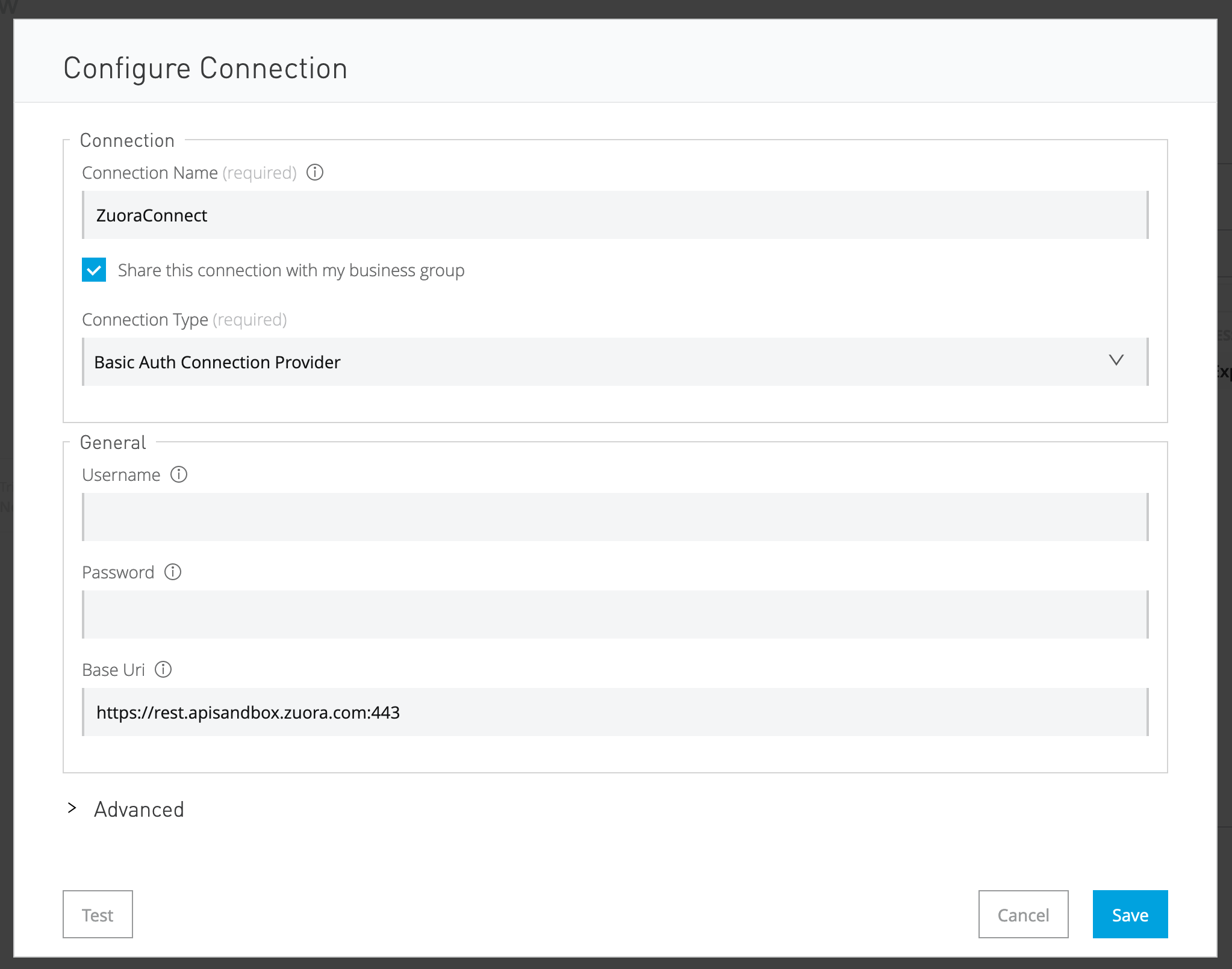
[Click here to set it up (セットアップするにはここをクリック)] をクリックして必須の項目を設定します。
-
コネクタリソースへのアクセス情報を指定します。このコネクタでは、下記のように基本認証のみを使用できます。
-
[Test (テスト)] をクリックして接続をテストします。
基本認証設定のパラメーター
次のパラメーターを使用して基本認証を設定します。
| 項目 | 説明 |
|---|---|
Username (ユーザー名) |
Zuora ユーザー名。 |
Password (パスワード) |
Zuora パスワード。 |
Base Uri (ベース URI) |
インスタンスの Zuora REST API のベースパス。例: |
次のステップ
Design Center でアプリケーションを作成したら、「Zuora の例」セクションを参照して Zuora Connector をお試しください。