
-
[Download Site (ダウンロードサイト)] から Anypoint Studio インストールファイルをダウンロードします。
-
Windows インストールファイルを
C:\ ルートフォルダーに抽出します。インストールエラーを回避する方法-
インストール後に
AnypointStudio.exeファイルがC:\AnypointStudio\フォルダーに配置されるように、インストールファイルはC:\ フォルダーに抽出してください。 -
ユーザーに
C:\ ディレクトリに対する読み取りおよび書き込み権限があることを確認します。 -
Windows ウイルス対策アプリケーションを使用している場合、
plugins/ および features/ ディレクトリが「信頼済み」カテゴリに分類されていることを確認してください。
-
-
抽出した Anypoint Studio を開きます。
Studio が最初に実行されたときには、埋め込み OpenJDK プラットフォームライブラリによって Windows セキュリティアラートが発生する場合があります。
Temurin パブリッシャーからの OpenJDK プラットフォームライブラリを許可するように Windows ファイアウォールを設定してください。 -
[OK] をクリックして、デフォルトのワークスペースを受け入れます。
-
既存のワークスペースを使用する場合、Anypoint Studio 7.0 以降を使用してそのワークスペースが作成されている必要があります。
プロジェクト、エクスポート形式、XML、およびスクリプト言語の構造が Mule 3.x で使用されるものとは異なるため、Studio 7.x では Mule 4.x プロジェクトのみがサポートされます。
-
Windows Defender のスキャンから Studio を除外する
Windows Defender はコンピューターを安全に保つためのツールであるため、ファイルへのアクセス時にリアルタイムでスキャンし、遅延が発生するため、Studio のパフォーマンスが低下する場合があります。パフォーマンスの問題を防止するには、Studio を Windows Defender のリアルタイム保護から完全に除外できます。
-
Studio を実行します。
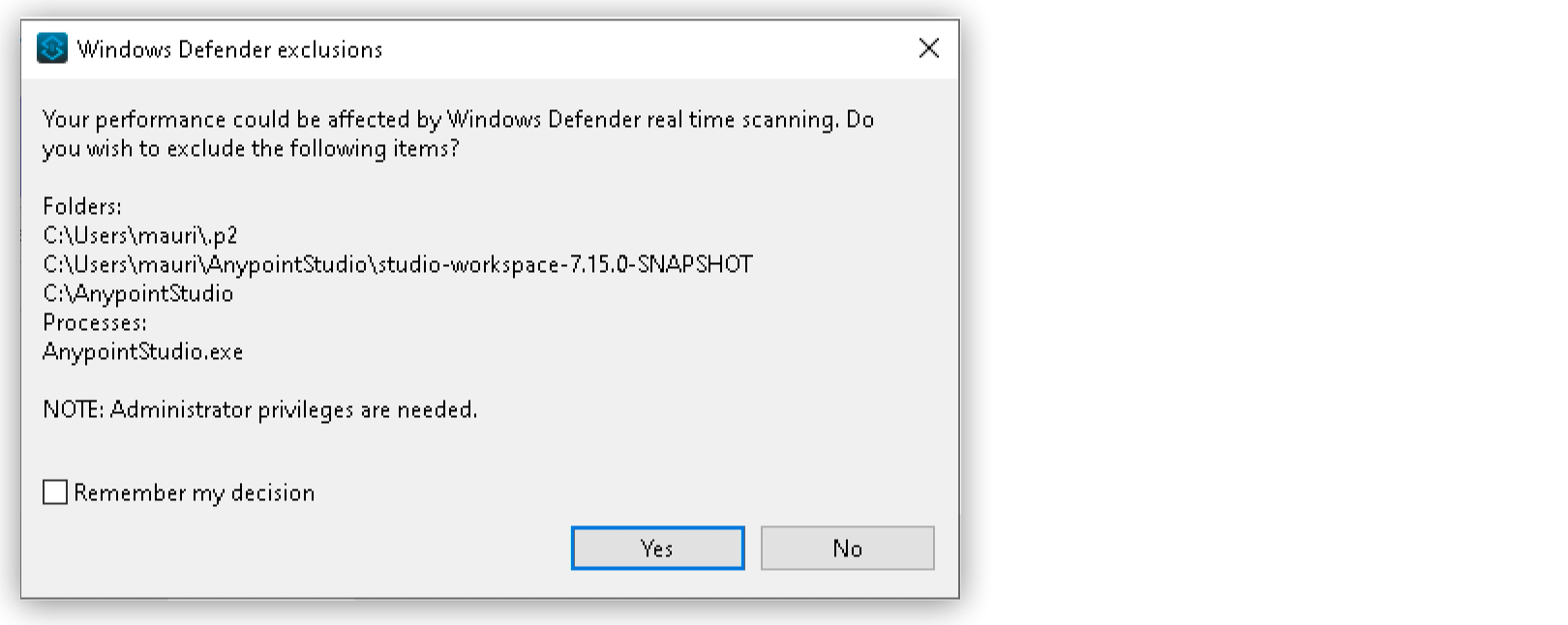
Windows Defender のリアルタイム保護通知により、Studio のフォルダーやプロセスを除外するかどうか尋ねられます。
-
/.p2 フォルダーに Studio プラグインが保存されます。 -
2 番目のフォルダーに、Studio の起動時に選択するワークスペースのパスが表示されます。
-
3 番目のフォルダーで、Anypoint Studio アプリケーションの場所が参照されます。
-
-
必要に応じて、[Remember my decision (私の決定を記憶する)] チェックボックスをオンにします。
-
[Yes (はい)] をクリックします。
-
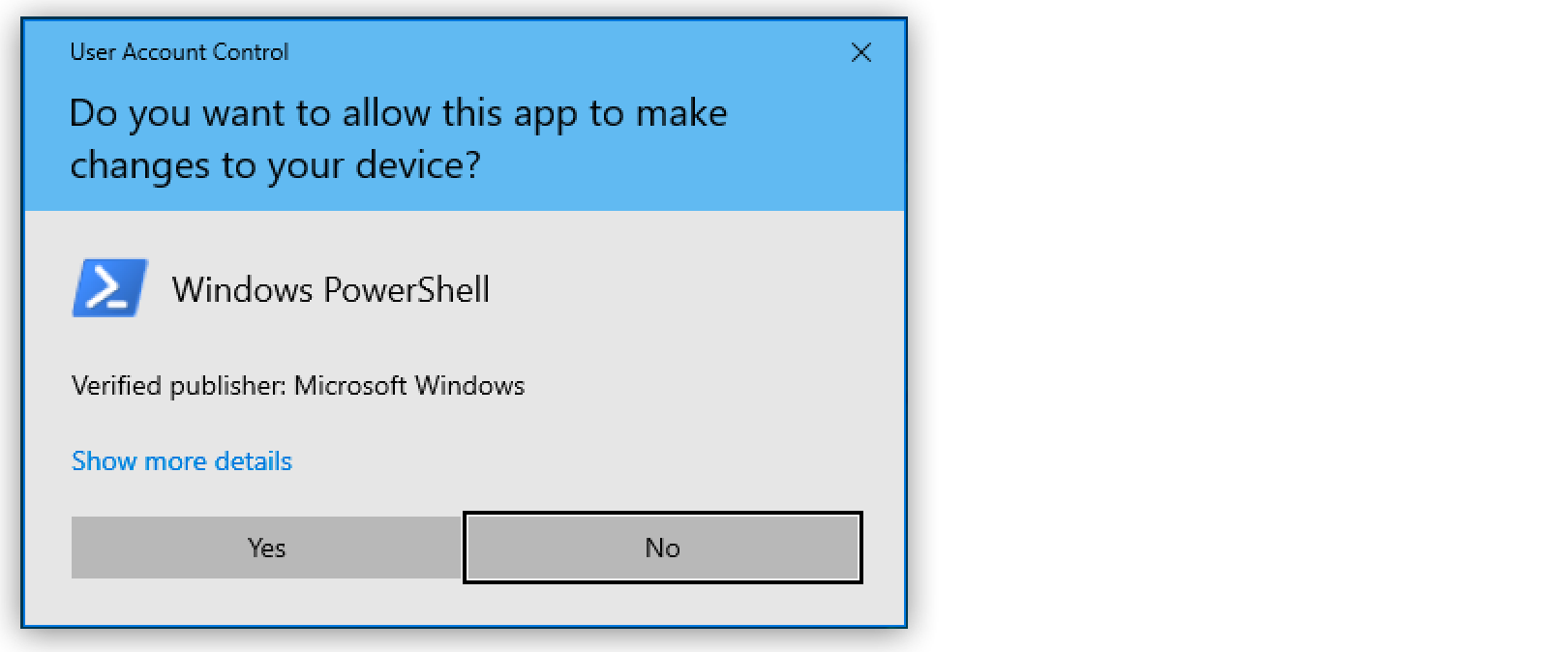
Windows PowerShell から変更を行う権限を要求されたら、もう一度 [Yes (はい)] をクリックします。
| [Remember my decision (私の決定を記憶する)] チェックボックスをオンにして [No (いいえ)] をクリックすると、Windows Defender のリアルタイム保護で Studio のフォルダーやプロセスが作業時にスキャンされます。 |