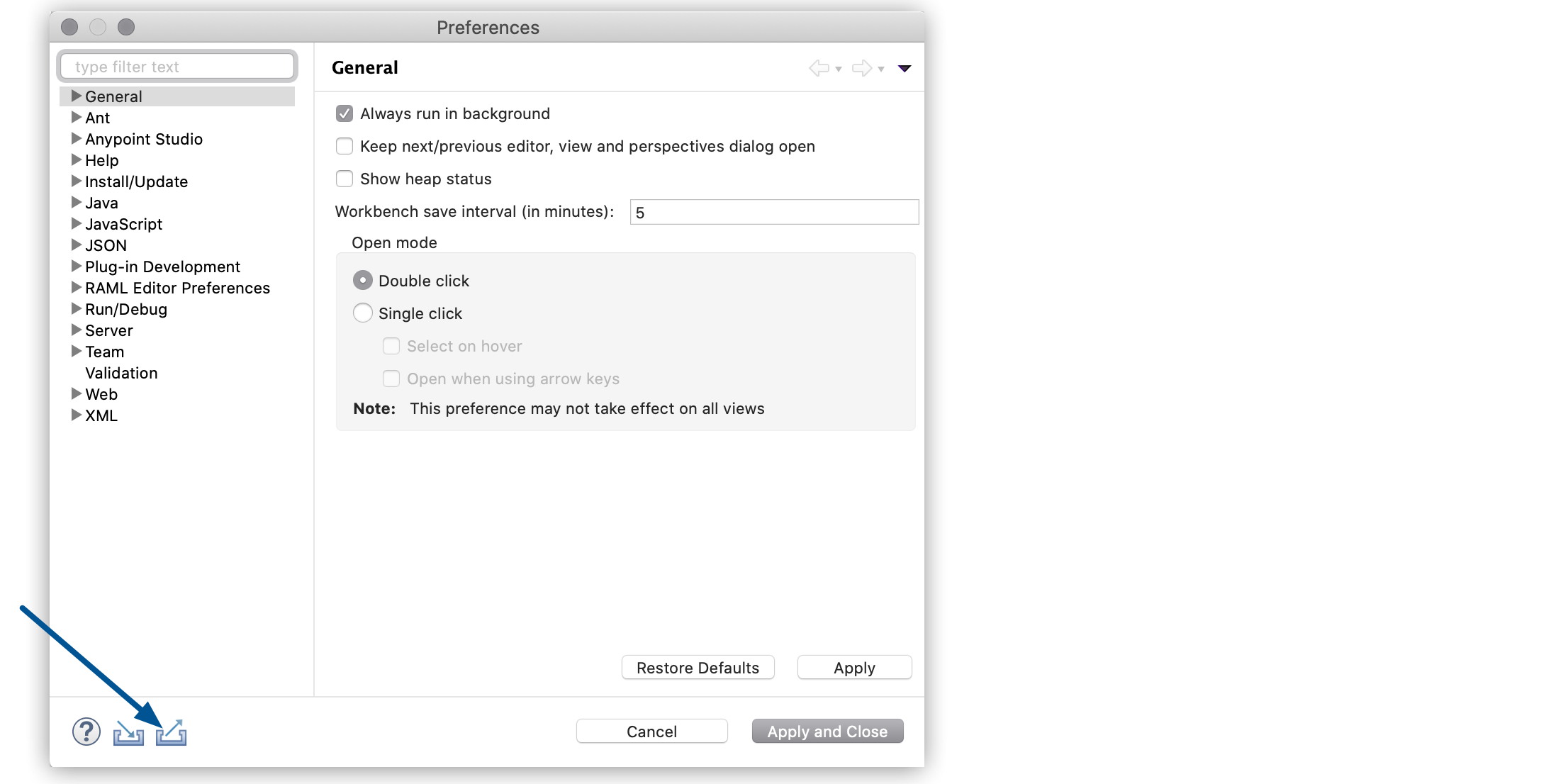
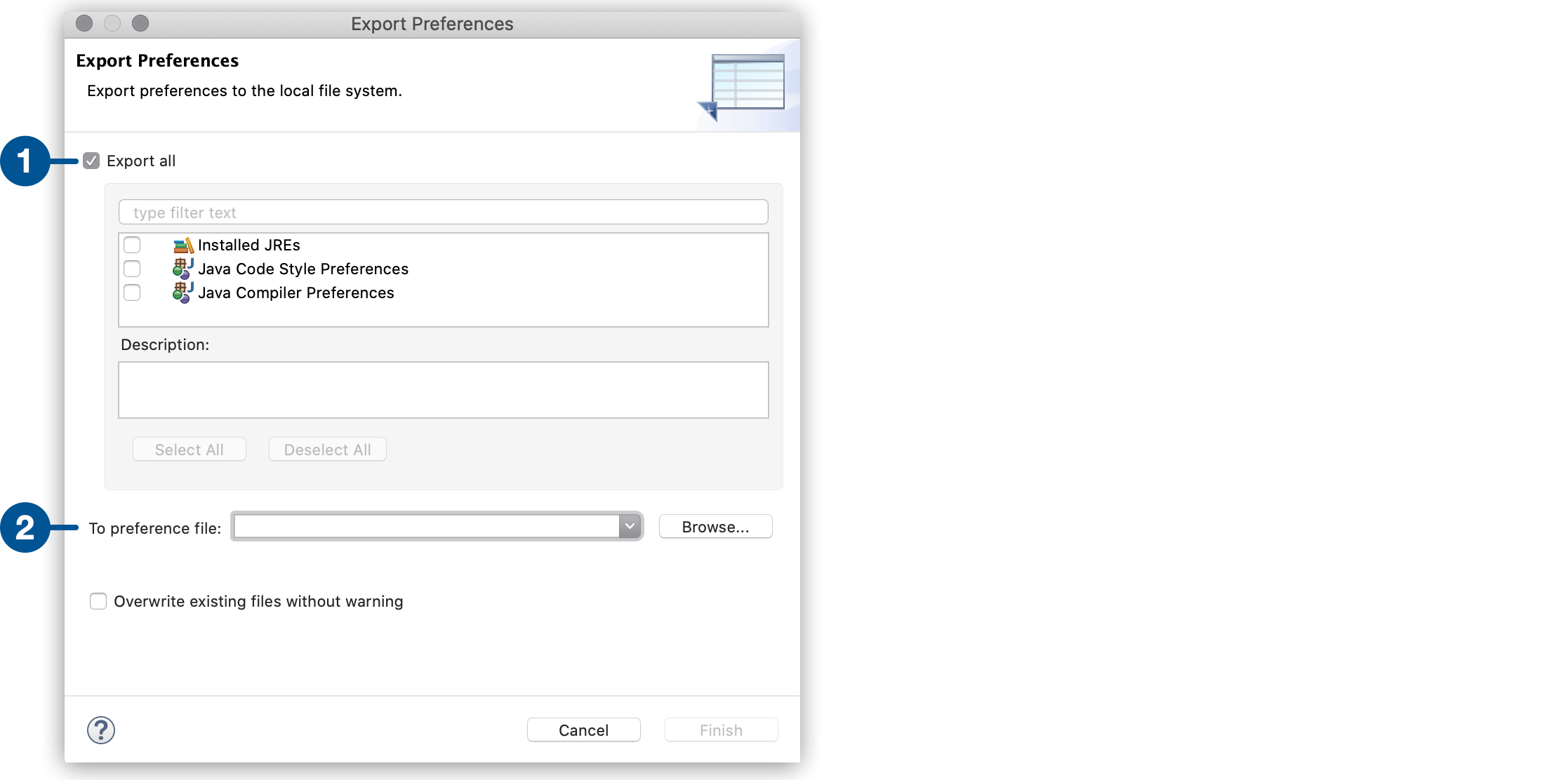
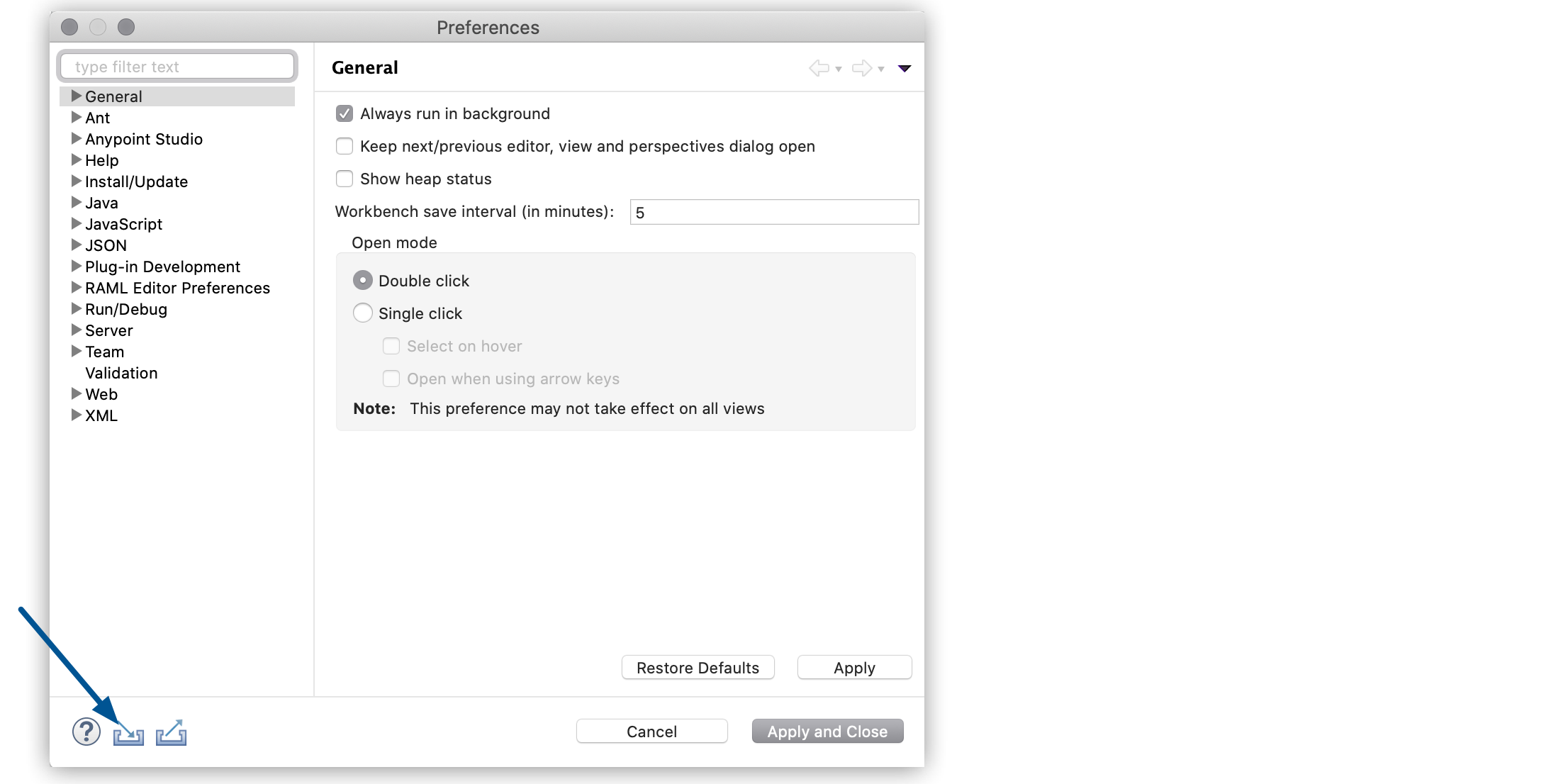
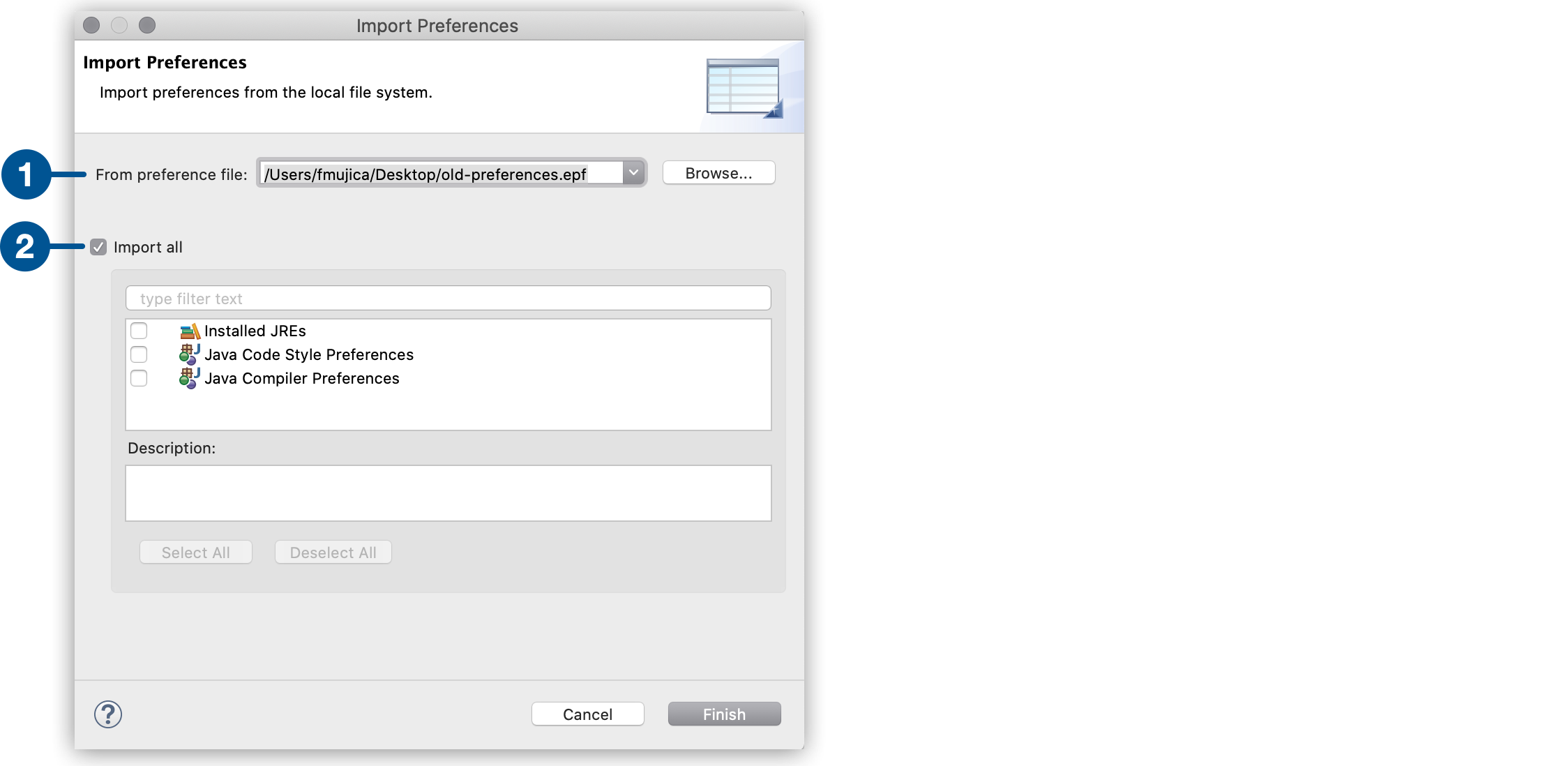
Anypoint Studio 設定をエクスポートして、新しいバージョンとしてインポートできます。たとえば、Studio を新たにダウンロードする必要がある場合でも、以前の設定を復元することができます。 Studio 設定をエクスポートする Studio で [Preferences (設定)] に移動します。 エクスポートする設定が適用されていることを確認します。 エクスポートアイコン: を選択します。 エクスポートする設定を定義します。 1 [Export all (すべてエクスポート)] を選択してすべての設定をエクスポートするか、またはエクスポートする設定を選択します。 2 エクスポートする設定を保存する場所と名前を指定します。 [Finish (完了)] をクリックします。 Studio 設定をインポートする 設定をインポートしたら、Studio を再起動して変更を適用する必要があります。 Studio で [Preferences (設定)] に移動します。 インポートアイコン: を選択します。 インポートする設定を定義します。 1 設定の保存場所を指定します。 2 [Import all (すべてインポート)] を選択してすべての設定をインポートするか、またはインポートする設定を選択します。 [Finish (完了)] をクリックします。
Anypoint Studio 設定をエクスポートして、新しいバージョンとしてインポートできます。たとえば、Studio を新たにダウンロードする必要がある場合でも、以前の設定を復元することができます。 Studio 設定をエクスポートする Studio で [Preferences (設定)] に移動します。 エクスポートする設定が適用されていることを確認します。 エクスポートアイコン: を選択します。 エクスポートする設定を定義します。 1 [Export all (すべてエクスポート)] を選択してすべての設定をエクスポートするか、またはエクスポートする設定を選択します。 2 エクスポートする設定を保存する場所と名前を指定します。 [Finish (完了)] をクリックします。 Studio 設定をインポートする 設定をインポートしたら、Studio を再起動して変更を適用する必要があります。 Studio で [Preferences (設定)] に移動します。 インポートアイコン: を選択します。 インポートする設定を定義します。 1 設定の保存場所を指定します。 2 [Import all (すべてインポート)] を選択してすべての設定をインポートするか、またはインポートする設定を選択します。 [Finish (完了)] をクリックします。