
Anypoint Studio では、MuleSoft Government Cloud リージョンに接続できます。
MuleSoft Government Cloud リージョンにアクセスするための Studio の設定
MuleSoft Government Cloud に接続するために Studio を設定する手順は、次のとおりです。
-
お使いの OS に合った方法でプリファレンスビューを開きます。
-
MacOS では、[Anypoint Studio] > [Preferences… (プリファレンス…)] に移動するか、
cmd + , を押します。 -
Windows および Linux では、[Window (ウィンドウ)] > [Prefereces… (プリファレンス…)] に移動します。
-
-
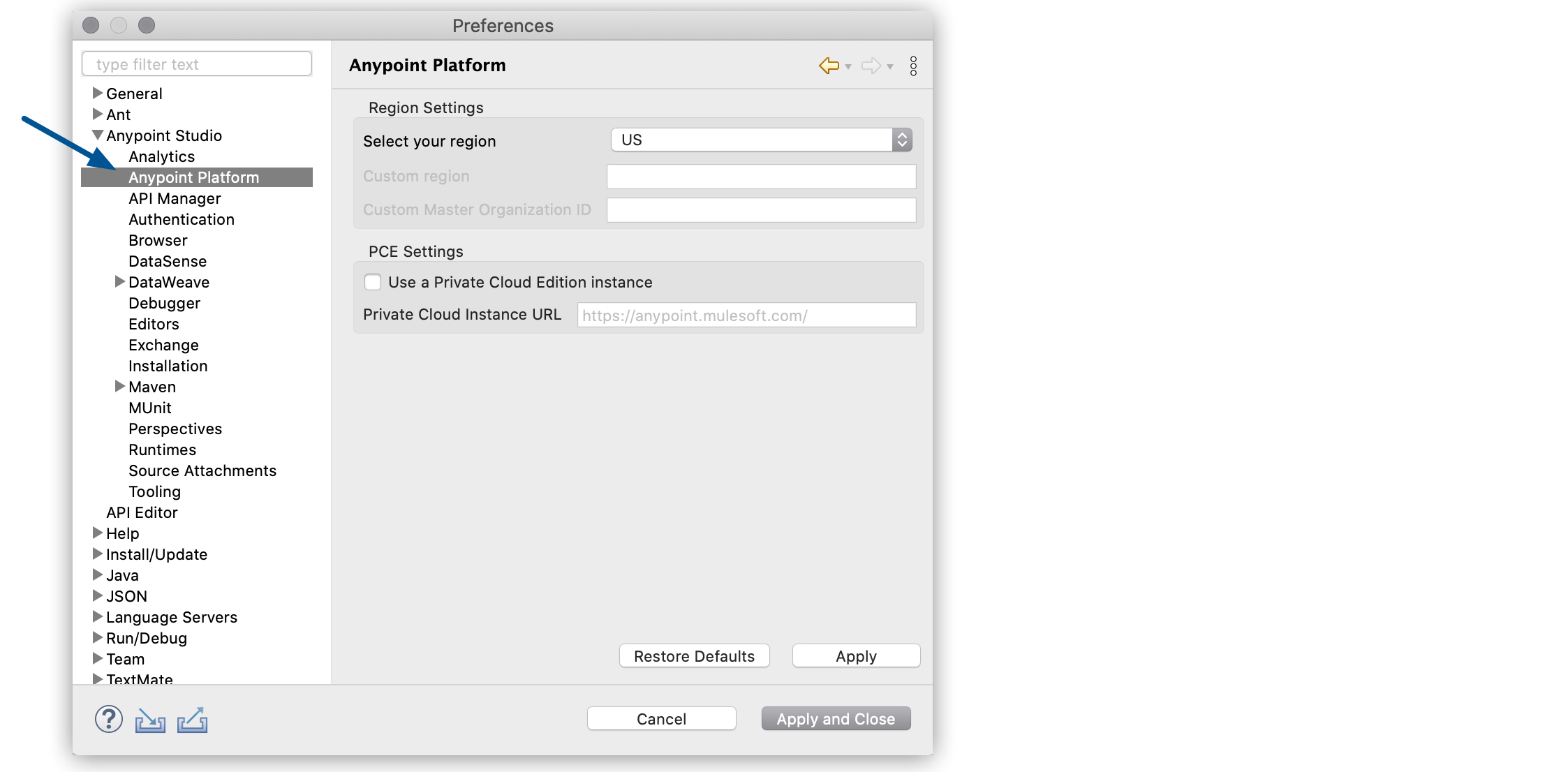
左のナビゲーションバーで [Anypoint Studio] を展開し、[Anypoint Platform] を選択します。
-
[Region Settings (リージョン設定)] で、ドロップダウンメニューから [GOV] を選択します。

-
[Apply and Close (適用して閉じる)] を選択します。
MuleSoft Government Cloud ユーザーログインの設定
MuleSoft Government Cloud では 2 要素認証 (2FA) 方法を使用する必要があるため、MuleSoft Government Cloud にアクセスするには IP プロバイダー (IdP) 情報を設定する必要があります。
-
お使いの OS に合った方法でプリファレンスビューを開きます。
-
MacOS では、[Anypoint Studio] > [Preferences… (プリファレンス…)] に移動するか、
cmd + , を押します。 -
Windows および Linux では、[Window (ウィンドウ)] > [Prefereces… (プリファレンス…)] に移動します。
-
-
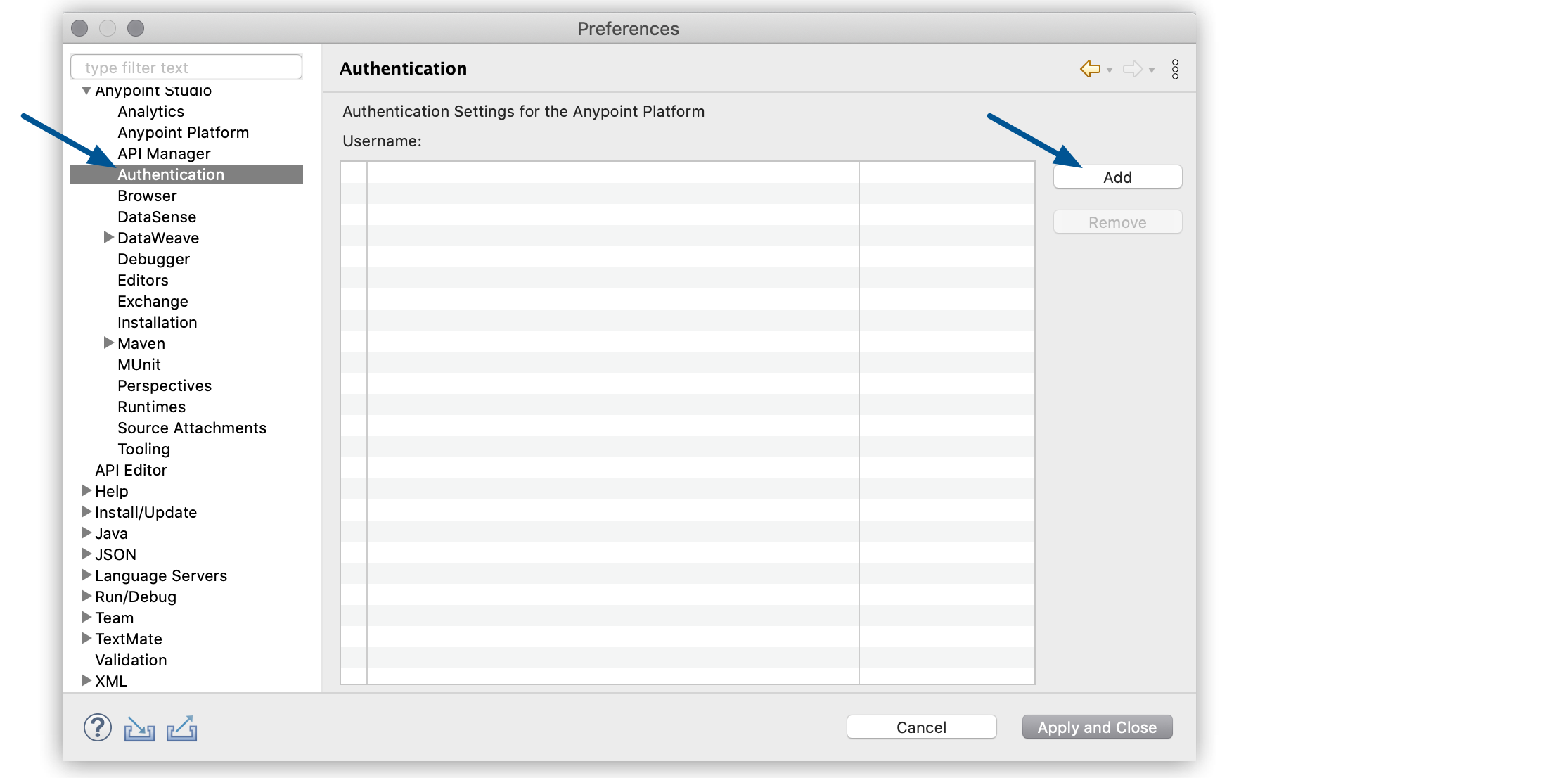
左のナビゲーションバーで [Anypoint Studio] を展開し、[Authentication (認証)] > [Add (追加)] を選択します。
-
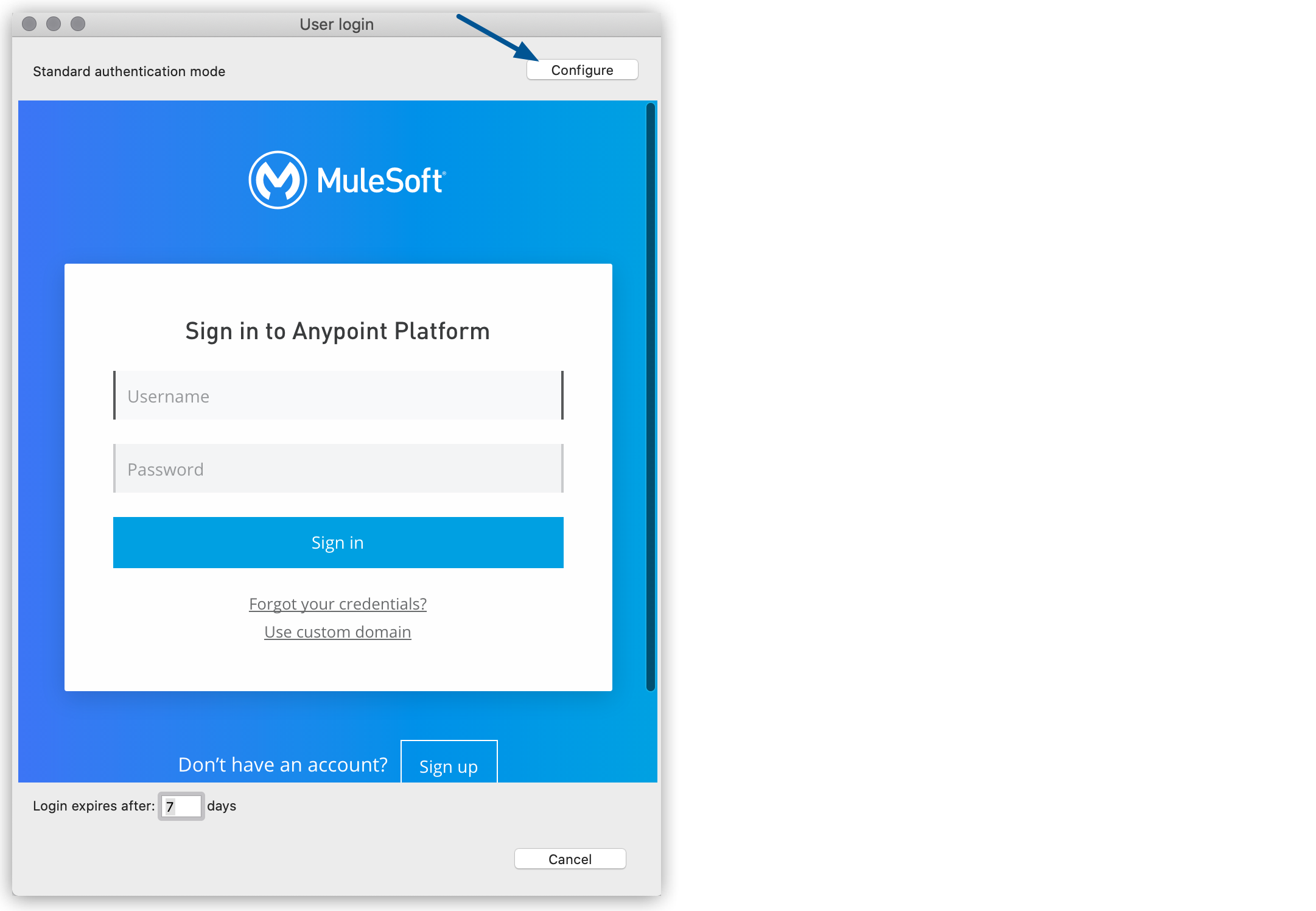
[User Login (ユーザーログイン)] UI で、[Configure (設定)] を選択します。
-
ポップアップウィンドウで、[External Identity (外部 ID)] と MuleSoft Government Cloud 組織のドメインを選択します。

組織のドメインが不明な場合は、組織のシステム管理者にお問い合わせください。
-
[OK] をクリックします。
-
MuleSoft Government Cloud ログイン情報を追加してサインインします。