
Anypoint Studio には Maven がバンドルされていますが、Studio で外部の Maven インストールを使用することもできます。
-
Studio を開きます。
-
Studio の動作環境設定に移動します。
-
macOS の場合は、[Anypoint Studio] > [Settings (設定)] に移動します。
-
Windows の場合は、[Anypoint Studio] > [Preferences (プリファレンス)] に移動します。
-
-
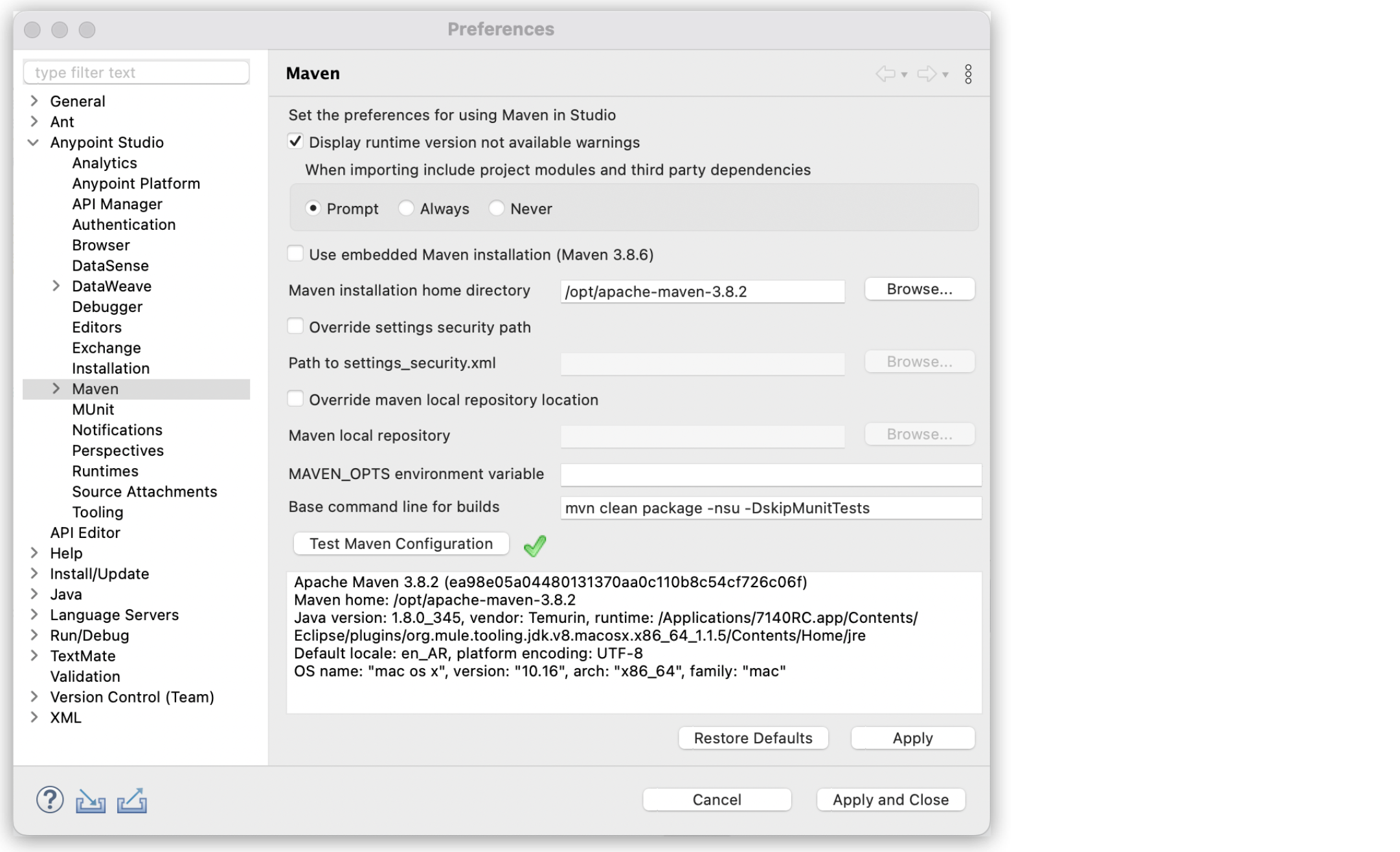
[Preferences (プリファレンス)] パネルで、[Anypoint Studio] > [Maven] に移動します。
-
[Use embedded Maven Installation (埋め込み Maven インストールを使用)] の選択を解除します。
-
[Maven installation home directory (Maven インストールのホームディレクトリ)] 項目の横にある [Browse (参照)] をクリックします。
-
Maven のルートインストールパスを選択して [Open (開く)] をクリックします。
-
[Test Maven Configuration (Maven 設定をテスト)] をクリックして Studio で Maven が正しく設定されていることを確認します。
-
[Apply and Close (適用して閉じる)] をクリックします。