
Anypoint Studio には、Anypoint Platform UI の要素を表示するためのデフォルトのブラウザーがバンドルされています。たとえば、Studio から CloudHub にデプロイすると、組み込みブラウザーを使用して Studio で Runtime Manager UI が表示されます。
この組み込みブラウザーはデフォルトとなります。ただし、多要素認証 (MFA) を使用して Anypoint Platform にログインする場合は、システムのネイティブブラウザーを使用して Anypoint Platform UI を表示するように Studio を設定する必要があります。
-
[Preferences (プリファレンス)] > [Anypoint Studio] > [Browser (ブラウザー)] に移動します。
-
Studio のデフォルトブラウザー種別を選択します。
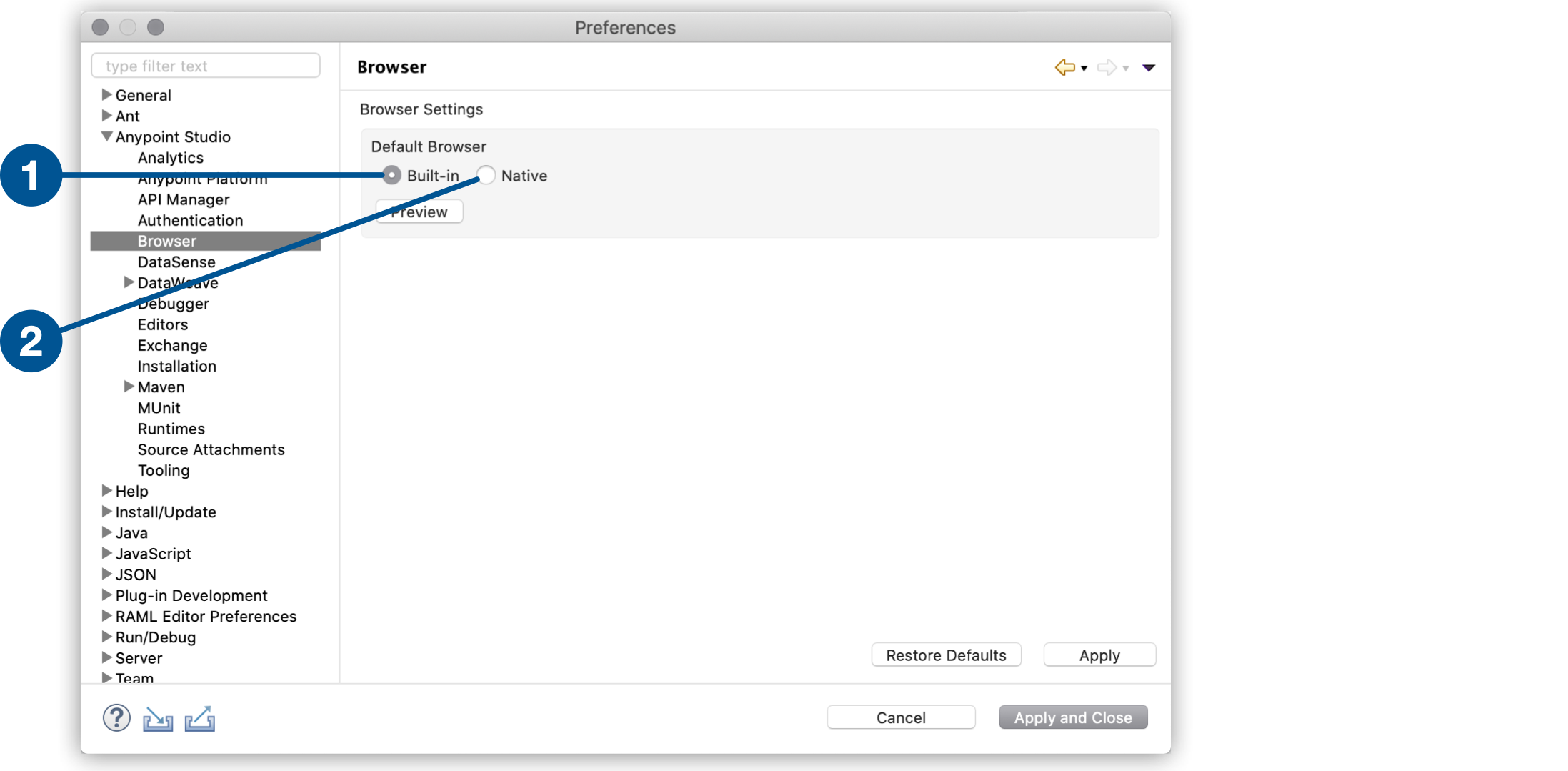
| 1 | Built-in (組み込み): 組み込みブラウザーを使用します。 |
| 2 | Native (ネイティブ): オペレーティングシステムのネイティブブラウザーを使用します。 |
-
[Preview (プレビュー)] をクリックして、設定の変更を確認します。
また、Windows を使用する場合は、追加の設定を実行する必要があります。
-
Anypoint Studio を実行している場合は終了します。
-
WebView2 の最新の最終版を Microsoft 開発者ポータルからダウンロードします。
-
コマンドプロンプト (CMD) で
Extrac32 /E <path_to_CAB> コマンドを実行して .cab ファイルを抽出します。 -
Anypoint Studio のインストールディレクトリ内で
AnypointStudio.ini ファイルを探します。 -
AnypointStudio.ini ファイルに次の行を追加します。-Dorg.eclipse.swt.browser.DefaultType=edge -Dorg.eclipse.swt.browser.EdgeDir=<path-to-extracted-WebView2-dir> # for example: # -Dorg.eclipse.swt.browser.EdgeDir=C:\Users\my-user\Downloads\Microsoft.WebView2.FixedVersionRuntime.9x.x.xx.xx