
Studio のエディターは、Mule アプリケーション、プロパティ、および設定ファイルをデザインして更新するのに便利です。
Anypoint Studio でコネクタを設定する手順は、次のとおりです。
-
Mule プロジェクトを作成します。
-
Anypoint Platform に認証ログイン情報を提供します。
-
コネクタを Mule プロジェクトに追加します。
-
コネクタのフローの入力元を設定します。
-
コネクタを設定します。
ベストプラクティス
Studio で入力元とコネクタを設定するときに、次のベストプラクティスに従います。
-
入力元とコネクタに関連するグローバル要素を設定します。
-
プロパティを含む YAML ファイルまたはプロパティファイルを作成し、設定からファイルを参照します。
-
入力元と対象コネクタの再接続戦略を設定します。
プロジェクトへのコネクタの追加
ServiceNow Connector を Mule プロジェクトに追加すると、コネクタの名前空間およびスキーマの場所が XML コードに自動的に入力され、必要な連動関係がプロジェクトの pom.xml ファイルに追加されます。
-
Studio で Mule プロジェクトを作成します。
-
[Mule Palette (Mule パレット)] ビューで、[(X) Search in Exchange ((X) Exchange 内を検索)] をクリックします。
-
[Add Modules to Project (モジュールをプロジェクトに追加)] で、検索項目に「servicenow」と入力します。
-
[Available modules (使用可能なモジュール)] で [ServiceNow Connector] 名をクリックします。
-
[Add (追加)] をクリックします。
-
[Finish (完了)] をクリックします。
Studio でコネクタを Mule プロジェクトに追加しても、Studio ワークスペースの他のプロジェクトはそのコネクタを使用できません。
コネクタの設定
ServiceNow Connector は、基本認証と OAuth2 認証をサポートします。[Connection (接続)] ドロップダウンリストから、使用する認証種別を選択します。
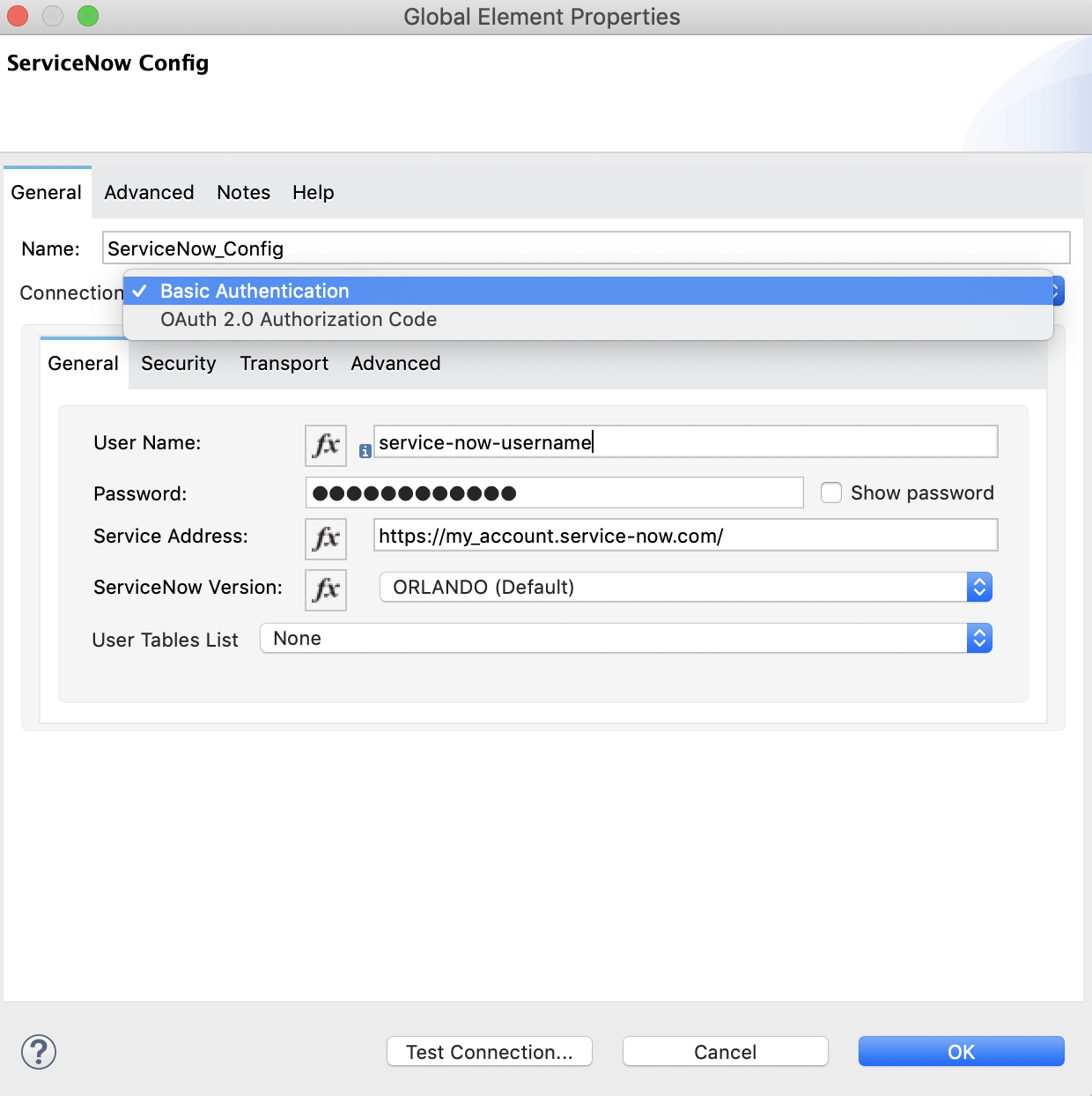
基本認証
-
ServiceNow 設定の [General (一般)] タブで、[Connection (接続)] ドロップダウンリストから [Basic Authentication (基本認証)] を選択します。
-
次の基本認証の値を入力します。
| 項目 | 説明 |
|---|---|
Username (ユーザー名) |
ServiceNow にログインするための名前 |
Password (パスワード) |
ユーザー名に対応するパスワード |
Service Address (サービスアドレス) |
WSDL エンドポイント |
ServiceNow Version (ServiceNow バージョン) |
使用する ServiceNow バージョン |
User table list (ユーザーテーブルリスト) |
ログインするユーザーのカスタムテーブル |
Basic Authentication HTTP Message Dispatcher Provider (基本認証 HTTP メッセージディスパッチャープロバイダー)
-
[Transport (トランスポート)] タブをクリックします。
-
[Transport Configuration (トランスポート設定)] で [Basic auth http message dispatcher provider (基本認証 HTTP メッセージディスパッチャープロバイダー)] を選択します。
-
次の必須値を入力します。
| 項目 | 説明 |
|---|---|
User Name (ユーザー名) |
ServiceNow にログインするための名前 |
Password (パスワード) |
ユーザー名に対応するパスワード |
Basic Authentication HTTP Requester Based Transport Provider (基本認証の HTTP リクエスターベースのトランスポートプロバイダー)
-
[Transport (トランスポート)] タブをクリックします。
-
[Transport Configuration (トランスポート設定)] で [Http requester based transport provider (基本認証の HTTP リクエスターベースのトランスポートプロバイダー)] を選択します。
-
[Requester config (リクエスター設定)] を選択するか、または、緑色のプラス記号をクリックして新しく作成します。
![基本認証の [Transport Configuration (トランスポート設定)] タブ](_images/servicenow-studio-requester-config.png)
-
必須値を入力します。
| 項目 | 説明 |
|---|---|
Host (ホスト) |
WSDL エンドポイント |
Username (ユーザー名) |
ServiceNow にログインするためのユーザー名 |
Password (パスワード) |
ユーザー名に対応するパスワード |
OAuth2.0 認証
-
ServiceNow 設定の [General (一般)] タブで、[Connection (接続)] ドロップダウンリストから [OAuth 2.0 Authorization Code (OAuth 2.0 認証コード)] を選択します。
-
OAuth 接続の値を指定します。
![OAuth 2.0 認証コードによる認証を設定するための [General (一般)] タブ](_images/servicenow-oauth.png)
| 項目 | 説明 |
|---|---|
Service Address (サービスアドレス) |
ServiceNow のインスタンスエンドポイント。 |
Consumer key (コンシューマーキー) |
登録されているアプリケーションのクライアント ID。 |
Consumer secret (コンシューマーシークレット) |
登録されているアプリケーションのクライアントシークレット。 |
Authorization url (認証 URL) |
OAuth ダンスを開始するためのエンドポイント。 |
Access token url (アクセストークン URL) |
アクセストークンを取得するためのエンドポイント。 |
Listener config (リスナー設定) |
HTTP リスナーの設定。 |
Callback path (コールバックパス) |
アクセストークンコールバックエンドポイントのパス。 |
Authorize path (認証パス) |
OAuth ダンスをトリガーするローカル HTTP エンドポイントのパス。 |
External callback url (外部コールバック URL) |
コールバックエンドポイントがプロキシの背後にあるか、直接 URL 以外でアクセスする必要がある場合、このパラメーターを使用して、OAuth プロバイダーがコールバックへのアクセスに使用する必要のある URL を指定します。 |
入力元の設定
ServiceNow の操作は入力元としては使用できないため、HTTP リスナーやスケジューラーコンポーネントを使用して入力元を設定する必要があります。
-
HTTP リスナー
ブラウザーまたは curl などのコマンドを使用してアプリケーションを開始します。 -
スケジューラー
指定された間隔でアプリケーションを開始します。
Studio で、選択した入力操作を [Mule Palette (Mule パレット)] からキャンバスにドラッグします。
次のステップ
ServiceNow Connector を Studio で設定したら、「例」を参照してコネクタを試してください。