
Anypoint Studio (Studio) エディターは、Mule アプリケーション、プロパティ、および設定ファイルの設計と更新に役立ちます。
Studio でコネクタを追加および設定する手順は、次のとおりです。
「アプリケーションログの表示」で説明されているように、コネクタを実行するときに、アプリケーションログを表示して問題を確認できます。
Studio で初めてコネクタを設定する場合は、「Anypoint Studio を使用したコネクタの設定」を参照してください。このトピックを参照した後、コネクタ項目についての詳細情報が必要な場合は、「ServiceNow Connector リファレンス」を参照してください。
Mule プロジェクトを作成する
Studio で、コネクタを追加および設定する新しい Mule プロジェクトを作成します。
-
Studio で、[File (ファイル)] > [New (新規)] > [Mule Project (Mule プロジェクト)] を選択します。
-
Mule プロジェクトの名前を入力して、[Finish (完了)] をクリックします。
コネクタを Mule プロジェクトに追加する
ServiceNow Connector を Mule プロジェクトに追加して、XML コードにコネクタの名前空間およびスキーマの場所を自動的に入力し、プロジェクトの pom.xml ファイルに必須の連動関係を追加します。
-
[Mule Palette (Mule パレット)] ビューで、[(X) Search in Exchange ((X) Exchange 内を検索)] をクリックします。
-
[Add Dependencies to Project (連動関係をプロジェクトに追加)] ウィンドウで、検索項目に「
servicenow」と入力します。 -
[Available modules (使用可能なモジュール)] で [ServiceNow Connector] をクリックします。
-
[Add (追加)] をクリックします。
-
[Finish (完了)] をクリックします。
Studio でコネクタを Mule プロジェクトに追加しても、Studio ワークスペースの他のプロジェクトはそのコネクタを使用できません。
ソースの設定
ソースは、指定された条件が満たされたときにフローを開始します。 次の入力元のいずれかを設定して、ServiceNow Connector で使用できます。
-
[HTTP] > [Listener]
設定されたホストとポートで要求を受信するたびにフローを開始する -
スケジューラー
時間ベースの条件が満たされたときにフローを開始する
たとえば、HTTP リスナーを設定する手順は、次のとおりです。
-
[Mule Palette (Mule パレット)] ビューで、[HTTP] > [Listener] を選択します。
-
[Listener] を Studio キャンバスにドラッグします。
-
[Listener (リスナー)] 設定画面で、必要に応じて [Display Name (表示名)] 項目の値を変更します。
-
[Path (パス)] 項目の値を指定します。
-
[Connector configuration (コネクタ設定)] 項目の横にあるプラス記号 (+) をクリックして、アプリケーション内の HTTP の Listener のすべてのインスタンスで使用できるグローバル要素を設定します。
-
[General (一般)] タブで、コネクタの接続情報を指定します。
-
[TLS] タブで、必要に応じてコネクタの TLS 情報を指定します。
-
[Advanced (詳細)] タブで、必要に応じて再接続戦略を含む再接続情報を指定します。
-
[Test Connection (接続をテスト)] をクリックして、Mule が指定されたサーバーに接続できることを確認します。
-
[OK] をクリックします。
フローにコネクタの操作を追加する
フローにコネクタの操作を追加すると、そのコネクタで実行する特定の操作をすぐに定義できます。
ServiceNow Connector の操作を追加するには、次の手順に従います。
-
[Mule Palette (Mule パレット)] ビューで [ServiceNow] を選択し、目的の操作を選択します。
-
その操作を Studio キャンバスのソースの右にドラッグします。
コネクタのグローバル要素を設定する
コネクタを設定する場合、アプリケーション内のそのコネクタのすべてのインスタンスで使用できるグローバル要素を設定することをお勧めします。グローバル要素を設定するには、コネクタが対象の ServiceNow システムにアクセスするために必要な認証ログイン情報を指定する必要があります。ServiceNow Connector は、基本認証種別と OAuth2 認証種別をサポートします。
ServiceNow Connector のグローバル要素を設定する手順は、次のとおりです。
-
Studio キャンバスで操作を選択します。
-
操作の設定画面で、[Connector configuration (コネクタ設定)] 項目の横にあるプラス記号 (+) をクリックし、グローバル要素設定項目にアクセスします。
-
[General (一般)] タブの [Connection (接続)] で、設定する認証方式を選択します。
ANT スタイルのプロパティプレースホルダーを含む設定ファイルを参照するか (推奨)、グローバル設定プロパティに認証ログイン情報を入力できます。プロパティプレースホルダーを使用する利点とその設定方法については、「Anypoint Connector 設定」を参照してください。
-
[Advanced (詳細)] タブで、必要に応じて再接続戦略を含む再接続情報を指定します。
-
[Test Connection (接続をテスト)] をクリックして、Mule が指定されたサーバーに接続できることを確認します。
-
[OK] をクリックします。
基本認証
-
ServiceNow 設定の [General (一般)] タブで、[Connection (接続)] ドロップダウンリストから [Basic Authentication (基本認証)] を選択します。
-
次の基本認証の値を入力します。
項目 説明 Username (ユーザー名)
ServiceNow にログインするための名前
Password (パスワード)
ユーザー名に対応するパスワード
Service Address (サービスアドレス)
WSDL エンドポイント
ServiceNow Version (ServiceNow バージョン)
使用する ServiceNow バージョン
User table list (ユーザーテーブルリスト)
ログインするユーザーのカスタムテーブル
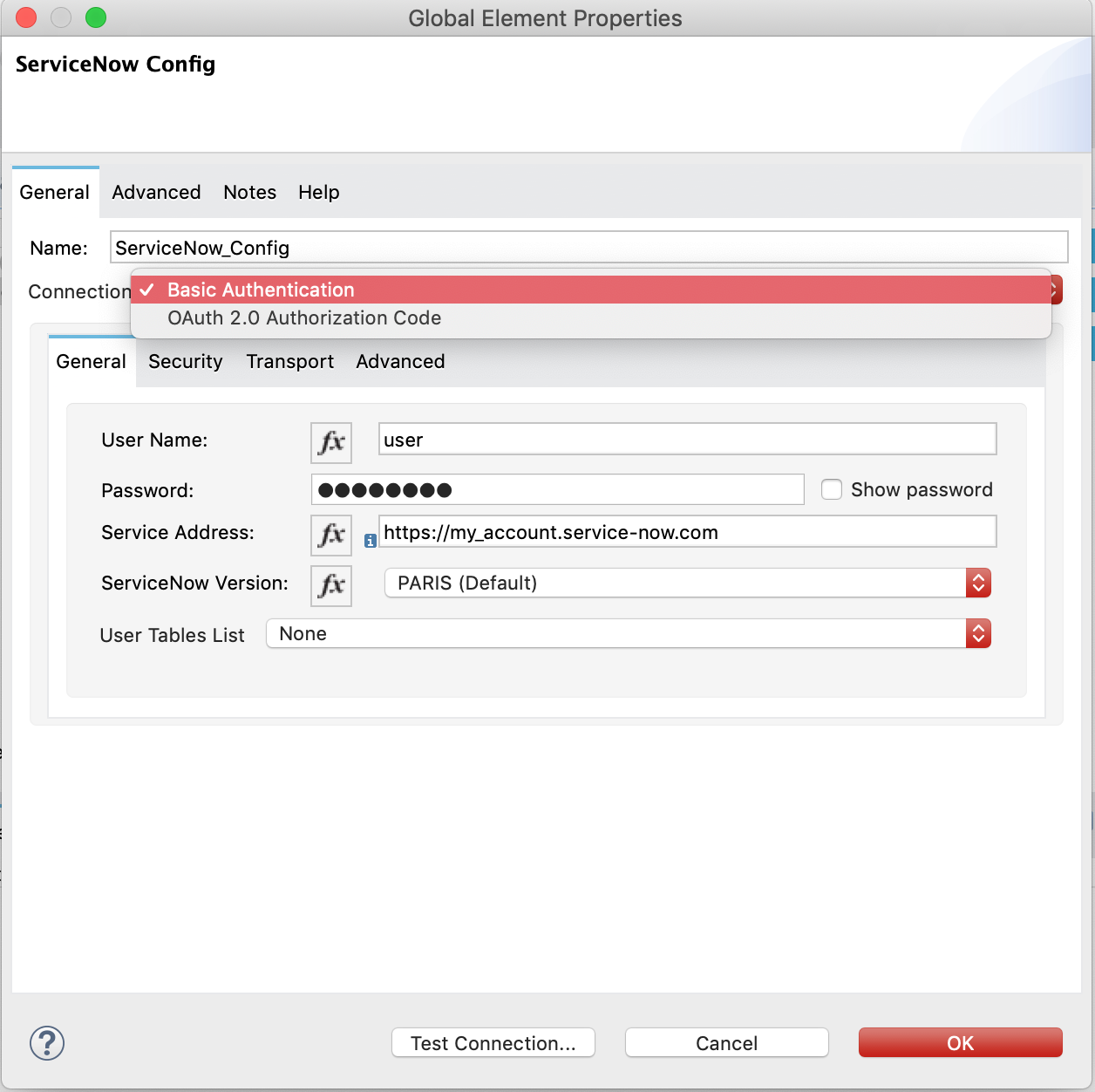
-
[OK] をクリックします。
Basic Authentication HTTP Message Dispatcher Provider (基本認証 HTTP メッセージディスパッチャープロバイダー)
-
[Transport (トランスポート)] タブをクリックします。
-
[Transport Configuration (トランスポート設定)] で [Basic auth http message dispatcher provider (基本認証 HTTP メッセージディスパッチャープロバイダー)] を選択します。
-
次の必須値を入力します。
| 項目 | 説明 |
|---|---|
User Name (ユーザー名) |
ServiceNow にログインするための名前 |
Password (パスワード) |
ユーザー名に対応するパスワード |
Basic Authentication HTTP Requester Based Transport Provider (基本認証の HTTP リクエスターベースのトランスポートプロバイダー)
-
[Transport (トランスポート)] タブをクリックします。
-
[Transport Configuration (トランスポート設定)] で [Http requester based transport provider (基本認証の HTTP リクエスターベースのトランスポートプロバイダー)] を選択します。
-
[Requester config (リクエスター設定)] を選択するか、または、緑色のプラス記号をクリックして新しく作成します。
![基本認証の [Transport Configuration (トランスポート設定)] タブ](_images/servicenow-studio-requester-config.png)
-
必須値を入力します。
| 項目 | 説明 |
|---|---|
Host (ホスト) |
WSDL エンドポイント |
Username (ユーザー名) |
ServiceNow にログインするためのユーザー名 |
Password (パスワード) |
ユーザー名に対応するパスワード |
OAuth2.0 認証
Unresolved include directive in modules/ROOT/pages/servicenow-connector-studio.adoc - include::connectors::partial$oauth2-description.adoc[]
OAuth 2.0 認証をセットアップする手順は、次のとおりです。
-
ServiceNow 設定の [General (一般)] タブで、[Connection (接続)] ドロップダウンリストから [OAuth 2.0 Authorization Code (OAuth 2.0 認証コード)] を選択します。
-
OAuth 接続の値を指定します。
![OAuth 2.0 認証コードによる認証を設定するための [General (一般)] タブ](_images/servicenow-oauth.png)
| 項目 | 説明 |
|---|---|
Service Address (サービスアドレス) |
ServiceNow のインスタンスエンドポイント |
Consumer key (コンシューマーキー) |
登録されているアプリケーションのクライアント ID |
Consumer secret (コンシューマーシークレット) |
登録されているアプリケーションのクライアントシークレット |
Authorization url (認証 URL) |
OAuth ダンスを開始するためのエンドポイント |
Access token url (アクセストークン URL) |
アクセストークンを取得するためのエンドポイント |
Resource owner id (リソースオーナー ID) |
インスタンスのアプリケーションレジストリで設定されている OAuth クライアント ID。 |
Listener config (リスナー設定) |
HTTP リスナーの設定 |
Callback path (コールバックパス) |
アクセストークンコールバックエンドポイントのパス。 |
Authorize path (認証パス) |
OAuth ダンスをトリガーするローカル HTTP エンドポイントのパス。 |
External callback url (外部コールバック URL) |
コールバックエンドポイントがプロキシの背後にあるか、直接 URL 以外でアクセスする必要がある場合、このパラメーターを使用して、OAuth プロバイダーがコールバックへのアクセスに使用する必要のある URL を指定します。 |
OAuth 2.0 接続を使用して ServiceNow エンドポイントにアクセスするには、Mule アプリケーションを起動した後に手動で OAuth ダンスを実行する必要があります。
-
次のいずれかを実行して OAuth ダンスを開始します。
-
OAuth 設定で [Resource owner id (リソースオーナー ID)] パラメーターが設定されている場合、ブラウザーで次の URL を使用します。
<resourceOwnerId> は正しい値に置き換えてください。http://localhost:8081 authorize?resourceOwnerId=<resourceOwnerId> -
OAuth 設定で [Resource owner id (リソースオーナー ID)] パラメーターが設定されていない場合、次の URL を使用します。
http://localhost:8081/authorize
-
-
[Login (ログイン)] 画面で、ServiceNow インスタンスのログイン詳細を入力して、[Login (ログイン)] をクリックします。
-
[Authorize (認証)] 画面で [Allow (許可)] をクリックします。
OAuth ダンスに成功し、アクセストークンが取得されたことを示す確認メッセージが表示されます。
アプリケーションログの表示
問題を確認するため、アプリケーションログを次の方法で表示できます。
-
アプリケーションを Anypoint Platform から実行している場合、出力は Anypoint Studio のコンソールウィンドウに表示される。
-
コマンドラインから Mule を使用してアプリケーションを実行している場合、アプリケーションログは OS コンソールに表示される。
アプリケーションのログファイル (log4j2.xml) でログファイルパスがカスタマイズされていない場合、デフォルトの場所 MULE_HOME/logs/<app-name>.log でアプリケーションログを表示することもできます。
次のステップ
ServiceNow Connector を Studio で設定したら、「例」を参照してコネクタを試してください。