
SAP Connector の Mule フローの例を示します。
SAP への IDoc の送信
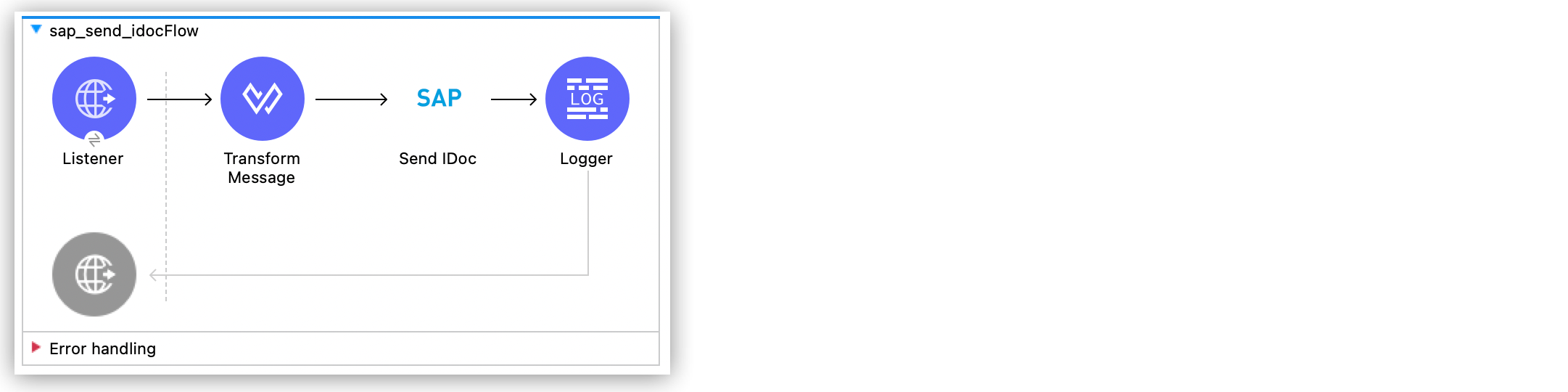
この例は、IDoc を SAP に送信する Mule アプリケーションを作成する方法を示しています。次のスクリーンショットは、この例の Studio フローを示しています。
HTTP リスナーを設定する
ローカルホストポート 8081 で /sendIDoc パスへのコールが行われたときに Mule フローを開始するように HTTP リスナーを設定します。
-
Anypoint Studio で、新しい Mule プロジェクトを作成します。
-
[Mule Palette (Mule パレット)] ビューから、[HTTP] > [Listener] ソースをキャンバスにドラッグします。
-
デフォルト値を使用してグローバル要素を設定します。
-
[Listener (リスナー)] プロパティタブで、パスを
/sendIDoc に設定します。
[Transform Message] コンポーネントを追加する
[Transform Message] コンポーネントで、IDoc 入力を XML に変換するように設定します。
-
[Mule Palette (Mule パレット)] ビューから、[Core (コア)] を選択して [Transform Message] コンポーネントを [Listener] ソースの横にドラッグします。
-
メタデータが取得された後に、[Transform Message] コンポーネントの [Output (出力)] セクションのテキストを次のテキストで上書きします。
%dw 2.0
output application/xml
<MATMAS01>
<IDOC BEGIN="1">
  <EDI_DC40 SEGMENT="1">
    <TABNAM>EDI_DC40</TABNAM>
    <MANDT>800</MANDT>
    <DOCNUM>0000000003519646</DOCNUM>
    <DOCREL>740</DOCREL>
    <STATUS>30</STATUS>
    <DIRECT>1</DIRECT>
    <OUTMOD>2</OUTMOD>
    <IDOCTYP>MATMAS01</IDOCTYP>
    <MESTYP>MATMAS</MESTYP>
    <SNDPOR>SAPIDE</SNDPOR>
    <SNDPRT>LS</SNDPRT>
    <SNDPRN>T90CLNT090</SNDPRN>
    <RCVPOR>MULE01_TP</RCVPOR>
    <RCVPRT>LS</RCVPRT>
    <RCVPRN>MULE01_LS</RCVPRN>
    <CREDAT>20180606</CREDAT>
    <CRETIM>133420</CRETIM>
    <SERIAL>20180606133420</SERIAL>
  </EDI_DC40>
  <E1MARAM SEGMENT="1">
    <MSGFN>005</MSGFN>
    <MATNR>000000000000000088</MATNR>
    <ERSDA>19970527</ERSDA>
    <ERNAM>MORLEY</ERNAM>
    <LAEDA>20030122</LAEDA>
    <AENAM>I021066</AENAM>
    <PSTAT>KVB</PSTAT>
    <LVORM>X</LVORM>
    <MTART>FERT</MTART>
    <MBRSH>M</MBRSH>
    <MATKL>02004</MATKL>
    <MEINS>PCE</MEINS>
    <BLANZ>000</BLANZ>
    <BRGEW>0.200</BRGEW>
    <NTGEW>0.200</NTGEW>
    <GEWEI>KGM</GEWEI>
    <VOLUM>0.000</VOLUM>
    <TRAGR>0001</TRAGR>
    <SPART>09</SPART>
    <WESCH>0.000</WESCH>
    <LAENG>0.000</LAENG>
    <BREIT>0.000</BREIT>
    <HOEHE>0.000</HOEHE>
    <ERGEW>0.000</ERGEW>
    <ERVOL>0.000</ERVOL>
    <GEWTO>0.0</GEWTO>
    <VOLTO>0.0</VOLTO>
    <FUELG>0</FUELG>
    <STFAK>0</STFAK>
    <MHDRZ>0</MHDRZ>
    <MHDHB>0</MHDHB>
    <MHDLP>0</MHDLP>
    <VPSTA>KVB</VPSTA>
    <MSTDE>00000000</MSTDE>
    <MSTDV>00000000</MSTDV>
    <COMPL>00</COMPL>
    <GEWTO_NEW>0.0</GEWTO_NEW>
    <VOLTO_NEW>0.0</VOLTO_NEW>
    <ANP>000000000</ANP>
    <E1MAKTM SEGMENT="1">
      <MSGFN>005</MSGFN>
      <SPRAS>1</SPRAS>
      <MAKTX>AS-100 T-shirt</MAKTX>
      <SPRAS_ISO>ZH</SPRAS_ISO>
    </E1MAKTM>
    <E1MAKTM SEGMENT="1">
      <MSGFN>005</MSGFN>
      <SPRAS>4</SPRAS>
      <MAKTX>AS-100 T-shirt</MAKTX>
      <SPRAS_ISO>RO</SPRAS_ISO>
    </E1MAKTM>
    <E1MAKTM SEGMENT="1">
      <MSGFN>005</MSGFN>
      <SPRAS>5</SPRAS>
      <MAKTX>AS-100 T-shirt</MAKTX>
      <SPRAS_ISO>SL</SPRAS_ISO>
    </E1MAKTM>
    <E1MAKTM SEGMENT="1">
      <MSGFN>005</MSGFN>
      <SPRAS>6</SPRAS>
      <MAKTX>AS-100 T-shirt</MAKTX>
      <SPRAS_ISO>HR</SPRAS_ISO>
    </E1MAKTM>
    <E1MAKTM SEGMENT="1">
      <MSGFN>005</MSGFN>
      <SPRAS>E</SPRAS>
      <MAKTX>AS-100 T-shirt</MAKTX>
      <SPRAS_ISO>EN</SPRAS_ISO>
    </E1MAKTM>
    <E1MAKTM SEGMENT="1">
      <MSGFN>005</MSGFN>
      <SPRAS>F</SPRAS>
      <MAKTX>AS-100 T-shirt</MAKTX>
      <SPRAS_ISO>FR</SPRAS_ISO>
    </E1MAKTM>
    <E1MAKTM SEGMENT="1">
      <MSGFN>005</MSGFN>
      <SPRAS>G</SPRAS>
      <MAKTX>AS-100 T-shirt</MAKTX>
      <SPRAS_ISO>EL</SPRAS_ISO>
    </E1MAKTM>
    <E1MAKTM SEGMENT="1">
      <MSGFN>005</MSGFN>
      <SPRAS>J</SPRAS>
      <MAKTX>AS-100 T ???</MAKTX>
      <SPRAS_ISO>JA</SPRAS_ISO>
    </E1MAKTM>
    <E1MAKTM SEGMENT="1">
      <MSGFN>005</MSGFN>
      <SPRAS>W</SPRAS>
      <MAKTX>AS-100 T-shirt</MAKTX>
      <SPRAS_ISO>BG</SPRAS_ISO>
    </E1MAKTM>
    <E1MAKTM SEGMENT="1">
      <MSGFN>005</MSGFN>
      <SPRAS>d</SPRAS>
      <MAKTX>AS-100 T-shirt</MAKTX>
      <SPRAS_ISO>SH</SPRAS_ISO>
    </E1MAKTM>
    <E1MARCM SEGMENT="1">
      <MSGFN>005</MSGFN>
      <WERKS>1000</WERKS>
      <PSTAT>V</PSTAT>
      <LVORM>X</LVORM>
      <PLIFZ>0</PLIFZ>
      <WEBAZ>0</WEBAZ>
      <PERKZ>M</PERKZ>
      <AUSSS>0.00</AUSSS>
      <MINBE>0.000</MINBE>
      <EISBE>0.000</EISBE>
      <BSTMI>0.000</BSTMI>
      <BSTMA>0.000</BSTMA>
      <BSTFE>0.000</BSTFE>
      <BSTRF>0.000</BSTRF>
      <MABST>0.000</MABST>
      <LOSFX>0</LOSFX>
      <AUSDT>00000000</AUSDT>
      <BEARZ>0.00</BEARZ>
      <RUEZT>0.00</RUEZT>
      <TRANZ>0.00</TRANZ>
      <BASMG>0.000</BASMG>
      <DZEIT>0</DZEIT>
      <MAXLZ>0</MAXLZ>
      <UEETO>0.0</UEETO>
      <UNETO>0.0</UNETO>
      <WZEIT>0</WZEIT>
      <VZUSL>0.00</VZUSL>
      <UMLMC>0.000</UMLMC>
      <LGRAD>0.0</LGRAD>
      <OBJID>00000000</OBJID>
      <MTVFP>01</MTVFP>
      <VRVEZ>0.00</VRVEZ>
      <VBAMG>0.000</VBAMG>
      <VBEAZ>0.00</VBEAZ>
      <TRAME>0.000</TRAME>
      <FXHOR>000</FXHOR>
      <VINT1>000</VINT1>
      <VINT2>000</VINT2>
      <LOSGR>0.000</LOSGR>
      <KAUSF>0.00</KAUSF>
      <TAKZT>0</TAKZT>
      <VRBDT>00000000</VRBDT>
      <VRBFK>0.00</VRBFK>
      <PREND>00000000</PREND>
      <PRENG>00000000</PRENG>
      <PRFRQ>0</PRFRQ>
      <SHZET>00</SHZET>
      <MMSTD>00000000</MMSTD>
      <DPLHO>0</DPLHO>
      <MINLS>0.000</MINLS>
      <MAXLS>0.000</MAXLS>
      <FIXLS>0.000</FIXLS>
      <LTINC>0.000</LTINC>
      <COMPL>00</COMPL>
      <EISLO>0.000</EISLO>
    </E1MARCM>
    <E1MARCM SEGMENT="1">
      <MSGFN>005</MSGFN>
      <WERKS>2300</WERKS>
      <PSTAT>VB</PSTAT>
      <LVORM>X</LVORM>
      <PLIFZ>0</PLIFZ>
      <WEBAZ>0</WEBAZ>
      <PERKZ>M</PERKZ>
      <AUSSS>0.00</AUSSS>
      <MINBE>0.000</MINBE>
      <EISBE>0.000</EISBE>
      <BSTMI>0.000</BSTMI>
      <BSTMA>0.000</BSTMA>
      <BSTFE>0.000</BSTFE>
      <BSTRF>0.000</BSTRF>
      <MABST>0.000</MABST>
      <LOSFX>0</LOSFX>
      <AUSDT>00000000</AUSDT>
      <BEARZ>0.00</BEARZ>
      <RUEZT>0.00</RUEZT>
      <TRANZ>0.00</TRANZ>
      <BASMG>0.000</BASMG>
      <DZEIT>0</DZEIT>
      <MAXLZ>0</MAXLZ>
      <UEETO>0.0</UEETO>
      <UNETO>0.0</UNETO>
      <WZEIT>0</WZEIT>
      <VZUSL>0.00</VZUSL>
      <UMLMC>0.000</UMLMC>
      <LADGR>0001</LADGR>
      <LGRAD>0.0</LGRAD>
      <OBJID>00000000</OBJID>
      <MTVFP>01</MTVFP>
      <VRVEZ>0.00</VRVEZ>
      <VBAMG>0.000</VBAMG>
      <VBEAZ>0.00</VBEAZ>
      <TRAME>0.000</TRAME>
      <FXHOR>000</FXHOR>
      <VINT1>000</VINT1>
      <VINT2>000</VINT2>
      <LOSGR>0.000</LOSGR>
      <KAUSF>0.00</KAUSF>
      <TAKZT>0</TAKZT>
      <VRBDT>00000000</VRBDT>
      <VRBFK>0.00</VRBFK>
      <PRENO>00000000</PRENO>
      <PREND>00000000</PREND>
      <PRENG>00000000</PRENG>
      <PRFRQ>0</PRFRQ>
      <SHZET>00</SHZET>
      <MMSTD>00000000</MMSTD>
      <DPLHO>0</DPLHO>
      <MINLS>0.000</MINLS>
      <MAXLS>0.000</MAXLS>
      <FIXLS>0.000</FIXLS>
      <LTINC>0.000</LTINC>
      <COMPL>00</COMPL>
      <EISLO>0.000</EISLO>
    </E1MARCM>
    <E1MARMM SEGMENT="1">
      <MSGFN>005</MSGFN>
      <MEINH>PCE</MEINH>
      <UMREZ>1</UMREZ>
      <UMREN>1</UMREN>
      <LAENG>0.000</LAENG>
      <BREIT>0.000</BREIT>
      <HOEHE>0.000</HOEHE>
      <VOLUM>0.000</VOLUM>
      <BRGEW>0.200</BRGEW>
      <GEWEI>KGM</GEWEI>
      <NEST_FTR>0</NEST_FTR>
      <MAX_STACK>0</MAX_STACK>
      <CAPAUSE>0.000</CAPAUSE>
    </E1MARMM>
    <E1MBEWM SEGMENT="1">
      <MSGFN>005</MSGFN>
      <BWKEY>2300</BWKEY>
      <LVORM>X</LVORM>
      <VPRSV>S</VPRSV>
      <VERPR>0</VERPR>
      <STPRS>0.3</STPRS>
      <PEINH>1</PEINH>
      <BKLAS>7920</BKLAS>
      <VMVPR>S</VMVPR>
      <VMVER>0</VMVER>
      <VMSTP>0.3</VMSTP>
      <VMPEI>1</VMPEI>
      <VMBKL>7920</VMBKL>
      <VJVPR>S</VJVPR>
      <VJVER>0</VJVER>
      <VJSTP>0.3</VJSTP>
      <LFGJA>1998</LFGJA>
      <LFMON>09</LFMON>
      <ZKPRS>0</ZKPRS>
      <ZKDAT>00000000</ZKDAT>
      <BWPRS>0</BWPRS>
      <BWPRH>0</BWPRH>
      <VJBWS>0</VJBWS>
      <VJBWH>0</VJBWH>
      <VVJLB>0.000</VVJLB>
      <VVMLB>0.000</VVMLB>
      <VVSAL>0</VVSAL>
      <ZPLPR>0</ZPLPR>
      <ZPLP1>0</ZPLP1>
      <ZPLP2>0</ZPLP2>
      <ZPLP3>0</ZPLP3>
      <ZPLD1>00000000</ZPLD1>
      <ZPLD2>00000000</ZPLD2>
      <ZPLD3>00000000</ZPLD3>
      <BWPH1>0</BWPH1>
      <BWPS1>0</BWPS1>
      <ABWKZ>00</ABWKZ>
      <PSTAT>B</PSTAT>
      <KALN1>000100014878</KALN1>
      <KALNR>000100014879</KALNR>
      <VERS1>00</VERS1>
      <VERS2>00</VERS2>
      <VERS3>00</VERS3>
      <PPRDZ>000</PPRDZ>
      <PPRDL>000</PPRDL>
      <PPRDV>000</PPRDV>
      <PDATZ>0000</PDATZ>
      <PDATL>0000</PDATL>
      <PDATV>0000</PDATV>
      <VPLPR>0</VPLPR>
      <VJBKL>7920</VJBKL>
      <VJPEI>1</VJPEI>
      <HKMAT>X</HKMAT>
      <BWPEI>0</BWPEI>
    </E1MBEWM>
    <E1MLANM SEGMENT="1">
      <MSGFN>005</MSGFN>
      <ALAND>ES</ALAND>
      <TATY1>MWST</TATY1>
      <TAXM1>0</TAXM1>
    </E1MLANM>
  </E1MARAM>
</IDOC>
</MATMAS01>
',"application/xml")
Send IDoc 操作を追加する
Send IDoc 操作は、リモート関数コール (RFC) を介して IDoc を SAP に送信します。
-
[Mule Palette (Mule パレット)] ビューから、[SAP] を選択して [Send IDoc] 操作を [Transform Message] コンポーネントの横にドラッグします。
-
SAP_Outbound というグローバル要素を作成し、接続情報を指定します。 -
[Test Connection (接続をテスト)] をクリックして、Mule Runtime Engine が SAP インスタンスに接続できることを確認します。
-
正常に接続できた場合は、設定を保存します。
-
それ以外の場合、無効なパラメーターを確認および修正して、再度テストします。
-
-
[Send IDoc] のプロパティに次の値を設定します。
項目 値 IDoc Name (IDoc 名)
MATMAS01Content (コンテンツ)
#[payload]
Logger コンポーネントを追加する
[Logger] コンポーネントは Studio コンソールにコネクタのペイロードを表示します。
-
[Mule Palette (Mule パレット)] ビューから、[Core (コア)] を選択して [Logger] を [Send IDoc] 操作の横にドラッグします。
-
[File (ファイル)] > [Save (保存)] をクリックして、アプリケーションを保存します。
アプリケーションを実行する
Mule アプリケーションを実行する手順は、次のとおりです。
-
[Run (実行)] > [Run as (別のユーザーとして実行)] > [Mule Application (Mule アプリケーション)] をクリックします。
-
Web ブラウザーから、次の URL のクエリパラメーターとして、従業員の内部 ID、名、姓を入力してアプリケーションをテストします。
http://localhost:8081/sendIDocMule によって IDoc が SAP に送信されます。
IDoc を SAP に送信する XML
Studio で次のコードを新しい Mule アプリケーションに貼り付ければ、IDoc を送信するフローの例をすばやく読み込むことができます。環境に合わせて値を変更してください。
<?xml version="1.0" encoding="UTF-8"?>
<mule xmlns:ee="http://www.mulesoft.org/schema/mule/ee/core" xmlns:sap="http://www.mulesoft.org/schema/mule/sap"
	xmlns:http="http://www.mulesoft.org/schema/mule/http"
	xmlns="http://www.mulesoft.org/schema/mule/core" xmlns:doc="http://www.mulesoft.org/schema/mule/documentation" xmlns:xsi="http://www.w3.org/2001/XMLSchema-instance" xsi:schemaLocation="http://www.mulesoft.org/schema/mule/core http://www.mulesoft.org/schema/mule/core/current/mule.xsd
http://www.mulesoft.org/schema/mule/http http://www.mulesoft.org/schema/mule/http/current/mule-http.xsd
http://www.mulesoft.org/schema/mule/sap http://www.mulesoft.org/schema/mule/sap/current/mule-sap.xsd
http://www.mulesoft.org/schema/mule/ee/core http://www.mulesoft.org/schema/mule/ee/core/current/mule-ee.xsd">
  <http:listener-config name="HTTP_Listener_config" doc:name="HTTP Listener config" doc:id="58cb7168-7f00-4b96-977a-31dcc54992dd" >
    <http:listener-connection host="0.0.0.0" port="8081" />
    </http:listener-config>
    <sap:sap-config name="SAP_Outbound" doc:name="SAP Config" doc:id="367ae57d-001b-4d8f-b50f-f6d1d17410a7" >
      <sap:simple-connection-provider-connection username="User1" password="myPassword" systemNumber="00" client="800" applicationServerHost="saptext.net" />
      </sap:sap-config>
      <flow name="sap_send_idocFlow" doc:id="1ee42fb2-8d7d-482d-8f31-095cef12ff08" >
        <http:listener doc:name="Listener" doc:id="a1f287ba-4138-4183-903b-90d34abde5c6" config-ref="HTTP_Listener_config" path="/"/>
        <ee:transform doc:name="Transform Message" doc:id="ae593540-a467-463f-9aae-fbfb781da0cd" >
          <ee:message >
            <ee:set-payload >
              <![CDATA[%dw 2.0
output application/xml
---
read('<MATMAS01>
              <IDOC BEGIN="1">
                <EDI_DC40 SEGMENT="1">
                  <TABNAM>EDI_DC40</TABNAM>
                  <MANDT>800</MANDT>
                  <DOCNUM>0000000003519646</DOCNUM>
                  <DOCREL>740</DOCREL>
                  <STATUS>30</STATUS>
                  <DIRECT>1</DIRECT>
                  <OUTMOD>2</OUTMOD>
                  <IDOCTYP>MATMAS01</IDOCTYP>
                  <MESTYP>MATMAS</MESTYP>
                  <SNDPOR>SAPIDE</SNDPOR>
                  <SNDPRT>LS</SNDPRT>
                  <SNDPRN>T90CLNT090</SNDPRN>
                  <RCVPOR>MULE01_TP</RCVPOR>
                  <RCVPRT>LS</RCVPRT>
                  <RCVPRN>MULE01_LS</RCVPRN>
                  <CREDAT>20180606</CREDAT>
                  <CRETIM>133420</CRETIM>
                  <SERIAL>20180606133420</SERIAL>
                </EDI_DC40>
              </IDOC>
              </MATMAS01>
',"application/xml") ]]>
              </ee:set-payload>
              </ee:message>
              </ee:transform>
              <sap:send doc:name="Send IDoc" doc:id="9d6b0825-7cfb-4c3b-bc6a-b9eae917af9b" config-ref="SAP_Outbound" key="MATMAS01"/>
              <logger level="INFO" doc:name="Logger" doc:id="8fd50dd8-8db4-4271-863b-ef7a463dcaea" />
            </flow>
            </mule>
IDoc 要求を受信する
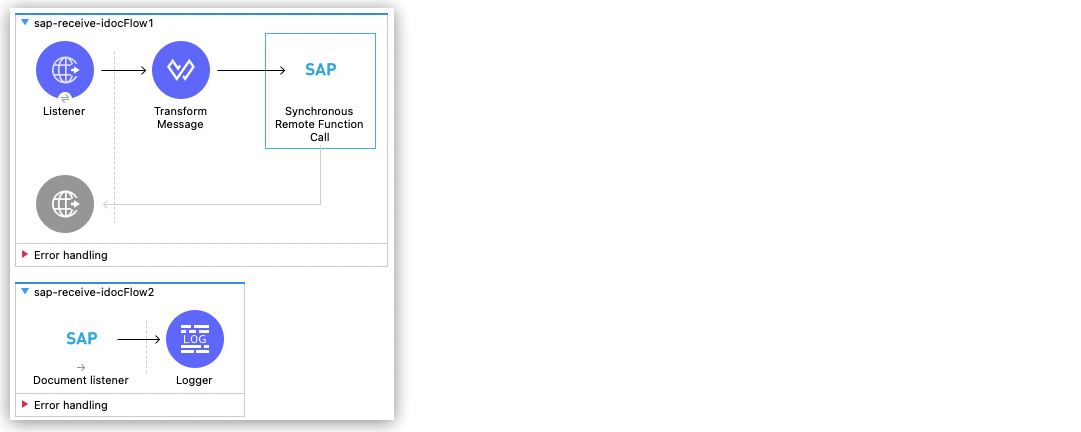
この例は、外部 SAP からの受信 IDoc 要求を待機する Mule アプリケーションを作成する方法を示しています。この例でアプリケーションは RFC サーバーのように機能し、自身を SAP ゲートウェイとして登録します。アプリケーションは IDoc 要求を受信すると、リモート関数コール (RFC) コールを使用して SAP に IDoc の作成を要求します。その後、IDoc コンテンツを Studio コンソールに記録します。
次のスクリーンショットは、この例の Studio フローを示しています。
最初のフローを設定する
最初のフローでは BAPI 関数を使用して IDoc 要求を外部 SAP システムに送信します。このフローを設定する手順は、次のとおりです。
-
Anypoint Studio で、新しい Mule プロジェクトを作成します。
-
[Mule Palette (Mule パレット)] ビューから、[HTTP] を選択して [Listener] ソースをキャンバスにドラッグします。
-
デフォルト値を使用してグローバル要素を設定します。
-
[Listener (リスナー)] プロパティタブで、パスを
/trigger に設定します。 -
[Transform message] コンポーネントを [Listener] の横にドラッグします。
このメッセージのコンテンツは、IDoc 要求を受信する BAPI 関数のペイロードです。
-
[Transform Message] コンポーネントの [Output (出力)] セクションで、括弧を次のテキストで上書きします。
%dw 2.0 output application/xml --- { ZMMFM_TRIGGER_IDOC_MATMAS: { "import": { IV_MTYP: "MATMAS" , IV_OBJ: "23" , IV_SYS: "MULE11_LS" } , export: { EV_RET: "0" },export: { EV_OBJ: "0000000003526552" },export: null,changing: null, tables: { T_MSG: null }, } } -
[Mule Palette (Mule パレット)] ビューから、[SAP] を選択して [Synchronous Remote Function Call] 操作を [Transform Message] コンポーネントの横にドラッグします。
-
SAP_Config というグローバル要素を作成し、接続情報を指定します。 -
[Test Connection (接続をテスト)] をクリックして、Mule Runtime Engine が SAP インスタンスに接続できることを確認します。
2 番目のフローを設定する
2 番目のフローは新しい各 IDoc 要求を Studio コンソールに記録します。このフローを設定する手順は、次のとおりです。
-
[Mule Palette (Mule パレット)] ビューから、[SAP] を選択して [Document listener] ソースをキャンバスにドラッグします。
-
ソースの新しいグローバル要素を作成し、必須情報を指定します。
[Document listener] のプロパティに次の値を設定します。
項目 値 Gateway host (ゲートウェイホスト)
ゲートウェイサーバーを実行するホスト
Gateway service (ゲートウェイサービス)
3200Program id (プログラム ID)
MULE01_PIDConnection count (接続数)
1Idoc type filter regex (Idoc 種別検索条件の正規表現)
MATMAS01[Gateway host (ゲートウェイホスト)]、[Gateway service (ゲートウェイサービス)]、[Program id (プログラム ID)] は、顧客の SAP チームから取得する必要があります。
SAP インスタンスに関連するすべての情報 (設定やログイン情報など) を顧客の SAP チームから取得する必要があります。
-
[Mule Palette (Mule パレット)] ビューから、[Core (コア)] を選択して [Logger] コンポーネントをキャンバス上の [Document listener] の横にドラッグします。
-
[File (ファイル)] > [Save (保存)] をクリックして、アプリケーションを保存します。
アプリケーションを実行する
Mule アプリケーションを実行する手順は、次のとおりです。
-
[Run (実行)] > [Run as (別のユーザーとして実行)] > [Mule Application (Mule アプリケーション)] をクリックします。
-
Web ブラウザーから次の URL を入力してアプリケーションをテストします。
http://localhost:8081/trigger
IDoc 要求を受信する XML
Studio で次のコードを新しい Mule アプリケーションに貼り付ければ、IDoc 要求を受信するフローの例をすばやく読み込むことができます。環境に合わせて値を変更してください。
%dw 2.0
output application/xml
---
<?xml version="1.0" encoding="UTF-8"?>
            <mule xmlns:ee="http://www.mulesoft.org/schema/mule/ee/core" xmlns:http="http://www.mulesoft.org/schema/mule/http"
	xmlns:sap="http://www.mulesoft.org/schema/mule/sap"
	xmlns="http://www.mulesoft.org/schema/mule/core" xmlns:doc="http://www.mulesoft.org/schema/mule/documentation" xmlns:xsi="http://www.w3.org/2001/XMLSchema-instance" xsi:schemaLocation="http://www.mulesoft.org/schema/mule/core http://www.mulesoft.org/schema/mule/core/current/mule.xsd
http://www.mulesoft.org/schema/mule/sap http://www.mulesoft.org/schema/mule/sap/current/mule-sap.xsd
http://www.mulesoft.org/schema/mule/http http://www.mulesoft.org/schema/mule/http/current/mule-http.xsd
http://www.mulesoft.org/schema/mule/ee/core http://www.mulesoft.org/schema/mule/ee/core/current/mule-ee.xsd">
              <http:listener-config name="HTTP_Listener_config" doc:name="HTTP Listener config" doc:id="75b36b20-040b-401f-a65c-f0a966b51190" >
                <http:listener-connection host="0.0.0.0" port="8081" />
                </http:listener-config>
                <sap:sap-config name="SAP_Config" doc:name="SAP Config" doc:id="1f7e7c6e-4bb5-4270-870f-442cda3e3eb8" >
                  <sap:simple-connection-provider-connection username="User1" password="myPassword" systemNumber="00" client="800" applicationServerHost="sap.test.net" />
                  </sap:sap-config>
                  <flow name="sap-receive-idocFlow1" doc:id="bea8cd17-64d9-4f32-8229-d7eb909e8ee1">
                    <http:listener doc:name="Listener" doc:id="448acc4a-0078-485b-bc10-f70d05abf721" config-ref="HTTP_Listener_config" path="/trigger" />
                    <ee:transform doc:name="Transform Message" doc:id="44124bf5-7caf-4050-a3a6-06cfbd37da48">
                      <ee:message>
                        <ee:set-payload>
                          <![CDATA[%dw 2.0
output application/xml
---
{
	ZMMFM_TRIGGER_IDOC_MATMAS: {
		"import": {
	IV_MTYP: "MATMAS"
,
IV_OBJ: "23"
,
IV_SYS: "MULE11_LS"
}
,
export: {
	EV_RET: "0"
},export: {
	EV_OBJ: "0000000003526552"
},export: null,changing: null,
tables: {
	T_MSG: null
},
	}
}]]>
                          </ee:set-payload>
                          </ee:message>
                          </ee:transform>
                          <sap:sync-rfc doc:name="Synchronous Remote Function Call" doc:id="e420d5e1-c436-471e-aa48-59a7d2cee1b9" key="ZCAFM_TRIGGER_IDOC_BY_MSG_TYPE" config-ref="SAP_Config" />
                        </flow>
                        <flow name="sap-receive-idocFlow2" doc:id="4b070ed0-19ac-4899-82ce-275226b08426" >
                          <sap:document-listener doc:name="Document listener" doc:id="a0d3bf88-1bf1-4210-9cf1-5403f30b2d80" gatewayHost="xxx.com" gatewayService="3200" programID="MULE11_IDOC_PID"  config-ref="SAP_Config"/>
                          <logger level="INFO" doc:name="Logger" doc:id="db7ff63b-31b7-48ab-b0ad-73082f4b66c7" message="#[payload]"/>
                        </flow>
                        </mule>
Studio コンソールでの応答例
<MATMAS01>
                        <IDOC BEGIN="1">
                          <EDI_DC40 SEGMENT="1">
                            <TABNAM>EDI_DC40</TABNAM>
                            <MANDT>800</MANDT>
                            <DOCNUM>0000000003572826</DOCNUM>
                            <DOCREL>740</DOCREL>
                            <STATUS>30</STATUS>
                            <DIRECT>1</DIRECT>
                            <OUTMOD>2</OUTMOD>
                            <IDOCTYP>MATMAS01</IDOCTYP>
                            <MESTYP>MATMAS</MESTYP>
                            <SNDPOR>SAPIDE</SNDPOR>
                            <SNDPRT>LS</SNDPRT>
                            <SNDPRN>T90CLNT090</SNDPRN>
                            <RCVPOR>MULE11_TP</RCVPOR>
                            <RCVPRT>LS</RCVPRT>
                            <RCVPRN>MULE11_LS</RCVPRN>
                            <CREDAT>20191004</CREDAT>
                            <CRETIM>050305</CRETIM>
                            <SERIAL>20191004050305</SERIAL>
                            </EDI_DC40>
 		...
SAP 関数を受信する
この例は、SAP 関数を受信する Mule アプリケーションを作成する方法を示しています。この例では、関数が別の Mule フローまたは SAP の GUI からトリガーされたときに結果を表示します。次のスクリーンショットは、この例の Studio フローを示しています。
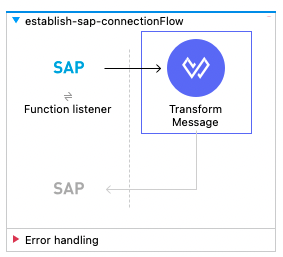
フローを作成する手順は、次のとおりです。
-
[Mule Palette (Mule パレット)] ビューから、[SAP] を選択して [Function listener] ソースをキャンバスにドラッグします。
-
SAP_Inbound というグローバル要素を作成し、接続情報を指定します。 -
プロパティタブで必須項目を設定します。
-
[Mule Palette (Mule パレット)] ビューで [Core (コア)] を選択して [Transform Message] コンポーネントを [Function listener] の右側にドラッグします。
-
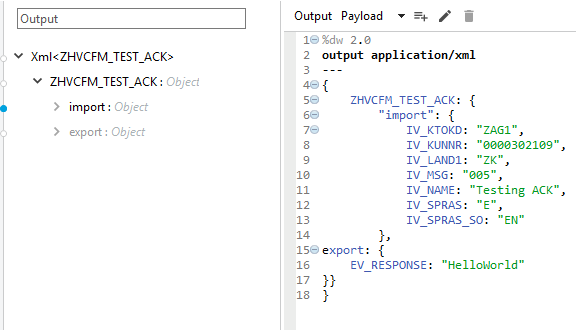
メタデータに基づいて詳細を指定します。次に例を示します。
-
[File (ファイル)] > [Save (保存)] をクリックして、アプリケーションを保存します。
-
[Run (実行)] > [Run as (別のユーザーとして実行)] > [Mule Application (Mule アプリケーション)] をクリックします。
SAP 関数を受信する XML
Studio で次のコードを新しい Mule アプリケーションに貼り付ければ、関数を受信するフローの例をすばやく読み込むことができます。環境に合わせて値を変更してください。
%dw 2.0
output application/xml
---

<?xml version="1.0" encoding="UTF-8"?>
                            <mule xmlns:ee="http://www.mulesoft.org/schema/mule/ee/core" xmlns:sap="http://www.mulesoft.org/schema/mule/sap"
	xmlns="http://www.mulesoft.org/schema/mule/core"
	xmlns:doc="http://www.mulesoft.org/schema/mule/documentation" xmlns:xsi="http://www.w3.org/2001/XMLSchema-instance" xsi:schemaLocation="http://www.mulesoft.org/schema/mule/core http://www.mulesoft.org/schema/mule/core/current/mule.xsd
http://www.mulesoft.org/schema/mule/sap http://www.mulesoft.org/schema/mule/sap/current/mule-sap.xsd
http://www.mulesoft.org/schema/mule/ee/core http://www.mulesoft.org/schema/mule/ee/core/current/mule-ee.xsd">
                              <sap:sap-config name="SAP_Inbound" doc:name="SAP Config" doc:id="9eb4758e-4eb4-4291-9604-84586dda5cd3" >
                                <sap:simple-connection-provider-connection username="User1" password="Password" systemNumber="00" client="800" applicationServerHost="sapdev.muletest.net" />
                                </sap:sap-config>
                                <flow name="receive-a-functionFlow" doc:id="5104aaba-944d-4b8b-ba35-fc210e1f2c4e" >
                                  <sap:function-listener doc:name="Function listener" doc:id="58ee92ea-967f-4a9c-a14d-164032b1b8ee" config-ref="SAP_Inbound" gatewayHost="gateway.host.com" gatewayService="3200" programID="MULE01_API_PID"/>
                                  <ee:transform doc:name="Transform Message" doc:id="59b4c48f-40ca-4587-80e3-f06d895e1c5b" >
                                    <ee:message >
                                      <ee:set-payload >
                                        <![CDATA[%dw 2.0
output application/java
---
{
}]]>
                                        </ee:set-payload>
                                        </ee:message>
                                        </ee:transform>
                                      </flow>
                                      </mule>
トランザクションの管理
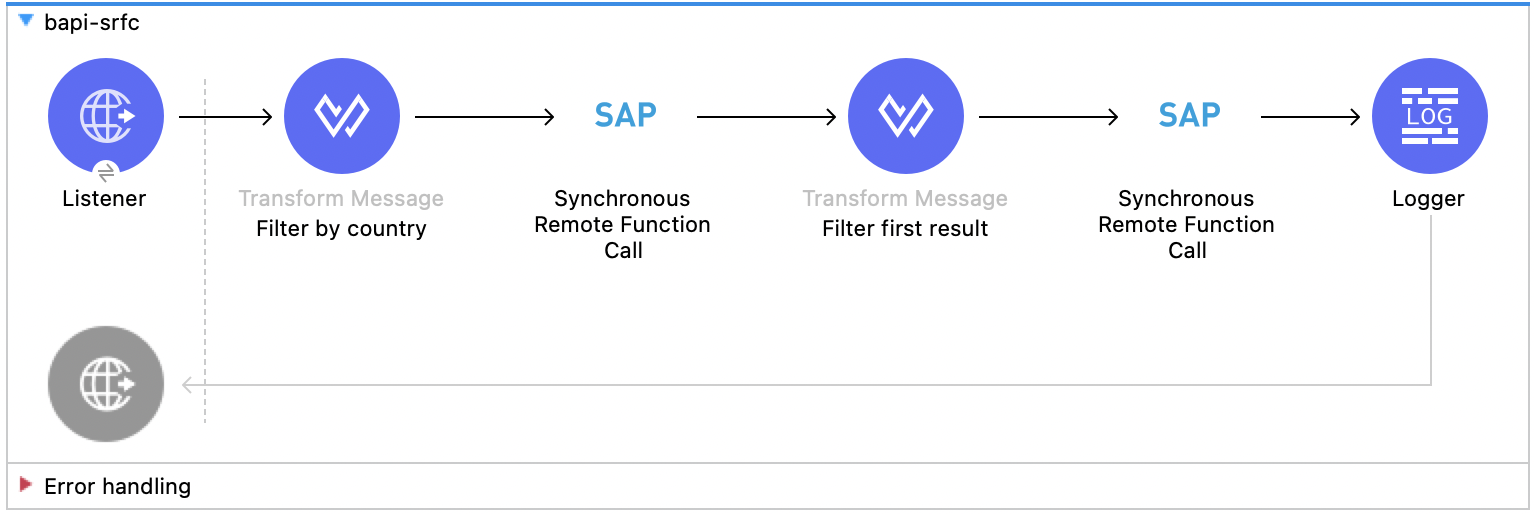
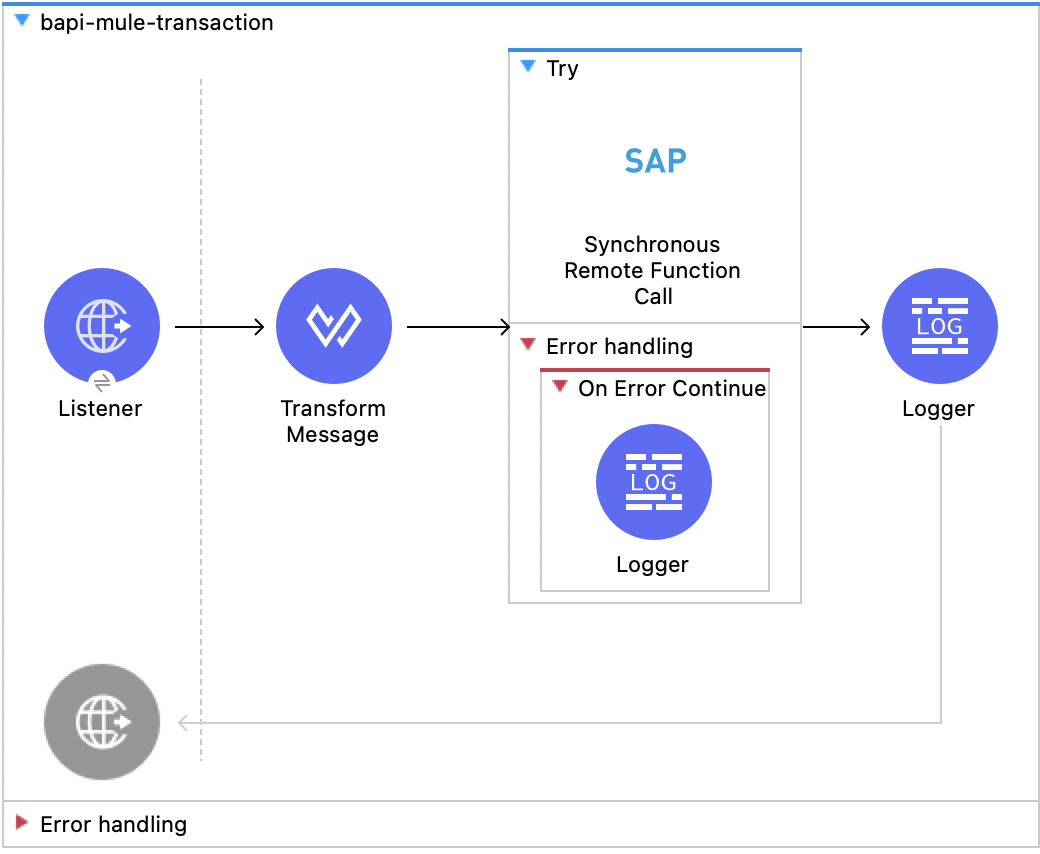
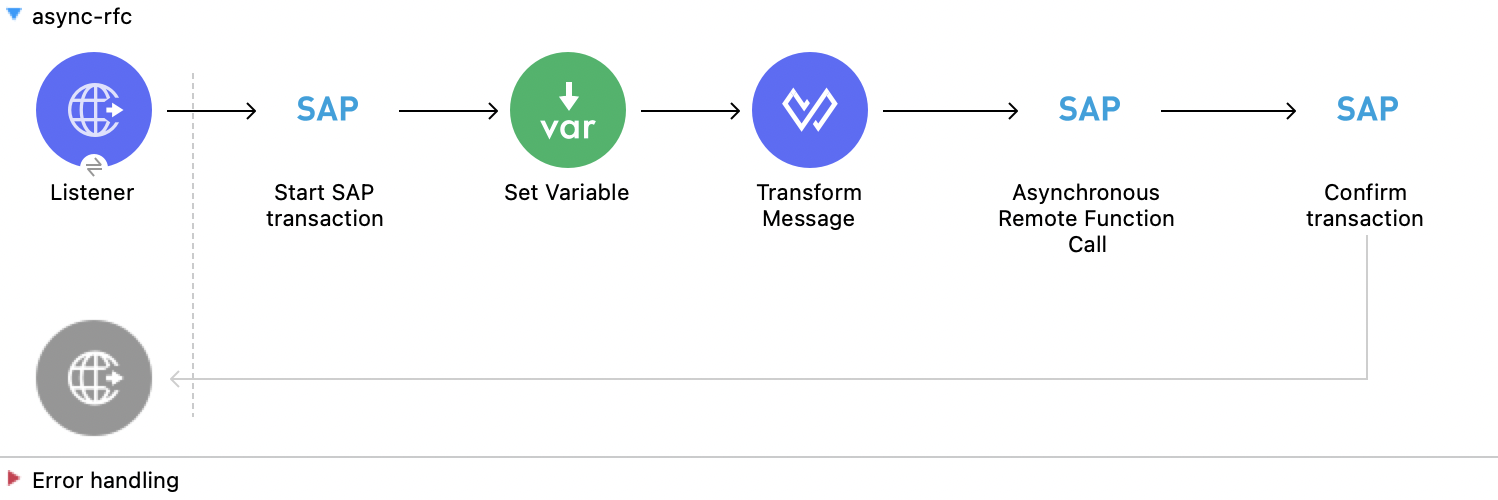
この例では、銀行レコードを処理する標準 BAPI で 2 つのコールを実行し、それらのトランザクションを管理します。
次のスクリーンショットは、この例の Studio フローを示しています。
最初のフローを設定する
最初のフローは、米国の利用可能な銀行のリストを取得して、最初の結果を絞り込み、銀行に関する情報をフェッチします。SAP に対するクエリでは、トランザクションは必要ありません。このフローを設定する手順は、次のとおりです。
-
Anypoint Studio で、新しい Mule プロジェクトを作成します。
-
[Mule Palette (Mule パレット)] ビューから、[HTTP] を選択して [Listener] ソースをキャンバスにドラッグします。
-
デフォルト値を使用してグローバル要素を設定します。
-
[Listener (リスナー)] プロパティタブで、パスを
/sync-rfc に設定します。 -
[Transform message] コンポーネントを [Listener] の横にドラッグします。
このメッセージのコンテンツにより、国で銀行が絞り込まれます。
-
[Transform Message] コンポーネントの [Output (出力)] セクションで、括弧を次のテキストで上書きします。
%dw 2.0 output application/xml --- { BAPI_BANK_GETLIST: { "import": { BANK_CTRY: "US", MAX_ROWS: 0 } } } -
[Mule Palette (Mule パレット)] ビューから、[SAP] を選択して [Synchronous Remote Function Call] 操作を [Transform Message] コンポーネントの横にドラッグします。
-
SAP_Config というグローバル要素を作成し、接続情報を指定します。 -
[Test Connection (接続をテスト)] をクリックして、Mule Runtime Engine が SAP インスタンスに接続できることを確認します。
-
[Function Name (関数名)] に「
BAPI_BANK_GETLIST」と入力し、[Content (コンテンツ)] に「payload」と入力します。 -
別の [Transform Message] コンポーネントを [Synchronous Remote Function Call] の横にドラッグします。
このメッセージのコンテンツにより、最初の結果が絞り込まれます。
-
[Transform Message] コンポーネントの [Output (出力)] セクションで、括弧を次のテキストで上書きします。
%dw 2.0 output application/xml --- { BAPI_BANK_GETDETAIL: { "import" : { BANKCOUNTRY: payload.BAPI_BANK_GETLIST.tables.BANK_LIST.*row[0].BANK_CTRY, BANKKEY: payload.BAPI_BANK_GETLIST.tables.BANK_LIST.*row[0].BANK_KEY } } } -
[Mule Palette (Mule パレット)] ビューから、[SAP] を選択して別の [Synchronous Remote Function Call] 操作を [Transform Message] コンポーネントの横にドラッグします。
-
SAP_Config というグローバル要素を作成し、接続情報を指定します。 -
[Test Connection (接続をテスト)] をクリックして、Mule Runtime Engine が SAP インスタンスに接続できることを確認します。
-
[Function Name (関数名)] に「
"BAPI_BANK_GETDETAIL"」と入力し、[Content (コンテンツ)] に「payload」と入力します。 -
[Mule Palette (Mule パレット)] ビューから、[Core (コア)] を選択して [Logger] コンポーネントを [Synchronous Remote Function Call] の横にドラッグします。
2 番目のフローを設定する
2 番目のフローは、データから販売注文を作成します。try を BAPI コールに追加して、トランザクションを作成する必要があります。そのようにしないと、変更が SAP に反映されません。このフローを設定する手順は、次のとおりです。
-
[Mule Palette (Mule パレット)] ビューから、[HTTP] を選択して [Listener] ソースをキャンバスにドラッグします。
-
デフォルト値を使用してグローバル要素を設定します。
-
[Listener (リスナー)] プロパティタブで、パスを
/sync-mule-transaction に設定します。 -
[Transform message] コンポーネントを [Listener] の横にドラッグします。
このメッセージのコンテンツにより、データから販売注文が作成されます。
-
[Transform Message] コンポーネントの [Output (出力)] セクションで、括弧を次のテキストで上書きします。
%dw 2.0 output application/xml --- { BAPI_SALESORDER_CREATEFROMDAT2: { "import": { ORDER_HEADER_IN: { DOC_TYPE: "TA", SALES_ORG: "3000", DISTR_CHAN: "10", DIVISION: "00" }, ORDER_HEADER_INX: { DOC_TYPE: "X", SALES_ORG: "X", DISTR_CHAN: "X", DIVISION: "X" } }, tables: { ORDER_ITEMS_IN: { row: { ITM_NUMBER: "000010", MATERIAL: "000000000050066128" as Number as String {format: "000000000000000000"}, PLANT: "3000", TARGET_QTY: "1" } }, ORDER_ITEMS_INX: { row: { ITM_NUMBER: "000010", MATERIAL: "X", PLANT: "X", TARGET_QTY: "X" } }, ORDER_PARTNERS: { row: { PARTN_ROLE: "WE", PARTN_NUMB: "0000000448" } }, ORDER_SCHEDULES_IN: { row: { ITM_NUMBER: "000010", SCHED_LINE: "0001", REQ_QTY: "1" } }, ORDER_SCHEDULES_INX: { row: { ITM_NUMBER: "000010", SCHED_LINE: "0001", REQ_QTY: "X" } } } } } -
[Mule Palette (Mule パレット)] ビューから、[SAP] を選択して [Synchronous Remote Function Call] 操作を [Transform Message] コンポーネントの横にドラッグします。
-
SAP_Config というグローバル要素を作成し、接続情報を指定します。 -
[Test Connection (接続をテスト)] をクリックして、Mule Runtime Engine が SAP インスタンスに接続できることを確認します。
-
[Function Name (関数名)] に「
BAPI_SALESORDER_CREATEFROMDAT2」と入力し、[Content (コンテンツ)] に「payload」と入力します。 -
[Mule Palette (Mule パレット)] ビューから [Core (コア)] を選択して [On Error Continue] コンポーネントを [Synchronous Remote Function Call] の下にドラッグします。
-
[Mule Palette (Mule パレット)] ビューから、[Core (コア)] を選択して [Logger] コンポーネントを [On Error Continue] にドラッグします。
-
[Mule Palette (Mule パレット)] ビューから、[Core (コア)] を選択して別の [Logger] コンポーネントを [Synchronous Remote Function Call] の横にドラッグします。
-
[Message (メッセージ)] に「
payload.BAPI_SALESORDER_CREATEFROMDAT2.export.SALESDOCUMENT」と入力します。
3 番目のフローを設定する
3 番目のフローは、トランザクション ID を作成してリストを取得します。非同期コールでは、応答を想定していないため、トランザクションを管理する別の方法が必要になります。特定の操作を使用して、非同期コールのトランザクションを管理します。このフローを設定する手順は、次のとおりです。
-
[Mule Palette (Mule パレット)] ビューから、[HTTP] を選択して [Listener] ソースをキャンバスにドラッグします。
-
デフォルト値を使用してグローバル要素を設定します。
-
[Listener (リスナー)] プロパティタブで、パスを
/async-rfc に設定します。 -
[Mule Palette (Mule パレット)] ビューから、[SAP] を選択して [Start SAP transaction] 操作を [Listener] の横にドラッグします。
-
SAP_Config というグローバル要素を作成し、接続情報を指定します。 -
[Test Connection (接続をテスト)] をクリックして、Mule Runtime Engine が SAP インスタンスに接続できることを確認します。
-
[Mule Palette (Mule パレット)] ビューから、[Core (コア)] を選択して [Set Variable] トランスフォーマーを [Start SAP transaction] の横にドラッグします。
-
[Name (名前)] に「
createdTransactionId」と入力し、[値 (コンテンツ)] に「payload」と入力します。 -
[Transform message] コンポーネントを [Set Variable] の横にドラッグします。
このメッセージのコンテンツにより、銀行のリストが取得されます。
-
[Transform Message] コンポーネントの [Output (出力)] セクションで、括弧を次のテキストで上書きします。
%dw 2.0 output application/xml --- %dw 2.0 output application/xml --- { BAPI_BANK_GETLIST: { "import": { BANK_CTRY: "US", MAX_ROWS: 0 } } } -
[Mule Palette (Mule パレット)] ビューから、[SAP] を選択して [Asynchronous Remote Function Call] 操作を [Transform Message] の横にドラッグします。
-
SAP_Config というグローバル要素を作成し、接続情報を指定します。 -
[Test Connection (接続をテスト)] をクリックして、Mule Runtime Engine が SAP インスタンスに接続できることを確認します。
-
[Function Name (関数名)] に「
"BAPI_BANK_GETLIST"」と入力し、[Content (コンテンツ)] に「payload」と入力します。 -
[Mule Palette (Mule パレット)] ビューから、[SAP] を選択して [Confirm transaction] 操作を [Asynchronous Remote Function Call] の横にドラッグします。
-
SAP_Config というグローバル要素を作成し、接続情報を指定します。 -
[Test Connection (接続をテスト)] をクリックして、Mule Runtime Engine が SAP インスタンスに接続できることを確認します。
-
[Transaction ID (TID) (トランザクション ID (TID))] に「
vars.createdTransactionId」と入力します。
アプリケーションを実行する
Mule アプリケーションを実行する手順は、次のとおりです。
-
[Run (実行)] > [Run as (別のユーザーとして実行)] > [Mule Application (Mule アプリケーション)] をクリックします。
-
Web ブラウザーから次の URL を入力して最初のフローをテストします。
http://localhost:8081/sync-rfc次のような要求の XML 出力が表示されます。
<BAPI_BANK_GETDETAIL> <import> <BANKCOUNTRY>US</BANKCOUNTRY> <BANKKEY>021000089</BANKKEY> </import> <export> <BANK_ADDRESS> <BANK_NAME>Citibank</BANK_NAME> <REGION>NY</REGION> <STREET>Park Avenue</STREET> <CITY>New York</CITY> <SWIFT_CODE>CITIUSXX</SWIFT_CODE> <BANK_GROUP/> <POBK_CURAC/> <BANK_NO>021000089</BANK_NO> <POST_BANK/> <BANK_BRANCH>Manhattan</BANK_BRANCH> <ADDR_NO/> </BANK_ADDRESS> <BANK_DETAIL> <CREAT_DATE>2005-03-11</CREAT_DATE> <CREATOR>C5031845</CREATOR> <METHOD/> <FORMATTING/> <BANK_DELETE/> <IBAN_RULE/> <B2B_SUPPORTED>0</B2B_SUPPORTED> <COR1_SUPPORTED>0</COR1_SUPPORTED> <R_TRANSACTION_SUPPORTED>0</R_TRANSACTION_SUPPORTED> </BANK_DETAIL> <RETURN> <TYPE/> <ID/> <NUMBER>000</NUMBER> <MESSAGE/> <LOG_NO/> <LOG_MSG_NO>000000</LOG_MSG_NO> <MESSAGE_V1/> <MESSAGE_V2/> <MESSAGE_V3/> <MESSAGE_V4/> <PARAMETER/> <ROW>0</ROW> <FIELD/> <SYSTEM/> </RETURN> </export> </BAPI_BANK_GETDETAIL> -
Web ブラウザーから次の URL を入力して 2 番目のフローをテストします。
http://localhost:8081/sync-mule-transaction次のような要求の XML 出力が表示されます。
<BAPI_SALESORDER_CREATEFROMDAT2> <import> <BEHAVE_WHEN_ERROR/> <BINARY_RELATIONSHIPTYPE/> <CONVERT/> <INT_NUMBER_ASSIGNMENT/> <LOGIC_SWITCH> <PRICING/> <ATP_WRKMOD/> <SCHEDULING/> <NOSTRUCTURE/> <COND_HANDL/> <ADDR_CHECK/> </LOGIC_SWITCH> <ORDER_HEADER_IN> <REFOBJTYPE/> <REFOBJKEY/> <REFDOCTYPE/> <DOC_TYPE>TA</DOC_TYPE> <COLLECT_NO/> <SALES_ORG>3000</SALES_ORG> <DISTR_CHAN>10</DISTR_CHAN> <DIVISION>00</DIVISION> <SALES_GRP/> <SALES_OFF/> <REQ_DATE_H/> .................... <row id="2"> <TYPE>S</TYPE> <ID>V1</ID> <NUMBER>311</NUMBER> <MESSAGE>Standard Order 23669 has been saved</MESSAGE> <LOG_NO/> <LOG_MSG_NO>000000</LOG_MSG_NO> <MESSAGE_V1>Standard Order</MESSAGE_V1> <MESSAGE_V2>23669</MESSAGE_V2> <MESSAGE_V3/> <MESSAGE_V4/> <PARAMETER>SALES_HEADER_IN</PARAMETER> <ROW>0</ROW> <FIELD/> <SYSTEM>T90CLNT090</SYSTEM> </row> </RETURN> </tables> </BAPI_SALESORDER_CREATEFROMDAT2> -
Web ブラウザーから次の URL を入力して 3 番目のフローをテストします。
http://localhost:8081/async-rfc次のような要求の XML 出力が表示されます。
<BAPI_BANK_GETLIST>
    <import>
        <BANK_CTRY>US</BANK_CTRY>
        <MAX_ROWS>0</MAX_ROWS>
    </import>
</BAPI_BANK_GETLIST>
トランザクションを管理するための XML
トランザクションの管理の例のフローをすばやく読み込むには、Studio で次のコードを新しい Mule アプリケーションに貼り付けます。環境に合わせて値を変更してください。
<?xml version="1.0" encoding="UTF-8"?>

<mule xmlns:ee="http://www.mulesoft.org/schema/mule/ee/core"
	xmlns:sap="http://www.mulesoft.org/schema/mule/sap" xmlns:http="http://www.mulesoft.org/schema/mule/http"
	xmlns="http://www.mulesoft.org/schema/mule/core"
	xmlns:doc="http://www.mulesoft.org/schema/mule/documentation" xmlns:xsi="http://www.w3.org/2001/XMLSchema-instance" xsi:schemaLocation="
http://www.mulesoft.org/schema/mule/ee/core http://www.mulesoft.org/schema/mule/ee/core/current/mule-ee.xsd http://www.mulesoft.org/schema/mule/core http://www.mulesoft.org/schema/mule/core/current/mule.xsd
http://www.mulesoft.org/schema/mule/http http://www.mulesoft.org/schema/mule/http/current/mule-http.xsd
http://www.mulesoft.org/schema/mule/sap http://www.mulesoft.org/schema/mule/sap/current/mule-sap.xsd">
	<configuration-properties file="mule-artifact.properties"/>
	<http:listener-config name="HTTP_Listener_config" doc:name="HTTP Listener config" doc:id="b89c52ef-8c07-4788-b87e-4c698d718341" >
		<http:listener-connection host="0.0.0.0" port="8081" />
	</http:listener-config>
	  <sap:sap-config name="SAP_Config" doc:name="SAP Config" doc:id="90c5a950-aefd-4fba-9e28-db3fa29767bb">
        <sap:simple-connection-provider-connection username="${sap.jcoUser}" password="${sap.jcoPasswd}"
                                                   systemNumber="${sap.jcoSysnr}" client="${sap.jcoClient}"
                                                   applicationServerHost="${sap.jcoAsHost}"/>
    </sap:sap-config>
	<flow name="bapi-srfc" doc:id="26ade074-48b4-47bb-a8e9-ca040034dee6" >
		<http:listener doc:name="Listener" doc:id="16a60ec9-f1c9-4a07-9a02-e7fcbb185a12" config-ref="HTTP_Listener_config" path="/sync-rfc"/>
				<ee:transform doc:name="Filter by country" doc:id="f285db36-da88-4e96-b7e6-c92acf4a8e5b" >
			<ee:message >
				<ee:set-payload ><![CDATA[%dw 2.0
output application/xml
---
{
	BAPI_BANK_GETLIST: {
		"import": {
			BANK_CTRY: "US",
			MAX_ROWS: 0
		}
	}
}]]></ee:set-payload>
			</ee:message>
		</ee:transform>
		<sap:sync-rfc doc:name="Synchronous Remote Function Call" doc:id="cd5a8815-c5be-4bcc-aaf5-77c90090d124" config-ref="SAP_Config" key="BAPI_BANK_GETLIST"/>
		<ee:transform doc:name="Filter first result" doc:id="55eecae1-4e9a-4e5b-93f2-1633bf14dbc9" >
			<ee:message >
				<ee:set-payload ><![CDATA[%dw 2.0
output application/xml
---
{
	BAPI_BANK_GETDETAIL: {
		"import" : {
			BANKCOUNTRY: payload.BAPI_BANK_GETLIST.tables.BANK_LIST.*row[0].BANK_CTRY,
			BANKKEY: payload.BAPI_BANK_GETLIST.tables.BANK_LIST.*row[0].BANK_KEY
		}
	}
}]]></ee:set-payload>
			</ee:message>
		</ee:transform>
		<sap:sync-rfc doc:name="Synchronous Remote Function Call" doc:id="10404fb9-f887-4cea-9a64-32f8559814d2" config-ref="SAP_Config" key='#["BAPI_BANK_GETDETAIL"]'/>
		<logger level="INFO" doc:name="Logger" doc:id="f65b06a8-ff33-4906-9bd0-6c3895e5e0cf" message="#[payload]"/>
		</flow>
		<flow name="bapi-mule-transaction" doc:id="f47687b3-6e2b-4c22-b4b1-900f9ac5a078" >
		<http:listener doc:name="Listener" doc:id="c16d6ef3-4601-4260-b82f-37f35540fdd3" config-ref="HTTP_Listener_config" path="/sync-mule-transaction"/>
		<ee:transform doc:name="Transform Message" doc:id="5b07e4f5-12bb-4ed2-941f-599789e5e04f">
			<ee:message>
				<ee:set-payload><![CDATA[%dw 2.0
output application/xml
---
{
	BAPI_SALESORDER_CREATEFROMDAT2: {
		"import": {
			ORDER_HEADER_IN: {
				DOC_TYPE: "TA",
				SALES_ORG: "3000",
				DISTR_CHAN: "10",
				DIVISION: "00"
			},
			ORDER_HEADER_INX: {
				DOC_TYPE: "X",
				SALES_ORG: "X",
				DISTR_CHAN: "X",
				DIVISION: "X"
			}
		},
		tables: {
			ORDER_ITEMS_IN: {
				row: {
					ITM_NUMBER: "000010",
					MATERIAL: "000000000050066128" as Number as String {format: "000000000000000000"},
					PLANT: "3000",
					TARGET_QTY: "1"
				}
			},
			ORDER_ITEMS_INX: {
				row: {
					ITM_NUMBER: "000010",
					MATERIAL: "X",
					PLANT: "X",
					TARGET_QTY: "X"
				}
			},
			ORDER_PARTNERS: {
				row: {
					PARTN_ROLE: "WE",
					PARTN_NUMB: "0000000448"
				}
			},
			ORDER_SCHEDULES_IN: {
				row: {
					ITM_NUMBER: "000010",
					SCHED_LINE: "0001",
					REQ_QTY: "1"
				}
			},
			ORDER_SCHEDULES_INX: {
				row: {
					ITM_NUMBER: "000010",
					SCHED_LINE: "0001",
					REQ_QTY: "X"
				}
			}
		}
	}
}]]></ee:set-payload>
			</ee:message>
		</ee:transform>
		<try doc:name="Try" doc:id="a5e37154-87b2-495a-9576-509d21d2d234" transactionalAction="ALWAYS_BEGIN">
			<sap:sync-rfc doc:name="Synchronous Remote Function Call" doc:id="8af8b804-57d2-4b44-a0d2-7a50d7018573" config-ref="SAP_Config" key="BAPI_SALESORDER_CREATEFROMDAT2"/>
			<error-handler>
				<on-error-continue enableNotifications="true" logException="true" doc:name="On Error Continue" doc:id="144141a8-7941-41f3-837b-40a2e25905be">
					<logger level="INFO" doc:name="Logger" doc:id="50a3d4c1-1a01-4a8b-ac9d-cdb354ec8ddb" message="Bapi Error" />
				</on-error-continue>
			</error-handler>
		</try>
		<logger level="INFO" doc:name="Logger" doc:id="36097fa1-0a5d-44fc-9432-b0ef048a85c7" message="#[payload.BAPI_SALESORDER_CREATEFROMDAT2.export.SALESDOCUMENT]"/>
	</flow>
	<flow name="async-rfc" doc:id="ba757987-1e8c-47d5-8168-23043948ae8f" >
		<http:listener doc:name="Listener" doc:id="ee6d3bf1-3474-4d38-80f9-2651f374d876" config-ref="HTTP_Listener_config" path="/async-rfc"/>
		<sap:create-transaction-id doc:name="Start SAP transaction" doc:id="3bfd77a6-3397-45cb-b9c6-6450f3f010c8" config-ref="SAP_Config"/>
		<set-variable value="#[payload]" doc:name="Set Variable" doc:id="a20de9fb-61ec-4d90-8da7-fee910da7d49" variableName="createdTransactionId"/>
		<ee:transform doc:name="Transform Message" doc:id="7c000a34-c035-470b-8ff3-546e8156ece4" >
			<ee:message >
				<ee:set-payload ><![CDATA[%dw 2.0
output application/xml
---
{
	BAPI_BANK_GETLIST: {
		"import": {
			BANK_CTRY: "US",
			MAX_ROWS: 0
		}
	}
}]]></ee:set-payload>
			</ee:message>
		</ee:transform>
		<sap:async-rfc doc:name="Asynchronous Remote Function Call" doc:id="a45ec861-be1b-4c16-8d3e-ef83dab24cea" config-ref="SAP_Config" key='#["BAPI_BANK_GETLIST"]' transactionId="#[vars.createdTransactionId]"/>
		<sap:confirm-transaction-id doc:name="Confirm transaction" doc:id="939e882d-9416-40c0-8b5d-85871e264aa6" config-ref="SAP_Config" transactionId="#[vars.createdTransactionId]"/>
	</flow>
</mule>
複数のゲートウェイの設定
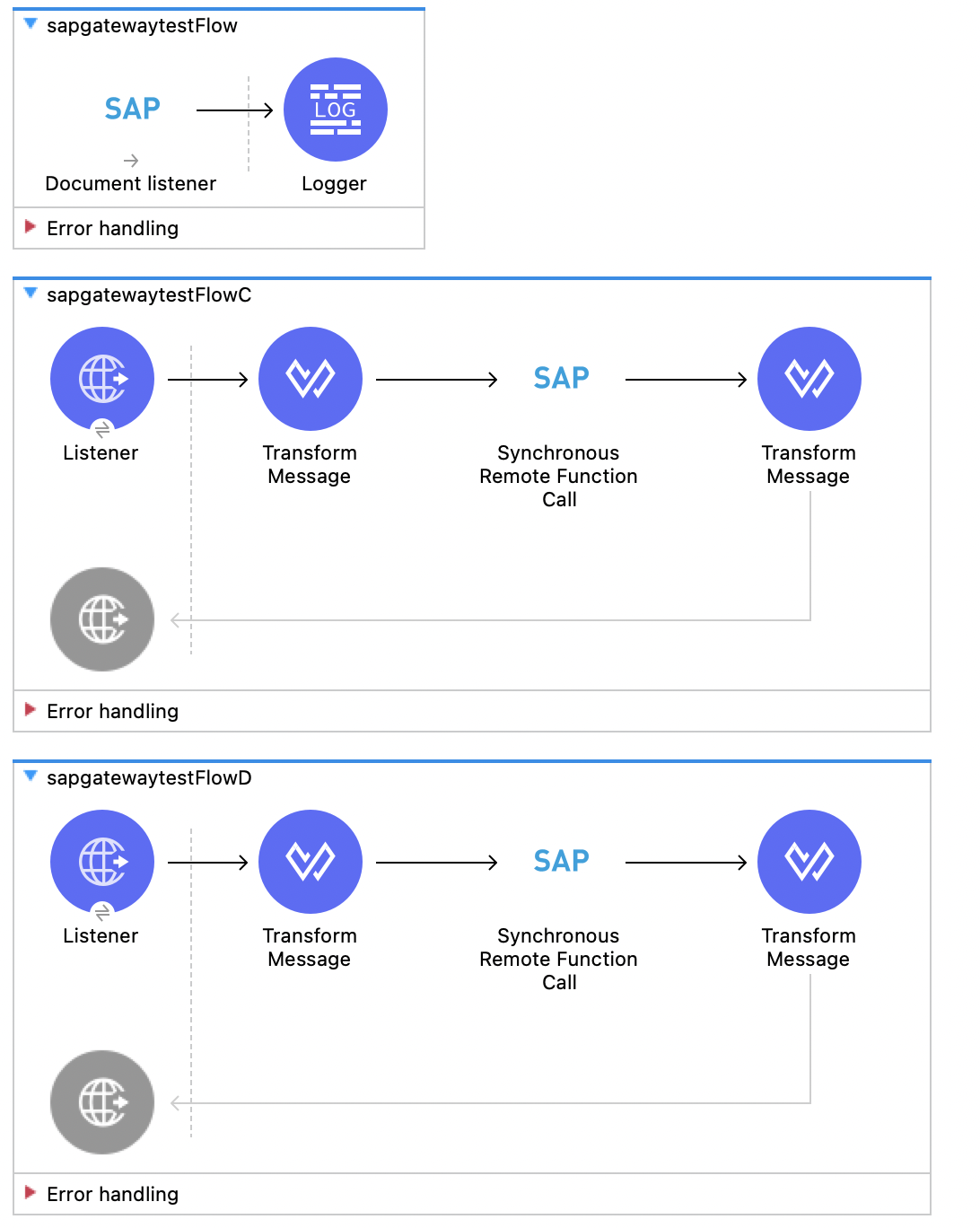
この例では、1 つのゲートウェイ接続ではなく、負荷を分散してパフォーマンスを向上させるために複数のゲートウェイ接続を使用して、メッセージサーバーを設定する Mule アプリケーションを作成する方法を示します。
次のスクリーンショットは、この例の Studio フローを示しています。
最初のフローを設定する
最初のフローは、メッセージサーバーを Document listener ソースに渡します。このフローを設定する手順は、次のとおりです。
-
Anypoint Studio で、新しい Mule プロジェクトを作成します。
-
[Mule Palette (Mule パレット)] ビューから、[SAP] を選択して [Document listener] ソースをキャンバスにドラッグします。
-
Document listener ソースのグローバル要素を設定し、必須項目に入力します。
-
[Document listener] プロパティタブで、次の項目を設定します。
項目 値 Gateway host (ゲートウェイホスト)
54.160.77.19Gateway service (ゲートウェイサービス)
3300Program id (プログラム ID)
MULE11_IDOC_PIDConnection count (接続数)
1 -
[Mule Palette (Mule パレット)] ビューから、[Core (コア)] を選択して [Logger] コンポーネントをキャンバス上の [Document listener] の横にドラッグします。
2 番目のフローを設定する
2 番目のフローは、最初の個別のゲートウェイをトリガーします。このフローを設定する手順は、次のとおりです。
-
[Mule Palette (Mule パレット)] ビューから、[HTTP] > [Listener] ソースをキャンバスにドラッグします。
-
デフォルト値を使用してグローバル要素を設定します。
-
[Listener (リスナー)] プロパティタブで、パスを
/C に設定します。 -
[Mule Palette (Mule パレット)] ビューから、[Core (コア)] を選択して [Transform Message] コンポーネントを [Listener] ソースの横にドラッグします。
-
[Transform Message] コンポーネントの [Output (出力)] セクションで、括弧を次のテキストで上書きします。
%dw 2.0 output application/xml --- { ZMMFM_TRIGGER_IDOC_MATMAS: { "import": { IV_MTYP: "MATMAS" , IV_OBJ: "23" , IV_SYS: "MULE11_LS" } , export: { EV_RET: "0" },export: { EV_OBJ: "0000000003526552" },export: null,changing: null, tables: { T_MSG: null }, } } -
[Mule Palette (Mule パレット)] ビューから、[SAP] を選択して [Synchronous Remote Function Call] 操作をキャンバスにドラッグします。
-
Synchronous Remote Function Call 操作のグローバル要素を設定し、必須項目に入力します。
-
[Synchronous Remote Function Call] プロパティタブで、次の項目を設定します。
項目 値 Function Name (関数名)
"ZMMFM_TRIGGER_IDOC_MATMAS"Content (コンテンツ)
payload -
[Mule Palette (Mule パレット)] ビューから、[Core (コア)] を選択して [Transform Message] コンポーネントを [Synchronous Remote Function Call] 操作の横にドラッグします。
-
[Transform Message] コンポーネントの [Output (出力)] セクションで、括弧を次のテキストで上書きします。
%dw 2.0
output application/json
---
payload
3 番目のフローを設定する
3 番目のフローは、2 番目の個別のゲートウェイをトリガーします。このフローを設定する手順は、次のとおりです。
-
[Mule Palette (Mule パレット)] ビューから、[HTTP] > [Listener] ソースをキャンバスにドラッグします。
-
デフォルト値を使用してグローバル要素を設定します。
-
[Listener (リスナー)] プロパティタブで、パスを
/d に設定します。 -
[Mule Palette (Mule パレット)] ビューから、[Core (コア)] を選択して [Transform Message] コンポーネントを [Listener] ソースの横にドラッグします。
-
[Transform Message] コンポーネントの [Output (出力)] セクションで、括弧を次のテキストで上書きします。
%dw 2.0 output application/xml --- { ZMMFM_TRIGGER_IDOC_MATMAS: { "import": { IV_MTYP: "MATMAS" , IV_OBJ: "23" , IV_SYS: "MULE11_LS" } , export: { EV_RET: "0" },export: { EV_OBJ: "0000000003526552" },export: null,changing: null, tables: { T_MSG: null }, } } -
[Mule Palette (Mule パレット)] ビューから、[SAP] を選択して [Synchronous Remote Function Call] 操作をキャンバスにドラッグします。
-
Synchronous Remote Function Call 操作のグローバル要素を設定し、必須項目に入力します。
-
[Synchronous Remote Function Call] プロパティタブで、次の項目を設定します。
項目 値 Function Name (関数名)
"ZMMFM_TRIGGER_IDOC_MATMAS"Content (コンテンツ)
payload -
[Mule Palette (Mule パレット)] ビューから、[Core (コア)] を選択して [Transform Message] コンポーネントを [Synchronous Remote Function Call] 操作の横にドラッグします。
-
[Transform Message] コンポーネントの [Output (出力)] セクションで、括弧を次のテキストで上書きします。
%dw 2.0
output application/json
---
payload
アプリケーションを実行する
Mule アプリケーションを実行する手順は、次のとおりです。
-
[Run (実行)] > [Run as (別のユーザーとして実行)] > [Mule Application (Mule アプリケーション)] をクリックします。
複数のゲートウェイを設定する XML
Studio で次のコードを新しい Mule アプリケーションに貼り付ければ、複数のゲートウェイの設定例のフローをすばやく読み込むことができます。環境に合わせて値を変更してください。
<?xml version="1.0" encoding="UTF-8"?>
<mule xmlns:sap="http://www.mulesoft.org/schema/mule/sap" xmlns:ee="http://www.mulesoft.org/schema/mule/ee/core"
	xmlns:http="http://www.mulesoft.org/schema/mule/http"
	xmlns="http://www.mulesoft.org/schema/mule/core" xmlns:doc="http://www.mulesoft.org/schema/mule/documentation" xmlns:xsi="http://www.w3.org/2001/XMLSchema-instance" xsi:schemaLocation="http://www.mulesoft.org/schema/mule/core http://www.mulesoft.org/schema/mule/core/current/mule.xsd
http://www.mulesoft.org/schema/mule/http http://www.mulesoft.org/schema/mule/http/current/mule-http.xsd
http://www.mulesoft.org/schema/mule/ee/core http://www.mulesoft.org/schema/mule/ee/core/current/mule-ee.xsd
http://www.mulesoft.org/schema/mule/sap http://www.mulesoft.org/schema/mule/sap/current/mule-sap.xsd">
	<http:listener-config name="HTTP_Listener_config" doc:name="HTTP Listener config" doc:id="5d46abaa-dc40-457b-a7df-ce54fc8f3a43" >
		<http:listener-connection host="0.0.0.0" port="8081" />
	</http:listener-config>
	<sap:sap-config name="SAP_Config_C" doc:name="SAP Config" doc:id="78a4da95-2381-4bd1-919c-fc86ae23c134" >
		<sap:simple-connection-provider-connection systemNumber="02" client="800" applicationServerHost="34.225.79.228" />
	</sap:sap-config>
	<sap:sap-config name="SAP_Config_D" doc:name="SAP Config" doc:id="0f026b1e-96f8-4ef8-ae46-f4677b1f95ae" >
		<sap:simple-connection-provider-connection systemNumber="03" client="800" applicationServerHost="44.214.23.92" />
	</sap:sap-config>
	<sap:sap-config name="SAP_Config_B" doc:name="SAP Config" doc:id="829dbb29-682b-443d-b85c-47ad20d7c134" >
		<sap:simple-connection-provider-connection systemNumber="00" client="800" applicationServerHost="54.160.77.19"/>
	</sap:sap-config>
	<flow name="sapgatewaytestFlow" doc:id="2f660909-8fef-4872-85d0-efd172ac47fe" >
		<sap:document-listener doc:name="Document listener" doc:id="36de92d6-8796-46f6-b280-ac288a57b343" config-ref="SAP_Config_B" gatewayHost="54.160.77.19" gatewayService="3300" programID="MULE11_IDOC_PID"/>
		<logger level="INFO" doc:name="Logger" doc:id="51941f3f-a26e-4f60-99bf-637ce7f39e12" message="#[payload]"/>
	</flow>
	<flow name="sapgatewaytestFlowC" doc:id="4be0cd2f-197c-4cd2-afa5-5833b42399d2" >
		<http:listener doc:name="Listener" doc:id="3561b7af-6a02-4497-b02a-09e5dcc71f46" config-ref="HTTP_Listener_config" path="/c"/>
		<ee:transform doc:name="Transform Message" doc:id="71afc270-fc02-4fd8-bf82-a97a3eac86ac" >
			<ee:message >
				<ee:set-payload ><![CDATA[%dw 2.0
output application/xml
---
{
  ZMMFM_TRIGGER_IDOC_MATMAS: {
    "import": {
  IV_MTYP: "MATMAS"
,
IV_OBJ: "23"
,
IV_SYS: "MULE11_LS"
}
,
export: {
  EV_RET: "0"
},export: {
  EV_OBJ: "0000000003526552"
},export: null,changing: null,
tables: {
  T_MSG: null
},
  }
}]]></ee:set-payload>
			</ee:message>
		</ee:transform>
		<sap:sync-rfc doc:name="Synchronous Remote Function Call" doc:id="d3b152e0-db3a-4745-a9fe-60cc6ade0581" config-ref="SAP_Config_C" key='#["ZMMFM_TRIGGER_IDOC_MATMAS"]'/>
		<ee:transform doc:name="Transform Message" doc:id="387d00c7-efbf-4675-9f50-5fbafe592ec0" >
			<ee:message >
				<ee:set-payload ><![CDATA[%dw 2.0
output application/json
---
payload]]></ee:set-payload>
			</ee:message>
		</ee:transform>
	</flow>
	<flow name="sapgatewaytestFlowD" doc:id="3b2c4526-74e7-4a21-b18a-f11ba2f86beb" >
		<http:listener doc:name="Listener" doc:id="fa1567ab-1ded-415e-8dd2-8a0833451176" config-ref="HTTP_Listener_config" path="/d"/>
		<ee:transform doc:name="Transform Message" doc:id="b71d390e-5de2-435d-b0b0-51efb6f70b60" >
			<ee:message >
				<ee:set-payload ><![CDATA[%dw 2.0
output application/xml
---
{
  ZMMFM_TRIGGER_IDOC_MATMAS: {
    "import": {
  IV_MTYP: "MATMAS"
,
IV_OBJ: "23"
,
IV_SYS: "MULE11_LS"
}
,
export: {
  EV_RET: "0"
},export: {
  EV_OBJ: "0000000003526552"
},export: null,changing: null,
tables: {
  T_MSG: null
},
  }
}]]></ee:set-payload>
			</ee:message>
		</ee:transform>
		<sap:sync-rfc doc:name="Synchronous Remote Function Call" doc:id="edfae6dd-edc3-4e56-8a26-d3ad1b51db04" config-ref="SAP_Config_D" key='#["ZMMFM_TRIGGER_IDOC_MATMAS"]'/>
		<ee:transform doc:name="Transform Message" doc:id="fd6eb7f2-0c9f-43c6-842d-02be2216620a" >
			<ee:message >
				<ee:set-payload ><![CDATA[%dw 2.0
output application/json
---
payload]]></ee:set-payload>
			</ee:message>
		</ee:transform>
	</flow>
</mule>