
Runtime Manager コンソールに Mule サーバーを追加するには、最初にサーバーを Runtime Manager エージェントに登録する必要があります。amc_setup スクリプトを使用して、Runtime Manager と通信するように Runtime Manager エージェントを設定します。
前提条件
-
Enterprise ライセンスが最新であること。
-
Mule 3.6.0 以降および API ゲートウェイ 2.1 以降が動作していること。
Mule 3.6.x の場合は、Runtime Manager エージェントをインストールします。
Mule 3.7.x 以降の Mule 3.x バージョンでは、必要に応じて Runtime Manager エージェントを最新バージョンに更新して、すべてのバグ修正と新機能を利用できます。
詳細は、「Runtime Manager エージェントのインストールまたは更新」を参照してください。
-
エージェントをダウンロードする場合は、Enterprise サポートアカウントが必要です。
-
追加するサーバーが Runtime Manager の別のインスタンスにすでに登録されている場合は、先にそのインスタンスへの登録を解除してください。
サーバーを追加する
Runtime Manager にサーバーを追加する手順は、次のとおりです。
-
Anypoint Platform の [Runtime Manager] を選択します。
-
左側のメニューで [Servers (サーバー)] をクリックします。
-
[Add Server (サーバーを追加)] ボタンをクリックします。
-
サーバーの名前を入力します。
サーバー名には最大 60 文字の英数字 (a-z, A-Z、0-9)、ピリオド (.)、ハイフン (-)、アンダースコア (_) を含めることができますが、スペースやその他の特殊文字は含めることができません。 Runtime Manager では、サーバー名で Unicode 文字がサポートされています。
サーバー名は環境内で一意である必要がありますが、同じ組織が異なる環境に存在している場合は、同じサーバー名を使用できます。
Runtime Manager により、
amc_setup コマンドが生成されます。 このコマンドには、指定したサーバー名 (server-name) と環境に Mule を登録するために必要な登録トークン (token) が含まれます。 登録トークンには、組織 ID と現在の環境が含まれます。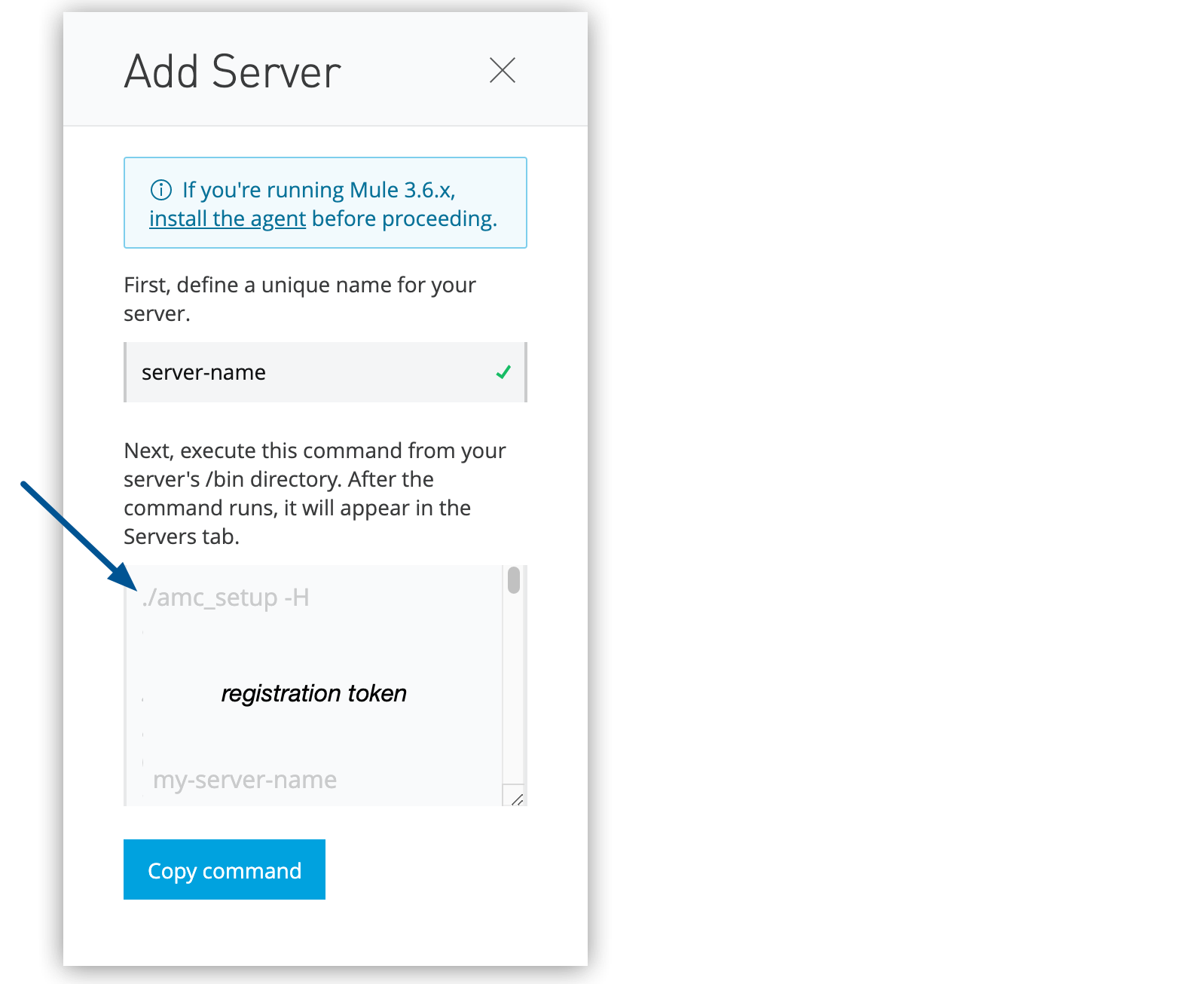 Figure 1. 矢印は、[Add Server (サーバーを追加)] ウィンドウの
 amc_setup コマンドを示しています。 -
[Copy command (コマンドをコピー)] をクリックして
amc_setup コマンドをコピーします。このボタンは、指定したサーバー名が有効である場合にのみ表示されます。
-
ターミナルウィンドウで、登録する Mule インスタンスの
$MULE_HOME/bin ディレクトリに変更します。 -
コマンドラインにコマンドを貼り付けます。
-
amc_setup コマンドラインで他のパラメーターを指定します。詳細は、「amc_setup パラメーター」を参照してください。
-
すべてのアウトバウンドコールがプロキシを経由する必要がある環境の場合は、
$MULE_HOME/conf/mule-agent.yml ファイルまたは $MULE_HOME/conf/wrapper.conf ファイルでプロキシ設定を指定してください。「プロキシサーバー経由のエージェントへの接続」を参照してください。
-
IBM JVM を使用している場合は、IBM JVM を参照してください。
amc_setup が正常に完了すると、次のメッセージが表示されます。
Mule Agent configured successfully
Connecting to Access Management to extract client_id and client_secret
Credentials extracted correctly, updating wrapper conf file
スクリプトが正常に完了した後、サーバー名が Runtime Manager の [Servers (サーバー)] タブに Created の状況で表示されます。
amc_setup スクリプトを実行したときにサーバーが実行中であった場合は、サーバーを再起動して Runtime Manager と再接続してください。
IBM JVM
IBM の Java 仮想マシン (JVM) を使用してサーバーを作成する場合、Runtime Manager エージェントによってインストールされたデフォルトのトラストストアとは異なるトラストストアファイルを使用する必要があります。
-
次のナレッジ記事からカスタムトラストストアをダウンロードします。
-
使用している Mule バージョンに応じて、
$MULE_HOME/conf の truststore ファイルの名前を次のいずれかに変更してください。-
anypoint-truststore.jksMule 4.1.3 (エージェント 2.1.4) 以降
-
truststore.jksMule 4.1.2 (エージェント 2.1.3)
-
-
カスタムトラストストアを
$MULE_HOME/conf フォルダーにコピーします。 -
Mule を再起動します。
別の Runtime Manager インスタンスからサーバーを削除する
追加するサーバーが Runtime Manager の別のインスタンスにすでに登録されている場合は、先のそのインスタンスからサーバーを削除しないと別のインスタンスには登録できません。
Runtime Manager からサーバーを削除する手順は、次のとおりです。
-
Runtime Manager で、[Server (サーバー)] タブからサーバーを削除します。
「サーバーのシャットダウン、再起動、削除」を参照してください。
-
$MULE_HOME/conf ディレクトリで mule-agent.yaml および mule-agent.jks ファイルを削除します。