

|
可能な場合は、Equality の会社の値に一致するように、含めない用語を変更しました。顧客の実装に対する影響を回避するために、一部の用語は変更されていません。 |
Runtime Manager エージェントは Mule Runtime Engine (Mule) を Runtime Manager に登録します。Mule を登録した後は、登録された特定の環境と Anypoint Platform ビジネスグループ内で Runtime Manager によって管理できます。単一の Mule を複数の Runtime Manager ビジネスグループまたは環境には登録できません。
エージェントを接続するコンソールの種別に応じたパラメーターを使用して、amc_setup コマンドでエージェントをインストールして設定します。
amc_setup を実行すると、エージェントは指定された設定オプションで $MULE_HOME/conf/mule-agent.yml を作成します。
最初のインストール後は、以下を行うことができます。
-
amc_setup を再実行してエージェントの設定を変更する、またはエージェントのバージョンを更新する。 -
mule-agent.yml を修正してエージェントの設定を変更する。JMX 監視の外部サービスへの拡張など、一部の設定オプションは
amc_setup では使用できません。これらは手動で mule-agent.yml ファイルに追加する必要があります。mule-agent.yml でのエージェント設定の更新を参照してください。
$MULE_HOME は、Mule をインストールした場所を指定する環境変数です。
次の手順では、Mac または Linux 用のパスを使用しています。Windows を使用している場合は、$MULE_HOME パスを %MULE_HOME% に置き換えてください。
|
要件と制限事項
-
単一の Mule Runtime Engine を複数の Runtime Manager ビジネスグループまたは環境には登録しないでください。
-
Mule を Runtime Manager に複数回登録しないでください。
-
古い Mule Management Console (MMC) と Runtime Manager の両方に Mule Runtime Engine を登録しないでください。
Mule が MMC で管理されている場合は、
amc_setup を実行する前に MMC から登録を解除してください。MuleSoft サポートは、MMC から Runtime Manager への移行に役立つ移行スクリプトを提供しています。
| 個別の JVM で Runtime Manager エージェントを実行することはできません。 |
互換性
使用している Mule Runtime Manager のバージョンをサポートしている Runtime Manager エージェントのバージョンが必要です。互換性については、Runtime Manager エージェントのリリースノートで確認してください。
Mule 3.7.x 以前と API ゲートウェイバージョン 2.x 以前には、外部の分析ツールへのデータのエクスポートをサポートしない旧バージョンの Runtime Manager エージェントが含まれています。これらのバージョンを使用している場合は、エージェントの最新バージョンをダウンロードして更新してください。
Runtime Manager エージェントの互換性
| Mule バージョン | Runtime Manager エージェントのバージョン | Java バージョン |
|---|---|---|
4.3.0 |
2.4.3 以降 |
8 |
4.4.0 |
2.4.27 以降 |
8 |
4.4.0 |
2.4.28 以降 |
8,11 |
4.5.0 |
2.5.6 以降 |
8,11 |
4.6.0 |
2.6.0 以降 |
8,11,17 |
| 互換性の表に記載されているバージョンより前の Runtime Manager エージェントバージョンでは、互換性がなかったり、不整合が生じたりする可能性があります。 |
Java の互換性についての詳細は、Java サポートを参照してください。
前提条件
-
Enterprise ライセンスが最新であること。
-
Mule 3.6.0 以降および API ゲートウェイ 2.1 以降が動作していること。
-
エージェントをダウンロードする場合は、Enterprise サポートアカウントが必要です。
Mule インストールからのエージェントのインストール
エージェントは、Mule Runtime Engine のインストールにバンドルされています。
ツールをインストールするには、次の手順を実行します。
-
環境に応じたパラメーターを指定して
$MULE_HOME/bin/amc_setup を実行します。[amc_setup Parameters]を参照してください。
.zip ファイルからエージェントをインストールします。
使用しているソフトウェア配布に含まれているバージョン以外のエージェントが必要な場合は、サポートポータルからダウンロードしてください。
サポートポータルからのエージェントのダウンロード
Mule Runtime Engine と Runtime Manager との互換性については、対応する Runtime Manager エージェントのリリースノートで確認してください。
エージェントをダウンロードするには、次の手順を実行します。
-
MuleSoft ヘルプセンターを開きます。
-
[Support (サポート)] タイルをクリックします。
-
右上にある [Login (ログイン)] をクリックし、自分の Anypoint Platform 認証情報を使用してログインします。
エージェントのダウンロードには Enterprise サポートアカウントが必要です。 -
MuleSoft サポートページで [Downloads (ダウンロード)] タブをクリックします。
-
[Mule Agent (Mule エージェント)] をクリックします。
-
エージェントを探して選択し、[Action (アクション)] 列で [Download (ダウンロード)] をクリックします。
エージェントのインストール
ダウンロードした .zip ファイルからエージェントをインストールするには、次の手順を実行します。
-
Mule または API ゲートウェイランタイムを停止します。
-
ダウンロードした
agent-setup-VERSION.zip ファイルを $MULE_HOME/bin に展開します。確認メッセージが表示されたら、競合するファイルをすべて上書きします。
-
環境に応じたパラメーターを指定して
$MULE_HOME/bin/amc_setup を実行します。[amc_setup Parameters]を参照してください。
-
Mule または API ゲートウェイランタイムを再起動します。
エージェントを更新する
以前のバージョンの amc_setup でエージェントをインストールしてある場合は、エージェントを更新して、現在のエージェント設定を $MULE_HOME/conf/mule-agent.yml に保持できます。
mule-agent.yml ファイルを保持する場合は、以下の変更が適用されます。
-
バージョン 1.12.0 以降にアップグレードする場合:
「アップグレードの要件」を参照してください。
-
バージョン 2.2.0 以降にアップグレードする場合:
「アップグレードの要件」を参照してください。
既存の Runtime Manager エージェントを更新する手順は、次のとおりです。
-
Mule または API ゲートウェイランタイムを停止します。
-
ダウンロードした
agent-setup-VERSION.zip ファイルを $MULE_HOME/bin に展開します。 -
確認メッセージが表示されたら、競合するファイルをすべて上書きします。
-
$MULE_HOME/bin/amc_setup -U を実行します。-U パラメーターを使用して amc_setup を実行する場合は、コマンドラインで他のパラメーターを指定することはできません。 -
Mule または API ゲートウェイランタイムを再起動します。
Runtime Manager エージェントをアップグレードする場合は、Anypoint Monitoring エージェントのアンインストールスクリプトを実行してから、Anypoint Monitoring エージェントを再インストールする必要もあります。 「Anypoint Monitoring エージェントの更新」を参照してください。
エージェントを更新するときの処理
エージェントを更新すると、amc_setup スクリプトは以下の処理を行います。
-
エージェントの現在のバージョンをバックアップします。
-
$MULE_HOME/server-plugins/mule-agent-plugin を $MULE_HOME/tools/mule-agent-backup.zip にアーカイブします。 -
カスタムモジュール (通常は
$MULE_HOME/server-plugins/mule-agent-plugin/lib/modules にあります) を $MULE_HOME/tools/mule-agent-modules-backup.zip にアーカイブします。
-
-
$MULE_HOME/server-plugins/mule-agent-plugin/lib 内のエージェントライブラリを更新します。 -
現在の
$MULE_HOME/conf/mule-agent.yml 設定ファイルを保持します。 -
$MULE_HOME/server-plugins/mule-agent-plugin/lib/modules のモジュールは変更しません。このディレクトリには、エージェントに追加された (エージェントの配布には含まれていない) カスタムモジュールが入っています。
-
デフォルトのエージェントトラストストア名を
truststore.jks から anypoint-truststore.jks に変更します (バージョン 1.11.0 または 2.1.4 以降への更新)。
エージェントをロールバックする
エージェントの更新時に問題が発生するなどしてエージェントをロールバックする必要がある場合は、mule-agent-backup.zip ファイルから以前のバージョンに復元します。
この ZIP ファイルには、エージェントのライブラリ、設定ファイル、コンパイルされたクラスが含まれます。
エージェントをロールバックする手順は、次のとおりです。
-
Mule または API ゲートウェイランタイムを停止します。
-
mule-agent-plugin ディレクトリに移動します。cd $MULE_HOME/server-plugins/mule-agent-plugin -
mule-agent-plugin ディレクトリにいることを確認します。pwd -
既存のエージェントファイルを削除します。
rm -r * -
バックアップ ZIP ファイルを
mule-agent-plugin フォルダーにコピーします。cp $MULE_HOME/tools/mule-agent-backup.zip . -
バックアップ ZIP ファイルから以前のバージョンのエージェントを復元します。
unzip mule-agent-backup.zip -
バックアップ ZIP ファイルを削除します。
rm mule-agent-backup.zip -
Mule または API ゲートウェイランタイムを再起動します。
エージェントを無効化する
エージェントを無効化するには、次の手順を実行します。
-
Mule または API ゲートウェイランタイムを停止します。
-
次のファイルを削除します。
$MULE_HOME/conf/mule-agent.jks $MULE_HOME/conf/mule-agent.yml -
Mule または API ゲートウェイランタイムを再起動します。
| エージェントは無効化されても起動しますが、いかなる操作も実行しません。 |
amc_setup パラメーター
amc_setup のパラメーターを指定することにより、以下を行うことができます。
-
Runtime Manager コンソールへの Mule の登録。
-
[Register Mule with Anypoint Platform PCE Runtime Manager]。
Anypoint Platform PCE を使用して Mule を登録するには、追加の
amc_setup パラメーターが必要です。[PCE Runtime Manager amc_setup Parameters]を参照してください。
-
ローカル Runtime Manager エージェントの REST API インターフェースを使用した Mule の管理。
使用できるオプションを見るには、./amc_setup --help を実行します。
| パラメーター | 値 | 説明 | ||
|---|---|---|---|---|
|
コマンドのヘルプをコマンドラインに表示します。 |
|||
|
既存の
|
|||
|
既存の このオプションのみを使用してパスワードを暗号化します。 詳細は、[Encrypt Passwords in an Existing mule-agent.yml File]を参照してください。 |
|||
|
たとえばメインパスワードを変更する前に、既存の このオプションのみを使用してパスワードを復号化します。 詳細は、[Update the Main Password]および[Display Passwords in mule-agent.yml in Plain Text]を参照してください。 |
|||
|
|
インストールスクリプトを amc_setup スクリプトは、 |
||
|
API ゲートウェイの |
|||
|
暗号化されていない REST 接続を使用するようにエージェントを設定します。 非セキュア接続チャネルを参照してください。 このパラメーターは、PCE このオプションは、 |
|||
|
オンプレミス管理コンソールと TLS 接続を確立するようにエージェントを設定します。 セキュア接続チャネルを参照してください このパラメーターは、PCE このオプションは、 |
|||
|
|
Anypoint Platform PCE または MuleSoft が管理するクラウドベースの Anypoint Platform のどちらかと接続するようにエージェントを設定します。
|
||
|
|
接続に登録するときに使用するプロキシ設定を指定します。 「プロキシサーバー経由のエージェントへの接続」を参照してください。 |
||
|
|
デプロイ先のリージョンを指定します。使用できるリージョンは |
||
|
*nix ベースのサーバーで Mule 4 ランタイムの FIPS 140-2 コンプライアンスを有効にします。 |
クラウドベースの Runtime Manager を使用した Mule の登録


Anypoint Platform Runtime Manager のクラウドベースコンソールを使用して Mule を登録するには、以下が必要です。
-
Anypoint Platform の特定のビジネスグループ用の特定の環境を識別する有効な登録トークン
-
Runtime Manager コンソールで Mule を識別するインスタンス名
Mule を登録するには、次の手順を実行します。
-
Runtime Manager の左側のメニューで [Servers (サーバー)] をクリックします。
-
[Add Server (サーバーを追加)] ボタンをクリックします。
-
サーバーの一意な名前を入力します。
サーバー名には最大 60 文字の英数字 (a-z, A-Z、0-9)、ピリオド (.)、ハイフン (-)、アンダースコア (_) を含めることができますが、スペースやその他の特殊文字は含めることができません。 Runtime Manager では、サーバー名で Unicode 文字がサポートされています。
サーバー名は環境内で一意である必要がありますが、同じ組織が異なる環境に存在している場合は、同じサーバー名を使用できます。
Runtime Manager により、
amc_setup コマンドが生成されます。 このコマンドには、指定したサーバー名 (server-name) と環境に Mule を登録するために必要な登録トークン (token) が含まれます。 登録トークンには、組織 ID と現在の環境が含まれます。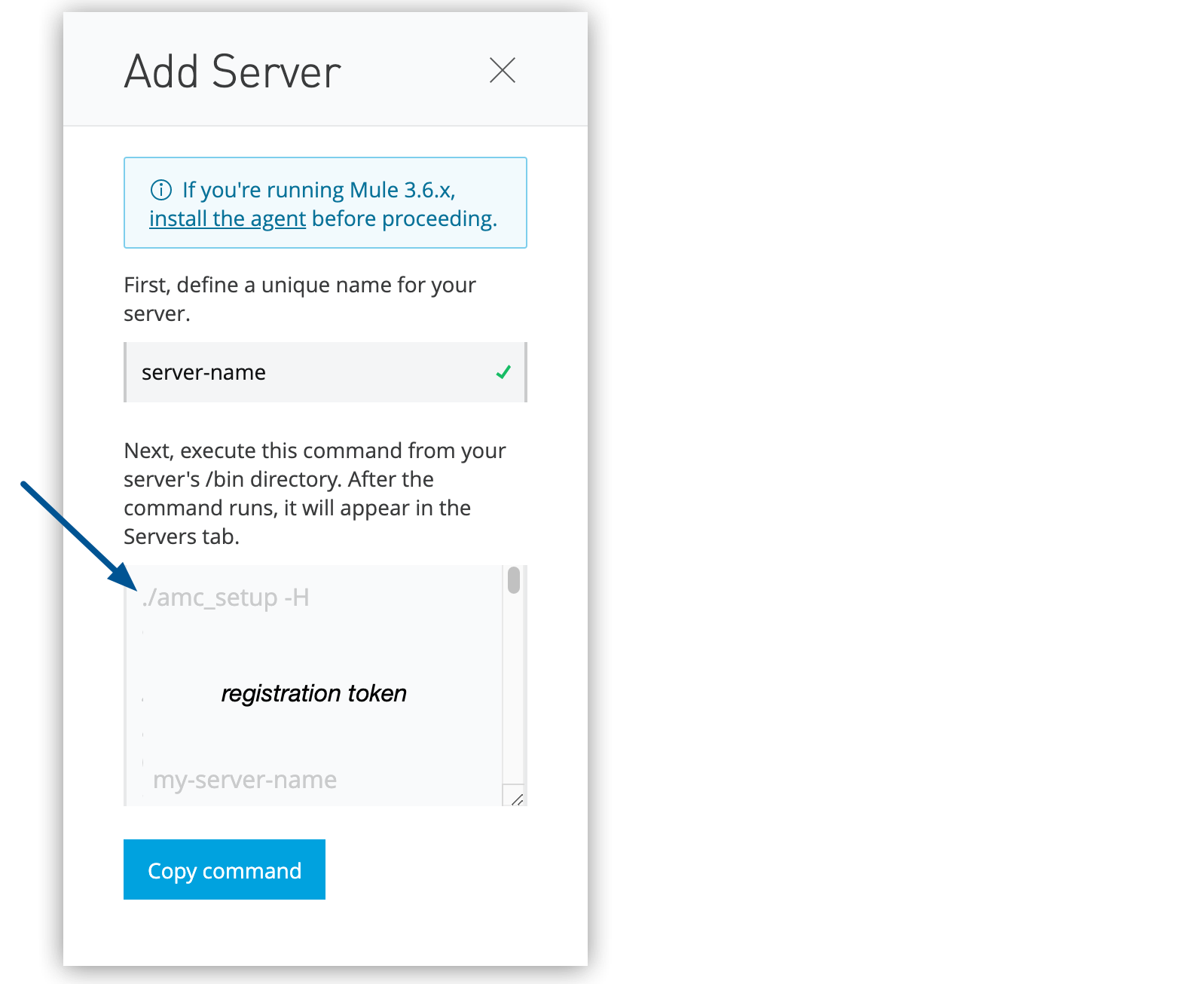 Figure 1. 矢印は、[Add Server (サーバーを追加)] ウィンドウの
 amc_setup コマンドを示しています。 -
[Copy command (コマンドをコピー)] をクリックしてコマンドをコピーします。
-
ターミナルウィンドウで次の操作を実行します。
-
登録する Mule インスタンスの
$MULE_HOME/bin ディレクトリに変更します。 -
mule-agent.yml ファイルでパスワードを暗号化する場合、AGENT_VAR_master_password 環境変数をメインパスワードに設定します。export AGENT_VAR_master_password=myPassword -
コマンドラインにコマンドを貼り付けます。
-
amc_setup コマンドラインで他のパラメーターを指定します。[amc_setup Parameters]を参照してください。
amc_setup コマンドの例を次に示します。./amc_setup -H myToken myMuleServer --proxy myProxy-host myProxy-port myProxy-user myProxy-password
-
amc_setup コマンドは $MULE_HOME/conf/mule-agent.yml ファイルを生成します。
mule-agent.yml ファイルの例
暗号化されたパスワードを含めて、-H オプションによって生成された mule-agent.yml ファイルの例を次に示します。
transports:
  rest.agent.transport:
    enabled: false
  websocket.transport:
    consoleUri: wss://runtime-manager.anypoint.mulesoft.com:443/mule
    handshake:
      enabled: true
      body:
globalConfiguration:
  security:
    keyStorePassword: "![PBEWITHSHA1ANDDESEDE,WdPmAQMIC8Atr5iK4phjmbZbs9XFLLiH1eDhA7AmnpKUaPDhp40OB4uKZ6JUMW44]"
    keyStoreAlias: agent
    keyStoreAliasPassword: "![PBEWITHSHA1ANDDESEDE,WdPmAQMIC8Atr5iK4phjmbZbs9XFLLiH1eDhA7AmnpKUaPDhp40OB4uKZ6JUMW44]"
  authenticationProxy:
    endpoint: https://data-authenticator.anypoint.mulesoft.com:443
  proxyConfiguration:
    password: '![PBEWITHSHA1ANDDESEDE,VIs82yFDp66lnsL/Rss8q8js/zPDQ8+HJpdNepdZtA9obeDj5u+z4HIocsbLvXow]'
Anypoint Platform PCE Runtime Manager を使用した Mule の登録


Anypoint Platform Private Cloud Edition (Anypoint Platform PCE) を使用すると、すべての Runtime Manager サービスは、MuleSoft が管理するクラウド環境ではなくオンプレミスで実行されます。
PCE Runtime Manager で Mule を登録するには、次の手順を実行します。
-
Anypoint Platform PCE アカウントにログインします。
-
プラットフォームの DNS エントリが正しくセットアップされていることを確認します。
DNS or IP (DNS または IP) を参照してください。
-
Mule を登録するビジネスグループと環境を選択します。
-
選択した環境の左側のメニューで [Servers (サーバー)] をクリックします。
-
[Add Server (サーバーを追加)] ボタンをクリックします。
Runtime Manager は、Mule を環境に登録するために使用する
token および server-name と共に amc_setup コマンドを生成します。登録トークンには、組織の ID と現在の環境が含まれます。
-
[Copy (コピー)] をクリックしてこのコマンドをコピーします。
-
ターミナルウィンドウで、登録する Mule インスタンスの
$MULE_HOME/bin ディレクトリに変更します。 -
コマンドラインにコマンドを貼り付けます。
-
インスタンス名
server-name を、Runtime Manager コンソールで Mule の表示ラベルとして使用する一意のインスタンス名に変更します。 -
amc_setup コマンドラインで他のパラメーターを指定します。[amc_setup Parameters]を参照してください。
-
Runtime Manager が Mule インスタンスを管理するのに使用するサービスの URL を指定するパラメーターをコマンドラインに付加します。
[PCE Runtime Manager amc_setup Parameters]を参照してください。
amc_setup コマンドの例を次に示します。./amc_setup -H myToken myMuleServer -A +http://$DOCKER_IP_ADDRESS:443/hybrid/api/v1+ -W "wss://AnypointPlatformHost:8889/mule" -C https://AnypointPlatformHost/accounts -F https://AnypointPlatformHost/apiplatform
amc_setup コマンドは $MULE_HOME/conf/mule-agent.yml ファイルを生成します。
PCE Runtime Manager の amc_setup パラメーター
Anypoint Platform PCE Runtime Manager を使用した Mule の登録で必要な追加のパラメーターを下表に示します。これらのパラメーターは、./amc_setup -H token server-name コマンドに追加します。
これらのパラメーターは、REST API 接続を設定する -I パラメーターや S パラメーターとは一緒に使用しないでください。
| パラメーター | 値 | 説明 |
|---|---|---|
|
|
Runtime Manager のローカルインスタンスのサービスの場所を示す URL を指定します (例: サービスが使用可能かどうかは、 |
|
|
MCM のローカルインスタンスのサービスの場所を示す URL を指定します (例: サービスが使用可能かどうかは、 |
|
|
アクセス管理のローカルインスタンスのサービスの場所を示す URL を指定します (例: サービスが使用可能かどうかは、 |
|
|
コントラクトキャッシュサービスのローカルインスタンスのサービスの場所を示す URL を指定します (例: |
|
|
API Manager のローカルインスタンスのサービスの場所を示す URL を指定します (例: サービスが使用可能かどうかは、 |
|
|
認証プロキシのサービスの場所を示す URL を指定します (例: |
既存の mule-agent.yml ファイルでのパスワードの暗号化
エージェントを Runtime Manager に登録するときに AGENT_VAR_master_password 環境変数を設定しなかった場合、後から mule-agent.yml ファイルで次のパスワードを暗号化できます。
-
keystorePassword:mule-agent.jks ファイルにアクセスするために使用するキーストアパスワード -
keystoreAliasPassword:mule-agent.jks ファイルにアクセスするために使用するキーストアの別名パスワード -
password: プロキシサーバーに対する認証に使用するパスワード
前提条件
-
Runtime Manager エージェントバージョン 2.4.17
以前のバージョンのエージェントを更新するには、[Update the Agent]を参照してください。
パスワードを暗号化する
mule-agent.yml ファイルのパスワードを暗号化する手順は、次のとおりです。
-
AGENT_VAR_master_password 環境変数をメインパスワードに設定します。export AGENT_VAR_master_password=myPassword -
暗号化ユーティリティを実行します。
$MULE_HOME/bin/amc_setup --encrypt暗号化ユーティリティでは、
mule-agent.yml ファイルの keystorePassword 項目、keystoreAliasPassword 項目、password 項目のパスワードが暗号化されたパスワードに置き換えられます。たとえば、次のようになります。globalConfiguration: security: keyStorePassword: '![PBEWITHSHA1ANDDESEDE,Fe4kl2UBnGRoyh7H2v9lq+QSG7Pe6ZP8k34xmZEHmcAb1jABAwPLk2xWrGtSt1iE]' keyStoreAlias: agent keyStoreAliasPassword: '![PBEWITHSHA1ANDDESEDE,EtqRDPq7UTxDHzZGpOGazfcveEi832Pqm1mqhlwYRGLZGh9NSNXie6nAZr09b3iT]' authenticationProxy: endpoint: https://data-authenticator.anypoint.mulesoft.com:443 proxyConfiguration: password: '![PBEWITHSHA1ANDDESEDE,VIs82yFDp66lnsL/Rss8q8js/zPDQ8+HJpdNepdZtA9obeDj5u+z4HIocsbLvXow]'
暗号化されたパスワードは、先頭が ! で角括弧 [ ] で囲まれます。
パスワードを更新して再暗号化する
mule-agent.yml ファイルの暗号化されたパスワードを更新する手順は、次のとおりです。
-
mule-agent.yml を編集します。 -
暗号化されたパスワードを新しいプレーンテキストのパスワードに置き換えます。
-
AGENT_VAR_master_password 環境変数を設定します。export AGENT_VAR_master_password=myPassword -
暗号化ユーティリティを実行します。
$MULE_HOME/bin/amc_setup --encrypt