
アプリケーションをデプロイした後は、Runtime Manager コンソールを使用して実行中のアプリケーションを監視および管理できます。使用できる管理機能は、使用しているデプロイメントオプションによって異なります。
Runtime Manager コンソールの基本管理ツールにより、以下の作業を行うことができます。
独自のサーバーにデプロイされたアプリケーションでは、次も可能です。
CloudHub 2.0 にデプロイされたアプリケーションでは、次も可能です。
CloudHub にデプロイされたアプリケーションでは、次も可能です。
Anypoint Runtime Fabric にデプロイされたアプリケーションでは、次も可能です。
[Applications (アプリケーション)] タブ
Runtime Manager では、「アプリケーション」とは Mule Runtime Engine (Mule) または API ゲートウェイランタイムインスタンスで実行中の Mule アプリケーションを指します。インスタンスは CloudHub、組織のオンプレミスサーバー、サーバーのグループ、またはサーバークラスターで実行されている場合があります。
[Applications (アプリケーション)] メニューでは、アカウントにある現在デプロイ済みで実行中のアプリケーションをすばやく参照できます。エントリをクリックして追加情報を表示するか (下記参照)、[Manage Application (アプリケーションを管理)] をクリックしてアプリケーションのダッシュボードおよび設定ページを参照します。
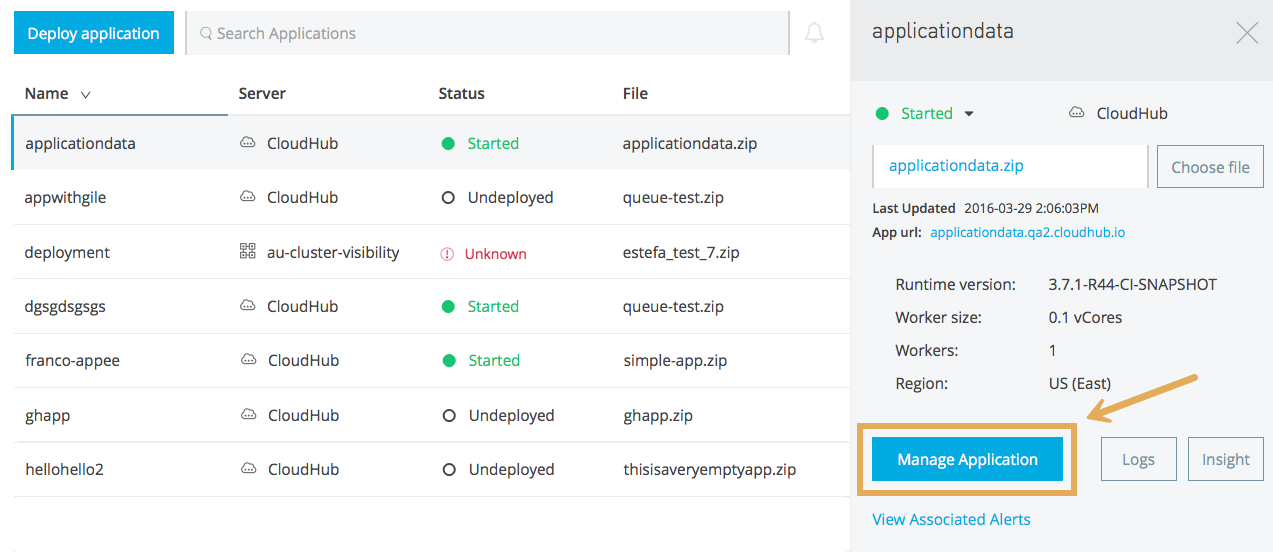
アプリケーションを少なくとも 1 つ作成した後、ここにアプリケーションがリストされます。
サーバーグループにデプロイされたアプリケーションはグループ内のすべてのサーバーで実行されます。
[Servers (サーバー)] タブ
このタブは、オンプレミスサーバーにアプリケーションをデプロイする場合にのみ使用します。CloudHub ワーカーはここに表示されません。
Runtime Manager では、サーバーとは CloudHub (オンプレミスまたは別のクラウドサーバー) 以外の場所にある Mule または API ゲートウェイインスタンスを指し、最初に Runtime Manager コンソールで登録する必要があります。サーバーを登録して設定したら、[Applications (アプリケーション)] タブでアプリケーションをサーバーにデプロイできます。
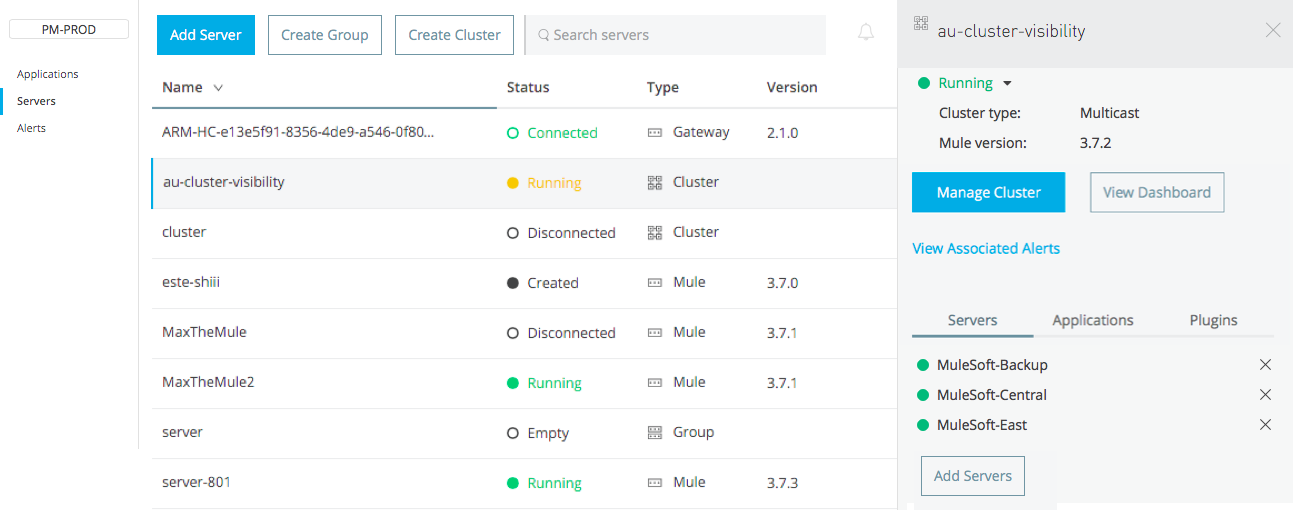
[Servers (サーバー)] タブから、次のオプションのいずれかを選択し、これらのタスクを実行します。
-
Add a Server (サーバーを追加) (Runtime Manager コンソールでサーバーを登録する)
-
Start Mule or API gateway (Mule または API ゲートウェイを開始)
-
Create a server group (サーバーグループを作成)
-
Create a cluster (クラスターを作成)
-
Add and remove servers from a server group (サーバーをサーバーグループに追加および削除)
-
Add and remove servers from a cluster (サーバーをクラスターに追加および削除)
-
Stop an application on a server (サーバー上のアプリケーションを停止)
-
Delete a server, server group or cluster (サーバー、サーバーグループ、またはクラスターを削除)
このタブのオプションについての詳細は、「サーバー、サーバーグループ、クラスター」を参照してください。
環境の切り替え
組織に複数の環境がある場合、環境を切り替えることができます。
-
Runtime Manager の任意の画面で、画面の左上隅に表示される現在の環境をクリックします。
-
切り替え先の環境を選択します。
-
[Switch (切り替え)] をクリックします。
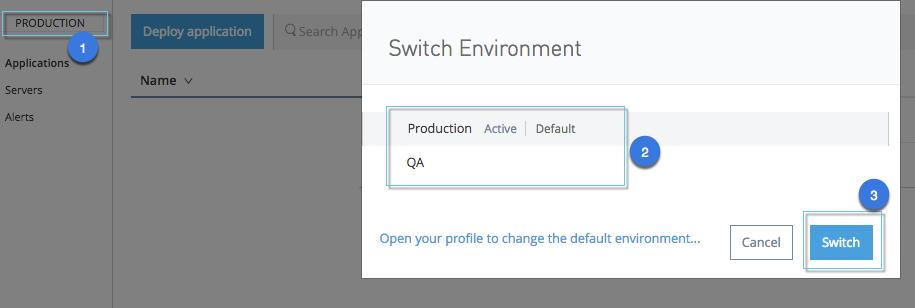
アプリケーションの開始、再起動、停止、削除
-
[Applications (アプリケーション)] で、アプリケーション名をクリックして画面右側の管理パネルで開きます。
-
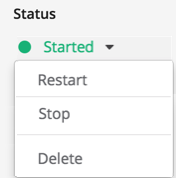
[status (状況)] の隣にある下矢印をクリックします (メニューはアプリケーションの現在の状態によって異なります)。
-
実行するアクションをクリックします。
-
Start (開始)
停止中のアプリケーションを開始します。
-
Restart (再起動)
すでに開始されているアプリケーションをリセットします。アプリケーションがデプロイされていない場合は、アプリケーションの ZIP ファイルがサーバーに送られて、サーバー上でアプリケーションが開始されます。
-
Stop (停止)
実行中のアプリケーションを停止します。
-
Delete (削除)
アプリケーションを削除します。
-
アプリケーションをオンプレミスのクラスターにデプロイすると、Runtime Manager は各サーバーでアプリケーションを同時に開始/終了/削除します。
| CloudHub では、アプリケーションを削除すると、コンソールからログデータにアクセスできなくなります。CloudHub では、古いログデータはパージされる前に一定期間アーカイブされます。そのため、必要に応じてデータを復元できます。詳細は、 MuleSoft ヘルプセンターでサポートケースを開いてください。 |
状況の状態
[Status (状況)] 列の情報は、コンテキストによって異なります。
アプリケーションの状況の状態
| アイコン | State (状態) | 説明 |
|---|---|---|

|
|
アプリケーションは実行されていません。 |

|
|
アプリケーションは他の状態へ移行中です。 |
|
|
アプリケーションは正常に動作しているか、または更新されました。 アプリケーションは少なくとも 1 つのクラスターノードで実行されている場合に [Started (開始済み)] と表示します。 |
|
|
アプリケーションのデプロイメントが失敗しました。 障害の原因がコンソールに表示されます。 |

|
アプリケーションの更新が失敗しました。 |


アプリケーションのデプロイメントの状態
| アイコン | State (状態) | 説明 |
|---|---|---|
|
|
Deleted (削除済み) |
アプリケーションが削除されています。 |
|
|
Applying (適用中) |
アプリケーションは他の状態へ移行中です。 |
|
Applied (適用済み) |
アプリケーションは正常に動作しているか、または更新されました。 |
|
Failed (失敗) |
アプリケーションのデプロイメントが失敗しました。 障害の原因がコンソールに表示されます。 |

|
Unknown (不明) |
サーバーがプラットフォームに応答しないので、アプリケーションの状況は不明です (オンプレミスデプロイメントの場合のみ)。 |
レプリカの状況の状態
[Replica (レプリカ)] の状況は、Runtime Fabric にデプロイされたアプリケーションにのみ適用されます。これらの状況は、新規設定または変更した設定をデプロイ済みのアプリケーションに適用する場合に表示されます。「アプリケーションデプロイメントのバージョン設定」を参照してください。
[Replica (レプリカ)] の状況は次のとおりです。
-
Started (開始済み) (緑)
レプリカはトラフィックを受信しています。
-
Pending (保留中)
レプリカは開始を待機中です。
-
Starting (開始中)
レプリカでプロセスを開始中です。
-
Deleting (削除中)
レプリカの削除が進行中です。
-
Deleted (削除済み)
レプリカが削除されました。
-
Stopping (停止中)
レプリカが停止中です。
-
Stopped (停止)
レプリカは停止しています (トラフィックを受信していません)。
-
Failed (失敗) (赤)
設定のデプロイに失敗しました。
-
Recovering (回復中) (赤)
レプリカは終了後に再起動しようとしています。
サーバーの状況の状態
-
Connected (接続済み)
サーバーを使用できます。
-
Created (作成済み)
サーバーは最近システムに登録され、一度も接続されていません。
-
Running (実行中)
サーバーは稼働中で、要求を受け入れています。
-
Disconnected (切断済み)
サーバーは現在使用できませんが、登録済みで接続可能です。
サーバーグループの状況の状態
-
Connected (接続済み)
サーバーグループ内のすべてのサーバーが接続済みです。
-
Created (作成済み)
サーバーグループが作成されました。
この状態は、グループを作成してから [Empty (空)] 状態になるまで一時的に発生します。
-
Disconnected (切断済み)
サーバーグループ内のすべてのサーバーが使用不可です。この状態は、ネットワークがダウンするか、グループ内の 1 つ以上のサーバーに障害がある場合に発生します。
-
Empty (空)
現在このグループに割り当てらているサーバーはありません。
-
Partial (一部)
グループ内の 1 つ以上のサーバーの状態が異なります。
-
Running (実行中)
サーバーグループ内のすべてのサーバーが実行中です。


アプリケーション管理パネル
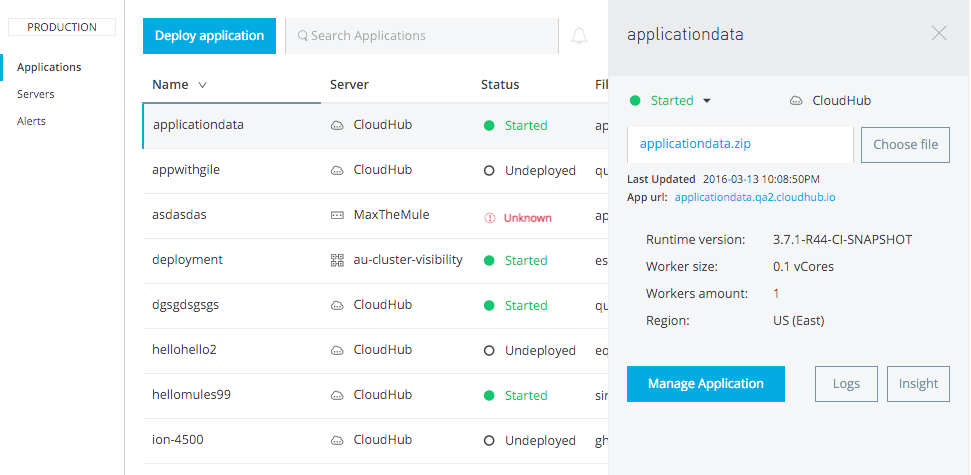
[Applications (アプリケーション)] タブで任意のアプリケーションを選択すると、右側にパネルが開きます。ここにアプリケーションに関する追加情報が表示され、アプリケーションの設定にアクセスできます。
-
CloudHub にあるアプリケーションには、アプリケーションが実行されている CloudHub ワーカーに関する情報が表示されます。
-
クラスターおよびサーバーグループにデプロイされているアプリケーションには、サーバーのリストとそれぞれの状況が表示されます。
状況、最終変更日時、デプロイされたアプリケーション ZIP ファイルが常に表示されます。[Choose File (ファイルを選択)] ボタンを使用すると、アプリケーション ZIP ファイルを変更できます。
[Manage Application (アプリケーションを管理)] ボタンを使用すると、さらに詳細なアプリケーション設定を表示して管理できます。

アプリケーションの設定ページでは、[Dashboard (ダッシュボード)] ボタンを使用して、アプリケーションの完全な詳細ダッシュボードを表示できます。「ダッシュボードの監視」を参照してください。
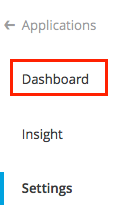
| [Dashboard (ダッシュボード)] オプションは Titanium サブスクリプションでのみ利用できます。 |
[Insight (インサイト)] ボタンを使用すると、トランザクションレベルのデータが表示できます。「インサイト」を参照してください。

| ダッシュボードとインサイトは、Anypoint Platform Private Cloud Edition では現在使用できない機能です。「デプロイメントオプション」を参照してください。 |
アプリケーションの監視
アプリケーションのイベントやサーバーまたは仮想サーバーのパフォーマンスを監視するためのツールは、デプロイメントオプションによって異なります。「アプリケーションの監視」を参照してください。
アプリケーションの更新
アプリケーションに変更を加えた場合、新しいバージョンをデプロイする手順は、次のとおりです。
-
[Deployment (デプロイメント)] 画面で [Choose file (ファイルを選択)] をクリックします。
-
[Import file from Exchange (Exchange からファイルをインポート)] または [Upload file (ファイルをアップロード)] を選択します。
-
[Apply changes (変更を適用)] をクリックします。
数秒以内にアプリケーションが再デプロイされます。再デプロイ中はアプリケーションの状況インジケーターが青に変わり、デプロイメントが完了すると緑に変わります。 -
CloudHub にデプロイされたアプリケーションの場合は、[Logs (ログ)] をクリックするとアプリケーションの再デプロイメントをライブで確認できます。
アプリケーションをオンプレミスのクラスターにデプロイすると、Runtime Manager は各サーバーに新しいアプリケーションバージョンを同時にインストールします。
Runtime Fabric にデプロイされたアプリケーションを更新する場合は、「Runtime Fabric でのアプリケーションのバージョン管理」を参照してください。
アラート
デプロイメントの失敗やアプリケーションの削除など、アプリケーションに特定のイベントが発生した場合に送信されるメールアラートをセットアップできます。これらのアラートは、特定のアプリケーションまたはすべてのアプリケーションにリンクすることができます。詳細については「アラート」を参照してください。
アラートを作成する権限がない場合でも、メールアラートを受信するかどうかを指定できます。
このビューからアラートをオフに切り替えると、現在 (サインイン済み) のユーザーに対してのみオフに切り替わります。他のユーザーのアラートはアクティブのままです。