
アプリケーションまたはサーバーのイベントが発生したときにメール通知を送信するアラートをセットアップできます。
Runtime Manager には、次のような一般的なイベントの通知をトリガーするいくつかの標準アラートタイプが用意されています。
-
指定した期間内に特定の数を超えるイベントがアプリケーションで処理された。
-
デプロイメントが成功または失敗で完了した。
-
ワーカー監視システムにより、CloudHub にアプリケーションのワーカーの問題について通知された。
-
サーバーが切断または削除された。
|
Runtime Manager アラートでは 30 日間のアラート履歴が保持されます。 アラートは、条件が指定されたしきい値を超えるとトリガーされます。 |
CloudHub と CloudHub 2.0 にデプロイされているアプリケーションのカスタムアラートを作成することもできます。
CloudHub のカスタムアラートは、CloudHub 用 Anypoint Connector (CloudHub Connector) を使用してアプリケーションから Runtime Manager コンソールに通知が送信されるとトリガーされます。詳細は、「カスタムアプリケーションアラート」を参照してください。
CloudHub 2.0 にデプロイされたアプリケーションの場合、アプリケーションが正常にデプロイされたかどうか、そして想定通りに動作しているかどうかがカスタムアラートによって示されます。詳細は、アプリケーションアラートの設定を参照してください。
| CloudHub 2.0 では、アラートはアプリケーションのみに適用され、サーバーには適用されません。 |
アラートのレート制限
Anypoint Platform では、アラートをトリガーする頻度を決定するレート制限が適用され、過度なメール送信を回避します。 現在のところ、Runtime Manager アラートの数に対する制限は定義されていません。
アラートの作成
アラートを作成する手順は、次のとおりです。
-
Runtime Manager の左側のナビゲーションペインで [Alerts (アラート)] をクリックします。
-
アラートがセットアップされていない場合、次のように表示されます。
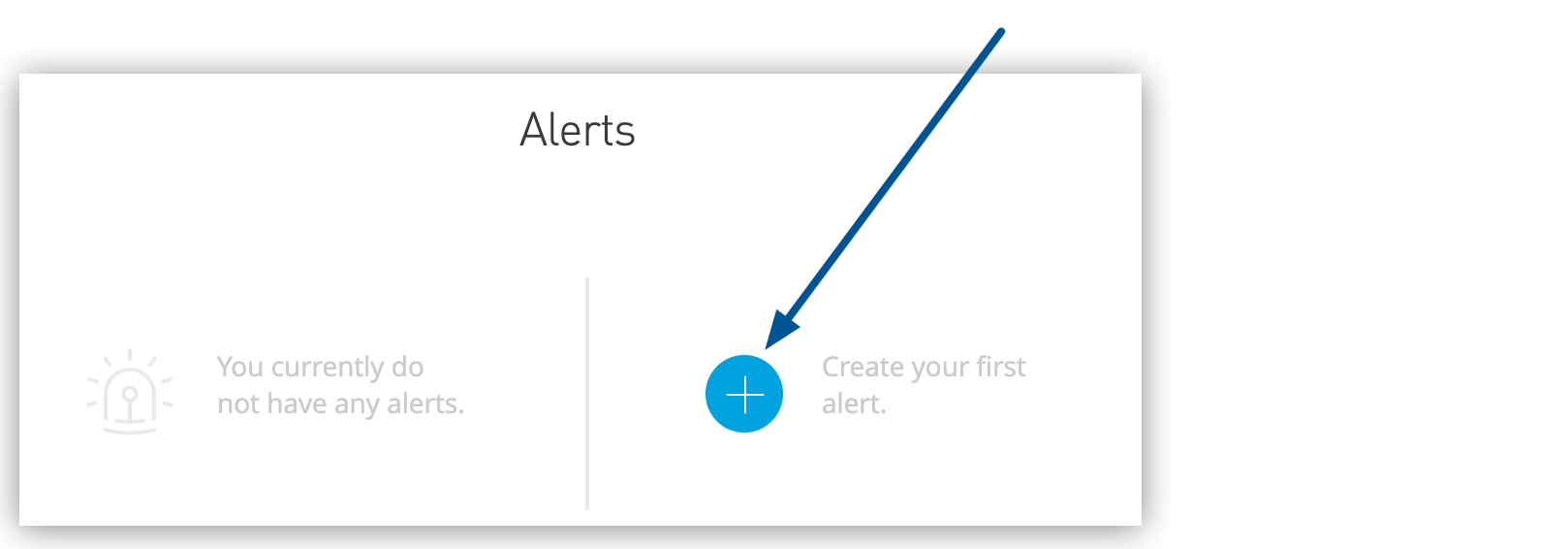 Figure 1. 矢印は、[Create your first alert (最初のアラートの作成)] オプションを示しています。
 -
アカウントにすでに関連付けられたアラートがある場合、次のように表示されます。
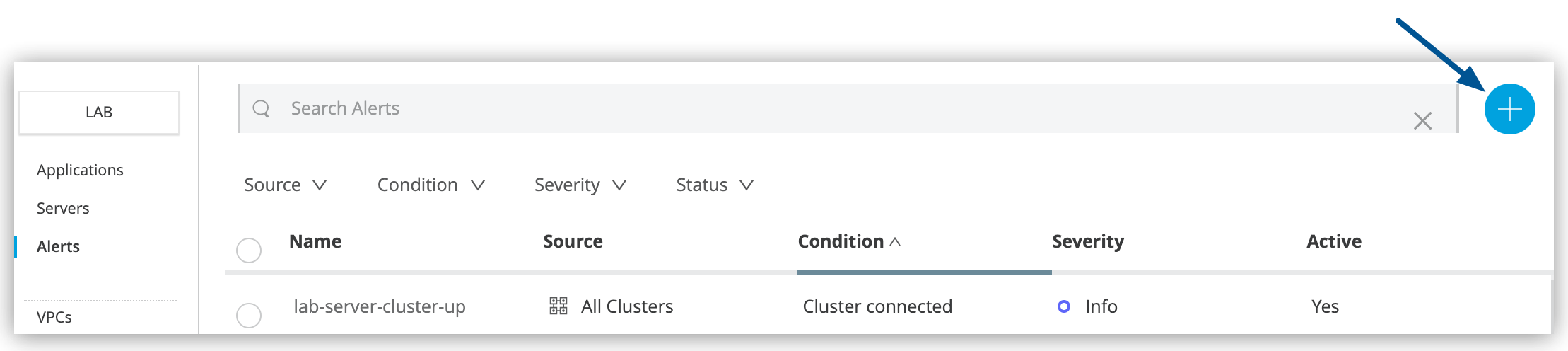 Figure 2. 矢印は、[Alerts (アラート)] ページの青いプラス (+) アイコンを示しています。
-
-
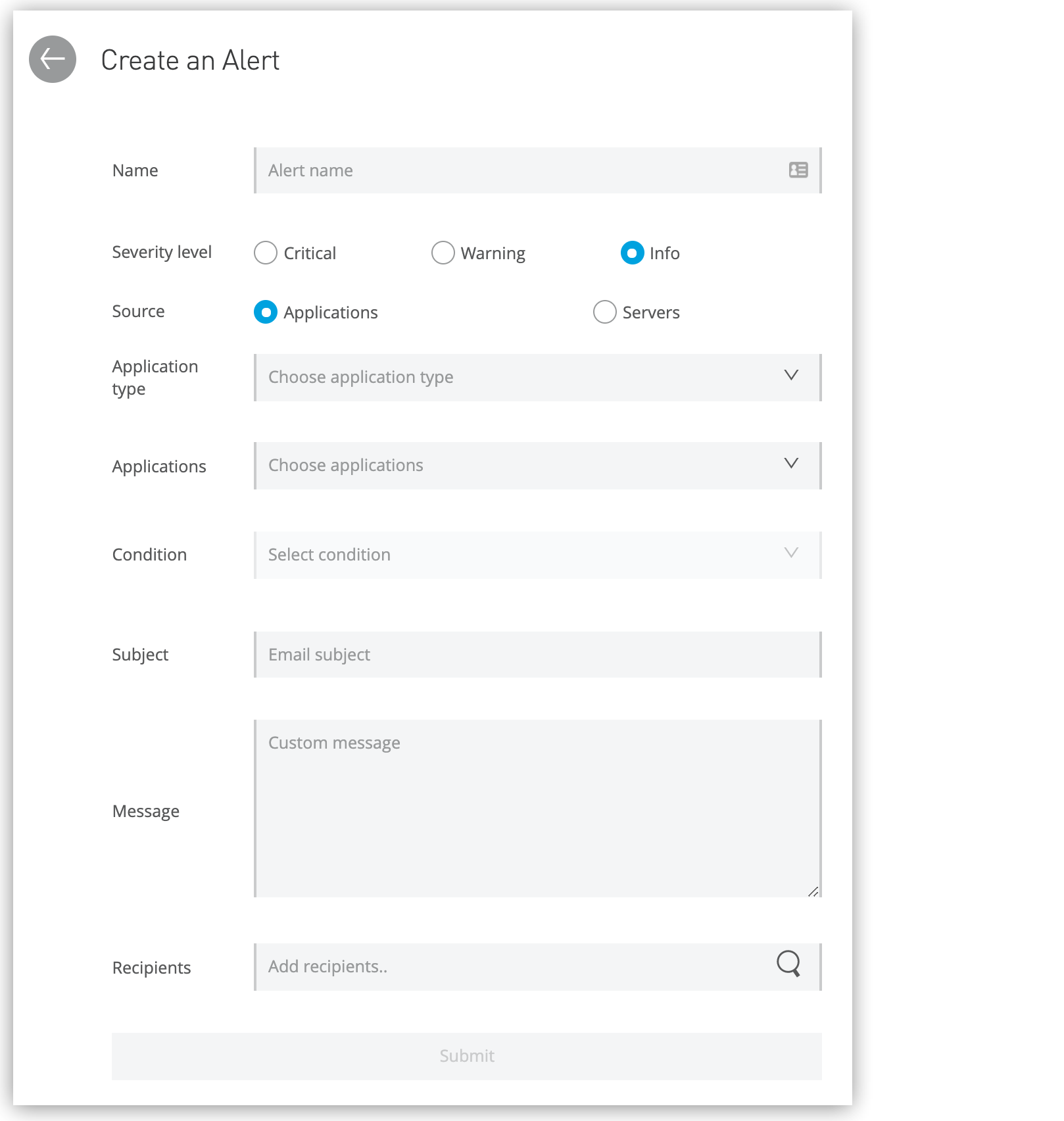
青いプラス (+) アイコンをクリックしてアラートを作成します。
-
必須項目に入力します。
-
Name (名前)
アラートの一意のわかりやすい名前。
[Name (名前)] は 40 文字に制限されます。
-
Severity level (重要度レベル)
アラートの重要度: [Critical (重大)]、[Warning (警告)]、[Info (情報)]。
-
提供元
アラートの提供元: アプリケーションまたはサーバー。
この項目は Anypoint Platform アカウントでローカルサーバーがサポートされている場合のみ表示されます。
-
Application type (アプリケーション種別)
提供元が [Applications (アプリケーション)] の場合、アプリケーションは CloudHub またはローカルサーバーにデプロイされています。Runtime Fabric アプリケーションアラートは、Anypoint Monitoring を使用した場合のみサポートされます。
CloudHub にデプロイされているアプリケーションとローカルサーバーにデプロイされているアプリケーションの両方に適用されるアラートは作成できません。 各デプロイメント種別に個別のアラートを作成する必要があります。
-
Server type (サーバー種別)
提供元が [Servers (サーバー)] の場合、サーバーの種別は 1 つのサーバー、サーバーグループ、またはクラスターです。
メニューでサーバーが使用できない場合、「サーバー、サーバーグループ、クラスター」を参照してください。
-
[Applications (アプリケーション)] または [Servers (サーバー)]
アラートを適用するアプリケーションまたはサーバー。
-
Conditional (条件)
アラートをトリガーする条件。
使用可能なオプションは、アラートのリンク先 (サーバー、CloudHub で実行されているアプリケーション、ローカルで実行されているアプリケーション) によって異なります。 一部の条件では、追加のデータが必要です。 [Alert Conditions]を参照してください。
-
Subject (件名)
アラートがトリガーされたときのアラートメールの件名。
件名には変数を含めることができます。 [Alert Variables]を参照してください。
-
メッセージ
アラートがトリガーされたときに送信されるメールの本文テキスト。 メッセージ本文には変数を含めることができます。 [Alert Variables]を参照してください。
-
Recipients (受信者)
メールの受信者。
最大 20 個のプラットフォームユーザー ID を選択し、最大 20 個のメールアドレスを入力できます。
-
-
[Create Alert (アラートを作成)] をクリックします。
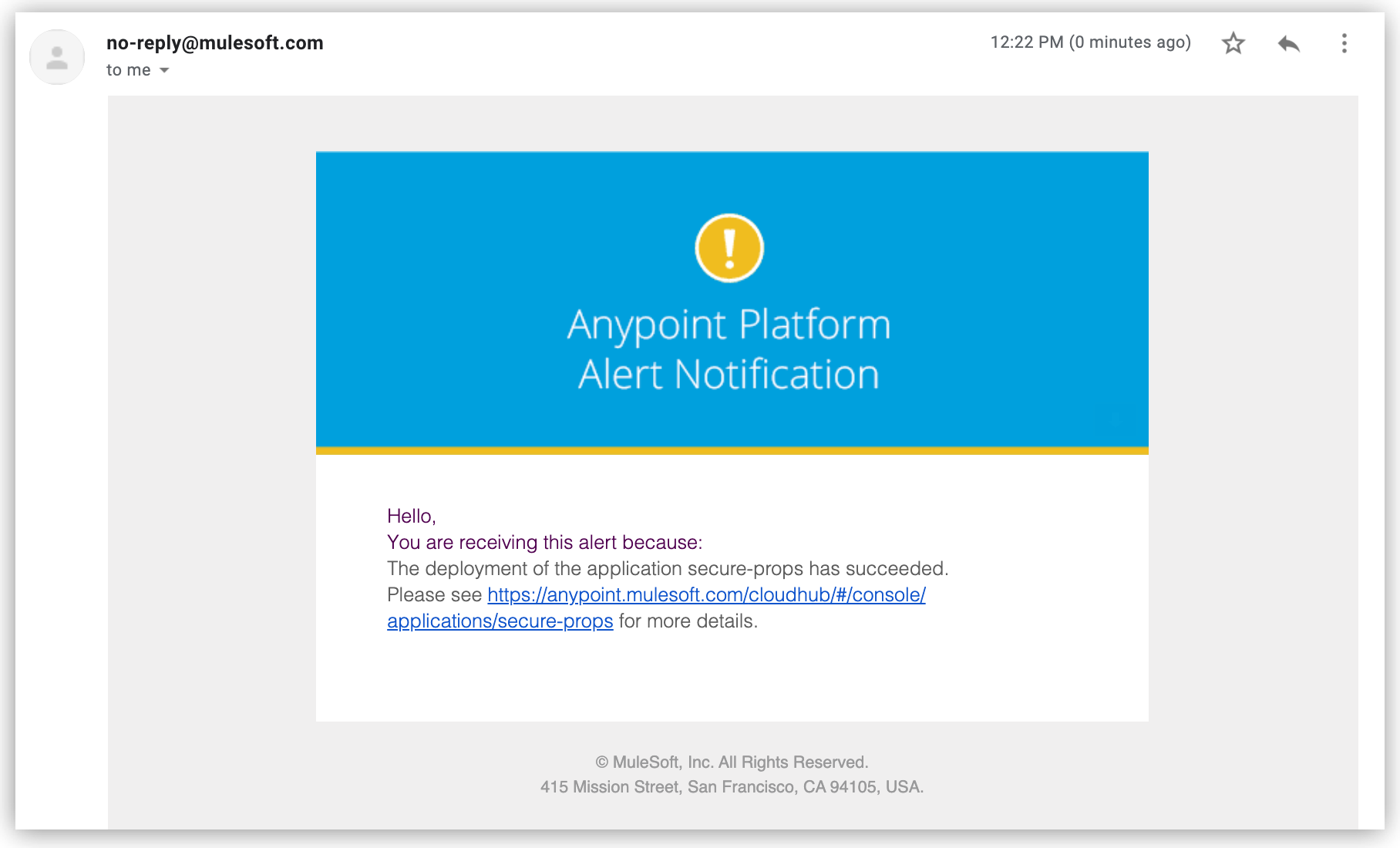
アラート条件を満たすイベントが発生すると、Runtime Manager によって次のようなメールが送信されます。
アラート条件
アラートの提供元に応じて異なる条件を選択できます。
条件には、Deployment success のような単純な成功または失敗の通知もあります。
フォームに新しい項目として表示されるパラメーターを定義する必要のあるより複雑な通知もあります。
CloudHub にデプロイされているアプリケーションの条件

CloudHub にデプロイされているアプリケーションの場合、次のアラート条件が適用されます。
- CPU usage - Cloudhub (CPU 使用量 - Cloudhub)
-
アプリケーションを実行している CloudHub ワーカーの CPU 使用量が指定した期間の割合を上回ったか下回った。
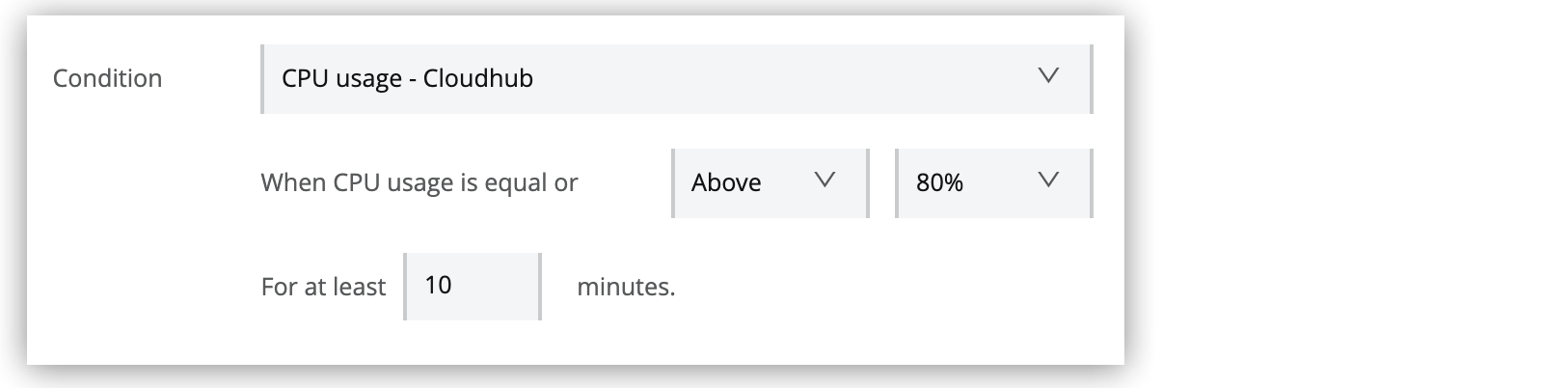
この条件を有効にするには、アラートをトリガーする割合と期間を指定します。
- Custom application alert (カスタムアプリケーションアラート)
-
カスタム通知に指定したテキストが含まれる。

この条件を有効にするには、Mule アプリケーションで CloudHub Connector から通知テキストを指定します。 いずれかの通知のテキストが指定した文字列に一致すると、アラートが送信されます。 詳細は、「カスタムアプリケーションアラート」を参照してください。
- Exceeds event traffic threshold (イベントトラフィックしきい値を超過しています)
-
任意の種別のイベントの件数が指定した期間のしきい値を超えた。
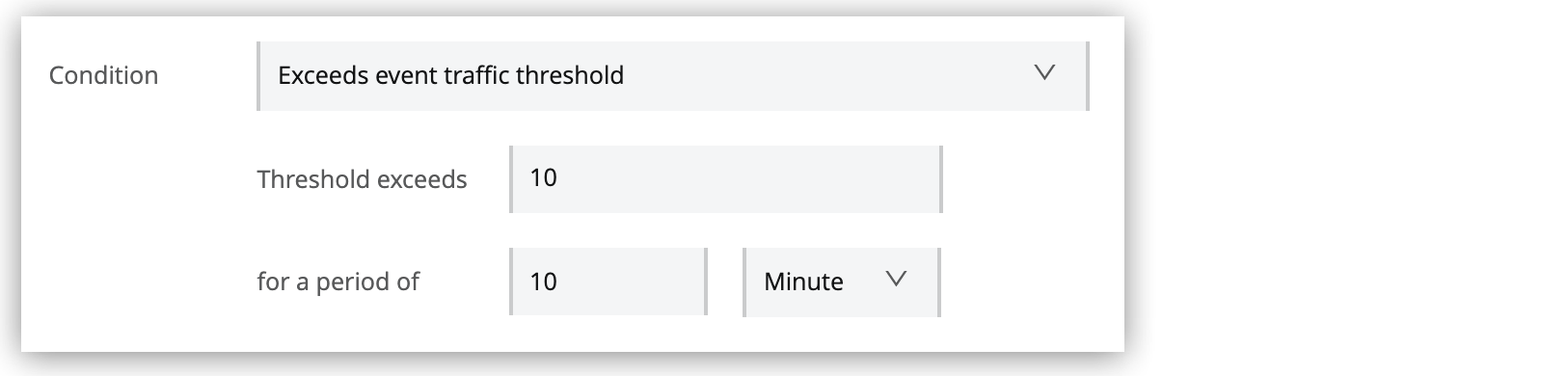
この条件を有効にするには、アラートをトリガーする容量のしきい値と期間を指定します。 このアラート条件は、アプリケーションで追跡しているイベントによって異なります。 詳細は「ビジネスイベント」を参照してください。
- Memory usage - Cloudhub (メモリ使用量 - Cloudhub)
-
メモリ使用量は「使用されている JVM ヒープ量/JVM 合計メモリ量」のパーセンテージです。指定した期間においてメモリ使用量が制限を上回るか下回ると、アラートがトリガーされます。
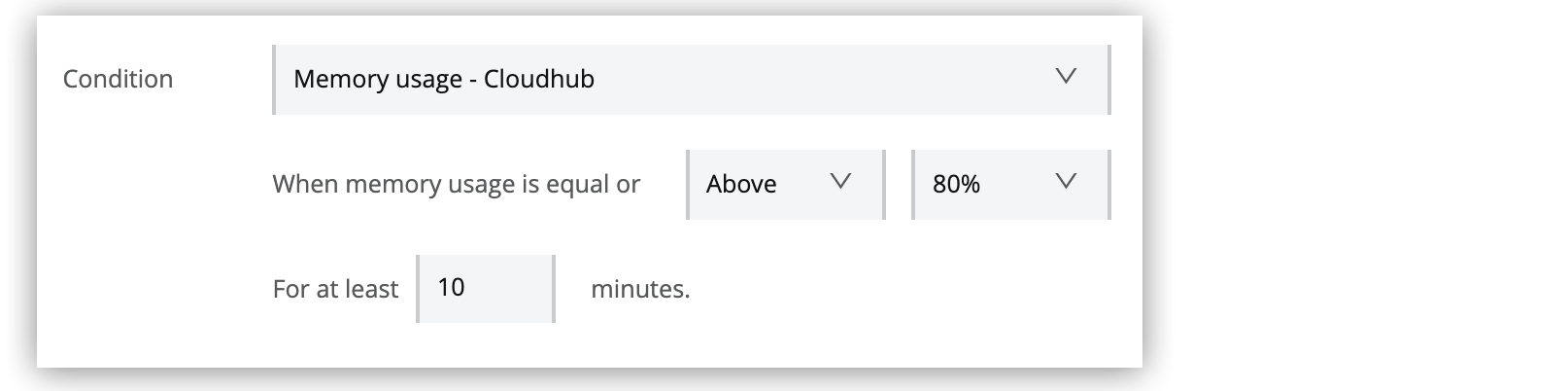
この条件を有効にするには、アラートをトリガーする割合と期間を指定します。
CloudHub にデプロイされているアプリケーションの次のアラートには追加のパラメーターが必要ありません。
-
Deployment failed (デプロイに失敗しました)
-
Deployment success (デプロイメントに成功しました)
-
Secure data gateway connected (ソースデータゲートウェイが接続されました)
-
Secure data gateway disconnected (ソースデータゲートウェイが切断されました)
-
Worker not responding (ワーカーが応答していません)
ローカルサーバーにデプロイされているアプリケーションの条件

ローカルサーバーにデプロイされているアプリケーションの場合、次のアラート条件が適用されます。
- Number of errors (エラー数)
-
Mule Runtime サーバーによって報告される 1 分間のメッセージングエラー数が指定した制限に達した。 報告されるエラー数は、アプリケーションのエラー処理設定によって異なります。 Mule エラーについては、「Mule エラー」を参照してください。
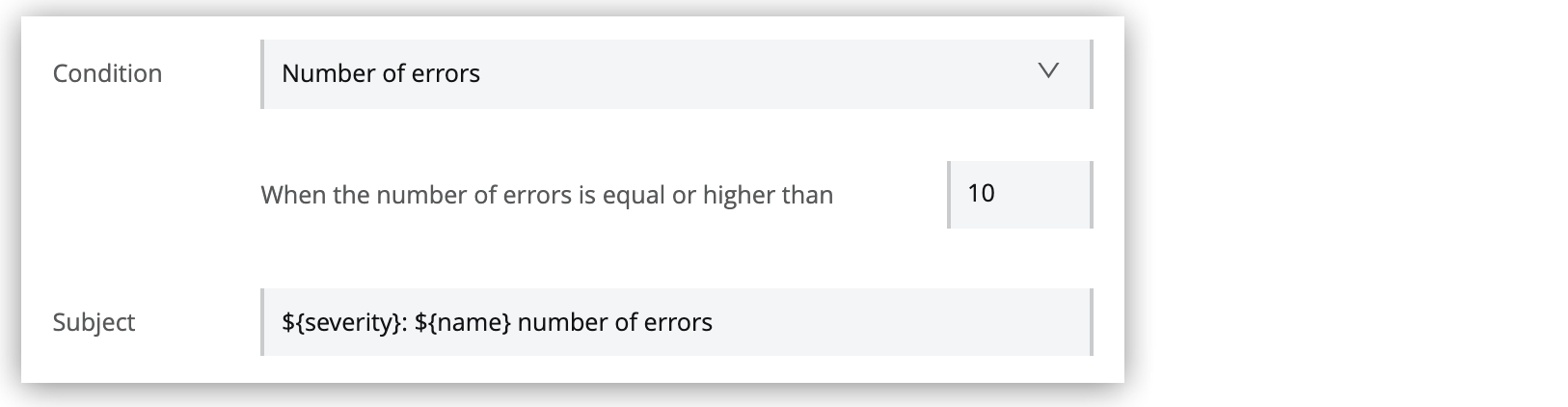
この条件を有効にするには、アラートをトリガーする 1 分あたりのエラー数を指定します。
- Number of Mule messages (Mule メッセージ数)
-
アプリケーションが開始されてからの Mule メッセージ数が指定した制限に達した。

この条件を有効にするには、アラートをトリガーする Mule メッセージ数を指定します。
- Response time (応答時間)
-
応答時間が指定した制限に達した。

この条件を有効にするには、アラートをトリガーする最大応答時間を指定します。
ローカルサーバーにデプロイされているアプリケーションの次のアラートには追加のパラメーターが必要ありません。
-
Application undeployed (アプリケーションがデプロイされていません)
-
Deployment failure (デプロイメントに失敗しました)
-
Deployment success (デプロイメントに成功しました)
ローカルサーバーの条件
使用可能なアラートイベントは、サーバー種別によって異なります。 次のアラートは、すべての提供先種別 (サーバーグループおよびクラスターのサーバーおよびノード) で使用できます。
- Server CPU usage (サーバーの CPU 使用量)
-
アプリケーションを実行しているサーバーの CPU 使用量が指定した期間の割合を上回ったか下回った。
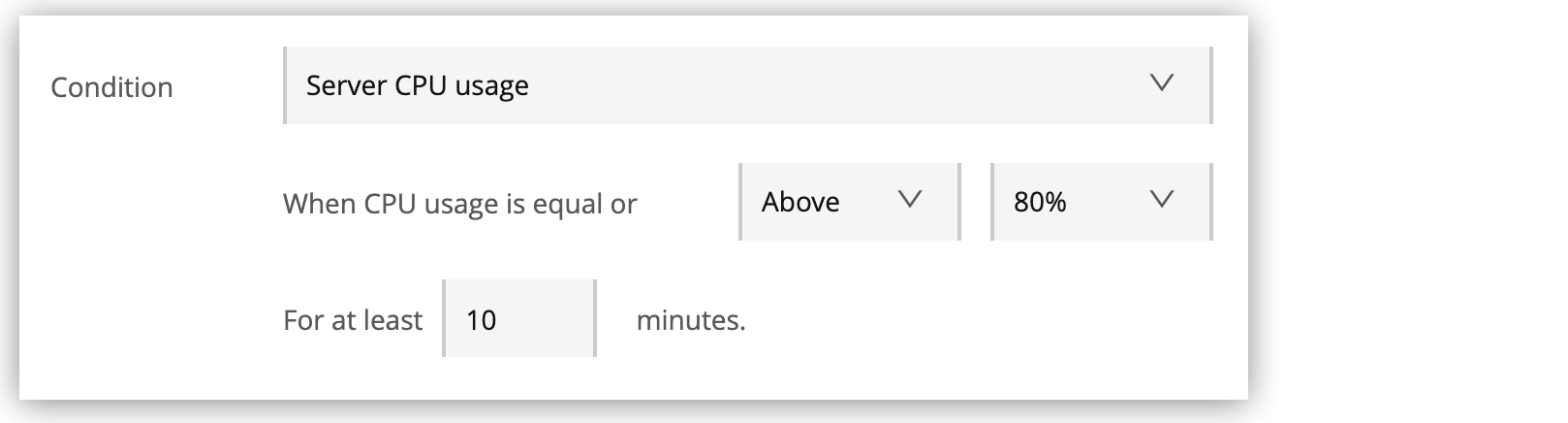
この条件を有効にするには、アラートをトリガーする CPU の割合と期間を指定します。
CloudHub 複数ワーカーアプリケーションのアラートでは、アプリケーション全体の CPU しきい値が考慮されます。 - Server Load average (サーバー負荷の平均)
-
サーバーの平均処理負荷が指定した期間の量を上回ったか下回った。
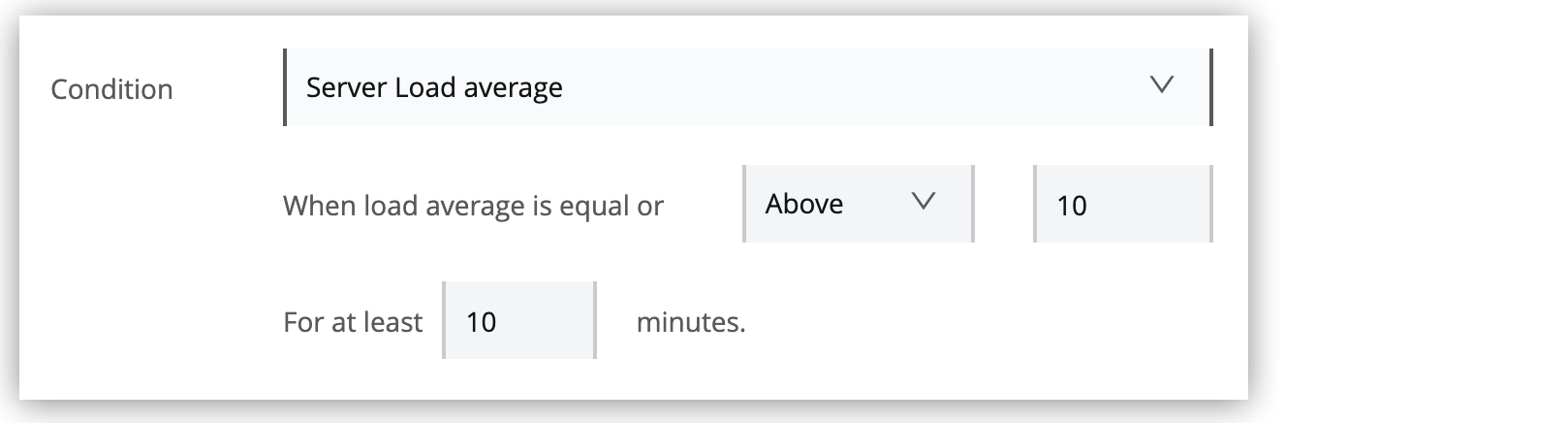
この条件を有効にするには、アラートをトリガーする平均負荷と期間を指定します。
Windows 環境では、この情報が提供されないため、このメトリクスを使用できません。 - Server Memory usage (サーバーのメモリ使用量)
-
サーバーの合計メモリ使用量 (MB) が指定した期間の量を上回ったか下回った。
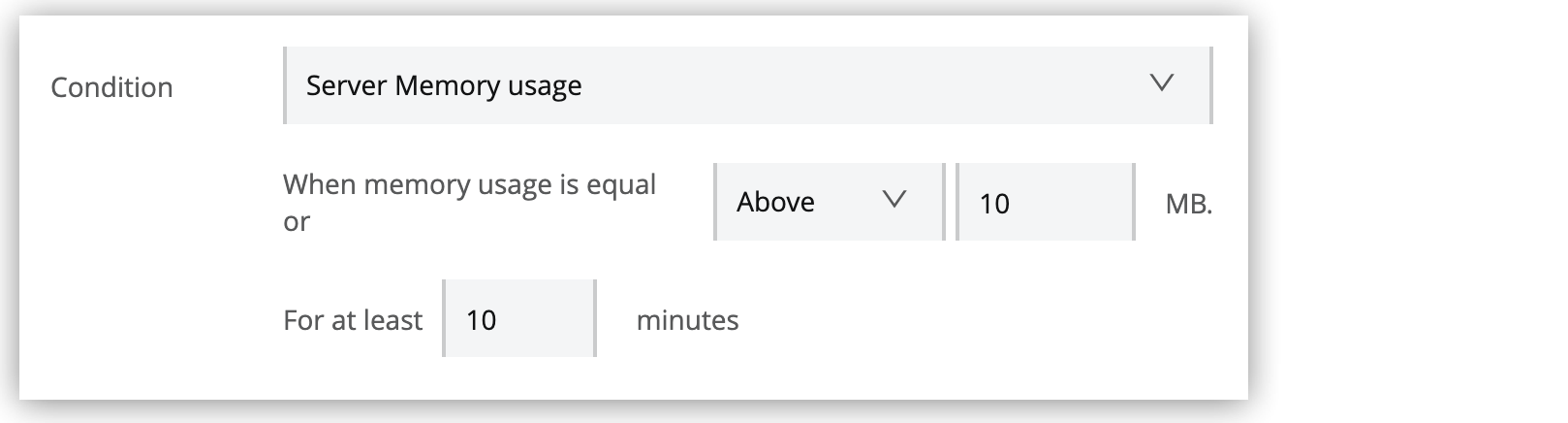
この条件を有効にするには、アラートをトリガーするメモリ使用量と期間を指定します。
- Server Thread count (サーバースレッド数)
-
JVM のスレッド数が指定した期間のレベルを上回ったか下回った。
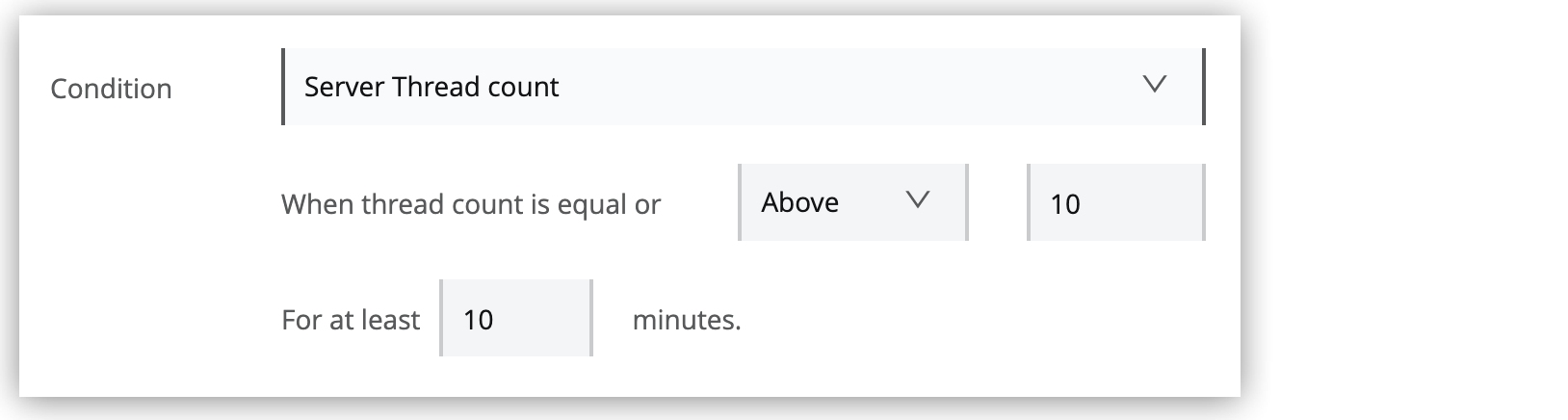
この条件を有効にするには、アラートをトリガーするスレッド数と期間を指定します。
次のアラートは、対象種別 (サーバー、サーバーグループ、クラスター) によって異なり、追加パラメーターが必要になります。
- サーバー
-
-
Agent version changed (エージェントのバージョンが変更されました)
-
Runtime version changed (ランタイムのバージョンが変更されました)
-
Server connected (サーバーが接続されました)
-
Server deleted (サーバーが削除されました)
-
Server disconnected (サーバーが切断されました)
-
- サーバーグループ
-
-
Server Group connected (サーバーグループが接続されました)
-
Server Group deleted (サーバーグループが削除されました)
-
Server Group disconnected (サーバーグループが切断されました)
-
Server Group’s node connected (サーバーグループのノードが接続されました)
-
Server Group’s node disconnected (サーバーグループのノードが切断されました)
-
Server added to Server Group (サーバーグループにサーバーが追加されました)
-
Server removed from Server Group (サーバーグループからサーバーが削除されました)
-
- クラスター
-
-
Cluster connected (クラスターが接続されました)
-
Cluster deleted (クラスターが削除されました)
-
Cluster disconnected (クラスターが切断されました)
-
Cluster presents visibility issues (クラスターに表示の問題が発生しました)
-
Cluster’s node connected (クラスターのノードが接続されました)
-
Cluster’s node disconnected (クラスターのノードが切断されました)
-
Server added to Cluster (クラスターにサーバーが追加されました)
-
Server removed from Cluster (クラスターからサーバーが削除されました)
-
アラート変数
アラートメールの [Subject (件名)] 項目と [Message (メッセージ)] 項目で次の変数を使用できます。 各変数の説明については、変数定義を参照してください。
| 文字 $& の組み合わせは使用できません。 |
| アラートタイプ | アラート | 該当する変数 |
|---|---|---|
All Alerts (すべてのアラート) |
|
|
CloudHub App Alerts (CloudHub アプリケーションアラート) |
CPU usage - CloudHub (CPU 使用量 - CloudHub) |
|
Memory usage - CloudHub (メモリ使用量 - CloudHub) |
||
Custom application notification (カスタムアプリケーション通知) |
|
|
Deployment failed (デプロイに失敗しました) |
|
|
Deployment success (デプロイメントに成功しました) |
|
|
Worker not responding (ワーカーが応答していません) |
||
Exceeds event traffic threshold (イベントトラフィックしきい値を超過しています) |
|
|
Hybrid App Alerts (ハイブリッドアプリケーションアラート) |
All Hybrid App Alerts (すべてのハイブリッドアプリケーションアラート) |
|
Number of Mule messages (Mule メッセージ数) |
|
|
Number of errors (エラー数) |
||
Response time (応答時間) |
||
Server Alerts (サーバーアラート) |
All Server Alerts (すべてのサーバーアラート) |
|
Agent version changed (エージェントのバージョンが変更されました) |
|
|
Runtime version changed (ランタイムのバージョンが変更されました) |
||
Server CPU usage (サーバーの CPU 使用量) |
|
|
Server Load average (サーバー負荷の平均) |
||
Server Memory average (サーバーメモリの平均) |
||
Server Thread count (サーバースレッド数) |
||
Server Group Alerts (サーバーグループアラート) |
All Server Group Alerts (すべてのサーバーグループアラート) |
|
Server Group’s node CPU usage (サーバーグループのノード CPU 使用量) |
|
|
Server Group’s node Load average (サーバーグループのノード負荷の平均) |
||
Server Group’s node Memory usage (サーバーグループのノードメモリ使用量) |
||
Server Group’s node Thread count (サーバーグループのノードスレッド数) |
||
Server Group’s node connected (サーバーグループのノードが接続されました) |
|
|
Server Group’s node disconnected (サーバーグループのノードが切断されました) |
||
Server added to Server Group (サーバーグループにサーバーが追加されました) |
||
Server removed from Server Group (サーバーグループからサーバーが削除されました) |
||
Cluster Alerts (クラスターアラート) |
All Cluster Alerts (すべてのクラスターアラート) |
|
Cluster’s node CPU usage (クラスターのノード CPU 使用量) |
|
|
Cluster’s node Load average (クラスターのノード負荷の平均) |
||
Cluster’s node Memory usage (クラスターのノードメモリ使用量) |
||
Cluster’s node Thread count (クラスターのノードスレッド数) |
||
Cluster’s node disconnected (クラスターのノードが切断されました) |
|
|
Cluster’s node connected (クラスターのノードが接続されました) |
|
|
Server added to Cluster (クラスターにサーバーが追加されました) |
||
Server removed from Cluster (クラスターからサーバーが削除されました) |
||
| 変数 | 定義 |
|---|---|
|
クラスターの名前 |
|
アラートをトリガーするメトリクスの現在の値 |
|
上回るまたは下回る |
|
サーバーグループの名前 |
|
アラートに関する詳細を検索する場所 |
|
サーバーグループまたはクラスターのノードの名前 |
|
アラートをトリガーする通知のメッセージ |
|
アラートをトリガーする項目の名前
|
|
エージェントまたはランタイムの新しいバージョン番号 |
|
エージェントまたはランタイムの以前のバージョン番号 |
|
|
|
ノードの親クラスターのアラートに関する詳細を検索する場所 |
|
アラートをトリガーするノードの親クラスターのリソース (サーバーやアプリケーションなど) の名前 |
|
測定する期間。 |
|
期間の単位。 |
|
アラートをトリガーする通知の優先度 |
|
アラートをトリガーする項目の名前
|
|
アラートの重要度。 |
|
実行中や切断済みなど、アラートをトリガーするリソースの状態 |
|
アラートをトリガーする期間での数 |
|
アプリケーションで定義された、または Mule によって割り当てられたトランザクション ID |
|
Anypoint Platform 組織名 |
|
要素に関連付けられている値 |
Runtime Manager でのアラートへのアクセス
Runtime Manager のアラートにアクセスする方法はいくつかあります。
アカウントに関連付けられたすべてのアラートを表示するには、左側のナビゲーションペインで [Alerts (アラート)] をクリックします。
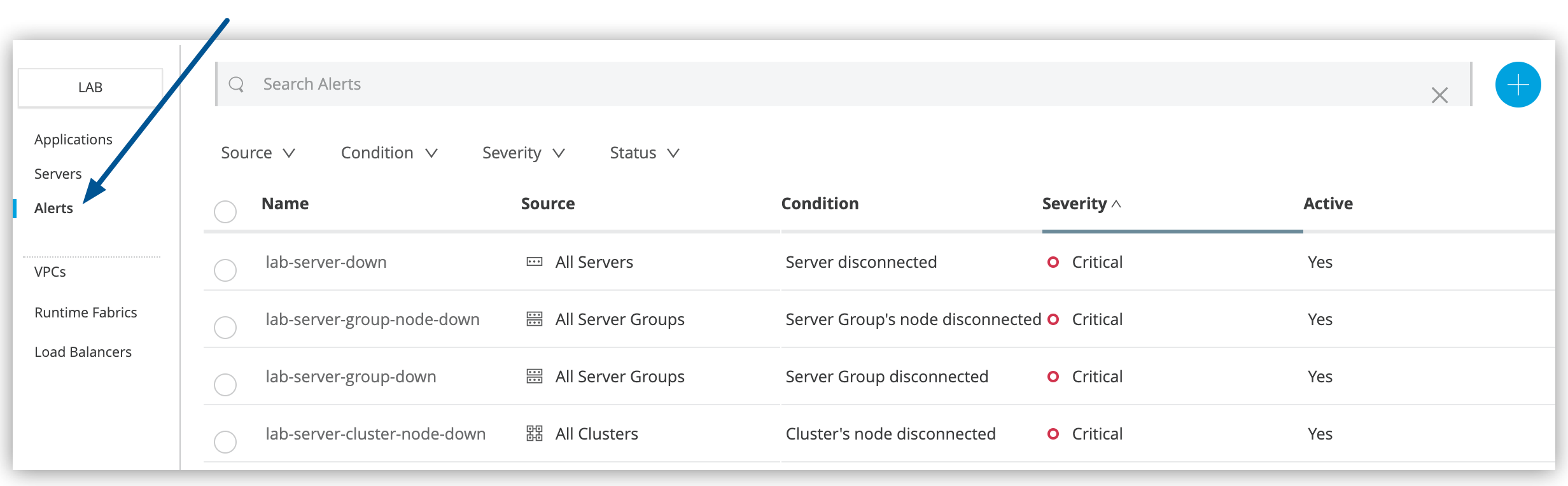
このページから、次の操作ができます。
-
アラートを作成する。
-
アラート名で文字列を検索する。
-
提供元、条件、重要度、状況で表示されるアラートを絞り込む。
-
アラート名をクリックしてその設定を変更する。
-
アラートを選択して詳細ペインにその状況、設定、履歴を表示する。
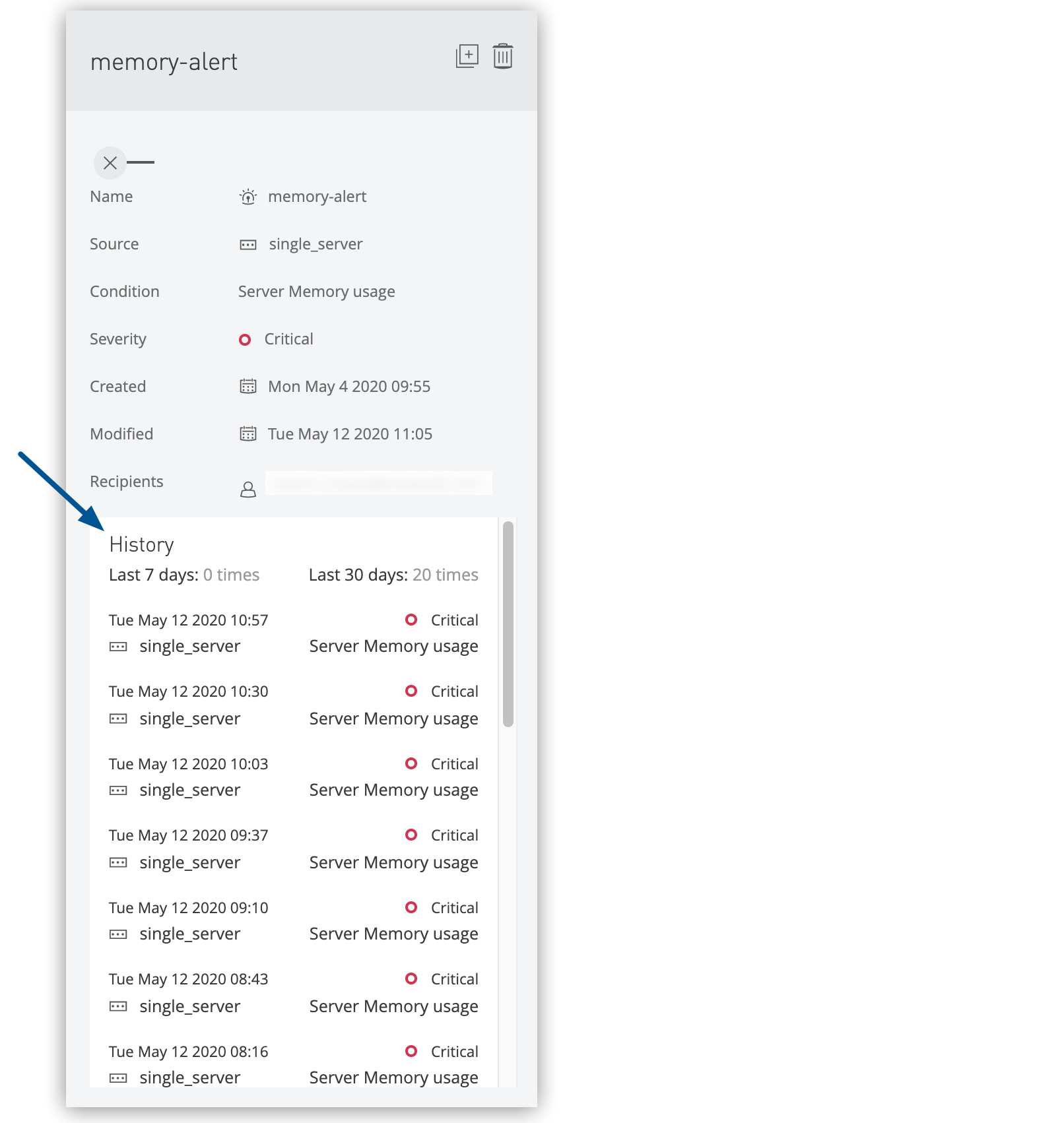 Figure 4. 矢印は、詳細ペインのアラート履歴を示しています。
アプリケーションまたはサーバーに関連付けられたアラートを表示する手順は、次のとおりです。
-
[Applications (アプリケーション)] または [Servers (サーバー)] のリストで、アプリケーションまたはサーバーの [Status (状況)] 列をクリックします。
-
詳細ペインで [View Associated Alerts (関連付けられたアラートを表示)] リンクをクリックします。
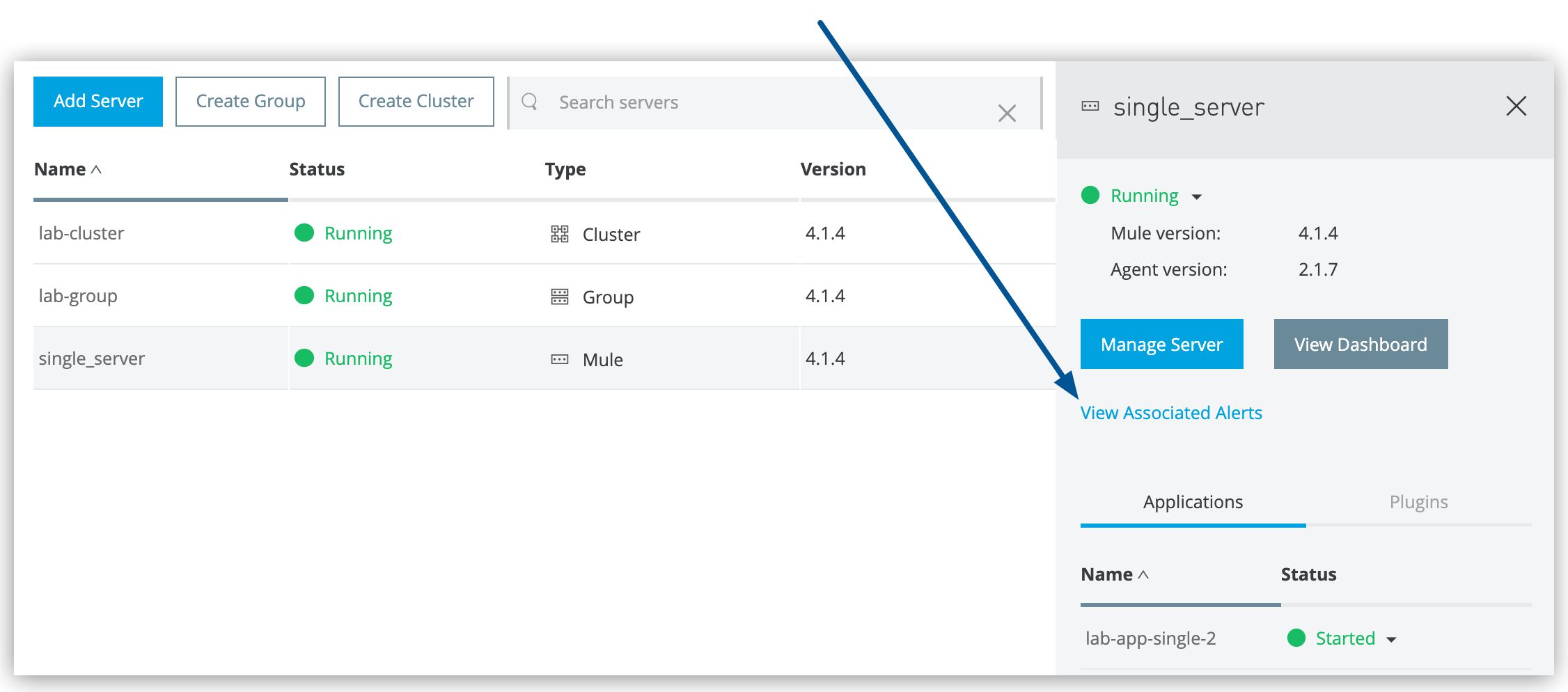 Figure 5. 矢印は、詳細ペインの [View Associated Alerts (関連付けられたアラートを表示)] リンクを示しています。
サーバー、サーバーグループ、またはクラスター、またはローカルサーバーにデプロイされているアプリケーションのアラート履歴を表示する手順は、次のとおりです。
-
[Applications (アプリケーション)] または [Servers (サーバー)] のリストで、アプリケーション名またはサーバー名をクリックします。
-
左側のナビゲーションペインで、[Settings (設定)] をクリックします。
-
[Alerts History (アラート履歴)] タブをクリックします。
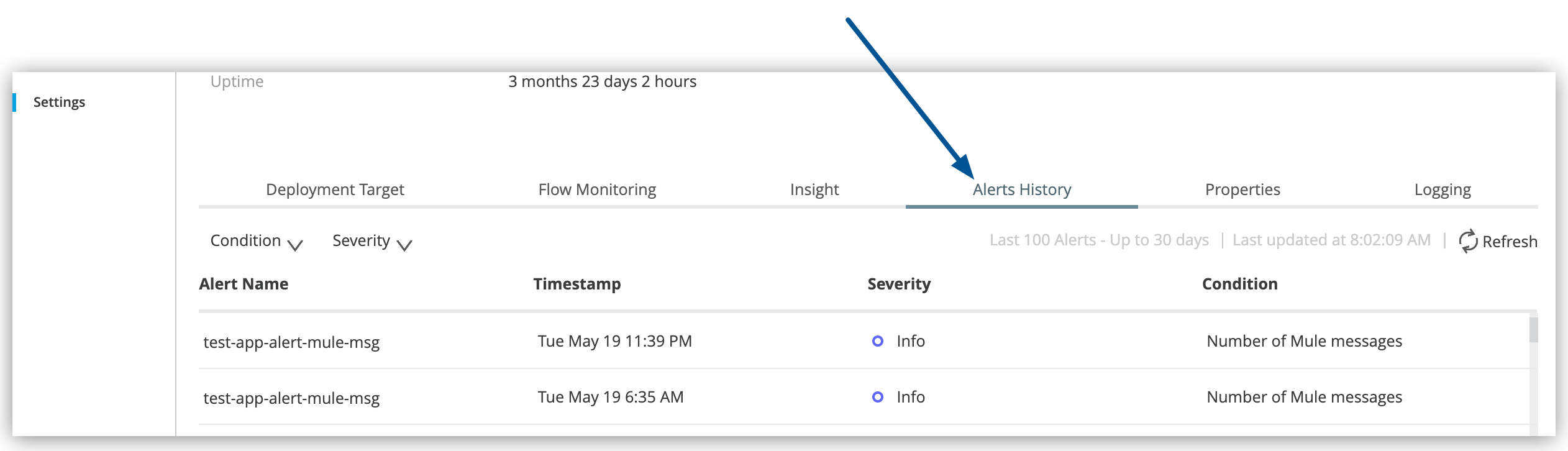 Figure 6. 矢印は、[Settings (設定)] ページの [Alerts History (アラート履歴)] タブを示しています。
Runtime Manager でのアラートの管理
[Alerts (アラート)] ページからアラートを管理するには、リストで 1 つ以上のアラートを選択して、詳細ペインでアクションを選択します。
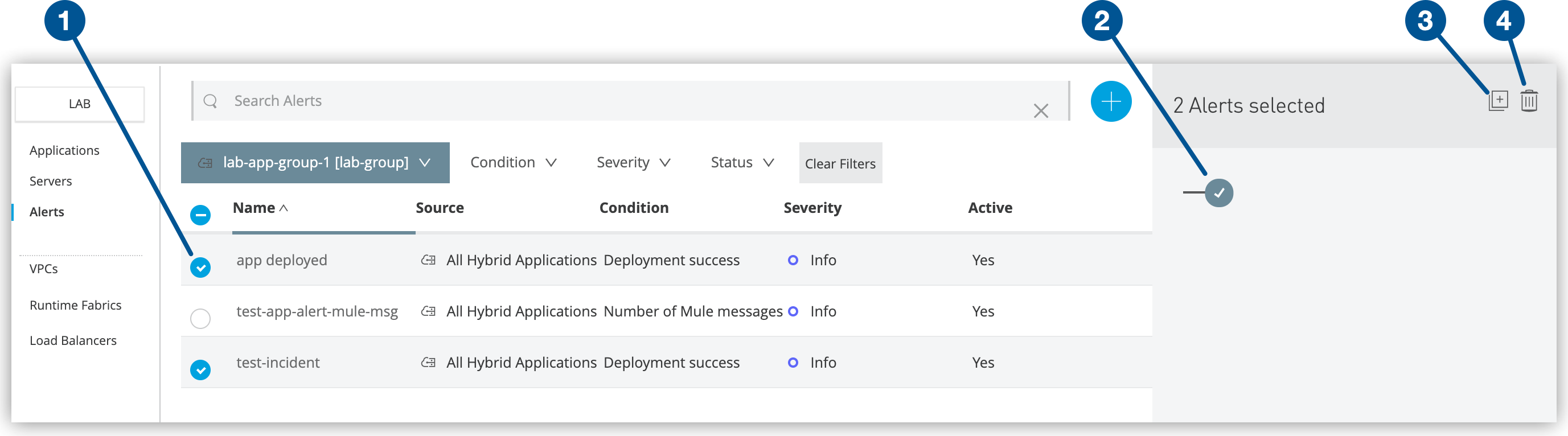
- アラートのオンとオフの切り替え
-
Anypoint Platform のすべてのユーザーは、アラートを作成する権限がなくても、アラートをオンまたはオフに切り替えて、メールアラートを送信するかどうかを制御できます。
アラートの状態を変更すると、そのアラートのメール通知を受信するすべてのユーザーにその変更が適用されます。
-
アラートをオフにするには、切り替えスイッチをクリックします。
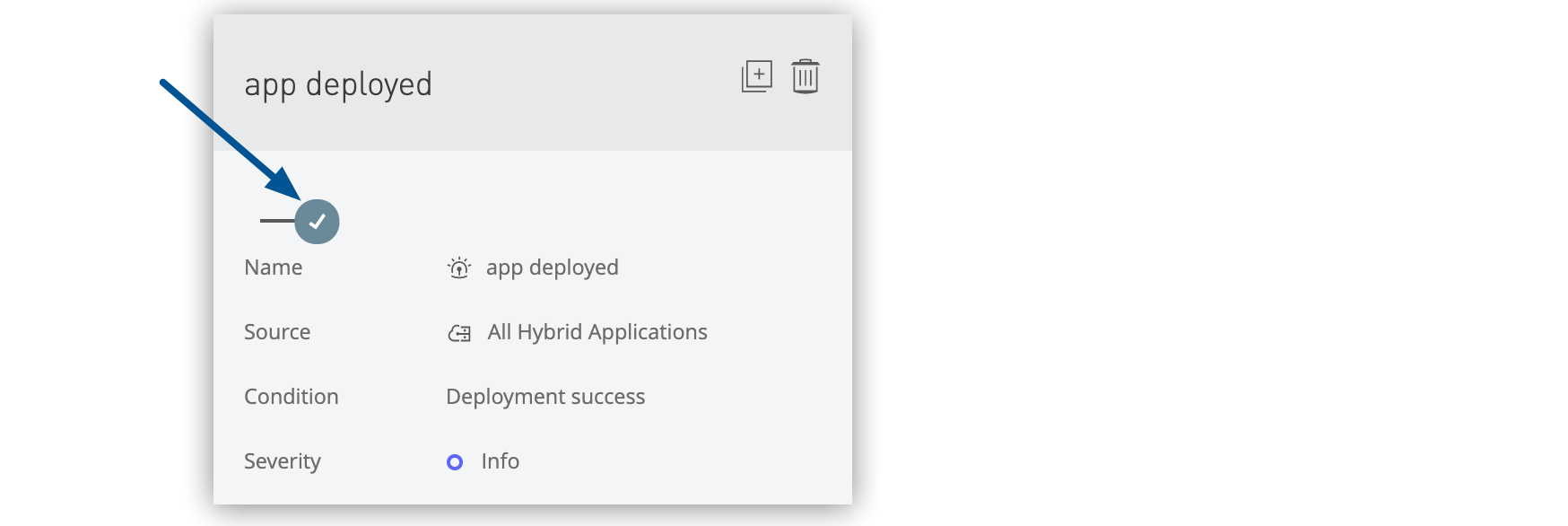 Figure 8. 矢印は、オンのアラートスイッチを示しています。
[Active (アクティブ)] 列の値が [Yes (はい)] から [No (いいえ)] に変更されます。
-
アラートをオンにするには、切り替えスイッチをクリックします。
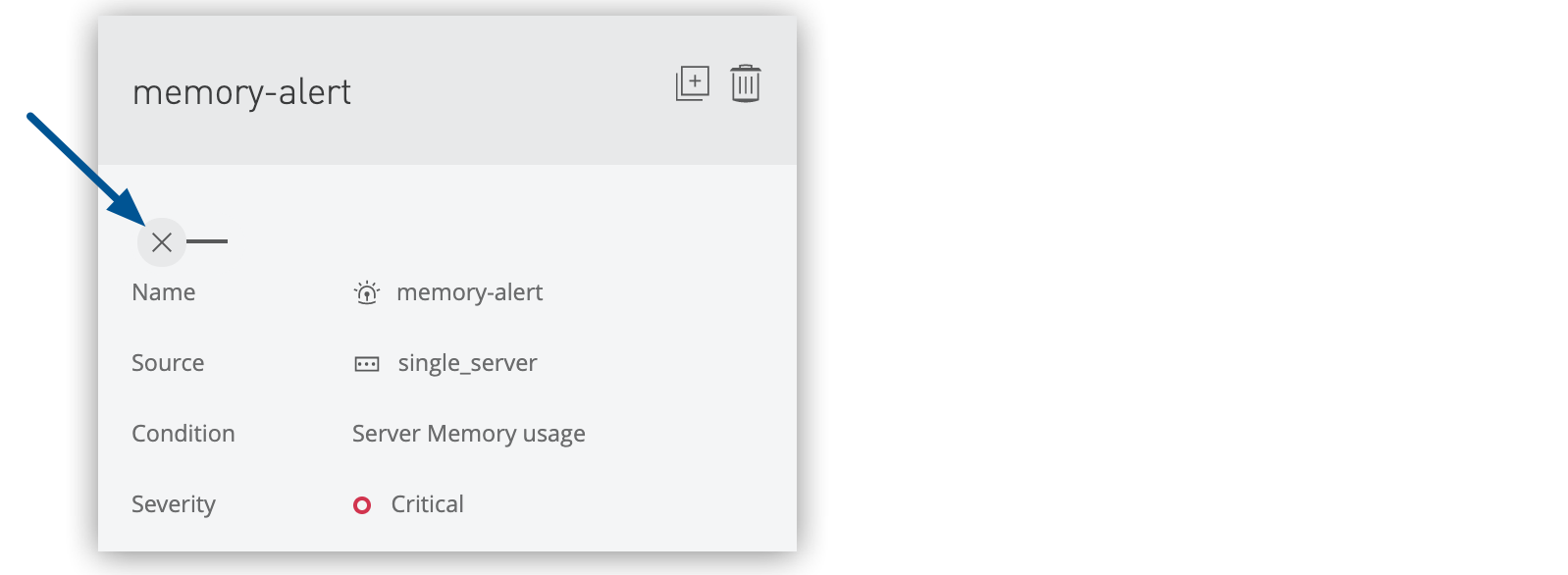 Figure 9. 矢印は、オフのアラートスイッチを示しています。
[Active (アクティブ)] 列の値が [No (いいえ)] から [Yes (はい)] に変更されます。
-
- アラートのコピーの作成
-
1 つ以上のアラートを選択し、詳細ペインの [Duplicate (重複)] アイコンをクリックします。
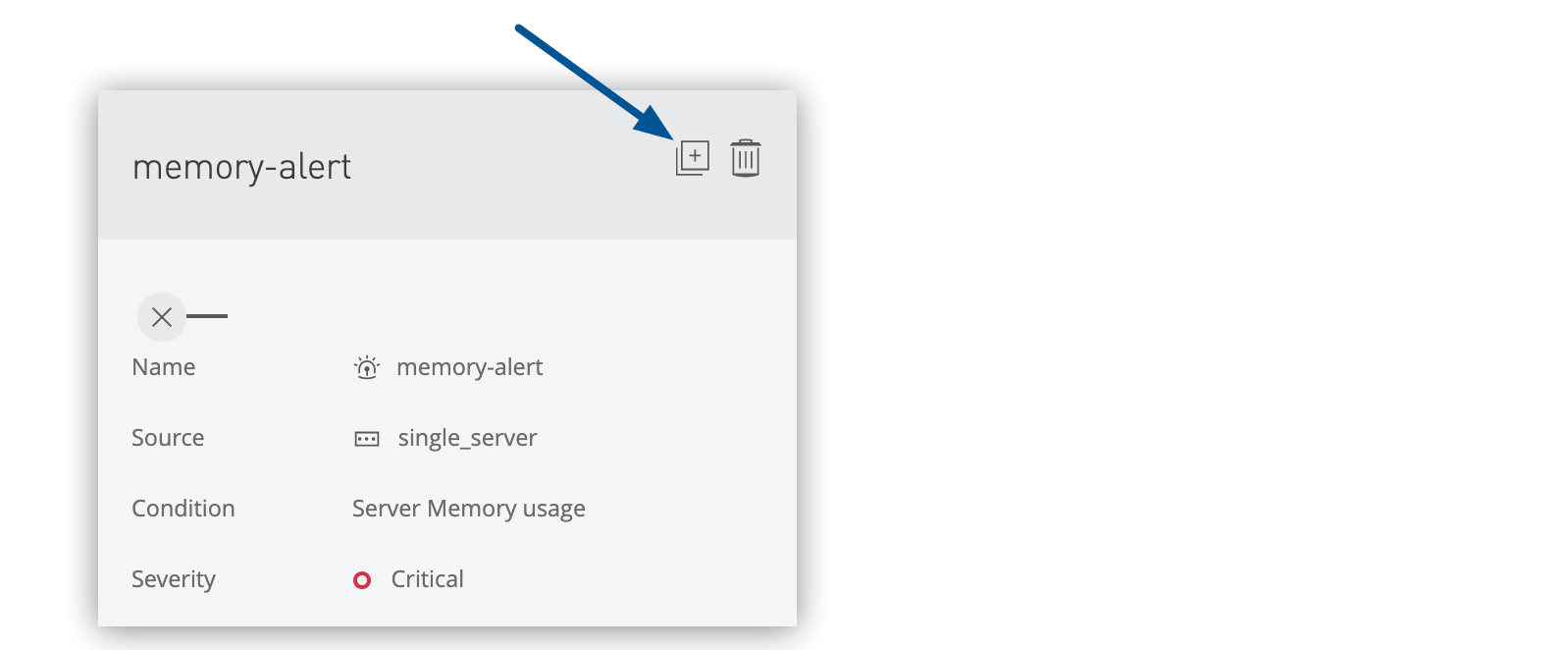 Figure 10. 矢印は、[Duplicate (重複)] アラートアイコンを示しています。
Runtime Manager によってアラートのコピーが作成され、元のアラートの名前に
-copy が付加されます。 - アラートの削除
-
1 つ以上のアラートを選択し、詳細ペインの [Delete (削除)] (ごみ箱) アイコンをクリックします。
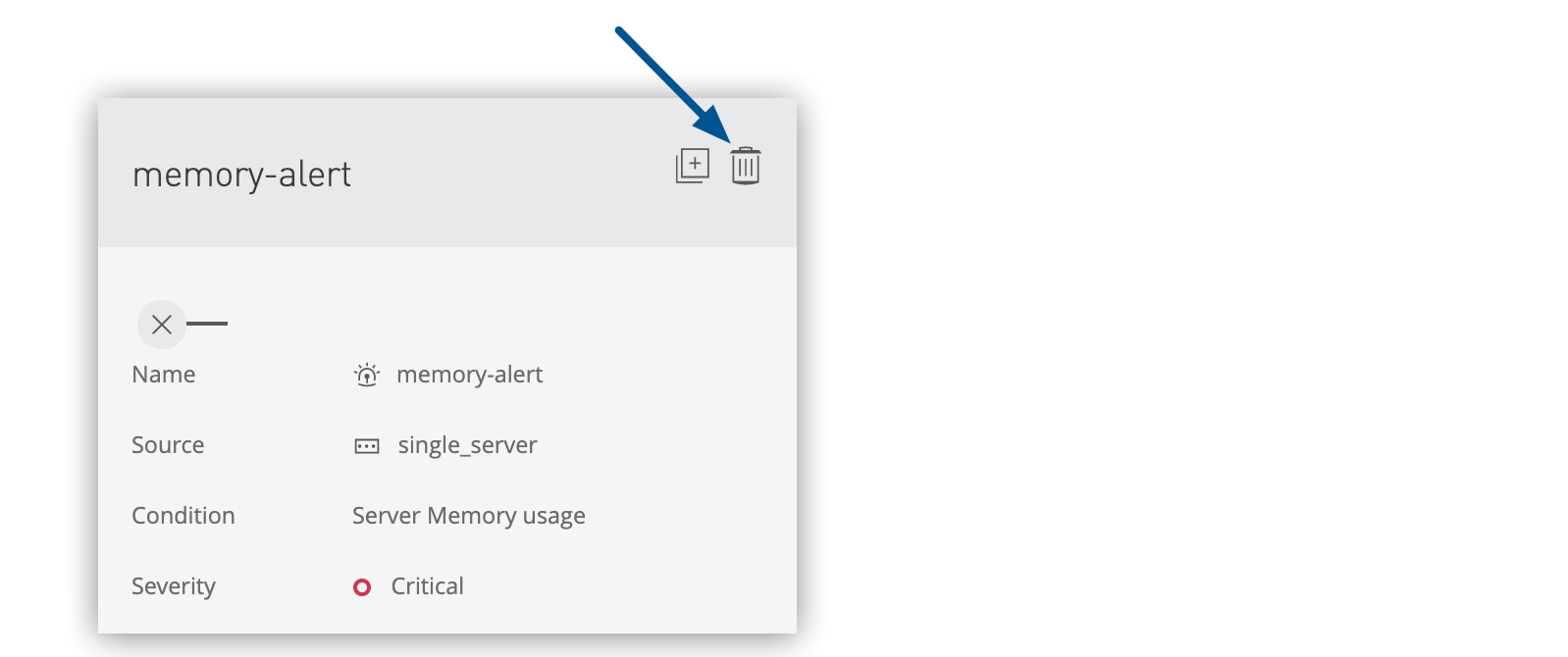 Figure 11. 矢印は、[Delete (削除)] アラート (ごみ箱) アイコンを示しています。
要求されたら、[OK] をクリックして削除を確定します。