
Runtime Manager を使用して、デプロイされたアプリケーションのフロー内の Scheduler コンポーネントの表示と制御を行うことができます。 ナビゲーションメニューにある [Schedulers (スケジューラー)] タブを使用して、実行中のアプリケーションを変更することなく、Scheduler 要素を有効化または無効化するか、頻度を変更するか、スケジュール済みジョブを直ちに実行します。
| スケジュール管理は、Mule バージョン 3.9 以降のみを使用するハイブリッドデプロイメント環境のサーバーでサポートされています。 |
[Schedulers (スケジューラー)] タブでは以下を行うことができます。
-
スケジューラーを有効または無効にする
-
頻度を変更する
-
スケジューラーの実行開始時間を指定する
-
Cron スケジューラーのタイムゾーンを指定する
Runtime Manager では、各スケジューラーコンポーネント名が polling://{flow_name} としてリストされます。
ユースケース
スケジュール管理は、次のような状況で役立ちます。
-
再デプロイせずに実行時にアプリケーションでスケジューラーを変更したい。
-
接続しているアプリケーションのうちの 1 つがメンテナンス中である間に、スケジュールされたジョブを無効にしたい場合。
-
アプリケーション内のスケジューラーを実行時に可視化したい場合。
考慮事項と制限事項
[Schedulers (スケジューラー)] タブを使用するときには、次の点を考慮してください。
-
アプリケーションが実行されていないためにスケジュールされたジョブがトリガーされない場合は、アプリケーションが再起動すると、Runtime Manager はすぐにジョブをトリガーします。
-
スケジューラーは、毎回の実行時にジョブ設定を読み取ります。
変更を直ちに適用するには、スケジュールの更新後にジョブを手動で実行します。
Runtime Manager でアプリケーションのスケジューラーを表示して管理する
Runtime Manager のスケジュール機能を使用するには、1 つ以上の Scheduler 要素を含むアプリケーションをデプロイします。
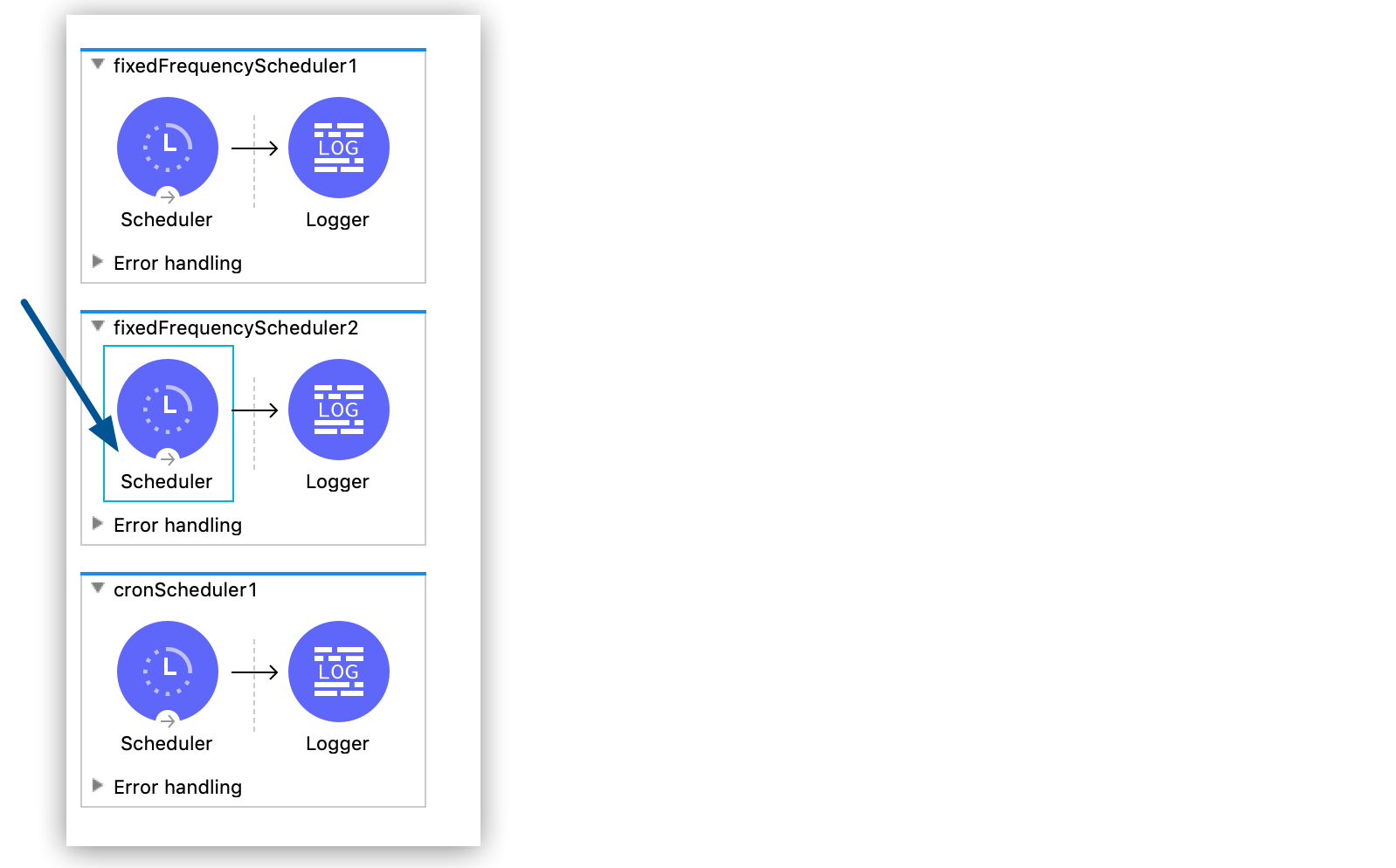
アプリケーションをデプロイしたら、Runtime Manager で Scheduler 要素を表示して管理します。
-
左ペインで [Applications (アプリケーション)] をクリックし、アプリケーション名をクリックしてから [Schedulers (スケジューラー)] をクリックします。
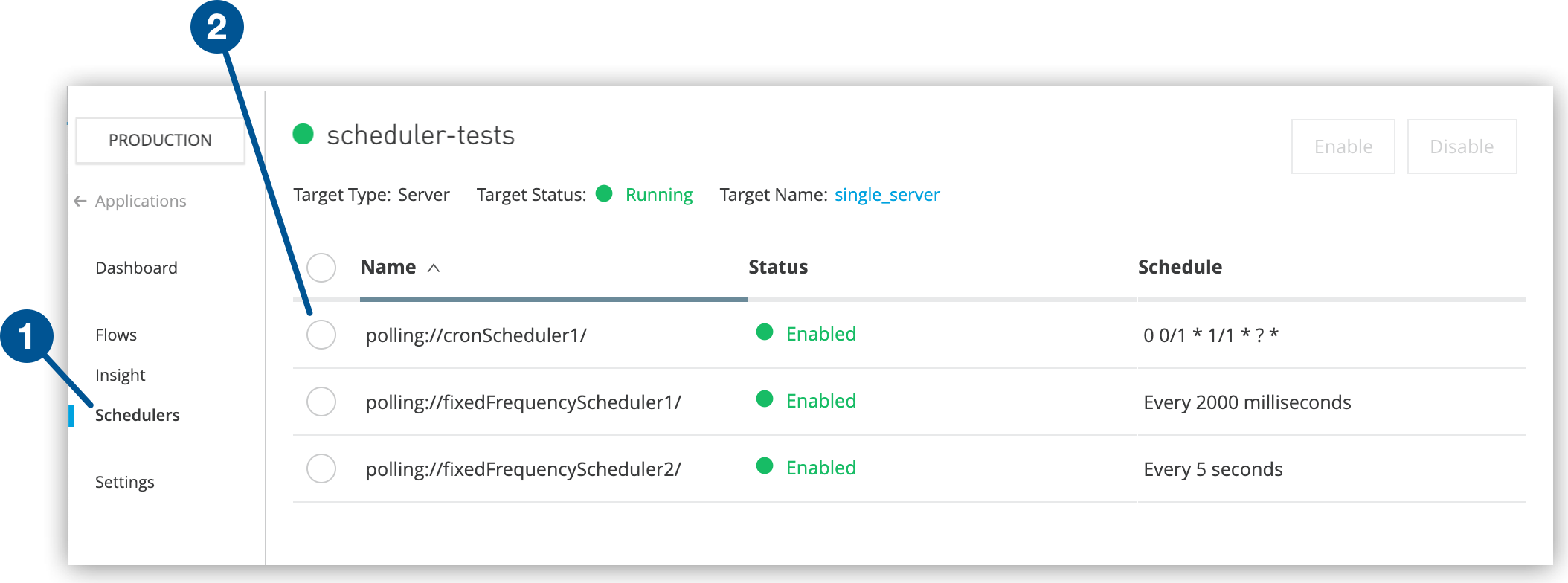 Figure 2. このスクリーンショットは (1) [Schedulers (スケジューラー)] オプションと (2) [Schedulers (スケジューラー)] ページのチェックボックスを示しています。
[Name (名前)] 列には、Scheduler 要素を含むフローの名前が表示されます。
Runtime Manager では、Scheduler 要素がアプリケーションに表示される順序でリストされます。
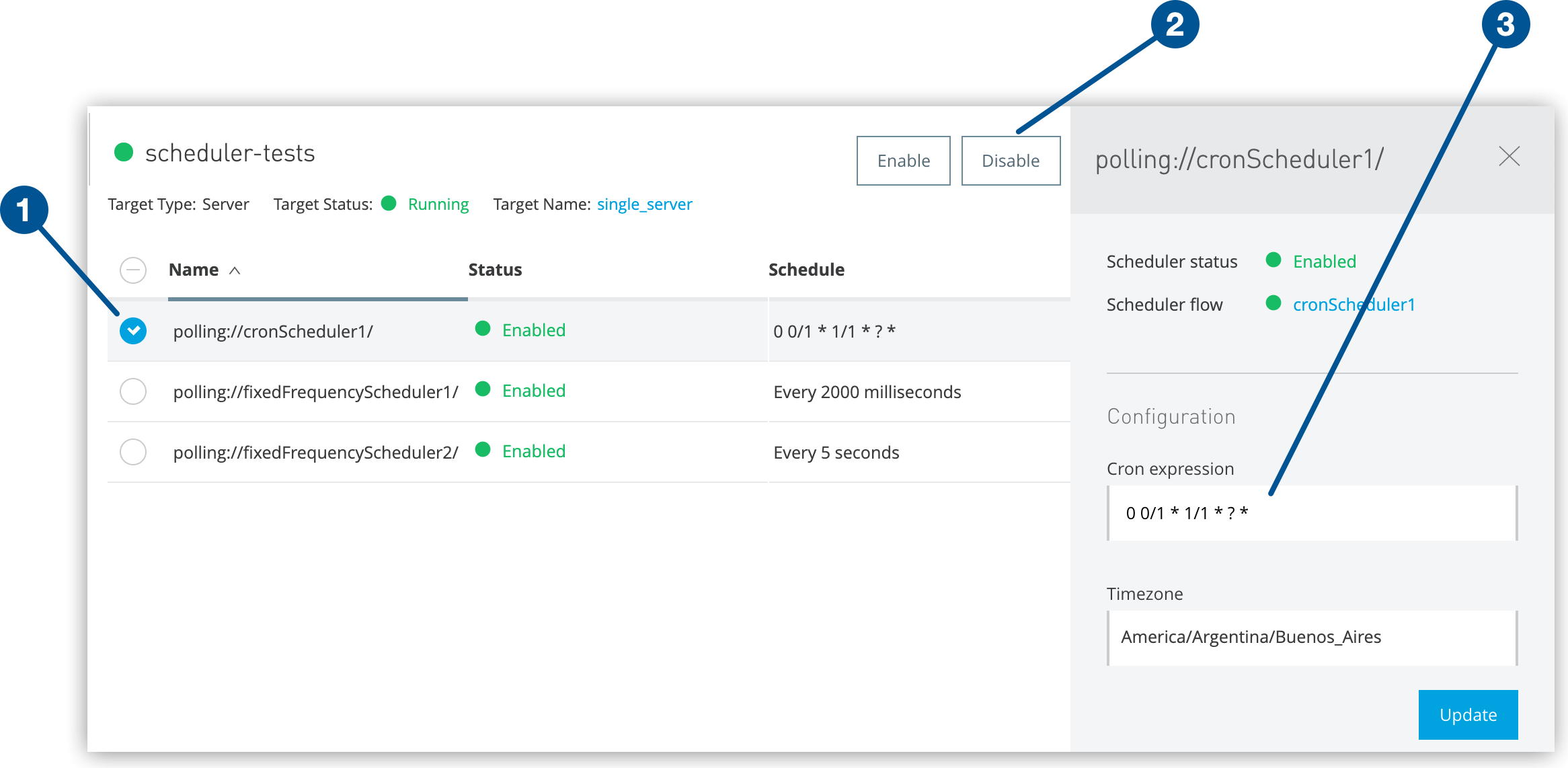 Figure 3. このスクリーンショットは、詳細ペインの (1) チェックボックス、(2) [Disable (無効化)] ボタン、(3) スケジュールを示しています。
 -
チェックボックスをオンにして [Enable (有効化)] をクリックすることで、1 つ以上のスケジューラーを有効化します。
-
Cron スケジューラーを更新するには、詳細ペインでチェックボックスを 1 つオンにして、スケジュール設定を更新します。
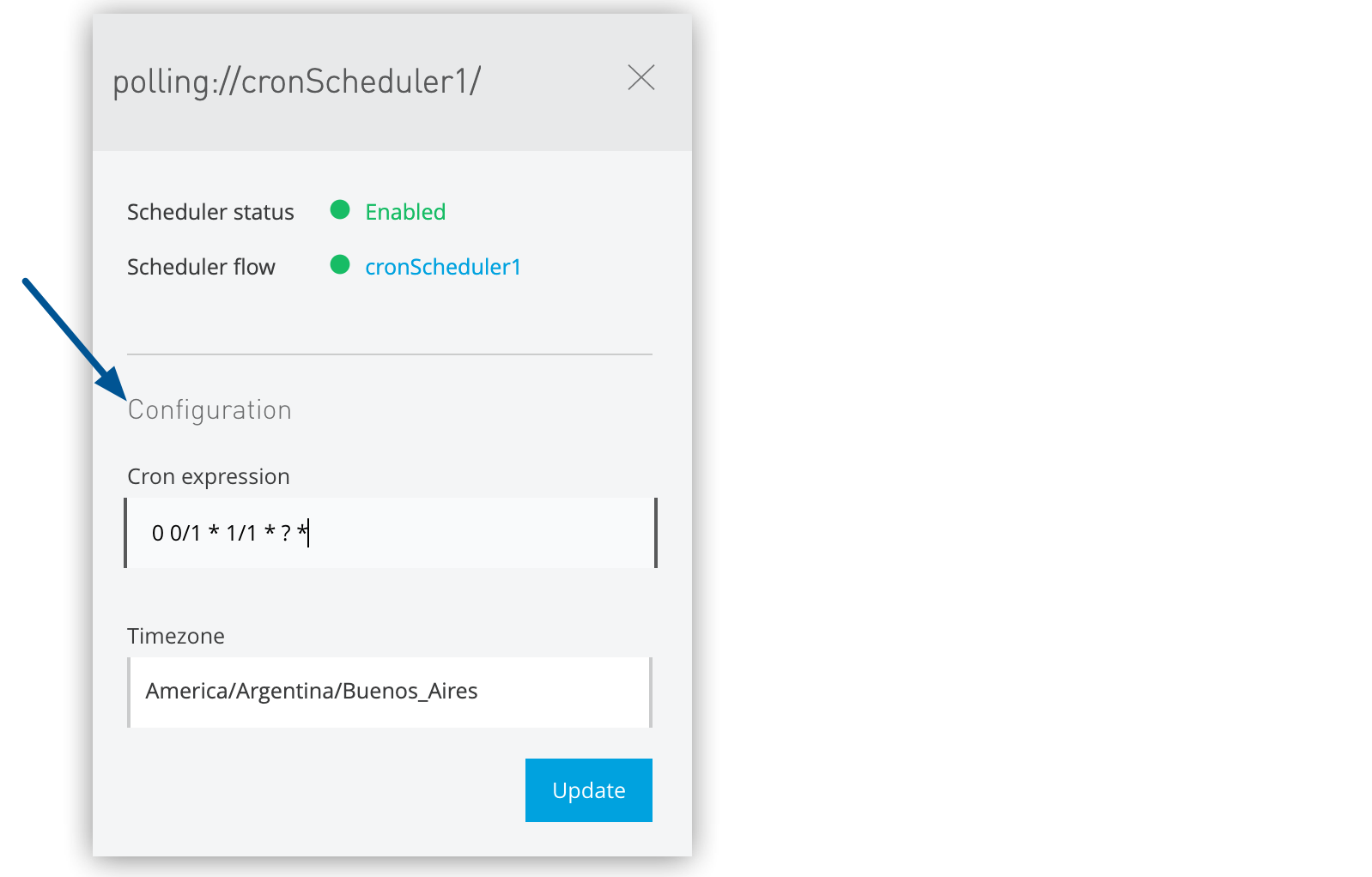 Figure 4. 矢印は、詳細ペインの Cron スケジュール設定を示しています。
 -
一定間隔スケジューラーを更新するには、詳細ペインでチェックボックスを 1 つオンにして、スケジュール設定を更新します。
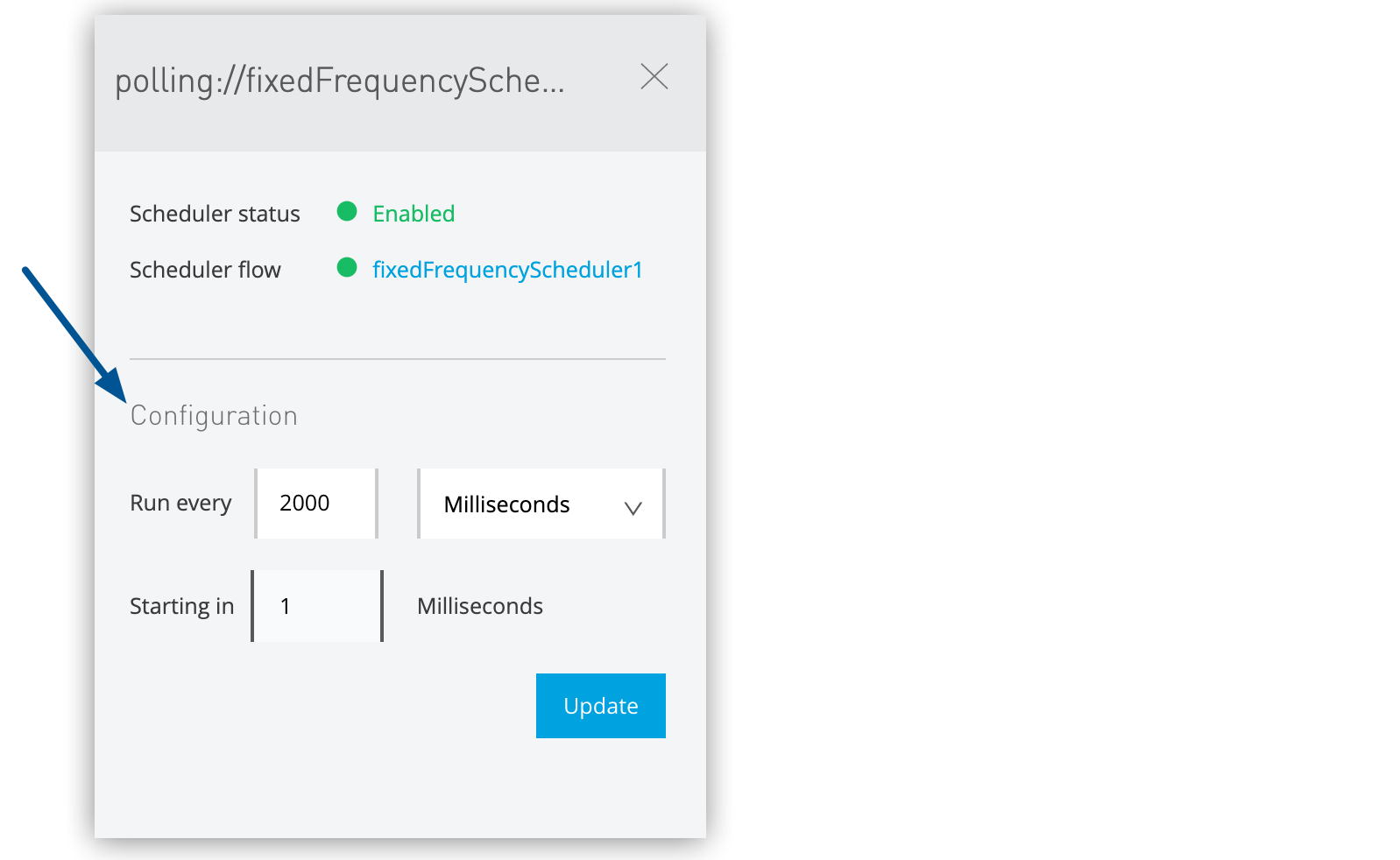 Figure 5. 矢印は、詳細ペインの一定間隔スケジュール設定を示しています。
 -
チェックボックスをオンにして [Disable (無効化)] をクリックすることで、1 つ以上のスケジューラーを無効化します。
-
[Update (更新)] をクリックして、変更した設定を保存します。