
この File Controlled Loop は、CSV ファイルからデータを読み取り、各列が 1 つの変数を表すように、データを変数として利用できるようにします。実行中、 File Controlled Loop は各データ行を反復処理し、すべてのコンテンツを行ごとに個別に実行します。
すべての行の列が選択されている区切り文字で区切られ、すべての行の列数が同じであり、有効で正しい形式の CSV ファイルを使用していることを確認してください。RPA Builder では、以前のバージョンで作成された既存のワークフローを変換する際に、区切り文字としてセミコロン (;) を選択します。ファイルの形式が正しくないと、File Controlled Loop はファイルを読み込むことができません。
ファイルの最初の行はヘッダー行とみなされます。 File Controlled Loop は、これらのヘッダーを変数名として使用し、実際の変数値としては使用しません。
プロパティ
-
External File (外部ファイル)
-
Import Filename (インポートファイル名)
インポートするファイルのフルパス。
-
Relative to 3rd Party Folder (サードパーティフォルダーに対して相対的)
読み込むファイルのパスがサードパーティフォルダーへの相対パスであるかどうかを指定します。
-
Separation character (区切り文字)
CSV ファイルを読み込む際に、列の区切り文字として使用する文字を指定します。
-
Shuffle (入れ替え)
実行中にデータ行を入れ替えます。
-
-
Miscellaneous (その他)
-
Iteration Count (反復回数)
[Limit iterations (反復を制限)] が選択されている場合、このプロパティはループの 最大反復回数を指定します。ファイルが実行時にインポートされる場合のみ適用されます。
-
[Limit iterations (反復を制限)]
反復回数を制限するかどうかを決定します。
-
ファイルが実行時にインポートされる場合のみ適用されます。 * *Separate File Path for Execution (実行用の別のファイルパス)
+ [Use separate File Path for Execution (実行で別のファイルパスを使用)] が選択されている場合、File Controlled Loop は [Import Filename (インポートファイル名)] で指定されたパスではなく、このパスからファイルを読み込みます。ファイルが実行時にインポートされる場合のみ適用されます。 * *Use separate File Path for Execution (実行で別のファイルパスを使用)
+ 実行中に異なるパスからファイルを読み込むには、この設定を選択します。ネットワークの場所からファイルを読み取る場合に役立ちます。ファイルが実行時にインポートされる場合のみ適用されます。 * *Use type string only (文字列型のみを使用)
+ 実行時にすべてのデータを String 型に変換します。ウィザードでは、データを列ごとに変換できます。
アウトバウンド変数
File Controlled Loop内のアクションステップは、各列のコンテンツを 変数として返します。
変数の名前は、<アクションステップ名>.<列名> のパターンに従います。
ウィザード
ウィザードでは、ファイルを実行開始時と実行中のどちらのタイミングでインポートするかや、区切り文字、ドキュメントのエンコード (日本語対応のシフト JIS および EUC-JP を含む) を選択できます。
選択した読み取りモードによって、ウィザードが変わります。この 2 つのモードの主な違いは、設計時にファイルをインポートする場合、タイマー内で変数を使用でき、データが固定されることです。実行中にファイルをインポートする場合は、ネットワークを含むどの場所からでも ファイルを読み込むことができ、ワークフローをまったく変更せずにデータを変更することができます (ただし、 タイマー名では変数を使用できません)。
2 つのモードを切り替える切り替えると、定義してある変数のマッピングがすべて失われます。
実行中にファイルをインポートすることで、列検索条件内で変数を使用できるように なります。ただし、モードを切り替えると、変数が含まれるすべての検索条件が削除されます。
設計時のファイルのインポート
[Read file now (今すぐファイルを読み込む)] を選択すると、ウィザードに以下の設定オプションが表示されます。
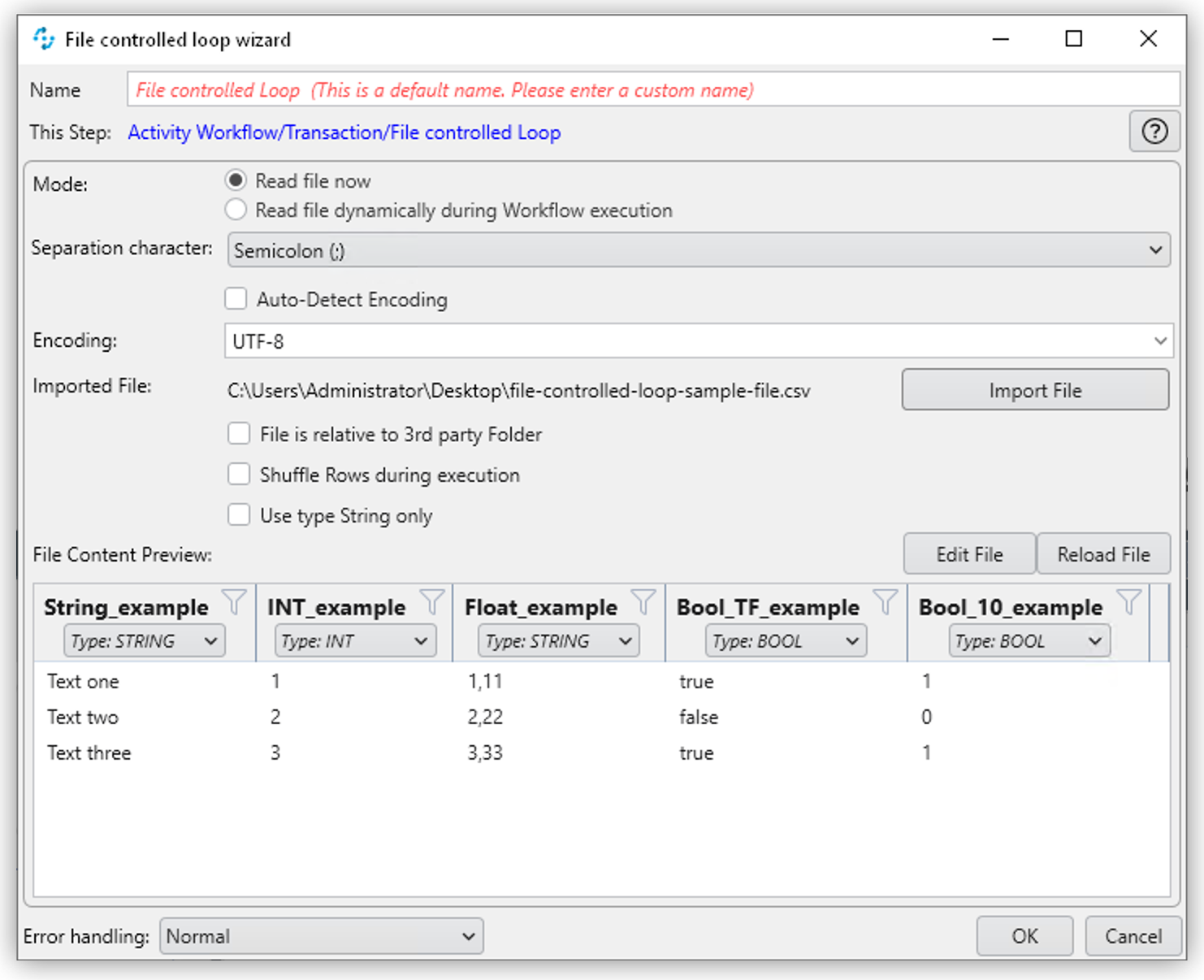
[Import File (ファイルをインポート)] をクリックし、インポートするファイルを選択します。その後、RPA Builder でファイルが読み取られて分析され、ウィザードの [File Content Preview (ファイルコンテンツプレビュー)] セクションにコンテンツプレビューが表示されます。
[File Content Preview (ファイルコンテンツプレビュー)] セクションでは、[Filter (検索条件)] ボタン ( ) をクリックして、各列に検索条件を適用できます。[Filter (検索条件)] 項目にテキストを入力すると、そのテキストを含まない行がプレビューから除外されます。
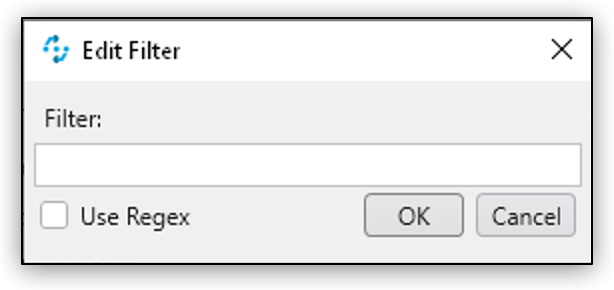
検索条件を適用する際にプレーンテキストの代わりに正規表現を使用するには、[Use Regex (正規表現を使用)] を選択します。
各列名の横にあるドロップダウンメニューを使用して、列のコンテンツの型を変更できます。
実行中のファイルのインポート
[Read file dynamically during Workflow execution (ワークフロー実行中にファイルを動的に読み込む)] を選択すると、ウィザードに以下の設定オプションが表示されます。
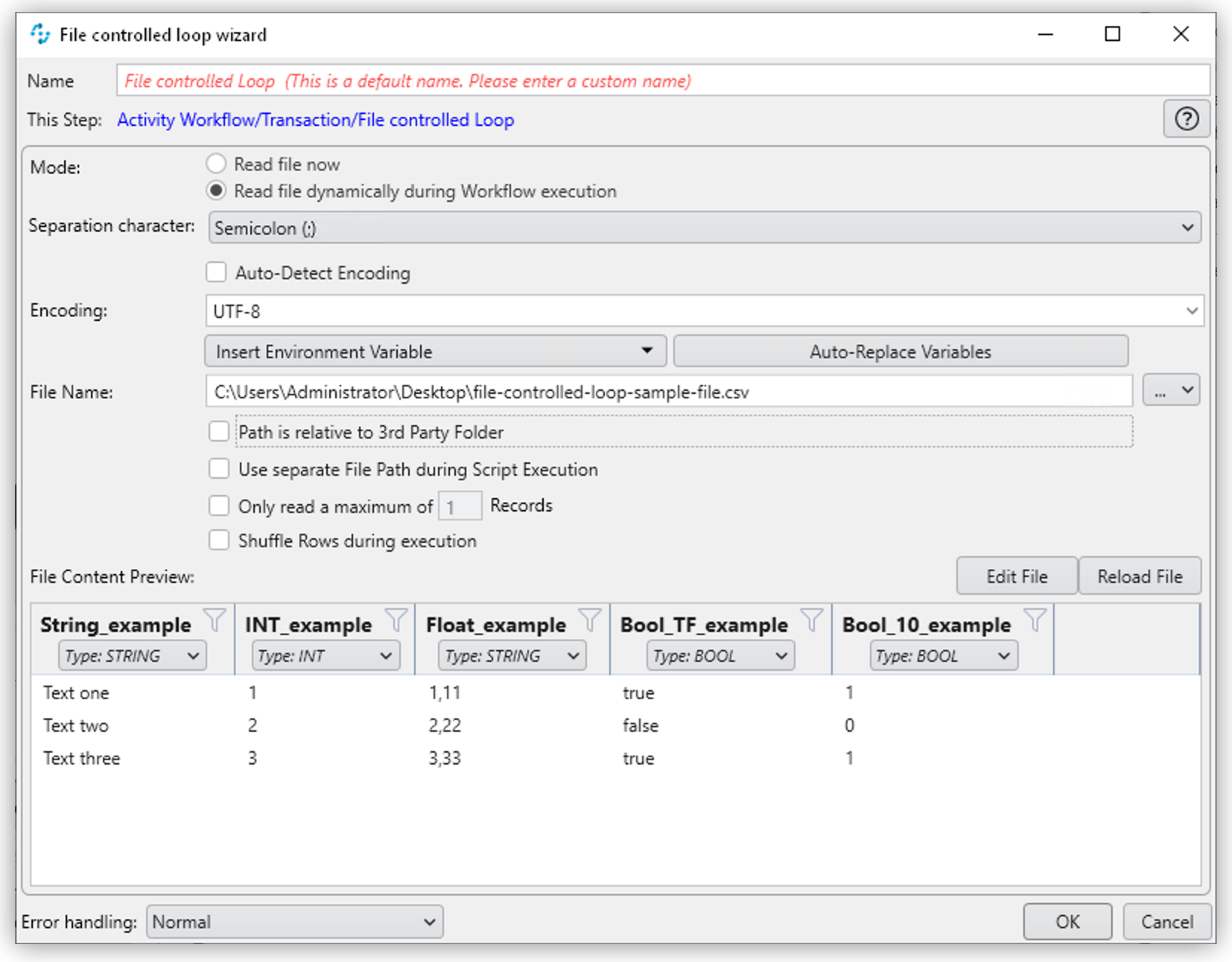
[File Name (ファイル名)] 項目の横にある […] をクリックして、ファイルパスを指定するか、ファイルを選択してサードパーティフォルダーにコピーするか、またはサードパーティフォルダーを開きます。
[Use separate File Path during Script Execution (スクリプト実行時に別のファイルパスを使用)] を選択すると、ファイルを読み込むための絶対パスを指定できます。このオプションは、自動化を実行するシステムとワークフローをビルドするシステムでファイルの場所が異なる場合に使用します。
[Only read a maximum of <n> Records (最大 <n> 件のレコードのみを読み込む)] を選択すると、ファイルから読み込む最大行数を制限する数値を指定できます。