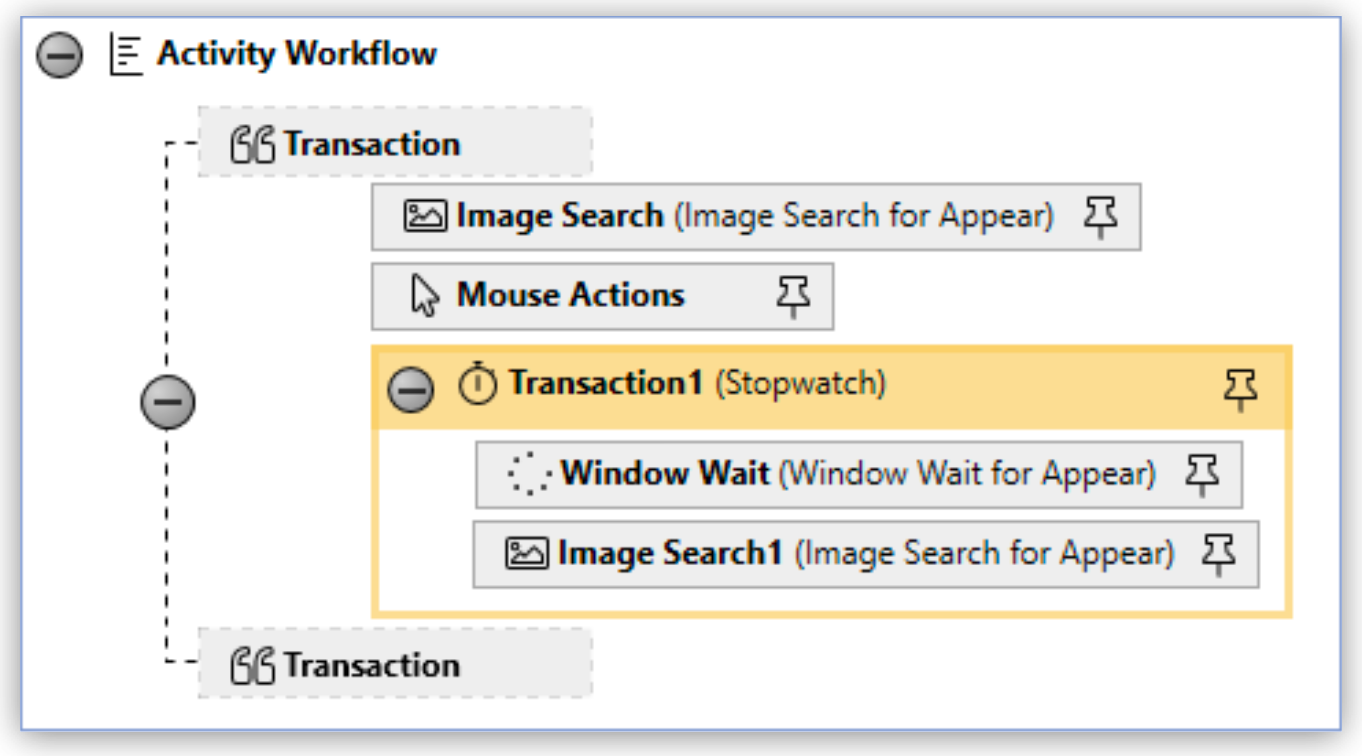
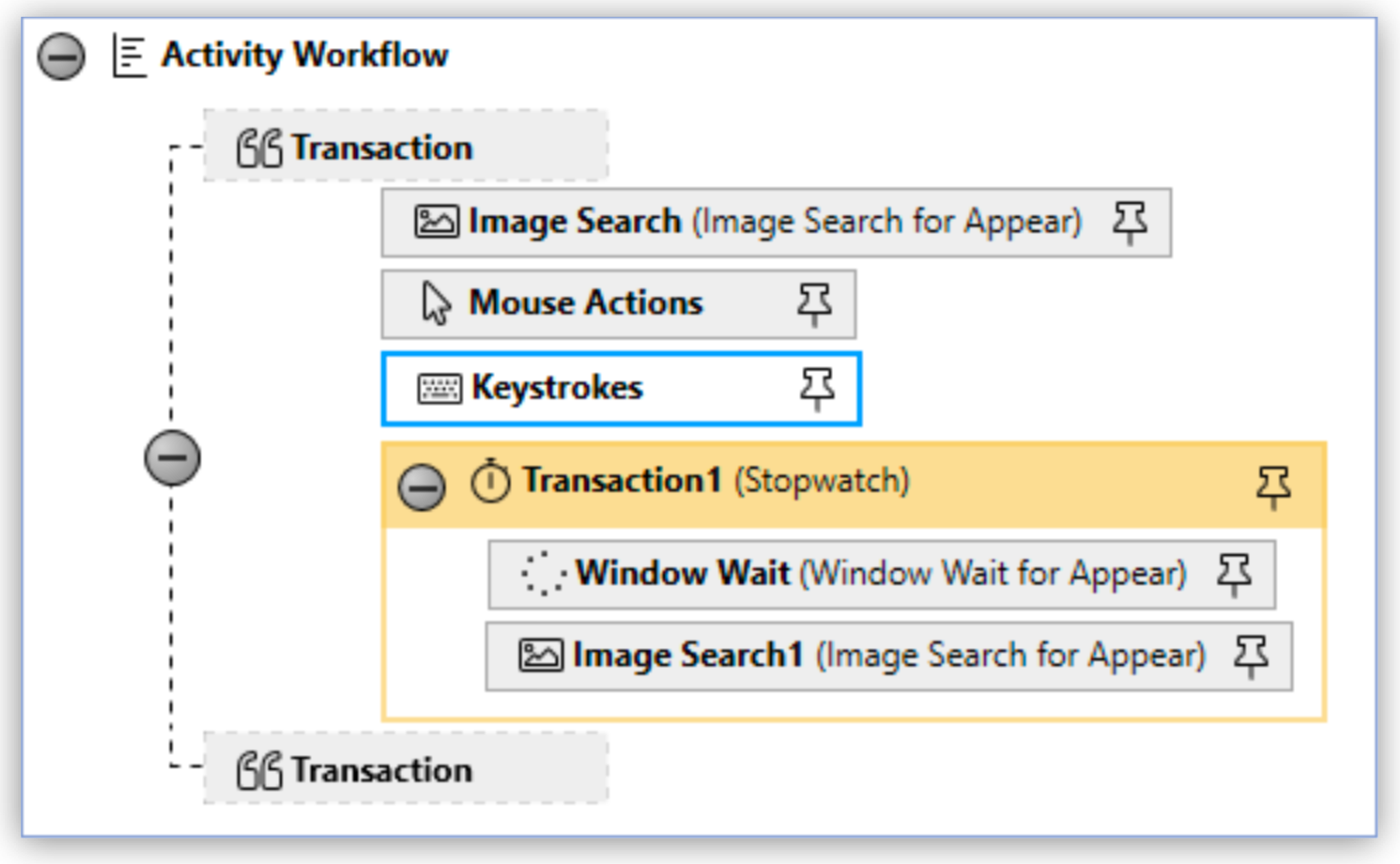
RPA Builder を使用すると、アクションステップとその設定を、プロジェクトで再利用できるテンプレートとして保存できます。必要に応じて、このテンプレートをインポートおよびエクスポートできます。
ワークフローを作成する前に一連のテンプレートを作成することで、作成速度を大幅に向上します。ワークフローオブジェクトを設定する前にテンプレートを保存しておくと、テンプレートを柔軟に使用できます。 RPA Builder では起動中にテンプレートを自動的に読み込んで、ツールボックスで使用できるようにします。テンプレートはワークフローにドラッグアンドドロップして使用することができます。
始める前に
テンプレートを作成するときは次の点を考慮します。
-
Search Pattern アクションステップと Pattern Select アクションステップ、およびそれらを含むすべてのアクションステップの組み合わせは、テンプレートとして保存できません。
-
RPA Builder では、テンプレートの作成前にテンプレートからすべてのパスワードが削除されます。
テンプレートを作成する
コンテキストメニューまたはワークフローツールを使用してテンプレートを作成できます。
-
次のいずれかの方法を使用して、テンプレートの作成を開始します。
- コンテキストメニューから
-
-
アクションステップを右クリックすると、そのコンテキストメニューが開きます。
-
[Save As Template (テンプレートとして保存)] をクリックします。
-
- ワークフローツールの使用
-
-
テンプレートとして保存するアクションステップを選択します。
-
ワークベンチツールバーで [Tools (ツール)] (
 ) ボタンをクリックします。
 -
[Save Selected Items as Template (選択した項目をテンプレートとして保存)] をクリックします。
-
このいずれかのオプションを選択したら、[Save as (別名で保存)] ダイアログが開きます。そこでテンプレートの設定を続行します。
-
テンプレートを保存するフォルダーへのパスを選択します。
デフォルトでは、RPA Builder テンプレートフォルダーは
\MuleSoft\RPA\UserTemplates になります。 -
テンプレートの名前を入力して [Save (保存)] をクリックします。
その後、[Template details (テンプレートの詳細)] ウィンドウが開き、そこでこのテンプレートにその他の情報を追加することができます。
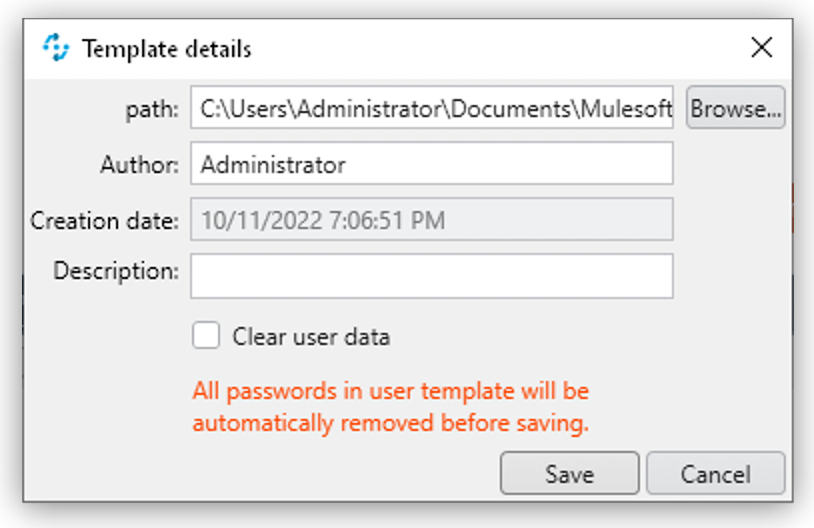
[Clear user data (ユーザーデータをクリア)] をオフにした場合、テンプレートの設定がそのまま維持されるため、空白ページを使用した MS Edge の開始など、特定の測定ワークフロー要素全体をテンプレートとして保存し、ツールボックスの [User Templates (ユーザーテンプレート)] カテゴリから直接再利用できます。
テンプレートを削除、インポート、エクスポートする
[Templates Manager (テンプレートマネージャー)] では、テンプレートの削除、インポート、エクスポートができます。
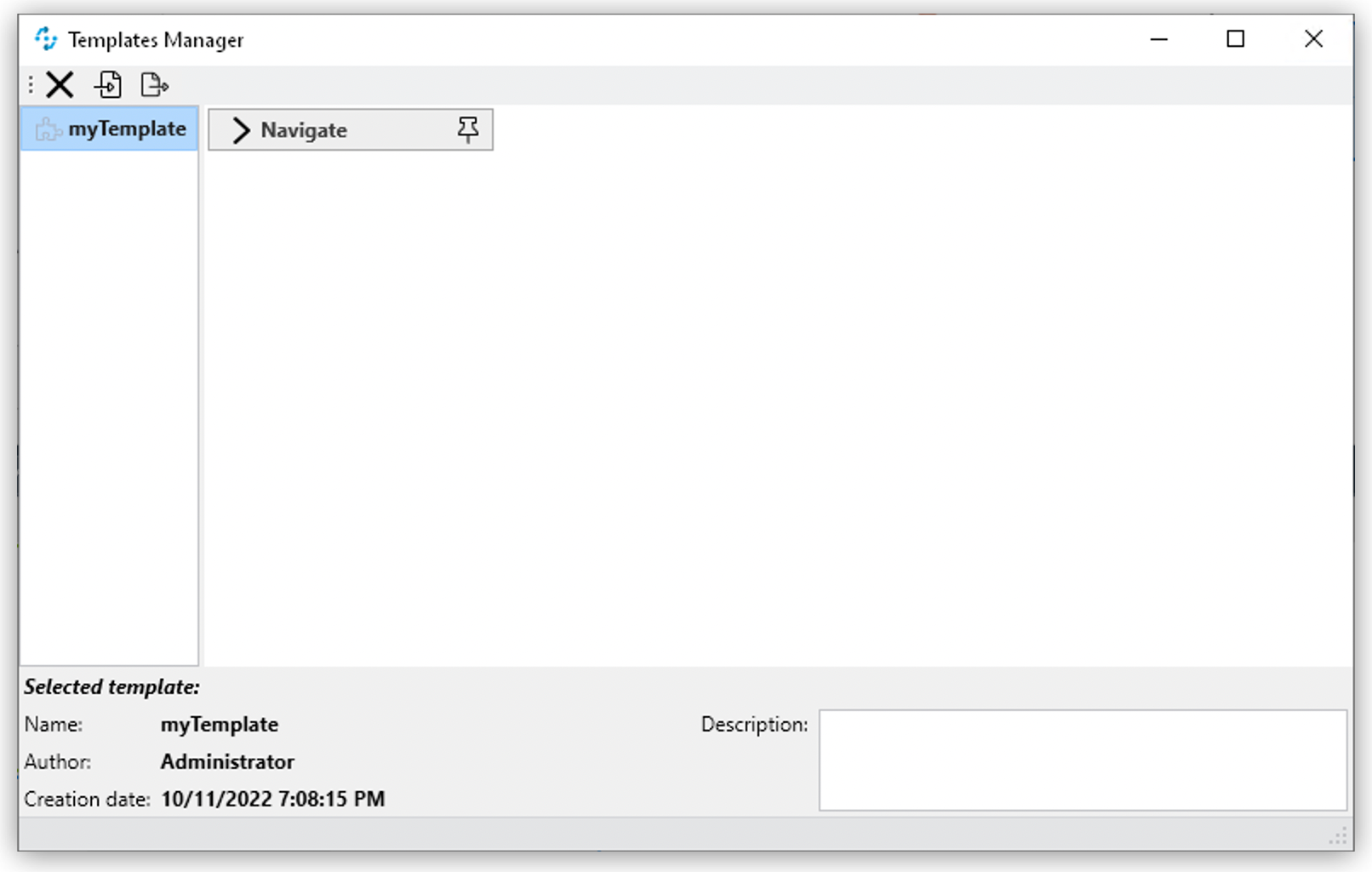
[Templates Manager (テンプレートマネージャー)] を開くには、上部のメニューバーで [Tools (ツール)] > [Templates Manager (テンプレートマネージャー)] に移動します。
[Templates Manager (テンプレートマネージャー)] のメニューバー内の対応するボタンを使用して、テンプレートを [Delete (削除)]、[Import (インポート)]、または [Export (エクスポート)] します。
-
(
 ) Delete (削除)
選択したテンプレートを削除します。
-
(
 ) Import (インポート)
[Import (インポート)] をクリックすると、Windows Explorer が開き、テンプレートへのパスを入力することができます。テンプレートを選択すると、次のウィンドウが開きます。
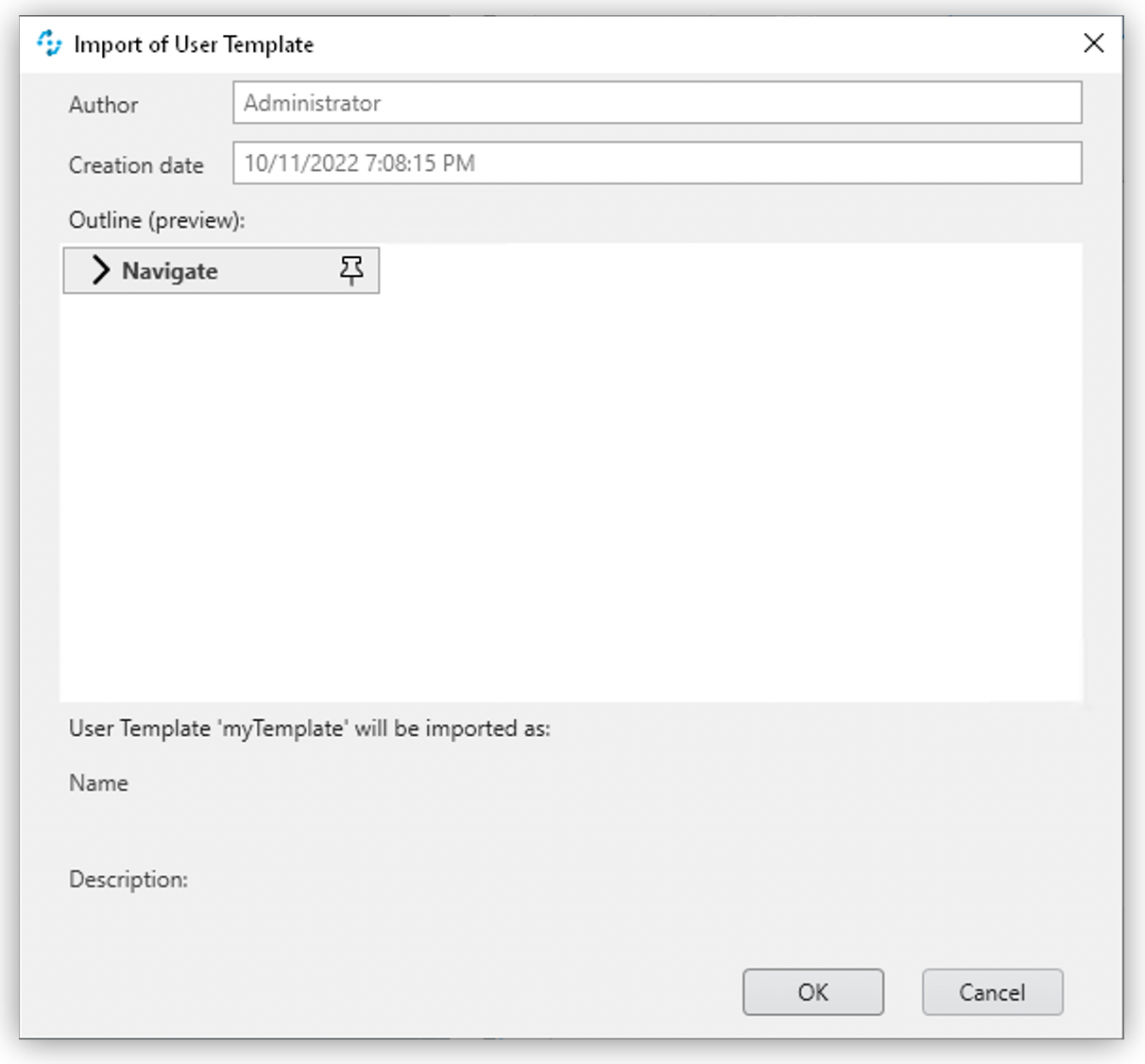
必要に応じて、テンプレートを再度検証し、名前を変更できます。[OK] をクリックすると、テンプレートが [Template Manager (テンプレートマネージャー)] にインポートされ、今後使用できるようになります。
-
(
 ) Export (エクスポート)
テンプレートを選択した後で [Export (エクスポート)] をクリックすると、次のウィンドウが開きます。
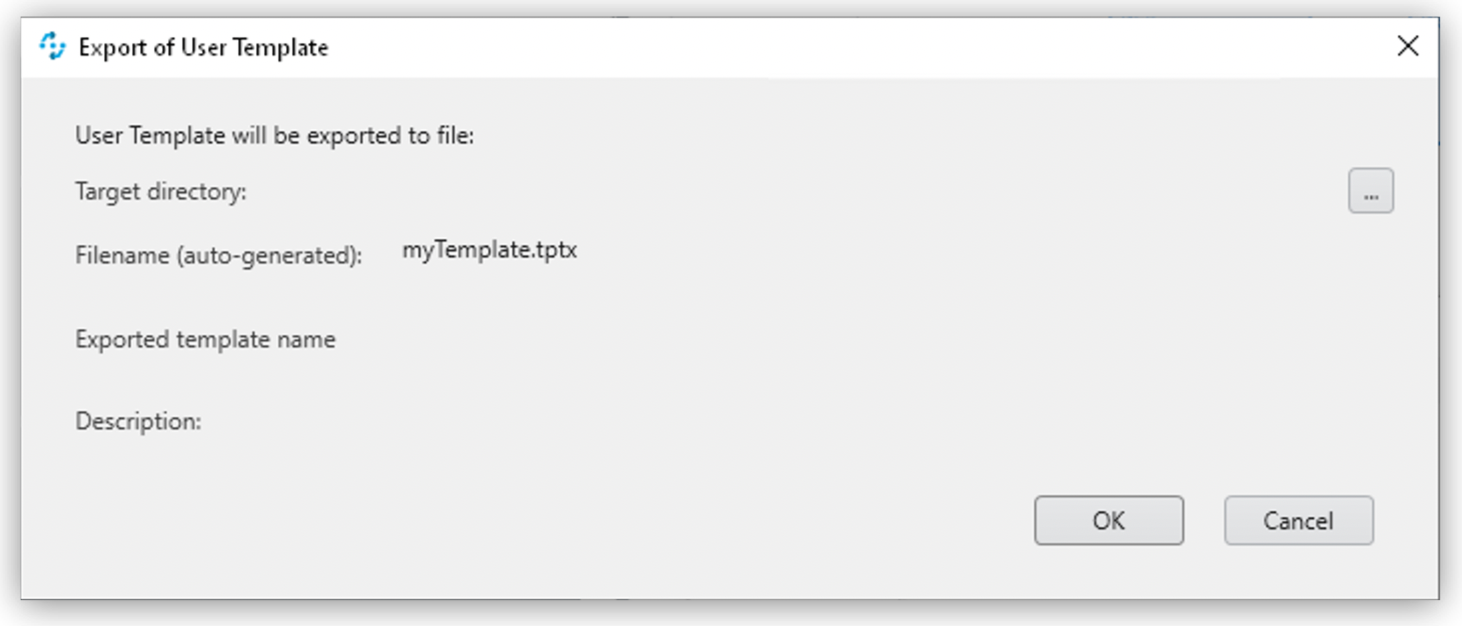
このウィンドウでは、名前を変更できるほか、エクスポートしたテンプレートを保存するための対象フォルダーに移動できます。