
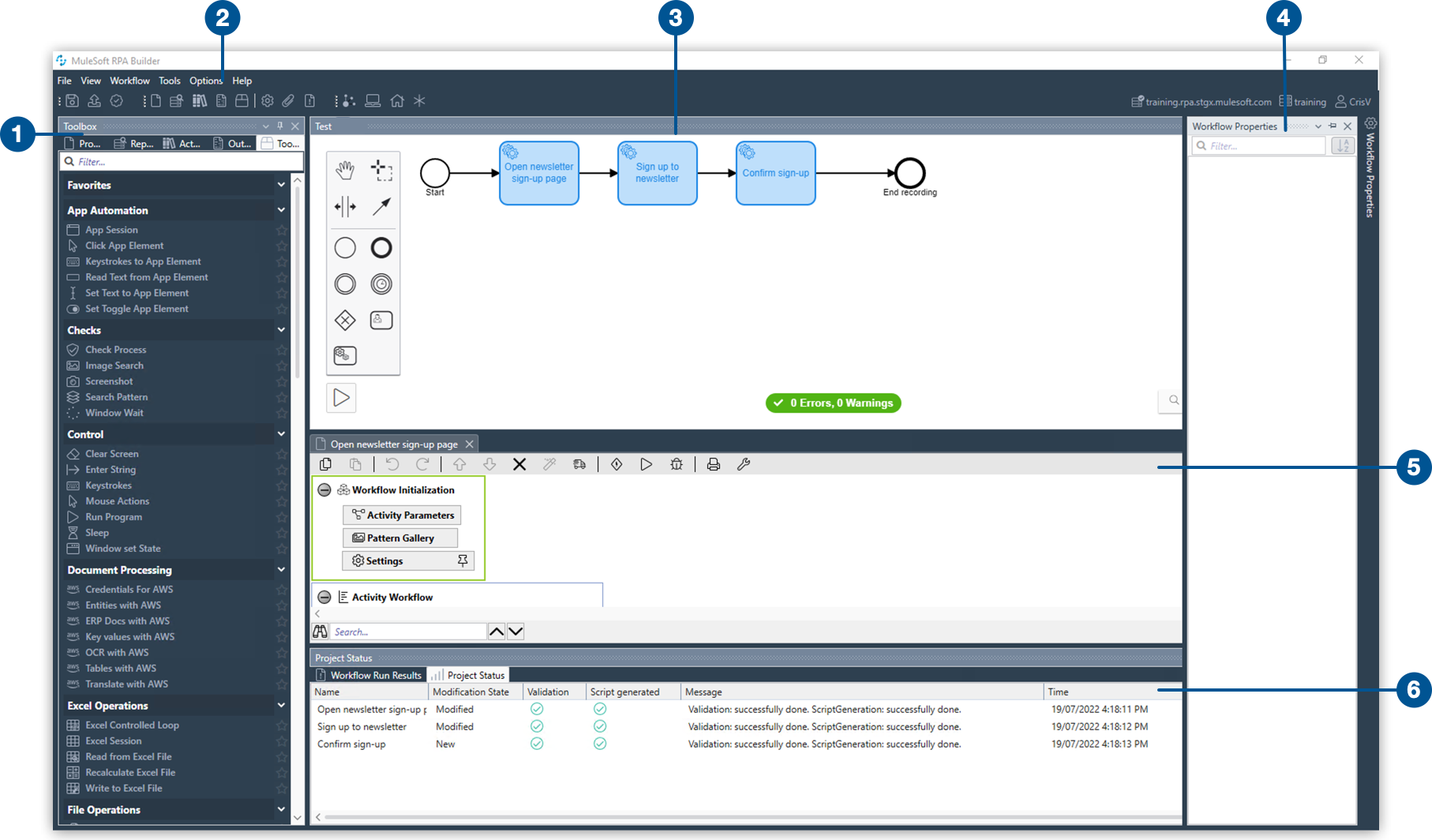
RPA Builder のユーザーインターフェースのメイン領域は次のようになっています。
-
エクスプローラーペイン
-
メニューバー
-
BPMN エディター
-
ワークフロープロパティペイン
-
ワークベンチ
-
ワークフロー実行結果
ワークフロー実行結果に加えて、この領域ではプロセスの状況も確認できます。
RPA Builder のほとんどのビジュアル要素にはツールチップが用意されています。ボタンや設定の役割を確認するには、マウスポインターを置いてしばらく待ちます。
メニューバー
メニューバーには、プロジェクトの保存、アップロード、検証を行うためのアイコンがあります。その他のアイコンは、RPA Builder のさまざまなビューへのショートカットです。
ツール
-
Open MuleSoft RPA Builder Log (MuleSoft RPA Builder ログを開く)
このメニュー項目では、デフォルトのテキストエディターで RPA Builder のログファイルを開きます。このログは、RPA Builder が最後に起動されてからのすべての関連イベントの昇順のリストが含まれるテキストファイルです。実行システムに関する情報も含まれます。
-
Open Regex Tester (正規表現テスターを開く)
このダイアログを使用して、正規表現を作成してテストします。さまざまなアクションステップから [Regex Tester (正規表現テスター)] に直接アクセスすることもできます。「Using Regular Expressions (正規表現の使用)」のセクションには、このダイアログと一般的な正規表現に関する詳細な説明が記載されています。
-
Generate OAuth Refresh Token (OAuth 更新トークンを生成)
このメニュー項目を使用して、Mail Session (Outlook with OAuth) アクションステップで使用できる OAuth トークンを生成します。このオプションでは、認証サーバーにログインするための OAuth ログイン情報を指定してトークンを生成する [OAuth Token Creator (OAuth トークンクリエイター)] が開きます。
-
Templates Manager (テンプレートマネージャー)
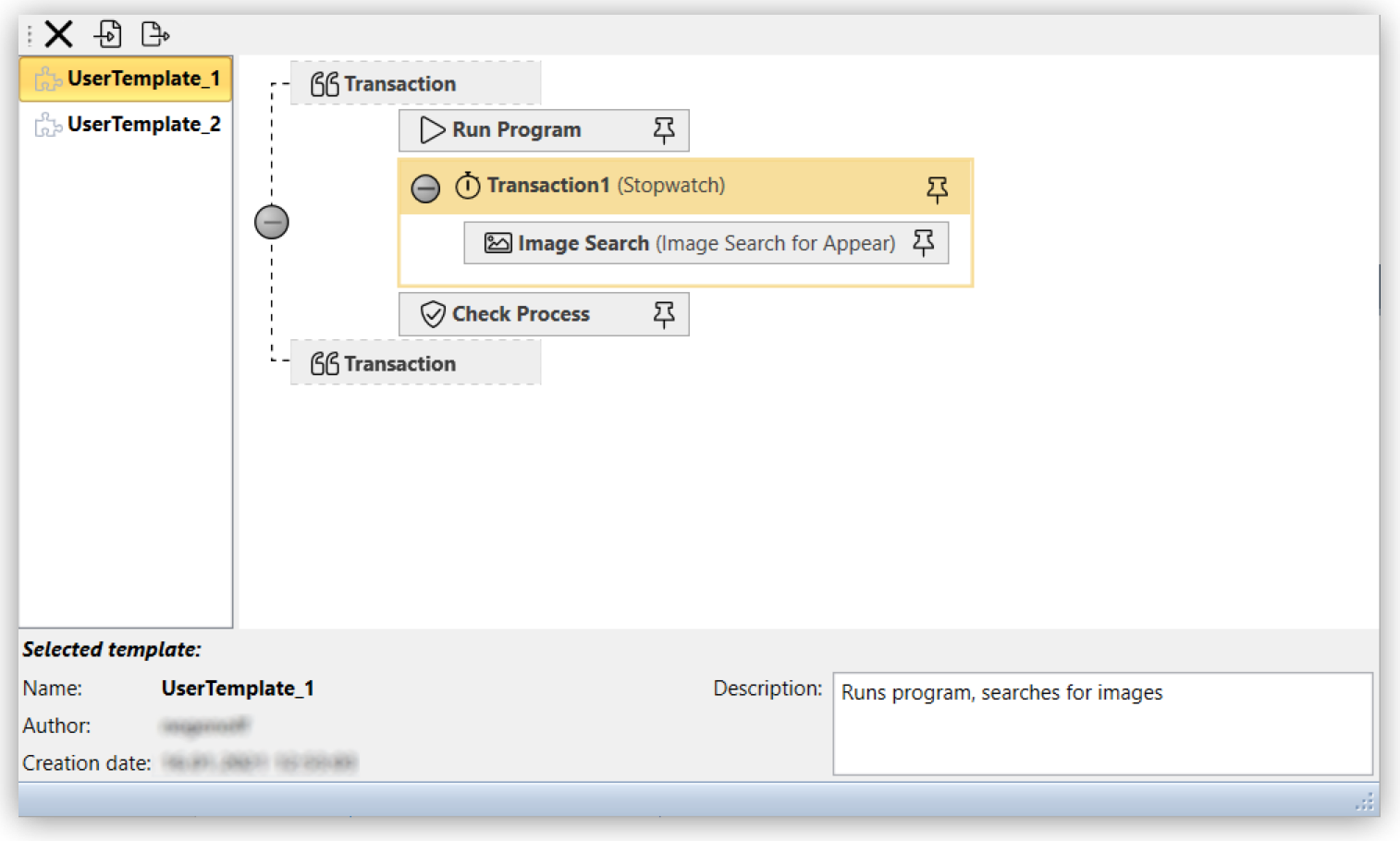
このメニュー項目では、テンプレートマネージャーが開きます。これにより、これまでに RPA Builder で作成されたすべてのテンプレートの概要を確認できます。ウィンドウの左側にあるテンプレート名をクリックすると、そのテンプレートのコンテンツのプレビューが開きます。個別のテンプレートを削除するには [Delete (削除)] ボタンを使用します。「Save selected Workflow Objects as template (選択したワークフローオブジェクトをテンプレートとして保存)」というセクションで、テンプレートを作成して編集する方法を確認できます。
オプション
RPA Builder ツールバーのメニューの [Options (オプション)] には、4 つのサブメニューがあります。
-
General (一般)
-
Autosave (自動保存)
-
Repository (リポジトリ)
-
Visibility (表示)
これらのメニュー項目のいずれかをクリックすると、選択されたタブでウィザードが開きます。
General (一般)
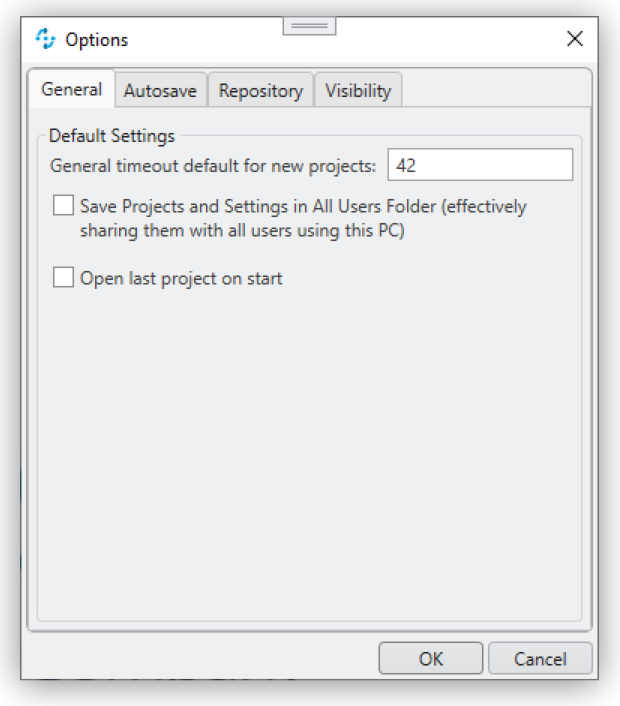
[General (一般)] オプションメニューには、次の設定があります。
-
Default Settings (デフォルト設定)
-
General timeout default for new projects (新しいプロジェクトの一般的なタイムアウトのデフォルト)
このプロパティが含まれるすべてのアクションステップで同じタイムアウトを使用する場合は、ここに値を入力できます。
タイムアウトとは、障害が発生した場合にエラーを報告する前にアクションステップが待機する期間です。
この値は、プロジェクトの新規作成時の初期化のみに使用され、各アクションステップ内でそのアクションステップのみで有効な値に置き換えることができます。
すでに作成済みのワークフロー全体のデフォルトのタイムアウト値を変更する場合は、[Workflow Properties (ワークフロープロパティ)] の [Default Timeout [sec] (デフォルトのタイムアウト [秒])] 設定を使用してください。
-
Save Projects and Settings in All Users Folder (All Users フォルダーにプロジェクトと設定を保存)
このオプションを設定すると、すべてのプロジェクト、ほとんどの一般的なオプションと、ワークフローの印刷の [Page Setup… (ページセットアップ…)] および [Print Template Settings (印刷テンプレート設定)] が
C:\Users\Public\Documents\MuleSoft\RPAフォルダーに保存されます。このオプションを設定しなかった場合、これらの設定は各ユーザーのC:\Users\[UserName.Domain]\Documents\MuleSoft\RPA フォルダーに保存されます。 -
Open last project on start (起動時に前回のプロジェクトを開く)
このオプションを選択すると、RPA Builder を起動したときに、前回開いていたプロジェクトが再読み込みされ、表示されます。
-
Autosave (自動保存)
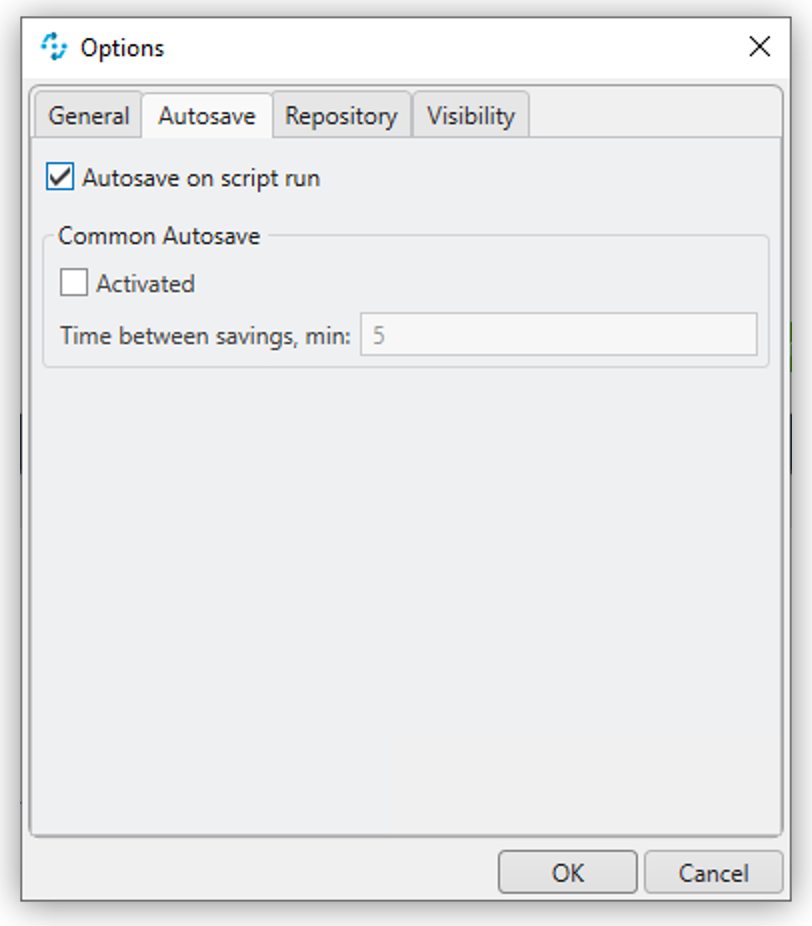
[Autosave (自動保存)] オプションメニューには、次の設定があります。
-
Autosave on script run (スクリプト実行時に自動保存)
このオプションを選択すると、RPA Builder によって各ローカル実行前にワークフローが保存されます。
-
Common Autosave (一般的な自動保存)
-
Activated (アクティブ)
このオプションを選択すると、RPA Builder によって [Time between savings, min (保存間隔 (分))] で定義した間隔でプロジェクトが自動的にされます。
RPA Builder では常にすべてのワークフローを含めてビジネスプロセス全体が保存されます。
-
Time between savings, min (保存間隔 (分))
[common autosave (一般的な自動保存)] がアクティブ化されている場合に RPA Builder によってプロジェクトが自動的に保存される間隔 (分)。
-
Repository (リポジトリ)
[Repository (リポジトリ)] オプションメニューには、次の設定があります。
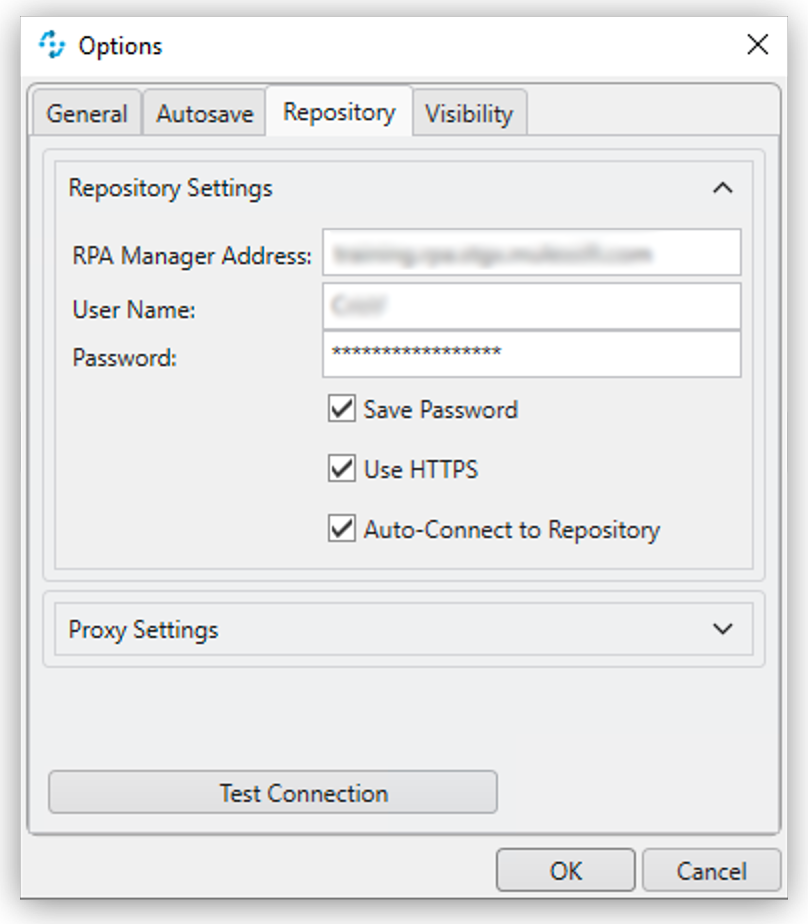
-
Repository Settings (リポジトリ設定)
-
RPA Manager Address (RPA Manager アドレス)
RPA Builder が接続する RPA Manager インスタンスの URL アドレス。この値の一部としてプロトコル (
https://) を指定しないでください。 -
User Name (ユーザー名)
RPA Builder がログインするときに使用する RPA Manager のユーザー名。
-
Password (パスワード)
RPA Builder がログインするときに使用する RPA Manager のパスワード。
-
Save Password (パスワードを保存)
リポジトリへの接続に使用するパスワードを RPA Builder で保存する場合、このオプションを選択します。
-
Use HTTPS (HTTPS を使用)
HTTPS を使用してリポジトリを接続するには、このオプションを選択します。
-
Auto-Connect to Repository (リポジトリに自動接続)
起動中に RPA Builder からリポジトリに接続する場合、このオプションを選択します。
-
-
[Proxy (プロキシ)] 設定
-
Use System Proxy Settings (システムのプロキシ設定を使用)
システムで設定されたプロキシ設定を使用するには、このオプションを選択します。
-
Manual Proxy Configuration (手動プロキシ設定)
プロキシを手動で設定するには、このオプションを選択します。
-
Proxy Address (プロキシアドレス)
[Manual Proxy Configuration (手動プロキシ設定)] が選択されている場合に使用するプロキシアドレス。
プロキシに接続する場合に使用するプロトコルをアドレスの一部として指定します。例:
http://your.proxy.host:1234/ -
Use Authentication (認証を使用)
指定されたプロキシで認証が必要な場合、このオプションを選択します。
-
User Name (ユーザー名)
プロキシで認証するためのユーザー名。
-
Password (パスワード)
プロキシで認証するためのパスワード。
-
-
Test Connection (接続をテスト)
定義された設定を使用して、リポジトリとの接続をテストします。
表示
[Visibility (表示)] オプションメニューには、次の設定があります。
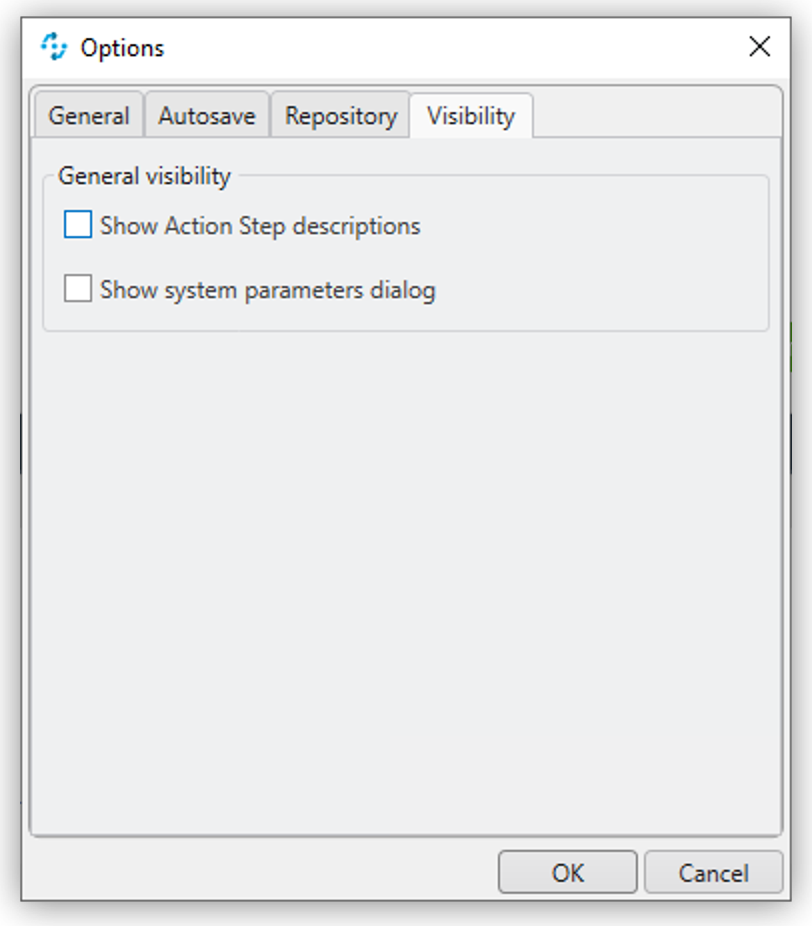
-
General Visibility (一般的な表示)
-
Show Action Step descriptions (アクションステップの説明を表示)
(デフォルト: オフ) このオプションを使用して、RPA Builder のワークベンチで各ワークフロー要素の説明の表示と非表示を切り替えることができます。これは、常に表示されるプロパティとツールチップの各要素の説明の表示には影響しません。このオプションは、[Show Action Step descriptions (アクションステップの説明を表示)] ボタンまたはショートカット CTRL+D を使用して変更することもできます。この設定は、ユーザーごとに保存されます。
-
Show system parameters dialog (システムパラメーターダイアログを表示)
このオプションを設定すると、新しいアクティビティワークフローを作成したときに必ずシステムパラメーターが表示されます。これらは、メニュー [View (表示)] → [Show System Parameters (システムパラメーターを表示)] を使用して表示することもできます。
-
エクスプローラーペイン
左側にあるこのウィンドウペインには、[Toolbox (ツールボックス)]、[Project (プロジェクト)]、[Activity Library (アクティビティライブラリ)]、[Repository (リポジトリ)]、[Outline (概要)] の各ビューが含まれる 5 つのタブがあります。
これらのビューのいずれかが表示されていない場合は、メニューバーから [View (ビュー)] メニューを使用すればいつでも再表示できます。
[Toolbox (ツールボックス)] にはアクションステップや制御ブロックなど、ワークフローに挿入可能なすべての要素のリストが含まれています。
要素はカテゴリに整理されているため、適切な要素を簡単に見つけることができます。要素の横にある星のマークをクリックすれば、[Favorites (お気に入り)] カテゴリに追加できます。
要素はドラッグアンドドロップを使用してワークフローに挿入できます。
各要素の詳細な説明は「Toolbox (ツールボックス)」セクションで確認できます。
[Filter (検索条件)] 項目にテキストを入力すると、[Toolbox (ツールボックス)] のコンテンツが、その名前にこのテキストが含まれる要素のみに絞り込まれます。
検索条件は大文字と小文字を区別しません。
[Project (プロジェクト)] タブにはプロジェクトのすべての読み込み済みワークフローのリストが含まれています。いずれかのワークフローをクリックすると、ワークベンチにも表示されます。これにより、簡単にワークフロー間で切り替えることができます。
ワークフローを右クリックすると、コンテキストメニューが開き、追加の機能が提供されます。
-
Edit Workflow Properties (ワークフロープロパティを編集) 選択したワークフローの [Properties (プロパティ)] ペインを開きます。
-
Clear Run Results marking (実行結果のマーキングをクリア) 選択したプロジェクトの [Workbench (ワークベンチ)] ビューの警告とエラーのマーキングをクリアします。これらのマーキングは、ローカルワークフロー実行の失敗後、または分析パッケージのインポート後に表示されます。
-
Open Workflow Location (ワークフローの場所を開く) 選択したワークフローが含まれるフォルダーを開きます。
ビジネスプロセスを保存するためにリポジトリを使用している場合、[Repository Explorer (リポジトリエクスプローラー)] タブにはすべての使用可能なビジネスプロセスのリストが表示されます。これらのビジネスプロセスはダウンロードして編集できます。
[Activity Library (アクティビティライブラリ)] を使用する場合は、ここですべての使用可能なアクティビティテンプレートを表示して削除できます。
[Workflow Outline (ワークフローの概要)] は、開いているワークフローの短縮ビューです。
要素をダブルクリックすれば [Workbench (ワークベンチ)] ペインでマークできます。
要素を右クリックすると、コンテキストメニューが開きます。
-
Run Wizard (ウィザードを実行) 選択した要素のウィザードを開きます。
-
Delete (削除) 選択した要素を削除します。
-
Expand all (すべてを展開) [Document Outline (ドキュメントの概要)] とワークベンチでビューを展開してすべての要素を表示します。
-
Collapse all (すべて折りたたむ) [Document Outline (ドキュメントの概要)] とワークベンチでビューを折りたたんで高度な要素のみを表示します。
ワークフロー実行結果
[Workflow Run Results (ワークフロー実行結果)] セクションには前回実行されたアクティビティワークフローに関する詳細な情報が表示されます。
詳細は、「[Workflow Run Results (ワークフロー実行結果) パネル」]を参照してください。