
Ops Center は、Web ベースの管理ツールであり、Anypoint Platform Private Cloud Edition (Anypoint Platform PCE) の管理と監視や、以下のタスクを行うことができます。
-
サーバーの追加と削除
-
ログの表示とログ転送の設定
-
システムの安定性とパフォーマンスの監視
Ops Center へのアクセス
-
次の URL にアクセスします。
https://{platform-host}:9500 -
インストール時に作成した管理者ユーザーのメールアドレスとパスワードを入力します。
サーバーの追加
サーバーを追加することで、インストールの完了後でもクラスターを拡張できます。
-
Ops Center にログインします。
-
[Servers (サーバー)] を選択して [Add Existing (既存サーバーを追加)] を選択します。
-
追加したいノードの種別を選択します。
使用できるノードはインストールされているノード数によって異なります。
-
[Continue (続行)] を選択します。
Ops Center に次のようなコマンドが表示されます。
curl -s --tlsv1.2 --insecure "https://172.31.48.9:3009/t/8402020736a8a04dda29bc81dfcd5211/node" | sudo bash
-
新しいサーバーをインストールするマシンに表示されるコマンドを実行します。
-
このコマンドは、ルートアクセス権を持つアカウントで実行する必要があります。
-
このインストール作業は、一度に 1 つのサーバーに対してのみ行えます。
このコマンドを実行すると、Ops Center のリストにサーバーが追加されます。
-
-
必要であれば、IP アドレスとデバイスを指定します。
-
サーバーを選択し、[Start Installation (インストール開始)] を選択して新しいサーバーのインストールを開始します。
サーバーの削除
プラットフォームがインストールされているクラスターからサーバーを個別に削除できます。
| サーバーを削除すると、サーバー上にデプロイされているすべてのアプリケーションも削除されます。 |
-
Ops Center にログインします。
-
[Servers (サーバー)] を選択します。
-
削除するサーバーの IP アドレスを選択してから [Delete (削除)] を選択します。
-
サーバーを削除することを確認します。
ログ転送の設定
Anypoint Platform PCE ではサーバーレベルのログデータを転送できます。ログ転送は、ローカルなサードパーティのログソリューションにログを転送できるように設計されています。Splunk Cloud のようなクラウドベースサービスへのログデータの転送はサポートしていません。
|
この情報は、Anypoint Platform 自体からのログデータの転送に固有です。Anypoint Platform で実行される Mule サーバーおよびアプリケーションからログデータを転送する手順については、「Runtime Manager から外部の分析ソフトウェアへのデータの送信」を参照してください。 |
Anypoint Platform は rsyslog を使用してロギングを処理します。ログをリモートホストに転送するには、次の手順を実行します。
-
Ops Center にログインします。
-
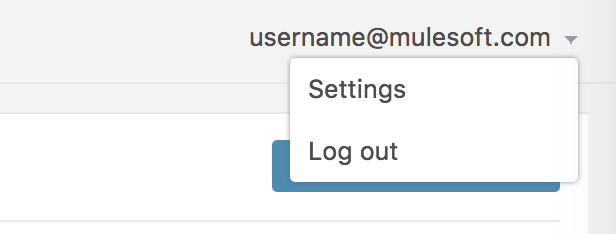
右上隅にある管理者ユーザー名を選択します。
-
[Settings (設定)] を選択して [Logs (ログ)] を選択します。
-
[Create (作成)] を選択するか、すでにログフォワーダーを設定してある場合は [New Connector (新規コネクタ)] を選択します。
-
次の例に示すようにログ転送を設定します。
kind: logforwarder
version: v2
metadata:
   name: forwarder1
spec:
   address: 192.168.100.1:514
   protocol: udp
安定性とパフォーマンスの監視
Ops Center では、プラットフォームの安定性とパフォーマンスに関するデータを表示できます。
以下のアプリケーションコンポーネント用に、メトリクスダッシュボードが用意されています。
-
Anypoint サービス
-
クラスター
-
オブジェクトストア
-
ポッド
-
PostgreSQL
-
Redis
粒度の細かいメトリクスは、デフォルトで 30 日間保存されます。他のメトリクスは、6 か月から 5 年間保存されます。
メトリクスの表示
-
Ops Center にログインします。
-
[Monitoring (監視)] タブを選択します。
Ops Center はデフォルトで [Cluster (クラスター)] ダッシュボードを表示します。
ダッシュボードの表示中は、一連のドロップダウンメニューを使用して移動します。使用できるオプションは、選択したダッシュボードによって異なります。たとえば、[Pods (ポッド)] ダッシュボードでは namespace や podname を選択できます。
[Anypoint Services (Anypoint サービス)] ダッシュボード
[Anypoint Services (Anypoint サービス)] ダッシュボードは、プラットフォームのいろいろなサブコンポーネント (Anypoint Exchange、API Notebook、ホームページなど) のメトリクスを表示します。各マイクロサービスでデータを絞り込むことができます。
このダッシュボードには以下のメトリクスが表示されます。
-
Processor (プロセッサー)
-
Memory (メモリ)
-
Network (ネットワーク)
-
Filesystem (ファイルシステム)
これらのメトリクスはサービスごとに表示されます。
[Cluster Information (クラスター情報)] ダッシュボード
[Cluster Information (クラスター情報)] ダッシュボードは、プラットフォームクラスターを構成するさまざまなノードについて、以下のメトリクスを表示します。データは nodename で絞り込むことができます。
-
Overall CPU Usage (全体の CPU 使用量)
-
CPU Usage by Node (ノードごとの CPU 使用量)
-
Individual CPU Usage (個別の CPU 使用量)
-
Memory Usage by Node (ノードごとのメモリ使用量)
-
Individual Memory Usage (個別のメモリ使用量)
-
Overall Cluster Network Usage (全体のクラスターネットワーク使用量)
-
Network Usage by Node (ノードごとのネットワーク使用量)
-
Individual Node Network Usage (個別ノードのネットワーク使用量)
-
Overall Cluster Filesystem Usage (クラスター全体のファイルシステム使用量)
-
Filesystem Usage by Node (ノードごとのファイルシステム使用量)
-
Individual Node Filesystem Usage (個別ノードのファイルシステム使用量)
これらのメトリクスのスコープは、コンテキストによって異なります。
-
全体のメトリクスは、すべてのノードの集計値を表示します。
-
ノードごとのメトリクスは、同じチャートで別々の曲線として表示されます。
-
個別ノードのメトリクスは、セクションの一番上にあるノード名のドロップダウンで選択したノードについてのみ表示されます。
[Object Store (オブジェクトストア)] ダッシュボード
[Object Store (オブジェクトストア)] は、オブジェクトストアを構成するさまざまなノードのデータを表示します。以下のメトリクスがあります。
-
Node Status (ノードの状況)
-
Read/Write Requests (in requests per second) (読み書き要求 (毎秒の要求数))
-
Read/Write Latency (読み書きレイテンシー)
-
Active Connections (アクティブな接続)
-
Unavailable Exceptions (利用できない例外)
-
Disk Space Used (使用ディスクスペース)
読み書き値に関連するメトリクスは、読み出しと書き込みの値を別々の曲線として表示します。
[Pod (ポッド)] ダッシュボード
[Pod (ポッド)] ダッシュボードは、異なるプラットフォームサービスを実行している個別の Docker コンテナのデータを表示します。データは、namespace または podname で絞り込むことができます。
次のメトリクスが表示されます。
-
Individual CPU Usage (個別の CPU 使用量)
-
Individual Memory Usage (個別のメモリ使用量)
-
Individual Network Usage (個別のネットワーク使用量)
-
File system Usage (ファイルシステム使用量)
これらのメトリクスは、選択された namespace や podname ごとに表示されます。
[PostgreSQL] ダッシュボード
[PostgreSQL] ダッシュボードは、プラットフォームに含まれる PostgreSQL サーバーのデータを表示します。次のメトリクスが表示されます。
-
Activity per type (種別ごとのアクティビティ)
-
Cache Hit Ratio (キャッシュヒット率)
-
Active Connections (アクティブな接続)
-
Buffers (バッファ)
-
Conflicts/Deadlocks (競合/デッドロック)
-
PostgreSQL Containers CPU Usage per Pod (ポッドごとの PostgreSQL コンテナの CPU 使用量)
Activity per type は、選択された時間単位で、フェッチされた行、返された行、そして挿入、更新、削除された行ごとに異なる曲線を表示します。
データのダウンロード
このセクションに表示されているデータを JSON としてダウンロードするには、次の手順を実行します。
-
Ops Center の一番上にある歯車アイコンを選択します。
-
[Export (エクスポート)] を選択します。
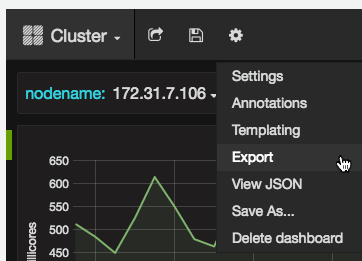
代わりに [Save as… (名前を付けて保存)] を選択して、このファイルに名前を付けてダウンロードすることもできます。また、[View JSON (JSON を表示)] オプションを選択すると、ダウンロードせずにデータを表示できます。