
これらの例では、Microsoft Teams Connector を使用して次のアクションを実行する方法を示しています。
始める前に
これらの例を実行するには、以下が必要です。
-
Microsoft Teams の作業インスタンス
-
Microsoft Teams インスタンスにアクセスするためのログイン情報
-
Microsoft Teams Connector 1.0 以降
-
Microsoft Teams インスタンスの 2 人のユーザー (1 人のチームオーナーと 1 人のユーザー)
-
Anypoint Studio 7.x
OAuth 認証を設定する
このコネクタでは、OAuth を使用して接続を保護するため、OAuth 項目値 (クライアントログイン情報、キー、OAuth 関連の URL など) を指定する必要があります。次の手順を実行します。
-
OAuth 接続の設定ファイルを作成する
-
OAuth 関連のグローバル要素を設定する
-
プロパティファイルのグローバル要素を設定する
OAuth 接続の設定ファイルを作成する
[Authorization Code (認証コード)] および [Client Credentials (クライアントログイン情報)] 許可種別のプロパティが含まれる OAuth 接続の設定ファイルを作成します。
-
/src/main/resources/ フォルダー内に mule-app.properties という名前のファイルを作成します。 -
mule-app.properties ファイルで、次のような [Authorization Code (認証コード)] 許可種別の一連のプロパティを作成します。括弧で囲まれたテキスト (括弧を含む) は、各自の OAuth 設定の適切な値に置き換えます。config.oauth.authorization.code.consumerKey=<consumerKey> config.oauth.authorization.code.consumerSecret=<consumerSecret> config.oauth.authorization.code.authorizationUrl=<authorizationUrl> config.oauth.authorization.code.accessTokenUrl=<accessTokenUrl>
-
mule-app.properties ファイルで、次のような [Client Credentials (クライアントログイン情報)] 許可種別の一連のプロパティを作成します。括弧で囲まれたテキスト (括弧を含む) は、各自の OAuth 設定の適切な値に置き換えます。config.oauth.client.credentials.clientId=<clientId> config.oauth.client.credentials.clientSecret=<clientSecret> config.oauth.client.credentials.tokenUrl=<tokenUrl>
プロパティファイルの作成についての詳細は、「プロパティプレースホルダーの設定」を参照してください。
OAuth グローバル要素を設定する
OAuth_Authorization_Code_Config および OAuth_Client_Credentials_Config ファイルのグローバル要素を設定します。
-
新しい Mule プロジェクトを作成します。
-
[Mule Palette (Mule パレット)] ビューで、[Search in Exchange (Exchange 内を検索)] をクリックして「
microsoft teams」と入力します。 -
[Selected modules (選択したモジュール)] セクションに Microsoft Teams Connector を追加し、[Finish (完了)] をクリックします。
-
[Global Elements (グローバル要素)] タブをクリックし、[Create (作成)] をクリックします。
-
[Connector Configuration (コネクタ設定)] > [Microsoft Teams Authorization Code Config (Microsoft Teams 認証コード設定)] を選択し、[OK] をクリックします。
-
次の値を入力します。
項目 値 説明 Name (名前)
OAuth_Authorization_Code_Config設定の名前。
Consumer key (コンシューマーキー)
${config.oauth.authorization.code.consumerKey}サービスプロバイダーに登録されている OAuth コンシューマーキー。
Consumer secret (コンシューマーシークレット)
${config.oauth.authorization.code.consumerSecret}サービスプロバイダーに登録されている OAuth コンシューマーシークレット。
Authorization url (認証 URL)
${config.oauth.authorization.code.authorizationUrl}サービスプロバイダーの認証エンドポイントの URL。
Access token url (アクセストークン URL)
${config.oauth.authorization.code.accessTokenUrl}サービスプロバイダーのアクセストークンエンドポイントの URL。
Scopes (スコープ)
デフォルト (
https://graph.microsoft.com/.default) のままにします。OAuth ダンス時に要求する Oauth スコープ。この値のデフォルトはアノテーションのスコープです。
Listener config (リスナー設定)
authアクセストークンコールバックエンドポイントで要求をリスンする HTTP リスナー設定。
Callback path (コールバックパス)
/callbackアクセストークンコールバックエンドポイントのパス。
Authorize path (認証パス)
authorizePathOAuth ダンスをトリガーするローカル HTTP エンドポイントのパス。
External callback url (外部コールバック URL)
http://localhost:8083/callbackコールバックエンドポイントがプロキシの背後にあるか、間接 URL でアクセスする場合にコールバックエンドポイントにアクセスするために OAuth プロバイダーで使用する URL。
-
[OK] をクリックします。
-
[Global Elements (グローバル要素)] タブをクリックし、[Create (作成)] をクリックします。
-
[Connector Configuration (コネクタ設定)] > [Microsoft Teams Client Credentials Config (Microsoft Teams クライアントログイン情報設定)] を選択し、[OK] をクリックします。
-
次の値を入力します。
項目 値 説明 Name (名前)
Microsoft_Teams_Client_Credentials_Config設定の名前。
Client id (クライアント ID)
${config.oauth.client.credentials.clientId}サービスプロバイダーに登録されている OAuth クライアント ID。
Client secret (クライアントシークレット)
${config.oauth.client.credentials.clientSecret}サービスプロバイダーに登録されている OAuth クライアントシークレット。
Token url (トークン URL)
${config.oauth.client.credentials.tokenUrl}サービスプロバイダーのトークンエンドポイントの URL。
Scopes (スコープ)
デフォルト (
https://graph.microsoft.com/.default) のままにします。OAuth ダンス時に要求する Oauth スコープ。この値のデフォルトはアノテーションのスコープです。
-
[OK] をクリックします。
プロパティファイルのグローバル要素を設定する
mule-app.properties ファイルのグローバル要素を設定し、このファイルの検索場所が Mule で認識されるようにします。
-
[Global Elements (グローバル要素)] タブをクリックし、[Create (作成)] をクリックします。
-
[Choose Global Type (グローバル種別の選択)] ダイアログで、[Configuration properties (設定プロパティ)] を選択し、[OK] をクリックします。
-
[File (ファイル)] 項目に「
mule.app.properties」と入力します。 -
[OK] をクリックします。
新しいチームを作成する
次のスクリーンショットは、新しいチームを作成する Studio アプリケーションフローを示しています。
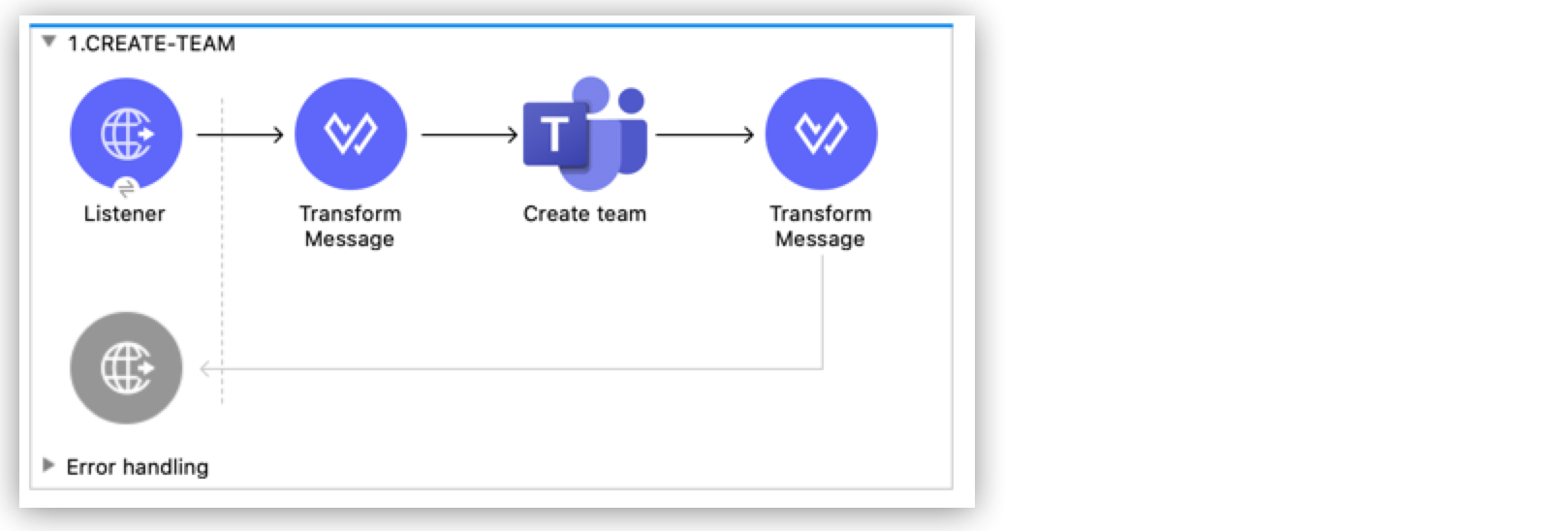
新しいチームの作成には、HTTP Listener コンポーネント、Transform Message コンポーネント、Create Team 操作、2 番目の Transform Message コンポーネントの設定が含まれます。
フローを作成する手順は、次のとおりです。
-
Studio で新しい Mule プロジェクトを作成します。
-
[Mule Palette (Mule パレット)] ビューで「HTTP」を検索し、[Listener] 操作を選択します。
-
Listener 操作をキャンバスにドラッグします。
-
Listener 設定で、[Connector configuration (コネクタ設定)] 項目の横にある [+] をクリックしてグローバル要素を追加します。
-
デフォルトを受け入れます。
-
[HTTP] プロパティウィンドウで、[Path (パス)] 項目を
/createTeam に設定します。
最初の [Transform Message] コンポーネントを追加する
最初の Transform Message コンポーネントでは、チームの作成に使用する入力のテンプレートを作成します。
-
[Mule Palette (Mule パレット)] ビューで、「transform message」を検索します。
-
Transform Message コンポーネントをキャンバスの Listener コンポーネントの右にドラッグします。
-
Transform Message 設定で、[Output (出力)] セクションの括弧を次の XML で上書きします。
{
	"template@odata.bind": "https://graph.microsoft.com/v1.0/teamsTemplates('standard')",
	description: message.attributes.queryParams.description,
	displayName: message.attributes.queryParams.displayName,
	"members":[
      {
        "@odata.type":"#microsoft.graph.aadUserConversationMember",
        "user@odata.bind":"https://graph.microsoft.com/v1.0/users('" ++ message.attributes.queryParams.user as String ++ "')",
         "roles":[
            "owner"
         ]
      }
}
Create Team 操作を追加する
Create team 操作では、ユーザー入力に基づいて新しいチームを作成します。
-
[Create team] 操作をキャンバスの [Transform Message] コンポーネントの右にドラッグします。
-
[Create team] の設定で、[Connector configuration (コネクタ設定)] ドロップダウンをクリックし、[Microsoft-Teams-Client-Config] を選択します。
-
グローバル要素種別として [Microsoft_Teams_Client_Credentials_Config] を選択し、[OK] をクリックします。
-
[Create team] のプロパティウィンドウで、次の項目を設定します。
項目 値 Display Name (表示名)
Create teamConnector Configuration (コネクタ設定)
OAuth_Client_Credentials_ConfigMessage (メッセージ)
payload
2 つ目の [Transform Message] コンポーネントを追加する
この Transform Message コンポーネントでは、Create team 操作の出力を JSON 形式に変換します。
-
[Mule Palette (Mule パレット)] ビューで、「
transform message」を検索します。 -
Transform Message コンポーネントをキャンバスの Listener コンポーネントの右にドラッグします。
-
新しい [Transform Message (メッセージの変換)] コンポーネントをクリックして、出力を
application/json に設定します。%dw 2.0 output application/json
チームのプロパティおよびリレーションを取得する
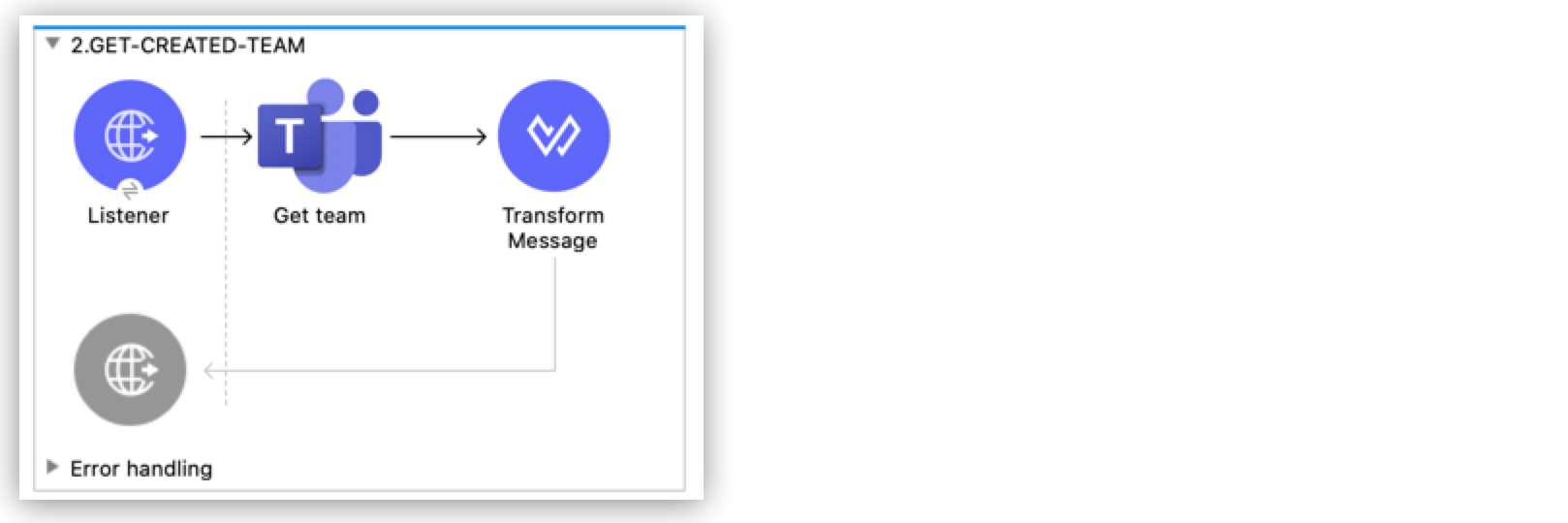
新しいチームのプロパティおよびリレーションを取得する 2 番目のフローを作成します。このフローでは、Get Team 操作を使用します。
チームメンバーを取得する
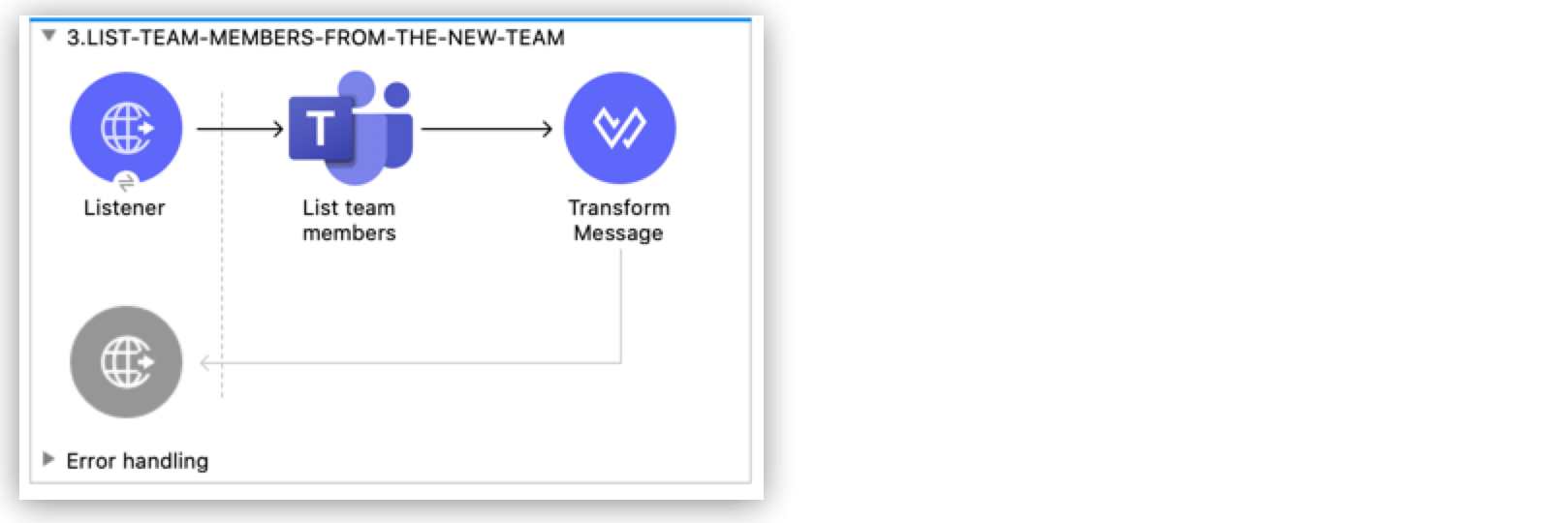
新しいチームのメンバーに関する情報を取得する 3 番目のフローを作成します。このフローでは、List team members 操作を使用します。
チームチャネルを取得する
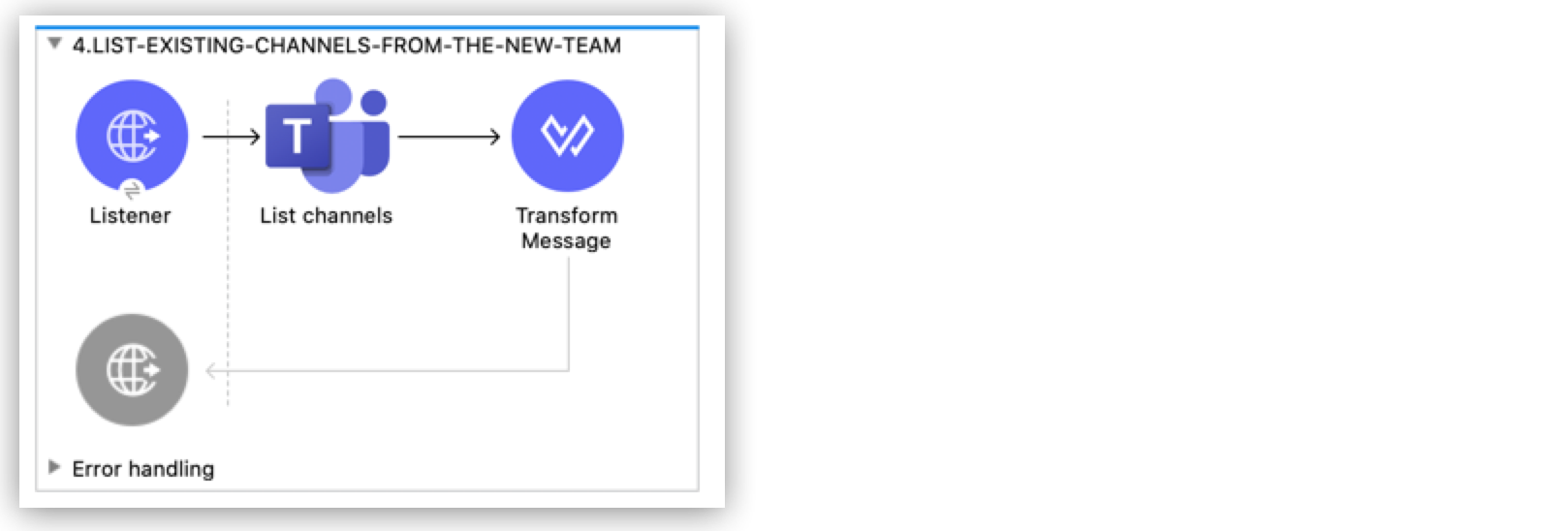
チームで使用するチャネルに関する情報を取得する 4 番目のフローを作成します。このフローでは、List channels 操作を使用します。
チームへの新入社員のオンボーディングを行う
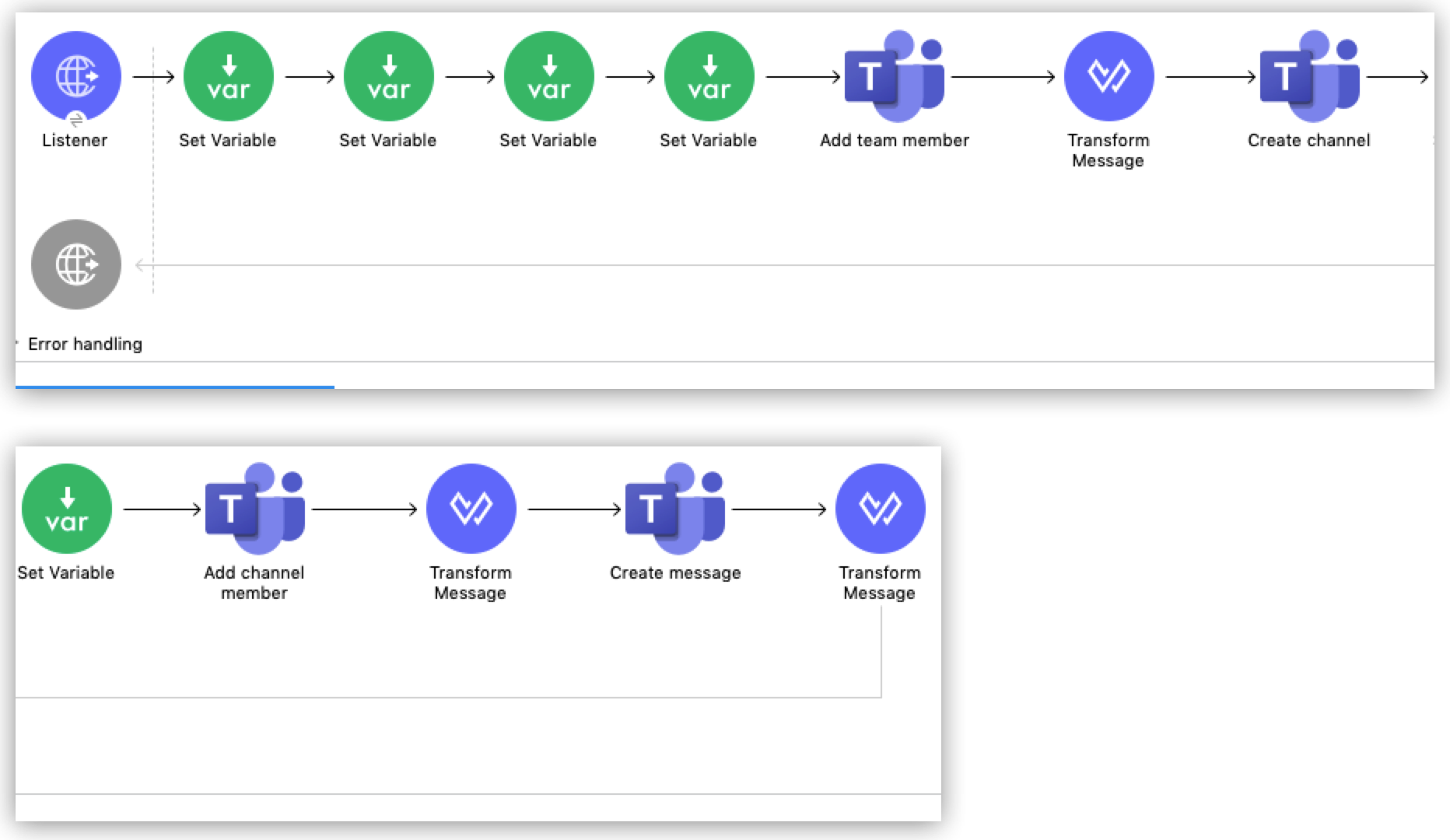
チームへの新入社員のオンボーディングを行う 5 番目のフローを作成します。 このフローでは、次の操作を使用します。
-
新しいメンバーをチームに追加する Add team member
-
新しいチャネルを作成する Create channel
-
新しく作成されたチャネルに新しいメンバーを追加する Add channel member
-
ようこそメッセージを作成する Create message
チームチャネルを削除する
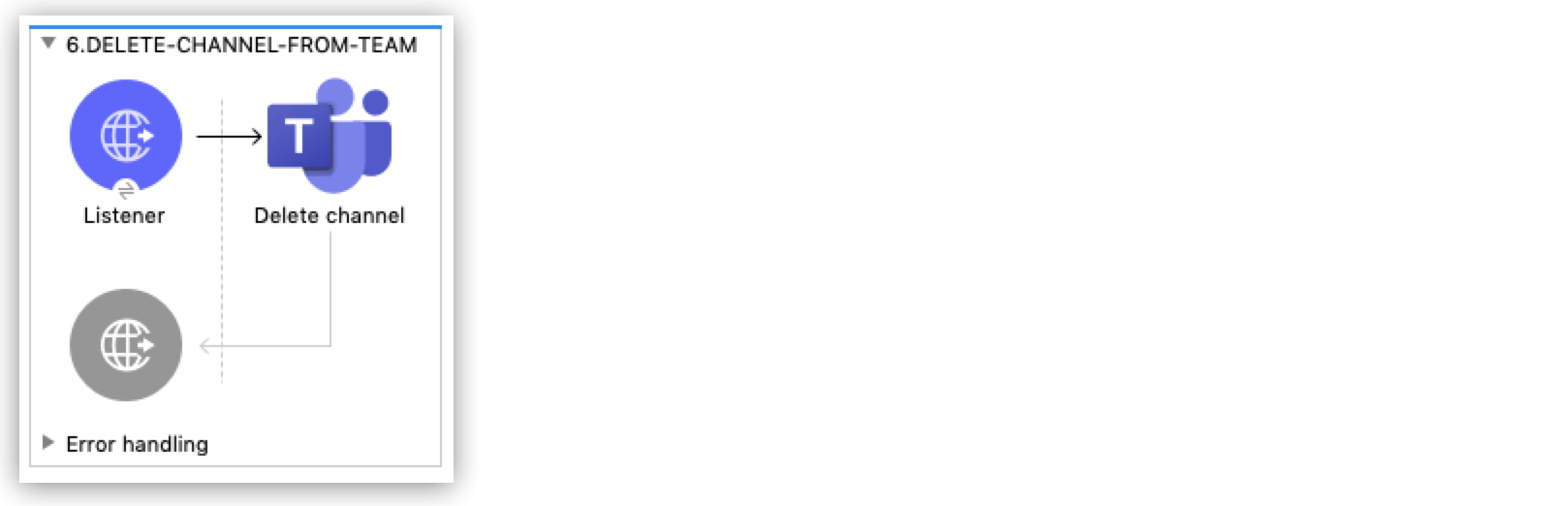
チャネルを削除する 6 番目のフローを作成します。このフローでは、Delete channel 操作を使用します。
チームメンバーを削除する
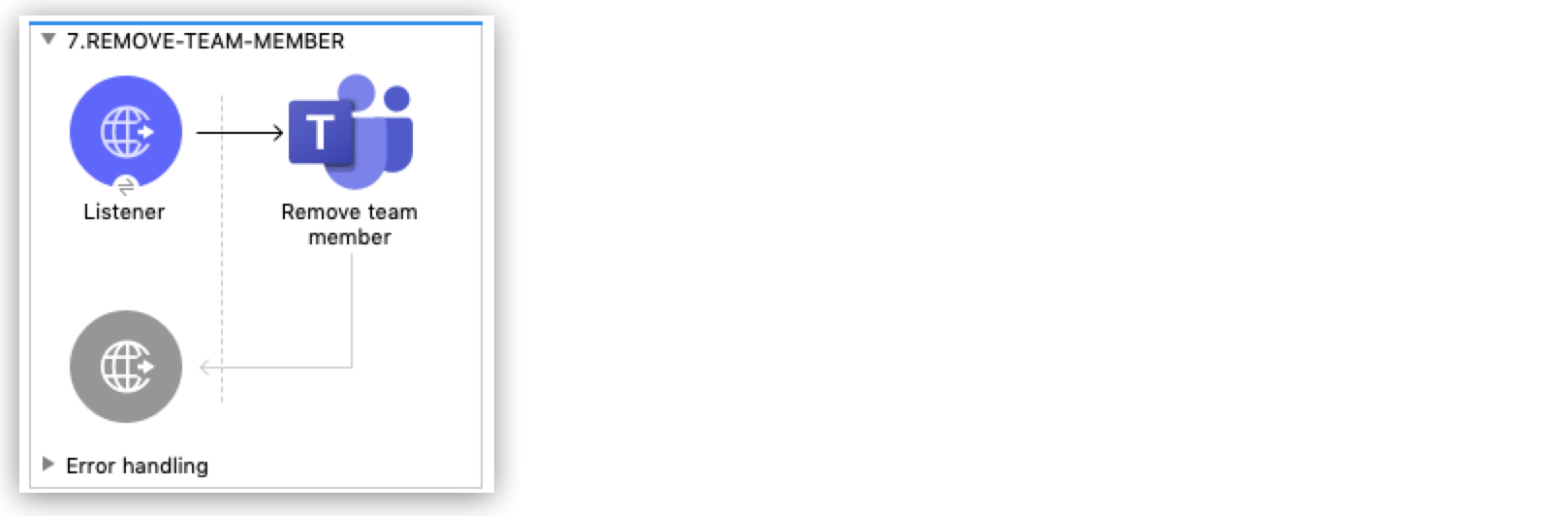
チームからメンバーを削除する 7 番目のフローを作成します。このフローでは、Remove team member 操作を使用します。
アプリケーションを実行する
アプリケーションを実行する手順は、次のとおりです。
-
Package Explorer でプロジェクトを右クリックし、[Run As (別のユーザーとして実行)] > [Mule Application (Mule アプリケーション)] を選択します。
-
アプリケーションをデプロイしたら、Web ブラウザーを開きます。
-
http://localhost:8081/authorize という URL を入力して、OAuth ダンスを開始します。 -
ログイン画面で、Microsoft Teams にアクセスするためのログイン情報を入力し、[Login (ログイン)] をクリックします。
-
[Allow (許可)] をクリックします。
-
次の表に示すように、関連付けられた URL を入力してフローを開始します。URL にクエリパラメーターがある場合、パラメーター値が含まれていることを確認します。
Flow (フロー) URL 注意事項 新しいチームを作成する
http://localhost:8081/createTeam?displayName={teamDisplayName}&description={teamDescription}&user={teamOwnerUser}チームのプロパティおよびリレーションを取得する
http://localhost:8081/getTeam?team={createdTeamId}チームチャネルを取得する
http://localhost:8081/listChannelsこの例ではチャネルを作成しないため、デフォルトチャネルのみが返されます。
チームへの新入社員のオンボーディングを行う
http://localhost:8081/newHireFlow?channelName={channelName}&team={createdTeamId}&userToOnboard={userToBeOnboarded}&channelOwner={channelOwner}userToOnboard クエリパラメーターには、チャネルオーナーではないユーザーを指定します。JSON 応答には、次のようこそメッセージが含まれます。"content": "Welcome to the team {channelName}"チームチャネルを削除する
http://localhost:8081/deleteChannel?team={teamId}&channel={channelId}チームメンバーの削除
http://localhost:8081/removeTeamMembers?team={teamId}&member={membershipId}
例の XML
この XML コードをプロジェクトの [Configuration XML (設定 XML)] タブに貼り付けて、前のセクションで説明したフローを試してください。このコードを貼り付けたら、[Regenerate 'doc:id' Values (「doc:id」値を再生成)] ダイアログで [Yes (はい)] をクリックします。
<?xml version="1.0" encoding="UTF-8"?>

<mule xmlns:ee="http://www.mulesoft.org/schema/mule/ee/core" xmlns:http="http://www.mulesoft.org/schema/mule/http"
	xmlns:microsoftTeams="http://www.mulesoft.org/schema/mule/microsoftTeams"
	xmlns="http://www.mulesoft.org/schema/mule/core" xmlns:doc="http://www.mulesoft.org/schema/mule/documentation" xmlns:xsi="http://www.w3.org/2001/XMLSchema-instance" xsi:schemaLocation="http://www.mulesoft.org/schema/mule/core http://www.mulesoft.org/schema/mule/core/current/mule.xsd
http://www.mulesoft.org/schema/mule/microsoftTeams http://www.mulesoft.org/schema/mule/microsoftTeams/current/mule-microsoftTeams.xsd
http://www.mulesoft.org/schema/mule/http http://www.mulesoft.org/schema/mule/http/current/mule-http.xsd
http://www.mulesoft.org/schema/mule/ee/core http://www.mulesoft.org/schema/mule/ee/core/current/mule-ee.xsd">
	<configuration-properties file="mule-app.properties"/>
	<microsoftTeams:client-credentials-config name="OAuth_Client_Credentials_Config" doc:name="Microsoft Teams Client Credentials Config">
		<microsoftTeams:oauth-client-credentials-connection >
			<microsoftTeams:oauth-client-credentials clientId="${config.oauth.client.credentials.clientId}" clientSecret="${config.oauth.client.credentials.clientSecret}" tokenUrl="${config.oauth.client.credentials.tokenUrl}" scopes="https://graph.microsoft.com/.default" />
		</microsoftTeams:oauth-client-credentials-connection>
	</microsoftTeams:client-credentials-config>
	<http:listener-config name="HTTP_Listener_config" doc:name="HTTP Listener config">
		<http:listener-connection host="0.0.0.0" port="8081" />
	</http:listener-config>
	<http:listener-config name="auth" doc:name="HTTP Listener config" >
		<http:listener-connection host="0.0.0.0" port="8083" />
	</http:listener-config>
	<microsoftTeams:authorization-code-config name="OAuth_Authorization_Code_Config" doc:name="Microsoft Teams Authorization Code Config" >
		<microsoftTeams:oauth-authorization-code-connection >
			<microsoftTeams:oauth-authorization-code consumerKey="${config.oauth.authorization.code.consumerKey}" consumerSecret="${config.oauth.authorization.code.consumerSecret}" authorizationUrl="${config.oauth.authorization.code.authorizationUrl}" accessTokenUrl="${config.oauth.authorization.code.accessTokenUrl}" scopes="https://graph.microsoft.com/.default" />
			<microsoftTeams:oauth-callback-config listenerConfig="auth" callbackPath="/callback" authorizePath="/authorize" externalCallbackUrl="http://localhost:8083/callback" />
		</microsoftTeams:oauth-authorization-code-connection>
	</microsoftTeams:authorization-code-config>
	<flow name="1.CREATE-TEAM" >
		<http:listener doc:name="Listener" config-ref="HTTP_Listener_config" path="/createTeam"/>
		<ee:transform doc:name="Transform Message">
			<ee:message >
				<ee:set-payload ><![CDATA[%dw 2.0
output application/json
---
{
	"template@odata.bind": "https://graph.microsoft.com/v1.0/teamsTemplates('standard')",
	description: message.attributes.queryParams.description,
	displayName: message.attributes.queryParams.displayName,
	"members":[
      {
        "@odata.type":"#microsoft.graph.aadUserConversationMember",
        "user@odata.bind":"https://graph.microsoft.com/v1.0/users('" ++ message.attributes.queryParams.user as String ++ "')",
         "roles":[
            "owner"
         ]
      }
   ]
}]]></ee:set-payload>
			</ee:message>
		</ee:transform>
		<microsoftTeams:create-team doc:name="Create team" config-ref="OAuth_Client_Credentials_Config"/>
		<ee:transform doc:name="Transform Message">
			<ee:message >
				<ee:set-payload ><![CDATA[%dw 2.0
output application/json
---
payload]]></ee:set-payload>
			</ee:message>
		</ee:transform>
	</flow>
	<flow name="2.GET-CREATED-TEAM">
		<http:listener doc:name="Listener" config-ref="HTTP_Listener_config" path="/getTeam" />
		<microsoftTeams:get-team doc:name="Get team" teamId="#[message.attributes.queryParams.team]" select="#[message.attributes.queryParams.select]" config-ref="OAuth_Client_Credentials_Config">
			<microsoftTeams:advanced-query-params >
			</microsoftTeams:advanced-query-params>
		</microsoftTeams:get-team>
		<ee:transform doc:name="Transform Message">
			<ee:message>
				<ee:set-payload><![CDATA[%dw 2.0
output application/json
---
payload]]></ee:set-payload>
			</ee:message>
		</ee:transform>
	</flow>
	<flow name="3.LIST-TEAM-MEMBERS-FROM-THE-NEW-TEAM">
		<http:listener doc:name="Listener" path="/listTeamMembers" config-ref="HTTP_Listener_config"/>
		<microsoftTeams:list-team-members doc:name="List team members" teamId="#[message.attributes.queryParams.team]" config-ref="OAuth_Client_Credentials_Config"/>
		<ee:transform doc:name="Transform Message">
			<ee:message >
				<ee:set-payload ><![CDATA[%dw 2.0
output application/json
---
payload]]></ee:set-payload>
			</ee:message>
		</ee:transform>
	</flow>
	<flow name="4.LIST-EXISTING-CHANNELS-FROM-THE-NEW-TEAM">
		<http:listener doc:name="Listener" config-ref="HTTP_Listener_config" path="/listChannels"/>
		<microsoftTeams:list-channels doc:name="List channels" doc:id="e260eb05-4be8-4da9-9cfa-e220ecb4a49a" teamId="#[message.attributes.queryParams.team]" config-ref="OAuth_Client_Credentials_Config">
			<microsoftTeams:advanced-query-params >
			</microsoftTeams:advanced-query-params>
		</microsoftTeams:list-channels>
		<ee:transform doc:name="Transform Message">
			<ee:message >
				<ee:set-payload ><![CDATA[%dw 2.0
output application/json
---
message]]></ee:set-payload>
			</ee:message>
		</ee:transform>
	</flow>
	<flow name="5.NEW-HIRE-TEAM-ONBOARDING">
		<http:listener doc:name="Listener" config-ref="HTTP_Listener_config" path="/newHireFlow"/>
		<set-variable value="#[message.attributes.queryParams.channelOwner]" doc:name="Set Variable" variableName="channelOwner"/>
		<set-variable value="#[message.attributes.queryParams.channelName]" doc:name="Set Variable" variableName="name"/>
		<set-variable value="#[message.attributes.queryParams.userToOnboard]" doc:name="Set Variable" variableName="userToOnboard"/>
		<set-variable value="#[message.attributes.queryParams.team]" doc:name="Set Variable" variableName="team"/>
		<microsoftTeams:add-team-member doc:name="Add team member" teamId="#[vars.team]" userId="#[vars.userToOnboard]" config-ref="OAuth_Client_Credentials_Config"/>
		<ee:transform doc:name="Transform Message" >
			<ee:message >
				<ee:set-payload ><![CDATA[%dw 2.0
output application/java
---
{
	description: "This channel will be used to onboard new hire " ++ vars.name as String,
	displayName: "Welcome " ++ vars.name as String ++ uuid()[0 to 5],
	membershipType: "private",
	"members":
     [
        {
           "@odata.type":"#microsoft.graph.aadUserConversationMember",
           "user@odata.bind":"https://graph.microsoft.com/v1.0/users('" ++ vars.channelOwner as String ++ "')",
           "roles":["owner"]
        }
     ]
}]]></ee:set-payload>
			</ee:message>
		</ee:transform>
		<microsoftTeams:create-channel doc:name="Create channel" teamId="#[vars.team]" config-ref="OAuth_Client_Credentials_Config"/>
		<set-variable value="#[payload.id]" doc:name="Set Variable" variableName="channel"/>
		<microsoftTeams:add-channel-member doc:name="Add channel member" channelId="#[vars.channel]" teamId="#[vars.team]" userId="#[vars.userToOnboard]" owner="true" config-ref="OAuth_Client_Credentials_Config"/>
		<ee:transform doc:name="Transform Message" >
			<ee:message >
				<ee:set-payload ><![CDATA[%dw 2.0
output application/json
---
{
	body: {
		content: "Welcome to the team " ++ vars.name as String
	}
}]]></ee:set-payload>
			</ee:message>
		</ee:transform>
		<microsoftTeams:create-message doc:name="Create message" config-ref="OAuth_Authorization_Code_Config" teamId="#[vars.team]" channelId="#[vars.channel]"/>
		<ee:transform doc:name="Transform Message" >
			<ee:message >
				<ee:set-payload ><![CDATA[%dw 2.0
output application/json
---
payload]]></ee:set-payload>
			</ee:message>
		</ee:transform>
	</flow>
	<flow name="6.DELETE-CHANNEL-FROM-TEAM">
		<http:listener doc:name="Listener" config-ref="HTTP_Listener_config" path="/deleteChannel" />
		<microsoftTeams:delete-channel doc:name="Delete channel" teamId="#[message.attributes.queryParams.team]" channelId="#[message.attributes.queryParams.channel]" config-ref="OAuth_Client_Credentials_Config"/>
	</flow>
	<flow name="7.REMOVE-TEAM-MEMBER">
		<http:listener doc:name="Listener" config-ref="HTTP_Listener_config" path="/removeTeamMember" />
		<microsoftTeams:remove-team-member doc:name="Remove team member" teamId="#[message.attributes.queryParams.team]" membershipId="#[message.attributes.queryParams.member]" config-ref="OAuth_Client_Credentials_Config"/>
	</flow>
</mule>