
Microsoft Dynamics NAV Connector v2.0
Microsoft Dynamics NAV 用 Anypoint Connector (NAV Connector) を使用して、Mule アプリケーションは Microsoft Dynamics NAV Web サービスとやりとりすることができます。 Microsoft Dynamics NAV は、中小企業や大規模な国際的グループ企業の現地子会社の財務、製造、カスタマーリレーション管理、サプライチェーン、分析、電子商取引を支援するグローバルなエンタープライズリソースプランニング (ERP) ソリューションです。
このコネクタでサポートされる Microsoft Dynamics NAV のバージョンは次のとおりです。
-
2013 R2
-
2015
-
2016
-
2017
リリースノート: Microsoft Dynamics NAV Connector リリースノート
Exchange: Microsoft Dynamics NAV Connector
始める前に
この情報を使用するには、Microsoft Dynamics NAV、Mule Runtime Engine (Mule)、Anypoint Connector、Anypoint Studio、Mule の概念、Mule フローの要素、グローバル要素に精通している必要があります。
対象リソースへの接続をテストするには、ログイン情報が必要です。
ハードウェアとソフトウェアの要件および互換性に関する情報は、「コネクタリリースノート」を参照してください。
Maven でこのコネクタを使用するには、Anypoint Exchange の [Dependency Snippets (連動関係スニペット)] で pom.xml の連動関係情報を確認してください。
POM ファイル情報
<dependency>
  <groupId>com.mulesoft.connectors</groupId>
  <artifactId>mule-microsoft-dynamics-nav-connector</artifactId>
  <version>x.x.x</version>
  <classifier>mule-plugin</classifier>
</dependency>
x.x.x を使用しているコネクタに対応するバージョンに置き換えます。
最新の pom.xml ファイル情報を取得するには、 Anypoint Exchange でコネクタにアクセスし、[Dependency Snippets (連動関係スニペット)] をクリックします。
主なユースケース
Microsoft Dynamics NAV Connector では、次の操作がサポートされます。
| 操作 | 説明 |
|---|---|
Page Operation |
パブリッシュされた Page SOAP サービスで定義された操作のいずれかを実行します。 |
Codeunit Operation |
パブリッシュされた Codeunit SOAP サービスで定義された操作のいずれかを実行します。 |
OData Query |
Odata エンドポイントを使用して、NAV エンティティの 1 つに対してクエリを実行します。 |
Studio プロジェクトへのコネクタの追加
Anypoint Studio には、Studio プロジェクトにコネクタを追加する 2 つの方法があります。Studio タスクバーの Exchange ボタンから追加するか、[Mule Palette (Mule パレット)] ビューから追加します。
Exchange を使用してコネクタを追加する
-
Studio で Mule プロジェクトを作成します。
-
Studio タスクバーの左上にある Exchange アイコン (X) をクリックします。
-
Exchange で、[Login (ログイン)] をクリックし、Anypoint Platform のユーザー名とパスワードを指定します。
-
Exchange で、「nav」を検索します。
-
コネクタを選択して [Add to project (プロジェクトに追加)] をクリックします。
-
画面の指示に従ってコネクタをインストールします。
Studio でコネクタに追加する
-
Studio で Mule プロジェクトを作成します。
-
[Mule Palette (Mule パレット)] ビューで、[(X) Search in Exchange ((X) Exchange 内を検索)] をクリックします。
-
[Add Modules to Project (モジュールをプロジェクトに追加)] で、検索項目に「nav」と入力します。
-
[Available modules (使用可能なモジュール)] で、このコネクタの名前をクリックします。
-
[Add (追加)] をクリックします。
-
[Finish (完了)] をクリックします。
Studio で設定する
-
HTTP リスナーを Studio キャンバスにドラッグします。

-
[Path (パス)] を設定します。
-
緑のプラス記号をクリックしてリスナーを設定します。
-
-
Dynamics Nav の操作を Studio キャンバスにドラッグします。
-
緑のプラス記号をクリックしてコネクタに設定を追加します。
-
次の項目に入力します。
パラメーター 説明 Domain (ドメイン)
Dynamics NAV インスタンスのドメイン。
Username (ユーザー名)
Dynamics NAV に接続する Windows ユーザー名。
Password (パスワード)
Dynamics NAV に接続するユーザーのパスワード。
SOAP URL
SOAP サービスが
https://<Server>:<WebServicePort>/<ServerInstance>/WS の形式で公開されるベース URL。 例:https://hostname:7047/DynamicsNAV90/WSOData URL
Odata サービスが
https://<Server>:<WebServicePort>/<ServerInstance>/OData の形式で公開されるベース URL。 例:https://hostname:7048/DynamicsNAV90/ODataCompany Name (会社名) (省略可能)
接続する Dynamics NAV の会社。この項目を空白にすると、デフォルトで設定されたものが使用されます。
Disable Cn Check (Cn チェックを無効化)
HTTPS 証明書の場合、証明書に信頼するパートナーの署名がなければ、サーバーから例外が返されることがあります。これを防止するために、CN (一般名) チェックを無効にすることができます。注意: 本番環境では推奨されません。
-
[OK] をクリックします。
-
次の項目を設定します。
![[General (一般)] タブでの Dynamics NAV Connector 設定パネル](_images/ms-dynamics-nav-op-config.png)
-
Query (クエリ): Dynamics NAV で実行するクエリ。
-
Fetch Size (フェッチサイズ): 1 ページで取得される項目数。
-
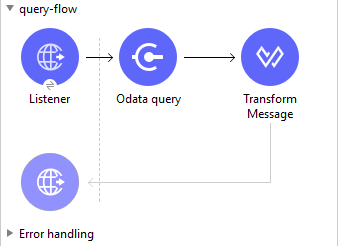
ユースケース: XML
<?xml version="1.0" encoding="UTF-8"?>

<mule xmlns:ee="http://www.mulesoft.org/schema/mule/ee/core"
xmlns:nav="http://www.mulesoft.org/schema/mule/nav"
	xmlns:http="http://www.mulesoft.org/schema/mule/http"
	xmlns="http://www.mulesoft.org/schema/mule/core"
    xmlns:doc="http://www.mulesoft.org/schema/mule/documentation"
    xmlns:xsi="http://www.w3.org/2001/XMLSchema-instance"
    xsi:schemaLocation="http://www.mulesoft.org/schema/mule/core
    http://www.mulesoft.org/schema/mule/core/current/mule.xsd
http://www.mulesoft.org/schema/mule/http
http://www.mulesoft.org/schema/mule/http/current/mule-http.xsd
http://www.mulesoft.org/schema/mule/nav
http://www.mulesoft.org/schema/mule/nav/current/mule-nav.xsd
http://www.mulesoft.org/schema/mule/ee/core
http://www.mulesoft.org/schema/mule/ee/core/current/mule-ee.xsd">

	<http:listener-config name="HTTP_Listener_config" doc:name="HTTP Listener config">
		<http:listener-connection host="localhost" port="8081" />
	</http:listener-config>

	<nav:dynamics-nav-config name="Nav_Connector_Dynamics_nav_config"
      doc:name="Nav Connector Dynamics nav config">
    		<nav:ntlm-connection
            domain="${config.domain}"
            username="${config.username}"
            password="${config.password}"
            soapUrl="${config.soapUrl}"
            odataUrl="${config.odataUrl}"
            companyName="${config.companyName}"
            disableCnCheck="true" />
    </nav:dynamics-nav-config>

    <flow name="query-flow">
    		<http:listener doc:name="Listener"
            config-ref="HTTP_Listener_config"
            path="/query"/>
    		<nav:odata-query fetchSize="10" doc:name="Odata query"
            config-ref="Nav_Connector_Dynamics_nav_config">
    			<nav:query>dsql: SELECT No FROM SalesOrders LIMIT 5</nav:query>
    		</nav:odata-query>
    		<ee:transform doc:name="Transform Message" >
    			<ee:message >
    				<ee:set-payload ><![CDATA[%dw 2.0
    output application/json
    ---
    payload]]></ee:set-payload>
    			</ee:message>
    		</ee:transform>
    </flow>

</mule>