
Anypoint Studio でコネクタを設定する手順は、次のとおりです。
-
コネクタをインストールします。
-
コネクタを設定します。
-
コネクタの入力元を設定します。
プロジェクトへのコネクタの追加
Anypoint Studio には、Studio プロジェクトにコネクタを追加する 2 つの方法があります。タスクバーの Exchange ボタンから追加するか、[Mule Palette (Mule パレット)] から追加します。
Exchange を使用してコネクタを追加する
-
Studio で Mule プロジェクトを作成します。
-
Studio タスクバーの左上にある Exchange (X) アイコンをクリックします。
-
Exchange で、[Login (ログイン)] をクリックし、Anypoint Platform のユーザー名とパスワードを指定します。
-
Exchange で、「Microsoft Dynamics 365」を検索します。
-
コネクタを選択して [Add to project (プロジェクトに追加)] をクリックします。
-
画面の指示に従って Microsoft Dynamics 365 Connector をインストールします。
Studio でコネクタに追加する
-
Studio で Mule プロジェクトを作成します。
-
[Mule Palette (Mule パレット)] で、[(X) Search in Exchange ((X) Exchange 内を検索)] をクリックします。
-
[Add Modules to Project (モジュールをプロジェクトに追加)] で、検索項目に「Microsoft Dynamics 365」と入力します。
-
[Available modules (使用可能なモジュール)] で、Microsoft Dynamics 365 Connector 名をクリックします。
-
[Add (追加)] をクリックします。
-
[Finish (完了)] をクリックします。
入力元の設定
On Modified Object または On New Object を使用して、コネクタの入力元のトリガーを設定します。Microsoft Dynamics 365 の操作でオブジェクトが新規作成されるか変更されると、入力元がコネクタアプリケーションに送信されます。
「トリガーの必須項目」を参照して入力元の操作を設定します。
または、HTTP 要求をリスンするか、スケジューラーを使用して一定間隔で、コネクタアプリケーションをトリガーすることもできます。
コネクタの設定
Anypoint Studio ビジュアルエディターを使用して、Mule プロジェクトを新規作成します。
-
Anypoint Studio で、[File (ファイル)] > [New (新規)] > [Mule Project (Mule プロジェクト)] をクリックします。
-
プロジェクト名を指定して、[Finish (完了)] をクリックします。
-
「http」を検索し、HTTP Connector をキャンバスにドラッグします。
-
[Connector Configuration (コネクタ設定)] の横にある緑のプラス記号 (+) をクリックし、メニューで [OK] をクリックしてデフォルト値を受け入れます。
-
「365」を検索し、Microsoft Dynamics 365 Connector をキャンバスにドラッグします。 [Connector Configuration (コネクタ設定)] の横にある緑のプラス記号 (+) をクリックし、アクセスログイン情報を指定します。
-
認証の接続戦略をクリックします。
-
Microsoft Dynamics 365 OAuth 2.0 接続
-
Microsoft Dynamics 365 OAuth 2.0 ユーザー名/パスワード
-
OAuth 2.0 認証を設定する
OAuth 2.0 認証は、コネクタ自体ではなく Mule Runtime Engine によって実装および管理されます。
OAuth 2.0 認証をセットアップする手順は、次のとおりです。
-
[Global Element Properties (グローバル要素のプロパティ)] 画面の [General (一般)] タブで次の必須情報を入力し、接続認証を設定します。
-
Resource (リソース)
Microsoft Dynamics 365 インスタンスにアクセスするリソース URL。 -
Consumer Key (コンシューマーキー)
サービスプロバイダーに登録されている OAuth コンシューマーキー。 -
Consumer Secret (コンシューマーシークレット)
サービスプロバイダーに登録されている OAuth コンシューマーシークレット。 -
Listener Config (リスナー設定)
アクセストークンコールバックエンドポイントを受信するリスナーへの参照 -
Callback Path (コールバックパス)
アクセストークンコールバックエンドポイントのパス。 -
Authorize Path (認証パス)
OAuth ダンスをトリガーするローカル HTTP エンドポイントのパス。次の画像は、プロパティプレースホルダー値を使用した OAuth 接続設定の例を示しています。
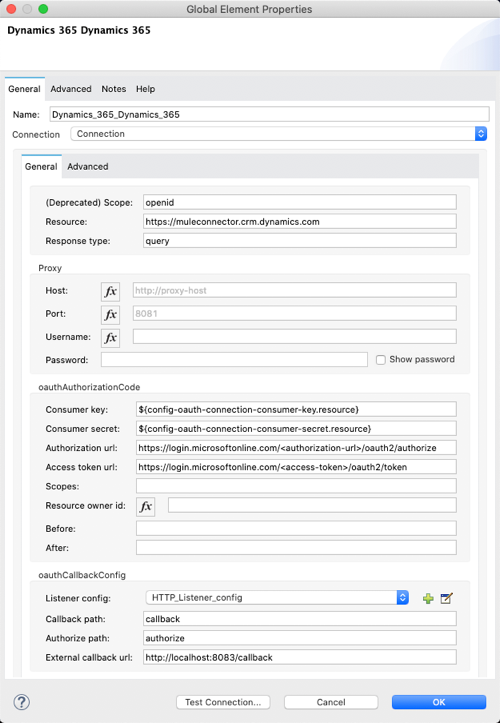
[Authorization url (認証 URL)] と [Access token url (アクセストークン URL)] の変数
<authorization-url> と <access-token> を独自の認証 URL とアクセストークン URL に置き換えます。
-
-
/authorize パスを Web ページに貼り付けてコールします。 -
返された Web ページで、ログイン情報を入力するなど、認証手順を実行します。
適切な認証手順を完了したら、Web ページは、[Callback Path (コールバックパス)] 項目内で設定されたパス (/oauth2callback など) に自動的にリダイレクトされます。このリダイレクトには、使用するコネクタのアクセスコードなど、追加のプロパティが含まれます。
アプリケーションが認証されると、コネクタでトークンが自動的に更新されます。ただし、再起動する場合は、/authorize パスを再度コールして認証手順を実行する必要があります。
OAuth 2.0 ユーザー名/パスワード認証を設定する
OAuth 2.0 ユーザー名/パスワード認証を設定する手順は、次のとおりです。
-
[Connector Configuration (コネクタ設定)] の右にある緑のプラス記号 (+) をクリックします。
-
次のログイン情報を入力すると、Microsoft Dynamics 365 サーバーにアクセスできます。
-
[General (一般)] タブ:
項目 説明 Client ID (クライアント ID)
アプリケーションを Azure Active Directory に登録したときに割り当てられたアプリケーション ID。この ID は Azure Portal で確認できます。[Active Directory] をクリックして、ディレクトリをクリックし、アプリケーションを選択してから [Configure (設定)] をクリックします。
Client Secret (クライアントシークレット)
アプリケーション登録ポータルでアプリケーション用に作成したアプリケーションシークレット。クライアントシークレットは信頼のおける方法でデバイスに保存できないため、このシークレットをネイティブアプリケーションで使用しないでください。この情報は Web アプリケーションと Web API で必要です (クライアントシークレットをサーバー側で安全に保存できます)。
Username (ユーザー名)
セッションの初期化に使用するユーザー名。
Password (パスワード)
ユーザーの認証に使用するパスワード
リソース
Web API のアプリケーション ID の URI (セキュアなリソース)。CRM バージョンを指定しない、ルート URI である必要があります (例:
https://YOUR_ORG.crm.dynamics.com/)。Token Request Endpoint (トークン要求エンドポイント)
アクセストークンを取得するためにコールされるトークンエンドポイント。例:
https://login.windows.net/TENANT_ID/oauth2/token。この場合の TENANT_ID は Azure Active Directory ID です。 -
[Advanced (詳細)] タブ:
項目 説明 Read Timeout (読み取りタイムアウト)
コンシューマーが応答を待機する時間 (ミリ秒単位)。この時間を経過するとタイムアウトします。0 にした場合は永続的に待機します。
Connection Timeout (接続タイムアウト)
コンシューマーが接続確立を試行する時間 (ミリ秒単位)。この時間を経過するとタイムアウトします。0 にした場合は永続的に待機します。
-
-
[Test Connection (接続をテスト)] をクリックして、サーバーエンドポイントでログイン情報が受け入れられることを確認します。
-
[Enable DataSense (DataSense の有効化)] がある場合はクリックして、アプリケーションがサーバーからメタデータを取得できるようにします。
フローの実行方法
-
Package Explorer で、プロジェクトの名前を右クリックし、[Run As (別のユーザーとして実行)] > [Mule Application (Mule アプリケーション)] をクリックします。
-
アプリケーションの起動時にコンソールを確認します。 エラーが発生していない場合、次のようなメッセージが表示されます。
************************************************************
INFO  2019-10-14 22:12:42,003 [main] org.mule.module.launcher.DeploymentDirectoryWatcher:
++++++++++++++++++++++++++++++++++++++++++++++++++++++++++++
+ Mule is up and kicking (every 5000ms)                    +
++++++++++++++++++++++++++++++++++++++++++++++++++++++++++++
INFO  2019-10-14 22:12:42,006 [main] org.mule.module.launcher.StartupSummaryDeploymentListener:
**********************************************************
*  - - + DOMAIN + - -               * - - + STATUS + - - *
**********************************************************
* default                           * DEPLOYED           *
**********************************************************

************************************************************************
* - - + APPLICATION + - -   * - - + DOMAIN + - -  * - - + STATUS + - - *
************************************************************************
* myapp                     * default             * DEPLOYED           *
************************************************************************
次のステップ
Studio で使用する Microsoft Dynamics 365 Connector を設定したら、「例」トピックで詳細な設定情報を参照してください。