
Anypoint VPC を作成する前に、組織には次が必要です。
-
Anypoint VPC の購入
-
Anypoint VPC を作成および管理するために必要なアカウントの権限
Anypoint VPN を作成する
-
Organization Administrators (組織のシステム管理者) ロールを持つユーザーとして Anypoint Platform アカウントにサインインします。
-
[Management Center] で、[Runtime Manager] をクリックします。
-
左ナビゲーションで、[VPCs] をクリックします。
-
[Create VPC (VPC を作成)] をクリックし、次の情報を入力して Anypoint VPC を定義および設定します。
-
Name (名前): Anypoint VPC を識別する名前。
名前は次の条件を満たす必要があります。-
組織内で一意
-
3 ~ 42 文字
-
小文字、数字、ダッシュのみを含む
VPC の作成後は名前を変更することはできません。名前を変更するには、VPC を削除して作成し直してください。
-
-
Region (リージョン): Anypoint VPC がバインドされるリージョン。
すべての Anypoint VPC は CloudHub リージョンに関連付けられている必要があります。
-
CIDR Block (CIDR ブロック): クラスレスドメイン間ルーティング (CIDR) 表記の Anypoint VPC のサイズ。
たとえば、10.111.0.0/24 に設定すると、Anypoint VPC には 10.111.0.0 ~ 10.111.0.255 の 256 個の IP アドレスが付与されます。
理想的なのは、Anypoint VPC 用に選択する CIDR ブロックがプライベート IP 空間から取得されることで、他の Anypoint VPC の CIDR ブロックや企業ネットワーク内で使用されている他の CIDR ブロックと重複しないようにします。この設定は、Anypoint VPC の最初の作成時のみ可能です。Anypoint VPC インスタンスが作成されたら、サイズの変更や選択した CIDR ブロックの編集はできません。
このパラメーターを設定する前に、ニーズを満たす Anypoint VPC のサイズを適切に指定する方法をよく理解してください。これを設定する方法がわからない場合は、Anypoint VPC のサイズ指定ガイドに従ってください。 -
Environments (環境): (省略可能) Anypoint VPC をバインドする環境を選択します。
環境を選択しないと、選択されたリージョンにデプロイされたすべてのアプリケーションがこの Anypoint VPC に関連付けられます。Anypoint VPC を設計環境に関連付けないでください。Runtime Manager ではなく Design Center でのみアプリケーションを設計環境にデプロイできます。
Anypoint コントロールプレーン間での異なる時間設定によってレート制限エラーが発生するのを防ぐために、サービス間にはキャッシュ期間があります。 アクセス管理で環境を作成し、Runtime Manager ですぐにそれを使用して VPC を編集しようとすると、新しく作成された環境が VPC の [Environments (環境)] ドロップダウンに表示されるまでに遅延があることがあります。 -
Set as default VPC (デフォルトの VPC として設定): Anypoint VPC を、設定したリージョンのデフォルトに設定する場合はこのオプションを選択します。
これは、Anypoint VPC に関連付けられないこのリージョン内のすべての環境が、この Anpypoint VPC にデフォルトで関連付けられることを意味します。 -
Business Groups (ビジネスグループ): (省略可能) Anypoint VPC をビジネスグループにバインドします。
ビジネスグループを選択しない場合、Anypoint VPC はメイン組織に関連付けられます。これは Anypoint VPC 管理設定で後で変更できます。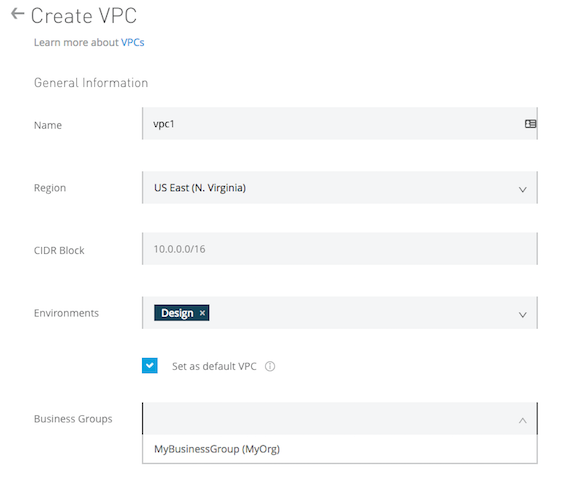
-
-
[Firewall Rules (ファイアウォールルール)] をクリックして項目を展開し、ファイアウォールルールを設定します。
デフォルトではすべてのインバウンドトラフィックがブロックされるので、ワーカーへのトラフィックを許可するにはファイアウォールルールを設定する必要があります。これらのルールは後で設定できます。
UI には最も一般的に使用されるファイアウォールルールの候補が事前入力されます。
次の例は、Anywhere (任意の場所) からの http.private.port 種別のファイアウォールルールを示しています。ポート範囲は自動的に 8091 に設定されます。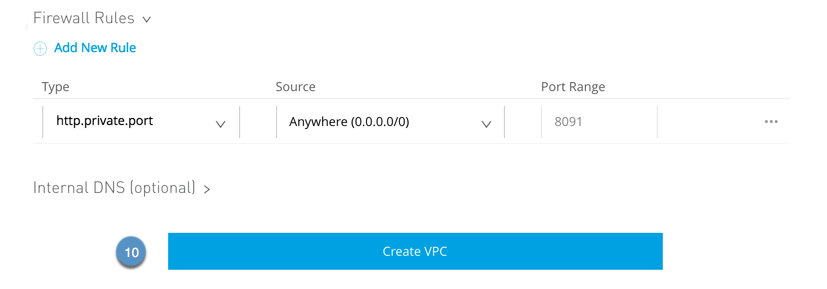
つまり、ポート
8091 経由の接続のみが Anypoint VPC 内部の許可リストに登録され、ワーカーはポート 8091 経由のすべてのインターフェースをリスンします。
このファイアウォールルールを設定すると、デフォルトの設定を使用して専用ロードバランサーがワーカーと通信することが許可されます。さらに、ロードバランサーから適切に要求を受信するには、Anypoint VPC にデプロイされたすべてのアプリケーションがポート
8091 をリスンしている必要があります。 -
必要に応じて [Internal DNS (内部 DNS)] オプションをクリックして、プライベートホスト名を解決するよう内部 DNS サーバーをセットアップすることができます。
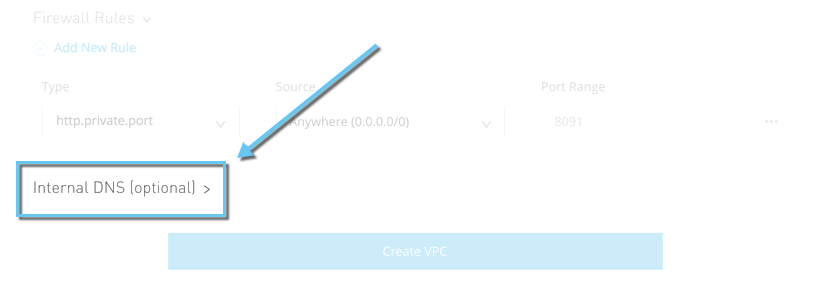
これは、Anypoint VPC を最初に作成するときに行うか、後で内部 DNS を設定することができます。
-
[Create VPC (VPN を作成)] をクリックします。
Anypoint VPC に接続する
設定のステップは、選択した VPC 接続方法によって異なります。「ネットワークとの Anypoint VPC 接続の申請」の指示に従ってください。
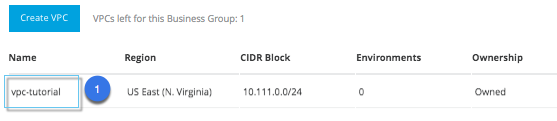
既存の Anypoint VPC の更新
-
UI で既存の Anypoint VPC のリストから目的の Anypoint VPC を見つけ、選択します。
-
次を更新できます。
-
Environments (環境)
ドロップダウンメニューから特定の環境を 1 つ以上選択できます。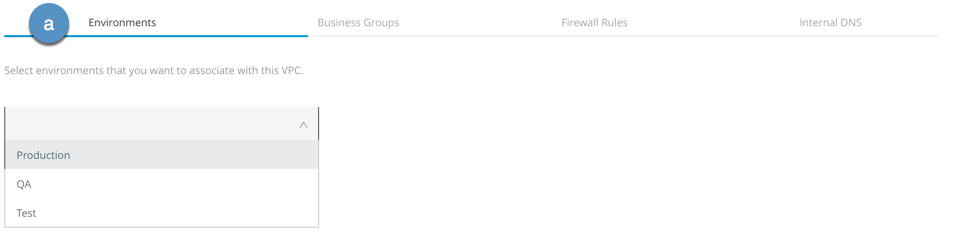
-
Business Groups (ビジネスグループ)
ドロップダウンメニューから 1 つ以上のビジネスグループを選択できます。
-
Firewall Rules (ファイアウォールルール)
既存のファイアウォールルールを編集するか、新しいルールを追加します。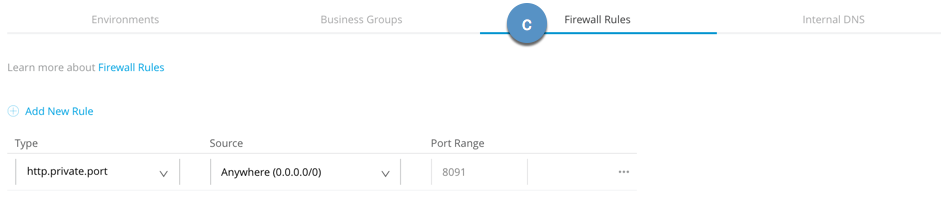
-
Internal DNS (内部 DNS)
既存の内部 DNS 設定を編集するか、新しい設定を追加します。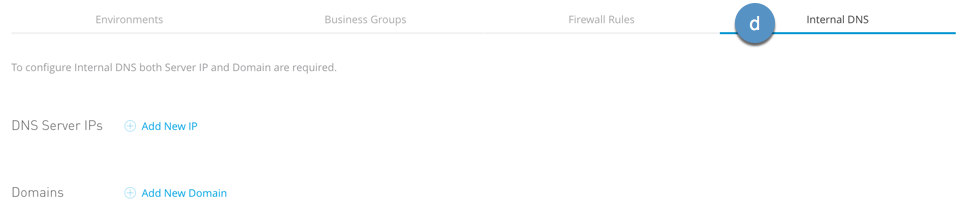
パブリック DNS IP アドレスを設定して
enter キーを押すか、青のチェックマークをクリックします。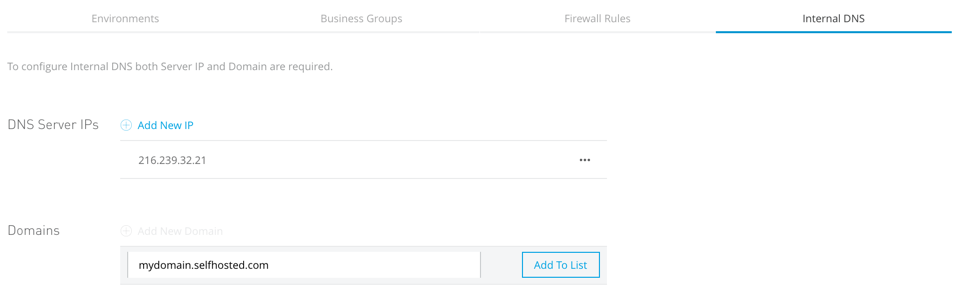
DNS サーバーを使用して解決する必要があるプライベートドメインを追加して
enter キーを押すか、青のチェックマークをクリックします。
-
-
変更が終了したら、[Apply Changes (変更を適用)] をクリックします。