
Runtime Manager を使用して、アプリケーションを非公開スペースにデプロイします。
| CloudHub 2.0 では、Mule Runtime Engine バージョン 4.3.x 以降がサポートされます。 Mule 3.x はサポートされていません。 |
| Exchange で以前にアセットが論理削除されている場合、Runtime Manager でアプリケーションを CloudHub 2.0 または Runtime Fabric にデプロイできません。 |
非公開スペースにアプリケーションをデプロイする
-
Anypoint Platform から、[Runtime Manager] > [Applications (アプリケーション)] を選択します。
-
[Deploy application (アプリケーションをデプロイ)] をクリックします。
-
[Deploy Application (アプリケーションをデプロイ)] ページで、次の手順を実行します。
-
アプリケーションの名前を入力します。
アプリケーションのデプロイ後は名前を変更することはできません。名前を変更するには、削除してから新しい名前でアプリケーションを再デプロイしてください。 -
アプリケーションファイルを選択します。
-
システムから Mule アプリケーション JAR ファイルをアップロードするには、[Choose file (ファイルを選択)] > [Upload file (ファイルをアップロード)] を選択します。
ファイル名には、 一意のパッケージ名に関するガイドラインに従って、文字、数字、アンダースコアのみを含めることができます。 -
Anypoint Exchange からサンプルアプリケーションを選択する手順は、次のとおりです。
-
[Choose file (ファイルを選択)] > [Import file from Exchange (Exchange からファイルをインポート)] を選択します。
-
[Get from Exchange (Exchange から取得)] ページで、[Search assets by name (アセットを名前で検索)] に
「hello」と入力します。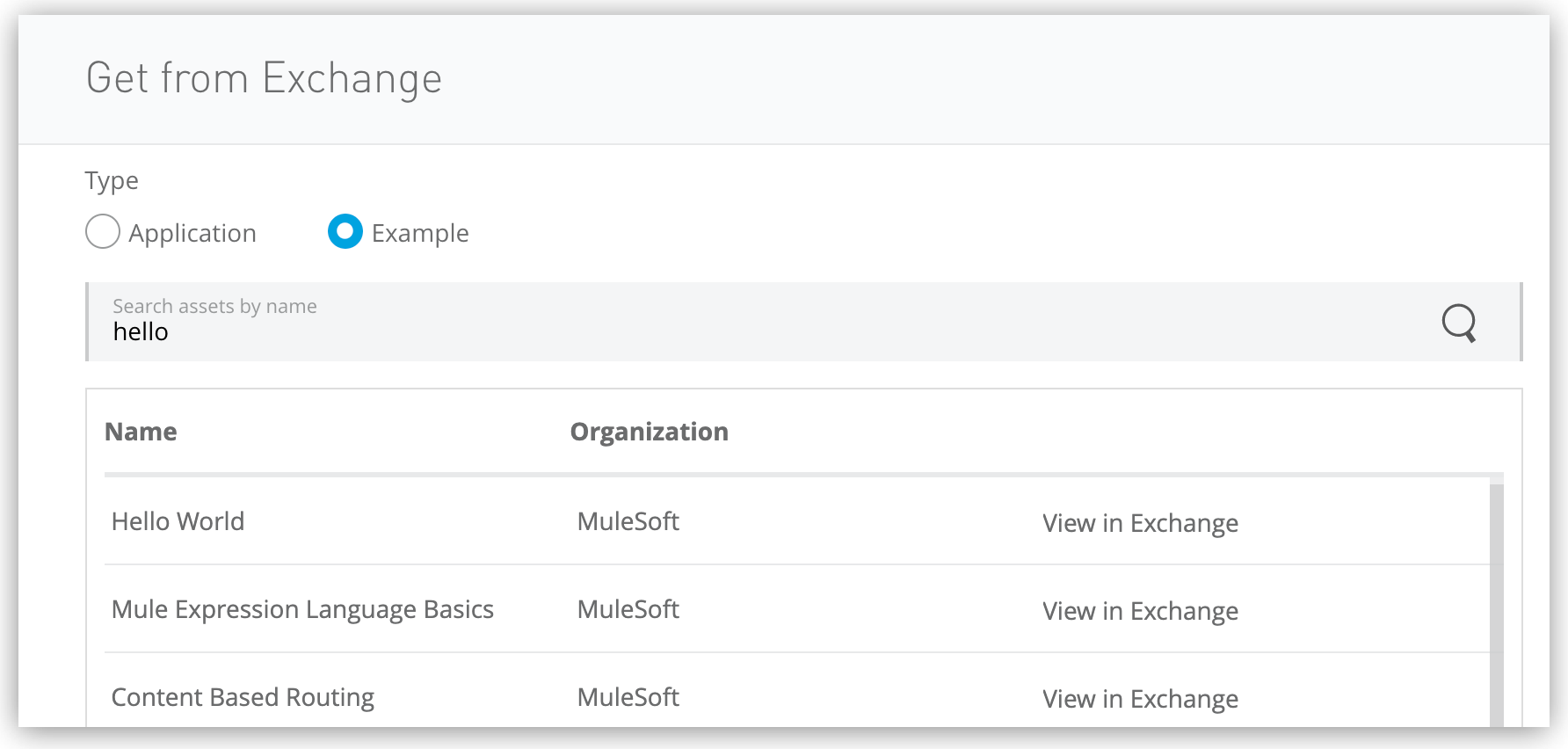
-
[Hello World] をクリックし、[Select (選択)] をクリックします。
-
-
-
[Deployment Target (デプロイメント対象)] リストから、非公開または共有スペースの名前を選択します。
-
デプロイメントのオプションを設定します。
-
-
[Deploy Application (アプリケーションをデプロイ)] をクリックします。
ランタイムオプションを指定する
[Runtime (ランタイム)] タブをクリックし、次のオプションを指定します。
- ランタイムバージョン
-
Mule Runtime Engine バージョンを指定します。バージョン 4.3.x、4.4.x、4.5.x、4.6.x がサポートされています。
- Release Channel (リリースチャネル)
-
Mule 4.5 以降、MuleSoft は Edge と長期サポート (LTS) という 2 つの新しいリリースチャネルを導入します。
新しいアプリケーションでは、[Release Channel (リリースチャネル)] ドロップダウンメニューで Edge チャネルがデフォルトで選択されます。
従来のバージョンを使用している既存のアプリケーションでは、[Release Channel (リリースチャネル)] ドロップダウンリストで
[None (なし)] がデフォルトで選択されます。[Release Channel (リリースチャネル)] ドロップダウンリストを使用して、目的のリリースチャネルを選択します。Edge バージョンを使用している既存のアプリケーションでは、[Release Channel (リリースチャネル)] ドロップダウンリストで
[Edge] がデフォルトで選択されます。[Runtime Version (Runtime バージョン)] ドロップダウンリストでは、更新が利用できるかどうか、およびアプリケーションの以前のバージョンと最新バージョンが示されます。[Release Channel (リリースチャネル)] ドロップダウンリストを使用して、従来バージョンに変更します。拡張サポートで Edge または LTS バージョンを使用している既存のアプリケーションでは、バージョンの EOL を示す警告メッセージが表示されます。
Unresolved include directive in modules/ROOT/pages/_partials/deployment.adoc - include::cloudhub::partial$mule-runtime-eos-note.adoc[]
- Java バージョン
-
アプリケーションの Java バージョンを選択します。詳細は、Java サポートを参照してください。
- Replica size (レプリカサイズ)
-
アプリケーションを実行するレプリカ内の vCore の数を指定します。
レプリカのサイズ、メモリ、ストレージについては、「CloudHub 2.0 レプリカ」を参照してください。 CloudHub 2.0 では、デプロイメントあたりのレプリカサイズは 4 つの vCore に制限されています。
- Replica Count (レプリカ数)
-
デプロイするアプリケーションのレプリカまたはインスタンスの数を指定します。
高可用性には、少なくとも 2 つのレプリカが必要です。
- Run in Runtime Cluster Mode (ランタイムクラスターモードで実行)
-
アプリケーションの各レプリカで Mule のクラスタリングを有効にします。
このオプションには、少なくとも 2 つのレプリカが必要です。
- Use Object Store V2 (Object Store V2 を使用)
-
[Use Object Store V2 (Object Store V2 を使用)] チェックボックスをオンにすることで、Mule 3 と Mule 4 の実装として Object Store v2 を選択できます。
- Deployment model (デプロイメントモデル)
-
-
Rolling update (ローリング更新):
-
レプリカを増分的に更新することで、可用性を維持します。
-
-
Recreate (再作成):
-
再デプロイメントの前にレプリカを終了します。
-
再デプロイメントはより高速で、追加リソースは必要ありません。
-
-
アプリケーションのエンドポイントとパスを設定する
詳細は、非公開スペースにデプロイされたアプリケーションのエンドポイントとパスの設定を参照してください。
アプリケーションのエンドポイントを設定して、インターネットからのアクセスを有効にする手順は、次のとおりです。
-
[ingress (イングレス)] タブをクリックし、次のオプションを指定します。
- エンドポイント
-
-
Host (ホスト): ドロップダウンリストから、アプリケーションのドメイン (
cloudhub.io など) を選択します。cloudhub.io (デフォルトのドメイン) を選択した場合、サブドメインまたはパスは選択できません。システム管理者が非公開スペースのドメインと証明書 (TLS コンテキスト) を設定します。 詳細は、非公開スペースのドメインおよび証明書 (TLS コンテキスト) の設定を参照してください。
非公開スペースのドメインを選択したら、[View TLS Context (TLS コンテキストを表示)] をクリックして、対応する TLS コンテキストを表示できます。
-
[Subdomain (サブドメイン)]: 選択したドメインにワイルドカードが含まれる場合、サブドメインを設定できます。
サブドメインの先頭と末尾は英数字にする必要があり、英数字 (a-z、A-Z、0-9)、ハイフン (-)、アンダースコア (-)、ピリオド (.) のみを含めることができます。
サブドメインではプレースホルダーがサポートされています。 デフォルトのサブドメインは
app-name で、アプリケーションをデプロイするときに [Application Name (アプリケーション名)] 項目で指定したアプリケーションの名前に解決されます。 -
[Path (パス)]: アプリケーションエンドポイントへの URL パスを指定します。
パスの先頭と末尾は英数字にする必要があり、英数字、ハイフン、およびアンダースコアのみを含めることができます。
パスではプレースホルダーがサポートされています。
-
エンドポイントを追加するには、[Add Endpoint (エンドポイントを追加)] をクリックしてオプションを指定します。
-
エンドポイントを削除するには、エンドポイントの行の [X] をクリックします。
デプロイするコントロールプレーンによって、エンドポイント URL 形式で cloudhub.io の前にリージョンサフィックスが必要な場合と、そうでない場合があります。US コントロールプレーンにアプリケーションをデプロイする場合、リージョンサフィックスは追加しません (例:https://.10u6w7.usa-e1.cloudhub.io)。ほかのコントロールプレーンにアプリケーションをデプロイする場合、対応するリージョンサフィックスを追加します (例:https://.10u6w7.usa-e1.eu1.cloudhub.io)。 -
- パス書き換え
-
アプリケーションの HTTP リスナーが [Endpoints (エンドポイント)] で定義されたパスとは異なるパスでリスンする場合:
-
[Rewrite Request Paths (要求パスを書き換え)] オプションを有効にします。
-
アプリケーションで必要とされる対象パスを入力します。
アプリケーションに送信される要求は、ここで指定したパスを使用します。
以下の例をチェックして、非公開スペースがパスを書き換える方法を確認します。
アプリケーションエンドポイント 1:
https://sapi-one-o4azsf.2x9yyp.usa-e2.cloudhub.io/acctパス書き換え 1:
/version1アプリケーションエンドポイント 2:
https://sapi-one-o4azsf.2x9yyp.usa-e2.cloudhub.io/acct/moreInfoパス書き換え 2:
/version1/moreInfo -
- TLS オプション
-
-
Forward SSL session (SSL セッションを転送)
セッション中に SSL 転送を有効にします。
SSL は、主にクライアント認証で使用されます。 詳細は、クライアント認証の有効化を参照してください。 SSL 転送は、HTTP リクエストヘッダーでクライアント証明書の詳細を転送して、アプリケーションで使用できるようにします。 これらの項目は、認証済みクライアントを識別し、アプリケーションが ID を判別して使用できるようにします。
次のヘッダーを使用できます。
ヘッダー名 値 x-ssl-client-verify
SUCCESS/FAIL
x-ssl-issuer
クライアント証明書発行者
x-ssl-client-serial
クライアント証明書シリアル番号
x-ssl-client-dn
クライアント証明書 DN 項目のコンテンツ
x-ssl-client-cert
クライアント証明書のコンテンツ
-
Last-Mile Security (Last -Mile セキュリティ)
転送された HTTPS 接続の TLS の終了と復号化がアプリケーションで行われることを指定します。
このオプションでは Mule アプリケーションに SSL 証明書が含まれている必要があり、より多くの CPU リソースも必要です。
-
-
アプリケーションの新しい設定を作成するには、[Deploy Application (アプリケーションをデプロイ)] をクリックします。
アプリケーション名
アプリケーション名では、3 ~ 42 文字の英数字 (a-z、A-Z、0-9) とハイフン (-) を使用できます。 スペースやその他の文字を含めることはできません。 アプリケーション名の先頭は文字 (a-z または A-Z) にする必要があります。先頭を数値やハイフンにしたり、末尾をハイフンにしたりすることはできません。
名前が一意になるようにし、ドメインの競合を回避するために、CloudHub 2.0 では公開エンドポイント URL で指定したアプリケーション名に 6 文字の unique-id が追加されます。
アプリケーション名は、Runtime Manager だけでなく、公開 cloudhub.io ドメインでもアプリケーションを識別するものです。
たとえば、myapp という名前のアプリケーションには http://myapp-unique-id.shard.usa-w2.cloudhub.io でアクセスできます。各デプロイメント対象に固有のアプリケーション名が必要です。
アプリケーション名をさらにカスタマイズするために、命名規則を作成できます。
たとえば、mycompany-mydept-myapp のように会社名と部署をすべてのアプリケーション名の前に付けることもできます。
そして、DNS レコードを追加して、複雑なアプリケーション名を非表示にすることができます。
たとえば、myapp.mycompany.com に対する要求を mycompany-mydept-myapp-unique-id.shard.region.cloudhub.io にルーティングすることもできます。
アプリケーションファイル名は、できる限り一意にします。Exchange のアセットと同じ名前を共有しているアプリケーションはデプロイできません。
プロパティを使用したアプリケーションの動作の変更
アプリケーションのデプロイメント時に、環境の指定やパスワードとユーザー名の設定などのプロパティ値を設定できます。
アプリケーションのプロパティの設定については、次のリンク先を参照してください。
アプリケーションのログの設定
CloudHub 2.0 にデプロイされたアプリケーションの場合、デフォルトでログが有効になっています。
ログを無効化または有効化する
アプリケーションのログを無効化または再有効化する手順は、次のとおりです。
-
[Logging (ログ)] タブをクリックします。
-
[Forward application logs to Anypoint Platform (Anypoint Platform にアプリケーションログを転送)] オプションを選択解除または選択します。
-
[Apply Changes (変更を適用)] をクリックします。
ログを無効にしても、Runtime Manager ナビゲーションメニュー [Logs (ログ)] ヘッダーが引き続き表示されますが、アプリケーションログは収集されません。
ログレベルおよびカテゴリを設定する
ログに含める追加のログレベルとカテゴリを設定する手順は、次のとおりです。
-
[Monitoring (監視)] タブをクリックします。
-
ログレベルを選択します。
-
INFO (情報): 有益情報のメッセージ
-
DEBUG (デバッグ): デバッグメッセージ
-
WARNING (重要): 警告メッセージ
-
ERROR (エラー): 例外が発生した場合などのエラーメッセージ
-
FATAL (致命的): アプリケーションが失敗した場合の致命的なメッセージ
-
-
必要に応じて、ログレベルを選択し、
package.name を入力して Enter キーを押すことで、特定の Java パッケージクラスのログレベルを設定します。 -
[Apply Changes (変更を適用)] をクリックします。
| ログレベルを変更して [Apply Changes (変更を適用)] をクリックすると、アプリケーションが再起動します。 |
トレースデータ収集の有効化
| この機能は、組織に Anypoint Integration Advanced パッケージまたは Anypoint Platform の Titanium サブスクリプションがある場合にのみ利用できます。詳細は、価格設定およびパッケージのドキュメントを参照してください。 |
トレースを行うと、API コールやアプリケーショントランザクションの実行パスを完全に把握できるため、MuleSoft エコシステム内でのトランザクションのパスを理解できます。 アプリケーションのトレースデータ収集を有効にすると、Anypoint Platform によって Mule Runtime Engine からのトレース情報が OpenTelemetry 標準で収集、公開されるため、Anypoint Monitoring Telemetry Exporter を使用してその情報をエクスポートできます。
トレースデータ収集は、Mule バージョン 4.6 以降で実行されている CloudHub 2.0 アプリケーションで有効にすることができます。 トレースデータ収集は、Mule Maven プラグイン、Anypoint CLI、または Anypoint Studio を使用して有効にすることはできません。トレースデータ収集を有効にするには、UI や API を使用する必要があります。
アプリケーションのトレースデータ収集を有効にする手順は次のとおりです。
-
[Monitoring (監視)] タブをクリックします。
-
[Enable tracing (トレースを有効化する)] チェックボックスをオンにします。
-
新しいデプロイメントでこの機能を有効にする場合には、[Deploy Application (アプリケーションをデプロイ)] をクリックします。既存のアプリケーションを編集している場合は [Apply Changes (変更を適用)] をクリックします。
トレースを有効にしてアプリケーションを再デプロイすると、Runtime Manager バックエンドによってアプリケーションのトレース計測が開始されます。