
次の例は、Anypoint Connector for AS2 (AS2 Connector) を使用して、取引パートナーから AS2 メッセージを受信し、応答で MDN (Message Disposition Notification) をそのパートナーに送信する方法を示しています。
-
パートナーから AS2 メッセージを受信し、受信したメッセージごとに、メッセージペイロードを含むメッセージを Studio コンソールに記録します。
-
受信した各 AS2 メッセージへの応答で同期 AS2 MDN を送信します。
-
受信した各 AS2 メッセージへの応答で非同期 AS2 MDN を送信します。
AS2 メッセージの受信
この例を作成するには、新しい Mule プロジェクトを作成し、As 2 Listener ソースと Logger コンポーネントを設定する必要があります。
次のスクリーンショットは、この例の Anypoint Studio アプリケーションフローを示しています。

メッセージを受信するフローを作成する
ローカルホストポート 8081 で /as2-receive パスへのコールが行われたときに Mule フローを開始するように、AS 2 Listener ソースを設定します。
-
Anypoint Studio で、新しい Mule プロジェクトを作成します。
-
[Mule Palette (Mule パレット)] ビューで、[As 2 listener] ソースを選択してキャンバスにドラッグします。
-
[As 2 listener] プロパティ画面で、必要に応じて [Display Name (表示名)] 項目の値を変更します。
-
[Path (パス)] 項目を
/as2-receive に設定します。 -
[Connector configuration (コネクタ設定)] 項目の横にあるプラス記号 (+) をクリックして、アプリケーション内の As 2 listener ソースのすべてのインスタンスで使用できるグローバル要素を設定します。
-
[General (一般)] タブで、[HTTP Listener] 項目の横にあるプラス記号 (+) をクリックします。
-
デフォルトを受け入れて [OK] をクリックします。
-
[General (一般)] タブで、証明書とキーを含むキーストアを設定します。
項目 値 Keystore Password (キーストアパスワード)
testKeystore Path (キーストアパス)
as2/partnera.p12Private Key Password (非公開キーパスワード)
test -
[Partners (パートナー)] タブで、自分とパートナーのログイン情報を指定します。
自分のログイン情報で、次の項目を設定します。
項目 値 AS2 Partner Name (AS2 パートナー名)
partnerax509 Alias (x509 別名)
partneraemail (メール)
support@partnera.comパートナーログイン情報で、次の項目を設定します。
項目 値 AS2 Partner Name (AS2 パートナー名)
partnerbx509 Alias (x509 別名)
partnerbemail (メール)
support@partnerb.com
Logger コンポーネントを追加する
Logger コンポーネントをフローに追加し、受信したメッセージのペイロードを含むメッセージをログに記録するように設定します。
-
[Mule Palette (Mule パレット)] ビューから、[Core (コア)] を選択して [Logger] コンポーネントを [As 2 listener] の横にドラッグします。
-
[Logger] プロパティ画面で、[Message (メッセージ)] 項目を「
Message Received: #[payload]」(受信したメッセージ: #[payload]) に設定します。
Mule アプリケーションを保存してテストする
-
プロジェクトを保存します。
-
Package Explorer でプロジェクト名をクリックし、[Run (実行)] > [Run As (別のユーザーとして実行)] > [Mule Application (Mule アプリケーション)] をクリックして、アプリケーションを実行します。
アプリケーションが正しく起動すると、コンソールに次のメッセージが表示されます。
Mule is up and kicking (Mule は稼働中です) -
ブラウザーまたは Postman などのアプリケーションから
http://localhost:8081/as2-receive を開き、必要なログイン情報を追加して、アプリケーションをテストします。新しい要求ごとに、受信したメッセージが Studio コンソールに表示されます。次に例を示します。
INFO  2022-09-09 17:15:46,409 [[MuleRuntime].uber.06: [as2-basic-example].AS2Listener.CPU_LITE @1369de96] [processor:
AS2Listener/processors/0; event: 30609f70-307c-11ed-8f5a-38f9d3713331] org.mule.runtime.core.internal.processor.
LoggerMessageProcessor: Message Received: Test Message
AS2 メッセージを受信する XML の例
この例のフローをすばやく Mule アプリケーションに読み込むには、次のコードを Studio XML エディターに貼り付けます。
<?xml version="1.0" encoding="UTF-8"?>
<mule xmlns:http="http://www.mulesoft.org/schema/mule/http"
	xmlns:as2-mule4="http://www.mulesoft.org/schema/mule/as2-mule4" xmlns="http://www.mulesoft.org/schema/mule/core"
	xmlns:doc="http://www.mulesoft.org/schema/mule/documentation"
	xmlns:xsi="http://www.w3.org/2001/XMLSchema-instance" xsi:schemaLocation="
http://www.mulesoft.org/schema/mule/http http://www.mulesoft.org/schema/mule/http/current/mule-http.xsd http://www.mulesoft.org/schema/mule/core http://www.mulesoft.org/schema/mule/core/current/mule.xsd
http://www.mulesoft.org/schema/mule/as2-mule4 http://www.mulesoft.org/schema/mule/as2-mule4/current/mule-as2-mule4.xsd">
	<http:listener-config name="HTTP_Server_Config" doc:name="HTTP Listener config" >
		<http:listener-connection host="0.0.0.0" port="8081" />
	</http:listener-config>
	<as2-mule4:listener-config name="AS2_Server_Listener" doc:name="AS2 Connector Listener config" httpListenerConfig="HTTP_Server_Config" securityLevel="SIGNED_ENCRYPTED">
		<as2-mule4:self-config as2Name="partnera" x509Alias="partnera" email="support@partnera.com"/>
		<as2-mule4:partner-config as2Name="partnerb" x509Alias="partnerb" email="support@partnerb.com" />
		<as2-mule4:key-store-config keystorePassword="test" keystorePath="as2/partnera.p12" privateKeyPassword="test" />
	</as2-mule4:listener-config>
	<flow name="AS2Listener" >
		<as2-mule4:as2-listener doc:name="As 2 listener" config-ref="AS2_Server_Listener" path="/as2-receive"/>
		<logger level="INFO" doc:name="Message Received!" message="Message Received: #[payload]"/>
	</flow>
</mule>
同期 AS2 MDN の送信
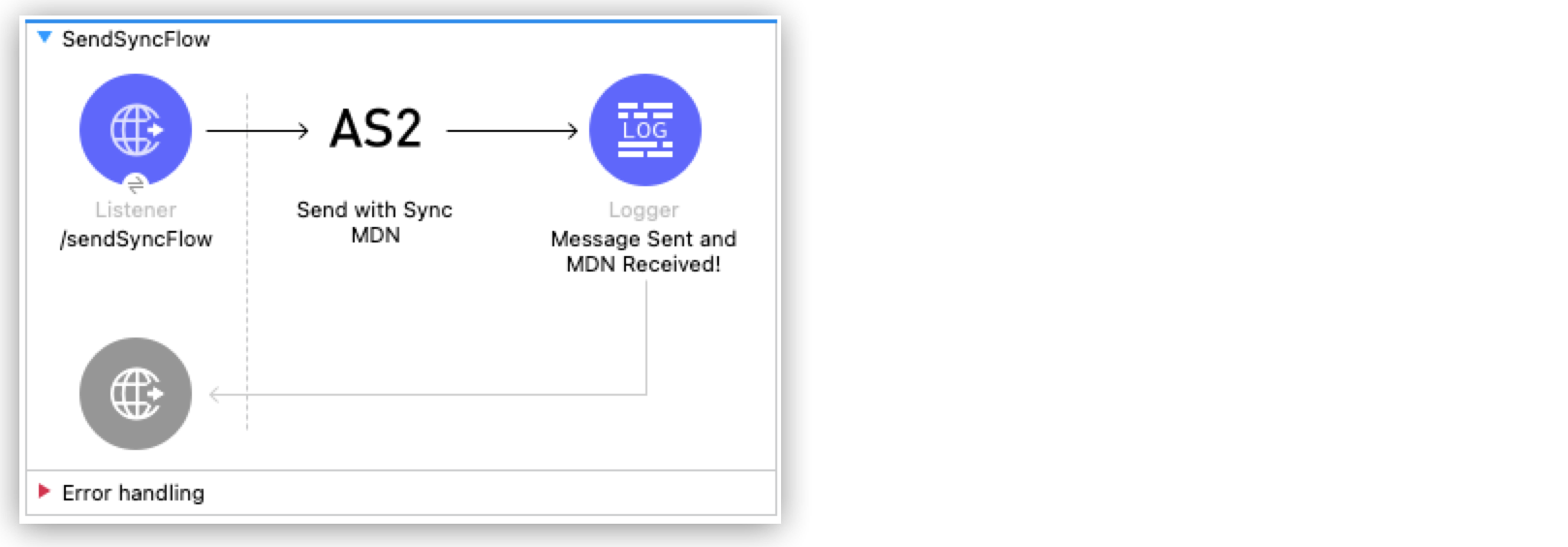
この例を作成するには、新しい Mule プロジェクトを作成し、[HTTP] > [Listener] ソースと Logger コンポーネントを設定する必要があります。
次のスクリーンショットは、この例の Anypoint Studio アプリケーションフローを示しています。
同期 AS2 MDN メッセージを送信するフローを作成する
ローカルホストポート 8082 で /sendSyncFlow パスへのコールが行われたときに Mule フローを開始するように、[HTTP] > [Listener] ソースを設定します。
-
[Mule Palette (Mule パレット)] ビューで、[HTTP] > [Listener] ソースを選択してキャンバスにドラッグします。
-
[HTTP] > [Listener] プロパティ画面で、必要に応じて [Display Name (表示名)] 項目の値を変更し、[OK] をクリックします。
-
[Path (パス)] 項目を
/sendSyncFlow に設定します。 -
[Connector configuration (コネクタ設定)] 項目の横にあるプラス記号 (+) をクリックして、アプリケーション内の [HTTP] > [Listener] ソースのすべてのインスタンスで使用できるグローバル要素を設定します。
-
[General (一般)] タブで、デフォルトを受け入れて [OK] をクリックします。
Send with Sync MDN 操作を追加する
Send with Sync MDN 操作を追加して、MDN を partnera の受信エンドポイントに送信するように設定します。
-
[Send with Sync MDN] をキャンバスの [Listener] の横にドラッグします。
-
Send with Sync MDN 操作のグローバル要素を設定するために、[Connector configuration (コネクタ設定)] 項目の横にあるプラス記号 (+) をクリックします。
-
[General (一般)] タブで、[Partner URL (パートナー URL)] 項目を
http://localhost:8082/as2-receive に設定して、接続を設定します。 -
自分とパートナーのログイン情報を指定します。
セルフ設定の場合、[Self Config (セルフ設定)] セクションで次の項目を設定します。
項目 値 AS2 Partner Name (AS2 パートナー名)
partnerbx509 Alias (x509 別名)
parnerbemail (メール)
support@partnerb.comパートナー設定の場合、[Partner Config (パートナー設定)] セクションで次の項目を設定します。
項目 値 AS2 Partner Name (AS2 パートナー名)
partnerax509 Alias (x509 別名)
parneraemail (メール)
support@partnera.com -
必要に応じて、使用するアルゴリズムを使用して [Requester Config (リクエスター設定)] セクションを設定します。
-
[Keystore (キーストア)] セクションで、証明書とキーを含むキーストアを設定します。
項目 値 Keystore Password (キーストアパスワード)
testKeystore Path (キーストアパス)
as2/partnerb.p12Private Key Password (非公開キーパスワード)
test
Logger コンポーネントを追加する
Logger コンポーネントをフローに追加し、アプリケーションが同期 MDN を送信したときに Studio コンソールにメッセージを記録するように設定します。
-
[Mule Palette (Mule パレット)] ビューから、[Core (コア)] を選択して [Logger] コンポーネントを [Send with Sync MDN] の横にドラッグします。
-
[Logger] プロパティ画面で、[Message (メッセージ)] 項目を「
Message Sent and MDN Received!」(メッセージが送信され、MDN が受信されました!) に設定します。
Mule アプリケーションを保存してテストする
-
プロジェクトを保存します。
-
Package Explorer でプロジェクト名をクリックし、[Run (実行)] > [Run As (別のユーザーとして実行)] > [Mule Application (Mule アプリケーション)] をクリックして、アプリケーションを実行します。
アプリケーションが正しく起動すると、コンソールに次のメッセージが表示されます。
Mule is up and kicking (Mule は稼働中です) -
ブラウザーまたは Postman などのアプリケーションから
http://localhost:8082/sendSyncFlow を開いて、アプリケーションをテストします。 -
これで、「AS2 メッセージの受信」の例で設定されたエンドポイントに AS2 要求を送信できるようになりました。
この例を実行している場合、Send with Sync MDN 操作によって送信されたメッセージを確認できます。
同期 AS2 MDN を送信する XML の例
<?xml version="1.0" encoding="UTF-8"?>

<mule xmlns:as2-mule4="http://www.mulesoft.org/schema/mule/as2-mule4" xmlns:http="http://www.mulesoft.org/schema/mule/http"
	xmlns="http://www.mulesoft.org/schema/mule/core"
	xmlns:doc="http://www.mulesoft.org/schema/mule/documentation" xmlns:xsi="http://www.w3.org/2001/XMLSchema-instance" xsi:schemaLocation="http://www.mulesoft.org/schema/mule/core http://www.mulesoft.org/schema/mule/core/current/mule.xsd
http://www.mulesoft.org/schema/mule/http http://www.mulesoft.org/schema/mule/http/current/mule-http.xsd
http://www.mulesoft.org/schema/mule/as2-mule4 http://www.mulesoft.org/schema/mule/as2-mule4/current/mule-as2-mule4.xsd">
	<http:listener-config name="HTTP_Client_Config" doc:name="HTTP Listener config" >
		<http:listener-connection host="0.0.0.0" port="8082" />
	</http:listener-config>
	<as2-mule4:send-config name="AS2_Client_Send_Sync" doc:name="AS2 Connector Send config" >
		<as2-mule4:connection partnerURL="http://localhost:8081/as2-receive" />
		<as2-mule4:self-config as2Name="partnerb" x509Alias="partnerb" email="support@partnerb.com" />
		<as2-mule4:partner-config as2Name="partnera" x509Alias="partnera" email="support@partnera.com" />
		<as2-mule4:requester-config messageIntegrityCheckAlgorithm="SHA512" mdnMessageIntegrityCheckAlgorithm="SHA512" encryptionAlgorithm="DES_EDE3" requestReceipt="SIGNED_REQUIRED" />
		<as2-mule4:keystore-config keystorePassword="test" keystorePath="as2/partnerb.p12" privateKeyPassword="test" />
	</as2-mule4:send-config>
	<flow name="SendSyncFlow" >
		<http:listener doc:name="/sendAsyncFlow" config-ref="HTTP_Client_Config" path="/sendAsyncFlow" />
		<as2-mule4:send-with-sync-mdn doc:name="Send with Sync MDN" config-ref="AS2_Client_Send_Sync"/>
		<logger level="INFO" doc:name="Message Sent and MDN Received!" message="Message Sent and MDN Received!" />
	</flow>
</mule>
非同期 AS2 MDN の送信
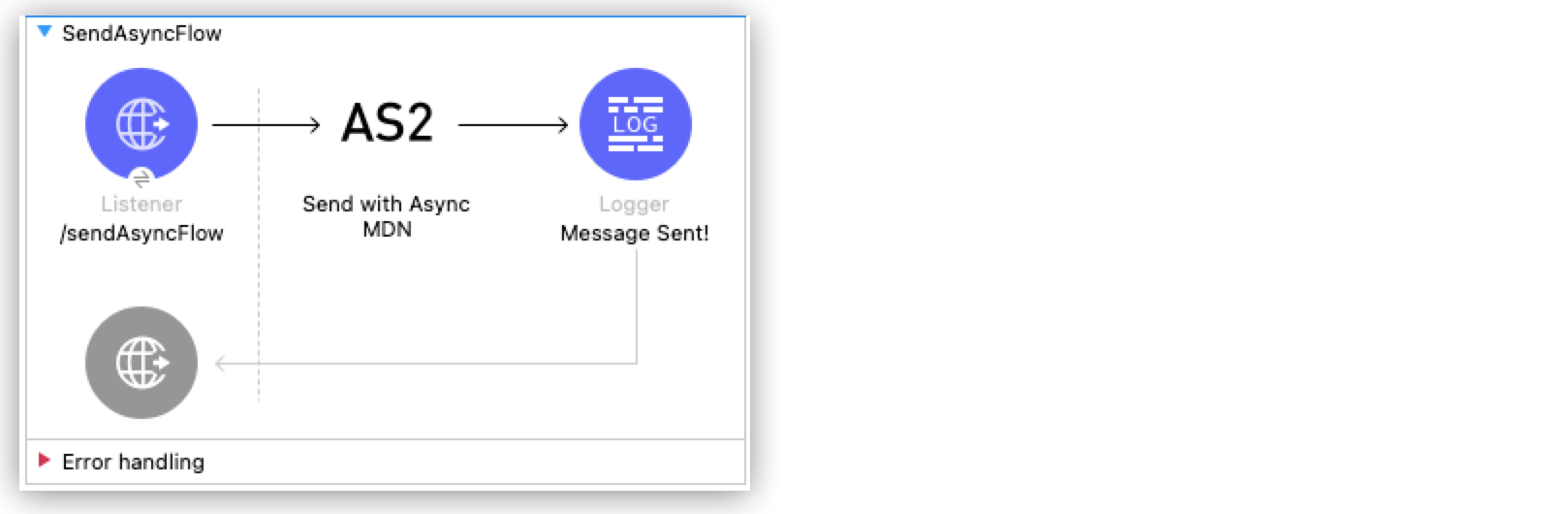
この例は、「AS2 同期 MDN の送信」の例と似ていますが、次の点が異なります。
-
Send with Sync MDN 操作の代わりに Send with Async MDN 操作を使用する。
-
[Receipt delivery url (受信確認配信 URL)] 項目の値を指定する必要がある。
この項目は、Send with Async MDN 操作のグローバル要素、またはその操作のプロパティウィンドウでグローバルに設定できます。
次のスクリーンショットは、この例の Studio アプリケーションフローを示しています。
AS2 非同期 MDN を送信する XML の例
この例のフローをすばやく Mule アプリケーションに読み込むには、次のコードを Studio XML エディターに貼り付けます。
<?xml version="1.0" encoding="UTF-8"?>

<mule xmlns:as2-mule4="http://www.mulesoft.org/schema/mule/as2-mule4" xmlns:http="http://www.mulesoft.org/schema/mule/http"
	xmlns="http://www.mulesoft.org/schema/mule/core"
	xmlns:doc="http://www.mulesoft.org/schema/mule/documentation" xmlns:xsi="http://www.w3.org/2001/XMLSchema-instance" xsi:schemaLocation="http://www.mulesoft.org/schema/mule/core http://www.mulesoft.org/schema/mule/core/current/mule.xsd
http://www.mulesoft.org/schema/mule/http http://www.mulesoft.org/schema/mule/http/current/mule-http.xsd
http://www.mulesoft.org/schema/mule/as2-mule4 http://www.mulesoft.org/schema/mule/as2-mule4/current/mule-as2-mule4.xsd">
	<http:listener-config name="HTTP_Client_Config" doc:name="HTTP Listener config" >
		<http:listener-connection host="0.0.0.0" port="8082" />
	</http:listener-config>
	<as2-mule4:send-config name="AS2_Client_Send_Sync" doc:name="AS2 Connector Send config" >
		<as2-mule4:connection partnerURL="http://localhost:8081/as2-receive" />
		<as2-mule4:self-config as2Name="partnerb" x509Alias="partnerb" email="support@partnerb.com" />
		<as2-mule4:partner-config as2Name="partnera" x509Alias="partnera" email="support@partnera.com" />
		<as2-mule4:requester-config messageIntegrityCheckAlgorithm="SHA512" mdnMessageIntegrityCheckAlgorithm="SHA512" encryptionAlgorithm="DES_EDE3" requestReceipt="SIGNED_REQUIRED" />
		<as2-mule4:keystore-config keystorePassword="test" keystorePath="as2/partnerb.p12" privateKeyPassword="test" />
	</as2-mule4:send-config>
	<flow name="SendSyncFlow" >
		<http:listener doc:name="/sendSyncFlow" config-ref="HTTP_Client_Config" path="/sendSyncFlow" />
		<as2-mule4:send-with-async-mdn doc:name="Send with Async MDN" config-ref="AS2_Client_Send_Sync" receiptDeliveryUrl="http://localhost:8082/recieveMDN"/>
		<logger level="INFO" doc:name="Message Sent!" message="Message Sent!" />
	</flow>
</mule>