
Salesforce Experience Cloud サイトの構造は、サイトページ、各サイトページに含まれる Lightning コンポーネント、およびサイトページ間のリンクにより定義されます。これらの要素を使用して、特定のニーズと目的に合わせて調整し、サイト全体にわたる独自のサイト構造とユーザージャーニーを定義できます。
通常のサイト構造
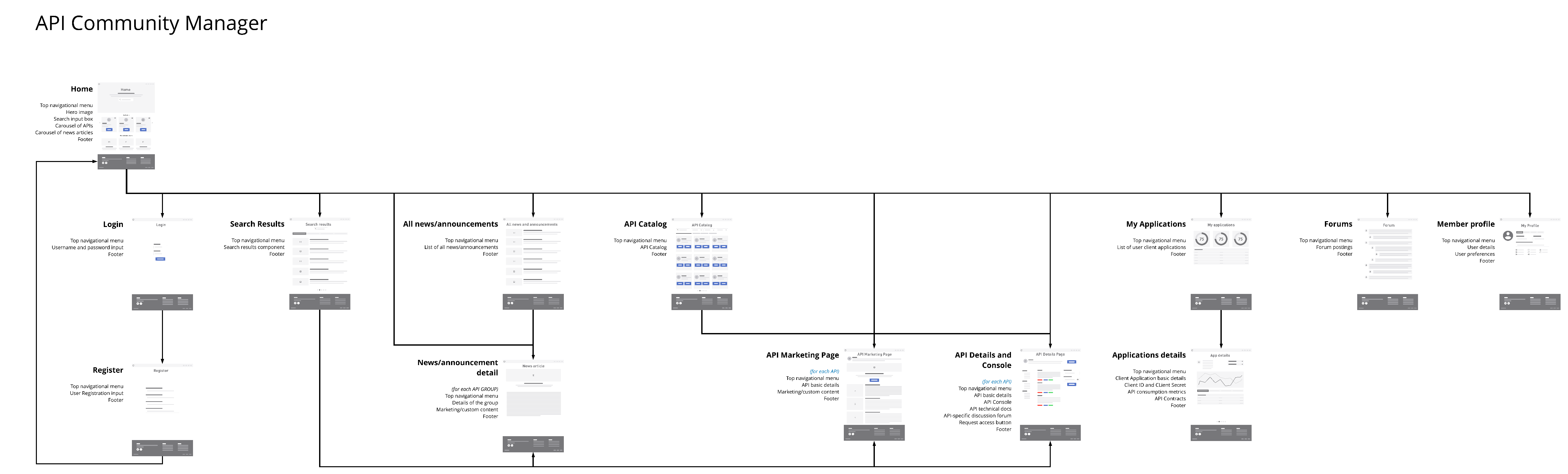
通常のサイト構造に従ってサイトを設定するには、サイトを以下のページに整理します。
-
ホームページ
ウェルカム情報 (Rich Text (リッチテキスト) コンポーネントまたは HTML コンポーネント)、選択された API と API グループ (API Carousel (API カルーセル) コンポーネント)、ニュースとお知らせ (CMS Collection (CMS コレクション) コンポーネント)、メイン検索バー (ACM Search Box (ACM 検索ボックス) コンポーネント) が含まれます。
-
ログインページ
メンバーがコミュニティにログインできます。まだメンバーでない場合は登録ページに移動できます (Login Form (ログインフォーム) コンポーネント)。
-
登録ページ
ゲストユーザーがコミュニティのメンバーとして登録できます (Self Register (セルフ登録) コンポーネント)。
-
検索結果ページ
コミュニティでの検索結果が表示されます (ACM Search Results (ACM 検索結果) コンポーネント)。各検索結果は要素の種別に基づいて適切なページ (コンテンツ記事ページ、API の詳細ページなど) にリンクされます。
-
ニュースリストページ
さまざまなコンテンツ記事 (ニュース、お知らせなど) のリストが含まれます (CMS Collection (CMS コレクション) コンポーネント)。
-
ニュースの詳細ページ
特定のコンテンツ記事の完全なコンテンツが表示されます (CMS Single Item (CMS 単一項目) コンポーネント)。
-
API および API グループのカタログページ
コンシューマーが探索および検出するための、サイトで使用できる API と API グループの完全なカタログが含まれます (API Catalog (API カタログ) コンポーネント)。
-
API および API グループの詳細ページ
API または API グループのドキュメントおよび技術コンテンツ (API コンソール、API へのアクセスを要求する方法など) が表示されます。このページのコンテンツは、ページバリエーションを使用してアクセスしているオブジェクトの種別に合わせて調整されます。ページバリエーションについての詳細は、Salesforce Experience Cloud ドキュメントページ (エクスペリエンスビルダーでのサイトのページとそのプロパティの管理) を参照してください。
-
個別 API ページバリエーション
API Card (API カード)、API Carousel (API カルーセル)、または API Catalog (API カタログ) コンポーネントから API オブジェクトを開くと、このデフォルトページバリエーションが使用されます。
API ページバリエーションには以下が含まれます。
-
API 名、アイコン、説明 (API Header (API ヘッダー) コンポーネント)
-
Exchange からの API のマークダウンドキュメント (API Documentation Viewer (API ドキュメントビューアー) コンポーネント)
-
API 仕様 (API Console (API コンソール) コンポーネント)
-
API のカスタム項目およびその値 ([API Custom Field Table (API カスタム項目テーブル)] または [API Custom Field Pills (API カスタム項目ピル)] コンポーネント)
-
API 仕様をダウンロードするためのリンク (Spec Downloader (仕様ダウンローダー) コンポーネント)
-
アクセスを要求するためのボタン (API Access Requester (API アクセスリクエスター) コンポーネント)
-
API に対するいいね! 数とサブスクリプション数のほか、ユーザーが API にいいね! と言ったり、サブスクライブしたりするオプション (API Engagement (API エンゲージメント) コンポーネント)
-
-
API グループページバリエーション
API Card (API カード)、API Carousel (API カルーセル)、または API Catalog (API カタログ) コンポーネントから API グループオブジェクトを開くと、このページバリエーションに API グループが表示されます。
API グループページバリエーションには以下が含まれます。
-
API グループ名、アイコン、説明 (API Header (API ヘッダー) コンポーネント)
-
Exchange からの API グループのマークダウンドキュメント (API Documentation Viewer (API ドキュメントビューアー) コンポーネント)
-
この API グループに含まれる API を表示する API カルーセル ([Children (子)] 向けの [Show (表示)] 設定が定義されている API Carousel (API カルーセル) コンポーネント)
-
API グループへのアクセスを要求するためのボタン (API Access Requester (API アクセスリクエスター) コンポーネント)
-
API に対するいいね! 数とサブスクリプション数のほか、ユーザーが API にいいね! と言ったり、サブスクライブしたりするオプション (API Engagement (API エンゲージメント) コンポーネント)
このバリエーションを設定するには、API グループページバリエーションの設定 セクションを参照してください。
-
-
-
API マーケティングページ
このページは省略可能です。各ページには個別 API または API グループに固有のコンテンツが表示されます (Rich Text (リッチテキスト) コンポーネントまたは HTML コンポーネント)。必要に応じて API または API グループごとに 1 つのページを使用します。各ページはコミュニティのコントロールパネルの API または API グループの詳細で明示的に設定されています (API コミュニティマネージャードキュメントの「API のパブリッシュ」ページを参照)。
-
マイアプリケーションページ
メンバーのクライアントアプリケーションが表示されます (Application Listing (アプリケーションリスト) コンポーネント)。
-
アプリケーションの詳細ページ
1 つのクライアントアプリケーションについての詳細が表示されます (Application Details (アプリケーション詳細) コンポーネント)。
-
フォーラムページ
ディスカッションフォーラムのコンポーネントが表示されます (Feed (フィード) コンポーネント)。
-
メンバープロファイルページ
メンバープロファイル情報が表示され、メンバーはその詳細を更新できます (User Profile (ユーザープロファイル) コンポーネント)。このページには、ユーザーの API サブスクリプションと、各 API のサブスクライブを解除するオプションも示されます (User Subscriptions (ユーザーサブスクリプション) コンポーネント)。
API グループページバリエーションの設定
このバリエーションを設定するには、新しいオーディエンスを API グループレコードタイプのこのページバリエーションに割り当てます。
-
エクスペリエンスビルダーの左上にあるページセレクターを使用して [Community API Details (コミュニティの API の詳細)] ページを開きます。
-
ページ名の横にある歯車アイコンをクリックしてページプロパティを開きます。
-
[ページのバリエーション] タブを開きます。
-
[新しいページのバリエーション] をクリックします。
-
目的のレイアウトを選択します。
-
[Next (次へ)] をクリックします。
-
「API Group」 (API グループ) など、新しいバリエーションの名前を入力します。
-
表示された新しいページバリエーションで、ページ名の横にある歯車アイコンをクリックしてページプロパティを開きます。
-
[ページのバリエーション] タブを開きます。
-
新しいページバリエーションの行項目でコンテキストメニューをクリックします。
-
[Audience (オーディエンス)] セクションで [割り当て] をクリックします。
-
[新規利用者] を選択します。
-
「API Group record type」 (API グループレコードタイプ) などのオーディエンス名を入力します。
-
次の値を使用して、[利用者の条件] セクションを入力します。
-
条件種別: [レコード] > [CommunityApi] > [レコードタイプ] > [名前]
-
演算子: 次の文字列と一致する
-
値: ApiGroup
-
-
[保存]、[割り当て] の順にクリックします。
-
新しいオーディエンスが割り当てられたら、コンポーネントパレットを使用して、目的のコンポーネントをページバリエーションに追加します。
ビルダーでは、[API Details (API の詳細)] ボタンには常にデフォルトのバリエーションが表示されますが、ゲストとしてプレビューしているとき、認証済みユーザーとしてプレビューしているとき、および公開コミュニティ内では、ボタンに正しいバリエーションが表示されます。