
Anypoint Code Builder には、IDE レベルですべての Anypoint Code Builder プロジェクトに適用される定義可能な設定があります。多くのデフォルト設定は、ほとんどのユーザーに適しています。ただし、EU クラウドを使用する場合、デフォルトの US クラウド設定を変更することが重要です。一部の設定は、デスクトップ IDE でのみ設定できます。
設定を開く手順は、次のとおりです。
-
IDE の [Explorer] パネルで API 仕様が開いている場合、プロジェクトを閉じて、クラウドを切り替えたときに同期エラーが発生しないようにします。
-
デスクトップ IDE では、[File (ファイル)] > [Close Folder (フォルダーを閉じる)] をクリックします。
-
-
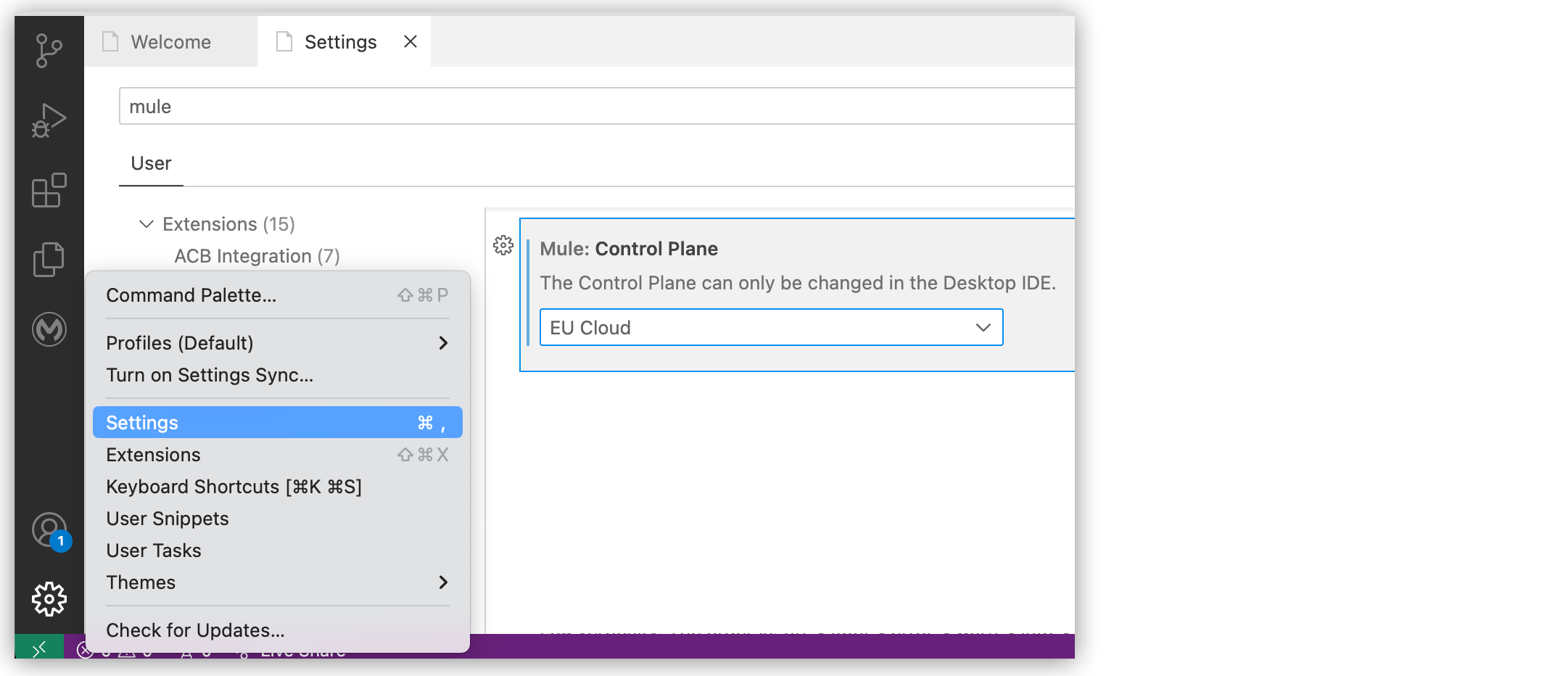
デスクトップ IDE で [Settings (設定)] タブを開きます。
手順を表示
-
[Anypoint Code Builder] パネルから
 (歯車) アイコンをクリックします。
 -
アクティビティバーから
(歯車) アイコンをクリックし、[Settings (設定)] を選択して、[Settings (設定)] タブで mule を検索します。 -
[Command Palette (コマンドパレット)] でコマンド
MuleSoft: Open ACB Settings を指定します。
-
特定の Mule 設定については、その後のセクションを参照してください。
[Mule] › [Application: Default Mule Runtime And Java Versions (アプリケーション: デフォルトの Mule Runtime および Java バージョン)]
[Edit defaults through command palette (コマンドパレットを使用してデフォルトを編集)] リンクをクリックして、新しい Mule プロジェクト (インテグレーションおよび実装) のデフォルトの Mule Runtime Engine および Java バージョンを設定します。
[Mule] › [Application: Group ID (アプリケーション: グループ ID)]
Mule のインテグレーションプロジェクトまたは実装プロジェクトを作成するときに IDE で使用される Maven グループ ID 値を設定します。この設定により、各 Mule プロジェクトの pom.xml ファイルが入力されます。デフォルトは、com.mycompany です。pom.xml では、<groupId>com.mycompany</groupId> のようになります。プロジェクト内の設定は必要に応じて変更できます。
Maven グループ ID については、Apache Maven プロジェクトドキュメントの 「Introduction to the POM (POM の概要)」を参照してください。
[Mule] > [Logging: Level (ログ: レベル)]
Anypoint Code Builder 拡張機能、Mule DX サーバー、Mule DX サーバー: スキャフォールディングのログに表示されるログの冗長性を設定します。冗長性オプションは漸進的です。
-
Off (オフ): 問題を表示しない
-
Fatal (致命的): 致命的な問題のみ
-
Error (エラー): 致命的な問題とエラーの問題
-
Warn (警告) (デフォルト): 致命的な問題、エラーの問題、警告の問題
-
Info (情報): 致命的な問題、エラーの問題、警告の問題、情報の問題
-
Debug (デバッグ): 致命的な問題、エラーの問題、警告の問題、情報の問題、デバッグの問題
-
Trace (トレース): 致命的な問題、エラーの問題、警告の問題、情報の問題、デバッグの問題、追跡の問題
[Mule] › [Lsp] › [Trace: Server (トレース: サーバー)]
muleLanguageServerProtocol サービスから VS Code への LogTrace 通知の冗長性を有効にして制御できます。
属性設定:
-
off (オフ) (デフォルト)
-
messages (メッセージ)
-
verbose (冗長性)
[Mule] › [Runtime: Default Arguments (ランタイム: デフォルト引数)]
Mule Runtime Engine (Mule) の起動時に使用するデフォルトのコマンドライン引数を設定します。Mule は、インテグレーションプロジェクトまたは実装プロジェクトの Mule アプリケーションが実行されると起動します。
この設定の一般的な用途は、セキュア設定プロパティを入力するローカルデプロイメントの実行時に使用される暗号化キー値 (-M-Dencryption.key=my-key など) や、設定プロパティファイルをそのファイル名で選択するときに Mule で使用される変数 (-M-Denv=dev など) を追加することです。これらの用途についての詳細は、Mule アプリケーションのプロパティの定義および保護を参照してください。
[Mule] › [Runtime: Default Metaspace Size (ランタイム: デフォルトメタ領域サイズ)]
メタ領域は、クラスメタデータ、定数プール情報、メソッドバイトコードを保存するために使用される非ヒープメモリの領域です。
通常は、デフォルトの 1g (1 GB) で十分です。ただし、Mule Runtime Engine (Mule) のインストール時にメタ領域サイズを変更することもできます。
クラウド IDE を使用している場合、この値を変更する前にコンテナで使用できるメモリに注意してください。
Mule: Control Plane (Mule: コントロールプレーン)
デスクトップ IDE のコントロールプレーンを選択します。
-
US Cloud (US クラウド) (デフォルト)
-
EU Cloud (EU クラウド)
この設定は Anypoint Platform アカウントが存在するリージョンに基づいて自動的に設定されるため、クラウド IDE で設定することはできません。
詳細は、「US および EU クラウドホスト」を参照してください。
[Mule] > [Telemetry (テレメトリー)]
US クラウドのテレメトリーサービスを有効または無効にできます。デフォルトでは、この設定は無効になっており、EU クラウドでは使用されません。テレメトリーサービスが有効になっていると、IDE から MuleSoft チームに匿名の使用状況データが送信されます。このデータは、重要な使用状況トレンドを識別するのに役立ちます。
Mule: Home Directory (Mule: ホームディレクトリ)
ダウンロードされるアセットのホームディレクトリを設定します。これには、Mule Runtime (runtime/)、実装およびインテグレーションの Java (java/) バージョン、maven/ の acb_settings.xml ファイル (Anypoint Code Builder の Maven 設定ファイルを参照) が含まれます。
[Mule] > [Editor (エディター)] > [Auto-completion: Enablement (オートコンプリート: 有効化)]
Anypoint Code Builder の API デザインエディターでオートコンプリートの提案を有効にします。この設定により、Ctrl+Space を押して提案リストをアクティブ化する必要がなくなり、デフォルトで無効になります。[Mule] > [Editor (エディター)] > [Auto-completion: Trigger Delay (オートコンプリート: トリガー遅延)]も参照してください。
[Mule] > [Editor (エディター)] > [Auto-completion: Trigger Delay (オートコンプリート: トリガー遅延)]
オートコンプリートオプションを表示するまでの待機時間をミリ秒単位で設定します。この設定のデフォルトは 1500 ミリ秒です。[Mule] > [Editor (エディター)] > [Auto-completion: Enablement (オートコンプリート: 有効化)]も参照してください。
長い遅延の設定は避けてください。オートコンプリートメニューをアクティブ化し、遅延期間が終了する前にプロジェクトで他のアクションを開始した場合、IDE は自動的にフォーカスをエディターに戻し、オートコンプリートをアクティブ化したメニューを開きます。このようなアクションには、コマンドパレットを開くことや、メニューをアクティブ化した後のコマンドターミナルの使用が含まれます。
トリガー遅延が期限切れになる前に、カーソルを新しい場所に移動するか、エディターで上下矢印キーを使用すると、オートコンプリートメニューを開く要求はキャンセルされます。