
Anypoint Connector では、システムからのデータの取得、データの変更、システムへのデータの送信を行うための操作が提供されます。 Anypoint Code Builder で提供される組み込みコネクタに加えて、ユーザーは Anypoint Exchange から他の多くのコネクタをダウンロードできます。
キャンバスからコネクタをインポートする
Exchange からコネクタをインポートして設定に追加する手順は、次のとおりです。
-
{open-config-xml} (
my-project-name.xml など)。 -
アクティビティバーの
 ([Show Mule graphical mode (Mule グラフィックモードを表示)]) をクリックして UI キャンバスを開きます (自動的に開いていない場合)。
 -
キャンバスから他のコンポーネントを追加した方法と同じ方法でコネクタを追加します。
-
キャンバスで
 ([Add component (コンポーネントを追加)]) アイコンをクリックします。
 -
[Add Component (コンポーネントを追加)] パネルで [Connectors (コネクタ)] をクリックします。
-
コネクタ名をクリックし、追加する操作 (Publish など) をクリックします。
![Anypoint MQ Connector での [Add Publish] 操作](_images/int-add-connector-operation.png)
-
コネクタをローカルで使用できない場合、
 ([Search in Exchange (Exchange 内を検索)]) 切り替えをクリックします。
![[Search in Exchange (Exchange 内を検索)] 切り替え](_images/int-connector-search-exchange.png)
1 Search locally (ローカルで検索) 2 Search in Exchange (Exchange 内を検索) -
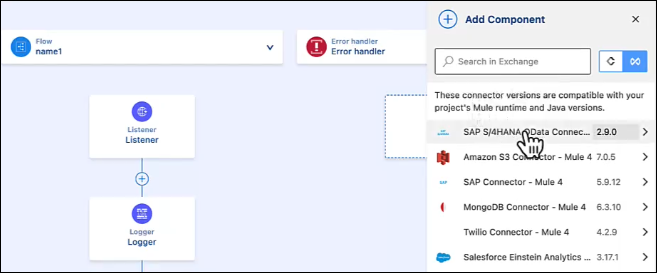
プロジェクトに追加するコネクタを選択します。[Project Properties (プロジェクトプロパティ)] で設定された Mule Runtime および Java バージョンと互換性のあるコネクタバージョンから選択できます。
-
[Add Component (コンポーネントを追加)] パネルから操作を選択します。
-
コマンドを使用してコネクタをインポートする
後でプロジェクトで使用するコネクタを Exchange からインポートする手順は、次のとおりです。
-
{open-config-xml} (
my-project-name.xml など)。 -
キャンバスが自動的に開かない場合は、アクティビティバーの
(Show Mule graphical mode (Mule グラフィカルモードを表示)) をクリックしてキャンバスを開きます。 -
コマンドパレットを開きます。
手順を表示
-
キーボードショートカットを使用する。
-
Mac: Cmd+Shift+p
-
Windows: Ctrl+Shift+p
-
-
デスクトップ IDE で、[View (表示)] > [Command Palette (コマンドパレット)] を選択する。
-
クラウド IDE で、
 (メニュー) アイコンをクリックし、[View (表示)] > [Command Palette (コマンドパレット)] を選択する。
-
-
次のコマンドを選択します。
MuleSoft: Import Asset from Exchange -
[Connector] を選択します。
-
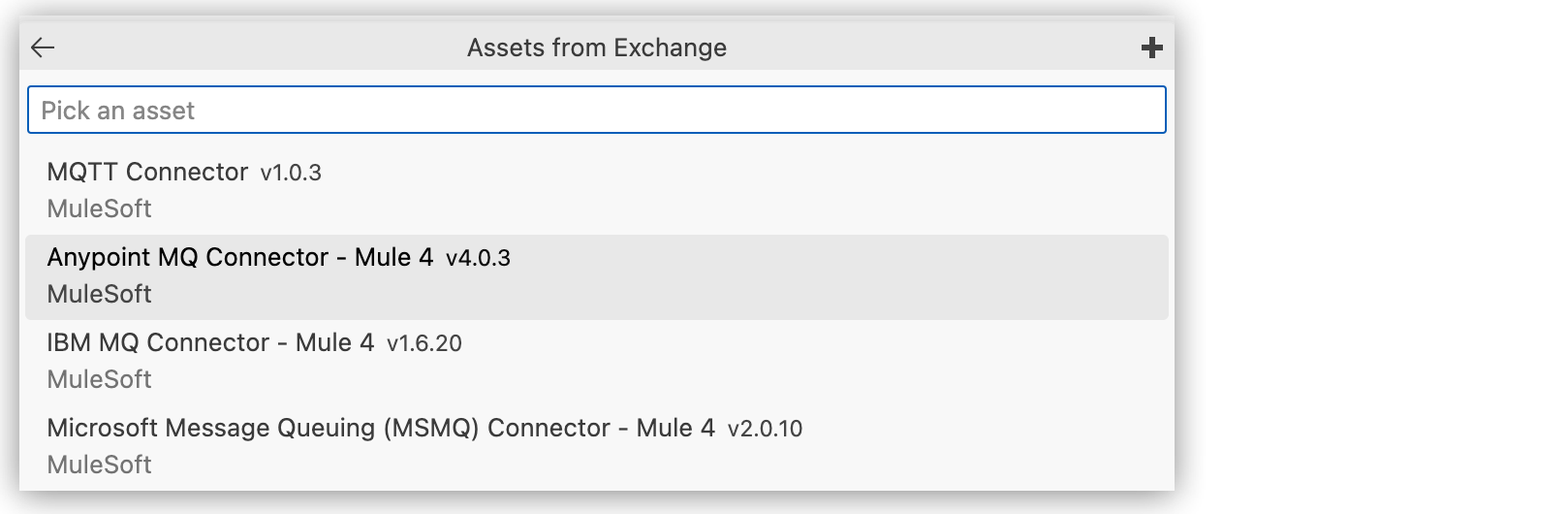
インポートするコネクタ名 (「MQ」など) を検索します。次に例を示します。
-
コネクタを選択します。
-
プロンプトで、インポートするコネクタのバージョン (
v4.0.3 など) を選択します。Anypoint Code Builder によりコネクタがインポートされ、コンポーネントリストで使用可能になります。
Exchange で利用できるコネクタについての詳細は、Connectorsを参照してください。 Exchange についての詳細は、 Exchange (US) または Exchange (EU) とAnypoint Exchange の概要を参照してください。