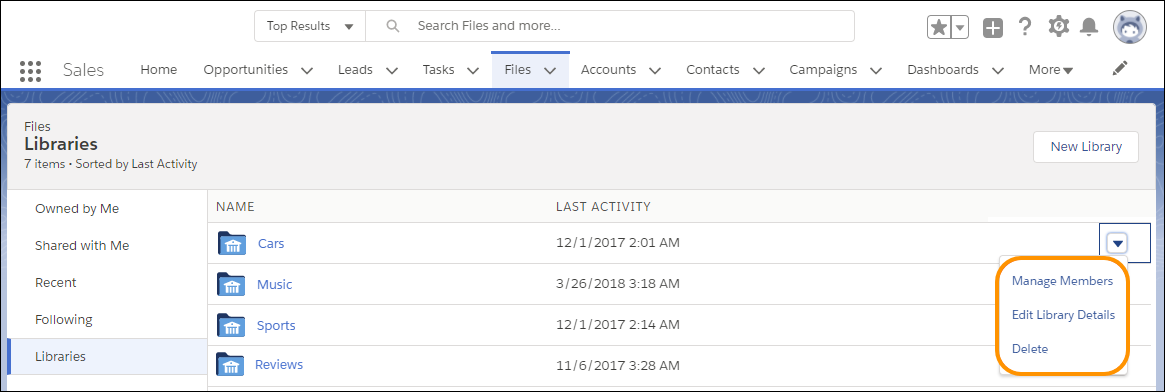
Library admins can update, add, delete, and track library members from Files Home. In
the Current Members section, external users automatically get an “external badge” to help you
identify external partners, customer site members, and portal and Chatter users.
Required Editions
| Available in: Lightning Experience |
| Available in: Professional, Enterprise, Performance, and
Unlimited Editions
|
| User Permissions Needed |
| To manage library membership using Lightning Experience: |
Manage Library checked in your library permission
definition |
| To manage library membership using Salesforce Classic: |
Manage Salesforce CRM Content |
-
To change a library, from Files Home, click Libraries.
-
Click the dropdown menu next to a library and choose Manage
Members.
From here, you can manage members: add them, delete them, or change their
permissions.